
Nokia 701 -käyttöohje
|
|
|
- Elli Kahma
- 10 vuotta sitten
- Katselukertoja:
Transkriptio
1 Nokia 701 -käyttöohje 2.0. painos

2 2 Sisältö Sisältö Turvallisuus 5 Käytön aloitus 7 Näppäimet ja osat 7 Aseta SIM-kortti ja akku paikalleen 9 Aseta muistikortti paikalleen 11 Lataaminen 12 Kytke tai katkaise virta 14 Käytä puhelinta ensimmäisen kerran 14 Kopioi nimiä tai valokuvia vanhasta puhelimestasi 15 Lukitse näppäimet ja näyttö tai avaa lukitus 15 Antennien paikat 16 Muuta puhelun, kappaleen tai videon äänenvoimakkuutta 16 Kuuloke 17 Tietoja NFC:stä 17 Ota NFC käyttöön 17 Liitä Bluetooth-lisälaite NFCtekniikan avulla 18 Kiinnitä rannehihna 18 Käytä puhelimen sisäistä käyttöohjetta 18 Asenna Nokia Suite tietokoneeseen 19 Peruskäyttö 19 Käytä työkaluriviä 19 Kosketusnäytön toiminnot 19 Pikavalintojen käyttäminen 22 Siirry avointen sovellusten välillä 23 Kirjoita tekstiä 23 Näytön symbolit 27 Aseta puhelin vilkkumaan, kun sinulle on tullut puheluja tai viestejä 29 Etsi sisältöä puhelimesta ja internetistä 29 Käytä puhelinta ilman verkkoyhteyttä 29 Akun käyttöiän pidentäminen 30 Palauta alkuperäiset asetukset 31 Mukauta 32 Profiilit 32 Vaihda teema 33 Aloitusnäyttö 33 Järjestä sovellukset 36 Tietoja Nokia Kaupasta 37 Lataa peli, sovellus tai muu tuote 37 Puhelin 38 Soita puhelinnumeroon 38 Ota kaiutin käyttöön puhelun aikana 38 Etsi nimeä numeronvalitsimesta 39 Mykistä puhelin kääntämällä 39 Soita osoitekirjassa olevalle henkilölle 40 Odottavaan puheluun vastaaminen 40 Videopuhelun soittaminen 41 Vastaa videopuheluun 41 Hylkää videopuhelu 42 Neuvottelupuhelun soittaminen 42 Soita useimmin valittuihin numeroihin 43 Soita henkilölle äänikomennolla 43 Soita puheluja Internetin kautta 44 Soita viimeksi valittuun puhelinnumeroon 45 Tallenna puhelinkeskustelu 45 Tarkasta vastaamatta jääneet puhelut 45 Soita vastaajaan 46 Siirrä puhelut vastaajaan tai toiseen puhelinnumeroon 46 Salli soittaminen vain tiettyihin numeroihin 47 Videon jako 47 Osoitekirja 49

3 Sisältö 3 Tietoja Osoitekirja-sovelluksesta 49 Tallenna puhelinnumerot ja sähköpostiosoitteet 49 Tallenna numero saapuneesta puhelusta tai viestistä 50 Ota nopeasti yhteyttä sinulle tärkeisiin ihmisiin 50 Lisää tärkeät henkilöt aloitusnäyttöön 50 Aseta soittoääni henkilölle 51 Lisää kuva osoitekirjassa olevaan nimeen 51 Lähetä yhteystietosi Oma kortti - toiminnolla 51 Luo yhteysryhmä 52 Lähetä viesti usealle henkilölle 52 Kopioi yhteystiedot SIM-kortilta puhelimeen 52 Varmuuskopioi osoitekirja Nokiapalveluihin 53 Yhteisöpalvelut 53 Tietoja Yhteisöt-sovelluksesta 53 Tarkastele ystäviesi tilapäivityksiä yhdessä näkymässä 54 Päivitä tilasi yhteisöpalveluihin 54 Linkitä verkossa olevat ystäväsi yhteystietoihin 54 Tarkastele ystäviesi tilapäivityksiä aloitusnäytössä 54 Siirrä valokuva tai video palveluun 55 Jaa sijaintitietosi tilapäivityksen mukana 55 Ota yhteys ystävään yhteisöpalvelun kautta 56 Lisää tapahtuma puhelimen kalenteriin 56 Viestit 56 Tietoja Viestit-sovelluksesta 56 Lähetä viesti 57 Lue saapunut viesti 58 Lähetä ääniviesti 58 Vaihda kirjoituskieli 59 Sähköposti 59 Tietoja Sähköposti-sovelluksesta 59 Lisää postilaatikko 59 Lue saapunut sähköpostiviesti 60 Lähetä sähköpostiviesti 61 Vastaa kokouskutsuun 61 Avaa sähköposti aloitusnäytöstä 62 Kartat 62 Tietoja Kartat-sovelluksista 62 Navigoi määränpäähäsi 63 Etsi ja tarkastele paikkoja 67 Tallenna ja jaa paikkatietoja 71 Ilmoita virheellisistä karttatiedoista 73 Internet 74 Tietoja web-selaimesta 74 Selaa Web-sivuja 74 Lisää kirjanmerkki 75 Tilaa Web-syöte 75 Anna web-sivustolle lupa käyttää sijaintitietojasi 75 Käytä verkkopalvelua NFC-tekniikan avulla 76 Kamera ja valokuvat 76 Tietoja kamerasta 76 Ota valokuvia 76 Kuvaa videoita 78 Tallenna paikkatiedot valokuviin ja videoihin 79 Lähetä valokuva tai video 79 Lähetä valokuva tai muuta sisältöä toiseen NFC-yhteensopivaan puhelimeen 80 Jaa valokuva tai video suoraan kamerasta 80 Määritä valokuvien ja videoiden tallennuspaikka 81

4 4 Sisältö Valokuvat 81 Viihde 86 Soitin 86 Tietoja Nokia Musiikki -palvelusta 89 Tallenna ääniä 89 Toista musiikkia radion kautta 89 FM-radio 90 Pelaa ystävän kanssa NFC-tekniikan avulla 92 Videot 92 Kello ja kalenteri 94 Kello 94 Kalenteri 96 Toimisto 99 Quickoffice 99 Lue PDF-dokumentteja 99 Käytä laskinta 100 Kirjoita muistiinpano 100 Käännä sanoja 100 Avaa tai luo.zip-tiedostoja 101 Keskustele työtovereidesi kanssa chat-viesteillä 101 VPN-yhteydet 112 Katkaise verkkoyhteys 113 Bluetooth 113 USB-datakaapeli 116 Etsi lisäohjeita 118 Tuki 118 Tunnusluvut 119 Suojele ympäristöä 119 Säästä energiaa 119 Kierrätä 120 Tietoja tuotteesta ja turvallisuudesta 120 Hakemisto 127 Puhelimen hallinta 101 Pidä puhelimen ohjelmisto ja sovellukset ajan tasalla 101 Hallitse tiedostoja 103 Vapauta puhelimen muistia 105 Hallitse sovelluksia 105 Synkronoi sisältöä 106 Kopioi nimiä tai kuvia puhelimien välillä 106 Suojaa puhelimesi 107 Valmistele puhelin kierrätystä varten108 Yhteydet 109 Internet-yhteydet 109 Seuraa tietoliikennettä 110 Wi-Fi 110


5 Turvallisuus 5 Turvallisuus Lue nämä perusohjeet. Ohjeiden noudattamatta jättäminen saattaa olla vaarallista tai lainvastaista. Saat lisätietoja lukemalla koko oppaan. SULJE LAITE RAJOITETUILLA ALUEILLA Katkaise laitteesta virta, kun matkapuhelimen käyttö on kielletty tai se voi aiheuttaa häiriöitä tai vaaratilanteen, esimerkiksi ilma-aluksissa, sairaaloissa sekä lääketieteellisten laitteiden, polttoaineiden, kemikaalien tai räjäytystyömaiden lähellä. Noudata kaikkia ohjeita rajoitetuilla alueilla. LIIKENNETURVALLISUUS Noudata kaikkia paikallisia lakeja. Älä koskaan käytä käsiäsi muuhun kuin ajoneuvon hallintaan sitä ajaessasi. Aseta ajaessasi ajoturvallisuus etusijalle. HÄIRIÖT Kaikki langattomat laitteet ovat alttiita häiriöille, jotka voivat vaikuttaa laitteiden toimintaan. VALTUUTETTU HUOLTO Vain valtuutettu huoltoliike saa asentaa tai korjata tuotteen. AKUT, LATURIT JA MUUT LISÄLAITTEET Käytä vain sellaisia akkuja, latureita ja muita lisälaitteita, jotka Nokia on hyväksynyt käytettäväksi tämän laitteen kanssa. Älä yhdistä yhteensopimattomia tuotteita toisiinsa. PIDÄ LAITE KUIVANA Laitteesi ei ole vedenkestävä. Pidä se kuivana. LASIOSAT Laitteen näyttö on valmistettu lasista. Lasi voi särkyä, jos laite pudotetaan kovalle pinnalle tai siihen kohdistuu voimakas isku. Jos lasi särkyy, älä kosketa laitteen lasiosia tai yritä irrottaa rikkoutunutta lasia laitteesta. Älä käytä laitetta, ennen kuin valtuutettu huoltoliike on vaihtanut lasin.

6 6 Turvallisuus KUULON SUOJAAMINEN Käytä kuulokkeita kohtuullisella äänenvoimakkuudella äläkä pidä laitetta lähellä korvaasi kaiuttimen käytön aikana.


7 Käytön aloitus 7 Käytön aloitus Näppäimet ja osat Yläosa 1 Mikro-USB-portti 2 Latauksen merkkivalo 3 Nokia-AV-liitäntä (3,5 mm) 4 Virtanäppäin Etuosa 1 Kuuloke 2 Soittonäppäin 3 Mikrofoni 4 Etukamera 5 Lopetusnäppäin 6 Valikkonäppäin

8 8 Käytön aloitus Sivustat 1 Laturiliitäntä 2 Äänenvoimakkuuden lisäys / kuvan suurennus näytössä 3 Ääninäppäin 4 Äänenvoimakkuuden vähennys / kuvan pienennys näytössä 5 Näppäinten lukituskytkin 6 Kameranäppäin Takaosa 1 Kaiutin 2 Takakamera 3 Kameran salama 4 Takakannen vapautussalpa 5 Rannehihnan reikä

9 Käytön aloitus 9 Kosketusnäyttö Voit ohjata puhelinta koskettamalla näyttöä kevyesti sormenpäilläsi. Näyttö ei reagoi, jos käytät kynsiä. Jos sormesi ovat kylmät, näyttö ei ehkä vastaa kosketukseen. Tärkeää: Vältä naarmuttamasta kosketusnäyttöä. Älä koskaan kirjoita kosketusnäyttöön tavallisella kynällä tai muulla terävällä esineellä. Kohinanvaimennus Jos soitat meluisasta paikasta, puhelin suodattaa taustamelun pois, jolloin äänesi kuuluu selvemmin linjan toisessa päässä olevalle henkilölle. Kohinanvaimennus ei ole käytettävissä, kun käytetään kaiutinta tai kuulokkeita. Taustamelun poisto on tehokkainta silloin, kun pidät puhelimen kuuloketta korvaasi vasten ja päämikrofonia suuta kohden. Älä peitä puhelimen takana olevaa kakkosmikrofonia. Aseta SIM-kortti ja akku paikalleen Tärkeää: Tämä laite tukee vain vakiomallisen SIM-kortin käyttöä (katso kuva). Yhteensopimattomien SIM-korttien käyttäminen voi vahingoittaa korttia tai laitetta sekä vioittaa kortille tallennettuja tietoja. Ota yhteys matkapuhelinoperaattoriin, ennen kuin käytät SIM-korttia, johon on leikattu mini-uicc-kortin rajat. Noudata tarkoin ohjeita, jotta takakansi ei vahingoitu. 1 Vedä takakannen vapautussalpaa puhelimen alaosaa kohti ja irrota kuori.


10 10 Käytön aloitus 2 Jos akku on paikallaan, irrota se. 3 Aseta SIM-kortti paikalleen. Varmista, että kortin liittimet osoittavat ylöspäin. Työnnä korttia, kunnes se lukittuu paikalleen. 4 Kohdista akun liittimet oikein ja aseta akku paikalleen. 5 Aseta takakansi paikalleen. Ohjaa ylälukitussalvat aukkoihinsa ja paina kantta alas, kunnes se lukittuu paikalleen.


11 Käytön aloitus 11 Aseta muistikortti paikalleen Käytä vain yhteensopivia microsd-kortit, jotka Nokia on hyväksynyt käytettäväksi tämän laitteen kanssa. Yhteensopimattomien korttien käyttäminen voi vahingoittaa korttia ja laitetta sekä vioittaa kortille tallennettuja tietoja. Tärkeää: Älä poista muistikorttia, kun jokin sovellus käyttää sitä. Tämä voi vahingoittaa korttia ja laitetta sekä vioittaa kortille tallennettuja tietoja. Pidä kaikki muistikortit poissa pienten lasten ulottuvilta. 1 Katkaise puhelimesta virta. 2 Vedä takakannen vapautussalpaa puhelimen alaosaa kohti ja irrota kuori. 3 Jos akku on paikallaan, irrota se. 4 Aseta yhteensopiva muistikortti korttipaikkaan. Varmista, että liittimet osoittavat alaspäin. 5 Työnnä korttia, kunnes se napsahtaa paikalleen. 6 Aseta akku ja takakuori paikalleen. Varmista, että kansi sulkeutuu kunnolla.

12 12 Käytön aloitus Voit tallentaa laitteellasi suuritarkkuuksista videota. Jos tallennat videota muistikortille, käytä tunnettujen valmistajien nopeita, hyvälaatuisia microsdkortteja, jotta laitteen suorituskyky olisi paras mahdollinen. Suosituksena on vähintään luokan 4 microsd-kortti (32 Mbit/s (4 Mt/s)). Poista muistikortti 1 Katkaise puhelimesta virta. 2 Irrota puhelimen takakansi. 3 Jos akku on paikallaan, irrota se. 4 Työnnä korttia, kunnes sen lukitus vapautuu, ja vedä kortti ulos. Lataaminen Lataa akku Akkuun on ladattu jonkin verran virtaa tehtaalla, mutta se on ehkä ladattava uudelleen, ennen kuin voit kytkeä puhelimeen virran ensimmäisen kerran. Kun puhelimen akku on lähes tyhjä, toimi seuraavasti: 1 2


13 Käytön aloitus 13 Akun ensimmäiselle lataukselle ei ole määritetty erityistä vähimmäisaikaa, ja voit käyttää puhelinta myös latauksen aikana. Jos akku on täysin tyhjä, voi kestää joitakin minuutteja, ennen kuin akun latauksen symboli tulee näyttöön tai ennen kuin puhelimella voi soittaa puheluja. Vihje: Voit ladata akun myös yhteensopivalla USB-laturilla. Lataa akku USB-yhteyden kautta Onko virta vähissä, mutta laturi ei tullut mukaan? Voit liittää puhelimen yhteensopivalla USB-kaapelilla yhteensopivaan laitteeseen, esimerkiksi tietokoneeseen. Voit käyttää USB-latausta, kun pistorasiaa ei ole käytettävissä. Voit myös siirtää tietoja latauksen aikana. USB-latauksen teho vaihtelee paljon, ja latauksen alkaminen sekä laitteen käynnistyminen voivat kestää pitkään. Voit käyttää puhelinta sen latautuessa. Ole varovainen, kun liität tai irrotat laturin kaapelin, jotta laturin liitin ei vaurioidu.


14 14 Käytön aloitus Kytke tai katkaise virta Kytke virta Pidä virtanäppäintä Katkaise virta Pidä virtanäppäintä painettuna, kunnes puhelin värisee. painettuna. Käytä puhelinta ensimmäisen kerran Aloita puhelimen käyttö: kopioi yhteystiedot, viestit ja muuta sisältöä vanhasta puhelimestasi. Puhelin opastaa käytössä, kun kytket siihen virran ensimmäisen kerran. Voit myös tilata Vihjeet ja tarjoukset -palvelun, niin saat hyödyllisiä vihjeitä ja neuvoja, joiden avulla saat parhaan hyödyn puhelimestasi. Voit aloittaa toiminnon valitsemalla. Jos haluat ohittaa toiminnon, valitse. Luo Nokia-palvelujen käyttöä varten Nokia-tili. Tähän tarvitaan internet-yhteys. Lisätietoja mahdollisista kustannuksista saat verkkopalvelujen tarjoajalta. Jos et voi muodostaa internetyhteyttä, voit luoda tilin myöhemmin. Jos sinulla on jo Nokia-tili, kirjoita käyttäjänimi ja salasana ja valitse. Vihje: Unohditko salasanasi? Se voidaan lähettää sinulle pyynnöstä sähköpostissa tai tekstiviestissä. Puhelimen vaihto -sovelluksen avulla voit kopioida esimerkiksi seuraavat tiedot: Osoitekirja Viestit Kuvat Videot Sähköpostitilin asetuksia määrittäessäsi voit määrittää Saapuneet-kansion näkymään aloitusnäytössä, jolloin uudet sähköpostiviestit on helppo tarkistaa. Jos joudut soittamaan hätäpuhelun asetusten määrittämisen aikana, paina soittonäppäintä.


15 Käytön aloitus 15 Kopioi nimiä tai valokuvia vanhasta puhelimestasi Haluatko kopioida tärkeät tiedot edellisestä Nokia-puhelimestasi ja aloittaa uuden puhelimen käytön nopeasti? Puhelimen vaihto -sovelluksella voit kopioida esimerkiksi osoitekirjan, kalenterimerkinnät ja valokuvat uuteen puhelimeesi ilmaiseksi. Edellisen puhelimesi on tuettava Bluetooth-yhteyttä. 1 > Asetukset > Yhteydet > Tiedonsiirto > Puhelimen vaihto. 2 vanha puhelimesi luettelosta ja määritä se pariksi. Bluetooth-yhteyden on oltava käytössä molemmissa puhelimissa. 3 Jos toinen puhelin edellyttää salasanaa, kirjoita salasana molempiin puhelimiin. Salasana, jonka voit määrittää itse, on voimassa vain nykyisen yhteyden ajan. Joissakin puhelimissa on kiinteä salasana. Lisätietoja on toisen puhelimen käyttöohjeessa. 4, mitä haluat kopioida, ja valitse sitten OK. Jos vanhassa Nokia-puhelimessasi ei ole Puhelimen vaihto-sovellusta, uusi puhelin lähettää sovelluksen Bluetooth-viestissä. Asenna sovellus avaamalla viesti vanhassa puhelimessasi ja noudattamalla puhelimen näyttöön tulevia ohjeita. Vihje: Voit myös käyttää Puhelimen vaihto -sovellusta myöhemmin sisällön kopioimiseen muista puhelimista. Lukitse näppäimet ja näyttö tai avaa lukitus Lukitsemalla puhelimen näppäimet ja näytön voit estää sen, että puhelin soittaa puhelun taskussa tai laukussa ollessaan. Liu'uta näppäinten lukituskytkintä.


16 16 Käytön aloitus Vihje: Voit myös painaa valikkonäppäintä ja valita Avaa. Aseta näppäimet ja näyttö lukittumaan automaattisesti 1 > Asetukset ja Puhelin > Näyttö > Näytöns./näppäinlukon viive. 2 Määritä aika, jonka kuluttua näppäimet ja näyttö lukittuvat automaattisesti. Antennien paikat Vältä antennin alueen koskettamista, kun antenni on käytössä. Antennien koskettaminen vaikuttaa radiolähetyksen laatuun ja saattaa lyhentää akun käyttöikää lisäämällä lähetystehoa käytön aikana. Antennin alue on korostettu. Muuta puhelun, kappaleen tai videon äänenvoimakkuutta Käytä äänenvoimakkuuden säätönäppäimiä. Voit säätää äänenvoimakkuutta puhelun aikana tai, kun sovellus on toiminnassa. Sisäänrakennetun kaiuttimen ansiosta voit puhua ja kuunnella ilman, että sinun tarvitsee pitää puhelinta korvalla. Ota kaiutin käyttöön tai poista se käytöstä puhelun aikana tai.


17 Käytön aloitus 17 Kuuloke Puhelimeen voi kytkeä yhteensopivat kuulokkeet. Tietoja NFC:stä Lähiviestintä (NFC) tekee yhdistämisestä ja jakamisesta hauskaa ja helppoa. NFC:tä tukevat Nokia-puhelimet ja lisälaitteet muodostavat langattoman yhteyden, kun kosketat niillä toisiaan. NFC:llä voit: Jaa omaa sisältöä kahden NFC:tä tukevan Nokia-puhelimen välillä. Muodosta yhteys yhteensopivaan NFC:tä tukevaan Bluetooth-lisälaitteeseen, kuten kuulokkeeseen tai langattomaan kaiuttimeen. Kosketa tunnisteita, niin saat uutta sisältöä puhelimeesi tai pääset verkkopalveluihin. Pelaa pelejä muiden NFC:tä tukevien Nokia-puhelimien omistajia vastaan. NFC-alue on puhelimen takana kameran yläpuolella. Kosketa muita puhelimia tai lisälaitteita NFC-alueella. Voit käyttää NFC-toimintoa, kun puhelimen näyttö on käytössä. Lisätietoja saat puhelimessa olevista NFC-opetusvideoista. Vihje: Voit ladata lisää NFC:tä tukevaa sisältöä Nokia Kaupasta. Ota NFC käyttöön > Asetukset ja Yhteydet > NFC > NFC > Kyllä.


18 18 Käytön aloitus Liitä Bluetooth-lisälaite NFC-tekniikan avulla Kosketa lisälaitteen NFC-aluetta puhelimen NFC-alueella ja valitse Kyllä. Katkaise yhteys lisälaitteeseen Kosketa lisälaitteen NFC-aluetta uudelleen. Lisätietoja on lisälaitteen käyttöoppaassa. Kiinnitä rannehihna Pujota rannehihna ja kiristä se. Käytä puhelimen sisäistä käyttöohjetta Puhelimessa on sisäinen käyttöohje. Se kulkee aina mukana ja on käytettävissä, kun sitä tarvitaan. > Käyttöohje. Etsi tietoja käyttöohjeesta Kun käyttöohje on avoinna, valitse Avaa sovellus käyttöoppaasta sovelluksen linkki ohjeaiheesta. > Haku ja kirjoita kirjain tai sana hakukenttään.

19 Asenna Nokia Suite tietokoneeseen 19 Voit palata takaisin käyttöohjeeseen pitämällä valikkonäppäintä painettuna, pyyhkäisemällä vasemmalle tai oikealle ja valitsemalla käyttöohjeen. Ohjeen lopussa voi olla linkkejä aiheeseen liittyviin muihin ohjeaiheisiin. Vihje: Voit myös vastaanottaa tekstiviestejä ja kohdevihjeitä, joista saat hyödyllistä tietoa puhelimen käytöstä. Voit tarkastella vihjeitä myöhemmin valitsemalla > Vihjeet ja tarjoukset. Asenna Nokia Suite tietokoneeseen Nokia Suite -tietokonesovelluksella voit hallita puhelimen sisältöä sekä pitää puhelimen ja yhteensopivan tietokoneen synkronoituina. Voit myös päivittää puhelimeesi uusimman ohjelmiston ja ladata karttoja. Nämä toiminnot voivat edellyttää internetyhteyttä. Lisätietoja tiedonsiirtokustannuksista saat verkkopalvelujen tarjoajalta. Lataa Nokia Suite ohjelmiston uusin versio tietokoneeseen osoitteesta Saat lisätietoja Nokia Suite -ohjelmistosta ja voit tarkistaa Nokia Suite -ohjelmiston kanssa yhteensopivat käyttöjärjestelmät osoitteesta Peruskäyttö Käytä työkaluriviä Näytön alaosassa oleva työkalurivi helpottaa puhelimen selaamista. Avaa päävalikko. Soita puhelu. Palaa edelliseen näkymään. Etsi sovelluksia. Avaa valintavalikko. Kosketusnäytön toiminnot Voit käyttää puhelinta napauttamalla kosketusnäyttöä tai pitämällä sormeasi näytöllä. Tärkeää: Vältä naarmuttamasta kosketusnäyttöä. Älä koskaan kirjoita kosketusnäyttöön tavallisella kynällä tai muulla terävällä esineellä.

20 20 Peruskäyttö Avaa sovellus tai kohde Napauta sovellusta tai kohdetta. Tuo näkyviin lisää vaihtoehtoja pitämällä kohdetta valittuna Pidä sormea kohteen päällä, kunnes valikko avautuu. Esimerkki: Voit lähettää kuvan tai poistaa hälytyksen pitämällä kuvaa tai hälytystä valittuna ja valitsemalla haluamasi vaihtoehdon. Vedä kohdetta Pidä kohdetta valittuna ja liikuta sormeasi näytön poikki. Esimerkki: Voit vetää kohteita aloitusnäytössä ja päävalikkoa järjestellessäsi.

21 Peruskäyttö 21 Pyyhkäise Aseta sormi näytölle ja liu'uta sitä haluamaasi suuntaan. Esimerkki: Vaihda toiseen aloitusnäyttöön pyyhkäisemällä vasemmalle tai oikealle. Voit vierittää pitkää luetteloa tai valikkoa nopeasti liu'uttamalla sormeasi nopeasti ylös- tai alaspäin näytöllä ja nostamalla sitten sormen pois näytöltä. Lopeta vieritys napauttamalla näyttöä. Suurenna tai pienennä kuvaa Aseta kaksi sormea kohteen, esimerkiksi kartan, valokuvan tai web-sivun, päälle ja liu'uta sormia erilleen tai yhteen. Vihje: Voit myös napauttaa kohdetta kahdesti.
22 22 Peruskäyttö Pikavalintojen käyttäminen Sinun ei tarvitse käyttää pitkiä polkuja esimerkiksi muodostaessasi tai katkaistessasi internetyhteyden tai mykistäessäsi puhelimen. Voit käyttää näitä asetuksia suoraan tilavalikosta huolimatta siitä, mitä sovellusta käytät. Pyyhkäise alas ilmoitusalueelta. Tilavalikossa voit tehdä esimerkiksi seuraavat toimet: Tarkastele vastaamattomista puheluista tai lukemattomista viesteistä kertovia ilmoituksia Mykistä puhelin Muokkaa yhteysasetuksia
23 Peruskäyttö 23 Tarkastele käytettävissä olevia Wi-Fi-yhteyksiä ja muodosta yhteys Wi-Fiverkkoon Hallitse Bluetooth-yhteyksiä Vihje: Kun kuuntelet musiikkia, voit käyttää soitinta nopeasti tila-alueelta. Siirry avointen sovellusten välillä Näet, mitkä sovellukset ja tehtävät ovat avoinna taustalla, ja voit vaihtaa niiden välillä. Pidä valikkonäppäintä painettuna, pyyhkäise vasemmalle tai oikealle ja valitse haluamasi sovellus. Taustalla toimivat sovellukset lisäävät akkuvirran kulutusta ja käyttävät muistia. Jos haluat sulkea sovelluksen, jota et käytä, valitse. Vihje: Jos haluat sulkea kaikki avoimet sovellukset, pidä tehtävänvaihtosymboli valittuna ja valitse sitten pikavalikosta Sulje kaikki. Kirjoita tekstiä Kirjoita tekstiä virtuaalinäppäimistöllä Käytä virtuaalinäppäimistöä Voit ottaa virtuaalisen näppäimistön käyttöön valitsemalla tekstinsyöttökentän. Voit käyttää virtuaalista näppäimistöä sekä vaaka- että pystyasennossa. Virtuaalinen näppäimistö ei ehkä ole käytettävissä kaikilla kirjoituskielillä pystyasennossa.

24 24 Peruskäyttö 1 Virtuaalinäppäimistö 2 Sulkemisnäppäin Sulkee virtuaalinäppäimistön. 3 Vaihto- ja lukitusnäppäin Jos haluat kirjoittaa ison kirjaimen, kun kirjoitat pieniä kirjaimia, tai päinvastoin, valitse tämä näppäin ennen merkin kirjoittamista. Voit ottaa isojen kirjainten lukituksen käyttöön valitsemalla näppäimen kahdesti. 4 Merkkialue haluamasi merkkialue, kuten numerot tai erikoismerkit. 5 Nuolinäppäimet Siirtävät kohdistinta vasemmalle tai oikealle. 6 Välinäppäin Lisää välin. 7 Syöttövalikko Ottaa ennustavan tekstinsyötön käyttöön tai vaihtaa kirjoituskielen. 8 Enter-näppäin Siirtää kohdistimen seuraavalle riville tai seuraavaan tekstinsyöttökenttään. Tietyissä tilanteissa sillä on myös muita toimintoja. Esimerkiksi Web-selaimen Web-osoitekentässä se toimii siirtymiskuvakkeena. 9 Askelpalautin Poistaa merkin. Vaihda virtuaalinäppäimistön ja näppäimistön välillä näytön ollessa pystyasennossa. > Aakkosnum. näppäimistö tai Qwerty-näppäimistö. Aksenttimerkin lisääminen merkkiin Pidä merkki valittuna. Ota ennustava tekstinsyöttö käyttöön näyttönäppäimistössä Ennustavaa tekstinsyöttöä ei ole saatavissa kaikilla kielillä. 1 kirjoittaessasi > Ennustava syöttö käyttöön. Jos puhelin on vaakaasennossa, valitse > Tekstinsyötön valinnat > Ennustava syöttö. 2 Ala kirjoittaa sanaa. 3 Saat näkyviin sanaehdotusten luettelon valitsemalla sanan, jota olet kirjoittamassa. Kun oikea sana tulee näyttöön, valitse se.
25 Peruskäyttö 25 4 Jos sanaa ei ole sanakirjassa, puhelin ehdottaa sanakirjassa olevaa vaihtoehtoista sanaa. Voit lisätä uuden sanan sanakirjaan valitsemalla kirjoittamasi sanan. Poista ennustava tekstinsyöttö käytöstä kirjoittaessasi > Ennustava tekstinsyöttö > Ei. Kirjoita tekstiä virtuaalinäppäimillä Käytä virtuaalinäppäimiä Jos käytät mieluummin aakkosnumeerisia näppäimiä, kun kirjoitat pitäen laitetta pystyasennossa, voit vaihtaa virtuaalinäppäimistön virtuaalinäppäimiin. 1 tekstinsyöttökenttä. 2 > Aakkosnum. näppäimistö. 1 Numeronäppäimet 2 * Kirjoita erikoismerkki tai, kun ennustava tekstinsyöttö on käytössä ja sana näkyy alleviivattuna, selaa laitteen ehdottamia sanoja. 3 Sulkemisnäppäin Sulkee virtuaalinäppäimet. 4 Nuolinäppäimet Siirtävät kohdistinta vasemmalle tai oikealle. 5 Syöttövalikko Voi ottaa ennustavan tekstinsyötön käyttöön, vaihtaa kirjoituskieltä tai vaihtaa virtuaalinäppäimistöön. 6 Askelpalautin Poistaa merkin. 7 Vaihtonäppäin Vaihtaa isoista kirjaimista pieniin tai päinvastoin. Voit ottaa ennustavan tekstinsyötön käyttöön tai poistaa sen käytöstä valitsemalla näppäimen nopeasti kaksi kertaa. Kun haluat vaihtaa kirjaimista numeroihin tai päinvastoin, pidä näppäintä painettuna.
26 26 Peruskäyttö 8 Tekstinsyöttösymboli (jos käytettävissä) Ilmaisee kirjainkoon ja sen, onko käytössä kirjaimet, numerot vai ennustava tekstinsyöttö. Ota käyttöön perinteinen tekstinsyöttö virtuaalinäppäimillä nopeasti # kaksi kertaa. Kirjoita merkki 1 numeronäppäin (1 9) toistuvasti, kunnes haluamasi merkki tulee näyttöön. Näppäimellä voi kirjoittaa muitakin kuin vain näppäimessä näkyviä merkkejä. 2 Jos seuraava kirjain on samassa näppäimessä, odota, kunnes kohdistin tulee näkyviin, tai siirrä kohdistinta eteenpäin ja valitse näppäin uudelleen. Lisää väli 0. Siirrä kohdistin seuraavalle riville 0 kolme kertaa. Ota käyttöön ennustava tekstinsyöttö virtuaalinäppäimillä Ennustava tekstinsyöttö perustuu sisäiseen sanakirjaan, johon voi myös lisätä uusia sanoja. Ennustavaa tekstinsyöttöä ei ole saatavissa kaikille kielille. 1 > Ennustava syöttö käyttöön. 2 Kirjoita haluamasi sana käyttämällä näppäimiä 2 9. kunkin kirjaimen näppäin kerran. Jos esimerkiksi haluat kirjoittaa sanan Nokia, kun englanninkielinen sanakirja on valittuna, valitse 6 (N), 6 (o), 5 (k), 4 (i) ja 2 (a). Ehdotettu sana vaihtuu kullakin näppäinvalinnalla. 3 Jos sana ei ole haluamasi, valitse * toistuvasti, kunnes oikea sana tulee näkyviin. Jos sanaa ei ole sanakirjassa, valitse Kirjoita, lisää sana käyttämällä perinteistä tekstinsyöttöä ja valitse OK. Jos sanan perässä näkyy kysymysmerkki (?), sanaa ei ole sanakirjassa. Jos haluat lisätä sanan sanakirjaan, valitse *, lisää sana käyttämällä perinteistä tekstinsyöttöä ja valitse OK. 4 Lisää väli valitsemalla 0. Jos haluat lisätä jonkin tavallisen välimerkin, valitse 1 ja sitten toistuvasti *, kunnes oikea välimerkki tulee näkyviin. 5 Ala kirjoittaa seuraavaa sanaa. Poista ennustava tekstinsyöttö käytöstä nopeasti # kaksi kertaa.

27 Peruskäyttö 27 Määritä kirjoituskieli > Asetukset ja Puhelin > Kosketuskäyttö > Kirjoituskieli. Vaihda kieli kirjoitettaessa > Kirjoituskieli. Käytettävissä olevat valinnat voivat vaihdella. Näytön symbolit Näytön yleiset symbolit Kosketusnäyttö ja näppäimet on lukittu. Joku on yrittänyt soittaa. Sinulla on viestejä, joita ei ole vielä luettu. Jos viestisymboli vilkkuu, Saapuneet-kansio saattaa olla täynnä. Kalenteritapahtuma on jäänyt huomioimatta. Hälytys on asetettu. Lähtevät-kansiossa on lähettämistä odottavia viestejä. Toinen puhelinlinja on käytössä (verkkopalvelu). Saapuvat puhelut siirtyvät toiseen numeroon (verkkopalvelu). Jos käytössä on kaksi puhelinlinjaa, tämä numero ilmaisee käytössä olevan linjan. Puhelin on valmiina internetpuhelua varten. Datapuhelu on käynnissä (verkkopalvelu).
28 28 Peruskäyttö Yhteyksien symbolit Bluetooth-yhteys on aktiivinen. Jos symboli vilkkuu, puhelin yrittää muodostaa yhteyttä toiseen laitteeseen. Puhelin lähettää tietoja Bluetooth-yhteyden avulla. Puhelimeen on liitetty USB-kaapeli. Puhelin synkronoi tietoja. FM-lähetin on käytössä. FM-lähetin lähettää. Puhelimeen on kytketty yhteensopiva kuuloke. Puhelimeen on kytketty yhteensopiva autosarja. Verkkosymbolit Puhelin on muodostanut yhteyden GSM-verkkoon (verkkopalvelu). Puhelin on muodostanut yhteyden 3G-verkkoon (verkkopalvelu). GPRS-datayhteyttä (verkkopalvelu) avataan tai suljetaan. WLAN-yhteys on avoinna. GPRS-datayhteys on avoinna. GPRS-datayhteys on pidossa.
29 Peruskäyttö 29 EGPRS-datayhteyttä (verkkopalvelu) avataan tai suljetaan. EGPRS-datayhteys on avoinna. EGPRS-datayhteys on pidossa. 3G-datayhteyttä (verkkopalvelu) avataan tai suljetaan. 3G-datayhteys on avoinna. 3G-datayhteys on pidossa. HSPA-yhteyttä (verkkopalvelu) avataan tai suljetaan. HSPA-datayhteys on avoinna. HSPA-datayhteys on pidossa. Aseta puhelin vilkkumaan, kun sinulle on tullut puheluja tai viestejä Kun puhelimen merkkivalo vilkkuu, se tarkoittaa, että sinulle on tullut puhelu tai viesti. > Asetukset ja Puhelin > Merkkivalot > Merkkivalo. Etsi sisältöä puhelimesta ja internetistä Tutki puhelimen ja internetin sisältöä. Voit etsiä puhelimesta ja internetistä sähköpostiviestejä, yhteystietoja, valokuvia, musiikkikappaleita tai sovelluksia. > Etsi. 1 Aloita hakusanan kirjoittaminen ja valitse jokin toiminnon ehdottamista vaihtoehdoista. 2 Jos haluat etsiä tietoja internetistä, valitse hakutulosten lopussa oleva internethakulinkki. Tietojen hakuun tarvitaan toimiva internetyhteys. Vihje: Voit lisätä hakuwidgetin aloitusnäyttöön. Pidä aloitusnäytön tyhjää kohtaa valittuna, valitse Lisää widget ja valitse luettelosta hakuwidget. Käytä puhelinta ilman verkkoyhteyttä Paikoissa, joissa et halua soittaa eikä vastaanottaa puheluja, voit kuitenkin kuunnella musiikkia, katsoa videoita ja pelata pelejä, jotka eivät edellytä verkkoyhteyttä, kun otat käyttöön offline-profiilin. Paina virtanäppäintä ja valitse Ota offline-tila käyttöön. Kun offline-profiili on käytössä, puhelin ei ole yhteydessä matkapuhelinverkkoon. Tällöin mitään radiotaajuussignaaleja ei kulje matkapuhelinverkon ja puhelimen välillä. Jos yrität lähettää viestin, se tallentuu Lähtevät-kansioon ja puhelin lähettää sen vasta, kun vaihdat profiilin. Voit käyttää puhelinta myös ilman SIM-korttia. Katkaise puhelimesta virta ja irrota SIM-kortti. Kun kytket laitteeseen jälleen virran, käyttöön tulee offline-profiili.
30 30 Peruskäyttö Tärkeää: Kun offline-profiili on käytössä, et voi soittaa tai vastaanottaa puheluja tai käyttää muita toimintoja, jotka edellyttävät yhteyttä matkapuhelinverkkoon. Laitteeseen ohjelmoituun yleiseen hätänumeroon soittaminen voi silti olla mahdollista. Jos haluat soittaa puheluja, vaihda ensin käyttöön jokin muu profiili. Kun offline-profiili on käytössä, voit silti käyttää WLAN-verkkoa esimerkiksi sähköpostin lukemiseen tai internetselailuun. Voit myös käyttää Bluetooth-yhteyttä. Jos NFC on otettu käyttöön, se on käytössä myös offline-profiilissa. Voit poistaa NFCtoiminnon käytöstä valitsemalla > Asetukset ja Yhteydet > NFC ja vaihtamalla sitten asetuksen NFC arvoksi Ei. Katkaise puhelimesta virta, kun matkapuhelimen käyttö on kielletty tai se voi aiheuttaa häiriöitä tai vaaratilanteen. Muista noudattaa kaikkia turvaohjeita. Akun käyttöiän pidentäminen Jos tuntuu siltä, että joudut jatkuvasti etsimään laturia, voit alentaa puhelimen virrankulutusta tekemällä seuraavat toimet. Lataa akku aina täyteen. Virransäästötilan ollessa käytössä puhelimen asetukset, esimerkiksi Verkon tyyppi ja näytönsäästäjä, on optimoitu. Ota virransäästötila käyttöön Paina virtanäppäintä ja valitse Ota virransäästö käyttöön. Poistu virransäästötilasta painamalla virtapainiketta ja valitsemalla Poista virransäästö käytöstä. Sulje sovellukset, joita et käytä Pidä valikkonäppäintä painettuna, pyyhkäise näyttöä, kunnes suljettava sovellus tulee näkyviin, ja valitse. Äänet, teemat ja tehosteet Mykistä tarpeettomat äänet, kuten näppäinäänet. Käytä langallisia kuulokkeita mieluummin kuin kaiutinta. Muuta puhelimen näytön aikakatkaisujakson pituutta. Aseta aikaviive > Asetukset ja Puhelin > Näyttö > Valon aikakatkaisu.
31 Peruskäyttö 31 Ota käyttöön tumma teema ja taustakuva > Asetukset ja Teemat > Yleiset teemat. Vaihda taustakuva valitsemalla aloitusnäytössä > Vaihda taustakuva. Vähennä näytön kirkkautta > Asetukset ja Puhelin > Näyttö > Kirkkaus. Poista näytönsäästäjä (Iso kello) käytöstä > Asetukset ja Teemat > Näytönsäästäjä > Ei mitään. Verkon käyttö Jos kuuntelet musiikkia tai käytät puhelinta muulla tavalla, mutta et halua soittaa etkä vastaanottaa puheluja, ota käyttöön offline-profiili. Pidennä puhelimeen määritettyä sähköpostin tarkistusväliä. Käytä internetyhteyden muodostamiseen WLAN-verkkoa mobiilidatayhteyden (GPRS tai 3G) asemesta. Jos puhelin on asetettu käyttämään sekä GSM- että 3G-verkkoa (kaksitoimisuus), puhelin käyttää enemmän virtaa etsiessään 3G-verkkoa. Aseta puhelin käyttämään vain GSM-verkkoa Pyyhkäise alaspäin ilmoitusalueelta ja valitse matkapuhelinverkko ja Verkon tyyppi > GSM. Poista Bluetooth käytöstä, kun et tarvitse sitä Pyyhkäise alaspäin ilmoitusalueelta ja valitse. Poista käytöstä puhelimen käytettävissä olevien Wi-Fi-verkkojen etsintä Pyyhkäise alaspäin ilmoitusalueelta ja valitse. Muodosta mobiilidatayhteys (3G tai GPRS) vain tarvittaessa Sulje mobiilidatayhteys pyyhkäisemällä alaspäin ilmoitusalueelta ja valitsemalla. Palauta alkuperäiset asetukset Jos puhelin ei toimi kunnolla, voit palauttaa joidenkin asetusten alkuperäiset arvot. 1 Sulje kaikki meneillään olevat puhelut ja avoimet yhteydet. 2 > Asetukset ja Puhelin > Puhelimen hallinta > Alkuperäiset asetukset > Palauta. 3 Anna turvakoodi, jos laite sitä pyytää.
32 32 Mukauta Tämä ei vaikuta puhelimeen tallennettuihin dokumentteihin tai tiedostoihin. Kun olet palauttanut alkuperäiset asetukset, puhelimesta katkeaa virta ja sitten puhelin käynnistyy uudelleen. Tämä voi kestää kauemmin kuin tavallisesti. Mukauta Profiilit Tietoja profiileista > Asetukset > Profiilit. Odotatko puhelua, mutta et voi antaa puhelimen soida? Puhelimessa on useita asetusryhmiä, joita kutsutaan profiileiksi. Voit mukauttaa profiileja eri tapahtumiin ja ympäristöihin sopiviksi. Voit myös luoda omia profiileja. Voit mukauttaa profiileja seuraavilla tavoilla: Vaihda soittoääntä ja viestien hälytysääniä. Muuta soittoäänen ja näppäinäänten äänenvoimakkuutta. Mykistä näppäinäänet ja ilmoitusäänet. Ota värinähälytykset käyttöön. Aseta puhelin sanomaan soittajan nimi. Vihje: Haluatko saada profiilit nopeasti käyttöön? Lisää profiiliwidget aloitusnäyttöön. Mukauta soittoääni ja muut äänet Voit mukauttaa kunkin profiilin puhelinäänet haluamallasi tavalla. > Asetukset > Profiilit. profiili, Muokkaa ja haluamasi vaihtoehto. Vihje: Voit ladata lisää soittoääniä Nokia Kaupasta valitsemalla Lataa äänitteitä. Lisätietoja on osoitteessa Vihje: Voit asettaa suosikkikappaleesi soittimesta soittoääneksi valitsemalla Kappaleet. Mykistä puhelin Kun Äänetön-profiili on käytössä, mitään soitto- tai merkkiääniä ei kuulu. Ota tämä profiili käyttöön, kun olet esimerkiksi elokuvissa tai kokouksessa. Pyyhkäise alaspäin ilmoitusalueelta ja valitse Äänetön.
33 Mukauta 33 Vaihda profiilia kokouksessa Aseta puhelin ilmoittamaan kokouksen aikana saapuvasta puhelusta pelkällä piippauksella soittoäänen sijasta. 1 > Asetukset > Profiilit. 2 Kokous > Ota käyttöön. Vihje: Haluatko saada profiilit nopeasti käyttöön? Lisää profiiliwidget aloitusnäyttöön. Luo uusi profiili Miten saat puhelimestasi sellaisen, että se vastaa tarpeitasi töissä tai koulussa tai kotona? Voit luoda uusia profiileja eri tilanteita varten ja nimetä ne sopivalla tavalla. > Asetukset > Profiilit. > Luo uusi ja määritä profiilin asetukset. Vihje: Voit asettaa kyseiselle profiilille oman soittoäänen. Soittoääni. Aseta ajastettu profiili Voit ottaa profiilin käyttöön tietyksi ajaksi, jonka jälkeen järjestelmä ottaa käyttöön aiemmin käytössä olleen profiilin. > Asetukset > Profiilit. 1 haluamasi profiili ja sen jälkeen Ajastettu. 2 Aseta ajastetun profiilin käytön päättymisaika. Vaihda teema Teemoilla voit piristää puhelimen ilmettä vaihtamalla näytön ulkoasun ja värivalikoiman. 1 > Asetukset > Teemat. 2 Yleiset teemat ja haluamasi teema. Vihje: Voit ladata lisää teemoja Nokia Kaupasta valitsemalla Lataa teemoja. Lisätietoja Nokia Kaupasta on osoitteessa Aloitusnäyttö Tietoja aloitusnäytöstä Aloitusnäytössä voit
34 34 Mukauta katsoa vastaamattomien puhelujen ja vastaanotettujen viestien ilmoituksia tai symboleja avata suosikkisovelluksiasi hallita sovelluksia, kuten soitinta lisätä erilaisten toimintojen, kuten viestin kirjoituksen, pikavalintoja tarkastella suosikkihenkilöiden luetteloa ja ottaa heihin nopeasti yhteyttä soittamalla tai lähettämällä viestejä. Aloitusnäyttöjä voi olla useita voit esimerkiksi luoda omat aloitusnäytöt työasioita ja vapaa-aikaa varten. Aloitusnäyttö on vuorovaikutteinen. Voit tarkistaa kalenterisi nopeasti valitsemalla päivämäärän. Jos haluat asettaa hälytyksen, valitse kello. Muokkaa aloitusnäyttö yksilölliseksi Haluatko nähdä aloitusnäytön taustalla suosikkimaisemasi tai kuvia perheestäsi? Voit tehdä aloitusnäytöistä yksilöllisiä vaihtamalla niiden taustakuvan ja järjestämällä aloitusnäytöissä olevat kohteet. Vaihda taustakuva Pidä sormeasi aloitusnäytön tyhjällä alueella ja valitse Vaihda taustakuva. Vihje: Lataa lisää taustakuvia Nokia Kaupasta. Lisätietoja on osoitteessa Järjestä aloitusnäytön kohteet Pidä kohdetta valittuna ja vedä se haluamaasi paikkaan. Vihje: Voit vetää ja pudottaa kohteita aloitusnäytöstä toiseen.
35 Mukauta 35 Lisää uusi aloitusnäyttö > Lisää uusi aloitusnäyttö. Lisää widget aloitusnäyttöön Kiinnostavatko päivän sää tai ajankohtaiset uutiset? Voit lisätä aloitusnäyttöön pienoissovelluksia (widgetejä), joiden avulla tärkeimmät tiedot näkyvät yhdellä silmäyksellä. Pidä aloitusnäytön tyhjää kohtaa valittuna ja valitse sitten avautuvasta valikosta Lisää widget ja haluamasi widget. Widget voi parantaa siihen liittyvää sovellusta, ja se voi myös muuttaa sovelluksen toimintatapaa. Vihje: Voit ladata lisää widgetejä Nokia Kaupasta. Palvelujen käyttäminen tai sisällön lataaminen voi vaatia suurten tietomäärien siirtämistä ja aiheuttaa tiedonsiirtomaksuja. Jotkin aloitusnäytön widgetit voivat muodostaa internetyhteyden automaattisesti. Voit estää tämän sulkemalla mobiilidatayhteyden. Pyyhkäise alaspäin ilmoitusalueelta ja valitse. Poista widget aloitusnäytöstä Pidä widgetiä valittuna ja valitse sitten. Lisää pikavalinta aloitusnäyttöön Tiesitkö, että voit luoda pikavalintoja usein käyttämiisi sovelluksiin ja toimintoihin? Voit lisätä sovelluksiin tai toimintoihin, kuten viestin kirjoitustoimintoon, johtavia pikavalintoja. Pidä aloitusnäytön tyhjää kohtaa valittuna ja valitse sitten avautuvasta valikosta Lisää pikavalinta ja haluamasi sovellus tai toiminto. Vaihda aloitusnäyttöjen välillä Aloitusnäyttöjä voi olla enemmän kuin yksi. Voit esimerkiksi luoda eri aloitusnäytön työ- ja vapaa-aikaa varten ja käyttää niissä eri sisältöä. Voit vaihtaa toiseen aloitusnäyttöön pyyhkäisemällä vasemmalle tai oikealle.
36 36 Mukauta osoittaa nykyisen aloitusnäyttösi. Lisää tärkeät henkilöt aloitusnäyttöön Voit lisätä aloitusnäyttöön henkilöt, jotka ovat sinulle kaikkein tärkeimpiä, jolloin voit nopeasti soittaa tai lähettää viestejä heille. > Osoitekirja. puhelimen muistiin tallennettu nimi ja > Lisää aloitusnäyttöön. Soita osoitekirjassa olevalle henkilölle aloitusnäytössä nimi ja paina soittonäppäintä. Jos henkilöllä on useampi kuin yksi puhelinnumero, valitse haluamasi numero. Lähetä viesti henkilölle aloitusnäytössä nimi ja Viesti. Poista nimi aloitusnäytöstä Pidä nimi valittuna aloitusnäytössä ja valitse. Nimi poistuu aloitusnäytöstä, mutta säilyy nimiluettelossa. Järjestä sovellukset Haluatko löytää eniten käyttämäsi sovellukset nopeammin? Voit järjestää päävalikon sovellukset kansioihin ja piilottaa vähemmän käyttämäsi sovellukset.. Luo uusi kansio > Uusi kansio.
37 Mukauta 37 Siirrä sovellus kansioon Pidä sovellusta valittuna ja valitse Siirrä kansioon sekä uusi kansio. Vihje: Jos haluat vetää ja pudottaa sovelluksia ja kansioita, pidä sormea näytöllä valikossa ja valitse sitten Järjestele. Tietoja Nokia Kaupasta > Kauppa ja kirjaudu Nokia-tilillesi. Tiesitkö, että voit tehdä puhelimesta yksilöllisen uusilla sovelluksilla? Voit myös ladata maksuttomia pelejä. Nokia Kauppaa selaamalla löydät uusimman sisällön, joka on suunniteltu juuri sinun puhelintasi varten. Voit hakea seuraavia: Pelit Sovellukset Videot Teemat ja taustakuvat Soittoäänet Voit myös hakea sisältöä, joka sopii makuusi ja sijaintiisi. Jotta voit ladata sisältöä Nokia Kaupasta, sinulla on oltava Nokia-tili. Kun kirjaudut sisään, sinulle tarjotaan puhelimeesi sopivaa sisältöä. Voit etsiä ja ladata sisältöä suoraan puhelimella tai selata Nokia Kauppaa yhteensopivalla tietokoneella ja lähettää sisältöön ohjaavat linkit puhelimeen tekstiviestinä. Osa kohteista on maksuttomia. Maksullisia kohteita voit ostaa luottokortilla tai puhelinlaskuveloituksella. Maksutapojen saatavuus vaihtelee asuinmaan ja palveluntarjoajan mukaan. Lisätietoja Nokia Kaupasta on osoitteessa Lataa peli, sovellus tai muu tuote Lataa maksuttomia pelejä, sovelluksia tai videoita tai osta uutta sisältöä puhelimeesi. Nokia Kaupasta löydät sisältöä, joka on suunniteltu juuri sinun puhelintasi varten. 1 > Kauppa ja kirjaudu Nokia-tilillesi.
38 38 Puhelin 2 kohde. 3 Jos tuotteella on hinta, valitse Osta. Jos tuote on maksuton, valitse Lataa. 4 Voit maksaa luottokortilla tai mahdollisesti puhelinlaskun yhteydessä. Jos haluat tallentaa korttisi tiedot Nokia-tiliisi, valitse Lisää. 5 Maksa. 6 Vahvista kirjoittamalla Nokia-tilin käyttäjänimi ja salasana ja aloita sitten lataaminen valitsemalla Jatka. Kun lataus on valmis, voit avata tuotteen tai tarkastella sitä. Voit jatkaa muiden tuotteiden selailua latauksen aikana. Tuotteen tallennuspaikka puhelimessasi määrittyy sisältötyypin mukaan. Jos haluat vaihtaa oletussijainnin, valitse > Asennusasetukset ja haluamasi tallennuspaikka. Vihje: Käytä WLAN-yhteyttä suurten tiedostojen, kuten pelien, sovellusten tai videoiden, lataamiseen. Vihje: Jos et halua kirjoittaa maksukorttisi tietoja aina uudelleen ostaessasi tuotteita Nokia Kaupasta, tallenna tiedot Nokia-tiliisi. Voit lisätä useita maksukortteja ja valita ostaessasi, mitä niistä käytät. Maksutapojen saatavuus vaihtelee asuinmaan ja palveluntarjoajan mukaan. Lisätietoja tuotteesta saat tuotteen julkaisijalta. Puhelin Soita puhelinnumeroon 1 aloitusnäytössä ja kirjoita puhelinnumero. Voit poistaa numeron valitsemalla. Lisää kansainvälisissä puheluissa käytetty plusmerkki (+) valitsemalla kahdesti *. 2 Paina soittonäppäintä. 3 Jos haluat lopettaa puhelun, paina lopetusnäppäintä. Ota kaiutin käyttöön puhelun aikana Jos haluat antaa muille huoneessa olijoille mahdollisuuden osallistua puheluun, ota käyttöön puhelimen sisäinen kaiutin.. Kun soitat videopuhelun tai vastaat videopuheluun, kaiutin on automaattisesti käytössä.

39 Puhelin 39 Poista kaiutin käytöstä. Etsi nimeä numeronvalitsimesta aloitusnäytössä ja ala kirjoittaa henkilön etu- tai sukunimeä. Voit etsiä myös yrityksen nimellä. kukin numeronäppäin kerran jokaista kirjainta varten. Jos esimerkiksi haluat etsiä nimeä Nokia, valitse 6, 6, 5, 4 ja 2. Soita löytämällesi henkilölle nimi. Lähetä henkilölle viesti Pidä nimi valittuna ja valitse osoitekortista Viesti. Soita henkilölle videopuhelu Pidä nimi valittuna ja valitse osoitekortista Videopuhelu. Mykistä puhelin kääntämällä Jos puhelimesi soi tilanteessa, jossa et halua tulla häirityksi, voit mykistää soittoäänen kääntämällä puhelimen. Ota kääntämällä mykistys käyttöön > Asetukset ja Puhelin > Tunnistimet > Mykistä puhelut > Kyllä. Kun puhelin soi, käännä puhelimen näyttö alaspäin.
40 40 Puhelin Soita osoitekirjassa olevalle henkilölle 1 > Osoitekirja. 2 Etsi nimeä valitsemalla ja kirjoittamalla etu- tai sukunimen ensimmäiset kirjaimet tai merkit hakukenttään. 3 nimi. 4 osoitekortissa Äänipuhelu. 5 Jos henkilöllä on useita puhelinnumeroita, valitse numero, johon haluat soittaa. Odottavaan puheluun vastaaminen Voit vastata puheluun toisen puhelun ollessa meneillään. Koputuspalvelu on verkkopalvelu. Paina soittonäppäintä. Ensimmäinen puhelu siirtyy pitoon. Voit ottaa palvelun käyttöön, poistaa sen käytöstä tai tarkistaa palvelun tilan > Asetukset ja Puhelut > Puhelu > Koputuspalvelu > Ota käyttöön, Poista käytöstä tai Tarkista tila. Vaihtaminen meneillään olevan puhelun ja pidossa olevan puhelun välillä > Vaihda. Pidossa olevan puhelun ja meneillään olevan puhelun yhdistäminen > Siirrä edelleen. Oma yhteytesi puheluihin katkeaa. Käynnissä olevan puhelun lopettaminen Paina lopetusnäppäintä. Molempien puhelujen lopettaminen > Lopeta kaikki.
41 Puhelin 41 Videopuhelun soittaminen Onko sinulla ystäviä tai sukulaisia, joita et tapaa usein? Miksi et keskustelisi heidän kanssaan kasvotusten soittamalla heille videopuhelun? Videopuhelut ovat verkkopalvelu ja niitä voi soittaa vain 3G-verkon peittoalueella. Tietoa palvelujen saatavuudesta ja hinnoista saat verkkopalvelun tarjoajalta. Videopuheluissa voi olla vain kaksi osapuolta. Videopuhelua ei voi soittaa, jos meneillään on jo ääni- tai videopuhelu. Soita videopuhelu osoitekirjaan tallennetulle henkilölle 1 > Osoitekirja ja henkilön nimi. 2 osoitekortissa Videopuhelu. Oletusarvon mukaan videopuheluissa käytetään etukameraa. Videopuhelun käynnistyminen voi kestää hetken. Videopuhelu on meneillään, kun näytössä näkyy kaksi videota ja kaiuttimesta kuuluu ääni. Jos puhelun vastaanottaja ei halua lähettää videota, kuulet vain vastaanottajan äänen ja voit nähdä valokuvan tai tyhjän näytön. 3 Kun haluat lopettaa videopuhelun, paina lopetusnäppäintä. Soita videopuhelu puhelinnumeroon 1 aloitusnäytössä ja kirjoita puhelinnumero. 2 > Videopuhelu. Vastaa videopuheluun Kun saat videopuhelun, näyttöön tulee. 1 Paina soittonäppäintä. 2 Voit aloittaa suoran videokuvan lähettämisen valitsemalla Kyllä.
42 42 Puhelin Kun vastaat videopuheluun, kaiutin tulee automaattisesti käyttöön. Jos et aloita videon lähetystä, kuulet vain soittajan äänen. Oman videokuvasi tilalla näkyy harmaa näyttö. Aloita suoran videokuvan lähetys videopuhelun aikana > Ota käyttöön > Videon lähetys. Korvaa harmaa näyttö valokuvalla 1 > Asetukset ja Puhelut > Puhelu > Kuva videopuhelussa. 2 Käyttäjän määrittämä ja haluamasi valokuva. Hylkää videopuhelu Kun saat videopuhelun, näyttöön tulee. Paina lopetusnäppäintä. Neuvottelupuhelun soittaminen Voit soittaa enintään kuuden henkilön välisiä neuvottelupuheluja (soittaja mukaan luettuna). Neuvottelupuhelut ovat verkkopalvelu. Laite ei tue videoneuvottelupuheluja. 1 Soita ensimmäiselle henkilölle. 2 Kun haluat soittaa toiselle henkilölle, valitse. Kirjoita puhelinnumero tai, jos haluat etsiä nimen osoitekirjasta, valitse. Ensimmäinen puhelu siirtyy pitoon. 3 Kun uuteen puheluun vastataan, valitse > Neuvottelu. Lisää uusi henkilö neuvottelupuheluun Soita henkilölle ja valitse sitten.
43 Puhelin 43 Keskustele kahden kesken neuvottelupuheluun osallistuvan henkilön kanssa > Näytä osallistujat. Siirry henkilön kohdalle ja valitse. Neuvottelupuhelu siirtyy pitoon puhelimessasi. Muut henkilöt pysyvät neuvottelupuhelussa. Kun haluat palata takaisin neuvottelupuheluun, valitse > Neuvottelu. Jos puheluun osallistuu yli kolme henkilöä, valitse. Poista henkilö aloittamastasi neuvottelupuhelusta > Näytä osallistujat. Siirry henkilön kohdalle ja valitse. Käynnissä olevan neuvottelupuhelun lopettaminen Paina lopetusnäppäintä. Soita useimmin valittuihin numeroihin Voit soittaa nopeasti ystäville ja perheenjäsenille, kun liität useimmin käyttämäsi puhelinnumerot puhelimen numeronäppäimiin. > Asetukset ja Puhelut > Pikavalinta. Liitä puhelinnumero numeronäppäimeen 1 numeronäppäin, johon haluat liittää puhelinnumeron. 1 ( ) on varattu vastaajalle. 2 nimi nimiluettelosta. Poista tai vaihda numeronäppäimeen liitetty puhelinnumero Pidä valittuna näppäintä, johon numero on tallennettu, ja valitse pikavalikosta Poista tai Vaihda. Soita puhelu aloitusnäytössä ja pidä valittuna määritettyä numeronäppäintä. Soita henkilölle äänikomennolla Voit käyttää äänikomentoja puhelun soittamiseen tai puhelimen hallintaan. Puhelin tunnistaa äänikomennot, vaikka puhuja vaihtuisi. Puhelin luo komennot automaattisesti. Kun lisäät nimiä tai muokkaat äänikomentoja, älä käytä kovin lyhyitä tai samankaltaisia nimiä eri henkilöille tai komennoille.
44 44 Puhelin Huom! Äänitunnisteiden käyttö voi olla vaikeaa meluisassa ympäristössä tai hätätilanteessa, joten älä luota pelkästään äänivalintaan missään oloissa. Kun käytät äänivalintaa, kaiutin on käytössä. Pidä puhelinta lyhyen matkan päässä, kun sanot äänikomennon. 1 Pidä soittonäppäintä painettuna aloitusnäytössä. Jos laitteeseen on liitetty yhteensopiva kuuloke, jossa on kuulokenäppäin, paina kuulokenäppäintä ja pidä sitä painettuna. 2 Kuuluu lyhyt äänimerkki ja näytössä näkyy teksti Sano nimi. Sano selvästi osoitekirjaan tallennettu nimi. 3 Puhelin toistaa tunnistamansa henkilön äänikomennon puhelimessa valittuna olevalla kielellä sekä näyttää nimen ja numeron. Poista äänivalinta käytöstä valitsemalla Lopeta. Kuuntele nimeen liittyvä äänikomento 1 nimi ja > Äänitunnisteen tiedot. 2 yhteystieto. Jos nimelle on tallennettu useita numeroita, voit myös sanoa nimen ja numeron tyypin, kuten matkapuhelin tai puhelin. Soita puheluja Internetin kautta Tietoja Internet-puheluista Voit soittaa ja vastaanottaa puheluja internetin kautta. Internetpuhelupalvelut voivat tukea puheluja tietokoneiden, matkapuhelinten sekä VoIP-laitteiden ja perinteisten puhelinten välillä. Internetpuhelupalvelu on verkkopalvelu. Jotkin Internet-puhelupalvelujen tarjoajat sallivat soittamisen ilmaiseksi. Tietoa palvelujen saatavuudesta ja yhteyshinnoista saat Internet-puhelupalvelujen tarjoajalta. Internetpuhelujen soittaminen ja vastaanottaminen edellyttää, että olet Wi-Fi-verkon peittoalueella tai käytössä on 3G-verkon pakettidatayhteys (GPRS) ja olet kirjautunut internetpuhelupalveluun. Asenna Internet-puhelupalvelu Voit etsiä internetpuhelupalveluja Nokia Kaupasta. Lisätietoja on osoitteessa 1 Lataa Internet-puhelinpalvelun asennus-widget. 2 Aloita asennus valitsemalla asennus-widget. 3 Noudata puhelimen näyttöön tulevia ohjeita.
45 Puhelin 45 Kun laitteeseen on asennettu jokin internetpuhelupalvelu, nimiluettelossa näkyy kyseisen palvelun välilehti. Soita Internet-puhelu Kun olet kirjautunut internetpuhelupalveluun, voit soittaa puhelun ystävä- tai nimiluettelosta. > Osoitekirja. Soita ystäväluettelossa olevalle henkilölle 1 Avaa internetpuhelupalvelun välilehti ja kirjaudu sisään internetpuhelupalveluun. 2 nimi ystäväluettelosta ja valitse sitten Internetpuhelu. Soita internetpuhelu puhelinnumeroon 1 aloitusnäytössä ja kirjoita numero. 2 ja soita internetpuhelu valitsemalla sopiva vaihtoehto. Soita viimeksi valittuun puhelinnumeroon Yritätkö soittaa jollekulle, mutta hän ei vastaa? Voit helposti soittaa uudelleen. Puhelulokissa näet soittamiesi ja vastaanottamiesi puhelujen tiedot. Paina aloitusnäytössä soittonäppäintä ja valitse sitten numero tai henkilö. Tallenna puhelinkeskustelu Voit tallentaa puhelinkeskustelusi. 1 puhelun aikana > Siirry aloitusnäyttöön ja > Äänitys. 2 Voit aloittaa tallentamisen valitsemalla. 3 Voit lopettaa tallennuksen valitsemalla. Äänite tallentuu automaattisesti Äänitiedostot-sovelluksen Tiedostot-kansioon. Molemmat puhelun osapuolet kuulevat säännöllisin välein äänimerkin äänityksen aikana. Äänitystä ei voi käyttää datapuhelun tai GPRS-yhteyden aikana. Tarkasta vastaamatta jääneet puhelut Näet aloitusnäytöstä, onko sinulle tullut puheluja. Laite näyttää huomiotta jääneiden tapahtumien määrän, johon sisältyvät vastaamattomat puhelut ja saapuneet viestit. Jos haluat nähdä puhelinnumeron, pyyhkäise alaspäin ilmoitusalueelta ja valitse vastaamatta jääneiden puhelujen ilmoitus. Soittajan nimi tulee näyttöön, jos se on tallennettu nimiluetteloon.
46 46 Puhelin Soita takaisin henkilölle tai numeroon nimi tai numero. Tarkastele vastaamatta jääneiden puhelujen luetteloa myöhemmin Paina aloitusnäytössä soittonäppäintä ja avaa vastaamatta jääneiden puhelujen välilehti. Soita vastaajaan Voit siirtää saapuvat puhelut vastaajaan, johon soittajat voivat jättää viestin, jos et vastaa puheluun. Vastaaja on verkkopalvelu. aloitusnäytössä ja pidä sitten 1-näppäintä valittuna. Vaihda vastaajan puhelinnumero 1 > Asetukset ja Puhelut > Vastaaja. 2 Pidä postilaatikkoa valittuna ja valitse Vaihda numero. 3 Näppäile numero (pyydä numero verkkopalvelun tarjoajalta) ja valitse OK. Siirrä puhelut vastaajaan tai toiseen puhelinnumeroon Jos et voi vastata puheluihin, voit siirtää saapuvat puhelut toiseen numeroon. > Asetukset ja Puhelut > Soitonsiirto > Äänipuhelut. Soitonsiirto on verkkopalvelu. Lisätietoja saat verkkopalvelun tarjoajalta. Siirrä vastaamattomat äänipuhelut Jos numero ei vastaa > Ota käyttöön > Vastaajaan. Siirrä äänipuhelut, jotka saapuvat, kun puhut toista puhelua Jos numero varattu > Ota käyttöön > Vastaajaan. Käytössä voi olla useita soitonsiirtoasetuksia samanaikaisesti. Siirrä kaikki äänipuhelut toiseen puhelinnumeroon 1 Kaikki äänipuhelut > Ota käyttöön > Toiseen numeroon. 2 Kirjoita numero. Voit hakea nimiluetteloon tallennetun numeron valitsemalla Etsi. Puhelunesto ja soitonsiirto eivät voi olla käytössä samanaikaisesti.
47 Puhelin 47 Salli soittaminen vain tiettyihin numeroihin Voit sallia puhelut vain perheenjäsenille tai muihin tärkeisiin puhelinnumeroihin ja estää kaikki muut puhelinnumerot. > Osoitekirja ja > SIM-kortin numerot > Sallitut numerot. Kaikki SIM-kortit eivät tue sallitut numerot -palvelua. Tarvitset PIN2-koodin palveluntarjoajaltasi. Ota sallitut numerot -palvelu käyttöön > Ota rajaus käyttöön ja kirjoita PIN2-koodi. henkilöt, joille saa soittaa 1 > Lisää nimi. 2 Kirjoita PIN2-koodi. 3 Kirjoita yhteyshenkilön nimi ja puhelinnumero, johon puhelut on sallittu, ja valitse. Jos haluat lisätä nimen nimiluettelosta sallittujen numeroiden luetteloon, valitse > Lisää osoitekirjasta ja nimi. Jos haluat sallia tekstiviestin lähettämisen SIM-kortilla olevaan numeroon, kun sallittujen numeroiden palvelu on käytössä, sinun on lisättävä tekstiviestikeskuksen numero sallittujen numeroiden luetteloon. Videon jako Tietoja videoiden jakamisesta Voit jakaa puhelimesta suoraa tai tallennettua videokuvaa toiseen yhteensopivaan puhelimeen puhelun aikana. Videokuvan jakaminen on verkkopalvelu. Kun otat videokuvan jakamisen käyttöön, kaiutin on automaattisesti käytössä. Jos et halua käyttää kaiutinta, voit käyttää yhteensopivaa kuuloketta. Edellytykset videon jakamiselle Videon jaon edellytykset (koskevat sekä sinua että vastaanottajaa): Laitteella on oltava yhteys 3G-verkkoon. Jos jompikumpi siirtyy 3G-verkon peittoalueen ulkopuolelle, äänipuhelu jatkuu. Videon jaon on oltava käytössä Kahdenkeskisten puhelujen asetusten on oltava määritettynä Lisätietoja palvelusta, 3G-verkon käytettävyydestä ja tämän palvelun käyttöön liittyvistä maksuista saat verkkopalvelun tarjoajalta.
48 48 Puhelin Määritä videon jaon asetukset Videon jaon käyttöönottamista varten tarvitaan kahdenkeskisen yhteyden asetukset ja 3G-yhteysasetukset. Kahdenkeskistä yhteyttä kutsutaan myös nimellä SIP (Session Initiation Protocol) - yhteys. Pyydä SIP-profiilin asetukset verkkopalvelun tarjoajalta ja tallenna asetukset puhelimeen. Verkkopalvelun tarjoaja voi lähettää asetukset suoraan puhelimeen määritysviestinä tai antaa sinulle luettelon tarvittavista parametreista. Määritä kahdenkeskisen yhteyden asetukset 1 > Asetukset. 2 Yhteydet > Hallinta-asetukset > SIP-asetukset ja SIP-profiili. 3 Kirjoita tarvittavat SIP-profiilin asetukset. Muuta videon jaon asetuksia > Asetukset ja Yhteydet > Videon jako. Käytä 3G-yhteyttä Lisätietoja verkoista saat verkkopalvelun tarjoajalta. Lisää SIP-osoite nimeen 1 > Osoitekirja. 2 henkilö ja 3 > Jaa video. 4 Kirjoita SIP-osoite muodossa käyttäjänimi@toimialuenimi (voit käyttää IPosoitetta toimialuenimen sijasta). Jos et tiedä vastaanottajan SIP-osoitetta, voit käyttää myös vastaanottajan puhelinnumeroa ja maatunnusta (esimerkiksi tunnusta +358) videon jakamiseen (jos verkkopalvelun tarjoaja tukee puhelinnumeron käyttöä). Jaa suoraa videokuvaa tai tallennettu video puhelun aikana > Jaa video. 1 Jos haluat jakaa suoraa videokuvaa, valitse Suora videokuva. Jos haluat jakaa videon, valitse Video. 2 haluamasi SIP-osoite tai puhelinnumero vastaanottajan osoitekortista. Jos SIP-osoitetta tai puhelinnumeroa ei ole, kirjoita tiedot itse ja valitse OK. Jos kirjoitat puhelinnumeron itse, myös maakoodi on kirjoitettava. Laite lähettää kutsun SIP-osoitteeseen. Jos avaat jonkin muun sovelluksen videoleikkeen jaon aikana, jako keskeytyy.
49 Osoitekirja 49 Jatka jakamista Pidä valikkonäppäintä painettuna, pyyhkäise vasemmalle tai oikealle ja valitse meneillään oleva puhelu sekä > Jatka videon jakoa. Lopeta videon jako Lopeta. Voit lopettaa puhelun painamalla lopetusnäppäintä. Kun lopetat puhelun, myös videon jako loppuu. Tallenna jakamasi suora videokuva automaattisesti > Asetukset ja Yhteydet > Videon jako > Videon tallennus > Kyllä. Hyväksy videonjakokutsu Kyllä. Videon jako alkaa automaattisesti. Osoitekirja Tietoja Osoitekirja-sovelluksesta > Osoitekirja. Voit tallentaa ja järjestää ystäviesi puhelinnumeroita, osoitteita ja muita yhteystietoja. Jos haluat pitää yhteyttä tärkeimpiin henkilöihin helposti, voit lisätä heidät suosikkeihin. Tallenna puhelinnumerot ja sähköpostiosoitteet Voit tallentaa ystäviesi puhelinnumerot, sähköpostiosoitteet ja muut tiedot nimiluetteloosi. > Osoitekirja. Lisää nimi nimiluetteloon 1. 2 yhteystieto, täytä kenttä ja valitse. 3 Kun olet lisännyt tiedot, valitse. Muokkaa yhteystietoja 1 henkilö ja. 2 yhteystieto, muokkaa tietoja ja valitse. 3 Kun olet muokannut kaikkia tarvittavia tietoja, valitse.
50 50 Osoitekirja Lisää tietoja osoitekorttiin yhteystieto, > ja haluamasi yhteystieto. Tallenna numero saapuneesta puhelusta tai viestistä Oletko saanut puhelun tai viestin henkilöltä, jonka puhelinnumeroa ei vielä ole nimiluettelossasi? Voit helposti tallentaa numeron uuteen tai aiemmin luotuun nimiluettelon merkintään. Tallenna numero saapuneesta puhelusta 1 Paina soittonäppäintä aloitusnäytössä. 2 Avaa Vastatut puhelut-välilehti. 3 Pidä puhelinnumero valittuna ja valitse pikavalikosta Tallenna osoitekirjaan. 4, haluatko luoda uuden merkinnän nimiluetteloon vai haluatko päivittää aiemmin luodun merkinnän. Tallenna numero saapuneesta viestistä 1 > Viestit. 2 Pidä Keskustelut-luettelossa viesti valittuna ja valitse sitten avautuvasta valikosta Tallenna osoitekirjaan. 3, haluatko luoda uuden merkinnän nimiluetteloon vai haluatko päivittää aiemmin luodun merkinnän. Ota nopeasti yhteyttä sinulle tärkeisiin ihmisiin Voit asettaa itsellesi tärkeät henkilöt suosikeiksi. Suosikkisi ovat Osoitekirjaluettelon alussa, joten voit ottaa heihin yhteyden nopeasti. > Osoitekirja. Lisää nimi suosikiksi Pidä nimi valittuna ja valitse pikavalikosta Lisää suosikkeihin. Poista nimi suosikeista Pidä nimi valittuna ja valitse pikavalikosta Poista suosikeista. Nimi ei poistu varsinaisesta nimiluettelosta. Lisää tärkeät henkilöt aloitusnäyttöön Voit lisätä aloitusnäyttöön henkilöt, jotka ovat sinulle kaikkein tärkeimpiä, jolloin voit nopeasti soittaa tai lähettää viestejä heille. > Osoitekirja.
51 Osoitekirja 51 puhelimen muistiin tallennettu nimi ja > Lisää aloitusnäyttöön. Soita osoitekirjassa olevalle henkilölle aloitusnäytössä nimi ja paina soittonäppäintä. Jos henkilöllä on useampi kuin yksi puhelinnumero, valitse haluamasi numero. Lähetä viesti henkilölle aloitusnäytössä nimi ja Viesti. Poista nimi aloitusnäytöstä Pidä nimi valittuna aloitusnäytössä ja valitse. Nimi poistuu aloitusnäytöstä, mutta säilyy nimiluettelossa. Aseta soittoääni henkilölle Haluatko kuulla, milloin tietty henkilö soittaa sinulle? Voit asettaa kyseiselle henkilölle oman soittoäänen. > Osoitekirja. 1 henkilö ja. 2 Soittoääni ja soittoääni. Lisää kuva osoitekirjassa olevaan nimeen Haluatko nähdä, kuka sinulle soittaa? Lisää kuva yksittäiselle henkilölle. > Osoitekirja. 1 nimi. 2 nimen vieressä oleva ja valitse Lisää kuva. 3 kuva Galleria-kansiosta. Voit myös ottaa uuden kuvan ja valita sen. Vaihda tai poista kuva kuva ja valitse avautuvasta valikosta Vaihda kuva tai Poista kuva. Lähetä yhteystietosi Oma kortti -toiminnolla Oma osoitekortti on sähköinen käyntikorttisi. Oma osoitekortti -toiminnolla voit lähettää yhteystietosi muille. > Osoitekirja.
52 52 Osoitekirja Lähetä yhteystietosi käyntikorttina 1 Pidä Oma osoitekortti -valintaa valittuna ja valitse sitten pikavalikosta Lähetä osoitekorttina. 2 lähetystapa. Muokkaa Omassa kortissa olevia yhteystietoja 1 Oma osoitekortti. 2 ja muokattava tieto. 3 Jos haluat lisätä tietoja, valitse. Luo yhteysryhmä Jos lisäät perheenjäseniä tai ystäviä yhteysryhmään, voit helposti lähettää viestejä kaikille ryhmän jäsenille. 1 > Osoitekirja. 2 Avaa -välilehti ja valitse. 3 Kirjoita ryhmälle nimi ja valitse OK. 4 -välilehdessä ryhmä ja > Lisää jäseniä. 5 Merkitse ryhmään lisättävät nimet ja valitse. Lähetä viesti usealle henkilölle Haluaisitko lähettää viestin nopeasti kaikille perheenjäsenille? Jos olet määrittänyt heidät ryhmäksi, voit lähettää viestin heille kaikille samanaikaisesti. > Osoitekirja. 1 Avaa -välilehti. 2 Pidä ryhmän nimi valittuna ja valitse pikavalikosta Luo viesti. Kopioi yhteystiedot SIM-kortilta puhelimeen Jos SIM-kortille on tallennettu nimiä, voit kopioida ne puhelimeen. Kun yhteystiedot on tallennettu puhelimeen, voit lisätä niihin enemmän tietoja, kuten vaihtoehtoisia puhelinnumeroita, osoitteita tai kuvan. > Osoitekirja. > SIM-kortin numerot > Kopioi puhelimeen.
53 Yhteisöpalvelut 53 Varmuuskopioi osoitekirja Nokia-palveluihin Jos varmuuskopioit osoitekirjan Nokia-palveluihin, voit helposti kopioida osoitekirjan uuteen puhelimeen. Jos puhelin varastetaan tai vaurioituu, nimiluettelo on silti käytettävissäsi verkon kautta. > Osoitekirja. > Synkronointi > Synkronoi. Jos sallit automaattisen synkronoinnin, kaikki osoitekirjaan tekemäsi muutokset kopioituvat Nokia-palveluihin automaattisesti. Nokia-palvelujen käyttäminen edellyttää Nokia-tiliä. Palvelu pyytää luomaan tilin, jos käytät puhelimessa Nokia-palvelua. Jos määrität yhteystietojen automaattisen synkronoinnin Nokia Synkronoinnin avulla, älä salli yhteystietojen synkronointia minkään muun palvelun avulla, koska se saattaa aiheuttaa ristiriitoja. Nokia Synkronointi ei ole käytettävissä yhteystietojen synkronointiin, jos yhteystiedot synkronoidaan Mail for Exchange -sovelluksessa. Yhteisöpalvelut Tietoja Yhteisöt-sovelluksesta > Yhteisöt-palveluun ja kirjaudu sisään käyttämiisi yhteisöpalveluihin. Tehosta yhteisöpalvelujen käyttöäsi Yhteisöt-palveluun-sovelluksen avulla. Kun olet kirjautunut yhteisöpalveluihin, kuten Facebook- tai Twitter-palveluun, Yhteisötpalveluun-sovelluksen kautta, voit tehdä seuraavia toimia: tarkastella useissa palveluissa olevien ystäviesi tilapäivityksiä samassa näkymässä lähettää oman tilapäivityksesi useaan palveluun samanaikaisesti jakaa kameralla ottamiasi kuvia jakaa puhelimella kuvaamiasi videoita linkittää verkossa olevien ystäviesi profiilit puhelimessa oleviin yhteystietoihin lisätä sijaintitietosi tilapäivitykseen lisätä tapahtumia palvelun kalenterista puhelimen kalenteriin Vain ne toiminnot, joita yhteisöpalvelu tukee, ovat käytettävissä. Yhteisöpalvelujen käyttäminen edellyttää verkon tukea. Tämä voi edellyttää suurien tietomäärien siirtämistä, josta operaattori voi laskuttaa. Lisätietoja tiedonsiirtomaksuista saat palveluntarjoajaltasi.
54 54 Yhteisöpalvelut Yhteisöpalvelut ovat kolmansien osapuolten palveluja, eivät Nokian palveluja. Tarkista käyttämäsi yhteisöpalvelun yksityisyyssuojan asetukset, koska saatat jakaa tiedot suurelle joukolle ihmisiä. Yhteisöpalvelun käyttöehdot koskevat tietojen jakamista kyseisessä palvelussa. Tutustu käyttämäsi palvelun käyttöehtoihin ja yksityisyyttä koskeviin käytäntöihin. Tarkastele ystäviesi tilapäivityksiä yhdessä näkymässä Kun olet kirjautunut sisään yhteisöpalveluihin Yhteisöt-palveluun-sovelluksen kautta, näet ystäviesi tilapäivitykset kaikista käyttämistäsi palveluista samassa näkymässä. Sinun ei tarvitse siirtyä eri sovellusten välillä nähdäksesi, mitä muut tekevät. 1 > Yhteisöt-palveluun. 2 palvelu ja kirjaudu sisään. 3 > Omat tilit > Lisää yhteisö. 4 toinen palvelu ja kirjaudu sisään. 5 > Toiminnot. Kaikki syötteet lisäämistäsi palveluista näkyvät automaattisesti näkymässä. Päivitä tilasi yhteisöpalveluihin Yhteisöt-palveluun-sovelluksella voit lähettää tilapäivityksen yhteisöpalveluihin. 1 > Yhteisöt-palveluun ja kirjaudu sisään käyttämiisi yhteisöpalveluihin. 2 > Toiminnot. 3 Kirjoita tilapäivitys tekstikenttään. Linkitä verkossa olevat ystäväsi yhteystietoihin Voit linkittää ystäviesi yhteisöpalveluprofiilit heidän yhteystietoihinsa, jotka ovat puhelimessasi. Linkittämisen jälkeen voit tarkastella henkilöiden yhteystietoja suoraan Yhteisöt-palveluun-sovelluksessa ja näet heidän viimeisimmät tilapäivityksensä nimiluettelossasi. 1 > Yhteisöt-palveluun. 2 verkossa olevan ystävän profiilikuva ja Liitä profiili yhteystietoon. 3 nimiluettelosta nimi, johon haluat linkittää profiilin. Tarkastele ystäviesi tilapäivityksiä aloitusnäytössä Kun käytät Yhteisöt-palveluun-widgetiä, voit nähdä verkossa olevien ystäviesi tilapäivitykset suoraan aloitusnäytössä, kun olet kirjautunut verkkoyhteisöpalveluihin, kuten Facebookiin tai Twitteriin, Yhteisöt-palveluunsovelluksen kautta.
55 Yhteisöpalvelut 55 Lisää Yhteisöt-palveluun-widget aloitusnäyttöön Pidä sormeasi aloitusnäytön tyhjällä alueella ja valitse Lisää widget > Yhteisötpalveluun. Avaa Yhteisöt-palveluun-sovellus aloitusnäytöstä aloitusnäytössä Yhteisöt-palveluun-widget. Jos olet kirjautunut sisään, näyttöön tulee tilapäivitysnäkymä. Jos et ole kirjautunut sisään, näyttöön tulee kirjautumisnäkymä. Siirrä valokuva tai video palveluun Yhteisöt-palveluun-sovelluksen avulla voit lähettää valokuvia ja videoita yhteisöpalveluihin, kuten Facebook-palveluun. 1 > Yhteisöt-palveluun ja kirjaudu yhteisöpalveluun. 2. 3, haluatko ladata valokuvan vai videon. 4 lähetettävät kohteet. Valokuvien enimmäistiedostokoko on 4 Mt ja videoiden enimmäistiedostokoko 10 Mt. 5 Jos lähetät yhden valokuvan, voit lisätä otsikon ja kommentilla varustetun tunnisteen kuvan tiettyyn osaan. Kun lähetät videon, verkkoyhteisöpalvelun on tuettava toimintoa ja sinun on käytettävä Wi-Fi-yhteyttä. 6. Ota valokuva ja lähetä se 1. 2 vaihtoehto, jota haluat käyttää valokuvan lähettämiseen kamerasta. 3 Ota valokuva. 4 Lisää otsikko ja kommentilla varustettu tunniste valokuvan tiettyyn osaan. Jaa sijaintitietosi tilapäivityksen mukana Yhteisöt-palveluun-sovelluksella voit ilmoittaa ystävillesi, missä olet, jotta he voivat löytää sinut. 1 > Yhteisöt-palveluun. 2 näytön yläreunassa oleva tekstinsyöttökenttä. 3 Lisää sijaintisi. Puhelin määrittää GPS-toiminnolla paikan, jossa olet, ja etsii lähellä olevia maamerkkejä. 4 Jos maamerkkejä löytyy useita, valitse haluamasi maamerkki luettelosta.
56 56 Viestit Sijainnin jako on käytettävissä vain, jos palvelu tukee sitä. Tärkeää: Harkitse aina tarkasti etukäteen, kenelle jaat sijaintisi. Tarkista käyttämäsi verkkoyhteisöpalvelun yksityisyyssuojan asetukset, koska jakamasi sijaintitiedot voivat näkyä suurelle käyttäjäryhmälle. Yhteisöpalvelun käyttöehdoissa voi olla sijainnin jakamista palvelussa koskeva maininta. Tutustu palvelun käyttöehtoihin ja yksityisyyttä koskeviin käytäntöihin ja mieti tarkkaan, ennen kuin jaat sijaintisi muille tai tarkastelet muiden sijaintitietoja. Ota yhteys ystävään yhteisöpalvelun kautta Kun ystävän tilan kommentoiminen ei riitä, voit soittaa ystävälle tai lähettää hänelle viestin. 1 > Yhteisöt-palveluun. 2 ystävän profiilikuva ja valitse sitten haluamasi yhteystapa. Tämä toiminto on käytettävissä vain, jos olet linkittänyt verkossa olevat ystäväsi puhelimessasi oleviin yhteystietoihin tai jos ystäväsi ovat lisänneet omat yhteystietonsa palveluun. Käytettävissä olevat yhteystavat voivat vaihdella. Tekstiviestin lähettäminen tai soittaminen ystävälle edellyttää, että palvelu tukee toimintoa. Lisää tapahtuma puhelimen kalenteriin Kun vastaat tapahtumia koskeviin kutsuihin yhteisöpalveluissa, kuten Facebookpalvelussa, voit lisätä tapahtumat puhelimen kalenteriin, jolloin voit tarkastella tulevia tapahtumia, vaikka yhteyttä verkkoon ei olisi. > Yhteisöt-palveluun, valitse palvelu ja kirjaudu sisään. 1 tapahtumakutsu. 2 Lisää tapahtuma puhelimen kalenteriin. Tämä toiminto on käytettävissä vain, jos palvelu tukee sitä. Viestit Tietoja Viestit-sovelluksesta > Viestit. Voit lähettää ja vastaanottaa erilaisia viestejä: tekstiviestejä
57 Viestit 57 ääniviestejä kuvia ja videoita sisältäviä multimediaviestejä ryhmäviestejä. Viestit edellyttävät verkon tukea. Lähetä viesti Pidä yhteyttä perheenjäseniin ja ystäviin teksti- ja multimediaviestien avulla. 1 > Viestit ja. 2 Lisää vastaanottaja osoitekirjasta valitsemalla Vast.ott.. Voit myös kirjoittaa puhelinnumeron. 3 Kirjoita viesti tekstikenttään ja valitse sitten. Vihje: Jos haluat lisätä liitteen, esimerkiksi valokuvan tai videon, valitse. 4. Vihje: Voit lähettää viestin tietylle osoitekirjan henkilölle pitämällä henkilön nimeä valittuna ja valitsemalla Lähetä viesti. Liitteellä varustetun viestin lähettäminen voi maksaa enemmän kuin normaalin tekstiviestin lähettäminen. Lisätietoja saat palveluntarjoajaltasi. Voit lähettää yhden viestin merkkirajoitusta pidempiä tekstiviestejä. Rajoitusta pidemmät viestit lähetetään kahtena tai useampana viestinä. Palveluntarjoaja voi veloittaa tällaisista viesteistä niiden määrän mukaan. Merkit, joissa on aksenttimerkkejä, muut erikoismerkit ja joidenkin kielten merkit vievät tavallista enemmän tilaa, jolloin yhdessä viestissä voidaan lähettää tavallista vähemmän merkkejä. Jos tekstiviesti on hyvin pitkä, se saatetaan muuntaa multimediaviestiksi. Jos haluat lähettää viestin tekstiviestinä, valitse > Lähetysvalinnat > Viestityyppi > Teksti. Jos lähetät tekstiviestin yhdelle tai usealle vastaanottajalle, joista jonkun yhteystiedoissa on puhelinnumeron sijaan vain sähköpostiosoite, tekstiviesti muunnetaan multimediaviestiksi. Jos multimediaviestiin liitetty kohde on liian suuri verkossa lähetettäväksi, laite voi pienentää sen kokoa automaattisesti. Vain yhteensopivat laitteet voivat vastaanottaa ja näyttää multimediaviestejä. Viestien ulkoasu voi vaihdella eri laitteissa.
58 58 Viestit Lue saapunut viesti Kun saat viestin, aloitusnäytössä näkyy ilmoitus. Voit avata viestin suoraan aloitusnäytöstä. Avaa viesti valitsemalla Näytä. Viestit yhdistetään keskusteluiksi, jotka sisältävät kaikki tietylle henkilölle lähettämäsi ja häneltä saamasi viestit samassa näkymässä. Voit lukea keskustelun valitsemalla sen Keskustelut-näkymän luettelosta. Vastaa viestiin 1 Kun viesti on avoinna, valitse. 2 Kirjoita vastaus ja valitse >. Vihje: Vastaa viestiin valitsemalla Keskustelut-näkymässä Napauta ja kirjoita. Lähetä viesti edelleen 1 Kun viesti on avoinna, valitse > Lähetä edelleen. 2 Lisää vastaanottaja osoitekirjasta valitsemalla Vast.ott.. Voit myös kirjoittaa puhelinnumeron. 3 Muokkaa viestiä tarvittaessa ja valitse >. Tallenna liitetty valokuva tai muu tiedosto 1 keskustelusta viesti, joka sisältää haluamasi tiedoston. 2 Pidä tiedostoa valittuna ja valitse Tallenna sekä haluamasi muisti. Tiedostot tallentuvat vastaaviin sovelluksiin, esimerkiksi Galleria-sovellukseen. Lue viesti myöhemmin 1 > Viestit. 2 keskustelu, joka sisältää haluamasi viestin. 3 viesti. Lähetä ääniviesti Voit tallentaa äänitteen, kuten onnittelulaulun, ja lähettää sen ystävällesi ääniviestinä. 1 > Viestit Lisää vastaanottaja valitsemalla Vast.ott., haluamasi nimi ja. Voit myös kirjoittaa puhelinnumeron. 4 Lisää äänite liitetiedostoksi valitsemalla > ja äänite. Tallenna uusi äänite liitetiedostoksi valitsemalla > ja tallentamalla uusi äänite.
59 Sähköposti Vaihda kirjoituskieli Voit vaihtaa viestien ja sähköpostin kirjoituskielen. 1 > Asetukset ja Puhelin > Kieli. 2 Kirjoituskieli. Sähköposti Tietoja Sähköposti-sovelluksesta > Sähköposti. Voit siirtää automaattisesti sähköpostin nykyisestä sähköpostiosoitteestasi puhelimeen ja lukea sähköpostiviestejä, vastata niihin sekä järjestää niitä liikkeellä ollessasi. Voit lisätä puhelimeen useita postilaatikoita ja avata ne suoraan aloitusnäytöstä. Sähköpostin lähettäminen puhelimesta ja vastaanottaminen puhelimeen voi olla maksullista. Tietoa mahdollisista hinnoista saat palveluntarjoajalta. Sähköposti on verkkopalvelu, eikä se ehkä ole käytettävissä kaikilla alueilla. Lisää postilaatikko Onko sinulla useita sähköpostiosoitteita? Voit määrittää puhelimeen useita postilaatikoita. Sähköposti on verkkopalvelu. > Sähköposti. Kun avaat Sähköposti-sovelluksen ensimmäistä kertaa, puhelin pyytää sinua luomaan postilaatikon. Jos hyväksyt pyynnön, noudata puhelimen näyttöön tulevia ohjeita. Jos haluat käyttää puhelimella työsähköpostiasi, määritä sähköpostiasetukset käyttämällä Exchange ActiveSync-sovellusta. Tarvitset asetuksia varten Microsoft Exchange -palvelimen ja verkon toimialueen nimen. Lisätietoja saat työpaikkasi Mail for Exchange -järjestelmänvalvojalta. Lisää postilaatikko myöhemmin Voit myös luoda postilaatikon myöhemmin. Sähköposti > Uusi postilaatikko ja noudata puhelimen näyttöön tulevia ohjeita. Vihje: Jos lisäät sähköposti-widgetin laitteen aloitusnäyttöön, voit helposti avata sähköpostisi suoraan aloitusnäytöstä.
60 60 Sähköposti Poista postilaatikko Pidä postilaatikkoa valittuna ja valitse Poista postilaatikko. Lue saapunut sähköpostiviesti Puhelimellasi voit lukea sähköpostiviestejä ja vastata niihin. > Sähköposti. postilaatikko ja sähköpostiviesti. Vihje: Voit lukea sähköpostit nopeasti lisäämällä widgetin aloitusnäyttöön. Vihje: Voit lähentää tai loitontaa asettamalla kaksi sormea näytölle ja liu'uttamalla sormia yhteen tai erilleen. Avaa tai tallenna liite liitetiedosto ja Avaa tai Tallenna. Jos liitteitä on enemmän kuin yksi, voit tallentaa ne kaikki kerralla. Vastaa sähköpostiin 1 >. 2 Kirjoita vastaus ja valitse sitten. 3. Lähetä sähköpostiviesti edelleen 1 >. 2 Kirjoita sähköpostiosoite. Lisää vastaanottaja nimiluettelosta valitsemalla.
61 Sähköposti 61 3 Muokkaa halutessasi viestiä ja valitse. 4. Vihje: Jos sähköpostiviestissä on web-osoite ja haluat avata osoitteen puhelimen selaimessa, valitse osoite. Lue postilaatikon seuraava tai edellinen viesti Käytä nuolikuvakkeita. Lähetä sähköpostiviesti Haluaisitko lähettää sähköpostiviestin liikkeellä ollessasi? Voit lukea ja lähettää sähköpostia puhelimellasi silloinkin, kun et ole työpöytäsi ääressä. > Sähköposti ja postilaatikko Kirjoita sähköpostiosoite. Lisää vastaanottaja nimiluettelosta valitsemalla. Lisää tarvittaessa Piilok.-kenttä valitsemalla > > Muut vastaanottajakentät > Näytä Piilokopio-kenttä. 3 Kirjoita aihe ja viesti ja valitse sitten. Vihje: Jos haluat lisätä liitteen, valitse. 4. Vastaa kokouskutsuun Voit avata, tallentaa tai hyväksyä kokouskutsuja. Kun olet tallentanut tai hyväksynyt kokouskutsun, se näkyy kalenterissasi. Kokouspyynnöt käsitellään Exchange ActiveSync -postilaatikossa. > Sähköposti ja Exchange ActiveSync -postilaatikko. Avaa kokouskutsu ja tallenna se kalenteriin tai valitse Hyväksy, Hylkää tai Alustava, jos ne ovat käytettävissä. Tarkista tavoitettavuutesi > Avaa kalenteri. Jos haluat muokata hyväksyttyä kokouskutsua, vastata siihen tai lähettää sen edelleen, avaa se kalenteristasi. Käytettävissä olevat valinnat voivat vaihdella.
62 62 Kartat Avaa sähköposti aloitusnäytöstä Aloitusnäytössä voi olla useita sähköposti-widgetejä puhelimen mallin mukaan. Kukin sähköposti-widget sisältää yhden postilaatikon, jossa näkyy kolme viimeksi saapunutta sähköpostiviestiä. Voit avata viestit suoraan widgetistä. tarkoittaa, että sinulle on saapunut uutta sähköpostia. Vihje: Jos haluat nähdä lisää sähköpostiviestejä, selaa alaspäin. Lisää sähköposti-widget aloitusnäyttöön Pidä sormeasi aloitusnäytöllä ja valitse Lisää widget sekä sähköposti-widget. Jos sinulla on useita postilaatikkoja, valitse käytettävä postilaatikko. Vihje: Jos haluat yksinkertaisemman widgetin, jossa näkyy vain postilaatikon nimi ja, kun sinulle on saapunut uutta sähköpostia, valitse Lisää widget > Sähköposti, uusi. Kartat Tietoja Kartat-sovelluksista Kartat-sovelluksesta näet lähellä olevia kohteita, ja se ohjaa sinut haluamaasi paikkaan. Kartat-sovelluksesta näet myös sääennusteet ja saat linkkejä uusimpiin matkaoppaisiin. Etsi kaupunkeja, katuja ja palveluja Kartat-sovelluksen avulla. Synkronoi suosikkipaikkasi ja -reittisi puhelimen ja Nokia Kartat -verkkopalvelun välillä. Tallenna sijaintisi ja jaa se yhteisöpalveluissa Check In -toiminnon avulla. Löydä perille Aja-toiminnon tarkkojen reittiohjeiden avulla. Tarkista nykyinen säätila ja lähipäivien sääennuste, jos se on käytettävissä, Säätoiminnon avulla. Hae uusimpia tietoja nähtävyyksistä ja käyntikohteista, illanviettopaikoista ja hotellivarauksista Oppaat-toiminnon avulla. Koordinaattitiedot eivät ehkä ole käytettävissä kaikilla alueilla. Kaikki palvelut eivät ehkä ole käytettävissä kaikissa maissa, ja ne voivat olla käytettävissä vain joillakin kielillä. Palvelut voivat olla verkkokohtaisia. Lisätietoja saat verkkopalvelun tarjoajalta. Palvelujen käyttäminen tai sisällön lataaminen voi vaatia suurten tietomäärien siirtämistä ja aiheuttaa tiedonsiirtomaksuja.

63 Kartat 63 Digitaalisten karttojen sisältö voi joskus olla epätarkkaa ja epätäydellistä. Älä koskaan luota ainoastaan sisältöön tai palveluun välttämättömässä viestinnässä, kuten hätätilanteissa. Osa sisällöstä on Nokiasta riippumattomien kolmansien osapuolten tuottamaa. Sisältö voi olla epätarkkaa, eikä sitä ehkä ole saatavana kaikkialle. Navigoi määränpäähäsi Aja kohteeseen Kun tarvitset yksityiskohtaisia ajo-ohjeita, Aja-sovellus auttaa löytämään perille. > Aja. Aja kohteeseen Aseta kohde ja haluamasi valinta. Aloita ajaminen asettamatta määränpäätä Aja. Kartta seuraa sijaintiasi. Aja kotiin Aja kotiin. Kun valitset Aja kotiin ensimmäisen kerran, sovellus pyytää antamaan kotisi sijainnin. Muuta kodin sijainti > Asetukset > Kotipaikka > Määritä. Noudata kaikkia paikallisia lakeja. Älä koskaan käytä käsiäsi muuhun kuin ajoneuvon hallintaan sitä ajaessasi. Aseta ajaessasi ajoturvallisuus etusijalle.
64 64 Kartat Vaihda ajonavigoinnin puheopastuksen kieli Puheopastus helpottaa perille löytämistä, jolloin voit keskittyä matkasta nauttimiseen. > Aja. > Asetukset > Puheopastus ja haluamasi kieli. Puheopastusta ei ehkä ole käytettävissä omalla kielelläsi. Poista puheopastus käytöstä > Asetukset > Puheopastus > Ei mitään. Muuta Aja-näkymän ulkoasua Haluatko nähdä todenmukaisemman 3D-kartan tai käytätkö Aja-toimintoa pimeällä? Erilaisten karttanäkymien avulla näet tarvitsemasi tiedot selkeästi kaikissa tilanteissa. > Aja. Tarkastele 3D-karttaa >. Palaa 2D-näkymään valitsemalla kuvake uudelleen. Jos haluat nähdä kartan selkeästi pimeällä, voit ottaa käyttöön yötilan. Ota yökuvausohjelma käyttöön > > Värit > Yötila. Oletusarvon mukaan kartta kääntyy ajosuunnan mukaan. Kohdista kartta pohjoiseen. Jos haluat kartan kääntyvän jälleen ajosuunnan mukaan, valitse uudelleen. haluamasi reitti Aja voi valita reitin sen mukaan, miten haluat milloinkin ajaa. 1 > Aja. 2 > > Reittiasetukset. 3 Reitin valinta > Nopeampi reitti tai Lyhyempi reitti.
65 Kartat 65 4 Jos haluat yhdistää lyhyemmän ja nopeamman reitin edut, valitse Reitin valinta > Optimoitu. Voit halutessasi myös määrittää, saako reitillä olla esimerkiksi moottoriteitä, maksullisia teitä tai lauttoja. Hae liikennettä ja turvallisuutta koskevia tietoja Tee ajamisesta miellyttävämpää hankkimalla reaaliaikaista tietoa liikennetapahtumista, ryhmittymisohjeita ja varoituksia nopeusrajoituksista. > Aja. Näe liikennetapahtumat kartasta ajonavigoinnin aikana > Liikenne. Tapahtumat näkyvät kartassa kolmioina ja viivoina. Voit asettaa puhelimen ilmoittamaan, kun ylität nopeusrajoituksen. Aseta nopeusrajoitusvaroitukset 1 > > Varoitukset. 2 Nopeusrajoitushälytyksen tila -kentästä Päällä. 3 Voit määrittää, kuinka paljon nopeusrajoituksen voi ylittää ennen varoitusta, valitsemalla Nopeusrajoitus alle 80 km/h tai Nopeusrajoitus yli 80 km/h. Voit asettaa Aja-sovelluksen välttämään reitin suunnittelussa ja opastuksessa liikennehidasteita, kuten ruuhkia tai tietöitä. Aja tarkistaa reitin säännöllisesti navigoinnin aikana ja päivittää opastuksen automaattisesti. Vältä liikenteen hidasteita > > Reittiasetukset > Vältä ruuhkia. Liikennetietojen saatavuus voi vaihdella alueittain tai maittain. Navigoinnin aikana voidaan näyttää reitilläsi olevien nopeudenvalvontakameroiden sijainnit, jos kyseinen toiminto on käytössä. Nopeudenvalvontakameroiden sijaintitietojen käyttö on kielletty tai sitä on rajoitettu joillakin lainsäädäntöalueilla. Nokia ei vastaa nopeudenvalvontakameroiden sijaintitietojen oikeellisuudesta eikä niiden käytön seurauksista. Kävele kohteeseen Kun kuljet jalan, Kartat-sovellus opastaa sinut torien, puistojen, jalankulkualueiden ja jopa ostoskeskusten kautta.
66 66 Kartat > Kartat. 1 paikka ja sen ilmoitusalue näytön yläosasta. 2 Navigoi > Kävele tänne. Oletusarvon mukaan pohjoinen on kartan yläreunassa. Käännä karttaa kävelysuunnan mukaan. Jos haluat, että pohjoinen on taas kartassa ylhäällä, valitse uudelleen. Voit myös valita kävelyreitin tyypin. kävelyreitin tyyppi 1 > Asetukset > Kartat ja kävely > Reittiasetukset. 2 Ensisijainen reitti > Kadut tai Suora viiva. Suora viiva on hyödyllinen tiettömässä maastossa, koska se näyttää kulkusuunnan. Voit kävellessäsi tarkistaa kojelaudasta tietoja esimerkiksi siitä, kuinka pitkän matkan olet kävellyt ja mikä on keskinopeutesi. Tarkista matkamittari kojelaudasta kävelysuunnistusnäkymässä > Kojelauta. Nollaa matkamittari > Nollaa. Nollaa kaikki laskurit valitsemalla > Nollaa kaikki. Matkamittarin tarkkuus voi vaihdella GPS-yhteyden saatavuuden ja laadun mukaan. Vaihda kävelynavigoinnin puheopastuksen kieli Voit helposti vaihtaa puheopastuksen kielen tai poistaa puheopastuksen käytöstä. > Kartat. > Asetukset > Kartat ja kävely > Puheopastus ja haluamasi kieli. Puheopastusta ei ehkä ole käytettävissä omalla kielelläsi. Poista puheopastus käytöstä > Asetukset > Kartat ja kävely > Puheopastus > Ei mitään.
67 Kartat 67 Etsi ja tarkastele paikkoja Katso sijaintisi kartasta Jollet ole varma, missä olet, katso se kartasta. Voit myös tutkia eri kaupunkien ja maiden karttoja. > Kartat. osoittaa paikan, jossa olet. Sijainnin määrityksen aikana vilkkuu. Jos Kartat ei pysty paikantamaan sinua, näyttää viimeisen tunnetun sijaintisi. Jos sijaintia ei voi määrittää tarkasti, punainen kehä sijaintikuvakkeen ympärillä ilmaisee alueen, jolla todennäköisesti olet. Tiheästi asutuilla alueilla arvio on tarkempi ja punainen kehä pienempi kuin harvaan asutuilla alueilla. Selaa karttaa Vedä karttaa sormella. Oletusarvon mukaan pohjoinen on kartan yläreunassa. Jos haluat, että kartta kääntyy kulkusuunnan mukaan, valitse. Tarkista nykyinen tai viimeinen tunnettu sijainti. Suurenna tai pienennä kuvaa + tai -. Vihje: Voit myös asettaa kaksi sormea kartalle ja lähentää näyttöä liu'uttamalla niitä erilleen tai loitontaa näyttöä liu'uttamalla niitä yhteen. Kaikki puhelimet eivät tue tätä toimintoa. Jos internetyhteys on käytössä ja selaat alueelle, jota aiemmin ladatut tiekartat eivät kata, uudet tiekartat latautuvat automaattisesti. Estä laitetta lataamasta uusia tiekarttoja automaattisesti 1 > Asetukset > Yleiset. 2 Yhteys > Offline. Karttojen peittoalue vaihtelee maittain ja alueittain. Paikan etsiminen Kartat-sovellus auttaa etsimään tiettyjä paikkoja ja liikeyrityksiä. > Kartat ja. 1 Kirjoita hakusanat, esimerkiksi katuosoite tai paikan nimi.
68 68 Kartat 2 kohde laitteen ehdottamien vaihtoehtojen luettelosta. Kohteen sijainti näkyy kartalla. Palaa laitteen ehdottamien paikkojen luetteloon. Vihje: Voit myös valita hakusanat etsintäkenttään viimeksi käytettyjen hakusanojen luettelosta. Etsi erilaisia lähellä olevia kohteita ja haluamasi luokka, esimerkiksi liikenne, majoitus tai kaupat. Vihje: Löytyneen paikan tietosivun avulla voit helposti navigoida kyseiseen paikkaan, tarkastella sen yhteystietoja tai tallentaa tai jakaa sen sijainnin. Kun valitset paikan, se tulee näkyviin kartassa. Voit tarkastella tietosivua valitsemalla tietoalueen näytön yläosasta. Jos tuloksia ei löydy, varmista, että hakusanat on oikein kirjoitettu. Myös Internetyhteyden ongelmat voivat vaikuttaa tuloksiin verkosta haettaessa. Jos etsittävän alueen kartat on tallennettu puhelimen muistiin, voit myös käyttää hakutoimintoa ilman internetyhteyttä. Tällöin Kartat-sovelluksen käytöstä ei aiheudu tiedonsiirtokuluja, mutta hakutulokset voivat olla puutteellisia. Lataa ja päivitä karttoja Tallenna uudet tiekartat puhelimeen ennen matkaa, jotta voit selata karttoja matkan aikana ilman internetyhteyttä. > Kartat ja > Karttojen lataus. Karttojen lataamiseen ja päivittämiseen tarvitaan toimiva Wi-Fi-yhteys. Lataa uusia karttoja 1 Lisää uusia karttoja. 2 manner sekä maa ja valitse sitten Lataa. Päivitä kartat Etsi päivityksiä. Poista kartta Pidä maata valittuna ja vahvista, että haluat poistaa kartan.
69 Kartat 69 Vihje: Voit ladata uusimmat tiekartat ja ääniopastetiedostot myös Nokia Suite - tietokonesovelluksen avulla ja kopioida ne puhelimeen. Lataa ja asenna Nokia Suite osoitteesta Kun asennat puhelimeen Kartat-sovelluksen uuden version, puhelimessa olevat maiden ja alueiden kartat häviävät. Ennen kuin lataat uusia karttoja Nokia Suite - sovelluksella, avaa ja sulje Kartat-sovellus ja varmista, että tietokoneeseen on asennettu Nokia Suite -sovelluksen uusin versio. Muuta kartan ulkoasua Voit muuttaa kartan ulkoasua siten, että näet juuri ne tiedot, joita tarvitset. > Kartat. Näytä merkittävät rakennukset ja nähtävyydet > Maamerkit. Näytä julkisen liikenteen reitit > Joukkoliikenne. Käytettävissä olevat ominaisuudet voivat vaihdella alueittain. Oppaat Suunnitteletko matkaa uuteen kaupunkiin? Haluatko tietää, mitä nähtävää siellä on tai missä voit yöpyä tai syödä illallista? Oppaat-palvelun avulla saat yhteyden matkaoppaisiin, varauspalveluihin ja tapahtumakalentereihin ja saat tarkat, ajankohtaiset tiedot. > Oppaat. Avaa palvelu tai opas otsikko. Palaa pääsivulle valitsemalla Oppaat. Palvelu ei ehkä ole saatavissa omassa maassasi. Sää Onko iltapäiväksi luvassa sadetta? Kuinka lämmintä on lauantaina? Sää-palvelun avulla voit tarkistaa nykyisen säätilan tai lähipäivien ennusteen. > Sää.
70 70 Kartat Selaa yksityiskohtaista ennustetta Voit selata ajassa eteen- ja taaksepäin vetämällä näytön alareunassa olevan liukusäätimen osoitinta. Tarkastele viiden päivän ennustetta. Palaa yksityiskohtaiseen ennustenäkymään valitsemalla. Palvelu ei ehkä ole saatavissa omassa maassasi. Tietoja paikannusmenetelmistä Kartat-sovellus näyttää sijaintisi kartalla. Sijainti määritetään GPS-, A-GPS- tai WLANtekniikalla tai verkon tukiasemien perusteella. A-GPS ja muut GPS-tekniikan aputoiminnot saattavat edellyttää pienten tietomäärien lähettämistä matkapuhelinverkon kautta. GPS A-GPS WLAN Matkapuhelinver kon sijaintitiedot GPS (Global Positioning System) on navigointijärjestelmä, joka määrittää sijainnin satelliittien avulla. A-GPS (Assisted GPS) -verkkopalvelu hakee matkapuhelinverkosta sijaintitietoja, joita GPS-järjestelmä käyttää apuna sijaintisi laskennassa. Puhelin käyttää Nokia A-GPS palvelua, jollei verkkopalvelun tarjoajalla ole omia A-GPS-asetuksia. Puhelimen on voitava muodostaa internetyhteys aputietojen hakemista varten. Puhelin hakee tietoja palvelusta vain tarvittaessa. WLAN-paikannus parantaa paikannustarkkuutta, kun GPSsignaaleja ei ole saatavissa. Tämä toimii erityisen hyvin sisätiloissa ja korkeiden rakennusten välissä. Jos paikannukseen käytetään matkapuhelinverkon antamia sijaintitietoja, Kartat käyttää sijainnin määritykseen sitä tukiasemaa, johon puhelin on yhteydessä. Sijaintisi, satelliittien sijainti, rakennukset ja luonnonesteet, sääolosuhteet sekä Yhdysvaltain hallituksen GPS-satelliitteihin tekemät muutokset voivat vaikuttaa GPSsignaalien saatavuuteen ja laatuun. GPS-signaaleja ei ehkä voi vastaanottaa rakennusten sisällä tai maan alla. Älä käytä GPS-paikannusta tarkkaan sijainnin määrittämiseen äläkä koskaan luota pelkästään GPS-järjestelmän ja matkapuhelinverkon antamiin sijaintitietoihin.
71 Kartat 71 Käytettävien paikannusmenetelmien mukaan paikannustarkkuus voi vaihdella muutamasta metristä useisiin kilometreihin. Poista paikannusmenetelmät käytöstä Voit säästää tiedonsiirtokustannuksia erityisesti ulkomailla poistamalla käytöstä A- GPS (Assisted GPS) -paikannuksen, WLAN-paikannuksen tai matkapuhelinverkon sijaintitietoihin (solun tunnisteisiin) perustuvan paikannuksen. 1 > Asetukset. 2 Sovellusasetukset > Paikannus > Määritä sijainti > Paikannustavat ja poista käytöstä paikannusmenetelmät, joita et tarvitse. Sijainnin määrittäminen voi tällöin olla hitaampaa, paikkatiedot voivat olla epätarkempia ja GPS-vastaanotin voi menettää sijainnin useammin. Tallenna ja jaa paikkatietoja Tallenna paikka tai tarkastele sitä Voit helpottaa matkan suunnittelua etsimällä paikkoja, esimerkiksi hotelleja, nähtävyyksiä ja huoltoasemia, ja tallentamalla ne puhelimeesi. > Kartat. Tallenna paikka 1 Etsi osoite tai paikka valitsemalla. 2 paikan ilmoitusalue näytön yläosasta. 3 tietosivulta. Tarkastele tallennettua paikkaa päänäkymässä > > Paikat ja haluamasi paikka. Ryhmitä paikkoja kokoelmaksi esimerkiksi matkaa suunnitellessasi. Tallennetun paikan lisääminen kokoelmaan 1 Paikat. 2 Pidä paikkaa valittuna ja valitse Järjestele kokoelmia. 3 Uusi kokoelma tai aiemmin luotu kokoelma ja valitse. Synkronoi suosikit Suunnittele matka tietokoneellasi Nokia Kartat -web-sivustossa, synkronoi tallennetut paikat puhelimeesi ja käytä suunnitelmia, kun olet liikkeellä. 1 Varmista, että olet kirjautunut Nokia-tilillesi.
72 72 Kartat 2 > Kartat. 3 > >. Jos sinulla ei ole Nokia-tiliä, sovellus pyytää luomaan tilin. Synkronointi edellyttää internetyhteyttä ja voi aiheuttaa suurten tietomäärien siirtämisen palveluntarjoajan verkon kautta. Lisätietoja tiedonsiirtomaksuista saat palveluntarjoajaltasi. Jos haluat käyttää Nokia Kartat -web-palvelua, siirry osoitteeseen maps.nokia.com. Lähetä paikkatieto ystävälle Kun haluat näyttää ystävillesi paikan sijainnin kartalla, voit lähettää heille paikkatiedon. > Kartat. Ystäväsi eivät tarvitse Nokia-puhelinta nähdäkseen paikan kartalla, mutta heillä on oltava internetyhteys. 1 paikka ja sen tietoalue näytön yläosasta. 2 Jaa > Jaa tekstiviestinä tai Jaa sähköpostina. Laite lähettää ystävällesi sähköposti- tai tekstiviestin, jossa on linkki paikan sijaintiin kartalla. Check in Check in -toiminnon avulla voit pitää yksityisesti kirjaa paikoista, joissa olet käynyt. Pidä yhteisöpalvelujen ystäväsi ja kontaktisi ajan tasalla siinä, mitä olet tekemässä, ja jaa sijaintisi usein käyttämissäsi verkkoyhteisöpalveluissa. > Check In. Ilmoittautumiseen tarvitaan toimiva internetyhteys ja Nokia-tili. Sijainnin jakamista varten sinulla on oltava lisäksi tili verkkoyhteisöpalvelussa. Tuetut verkkoyhteisöpalvelut vaihtelevat maittain tai alueittain. 1 Kirjaudu nokia-tilillesi tai, jos sinulla ei vielä ole sellaista, luo tili. 2 Voit jakaa sijaintisi käyttämissäsi verkkoyhteisöpalveluissa. Kun käytät Check in ensimmäisen kerran, voit määrittää tilitietosi käyttämissäsi palveluissa. 3 sijaintisi. 4 Kirjoita tilapäivitys. Voit lähettää tietoja vain valittuihin palveluihin, jotka olet itse määrittänyt. Voit sulkea pois palvelun valitsemalla palvelun logon. Jos haluat sulkea pois kaikki palvelut, jolloin sijaintisi ja tilapäivitykset pysyvät yksityisinä, poista ja julkaise: - valintaruudun valinta. Määritä uusi palvelutili valitsemalla.
73 Kartat 73 5 Check In. Voit ehkä liittää päivitykseen myös kuvan, jos käyttämäsi verkkoyhteisöpalvelu tukee sitä. Vihje: Voit myös ilmoittaa sijainnin suoraan Kartat-sovelluksesta paikan tiedot sisältävältä sivulta. Kartat-sovelluksessa paikka kartasta ja sitten näytön yläosassa oleva tietoalue. tietosivulta Jaa. Tarkastele Check in -historiaasi. Check in -toiminto ja sijainnin jakaminen edellyttävät internetyhteyttä. Tämä voi edellyttää suurien tietomäärien siirtämistä, josta operaattori voi laskuttaa. Verkkoyhteisöpalvelut ovat kolmansien osapuolten tuottamia palveluja, eikä Nokia vastaa niistä. Tarkista käyttämäsi verkkoyhteisöpalvelun yksityisyyssuojan asetukset, koska jakamasi tiedot voivat näkyä suurelle käyttäjäryhmälle. Tietojen jakamista verkkoyhteisöpalvelussa säätelevät kyseisen palvelun käyttöehdot. Tutustu palvelun käyttöehtoihin ja yksityisyyssuojan asetuksiin. Tärkeää: Harkitse aina tarkasti etukäteen, kenelle jaat sijaintisi. Tarkista käyttämäsi verkkoyhteisöpalvelun yksityisyyssuojan asetukset, koska jakamasi sijaintitiedot voivat näkyä suurelle käyttäjäryhmälle. Ilmoita virheellisistä karttatiedoista Jos huomaat karttatiedoissa virheitä tai puutteita, ilmoita niistä Nokialle. paikka kartasta, paikan tietoalue näytön yläosasta ja Ilmoita. Palvelu ei ehkä ole saatavissa maassasi tai alueellasi. Virheellisten tai puuttuvien tietojen raportointi edellyttää Internet-yhteyttä. Voit ilmoittaa esimerkiksi seuraavista: Puuttuvat tai virheelliset kadunnimet Kadut, joiden liikenne on katkaistu tai jotka eivät sovellu jalankulkuun Virheelliset rajoitukset tai nopeusrajoitukset. Voit ilmoittaa myös muita tietoja.
74 74 Internet Internet Tietoja web-selaimesta > Web. Seuraa uutisia ja käy suosikkiverkkosivustoillasi. Puhelimen web-selaimen avulla voit tarkastella internetin web-sivuja. Webin selaaminen edellyttää internet-yhteyttä. Selaa Web-sivuja > Web. Vihje: Jos sinulla ei ole kiinteähintaista internet-yhteyttä verkkopalvelun tarjoajalta, voit pienentää tiedonsiirtokustannuksia muodostamalla yhteyden internetiin käyttämällä langatonta lähiverkkoyhteyttä. Siirry Web-sivustoon Kirjoita web-osoite osoitepalkkiin ja valitse. Etsi internetistä Kirjoita hakusana osoitepalkkiin ja valitse sitten hakusana osoitepalkin alta. Suurenna tai pienennä kuvaa Aseta kaksi sormea näytölle ja liu'uta sormia yhteen tai erilleen. Lähetä web-linkki Pidä sormeasi web-sivulla ja valitse Lähetä sekä haluamasi linkin lähetystapa. Avaa uusi selainikkuna >. Siirry selainikkunasta toiseen 1. 2 Pyyhkäise vasemmalle tai oikealle ja valitse haluamasi ikkuna. Välimuisti on muistipaikka, johon tietoja tallennetaan tilapäisesti. Jos olet käyttänyt tai yrittänyt käyttää salasanoilla suojattuja luottamuksellisia tietoja tai palveluja, tyhjennä välimuisti jokaisen käyttökerran jälkeen. Tyhjennä välimuisti > Asetukset > Yksityisyys > Poista yksityiset tiedot > Välimuisti.
75 Internet 75 Lisää kirjanmerkki Jos käyt samoilla Web-sivuilla usein, lisää ne Kirjanmerkki-näkymään, jolloin voit helposti avata ne. > Web. Pidä selaamisen aikana web-sivua valittuna ja valitse Uusi kirjanmerkki. Siirry kirjanmerkeissä olevalle Web-sivulle selaamisen aikana > ja haluamasi kirjanmerkki. Tilaa Web-syöte Sinun ei tarvitse käydä säännöllisesti tarkistamassa, onko suosikki-web-sivuillasi jotakin uutta. Voit tilata web-syötteitä, jolloin saat linkit uusimpaan sisältöön automaattisesti. > Web. Web-syötteiden merkkinä web-sivuilla on tavallisesti. Niiden avulla voidaan jakaa esimerkiksi uusimpia uutisotsikoita tai blogimerkintöjä. 1 Siirry blogiin tai web-sivulle, joka sisältää web-syötteen. 2 Pidä web-sivua valittuna ja valitse Lisää syöte. Päivitä syöte Pidä web-syötteiden näkymässä syötettä valittuna ja valitse Päivitä. Aseta syöte päivittymään automaattisesti Pidä web-syötteiden näkymässä syötettä valittuna ja valitse Muokkaa > Automaattiset päivitykset. Anna web-sivustolle lupa käyttää sijaintitietojasi > Web. Web-sivustot voivat pyytää lupaa käyttää nykyisiä sijaintitietojasi esimerkiksi näytettävien tietojen mukauttamiseen. Jos annat web-sivustolle luvan käyttää sijaintitietojasi, sijaintisi voi sivuston asetusten mukaan näkyä myös muille käyttäjille. Lue sivuston henkilötietojen suojaperiaatteet. kysyttäessä Salli kerran tai Salli aina. Peruuta web-sivuston lupa käyttää sijaintitietoja 1 > Asetukset > Yksityisyys > Paikkatietojen käyttö.
76 76 Kamera ja valokuvat 2 Pidä web-sivustoa valittuna ja valitse Poista. Peruuta kaikkien web-sivustojen lupa käyttää sijaintitietoja > Asetukset > Yksityisyys > Poista yksityiset tiedot > Paikkatietojen käyttö. Käytä verkkopalvelua NFC-tekniikan avulla Kun kosketat Web-osoitteen sisältävää NFC-tunnistetta puhelimen NFC-alueella, sivusto avautuu puhelimen selaimessa. Vihje: NFC-tunnisteet voivat sisältää myös puhelinnumeron, käyntikortin tai muita tietoja. Kun NFC-tekniikkaa tukevassa mainoksessa on puhelinnumero, voit soittaa numeroon koskettamalla tunnistetta. Kamera ja valokuvat Tietoja kamerasta Avaa kamera pitämällä kameranäppäintä painettuna. Miksi kantaisit mukanasi erillistä kameraa, kun voit tallentaa muistosi puhelimellasi? Puhelimen kameralla voit helposti ottaa valokuvia ja kuvata videoita. Voit myöhemmin katsella tai muokata valokuvia ja videoita puhelimellasi, jakaa niitä internetissä tai lähettää niitä yhteensopiviin laitteisiin. Ota valokuvia Ota valokuva Avaa kamera pitämällä kameranäppäintä painettuna.

77 Kamera ja valokuvat 77 Puhelimen kamerassa on kokotarkennus. Tällä kameralla voit ottaa valokuvia, joissa sekä etu- että taka-alalla olevat kohteet näkyvät tarkkoina. Paina kameranäppäintä. Älä liikuta puhelinta, ennen kuin valokuva on tallentunut ja lopullinen kuva tulee näkyviin. Suurenna tai pienennä kuvaa Käytä äänenvoimakkuuden säätönäppäimiä. Kasvojen tunnistus havaitsee kasvot, piirtää suorakaiteet niiden ympärille ja optimoi valkotasapainon ja valotuksen. Kasvojen tunnistus on käytössä oletusarvoisesti. Poista kasvojen tunnistus käytöstä >. Valokuvausvihjeitä Avaa kamera pitämällä kameranäppäintä painettuna. Pidä laitteesta kiinni molemmilla käsillä, jotta kamera ei tärähtäisi. Kun suurennat näkymää, valokuvan laatu voi huonontua. Voit liittää valokuvan osoitekirjassa olevaan nimeen. kuvan ottamisen jälkeen > Kuvan käyttötapa > Liitä nimeen. Rajaa kuva siirtämällä kehystä, tuo työkalurivi näkyviin napauttamalla näyttöä, valitse, valitse nimi osoitekirjasta ja valitse. Kamera siirtyy virransäästötilaan, jos sitä ei käytetä noin minuuttiin. Ota kamera taas käyttöön painamalla kameranäppäintä lyhyesti. Käytä salamavaloa turvallisen etäisyyden päästä. Älä laukaise salamaa lähellä ihmisiä tai eläimiä. Älä peitä salamaa kuvaa ottaessasi. Ota valokuva pimeässä Voit ottaa valokuvia myös heikossa valaistuksessa, kun otat käyttöön yökuvausohjelman.
78 78 Kamera ja valokuvat Avaa kamera pitämällä kameranäppäintä painettuna. Ota käyttöön yökuvausohjelma >. Jos haluat käyttää salamaa, valitse. Kuvaa videoita Kuvaa video Sen lisäksi, että voit ottaa puhelimellasi valokuvia, voit tallentaa tärkeät hetket myös videoiksi. Avaa kamera pitämällä kameranäppäintä painettuna. 1 Vaihda tarvittaessa kuvatilasta videotilaan valitsemalla. 2 Aloita kuvaaminen painamalla kameranäppäintä. 3 Voit keskeyttää kuvaamisen valitsemalla. Jos keskeytät kuvaamisen etkä paina mitään näppäintä viiteen minuuttiin, kuvaaminen päättyy. Voit suurentaa tai pienentää näkymää äänenvoimakkuusnäppäimillä. 4 Lopeta kuvaaminen painamalla kameranäppäintä. Video tallentuu automaattisesti kansioon Galleria. Vihje: Voit lähettää videon multimediaviestissä. Jos haluat rajoittaa videoleikkeen kokoa lähetystä varten, valitse ennen tallennusta > > Videon laatu ja valitse tarpeeksi pieni koko, esimerkiksi Jaettava laatu. Videokuvausvihjeitä Avaa kamera pitämällä kameranäppäintä painettuna. Vaihda kuvatilasta videotilaan valitsemalla. Jotta saat parhaan tuloksen, sulje kaikki avoimet sovellukset ennen kuvaamista. Jos mahdollista, tallenna puhelimen massamuistiin. Jos tallennat videoita muistikortille, käytä yhteensopivia nopeita, hyvälaatuisia microsd-kortteja, jotta suorituskyky olisi paras mahdollinen. Suosituksena on vähintään luokan 4 microsd-kortti (32 Mbit/s (4 Mt/s)). Ennen kuin käytät korttia ensimmäisen kerran, varmuuskopioi kaikki kortilla oleva tärkeä sisältö ja alusta kortti puhelimessa, vaikka kortti olisi alustettu tai sitä olisi käytetty Nokia-puhelimessa. Kun muistikortti alustetaan, kaikki kortilla oleva sisältö häviää. Jos muistikortin toiminta hidastuu ajan myötä, varmuuskopioi kaikki kortilla oleva tärkeä sisältö ja alusta kortti puhelimessa.
79 Kamera ja valokuvat 79 Tallenna paikkatiedot valokuviin ja videoihin Haluatko tietää tarkasti, missä olit ottaessasi tietyn valokuvan tai kuvatessasi tietyn videon? Vai jätätkö sen tiedon mieluummin tallentamatta valokuviin ja videoihin? Muuta paikkatietojen tallennusasetuksia puhelimessa. Ota paikkatietojen tallennus käyttöön tai pois käytöstä 1 > Asetukset ja Yksityisyys. 2 Vaihda Kamera tallentaa paikan -asetuksen arvoksi Kyllä tai Ei. Sijaintitieto voidaan liittää valokuvaan tai videoon, jos sijainti on mahdollista määrittää GPS-yhteyden tai verkon avulla. Jos jaat valokuvan tai videon, johon liittyy sijaintitieto, sijaintitieto voi olla kaikkien kuvaa tai videota katselevien henkilöiden nähtävissä. Voit poistaa geotunnisteet käytöstä kameran asetuksissa. Paikan koordinaattien määrittäminen saattaa viedä useita minuutteja. Sijaintisi, satelliittien sijainti, rakennukset ja luonnonesteet, sääolosuhteet sekä Yhdysvaltain hallituksen GPS-satelliitteihin tekemät muutokset voivat vaikuttaa GPSsignaalien saatavuuteen ja laatuun. GPS-signaaleja ei ehkä voi vastaanottaa rakennusten sisällä tai maan alla. Älä käytä GPS-paikannusta tarkkaan sijainnin määrittämiseen äläkä koskaan luota pelkästään GPS-järjestelmän ja matkapuhelinverkon antamiin sijaintitietoihin. Lähetä valokuva tai video Yksi kuva voi kertoa enemmän kuin tuhat sanaa. Lähetä multimedia- tai sähköpostiviestissä tai Bluetooth-yhteyden kautta valokuva tai video tärkeästä hetkestä tai asiasta, josta haluat tiedottaa. Lähetä multimedia- tai sähköpostiviestissä 1 Ota valokuva tai kuvaa video. 2 > Lähetä. 3 Viesti tai Sähköposti. 4 Lisää vastaanottaja osoitekirjasta valitsemalla Vast.ott.. Voit myös kirjoittaa vastaanottajan nimen, puhelinnumeron tai osoitteen Vast.ott.-kenttään. 5. Lähetä Bluetooth-yhteydellä 1 Ota valokuva tai kuvaa video. 2 > Lähetä > Bluetooth. 3 puhelin tai laite, johon yhteys muodostetaan, tai etsi lisää laitteita. Jos toinen puhelin tai laite edellyttää salasanaa, kirjoita salasana.
80 80 Kamera ja valokuvat Lähetä valokuva tai muuta sisältöä toiseen NFC-yhteensopivaan puhelimeen Voit jakaa omia valokuviasi, videoitasi, osoitekirjatietojasi ja oman osoitekorttisi koskettamalla toista yhteensopivaa puhelinta, joka tukee NFC-tekniikkaa. Jaa valokuva 1 valokuva Galleria-sovelluksessa. 2 Kosketa toisen puhelimen NFC-aluetta puhelimesi NFC-alueella. Valokuva lähetetään Bluetooth-yhteyden välityksellä. NFC-alueen sijainti saattaa vaihdella. Lisätietoja on toisen puhelimen käyttöoppaassa. Jaa valokuva tai video suoraan kamerasta Haluatko näyttää valokuvan tai videon ystävillesi? Siirrä se yhteisöpalveluun. Avaa kamera pitämällä kameranäppäintä painettuna. Kun olet ottanut valokuvan tai kuvannut videon, valitse näyttöön tulevia ohjeita. ja noudata puhelimen
81 Kamera ja valokuvat 81 Kun siirrät valokuvaa tai videota verkkoyhteisöpalveluun ensimmäistä kertaa, sinun on kirjauduttava palveluun. Tämän jälkeen palvelu näkyy puhelimen jakopalvelujen luettelossa. Kaikki yhteisöpalvelut eivät tue kaikkia tiedostomuotoja tai suuritarkkuuksisia videoita. Vihje: Voit myös siirtää kuvia ja videoita suoraan toiseen NFC-yhteensopivaan puhelimeen. Kosketa valokuvan ottamisen tai videon kuvaamisen jälkeen toisen puhelimen NFC-aluetta oman puhelimesi NFC-alueella. Määritä valokuvien ja videoiden tallennuspaikka Jos puhelimessa on muistikortti, voit määrittää, mihin otetut valokuvat ja kuvatut videot tallentuvat. 1 > Asetukset. 2 Sovellusasetukset > Kamera ja valitse sitten Kuva tai Video. 3 Käytettävä muisti ja haluamasi valinta. Valokuvat Tietoja Galleriasta > Galleria. Katso kuvaamiasi videoita tai selaa ja katsele ottamiasi valokuvia. Voit katsella valokuvia ja videoita myös yhteensopivasta televisiosta. Kun järjestät kuvat ja videot albumeihin, löydät etsimäsi kuvan tai videon helposti. Katsele valokuvia ja videoita > Galleria. Selaa valokuvia Pyyhkäise ylöspäin tai alaspäin. Katso valokuvaa valokuva. Saat näkyviin seuraavan valokuvan pyyhkäisemällä oikealta vasemmalle. Saat näkyviin edellisen valokuvan pyyhkäisemällä vasemmalta oikealle. Suurenna kohdetta näytössä Aseta kaksi sormea näytölle ja liu'uta sormia erilleen. Näkymä loittonee, kun liu'utat sormia yhteen.
82 82 Kamera ja valokuvat Vihje: Jos haluat lähentää kuvaa tai loitontaa sitä uudelleen nopeasti, kaksoisnapauta näyttöä. Tarkastele työkaluriviä Napauta näyttöä. Katso valokuvia diaesityksenä valokuva ja > Diaesitys > Toista. Diaesitys alkaa valitusta valokuvasta. Katso albumin valokuvia diaesityksenä Avaa Albumit -välilehti. Pidä albumia valittuna ja valitse Diaesitys. Muuta diaesityksen asetuksia valokuva ja > Diaesitys > Asetukset. Toista video haluamasi video. Videoiden kohdalla on. Tämä laite voi vastaanottaa valokuvia ja videoita sähköposti- tai multimediaviesteinä. Jos haluat katsoa saamiasi valokuvia ja videoita myöhemmin, tallenna ne Galleriasovellukseen. Tallenna valokuva tai video Galleria-sovellukseen 1 multimediaviestissä oleva valokuva tai video. 2 Napauta näyttöä ja valitse > Tallenna.
83 Kamera ja valokuvat 83 Muokkaa ottamaasi valokuvaa Voit lisätä valokuviin tehosteita, tekstiä, leikekuvia tai kehyksiä. 1 > Kuvankäs. ja haluamasi valokuva. 2 Voit lisätä tehosteen valitsemalla haluamasi vaihtoehdon työkaluriviltä. 3 Tallenna muokattu valokuva valitsemalla > Tallenna. Muokattu valokuva ei korvaa alkuperäistä kuvaa. Voit katsella muokkaamiasi valokuvia valitsemalla > Galleria. Järjestä valokuvat Onko puhelimessasi paljon valokuvia ja haluaisit löytää etsimäsi kuvat helposti? Voit järjestää valokuvat albumeihin. > Galleria. Luo uusi albumi Avaa Albumit -välilehti ja valitse. Kirjoita albumille nimi. Siirrä valokuva albumiin 1 Pidä valokuvaa valittuna ja valitse Lisää albumiin. 2 albumi, johon haluat siirtää valokuvan. Jos haluat luoda valokuvalle uuden albumin, valitse Uusi albumi. Vihje: Voit siirtää albumiin useita kuvia kerralla pitämällä kuvaa valittuna ja valitsemalla. Merkitse haluamasi valokuvat, pidä jotakin niistä valittuna ja valitse Lisää albumiin. Nimeä albumi uudelleen tai poista albumi Pidä albumia valittuna ja valitse Muuta nimeä tai Poista. Albumissa olevat valokuvat ja videot eivät häviä puhelimesta. Jaa valokuva tai video Galleriasta Haluatko siirtää valokuvia tai videoita yhteisöpalveluun ystävien ja sukulaisten nähtäviksi? Voit tehdä sen suoraan Galleria-sovelluksesta. 1 > Galleria. 2 siirrettävä valokuva tai video. 3 Napauta valokuvaa tai videota ja valitse. 4 Lisää halutessasi kuvateksti ja noudata puhelimen näyttöön tulevia ohjeita.
84 84 Kamera ja valokuvat Vihje: Jos haluat jakaa useita kohteita, valitse päänäkymässä kohteet ja valitse., merkitse jaettavat Vihje: Voit myös jakaa valokuvia ja videoita toiseen NFC-yhteensopivaan Nokiapuhelimeen. jaettava valokuva tai video ja kosketa toisen puhelimen NFCaluetta oman puhelimesi NFC-alueella. Katsele valokuvia ja videoita televisiosta Voit katsella valokuvia ja videoita yhteensopivasta televisiosta, jolloin niiden näyttäminen ystäville ja sukulaisille on helpompaa. Televisioon yhdistäminen edellyttää Nokia-videokaapelia (saatavana erikseen), ja sinun on ehkä muutettava TV-tilan asetuksia ja television kuvasuhdetta. Voit muuttaa TV-tilan asetuksia valitsemalla > Asetukset ja Puhelin > Lisälaitteet > TV-ulostulo. Katsele valokuvia ja videoita tarkkuudeltaan perinteisestä televisiosta 1 Kytke Nokia-videokaapeli yhteensopivan television videoliitäntään. Pistokkeet tulee kytkeä samanvärisiin liitäntöihin. 2 Kytke Nokia-videokaapelin toinen pää puhelimesi Nokia-AV-liitäntään. Yhteystyypiksi on ehkä valittava TV-kaapeli. 3 puhelimessa haluamasi valokuva tai video. Älä kytke laitteeseen tuotteita, jotka tuottavat lähtösignaaleja, sillä ne voivat vahingoittaa laitetta. Älä kytke Nokia AV -liittimeen jännitelähteitä. Jos kytket Nokia AV -liittimeen jonkin ulkoisen laitteen tai kuulokkeen, jota Nokia ei ole hyväksynyt käytettäväksi tämän laitteen kanssa, kiinnitä erityistä huomiota äänenvoimakkuuteen.
85 Kamera ja valokuvat 85 Synkronoi valokuvia ja videoita puhelimen ja tietokoneen välillä Oletko ottanut puhelimella kuvia tai kuvannut videoita, joita haluaisit katsella tietokoneella? USB-kaapelin avulla voit helposti synkronoida valokuvia ja videoita puhelimen ja tietokoneen välillä. 1 Liitä puhelin yhteensopivaan tietokoneeseen yhteensopivalla USB-kaapelilla. Jos synkronoit tietoja puhelimen muistikortin ja tietokoneen välillä, varmista, että muistikortti on puhelimessa. 2 Avaa tietokoneesi Nokia Suite sovellus ja noudata sovelluksessa näyttöön tulevia ohjeita. Varmuuskopioi valokuvat Haluatko varmistaa, että tärkeitä valokuvia ei katoa? Voit varmuuskopioida valokuvat tietokoneeseen Nokia Suite -ohjelmistolla. 1 Liitä puhelin yhteensopivaan tietokoneeseen yhteensopivalla USB-kaapelilla. Jos kopioit tietoja puhelimen muistikortin ja tietokoneen välillä, varmista, että muistikortti on puhelimessa. 2 Avaa tietokoneesi Nokia Suite sovellus ja synkronoi Galleria noudattamalla sovelluksessa näyttöön tulevia ohjeita. Videon muokkaus Tietoja Videon muokkaus -sovelluksesta > Vid. muokk.. Voit tehdä kuvista ja videoista helposti lyhyitä elokuvia tai diaesityksiä lisäämällä niihin ääniä, tehosteita ja tekstiä. Sovellus tukee seuraavia koodekkeja ja tiedostomuotoja: MPEG 4, H.263, H.263 BL, WMV, JPEG, PNG, BMP, GIF, MP3, AAC/AAC+/eAAC+, WAV ja AMR NB/AMR WB. Tallenna äänitiedostot, joita haluat käyttää elokuvassa, puhelimen Äänitiedostotkansioon. DRM-suojattua äänitiedostoa ei voi lisätä elokuvaan. Luo elokuva Voit luoda kuvistasi ja videoistasi lyhytelokuvia, jotka voit jakaa perheesi ja ystäviesi kanssa. > Vid. muokk. ja.
86 86 Viihde 1 Lisää videot ja kuvat elokuvaan valitsemalla. Voit tarkastella valitsemiasi tiedostoja pyyhkäisemällä vasemmalle tai oikealle. 2 Jos haluat lisätä siirtymiä videoiden ja kuvien välille, valitse. 3 Lisää taustalla toistettavat äänet valitsemalla. 4 Lisää tekstit elokuvaan valitsemalla. 5 Jos haluat muokata elokuvaa, valitse. Muokkaustilassa voit leikata videota tai määrittää, kuinka kauan kuva on näkyvissä. 6 Voit tallentaa elokuvan valitsemalla > Tallenna video. Voit muokata elokuvaa myöhemmin uudelleen. Voit tallentaa projektin valitsemalla > Tallenna projekti. Kun haluat myöhemmin katsella elokuvaasi, valitse > Galleria. Luo diaesitys Haluatko tehdä lomakuvista tyylikkään diaesityksen? Eri tunnelmiin ja tapahtumiin sopivia malleja käyttämällä voit luoda diaesityksiä vuosipäivistä, juhlista ja lomista. > Vid. muokk. ja. 1 diaesityksessä käytettävä malli. Kun valitset mallin, näyttöön tulee esikatselu. 2 Voit lisätä valokuvia diaesitykseen valitsemalla. 3 Lisää taustalla toistettavat äänet valitsemalla. 4 Jos haluat lisätä otsikon, valitse. 5 Esikatsele diaesitys valitsemalla > Esikatselu. 6 Jos haluat tallentaa diaesityksen, valitse esikatselun aikana > Tallenna video. 7 Voit muokata diaesitystä myöhemmin uudelleen. Voit tallentaa projektin valitsemalla > Tallenna projekti. Kun haluat myöhemmin katsella diaesitystäsi, valitse Viihde Soitin Tietoja soittimesta > Galleria. > Soitin. Voit kuunnella musiikkia ja podcasteja puhelimen soittimella liikkeellä ollessasi.

87 Viihde 87 Toista musiikkia > Soitin. 1 ja haluamasi näkymä. Voit selata kappaleita kappaleen nimen, lajityypin tai albumin mukaan. 2 kappale tai albumi. Vihje: Jos haluat kuunnella musiikkikappaleita satunnaisessa järjestyksessä, valitse. Pysäytä toisto väliaikaisesti ja jatka Voit keskeyttää toiston valitsemalla. ja jatkaa keskeytynyttä toistoa valitsemalla Siirry kappaleessa nopeasti eteen- tai taaksepäin Pidä valittuna tai. Toista kappaletta jatkuvasti. Vihje: Kuunnellessasi musiikkia voit palata aloitusnäyttöön ja jättää soittimen toistamaan musiikkia taustalle. Luo soittolista Haluatko kuunnella tilanteeseen sopivaa musiikkia? Voit luoda soittolistoja, jotka soittavat valitut kappaleet tietyssä järjestyksessä.
88 88 Viihde > Soitin. 1 Pidä kappaletta, albumia tai lajityyppiä valittuna ja valitse Lisää soittolistalle. 2 Kirjoita soittolistalle nimi. Toista soittolista > Soittolistat ja soittolista. Poista kappale soittolistalta Pidä kappaletta valittuna soittolistanäkymässä ja valitse Poista soittolistalta. Tämä ei poista kappaletta puhelimesta, vaan ainoastaan soittolistalta. Vihje: Soitin luo soittolistan useimmin toistetuista, viimeksi toistetuista ja viimeksi lisätyistä kappaleista automaattisesti. Synkronoi musiikkia puhelimen ja tietokoneen välillä Onko tietokoneessasi kappaleita, joita haluat kuunnella puhelimellasi? Nokia Suite - sovellus on nopein tapa kopioida musiikkia puhelimeen. Sen avulla voit hallita musiikkikokoelmaasi ja synkronoida sen. 1 Liitä puhelin yhteensopivaan tietokoneeseen yhteensopivalla USB-kaapelilla. 2 Pyyhkäise puhelimessa alas ilmoitusalueelta ja valitse USB > Nokia Suite. 3 Avaa tietokoneessa Nokia Suite -sovellus. Varmista, että käytössä on Nokia Suite -sovelluksen uusin versio. 4 Vedä ja pudota musiikkia puhelimeen. Lisätietoja on Nokia Suite -ohjeissa. 5 Soitin-sovelluksessa > Musiikkikirjasto > Päivitä. Lataa uusin Nokia Suite -versio osoitteesta Jotkin musiikkitiedostot on ehkä suojattu digitaalisella oikeuksien hallinnalla (DRM), eikä niitä voi toistaa kuin yhdessä laitteessa.
89 Viihde 89 Tietoja Nokia Musiikki -palvelusta > Nokia Musiikki. Nokia Musiikki -palvelusta voit ostaa ja ladata kappaleita puhelimeesi ja tietokoneeseesi. Selaa Nokia Musiikki -palvelua ja löydä uutta musiikkia sekä vanhoja suosikkeja. Palvelujen ja valintojen saatavuus vaihtelee asuinmaan mukaan. Musiikin lataamista varten sinun on luotava ilmainen Nokia-tili. Voit luoda Nokia-tilin, liittyä Nokia Musiikki -palveluun ja kirjautua tilille käyttäen jotakin seuraavista: Puhelimesi Yhteensopiva Web-selain Nokia Suite Jos sinulla jo on Nokia-tili, voit käyttää valmista tiliäsi Nokia Musiikki -palvelussa. Jos Nokia-tililläsi on saldoa tai latauksia tai rajoittamaton latausoikeus, älä lopeta tiliä. Jos lopetat tilin, nämä kaikki häviävät. Tallenna ääniä > Äänitys. Tallenna äänite. Lopeta tallentaminen. Äänite tallentuu automaattisesti Äänitiedostot-sovelluksen Tiedostotkansioon. Lähetä äänite ääniviestinä > Lähetä. Toista musiikkia radion kautta Tietoja FM-lähettimestä > FM-lähetin. Voit toistaa puhelimeen tallennettua musiikkia minkä tahansa yhteensopivan FMradion, kuten autoradion tai kotistereojärjestelmän, kautta.
90 90 Viihde FM-lähettimen kantama on noin 2 metriä. Esteet, kuten seinät, muut sähkölaitteet tai julkiset radioasemat voivat häiritä lähetystä. FM-lähettimen toimintataajuus vaihtelee alueen mukaan. FM-lähetin voi aiheuttaa häiriöitä lähellä olevissa, samalle taajuudelle viritetyissä FMradioissa. Häiriöiden välttämiseksi etsi vastaanottavasta radiosta aina vapaa FMtaajuus, ennen kuin otat FM-lähettimen käyttöön. FM-lähetin ei voi olla käytössä samanaikaisesti puhelimen FM-radion kanssa. Huom! Joissakin maissa voi olla FM-lähettimen käyttöä koskevia rajoituksia. Lisätietoja saat paikallisilta viranomaisilta tai osoitteesta fmtransmitter. Toista musiikkia radion kautta Haluatko kuunnella musiikkia suuremmalla äänenvoimakkuudella tai parempilaatuisten hi-fi-stereokaiuttimien kautta? Voit toistaa musiikkia FM-radion kautta. 1 Viritä vastaanottava radio vapaalle taajuudelle. 2 > Soitin. 3 kappale tai soittolista. 4 > FM-lähetin. 5 Anna taajuus, jolle olet virittänyt vastaanottavan radion. Jos esimerkiksi taajuus 107,8 MHz on vapaana alueella ja virität FM-radion tälle taajuudelle, myös FMlähettimen taajuudeksi on valittava 107,8 MHz. Voit säätää äänenvoimakkuutta vastaanottavan radion äänenvoimakkuustoiminnolla. Varmista, että puhelimen ääni on käytössä. Vihje: Voit ottaa FM-lähettimen käyttöön tai poistaa sen käytöstä helposti, kun lisäät FM-lähetin-widgetin aloitusnäyttöön. Tämä sovellus on tarkoitettu vain laillisesti hankitun sisällön henkilökohtaiseen käyttöön. FM-radio Tietoja FM-radiosta > FM-radio. Voit kuunnella FM-radiokanavia puhelinta käyttämällä. Kytke vain kuuloke ja valitse kanava.
91 Viihde 91 Radion kuuntelua varten laitteeseen on liitettävä yhteensopiva kuuloke. Kuuloke toimii laitteen antennina. Radiota ei voi kuunnella Bluetooth-kuulokkeella. Voit kuunnella radiota myös puhelimen ollessa offline-tilassa tai matkapuhelinverkon kuuluvuusalueen ulkopuolella. Radiolähetysten laatu vaihtelee FM-radiosignaalin paikallisen kuuluvuuden mukaan. Voit soittaa puhelun tai vastata puheluun, kun kuuntelet radiota. Radio mykistyy automaattisesti puhelun alkaessa. Etsi ja tallenna radiokanavia Voit etsiä suosikkiradiokanavasi ja tallentaa ne, jolloin voit helposti kuunnella niitä myöhemmin. > FM-radio. Kun käytät FM-radiota ensimmäisen kerran, sovellus etsii käytettävissä olevat radiokanavat automaattisesti. Jos radiokanavia ei löydy, voit asettaa taajuuden itse. Voit myös käyttää automaattista kanavien etsintätoimintoa myöhemmin. Aseta taajuus itse 1 > > Viritä kanava itse. 2 Aseta taajuus ylä- tai alanuolien avulla. Tuettu taajuusalue on 87,5 108,0 MHz. Etsi kaikki käytettävissä olevat kanavat >. Radion kuunteleminen Kuuntele suosikki-fm-radiokanaviasi liikkeellä ollessasi! > FM-radio.
92 92 Viihde Siirry seuraavaan tai edelliseen kanavaan tai. Tarkastele kaikkia käytettävissä olevia kanavia. Etsi toinen käytettävissä oleva kanava Pidä valittuna tai. Vihje: Voit käyttää radiota helposti, jos lisäät radiowidgetin aloitusnäyttöön. Järjestä tallennettujen kanavien luettelo Voit järjestää tallennettujen kanavien luettelon niin, että suosikkikanavasi ovat luettelon alussa. > FM-radio. Tallentamasi kanavat näkyvät Kanavaluettelo-näkymässä. Siirrä kanavaa luettelossa 1 työkaluriviltä. 2 Pidä kanavan nimi valittuna ja valitse pikavalikosta Siirrä. 3 uusi paikka luettelosta. Pelaa ystävän kanssa NFC-tekniikan avulla Haluatko pitää hauskaa pelaamalla pelejä ystävän kanssa? Jos sekä sinulla että ystävälläsi on yhteensopiva puhelin, joka tukee NFC-tekniikkaa, voitte pelata kaksinpelejä. 1 Avaa peli, joka tukee NFC-tekniikkaa. 2 Noudata pelin antamia ohjeita. Videot Tietoja Videot-sovelluksesta > Videot. Puhelimella voit selata, ladata ja katsoa videoita ollessasi liikkeellä. Vihje: Hae uusia videoita Nokia Kaupasta. Lisätietoja on osoitteessa support.
93 Viihde 93 Palvelujen käyttäminen tai sisällön lataaminen voi vaatia suurten tietomäärien siirtämistä ja aiheuttaa tiedonsiirtomaksuja. Toista video > Videot. Jos haluat selata videovalikoimaa, avaa videoita, valitse > Galleria. Jos haluat selata videopalveluja, avaa -välilehti. Jos haluat selata tallentamiasi -välilehti. Katsele video toistettava video. Jos haluat käyttää videosovelluksen ohjaimia, napauta näyttöä. Katso video ja nauti surround-äänestä Liitä puhelimeen yhteensopivat kuulokkeet ja ota Dolby Headphone -toiminto käyttöön valitsemalla. Keskeytä toisto tai jatka sitä tai. Nopea kelaus eteen- tai taaksepäin Pidä valittuna tai. Suurenna tai pienennä kuvaa Kaksoisnapauta näyttöä toiston aikana. Kopioi videoita puhelimesi ja tietokoneen välillä Oletko tallentanut puhelimellasi videoita, joita haluat katsella tietokoneessa? Tai haluatko kopioida videoita puhelimesta tietokoneeseen? Yhteensopivan USBdatakaapelin avulla voit kopioida videoita puhelimen ja tietokoneen välillä. 1 Liitä puhelin tietokoneeseen yhteensopivalla USB-datakaapelilla. Jos kopioit puhelimen muistikortin ja tietokoneen välillä, varmista, että muistikortti on paikallaan. 2 Avaa tietokoneesi Nokia Suite sovellus ja noudata näyttöön tulevia ohjeita.
94 94 Kello ja kalenteri Kello ja kalenteri Kello Tietoja kellosta > Kello. Vihje: Voit avata kellon myös valitsemalla sen aloitusnäytössä. Voit asettaa ja hallita hälytyksiä sekä tarkistaa paikallisen ajan eri maissa ja kaupungeissa. Aseta kellonaika ja päivämäärä aloitusnäytössä kello. > Asetukset > Kellonaika tai Päivämäärä. Aseta hälytys Voit käyttää puhelinta herätyskellona. kello aloitusnäytössä Aseta hälytysaika ja kirjoita kuvaus. 3 Jos haluat toistaa hälytyksen esimerkiksi joka päivä samaan aikaan, valitse Toisto. Poista hälytys Pidä hälytystä valittuna ja valitse sitten pikavalikosta Poista hälytys. Aseta hälytys torkkumaan Kun hälytys kuuluu, voit asettaa sen torkkumaan. Tämä keskeyttää hälytyksen tietyksi ajaksi. Kun hälytys kuuluu, valitse Torkku. Määritä torkkuajan pituus 1 kello aloitusnäytössä. 2 > Asetukset > Torkkuajastimen viive ja määritä sitten aikajakson pituus.
95 Kello ja kalenteri 95 Vihje: Voit asettaa hälytykset torkkumaan myös kääntämällä puhelimen näyttö alaspäin. Päivitä kellonaika ja päivämäärä automaattisesti Voit asettaa puhelimen päivittämään ajan, päivämäärän ja aikavyöhykkeen automaattisesti. Automaattinen päivitys on verkkopalvelu. kello aloitusnäytössä. > Asetukset > Automaattinen ajan päivitys > Kyllä. Vaihda aikavyöhyke matkustaessasi Voit asettaa kellon paikalliseen aikaan ulkomailla matkustaessasi tai tarkastella eri paikkojen kellonaikoja. kello aloitusnäytössä. Avaa maailmankello-välilehti. Lisää paikka ja paikka. Voit lisätä enintään 15 paikkaa. Maille, joissa on useita aikavyöhykkeitä, voit lisätä useita paikkoja. Aseta sijaintisi Pidä paikkaa valittuna ja valitse sitten pikavalikosta Aseta nykyiseksi sijainniksi. Puhelimen aika muuttuu valitun paikan mukaiseksi. Varmista, että aika on oikein. Vihje: Haluatko poistaa sijainnin nopeasti? sijainti ja pidä sitä valittuna. sitten ponnahdusvalikosta Poista.
96 96 Kello ja kalenteri Tarkista eri kaupunkien aika Jos haluat nähdä kellonajan eri paikoissa, lisää paikat maailmankellon välilehdelle. Voit myös lisätä paikoille kuvia, esimerkiksi kuvan ystävästä, joka asuu kyseisessä kaupungissa, tai kuvan suosikkimatkakohteestasi. aloitusnäytössä kello. Avaa maailmankello-välilehti. Lisää paikka ja paikka. Voit lisätä enintään 15 paikkaa. Maille, joissa on useita aikavyöhykkeitä, voit lisätä useita paikkoja. Lisää paikkaan kuva Pidä paikka valittuna, valitse pikavalikosta Vaihda kuva ja valitse sitten kuva. Kalenteri Tietoja kalenterista > Kalenteri. Puhelimen kalenterin avulla voit pitää aikataulusi järjestyksessä. Vihje: Haluatko saada kalenterin nopeasti käyttöön? Lisää kalenteri-widget aloitusnäyttöön. Selaa kalenteria eri näkymissä Haluatko nähdä kaikki tietyn päivän kalenterimerkinnät? Voit selata kalenterisi tapahtumia eri näkymissä. 1 > Kalenteri. 2 ja näkymä. Vihje: Jos haluat siirtyä näkymässä edelliseen tai seuraavaan päivään tai kuukauteen, pyyhkäise vasemmalle tai oikealle. Kalenterimerkinnän lisääminen 1 > Kalenteri. 2. Kalenterimerkinnän oletustyyppi on kokous. 3 Täytä kentät. 4 Voit määrittää kalenterimerkinnän toistumaan säännöllisin väliajoin valitsemalla ja aikavälin. Toisto päättyy ja kirjoita päättymispäivämäärä.
97 Kello ja kalenteri 97 5 Tallenna. Vihje: Voit lisätä kalenterimerkinnän myös päivänäkymässä. Pidä aloitusaika valittuna ja määritä kesto vetämällä nuolia. Käytä eri kalentereita työssä ja vapaa-aikana Sinulla voi olla käytössä useita kalentereita. Luo yksi työtä ja toinen vapaa-aikaa varten. > Kalenteri. Luo uusi kalenteri 1 > Kalenterit >. 2 Kirjoita nimi ja määritä kalenterille värikoodi. 3 Aseta kalenterin näkyvyys. Kun kalenteri on piilotettu, kalenterimerkinnät ja muistutukset eivät näy eri kalenterinäkymissä eivätkä aloitusnäytössä. 4 Tallenna. Muokkaa kalenterin asetuksia 1 haluamasi kalenteri Kalenterit -näkymässä. 2 Voit vaihtaa nimen, värin ja näkyvyyden. 3 Tallenna. Lisää merkintä tiettyyn kalenteriin 1 Kun lisäät kalenterimerkinnän, valitse ja kalenteri. 2 Täytä kentät ja valitse Tallenna. Värikoodit osoittavat, mihin kalenteriin tapahtuma kuuluu.
98 98 Kello ja kalenteri Lisää tehtävä tehtäväluetteloon Onko sinulla tärkeitä tehtäviä hoidettavana töissä, kirjastoon palautettavia kirjoja tai jokin tapahtuma, johon haluat osallistua? Voit lisätä kalenteriin tehtävämerkintöjä. Jos tehtävällä on määräaika, aseta muistutus. 1 > Kalenteri tapahtumatyyppikenttä ja valitse tapahtumatyypiksi Tehtävät. 4 Täytä kentät. 5 Voit lisätä tehtävää koskevan muistutuksen valitsemalla. 6 Tallenna. Muista syntymäpäivät Voit lisätä muistutuksen syntymäpäiville ja muille tärkeille päivämäärille. Muistutukset toistuvat vuosittain. 1 > Kalenteri tapahtumatyyppikenttä ja valitse tapahtumatyypiksi Merkkipäivä. 4 Täytä kentät. 5 Tallenna. Lähetä kokouskutsu Voit luoda kokouspyyntöjä ja lähettää niitä osallistujille. Ennen kuin voit luoda ja lähettää kokouskutsun, sinun on määritettävä postilaatikko. 1 > Kalenteri. 2 Avaa tapahtuma ja valitse > Lähetä > Sähköposti. 3 Lisää kokouksen osallistujat pyyntöviestin vastaanottajiksi. 4 Kun haluat lähettää pyynnön, valitse. Lisää sijainti kalenterimerkintään Onko sinulla tapaaminen paikassa, jossa et ole ennen käynyt? Voit lisätä paikkatiedon kalenterimerkintään. 1 > Kalenteri Anna paikka ja valitse paikka Kartat-sovelluksessa. Voit myös kirjoittaa paikan suoraan tekstikenttään.
99 Toimisto 99 4 Tallenna. Toimisto Quickoffice Quickoffice > Quickoffice. Quickoffice sisältää seuraavat toiminnot: Quickword, jolla voit tarkastella Microsoft Word -dokumentteja Quicksheet, jolla voit tarkastella Excel-laskentataulukoita Quickpoint, jolla voit tarkastella PowerPoint-esityksiä. Jos haluat ostaa Quickofficen muokkausohjelmaversion, valitse Päivitykset. Toimistosovellukset tukevat seuraavien ohjelmien yleisiä ominaisuuksia: Microsoft Word, PowerPoint ja Excel (Microsoft Office -ohjelmiston versiot 2000, XP ja 2003).. Kaikkia tiedostomuotoja ei tueta. Lue Microsoft Word-, PowerPoint- ja Excel-dokumentteja Voit tarkastelle Microsoft Office -asiakirjoja, kuten Word-, Excel- ja PowerPointdokumentteja. > Quickoffice. Avaa tiedosto Selaa tiedostoja ja muisti, johon tiedosto on tallennettu, selaa oikeaan kansioon ja valitse tiedosto. Järjestä tiedostoja > Järjestä. Lue PDF-dokumentteja > Adobe Reader. Avaa tiedosto Selaa tiedostoja ja muisti, johon tiedosto tallennetaan. Selaa oikean kansion kohdalle ja valitse tiedosto.
100 100 Toimisto Käytä laskinta > Laskin. 1 Kirjoita laskutoimituksen ensimmäinen luku. 2 toiminto, kuten yhteen- tai vähennyslasku. 3 Kirjoita laskutoimituksen toinen luku. 4 =. Tallenna tai nouda laskutoimituksen tulos > Muisti > Tallenna tai Palauta. Kirjoita muistiinpano Paperille kirjoitetut muistiinpanot katoavat helposti. Paperilappujen asemesta voit tallentaa muistiinpanot ja listat puhelimeesi, jolloin ne pysyvät aina mukanasi. Voit myös lähettää muistiinpanoja ystäville ja perheenjäsenille. > Muistikirja. 1 Luo muistiinpano. 2 Kirjoita muistiinpano muistiinpanokenttään ja valitse. Lähetä muistiinpano Avaa muistiinpano, valitse > Lähetä ja valitse sitten lähetystapa. Käännä sanoja Voit kääntää sanoja kielestä toiseen. > Sanakirja. 1 Kirjoita haluamasi sana hakukenttään. Näyttöön tulee käännösehdotuksia. 2 sana luettelosta. 3 Jos haluat kuunnella sanan lausuttuna, valitse > Kuuntele Vaihda lähde- tai kohdekieli > Kielet > Lähtökieli tai Kohdekieli. Lataa kieliä Internetistä > Kielet > Lataa kieliä.
101 Puhelimen hallinta 101 Englanti on valmiiksi asennettu, ja voit lisätä kaksi muuta kieltä. Kaikki kielet eivät ehkä ole tuettuja. Avaa tai luo.zip-tiedostoja Voit avata ja purkaa.zip-tiedostoissa olevia tiedostoja. Voit myös luoda uusia.zip-tiedostoja tiedostojen tallentamista ja pakkaamista varten. > Zip. Keskustele työtovereidesi kanssa chat-viesteillä Microsoft Communicator Mobile ohjelmistolla voit kommunikoida ja tehdä yhteistyötä toimistossa ja eri puolilla maailmaa olevien työtovereidesi kanssa. 1 > Communicator. 2 Määritä asetukset. Kaikki palvelut eivät ehkä ole käytettävissä kaikissa maissa, ja ne voivat olla käytettävissä vain joillakin kielillä. Palvelut voivat olla verkkokohtaisia. Lisätietoja saat verkkopalvelun tarjoajalta. Palvelujen käyttäminen tai sisällön lataaminen voi vaatia suurten tietomäärien siirtämistä ja aiheuttaa tiedonsiirtomaksuja. Puhelimen hallinta Pidä puhelimen ohjelmisto ja sovellukset ajan tasalla Tietoja puhelimen ohjelmisto- ja sovelluspäivityksistä Pysy ajan tasalla päivittämällä puhelimen ohjelmiston ja sovellukset saat puhelimeen uusia ja parannettuja ominaisuuksia. Ohjelmiston päivittäminen voi myös parantaa puhelimen suorituskykyä. On suositeltavaa varmuuskopioida henkilökohtaiset tietosi ennen puhelinohjelmiston päivitystä.
102 102 Puhelimen hallinta Varoitus: Kun asennat ohjelmistopäivitystä, et voi käyttää laitetta edes hätäpuheluiden soittamiseen, ennen kuin asennus on valmis ja laite on käynnistynyt uudelleen. Palvelujen käyttäminen tai sisällön lataaminen voi vaatia suurten tietomäärien siirtämistä ja aiheuttaa tiedonsiirtomaksuja. Kytke laite laturiin tai varmista, että laitteen akussa on riittävästi virtaa, ennen kuin aloitat päivityksen. Päivityksen jälkeen käyttöohje ei ehkä ole enää ajan tasalla. Päivitetty käyttöohje voi olla saatavilla osoitteessa Päivitä puhelinohjelmisto ja sovellukset puhelinta käyttämällä Voit tarkistaa, onko puhelinohjelmistoon tai sovelluksiin saatavilla päivityksiä, sekä ladata ja asentaa päivitykset puhelimeen langattomasti (verkkopalvelu). Voit myös asettaa puhelimen etsimään päivityksiä automaattisesti ja ilmoittamaan, kun saatavilla on tärkeitä tai suositeltuja päivityksiä. > Päivitykset. Puhelin on ehkä käynnistettävä uudelleen päivityksen asennuksen lopuksi. Tarkastella päivityksen tietoja Pidä päivitystä valittuna. Asenna kaikki päivitykset. asennettavat päivitykset > päivitykset ja asennettavat päivitykset. Oletusarvon mukaan kaikki päivitykset asennetaan. Aseta puhelin etsimään päivityksiä automaattisesti > Asetukset > Automaattiset päivitykset. Päivitä puhelinohjelmisto tietokoneen avulla Voit päivittää puhelinohjelmiston Nokia Suite -tietokonesovelluksen avulla. Tarvitset yhteensopivan tietokoneen, nopean internetyhteyden ja yhteensopivan USBkaapelin, jolla puhelin liitetään tietokoneeseen.
103 Puhelimen hallinta 103 Saat lisätietoja ja voit ladata Nokia Suite -sovelluksen osoitteesta support. Hallitse tiedostoja Tietoja tiedostonhallinnasta > Tiedostot. Voit selata, hallita ja avata puhelimessa olevia tiedostoja. Voit myös tarkastella ja hallita laitteeseen asetetulla yhteensopivalla muistikortilla olevia tiedostoja. Tarkastele puhelimeen tallennettuja tiedostoja > Tiedostot ja haluamasi muisti. Näkyviin tulevat kyseisen muistin sijainnin ylätason tiedostot ja kansiot. Tarkastele kansion sisältöä kansio. Järjestä tiedostoja Voit luoda uusia kansioita tiedostojen järjestelyä varten. Näin voit helpottaa sisällön varmuuskopiointia tai lähettämistä. Kansioiden sisällä voit kopioida, siirtää tai poistaa tiedostoja ja alikansioita. > Tiedostot. Luo uusi kansio Siirry kansioon, johon haluat luoda alikansion, ja valitse Voit kopioida tiedoston kansioon. Pidä tiedosto valittuna ja valitse sopiva valinta pikavalikosta. Poista tiedosto kansiosta Pidä tiedosto valittuna ja valitse sopiva valinta pikavalikosta. > Uusi kansio. Voit kopioida, siirtää tai poistaa kerralla useita tiedostoja. 1 > useita kohteita. 2 tiedostot. 3 ja sopiva vaihtoehto.
104 104 Puhelimen hallinta Tiedostojen varmuuskopiointi Haluatko varmistaa, että tärkeitä tiedostoja ei katoa? Voit luoda varmuuskopioita puhelimen muistista. > Tiedostot ja Varmuuskopiot. On suositeltavaa varmuuskopioida puhelimen muisti säännöllisesti. Vihje: Varmuuskopioi sisältö yhteensopivaan tietokoneeseen Nokia Suite - ohjelmistolla. Jos puhelin varastetaan tai vaurioituu, kaikki tärkeät tiedostosi ovat silti käytettävissäsi. Alusta massamuisti Haluatko poistaa kaiken sisällön puhelimen massamuistista? Voit alustaa massamuistin. Varmuuskopioi kaikki sisältö, jotka haluat säilyttää, ennen kuin alustat massamuistin. Koko muistin sisältö häviää lopullisesti. 1 > Tiedostot. 2 Pidä massamuistia valittuna ja valitse Alusta. Älä alusta massamuistia tietokoneen ohjelmalla, koska se voi huonontaa suorituskykyä. Voit varmuuskopioida sisällön yhteensopivaan tietokoneeseen Nokia Suite - ohjelmistolla. Digitaalinen oikeuksien hallintatekniikka (DRM) voi estää jonkin varmuuskopioidun sisällön palauttamisen. Lisätietoja sisällössä käytetyistä DRMrajoituksista saat palveluntarjoajalta. Alusta muistikortti Haluatko poistaa kaiken sisällön laitteen muistikortilta? Kun alustat muistikortin, kaikki tiedot häviävät.
105 Puhelimen hallinta > Tiedostot. 2 Pidä muistikortti valittuna ja valitse pikavalikosta Alusta. Suojaa muistikortti salasanalla Haluatko suojata muistikortin luvattomalta käytöltä? Voit suojata tiedot asettamalla salasanan. 1 > Tiedostot. 2 Pidä muistikortti valittuna ja valitse pikavalikosta Aseta salasana. 3 Anna salasana. Pidä salasana omana tietonasi ja säilytä se varmassa tallessa ja erillään muistikortista. Vapauta puhelimen muistia Onko sinun vapautettava puhelimen muistia, jotta voit asentaa uusia sovelluksia tai tallentaa sisältöä? Voit poistaa seuraavia kohteita, jos niitä ei enää tarvita: teksti-, multimedia- ja sähköpostiviestit nimet ja yhteystiedot sovellukset asennettujen sovellusten asennustiedostot (.sis tai.sisx) musiikkikappaleet, valokuvat ja videot Kopioi sisältö, jonka haluat säilyttää, massamuistiin, yhteensopivalle muistikortille (jos sellainen on käytettävissä) tai yhteensopivaan tietokoneeseen. Hallitse sovelluksia Tietoja sovelluksista > Asetukset ja Asennukset. Voit tarkastella asennettujen sovellusten tietoja, poistaa sovelluksia ja määrittää sovellusten asetuksia. Voit asentaa seuraavanlaisia sovelluksia: Java ME -sovellukset, joiden tiedostotunniste on.jad tai.jar Symbian-käyttöjärjestelmän kanssa yhteensopivat sovellukset, joiden tiedostotunniste on.sis tai.sisx widgetit, joiden tiedostotunniste on.wgz. Asenna vain sovelluksia, jotka ovat yhteensopivia puhelimesi kanssa.
106 106 Puhelimen hallinta Poista sovellus puhelimesta Jos haluat vapauttaa muistia, voit poistaa asennettuja sovelluksia, joita et enää tarvitse tai käytä. > Asetukset ja Asennukset. 1 Asennetut. 2 Pidä poistettavaa sovellusta valittuna ja valitse Poista. Jos poistat sovelluksen, voit asentaa sen uudelleen vain, jos sinulla on alkuperäinen asennustiedosto tai poistetun sovelluksen täysi varmuuskopio. Poistetulla sovelluksella luotuja tiedostoja ei ehkä voi avata. Jos jokin asennettu sovellus tarvitsee poistettua sovellusta, asennettu sovellus ei ehkä enää toimi. Lisätietoja on asennetun sovelluksen käyttöohjeessa. Asennustiedostot voivat varata paljon muistia ja estää muiden tiedostojen tallentamisen. Varmuuskopioi asennustiedostot yhteensopivaan tietokoneeseen Nokia Suite -ohjelmiston avulla ja poista sitten asennustiedostot puhelimen muistista tiedostonhallinnan avulla. Synkronoi sisältöä Tietoja Nokia Synkronointi -sovelluksesta > Synkronointi. Voit synkronoida osoitekirjan, kalenterimerkinnät ja muistiinpanot puhelimen ja Nokia-palvelujen välillä. Näin tärkeästä sisällöstäsi on aina varmuuskopio. Synkronointi -sovelluksen käyttäminen edellyttää Nokia-tiliä. Jos sinulla ei ole Nokiatiliä, muodosta yhteys Nokia-palveluun, jolloin laite kysyy, haluatko luoda tilin. Jos synkronoit osoitekirjan ja Nokia-palvelut automaattisesti käyttämällä Synkronointi -sovellusta, älä salli synkronointia muiden palvelujen, kuten Mail for Exchange -palvelun, kanssa, koska se voi aiheuttaa ristiriitoja. Kopioi nimiä tai kuvia puhelimien välillä Voit synkronoida ja kopioida yhteystietoja, kuvia ja muuta sisältöä kahden yhteensopivan Nokia-puhelimen välillä maksutta Bluetooth-yhteyden avulla. > Asetukset > Yhteydet > Tiedonsiirto > Puhelimen vaihto. 1 jokin seuraavista: Kopioi sisältöä toisesta puhelimesta. Kopioi sisältöä toiseen puhelimeen.
107 Puhelimen hallinta 107 Synkronoi sisältöä kahden puhelimen välillä. 2 puhelin, johon haluat muodostaa yhteyden, ja määritä se pariksi. Bluetooth-yhteys on otettava käyttöön molemmissa puhelimissa. 3 Jos toinen puhelin edellyttää salasanaa, anna salasana. Sama salasana, jonka voit määrittää itse, on annettava kumpaankin puhelimeen. Joissakin puhelimissa on kiinteä salasana. Lisätietoja on toisen puhelimen käyttöohjeessa. Salasana on voimassa vain kyseisen yhteyden ajan. 4 sisältö ja sitten OK. Suojaa puhelimesi Aseta puhelin lukittumaan automaattisesti Haluatko suojata puhelimen luvattomalta käytöltä? Luo suojakoodi ja aseta sitten puhelimesi lukittumaan automaattisesti, kun et käytä sitä. 1 > Asetukset > Puhelin > Puhelimen hallinta ja Suojausasetukset > Puhelin ja SIM-kortti. 2 Puhelimen lukituksen viive > Käyttäjän määrittämä ja aseta aika, jonka kuluttua puhelin lukittuu. 3 Luo vähintään 4 merkin pituinen suojakoodi. Voit käyttää numeroja, erikoismerkkejä sekä isoja ja pieniä kirjaimia. Vihje: Pääset kirjoittamaan kirjaimia tai erikoismerkkejä pitämällä #-näppäintä painettuna. Pidä suojakoodi omana tietonasi ja säilytä se varmassa tallessa erillään puhelimesta. Jos unohdat suojakoodin ja puhelin lukittuu, puhelin on vietävä huoltoon. Tästä voi aiheutua lisäkuluja, ja kaikki puhelimessa olevat henkilökohtaiset tiedot voivat hävitä. Lisätietoja saat Nokia Care -asiakastuesta tai puhelimen myyjältä. Lukitse puhelin itse Paina aloitusnäytössä virtanäppäintä, valitse Lukitse puhelin ja kirjoita suojakoodi. Avaa puhelimen lukitus Liu'uta lukitusnäppäintä, kirjoita suojakoodi ja valitse OK. Jos lukitusnäppäin ei ole käytettävissä, paina valikkonäppäintä ja valitse Avaa. Lukitse puhelin etätoimintona Unohtuiko puhelimesi työpaikalle, ja haluat estää puhelimen luvattoman käytön lukitsemalla sen? Voit lukita puhelimen etätoimintona etukäteen määritetyllä tekstiviestillä. Voit lukita myös muistikortin etätoimintona.
108 108 Puhelimen hallinta Ota etälukitus käyttöön 1 > Asetukset > Puhelin > Puhelimen hallinta ja Suojausasetukset > Puhelin ja SIM-kortti > Puhelimen etälukitus > Käytössä. 2 Kirjoita tekstiviestin sisältö. Sen pituus voi olla 5 20 merkkiä, ja siinä voi käyttää sekä isoja että pieniä kirjaimia. 3 Vahvista viesti kirjoittamalla sama teksti uudelleen. 4 Anna suojakoodi. Lähetä lukitusviesti Jos haluat lukita puhelimen etätoimintona, kirjoita määrittämäsi lukitustekstiviesti ja lähetä se puhelimeen tekstiviestinä. Puhelimen avaamiseen tarvitaan suojakoodi. Salaa tietosi Haluatko suojata tietosi luvattomalta käytöltä? Voit salata puhelimen tiedot käyttämällä salausavainta. > Asetukset > Puhelin > Puhelimen hallinta > Suojausasetukset > Salaus. Tietojen salaaminen tai salauksen purkaminen voi kestää useita minuutteja. Kun salaus on käynnissä, älä käytä puhelinta, ellei ole pakko katkaise puhelimesta virtaa poista akkua. Jos et ole määrittänyt puhelinta lukkiutumaan automaattisesti, kun sitä ei käytetä, laite pyytää tätä salatessasi tietoja ensimmäisen kerran. Salaa puhelimen muisti Salaus käytössä. Pura puhelimen muistin salaus Salaus ei käytössä. Valmistele puhelin kierrätystä varten Jos ostat uuden puhelimen tai haluat muusta syystä poistaa puhelimen käytöstä, Nokia suosittelee sen kierrättämistä. Poista ennen sitä kaikki henkilökohtaiset tiedot ja sisältö puhelimesta.
109 Yhteydet 109 Poista kaikki sisältö 1 Varmuuskopioi säilytettävä sisältö yhteensopivalle muistikortille tai yhteensopivaan tietokoneeseen. 2 Sulje kaikki avoimet yhteydet ja puhelut. 3 > Asetukset ja Puhelin > Puhelimen hallinta > Alkuperäiset asetukset > Poista tiedot ja palauta. 4 Anna turvakoodi, jos laite sitä pyytää. 5 Puhelimesta katkeaa virta, ja sitten puhelin käynnistyy uudelleen. Tarkista huolellisesti, että kaikki henkilökohtainen sisältö, kuten nimet, kuvat, musiikkikappaleet, videot, muistiinpanot, sähköpostiviestit, esitykset, pelit ja muut asennetut sovellukset ovat hävinneet. Muistikortille tai SIM-kortille tallennettu sisältö ja niille tallennetut tiedot eivät häviä. Muista poistaa muistikortti ja SIM-kortti puhelimesta. Yhteydet Internet-yhteydet Määritä puhelimen internetyhteystapa Puhelin etsii käytettävissä olevia tunnettuja verkkoja ja muodostaa niihin yhteyden automaattisesti tarvittaessa. Valinta tapahtuu yhteysasetusten mukaan, jollei sovelluskohtaisia asetuksia ole. > Asetukset ja Yhteydet > Asetukset. Käytä mobiilidatayhteyttä Mobiilidata > Kyllä. Käytä mobiilidatayhteyttä ulkomailla Salli mobiilidatan käyttö > Kaikkialla. Mobiilidatayhteyden käyttäminen internet-yhteyden muodostamiseen ulkomailla voi lisätä tiedonsiirtomaksuja huomattavasti. Voit myös asettaa puhelimen käyttämään mobiilidatayhteyttä vain kotiverkossa tai kotimaassa. Käytä vain Wi-Fi-yhteyttä Mobiilidata > Ei. Yhteysosoite voi olla mobiilidatayhteys tai Wi-Fi-yhteys.
110 110 Yhteydet Voit kerätä yhteysosoitteet kohdeluetteloon ja muuttaa niiden tärkeysjärjestystä luettelossa. Esimerkki: Jos Wi-Fi-yhteysosoite on kohdeluettelossa ennen mobiilidatayhteysosoitetta, puhelin yrittää aina ensin muodostaa yhteyden Wi-Fiyhteysosoitteeseen, ja se muodostaa yhteyden mobiilidata-yhteysosoitteeseen vain, jos Wi-Fi-verkko ei ole käytettävissä. Lisää uusi yhteysosoite kohdeluetteloon Verkkokohteet > Yhteysosoite. Muuta yhteysosoitteen tärkeysjärjestystä internet-kohdeluettelossa 1 Verkkokohteet > Internet. 2 Pidä yhteysosoite valittuna ja valitse pikavalikosta Muuta prioriteettia. 3 Napauta luettelon kohtaa, johon haluat siirtää yhteysosoitteen. Seuraa tietoliikennettä Voit välttää yllättävät tiedonsiirtomaksut määrittämällä, että puhelin antaa ilmoituksen tai katkaisee mobiilidatayhteyden, kun mobiilidatayhteyden kautta on siirretty tietty määrä tietoa. 1 > Asetukset. 2 Yhteydet > Mobiilidataseuranta > Mobiilidataraja. 3 Määritä megatavuina tai Määritä gigatavuina ja kirjoita kenttään haluamasi raja-arvo. 4 Rajan ylittyessä ja valitse sitten Näytä varoitus tai Lopeta datakäyttö. Raja-arvo on puhelinkohtainen. Jos käytät SIM-korttia toisessa puhelimessa, rajaarvot on asetettava kyseisessä puhelimessa erikseen. Verkkopalvelun tarjoaja voi laskea tiedonsiirtomäärät eri tavalla kuin puhelin. Lisätietoja tiedonsiirtokustannuksista saat palveluntarjoajaltasi. Wi-Fi Tietoja Wi-Fi-yhteyksistä > Asetukset ja Yhteydet > WLAN. Vihje: Voit myös hallita yhteyksiä tilavalikossa. Pyyhkäise alaspäin näytön yläreunasta ja valitse WLAN. Jos WLAN ei ole näkyvissä, valitse.
111 Yhteydet 111 Vihje: Voit lisätä WLAN-widgetin aloitusnäyttöön. Voit ottaa WLAN-toiminnon nopeasti käyttöön tai poistaa sen käytöstä valitsemalla widgetissä olevan kytkimen. Jos haluat avata WLAN-sovelluksen, valitse widgetissä oleva. WLAN-toiminnon on oltava käytössä. WLAN-sovellus näyttää käytettävissä olevat verkot ja auttaa muodostamaan yhteyden WLAN-verkkoon. Tärkeää: Paranna WLAN-yhteyden turvallisuutta käyttämällä salausta. Salauksen käyttäminen pienentää riskiä, että muut pääsisivät käsittelemään tietojasi. Huom! Joissakin maissa voi olla WLAN-verkon käyttöä koskevia rajoituksia. Esimerkiksi Ranskassa WLAN-verkkoa saa käyttää vain sisätiloissa. EU on määrännyt, että Ranskassa voimassa ollut rajoitus WLAN-tekniikan käytölle ulkotiloissa poistuu Lisätietoja saat paikallisilta viranomaisilta. Muodosta yhteys Wi-Fi-verkkoon kotona Voit säästää tiedonsiirtokustannuksia muodostamalla yhteyden kodin Wi-Fiverkkoon, kun olet kotona ja haluat selata internetiä puhelimellasi.
112 112 Yhteydet 1 Avaa tilavalikko pyyhkäisemällä näytön yläreunasta alaspäin. Jos WLAN ei ole näkyvissä, valitse. 2 WLAN ja WLAN-kotiverkkosi. Jos WLAN-kotiverkkosi on suojattu, kirjoita salasana. Jos WLAN-kotiverkkosi on piilotettu, valitse Muu (piilotettu verkko) ja kirjoita verkon nimi (SSID-tunnus). Katkaise Wi-Fi-yhteys Pyyhkäise alaspäin näytön yläreunasta ja valitse. Muodosta yhteys Wi-Fi-verkkoon liikkeellä ollessasi Wi-Fi-verkkoyhteys on kätevä tapa olla yhteydessä internetiin kodin ulkopuolella. Voit muodostaa yhteyden julkisiin Wi-Fi-verkkoihin julkisilla paikoilla, kuten kirjastossa tai internet-kahvilassa. 1 Avaa tilavalikko pyyhkäisemällä näytön yläreunasta alaspäin. Jos WLAN ei ole näkyvissä, valitse. 2 WLAN ja haluamasi yhteys. Katkaise Wi-Fi-yhteys Pyyhkäise alaspäin näytön yläreunasta ja valitse. VPN-yhteydet > Asetukset ja Yhteydet > Asetukset > VPN. Virtual private network (VPN) -yhteyden avulla voit esimerkiksi selata yrityksesi intranetiä tai lukea työsähköpostia etälaitteella.
113 Yhteydet 113 VPN-käytännöt määrittävät, kuinka tiedot salataan ja kuinka yritys tunnistaa puhelimesi. Kun haluat määrittää VPN-asiakassovelluksen, varmenteiden ja käytäntöjen asetukset, ota yhteys työpaikan IT-osastoon. Kun käytäntö on asennettu, laite lisää automaattisesti VPN-yhteystavan intranet-kohteeseen. Jos haluat lisätietoja, siirry osoitteeseen ja tee haku sanoilla Mobiili VPN. Tärkeää: Varmenteiden käyttö pienentää etäyhteyksiin ja ohjelmien asentamiseen liittyviä riskejä huomattavasti. Jotta turvallisuus todella paranisi, varmenteita on käytettävä oikein ja niiden on oltava oikeita, aitoja tai luotettuja. Varmenteet ovat voimassa vain rajoitetun ajan. Jos varmenteet eivät enää ole voimassa tai ne eivät kelpaa, tarkista, että laitteen päivämäärä ja kellonaika ovat oikeat. Varmista ennen varmenneasetusten muokkaamista, että luotat varmenteen omistajaan ja varmenne todella kuuluu luettelossa näkyvälle omistajalle. Katkaise verkkoyhteys Jos useat sovellukset käyttävät internetyhteyttä, voit sulkea joitakin verkkoyhteyksiä tai kaikki yhteydet Yhteydenhallinta-sovelluksella. > Asetukset ja Yhteydet > Yhteydenhallinta. Avoimet verkkoyhteydet näkyvät käytössä olevien datayhteyksien näkymässä. kuvaa mobiilidatayhteyttä ja WLAN-yhteyttä. Pidä yhteyttä valittuna ja valitse Katkaise yhteys. Tarkastele yhteyden tietoja yhteys. Tiedot, kuten siirretty tietomäärä ja yhteysaika, tulevat näyttöön. Vihje: Useimmissa näkymissä voit tarkistaa avoimet yhteydet pyyhkäisemällä alas ilmoitusalueelta. Bluetooth Tietoja Bluetooth-tekniikasta > Asetukset > Yhteydet > Bluetooth. Voit muodostaa langattoman yhteyden yhteensopiviin laitteisiin, kuten puhelimiin, tietokoneisiin, kuulokkeisiin ja autosarjoihin. Yhteyden kautta voit lähettää kohteita puhelimestasi, kopioida tiedostoja yhteensopivasta tietokoneesta ja tulostaa tiedostoja yhteensopivalla tulostimella.
114 114 Yhteydet Koska Bluetooth-laitteet ovat yhteydessä toisiinsa radioaaltojen avulla, laitteesi ja toisen laitteen välillä ei tarvitse olla näköyhteyttä. Laitteet saavat kuitenkin olla enintään 10 metrin etäisyydellä toisistaan. Yhteyteen voivat vaikuttaa laitteiden välissä olevat esteet, kuten seinät, ja toiset elektroniset laitteet. Kun puhelin on lukittuna, yhteyden voi muodostaa ainoastaan luotettuihin laitteisiin. Vihje: Voit hallita Bluetooth-yhteyksiä myös tilavalikosta. Avaa tilavalikko pyyhkäisemällä alaspäin ilmoitusalueelta ja valitsemalla Bluetooth. Jos Bluetooth ei ole näkyvissä, valitse. Vihje: Voit lisätä Bluetooth-widgetin aloitusnäyttöön. Voit nopeasti ottaa Bluetoothyhteyden käyttöön tai poistaa sen käytöstä valitsemalla widgetin. Kun käytät laitetta piilotettuna, vältyt varmemmin vahingollisilta ohjelmilta. Älä hyväksy Bluetooth-yhteyspyyntöjä lähteistä, joihin et luota. Voit myös poistaa Bluetooth-toiminnon käytöstä, kun et käytä sitä. Muodosta yhteys langattomaan kuulokkeeseen Langatonta kuuloketta käyttämällä voit vastata puheluun, vaikka puhelin ei olisikaan käsillä, ja kätesi pysyvät vapaina. Voit esimerkiksi jatkaa tietokoneella työskentelemistä puhelun aikana. Langattomia kuulokkeita on saatavana erikseen. > Asetukset > Yhteydet > Bluetooth. 1 Ota Bluetooth käyttöön valitsemalla Bluetooth > Kyllä. 2 Kytke kuulokkeeseen virta. 3 Avaa Laiteparit-välilehti. 4 kuuloke. Jos kuuloke ei ole luettelossa, voit etsiä sen valitsemalla > Uusi laitepari. 5 Sinun on ehkä annettava salasana. Katso lisätietoja kuulokkeen käyttöohjeesta.
115 Yhteydet 115 Lähetä kuva tai muuta sisältöä toiseen laitteeseen Bluetooth-yhteyden kautta Bluetooth-yhteydellä voit lähettää kuvia, videoita, käyntikortteja, kalenterimerkintöjä ja muuta sisältöä ystäviesi yhteensopiviin laitteisiin ja omaan tietokoneeseesi. Käytössä voi olla useita Bluetooth-yhteyksiä samanaikaisesti. Jos esimerkiksi käytät yhteensopivaa Bluetooth-kuuloketta, voit samanaikaisesti myös lähettää tiedostoja toiseen yhteensopivaan laitteeseen. 1 Pidä kohdetta, esimerkiksi kuvaa, valittuna. pikavalikosta Lähetä > Bluetooth. 2 laite, johon haluat muodostaa yhteyden. Jos haluamasi laite ei ole luettelossa, etsi se valitsemalla Lisää laitteita. Etsinnän aikana kantaman sisällä olevat Bluetooth-laitteet tulevat näkyviin näyttöön. 3 Jos toinen laite edellyttää salasanaa, anna salasana. Sama salasana, jonka voit määrittää itse, on annettava kumpaankin laitteeseen. Joissakin laitteissa on kiinteä salasana. Lisätietoja on toisen laitteen käyttöohjeessa. Salasana on voimassa vain kyseisen yhteyden ajan. Muodosta yhteys autosarjaan SIM-kortin etäkäyttötilaa käyttämällä SIM-kortin etäkäyttötilan avulla yhteensopiva autosarja voi käyttää puhelimesi SIMkorttia. > Asetukset > Yhteydet > Bluetooth. Ennen kuin SIM-kortin etäkäyttötila voidaan ottaa käyttöön, puhelin ja lisälaite on määritettävä laitepariksi. Aloita laiteparin muodostus autosarjasta. 1 Ota Bluetooth-yhteys käyttöön valitsemalla Bluetooth > Kyllä. 2 Voit ottaa etä-sim-tilan käyttöön valitsemalla SIM-kortin etäkäyttö > Kyllä. 3 Ota Bluetooth-toiminto käyttöön autosarjassa. Kun etä-sim-tila on käytössä, aloitusnäytössä näkyy SIM-kortin etäkäyttö -symboli. Langaton verkkoyhteys ei ole käytössä etkä voi käyttää SIM-kortin palveluja tai muita toimintoja, jotka edellyttävät yhteyttä matkapuhelinverkkoon. Jos haluat soittaa tai vastaanottaa puheluja SIM-kortin etäkäyttötilassa, laitteeseen on liitettävä yhteensopiva lisälaite, esimerkiksi autosarja. Tässä tilassa laitteella voi soittaa vain hätäpuheluja. Poista SIM-kortin etäkäyttötila käytöstä Paina virtanäppäintä ja valitse Lopeta etä-sim-tila.
116 116 Yhteydet Laitteen estäminen Voit estää laitteita muodostamasta Bluetooth-yhteyttä puhelimeesi. > Asetukset > Yhteydet > Bluetooth. Avaa Laiteparit-välilehti avautuvasta valikosta Estä., pidä valittuna estettävä laite ja valitse sitten Poista laite estettyjen laitteiden luettelosta Avaa Estetyt laitteet -välilehti, pidä valittuna luettelosta poistettava laite ja valitse sitten avautuvasta valikosta Poista. Jos hylkäät toisen laitteen lähettämän laiteparipyynnön, laitteesi kysyy, haluatko lisätä laitteen estettyjen laitteiden luetteloon. Suojaa puhelimesi Kun puhelimen Bluetooth-toiminto on käytössä, voit määrittää, kuka voi löytää puhelimesi ja muodostaa siihen yhteyden. > Asetukset > Yhteydet > Bluetooth. Estä muita näkemästä puhelinta Puhelimen näkyvyys > Piilotettu. Kun puhelin on piilotettu, muut eivät havaitse sitä. Laitteet, joiden kanssa puhelimesi on määritetty pariksi, voivat kuitenkin muodostaa siihen yhteyden. Poista Bluetooth käytöstä Bluetooth > Ei. Vihje: Poista Bluetooth käytöstä nopeasti pyyhkäisemällä näytön yläreunasta alaspäin ja valitsemalla sitten. Älä muodosta laiteparia tuntemattoman laitteen kanssa tai hyväksy sellaiselta tulevia yhteyspyyntöjä. Näin voit suojata puhelimen haitalliselta sisällöltä. USB-datakaapeli Kopioi kuva tai muuta sisältöä puhelimen ja tietokoneen välillä Voit varmuuskopioida ja kopioida kuvia, videoita ja muuta sisältöä puhelimen ja tietokoneen välillä USB-datakaapelin avulla. 1 Varmista, että USB-tilaksi on valittu Median siirto, valitsemalla > Asetukset ja Yhteydet > USB > Median siirto.
117 Yhteydet Liitä puhelin yhteensopivaan tietokoneeseen yhteensopivalla USB-datakaapelilla. Puhelin näkyy tietokoneessa siirrettävänä laitteena. Jos Median siirto -tila ei toimi tietokoneessa, käytä Massamuisti-tilaa. 3 Kopioi sisältöä tietokoneen tiedostonhallintaa käyttämällä. Vaihda USB-tilaa Saat parhaan tuloksen puhelimen ja tietokoneen välisessä synkronoinnissa tai sisällön kopioimisessa, kun otat käyttöön oikean USB-tilan liittäessäsi laitteet USBkaapelilla. 1 Liitä puhelin tietokoneeseen yhteensopivalla USB-kaapelilla. 2 Pyyhkäise puhelimessa alas ilmoitusalueelta. 3 USB ja jokin seuraavista: Nokia Suite Liitä puhelin yhteensopivaan tietokoneeseen, johon on asennettu Nokia Suite. Tässä tilassa voit synkronoida puhelimen ja Nokia Suite -sovelluksen sekä käyttää muita Nokia Suite -toimintoja. Kun avaat Nokia Suite -sovelluksen, tämä tila on automaattisesti käytössä. Massamuisti Kytke puhelin yhteensopivaan tietokoneeseen, johon ei ole asennettu Nokia Suite -ohjelmistoa. Puhelimesi näkyy USB-flash-muistina. Voit liittää puhelimesi myös muuhun laitteeseen, kuten koti- tai autostereoihin, jos kyseiseen laitteeseen voidaan liittää USB-asema. Kun puhelin on liitetty tietokoneeseen ja tämä tila on käytössä, et ehkä voit käyttää kaikkia puhelimen sovelluksia. Toinen laite ei voi käyttää puhelimesi muistikorttia tai massamuistia. Median siirto Kytke puhelin yhteensopivaan tietokoneeseen, johon ei ole asennettu Nokia Suite -ohjelmistoa. Digitaalisella oikeuksien hallinnalla (DRM) suojatut kappaleet on siirrettävä käyttämällä tätä tilaa. Joitakin kodin viihdejärjestelmiä ja tulostimia voi myös käyttää tässä tilassa. Käytä modeemina Liitä puhelin yhteensopivaan tietokoneeseen ja käytä puhelinta langattomana modeemina. Tietokone muodostaa yhteyden internetiin automaattisesti. Liitä USB-massamuisti USB On-The-Go (OTG) -sovittimella voit liittää puhelimeen yhteensopivan USBmuistitikun tai -kiintolevyn. Voit esimerkiksi tallentaa valokuvia USB-muistitikulle ilman tietokonetta.
118 118 Etsi lisäohjeita Liitä muistitikku 1 Liitä USB OTG -sovittimen (saatavana erikseen) mikro-usb-liitin puhelimen mikro-usb-porttiin. 2 Liitä muistitikku USB OTG -sovittimeen. Tiedostot-sovellus avautuu ja muistitikku näkyy massamuistina. Kopioi tiedosto Pidä kopioitava tiedosto valittuna Tiedostot-sovelluksessa ja valitse haluamasi vaihtoehto ja sitten kohdemuisti ja -kansio. Jos liität puhelimeen kiintolevyn, joka vaatii virtaa enemmän kuin puhelin voi tuottaa, näkyviin tulee virhesanoma. Tällöin kiintolevyyn on kytkettävä ulkoinen virtalähde. Etsi lisäohjeita Tuki Jos haluat lisätietoja puhelimen käytöstä tai et ole varma, kuinka puhelimen pitäisi toimia, lue puhelimessa oleva käyttöohje. > Käyttöohje. Ongelmatilanteessa toimi seuraavasti: Käynnistä puhelin uudelleen. Katkaise puhelimesta virta ja poista akku. Aseta akku takaisin paikalleen noin minuutin kuluttua ja kytke puhelimeen virta. Päivitä puhelinohjelmisto Palauta alkuperäiset tehdasasetukset Jos ongelma ei poistu, kysy Nokialta korjausvaihtoehdoista. Ennen kuin lähetät puhelimen korjattavaksi, tee varmuuskopio siinä olevista tiedoista, koska kaikki puhelimessa olevat henkilökohtaiset tiedot saattavat hävitä.
119 Tunnusluvut 119 Tunnusluvut PIN- tai PIN2-koodi (4 8 numeroa) PUK- tai PUK2- koodi (8 numeroa) IMEI-numero (15 numeroa) Suojakoodi (turvakoodi) (väh. 4 numeroa tai merkkiä) Nämä suojaavat SIM-korttia luvattomalta käytöltä, tai ne on annettava, ennen kuin tiettyjä toimintoja voi käyttää. Voit asettaa puhelimen kysymään PIN-koodia, kun puhelimeen kytketään virta. Jos koodeja ei ole toimitettu kortin mukana tai olet unohtanut koodit, ota yhteys palveluntarjoajaan. Jos kirjoitat koodin väärin kolme kertaa peräkkäin, koodin lukitus on avattava PUK- tai PUK2-koodilla. Nämä tarvitaan PIN- tai PIN2-koodin lukituksen poistamiseen. Jos koodeja ei ole toimitettu SIM-kortin mukana, ota yhteys palveluntarjoajaan. Verkko tunnistaa puhelimet tämän avulla. Koodin avulla voi myös lukita esimerkiksi varastetun puhelimen. Saatat tarvita koodia myös Nokia Care -palveluja käyttäessäsi. Näet IMEI-numeron näppäilemällä *#06#. Tämän avulla voit suojata puhelimesi luvattomalta käytöltä. Voit asettaa puhelimen kysymään määrittämääsi suojakoodia. Pidä koodi omana tietonasi ja säilytä se varmassa tallessa erillään puhelimesta. Jos unohdat koodin ja puhelin on lukittu, puhelin on vietävä huoltoon. Tästä voi aiheutua lisäkuluja, ja kaikki puhelimessa olevat henkilökohtaiset tiedot voivat hävitä. Lisätietoja saat Nokia Care -asiakastuesta tai puhelimen myyjältä. Suojele ympäristöä Säästä energiaa Kun toimit seuraavasti, akkua ei tarvitse ladata niin usein: Sulje sovellukset ja datayhteydet, esimerkiksi WLAN- tai Bluetooth-yhteys, kun et tarvitse niitä.
120 120 Tietoja tuotteesta ja turvallisuudesta Vähennä näytön kirkkautta. Määritä puhelin siirtymään virransäästötilaan mahdollisimman nopeasti, kun sitä ei käytetä. Poista käytöstä tarpeettomat äänet, kuten kosketusnäytön äänet ja näppäinäänet. Kierrätä Kun puhelin on käytetty loppuun, kaikki siinä käytetyt materiaalit voidaan kierrättää tai niitä voidaan käyttää energiantuotannossa. Varmistaakseen asianmukaisen hävittämisen ja uudelleenkäytön Nokia ja sen liikekumppanit osallistuvat We:recyclekierrätysohjelmaan. Katso käytettyjen Nokia-tuotteiden kierrätysohjeet ja tietoja keräyspisteiden sijainnista osoitteesta tai ota yhteys Nokia Care -yhteyskeskukseen. Toimita pakkausmateriaalit ja käyttöoppaat paikalliseen kierrätyspisteeseen. Tuotteeseen, akkuun, painettuun ohjeeseen tai pakkaukseen merkitty jäteastia, jonka päälle on merkitty rasti, tarkoittaa, että kaikki elektroniset tuotteet, paristot ja akut on toimitettava erilliseen keräyspisteeseen, kun tuote on käytetty loppuun. Tämä vaatimus koskee Euroopan unionin aluetta. Näitä tuotteita ei saa heittää lajittelemattoman yhdyskuntajätteen joukkoon. Lisätietoja puhelimen ympäristöominaisuuksista on osoitteessa Tietoja tuotteesta ja turvallisuudesta Verkkopalvelut ja kustannukset Tämä laite on hyväksytty käytettäväksi GSM 850, 900, 1800 ja 1900 MHz -verkoissa sekä WCDMA 850, 900, 1700, 1900 ja 2100 MHz -verkoissa. Laitteen käyttö edellyttää palvelun tilaamista palveluntarjoajalta. Verkkopalvelujen käyttäminen ja sisällön lataaminen edellyttää yhteyttä verkkoon, ja siihen voi liittyä tiedonsiirtomaksuja. Jotkin tuotteen ominaisuudet edellyttävät verkkotukea, ja ne pitää ehkä tilata erikseen. Laitteen ylläpito ja huolto Käsittele laitetta, akkua, laturia ja lisälaitteita varovasti. Seuraavat ohjeet auttavat sinua ylläpitämään takuusuojasi. Pidä laite kuivana. Sade, ilmankosteus ja kaikenlaiset nesteet ja kosteus voivat sisältää mineraaleja, jotka syövyttävät elektronisia piirejä. Jos laite kastuu, poista akku ja anna laitteen kuivua.
121 Tietoja tuotteesta ja turvallisuudesta 121 Älä käytä tai säilytä laitetta pölyisessä tai likaisessa paikassa. Laitteen liikkuvat osat ja elektroniset komponentit voivat vahingoittua. Älä säilytä laitetta kuumassa. Korkeat lämpötilat voivat lyhentää laitteen ikää, vahingoittaa akkua ja taivuttaa tai sulattaa muoviosia. Älä säilytä laitetta kylmässä. Kun laitteen lämpötila palautuu normaaliksi, sen sisälle voi muodostua kosteutta, joka saattaa vahingoittaa elektronisia piirejä. Älä yritä avata laitetta muulla tavoin kuin käyttöoppaassa annettujen ohjeiden mukaisesti. Hyväksymättömät muutokset saattavat vahingoittaa laitetta ja voivat olla radiolaitteita koskevien määräysten vastaisia. Älä pudota, kolhi tai ravista laitetta. Kovakourainen käsittely voi vahingoittaa sisällä olevia piirilevyjä ja mekaanisia osia. Puhdista laitteen pinta vain pehmeällä, puhtaalla ja kuivalla kankaalla. Älä maalaa laitetta. Maali voi tukkia sen liikkuvat osat ja estää sitä toimimasta kunnolla. Laitteen parhaan mahdollisen toiminnan varmistamiseksi siitä kannattaa säännöllisesti katkaista virta ja irrottaa akku. Pidä laite etäällä magneeteista ja magneettikentistä. Varmista tärkeiden tietojen säilyminen tallentamalla ne ainakin kahteen eri paikkaan, esimerkiksi laitteen muistiin, muistikortille tai tietokoneeseen, tai kirjoita tärkeät tiedot muistiin. Pitkään käytettäessä laite saattaa tuntua lämpimältä. Useimmissa tapauksissa tämä on normaalia. Jos epäilet, että laite ei toimi kunnolla, vie se lähimpään valtuutettuun huoltoliikkeeseen. Kierrätys Palauta käytetyt elektroniset tuotteet, akut ja pakkausmateriaalit aina erityisiin keräyspisteisiin. Tällä tavoin ehkäiset valvomatonta jätteiden hävittämistä ja edistät materiaalien kierrätystä. Katso Nokia-tuotteiden kierrätysohjeet osoitteesta Tietoja digitaalisesta oikeuksien hallinnasta (Digital Rights Management) Kun käytät tätä laitetta, noudata kaikkia lakeja ja kunnioita paikallisia käytäntöjä sekä muiden yksityisyyttä ja laillisia oikeuksia, kuten tekijänoikeuksia. Tekijänoikeussuoja saattaa estää kuvien, musiikin tai muun sisällön kopioimisen, muokkaamisen tai siirtämisen. Sisällön omistajat voivat suojata tekijänoikeutensa ja muun aineettoman omaisuuden erilaisilla digitaalisilla oikeuksien hallintatekniikoilla (Digital Rights Management, DRM). Tämä laite käyttää DRM-suojatun sisällön käsittelyyn useita erilaisia DRM-ohjelmistoja. Tällä laitteella voit käyttää seuraavilla tekniikoilla suojattua sisältöä: WM DRM 10 ja OMA DRM 2.0. Jos tietty DRM-ohjelmisto ei suojaa sisältöä riittävästi, sisällön omistajat voivat pyytää, että kyseiseltä DRM-ohjelmistolta perutaan uuden DRM-suojatun sisällön käsittelyvaltuudet. Valtuuksien peruminen voi estää myös laitteessa jo olevan DRMsuojatun sisällön uudistamisen. Tietyn DRM-ohjelmiston valtuuksien peruminen ei vaikuta muilla DRM-ohjelmistoilla suojatun tai DRM-suojaamattoman sisällön käyttöön. Digitaalisella oikeuksien hallintatekniikalla (Digital Rights Management, DRM) suojatun sisällön mukana tulee lisenssi, joka määrittää käyttöoikeutesi sisältöön. Jos laitteessasi on OMA DRM -suojattua sisältöä, voit varmuuskopioida sekä lisenssit että sisällön käyttämällä Nokia Suite -ohjelmiston varmuuskopiointitoimintoa. Muut siirtomenetelmät eivät ehkä siirrä lisenssejä, jotka on palautettava samaan aikaan sisällön kanssa, jotta voisit jatkaa OMA DRM -suojatun sisällön käyttämistä laitteen muistin alustamisen jälkeen. Sinun on ehkä palautettava lisenssit myös siinä tapauksessa, jos laitteesi tiedostot vioittuvat. Lisenssit on voitu liittää tiettyyn SIM-korttiin, jolloin suojattua sisältöä voi käyttää vain, kun laitteessa on kyseinen SIM-kortti.
122 122 Tietoja tuotteesta ja turvallisuudesta Akut ja laturit Akku- ja laturitiedot Tämä laite on tarkoitettu käytettäväksi BL-5K -akun kanssa. Nokia voi hyväksyä myös muiden akkumallien käytön tämän laitteen kanssa. Käytä aina alkuperäisiä Nokian akkuja. Tämä laite on tarkoitettu käytettäväksi seuraavien laturien kanssa: AC-8, AC-15. Laturin tarkka mallinumero voi vaihdella pistokemallin mukaan. Mahdollisia pistokemallin tunnisteita ovat E, X, AR, U, A, C, K, B ja N. Akku voidaan ladata ja purkaa satoja kertoja, mutta lopulta se kuluu loppuun. Kun puhe- ja valmiusajat ovat huomattavasti tavallista lyhyempiä, vaihda akku. Akkujen turvallisuus Katkaise laitteesta virta ja irrota laturi aina ennen akun poistamista. Kun irrotat laturin tai lisälaitteen johdon, ota kiinni ja vedä pistokkeesta, älä johdosta. Kun laturia ei käytetä, irrota se pistorasiasta ja laitteesta. Älä jätä täyteen ladattua akkua kytketyksi laturiin, koska ylilataaminen voi lyhentää akun käyttöikää. Jos täyteen ladattua akkua ei käytetä, lataus purkautuu itsestään ajan myötä. Pidä akku aina +15 C:n ja +25 C:n välisessä lämpötilassa. Äärilämpötilat vähentävät akun tehoa ja käyttöaikaa. Laite, jossa on kuuma tai kylmä akku, ei ehkä tilapäisesti toimi. Akku voi joutua oikosulkuun, jos jokin metalliesine koskettaa akun metalliliuskoja esimerkiksi kuljettaessasi vara-akkua taskussa. Oikosulku voi vahingoittaa akkua tai oikosulun aiheuttavaa esinettä. Älä heitä akkuja tuleen, koska ne voivat räjähtää. Hävitä akut paikallisten määräysten mukaisesti. Jos mahdollista, kierrätä ne. Akkuja ei saa heittää talousjätteen sekaan. Älä pura, leikkaa, avaa, purista, taivuta, puhko tai revi akun soluja tai akkuja. Jos akku vuotaa, älä päästä akkunestettä kosketuksiin ihon tai silmien kanssa. Mikäli näin käy, huuhtele kosketusalue välittömästi vedellä tai hakeudu lääkäriin. Älä yritä muokata tai työstää akkua tai asettaa akkuun vieraita aineksia, äläkä upota akkua veteen tai muuhun nesteeseen tai altista akkua vedelle tai muille nesteille. Vahingoittunut akku voi räjähtää. Käytä akkua ja laturia vain niiden aiottuun käyttötarkoitukseen. Virheellinen käyttö tai hyväksymättömien akkujen ja yhteensopimattomien laturien käyttö voi aiheuttaa tulipalo- ja räjähdysriskin tai muita vaaratilanteita, ja se voi tehdä laitteesta hyväksynnän vastaisen tai mitätöidä sitä koskevan takuun. Jos epäilet akun tai laturin vioittuneen, vie se huoltoliikkeeseen tarkistettavaksi, ennen kuin jatkat sen käyttöä. Älä koskaan käytä vahingoittunutta akkua tai laturia. Käytä laturia vain sisällä. Turvallisuutta koskevia lisätietoja Soita hätäpuhelu 1 Varmista, että laitteeseen on kytketty virta. 2 Tarkista, että signaali on riittävän voimakas. Voit joutua tekemään myös seuraavat toimet: Aseta SIM-kortti paikalleen. Poista käytöstä laitteessa aktivoidut puhelunrajoitukset, kuten puhelunesto, sallitut numerot tai rajattu käyttäjäryhmä. Varmista, että laitteessa ei ole käytössä offline- tai lentoprofiili. Jos laitteen näyttö ja näppäimistö on lukittu, avaa niiden lukitus. 3 Paina lopetusnäppäintä toistuvasti, kunnes näkyviin tulee aloitusnäyttö. 4 Avaa numeronvalitsin valitsemalla. 5 Anna sen alueen yleinen hätänumero, jossa olet. Hätänumerot vaihtelevat alueittain.
123 Tietoja tuotteesta ja turvallisuudesta Paina soittonäppäintä. 7 Anna tarvittavat tiedot niin tarkasti kuin mahdollista. Älä katkaise puhelua, ennen kuin saat luvan siihen. Kun kytket laitteeseen virran ensimmäisen kerran, järjestelmä kehottaa luomaan Nokia-tilin. Voit soittaa hätäpuhelun tilin luomisen aikana painamalla soittonäppäintä. Tärkeää: Jos laite tukee Internet-puheluja, ota käyttöön sekä matkapuhelinverkon puhelut että Internet-puhelut. Laite voi yrittää soittaa hätäpuhelut sekä matkapuhelinverkon että Internet-palveluntarjoajan kautta. Yhteyksiä ei voida taata kaikissa oloissa. Älä koskaan luota ainoastaan langattomiin viestimiin välttämättömässä viestinnässä, kuten hätätilanteissa. Pienet lapset Laite ja sen lisälaitteet eivät ole leikkikaluja. Ne voivat sisältää pieniä osia. Pidä ne poissa pienten lasten ulottuvilta. Lääketieteelliset laitteet Radiolähetinlaitteet, mukaan lukien matkapuhelimet, voivat haitata vajaasti suojatun lääketieteellisen laitteen toimintaa. Keskustele lääkärin tai lääketieteellisen laitteen valmistajan kanssa, jos haluat varmistaa, että laite on riittävän hyvin suojattu ulkoista radiotaajuusenergiaa vastaan. Kehoon istutetut lääketieteelliset laitteet Lääketieteellisten laitteiden valmistajat suosittelevat, että langaton laite pidetään vähintään 15,3 senttimetriä päässä kehoon istutetusta lääketieteellisestä laitteesta, kuten sydämentahdistimesta tai rytminsiirtolaitteesta, jotta vältettäisiin lääketieteelliselle laitteelle mahdollisesti aiheutuva häiriö. Henkilöiden, joilla on tällainen laite, tulee toimia seuraavasti: Langaton laite tulee aina pitää yli 15,3 senttimetriä päässä lääketieteellisestä laitteesta. Langatonta laitetta ei pitäisi kuljettaa rintataskussa. Laite tulee pitää vastakkaisella korvalla lääketieteelliseen laitteeseen nähden. Langaton laite on sammutettava, jos on syytä epäillä, että se häiritsee lääketieteellistä laitetta. Kehoon istutetun lääketieteellisen laitteen valmistajan ohjeita on noudatettava. Jos sinulla on kysymyksiä, jotka koskevat langattoman laitteen käyttöä kehoon istutetun lääketieteellisen laitteen kanssa, ota yhteys terveydenhoidon ammattihenkilöön. Kuulokyky Varoitus: Kuulokkeiden käyttäminen voi vaikuttaa kykyysi kuulla ulkopuolisia ääniä. Älä käytä kuulokkeita silloin, kun se voi vaarantaa turvallisuutesi. Jotkin langattomat laitteet saattavat häiritä joitakin kuulolaitteita. Nikkeli Huom! Tämän laitteen pinnoitteissa ei ole nikkeliä. Tämän laitteen pinta sisältää ruostumatonta terästä. Laitteen suojaaminen haitalliselta sisällöltä Laitteesi voi altistua viruksille ja muulle haitalliselle sisällölle. Noudata seuraavia varotoimia: Ole varovainen avatessasi viestejä. Niissä voi olla vahingollisia ohjelmia, tai ne voivat olla muulla tavoin haitallisia laitteellesi tai tietokoneellesi. Ole varovainen hyväksyessäsi yhteyspyyntöjä, selatessasi Internetiä ja ladatessasi sisältöä. Älä hyväksy Bluetoothyhteyksiä lähteistä, joihin et luota.
124 124 Tietoja tuotteesta ja turvallisuudesta Asenna ja käytä palveluja ja ohjelmistoja vain sellaisista lähteistä, joihin luotat ja joissa on riittävä tietoturva ja suojaus. Asenna virustentorjuntaohjelmisto ja muita tietoturvaohjelmistoja laitteeseesi ja siihen liitettäviin tietokoneisiin. Käytä vain yhtä virustentorjuntaohjelmistoa kerrallaan. Useiden ohjelmien käyttäminen voi vaikuttaa laitteen ja/tai tietokoneen suorituskykyyn ja toimintaan. Jos käytät valmiiksi asennettuja kirjanmerkkejä ja linkkejä kolmansien osapuolten Internet-sivustoihin, noudata turvallisuutta koskevia varotoimia. Nokia ei tue näitä sivustoja eikä vastaa niistä. Käyttöympäristö Tämä laite täyttää radiotaajuusaltistumista koskevat suositukset, kun sitä käytetään normaalissa käyttöasennossa korvalla tai siten, että sen etäisyys kehosta on vähintään 1,5 cm. Kun käytetään suojalaukkua, vyöpidikettä tai muuta pidikettä, se ei saa sisältää metallia ja siihen asetetun laitteen tulee olla edellä mainitulla etäisyydellä kehosta. Datatiedostojen tai viestien lähetys edellyttää hyvälaatuista yhteyttä verkkoon. Datatiedostot tai viestit siirretään vasta, kun tällainen yhteys on käytettävissä. Noudata etäisyyttä koskevia ohjeita, kunnes tiedonsiirto on päättynyt. Jotkin laitteen osat ovat magneettisia. Laite saattaa vetää puoleensa metallisia materiaaleja. Älä pidä luottokortteja tai muita magneettisia tallennusvälineitä laitteen lähellä, koska niille tallennetut tiedot voivat hävitä. Ajoneuvot Radiosignaalit saattavat vaikuttaa ajoneuvojen väärin asennettuihin tai vajaasti suojattuihin elektronisiin järjestelmiin, kuten elektronisiin polttoaineensuihkutusjärjestelmiin, lukkiutumattomiin jarruihin, vakionopeusjärjestelmiin ja turvatyynyihin. Lisätietoja saat ajoneuvon tai sen laitteiden valmistajalta. Vain valtuutettu huoltoliike saa asentaa laitteen ajoneuvoon. Virheellinen asennus tai huolto voi olla vaarallista ja voi mitätöidä takuun. Tarkista säännöllisesti, että ajoneuvosi kaikki langattomat laitteet ovat kunnolla paikallaan ja toimivat oikein. Älä säilytä tai kuljeta syttyviä nesteitä, kaasuja tai räjähdysalttiita materiaaleja samassa tilassa laitteen, sen osien tai lisälaitteiden kanssa. Muista, että turvatyynyt täyttyvät voimalla. Älä aseta laitetta tai lisälaitteita alueelle, jolle turvatyyny laajenee täyttyessään. Räjähdysalttiit alueet Katkaise laitteesta virta, kun olet räjähdysalttiilla alueella, esimerkiksi huoltoasemilla polttoainepumppujen lähellä. Tällaisilla alueilla kipinät voivat aiheuttaa räjähdyksen tai tulipalon, joka voi johtaa ruumiinvammoihin tai jopa kuolemaan. Noudata rajoituksia polttoainevarastoissa ja polttoaineen jakeluasemilla, kemiallisissa tuotantolaitoksissa ja räjäytystyömailla. Räjähdysalttiit alueet on useimmiten, mutta ei aina, merkitty selvästi. Niihin kuuluvat alueet, joilla ajoneuvon moottori kehotetaan sammuttamaan, veneiden kannenalustilat, kemiallisten aineiden siirto- ja varastointitilat sekä alueet, joiden ilmassa on kemikaaleja tai hiukkasia, kuten viljaa, pölyä tai metallihiukkasia. Sinun tulisi tarkistaa sellaisten ajoneuvojen valmistajilta, joissa käytetään nestekaasua (esimerkiksi propaania tai butaania), voiko tätä laitetta käyttää tällaisten ajoneuvojen lähellä. Hyväksyntätietoja (SAR) Tämä langaton laite täyttää suositukset, jotka koskevat altistumista radioaalloille. Tämä langaton laite on radiolähetin ja -vastaanotin. Se on suunniteltu siten, ettei se ylitä kansainvälisissä suosituksissa annettuja radioaalloille altistumista koskevia rajoja. Riippumaton tieteellinen organisaatio ICNIRP on laatinut nämä suositukset, ja niihin sisältyvien turvamarginaalien tarkoituksena on varmistaa kaikkien ihmisten turvallisuus iästä ja terveydentilasta riippumatta. Langattomia laitteita varten laadituissa altistumista koskevissa suosituksissa käytetään mittayksikköä, joka tunnetaan nimellä ominaisabsorptionopeus (SAR). ICNIRP-suosituksissa annettu SAR-raja on 2,0 wattia/kilogramma (W/kg) laskettuna keskimäärin 10 gramman kudosmassaa kohti. SAR-testit tehdään siten, että niissä käytetään normaaleja käyttöasentoja ja laitteen suurinta hyväksyttyä lähetystehoa kaikilla testattavilla taajuuskaistoilla. Laitteen todellinen SAR-taso käyttötilanteessa voi olla alle enimmäisarvon, koska laite on suunniteltu käyttämään vain verkkoon pääsemiseksi tarvittavaa tehoa. Tarvittavaan tehotasoon vaikuttavat useat tekijät, kuten se, miten lähellä käyttäjä on verkon tukiasemaa. ICNIRP-menetelmien mukainen suurin SAR-arvo käytettäessä tätä laitetta korvalla on 1,08 W/kg.
125 Tekijänoikeus- ja muita ilmoituksia 125 Laitteen lisälaitteiden käyttö voi johtaa erilaisiin SAR-arvoihin. SAR-arvot voivat vaihdella maakohtaisten raportointi- ja testausvaatimusten ja verkon taajuusalueen mukaan. Lisää SAR-tietoja voi olla saatavilla tuotetiedoissa osoitteessa Tekijänoikeus- ja muita ilmoituksia VAATIMUSTENMUKAISUUSVAKUUTUS Nokia on siirtymävaiheessa kahden EU-alueen ilmoitetun laitoksen välillä, ja kumpikin ilmoitettu laitos on hyväksynyt tämän tuotteen EU-säännösten mukaiseksi. Siirtymävaiheessa tuotteessa saatetaan käyttää kumpaa tahansa esitetyistä CEmerkinnöistä. NOKIA Oyj vakuuttaa, että tämä RM-774-tyyppinen laite on direktiivin 1999/5/EY oleellisten vaatimusten ja direktiivin muiden soveltuvien säännösten mukainen. Vaatimustenmukaisuusvakuutuksesta on kopio osoitteessa Ennen markkinoille tulleissa tuotteissa hälytyssymboli ilmaisee Ranskassa voimassa olevat WLAN-toiminnon rajoitukset. EU-komission päätöksen 2009/812/EY mukaisesti jälkeen hälytyssymboli ei enää koske tämän tuotteen WLAN-toimintoa, joten se voidaan jättää huomiotta, vaikka se vielä olisi tuotteessa Nokia. Kaikki oikeudet pidätetään. Nokia, Nokia Connecting People ja Nokia Original Accessories -logo ovat Nokia Oyj:n tavaramerkkejä tai rekisteröityjä tavaramerkkejä. Nokia tune on Nokia Oyj:n äänimerkki. Muut tässä mainitut tuotteiden ja yritysten nimet voivat olla omistajiensa tavaramerkkejä tai toiminimiä. Tämän asiakirjan sisällön jäljentäminen, siirtäminen, jakeleminen tai tallentaminen kokonaan tai osittain missä tahansa muodossa on kielletty ilman Nokian myöntämää kirjallista ennakkolupaa. Nokia kehittää tuotteitaan jatkuvasti ja pidättää siksi oikeuden tehdä muutoksia ja parannuksia mihin tahansa tässä asiakirjassa mainittuun tuotteeseen ilman ennakkoilmoitusta. Manufactured under license from Dolby Laboratories. Dolby and the double-d symbol are trademarks of Dolby Laboratories. Oracle and Java are registered trademarks of Oracle and/or its affiliates. The Bluetooth word mark and logos are owned by the Bluetooth SIG, Inc. and any use of such marks by Nokia is under license. Tämä tuote on lisensoitu MPEG-4 Visual Patent Portfolio -lisenssin perusteella (i) henkilökohtaiseen ja ei-kaupalliseen käyttöön niiden tietojen yhteydessä, jotka yksityistä ja ei-kaupallista toimintaa harjoittava kuluttaja on koodannut MPEG-4 Visual -standardin mukaisesti, ja (ii) käytettäväksi lisensoidun videotoimittajan toimittaman MPEG-4-videon yhteydessä.
126 126 Tekijänoikeus- ja muita ilmoituksia Käyttäjällä ei ole oikeutta mihinkään muuhun käyttöön. Lisätietoja, mukaan lukien myynninedistämiskäyttöön sekä sisäiseen ja kaupalliseen käyttöön liittyviä tietoja, antaa MPEG LA, LLC. Katso Ellei pakottavasta lainsäädännöstä muuta johdu, Nokia tai sen lisenssinantajat eivät vastaa tietojen tai tulojen menetyksestä eivätkä mistään erityisistä, satunnaisista, epäsuorista tai välillisistä vahingoista. Tämän asiakirjan sisältö tarjotaan sellaisena kuin se on. Sen virheettömyydestä, luotettavuudesta, sisällöstä tai soveltumisesta kaupankäynnin kohteeksi tai johonkin tiettyyn tarkoitukseen ei anneta mitään nimenomaista tai konkludenttista takuuta, ellei soveltuvalla lainsäädännöllä ole toisin määrätty. Nokia varaa itselleen oikeuden muuttaa tätä asiakirjaa tai poistaa sen jakelusta milloin tahansa ilman etukäteisilmoitusta. Laitteen ohjelmistojen koodin ohjelmallisen rakenteen selvittäminen on kielletty, ellei pakottavasta lainsäädännöstä muuta johdu. Kaikki tämän käyttöoppaan sisältämät Nokian lupausten, takuiden, vahingonkorvausvelvollisuuksien ja vastuiden rajoitukset koskevat myös Nokian lisenssinhaltijoiden lupauksia, takuita, vahingonkorvausvelvollisuuksia ja vastuita. Tuotteiden, toimintojen, sovellusten ja palvelujen saatavuus voi vaihdella alueittain. Lisätietoja saat Nokia-jälleenmyyjältä tai palveluntarjoajaltasi. Tämä laite saattaa sisältää hyödykkeitä, tekniikkaa tai ohjelmia, joihin sovelletaan Yhdysvaltojen ja muiden maiden vientilakeja ja -määräyksiä. Käyttäjän tulee noudattaa tällaisia lakeja ja määräyksiä. Nokia ei anna takuuta laitteen mukana toimitettujen kolmansien osapuolten sovellusten toimivuudesta, sisällöstä tai käyttäjätuesta eikä ota niistä mitään vastuuta. Käyttämällä sovellusta hyväksyt, että sovellus toimitetaan sellaisena kuin se on. Nokia ei tee lupauksia laitteen mukana toimitettujen kolmansien osapuolten sovellusten toimivuudesta, sisällöstä tai käyttäjätuesta, ei anna niistä takuuta eikä ota niistä mitään vastuuta. Nokia-palvelujen saatavuus voi vaihdella alueittain. FCC:N JA INDUSTRY CANADAN ILMOITUS Tämä laite on FCC-normien osan 15 ja Industry Canadan lisenssittömien RSS-standardien mukainen. Käyttö on sallittu seuraavilla kahdella ehdolla: (1) Tämä laite ei saa aiheuttaa haitallisia häiriöitä, ja (2) tämän laitteen täytyy kestää myös sellaisia vastaanotettuja häiriöitä, jotka voivat aiheuttaa virheitä sen toiminnassa. Laitteesi voi aiheuttaa häiriöitä TV:ssä ja radiossa (esimerkiksi käytettäessä laitetta lähellä vastaanotinta). Jos tarvitset apua, ota yhteys paikalliseen huoltoliikkeeseen.muutokset, joita Nokia ei ole nimenomaisesti hyväksynyt, voivat kumota käyttäjän oikeuden käyttää laitetta. Jotkin toiminnot ja ominaisuudet ovat riippuvaisia SIM-kortista, verkosta, multimediaviesteistä tai laitteiden yhteensopivuudesta ja tuetuista sisältömuodoista. Joistakin palveluista peritään erillinen maksu. /2.0. painos FI
127 Hakemisto 127 Hakemisto Symbolit/numerot.zip-tiedostot 101 A Aja ajoreitit 63, 64 karttanäkymä 64 näkymien vaihtaminen 64 puheopastus 64 reittien suunnitteleminen 64 suunnistus 63 akku 122 asettaminen paikalleen 9 lataaminen 12, 13 virransäästö 30 akun lataaminen 12, 13, 122 alkuperäiset asetukset, palautus 31 aloitusnäyttö 22, 33, 34, 35, 36, 50, 62 antennit 16 asetukset kieli 59 palautus 31 yhteysosoitteet 109 asetusten palautus 31 B blogit 75 Bluetooth 113, 114, 115, 116 C chat-palvelut 101 D datayhteydet 113 Bluetooth 113 kustannukset 110 pakettidata 110 diaesitys 86 E elokuvat 85 ennustava tekstinsyöttö 24 estäminen laitteet 116 etsiminen 29 radiokanavat 91 yhteystiedot 39 etälukitus 107 F FM-lähetin 89, 90 FM-radio 90, 91, 92 G GPS (global positioning system) 71 GPS (Global Positioning System) 70 H haetut 37 teemat 33 haut 37 herätyskello 94 hätäpuhelut 122 I IMEI-numero 119 internet Katso web-selain Internet-puhelut 44, 45 Internet-yhteys 109 J jakaminen verkossa 55, 80, 83 Java-sovellukset 105 K kaapeliyhteys 85, 116, 117 kaiutin 16, 38 kaiutinpuhelin 16 kalenteri 56, 96, 97, 98
128 128 Hakemisto kamera 76 paikkatieto 79 valokuvien jakaminen 80 valokuvien lähettäminen 79 valokuvien ottaminen 76, 77 videoiden jakaminen 80 videoleikkeiden tallennus 78 Kartat 62 ajoreitit 63 Check in 72 karttojen lataaminen 68 kävelyreitit 65, 66 liikennetiedot 65 navigointi 64, 66 näkymien vaihtaminen 69 oppaat 69 paikannus 70 paikkojen etsiminen 67 paikkojen tallentaminen 71 puheopastus 66 raportointi 73 selaaminen 67 sijaintien jakaminen 72 Suosikit 71 suunnistus 63, 65 synkronointi 71 sää 69 tallennettujen paikkojen tarkasteleminen 71 kello 94, 95, 96 kellonaika ja päivämäärä 94, 95 kieliasetukset 59 kierrätys 119 kirjanmerkit 75 kohinanvaimennus 9 kokoukset 96, 98 kokouskutsut 61 koputuspalvelu 40 kosketusnäyttö 9, 19, 23, 25 kuuloke 17 kuvakkeet 27, 28 kuvat kopioiminen 106, 116 lähettäminen 115 käyntikortit 51, 115 käyttöohje 18 L laitteen suojaus 107 laskin 100 lukitseminen etäältä 107 näppäimet 15 näyttö 15 puhelin 107 M maailmankello 95, 96 massamuisti 104 merkkivalo 29 Microsoft Communicator Mobile ohjelmisto 101 moniajo 23 muisti 103, 108 tyhjentäminen 105 muistiinpanot 100 muistikortti 11, 104, 105 multimediaviestipalvelu (MMS) 57 multimediaviestit 56, 57 musiikki 86, 87, 88, 89, 90 soittolistat 87 N NFC 80, 92 NFC (lähiviestintä) 17 NFC (Near Field Communication) 17, 18, 76 Nokia Kauppa 37 lataaminen 37 ostaminen 37 Nokia Musiikki 89 Nokian tukitietoja 118
129 Hakemisto 129 Nokia-palvelut 53 Nokia Suite 19, 89 Nokia Synkronointi 106 näppäimet 25 näppäimet ja osat 7, 8 näppäimistö 23 näppäinlukko 15 Näppäinten lukituskytkin 15 O Offline-profiili 29 ohjeet 18 ohjelmisto 105 ohjelmistopäivitykset 101, 102 Oma kortti 51 Oppaat 69 ottaminen käyttöön / poistaminen käytöstä 14 ottaminen käyttöön tai poistaminen käytöstä 14 P paikannustiedot 70, 71 paikkatieto 55, 75, 79, 98 pikavalinnat 19, 22, 35, 36, 50 pikavalinta 43 pikaviestit (chat) 101 PIN-koodit 119 posti Katso sähköposti postilaatikko ääni 46 profiilit 32, 33 luominen 33 muokkaaminen yksilölliseksi 32, 33 offline 29 puhelimen lukitus 107 puhelimen muokkaaminen yksilölliseksi 32, 33, 34, 35, 36 Puhelimen vaihto 15, 106 puhelin asetusten määrittäminen 14 puhelinluettelo Katso yhteystiedot puhelut 45 hätätilanteet 122 internet 45 Internet 44 Internet-puhelut 44 neuvottelu 42 rajoittaminen 47 siirtäminen 46 soittaminen 38, 40 videopuhelut 41 viimeksi soitettu 45 PUK-koodit 119 päivitykset puhelinohjelmisto 101, 102 sovellukset 101, 102 päivämäärä ja kellonaika 94, 95 Q Quickoffice 99 R radio 90, 91, 92 rannehihna 18 RDS (radio data system) 92 S saapuneet, viestit 58 salauksen purkaminen 108 salaus 108 sanakirja 100 selain Katso web-selain siirto, puhelut 46 sijaintitiedot 55, 71 Sijaintitiedot 70 SIM-kortti 52 asettaminen paikalleen 9
130 130 Hakemisto sisällön kopioiminen 14, 15, 85, 88, 93, 106, 116 sisällön siirtäminen 15, 85, 88, 93, 106, 116 sisällön varmuuskopiointi 85, 104 soittolistat 87 soittoäänet 32, 39, 51 sovellukset 23, 36, 37, 102, 105, 106 sovellusten asentaminen 105 suojakoodi 107, 119 suosikit 50 symbolit 27, 28 synkronointi 53, 106 syntymäpäivät 98 syötteet, uutiset 75 sähköposti 59, 61 asetusten määrittäminen 59 liitteet 61 lukeminen ja vastaaminen 60 luominen 61 lähettäminen 61 postilaatikko 59 widgetit 62 Sää 69 T tallentaminen puhelut 45 videot 78 äänet 89 taustakuva 34 teemat 33 tehtävät 98 tekstinsyöttö 23, 24, 25, 26, 27 tekstiviestipalvelu (SMS) 57 tekstiviestit 56, 57 tiedostonhallinta 103, 104, 105 tilapäivitykset 54, 55 toimistosovellukset 99 tuki 18, 118 tunnistimen asetukset 39 tunnusluvut 119 turvakoodi 107, 119 TV valokuvien ja videoiden katseleminen 84 U USB-lataaminen 12, 13 USB-yhteys 85, 116, 117 uutiset, syötteet 75 V valikot 36 valokuvat 85 jakaminen 55, 80, 83 järjestäminen 83 katsominen televisiosta 84 kopioiminen 15, 85 lähettäminen 79, 80 muokkaus 83 ottaminen 76, 77 paikkatieto 79 tallentaminen 81 tarkasteleminen 81 valokuvien muokkausohjelma 83 videopuhelut 41, 42 videot 92 jakaminen 47, 48, 55, 80, 83 jako 48 katseleminen 81 katseleminen televisiosta 84 kopioiminen 15, 85, 93, 106, 116 kuvaaminen 78 lähettäminen 79, 80, 115 muokkaaminen 85, 86 paikkatieto 79 tallentaminen 78, 81 toistaminen 93 viestit 56, 58 lähettäminen 57 ääni 58
131 Hakemisto 131 virran kytkeminen tai katkaiseminen 14 virtuaalinäppäimet 25 virtuaalinäppäimistö 23 VPN (virtuaalinen yksityisverkko) 112 vuosipäivät 98 välimuisti 74 äänetön-profiili 32 äänikomennot 43 äänipuhelut Katso puhelut ääniviestit 56, 58 W web-selain 75 Web-selain 74 kirjanmerkit 75 sivujen selaaminen 74 välimuisti 74 Web-syötteet 75 Web-yhteys 109 widgetit 35, 36, 50, 62 Wi-Fi 110, 111, 112 Y yhteisöpalvelut 53, 54, 55, 56 yhteydet 113 yhteystiedot 49, 52 etsiminen 39 kopioiminen 15, 106 kuvat 51 lisääminen 49 lähettäminen 51, 80, 115 muokkaaminen 49 ryhmät 52 soittoäänet 51 suosikit 50 synkronointi 53 tallentaminen 49, 50 widgetit 36, 50 yhteisöpalveluissa 54, 56 ympäristönsuojeluvihjeitä 119 Ä äänenvoimakkuuden säätäminen 16 äänet muokkaaminen yksilölliseksi 32
Nokia X7-00 -käyttöohje
 Nokia X7-00 -käyttöohje 2.2. painos 2 Sisältö Sisältö Turvallisuus 5 Alkuvalmistelut 6 Näppäimet ja osat 6 Antennien paikat 8 Kuuloke 8 Muuta puhelun, kappaleen tai videon äänenvoimakkuutta 9 Lukitse näppäimet
Nokia 500 -käyttöohje
 Nokia 500 -käyttöohje 2.1. painos 2 Sisältö Sisältö Turvallisuus 5 Käytön aloitus 7 Näppäimet ja osat 7 Aseta SIM-kortti puhelimeen 9 Aseta muistikortti paikalleen 10 Lataaminen 12 Kytke tai katkaise virta
Nokia 700 -käyttöohje
 Nokia 700 -käyttöohje 2.0. painos 2 Sisältö Sisältö Turvallisuus 5 Alkuvalmistelut 7 Näppäimet ja osat 7 Aseta SIM-kortti 7 Aseta muistikortti paikalleen 9 Lataa akku 11 Lataa akku USB-kaapelin avulla
Käyttöoppaasi. NOKIA 701 http://fi.yourpdfguides.com/dref/4212041
 Voit lukea suosituksia käyttäjän oppaista, teknisistä ohjeista tai asennusohjeista tuotteelle. Löydät kysymyksiisi vastaukset käyttöoppaasta ( tiedot, ohjearvot, turvallisuusohjeet, koko, lisävarusteet
Käyttöoppaasi. NOKIA 603 http://fi.yourpdfguides.com/dref/4212217
 Voit lukea suosituksia käyttäjän oppaista, teknisistä ohjeista tai asennusohjeista tuotteelle. Löydät kysymyksiisi vastaukset käyttöoppaasta ( tiedot, ohjearvot, turvallisuusohjeet, koko, lisävarusteet
Nokia C7 00 -käyttöohje
 Nokia C7 00 -käyttöohje 3.1. painos 2 Sisältö Sisältö Turvallisuus 5 Alkuvalmistelut 7 Näppäimet ja osat 7 Aseta SIM-kortti ja akku paikalleen 9 Aseta muistikortti paikalleen 11 Lataaminen 12 Kytke tai
Nokia C7 00 -käyttöohje
 Nokia C7 00 -käyttöohje 3.0. painos 2 Sisältö Sisältö Turvallisuus 5 Alkuvalmistelut 7 Näppäimet ja osat 7 Aseta SIM-kortti ja akku paikalleen 9 Aseta muistikortti paikalleen 11 Lataaminen 12 Kytke tai
Nokia N8-00 -käyttöohje
 Nokia N8-00 -käyttöohje 3.1. painos 2 Sisältö Sisältö Turvallisuus 5 Alkuvalmistelut 6 Näppäimet ja osat 6 Muuta puhelun, kappaleen tai videon äänenvoimakkuutta 8 Lukitse näppäimet ja näyttö tai avaa lukitus
Nokia 603 -käyttöohje
 Nokia 603 -käyttöohje 2.0. painos 2 Sisältö Sisältö Turvallisuus 5 Käytön aloitus 6 Näppäimet ja osat 6 Aseta SIM-kortti puhelimeen 7 Muistikortin asettaminen paikalleen 8 Lataa puhelin 9 Kytke tai katkaise
Nokia C7 00 -käyttöohje
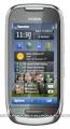 Nokia C7 00 -käyttöohje 2.0. painos 2 Sisältö Sisältö Turvallisuus 5 Alkuvalmistelut 7 Näppäimet ja osat 7 Aseta SIM-kortti ja akku paikalleen 9 Aseta tai poista muistikortti 11 Lataus 12 Katkaise tai
Nokia 700 -käyttöohje
 Nokia 700 -käyttöohje 3.1. painos 2 Sisältö Sisältö Turvallisuus 5 Alkuvalmistelut 7 Näppäimet ja osat 7 Aseta SIM-kortti 7 Aseta muistikortti paikalleen 9 Lataa akku 11 Lataa akku USB-kaapelin avulla
Nokia 500 -käyttöohje
 Nokia 500 -käyttöohje 1.1. painos 2 Sisältö Sisältö Turvallisuus 5 Käytön aloitus 7 Näppäimet ja osat 7 Aseta SIM-kortti puhelimeen 9 Aseta muistikortti paikalleen 10 Lataaminen 12 Kytke tai katkaise virta
Nokia E6 00 -käyttöohje
 Nokia E6 00 -käyttöohje 2.0. painos 2 Sisältö Sisältö Turvallisuus 5 Alkuvalmistelut 7 Näppäimet ja osat 7 Aseta SIM-kortti ja akku paikalleen 10 Aseta tai poista muistikortti 12 Lataus 14 Kytke tai katkaise
Nokia C6 01 -käyttöohje
 Nokia C6 01 -käyttöohje 2.0. painos 2 Sisältö Sisältö Turvallisuus 5 Käytön aloitus 6 Näppäimet ja osat 6 Muuta puhelun, kappaleen tai videon äänenvoimakkuutta 8 Lukitse näppäimet ja näyttö tai avaa lukitus
Nokia N8 00 -käyttöohje
 Nokia N8 00 -käyttöohje 2.1. painos 2 Sisältö Sisältö Turvallisuus 5 Alkuvalmistelut 6 Näppäimet ja osat 6 Muuta puhelun, kappaleen tai videon äänenvoimakkuutta 8 Lukitse näppäimet ja näyttö tai avaa lukitus
Käyttöoppaasi. NOKIA 500 http://fi.yourpdfguides.com/dref/4212319
 Voit lukea suosituksia käyttäjän oppaista, teknisistä ohjeista tai asennusohjeista tuotteelle. Löydät kysymyksiisi vastaukset käyttöoppaasta ( tiedot, ohjearvot, turvallisuusohjeet, koko, lisävarusteet
Nokia E7-00 -käyttöohje
 Nokia E7-00 -käyttöohje 3.0. painos 2 Sisältö Sisältö Turvallisuus 5 Alkuvalmistelut 6 Näppäimet ja osat 6 Muuta puhelun, kappaleen tai videon äänenvoimakkuutta 10 Lukitse näppäimet ja näyttö tai avaa
Nokia E7-00 -käyttöohje
 Nokia E7-00 -käyttöohje 3.1. painos 2 Sisältö Sisältö Turvallisuus 5 Alkuvalmistelut 6 Näppäimet ja osat 6 Muuta puhelun, kappaleen tai videon äänenvoimakkuutta 10 Lukitse näppäimet ja näyttö tai avaa
Käyttöoppaasi. NOKIA E7-00 http://fi.yourpdfguides.com/dref/4211976
 Voit lukea suosituksia käyttäjän oppaista, teknisistä ohjeista tai asennusohjeista tuotteelle. Löydät kysymyksiisi vastaukset käyttöoppaasta ( tiedot, ohjearvot, turvallisuusohjeet, koko, lisävarusteet
Pikaopas. Model: 5800d-1. Nokia 5800 XpressMusic 9211304, 1. painos FI
 Pikaopas Model: 5800d-1 Nokia 5800 XpressMusic 9211304, 1. painos FI Näppäimet ja osat 9 Kakkoskamera 10 Äänenvoimakkuus-/zoomausnäppäin 11 Medianäppäin 12 Näytön ja näppäinten lukituskytkin 13 Kuvausnäppäin
Nokia autosarja CK-100 9210123/1
 Nokia autosarja CK-100 9210123/1 2008 Nokia. Kaikki oikeudet pidätetään. Nokia, Nokia Connecting People, Navi ja Nokia Original Accessories -logo ovat Nokia Oyj:n tavaramerkkejä tai rekisteröityjä tavaramerkkejä.
Nokia E6 00 -käyttöohje
 Nokia E6 00 -käyttöohje 1.1. painos 2 Sisältö Sisältö Turvallisuus 5 Alkuvalmistelut 7 Näppäimet ja osat 7 Aseta SIM-kortti ja akku paikalleen 10 Aseta tai poista muistikortti 12 Lataus 14 Kytke tai katkaise
Nokia N8 00 -käyttöohje
 Nokia N8 00 -käyttöohje 1.1. painos 2 Sisältö Sisältö Turvallisuus 5 Alkuvalmistelut 7 Näppäimet ja osat 7 Muuta puhelun, kappaleen tai videon äänenvoimakkuutta 9 Lukitse näppäimet ja näyttö tai avaa lukitus
Käyttöoppaasi. NOKIA N8-00 http://fi.yourpdfguides.com/dref/2945433
 Voit lukea suosituksia käyttäjän oppaista, teknisistä ohjeista tai asennusohjeista tuotteelle. Löydät kysymyksiisi vastaukset käyttöoppaasta ( tiedot, ohjearvot, turvallisuusohjeet, koko, lisävarusteet
Käyttöoppaasi. NOKIA E6-00 http://fi.yourpdfguides.com/dref/4306397
 Voit lukea suosituksia käyttäjän oppaista, teknisistä ohjeista tai asennusohjeista tuotteelle. Löydät kysymyksiisi vastaukset käyttöoppaasta ( tiedot, ohjearvot, turvallisuusohjeet, koko, lisävarusteet
Nokia E7 00 -käyttöohje
 Nokia E7 00 -käyttöohje 2.0. painos 2 Sisältö Sisältö Turvallisuus 5 Alkuvalmistelut 6 Näppäimet ja osat 6 Muuta puhelun, kappaleen tai videon äänenvoimakkuutta 10 Lukitse näppäimet ja näyttö tai avaa
Nokia 808 PureView -käyttöohje
 Nokia 808 PureView -käyttöohje 1.0. painos 2 Sisältö Sisältö Turvallisuus 5 Käytön aloitus 7 Näppäimet ja osat 7 Aseta SIM-kortti puhelimeen 7 Aseta muistikortti paikalleen 9 Lataa akku 11 Kytke tai katkaise
Käytön aloittaminen. Nokia N95-1. 9205530 1. painos FI
 Käytön aloittaminen Nokia N95-1 9205530 1. painos FI Näppäimet ja osat (tietokonetila) Mallinumero: Nokia N95-1. Jäljempänä käytetään nimitystä Nokia N95. 1 Virtanäppäin 2 Valintanäppäimet ja, joilla valitaan
Nokia C6-01 -käyttöohje
 Nokia C6-01 -käyttöohje 3.0. painos 2 Sisältö Sisältö Turvallisuus 5 Käytön aloitus 7 Näppäimet ja osat 7 Muuta puhelun, kappaleen tai videon äänenvoimakkuutta 9 Lukitse näppäimet ja näyttö tai avaa lukitus
Apple iphone 4 puhelimen käyttöönotto:
 Apple iphone 4 puhelimen käyttöönotto: Ennen vanhan puhelimesi käytöstä poistoa, pidäthän huolen, että olet synkronisoinut yhteystietosi Exchange palvelimelle! iphone 4 yhdellä silmäyksellä Purettuasi
Käyttöohje HERE Drive
 Käyttöohje HERE Drive 1.0. painos FI HERE Drive HERE Drive ohjaa sinut haluamaasi paikkaan ääniopastettujen reittiohjeiden avulla. Voit löytää kotimaassasi tai -alueellasi perille tarkkojen reittiohjeiden
Nokia 808 PureView -käyttöohje
 Nokia 808 PureView -käyttöohje 2.0. painos 2 Sisältö Sisältö Turvallisuus 5 Käytön aloitus 7 Näppäimet ja osat 7 Aseta SIM-kortti puhelimeen 8 Aseta muistikortti paikalleen 9 Lataa akku 11 Kytke tai katkaise
Nokia N76-1. Käytön aloittaminen. 9254306 2. painos FI
 Nokia N76-1 Käytön aloittaminen 9254306 2. painos FI Näppäimet ja osat (kansi / kansi auki) Jatkossa käytetään nimeä Nokia N76. 1 Oikea kannen näppäin 2 Keskimmäinen näppäin 3 Vasen kannen näppäin 4 Kakkoskamera,
Nokia C6-01 -käyttöohje
 Nokia C6-01 -käyttöohje 3.1. painos 2 Sisältö Sisältö Turvallisuus 5 Alkuvalmistelut 7 Näppäimet ja osat 7 Muuta puhelun, kappaleen tai videon äänenvoimakkuutta 9 Lukitse näppäimet ja näyttö tai avaa lukitus
Asentaminen Android-laitteeseen
 Asentaminen Android-laitteeseen Huomaa! Tarkempia tietoja ohjelmien asentamisesta saat tarvittaessa puhelimesi käyttöoppaasta. MyMMX mobile -sovelluksen asentaminen Android-laitteeseen: 1. Avaa laitteesi
Doro Secure 580IUP. Käyttöopas. Suomi
 Doro Secure 580IUP Käyttöopas Suomi 3 2 1 4 5 6 7 8 9 14 13 12 11 10 15 16 Huomaa! Kaikki kuvat ovat vain viitteellisiä, eivätkä ne välttämättä täysin vastaa todellista tuotetta. Suomi 1. Virta päälle/pois
Käytön aloittaminen Nokia N92-1
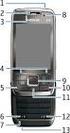 Käytön aloittaminen Nokia N92-1 Tilat Käytön aloittaminen Mallinumero: Nokia N92-1. Jäljempänä käytetään nimitystä Nokia N92. Laitteella on neljä tilaa: Suljettu tila (1), katselutila (2), avoin tila (3)
Doro Secure 580IP. Käyttöopas. Suomi
 Doro Secure 580IP Käyttöopas Huomaa! Kaikki kuvat ovat vain viitteellisiä, eivätkä ne välttämättä täysin vastaa todellista tuotetta. 1. Virta päälle/pois 2. Kuulokemikrofoniliitäntä 3. Laturin liitäntä
Nokia Kartat -käyttöohje
 Nokia Kartat -käyttöohje 1.0. painos 2 Sisältö Sisältö Tietoja Nokia Kartat -palvelusta 3 Tarkastele sijaintiasi ja selaa karttaa 3 Etsi paikka 4 Etsi lähialueen paikkoja 4 Lisää paikkaan valokuva 5 Tallenna
Skype for Business ohjelman asennus- ja käyttöohje Sisällys
 Skype for Business ohjelman asennus- ja käyttöohje Sisällys Kirjautuminen Office 365 -palveluun... 2 Skype for Business ohjelman asentaminen... 3 Yhteyshenkilöiden lisääminen Skype for Business ohjelmassa...
Käyttöohje HERE Maps. 1.0. painos FI
 Käyttöohje HERE Maps 1.0. painos FI HERE Maps HERE Maps näyttää lähellä olevat kohteet ja opastaa sinut perille. Voit etsiä kaupunkeja, katuja ja palveluja löytää perille tarkkojen reittiohjeiden avulla
Aloittaminen. Nokia N93i-1
 Aloittaminen Nokia N93i-1 Näppäimet ja osat kansi kiinni 2. painos/fi, 9253925 Mallinumero: Nokia N93i-1. Jäljempänä käytetään nimitystä Nokia N93i. 1 Pääkamera ja linssi. Laitteessa on 3,2 megapikselin
Skype for Business ohjelman asennus- ja käyttöohje Sisällys
 Skype for Business ohjelman asennus- ja käyttöohje Sisällys Kirjautuminen Office 365 -palveluun... 2 Skype for Business ohjelman asentaminen... 3 Yhteyshenkilöiden lisääminen Skype for Business ohjelmassa...
Käyttöoppaasi. NOKIA X7-00
 Voit lukea suosituksia käyttäjän oppaista, teknisistä ohjeista tai asennusohjeista tuotteelle. Löydät kysymyksiisi vastaukset käyttöoppaasta ( tiedot, ohjearvot, turvallisuusohjeet, koko, lisävarusteet
Käyttöoppaasi. NOKIA C6-01
 Voit lukea suosituksia käyttäjän oppaista, teknisistä ohjeista tai asennusohjeista tuotteelle. Löydät kysymyksiisi vastaukset käyttöoppaasta ( tiedot, ohjearvot, turvallisuusohjeet, koko, lisävarusteet
 1.1 1.2 2.1 2.2 2.3 3.1 3.2 PUHELIMESI ESITTELY Opi puhelimesi painikkeista, näytöstä ja sen kuvakkeista. Puhelimen näppäimet Puhelimen etupuolta katsoessasi näet seuraavat elementit: (Katso 1.1 Sivu 3)
Nokia Drive 2.0 -käyttöohje
 Nokia Drive 2.0 -käyttöohje 1. painos 2 Sisältö Sisältö Tietoja Nokia Navigointi - sovelluksesta 3 Aja kohteeseen 3 Ääniopastuksen käyttäminen 4 Lataa tai poista karttoja 4 Navigoi offline-tilassa 5 Muuta
Android. Sähköpostin määritys. Tässä oppaassa kuvataan uuden sähköpostitilin käyttöönotto Android 4.0.3 Ice Cream Sandwichissä.
 Y K S I K Ä Ä N A S I A K A S E I O L E M E I L L E LI I A N P I E NI TAI M I K Ä Ä N H A A S T E LI I A N S U U R I. Android Sähköpostin määritys Määrittämällä sähköpostitilisi Android-laitteeseesi, voit
Apple iphone 4 puhelimen käyttöönotto:
 Apple iphone 4 puhelimen käyttöönotto: Ennen vanhan puhelimesi käytöstä poistoa, pidäthän huolen, että olet synkronisoinut yhteystietosi Exchange palvelimelle! iphone 4 yhdellä silmäyksellä Purettuasi
Nokia 300 -käyttöohje
 Nokia 300 -käyttöohje 1.2. painos 2 Sisältö Sisältö Turvallisuus 4 Alkuvalmistelut 5 Näppäimet ja osat 5 Aseta SIM-kortti ja akku paikoilleen 5 Aseta muistikortti paikalleen 7 Lataa akku 8 Akun lataaminen
Nokia C5-06 -käyttöohje
 Nokia C5-06 -käyttöohje 1.0. painos 2 Sisältö Sisältö Turvallisuus 5 Käytön aloitus 6 Näppäimet ja osat 6 SIM-kortin ja akun asettaminen paikalleen 7 Muistikortin asettaminen paikalleen 9 Poista muistikortti
"PLEXTALK Pocket" -verkkosoittimen pikaopas
 "PLEXTALK Pocket" -verkkosoittimen pikaopas PLEXTALK Pocketin asetukset 1. Käännä PLEXTALK Pocket ympäri. Varmista, että kaksi pientä uloketta ovat ylhäällä. Paina PLEXTALK Pocketin pohjassa olevaa suorakulmaista
Käyttöohje Nokia Musiikki
 Käyttöohje Nokia Musiikki 1.0. painos FI Nokia Musiikki Windows Phone -puhelimen Nokia Musiikki -palvelusta voit ladata kappaleita puhelimeesi ja yhteensopivaan tietokoneeseesi. Pyyhkäise alkunäytössä
Usein kysyttyä Eee Pad TF201:stä FI6915
 Usein kysyttyä Eee Pad TF201:stä FI6915 Tiedostojen hallinta... 2 Kuinka pääsen käyttämään microsd-kortille, SD-kortille ja USB-laitteelle tallennettuja tietojani?... 2 Kuinka siirrän valitun tiedoston
Mobiilitulostus-/- skannausopas Brother iprint&scanille (Android )
 Mobiilitulostus-/- skannausopas Brother iprint&scanille (Android ) Sisällysluettelo Ennen Brother-laitteen käyttöä... Kuvakkeiden selitykset... Tavaramerkit... Johdanto... Lataa Brother iprint&scan Google
Paikantavan turvapuhelimen käyttöohje
 Paikantavan turvapuhelimen käyttöohje Stella Turvapuhelin ja Hoiva Oy Tämä ohje kertoo miten paikantavaa turvapuhelinta käytetään Stella Turvapuhelin ja Hoiva Oy Mannerheimintie 164 00300 Helsinki Sisällysluettelo
Nokia N9 -käyttöohje. 1.2. painos
 Nokia N9 -käyttöohje 1.2. painos 2 Sisältö Sisältö Turvallisuus 4 Alkutoimet 6 Näppäimet ja osat 6 Aseta SIM-kortti ja lataa akku 8 Ensimmäinen käynnistys 11 Etsi lisäohjeita 15 Peruskäyttö 15 Aloitusnäkymät
Käyttöohje Nokia 311. 1. 3. painos FI
 Käyttöohje Nokia 311 1. 3. painos FI Sisältö Käytön aloitus...7 Näppäimet ja osat...7 Aseta SIM-kortti ja akku paikoilleen...9 Aseta muistikortti paikalleen...10 Kytke virta...11 Lataa akku...12 Tutustu
BackBeat FIT sarja. Käyttöopas
 BackBeat FIT 2100 -sarja Käyttöopas Sisällysluettelo Kuulokkeen osat 3 Käytä turvallisesti! 3 Pariliitos 4 Pariliitoksen muodostaminen 4 Pariliitostila 4 Päähän sovittaminen ja lataaminen 5 Säätäminen
Käyttöohje Setera Office+
 SNOM 370 Käyttöohje Setera Office+ 1. Puhelimen tärkeimmät näppäimet 4 3 5 2 1 1. Pito (Hold) : Laittaa puhelun pitoon, uudelleen painamalla ottaa pois pidosta. 2. Yhdistäminen (Transfer) : Painamalla
Nokia 303 -käyttöohje
 Nokia 303 -käyttöohje 1.1. painos 2 Sisältö Sisältö Turvallisuus 4 Käytön aloitus 5 Näppäimet ja osat 5 Kirjoita näppäimistöllä 5 Aseta SIM-kortti ja akku 6 Aseta muistikortti paikalleen 8 Akun lataaminen
Ominaisuudet. Pakkauksen sisältö. Kuvaus
 Ominaisuudet Wi-Fi b/g/n 7" kosketusnäyttö. Tukee 3. osapuolen laitteita Nettikamera G-anturi Mediasoitin 3G (optional) Pakkauksen sisältö 1 taulutietokone 1 USB-johto 1 verkkolaite kuulokkeita Pikakäyttöopas
VIP Mobile Android. Opas asennukseen ja tärkeimpien toimintojen käyttöön
 VIP Mobile ndroid Opas asennukseen ja tärkeimpien toimintojen käyttöön TSP-3719_1-1305 sennus Seuraavassa saat yksinkertaiset ohjeet VIP-sovelluksen asentamiseksi puhelimeesi. lla olevat vaiheet tarvitsee
Welcome to the World of PlayStation Pika-aloitusopas
 Welcome to the World of PlayStation Pika-aloitusopas Suomi PCH-2016 7025574 PlayStation Vita-järjestelmän käyttäminen ensimmäistä kertaa Paina viisi sekuntia Kytke virta PS Vita -järjestelmään. Kun kytket
Office 365:n käyttäminen Windows Phonessa
 Office 365:n käyttäminen Windows Phonessa Pikaopas Tarkista sähköposti Määritä Windows Phone lähettämään ja vastaanottamaan Office 365 -sähköpostia. Tarkista kalenteritiedot missä liikutkin Windows Phoneen
Useimmin kysytyt kysymykset
 Useimmin kysytyt kysymykset Versio 1.1 1 1. Mikä mobiilikortti on? Mobiilikortti on matkapuhelimessa toimiva sovellus ja www.mobiilikortti.com osoitteessa oleva palvelu. Sovelluksen avulla voit siirtää
Nokia Navigointi 3.0 -käyttöohje
 Nokia Navigointi 3.0 -käyttöohje 1.0. painos 2 Sisältö Sisältö Tietoja Nokia Navigointi - sovelluksesta 3 Aja kohteeseen 3 Tallenna paikka tai tarkastele sitä 4 Ääniopastuksen käyttäminen 4 Lataa tai poista
Nokia X3-02 -käyttöohje
 Nokia X3-02 -käyttöohje 3.0. painos 2 Sisältö Sisältö Turvallisuus 5 Alkuvalmistelut 6 Näppäimet ja osat 6 Aseta SIM-kortti ja akku paikoilleen 7 Aseta muistikortti paikoilleen tai irrota muistikortti.
Motorola Phone Tools. Pikaopas
 Motorola Phone Tools Pikaopas Sisältö Vähimmäisvaatimukset... 2 Ennen asennusta Motorola Phone Tools... 3 Asentaminen Motorola Phone Tools... 4 Matkapuhelimen asennus ja määritys... 5 Online-rekisteröinti...
Doro Secure 580. Käyttöopas. Suomi
 Doro Secure 580 Käyttöopas Suomi Huomaa! Kaikki kuvat ovat vain viitteellisiä, eivätkä ne välttämättä täysin vastaa todellista tuotetta. Suomi 1. Virta päälle/pois 2. Kuulokemikrofoniliitäntä 3. Laturin
Connection Manager -käyttöohje
 Connection Manager -käyttöohje 1.0. painos 2 Sisältö Tee yhteysongelmien vianmääritys 10 Tietoja yhteydenhallintasovelluksesta 3 Näin pääset alkuun 3 Avaa yhteydenhallintasovellus 3 Tarkista nykyisen yhteyden
HP Roar Plus -kaiutin. Muut ominaisuudet
 HP Roar Plus -kaiutin Muut ominaisuudet Copyright 2014 Hewlett-Packard Development Company, L.P. Microsoft, Windows ja Windows Vista ovat Microsoft-konsernin Yhdysvalloissa rekisteröimiä tavaramerkkejä.
Profset Pro10 -käyttöopas
 Profset Pro10 -käyttöopas Onneksi olkoon! Olet hankkinut ammattitason matkapuhelinkuulokkeen huippuluokan taustamelun poistomikrofonilla. Pakkauksen sisältö Pakkaus sisältää Profset Pro10- kuulokkeen,
Usein kysyttyä Transformer TF201:stä
 FI7211 Usein kysyttyä Transformer TF201:stä Tiedostojen hallinta... 2 Kuinka pääsen käyttämään microsd-kortille, SD-kortille ja USB-laitteelle tallennettuja tietojani?... 2 Kuinka siirrän valitun tiedoston
Vahvistava kaulasilmukka sisäänrakennetulla äänen vahvistimella. Sopii käytettäväksi puhelimien ja audiolaitteiden kanssa.
 Vahvistava kaulasilmukka sisäänrakennetulla äänen vahvistimella. Sopii käytettäväksi puhelimien ja audiolaitteiden kanssa. Lue tämä ohje huolella ennen kuin käytät Classicia. Lue myös sen laitteen ohjeet,
Käyttöohje Nokia Lumia 610
 Käyttöohje Nokia Lumia 610 1.4. painos FI Käyttöohje Nokia Lumia 610 Sisältö Turvallisuus 4 Käytön aloitus 5 Näppäimet ja osat 5 Peruutus-, aloitus- ja hakunäppäin 5 Aseta SIM-kortti paikalleen 6 Lataa
Käyttöohje Nokia 309. 1.1. painos FI
 Käyttöohje Nokia 309 1.1. painos FI Sisältö Käytön aloitus...7 Näppäimet ja osat...7 Aseta SIM-kortti ja akku...9 Aseta tai irrota muistikortti...10 Lataa akku...11 Kytke virta...11 Kopioi sisältöä vanhasta
Rekisteröi tuote ja hae tukitietoja osoitteessa CD250 CD255 SE250 SE255. Pikaopas. Kytke. Asenna. Nauti
 Rekisteröi tuote ja hae tukitietoja osoitteessa www.philips.com/welcome CD250 CD255 SE250 SE255 Pikaopas 1 Kytke 2 Asenna 3 Nauti Mitä laatikko sisältää? Tukiasema TAI Luuri Akkutilan kansi Tukiasema ja
NetWaitingin pääikkuna
 NetWaiting NetWaitingilla voidaan ohjata puhelimen toimintoja Internet-istunnon aikana, vaikka puhelinlinjoja olisi vain yksi. Tällä ohjelmalla voit siirtää Internet-yhteyden pitoon siksi aikaa, kun vastaat
VIP Softphone. Opas asennukseen ja tärkeimpien toimintojen käyttöön
 VIP Softphone Opas asennukseen ja tärkeimpien toimintojen käyttöön TSP-3719_1-1305 sennus Seuraavassa saat yksinkertaiset ohjeet VIP Softphonen asentamiseksi tietokoneellesi. lla olevat yksinkertaiset
Nokia C5 03 -käyttöohje
 Nokia C5 03 -käyttöohje 2.2. painos 2 Sisältö Sisältö Turvallisuus 5 Akun irrottaminen 5 Alkuvalmistelut 6 Aseta SIM-kortti ja akku paikalleen 6 Aseta muistikortti paikalleen 8 Poista muistikortti 9 Akun
Nokia C2 05 -käyttöohje
 Nokia C2 05 -käyttöohje 1.2. painos 2 Sisältö Sisältö Turvallisuus 4 Käytön aloitus 5 Näppäimet ja osat 5 Aseta SIM-kortti ja akku 6 Aseta muistikortti paikalleen 7 Lataa akku 8 Virran kytkeminen tai katkaiseminen
Ohje. ipadia käytetään sormella napauttamalla, kaksoisnapsauttamalla, pyyhkäisemällä ja nipistämällä kosketusnäytön
 ipadin käyttö 1. Käynnistä ipad oikeassa yläreunassa olevasta painikkeesta. 2. Valitse alareunasta nuoli Avaa. Vedä sormella nuolesta eteenpäin palkin verran eli pyyhkäise. Tietoturva Käyttöön tarvitaan
020 7766 085 Palvelemme arkisin klo. 08:00-17:00
 020 7766 085 Palvelemme arkisin klo. 08:00-17:00 Windows Phone 8 Nokia Lumia käyttöönotto Sisällysluettelo Uuden puhelimen perusasetukset... 2 ENSI KÄYNNISTYS... 2 MICROSOFT-TILIN LUOMINEN... 3 KIRJAUTUMINEN
Nokia C5 03 -käyttöohje
 Nokia C5 03 -käyttöohje 1.2. painos 2 Sisältö Sisältö Turvallisuus 5 Akun irrottaminen 5 Ohjeiden etsiminen 6 Laitteen omat ohjeet 6 Tuki 6 Ohjelmistopäivitykset verkkoyhteyttä käyttämällä 6 Päivitä laitteen
Nokia C2-05 -käyttöohje
 Nokia C2-05 -käyttöohje 1.4. painos 2 Sisältö Sisältö Turvallisuus 4 Käytön aloitus 5 Näppäimet ja osat 5 Aseta SIM-kortti ja akku 6 Aseta muistikortti paikalleen 7 Lataa akku 8 Virran kytkeminen tai katkaiseminen
Nokia C3-01 -käyttöohje
 Nokia C3-01 -käyttöohje 2.0. painos 2 Sisältö Sisältö Turvallisuus 4 Alkuvalmistelut 5 Näppäimet ja osat 5 Aseta SIM-kortti ja akku paikoilleen 6 Aseta tai irrota muistikortti 7 Lataa akku 8 Akun lataaminen
Käyttöohje Social News
 Käyttöohje Social News 1.1. painos FI Social News Vapauta sisäinen uutistoimittajasi ja raportoi lähiseutusi kiinnostavat tapahtumat suurelle yleisölle ammattimediakumppaneiden kautta. Lataa ja asenna
Nokia C2 02 -käyttöohje
 Nokia C2 02 -käyttöohje 1.1. painos 2 Sisältö Sisältö Turvallisuus 4 Käytön aloitus 5 Näppäimet ja osat 5 Aseta SIM-kortti ja akku 5 Aseta muistikortti paikalleen 7 Akun lataaminen 8 Kiinnitä rannehihna
Tervetuloa. Pikaopas. Asennus. Kytkeminen. Instalace
 Tervetuloa FI Pikaopas 1 2 3 Asennus Kytkeminen Instalace Mitä laatikko sisältää Luuri Tukiasema Tukiaseman verkkosovitin Puhelinjohto 2 AAA ladattavat akut Akkutilan kansi Käyttöopas Pika-aloitus opas
NOOX XCIO Bluetooth 4.0 stereokuulokkeet
 NOOX XCIO Bluetooth 4.0 stereokuulokkeet NOOX XCIO tukee seuraavia protokollia HSP Headset Profile HFP Hands-free Profile A2DP Advanced Audio Distribution Profile AVRCP Audio/Video Remote Control Profile
RAY MOBIILIASIAKASKORTTI
 1 RAY MOBIILIASIAKASKORTTI Mobiiliasiakaskortti on matkapuhelimeen ladattava kortti, joka toimii perinteistä muovista asiakaskorttia vastaavana näyttökorttina. Siihen on personoitu asiakkaan nimi, asiakasnumero
MUSTALINJA II KÄYTTÖOHJE MUSTALINJA.FI
 MUSTALINJA II KÄYTTÖOHJE 2 SISÄLLYSLUETTELO 1. PUHELIMEN PERUSNÄYTTÖ JA KUVAKKEIDEN MERKITYKSET... 3 2. SISÄÄNKIRJAUTUMINEN... 4 3. ASETUKSET ULOSPÄIN NÄKYVÄN NUMERON VALINTA... 5 4. ASETUKSET JONOJEN
F-Secure Mobile Security. Android
 F-Secure Mobile Security Android F-Secure Mobile Security Sisällysluettelo 3 Sisällys Luku 1:Asennus...5 Asentaminen...6 Aktivointi...7 Luku 2:Luottamuksellisten tietojen suojaaminen...9 Anti-Theftin
Calisto P240. USB-kuuloke KÄYTTÖOPAS
 Calisto P240 USB-kuuloke KÄYTTÖOPAS Tervetuloa Onnittelumme uuden Plantronics-tuotteen hankinnasta. Tämä opas sisältää Plantronics Calisto P240 -USB-kuulokkeen asennus- ja käyttöohjeet. Laitteen pikaoppaassa
RAY MOBIILIASIAKASKORTTI
 1 RAY MOBIILIASIAKASKORTTI Mobiiliasiakaskortti on matkapuhelimeen ladattava kortti, joka toimii perinteistä muovista asiakaskorttia vastaavana näyttökorttina. Siihen on personoitu asiakkaan nimi, asiakasnumero
CMA SELAIN. Käyttöohje. Visuaalinen kommunikaation käyttö tietokoneella, älylaitteella ja selaimella
 CMA SELAIN Käyttöohje Visuaalinen kommunikaation käyttö tietokoneella, älylaitteella ja selaimella Tähän ohjeeseen on kerätty tiedot kokoukseen liittymisestä tietokoneella, selaimella tai Skype for Business