
Nokia C6-00 -käyttöopas
|
|
|
- Annika Myllymäki
- 10 vuotta sitten
- Katselukertoja:
Transkriptio
1 Nokia C6-00 -käyttöopas 4.1. painos

2 2 Sisältö Sisältö Turvallisuus 5 Tietoja laitteestasi 5 Toimistosovellukset 6 Verkkopalvelut 6 Jaettu muisti 6 Magneetit ja magneettiset kentät 7 Ohjeiden etsiminen 8 Tuki 8 Laitteen omat ohjeet 8 Käytä laitettasi monipuolisesti 8 Laiteohjelmiston päivitys 8 Asetukset 9 Tunnusluvut 9 Etälukitus 10 Akun käyttöiän pidentäminen 10 Vapaan muistin määrän lisääminen 11 Käytön aloitus 12 Näppäimet ja osat (etupuoli) 12 Näppäimet ja osat (yläosa) 12 Näppäimet ja osat (sivustat) 12 Näppäimet ja osat (alaosa) 12 Näppäimet ja osat (takaosa) 13 Aseta SIM-kortti ja akku 13 Muistikortti 14 Antennien paikat 15 Kytke tai katkaise virta 15 Lataa akku 15 Kosketusnäytön toiminnot 16 Tekstin kirjoittaminen 17 Näppäimistön ja kosketusnäytön lukitseminen 20 Kuuloke 21 Rannehihnan kiinnittäminen 21 Nokia Vaihto 21 Laitteesi 23 Aloitusnäyttö 23 Näytön symbolit 24 Pikavalinnat 25 Etsintä 26 Äänenvoimakkuuden ja kaiuttimen säätäminen 27 Offline-profiili 27 Nopea verkkohaku 27 Ovi (verkkopalvelu) 28 Puhelujen soittaminen 29 Kosketusnäyttö puhelujen aikana 29 Äänipuhelun soittaminen 29 Puhelun aikana 29 Puheluun vastaaminen tai sen hylkääminen 30 Nimen etsiminen 30 Puhelinnumeroon soittaminen pikavalinnalla 30 Äänivalinta 31 Koputuspalvelu 31 Neuvottelupuhelun soittaminen 32 Ääni- ja videopuhelujen vastaajat 32 Videopuhelun soittaminen 32 Videopuhelun aikana 33 Videopuheluun vastaaminen tai puhelun hylkääminen 34 Videon jako 34 Internet-puhelut 36 Loki 37 Osoitekirja (puhelinluettelo) 39 Tallenna ja muokkaa nimiä ja numeroja 39 Osoitekirja-työkalurivi 39 Nimien ja numeroiden hallinta 40 Oletusnumeroiden ja -osoitteiden asettaminen 40 Osoitekortit 40 Henkilön lisääminen suosikkeihin 41 Nimiin liitetyt soittoäänet, kuvat ja puhelutekstit 41 Yhteystietojen kopioiminen 41

3 Sisältö 3 SIM-palvelut 42 Yhteysryhmät 43 Sähköposti 44 Tietoja sähköpostista 44 Lisää postilaatikko 44 Sähköpostiviestin lukeminen 44 Sähköpostiviestin lähettäminen 45 Mail for Exchange 45 Viestit 46 Viestit-sovelluksen päänäkymä 46 Viestien kirjoittaminen ja lähettäminen 46 Saapuneet-kansio 47 SIM-kortilla olevien viestien katseleminen 48 Tiedotepalvelun viestit 48 Palvelukäskyt 49 Viestien asetukset 49 Chat 51 Nokia Messaging -palvelu 52 Tietoja Nokia Messaging -palvelusta 52 Yhteydet 52 Datayhteydet ja yhteysosoitteet 52 Verkkoasetukset 52 Langaton lähiverkko 53 Yhteysosoitteet 55 Käytössä olevien yhteyksien tarkasteleminen 57 Synkronointi 58 Bluetooth-yhteys 58 Siirrä tietoja USB-kaapelin avulla 61 Tietokoneyhteydet 62 Hallinta-asetukset 62 Internet 63 Tietoja Web-selaimesta 63 Selaa Web-sivuja 63 Lisää kirjanmerkki 63 Tilaa Web-syöte 63 Etsi lähistöllä järjestettäviä tapahtumia 64 Paikannus (GPS) 65 Tietoja GPS-järjestelmästä 65 Tietoja A-GPS (Assisted GPS) - järjestelmästä 65 GPS-yhteyden muodostamista koskevia vihjeitä 66 Paikannuspyynnöt 66 Maamerkit 66 GPS-tiedot 67 Paikannusasetukset 68 Kartat 69 Yleiskuva Kartat-sovelluksesta 69 Tietoja paikannusmenetelmistä 69 Tarkastele sijaintiasi ja karttaa 70 Suunnistusnäkymä 71 Karttanäkymä 71 Suunnittele reitti 71 Hae liikennetietoja ja turvallisuutta koskevia tietoja 72 Aja kohteeseen 73 Kävele määränpäähän 73 Ilmoittaudu 74 Tallenna paikka tai reitti tai tarkastele sitä 75 Lähetä paikkatieto ystävälle 75 Muuta kartan ulkoasua 75 Kamera 76 Kuvien ottaminen 76 Videon kuvaaminen 80 Kameran asetukset 81 Valokuvat 83 Tietoja Valokuvat-sovelluksesta 83 Kuvien ja videoleikkeiden katseleminen 83

4 4 Sisältö Tarkastele ja muokkaa tiedoston tietoja 84 Kuvien ja videoleikkeiden järjestäminen 84 Valokuvat-sovelluksen työkalurivi 84 Albumit 85 Tunnisteet 85 Diaesitys 85 Kuvien muokkaus 86 Muokkaa videoita 86 Kuvan tulostus 87 Musiikki 88 Kappaleen tai podcastin toistaminen 88 Soittolistat 88 Tarkastele sanoitusta kappaletta kuunnellessasi 89 Podcastit 89 Musiikin siirtäminen tietokoneesta 90 Ovi Musiikki 90 Nokia Podcasting 90 FM-radio 93 Kello 100 RealPlayer 100 Äänitys 101 Muistikirja 102 Toimisto 102 Asetukset 106 Puhelinasetukset 106 Sovellusten hallinta 112 Puheluasetukset 114 Vianmääritys 116 Suojele ympäristöä 118 Säästä energiaa 118 Kierrätä 118 Tietoja tuotteesta ja turvallisuudesta 119 Hakemisto 125 Videot 94 Videoleikkeen lataaminen ja toistaminen 94 Videosyötteet 95 Omat videot 95 Videoleikkeiden siirtäminen tietokoneesta 96 Videoiden ja television asetukset 96 Laitteen muokkaaminen yksilölliseksi 97 Laitteen ulkoasun muuttaminen 97 Profiilit 97 Kolmiulotteiset äänet 97 Aloitusnäytön muokkaaminen 98 Päävalikon muokkaaminen 98 Sovellukset 98 Kalenteri 98


5 Turvallisuus 5 Turvallisuus Lue nämä perusohjeet. Ohjeiden noudattamatta jättäminen saattaa olla vaarallista tai lainvastaista. Saat lisätietoja lukemalla koko oppaan. KYTKE VIRTA LAITTEESEEN TURVALLISESTI Älä kytke laitteeseen virtaa silloin, kun matkapuhelimen käyttö on kielletty tai se voi aiheuttaa häiriöitä tai vaaratilanteen. HÄIRIÖT Kaikki langattomat laitteet ovat alttiita häiriöille, jotka voivat vaikuttaa laitteiden toimintaan. SULJE LAITE RAJOITETUILLA ALUEILLA Noudata kaikkia rajoituksia. Sulje laite ilma-aluksissa sekä lääketieteellisten laitteiden, polttoaineiden, kemikaalien ja räjäytystyömaiden lähellä. LIIKENNETURVALLISUUS Noudata kaikkia paikallisia lakeja. Älä koskaan käytä käsiäsi muuhun kuin ajoneuvon hallintaan sitä ajaessasi. Aseta ajaessasi ajoturvallisuus etusijalle. VALTUUTETTU HUOLTO Vain valtuutettu huoltoliike saa asentaa tai korjata tuotteen. LISÄVARUSTEET JA AKUT Käytä vain hyväksyttyjä lisälaitteita ja akkuja. Älä yhdistä yhteensopimattomia tuotteita toisiinsa. VEDENKESTÄVYYS Laitteesi ei ole vedenkestävä. Pidä se kuivana. Tietoja laitteestasi Tässä oppaassa kuvattu langaton laite on hyväksytty käytettäväksi (E)GSM 850/900/1800/1900- ja UMTS 900/1900/2100 -verkoissa. Lisätietoja verkoista saat palveluntarjoajaltasi. Kun käytät tämän laitteen toimintoja, noudata kaikkia lakeja sekä kunnioita paikallisia käytäntöjä ja muiden yksityisyyttä ja laillisia oikeuksia, kuten tekijänoikeuksia. Tekijänoikeussuoja saattaa estää joidenkin kuvien, musiikin tai muun sisällön kopioimisen, muokkaamisen tai siirtämisen. Laite tukee useita yhteystapoja. Laitteesi voi tietokoneen tapaan altistua viruksille ja muulle haitalliselle sisällölle. Noudata varovaisuutta viestien ja yhteyspyyntöjen kanssa sekä selatessasi ja ladatessasi tiedostoja. Asenna ja käytä vain luotettavista lähteistä peräisin olevia palveluja ja ohjelmistoja, joissa on riittävä tietoturva ja suojaus vahingollisia ohjelmia vastaan, kuten Symbian Signed - allekirjoitettuja tai Java Verified - testauksen läpäisseitä sovelluksia. Voit parantaa tietoturvaa asentamalla virustentorjuntaohjelmiston ja muita tietoturvaohjelmistoja laitteeseesi ja siihen liitettäviin tietokoneisiin.

6 6 Turvallisuus Tärkeää: Laite voi tukea vain yhtä virustentorjuntasovellusta. Useampi kuin yksi virustentorjuntatoiminnot sisältävä sovellus voi vaikuttaa laitteen suorituskykyyn ja toimintaan tai estää laitteen toiminnan. Laitteeseesi on voitu asentaa valmiiksi kirjanmerkkejä ja linkkejä kolmansien osapuolten Internet-sivustoihin. Voit käyttää laitteellasi myös kolmansien osapuolten sivustoja. Kolmansien osapuolten sivustot eivät liity Nokiaan, eikä Nokia tue näitä sivustoja eikä vastaa niistä. Jos päätät käyttää tällaisia sivustoja, noudata turvallisuutta koskevia varotoimia ja suhtaudu niiden sisältöön harkiten. Varoitus: Laitteen on oltava päällä, jotta sen toimintoja (herätyskelloa lukuun ottamatta) voidaan käyttää. Älä kytke laitteeseen virtaa silloin, kun langattoman laitteen käyttö voi aiheuttaa häiriöitä tai vaaratilanteen. Toimistosovellukset tukevat Microsoftin Word-, PowerPoint- ja Excel-ohjelmien (Microsoft Office -ohjelmiston versioiden 2000, XP ja 2003) yhteisiä ominaisuuksia. Kaikkia tiedostomuotoja ei voi tarkastella tai muokata. Muista tehdä varmuuskopiot kaikista laitteeseesi tallennetuista tärkeistä tiedoista tai säilytä ne paperilla. Kun yhdistät tämän laitteen johonkin toiseen laitteeseen, lue tarkat turvaohjeet laitteen käyttöohjeesta. Älä yhdistä yhteensopimattomia tuotteita toisiinsa. Tässä oppaassa olevat kuvat voivat poiketa laitteen näytöstä. Toimistosovellukset Toimistosovellukset tukevat Microsoftin Word-, PowerPoint- ja Excel-ohjelmien (Microsoft Office -ohjelmiston versioiden 2000, XP ja 2003) yleisiä ominaisuuksia. Kaikkia tiedostomuotoja ei tueta. Verkkopalvelut Laitteen käyttö edellyttää palvelun tilaamista langattomien palvelujen tarjoajalta. Jotkin toiminnot eivät ole käytettävissä kaikissa verkoissa, ja jotkin toiminnot täytyy ehkä tilata erikseen palveluntarjoajalta. Verkkopalvelujen käyttö edellyttää tiedonsiirtoa. Tarkista palveluntarjoajaltasi, miten maksut määräytyvät kotiverkossasi ja miten ne määräytyvät, kun vierailet muissa verkoissa. Palveluntarjoaja antaa tietoa soveltuvista maksuista. Joissakin verkoissa voi olla rajoituksia, jotka vaikuttavat laitteen joidenkin sellaisten toimintojen käyttöön, jotka edellyttävät verkkotukea. Nämä toiminnot voivat edellyttää esimerkiksi tiettyjen tekniikoiden, kuten TCP/IPyhteyskäytännön alaisuudessa toimivien WAP 2.0 -määrittelyjen (HTTP ja SSL), ja kielikohtaisten merkkien tukea. Palveluntarjoajasi on voinut pyytää, että jotkin laitteesi toiminnot poistetaan käytöstä tai että niitä ei aktivoida. Tällöin nämä toiminnot eivät näy laitteen valikossa. Laitteessasi voi myös olla oletusasetuksista poikkeavia valikoiden nimiä, valikkojärjestyksiä ja kuvakkeita. Jaettu muisti Seuraavat laitteen toiminnot voivat käyttää jaettua muistia:

7 Turvallisuus 7 multimediaviestit (MMS), sähköpostisovellus, pikaviestit. Näitä toimintoja käytettäessä muistia voi olla vähemmän muita toimintoja varten. Jos laitteen näyttöön tulee ilmoitus muistin täyttymisestä, poista jaettuun muistiin tallennettuja tietoja. Laite voi tuntua lämpimältä pitkäaikaisen käytön, kuten videopuhelun tai nopean datayhteyden, aikana. Useimmiten tämä on normaalia. Jos epäilet, ettei laite toimi kunnolla, vie se lähimpään valtuutettuun huoltoliikkeeseen. Magneetit ja magneettiset kentät Pidä laite etäällä magneeteista ja magneettikentistä.

8 8 Ohjeiden etsiminen Ohjeiden etsiminen Tuki Lisätietoja tuotteesta ja sen toiminnoista on osoitteessa Jos käytät langatonta laitetta, siirry osoitteeseen nokia.mobi/support. Voit myös lukea laitteen sisäisen käyttöohjeen. Valitse Valikko > Sovellukset > Ohjeet. Jos tämä ei ratkaise ongelmaa, kokeile jotakin seuraavista: Käynnistä laite uudelleen. Katkaise laitteesta virta ja poista akku. Aseta akku takaisin paikalleen noin minuutin kuluttua ja kytke laitteeseen virta. Palauta alkuperäiset tehdasasetukset päivittää laitteen ohjelmiston. Jos ongelma ei poistu vieläkään, ota yhteys Nokiaan. Lisätietoja on osoitteessa Muista varmuuskopioida laitteessa olevat tiedot, ennen kuin lähetät laitteen korjattavaksi. Laitteen omat ohjeet Laite sisältää siinä olevien sovellusten käyttämistä helpottavia ohjeita. Voit avata ohjetekstit päävalikosta valitsemalla Valikko > Sovellukset > Ohjeet ja sovelluksen, jota koskevat ohjeet haluat lukea. Kun sovellus on avoinna, voit avata avoinna olevaa näkymää koskevan ohjeen valitsemalla Valinnat > Ohjeet. Kun luet ohjeita, voit muuttaa ohjetekstin kokoa valitsemalla Valinnat > Pienennä fonttikokoa tai Suurenna fonttikokoa. Ohjetekstin lopussa voi olla linkkejä aiheeseen liittyviin muihin aiheisiin. Jos valitset alleviivatun sanan, näyttöön tulee lyhyt selitys. Ohjeteksteissä käytetään seuraavia symboleja: Linkki aiheeseen liittyvään ohjeaiheeseen. Linkki käsiteltävään sovellukseen. Kun luet ohjeita, voit siirtyä ohjetekstien ja taustalla avoinna olevan sovelluksen välillä valitsemalla Valinnat > Näytä avoimet sovell. ja haluamasi sovelluksen. Käytä laitettasi monipuolisesti Käytettävissä on useita Nokian ja kolmansien osapuolien sovelluksia, jotka lisäävät laitteen käyttömahdollisuuksia. Voit etsiä ja hakea sovelluksia Ovi Kaupasta osoitteesta store.ovi.com. Näistä sovelluksista on lisätietoja oppaissa, jotka saat tuotetukisivuilta osoitteesta tai paikallisesta Nokian Web-sivustosta. Laiteohjelmiston päivitys Tietoja ohjelmistopäivityksistä Ohjelmistopäivitykset voivat sisältää uusia tai laajennettuja toimintoja, joita ei ollut saatavilla laitteen ostohetkellä. Ohjelmiston päivittäminen voi myös parantaa laitteen suorituskykyä. Jos haluat saada ilmoituksen, kun laitteeseesi on saatavilla uusi ohjelmisto, rekisteröidy My Nokiaan ja tilaa ilmoitukset teksti- tai sähköpostiviesteinä. Lisätietoja on osoitteessa

9 Ohjeiden etsiminen 9 Varoitus: Kun asennat ohjelmistopäivitystä, et voi käyttää laitetta edes hätäpuheluiden soittamiseen, ennen kuin asennus on valmis ja laite on käynnistynyt uudelleen. Ohjelmistopäivitysten lataaminen (verkkopalvelu) voi aiheuttaa suurten tietomäärien siirtämisen. Varmista, että laitteen akussa on riittävästi virtaa, tai kytke laite laturiin, ennen kuin aloitat päivityksen. Kun olet päivittänyt laiteohjelmiston tai laitteen sovelluksia, päivitettyihin sovelluksiin liittyvät ohjeet käyttöoppaassa tai laitteen ohjetoiminnossa eivät ehkä enää ole ajan tasalla. Ohjelmiston päivittäminen tietokoneen avulla Nokia Ohjelmistotarkistus on PC-sovellus, jonka avulla voit päivittää laitteesi ohjelmiston. Jotta voit päivittää laiteohjelmiston, sinulla on oltava yhteensopiva PC-tietokone, laajakaistayhteys Internetiin ja yhteensopiva USB-datakaapeli, jolla voit kytkeä laitteen tietokoneeseen. Jos haluat lisätietoja aiheesta ja hakea Nokia Software Updater -sovelluksen, siirry osoitteeseen softwareupdate. Asetukset Laitteessa multimediaviesti-, GPRS-, suoratoisto- ja Internet-asetukset on tavallisesti määritetty valmiiksi verkkopalvelun tarjoajan tietojen perusteella. Palveluntarjoajien asetukset on voitu määrittää laitteeseen valmiiksi, tai voit saada tai pyytää asetukset erityisenä viestinä verkkopalvelujen tarjoajilta. Voit muokata laitteen yleisiä asetuksia, kuten kieli-, valmiustila- ja näyttöasetuksia sekä näppäimistön lukituksen asetuksia. Tunnusluvut PIN- tai PIN2- koodi (4 8 numeroa ) PUK- tai PUK2- koodi (8 numeroa ) IMEInumero Näiden avulla voit estää SIMkortin luvattoman käytön. Joidenkin toimintojen käyttäminen voi edellyttää koodien syöttämistä. Voit asettaa laitteen kysymään PIN-koodia, kun siihen kytketään virta. Jos koodeja ei ole toimitettu SIM-kortin mukana tai unohdat ne, ota yhteys palveluntarjoajaan. Jos annat väärän koodin kolme kertaa peräkkäin, lukitus on poistettava syöttämällä PUK- tai PUK2- koodi. Nämä tarvitaan PIN- tai PIN2- koodin lukituksen poistamiseen. Jos koodeja ei ole toimitettu SIM-kortin mukana, ota yhteys palveluntarjoajaan. Verkko tunnistaa laitteet tämän avulla. Numeron avulla voi myös lukita esimerkiksi varastetun laitteen.

10 10 Ohjeiden etsiminen (15 numeroa ) Suojakoo di (turvako odi) (väh. 4 numeroa tai merkkiä) Näet IMEI-numeron näppäilemällä *#06#. Tämän avulla voit suojata laitteesi luvattomalta käytöltä. Voit asettaa laitteen kysymään määrittämääsi suojakoodia. Pidä koodi omana tietonasi ja säilytä se varmassa tallessa erillään laitteesta. Jos unohdat koodin ja laite on lukittu, laite on vietävä huoltoon. Tästä voi aiheutua lisäkuluja, ja kaikki laitteessa olevat henkilökohtaiset tiedot voivat hävitä. Lisätietoja saat Nokia Care - asiakastuesta tai laitteen myyjältä. Etälukitus Voit lukita laitteen etätoimintona etukäteen määritetyllä tekstiviestillä. Voit lukita myös muistikortin etätoimintona. Etälukituksen ottaminen käyttöön 1 Valitse Valikko > Asetukset ja Puhelin > Puhelimen hall. > Suojausasetuks. > Puhelin ja SIMkortti > Puhelimen etälukitus > Käytössä. 2 Kirjoita tekstiviestin sisältö (5 20 merkkiä), vahvista se ja kirjoita suojakoodi. Laitteen lukitseminen etätoimintona Kirjoita määrittämäsi lukitustekstiviesti ja lähetä se laitteeseen. Laitteen avaamiseen tarvitaan suojakoodi. Akun käyttöiän pidentäminen Monet laitteen toiminnot lisäävät akun virrankulutusta ja lyhentävät akun käyttöikää. Voit säästää akkua huomioimalla seuraavat asiat: Bluetooth-tekniikkaa käyttävät toiminnot tai sellaisten jättäminen toimimaan taustalle muita toimintoja käytettäessä lisäävät akkuvirran kulutusta. Poista Bluetooth käytöstä, kun et tarvitse sitä. Langatonta lähiverkkoa (WLANverkkoa) käyttävät toiminnot tai sellaisten jättäminen toimimaan taustalle muita toimintoja käytettäessä lisäävät akkuvirran kulutusta. Nokia-laitteen langaton lähiverkko poistuu käytöstä, jos laite ei yritä muodostaa yhteyttä tai ei ole muodostanut yhteyttä yhteysosoitteeseen tai jos käytettävissä olevien verkkojen etsintä ei ole käynnissä. Voit vähentää akkuvirran kulutusta myös määrittämällä, että laite ei etsi lainkaan tai etsii harvemmin käytettävissä olevia verkkoja taustalla. Jos yhteysasetuksissa on valittu Pakettidatayhteys > Automaattisesti, mutta et ole pakettidataverkon peittoalueella, laite yrittää säännöllisin väliajoin muodostaa pakettidatayhteyden. Voit pidentää laitteen toiminta-aikaa valitsemalla Pakettidatayhteys > Tarvittaessa.

11 Ohjeiden etsiminen 11 Kartat-sovellus hakee uudet karttatiedot, kun selaat näkyviin uusia alueita kartalla, mikä lisää akkuvirran kulutusta. Voit estää uusien karttojen automaattisen haun. Jos matkapuhelinverkon signaalin voimakkuus vaihtelee paljon alueella, jossa olet, laitteen on toistuvasti etsittävä käytettävissä olevia verkkoja. Tämä lisää akkuvirran kulutusta. Jos verkkotilaksi on verkon asetuksissa asetettu kaksitoimisuus, laite etsii 3G-verkkoa. Voit kuitenkin asettaa laitteen käyttämään ainoastaan GSM-verkkoa. Jos haluat käyttää ainoastaan GSM-verkkoa, valitse Valikko > Asetukset ja sitten Yhteydet > Verkko > Järjestelmätila > GSM. Näytön taustavalo lisää akkuvirran kulutusta. Näyttöasetuksissa voit muuttaa aikaviivettä, jonka kuluttua taustavalo sammuu. Valitse Valikko > Asetukset ja Puhelin > Näyttö > Valon aikakatkaisu. Jos haluat säätää valoisuuden tunnistinta, joka mittaa valaistusolosuhteita ja säätää näytön kirkkautta, valitse näyttöasetuksissa Valoisuuden tunnistin. Jos jätät sovelluksia toimimaan taustalle, akun virrankulutus voi kasvaa. Jos haluat sulkea sovelluksen, jota et käytä ja joka ei vastaa, valitse Valinnat > Näytä avoimet sovell. ja siirry sovelluksen kohdalle valikkonäppäintä käyttämällä. Avaa sovellus pitämällä valikkonäppäintä painettuna ja valitse Valinnat > Poistu. Vapaan muistin määrän lisääminen Tarvitsetko lisää käytettävissä olevaa muistia uusia sovelluksia ja uutta sisältöä varten? Eri tietotyyppejä varten käytettävissä olevan tilan tarkistaminen Valitse Valikko > Sovellukset > Toimisto > Tied.hallinta. Monet laitteen toiminnot käyttävät muistitilaa tiedon tallentamiseen. Laite ilmoittaa, jos tilaa jossakin muistissa on enää vähän jäljellä. Vapaan muistin määrän lisääminen Voit siirtää tietoja yhteensopivalle muistikortille (jos se on asetettu laitteeseen) tai yhteensopivaan tietokoneeseen. Voit poistaa tiedot, joita et enää tarvitse, käyttämällä tiedostonhallintaa tai avaamalla vastaavan sovelluksen. Voit poistaa seuraavia tietoja: viestejä Viestit-sovelluksen kansioista ja haettuja sähköpostiviestejä postilaatikosta tallennettuja Web-sivuja yhteystietoja kalenterimerkintöjä sovelluksenhallinnassa näkyviä sovelluksia, joita et enää tarvitse sovellusten asennustiedostoja (.sis tai.sisx) (siirrä asennustiedostot yhteensopivaan tietokoneeseen) Valokuvat-sovelluksessa olevia kuvia ja videoleikkeitä (tee tiedostoista varmuuskopio yhteensopivaan tietokoneeseen).

12 12 Käytön aloitus Käytön aloitus Näppäimet ja osat (sivustat) Näppäimet ja osat (etupuoli) 1 Etäisyyden tunnistin 2 Kuuloke 3 Kosketusnäyttö 4 Soittonäppäin 5 Valikkonäppäin 6 Valoisuuden tunnistin 7 Kakkoskamera 8 Lopetus- ja virtanäppäin 1 Muistikorttipaikan kansi 2 Äänenvoimakkuuden lisäys / kuvan suurennus näytössä 3 Äänenvoimakkuuden vähennys / kuvan pienennys näytössä 4 Lukituskytkin 5 Kuvausnäppäin Näppäimet ja osat (alaosa) Älä peitä kosketusnäytön yläpuolella olevaa aluetta esimerkiksi suojakalvolla tai teipillä. 1 Laturiliitäntä 2 Mikrofoni 3 Rannehihnan reikä Näppäimet ja osat (yläosa) 1 Nokia AV -liitäntä (3,5 mm) yhteensopivia HF-kuulokkeita ja yleiskuulokkeita varten 2 USB-liitäntä

13 Käytön aloitus 13 Näppäimet ja osat (takaosa) Katkaise laitteesta virta ja irrota laturi aina ennen akun poistamista. 1 Avaa takakannen vapautussalpa ja nosta takakantta. 1 Kameran salama 2 Kameran objektiivi 3 Kaiutin 2 Jos akku on paikallaan, irrota se nostamalla sitä nuolen suuntaisesti. Huom! Tämän laitteen pinnoitteissa ei ole nikkeliä. Tämän laitteen pinta sisältää ruostumatonta terästä. Aseta SIM-kortti ja akku Tärkeää: Älä käytä tässä laitteessa mini-uicc-sim-korttia (mikro-simkorttia), sovittimella varustettua mikro- SIM-korttia tai SIM-korttia, johon on leikattu mini-uicc-kortin rajat (katso kuva). Mikro-SIM-kortti on tavallista SIMkorttia pienempi. Tämä laite ei tue mikro- SIM-kortteja. Yhteensopimattomien SIMkorttien käyttäminen voi vahingoittaa korttia tai laitetta sekä vioittaa kortille tallennettuja tietoja. Noudata tarkoin ohjeita, jotta takakuori ei vahingoitu. 3 Aseta SIM-kortti paikalleen. Varmista, että kortin kontaktipinta on laitteen liittimiä vasten ja että viistetty kulma on kohti laitteen yläreunaa. 4 Kohdista akun kontaktipinta akkukotelossa oleviin liittimiin ja aseta akku paikalleen.


14 14 Käytön aloitus 2 Aseta yhteensopiva muistikortti korttipaikkaan. Varmista, että kortin liittimet ovat alaspäin ja korttipaikkaa kohti. 5 Aseta takakansi takaisin paikalleen kohdistamalla ensin ylemmät lukitussalvat niitä vastaaviin koloihin ja painamalla sitten kantta, kunnes se lukittuu paikalleen. Muistikortti Käytä vain yhteensopivia microsd-kortit, jotka Nokia on hyväksynyt käytettäväksi tämän laitteen kanssa. Nokia käyttää muistikorteissa hyväksyttyjä alan standardeja, mutta jotkin muunmerkkiset kortit eivät ehkä ole täysin yhteensopivia tämän laitteen kanssa. Yhteensopimattoman kortin käyttäminen voi vahingoittaa korttia ja laitetta ja vioittaa kortille tallennettuja tietoja. Aseta muistikortti Laitteessa voi olla muistikortti jo valmiina. Jos näin ei ole, toimi seuraavasti: 1 Vedä muistikorttipaikan kansi auki. 3 Työnnä korttia, kunnes se lukittuu paikalleen. 4 Sulje muistikorttipaikan kansi. Muistikortin poistaminen Tärkeää: Älä poista muistikorttia minkään korttia käyttävän toiminnon aikana. Tämä voi vahingoittaa korttia ja laitetta sekä vioittaa kortille tallennettuja tietoja. 1 Ennen kuin poistat kortin, paina virtanäppäintä ja valitse Poista muistikortti. 2 Kun laite ilmoittaa joidenkin sovellusten sulkemisesta, valitse Kyllä. 3 Kun laite pyytää sinua poistamaan muistikortin, avaa muistikorttipaikan kansi. 4 Vapauta muistikortti korttipaikasta painamalla sitä hieman. 5 Vedä muistikortti ulos. Jos laitteeseen on kytketty virta, valitse OK.

15 Käytön aloitus 15 6 Sulje muistikorttipaikan kansi. Antennien paikat Laitteessasi voi olla sisäisiä ja ulkoisia antenneja. Vältä antennin alueen tarpeetonta koskettamista, kun antenni lähettää tai vastaanottaa. Antennien koskettaminen vaikuttaa radiolähetyksen laatuun ja saattaa aiheuttaa sen, että laite toimii suurella lähetysteholla käytön aikana, mikä voi lyhentää akun käyttöikää. 2 Anna PIN-koodi (saat sen verkkopalvelujen tarjoajalta, esimerkiksi 1234) tai suojakoodi, kun laite pyytää sitä, ja valitse OK. Oletussuojakoodi on Jos unohdat koodin ja laite lukittuu, joudut viemään laitteen huoltoon ja ehkä maksamaan siitä. Lisätietoja saat Nokia Care -asiakastuesta tai laitteen myyjältä. Virran katkaiseminen laitteesta Pidä virtanäppäintä painettuna. Lataa akku Akkuun on ladattu jonkin verran virtaa tehtaalla. Kun akku on lähes tyhjä, toimi seuraavasti: Kytke tai katkaise virta Virran kytkeminen laitteeseen 1 Pidä virtanäppäintä painettuna. 1 Kytke laturi pistorasiaan. 2 Kytke laturi laitteeseen. Kun akku latautuu, laturiliittimen ympärillä oleva latauksen merkkivalo palaa.

16 16 Käytön aloitus 3 Kun akku on latautunut kokonaan, irrota laturi ensin laitteesta ja sitten pistorasiasta. Akun ensimmäiselle lataukselle ei ole määritetty erityistä vähimmäisaikaa, ja voit käyttää laitetta myös latauksen aikana. Jos akku on täysin tyhjä, voi kestää joitakin minuutteja, ennen kuin akun latauksen symboli tulee näyttöön tai ennen kuin laitteella voi soittaa puheluja. Vihje: Irrota laturi pistorasiasta, kun laturi ei ole käytössä. Pistorasiaan kytketty laturi kuluttaa virtaa silloinkin, kun siihen ei ole kytketty laitetta. Laite voi tuntua lämpimältä pitkäaikaisen käytön, kuten videopuhelun tai nopean datayhteyden, aikana. Useimmiten tämä on normaalia. Jos epäilet, ettei laite toimi kunnolla, vie se lähimpään valtuutettuun huoltoliikkeeseen. Kosketusnäytön toiminnot Käytä kosketusnäyttöä sormellasi tai ohjauskynällä (jos sellainen on käytettävissä). Tärkeää: Käytä vain ohjauskynää, jonka Nokia on hyväksynyt käytettäväksi tämän laitteen kanssa. Muunlaisen ohjauskynän käyttö voi mitätöidä laitetta koskevan takuun ja vahingoittaa kosketusnäyttöä. Vältä naarmuttamasta kosketusnäyttöä. Älä koskaan kirjoita kosketusnäyttöön oikealla kynällä tai muulla terävällä esineellä. Napautus ja kaksoisnapautus Voit tavallisesti avata sovelluksen tai muun elementin kosketusnäytössä napauttamalla sitä sormella. Seuraavassa lueteltuja kohteita on kuitenkin napautettava kahdesti, jotta ne aukeavat. sovelluksen luettelokohteet, kuten Luonnokset-kansio Viestitsovelluksessa tiedostoluettelon tiedostot, esimerkiksi kuva Valokuvatsovelluksen Otetut kuvat -kansiossa. Vihje: Kun avaat luettelonäkymän, ensimmäinen kohde on valmiiksi korostettuna. Voit avata korostetun kohteen napauttamalla sitä kerran. Jos napautat tiedostoa tai vastaavaa kohdetta kerran, se korostuu, mutta ei avaudu. Jos haluat tarkastella kohteelle käytettävissä olevia valintoja, valitse Valinnat tai haluamasi kuvake työkaluriviltä, mikäli työkalurivi on käytettävissä. Valitseminen Tässä käyttöohjeessa sovellusten tai kohteiden avaamista napauttamalla niitä kerran tai kahdesti kutsutaan "valitsemiseksi". Esimerkki: Valitse Valinnat > Ohjeet napauttamalla Valinnat ja napauttamalla sitten Ohjeet. Vetäminen Vedä kohdetta asettamalla sormi näytön päälle ja liu'uttamalla sitä näytön päällä.


17 Käytön aloitus 17 Esimerkki: Voit selata Web-sivua ylös- tai alaspäin vetämällä sivua sormella. Pyyhkäiseminen Voit pyyhkäistä liu'uttamalla sormea näytöllä nopeasti vasemmalle tai oikealle. Selaaminen Voit selata luetteloja ylös- tai alaspäin vetämällä vierityspalkin liukusäädintä, jos luettelossa on vierityspalkki. Joitakin luetteloita voi selata asettamalla sormen luettelokohdan päälle ja vetämällä ylös- tai alaspäin. Vihje: Saat kuvakkeen lyhyen kuvauksen näkyviin, kun asetat sormen kuvakkeen päälle. Kaikille kuvakkeille ei ole kuvausta. Esimerkki: Kun katselet kuvia, voit siirtyä seuraavaan kuvaan pyyhkäisemällä vasemmalle tai edelliseen kuvaan pyyhkäisemällä oikealle. Vetäiseminen Voit vetäistä asettamalla sormesi näytölle, vetäisemällä sitä nopeasti näytön pinnalla ja nostamalla sen sitten äkkiä. Näytön sisältö jatkaa vierimistä samalla nopeudella ja samaan suuntaan kuin sillä hetkellä, jolloin nostit sormesi. Voit valita kohteen vierivästä luettelosta ja pysäyttää liikkeen napauttamalla kohdetta. Kosketusnäytön taustavalo Kosketusnäytön taustavalo sammuu, kun laitetta ei käytetä. Jos haluat sytyttää näytön taustavalon, avaa tarvittaessa näytön ja näppäimistön lukitus ja paina valikkonäppäintä. Tekstin kirjoittaminen Voit kirjoittaa tekstiä eri tavoilla. Täysimittainen näppäimistö toimii perinteisenä näppäimistönä, ja näytön aakkosnumeerisessa näppäimistössä voit lisätä merkkejä napauttamalla. Käsinkirjoituksen tunnistuksen avulla voit kirjoittaa merkkejä suoraan näyttöön. Voit ottaa tekstinsyöttötilan käyttöön napauttamalla mitä tahansa tekstinsyöttökenttää.

18 18 Käytön aloitus Voit vaihdella tekstisyöttönäkymässä eri tekstinsyöttötapojen välillä napauttamalla -kuvaketta ja valitsemalla haluamasi syöttötavan. Käsinkirjoituksen tunnistuksen tukemat syöttötavat ja kielet vaihtelevat alueittain. Näppäimistö Näppäimistö Laitteessa on täysimittainen näppäimistö. Avaa näppäimistö liu'uttamalla kosketusnäyttöä ylöspäin. Näyttö kääntyy kaikissa sovelluksissa automaattisesti pystytilasta vaakatilaan, kun avaat näppäimistön. 1 Toimintonäppäin. Jos haluat lisätä näppäinten yläreunassa näkyviä erikoismerkkejä, paina toimintonäppäintä ja paina sitten haluamaasi näppäintä. Jos haluat kirjoittaa useita erikoismerkkejä peräkkäin, paina toimintonäppäintä nopeasti kahdesti. Voit palata takaisin normaalitilaan painamalla toimintonäppäintä. 2 Vaihtonäppäin. Voit siirtyä suurten ja pienten kirjaimien välillä painamalla vaihtonäppäintä kahdesti. Jos haluat kirjoittaa yhden ison kirjaimen, kun pienet kirjaimet ovat käytössä, tai päinvastoin, paina vaihtonäppäintä ja sitten haluamaasi kirjaimen näppäintä. 3 Sym-näppäin. Jos haluat lisätä erikoismerkkejä, joita ei ole merkitty näppäimiin, paina Sym-näppäintä ja valitse haluamasi merkki. 4 Ctrl-näppäin. Jotkin pikavalinnat edellyttävät Ctrl-näppäimen painamista. 5 Välinäppäin 6 Vaihtonäppäin 7 Enter-näppäin 8 Navi -näppäin (selausnäppäin). Voit tehdä valinnan painamalla selausnäppäintä. Voit selata vasemmalle, oikealle, ylöspäin tai alaspäin näytössä painamalla selausnäppäimen reunoja. Voit nopeuttaa selausta pitämällä selausnäppäimen reunaa painettuna. 9 Askelpalautin. Voit poistaa merkin painamalla askelpalautinta. Jos haluat poistaa useita merkkejä, pidä askelpalautinta painettuna. Sellaisten merkkien lisääminen, joita ei ole merkitty näppäimiin Voit lisätä merkkien muunnelmia, esimerkiksi merkkejä, joissa on aksenttimerkkejä. Jos haluat lisätä

19 Käytön aloitus 19 kirjaimen á, pidä Sym-näppäintä painettuna ja paina samanaikaisesti A- näppäintä toistuvasti, kunnes haluamasi merkki tulee näkyviin. Kirjainten järjestys ja saatavuus vaihtelee kirjoituskielen mukaan. Kosketusnäyttö Käsinkirjoitus Käsialantunnistuksen tukemat tekstinsyöttötavat ja kielet vaihtelevat alueittain eivätkä ehkä ole käytettävissä kaikilla kielillä. Voit ottaa käsinkirjoitustilan käyttöön valitsemalla > Käsinkirjoitus. Kirjoita tekstinsyöttöalueelle selkeitä, pystysuoria merkkejä ja jätä väli merkkien väliin. Jos haluat opettaa laitteelle käsinkirjoitustyylin, valitse > Käsialan opetus. Tämä toiminto ei ole käytettävissä kaikilla kielillä. Kun haluat kirjoittaa kirjaimia ja numeroita (oletustila), kirjoita sanat normaaliin tapaan. Voit valita numerotilan valitsemalla. Jos haluat kirjoittaa merkkejä, jotka eivät kuulu latinalaiseen merkistöön, valitse vastaava symboli, jos se on käytettävissä. Jos haluat kirjoittaa erikoismerkkejä, kirjoita ne tavalliseen tapaan tai valitse ja sitten haluamasi merkki. Voit poistaa merkkejä tai siirtää kohdistinta taaksepäin pyyhkäisemällä taaksepäin (ks. kuva 1). Voit lisätä välilyönnin pyyhkäisemällä eteenpäin (ks. kuva 2). Kosketusnäytön tekstinsyötön asetukset Valitse Valikko > Asetukset ja Puhelin > Kosketuskäyttö. Jos haluat määrittää kosketusnäytön tekstinsyöttöasetukset, valittavanasi ovat seuraavat vaihtoehdot. Käsialan opetus Voit avata käsialan opetussovelluksen. Opeta laite tunnistamaan käsialasi paremmin. Tätä vaihtoehtoa ei ole käytettävissä kaikille kielille. Kirjoituskieli Voit määrittää, miten laitteen on tunnistettava kielikohtaiset merkit, ja millainen on näyttönäppäimistön asettelu. Kirjoitusnopeus Voit säätää nopeutta, jolla laite tunnistaa käsinkirjoituksen. Apuviiva Voit näyttää tai piilottaa kirjoitusalueen apuviivan. Apuviiva auttaa kirjoittamaan rivin suoraan, jolloin laite myös tunnistaa kirjoituksen helpommin. Tämä valinta ei ehkä ole käytettävissä kaikilla kielillä.

20 20 Käytön aloitus Kynän viivan leveys Vaihtaa tekstin viivan paksuuden. Tekstin väri Voit muuttaa tekstin väriä. Ennustava etsintä Voit suodattaa sovelluksessa olevan luettelon sisällön etsintäkenttään kirjoitettujen merkkien mukaan. Virtuaalinäppäimet Voit kirjoittaa merkkejä virtuaalinäppäimillä (Aakkosnum. näppäimistö) samalla tavalla kuin puhelimen fyysisellä näppäimistöllä, jonka näppäimissä on numerot. ennustavan tekstinsyöttötilan käyttöön tai poistaa sen käytöstä, vaihtaa merkkikoon ja vaihtaa kirjaintilasta numerotilaan ja päinvastoin. 4 Syöttötila Avaa ponnahdusikkunan, josta voit valita syöttötilan. Kun napautat kohdetta, käytössä oleva syöttötilanäkymä sulkeutuu ja vallittu näkymä avautuu. Käytettävissä olevat syöttötilat voivat vaihdella sen mukaan, onko automaattinen syöttötila (tunnistimen asetukset) käytössä vai ei. 5 Nuolinäppäimet Selaus vasemmalle tai oikealle. 6 Askelpalautin 7 Numerot 8 Tähti Avaa erikoismerkkitaulukon. 9 Vaihto Vaihtaa kirjainkoon (isot tai pienet kirjaimet), ottaa ennustavan tekstinsyöttötilan käyttöön tai poistaa sen käytöstä ja vaihtaa kirjainten ja numeroiden välillä. Näppäimistön ja kosketusnäytön lukitseminen Voit lukita kosketusnäytön ja näppäimistön tai avata lukituksen liu'uttamalla laitteen sivussa olevaa lukituskytkintä. 1 Sulje Sulkee virtuaalinäppäimet (Aakkosnum. näppäimistö). 2 Syöttövalikko Avaa kosketusnäytön syöttövalikon, joka sisältää eri komentoja, kuten Ennust. t.syöttö käyttöön ja Kirjoituskieli. Jos haluat lisätä hymiön, valitse Lisää hymiö. 3 Tekstinsyöttösymboli Avaa ponnahdusikkunan, jossa voit ottaa Kun kosketusnäyttö ja näppäimet on lukittu, kosketusnäyttö on pimeä ja näppäimet eivät toimi. Voit määrittää, että näyttö ja näppäimistö lukittuvat automaattisesti, kun laite on käyttämättä tietyn ajan. Jos haluat muuttaa näytön ja näppäinten automaattisen lukituksen asetuksia,

21 Käytön aloitus 21 valitse Valikko > Asetukset ja Puhelin > Puhelimen hall. > Autom. näppäinl.. Rannehihnan kiinnittäminen Kuuloke Laitteeseen voi kytkeä yhteensopivat kuulokkeet. Sinun on ehkä valittava kaapelitila. Pujota rannehihna ja kiristä se. Varoitus: Kuulokkeiden käyttäminen voi vaikuttaa kykyysi kuulla ulkopuolisia ääniä. Älä käytä kuulokkeita silloin, kun se voi vaarantaa turvallisuutesi. Älä kytke laitteeseen tuotteita, jotka tuottavat lähtösignaaleja, sillä ne voivat vahingoittaa laitetta. Älä kytke Nokia AV - liittimeen jännitelähteitä. Kun kytket Nokia AV -liittimeen jonkin ulkoisen laitteen tai kuulokkeen, jota Nokia ei ole hyväksynyt käytettäväksi tämän laitteen kanssa, kiinnitä erityistä huomiota äänenvoimakkuuteen. Nokia Vaihto Sisällön siirto Vaihto-sovelluksella voit kopioida sisältöä, kuten puhelinnumeroita, osoitteita, kalenterimerkintöjä ja kuvia, edellisestä Nokia-laitteestasi nykyiseen laitteeseesi. Siirrettävä sisältö vaihtelee sen laitteen mallin mukaan, josta haluat siirtää sisältöä. Jos tuo laite tukee synkronointia, voit myös synkronoida tiedot laitteiden välillä. Jos toinen laite ei ole yhteensopiva, laitteesi ilmoittaa siitä. Jos toiseen laitteeseen ei voi kytkeä virtaa ilman SIM-korttia, voit asettaa siihen oman SIM-korttisi. Kun omaan laitteeseesi kytketään virta ilman SIM-korttia, Offlineprofiili tulee automaattisesti käyttöön ja siirron voi tehdä. Sisällön siirtäminen ensimmäisen kerran 1 Kun haet tietoa toisesta laitteesta ensimmäistä kertaa, valitse omassa laitteessasi Valikko > Sovellukset > Työkalut > Asetustoim. > Puhel. vaihto.
22 22 Käytön aloitus 2 Valitse tietojen siirrossa käytettävä yhteystyyppi. Molempien laitteiden täytyy tukea valittua yhteystyyppiä. 3 Jos valitset yhteystyypiksi Bluetoothyhteyden, muodosta yhteys laitteiden välille. Valitse Jatka. Laite alkaa etsiä laitteita, joissa on Bluetooth-yhteys. Valitse laite, josta haluat siirtää sisältöä. Laite kehottaa antamaan koodin. Anna koodi (1 16 numeroa) ja valitse OK. Anna sama koodi toisessa laitteessa ja valitse OK. Laitteiden välille on nyt muodostettu pariliitos. Joissakin aiemmissa Nokia-laitteissa ei ehkä ole Vaihto-sovellusta valmiina. Tässä tapauksessa laitteesi lähettää Vaihto-sovelluksen toiseen laitteeseen viestinä. Asenna Vaihtosovellus toiseen laitteeseen avaamalla viesti ja noudattamalla näyttöön tulevia ohjeita. 4 Valitse omassa laitteessasi sisältö, jonka haluat siirtää toisesta laitteesta. Kun siirto on alkanut, voit peruuttaa sen ja jatkaa sitä myöhemmin. Sisältö siirtyy toisen laitteen muistista vastaavaan paikkaan tämän laitteen muistissa. Siirtoon kuluva aika vaihtelee siirrettävän tiedon määrän mukaan. Sisällön synkronointi, haku ja lähetys Ensimmäisen tiedonsiirron jälkeen voit aloittaa uusia siirtoja tai luoda pikavalintoja, joilla toistat samanlaisen siirron myöhemmin. Valitse Valikko > Sovellukset > Työkalut > Asetustoim. > Puhel. vaihto. Jos haluat aloittaa uuden siirron, valitse jokin seuraavista laitteen mallin mukaan: Voit synkronoida sisältöä oman laitteesi ja toisen laiteen välillä, jos toinen laite tukee synkronointia. Synkronointi on kaksisuuntainen. Jos kohde on poistettu yhdestä laitteesta, se poistuu molemmista. Et voi palauttaa synkronoinnin poistamia kohteita. Voit hakea sisältöä toisesta laitteesta omaan laitteeseesi. Haun aikana sisältö siirtyy toisesta laitteesta omaan laitteeseesi. Laite voi kysyä, haluatko säilyttää toisessa laitteessa olevan alkuperäisen sisällön vai poistaa sen. Kysely riippuu laitemallista. Voit lähettää sisältöä omasta laitteestasi toiseen laitteeseen. Jos laite ei voi lähettää kohdetta, voit lisätä kohteen oman laitteesi Nokiakansioon tai C:\Nokia-kansioon tai E: \Nokia-kansioon toisen laitteen tyypin mukaan. Kun valitset siirrettävän kansion, laite synkronoi tiedot toisen laitteen vastaavassa kansiossa olevien tietojen kanssa ja päinvastoin. Tietojen siirtämisen jälkeen laite kysyy, haluatko tallentaa siirtoasetukset sisältävän pikavalinnan päänäkymään ja toistaa saman siirron myöhemmin. Pikavalinnan muokkaaminen Valitse Valinnat > Pikavalintaasetukset. Voit esimerkiksi antaa pikavalinnalle nimen tai vaihtaa sen.

23 Laitteesi 23 Siirtolokin tarkasteleminen Valitse pikavalinta päänäkymässä ja sitten Valinnat > Näytä loki. Jos siirrettävää kohdetta on muokattu kummassakin laitteessa, laite yrittää yhdistää muutokset automaattisesti. Jos tämä ei ole mahdollista, tulee siirtoristiriita. Siirtoristiriitojen ratkaiseminen Valitse Tarkista tapauskoht., Tämä puh. ensisijainen tai Toinen puhelin ensisij.. Laitteesi Aloitusnäyttö Tietoja aloitusnäytöstä Aloitusnäytössä voit siirtyä nopeasti usein käyttämiisi sovelluksiin, hallita sovelluksia, kuten soitinta, tarkastella suosikkihenkilöidesi tietoja tai tarkistaa yhdellä silmäyksellä, onko puheluja jäänyt vastaamatta tai uusia viestejä saapunut. Aloitusnäytön vuorovaikutteiset elementit Voit avata kellosovelluksen napauttamalla kelloa (1). Voit avata kalenterin tai vaihtaa profiilia aloitusnäytössä napauttamalla päivämäärää tai profiilin nimeä (2). Jos haluat tarkastella tai muuttaa yhteysasetuksia ( ), nähdä käytettävissä olevat WLAN-verkot, mikäli WLAN-verkkojen haku on käytössä, tai tarkistaa vastaamatta jääneet puhelut tai lukematta jääneet viestit, napauta näytön oikeaa yläkulmaa (3). Voit avata numeronäppäimistön puhelun soittamista varten valitsemalla (4).
24 24 Laitteesi Voit piilottaa sisältöä tai tuoda sisältöä näkyviin pyyhkäisemällä aloitusnäyttöä sormella. Kohteiden lisääminen aloitusnäyttöön Valitse tyhjä alue aloitusnäytöstä, pidä sitä valittuna ja valitse pikavalikosta Lisää sisältöä sekä sitten kohde. Widgetien käyttäminen voi merkitä suurien tietomäärien siirtämistä (verkkopalvelu). Kohteen siirtäminen aloitusnäytössä Valitse Valinnat > Muokkaa sisältöä, haluamasi kohde ja vedä ja pudota se uuteen paikkaan. Kohteen poistaminen aloitusnäytöstä Valitse poistettava kohde, pidä sitä valittuna ja valitse pikavalikosta Poista. Soitin aloitusnäytössä Voit käyttää soittimen toimintoja aloitusnäytössä. Soittimen ohjainten ottaminen käyttöön Valitse aloitusnäytössä Valinnat > Muokkaa sisältöä > Valinnat > Lisää sisältöä > Soitin. Soittimen avaaminen Valitse Siirry Musiikki-sovell. ja kuunneltavat kohteet. Kun kappale soi, näytössä näkyvät soittimen ohjaimet sekä kappaleen nimi, esittäjä ja albumikuvake, jos nämä tiedot ovat saatavilla. Suosikkihenkilöt aloitusnäytössä Voit lisätä useita henkilöitä suoraan aloitusnäyttöön, jolloin voit nopeasti soittaa tai lähettää viestejä näille henkilöille sekä tarkastella heidän Websyötteitään, yhteystietojaan ja asetuksiaan. Suosikkihenkilöiden lisääminen aloitusnäyttöön 1 Valitse aloitusnäytössä Valinnat > Muokkaa sisältöä > Valinnat > Lisää sisältöä > Suosikkihenkilöt. Aloitusnäytössä näkyy rivi - kuvakkeita. 2 Valitse symboli ( ) ja nimi. Näytön symbolit Yleiset symbolit Kosketusnäyttö ja näppäimet on lukittu. Laite hälyttää äänettömästi puhelun tai viestin saapuessa. Olet asettanut herätysajan. Käytät ajoitettua profiilia. Puhelusymbolit Joku on soittanut. Käytät toista puhelulinjaa (verkkopalvelu). Olet asettanut laitteen siirtämään saapuvat puhelut toiseen numeroon (verkkopalvelu). Jos sinulla on kaksi puhelulinjaa, numero ilmaisee käytössä olevan linjan.
25 Laitteesi 25 Viestisymbolit Laite on valmiina Internetpuhelua varten. Datapuhelu on meneillään (verkkopalvelu). Sinulla on viestejä, joita ei ole vielä luettu. Jos symboli vilkkuu, SIM-kortin viestimuisti on ehkä täynnä. Olet saanut uuden sähköpostiviestin. Lähtevät-kansiossa on lähettämistä odottavia viestejä. Verkkosymbolit Laite on muodostanut yhteyden GSM-verkkoon (verkkopalvelu). Laite on muodostanut yhteyden 3G-verkkoon (verkkopalvelu). GPRS-pakettidatayhteys on käytössä (verkkopalvelu). tarkoittaa, että yhteys on odotustilassa ja tarkoittaa, että laite muodostaa yhteyttä. EGPRS-pakettidatayhteys on käytössä (verkkopalvelu). tarkoittaa, että yhteys on odotustilassa ja tarkoittaa, että laite muodostaa yhteyttä. 3G-pakettidatayhteys on käytössä (verkkopalvelu). tarkoittaa, että yhteys on odotustilassa ja tarkoittaa, että laite muodostaa yhteyttä. HSDPA (high-speed downlink packet access) -yhteys on käytössä (verkkopalvelu). tarkoittaa, että yhteys on odotustilassa ja tarkoittaa, että laite muodostaa yhteyttä. WLAN-yhteys on käytettävissä (verkkopalvelu). tarkoittaa, että yhteys on suojattu, ja tarkoittaa, että yhteyttä ei ole suojattu. Yhteyksien symbolit Pikavalinnat Bluetooth on käytössä. tarkoittaa, että laite lähettää tietoja. Jos symboli vilkkuu, laite yrittää muodostaa yhteyttä toiseen laitteeseen. Laitteeseen on liitetty USBkaapeli. GPS-yhteys on muodostettu. Laite synkronoi tietoja. Laitteeseen on kytketty yhteensopivat kuulokkeet. Laitteeseen on kytketty yhteensopiva tekstipuhelin. Voit siirtyä avoinna olevien sovellusten välillä pitämällä valikkonäppäintä painettuna. Jos jätät sovelluksia toimimaan taustalle, akun virrankulutus kasvaa ja käyttöikä lyhenee.
26 26 Laitteesi Voit avata selainsovelluksen napauttamalla numeronäppäimistön 0- näppäintä ja pitämällä sitä painettuna. Voit vaihtaa profiilia pitämällä virtanäppäintä painettuna ja valitsemalla sitten haluamasi profiilin. Voit soittaa vastaajaan (verkkopalvelu) napauttamalla numeronäppäimistön 1- näppäintä ja pitämällä sitä painettuna. Voit avata viimeksi soitettujen puhelujen luettelon painamalla soittonäppäintä aloitusnäytössä. Voit käyttää äänikomentoja pitämällä soittonäppäintä painettuna aloitusnäytössä. Voit kirjoituksen aikana vaihtaa kirjoituskielen painamalla -näppäintä ja sym-näppäintä. Etsintä Tietoja Haku-toiminnosta Valitse Valikko > Sovellukset > Haku. Haku-toiminnolla voit Internetin eri hakupalveluja käyttämällä etsiä esimerkiksi Web-sivustoja ja kuvia. Palvelujen sisältö ja saatavuus voi vaihdella. Etsinnän aloittaminen Valitse Valikko > Sovellukset > Haku. Voit etsiä sisältöä langattomasta laitteestasi kirjoittamalla hakusanat etsintäkenttään tai selaamalla sisältöluokkia. Kun kirjoitat hakusanat, tulokset tulevat näkyviin luokkiin järjestettyinä. Viimeksi käytetyt, hakusanaa vastaavat tulokset näkyvät luettelon alussa. Jos haluat etsiä Web-sivuja Internetistä, valitse Etsi Internetistä ja hakupalvelujen tarjoaja. Kirjoita sitten hakusanat hakukenttään. Valitsemastasi hakupalvelujen tarjoajasta tulee Internethakupalvelujen oletustarjoaja. Jos oletushakupalvelu on jo määritetty, aloita etsintä valitsemalla se tai valitse Lisää etsintäpalveluja, jos haluat käyttää toista hakupalvelua. Jos haluat vaihtaa hakupalvelujen oletustarjoajan, valitse Valinnat > Asetukset > Etsintäpalvelut. Jos haluat muuttaa maa- tai alueasetusta ja etsiä lisää hakupalveluja, valitse Valinnat > Asetukset > Maa tai alue. Etsinnän asetukset Valitse Valikko > Sovellukset > Haku. Voit määrittää etsintäsovelluksen asetukset valitsemalla Valinnat > Asetukset ja sitten jonkin seuraavista: Maa tai alue Voit valita maan tai alueen, johon haluat kohdistaa etsinnän. Yhteys Voit valita yhteysosoitteen tai sallia tai estää verkkoyhteydet. Etsintäpalvelut Voit valita, näkyvätkö palveluntarjoajat ja etsinnän luokat näytössä. Yleiset Voit ottaa työkaluvihjeet käyttöön tai poistaa ne käytöstä ja tyhjentää etsinnän historiatiedot.
27 Laitteesi 27 Äänenvoimakkuuden ja kaiuttimen säätäminen Puhelun tai äänitteen äänenvoimakkuuden säätäminen Käytä äänenvoimakkuuden säätönäppäimiä. Sisäänrakennetun kaiuttimen ansiosta voit puhua ja kuunnella ilman, että sinun tarvitsee pitää laitetta korvalla. Kaiuttimen käyttäminen puhelun aikana Valitse Kaiutin. Kaiuttimen poistaminen käytöstä Valitse Puhelin käyttöön. Varoitus: Jatkuva altistuminen suurelle äänenvoimakkuudelle voi vahingoittaa kuuloasi. Kuuntele musiikkia kohtuullisella äänenvoimakkuudella äläkä pidä laitetta lähellä korvaasi kaiuttimen käytön aikana. Offline-profiili Offline-profiili mahdollistaa laitteen käyttämisen ilman matkapuhelinverkkoyhteyttä. Kun Offline-profiili on käytössä, voit käyttää laitetta ilman SIM-korttia. Offline-profiilin ottaminen käyttöön Paina virtanäppäintä lyhyesti ja valitse Offline. Kun otat Offline-profiilin käyttöön, yhteys matkapuhelinverkkoon katkeaa. Tällöin mitään radiotaajuussignaaleja ei kulje matkapuhelinverkosta laitteeseen eikä laitteesta matkapuhelinverkkoon. Jos yrität lähettää viestejä matkapuhelinverkkoa käyttämällä, ne tallentuvat Lähtevät-kansioon myöhempää lähetystä varten. Tärkeää: Kun offline-profiili on käytössä, et voi soittaa tai vastaanottaa puheluja tai käyttää muita toimintoja, jotka edellyttävät yhteyttä matkapuhelinverkkoon. Laitteeseen ohjelmoituun yleiseen hätänumeroon soittaminen voi silti olla mahdollista. Voit soittaa puheluja vasta, kun olet ensin ottanut puhelintoiminnon käyttöön vaihtamalla profiilin. Jos laite on lukittu, anna suojakoodi. Kun olet ottanut offline-profiilin käyttöön, voit silti käyttää langatonta lähiverkkoa (WLAN) esimerkiksi sähköpostin lukemiseen tai Internet-selailuun. Voit käyttää myös Bluetooth-yhteyttä silloin, kun offline-profiili on käytössä. Muista noudattaa kaikkia turvaohjeita WLAN- ja Bluetooth-yhteyksiä muodostaessasi ja käyttäessäsi. Nopea verkkohaku HSDPA, josta käytetään myös nimeä 3,5G (ilmaistaan symbolilla ), on UMTSverkkojen verkkopalvelu. Se sallii nopean tiedonsiirron laitteeseen päin. Kun HSDPA-tuki on otettu käyttöön laitteessa ja laite on muodostanut yhteyden
28 28 Laitteesi HSDPA:ta tukevaan UMTS-verkkoon, tiedon, kuten viestien, sähköpostien ja selaimen sivujen, hakeminen matkapuhelinverkon kautta saattaa olla nopeampaa. Käytössä olevaa HSDPAyhteyttä osoittaa symboli. Voit ottaa HSDPA:n (highspeed downlink packet access) tuen käyttöön tai pois käytöstä pakettidata-asetuksissa. Pyydä palveluntarjoajalta lisätietoja datayhteyspalvelujen saatavuudesta ja tilaamisesta. HSDPA vaikuttaa vain tiedon hakemisen nopeuteen: viestien, sähköpostin tai muun tiedon lähettäminen verkkoon ei nopeudu. Lisätietoja on tukiosiossa osoitteessa Tietoja Ovi Store -palvelusta Ovi Kaupasta voit ladata pelejä, sovelluksia, videoita, kuvia, teemoja ja soittoääniä laitteeseesi. Osa tuotteista on ilmaisia, osa maksullisia. Maksulliset tuotteet voi maksaa luottokortilla tai puhelinlaskussa. Käytettävissä olevat maksutavat riippuvat asuinmaasta ja verkko-operaattorista. Ovi Kauppa tarjoaa laitteeseesi yhteensopivaa sisältöä, joka on sovitettu makusi ja sijaintisi mukaan. Ovi (verkkopalvelu) Ovi by Nokia Ovi by Nokia -palvelussa voit etsiä uusia paikkoja ja palveluja sekä olla yhteydessä ystäviisi. Voit esimerkiksi Lataa laitteeseesi pelejä, sovelluksia, videoita ja soittoääniä löytää perille ilmaisen kävely- ja ajosuunnistuksen avulla, suunnitella reittejä ja tarkastella paikkoja kartalla hankkia ilmaisen Ovi Sähköposti -tilin. Hae musiikkia Jotkin kohteet ovat ilmaisia, osasta on ehkä maksettava. Käytettävissä olevat palvelut voivat myös vaihdella maittain tai alueittain, eikä kaikille kielille ole tukea. Jos haluat käyttää Nokian Ovi-palveluja, siirry osoitteeseen ja rekisteröi itsellesi Nokia-tili.
29 Puhelujen soittaminen 29 Puhelujen soittaminen Kosketusnäyttö puhelujen aikana Laitteessa on etäisyyden tunnistin. Jotta virrankulutus olisi pienempi ja valintoja ei tapahtuisi vahingossa, kosketusnäyttö menee automaattisesti pois käytöstä puhelun aikana, kun asetat laitteen korvallesi. etsintäkenttään tai merkit ja siirtyä nimen kohdalle. 3 Voit soittaa kyseiselle henkilölle painamalla soittonäppäintä. Jos olet tallentanut nimelle useita numeroita, valitse haluamasi numero luettelosta ja paina soittonäppäintä. Puhelun lopettaminen Paina lopetusnäppäintä. Puhelun aikana Älä peitä etäisyyden tunnistinta esimerkiksi suojakalvolla tai teipillä. Äänipuhelun soittaminen 1 Avaa numeronvalitsin valitsemalla aloitusnäytössä ja anna suunta- ja puhelinnumero. Voit poistaa numeron valitsemalla C. Kun soitat ulkomaille, lisää +-merkki valitsemalla * kahdesti (korvaa ulkomaanpuhelun tunnuksen). Näppäile maatunnus, suuntanumero (tarvittaessa ilman etunollaa) ja puhelinnumero. 2 Voit soittaa puhelun painamalla soittonäppäintä. 3 Voit lopettaa puhelun (tai keskeyttää soittoyrityksen) painamalla lopetusnäppäintä. Lopetusnäppäimen painaminen lopettaa aina puhelun, vaikka jokin toinen sovellus olisi toiminnassa. Osoitekirjassa olevalle henkilölle soittaminen 1 Valitse Valikko > Osoitekirja. 2 Siirry haluamasi nimen kohdalle. Voit vaihtoehtoisesti kirjoittaa nimen ensimmäiset kirjaimet Voit mykistää mikrofonin ja poistaa mykistyksen valitsemalla tai. Voit asettaa puhelun pitoon tai poistaa sen pidosta valitsemalla tai. Varoitus: Älä pidä laitetta lähellä korvaasi kaiuttimen käytön aikana, koska äänenvoimakkuus voi olla erittäin suuri. Voit ottaa kaiuttimen käyttöön valitsemalla. Jos olet liittänyt yhteensopivan kuulokkeen Bluetoothyhteyden kautta, voit ohjata äänen kuulokkeeseen valitsemalla Valinnat > BT-handsfree käyttöön. Voit ottaa puhelimen kuulokkeen taas käyttöön valitsemalla. Voit lopettaa puhelun valitsemalla. Voit vaihtaa meneillään olevan ja pidossa olevan puhelun välillä valitsemalla Valinnat > Vaihda.
30 30 Puhelujen soittaminen Vihje: Jos käynnissä on vain yksi äänipuhelu, voit asettaa sen pitoon painamalla soittonäppäintä. Voit poistaa puhelun pidosta painamalla soittonäppäintä uudelleen. 1 Voit lähettää DTMF-äänisarjoja (esimerkiksi salasanan) valitsemalla Valinnat > Lähetä DTMF. 2 Näppäile DTMF-sarja tai etsi se nimiluettelosta. 3 Jos haluat lisätä odotusmerkin (w) tai taukomerkin (p), paina *-näppäintä toistuvasti. 4 Voit lähettää äänen valitsemalla OK. Voit lisätä DTMF-ääniä nimiluettelon puhelinnumero- tai DTMF-kenttään. Voit lopettaa käynnissä olevan puhelun ja vastata odottavaan puheluun valitsemalla Valinnat > Korvaa. Monet äänipuhelun aikana käytettävistä toiminnoista ovat verkkopalveluja. Puheluun vastaaminen tai sen hylkääminen Voit vastata puheluun painamalla puhelunäppäintä tai pyyhkäisemällä Vastaa pyyhkäisyllä -komennon yli vasemmalta oikealle. Pyyhkäisy on käytössä vain, kun kosketusnäyttö on lukittu. Voit avata näytön lukituksen vastaamatta puheluun pyyhkäisemällä Avaa pyyhkäisyllä -komentoa oikealta vasemmalle, vastaa sitten puheluun tai hylkää se tai lähetä hylkäystekstiviesti. Soittoääni mykistyy automaattisesti. Jos et halua vastata puheluun, voit hylätä puhelun painamalla lopetusnäppäintä. Jos soitonsiirto (verkkopalvelu) on käytössä, saapuvan puhelun hylkääminen myös siirtää puhelun. Voit mykistää saapuvan puhelun soittoäänen valitsemalla Hiljennä. Jos haluat puhelua hylkäämättä lähettää hylkäystekstiviestin, jossa ilmoitat soittajalle, että et voi vastata puheluun, valitse Hiljennä > Läh. viesti, muokkaa viestin tekstiä ja paina soittonäppäintä. Voit ottaa hylkäystekstiviestitoiminnon käyttöön valitsemalla Valikko > Asetukset ja Puhelut > Puhelu > Puhelun hylkäys viestillä. Jos haluat kirjoittaa vakioviestin, valitse Viestin teksti. Nimen etsiminen 1 Jos haluat avata numeronvalitsimen, valitse aloitusnäytössä. 2 Aloita yhteyshenkilön nimen kirjoittaminen. 3 Valitse haluamasi yhteystieto ehdotusten luettelosta. 4 Jos haluat soittaa löytyneelle henkilölle, paina soittonäppäintä. Jos haluat etsiä yhteystietoja aloitusnäytössä täysimittaista näppäimistöä käyttämällä, ala kirjoittaa henkilön nimeä tai puhelinnumeroa. Valitse haluamasi yhteystieto ehdotusten luettelosta. Jos haluat soittaa löytyneelle henkilölle, paina soittonäppäintä. Puhelinnumeroon soittaminen pikavalinnalla Pikavalintatoiminnolla voit soittaa nopeasti ystävillesi ja perheellesi pitämällä yhtä näppäintä painettuna.
31 Puhelujen soittaminen 31 Valitse Valikko > Asetukset ja Puhelut. Pikavalinnan ottaminen käyttöön Valitse Puhelu > Pikavalinta > Käytössä. Puhelinnumeron määrittäminen pikanäppäimeen 1 Valitse Pikavalinta. 2 Siirry sen näppäimen kohdalle, johon haluat liittää puhelinnumeron, ja valitse Valinnat > Valitse. Näppäimet 1 ja 2 on varattu ääni- ja videopuhelujen vastaajille. Soittaminen Avaa numeronäppäimistö valitsemalla aloitusnäytössä ja pidä painettuna näppäintä, johon puhelinnumero on liitetty. Äänivalinta Laite luo automaattisesti äänitunnisteen kaikille osoitekirjan nimille. Nimeen liittyvän äänitunnisteen kuunteleminen 1 Valitse nimi ja Valinnat > Äänitunnisteen tiedot. 2 Siirry nimeen liitetyn yhteystiedon kohdalle ja valitse Valinnat > Toista äänitunniste. Soittaminen äänitunnisteen avulla Huom! Äänitunnisteiden käyttö voi olla vaikeaa meluisassa ympäristössä tai hätätilanteessa, joten älä luota pelkästään äänivalintaan missään oloissa. Kun käytät äänivalintaa, kaiutin on käytössä. Pidä laitetta lyhyen matkan päässä, kun sanot äänitunnisteen. 1 Voit aloittaa äänivalinnan pitämällä soittonäppäintä painettuna aloitusnäytössä. Jos laitteeseen on liitetty yhteensopiva kuuloke, jossa on kuulokenäppäin, aloita äänivalinta pitämällä näppäintä painettuna. 2 Laitteesta kuuluu lyhyt ääni ja näyttöön tulee teksti Sano nimi. Sano selvästi yhteystietoihin tallennettu nimi. 3 Laite toistaa tunnistamansa henkilön äänitunnisteen laitteessa valittuna olevalla kielellä ja näyttää nimen sekä numeron. Voit poistaa äänivalinnan käytöstä valitsemalla Lopeta. Jos nimelle on tallennettu useita numeroita, voit myös sanoa nimen ja numeron tyypin, kuten matkapuhelin tai puhelin. Koputuspalvelu Kun käytät koputuspalvelua (verkkopalvelu), voit vastata puheluun toisen puhelun ollessa meneillään. Koputuspalvelun ottaminen käyttöön Valitse Valikko > Asetukset ja Puhelut > Puhelu > Koputuspalvelu. Odottavaan puheluun vastaaminen Paina soittonäppäintä. Ensimmäinen puhelu siirtyy pitoon. Vaihtaminen meneillään olevan puhelun ja pidossa olevan puhelun välillä Valitse Valinnat > Vaihda.
32 32 Puhelujen soittaminen Pidossa olevan puhelun ja meneillään olevan puhelun yhdistäminen Valitse Valinnat > Siirrä edelleen. Oma puhelusi katkeaa. Käynnissä olevan puhelun lopettaminen Paina lopetusnäppäintä. Molempien puhelujen lopettaminen Valitse Valinnat > Lopeta kaikki. Voit palata takaisin neuvottelupuheluun valitsemalla. Osallistujan poistaminen neuvottelupuhelusta Valitse, siirry osallistujan kohdalle ja valitse. Käynnissä olevan neuvottelupuhelun lopettaminen Paina lopetusnäppäintä. Neuvottelupuhelun soittaminen Laitteesta voidaan soittaa enintään kuuden henkilön (soittaja mukaan luettuna) välisiä neuvottelupuheluja. Neuvottelupuhelut ovat verkkopalveluita. 1 Soita ensimmäiselle puheluun osallistuvalle henkilölle. 2 Kun haluat soittaa toiselle osallistujalle, valitse Valinnat > Uusi puhelu. Ensimmäinen puhelu siirtyy pitoon. 3. Kun uuteen puheluun vastataan, lisää ensimmäinen osallistuja neuvottelupuheluun valitsemalla.. Uuden osallistujan lisääminen neuvottelupuheluun Soita ensin toiselle osallistujalle ja lisää uusi puhelu neuvottelupuheluun. Keskusteleminen kahden kesken neuvottelupuhelun osallistujan kanssa Valitse. Siirry osallistujan kohdalle ja valitse. Neuvottelupuhelu siirtyy pitoon laitteessasi. Muut osallistujat voivat jatkaa keskustelua. Ääni- ja videopuhelujen vastaajat Vastaajan tai videopuhelujen vastaajan (verkkopalveluja; videopuhelujen vastaaja on käytettävissä vain 3Gverkossa) avulla voit kuunnella vastaanottamiasi ääni- tai videopuheluviestejä. Soittaminen vastaajaan tai videopuhelujen vastaajaan Avaa numeronäppäimistö valitsemalla aloitusnäytössä, pidä 1-näppäintä painettuna ja valitse Vastaaja tai Videopuhelujen vastaaja. Vastaajan tai videopuhelujen vastaajan puhelinnumeron vaihtaminen 1 Valitse Valikko > Asetukset ja Puhelut > Vastaaja, postilaatikko ja Valinnat > Vaihda numero. 2 Näppäile (verkkopalvelun tarjoajalta saatu) numero ja valitse OK. Videopuhelun soittaminen Kun soitat videopuhelun (verkkopalvelu), sinun ja puhelun vastaanottajan välillä siirretään kaksisuuntaista tosiaikaista kuvaa. Kameran kuvaama video näkyy suoraan videopuhelun vastaanottajalle.
33 Puhelujen soittaminen 33 Videopuhelun soittaminen edellyttää, että laitteessa on USIM-kortti ja että laite on 3G-verkon peittoalueella. Pyydä verkkopalvelun tarjoajalta lisätietoja videopuhelupalvelujen saatavuudesta, hinnoista ja tilaamisesta. Videopuhelussa voi olla vain kaksi osapuolta. Videopuhelu voidaan soittaa yhteensopivaan langattomaan laitteeseen tai ISDN-työasemaan. Videopuheluja ei voi soittaa, kun käynnissä on jo ääni-, video- tai datapuhelu. Symbolit Laite ei vastaanota videokuvaa (toinen osapuoli ei lähetä videokuvaa tai verkko ei välitä sitä). Videokuvan lähettäminen laitteesta on estetty. Jos haluat lähettää sen sijaan kuvan, valitse Valikko > Asetukset ja sitten Puhelut > Puhelu > Kuva videopuhelussa. Vaikka estäisit videokuvan lähettämisen videopuhelun aikana, puhelu veloitetaan silti videopuheluna. Lisätietoja kustannuksista saat palveluntarjoajalta. 1 Avaa numeronäppäimistö valitsemalla aloitusnäytössä ja anna puhelinnumero. 2 Valitse Valinnat > Soita > Videopuhelu. Oletusarvon mukaan videopuheluissa käytetään laitteen etuosassa olevaa kakkoskameraa. Videopuhelun käynnistyminen voi kestää hetken. Jos soittaminen ei onnistu (esimerkiksi silloin, kun verkko ei tue videopuheluja tai vastaanottava laite ei ole yhteensopiva), laite kysyy, haluatko yrittää tavallista puhelua tai lähettää viestin. Videopuhelu on meneillään, kun näytössä näkyy kaksi videota ja kaiuttimesta kuuluu ääni. Puhelun vastaanottaja voi estää videon lähettämisen, jolloin symboli tulee näkyviin. Tällöin kuulet vain vastaanottajan äänen ja voit nähdä kuvan tai harmaan näytön. Videopuhelun lopettaminen Paina lopetusnäppäintä. Videopuhelun aikana Suoran videon katsominen tai vain soittajan kuunteleminen Valitse tai. Mikrofonin mykistäminen tai mykistyksen poistaminen Valitse tai. Kaiuttimen ottaminen käyttöön Valitse. Jos olet liittänyt yhteensopivan kuulokkeen Bluetoothyhteyden kautta, voit ohjata äänen kuulokkeeseen valitsemalla Valinnat > BT-handsfree käyttöön. Vaihtaminen takaisin puhelimen kuulokkeeseen Valitse. Videon lähettäminen pääkameralla Valitse Valinnat > Käytä kakkoskameraa.
34 34 Puhelujen soittaminen Videon lähetyksen vaihtaminen takaisin kakkoskameraan Valitse Valinnat > Käytä pääkameraa. Tilannekuvan ottaminen parhaillaan lähettämästäsi videosta Valitse Valinnat > Lähetä tilannekuva. Videon lähetys pysähtyy tilapäisesti, ja vastaanottaja näkee tilannekuvan. Tilannekuva ei tallennu. Kuvan zoomaaminen Valitse Valinnat > Zoomaa. Videon laadun määrittäminen Valitse Valinnat > Säätö > Videoasetus > Normaali laatu, Terävämpi kuva tai Tasaisempi liike. Videopuheluun vastaaminen tai puhelun hylkääminen Kun videopuhelu saapuu, näyttöön tulee -symboli. Videopuheluun vastaaminen Paina soittonäppäintä. Voit aloittaa suoran videon lähettämisen valitsemalla Kyllä. Jos et aloita videon lähetystä, kuulet vain soittajan äänen. Oman videokuvasi tilalla näkyy harmaa näyttö. Videon lähetyksen aloittaminen puhelun aikana Valitse Valinnat > Ota käyttöön > Videon lähetys. Harmaan näytön korvaaminen kameralla otetulla kuvalla Valitse Valikko > Asetukset ja Puhelut > Puhelu > Kuva videopuhelussa. Videopuhelun hylkääminen Paina lopetusnäppäintä. Videon jako Videon jakoa (verkkopalvelu) käyttämällä voit lähettää suoraa videokuvaa tai videoleikkeen omasta laitteestasi toiseen yhteensopivaan langattomaan laitteeseen äänipuhelun aikana. Kaiutin on käytössä videon jaon aikana. Jos et haluat kuunnella puhelun ääntä kaiuttimen kautta videon jaon aikana, voit myös käyttää yhteensopivaa kuuloketta. Varoitus: Jatkuva altistuminen suurelle äänenvoimakkuudelle voi vahingoittaa kuuloasi. Kuuntele musiikkia kohtuullisella äänenvoimakkuudella äläkä pidä laitetta lähellä korvaasi kaiuttimen käytön aikana. Edellytykset videon jakamiselle Videon jako edellyttää 3G-yhteyttä. Se, voitko käyttää videon jakoa, määräytyy 3G-verkon käytettävyyden mukaan. Lisätietoja palvelusta, 3G-verkon käytettävyydestä ja tämän palvelun käyttöön liittyvistä maksuista saat palveluntarjoajalta. Jos haluat käyttää videon jakoa, varmista seuraavat asiat:
35 Puhelujen soittaminen 35 Laitteen asetuksissa on otettu käyttöön kahdenkeskiset yhteydet. 3G-yhteys on käytössä ja olet 3Gverkon peittoalueella. Jos siirryt 3Gverkon peittoalueen ulkopuolelle videon jakoistunnon aikana, jako loppuu, mutta äänipuhelu jatkuu. Sekä lähettäjä että vastaanottaja ovat rekisteröityneet 3G-verkkoon. Jos kutsut jonkun jakamisistuntoon ja vastaanottaja ei ole 3G-verkon peittoalueella, hänen puhelimeensa ei ole asennettu videon jakamista tai henkilökohtaisten puhelujen asetuksia ei ole määritetty, vastaanottaja ei saa kutsua. Näet virhesanoman, joka ilmoittaa, että vastaanottaja ei voi vastaanottaa kutsua. Videon jaon asetukset Videon jaon käyttöönottamista varten tarvitaan kahdenkeskisen yhteyden asetukset ja 3G-yhteysasetukset. Kahdenkeskistä yhteyttä kutsutaan myös nimellä SIP (Session Initiation Protocol) yhteys. Laitteeseen on määritettävä SIPprofiilin asetukset, ennen kuin videon jakoa voi käyttää. Pyydä SIP-profiilin asetukset palveluntarjoajalta ja tallenna asetukset laitteeseen. Palveluntarjoaja voi lähettää asetukset tai antaa sinulle luettelon tarvittavista parametreista. SIP-osoitteen lisääminen nimeen 1 Valitse Valikko > Osoitekirja. 2 Valitse haluamasi nimi tai lisää uusi nimi. 3 Valitse Valinnat > Muokkaa. 4 Valitse Valinnat > Lisää tietoja > Jaa video. 5 Kirjoita SIP-osoite muodossa käyttäjänimi@toimialuenimi (voit käyttää IP-osoitetta toimialuenimen sijasta). Jos et tiedä vastaanottajan SIPosoitetta, voit käyttää myös vastaanottajan puhelinnumeroa ja maatunnusta (esimerkiksi tunnusta +358) videon jakamiseen (jos verkkopalvelun tarjoaja tukee puhelinnumeron käyttöä). 3G-yhteyden määrittäminen Ota yhteys palveluntarjoajaan ja tee 3Gverkon käyttöä koskeva sopimus. Varmista, että laitteen 3Gyhteysosoitteen yhteysasetukset on määritetty oikein. Lisätietoja asetuksista saat palveluntarjoajaltasi. Suoran videolähetyksen tai videoleikkeiden jakaminen Valitse äänipuhelun aikana Valinnat > Jaa video. Suoran videon jakaminen puhelun aikana 1 Valitse Suora videokuva. 2 Valitse Videoleike ja leike, jonka haluat jakaa. Sinun on ehkä muunnettava videoleike sopivaan muotoon, ennen kuin voit jakaa sen. Jos laite havaitsee, että videoleike on muunnettava, valitse OK. Laitteessa on oltava videon muokkausohjelma, jotta muunnos toimisi. 3 Jos vastaanottajaluetteloon on tallennettu useita SIP-osoitteita tai puhelinnumeroita, valitse haluamasi osoite tai numero. Jos osoitekirjassa ei ole vastaanottajan SIP-osoitetta tai
36 36 Puhelujen soittaminen puhelinnumeroa, jossa on maatunnus, kirjoita vastaanottajan osoite tai puhelinnumero maatunnuksen kera ja lähetä kutsu valitsemalla OK. Laite lähettää kutsun SIP-osoitteeseen. Jakaminen alkaa automaattisesti, kun vastaanottaja hyväksyy kutsun. Videon jaon aikana käytettävissä olevat valinnat tai tai tai Voit mykistää mikrofonin tai poistaa mykistyksen. Voit ottaa kaiuttimen käyttöön tai poistaa sen käytöstä. Voit keskeyttää videon jaon ja taas jatkaa sitä. Voit vaihtaa koko näytön tilaan (vain vastaanottaja). Videon jakoistunnon lopettaminen Valitse Lopeta. Voit lopettaa äänipuhelun painamalla lopetusnäppäintä. Kun lopetat puhelun, myös videon jako loppuu. Jaetun suoran videon tallentaminen Valitse Kyllä, kun laite näyttää kehotuksen. Jos haluat käyttää muita sovelluksia videoleikkeen jaon aikana, jako keskeytetään. Voit palata videon jaon näkymään ja jatkaa jakamista valitsemalla aloitusnäytössä Valinnat > Jatka. Videon jakokutsun hyväksyminen Jos saat kutsun videon jakoon, kutsuviestissä näkyy lähettäjän nimi tai SIP-osoite. Jos joku lähettää sinulle jakokutsun mutta et ole 3G-verkon peittoalueella, et saa kutsua. Vastaanotetun kutsun hyväksyminen Valitse Kyllä. Jakoistunto alkaa. Vastaanotetun kutsun hylkääminen Valitse Ei. Lähettäjä vastaanottaa sanoman, että olet hylännyt kutsun. Voit hylätä kutsun ja lopettaa puhelun myös painamalla lopetusnäppäintä. Jakoistunnon lopettaminen Valitse Lopeta tai lopeta äänipuhelu. Kun lopetat puhelun, myös videon jako loppuu. Internet-puhelut Tietoja Internet-puheluista Internet-puhelupalvelun (verkkopalvelu) avulla voit soittaa ja vastaanottaa puheluja Internetin kautta. Internetpuhelupalvelut voivat tukea soittamista tietokoneiden, matkapuhelinten sekä VoIP-laitteiden ja perinteisten puhelinten välillä. Tietoa palvelujen saatavuudesta ja hinnoista saat Internet-puhelujen palveluntarjoajalta. Internet-puhelujen soittaminen ja vastaanottaminen edellyttää, että olet langattoman lähiverkon peittoalueella tai että laitteessa on UMTS-verkon pakettidatayhteys (GPRS). Lisäksi yhteyden Internet-puhelupalveluun täytyy olla muodostunut. Laitteesi saattaa tarjota asennuswidgetiä Internet-puhelupalvelun asennukseen.
37 Puhelujen soittaminen 37 Kirjautuminen sisään Internetpuhelupalveluun Kun olet asentanut Internetpuhelupalvelun, palvelun välilehti näkyy nimiluettelossa. Valitse Valikko > Osoitekirja, haluamasi palvelu ja sitten Valinnat > Kirjaudu sisään. Nimien lisääminen palveluyhteystietoina ystäväluetteloon Valitse Valinnat > Uusi nimi. Internet-puhelujen soittaminen Puhelun soittaminen, kun olet kirjautuneena palveluun Napauta ystäväluettelossa olevaa nimeä ja valitse sitten. Internet-puhelun soittaminen aloitusnäytöstä Valitse, kirjoita numero ja valitse sitten Valinnat > Soita > Internet-puhelu. Internet-puhelun soittaminen Internet-puheluosoitteeseen Valitse aloitusnäytössä > Valinnat > Avaa näppäimistö. Kirjoita osoite ja valitse. Internet-viestintäasetukset Valitse Valikko > Asetukset ja Yhteydet > Hallinta-aset. > Internetas.. Jos haluat tarkastella tai muokata palvelun asetuksia, valitse palvelun nimi. Jos haluat poistaa palvelun palveluluettelosta, valitse Valinnat > Poista palvelu. Internet-puhelupalvelun asetukset Valitse Valikko > Osoitekirja. Avaa palveluvälilehti ja valitse Valinnat > Asetukset. Internet-puhelupalvelun asettaminen oletuspalveluksi Valitse Oletuspalvelu. Kun painat soittonäppäintä, laite soittaa Internet-puhelun käyttämällä oletuspalvelua, jos yhteys palveluun on muodostunut. Vain asettaa vain yhden palvelun kerrallaan oletuspalveluksi. Palvelukohteen muokkaaminen Valitse Palveluyhteydet. Loki Lokiin tallentuvat tiedot laitteen muodostamista yhteyksistä. Laite tallentaa vastaamatta jääneiden ja vastattujen puhelujen puhelinnumerot vain, jos verkko tukee näitä toimintoja, laitteeseen on kytketty virta ja laite on verkon kuuluvuusalueella. Viime puhelut Voit tarkastella viimeisimpien puhelujen tietoja. Valitse Valikko > Sovellukset > Työkalut > Loki ja Viime puhelut. Vastaamatta jääneiden, vastattujen ja soitettujen puhelujen tarkasteleminen Valitse Vastaamattomat, Vastatut puhelut tai Valitut numerot.
38 38 Puhelujen soittaminen Vihje: Jos haluat avata aloitusnäytössä luettelon numeroista, joihin laitteella on viimeksi soitettu, paina soittonäppäintä. Valitse Valinnat ja jokin seuraavista: Tallenna osoitekirjaan Voit tallentaa viime puhelujen luettelossa olevan puhelinnumeron osoitekirjaan. Tyhjennä lista Voit tyhjentää valitun viime puhelujen luettelon. Poista Voit poistaa tapahtuman valitusta luettelosta. Asetukset Valitse Lokin voimassaolo ja sen aikajakson pituus, jonka viestintätiedot säilyvät lokissa. Jos valitset Ei lokia, lokiin ei tallennu tietoja. Puhelujen kestot Voit tarkastella viime puhelujen, soitettujen ja vastaanotettujen puhelujen sekä kaikkien puhelujen likimääräisiä kestoja. Valitse Valikko > Sovellukset > Työkalut > Loki ja Puhelujen kestot. Pakettidata Valitse Valikko > Sovellukset > Työkalut > Loki. Pakettidatayhteyksien käytöstä voidaan veloittaa lähetetyn ja vastaanotetun tietomäärän mukaan. Pakettidatayhteyksien aikana lähetettyjen ja vastaanotettujen tietojen määrän tarkistaminen Valitse Datalaskuri > Lähetetty data tai Saapunut data. Lähetettyjen ja vastaanotettujen tietojen poistaminen Valitse Datalaskuri > Valinnat > Nollaa laskurit. Tietojen poistaminen edellyttää suojakoodin antamista. Tapahtumien seuranta Yleisessä tapahtumalokissa voit tarkastella yhteystapahtumia, kuten äänipuheluja, tekstiviestejä tai laitteen rekisteröimiä data- tai WLAN-yhteyksiä koskevia tietoja. Valitse Valikko > Sovellukset > Työkalut > Loki. Yleisen tapahtumalokin avaaminen Avaa yleisen tapahtumalokin välilehti. Alatapahtumat, kuten useassa osassa lähetetyt tekstiviestit ja pakettidatayhteydet, näkyvät yhtenä tapahtumana. Yhteydet vastaajaan, multimediaviestikeskukseen tai Websivuille näkyvät pakettidatayhteyksinä. Pakettidatayhteyden tietojen tarkasteleminen Siirry GPRS-symbolilla merkityn saapuvan tai lähtevän pakettidatayhteystapahtuman kohdalle ja valitse Valinnat > Näytä. Puhelinnumeron kopioiminen lokista Valitse Valinnat > Poimi numero > Kopioi. Voit esimerkiksi liittää puhelinnumeron tekstiviestiin. Lokin suodattaminen Valitse Valinnat > Suodata ja sitten suodatin.
39 Osoitekirja (puhelinluettelo) 39 Lokin keston määrittäminen Valitse Valinnat > Asetukset > Lokin voimassaolo. Jos valitset Ei lokia, lokin koko sisältö, viime puhelujen tiedot ja viestien välitystiedot poistuvat lopullisesti. Osoitekirja (puhelinluettelo) Avaa osoitekirja valitsemalla Valikko > Osoitekirja. Voit tallentaa ja päivittää yhteystietoja, kuten puhelinnumeroita, kotiosoitteita tai sähköpostiosoitteita. Voit liittää nimeen oman soittoäänen tai pikkukuvan. Voit myös luoda yhteysryhmiä, joita käyttämällä voit lähettää teksti- tai sähköpostiviestejä usealle vastaanottajalle samanaikaisesti. Tallenna ja muokkaa nimiä ja numeroja Valitse Valikko > Osoitekirja. Uuden nimen lisääminen nimiluetteloon 1 Valitse. 2 Valitse kenttä ja kirjoita tiedot. Lopeta tekstinsyöttö valitsemalla. Täytä tarvittavat kentät ja valitse Valmis. Yhteystietojen muokkaus Valitse nimi ja Valinnat > Muokkaa. Osoitekirja-työkalurivi Valitse Valikko > Osoitekirja. Osoitekirjassa olevalle henkilölle soittaminen Siirry nimen kohdalle ja valitse Soita. Viestin lähettäminen henkilölle Siirry nimen kohdalle ja valitse Luo viesti. Uuden nimen lisääminen Valitse Uusi nimi.
40 40 Osoitekirja (puhelinluettelo) Nimien ja numeroiden hallinta Valitse Valikko > Osoitekirja. Nimien poistaminen Valitse nimi ja Valinnat > Poista. Jos haluat poistaa useita nimiä kerralla, valitse haluamasi nimet valitsemalla Valinnat > Valitse / poista valinta ja poista ne valitsemalla Valinnat > Poista. Osoitekirjan kopiointi Valitse nimi, Valinnat > Kopioi ja haluamasi paikka. Nimien lisääminen suosikkeihin Aseta sormi tai ohjauskynä nimen päälle ja valitse Lisää suosikkeihin. Nimeen liittyvän äänitunnisteen kuunteleminen Valitse nimi ja sitten Valinnat > Äänitunnisteen tiedot > Valinnat > Toista äänitunniste. Huomaa ennen äänitunnisteiden käyttöä seuraavat seikat: Äänitunnisteet eivät ole kielikohtaisia, vaan puhujakohtaisia. Nimi täytyy sanoa täsmälleen samalla tavalla kuin sitä äänitettäessä. Äänitunnisteet ovat herkkiä taustamelulle. Äänitä äänitunnisteet ja käytä niitä hiljaisessa ympäristössä. Hyvin lyhyet nimet eivät kelpaa. Käytä pitkiä nimiä ja vältä samankaltaisten nimien antamista eri numeroille. Huom! Äänitunnisteiden käyttö voi olla vaikeaa meluisassa ympäristössä tai hätätilanteessa, joten älä luota pelkästään äänivalintaan missään oloissa. Oletusnumeroiden ja -osoitteiden asettaminen Jos henkilöllä on useita numeroita tai osoitteita, oletusnumeron tai -osoitteen määrittäminen helpottaa soittamista tai viestin lähettämistä henkilölle. Laite käyttää ensisijaista numeroa myös äänivalintaa käytettäessä. 1 Valitse Valikko > Osoitekirja. 2 Valitse nimi ja Valinnat > Ensisijaiset tiedot. 3 Valitse ensisijainen tieto, jonka kohdalle haluat lisätä numeron tai osoitteen, ja valitse Valitse. 4 Valitse numero tai osoite, jonka haluat määrittää ensisijaiseksi tiedoksi. 5 Jos haluat poistua Ensisijaiset tiedot - näkymästä ja tallentaa muutokset, napauta jotakin kohtaa näkymän ulkopuolella. Osoitekortit Kaikki henkilön kanssa käytettävissä olevat yhteystavat näkyvät osoitekorttinäkymässä. Valitse Valikko > Osoitekirja. Valitse nimi, haluamasi yhteystapa, Valinnat ja jokin seuraavista: Muokkaa Voit muokata osoitekortin kenttiä ja lisätä tai poistaa kenttiä. Ensisijaiset tiedot Jos henkilölle on määritetty enemmän kuin yksi puhelinnumero tai osoite, voit määrittää oletuspuhelinnumeron ja - sähköpostiosoitteen, joita laite käyttää,
41 Osoitekirja (puhelinluettelo) 41 kun soitat tai lähetät viestejä kyseiselle henkilölle. Äänitunnisteen tiedot Voit tarkastella äänitunnisteen tietoja tai kuunnella nimeen liittyvän äänitunnisteen. Käytettävissä olevat valinnat ja yhteystavat voivat vaihdella. Henkilön lisääminen suosikkeihin Voit asettaa henkilöitä suosikkihenkilöiksesi. Nämä henkilöt näkyvät nimiluettelon alussa tähdellä merkittyinä. Valitse Valikko > Osoitekirja. Nimen lisääminen suosikiksi Valitse nimi ja Valinnat > Lisää suosikkeihin. Nimen poistaminen suosikeista Valitse nimi ja Valinnat > Poista suosikeista. Poistettu nimi siirtyy takaisin tavalliselle paikalleen nimiluettelossa. Nimiin liitetyt soittoäänet, kuvat ja puhelutekstit Voit määrittää soittoäänen nimelle tai yhteysryhmälle ja kuvan sekä hälytystekstin nimelle. Kun henkilö soittaa sinulle, laite toistaa valitun soittoäänen ja näyttää hälytystekstin tai kuvan (jos tieto soittajan puhelinnumerosta tulee puhelun mukana ja laitteesi tunnistaa numeron). Jos haluat liittää nimeen tai yhteysryhmään soittoäänen, valitse haluamasi nimi tai yhteysryhmä, Valinnat > Muokkaa > Soittoääni ja sitten haluamasi soittoääni. Jos haluat lisätä kenttiä yhteystietonäkymään, valitse nimi ja sitten Valinnat > Muokkaa > Valinnat > Lisää tietoja. Jos haluat liittää nimeen puhelun aikana näkyvän tekstin, valitse nimi ja sitten Valinnat > Muokkaa > Valinnat > Lisää tietoja > Puhelun hälytysteksti. Napauta kenttää, kirjoita puhelun teksti ja valitse sitten Valmis. Jos haluat liittää laitteen muistiin tallennettuun nimeen kuvan, valitse nimi, Valinnat > Muokkaa > Lisää kuva ja sitten kuva Valokuvat-sovelluksesta. Jos haluat poistaa soittoäänen, valitse Oletussoittoääni soittoääniluettelosta. Jos haluat katsoa nimeen liitettyä kuvaa tai vaihtaa tai poistaa kuvan, valitse nimi, Valinnat > Muokkaa > Kuvan nimi > Valinnat ja haluamasi vaihtoehto. Yhteystietojen kopioiminen Valitse Valikko > Osoitekirja. Kun avaat nimiluettelon ensimmäisen kerran, laite kysyy, haluatko kopioida nimet ja numerot SIM-kortilta laitteeseen. Kopioinnin aloittaminen Valitse OK. Kopioinnin peruuttaminen Valitse Peruuta.
42 42 Osoitekirja (puhelinluettelo) Laite kysyy, haluatko tarkastella SIMkortin yhteystietoja yhteystietoluettelossa. Jos haluat tarkastella nimiä, valitse OK. Nimiluettelo avautuu, ja SIM-kortille tallennettujen nimien vieressä näkyy -symboli. SIM-palvelut Lisätietoja SIM-kortin palvelujen saatavuudesta ja käytöstä saat SIM-kortin myyjältä, joka voi olla verkkopalvelujen tarjoaja tai muu myyjä. SIM-yhteystiedot SIM-kortille tallennettavien nimien määrä on rajallinen. SIM-kortille tallennettujen nimien näyttäminen nimiluettelossa Valitse Valinnat > Asetukset > Näytettävät nimet > SIM-kortin muisti. Nimiluetteloon tallentamasi numerot eivät ehkä tallennu automaattisesti SIMkortille. Nimien kopioiminen SIM-kortille Siirry nimen kohdalle ja valitse Valinnat > Kopioi > SIM-kort. muisti. Oletusmuistin valitseminen uusien nimien tallentamista varten Valitse Valinnat > Asetukset > Oletustallennusmuisti > Puhelimen muisti tai SIM-kortin muisti. Laitteen muistiin tallennettuihin nimiin voi liittyä useita puhelinnumeroita ja kuva. Sallitut numerot Sallitut numerot -palvelun avulla voit määrittää, mihin puhelinnumeroihin laitteella voi soittaa. Kaikki SIM-kortit eivät tue Sallitut numerot -palvelua. Kysy lisätietoja palveluntarjoajalta. Valitse Valikko > Osoitekirja ja Valinnat > SIM-kortin numerot > Sallitut numerot. Kun puheluja rajoittavat turvatoiminnot (kuten puhelunesto, rajattu käyttäjäryhmä ja sallitut numerot) ovat käytössä, puhelut laitteeseen ohjelmoituun yleiseen hätänumeroon voivat olla mahdollisia. Puhelunesto ja soitonsiirto eivät voi olla käytössä samanaikaisesti. Tarvitset PIN2-koodin Sallitut numerot - palvelun aktivointiin ja käytöstä poistamiseen sekä sallittujen numeroiden muokkaamiseen. Pyydä PIN2-koodi palveluntarjoajalta. Valitse Valinnat ja valitse sitten jokin seuraavista: Ota rajaus käyttöön tai Poista rajaus Voit ottaa sallittujen numeroiden luettelon käyttöön tai poistaa sen käytöstä. Lisää nimi Kirjoita niiden henkilöiden nimet ja puhelinnumerot, joille laitteella saa soittaa. Lisää osoitekirjasta Voit kopioida nimen osoitekirjasta sallittujen numeroiden luetteloon. Jos haluat lähettää tekstiviestejä SIMkortille tallennettuihin numeroihin, kun Sallitut numerot -palvelu on käytössä, lisää tekstiviestikeskuksen numero sallittujen numeroiden luetteloon.
43 Osoitekirja (puhelinluettelo) 43 Yhteysryhmät Voit avata ryhmäluettelon avaamalla nimiluettelon ja napauttamalla sitten -kuvaketta. Yhteysryhmien luominen Yhteysryhmiä käyttämällä voit lähettää viestin usealle henkilölle. Valitse Valikko > Osoitekirja ja avaa ryhmävälilehti. Nimen lisääminen ryhmään Valitse ryhmä ja sitten Valinnat > Lisää jäseniä. Jos haluat tarkistaa, mihin muihin ryhmiin henkilö kuuluu, valitse ryhmä ja nimi sekä sitten Valinnat > Kuuluu ryhmiin. Nimen poistaminen ryhmästä Valitse ryhmä ja nimi sekä sitten Valinnat > Poista ryhmästä. Uuden ryhmän luominen 1 Valitse Valinnat > Uusi ryhmä. 2 Käytä oletusnimeä tai anna ryhmälle uusi nimi ja valitse OK. Jäsenien lisääminen ryhmään 1 Valitse ryhmä ja sitten Valinnat > Lisää jäseniä. 2 Valitse kaikki ne nimet, jotka haluat lisätä, ja valitse sitten OK. Yhteysryhmien hallitseminen Valitse Valikko > Osoitekirja. Viestin lähettäminen ryhmän jäsenille Aseta sormi tai ohjauskynä ryhmän päälle ja valitse Luo viesti. Soittoäänen asettaminen ryhmälle Aseta sormi tai ohjauskynä ryhmän päälle ja valitse Soittoääni. Ryhmän nimen vaihtaminen Aseta sormi tai ohjauskynä ryhmän päälle ja valitse Muuta nimeä. Ryhmän poistaminen Aseta sormi tai ohjauskynä ryhmän päälle ja valitse Poista.

44 44 Sähköposti Sähköposti Tietoja sähköpostista Valitse Valikko > Sähköposti. Sähköposti-sovelluksella voit lisätä useita postilaatikoita ja käyttää niitä suoraan puhelimesi aloitusnäytössä. Sähköpostin päänäkymässä voit vaihtaa postilaatikosta toiseen. Sähköposti on verkkopalvelu. Jos sinulla ei ole postilaatikkoa, voit luoda sellaisen osoitteessa Lisää postilaatikko Voit lisätä useita postilaatikoita laitteeseen. Valitse Valikko > Sähköposti. Postilaatikon lisääminen Valitse Uusi ja noudata ohjeita. Sähköposti-widgetin lisääminen aloitusnäyttöön Pidä aloitusnäytössä sormesi kohdassa, johon haluat sijoittaa sähköpostiwidgetin, ja valitse pikavalikosta Lisää sisältöä ja haluamasi sähköposti-widget. Toisen postilaatikon luominen Valitse Uusi ja noudata ohjeita. Postilaatikon poistaminen Valitse Aset., siirry postilaatikon kohdalle ja valitse Valinnat > Poista postilaatikko. Sähköpostiviestin lukeminen Laitteellasi voit lukea sähköpostiviestejä ja vastata niihin. Valitse Valikko > Sähköposti ja postilaatikko. 1 Nykyinen postilaatikko. 2 Voit vaihtaa postilaatikkojen välillä ja tarkastella eri kansioissa olevia sähköpostiviestejä. 3 Voit järjestää sähköpostiviestit esimerkiksi päivämäärän mukaan. 4 Postilaatikossa on sähköpostiviestejä. Sähköposti sisältää vuorovaikutteisia osia. Valitse esimerkiksi sähköpostiviesti ja pidä sitä valittuna, jolloin näyttöön tulee pikavalikko. Sähköpostiviestin lukeminen Valitse sähköposti. Liitteen avaaminen tai tallentaminen Valitse liite ja sopiva toiminto. Jos liitteitä on useita, voit tallentaa ne kaikki kerralla. Vastaaminen sähköpostiviestiin Valitse ja sitten pikavalikosta.
45 Mail for Exchange 45 Sähköpostiviestin lähettäminen edelleen Valitse ja sitten pikavalikosta. Vihje: Voit siirtyä sähköpostiviestissä olevaan Web-osoitteeseen valitsemalla osoitteen. Jos haluat lisätä Web-osoitteen kirjanmerkkeihin, valitse Valinnat > Web-sivun valinnat > Tallenna kirjanmerkiksi, kun sivu on lataantunut. Vihje: Jos haluat avata seuraavan tai edellisen sähköpostiviestin, käytä nuolikuvakkeita. Sähköpostiviestin lähettäminen Laitettasi käyttämällä voit kirjoittaa ja lähettää sähköpostiviestejä sekä liittää niihin tiedostoja. Valitse Valikko > Sähköposti ja postilaatikko. 1 Valitse. 2 Jos haluat lisätä vastaanottajan nimiluettelosta, valitse Vastaanottaja-, Kopio- tai Piilokopiokuvake. Jos haluat kirjoittaa sähköpostiosoitteen itse, valitse Vastaanottaja-, Kopio- tai Piilokopiokenttä. 3 Jos haluat lisätä liitteen sähköpostiviestiin, valitse. 4 Lähetä sähköpostiviesti valitsemalla. Mail for Exchange Mail for Exchange -sovelluksen avulla laite voi vastaanottaa työosoitteeseesi saapuvia sähköpostiviestejä. Voit lukea sähköpostiviestejä ja vastata niihin, tarkastella ja muokata yhteensopivia liitteitä, tarkastella kalenterin tietoja, vastaanottaa kokouskutsuja ja vastata niihin, aikatauluttaa kokouksia sekä tarkastella, lisätä ja muokata yhteystietoja. Mail for Exchange Mail for Exchange -ohjelman käyttö on rajoitettu Nokia-laitteen ja valtuutetun Microsoft Exchange -palvelimen väliseen PIM-tietojen over the air (OTA) - synkronointiin. Mail for Exchange -sovellus voidaan ottaa käyttöön vain, jos yritys käyttää Microsoft Exchange Server -palvelinta. Lisäksi yrityksen IT-järjestelmänvalvojan on aktivoitava Mail for Exchange kyseiselle tilille. Varmista ennen Mail for Exchange - sovelluksen määritystä, että käytössäsi ovat seuraavat tiedot: yrityksen sähköpostitunnus käyttäjänimesi toimistoverkossa salasanasi toimistoverkossa verkon toimialueen nimi (ota yhteys yrityksen IT-osastoon) Mail for Exchange -palvelimen nimi (ota yhteys yrityksen IT-osastoon). Yrityksen Mail for Exchange -palvelimen kokoonpanon mukaan on ehkä annettava myös muita tietoja. Jos et tiedä oikeita tietoja, ota yhteys yrityksen IT-osastoon.
46 46 Viestit Suojakoodin käyttö saattaa olla pakollista Mail for Exchange -sovelluksen yhteydessä. Laitteen suojakoodin oletusarvo on 12345, mutta yrityksen ITjärjestelmänvalvoja on voinut vaihtaa sen tilalle toisen koodin. Voit tarkastella ja muokata Mail for Exchange -profiilia ja -asetuksia viestiasetuksissa. Viestit Viestit-sovelluksen päänäkymä Valitse Valikko > Viestit. Viestien välitys on verkkopalvelu. Uuden viestin luominen Valitse Uusi viesti. Vihje: Sinun ei tarvitse kirjoittaa uudelleen viestejä, joita lähetät usein, kun käytät Omat kansiot -kansion Pohjatkansioon tallennettuja viestejä. Voit myös luoda ja tallentaa omia viestipohjia. Viestit-sovellus sisältää seuraavat kansiot: Saapuneet Vastaanotetut viestit, paitsi sähköpostiviestit ja tiedotteet. Omat kansiot Kansioita viestien järjestämistä varten. Luonnokset Viestiluonnokset, joita ei ole vielä lähetetty. Lähetetyt Viimeksi lähetetyt viestit, Bluetooth-yhteyden kautta lähetettyjä viestejä lukuun ottamatta. Voit määrittää tähän kansioon tallennettavien viestien määrän. Lähtevät Lähettämistä odottavat viestit tallentuvat väliaikaisesti Lähtevätkansioon esimerkiksi silloin, kun laite ei ole verkon peittoalueella. Välitystiedot Voit pyytää verkkoa lähettämään sinulle lähettämiesi tekstija multimediaviestien välitystiedot (verkkopalvelu). Viestien kirjoittaminen ja lähettäminen Valitse Valikko > Viestit.
47 Viestit 47 Viestien välitys on verkkopalvelu. Tärkeää: Ole varovainen avatessasi viestejä. Viesteissä voi olla vahingollisia ohjelmia, tai ne voivat olla muulla tavoin haitallisia laitteellesi tai tietokoneellesi. Voit luoda multimediaviestin vasta, kun olet määrittänyt oikeat yhteysasetukset. Multimediaviestien koko voi olla rajoitettu langattomasta verkosta johtuvista syistä. Jos viestiin lisätty kuva on sallittua suurempi, laite voi pienentää sitä, jotta multimediaviestipalvelu voisi lähettää sen. Multimediaviestejä voi vastaanottaa ja katsoa vain sellaisilla laitteilla, joissa on yhteensopivat ominaisuudet. Viestin ulkonäkö voi vaihdella vastaanottavan laitteen mukaan. Teksti- tai multimediaviestin lähettäminen Valitse Uusi viesti. Ääniviestin lähettäminen Valitse Valinnat > Luo viesti ja tarvittava vaihtoehto. Vastaanottajan tai ryhmän nimen valitseminen luettelosta Valitse työkaluriviltä. Numeron kirjoittaminen Napauta Vast.ott.-kenttää. Multimediaviestin aiheen kirjoittaminen Kirjoita aihe Aihe-kenttään. Jos Aihekenttä ei ole näkyvissä, voit määrittää näkyvissä olevat kentät valitsemalla Valinnat > Viestin otsikkokentät. Viestin kirjoittaminen Napauta viestikenttää. Kohteen lisääminen viestiin Valitse ja asiaankuuluva sisältötyyppi. Viesti voi muuttua multimediaviestiksi lisätyn sisällön mukaan. Viestin lähettäminen Valitse tai paina soittonäppäintä. Laitteesi tukee yhden viestin merkkirajoitusta pidempiä tekstiviestejä. Rajoitusta pidemmät viestit lähetetään kahtena tai useampana viestinä. Palveluntarjoaja voi veloittaa tällaisista viesteistä niiden määrän mukaan. Merkit, joissa on aksenttimerkkejä, muut erikoismerkit ja joidenkin kielten merkit vievät tavallista enemmän tilaa, jolloin yhdessä viestissä voidaan lähettää tavallista vähemmän merkkejä. Saapuneet-kansio Viestien vastaanottaminen Valitse Valikko > Viestit ja Saapuneet. Lukematon tekstiviesti Lukematon multimediaviesti Lukematon ääniviesti Bluetooth-yhteyden kautta vastaanotettuja tietoja Kun saat viestin, aloitusnäytössä näkyvät symbolit ja 1 uusi viesti. Viestin avaaminen aloitusnäytöstä Valitse Näytä. Viestin avaaminen Saapuneetkansiosta Valitse viesti.
48 48 Viestit Vastaaminen vastaanotettuun viestiin Valitse Valinnat > Vastaa. Multimediaviestit Valitse Valikko > Viestit. Tärkeää: Ole varovainen avatessasi viestejä. Viesteissä voi olla vahingollisia ohjelmia, tai ne voivat olla muulla tavoin haitallisia laitteellesi tai tietokoneellesi. Multimediaviestien hakeminen Valitse Valinnat > Hae. Laite muodostaa pakettidatayhteyden ja hakee viestit. Voit vastaanottaa ilmoituksen, että multimediaviesti odottaa multimediaviestikeskuksessa. Kun avaat multimediaviestin ( ), voit nähdä kuvan ja viestin. ilmaisee, että viestiin sisältyy äänite. ilmaisee, että viestiin sisältyy videoleike. Äänitteen tai videoleikkeen toistaminen Valitse symboli. Multimediaviestissä olevien mediaobjektien tarkasteleminen Valitse Valinnat > Objektit. Jos viesti sisältää multimediaesityksen, näytössä näkyy -symboli. Esityksen toistaminen Valitse symboli. Data, asetukset ja Web-palveluviestit Laite voi vastaanottaa monenlaisia viestejä, jotka sisältävät erilaisia tietoja, kuten käyntikortteja, soittoääniä, verkon tunnuksia ja kalenterimerkintöjä. Voit myös vastaanottaa asetuksia palveluntarjoajalta asetusviestissä. Tietojen tallentaminen viestiin Valitse Valinnat ja sopiva vaihtoehto. Web-palveluviestit ovat ilmoituksia (esimerkiksi uutisotsikoita), ja ne voivat sisältää tekstiviestin tai linkin. Lisätietoja tästä palvelusta ja sen tilaamisesta saat palveluntarjoajaltasi. SIM-kortilla olevien viestien katseleminen Voit tarkastella SIM-kortille tallennettuja viestejä. Valitse Valikko > Viestit ja Valinnat > SIM-kortin viestit. Voit tarkastella SIM-kortilla olevia viestejä vasta, kun olet kopioinut ne laitteessa olevaan kansioon. 1 Valitse viestit. Valitse Valinnat > Valitse / poista valinta > Valitse tai Valitse kaikki. 2 Avaa kansioluettelo. Valitse Valinnat > Kopioi. 3 Valitse kopioitava kansio. 4 Jos haluat tarkastella viestejä, avaa kansio. Tiedotepalvelun viestit Tiedotepalvelun (verkkopalvelu) avulla voit vastaanottaa palveluntarjoajalta erilaisia aiheita koskevia tiedotteita, esimerkiksi sää- ja liikennetietoja.
49 Viestit 49 Valitse Valikko > Viestit ja Valinnat > Tiedotteet. Lisätietoja saatavilla olevista aiheista ja niiden numeroista saat palveluntarjoajaltasi. Tämä palvelu ei ehkä ole saatavissa kaikilla alueilla. Tiedotepalvelun viestejä ei voi vastaanottaa 3G-verkoissa. Pakettidatayhteys saattaa estää tiedotteiden vastaanoton. Palvelukäskyt Palvelukäskyjä (verkkopalvelu) käyttämällä voit kirjoittaa ja lähettää palveluntarjoajalle palvelupyyntöjä (joita kutsutaan myös USSD-komennoiksi), kuten verkkopalvelujen käyttöönottokomentoja. Tämä palvelu ei ehkä ole saatavissa kaikilla alueilla. Valitse Valikko > Viestit ja Valinnat > Palvelukäskyt. Viestien asetukset Palveluntarjoaja on ehkä määrittänyt asetukset valmiiksi laitteeseen tai voit vastaanottaa asetukset viestissä. Jos haluat määrittää asetukset itse, täytä kaikki kentät, joissa on merkintä Määritettävä tai tähti. Laitteessa saattaa olla valmiina palveluntarjoajan määrittämiä viestikeskuksia tai yhteysosoitteita. Et ehkä voi vaihtaa, luoda, muokata tai poistaa niitä. Tekstiviestien asetukset Valitse Valikko > Viestit ja Valinnat > Asetukset > Tekstiviesti. Valitse jokin seuraavista: Viestikeskukset Voit tarkastella kaikki määritetyt tekstiviestikeskukset sisältävää luetteloa. Käytettävä viestikeskus Valitse viestikeskus, jota käytetään tekstiviestien lähettämiseen. Merkistön koodaus Jos haluat muuntaa merkkejä toiseen koodausjärjestelmään, mikäli sellainen on käytettävissä, valitse Suppea tuki. Välitystiedot Voit pyytää verkkoa lähettämään sinulle lähettämiesi tekstiviestien välitystiedot (verkkopalvelu). Viesti voimassa Voit valita, kuinka kauan viestikeskus yrittää lähettää viestiäsi perille, jos ensimmäinen yritys epäonnistuu (verkkopalvelu). Jos viestiä ei voi lähettää tämän ajan kuluessa, viesti poistuu viestikeskuksesta. Viestin lähetysmuoto Jos haluat tietää, voiko käyttämäsi viestikeskus muuntaa tekstiviestit näihin muihin muotoihin, ota yhteys palveluntarjoajaan. Ensisijainen yhteys Valitse käytettävä yhteys. Sama keskus vastatt. Voit vastata viesteihin käyttämällä samaa tekstiviestikeskuksen numeroa (verkkopalvelu). Multimediaviestien asetukset Valitse Valikko > Viestit ja Valinnat > Asetukset > Multimediaviesti. Valitse jokin seuraavista: Kuvan koko Voit määrittää multimediaviestiin lisättävän kuvan koon. Multimedialuontitila Jos valitset Opastettu-vaihtoehdon, laite ilmoittaa, jos yrität lähettää viestiä, jota vastaanottajan laite ei ehkä tue. Jos
50 50 Viestit valitset Rajoitettu-vaihtoehdon, laite estää sellaisten viestien lähettämisen, jotka eivät ehkä ole tuettuja. Jos haluat lisätä tällaista sisältöä viesteihin ilman ilmoituksia, valitse Vapaa. Käytettävä yhteysosoite Voit valita, mitä yhteysosoitetta laite käyttää ensisijaisena yhteytenä. Multimedian haku Voit valita, miten haluat vastaanottaa viestejä, jos asetus on käytettävissä. Jos haluat vastaanottaa viestit automaattisesti kotiverkossa, valitse Autom. kotiverkossa. Kun olet kotiverkkosi ulkopuolella, saat ilmoituksen, kun viesti on haettavissa multimediaviestikeskuksesta. Jos valitset Aina automaattinen -vaihtoehdon, laite muodostaa pakettidatayhteyden automaattisesti ja hakee viestit sekä kotiverkossa että sen ulkopuolella. Valitse Tee itse, jos haluat hakea multimediaviestit viestikeskuksesta itse, tai Ei, jos et halua vastaanottaa multimediaviestejä. Automaattiselle vastaanottamiselle ei ehkä ole tukea kaikilla alueilla. Salli nimettömät viestit Voit hylätä tuntemattomilta lähettäjiltä tulevat viestit. Mainosten vastaanotto Voit vastaanottaa multimediaviestimainoksia (verkkopalvelu). Välitystiedot Voit katsoa lähetettyjen viestien tilan lokista (verkkopalvelu). Estä välitystiet. lähetys Voit estää laitetta lähettämästä vastaanotettujen viestien välitystietoja. Viesti voimassa Voit valita, kuinka kauan viestikeskus yrittää lähettää viestiäsi perille, jos ensimmäinen yritys epäonnistuu (verkkopalvelu). Jos viestiä ei voi lähettää tämän ajan kuluessa, viesti poistuu viestikeskuksesta. Laite tarvitsee verkon tukea voidakseen näyttää, onko lähetetty viesti vastaanotettu tai luettu. Tämän tiedon luotettavuus voi vaihdella verkon tai muiden olosuhteiden mukaan. Web-palveluviestien asetukset Valitse Valikko > Viestit ja Valinnat > Asetukset > Palveluviesti. Voit valita, haluatko vastaanottaa palveluviestejä. Selaimen avaaminen ja sisällön noutaminen automaattisesti, kun laitteeseen saapuu palveluviesti Valitse Hae viestit > Automaattisesti. Tiedotteiden asetukset Valitse Valikko > Viestit ja Valinnat > Asetukset > Tiedote. Lisätietoja aiheista ja niiden numeroista saat palveluntarjoajaltasi. Valitse jokin seuraavista: Vastaanotto Voit asettaa laitteen vastaanottamaan tiedoteviestejä. Kieli Voit valita, minkä kielisiä tiedotteita haluat vastaanottaa: Kaikki, Valitut tai Muu. Aiheiden tunnistus Voit asettaa laitteen etsimään uusia aiheiden numeroita ja tallentamaan uudet numerot aiheluetteloon ilman nimeä. Muut asetukset Valitse Valikko > Viestit ja Valinnat > Asetukset > Muut. Valitse jokin seuraavista: Tallenna lähetetyt Voit tallentaa kopion lähettämistäsi teksti- tai multimediaviesteistä Lähetetytkansioon.
51 Viestit 51 Tallennettuja viestejä Voit määrittää, montako lähetettyä viestiä Lähetetyt-kansioon voi tallentua. Kun viestejä on enimmäismäärä, vanhin viesti poistuu. Käytettävä muisti Voit valita, mihin viestit tallentuvat. Näytä viestit ryhmittäin Voit ryhmitellä viestit Saapuneet-, Luonnokset- ja Omat kansiot -kansioihin. Vihje: Voit aloittaa keskustelun myös valitsemalla nimen osoitekirjasta. Chat Tietoja Chatista Valitse Valikko > Sovellukset > Chat. Lähetä pikaviestejä ystävillesi! Chat on verkkopalvelu. Voit jättää Chat-sovelluksen toimimaan taustalle, kun käytät laitteen muita toimintoja. Saat silti ilmoituksen uusista pikaviesteistä. Chat-sovellus on ehkä asennettu laitteeseen valmiiksi. Jos ei ole, lataa ja asenna se Nokian Ovi Kaupasta. Aloita keskusteleminen Valitse Valikko > Sovellukset > Chat. 1 Valitse palvelu tai palvelut, joita haluat käyttää keskustelemiseen, ja valitse sitten Jatka. Voit kirjautua sisään useihin palveluihin ja keskustella niissä samanaikaisesti. Kuhunkin palveluun on kirjauduttava sisään erikseen. 2 Valitse nimiluettelosta henkilö, jonka kanssa haluat keskustella. Keskusteluja voi olla meneillään useiden henkilöiden kanssa samanaikaisesti.
52 52 Nokia Messaging -palvelu Nokia Messaging -palvelu Tietoja Nokia Messaging -palvelusta Nokia Messaging -palvelu siirtää sähköpostiviestit sähköpostiosoitteestasi laitteeseen automaattisesti. Voit lukea ja järjestää sähköpostiviestejä sekä vastata niihin liikkeellä ollessasi. Jos haluat määrittää sähköpostitilin laitteeseen, valitse Valikko > Sähköposti ja Uusi ja noudata ohjeita. Jos sinulla ei ole sähköpostitiliä, voit luoda sellaisen osoitteessa Nokia Messaging -palvelun käytöstä voidaan periä maksu. Saat tietoja mahdollisista kuluista palveluntarjoajalta tai Nokia Messaging -palvelusta osoitteesta messaging.nokia.com. Nokia Messaging on verkkopalvelu, eikä se ehkä ole käytettävissä kaikilla alueilla. Yhteydet Laitteella on mahdollista muodostaa yhteys Internetiin, toiseen yhteensopivaan laitteeseen tai tietokoneeseen useilla eri tavoilla. Datayhteydet ja yhteysosoitteet Laite tukee pakettidatayhteyksiä (verkkopalvelu), kuten GPRS-yhteyttä GSM-verkossa. Kun laitetta käytetään GSMja 3G-verkoissa, useita datayhteyksiä voi olla käytössä samanaikaisesti ja yhteysosoitteet voivat käyttää samaa datayhteyttä. 3G-verkossa datayhteydet pysyvät käytössä äänipuhelujen aikana. Voit käyttää myös WLAN-datayhteyttä. Voit olla yhteydessä vain yhteen langattoman lähiverkkoon kerrallaan, mutta useat sovellukset voivat käyttää samaa Internet-yhteysosoitetta. Datayhteyden muodostaminen edellyttää yhteysosoitetta. Voit määrittää erilaisia yhteysosoitteita, kuten MMS-yhteysosoitteita multimediaviestien lähettämiseen ja vastaanottamiseen Internet-yhteysosoitteita sähköpostin lähettämiseen ja vastaanottamiseen sekä Internetyhteyden muodostamiseen. Tarkista palveluntarjoajalta, millaista yhteysosoitetta haluamasi palvelu edellyttää. Pyydä palveluntarjoajalta lisätietoja pakettidatayhteyspalvelujen saatavuudesta ja tilaamisesta. Verkkoasetukset Valitse Valikko > Asetukset ja Yhteydet > Verkko.
53 Yhteydet 53 Laite pystyy siirtymään automaattisesti GSM- ja UMTS-verkkojen välillä. Symboli ilmaisee, että käytössä on GSM-verkko. Symboli ilmaisee, että käytössä on UMTS-verkko. Symboli ilmaisee, että käytössä on HSDPA (high-speed downlink packet access) -yhteys (verkkopalvelu). Valitse jokin seuraavista: Järjestelmätila Valitse verkko, jota haluat käyttää. Jos valitset Kaksitoimisuus-vaihtoehdon, laite käyttää GSM- tai UMTS-verkkoa automaattisesti verkon parametrien ja langattomien palvelujen tarjoajien välisten yhteiskäyttösopimusten perusteella. Lisätietoja ja verkkovierailujen hinnat saat verkkopalvelujen tarjoajalta. Tämä vaihtoehto näkyy vain, jos langattomien palvelujen tarjoaja tukee sitä. Yhteiskäyttösopimus on kahden tai useamman palveluntarjoajan välinen sopimus, joka mahdollistaa sen, että yhden palveluntarjoajan palvelujen käyttäjät voivat käyttää toisten palveluntarjoajien palveluja. Operaattorin valinta Valitse Automaattinen, jos haluat asettaa laitteen etsimään ja valitsemaan jonkin käytettävissä olevista verkoista, tai Tee itse, jos haluat valita verkon itse verkkoluettelosta. Jos yhteys manuaalisesti valittuun verkkoon katoaa, laitteesta kuuluu virheestä kertova äänimerkki ja laite pyytää sinua valitsemaan verkon uudelleen. Valitulla verkolla täytyy olla yhteiskäyttösopimus oman verkko-operaattorisi kanssa. Solun tunniste Voit asettaa laitteen ilmoittamaan, kun sitä käytetään MCNmikrosoluverkkotekniikkaan perustuvassa matkapuhelinverkossa, ja ottaa käyttöön solutietojen vastaanoton. Langaton lähiverkko Laitteella voi etsiä käytettävissä olevia langattomia lähiverkkoja (WLAN), ja sillä voi myös muodostaa yhteyden WLANverkkoon. WLAN-verkkoyhteyden avulla voit muodostaa laitteesta yhteyden Internetiin ja yhteensopiviin laitteisiin, jotka tukevat WLAN-yhteyttä. Tietoja WLAN-verkoista Langattoman lähiverkkoyhteyden (WLANyhteys) käyttäminen edellyttää, että langaton lähiverkko on käytettävissä ja että laitteen ja WLAN-verkon välille on muodostettu yhteys. Jotkin langattomat lähiverkot ovat suojattuja. Yhteyden muodostaminen niihin edellyttää palveluntarjoajalta saatavaa käyttöoikeusavainta. Huom! Ranskassa langatonta lähiverkkoa saa käyttää vain sisätiloissa. Langatonta lähiverkkoa käyttävät toiminnot tai sellaisten jättäminen toimimaan taustalle muita toimintoja käytettäessä lisäävät akkuvirran tarvetta ja lyhentävät akun käyttöikää. Tärkeää: Pidä aina jokin käytettävissä olevista salausmenetelmistä käytössä, sillä se parantaa langattoman lähiverkkoyhteyden turvallisuutta. Salauksen käyttäminen pienentää riskiä, että tietojasi voitaisiin käyttää luvatta.
54 54 Yhteydet WLAN-yhteydet Kun haluat käyttää langatonta lähiverkkoa (WLAN), luo WLAN-verkon Internet-yhteysosoite (IAP). Käytä yhteysosoitetta sellaisissa sovelluksissa, joiden on muodostettava yhteys Internetiin. Langaton lähiverkkoyhteys muodostuu silloin, kun luot datayhteyden langattoman lähiverkon Internetyhteysosoitteen avulla. Aktiviinen langaton lähiverkkoyhteys katkeaa, kun katkaiset datayhteyden. Voit käyttää langatonta lähiverkkoa äänipuhelun aikana tai silloin, kun pakettidatayhteys on käytössä. Voit olla yhteydessä vain yhteen langattoman lähiverkon tukiasemaan kerrallaan, mutta useat sovellukset voivat käyttää samaa Internet-yhteysosoitetta. Kun otat offline-profiilin käyttöön, voit silti käyttää langatonta lähiverkkoa (jos sellainen on käytettävissä). Muista noudattaa kaikkia asiaankuuluvia turvavaatimuksia muodostaessasi ja käyttäessäsi langatonta lähiverkkoyhteyttä. Vihje: Voit tarkistaa laitteesi tunnistamiseen käytettävän yksilöllisen MAC (Media Access Control) -osoitteen avaamalla numeronäppäimistön ja kirjoittamalla merkkijonon *# #. WLAN-toiminto Valitse Valikko > Asetukset ja Yhteydet > Langaton lähiv.. WLAN-toiminto helpottaa yhteyden muodostamista langattomaan lähiverkkoon (WLAN) ja WLAN-yhteyksien hallitsemista. Jos laite löytää WLAN-verkkoja, voit muodostaa yhteydelle Internetyhteysosoitteen ja käynnistää Webselaimen tätä yhteysosoitetta käyttämällä valitsemalla yhteyden ja sitten Aloita Web-selailu. Jos valitset suojatun WLAN-verkon, sinun on annettava oikea salasana. Ennen kuin voit muodostaa yhteyden piilotettuun verkkoon, sinun on annettava oikea verkon nimi (SSID-tunnus). Jos Web-selain on jo toiminnassa ja WLANyhteys on käytössä, voit palata Webselaimeen valitsemalla Jatka Webselailua. Voit katkaista käytössä olevan yhteyden valitsemalla yhteyden ja sitten Katkaise WLAN-yhteys. WLAN-Internet-yhteysosoitteet Valitse Valikko > Asetukset ja Yhteydet > Langaton lähiv.. Voit suodattaa WLAN-verkot pois löydettyjen verkkojen luettelosta. Valitse Valinnat > Suodata WLANverkot. Valitut verkot eivät tule näkyviin, kun WLAN-toiminto etsii WLAN-verkkoja seuraavan kerran. Verkon tietojen tarkasteleminen Valitse Valinnat > Tiedot. Jos valitset käytössä olevan yhteyden, yhteyden tiedot tulevat näkyviin.
55 Yhteydet 55 Toimintatilat WLAN-verkoilla on kaksi toimintatilaa: infrastruktuuritila ja tilapäinen tila. Infrastruktuuritilassa voi olla kahdenlaisia yhteyksiä: langattomat laitteet voivat olla yhteydessä toisiinsa WLAN-verkon tukiaseman kautta tai langattomat laitteet voivat olla yhteydessä langalliseen lähiverkkoon WLAN-verkon tukiaseman kautta. Tilapäisessä tilassa laitteet voivat lähettää ja vastaanottaa tietoa suoraan toistensa kanssa. WLAN-asetukset Langattoman lähiverkon (WLAN) asetuksissa voit määrittää, näkyykö WLAN-symboli näytössä, kun verkko on käytettävissä, ja kuinka usein laite etsii verkkoja. Voit myös määrittää, tekeekö laite Internet-yhteystestin ja miten se tekee testin, sekä tarkastella WLANlisäasetuksia. Valitse Valikko > Asetukset ja Yhteydet > Langaton lähiv. > Valinnat > Asetukset. -symbolin näyttäminen, kun WLANverkko on käytettävissä Valitse Näytä WLAN-käytettäv. > Kyllä. Käytettävissä olevien WLANverkkojen etsintätiheyden määrittäminen Valitse Näytä WLAN-käytettäv. > Kyllä ja Etsi verkkoja. Asetusten määrittäminen Internetin käytettävyyden testausta varten Valitse Internet-yht. tarkistus ja sitten, suorittaako laite testin automaattisesti vai vahvistuksen jälkeen vai eikö ollenkaan. Jos yhteystesti onnistuu, laite tallentaa yhteysosoitteen Internetkohteiden luetteloon. Lisäasetusten tarkasteleminen Valitse Valinnat > Lisäasetukset. WLAN-lisäasetusten muuttaminen ei ole suositeltavaa. Yhteysosoitteet Uuden yhteysosoitteen luominen Valitse Valikko > Asetukset ja Yhteydet > Verkkokohteet. Voit saada yhteysosoitteiden asetuksia viestissä palveluntarjoajalta. Laitteessa saattaa olla valmiina palveluntarjoajan yhteysosoitteita. Et ehkä voi vaihtaa, luoda, muokata tai poistaa niitä. 1 Valitse Yhteysosoite. 2 Laite kysyy, etsitäänkö käytettävissä olevat yhteydet. Etsinnän jälkeen käytettävissä olevat yhteydet tulevat näkyviin, ja ne voidaan jakaa uuden yhteysosoitteen kanssa. Jos ohitat tämän vaiheen, laite kysyy, haluatko valita yhteysmenetelmän ja määrittää tarvittavat asetukset. Jos haluat tarkastella laitteeseen tallennettuja yhteysosoitteita, valitse yhteysosoiteryhmä. Yhteysosoiteryhmät ovat seuraavat: Internet-yhteysosoitteet Multimediaviestiyhteysosoitteet WAP-yhteysosoitteet Luokittelemattomat yhteysosoitteet Eri yhteysosoitetyyppien symbolit ovat seuraavat:
56 56 Yhteydet Suojattu yhteysosoite Pakettidatayhteysosoite Langattoman lähiverkon (WLAN) yhteysosoite Yhteysosoiteryhmien hallinta Sen sijaan, että valitsisit yhden yhteysosoitteen joka kerran, kun laite muodostaa verkkoyhteyden, voit luoda ryhmän, joka sisältää useita yhteysosoitteita, joilla yhteys tuohon verkkoon voidaan muodostaa, ja voit määrittää järjestyksen, jolla laite käyttää yhteysosoitteita. Voit esimerkiksi lisätä Internet-yhteysosoiteryhmään WLAN- ja pakettidatayhteysosoitteen ja käyttää tuota ryhmää, kun haluat selata Webiä. Jos asetat WLAN-yhteysosoitteelle korkeimman prioriteetin, laite muodostaa yhteyden Internetiin WLANverkon kautta, jos sellainen on käytettävissä. Muussa tapauksessa se käyttää pakettidatayhteyttä. Valitse Valikko > Asetukset ja Yhteydet > Verkkokohteet. Uuden yhteysosoiteryhmän luominen Valitse Valinnat > Hallinta > Uusi kohde. Yhteysosoitteiden lisääminen yhteysosoiteryhmään Valitse ryhmä ja sitten Valinnat > Uusi yhteysosoite. Aiemmin luodun yhteysosoitteen kopioiminen toisesta ryhmästä Valitse ryhmä, siirry kopioitavan yhteysosoitteen kohdalle ja valitse Valinnat > Järjestele > Kopioi toiseen koht.. Yhteysosoitteen prioriteetin muuttaminen ryhmän sisällä Valitse Valinnat > Järjestele > Muuta prioriteettia. Pakettidatayhteysosoitteen asetukset Valitse Valikko > Asetukset ja Yhteydet > Verkkokohteet > Yhteysosoite ja noudata ohjeita. Pakettidatayhteysosoitteen muokkaaminen Valitse yhteysosoiteryhmä ja symbolilla merkitty yhteysosoite. Noudata palveluntarjoajan antamia ohjeita. Valitse jokin seuraavista: Yhteysosoitteen nimi Yhteysosoitteen nimen saat palveluntarjoajalta. Käyttäjänimi Käyttäjätunnusta voidaan tarvita datayhteyden muodostamiseen, ja sen saa yleensä palveluntarjoajalta. Salasanan kysely Jos sinun on annettava salasana aina kirjautuessasi palvelimeen tai et halua tallentaa salasanaasi laitteeseen, valitse Kyllä. Salasana Salasana voidaan tarvita datayhteyden muodostamista varten, ja tavallisesti palveluntarjoaja antaa sen. Todennus Jos haluat lähettää salasanan aina salattuna, valitse Vahva. Jos haluat lähettää salasanan salattuna, kun se on mahdollista, valitse Normaali. Aloitussivu Kirjoita Web-osoite tai multimediaviestikeskuksen osoite sen mukaan, minkälaista yhteysosoitetta olet määrittämässä. Käytä yhteysosoitetta Voit asettaa laitteen muodostamaan yhteyden
57 Yhteydet 57 kohteeseen käyttämällä tätä yhteysosoitetta vahvistuksen jälkeen ai automaattisesti. Pakettidatayhteysosoitteen lisäasetusten muokkaaminen Valitse Valinnat > Lisäasetukset. Valitse jokin seuraavista: Verkon tyyppi Valitse se Internetprotokollatyyppi, jota haluat laitteen käyttävän tiedonsiirtoon laitteen ja verkon välillä. Muut asetukset määräytyvät valitun verkon mukaan. Puhelimen IP-osoite (vain IPv4) Kirjoita laitteesi IP-osoite. DNS-osoitteet Kirjoita ensi- ja toissijaisen nimipalvelimen IP-osoitteet, jos palveluntarjoaja edellyttää niitä. Pyydä nämä osoitteet Internetpalveluntarjoajalta. Välityspalvelimen osoite Kirjoita proksipalvelimen IP-osoite. Välityspalvel. portin nro Anna proksipalvelimen portin numero. WLAN-Internet-yhteysosoitteet Valitse Valikko > Asetukset ja sitten Yhteydet > Verkkokohteet > Yhteysosoite ja noudata ohjeita. Jos haluat muokata langattoman lähiverkon (WLAN) yhteysosoitetta, avaa jokin yhteysosoiteryhmistä ja valitse symbolilla merkitty yhteysosoite. Noudata WLAN-palveluntarjoajan antamia ohjeita. Valitse jokin seuraavista: WLAN-verkon nimi Valitse Kirjoita tiedot tai Etsi verkkojen nimiä. Jos valitset aiemmin luodun verkon, WLANverkkotila ja WLAN-suojaustila määräytyvät tukiaseman asetusten mukaan. Verkon tila Määritä, näytetäänkö verkon nimi. WLAN-verkkotila Valitsemalla Tilapäinen voit luoda tilapäisverkon ja sallia laitteiden lähettävän ja vastaanottavan tietoa suoraan; WLANtukiasemaa ei tarvita. Tilapäisverkossa kaikkien laitteiden on käytettävä samaa WLAN-verkon nimeä. WLAN-suojaustila Valitse käytettävä salausmenetelmä: WEP, 802.1x tai WPA/ WPA2 (802.1x ja WPA/WPA2 eivät ole käytettävissä tilapäisverkoissa). Jos valitset Avoin verkko vaihtoehdon, salausta ei käytetä. WEP-, 802.1x- ja WPAtoimintoja voi käyttää vain, jos verkko tukee niitä. Aloitussivu Kirjoita aloitussivun Webosoite. Käytä yhteysosoitetta Aseta laite muodostamaan yhteys käyttämällä tätä yhteysosoitetta automaattisesti tai vahvistuksen jälkeen. Käytettävissä olevat valinnat voivat vaihdella. Käytössä olevien yhteyksien tarkasteleminen Valitse Valikko > Asetukset ja Yhteydet > Yhteydenhallinta. Avoimet datayhteydet näkyvät käytössä olevien datayhteyksien näkymässä: datapuhelut pakettidatayhteydet WLAN-yhteydet
58 58 Yhteydet Yhteyden katkaiseminen Valitse Valinnat > Katkaise yhteys. Kaikkien käytössä olevien yhteyksien katkaiseminen Valitse Valinnat > Katkaise kaikki. Yhteyden tietojen tarkasteleminen Valitse Valinnat > Tiedot. Synkronointi Synkronointisovelluksella voit synkronoida muistiinpanot, viestit, selaimen kirjanmerkit ja osoitekirjan tietokoneessa tai Internetissä olevien yhteensopivien sovellusten kanssa. Valitse Valikko > Asetukset ja Yhteydet > Tiedonsiirto > Synkronointi. Voit saada synkronointiasetuksia erityisessä tekstiviestissä palveluntarjoajalta. Synkronointiprofiili sisältää synkronoinnissa tarvittavat asetukset. Kun avaat sovelluksen, oletusprofiili tai aiemmin käytetty synkronointiprofiili tulee näkyviin. Uuden synkronointiprofiilin luominen Valitse Valinnat > Uusi synkronointiprofiili. Synkronointiprofiiliin sisältyvien toimintojen määrittäminen Valitse synkronoitava kohde ja sisällytä se profiiliin tai jätä se pois. Synkronointiprofiilien hallinta Valitse Valinnat ja haluamasi vaihtoehto. Tietojen synkronoiminen Valitse Valinnat > Synkronoi. Bluetooth-yhteys Tietoja Bluetooth-yhteyksistä Bluetooth-toiminnolla voit muodostaa langattoman yhteyden toisiin yhteensopiviin laitteisiin, kuten langattomiin laitteisiin, tietokoneisiin, kuulokkeisiin ja autosarjoihin. Yhteyttä käyttämällä voit lähettää kohteita laitteesta, siirtää tiedostoja yhteensopivasta tietokoneesta ja tulostaa tiedostoja yhteensopivalla tulostimella. Valitse Valikko > Asetukset ja Yhteydet > Bluetooth. Koska Bluetooth-laitteet ovat yhteydessä toisiinsa radioaaltojen avulla, laitteesi ja toisen laitteen välillä ei tarvitse olla näköyhteyttä. Laitteet saavat kuitenkin olla enintään 10 metrin etäisyydellä toisistaan. Yhteyteen voivat vaikuttaa laitteiden välissä olevat esteet, kuten seinät, ja toiset elektroniset laitteet. Tämä laite on Bluetooth-määrityksen EDR mukainen. Määritys tukee seuraavia profiileja: Puhelinverkkoyhteysprofiili (Dial-up Networking Profile, DUN), pushobjektinsiirtoprofiili (Object Push Profile, OPP), tiedostonsiirtoprofiili (File Transfer Profile, FTP), handsfree-profiili (Hands Free Profile, HFP), kuulokeprofiili (Headset Profile, HSP), peruskuvaprofiili (Basic Imaging Profile, BIP), SIM-kortin etäkäyttöprofiili (Remote SIM Access Profile, SimAP), laitetunnistusprofiili (Device Identification Profile, DI), osoitekirjan käyttöprofiili (Phonebook Access Profile, PBAP), HID-profiili (Human Interface Device Profile), geneerinen
59 Yhteydet 59 äänen/videon jakeluprofiili (Generic Audio/Video Distribution Profile, GAVDP), äänen/videon etäohjausprofiili (Audio/ Video Remote Control Profile, AVRCP), A2DP-profiili (Advanced Audio Distribution Profile).. Käytä Nokian tätä mallia varten hyväksymiä lisälaitteita, jotta voit varmistaa muiden Bluetoothtekniikkaa tukevien laitteiden välisen yhteentoimivuuden. Tarkista muiden laitteiden valmistajilta laitteiden yhteensopivuus tämän laitteen kanssa. Kun laite on lukittu, yhteyden voi muodostaa vain luotettuihin laitteisiin. Bluetooth-tekniikkaa käyttävät toiminnot lisäävät akkuvirran tarvetta ja lyhentävät akun käyttöikää. Bluetooth-asetukset Valitse Valikko > Asetukset ja Yhteydet > Bluetooth. Valitse jokin seuraavista: Bluetooth Aktivoi Bluetooth-yhteys. Puhelimen näkyvyys Jos haluat sallia muiden Bluetooth-laitteiden näkevän laitteesi, valitse Näkyy kaikille. Jos haluat määrittää ajan, jonka kuluttua laitteesi näkyvyys muuttuu näkyvästä piilotetuksi, valitse Määritä näkyvyysaika. Jos haluat piilottaa laitteesi muilta laitteilta, valitse Piilotettu. Oman puhelimen nimi Voit muuttaa laitteen nimeä. Nimi näkyy muissa Bluetooth-laitteissa. SIM-kortin etäkäyttö Voit sallia toisen laitteen, kuten yhteensopivan autosarjan, muodostavan yhteyden verkkoon laitteesi SIM-korttia käyttämällä. Suojausohjeita Valitse Valikko > Asetukset ja Yhteydet > Bluetooth. Kun et käytä Bluetooth-toimintoa, voit rajoittaa laitteen näkyvyyttä ja yhteyden muodostamista siihen valitsemalla Bluetooth > Ei tai Puhelimen näkyvyys > Piilotettu. Bluetoothtoiminnon poistaminen käytöstä ei vaikuta laitteen muihin toimintoihin. Älä muodosta laiteparia tuntemattoman laitteen kanssa tai hyväksy sellaiselta tulevia yhteyspyyntöjä. Näin voit suojata laitteen haitalliselta sisällöltä. Laitteen käyttäminen Piilotettu-tilassa on vielä varmempi tapa välttää vahingolliset ohjelmat. Tietojen lähettäminen Bluetoothyhteyden kautta Käytössä voi olla useita Bluetoothyhteyksiä samanaikaisesti. Jos esimerkiksi käytät yhteensopivaa Bluetooth-kuuloketta, voit myös siirtää tiedostoja toiseen yhteensopivaan laitteeseen. 1 Avaa sovellus, johon lähetettävä kohde on tallennettu. 2 Siirry kohteen kohdalle ja valitse Valinnat > Lähetä > Bluetooth. Kantaman sisällä olevat langattomat Bluetooth-laitteet tulevat näkyviin. Laitesymbolit ovat seuraavat: tietokone puhelin ääni- tai videolaite muu laite Voit keskeyttää etsinnän valitsemalla Peruuta.
60 60 Yhteydet 3 Valitse laite, johon haluat muodostaa yhteyden. 4 Jos toinen laite edellyttää pariliitoksen luomista ennen tiedon siirtämistä, kuuluu äänimerkki ja saat kehotuksen antaa salasana. Kumpaakin laitteeseen on annettava sama salasana. Kun yhteys on muodostunut, näytössä näkyy Tietoja lähetetäänsymboli. Vihje: Laitteita etsittäessä jotkin laitteet voivat näyttää vain yksilöllisen osoitteen (laiteosoite). Saat näkyviin laitteesi yksilöllisen osoitteen kirjoittamalla aloitusnäytössä *#2820#. Pariliitoksen luominen Voit muodostaa pariliitoksen yhteensopivan laitteen kanssa, jolloin Bluetooth-yhteyksien muodostaminen laitteiden välillä tapahtuu jatkossa nopeammin. Ennen pariliitoksen luomista sinun on luotava oma salasana (1 16 numeroa) ja sovittava toisen laitteen omistajan kanssa, että käytätte samaa salasanaa. Salasana on asetettu tehtaalla laitteissa, joissa ei ole käyttöliittymää. Salasanaa käytetään vain kerran. Valitse Valikko > Asetukset ja Yhteydet > Bluetooth. 1 Avaa Laiteparit-välilehti. 2 Valitse Valinnat > Uusi laitepari. Kantaman sisällä olevat laitteet tulevat näkyviin. 3 Valitse laite. 4 Anna salasana molempiin laitteisiin. ilmaisee pariliitosta laitteen etsintänäkymässä. Yhteyden muodostaminen lisälaitteeseen pariliitoksen muodostamisen jälkeen Valitse Valinnat > Muod. yhteys äänilaitt.. Jotkin äänilisälaitteet muodostavat yhteyden laitteeseen automaattisesti. Laitteen asettaminen luotetuksi Valitse Aseta luotetuksi. Oman laitteesi ja luotetun laitteen välille voi muodostua yhteys tietämättäsi. Käytä tätä vain sellaisille laitteille, jotka itse omistat, kuten yhteensopivalle kuulokkeelle tai tietokoneelle, tai jotka kuuluvat sellaiselle henkilölle, johon luotat. ilmaisee luotetun laitteen laiteparinäkymässä. Laiteparin poistaminen Valitse Valinnat > Poista. Kaikkien laiteparien poistaminen Valitse Valinnat > Poista kaikki. Tiedon vastaanottaminen Bluetoothyhteyden kautta Kun sinulle on tulossa tietoa Bluetoothyhteyden kautta, laite antaa äänimerkin ja kysyy, haluatko hyväksyä viestin. Jos hyväksyt sen, näyttöön tulee symboli ja näet sanoman, joka ilmoittaa Viestitsovelluksen Saapuneet-kansiossa olevista tiedoista. Vastaanotetut tiedot tallentuvat automaattisesti laitteen muistiin. Bluetooth-yhteyden kautta vastaanotettujen viestien merkkinä näkyy -symboli. Laitteiden esto Voit estää muita laitteita muodostamasta Bluetooth-yhteyttä laitteeseesi.
61 Yhteydet 61 Valitse Valikko > Asetukset ja Yhteydet > Bluetooth. Laitteen estäminen Selaa estettävän laitteen kohdalle Laiteparit-välilehdessä ja valitse Valinnat > Estä. Laitteen eston poistaminen Selaa laitteen kohdalle Estetyt laitteetvälilehdessä ja valitse Valinnat > Poista. Kaikkien estettyjen laitteiden eston poistaminen Valitse Valinnat > Poista kaikki. Jos hylkäät toisen laitteen lähettämän laiteparipyynnön, laitteesi kysyy, haluatko estää kaikki tältä laitteelta tulevat laiteparipyynnöt vastaisuudessa. Jos hyväksyt eston, laitteesi lisää tuon laitteen estettyjen laitteiden luetteloon. SIM-kortin etäkäyttö SIM-kortin etäkäyttötilassa voit käyttää yhteensopiva autosarjaa. Ennen kuin SIMkortin etäkäyttötila voidaan ottaa käyttöön, käytettävät laitteet on määritettävä laitepariksi. Laiteparin muodostaminen käynnistetään toisesta laitteesta. Käytä laiteparia muodostettaessa 16-numeroista salasanaa ja aseta toinen laite luotetuksi. Valitse Valikko > Asetukset ja Yhteydet > Bluetooth. SIM-kortin etäkäyttötilan ottaminen käyttöön 1 Aktivoi Bluetooth-yhteys. Valitse Bluetooth. 2 Ota SIM-kortin etäkäyttötila käyttöön laitteessa. Valitse SIM-kortin etäkäyttö. 3 Ota SIM-kortin etäkäyttötila käyttöön toisessa laitteessa. Kun SIM-kortin etäkäyttötila on käytössä, teksti SIM-kortin etäkäyttö näkyy aloitusnäytössä. Yhteys langattomaan verkkoon katkeaa, etkä voi käyttää matkapuhelinverkon palveluja tarvitsevia SIM-korttipalveluja tai -toimintoja. Kun laite on SIM-kortin etäkäyttötilassa, puheluja voi soittaa ja vastaanottaa vain laitteeseen kytketyn lisälaitteen avulla. Laitteella voi soittaa vain siihen ohjelmoituun viralliseen hätänumeroon. SIM-kortin etäkäyttötilan poistaminen käytöstä Paina virtanäppäintä ja valitse Lopeta etä-sim-tila. Siirrä tietoja USB-kaapelin avulla Valitse Valikko > Asetukset ja Yhteydet > USB. USB-tilan valitseminen joka kerran, kun yhteensopiva datakaapeli kytketään Valitse Kysy yhteyttä muod. > Kyllä. Jos Kysy yhteyttä muod. asetus ei ole käytössä tai haluat vaihtaa USB-tilan, kun yhteys on jo muodostettu, valitse USByhteystila ja jokin seuraavista:
62 62 Yhteydet Nokia Ovi Suite Voit käyttää Nokian tietokonesovelluksia, kuten Nokia Ovi Suite- tai Nokia Software Updater - sovelluksia. Massamuisti Voit siirtää tietoja laitteen ja yhteensopivan tietokoneen välillä. Kuvansiirto Voit tulostaa kuvia yhteensopivalla tulostimella. Median siirto Voit synkronoida laitteen ja Nokia Music Player -sovelluksen tai Windows Media Playerin musiikkitiedostot. Tietokoneyhteydet Voit käyttää matkapuhelinta monien yhteensopivien tietokoneyhteys- ja tietoliikennesovellusten yhteydessä. Nokia Ovi Suite -ohjelmistolla voit esimerkiksi siirtää tiedostoja ja kuvia laitteen ja yhteensopivan tietokoneen välillä. Jos haluat käyttää Nokia Ovi Suite - ohjelmistoa USB-yhteyden kautta, valitse Nokia Ovi Suite. Lisätietoja Nokia Ovi Suite -ohjelmistosta on osoitteessa Hallinta-asetukset Pakettidata-asetukset Valitse Valikko > Asetukset ja Yhteydet > Hallinta-aset. > Pakettidata. Pakettidata-asetukset vaikuttavat kaikkiin pakettidatayhteyttä käyttäviin yhteysosoitteisiin. Pakettidatayhteyden avaaminen, kun verkko on käytettävissä Valitse Pakettidatayhteys > Automaattisesti. Esimerkiksi sähköpostiviestin lähettäminen tapahtuu nopeammin, jos yhteys on aina käytössä. Jos et ole verkon peittoalueella, laite yrittää aika ajoin muodostaa pakettidatayhteyden. Pakettidatayhteyden avaaminen vain tarvittaessa Valitse Pakettidatayhteys > Tarvittaessa. Yhteys on avattava ensin joka kerran, kun esimerkiksi lähetät sähköpostiviestin. HSDPA (verkkopalvelu) -yhteyden käyttäminen UMTS-verkoissa Valitse Nopea pakettidatayhteys. Voit käyttää laitetta tietokoneen modeemina ja käyttää Internetiä pakettidatayhteyden kautta. Laitteen modeemina toimiessaan käyttämän yhteysosoitteen määrittäminen Valitse Yhteysosoite. SIP-asetukset SIP (Session Initiation Protocol) -asetuksia tarvitaan tiettyjä SIP-yhteyttä käyttäviä verkkopalveluja varten. Voit saada asetuksia erityisessä tekstiviestissä palveluntarjoajalta. Voit tarkastella, poistaa tai luoda näitä asetusprofiileja kohdassa SIP-asetukset. Valitse Valikko > Asetukset ja Yhteydet > Hallinta-aset. > SIPasetukset.
63 Internet 63 Internet Web-selaimella voit tarkastella alkuperäisessä ulkoasussaan sellaisia sivuja, jotka on tehty käyttäen HTML (hypertext markup language) - merkintäkieltä. Voit myös tarkastella erityisesti langattomia laitteita varten suunniteltuja sivuja, jotka käyttävät XHTML (extensible hypertext markup language)- tai WML (wireless markup language) -merkintäkieltä. Webin selaaminen edellyttää, että laitteeseen on määritetty Internetyhteysosoite. Web-selaimen käyttö edellyttää verkon tukea. Tietoja Web-selaimesta Valitse Valikko > Web. Lue uutisia ja käy suosikkisivustoillasi. Laitteen Web-selaimen avulla voit tarkastella Web-sivuja internetissä. Webin selaaminen edellyttää, että laitteeseen on määritetty Internetyhteysosoite ja että laitteella on yhteys verkkoon. Selaa Web-sivuja Valitse Valikko > Web. Vihje: Jos sinulla ei ole kiinteähintaista Internet-yhteyttä palveluntarjoajaltasi, voit pienentää tiedonsiirtokustannuksia muodostamalla yhteyden Internetiin käyttämällä langatonta lähiverkkoyhteyttä. Siirry Web-sivustoon Valitse Web-osoitepalkki, anna Webosoite ja valitse. Vihje: Jos haluat etsiä internetistä, valitse Web-osoitepalkki, anna etsittävä sana ja valitse Web-osoitepalkin alla oleva linkki. Suurenna tai pienennä kuvaa Kaksoisnapauta näyttöä. Välimuisti on muistipaikka, johon tietoja tallennetaan tilapäisesti. Jos olet käyttänyt tai yrittänyt käyttää salasanoilla suojattuja luottamuksellisia tietoja, tyhjennä välimuisti jokaisen käyttökerran jälkeen. Käyttämäsi tiedot tai palvelut tallentuvat välimuistiin. Tyhjennä välimuisti Valitse > > Yksityisyys > Poista yksityiset tiedot > Välimuisti. Lisää kirjanmerkki Jos käyt samoilla Web-sivuilla usein, lisää ne Kirjanmerkki-näkymään, jolloin voit helposti avata ne. Valitse Valikko > Web. Valitse selaamisen aikana >. Siirry kirjanmerkeissä olevalle Websivulle selaamisen aikana Valitse > ja kirjanmerkki. Tilaa Web-syöte Sinun ei tarvitse vierailla suosikki-websivuillasi säännöllisesti vain katsoaksesi, onko siellä jotakin uutta. Voit tilata Websyötteitä, ja saat linkit uusimpaan sisältöön automaattisesti. Valitse Valikko > Web. Web-syötteiden merkkinä Web-sivuilla on tavallisesti. Niiden avulla voidaan
64 64 Internet jakaa esimerkiksi uusimpia uutisotsikoita tai blogimerkintöjä. Siirry blogiin tai Web-sivulle, joka sisältää Web-syötteen, ja valitse > sekä haluamasi syöte. Päivitä syöte Pidä Web-syötenäkymässä haluamasi syöte valittuna ja valitse pikavalikosta Päivitä. Aseta syöte päivittymään automaattisesti Pidä Web-syötenäkymässä haluamasi syöte valittuna ja valitse pikavalikosta Muokkaa > Automaatt. päivitykset. Kaikki palvelut eivät ehkä ole käytettävissä kaikissa maissa, ja ne voivat olla käytettävissä vain joillakin kielillä. Palvelut voivat olla verkkokohtaisia. Lisätietoja saat verkkopalvelun tarjoajalta. Etsi lähistöllä järjestettäviä tapahtumia Haluatko etsiä jotain mielenkiintoista tekemistä läheltä olinpaikkaasi? Tässä ja nyt -palvelun avulla voit saada tietoja muun muassa säästä, tapahtumista, elokuvien esitysajoista tai lähistön ravintoloista. Valitse Valikko > Web. 1 Valitse > > Tässä ja nyt. 2 Selaa käytettävissä olevia palveluja ja valitse palvelu, josta haluat lisätietoja. Nokiasta riippumattomat kolmannet osapuolet luovat sisältöä, kuten satelliittikuvia, oppaita, sää- ja liikennetietoja sekä niihin liittyviä palveluja. Sisältö voi olla epätarkkaa ja epätäydellistä, eikä sitä ehkä ole saatavana kaikkialle. Älä koskaan luota pelkästään edellä kuvattuihin tietoihin ja niihin liittyviin palveluihin.
65 Paikannus (GPS) 65 Paikannus (GPS) Voit määrittää sijaintisi tai mitata etäisyyksiä sekä koordinaatteja esimerkiksi GPS-sovellusta käyttämällä. Nämä sovellukset edellyttävät GPSyhteyttä. Tietoja GPS-järjestelmästä Maailmanlaajuista GPSpaikannusjärjestelmää hoitaa Yhdysvaltain hallitus, joka vastaa yksin sen tarkkuudesta ja ylläpidosta. Yhdysvaltain hallituksen GPSsatelliitteihin tekemät muutokset voivat vaikuttaa sijaintitietojen tarkkuuteen, jota voidaan muuttaa Yhdysvaltain puolustusministeriön siviilikäyttöä koskevan GPS-politiikan ja liittovaltion radionavigointisuunnitelman (Federal Radionavigation Plan) mukaan. Tarkkuuteen voi vaikuttaa myös satelliittien epäedullinen asema. Sijaintisi, rakennukset ja luonnonesteet sekä sääolot voivat vaikuttaa GPSpaikannuksen saatavuuteen ja laatuun. GPS-signaaleja ei ehkä voi vastaanottaa rakennusten sisällä tai maan alla, ja esimerkiksi betoni ja metalli voivat haitata niiden vastaanottoa. GPS-paikannusta ei pidä käyttää tarkkaan sijainnin määrittämiseen, eikä paikannuksessa tai navigoinnissa pidä koskaan luottaa pelkästään GPSvastaanottimen ja solukkoradioverkon antamiin sijaintitietoihin. Matkamittarin tarkkuus on rajallinen, ja siinä voi esiintyä pyöristysvirheitä. GPSsignaalien saatavuus ja laatu voivat myös vaikuttaa tarkkuuteen. GPS-paikannuksessa koordinaatit ilmoitetaan kansainvälisen WGS-84- koordinaattijärjestelmän mukaisesti. Koordinaattien käytettävyys voi vaihdella alueittain. Tietoja A-GPS (Assisted GPS) - järjestelmästä Laite tukee A-GPS-toimintoa (verkkopalvelu). Kun otat A-GPSjärjestelmän käyttöön, laitteesi vastaanottaa hyödyllisiä satelliittitietoja avustavalta palvelimelta matkapuhelinverkon kautta. Avustavien tietojen avulla laitteesi voi määrittää GPSsijainnin nopeammin. Assisted GPS (A-GPS) -tekniikan avulla voidaan noutaa pakettidatayhteyden kautta aputietoja, joita käytetään apuna nykyisen sijainnin koordinaattien laskennassa, kun laitteesi vastaanottaa signaaleja satelliiteilta. Laite käyttää valmiiksi määritetyn Nokia A-GPS palvelun asetuksia, jos tiettyjä A- GPS-asetuksia ei ole käytettävissä. Laite hakee A-GPS-palvelun tarjoamat tiedot Nokia A-GPS-palvelusta vain tarvittaessa. Laitteessa on oltava määritettynä Internet-yhteysosoite, ennen kuin laite voi vastaanottaa avustavia tietoja Nokia A-GPS palvelusta pakettidatayhteyden kautta. A-GPS-yhteysosoitteen määrittäminen Valitse Valikko > Sovellukset > Sijainti ja Paikannus > Paikannuspalvelin > Yhteysosoite. Voit käyttää tätä palvelua vain pakettidatayhteydelle tarkoitetulla Internet-yhteysosoitteella. Laite kysyy Internet-yhteysosoitetta, kun GPSjärjestelmää käytetään ensimmäisen kerran.
66 66 Paikannus (GPS) GPS-yhteyden muodostamista koskevia vihjeitä Tarkista satelliittisignaalien tila Valitse Valikko > Sovellukset > Sijainti ja GPS-tiedot > Valinnat > Satelliittitila. Varmista, että et peitä antennia kädelläsi. Jos laite on löytänyt satelliitteja, satelliittitietonäkymässä näkyy palkki kutakin löytynyttä satelliittia kohti. Mitä korkeampi palkki on, sitä voimakkaampi on satelliitin signaali. Kun laite on vastaanottanut tarpeeksi tietoja satelliitilta sijainnin laskemista varten, palkin väri muuttuu. Aluksi laitteen on vastaanotettava signaaleja vähintään neljästä satelliitista, jotta sijainti voidaan laskea. Kun alustava laskenta on tehty, sijainnin laskemista voidaan ehkä jatkaa kolmella satelliitilla. Yleensä laskentatarkkuus on kuitenkin sitä parempi, mitä enemmän satelliitteja on löytynyt. Jos satelliittien signaaleja ei löydy, huomioi seuraavat seikat: Jos olet sisällä, siirry ulos, jolloin signaali on parempi. Jos olet ulkona, siirry avoimemmalle paikalle. Jos sääolot ovat huonot, ne voivat vaikuttaa signaalin voimakkuuteen. Joissakin ajoneuvoissa on värilliset (lämpö)ikkunat, jotka voivat estää satelliittisignaalit. GPS-yhteyden muodostus voi viedä muutamasta sekunnista useisiin minuutteihin. GPS-yhteyden muodostus ajoneuvossa voi kestää kauemmin. GPS-vastaanotin käyttää laitteen akkua virtalähteenä. GPS:n käyttö saattaa nopeuttaa akun tyhjentymistä. Paikannuspyynnöt Verkkopalvelut voivat joskus pyytää sijaintitietojasi. Palveluntarjoajat voivat tarjota tietoja erilaisista aiheista, kuten säästä tai liikenteestä, laitteen sijainnin mukaan. Kun saat paikannuspyynnön, pyynnön lähettäneen palvelun nimi näkyy näytössä. Valitse Hyväksy, jos sallit laitteen lähettävän paikannustiedot, tai valitse Hylkää, jos hylkäät pyynnön. Maamerkit Käyttämällä maamerkkitoimintoa voit tallentaa paikkojen paikannustiedot laitteeseen. Voit järjestää tallennetut paikat eri luokkiin, kuten työhön liittyviin paikkoihin, ja lisätä paikkoihin tietoja. Voit käyttää tallennettuja maamerkkejä yhteensopivissa sovelluksissa.
67 Paikannus (GPS) 67 Valitse Valikko > Sovellukset > Sijainti ja Maamerkit. Valitse Valinnat ja jokin seuraavista: Uusi maamerkki Voit luoda uuden maamerkin. Jos haluat tehdä olinpaikkaasi koskevan paikannuspyynnön, valitse Nykyinen sijainti. Jos haluat syöttää paikkatiedot käsin, valitse Kirjoita tiedot. Muokkaa Voit muokata tallennettua maamerkkiä (esimerkiksi lisätä katuosoitteen). Lisää luokkaan Voit lisätä maamerkin luokkaan. Valitse luokka tai luokat, joihin haluat lisätä maamerkin. Lähetä Voit lähettää maamerkkejä yhteensopivaan laitteeseen. Uuden maamerkkiluokan luominen Valitse luokat välilehdestä Valinnat > Muokkaa luokkia. GPS-tiedot GPS-tiedot antavat reittiohjeet valittuun kohteeseen, sijaintisi paikannustiedot ja matkatietoja, kuten likimääräisen etäisyyden kohteeseen ja matkan likimääräisen keston. Valitse Valikko > Sovellukset > Sijainti ja GPS-tiedot. Reittiopastus Reittiopastus näyttää suorimman reitin ja lyhimmän etäisyyden määränpäähän viivasuoraan mitattuna. Se ei ota huomioon reitillä olevia esteitä, kuten rakennuksia ja luonnonesteitä tai korkeuseroja. Reittiopastus on käytössä vain ollessasi liikkeessä. Aloita reittiopastus ulkona, jotta laite saa tarvittavat tiedot satelliiteista. Valitse Valikko > Sovellukset > Sijainti ja GPS-tiedot > Suunnistus. Kohteen määrittäminen Valitse Valinnat > Aseta määränpää ja valitse sitten maamerkki matkan määränpääksi tai kirjoita leveys- ja pituuskoordinaatit. Määränpään poistaminen Valitse Lopeta suunnistus. Hae paikkatiedot Voit tarkistaa nykyisen sijaintisi tiedot ja arvion sijainnin tarkkuudesta. Valitse Valikko > Sovellukset > Sijainti ja GPS-tiedot > Paikannus. Nykyisen sijainnin tallentaminen maamerkiksi Valitse Valinnat > Tallenna sijainti. Maamerkkejä voi käyttää muissa yhteensopivissa sovelluksissa. Lisäksi niitä voi siirtää yhteensopivien laitteiden välillä. Matkamittari Matkamittaria käyttämällä voit laskea etäisyyden, nopeuden ja matka-ajan. Käytä matkamittaria ulkona, jotta GPSsignaali on parempi. Valitse Valikko > Sovellukset > Sijainti ja GPS-tiedot > Matka. Matkan pituuden laskeminen Valitse Valinnat > Aloita. Lasketut arvot jäävät näkyviin näyttöön.
68 68 Paikannus (GPS) Uuden laskutoimituksen aloittaminen Valitse Valinnat > Nollaa. Tämä nollaa matkan pituuden ja matka-ajan sekä matkan keski- ja enimmäisnopeuden. Matkamittarin ja kokonaisajan nollaaminen Valitse Valinnat > Käynnistä uudelleen. Matkamittarin tarkkuus on rajallinen, ja siinä voi esiintyä pyöristysvirheitä. GPSsignaalien saatavuus ja laatu voivat myös vaikuttaa tarkkuuteen. Paikannusasetukset Paikannusasetukset määrittävät paikannuksessa käytettävät menetelmät, palvelimen ja mittayksikköasetukset. Valitse Valikko > Sovellukset > Sijainti ja Paikannus. Paikannusmenetelmien määrittäminen Vain laitteen sisäisen GPSvastaanottimen käyttäminen Valitse Sisäinen GPS. A-GPS (Assisted GPS) toiminnolla voit vastaanottaa tietoja paikannuspalvelimelta. Valitse Avustettu GPS. Voit käyttää matkapuhelinverkon tietoja (verkkopalvelu). Valitse Verkkoperustainen. Paikannuspalvelimen määrittäminen Yhteysosoitteen ja paikannuspalvelimen määrittäminen verkkoavusteista paikannusta varten Valitse Paikannuspalvelin. Tätä käytetään A-GPS-paikannuksessa tai verkkoperusteisessa paikannuksessa. Palveluntarjoaja voi olla määrittänyt paikannuspalvelimen valmiiksi, etkä ehkä voi muuttaa asetuksia. Mittayksikköasetusten määrittäminen Mittayksikköjärjestelmän valitseminen nopeuden ja etäisyyksien mittaamista varten Valitse Mittajärjestelmä > Metrinen tai Brittiläinen. Laitteen näytössä näkyvien koordinaattitietojen muodon määrittäminen Valitse Koordinaatin muoto ja haluamasi muoto.
69 Kartat 69 Kartat Yleiskuva Kartat-sovelluksesta Valitse Valikko > Kartat. Tervetuloa Kartat-sovellukseen. Kartat-sovellus näyttää lähellä sijaitsevat kohteet, auttaa reitin suunnittelussa ja ohjaa sinut perille. Voit etsiä kaupunkeja, katuja ja palveluja. Yksityiskohtaiset ohjeet auttavat perille. Synkronoi suosikkipaikkasi ja -reittisi laitteen ja Ovi Kartat -Web-palvelun välillä. Voit tarkistaa sääennusteet ja muut saatavilla olevat paikalliset tiedot. Kaikki palvelut eivät ehkä ole käytettävissä kaikissa maissa, ja ne voivat olla käytettävissä vain joillakin kielillä. Palvelut voivat olla verkkokohtaisia. Lisätietoja saat verkkopalvelun tarjoajalta. Lähes kaikki digitaaliset kartat ovat jossain määrin epätarkkoja ja epätäydellisiä. Älä koskaan luota pelkästään tässä laitteessa käytettäviksi lataamiisi karttoihin. Nokiasta riippumattomat kolmannet osapuolet luovat sisältöä, kuten satelliittikuvia, oppaita, sää- ja liikennetietoja sekä niihin liittyviä palveluja. Sisältö voi olla epätarkkaa ja epätäydellistä, eikä sitä ehkä ole saatavana kaikkialle. Älä koskaan luota pelkästään edellä kuvattuihin tietoihin ja niihin liittyviin palveluihin. Tietoja paikannusmenetelmistä Kartat-sovellus näyttää sijaintisi kartalla GPS- tai A-GPS-järjestelmään, langattomaan lähiverkkoon (WLAN) tai matkapuhelinverkkoon (solun tunnisteeseen) perustuvan paikannuksen avulla. GPS-järjestelmä on satelliitteihin perustuva navigointijärjestelmä, jonka avulla laite voi laskea sijaintisi. A-GPS (Assisted GPS) on verkkopalvelu, joka lähettää laitteeseen GPS-tietoja ja siten nopeuttaa paikannusta ja parantaa sen tarkkuutta. Langattomaan lähiverkkoon (WLAN) perustuva paikannus parantaa paikannuksen tarkkuutta, kun GPSsignaalia ei ole saatavilla, erityisesti sisätiloissa ja korkeiden rakennusten välissä. Matkapuhelinverkkoon (solun tunnisteeseen) perustuva paikannus määrittää sijaintisi sen tukiaseman perusteella, johon langaton laite on yhteydessä. Kun Kartat-sovellusta käytetään ensimmäistä kertaa, laite kehottaa määrittämään Internet-yhteysosoitteen karttatietojen hakua, A-GPS-palvelun käyttöä tai langattoman lähiverkkoyhteyden muodostamista varten. Voit välttää tiedonsiirtomaksuja poistamalla käytöstä A-GPSjärjestelmään, langattomaan lähiverkkoon (WLAN) ja matkapuhelinverkkoon (solun tunnisteeseen) perustuvan paikannuksen laitteen paikannusasetuksissa, mutta tällöin sijainnin määritys saattaa hidastua huomattavasti. Lisätietoja
70 70 Kartat paikannusasetuksista on laitteen käyttöohjeessa. Maailmanlaajuista GPSpaikannusjärjestelmää hoitaa Yhdysvaltain hallitus, joka vastaa yksin sen tarkkuudesta ja ylläpidosta. Yhdysvaltain hallituksen GPSsatelliitteihin tekemät muutokset voivat vaikuttaa sijaintitietojen tarkkuuteen, jota voidaan muuttaa Yhdysvaltain puolustusministeriön siviilikäyttöä koskevan GPS-politiikan ja liittovaltion radionavigointisuunnitelman (Federal Radionavigation Plan) mukaan. Tarkkuuteen voi vaikuttaa myös satelliittien epäedullinen asema. Sijaintisi, rakennukset ja luonnonesteet sekä sääolot voivat vaikuttaa GPSpaikannuksen saatavuuteen ja laatuun. GPS-signaaleja ei ehkä voi vastaanottaa rakennusten sisällä tai maan alla, ja esimerkiksi betoni ja metalli voivat haitata niiden vastaanottoa. GPS-paikannusta ei pidä käyttää tarkkaan sijainnin määrittämiseen, eikä paikannuksessa tai navigoinnissa pidä koskaan luottaa pelkästään GPSvastaanottimen ja solukkoradioverkon antamiin sijaintitietoihin. Matkamittarin tarkkuus on rajallinen, ja siinä voi esiintyä pyöristysvirheitä. GPSsignaalien saatavuus ja laatu voivat myös vaikuttaa tarkkuuteen. Huom! Ranskassa langatonta lähiverkkoa saa käyttää vain sisätiloissa. Käytettävien paikannusmenetelmien mukaan paikannustarkkuus voi vaihdella muutamasta metristä useisiin kilometreihin. Tarkastele sijaintiasi ja karttaa Voit tarkastella sijaintiasi kartalla ja tutkia eri kaupunkien ja maiden karttoja. Valitse Valikko > Kartat ja Oma sijainti. -kuvake osoittaa sijaintisi kartalla, jos sijaintitiedot ovat käytettävissä. Kun laite etsii sijaintitietoja, näytössä vilkkuu kuvake. Jos sijaintitietoja ei ole käytettävissä, kuvake osoittaa viimeisen tunnetun sijaintisi. Jos tarkka paikannus ei ole käytettävissä, paikannuskuvakkeen ympärillä näkyvä punainen kehä osoittaa suurin piirtein alueen, jolla olet. Tarkkuus on parempi tiheästi asutuilla alueilla, joten punainen kehä on tällöin pienempi kuin hajaasutusalueilla. Selaa karttaa Vedä karttaa sormella. Oletusarvon mukaan pohjoinen on kartassa ylhäällä. Tarkastele nykyistä tai viimeistä tunnettua sijaintiasi Valitse. Lähennä tai loitonna Valitse + tai -. Vihje: Voit myös asettaa kaksi sormea näytölle ja suurentaa kuvaa näytössä liu'uttamalla sormia erilleen tai pienentää kuvaa liu'uttamalla sormia yhteen. Kaikki laitteet eivät tue tätä toimintoa. Jos selaat alueelle, jota laitteeseen tallennetut kartat eivät kata, ja käytössä on toimiva datayhteys, uudet kartat latautuvat automaattisesti. Jos haluat estää laitetta lataamasta uusia karttoja automaattisesti, valitse


71 Kartat 71 päävalikosta > Internet > Yhteys > Offline. Karttanäkymä Karttojen kattavuus vaihtelee maittain ja alueittain. Suunnistusnäkymä 1 Reitti 2 Sijainti ja suunta 3 Kompassi 4 Tietopalkki (matkanopeus, matkan pituus ja kesto) 1 Valittu sijainti 2 Ilmaisinalue 3 Mielenkiintoinen paikka (esimerkiksi rautatieasema tai museo) 4 Tietoalue Suunnittele reitti Suunnittele matkasi ja luo reitti sekä tarkastele sitä kartalla ennen lähtöä. Valitse Valikko > Kartat ja Oma sijainti. Luo reitti 1 Napauta lähtöpaikkaa kartalla. Jos haluat etsiä osoitteen tai paikan, valitse Hae. 2 Napauta paikan tietoaluetta. 3 Valitse Navigoi > Lisää reittiin. 4 Jos haluat lisätä reittipisteen, valitse Lisää uusi reittipiste ja sitten haluamasi vaihtoehto.
72 72 Kartat Muuta reittipisteiden järjestystä 1 Valitse reittipiste. 2 Valitse Siirrä. 3 Napauta kohtaa, johon haluat siirtää reittipisteen. Muokkaa reittipisteen sijaintia Napauta reittipistettä ja valitse Muokkaa sekä sopiva vaihtoehto. Tarkastele reittiä kartalla Valitse Näytä reitti. Suunnista kohteeseen Valitse Näytä reitti > Valinnat > Aloita ajaminen tai Aloita käveleminen. Muokkaa reitin asetuksia Reittiasetukset vaikuttavat suunnistusohjeisiin ja siihen, miten reitti näkyy kartalla. 1 Avaa Asetukset-välilehti reitinsuunnittelunäkymässä. Voit siirtyä reitinsuunnittelunäkymään suunnistusnäkymästä valitsemalla Valinnat > Reittipisteet tai Reittipisteiden luettelo. 2 Aseta kulkutavaksi Ajaen tai Kävellen. Jos valitset Kävellen, voit kulkea yksisuuntaisia katuja kumpaan suuntaan tahansa ja käyttää kävelyteitä sekä esimerkiksi puistojen ja ostoskeskusten läpi kulkevia reittejä. 3 Valitse haluamasi vaihtoehto. Valitse kävelyreitin tyyppi Avaa Asetukset-välilehti, määritä kulkutavaksi Kävellen ja valitse Ensisijainen reitti > Kadut tai Suora viiva. Suora viiva on hyödyllinen tiettömässä maastossa, koska se ilmaisee kulkusuunnan. Käytä nopeampaa tai lyhyempää ajoreittiä Avaa Asetukset-välilehti, määritä kulkutavaksi Ajaen ja valitse Reitin valinta > Nopeampi reitti tai Lyhyempi reitti. Käytä optimoitua ajoreittiä Avaa Asetukset-välilehti, määritä kulkutavaksi Ajaen ja valitse Reitin valinta > Optimoitu. Optimoidussa ajoreitissä yhdistyvät lyhyen ja nopean reitin edut. Voit halutessasi myös määrittää, saako reitillä olla esimerkiksi moottoriteitä, maksullisia teitä tai lauttoja. Hae liikennetietoja ja turvallisuutta koskevia tietoja Tee ajamisesta miellyttävämpää hankkimalla reaaliaikaista tietoa liikennetapahtumista, ryhmittymisohjeita ja varoituksia nopeusrajoituksista, jos palvelut ovat saatavilla maassasi tai alueellasi. Valitse Valikko > Kartat ja Ajaen. Tarkastele liikennetapahtumia kartalla Valitse ajonavigoinnin aikana Valinnat > Liikennetied.. Tapahtumat näkyvät kartalla kolmioina ja viivoina. Päivitä liikennetiedot Valitse Valinnat > Liikennetied. > Päivitä liikennetiedot.
73 Kartat 73 Kun suunnittelet reittiä, voit asettaa laitteen välttämään liikennehidasteita, kuten ruuhkia ja tietöitä. Vältä liikennehidasteita Valitse päänäkymässä > Navigointi > Uusi reititys liik. vuoksi. Varoitus: Navigoinnin aikana voidaan näyttää reitilläsi olevien nopeudenvalvontakameroiden sijainnit, jos kyseinen toiminto on käytössä. Nopeudenvalvontakameroiden sijaintitietojen käyttö on kielletty tai sitä on rajoitettu joillakin lainsäädäntöalueilla. Nokia ei vastaa nopeudenvalvontakameroiden sijaintitietojen oikeellisuudesta eikä niiden käytön seurauksista. Aja kohteeseen Kun tarvitset yksityiskohtaisia ajo-ohjeita, Kartat-sovellus auttaa sinua pääsemään perille. Valitse Valikko > Kartat ja Ajaen. Aja määränpäähän Valitse Aseta kohde ja sitten haluamasi vaihtoehto. Aja kotiin Valitse Ajaen kotiin. Voit lähteä ajamaan määrittämättä päämäärää. Kartta seuraa sijaintiasi, ja liikennetiedot tulevat automaattisesti näkyviin, jos ne ovat käytettävissä. Jos haluat määrittää päämäärän myöhemmin, valitse Kohde. Oletusarvon mukaan karttanäkymä kääntyy ajosuunnan mukaan. Määritä kartta siten, että pohjoinen on ylhäällä Valitse. Jos haluat määrittää kartan uudelleen siten, että näkymä kääntyy ajosuunnan mukaan, valitse. Kun valitset Ajaen kotiin tai Kävellen kotiin ensimmäistä kertaa, laite pyytää määrittämään kodin sijainnin. Vaihda kodin sijainti 1 Valitse päänäkymässä. 2 Valitse Navigointi > Kotipaikka > Määritä. 3 Valitse haluamasi vaihtoehto. Vaihda näkymää navigoinnin aikana Valitse 2D-näkymä, 3D-näkymä, Nuolinäkymä tai Reitin yleiskatsaus pyyhkäisemällä vasemmalle. Noudata kaikkia paikallisia lakeja. Älä koskaan käytä käsiäsi muuhun kuin ajoneuvon hallintaan sitä ajaessasi. Aseta ajaessasi ajoturvallisuus etusijalle. Kävele määränpäähän Kun tarvitset reittiohjeita liikkuessasi kävellen, Kartat-sovellus opastaa sinut torien ja puistojen poikki, kävelykatuja pitkin ja jopa kauppakeskusten läpi. Valitse Valikko > Kartat ja Kävellen. Kävele määränpäähän Valitse Aseta kohde ja sitten haluamasi vaihtoehto.
74 74 Kartat Kävele kotiin Valitse Kävellen kotiin. Voit lähteä kävelemään määrittämättä päämäärää. Oletusarvon mukaan pohjoinen on kartassa ylhäällä. Määritä kartta siten, että näkymä kääntyy kävelysuunnan mukaan Valitse. Jos haluat määrittää kartan uudelleen siten, että pohjoinen on kartassa ylhäällä, valitse. Kun valitset Ajaen kotiin tai Kävellen kotiin ensimmäistä kertaa, laite pyytää määrittämään kodin sijainnin. Vaihda kodin sijainti 1 Valitse päänäkymässä. 2 Valitse Navigointi > Kotipaikka > Määritä. 3 Valitse haluamasi vaihtoehto. Ilmoittaudu Ilmoittautumistoiminnon avulla voit säilyttää yksityisessä arkistossa tiedon paikoista, joissa olet käynyt. Voit välittää haluamissasi verkkoyhteisöpalveluissa ajantasaista tietoa toimistasi ystävillesi sekä jakaa sijaintitietosi. Valitse Valikko > Kartat ja Ilmoittaudu. Ilmoittautumista varten sinulla on oltava Nokia-tili. Sijainnin jakamista varten sinulla on oltava lisäksi tili verkkoyhteisöpalvelussa. Tuetut verkkoyhteisöpalvelut vaihtelevat maittain tai alueittain. 1 Kirjaudu Nokia-tilille tai, jos sinulla ei vielä ole tiliä, luo tili. 2 Voit jakaa sijaintisi käyttämissäsi verkkoyhteisöpalveluissa. Kun käytät ilmoittautumistoimintoa ensimmäisen kerran, voit määrittää tilitietosi käyttämissäsi palveluissa. Jos haluat määrittää tilejä myöhemmin, valitse. 3 Valitse sijaintisi. 4 Kirjoita tilapäivitys. Voit lähettää tietoja vain valittuihin palveluihin, jotka olet itse määrittänyt. Voit sulkea pois palvelun valitsemalla palvelun logon. Jos haluat sulkea pois kaikki palvelut, jolloin sijaintisi ja tilapäivitykset pysyvät yksityisinä, poista ja julkaise: -valintaruudun valinta. 5 Valitse Ilmoittaudu. Voit myös liittää kuvan, jos se on käyttämässäsi verkkoyhteisöpalvelussa mahdollista. Näytä aiemmat ilmoittautumistiedot Valitse. Ilmoittautuminen ja sijainnin jakaminen edellyttää internetyhteyttä. Se voi aiheuttaa suurten tietomäärien siirtämisen ja siihen voi liittyä tiedonsiirtomaksuja. Sijainnin jakamista verkkoyhteisöpalvelussa säätelevät kyseisen palvelun käyttöehdot. Tutustu palvelun käyttöehtoihin ja yksityisyyssuojan asetuksiin. Mieti aina tarkkaan ennen sijainnin jakamista, kenelle jaat tietojasi. Tarkista käyttämäsi verkkoyhteisöpalvelun
75 Kartat 75 yksityisyyssuojan asetukset, koska jakamasi tiedot voivat näkyä suurelle käyttäjäryhmälle. Tallenna paikka tai reitti tai tarkastele sitä Tallenna osoite, mielenkiintoinen paikka tai reitti, jotta löydät sen tarvittaessa helposti uudelleen. Valitse Valikko > Kartat. Tallenna paikka 1 Valitse Oma sijainti. 2 Napauta paikkaa. Jos haluat etsiä osoitteen tai paikan, valitse Hae. 3 Napauta paikan tietoaluetta. 4 Valitse Tallenna. Tallenna reitti 1 Valitse Oma sijainti. 2 Napauta paikkaa. Jos haluat etsiä osoitteen tai paikan, valitse Hae. 3 Napauta paikan tietoaluetta. 4 Voit lisätä uuden reittipisteen valitsemalla Navigoi > Lisää reittiin. 5 Valitse Lisää uusi reittipiste ja sitten haluamasi vaihtoehto. 6 Valitse Näytä reitti > Valinnat > Tallenna reitti. Tarkastele tallennettua paikkaa Valitse päänäkymässä Suosikit > Paikat, haluamasi paikka ja Näytä kartalla. Tarkastele tallennettua reittiä Valitse päänäkymässä Suosikit > Reitit ja haluamasi reitti. Lähetä paikkatieto ystävälle Kun haluat näyttää ystävillesi paikan sijainnin kartalla, voit lähettää heille paikkatiedon. Valitse Valikko > Kartat ja Oma sijainti. Ystäväsi eivät tarvitse Nokia-laitetta nähdäkseen paikan kartalla, mutta heillä on oltava toimiva internetyhteys. 1 Valitse paikka ja sen tietoalue. 2 Valitse Jaa > Jaa tekstiviestinä tai Jaa sähköpostina. Laite lähettää ystävällesi sähköposti- tai tekstiviestin, jossa on linkki paikan sijaintiin kartalla. Muuta kartan ulkoasua Tarkastele karttaa eri tiloissa, joiden avulla voit helposti selvittää sijaintisi. Valitse Valikko > Kartat ja Oma sijainti. Valitse ja valitse sitten jokin seuraavista: Karttanäkymä Vakiokarttanäkymässä paikannimet, teiden numerot ja muut tiedot ovat selkeästi luettavissa. Satelliittinäkymä Satelliittikuvista näkyy yksityiskohtainen näkymä. Maastonäkymä Esimerkiksi maastossa liikkuessasi näet tästä näkymästä maastotyypit. 3D-näkymä Kartan perspektiivin muuttaminen lisää näkymän todenmukaisuutta. Maamerkit Näyttää kartalla merkittävät rakennukset ja nähtävyydet. Yötila Himmentää kartan värit. Tällöin karttaa on helpompi lukea pimeässä.
76 76 Kamera Joukkoliikenne Näyttää valitut joukkoliikennepalvelut, esimerkiksi metro- ja raitiovaunulinjat. Käytettävissä olevat valinnat ja toiminnot voivat vaihdella alueittain. Valinnat, jotka eivät ole käytettävissä, näkyvät himmeinä. Kamera Laitteesi tukee kuvien ottamista x pikselin (5 megapikseliä) tarkkuudella. Tässä oppaassa kuvien tarkkuus voi olla erilainen. Hyvän kuvanlaadun varmistamiseksi kameran linssi kannattaa pyyhkiä huolellisesti puhdistusliinalla. Kuvien ottaminen Valokuvien ja videoiden kuvausasetukset Jos haluat avata valokuvien ja videoiden kuvausasetusnäkymän ennen kuvan ottamista tai videon kuvaamista, valitse Valikko > Sovellukset > Kamera ja. Valokuvien ja videoiden kuvausasetusnäkymässä on pikavalintoja erilaisiin toimintoihin ja asetuksiin, joista voit valita haluamasi ennen kuvan ottamista tai videon kuvaamista. Valokuvien ja videoiden kuvausasetukset palautuvat oletusarvoiksi, kun suljet kameran. Valitse jokin seuraavista: Voit valita näkymän. tai Voit vaihtaa video- ja valokuvatilan välillä. tai Voit valita, onko etsimen ruudukko näkyvissä vai ei (vain kuvat). Voit ottaa käyttöön itselaukaisimen (vain kuvat). Voit ottaa sarjakuvaustilan käyttöön (vain kuvat).
77 Kamera 77 Avaa Valokuvat Kuva-asetukset: Voit valita väritehosteen. Voit säätää valkotasapainoa. Valitse vallitseva valaistus. Näin kamera pystyy toistamaan värit tarkemmin. Voit korjata automaattivalotusta (vain kuvat). Jos kuvaat tummia kohteita, joiden tausta on hyvin vaalea, kuten lumi, voit kompensoida taustan kirkkautta säätämällä valotuksen arvoksi +1 tai +2. Jos kuvaat kirkkaasti valaistuja kohteita tummaa taustaa vasten, käytä arvoa 1 tai 2. Voit säätää valonherkkyyttä (vain valokuvat). Voit lisätä valonherkkyyttä, kun valoa on vähän, jotta kuvista ei tule liian tummia ja epätarkkoja. Valonherkkyyden lisääminen voi lisätä myös kohinaa kuvassa. Voit säätää kontrastia (vain valokuvat). Voit säätää valokuvan kirkkaimman ja tummimman kohdan eroa. Voit säätää terävyyttä (vain valokuvat). Näytössä oleva kuva muuttuu määrittämiesi asetusten mukaan. Kuvausasetukset ovat kuvaustilakohtaisia. Tilan vaihtaminen ei palauta määritettyjen asetusten arvoja alkutilaan. Jos valitset uuden kuvausohjelman, se korvaa kuvausasetukset. Voit muuttaa kuvausasetuksia tarvittaessa kuvausohjelman valitsemisen jälkeen. Kuvan tallentaminen voi kestää tavallista kauemmin, jos zoomaus-, valoisuus- tai väriasetuksia on muutettu. Kuvan ottaminen Ota kuvaa ottaessasi huomioon seuraavat asiat: Pidä kamera vakaana molemmin käsin. Digitaalisesti zoomattu (suurennettu) kuva on laadultaan karkeampi kuin suurentamaton kuva. Jos kameraa ei käytetä minuuttiin, se siirtyy virransäästötilaan. Käytä salamavaloa turvallisen etäisyyden päästä. Älä laukaise salamaa lähellä ihmisiä tai eläimiä. Älä peitä salamaa kuvaa ottaessasi. 1 Vaihda tarvittaessa videotilasta kuvatilaan valitsemalla >. 2 Paina kuvausnäppäintä. Älä liikuta laitetta, ennen kuin kuva on tallennettu ja näet lopullisen kuvan. Kuvien kuvaaminen kakkoskameralla 1 Valitse Valinnat > Käytä kakkoskameraa. 2 Voit ottaa kuvan valitsemalla. Älä liikuta laitetta, ennen kuin kuva on tallentunut ja lopullinen kuva tulee näkyviin näyttöön. Zoomaaminen kuvatessa Käytä zoomausliukusäädintä. Kameran jättäminen auki taustalle muiden sovellusten käytön ajaksi Paina valikkonäppäintä. Jos haluat palata kameraan, pidä kuvausnäppäintä painettuna.

78 78 Kamera Valokuvauksen ohjaimet ja symbolit näytössä Valokuvakameran etsimessä näkyvät seuraavat symbolit: 1 Kuvaustilan ilmaisin. 2 Zoomauksen liukusäädin. Voit ottaa zoomauksen liukusäätimen käyttöön tai poistaa sen käytöstä napauttamalla näyttöä. 3 Kuvaussymboli. Voit ottaa kuvan valitsemalla symbolin. 4 Salaman käyttö. Valitse tämä, jos haluat muuttaa asetuksia. 5 Kuvausasetukset. Valitse tämä, jos haluat muuttaa asetuksia. 6 Akun varaustason ilmaisin. 7 Kuvan tarkkuuden ilmaisin. 8 Kuvalaskuri (arvio käytössä olevalla kuvan tarkkuusasetuksella käytössä olevaan muistiin mahtuvien kuvien määrästä). 9 Käytettävä muisti. Vaihtoehdot ovat seuraavat laitteen kokoonpanon mukaan: laitteen muisti ( ), muistikortti ( ). 10 GPS-signaalin symboli. Sijaintitiedot Voit lisätä sijaintitiedot automaattisesti otetun materiaalin tiedoston tietoihin. Voit sitten esimerkiksi Valokuvatsovelluksessa nähdä, missä valokuva on otettu. Valitse Valikko > Sovellukset > Kamera. Sijaintitietojen lisääminen kaikkeen kuvattuun materiaaliin Valitse Valinnat > Asetukset > Näytä GPS-tiedot > Kyllä. Sijaintitiedot ovat käytettävissä vain pääkameralla otetuille kuville. Laite voi liittää sijaintitiedot kuvaan tai videoleikkeeseen, jos paikan koordinaatit ovat saatavissa verkon ja GPSjärjestelmän kautta. Jos jaat sijaintitietoja sisältävän kuvan tai videoleikkeen, kuvaa tai videoleikettä katsovat voivat nähdä sijaintisi. Voit poistaa geotunnisteet käytöstä kameran asetuksissa. Sijaintikoordinaattien määrittäminen voi kestää useita minuutteja. Sijainti, rakennukset, luonnonesteet ja sääolot voivat vaikuttaa GPS-paikannuksen saatavuuteen ja laatuun. Jos jaat sijaintitietoja sisältävän tiedoston, myös sijaintitiedot tulevat jaetuiksi, jolloin tiedostoa tarkastelevat kolmannet osapuolet voivat nähdä sijaintisi. Laite tarvitsee sijaintitietojen määrittämiseen verkkopalveluja. Sijaintitietojen symbolit: Sijaintitietoja ei ole käytettävissä. GPS on käynnissä taustalla useita minuutteja. Jos yhteys satelliitteihin muodostuu ja symboli muuttuu muotoon tuon ajan kuluessa, kamera lisää kaikkiin tuona aikana otettuihin valokuviin ja kuvattuihin videoleikkeisiin tunnisteen, joka sisältää vastaanotetut GPS-tiedot.
79 Kamera 79 Sijaintitiedot ovat käytettävissä. Kamera lisää sijaintitiedot tiedoston tietoihin. Tiedostot, joihin on lisätty sijaintitiedot, näkyvät Valokuvat-sovelluksessa - symbolilla merkittyinä. Kuvan ottamisen jälkeen Kun olet ottanut kuvan, valitse jokin seuraavista valinnoista (käytettävissä vain, jos olet valinnut Valinnat > Asetukset > Näytä otettu kuva > Kyllä): Voit lähettää kuvan multimediatai sähköpostiviestissä tai jollakin muulla yhteystavalla, kuten Bluetoothyhteydellä. Poista Voit poistaa kuvan. Voit käyttää kuvaa taustakuvana aloitusnäkymässä valitsemalla Valinnat > Kuvan käyttötapa > Taustakuvaksi. Voit asettaa kuvan kaikissa puhelutilanteissa käytettäväksi oletussoittokuvaksi valitsemalla Valinnat > Kuvan käyttötapa > Puhelukuvaksi. Jos haluat liittää kuvan osoitekirjassa olevaan nimeen, valitse Valinnat > Kuvan käyttötapa > Liitä nimeen. Voit palata etsimeen ja ottaa uuden kuvan painamalla kuvausnäppäintä. Salama ja videovalo Laitteen kamerassa on kaksois-ledsalama huonoja valaistusoloja varten. Jos haluat valita haluamasi salaman käyttötavan, valitse jokin seuraavista salaman käyttötapasymboleista: Automaatt., Punasilm. väh., Kyllä tai Ei. Vältä salaman LEDien koskettamista, kun takakansi on poistettu. LEDit voivat kuumeta pitkän käytön aikana. Käytä salamavaloa turvallisen etäisyyden päästä. Älä laukaise salamaa lähellä ihmisiä tai eläimiä. Älä peitä salamaa kuvaa ottaessasi. Valon lisääminen kuvattaessa videota heikossa valaistuksessa Valitse. Kuvausohjelmat Kuvausohjelma auttaa löytämään ympäristöön sopivat väri- ja valotusasetukset. Kunkin kuvausohjelman asetukset on määritetty tietyn tyylin tai ympäristön mukaan. Oletuskuvausohjelma sekä kuva- että videotilassa on (Automaattinen). Näkymän vaihtaminen Valitse > Kuvausohjelmat ja näkymä. Oman, tietyissä olosuhteissa käytettävän kuvausohjelman luominen Valitse Käyttäjän määrittämä ja Muokkaa. Käyttäjän määrittämässä kuvausohjelmassa voit säätää erilaisia valaistus- ja väriasetuksia.
80 80 Kamera Toisen näkymän asetusten kopioiminen Valitse Perustuu kuvausohjelm. ja sitten haluamasi näkymä. Voit tallentaa muutokset ja palata kuvausohjelmaluetteloon valitsemalla Takaisin. Oman näkymän ottaminen käyttöön Valitse Käyttäjän määrittämä > Valitse. Kuvasarjan ottaminen Valitse Valikko > Sovellukset > Kamera. Sarjakuvaustila on käytettävissä vain pääkamerassa. Sarjakuvaustilaa käytettäessä käytettävissä on oltava riittävästi muistia. Kameran asettaminen ottamaan kuvasarjan 1 Valitse > Sarja. Voit sulkea asetusnäkymän valitsemalla. 2 Pidä kuvausnäppäintä painettuna. Laite ottaa kuvia, kunnes valitset Lopeta tai se on ottanut 18 kuvaa. Sarjakuvauksen poistaminen käytöstä Valitse > Yksi kuva. Otetut kuvat näkyvät ruudukkona. Jos haluat tarkastella jotakin kuvaa lähemmin, valitse se. Voit palata sarjakuvaustilan etsimeen painamalla kuvausnäppäintä. Voit käyttää sarjakuvaustilaa myös itselaukaisimella. Itselaukaisin Itselaukaisimen avulla voit lykätä kuvan ottamista niin, että pääset itse mukaan kuvaan. Itselaukaisimen viipeen asettaminen Valitse > ja haluamasi viive, jonka jälkeen kamera ottaa kuvan. Itselaukaisimen ottaminen käyttöön Valitse Aloita. Sekuntikellosymboli vilkkuu, ja jäljellä oleva aika näkyy näytössä ajastimen toimiessa. Kamera ottaa kuvan valitun ajan kuluttua. Itselaukaisimen poistaminen käytöstä Valitse > >. Vihje: Jotta kuva ei tärähtäisi kuvaa otettaessa, käytä viivettä, jonka pituus on 2 sekuntia. Videon kuvaaminen Videoleikkeen nauhoittaminen 1 Jos haluat siirtyä kuvatilasta videotilaan, valitse >. 2 Aloita kuvaus painamalla kuvausnäppäintä tai valitsemalla. Näytössä näkyy punainen kuvauskuvake. 3 Voit pitää kuvauksessa tauon valitsemalla Tauko. Voit jatkaa valitsemalla Jatka. Jos keskeytät kuvaamisen etkä paina mitään näppäintä yhteen minuuttiin, kuvaaminen päättyy. Voit pienentää tai suurentaa kohdetta näytössä käyttämällä zoomausnäppäimiä. 4 Lopeta kuvaaminen painamalla kuvausnäppäintä. Video tallentuu automaattisesti kansioon Valokuvat.

81 Kamera 81 Videota kuvattaessa näytössä näkyvät ohjaimet ja symbolit Videon etsimessä näkyvät seuraavat ilmaisimet: Toista Voit toistaa juuri kuvaamasi videoleikkeen. Poista Voit poistaa videoleikkeen. Voit palata etsimeen ja kuvata uuden videoleikkeen painamalla kuvausnäppäintä. Kameran asetukset Kameran valokuva-asetukset Valitse Valikko > Sovellukset > Kamera. 1 Kuvaustilan ilmaisin. 2 Ääni mykistetty 3 Kuvaussymboli. Valitse tämä, jos haluat aloittaa videoleikkeen kuvaamisen. 4 Videovalon ilmaisin 5 Kuvausasetukset. Valitse tämä, jos haluat muuttaa asetuksia. 6 Akun varaustason ilmaisin. 7 Videon laadun ilmaisin. Jos haluat muuttaa tätä asetusta, valitse Valinnat > Asetukset > Videon laatu. 8 Videoleikkeen tiedostotyyppi. 9 Jäljellä oleva kuvausaika. Kuvauksen aikana videon keston ilmaisin osoittaa sekä kuvattavan videon senhetkisen pituuden että jäljellä olevan ajan. 10 Paikka, johon videoleike tallentuu. 11 GPS-signaalin symboli. Videoleikkeen kuvaamisen jälkeen Kun olet kuvannut videon, valitse jokin seuraavista vaihtoehdoista (käytettävissä vain, jos olet valinnut Valinnat > Asetukset > Näytä kuvattu video > Kyllä): Jos haluat muuttaa pääasetuksia, valitse kuvatilassa Valinnat > Asetukset ja jokin seuraavista: Kuvan laatu Voit määrittää kuvanlaadun. Mitä paremman kuvanlaadun valitset, sitä enemmän muistitilaa kuva käyttää. Näytä otettu kuva Voit valita, haluatko tarkastella ottamaasi kuvaa heti kuvaamisen jälkeen vai haluatko jatkaa kuvaamista saman tien. Kuvan oletusnimi Voit määrittää otetuille kuville annettavan oletusnimen. Kuvausääni Voit asettaa äänen, joka kuuluu kuvaa otettaessa. Käytettävä muisti Voit valita kuvien tallennuspaikan. Näytä GPS-tiedot Voit lisätä GPSsijainnin koordinaatit kuhunkin kuvatiedostoon valitsemalla Kyllä. GPSsignaalin vastaanottaminen voi kestää jonkin aikaa tai signaali ei ehkä ole käytettävissä. Kierrä kuvat automaatt. Voit valita, haluatko pystykuvien kääntyvän oikein päin, kun avaat ne Valokuvatsovelluksessa. Palauta kameran aset. Voit palauttaa kameran asetusten oletusarvot.
82 82 Kamera Videoasetukset Valitse Valikko > Sovellukset > Kamera. Palauta kameran aset. Voit palauttaa kameran asetusten oletusarvot. Jos haluat muuttaa pääasetuksia, valitse videotilassa Valinnat > Asetukset ja jokin seuraavista: Videon laatu Voit valita videoleikkeen laadun. Jos haluat lähettää videoleikkeen multimediaviestissä, valitse Jaettava laatu. Laite tallentaa leikkeen QCIFtarkkuudella ja 3GP-muodossa. MPEG4- tiedostomuodossa tallennettuja videoleikkeitä ei ehkä voi lähettää multimediaviestissä. Näytä GPS-tiedot Jos haluat laitteen lisäävän GPS-sijainnin koordinaatit kuhunkin videoleikkeeseen automaattisesti, valitse Kyllä. GPSsignaalin vastaanottaminen voi kestää jonkin aikaa tai signaali ei ehkä ole käytettävissä. Laite voi liittää sijaintitiedot kuvaan tai videoleikkeeseen, jos paikan koordinaatit ovat saatavissa verkon ja GPSjärjestelmän kautta. Jos jaat sijaintitietoja sisältävän kuvan tai videoleikkeen, kuvaa tai videoleikettä katsovat voivat nähdä sijaintisi. Voit poistaa geotunnisteet käytöstä kameran asetuksissa. Äänitys Voit äänittää ääntä. Näytä kuvattu video Voit valita, näkyykö videoleikkeen ensimmäinen kuva näytössä tallennuksen päättymisen jälkeen. Jos haluat katsoa koko videoleikkeen, valitse Toista. Videon oletusnimi Voit määrittää kuvattujen videoleikkeiden oletusnimen. Käytettävä muisti Voit valita videoleikkeiden tallennuspaikan.
83 Valokuvat 83 Valokuvat Tietoja Valokuvat-sovelluksesta Valokuvat-sovelluksella voit tarkastella kuvia ja videoleikkeitä, jotka olet ottanut tai kuvannut, ladannut verkosta, vastaanottanut multimedia- tai sähköpostiviestissä, tallentanut muistikortille tai kopioinut laitteen muistiin muistikortilta tai muusta lähteestä. Valitse Valikko > Valokuvat ja valitse sitten jokin seuraavista: Kuvatut Voit tarkastella kaikkia kuvia ja videoleikkeitä, joita olet kameralla kuvannut. Kuukauden muk. Voit katsella kuvia ja videoleikkeitä kuvauskuukauden mukaisessa järjestyksessä. Koskee vain laitteella kuvattua sisältöä. Albumit Voit tarkastella valmiiksi luotuja ja itse luomiasi albumeita. Tunnisteet Voit tarkastella kuhunkin kohteeseen luomiasi tunnisteita. Kaikki Voit katsella kaikkia laitteessa olevia kuvia tai videoleikkeitä. Kuvien ja videoleikkeiden katseleminen Valitse Valikko > Valokuvat. Kuvat ja videoleikkeet näkyvät päivämäärän ja ajan mukaisessa järjestyksessä. Tiedostojen määrä näkyy näytössä. Tiedostojen selaaminen Pyyhkäise ylös- tai alaspäin. Tiedoston avaaminen Valitse tiedosto. Jos haluat tuoda työkalurivin näyttöön, napauta kuvaa. Voit suurentaa kuvaa näytössä käyttämällä zoomauksen liukusäädintä. Zoomaussuhde ei tallennu kuvaan. Kuvan tai videoleikkeen muokkaaminen Valitse tiedosto ja Valinnat > Muokkaa. Kuvan tietojen tarkasteleminen Valitse tiedosto ja Valinnat > Tiedot.
84 84 Valokuvat Kuvien tulostaminen yhteensopivalla tulostimella Valitse Valinnat > Tulosta. Kuvia ja videoleikkeitä voidaan lähettää sinulle myös jostakin yhteensopivasta laitteesta. Jotta vastaanotettua kuvaa tai videoleikettä voisi katsoa Valokuvatsovelluksessa, se täytyy tallentaa. Tarkastele ja muokkaa tiedoston tietoja Valitse Valikko > Valokuvat. Voit tarkastella ja muokata kuvan tai videoleikkeen ominaisuuksia valitsemalla tiedoston ja valitsemalla sitten Valinnat > Tiedot ja jonkin seuraavista: Nimi Näytä nykyisen tiedoston nimi. Jos haluat muokata tiedoston nimeä, valitse nimikenttä. Kuvaus Voit tarkastella tiedoston vapaamuotoista kuvausta. Jos haluat lisätä kuvauksen, valitse kenttä. Tunniste Voit tarkastella käytössä olevia tunnisteita. Jos haluat lisätä tunnisteita nykyiseen tiedostoon, valitse Uusi tunniste. Albumi Voit katsoa, missä albumeissa nykyinen tiedosto sijaitsee. Sijainti Voit tarkastella GPSsijaintitietoja, jos niitä on saatavana. Tarkkuus Voit tarkastella kuvan kokoa pikseleinä. Kesto Voit tarkastella videoleikkeen pituutta. Lisenssi Voit tarkastella valitun tiedoston digitaalisten oikeuksien hallintaoikeuksia (DRM-oikeudet). Käytettävissä olevat vaihtoehdot voivat vaihdella. Kuvien ja videoleikkeiden järjestäminen Valitse Valikko > Valokuvat. Kohteiden tarkasteleminen kuukauden mukaan Valitse Kuukauden muk.. Albumin luominen kohteiden tallentamista varten Valitse Albumit > Valinnat > Uusi albumi. Kuvan tai videoleikkeen lisääminen albumiin Valitse kohde ja sitten Valinnat > Lisää albumiin. Kuvan tai videoleikkeen poistaminen Valitse kohde ja Poista aktiiviselta työkaluriviltä. Kohteiden tarkasteleminen Tunnisteet-näkymässä Valitse Tunnisteet ja haluamasi tunniste. Kohteisiin on ensin lisättävä tunnisteita. Valokuvat-sovelluksen työkalurivi Valitse haluamasi vaihtoehto aktiiviselta työkaluriviltä. Käytettävissä olevat vaihtoehdot vaihtelevat sen mukaan, missä näkymässä olet ja oletko valinnut kuvan vai videoleikkeen. Kun katselet kuvaa tai videoleikettä koko näytön tilassa, saat työkalurivin ja zoomauksen liukusäätimen näkyviin napauttamalla kohdetta. Valitse kuva tai videoleike ja sitten jokin seuraavista:
85 Valokuvat 85 Voit lähettää kuvan tai videoleikkeen. Voit valita kuvan tai videoleikkeen. Albumit Albumeita käyttämällä voit kätevästi pitää kuvat ja videoleikkeet järjestyksessä. Valitse Valikko > Valokuvat ja Albumit. Uuden albumin luominen Valitse. Kuvan tai videoleikkeen lisääminen albumiin Valitse kohde ja sitten Valinnat > Lisää albumiin. Albumiluettelo avautuu. Valitse albumi, johon haluat kuvan tai videoleikkeen lisätä. Kohde, jonka lisäät albumiin, on edelleen näkyvissä Valokuvat-sovelluksessa. Kuvan tai videoleikkeen poistaminen albumista Valitse albumi, kohde ja sitten Valinnat > Poista albumista. Tunnisteet Tunnisteita käyttämällä voit luokitella Valokuvat-sovelluksen mediakohteet. Tunnisteselaimessa näkyvät käytössä olevat tunnisteet ja kuhunkin tunnisteeseen liittyvien kohteiden määrä. Valitse Valikko > Valokuvat. Tunnisteen liittäminen kuvaan Valitse kuva ja Valinnat > Lisää tunniste. Voit luoda tunnisteen valitsemalla Uusi tunniste. Itse luomiesi tunnisteiden tarkasteleminen Valitse Tunnisteet. Tunnisteen nimen koko vastaa tunnisteeseen liitettyjen kohteiden määrää. Kaikkien tunnisteeseen liittyvien kuvien tarkasteleminen Valitse tunniste luettelosta. Tunnisteiden järjestäminen nimen mukaan Valitse Valinnat > Nimi. Tunnisteiden järjestäminen suosion mukaan Valitse Valinnat > Suosio. Kuvan poistaminen tunnisteesta Valitse tunniste ja kuva sekä Valinnat > Poista tunniste. Diaesitys Valitse Valikko > Valokuvat. Jos haluat tarkastella kuvia diaesityksenä, valitse kuva ja sitten Valinnat > Diaesitys > Toista. Diaesitys alkaa valitusta tiedostosta. Jos haluat katsella vain osaa kuvista diaesityksenä, valitse haluamasi kuvat valitsemalla Valinnat > Valitse / poista valinta > Valitse. Aloita diaesitys valitsemalla Valinnat > Diaesitys > Toista. Jos haluat jatkaa keskeytettyä diaesitystä, valitse Jatka. Jos haluat lopettaa diaesityksen, valitse Takaisin.
86 86 Valokuvat Jos haluat muuttaa diaesityksen asetuksia ennen diaesityksen aloittamista, valitse Valinnat > Diaesitys > Asetukset ja jokin seuraavista: Kuvien järjestys Voit näyttää kuvat vanhimmasta uusimpaan tai toisinpäin. Kappale Voit valita musiikkitiedoston luettelosta. Vaihtumisnopeus Voit säätää diaesityksen tempoa. Voit säätää äänenvoimakkuutta diaesityksen aikana käyttämällä äänenvoimakkuuden säätönäppäimiä. Kuvien muokkaus Kuvan muokkaus Valitse Valikko > Valokuvat. Kuvan muokkaaminen Napauta kuvaa ja valitse Valinnat > Muokkaa. Tehosteiden lisääminen kuviin Valitse Valinnat > Lisää toiminto. Voit rajata tai kiertää kuvaa, säätää sen kirkkautta, väriä, kontrastia ja tarkkuutta tai lisätä kuvaan tehosteita, tekstiä, leikekuvia tai kehyksen. Kuvien rajaaminen Valitse Valikko > Valokuvat. Kuvan leikkaaminen Valitse Valinnat > Lisää toiminto > (Rajaa). Kuvan rajaaminen manuaalisesti Valitse Tee itse. Kuvan vasemmassa yläkulmassa ja oikeassa alakulmassa näkyy rasti. Voit säätää rajausalueen rajoja vetämällä rasteja. Aseta rajausalue valitsemalla Aseta. Kun rajausalue on asetettu, voit siirtää aluetta vetämällä sitä ilman, että kuvan koko tai kuvasuhde muuttuvat. Kun olet tyytyväinen rajausalueeseen, valitse Rajaa. Jos valitset jonkin valmiiksi määritetyistä kuvasuhdearvoista, valittu kuvasuhde lukittuu, kun säädät rajausaluetta. Punasilmäisyyden poisto 1 Valitse Valikko > Valokuvat. 2 Valitse kuva ja Valinnat > Muokkaa > Valinnat > Lisää toiminto > (Punasilmäis. poisto). 3 Vedä rasti silmän päälle ja valitse Valinnat > Aseta. Muuta silmukan kokoa silmän koon mukaiseksi vetämällä sitä, siirrä se silmän päälle ja valitse Valinnat > Poista punasilmäisyys. Kun et enää halua muokata kuvaa, valitse Valmis. 4 Voit tallentaa muutokset ja palata edelliseen näkymään valitsemalla Takaisin. Muokkaa videoita Videonmuokkausohjelman tukemia videotiedostomuotoja ovat.3gp ja.mp4 ja äänitiedostomuotoja.aac,.amr,.mp3 ja.wav. Se ei kuitenkaan välttämättä tue kaikkia tiedostomuotojen ominaisuuksia tai tiedostomuotojen muunnelmia. Valitse videoleike, Valinnat > Muokkaa ja sitten jokin seuraavista: Yhdistä Lisää kuva tai videoleike valitun videoleikkeen alkuun tai loppuun. Vaihda ääni Lisää videoleikkeeseen uusi äänite tai korvaa sillä alkuperäinen ääni.
87 Valokuvat 87 Lisää teksti Lisää tekstiä videoleikkeen alkuun tai loppuun. Leikkaa Leikkaa videoleikettä ja valitse osat, jotka haluat säilyttää videoleikkeessä. Ota tilannekuva videoleikkeestä Valitse videon leikkausnäkymässä Valinnat > Ota tilannekuva. Paperin koon valitseminen Valitse Valinnat > Tulostusasetukset > Paperin koko. Tulostuslaadun valitseminen Valitse Valinnat > Tulostusasetukset > Tulostuslaatu. Kuvan tulostus Voit tulostaa kuvia suoraan laitteesta käyttämällä PictBridge-yhteensopivaa tulostinta. Voit tulostaa vain JPEGmuodossa tallennettuja kuvia. Jos haluat tulostaa kuvia Valokuvatsovelluksesta, kamerasta tai kuvankatseluohjelmasta, valitse kuvat ja sitten Valinnat > Tulosta. Kytkeminen tulostimeen Valitse Tulosta-alivalikosta, haluatko tulostaa kuvan käyttämällä Bluetoothyhteyttä vai yhteensopivaa USB-kaapelia. Jos haluat tulostaa kuvan USB-kaapelia käyttämällä, liitä laite ensin yhteensopivaan tulostimeen USBdatakaapelilla ja valitse USByhteystavaksi Kuvansiirto. Tulostuksen esikatselu Kun olet valinnut tulostimen, valitut kuvat tulevat näyttöön valmiiksi määritetyissä tulostusasetteluissa. Esikatselun asettelun muuttaminen Voit selata valitulle tulostimelle käytettävissä olevia asetteluja. Jos kuvat eivät mahdu yhdelle sivulle, saat lisää sivuja näyttöön pyyhkäisemällä ylös- tai alaspäin.
88 88 Musiikki Musiikki Varoitus: Jatkuva altistuminen suurelle äänenvoimakkuudelle voi vahingoittaa kuuloasi. Kuuntele musiikkia kohtuullisella äänenvoimakkuudella äläkä pidä laitetta lähellä korvaasi kaiuttimen käytön aikana. Kappaleen tai podcastin toistaminen Valitse Valikko > Musiikki > Musiikkikirjasto. Toiston aloittaminen 1 Valitse toistettavat kappaleet tai podcastit. 2 Valitse luettelosta kohde, jonka haluat toistaa. Toiston pysäyttäminen väliaikaisesti, jatkaminen tai lopettaminen Voit pysäyttää toiston väliaikaisesti valitsemalla ja jatkaa sitä valitsemalla. Kappaleen selaaminen nopeasti eteen- tai taaksepäin Valitse ja pidä painettuna tai. Kappaleiden toistaminen sattumanvaraisessa järjestyksessä. Valitse Valinnat > Satunnaistoisto, jos haluat laitteen toistavan kappaleet sattumanvaraisessa järjestyksessä ( ). Nykyisen kohteen tai kaikkien kohteiden toistaminen jatkuvasti Valitse Valinnat > Toista uudelleen, jos haluat toistaa parhaillaan toistettavaa kohdetta ( ) tai kaikkia kohteita ( ). Jos toistat podcasteja, satunnainen soittojärjestys ja jatkuva toisto poistuvat automaattisesti käytöstä. Musiikin toiston äänenvärin muuttaminen Valitse Valinnat > Taajuuskorjain. Balanssin ja stereokuvan säätäminen tai basson vahvistaminen Valitse Valinnat > Asetukset. Palaaminen aloitusnäyttöön ja soittimen jättäminen toimimaan taustalle Paina lopetusnäppäintä. Soittimen sulkeminen Valitse Valinnat > Poistu. Soittolistat Soittolistojen avulla voit luoda musiikkivalikoimia ja toistaa niiden kappaleet tietyssä järjestyksessä. Valitse Valikko > Musiikki > Musiikkikirjasto ja Soittolistat. Luo soittolista 1 Valitse Valinnat > Uusi soittolista. 2 Anna soittolistalle nimi ja valitse OK. 3 Jos haluat lisätä kappaleita heti, valitse Kyllä. Jos haluat lisätä kappaleet myöhemmin, valitse Ei. 4 Jos valitsit Kyllä, etsi kappale, jonka haluat lisätä soittolistaan,
89 Musiikki 89 valitsemalla ensin esittäjä. Lisää kohteita valitsemalla Lisää. Valitse Laajenna, jos haluat nähdä yksittäiset kappaleet, tai Kutista, jos haluat piilottaa kappaleet ja nähdä pelkän esittäjän. 5 Kun olet valinnut haluamasi kappaleet, valitse Valmis. Jos laitteeseen on asetettu yhteensopiva muistikortti, soittolista tallentuu muistikortille. Voit kopioida musiikkia sisältävän kansion tietokoneesta laitteeseesi. Laite luo soittolistan, joka sisältää kansion kappaleet. Luo soittolista kansiosta 1 Valitse Valinnat > Lisää muistista. 2 Selaa haluamasi kansion kohdalle ja valitse Valinnat > Uusi soittol. kansiosta. 3 Anna soittolistalle nimi ja valitse OK. Tarkastele soittolistan tietoja Valitse Valinnat > Soittolistan tiedot. Lisää kappaleita, kun tarkastelet soittolistaa Valitse Valinnat > Lisää kappaleita. Lisää soittolistalle kappaleita, albumeita, esittäjiä, lajityyppejä tai säveltäjiä Valitse kohde ja Valinnat > Lisää soittolistalle > Tallennettu soittol. tai Uusi soittolista. Poista kappale soittolistalta Valitse Valinnat > Poista. Tämä ei poista kappaletta laitteesta, vaan ainoastaan soittolistalta. Muuta kappaleiden järjestystä soittolistalla 1 Valitse siirrettävä kappale ja Valinnat > Järjestä soittol. uudell.. 2 Siirrä kappale haluamaasi paikkaan ja valitse Pudota. 3 Jos haluat siirtää toisen kappaleen, valitse kappale ja Tartu, siirrä kappale haluamaasi paikkaan ja valitse Pudota. 4 Kun haluat lopettaa soittolistan järjestämisen, valitse Valmis. Tarkastele sanoitusta kappaletta kuunnellessasi Voit tarkastella sanoitusta toiston aikana, kun kopioit kappaleen sanoituksen sisältävät tiedostot samaan kansioon musiikkitiedostojen kanssa. Sanoituksen sisältävän tiedoston nimen tulee olla sama kuin vastaavan musiikkitiedoston nimi. Soitin tukee LRC-perusmuotoa ja laajennettua muotoa sekä kappaleeseen ID3v2-metadatamuodossa sisällytettyjä sanoituksia. Käytä vain laillisesti hankittuja sanoituksia. Podcastit Valitse Valikko > Musiikki > Musiikkikirjasto ja Podcastit. Podcast-jaksoilla voi olla kolme tilaa: ei koskaan toistettu, osittain toistettu ja kokonaan toistettu. Jos jakso on toistettu osittain ja toisto aloitetaan uudelleen, toisto jatkuu paikasta, jossa toisto viimeksi pysäytettiin. Jos jaksoa ei ole koskaan toistettu tai se on toistettu kokonaan, sen toisto alkaa alusta.
90 90 Musiikki Musiikin siirtäminen tietokoneesta Voit siirtää musiikkia seuraavilla tavoilla. Kappaleiden hallinta ja järjestäminen Nokia Musiikki -palvelun avulla Lataa tietokoneohjelma osoitteesta ja noudata ohjeita. Musiikkitiedostojen synkronoiminen laitteen ja Windows Media Playerin välillä Kytke yhteensopiva USB-datakaapeli ja valitse yhteystavaksi Median siirto. Laitteessa on oltava yhteensopiva muistikortti. Voit käyttää laitetta massamuistina. Voit tarkastella laitettasi tietokoneessa massamuistilaitteena, jolle voit siirtää mitä tahansa datatiedostoja, muodostamalla yhteyden yhteensopivaa USB-datakaapelia tai Bluetooth-yhteyttä käyttämällä. Jos käytät USB-datakaapelia, valitse yhteystavaksi Massamuisti. Laitteessa on oltava yhteensopiva muistikortti. USB-oletusyhteystavan vaihtaminen Valitse Valikko > Asetukset ja Yhteydet > USB > USB-yhteystila. Ovi Musiikki Ovi Musiikki -palvelussa (verkkopalvelu) voit etsiä ja selata musiikkia sekä ladata sitä laitteeseen. Ovi Musiikki -palvelu tulee tulevaisuudessa korvaamaan Musiikkikaupan. Valitse Valikko > Musiikki > Ovi Musiikki. Jos haluat ladata musiikkia, sinun on ensin rekisteröidyttävä palveluun. Musiikin lataaminen voi aiheuttaa lisäkustannuksia ja suurten tietomäärien siirtämisen palveluntarjoajan verkon kautta (verkkopalvelu). Tietoja tiedonsiirtomaksuista saat verkkopalvelun tarjoajalta. Ovi Musiikki -palvelun käyttämistä varten laitteessa on oltava kelvollinen Internetyhteysosoite. Laite kehottaa ehkä valitsemaan yhteysosoitteen, kun se muodostaa yhteyden Ovi Musiikki - palveluun. Yhteysosoitteen valitseminen Valitse Oletusyhteysosoite. Ovi Musiikki -asetusten saatavuus ja ulkoasu saattavat vaihdella. Asetukset on myös saatettu määrittää valmiiksi, eikä niitä ehkä voi muokata. Voit ehkä muokata asetuksia, kun selaat Ovi Musiikki -palvelua. Ovi Musiikki -asetusten muuttaminen Valitse Valinnat > Asetukset. Ovi Musiikki ei ole käytettävissä kaikissa maissa tai kaikilla alueilla. Nokia Podcasting Tietoja Podcasting-sovelluksesta Podcasting-sovelluksella voit etsiä, tilata ja ladata podcasteja sekä toistaa, hallita ja jakaa niitä. Podcastien lataaminen ja jakaminen edellyttää verkon tukea.
91 Musiikki 91 Suositeltava yhteystapa on WLAN-verkko. Tietoja tiedonsiirtomaksuista ja ehdoista saat palveluntarjoajaltasi. Sovelluksen asettaminen hakemaan podcast-tiedostoja automaattisesti (verkkopalvelu) voi aiheuttaa suurten tietomäärien siirtämisen. Podcastien etsiminen Voit etsiä podcasteja hakusanan tai nimen perusteella. Valitse Valikko > Sovellukset > Podcasting. Podcast-etsintäpalvelun Webosoitteen määrittäminen Etsintäpalvelun käyttöä varten on määritettävä podcast-etsintäpalvelun Web-osoite. Valitse Valinnat > Asetukset > Yhteys > Etsi-palvelun URL-osoite. Podcastien etsiminen Valitse Etsi ja kirjoita haluamasi hakusanat. Vihje: Etsintäpalvelu etsii podcasteja otsikoiden ja kuvausten sisältämien hakusanojen mukaan. Se ei etsi yksittäisiä jaksoja. Yleiset aiheet, kuten jalkapallo tai hip-hop antavat tavallisesti enemmän tuloksia kuin tietyn joukkueen tai esittäjän nimi. Löytyneen podcastin tilaaminen Valitse podcastin otsikko. Podcast siirtyy tilattujen podcastien luetteloon. Uuden etsinnän aloittaminen Valitse Valinnat > Uusi etsintä. Siirtyminen podcastin Web-sivulle Valitse Valinnat > Avaa Web-sivu. Podcastin tietojen tarkasteleminen Valitse Valinnat > Kuvaus. Podcastien toistaminen ja hallinta Valitse Valikko > Sovellukset > Podcasting ja Podcastit. Käytettävissä olevien podcastjaksojen tarkasteleminen Valitse podcastin otsikko. Näyttöön tulee jaksot sisältävä luettelo. Kokonaan haetun jakson toistaminen Valitse Valinnat > Toista. Podcastin päivittäminen Valitse Valinnat > Päivitä. Päivityksen lopettaminen Valitse Valinnat > Lopeta päivitys. Uuden podcastin lisääminen kirjoittamalla podcastin Web-osoite 1 Valitse Valinnat > Uusi podcast. 2 Kirjoita podcastin Web-osoite. Jos yhteysosoitetta ei ole määritetty tai jos laite pyytää ilmoittamaan käyttäjänimen ja salasanan pakettidatayhteyttä muodostettaessa, ota yhteys palveluntarjoajaan. Podcastin Web-osoitteen muokkaaminen Valitse Valinnat > Muokkaa.
92 92 Musiikki Haetun podcastin poistaminen laitteesta Valitse Valinnat > Poista. Podcastin Web-sivuston avaaminen Valitse Valinnat > Avaa Web-sivu. Kommentin lisääminen podcastiin ja kommenttien lukeminen (jos käytettävissä) Valitse Valinnat > Näytä kommentit. Podcastin lähettäminen yhteensopivaan laitteeseen 1 Valitse Valinnat > Lähetä. 2 Valitse lähetystapa (.opmltiedostoina multimediaviestissä tai Bluetooth-yhteyden välityksellä). Podcastien hakeminen Kun olet tilannut podcastin, voit hakea, toistaa ja hallita podcastin jaksoja. Valitse Valikko > Sovellukset > Podcasting. Tilattujen podcastien luettelon tarkasteleminen Valitse Podcastit. Yksittäisten jaksojen nimien tarkasteleminen Valitse podcastin nimi. Jakso on podcastiin kuuluva mediatiedosto. Haun aloittaminen Valitse jakson nimi. Voit hakea useita jaksoja samanaikaisesti. Podcastin toiston aloittaminen, ennen kuin haku on valmis Siirry podcastin kohdalle ja valitse Valinnat > Toista näyte. Haetut podcastit tallentuvat Podcastitkansioon, mutta ne eivät ehkä tule heti näkyviin. Hakemistot Hakemistoista löydät uusia podcastjaksoja, joita voit tilata. Valitse Valikko > Sovellukset > Podcasting. Hakemiston avaaminen Valitse Hakemistot ja sitten haluamasi hakemisto. Jos hakemisto ei ole ajan tasalla, se päivitetään, kun valitset sen. Kun päivitys on suoritettu, voit avata hakemiston valitsemalla sen. Hakemisto voi sisältää suosion mukaan lueteltuja podcasteja ja teeman mukaisia kansioita. Teemakansion avaaminen Valitse kansio. Näyttöön tulee luettelo kansion podcasteista. Podcastin tilaaminen Siirry podcastin nimen kohdalle ja valitse Valinnat > Tilaa. Kun olet tilannut podcastin, voit ladata, hallita ja toistaa podcast-jaksoja podcastvalikossa. Kansion, WWW-linkin tai WWWhakemiston muokkaaminen Valitse Valinnat > Muokkaa.
93 Musiikki 93 Hakemiston kansion lähettäminen 1 Siirry luettelon hakemistoon. 2 Valitse Valinnat > Lähetä. 3 Valitse lähetystapa. Laitteeseen tallennetun OPMLtiedoston tuominen 1 Valitse Valinnat > Tuo OPMLtiedosto. 2 Valitse tiedoston sijainti ja tuo se. Uuden WWW-hakemiston tai -kansion lisääminen 1 Valitse hakemistonäkymässä Valinnat > Uusi > Web-hakemisto tai Kansio. 2 Anna OPML-tiedoston nimi ja WWWosoite. Podcasting-asetukset Valitse Valikko > Sovellukset > Podcasting. Määritä yhteys- ja hakuasetukset ennen podcasting-sovelluksen käyttämistä. Yhteysasetukset Valitse Valinnat > Asetukset > Yhteys ja valitse sitten jokin seuraavista: Oletusyhteysosoite Valitse yhteysosoite, jota laite käyttää muodostaessaan yhteyden Internetiin. Etsi-palvelun URL-osoite Voit määrittää podcastien etsinnässä käytettävän podcast-palvelun Webosoitteen. Hakuasetukset Valitse Valinnat > Asetukset > Hae ja valitse sitten jokin seuraavista: Tallennuskohde Voit määrittää paikan, johon haluat tallentaa podcastit. Päivitys Määritä podcastien päivitystiheys. Seuraava päivitysaika Määritä seuraavan automaattisen päivityksen kellonaika. Automaattinen päivitys tapahtuu vain, jos tietty oletusyhteysosoite on valittuna ja podcasting-sovellus on toiminnassa. Haun kokoraja (%) Määritä, kuinka suuri osa muistista on käytettävissä podcastien hakua varten. Jos raja ylittyy Voit määrittää, mitä laite tekee, jos haettava määrä ylittää asetetun rajan. Sovelluksen asettaminen hakemaan podcastit automaattisesti voi aiheuttaa suurten tietomäärien siirtämisen palveluntarjoajan verkon kautta. Tietoja tiedonsiirtomaksuista saat palveluntarjoajaltasi. Oletusasetusten palauttaminen Valitse Valinnat > Palauta oletukset. FM-radio Radion kuunteleminen Valitse Valikko > Musiikki > Radio. FM-radio käyttää muuta kuin langattoman laitteen antennia. Laitteeseen on liitettävä yhteensopivat kuulokkeet tai lisälaite, jotta FM-radio toimisi kunnolla. Kun avaat sovelluksen ensimmäisen kerran, voit valita, haluatko laitteen etsivän paikallisten kanavien taajuudet automaattisesti. Jos haluat kuunnella seuraavaa tai edellistä kanavaa, valitse tai.
94 94 Videot Voit mykistää radion valitsemalla. Valitse Valinnat ja jokin seuraavista: Kanavat Voit tarkastella tallennettuja kanavia. Kanavanhaku Voit etsiä kanavia. Tallenna Voit tallentaa kanavan. Kaiutin käyttöön tai Kaiutin pois käytöstä Voit ottaa kaiuttimen käyttöön tai poistaa sen käytöstä. Vaihtoehtoiset taajuudet Voit asettaa laitteen etsimään kanavalle paremman RDS-taajuuden automaattisesti, jos signaalin voimakkuus heikkenee liiaksi. Toista taustalla Voit palata aloitusnäyttöön ja jättää radion kuulumaan taustalle. Radiokanavien hallinta Valitse Valikko > Musiikki > Radio. Voit kuunnella tallennettua kanavaa valitsemalla Valinnat > Kanavat ja sitten kanavan luettelosta. Jos haluat poistaa kanavan tai muuttaa sen nimen, valitse Valinnat > Kanavat > Valinnat > Poista tai Muuta nimeä. Jos haluat asettaa tietyn taajuuden itse, valitse Valinnat > Kanavanhaku > Valinnat > Kanavanhaku käsin. Videot Voit hakea ja suoratoistaa videoleikkeitä yhteensopivista Internetvideopalveluista (verkkopalveluja) pakettidatayhteyden tai WLAN-yhteyden kautta. Voit siirtää videoleikkeitä myös yhteensopivasta tietokoneesta laitteeseen ja katsella niitä laitteessa. Videoiden hakeminen voi aiheuttaa suurten tietomäärien siirtämisen palveluntarjoajan verkon kautta. Lisätietoja tiedonsiirron kuluista saat palveluntarjoajalta. Laitteessa saattaa olla valmiiksi määritettyjä palveluja. Palveluntarjoajat voivat tarjota ilmaista tai maksullista sisältöä. Tarkista hinnoittelu palvelusta tai palveluntarjoajalta. Videoleikkeen lataaminen ja toistaminen Valitse Valikko > Sovellukset > Videot ja TV. Videopalvelun asentaminen Valitse Videosyötteet > Videohakemisto ja valitse sitten haluamasi videopalvelu. Videosyötteen lisääminen manuaalisesti Valitse videosyötenäkymässä Valinnat > Lisää syöte > Kirjoita tiedot. Asennettujen videopalvelujen selaaminen Valitse Videosyötteet. Joidenkin videopalveluiden sisältö on jaettu
95 Videot 95 luokkiin. Jos haluat selata videoleikkeitä, valitse luokka. Videoleikkeen etsiminen Valitse Videon etsintä. Etsintä ei ehkä ole käytettävissä kaikissa palveluissa. Videoleikkeen lataaminen Valitse Valinnat > Hae. Jotkin videoleikkeet voi toistaa suoraan verkosta, toiset on ensin haettava laitteeseen. Haku jatkuu taustalla, jos poistut sovelluksesta. Haetut videoleikkeet tallentuvat Omat videot kansioon. Videoleikkeen toistaminen suoraan tai ladatun videoleikkeen toistaminen. Valitse toistokuvake. Jos haluat, että ohjaimet näkyvät näytössä toiston aikana, napauta näyttöä. Voit säätää äänenvoimakkuutta äänenvoimakkuuden säätönäppäimillä. Hakujen ajoitus Ajoituksen määrittäminen palvelussa olevien videoleikkeiden automaattista lataamista varten Valitse Valinnat > Hakujen ajoitus. Laite hakee uudet videoleikkeet automaattisesti päivittäin määrittämänäsi aikana. Ajoitettujen latausten peruuttaminen Valitse lataustavaksi Hae itse. Sovelluksen asettaminen hakemaan videoleikkeet automaattisesti voi aiheuttaa suurten tietomäärien siirtämisen palveluntarjoajan verkon kautta. Tietoja tiedonsiirtomaksuista saat palveluntarjoajaltasi. Videosyötteet Valitse Valikko > Sovellukset > Videot ja TV. Syötteiden tarkasteleminen ja hallinta Valitse Videosyötteet. Syötteessä käytettävissä olevien videoleikkeiden tarkasteleminen Valitse syöte luettelosta. Asennettujen videopalveluiden sisällön jakelu tapahtuu RSS-syötteitä käyttämällä. Valitse Valinnat ja jokin seuraavista: Syötetilaukset Voit tarkistaa voimassa olevat syötetilaukset. Syötteen tiedot Voit tarkastella videosyötteen tietoja. Lisää syöte Voit tilata uusia syötteitä. Jos haluat valita syötteen videohakemiston palveluista, valitse Videohakem. kautta. Päivitä syötteet Voit päivittää kaikkien syötteiden sisällön. Tilin hallinta Voit hallita tietyn syötteen tiliasetuksia, jos valinta on käytettävissä. Siirrä Voit siirtää videoleikkeet haluamaasi paikkaan. Omat videot Omat videot -kansio toimii kaikkien videoiden tallennuspaikkana. Voit avata luettelon haetuista videoista ja laitteella kuvatuista videoleikkeistä eri näkymissä.
96 96 Videot Voit avata kansion ja katsella videoleikkeitä valitsemalla kansion. Kun laite toistaa videoleikettä, voit ohjata toistoa ohjausnäppäimillä, jotka saat esiin napauttamalla näyttöä. Voit säätää äänenvoimakkuutta painamalla äänenvoimakkuusnäppäintä. Valitse Valinnat ja valitse sitten jokin seuraavista: Jatka hakua Voit jatkaa keskeytettyä tai epäonnistunutta hakua. Peruuta haku Voit peruuttaa haun. Videoleikkeen tiedot Voit tarkastella videoleikkeen tietoja. Muistin tila Voit tarkastella käytettävissä olevan ja käytetyn muistin määrää. Järjestysperuste Voit järjestää videoleikkeet. Valitse haluamasi luokka. Siirrä ja kopioi Voit siirtää tai kopioida videoleikkeitä. Valitse Kopioi tai Siirrä ja sitten haluamasi paikka. Videoleikkeiden siirtäminen tietokoneesta Voit siirtää videoleikkeitä yhteensopivista laitteista käyttämällä yhteensopivaa USBdatakaapelia. Näytössä näkyvät vain ne videoleikkeet, joiden tiedostomuotoa laite tukee. 1 Jos haluat tarkastella laitetta tietokoneessa massamuistilaitteena, johon voi siirtää kaikenlaisia datatiedostoja, muodosta yhteys käyttämällä yhteensopivaa USBdatakaapelia. 2 Valitse yhteystavaksi Massamuisti. Laitteessa on oltava yhteensopiva muistikortti. 3 Valitse videoleikkeet, jotka haluat kopioida tietokoneesta. 4 Siirrä videoleikkeet laitteen muistikortin Videot kansioon. Videoiden ja television asetukset Valitse Valikko > Sovellukset > Videot ja TV. Valitse Valinnat > Asetukset ja valitse sitten jokin seuraavista: Videopalvelun valinta Voit valita päänäkymässä näkyvät videopalvelut. Voit myös lisätä tietoja videopalveluun tai poistaa, muokata ja tarkastella niitä. Valmiiksi asennettuja videopalveluja ei voi muokata. Verkkoyhteys Jos haluat valita yhteyden manuaalisesti aina, kun verkkoyhteys muodostetaan, valitse Kysy tarvittaessa. Ikärajoitus Voit asettaa ikärajoituksen videoille. Tarvittava salasana on sama kuin laitteen suojakoodi. Oletussalasana on Tilausvideopalvelujen videot, joiden ikäraja on sama tai korkeampi kuin asettamasi ikäraja, eivät näy. Ensisijainen muisti Voit valita verkosta ladattujen videoiden tallennuspaikan. Jos muisti tulee täyteen, laite käyttää toista muistia, jos sellainen on käytettävissä. Pikkukuvat Lataa ja tarkastele videosyötteiden pikkukuvia.
97 Laitteen muokkaaminen yksilölliseksi 97 Laitteen muokkaaminen yksilölliseksi Voit tehdä laitteesta yksilöllisen vaihtamalla valmiustilan, päävalikon, äänet, teemat tai fonttikoon. Useimpia näistä mukautusasetuksista, kuten fonttikokoa, voit muuttaa laiteasetuksissa. Laitteen ulkoasun muuttaminen Valitse Valikko > Asetukset ja Teemat. Teemojen avulla voit muuttaa näytön ulkoasua, esimerkiksi taustakuvaa. Voit vaihtaa teeman, joka on käytössä laitteen kaikissa sovelluksissa, valitsemalla Yleiset teemat. Jos haluat esikatsella teemaa ennen kuin otat sen käyttöön, siirry teeman kohdalle ja odota muutama sekunti. Voit ottaa teeman käyttöön valitsemalla Valinnat > Käytä. osoittaa käytössä olevan teeman. Jos haluat valita kuvan tai kuvista koostuvan diaesityksen aloitusnäytön taustakuvaksi, valitse Taustakuva > Kuva tai Diaesitys. Jos haluat vaihtaa kuvan, joka näkyy aloitusnäytössä silloin, kun puhelin soi, valitse Puhelukuva. Profiilit Profiilien avulla voit asettaa ja mukauttaa soittoääniä, viestien hälytysääniä ja muita ääniä eri tapahtumia, ympäristöjä tai soittajaryhmiä varten. Valitun profiilin nimi näkyy aloitusnäytön yläreunassa. Jos Yleinen-profiili on käytössä, vain päivämäärä näkyy. Valitse Valikko > Asetukset ja Profiilit. Siirry profiilin kohdalle ja valitse jokin seuraavista: Ota käyttöön Voit ottaa profiilin käyttöön. Muokkaa Voit muokata profiilia. Ajastettu Voit asettaa profiilin olemaan voimassa tiettyyn kellonaikaan saakka seuraavien 24 tunnin sisällä. Kun asetettu aika on kulunut, käyttöön tulee viimeksi käytössä ollut ajastamaton profiili. Aloitusnäytössä symboli tarkoittaa ajastettua profiilia. Offlineprofiilia ei voi ajastaa. Jos haluat luoda uuden profiilin, valitse Valinnat > Luo uusi. Kolmiulotteiset äänet Kolmiulotteisilla äänillä voit ottaa käyttöön soittoäänien kolmiulotteiset äänitehosteet. Kaikki soittoäänet eivät tue kolmiulotteisia tehosteita. Valitse Valikko > Asetukset ja Profiilit. Siirry profiilin kohdalle ja valitse Valinnat > Muokkaa. Voit lisätä soittoääneen kolmiulotteisen tehosteen valitsemalla 3D-äänitehoste ja sitten haluamasi tehosteen. Voit vaihtaa soittoäänessä käytössä olevan kolmiulotteisen kaikutehosteen valitsemalla 3D-soittoäänen kaiku ja sitten haluamasi tehosteen. Voit kuunnella kolmiulotteisen tehosteen ennen sen valitsemista siirtymällä tehosteen kohdalle ja odottamalla hetken.
98 98 Sovellukset Aloitusnäytön muokkaaminen Jos haluat muokata kohteita, kuten sähköposti-ilmoituksia, valitse aloitusnäytössä Valinnat > Muokkaa sisältöä. Jos haluat valita kuvan tai kuvista koostuvan diaesityksen aloitusnäytön taustakuvaksi, valitse Valikko > Asetukset ja Teemat > Taustakuva. Jos haluat vaihtaa aloitusnäytössä näkyvän kellon, napauta kelloa aloitusnäytössä ja valitse Valinnat > Asetukset > Kellon tyyppi. Päävalikon muokkaaminen Valikosta pääset käyttämään laitteen eri toimintoja. Voit avata päävalikon painamalla valikkonäppäintä. Jos haluat vaihtaa valikkonäkymää, valitse Valinnat > Luettelo tai Ruudukko. Jos haluat järjestää päävalikon uudelleen, valitse Valinnat > Järjestele. Voit esimerkiksi siirtää valikkokuvakkeen toiseen kansioon valitsemalla kuvakkeen, valitsemalla Valinnat > Siirrä kansioon ja valitsemalla sitten uuden kansion. Voit myös vetää ja pudottaa kuvakkeen uuteen paikkaan päävalikossa. Sovellukset Kalenteri Kalenteri-sovelluksella voit hallita kalenterimerkintöjä, kuten kokouksia, tehtäviä ja merkkipäiviä. Kalenterin avaaminen Valitse Valikko > Kalenteri. Kalenterinäkymät Valitse Valikko > Kalenteri. Vaihtaminen kalenterinäkymien välillä Valitse Valinnat > Muuta näkymää > Päivä, Viikko tai Tehtävät. Viikon alkamispäivän vaihtaminen tai kalenterin hälytysasetusten muokkaaminen Valitse Valinnat > Asetukset. Viikon alkamispäivä on näkymä, joka tulee näyttöön, kun kalenteri avataan. Siirtyminen tietyn päivän kohdalle Valitse Valinnat > Etsi päivä. Kalenteri-työkalurivi Valitse Valikko > Kalenteri. Valitse kalenterityökaluriviltä jokin seuraavista: Seuraava näkymä Voit valita kuukausinäkymän. Seuraava näkymä Voit valita viikkonäkymän. Seuraava näkymä Voit valita päivänäkymän.
99 Sovellukset 99 Seuraava näkymä Voit valita tehtävänäkymän. Uusi kokous Voit lisätä uuden kokousta koskevan muistutuksen. Uusi tehtävä Voit lisätä uuden tehtävämerkinnän. Kalenterimerkinnän luominen Valitse Valikko > Kalenteri. 1 Siirry haluamasi päivämäärän kohdalle, valitse Valinnat > Uusi merkintä ja jokin seuraavista: Kokous Voit asettaa laitteen muistuttamaan kokouksesta. Kokouskutsu Voit luoda ja lähettää uuden kokouspyynnön. Tämä edellyttää, että postilaatikko on määritetty. Muistiinpano Voit kirjoittaa päivää koskevan yleisen muistiinpanon. Merkkipäivä Voit asettaa muistutuksen syntymäpäivistä tai muista erityisistä päivistä (merkinnät toistuvat joka vuosi). Tehtävä Voit asettaa muistutuksen tehtävästä, joka on tehtävä tiettyyn päivämäärään mennessä. 2 Täytä kaikki kentät. Aloita tekstin kirjoittaminen valitsemalla kenttä. Voit sulkea tekstinsyöttöikkunan valitsemalla Valmis. Jos haluat lisätä merkintään kuvauksen, valitse Valinnat > Lisää kuvaus. 3 Valitse Valmis. Käytettävissä olevat valinnat voivat vaihdella. Kalenterihälytyksen mykistäminen tai lopettaminen Valitse Hiljennä tai Lopeta. Hälytyksen asettaminen torkkutilaan Valitse Torkku. Jos haluat määrittää ajan, jonka jälkeen kalenterin hälytysääni kuuluu uudelleen, kun olet asettanut sen torkkutilaan, valitse Valinnat > Asetukset > Torkkuajastimen viive. Kalenterimerkintöjen hallinta Valitse Valikko > Kalenteri. Usean merkinnän poistaminen kerralla Valitse kuukausinäkymässä Valinnat > Poista > Valitun pvm:n muk. tai Kaikki merkinnät. Tehtävän merkitseminen valmiiksi Siirry tehtävän kohdalle tehtävänäkymässä ja valitse Valinnat > Tehtävä valmis. Kalenterimerkinnän lähettäminen yhteensopivaan laitteeseen Valitse Valinnat > Lähetä. Jos toinen laite ei ole UTC (Coordinated Universal Time) -yhteensopiva, vastaanotettujen kalenterimerkintöjen aikatiedot eivät ehkä näy oikein. Voit synkronoida kalenterin ja yhteensopivan tietokoneen tiedot Ovi Suite -ohjelmiston avulla. Kun luot kalenterimerkintää, määritä haluamasi synkronointivaihtoehto.
100 100 Sovellukset Kello Aseta kellonaika ja päivämäärä Valitse Valikko > Sovellukset > Kello. Valitse Valinnat > Asetukset ja valitse sitten jokin seuraavista: Kellonaika Aseta kellonaika. Päivämäärä Aseta päivämäärä. Automaatt. ajan päivitys Voit määrittää, että kellonaika-, päivämääräja aikavyöhyketiedot päivittyvät laitteeseen automaattisesti verkosta (verkkopalvelu). Herätyskello Valitse Valikko > Sovellukset > Kello. Uuden hälytyksen asettaminen 1 Valitse Uusi hälytys. 2 Voit asettaa hälytysajan. 3 Valitse Toisto ja määritä, onko hälytys toistuva, ja jos on, milloin se toistuu. 4 Valitse Valmis. Hälytysten tarkasteleminen Valitse Hälytykset. ilmaisee, että hälytys on käytössä. ilmaisee, että hälytys toistuu. Hälytyksen poistaminen Valitse Hälytykset, siirry hälytyksen kohdalle ja valitse Valinnat > Poista hälytys. Hälytyksen lopettaminen Valitse Lopeta. Jos laitteeseen ei ole kytketty virtaa, kun hälytyksen aika tulee, laitteeseen kytkeytyy virta ja laite alkaa hälyttää. Hälytyksen asettaminen torkkutilaan Valitse Torkku. Torkkuajastimen viipeen määrittäminen Valitse Valinnat > Asetukset > Torkkuajastimen viive. Hälytysäänen vaihtaminen Valitse Valinnat > Asetukset > Kellon hälytysääni. Maailmankello Maalimankellon avulla voit tarkastella eri paikkojen kellonaikaa. Valitse Valikko > Sovellukset > Kello. Ajan näyttäminen Valitse Maailmank.. Sijaintitietojen lisääminen luetteloon Valitse Valinnat > Lisää sijainti. Sijainnin asettaminen Siirry sijainnin kohdalle ja valitse Valinnat > Aseta nykyis. sijainniksi. Laitteen aika muuttuu kyseisen paikan mukaiseksi. Tarkista, että aika on oikein ja että se vastaa aikavyöhykettä, jolla olet. RealPlayer RealPlayer-sovelluksen avulla voi toistaa videoleikkeitä tai katsoa mediatiedostoja suoratoistona ilman, että niitä tarvitsee tallentaa ensin laitteeseen. RealPlayer ei välttämättä tue kaikkia tiedostomuotoja tai tiedostomuotojen muunnelmia.
101 Sovellukset 101 Videoleikkeen toistaminen Valitse Valikko > Sovellukset > Työkalut > RealPlayer. Videoleikkeen toistaminen Valitse Videoleikkeet ja videoleike. Viimeksi toistettujen tiedostojen luettelo Valitse päänäkymässä Viim. toistetut. Siirry videoleikkeen kohdalle, valitse Valinnat ja sitten jokin seuraavista: Videoleikk. käyttötapa Voit liittää videon henkilön nimeen tai asettaa videon soittoääneksi. Valitse / poista valinta Voit valita kohteen tai poistaa valinnan ja lähettää tai poistaa useita kohteita samalla kertaa. Näytä tiedot Voit tarkastella tietoja, kuten tiedoston muotoa, tarkkuutta ja kestoa. Asetukset Voit muokata videon toiston ja suoratoiston asetuksia. Sisällön suoratoisto RealPlayer-sovelluksella voi avata vain RTSP-linkkejä. RealPlayer kuitenkin toistaa RAM-tiedoston, jos avaat tiedostoon johtavan HTTP-linkin selaimessa. Valitse Valikko > Sovellukset > Työkalut > RealPlayer. Jos haluat toistaa sisältöä suoraan verkosta (verkkopalvelu), valitse Suoratoistolink. ja haluamasi linkki. Voit vastaanottaa suoratoistolinkin myös tekstiviestissä tai multimediaviestissä tai avata Web-sivulla olevan linkin. Ennen kuin laite alkaa toistaa sisällön suoraa lähetystä, se muodostaa yhteyden sivustoon ja alkaa hakea sisältöä. Sisältö ei tallennu laitteeseen. RealPlayer-asetukset Valitse Valikko > Sovellukset > Työkalut > RealPlayer. Voit saada RealPlayer-asetukset erityisessä tekstiviestissä palveluntarjoajalta. Lisätietoja saat palveluntarjoajaltasi. 1 Jos haluat muokata videoasetuksia, valitse Valinnat > Asetukset > Video. 2 Jos haluat valita, käyttääkö laite proksipalvelinta tai jos haluat vaihtaa oletusyhteysosoitteen ja määrittää yhteyttä muodostettaessa käytettävän porttivälin, valitse Valinnat > Asetukset > Suoratoisto. Pyydä oikeat asetukset palveluntarjoajalta. 3 Jos haluat muokata lisäasetuksia, valitse Valinnat > Asetukset > Suoratoisto > Verkko > Valinnat > Lisäasetukset. 4 Voit valita verkkotyypin käyttämän kaistanleveyden valitsemalla verkkotyypin ja haluamasi arvon. Jos haluat muokata kaistanleveyttä itse, valitse Käytt. määrittämä. Äänitys Äänitystä käyttämällä voit tallentaa äänimuistioita ja puhelinkeskusteluja. Voit myös lähettää äänitteitä ystävillesi. Valitse Valikko > Sovellukset > Äänitys.
102 102 Sovellukset Äänitteen tallentaminen Valitse. Äänitteen tallentamisen lopettaminen Valitse. Äänitteen kuunteleminen Valitse. Voit lähettää äänitteen viestinä. Valitse Valinnat > Lähetä. Puhelinkeskustelun tallentaminen Käynnistä tallennus puhelun aikana ja valitse. Molemmat puhelun osapuolet kuulevat äänimerkin säännöllisin aikavälein äänityksen aikana. Tallennuksen laadun ja äänitteiden tallennuspaikan valitseminen Valitse Valinnat > Asetukset. Äänitys-sovellusta ei voi käyttää, kun datapuhelu tai GPRS-yhteys on käytössä. Muistikirja Tietoja Muistikirjasta Valitse Valikko > Sovellukset > Toimisto > Muistikirja. Voit kirjoittaa muistiinpanoja ja tallentaa vastaanotetut pelkkää tekstiä sisältävät (.txt-tiedostomuoto) tiedostot Muistikirja-sovellukseen. Muistiinpanon kirjoittaminen 1 Valitse Valikko > Sovellukset > Toimisto > Muistikirja. 2 Valitse Valinnat > Uusi muistiinpano. 3 Kirjoita teksti muistiinpanokenttään. 4 Valitse Valmis. Muistiinpanojen hallinta Valitse Valikko > Sovellukset > Toimisto > Muistikirja. Valitse Valinnat ja jokin seuraavista: Avaa Voit avata muistiinpanon. Lähetä Voit lähettää muistiinpanon muihin yhteensopiviin laitteisiin. Poista Voit poistaa muistiinpanon. Voit myös poistaa useita muistiinpanoja kerralla. Valitse kukin poistettava muistiinpano valitsemalla Valinnat > Valitse / poista valinta ja poista sitten muistiinpanot. Synkronointi Voit synkronoida muistiinpanot oman laitteesi ja jonkin yhteensopivan laitteen yhteensopivien sovellusten välillä tai määrittää synkronointiasetukset. Toimisto Tiedostonhallinta Tietoja tiedostonhallinnasta Valitse Valikko > Sovellukset > Toimisto > Tied.hallinta. Tiedostonhallinnalla voit selata, hallita ja avata laitteessa tai yhteensopivassa ulkoisessa asemassa olevia tiedostoja. Tiedostojen etsiminen ja järjestäminen Valitse Valikko > Sovellukset > Toimisto > Tied.hallinta. Tiedoston etsiminen Valitse Valinnat > Etsi. Kirjoita tiedoston nimeä vastaava hakuteksti hakukenttään.
103 Sovellukset 103 Tiedostojen ja kansioiden siirtäminen ja kopioiminen Valitse Valinnat > Järjestele ja haluamasi vaihtoehto. Tiedostojen järjestäminen Valitse Valinnat > Järjestä ja haluamasi luokka. Muistikortin muokkaaminen Voit poistaa muistikortilla olevat tiedot alustamalla kortin, tai voit suojata muistikortilla olevat tiedot salasanalla. Valitse Valikko > Sovellukset > Toimisto > Tied.hallinta. Muistikortin nimeäminen uudelleen tai alustaminen Valitse Valinnat > Muistikortin valinnat ja haluamasi vaihtoehto. Muistikortin suojaaminen salasanalla Valitse Valinnat > Muistikortin salasana. Nämä valinnat ovat käytettävissä vain, jos laitteessa on yhteensopiva muistikortti. Tiedostojen varmuuskopiointi Valitse Valikko > Sovellukset > Toimisto > Tied.hallinta ja Varm.kopiointi. Suosittelemme, että varmuuskopioit laitteen muistiin säännöllisesti yhteensopivaan tietokoneeseen tai muistikorttiin. Vihje: Jos sinulla on DRM-suojattua sisältöä, varmuuskopioi sekä sisältö että käyttöoikeudet tietokoneeseesi Nokia Ovi Suitella. Sanakirja Voit kääntää sanoja kielestä toiseen. Kaikki kielet eivät ehkä ole tuettuja. Käännettävän sanan etsiminen 1 Valitse Valikko > Sovellukset > Toimisto > Sanakirja. 2 Kirjoita teksti etsintäkenttään. Kun kirjoitat tekstiä, näyttöön tulee käännösehdotuksia. 3 Valitse sana luettelosta. Valitse Valinnat ja jokin seuraavista: Kuuntele Voit kuunnella valitun sanan. Aiemmat Voit etsiä aiemmin saman istunnon aikana käännettyjä sanoja. Kielet Vaihda lähde- tai kohdekieli, hae kieliä Internetistä tai poista kieli sanakirjasta. Englannin kieltä ei voi poistaa sanakirjasta. Englannin lisäksi asennettuna voi olla kaksi muuta kieltä. Puhe Voit muokata puhetoiminnon asetuksia. Voit muokata puheen nopeutta ja äänenvoimakkuutta. Quickoffice Quickoffice Valitse Valikko > Sovellukset > Toimisto > Quickoffice. Quickoffice sisältää seuraavat toiminnot: Quickword, jolla voit tarkastella Microsoft Word -dokumentteja. Quicksheet, jolla voit tarkastella Excellaskentataulukoita. Quickpoint, jolla voit tarkastella PowerPoint-esityksiä.
104 104 Sovellukset Quickmanager, jonka avulla voit ostaa ohjelmistoja. Jos sinulla on Quickofficen muokkausversio, voit myös muokata tiedostoja. Quickoffice ei tue kaikkia tiedostomuotoja tai niiden ominaisuuksia. Muunnin Muunnin-sovelluksella voit muuntaa yksikön toiseksi yksiköksi. Muuntimen tarkkuus on rajallinen, ja pyöristysvirheitä voi esiintyä. Valuutan muuntaminen 1 Valitse Valikko > Sovellukset > Toimisto > Muunnin ja Valinnat > Muunnostyyppi > Valuutta. 2 Valitse toisesta yksikkökentästä valuutta, johon haluat muuntaa. 3 Kirjoita muunnettava arvo ensimmäiseen Määrä-kenttään. Muunnettu arvo tulee automaattisesti näkyviin toiseen Määrä-kenttään. Mittayksiköiden muuntaminen Voit muuntaa pituuksia ja muita mittoja eri yksiköiden välillä. Valitse Valikko > Sovellukset > Toimisto > Muunnin. 1 Valitse käytettävä mitta Tyyppikentästä. 2 Valitse muunnettava yksikkö ensimmäisestä Yksikkö-kentästä. 3 Valitse toisesta Yksikkö-kentästä yksikkö, joksi haluat muuntaa. 4 Kirjoita muunnettava arvo ensimmäiseen Määrä-kenttään. Muunnettu arvo tulee automaattisesti näkyviin toiseen Määrä-kenttään. Laskin Laskeminen 1 Valitse Valikko > Sovellukset > Toimisto > Laskin. 2 Kirjoita laskutoimituksen ensimmäinen luku. Voit poistaa numeron painamalla askelpalautinnäppäintä. 3 Valitse toiminto, kuten yhteen- tai vähennyslasku. 4 Kirjoita laskutoimituksen toinen luku. 5 Valitse =. Tämän laskimen tarkkuus on rajallinen, ja se on suunniteltu yksinkertaisiin laskutoimituksiin. Laskutoimitusten tallentaminen Voit tallentaa laskutoimituksen tuloksen ja käyttää sitä uudessa laskutoimituksessa. Tallennettu tulos korvaa edellisen muistiin tallennetun tuloksen. Laskutoimituksen tuloksen tallentaminen Valitse Valinnat > Muisti > Tallenna. Laskutoimituksen tuloksen noutaminen Valitse Valinnat > Muisti > Palauta. Viimeksi tallennetun tuloksen tarkasteleminen Valitse Valinnat > Edellinen tulos. Laskin-sovelluksen sulkeminen ja laitteen virran katkaiseminen eivät tyhjennä
105 Sovellukset 105 muistia. Voit hakea viimeksi tallennetun tuloksen, kun avaat Laskin-sovelluksen seuraavan kerran. Zip-tiedostojen hallinta Valitse Valikko > Sovellukset > Toimisto > Zip. Zip manager -sovelluksella voit luoda uusia arkistotiedostoja pakattujen.zipmuotoisten tiedostojen tallennukseen, lisätä tiedostoja tai hakemistoja arkistoon, määrittää tai poistaa suojatun arkiston salasanan tai muuttaa sitä sekä muuttaa asetuksia, kuten käytettävää pakkaustasoa. Voit tallentaa arkistotiedostot laitteen muistiin tai muistikortille. Aktiiviset muistiinpanot Tietoja aktiivisista muistiinpanoista Valitse Valikko > Sovellukset > Akt. muist.p.. Aktiivisten muistiinpanojen avulla voit luoda muistiinpanoja, jotka sisältävät kuvia ja ääntä tai videoleikkeitä. Voit myös linkittää muistiinpanon nimeen. Muistiinpano näkyy näytössä, kun puhut kyseisen henkilön kanssa. Muistiinpanojen luominen ja muokkaaminen Valitse Valikko > Sovellukset > Akt. muist.p.. Muistiinpanon luominen Ala kirjoittaa tekstiä. Muistiinpanon muokkaaminen Valitse Valinnat > Muokkausvalinnat. Valitse Valinnat ja jokin seuraavista: Lisää Voit lisätä kohteita muistiinpanoon. Lähetä Voit lähettää muistiinpanon yhteensopivaan laitteeseen. Linkki puheluun Valitse Lisää nimiä, jos haluat linkittää muistiinpanon tiettyyn henkilöön. Muistiinpano tulee näyttöön, kun soitat tälle henkilölle tai hän soittaa sinulle. Aktiivisten muistiinpanojen asetukset Valitse Valikko > Sovellukset > Akt. muist.p. ja Valinnat > Asetukset. Muistiinpanojen tallennuspaikan valitseminen Valitse Käytettävä muisti ja haluamasi muisti. Aktiivisten muistiinpanojen asettelun muuttaminen Valitse Muuta näkymää > Ruudukko tai Luettelo. Muistiinpanon näyttäminen puhelun aikana Valitse Näytä puhelun aikana > Kyllä. Vihje: Jos et väliaikaisesti halua nähdä muistiinpanoja puhelujen aikana, valitse Näytä puhelun aikana > Ei. Näin sinun ei tarvitse poistaa muistiinpanojen ja osoitekorttien välisiä linkkejä. Adobe Reader Valitse Valikko > Sovellukset > Toimisto > Adobe PDF.
106 106 Asetukset Adobe Reader -sovelluksella voit lukea PDF-dokumentteja laitteen näytössä, etsiä dokumenteista tekstiä, muokata asetuksia, kuten suurennusta ja sivunäkymiä, sekä lähettää PDFtiedostoja sähköpostitse. Asetukset Palveluntarjoaja on voinut määrittää jotkin asetukset valmiiksi laitteeseen, etkä ehkä voi muuttaa niitä. Puhelinasetukset Pvm- ja aika-asetukset Valitse Valikko > Asetukset ja Puhelin > Päivä ja aika. Valitse jokin seuraavista: Kellonaika Voit kirjoittaa ajan. Aikavyöhyke Valitse sijaintisi. Päivämäärä Voit kirjoittaa päivämäärän. Päivämäärän esitys Voit valita päivämäärän esitysmuodon. Päivämäärän erotin Voit valita päivät, kuukaudet ja vuodet erottavan merkin. Ajan esitys Voit valita ajan esitysmuodon. Aikaerotin Voit valita tunnit ja minuutit erottavan merkin. Kellon tyyppi Voit valita kellon tyypin. Kellon hälytysääni Voit valita herätyskellon äänen. Torkkuajastimen viive Voit säätää torkun aikaa. Työpäivisin Voit valita työpäiväsi. Voit sitten asettaa esimerkiksi aamuherätyksen tapahtumaan vain työpäivinä. Automaatt. ajan päivitys Voit asettaa laitteen päivittämään ajan, päivämäärän ja aikavyöhykkeen automaattisesti. Tämä verkkopalvelu ei ehkä ole saatavilla kaikissa matkapuhelinverkoissa.
107 Asetukset 107 Puhe Valitse Valikko > Asetukset > Puhelin > Puhe. Puhe-sovelluksella voit valita viestinlukijan kielen, äänen ja äänen ominaisuudet. Voit valita viestinlukijan kielen. Valitse Kieli. Voit hakea lisää kieliä laitteeseen valitsemalla Valinnat > Hae kieliä. Vihje: Kun haet uuden kielen, sinun on haettava ainakin yksi ääni kieltä varten. Puheäänen valitseminen Valitse Ääni. Ääni määräytyy valitun kielen mukaan. Puheen nopeuden valitseminen Valitse Nopeus. Puheen äänenvoimakkuuden asettaminen Valitse Äänenvoimakkuus. Äänen tietojen tarkasteleminen Avaa äänivälilehti, valitse ääni ja sitten Valinnat > Äänen tiedot. Voit kuunnella ääntä valitsemalla sen ja valitsemalla sitten Valinnat > Toista ääni. Kielien tai äänien poistaminen Valitse kohde ja sitten Valinnat > Poista. Viestinlukijan asetukset Jos haluat muuttaa viestinlukijan asetuksia, avaa Asetukset-välilehti ja määritä seuraavat tiedot: Kielen tunnistus Voit ottaa automaattisen kielen tunnistuksen käyttöön. Jatkuva luku Voit asettaa laitteen lukemaan valittuja viestejä jatkuvasti. Puhekehotteet Voit määrittää, että viestinlukija lisää kehotteita viesteihin. Äänilähde Voit valita, haluatko kuunnella viestit kuulokkeen vai kaiuttimen kautta. Kieliasetukset Valitse Valikko > Asetukset ja Puhelin > Kieli. Laitteen kielen vaihtaminen Valitse Puhelimen kieli. Kirjoituskielen vaihtaminen Valitse Kirjoituskieli. Ennustavan tekstinsyötön ottaminen käyttöön Valitse Ennustava tekstinsyöttö. Näyttöasetukset Valitse Valikko > Asetukset ja Puhelin > Näyttö. Valitse jokin seuraavista: Valoisuuden tunnistin Voit säätää laitteen valoisuuden tunnistimen asetuksia. Valoisuuden tunnistin ottaa näytön taustavalon käyttöön, kun valaistus on himmeä, ja poistaa valon käytöstä, kun valaistus on kirkas. Fonttikoko Voit valita näytössä näkyvien symbolien ja tekstin koon. Tervehdysteksti/-tunnus Voit valita, tuleeko näyttöön teksti vai kuva, kun kytket laitteeseen virran.
108 108 Asetukset Valon aikakatkaisu Voit valita, kuinka kauan valo palaa, kun lopetat laitteen käyttämisen. Äänikomennot Äänikomentojen ottaminen käyttöön Pidä soittonäppäintä painettuna aloitusnäytössä ja sano äänikomento. Äänikomento on listassa näkyvä sovelluksen tai profiilin nimi. Jos haluat tarkastella äänikomentojen luetteloa, valitse Valikko > Asetukset ja Puhelin > Äänikomennot. Valitse Valinnat ja valitse sitten jokin seuraavista: Muuta komentoa Voit muokata äänikomentoja. Toisto Voit kuunnella syntetisoidun äänitunnisteen. Poista äänikomento Voit poistaa lisäämäsi äänitunnisteen. Asetukset Voit muokata asetuksia. Äänikom. opetusohjelma Voit avata äänikomentojen opetusohjelman. Tunnistimen asetukset ja näytön kierto Kun otat käyttöön laitteen tunnistimet, voit ohjata tiettyjä toimintoja kääntämällä laitetta. Valitse Valikko > Asetukset ja Puhelin > Tunnistimet. Valitse jokin seuraavista: Tunnistimet Voit ottaa tunnistimet käyttöön. Kääntötoiminnot Valitse Puhelujen mykistys ja Hälytyks. torkkumaan, jos haluat mykistää puhelut ja asettaa hälytykset torkkumaan kääntämällä laitteen näytön alaspäin. Valitse Kierrä näyttöä autom., jos haluat näytön sisällön kiertyvän automaattisesti, kun käännät laitteen vasemmalle kyljelleen tai takaisin pystyasentoon. Jotkin sovellukset ja toiminnot eivät ehkä tue näytön sisällön kiertämistä. Liukukannen asetukset Valitse Valikko > Asetukset ja sitten Puhelin > Puhelimen hall. > Liu'un asetukset. Jos haluat, että näppäimistö lukittuu, kun suljet liukukannen, valitse Luk. näpp. sulkem. liuku. Lisälaiteasetukset Valitse Valikko > Asetukset ja Puhelin > Lisälaitteet. Joidenkin lisälaitteiden liitin ilmaisee, minkä tyyppinen lisälaite laitteeseen on liitetty. Valitse lisälaite ja jokin seuraavista: Oletusprofiili Voit määrittää profiilin, jonka haluat tulevan käyttöön aina kun liität tietyn yhteensopivan lisälaitteen laitteeseen. Automaattinen vastaus Voit asettaa laitteen vastaamaan saapuvaan puheluun automaattisesti 5 sekunnin kuluttua. Jos soittoäänen tyypiksi on valittu Piippaus tai Äänetön, automaattinen vastaus on poissa käytöstä. Valot Voit valita, sammuvatko valot aikakatkaisuajan kuluttua. Käytettävissä olevat asetukset vaihtelevat lisälaitteen mukaan.
109 Asetukset 109 Sovellusten asetukset Valitse Valikko > Asetukset ja Puhelin > Sovellukset. Sovellusasetuksissa voit muokata joidenkin laitteen sovellusten asetuksia. Jos haluat muokata asetuksia, voit myös valita kussakin sovelluksessa Valinnat > Asetukset. Laitepäivitykset Laitepäivityksillä voit muodostaa yhteyden palvelimeen ja vastaanottaa laitteen asetuksia tai luoda, tarkastella ja hallita palvelinprofiileja tai tarkastella nykyistä ohjelmistoversiota ja laitteen tietoja. Valitse Valikko > Asetukset ja Puhelin > Puhelimen hall. > Laitepäivitykset. Jos verkko tukee over the air (OTA) - ohjelmistopäivityksiä, voit ehkä pyytää päivityksiä myös laitteesta. Voit saada palvelinprofiileja ja erilaisia määritysasetuksia palveluntarjoajilta ja työpaikkasi tietohallintaosastolta. Näissä määritysasetuksissa voi olla laitteen sovellusten käyttämiä yhteysasetuksia ja muita asetuksia. Palveluasetusten vastaanottaminen 1 Valitse Valinnat > Palvelinprofiilit. 2 Siirry profiilin kohdalle ja valitse Valinnat > Aloita määritys. Palvelinprofiilin luominen Valitse Valinnat > Palvelinprofiilit > Valinnat > Uusi palvelinprofiili. Palvelinprofiilin poistaminen Valitse Valinnat > Poista. Suojausasetukset Puhelin ja SIM Voit määrittää laitteen ja SIM-kortin suojausasetukset. Voit esimerkiksi vaihtaa tunnusluvut. Valitse Valikko > Asetukset ja Puhelin > Puhelimen hall. > Suojausasetuks. > Puhelin ja SIMkortti. Valitse jokin seuraavista: PIN-koodin kysely Kun tämä toiminto on käytössä, laite pyytää koodin aina, kun laitteeseen kytketään virta. Kaikki SIMkortit eivät salli PIN-koodin kyselyn poistamista käytöstä. PIN-koodi, PIN2-koodi ja Suojakoodi Voit vaihtaa PIN-koodin, PIN2-koodin ja suojakoodin. Näissä koodeissa voi olla vain numeroita 0 9. Huomaa, ettei hätänumeroita muistuttavia tunnuslukuja saa käyttää. Näin vältetään tahattomat hätäpuhelut. Jos unohdat PIN- tai PIN2-koodin, ota yhteys palveluntarjoajaan. Jos unohdat suojakoodin, ota yhteyttä Nokia Care - asiakastukeen tai palveluntarjoajaan. Puhelimen autom. lukitus Voit määrittää ajan, jonka kuluttua laite lukittuu automaattisesti. Näin voit estää laitteen luvattoman käytön. Lukittua laitetta ei voi käyttää, ennen kuin oikea suojakoodi on näppäilty laitteeseen. Jos haluat poistaa asetuksen käytöstä, valitse Ei käytössä. Lukitse, jos eri SIM-kortti Voit asettaa laitteen pyytämään suojakoodin, kun siihen asetetaan tuntematon SIM-kortti.
110 110 Asetukset Laite ylläpitää luetteloa SIM-korteista, jotka se tunnistaa omistajan korteiksi. Puhelimen etälukitus Voit ottaa etälukituksen käyttöön tai poistaa sen käytöstä. Rajattu käyttäjäryhmä Voit määrittää ne henkilöt, joille voit soittaa ja jotka voivat soittaa sinulle (verkkopalvelu). SIM-palvelujen vahvistus Voit asettaa laitteen kysymään vahvistuksen, kun käytät SIM-kortin palvelua (verkkopalvelu). Varmenteiden hallinta Digitaaliset varmenteet suojaavat sisällön, kun siirrät luottamuksellisia tietoja. Varmenteita tulee käyttää muodostettaessa yhteys verkkopankkiin tai johonkin muuhun sivustoon tai etäpalvelimeen silloin, kun toimintaan liittyy luottamuksellisten tietojen siirtämistä. Varmenteita on käytettävä myös, kun halutaan vähentää virusten ja muiden ilkivaltaisten ohjelmien vaaraa ja varmistaa ohjelmien aitouden niitä ladattaessa ja asennettaessa. Valitse Valikko > Asetukset ja Puhelin > Puhelimen hall. > Suojausasetuks. > Varmenteiden hallinta sekä haluamasi varmenteen tyyppi. Digitaaliset varmenteet eivät takaa turvallisuutta; niitä käyttämällä voidaan tarkistaa ohjelmiston alkuperä. Tärkeää: Vaikka varmenteiden käyttö pienentää etäyhteyksiin ja ohjelmien asentamiseen liittyviä riskejä huomattavasti, niitä on käytettävä oikein, jotta ne parantaisivat turvallisuutta. Varmenteen olemassaolo ei sellaisenaan anna mitään suojaa; varmenteiden hallintasovelluksessa on oltava oikeita, aitoja ja luotettuja varmenteita, jotta turvallisuus voisi parantua. Varmenteet ovat voimassa vain rajoitetun ajan. Jos varmenteella on merkintä Varmenne ei ole enää voimassa tai Varmenne ei vielä voimassa, vaikka sen pitäisi olla voimassa, tarkista, että laitteen päivämäärä ja kellonaika ovat oikeat. Suojausmoduuli Suojausmoduuli tarjoaa suojauspalveluja eri sovelluksille. Valitse Valikko > Asetukset ja Puhelin > Puhelimen hall. > Suojausasetuks. > Suojausmoduuli sekä haluamasi suojausmoduuli. Suojausmoduulin tietojen tarkasteleminen Valitse Valinnat > Suojaustiedot. Alkuperäisten asetusten palauttaminen Haluat ehkä palauttaa joidenkin asetusten alkuperäiset arvot. Kaikki meneillään olevat puhelut ja yhteydet on katkaistava. Valitse Valikko > Asetukset ja Puhelin > Puhelimen hall. > Alkuperäiset asetukset. Asetusten palauttamista varten on annettava suojakoodi. Alkuperäisten asetusten palautuksen jälkeen laitteen käynnistys saattaa kestää hieman tavallista kauemmin. Palauttaminen ei vaikuta dokumentteihin ja tiedostoihin.
111 Asetukset 111 Suojattu sisältö Digitaalisella oikeuksien hallintatekniikalla (Digital Rights Management, DRM) suojatun sisällön, esimerkiksi joidenkin mediatiedostojen, kuten kuvien, musiikkikappaleiden tai videoleikkeiden, mukana tulee lisenssi, joka määrittää käyttöoikeutesi sisältöön. Voit tarkastella lisenssien tietoja ja tilaa sekä ottaa lisenssejä uudelleen käyttöön tai poistaa niitä. Digitaalisten oikeuksien lisenssien hallinta Valitse Valikko > Asetukset > Puhelin > Puhelimen hall. > Suojausasetuks. > Suojattu sisältö. Digitaalinen oikeuksien hallinta Sisällön omistajat voivat suojata immateriaalioikeuksiaan, kuten tekijänoikeuksia, erilaisilla digitaalisilla oikeuksien hallintatekniikoilla (Digital Rights Management, DRM). Tämä laite käyttää DRM-suojatun sisällön käyttämiseen erilaisia DRM-ohjelmistoja. Laitteella voi käyttää WMDRM 10-, OMA DRM 1.0- ja OMA DRM 2.0 suojattua sisältöä. Jos jokin DRM-ohjelmisto ei onnistu suojaamaan sisältöä, sisällön omistaja voi pyytää, että kyseisen ohjelmiston kyky käyttää uutta DRMsuojattua sisältöä poistetaan. Tällainen poisto voi lisäksi estää laitteessa jo olevan DRM-suojatun sisällön käyttöoikeuden uudistamisen. DRM-ohjelmiston toimintojen poisto ei vaikuta muilla DRMtekniikoilla suojattujen sisältöjen käyttöön tai sellaisen sisällön käyttöön, jota ei ole DRM-suojattu. Digitaalisella oikeuksien hallintatekniikalla (Digital Rights Management, DRM) suojatun sisällön mukana tulee lisenssi, joka määrittää käyttöoikeutesi sisältöön. Jos laitteessasi on OMA DRM -suojattua sisältöä, voit varmuuskopioida sekä käyttöavaimet että sisällön käyttämällä Nokia Ovi Suite -ohjelmiston varmuuskopiointitoimintoa. Jos laitteessasi on WMDRM-suojattua sisältöä, sekä lisenssi että sisältö häviävät, jos laitteen muisti alustetaan. Lisenssi ja sisältö voivat hävitä myös, jos laitteesi tiedostot vioittuvat. Lisenssin tai sisällön häviäminen voi rajoittaa mahdollisuuksiasi käyttää samaa sisältöä uudelleen laitteessasi. Lisätietoja saat palveluntarjoajaltasi. Lisenssi voi olla liitetty tiettyyn SIMkorttiin, jolloin suojattua sisältöä voi käyttää vain, kun laitteessa on kyseinen SIM-kortti. Merkkivalot Valitse Valikko > Asetukset ja sitten Puhelin > Merkkivalot. Jos haluat ottaa valmiustilan sykkivän valon käyttöön tai poistaa sen käytöstä, valitse V.tilan sykk. valo. Kun valmiustilan sykkivä valo on otettu käyttöön, valikkonäppäimen valot syttyvät ajoittain. Jos haluat ottaa merkkivalon käyttöön tai poistaa sen käytöstä, valitse Merkkivalo. Kun merkkivalo on käytössä, valikkonäppäin syttyy määrittämäksesi ajaksi sen merkiksi, että esimerkiksi puhelu on jäänyt vastaamatta tai
112 112 Asetukset laitteessa on ainakin yksi lukematon viesti. Sovellusten hallinta Tietoja Sovellusten hallinnasta Valitse Valikko > Asetukset ja Sovell. hallinta. Sovellusten hallinnassa voit tarkastella laitteeseen asennettuja ohjelmistopaketteja. Voit tarkastella asennettujen sovellusten tietoja, poistaa sovelluksia ja määrittää sovellusten asetuksia. Voit asentaa seuraavantyyppisiä sovelluksia ja ohjelmistoja: Java -tekniikkaan perustuvat JMEsovellukset, joiden tiedostotunniste on.jad tai.jar. Muut Symbian-käyttöjärjestelmään sopivat sovellukset ja ohjelmistot, joiden tiedostotunniste on.sis tai.sisx. Widgetit, joiden tiedostotunniste on.wgz. Asenna vain sellaisia sovelluksia, jotka ovat yhteensopivia laitteesi kanssa. Sovellusten asentaminen Asennustiedostoja voi siirtää laitteeseen yhteensopivasta tietokoneesta, hakea siihen selailun aikana tai vastaanottaa multimediaviestissä, sähköpostin liitetiedostona tai muilla yhteystavoilla, kuten Bluetooth-yhteyden kautta. Voit asentaa sovelluksen laitteeseen Nokia Ovi Suite -ohjelmiston Nokia Application Installer sovelluksen avulla. Sovellusten hallinnan symbolien merkitykset ovat seuraavat: SIS- tai SISX -sovellus Java-sovellus widgetit sovellus on asennettu muistikortille Tärkeää: Asenna ja käytä vain luotettavista lähteistä peräisin olevia sovelluksia ja muita ohjelmia, kuten Symbian Signed -allekirjoitettuja tai Java Verified -testauksen läpäisseitä sovelluksia. Huomioi seuraava ennen asennusta: Jos haluat tarkastella sovelluksen tietoja, kuten sovelluksen tyyppiä, versionumeroa ja toimittajaa tai valmistajaa, valitse Valinnat > Näytä tiedot. Jos haluat tarkastella sovelluksen varmenteen tietoja, valitse Tiedot: > Varmenteet: > Näytä tiedot. Voit hallita digitaalisten varmenteiden käyttöä Varmenteiden hallinta - valikossa. Jos asennat tiedoston, joka sisältää päivityksen tai korjauksen jo olemassa olevaan sovellukseen, voit palauttaa alkuperäisen sovelluksen vain, jos sinulla on alkuperäinen asennustiedosto tai täydellinen varmuuskopio poistetusta ohjelmapaketista. Jos haluat palauttaa alkuperäisen sovelluksen, poista sovellus ja asenna sovellus uudelleen alkuperäisestä asennustiedostosta tai varmuuskopiosta.
113 Asetukset 113 Java-sovellusten asentamiseen tarvitaan JAR-tiedosto. Jos se puuttuu, laite voi pyytää hakemaan sen. Jos sovellusta varten ei ole määritetty yhteysosoitetta, laite kehottaa valitsemaan yhteysosoitteen. Asenna sovellus seuraavalla tavalla: 1 Voit etsiä asennustiedoston valitsemalla Valikko > Asetukset ja sitten Sovell. hallinta. Voit vaihtoehtoisesti etsiä asennustiedostot Tiedostonhallintasovelluksella tai valita Viestit > Saapuneet ja avata viestin, joka sisältää asennustiedoston. 2 Valitse Sovellusten hallinnassa Valinnat > Asenna. Muissa sovelluksissa voit käynnistää asennuksen valitsemalla asennustiedoston. Asennuksen aikana laite näyttää asennuksen edistymistä koskevia tietoja. Jos asennat sovellusta, jossa ei ole digitaalista allekirjoitusta tai varmennetta, laitteessa näkyy varoitus. Jatka asennusta vain, jos olet varma sovelluksen alkuperästä ja sisällöstä. Voit käynnistää asennetun sovelluksen etsimällä sovelluksen valikosta ja valitsemalla sen. Jos sovellukselle ei ole määritetty oletuskansiota, se asentuu päävalikon Asennetut sovell.-kansioon. Jos haluat katsoa, mitä ohjelmapaketteja on asennettu tai poistettu ja milloin, valitse Valinnat > Näytä loki. Tärkeää: Laite voi tukea vain yhtä virustentorjuntasovellusta. Useampi kuin yksi virustentorjuntatoiminnot sisältävä sovellus voi vaikuttaa laitteen suorituskykyyn ja toimintaan tai estää laitteen toiminnan. Kun yhteensopivalle muistikortille asennetaan sovelluksia, asennustiedostot (.sis,.sisx) jäävät laitteen muistiin. Tiedostot voivat varata paljon muistia ja estää muiden tiedostojen tallentamisen. Riittävän muistin määrän varmistamiseksi varmuuskopioi asennustiedostot yhteensopivaan tietokoneeseen Nokia Ovi Suite - ohjelmiston avulla ja poista asennustiedostot laitteen muistista tiedostonhallinnan avulla. Jos.sistiedosto on viestin liite, poista kyseinen viesti Viestit-sovelluksen Saapuneetkansiosta. Sovellusten poistaminen Voit poistaa asentamiasi sovelluksia, jos esimerkiksi haluat lisätä käytettävissä olevan muistin määrää. Valitse Valikko > Asetukset. 1 Valitse Sovell. hallinta. 2 Valitse Asennetut sovell. > Valinnat > Poista. 3 Valitse Kyllä. Jos poistat sovelluksen, voit asentaa sen uudelleen vain, jos sinulla on alkuperäinen ohjelmistopaketti tai poistetun ohjelmistopaketin täysi varmuuskopio. Kun poistat ohjelmistopaketin, et ehkä enää voi avata kyseisellä ohjelmistolla luotuja dokumentteja. Ohjelmistopaketin poistaminen voi vaikuttaa sellaisten ohjelmistopakettien toimintaan, jotka tarvitsevat poistettua
114 114 Asetukset ohjelmistopakettia. Lisätietoja on asennettujen ohjelmistopakettien ohjeissa. Sovellusten hallinnan asetukset Valitse Valikko > Asetukset ja Sovell. hallinta. Valitse Asennusasetukset ja jokin seuraavista: Ohjelman asennus Voit sallia tai estää sellaisen Symbian-ohjelmiston asentamisen, jolla ei ole tarkistettua digitaalista allekirjoitusta. Varmenteen online-tark. Voit tarkistaa online-varmenteet ennen sovelluksen asentamista. Oletus-Web-osoite Voit määrittää online-varmenteiden tarkistamisessa käytettävän oletusosoitteen. Puheluasetukset Puheluasetukset Voit määrittää puhelukohtaiset asetukset laitteen puheluasetuksissa. Valitse Valikko > Asetukset ja Puhelut > Puhelu. Valitse jokin seuraavista: Oman nron lähetys Valitse Kyllä, jos haluat, että numerosi näkyy puhelun vastaanottajalle. Jos haluat käyttää palveluntarjoajan kanssa sovittua asetusta, valitse Sopimuksen mukaan (verkkopalvelu). Oman Internet-nron läh. Valitse Kyllä, jos haluat, että Internetpuhelutunnuksesi näkyy puhelun vastaanottajalle. Koputuspalvelu Voit asettaa laitteen ilmoittamaan puhelun aikana tulevista puheluista (verkkopalvelu) tai voit tarkistaa, onko toiminto käytössä. Internet-puhelu odottaa Voit asettaa laitteen ilmoittamaan saapuvista Internet-puheluista, kun puhut toista puhelua. Internet-puhelun hälytys Voit asettaa laitteen hälyttämään Internetpuhelun tullessa valitsemalla Käytössä. Jos valitset Ei käytössä, saat vain ilmoituksen vastaamatta jääneestä puhelusta. Puhelun hylkäys viestillä Voit lähettää tekstiviestin, kun hylkäät saapuvan puhelun. Viestissä selität soittajalle, miksi et voi vastata puheluun. Viestin teksti Voit kirjoittaa vakiotekstiviestin, jonka laite lähettää, kun hylkäät puhelun. Näytä video soittajalle Voit sallia tai estää videon lähetyksen laitteesta videopuhelun aikana. Kuva videopuhelussa Jos videokuvaa ei lähetetä videopuhelun aikana, valitse sen sijasta näytettävä valokuva. Automaatt. soitontoisto Voit asettaa laitteen soittamaan valittuun puhelinnumeroon enintään 10 kertaa, jos yhteys ei muodostu. Voit lopettaa automaattisen soitontoiston painamalla lopetusnäppäintä. Näytä puhelun kesto Voit määrittää, että puhelun kesto näkyy näytössä puhelun aikana. Tiedot puhelun jälkeen Voit määrittää, että puhelun kesto näkyy näytössä puhelun jälkeen. Pikavalinta Voit ottaa pikavalinnan käyttöön. Vastaaminen Voit ottaa käyttöön puheluun vastaamisen millä tahansa näppäimellä.
115 Asetukset 115 Käytettävä linja Tämä asetus näkyy vain, jos SIM-kortti tukee kahta tilaajanumeroa eli kahta puhelulinjaa. Valitse, kumpaa puhelulinjaa haluat käyttää soittamiseen ja tekstiviestien lähettämiseen. Voit vastata kummankin linjan puheluihin riippumatta siitä, kumpi linja on valittu. Jos valitset Linja 2 etkä ole tilannut tätä verkkopalvelua, et voi soittaa puheluja. Kun linja 2 on valittu, näkyy aloitusnäytössä. Linjan vaihto Voit estää linjan valinnan (verkkopalvelu), jos SIM-korttisi tukee tätä toimintoa. Asetuksen muuttamiseen tarvitaan PIN2-koodi. Käytettävissä olevat valinnat voivat vaihdella. Soitonsiirto Voit siirtää saapuvia puheluja vastaajaan tai muuhun puhelinnumeroon. Lisätietoja saat palveluntarjoajaltasi. Valitse Valikko > Asetukset ja Puhelut > Soitonsiirto. Kaikkien äänipuhelujen siirtäminen vastaajaan tai muuhun puhelinnumeroon 1 Valitse Äänipuhelut > Kaikki äänipuhelut. 2 Voit ottaa puhelunsiirron käyttöön valitsemalla Ota käyttöön. 3 Voit siirtää puhelut vastaajaan valitsemalla Vastaajaan. 4 Jos haluat siirtää saapuvat puhelut toiseen puhelinnumeroon, valitse Toiseen numeroon ja kirjoita numero tai hae osoitekirjaan tallennettu numero valitsemalla Etsi. Useita soitonsiirtoasetuksia voi olla käytössä samanaikaisesti. Aloitusnäytössä näkyvä -symboli ilmaisee, että kaikki puhelu on siirretty. Puhelunesto Puhelunestolla (verkkopalvelu) voit rajoittaa laitteella soitettavia ja vastaanotettavia puheluita. Voit esimerkiksi estää puheluiden soittamisen ja vastaanottamisen ulkomailla. Jos haluat muokata asetuksia, tarvitset puheluneston salasanan, jonka saat palveluntarjoajalta. Valitse Valikko > Asetukset ja Puhelut > Puhelunesto. Kun puheluja rajoittavat turvatoiminnot (kuten puhelunesto, rajattu käyttäjäryhmä ja sallitut numerot) ovat käytössä, puhelut laitteeseen ohjelmoituun yleiseen hätänumeroon voivat olla mahdollisia. Puhelunesto ja soitonsiirto eivät voi olla käytössä samanaikaisesti. Äänipuheluiden estäminen ja puheluneston tilan tarkistaminen Valitse haluamasi estoasetus ja valitse sitten Ota käyttöön tai Tarkista tila. Puhelunesto koskee kaikkia puheluita, myös datapuheluita. Nimettömien Internet-puheluiden estäminen Valitse Nimettömien puhelujen esto.
116 116 Vianmääritys Vianmääritys Tästä laitteesta usein kysyttyjä kysymyksiä on osoitteessa K: Mitkä ovat suoja-, PIN- ja PUKkoodini? V: Oletussuojakoodi on Jos unohdat suojakoodin, ota yhteys laitteen myyjään. Jos unohdat PIN- tai PUK-koodin tai jos et ole saanut sellaista koodia, ota yhteys verkkopalveluntarjoajaan. Salasanoja koskevia tietoja saat yhteyden tarjoajalta, joka voi olla esimerkiksi kaupallinen Internet-palveluntarjoaja tai verkkopalvelujen tarjoaja. K: Miten suljetaan sovellus, joka ei vastaa? V: Valitse Valinnat > Näytä avoimet sovell. ja siirry sovellukseen valikkonäppäimellä. Avaa sovellus pitämällä valikkonäppäintä painettuna ja valitse Valinnat > Poistu. K: Miksi kuvat näyttävät sotkuisilta? V: Varmista, että kameran linssinsuojukset ovat puhtaat. K: Miksi näytöltä puuttuu pisteitä tai pisteet näkyvät väärän värisinä tai kirkkaina aina, kun kytken laitteeseen virran? V: Tämä on luonteenomaista tämäntyyppisille näytöille. Joissakin näytöissä osa pisteistä eli pikseleistä voi jäädä päälle tai pois päältä. Tämä on normaalia, ei merkki viasta. K: Miksi Nokia-laitteeni ei pysty muodostamaan GPS-yhteyttä? V: GPS-yhteyden muodostus voi kestää muutamasta sekunnista useisiin minuutteihin. GPS-yhteyden muodostus ajoneuvossa voi kestää kauemmin. Jos olet sisällä, siirry ulos, jolloin signaali on parempi. Jos olet ulkona, siirry avoimemmalle paikalle. Varmista, ettei kätesi peitä laitteen GPS-antennia. Jos sääolot ovat huonot, ne voivat vaikuttaa signaalin voimakkuuteen. Joissakin ajoneuvoissa on värilliset (lämpö)ikkunat, jotka voivat estää satelliittisignaalit. K: Miksi puhelimeni Bluetoothtoiminto ei löydä ystäväni laitetta? V: Tarkista, että laitteet ovat yhteensopivia, että Bluetooth-yhteys on otettu käyttöön molemmissa laitteissa ja etteivät ne ole Piilotettu-tilassa. Varmista myös, että laitteiden välinen etäisyys ei ole yli 10 metriä ja ettei laitteiden välillä ole seiniä tai muita esteitä. K: Miksi Bluetooth-yhteyden katkaiseminen ei onnistu? V: Jos toinen laite on kytketty laitteeseen, voit katkaista yhteyden toisesta laitteesta tai poistaa laitteesi Bluetooth-yhteyden käytöstä. Valitse Valikko > Asetukset ja Yhteydet > Bluetooth > Bluetooth > Ei.
117 Vianmääritys 117 K: Miksi en näe langattoman lähiverkon (WLAN) yhteysosoitetta, vaikka tiedän, että olen lähiverkon alueella? V: Langattomalla lähiverkolla voi olla piilotettu verkon SSID-tunnus. Voit muodostaa yhteyden piilotettua SSIDtunnusta käyttäviin verkkoihin vain, jos tiedät oikean SSID-tunnuksen ja olet luonut langattoman lähiverkon Internetyhteysosoitteen verkkoa varten Nokialaitteessasi. K: Miten poistan langattoman lähiverkon (WLAN-verkon) käytöstä Nokia-laitteessani? V: Nokia-laitteen WLAN-verkko poistuu käytöstä, jos laite ei yritä muodostaa yhteyttä tai ei ole muodostanut yhteyttä toiseen yhteysosoitteeseen tai käytettävissä olevien verkkojen etsintä ei ole käynnissä. Voit vähentää akun virrankulutusta määrittämällä, ettei Nokia-laitteesi etsi käytettävissä olevia verkkoja taustalla tai että laite etsii verkkoja tavallista harvemmin. WLANverkko poistuu käytöstä taustalla tapahtuvien etsintöjen välillä. Voit muuttaa taustalla tapahtuvan etsinnän asetuksia seuraavasti: 1 Valitse Valikko > Asetukset ja Yhteydet > Langaton lähiv.. 2 Voit pidentää taustalla tapahtuvan etsinnän aikavälejä muuttamalla aikaväliä Etsi verkkoja -näkymässä. Voit lopettaa taustalla tapahtuvat etsinnät valitsemalla Näytä WLANkäytettäv. > Ei koskaan. 3 Tallenna muutokset valitsemalla Takaisin. Kun Näytä WLAN-käytettäv. asetuksen arvona on Ei koskaan, WLAN-käytettävyyden symboli ei näy aloitusnäytössä. Voit kuitenkin etsiä käytettävissä olevia langattomia lähiverkkoja manuaalisesti ja muodostaa yhteyden löytyneeseen verkkoon tavalliseen tapaan. K: Mitä teen, jos muisti on täynnä? V: Poista kohteita muistista. Jos Muisti ei riitä toiminnon suorittamiseen. Poista ensin tietoja. tai Muisti lähes täynnä. Poista tietoja puhelimen muistista. tulee näkyviin, kun poistat useita kohteita kerralla, poista kohteet yksitellen alkaen pienimmistä. K: Miksi viestin vastaanottajan valitseminen ei onnistu? V: Osoitekortissa ei ole puhelinnumeroa, osoitetta tai sähköpostiosoitetta. Valitse Valikko > Osoitekirja, asiaan kuuluva nimi ja muokkaa osoitekorttia. K: Miten voin katkaista datayhteyden, kun laite käynnistää sen joka kerta uudelleen? V: Laite yrittää ehkä hakea multimediaviestiä multimediaviestikeskuksesta. Jos haluat estää laitetta muodostamasta datayhteyttä, valitse Valikko > Viestit ja Valinnat > Asetukset > Multimediaviesti > Multimedian haku. Valitse Tee itse, jos haluat laitteen hakevan multimediaviestikeskukseen tallennetut viestit myöhemmin tai Ei, jos
118 118 Suojele ympäristöä haluat ohittaa kaikki saapuivat multimediaviestit. Jos valitset Tee itse, laite näyttää ilmoituksen, kun multimediakeskukseen on saapunut uusi viesti. Jos valitset Ei, laite ei koskaan muodosta multimediaviesteihin liittyviä verkkoyhteyksiä. Jos haluat asettaa laitteen käyttämään pakettidatayhteyttä vain, kun käynnistät sitä tarvitsevan sovelluksen tai toiminnon, valitse Valikko > Asetukset ja Yhteydet > Hallinta-aset. > Pakettidata > Pakettidatayhteys > Tarvittaessa. Jos tästä ei ole apua, katkaise laitteesta virta ja kytke virta sitten uudelleen. Suojele ympäristöä Säästä energiaa Kun toimit seuraavasti, akkua ei tarvitse ladata niin usein: Sulje sovellukset ja datayhteydet, esimerkiksi WLAN- tai Bluetoothyhteys, kun et tarvitse niitä. Poista käytöstä tarpeettomat äänet, kuten kosketusnäytön äänet ja näppäinäänet. Kierrätä K: Voinko käyttää Nokia-laitetta faksimodeemina yhteensopivan tietokoneen kanssa? V: Laitetta ei voi käyttää faksimodeemina. Soitonsiirtotoiminnon (verkkopalvelu) avulla voit kuitenkin siirtää saapuvat faksipuhelut faksinumeroon. K: Miten voi kalibroida näytön? V: Näyttö on kalibroitu tehtaalla. Jos näytön uudelleen kalibroiminen on tarpeen, valitse Valikko > Asetukset ja sitten Puhelin > Kosketuskäyttö > Kosk.näytön kalibrointi. Noudata ohjeita. Kun puhelin on käytetty loppuun, kaikki siinä käytetyt materiaalit voidaan kierrättää tai niitä voidaan käyttää energiantuotannossa. Varmistaakseen asianmukaisen hävittämisen ja uudelleenkäytön Nokia ja sen liikekumppanit osallistuvat We:recyclekierrätysohjelmaan. Katso käytettyjen Nokia-tuotteiden kierrätysohjeet ja tietoja keräyspisteiden sijainnista osoitteesta tai ota yhteys Nokia-yhteyskeskukseen. Toimita pakkausmateriaalit ja käyttöoppaat paikalliseen kierrätyspisteeseen. Tuotteeseen, akkuun, painettuun ohjeeseen tai pakkaukseen merkitty jäteastia, jonka päälle on merkitty rasti, tarkoittaa, että kaikki elektroniset
119 Tietoja tuotteesta ja turvallisuudesta 119 tuotteet, paristot ja akut on toimitettava erilliseen keräyspisteeseen, kun tuote on käytetty loppuun. Tämä vaatimus koskee Euroopan unionin aluetta. Näitä tuotteita ei saa heittää lajittelemattoman yhdyskuntajätteen joukkoon. Lisätietoja puhelimen ympäristöominaisuuksista on osoitteessa Tietoja tuotteesta ja turvallisuudesta Lisälaitteet Varoitus: Käytä vain sellaisia akkuja, latureita ja lisälaitteita, jotka Nokia on hyväksynyt käytettäväksi tämän mallin kanssa. Muuntyyppisten tuotteiden käyttö voi tehdä laitteesta hyväksynnän vastaisen tai mitätöidä sitä koskevan takuun ja saattaa olla vaarallista. Erityisesti hyväksymättömien laturien ja akkujen käyttö voi aiheuttaa tulipalo-, räjähdysja vuotoriskin tai muita vaaratilanteita. Tietoja hyväksyttyjen lisälaitteiden saatavuudesta saat laitteen myyjältä. Kun irrotat lisälaitteen virtajohdon, ota kiinni ja vedä pistokkeesta, älä johdosta. Akku Akku- ja laturitiedot Laitteesi saa virtansa uudelleen ladattavasta akusta. Tämä laite on tarkoitettu käytettäväksi BL-4J-akun kanssa. Nokia voi hyväksyä myös muiden akkumallien käytön tämän laitteen kanssa. Tämä laite on tarkoitettu käytettäväksi seuraavien laturien kanssa: AC-15, AC-5, tai AC-8. Laturin tarkka mallinumero voi vaihdella pistokemallin mukaan. Mahdollisia pistokemallin tunnisteita ovat E, X, AR, U, A, C, K ja B. Akku voidaan ladata ja purkaa satoja kertoja, mutta lopulta se kuluu loppuun. Kun puhe- ja valmiusajat ovat huomattavasti tavallista lyhyempiä, vaihda akku. Käytä vain Nokian hyväksymiä akkuja, ja lataa akku vain Nokian hyväksymillä latureilla, jotka on tarkoitettu tätä laitetta varten. Jos akkua käytetään ensimmäisen kerran tai jos sitä ei ole käytetty pitkään aikaan, lataus on ehkä aloitettava kytkemällä laturi laitteeseen, irrottamalla se ja kytkemällä se sitten laitteeseen uudelleen. Jos akku on täysin tyhjä, voi kestää useita minuutteja, ennen kuin akun latauksen symboli tulee näyttöön tai ennen kuin puhelimella voi soittaa puheluja. Akun poistaminen turvallisesti. Katkaise laitteesta virta ja irrota laturi aina ennen akun poistamista. Oikea lataaminen. Irrota laturi pistorasiasta ja laitteesta, kun laturia ei käytetä. Älä jätä täyteen ladattua akkua kytketyksi laturiin, koska ylilataaminen voi lyhentää sen käyttöikää. Jos täyteen ladattua akkua ei käytetä, lataus purkautuu itsestään ajan myötä. Vältä äärilämpötiloja. Pyri aina pitämään akku +15 C:n ja +25 C:n välisessä lämpötilassa. Äärilämpötilat vähentävät akun tehoa ja käyttöaikaa. Laite, jossa on kuuma tai kylmä akku, ei ehkä tilapäisesti toimi. Akkujen toimintakyky on erityisen alhainen reilusti alle 0 C:n lämpötiloissa. Vältä aiheuttamasta oikosulkua. Oikosulku voi aiheutua jonkin metalliesineen, kuten kolikon, paperiliittimen tai kynän, suorasta kosketuksesta akun positiivisen (+) ja negatiivisen (-) liitinnavan kanssa. (Navat ovat metalliliuskojen kaltaisia osia akussa.) Näin voi tapahtua esimerkiksi silloin, kun vara-akku on taskussa tai laukussa. Liitinnapojen joutuminen oikosulkuun voi vahingoittaa akkua tai oikosulun aiheuttavaa esinettä. Hävittäminen. Älä heitä akkuja tuleen, koska ne voivat räjähtää. Hävitä akut paikallisten määräysten mukaisesti. Jos mahdollista, kierrätä ne. Akkuja ei saa heittää talousjätteen sekaan. Vuodot. Älä pura, leikkaa, avaa, purista, taivuta, puhko tai revi akun soluja tai akkuja. Jos akku vuotaa, älä päästä akkunestettä kosketuksiin ihon tai silmien kanssa. Mikäli näin käy, huuhtele kosketusalue välittömästi vedellä tai hakeudu lääkäriin. Vaurioituminen. Älä yritä muokata tai työstää akkua tai asettaa akkuun vieraita aineksia, äläkä upota akkua veteen tai muuhun nesteeseen tai altista akkua vedelle tai muille nesteille. Vahingoittunut akku voi räjähtää. Oikea käyttö. Käytä akkua vain sen aiottuun käyttötarkoitukseen. Akun virheellinen käyttö voi aiheuttaa tulipalon, räjähdyksen tai muun vaaratilanteen. Jos laite tai akku putoaa (varsinkin, jos se putoaa kovalle pinnalle) ja epäilet akun vioittuneen, vie akku huoltoliikkeeseen tarkistettavaksi, ennen kuin jatkat sen käyttöä. Älä koskaan käytä vahingoittunutta laturia tai akkua. Pidä akku poissa pienten lasten ulottuvilta. Laitteen ylläpito ja huolto Käsittele laitetta, akkua, laturia ja lisälaitteita varovasti. Seuraavat ohjeet auttavat sinua ylläpitämään takuusuojasi.
120 120 Tietoja tuotteesta ja turvallisuudesta Pidä laite kuivana. Sade, ilmankosteus ja kaikenlaiset nesteet ja kosteus voivat sisältää mineraaleja, jotka syövyttävät elektronisia piirejä. Jos laite kastuu, poista akku ja anna laitteen kuivua. Älä säilytä laitetta kylmässä. Älä yritä avata laitetta muulla tavoin kuin käyttöoppaassa annettujen ohjeiden mukaisesti. Hyväksymättömät muutokset saattavat vahingoittaa laitetta ja voivat olla radiolaitteita koskevien määräysten vastaisia. Älä pudota, kolhi tai ravista laitetta. Puhdista laitteen pinta vain pehmeällä, puhtaalla ja kuivalla kankaalla. Laitteen parhaan mahdollisen toiminnan varmistamiseksi siitä kannattaa säännöllisesti katkaista virta ja irrottaa akku. Pidä laite etäällä magneeteista ja magneettikentistä. Varmista tärkeiden tietojen säilyminen tallentamalla ne ainakin kahteen eri paikkaan, esimerkiksi laitteen muistiin, muistikortille tai tietokoneeseen, tai kirjoita tärkeät tiedot muistiin. Pitkään käytettäessä laite saattaa tuntua lämpimältä. Useimmissa tapauksissa tämä on normaalia. Jos epäilet, että laite ei toimi kunnolla, vie se lähimpään valtuutettuun huoltoliikkeeseen. Kierrätys Palauta käytetyt elektroniset tuotteet, akut ja pakkausmateriaalit aina erityisiin keräyspisteisiin. Tällä tavoin ehkäiset valvomatonta jätteiden hävittämistä ja edistät materiaalien kierrätystä. Katso Nokia-tuotteiden kierrätysohjeet osoitteesta Turvallisuutta koskevia lisätietoja Pienet lapset Laite ja sen lisälaitteet eivät ole leikkikaluja. Ne voivat sisältää pieniä osia. Pidä ne poissa pienten lasten ulottuvilta. Käyttöympäristö Tämä laite täyttää radiotaajuusaltistumista koskevat suositukset, kun sitä käytetään normaalissa käyttöasennossa korvalla tai siten, että sen etäisyys kehosta on vähintään 1,5 senttimetriä. Suojalaukku, vyöpidike tai muu pidike ei saa sisältää metallia, ja sen tulee pitää laite edellä mainitulla etäisyydellä kehosta. Datatiedostojen tai viestien lähetys edellyttää hyvälaatuista yhteyttä verkkoon. Datatiedostot tai viestit siirretään vasta, kun tällainen yhteys on käytettävissä. Noudata etäisyyttä koskevia ohjeita, kunnes tiedonsiirto on päättynyt. Jotkin laitteen osat ovat magneettisia. Laite saattaa vetää puoleensa metallisia materiaaleja. Älä pidä luottokortteja tai muita magneettisia tallennusvälineitä laitteen lähellä, koska niille tallennetut tiedot voivat hävitä. Lääketieteelliset laitteet Radiolähetinlaitteet, mukaan lukien matkapuhelimet, voivat haitata puutteellisesti suojatun lääketieteellisen laitteen toimintaa. Keskustele lääkärin tai lääketieteellisen laitteen valmistajan kanssa, jos haluat varmistaa, että laite on riittävän hyvin suojattu ulkoista radiotaajuusenergiaa vastaan. Katkaise laitteesta virta, kun kyseisen paikan säännöissä neuvotaan tekemään niin. Sairaaloissa ja terveydenhuoltolaitoksissa saatetaan käyttää laitteita, jotka ovat herkkiä ulkoisille radiosignaaleille. Kehoon istutetut lääketieteelliset laitteet Lääketieteellisten laitteiden valmistajat suosittelevat, että langaton laite pidetään vähintään 15,3 senttimetrin päässä kehoon istutetusta lääketieteellisestä laitteesta, kuten sydämentahdistimesta tai rytminsiirtolaitteesta, jotta vältettäisiin lääketieteelliselle laitteelle mahdollisesti aiheutuva häiriö. Henkilöiden, joilla on tällainen laite, tulee toimia seuraavasti: Langaton laite tulee aina pitää yli 15,3 senttimetrin päässä lääketieteellisestä laitteesta. Langatonta laitetta ei pitäisi kuljettaa rintataskussa. Laite tulee pitää vastakkaisella korvalla lääketieteelliseen laitteeseen nähden. Langaton laite on sammutettava, jos on syytä epäillä, että se häiritsee lääketieteellistä laitetta. Kehoon istutetun lääketieteellisen laitteen valmistajan ohjeita on noudatettava. Jos sinulla on kysymyksiä langattoman laitteen käytöstä kehoon istutetun lääketieteellisen laitteen kanssa, ota yhteys terveydenhoidon ammattihenkilöön. Kuulolaitteet Jotkin digitaaliset langattomat laitteet saattavat häiritä joitakin kuulolaitteita. Kuulolaitteet Varoitus: Yhteensopivuus kuulolaitteiden kanssa edellyttää, että Bluetooth-yhteys on poissa käytöstä. Tämä langaton laite täyttää FCC:n säännösten vaatimukset, jotka koskevat yhteensopivuutta kuulolaitteiden kanssa. Nämä säännökset edellyttävät vähintään tason M3 mikrofonia. Laitteen pakkauksessa näkyvä M-luokitus viittaa alhaisempiin radiotaajuussäteilyn tasoihin. Korkea M-
121 Tietoja tuotteesta ja turvallisuudesta 121 luokitus tarkoittaa yleensä sitä, että laitemallin radiotaajuussäteily on vähäistä, jolloin voi olla todennäköisempää, että laite toimii tiettyjen kuulolaitteiden kanssa. Kaikki kuulolaitteet eivät ole yhtä herkkiä häiriöille. Kysy kuulolaitteesi M-luokitus kuuloasiantuntijalta. Häneltä saat tietää myös, toimiiko kuulolaitteesi tämän laitteen kanssa. Lisätietoja aputoiminnoista on osoitteessa Jotkin tämän laitteen käyttämät langattomat tekniikat on testattu ja hyväksytty käytettäviksi kuulolaitteiden kanssa. Laite saattaa kuitenkin käyttää joitakin uudempia tekniikoita, joiden yhteensopivuutta kuulolaitteiden kanssa ei ole vielä testattu. Laitteen eri toimintoja kannattaa kokeilla useita kertoja ja eri paikoissa niin, että kuulolaite tai sisäkorvaistute on käytössä, jotta huomaat, aiheuttavatko toiminnot häiritseviä ääniä. Palveluntarjoajaltasi saat tietoja heidän palautus- ja vaihtokäytännöistään sekä laitteiden yhteensopivuudesta kuulolaitteiden kanssa. Ajoneuvot Radiosignaalit saattavat vaikuttaa ajoneuvojen väärin asennettuihin tai vajaasti suojattuihin elektronisiin järjestelmiin, kuten elektronisiin polttoaineensuihkutusjärjestelmiin, lukkiutumattomiin jarruihin, vakionopeusjärjestelmiin ja turvatyynyihin. Lisätietoja saat ajoneuvon tai sen laitteiden valmistajalta. Vain valtuutettu huoltoliike saa huoltaa laitetta tai asentaa sen ajoneuvoon. Virheellinen asennus tai huolto voi olla vaarallista ja voi mitätöidä takuun. Tarkista säännöllisesti, että ajoneuvosi kaikki langattomat laitteet ovat kunnolla paikallaan ja toimivat oikein. Älä säilytä tai kuljeta syttyviä nesteitä, kaasuja tai räjähdysalttiita materiaaleja samassa tilassa laitteen, sen osien tai lisälaitteiden kanssa. Muista, että turvatyynyt täyttyvät voimalla. Älä aseta laitetta tai lisälaitteita alueelle, jolle turvatyyny laajenee täyttyessään. Katkaise laitteesta virta ennen ilma-alukseen nousemista. Langattomien telelaitteiden käyttö ilma-aluksessa voi vaarantaa ilma-aluksen toiminnan ja voi olla lainvastaista. Räjähdysalttiit alueet Katkaise laitteesta virta, kun olet räjähdysalttiilla alueella. Noudata kaikkia merkittyjä ohjeita. Tällaisilla alueilla kipinät voivat aiheuttaa räjähdyksen tai tulipalon, joka voi johtaa ruumiinvammoihin tai jopa kuolemaan. Katkaise laitteesta virta esimerkiksi huoltoasemalla bensiinipumppujen lähellä. Noudata rajoituksia polttoainevarastoissa ja polttoaineen jakeluasemilla, kemiallisissa tuotantolaitoksissa ja räjäytystyömailla. Räjähdysalttiit alueet on useimmiten, mutta ei aina, merkitty selvästi. Niihin kuuluvat alueet, joilla ajoneuvon moottori kehotetaan sammuttamaan, veneiden kannenalustilat, kemiallisten aineiden siirto- ja varastointitilat sekä alueet, joiden ilmassa on kemikaaleja tai hiukkasia, kuten viljaa, pölyä tai metallihiukkasia. Sinun tulisi tarkistaa sellaisten ajoneuvojen valmistajilta, joissa käytetään nestekaasua (esimerkiksi propaania tai butaania), voiko tätä laitetta käyttää tällaisten ajoneuvojen lähellä. Hätäpuhelut Tärkeää: Tämä laite käyttää radiosignaaleja, langattomia verkkoja ja yleistä puhelinverkkoa sekä käyttäjän ohjelmoimia toimintoja. Jos laite tukee Internetin välityksellä tehtäviä äänipuheluja (Internet-puheluja), ota käyttöön sekä Internet-puhelut että matkapuhelinverkon puhelut. Laite yrittää soittaa hätäpuhelut sekä matkapuhelinverkon että Internet-palveluntarjoajan kautta, jos ne molemmat ovat käytössä. Yhteyksiä ei voida taata kaikissa oloissa. Sinun ei koskaan tulisi luottaa ainoastaan langattomiin viestimiin välttämättömässä viestinnässä, kuten hätätilanteissa. Näin soitat hätäpuhelun: 1 Kytke laitteeseen virta, ellei se ole jo päällä. Tarkista, että signaali on riittävän voimakas. Voit joutua tekemään myös seuraavat toimet käyttämäsi laitteen mukaan: Aseta laitteeseen SIM-kortti, jos laite käyttää sellaista. Poista tietyt laitteeseen mahdollisesti asettamasi puhelurajoitukset. Vaihda profiili offline-profiilista verkkoyhteyksiä käyttäväksi profiiliksi. Jos näyttö ja näppäimet ovat lukossa, avaa niiden lukitus laitteen sivulla olevalla lukituskytkimellä. 2 Paina lopetusnäppäintä niin monta kertaa kuin tarvitaan näytön tyhjentämiseen ja siihen, että laite on valmis puheluja varten. 3 Avaa numeronvalitsin valitsemalla näppäimistön kuvake ( ). 4 Anna sen alueen yleinen hätänumero, jossa olet. Hätänumerot vaihtelevat alueittain. 5 Paina soittonäppäintä. Kun soitat hätäpuhelun, anna kaikki tarvittavat tiedot mahdollisimman tarkasti. Langaton laitteesi saattaa olla ainoa yhteydenpitoväline onnettomuuspaikalla. Älä katkaise puhelua, ennen kuin saat luvan siihen. Hyväksyntätietoja (SAR) Tämä langaton laite täyttää suositukset, jotka koskevat altistumista radioaalloille. Tämä langaton laite on radiolähetin ja -vastaanotin. Se on suunniteltu siten, ettei se ylitä kansainvälisissä suosituksissa
122 122 Tietoja tuotteesta ja turvallisuudesta annettuja radioaalloille altistumista koskevia rajoja. Riippumaton tieteellinen organisaatio ICNIRP on laatinut nämä suositukset, ja niihin sisältyvien turvamarginaalien tarkoituksena on varmistaa kaikkien ihmisten turvallisuus iästä ja terveydentilasta riippumatta. Langattomia laitteita varten laadituissa altistumista koskevissa suosituksissa käytetään mittayksikköä, joka tunnetaan nimellä ominaisabsorptionopeus (SAR). ICNIRPsuosituksissa annettu SAR-raja on 2,0 wattia/kilogramma (W/kg) laskettuna keskimäärin 10 gramman kudosmassaa kohti. SAR-testit tehdään siten, että niissä käytetään normaaleja käyttöasentoja ja laitteen suurinta hyväksyttyä lähetystehoa kaikilla testattavilla taajuuskaistoilla. Laitteen todellinen SAR-taso käyttötilanteessa voi olla alle enimmäisarvon, koska laite on suunniteltu käyttämään vain verkkoon pääsemiseksi tarvittavaa tehoa. Tarvittavaan tehotasoon vaikuttavat useat tekijät, kuten se, miten lähellä käyttäjä on verkon tukiasemaa. ICNIRP-suositusten mukainen suurin SAR-arvo käytettäessä tätä laitetta korvalla on 1.05 W/kg. Laitteen lisälaitteiden käyttö voi johtaa erilaisiin SARarvoihin. SAR-arvot voivat vaihdella maakohtaisten raportointi- ja testausvaatimusten ja verkon taajuusalueen mukaan. Lisää SAR-tietoja voi olla saatavilla tuotetiedoissa osoitteessa
123 123 VAATIMUSTENMUKAISUUSVAKUUTUS NOKIA Oyj vakuuttaa, että tämä RM-612 -tyyppinen laite on direktiivin 1999/5/EY oleellisten vaatimusten ja direktiivin muiden soveltuvien säännösten mukainen. Vaatimustenmukaisuusvakuutuksesta on kopio osoitteessa Nokia, Nokia Connecting People, Nokia Original Accessories - logo ja Ovi ovat Nokia Oyj:n tavaramerkkejä tai rekisteröityjä tavaramerkkejä. Nokia tune on Nokia Oyj:n äänimerkki. Muut tässä asiakirjassa mainitut tuotteiden ja yritysten nimet voivat olla omistajiensa tavaramerkkejä tai toiminimiä. Tämän asiakirjan sisällön jäljentäminen, siirtäminen, jakeleminen tai tallentaminen kokonaan tai osittain missä tahansa muodossa on kielletty ilman Nokian myöntämää kirjallista ennakkolupaa. Nokia kehittää tuotteitaan jatkuvasti ja pidättää siksi oikeuden tehdä muutoksia ja parannuksia mihin tahansa tässä asiakirjassa mainittuun tuotteeseen ilman ennakkoilmoitusta. Java and all Java-based marks are trademarks or registered trademarks of Sun Microsystems, Inc. Portions of the Nokia Maps software are The FreeType Project. All rights reserved. Tämä tuote on lisensoitu MPEG-4 Visual Patent Portfolio - lisenssin perusteella (i) henkilökohtaiseen ja ei-kaupalliseen käyttöön niiden tietojen yhteydessä, jotka yksityistä ja eikaupallista toimintaa harjoittava kuluttaja on koodannut MPEG-4 Visual -standardin mukaisesti, ja (ii) käytettäväksi lisensoidun videotoimittajan toimittaman MPEG-4-videon yhteydessä. Käyttäjällä ei ole oikeutta mihinkään muuhun käyttöön. Lisätietoja, mukaan lukien myynninedistämiskäyttöön sekä sisäiseen ja kaupalliseen käyttöön liittyviä tietoja, antaa MPEG LA, LLC. Katso ELLEI PAKOTTAVASTA LAINSÄÄDÄNNÖSTÄ MUUTA JOHDU, NOKIA TAI SEN LISENSSINANTAJAT EIVÄT VASTAA TIETOJEN TAI TULOJEN MENETYKSESTÄ EIVÄTKÄ MISTÄÄN ERITYISISTÄ, SATUNNAISISTA, EPÄSUORISTA TAI VÄLILLISISTÄ VAHINGOISTA. Laitteesi mukana tulevien kolmansien osapuolten sovellusten luojat ja omistajat voivat olla henkilöitä tai yhteisöjä, jotka eivät liity Nokiaan. Nokia ei omista tällaisten kolmansien osapuolien sovellusten tekijänoikeuksia tai immateriaalioikeuksia. Nokia ei vastaa näiden sovellusten käyttäjätuesta tai toimivuudesta eikä sovelluksissa tai näissä aineistoissa annetuista tiedoista. Nokia ei anna kolmansien osapuolten sovelluksille mitään takuuta. SOVELLUSTEN KÄYTTÖ ON OSOITUS SIITÄ, ETTÄ KÄYTTÄJÄ HYVÄKSYY SEN, ETTÄ SOVELLUKSET TOIMITETAAN SELLAISENAAN ILMAN MINKÄÄNLAISTA NIMENOMAISTA TAI KONKLUDENTTISTA TAKUUTA, ELLEI PAKOTTAVASTA LAINSÄÄDÄNNÖSTÄ MUUTA JOHDU. LISÄKSI KÄYTTÄJÄ HYVÄKSYY, ETTEI NOKIA EIVÄTKÄ SEN EMO-, SISAR-, TYTÄR- TAI OSAKKUUSYHTIÖT ANNA MITÄÄN NIMENOMAISIA TAI KONKLUDENTTISIA LUPAUKSIA, VAKUUTUKSIA TAI TAKUITA ESIMERKIKSI SOVELLUKSEN OMISTUSOIKEUDESTA, SOVELTUVUUDESTA KAUPANKÄYNNIN KOHTEEKSI TAI JOHONKIN TIETTYYN TARKOITUKSEEN TAI SIITÄ, ETTÄ SOVELLUKSET EIVÄT LOUKKAA KOLMANSIEN OSAPUOLIEN PATENTTI- TAI TEKIJÄNOIKEUKSIA, TAVARAMERKKEJÄ TAI MUITA OIKEUKSIA. TÄMÄN ASIAKIRJAN SISÄLTÖ TARJOTAAN SELLAISENA KUIN SE ON. SEN VIRHEETTÖMYYDESTÄ, LUOTETTAVUUDESTA, SISÄLLÖSTÄ TAI SOVELTUMISESTA KAUPANKÄYNNIN KOHTEEKSI TAI JOHONKIN TIETTYYN TARKOITUKSEEN EI ANNETA MITÄÄN NIMENOMAISTA TAI KONKLUDENTTISTA TAKUUTA, ELLEI SOVELTUVALLA LAINSÄÄDÄNNÖLLÄ OLE TOISIN MÄÄRÄTTY. NOKIA VARAA ITSELLEEN OIKEUDEN MUUTTAA TÄTÄ ASIAKIRJAA TAI POISTAA SEN JAKELUSTA MILLOIN TAHANSA ILMAN ETUKÄTEISILMOITUSTA. Laitteen ohjelmistojen koodin ohjelmallisen rakenteen selvittäminen on kielletty, ellei pakottavasta lainsäädännöstä muuta johdu. Kaikki tämän käyttöoppaan sisältämät Nokian lupausten, takuiden, vahingonkorvausvelvollisuuksien ja vastuiden rajoitukset koskevat myös Nokian lisenssinhaltijoiden lupauksia, takuita, vahingonkorvausvelvollisuuksia ja vastuita. Tuotteiden sekä niiden sovellusten ja palvelujen saatavuus voi vaihdella alueittain. Lisätietoja ja tietoja eri kieliversioiden saatavuudesta saat Nokia-jälleenmyyjältä. Tämä laite saattaa sisältää hyödykkeitä, tekniikkaa tai ohjelmia, joihin sovelletaan Yhdysvaltojen ja muiden maiden vientilakeja ja -määräyksiä. Käyttäjän tulee noudattaa tällaisia lakeja ja määräyksiä. FCC:N JA INDUSTRY CANADAN ILMOITUS Laitteesi voi aiheuttaa häiriöitä TV:ssä ja radiossa (esimerkiksi käytettäessä puhelinta lähellä vastaanotinta). FCC tai Industry Canada voi vaatia lopettamaan puhelimen käytön, jos häiriötä ei pystytä poistamaan. Jos tarvitset apua, ota yhteys paikalliseen huoltoliikkeeseen. Tämä laite on FCCnormien osan 15 mukainen. Käyttö on sallittu seuraavilla kahdella ehdolla: (1) Tämä laite ei saa aiheuttaa haitallisia
124 124 häiriöitä, ja (2) tämän laitteen täytyy kestää myös sellaisia vastaanotettuja häiriöitä, jotka voivat aiheuttaa virheitä sen toiminnassa. Muutokset, joita Nokia ei ole nimenomaisesti hyväksynyt, voivat kumota käyttäjän oikeuden käyttää tätä laitetta. /4.1. painos FI
125 Hakemisto 125 Hakemisto A A-GPS (Assisted GPS) 65 akku asettaminen paikalleen 13 lataaminen 15 virransäästö 10 Aktiiviset muistiinpanot 105 akun lataaminen 15 albumit, media 85 alkuperäiset asetukset, palautus 110 aloitusnäyttö 23, 24, 97, 98 suosikkihenkilöt 24 antennit 15 asetukset Bluetooth 59 Internet-puhelut 37 kamera 76 kieli 107 lisälaitteet 108 liukukansi 108 näyttö 107 paikannus 68 pakettidata 62 podcasting 93 puhelut 114, 115 päivämäärä ja kellonaika 106 SIP 62 sovellukset 109 sovellusten hallinta 114 suojaus 109 varmenteet 110 verkko 52 video 96 viestit 49 WLAN 55, 57 yhteysosoitteet 55, 56 asetusten palautus 110 B blogit 63 Bluetooth 58, 59, 60, 61 C chat-palvelut 51 D datayhteydet 57, 62 Bluetooth 58 synkronointi 58 diaesitys 85 digitaalinen oikeuksien hallinta (DRM)111 E esitykset, multimedia 48 esto, puhelut 115 estäminen laite 60 etsiminen 26 osoitekirja 30 etsintä asetukset 26 etäisyyden tunnistin 29 etälukitus 10 F FM-radio 93 G GPS paikannuspyynnöt 66 GPS (global positioning system) 65, 66, 67, 68 H haetut podcastit 92 herätyskello 100 HSDPA (high-speed downlink packet access) 27 hylkääminen, puhelut
126 126 Hakemisto Katso puhelujen hylkääminen hyödyllisiä tietoja 8 I IMEI-numero 9 Internet Katso Web-selain Internet-puhelut 36, 37 asetukset 37 Internet-selain 63 Internet-yhteys 63 Katso myös selain Internet-yhteysosoitteet 54 itselaukaisin, kamera 80 J jaettu video 34 Java-sovellukset 112 K kaapeliyhteys 61 kaiutin 27 kaiutinpuhelin 27 kalenteri 98, 99 kamera asetukset 76, 81 kuvaaminen 81 kuvanlaatu 81 kuvan liittäminen nimeen 79 kuvatila 77 kuvausohjelmat 79 kuvien lähettäminen 79 kuvien ottaminen 77 salama 79 sarjakuvaustila 80 sijaintitiedot 78 symbolit 78, 81 valinnat 79 videon laatu 82 videotila 80 kappaleet 88 Kartat 69 ajoreitit 73 Ilmoittaudu 74 kävelyreitit 73 liikennetiedot 72 navigointi 73 näkymän vaihtaminen 75 näytön osat 71 paikannus 69 paikkojen tallentaminen 75 reittien suunnitteleminen 71 reittien tallentaminen 75 selaaminen 70 sijaintien jakaminen 74, 75 tallennettujen paikkojen tarkasteleminen 75 tallennettujen reittien tarkasteleminen 75 kello 98, 100 kesto, puhelut 38 kieliasetukset 107 kierrätys 118 kirjanmerkit 63 kolmiulotteiset soittoäänet 97 koputuspalvelu 31 kosketusnäyttö 16, 20, 29 kuuloke 21 kuvakkeet 24 kuvat muokkaaminen 86 kuvaustilat kamera 79 L laite päivittäminen 109 laitteen muistin varmuuskopiointi 102 laitteen virran kytkeminen/ katkaiseminen 15 langaton lähiverkko (WLAN) 53 Langaton lähiverkko (WLAN) 53, 55, 57 laskin 104
127 Hakemisto 127 liitteet 48 liitännät 12 lisenssit 111 lisälaitteet 108 liukukannen asetukset 108 lokit 38 lukitseminen etäältä 10 lukituskytkin 20 lähistön tapahtumat ja palvelut 64 M maailmankello 100 maamerkit 66 Mail for Exchange 45 matkamittari 67 media RealPlayer 100 merkkivalo 111 mittayksiköiden muunnin 104 muisti tyhjentäminen 11 Muistikirja 102 muistikortti 14, 103 mukauttaminen 97 multimediaviestipalvelu (MMS) 46, 48, 49 multimediaviestit 46, 48, 49 musiikki 89 muunnin, mittayksiköt 104 muunnin, valuutta 104 N neuvottelupuhelut 32 Nokia Messaging -palvelu 52 Nokian tukitietoja 8 Nokia Ovi Suite 62 näkymät 79 näppäimet ja osat 12, 13 näppäimistö 18 näppäimistön lukitseminen 20 näyttöasetukset 107, 108 O Offline-profiili 27 ohittaminen, puhelut 30 ohjelmistopäivitykset 8, 9 ohjesovellus 8 oma musiikki 88 osoitekirja 41 ensisijaiset tiedot 40 etsiminen 30 hallinta 40 kopioiminen 41 ryhmät 43 suosikkihenkilöt 24 synkronoi 58 äänitunnisteet 40 Ovi by Nokia 28 Ovi Musiikki 90 Ovi Store 28 P paikannustiedot 67, 68 pakettidatayhteydet 38, 56, 62 palvelukäskyt 49 palveluviestit 48 pariliitosten muodostaminen 60 PDF-lukuohjelma 105 pikavalinta 30 pikaviestit (chat) 51 PIN-koodi 15 PIN-koodit 9 podcasting 89, 90, 91, 92, 93 podcastit 88 postilaatikko video 32 ääni 32 profiilit 97 offline-rajoitukset 27 profiilin vaihtaminen 26 proksiasetukset 57 Puhe 107 puhelinluettelo 41 puheluihin vastaaminen 30
128 128 Hakemisto puhelujen hylkääminen 30 puheluloki 37 puhelut 29 asetukset 29, 114, 115 hylkääminen 30 kesto 38 lopettaminen 31 neuvottelu 32 rajoittaminen 42 soitetut 26 uudelleenvalinta 114 vastaaminen 30 videopuhelut 32 puhelutiedot 38 PUK-koodit 9 punasilmäisyyden poisto 86 päivitykset 9 laite 109 päivämäärä ja kellonaika 106 Q Quickoffice 103 R radio 93 kanavat 94 kuuntelu 93 RealPlayer 100, 101 S saapuneet, viestit 47 sallitut numerot 42 sanakirja 103 selain Katso Web-selain siirtäminen tiedostot 90 sijaintitiedot 67 SIM-kortin etäkäyttötila 61 SIM-kortti 42, 109 asettaminen paikalleen 13 viestit 48 SIP (session initiation protocol) - protokolla 62 sisällön siirtäminen 21, 22 soitin 24, 88, 90 soittolistat 88 soittoäänet 97 sovelluksen asetukset 109 sovellukset 112, 113 sovellusten asentaminen 112 suojakoodi 9, 15 suojaus asetukset 109 varmenteet 110 suojausmoduuli 110 suosikit 41 suunnistustyökalut 67 symbolit 24, 47 synkronointi 22, 58 syötteet, uutiset 63 sähköposti 44, 45, 52 asetukset 44 liitteet 45 lukeminen ja vastaaminen 44 luominen 45 lähettäminen 45 postilaatikko 44 T tallentaminen videoleikkeet 80 taustakuva 97, 98 teemat 97 tekijänoikeussuojaus 111 tekstinsyöttö 18, 19 tekstiviestipalvelu (SMS) 46 tekstiviestit asetukset 49 lähettäminen 46 SIM-kortin viestit 48 tiedostonhallinta 102, 103 tiedotteet, viestit 48, 50 tuki 8
129 Hakemisto 129 tulostin 87 tunnistimen asetukset 108 tunnusluvut 9 turvakoodi 9 U USB-kaapeliyhteys 61 uutiset, syötteet 63 V valokuvat Katso kamera Valokuvat 83, 84 albumit 85 tiedostojen järjestäminen 84 tunnisteet 85 työkalurivi 84 valuuttamuunnin 104 varmenteet 110 varmuuskopiointi 103 vastaaja 26 verkkoasetukset 52 verkkovierailu 52 vianmääritys 116 video jaettu 34, 35, 36 omat videot 95 toistaminen 95 videoasetukset 82 videoleikkeet jaettu 34 lataaminen 94 siirtäminen 96 toistaminen 94, 101 videosyötteet 95 videopuhelut 32, 33 hylkääminen 34 vastaaminen 34 videot muokkaus 86 videot ja televisio asetukset 96 Viestinlukija 107 viestit 46, 47 asetukset 49, 50 huolto 50 multimedia 48 palveluviestit 48 tiedotteet 48 ääni 32 viime puhelut 37 virran kytkeminen/katkaiseminen 15 virtuaalinäppäimet 20 välimuisti 63 W Web-selain 63 kirjanmerkit 63, 64 sivujen selaaminen 63 välimuisti 63 Web-syötteet 63 Web-yhteys 63 Y yhteydet 57 yhteysosoitteet 54, 55, 56 yhteystiedot 39, 40, 42 lisääminen 39 muokkaaminen 39 soittoäänet 41 tallentaminen 39 yleisiä tietoja 8 ympäristönsuojeluvihjeitä 118 Z Zip manager 105 Ä äänen mykistäminen 30 äänenvoimakkuuden säätäminen 27 äänet 97 3D 97 äänikomennot 26, 31, 108 äänipuhelut
130 130 Hakemisto Katso puhelut äänitys 101 äänivalinta 31 ääniviestit 46
Pikaopas. Model: 5800d-1. Nokia 5800 XpressMusic 9211304, 1. painos FI
 Pikaopas Model: 5800d-1 Nokia 5800 XpressMusic 9211304, 1. painos FI Näppäimet ja osat 9 Kakkoskamera 10 Äänenvoimakkuus-/zoomausnäppäin 11 Medianäppäin 12 Näytön ja näppäinten lukituskytkin 13 Kuvausnäppäin
Nokia N97 mini -käyttöohje. 5.0. painos
 Nokia N97 mini -käyttöohje 5.0. painos Sisältö Turvallisuus 6 Tietoja laitteestasi 6 Toimistosovellukset 7 Verkkopalvelut 7 Jaettu muisti 7 Mail for Exchange 8 Magneetit ja magneettiset kentät 8 Käytön
Nokia N76-1. Käytön aloittaminen. 9254306 2. painos FI
 Nokia N76-1 Käytön aloittaminen 9254306 2. painos FI Näppäimet ja osat (kansi / kansi auki) Jatkossa käytetään nimeä Nokia N76. 1 Oikea kannen näppäin 2 Keskimmäinen näppäin 3 Vasen kannen näppäin 4 Kakkoskamera,
Käytön aloittaminen. Nokia N95-1. 9205530 1. painos FI
 Käytön aloittaminen Nokia N95-1 9205530 1. painos FI Näppäimet ja osat (tietokonetila) Mallinumero: Nokia N95-1. Jäljempänä käytetään nimitystä Nokia N95. 1 Virtanäppäin 2 Valintanäppäimet ja, joilla valitaan
Nokia N97 -käyttöohje. 5. painos
 Nokia N97 -käyttöohje 5. painos Sisältö Turvallisuus 6 Tietoja laitteestasi 6 Verkkopalvelut 7 Jaettu muisti 8 Mail for Exchange 8 Ohjeiden etsiminen 9 Tuki 9 Laitteen omat ohjeet 9 Käytä laitettasi monipuolisesti
Nokia autosarja CK-100 9210123/1
 Nokia autosarja CK-100 9210123/1 2008 Nokia. Kaikki oikeudet pidätetään. Nokia, Nokia Connecting People, Navi ja Nokia Original Accessories -logo ovat Nokia Oyj:n tavaramerkkejä tai rekisteröityjä tavaramerkkejä.
Käytön aloittaminen Nokia N92-1
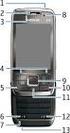 Käytön aloittaminen Nokia N92-1 Tilat Käytön aloittaminen Mallinumero: Nokia N92-1. Jäljempänä käytetään nimitystä Nokia N92. Laitteella on neljä tilaa: Suljettu tila (1), katselutila (2), avoin tila (3)
Näppäimet ja osat (etupuoli)
 2008 Nokia. Kaikki oikeudet pidätetään. Nokia, Nokia Connecting People, Nseries, N96, Navi ja Nokia Care ovat Nokia Oyj:n tavaramerkkejä tai rekisteröityjä tavaramerkkejä. Muut tässä asiakirjassa mainitut
Aloittaminen. Nokia N93i-1
 Aloittaminen Nokia N93i-1 Näppäimet ja osat kansi kiinni 2. painos/fi, 9253925 Mallinumero: Nokia N93i-1. Jäljempänä käytetään nimitystä Nokia N93i. 1 Pääkamera ja linssi. Laitteessa on 3,2 megapikselin
Nokia 5228 -käyttöohje. 6.0. painos
 Nokia 5228 -käyttöohje 6.0. painos VAATIMUSTENMUKAISUUSVAKUUTUS NOKIA Oyj vakuuttaa, että tämä RM-625-tyyppinen laite on direktiivin 1999/5/EY oleellisten vaatimusten ja direktiivin muiden soveltuvien
Nokia 5230 -käyttöohje. 6.0. painos
 Nokia 5230 -käyttöohje 6.0. painos VAATIMUSTENMUKAISUUSVAKUUTUS NOKIA Oyj vakuuttaa, että tämä RM-588 -tyyppinen laite on direktiivin 1999/5/EY oleellisten vaatimusten ja direktiivin muiden soveltuvien
Nokia C7 00 -käyttöohje
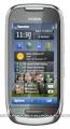 Nokia C7 00 -käyttöohje 2.0. painos 2 Sisältö Sisältö Turvallisuus 5 Alkuvalmistelut 7 Näppäimet ja osat 7 Aseta SIM-kortti ja akku paikalleen 9 Aseta tai poista muistikortti 11 Lataus 12 Katkaise tai
Nokia C5 03 -käyttöohje
 Nokia C5 03 -käyttöohje 1.2. painos 2 Sisältö Sisältö Turvallisuus 5 Akun irrottaminen 5 Ohjeiden etsiminen 6 Laitteen omat ohjeet 6 Tuki 6 Ohjelmistopäivitykset verkkoyhteyttä käyttämällä 6 Päivitä laitteen
Apple iphone 4 puhelimen käyttöönotto:
 Apple iphone 4 puhelimen käyttöönotto: Ennen vanhan puhelimesi käytöstä poistoa, pidäthän huolen, että olet synkronisoinut yhteystietosi Exchange palvelimelle! iphone 4 yhdellä silmäyksellä Purettuasi
Nokia C5-06 -käyttöohje
 Nokia C5-06 -käyttöohje 1.0. painos 2 Sisältö Sisältö Turvallisuus 5 Käytön aloitus 6 Näppäimet ja osat 6 SIM-kortin ja akun asettaminen paikalleen 7 Muistikortin asettaminen paikalleen 9 Poista muistikortti
Nokia N79 Käytön aloittaminen
 Nokia N79 Käytön aloittaminen 2008 Nokia. Kaikki oikeudet pidätetään. Nokia, Nokia Connecting People, Nseries, N79, N-Gage, Navi, Visual Radio ja Nokia Care ovat Nokia Oyj:n tavaramerkkejä tai rekisteröityjä
Nokia N85 Käytön aloittaminen
 Nokia N85 Käytön aloittaminen 2008 Nokia. Kaikki oikeudet pidätetään. Nokia, Nokia Connecting People, Nseries, N85, Navi ja Nokia Care ovat Nokia Oyj:n tavaramerkkejä tai rekisteröityjä tavaramerkkejä.
 1.1 1.2 2.1 2.2 2.3 3.1 3.2 PUHELIMESI ESITTELY Opi puhelimesi painikkeista, näytöstä ja sen kuvakkeista. Puhelimen näppäimet Puhelimen etupuolta katsoessasi näet seuraavat elementit: (Katso 1.1 Sivu 3)
Nokia C5 03 -käyttöohje
 Nokia C5 03 -käyttöohje 2.2. painos 2 Sisältö Sisältö Turvallisuus 5 Akun irrottaminen 5 Alkuvalmistelut 6 Aseta SIM-kortti ja akku paikalleen 6 Aseta muistikortti paikalleen 8 Poista muistikortti 9 Akun
Käyttöohje HERE Drive
 Käyttöohje HERE Drive 1.0. painos FI HERE Drive HERE Drive ohjaa sinut haluamaasi paikkaan ääniopastettujen reittiohjeiden avulla. Voit löytää kotimaassasi tai -alueellasi perille tarkkojen reittiohjeiden
Nokia 5800 XpressMusic -käyttöohje. 7.1. painos
 Nokia 5800 XpressMusic -käyttöohje 7.1. painos VAATIMUSTENMUKAISUUSVAKUUTUS NOKIA Oyj vakuuttaa, että tämä RM-356 -tyyppinen laite on direktiivin 1999/5/EY oleellisten vaatimusten ja direktiivin muiden
Käyttöoppaasi. NOKIA N8-00 http://fi.yourpdfguides.com/dref/2945433
 Voit lukea suosituksia käyttäjän oppaista, teknisistä ohjeista tai asennusohjeista tuotteelle. Löydät kysymyksiisi vastaukset käyttöoppaasta ( tiedot, ohjearvot, turvallisuusohjeet, koko, lisävarusteet
Nokia 5530 XpressMusic -käyttöohje. 5.0. painos
 Nokia 5530 XpressMusic -käyttöohje 5.0. painos 2 VAATIMUSTENMUKAISUUSVAKUUTUS NOKIA Oyj vakuuttaa, että tämä RM-504 -tyyppinen laite on direktiivin 1999/5/EY oleellisten vaatimusten ja direktiivin muiden
Connection Manager -käyttöohje
 Connection Manager -käyttöohje 1.0. painos 2 Sisältö Tee yhteysongelmien vianmääritys 10 Tietoja yhteydenhallintasovelluksesta 3 Näin pääset alkuun 3 Avaa yhteydenhallintasovellus 3 Tarkista nykyisen yhteyden
Käyttöoppaasi. NOKIA 701 http://fi.yourpdfguides.com/dref/4212041
 Voit lukea suosituksia käyttäjän oppaista, teknisistä ohjeista tai asennusohjeista tuotteelle. Löydät kysymyksiisi vastaukset käyttöoppaasta ( tiedot, ohjearvot, turvallisuusohjeet, koko, lisävarusteet
Nokia 5230 -käyttöohje. 2.2. painos
 Nokia 5230 -käyttöohje 2.2. painos VAATIMUSTENMUKAISUUSVAKUUTUS NOKIA Oyj vakuuttaa, että tämä RM-588-tyyppinen laite on direktiivin 1999/5/EY oleellisten vaatimusten ja direktiivin muiden soveltuvien
"PLEXTALK Pocket" -verkkosoittimen pikaopas
 "PLEXTALK Pocket" -verkkosoittimen pikaopas PLEXTALK Pocketin asetukset 1. Käännä PLEXTALK Pocket ympäri. Varmista, että kaksi pientä uloketta ovat ylhäällä. Paina PLEXTALK Pocketin pohjassa olevaa suorakulmaista
Käyttöoppaasi. NOKIA 603 http://fi.yourpdfguides.com/dref/4212217
 Voit lukea suosituksia käyttäjän oppaista, teknisistä ohjeista tai asennusohjeista tuotteelle. Löydät kysymyksiisi vastaukset käyttöoppaasta ( tiedot, ohjearvot, turvallisuusohjeet, koko, lisävarusteet
Käytön aloittaminen. 9247664 / 2. painos FI. Nokia N73-1
 Käytön aloittaminen 9247664 / 2. painos FI Nokia N73-1 Näppäimet ja osat (etupuoli ja sivusta) Mallinumero: Nokia N73-1. 1 Jäljempänä käytetään nimitystä Nokia N73. 2 1 2 Valoisuuden tunnistin Kakkoskamera,
Home Media Server. Home Media Server -sovelluksen asentaminen tietokoneeseen. Mediatiedostojen hallinta. Home Media Server
 2007 Nokia. Kaikki oikeudet pidätetään. Nokia, Nokia Connecting People ja Nseries ovat Nokia Oyj:n tavaramerkkejä tai rekisteröityjä tavaramerkkejä. Muut tässä asiakirjassa mainitut tuotteiden ja yritysten
Nokia Kartat -käyttöohje
 Nokia Kartat -käyttöohje 1.0. painos 2 Sisältö Sisältö Tietoja Nokia Kartat -palvelusta 3 Tarkastele sijaintiasi ja selaa karttaa 3 Etsi paikka 4 Etsi lähialueen paikkoja 4 Lisää paikkaan valokuva 5 Tallenna
Käytön aloittaminen. 9252109 / 2. painos FI. Nokia N73 Music Edition Nokia N73-1
 Käytön aloittaminen 9252109 / 2. painos FI Nokia N73 Music Edition Nokia N73-1 Näppäimet ja osat (etupuoli ja sivusta) Mallinumero: Nokia N73-1. Jäljempänä käytetään nimitystä Nokia N73 Music Edition.
Nokia X7-00 -käyttöohje
 Nokia X7-00 -käyttöohje 2.2. painos 2 Sisältö Sisältö Turvallisuus 5 Alkuvalmistelut 6 Näppäimet ja osat 6 Antennien paikat 8 Kuuloke 8 Muuta puhelun, kappaleen tai videon äänenvoimakkuutta 9 Lukitse näppäimet
Nokia 500 -käyttöohje
 Nokia 500 -käyttöohje 2.1. painos 2 Sisältö Sisältö Turvallisuus 5 Käytön aloitus 7 Näppäimet ja osat 7 Aseta SIM-kortti puhelimeen 9 Aseta muistikortti paikalleen 10 Lataaminen 12 Kytke tai katkaise virta
Skype for Business ohjelman asennus- ja käyttöohje Sisällys
 Skype for Business ohjelman asennus- ja käyttöohje Sisällys Kirjautuminen Office 365 -palveluun... 2 Skype for Business ohjelman asentaminen... 3 Yhteyshenkilöiden lisääminen Skype for Business ohjelmassa...
Nokia 700 -käyttöohje
 Nokia 700 -käyttöohje 2.0. painos 2 Sisältö Sisältö Turvallisuus 5 Alkuvalmistelut 7 Näppäimet ja osat 7 Aseta SIM-kortti 7 Aseta muistikortti paikalleen 9 Lataa akku 11 Lataa akku USB-kaapelin avulla
Skype for Business ohjelman asennus- ja käyttöohje Sisällys
 Skype for Business ohjelman asennus- ja käyttöohje Sisällys Kirjautuminen Office 365 -palveluun... 2 Skype for Business ohjelman asentaminen... 3 Yhteyshenkilöiden lisääminen Skype for Business ohjelmassa...
Doro Secure 580IUP. Käyttöopas. Suomi
 Doro Secure 580IUP Käyttöopas Suomi 3 2 1 4 5 6 7 8 9 14 13 12 11 10 15 16 Huomaa! Kaikki kuvat ovat vain viitteellisiä, eivätkä ne välttämättä täysin vastaa todellista tuotetta. Suomi 1. Virta päälle/pois
020 7766 085 Palvelemme arkisin klo. 08:00-17:00
 020 7766 085 Palvelemme arkisin klo. 08:00-17:00 Windows Phone 8 Nokia Lumia käyttöönotto Sisällysluettelo Uuden puhelimen perusasetukset... 2 ENSI KÄYNNISTYS... 2 MICROSOFT-TILIN LUOMINEN... 3 KIRJAUTUMINEN
Doro Secure 580IP. Käyttöopas. Suomi
 Doro Secure 580IP Käyttöopas Huomaa! Kaikki kuvat ovat vain viitteellisiä, eivätkä ne välttämättä täysin vastaa todellista tuotetta. 1. Virta päälle/pois 2. Kuulokemikrofoniliitäntä 3. Laturin liitäntä
Asentaminen Android-laitteeseen
 Asentaminen Android-laitteeseen Huomaa! Tarkempia tietoja ohjelmien asentamisesta saat tarvittaessa puhelimesi käyttöoppaasta. MyMMX mobile -sovelluksen asentaminen Android-laitteeseen: 1. Avaa laitteesi
2007 Nokia. Kaikki oikeudet pidätetään. Nokia, Nokia Connecting People, Nseries ja N77 ovat Nokia Oyj:n tavaramerkkejä tai rekisteröityjä
 Nokia Lifeblog 2.5 2007 Nokia. Kaikki oikeudet pidätetään. Nokia, Nokia Connecting People, Nseries ja N77 ovat Nokia Oyj:n tavaramerkkejä tai rekisteröityjä tavaramerkkejä. Muut tässä asiakirjassa mainitut
Ohje. ipadia käytetään sormella napauttamalla, kaksoisnapsauttamalla, pyyhkäisemällä ja nipistämällä kosketusnäytön
 ipadin käyttö 1. Käynnistä ipad oikeassa yläreunassa olevasta painikkeesta. 2. Valitse alareunasta nuoli Avaa. Vedä sormella nuolesta eteenpäin palkin verran eli pyyhkäise. Tietoturva Käyttöön tarvitaan
Käyttöoppaasi. NOKIA 500 http://fi.yourpdfguides.com/dref/4212319
 Voit lukea suosituksia käyttäjän oppaista, teknisistä ohjeista tai asennusohjeista tuotteelle. Löydät kysymyksiisi vastaukset käyttöoppaasta ( tiedot, ohjearvot, turvallisuusohjeet, koko, lisävarusteet
Online-jako 2.0 Nokia N76-1
 Online-jako 2.0 Nokia N76-1 EI TAKUUTA Laitteen mukana tulevien kolmansien osapuolten sovellusten valmistajat ja omistajat voivat olla henkilöitä tai yhteisöjä, jotka eivät liity Nokiaan. Nokia ei omista
Käyttöohje HERE Maps. 1.0. painos FI
 Käyttöohje HERE Maps 1.0. painos FI HERE Maps HERE Maps näyttää lähellä olevat kohteet ja opastaa sinut perille. Voit etsiä kaupunkeja, katuja ja palveluja löytää perille tarkkojen reittiohjeiden avulla
Nokia minikaiuttimet MD-8 9209477/1
 Nokia minikaiuttimet MD-8 9209477/1 7 2008 Nokia. Kaikki oikeudet pidätetään. Nokia, Nokia Connecting People ja Nokia Original Accessories -logo ovat Nokia Oyj:n tavaramerkkejä tai rekisteröityjä tavaramerkkejä.
Apple iphone 4 puhelimen käyttöönotto:
 Apple iphone 4 puhelimen käyttöönotto: Ennen vanhan puhelimesi käytöstä poistoa, pidäthän huolen, että olet synkronisoinut yhteystietosi Exchange palvelimelle! iphone 4 yhdellä silmäyksellä Purettuasi
Nokia E7 00 -käyttöohje
 Nokia E7 00 -käyttöohje 2.0. painos 2 Sisältö Sisältö Turvallisuus 5 Alkuvalmistelut 6 Näppäimet ja osat 6 Muuta puhelun, kappaleen tai videon äänenvoimakkuutta 10 Lukitse näppäimet ja näyttö tai avaa
Nokia Music Headset HS-20/AD-41 9246132/1
 Nokia Music Headset HS-20/AD-41 9246132/1 VAATIMUSTENMUKAISUUSILMOITUS NOKIA Oyj ilmoittaa vastaavansa siitä, että tuote HS-20 noudattaa Euroopan neuvoston direktiivin 1999/5/EY määräyksiä. Vaatimustenmukaisuusilmoituksesta
Nokia Navigointi 3.0 -käyttöohje
 Nokia Navigointi 3.0 -käyttöohje 1.0. painos 2 Sisältö Sisältö Tietoja Nokia Navigointi - sovelluksesta 3 Aja kohteeseen 3 Tallenna paikka tai tarkastele sitä 4 Ääniopastuksen käyttäminen 4 Lataa tai poista
Pakkauksen sisältö. Huomautus * Usean luurin pakkauksissa on enemmän luureja, latureita ja verkkolaitteita. ** Tukiasema
 Pikaopas SE888 Pakkauksen sisältö Tukiasema Huomautus * Usean luurin pakkauksissa on enemmän luureja, latureita ja verkkolaitteita. ** Joissakin maissa on liitettävä linjasovitin linjajohtoon ja sitten
Online-tulostus 4.0. 1. painos
 Online-tulostus 4.0 1. painos 2008 Nokia. Kaikki oikeudet pidätetään. Nokia, Nokia Connecting People ja Nseries ovat Nokia Oyj:n tavaramerkkejä tai rekisteröityjä tavaramerkkejä. Nokia tune on Nokia Oyj:n
Nokia C5 00 -käyttöohje
 Nokia C5 00 -käyttöohje 3.0. painos 2 Sisältö Sisältö Turvallisuus 5 Tietoja laitteestasi 5 Toimistosovellukset 6 Verkkopalvelut 6 Alkuvalmistelut 7 Näppäimet ja osat 7 SIM-kortin ja akun asentaminen 7
Nokia Drive 2.0 -käyttöohje
 Nokia Drive 2.0 -käyttöohje 1. painos 2 Sisältö Sisältö Tietoja Nokia Navigointi - sovelluksesta 3 Aja kohteeseen 3 Ääniopastuksen käyttäminen 4 Lataa tai poista karttoja 4 Navigoi offline-tilassa 5 Muuta
Nokia E6 00 -käyttöohje
 Nokia E6 00 -käyttöohje 1.1. painos 2 Sisältö Sisältö Turvallisuus 5 Alkuvalmistelut 7 Näppäimet ja osat 7 Aseta SIM-kortti ja akku paikalleen 10 Aseta tai poista muistikortti 12 Lataus 14 Kytke tai katkaise
Rekisteröi tuote ja hae tukitietoja osoitteessa CD250 CD255 SE250 SE255. Pikaopas. Kytke. Asenna. Nauti
 Rekisteröi tuote ja hae tukitietoja osoitteessa www.philips.com/welcome CD250 CD255 SE250 SE255 Pikaopas 1 Kytke 2 Asenna 3 Nauti Mitä laatikko sisältää? Tukiasema TAI Luuri Akkutilan kansi Tukiasema ja
Useimmin kysytyt kysymykset
 Useimmin kysytyt kysymykset Versio 1.1 1 1. Mikä mobiilikortti on? Mobiilikortti on matkapuhelimessa toimiva sovellus ja www.mobiilikortti.com osoitteessa oleva palvelu. Sovelluksen avulla voit siirtää
Nokia E5-00 -käyttöohje. 2.0. painos
 Nokia E5-00 -käyttöohje 2.0. painos 2 Sisältö Sisältö Turvallisuus 6 Tietoja laitteestasi 6 Verkkopalvelut 8 Tietoja digitaalisesta oikeuksien hallinnasta (Digital Rights Management) 8 Akun irrottaminen
Nokia C6 01 -käyttöohje
 Nokia C6 01 -käyttöohje 2.0. painos 2 Sisältö Sisältö Turvallisuus 5 Käytön aloitus 6 Näppäimet ja osat 6 Muuta puhelun, kappaleen tai videon äänenvoimakkuutta 8 Lukitse näppäimet ja näyttö tai avaa lukitus
Nokia 500 -käyttöohje
 Nokia 500 -käyttöohje 1.1. painos 2 Sisältö Sisältö Turvallisuus 5 Käytön aloitus 7 Näppäimet ja osat 7 Aseta SIM-kortti puhelimeen 9 Aseta muistikortti paikalleen 10 Lataaminen 12 Kytke tai katkaise virta
Nokia N8 00 -käyttöohje
 Nokia N8 00 -käyttöohje 2.1. painos 2 Sisältö Sisältö Turvallisuus 5 Alkuvalmistelut 6 Näppäimet ja osat 6 Muuta puhelun, kappaleen tai videon äänenvoimakkuutta 8 Lukitse näppäimet ja näyttö tai avaa lukitus
Office 365:n käyttäminen Windows Phonessa
 Office 365:n käyttäminen Windows Phonessa Pikaopas Tarkista sähköposti Määritä Windows Phone lähettämään ja vastaanottamaan Office 365 -sähköpostia. Tarkista kalenteritiedot missä liikutkin Windows Phoneen
Käyttöoppaasi. NOKIA E6-00 http://fi.yourpdfguides.com/dref/4306397
 Voit lukea suosituksia käyttäjän oppaista, teknisistä ohjeista tai asennusohjeista tuotteelle. Löydät kysymyksiisi vastaukset käyttöoppaasta ( tiedot, ohjearvot, turvallisuusohjeet, koko, lisävarusteet
Langattomien kauko-ohjainten WR-1/WR-R10 laiteohjelman päivittäminen
 Langattomien kauko-ohjainten WR-1/WR-R10 laiteohjelman päivittäminen Kiitos, että valitsit Nikon-tuotteen. Tässä oppaassa kerrotaan, kuinka päivitetään laiteohjelma langattomiin kauko-ohjaimiin WR-1 ja
Motorola Phone Tools. Pikaopas
 Motorola Phone Tools Pikaopas Sisältö Vähimmäisvaatimukset... 2 Ennen asennusta Motorola Phone Tools... 3 Asentaminen Motorola Phone Tools... 4 Matkapuhelimen asennus ja määritys... 5 Online-rekisteröinti...
Tervetuloa. Pikaopas. Asennus. Kytkeminen. Instalace
 Tervetuloa FI Pikaopas 1 2 3 Asennus Kytkeminen Instalace Mitä laatikko sisältää Luuri Tukiasema Tukiaseman verkkosovitin Puhelinjohto 2 AAA ladattavat akut Akkutilan kansi Käyttöopas Pika-aloitus opas
Näppäimet ja osat (etupuoli)
 2008 Nokia. Kaikki oikeudet pidätetään. Nokia, Nokia Connecting People, Nseries, N78, Navi ja Nokia Care ovat Nokia Oyj:n tavaramerkkejä tai rekisteröityjä tavaramerkkejä. Muut tässä asiakirjassa mainitut
Nokia N86 8MP -käyttöohje. 3. painos
 Nokia N86 8MP -käyttöohje 3. painos 2010 Nokia. Kaikki oikeudet pidätetään. VAATIMUSTENMUKAISUUSVAKUUTUS NOKIA Oyj vakuuttaa, että tämä RM-484-tyyppinen laite on direktiivin 1999/5/EY oleellisten vaatimusten
Nokia Lifeblog 2.5 Nokia N76-1
 Nokia Lifeblog 2.5 Nokia N76-1 2007 Nokia. Kaikki oikeudet pidätetään. Nokia, Nokia Connecting People, Nseries ja N76 ovat Nokia Oyj:n tavaramerkkejä tai rekisteröityjä tavaramerkkejä. Muut tässä asiakirjassa
Pika-aloitusopas NOKIA OBSERVATION CAMERA
 Pika-aloitusopas NOKIA OBSERVATION CAMERA KAMERAN OTTAMINEN KÄYTTÖÖN KUVAN OTTAMINEN LIIKKEENTUNNISTUKSEN KÄYTTÄMINEN AJASTETTU KUVAAMINEN LÄMPÖTILAN TARKISTAMINEN 1. painos FI 9311293 Turvallisuutesi
Model: N79-1 Nokia N79
 Nokia N79 2009 Nokia. Kaikki oikeudet pidätetään. VAATIMUSTENMUKAISUUSVAKUUTUS NOKIA Oyj vakuuttaa, että tämä RM-348-tyyppinen laite on direktiivin 1999/5/EY oleellisten vaatimusten ja direktiivin muiden
Nokia E6 00 -käyttöohje
 Nokia E6 00 -käyttöohje 2.0. painos 2 Sisältö Sisältö Turvallisuus 5 Alkuvalmistelut 7 Näppäimet ja osat 7 Aseta SIM-kortti ja akku paikalleen 10 Aseta tai poista muistikortti 12 Lataus 14 Kytke tai katkaise
Usein kysyttyä Eee Pad TF201:stä FI6915
 Usein kysyttyä Eee Pad TF201:stä FI6915 Tiedostojen hallinta... 2 Kuinka pääsen käyttämään microsd-kortille, SD-kortille ja USB-laitteelle tallennettuja tietojani?... 2 Kuinka siirrän valitun tiedoston
WR-R10- langattoman kauko-ohjaimen laiteohjelman päivittäminen
 WR-R10- langattoman kauko-ohjaimen laiteohjelman päivittäminen Kiitos, että valitsit Nikon-tuotteen. Tässä opaskirjassa kerrotaan, miten WR-R10- langattoman kaukoohjaimen laiteohjelma päivitetään. Jos
Lataa-sovellus. 1. painos
 Lataa-sovellus 1. painos 2008 Nokia. Kaikki oikeudet pidätetään. Nokia, Nokia Connecting People ja Nseries ovat Nokia Oyj:n tavaramerkkejä tai rekisteröityjä tavaramerkkejä. Nokia tune on Nokia Oyj:n äänimerkki.
Nokia stereo-hf WH /1
 Nokia stereo-hf WH-500 5 6 7 1 2 3 4 8 9211094/1 2009 Nokia. Kaikki oikeudet pidätetään. Nokia, Nokia Connecting People ja Nokia Original Accessories -logo ovat Nokia Oyj:n tavaramerkkejä tai rekisteröityjä
Nokia N8 00 -käyttöohje
 Nokia N8 00 -käyttöohje 1.1. painos 2 Sisältö Sisältö Turvallisuus 5 Alkuvalmistelut 7 Näppäimet ja osat 7 Muuta puhelun, kappaleen tai videon äänenvoimakkuutta 9 Lukitse näppäimet ja näyttö tai avaa lukitus
Office 365:n käyttäminen Android-puhelimessa
 Office 365:n käyttäminen Android-puhelimessa Pikaopas Tarkista sähköposti Määritä Android-puhelin lähettämään ja vastaanottamaan Office 365-sähköpostia. Tarkista kalenteritiedot missä liikutkin Android-puhelimeen
Käyttöoppaasi. NOKIA E7-00 http://fi.yourpdfguides.com/dref/4211976
 Voit lukea suosituksia käyttäjän oppaista, teknisistä ohjeista tai asennusohjeista tuotteelle. Löydät kysymyksiisi vastaukset käyttöoppaasta ( tiedot, ohjearvot, turvallisuusohjeet, koko, lisävarusteet
Nokia C7 00 -käyttöohje
 Nokia C7 00 -käyttöohje 3.0. painos 2 Sisältö Sisältö Turvallisuus 5 Alkuvalmistelut 7 Näppäimet ja osat 7 Aseta SIM-kortti ja akku paikalleen 9 Aseta muistikortti paikalleen 11 Lataaminen 12 Kytke tai
Calisto P240. USB-kuuloke KÄYTTÖOPAS
 Calisto P240 USB-kuuloke KÄYTTÖOPAS Tervetuloa Onnittelumme uuden Plantronics-tuotteen hankinnasta. Tämä opas sisältää Plantronics Calisto P240 -USB-kuulokkeen asennus- ja käyttöohjeet. Laitteen pikaoppaassa
Nokia 6700 slide -käyttöohje
 Nokia 6700 slide -käyttöohje 3. 0. painos 2 Sisältö Sisältö Turvallisuus 4 Tietoja laitteestasi 4 Verkkopalvelut 5 Ohjeiden etsiminen 6 Tuki 6 Over the air (OTA) - ohjelmistopäivitykset 6 Ohjelmiston päivittäminen
Nokia E7-00 -käyttöohje
 Nokia E7-00 -käyttöohje 3.0. painos 2 Sisältö Sisältö Turvallisuus 5 Alkuvalmistelut 6 Näppäimet ja osat 6 Muuta puhelun, kappaleen tai videon äänenvoimakkuutta 10 Lukitse näppäimet ja näyttö tai avaa
Käyttöoppaasi. HP COMPAQ PRESARIO F760EM http://fi.yourpdfguides.com/dref/4171044
 Voit lukea suosituksia käyttäjän oppaista, teknisistä ohjeista tai asennusohjeista tuotteelle HP COMPAQ PRESARIO F760EM. Löydät kysymyksiisi vastaukset HP COMPAQ PRESARIO F760EM käyttöoppaasta ( tiedot,
MUSTALINJA II KÄYTTÖOHJE MUSTALINJA.FI
 MUSTALINJA II KÄYTTÖOHJE 2 SISÄLLYSLUETTELO 1. PUHELIMEN PERUSNÄYTTÖ JA KUVAKKEIDEN MERKITYKSET... 3 2. SISÄÄNKIRJAUTUMINEN... 4 3. ASETUKSET ULOSPÄIN NÄKYVÄN NUMERON VALINTA... 5 4. ASETUKSET JONOJEN
Nokia 701 -käyttöohje
 Nokia 701 -käyttöohje 2.0. painos 2 Sisältö Sisältö Turvallisuus 5 Käytön aloitus 7 Näppäimet ja osat 7 Aseta SIM-kortti ja akku paikalleen 9 Aseta muistikortti paikalleen 11 Lataaminen 12 Kytke tai katkaise
Samsung Galaxy Tab tietokoneen käyttöohje
 Tervetuloa käyttämään Samsungin Galaxy Tab tietokonetta Laitteen keskeinen ominaisuus on 7 tuuman kosketusnäyttö, jonka alapuolella ole neljä (4) taustavalaistua ohjausnäppäintä, ja yläpuolella 1.3 pixelin
Online-jako painos
 Online-jako 3.1 1. painos 2008 Nokia. Kaikki oikeudet pidätetään. Nokia, Nokia Connecting People ja Nseries ovat Nokia Oyj:n tavaramerkkejä tai rekisteröityjä tavaramerkkejä. Nokia tune on Nokia Oyj:n
ipad maahanmuuttajien ohjauksessa Laitteen käyttöönotto Kotomaatti 2016
 ipad maahanmuuttajien ohjauksessa Laitteen käyttöönotto Kotomaatti 2016 Sisältö hyperlinkkeinä Miten ipad avataan ja suljetaan? Miten sovellukset avataan ja suljetaan? Kuinka luodaan kansio? Kuinka käytän
Käyttöopas kahden kameran väliseen tiedostojen siirtoon
 Canon-digitaalikamera Käyttöopas kahden kameran väliseen tiedostojen siirtoon Sisällysluettelo Johdanto....................................... 1 Kuvien siirtäminen langattomassa yhteydessä........ 2 Kameran
Android. Sähköpostin määritys. Tässä oppaassa kuvataan uuden sähköpostitilin käyttöönotto Android 4.0.3 Ice Cream Sandwichissä.
 Y K S I K Ä Ä N A S I A K A S E I O L E M E I L L E LI I A N P I E NI TAI M I K Ä Ä N H A A S T E LI I A N S U U R I. Android Sähköpostin määritys Määrittämällä sähköpostitilisi Android-laitteeseesi, voit
Nokia E7-00 -käyttöohje
 Nokia E7-00 -käyttöohje 3.1. painos 2 Sisältö Sisältö Turvallisuus 5 Alkuvalmistelut 6 Näppäimet ja osat 6 Muuta puhelun, kappaleen tai videon äänenvoimakkuutta 10 Lukitse näppäimet ja näyttö tai avaa
Nokia C2 02 -käyttöohje
 Nokia C2 02 -käyttöohje 1.1. painos 2 Sisältö Sisältö Turvallisuus 4 Käytön aloitus 5 Näppäimet ja osat 5 Aseta SIM-kortti ja akku 5 Aseta muistikortti paikalleen 7 Akun lataaminen 8 Kiinnitä rannehihna
Plantronics DA80 Audio Processor. User Guide
 Plantronics DA80 Audio Processor User Guide Sisällysluettelo Tervetuloa 3 Virta 4 Plantronics Spokes -ohjelmisto 5 Sovelluksen asentaminen 5 Aloita ohjelmistot 5 Hub-sovelluksen välilehdet 5 Kuulokkeen
Welcome to the World of PlayStation Pika-aloitusopas
 Welcome to the World of PlayStation Pika-aloitusopas Suomi PCH-2016 7025574 PlayStation Vita-järjestelmän käyttäminen ensimmäistä kertaa Paina viisi sekuntia Kytke virta PS Vita -järjestelmään. Kun kytket