
Nokia 6700 slide -käyttöohje
|
|
|
- Auvo Oksanen
- 10 vuotta sitten
- Katselukertoja:
Transkriptio
1 Nokia 6700 slide -käyttöohje painos

2 2 Sisältö Sisältö Turvallisuus 4 Tietoja laitteestasi 4 Verkkopalvelut 5 Ohjeiden etsiminen 6 Tuki 6 Over the air (OTA) - ohjelmistopäivitykset 6 Ohjelmiston päivittäminen tietokoneen avulla 7 Laitteen omat ohjeet 7 Alkuvalmistelut 8 SIM-kortin ja akun asentaminen 8 Muistikortin asettaminen paikalleen 8 Akun lataaminen 9 Laitteen virran kytkeminen ja katkaiseminen 9 Antennien paikat 10 Kokoonpanoasetukset 10 Ohjattu asetus 10 Laitteesi 11 Näppäimet ja osat 11 Aloitusnäyttö 12 Offline-profiili 12 Näytön symbolit 13 Virransäästäjä 14 Valikko 14 Äänenvoimakkuuden säätäminen 14 Näppäinlukko 15 Tunnusluvut 15 Etälukitus 15 Asennukset 16 Yhteensopivan kuulokkeen liittäminen 16 USB-datakaapelin kytkeminen 16 Rannehihna 16 Puhelutoiminnot 17 Äänipuhelut 17 Videopuhelut 19 Puheluasetukset 20 Mukauttaminen 22 Teemat 22 Profiilit 22 Kamera 23 Kuvan ottaminen 23 Panoraamatila 24 Videon tallennus 24 Galleria 25 Tietoja Galleriasta 25 Osoitekirja 26 Nimien ja numeroiden hallinta 26 Nimien ja numeroiden tallentaminen ja muokkaaminen 26 Nimiin liitetyt soittoäänet, kuvat ja puhelutekstit 26 Yhteystietojen kopioiminen 27 Yhteyden pitäminen verkossa oleviin ystäviin 27 Tekstin kirjoittaminen 28 Perinteinen tekstinsyöttö 28 Ennustava tekstinsyöttö 28 Kirjoituskielen vaihtaminen 29 Tekstin kopioiminen ja poistaminen 29 Viestit 29 Viestien kirjoittaminen ja lähettäminen 30 Sähköposti 31 Internet 34 Web-selain 34 Online-jako 36 Nokia-videokeskus 37 Etsi 38

3 Sisältö 3 Ajanhallinta 39 Kalenteri 39 Herätyskello 39 Kellon asetukset 40 Musiikki 41 Soitin 41 FM-radio 41 Asetukset 42 Sovelluksen asetukset 42 Laitteen ja SIM-kortin suojausasetusten määrittäminen 42 Yleiset lisälaiteasetukset 43 Alkuperäisten asetusten palauttaminen 43 Tiedonhallinta 44 Sovellusten asentaminen ja poistaminen 44 Tiedostonhallinta 45 Laitehallinta 46 Yhteydet 48 Sisällön siirtäminen toisesta laitteesta 48 Tietokoneyhteydet 48 Bluetooth 48 Datakaapeli 51 Synkronointi 52 Vihjeitä ympäristön suojeluun 53 Energian säästäminen 53 Kierrätys 53 Paperin säästäminen 53 Lisätietoja 53 Tietoja tuotteesta ja turvallisuudesta 53 Hakemisto 58

4 4 Turvallisuus Turvallisuus Lue nämä perusohjeet. Ohjeiden noudattamatta jättäminen saattaa olla vaarallista tai lainvastaista. Saat lisätietoja lukemalla koko oppaan. KYTKE VIRTA LAITTEESEEN TURVALLISESTI Älä kytke laitteeseen virtaa silloin, kun matkapuhelimen käyttö on kielletty tai se voi aiheuttaa häiriöitä tai vaaratilanteen. LIIKENNETURVALLISUUS Noudata kaikkia paikallisia lakeja. Älä koskaan käytä käsiäsi muuhun kuin ajoneuvon hallintaan sitä ajaessasi. Aseta ajaessasi ajoturvallisuus etusijalle. HÄIRIÖT Kaikki langattomat laitteet ovat alttiita häiriöille, jotka voivat vaikuttaa laitteiden toimintaan. SULJE LAITE RAJOITETUILLA ALUEILLA Noudata kaikkia rajoituksia. Sulje laite ilma-aluksissa sekä lääketieteellisten laitteiden, polttoaineiden, kemikaalien ja räjäytystyömaiden lähellä. VALTUUTETTU HUOLTO Vain valtuutettu huoltoliike saa asentaa tai korjata tuotteen. LISÄVARUSTEET JA AKUT Käytä vain hyväksyttyjä lisälaitteita ja akkuja. Älä yhdistä yhteensopimattomia tuotteita toisiinsa. VEDENKESTÄVYYS Laitteesi ei ole vedenkestävä. Pidä se kuivana. Tietoja laitteestasi Tässä oppaassa kuvattu langaton laite on hyväksytty käytettäväksi (E)GSM 850-, 900-, ja 1900 MHz-verkoissa sekä UMTS 900/1900/2100 MHz-HSDPAverkoissa ja -HSUPA-verkoissa. Lisätietoja verkoista saat palveluntarjoajaltasi. Laitteesi tukee useita yhteysmenetelmiä ja voi tietokoneen tapaan altistua viruksille ja muulle haitalliselle sisällölle. Noudata varovaisuutta viestien ja yhteyspyyntöjen kanssa sekä selatessasi ja ladatessasi tiedostoja. Asenna ja käytä palveluja ja ohjelmistoja vain luotettavista lähteistä, joissa on riittävä tietoturva ja suojaus, kuten Symbian Signed -allekirjoitettuja tai Java Verified -testauksen läpäisseitä sovelluksia. Voit parantaa tietoturvaa asentamalla virustentorjuntaohjelmiston ja muita tietoturvaohjelmistoja laitteeseesi ja siihen liitettäviin tietokoneisiin. Laitteeseesi on voitu asentaa valmiiksi kirjanmerkkejä ja linkkejä kolmansien osapuolten Internet-sivustoihin, ja voit käyttää laitteella kolmansien osapuolten sivustoja. Nämä sivustot eivät liity Nokiaan, eikä Nokia tue näitä sivustoja eikä vastaa niistä. Jos käytät tällaisia sivustoja, noudata turvallisuutta koskevia

5 Turvallisuus 5 varotoimia ja suhtaudu niiden sisältöön harkiten. Varoitus: Laitteen on oltava päällä, jotta sen toimintoja (herätyskelloa lukuun ottamatta) voidaan käyttää. Älä kytke laitteeseen virtaa silloin, kun langattoman laitteen käyttö voi aiheuttaa häiriöitä tai vaaratilanteen. Kun käytät tätä laitetta, noudata kaikkia lakeja ja kunnioita paikallisia käytäntöjä sekä muiden yksityisyyttä ja laillisia oikeuksia, kuten tekijänoikeuksia. Tekijänoikeussuoja saattaa estää joidenkin kuvien, musiikin tai muun sisällön kopioimisen, muokkaamisen tai siirtämisen. Tee varmuuskopiot kaikista laitteeseesi tallennetuista tärkeistä tiedoista tai säilytä ne kirjallisina. Kun yhdistät tämän laitteen johonkin toiseen laitteeseen, lue tarkat turvaohjeet laitteen käyttöohjeesta. Älä yhdistä yhteensopimattomia tuotteita toisiinsa. Tässä oppaassa olevat kuvat voivat poiketa laitteen näytöstä. Käyttöoppaassa on lisää tärkeää tietoa laitteestasi. määräytyvät, kun vierailet muissa verkoissa. Palveluntarjoaja antaa tietoa soveltuvista maksuista. Joissakin verkoissa voi olla rajoituksia, jotka vaikuttavat laitteen joidenkin sellaisten toimintojen käyttöön, jotka edellyttävät verkkotukea. Nämä toiminnot voivat edellyttää esimerkiksi tiettyjen tekniikoiden, kuten TCP/IPyhteyskäytännön alaisuudessa toimivien WAP 2.0 -määrittelyjen (HTTP ja SSL), ja kielikohtaisten merkkien tukea. Palveluntarjoajasi on voinut pyytää, että jotkin laitteesi toiminnot poistetaan käytöstä tai että niitä ei aktivoida. Tällöin nämä toiminnot eivät näy laitteen valikossa. Laitteessasi voi myös olla oletusasetuksista poikkeavia valikoiden nimiä, valikkojärjestyksiä ja kuvakkeita. Verkkopalvelut Laitteen käyttö edellyttää palvelun tilaamista langattomien palvelujen tarjoajalta. Jotkin toiminnot eivät ole käytettävissä kaikissa verkoissa, ja jotkin toiminnot täytyy ehkä tilata erikseen palveluntarjoajalta. Verkkopalvelujen käyttö edellyttää tiedonsiirtoa. Tarkista palveluntarjoajaltasi, miten maksut määräytyvät kotiverkossasi ja miten ne

6 6 Ohjeiden etsiminen Ohjeiden etsiminen Tuki Jos haluat lisätietoja laitteen käytöstä tai et ole varma, kuinka laitteen pitäisi toimia, katso lisätietoja tukisivuilta osoitteesta tai paikallisesta Nokia-sivustosta, osoitteesta (langattomalla laitteella), laitteen ohjesovelluksesta tai käyttöoppaasta. Jos tämä ei ratkaise ongelmaa, kokeile jotakin seuraavista: Käynnistä laite uudelleen: katkaise laitteesta virta ja irrota akku. Aseta akku takaisin paikalleen noin minuutin kuluttua ja kytke laitteeseen virta. Palauta alkuperäiset tehdasasetukset käyttöohjeen mukaan. Asiakirjat ja tiedostot häviävät tehdasasetusten palauttamisen yhteydessä, joten tee tiedoista ensin varmuuskopio. Päivitä laitteen ohjelmisto säännöllisesti, jotta laite toimii parhaalla mahdollisella tavalla. Päivitysten mukana voit saada laitteeseen myös uusia ominaisuuksia. Lisätietoja on käyttöoppaassa. Jos ongelma ei poistu vieläkään, ota yhteys Nokiaan. Lisätietoja saat osoitteesta Varmuuskopioi aina laitteen tiedot, ennen kuin lähetät laitteen huoltoon. Over the air (OTA) - ohjelmistopäivitykset Valitse > Asetukset > Tiedonhall. > Ohjelm.päiv.. Ohjelmistopäivityksen (verkkopalvelu) avulla voit tarkistaa, onko laiteohjelmistoon tai sovelluksiin saatavana päivityksiä, ja ladata ne laitteeseen. Ohjelmistopäivitysten lataaminen (verkkopalvelu) voi aiheuttaa suurten tietomäärien siirtämisen. Varmista, että laitteen akussa on riittävästi virtaa, tai kytke laite laturiin, ennen kuin aloitat päivityksen. Varoitus: Kun asennat ohjelmistopäivitystä, et voi käyttää laitetta edes hätäpuheluiden soittamiseen, ennen kuin asennus on valmis ja laite on käynnistynyt uudelleen. Varmuuskopioi tiedot, ennen kuin hyväksyt päivityksen asennuksen. Kun olet päivittänyt laiteohjelmiston tai sovellukset Ohjelmistopäivityssovelluksen avulla, käyttöoppaassa tai ohjeissa esitetyt päivitettyjen sovellusten ohjeet eivät ehkä ole enää ajantasaisia. Valitse Valinnat ja valitse sitten jokin seuraavista: Käynnistä päivitys Voit ladata saatavana olevat päivitykset laitteeseen. Voit poistaa valintamerkin niiden päivitysten kohdalta, joita et halua ladata, valitsemalla kyseiset päivitykset luettelosta. Päivitä tietokoneella Voit päivittää laitteen tietokoneen avulla. Tämä asetus korvaa Käynnistä päivitys -asetuksen silloin, kun päivityksiä on saatavana vain Nokia Software Updater - tietokonesovelluksen avulla. Näytä tiedot Voit tarkastella päivityksen tietoja.

7 Ohjeiden etsiminen 7 Näytä päivityshistoria Voit tarkastella aiemmin tehtyjen päivitysten tilaa. Asetukset Voit muuttaa asetuksia, kuten päivitysten lataamiseen käytettävää oletusyhteysosoitetta. Vastuunrajoitus Voit tarkastella Nokian lisenssisopimusta. Ohjelmiston päivittäminen tietokoneen avulla Nokia Ohjelmistotarkistus on PC-sovellus, jonka avulla voit päivittää laitteesi ohjelmiston. Jotta voit päivittää laiteohjelmiston, sinulla on oltava yhteensopiva PC-tietokone, laajakaistayhteys Internetiin ja yhteensopiva USB-datakaapeli, jolla voit kytkeä laitteen tietokoneeseen. Jos haluat lisätietoja aiheesta ja hakea Nokia Software Updater -sovelluksen, siirry osoitteeseen softwareupdate. Jos valitset alleviivatun sanan, näyttöön tulee lyhyt selitys. Ohjeteksteissä käytetään seuraavia symboleja: Linkki aiheeseen liittyvään ohjeaiheeseen. Linkki sovellukseen, jota ohje koskee. Kun luet ohjeita, voit siirtyä ohjetoiminnon ja taustalla avoinna olevan sovelluksen välillä pitämällä valikkonäppäintä painettuna ja valitsemalla avoinna olevan sovelluksen luettelosta. Laitteen omat ohjeet Laite sisältää siinä olevien sovellusten käyttämistä helpottavia ohjeita. Voit avata ohjetekstit päävalikosta valitsemalla > Ohjeet > Ohjeet ja sovelluksen, jota koskevat ohjeet haluat lukea. Kun sovellus on avoinna, voit avata avoinna olevaa näkymää koskevan ohjeen valitsemalla Valinnat > Ohjeet. Kun luet ohjeita, voit muuttaa ohjetekstin kokoa valitsemalla Valinnat > Pienennä fonttikokoa tai Suurenna fonttikokoa. Voit etsiä aihetta koskevia linkkejä ohjetekstin lopusta.

8 8 Alkuvalmistelut Alkuvalmistelut SIM-kortin ja akun asentaminen 3 Laske SIM-kortin pidike (4) alas ja lukitse se paikalleen työntämällä sitä eteenpäin (5). 4 Aseta akku paikalleen. 5 Aseta takakansi paikalleen kohdistamalla ensin alemmat lukituskielekkeet niille kuuluviin paikkoihin (1) ja painamalla kantta, kunnes se lukittuu paikalleen (2). 1 Irrota laitteen takakansi avaamalla Micro-USB-liitännän kansi, painamalla vapautuspainiketta ja nostamalla takakansi sitten pois. 2 Avaa SIM-kortin pidikkeen lukitus liu'uttamalla sitä taaksepäin (1), nosta SIM-kortin pidikettä (2) ja liu'uta SIM-kortti SIM-kortin pidikkeeseen (3). Katkaise laitteesta virta ja irrota laturi aina ennen akun poistamista. Muistikortin asettaminen paikalleen Laitteen mukana on ehkä toimitettu muistikortti ja muistikortti saattaa olla valmiiksi laitteessa. 1 Irrota laitteen takakansi. Varmista, että kortin liittimet osoittavat laitetta kohti ja että viisto kulma osoittaa SIM-kortin pidikkeeseen päin.

9 Alkuvalmistelut 9 2 Aseta kortti korttipaikkaan niin, että liittimet osoittavat alaspäin (1), ja työnnä korttia varovasti, jotta se lukittuu paikalleen (2). 3 Aseta puhelimen takakuori takaisin paikalleen. Akun lataaminen Akkuun on ladattu jonkin verran virtaa tehtaalla. Kun akku on lähes tyhjä, toimi seuraavasti: 1 Kytke laturi pistorasiaan. 2 Kytke laturi laitteeseen. 3 Kun akku on latautunut kokonaan, irrota laturi ensin laitteesta ja sitten pistorasiasta. Akun ensimmäiselle lataukselle ei ole määritetty erityistä vähimmäisaikaa, ja voit käyttää laitetta myös latauksen aikana. Jos akku on täysin tyhjä, voi kestää joitakin minuutteja, ennen kuin akun latauksen symboli tulee näyttöön tai ennen kuin laitteella voi soittaa puheluja. Vihje: Voit käyttää vanhoja yhteensopivia Nokia-latureita laitteen kanssa liittämällä vanhaan laturiin CA-44-laturisovittimen. Sovitin on saatavana erillisenä lisälaitteena. USB-lataaminen Voit käyttää USB-latausta, kun pistorasiaa ei ole käytettävissä. Laitteen lataus USBdatakaapelia käyttämällä kestää kauemmin. USB-latauksen teho vaihtelee paljon. Toisinaan latauksen alkaminen ja laitteen käynnistyminen voi kestää kauan. Kun käytät USB-latausta, voit myös siirtää tietoja USB-datakaapelilla latauksen aikana. 1 Kytke yhteensopiva USB-laite omaan laitteeseesi yhteensopivalla USBdatakaapelilla. Latauksen alkaminen voi kestää jonkin aikaa. Aika vaihtelee sen mukaan, millaista laitetta lataamiseen käytetään. 2 Jos laiteeseen on kytketty virta, voit valita jonkin laitteen näytössä näkyvistä, käytettävissä olevista USBtiloista. Laitteen virran kytkeminen ja katkaiseminen


10 10 Alkuvalmistelut Katkaise laitteesta virta tai käynnistä laite pitämällä virtanäppäintä painettuna. Lopeta puhelu tai sulje sovellus painamalla virtanäppäintä lyhyesti. Jos laite kysyy PIN-koodia, anna se ja valitse OK. Jos laite kysyy suojakoodia, anna se ja valitse OK. Suojakoodin tehdasasetus on Määritä oikeat aikavyöhyke-, aika- ja päivämäärätiedot valitsemalla maa, jossa parhaillaan olet, ja antamalla sitten paikallinen aika ja päivämäärä. Antennien paikat Laitteessasi voi olla sisäisiä ja ulkoisia antenneja. Vältä antennin alueen tarpeetonta koskettamista, kun antenni lähettää tai vastaanottaa. Antennien koskettaminen vaikuttaa radiolähetyksen laatuun ja saattaa aiheuttaa sen, että laite toimii suurella lähetysteholla käytön aikana, mikä voi lyhentää akun käyttöikää. suoratoiston asetukset automaattisesti laitteeseen asetetun SIM-kortin perusteella. Jos näin ei tapahdu, voit määrittää asetukset käyttämällä ohjattua asetustoimintoa. Voit ehkä saada asetukset määritysviestinä, jonka voi tallentaa laitteeseen. Lisätietoja saatavuudesta saat palveluntarjoajalta tai lähimmältä Nokia-jälleenmyyjältä. Kun laitteeseen saapuu asetuksia sisältävä viesti, eivätkä asetukset tallennu ja tule käyttöön automaattisesti, näytössä näkyy teksti 1 uusi viesti. Voit tallentaa asetukset valitsemalla Näytä > Valinnat > Tallenna. Sinun on ehkä annettava palveluntarjoajalta saamasi PIN-koodi. Ohjattu asetus Valitse > Asetukset > Ohj. asetus. Ohjatun asetustoiminnon avulla voit määrittää sähköposti- ja yhteysasetukset. Ohjatun asetustoiminnon kohteiden saatavuus vaihtelee laitteen ominaisuuksien, SIM-kortin, palveluntarjoajan ja ohjatun asetustoiminnon tietokannan mukaan. Käynnistä ohjattu asetustoiminto valitsemalla Aloita. Kokoonpanoasetukset Ennen kuin voit käyttää multimediaviestejä, sähköpostisovellusta, synkronointia, suoratoistoa ja selainta, laitteessasi täytyy olla oikeat kokoonpanoasetukset. Laite saattaa määrittää selaimen, multimediaviestien, yhteysosoitteen ja Parhaan tulokset ohjatun asetustoiminnon käytöstä saat, kun SIMkortti on asetettu laitteeseen. Jos SIMkortti ei ole laitteessa, noudata näyttöön tulevia ohjeita. Valitse jokin seuraavista: Operaattori Voit määrittää operaattorikohtaiset asetukset, kuten multimedia-, Internet-, WAP- ja suoratoistoasetukset.

11 Laitteesi 11 Sähköposti Voit määrittää POP-, IMAPtai Mail for Exchange -tilin. Muokattavissa olevat asetukset voivat vaihdella. Laitteesi Näppäimet ja osat 1 Valoisuuden tunnistin 2 Vasen valintanäppäin 3 Aloitusnäkymänäppäin 4 Soittonäppäin 5 Numeronäppäimet 6 Lopetus-/virtanäppäin 7 Poistonäppäin C 8 Oikea valintanäppäin 9 Navi -näppäin (selausnäppäin) 10 Kakkoskameran objektiivi 11 Kuuloke

12 12 Laitteesi Voit avata viimeksi soitettujen puhelujen luettelon painamalla soittonäppäintä. Voit käyttää äänikomentoja tai äänivalintaa pitämällä oikeaa valintanäppäintä painettuna. Voit vaihtaa profiilin painamalla virtanäppäintä lyhyesti ja valitsemalla profiilin. Voit muodostaa Web-yhteyden pitämällä 0-näppäintä painettuna. Voit ottaa Bluetooth-yhteydet käyttöön tai poistaa ne käytöstä pitämällä *- näppäintä painettuna. Voit muokata aloitusnäyttöä valitsemalla > Asetukset > Asetukset ja Yleiset asetukset > Muokkaus > Valmiustila ja valitsemalla sitten jonkin käytettävissä olevista vaihtoehdoista. 12 Reikä rannehihnaa varten 13 Nokia-AV-liitäntä (2,5 mm) 14 Micro-USB-liitäntä 15 Laturin liitin 16 Pääkameran objektiivi 17 Kameran salama 18 Mikrofoni 19 Kaiutin 20 Kuvausnäppäin Tämän laitteen pinta ei sisällä nikkeliä. Aloitusnäyttö Kun olet kytkenyt laitteeseen virran, ja se on rekisteröitynyt matkapuhelinverkkoon, laitteen näytössä on aloitusnäyttönäkymä ja laite on valmis käytettäväksi. Offline-profiili Voit ottaa Offline-profiilin nopeasti käyttöön painamalla lyhyesti virtanäppäintä ja valitsemalla Offline. Voit vaihtaa toiseen profiiliin painamalla virtanäppäintä lyhyesti ja valitsemalla profiilin. Kun Offline-profiili on käytössä, kaikki radiotaajuuksia käyttävät yhteydet katkeavat. Voit kuitenkin käyttää laitetta ilman SIM-korttia ja esimerkiksi kuunnella radiota tai musiikkia. Muista katkaista laitteesta virta aina, kun langattoman puhelimen käyttö on kiellettyä. Tärkeää: Kun offline-profiili on käytössä, et voi soittaa tai vastaanottaa puheluja tai käyttää muita toimintoja, jotka edellyttävät yhteyttä matkapuhelinverkkoon. Laitteeseen

13 Laitteesi 13 ohjelmoituun yleiseen hätänumeroon soittaminen voi silti olla mahdollista. Voit soittaa puheluja vasta, kun olet ensin ottanut puhelintoiminnon käyttöön vaihtamalla profiilin. Jos laite on lukittu, anna suojakoodi. Näytön symbolit Laitetta käytetään UMTS-verkossa tai GSM-verkossa (verkkopalvelu). Symbolin vieressä oleva palkki ilmaisee verkon signaalin voimakkuuden sijaintipaikassasi. Mitä korkeampi palkki on, sitä voimakkaampi on signaali. HSDPA (High-speed Downlink Packet Access)- / HSUPA (High-speed Uplink Packet Access) -palvelu (verkkopalvelu) käynnistyy UMTSverkossa. Laite käyttää Offline-profiilia eikä ole yhteydessä matkapuhelinverkkoon. Akun varaustaso. Mitä korkeampi palkki on, sitä enemmän akussa on virtaa jäljellä. Viestit-sovelluksen Saapuneetkansiossa on ainakin yksi lukematon viesti. Olet saanut uutta sähköpostia etäpostilaatikkoon. Viestit-sovelluksen Lähtevätkansiossa on lähettämistä odottavia viestejä. Sinulla on vastaamatta jääneitä puheluja. Laitteen näppäimet on lukittu. Laitteeseen on asetettu hälytys. Olet ottanut käyttöön Äänetönprofiilin, eikä laite hälytä, kun saat puhelun tai viestin. Bluetooth-yhteys on käytössä. Bluetooth-yhteys on muodostettu. Kun symboli vilkkuu, laite yrittää muodostaa yhteyttä toiseen laitteeseen. GPRS-pakettidatayhteys on käytettävissä (verkkopalvelu). tarkoittaa, että yhteys on käytössä. tarkoittaa, että yhteys on pidossa. EGPRS-pakettidatayhteys on käytettävissä (verkkopalvelu). tarkoittaa, että yhteys on käytössä. tarkoittaa, että yhteys on pidossa. UMTS-pakettidatayhteys on käytettävissä (verkkopalvelu). tarkoittaa, että yhteys on käytössä. tarkoittaa, että yhteys on pidossa.

14 14 Laitteesi HSDPA-/HSUPA-palvelu on tuettu ja käytettävissä (verkkopalvelu). Symboli voi vaihdella eri alueilla. tarkoittaa, että yhteys on käytössä. tarkoittaa, että yhteys on pidossa. Laite on kytketty tietokoneeseen USB-datakaapelilla. Toinen puhelulinja on käytössä (verkkopalvelu). Kaikki puhelut siirtyvät toiseen numeroon. Jos sinulla on kaksi puhelulinjaa, numero ilmaisee käytössä olevan linjan. Laitteeseen on kytketty kuuloke tai induktiosilmukka. Laitteeseen on kytketty HFautosarja. Laitteeseen on kytketty tekstipuhelin. Laite synkronoi tietoja. Näytössä saattaa näkyä myös muita symboleita. Virransäästäjä Valitse > Asetukset > Asetukset. Jos haluat määrittää näytönsäästäjän asetukset, valitse Yleiset > Muokkaus > Näyttö ja valitse sitten jonkin seuraavista: Virransäästäjän viive Voit määrittää, kuinka kauan laite voi olla käyttämättä ennen kuin virransäästäjä aktivoituu. Valon aikakatkaisu Voit määrittää, kuinka kauan laite voi olla käyttämättä ennen kuin näyttö himmenee. Valikko Paina. Valikosta pääset käyttämään laitteen eri toimintoja. Voit avata sovelluksen tai kansion valitsemalla kohteen. Jos muutat toimintojen järjestystä valikossa, se saattaa poiketa tässä käyttöoppaassa kuvatusta oletusjärjestyksestä. Jos haluat vaihtaa valikkonäkymän, valitse Valinnat > Vaihda valikkonäkymää. Voit sulkea sovelluksen tai kansion valitsemalla Valinnat > Poistu. Voit tuoda avoinna olevat sovelluksen näkyviin ja siirtyä niiden välillä pitämällä aloitusnäkymänäppäintä painettuna ja valitsemalla sitten haluamasi sovelluksen. Sovellusten jättäminen päälle taustalle lisää virran tarvetta ja lyhentää akun käyttöikää. Äänenvoimakkuuden säätäminen Voit säätää äänenvoimakkuutta äänitiedostoa kuunnellessasi selaamalla ylöspäin tai alaspäin. Voit säätää äänenvoimakkuutta puhelun aikana selaamalla vasemmalle tai oikealle.

15 Laitteesi 15 Jos haluat ottaa kaiuttimen käyttöön tai pois käytöstä puhelun aikana, valitse Kaiutin tai Puhelin. Varoitus: Jatkuva altistuminen suurelle äänenvoimakkuudelle voi vahingoittaa kuuloasi. Kuuntele musiikkia kohtuullisella äänenvoimakkuudella äläkä pidä laitetta lähellä korvaasi kaiuttimen käytön aikana. Näppäinlukko Voit avata näppäimistön lukituksen avaamalla liukukannen tai valitsemalla Avaa ja valitsemalla nopeasti OK. Valitse > Asetukset > Asetukset ja Yleiset asetukset. Jos haluat, että näppäimistö lukittuu automaattisesti, kun suljet liukukannen, valitse Liu'un käsittely > Näppäinten lukitseminen. Jos haluat, että näppäimistö lukittuu automaattisesti, kun tietty aika on kulunut, valitse Suojaus > Puhelin ja SIM-kortti > Aut. näppäinlukon viive > Käytt. määrittämä ja sitten haluamasi viive. Kun laite tai näppäimistö on lukittu, puhelut laitteeseen ohjelmoituun yleiseen hätänumeroon voivat olla mahdollisia. Tunnusluvut Valitse > Asetukset > Asetukset. Jos haluat määrittää, miten laite käyttää suojakoodeja ja suojausasetuksia, valitse Yleiset asetukset > Suojaus > Puhelin ja SIM-kortti ja jokin seuraavista: SIM (USIM) -kortin mukana toimitettavan PIN (UPIN) -koodin avulla voit suojata kortin luvattomalta käytöltä. Tiettyjen palvelujen käyttöön tarvitaan joidenkin SIM (USIM) - korttien mukana toimitettava PIN2 (UPIN2) -koodi. SIM (USIM) -kortin mukana saatetaan toimittaa PUK (UPUK)- ja PUK2 (UPUK2) -koodit. Jos annat väärän PIN-koodin kolmasti peräkkäin, laite pyytää PUK-koodia. Jos et ole saanut koodeja, ota yhteys palveluntarjoajaan. Suojakoodi suojaa puhelinta luvattomalta käytöltä. Voit luoda tai vaihtaa koodin ja asettaa puhelimen pyytämään sen. Pidä koodi omana tietonasi ja säilytä se varmassa tallessa erillään puhelimesta. Jos unohdat koodin ja puhelin on lukittu, puhelin on vietävä huoltoon, mistä saattaa aiheutua lisäkustannuksia. Lisätietoja saat palveluntarjoajaltasi. Puheluneston salasanaa tarvitaan, jos haluat rajoittaa puhelujen soittamista ja vastaanottamista (verkkopalvelu) puhelunestopalvelun avulla. Etälukitus Voit lukita laitteesi jostakin toisesta laitteesta käsin tekstiviestin avulla. Voit ottaa laitteen etälukitustoiminnon käyttöön ja määrittää käytettävän lukitusviestin valitsemalla > Asetukset > Asetukset > Yleiset asetukset > Suojaus ja Puhelin ja SIMkortti > Puhelimen etälukitus. Kun olet kirjoittanut viestin, valitse OK. Viesti voi olla enintään 20 merkkiä pitkä.


16 16 Laitteesi Jos haluat lukita laitteen, lähetä lukitusviesti tekstiviestinä matkapuhelinnumeroosi. Voit avata laitteen lukituksen myöhemmin valitsemalla Avaa ja kirjoittamalla suojakoodin. Asennukset Valitse > Sovellukset > Asennus. Voit etsiä lisäsovelluksia ja hakea sovelluksia tähän kansioon. Tärkeää: Asenna ja käytä sovelluksia ja muita ohjelmia vain luotettavista lähteistä, kuten Symbian Signed - allekirjoitettuja tai Java Verified - testauksen läpäisseitä sovelluksia. Yhteensopivan kuulokkeen liittäminen Älä kytke laitteeseen tuotteita, jotka tuottavat lähtösignaaleja, sillä ne voivat vahingoittaa laitetta. Älä kytke Nokia AV - liittimeen jännitelähteitä. Kun kytket Nokia AV -liittimeen jonkin ulkoisen laitteen tai kuulokkeen, jota Nokia ei ole hyväksynyt käytettäväksi tämän laitteen kanssa, kiinnitä erityistä huomiota äänenvoimakkuuteen. Voit valita oletusarvoisen USB-yhteystilan tai vaihtaa käytössä olevaa tilaa valitsemalla > Asetukset ja Yhteydet > USB > USB-yhteystila ja valitsemalla sitten haluamasi tilan. Jos haluat valita, tuleeko oletustila käyttöön automaattisesti, valitse Kysy yhteyttä muod.. Rannehihna Pujota rannehihna ja kiristä se. USB-datakaapelin kytkeminen Kytke yhteensopiva USB-datakaapeli USBliitäntään.

17 Puhelutoiminnot 17 Puhelutoiminnot Äänipuhelut Puhelun soittaminen Soita puhelu näppäilemällä puhelinnumero suuntanumeroineen ja painamalla soittonäppäintä. Vihje: Jos haluat soittaa ulkomaanpuhelun, lisää ulkomaanpuhelun tunnuksen korvaava +- merkki ja näppäile maatunnus, suuntanumero (poista tarvittaessa nolla sen alusta) ja puhelinnumero. Jos haluat lopettaa puhelun tai peruuttaa soittoyrityksen, paina lopetusnäppäintä. Jos haluat soittaa puhelun käyttämällä tallennettua nimeä, avaa osoitekirja. Kirjoita nimen ensimmäiset kirjaimet, siirry nimen kohdalle ja paina soittonäppäintä. Jos haluat soittaa puhelun lokin avulla, paina soittonäppäintä. Saat näkyviin enintään 20 numeroa, joihin olet viimeksi soittanut tai yrittänyt soittaa. Siirry haluamasi numeron tai nimen kohdalle ja paina soittonäppäintä. Voit säätää käynnissä olevan puhelun äänenvoimakkuutta selaamalla oikealle tai vasemmalle. Jos haluat siirtyä äänipuhelusta videopuheluun, valitse Valinnat > Vaihda videopuheluun. Laite lopettaa äänipuhelun ja soittaa videopuhelun vastaanottajalle. Pikavalinta Valitse > Asetukset > Asetukset ja Puhelin > Puhelu > Pikavalinta. Pikavalintatoiminnolla voit soittaa puhelun pitämällä numeronäppäintä painettuna aloitusnäytössä. Voit ottaa pikavalintatoiminnon käyttöön valitsemalla Käytössä. Jos haluat määrittää numeronäppäimen puhelinnumerolle, valitse > Asetukset > Pikavalinta. Siirry haluamasi numeronäppäimen (2 9) kohdalle näytössä ja valitse Valinnat > Valitse. Valitse haluamasi numero nimiluettelosta. Jos haluat poistaa puhelinnumeron pikavalinnan numeronäppäimestä, selaa pikavalintanäppäimen kohdalle ja valitse Valinnat > Poista. Jos haluat muuttaa numeronäppäimeen liitettyä puhelinnumeroa, selaa pikavalintanäppäimen kohdalle ja valitse Valinnat > Vaihda. Vastaaja Valitse > Asetukset > Vastaaja. Kun avaat Vastaaja-sovelluksen ensimmäistä kertaa, laite pyytää sinua kirjoittamaan vastaajan numeron. Voit soittaa vastaajaan selaamalla Vastaaja-kohtaan ja valitsemalla Valinnat > Soita vastaajaan.

18 18 Puhelutoiminnot Jos haluat soittaa vastaajapalveluun aloitusnäytöstä, pidä 1-näppäintä painettuna tai paina ensin 1-näppäintä ja sitten soittonäppäintä. Valitse vastaaja, johon haluat soittaa. Voit vaihtaa vastaajan numeron valitsemalla vastaajan ja sitten Valinnat > Vaihda numero. Äänivalinta Voit soittaa puhelun sanomalla osoitekirjaan tallennetun nimen. Huom! Äänitunnisteiden käyttö voi olla vaikeaa meluisassa ympäristössä tai hätätilanteessa, joten älä luota pelkästään äänivalintaan missään oloissa. 1 Pidä oikeaa valintanäppäintä painettuna aloitusnäytössä. Laitteesta kuuluu lyhyt ääni, ja näyttöön tulee teksti Sano nimi. 2 Sano sen henkilön nimi, jolle haluat soittaa. Jos äänentunnistus onnistuu, näkyviin tulee laitteen ehdottamien nimien luettelo. Puhelin toistaa luettelon ensimmäisen vastineen äänikomennon. Jos se ei ole oikea komento, selaa toisen vastineen kohdalle. Neuvottelupuhelun soittaminen 1 Jos haluat soittaa neuvottelupuhelun, näppäile vastaanottajan puhelinnumero ja paina soittonäppäintä. 2 Kun vastaanottaja vastaa, valitse Valinnat > Uusi puhelu. 3 Kun olet soittanut kaikille osallistujille, yhdistä puhelut neuvottelupuheluksi valitsemalla Valinnat > Neuvottelu. Jos haluat mykistää laitteen mikrofonin puhelun aikana, valitse Valinnat > Mykistä. Jos haluat poistaa osallistujan neuvottelupuhelusta, siirry osallistujan kohdalle ja valitse Valinnat > Neuvottelu > Poista osallistuja. Jos haluat keskustella kahden kesken neuvottelupuhelun osallistujan kanssa, siirry osallistujan kohdalle ja valitse Valinnat > Neuvottelu > Yksityiseksi. Puheluun vastaaminen Voit vastata puheluun painamalla soittonäppäintä tai avaamalla liu'un. Voit asettaa laitteen vastaamaan puheluun, kun liukukansi avataan, valitsemalla > Asetukset > Asetukset ja Yleiset asetukset > Liu'un käsittely. Jos haluat hylätä puhelun, paina lopetusnäppäintä. Jos et halua vastata puheluun, voit mykistää soittoäänen valitsemalla Hiljennä. Kun puhut toista puhelua ja olet ottanut koputustoiminnon (verkkopalvelu) käyttöön, voit vastata saapuvaan puheluun painamalla soittonäppäintä. Ensimmäinen puhelu siirtyy pitoon. Voit lopettaa käynnissä olevan puhelun painamalla lopetusnäppäintä. Puhelu- ja datatiedot Valitse > Loki.

19 Puhelutoiminnot 19 Voit tarkastella viimeisimpiä vastaamatta jääneitä, vastattuja ja soitettuja puheluita valitsemalla Viime puhelut. Vihje: Jos haluat avata aloitusnäytössä luettelon numeroista, joihin laitteella on viimeksi soitettu, paina soittonäppäintä. Voit tarkastella laitteeseen tulleiden ja siitä soitettujen puhelujen likimääräistä kestoa valitsemalla Puhelujen kestot. Voit tarkastella pakettidatayhteyksien aikana siirrettyjen tietojen määrää valitsemalla Pakettidata. Videopuhelut Videopuhelun soittaminen Jos haluat soittaa videopuhelun, kirjoita puhelinnumero tai valitse puhelun vastaanottaja nimiluettelosta ja valitse Valinnat > Soita > Videopuhelu. Kun videopuhelu alkaa, laitteen kamera otetaan käyttöön. Jos kamera on jo käytössä, videokuvaa ei voi lähettää. Jos puhelun vastaanottaja ei halua lähettää sinulle videokuvaa, sen sijasta näkyy valokuva. Jos haluat määrittää valokuvan, jonka oma laitteesi lähettää videokuvan sijaan, valitse > Asetukset > Asetukset ja sitten Puhelin > Puhelu > Kuva videopuhelussa. Voit ottaa äänen, videon tai sekä äänen että videon lähetyksen pois käytöstä valitsemalla Valinnat > Poista käytöstä > Äänen lähetys, Videon lähetys tai Äänen&videon läh.. Voit säätää käynnissä olevan videopuhelun äänenvoimakkuutta selaamalla oikealle tai vasemmalle. Jos haluat ottaa kaiuttimen käyttöön, valitse Valinnat > Kaiutin käyttöön. Jos haluat mykistää kaiuttimen ja käyttää laitteen kuuloketta, valitse Valinnat > Puhelin käyttöön. Jos haluat vaihtaa kuvien paikkaa, valitse Valinnat > Muuta kuvajärjestystä. Voit zoomata kuvaa näytössä valitsemalla Valinnat > Zoomaa ja selaamalla ylöstai alaspäin. Voit lopettaa videopuhelun ja soittaa äänipuhelun samalle vastaanottajalle valitsemalla Valinnat > Vaihda äänipuheluun. Videopuheluun vastaaminen tai puhelun hylkääminen Kun videopuhelu saapuu, näyttöön tulee -symboli. 1 Voit vastata videopuheluun painamalla soittonäppäintä. 2 Jos haluat aloittaa suoran videokuvan lähettämisen, valitse Kyllä. Jos et ota videon lähetystä käyttöön, kuulet vain soittajan äänen. Oman videokuvasi tilalla näkyy harmaa näyttö. Jos haluat ottaa videon lähetyksen käyttöön, valitse Valinnat > Ota käyttöön > Videon lähetys. Jos haluat korvata harmaan näytön laitteen kameralla otetulla valokuvalla, valitse > Asetukset ja

20 20 Puhelutoiminnot Puhelinliikenne > Puhelu > Kuva videopuhelussa. Jos et halua vastata videopuheluun, paina lopetusnäppäintä. Puheluasetukset Puheluasetukset Valitse > Asetukset > Asetukset ja Puhelin > Puhelu. Valitse jokin seuraavista: Oman nron lähetys Voit määrittää, että puhelun vastaanottaja näkee puhelinnumerosi. Koputuspalvelu Voit asettaa laitteen ilmoittamaan saapuvista puheluista, kun puhut toista puhelua (verkkopalvelu). Puhelun hylkäys viestillä Kun hylkäät puhelun, voit lähettää tekstiviestin ja kertoa soittajalle, miksi et voinut vastata puheluun. Viestin teksti Voit kirjoittaa vakiotekstiviestin, jonka laite lähettää, kun hylkäät puhelun. Näytä video soittajalle Voit sallia tai estää videon lähetyksen laitteesta videopuhelun aikana. Kuva videopuhelussa Jos videokuvaa ei lähetetä videopuhelun aikana, voit valita sen sijasta näytettävän kuvan. Automaatt. soitontoisto Voit asettaa laitteen soittamaan valittuun puhelinnumeroon enintään 10 kertaa, jos yhteys ei muodostu. Voit lopettaa automaattisen soitontoiston painamalla lopetusnäppäintä. Näytä puhelun kesto Voit määrittää, että puhelun kesto näkyy näytössä puhelun aikana. Tiedot puhelun jälkeen Voit määrittää, että puhelun kesto näkyy näytössä puhelun jälkeen. Pikavalinta Voit ottaa pikavalinnan käyttöön. Vastaaminen Voit ottaa käyttöön puheluun vastaamisen millä tahansa näppäimellä. Käytettävä linja Tämä asetus (verkkopalvelu) on käytettävissä vain, jos SIM-kortti tukee kahta tilaajanumeroa eli kahta puhelulinjaa. Valitse, kumpaa puhelulinjaa haluat käyttää soittamiseen ja tekstiviestien lähettämiseen. Voit vastata kummankin linjan puheluihin riippumatta siitä, kumpi linja on valittu. Jos valitset Linja 2 etkä ole tilannut tätä verkkopalvelua, et voi soittaa puheluja. Kun linja 2 on valittu, näkyy aloitusnäytössä. Linjan vaihto Voit estää puhelulinjan valinnan (verkkopalvelu), jos SIM-korttisi tukee tätä toimintoa. Asetuksen muuttamiseen tarvitaan PIN2-koodi. Yhteystietojen etsintä Voit ottaa käyttöön yhteystietojen etsinnän aloitusnäytössä. Soitonsiirto Valitse > Asetukset > Asetukset ja Puhelin > Soitonsiirto. Voit ohjata saapuvat puhelut vastaajaasi tai toiseen puhelinnumeroon. Saat lisätietoja palveluntarjoajalta. Valitse siirrettävien puhelujen tyyppi ja jokin seuraavista: Kaikki äänipuhelut, Kaikki data- ja videopuhelut tai Kaikki faksipuhelut Voit siirtää kaikki saapuvat ääni-, data-, video- ja faksipuhelut. Et voi vastata puheluihin,

21 Puhelutoiminnot 21 vaan ainoastaan siirtää puhelut toiseen numeroon. Jos numero varattu Voit siirtää saapuvat puhelut, jos puhelu on käynnissä. Jos numero ei vastaa Voit siirtää saapuvat puhelut sen jälkeen, kun laite on hälyttänyt tietyn ajan. Valitse hälytysaika ennen puhelun siirtämistä. Jos ei verkkoyhteyttä Voit siirtää puhelut silloin, kun laitteen virta on katkaistu tai se ei saa yhteyttä puhelinverkkoon. Jos ei tavoiteta Voit siirtää puhelut silloin, kun puhelu on käynnissä tai et vastaa puheluun tai kun laitteen virta on katkaistu tai se ei saa yhteyttä puhelinverkkoon. Jos haluat siirtää puhelut vastaajaan, valitse puhelutyyppi, haluamasi soitonsiirtovaihtoehto ja Valinnat > Ota käyttöön > Vastaajaan. Jos haluat siirtää puhelut toiseen puhelinnumeroon, valitse puhelutyyppi, haluamasi soitonsiirtovaihtoehto ja Valinnat > Ota käyttöön > Toiseen numeroon. Kirjoita numero tai hae osoitekirjaan tallennettu numero valitsemalla Etsi. Jos haluat tarkistaa käytössä olevan soitonsiirtotilan, siirry soitonsiirtovalinnan kohdalle ja valitse Valinnat > Tarkista tila. Jos haluat lopettaa soitonsiirron, siirry soitonsiirtovalinnan kohdalle ja valitse Valinnat > Poista. Puhelunesto Valitse > Asetukset > Asetukset ja Puhelin > Puhelunesto. Voit estää puhelujen soittamisen ja vastaanottamisen laitteella (verkkopalvelu). Jotta voit muuttaa asetuksia, tarvitset palveluntarjoajalta saatavan puhelunestosalasanan. Puhelunesto vaikuttaa kaikkiin puheluihin. Valitse haluamasi vaihtoehdot seuraavista äänipuhelujen estoasetuksista: Lähtevät puhelut Estää äänipuhelujen soittamisen laitteella. Saapuvat puhelut Estää puhelujen vastaanottamisen. Ulkomaanpuhelut Estää puhelujen soittamisen ulkomaille. Saapuvat puhelut kotiverkon ulkopuolella Estää puhelujen vastaanottamisen ulkomailla. Ulkomaanpuhelut paitsi kotimaahan Estää puhelut ulkomaille, mutta sallii puhelut kotimaahan. Voit tarkistaa äänipuhelujen eston tilan valitsemalla estovaihtoehdon ja Valinnat > Tarkista tila. Jos haluat poistaa käytöstä kaikki äänipuhelujen estot, valitse ensin haluamasi estovaihtoehto ja sitten Valinnat > Poista puhelunestot. Jos haluat vaihtaa ääni-, faksi- ja datapuhelujen estossa käytettävän salasanan, valitse Valinnat > Estosalasanan vaihto. Näppäile nykyinen koodi ja näppäile uusi koodi kaksi kertaa. Eston salasanassa on oltava
22 22 Mukauttaminen neljä numeroa. Lisätietoja saat palveluntarjoajaltasi. Verkkoasetukset Valitse > Asetukset > Asetukset ja Puhelin > Verkko. Voit valita verkon tyypin valitsemalla Järjestelmätila ja valitsemalla sitten Kaksitoimisuus, UMTS tai GSM. Jos valitset kaksitoimisuuden, laite siirtyy automaattisesti verkkojen välillä. Vihje: UMTS nopeuttaa tiedonsiirtoa mutta voi lisätä akkuvirran tarvetta ja lyhentää akun käyttöikää. Jos lähellä on sekä GSM- että UMTS-verkkoja, Kaksitoimisuus-asetuksen valitseminen voi aiheuttaa jatkuvaa siirtymistä verkkojen välillä, mikä myös lisää akkuvirran tarvetta. Jos haluat valita operaattorin, valitse Operaattorin valinta. Valitse Manuaalinen, jos haluat valita jonkin käytettävissä olevista verkoista, tai valitse Automaattinen, jos haluat laitteen valitsevan verkon automaattisesti. Voit asettaa laitteen ilmoittamaan, milloin se käyttää mikrosoluverkkoa (MCN), valitsemalla Solun tunniste > Näkyy. Mukauttaminen Teemat Vaihda näytön teema Valitse > Asetukset > Teemat. Valitse jokin seuraavista: Yleiset teemat Voit vaihtaa kaikissa sovelluksissa käytössä olevan teeman. Valikkonäkymä Voit vaihtaa päävalikon teeman. Valmiustila Voit vaihtaa aloitusnäytön teeman. Taustakuva Voit vaihtaa aloitusnäytön taustakuvan. Puhelukuva Voit vaihtaa puhelujen aikana näkyvän kuvan. Voit ottaa teeman tehosteet käyttöön tai poistaa ne käytöstä valitsemalla Yleiset teemat > Valinnat > Teeman tehosteet. Teeman hakeminen Valitse > Asetukset > Teemat. Jos haluat hakea teeman laitteeseen, valitse Yleiset teemat > Hae teemoja > Valinnat > Siirry > Uusi Web-sivu. Anna Web-osoite, josta haluat hakea teeman. Kun olet hakenut teeman laitteeseen, voit esikatsella sitä tai ottaa sen käyttöön. Jos haluat esikatsella teemaa, valitse Valinnat > Esikatselu. Jos haluat ottaa teeman käyttöön, valitse Valinnat > Käytä. Profiilit Valitse > Asetukset > Profiilit.
23 Kamera 23 Voit muuttaa ja mukauttaa soittoääniä, hälytysääniä ja muita laitteen merkkiääniä eri tapahtumia, ympäristöjä ja soittajaryhmiä varten. Käytössä oleva profiili näkyy näytön yläreunassa aloitusnäytössä. Jos käytössä on Yleinenprofiili, sen nimen tilalla näkyy päivämäärä. Jos haluat luoda uuden profiilin, valitse Valinnat > Luo uusi ja määritä asetukset. Jos haluat mukauttaa profiilia, valitse profiili ja Valinnat > Muokkaa. Jos haluat vaihtaa profiilin, valitse profiili ja Valinnat > Ota käyttöön.offlineprofiili estää laitteen virran kytkemisen vahingossa, viestien lähettämisen ja vastaanottamisen, Bluetooth-yhteyden ja FM-radion käytön sekä sulkee Internetyhteyden, jos sellainen on käytössä, kun profiili valitaan. Offline-profiili ei estä Bluetooth-yhteyden muodostamista myöhemmin tai FM-radion uudelleenkäynnistystä, joten noudata kaikkia turvaohjeita näitä toimintoja käynnistäessäsi tai käyttäessäsi. Jos haluat profiilin olevan käytössä tietyn ajan seuraavien 24 tunnin aikana, selaa profiilin kohdalle, valitse Valinnat > Ajastettu ja aseta aika. Kun asetettu aika on kulunut, käyttöön tulee ennen ajastusta käytössä ollut profiili. Kun profiili on ajastettu, aloitusnäytössä näkyy -symboli. Offline-profiilia ei voi ajastaa. Jos haluat poistaa luomasi profiilin, valitse Valinnat > Poista profiili. Et voi poistaa valmiiksi määritettyjä profiileja. Kamera Laitteessa on kaksi kameraa valokuvien ottamista ja videoiden kuvaamista varten. Laitteen takapuolella on suuritarkkuuksinen pääkamera vaakakuvatilassa ja laitteen etupuolella pystykuvatilassa kakkoskamera, jonka tarkkuus on pienempi. Jos haluat ottaa kakkoskameran käyttöön pääkameran ollessa käytössä, valitse Valinnat > Käytä kakkoskameraa. Kuvan ottaminen Ota kuvaa ottaessasi huomioon seuraavat asiat: Pidä laitteesta kiinni molemmilla käsillä, jotta kamera ei tärähtäisi. Digitaalisesti zoomattu (suurennettu) kuva on laadultaan karkeampi kuin suurentamaton kuva. Kamera siirtyy virransäästötilaan, jos se on noin minuutin käyttämättömänä. Käytä salamavaloa turvallisen etäisyyden päästä. Älä laukaise salamaa lähellä ihmisiä tai eläimiä. Älä peitä salamaa kuvaa ottaessasi. 1 Vaihda tarvittaessa videotilasta kuvatilaan valitsemalla. 2 Jos haluat lukita tarkennuksen kohteeseen, paina kuvausnäppäin puoliväliin (ei käytettävissä maisemaja urheilukuvausohjelmissa). Näyttöön tulee vihreä tarkennuksen lukituksen ilmaisin. Jos kamera ei voinut lukita tarkennusta, näyttöön tulee keltainen ilmaisin. Päästä kuvausnäppäin ylös ja paina se sitten uudelleen puoliväliin. Voit ottaa
24 24 Kamera kuvan myös lukitsematta tarkennusta. 3 Paina kuvausnäppäintä. Älä liikuta laitetta, ennen kuin kuva on tallentunut ja lopullinen kuva tulee näkyviin näyttöön. Kuvien ottaminen kakkoskameralla 1 Valitse Valinnat > Käytä kakkoskameraa. 2 Voit ottaa kuvan valitsemalla Ota kuva. Älä liikuta laitetta, ennen kuin kuva on tallentunut ja lopullinen kuva tulee näkyviin näyttöön. Kohteen suurentaminen ja pienentäminen kuvaa otettaessa Käytä zoomausnäppäimiä. Kameran jättäminen avoimeksi taustalle ja muiden sovellusten käyttäminen Paina valikkonäppäintä. Voit palata kameraan pitämällä kuvausnäppäintä painettuna. Panoraamatila Valitse > Kamera. kamera ottaa seuraavan kuvan, kun punainen suorakulmio siirtyy esikatselualueen keskelle. 3 Voit lopettaa kuvaamisen valitsemalla Lopeta. Panoraamakuvan ottaminen loppuu automaattisesti, kun kuvan leveys on suurin sallittu. Huomaa, että laite voi käsitellä otettua kuvaa jonkin aikaa. Videon tallennus 1 Jos haluat siirtyä kuvatilasta videotilaan, valitse aktiiviselta työkaluriviltä kuvatila. 2 Voit pitää kuvauksessa tauon valitsemalla Tauko. Voit jatkaa valitsemalla Jatka. Jos keskeytät kuvaamisen etkä paina mitään näppäintä yhteen minuuttiin, kuvaaminen päättyy. Jos haluat suurentaa tai pienentää näkymää, käytä zoomausnäppäimiä. 3 Lopeta kuvaaminen painamalla kuvausnäppäintä. Videoleike tallentuu automaattisesti kansioon Valokuvat. Valitse panoraamatila työkaluriviltä. 1 Ota panoraaman ensimmäinen kuva painamalla kuvausnäppäintä. 2 Käännä laitetta hitaasti vasemmalle tai oikealle nuolien mukaisesti. Panoraaman esikatselu näkyy näytössä ja kamera tallentaa kuvaa, kun käännyt. Vihreä nuoli merkitsee, että voit jatkaa kääntymistä hitaasti. Punainen taukomerkki tarkoittaa, että kamera on pidettävä paikallaan, kunnes vihreä nuoli tulee taas näkyviin. Näet ennakolta, milloin
25 Galleria 25 Galleria Valitse > Galleria. Galleriassa voi käyttää erityyppisiä mediatiedostoja, kuten kuvia, videoita, musiikkia, äänitteitä, suoratoistolinkkejä ja esityksiä. Kaikki katsellut kuvat ja videot sekä kuunnellut musiikkitiedostot ja äänitteet tallentuvat automaattisesti Galleriaan. Laite toistaa äänitteet ja musiikkitiedostot soittimessa ja suoratoistolinkit videokeskuksessa. Kuvat ja videot laite toistaa Valokuvatsovelluksessa. Valinnat > Siirrä ja kopioi ja haluamasi vaihtoehto. Tietoja Galleriasta Valitse > Galleria > Kuvat ja videot ja valitse sitten jokin seuraavista: Otetut kuvat Voit katsella ottamiasi kuvia ja kuvaamiasi videoleikkeitä. Kuukaudet Voit tarkastella kuvia ja videoleikkeitä niiden kuvaamiskuukauden mukaisessa järjestyksessä. Albumit Voit tarkastella valmiiksi luotuja ja itse luomiasi albumeita. Tunnisteet Voit tarkastella kuhunkin kohteeseen luomiasi tunnisteita. Haut Voit tarkastella verkosta hakemiasi tai multimedia- tai sähköpostiviestissä vastaanottamiasi kohteita ja videoleikkeitä. Online-jako Voit lähettää kuvia verkkoon. Yhteensopivalle muistikortille (jos se on asetettu laitteeseen) tallennettujen tiedostojen kohdalla näkyy -symboli. Jos haluat kopioida tai siirtää tiedostoja toiseen muistiin, valitse tiedosto,
26 26 Osoitekirja Osoitekirja Valitse > Osoitekirja. Osoitekirja-sovelluksen avulla voit tallentaa ja päivittää yhteystietoja, kuten puhelinnumeroita, kotiosoitteita tai sähköpostiosoitteita. Voit lisätä osoitekorttiin henkilökohtaisen soittoäänen tai pikkukuvan. Voit myös luoda yhteysryhmiä, joita käyttämällä voit lähettää sähköposti- tai tekstiviestejä usealle vastaanottajalle samanaikaisesti. Lisätietoja osoitekirjasta ja SIMyhteystiedoista on tuotetukisivujen laajennetussa käyttöoppaassa osoitteessa Nimien ja numeroiden hallinta Voit poistaa osoitekortin valitsemalla kortin ja painamalla C -näppäintä. Jos haluat poistaa useita osoitekortteja kerralla, valitse haluamasi kortit valitsemalla Valinnat > Valitse / poista valinta ja poista ne painamalla C- näppäintä. Jos haluat lähettää yhteystiedot, valitse kortti, Valinnat > Lähetä käyntikortti ja haluamasi vaihtoehto. Jos haluat kuunnella nimeen liitetyn äänitunnisteen, valitse osoitekortti ja sitten Valinnat > Äänitunnisteen tiedot > Valinnat > Toista äänitunniste. Nimien ja numeroiden tallentaminen ja muokkaaminen 1 Jos haluat lisätä uuden nimen nimiluetteloon, valitse Valinnat > Lisää uusi nimi. 2 Täytä haluamasi kentät ja valitse Valmis. Jos haluat muokata yhteystietoja, selaa nimen kohdalle ja valitse Valinnat > Muokkaa. Nimiin liitetyt soittoäänet, kuvat ja puhelutekstit Voit määrittää soittoäänen nimelle tai yhteysryhmälle ja kuvan sekä hälytystekstin nimelle. Kun saat puhelun kyseiseltä henkilöltä, laite soittaa valitun soittoäänen ja näyttää hälytystekstin tai kuvan (jos tieto soittajan puhelinnumerosta tulee puhelun mukana ja laitteesi tunnistaa numeron). Jos haluat liittää nimeen tai yhteysryhmään soittoäänen, valitse haluamasi nimi tai yhteysryhmä, Valinnat > Soittoääni ja haluamasi soittoääni. Jos haluat liittää nimeen puhelun aikana näkyvän tekstin, valitse nimi ja sitten Valinnat > Lisää puhelun teksti. Kirjoita teksti ja valitse OK. Jos haluat liittää kuvan laitteen muistiin tallennettuun nimeen, valitse nimi, Valinnat > Lisää kuva ja kuva Galleriasta. Jos haluat poistaa soittoäänen, valitse Oletussoittoääni soittoääniluettelosta. Jos haluat tarkastella nimeen liitettyä kuvaa tai vaihtaa tai poistaa kuvan, valitse
27 Osoitekirja 27 nimi, Valinnat > Kuva ja haluamasi vaihtoehto. Yhteystietojen kopioiminen Kun avaat nimiluettelon ensimmäisen kerran, laite kysyy, haluatko kopioida nimet ja numerot SIM-kortilta laitteeseen. Voit poistaa Osoitekirja-sovelluksen ja yhteisöpalvelun välisen yhteyden käytöstä poistamalla Käytössävalintaruudun valinnan laitteen yhteisöpalvelusovelluksen asetuksissa. Tämä toiminto ei ehkä ole käytettävissä kaikilla alueilla. Voit aloittaa kopioinnin valitsemalla OK. Valitse Peruuta, jos et halua kopioida nimiä SIM-kortilta laitteen muistiin. Laite kysyy, haluatko tarkastella SIM-kortin yhteystietoja osoitekirjassa. Jos haluat tarkastella nimiä, valitse OK. Nimiluettelo avautuu, ja SIM-kortille tallennettujen nimien vieressä näkyy -symboli. Yhteyden pitäminen verkossa oleviin ystäviin Voit synkronoida laitteessa olevat yhteystiedot yhteisöpalveluissa olevien yhteystietojen kanssa. Kun sallit synkronoinnin, voit tarkastella käyttäjien profiilin tietoja, kuten heidän kuviaan ja tilatietopäivityksiään, laitteesi Osoitekirja-sovelluksessa. Osoitekirjan synkronointi ja tilatietojen päivitysten haku ovat verkkopalveluja. Operaattori voi laskuttaa verkkovierailuista ja tiedonsiirrosta. Jos yhteisöpalvelu ei ole käytettävissä tai se ei toimi oikein, et ehkä voit synkronoida tai hakea tilatietopäivityksiä. Jos haluat synkronoida osoitekirjasi, siirry laitteesi yhteisöpalvelusovellukseen, valitse yhteysosoite ja määritä, kuinka usein automaattinen synkronointi tapahtuu.
28 28 Tekstin kirjoittaminen Tekstin kirjoittaminen Perinteinen tekstinsyöttö -symboli tarkoittaa perinteistä tekstinsyöttöä. -symboli tarkoittaa isoja kirjaimia ja -symboli tarkoittaa pieniä kirjaimia. -symboli tarkoittaa tilaa, jossa lauseen ensimmäinen kirjain on iso kirjain ja kaikki muut kirjaimet ovat automaattisesti pieniä. -symboli tarkoittaa numerotilaa. Kun kirjoitat tekstiä näppäimillä, paina numeronäppäintä (2 8) niin monta kertaa, että haluamasi merkki tulee näkyviin. Kuhunkin numeronäppäimeen liittyy enemmän merkkejä kuin näppäimeen on merkitty. Jos seuraava merkki on liitetty samaan näppäimeen kuin juuri kirjoittamasi merkki, odota, että kohdistin tulee näkyviin, ennen kuin kirjoitat merkin. Jos haluat kirjoittaa numeron, pidä numeronäppäintä alhaalla. Jos haluat vaihtaa kirjainkoon tai kirjoitustilan, paina #-näppäintä. Jos haluat poistaa merkin, paina poistonäppäintä. Jos haluat poistaa useamman kuin yhden merkin, pidä poistonäppäintä alhaalla. Jos haluat lisätä yleisimpiä välimerkkejä, paina 1-näppäintä niin monta kertaa, että haluamasi välimerkki tulee näkyviin. Jos haluat lisätä erikoismerkkejä, pidä *- näppäintä alhaalla. Jos haluat lisätä välilyönnin, paina 0- näppäintä. Jos haluat lisätä rivinvaihdon, paina 0-näppäintä kolmesti. Ennustava tekstinsyöttö 1 Voit ottaa ennustavan tekstinsyötön käyttöön tai poistaa sen käytöstä painamalla #-näppäintä nopeasti kaksi kertaa. Tällöin ennustava tekstinsyöttö tulee käyttöön tai poistuu käytöstä laitteen kaikissa muokkausohjelmissa. tarkoittaa, että ennustava tekstinsyöttö on käytössä. 2 Kirjoita haluamasi sana painamalla näppäimiä 2 9. Paina kutakin näppäintä kerran jokaista kirjainta varten. 3 Kun sana on valmis ja se on oikea sana, vahvista se selaamalla oikealle tai lisää välilyönti painamalla 0. Jos sana ei ole oikea, saat sanakirjan muut vastaavat sanat näkyviin painamalla *-näppäintä toistuvasti. Jos sanan perässä on merkki?, haluamasi sana ei ole sanakirjassa. Jos haluat lisätä sanan sanakirjaan, valitse Kirjoita, kirjoita sana (enintään 32 kirjainta) perinteistä tekstinsyöttöä käyttäen ja valitse OK. Laite lisää sanan sanakirjaan. Kun sanakirja tulee täyteen, uusi sana korvaa vanhimman sanakirjaan lisätyn sanan. Kirjoita yhdyssanan ensimmäinen osa ja vahvista se selaamalla oikealle. Kirjoita yhdyssanan toinen osa. Lisää yhdyssanan perään välilyönti painamalla 0-näppäintä.
29 Viestit 29 Kirjoituskielen vaihtaminen Kun kirjoitat tekstiä, voit vaihtaa kirjoituskielen. Jos esimerkiksi painat näppäintä 6 toistuvasti löytääksesi jonkin tietyn merkin, kirjoituskielen vaihtaminen saattaa vaikuttaa merkkien järjestykseen. Jos kirjoitat tekstiä käyttämällä jotakin muuta kuin latinalaista merkistöä ja haluat ottaa latinalaiset merkit käyttöön (esimerkiksi sähköposti- tai Webosoitteen kirjoittamista varten), sinun on ehkä vaihdettava kirjoituskieli. Voit vaihtaa kirjoituskielen valitsemalla Valinnat > Tekstinsyötön valinnat > Kirjoituskieli ja valitsemalla sitten sellaisen kirjoituskielen, joka käyttää latinalaista merkistöä. Tekstin kopioiminen ja poistaminen 1 Voit valita kirjaimia tai sanoja pitämällä #-näppäintä painettuna ja selaamalla samalla vasemmalle tai oikealle. Voit valita kokonaisia tekstirivejä pitämällä #-näppäintä painettuna ja selaamalla samalla ylös- tai alaspäin. 2 Voit kopioida tekstin pitämällä #- näppäintä painettuna ja valitsemalla samalla Kopioi. Voit poistaa valitun tekstin painamalla poistonäppäintä C. 3 Voit liittää tekstin selaamalla haluamaasi paikkaan, pitämällä #- näppäintä painettuna ja valitsemalla samalla Liitä. Viestit Valitse > Viestit. Viestit-sovelluksella (verkkopalvelu) voit lähettää ja vastaanottaa teksti-, multimedia-, ääni- ja sähköpostiviestejä. Voit myös vastaanottaa Webpalveluviestejä, tiedotteita ja dataa sisältäviä erikoisviestejä sekä lähettää palvelukäskyjä. Käytettävissä olevat viestityypit voivat vaihdella. Kysy lisätietoja palveluntarjoajaltasi. Ennen viestien lähetystä ja vastaanottoa on ehkä tehtävä seuraavat toimet: Aseta voimassa oleva SIM-kortti laitteeseen ja varmista, että olet matkapuhelinverkon kuuluvuusalueella. Varmista, että verkko tukee haluamiasi viestitoimintoja ja että ne on otettu käyttöön SIM-kortilla. Määritä laitteeseen Internetyhteysosoitteen asetukset. Määritä laitteeseen sähköpostitilin asetukset. Määritä laitteeseen tekstiviestiasetukset. Määritä laitteeseen multimediaviestiasetukset. Laitteesi saattaa tunnistaa SIM-kortin toimittajan ja määrittää jotkin viestiasetukset automaattisesti. Muussa tapauksessa voit joutua määrittämään ne manuaalisesti tai pyytää palveluntarjoajaa määrittämään ne. Kuvaviestin ulkoasu voi vaihdella vastaanottavan laitteen mukaan.
30 30 Viestit Vain laitteet, joissa on yhteensopivat toiminnot, voivat vastaanottaa ja näyttää multimediaviestejä. Viestin ulkoasu voi vaihdella vastaanottavan laitteen mukaan. Viestien kirjoittaminen ja lähettäminen Valitse > Viestit. Tärkeää: Ole varovainen avatessasi viestejä. Viesteissä voi olla vahingollisia ohjelmia, tai ne voivat olla muulla tavoin haitallisia laitteellesi tai tietokoneellesi. Voit luoda multimediaviestin tai kirjoittaa sähköpostiviestin vasta, kun oikeat yhteysasetukset ovat käytössä. Multimediaviestien koko voi olla rajoitettu langattomasta verkosta johtuvista syistä. Jos viestiin lisätty kuva on sallittua suurempi, laite voi pienentää sitä, jotta multimediaviestipalvelu voisi lähettää sen. Kysy sähköpostiviestin kokorajoituksesta palveluntarjoajalta. Jos yrität lähettää sähköpostiviestin, jonka koko ylittää sähköpostipalvelimen kokorajoituksen, viesti jää Lähtevät-kansioon, ja laite yrittää lähettää sen aika ajoin. Sähköpostin lähettäminen edellyttää datayhteyttä, ja toistuvat sähköpostin lähetysyritykset voivat lisätä tiedonsiirtokustannuksia. Voit poistaa tällaisen viestin Lähtevät-kansiosta tai siirtää sen Luonnokset-kansioon. 1 Valitse Luo viesti > Viesti, jos haluat lähettää teksti- tai multimediaviestin, valitse Ääniviesti, jos haluat lähettää multimediaviestin, jossa on yksi äänite, tai valitse Sähköpostiviesti, jos haluat lähettää sähköpostiviestin. 2 Paina Vast.ott.-kentässä selausnäppäintä ja valitse vastaanottajat tai ryhmät osoitekirjasta tai kirjoita vastaanottajan puhelinnumero tai sähköpostiosoite. Lisää vastaanottajat toisistaan erottava puolipiste (;) painamalla *-näppäintä. Voit myös kopioida ja liittää numeron tai osoitteen Leikepöydältä. 3 Kirjoita Aihe-kenttään viestin aihe. Jos haluat muuttaa näkyvissä olevia kenttiä, valitse Valinnat > Viestin otsikkokentät. 4 Kirjoita viesti viestikenttään. Jos haluat lisätä viestipohjan tai muistiinpanon, valitse Valinnat > Lisää sisältöä > Lisää teksti > Viestipohja tai Muistiinpano. 5 Jos haluat lisätä mediatiedoston multimediaviestiin, valitse Valinnat > Lisää sisältöä, tiedoston tyyppi tai lähde ja haluamasi tiedosto. Jos haluat lisätä viestiin käyntikortin, dian, muistiinpanon tai jonkin muun tiedoston, valitse Valinnat > Lisää sisältöä > Lisää muu tiedosto. 6 Jos haluat ottaa kuvan, kuvata videoleikkeen tai tallentaa äänitteen multimediaviestiä varten, valitse Valinnat > Lisää sisältöä > Lisää kuva > Uusi, Lisää videoleike > Uusi tai Lisää äänite > Uusi. 7 Jos haluat lisätä liitteen sähköpostiviestiin, valitse Valinnat ja liitteen tyyppi. Sähköpostiliitteiden merkkinä on -symboli. 8 Kun haluat lähettää viestin, valitse Valinnat > Lähetä tai paina soittonäppäintä. Huom! Sanoman lähetyskuvake tai laitteen näyttöön tuleva sanoman
31 Viestit 31 lähetyksestä kertova teksti ei ilmaise, onko viesti vastaanotettu aiotussa määränpäässä. Laitteesi tukee yhden viestin merkkirajoitusta pidempiä tekstiviestejä. Rajoitusta pidemmät viestit lähetetään kahtena tai useampana viestinä. Palveluntarjoaja voi veloittaa tällaisista viesteistä niiden määrän mukaan. Merkit, joissa on aksenttimerkkejä, muut erikoismerkit ja joidenkin kielten merkit vievät enemmän tilaa, jolloin yhdessä viestissä voidaan lähettää vähemmän merkkejä. Multimediaviestissä ei ehkä pysty lähettämään videoleikkeitä, jotka on tallennettu MP4-tiedostomuodossa tai joiden koko ylittää langattomaan verkkoon asetetun kokorajoituksen. Sähköposti Sähköpostiasetusten määrittäminen Ohjatun sähköpostitoiminnon avulla voit määrittää työsähköpostitilin (esimerkiksi Microsoft Outlook- tai Mail for Exchange - tilin) ja Internet-sähköpostitilin. Kun määrität työsähköpostitiliä, voit saada kehotuksen antaa sähköpostiosoitteeseesi liittyvän palvelimen nimen. Pyydä lisätietoja työpaikkasi IT-osastolta. 1 Voit avata ohjatun toiminnon valitsemalla aloitusnäkymässä Sähköpostiasetukset. 2 Anna sähköpostiosoitteesi ja salasanasi. Jos ohjattu toiminto ei pysty määrittämään sähköpostiasetuksia automaattisesti, valitse sähköpostitilisi tyyppi ja anna siihen liittyvät tiliasetukset. Jos laitteessa on muita sähköpostiohjelmia, laite tarjoaa niitä, kun avaat ohjatun toiminnon. ActiveSync Mail for Exchange -ohjelman käyttö on rajoitettu Nokia-laitteen ja valtuutetun Microsoft Exchange -palvelimen väliseen PIM-tietojen over the air (OTA) - synkronointiin. Sähköpostin lähettäminen Valitse > Viestit. 1 Valitse postilaatikko ja Valinnat > Luo sähköpostiviesti. 2 Kirjoita vastaanottajan sähköpostiosoite Vastaanottajakenttään. Jos vastaanottajan sähköpostiosoite on tallennettu osoitekirjaan, kirjoita vastaanottajan nimen muutama ensimmäinen kirjan ja valitse vastaanottaja laitteen ehdottamien nimien joukosta. Jos haluat lisätä useita vastaanottajia, erota sähköpostiosoitteet toisistaan puolipisteellä (;). Käytä Kopiokenttää, jos haluat lähettää kopion muille vastaanottajille, tai Piilokopiokenttää, jos haluat lähettää joillekin vastaanottajille piilokopion. Jos Piilokopio-kenttä ei ole näkyvissä, valitse Valinnat > Lisää > Näytä Piilokopio. 3 Kirjoita sähköpostiviestin aihe aihekenttään. 4 Kirjoita haluamasi viesti tekstikenttään. 5 Valitse Valinnat ja jokin seuraavista: Lisää liite Voit lisätä viestiin liitetiedoston.
32 32 Viestit Prioriteetti Voit määrittää viestin prioriteetin. Merkitse Voit merkitä viestin seurantaa varten. Lisää viestipohja Voit lisätä tekstiä viestipohjasta. Lisää vastaanottaja Voit lisätä viestin vastaanottajia osoitekirjasta. Muokkausvalinnat Voit leikata tai kopioida valitun tekstin tai liittää sen. Kirjoituskieli: Voit valita kirjoituskielen. 6 Valitse Valinnat > Lähetä. Liitteiden lisääminen Valitse > Viestit. Jos haluat kirjoittaa sähköpostiviestin, avaa postilaatikko ja valitse Valinnat > Luo sähköpostiviesti. Jos haluat lisätä liitteen sähköpostiviestiin, valitse Valinnat > Lisää liite. Jos haluat poistaa valitun liitteen, valitse Valinnat > Poista liite. Sähköpostin lukeminen Valitse > Viestit. Tärkeää: Ole varovainen avatessasi viestejä. Viesteissä voi olla vahingollisia ohjelmia, tai ne voivat olla muulla tavoin haitallisia laitteellesi tai tietokoneellesi. Kun haluat lukea vastaanotetun sähköpostiviestin, valitse postilaatikko ja valitse sitten viesti luettelosta. Jos haluat vastata viestin lähettäjälle, valitse Valinnat > Vastaa. Jos haluat vastata lähettäjälle ja kaikille muille vastaanottajille, valitse Valinnat > Vastaa kaikille. Jos haluat välittää viestin eteenpäin, valitse Valinnat > Välitä. Liitteiden hakeminen Valitse > Viestit ja postilaatikko. Jos haluat tarkastella vastaanotetun sähköpostiviestin liitteitä, siirry liitekenttään ja valitse Valinnat > Toiminnot. Jos viestissä on yksi liite, avaa liite valitsemalla Avaa. Jos liitteitä on useita, valitse Näytä lista. Näkyviin tulevasta luettelosta näkyy, mitkä liitteet on haettu laitteeseen. Voit hakea valitun liitteen tai kaikki luettelon liitteet laitteeseen valitsemalla Valinnat > Toiminnot > Lataa tai Lataa kaikki. Liitteet eivät tallennu laitteeseen, ja ne poistetaan, kun poistat viestin. Jos haluat tallentaa valitun liitteen tai kaikki haetut liitteet laitteeseen, valitse Valinnat > Toiminnot > Tallenna tai Tallenna kaikki. Jos haluat avata valitun, laitteeseen haetun liitteen, valitse Valinnat > Toiminnot > Avaa. Vastaaminen kokouspyyntöön Valitse > Viestit ja postilaatikko. Valitse vastaanotettu kokouspyyntö, Valinnat ja jokin seuraavista:
33 Viestit 33 Hyväksy Voit hyväksyä kokouspyynnön. Hylkää Voit hylätä kokouspyynnön. Välitä Voit välittää valitun kokouspyynnön eteenpäin toiselle vastaanottajalle. Poista kalenterista Voit poistaa peruutetun kokouksen kalenterista. Sähköpostiviestien etsiminen Valitse > Viestit ja postilaatikko. Jos haluat etsiä kohteita postilaatikon sähköpostiviestien vastaanottaja-, aiheja tekstikentistä, valitse Valinnat > Etsi. Voit lopettaa etsinnän valitsemalla Valinnat > Lopeta etsintä. Jos haluat aloittaa uuden etsinnän, valitse Valinnat > Uusi etsintä. Sähköpostiviestien poistaminen Valitse > Viestit ja postilaatikko. Voit poistaa valitun sähköpostiviestin valitsemalla Valinnat > Toiminnot > Poista. Viesti siirtyy Poistetut-kansioon, jos se on käytettävissä. Voit tyhjentää Poistetut-kansion valitsemalla kansion ja sitten Valinnat > Tyhjennä Poistetut. Siirtyminen sähköpostikansiosta toiseen Valitse > Viestit ja postilaatikko. Jos haluat avata jonkin toisen sähköpostikansion tai postilaatikon, valitse näytön yläreunasta Saapuneet. Valitse sähköpostikansio tai postilaatikko luettelosta. Yhteyden katkaiseminen postilaatikkoon Valitse > Viestit ja postilaatikko. Jos haluat peruuttaa laitteen ja sähköpostipalvelimen välisen synkronoinnin ja käsitellä sähköpostia ilman langatonta yhteyttä, valitse Valinnat > Katkaise yhteys. Jos postilaatikossa ei ole Katkaise yhteys - vaihtoehtoa, katkaise yhteys postilaatikkoon valitsemalla Valinnat > Poistu. Jos haluat aloittaa synkronoinnin uudelleen, valitse Valinnat > Muodosta yhteys. Poissaolovastauksen asettaminen Valitse > Viestit. Voit määrittää poissaolovastauksen, jos toiminto on käytettävissä, valitsemalla postilaatikon ja sitten Valinnat > Aset. > Postilaatikko > Poissa > Käytössä tai Valinnat > Aset. > Postilaat. asetukset > Poissa > Käytössä. Kun haluat kirjoittaa vastauksen tekstin, valitse Poissaolovastaus. Yleiset sähköpostiasetukset Valitse > Viestit. Valitse postilaatikko, Valinnat > Aset. > Yleiset asetukset ja jokin seuraavista:
34 34 Internet Viestiluettelon asett. Voit määrittää, näkyykö sähköpostiviesteistä Saapuneetkansiossa yksi rivi vai kaksi riviä tekstiä. Viestitekstin esikatselu Voit valita, haluatko esikatsella viestejä selatessasi sähköpostiviestien luetteloa Saapuneetkansiossa. Otsikon erottimet Valitse Kyllä, jos haluat, että sinulla on mahdollisuus laajentaa ja kutistaa sähköpostiviestien luettelo. Latausilmoitukset Voit näyttää ilmoituksen, kun sähköpostin liite on haettu. Internet Uudella laitteellasi voit selata Internetiä ja yrityksen intranetiä sekä ladata ja asentaa uusia sovelluksia laitteeseesi. Web-selain Web-selaimella voit tarkastella alkuperäisessä ulkoasussaan sellaisia sivuja, jotka on tehty käyttäen HTML (hypertext markup language) - merkintäkieltä. Voit selata myös erityisesti langattomia laitteita varten suunniteltuja Web-sivuja, joissa on käytetty XHTML (extensible hypertext markup language)- tai WML (wireless markup language) -kieltä. Web-selailu edellyttää, että laitteeseen on määritetty Internet-yhteysosoite. Web-sivujen selailu Valitse > Web. Oikovalinta: Voit avata selaimen pitämällä 0-näppäintä painettuna aloitusnäytössä. Kun haluat selata Web-sivuja, valitse kirjanmerkki kirjanmerkkinäkymässä tai ala kirjoittaa Web-osoitetta ( -kenttä avautuu automaattisesti) ja valitse Siirry. Jotkin Web-sivustot saattavat sisältää materiaalia, kuten kuvia ja ääniä, joiden tarkastelu tai kuuntelu vaatii paljon muistitilaa. Jos laitteen muisti ei riitä tällaisen Web-sivun lataamiseen, sivulla olevia kuvia ei näytetä. Jos haluat selata Web-sivuja niin, etteivät kuvat näy, ja säästää siten muistia ja nopeuttaa sivujen latautumista, valitse
35 Internet 35 Valinnat > Asetukset > Sivu > Hae sisältö > Vain teksti. Jos haluat kirjoittaa Web-osoitteen, valitse Valinnat > Siirry > Uusi Websivu. Voit päivittää Web-sivun sisällön valitsemalla Valinnat > Web-sivun valinnat > Hae uudelleen. Voit tallentaa avoinna olevan sivun kirjanmerkiksi valitsemalla Valinnat > Web-sivun valinnat > Tallenna kirjanmerkiksi. Jos haluat tarkastella meneillään olevan selailuistunnon aikana selaamiesi Websivujen tilannekuvia, valitse Takaisin. (Käytettävissä, jos Aiemmat-luetteloasetus on otettu käyttöön selainasetuksissa ja avoinna oleva Websivu ei ole ensimmäinen Web-sivu, jota selaat.) Voit estää tai sallia ponnahdusikkunoiden automaattisen avautumisen valitsemalla Valinnat > Web-sivun valinnat > Estä ponn.ikkunat tai Salli ponn.ikkunat. Jos haluat tarkastella pikavalintanäppäinten määrityksiä, valitse Valinnat > Näytä näppäinpikav.. Jos haluat muokata pikavalintanäppäimiä, valitse Muokkaa. Vihje: Jos haluat pienentää selaimen poistumatta sovelluksesta tai katkaisematta yhteyttä, paina lopetusnäppäintä kerran. Web-syötteet ovat Web-sivuilla olevia XML-tiedostoja, joita käytetään esimerkiksi uusimpien uutisotsikoiden ja blogien jakamiseen. Web-syötteitä on monilla Web-, blogi- ja wiki-sivustoilla. Selain havaitsee automaattisesti, jos Web-sivulla on Web-syötteitä. Jos Web-syötteitä on käytettävissä, voit tilata Web-syötteen valitsemalla Valinnat > Tilaa Web-syötteitä. Voit päivittää Web-syötteen valitsemalla Web-syötteiden näkymässä haluamasi syötteen ja sitten Valinnat > Websyötevalinnat > Päivitä. Jos haluat määrittää, päivittääkö laite Web-syötteet automaattisesti, valitse Web-syötteiden näkymässä Valinnat > Muokkaa > Muokkaa. Tämä vaihtoehto ei ole käytettävissä, jos olet valinnut yhden tai useamman syötteen. Välimuistin tyhjentäminen Hakemasi tiedot ja käyttämäsi palvelut tallentuvat laitteen välimuistiin. Välimuisti on muistipaikka, johon tietoja tallennetaan tilapäisesti. Jos olet käyttänyt tai yrittänyt käyttää salasanoilla suojattuja luottamuksellisia tietoja, tyhjennä välimuisti jokaisen käyttökerran jälkeen. Voit tyhjentää välimuistin valitsemalla Valinnat > Poista yksityiset tiedot > Välimuisti. Web-syötteet ja blogit Valitse > Web.
36 36 Internet Yhteyden katkaiseminen Voit katkaista yhteyden ja sulkea selaimen valitsemalla Valinnat > Poistu. Voit poistaa tiedot, jotka verkkopalvelin on kerännyt vierailuistasi Web-sivuilla, valitsemalla Valinnat > Poista yksityiset tiedot > Evästeet. Yhteyden suojaus Jos suojaussymboli ( ) on näytössä yhteyden aikana, tiedonsiirtoyhteys laitteen ja Internet-yhdyskäytävän tai -palvelimen välillä on salattu. Suojaussymbolin näkyminen ei tarkoita sitä, että yhdyskäytävän ja sisältöpalvelimen (paikan, johon aineisto on tallennettu) välinen tiedonsiirtoyhteys olisi turvallinen. Palveluntarjoaja suojaa yhdyskäytävän ja sisältöpalvelimen välisen tiedonsiirron. Jotkin palvelut, kuten pankkipalvelut, voivat edellyttää varmenteita. Saat ilmoituksen, jos palvelin ei ole aito tai laitteessa ei ole oikeaa varmennetta. Lisätietoja saat palveluntarjoajaltasi. Tärkeää: Vaikka varmenteiden käyttö pienentää etäyhteyksiin ja ohjelmien asentamiseen liittyviä riskejä huomattavasti, niitä on käytettävä oikein, jotta ne parantaisivat turvallisuutta. Varmenteen olemassaolo ei sellaisenaan anna mitään suojaa; varmenteiden hallintasovelluksessa on oltava oikeita, aitoja ja luotettuja varmenteita, jotta turvallisuus voisi parantua. Varmenteet ovat voimassa vain rajoitetun ajan. Jos varmenteella on merkintä Varmenne ei ole enää voimassa tai Varmenne ei vielä voimassa, vaikka sen pitäisi olla voimassa, tarkista, että laitteen päivämäärä ja kellonaika ovat oikeat. Varmista ennen varmenneasetusten muuttamista, että todella luotat varmenteen omistajaan ja että varmenne todella kuuluu luettelossa näkyvälle omistajalle. Online-jako Online-jako Valitse > Jaa > Online-jako. Online-jako-sovelluksella voi lähettää kuvia, videoleikkeitä ja äänitteitä laitteesta yhteensopiviin onlinejakopalveluihin, kuten albumeihin ja blogeihin. Voit myös tarkastella näissä palveluissa olevia merkintöjä ja lähettää niihin kommentteja sekä hakea sisältöä yhteensopivaan Nokia-laitteeseen. Tuetut sisältötyypit ja Online-jakopalvelun saatavuus saattavat vaihdella. Palvelujen tilaaminen Valitse > Jaa > Online-jako. Jos haluat tilata online-jakopalvelun, siirry palveluntarjoajan Web-sivustoon ja tarkista, että Nokia-laitteesi on yhteensopiva palvelun kanssa. Luo tili Web-sivustossa annettujen ohjeiden mukaan. Saat käyttäjätunnuksen ja salasanan, joita tarvitaan, kun käytät tiliä laitteellasi. 1 Voit ottaa palvelun käyttöön avaamalla laitteen Online-jakosovelluksen, valitsemalla palvelun ja valitsemalla sitten Valinnat > Ota käyttöön.
37 Internet 37 2 Anna laitteen muodostaa yhteys verkkoon. Jos laite kysyy Internetyhteysosoitetta, valitse se luettelosta. 3 Kirjaudu sisään tilillesi palveluntarjoajan Web-sivustossa annettujen ohjeiden mukaan. Nokian tarjoamat online-jakopalvelut ovat maksuttomia. Palveluntarjoajasi voi laskuttaa tietojen siirtämisestä verkon kautta. Tietoja kolmannen osapuolen palvelujen saatavuudesta ja hinnoista sekä tiedonsiirron kuluista saat palveluntarjoajalta tai asiaan kuuluvalta kolmannelta osapuolelta. Lähetyksen tekeminen Valitse > Jaa > Online-jako. Voit lähettää multimediatiedostoja palveluun valitsemalla palvelun ja sitten Valinnat > Uusi lähetys. Jos onlinejakopalvelu sisältää kanavia tiedostojen lähettämistä varten, valitse haluamasi kanava. Voit lisätä kuvan, videoleikkeen tai äänitteen lähetykseen valitsemalla Valinnat > Lisää. Voit lisätä otsikon tai kuvauksen lähetykseen kirjoittamalla tekstin suoraan kenttiin, jos niitä on käytettävissä. Jos haluat lisätä tunnisteita lähetykseen, valitse Tunnisteet:. Jos haluat ottaa käyttöön tiedoston sisältämien paikkatietojen lähetyksen, valitse Sijainti:. Jos haluat asettaa tiedoston yksityisyyden tason, valitse Yksityis.:. Jos haluat sallia kaikkien tarkastelevan tiedostoja, valitse Julkinen. Jos haluat estää muita näkemästä tiedostoja, valitse Yksityinen. Voit määrittää Oletusasetuksen palveluntarjoajan Websivustossa. Voit käynnistää lähetyksen palveluun valitsemalla Valinnat > Lähetä. Nokia-videokeskus Nokia Videokeskus -palvelun (verkkopalvelu) avulla voit hakea ja suoratoistaa videoleikkeitä verkon kautta yhteensopivasta Internetin videopalvelusta pakettidatayhteyttä käyttämällä. Voit myös siirtää videoleikkeitä yhteensopivasta tietokoneesta laitteeseen ja katsella niitä videokeskuksessa. Pakettidatayhteysosoitteen käyttö videoiden haussa voi aiheuttaa suurten tietomäärien siirtämisen palveluntarjoajan verkon kautta. Lisätietoja tiedonsiirron kuluista saat palveluntarjoajalta. Laitteessa saattaa olla valmiiksi määritettyjä palveluja. Palveluntarjoajat saattavat tarjota sisällön käyttöön maksutta tai periä siitä maksun. Tarkista hinnat palvelusta tai palveluntarjoajalta. Videoleikkeiden katselu ja haku Yhteyden muodostaminen videopalveluihin 1 Valitse > Sovellukset > Videokeskus. 2 Jos haluat muodostaa yhteyden palveluun ja asentaa videopalveluita, valitse Lisää uusia palveluja ja
38 38 Internet haluamasi videopalvelu palveluluettelosta. Videoleikkeen tarkastelu Jos haluat selata asennettujen videopalvelujen sisältöä, valitse Videosyötteet. Joidenkin videopalveluiden sisältö on jaettu luokkiin. Jos haluat selata videoleikkeitä, valitse luokka. Jos haluat etsiä videoleikkeitä palvelusta, valitse Videon etsintä. Etsintä ei ehkä ole käytettävissä kaikissa palveluissa. Jotkin videoleikkeet voi toistaa suoraan verkosta, toiset on ensin haettava laitteeseen. Voit hakea videoleikkeen valitsemalla Valinnat > Hae. Haku jatkuu taustalla, jos poistut sovelluksesta. Haetut videoleikkeet tallentuvat Omat videot -kansioon. Voit suoratoistaa videoleikkeen tai katsoa haetun leikkeen valitsemalla Valinnat > Toista. Kun laite toistaa videoleikettä, voit ohjata toistoa valintanäppäimillä ja selausnäppäimellä. Varoitus: Jatkuva altistuminen suurelle äänenvoimakkuudelle voi vahingoittaa kuuloasi. Kuuntele musiikkia kohtuullisella äänenvoimakkuudella äläkä pidä laitetta lähellä korvaasi kaiuttimen käytön aikana. Peruuta haku Voit peruuttaa haun. Esikatselu Voit esikatsella videoleikettä. Tämä valinta on käytettävissä vain, jos palvelu tukee sitä. Syötteen tiedot Voit tarkastella videoleikkeen tietoja. Päivitä luettelo Voit päivittää videoleikkeiden luettelon. Avaa linkki selaimessa Voit avata linkin Web-selaimessa. Hakujen ajoitus Jos haluat määrittää ajoituksen palvelussa olevien videoleikkeiden automaattista hakua varten, valitse Valinnat > Hakujen ajoitus. Videokeskus hakee uudet videoleikkeet automaattisesti päivittäin määrittämänäsi aikana. Jos haluat peruuttaa ajoitetut haut, valitse hakutavaksi Manuaalinen haku. Etsi Valitse > Sovellukset > Haku. Etsi-toiminnolla voit Internetin eri hakupalveluja käyttämällä etsiä esimerkiksi paikallisia palveluja, Websivustoja ja kuvia sekä muodostaa niihin yhteyden. Palvelujen sisältö ja saatavuus voi vaihdella. Valitse Valinnat ja jokin seuraavista: Jatka hakua Voit jatkaa keskeytettyä tai epäonnistunutta hakua.
39 Ajanhallinta 39 Ajanhallinta Kalenteri Kalenteri Valitse > Kalenteri. Kalenterissa voit luoda ja tarkastella tapahtumia ja tapaamisia ja siirtyä eri kalenterinäkymien välillä. Kuukausinäkymässä kalenterimerkinnät on merkitty kolmiolla. Merkkipäivämerkinnät on merkitty myös huutomerkillä. Valitun päivän merkinnät näkyvät luettelona. Voit avata kalenterimerkinnän valitsemalla kalenterinäkymän ja sitten merkinnän. Kun -kuvake on näkyvissä, voit siirtyä käytettävissä olevien toimintojen luetteloon selaamalla oikealle. Kun haluat sulkea luettelon, selaa vasemmalle. Kalenterimerkintöjen luominen Valitse > Kalenteri. Voit luoda seuraavanlaisia kalenterimerkintöjä: Kokousmerkinnät muistuttavat tapahtumista, joilla on määräpäivä ja -aika. Kokouspyynnöt ovat kutsuja, joita voit lähettää osallistujille. Kokouspyyntöjen luominen edellyttää yhteensopivan postilaatikon määrittämistä laitteeseen. Muistiinpanomerkinnät koskevat koko päivää, eivät tiettyä kellonaikaa. Merkkipäivämerkinnät muistuttavat syntymäpäivistä ja muista tärkeistä päivistä. Merkkipäivämerkinnät koskevat tiettyä päivää, eivät tiettyä kellonaikaa. Merkkipäivämerkinnät toistuvat joka vuosi. Tehtävämerkinnät muistuttavat tehtävistä, joilla on määräpäivä mutta ei määräaikaa. Jos haluat luoda kalenterimerkinnän, valitse päivä, Valinnat > Uusi merkintä ja merkinnän tyyppi. Jos haluat määrittää kokousmerkinnän prioriteetin, valitse Valinnat > Prioriteetti. Voit määrittää, miten merkintää käsitellään synkronoinnin aikana. Valitse Yksityinen, jos haluat piilottaa merkinnän muilta silloin, kun muilla on oikeus katsoa kalenteriasi, valitse Julkinen, jos haluat muiden näkevän merkinnän, tai valitse Ei mitään, jos et halua kopioida merkintää tietokoneeseen. Jos haluat lähettää merkinnän yhteensopivaan laitteeseen, valitse Valinnat > Lähetä. Jos haluat luoda kokousmerkinnästä kokouspyynnön, valitse Valinnat > Lisää osallistujia. Herätyskello Valitse > Sovellukset > Kello. Voit tarkastella käytössä olevia ja käytöstä poistettuja hälytyksiä avaamalla hälytysten välilehden. Voit asettaa uuden
40 40 Ajanhallinta hälytyksen valitsemalla Valinnat > Uusi hälytys. Määritä tarvittaessa toisto. Kun hälytys on asetettu, näytössä näkyy - symboli. Kun haluat muuttaa hälytysäänen, valitse Kellon hälytysääni. Voit vaientaa hälytyksen valitsemalla Lopeta. Voit pysäyttää hälytyksen tietyksi ajaksi valitsemalla Torkku. Jos laitteeseen ei ole kytketty virtaa, kun hälytyksen aika tulee, laitteen virta kytkeytyy ja laite alkaa hälyttää. Vihje: Jos haluat määrittää ajan, jonka jälkeen hälytysääni kuuluu uudelleen, kun olet asettanut sen torkkutilaan, valitse Valinnat > Asetukset > Torkkuajastimen viive. Voit peruuttaa hälytyksen valitsemalla Valinnat > Poista hälytys. Jos haluat muuttaa kellonajan, päivämäärän ja kellon tyypin asetuksia, valitse Valinnat > Asetukset. Kellon asetukset Valitse Valinnat > Asetukset. Kun haluat muuttaa kellonaikaa tai päivämäärää, valitse Kellonaika tai Päivämäärä. Kun haluat muuttaa aloitusnäytössä näytettävän kellon, valitse Kellon tyyppi > Analoginen tai Digitaalinen. Kun haluat sallia kellonajan, päivämäärän ja aikavyöhyketietojen päivittämisen matkapuhelinverkon tietojen perusteella (verkkopalvelu), valitse Automaatt. ajan päivitys > Kyllä.
41 Musiikki 41 Musiikki Voit kuunnella musiikkia myös silloin, kun offline-profiili on käytössä laitteessa. Katso "Offline-profiili", s. 12. Soitin Kappaleen toistaminen Valitse > Sovellukset > Soitin. Jos haluat lisätä kaikki saatavissa olevat kappaleet musiikkikirjastoon, valitse Valinnat > Päivitä kirjasto. Jos haluat toistaa kappaleen, valitse haluamasi luokka ja kappale. Jos haluat keskeyttää toiston, paina selausnäppäintä. Jos haluat jatkaa toistoa, paina selausnäppäintä uudelleen. Jos haluat kelata nopeasti eteen- tai taaksepäin, pidä selausnäppäimen oikeaa tai vasenta reunaa painettuna. Jos haluat siirtyä seuraavaan kohteeseen, selaa oikealle. Jos haluat palata kohteen alkuun, selaa vasemmalle. Jos haluat siirtyä edelliseen kohteeseen, selaa uudelleen vasemmalle kahden sekunnin kuluessa kappaleen tai podcastin toiston alkamisesta. Jos haluat muokata musiikin toiston ääntä, valitse Valinnat > Taajuuskorjain. Jos haluat säätää balanssia ja stereokuvaa tai vahvistaa bassoa, valitse Valinnat > Asetukset. Jos haluat palata aloitusnäyttöön ja jättää soittimen toistamaan musiikkia taustalle, paina lopetusnäppäintä lyhyesti. Varoitus: Jatkuva altistuminen suurelle äänenvoimakkuudelle voi vahingoittaa kuuloasi. Kuuntele musiikkia kohtuullisella äänenvoimakkuudella äläkä pidä laitetta lähellä korvaasi kaiuttimen käytön aikana. FM-radio Radion kuunteleminen Valitse > Sovellukset > Radio. Radiolähetysten laatu vaihtelee radiokanavan aluekohtaisen peittoalueen mukaan. Voit soittaa puheluja tai vastata niihin radiota kuunnellessasi. Radio mykistyy puhelun alkaessa. Voit käynnistää kanavien etsinnän pitämällä selausnäppäimen vasenta tai oikeaa reunaa painettuna. Jos olet tallentanut radiokanavia laitteeseen, voit siirtyä seuraavaan tai edelliseen tallennettuun kanavaan painamalla selausnäppäimen vasenta tai oikeaa reunaa lyhyesti. Voit säätää äänenvoimakkuutta selaamalla ylöspäin tai alaspäin. Valitse Valinnat ja jokin seuraavista:
42 42 Asetukset Tallenna kanava Voit tallentaa parhaillaan kuuntelemasi kanavan kanavaluetteloon. Kanavat Voit avata tallennettujen kanavien luettelon. Kanavahakemisto Voit tarkastella sijainnin perusteella saatavana olevia kanavia (verkkopalvelu). Haku käsin Voit muuttaa taajuuden itse. Kaiutin käyttöön Voit kuunnella radiota kaiuttimen kautta. Toista taustalla Voit palata aloitusnäyttöön ja jättää FM-radion soimaan taustalle. Asetukset Sovelluksen asetukset Valitse > Asetukset > Asetukset ja Sovellukset. Muuta sovelluksen asetuksia valitsemalla se luettelosta. Laitteen ja SIM-kortin suojausasetusten määrittäminen Valitse > Asetukset > Asetukset > Yleiset asetukset > Suojaus. Jos haluat vaihtaa PIN-koodin, valitse Puhelin ja SIM-kortti > PIN-koodi. Uuden koodin pituus voi olla 4 8 merkkiä. PIN-koodi suojaa SIM-korttia luvattomalta käytöltä. PIN-koodi toimitetaan SIMkortin mukana. Jos näppäilet PIN-koodin väärin kolme kertaa peräkkäin, se lukkiutuu. Jotta voit käyttää SIM-korttia jälleen, sinun on avattava lukitus PUKkoodin avulla. Jos haluat, että näppäimistö lukittuu automaattisesti tietyn ajanjakson jälkeen, valitse Puhelin ja SIM-kortti > Aut. näppäinlukon viive. Jos haluat määrittää ajan, jonka jälkeen laite lukittuu automaattisesti ja sitä voi käyttää vain, jos annetaan oikea suojakoodi, valitse Puhelin ja SIMkortti > Puhelimen autom. lukitus. Anna aikaviive minuutteina tai ota automaattinen lukitus pois käytöstä valitsemalla Ei käytössä. Kun laite on lukittu, voit silti vastata puheluihin ja puhelut laitteeseen ohjelmoituun viralliseen hätänumeroon voivat olla mahdollisia. Jos haluat vaihtaa suojakoodin, valitse Puhelin ja SIM-kortti > Suojakoodi.
43 Asetukset 43 Oletussuojakoodi on Anna nykyinen koodi ja sitten uusi koodi kaksi kertaa. Uuden koodin pituus voi olla merkkiä. Koodissa voi käyttää aakkosnumeerisia merkkejä ja sekä isoja että pieniä kirjaimia. Laite ilmoittaa, jos suojakoodin muoto ei kelpaa. hieman tavallista kauemmin. Tämä toiminto ei vaikuta dokumentteihin, osoitekirjan tietoihin, kalenterimerkintöihin tai tiedostoihin. Yleiset lisälaiteasetukset Valitse > Asetukset > Asetukset ja Yleiset asetukset > Lisälaitteet. Useimpien lisälaitteiden osalta voit toimia seuraavasti: Jos haluat määrittää, mikä profiili tulee käyttöön, kun liität lisälaitteen laitteeseen, valitse lisälaite ja sitten Oletusprofiili. Valitse Automaattinen vastaus > Kyllä, jos haluat, että laite vastaa saapuvaan puheluun automaattisesti 5 sekunnin kuluttua silloin, kun lisälaite on liitetty laitteeseen. Jos soittoäänen tyypiksi on valittu Piippaus tai Äänetön valitussa profiilissa, automaattinen vastaus on poissa käytöstä. Jos haluat, että laitteen valot syttyvät silloin, kun se on kytketty lisälaitteeseen, valitse Valot > Kyllä. Alkuperäisten asetusten palauttaminen Voit palauttaa laitteen alkuperäiset asetukset valitsemalla > Asetukset > Asetukset ja valitsemalla sitten Yleiset asetukset > Alkup. asetukset. Tätä toimintoa varten tarvitset laitteen suojakoodin. Alkuperäisten asetusten palautuksen jälkeen laitteen käynnistys saattaa kestää
44 44 Tiedonhallinta Tiedonhallinta Sovellusten asentaminen ja poistaminen Sovellusten asentaminen Valitse > Asetukset > Tiedonhall. > Sovell. hall.. Asennustiedostoja voi siirtää laitteeseen yhteensopivasta tietokoneesta, hakea siihen selailun aikana tai vastaanottaa multimediaviestissä, sähköpostin liitetiedostona tai muilla yhteystavoilla, kuten Bluetooth-yhteyden kautta. Voit asentaa sovelluksen laitteeseen Nokia Ovi Suite -ohjelmiston Nokia Application Installer -sovelluksen avulla. Sovellusten hallinnan symbolien merkitykset ovat seuraavat: SIS- tai SISX -sovellus Java -sovellus Tärkeää: Asenna ja käytä sovelluksia ja muita ohjelmia vain luotettavista lähteistä, kuten Symbian Signed - allekirjoitettuja tai Java Verified - testauksen läpäisseitä sovelluksia. Huomioi seuraava ennen asennusta: Jos haluat tarkastella sovelluksen tietoja, kuten sovelluksen tyyppiä, versionumeroa ja toimittajaa tai valmistajaa, valitse Valinnat > Näytä tiedot. Jos haluat tarkastella varmenteen tietoja, valitse Tiedot: > Varmenteet: > Näytä tiedot. Jos asennat tiedoston, joka sisältää päivityksen tai korjauksen jo olemassa olevaan sovellukseen, voit palauttaa alkuperäisen sovelluksen vain, jos sinulla on alkuperäinen asennustiedosto tai täydellinen varmuuskopio poistetusta ohjelmapaketista. Jos haluat palauttaa alkuperäisen sovelluksen, poista sovellus ja asenna sovellus uudelleen alkuperäisestä asennustiedostosta tai varmuuskopiosta. Java-sovellusten asentamiseen tarvitaan JAR-tiedosto. Jos se puuttuu, laite voi pyytää hakemaan sen. Jos sovellusta varten ei ole määritetty yhteysosoitetta, laite kehottaa valitsemaan yhteysosoitteen. Kun haet JAR-tiedostoa, sinun on ehkä annettava palvelimen käyttöön oikeuttava käyttäjänimi ja salasana. Saat ne sovelluksen toimittajalta tai valmistajalta. Voit asentaa ohjelmiston tai sovelluksen seuraavasti: 1 Valitse > Asetukset > Tiedonhall. > Sovell. hall. ja etsi asennustiedosto. Voit vaihtoehtoisesti etsiä asennustiedostot Tiedostonhallintasovelluksella tai valita Viestit > Saapuneet ja avata viestin, joka sisältää asennustiedoston. 2 Valitse sovellusten hallinnassa Valinnat > Asenna. Voit käynnistää asennuksen muissa sovelluksissa valitsemalla asennustiedoston. Asennuksen aikana laite näyttää asennuksen edistymistä koskevia tietoja. Jos asennat sovellusta, jossa ei ole digitaalista allekirjoitusta tai varmennetta, laitteessa näkyy varoitus. Jatka asennusta vain, jos olet varma sovelluksen alkuperästä ja sisällöstä.
45 Tiedonhallinta 45 Voit käynnistää asennetun sovelluksen etsimällä sovelluksen valikosta ja valitsemalla sen. Jos haluat katsoa, mitä ohjelmapaketteja on asennettu tai poistettu ja milloin, valitse Valinnat > Näytä loki. Tärkeää: Laite voi tukea vain yhtä virustentorjuntasovellusta. Useampi kuin yksi virustentorjuntatoiminnot sisältävä sovellus voi vaikuttaa laitteen suorituskykyyn ja toimintaan tai estää laitteen toiminnan. Kun yhteensopivalle muistikortille asennetaan sovelluksia, asennustiedostot (.sis,.sisx) jäävät laitteen muistiin. Tiedostot voivat varata paljon muistia ja estää muiden tiedostojen tallentamisen. Riittävän muistin määrän varmistamiseksi varmuuskopioi asennustiedostot yhteensopivaan tietokoneeseen Nokia Ovi Suite - ohjelmiston avulla ja poista asennustiedostot laitteen muistista tiedostonhallinnan avulla. Jos.sistiedosto on viestin liite, poista kyseinen viesti Viestit-sovelluksen Saapuneetkansiosta. Sovellusten ja ohjelmistojen poistaminen Valitse > Asetukset > Tiedonhall. > Sovell. hall.. Selaa ohjelmistopaketin kohdalle ja valitse Valinnat > Poista. Vahvista valinta valitsemalla Kyllä. Jos poistat ohjelman, voit asentaa sen uudelleen vain, jos sinulla on alkuperäinen ohjelmapaketti tai täydellinen varmuuskopio poistetusta ohjelmapaketista. Jos poistat ohjelmapaketin, kyseisellä ohjelmalla luotuja dokumentteja ei ehkä voi enää avata. Ohjelmistopaketin poistaminen voi vaikuttaa sellaisten ohjelmistopakettien toimintaan, jotka edellyttävät poistettua ohjelmistopakettia. Lisätietoja saat asennetun ohjelmistopaketin ohjeista. Tiedostonhallinta Tietoja tiedostonhallinnasta Valitse > Sovellukset > Tied.hallinta. Tiedostonhallinnan avulla voit selata, hallita ja avata tiedostoja. Käytettävissä olevat vaihtoehdot voivat vaihdella. Jos haluat liittää tai poistaa asemia, määrittää laitteeseen liitetyn yhteensopivan etäaseman asetukset, valitse Valinnat > Etälevyasemat. Tiedostojen etsiminen ja järjestäminen Valitse > Sovellukset > Tied.hallinta. Jos haluat etsiä tiedoston, valitse Valinnat > Etsi. Valitse hakualue ja kirjoita tiedoston nimeä vastaava hakusana. Jos haluat siirtää tai kopioida tiedostoja ja kansioita tai luoda uusia kansioita, valitse Valinnat > Järjestele. Oikovalinta: Jos haluat, että toiminto kohdistuu useisiin kohteisiin kerralla,
46 46 Tiedonhallinta valitse kohteet. Voit valita kohteita tai poistaa valintoja kohteista painamalla #- näppäintä. Tiedostojen varmuuskopiointi muistikortille Valitse > Sovellukset > Tied.hallinta. Voit varmuuskopioida tiedostoja muistikortille valitsemalla ne tiedostotyypit, jotka haluat kopioida, ja valitsemalla sitten Valinnat > Kopioi puhelimen muisti. Varmista, että muistikortilla on riittävästi vapaata muistia varmuuskopioitavaksi valitsemiasi tiedostoja varten. Muistikortin muokkaaminen Valitse > Sovellukset > Tied.hallinta. Muistikortin nimeäminen uudelleen tai alustaminen Valitse Valinnat > Muistikortin valinnat ja haluamasi vaihtoehto. Muistikortin suojaaminen salasanalla Valitse Valinnat > Muistikortin salasana. Nämä valinnat ovat käytettävissä vain, jos laitteessa on yhteensopiva muistikortti. Laitehallinta Etämääritys Valitse > Asetukset > Tiedonhall. > Laitehallinta. Laitehallinta-sovelluksen avulla voit hallita laitteen asetuksia, tietoja ja ohjelmistoja. Voit muodostaa palvelinyhteyden ja noutaa laitteen kokoonpanoasetukset verkosta. Voit saada palvelinprofiilit ja kokoonpanoasetukset palveluntarjoajilta tai yrityksen tietohallinto-osastolta. Kokoonpanoasetukset voivat sisältää yhteysasetukset ja muita laitteen eri sovellusten asetuksia. Käytettävissä olevat vaihtoehdot voivat vaihdella. Yleensä palvelin käynnistää etämääritysyhteyden, kun laitteen asetukset on päivitettävä. Jos haluat luoda palvelinprofiilin, valitse Valinnat > Palvelinprofiilit > Valinnat > Uusi palvelinprofiili. Voit saada nämä asetukset viestinä palveluntarjoajalta. Muussa tapauksessa määritä seuraavat asetukset: Palvelimen nimi Kirjoita kokoonpanopalvelimen nimi. Palvelintunnus Kirjoita kokoonpanopalvelimen yksilöllinen tunnus. Palvelimen salasana Anna salasana, jonka avulla palvelin tunnistaa laitteen. Yhteysosoite Valitse yhteysosoite, jota haluat käyttää yhteyden muodostamiseen, tai luo uusi yhteysosoite. Voit myös asettaa laitteen kysymään yhteysosoitteen aina, kun aloitat yhteyden muodostuksen. Tämä asetus on käytettävissä vain, jos valittu siirtotien tyyppi on Internet. Palvelimen osoite Kirjoita kokoonpanopalvelimen Web-osoite. Portti Kirjoita palvelimen portin numero.
47 Tiedonhallinta 47 Käyttäjänimi ja Salasana Kirjoita kokoonpanopalvelimessa käyttämäsi käyttäjänimi ja salasana. Salli määritys Valitse Kyllä, jos haluat, että palvelin voi aloittaa kokoonpanon määritysistunnon. Hyväksy kaikki pyynnöt Valitse Kyllä, jos et halua, että palvelin kysyy vahvistusta kokoonpanon määritysistuntoa aloittaessaan. Verkon todennus Voit valita, käytetäänkö http-todennusta. Verkon käyttäjänimi ja Verkon salasana Kirjoita käyttäjänimesi ja salasanasi http-todennusta varten. Tämä asetus on käytettävissä vain, jos Verkon todennus on käytössä. Varoitus: Kun asennat ohjelmistopäivitystä, et voi käyttää laitetta edes hätäpuheluiden soittamiseen, ennen kuin asennus on valmis ja laite on käynnistynyt uudelleen. Varmuuskopioi tiedot, ennen kuin hyväksyt päivityksen asennuksen. Jos haluat muodostaa palvelinyhteyden ja noutaa laitteen kokoonpanoasetukset verkosta, valitse Valinnat > Aloita määritys. Jos haluat tarkastella valitun profiilin kokoonpanojen määrityslokia, valitse Valinnat > Loki. Jos haluat päivittää laiteohjelmiston langattomasti, valitse Valinnat > Tarkista päivitykset. Päivitys ei poista tekemiäsi asetuksia. Kun saat päivityspaketin laitteeseen, noudata näyttöön tulevia ohjeita. Laite käynnistyy uudelleen, kun asennus on päättynyt. Ohjelmistopäivitysten lataaminen (verkkopalvelu) voi aiheuttaa suurten tietomäärien siirtämisen. Varmista, että laitteen akussa on riittävästi virtaa, tai kytke laite laturiin, ennen kuin aloitat päivityksen.
48 48 Yhteydet Yhteydet Sisällön siirtäminen toisesta laitteesta Valitse > Asetukset > Yhteydet > Vaihto. Vaihto-sovelluksella voit siirtää sisältöä, kuten osoitekirjamerkintöjä, kahden yhteensopivan Nokia-laitteen välillä. Siirrettävä sisältö vaihtelee sen laitteen mallin mukaan, josta haluat siirtää sisältöä. Jos toinen laite tukee synkronointia, voit myös synkronoida tietoja toisen laitteen ja oman laitteesi välillä. Jos toinen laite ei ole yhteensopiva, laitteesi ilmoittaa siitä. Jos toiseen laitteeseen ei voi kytkeä virtaa ilman SIM-korttia, voit asettaa siihen oman SIM-korttisi. Kun omaan laitteeseesi kytketään virta ilman SIM-korttia, offlineprofiili tulee automaattisesti käyttöön. Sisällön siirtäminen Kun haet tietoa toisesta laitteesta ensimmäistä kertaa: 1 Valitse tietojen siirrossa käytettävä yhteystyyppi. Molempien laitteiden täytyy tukea valittua yhteystyyppiä. 2 Valitse laite, josta haluat siirtää sisältöä. Laite kehottaa antamaan koodin. Anna koodi (1 16 numeroa) ja valitse OK. Anna sama koodi toisessa laitteessa ja valitse OK. Laitteiden välille on nyt muodostettu pariliitos. Laite voi lähettää Vaihto-sovelluksen sisältävän viestin toiseen laitteeseen, mikäli vastaanottavan laitteen malli on sopiva. Asenna Vaihto-sovellus toiseen laitteeseen avaamalla viesti ja noudattamalla ohjeita. 3 Valitse omassa laitteessasi sisältö, jonka haluat siirtää toisesta laitteesta. Sisältö siirtyy toisen laitteen muistista vastaavaan paikkaan tämän laitteen muistissa. Siirtoaika vaihtelee siirrettävien tietojen määrän mukaan. Voit peruuttaa siirron ja jatkaa sitä myöhemmin. Synkronointi on kaksisuuntainen prosessi, jonka jälkeen molemmissa laitteissa on samat tiedot. Jos kohde poistetaan jommastakummasta laitteesta, se poistuu myös toisesta laitteesta synkronoinnin yhteydessä. Poistettuja kohteita ei voi palauttaa synkronoinnin avulla. Jos haluat tarkastella viimeisen siirron lokitietoja, valitse pikavalinta päänäkymässä ja valitse sitten Valinnat > Loki. Tietokoneyhteydet Voit käyttää matkapuhelinta monien yhteensopivien tietokoneyhteys- ja tietoliikennesovellusten yhteydessä. Nokia Ovi Suite -ohjelmistolla voit esimerkiksi siirtää tiedostoja ja kuvia laitteen ja yhteensopivan tietokoneen välillä. Ovi Suite -ohjelmiston voit hakea osoitteesta Samasta osoitteesta saat myös lisätietoja sovellusten käytöstä. Bluetooth Tietoja Bluetooth-tekniikasta Bluetooth-tekniikan avulla enintään 10 metrin päässä toisistaan olevien
49 Yhteydet 49 elektronisten laitteiden välille voidaan muodostaa langattomia yhteyksiä. Bluetooth-yhteyden avulla voidaan lähettää kuvia, videoleikkeitä, tekstiä, käyntikortteja ja kalenterimerkintöjä tai muodostaa langaton yhteys Bluetoothyhteensopiviin laitteisiin. Laitteiden Bluetooth-yhteyksissä käytetään radioaaltoja, joten laitteiden välillä ei tarvita näköyhteyttä. Yhteyden muodostaminen edellyttää vain, että laitteiden välinen etäisyys on enintään 10 metriä. Tosin on huomattava, että seinien kaltaiset esteet ja muut elektroniset laitteet voivat aiheuttaa häiriöitä yhteyksiin. Bluetooth-yhteyksiä voi olla samanaikaisesti aktiivisena useita. Voit esimerkiksi käyttää kuulokkeita Bluetooth-yhteyden kautta ja siirtää samanaikaisesti tiedostoja toiseen yhteensopivaan laitteeseen. Tämä laite on Bluetooth-määrityksen 2,0 + EDR mukainen. Määritys tukee seuraavia profiileja: A2DP (Advanced Audio Distribution), äänen/videon etäohjaus (Audio/Video Remote Control), peruskuva (Basic Imaging), perustulostus (Basic Printing), laitetunnus (Device ID), puhelinverkkoyhteys (Dial-up Networking), tiedostonsiirto (File Transfer), yleinen äänen/videon jako (Generic Audio/Video Distribution), yleinen käyttö (Generic Access), yleinen objektinvaihto (Generic Object Exchange), handsfree (Handsfree), HID (Human Interface Device), kuuloke (Headset), push-objektinsiirto (Object Push), osoitekirjan käyttö (Phone Book Access), sarjaportti (Serial Port) ja SIM-kortin käyttö (SIM Access).. Käytä Nokian tätä mallia varten hyväksymiä lisälaitteita, jotta voit varmistaa muiden Bluetoothtekniikkaa tukevien laitteiden välisen yhteentoimivuuden. Tarkista muiden laitteiden valmistajilta laitteiden yhteensopivuus tämän laitteen kanssa. Bluetooth-tekniikkaa käyttävät toiminnot lisäävät akkuvirran tarvetta ja lyhentävät akun käyttöikää. Suojausvihjeitä Kun et käytä Bluetooth-yhteyttä, valitse Bluetooth > Ei tai Puhelimen näkyvyys > Piilotettu. Älä muodosta laiteparia tuntemattoman laitteen kanssa. Tietojen lähettäminen ja vastaanottaminen Bluetoothyhteyden kautta Valitse > Asetukset > Yhteydet > Bluetooth. 1 Kun otat Bluetooth-yhteyden käyttöön ensimmäisen kerran, näyttöön tulee kehotus nimetä laitteesi. Anna laitteelle yksilöllinen nimi, josta sen tunnistaa helposti, kun lähistöllä on useita Bluetoothlaitteita. 2 Valitse Bluetooth > Kyllä. 3 Valitse Puhelimen näkyvyys > Näkyy kaikille tai Määritä aika. Jos valitset Määritä aika -vaihtoehdon, sinun on määritettävä aika, jolloin muut näkevät laitteesi. Muiden Bluetooth-yhteensopivien laitteiden käyttäjät näkevät nyt antamasi laitteen nimen. 4 Avaa sovellus, johon lähetettävä kohde on tallennettu. 5 Valitse kohde ja Valinnat > Lähetä > Bluetooth. Laite etsii muita toimintasäteen sisäpuolella
50 50 Yhteydet olevia Bluetooth-yhteensopivia laitteita ja tuo näkyviin niiden luettelon. Vihje: Jos olet lähettänyt tietoja Bluetooth-yhteyden kautta aiemmin, näyttöön tulee luettelo aiemman etsinnän tuloksista. Voit hakea lisää Bluetooth-laitteita valitsemalla Lisää laitteita. 6 Valitse laite, johon haluat muodostaa yhteyden. Jos valittu laite edellyttää pariksi liittämistä ennen tiedonsiirtoa, sinua pyydetään antamaan salasana. Kun yhteys on muodostettu, näytössä näkyy Tietoja lähetetään. Bluetooth-yhteyden kautta lähetetyt viestit eivät tallennu Viestit-sovelluksen Lähetetyt-kansioon. Voit vastaanottaa tietoja Bluetoothyhteyden kautta valitsemalla Bluetooth > Kyllä ja valitsemalla sitten Puhelimen näkyvyys > Näkyy kaikille, jos haluat vastaanottaa tietoja laitteesta, johon ei ole muodostettu pariliitosta, tai valitsemalla Piilotettu, jos haluat vastaanottaa tietoja vain laitteista, joihin on muodostettu pariliitos. Kun Bluetoothyhteyden kautta on tulossa tietoja, laitteesta kuuluu äänimerkki (käytössä olevan profiilin asetusten mukaisesti) ja laite kysyy, haluatko hyväksyä viestin, johon tiedot sisältyvät. Jos hyväksyt, viesti tallentuu Viestit-sovelluksen Saapuneetkansioon. Vihje: Voit käyttää laitteessa tai muistikortilla olevia tiedostoja yhteensopivalla lisälaitteella, joka tukee FTP Client -palvelua (esimerkiksi kannettavalla tietokoneella). Bluetooth-yhteys katkeaa automaattisesti, kun tiedot on lähetetty tai vastaanotettu. Vain Nokia Ovi Suite ja jotkin lisälaitteet, kuten kuulokkeet, saattavat ylläpitää yhteyttä myös silloin, kun sitä ei aktiivisesti käytetä. Laiteparit Valitse > Asetukset > Yhteydet > Bluetooth. Avaa laiteparien välilehti. Päätä oma salasanasi (1 16 numeroa) ennen pariliitoksen muodostamista ja sovi toisen laitteen käyttäjän kanssa saman salasanan käytöstä. Salasana on kiinteä laitteissa, joissa ei ole käyttöliittymää. Salasanaa tarvitaan vain, kun yhteys laitteiden välille muodostetaan ensimmäisen kerran. Pariliitoksen muodostamisen jälkeen yhteys voidaan valtuuttaa. Laiteparin luominen ja valtuuttaminen helpottavat ja nopeuttavat yhteyden muodostamista, koska laite ei kysy käyttäjän hyväksyntää erikseen joka kerta, kun se muodostaa yhteyden toiseen laitteeseen. SIM-kortin etäkäytön salasanan on oltava 16 merkin pituinen. 1 Valitse Valinnat > Uusi laitepari. Laite alkaa etsiä Bluetooth-laitteita kantaman sisältä. Jos olet lähettänyt tietoja Bluetooth-yhteyden kautta aiemmin, näyttöön tulee luettelo aiemman etsinnän tuloksista. Voit hakea lisää Bluetooth-laitteita valitsemalla Lisää laitteita. 2 Valitse laite, jonka haluat määrittää puhelimen pariksi, ja anna salasana. Sama salasana on kirjoitettava myös toiseen laitteeseen.
51 Yhteydet 51 3 Valitse Kyllä, jos haluat sallia yhteyden muodostuvan automaattisesti oman laitteesi ja toisen laitteen välille, tai Ei, jos haluat laitteen kysyvän vahvistusta aina ennen yhteyden muodostamista. Pariliitoksen luomisen jälkeen laite tallentuu laiteparisivulle. Jos haluat antaa laiteparin toiselle laitteelle lempinimen, valitse Valinnat > Anna lempinimi. Lempinimi näkyy vain omassa laitteessasi. Voit poistaa pariliitoksen valitsemalla laitteen, jonka kanssa pariliitos on muodostettu, ja valitsemalla sitten Valinnat > Poista Jos haluat poistaa kaikki laiteparit, valitse Valinnat > Poista kaikki. Jos laitteesi on parhaillaan yhteydessä toiseen laitteeseen ja poistat kyseisen laitteen kanssa muodostetun pariliitoksen, pariliitos häviää välittömästi ja yhteys katkeaa. Jos haluat sallia sen, että pariksi liitetty laite voi muodostaa yhteyden laitteeseesi automaattisesti, valitse Aseta luotetuksi. Tällöin toinen laite voi muodostaa Bluetooth-yhteyden laitteeseesi tietämättäsi. Erillistä hyväksyntää tai lupaa ei tarvita. Käytä tätä asetusta omien laitteidesi (esimerkiksi yhteensopivan kuulokkeen tai tietokoneen) yhteydessä tai luotettaville henkilöille kuuluvien laitteiden yhteydessä. Jos haluat hyväksyä toiselta laitteelta tulevat yhteyspyynnöt joka kerran erikseen, valitse Aseta eiluotetuksi. Jos haluat käyttää Bluetooth-tekniikkaa käyttävää äänilisälaitetta, kuten HFlaitetta tai kuuloketta, sinun on muodostettava pariliitos laitteen ja lisälaitteen välille. Salasana ja muita lisätietoja on lisälaitteen käyttöoppaassa. Kytke äänilisälaitteeseen virta yhteyden muodostamista varten. Jotkin äänilisälaitteet muodostavat yhteyden laitteeseen automaattisesti. Jos näin ei tapahdu, avaa laiteparien välilehti, valitse lisälaite ja valitse sitten Valinnat > Muod. yhteys äänilaitt.. Laitteiden esto Valitse > Asetukset > Yhteydet > Bluetooth. Jos haluat estää toista laitetta muodostamasta Bluetooth-yhteyttä laitteeseesi, avaa laiteparien välilehti. Valitse estettävä laite ja sitten Valinnat > Estä. Voit poistaa laitteen eston avaamalla estettyjen laitteiden välilehden ja valitsemalla Valinnat > Poista. Voit poistaa kaikkien estettyjen laitteiden eston valitsemalla Valinnat > Poista kaikki. Jos hylkäät toisen laitteen lähettämän laiteparipyynnön, laitteesi kysyy, haluatko estää kaikki tältä laitteelta tulevat laiteparipyynnöt vastaisuudessa. Jos vastaat myöntävästi, laitteesi lisää etälaitteen estettyjen laitteiden luetteloon. Datakaapeli Älä irrota USB-datakaapelia tiedonsiirron aikana, jotta tiedostot eivät vioitu.
52 52 Yhteydet Tietojen siirtäminen laitteen ja tietokoneen välillä 1 Aseta muistikortti laitteeseen ja kytke laite yhteensopivaan tietokoneeseen USB-datakaapelilla. Kytke datakaapeli aina ensin laitteeseesi ja sitten toiseen laitteeseen tai tietokoneeseen. 2 Kun laite kysyy käytettävää tilaa, valitse Massamuisti. Tässä tilassa näet laitteen tietokoneen siirrettävänä levyasemana. 3 Siirrä tietoja tietokoneen ja laitteen välillä. 4 Katkaise yhteys tietokoneelta (esimerkiksi käyttämällä Windowsin ohjattua laitteen poistoa), jotta muistikortti ei vahingoitu. Jos haluat siirtää kuvia laitteesta yhteensopivaan tietokoneeseen tai tulostaa laitteeseen tallennetut kuvat yhteensopivalla tulostimella, kiinnitä USB-datakaapeli tietokoneeseen tai tulostimeen ja valitse Kuvansiirto. Jos haluat muokata USB-tilan asetuksia, valitse > Asetukset > Yhteydet > USB. Jos haluat vaihtaa USB-datakaapelin yhteydessä normaalisti käytettävän USBtilan, valitse USB-yhteystila. Jos haluat asettaa laitteen kysymään käytettävää yhteystilaa aina, kun kytket laitteeseen USB-datakaapelin, valitse Kysy yhteyttä muod. > Kyllä. Synkronointi Valitse > Asetukset > Yhteydet > Synkronointi. Synkronointi-sovelluksen avulla voit synkronoida laitteesi muistiinpanot, kalenterimerkinnät, teksti- ja multimediaviestit, selaimen kirjanmerkit ja yhteystiedot yhteensopivassa tietokoneessa tai Internetissä olevien yhteensopivien sovellusten kanssa. Voit saada synkronointiasetuksia erityisessä tekstiviestissä palveluntarjoajalta. Synkronointiprofiili sisältää synkronoinnissa tarvittavat asetukset. Kun avaat Synkronointi-sovelluksen, oletusprofiili tai aiemmin käytetty synkronointiprofiili tulee näkyviin. Jos haluat muokata profiilia, selaa synkronoitavan kohteen kohdalle ja sisällytä se profiiliin valitsemalla Valitse tai poista se profiilista valitsemalla Poista val.. Voit hallita synkronointiprofiileja valitsemalla Valinnat ja sitten haluamasi vaihtoehdon. Voit synkronoida tiedot valitsemalla Valinnat > Synkronoi. Jos haluat peruuttaa synkronoinnin ennen sen päättymistä, valitse Peruuta. Jos haluat käyttää Nokia Ovi Suite - ohjelmistoa laitteen kanssa, asenna Nokia Ovi Suite -ohjelmisto tietokoneeseen, kytke USB-datakaapeli ja valitse PC Suite.
53 Vihjeitä ympäristön suojeluun 53 Vihjeitä ympäristön suojeluun Seuraavien vihjeiden avulla voit osaltasi suojella ympäristöä. Energian säästäminen Kun olet ladannut akun täyteen ja irrottanut laturin laitteesta, muista irrottaa laturi myös seinäpistorasiasta. Voit pidentää akun latausväliä toimimalla seuraavasti: Sulje ja poista käytöstä sovellukset, palvelut ja yhteydet silloin, kun et käytä niitä. Vähennä näytön kirkkautta. Jos laitteessa on virransäästötila, aseta laite siirtymään virransäästötilaan mahdollisimman nopeasti sen jälkeen, kun laitetta ei käytetä. Poista käytöstä tarpeettomat äänet, kuten näppäinäänet. Aseta laitteen äänenvoimakkuus keskitasolle. Kierrätys Muistithan kierrättää vanhan laitteesi? prosenttia Nokia-matkapuhelimen materiaaleista voidaan kierrättää. Palauta käytetyt elektroniset tuotteet, akut ja pakkausmateriaalit aina erityiseen keräyspisteeseen. Tällä tavoin ehkäiset valvomatonta jätteiden hävittämistä ja edistät materiaalien kierrätystä. Katso Nokia-tuotteiden kierrätysohjeet osoitteesta tai Pakkauksen ja käyttöoppaat voi kierrättää paikallisen kierrätysjärjestelmän mukaisesti. Paperin säästäminen Tämän käyttöoppaan avulla pääset alkuun laitteen käytössä. Jos tarvitset lisäohjeita, avaa laitteen ohjetoiminto (useimmissa sovelluksissa valitsemalla Valinnat > Ohjeet). Käyttöoppaita ja muuta tukea saat myös osoitteesta Lisätietoja Lisätietoja laitteen ympäristöominaisuuksista on osoitteessa Tietoja tuotteesta ja turvallisuudesta Lisälaitteet Tietoja hyväksyttyjen lisälaitteiden saatavuudesta saat laitteen myyjältä. Kun irrotat lisälaitteen virtajohdon, ota kiinni ja vedä pistokkeesta, älä johdosta. Akku Akku- ja laturitiedot Laitteesi saa virtansa uudelleen ladattavasta akusta. Tämä laite on tarkoitettu käytettäväksi BL-4CT-akun kanssa. Nokia voi hyväksyä myös muiden akkumallien käytön tämän laitteen kanssa. Tämä laite on tarkoitettu käytettäväksi seuraavien laturien kanssa: AC-8. Laturin tarkka mallinumero voi vaihdella pistoketyypin mukaan. Eri pistokemallien tunnisteet ovat seuraavat: E, EB, X, AR, U, A, C, K ja UB. Akku voidaan ladata ja purkaa satoja kertoja, mutta lopulta se kuluu loppuun. Kun puhe- ja valmiusajat ovat huomattavasti tavallista lyhyempiä, vaihda akku. Käytä vain Nokian hyväksymiä akkuja, ja lataa akku vain Nokian hyväksymillä latureilla, jotka on tarkoitettu tätä laitetta varten. Jos akkua käytetään ensimmäisen kerran tai jos sitä ei ole käytetty pitkään aikaan, lataus on ehkä aloitettava kytkemällä laturi laitteeseen, irrottamalla se ja kytkemällä se sitten laitteeseen uudelleen. Jos akku on täysin tyhjä, voi kestää useita minuutteja, ennen kuin akun latauksen symboli tulee näyttöön tai ennen kuin puhelimella voi soittaa puheluja.
54 54 Tietoja tuotteesta ja turvallisuudesta Akun poistaminen turvallisesti. Katkaise laitteesta virta ja irrota laturi aina ennen akun poistamista. Oikea lataaminen. Irrota laturi pistorasiasta ja laitteesta, kun laturia ei käytetä. Älä jätä täyteen ladattua akkua kytketyksi laturiin, koska ylilataaminen voi lyhentää sen käyttöikää. Jos täyteen ladattua akkua ei käytetä, lataus purkautuu itsestään ajan myötä. Vältä äärilämpötiloja. Pyri aina pitämään akku +15 C:n ja +25 C:n välisessä lämpötilassa. Äärilämpötilat vähentävät akun tehoa ja käyttöaikaa. Laite, jossa on kuuma tai kylmä akku, ei ehkä tilapäisesti toimi. Akkujen toimintakyky on erityisen alhainen reilusti alle 0 C:n lämpötiloissa. Vältä aiheuttamasta oikosulkua. Oikosulku voi aiheutua jonkin metalliesineen, kuten kolikon, paperiliittimen tai kynän, suorasta kosketuksesta akun positiivisen (+) ja negatiivisen (-) liitinnavan kanssa. (Navat ovat metalliliuskojen kaltaisia osia akussa.) Näin voi tapahtua esimerkiksi silloin, kun vara-akku on taskussa tai laukussa. Liitinnapojen joutuminen oikosulkuun voi vahingoittaa akkua tai oikosulun aiheuttavaa esinettä. Hävittäminen. Älä heitä akkuja tuleen, koska ne voivat räjähtää. Hävitä akut paikallisten määräysten mukaisesti. Jos mahdollista, kierrätä ne. Akkuja ei saa heittää talousjätteen sekaan. Vuodot. Älä pura, leikkaa, avaa, purista, taivuta, puhko tai revi akun soluja tai akkuja. Jos akku vuotaa, älä päästä akkunestettä kosketuksiin ihon tai silmien kanssa. Mikäli näin käy, huuhtele kosketusalue välittömästi vedellä tai hakeudu lääkäriin. Vaurioituminen. Älä yritä muokata tai työstää akkua tai asettaa akkuun vieraita aineksia, äläkä upota akkua veteen tai muuhun nesteeseen tai altista akkua vedelle tai muille nesteille. Vahingoittunut akku voi räjähtää. Oikea käyttö. Käytä akkua vain sen aiottuun käyttötarkoitukseen. Akun virheellinen käyttö voi aiheuttaa tulipalon, räjähdyksen tai muun vaaratilanteen. Jos laite tai akku putoaa (varsinkin, jos se putoaa kovalle pinnalle) ja epäilet akun vioittuneen, vie akku huoltoliikkeeseen tarkistettavaksi, ennen kuin jatkat sen käyttöä. Älä koskaan käytä vahingoittunutta laturia tai akkua. Pidä akku poissa pienten lasten ulottuvilta. Laitteen ylläpito ja huolto Laitteesi on korkeatasoisesti suunniteltu ja valmistettu laatutuote, ja sitä tulee käsitellä huolellisesti. Seuraavat ohjeet auttavat sinua ylläpitämään takuusuojasi. Pidä laite kuivana. Sade, ilmankosteus ja kaikenlaiset nesteet ja kosteus voivat sisältää mineraaleja, jotka syövyttävät elektronisia piirejä. Jos laite kastuu, poista akku ja anna laitteen kuivua kokonaan, ennen kuin asetat akun takaisin paikalleen.
55 Tietoja tuotteesta ja turvallisuudesta 55 Älä käytä tai säilytä laitetta pölyisessä tai likaisessa paikassa. Sen liikkuvat osat ja elektroniset komponentit voivat vahingoittua. Älä säilytä laitetta kuumassa tai kylmässä. Korkeat lämpötilat voivat lyhentää elektronisten laitteiden ikää, vahingoittaa akkuja ja taivuttaa tai sulattaa tiettyjä muoveja. Kun kylmän laitteen lämpötila palautuu normaaliksi, sen sisälle voi muodostua kosteutta, joka saattaa vahingoittaa elektronisia piirilevyjä. Älä yritä avata laitetta muulla tavoin kuin tässä oppaassa annettujen ohjeiden mukaisesti. Älä pudota, kolhi tai ravista laitetta. Kovakourainen käsittely voi vahingoittaa sisällä olevia piirilevyjä ja hienomekaanisia osia. Älä käytä vahvoja kemikaaleja, liuottimia tai puhdistusaineita laitteen puhdistukseen. Puhdista laitteen pinta vain pehmeällä, puhtaalla ja kuivalla kankaalla. Älä maalaa laitetta. Maali voi tukkia sen liikkuvat osat ja estää sitä toimimasta kunnolla. Käytä vain laitteen omaa antennia tai hyväksyttyä vaihtoantennia. Hyväksymättömät antennit, muutokset tai liitännät saattavat vahingoittaa laitetta ja voivat olla radiolaitteita koskevien määräysten vastaisia. Käytä latureita sisällä. Varmuuskopioi kaikki tiedot, jotka haluat säilyttää (esimerkiksi osoitekirja ja kalenterimerkinnät). Laitteen parhaan mahdollisen toiminnan varmistamiseksi se kannattaa palauttaa perustilaan (resetoida) säännöllisesti katkaisemalla sen virta ja irrottamalla akku. Nämä ohjeet koskevat laitetta, akkua, laturia ja mahdollisia lisälaitteita. Kierrätys Palauta käytetyt elektroniset tuotteet, akut ja pakkausmateriaalit niille tarkoitettuihin keräyspisteisiin. Tällä tavoin ehkäiset valvomatonta jätteiden hävittämistä ja edistät materiaalien kierrätystä. Katso tuotteen ympäristötiedot ja Nokia-tuotteiden kierrätysohjeet osoitteesta tai Tuotteeseen, akkuun, painettuun ohjeeseen tai pakkaukseen merkitty jäteastia, jonka päällä on rasti, tarkoittaa, että kaikki elektroniset tuotteet, paristot ja akut on toimitettava erilliseen keräyspisteeseen, kun tuote on käytetty loppuun. Tämä vaatimus koskee Euroopan unionin aluetta. Näitä tuotteita ei saa heittää lajittelemattoman yhdyskuntajätteen joukkoon. Lisää ympäristötietoja on tuotteiden ympäristöselosteissa (Eco-Declaration) osoitteessa Turvallisuutta koskevia lisätietoja Pienet lapset Laite ja sen lisälaitteet eivät ole leikkikaluja. Ne voivat sisältää pieniä osia. Pidä ne poissa pienten lasten ulottuvilta. Käyttöympäristö Tämä laite täyttää radiotaajuusaltistumista koskevat suositukset, kun sitä käytetään normaalissa käyttöasennossa korvalla tai siten, että sen etäisyys kehosta on vähintään 1,5 senttimetriä. Suojalaukku, vyöpidike tai muu pidike ei saa sisältää metallia, ja sen tulee pitää laite edellä mainitulla etäisyydellä kehosta. Datatiedostojen tai viestien lähetys edellyttää hyvälaatuista yhteyttä verkkoon. Datatiedostot tai viestit siirretään vasta, kun tällainen yhteys on käytettävissä. Noudata etäisyyttä koskevia ohjeita, kunnes tiedonsiirto on päättynyt. Lääketieteelliset laitteet Radiolähetinlaitteet, mukaan lukien matkapuhelimet, voivat haitata puutteellisesti suojatun lääketieteellisen laitteen toimintaa. Keskustele lääkärin tai lääketieteellisen laitteen valmistajan kanssa, jos haluat varmistaa, että laite on riittävän hyvin suojattu ulkoista radiotaajuusenergiaa vastaan. Katkaise laitteesta virta, kun kyseisen paikan säännöissä neuvotaan tekemään niin. Sairaaloissa ja terveydenhuoltolaitoksissa saatetaan käyttää laitteita, jotka ovat herkkiä ulkoisille radiosignaaleille. Kehoon istutetut lääketieteelliset laitteet Lääketieteellisten laitteiden valmistajat suosittelevat, että langaton laite pidetään vähintään 15,3 senttimetrin päässä kehoon istutetusta lääketieteellisestä laitteesta, kuten sydämentahdistimesta tai rytminsiirtolaitteesta, jotta vältettäisiin lääketieteelliselle laitteelle mahdollisesti aiheutuva häiriö. Henkilöiden, joilla on tällainen laite, tulee toimia seuraavasti: Langaton laite tulee aina pitää yli 15,3 senttimetrin päässä lääketieteellisestä laitteesta. Langatonta laitetta ei pitäisi kuljettaa rintataskussa. Laite tulee pitää vastakkaisella korvalla lääketieteelliseen laitteeseen nähden. Langaton laite on sammutettava, jos on syytä epäillä, että se häiritsee lääketieteellistä laitetta. Kehoon istutetun lääketieteellisen laitteen valmistajan ohjeita on noudatettava.
56 56 Tietoja tuotteesta ja turvallisuudesta Jos sinulla on kysymyksiä langattoman laitteen käytöstä kehoon istutetun lääketieteellisen laitteen kanssa, ota yhteys terveydenhoidon ammattihenkilöön. Kuulolaitteet Jotkin digitaaliset langattomat laitteet saattavat häiritä joitakin kuulolaitteita. Ajoneuvot Radiosignaalit saattavat vaikuttaa ajoneuvojen väärin asennettuihin tai vajaasti suojattuihin elektronisiin järjestelmiin, kuten elektronisiin polttoaineensuihkutusjärjestelmiin, lukkiutumattomiin jarruihin, vakionopeusjärjestelmiin ja turvatyynyihin. Lisätietoja saat ajoneuvon tai sen laitteiden valmistajalta. Vain valtuutettu huoltoliike saa huoltaa laitetta tai asentaa sen ajoneuvoon. Virheellinen asennus tai huolto voi olla vaarallista ja voi mitätöidä takuun. Tarkista säännöllisesti, että ajoneuvosi kaikki langattomat laitteet ovat kunnolla paikallaan ja toimivat oikein. Älä säilytä tai kuljeta syttyviä nesteitä, kaasuja tai räjähdysalttiita materiaaleja samassa tilassa laitteen, sen osien tai lisälaitteiden kanssa. Muista, että turvatyynyt täyttyvät voimalla. Älä aseta laitetta tai lisälaitteita alueelle, jolle turvatyyny laajenee täyttyessään. Katkaise laitteesta virta ennen ilma-alukseen nousemista. Langattomien telelaitteiden käyttö ilma-aluksessa voi vaarantaa ilma-aluksen toiminnan ja voi olla lainvastaista. Räjähdysalttiit alueet Katkaise laitteesta virta, kun olet räjähdysalttiilla alueella. Noudata kaikkia merkittyjä ohjeita. Tällaisilla alueilla kipinät voivat aiheuttaa räjähdyksen tai tulipalon, joka voi johtaa ruumiinvammoihin tai jopa kuolemaan. Katkaise laitteesta virta esimerkiksi huoltoasemalla bensiinipumppujen lähellä. Noudata rajoituksia polttoainevarastoissa ja polttoaineen jakeluasemilla, kemiallisissa tuotantolaitoksissa ja räjäytystyömailla. Räjähdysalttiit alueet on useimmiten, mutta ei aina, merkitty selvästi. Niihin kuuluvat alueet, joilla ajoneuvon moottori kehotetaan sammuttamaan, veneiden kannenalustilat, kemiallisten aineiden siirto- ja varastointitilat sekä alueet, joiden ilmassa on kemikaaleja tai hiukkasia, kuten viljaa, pölyä tai metallihiukkasia. Sinun tulisi tarkistaa sellaisten ajoneuvojen valmistajilta, joissa käytetään nestekaasua (esimerkiksi propaania tai butaania), voiko tätä laitetta käyttää tällaisten ajoneuvojen lähellä. Hätäpuhelut Tärkeää: Tämä laite käyttää radiosignaaleja, langattomia verkkoja ja yleistä puhelinverkkoa sekä käyttäjän ohjelmoimia toimintoja. Jos laite tukee Internetin välityksellä soitettavia äänipuheluja (Internet-puheluja), ota käyttöön sekä Internet-puhelut että matkapuhelinverkon puhelut. Laite voi yrittää soittaa hätäpuhelut sekä matkapuhelinverkon että Internet-palveluntarjoajan kautta, jos ne molemmat ovat käytössä. Yhteyksiä ei voida taata kaikissa oloissa. Sinun ei koskaan tulisi luottaa ainoastaan langattomiin viestimiin välttämättömässä viestinnässä, kuten hätätilanteissa. Näin soitat hätäpuhelun: 1 Kytke laitteeseen virta, ellei se ole jo päällä. Tarkista, että signaali on riittävän voimakas. Voit joutua tekemään myös seuraavat toimet käyttämäsi laitteen mukaan: Aseta laitteeseen SIM-kortti, jos laite käyttää sellaista. Poista tietyt laitteeseen mahdollisesti asettamasi puhelurajoitukset. Vaihda offline- tai lentoprofiili aktiiviseksi profiiliksi. 2 Paina lopetusnäppäintä niin monta kertaa kuin tarvitaan näytön tyhjentämiseen ja siihen, että laite on valmis puheluja varten. 3 Anna sen alueen yleinen hätänumero, jossa olet. Hätänumerot vaihtelevat alueittain. 4 Paina soittonäppäintä. Kun soitat hätäpuhelun, anna kaikki tarvittavat tiedot mahdollisimman tarkasti. Langaton laitteesi saattaa olla ainoa yhteydenpitoväline onnettomuuspaikalla. Älä katkaise puhelua, ennen kuin saat luvan siihen. Hyväksyntätietoja (SAR) Tämä langaton laite täyttää suositukset, jotka koskevat altistumista radioaalloille. Tämä langaton laite on radiolähetin ja -vastaanotin. Se on suunniteltu siten, ettei se ylitä kansainvälisissä suosituksissa annettuja radioaalloille altistumista koskevia rajoja. Riippumaton tieteellinen organisaatio ICNIRP on laatinut nämä suositukset, ja niihin sisältyvien turvamarginaalien tarkoituksena on varmistaa kaikkien ihmisten turvallisuus iästä ja terveydentilasta riippumatta. Langattomia laitteita varten laadituissa altistumista koskevissa suosituksissa käytetään mittayksikköä, joka tunnetaan nimellä ominaisabsorptionopeus (SAR). ICNIRPsuosituksissa annettu SAR-raja on 2,0 wattia/kilogramma (W/kg) laskettuna keskimäärin 10 gramman kudosmassaa kohti. SAR-testit tehdään siten, että niissä käytetään normaaleja käyttöasentoja ja laitteen suurinta hyväksyttyä lähetystehoa kaikilla testattavilla taajuuskaistoilla. Laitteen todellinen SAR-taso käyttötilanteessa voi olla alle enimmäisarvon, koska laite on suunniteltu käyttämään vain verkkoon pääsemiseksi tarvittavaa tehoa. Tarvittavaan tehotasoon vaikuttavat useat tekijät, kuten se, miten lähellä käyttäjä on verkon tukiasemaa.
57 Tekijänoikeus- ja muita ilmoituksia 57 ICNIRP-suositusten mukainen suurin SAR-arvo käytettäessä tätä laitetta korvalla on 1, 06 W/kg. Laitteen lisälaitteiden käyttö voi johtaa erilaisiin SARarvoihin. SAR-arvot voivat vaihdella maakohtaisten raportointi- ja testausvaatimusten ja verkon taajuusalueen mukaan. Lisää SAR-tietoja voi olla saatavilla tuotetiedoissa osoitteessa Tekijänoikeus- ja muita ilmoituksia VAATIMUSTENMUKAISUUSVAKUUTUS NOKIA Oyj vakuuttaa, että tämä RM-576-tyyppinen laite on direktiivin 1999/5/EY oleellisten vaatimusten ja direktiivin muiden soveltuvien säännösten mukainen. Vaatimustenmukaisuusvakuutuksesta on kopio osoitteessa Nokia, Nokia Connecting People, Navi, OVI ja Nokia Original Enhancements -logo ovat Nokia Oyj:n tavaramerkkejä tai rekisteröityjä tavaramerkkejä. Nokia tune on Nokia Oyj:n äänimerkki. Muut tässä asiakirjassa mainitut tuotteiden ja yritysten nimet voivat olla omistajiensa tavaramerkkejä tai toiminimiä. Tämän asiakirjan sisällön jäljentäminen, siirtäminen, jakeleminen tai tallentaminen kokonaan tai osittain missä tahansa muodossa on kielletty ilman Nokian myöntämää kirjallista ennakkolupaa. Nokia kehittää tuotteitaan jatkuvasti ja pidättää siksi oikeuden tehdä muutoksia ja parannuksia mihin tahansa tässä asiakirjassa mainittuun tuotteeseen ilman ennakkoilmoitusta. Java and all Java-based marks are trademarks or registered trademarks of Sun Microsystems, Inc. Tämä tuote on lisensoitu MPEG-4 Visual Patent Portfolio - lisenssin perusteella (i) henkilökohtaiseen ja ei-kaupalliseen käyttöön niiden tietojen yhteydessä, jotka yksityistä ja eikaupallista toimintaa harjoittava kuluttaja on koodannut MPEG-4 Visual -standardin mukaisesti, ja (ii) käytettäväksi lisensoidun videotoimittajan toimittaman MPEG-4-videon yhteydessä. Käyttäjällä ei ole oikeutta mihinkään muuhun käyttöön. Lisätietoja, mukaan lukien myynninedistämiskäyttöön sekä sisäiseen ja kaupalliseen käyttöön liittyviä tietoja, antaa MPEG LA, LLC. Katso ELLEI PAKOTTAVASTA LAINSÄÄDÄNNÖSTÄ MUUTA JOHDU, NOKIA TAI SEN LISENSSINANTAJAT EIVÄT VASTAA TIETOJEN TAI TULOJEN MENETYKSESTÄ EIVÄTKÄ MISTÄÄN ERITYISISTÄ, SATUNNAISISTA, EPÄSUORISTA TAI VÄLILLISISTÄ VAHINGOISTA. TÄMÄN ASIAKIRJAN SISÄLTÖ TARJOTAAN SELLAISENA KUIN SE ON. SEN VIRHEETTÖMYYDESTÄ, LUOTETTAVUUDESTA, SISÄLLÖSTÄ TAI SOVELTUMISESTA KAUPANKÄYNNIN KOHTEEKSI TAI JOHONKIN TIETTYYN TARKOITUKSEEN EI ANNETA MITÄÄN NIMENOMAISTA TAI KONKLUDENTTISTA TAKUUTA, ELLEI SOVELTUVALLA LAINSÄÄDÄNNÖLLÄ OLE TOISIN MÄÄRÄTTY. NOKIA VARAA ITSELLEEN OIKEUDEN MUUTTAA TÄTÄ ASIAKIRJAA TAI POISTAA SEN JAKELUSTA MILLOIN TAHANSA ILMAN ETUKÄTEISILMOITUSTA. Laitteen ohjelmistojen koodin ohjelmallisen rakenteen selvittäminen on kielletty, ellei pakottavasta lainsäädännöstä muuta johdu. Kaikki tämän käyttöoppaan sisältämät Nokian lupausten, takuiden, vahingonkorvausvelvollisuuksien ja vastuiden rajoitukset koskevat myös Nokian lisenssinhaltijoiden lupauksia, takuita, vahingonkorvausvelvollisuuksia ja vastuita. Tuotteiden sekä niiden sovellusten ja palvelujen saatavuus voi vaihdella alueittain. Lisätietoja ja tietoja eri kieliversioiden saatavuudesta saat Nokia-jälleenmyyjältä. Tämä laite saattaa sisältää hyödykkeitä, tekniikkaa tai ohjelmia, joihin sovelletaan Yhdysvaltojen ja muiden maiden vientilakeja ja -määräyksiä. Käyttäjän tulee noudattaa tällaisia lakeja ja määräyksiä. FCC:N JA INDUSTRY CANADAN ILMOITUS Laitteesi voi aiheuttaa häiriöitä TV:ssä ja radiossa (esimerkiksi käytettäessä puhelinta lähellä vastaanotinta). FCC tai Industry Canada voi vaatia lopettamaan puhelimen käytön, jos häiriötä ei pystytä poistamaan. Jos tarvitset apua, ota yhteys paikalliseen huoltoliikkeeseen. Tämä laite on FCCnormien osan 15 mukainen. Käyttö on sallittu seuraavilla kahdella ehdolla: (1) Tämä laite ei saa aiheuttaa haitallisia häiriöitä, ja (2) tämän laitteen täytyy kestää myös sellaisia vastaanotettuja häiriöitä, jotka voivat aiheuttaa virheitä sen toiminnassa. Muutokset, joita Nokia ei ole nimenomaisesti hyväksynyt, voivat kumota käyttäjän oikeuden käyttää tätä laitetta. / painos FI
58 58 Hakemisto Hakemisto A akku 8 lataaminen 9 varaustaso 13 akun lataaminen 9 alkuperäiset asetukset 43 alkuperäisten asetusten palautus 43 aloitusnäyttö 12 antennit 10 asennukset 16 asetukset kello 40 kokoonpano 10 lisälaitteet 43 näppäinlukko 42 palautus 43 puhelu 20 sovellukset 42 verkko 22 automaattisen lukituksen viive 42 B blogit 35 Bluetooth laitteiden valtuutus 50 pariliitos 50 salasana 50 suojaus 49 tietojen lähettäminen 49 tietojen vastaanottaminen 49 Bluetooth-yhteydet laitteiden estäminen 51 D datayhteydet synkronointi 52 tietokoneyhteydet 48 E ennustava tekstinsyöttö 28 Etsi 38 etälukitus 15 etämääritys 46 F FM-radio 41 H herätyskello 39 hyödyllisiä tietoja 6 I Internet-yhteys 34 Katso myös selain K kaapeliyhteys 51 kalenteri 39 merkintöjen luominen 39 kamera kuvatila 23 kuvien ottaminen 23 videotila 24 kello asetukset 40 kellonaika ja päivämäärä 39 kellonajan ja päivämäärän automaattinen päivitys 39 kieli vaihtaminen 29 kirjoituskieli 29 kokoonpanoasetukset 10 kokouspyynnöt vastaanottaminen 32 kuuloke 16 kuulokkeet 16 L laitehallinta 46 laitteen lukitus 15
59 Hakemisto 59 laitteen virran kytkeminen ja katkaiseminen 9 liitännät 11 lisälaitteet asetukset 43 loki 18 lukitseminen laitteen automaattinen lukitus 42 näppäimistö 42 lähettäminen Bluetooth-yhteyden kautta 49 M media radio 41 MMS (multimediaviestipalvelu) 30 muisti Web-välimuisti 35 muistikortti 8, 46 multimediaviestit 30 N neuvottelupuhelut 18 Nokian tukitietoja 6 näppäimet ja osat 11 näppäimistö lukitusasetukset 42 näppäimistön lukitus 15 näppäinlukko 15 näyttö symbolit 13 näytönsäästäjä 22 O offline 12 ohjattu asetustoiminto 10 ohjelmisto päivitys 6 ohjelmistopäivitykset 7 ohjesovellus 7 oma numero 20 online-jako 36 Online-jako lähetysten tekeminen 37 palvelujen käyttöönotto 36 tilaaminen 36 operaattori valitseminen 22 osoitekirja kopioiminen 27 kuvat 26 lähettäminen 26 muokkaaminen 26 poistaminen 26 soittoäänet 26 tallentaminen 26 äänitunnisteet 26 P pariliitos laitteet 50 salasana 50 perinteinen tekstinsyöttö 28 pikavalinta 17 PIN 15 PIN-koodi vaihtaminen 42 poissaolovastaus 33 profiilit luominen 22 mukautus 22 puhelunesto 21 puheluneston salasana 15 puhelut asetukset 20 hylkääminen 18 neuvottelupuhelu 18 pikavalinta 17 soittaminen 17 vastaaja 17 vastaaminen 18 PUK 15 päivitykset 7 päivämäärä ja kellonaika 39
60 60 Hakemisto R radio 41 S selain sivujen selaus 34 suojaus 36 välimuisti 35 signaalin voimakkuus 13 SIM-kortti 8 SMS (tekstiviestipalvelu) 30 soitin 41 soitonsiirto 20 soittaminen 17 sovelluksen asetukset 42 sovellusten asentaminen 44 suojakoodi 42 suojaus Bluetooth 49 laite ja SIM-kortti 42 Web-selain 36 suojausmoduuli 15 symbolit 13 syötteet, uutiset 35 sähköposti asetukset 31, 33 etsiminen 33 kansiot 33 liitteet 32 liitteiden lisääminen 32 lukeminen 32 lähettäminen 31 poissaolovastaus 33 poistaminen 33 tilit 33 yhteyden katkaiseminen 33 T tallentaminen videoleikkeet 24 taustakuva 22 teemat 22 hakeminen 22 teksti ennustava syöttö 28 kirjaintila 28 numerotila 28 perinteinen tekstinsyöttö 28 tekstiviestit lähettäminen 30 tiedostonhallinta 45, 46 tietojen synkronointi 52 tietokoneyhteydet 48 Katso myös datayhteydet tukimateriaali 6 tunnusluvut 15 turvakoodi 15 U UPIN 15 UPIN-koodi vaihtaminen 42 USB-kaapeliyhteys 51 uutiset, syötteet 35 V valikko 14 valikkonäkymä 14 vastaaja numeron vaihtaminen 17 soittaminen 17 verkko asetukset 22 videokeskus lataaminen 37 tarkasteleminen 37 Videokeskus 37 videoleikkeet 24 videopuhelut 19 soittaminen 19 äänipuheluun siirtyminen 19 virransäästäjä 14 välimuisti 35
61 Hakemisto 61 W weblogit 35 Web-yhteys 34 Y yhteysmenetelmät Bluetooth 49 yhteystiedot 26 synkronointi 52 yhteisöpalveluissa 27 yleisiä tietoja 6 Ä äänenvoimakkuuden säätäminen 14 äänivalinta 18 ääniviestit 30
Käytön aloittaminen. Nokia N95-1. 9205530 1. painos FI
 Käytön aloittaminen Nokia N95-1 9205530 1. painos FI Näppäimet ja osat (tietokonetila) Mallinumero: Nokia N95-1. Jäljempänä käytetään nimitystä Nokia N95. 1 Virtanäppäin 2 Valintanäppäimet ja, joilla valitaan
Nokia N76-1. Käytön aloittaminen. 9254306 2. painos FI
 Nokia N76-1 Käytön aloittaminen 9254306 2. painos FI Näppäimet ja osat (kansi / kansi auki) Jatkossa käytetään nimeä Nokia N76. 1 Oikea kannen näppäin 2 Keskimmäinen näppäin 3 Vasen kannen näppäin 4 Kakkoskamera,
Nokia autosarja CK-100 9210123/1
 Nokia autosarja CK-100 9210123/1 2008 Nokia. Kaikki oikeudet pidätetään. Nokia, Nokia Connecting People, Navi ja Nokia Original Accessories -logo ovat Nokia Oyj:n tavaramerkkejä tai rekisteröityjä tavaramerkkejä.
Pikaopas. Model: 5800d-1. Nokia 5800 XpressMusic 9211304, 1. painos FI
 Pikaopas Model: 5800d-1 Nokia 5800 XpressMusic 9211304, 1. painos FI Näppäimet ja osat 9 Kakkoskamera 10 Äänenvoimakkuus-/zoomausnäppäin 11 Medianäppäin 12 Näytön ja näppäinten lukituskytkin 13 Kuvausnäppäin
Nokia C5 00 -käyttöohje
 Nokia C5 00 -käyttöohje 3.0. painos 2 Sisältö Sisältö Turvallisuus 5 Tietoja laitteestasi 5 Toimistosovellukset 6 Verkkopalvelut 6 Alkuvalmistelut 7 Näppäimet ja osat 7 SIM-kortin ja akun asentaminen 7
Näppäimet ja osat (etupuoli)
 2008 Nokia. Kaikki oikeudet pidätetään. Nokia, Nokia Connecting People, Nseries, N96, Navi ja Nokia Care ovat Nokia Oyj:n tavaramerkkejä tai rekisteröityjä tavaramerkkejä. Muut tässä asiakirjassa mainitut
Aloittaminen. Nokia N93i-1
 Aloittaminen Nokia N93i-1 Näppäimet ja osat kansi kiinni 2. painos/fi, 9253925 Mallinumero: Nokia N93i-1. Jäljempänä käytetään nimitystä Nokia N93i. 1 Pääkamera ja linssi. Laitteessa on 3,2 megapikselin
Doro Secure 580IP. Käyttöopas. Suomi
 Doro Secure 580IP Käyttöopas Huomaa! Kaikki kuvat ovat vain viitteellisiä, eivätkä ne välttämättä täysin vastaa todellista tuotetta. 1. Virta päälle/pois 2. Kuulokemikrofoniliitäntä 3. Laturin liitäntä
Käytön aloittaminen Nokia N92-1
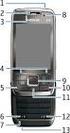 Käytön aloittaminen Nokia N92-1 Tilat Käytön aloittaminen Mallinumero: Nokia N92-1. Jäljempänä käytetään nimitystä Nokia N92. Laitteella on neljä tilaa: Suljettu tila (1), katselutila (2), avoin tila (3)
Apple iphone 4 puhelimen käyttöönotto:
 Apple iphone 4 puhelimen käyttöönotto: Ennen vanhan puhelimesi käytöstä poistoa, pidäthän huolen, että olet synkronisoinut yhteystietosi Exchange palvelimelle! iphone 4 yhdellä silmäyksellä Purettuasi
 1.1 1.2 2.1 2.2 2.3 3.1 3.2 PUHELIMESI ESITTELY Opi puhelimesi painikkeista, näytöstä ja sen kuvakkeista. Puhelimen näppäimet Puhelimen etupuolta katsoessasi näet seuraavat elementit: (Katso 1.1 Sivu 3)
Nokia 6730 classic -käyttöohje. 2. painos
 Nokia 6730 classic -käyttöohje 2. painos 2009 Nokia. Kaikki oikeudet pidätetään. VAATIMUSTENMUKAISUUSVAKUUTUS NOKIA Oyj vakuuttaa, että tämä RM-566-tyyppinen laite on direktiivin 1999/5/EY oleellisten
"PLEXTALK Pocket" -verkkosoittimen pikaopas
 "PLEXTALK Pocket" -verkkosoittimen pikaopas PLEXTALK Pocketin asetukset 1. Käännä PLEXTALK Pocket ympäri. Varmista, että kaksi pientä uloketta ovat ylhäällä. Paina PLEXTALK Pocketin pohjassa olevaa suorakulmaista
-käyttöohje. 3. painos
 -käyttöohje 3. painos 2009 Nokia. Kaikki oikeudet pidätetään. VAATIMUSTENMUKAISUUSVAKUUTUS NOKIA Oyj vakuuttaa, että tämä RM-424-tyyppinen laite on direktiivin 1999/5/EY oleellisten vaatimusten ja direktiivin
Doro Secure 580IUP. Käyttöopas. Suomi
 Doro Secure 580IUP Käyttöopas Suomi 3 2 1 4 5 6 7 8 9 14 13 12 11 10 15 16 Huomaa! Kaikki kuvat ovat vain viitteellisiä, eivätkä ne välttämättä täysin vastaa todellista tuotetta. Suomi 1. Virta päälle/pois
Nokia N79 Käytön aloittaminen
 Nokia N79 Käytön aloittaminen 2008 Nokia. Kaikki oikeudet pidätetään. Nokia, Nokia Connecting People, Nseries, N79, N-Gage, Navi, Visual Radio ja Nokia Care ovat Nokia Oyj:n tavaramerkkejä tai rekisteröityjä
Doro Secure 580. Käyttöopas. Suomi
 Doro Secure 580 Käyttöopas Suomi Huomaa! Kaikki kuvat ovat vain viitteellisiä, eivätkä ne välttämättä täysin vastaa todellista tuotetta. Suomi 1. Virta päälle/pois 2. Kuulokemikrofoniliitäntä 3. Laturin
Käytön aloittaminen. 9247664 / 2. painos FI. Nokia N73-1
 Käytön aloittaminen 9247664 / 2. painos FI Nokia N73-1 Näppäimet ja osat (etupuoli ja sivusta) Mallinumero: Nokia N73-1. 1 Jäljempänä käytetään nimitystä Nokia N73. 2 1 2 Valoisuuden tunnistin Kakkoskamera,
Asentaminen Android-laitteeseen
 Asentaminen Android-laitteeseen Huomaa! Tarkempia tietoja ohjelmien asentamisesta saat tarvittaessa puhelimesi käyttöoppaasta. MyMMX mobile -sovelluksen asentaminen Android-laitteeseen: 1. Avaa laitteesi
Pika-aloitusopas NOKIA OBSERVATION CAMERA
 Pika-aloitusopas NOKIA OBSERVATION CAMERA KAMERAN OTTAMINEN KÄYTTÖÖN KUVAN OTTAMINEN LIIKKEENTUNNISTUKSEN KÄYTTÄMINEN AJASTETTU KUVAAMINEN LÄMPÖTILAN TARKISTAMINEN 1. painos FI 9311293 Turvallisuutesi
Online-tulostus 4.0. 1. painos
 Online-tulostus 4.0 1. painos 2008 Nokia. Kaikki oikeudet pidätetään. Nokia, Nokia Connecting People ja Nseries ovat Nokia Oyj:n tavaramerkkejä tai rekisteröityjä tavaramerkkejä. Nokia tune on Nokia Oyj:n
Online-jako 2.0 Nokia N76-1
 Online-jako 2.0 Nokia N76-1 EI TAKUUTA Laitteen mukana tulevien kolmansien osapuolten sovellusten valmistajat ja omistajat voivat olla henkilöitä tai yhteisöjä, jotka eivät liity Nokiaan. Nokia ei omista
Nokia N85 Käytön aloittaminen
 Nokia N85 Käytön aloittaminen 2008 Nokia. Kaikki oikeudet pidätetään. Nokia, Nokia Connecting People, Nseries, N85, Navi ja Nokia Care ovat Nokia Oyj:n tavaramerkkejä tai rekisteröityjä tavaramerkkejä.
Käytön aloittaminen. 9252109 / 2. painos FI. Nokia N73 Music Edition Nokia N73-1
 Käytön aloittaminen 9252109 / 2. painos FI Nokia N73 Music Edition Nokia N73-1 Näppäimet ja osat (etupuoli ja sivusta) Mallinumero: Nokia N73-1. Jäljempänä käytetään nimitystä Nokia N73 Music Edition.
Online-jako painos
 Online-jako 3.1 1. painos 2008 Nokia. Kaikki oikeudet pidätetään. Nokia, Nokia Connecting People ja Nseries ovat Nokia Oyj:n tavaramerkkejä tai rekisteröityjä tavaramerkkejä. Nokia tune on Nokia Oyj:n
Skype for Business ohjelman asennus- ja käyttöohje Sisällys
 Skype for Business ohjelman asennus- ja käyttöohje Sisällys Kirjautuminen Office 365 -palveluun... 2 Skype for Business ohjelman asentaminen... 3 Yhteyshenkilöiden lisääminen Skype for Business ohjelmassa...
Nokia 5228 -käyttöohje. 6.0. painos
 Nokia 5228 -käyttöohje 6.0. painos VAATIMUSTENMUKAISUUSVAKUUTUS NOKIA Oyj vakuuttaa, että tämä RM-625-tyyppinen laite on direktiivin 1999/5/EY oleellisten vaatimusten ja direktiivin muiden soveltuvien
Usein kysyttyä Eee Pad TF201:stä FI6915
 Usein kysyttyä Eee Pad TF201:stä FI6915 Tiedostojen hallinta... 2 Kuinka pääsen käyttämään microsd-kortille, SD-kortille ja USB-laitteelle tallennettuja tietojani?... 2 Kuinka siirrän valitun tiedoston
Home Media Server. Home Media Server -sovelluksen asentaminen tietokoneeseen. Mediatiedostojen hallinta. Home Media Server
 2007 Nokia. Kaikki oikeudet pidätetään. Nokia, Nokia Connecting People ja Nseries ovat Nokia Oyj:n tavaramerkkejä tai rekisteröityjä tavaramerkkejä. Muut tässä asiakirjassa mainitut tuotteiden ja yritysten
Käyttöoppaasi. NOKIA 603 http://fi.yourpdfguides.com/dref/4212217
 Voit lukea suosituksia käyttäjän oppaista, teknisistä ohjeista tai asennusohjeista tuotteelle. Löydät kysymyksiisi vastaukset käyttöoppaasta ( tiedot, ohjearvot, turvallisuusohjeet, koko, lisävarusteet
WR-R10- langattoman kauko-ohjaimen laiteohjelman päivittäminen
 WR-R10- langattoman kauko-ohjaimen laiteohjelman päivittäminen Kiitos, että valitsit Nikon-tuotteen. Tässä opaskirjassa kerrotaan, miten WR-R10- langattoman kaukoohjaimen laiteohjelma päivitetään. Jos
Puhelinnumeroiden lataaminen laitteesta tietokoneelle
 OHJE 1/9 Yleistä Saunalahti on lähettänyt asiakkaillemme uuden SIM kortin. Kaikki Saunalahden SIM kortit tulevat vaihtumaan jollakin aikajaksolla Saunalahden siirryttyä palveluoperaattorista virtuaalioperaattoriksi.
NetWaitingin pääikkuna
 NetWaiting NetWaitingilla voidaan ohjata puhelimen toimintoja Internet-istunnon aikana, vaikka puhelinlinjoja olisi vain yksi. Tällä ohjelmalla voit siirtää Internet-yhteyden pitoon siksi aikaa, kun vastaat
020 7766 085 Palvelemme arkisin klo. 08:00-17:00
 020 7766 085 Palvelemme arkisin klo. 08:00-17:00 Windows Phone 8 Nokia Lumia käyttöönotto Sisällysluettelo Uuden puhelimen perusasetukset... 2 ENSI KÄYNNISTYS... 2 MICROSOFT-TILIN LUOMINEN... 3 KIRJAUTUMINEN
Apple iphone 4 puhelimen käyttöönotto:
 Apple iphone 4 puhelimen käyttöönotto: Ennen vanhan puhelimesi käytöstä poistoa, pidäthän huolen, että olet synkronisoinut yhteystietosi Exchange palvelimelle! iphone 4 yhdellä silmäyksellä Purettuasi
Skype for Business ohjelman asennus- ja käyttöohje Sisällys
 Skype for Business ohjelman asennus- ja käyttöohje Sisällys Kirjautuminen Office 365 -palveluun... 2 Skype for Business ohjelman asentaminen... 3 Yhteyshenkilöiden lisääminen Skype for Business ohjelmassa...
Langattomien kauko-ohjainten WR-1/WR-R10 laiteohjelman päivittäminen
 Langattomien kauko-ohjainten WR-1/WR-R10 laiteohjelman päivittäminen Kiitos, että valitsit Nikon-tuotteen. Tässä oppaassa kerrotaan, kuinka päivitetään laiteohjelma langattomiin kauko-ohjaimiin WR-1 ja
Lataa-sovellus. 1. painos
 Lataa-sovellus 1. painos 2008 Nokia. Kaikki oikeudet pidätetään. Nokia, Nokia Connecting People ja Nseries ovat Nokia Oyj:n tavaramerkkejä tai rekisteröityjä tavaramerkkejä. Nokia tune on Nokia Oyj:n äänimerkki.
Usein kysyttyä Transformer TF201:stä
 FI7211 Usein kysyttyä Transformer TF201:stä Tiedostojen hallinta... 2 Kuinka pääsen käyttämään microsd-kortille, SD-kortille ja USB-laitteelle tallennettuja tietojani?... 2 Kuinka siirrän valitun tiedoston
Snom 360 VoIP-puhelimen pikakäyttöohje
 2007 1/7 Snom 360 VoIP-puhelimen pikakäyttöohje 2007 2/7 Puhelimen käyttöönotto 1. Puhelin poistetaan laatikostaan 2. Verkkokaapeli kytketään puhelimen NET-porttiin ja toinen pää kytkimeen tai seinässä
Rekisteröi tuote ja hae tukitietoja osoitteessa CD250 CD255 SE250 SE255. Pikaopas. Kytke. Asenna. Nauti
 Rekisteröi tuote ja hae tukitietoja osoitteessa www.philips.com/welcome CD250 CD255 SE250 SE255 Pikaopas 1 Kytke 2 Asenna 3 Nauti Mitä laatikko sisältää? Tukiasema TAI Luuri Akkutilan kansi Tukiasema ja
Digitaalisen SLR-kameran laiteohjelmiston päivittäminen
 Digitaalisen SLR-kameran laiteohjelmiston päivittäminen Kiitos, että valitsit Nikon-tuotteen. Tämä opaskirja kuvaa, miten laiteohjelma päivitetään. Jos et ole varma, että voit tehdä päivityksen, päivitys
Nokia Kannettava radio-hf HS-2R Käyttöohje. 9355494 2. painos
 Nokia Kannettava radio-hf HS-2R Käyttöohje 9355494 2. painos VAATIMUSTENMUKAISUUSILMOITUS NOKIA Oyj ilmoittaa vastaavansa siitä, että tuote HS-2R noudattaa Euroopan neuvoston direktiivin 1999/5/EY määräyksiä.
Ohjattu asetusten luonti painos
 Ohjattu asetusten luonti 3.0 1. painos 2008 Nokia. Kaikki oikeudet pidätetään. Nokia, Nokia Connecting People ja Nseries ovat Nokia Oyj:n tavaramerkkejä tai rekisteröityjä tavaramerkkejä. Nokia tune on
Windows. Valmistelut. Windows
 Laiteohjelman päivittäminen vaihdettavalla objektiivilla varustetuille edistyksellisille Nikon 1 -kameroille, 1 NIKKOR -objektiiveille ja Nikon 1 -lisävarusteille Kiitos, että valitsit Nikon-tuotteen.
Nokia autoluuri Asennusohje Käyttöopas
 Nokia autoluuri Asennusohje Käyttöopas HSU-4 CUW-3 9232831 2. painos 2004-2006 Nokia. Kaikki oikeudet pidätetään. Tämän asiakirjan sisällön jäljentäminen, jakeleminen tai tallentaminen kokonaan tai osittain
MUSTALINJA II KÄYTTÖOHJE MUSTALINJA.FI
 MUSTALINJA II KÄYTTÖOHJE 2 SISÄLLYSLUETTELO 1. PUHELIMEN PERUSNÄYTTÖ JA KUVAKKEIDEN MERKITYKSET... 3 2. SISÄÄNKIRJAUTUMINEN... 4 3. ASETUKSET ULOSPÄIN NÄKYVÄN NUMERON VALINTA... 5 4. ASETUKSET JONOJEN
Online-jako painos
 Online-jako 3.1 1. painos 2008 Nokia. Kaikki oikeudet pidätetään. Nokia, Nokia Connecting People ja Nseries ovat Nokia Oyj:n tavaramerkkejä tai rekisteröityjä tavaramerkkejä. Nokia tune on Nokia Oyj:n
2007 Nokia. Kaikki oikeudet pidätetään. Nokia, Nokia Connecting People, Nseries ja N77 ovat Nokia Oyj:n tavaramerkkejä tai rekisteröityjä
 Nokia Lifeblog 2.5 2007 Nokia. Kaikki oikeudet pidätetään. Nokia, Nokia Connecting People, Nseries ja N77 ovat Nokia Oyj:n tavaramerkkejä tai rekisteröityjä tavaramerkkejä. Muut tässä asiakirjassa mainitut
Nokia 500 -käyttöohje
 Nokia 500 -käyttöohje 2.1. painos 2 Sisältö Sisältö Turvallisuus 5 Käytön aloitus 7 Näppäimet ja osat 7 Aseta SIM-kortti puhelimeen 9 Aseta muistikortti paikalleen 10 Lataaminen 12 Kytke tai katkaise virta
TUTA Q2 Tallentava valvontakamera Asennusohje
 TUTA Q2 Tallentava valvontakamera Asennusohje 1.02 Version 1.8.2011 Uusin versio tästä käsirkirjasta löytyy internet-osoitteesta: http://www.microdata.fi/pdf/tuta/tuta-q2_kasikirja.pdf Copyright 2011 Microdata
Nokia C5-06 -käyttöohje
 Nokia C5-06 -käyttöohje 1.0. painos 2 Sisältö Sisältö Turvallisuus 5 Käytön aloitus 6 Näppäimet ja osat 6 SIM-kortin ja akun asettaminen paikalleen 7 Muistikortin asettaminen paikalleen 9 Poista muistikortti
Motorola Phone Tools. Pikaopas
 Motorola Phone Tools Pikaopas Sisältö Vähimmäisvaatimukset... 2 Ennen asennusta Motorola Phone Tools... 3 Asentaminen Motorola Phone Tools... 4 Matkapuhelimen asennus ja määritys... 5 Online-rekisteröinti...
Office 365:n käyttäminen Windows Phonessa
 Office 365:n käyttäminen Windows Phonessa Pikaopas Tarkista sähköposti Määritä Windows Phone lähettämään ja vastaanottamaan Office 365 -sähköpostia. Tarkista kalenteritiedot missä liikutkin Windows Phoneen
Käyttöoppaasi. NOKIA 500 http://fi.yourpdfguides.com/dref/4212319
 Voit lukea suosituksia käyttäjän oppaista, teknisistä ohjeista tai asennusohjeista tuotteelle. Löydät kysymyksiisi vastaukset käyttöoppaasta ( tiedot, ohjearvot, turvallisuusohjeet, koko, lisävarusteet
Nokia C5 03 -käyttöohje
 Nokia C5 03 -käyttöohje 1.2. painos 2 Sisältö Sisältö Turvallisuus 5 Akun irrottaminen 5 Ohjeiden etsiminen 6 Laitteen omat ohjeet 6 Tuki 6 Ohjelmistopäivitykset verkkoyhteyttä käyttämällä 6 Päivitä laitteen
Useimmin kysytyt kysymykset
 Useimmin kysytyt kysymykset Versio 1.1 1 1. Mikä mobiilikortti on? Mobiilikortti on matkapuhelimessa toimiva sovellus ja www.mobiilikortti.com osoitteessa oleva palvelu. Sovelluksen avulla voit siirtää
Android. Sähköpostin määritys. Tässä oppaassa kuvataan uuden sähköpostitilin käyttöönotto Android 4.0.3 Ice Cream Sandwichissä.
 Y K S I K Ä Ä N A S I A K A S E I O L E M E I L L E LI I A N P I E NI TAI M I K Ä Ä N H A A S T E LI I A N S U U R I. Android Sähköpostin määritys Määrittämällä sähköpostitilisi Android-laitteeseesi, voit
Nokia C5 03 -käyttöohje
 Nokia C5 03 -käyttöohje 2.2. painos 2 Sisältö Sisältö Turvallisuus 5 Akun irrottaminen 5 Alkuvalmistelut 6 Aseta SIM-kortti ja akku paikalleen 6 Aseta muistikortti paikalleen 8 Poista muistikortti 9 Akun
Käyttöoppaasi. NOKIA 701 http://fi.yourpdfguides.com/dref/4212041
 Voit lukea suosituksia käyttäjän oppaista, teknisistä ohjeista tai asennusohjeista tuotteelle. Löydät kysymyksiisi vastaukset käyttöoppaasta ( tiedot, ohjearvot, turvallisuusohjeet, koko, lisävarusteet
Peilittömien kameroiden, NIKKOR Z-objektiivien ja yhteensopivien lisävarusteiden laiteohjelmiston päivitys
 Peilittömien kameroiden, NIKKOR Z-objektiivien ja yhteensopivien lisävarusteiden laiteohjelmiston päivitys Kiitos, että valitsit Nikon-tuotteen. Tässä oppaassa kuvataan kuinka päivitetään Nikonin peilittömien
Nokia 5230 -käyttöohje. 6.0. painos
 Nokia 5230 -käyttöohje 6.0. painos VAATIMUSTENMUKAISUUSVAKUUTUS NOKIA Oyj vakuuttaa, että tämä RM-588 -tyyppinen laite on direktiivin 1999/5/EY oleellisten vaatimusten ja direktiivin muiden soveltuvien
Digitaalisen SLR-kameran laiteohjelmiston päivittäminen
 Digitaalisen SLR-kameran laiteohjelmiston päivittäminen Kiitos, että valitsit Nikon-tuotteen. Tämä opaskirja kuvaa, miten laiteohjelma päivitetään. Jos et ole varma, että voit tehdä päivityksen, päivitys
Nokia E6 00 -käyttöohje
 Nokia E6 00 -käyttöohje 1.1. painos 2 Sisältö Sisältö Turvallisuus 5 Alkuvalmistelut 7 Näppäimet ja osat 7 Aseta SIM-kortti ja akku paikalleen 10 Aseta tai poista muistikortti 12 Lataus 14 Kytke tai katkaise
Nokia E5-00 -käyttöohje. 2.0. painos
 Nokia E5-00 -käyttöohje 2.0. painos 2 Sisältö Sisältö Turvallisuus 6 Tietoja laitteestasi 6 Verkkopalvelut 8 Tietoja digitaalisesta oikeuksien hallinnasta (Digital Rights Management) 8 Akun irrottaminen
HP Roar Plus -kaiutin. Muut ominaisuudet
 HP Roar Plus -kaiutin Muut ominaisuudet Copyright 2014 Hewlett-Packard Development Company, L.P. Microsoft, Windows ja Windows Vista ovat Microsoft-konsernin Yhdysvalloissa rekisteröimiä tavaramerkkejä.
F-Secure Mobile Security. Android
 F-Secure Mobile Security Android F-Secure Mobile Security Sisällysluettelo 3 Sisällys Luku 1:Asennus...5 Asentaminen...6 Aktivointi...7 Luku 2:Luottamuksellisten tietojen suojaaminen...9 Anti-Theftin
DNA KOTILUURI KÄYTTÖOHJEET
 DNA KOTILUURI KÄYTTÖOHJEET DNA Kotiluuri -liittymä on perinteisellä kiinteällä lankaliittymänumerolla matka viestinverkossa toimiva liittymä. Voit soittaa minne tahansa ja siihen voi soittaa mistä vain,
Nokia C7 00 -käyttöohje
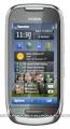 Nokia C7 00 -käyttöohje 2.0. painos 2 Sisältö Sisältö Turvallisuus 5 Alkuvalmistelut 7 Näppäimet ja osat 7 Aseta SIM-kortti ja akku paikalleen 9 Aseta tai poista muistikortti 11 Lataus 12 Katkaise tai
Ohje. ipadia käytetään sormella napauttamalla, kaksoisnapsauttamalla, pyyhkäisemällä ja nipistämällä kosketusnäytön
 ipadin käyttö 1. Käynnistä ipad oikeassa yläreunassa olevasta painikkeesta. 2. Valitse alareunasta nuoli Avaa. Vedä sormella nuolesta eteenpäin palkin verran eli pyyhkäise. Tietoturva Käyttöön tarvitaan
Nokia N97 -käyttöohje. 5. painos
 Nokia N97 -käyttöohje 5. painos Sisältö Turvallisuus 6 Tietoja laitteestasi 6 Verkkopalvelut 7 Jaettu muisti 8 Mail for Exchange 8 Ohjeiden etsiminen 9 Tuki 9 Laitteen omat ohjeet 9 Käytä laitettasi monipuolisesti
Mac. Valmistelut. Mac
 Laiteohjelman päivittäminen vaihdettavalla objektiivilla varustetuille edistyksellisille Nikon 1 -kameroille, 1 NIKKOR -objektiiveille ja Nikon 1 -lisävarusteille Kiitos, että valitsit Nikon-tuotteen.
Käyttöohje Setera Office+
 SNOM 370 Käyttöohje Setera Office+ 1. Puhelimen tärkeimmät näppäimet 4 3 5 2 1 1. Pito (Hold) : Laittaa puhelun pitoon, uudelleen painamalla ottaa pois pidosta. 2. Yhdistäminen (Transfer) : Painamalla
Nokia X7-00 -käyttöohje
 Nokia X7-00 -käyttöohje 2.2. painos 2 Sisältö Sisältö Turvallisuus 5 Alkuvalmistelut 6 Näppäimet ja osat 6 Antennien paikat 8 Kuuloke 8 Muuta puhelun, kappaleen tai videon äänenvoimakkuutta 9 Lukitse näppäimet
Tervetuloa. Pikaopas. Asennus. Kytkeminen. Instalace
 Tervetuloa FI Pikaopas 1 2 3 Asennus Kytkeminen Instalace Mitä laatikko sisältää Luuri Tukiasema Tukiaseman verkkosovitin Puhelinjohto 2 AAA ladattavat akut Akkutilan kansi Käyttöopas Pika-aloitus opas
Nokia 500 -käyttöohje
 Nokia 500 -käyttöohje 1.1. painos 2 Sisältö Sisältö Turvallisuus 5 Käytön aloitus 7 Näppäimet ja osat 7 Aseta SIM-kortti puhelimeen 9 Aseta muistikortti paikalleen 10 Lataaminen 12 Kytke tai katkaise virta
Nokia E6 00 -käyttöohje
 Nokia E6 00 -käyttöohje 2.0. painos 2 Sisältö Sisältö Turvallisuus 5 Alkuvalmistelut 7 Näppäimet ja osat 7 Aseta SIM-kortti ja akku paikalleen 10 Aseta tai poista muistikortti 12 Lataus 14 Kytke tai katkaise
DNA Vastaaja käyttöohje
 1 (9) DNA Vastaaja käyttöohje DNA Oy Puhelin Y-tunnus 044 0440 0592509-6 www.dna.fi Ansatie 6a B PL 41 Kotipaikka 01741 Vantaa Vantaa Sisältö 1 DNA Vastaaja... 3 1.1 Hyödyllistä tietoa... 3 2 DNA Vastaajan
Connection Manager -käyttöohje
 Connection Manager -käyttöohje 1.0. painos 2 Sisältö Tee yhteysongelmien vianmääritys 10 Tietoja yhteydenhallintasovelluksesta 3 Näin pääset alkuun 3 Avaa yhteydenhallintasovellus 3 Tarkista nykyisen yhteyden
Autentikoivan lähtevän postin palvelimen asetukset
 Autentikoivan lähtevän postin palvelimen asetukset - Avaa Työkalut valikko ja valitse Tilien asetukset - Valitse vasemman reunan lokerosta Lähtevän postin palvelin (SM - Valitse listasta palvelin, jonka
Käyttöoppaasi. SAMSUNG SGH-P510 http://fi.yourpdfguides.com/dref/783568
 Voit lukea suosituksia käyttäjän oppaista, teknisistä ohjeista tai asennusohjeista tuotteelle SAMSUNG SGH-P510. Löydät kysymyksiisi vastaukset SAMSUNG SGH-P510 käyttöoppaasta ( tiedot, ohjearvot, turvallisuusohjeet,
Nokia N97 mini -käyttöohje. 5.0. painos
 Nokia N97 mini -käyttöohje 5.0. painos Sisältö Turvallisuus 6 Tietoja laitteestasi 6 Toimistosovellukset 7 Verkkopalvelut 7 Jaettu muisti 7 Mail for Exchange 8 Magneetit ja magneettiset kentät 8 Käytön
Nokia 700 -käyttöohje
 Nokia 700 -käyttöohje 2.0. painos 2 Sisältö Sisältö Turvallisuus 5 Alkuvalmistelut 7 Näppäimet ja osat 7 Aseta SIM-kortti 7 Aseta muistikortti paikalleen 9 Lataa akku 11 Lataa akku USB-kaapelin avulla
Nokia Lifeblog 2.5 Nokia N76-1
 Nokia Lifeblog 2.5 Nokia N76-1 2007 Nokia. Kaikki oikeudet pidätetään. Nokia, Nokia Connecting People, Nseries ja N76 ovat Nokia Oyj:n tavaramerkkejä tai rekisteröityjä tavaramerkkejä. Muut tässä asiakirjassa
SIMO MOBILOG ONGELMIEN RATKAISU
 SIMO MOBILOG ONGELMIEN RATKAISU Yleisimmät ongelmat CGI (Mukana) sovellus Sovelluksen päivittäminen Lataaminen ja asennus Kielen vaihtaminen Ympäristön vaihtaminen (tuotanto-testi) Uudelleenasennus Pakotettu
Käyttöohje 9353972 Issue 2 FI
 Tämän ohjeen sähköistä versiota koskee Nokian käyttöohjeiden ehdot 7.6.1998 ( Nokia User s Guides Terms and Conditions, 7th June, 1998.) Käyttöohje 9353972 Issue 2 FI VAATIMUSTENMUKAISUUSILMOITUS NOKIA
Nokia 5230 -käyttöohje. 2.2. painos
 Nokia 5230 -käyttöohje 2.2. painos VAATIMUSTENMUKAISUUSVAKUUTUS NOKIA Oyj vakuuttaa, että tämä RM-588-tyyppinen laite on direktiivin 1999/5/EY oleellisten vaatimusten ja direktiivin muiden soveltuvien
VIP Mobile Android. Opas asennukseen ja tärkeimpien toimintojen käyttöön
 VIP Mobile ndroid Opas asennukseen ja tärkeimpien toimintojen käyttöön TSP-3719_1-1305 sennus Seuraavassa saat yksinkertaiset ohjeet VIP-sovelluksen asentamiseksi puhelimeesi. lla olevat vaiheet tarvitsee
Käyttöohje. 9352601 2. painos
 Tämän ohjeen sähköistä versiota koskee Nokian käyttöohjeiden ehdot 7.6.1998 ( Nokia User s Guides Terms and Conditions, 7th June, 1998.) Käyttöohje 9352601 2. painos VAATIMUSTENMUKAISUUSILMOITUS NOKIA
mobile PhoneTools Käyttöopas
 mobile PhoneTools Käyttöopas Sisältö Vaatimukset...2 Ennen asennusta...3 Asentaminen - mobile PhoneTools...4 Matkapuhelimen asennus ja määritys...5 Online-rekisteröinti...7 Asennuksen poistaminen - mobile
Nokia 5630 -käyttöopas
 Nokia 5630 -käyttöopas 1. painos VAATIMUSTENMUKAISUUSVAKUUTUS NOKIA Oyj vakuuttaa, että tämä RM-431-tyyppinen laite on direktiivin 1999/5/EY oleellisten vaatimusten ja direktiivin muiden soveltuvien säännösten
Aloitusopas SUOMI CEL-SV5TA260
 Aloitusopas SUOMI CEL-SV5TA260 Pakkauksen sisältö Tarkista ennen käyttöä, sisältääkö kameran pakkaus seuraavat osat. Jos jokin osista puuttuu, ota yhteys kameran jälleenmyyjään. Kamera Akku NB-13L* 1 Latauslaite
Käyttöohje 9352753 5. painos
 Tämän ohjeen sähköistä versiota koskee Nokian käyttöohjeiden ehdot 7.6.1998 ( Nokia User s Guides Terms and Conditions, 7th June, 1998.) Käyttöohje 9352753 5. painos VAATIMUSTENMUKAISUUSILMOITUS NOKIA
Teams-ohjelman asennus- ja käyttöohje vertaisohjaajille
 Teams-ohjelman asennus- ja käyttöohje vertaisohjaajille Sisällys Kirjautuminen Office 365 -palveluun... 2 Teams-ohjelman asentaminen... 3 Kokousten järjestäminen ja omaan kokoukseen liittyminen... 5 Kokouskutsun
Paikantavan turvapuhelimen käyttöohje
 Paikantavan turvapuhelimen käyttöohje Stella Turvapuhelin ja Hoiva Oy Tämä ohje kertoo miten paikantavaa turvapuhelinta käytetään Stella Turvapuhelin ja Hoiva Oy Mannerheimintie 164 00300 Helsinki Sisällysluettelo
NOOX xperio herätyskello valvontakamera
 NOOX xperio herätyskello valvontakamera Käyttöohje Ajan asetus Kun kellonaika on näytössä paina SET, ruudulla lukee nyt "2010" Aseta oikea aika UP ja DOWN näppäimillä ja paina SET uudelleen vahvistaakseni