
C760, C762. Asennusopas
|
|
|
- Oskari Palo
- 10 vuotta sitten
- Katselukertoja:
Transkriptio
1 C760, C762 Asennusopas Kesäkuu Lexmark ja Lexmarkin timanttilogo ovat Lexmark International, Inc:n tavaramerkkejä, jotka on rekisteröity Yhdysvalloissa ja/tai muissa maissa Lexmark International, Inc. 740 West New Circle Road Lexington, Kentucky 40550
2

3 Suomi

4 Painos: Kesäkuu 2004 Seuraava kappale ei ole voimassa maissa, joissa määräykset ovat paikallisen lainsäädännön vastaiset: LEXMARK INTERNATIONAL, INC. TOIMITTAA JULKAISUN "SELLAISENAAN" ILMAN MINKÄÄNLAISTA TAKUUTA, JOKO SUORAA TAI VÄLILLISTÄ, MUKAAN LUKIEN TAKUUT MYYNTIKELPOISUUDESTA TAI SOPIVUUDESTA TIETTYYN TARKOITUKSEEN. Joissakin maissa vastuuvapautuslausekkeet eivät ole aina laillisia. Tällöin edellä oleva vastuuvapautuslauseke ei koske sinua. Julkaisu saattaa sisältää teknisiä epätarkkuuksia tai painovirheitä. Tietoihin tulee tietyin väliajoin muutoksia; nämä muutokset sisällytetään seuraaviin painoksiin. Tekstissä kuvattuihin tuotteisiin tai ohjelmiin saattaa milloin tahansa tulla muutoksia. Tätä julkaisua koskevia huomautuksia voi lähettää osoitteeseen Lexmark International, Inc., Department F95/032-2, 740 West New Circle Road, Lexington, Kentucky 40550, U.S.A. Yhdistyneessä kuningaskunnassa ja Irlannissa huomautukset voi lähettää osoitteeseen Lexmark International Ltd., Marketing and Services Department, Westhorpe House, Westhorpe, Marlow Bucks SL7 3RQ. Lexmark voi käyttää tai jakaa lähettämiäsi tietoja parhaaksi katsomallaan tavalla ilman, että siitä aiheutuu minkäänlaisia velvoitteita sinulle. Lisäkopioita tähän tuotteeseen liittyvistä julkaisuista voidaan tilata numerosta Yhdistyneessä kuningaskunnassa ja Irlannissa numero on +44 (0) Muissa maissa pyydetään ottamaan yhteys tuotteen myyjään. Viittaukset tuotteisiin, ohjelmiin tai palveluihin eivät tarkoita, että valmistaja aikoo tuoda niitä saataville kaikissa maissa, joissa se toimii. Viittaukset tuotteisiin, ohjelmiin tai palveluihin eivät tarkoita, että vain kyseistä tuotetta, ohjelmaa tai palvelua voidaan käyttää. Sen asemesta voidaan käyttää mitä tahansa tuotetta, ohjelmaa tai palvelua, joka ei loukkaa toisten aineetonta omaisuutta koskevia oikeuksia. Käyttäjä vastaa siitä, että laite toimii yhdessä muiden kuin valmistajan nimeämien tuotteiden, ohjelmien tai palveluiden kanssa. Lexmark, Lexmarkin timanttilogo ja MarkNet ovat Lexmark International, Inc:n tavaramerkkejä, jotka on rekisteröity Yhdysvalloissa ja/tai muissa maissa. ImageQuick on Lexmark International, Inc:n tavaramerkki. PostScript on Adobe Systems Incorporatedin rekisteröity tavaramerkki. PostScript 3 on Adobe Systemsin ohjelmistotuotteissa käytetty tulostuskieli (komennot ja toiminnot). Tämä tulostin on yhteensopiva PostScript 3 -kielen kanssa. Se tarkoittaa, että tulostin tunnistaa eri sovellusohjelmien käyttämät PostScript 3 -komennot ja emuloi niiden toimintoja. Muut tavaramerkit ovat omistajiensa omaisuutta Lexmark International, Inc. Kaikki oikeudet pidätetään. YHDYSVALTAIN HALLITUKSEN OIKEUDET Ohjelmisto ja tämän sopimuksen nojalla sen mukana mahdollisesti toimitettavat oppaat on tuotettu ainoastaan yksityisin varoin. Federal Communications Commission (FCC) -ilmoitus Tämä tulostin täyttää Luokan B digitaalilaitteille asetetut vaatimukset (kun tulostimeen ei ole asennettu verkkokaapelia tai suurkapasiteettista vastaanottoalustaa) ja Luokan A digitaalilaitteille asetetut vaatimukset (kun tulostimeen on asennettu verkkokaapeli tai suurkapasiteettinen vastaanottoalusta) FCC-sääntöjen osan 15 määritysten mukaisesti. Käyttöä koskevat seuraavat kaksi ehtoa: (1) tämä laite ei saa aiheuttaa häiriöitä muissa laitteissa, ja (2) tämän laitteen täytyy kestää ulkopuolisia häiriöitä, myös häiriöitä, jotka saattavat muuttaa laitteen toimintaa ei-toivotulla tavalla. Tätä lausumaa koskevat kysymykset on lähetettävä osoitteeseen: Director of Lexmark Technology & Services Lexmark International, Inc. 740 West New Circle Road Lexington, KY (859) Lisätietoja säädöksistä on tuotteen sähköisissä oppaissa. Turvaohjeita Jos tuotteessa ei ole symbolia, se täytyy liittää kunnollisesti maadoitettuun pistorasiaan. VAARA: Älä asenna tätä tuotetta tai tee sähkö- tai kaapeliliitäntöjä (esimerkiksi virtajohdon tai puhelimen liitäntöjä) ukkosilman aikana. Virtajohto on kytkettävä pistorasiaan, joka on lähellä tuotetta ja jonka luo on helppo päästä. Muita kuin käyttöohjeissa mainittuja huolto- ja korjaustoimia saa tehdä vain ammattitaitoinen huoltohenkilö. Tuote täyttää kansainväliset turvamääräykset, kun siinä käytetään tiettyjä Lexmarkin osia. Joidenkin osien turvapiirteet eivät aina ole ilmeisiä. Lexmark ei vastaa vaihto-osien käytöstä. Tuotteessa käytetään laseria. VAARA: Ohjeiden ja määräysten noudattamatta jättäminen voi altistaa vaaralliselle säteilylle. Tuotteessa käytetään tulostusmenetelmää, joka kuumentaa tulostusmateriaalin. Kuumuus voi aiheuttaa sen, että tulostusmateriaalista tulee päästöjä. Perehdy huolellisesti käyttöohjeisiin, joissa käsitellään tulostusmateriaalin valintaa, jotta haitalliset päästöt voidaan välttää. Merkintätavat Huomautus: Huomautus kertoo jostain, joka voi hyödyttää käyttäjää. VAARA: Vaara kertoo jostain, joka voi vahingoittaa käyttäjää. Varoitus: Varoitus kertoo jostain, joka voi vahingoittaa tuotteen laitteistoa tai ohjelmistoa. Staattista sähköä koskeva tiedote Varoitus: Tämä symboli osoittaa osat, jotka ovat herkkiä staattiselle sähkölle. Älä kosketa näiden symboleiden lähellä olevia alueita, ennen kuin olet ensin koskettanut tulostimen metallirunkoa.
5 Sisällys Vaihe 1: Valitse asennustapa (paikallinen tulostin tai verkkotulostin) Paikallinen tulostin Verkkotulostin Vaihe 2: Asenna ajurit paikallista tulostusta varten Windows Macintosh UNIX/Linux Vaihe 3: Tulostimen purkaminen pakkauksestaan Monitoimilaitteen asennus Poistaminen pakkauksesta Vaihe 4: Asenna tulostin ja paperinkäsittelylaitteet Tulostinmallit Tulostimen asennus arkin syöttölaitteen asennus arkin syöttölaitteen asentaminen Kaksipuolisen tulostusyksikön asennus Tulostimen asettaminen paikalleen Lisävastaanottoalustan asennus alustaisen postilaatikon asentaminen Vaihe 5: Asenna tulostustarvikkeet Värikasettien asennus Käyttöpaneelin painiketulkin kiinnittäminen Vaihe 6: Asenna muisti-, laiteohjelma- tai lisäkortti Emolevyn suojakannen poistaminen Muistikortin asennus Laiteohjelmakortin asennus Kiintolevyn asennus Lisäkortin asennus Emolevyn suojakannen asettaminen paikalleen Lisälaitetarran kiinnittäminen Vaihe 7: Paperin lisäys arkin lokeroiden täyttäminen arkin lokeron täyttäminen Monisyöttölaitteen täyttö Vaihe 8: Kytke kaapelit ja virtajohto Kaapeleiden tyypit Kaapeleiden kytkeminen Vaihe 9: Tulostimen asetusten tarkistaminen Valikkoasetussivun tulostus Verkkoasetussivun tulostus Ohjevalikon sivujen tulostus Vaihe 10: TCP/IP-määritykset Tulostimen IP-osoitteen määrittäminen IP-asetusten tarkistus WWW-sivujen suoran tulostuksen määritys Vaihe 11: Asenna ajurit verkkotulostusta varten Windows Macintosh UNIX/Linux NetWare Sisällys 5
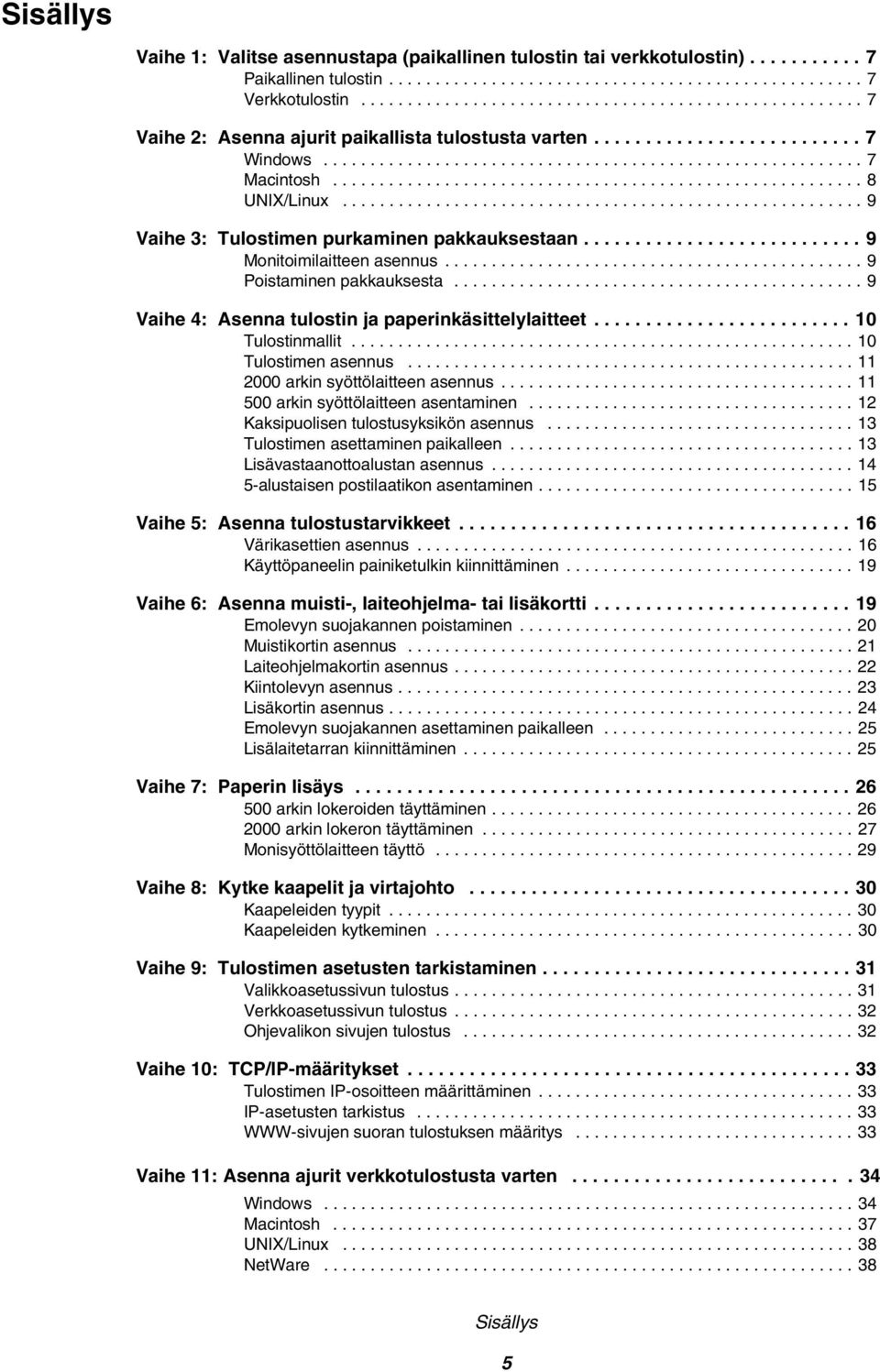
6 Vaihe 12: Muita tietolähteitä Julkaisut-CD-levyn sisällön katselu ja käyttö Sisällys 6

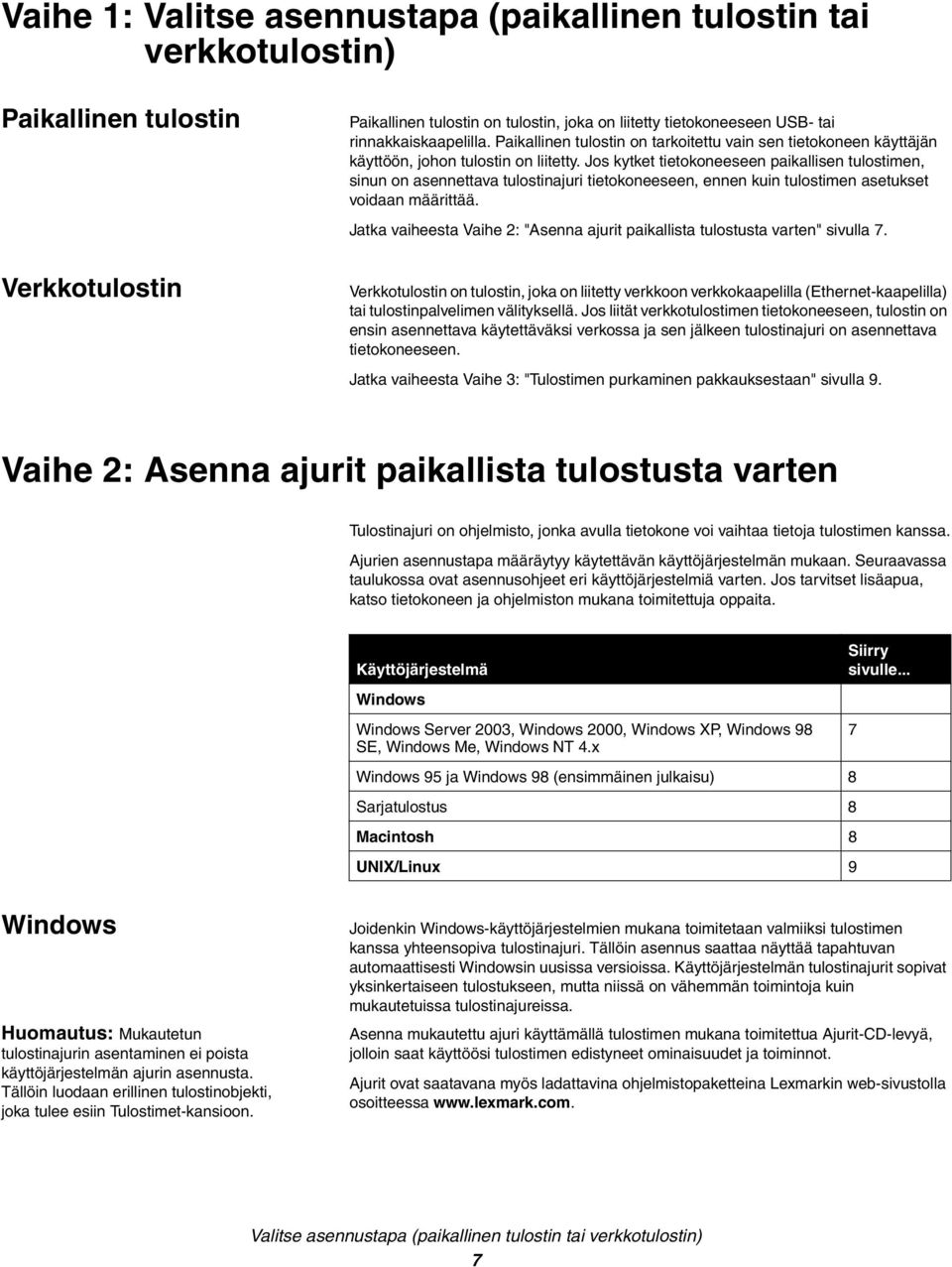
7 Vaihe 1: Valitse asennustapa (paikallinen tulostin tai verkkotulostin) Paikallinen tulostin Verkkotulostin Paikallinen tulostin on tulostin, joka on liitetty tietokoneeseen USB- tai rinnakkaiskaapelilla. Paikallinen tulostin on tarkoitettu vain sen tietokoneen käyttäjän käyttöön, johon tulostin on liitetty. Jos kytket tietokoneeseen paikallisen tulostimen, sinun on asennettava tulostinajuri tietokoneeseen, ennen kuin tulostimen asetukset voidaan määrittää. Jatka vaiheesta Vaihe 2: "Asenna ajurit paikallista tulostusta varten" sivulla 7. Verkkotulostin on tulostin, joka on liitetty verkkoon verkkokaapelilla (Ethernet-kaapelilla) tai tulostinpalvelimen välityksellä. Jos liität verkkotulostimen tietokoneeseen, tulostin on ensin asennettava käytettäväksi verkossa ja sen jälkeen tulostinajuri on asennettava tietokoneeseen. Jatka vaiheesta Vaihe 3: "Tulostimen purkaminen pakkauksestaan" sivulla 9. Vaihe 2: Asenna ajurit paikallista tulostusta varten Tulostinajuri on ohjelmisto, jonka avulla tietokone voi vaihtaa tietoja tulostimen kanssa. Ajurien asennustapa määräytyy käytettävän käyttöjärjestelmän mukaan. Seuraavassa taulukossa ovat asennusohjeet eri käyttöjärjestelmiä varten. Jos tarvitset lisäapua, katso tietokoneen ja ohjelmiston mukana toimitettuja oppaita. Käyttöjärjestelmä Windows Windows Server 2003, Windows 2000, Windows XP, Windows 98 SE, Windows Me, Windows NT 4.x Windows 95 ja Windows 98 (ensimmäinen julkaisu) 8 Sarjatulostus 8 Macintosh 8 UNIX/Linux 9 Siirry sivulle... 7 Windows Huomautus: Mukautetun tulostinajurin asentaminen ei poista käyttöjärjestelmän ajurin asennusta. Tällöin luodaan erillinen tulostinobjekti, joka tulee esiin Tulostimet-kansioon. Joidenkin Windows-käyttöjärjestelmien mukana toimitetaan valmiiksi tulostimen kanssa yhteensopiva tulostinajuri. Tällöin asennus saattaa näyttää tapahtuvan automaattisesti Windowsin uusissa versioissa. Käyttöjärjestelmän tulostinajurit sopivat yksinkertaiseen tulostukseen, mutta niissä on vähemmän toimintoja kuin mukautetuissa tulostinajureissa. Asenna mukautettu ajuri käyttämällä tulostimen mukana toimitettua Ajurit-CD-levyä, jolloin saat käyttöösi tulostimen edistyneet ominaisuudet ja toiminnot. Ajurit ovat saatavana myös ladattavina ohjelmistopaketteina Lexmarkin web-sivustolla osoitteessa Valitse asennustapa (paikallinen tulostin tai verkkotulostin) 7
8 Windows Server 2003, Windows 2000, Windows XP, Windows 98, Windows Me ja Windows NT Huomautus: USB-tuki ei ole käytettävissä Windows NT -käyttöjärjestelmissä. Huomautus: Jotkin Windowskäyttöjärjestelmät edellyttävät, että käyttäjällä on järjestelmänvalvojan oikeudet asennettaessa tulostinajureita tietokoneeseen. Windows 95 ja Windows 98 (ensimmäinen julkaisu) Sarjatulostus Macintosh Tulostusjonon luonti Tulostuskeskuksessa (Macintosh OS X) Huomautus: PPD-tiedosto sisältää Macintosh-tietokoneen tarvitsemat yksityiskohtaiset tiedot tulostimen ominaisuuksista. Huomautus: Tulostimen PPD-tiedoston voi myös ladata ohjelmistopakettina Lexmarkin web-sivustolta osoitteesta 1 Aseta Ajurit-CD-levy asemaan. Jos CD-levy ei käynnisty automaattisesti, napsauta Käynnistä Suorita, ja kirjoita sitten valintaikkunassa D:\Setup.exe. 2 Napsauta Install Software (Asenna ohjelmisto). 3 Napsauta Printer and Software (Tulostin ja ohjelmisto). 4 Hyväksy käyttöoikeussopimus napsauttamalla Agree (Hyväksyn). 5 Valitse Suggested (Suositus) ja napsauta sitten Next (Seuraava). Suositeltu asennusvaihtoehto on oletusvaihtoehto sekä paikallisen että verkkoon liitetyn tulostimen asennuksessa. Jos haluat asentaa apuohjelmia, muuttaa tulostimen asetuksia tai mukauttaa tulostinajureita, valitse Custom (Mukautettu) ja noudata näyttöön tulevia ohjeita. 6 Valitse Local Attached (Paikallisesti liitetty) ja valitse sitten Finish (Valmis). Ajureiden lataaminen saattaa kestää hetken. 7 Sulje Ajurit-CD. 8 Siirry kohtaan Tulostimen purkaminen pakkauksestaan sivulla 9. Lisätietoja ajureiden asentamisesta Windows 95:ttä ja Windows 98:aa (ensimmäinen julkaisu) varten on Käyttöoppaassa Julkaisut-CD-levyllä. Lisätietoja sarjatulostuksesta on Julkaisut-CD-levyllä olevassa Käyttöoppaassa. Lisätietoja Macintosh-ajureiden asentamisesta ja työpöytätulostinsymbolin luonnista Macintosh x:lle on Käyttöoppaassa Julkaisut-CD-levyllä. 1 Asenna tulostimen PostScript Printer Description (PPD) -tiedosto tietokoneeseen. a Aseta Ajurit-CD-levy asemaan. b Kaksoisosoita tulostimen asennuspakkausta. c Osoita Continue (Jatka) tervetuloruudussa ja uudelleen luettuasi Lueminuttiedoston. d Osoita Continue (Jatka), kun olet lukenut käyttöoikeussopimuksen, ja hyväksy sitten sopimuksen ehdot osoittamalla Agree (Hyväksyn). e Valitse asennuskohde ja osoita sitten Continue (Jatka). f Syötä salasana ja osoita sitten OK. g Osoita Easy Install (Helppo asennus) -näytössä Install (Asenna). Tarvittava ohjelmisto asennetaan tietokoneeseen. h Kun asennus on valmis, osoita Close (Sulje). 2 Avaa Finder, osoita Sovellukset ja osoita sitten Apuohjelmat. 3 Kaksoisosoita Tulostuskeskusta tai Paikallisen tulostimen apuohjelmaa. 4 Tee jompikumpi seuraavista: Kun USB-väylään liitetty tulostin näkyy tulostinluettelossa, voit sulkea Tulostuskeskuksen tai paikallisen tulostimen apuohjelman. Tulostinta varten on nyt luotu tulostusjono. Jos USB-väylään liitetty tulostin ei näy tulostinluettelossa, varmista, että USBkaapeli on liitetty oikein ja että tulostimen virta on kytketty. Kun tulostin näkyy tulostinluettelossa, voit sulkea Tulostuskeskuksen tai paikallisen tulostimen apuohjelman. 5 Kun ajurit on asennettu tietokoneeseen, voit seuraavaksi määrittää tulostimen asetukset. Siirry kohtaan Tulostimen purkaminen pakkauksestaan sivulla 9. Asenna ajurit paikallista tulostusta varten 8
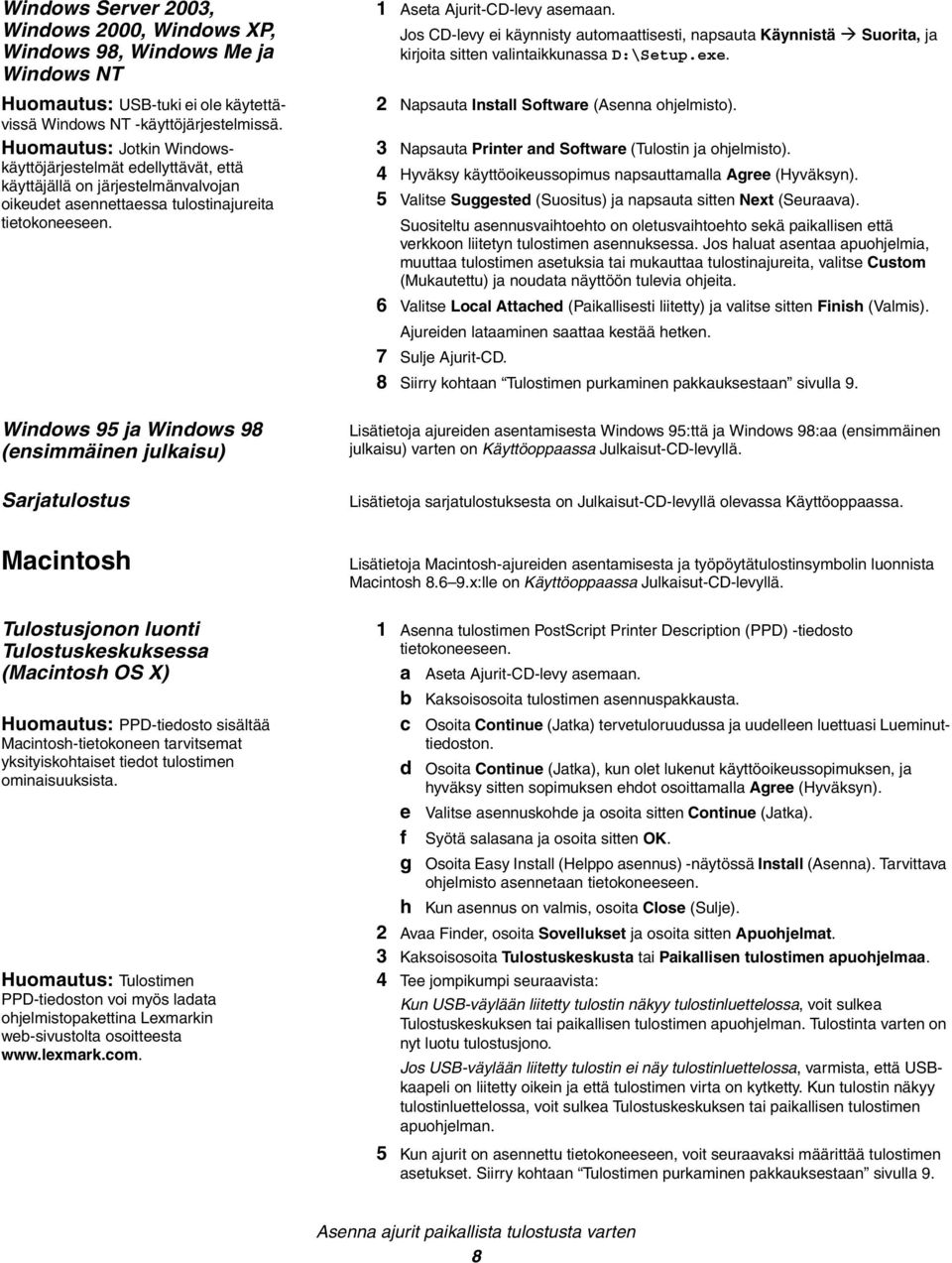
9 UNIX/Linux Monet UNIX- ja Linux-järjestelmät, kuten Sun Solaris ja Red Hat, tukevat paikallista tulostusta. Sun Solaris- ja Linux-pakkaukset ovat Ajurit-CD-levyllä ja Lexmarkin web-sivustolla osoitteessa Tarkat ohjeet Lexmark-tulostimien asentamiseen ja käyttöön UNIX- ja Linux-ympäristöissä ovat Käyttöopas-julkaisussa. Kaikki tulostinajuripakkaukset tukevat paikallista tulostusta, jossa käytetään rinnakkaisliitäntää. Sun Solaris -ajuripaketti tukee tulostimen ja Sun Ray -päätelaitteiden ja Sun-työasemien välistä USB-liitäntää. Täydellinen luettelo tuetuista UNIX- ja Linux-ympäristöistä löytyy Lexmarkin verkkosivuilta osoitteesta Kun ajurit on asennettu tietokoneeseen, voit seuraavaksi määrittää tulostimen asetukset. Siirry kohtaan Tulostimen purkaminen pakkauksestaan sivulla 9. Vaihe 3: Tulostimen purkaminen pakkauksestaan Monitoimilaitteen asennus Huomautus: Lisätietoja on Lexmarkin www-sivuilla osoitteessa multifunctionprinters. Poistaminen pakkauksesta VAARA: Tulostin painaa 47,7 kg, ja sen nostamiseen tarvitaan vähintään kaksi henkilöä. 38 cm 160 cm Jos hankkimasi tulostin on monitoimilaite, joka kopioi, faksaa ja skannaa, lue laitteen mukana toimitetuista ohjeista, onko ensin asennettava lisäkalusteita tai muita laitteita. 1 Valitse paikka tulostimelle: Jätä tulostimen ympärille riittävästi tilaa, jotta lokerot, kannet ja luukut saadaan avattua, lisälaitteita voidaan käsitellä ja tuuletus on riittävä. Tulostimen sijoituspaikan on oltava pinnaltaan tukeva ja tasainen sellainen, ettei ilmastointilaitteista, lämmittimistä tai tuulettimista tuleva ilmavirta suuntaudu suoraan sinne lämpötilaltaan, auringonvaloltaan ja kosteudeltaan normaali ilman suuria vaihteluita puhdas, kuiva ja pölytön. 30 cm 61 cm 51 cm Tulostimen purkaminen pakkauksestaan 9
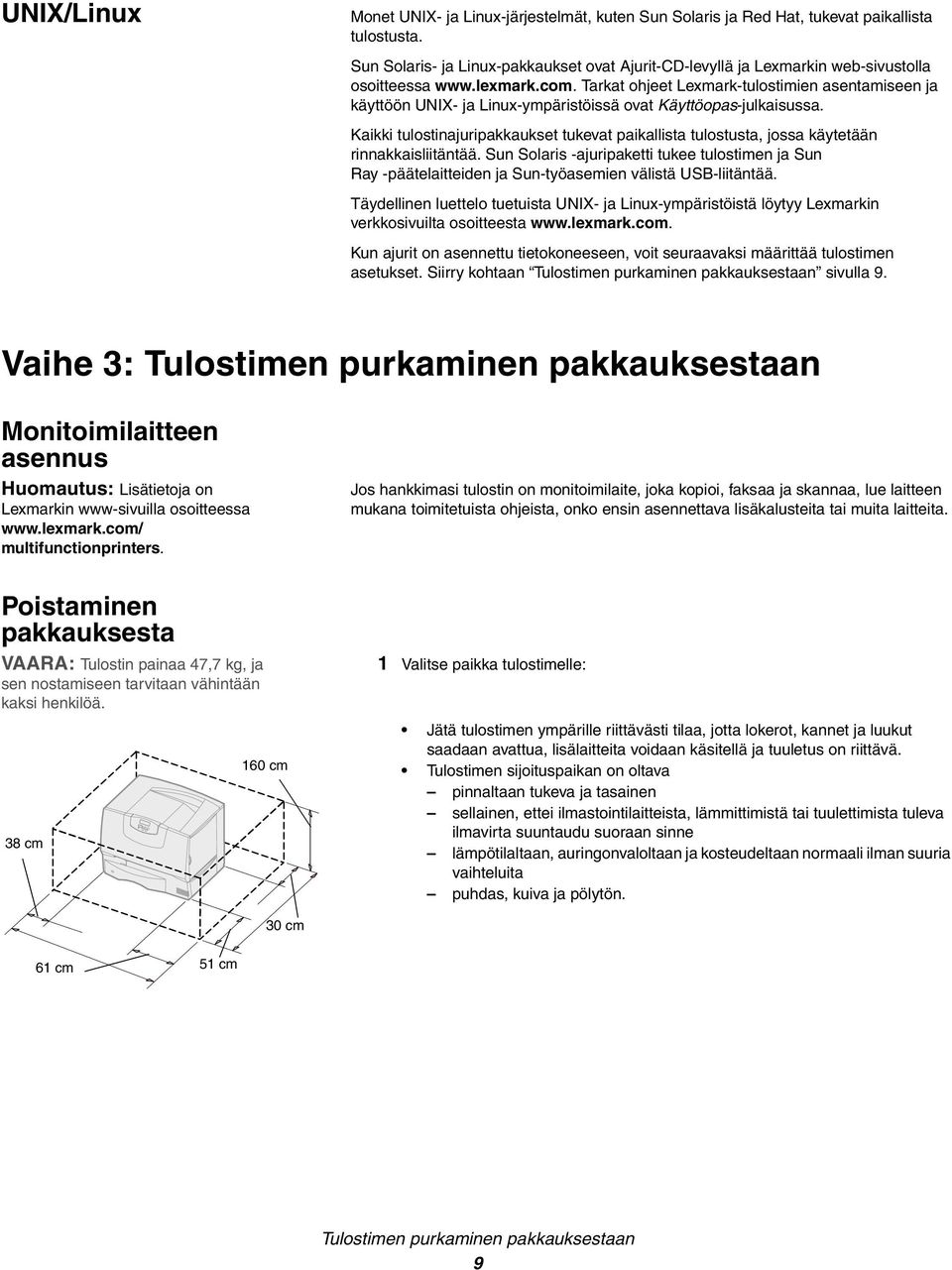
10 Huomautus: Anna tulostimen olla laatikossaan, kunnes olet valmis asentamaan sen paikoilleen. Pyydä sitten jotakuta auttamaan sinua tulostimen nostamisessa sen kädensijoista (katso Tulostimen asettaminen paikalleen sivulla 13) Poista laatikosta kaikki tavarat tulostinta lukuun ottamatta. Tarkista, että sinulla on seuraavat tarvikkeet: (1) Tulostin, jossa on yksi 500 arkin lokero (2) Neljä värikasettia (asennettu valmiiksi) (3) Asennusopas ja Julkaisut-CD (4) Ajurit-CD-levy (5) Virtajohto Jos jokin edellä luetelluista tarvikkeista puuttuu tai on rikki, tietoja yhteyden ottamisesta Lexmarkin tukeen on Käyttöoppaassa. Yhteystiedot ovat Julkaisut-CD-levyllä. Säilytä laatikko ja pakkausmateriaali siltä varalta, että tulostin on pakattava myöhemmin uudelleen. 4 Vaihe 4: Asenna tulostin ja paperinkäsittelylaitteet Tulostinmallit 5-lokeroinen postilaatikko (katso sivu 15) tai Lisävastaanottoalusta (katso sivu 14) Tulostin (katso sivu 13) Kaksipuolinen syöttölaite (katso sivu 13) 500 arkin syöttölaite (katso sivu 12) 2000 arkin syöttölaite (katso sivu 11) Tulostimesta on neljä eri mallia: Lexmark C760, C762 perusmalli tarkkuus pistettä tuumalla (dpi) 128 Mt vakiomuistia Yksi 500 arkin lokero USB- ja rinnakkaisliitin Lexmark C760n, C762n verkkomalli 128 Mt vakiomuistia Ethernet 100BaseTx=100BaseTX -tulostinpalvelin asennettu USB- ja Ethernet-liitin Lexmark C760dn, C762dn verkkomalli ja lisäksi: Kaksipuolinen tulostusyksikkö Lexmark C760dtn, C762dtn verkkomalli ja lisäksi: Kaksipuolinen tulostusyksikkö Yksi 500-arkin lisäsyöttölokero Muisti: C760dtn = 128 Mt muistia vakiona C762dtn = 256 Mt muistia vakiona Tulostimeen voidaan hankkia useita eri lisälaitteita. Kaikki lisälaitteet eivät ole saatavana kaikkiin tulostinmalleihin. Lisätietoja on Lexmarkin web-sivustolla osoitteessa Jos hankkimasi tulostin on monitoimilaite, joka kopioi, faksaa ja skannaa, lue laitteen mukana toimitetuista ohjeista, onko ensin asennettava lisäkalusteita tai muita laitteita. Lisätietoja on Lexmarkin www-sivuilla osoitteessa multifunctionprinters. Jos hankit tulostimeen viimeistelijän, lue viimeistelijän mukana toimitetuista ohjeista, miten viimeistelijä asennetaan tulostimeen. Asenna tulostin ja paperinkäsittelylaitteet 10
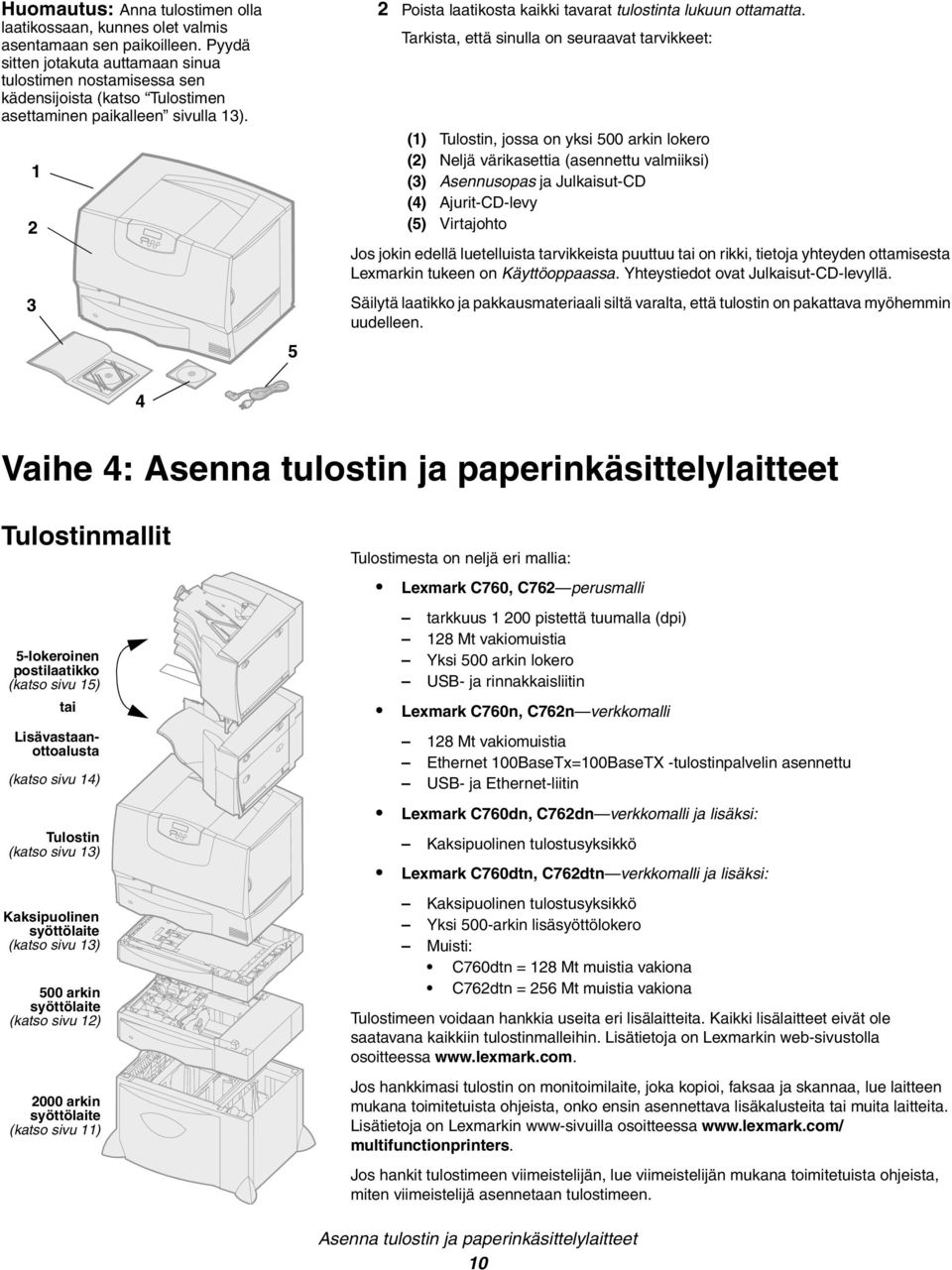
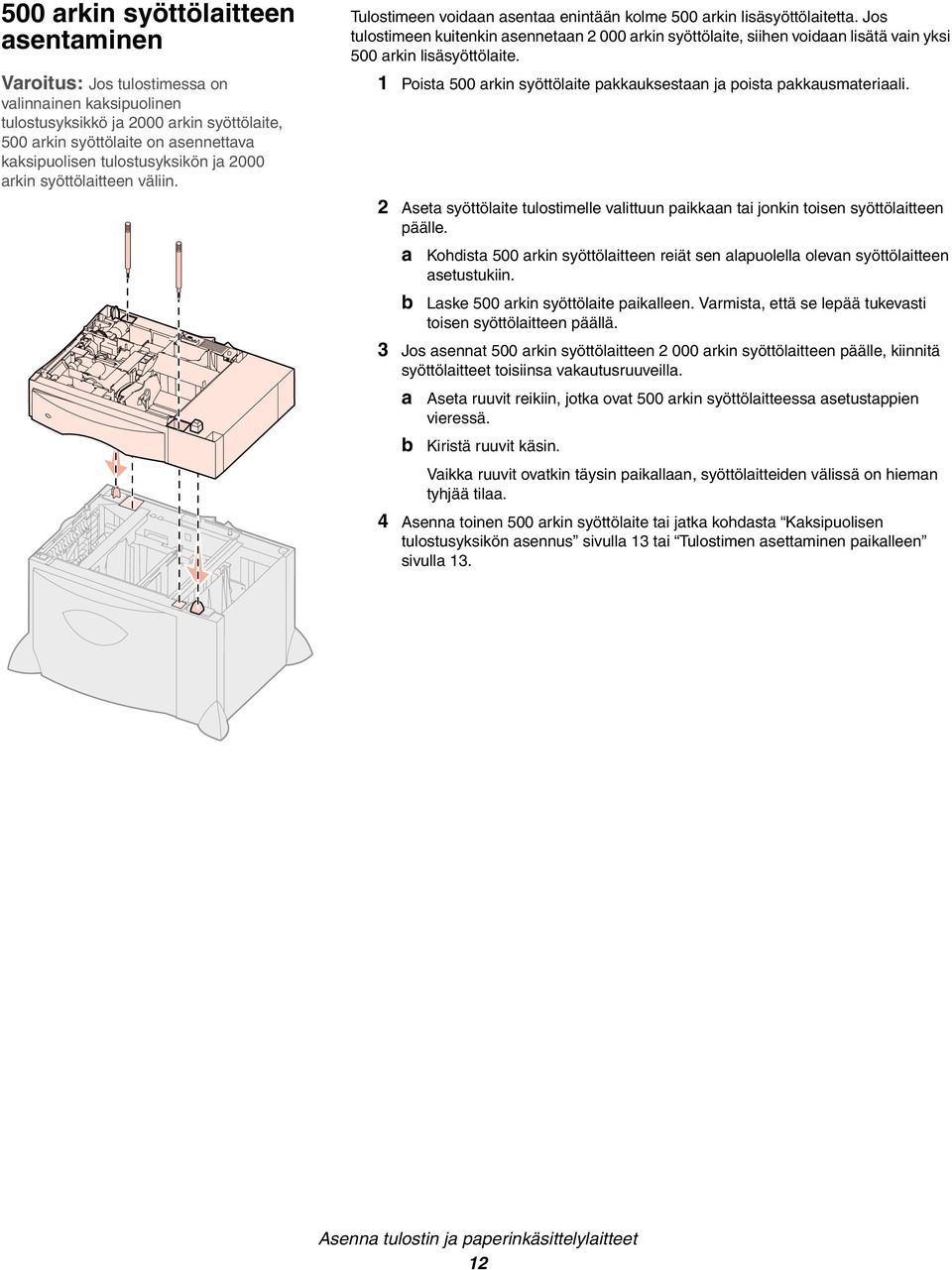
11 Tulostimen asennus Huomautus: Varmista, että asennat osat taulukossa esitetyssä järjestyksessä. Jos hankit perustulostimen, jossa ei ole lisälaitteita, lue ohjeet kohdasta Tulostimen asettaminen paikalleen sivulla 13. Katso seuraavasta taulukosta, missä ovat tulostimen ja mahdollisten paperinkäsittelylaitteiden asennuksessa tarvittavat ohjeet. Aihe Siirry sivulle arkin syöttölaitteen asennus arkin syöttölaitteen asentaminen 12 Kaksipuolisen tulostusyksikön asennus 13 Tulostimen asettaminen paikalleen 13 Lisävastaanottoalustan asennus 14 5-alustaisen postilaatikon asentaminen arkin syöttölaitteen asennus Varoitus: Jos tulostimessa on valinnainen kaksipuolinen tulostusyksikkö ja 2000 arkin syöttölaite, 500 arkin syöttölaite on asennettava kaksipuolisen tulostusyksikön ja 2000 arkin syöttölaitteen väliin. Tulostin tukee yhtä arkin lisäsyöttölaitetta. 1 Poista 2000 arkin syöttölaite pakkauksestaan ja poista pakkausmateriaali. 2 Aseta syöttölaite tulostimelle valittuun paikkaan. 3 Jos asennat 500 arkin syöttölaitteen arkin syöttölaitteen päälle, asenna vakautuspalkit: a Aseta kaksi vakautuspalkkia lattialle kapea puoli ylöspäin. b Laske arkin syöttölaite palkeille ja varmista, että syöttölaitteen aukot ovat palkkien aukkojen kohdalla. c Kiinnitä palkit paikoilleen neljällä ruuvilla (kummassakin palkissa on kaksi ruuvia). 4 Säädä tarvittaessa neljää syöttölaitteen alapuolella olevaa vakautusjalkaa. Huomautus: arkin syöttölaitteen virtajohto asennetaan myöhemmin. 5 Siirry kohtaan 500 arkin syöttölaitteen asentaminen sivulla 12 tai Tulostimen asettaminen paikalleen sivulla 13. Vakautusjalat Asenna tulostin ja paperinkäsittelylaitteet 11
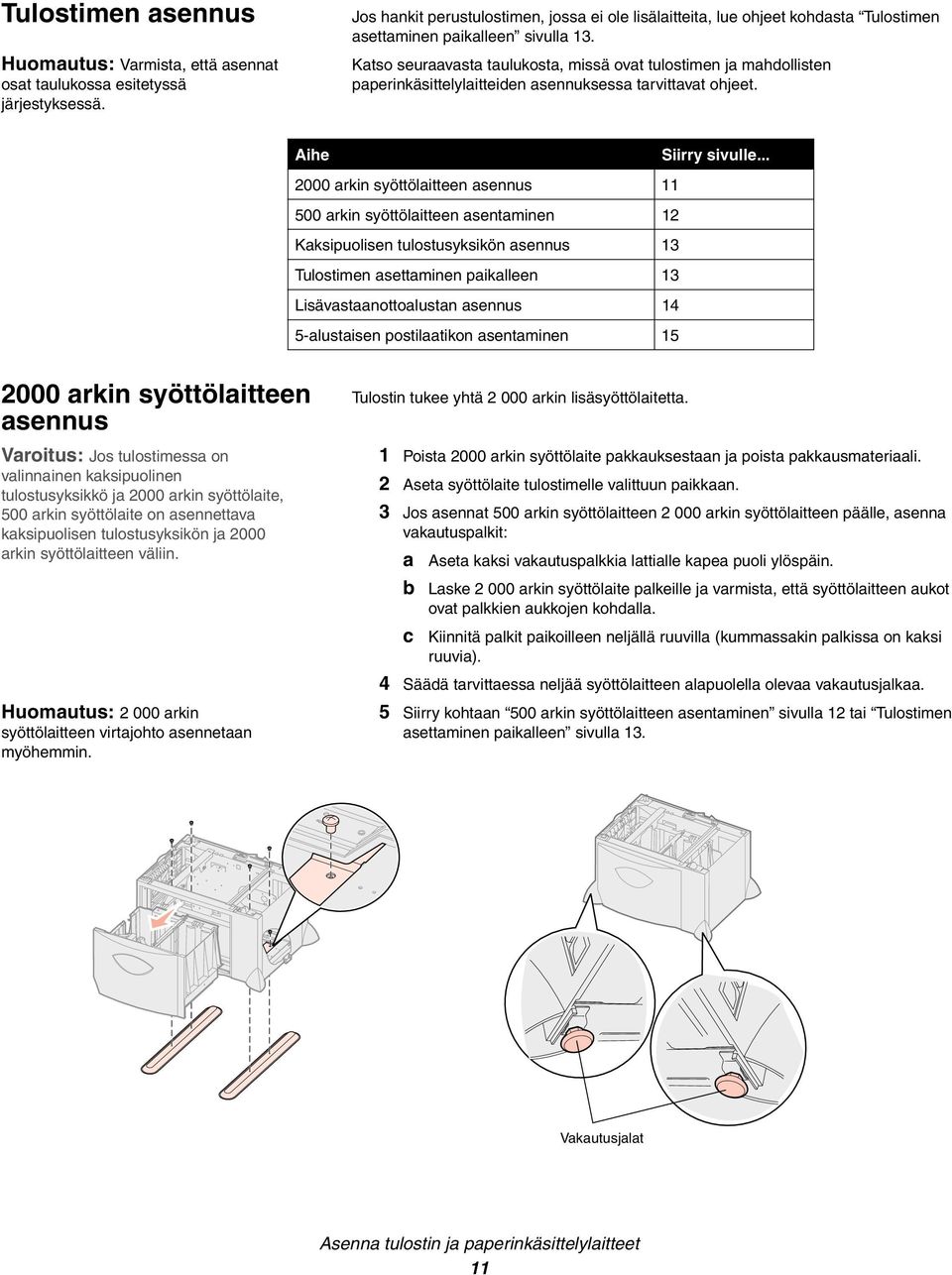
12 500 arkin syöttölaitteen asentaminen Varoitus: Jos tulostimessa on valinnainen kaksipuolinen tulostusyksikkö ja 2000 arkin syöttölaite, 500 arkin syöttölaite on asennettava kaksipuolisen tulostusyksikön ja 2000 arkin syöttölaitteen väliin. Tulostimeen voidaan asentaa enintään kolme 500 arkin lisäsyöttölaitetta. Jos tulostimeen kuitenkin asennetaan arkin syöttölaite, siihen voidaan lisätä vain yksi 500 arkin lisäsyöttölaite. 1 Poista 500 arkin syöttölaite pakkauksestaan ja poista pakkausmateriaali. 2 Aseta syöttölaite tulostimelle valittuun paikkaan tai jonkin toisen syöttölaitteen päälle. a Kohdista 500 arkin syöttölaitteen reiät sen alapuolella olevan syöttölaitteen asetustukiin. b Laske 500 arkin syöttölaite paikalleen. Varmista, että se lepää tukevasti toisen syöttölaitteen päällä. 3 Jos asennat 500 arkin syöttölaitteen arkin syöttölaitteen päälle, kiinnitä syöttölaitteet toisiinsa vakautusruuveilla. a Aseta ruuvit reikiin, jotka ovat 500 arkin syöttölaitteessa asetustappien vieressä. b Kiristä ruuvit käsin. Vaikka ruuvit ovatkin täysin paikallaan, syöttölaitteiden välissä on hieman tyhjää tilaa. 4 Asenna toinen 500 arkin syöttölaite tai jatka kohdasta Kaksipuolisen tulostusyksikön asennus sivulla 13 tai Tulostimen asettaminen paikalleen sivulla 13. Asenna tulostin ja paperinkäsittelylaitteet 12
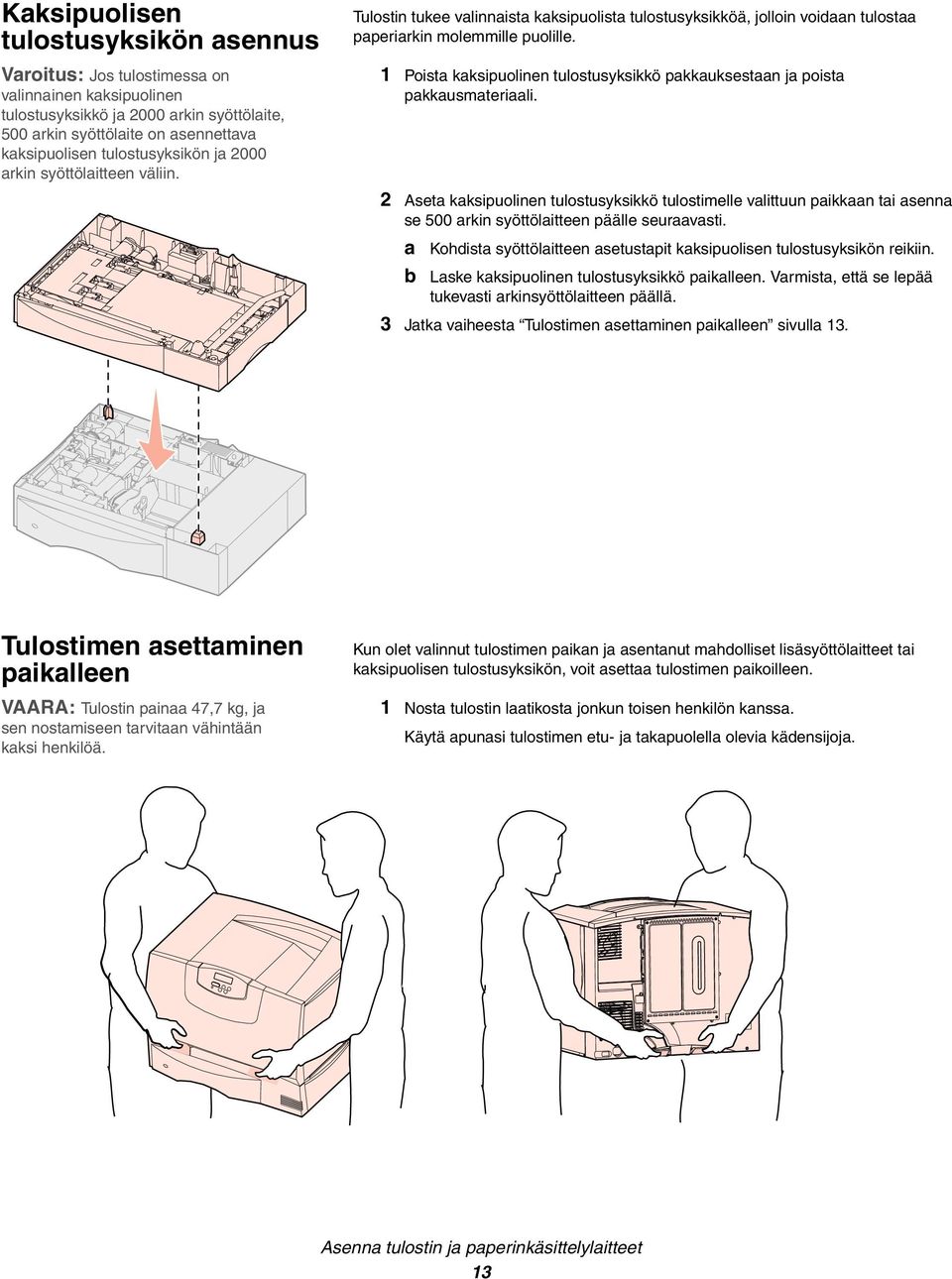
13 Kaksipuolisen tulostusyksikön asennus Varoitus: Jos tulostimessa on valinnainen kaksipuolinen tulostusyksikkö ja 2000 arkin syöttölaite, 500 arkin syöttölaite on asennettava kaksipuolisen tulostusyksikön ja 2000 arkin syöttölaitteen väliin. Tulostin tukee valinnaista kaksipuolista tulostusyksikköä, jolloin voidaan tulostaa paperiarkin molemmille puolille. 1 Poista kaksipuolinen tulostusyksikkö pakkauksestaan ja poista pakkausmateriaali. 2 Aseta kaksipuolinen tulostusyksikkö tulostimelle valittuun paikkaan tai asenna se 500 arkin syöttölaitteen päälle seuraavasti. a Kohdista syöttölaitteen asetustapit kaksipuolisen tulostusyksikön reikiin. b Laske kaksipuolinen tulostusyksikkö paikalleen. Varmista, että se lepää tukevasti arkinsyöttölaitteen päällä. 3 Jatka vaiheesta Tulostimen asettaminen paikalleen sivulla 13. Tulostimen asettaminen paikalleen VAARA: Tulostin painaa 47,7 kg, ja sen nostamiseen tarvitaan vähintään kaksi henkilöä. Kun olet valinnut tulostimen paikan ja asentanut mahdolliset lisäsyöttölaitteet tai kaksipuolisen tulostusyksikön, voit asettaa tulostimen paikoilleen. 1 Nosta tulostin laatikosta jonkun toisen henkilön kanssa. Käytä apunasi tulostimen etu- ja takapuolella olevia kädensijoja. Asenna tulostin ja paperinkäsittelylaitteet 13
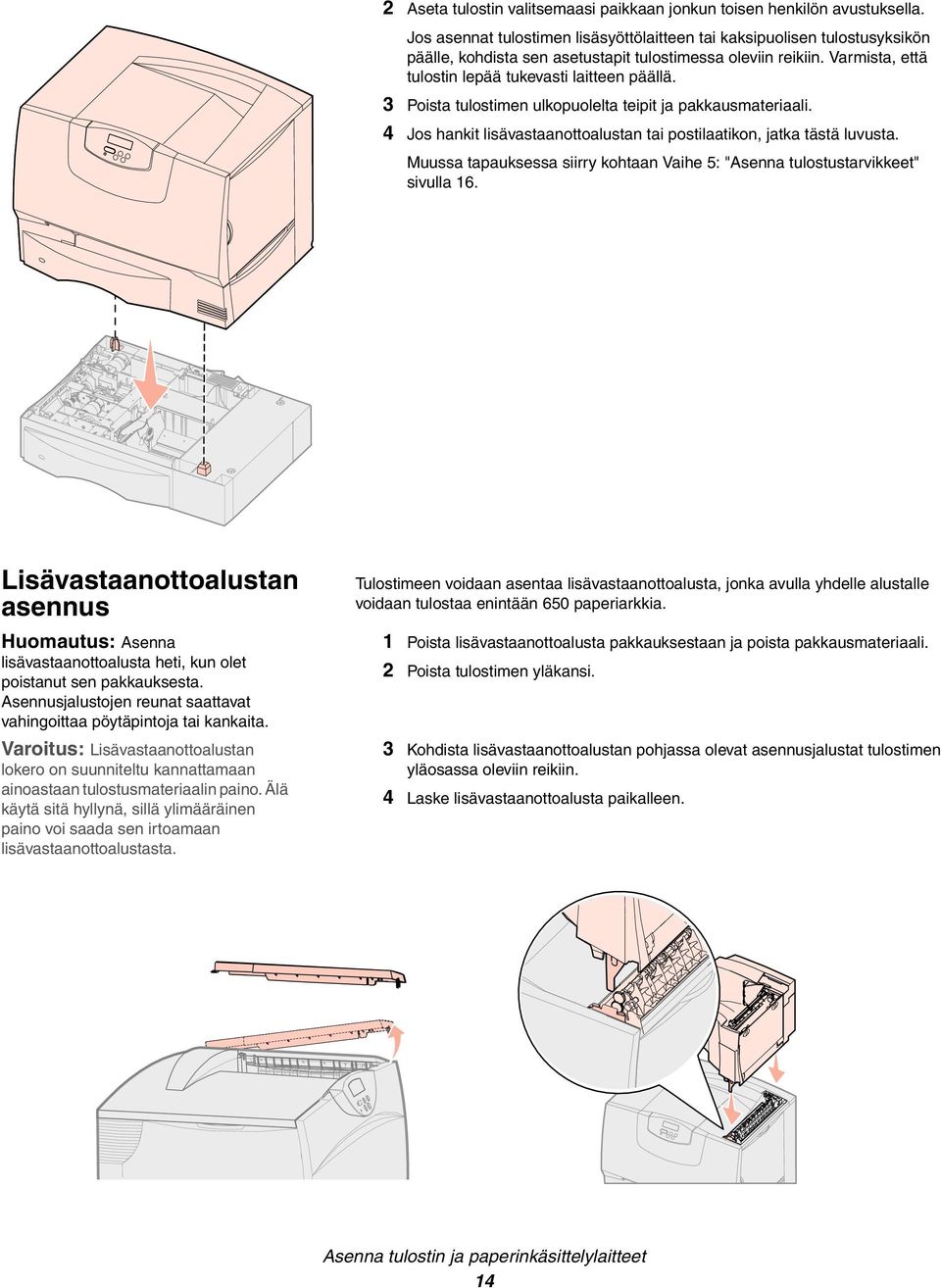
14 2 Aseta tulostin valitsemaasi paikkaan jonkun toisen henkilön avustuksella. Jos asennat tulostimen lisäsyöttölaitteen tai kaksipuolisen tulostusyksikön päälle, kohdista sen asetustapit tulostimessa oleviin reikiin. Varmista, että tulostin lepää tukevasti laitteen päällä. 3 Poista tulostimen ulkopuolelta teipit ja pakkausmateriaali. 4 Jos hankit lisävastaanottoalustan tai postilaatikon, jatka tästä luvusta. Muussa tapauksessa siirry kohtaan Vaihe 5: "Asenna tulostustarvikkeet" sivulla 16. Lisävastaanottoalustan asennus Huomautus: Asenna lisävastaanottoalusta heti, kun olet poistanut sen pakkauksesta. Asennusjalustojen reunat saattavat vahingoittaa pöytäpintoja tai kankaita. Varoitus: Lisävastaanottoalustan lokero on suunniteltu kannattamaan ainoastaan tulostusmateriaalin paino. Älä käytä sitä hyllynä, sillä ylimääräinen paino voi saada sen irtoamaan lisävastaanottoalustasta. Tulostimeen voidaan asentaa lisävastaanottoalusta, jonka avulla yhdelle alustalle voidaan tulostaa enintään 650 paperiarkkia. 1 Poista lisävastaanottoalusta pakkauksestaan ja poista pakkausmateriaali. 2 Poista tulostimen yläkansi. 3 Kohdista lisävastaanottoalustan pohjassa olevat asennusjalustat tulostimen yläosassa oleviin reikiin. 4 Laske lisävastaanottoalusta paikalleen. Asenna tulostin ja paperinkäsittelylaitteet 14
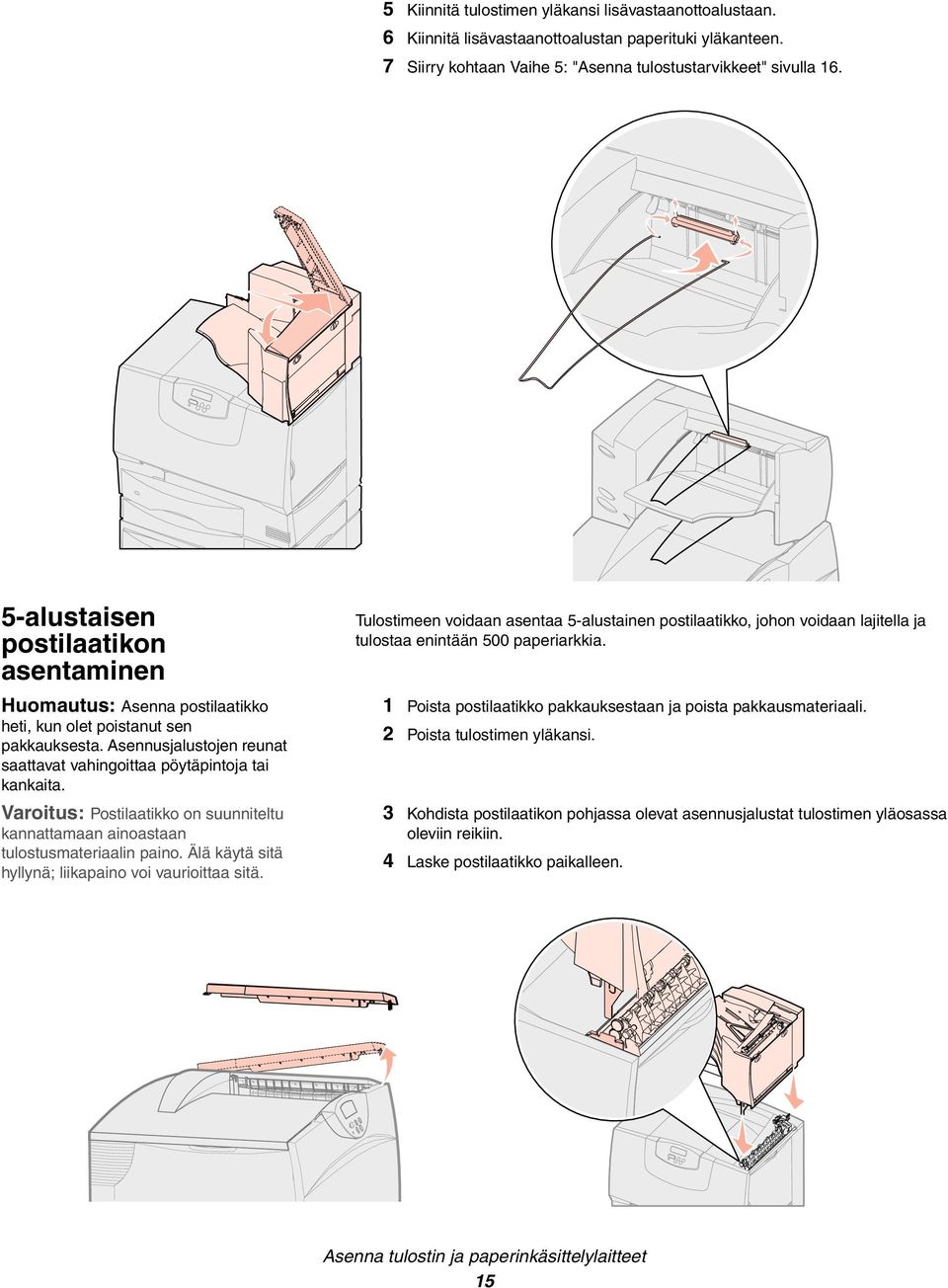
15 5 Kiinnitä tulostimen yläkansi lisävastaanottoalustaan. 6 Kiinnitä lisävastaanottoalustan paperituki yläkanteen. 7 Siirry kohtaan Vaihe 5: "Asenna tulostustarvikkeet" sivulla alustaisen postilaatikon asentaminen Huomautus: Asenna postilaatikko heti, kun olet poistanut sen pakkauksesta. Asennusjalustojen reunat saattavat vahingoittaa pöytäpintoja tai kankaita. Varoitus: Postilaatikko on suunniteltu kannattamaan ainoastaan tulostusmateriaalin paino. Älä käytä sitä hyllynä; liikapaino voi vaurioittaa sitä. Tulostimeen voidaan asentaa 5-alustainen postilaatikko, johon voidaan lajitella ja tulostaa enintään 500 paperiarkkia. 1 Poista postilaatikko pakkauksestaan ja poista pakkausmateriaali. 2 Poista tulostimen yläkansi. 3 Kohdista postilaatikon pohjassa olevat asennusjalustat tulostimen yläosassa oleviin reikiin. 4 Laske postilaatikko paikalleen. Asenna tulostin ja paperinkäsittelylaitteet 15
16 5 Kiinnitä tulostimen yläkansi postilaatikkoon. 6 Kiinnitä postilaatikon paperituki yläkanteen. Vaihe 5: Asenna tulostustarvikkeet Varoitus: Poista kaikki pakkausmateriaalit, jotta tulostin ei vahingoitu. Tässä vaiheessa esitetään, miten värikasetit valmistellaan tulostusta varten ja miten pakkausmateriaali poistetaan tulostimesta. Värikasettien asennus 1 Avaa tulostimen etukansi. 2 Poista pakkausmateriaali kasettien päältä. Asenna tulostustarvikkeet 16
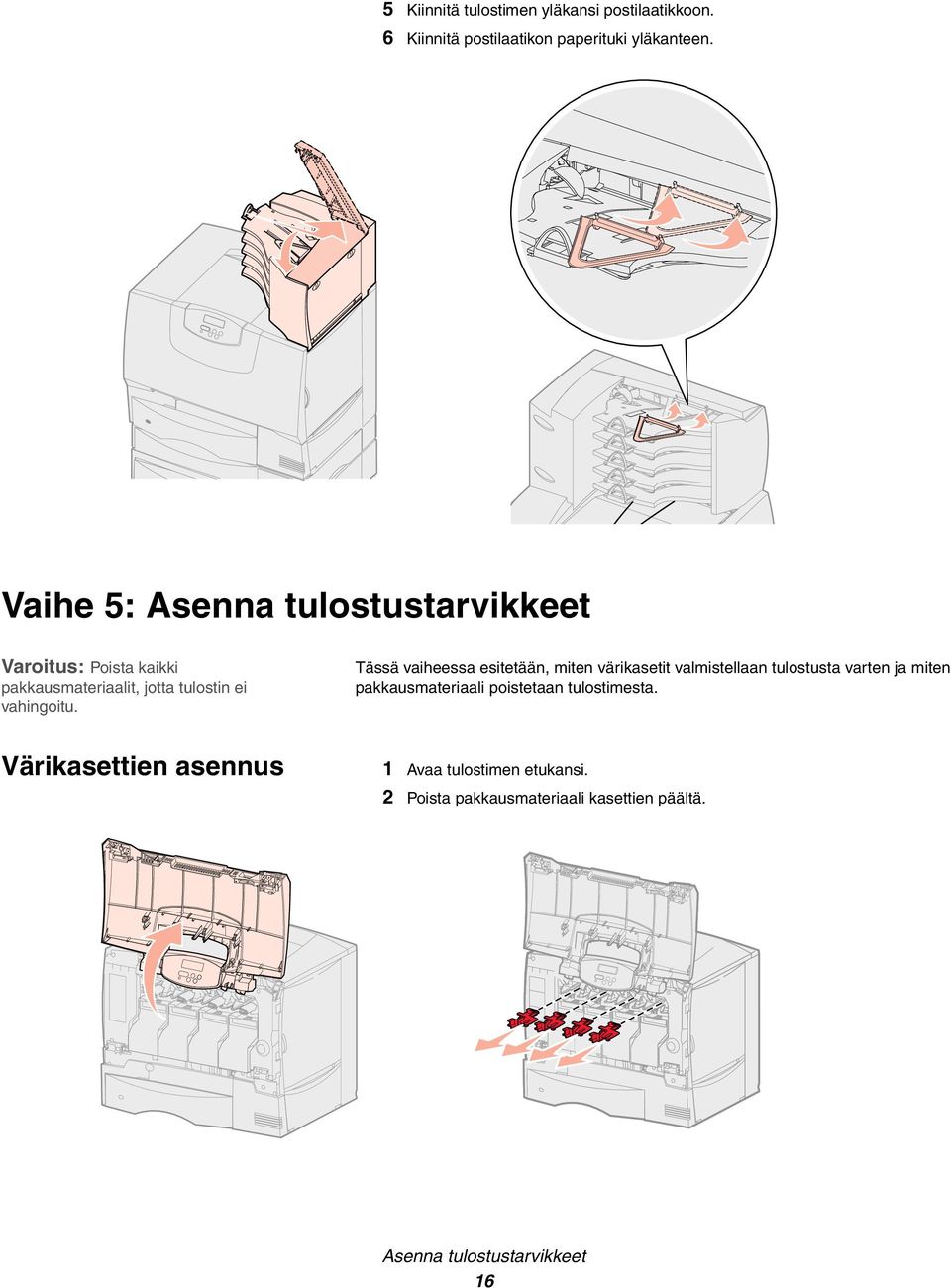
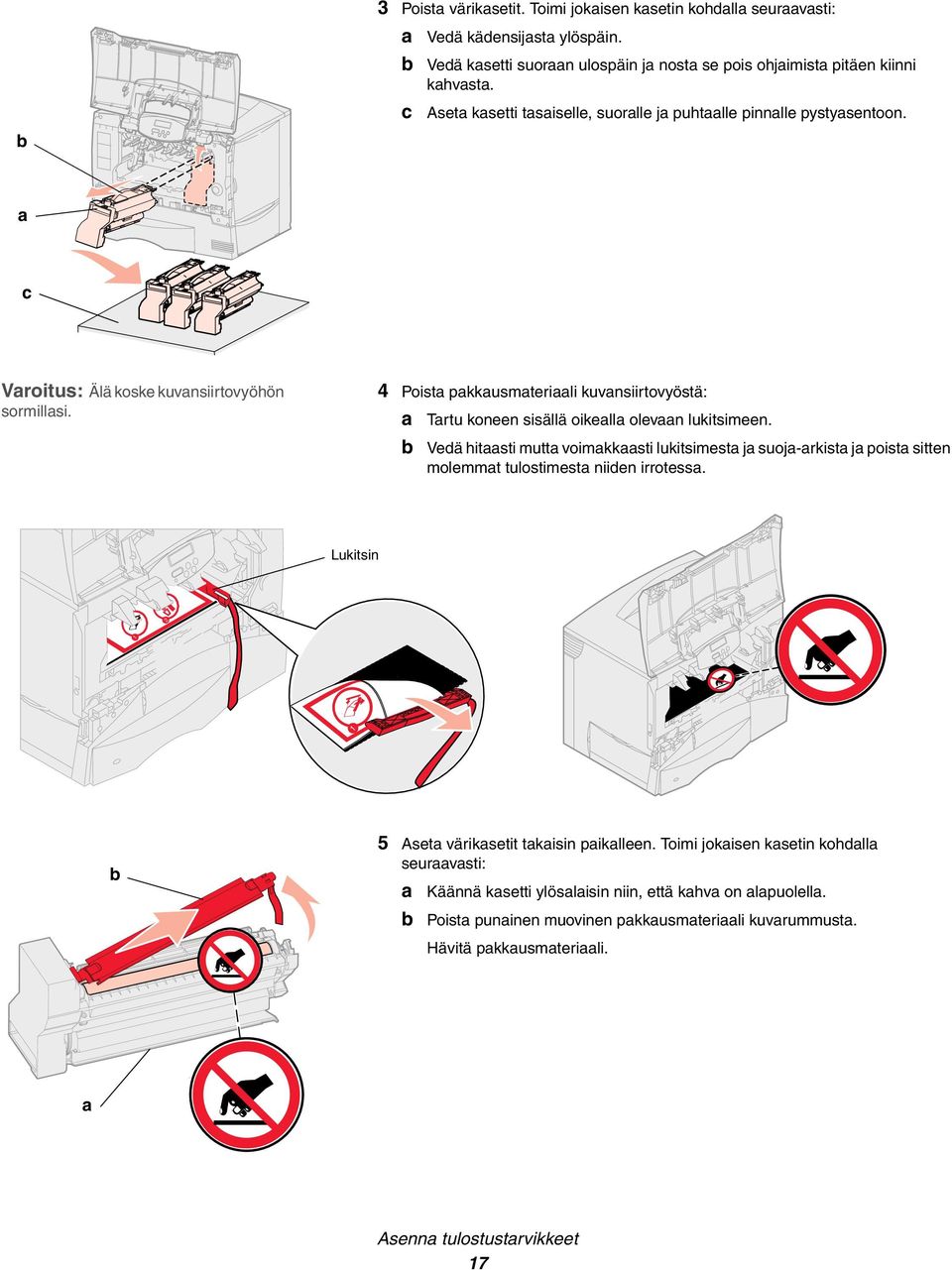
17 1 2 b 3 Poista värikasetit. Toimi jokaisen kasetin kohdalla seuraavasti: a Vedä kädensijasta ylöspäin. b Vedä kasetti suoraan ulospäin ja nosta se pois ohjaimista pitäen kiinni kahvasta. c Aseta kasetti tasaiselle, suoralle ja puhtaalle pinnalle pystyasentoon. a c Varoitus: Älä koske kuvansiirtovyöhön sormillasi. 4 Poista pakkausmateriaali kuvansiirtovyöstä: a Tartu koneen sisällä oikealla olevaan lukitsimeen. b Vedä hitaasti mutta voimakkaasti lukitsimesta ja suoja-arkista ja poista sitten molemmat tulostimesta niiden irrotessa. Lukitsin 1 b 5 Aseta värikasetit takaisin paikalleen. Toimi jokaisen kasetin kohdalla seuraavasti: a Käännä kasetti ylösalaisin niin, että kahva on alapuolella. b Poista punainen muovinen pakkausmateriaali kuvarummusta. Hävitä pakkausmateriaali. a Asenna tulostustarvikkeet 17
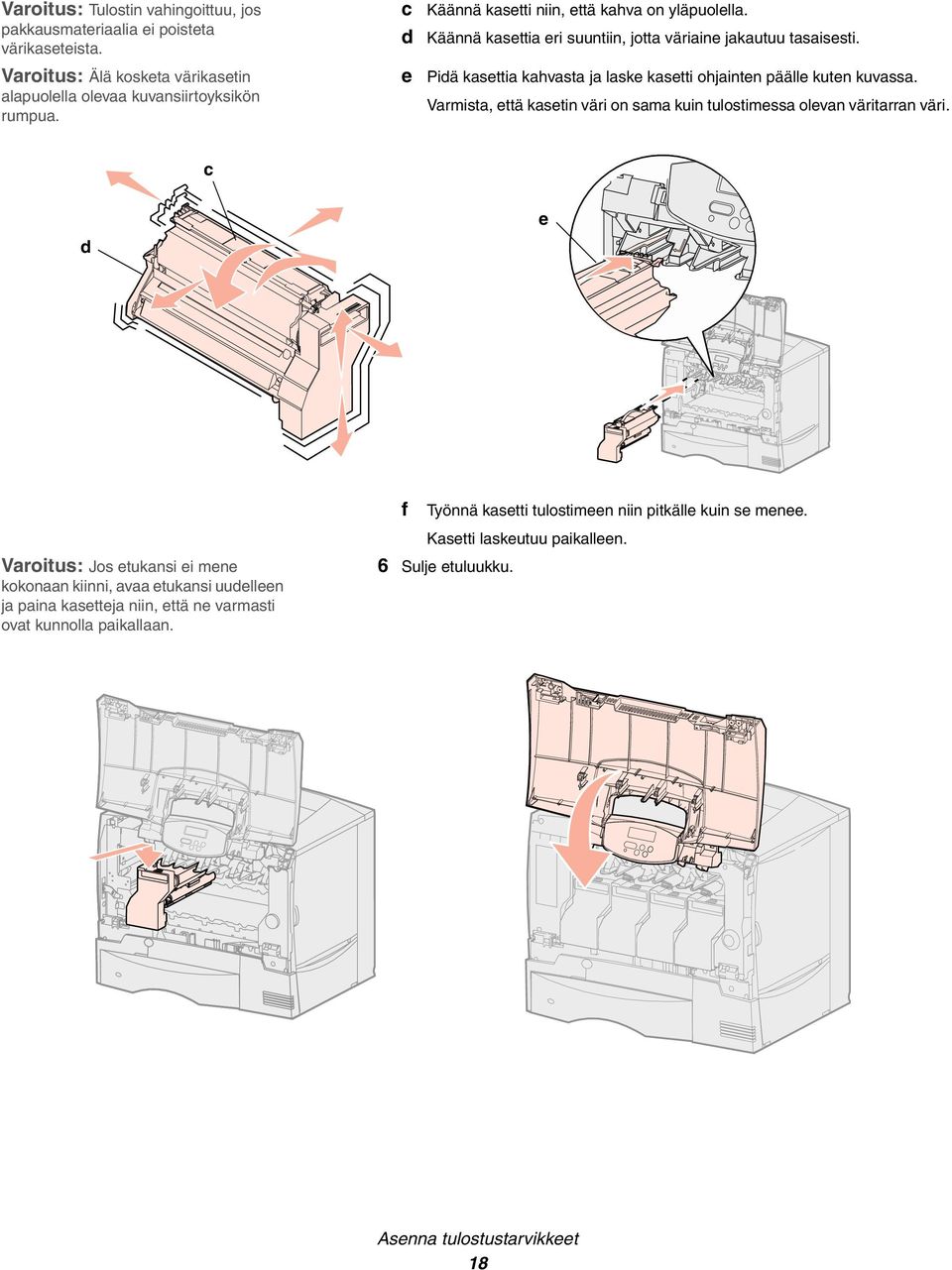
18 Varoitus: Tulostin vahingoittuu, jos pakkausmateriaalia ei poisteta värikaseteista. Varoitus: Älä kosketa värikasetin alapuolella olevaa kuvansiirtoyksikön rumpua. c Käännä kasetti niin, että kahva on yläpuolella. d Käännä kasettia eri suuntiin, jotta väriaine jakautuu tasaisesti. e Pidä kasettia kahvasta ja laske kasetti ohjainten päälle kuten kuvassa. Varmista, että kasetin väri on sama kuin tulostimessa olevan väritarran väri. c d e f Työnnä kasetti tulostimeen niin pitkälle kuin se menee. Kasetti laskeutuu paikalleen. Varoitus: Jos etukansi ei mene kokonaan kiinni, avaa etukansi uudelleen ja paina kasetteja niin, että ne varmasti ovat kunnolla paikallaan. 6 Sulje etuluukku. Asenna tulostustarvikkeet 18
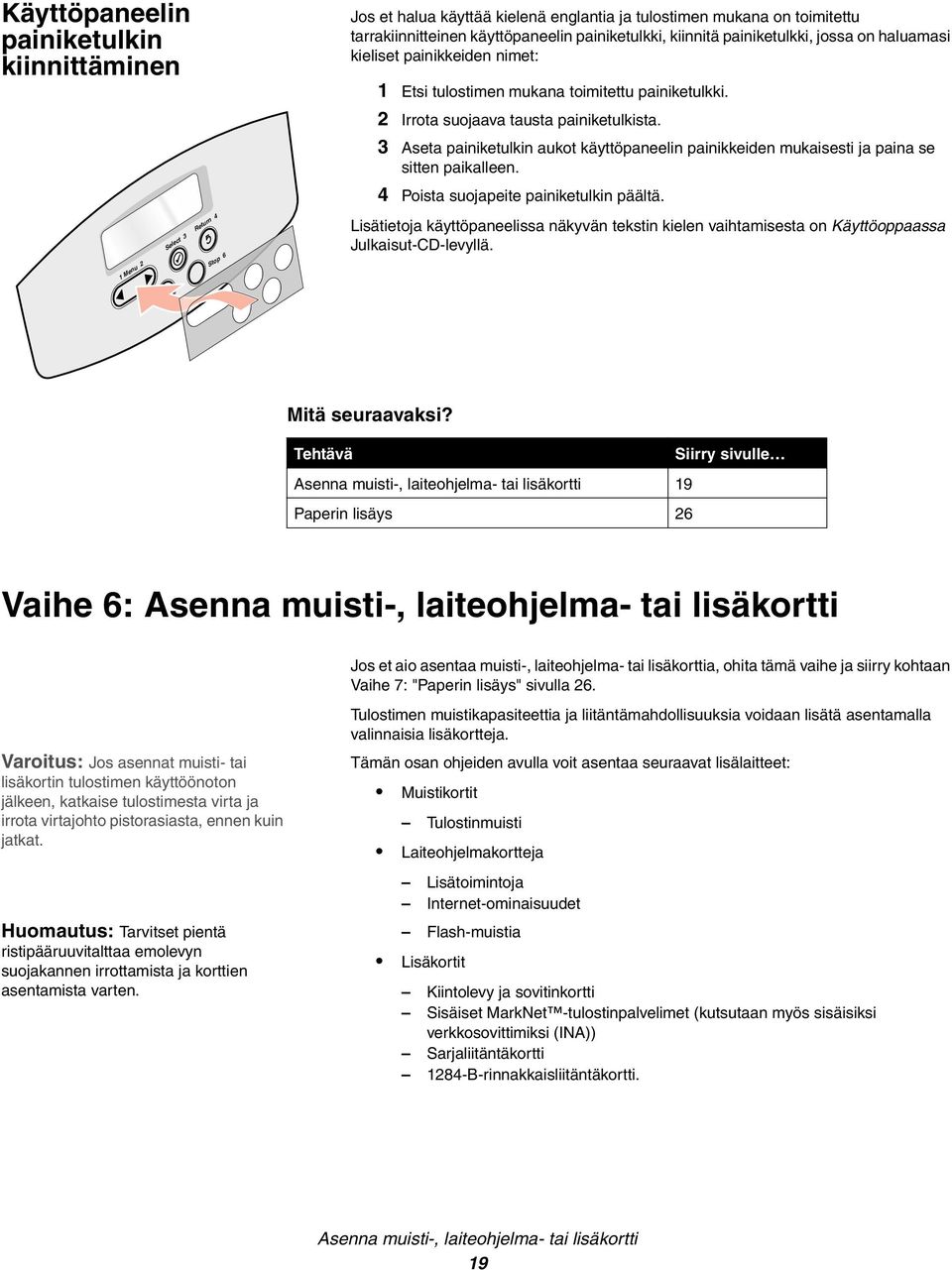
19 Käyttöpaneelin painiketulkin kiinnittäminen Jos et halua käyttää kielenä englantia ja tulostimen mukana on toimitettu tarrakiinnitteinen käyttöpaneelin painiketulkki, kiinnitä painiketulkki, jossa on haluamasi kieliset painikkeiden nimet: 1 Etsi tulostimen mukana toimitettu painiketulkki. 2 Irrota suojaava tausta painiketulkista. 3 Aseta painiketulkin aukot käyttöpaneelin painikkeiden mukaisesti ja paina se sitten paikalleen. 4 Poista suojapeite painiketulkin päältä. 1 Menu 2 Select t 3 Return 4 Go 5 Stop 6 Lisätietoja käyttöpaneelissa näkyvän tekstin kielen vaihtamisesta on Käyttöoppaassa Julkaisut-CD-levyllä. Mitä seuraavaksi? Tehtävä Siirry sivulle Asenna muisti-, laiteohjelma- tai lisäkortti 19 Paperin lisäys 26 Vaihe 6: Asenna muisti-, laiteohjelma- tai lisäkortti Jos et aio asentaa muisti-, laiteohjelma- tai lisäkorttia, ohita tämä vaihe ja siirry kohtaan Vaihe 7: "Paperin lisäys" sivulla 26. Tulostimen muistikapasiteettia ja liitäntämahdollisuuksia voidaan lisätä asentamalla valinnaisia lisäkortteja. Varoitus: Jos asennat muisti- tai lisäkortin tulostimen käyttöönoton jälkeen, katkaise tulostimesta virta ja irrota virtajohto pistorasiasta, ennen kuin jatkat. Tämän osan ohjeiden avulla voit asentaa seuraavat lisälaitteet: Muistikortit Tulostinmuisti Laiteohjelmakortteja Lisätoimintoja Internet-ominaisuudet Huomautus: Tarvitset pientä ristipääruuvitalttaa emolevyn suojakannen irrottamista ja korttien asentamista varten. Flash-muistia Lisäkortit Kiintolevy ja sovitinkortti Sisäiset MarkNet -tulostinpalvelimet (kutsutaan myös sisäisiksi verkkosovittimiksi (INA)) Sarjaliitäntäkortti 1284-B-rinnakkaisliitäntäkortti. Asenna muisti-, laiteohjelma- tai lisäkortti 19
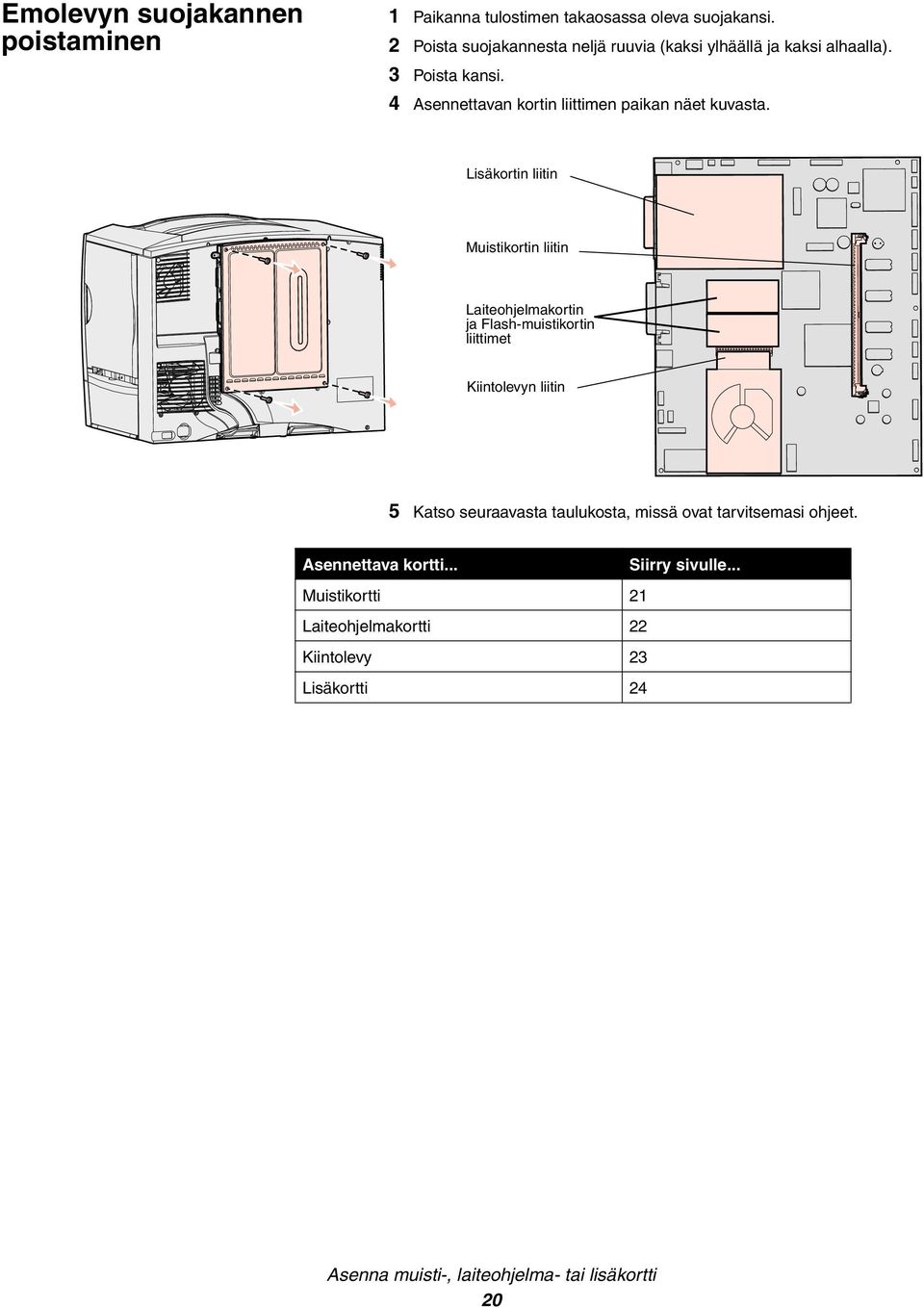
20 Emolevyn suojakannen poistaminen 1 Paikanna tulostimen takaosassa oleva suojakansi. 2 Poista suojakannesta neljä ruuvia (kaksi ylhäällä ja kaksi alhaalla). 3 Poista kansi. 4 Asennettavan kortin liittimen paikan näet kuvasta. Lisäkortin liitin Muistikortin liitin Laiteohjelmakortin ja Flash-muistikortin liittimet Kiintolevyn liitin 5 Katso seuraavasta taulukosta, missä ovat tarvitsemasi ohjeet. Asennettava kortti... Siirry sivulle... Muistikortti 21 Laiteohjelmakortti 22 Kiintolevy 23 Lisäkortti 24 Asenna muisti-, laiteohjelma- tai lisäkortti 20
21 Muistikortin asennus Huomautus: Tässä tulostimessa ei voida käyttää kaikkia muihin Lexmarktulostimiin tarkoitettuja lisämuistikortteja. Tarkat tiedot yhteensopivista muisteista on Käyttöoppaassa Julkaisut-CD-levyllä. Varoitus: Staattinen sähkö vahingoittaa helposti muistikortteja. Kosketa jotakin tulostimessa olevaa metalliosaa ennen kuin kosketat korttia. Salpa Asenna tulostimen muistikortti noudattamalla tämän osion ohjeita. Muistikorttien liittimien on oltava 168-nastaisia. 1 Poista emolevyn suojakansi (katso sivu 20). 2 Poista muistikortti pakkauksestaan. Vältä koskettamasta kortin reunassa olevia liitäntäkohtia. Säilytä pakkaus. 3 Paina muistikortin liittimen molemmissa päissä olevia salpoja ulospäin. 4 Kohdista kortin alareunassa olevat lovet liittimessä oleviin loviin. 5 Paina muistikortti tiukasti liittimeen, kunnes liittimen kummassakin päässä olevat salvat napsahtavat paikalleen. Kortin saaminen kunnollisesti paikalleen voi vaatia hieman voimaa. 6 Varmista, että kumpikin salpa peittää kortin päässä olevan loven. Lovi Liitäntäkohdat Mitä seuraavaksi? Tehtävä Siirry sivulle Laiteohjelmakortin asennus 22 Kiintolevyn asennus 23 Lisäkortin asennus 24 Emolevyn suojakannen asettaminen paikalleen 25 Asenna muisti-, laiteohjelma- tai lisäkortti 21
22 Laiteohjelmakortin asennus Huomautus: Tässä tulostimessa ei voida käyttää kaikkia muihin Lexmarktulostimiin tarkoitettuja laiteohjelma- ja Flash-muistikortteja. Varoitus: Staattinen purkaus voi helposti vaurioittaa laiteohjelma- ja Flash-muistikortteja. Kosketa jotakin tulostimessa olevaa metalliosaa ennen kuin kosketat korttia. Asenna valinnainen laiteohjelma- tai Flash-muistikortti noudattamalla tämän osion ohjeita. Tulostimeen voidaan lisätä enintään yksi kummankin tyyppinen kortti. 1 Poista emolevyn suojakansi (katso sivu 20). 2 Poista kortti pakkauksesta. Vältä kortin pohjassa olevien metallinastojen koskettamista. Säilytä pakkaus. 3 Pidä korttia kiinni sen päistä ja kohdista kortin nastat emolevyn muistikortin kannan reikien kanssa. 4 Paina kortti huolellisesti paikalleen. Kortin liittimen on kosketettava koko pituudeltaan emolevyä. Älä vahingoita kortin liittimiä. Nastat Mitä seuraavaksi? Tehtävä Siirry sivulle Kiintolevyn asennus 23 Lisäkortin asennus 24 Emolevyn suojakannen asettaminen paikalleen 25 Asenna muisti-, laiteohjelma- tai lisäkortti 22
23 Kiintolevyn asennus Varoitus: Staattinen sähkö vahingoittaa helposti kiintolevyjä. Kosketa jotakin tulostimessa olevaa metalliosaa, ennen kuin kosketat levyä. Asenna valinnainen kiintolevy tämän osan ohjeiden mukaisesti. Kiintolevyn kiinnittämiseen asennuslevylle tarvitaan pientä ristipääruuvitalttaa. Jos tulostimeen on asennettu jokin muu laiteohjelmakortti, se on ehkä poistettava ennen kiintolevyn asentamista. 1 Poista emolevyn suojakansi (katso sivu 20). 2 Poista pakkauksesta asennuslevy, kiintolevy, nauhakaapeli ja kiinnitysruuvit. 3 Kohdista nauhakaapelin liitin kiintolevyn liitinnastoihin. 4 Kiinnitä nauhakaapeli kiintolevyyn. 5 Kohdista asennuslevyssä olevat ruuvien reiät kiintolevyssä oleviin reikiin. 6 Kiinnitä asennuslevy kiintolevyyn ruuveilla. Kiintolevy Asennuslevy Nauhakaapeli 7 Paina nauhakaapelin liitin emolevyn liittimeen. 8 Käännä kiintolevy toisinpäin ja paina sitten asennuslevyssä olevat kolme tappia emolevyn reikiin. Kiintolevy napsahtaa paikalleen. Mitä seuraavaksi? Tehtävä Siirry sivulle Lisäkortin asennus 24 Emolevyn suojakannen asettaminen paikalleen 25 Asenna muisti-, laiteohjelma- tai lisäkortti 23
24 Lisäkortin asennus Tulostimessa on yksi korttipaikka, joka tukee useita lisäkortteja. Seuraavassa taulukossa on selostettu niiden toiminta. Kortti Sisäinen MarkNet-tulostinpalvelin 1284-B-rinnakkaisliitäntäkortti Sarjaliitäntäkortti Toiminto Lisää Ethernet- tai Token-Ring-portin, jonka avulla tulostin voidaan kytkeä verkkoon. Lisää rinnakkaisportin. Lisää sarjaportin. Huomautus: Verkkomalleihin on asennettu valmiiksi Ethernettulostinpalvelin. Varoitus: Staattinen sähkö vahingoittaa helposti lisäkortteja. Kosketa jotakin tulostimessa olevaa metalliosaa, ennen kuin kosketat lisäkorttia. Näiden lisäkorttien asennuksessa tarvitaan pientä ristipääruuvitalttaa. 1 Poista emolevyn suojakansi (katso sivu 20). 2 Poista ruuvi liitinpaikan päällä olevasta metallilevystä ja nosta sitten levy pois. Pane ruuvi talteen. 3 Poista lisäkortti pakkauksestaan. Säilytä pakkausmateriaali. 4 Kohdista lisäkortissa oleva liitin emolevyllä olevaan liittimeen. Lisäkortin sivulla olevien kaapeliliittimien tulee mahtua liittimen aukosta. 5 Työnnä lisäkortti tiukasti lisäkorttiliittimeen. 6 Kiinnitä kortti emolevyyn ruuvilla. Liittimet Asenna muisti-, laiteohjelma- tai lisäkortti 24
25 Emolevyn suojakannen asettaminen paikalleen Kun kortit on asennettu tulostimen emolevylle, emolevyn suojakansi on asetettava takaisin paikalleen. 1 Kohdista suojakannessa olevat aukot tulostimen kannen lähellä oleviin ruuveihin. 2 Siirrä suojakantta ylöspäin kannen reunan alle niin pitkälle kuin se menee ja kiristä sitten kannen yläreunan ruuvit. 3 Kiinnitä neljä ruuvia suojakannen alareunaan. Jos asensit tulostimeen laiteohjelmakortin, lue lisälaitetarran kiinnitysohjeet seuraavasta osasta. Lisälaitetarran kiinnittäminen Lisälaitetarra kertoo huoltohenkilökunnalle, että tulostimeen on asennettu lisälaitteita. Kiinnitä tarra seuraavasti: 1 Irrota tarran takaosan liimapinnan suojamuovi. 2 Kiinnitä tarra tulostimeen malli- ja sarjanumerotarran viereen. Asenna muisti-, laiteohjelma- tai lisäkortti 25
26 Vaihe 7: Paperin lisäys Huomautus: Tietoja erikoismateriaalin (esimerkiksi kalvojen ja kartongin) lisäämisestä on Julkaisut- CD-levylle tallennetussa Käyttöoppaassa. Seuraavassa taulukossa luetellaan niiden sivujen numerot, joilla on ohjeet siitä, miten tulostusmateriaali lisätään vakio- ja lisäsyöttölokeroihin sekä monisyöttölaitteeseen. Lähde Tuetut paperikoot Tuetut paperilajit Kapasiteetti Siirry sivulle arkin lokerot 2000 arkin lokero Monisyöttölaite Letter, A4, A5, Legal, Executive, JIS B5, Folio a, Statement a, Universal b,c Letter, A4, A5, Legal, Executive, JIS B5 Letter, A4, A5, Legal, Executive, JIS B5, Folio a, Statement a, Universalb,c Paperi, kalvot, tarrat, kartonki 500 arkkia tavallista paperia e 350 kalvoa e 200 arkkia tarroja tai kartonkia d,e Paperi 2000 arkkia tavallista paperia e 27 Paperi, kalvot, tarrat, kartonki 7¾, 9, 10, DL, C5, B5, muu f Kirjekuoret 10 kirjekuorta 100 arkkia tavallista paperia e 75 kalvoa e 40 arkkia tarroja tai kartonkia d,e a Tuettu valittuna paperina, kun kyseisistä lokeroista on poistettu käytöstä koon tunnistustoiminto. b Kun tämä koko valitaan, sivu muotoillaan koolle 215,9 x 355,6 mm, ellei toisin mainita. c Lisää kapea tulostusmateriaali syöttöasennossa (pystyasennossa). d Jos tulostat suuria määriä tarroja tai tulostat paljon muille kiiltäville erikoismateriaaleille, on suositeltavaa hankkia tulostimeen voiteleva päivityspakkaus. Lisätietoja saat Lexmark-jälleenmyyjältä. e Kapasiteetti vaihtelee tulostusmateriaalin painon ja rakenteen mukaan. Lisätietoja on Käyttöopas-julkaisussa. f Koot vaihtelevat välillä 98,4 x 62 mm x 250 mm arkin lokeroiden täyttäminen Varoitus: Älä koskaan avaa syöttölokeroita, kun työ tulostuu. Lokero tai tulostin saattavat vahingoittua. Täytä 500 arkin lokero seuraavien ohjeiden mukaan. 1 Irrota lokero tulostimesta ja aseta se tasaiselle ja suoralle alustalle. 2 Purista etuohjaimen säätövipua ja siirrä ohjain lokeron etuosaan. 3 Purista sivuohjaimen säätövipua ja siirrä ohjain oikeaan paikkaan lisättävän paperin koon mukaan. Lokeron takaosassa olevat kuvakkeet osoittavat paperin koot. 4 Taivuttele nippua, jotta arkit irtoavat toisistaan, ja tuuleta sitten nippu. Älä kuitenkaan taita tai rypistä papereita. Suorista pinon reunat tasaisella alustalla. Paperin lisäys 26
27 5 Aseta paperi lokeron vasenta takakulmaa vasten siten, että tulostuspuoli on alaspäin. Älä lisää taipunutta tai rypistynyttä paperia. Huomautus: Älä ylitä etuohjaimeen merkittyä pinon enimmäiskorkeutta. Ylitäyttö voi aiheuttaa paperitukoksia. 6 Purista etuohjaimen säätövipua ja siirrä ohjainta, kunnes se koskettaa kevyesti paperipinoa. 7 Aseta lokero takaisin paikalleen. Varmista, että lokero on työnnetty kokonaan tulostimeen. Pinon enimmäiskorkeuden ohjain 2000 arkin lokeron täyttäminen Täytä arkin lokero seuraavien ohjeiden mukaan. Älä lisää arkin lokeroon mitään muuta tulostusmateriaalia kuin paperia. Paperilajeja ja -kokoja koskevia tietoja on kohdassa sivu Vedä lokero auki. 2 Purista sivuohjaimen säätövipua, nosta ohjain ja aseta se lisättävän paperin mukaiseen koloon. Paperin lisäys 27
28 3 Purista kahden etuohjaimen säätövipua ja siirrä ohjain oikeaan paikkaan lisättävän paperin koon mukaan. 4 Siirrä alatuki lokeron etuosaa kohti, kunnes tuki koskettaa etuohjainta. LT.LG EX A4 B5 A5 A5 B5 LT.LG EX A4 Huomautus: Älä ylitäytä. Ylitäyttö voi aiheuttaa paperitukoksia. 5 Taivuttele nippua, jotta arkit irtoavat toisistaan, ja tuuleta sitten nippu. Älä kuitenkaan taita tai rypistä papereita. Suorista pinon reunat tasaisella alustalla. 6 Aseta paperi lokeron vasenta takakulmaa vasten siten, että tulostuspuoli on alaspäin. Älä lisää taipunutta tai rypistynyttä paperia. 7 Sulje lokero. Varmista, että lokero on työnnetty kokonaan tulostimeen. Paperin lisäys 28
29 Monisyöttölaitteen täyttö Voit käyttää monisyöttölaitetta kahdella tavalla: Syöttölokerona: Jos käytät monisyöttölaitetta syöttölokerona, voit lisätä siihen paperia ja jättää paperin siihen. Manuaalinen ohisyöttöalusta: Jos käytät monisyöttölaitetta manuaalisena ohisyöttöalustana, lähetä tulostustyö syöttölaitteeseen ja määritä tietokoneesta tulostusmateriaalin laji ja koko. Tulostin pyytää käyttäjää lisäämään haluttua paperia tai erikoismateriaalia, ennen kuin työ tulostetaan. Lisää tulostusmateriaalia monisyöttölaitteeseen näiden ohjeiden mukaisesti. 1 Avaa monisyöttölaite. 2 Purista paperinohjaimen säätövipua ja siirrä ohjain kokonaan tulostimen etuosaan. 3 Taivuttele nippua, jotta arkit irtoavat toisistaan, ja tuuleta sitten nippu. Älä kuitenkaan taita tai rypistä papereita tai erikoismateriaaleja. Suorista pinon reunat tasaisella alustalla. 4 Aseta erikoismateriaali- tai paperipino lokeroon käytettävän koon, tyypin ja tulostustavan mukaan. Huomautus: Älä ylitäytä. Ylitäyttö voi aiheuttaa paperitukoksia. 5 Aseta paperi tai erikoismateriaali tulostuspuoli ylöspäin monisyöttölaitteen vasenta reunaa vasten ja työnnä paperia tai erikoismateriaalia niin pitkälle kuin se menee vaivatta. Älä työnnä paperia tai erikoismateriaalia väkisin. 6 Purista paperinohjaimen säätövipua ja siirrä ohjainta, kunnes se koskettaa kevyesti pinoa. Paperin lisäys 29
30 Vaihe 8: Kytke kaapelit ja virtajohto VAARA: Älä kytke tai irrota tietoliikenneporttia, teleporttia tai muuta liitintä ukkosen aikana. Kaapeleiden tyypit Tulostimen voi kytkeä verkkoon tai suoraan tietokoneeseen paikallista tulostusta varten. Paikallinen Verkko USB Rinnakkaisliitäntä Sarjakaapeli Ethernet USB-portti on vakiona kaikissa malleissa. Windows 98 SE-, Windows Me-, Windows ja Windows XP- ja Windows Server käyttöjärjestelmät tukevat USB-liitäntöjä. Myös jotkin UNIX-, Linux- ja Macintosh-tietokoneet tukevat USB-liitäntöjä. Tarkista tietokoneen käyttöjärjestelmän käyttöoppaista, tukeeko järjestelmä USB-liitäntää. USB-portin käyttö edellyttää USB-kaapelia, jollainen on esimerkiksi Lexmarkin kaapeli, jonka tuotenumero on 12A2405 (2 m). Kohdista kaapelissa oleva USB-symboli tulostimessa olevaan USB-symboliin. Rinnakkaisportti on vakiona perusmallissa ja saatavissa lisävarusteena verkkomalleihin. Lisätietoja on kohdassa Lisäkortin asennus sivulla 24. Jos tulostimen verkkomalliin asennetaan valinnainen rinnakkaisliitäntäkortti, tarvitaan 1284 A-C -rinnakkaiskaapeli, jonka Lexmarkin tuotenumero on 11K4078 (1,8 m). Jos tulostimeen on asennettu valinnainen sarjaliitäntäkortti, tulostin voidaan kytkeä paikallisesti sarjakaapelilla. Sarjatulostuksessa tiedot siirretään bitti kerrallaan. Vaikka sarjatulostus on yleensä hitaampaa kuin rinnakkaistulostus, sitä suositellaan silloin, kun tulostin sijaitsee kaukana tietokoneesta tai kun rinnakkaisliitäntä ei ole käytettävissä. Sarjaporttiin tarvitaan yhteensopiva sarjakaapeli, esimerkiksi Lexmarkin kaapeli, jonka tuotenumero on (15 m). 10BaseT/100BaseTX Fast Ethernet -portti on verkkotulostusmallissa vakiovarusteena. Voit kytkeä tulostimen LANliittimeen tai -keskittimeen käyttämällä vakiokaapeleita, jotka ovat yhteensopivia verkon kanssa. Tulostin mukautuu automaattisesti verkon nopeuteen. Valokuitu on Ethernet-laji, mutta siinä käytetään eri kaapeleita. Ethernet-valokuituportit toimitetaan MarkNet-tulostinpalvelimen lisäkorteilla, jotka voidaan asentaa tulostimeen. Valinnaisen valokuitukortin laitteistoa koskevia ohjeita on kohdassa Lisäkortin asennus sivulla 24. Langattomat b-lisälaitteet Tulostin voidaan sovittaa langattomaan verkkoon valinnaisella langattoman tulostuksen b-sovittimella. Sovitin on laite, joka kytketään tulostimen Ethernet-porttiin. Sovittimen asennusta ja määritystä koskevia ohjeita on sovittimen mukana toimitetuissa oppaissa. Kaapeleiden kytkeminen 1 Liitä tulostin tietokoneeseen käyttämällä kokoonpanon mukaan tarkoituksenmukaista liitäntää. Kaikki liitännät eivät välttämättä ole käytettävissä tulostimessa. Liitännät määräytyvät tulostimen mallin ja asennettujen lisälaitteiden mukaan. Kytke tulostin tietokoneeseen USB-kaapelilla. Kytke tulostin tietokoneeseen rinnakkaiskaapelilla. Kytke tulostin tietokoneeseen sarjakaapelilla. Rinnakkaisliitin Ethernet-liitin USB-liitin Huomautus: Kaikki liitännät eivät välttämättä ole käytettävissä tulostimessa. Liitännät määräytyvät tulostimen mallin ja asennettujen lisälaitteiden mukaan. Kytke kaapelit ja virtajohto 30
31 2 Kytke tulostimen virtajohdon toinen pää tulostimen takana olevaan liittimeen ja toinen pää asianmukaisesti maadoitettuun pistorasiaan. Jos olet asentanut 2000 arkin lisäsyöttölaitteen, kytke tulostimen välivirtajohto syöttölaitteen taakse ja kytke sitten syöttölaitteen virtajohto asianmukaisesti maadoitettuun pistorasiaan. 3 Kytke virta tulostimeen. Kun tulostin on tehnyt sisäiset testinsä, Valmis-ilmoitus osoittaa, että tulostin on valmis vastaanottamaan töitä. Jos näet Tarkista asennus Paina Jatka -ilmoituksen Valmisilmoituksen sijaan, varmista, että olet poistanut tulostimesta kaikki pakkausmateriaalit. Lisätietoja on kohdassa Asenna tulostustarvikkeet sivulla 16. Poista Tarkista asennus -ilmoitus tulostimen näytöstä painamalla Jatka. Jos näet Poista värikasetin ja kuvansiirtoyksikön pakkaus -ilmoituksen Valmis-ilmoituksen sijaan, varmista, että olet poistanut tulostimesta kaikki pakkausmateriaalit. Lisätietoja on kohdassa Asenna tulostustarvikkeet sivulla 16. Poista Tarkista asennus -ilmoitus tulostimen näytöstä painamalla Jatka. Jos tulostimen näyttöön tulee jokin muu ilmoitus kuin Valmis, tietoja ilmoituksen poistamisesta on Käyttöoppaassa Julkaisut-CD-levyllä. Etsi tulostimen ilmoituksia koskevia tietoja. 4 Siirry kohtaan Asenna ajurit paikallista tulostusta varten sivulla 7. Jos olet kytkenyt sarjakaapelin, avaa Ajurit-CD ja napsauta kohtaa View Documentation, jossa on lisätietoja sarjatulostuksen käyttöönotosta. 5 Kytke virta tulostimeen ja muihin oheislaitteisiin. 6 Jatka vaiheesta Tulostimen asetusten tarkistaminen sivulla 31. Vaihe 9: Tulostimen asetusten tarkistaminen Huomautus: Tässä vaiheessa voit myös tulostaa Ohjevalikon sivut ja Tukosten selvitys -oppaan. Katso kohtaa Ohjevalikon sivujen tulostus sivulla 32. Tulosta valikkoasetussivut tulostimen asetusten tarkistusta varten. Valikkoasetussivuilla on lueteltu kaikki ostamasi tai jälkikäteen asentamasi tulostimen lisälaitteet. Jos jokin tulostimen ominaisuus tai lisälaite ei ole luettelossa, asennuksen oikeellisuus on ehkä tarkistettava. Verkkoasetussivulla on tietoja, joita tarvitaan tulostimen liittämisessä verkkoon. Valikkoasetussivun tulostus Huomautus: Lisätietoja tulostimen käyttöpaneelin käyttämisestä ja valikkoasetusten muuttamisesta on Käyttöoppaassa Julkaisut-CD-levyllä. Tarkista tulostimen oletusasetukset ja varmista lisälaitteiden asennuksen oikeellisuus tulostamalla valikkoasetussivu. 1 Varmista, että tulostimen virta on kytketty. 2 Paina Valikko-painiketta, kunnes esiin tulee teksti Apuohjelmat-val., ja paina sitten Valitse-painiketta. Tulostimen asetusten tarkistaminen 31
32 3 Paina Valikko-painiketta, kunnes esiin tulee Tulosta valikot, ja tulosta sitten sivu painamalla Valitse-painiketta. Ilmoitus Valikot tulostetaan tulee esiin tulostimen näyttöön. 4 Tarkista, että asennetut lisälaitteet on lueteltu oikein kohdassa Lisätyt ominaisuudet. Apuohjelmat-val. Jos jokin asennettu lisälaite ei ole luettelossa, katkaise tulostimesta virta, irrota virtajohto pistorasiasta ja asenna lisälaite uudelleen. 5 Tarkista, että asennettu muisti näkyy oikein luettelon kohdassa Tulostimen tiedot. 6 Tarkista, että syöttölokerot on määritetty tulostimeen lisättyjen paperikokojen ja -lajien mukaisiksi. Verkkoasetussivun tulostus Huomautus: Jos tulostimeen on asennettu valinnainen MarkNettulostuspalvelin, näytössä on teksti Tul. verkko1-as. Jos tulostin on liitetty verkkoon, tarkista verkkoasetukset tulostamalla verkkoasetussivu. Tällä sivulla on myös tärkeitä tietoja, jotka auttavat tulostimen määrittämisessä verkkotulostusta varten. 1 Varmista, että tulostimen virta on kytketty. 2 Paina Valikko-painiketta, kunnes esiin tulee teksti Apuohjelmat-val., ja paina sitten Valitse-painiketta. 3 Paina Valikko-painiketta, kunnes näytössä näkyy Tul. verkko-as, ja paina sitten Valitse-painiketta. Verkkoasetussivu tulostuu ja tulostin palaa Valmistilaan. 4 Tarkista verkkoasetussivun ensimmäinen osio ja varmista, että tulostimen tila on "Kytketty". Jos yhteyttä ei ole muodostettu, lähiverkkoliitin ei ehkä ole aktiivinen tai verkkokaapeli ei toimi oikein. Ota yhteys verkon tukihenkilöön ja tulosta sitten toinen verkkoasetussivu ja tarkista siitä, että yhteys verkkoon on muodostettu. Ohjevalikon sivujen tulostus Tietoja tulostimen käyttämisestä ja tukosten selvittämisestä on tulostimen oppaiden mukana toimitetulla Julkaisut-CD-levyllä. Ohjevalikon sivut on myös tallennettu tulostimen muistiin. On suositeltavaa tulostaa nämä tiedot ja säilyttää niitä helppopääsyisessä paikassa tulostimen lähellä. Tulosta CD-levylle tallennetut Ohjevalikon tiedot seuraavasti: 1 Käynnistä CD-levy. 2 Napsauta Help Menu Pages. 3 Tulosta asiakirjat. Tulosta tulostimeen tallennetut Ohjevalikon sivut seuraavasti: 1 Varmista, että tulostimen virta on kytketty. 2 Paina tulostimen käyttöpaneelissa Valikko-painiketta, kunnes esiin tulee Ohjevalikko, ja paina sitten Valitse-painiketta. 3 Paina Valikko-painiketta, kunnes esiin tulee haluamasi aihe, ja paina sitten Valitse-painiketta. Tulostimen asetusten tarkistaminen 32
33 Vaihe 10: TCP/IP-määritykset Jos verkossa on käytettävissä TCP/IP-yhteyskäytäntö, tulostimelle on suositeltavaa määrittää IP-osoite. Tulostimen IP-osoitteen määrittäminen Jos verkossa käytetään DHCP-yhteyskäytäntöä, IP-osoite määräytyy automaattisesti sen jälkeen, kun verkkokaapeli on kytketty tulostimeen. 1 Katso, mikä osoite on TCP/IP-otsikon alla kohdan Verkkoasetussivun tulostus sivulla 32 ohjeiden mukaan tulostetulla verkkoasetussivulla. 2 Siirry kohtaan IP-asetusten tarkistus sivulla 33 ja jatka vaiheesta 2. Jos verkossa ei käytetä DHCP-yhteyskäytäntöä, IP-osoite on määritettävä tulostimelle manuaalisesti. Yksi helpoimmista tavoista on tehdä asetus käyttöpaneelista: 1 Paina Valikko-painiketta, kunnes esiin tulee ilmoitus Verkkovalikko, ja paina sitten Valitse-painiketta. 2 Paina Valikko-painiketta, kunnes esiin tulee ilmoitus Vakioverkko, ja paina sitten Valitse-painiketta. Teksti Vakio verkko tulee esiin, jos tulostimen emolevyllä on toimitettaessa verkkoportti. Jos tulostimeen on asennettu MarkNet-tulostinpalvelin laajennuskortilla, näytössä näkyy teksti Verkko 1. 3 Paina Valikko-painiketta, kunnes näet tekstin Vakioverkon asetukset (tai tekstin Verkko 1 asetus), ja paina sitten Valitse-painiketta. 4 Paina Valikko-painiketta, kunnes esiin tulee ilmoitus TCP/IP, ja paina sitten Valitse-painiketta. 5 Paina Valikko-painiketta, kunnes esiin tulee ilmoitus Aseta IP-osoite, ja paina sitten Valitse-painiketta. 6 Muuta osoitetta suurentamalla tai pienentämällä numeroa Valikko-painikkeella. Siirry seuraavaan kohtaan painamalla Valitse-näppäintä. Paina Valitsepainiketta, kun olet valmis. Tulostimen näyttöön tulee hetkeksi ilmoitus Tallennettu. 7 Paina Valikko-painiketta, kunnes esiin tulee ilmoitus Aseta IPverkkopeite, ja paina sitten Valitse-painiketta. 8 Määritä IP-verkkopeite kohdan 6 ohjeiden mukaan. 9 Paina Valikko-painiketta, kunnes esiin tulee ilmoitus Aseta IPporttikäytävä, ja paina sitten Valitse-painiketta. 10 Määritä IP-porttikäytävä kohdan 6 ohjeiden mukaan. 11 Kun asetukset on määritetty, palauta tulostin Valmis-tilaan painamalla Jatkapainiketta. IP-asetusten tarkistus Huomautus: Jos tietokoneessa on Windows-käyttöjärjestelmä, napsauta Käynnistä Ohjelmat MS-DOSkehote (tai Apuohjelmat Komentokehote, jos käytössä on Windows 2000). WWW-sivujen suoran tulostuksen määritys 1 Tulosta toinen verkkoasetussivu. Katso TCP/IP-otsikon kohdalta, ovatko IPosoite, verkkopeite ja yhdyskäytävä ne, jotka halusitkin. Katso kohtaa Verkkoasetussivun tulostus sivulla 32, jos tarvitset apua. 2 Lähetä tulostimelle ping-komento ja tarkista, että se vastaa siihen. Kirjoita verkkotietokoneen komentokehotteen kohdalle "ping" ja sen perään tulostimen uusi IP-osoite (esimerkiksi ). Jos tulostin on käytössä verkossa, se lähettää vastauksen. Jos tulostimeen on asennettu valinnainen Lexmark ImageQuick -laiteohjelmakortti, www-sivujen suora tulostus voidaan määrittää, kun tulostimelle on määritetty IP-osoite. Lisätietoja määrityksestä on Lexmark ImageQuick -kortin mukana toimitetulla CDlevyllä. TCP/IP-määritykset 33
34 Vaihe 11: Asenna ajurit verkkotulostusta varten Kun TCP/IP-asetukset on määritetty ja tarkistettu, voit asentaa tulostimen jokaiseen verkon tietokoneeseen. Windows Windows-ympäristöissä verkkotulostimet voidaan määrittää suoraa tai jaettua tulostusta varten. Kumpikin verkkotulostustapa edellyttää tulostinajurin asentamista ja verkkotulostinportin luontia. Tuetut tulostinajurit Windows-käyttöjärjestelmän tulostinajuri Lexmarkin mukautettu tulostinajuri Käyttöjärjestelmän ajurit on rakennettu Windows-käyttöjärjestelmän sisään. Mukautetut ajurit ovat saatavilla Ajurit-CD-levyllä. Päivitetyt käyttöjärjestelmän ja mukautetut tulostinajurit ovat saatavana Lexmarkin websivustosta osoitteesta Tuetut verkkotulostinportit Microsoft IP -portti: Windows NT 4.0, Windows 2000 ja Windows XP ja Windows Server 2003 Lexmark-verkkoportti: Windows 95/98/Me, Windows NT 4.0, Windows 2000 ja Windows XP ja Windows Server 2003 Jos tulostimen perustoiminnot riittävät, voidaan asentaa käyttöjärjestelmän tulostinajuri ja käyttää käyttöjärjestelmän tulostinporttia, kuten LPR-porttia tai TCP/IP-vakioporttia. Käyttöjärjestelmän tulostinajuria ja -porttia käytettäessä käyttöliittymä on samanlainen verkon kaikissa tulostimissa. Käyttämällä mukautettua tulostinajuria ja mukautettua verkkoporttia saadaan kuitenkin lisää toimintoja, kuten tulostimen tilailmoitukset. Määritä verkkotulostin tulostimen kokoonpanon ja käyttöjärjestelmän mukaan suorittamalla seuraavat vaiheet: Tulostuskokoonpano Suora Tulostin kytketään suoraan verkkoon verkkokaapelilla, esimerkiksi Ethernetkaapelilla. Tulostinajurit asennetaan tavallisesti jokaiseen verkon tietokoneeseen. Jaettu Tulostin on kytketty yhteen verkon tietokoneista käyttämällä paikalliskaapelia, kuten esimerkiksi USB-kaapelia. Tulostinajurit asennetaan tulostimeen liitettyyn tietokoneeseen. Ajurien asennuksen aikana tulostin määritetään jaetuksi tulostimeksi, jotta muut verkon tietokoneet voivat tulostaa tulostimelle. Käyttöjärjestelmä Windows 98 SE, Windows Me, Windows 2000, Windows XP tai Windows Server 2003 Windows 95, Windows 98 (ensimmäinen julkaisu), Windows NT 4.0 Windows NT 4.0, Windows 2000, Windows XP tai Windows Server 2003 Siirry sivulle TCP/IP-määritykset 34
35 Suora tulostus, kun käyttöjärjestelmä on Windows98SE, WindowsMe, Windows NT 4.0, Windows 2000, Windows XP tai Windows Server 2003 Mukautetun tulostinajurin ja verkkoportin asentaminen: 1 Käynnistä Ajurit-CD-levy. 2 Napsauta Install Software (Asenna ohjelmisto). 3 Napsauta Printer and Software (Tulostin ja ohjelmisto). 4 Hyväksy käyttöoikeussopimus napsauttamalla Agree (Hyväksyn). Tulostin 5 Valitse Suggested (Suositus) ja napsauta sitten Next (Seuraava). 6 Valitse Network Attached (Liitetty verkkoon) ja napasuta sitten Next (Seuraava). 7 Valitse tulostimen malli luettelosta ja napsauta sitten Next (Seuraava). Työasemat Huomautus: Jos et tiedä IP-osoitetta, tulosta verkkoasetussivu ja katso osoite TCP/IP-otsikon tietojen alta. Lisätietoja on kohdissa Verkkoasetussivun tulostus sivulla 32 ja IP-asetusten tarkistus sivulla Napsauta Add Port (Lisää portti). 9 Valitse Lexmark Enhanced TCP/IP Port (Lexmark Enhanced TCP/IP-portti) Valitse ja syötä sitten portin luontia varten tarvittavat tiedot. a Syötä portin nimi. Tämä voi olla mikä tahansa tulostimelle sopiva nimi, kuten Tul1-lab4. Kun portti on luotu, tämä nimi näkyy käytettävissä olevien porttien listassa. b Kirjoita IP-osoite tekstiruutuun. Jos et tiedä IP-osoitetta, tulosta verkkoasetussivu ja katso osoite TCP/IPotsikon tietojen alta. Lisätietoja verkkoasetussivun tulostamisesta on kohdassa Verkkoasetussivun tulostus sivulla Suorita asennus loppuun napsauttamalla Valmis. 11 Tarkista tulostimen asennus tulostamalla testisivu. Suora tulostus: Windows 95 ja Windows 98 (ensimmäinen julkaisu) Jaettu tulostus palvelimelta: Windows NT 4.0, Windows 2000, Windows XP ja Windows Server 2003 Palvelin Työasemat Tulostin Lisätietoja Windows 95- ja Windows 98 (ensimmäinen julkaisu) -suoratulostuksesta on Julkaisut-CD-levyn käyttöoppaassa. Kun tulostin on kytketty Windows NT 4.0-, Windows 2000-, Windows XP- tai Windows Server tietokoneeseen (joka toimii palvelimena), määritä verkkotulostin jaettua tulostusta varten noudattamalla seuraavia ohjeita: 1 Asenna mukautettu tulostinajuri. a Käynnistä Ajurit-CD-levy. b Napsauta Install Software (Asenna ohjelmisto). c Napsauta Printer and Software (Tulostin ja ohjelmisto). d Hyväksy käyttöoikeussopimus napsauttamalla Agree (Hyväksyn). e Valitse Suggested (Suositus) ja napsauta sitten Next (Seuraava). f Napsauta Local Attached (Paikallisesti liitetty) ja napsauta sitten Next (Seuraava). Tulostinobjekti luodaan tietokoneen Tulostimet-kansioon. Tulostin jaetaan kohdassa vaihe 2 Jaa tulostin verkossa. g Suorita asennus loppuun napsauttamalla Valmis. h Tarkista tulostimen asennus tulostamalla testisivu. 2 Jaa tulostin verkossa. a Napsauta Käynnistä Asetukset Tulostimet. b Valitse juuri asennettu tulostin. TCP/IP-määritykset 35
36 c Napsauta Tiedosto Jakaminen. Huomautus: Jos järjestelmässä ei ole kaikkia tarvittavia tiedostoja, sinun on ehkä asetettava palvelinkäyttöjärjestelmän CD-levy asemaan. Asenna tulostinajuri (tai osa siitä) verkkotyöasemiin Huomautus: Tätä tapaa käyttämällä tavallisesti hyödynnetään järjestelmän resurssit parhaiten. Palvelin käsittelee ajuriin tehtävät muutokset ja tulostustyön tietojen lähetyksen tulostimelle. Näin verkkotyöasemat pääsevät jälleen nopeasti käyttämään sovelluksia. d Varmista, että Jaettu-valintaruudussa on valintamerkki, ja syötä sitten nimi Jakonimi-tekstiruutuun. e Vaihtoehtoisen ajurin valintaosiossa valitse kaikkien niiden verkon työasematietokoneiden käyttöjärjestelmä, joista tulostetaan verkkotulostimelle. f Napsauta OK-painiketta. g Varmista tulostimen onnistunut jakaminen tarkistamalla seuraavat tiedot. Tulostimen-kansion tulostinobjektin kuvakkeessa on nyt tulostimen jakamisesta kertova osoitin. Esimerkiksi Windows NT käyttöjärjestelmässä tulostinobjektin alle tulee käsikuvake. Selaa Verkkoympäristöön. Etsi palvelimen pääkonenimi ja sitten tulostimelle määrittämäsi jakonimi. Osoittamalla tulostaminenja sen käyttö Tätä tapaa käytettäessä ajurin vähimmäistiedot kopioidaan palvelimelta työasematietokoneelle. Nämä vähimmäistiedot riittävät työn lähettämiseen tulostimelle. 1 Kaksoisnapsauta työasematietokoneen Windows-työpöydällä Verkkoympäristö. 2 Paikanna palvelintietokoneen pääkonenimi ja kaksoisnapsauta sitä. 3 Napsauta hiiren kakkospainikkeella jaetun tulostimen nimeä ja napsauta sitten Asenna. 4 Odota muutama minuutti, kun ajurin tiedot kopioidaan palvelimelta työasematietokoneelle ja uusi tulostinobjekti lisätään Tulostimet (tai Kirjoittimet) -kansioon. Tähän kuluva aika vaihtelee verkkoliikenteen ja muiden tekijöiden mukaan. 5 Sulje Verkkoympäristö. 6 Tarkista tulostimen asennus tulostamalla testisivu. Vertaistulostuksen käyttö Tätä tapaa käytettäessä tulostinajuri asennetaan kokonaisuudessaan jokaiseen työasematietokoneeseen. Verkon työasemat käsittelevät ajuriin tehtävät muutokset. Työasematietokone myös käsittelee tulostustyön. 1 Napsauta Käynnistä Asetukset Tulostimet. 2 Käynnistä ohjattu tulostimen lisääminen napsauttamalla Lisää tulostin. 3 Napsauta Verkkotulostuspalvelin. 4 Valitse verkkotulostin jaettujen tulostimien luettelosta. Jos tulostin ei ole luettelossa, syötä tulostimen polku tekstiruutuun. Polku näyttää seuraavanlaiselta: \\<palvelimen pääkonenimi>\<jaetun tulostimen nimi> Huomautus: Jos tulostin on uusi asennettava tulostin, asennusohjelma saattaa kehottaa asentamaan tulostinajurin. Jos käyttöjärjestelmän ajuria ei ole käytettävissä, sinun on määritettävä käytettävissä olevien ajureiden polku. Palvelimen pääkonenimi on palvelintietokoneen nimi, jonka avulla tietokone tunnistetaan verkossa. Tulostimen jakonimi on nimi, joka tulostimelle annetaan palvelinasennuksen aikana. 5 Napsauta OK-painiketta. 6 Valitse, haluatko käyttää tätä tulostinta työasematietokoneen oletustulostimena, ja napsauta sitten Valmis. 7 Tarkista tulostimen asennus tulostamalla testisivu. TCP/IP-määritykset 36
37 Macintosh Huomautus: PostScript Printer Description (PPD) -tiedostossa on tietoa tulostimen ominaisuuksista UNIX- tai Macintosh-tietokoneissa. Jotta Macintosh-tietokoneista voitaisiin tulostaa verkkotulostimeen, jokaisen Macintosh-käyttäjän täytyy asentaa mukautettu PostScript Printer Description (PPD) -tiedosto ja joko luoda työpöytätulostin tietokoneeseen (Mac OS x) tai luoda tulostusjono Tulostuskeskuksessa (Mac OS X). Lisätietoja Macintosh-ajureiden asentamisesta ja työpöytätulostinsymbolin luonnista Macintosh x:lle on Käyttöoppaassa Julkaisut-CD-levyllä. Mac OS X versio ja sitä uudemmat versiot Vaihe 1: Asenna mukautettu PPD-tiedosto Huomautus: PPD-tiedosto sisältää Macintosh-tietokoneen tarvitsemat yksityiskohtaiset tiedot tulostimen ominaisuuksista. Huomautus: Tulostimen PPDtiedoston voi myös ladata ohjelmistopakettina Lexmarkin websivustolta osoitteesta 1 Aseta Ajurit-CD-levy asemaan. 2 Kaksoisosoita tulostimen asennuspakkausta. 3 Valitse valtuustarkistusnäytössä Osoita lukkoa ja tee muutokset. 4 Syötä salasana ja osoita sitten OK. 5 Osoita Continue (Jatka) tervetuloruudussa ja uudelleen luettuasi Lueminuttiedoston. 6 Osoita Continue (Jatka), kun olet lukenut käyttöoikeussopimuksen, ja hyväksy sitten sopimuksen ehdot osoittamalla Agree (Hyväksyn). 7 Valitse asennuskohde ja osoita sitten Continue (Jatka). 8 Osoita Easy Install (Helppo asennus) -näytössä Install (Asenna). Tarvittava ohjelmisto asennetaan tietokoneeseen. 9 Kun asennus on valmis, osoita Close (Sulje). Vaihe 2: Luo tulostusjono Tulostuskeskuksessa tai paikallisen tulostimen apuohjelmassa Huomautus: Jos et tiedä, mikä alue tai tulostin on valittava, tarkista tiedot verkkoasetussivun AppleTalkotsikon tietojen alta. Huomautus: Jos et tiedä, minkä tulostimen valitsisit, katso tulostimen oletusnimi verkkoasetussivun kohdasta AppleTalk. IP-tulostus 1 Avaa Finder, osoita Sovellukset ja osoita sitten Apuohjelmat. 2 Kaksoisosoita Tulostuskeskusta tai Paikallisen tulostimen apuohjelmaa. 3 Valitse Tulostimet-valikosta Lisää tulostin. 4 Valitse ponnahdusvalikosta AppleTalk. 5 Valitse AppleTalk-alue luettelosta. 6 Valitse uusi tulostin luettelosta ja osoita sitten Lisää. 7 Tarkista tulostimen asennus seuraavasti: a Avaa Finder, osoita Sovellukset ja osoita sitten TextEdit. b Valitse Arkisto-valikossa Tulosta. c Valitse tulostuspaneelin valikosta Yhteenveto. Jos Yhteenveto-ikkunassa näkyvä PPD-tiedosto on oikea tulostimen tiedosto, tulostimen asennus on valmis. Jos Yhteenveto-ikkunassa näkyvä PPD-tiedosto ei ole oikea tulostimen tiedosto, poista tulostin Tulostuskeskuksen tai paikallisen tulostimen apuohjelman tulostinluettelosta ja toista Vaihe 1: Asenna mukautettu PPD-tiedosto sivulla 37. Luo IP-tulostusjono noudattamalla seuraavia ohjeita. Luo AppleTalk-tulostusjono katsomalla ohjeet kohdasta Vaihe 2: Luo tulostusjono Tulostuskeskuksessa tai paikallisen tulostimen apuohjelmassa sivulla Avaa Finder, osoita Sovellukset ja osoita sitten Apuohjelmat. 2 Kaksoisosoita Tulostuskeskusta tai Paikallisen tulostimen apuohjelmaa. 3 Valitse Tulostimet-valikosta Lisää tulostin. 4 Valitse ponnahdusvalikosta IP-tulostus. 5 Syötä tulostimen osoitteen tekstiruutuun tulostimen IP-osoite tai DNS-nimi. TCP/IP-määritykset 37
38 6 Valitse Lexmark-tulostimen mallin valinnan ponnahdusvalikosta. 7 Valitse uusi tulostin luettelosta ja osoita sitten Lisää. 8 Tarkista tulostimen asennus seuraavasti: a Avaa Finder, osoita Sovellukset ja osoita sitten TextEdit. b Valitse Arkisto-valikossa Tulosta. c Valitse tulostuspaneelin valikosta Yhteenveto. d Tee jompikumpi seuraavista: Jos Yhteenveto-ikkunassa näkyvä PPD-tiedosto on oikea tulostimen tiedosto, tulostimen asennus on valmis. Jos Yhteenveto-ikkunassa näkyvä PPD-tiedosto ei ole oikea tulostimen tiedosto, poista tulostin Tulostuskeskuksen tai paikallisen tulostimen apuohjelman tulostinluettelosta ja toista kohta Vaihe 1: Asenna mukautettu PPD-tiedosto sivulla 37. UNIX/Linux Huomautus: Sun Solaris- ja Linuxpaketit ovat sekä Ajurit-CD-levyllä että Lexmarkin sivuilla osoitteessa Tulostin tukee useita UNIX- ja Linux-ympäristöjä, kuten esimerkiksi Sun Solaris- ja RedHat-ympäristöä. Täydellinen luettelo tuetuista UNIX- ja Linux-ympäristöistä löytyy Lexmarkin verkkosivuilta osoitteesta Lexmarkilla on tulostinajuripaketti jokaiselle tuetulle UNIX- ja Linux-ympäristölle. Jokaisessa paketissa on Käyttöopas, jossa selostetaan, miten Lexmarkin tulostimet asennetaan ja miten niitä käytetään UNIX- ja Linux-ympäristöissä. Nämä ajuripakkaukset voi myös ladata Lexmarkin web-sivustolta. Tarvitsemasi ajuripakkaus saattaa olla myös Ajuri-CD-levyllä. NetWare Tulostinta voidaan käyttää sekä NDPS (Novell Distributed Print Services, Novellin jaetut tulostuspalvelut)- että tavallisissa tulostusjonopohjaisissa NetWare-ympäristöissä. Näet uusimmat tiedot verkkotulostimen asentamiseksi NetWare-ympäristössä käynnistämällä Ajurit-CD-levyn ja napsauttamalla kohtaa View Documentation. Vaihe 12: Muita tietolähteitä Jos tarvitset lisää tietoa, kun asennus on tehty, tutustu muihin tulostimen oppaisiin. Julkaisut-CD-levyn sisällön katselu ja käyttö Huomautus: Julkaisut-CD-levy toimitetaan Asennusoppaan sisällä. Julkaisut-CD-levyllä ovat Käyttöopas, Asennusopas ja tulostimen Ohjevalikon sivujen tiedot. Julkaisut-CD-levyllä on tietoja paperin lisäämisestä, virheilmoitusten tyhjentämisestä, tarvikkeiden tilaamisesta ja vaihtamisesta, huoltopakkausten tarvikkeiden asentamisesta sekä tulostimen vianmäärityksestä. Se sisältää myös yleistietoja pääkäyttäjille. Voit antaa Julkaisut-CD-levyn järjestelmän pääkäyttäjälle tai teknisen tuen henkilöstölle. Voit myös kopioida koko CD-levyn sisällön (tai vain jotkin tietyt aiheet) jaettuun verkkoasemaan tai intranet-sivustoon. Tulostimen oppaat ja Julkaisut-CD-levyn sisällön voit ladata myös Lexmarkin wwwsivuilta osoitteesta Ohjevalikon sivut Ohjevalikon sivut on tallennettu tulostimeen. Niissä on tietoja tulostusmateriaalin lisäämisestä, tulostusongelmien ratkaisemisesta ja tukosten selvittämisestä. Muita tietolähteitä 38
39 Huomautus: Paperitukosten selvitysopas kannattaa tulostaa ja säilyttää tulostimen lähellä. On suositeltavaa tulostaa Ohjevalikon sivut ja tukosten poisto-ohjeet ja säilyttää niitä tulostimen lähellä. Seuraavassa on luettelo Ohjevalikosta saatavista oppaista: Tulostusopas Värilaatuopas Laatuopas Kytkentäopas Ohjeopas Tulostusmateriaaliopas Tukosten selvitysopas Toistuva virhekuvio-opas Tarvikeopas Kuljetusopas Tulosta nämä sivut seuraavasti: 1 Paina tulostimen käyttöpaneelissa Valikko-painiketta, kunnes esiin tulee Ohjevalikko, ja paina sitten Valitse-painiketta. 2 Paina Valikko-painiketta, kunnes esiin tulee haluamasi aihe, ja paina sitten Valitse-painiketta. Ajurit-CD-levy Lexmarkin web-sivut Ajurit CD-levyllä ovat kaikki tulostimen käyttöä varten tarvittavat tiedostot. Se saattaa sisältää myös tulostuksen apuohjelmia, näyttöfontteja ja muita oppaita. Lexmarkin sivuilta osoitteessa löytyvät päivitetyt tulostinajurit ja apuohjelmat sekä muita tulostimen oppaita. Onnittelut! Voit nyt käyttää uutta tulostinta. Säilytä tämä kirja, mikäli aiot myöhemmin hankkia tulostimeen lisälaitteita. Muita tietolähteitä 39
Käyttöoppaasi. LEXMARK T420 http://fi.yourpdfguides.com/dref/1263055
 Voit lukea suosituksia käyttäjän oppaista, teknisistä ohjeista tai asennusohjeista tuotteelle. Löydät kysymyksiisi vastaukset käyttöoppaasta ( tiedot, ohjearvot, turvallisuusohjeet, koko, lisävarusteet
Muistin ja valinnaisten lisäkorttien asennus
 Näiden ohjeiden avulla voit poistaa muisti- tai valinnaisia lisäkortteja. Katso alla olevasta kuvasta, missä on poistettavan kortin liitin. Kiintolevyn liitin 1 Lisäkortin liitin Laiteohjelmakortin liitin
Lexmark C750. Asennusopas. Elokuu 2001. www.lexmark.fi
 Lexmark C750 Asennusopas Elokuu 2001 www.lexmark.fi Suomi Painos: Elokuu 2001 Seuraava kappale ei ole voimassa maissa, joissa määräykset ovat paikallisen lainsäädännön vastaiset: LEXMARK INTERNATIONAL,
VAARA LOUKKAANTUMISVAARA:
 Sivu 1/19 Tulostusopas Tulostusmateriaalin lisääminen 250 tai 550 arkin lokeroon VAARA LOUKKAANTUMISVAARA: Voit vähentää laitteen epävakauden riskiä lisäämällä jokaisen alustan erikseen. Pidä kaikki muut
Kytkentäopas. Windows-ohjeet paikallisesti liitettyä tulostinta varten. Ennen Windows-tulostinohjelmiston asentamista
 Sivu 1/5 Kytkentäopas Windows-ohjeet paikallisesti liitettyä tulostinta varten Ennen Windows-tulostinohjelmiston asentamista Paikallinen tulostin on tulostin, joka on liitetty tietokoneeseen USB- tai rinnakkaiskaapelilla.
250 arkin vakiolokeron täyttäminen
 Pikaopas Paperin ja erikoismateriaalin lisääminen Tässä osassa kerrotaan, miten 250 ja 550 arkin lokerot sekä käsinsyöttölokero täytetään.lisäksi siinä on tietoja Paperikoko- ja Paperilaji-asetuksista.
Emolevyn kannen poistaminen
 Aiemmin asennetut muisti- ja liitäntäkortit voidaan helposti poistaa seuraavilla sivuilla olevien ohjeiden mukaisesti. 1 Katkaise tulostimen virta. 2 Irrota virtajohto. 3 Irrota rinnakkais- tai Ethernet-kaapeli
5210n / 5310n -pikaopas
 5210n / 5310n -pikaopas VAARA: Ennen kuin asennat Dell-tulostimen ja käytät sitä, lue Omistajan oppaassa olevat turvallisuusohjeet. 1 5 1 Vastaanottoalusta 2 6 2 Käyttöpaneeli 3 Lokero 1 (vakiolokero)
Tulostimen asentaminen Software and Documentation -CD-levyn avulla
 Sivu 1/6 Yhteysopas Tuetut käyttöjärjestelmät Software and Documentation -CD-levyltä voi asentaa tulostinohjelmiston seuraaviin käyttöjärjestelmiin: Windows 7 Windows Server 2008 R2 Windows Server 2008
Suomi. Turvallisuusohjeet. Suomi
 Tämä opas sisältää: Turvallisuusohjeet sivulla 17. Asennuksen vianmääritys sivulla 18. Lisätietojen löytäminen sivulla 22. Turvallisuusohjeet Käytä vain tämän tuotteen mukana toimitettua tai valmistajan
Paperivalikko. Aseta laji/alust Määr. vast.ot.al Monisyöt asetus Mukautetut lajit Vastaanottoalust Ylivuotoalusta Paperin lisäys
 Paperivalikossa voidaan määrittää jokaiseen paperilokeroon lisättävä paperilaji, oletuksena oleva paperilähde ja vastaanottoalusta. Lisätietoja saat valitsemalla valikon vaihtoehdon: 1 Aseta laji/alust
Tulostusopas. Lokeroiden täyttäminen. Tulostusopas. 1 Vedä lokero kokonaan ulos.
 Sivu 1/10 Tulostusopas Tässä osassa kerrotaan, miten 250 ja 550 arkin lokerot sekä monisyöttölaite täytetään. Lisäksi se sisältää tietoja paperin suunnasta, Paperikoko- ja Paperilaji-asetusten määrittämisestä
Tulostimen asentaminen Software and Documentation -CD-levyn avulla tietokoneeseen ja suorita asennusohjelma uudelleen.
 Sivu 1/7 Kytkentäopas Tulostimen asentaminen paikallisesti (Windows) Huomautus: Kun asennat paikallisesti liitettyä tulostinta eikä Ohjelmisto ja käyttöoppaat -CD-levy ei tue käyttöjärjestelmää, käytä
Tulostusongelmien ratkaiseminen
 1 Käyttöpaneelin näyttö on tyhjä, tai siinä näkyy vain vinoneliöitä. Työt eivät tulostu. Tulostimen testaus epäonnistui. Tulostin ei ole valmis vastaanottamaan tietoa. Määritetty vastaanottoalusta on täynnä.
Käyttöoppaasi. LEXMARK C910 http://fi.yourpdfguides.com/dref/1262892
 Voit lukea suosituksia käyttäjän oppaista, teknisistä ohjeista tai asennusohjeista tuotteelle. Löydät kysymyksiisi vastaukset käyttöoppaasta ( tiedot, ohjearvot, turvallisuusohjeet, koko, lisävarusteet
Paperivalikko. Paperilähde. Aseta laji/alust. Paperilaji. Määr. vast.ot.al. Monisyöt. asetus. Paperin paino. Korvaavapapkoko.
 Paperivalikossa voidaan määrittää jokaiseen paperilokeroon lisättävä paperilaji, oletuksena oleva paperilähde ja vastaanottoalusta. Lisätietoja saat valitsemalla valikon vaihtoehdon: 1 Aseta laji/alust
Monisyöttölaitteen täyttäminen
 Monisyöttölaitteeseen voidaan lisätä monia eri paperikokoja ja -lajeja, kuten kalvoja ja kirjekuoria. Se on kätevä tulostettaessa yksi sivu kirjelomaketta, värillistä paperia tai muuta erikoispaperia.
3 Taivuta ja ilmaa paperipino ja suorista sen reunat, ennen kuin lisäät sen tulostimeen. 2 Säädä ohjain lisättävän paperin koon mukaan.
 Pikaopas Monisyöttölaitteen täyttö 1 Avaa monisyöttölaite. Paperin lisääminen Lokeroiden täyttäminen VAARA KAATUMISVAARA: Voit vähentää laitteen epävakauden riskiä lisäämällä jokaisen alustan erikseen.
Tulostusongelmien ratkaiseminen
 Jos ehdotettu korjaustoimi ei korjaa ongelmaa, ota yhteys huoltoedustajaan. 1 Työ ei tulostunut oikein tai sivulla on vääriä merkkejä. Varmista, että Valmis-ilmoitus näkyy käyttöpaneelissa, ennen kuin
Aloita tästä. Värikasettien kohdistaminen ilman tietokonetta
 Aloita tästä Värikasettien kohdistaminen ilman tietokonetta Noudata Asennusohjeessa annettuja laitteiston asennusohjeita. Jatka optimoimalla tulostuslaatu seuraavasti. 1 Varmista, että olet lisännyt paperikaukaloon
Pinon enimmäiskorkeus on 10 mm. Monisyöttölaitteessa voi olla 100 arkkia paperia, joka painaa 75 g/m 2 10 kirjekuorta 75 kalvoa
 Monisyöttölaitteessa voi olla erikokoista ja -tyyppistä tulostusmateriaalia, kuten kalvoja, postikortteja, arkistokortteja ja kirjekuoria. Siitä on hyötyä tulostettaessa yksittäisille kirjepaperin, värillisen
Tulostusmateriaaliopas
 Sivu /5 Tulostusmateriaaliopas Tulostin tukee seuraavia paperi- ja erikoistulostusmateriaalikokoja. Universal-asetuksessa voit valita mukautettuja paperikokoja enimmäiskokoon asti. Tuetut paperikoot, -lajit
Pikaopas. Käyttöpaneelin toiminta. Käyttöpaneelin merkkivalot. Pikaopas
 Pikaopas Käyttöpaneelin toiminta Tulostimen käyttöpaneelissa on kaksi painiketta ja kaksi merkkivaloa. Merkkivalot osoittavat tulostimen tilan. Painikkeilla voidaan jatkaa nykyistä tulostustyötä tai peruuttaa
C780, C782. Käyttöopas. Lokakuu 2007
 C780, C782 Käyttöopas Lokakuu 2007 Lexmark ja Lexmarkin timanttilogo ovat Lexmark International, Inc:n tavaramerkkejä, jotka on rekisteröity Yhdysvalloissa ja/tai muissa maissa. 2007 Lexmark International,
Monisyöt asetus Paperin laatu Mukautetut lajit Paperilaji. Kirjek toiminto Paperin paino. Paperin lisäys Korvaava papkoko Paperikoko Yleisasetukset
 Paperivalikossa voidaan määrittää jokaiseen paperilokeroon lisättävä paperilaji ja oletuksena oleva paperilähde. Lisätietoja saat valitsemalla valikon vaihtoehdon: Monisyöt asetus Paperin laatu Mukautetut
Lexmark C750. Oppaiden päivitys. Elokuu 2001. www.lexmark.fi
 Lexmark C750 Oppaiden päivitys Elokuu 2001 www.lexmark.fi 1 Kuvansiirtoyksikön kohdistaminen Kohdista kuvansiirtoyksikkö sen vaihtamisen jälkeen tai silloin, kun värit tulostuvat liian vaaleina, jotta
Pikaopas. Sähköposti. Faksaaminen. Kopioiminen. Tulostaminen. Sähköpostin lähettäminen. Faksin lähettäminen. Kopioiminen
 Pikaopas Kopioiminen Kopioiminen Huomautuksia: Vältä kuvan leikkautuminen varmistamalla, että alkuperäinen asiakirja ja tuloste ovat samankokoisia. Voit kopioida nopeasti painamalla ohjauspaneelin - painiketta.
Tulostinten, lisävarusteiden ja jalustojen yhteensopivuusopas. Lasertulostimet
 Tulostinten, lisävarusteiden ja jalustojen yhteensopivuusopas Lasertulostimet Tammikuu 2015 www.lexmark.com Sisällys 2 Sisällys Tuetut enimmäiskokoonpanot...4 Lexmark CS310, CS410 ja CS510 -sarjat...4
Tulostinten, lisävarusteiden ja jalustojen yhteensopivuusopas. Lasertulostimet
 Tulostinten, lisävarusteiden ja jalustojen yhteensopivuusopas Lasertulostimet Elokuu 2014 Sisällys 2 Sisällys Tuetut enimmäiskokoonpanot...3 Tulostinlaitetyyppi 5027...3 Tulostinlaitetyyppi 7527...4 Tulostinlaitetyyppi
Ohjeet tulostusmateriaalin valintaan
 Vältä tulostusongelmat käyttämällä vain suositeltuja tulostusmateriaaleja (paperia, kalvoja, kirjekuoria, kartonkia ja tarroja). Yksityiskohtaiset tiedot eri tulostusmateriaaleista ovat kartonki- ja tarratulostusohjeessa
Paras tulos saadaan, kun paperin lisäys lokeroihin ja paperilajin ja -koon asetus tehdään oikein.
 Tulostusopas Sivu 1 / 5 Tulostusopas Paras tulos saadaan, kun paperin lisäys lokeroihin ja paperilajin ja -koon asetus tehdään oikein. Paperin lisääminen Yleiset ohjeet Älä lisää materiaalilähteisiin liikaa
Tietokoneen päivitys- ja huoltoopas. Printed in
 Tietokoneen päivitys- ja huoltoopas Printed in Kiintolevyaseman irrottaminen ja asentaminen Ominaisuudet voivat vaihdella malleittain. Kiintolevyaseman irrottaminen ja asentaminen 20 40 minuuttia Ennen
C720. Asennusopas. Marraskuu 2000. www.lexmark.com
 C720 Asennusopas Marraskuu 2000 www.lexmark.com Painos: marraskuu 2000 Seuraava kappale ei ole voimassa maissa, joissa määräykset ovat paikallisen lainsäädännön vastaiset: LEXMARK INTERNATIONAL, INC. TOIMITTAA
Tulostimen asentaminen Software and Documentation -CD-levyn avulla tietokoneeseen ja suorita asennusohjelma uudelleen.
 Sivu 1/6 Yhteysopas Tulostimen asentaminen paikallisesti (Windows) Huomautus: Jos Software and Doumentation ei tue käyttöjärjestelmää, tulostin on lisättävä Ohjattu tulostimen lisääminen - toiminnon avulla.
Käyttöpaneelin käyttäminen
 Tässä luvussa on tietoja käyttöpaneelista, tulostinasetusten muuttamisesta ja käyttöpaneelin valikoista. Useimmat tulostinasetukset voidaan muuttaa sovellusohjelmalla tai tulostinajurilla. Sovellusohjelmalla
PIKAOPAS. Nokia Connectivity Cable Drivers -ohjainten asentaminen
 PIKAOPAS Nokia Connectivity Cable Drivers -ohjainten asentaminen Sisällysluettelo 1. Johdanto...1 2. Mitä tarvitaan...1 3. Nokia Connectivity Cable Drivers -ohjainten asentaminen...2 3.1 Ennen asennusta...2
Kytkentäopas. Tuetut käyttöjärjestelmät. Tulostimen asentaminen. Kytkentäopas
 Sivu 1/5 Kytkentäopas Tuetut käyttöjärjestelmät Software and Documentation -CD-levyltä voi asentaa tulostinohjelmiston seuraaviin käyttöjärjestelmiin: Windows 8 Windows 7 SP1 Windows 7 Windows Server 2008
Paperin koon määrittäminen
 Lisävarusteena saatava painavan tulostusmateriaalin lokero korvaa lokeron 1. Ohjeet lokeron 1 irrottamisesta ja asentamisesta ovat kohdassa Lokeron 1 vaihtaminen. Raskaan tulostusmateriaalin lokero on
ALOITA TÄSTÄ. Langaton USB Langallinen. Haluatko liittää tulostimen langattomaan verkkoon? Käytä Langaton verkkoasennus ja liitännät -ohjetta.
 ALOITA TÄSTÄ Jos vastaus johonkin näistä kysymyksistä on kyllä, siirry vastaavaan kohtaan lukemaan asennus- ja liitäntäohjeet. Haluatko liittää tulostimen langattomaan verkkoon? Käytä Langaton verkkoasennus
Muistimoduulit Käyttöopas
 Muistimoduulit Käyttöopas Copyright 2007 Hewlett-Packard Development Company, L.P. Tässä olevat tiedot voivat muuttua ilman ennakkoilmoitusta. Ainoat HP:n tuotteita ja palveluja koskevat takuut mainitaan
Käyttäjä vastaa siitä, että laite toimii yhdessä muiden kuin valmistajan nimeäminen tuotteiden, ohjelmien tai palveluiden kanssa.
 Asennusopas Ensimmäinen painos (kesäkuu 1999) Seuraava kappale ei ole voimassa maissa, joissa määräykset ovat paikallisen lainsäädännön vastaiset: LEXMARK INTERNATIONAL, INC. TOIMITTAA JULKAISUN SELLAISENAAN
Ohjelmiston asennusopas NPD4758-00 FI
 NPD4758-00 FI Ohjelmiston asennus USB-liitäntää koskeva huomautus: Älä liitä USB-johtoa ennen kuin ohjeissa määrätään tekemään niin. Jos tämä näyttö tulee esiin, napsauta Cancel (Peruuta). Ethernet-liitäntää
T420. Asennusopas. Kesäkuu
 T420 Asennusopas Kesäkuu 2002 www.lexmark.fi Painos: Kesäkuu 2002 Seuraava kappale ei ole voimassa maissa, joissa määräykset ovat paikallisen lainsäädännön vastaiset: LEXMARK INTERNATIONAL, INC. TOIMITTAA
Muistimoduulit Käyttöopas
 Muistimoduulit Käyttöopas Copyright 2008 Hewlett-Packard Development Company, L.P. Tässä olevat tiedot voivat muuttua ilman ennakkoilmoitusta. Ainoat HP:n tuotteita ja palveluja koskevat takuut mainitaan
Muistimoduulit Käyttöopas
 Muistimoduulit Käyttöopas Copyright 2009 Hewlett-Packard Development Company, L.P. Tässä olevat tiedot voivat muuttua ilman ennakkoilmoitusta. Ainoat HP:n tuotteita ja palveluja koskevat takuut mainitaan
LASERJET PRO 400 MFP. Pikaopas M425
 LASERJET PRO 400 MFP Pikaopas M425 Kopiolaadun optimointi Valittavissa olevat kopiointilaatuasetukset Autom. valinta: Valitse tämä asetus, jos kopiointilaadulla ei ole suurta merkitystä. Tämä on oletusasetus.
Painosta koskeva tiedote. Lisensointia koskeva tiedote. Sähköistä säteilyä koskevat tiedotteet. Laserlaitetta koskevat tiedotteet
 Painosta koskeva tiedote Tavaramerkit Lisensointia koskeva tiedote Turvaohjeita Varoitukset Sähköistä säteilyä koskevat tiedotteet Energy Star Laserlaitetta koskevat tiedotteet 1 Painosta koskeva tiedote
Tulostusjälkiongelmien ratkaiseminen
 Löydät ratkaisut tulostusongelmiin seuraavista taulukoista. Jos et osaa ratkaista ongelmaa, ota yhteys tulostimen myyjään. teknikon on ehkä säädettävä jotakin tulostimen osaa tai vaihdettava se. 1 Kirjaimet
T430. Käyttöopas. www.lexmark.com. Maaliskuu 2004
 T430 Käyttöopas Maaliskuu 2004 www.lexmark.com Lexmark ja Lexmarkin timanttilogo ovat Lexmark International, Inc:n tavaramerkkejä, jotka on rekisteröity Yhdysvalloissa ja/tai muissa maissa. 2004 Lexmark
Tulostimen muisti. Muistinhallinta. Tulostaminen. Värien käyttäminen. Paperinkäsittely. Huolto. Vianmääritys. Ylläpito. Hakemisto
 Tulostimen muisti Tulostimessa on toimitettaessa vähintään 64 Mt muistia. Tarkista tulostimeen asennetun muistin määrä seuraavasti: valitse tulostimen Apuohjelmat-valikosta Tulosta valikot. Tulosteessa
Muistimoduulit Käyttöopas
 Muistimoduulit Käyttöopas Copyright 2008 Hewlett-Packard Development Company, L.P. Tässä olevat tiedot voivat muuttua ilman ennakkoilmoitusta. Ainoat HP:n tuotteita ja palveluja koskevat takuut mainitaan
Tulostimien, lisävarusteiden ja jalustojen yhteensopivuusopas. Lasertulostimet
 Tulostimien, lisävarusteiden ja jalustojen yhteensopivuusopas Lasertulostimet Tammikuu 2017 www.lexmark.com Sisällys 2 Sisällys Tuetut enimmäiskokoonpanot... 4 Lexmark CS310, CS410 ja CS510 -sarjat...
l l l l l l l l l l l l l l l l
 Lexmark E460dw Lexmark E460dn Lexmark E460dw Lexmark E462dtn Vapaudu tulostinkaapeleista sisäänrakennetun langattoman liitettävyyden ansiosta l Nopea! 38 sivua minuutissa l Kaksipuolinen tulostus säästää
Nokia C110/C111-langattoman lähiverkon kortti. Asennusopas
 Nokia C110/C111-langattoman lähiverkon kortti Asennusopas VAATIMUSTENMUKAISUUSILMOITUS NOKIA MOBILE PHONES Ltd ilmoittaa vastaavansa siitä, että tuotteet DTN-10 ja DTN-11 noudattavat Euroopan neuvoston
Käyttöpaneelin merkkivalot
 tarkoittavat eri asioita niiden järjestyksen mukaan. Merkkivalot, jotka ovat pois päältä, päällä ja/tai vilkkuvat, osoittavat tulostimen eri tilanteita kuten tulostimen tilaa, tarvittavia käyttäjän toimia
Liitäntäkaapelin CA-42 pika-asennusohje
 Liitäntäkaapelin CA-42 pika-asennusohje 9234594 2. painos Nokia, Nokia Connecting People ja Pop-Port ovat Nokia Oyj:n rekisteröityjä tavaramerkkejä. Copyright 2005 Nokia. Kaikki oikeudet pidätetään. Johdanto
LASERJET PRO 200 COLOR MFP. Pikaopas M276
 LASERJET PRO 200 COLOR MFP Pikaopas M276 Kopiolaadun optimointi Valittavissa olevat kopiointilaatuasetukset Autom. valinta: Valitse tämä asetus, jos kopiointilaadulla ei ole suurta merkitystä. Tämä on
Aloita tästä. Poista kaikki teipit ja nosta näyttö. Tarkasta varusteet
 HP Photosmart 2600/2700 series all-in-one User Guide Aloita tästä 1 USB-kaapelin käyttäjät: Asenna USB-kaapeli vasta, kun sinua neuvotaan tekemään niin, koska muuten ohjelmisto ei ehkä asennu oikein. Määritä
Nopean asennuksen ohje
 Tulostuspalvelin Nopean asennuksen ohje Nopean asennuksen ohje 1.1 Hardwaren asennusmenettely 1. Liitä tulostuspalvelin tulostimeen, jota haluat käyttää verkossa. 2. Liitä tulostuspalvelin verkkoon liittämällä
Helppo seitsemänvaiheinen
 HP DeskJet 720C Series -kirjoitin Helppo seitsemänvaiheinen asennus Onnittelumme uuden HP DeskJet 720C Series -kirjoittimen omistajalle! Tässä näkyy laatikon sisältö. Jos jotain puuttuu, ota yhteyttä HP-jälleenmyyjääsi
Paperitukosten selvittäminen. Paperitukosalueiden löytäminen. Tulostaminen. Värien käyttäminen. Paperinkäsittely. Huolto. Vianmääritys.
 Jos valitset tulostusmateriaalin huolellisesti ja lisäät sen tulostimeen oikein, ei paperitukoksia pitäisi juuri syntyä. Jos tukoksia kuitenkin syntyy, toimi tässä jaksossa selostettujen ohjeiden mukaan.
Muistimoduulit. Asiakirjan osanumero: 393521-351. Tässä oppaassa kerrotaan tietokoneen muistin vaihtamisesta ja laajentamisesta.
 Muistimoduulit Asiakirjan osanumero: 393521-351 Lokakuu 2005 Tässä oppaassa kerrotaan tietokoneen muistin vaihtamisesta ja laajentamisesta. Sisällysluettelo 1 Muistimoduulien lisääminen tai vaihtaminen
Käyttöoppaasi. SHARP MX-M260
 Voit lukea suosituksia käyttäjän oppaista, teknisistä ohjeista tai asennusohjeista tuotteelle SHARP MX-M260. Löydät kysymyksiisi vastaukset SHARP MX-M260 käyttöoppaasta ( tiedot, ohjearvot, turvallisuusohjeet,
Muistimoduulit. Oppaan osanumero: Tässä oppaassa kerrotaan tietokoneen muistin vaihtamisesta ja laajentamisesta.
 Muistimoduulit Oppaan osanumero: 405768-351 Toukokuu 2006 Tässä oppaassa kerrotaan tietokoneen muistin vaihtamisesta ja laajentamisesta. Sisällysluettelo 1 Muistimoduulien lisääminen tai vaihtaminen Muistimoduulin
Kuvansiirtovyön vaihtaminen
 Tulostin tarkkailee kuvansiirtovyön kuntoa. Kun kuvansiirtovyön käyttöikä lähestyy loppuaan, tulostimen näytössä näkyy 80 Vyö kulunut loppuun -ilmoitus. Tämä osoittaa, että on aika vaihtaa kuvansiirtovyö.
Muistimoduulit. Oppaan osanumero: Tässä oppaassa kerrotaan tietokoneen muistin vaihtamisesta ja laajentamisesta.
 Muistimoduulit Oppaan osanumero: 408724-351 Toukokuu 2006 Tässä oppaassa kerrotaan tietokoneen muistin vaihtamisesta ja laajentamisesta. Sisällysluettelo 1 Muistimoduulien lisääminen tai vaihtaminen Muistimoduulin
Lokerossa 1. Paperin lisääminen. 1 Vedä takaosan paperitukea ulospäin, kunnes kuulet napsahduksen. Paperinkäsittely. Huolto. Vianmääritys.
 Lokerossa 1 1 1 Vedä takaosan paperitukea ulospäin, kunnes kuulet napsahduksen. 2 Taivuttele arkkeja, jotta ne irtoavat toisistaan, ja tuuleta sitten nippu. 3 Jos lisäät kirjepaperia, aseta se niin, että
Muistimoduulit. Käyttöopas
 Muistimoduulit Käyttöopas Copyright 2006 Hewlett-Packard Development Company, L.P. Näitä tietoja voidaan muuttaa ilman etukäteisilmoitusta. HP-tuotteiden ja - palvelujen ainoat takuut määritetään tuotteiden
Pikaopas. Käyttöpaneelin käyttäminen. Käyttöpaneelin merkkivalot. Pikaopas
 Pikaopas Käyttöpaneelin käyttäminen Tulostimen käyttöpaneelissa on kaksi painiketta ja kuusi merkkivaloa (Jatka-painike on sekä merkkivalo että painike). Merkkivalot osoittavat tulostimen tilan. Painikkeilla
QL-500 QL-560 QL-570 QL-650TD QL-1050
 QL-500 QL-560 QL-570 QL-650TD QL-1050 Ohjelmiston asennusopas Suomi LB9154001 Johdanto Ominaisuudet P-touch Editor Printer Driver P-touch Address Book (vain Windows ) Tämän avulla on helppo luoda useita
Pikaopas. Yleistietoja tulostimesta. Pikaopas
 Pikaopas Yleistietoja tulostimesta 7 6 5 4 1 1 150 arkin vastaanottoalusta 2 250 arkin lokero 3 250 tai 550 arkin syöttölaite (lisävaruste) 4 Käsinsyöttölokero 5 Etuluukku 6 Ohjauspaneeli 7 Paperituki
HP Color LaserJet CP1510 Series -tulostin Paperi- ja tulostusmateriaaliopas
 HP Color LaserJet CP1510 Series -tulostin Paperi- ja tulostusmateriaaliopas Tekijänoikeus- ja käyttöoikeustiedot 2007 Copyright Hewlett-Packard Development Company, L.P. Tämän materiaalin kopioiminen,
Ohjelmistopäivitykset
 Ohjelmistopäivitykset Käyttöopas Copyright 2007 Hewlett-Packard Development Company, L.P. Windows on Microsoft Corporationin Yhdysvalloissa rekisteröimä tavaramerkki. Tässä olevat tiedot voivat muuttua
PIKAOPAS. Nokia Connectivity Cable Drivers -ohjainten asentaminen
 PIKAOPAS Nokia Connectivity Cable Drivers -ohjainten asentaminen Sisällysluettelo 1. Johdanto...1 2. Mitä tarvitaan...1 3. Nokia Connectivity Cable Drivers -ohjainten asentaminen...2 3.1 Ennen asennusta...2
Muistimoduulit. Käyttöopas
 Muistimoduulit Käyttöopas Copyright 2007 Hewlett-Packard Development Company, L.P. Tässä olevat tiedot voivat muuttua ilman ennakkoilmoitusta. Ainoat HP:n tuotteita ja palveluja koskevat takuut mainitaan
MySchenker tulostimen ohjeet
 MySchenker tulostimen ohjeet Paperirullan asettaminen tulostimeen 1. Avaa tulostin painamalla etulevyn OPEN painikkeesta ja nostamalla kansi kevyesti yläasentoonsa Paperirullan asettaminen tulostimeen
Paperi on ehkä imenyt kosteutta ympäristöstä. Säilytä paperia alkuperäisessä pakkauksessa, kunnes sitä käytetään.
 Sivu 1/10 Tulostuslaatuopas Monet tulostuslaatuongelmat voidaan ratkaista vaihtamalla tulostustarvike tai huoltotarvike, jonka käyttöikä on päättymässä. Tarkista tulostimen tarvikkeen tila ohjauspaneelista.
Kiinnitysyksikön vaihtaminen
 Tulostin tarkkailee kiinnitysyksikön kuntoa. Kun kiinnitysyksikön käyttöikä lähestyy loppuaan, tulostimen näytössä näkyy 80 Kiinnitysyksikkö kulunut loppuun -ilmoitus. Tämä osoittaa, että kiinnitysyksikkö
Comet pysäköintimittarin asennus ja kytkeminen tietokoneeseesi (Windows XP) USB-kaapelilla.
 Comet pysäköintimittarin asennus ja kytkeminen tietokoneeseesi (Windows XP) USB-kaapelilla. HUOM! TÄMÄ OHJE ON COMET LAITTEEN ENSIMMÄISTÄ ASENNUSKERTAA VARTEN. Ladataksesi rahaa Comet pysäköintimittariisi
HP Color LaserJet CP1210 Series -tulostin
 HP Color LaserJet CP1210 Series -tulostin Paperi- ja tulostusmateriaaliopas Tekijänoikeus- ja käyttöoikeustiedot 2007 Copyright Hewlett-Packard Development Company, L.P. Tämän materiaalin kopioiminen,
Visuaalinen opas. Xerox CX -tulostuspalvelin Perustuu Creo Color Server -teknologiaan Xerox Color 550/560 -tulostinta varten 653-01727A-FI
 Visuaalinen opas Xerox CX -tulostuspalvelin Perustuu Creo Color Server -teknologiaan Xerox Color 550/560 -tulostinta varten 653-0177A-FI CX-tulostuspalvelintietokoneen kaapeliliitännät 1 3 4 5 1VDC POWER
mobile PhoneTools Käyttöopas
 mobile PhoneTools Käyttöopas Sisältö Vaatimukset...2 Ennen asennusta...3 Asentaminen - mobile PhoneTools...4 Matkapuhelimen asennus ja määritys...5 Online-rekisteröinti...7 Asennuksen poistaminen - mobile
Pysäytä tulostimen toimet, kuten tulostaminen tai fonttien lataaminen. Selaa valikoita tai liiku näyttöjen ja valikkovaihtoehtojen
 Pikaopas Tietoja tulostimesta Tulostimen ohjauspaneelin käyttäminen 3 Osa Tarkoitus 4 Seis-painike Poistu valikoista ja palaa Valmis-tilaan 5 Oikea nuolipainike 6 Valitse-painike Avaa valikko. Pysäytä
WorkCentre C226 Verkkoliitäntäopas
 Tarkoitus: WorkCentre C226 Verkkoliitäntäopas Näiden ohjeiden avulla voidaan tarvittaessa muokata tulostimen verkkoasetuksia koneen käyttöpaneelista. Lisää tietoja on koneen käyttöoppaissa. Huom: Verkonvalvojan
Käyttöoppaasi. HP PAVILION ELITE M9000 http://fi.yourpdfguides.com/dref/856406
 Voit lukea suosituksia käyttäjän oppaista, teknisistä ohjeista tai asennusohjeista tuotteelle HP PAVILION ELITE M9000. Löydät kysymyksiisi vastaukset HP PAVILION ELITE M9000 käyttöoppaasta ( tiedot, ohjearvot,
Laitteiston käyttöönotto-opas
 Pakkauksesta poistaminen Poista kaikki pakkausmateriaalit. Tämän oppaan kuvat ovat samantyyppisen mallin kuvia. Ne saattavat erota omasta mallistasi, mutta laitteiden käyttötavoissa ei ole eroa. Poista
Lexmark E320/E322. Käyttöopas. Huhtikuu 2001. www.lexmark.com
 Lexmark E320/E322 Käyttöopas Huhtikuu 2001 www.lexmark.com Sisältö Luku 1: Yleistietoja tulostimesta... 5 Tietoja tulostimesta... 5 Luku 2: Käyttöpaneelin käyttäminen... 7 Luku 3: Tulostustyön peruuttaminen...
Muistimoduulit. Käyttöopas
 Muistimoduulit Käyttöopas Copyright 2006 Hewlett-Packard Development Company, L.P. Tässä olevat tiedot voivat muuttua ilman ennakkoilmoitusta. Ainoat HP:n tuotteita ja palveluja koskevat takuut mainitaan