
Nokia käyttöohje
|
|
|
- Taisto Manninen
- 9 vuotta sitten
- Katselukertoja:
Transkriptio
1 Nokia käyttöohje 3.0. painos
2 2 Sisältö Sisältö Turvallisuus 6 Tietoja laitteestasi 7 Verkkopalvelut 8 Ohjeiden etsiminen 10 Laitteen omat ohjeet 10 Tuki 10 Over the air (OTA) - ohjelmistopäivitykset 11 Ohjelmiston päivittäminen tietokoneen avulla 12 Asetukset 12 Tunnusluvut 12 Akun käyttöiän pidentäminen 13 Muistin vapautus 14 Alkuvalmistelut 15 Aseta SIM-kortti ja akku paikalleen 15 Aseta muistikortti paikalleen 18 Akun lataaminen 19 Näppäimet ja osat 21 Ohjauskynä 22 Laitteen virran kytkeminen tai katkaiseminen 23 Näppäinten ja kosketusnäytön lukitseminen 24 Aloitusnäyttö 24 Valikon käyttäminen 26 Kosketusnäytön toiminnot 26 Medianäppäin 29 Soittoäänen vaihtaminen 29 Käy Ovi by Nokia -sivustossa 30 Tietoja Ovi Store -palvelusta 30 Laitteesi 31 Asetustoiminto 31 Sisällön siirtäminen ensimmäisen kerran 31 Näytön symbolit 31 Osoitekirjapalkki 32 Antennien paikat 33 Offline-profiili 34 Pikavalinnat 34 Äänenvoimakkuuden ja kaiuttimen säätäminen 35 Tunnistimen asetukset ja näytön kierto 36 Etälukitus 36 Kuuloke 37 Rannehihnan kiinnittäminen 38 Poista SIM-kortti 38 Poista muistikortti 39 Puhelujen soittotapoja 39 Kosketusnäyttö puhelujen aikana 39 Puhelut 40 Puhelun aikana 40 Vastaaja 42 Puheluun vastaaminen tai sen hylkääminen 42
3 Sisältö 3 Neuvottelupuhelun soittaminen 43 Puhelinnumeroon soittaminen pikavalinnalla 43 Koputuspalvelu 44 Äänivalinta 44 Loki 45 Tekstin kirjoittaminen 48 Virtuaalinäppäimistö 48 Käsinkirjoitus 49 Aakkosnumeerinen näppäimistö 50 Kosketusnäytön tekstinsyötön asetukset 53 Osoitekirja 54 Nimien ja numeroiden tallentaminen ja muokkaaminen 54 Osoitekirja-työkalurivi 54 Nimien ja numeroiden hallinta 55 Ensisijaiset numerot ja osoitteet 55 Nimiin liitetyt soittoäänet, kuvat ja puhelutekstit 56 Yhteystietojen kopioiminen 56 SIM-palvelut 57 Viestit 58 Viestit-sovelluksen päänäkymä 58 Viestien kirjoittaminen ja lähettäminen 59 Viestit-sovelluksen Saapuneetkansio 61 Sähköpostiasetusten määrittäminen 62 Sähköpostipalvelu 63 Postilaatikko 63 Mail for Exchange 66 SIM-kortilla olevien viestien katseleminen 67 Tiedotteet, viestit 67 Palvelukäskyt 67 Viestien asetukset 68 Ovi Kontaktit 70 Chat 77 Laitteen muokkaaminen yksilölliseksi 78 Laitteen ulkoasun muuttaminen 78 Profiilit 79 Musiikki-kansio 80 Soitin 80 Ovi Music 84 Nokia Podcasting 85 Radio 87 Kamera 89 Kameran käyttöönotto 89 Kuvan ottaminen 89 Videon kuvaaminen 94 Galleria 95 Tiedostojen katseleminen ja järjestäminen 96
4 4 Sisältö Kuvien ja videoiden katseleminen 96 Kuvien ja videoiden järjestäminen 97 Online-jako 97 Tietoja Online-jako-sovelluksesta 97 Palvelujen tilaaminen 98 Tilien hallinta 98 Lähetyksen tekeminen 99 Tiedostojen lähettäminen Galleriasovelluksesta 99 Nokia-videokeskus 100 Videoleikkeiden katselu ja haku 100 Videosyötteet 102 Omat videot 103 Videoiden siirtäminen tietokoneesta 103 Videokeskuksen asetukset 104 Web-selain 104 Web-sivujen selailu 105 Selaimen työkalurivi 106 Siirtyminen sivuilla 107 Web-syötteet ja blogit 107 Widgetit 107 Sisällön etsintä 108 Kirjanmerkit 108 Välimuistin tyhjentäminen 109 Yhteyden suojaus 109 Yhteydet 110 Datayhteydet ja yhteysosoitteet 110 Verkkoasetukset 111 Yhteysosoitteet 111 Käytössä olevat datayhteydet 114 Synkronointi 115 Bluetooth-yhteydet 115 USB 121 Tietokoneyhteydet 122 Hallinta-asetukset 122 Etsi 123 Tietoja Haku-toiminnosta 123 Etsinnän aloittaminen 124 Muut sovellukset 124 Kello 124 Kalenteri 126 Tiedostonhallinta 127 Sovellusten hallinta 128 RealPlayer 131 Äänitys 133 Muistiinpanon kirjoittaminen 133 Laske 134 Muunnin 134 Sanakirja 134 Asetukset 135 Laitteen asetukset 135 Puheluasetukset 142 Vianmääritys 144 Ympäristönsuojeluvihjeitä 147
5 Sisältö 5 Säästä energiaa 148 Kierrätä 148 Tietoja tuotteesta ja turvallisuudesta 149 Hakemisto 157
6 6 Turvallisuus Turvallisuus Lue nämä perusohjeet. Ohjeiden noudattamatta jättäminen saattaa olla vaarallista tai lainvastaista. Saat lisätietoja lukemalla koko oppaan. KYTKE VIRTA LAITTEESEEN TURVALLISESTI Älä kytke laitteeseen virtaa silloin, kun matkapuhelimen käyttö on kielletty tai se voi aiheuttaa häiriöitä tai vaaratilanteen. LIIKENNETURVALLISUUS Noudata kaikkia paikallisia lakeja. Älä koskaan käytä käsiäsi muuhun kuin ajoneuvon hallintaan sitä ajaessasi. Aseta ajaessasi ajoturvallisuus etusijalle. HÄIRIÖT Kaikki langattomat laitteet ovat alttiita häiriöille, jotka voivat vaikuttaa laitteiden toimintaan. SULJE LAITE RAJOITETUILLA ALUEILLA Noudata kaikkia rajoituksia. Sulje laite ilma-aluksissa sekä lääketieteellisten laitteiden, polttoaineiden, kemikaalien ja räjäytystyömaiden lähellä. VALTUUTETTU HUOLTO Vain valtuutettu huoltoliike saa asentaa tai korjata tuotteen.
7 Turvallisuus 7 LISÄVARUSTEET JA AKUT Käytä vain hyväksyttyjä lisälaitteita ja akkuja. Älä yhdistä yhteensopimattomia tuotteita toisiinsa. VEDENKESTÄVYYS Laitteesi ei ole vedenkestävä. Pidä se kuivana. Tietoja laitteestasi Tässä oppaassa kuvattu langaton laite on hyväksytty käytettäväksi GSM/EDGE 850/900/1800/1900 MHz. Lisätietoja verkoista saat palveluntarjoajaltasi. Laitteesi tukee useita yhteysmenetelmiä ja voi tietokoneen tapaan altistua viruksille ja muulle haitalliselle sisällölle. Noudata varovaisuutta viestien ja yhteyspyyntöjen kanssa sekä selatessasi ja ladatessasi tiedostoja. Asenna ja käytä palveluja ja ohjelmistoja vain luotettavista lähteistä, joissa on riittävä tietoturva ja suojaus, kuten Symbian Signed -allekirjoitettuja tai Java Verified -testauksen läpäisseitä sovelluksia. Voit parantaa tietoturvaa asentamalla virustentorjuntaohjelmiston ja muita tietoturvaohjelmistoja laitteeseesi ja siihen liitettäviin tietokoneisiin. Laitteeseesi on voitu asentaa valmiiksi kirjanmerkkejä ja linkkejä kolmansien osapuolten Internet-sivustoihin, ja voit käyttää laitteella kolmansien osapuolten sivustoja. Nämä sivustot eivät liity Nokiaan, eikä Nokia tue näitä sivustoja eikä vastaa niistä. Jos käytät tällaisia sivustoja, noudata turvallisuutta koskevia varotoimia ja suhtaudu niiden sisältöön harkiten.
8 8 Turvallisuus Varoitus: Laitteen on oltava päällä, jotta sen toimintoja (herätyskelloa lukuun ottamatta) voidaan käyttää. Älä kytke laitteeseen virtaa silloin, kun langattoman laitteen käyttö voi aiheuttaa häiriöitä tai vaaratilanteen. Kun käytät tätä laitetta, noudata kaikkia lakeja ja kunnioita paikallisia käytäntöjä sekä muiden yksityisyyttä ja laillisia oikeuksia, kuten tekijänoikeuksia. Tekijänoikeussuoja saattaa estää joidenkin kuvien, musiikin tai muun sisällön kopioimisen, muokkaamisen tai siirtämisen. Tee varmuuskopiot kaikista laitteeseesi tallennetuista tärkeistä tiedoista tai säilytä ne kirjallisina. Kun yhdistät tämän laitteen johonkin toiseen laitteeseen, lue tarkat turvaohjeet laitteen käyttöohjeesta. Älä yhdistä yhteensopimattomia tuotteita toisiinsa. Tässä oppaassa olevat kuvat voivat poiketa laitteen näytöstä. Käyttöoppaassa on lisää tärkeää tietoa laitteestasi. Verkkopalvelut Laitteen käyttö edellyttää palvelun tilaamista langattomien palvelujen tarjoajalta. Jotkin toiminnot eivät ole käytettävissä kaikissa verkoissa, ja jotkin toiminnot täytyy ehkä tilata erikseen palveluntarjoajalta. Verkkopalvelujen käyttö edellyttää tiedonsiirtoa. Tarkista palveluntarjoajaltasi, miten maksut määräytyvät kotiverkossasi ja miten ne määräytyvät, kun vierailet muissa verkoissa. Palveluntarjoaja antaa tietoa soveltuvista maksuista. Joissakin verkoissa voi olla rajoituksia, jotka vaikuttavat laitteen joidenkin sellaisten toimintojen käyttöön, jotka edellyttävät verkkotukea. Nämä toiminnot voivat edellyttää esimerkiksi tiettyjen tekniikoiden, kuten TCP/IP-yhteyskäytännön alaisuudessa toimivien WAP 2.0 -määrittelyjen (HTTP ja SSL), ja kielikohtaisten merkkien tukea.
9 Turvallisuus 9 Palveluntarjoajasi on voinut pyytää, että jotkin laitteesi toiminnot poistetaan käytöstä tai että niitä ei aktivoida. Tällöin nämä toiminnot eivät näy laitteen valikossa. Laitteessasi voi myös olla oletusasetuksista poikkeavia valikoiden nimiä, valikkojärjestyksiä ja kuvakkeita.
10 10 Ohjeiden etsiminen Ohjeiden etsiminen Laitteen omat ohjeet Laite sisältää siinä olevien sovellusten käyttämistä helpottavia ohjeita. Voit avata ohjetekstit päävalikosta valitsemalla Valikko > Ohjeet ja sovelluksen, jota koskevat ohjeet haluat lukea. Kun sovellus on avoinna, voit avata avoinna olevaa näkymää koskevan ohjeen valitsemalla Valinnat > Ohjeet. Kun luet ohjeita, voit muuttaa ohjetekstin kokoa valitsemalla Valinnat > Pienennä fonttikokoa tai Suurenna fonttikokoa. Ohjetekstin lopussa voi olla linkkejä aiheeseen liittyviin muihin aiheisiin. Jos valitset alleviivatun sanan, näyttöön tulee lyhyt selitys. Ohjeteksteissä käytetään seuraavia symboleja: Linkki aiheeseen liittyvään ohjeaiheeseen. Linkki käsiteltävään sovellukseen. Kun luet ohjeita, voit siirtyä ohjetekstien ja taustalla avoinna olevan sovelluksen välillä valitsemalla Valinnat > Näytä avoimet sovell. ja haluamasi sovelluksen. Tuki Lisätietoja tuotteesta ja sen toiminnoista on osoitteessa support. Jos käytät langatonta laitetta, siirry osoitteeseen support. Voit myös valita laitteen valikosta Valikko > Ohjeet. Jos tämä ei ratkaise ongelmaa, kokeile jotakin seuraavista:
11 Ohjeiden etsiminen 11 Katkaise laitteesta virta ja poista akku. Aseta akku takaisin paikalleen noin minuutin kuluttua ja kytke laitteeseen virta. Palauta alkuperäiset tehdasasetukset. Päivitä laitteen ohjelmisto. Jos ongelma ei poistu vieläkään, ota yhteys Nokiaan. Lisätietoja on osoitteessa Varmuuskopioi aina laitteen tiedot, ennen kuin lähetät laitteen huoltoon. Over the air (OTA) -ohjelmistopäivitykset Valitse Valikko > Sovellukset > Ohjelm.päiv.. Ohjelmistopäivityksen (verkkopalvelu) avulla voit tarkistaa, onko laiteohjelmistoon tai sovelluksiin saatavana päivityksiä, ja ladata ne laitteeseen. Ohjelmistopäivitysten lataaminen (verkkopalvelu) voi aiheuttaa suurten tietomäärien siirtämisen. Varmista, että laitteen akussa on riittävästi virtaa, tai kytke laite laturiin, ennen kuin aloitat päivityksen. Varoitus: Kun asennat ohjelmistopäivitystä, et voi käyttää laitetta edes hätäpuheluiden soittamiseen, ennen kuin asennus on valmis ja laite on käynnistynyt uudelleen. Kun olet päivittänyt laiteohjelmiston tai sovellukset Ohjelmistopäivitys-sovelluksen avulla, käyttöoppaassa tai ohjeissa esitetyt päivitettyjen sovellusten ohjeet eivät ehkä ole enää ajantasaisia. Voit aloittaa valittujen päivitysten lataamisen valitsemalla. Voit poistaa valintamerkin niiden päivitysten kohdalta, joita et halua ladata, valitsemalla kyseiset päivitykset luettelosta.
12 12 Ohjeiden etsiminen Jos haluat tarkastella päivityksen tietoja, valitse päivitys ja. Jos haluat tarkastella aiemmin tehtyjen päivitysten tilaa, valitse. Valitse Valinnat ja valitse sitten jokin seuraavista: Päivitä tietokoneella Voit päivittää laitteen tietokoneen avulla. Tämä asetus korvaa Käynnistä päivitys -asetuksen silloin, kun päivityksiä on saatavana vain Nokia Software Updater -tietokonesovelluksen avulla. Näytä päivityshistoria Voit tarkastella aiemmin tehtyjen päivitysten tilaa. Asetukset Voit muuttaa asetuksia, kuten päivitysten lataamiseen käytettävää oletusyhteysosoitetta. Vastuunrajoitus Voit tarkastella Nokian lisenssisopimusta. Ohjelmiston päivittäminen tietokoneen avulla Nokia Ohjelmistotarkistus on PC-sovellus, jonka avulla voit päivittää laitteesi ohjelmiston. Jotta voit päivittää laiteohjelmiston, sinulla on oltava yhteensopiva PC-tietokone, laajakaistayhteys Internetiin ja yhteensopiva USB-datakaapeli, jolla voit kytkeä laitteen tietokoneeseen. Jos haluat lisätietoja aiheesta ja hakea Nokia Software Updater -sovelluksen, siirry osoitteeseen Asetukset Laitteen MMS-, GPRS-, suoratoisto- ja Internet-asetukset on tavallisesti määritetty valmiiksi laitteeseen verkkopalvelujen tarjoajan tietojen perusteella. Palveluntarjoajien asetukset on voitu määrittää laitteeseen valmiiksi, tai voit saada tai pyytää asetukset erityisenä tekstiviestinä palveluntarjoajilta. Tunnusluvut Jos unohdat jonkin näistä tunnusluvuista, ota yhteys palveluntarjoajaan.
13 Ohjeiden etsiminen 13 PIN (Personal identification number) -koodi Tämä koodi suojaa SIM-kortin luvattomalta käytöltä. PIN-koodi (4 8 numeroa) toimitetaan tavallisesti SIM-kortin mukana. Jos näppäilet PIN-koodin väärin kolme kertaa peräkkäin, se lukkiutuu. Lukituksen avaamiseen tarvitaan PUK-koodi. PIN2-koodi Tämä koodi (4 8 numeroa) toimitetaan joidenkin SIM-korttien mukana, ja sitä tarvitaan joidenkin laitteen toimintojen käyttämiseen. Lukituskoodi (tunnetaan myös nimellä suojakoodi) Suojakoodin avulla voit suojata laitteesi luvattomalta käytöltä. Koodin tehdasasetus on Voit luoda koodin, vaihtaa sen ja asettaa laitteen pyytämään sitä. Pidä koodi omana tietonasi ja säilytä se varmassa tallessa erillään laitteesta. Jos unohdat koodin ja laite on lukittu, laite on vietävä huoltoon. Tästä voi aiheutua lisäkuluja, ja kaikki laitteessa olevat henkilökohtaiset tiedot voivat hävitä. Lisätietoja saat Nokia Care - asiakastuesta tai laitteen myyjältä. PUK (Personal unblocking key)- ja PUK2-koodi Näitä koodeja (8 numeroa) tarvitaan lukittuneen PIN-koodin tai PIN2-koodin muuttamiseen. Jos SIM-kortin mukana ei tule koodeja, pyydä ne siltä verkkopalvelun tarjoajalta, jonka SIM-kortti laitteessa on. IMEI (International Mobile Equipment Identity) -numero Tätä numeroa (15 tai 17 numeroa) käytetään kelvollisten laitteiden tunnistamiseen GSM-verkossa. Jos laite esimerkiksi varastetaan, se voidaan sulkea pois verkosta. Laitteen IMEI-numero on akun alla. Akun käyttöiän pidentäminen Monet laitteen toiminnot lisäävät akun virrankulutusta ja lyhentävät akun käyttöikää. Voit säästää akkua ottamalla huomioon seuraavat asiat: Langatonta Bluetooth-yhteyttä käyttävien toimintojen käyttäminen tai sellaisten jättäminen toimimaan taustalle muita toimintoja käytettäessä lisää akkuvirran tarvetta. Poista Bluetooth käytöstä, kun et tarvitse sitä. Jos yhteysasetuksissa on valittu Pakettidatayhteys > Automaattisesti mutta et ole pakettidataverkon peittoalueella, laite yrittää säännöllisin väliajoin muodostaa pakettidatayhteyden. Voit pidentää laitteen toiminta-aikaa valitsemalla Pakettidatayhteys > Tarvittaessa.
14 14 Ohjeiden etsiminen Jos matkapuhelinverkon signaalin voimakkuus vaihtelee paljon alueella, jossa olet, laitteen on toistuvasti etsittävä käytettävissä olevia verkkoja. Tämä lisää akkuvirran kulutusta. Näytön taustavalo lisää akkuvirran kulutusta. Näyttöasetuksissa voit säätää näytön kirkkautta ja muuttaa aikaviiveen, jonka jälkeen taustavalo sammuu. Valitse Valikko > Asetukset ja Puhelin > Näyttö > Kirkkaus tai Valon aikakatkaisu. Sovellusten jättäminen toimimaan taustalle lisää akkuvirran kulutusta. Jos haluat ottaa käyttöön sovellukset, joita et käytä, pidä valikkonäppäintä painettuna ja valitse haluamasi sovellus. Muistin vapautus Jos haluat nähdä, kuinka paljon tilaa eri tietotyyppejä varten on käytettävissä, valitse Valikko > Sovellukset > Toimisto > Tied.hallinta. Monet laitteen toiminnot käyttävät muistitilaa tiedon tallentamiseen. Laite ilmoittaa, jos tilaa jossakin muistissa on enää vähän jäljellä. Voit poistaa tiedot, joita et enää tarvitse, käyttämällä tiedostonhallintaa tai avaamalla vastaavan sovelluksen. Voit poistaa seuraavia tietoja: viestejä Viestit-sovelluksen kansioista ja haettuja sähköpostiviestejä postilaatikosta tallennettuja Web-sivuja yhteystietoja kalenterimerkintöjä sovelluksenhallinnassa näkyviä sovelluksia, joita et enää tarvitse sovellusten asennustiedostoja (.sis tai.sisx) (siirrä asennustiedostot yhteensopivaan tietokoneeseen)
15 Alkuvalmistelut 15 Galleriassa olevia kuvia ja videoleikkeitä (tee tiedostoista varmuuskopio yhteensopivaan tietokoneeseen) Alkuvalmistelut Aseta SIM-kortti ja akku paikalleen Tärkeää: SIM-kortin vahingoittumisen estämiseksi poista akku aina, ennen kuin asetat kortin paikalleen tai poistat sen. Tärkeää: Älä käytä tässä laitteessa mini-uicc-sim-korttia (mikro-simkorttia), sovittimella varustettua mikro-sim-korttia tai SIM-korttia, johon on leikattu mini-uicc-kortin rajat (katso kuva). Mikro-SIM-kortti on tavallista SIMkorttia pienempi. Tämä laite ei tue mikro-sim-kortteja. Yhteensopimattomien SIMkorttien käyttäminen voi vahingoittaa korttia tai laitetta sekä vioittaa kortille tallennettuja tietoja. 1 Irrota puhelimen takakuori. 2 Jos akku on paikallaan, irrota se.
16 16 Alkuvalmistelut Akun poistaminen turvallisesti. Katkaise laitteesta virta ja irrota laturi aina ennen akun poistamista. 3 Aseta SIM-kortti paikalleen. Varmista, että liittimet osoittavat ylöspäin. 4 Työnnä kortti kunnolla paikalleen ohjauskynällä. Sen pitäisi asettua paikalleen akkukotelossa olevan kuvan mukaisesti.
17 Alkuvalmistelut 17 Jos SIM-kortti ei ole kunnolla paikallaan, laitetta voi käyttää vain offlineprofiililla. 5 Aseta akku takaisin paikalleen. 6 Aseta takakansi paikalleen. Ohjaa ylälukitussalvat aukkoihinsa ja paina kantta alas, kunnes se lukittuu paikalleen.
18 18 Alkuvalmistelut Aseta muistikortti paikalleen Käytä vain yhteensopivia microsd- ja microsdhc-kortit, jotka Nokia on hyväksynyt käytettäväksi tämän laitteen kanssa. Nokia käyttää muistikorteissa hyväksyttyjä alan standardeja, mutta jotkin muunmerkkiset kortit eivät ehkä ole täysin yhteensopivia tämän laitteen kanssa. Yhteensopimattoman kortin käyttäminen voi vahingoittaa korttia ja laitetta ja vioittaa kortille tallennettuja tietoja. 1 Irrota puhelimen takakuori. 2 Aseta yhteensopiva muistikortti korttipaikkaan. Varmista, että liittimet osoittavat ylöspäin. Työnnä korttia sisään, kunnes kuuluu napsahdus.
19 Alkuvalmistelut 19 3 Aseta puhelimen takakuori takaisin paikalleen. Akun lataaminen Akkuun on ladattu jonkin verran virtaa tehtaalla. Kun akku on lähes tyhjä, toimi seuraavasti: 1 Kytke laturi pistorasiaan. 2 Kytke laturi laitteeseen.
20 20 Alkuvalmistelut 3 Kun akku on latautunut, irrota laturi ensin laitteesta ja sitten pistorasiasta. Akun ensimmäiselle lataukselle ei ole määritetty erityistä vähimmäisaikaa, ja voit käyttää laitetta myös latauksen aikana. Jos akku on täysin tyhjä, voi kestää joitakin minuutteja, ennen kuin akun latauksen symboli tulee näyttöön tai ennen kuin laitteella voi soittaa puheluja. Vihje: Irrota laturi pistorasiasta, kun laturi ei ole käytössä. Pistorasiaan kytketty laturi kuluttaa virtaa silloinkin, kun siihen ei ole kytketty laitetta.
21 Alkuvalmistelut 21 Näppäimet ja osat 1 Nokia-AV-liitäntä (3,5 mm) 2 Laturin liitin 3 Micro-USB-liitäntä 4 Kuuloke 5 Etäisyyden tunnistin 6 Äänenvoimakkuus-/zoomausnäppäin 7 Lukituskytkin 8 Kameranäppäin 9 Lopetus-/virtanäppäin 10 Valikkonäppäin 11 Mikrofoni 12 Soittonäppäin 13 Kosketusnäyttö
22 22 Alkuvalmistelut 14 Kameran objektiivi 15 Kaiutin 16 Ohjauskynä 17 Rannehihnan reikä Älä peitä kosketusnäytön yläpuolella olevaa aluetta esimerkiksi suojakalvolla tai teipillä. Ohjauskynä
23 Alkuvalmistelut 23 Jotkin toiminnot, kuten käsialan tunnistus, on suunniteltu käytettäviksi ohjauskynällä. Ohjauskynä sijaitsee laitteen takakuoressa. Tärkeää: Käytä vain ohjauskynää, jonka Nokia on hyväksynyt käytettäväksi tämän laitteen kanssa. Muunlaisen ohjauskynän käyttö voi mitätöidä laitetta koskevan takuun ja vahingoittaa kosketusnäyttöä. Vältä naarmuttamasta kosketusnäyttöä. Älä koskaan kirjoita kosketusnäyttöön oikealla kynällä tai muulla terävällä esineellä. Laitteen virran kytkeminen tai katkaiseminen Virran kytkeminen laitteeseen 1 Pidä virtanäppäintä painettuna. 2 Anna PIN-koodi (saat sen verkkopalvelujen tarjoajalta, esimerkiksi 1234) tai suojakoodi, kun laite pyytää sitä, ja valitse OK. Oletussuojakoodi on Jos unohdat koodin ja laite lukittuu, joudut viemään laitteen huoltoon ja ehkä maksamaan siitä. Lisätietoja saat Nokia Care -asiakastuesta tai laitteen myyjältä.
24 24 Alkuvalmistelut Virran katkaiseminen laitteesta Pidä virtanäppäintä painettuna. Näppäinten ja kosketusnäytön lukitseminen Voit lukita kosketusnäytön ja näppäimet tai avata niiden lukituksen laitteen sivulla olevalla liukukytkimellä. Kun kosketusnäyttö ja näppäimet on lukittu, kosketusnäyttö on pimeä ja näppäimet eivät toimi. Kosketusnäyttö ja näppäimet voidaan asettaa lukittumaan automaattisesti, kun ne ovat olleet käyttämättöminä tietyn ajan. Jos haluat muuttaa näytön ja näppäinten automaattisen lukituksen asetuksia, valitse Valikko > Asetukset ja Puhelin > Puhelim. hallinta > Autom. näppäinl. > Aut. näppäinlukon viive. Aloitusnäyttö Aloitusnäyttö on lähtöpaikka, johon voit kerätä kaikki tärkeät yhteystiedot tai sovellusten pikavalinnat.
25 Alkuvalmistelut 25 Näytön vuorovaikutteiset osat Voit avata kellosovelluksen valitsemalla kellon (1). Voit avata kalenterin tai vaihtaa profiilin valitsemalla päivämäärän tai profiilin nimen (2). Jos haluat tarkastella tai muuttaa yhteysasetuksia ( jääneitä tapahtumia, valitse oikea yläkulma (3). ) tai tarkastella huomiotta Voit soittaa puhelun valitsemalla Puhelin tai (4). Voit avata nimiluettelon valitsemalla Osoitekirja tai (5). Voit avata päävalikon painamalla valikkonäppäintä (6).
26 26 Alkuvalmistelut Osoitekirjapalkin käytön aloittaminen Jos haluat ottaa osoitekirjapalkin käyttöön ja lisätä nimiä aloitusnäyttöön, valitse > Valinnat > Uusi nimi ja noudata ohjeita. Aloitusnäytön teeman vaihtaminen tai pikavalintojen muuttaminen Valitse Valikko > Asetukset ja Omat asetukset > Aloitusnäyttö. Musiikkinäppäimet Kun musiikki tai radio soi taustalla, musiikkinäppäimet (toisto/tauko sekä siirtyminen eteen- ja taaksepäin) näkyvät aloitusnäytössä. Valikon käyttäminen Voit avata valikon painamalla valikkonäppäintä. Voit avata sovelluksen tai kansion valikosta valitsemalla sovelluksen tai kansion. Kosketusnäytön toiminnot Napautus ja kaksoisnapautus Normaali tapa avata sovellus tai muu kosketusnäytön osa on napauttaa sitä sormella tai ohjauskynällä. Seuraavat kohteet avataan kuitenkin kaksoisnapauttamalla. Sovelluksen kohdeluettelo, kuten Viestit-sovelluksen kansioluettelossa oleva Luonnokset-kansio. Vihje: Kun avaat luettelonäkymän, ensimmäinen kohde näkyy korostettuna. Voit avata korostetun kohteen napauttamalla sitä kerran. Sovellukset ja kansiot valikossa luettelonäkymää käytettäessä Tiedostot tiedostoluettelossa, esimerkiksi kuvat ja videot Galleriassa.
27 Alkuvalmistelut 27 Jos napautat tiedostoa tai vastaavaa kohdetta kerran, se ei avaudu, vaan muuttuu korostetuksi. Jos haluat nähdä kohdetta varten käytettävissä olevat valinnat, valitse Valinnat tai valitse symboli työkaluriviltä, jos sellainen on käytettävissä. Valitse Tässä käyttäjäoppaassa sovellusten tai kohteiden avaamista napauttamalla niitä kerran tai kahdesti kutsutaan valitsemiseksi. Jos joudut valitsemaan useita kohteita peräkkäin, valittavat valikkovaihtoehdot näkyvät nuolilla erotettuina. Valitse Valinnat > Ohjeet napauttamalla Valinnat ja napauttamalla sitten Ohjeet. Vetäminen Voit vetää kohdetta asettamalla sormesi tai ohjauskynän näytölle ja vetämällä sormeasi tai ohjauskynää näytöllä. Voit selata Web-sivua ylöspäin tai alaspäin vetämällä sivua sormellasi tai ohjauskynällä. Pyyhkäise Pyyhkäiseminen tarkoittaa sormen tai ohjauskynän vetämistä nopeasti vasemmalle tai oikealle näytön pinnalla.
28 28 Alkuvalmistelut Kun katselet kuvia, voit siirtyä seuraavaan kuvaan pyyhkäisemällä vasemmalle tai edelliseen kuvaan pyyhkäisemällä oikealle. Kosketusnäytön lukituksen avaaminen pyyhkäisemällä Voit avata kosketusnäytön lukituksen vastaamatta puheluun pyyhkäisemällä oikealta vasemmalle. Soittoääni mykistyy automaattisesti. Voit vastata puheluun painamalla soittonäppäintä tai hylätä puhelun painamalla lopetusnäppäintä. Vastaaminen puheluun pyyhkäisemällä Voit vastata saapuvaan puheluun pyyhkäisemällä vasemmalta oikealle. Hälytyksen lopettaminen pyyhkäisemällä Voit lopettaa hälytysäänen pyyhkäisemällä vasemmalta oikealle. Voit asettaa hälytyksen torkkumaan pyyhkäisemällä oikealta vasemmalle. Selaa Voit selata luetteloita, joissa on selauspalkki, vetämällä selauspalkin liukusäädintä. Joissakin luettelonäkymissä voit selata luetteloa asettamalla sormesi tai ohjauskynän luettelossa olevan kohteen päälle ja vetämällä ylös- tai alaspäin. Voit selata osoitekirjaa asettamalla sormesi tai ohjauskynän nimen päälle ja vetämällä ylös- tai alaspäin. Vihje: Saat kuvakkeen lyhyen kuvauksen näkyviin, kun asetat sormen tai ohjauskynän kuvakkeen päälle. Kaikille kuvakkeille ei ole kuvausta. Kosketusnäytön taustavalo Kosketusnäytön taustavalo sammuu, kun laitetta ei käytetä. Voit sytyttää taustavalon napauttamalla näyttöä.
29 Alkuvalmistelut 29 Jos kosketusnäyttö ja näppäimet on lukittu, näytön napauttaminen ei sytytä valoa. Voit poistaa näytön ja näppäinten lukituksen lukitusnäppäimellä. Medianäppäin Jos haluat avata sovelluksia, kuten soittimen tai selaimen, avaa mediapalkki valitsemalla medianäppäin ( ) ja valitse sovellus. Vihje: Pidä sormeasi tai ohjauskynää symbolin päällä, jos haluat nähdä sovelluksen nimen. Voit avata sovelluksen nostamalla sormen tai ohjauskynän näytön pinnasta. Jos et halua avata sovellusta, liu'uta sormi tai ohjauskynä sivuun kuvakkeen päältä. Soittoäänen vaihtaminen Valitse Valikko > Asetukset ja Omat asetukset > Profiilit. Profiilien avulla voit asettaa ja mukauttaa soittoääniä, viestien hälytysääniä ja muita ääniä eri tapahtumia, ympäristöjä tai soittajaryhmiä varten.
30 30 Alkuvalmistelut Jos haluat mukauttaa profiilia, siirry profiilin kohdalle ja valitse Valinnat > Muokkaa. Käy Ovi by Nokia -sivustossa Ovi by Nokia -palvelussa voit etsiä uusia paikkoja ja palveluja sekä olla yhteydessä ystäviisi. Voit esimerkiksi luoda sähköpostitilin suunnitella matkoja ja tarkastella paikkoja kartalla ladata pelejä, sovelluksia, videoita ja soittoääniä laitteeseesi ostaa musiikkia. Jotkin ladattavat kohteet ovat ilmaisia, osasta on ehkä maksettava. Käytettävissä olevat palvelut voivat vaihdella maittain tai alueittain, eikä kaikille kielille ole tukea. Jos haluat käyttää Nokian Ovi-palveluja, siirry osoitteeseen ja rekisteröi itsellesi Nokia-tili. Lisätietoja on osoitteessa Tietoja Ovi Store -palvelusta Ovi Kauppa -palvelusta voit ladata laitteeseen pelejä, sovelluksia, videoita, kuvia, teemoja ja soittoääniä. Osa tuotteista on maksuttomia. Maksullisia tuotteita voit ostaa luottokortilla tai puhelinlaskuveloituksella. Käytettävissä olevien maksutapojen valikoima vaihtelee asuinmaan ja verkkopalvelun tarjoajan mukaan. Ovi Kauppa tarjoaa laitteeseesi yhteensopivaa sisältöä, joka on sovitettu makusi ja sijaintisi mukaan.
31 Laitteesi 31 Laitteesi Asetustoiminto Puhelimen asetussovellus tulee näkyviin, kun kytket ensimmäisen kerran virran laitteeseen. Jos haluat käyttää Asetustoiminto-sovellusta myöhemmin, valitse Valikko > Sovellukset > Asetustoim.. Voit siirtää tietoja yhteensopivasta Nokia-laitteesta omaan laitteeseesi valitsemalla Vaihto. Käytettävissä olevat valinnat voivat vaihdella. Sisällön siirtäminen ensimmäisen kerran 1 Valitse Valikko > Sovellukset > Vaihto. 2 Valitse tietojen siirrossa ja laitteiden liittämisessä käytettävä yhteystyyppi. Molempien laitteiden täytyy tukea valittua yhteystyyppiä. Jos valitset yhteystyypiksi Bluetooth-yhteyden, sinun on ehkä tehtävä pariliitos. 3 Valitse omassa laitteessasi sisältö, jonka haluat siirtää toisesta laitteesta. Kun siirto on alkanut, voit peruuttaa sen ja jatkaa sitä myöhemmin. Sisältö siirtyy toisen laitteen muistista oman laitteesi vastaavaan sijaintiin. Siirtoon kuluva aika vaihtelee siirrettävän tiedon määrän mukaan. Näytön symbolit Laitetta käytetään GSM-verkossa (verkkopalvelu). Viestit-sovelluksen Saapuneet-kansiossa on ainakin yksi lukematon viesti. Olet saanut uutta sähköpostia etäpostilaatikkoon. Lähtevät-kansiossa on lähettämistä odottavia viestejä.
32 32 Laitteesi Sinulla on vastaamatta jääneitä puheluja. Käytössä on äänetön soittoäänen tyyppi, ja viestin sekä sähköpostin hälytysääni ovat poissa käytöstä. Ajastettu profiili on käytössä. Kosketusnäyttö ja näppäimet on lukittu. Kellon hälytys on käytössä. Kaikki laitteeseen tulevat puhelut on siirretty toiseen numeroon. Laitteeseen on kytketty yhteensopiva kuuloke. Laitteeseen on kytketty yhteensopiva tekstipuhelin. Datapuhelu on käynnissä (verkkopalvelu). GPRS-pakettidatayhteys on käytössä (verkkopalvelu). ilmaisee, että yhteys on pidossa, ja ilmaisee, että yhteys on käytettävissä. Pakettidatayhteys on käytössä sellaisessa verkon osassa, joka tukee EGPRStoimintoa (verkkopalvelu). ilmaisee, että yhteys on pidossa, ja ilmaisee, että yhteys on käytettävissä. Symbolit ilmaisevat, että EGPRS on käytettävissä verkossa, mutta laite ei välttämättä käytä EGPRSdatayhteyttä tiedonsiirrossa. Bluetooth-yhteys on käytössä. Tietoa siirretään Bluetooth-yhteyden kautta. Kun symboli vilkkuu, laite yrittää muodostaa yhteyttä toiseen laitteeseen. USB-yhteys on käytössä. Synkronointi on meneillään. Osoitekirjapalkki Voit lisätä nimen aloitusnäyttöön valitsemalla aloitusnäytössä > Valinnat > Uusi nimi ja noudattamalla ohjeita. Jos haluat kommunikoida henkilön kanssa, valitse nimi ja jokin seuraavista: Voit soittaa valitulle henkilölle. Voit lähettää viestin kyseiselle henkilölle.
33 Laitteesi 33 Lisää linkki henkilön Ovi-tietoihin. Jos haluat keskustella Ovi-henkilön kanssa, valitse henkilö. Kuvake vaihtuu muotoon. Aloita keskustelu valitsemalla kuvake. Voit päivittää henkilön Web-syötteet. Jos haluat tarkastella tietyn henkilön kanssa käytyä viestintää, valitse nimi. Voit tarkastella yksittäisen tapahtuman tietoja valitsemalla tapahtuman. Voit sulkea näkymän valitsemalla Valinnat > Poistu. Antennien paikat Laitteessasi voi olla sisäisiä ja ulkoisia antenneja. Vältä antennin alueen tarpeetonta koskettamista, kun antenni lähettää tai vastaanottaa. Antennien koskettaminen vaikuttaa radiolähetyksen laatuun ja saattaa aiheuttaa sen, että laite toimii suurella lähetysteholla käytön aikana, mikä voi lyhentää akun käyttöikää. Matkapuhelinverkon antenni Bluetooth-antenni
34 34 Laitteesi Offline-profiili Offline-profiili mahdollistaa laitteen käyttämisen ilman matkapuhelinverkkoyhteyttä. Kun Offline-profiili on käytössä, voit käyttää laitetta ilman SIM-korttia. Offline-profiilin ottaminen käyttöön Paina virtanäppäintä lyhyesti ja valitse Offline. Kun otat Offline-profiilin käyttöön, yhteys matkapuhelinverkkoon katkeaa. Tällöin mitään radiotaajuussignaaleja ei kulje matkapuhelinverkosta laitteeseen eikä laitteesta matkapuhelinverkkoon. Jos yrität lähettää viestejä matkapuhelinverkkoa käyttämällä, ne tallentuvat Lähtevät-kansioon myöhempää lähetystä varten. Tärkeää: Kun offline-profiili on käytössä, et voi soittaa tai vastaanottaa puheluja tai käyttää muita toimintoja, jotka edellyttävät yhteyttä matkapuhelinverkkoon. Laitteeseen ohjelmoituun yleiseen hätänumeroon soittaminen voi silti olla mahdollista. Voit soittaa puheluja vasta, kun olet ensin ottanut puhelintoiminnon käyttöön vaihtamalla profiilin. Jos laite on lukittu, anna suojakoodi. Pikavalinnat Voit vaihtaa avoinna olevien sovellusten välillä pitämällä valikkonäppäintä painettuna. Sovellusten jättäminen päälle taustalle lisää virran tarvetta ja lyhentää akun käyttöikää. Voit muodostaa yhteyden Webiin (verkkopalvelu) pitämällä numeronvalitsimen 0- näppäintä painettuna.
35 Laitteesi 35 Voit avata mediapalkissa käytettävissä olevia sovelluksia, kuten soittimen tai Webselaimen, painamalla medianäppäintä missä tahansa näkymässä. Voit vaihtaa profiilin painamalla virtanäppäintä ja valitsemalla profiilin. Voit soittaa vastaajaan (verkkopalvelu) pitämällä numeronvalitsimen 1-näppäintä painettuna. Voit avata viimeksi soitettujen puhelujen luettelon painamalla soittonäppäintä aloitusnäytössä. Jos haluat käyttää äänikomentoja, pidä soittonäppäintä painettuna aloitusnäytössä. Äänenvoimakkuuden ja kaiuttimen säätäminen Puhelun tai äänitteen äänenvoimakkuuden säätäminen Käytä äänenvoimakkuuden säätönäppäimiä. Sisäänrakennetun kaiuttimen ansiosta voit puhua ja kuunnella ilman, että sinun tarvitsee pitää laitetta korvalla.
36 36 Laitteesi Kaiuttimen käyttäminen puhelun aikana Valitse Kaiutin käyttöön. Kaiuttimen poistaminen käytöstä Valitse Puhelin käyttöön. Varoitus: Jatkuva altistuminen suurelle äänenvoimakkuudelle voi vahingoittaa kuuloasi. Kuuntele musiikkia kohtuullisella äänenvoimakkuudella äläkä pidä laitetta lähellä korvaasi kaiuttimen käytön aikana. Tunnistimen asetukset ja näytön kierto Kun otat käyttöön laitteen tunnistimet, voit ohjata tiettyjä toimintoja kääntämällä laitetta. Valitse Valikko > Asetukset ja Puhelin > Tunnist. asetuks.. Valitse jokin seuraavista: Tunnistimet Voit ottaa tunnistimet käyttöön. Kääntötoiminnot Valitse Puhelujen mykistys ja Torkkuhälytykset, jos haluat mykistää puhelut ja asettaa hälytykset torkkumaan kääntämällä laitteen näytön alaspäin. Valitse Kierrä näyttöä autom., jos haluat näytön sisällön kiertyvän automaattisesti, kun käännät laitteen vasemmalle kyljelleen tai takaisin pystyasentoon. Jotkin sovellukset ja toiminnot eivät ehkä tue näytön sisällön kiertämistä. Etälukitus Voit lukita laitteen etätoimintona etukäteen määritetyllä tekstiviestillä.
37 Laitteesi 37 Etälukituksen ottaminen käyttöön 1 Valitse Valikko > Asetukset ja Puhelin > Puhelim. hallinta > Suojaus > Puhelin ja SIM-kortti > Puhelimen etälukitus > Käytössä. 2 Kirjoita tekstiviestin sisältö (5 20 merkkiä), vahvista se ja kirjoita suojakoodi. Laitteen lukitseminen etätoimintona Kirjoita määrittämäsi lukitustekstiviesti ja lähetä se laitteeseen. Laitteen avaamiseen tarvitaan suojakoodi. Kuuloke Laitteeseen voi kytkeä yhteensopivat kuulokkeet. Sinun on ehkä valittava kaapelitila. Varoitus: Kuulokkeiden käyttäminen voi vaikuttaa kykyysi kuulla ulkopuolisia ääniä. Älä käytä kuulokkeita silloin, kun se voi vaarantaa turvallisuutesi.
38 38 Laitteesi Älä kytke laitteeseen tuotteita, jotka tuottavat lähtösignaaleja, sillä ne voivat vahingoittaa laitetta. Älä kytke Nokia AV -liittimeen jännitelähteitä. Kun kytket Nokia AV -liittimeen jonkin ulkoisen laitteen tai kuulokkeen, jota Nokia ei ole hyväksynyt käytettäväksi tämän laitteen kanssa, kiinnitä erityistä huomiota äänenvoimakkuuteen. Rannehihnan kiinnittäminen Vihje: Voit tarttua silmukkaan ohjauskynän avulla. Poista SIM-kortti 1 Irrota takakansi ja akku, jos se on asennettu. 2 Aseta ohjauskynän kärki akkukotelossa olevaan syvennykseen ja poista SIMkortti korttipaikasta painamalla korttia sivulle. Vedä SIM-kortti ulos.
39 Puhelujen soittotapoja 39 3 Aseta akku ja takakuori paikalleen. Kun olet irrottanut akun ja asettanut sen takaisin paikalleen, sinun on ehkä asetettava laitteen päivämäärä ja kellonaika uudelleen. Poista muistikortti 1 Jos laitteeseen on kytketty virta, paina virtanäppäintä ennen kuin poistat kortin ja valitse Poista muistikortti. 2 Kun näyttöön tulee teksti Poistetaanko muistikortti? Joitakin sovelluksia suljetaan., valitse Kyllä. 3 Kun näytössä näkyy Poista aseman muistikortti ja paina OK, irrota takakansi. 4 Työnnä korttia sisään, kunnes kuuluu napsahdus. 5 Vedä muistikortti ulos. Jos laitteeseen on kytketty virta, valitse OK. Puhelujen soittotapoja Kosketusnäyttö puhelujen aikana Laitteessa on etäisyyden tunnistin. Jotta virrankulutus olisi pienempi ja valintoja ei tapahtuisi vahingossa, kosketusnäyttö menee automaattisesti pois käytöstä puhelun aikana, kun asetat laitteen korvallesi.
40 40 Puhelujen soittotapoja Älä peitä etäisyyden tunnistinta esimerkiksi suojakalvolla tai teipillä. Puhelut 1 Avaa numeronvalitsin valitsemalla aloitusnäytössä Puhelin ja anna suunta- ja puhelinnumero. Voit poistaa numeron valitsemalla C. Kun soitat ulkomaille, lisää +-merkki valitsemalla * kahdesti (korvaa ulkomaanpuhelun tunnuksen). Näppäile maatunnus, suuntanumero (tarvittaessa ilman etunollaa) ja puhelinnumero. 2 Voit soittaa puhelun painamalla soittonäppäintä. 3 Voit lopettaa puhelun (tai keskeyttää soittoyrityksen) painamalla lopetusnäppäintä. Lopetusnäppäimen painaminen lopettaa puhelun aina, silloinkin kun toinen sovellus toiminnassa. Jos haluat soittaa puhelun osoitekirjasta, valitse Valikko > Osoitekirja. Siirry haluamasi nimen kohdalle. Voit myös valita hakukentän, kirjoittaa nimen ensimmäiset kirjaimet tai merkit ja siirtyä nimen kohdalle. Voit soittaa kyseiselle henkilölle painamalla soittonäppäintä. Jos olet tallentanut nimelle useita numeroita, valitse haluamasi numero luettelosta ja paina soittonäppäintä. Puhelun aikana Voit mykistää mikrofonin ja poistaa mykistyksen valitsemalla tai.
41 Puhelujen soittotapoja 41 Voit asettaa puhelun pitoon tai poistaa sen pidosta valitsemalla tai. Voit ottaa puhelimen kuulokkeen taas käyttöön valitsemalla. Voit lopettaa puhelun valitsemalla. Voit vaihtaa meneillään olevan ja pidossa olevan puhelun välillä valitsemalla Valinnat > Vaihda. Vihje: Kun meneillään on vain yksi äänipuhelu, voit asettaa sen pitoon painamalla soittonäppäintä. Voit poistaa puhelun pidosta painamalla soittonäppäintä uudelleen. Voit lähettää DTMF-äänisarjoja (esimerkiksi salasanan) valitsemalla Valinnat > Lähetä DTMF. Näppäile DTMF-sarja tai etsi se nimiluettelosta. Jos haluat lisätä odotusmerkin (w) tai taukomerkin (p), paina * -näppäintä toistuvasti. Voit lähettää äänen valitsemalla OK. Voit lisätä DTMF-ääniä nimiluettelon puhelinnumero- tai DTMF-kenttään. Voit lopettaa meneillään olevan puhelun ja vastata odottavaan puheluun valitsemalla Valinnat > Korvaa. Voit lopettaa kaikki puhelut valitsemalla Valinnat > Lopeta kaikki. Monet äänipuhelun aikana käytettävistä toiminnoista ovat verkkopalveluja.
42 42 Puhelujen soittotapoja Vastaaja Jos haluat soittaa vastaajaan (verkkopalvelu), valitse aloitusnäytössä Puhelin ja pidä 1-näppäin painettuna. 1 Jos haluat vaihtaa äänipuhelujen vastaajan puhelinnumeron, valitse Valikko > Asetukset, sitten Puhelut > Vastaaja, vastaaja ja lopuksi Valinnat > Vaihda numero. 2 Näppäile (verkkopalvelun tarjoajalta saatu) numero ja valitse OK. Puheluun vastaaminen tai sen hylkääminen Voit vastata puheluun painamalla soittonäppäintä. Voit mykistää saapuvan puhelun soittoäänen valitsemalla. Kun kosketusnäyttö on lukittu, voit vastata puheluun pyyhkäisemällä Vastaakomentoa vasemmalta oikealle. Voit lähettää soittajalle tekstiviestin hylkäämättä puhelua ja kertoa, ettet voi vastata puheluun. Kun haluat lähettää vastausviestin, valitse Läh. viesti, muokkaa viestin tekstiä ja paina soittonäppäintä. Jos et halua vastata puheluun, paina lopetusnäppäintä. Jos otat käyttöön soitonsiirron numeron ollessa varattu puhelimen asetuksissa (Soitonsiirto > Äänipuhelut > Jos numero varattu), puhelun hylkääminen myös siirtää puhelun. Jos haluat avata kosketusnäytön lukituksen, pyyhkäise Avaa-komentoa oikealta vasemmalle ja vastaa sitten puheluun tai hylkää se.
43 Puhelujen soittotapoja 43 Jos haluat ottaa tekstiviestivastauksen käyttöön ja kirjoittaa vakiomuotoisen vastausviestin, valitse Valikko > Asetukset ja Puhelut > Puhelu > Puhelun hylkäys viestillä ja Viestin teksti. Neuvottelupuhelun soittaminen Laitteesta voidaan soittaa enintään kuuden henkilön (soittaja mukaan luettuna) välisiä neuvottelupuheluja. 1 Soita ensimmäiselle puheluun osallistuvalle henkilölle. 2 Kun haluat soittaa toiselle osallistujalle, valitse Valinnat > Uusi puhelu. Ensimmäinen puhelu siirtyy pitoon. 3 Kun uuteen puheluun vastataan, liitä ensimmäinen osallistuja neuvottelupuheluun valitsemalla. Jos haluat lisätä uuden osanottajan neuvottelupuheluun, soita ensin toiselle osanottajalle ja lisää uusi puhelu neuvottelupuheluun. Jos haluat keskustella kahden kesken jonkun osallistujan kanssa, valitse. Siirry osanottajan kohdalle ja valitse. Neuvottelupuhelu siirtyy pitoon laitteessasi. Muut osallistujat voivat jatkaa keskustelua sillä aikaa. Voit palata takaisin neuvottelupuheluun valitsemalla. Jos haluat poistaa osallistujan puhelusta, valitse, siirry osallistujan kohdalle ja valitse. 4 Kun haluat lopettaa käynnissä olevan neuvottelupuhelun, paina lopetusnäppäintä. Puhelinnumeroon soittaminen pikavalinnalla Voit ottaa pikavalintatoiminnon käyttöön valitsemalla Valikko > Asetukset ja Puhelut > Puhelu > Pikavalinta. 1 Voit määrittää puhelinnumeron johonkin numeronäppäimeen valitsemalla Valikko > Asetukset ja Puhelut > Pikavalinta.
44 44 Puhelujen soittotapoja 2 Siirry sen näppäimen kohdalle, johon haluat liittää puhelinnumeron, ja valitse Valinnat > Valitse. Näppäin 1 on varattu vastaajalle. Kun haluat soittaa aloitusnäytöstä, valitse Puhelin ja pikavalintanäppäin ja paina soittonäppäintä. Kun haluat soittaa aloitusnäytöstä pikavalintatoiminnon ollessa käytössä, valitse Puhelin ja pidä pikavalintanäppäintä painettuna. Koputuspalvelu Voit vastata puheluun toisen puhelun ollessa meneillään. Voit ottaa koputustoiminnon (verkkopalvelu) käyttöön valitsemalla Valikko > Asetukset ja sitten Puhelut > Puhelu > Koputuspalvelu. 1 Vastaa odottavaan puheluun painamalla soittonäppäintä. Ensimmäinen puhelu siirtyy pitoon. 2 Voit vaihtaa puhelusta toiseen valitsemalla Valinnat > Vaihda. 3 Kun haluat lopettaa meneillään olevan puhelun, paina lopetusnäppäintä. 4 Voit lopettaa molemmat puhelut valitsemalla Valinnat > Lopeta kaikki. Äänivalinta Laite luo automaattisesti äänitunnisteen kaikille osoitekirjan nimille. Jos haluat kuunnella syntetisoidun äänitunnisteen, valitse nimi ja Valinnat > Äänitunnisteen tiedot. Selaa nimeen liitetyn yhteystiedon kohdalle ja valitse Valinnat > Toista äänitunniste.
45 Puhelujen soittotapoja 45 Soittaminen äänitunnisteen avulla Huom! Äänitunnisteiden käyttö voi olla vaikeaa meluisassa ympäristössä tai hätätilanteessa, joten älä luota pelkästään äänivalintaan missään oloissa. Kun käytät äänivalintaa, kaiutin on käytössä. Pidä laitetta lyhyen matkan päässä, kun sanot äänitunnisteen. 1 Voit aloittaa äänivalinnan pitämällä soittonäppäintä painettuna aloitusnäytössä. Jos laitteeseen on liitetty yhteensopiva kuuloke, jossa on kuulokenäppäin, aloita äänivalinta pitämällä näppäintä painettuna. 2 Laitteesta kuuluu lyhyt ääni ja näyttöön tulee teksti Sano nimi. Sano selvästi yhteystietoihin tallennettu nimi. 3 Laite toistaa tunnistamansa henkilön äänitunnisteen laitteessa valittuna olevalla kielellä ja näyttää nimen sekä numeron. Voit poistaa äänivalinnan käytöstä valitsemalla Lopeta. Jos nimelle on tallennettu useita numeroita, voit myös sanoa nimen ja numeron tyypin, kuten matkapuhelin tai puhelin. Loki Lokisovellukseen tallentuu tietoja laitteen tietoliikennetapahtumista. Laite tallentaa vastaamatta jääneiden ja vastattujen puhelujen puhelinnumerot vain, jos verkko tukee näitä toimintoja, laitteeseen on kytketty virta ja laite on verkon kuuluvuusalueella. Viime puhelut Valitse Valikko > Loki ja Viime puhelut. Voit tarkastella vastaamatta jääneitä, vastattuja ja soitettuja puheluja valitsemalla Vastaamattomat, Vastatut puhelut tai Soitetut nrot.
46 46 Puhelujen soittotapoja Vihje: Jos haluat avata aloitusnäytössä luettelon numeroista, joihin laitteella on viimeksi soitettu, paina soittonäppäintä. Valitse työkaluriviltä jokin seuraavista: Soita Voit soittaa haluamallesi henkilölle. Luo viesti Voit lähettää viestin haluamallesi henkilölle. Avaa osoitekirja Voit avata nimiluettelon. Valitse Valinnat ja jokin seuraavista: Tallenna osoitekirjaan Voit tallentaa korostettuna näkyvän puhelinnumeron viime puhelujen luettelosta osoitekirjaan. Tyhjennä lista Voit tyhjentää valitun viime puhelujen luettelon. Poista Voit poistaa korostettuna näkyvän tapahtuman valitusta luettelosta. Asetukset Valitse Lokin voimassaolo ja sen aikajakson pituus, jonka viestintätiedot säilyvät lokissa. Jos valitset Ei lokia, lokiin ei tallennu tietoja. Pakettidata Valitse Valikko > Loki. Pakettidatayhteyksien käytöstä voidaan veloittaa lähetetyn ja vastaanotetun tietomäärän mukaan. Jos haluat tarkastella pakettidatayhteyksien aikana lähetettyjen ja vastaanotettujen tietojen määrää, valitse Datalaskuri > Lähetetty data tai Saapunut data. Voit tyhjentää sekä lähetettyjä että vastaanotettuja tietoja koskevat merkinnät valitsemalla Valinnat > Nollaa laskurit. Tietojen poistaminen edellyttää suojakoodin antamista.
47 Puhelujen soittotapoja 47 Puhelujen kestot Valitse Valikko > Loki. Voit tarkastella viime puhelujen, soitettujen puhelujen ja vastaanotettujen puhelujen likimääräisiä kestoja valitsemalla Puhelujen kestot. Tapahtumien seuranta Valitse Valikko > Loki. Jos haluat avata yleisen tapahtumalokin, joka sisältää äänipuheluja, tekstiviestejä tai laitteen rekisteröimiä datayhteyksiä koskevat tiedot, valitse yleinen loki - välilehti. Alatapahtumat, kuten useassa osassa lähetetyt tekstiviestit ja pakettidatayhteydet, kirjataan yhtenä liikennetapahtumana. Yhteydet vastaajaan, multimediaviestikeskukseen tai Web-sivuille näkyvät pakettidatayhteyksinä. Jos haluat nähdä siirrettyjen tietojen määrän ja tietyn pakettidatayhteyden keston, selaa saapuvan tai lähtevän tapahtuman kohdalle (jonka merkkinä on GPRS) ja valitse Valinnat > Näytä. Jos haluat kopioida puhelinnumeron lokista leikepöydälle ja liittää sen esimerkiksi tekstiviestiin, valitse Valinnat > Poimi numero > Kopioi. Jos haluat suodattaa lokin tietoja, valitse Valinnat > Suodata ja jokin suodatin. Jos haluat määrittää lokin voimassaolon, valitse Valinnat > Asetukset > Lokin voimassaolo. Jos valitset Ei lokia, lokin koko sisältö, viime puhelujen tiedot ja viestien välitystiedot poistuvat lopullisesti.

48 48 Tekstin kirjoittaminen Tekstin kirjoittaminen Voit kirjoittaa kirjaimia, numeroita ja erikoismerkkejä usealla eri tavalla. Voit kirjoittaa kirjaimia näyttönäppäimistöllä napauttamalla niitä sormillasi tai ohjauskynällä. Käsialantunnistusta käyttämällä voit kirjoittaa merkkejä ohjauskynällä suoraan näyttöön. Käsialantunnistusta ei ehkä ole saatavissa kaikille kielille. Napauta jotain syöttökenttää, kun haluat kirjoittaa kirjaimia, numeroita ja erikoismerkkejä. Laite voi täydentää sanoja valitun kielen ja sisäisen sanakirjan perusteella. Laite myös oppii uusia sanoja kirjoittamastasi tekstistä. Virtuaalinäppäimistö Voit käyttää virtuaalinäppäimistöä näytön ollessa vaaka-asennossa. Voit ottaa virtuaalinäppäimistön käyttöön valitsemalla QWERTY. > Koko näytön Kun käytät virtuaalinäppäimistöä koko näytön tilassa, voit valita näppäimiä sormillasi. 1 Sulje Sulkee virtuaalinäppäimistönäkymän. 2 Syöttövalikko Avaa kosketusnäytön syöttövalinnat sisältävän valikon, joka sisältää eri komentoja, kuten Kirjoituskieli.
49 Tekstin kirjoittaminen 49 3 Virtuaalinäppäimistö 4 Vaihto ja lukitus Jos haluat kirjoittaa ison kirjaimen, kun kirjoitat pieniä kirjaimia, tai päinvastoin, valitse tämä näppäin ennen merkin kirjoittamista. Voit ottaa isojen kirjainten lukituksen käyttöön valitsemalla näppäimen kahdesti. Näppäimen alapuolella näkyvä viiva osoittaa, että isojen kirjainten lukitus on käytössä. 5 Kirjaimet 6 Numerot ja erikoismerkit 7 Aksentoidut merkit 8 Välinäppäin 9 Siirrä Siirtää kohdistinta. 10 Askelpalautin 11 Enter Siirtää kohdistimen seuraavalle riville tai seuraavaan tekstinsyöttökenttään. Mahdollistaa tilannekohtaisia lisätoimintoja (toimii esimerkiksi Web-selaimen osoitekentässä siirtymiskuvakkeena). 12 Syöttötila Valitsee syöttötavan. Kun napautat kohdetta, käytössä oleva syöttötilanäkymä sulkeutuu ja vallittu näkymä avautuu. Käsinkirjoitus Käsialantunnistuksen tukemat tekstinsyöttötavat ja kielet vaihtelevat alueittain eivätkä ehkä ole käytettävissä kaikilla kielillä. Voit ottaa käsinkirjoitustilan käyttöön valitsemalla > Käsinkirjoitus. Kirjoita tekstinsyöttöalueelle selkeitä, pystysuoria merkkejä ja jätä väli merkkien väliin. Jos haluat opettaa laitteelle oman käsialasi, valitse > Käsialan opetus. Kun haluat kirjoittaa kirjaimia ja numeroita (oletustila), kirjoita sanat normaaliin tapaan. Voit valita numerotilan valitsemalla. Jos haluat kirjoittaa merkkejä, jotka eivät kuulu latinalaiseen merkistöön, valitse vastaava symboli, jos se on käytettävissä.

50 50 Tekstin kirjoittaminen Jos haluat kirjoittaa erikoismerkkejä, kirjoita ne tavalliseen tapaan tai valitse sitten haluamasi merkki. ja Voit poistaa merkkejä tai siirtää kohdistinta taaksepäin pyyhkäisemällä taaksepäin (ks. kuva 1). Voit lisätä välilyönnin pyyhkäisemällä eteenpäin (ks. kuva 2). Aakkosnumeerinen näppäimistö Virtuaalinäppäimet Voit kirjoittaa merkkejä virtuaalinäppäimillä (Aakkosnum. näppäimistö) samalla tavalla kuin puhelimen fyysisellä näppäimistöllä, jonka näppäimissä on numerot.

51 Tekstin kirjoittaminen 51 1 Sulje Sulkee virtuaalinäppäimet (Aakkosnum. näppäimistö). 2 Syöttövalikko Avaa kosketusnäytön syöttövalikon, joka sisältää eri komentoja, kuten Ennust. t.syöttö käyttöön ja Kirjoituskieli. 3 Tekstinsyöttösymboli Avaa ponnahdusikkunan, jossa voit ottaa ennustavan tekstinsyöttötilan käyttöön tai poistaa sen käytöstä, vaihtaa merkkikoon ja vaihtaa kirjaintilasta numerotilaan ja päinvastoin. 4 Syöttötila Avaa ponnahdusikkunan, josta voit valita syöttötilan. Kun napautat kohdetta, käytössä oleva syöttötilanäkymä sulkeutuu ja vallittu näkymä avautuu. Käytettävissä olevat syöttötilat voivat vaihdella sen mukaan, onko automaattinen syöttötila (tunnistimen asetukset) käytössä vai ei. 5 Nuolinäppäimet Selaus vasemmalle tai oikealle. 6 Askelpalautin 7 Numerot 8 Tähti Avaa erikoismerkkitaulukon.
52 52 Tekstin kirjoittaminen 9 Vaihto Vaihtaa kirjainkoon (isot tai pienet kirjaimet), ottaa ennustavan tekstinsyöttötilan käyttöön tai poistaa sen käytöstä ja vaihtaa kirjainten ja numeroiden välillä. Perinteinen tekstinsyöttö Napauta numeronäppäintä (1 9) toistuvasti, kunnes haluamasi merkki tulee näyttöön. Numeronäppäimellä voi kirjoittaa muitakin kuin vain näppäimessä näkyviä merkkejä. Jos seuraava kirjain on samassa näppäimessä kuin nykyinen kirjain, odota, kunnes kohdistin tulee näkyviin (tai katkaise viivejakso siirtämällä kohdistinta eteenpäin) ja kirjoita kirjain. Voit lisätä välilyönnin napauttamalla 0-näppäintä. Voit siirtää kohdistimen seuraavalle riville napauttamalla 0-näppäintä kolme kertaa. Ennustava tekstinsyöttö Kun ennustava tekstinsyöttö on käytössä, voit kirjoittaa minkä sanan tahansa yhdellä näppäinvalinnalla. Ennustava tekstinsyöttö perustuu sisäiseen sanakirjaan, johon voi myös lisätä uusia sanoja. Ennustavaa tekstinsyöttöä ei ole saatavissa kaikille kielille. 1 Voit ottaa ennustavan tekstinsyötön käyttöön laitteen kaikissa muokkaustiloissa valitsemalla > Ennust. syöttö käyttöön. Voit myös valita > Ennust. t.syöttö käyttöön. 2 Kirjoita haluamasi sana käyttämällä näppäimiä 2 9. Valitse vain kerran näppäin, johon haluamasi kirjain on merkitty. Jos esimerkiksi haluat kirjoittaa sanan Nokia, kun englanninkielinen sanakirja on valittu, valitse 6 (N), 6 (o), 5 (k), 4 (i) ja 2 (a). Ehdotettu sana vaihtuu kullakin näppäinvalinnalla.
53 Tekstin kirjoittaminen 53 3 Kun olet kirjoittanut sanan oikein, vahvista sana siirtämällä kohdistinta oikealle tai lisää välilyönti valitsemalla 0. Jos sana ei ole oikein, voit tarkastella sanakirjan löytämiä sanavaihtoehtoja yksitellen valitsemalla toistuvasti *. Jos sanan jäljessä näkyy kysymysmerkki (?), sanaa ei ole sanakirjassa. Jos haluat lisätä sanan sanakirjaan, valitse Kirjoita, kirjoita sana (perinteistä tekstinsyöttöä käyttäen) ja valitse OK. Laite lisää sanan sanakirjaan. Kun sanakirja tulee täyteen, uusi sana korvaa vanhimman sanakirjaan lisätyn sanan. 4 Ala kirjoittaa seuraavaa sanaa. Tekstinsyöttötavan vaihtaminen Voit poistaa ennustavan tekstinsyötön käytöstä laitteen kaikissa muokkaustiloissa valitsemalla > Ennustava syöttö pois tai napauttamalla nopeasti #- merkkiä kahdesti. Voit myös valita > Ennustava tekstinsyöttö > Ei. Kosketusnäytön tekstinsyötön asetukset Valitse Valikko > Asetukset ja Puhelin > Kosketuskäyttö. Jos haluat muuttaa kosketusnäytön tekstinsyöttöasetuksia, valittavanasi ovat seuraavat vaihtoehdot. Käsialan opetus Voit avata käsialan opetussovelluksen. Opeta laite tunnistamaan käsialasi paremmin. Tätä vaihtoehtoa ei ole käytettävissä kaikille kielille. Kirjoituskieli Voit määrittää, mitkä kielikohtaiset merkit laitteen on tunnistettava ja millainen on virtuaalinäppäimistön asettelu. Kirjoitusnopeus Voit valita kirjoitusnopeuden. Apuviiva Voit näyttää tai piilottaa kirjoitusalueen apuviivan. Apuviiva auttaa kirjoittamaan rivin suoraan, jolloin laite myös tunnistaa kirjoituksen helpommin. Kynän viivan leveys Voit valita ohjauskynällä kirjoitetun tekstin viivan leveyden.
54 54 Osoitekirja Tekstin väri Voit valita ohjauskynällä kirjoitetun tekstin värin. Ennustava etsintä Voit ottaa käyttöön ennustavan etsinnän. Kosk.näytön kalibrointi Voit kalibroida kosketusnäytön. Osoitekirja Voit tallentaa ja päivittää henkilöiden yhteystietoja, kuten puhelinnumeroita, kotiosoitteita tai sähköpostiosoitteita. Voit myös lisätä yhteystietoon oman soittoäänen tai pikkukuvan. Voit myös luoda yhteysryhmiä, joiden avulla voit lähettää teksti- tai sähköpostiviestejä useille vastaanottajille samalla kertaa. Voit avata nimiluettelon valitsemalla aloitusnäytössä aloitusnäytön teeman mukaan joko Osoitekirja tai. Nimien ja numeroiden tallentaminen ja muokkaaminen 1 Jos haluat lisätä uuden nimen nimiluetteloon, valitse. 2 Napauta kenttää ja kirjoita tiedot siihen. Valitse, kun lopetat tekstin kirjoittamisen. Täytä haluamasi kentät ja valitse Valmis. Jos haluat muokata yhteystietoja, selaa nimen kohdalle ja valitse Valinnat > Muokkaa. Osoitekirja-työkalurivi Valitse nimiluettelon työkaluriviltä jokin seuraavista: Soita Voit soittaa haluamallesi henkilölle. Luo viesti Voit lähettää viestin haluamallesi henkilölle. Uusi nimi Voit lisätä uuden nimen.
55 Osoitekirja 55 Nimien ja numeroiden hallinta Jos haluat kopioida tai poistaa nimen tai lähettää nimen käyntikorttina toiseen laitteeseen, pidä sormeasi nimen päällä ja valitse Kopioi, Poista tai Lähetä käyntikortti. Jos haluat poistaa useita nimiä kerralla, valitse haluamasi nimet valitsemalla Valinnat > Valitse / poista valinta ja poista ne valitsemalla Valinnat > Poista. Jos haluat kuunnella nimeen liitetyn äänitunnisteen, valitse nimi ja sitten Valinnat > Äänitunnisteen tiedot > Valinnat > Toista äänitunniste. Huomaa ennen äänitunnisteiden käyttöä seuraavat seikat: Äänitunnisteet eivät ole kielikohtaisia, vaan puhujakohtaisia. Nimi täytyy sanoa täsmälleen samalla tavalla kuin sitä äänitettäessä. Äänitunnisteet ovat herkkiä taustamelulle. Äänitä äänitunnisteet ja käytä niitä hiljaisessa ympäristössä. Hyvin lyhyet nimet eivät kelpaa. Käytä pitkiä nimiä ja vältä samankaltaisten nimien antamista eri numeroille. Huom! Äänitunnisteiden käyttö voi olla vaikeaa meluisassa ympäristössä tai hätätilanteessa, joten älä luota pelkästään äänivalintaan missään oloissa. Ensisijaiset numerot ja osoitteet Voit liittää nimeen ensisijaisia numeroita tai osoitteita. Jos nimeen liittyy useita numeroita tai osoitteita, voit helposti soittaa tai lähettää viestin tiettyyn numeroon tai osoitteeseen. Laite käyttää ensisijaista numeroa myös äänivalintaa käytettäessä. 1 Valitse nimi osoitekirjasta. 2 Valitse Valinnat > Ensisijaiset tiedot.
56 56 Osoitekirja 3 Valitse ensisijainen tieto, jonka kohdalle haluat lisätä numeron tai osoitteen, ja valitse Valitse. 4 Valitse numero tai osoite, jonka haluat määrittää ensisijaiseksi tiedoksi. 5 Jos haluat poistua Ensisijaiset tiedot -näkymästä ja tallentaa muutokset, napauta jotakin kohtaa näkymän ulkopuolella. Nimiin liitetyt soittoäänet, kuvat ja puhelutekstit Voit määrittää soittoäänen nimelle tai yhteysryhmälle ja kuvan sekä hälytystekstin nimelle. Kun saat puhelun kyseiseltä henkilöltä, laite soittaa valitun soittoäänen ja näyttää hälytystekstin tai kuvan (jos tieto soittajan puhelinnumerosta tulee puhelun mukana ja laitteesi tunnistaa numeron). Jos haluat liittää nimeen tai yhteysryhmään soittoäänen, valitse haluamasi nimi tai yhteysryhmä, Valinnat > Soittoääni ja sitten haluamasi soittoääni. Jos haluat liittää nimeen puhelun aikana näkyvän tekstin, valitse nimi ja sitten Valinnat > Lisää puhel. hälytysteksti. Napauta tekstikenttää, kirjoita puheluteksti ja valitse. Jos haluat liittää laitteen muistiin tallennettuun nimeen kuvan, valitse nimi, Valinnat > Lisää kuva ja sitten kuva Galleria-sovelluksesta. Jos haluat poistaa soittoäänen, valitse Oletussoittoääni soittoääniluettelosta. Jos haluat tarkastella nimeen liitettyä kuvaa tai vaihtaa tai poistaa kuvan, valitse nimi, Valinnat > Kuva ja haluamasi vaihtoehto. Yhteystietojen kopioiminen Kun avaat nimiluettelon ensimmäisen kerran, laite kysyy, haluatko kopioida nimet ja numerot SIM-kortilta laitteeseen.
57 Osoitekirja 57 Voit aloittaa kopioinnin valitsemalla Kyllä. Valitse Ei, jos et halua kopioida nimiä SIM-kortilta laitteen muistiin. Laite kysyy, haluatko tarkastella SIM-kortin yhteystietoja osoitekirjassa. Jos haluat tarkastella nimiä, valitse Kyllä. Nimiluettelo avautuu, ja SIM-kortille tallennettujen nimien vieressä näkyy -symboli. SIM-palvelut Lisätietoja SIM-kortin palvelujen saatavuudesta ja käytöstä saat SIM-kortin myyjältä, joka voi olla verkkopalvelujen tarjoaja tai muu myyjä. SIM-yhteystiedot Jos haluat SIM-kortille tallennettujen nimien ja numeroiden näkyvän nimiluettelossa, valitse Valinnat > Asetukset > Näytettävät nimet > SIM-kortin muisti. Voit lisätä nimiä SIM-kortille ja muokata niitä tai soittaa numeroihin. Nimiluetteloon tallentamasi numerot eivät ehkä tallennu automaattisesti SIMkortille. Jos haluat tallentaa numerot SIM-kortille, valitse nimi ja sitten Valinnat > Kopioi > SIM-kort. muisti. Voit valita, tallentuvatko uuden kirjoittamasi uudet nimet laitteen muistiin vai SIMkortille valitsemalla Valinnat > Asetukset > Oletustallennusmuisti > Puhelimen muisti tai SIM-kortin muisti. Sallitut numerot Valitse Valikko > Osoitekirja ja Valinnat > SIM-kortin numerot > Sallitut numerot. Sallitut numerot -palvelun avulla voit määrittää, mihin puhelinnumeroihin laitteella voi soittaa. Kaikki SIM-kortit eivät tue Sallitut numerot -palvelua. Kysy lisätietoja palveluntarjoajalta.
58 58 Viestit Kun puheluja rajoittavat turvatoiminnot (kuten puhelunesto, rajattu käyttäjäryhmä ja sallitut numerot) ovat käytössä, puhelut laitteeseen ohjelmoituun yleiseen hätänumeroon voivat olla mahdollisia. Puhelunesto ja soitonsiirto eivät voi olla käytössä samanaikaisesti. Tarvitset PIN2-koodin Sallitut numerot -palvelun aktivointiin ja käytöstä poistamiseen sekä sallittujen numeroiden muokkaamiseen. Pyydä PIN2-koodi palveluntarjoajalta. Valitse Valinnat ja valitse sitten jokin seuraavista: Ota rajaus käyttöön Voit ottaa Sallitut numerot -palvelun käyttöön. Poista rajaus Voit poistaa Sallitut numerot -palvelun käytöstä. Lisää nimi Kirjoita niiden henkilöiden nimet ja puhelinnumerot, joille laitteella saa soittaa. Lisää osoitekirjasta Voit kopioida numeron osoitekirjasta sallittujen numeroiden luetteloon. Jos haluat lähettää tekstiviestejä SIM-kortille tallennettuihin numeroihin, kun Sallitut numerot -palvelu on käytössä, lisää tekstiviestikeskuksen numero sallittujen numeroiden luetteloon. Viestit Viestit-sovelluksen päänäkymä Valitse Valikko > Viestit (verkkopalvelu). Jos haluat luoda uuden viestin, valitse Uusi viesti. Vihje: Sinun ei tarvitse kirjoittaa uudelleen viestejä, joita lähetät usein, kun käytät Omat kansiot -kansion Pohjat-kansiossa olevia tekstejä. Voit myös luoda ja tallentaa omia viestipohjia.
59 Viestit 59 Viestit-valikko sisältää seuraavat kansiot: Saapuneet Saapuneet viestit sähköpostia ja tiedotteita lukuun ottamatta tallentuvat tähän kansioon. Omat kansiot Voit järjestää viestisi kansioihin. Postilaatikko Voit muodostaa yhteyden etäpostilaatikkoosi ja hakea sieltä uudet sähköpostiviestit tai katsoa aiemmin haettuja sähköpostiviestejä offlinetilassa. Luonnokset Lähettämättömät viestiluonnokset tallentuvat tähän kansioon. Lähetetyt Viimeksi lähetetyt viestit, Bluetooth-yhteyden kautta lähetettyjä viestejä lukuun ottamatta, tallentuvat tänne. Voit muuttaa tähän kansioon tallentuvien viestien määrää. Lähtevät Lähettämistä odottavat viestit tallentuvat väliaikaisesti Lähtevätkansioon esimerkiksi silloin, kun laite ei ole verkon peittoalueella. Välitystiedot Voit pyytää verkkoa lähettämään sinulle lähettämiesi tekstija multimediaviestien välitystiedot (verkkopalvelu). Viestien kirjoittaminen ja lähettäminen Valitse Valikko > Viestit. Tärkeää: Ole varovainen avatessasi viestejä. Viesteissä voi olla vahingollisia ohjelmia, tai ne voivat olla muulla tavoin haitallisia laitteellesi tai tietokoneellesi. Voit luoda multimediaviestin tai kirjoittaa sähköpostiviestin vasta, kun olet määrittänyt oikeat yhteysasetukset. Multimediaviestien koko voi olla rajoitettu langattomasta verkosta johtuvista syistä. Jos viestiin lisätty kuva on sallittua suurempi, laite voi pienentää sitä, jotta multimediaviestipalvelu voisi lähettää sen.
60 60 Viestit Multimediaviestejä voi vastaanottaa ja katsoa vain sellaisilla laitteilla, joissa on yhteensopivat ominaisuudet. Viestin ulkonäkö voi vaihdella vastaanottavan laitteen mukaan. Kysy sähköpostiviestin kokorajoituksesta palveluntarjoajalta. Jos yrität lähettää sähköpostiviestin, jonka koko ylittää sähköpostipalvelimen kokorajoituksen, viesti jää Lähtevät-kansioon, ja laite yrittää lähettää sen aika ajoin. Sähköpostin lähettäminen edellyttää datayhteyttä, ja palveluntarjoaja voi veloittaa toistuvista sähköpostin lähetysyrityksistä. Voit poistaa tällaisen viestin Lähtevät-kansiosta tai siirtää sen Luonnokset-kansioon. Viestien lähettäminen edellyttää verkkopalveluiden käyttöä. Teksti- tai multimediaviestin lähettäminen Valitse Uusi viesti. Ääni- tai sähköpostiviestin lähettäminen Valitse Valinnat > Luo viesti ja tarvittava vaihtoehto. Vastaanottajan tai ryhmän nimen valitseminen luettelosta Valitse työkaluriviltä. Numeron tai sähköpostiosoitteen kirjoittaminen Napauta Vast.ott.-kenttää. Sähköposti- tai multimediaviestin aiheen kirjoittaminen Kirjoita se Aihe-kenttään. Jos Aihe-kenttä ei ole näkyvissä, voit määrittää näkyvissä olevat kentät valitsemalla Valinnat > Viestin otsikkokentät. Viestin kirjoittaminen Napauta viestikenttää. Objektin lisääminen viestiin tai sähköpostiviestiin Valitse ja asiaankuuluva sisältötyyppi.
61 Viestit 61 Viesti voi muuttua multimediaviestiksi lisätyn sisällön mukaan. Viestin tai sähköpostiviestin lähettäminen Valitse tai paina soittonäppäintä. Laitteesi tukee yhden viestin merkkirajoitusta pidempiä tekstiviestejä. Rajoitusta pidemmät viestit lähetetään kahtena tai useampana viestinä. Palveluntarjoaja voi veloittaa tällaisista viesteistä niiden määrän mukaan. Merkit, joissa on aksenttimerkkejä, muut erikoismerkit ja joidenkin kielten merkit vievät tavallista enemmän tilaa, jolloin yhdessä viestissä voidaan lähettää tavallista vähemmän merkkejä. Viestit-sovelluksen Saapuneet-kansio Viestien vastaanottaminen Valitse Valikko > Viestit ja Saapuneet. Saapuneet-kansiossa symboli merkitsee lukematonta tekstiviestiä, lukematonta multimediaviestiä, lukematonta ääniviestiä ja Bluetoothyhteyden kautta vastaanotettua tietoa. Kun saat viestin, aloitusnäytössä näkyvät symbolit ja 1 uusi viesti. Avaa viesti valitsemalla Näytä. Voit avata Saapuneet-kansiossa olevan sähköpostiviestin valitsemalla viestin. Jos haluat vastata saamaasi viestiin, valitse Valinnat > Vastaa. Multimediaviestit Tärkeää: Ole varovainen avatessasi viestejä. Viesteissä voi olla vahingollisia ohjelmia, tai ne voivat olla muulla tavoin haitallisia laitteellesi tai tietokoneellesi. Saatat saada ilmoituksen, että multimediaviesti odottaa multimediaviestikeskuksessa. Voit muodostaa pakettidatayhteyden ja noutaa viestin laitteeseen valitsemalla Valinnat > Hae.
62 62 Viestit Kun avaat multimediaviestin ( ), voit tarkastella kuvaa ja viestiä. Symboli näkyy, jos viestissä on ääntä. Symboli näkyy, jos viestissä on video. Voit toistaa äänen tai videon valitsemalla symbolin. Jos haluat nähdä multimediaviestiin sisältyvät mediaobjektit, valitse Valinnat > Objektit. Jos viestissä on multimediaesitys, symboli valitsemalla symbolin. näkyy. Voit toistaa esityksen Data, asetukset ja Web-palveluviestit Laite voi vastaanottaa monenlaisia viestejä, jotka sisältävät erilaisia tietoja, kuten käyntikortteja, soittoääniä, verkon tunnuksia, kalenterimerkintöjä ja sähköpostiilmoituksia. Voit myös vastaanottaa asetuksia palveluntarjoajalta asetusviestissä. Voit tallentaa viestin tiedot valitsemalla Valinnat ja vastaavan vaihtoehdon. Web-palveluviestit ovat ilmoituksia (esimerkiksi uutisotsikoita), ja ne voivat sisältää tekstiä tai linkin. Pyydä palveluntarjoajalta lisätietoja palvelun saatavuudesta ja tilaamisesta. Sähköpostiasetusten määrittäminen Voit määrittää sähköpostiasetukset valitsemalla Valikko > Viestit ja Postilaatikko. Voit määrittää useita sähköpostitilejä, esimerkiksi henkilökohtaisen sähköpostitilin ja yrityksen sähköpostitilin. Voit määrittää sähköpostiasetukset valitsemalla aloitusnäytössä vastaavan osasovelluksen. Vaihtoehtoisesti voit määrittää sähköpostiasetukset valitsemalla Valikko > Sovellukset > Ohj. asetus.
63 Viestit 63 Sähköpostipalvelu Nokia-laitteen sähköpostipalvelu siirtää sähköpostiviestit nykyisestä sähköpostiosoitteestasi laitteeseen automaattisesti. Voit lukea ja järjestellä viestejä sekä vastata niihin, vaikka olet liikkeellä. Palvelu toimii useiden yleisten sähköpostipalveluiden kanssa. Palvelun käytöstä saatetaan periä tiedonsiirtomaksu. Saat lisätietoja mahdollisista kustannuksista palveluntarjoajalta. Nokia-laitteen sähköpostin määrittäminen 1 Valitse Valikko > Sovellukset > Ohj. asetus. 2 Kun asetustoiminto avataan ensimmäisen kerran, laite pyytää määrittämään sähköpostiasetukset palveluntarjoajan asetusten jälkeen. Jos olet käyttänyt asetustoimintoa aiemmin, valitse S.postiasetukset. 3 Aktivoi sähköpostipalvelu hyväksymällä käyttöehdot. Saat lisätietoja osoitteesta nokia.com/messaging. Postilaatikko Sähköpostiasetusten määrittäminen Jotta voit käyttää sähköpostia, laitteeseen on määritettävä Internet-yhteysosoite (IAP) ja sähköpostiasetukset. Sinulla on oltava erillinen sähköpostitili. Noudata etäpostilaatikko- ja Internetpalveluntarjoajan antamia ohjeita. Jos valitset Viestit > Postilaatikko etkä ole määrittänyt sähköpostitiliäsi, saat kehotuksen tehdä se nyt. Voit aloittaa sähköpostiasetusten opastetun määrityksen valitsemalla Aloita. Kun luot uuden postilaatikon, sille antamasi nimi korvaa nimen Postilaatikko Viestit-sovelluksen päänäkymässä. Postilaatikoita voi olla enintään kuusi. Postilaatikon avaaminen Valitse Valikko > Viestit ja sitten postilaatikko.
64 64 Viestit Kun avaat postilaatikon, laite kysyy, haluatko muodostaa yhteyden postilaatikkoon. Voit muodostaa yhteyden postilaatikkoon ja hakea uudet sähköpostiviestien otsikot tai koko viestit valitsemalla Kyllä. Kun tarkastelet viestejä online-tilassa, datayhteys etäpostilaatikkoon on jatkuvasti käytössä. Jos haluat tarkastella aiemmin haettuja sähköpostiviestejä offline-tilassa, valitse Ei. Jos haluat kirjoittaa uuden sähköpostiviestin, valitse Valinnat > Luo viesti > Sähköpostiviesti. Kun olet online-tilassa, voit katkaista yhteyden etäpostilaatikkoon valitsemalla Valinnat > Katkaise yhteys. Sähköpostiviestien hakeminen Valitse Valikko > Viestit ja sitten postilaatikko. Jos olet offline-tilassa, avaa yhteys etäpostilaatikkoon valitsemalla Valinnat > Muodosta yhteys. Tärkeää: Ole varovainen avatessasi viestejä. Viesteissä voi olla vahingollisia ohjelmia, tai ne voivat olla muulla tavoin haitallisia laitteellesi tai tietokoneellesi. 1 Kun yhteys etäpostilaatikkoon on muodostunut, valitse Valinnat > Hae sähköposti > Uudet, jos haluat hakea kaikki uudet viestit, Valitut, jos haluat hakea vain valitut viestit, tai Kaikki, jos haluat hakea kaikki viestit postilaatikosta. Voit lopettaa viestien haun valitsemalla Peruuta. 2 Jos haluat sulkea yhteyden ja tarkastella sähköpostiviestejä offline-tilassa, valitse Valinnat > Katkaise yhteys.
65 Viestit 65 3 Avaa sähköpostiviesti valitsemalla se. Jos viestiä ei ole haettu ja olet offlinetilassa, laite kysyy, haluatko hakea viestin postilaatikosta. Jos haluat tarkastella sähköpostiviestin liitteitä, avaa viesti ja valitse -symbolilla merkitty liitekenttä. Jos liite on vielä hakematta laitteeseen, valitse Valinnat > Hae. Jos haluat laitteen hakevan sähköpostiviestit automaattisesti, valitse Valinnat > Sähköpostiasetukset > Automaattinen haku. Sovelluksen asettaminen hakemaan sähköpostiviestit automaattisesti voi aiheuttaa suurten tietomäärien siirtämisen palveluntarjoajan verkon kautta. Lisätietoja tiedonsiirron kuluista saat palveluntarjoajalta. Sähköpostiviestien poistaminen Valitse Valikko > Viestit ja sitten postilaatikko. Jos haluat poistaa sähköpostiviestin sisällön laitteesta, mutta säilyttää sen etäpostilaatikossa, valitse Valinnat > Poista > Vain puhelimesta. Laite näyttää etäpostilaatikossa olevien sähköpostiviestien otsikot. Sähköpostiviestin otsikko jää laitteeseen, vaikka poistat viestin sisällön. Jos haluat poistaa myös otsikon, yhteyden palvelimeen on oltava käytössä, kun poistat viestin laitteesta ja etäpostilaatikosta. Jos yhteyttä palvelimeen ei ole, otsikko poistuu, kun päivität tilan muodostamalla yhteyden laitteesta etäpostilaatikkoon uudelleen. Jos haluat poistaa sähköpostiviestin laitteesta ja etäpostilaatikosta, valitse Valinnat > Poista > Puhelimesta ja palvelim..
66 66 Viestit Jos et haluakaan poistaa sähköpostiviestiä, joka on valittu poistettavaksi seuraavan yhteyden aikana laitteesta ja palvelimesta ( ), valitse Valinnat > Palauta. Yhteyden katkaiseminen postilaatikkoon Kun olet online-tilassa, katkaise datayhteys etäpostilaatikkoon valitsemalla Valinnat > Katkaise yhteys. Mail for Exchange Mail for Exchange -sovelluksen avulla laite voi vastaanottaa työosoitteeseesi saapuvia sähköpostiviestejä. Voit lukea sähköpostiviestejä ja vastata niihin, tarkastella ja muokata yhteensopivia liitteitä, tarkastella kalenterin tietoja, vastaanottaa kokouskutsuja ja vastata niihin, aikatauluttaa kokouksia sekä tarkastella, lisätä ja muokata yhteystietoja. Mail for Exchange Mail for Exchange -sovellus -ohjelman käyttö on rajoitettu Nokia-laitteen ja valtuutetun Microsoft Exchange -palvelimen väliseen PIM-tietojen over the air (OTA) -synkronointiin. Mail for Exchange -sovellus voidaan ottaa käyttöön vain, jos yritys käyttää Microsoft Exchange Server -palvelinta. Lisäksi yrityksen IT-järjestelmänvalvojan on aktivoitava Mail for Exchange kyseiselle tilille. Varmista ennen Mail for Exchange -sovelluksen määritystä, että käytössäsi ovat seuraavat tiedot: yrityksen sähköpostitunnus käyttäjänimesi toimistoverkossa salasanasi toimistoverkossa verkon toimialueen nimi (ota yhteys yrityksen IT-osastoon)
67 Viestit 67 Mail for Exchange -palvelimen nimi (ota yhteys yrityksen IT-osastoon). Yrityksen Mail for Exchange -palvelimen kokoonpanon mukaan on ehkä annettava myös muita tietoja. Jos et tiedä oikeita tietoja, ota yhteys yrityksen IT-osastoon. Suojakoodin käyttö saattaa olla pakollista Mail for Exchange -sovelluksen yhteydessä. Laitteen suojakoodin oletusarvo on 12345, mutta yrityksen ITjärjestelmänvalvoja on voinut vaihtaa sen tilalle toisen koodin. Voit tarkastella ja muokata Mail for Exchange -profiilia ja -asetuksia viestiasetuksissa. SIM-kortilla olevien viestien katseleminen Valitse Valikko > Viestit ja Valinnat > SIM-kortin viestit. Voit tarkastella SIM-kortilla olevia viestejä vasta, kun olet kopioinut ne laitteessa olevaan kansioon. 1 Voit valita viestejä valitsemalla Valinnat > Valitse / poista valinta > Valitse tai Valitse kaikki. 2 Valitse Valinnat > Kopioi. Kansioluettelo avautuu. 3 Voit aloittaa kopioinnin valitsemalla kansion. Jos haluat tarkastella viestejä, avaa kansio. Tiedotteet, viestit Valitse Valikko > Viestit ja Valinnat > Tiedotteet. Tiedotepalvelun (verkkopalvelu) avulla voit vastaanottaa palveluntarjoajalta erilaisia aiheita koskevia tiedotteita, esimerkiksi sää- ja liikennetietoja. Lisätietoja saatavilla olevista aiheista ja niiden numeroista saat palveluntarjoajaltasi. Tämä palvelu ei ehkä ole saatavissa kaikilla alueilla. Palvelukäskyt Valitse Valikko > Viestit ja Valinnat > Palvelukäskyt.
68 68 Viestit Palvelukäskyjä (verkkopalvelu) käyttämällä voit kirjoittaa ja lähettää palveluntarjoajalle palvelupyyntöjä (joita kutsutaan myös USSD-komennoiksi), kuten verkkopalvelujen käyttöönottokomentoja. Tämä palvelu ei ehkä ole saatavissa kaikilla alueilla. Viestien asetukset Palveluntarjoaja on ehkä määrittänyt asetukset valmiiksi laitteeseen tai voit vastaanottaa asetukset viestissä. Jos haluat määrittää asetukset itse, täytä kaikki kentät, joissa on merkintä Määritettävä tai tähti. Laitteessa saattaa olla valmiina palveluntarjoajan määrittämiä viestikeskuksia tai yhteysosoitteita. Et ehkä voi vaihtaa, luoda, muokata tai poistaa niitä. Tekstiviestien asetukset Valitse Valikko > Viestit ja Valinnat > Asetukset > Tekstiviesti. Valitse jokin seuraavista: Viestikeskukset Voit tarkastella kaikki määritetyt tekstiviestikeskukset sisältävää luetteloa. Käytettävä viestikeskus Valitse viestikeskus, jota käytetään tekstiviestien lähettämiseen. Merkistön koodaus Jos haluat muuntaa merkkejä toiseen koodausjärjestelmään, mikäli sellainen on käytettävissä, valitse Suppea tuki. Välitystiedot Voit valita, lähettääkö verkko sinulle viestiesi välitystiedot (verkkopalvelu). Viesti voimassa Voit valita, kuinka kauan viestikeskus yrittää lähettää viestiäsi perille, jos ensimmäinen yritys epäonnistuu (verkkopalvelu). Jos viestiä ei voi lähettää tämän ajan kuluessa, viesti poistuu viestikeskuksesta. Viestin lähetysmuoto Jos haluat tietää, voiko käyttämäsi viestikeskus muuntaa tekstiviestit näihin muihin muotoihin, ota yhteys palveluntarjoajaan. Ensisijainen yhteys Valitse käytettävä yhteys.
69 Viestit 69 Sama keskus vastatt. Voit valita, lähetetäänkö vastausviesti käyttäen samaa tekstiviestikeskuksen numeroa (verkkopalvelu). Multimediaviestien asetukset Valitse Valikko > Viestit ja Valinnat > Asetukset > Multimediaviesti. Valitse jokin seuraavista: Kuvan koko Voit määrittää multimediaviestiin lisättävän kuvan koon. Multimedialuontitila Jos valitset Opastettu-vaihtoehdon, laite ilmoittaa, jos yrität lähettää viestiä, jota vastaanottajan laite ei ehkä tue. Jos valitset Rajoitettu-vaihtoehdon, laite estää sellaisten viestien lähettämisen, jotka eivät ehkä ole tuettuja. Jos haluat lisätä tällaista sisältöä viesteihin ilman ilmoituksia, valitse Vapaa. Käytettävä yhteysosoite Voit valita, mitä yhteysosoitetta laite käyttää ensisijaisena yhteytenä. Multimedian haku Voit valita, miten haluat vastaanottaa viestejä, jos asetus on käytettävissä. Jos haluat vastaanottaa viestit automaattisesti kotiverkossa, valitse Autom. kotiverkossa. Kun olet kotiverkkosi ulkopuolella, saat ilmoituksen, kun viesti on haettavissa multimediaviestikeskuksesta. Jos valitset Aina automaattinen -vaihtoehdon, laite muodostaa pakettidatayhteyden automaattisesti ja hakee viestit sekä kotiverkossa että sen ulkopuolella. Valitse Manuaalinen, jos haluat hakea multimediaviestit viestikeskuksesta itse, tai Ei, jos et halua vastaanottaa multimediaviestejä. Automaattiselle vastaanottamiselle ei ehkä ole tukea kaikilla alueilla. Salli nimettömät viestit Voit hylätä tuntemattomilta lähettäjiltä tulevat viestit. Mainosten vastaanotto Voit vastaanottaa multimediaviestimainoksia (verkkopalvelu). Välitystiedot Voit katsoa lähetettyjen viestien tilan lokista (verkkopalvelu). Estä välitystiet. lähetys Voit estää laitetta lähettämästä vastaanotettujen viestien välitystietoja.
70 70 Viestit Viesti voimassa Voit valita, kuinka kauan viestikeskus yrittää lähettää viestiäsi perille, jos ensimmäinen yritys epäonnistuu (verkkopalvelu). Jos viestiä ei voi lähettää tämän ajan kuluessa, viesti poistuu viestikeskuksesta. Laite tarvitsee verkon tukea voidakseen näyttää, onko lähetetty viesti vastaanotettu tai luettu. Tämän tiedon luotettavuus voi vaihdella verkon tai muiden olosuhteiden mukaan. Sähköpostiasetukset Postilaatikoiden hallinta Valitse Valikko > Viestit ja Valinnat > Asetukset > Sähköpostiviesti. Voit valita, mitä postilaatikkoa haluat käyttää sähköpostin lähettämiseen ja vastaanottamiseen, valitsemalla Käytettävä postilaatikko ja postilaatikon. Jos haluat poistaa postilaatikon ja siinä olevat viestit laitteesta, valitse Postilaatikot, napauta poistettavaa postilaatikkoa, jos se ei ole korostettuna, ja valitse Valinnat > Poista. Voit luoda uuden postilaatikon valitsemalla Postilaatikot > Valinnat > Uusi postilaatikko. Uudelle postilaatikolle antamasi nimi korvaa nimen Postilaatikko Viestit-sovelluksen päänäkymässä. Postilaatikoita voi olla enintään kuusi. Valitse Postilaatikot ja postilaatikko, jos haluat muuttaa yhteysasetuksia, käyttäjän asetuksia, hakuasetuksia ja automaattisen haun asetuksia. Ovi Kontaktit Tietoja Ovi Kontakteista Ovi Kontaktien avulla voit olla yhteydessä ystäviin ja sukulaisiin sekä löytää uusia ystäviä Ovi-yhteisöstä. Voit jakaa sijaintitietosi ystävillesi ja seurata, mitä ystäväsi puuhaavat. Voit myös varmuuskopioida yhteystietoja laitteesta Ovi-palveluun. Voit käyttää Ovi Kontakteja siirtymällä osoitteeseen
71 Viestit 71 Ovi Osoitekirjan käytön aloittaminen Valitse Osoitekirja ja avaa Ovi-välilehti. Ovi Osoitekirja on osa Ovi-palvelua, ja se käyttää samoja tilitietoja. Jos olet uusi Ovi-palvelujen käyttäjä ja haluat aloittaa Ovi Osoitekirja -sovelluksen käyttämisen, sinun on rekisteröidyttävä Ovi-palvelun käyttäjäksi luomalla Nokiatili. Nokia-tilin luominen 1 Valitse Ovi Chat ja muodosta yhteys Internetiin, kun laite kehottaa tekemään sen. 2 Anna tarvittavat tiedot. 3 Anna profiilisi tiedot Oma profiili -näkymässä. Etunimi ja sukunimi ovat pakollisia tietoja. 4 Valitse Valmis. Jos olet jo rekisteröitynyt Ovi-palveluun tietokoneella tai langattomalla laitteella, voit alkaa käyttää Ovi Osoitekirjaa samoilla tilitiedoilla. Kirjautuminen sisään Ovi Osoitekirja -palveluun ja palvelun ottaminen käyttöön Valitse Ovi Chat ja kirjoita käyttäjänimesi sekä salasanasi. Jos et ole vielä antanut Ovi Osoitekirjan tarvitsemia profiilitietoja, tee se nyt ja valitse Valmis. Etunimi ja sukunimi ovat pakollisia tietoja. Yhteyden muodostaminen palveluun Valitse Valikko > Osoitekirja ja avaa Ovi-välilehti. Yhteyden muodostaminen Ovi Kontaktit -palveluun Valitse Muodosta yhteys ja haluamasi yhteystapa.
72 72 Viestit Yhteyden peruminen Valitse Valinnat > Peruuta yht. muodostus. Pakettidatayhteydestä voi aiheutua ylimääräisiä tiedonsiirtomaksuja. Lisätietoja hinnoista saat verkkopalvelujen tarjoajalta. Valitse Muodosta yhteys > Valinnat ja valitse sitten jokin seuraavista: Valitse Voit valita kohteen. Muodosta yhteys Voit muodostaa yhteyden palveluun, jos olet offline-tilassa. Oma profiili Voit muokata profiilisi tietoja. Suosittele ystävälle Voit kutsua henkilön liittymään Ovi-osoitekirjaan. Kutsu lähetetään tekstiviestinä. Asetukset Voit muuttaa Ovi Kontaktit -asetuksia. Käytettävissä olevat valinnat voivat vaihdella. Profiilin luominen ja muokkaaminen Profiilin tietojen muokkaaminen Valitse Oma profiili. Ovi Osoitekirja -ystävien profiilien tarkasteleminen Valitse ystävä ja sitten Valinnat > Profiili. Ovi Osoitekirja -ystäväsi näkevät profiilisi tiedot. Vain seuraavat profiilitiedot näkyvät muille Ovi Osoitekirjan käyttäjille, esimerkiksi etsintätuloksissa: etunimi ja sukunimi. Jos haluat muuttaa yksityisyysasetuksiasi, muodosta yhteys Ovipalveluun tietokoneella ja kirjaudu sisään Nokia-tilillesi.
73 Viestit 73 Profiilissa olevan kuvan vaihtaminen Valitse kuva profiilista, sitten Valitse kuva ja lopuksi uusi kuva. Voit myös muokata profiilissa olevaa kuvaa, poistaa sen tai ottaa uuden kuvan. Tavoitettavuustietojen muuttaminen Oletusarvon mukaan käytettävyytesi on Tavoitettavissa. Voit vaihtaa käytettävyytesi valitsemalla symbolin. Sen kertominen ystäville, mitä olet tekemässä Valitse Mitä teet nyt? ja kirjoita teksti kenttään. Parhaillaan kuunneltavan musiikkikappaleen näyttäminen ystäville Valitse Toisto. Tätä varten sinun on sallittava toistolistatietojen jakaminen olotilaasetuksissa. Yhteystietojen muokkaaminen Valitse kenttä ja kirjoita teksti. Valitse Oma profiili -näkymässä Valinnat ja jokin seuraavista: Muokkaa tekstiä Voit leikata, kopioida tai liittää tekstiä. Vaihda Voit vaihtaa tilasi (kun tilakenttä on valittuna). Kumoa muutokset Voit kumota profiilinäkymään tekemäsi muutokset. Käytettävissä olevat valinnat voivat vaihdella. Ystävien etsiminen ja lisääminen Valitse Valinnat > Kutsu ystävä. Ystävän etsiminen Kirjoita ystävän nimi etsintäkenttään ja valitse etsintäsymboli. Ystäviä ei voi etsiä matkapuhelinnumeron tai sähköpostiosoitteen perusteella.
74 74 Viestit Tulosten selaaminen Valitse Seuraavat tulokset tai Edelliset tulokset. Uuden etsinnän aloittaminen Valitse Uusi etsintä. Jos etsimääsi ystävää ei löydy, hän ei ole rekisteröitynyt Ovi-jäseneksi tai hän on estänyt tietojensa näkymisen etsintätuloksissa. Lähetä tekstiviesti ystävällesi ja kutsu hänet Ovi Osoitekirja -palvelun jäseneksi, kun laite kehottaa tekemään niin. Ovi Osoitekirjaan liittymistä koskevan kutsun lähettäminen Valitse Valitse palvelu: ja palvelu, jota tiedät ystäväsi käyttävän. Anna ystäväsi käyttäjänimi ja valitse lähetyssymboli. Valitse Valinnat ja valitse sitten jokin seuraavista: Valitse Voit valita kohteen. Avaa Voit avata kohteen. Kutsu ystäväksi Voit lähettää kutsun henkilölle. Näytä profiili Voit tarkastella henkilön profiilia. Lähetä kutsu uudelleen Voit lähettää uuden kutsun liittyä Ovi Osoitekirja - palvelun jäseneksi sellaiselle ystävälle, jolle aiemmin lähettämäsi kutsu odottaa. Etsi Voit etsiä henkilöä, jonka nimen tai muun asiaan kuuluvan hakusanan olet kirjoittanut etsintäruutuun. Muokkaa tekstiä Voit leikata, kopioida tai liittää tekstiä. Käytettävissä olevat valinnat voivat vaihdella.
75 Viestit 75 Ystävien kanssa keskustelu chat-viesteillä Keskustelun aloittaminen ystävän kanssa Valitse ystävä. Chat-viestin lähettäminen Kirjoita teksti viestikenttään ja valitse lähetyssymboli. Valitse keskustelunäkymässä Valinnat ja sitten jokin seuraavista: Lähetä Voit lähettää viestin. Lisää hymiö Voit lisätä hymiön. Lähetä oma sijainti Voit lähettää sijaintitietosi keskustelun toiselle osapuolelle (mikäli molemmat laitteet tukevat tätä toimintoa). Profiili Voit tarkastella ystävän tietoja. Oma profiili Voit valita olotilasi tai profiilikuvasi, mukauttaa viestiäsi tai muokata henkilökohtaisia tietojasi. Muokkaa tekstiä Voit kopioida tai liittää tekstiä. Lopeta keskustelu Voit lopettaa käynnissä olevan keskustelun. Poistu Voit lopettaa kaikki käynnissä olevat keskustelut ja sulkea sovelluksen. Käytettävissä olevat vaihtoehdot voivat vaihdella. Jotta voit vastaanottaa sijaintitietoja ystävältäsi, sinulla täytyy olla Kartat-sovellus. Jotta voit lähettää ja vastaanottaa sijaintitietoja, laitteessa on oltava sekä Kartatettä Paikannus-sovellus. Ystävän sijainnin tarkasteleminen Valitse Näytä kartalla. Palaaminen Ovi Osoitekirjan päänäkymään lopettamatta keskustelua Valitse Takaisin.
76 76 Viestit Chat-viestissä olevien puhelinnumeroiden lisääminen tai kopioiminen tai soittaminen niihin Siirry chat-viestissä olevan puhelinnumeron kohdalle, valitse Valinnat ja sitten haluamasi vaihtoehto. Ovi Kontaktien asetukset Valitse Valinnat > Asetukset ja valitse sitten jokin seuraavista: Tili Voit tarkastella tilisi tietoja ja määrittää, näkevätkö muut sinut etsintätuloksissa. Mukautus Voit muokata Ovi Kontaktien käytön aloitukseen ja ääniin liittyviä asetuksia ja määrittää laitteen hyväksymään ystäväpyynnöt automaattisesti. Yhteys Voit valita käytettävän verkkoyhteyden ja ottaa verkkovierailuvarotukset käyttöön. Poistu Voit lopettaa kaikki käynnissä olevat keskustelut ja sulkea sovelluksen. Nokia-tilin asetukset Valitse Valinnat > Asetukset > Tili. Tilin tietojen muokkaaminen Valitse Oma tili. Oma näkyvyys etsintätuloksissa Valitse Oma tili > Näkyvyys etsittäessä. Laitteen on oltava yhteydessä verkkoon, kun muutat näkyvyysasetuksia. Mukautusasetukset Valitse Valinnat > Asetukset > Mukautus. Valitse jokin seuraavista:
77 Viestit 77 Sis.kirj. käynnistettäessä Laite kirjautuu automaattisesti Ovi Osoitekirjaan, kun kytket virran langattomaan laitteeseen. Hyväksy ystäväk. autom. Laite hyväksyy ystäväkutsut automaattisesti ilmoittamatta niistä. Hyväksy ääniviestit aut. Voit sallia ääniviestien automaattisen hyväksymisen. Viestin ääni Voit valita uusien viestien merkkiäänen. Ystävän online-ääni Voit valita äänen, joka kuuluu, kun ystävä tulee onlinetilaan. Kuvake aloitusnäytössä Voit lisätä Ovi Osoitekirjan pikavalinnan laitteen aloitusnäyttöön. Yhteysasetukset Valitse Valinnat > Asetukset > Yhteys. Yhteysasetusten muokkaus Valitse Verkkoyhteys ja sitten haluamasi yhteys. Jos haluat käyttää laitteen yhteysasetuksiin määritettyä oletusyhteyttä, valitse Oletusyhteys. Laitteen asettaminen ilmoittamaan, kun kotiverkko ei ole käytettävissä Jos haluat laitteen varoittavan siitä, että se yrittää muodostaa yhteyden toiseen verkkoon, valitse Vierasverkkovaroitus > Kyllä. Chat Tietoja Chatista Valitse Valikko > Sovellukset > Chat. Chat-keskustelun (verkkopalvelu) avulla voit vaihtaa pikaviestejä ystäviesi kanssa. Jos sinulla ei vielä ole chat-tiliä, voit luoda Nokia-tilin ja käyttää Nokian Ovi Chat - palvelua.
78 78 Laitteen muokkaaminen yksilölliseksi Voit jättää Chat-sovelluksen toimimaan taustalle, kun käytät laitteen muita toimintoja. Saat silti ilmoituksen uusista pikaviesteistä. Chat-sovellus on ehkä asennettu laitteeseen valmiiksi. Jos ei ole, lataa ja asenna se Nokian Ovi Kaupasta. Verkkopalvelujen käyttämisestä ja sisällön lataamisesta laitteeseen voi aiheutua tiedonsiirtokustannuksia. Aloita keskusteleminen Valitse Valikko > Sovellukset > Chat. 1 Valitse palvelu tai palvelut, joita haluat käyttää keskustelemiseen, ja sitten Jatka. Voit kirjautua sisään useihin palveluihin ja keskustella niissä samanaikaisesti. Kuhunkin palveluun on kirjauduttava sisään erikseen. 2 Valitse nimiluettelosta henkilö, jonka kanssa haluat keskustella. Keskusteluja voi olla meneillään useiden henkilöiden kanssa samanaikaisesti. Vihje: Voit aloittaa keskustelun myös valitsemalla nimen Osoitekirjasta. Laitteen muokkaaminen yksilölliseksi Voit muokata laitteesta yksilöllisen muuttamalla aloitusnäyttöä tai vaihtamalla ääniä tai teemoja. Laitteen ulkoasun muuttaminen Valitse Valikko > Asetukset ja Omat asetukset > Teemat. Voit teemoja käyttämällä muuttaa näytön ulkoasua. Voit esimerkiksi vaihtaa taustakuvan ja muuttaa päävalikon asettelua. Jos haluat vaihtaa laitteen kaikkien sovellusten käyttämän teeman, valitse Yleiset teemat. Jos haluat esikatsella teeman ennen sen ottamista käyttöön, selaa teeman
79 Laitteen muokkaaminen yksilölliseksi 79 kohdalle ja odota muutama sekunti. Voit ottaa teeman käyttöön valitsemalla Valinnat > Käytä. Käytössä olevan teeman kohdalla näkyy -symboli. Jos haluat muuttaa päävalikon ulkoasua, valitse Valikko. Jos haluat muuttaa aloitusnäytön ulkoasua, valitse Al.näytön teema. Jos haluat asettaa taustakuvan tai vaihtuvista kuvista muodostuvan diaesityksen, joka näkyy aloitusnäytössä, valitse Taustakuva > Kuva tai Diaesitys. Jos haluat vaihtaa aloitusnäytössä puhelun saapuessa näkyvän kuvan, valitse Puhelukuva. Profiilit Valitse Valikko > Asetukset ja Omat asetukset > Profiilit. Profiilien avulla voit asettaa ja mukauttaa soittoääniä, viestien hälytysääniä ja muita ääniä eri tapahtumia, ympäristöjä tai soittajaryhmiä varten. Valitun profiilin nimi näkyy aloitusnäytön yläreunassa. Jos Yleinen-profiili on käytössä, vain päivämäärä näkyy. Voit vaihtaa profiilin siirtymällä sen kohdalle ja valitsemalla Valinnat > Ota käyttöön. Jos haluat mukauttaa profiilia, siirry profiilin kohdalle ja valitse Valinnat > Muokkaa. Valitse asetus, jota haluat muuttaa. Voit ottaa profiilin käyttöön tietyksi ajaksi (enintään 24 tunniksi) selaamalla profiilin kohdalle, valitsemalla Valinnat > Ajastettu ja sitten ajan. Kun aika on kulunut, käyttöön tulee viimeksi käytössä ollut ajastamaton profiili. Kun profiili on ajastettu, näkyy aloitusnäytössä. Offline-profiilia ei voi ajastaa.
80 80 Musiikki-kansio Jos haluat luoda uuden profiilin, valitse Valinnat > Luo uusi. Musiikki-kansio Soitin Soitin tukee AAC-, AAC+-, eaac+-, MP3- ja WMA-tiedostomuotoja. Soitin ei välttämättä tue kaikkia tiedostomuodon ominaisuuksia tai kaikkia tiedostomuotojen muunnelmia. Voit kuunnella soittimella myös podcasteja. Podcasting on menetelmä, jonka avulla toimitetaan ääni- tai videosisältöä Internetin kautta käyttämällä joko RSS- tai Atomtekniikkaa sisällön toistamiseksi langattomissa laitteissa ja tietokoneissa. Kappaleen tai podcastin toistaminen Valitse Valikko > Musiikki > Soitin. 1 Voit siirtyä kuunneltavan kappaleen tai podcastin kohdalle valitsemalla ensin haluamasi luokat. 2 Valitse luettelosta kohde, jonka haluat toistaa. Musiikki- ja podcast-kirjastot on ehkä päivitettävä, kun olet muuttanut laitteen kappale- tai podcast-valikoimaa. Voit lisätä kaikki saatavilla olevat kohteet kirjastoon valitsemalla Valinnat > Päivitä kirjasto. Joihinkin kappaleisiin sisältyy sanat. Saat sanat näkyviin valitsemalla Valinnat > Näytä sanat. Pysäytä toisto väliaikaisesti valitsemalla ja jatka sitä valitsemalla. Pikakelaa eteen- tai taaksepäin pitämällä - tai -näppäintä painettuna.

81 Musiikki-kansio 81 Siirry seuraavaan kohteeseen valitsemalla. Palaa kohteen alkuun valitsemalla. Siirry edelliseen kohteeseen valitsemalla uudelleen 2 sekunnin kuluessa siitä, kun kappaleen tai podcastin toisto on alkanut. Ota satunnaistoisto ( ) käyttöön tai poista se käytöstä valitsemalla Valinnat > Satunnaistoisto. Toista valittu kohde ( ) tai kaikki kohteet ( ) uudelleen tai poista uudelleentoisto käytöstä valitsemalla Valinnat > Toista uudelleen.
82 82 Musiikki-kansio Jos toistat podcasteja, satunnainen soittojärjestys ja jatkuva toisto poistuvat automaattisesti käytöstä. Voit säätää äänenvoimakkuutta painamalla äänenvoimakkuusnäppäintä. Jos haluat muokata toistettavan musiikin ääntä, valitse Valinnat > Taajuuskorjain. Jos haluat muokata tasapainoa ja stereokuvaa tai korostaa bassoa, valitse Valinnat > Asetukset. Voit palata aloitusnäyttöön ja jättää soittimen toimimaan taustalle painamalla lopetusnäppäintä. Kun haluat sulkea soittimen, valitse Valinnat > Poistu. Soittolistat Valitse Valikko > Musiikki > Soitin ja Soittolistat. Voit tarkastella soittolistan tietoja valitsemalla Valinnat > Soittolistan tiedot. Soittolistan luominen 1 Valitse Valinnat > Uusi soittolista. 2 Anna soittolistalle nimi ja valitse OK. 3 Jos haluat lisätä kappaleet heti, valitse Kyllä. Jos haluat lisätä ne myöhemmin, valitse Ei. 4 Jos valitsit Kyllä, etsi kappale, jonka haluat lisätä soittolistaan, valitsemalla ensin esittäjä. Voit lisätä kohteita valitsemalla Lisää. Jos haluat tarkastella esittäjän nimen alta avautuvaa kappalelistaa, valitse Laajenna. Voit piilottaa kappalelistan valitsemalla Kutista. 5 Kun olet valinnut haluamasi kappaleet, valitse Valmis.
83 Musiikki-kansio 83 Voit lisätä kappaleita soittolistalle myöhemmin, kun tarkastelet soittolistaa, valitsemalla Valinnat > Lisää kappaleita. Voit lisätä soittolistalle kappaleita, albumeita, esittäjiä, lajityyppejä tai säveltäjiä musiikkivalikon eri näkymissä valitsemalla kohteen ja sitten Valinnat > Lisää soittolistalle > Tallennettu soittol. tai Uusi soittolista. Voit poistaa kappaleen soittolistalta valitsemalla Valinnat > Poista. Tämä ei poista kappaletta laitteesta, vaan ainoastaan soittolistalta. Jos haluat muuttaa kappaleiden järjestystä soittolistalla, valitse kappale, jonka haluat siirtää, ja valitse sitten Valinnat > Järjestä soittol. uudell.. Siirrä kappale haluamaasi kohtaan ja valitse Pudota. Jos haluat vaihtaa toisen kappaleen paikkaa, valitse kappale ja valitse sitten Tartu, siirrä kappale haluamaasi kohtaan ja valitse Pudota. Kun haluat lopettaa soittolistan järjestämisen, valitse Valmis. Podcastit Valitse Valikko > Musiikki > Soitin ja Podcastit. Podcast-jaksoilla voi olla kolme tilaa: ei koskaan toistettu, osittain toistettu ja kokonaan toistettu. Jos jakso on toistettu osittain ja toisto aloitetaan uudelleen, toisto jatkuu paikasta, jossa toisto viimeksi pysäytettiin. Jos jaksoa ei ole koskaan toistettu tai se on toistettu kokonaan, sen toisto alkaa alusta. Musiikin siirtäminen tietokoneesta Voit siirtää musiikkia seuraavilla tavoilla:
84 84 Musiikki-kansio Voit asentaa Nokia Ovi Player -sovelluksen musiikkitiedostojen hallintaa ja järjestämistä varten hakemalla tietokonesovelluksen osoitteesta ja noudattamalla näyttöön tulevia ohjeita. Voit tarkastella laitettasi tietokoneessa massamuistilaitteena, jolle voit siirtää mitä tahansa datatiedostoja, muodostamalla yhteyden yhteensopivaa USBdatakaapelia tai Bluetooth-yhteyttä käyttämällä. Jos käytät USB-datakaapelia, valitse yhteystavaksi Massamuisti. Jos haluat synkronoida musiikkia laitteen ja Windows Media Player -sovelluksen välillä, kytke yhteensopiva USB-datakaapeli ja valitse yhteystavaksi Median siirto. Jos haluat vaihtaa oletusarvoisen USB-yhteystilan, valitse Valikko > Asetukset ja Yhteydet > USB > USB-yhteystila. Nokia Ovi Player Nokia Ovi Playerilla voit ladata musiikkia Ovi Musiikki -palvelusta, siirtää musiikkia tietokoneesta laitteeseen sekä hallita ja järjestellä musiikkitiedostoja. Lataa Nokia Ovi Player osoitteesta Musiikin lataamiseen tarvitaan Internet-yhteys. Musiikin lataaminen, siirtäminen ja hallitseminen tietokoneen ja langattoman laitteen välillä 1 Avaa Nokia Ovi Player tietokoneessa. Jos haluat ladata musiikkia, rekisteröidy tai kirjaudu sisään. 2 Kytke laite tietokoneeseen yhteensopivalla USB-datakaapelilla. 3 Voit valita laitteen yhteystavan valitsemalla Median siirto. Ovi Music Ovi Musiikki -verkkopalvelussa voit etsiä ja selata musiikkia sekä hakea musiikkia laitteeseen.
85 Musiikki-kansio 85 Ovi Music -palvelu korvaa ajan myötä Music store -palvelun. Valitse Valikko > Musiikki > Ovi Musiikki. Jos haluat ladata musiikkia, sinun on ensin rekisteröidyttävä palveluun. Musiikin lataaminen voi aiheuttaa lisäkuluja ja suurten tietomäärien siirtämisen (verkkopalvelu). Tietoja tiedonsiirtomaksuista saat verkkopalvelujen tarjoajaltasi. Vihje: Saattaa olla nopeampaa ladata musiikki ensin tietokoneelle ja kopioida se sitten laitteeseen käyttämällä yhteensopivaa USB-datakaapelia. Ovi Musicin käyttämistä varten laiteessa on oltava kelvollinen Internetyhteysosoite. Laite kehottaa ehkä valitsemaan yhteysosoitteen, kun se muodostaa yhteyden Ovi Musiciin. Ovi Musicin asetusten saatavuus ja ulkoasu saattavat vaihdella. Asetukset on myös saatettu määrittää valmiiksi, eikä niitä ehkä voi muokata. Kun selaat Ovi Musicia, voit ehkä muokata asetuksia. Ovi Musicin asetusten muokkaaminen Valitse Valinnat > Asetukset. Ovi Music ei ole käytettävissä kaikissa maissa tai kaikilla alueilla. Nokia Podcasting Nokia Podcasting -sovelluksella (verkkopalvelu) voit etsiä, valita, tilata ja hakea podcasteja verkon kautta sekä toistaa, hallita ja jakaa ääni- ja videopodcasteja laitteellasi. Podcasting-asetukset Voit avata Nokia Podcasting -sovelluksen valitsemalla Valikko > Musiikki > Podcasting.
86 86 Musiikki-kansio Määritä yhteys- ja hakuasetukset ennen Nokia Podcasting -sovelluksen käyttämistä. Pyydä palveluntarjoajalta datapalvelun ehdot ja hinnat, ennen kuin käytät muita yhteystapoja. Esimerkiksi kiinteään kuukausihintaan perustuva palvelupaketti voi sallia suurien tietomäärien siirtämisen. Yhteysasetukset Jos haluat muokata yhteysasetuksia, valitse Valinnat > Asetukset > Yhteys ja valitse sitten jonkin seuraavista: Oletusyhteysosoite Valitse Internet-yhteyden määrittävä yhteysosoite. Etsi-palvelun URL-osoite Määritä etsinnässä käytettävä podcastien etsintäpalvelun URL-osoite. Hakuasetukset Jos haluat muokata hakuasetuksia, valitse Valinnat > Asetukset > Hae ja valitse sitten jonkin seuraavista: Tallennuskohde Määritä sijainti, johon haluat tallentaa podcastit. Päivitys Määritä podcastien päivitystiheys. Seuraava päivityspäivä Määritä seuraavan automaattisen päivityksen päivämäärä. Seuraava päivitysaika Määritä seuraavan automaattisen päivityksen kellonaika. Automaattinen päivitys tapahtuu vain, jos tietty oletusyhteysosoite on valittuna ja Nokia Podcasting on toiminnassa. Jos Nokia Podcasting ei ole toiminnassa, automaattiset päivitykset eivät käynnisty. Haun kokoraja (%) Määritä, kuinka suuri osa muistista on käytettävissä podcastien hakua varten. Jos raja ylittyy Määritä, mitä on tehtävä, jos haettavien tietojen määrä ylittää hakurajan.
87 Musiikki-kansio 87 Sovelluksen asettaminen hakemaan podcastit automaattisesti voi aiheuttaa suurten tietomäärien siirtämisen palveluntarjoajan verkon kautta. Lisätietoja tiedonsiirron kuluista saat palveluntarjoajalta. Voit palauttaa oletusasetukset valitsemalla asetusnäkymässä Valinnat > Palauta oletukset. Haettavat kohteet Kun olet tilannut podcastin, voit etsiä jaksoja hakemistoista tai voit kirjoittaa Webosoitteen ja hallita, hakea ja toistaa jaksoja Podcastit-sovelluksessa. Jos haluat nähdä tilaamasi podcastit, valitse Podcasting > Podcastit. Jos haluat nähdä yksittäisten jaksojen otsikot (jakso on podcastiin kuuluva mediatiedosto), valitse podcastin otsikko: Voit käynnistää haun valitsemalla jakson otsikon. Voit hakea valittuja jaksoja tai jatkaa valittujen jaksojen hakua valitsemalla Valinnat > Hae. Voit hakea useita jaksoja samanaikaisesti. Voit toistaa osan podcastista haun aikana tai osittaisen haun jälkeen valitsemalla podcastin ja sitten Valinnat > Toista näyte. Kokonaan haetut podcastit ovat Podcastit-kansiossa, mutta ne voi nähdä vasta kirjaston päivittämisen jälkeen. Radio Radion kuunteleminen Valitse Valikko > Musiikki > Radio. FM-radio käyttää muuta kuin langattoman laitteen antennia. Laitteeseen on liitettävä yhteensopivat kuulokkeet tai lisälaite, jotta FM-radio toimisi kunnolla.
88 88 Musiikki-kansio Kun avaat sovelluksen ensimmäisen kerran, voit valita, haluatko laitteen etsivän paikallisten kanavien taajuudet automaattisesti. Jos haluat kuunnella seuraavaa tai edellistä kanavaa, valitse tai. Voit mykistää radion valitsemalla. Valitse Valinnat ja jokin seuraavista: Kanavat Voit tarkastella tallennettuja kanavia. Kanavanhaku Voit etsiä kanavia. Tallenna Voit tallentaa kanavan. Kaiutin käyttöön tai Kaiutin pois käytöstä Voit ottaa kaiuttimen käyttöön tai poistaa sen käytöstä. Vaihtoehtoiset taajuudet Voit asettaa laitteen etsimään kanavalle paremman RDS-taajuuden automaattisesti, jos signaalin voimakkuus heikkenee liiaksi. Toista taustalla Voit palata aloitusnäyttöön ja jättää radion kuulumaan taustalle. Radiokanavien hallinta Valitse Valikko > Musiikki > Radio. Voit kuunnella tallennettua kanavaa valitsemalla Valinnat > Kanavat ja sitten kanavan luettelosta. Jos haluat poistaa kanavan tai muuttaa sen nimen, valitse Valinnat > Kanavat > Valinnat > Poista tai Muuta nimeä. Jos haluat asettaa tietyn taajuuden itse, valitse Valinnat > Kanavanhaku > Valinnat > Kanavanhaku käsin.
89 Kamera 89 Kamera Laitteesi tukee kuvien ottamista x pikseliä tarkkuudella. Tässä oppaassa kuvien tarkkuus voi olla erilainen. Kameran käyttöönotto Voit ottaa kameran käyttöön painamalla kuvausnäppäintä. Kuvan ottaminen Valokuvauksen ohjaimet ja symbolit Valokuvakameran etsimessä näkyvät seuraavat symbolit: 1 Tilailmaisin 2 Zoomauksen liukusäädin. Voit ottaa zoomauksen liukusäätimen käyttöön tai poistaa sen käytöstä napauttamalla näyttöä. 3 Kuvaussymboli 4 Kuvausasetukset 5 Akun varaustason ilmaisin. 6 Kuvan tarkkuuden ilmaisin. 7 Kuvalaskuri (arvio käytössä olevalla kuvan tarkkuusasetuksella käytössä olevaan muistiin mahtuvien kuvien määrästä). 8 Paikka, johon kuva tallentuu. 9 Kuvausohjelmat
90 90 Kamera Kuvausasetukset Jos haluat avata kuvausasetusnäkymän ennen kuvan ottamista tai videoleikkeen kuvaamista, valitse Valikko > Sovellukset > Kamera ja sitten. Kuvausasetusnäkymässä on pikavalintoja erilaisiin kohteisiin ja asetuksiin, joita voit muokata ennen kuvan ottamista tai videon kuvaamista. Kuvausasetukset palautuvat oletusarvoihinsa, kun suljet kameran. Valitse jokin seuraavista: Voit valita kuvausohjelman. tai Voit siirtyä video- ja kuvatilan välillä. tai Voit ottaa etsimen ruudukon käyttöön tai piilottaa sen (vain valokuvat). Voit ottaa käyttöön itselaukaisimen (vain valokuvat). Voit ottaa sarjakuvaustilan käyttöön (vain valokuvat). Avaa Galleria. Kuva-asetukset: Voit valita väritehosteen. Voit säätää valkotasapainoa. Valitse vallitseva valaistus. Näin kamera pystyy toistamaan värit tarkemmin. Voit säätää valotuksen korjausta (vain valokuvat). Jos kuvaat tummia kohteita, joiden tausta on hyvin vaalea, kuten lumi, voit kompensoida taustan kirkkautta säätämällä valotuksen arvoksi +1 tai +2. Jos kuvaat kirkkaasti valaistuja kohteita tummaa taustaa vasten, käytä arvoa 1 tai 2. Voit säätää valonherkkyyttä (vain valokuvat). Voit lisätä valonherkkyyttä, kun valoa on vähän, jotta kuvista ei tule liian tummia ja epätarkkoja. Valonherkkyyden lisääminen voi lisätä myös kohinaa kuvassa. Voit säätää kontrastia (vain valokuvat). Voit säätää valokuvan kirkkaimman ja tummimman kohdan eroa. Voit säätää terävyyttä (vain valokuvat).
91 Kamera 91 Näytössä oleva kuva muuttuu määrittämiesi asetusten mukaan. Kuvausasetukset ovat kuvaustilakohtaisia. Tilan vaihtaminen ei palauta määritettyjen asetusten arvoja alkutilaan. Jos valitset uuden kuvausohjelman, kuvausasetukset korvautuvat valitun kuvausohjelman asetuksilla. Voit tarvittaessa muuttaa kuvausasetuksia kuvausohjelman valitsemisen jälkeen. Kuvan tallentaminen voi kestää tavallista kauemmin, jos zoomaus-, valoisuus- tai väriasetuksia on muutettu. Kuvien otto Ota kuvaa ottaessasi huomioon seuraavat asiat: Pidä laitteesta kiinni molemmilla käsillä, jotta kamera ei liikkuisi. Digitaalisesti zoomattu (suurennettu) kuva on laadultaan karkeampi kuin suurentamaton kuva. Kamera siirtyy virransäästötilaan, jos mitään toimia ei tehdä noin minuutin aikana. Voit jatkaa kuvien ottamista valitsemalla Jatka. Voit ottaa kuvan toimimalla seuraavasti: 1 Vaihda tarvittaessa videotilasta kuvatilaan valitsemalla >. 2 Voit ottaa kuvan painamalla kuvausnäppäintä. Älä liikuta laitetta, ennen kuin kuva on tallentunut ja lopullinen kuva tulee näkyviin näyttöön. Voit suurentaa tai pienentää kuvausaluetta kuvaa ottaessasi zoomauksen liukusäätimellä. Voit jättää kameran avoimeksi taustalle ja käyttää muita sovelluksia painamalla valikkonäppäintä. Voit palata kameraan pitämällä kuvausnäppäintä painettuna.
92 92 Kamera Kuvan ottamisen jälkeen Kun olet ottanut kuvan, valitse jokin seuraavista vaihtoehdoista (käytettävissä vain, jos olet valinnut Valinnat > Asetukset > Näytä otettu kuva > Kyllä): Voit lähettää kuvan multimedia- tai sähköpostiviestissä tai jollakin muulla yhteystavalla, kuten Bluetooth-yhteydellä. Voit lähettää kuvan yhteensopivaan online-albumiin. Poista Voit poistaa kuvan. Jos haluat käyttää kuvaa taustakuvana aloitusnäkymässä, valitse Valinnat > Kuvan käyttötapa > Taustakuvaksi. Voit asettaa kuvan kaikissa puhelutilanteissa käytettäväksi oletussoittokuvaksi valitsemalla Valinnat > Kuvan käyttötapa > Puhelukuvaksi. Jos haluat liittää kuvan osoitekirjassa olevaan nimeen, valitse Valinnat > Kuvan käyttötapa > Liitä nimeen. Voit palata etsimeen uuden kuvan ottamista varten painamalla kuvausnäppäintä. Kuvausohjelmat Kuvausohjelma auttaa löytämään ympäristöön sopivat väri- ja valotusasetukset. Kunkin kuvausohjelman asetukset on määritetty tietyn tyylin tai ympäristön mukaan. Oletuskuvausohjelma sekä kuva- että videotilassa on Automaattinen (jonka merkkinä on ). Voit vaihtaa kuvausohjelman valitsemalla ja sitten kuvausohjelman.
93 Kamera 93 Jos haluat tehdä oman, tietyissä olosuhteissa käytettävän kuvausohjelman, valitse Käytt. määrittämä > Muuta. Käyttäjän määrittämässä kuvausohjelmassa voit säätää erilaisia valaistus- ja väriasetuksia. Jos haluat kopioida asetukset toisesta kuvausohjelmasta, valitse Perustuu kuvausohjelm. ja haluamasi kuvausohjelma. Voit tallentaa muutokset ja palata kuvausohjelmaluetteloon valitsemalla Takaisin. Voit ottaa oman näkymän käyttöön valitsemalla Käytt. määrittämä > Valitse. Omakuva itselaukaisin Itselaukaisimen avulla voit lykätä kuvan ottamista niin, että pääset itse mukaan kuvaan. Kun haluat asettaa itselaukaisimen viiveen, valitse > ja viive, jonka jälkeen laite ottaa kuvan. Voit ottaa itselaukaisimen käyttöön valitsemalla Aloita. Sekuntikellosymboli vilkkuu, ja jäljellä oleva aika näkyy näytössä ajastimen toimiessa. Kamera ottaa kuvan valitun ajan kuluttua. Voit poistaa itselaukaisimen käytöstä valitsemalla > >. Vihje: Valitse 2 sekuntia, jotta voit pitää kätesi vakaina ottaessasi kuvaa. Kuvasarjan ottaminen Valitse Valikko > Sovellukset > Kamera. Voit aloittaa kuvien ottamisen nopeana sarjana valitsemalla Valikko > Sovellukset > Kamera ja sitten > Sarja. Voit sulkea asetusikkunan napauttamalla näyttöä ikkunan yläpuolella. Pidä kuvausnäppäintä painettuna. Laite ottaa kuvia, kunnes vapautat näppäimen tai kunnes muisti loppuu. Jos painat kuvausnäppäintä lyhyesti, laite ottaa 18 kuvan sarjan.
94 94 Kamera Otetut kuvat näkyvät ruudukkona. Jos haluat katsoa valokuvaa, valitse kuva. Voit palata sarjakuvaustilan etsimeen painamalla kuvausnäppäintä. Voit käyttää sarjakuvaustilaa myös itselaukaisimella. Voit poistaa sarjakuvaustilan käytöstä valitsemalla > Yksi kuva. Videon kuvaaminen Videoiden kuvaaminen 1 Vaihda tarvittaessa kuvatilasta videotilaan valitsemalla ja videotila. 2 Aloita kuvaus painamalla kuvausnäppäintä tai napauttamalla -symbolia. Punainen tallennussymboli tulee näkyviin, ja kuuluu merkkiääni. 3 Voit keskeyttää kuvaamisen tilapäisesti milloin tahansa valitsemalla Tauko. Voit jatkaa valitsemalla Jatka. Jos keskeytät kuvaamisen etkä paina mitään näppäintä yhteen minuuttiin, kuvaaminen päättyy. Voit pienentää tai suurentaa kohdetta käyttämällä laitteen zoomausnäppäintä. 4 Lopeta kuvaaminen painamalla kuvausnäppäintä. Video tallentuu automaattisesti Galleria-sovellukseen. Videon suurin pituus on noin 30 sekuntia jakamislaatua ja 90 minuuttia muita laatuasetuksia käytettäessä. Videon kuvauksen ohjaimet ja symbolit Videon etsimessä näkyvät seuraavat ilmaisimet:
95 Galleria 95 1 Tilailmaisin 2 Äänen mykistyksen ilmaisin 3 Tallennussymboli 4 Kuvausasetukset 5 Akun varaustason ilmaisin. 6 Videon laadun ilmaisin. Jos haluat muuttaa tätä asetusta, valitse Valinnat > Asetukset > Videon laatu. 7 Videoleikkeen tiedostotyyppi. 8 Jäljellä oleva kuvausaika. Kuvauksen aikana videon keston ilmaisin osoittaa sekä kuvattavan videon senhetkisen pituuden että jäljellä olevan ajan. 9 Paikka, johon videoleike tallentuu. 10 Kuvausohjelmat Videoleikkeen kuvaamisen jälkeen Kun olet kuvannut videon, valitse jokin seuraavista vaihtoehdoista (käytettävissä vain, jos olet valinnut Valinnat > Asetukset > Näytä kuvattu video > Kyllä): Toista Voit toistaa juuri kuvaamasi videoleikkeen. Voit lähettää kuvan yhteensopivaan verkkoalbumiin. Poista Voit poistaa videoleikkeen. Voit palata etsimeen ja kuvata uuden videoleikkeen painamalla kuvausnäppäintä. Galleria Kun haluat tallentaa ja järjestää kuvia, videoleikkeitä, äänitteitä ja suoratoistolinkkejä, valitse Valikko > Galleria. Vihje: Voit avata kuvien ja videoleikkeiden katselunäkymän nopeasti avaamalla mediapalkin napauttamalla medianäppäintä ( ) ja valitsemalla.
96 96 Galleria Tiedostojen katseleminen ja järjestäminen Valitse Valikko > Galleria ja jokin seuraavista: Kuvat ja videot Kuvien katseleminen kuvankatseluohjelmassa ja videoiden katseleminen Videokeskuksessa. Kappaleet Voit avata soittimen. Äänitteet Voit kuunnella äänitteitä. Muut mediatied. Voit tarkastella esityksiä. Voit selata, avata ja luoda kansioita sekä valita, kopioida, siirtää ja lisätä kohteita kansioihin. Voit avata tiedoston valitsemalla sen luettelosta. Videoleikkeet ja tiedostot, joiden tunniste on.ram, avautuvat Videokeskuksessa ja musiikkikappaleet sekä äänitteet soittimessa. Kuvien ja videoiden katseleminen Valitse Valikko > Galleria ja Kuvat ja videot. Kuvat, videoleikkeet ja kansiot näkyvät päivämäärän ja kellonajan mukaisessa järjestyksessä. Jos haluat selata tiedostoja, pyyhkäise ylös- tai alaspäin. Voit avata tiedoston valitsemalla sen luettelosta. Kun katselet kuvaa, voit avata edellisen tai seuraavan kuvan pyyhkäisemällä kuvaa vasemmalle tai oikealle. Voit suurentaa kuvaa laitteen äänenvoimakkuusnäppäimellä. Valitse Valinnat ja jokin seuraavista: Muokkaa Voit muokata videoleikettä tai kuvaa. Tiedoston käyttötapa Voit käyttää kuvaa taustakuvana aloitusnäkymässä valitsemalla Taustakuvaksi.
97 Online-jako 97 Voit asettaa kuvan yleiseksi puhelukuvaksi valitsemalla Puhelukuvaksi. Voit liittää kuvan osoitekirjan nimeen puhelukuvaksi valitsemalla Liitä nimeen. Voit asettaa videoleikkeen soittoääneksi valitsemalla Soittoääneksi. Voit asettaa videoleikkeen valitsemasi henkilön soittoääneksi valitsemalla Liitä nimeen. Työkaluriviltä voit helposti valita kuville, videoleikkeille ja kansioille usein käytettyjä toimintoja. Valitse työkaluriviltä jokin seuraavista: Lähetä Voit lähettää valitun kuvan tai videoleikkeen. Muokkaa Voit muokata valittua kuvaa tai videoleikettä. Poista Voit poistaa valitun kuvan tai videoleikkeen. Kuvien ja videoiden järjestäminen Valitse Valikko > Galleria ja Kuvat ja videot > Valinnat ja sitten jokin seuraavista: Kansiovalinnat Jos haluat siirtää tiedostot kansioihin, valitse Siirrä kansioon. Jos haluat luoda uuden kansion, valitse Uusi kansio. Järjestele Jos haluat kopioida tiedostot kansioihin, valitse Kopioi. Jos haluat siirtää tiedostot kansioihin, valitse Siirrä. Tarkastele Voit tarkastella tiedostoja päivämäärän, otsikon tai koon mukaan. Online-jako Tietoja Online-jako-sovelluksesta Valitse Valikko > Online-jako.
98 98 Online-jako Online-jako-sovelluksella (verkkopalvelu) voi lähettää kuvia, videoleikkeitä ja äänitteitä laitteesta yhteensopiviin online-jakopalveluihin, kuten albumeihin ja blogeihin. Voit myös tarkastella näissä palveluissa olevia merkintöjä ja lähettää niihin kommentteja sekä hakea sisältöä yhteensopivaan Nokia-laitteeseen. Tuetut sisältötyypit ja Online-jakopalvelun saatavuus voivat vaihdella. Palvelujen tilaaminen Valitse Valikko > Online-jako. Jos haluat tilata online-jakopalvelun, siirry palveluntarjoajan Web-sivustoon ja tarkista, että Nokia-laitteesi on yhteensopiva palvelun kanssa. Luo tili Websivustossa annettujen ohjeiden mukaan. Saat käyttäjätunnuksen ja salasanan, joita tarvitaan, kun käytät tiliä laitteellasi. 1 Voit ottaa palvelun käyttöön avaamalla laitteen Online-jako-sovelluksen, valitsemalla palvelun ja valitsemalla sitten Valinnat > Ota käyttöön. 2 Anna laitteen muodostaa yhteys verkkoon. Jos laite kysyy Internetyhteysosoitetta, valitse se luettelosta. 3 Kirjaudu sisään tilillesi palveluntarjoajan Web-sivustossa annettujen ohjeiden mukaan. Tietoja kolmannen osapuolen palvelujen saatavuudesta ja hinnoista sekä tiedonsiirron kuluista saat palveluntarjoajalta tai asiaan kuuluvalta kolmannelta osapuolelta. Tilien hallinta Jos haluat tarkastella tilejäsi, valitse Valinnat > Asetukset > Omat tilit. Voit luoda uuden tilin valitsemalla Valinnat > Lisää uusi tili.
99 Online-jako 99 Jos haluat vaihtaa tilin käyttäjänimen tai salasanan, valitse tili ja sitten Valinnat > Avaa. Voit määrittää, että tili on oletustili laitteesta tehtäville lähetyksille, valitsemalla Valinnat > Aseta oletukseksi. Voit poistaa tilin valitsemalla haluamasi tilin ja sitten Valinnat > Poista. Lähetyksen tekeminen Valitse Valikko > Online-jako. Jos haluat lähettää mediatiedostoja palveluun, siirry palveluun ja valitse Valinnat > Uusi lähetys. Jos online-jakopalvelu sisältää kanavia tiedostojen lähettämistä varten, valitse haluamasi kanava. Voit lisätä kuvan, videoleikkeen tai äänitteen lähetykseen valitsemalla Valinnat > Lisää. Kirjoita lähetyksen mahdollinen otsikko tai kuvaus. Jos haluat lisätä tunnisteita lähetykseen, valitse Tunnisteet:. Jos haluat ottaa käyttöön tiedostossa olevan sijaintitiedon lähetyksen, valitse Sijainti:. Voit käynnistää lähetyksen palveluun valitsemalla Valinnat > Lähetä. Tiedostojen lähettäminen Galleria-sovelluksesta Voit lähettää tiedostoja Galleria-sovelluksesta online-jakopalveluun. 1 Valitse Valikko > Galleria ja lähetettävät tiedostot.
100 100 Nokia-videokeskus 2 Valitse Valinnat > Lähetä > Lähetä verkkoon ja sitten haluamasi tili. 3 Muokkaa lähetystä tarpeen mukaan. 4 Valitse Valinnat > Lähetä. Nokia-videokeskus Nokia Videokeskus -palvelun (verkkopalvelu) avulla voit hakea ja suoratoistaa videoleikkeitä verkon kautta yhteensopivasta Internetin videopalvelusta pakettidatayhteyttä käyttämällä. Voit myös siirtää videoleikkeitä yhteensopivasta tietokoneesta laitteeseen ja tarkastella niitä videokeskuksessa. Pakettidatayhteysosoitteen käyttö videoiden haussa voi aiheuttaa suurten tietomäärien siirtämisen palveluntarjoajan verkon kautta. Lisätietoja tiedonsiirron kuluista saat palveluntarjoajalta. Laitteessa saattaa olla valmiiksi määritettyjä palveluja. Palveluntarjoajat voivat tarjota ilmaista tai maksullista sisältöä. Tarkista hinnoittelu palvelusta tai palveluntarjoajalta. Videoleikkeiden katselu ja haku Yhteyden muodostaminen videopalveluihin 1 Valitse Valikko > Sovellukset > Videokeskus. 2 Jos haluat muodostaa yhteyden palveluun ja asentaa videopalveluita, valitse Lisää uusia palveluja ja haluamasi videopalvelu palveluluettelosta. Videoleikkeen tarkastelu Jos haluat selata asennettujen videopalvelujen sisältöä, valitse Videosyötteet. Joidenkin videopalveluiden sisältö on jaettu luokkiin. Jos haluat selata videoleikkeitä, valitse luokka.
101 Nokia-videokeskus 101 Jos haluat etsiä videoleikkeitä palvelusta, valitse Videon etsintä. Etsintä ei ehkä ole käytettävissä kaikissa palveluissa. Jotkin videoleikkeet voi toistaa suoraan verkosta, toiset on ensin haettava laitteeseen. Voit hakea videoleikkeen valitsemalla Valinnat > Hae. Haku jatkuu taustalla, jos poistut sovelluksesta. Haetut videoleikkeet tallentuvat Omat videot -kansioon. Voit suoratoistaa videoleikkeen tai katsoa haetun leikkeen valitsemalla Valinnat > Toista. Voit säätää äänenvoimakkuutta äänenvoimakkuusnäppäimellä. Varoitus: Jatkuva altistuminen suurelle äänenvoimakkuudelle voi vahingoittaa kuuloasi. Kuuntele musiikkia kohtuullisella äänenvoimakkuudella äläkä pidä laitetta lähellä korvaasi kaiuttimen käytön aikana. Valitse Valinnat ja jokin seuraavista: Jatka hakua Voit jatkaa keskeytettyä tai epäonnistunutta hakua. Peruuta haku Voit peruuttaa haun. Esikatselu Voit esikatsella videoleikettä. Tämä valinta on käytettävissä vain, jos palvelu tukee sitä. Syötteen tiedot Voit tarkastella videoleikkeen tietoja. Päivitä luettelo Voit päivittää videoleikkeiden luettelon. Avaa linkki selaimessa Voit avata linkin Web-selaimessa.
102 102 Nokia-videokeskus Hakujen ajoitus Sovelluksen asettaminen hakemaan videoleikkeet automaattisesti voi aiheuttaa suurten tietomäärien siirtämisen palveluntarjoajan verkon kautta. Tietoja tiedonsiirtomaksuista saat palveluntarjoajaltasi. Jos haluat määrittää ajoituksen palvelussa olevien videoleikkeiden automaattista hakua varten, valitse Valinnat > Hakujen ajoitus. Videokeskus hakee uudet videoleikkeet automaattisesti päivittäin määrittämänäsi aikana. Jos haluat peruuttaa ajoitetut haut, valitse hakutavaksi Manuaalinen haku. Videosyötteet Valitse Valikko > Sovellukset > Videokeskus. Asennettujen videopalveluiden sisällön jakelu tapahtuu RSS-syötteitä käyttämällä. Jos haluat tarkastella ja hallita syötteitä, valitse Videosyötteet. Valitse Valinnat ja valitse sitten jokin seuraavista: Syötetilaukset Voit tarkistaa voimassa olevat syötetilaukset. Syötteen tiedot Voit tarkastella videon tietoja. Lisää syöte Voit tilata uusia syötteitä. Valitse Videohakem. kautta, jos haluat valita syötteen videohakemiston palveluista. Päivitä syötteet Voit päivittää kaikkien syötteiden sisällön. Tilin hallinta Voit hallita tietyn syötteen tiliasetuksia, jos valinta on käytettävissä. Voit katsella syötteen sisältämiä videoita valitsemalla syötteen luettelosta.
103 Nokia-videokeskus 103 Omat videot Omat videot on kaikkien videoiden tallennuspaikka. Voit avata luettelon haetuista videoista ja laitteella kuvatuista videoleikkeistä eri näkymissä. Voit säätää äänenvoimakkuutta painamalla äänenvoimakkuusnäppäintä. Valitse Valinnat ja jokin seuraavista: Jatka hakua Voit jatkaa keskeytettyä tai epäonnistunutta hakua. Peruuta haku Voit peruuttaa haun. Videon tiedot Voit tarkastella videoleikkeen tietoja. Etsi Voit etsiä videoleikettä. Kirjoita tiedoston nimeä vastaava hakuteksti hakukenttään. Muistin tila Voit tarkastella vapaan ja käytetyn muistin määrää. Järjestysperuste Voit järjestää videoleikkeet. Valitse haluamasi luokka. Siirrä ja kopioi Voit siirtää tai kopioida videoleikkeitä. Valitse Kopioi tai Siirrä ja sitten haluamasi paikka. Videoiden siirtäminen tietokoneesta Voit siirtää videoleikkeitä yhteensopivista laitteista käyttämällä yhteensopivaa USB-datakaapelia. Näytössä näkyvät vain ne videoleikkeet, joiden tiedostomuotoa laite tukee. 1 Jos haluat tarkastella laitetta tietokoneessa massamuistilaitteena, johon voi siirtää kaikenlaisia datatiedostoja, muodosta yhteys käyttämällä USBdatakaapelia. 2 Valitse yhteystavaksi Massamuisti. 3 Valitse videoleikkeet, jotka haluat kopioida tietokoneesta. 4 Siirretyt videoleikkeet näkyvät Omat videot -kansiossa.
104 104 Web-selain Videokeskuksen asetukset Valitse Videokeskuksen päänäkymässä Valinnat > Asetukset ja jokin seuraavista: Videopalvelun valinta Voit valita palvelut, joiden haluat näkyvän Videokeskuksessa. Voit myös lisätä tietoja videopalveluun tai poistaa, muokata ja tarkastella niitä. Valmiiksi asennettuja videopalveluja ei voi muokata. Yhteysasetukset Jos haluat määrittää kohteen, johon laite muodostaa verkkoyhteyden, valitse Verkkoyhteys. Jos haluat valita yhteyden itse joka kerran, kun Videokeskus avaa verkkoyhteyden, valitse Kysy aina. Voit sallia tai estää GPS-yhteyden valitsemalla Vahvista GPRS:n käyttö. Voit sallia tai estää verkkovierailut valitsemalla Vahvista verkkovierailut. Ikärajoitus Voit asettaa ikärajoituksen videoille. Tarvittava salasana on sama kuin laitteen suojakoodi. Suojakoodin tehdasasetus on Sellaiset tilausvideopalvelujen videot, joille on määritetty sama tai korkeampi ikäraja kuin itse asettamasi, eivät näy. Pikkukuvat Voit valita, haluatko hakea ja nähdä videoleikkeiden pikkukuvat. Web-selain Web-selaimella voit tarkastella alkuperäisessä ulkoasussaan sivuja, jotka on tehty käyttäen HTML (hypertext markup language) -merkintäkieltä (verkkopalvelu). Voit myös tarkastella erityisesti langattomia laitteita varten suunniteltuja sivuja, jotka on tehty käyttäen XHTML (extensible hypertext markup language)- tai WML (wireless markup language) -merkintäkieltä. Webin selaaminen edellyttää, että laitteeseen on määritetty Internetpakettidatayhteysosoite. Vihje: Kun haluat avata selaimen, avaa mediapalkki valitsemalla medianäppäin ( ) ja valitse.
105 Web-selain 105 Web-sivujen selailu Valitse Valikko > Internet > Web. Kun haluat selata Web-sivuja, valitse kirjoita Web-osoite. Siirry Web-osoittees. työkaluriviltä ja Oletusarvon mukaan selain on koko näytön näyttötilassa. Voit sulkea koko näytön näyttötilan kaksoisnapauttamalla oikeassa alakulmassa olevaa nuolikuvaketta. Jotkin Web-sivustot saattavat sisältää materiaalia, kuten kuvia ja ääniä, joiden tarkastelu tai kuuntelu vaatii paljon muistitilaa. Jos laitteen muisti ei riitä tällaisen Web-sivun lataamiseen, sivulla olevia kuvia ei näytetä. Jos haluat selata Web-sivuja niin, etteivät kuvat näy, ja säästää siten muistia ja nopeuttaa sivujen latautumista, valitse Valinnat > Asetukset > Sivu > Hae sisältö > Vain teksti. Jos haluat kirjoittaa Web-osoitteen, valitse Valinnat > Siirry > Uusi Web-sivu. Voit päivittää Web-sivun sisällön valitsemalla Valinnat > Web-sivun valinnat > Hae uudelleen. Voit tallentaa avoinna olevan sivun kirjanmerkiksi valitsemalla Valinnat > Websivun valinnat > Tallenna kirjanmerkiksi. Jos haluat tarkastella meneillään olevan selailuistunnon aikana selaamiesi Websivujen tilannekuvia, valitse Takaisin. (Käytettävissä, jos Aiemmat-luetteloasetus on otettu käyttöön selainasetuksissa ja avoinna oleva Web-sivu ei ole ensimmäinen Web-sivu, jota selaat.) Voit estää tai sallia ponnahdusikkunoiden automaattisen avautumisen valitsemalla Valinnat > Web-sivun valinnat > Estä ponn.ikkunat tai Salli ponn.ikkunat.
106 106 Web-selain Voit suurentaa Web-sivua näytössä kaksoisnapauttamalla näyttöä. Vihje: Jos haluat pienentää selaimen poistumatta sovelluksesta tai katkaisematta yhteyttä, paina lopetusnäppäintä kerran. Selaimen työkalurivi Selaimen työkalurivi helpottaa selaimen usein käytettyjen toimintojen valitsemista. Valitse työkaluriviltä jokin seuraavista: Laajenna työkalurivi Voit laajentaa työkaluriviä, jolloin käytettävissä on enemmän toimintoja. Siirry Web-osoittees. Voit kirjoittaa uuden Web-osoitteen. Näytä zoom Voit suurentaa tai pienentää Web-sivua näytössä. Jos haluat käyttää laajennettua työkaluriviä, valitse Laajenna työkalurivi ja jokin seuraavista: Syötteisiin Voit tarkastella voimassa olevia syötetilauksiasi. Koko näyttö Voit vaihtaa koko näytön näkymään. Tilaa syött. Voit tarkastella avoinna olevalla Web-sivulla käytettävissä olevia Web-syötteitä ja tilata niitä. Asetukset Voit muokata asetuksia. Tall. kirj.m. Voit tallentaa avoinna olevan sivun kirjanmerkiksi. Päivitä Voit päivittää Web-sivun. Sivunäkymä Voit tarkastella avoinna olevan Web-sivun yleiskuvaa. Aloitussivu Voit siirtyä aloitussivulle (jos se on määritetty asetuksissa). Kirjanmerkit Voit avata kirjamerkkinäkymän.
107 Web-selain 107 Etsi hakus. Voit etsiä tekstiä avoimelta Web-sivulta. Siirtyminen sivuilla Kun selaat Web-sivua, jolla on paljon tietoja, voit käyttää sivunäkymää, kun haluat nähdä, millaisia tietoja Web-sivu sisältää. Jos haluat nähdä avoinna olevan Web-sivun yleiskuvan, avaa työkalurivi ja valitse >. Web-syötteet ja blogit Web-syötteet ovat Web-sivuilla olevia XML-tiedostoja, joita käyttämällä voidaan jakaa esimerkiksi viimeisimmät uutisotsikot tai blogit. Blogit eli weblogit ovat Webpäiväkirjoja. Yleensä Web-syötteitä löytyy Web-, blogi- ja wiki-sivuilta. Web-selain löytää automaattisesti Web-sivun sisältämät Web-syötteet. Voit tilata Web-syötteen valitsemalla syötteen ja valitsemalla sitten Valinnat > Tilaa Web-syötteitä. Voit päivittää Web-syötteen valitsemalla syötteen ja sitten Valinnat > Päivitä. Voit päivittää Web-syötteet myös osoitekirjapalkin avulla. Voit määrittää Web-syötteiden päivitystavan valitsemalla Valinnat > Asetukset > Web-syötteet. Widgetit Widgetit tuovat lisää sisältöä laitteeseen. Widgetit ovat pieniä, haettavia Websovelluksia, jotka välittävät laitteeseen multimediaa, uutissyötteitä ja muita tietoja, kuten sääennusteita. Asennetut widgetit näkyvät erillisinä sovelluksina Sovellukset-kansiossa. Voit ladata widgetejä verkosta.
108 108 Web-selain Widgetien oletusyhteysosoite on sama kuin Web-selaimen oletusyhteysosoite. Jotkin taustalla aktiivisena olevat widgetit voivat päivittää laitteen tietoja automaattisesti. Widgetien käyttäminen voi aiheuttaa suurten tietomäärien siirtämisen palveluntarjoajan verkon kautta. Lisätietoja siirtokuluista saat palveluntarjoajalta. Sisällön etsintä Valitse Valikko > Internet > Web. Voit etsiä tekstiä avoinna olevalta Web-sivulta valitsemalla Valinnat > Etsi hakusanalla. Voit siirtyä seuraavaan esiintymään valitsemalla työkaluriviltä Voit siirtyä edelliseen esiintymään valitsemalla työkaluriviltä Etsi seuraava. Etsi edellinen. Kirjanmerkit Voit tallentaa suosikki-web-sivusi kirjanmerkkeihin, jolloin voit avata sivut nopeasti. Valitse Valikko > Internet > Web. Kirjanmerkkien käyttäminen 1 Jos aloitusnäyttönä on jokin muu sivu kuin kirjanmerkit, valitse Valinnat > Siirry > Kirjanmerkkeihin. 2 Valitse Web-osoite luettelosta tai Viimeksi avatut sivut -kansion kirjamerkkikokoelmasta. Avoinna olevan sivun tallentaminen kirjanmerkiksi Valitse selaamisen aikana Valinnat > Web-sivun valinnat > Tallenna kirjanmerk..
109 Web-selain 109 Kirjanmerkkien muokkaaminen tai poistaminen Valitse Valinnat > Kirjanm. hallinta. Kirjanmerkin lähettäminen tai lisääminen tai kirjanmerkkeihin tallennetun Web-sivun asettaminen aloitussivuksi Valitse Valinnat > Kirjanmerkkivalinnat. Valitse työkaluriviltä jokin seuraavista: Uusi kirjanmerkki Voit lisätä uuden kirjamerkin. Siirry Web-osoittees. Voit kirjoittaa uuden Web-osoitteen. Poista Voit poistaa kirjamerkin. Välimuistin tyhjentäminen Hakemasi tiedot ja käyttämäsi palvelut tallentuvat laitteen välimuistiin. Välimuisti on muistipaikka, johon tietoja tallennetaan tilapäisesti. Jos olet käyttänyt tai yrittänyt käyttää salasanoilla suojattuja luottamuksellisia tietoja, tyhjennä välimuisti jokaisen käyttökerran jälkeen. Voit tyhjentää välimuistin valitsemalla Valinnat > Poista yksityiset tiedot > Välimuisti. Yhteyden suojaus Jos suojaussymboli ( ) on näytössä yhteyden aikana, tiedonsiirtoyhteys laitteen ja Internet-yhdyskäytävän tai -palvelimen välillä on salattu. Suojaussymbolin näkyminen ei tarkoita sitä, että yhdyskäytävän ja sisältöpalvelimen (paikan, johon aineisto on tallennettu) välinen tiedonsiirtoyhteys olisi turvallinen. Palveluntarjoaja suojaa yhdyskäytävän ja sisältöpalvelimen välisen tiedonsiirron.
110 110 Yhteydet Jotkin palvelut, kuten pankkipalvelut, voivat edellyttää varmenteita. Saat ilmoituksen, jos palvelin ei ole aito tai laitteessa ei ole oikeaa varmennetta. Lisätietoja saat palveluntarjoajaltasi. Tärkeää: Vaikka varmenteiden käyttö pienentää etäyhteyksiin ja ohjelmien asentamiseen liittyviä riskejä huomattavasti, niitä on käytettävä oikein, jotta ne parantaisivat turvallisuutta. Varmenteen olemassaolo ei sellaisenaan anna mitään suojaa; varmenteiden hallintasovelluksessa on oltava oikeita, aitoja ja luotettuja varmenteita, jotta turvallisuus voisi parantua. Varmenteet ovat voimassa vain rajoitetun ajan. Jos varmenteella on merkintä Varmenne ei ole enää voimassa tai Varmenne ei vielä voimassa, vaikka sen pitäisi olla voimassa, tarkista, että laitteen päivämäärä ja kellonaika ovat oikeat. Varmista ennen varmenneasetusten muuttamista, että todella luotat varmenteen omistajaan ja että varmenne todella kuuluu luettelossa näkyvälle omistajalle. Yhteydet Laitteella voi muodostaa yhteyden Internetiin, toiseen yhteensopivaan laitteeseen tai tietokoneeseen monella tavalla. Datayhteydet ja yhteysosoitteet Laite tukee pakettidatayhteyksiä (verkkopalvelu), kuten GPRS-yhteyksiä GSMverkossa. Datayhteyden muodostaminen edellyttää yhteysosoitetta. Voit määrittää erilaisia yhteysosoitteita, kuten MMS-yhteysosoitteita multimediaviestien lähettämiseen ja vastaanottamiseen Internet-yhteysosoitteita sähköpostin lähettämiseen ja vastaanottamiseen sekä Internet-yhteyden muodostamiseen.
111 Yhteydet 111 Tarkista palveluntarjoajalta, millaista yhteysosoitetta haluamasi palvelu edellyttää. Pyydä palveluntarjoajalta lisätietoja pakettidatayhteyspalvelujen saatavuudesta ja tilaamisesta. Verkkoasetukset Valitse Valikko > Asetukset ja Yhteydet > Verkko. Valitse jokin seuraavista: Operaattorin valinta Valitse Automaattinen, jos haluat asettaa laitteen etsimään ja valitsemaan jonkin käytettävissä olevista verkoista, tai Manuaalinen, jos haluat valita verkon itse verkkoluettelosta. Jos yhteys manuaalisesti valittuun verkkoon katoaa, laitteesta kuuluu virheestä kertova äänimerkki ja laite pyytää sinua valitsemaan verkon uudelleen. Valitulla verkolla täytyy olla yhteiskäyttösopimus oman verkko-operaattorisi kanssa. Solun tunniste Voit asettaa laitteen ilmoittamaan, kun sitä käytetään MCNmikrosoluverkkotekniikkaan perustuvassa matkapuhelinverkossa, ja ottaa käyttöön solutietojen vastaanoton. Yhteysosoitteet Uuden yhteysosoitteen luominen Valitse Valikko > Asetukset ja Yhteydet > Verkkokohteet. Voit saada yhteysosoitteiden asetuksia viestissä palveluntarjoajalta. Laitteessa saattaa olla valmiina palveluntarjoajan yhteysosoitteita. Et ehkä voi vaihtaa, luoda, muokata tai poistaa niitä. Kun avaat jonkin yhteysosoiteryhmän (,, ), näet yhteysosoitetyypit: Suojattu yhteysosoite Pakettidatayhteysosoite Jos haluat luoda uuden yhteysosoitteen, valitse Yhteysosoite.
112 112 Yhteydet Laite kysyy, etsitäänkö käytettävissä olevat yhteydet. Etsinnän jälkeen käytettävissä olevat yhteydet tulevat näkyviin, ja ne voidaan jakaa uuden yhteysosoitteen kanssa. Jos ohitat tämän vaiheen, laite kysyy, haluatko valita yhteysmenetelmän ja määrittää tarvittavat asetukset. Jos haluat muokata yhteysosoitteen asetuksia, avaa jokin yhteysosoiteryhmä ja valitse yhteysosoite. Noudata palveluntarjoajan antamia ohjeita. Yhteyden nimi Anna yhteyden nimi. Siirtotie Valitse datayhteyden tyyppi. Vain tietyt asetuskentät ovat käytettävissä sen mukaan, millaisen datayhteyden valitset. Täydennä kaikki kentät, jotka on merkitty tekstillä Määritettävä tai punaisella tähdellä (*). Muut kentät voi jättää tyhjäksi ellei palveluntarjoaja ole antanut muita ohjeita. Datayhteyden käyttö edellyttää, että palveluntarjoaja tukee tätä ominaisuutta ja tarvittaessa aktivoi sen SIM-kortille. Yhteysosoiteryhmien luominen Valitse Valikko > Asetukset ja Yhteydet > Verkkokohteet. Jotkin sovellukset sallivat verkkoyhteyksien muodostamisen yhteysosoiteryhmiä käyttämällä. Sen sijaan, että valitsisit yhden yhteysosoitteen joka kerran, kun laite muodostaa verkkoyhteyden, voit luoda ryhmän, joka sisältää useita yhteysosoitteita, joilla yhteys tuohon verkkoon voidaan muodostaa, ja voit määrittää järjestyksen, jolla laite käyttää yhteysosoitteita. Jos haluat luoda uuden yhteysosoiteryhmän, valitse Valinnat > Hallinta > Uusi kohde.
113 Yhteydet 113 Jos haluat lisätä yhteysosoitteita yhteysosoiteryhmään, valitse ryhmä ja sitten Valinnat > Uusi yhteysosoite. Jos haluat kopioida aiemmin luodun yhteysosoitteen toiseen ryhmään, valitse ryhmä, napauta kopioitavaa yhteysosoitetta, ellei se ole jo korostettuna, ja valitse Valinnat > Järjestele > Kopioi toiseen koht.. Jos haluat muuttaa yhteysosoitteen tärkeysjärjestystä ryhmässä, valitse Valinnat > Järjestele > Muuta prioriteettia. Pakettidatayhteyden yhteysosoitteet Valitse Valikko > Asetukset ja Yhteydet > Verkkokohteet > Yhteysosoite ja noudata näyttöön tulevia ohjeita. Jos haluat muokata pakettidatayhteysosoitteen asetuksia, avaa jokin yhteysosoiteryhmä ja valitse symbolilla merkitty yhteysosoite. Noudata palveluntarjoajan antamia ohjeita. Valitse jokin seuraavista: Yhteysosoitteen nimi Kirjoita palveluntarjoajalta saamasi yhteysosoitteen nimi. Käyttäjänimi Käyttäjätunnusta voidaan tarvita datayhteyden muodostamiseen, ja sen saa yleensä palveluntarjoajalta. Salasanan kysely Jos sinun on annettava salasana aina kirjautuessasi palvelimeen tai et halua tallentaa salasanaasi laitteeseen, valitse Kyllä. Salasana Salasana voidaan tarvita datayhteyden muodostamista varten, ja tavallisesti palveluntarjoaja antaa sen. Todentaminen Valitse Vahva, jos haluat lähettää salasanan aina salattuna, tai Normaali, jos haluat lähettää salasanan salattuna, kun se on mahdollista.
114 114 Yhteydet Aloitussivu Kirjoita Web-osoite tai multimediaviestikeskuksen osoite sen mukaan, minkälaista yhteysosoitetta olet määrittämässä. Käytä yhteysosoitetta Valitse Vahvistuksen jälkeen, jos haluat laitteen kysyvän vahvistusta, ennen kuin se luo yhteyden tätä yhteysosoitetta käyttämällä, tai valitse Automaattisesti, jos haluat laitteen muodostavan yhteyden kohteeseen tätä yhteysosoitetta käyttämällä automaattisesti. Valitse Valinnat > Lisäasetukset ja jokin seuraavista: Verkon tyyppi Valitse se Internet-protokollatyyppi, jota haluat laitteen käyttävän tiedonsiirtoon laitteen ja verkon välillä. Muut asetukset määräytyvät valitun verkon mukaan. Puhelimen IP-osoite (vain IPv4) Kirjoita laitteesi IP-osoite. DNS-osoitteet Kirjoita ensi- ja toissijaisen nimipalvelimen IP-osoitteet, jos palveluntarjoaja edellyttää niitä. Pyydä nämä osoitteet Internetpalveluntarjoajalta. Välityspalvelimen osoite Kirjoita proksipalvelimen IP-osoite. Välityspalvel. portin nro Anna proksipalvelimen portin numero. Käytössä olevat datayhteydet Valitse Valikko > Asetukset ja Yhteydet > Yhteydenhallinta. Avoimet datayhteydet näkyvät käytössä olevien datayhteyksien näkymässä: datapuhelut pakettidatayhteydet Kun haluat katkaista yhteyden, valitse Valinnat > Katkaise yhteys. Jos haluat katkaista kaikki yhteydet, valitse Valinnat > Katkaise kaikki. Jos haluat tarkastella yhteyden tietoja, valitse Valinnat > Tiedot.
115 Yhteydet 115 Synkronointi Valitse Valikko > Asetukset ja Yhteydet > Tiedonsiirto > Synkronointi. Synkronointi-sovelluksen avulla voit synkronoida laitteesi muistiinpanot, kalenterimerkinnät, teksti- ja multimediaviestit, selaimen kirjanmerkit ja yhteystiedot yhteensopivassa tietokoneessa tai Internetissä olevien yhteensopivien sovellusten kanssa. Voit saada synkronointiasetuksia erityisessä tekstiviestissä palveluntarjoajalta. Synkronointiprofiili sisältää synkronoinnissa tarvittavat asetukset. Kun avaat sovelluksen, oletusprofiili tai aiemmin käytetty synkronointiprofiili tulee näkyviin. Jos haluat muokata profiilia, sisällytä synkronoitava kohde profiiliin tai jätä se pois napauttamalla kohdetta. Jos haluat hallita synkronointiprofiileita, valitse Valinnat ja haluamasi vaihtoehto. Voit synkronoida tiedot valitsemalla Valinnat > Synkronoi. Jos haluat peruuttaa synkronoinnin ennen sen päättymistä, valitse Peruuta. Bluetooth-yhteydet Tietoja Bluetooth-yhteyksistä Bluetooth-toiminnolla voit muodostaa langattoman yhteyden toisiin yhteensopiviin laitteisiin, kuten langattomiin laitteisiin, tietokoneisiin, kuulokkeisiin ja autosarjoihin. Yhteyttä käyttämällä voi lähettää kuvia, videoleikkeitä, äänitteitä ja muistiinpanoja, siirtää tiedostoja yhteensopivasta tietokoneesta sekä tulostaa kuvia yhteensopivalla tulostimella.
116 116 Yhteydet Koska Bluetooth-laitteet ovat yhteydessä toisiinsa radioaaltojen avulla, laitteesi ja toisen laitteen välillä ei tarvitse olla näköyhteyttä. Laitteet saavat kuitenkin olla enintään 10 metrin etäisyydellä toisistaan. Yhteyteen voivat vaikuttaa laitteiden välissä olevat esteet, kuten seinät, ja toiset elektroniset laitteet. Tämä laite on Bluetooth-määrityksen EDR mukainen. Määritys tukee seuraavia profiileja: kehittynyt äänen välitys (A2DP), äänen/videon etäohjaus, peruskuva, laitteentunnistus, puhelinverkkoyhteys, tiedostonsiirto, yleinen äänen/kuvan välitys (GAVD), handsfree, kuuloke, object push, puhelinluettelo, SIM-etäkäyttö ja stereoäänen suoratoisto. Käytä Nokian tätä mallia varten hyväksymiä lisälaitteita, jotta voit varmistaa muiden Bluetooth-tekniikkaa tukevien laitteiden välisen yhteentoimivuuden. Tarkista muiden laitteiden valmistajilta laitteiden yhteensopivuus tämän laitteen kanssa. Bluetooth-tekniikkaa käyttävät toiminnot lisäävät akkuvirran tarvetta ja lyhentävät akun käyttöikää. Kun laite on lukittu, yhteyden voi muodostaa vain luotettuihin laitteisiin. Asetukset Valitse Valikko > Asetukset ja Yhteydet > Bluetooth. Kun avaat sovelluksen ensimmäistä kertaa, se pyytää sinua nimeämään laitteen. Voit muuttaa nimeä myöhemmin. Valitse jokin seuraavista: Bluetooth Bluetooth-toiminnon ottaminen käyttöön tai poistaminen käytöstä Puhelimen näkyvyys Jos haluat sallia muiden Bluetooth-laitteiden näkevän laitteesi, valitse Näkyy kaikille. Jos haluat määrittää ajan, jonka kuluttua laitteesi näkyvyys muuttuu näkyvästä piilotetuksi, valitse Määritä näkyvyysaika. Jos haluat piilottaa laitteesi muilta laitteilta, valitse Piilotettu. Oman puhelimen nimi Voit muokata nimeä, joka näkyy muille langatonta Bluetooth-tekniikkaa käyttäville laitteille.
117 Yhteydet 117 SIM-kortin etäkäyttö Voit sallia toisen laitteen, kuten yhteensopivan autosarjan, muodostavan yhteyden verkkoon laitteesi SIM-korttia käyttämällä tai estää yhteyden muodostamisen. Suojausohjeita Valitse Valikko > Asetukset ja Yhteydet > Bluetooth. Kun et käytä Bluetooth-toimintoa, voit rajoittaa laitteen näkyvyyttä ja yhteyden muodostamista siihen valitsemalla Bluetooth > Ei tai Puhelimen näkyvyys > Piilotettu. Bluetooth-yhteyden poistaminen käytöstä ei vaikuta laitteen muihin toimintoihin. Älä muodosta laiteparia tuntemattoman laitteen kanssa tai hyväksy sellaiselta tulevia yhteyspyyntöjä. Näin voit suojata laitteen haitalliselta sisällöltä. Laitteen käyttäminen Piilotettu-tilassa on vielä varmempi tapa välttää vahingolliset ohjelmat. Tietojen lähettäminen Bluetooth-yhteyden kautta Käytössä voi olla useita Bluetooth-yhteyksiä samanaikaisesti. Jos olet muodostanut yhteyden esimerkiksi yhteensopiviin kuulokkeisiin, voit samanaikaisesti siirtää myös tiedostoja toiseen yhteensopivaan laitteeseen. 1 Avaa sovellus, johon lähetettävä kohde on tallennettu. 2 Napauta kohdetta ja valitse Valinnat > Lähetä > Bluetooth. Kantaman sisällä olevat langattomat Bluetooth-laitteet tulevat näkyviin. Laitesymbolit ovat seuraavat: tietokone puhelin ääni- tai videolaite muu laite
118 118 Yhteydet Voit keskeyttää etsinnän valitsemalla Lopeta. 3 Valitse laite, johon haluat muodostaa yhteyden. 4 Jos toinen laite edellyttää pariliitoksen luomista ennen tiedon siirtämistä, kuuluu äänimerkki ja saat kehotuksen antaa salasana. Kumpaakin laitteeseen on annettava sama salasana. Kun yhteys on muodostunut, näytössä näkyy Tietoja lähetetään-symboli. Vihje: Laitteita etsittäessä jotkin laitteet voivat näyttää vain yksilöllisen osoitteen (laiteosoite). Saat näkyviin laitteesi yksilöllisen osoitteen kirjoittamalla *#2820#. Pariliitoksen luominen Valitse Valikko > Asetukset ja Yhteydet > Bluetooth. Jos haluat muodostaa laiteparin yhteensopivien laitteiden kanssa ja tarkastella laitepareja, avaa Laiteparit-välilehti. Luo oma salasanasi (1 16 numeroa) ennen pariliitoksen muodostamista ja sovi toisen laitteen omistajan kanssa saman salasanan käytöstä. Laitteissa, joissa ei ole käyttöliittymää, on tehtaalla valmiiksi asetettu salasana. Salasanaa käytetään vain kerran. 1 Jos haluat muodostaa laiteparin, valitse Valinnat > Uusi laitepari. Kantaman sisällä olevat laitteet tulevat näkyviin. 2 Valitse laite ja anna salasana. Sama salasana on annettava myös toisessa laitteessa. 3 Jotkin äänilisälaitteet muodostavat yhteyden laitteeseen automaattisesti. Muussa tapauksessa voit muodostaa yhteyden lisälaitteeseen valitsemalla Valinnat > Muod. yhteys äänilaitt.. Pareiksi liitettyjen laitteiden kohdalla on -symboli laitehakunäkymässä.
119 Yhteydet 119 Voit määrittää laitteen luotetuksi tai ei-luotetuksi valitsemalla jommankumman seuraavista: Aseta luotetuksi Oman laitteesi ja luotetun laitteen välille voi muodostua yhteys tietämättäsi. Laite ei kysy valtuutusta tai hyväksyntää erikseen. Käytä tätä määritystä vain sellaisille laitteille, jotka itse omistat, kuten yhteensopivalle kuulokkeelle tai tietokoneelle, tai jotka kuuluvat sellaiselle henkilölle, johon luotat. ilmaisee luotetun laitteen laiteparinäkymässä. Aseta ei-luotetuksi Tältä laitteelta tulevat yhteyspyynnöt on hyväksyttävä joka kerran erikseen. Voit poistaa laiteparin valitsemalla Valinnat > Poista. Voit poistaa kaikki laiteparit valitsemalla Valinnat > Poista kaikki. Tiedon vastaanottaminen Bluetooth-yhteyden kautta Kun vastaanotat tietoa Bluetooth-yhteyden kautta, laite antaa äänimerkin ja kysyy, haluatko hyväksyä viestin. Jos hyväksyt viestin, -symboli tulee näyttöön ja vastaanotettava kohde tallentuu Viestit-sovelluksen Saapuneet-kansioon. Bluetooth-yhteyden kautta vastaanotettujen viestien merkkinä näkyy -symboli. Laitteiden esto Valitse Valikko > Asetukset ja Yhteydet > Bluetooth. Jos haluat estää toista laitetta muodostamasta Bluetooth-yhteyttä laitteeseesi, avaa Laiteparit-välilehti. Napauta estettävää laitetta, jos se ei ole vielä korostettuna, ja valitse Valinnat > Estä.
120 120 Yhteydet Voit poistaa laitteen eston avaamalla Estetyt laitteet -välilehden, napauttamalla laitetta, jos se ei ole korostettuna, ja valitsemalla Valinnat > Poista. Voit poistaa kaikkien estettyjen laitteiden eston valitsemalla Valinnat > Poista kaikki. Jos hylkäät toisen laitteen lähettämän laiteparipyynnön, laitteesi kysyy, haluatko estää kaikki tältä laitteelta tulevat laiteparipyynnöt vastaisuudessa. Jos vastaat myöntävästi, laitteesi lisää etälaitteen estettyjen laitteiden luetteloon. SIM-kortin etäkäyttö Valitse Valikko > Asetukset ja Yhteydet > Bluetooth. Ennen kuin SIM-kortin etäkäyttötila voidaan ottaa käyttöön, käytettävät laitteet on määritettävä laitepariksi. Laiteparin muodostaminen käynnistetään toisesta laitteesta. Käytä laiteparia muodostettaessa 16-numeroista salasanaa ja aseta toinen laite luotetuksi. Jos haluat käyttää SIM-kortin etäkäyttötilaa yhteensopivaa autosarjaa käytettäessä, ota Bluetooth-yhteys käyttöön ja salli SIM-kortin etäkäyttötilan käyttäminen laitteessa. SIM-kortin etäkäyttö on otettava käyttöön toisesta laitteesta. Kun SIM-kortin etäkäyttötila on käytössä laitteessa, aloitusnäytössä näkyy SIMkortin etäkäyttö-symboli. Yhteys langattomaan verkkoon katkeaa, kuten signaalinvoimakkuuden ilmaisinalueen -symboli osoittaa, etkä voi käyttää matkapuhelinverkon palveluja tarvitsevia SIM-korttipalveluja tai -toimintoja. Kun langaton laite on SIM-kortin etäkäyttötilassa, puheluja voi soittaa ja vastaanottaa vain yhteensopivan ja laitteeseen kytketyn lisälaitteen, kuten autosarjan, avulla. Tässä tilassa langattomalla laitteella ei voi soittaa muihin kuin
121 Yhteydet 121 laitteeseen ohjelmoituihin hätänumeroihin. Jos haluat soittaa puheluja laitteella, poistu SIM-kortin etäkäyttötilasta. Jos laite on lukittu, avaa lukitus ensin antamalla suojakoodi. Voit poistaa SIM-kortin etäkäyttötilan käytöstä painamalla virtanäppäintä ja valitsemalla Lopeta etä-sim-tila. USB Valitse Valikko > Asetukset ja Yhteydet > USB. Jos haluat, että laite kysyy yhteyden tarkoitusta aina, kun yhteensopiva kaapeli kytketään, valitse Kysy yhteyttä muod. > Kyllä. Jos Kysy yhteyttä muod. -asetus ei ole käytössä tai haluat muuttaa tilaa, kun yhteys on jo muodostettu, valitse USB-yhteystila ja jokin seuraavista: Ovi Suite Voit käyttää Nokian tietokonesovelluksia, kuten Nokia Ovi Suite- ja Nokia Software Updater -sovelluksia.
122 122 Yhteydet Massamuisti Voit siirtää tietoja laitteen ja yhteensopivan tietokoneen välillä. Kuvansiirto Voit tulostaa kuvia yhteensopivalla tulostimella. Median siirto Voit synkronoida laitteen ja Nokia Ovi Playerin tai Windows Media Playerin musiikkitiedostot. Tietokoneyhteydet Voit käyttää matkapuhelinta monien yhteensopivien tietokoneyhteys- ja tietoliikennesovellusten yhteydessä. Nokia Ovi Suite -ohjelmistolla voit esimerkiksi siirtää tiedostoja ja kuvia laitteen ja yhteensopivan tietokoneen välillä. Jos haluat käyttää Ovi Suite -ohjelmistoa USB-yhteystilassa, valitse Ovi Suite -tila. Lisätietoja Ovi Suite -ohjelmistosta on tukisivuilla. Hallinta-asetukset Valitse Valikko > Asetukset ja Yhteydet > Hallinta-aset.. Jos haluat asettaa ajan, jonka datapuheluyhteys on käytössä, valitse Datapuhelu. Datapuheluasetukset vaikuttavat kaikkiin GSM-datapuhelua käyttäviin yhteysosoitteisiin. Pakettidata-asetukset Valitse Valikko > Asetukset ja Yhteydet > Hallinta-aset. > Pakettidata. Pakettidata-asetukset vaikuttavat kaikkiin pakettidatayhteyttä käyttäviin yhteysosoitteisiin. Valitse jokin seuraavista: Pakettidatayhteys Jos valitset Automaattisesti ja olet yhteydessä verkkoon, joka tukee pakettidataa, laite rekisteröityy pakettidataverkkoon. Tiedonsiirron aloittaminen (esimerkiksi sähköpostin lähettämistä ja vastaanottamista varten) on nopeampaa, jos laite on muodostanut pakettidatayhteyden valmiiksi kuin jos laite muodostaa pakettidatayhteyden tarvittaessa. Jos et ole pakettidataverkon
123 Etsi 123 peittoalueella, laite yrittää aika ajoin muodostaa pakettidatayhteyden. Jos valitset Tarvittaessa-asetuksen, laite käyttää pakettidatayhteyttä vain, jos käynnistät sitä tarvitsevan sovelluksen tai toiminnon. Yhteysosoite Yhteysosoitteen nimi tarvitaan silloin, kun laitetta käytetään yhteensopivan tietokoneen pakettidatamodeemina. SIP-asetukset Valitse Valikko > Asetukset ja Yhteydet > Hallinta-aset. > SIP-asetukset. SIP (Session Initiation Protocol) -asetuksia tarvitaan tiettyjä SIP-yhteyttä käyttäviä verkkopalveluja varten. Voit saada asetuksia erityisessä tekstiviestissä palveluntarjoajalta. Voit tarkastella, poistaa tai luoda näitä asetusprofiileja kohdassa SIP-asetukset. Yhteysosoitteiden nimien hallinta Valitse Valikko > Asetukset ja Yhteydet > Hallinta-aset. > Yht.os. hallinta. Yhteysosoitteiden nimien hallintapalvelun avulla voit rajoittaa pakettidatayhteyksiä ja sallia laitteen käyttää vain tiettyjä pakettidatan yhteysosoitteita. Tämä asetus on käytettävissä vain, jos SIM-korttisi tukee yhteysosoitteiden hallintapalvelua. Voit ottaa hallintapalvelun käyttöön tai poistaa sen käytöstä tai muuttaa sallittuja yhteysosoitteita valitsemalla Valinnat ja tarvittavan vaihtoehdon. Asetusten muuttamiseen tarvitaan PIN2-koodi. Pyydä koodi palveluntarjoajalta. Etsi Tietoja Haku-toiminnosta Valitse Valikko > Internet > Haku.
124 124 Muut sovellukset Haku-toiminnolla (verkkopalvelu) voit Internetin eri hakupalveluja käyttämällä etsiä esimerkiksi Web-sivustoja ja kuvia. Palvelujen sisältö ja saatavuus voi vaihdella. Etsinnän aloittaminen Valitse Valikko > Internet > Haku. Voit etsiä sisältöä langattomasta laitteestasi kirjoittamalla hakusanat etsintäkenttään tai selaamalla sisältöluokkia. Kun kirjoitat hakusanat, tulokset tulevat näkyviin luokkiin järjestettyinä. Viimeksi käytetyt, hakusanaa vastaavat tulokset näkyvät luettelon alussa. Jos haluat etsiä Web-sivuja Internetistä, valitse Etsi Internetistä, valitse hakupalvelu ja anna etsittävä sana etsintäkenttään. Sovellus asettaa valitsemasi hakupalvelun Internetin oletushakupalveluksi. Jos oletushakupalvelu on jo määritetty, aloita etsintä valitsemalla se tai valitse Lisää etsintäpalveluja, jos haluat käyttää toista hakupalvelua. Jos haluat muuttaa maa- tai alueasetusta ja etsiä lisää hakupalveluja, valitse Valinnat > Asetukset > Maa tai alue. Muut sovellukset Kello Aseta kellonaika ja päivämäärä Valitse Valikko > Sovellukset > Kello. Valitse Valinnat > Asetukset ja valitse sitten jokin seuraavista: Kellonaika Aseta kellonaika. Päivämäärä Aseta päivämäärä.
125 Muut sovellukset 125 Automaatt. ajan päivitys Voit määrittää, että kellonaika-, päivämäärä- ja aikavyöhyketiedot päivittyvät laitteeseen automaattisesti verkosta (verkkopalvelu). Herätyskello Valitse Valikko > Sovellukset > Kello. Uuden hälytyksen asettaminen 1 Valitse Uusi hälytys. 2 Voit asettaa hälytysajan. 3 Valitse Toisto ja määritä, onko hälytys toistuva, ja jos on, milloin se toistuu. 4 Valitse Valmis. Hälytysten tarkasteleminen Valitse Hälytykset. ilmaisee, että hälytys on käytössä. ilmaisee, että hälytys toistuu. Hälytyksen poistaminen Valitse Hälytykset, siirry hälytyksen kohdalle ja valitse Valinnat > Poista hälytys. Hälytyksen lopettaminen Valitse Lopeta. Jos laitteeseen ei ole kytketty virtaa, kun hälytyksen aika tulee, laitteeseen kytkeytyy virta ja laite alkaa hälyttää. Hälytyksen asettaminen torkkutilaan Valitse Torkku. Torkkuajastimen viipeen määrittäminen Valitse Valinnat > Asetukset > Torkkuajastimen viive.
126 126 Muut sovellukset Hälytysäänen vaihtaminen Valitse Valinnat > Asetukset > Kellon hälytysääni. Maailmankello Maalimankellon avulla voit tarkastella eri paikkojen kellonaikaa. Valitse Valikko > Sovellukset > Kello. Ajan näyttäminen Valitse Maailmankello. Sijaintitietojen lisääminen luetteloon Valitse Valinnat > Lisää sijainti. Sijainnin asettaminen Siirry sijainnin kohdalle ja valitse Valinnat > Aseta nykyis. sijainniksi. Laitteen aika muuttuu kyseisen paikan mukaiseksi. Tarkista, että aika on oikein ja että se vastaa aikavyöhykettä, jolla olet. Kalenteri Avaa kalenteri valitsemalla Valikko > Kalenteri. Kalenterinäkymät Voit valita kuukausi-, viikko-, päivä- ja tehtävänäkymän välillä valitsemalla Valinnat > Muuta näkymää ja valitsemalla haluamasi näkymän. Jos haluat muuttaa viikon alkamispäivää, kalenterin aloitusnäkymää tai kalenterin hälytysasetuksia, valitse Valinnat > Asetukset. Voit siirtyä haluamasi päivämäärän kohdalle valitsemalla Valinnat > Etsi päivä.
127 Muut sovellukset 127 Kalenteri-työkalurivi Valitse Valikko > Kalenteri. Valitse kalenterityökaluriviltä jokin seuraavista: Seuraava näkymä Voit valita kuukausinäkymän. Seuraava näkymä Voit valita viikkonäkymän. Seuraava näkymä Voit valita päivänäkymän. Seuraava näkymä Voit valita tehtävänäkymän. Uusi kokous Voit lisätä uuden kokousta koskevan muistutuksen. Uusi tehtävä Voit lisätä uuden tehtävämerkinnän. Tiedostonhallinta Tietoja tiedostonhallinnasta Valitse Valikko > Sovellukset > Toimisto > Tied.hallinta. Tiedostonhallinnalla voit selata, hallita ja avata laitteessa tai yhteensopivassa ulkoisessa asemassa olevia tiedostoja. Tiedostojen etsiminen ja järjestäminen Valitse Valikko > Sovellukset > Toimisto > Tied.hallinta. Tiedoston etsiminen Valitse Valinnat > Etsi. Kirjoita tiedoston nimeä vastaava hakuteksti hakukenttään. Tiedostojen ja kansioiden siirtäminen ja kopioiminen Valitse Valinnat > Järjestele ja haluamasi vaihtoehto. Tiedostojen järjestäminen Valitse Valinnat > Järjestä ja haluamasi luokka.
128 128 Muut sovellukset Sovellusten hallinta Tietoja Sovellusten hallinnasta Valitse Valikko > Asetukset ja Sovell. hallinta. Sovellusten hallinnassa voit tarkastella laitteeseen asennettuja ohjelmistopaketteja. Voit tarkastella asennettujen sovellusten tietoja, poistaa sovelluksia ja määrittää sovellusten asetuksia. Voit asentaa seuraavantyyppisiä sovelluksia ja ohjelmistoja: Java -tekniikkaan perustuvat JME-sovellukset, joiden tiedostotunniste on.jad tai.jar. Muut Symbian-käyttöjärjestelmään sopivat sovellukset ja ohjelmistot, joiden tiedostotunniste on.sis tai.sisx. Widgetit, joiden tiedostotunniste on.wgz. Asenna vain sellaisia sovelluksia, jotka ovat yhteensopivia laitteesi kanssa. Asenna sovelluksia Asennustiedostoja voi siirtää laitteeseen yhteensopivasta tietokoneesta, hakea siihen selailun aikana tai vastaanottaa multimediaviestissä, sähköpostin liitetiedostona tai muilla yhteystavoilla, kuten Bluetooth-yhteyden kautta. Voit asentaa sovelluksen laitteeseen Nokia Ovi Suite -ohjelmiston Nokia Application Installer -sovelluksen avulla. Valitse Valikko > Asetukset ja Sovell. hallinta. Asennustiedostot ovat Asennustiedost.-kansiossa, ja asennetut sovellukset ovat Asennetut sovell. -kansiossa. Kuvakkeet ilmaisevat seuraavia asioita: SIS- tai SISX -sovellus
129 Muut sovellukset 129 Java-sovellus Widget Tärkeää: Asenna ja käytä vain luotettavista lähteistä peräisin olevia sovelluksia ja muita ohjelmia, kuten Symbian Signed -allekirjoitettuja tai Java Verified -testauksen läpäisseitä sovelluksia. Tarkista ennen sovelluksen asentamista seuraavat: Tarkista sovelluksen tyyppi, versionumero ja toimittaja tai valmistaja. Valitse Valinnat > Näytä tiedot. Tarkista sovelluksen varmenteen tiedot. Valitse Tiedot: > Varmenteet: > Näytä tiedot. Voit hallita digitaalisten varmenteiden käyttöä varmenteiden hallinnalla. Jos asennat tiedoston, joka sisältää päivityksen tai korjauksen jo olemassa olevaan sovellukseen, voit palauttaa alkuperäisen sovelluksen vain, jos sinulla on alkuperäinen asennustiedosto tai täydellinen varmuuskopio poistetusta ohjelmapaketista. Jos haluat palauttaa alkuperäisen sovelluksen, poista sovellus ja asenna sovellus uudelleen alkuperäisestä asennustiedostosta tai varmuuskopiosta. Java-sovellusten asentamiseen tarvitaan JAR-tiedosto. Jos se puuttuu, laite voi pyytää hakemaan sen. Jos sovellusta varten ei ole määritetty yhteysosoitetta, laite kehottaa valitsemaan yhteysosoitteen. Sovelluksen asentaminen 1 Etsi asennustiedosto Sovellusten hallinnassa Asennustiedost.-kansiosta tai etsi se tiedostonhallinnalla tai Viestit-sovelluksen Saapuneet-kansiosta. 2 Valitse Sovellusten hallinnassa Asennustiedost.-kansio, valitse haluamasi sovellus ja Valinnat > Asenna. Voit käynnistää asennuksen muissa sovelluksissa valitsemalla asennustiedoston.
130 130 Muut sovellukset Asennuksen aikana laite näyttää asennuksen edistymistä koskevia tietoja. Jos asennat sovellusta, jossa ei ole digitaalista allekirjoitusta tai varmennetta, laitteessa näkyy varoitus. Jatka asennusta vain, jos olet varma sovelluksen alkuperästä ja sisällöstä. Avaa asennettu sovellus Valitse sovellus valikosta. Jos sovellukselle ei ole määritetty oletuskansiota, se asentuu päävalikon Asennetut sovell.-kansioon, joka on Sovellukset-kansion alikansio. Katso, mitä ohjelmapaketteja on asennettu tai poistettu Valitse Valinnat > Näytä loki. Tärkeää: Laite voi tukea vain yhtä virustentorjuntasovellusta. Useampi kuin yksi virustentorjuntatoiminnot sisältävä sovellus voi vaikuttaa laitteen suorituskykyyn ja toimintaan tai estää laitteen toiminnan. Sovellusten poistaminen Voit poistaa asentamiasi sovelluksia, jos esimerkiksi haluat lisätä käytettävissä olevan muistin määrää. Valitse Valikko > Asetukset. 1 Valitse Sovell. hallinta. 2 Valitse Asennetut sovell. > Valinnat > Poista. 3 Valitse Kyllä. Jos poistat sovelluksen, voit asentaa sen uudelleen vain, jos sinulla on alkuperäinen ohjelmistopaketti tai poistetun ohjelmistopaketin täysi varmuuskopio. Kun poistat ohjelmistopaketin, et ehkä enää voi avata kyseisellä ohjelmistolla luotuja dokumentteja.
131 Muut sovellukset 131 Ohjelmistopaketin poistaminen voi vaikuttaa sellaisten ohjelmistopakettien toimintaan, jotka tarvitsevat poistettua ohjelmistopakettia. Lisätietoja on asennettujen ohjelmistopakettien ohjeissa. Sovellusten hallinnan asetukset Valitse Valikko > Asetukset ja Sovell. hallinta. Valitse Asennusasetukset ja jokin seuraavista: Ohjelman asennus Voit sallia tai estää sellaisen Symbian-ohjelmiston asentamisen, jolla ei ole tarkistettua digitaalista allekirjoitusta. Varmenteen online-tark. Voit tarkistaa online-varmenteet ennen sovelluksen asentamista. Oletus-Web-osoite Voit määrittää online-varmenteiden tarkistamisessa käytettävän oletusosoitteen. RealPlayer RealPlayer-sovelluksella voit toistaa videoleikkeitä tai suoratoistettavia mediatiedostoja verkon kautta tallentamatta niitä ensin laitteeseen. RealPlayer ei tue kaikkia tiedostomuotoja eikä tuettujen tiedostomuotojen kaikkia muunnelmia. Valitse Valikko > Sovellukset > RealPlayer. RealPlayer-työkalurivi Valitse Valikko > Sovellukset > RealPlayer. Videoleikkeet-, Suoratoistolinkit- ja Viimeksi toistetut -näkymissä ovat ehkä käytettävissä seuraavat työkalurivin symbolit: Lähetä Voit lähettää videoleikkeen tai suoratoistolinkin. Toista Voit toistaa videoleikkeen tai suoratoistettavan videon.
132 132 Muut sovellukset Poista Voit poistaa videoleikkeen tai suoratoistolinkin. Poista Voit poistaa tiedoston viimeksi toistettujen luettelosta. Videoleikkeen toistaminen Valitse Valikko > Sovellukset > RealPlayer. Videoleikkeen toistaminen Valitse Videoleikkeet ja videoleike. Viimeksi toistettujen tiedostojen luettelo Valitse päänäkymässä Viim. toistetut. Siirry videoleikkeen kohdalle, valitse Valinnat ja sitten jokin seuraavista: Videoleikk. käyttötapa Voit liittää videon henkilön nimeen tai asettaa videon soittoääneksi. Valitse / poista valinta Voit valita kohteen tai poistaa valinnan ja lähettää tai poistaa useita kohteita samalla kertaa. Näytä tiedot Voit tarkastella tietoja, kuten tiedoston muotoa, tarkkuutta ja kestoa. Asetukset Voit muokata videon toiston ja suoratoiston asetuksia. Sisällön suoratoisto Valitse Valikko > Sovellukset > RealPlayer. Sisällön toistaminen suoraan verkosta on verkkopalvelu. Valitse Suoratoistolink. ja linkki. Voit vastaanottaa suoratoistolinkin myös teksti- tai multimediaviestissä tai avata Web-sivulla olevan linkin. Ennen kuin laite alkaa toistaa sisällön suoraa lähetystä, se muodostaa yhteyden sivustoon ja alkaa hakea sisältöä. Sisältö ei tallennu laitteeseen.
133 Muut sovellukset 133 RealPlayer-sovelluksella voi avata vain RTSP-linkkejä. RealPlayer voi myös toistaa RAM-tiedoston, jos avaat tiedostoon johtavan HTTP-linkin selaimessa. Äänitys Äänitystä käyttämällä voit tallentaa äänimuistioita ja puhelinkeskusteluja. Voit myös lähettää äänitteitä ystävillesi. Valitse Valikko > Musiikki > Äänitys. Äänitteen tallentaminen Valitse. Äänitteen tallentamisen lopettaminen Valitse. Äänitteen kuunteleminen Valitse. Voit lähettää äänitteen viestinä. Valitse Valinnat > Lähetä. Puhelinkeskustelun tallentaminen Käynnistä tallennus puhelun aikana ja valitse. Molemmat puhelun osapuolet kuulevat äänimerkin säännöllisin aikavälein äänityksen aikana. Tallennuksen laadun ja äänitteiden tallennuspaikan valitseminen Valitse Valinnat > Asetukset. Äänitys-sovellusta ei voi käyttää, kun datapuhelu tai GPRS-yhteys on käytössä. Muistiinpanon kirjoittaminen 1 Valitse Valikko > Sovellukset > Toimisto > Muistikirja.
134 134 Muut sovellukset 2 Valitse Valinnat > Uusi muistiinpano. 3 Kirjoita teksti muistiinpanokenttään. 4 Valitse. Laske Valitse Valikko > Sovellukset > Toimisto > Laskin. 1 Kirjoita laskutoimituksen ensimmäinen luku. 2 Valitse toiminto, kuten yhteen- tai vähennyslasku. 3 Kirjoita laskutoimituksen toinen luku. 4 Valitse =. Tallenna tai nouda laskutoimituksen tulos Valitse Valinnat > Muisti > Tallenna tai Palauta. Muunnin Muunnin-sovelluksella voit muuntaa yksikön toiseksi yksiköksi. Muuntimen tarkkuus on rajallinen, ja pyöristysvirheitä voi esiintyä. Valitse Valikko > Sovellukset > Toimisto > Muunnin. Sanakirja Valitse Valikko > Sovellukset > Toimisto > Sanakirja. Jos haluat kääntää sanoja kielestä toiseen, kirjoita teksti hakukenttään. Kun kirjoitat tekstiä, näyttöön tulee käännösehdotuksia. Jos haluat kääntää sanan, valitse sana luettelosta. Kaikki kielet eivät ehkä ole tuettuja.
135 Asetukset 135 Valitse Valinnat ja valitse sitten jokin seuraavista: Kuuntele Voit kuunnella valitun sanan. Aiemmat Voit etsiä aiemmin saman istunnon aikana käännettyjä sanoja. Kielet Vaihda lähde- tai kohdekieli, hae kieliä Internetistä tai poista kieli sanakirjasta. Englannin kieltä ei voi poistaa sanakirjasta. Englannin lisäksi asennettuna voi olla kaksi muuta kieltä. Asetukset Palveluntarjoaja on ehkä määrittänyt jotkin asetukset valmiiksi, etkä voi muuttaa niitä. Laitteen asetukset Pvm- ja aika-asetukset Valitse Valikko > Asetukset ja Puhelin > Päivä ja aika. Valitse jokin seuraavista: Kellonaika Voit kirjoittaa ajan. Aikavyöhyke Valitse sijaintisi. Päivämäärä Voit kirjoittaa päivämäärän. Päivämäärän esitys Voit valita päivämäärän esitysmuodon. Päivämäärän erotin Voit valita päivät, kuukaudet ja vuodet erottavan merkin. Ajan esitys Voit valita ajan esitysmuodon. Aikaerotin Voit valita tunnit ja minuutit erottavan merkin. Kellon tyyppi Voit valita kellon tyypin. Kellon hälytysääni Voit valita herätyskellon äänen. Torkkuajastimen viive Voit säätää torkun aikaa. Työpäivisin Voit valita työpäiväsi. Voit sitten asettaa esimerkiksi aamuherätyksen tapahtumaan vain työpäivinä.
136 136 Asetukset Automaatt. ajan päivitys Voit asettaa laitteen päivittämään ajan, päivämäärän ja aikavyöhykkeen automaattisesti. Tämä verkkopalvelu ei ehkä ole saatavilla kaikissa matkapuhelinverkoissa. Vaihda kirjoituskieli Voit vaihtaa laitteen kielen ja viestien sekä sähköpostiviestien kirjoituskielen. Voit myös ottaa käyttöön ennustavan tekstinsyötön. Valitse Valikko > Asetukset ja Puhelin > Kieli. Vaihda laitteen kieli Valitse Puhelimen kieli. Vaihda kirjoituskieli Valitse Kirjoituskieli. Ota ennustava tekstinsyöttö käyttöön Valitse Ennustava tekstinsyöttö. Näyttöasetukset Valitse Valikko > Asetukset ja Puhelin > Näyttö. Valitse jokin seuraavista: Kirkkaus Säädä laitteen näytön kirkkautta. Fonttikoko Voit valita näytössä näkyvien symbolien ja tekstin koon. Tervehdysteksti/-tunnus Määritä teksti vai kuva, joka tulee näyttöön, kun kytket laitteeseen virran. Valon aikakatkaisu Voit valita, kuinka kauan valo palaa, kun lopetat laitteen käyttämisen.
137 Asetukset 137 Äänikomennot Äänikomentojen ottaminen käyttöön Pidä soittonäppäintä painettuna aloitusnäytössä ja sano äänikomento. Äänikomento on listassa näkyvä sovelluksen tai profiilin nimi. Jos haluat tarkastella äänikomentojen luetteloa, valitse Valikko > Asetukset ja Puhelin > Äänikomennot. Valitse Valinnat ja valitse sitten jokin seuraavista: Muuta komentoa Voit muokata äänikomentoja. Toisto Voit kuunnella syntetisoidun äänitunnisteen. Poista äänikomento Voit poistaa lisäämäsi äänitunnisteen. Asetukset Voit muokata asetuksia. Äänikom. opetusohjelma Voit avata äänikomentojen opetusohjelman. Lisälaiteasetukset Valitse Valikko > Asetukset ja Puhelin > Lisälaiteasetuks.. Joidenkin lisälaitteiden liitin ilmaisee, minkä tyyppinen lisälaite laitteeseen on liitetty. Valitse lisälaite ja jokin seuraavista: Oletusprofiili Voit määrittää profiilin, jonka haluat tulevan käyttöön aina kun liität tietyn yhteensopivan lisälaitteen laitteeseen. Automaattinen vastaus Voit asettaa laitteen vastaamaan saapuvaan puheluun automaattisesti 5 sekunnin kuluttua. Jos soittoäänen tyypiksi on valittu Piippaus tai Äänetön, automaattinen vastaus on poissa käytöstä. Valot Voit valita, sammuvatko valot aikakatkaisuajan kuluttua. Käytettävissä olevat asetukset vaihtelevat lisälaitteen mukaan.
138 138 Asetukset Sovellusten asetukset Valitse Valikko > Asetukset ja Puhelin > Sovell.asetukset. Sovellusasetuksissa voit muokata joidenkin laitteen sovellusten asetuksia. Jos haluat muokata asetuksia, voit myös valita kussakin sovelluksessa Valinnat > Asetukset. Laitepäivitykset Laitepäivityksillä voit muodostaa yhteyden palvelimeen ja vastaanottaa laitteen asetuksia tai luoda, tarkastella ja hallita palvelinprofiileja tai tarkastella nykyistä ohjelmistoversiota ja laitteen tietoja. Valitse Valikko > Asetukset ja Puhelin > Puhelim. hallinta > Laitepäivitykset. Jos verkko tukee over the air (OTA) -ohjelmistopäivityksiä, voit ehkä pyytää päivityksiä myös laitteesta. Voit saada palvelinprofiileja ja erilaisia määritysasetuksia palveluntarjoajilta ja työpaikkasi tietohallintaosastolta. Näissä määritysasetuksissa voi olla laitteen sovellusten käyttämiä yhteysasetuksia ja muita asetuksia. Palveluasetusten vastaanottaminen 1 Valitse Valinnat > Palvelinprofiilit. 2 Siirry profiilin kohdalle ja valitse Valinnat > Aloita määritys. Palvelinprofiilin luominen Valitse Valinnat > Palvelinprofiilit > Valinnat > Uusi palvelinprofiili. Palvelinprofiilin poistaminen Valitse Valinnat > Poista.
139 Asetukset 139 Suojausasetukset Puhelin ja SIM Valitse Valikko > Asetukset ja Puhelin > Puhelim. hallinta > Suojaus > Puhelin ja SIM-kortti. Valitse jokin seuraavista: PIN-koodin kysely Kun tämä toiminto on käytössä, laite pyytää koodin aina, kun laitteeseen kytketään virta. Kaikki SIM-kortit eivät salli PIN-koodin kyselyn poistamista käytöstä. PIN-koodi ja PIN2-koodi Voit vaihtaa PIN- ja PIN2-koodin. Nämä koodit voivat sisältää vain numeroita. Huomaa, ettei hätänumeroita muistuttavia tunnuslukuja saa käyttää. Näin vältetään tahattomat hätäpuhelut. Jos unohdat PIN- tai PIN2- koodin, ota yhteys palveluntarjoajaan. Jos unohdat suojakoodin, ota yhteyttä Nokia Care -asiakastukeen tai palveluntarjoajaan. Suojakoodi Suojakoodia käytetään laitteen lukituksen avaamiseen. Voit estää laitteen luvattoman käytön muuttamalla suojakoodin. Koodin tehdasasetus on Uuden koodin pituus voi olla merkkiä. Koodissa voi käyttää aakkosnumeerisia merkkejä ja sekä isoja että pieniä kirjaimia. Laite ilmoittaa, jos suojakoodin muoto ei kelpaa. Pidä koodi omana tietonasi ja säilytä se erillään laitteesta. Puhelimen autom. lukitus Voit määrittää ajan, jonka kuluttua laite lukittuu automaattisesti. Näin voit estää laitteen luvattoman käytön. Lukittua laitetta ei voi käyttää ennen kuin oikea suojakoodi on näppäilty laitteeseen. Voit poistaa automaattisen lukituksen käytöstä valitsemalla Ei käytössä. Lukitse, jos eri SIM-kortti Voit asettaa laitteen pyytämään suojakoodin, kun siihen asetetaan tuntematon SIM-kortti. Laite ylläpitää luetteloa SIM-korteista, jotka se tunnistaa omistajan korteiksi. Puhelimen etälukitus Voit ottaa etälukituksen käyttöön tai poistaa sen käytöstä. Rajattu käyttäjäryhmä Voit määrittää ne henkilöt, joille voit soittaa ja jotka voivat soittaa sinulle (verkkopalvelu).
140 140 Asetukset SIM-palvelujen vahvistus Voit asettaa laitteen näyttämään vahvistusviestit, kun käytät SIM-kortin palvelua (verkkopalvelu). Varmenteiden hallinta Digitaaliset varmenteet suojaavat sisällön, kun siirrät luottamuksellisia tietoja. Varmenteita tulee käyttää muodostettaessa yhteys verkkopankkiin tai johonkin muuhun sivustoon tai etäpalvelimeen silloin, kun toimintaan liittyy luottamuksellisten tietojen siirtämistä. Varmenteita on käytettävä myös, kun halutaan vähentää virusten ja muiden ilkivaltaisten ohjelmien vaaraa ja varmistaa ohjelmien aitouden niitä ladattaessa ja asennettaessa. Valitse Valikko > Asetukset ja Puhelin > Puhelim. hallinta > Suojaus > Varmenteiden hallinta sekä haluamasi varmenteen tyyppi. Digitaaliset varmenteet eivät takaa turvallisuutta; niitä käyttämällä voidaan tarkistaa ohjelmiston alkuperä. Tärkeää: Vaikka varmenteiden käyttö pienentää etäyhteyksiin ja ohjelmien asentamiseen liittyviä riskejä huomattavasti, niitä on käytettävä oikein, jotta ne parantaisivat turvallisuutta. Varmenteen olemassaolo ei sellaisenaan anna mitään suojaa; varmenteiden hallintasovelluksessa on oltava oikeita, aitoja ja luotettuja varmenteita, jotta turvallisuus voisi parantua. Varmenteet ovat voimassa vain rajoitetun ajan. Jos varmenteella on merkintä Varmenne ei ole enää voimassa tai Varmenne ei vielä voimassa, vaikka sen pitäisi olla voimassa, tarkista, että laitteen päivämäärä ja kellonaika ovat oikeat. Suojausmoduuli Suojausmoduuli tarjoaa suojauspalveluja eri sovelluksille. Valitse Valikko > Asetukset ja Puhelin > Puhelim. hallinta > Suojaus > Suojausmoduuli sekä haluamasi suojausmoduuli.
141 Asetukset 141 Suojausmoduulin tietojen tarkasteleminen Valitse Valinnat > Suojaustiedot. Alkuperäisten asetusten palauttaminen Haluat ehkä palauttaa joidenkin asetusten alkuperäiset arvot. Kaikki meneillään olevat puhelut ja yhteydet on katkaistava. Valitse Valikko > Asetukset ja Puhelin > Puhelim. hallinta > Alkup. asetukset. Asetusten palauttamista varten on annettava suojakoodi. Alkuperäisten asetusten palautuksen jälkeen laitteen käynnistys saattaa kestää hieman tavallista kauemmin. Palauttaminen ei vaikuta dokumentteihin ja tiedostoihin. Suojattu sisältö Digitaalisella oikeuksien hallintatekniikalla (Digital Rights Management, DRM) suojatun sisällön, esimerkiksi joidenkin mediatiedostojen, kuten kuvien, musiikkikappaleiden tai videoleikkeiden, mukana tulee lisenssi, joka määrittää käyttöoikeutesi sisältöön. Voit tarkastella lisenssien tietoja ja tilaa sekä ottaa lisenssejä uudelleen käyttöön tai poistaa niitä. Digitaalisten oikeuksien lisenssien hallinta Valitse Valikko > Asetukset > Puhelin > Puhelim. hallinta > Suojaus > Suojattu sisältö. Digitaalinen oikeuksien hallinta Sisällön omistajat voivat suojata immateriaalioikeuksiaan, kuten tekijänoikeuksia, erilaisilla digitaalisilla oikeuksien hallintatekniikoilla (Digital Rights Management, DRM). Tämä laite käyttää DRM-suojatun sisällön käyttämiseen erilaisia DRMohjelmistoja. Laitteella voi käyttää WMDRM 10-, OMA DRM 1.0- ja OMA DRM 2.0
142 142 Asetukset -suojattua sisältöä. Jos jokin DRM-ohjelmisto ei onnistu suojaamaan sisältöä, sisällön omistaja voi pyytää, että kyseisen ohjelmiston kyky käyttää uutta DRMsuojattua sisältöä poistetaan. Tällainen poisto voi lisäksi estää laitteessa jo olevan DRM-suojatun sisällön käyttöoikeuden uudistamisen. DRM-ohjelmiston toimintojen poisto ei vaikuta muilla DRM-tekniikoilla suojattujen sisältöjen käyttöön tai sellaisen sisällön käyttöön, jota ei ole DRM-suojattu. Digitaalisella oikeuksien hallintatekniikalla (Digital Rights Management, DRM) suojatun sisällön mukana tulee lisenssi, joka määrittää käyttöoikeutesi sisältöön. Jos laitteessasi on OMA DRM -suojattua sisältöä, voit varmuuskopioida sekä käyttöavaimet että sisällön käyttämällä Nokia Ovi Suite -ohjelmiston varmuuskopiointitoimintoa. Jos laitteessasi on WMDRM-suojattua sisältöä, sekä lisenssi että sisältö häviävät, jos laitteen muisti alustetaan. Lisenssi ja sisältö voivat hävitä myös, jos laitteesi tiedostot vioittuvat. Lisenssin tai sisällön häviäminen voi rajoittaa mahdollisuuksiasi käyttää samaa sisältöä uudelleen laitteessasi. Lisätietoja saat palveluntarjoajaltasi. Lisenssi voi olla liitetty tiettyyn SIM-korttiin, jolloin suojattua sisältöä voi käyttää vain, kun laitteessa on kyseinen SIM-kortti. Puheluasetukset Puheluasetukset Valitse Valikko > Asetukset. Valitse Puhelut > Puhelu ja jokin seuraavista: Oman nron lähetys Valitse Kyllä, jos haluat, että numerosi näkyy puhelun vastaanottajalle. Jos haluat käyttää palveluntarjoajan kanssa sovittua asetusta, valitse Sopimuksen mukaan (verkkopalvelu). Koputuspalvelu Voit asettaa laitteen ilmoittamaan puhelun aikana tulevista puheluista (verkkopalvelu) tai voit tarkistaa, onko toiminto käytössä. Puhelun hylkäys viestillä Voit ottaa käyttöön puhelun hylkäyksen tekstiviestillä, joka ilmoittaa soittajalle, miksi et voi vastata puheluun.
143 Asetukset 143 Viestin teksti Voit kirjoittaa vakiotekstiviestin, jonka laite lähettää, kun hylkäät puhelun. Automaatt. soitontoisto Voit asettaa laitteen soittamaan valittuun puhelinnumeroon enintään 10 kertaa, jos yhteys ei muodostu. Voit lopettaa automaattisen soitontoiston painamalla lopetusnäppäintä. Näytä puhelun kesto Voit asettaa puhelun keston näkymään puhelun aikana. Tiedot puhelun jälkeen Voit asettaa puhelun keston tulemaan näkyviin puhelun jälkeen. Pikavalinta Voit ottaa pikavalinnan käyttöön. Vastaaminen Voit ottaa käyttöön puheluun vastaamisen millä tahansa näppäimellä. Soitonsiirto Valitse Valikko > Asetukset ja Puhelut > Soitonsiirto. Soitonsiirto-toiminnolla voit siirtää saapuvat puhelut vastaajaan tai toiseen puhelinnumeroon. Lisätietoja saat palveluntarjoajaltasi. 1 Valitse siirrettävä puhelutyyppi ja siirtovaihtoehto. Voit esimerkiksi siirtää kaikki äänipuhelut valitsemalla Äänipuhelut > Kaikki äänipuhelut. 2 Voit ottaa puhelunsiirron käyttöön valitsemalla Ota käyttöön. 3 Voit siirtää puhelut vastaajaan valitsemalla Vastaajaan. 4 Jos haluat siirtää saapuvat puhelut toiseen puhelinnumeroon, valitse Toiseen numeroon ja kirjoita numero tai hae osoitekirjaan tallennettu numero valitsemalla Etsi. Useita soitonsiirtoasetuksia voi olla käytössä samanaikaisesti. Kun kaikkien puhelujen siirto on käytössä, symboli näkyy aloitusnäytössä.
144 144 Vianmääritys Puhelunesto Puhelunestoa (verkkopalvelu) käyttämällä voit rajoittaa puhelujen soittamista ja vastaanottamista laitteella. Voit esimerkiksi estää kaikkien kansainvälisten puhelujen soittamisen ja vastaanottamisen, kun olet ulkomailla. Jotta voisit muuttaa asetuksia, tarvitset palveluntarjoajalta saatavan puhelunestosalasanan. Valitse Valikko > Asetukset ja Puhelut > Puhelunesto. Kun puheluja rajoittavat turvatoiminnot (kuten puhelunesto, rajattu käyttäjäryhmä ja sallitut numerot) ovat käytössä, puhelut laitteeseen ohjelmoituun yleiseen hätänumeroon voivat olla mahdollisia. Puhelunesto ja soitonsiirto eivät voi olla käytössä samanaikaisesti. Äänipuhelujen esto Valitse haluamasi estovaihtoehto ja Ota käyttöön, Poista tai Tarkista tila. Puhelunesto vaikuttaa kaikkiin puheluihin datapuhelut mukaan lukien. Vianmääritys Jos haluat tarkastella laitetta koskevia usein kysyttyjä kysymyksiä, vieraile tuotetukisivuilla osoitteessa K: Mitkä ovat suoja-, PIN- ja PUK-koodini? V: Oletussuojakoodi on Jos unohdat suojakoodin, ota yhteys laitteen myyjään. Jos unohdat PIN- tai PUK-koodin tai jos et ole saanut sellaista koodia, ota yhteys verkkopalveluntarjoajaan. Salasanoja koskevia tietoja saat yhteyden tarjoajalta, joka voi olla esimerkiksi kaupallinen Internet-palveluntarjoaja tai verkkopalvelujen tarjoaja.
145 Vianmääritys 145 K: Miten suljetaan sovellus, joka ei vastaa? V: Pidä valikkonäppäintä painettuna. Valitse sovelluskuvake ja pidä sitä painettuna ja valitse sitten Poistu. K: Miksi kuvat näyttävät sotkuisilta? V: Varmista, että kameran linssin suojalasit ovat puhtaat. K: Miksi näytöstä puuttuu pisteitä tai siinä näkyy haalistuneita tai kirkkaita pisteitä aina, kun kytken laitteeseen virran? V: Tämä on tyypillistä tämäntyyppiselle näytölle. Joissakin näytöissä voi olla pikseleitä tai pisteitä, jotka ovat koko ajan toiminnassa tai poissa toiminnasta. Tämä on normaalia; se ei ole vika. K: Miksi puhelimeni Bluetooth-toiminto ei löydä ystäväni laitetta? V: Tarkista, että laitteet ovat yhteensopivia, että Bluetooth-yhteys on otettu käyttöön molemmissa laitteissa ja etteivät ne ole Piilotettu-tilassa. Tarkista myös, ettei laitteiden välinen etäisyys ole yli 10 metriä ja ettei laitteiden välissä ole seiniä tai muita esteitä. K: Miksi Bluetooth-yhteyden katkaiseminen ei onnistu? V: Jos toinen laite on kytketty laitteeseen, voit katkaista yhteyden toisesta laitteesta tai poistaa laitteesi Bluetooth-yhteyden käytöstä. Valitse Valikko > Asetukset ja Yhteydet > Bluetooth > Bluetooth > Ei.
146 146 Vianmääritys K: Mitä teen, jos muisti on täynnä? V: Poista kohteita muistista. Jos Muisti ei riitä toiminnon suorittamiseen. Poista ensin tietoja. tai Muisti lähes täynnä. Poista tietoja puhelimen muistista. tulee näkyviin, kun poistat useita kohteita kerralla, poista kohteet yksitellen alkaen pienimmistä. K: Miksi viestin vastaanottajan valitseminen ei onnistu? V: Osoitekortissa ei ole puhelinnumeroa, osoitetta tai sähköpostiosoitetta. Valitse Valikko > Osoitekirja, asiaan kuuluva nimi ja muokkaa osoitekorttia. K: Miten voin katkaista datayhteyden, kun laite käynnistää sen yhä uudelleen? V: Laite voi yrittää hakea multimediaviestiä multimediaviestikeskuksesta. Jos haluat estää laitetta muodostamasta datayhteyttä, valitse Valikko > Viestit ja Valinnat > Asetukset > Multimediaviesti > Multimedian haku. Valitse Manuaalinen, jos haluat laitteen hakevan multimediaviestikeskukseen tallennetut viestit myöhemmin tai Ei, jos haluat ohittaa kaikki saapuivat multimediaviestit. Jos valitset Manuaalinen, laite näyttää ilmoituksen, kun multimediakeskukseen on saapunut uusi viesti. Jos valitset Ei, laite ei muodosta multimediaviesteihin liittyviä verkkoyhteyksiä. Jos haluat asettaa laitteen käyttämään pakettidatayhteyttä vain, kun käynnistät sitä tarvitsevan sovelluksen tai toiminnon, valitse Valikko > Asetukset ja sitten Yhteydet > Hallinta-aset. > Pakettidata > Pakettidatayhteys > Tarvittaessa. Jos tästä ei ole apua, katkaise laitteesta virta ja kytke virta sitten uudelleen.
147 Ympäristönsuojeluvihjeitä 147 K: Voinko käyttää Nokia-laitetta faksimodeemina yhteensopivan tietokoneen kanssa? V: Laitetta ei voi käyttää faksimodeemina. Soitonsiirtotoiminnon (verkkopalvelu) avulla voit kuitenkin siirtää saapuvat faksipuhelut faksinumeroon. K: Miten voi kalibroida näytön? V: Näyttö on kalibroitu tehtaalla. Jos näytön uudelleen kalibroiminen on tarpeen, valitse Valikko > Asetukset ja sitten Puhelin > Kosketuskäyttö > Kosk.näytön kalibrointi. Noudata ohjeita. K: Miksi näkyviin tulee virhesanoma Varmenne ei ole enää voimassa tai Varmenne ei vielä voimassa, kun asennan haettua sovellusta? V: Jos virhesanoma Varmenne ei ole enää voimassa tai Varmenne ei vielä voimassa tulee näkyviin, vaikka varmenteen pitäisi olla voimassa, tarkista, että laitteen päivämäärä ja kellonaika ovat oikeat. Päivämäärää ja kellonaikaa ei ehkä ole asetettu laitteen ensimmäisen käynnistyksen yhteydessä tai matkapuhelinverkko ei ehkä ole päivittänyt näitä asetuksia laitteeseen. Voit ratkaista ongelman valitsemalla Valikko > Asetukset ja Puhelin > Puhelim. hallinta > Alkup. asetukset. Palauta alkuperäiset asetukset ja aseta oikea päivämäärä ja kellonaika laitteen uudelleenkäynnistyksen yhteydessä. Ympäristönsuojeluvihjeitä
148 148 Ympäristönsuojeluvihjeitä Säästä energiaa Voit vähentää akun lataamistarvetta seuraavasti (jos toiminto on käytettävissä laitteessasi): Sulje sovellukset ja yhteydet, esimerkiksi Bluetooth-yhteys, kun et tarvitse niitä. Vähennä näytön kirkkautta. Jos laite voidaan määrittää siirtymään virransäästötilaan sen oltua tietyn ajan käyttämättömänä, määritä aikakatkaisuajaksi lyhin mahdollinen aika. Poista käytöstä tarpeettomat äänet, kuten näppäinäänet. Kierrätä Kaikki laitteessa käytetyt materiaalit voidaan kierrättää tai niitä voidaan käyttää energiantuotannossa. Jos haluat lisätietoja Nokia-tuotteiden kierrätysmahdollisuuksista, siirry osoitteeseen tai, jos käytät langatonta laitetta, osoitteeseen Toimita pakkausmateriaalit ja käyttöoppaat paikalliseen kierrätyspisteeseen. Tuotteeseen, akkuun, painettuun ohjeeseen tai pakkaukseen merkitty jäteastia, jonka päälle on merkitty rasti, tarkoittaa, että kaikki elektroniset tuotteet, paristot ja akut on toimitettava erilliseen keräyspisteeseen, kun tuote on käytetty loppuun. Tämä vaatimus koskee Euroopan unionin aluetta. Näitä tuotteita ei saa heittää lajittelemattoman yhdyskuntajätteen joukkoon. Lisätietoja laitteen ympäristöominaisuuksista on osoitteessa
149 Tietoja tuotteesta ja turvallisuudesta 149 Tietoja tuotteesta ja turvallisuudesta Lisälaitteet Varoitus: Käytä vain sellaisia akkuja, latureita ja lisälaitteita, jotka Nokia on hyväksynyt käytettäväksi tämän mallin kanssa. Muuntyyppisten tuotteiden käyttö voi tehdä laitteesta hyväksynnän vastaisen tai mitätöidä sitä koskevan takuun ja saattaa olla vaarallista. Erityisesti hyväksymättömien laturien ja akkujen käyttö voi aiheuttaa tulipalo-, räjähdys- ja vuotoriskin tai muita vaaratilanteita. Tietoja hyväksyttyjen lisälaitteiden saatavuudesta saat laitteen myyjältä. Kun irrotat lisälaitteen virtajohdon, ota kiinni ja vedä pistokkeesta, älä johdosta. Akku Akku- ja laturitiedot Laitteesi saa virtansa uudelleen ladattavasta akusta. Tämä laite on tarkoitettu käytettäväksi BL-4U-akun kanssa. Nokia voi hyväksyä myös muiden akkumallien käytön tämän laitteen kanssa. Tämä laite on tarkoitettu käytettäväksi seuraavien laturien kanssa: AC-3. Laturin tarkka mallinumero voi vaihdella pistoketyypin mukaan. Eri pistokemallien tunnisteet ovat seuraavat: E, EB, X, AR, U, A, C, K ja UB. Akku voidaan ladata ja purkaa satoja kertoja, mutta lopulta se kuluu loppuun. Kun puhe- ja valmiusajat ovat huomattavasti tavallista lyhyempiä, vaihda akku. Käytä vain Nokian hyväksymiä akkuja, ja lataa akku vain Nokian hyväksymillä latureilla, jotka on tarkoitettu tätä laitetta varten. Jos akkua käytetään ensimmäisen kerran tai jos sitä ei ole käytetty pitkään aikaan, lataus on ehkä aloitettava kytkemällä laturi laitteeseen, irrottamalla se ja kytkemällä se sitten laitteeseen uudelleen. Jos akku on täysin tyhjä, voi kestää useita minuutteja, ennen kuin akun latauksen symboli tulee näyttöön tai ennen kuin puhelimella voi soittaa puheluja. Akun poistaminen turvallisesti. Katkaise laitteesta virta ja irrota laturi aina ennen akun poistamista. Oikea lataaminen. Irrota laturi pistorasiasta ja laitteesta, kun laturia ei käytetä. Älä jätä täyteen ladattua akkua kytketyksi laturiin, koska ylilataaminen voi lyhentää sen käyttöikää. Jos täyteen ladattua akkua ei käytetä, lataus purkautuu itsestään ajan myötä. Vältä äärilämpötiloja. Pyri aina pitämään akku +15 C:n ja +25 C:n välisessä lämpötilassa. Äärilämpötilat vähentävät akun tehoa ja käyttöaikaa. Laite, jossa on kuuma tai kylmä akku, ei ehkä tilapäisesti toimi. Akkujen toimintakyky on erityisen alhainen reilusti alle 0 C:n lämpötiloissa.
150 150 Tietoja tuotteesta ja turvallisuudesta Vältä aiheuttamasta oikosulkua. Oikosulku voi aiheutua jonkin metalliesineen, kuten kolikon, paperiliittimen tai kynän, suorasta kosketuksesta akun positiivisen (+) ja negatiivisen (-) liitinnavan kanssa. (Navat ovat metalliliuskojen kaltaisia osia akussa.) Näin voi tapahtua esimerkiksi silloin, kun vara-akku on taskussa tai laukussa. Liitinnapojen joutuminen oikosulkuun voi vahingoittaa akkua tai oikosulun aiheuttavaa esinettä. Hävittäminen. Älä heitä akkuja tuleen, koska ne voivat räjähtää. Hävitä akut paikallisten määräysten mukaisesti. Jos mahdollista, kierrätä ne. Akkuja ei saa heittää talousjätteen sekaan. Vuodot. Älä pura, leikkaa, avaa, purista, taivuta, puhko tai revi akun soluja tai akkuja. Jos akku vuotaa, älä päästä akkunestettä kosketuksiin ihon tai silmien kanssa. Mikäli näin käy, huuhtele kosketusalue välittömästi vedellä tai hakeudu lääkäriin. Vaurioituminen. Älä yritä muokata tai työstää akkua tai asettaa akkuun vieraita aineksia, äläkä upota akkua veteen tai muuhun nesteeseen tai altista akkua vedelle tai muille nesteille. Vahingoittunut akku voi räjähtää. Oikea käyttö. Käytä akkua vain sen aiottuun käyttötarkoitukseen. Akun virheellinen käyttö voi aiheuttaa tulipalon, räjähdyksen tai muun vaaratilanteen. Jos laite tai akku putoaa (varsinkin, jos se putoaa kovalle pinnalle) ja epäilet akun vioittuneen, vie akku huoltoliikkeeseen tarkistettavaksi, ennen kuin jatkat sen käyttöä. Älä koskaan käytä vahingoittunutta laturia tai akkua. Pidä akku poissa pienten lasten ulottuvilta.
151 Tietoja tuotteesta ja turvallisuudesta 151 Laitteen ylläpito ja huolto Laitteesi on korkeatasoisesti suunniteltu ja valmistettu laatutuote, ja sitä tulee käsitellä huolellisesti. Seuraavat ohjeet auttavat sinua ylläpitämään takuusuojasi. Pidä laite kuivana. Sade, ilmankosteus ja kaikenlaiset nesteet ja kosteus voivat sisältää mineraaleja, jotka syövyttävät elektronisia piirejä. Jos laite kastuu, poista akku ja anna laitteen kuivua kokonaan, ennen kuin asetat akun takaisin paikalleen. Älä käytä tai säilytä laitetta pölyisessä tai likaisessa paikassa. Sen liikkuvat osat ja elektroniset komponentit voivat vahingoittua. Älä säilytä laitetta kuumassa tai kylmässä. Korkeat lämpötilat voivat lyhentää elektronisten laitteiden ikää, vahingoittaa akkuja ja taivuttaa tai sulattaa tiettyjä muoveja. Kun kylmän laitteen lämpötila palautuu normaaliksi, sen sisälle voi muodostua kosteutta, joka saattaa vahingoittaa elektronisia piirilevyjä. Älä yritä avata laitetta muulla tavoin kuin tässä oppaassa annettujen ohjeiden mukaisesti. Älä pudota, kolhi tai ravista laitetta. Kovakourainen käsittely voi vahingoittaa sisällä olevia piirilevyjä ja hienomekaanisia osia. Älä käytä vahvoja kemikaaleja, liuottimia tai puhdistusaineita laitteen puhdistukseen. Puhdista laitteen pinta vain pehmeällä, puhtaalla ja kuivalla kankaalla. Älä maalaa laitetta. Maali voi tukkia sen liikkuvat osat ja estää sitä toimimasta kunnolla. Käytä vain laitteen omaa antennia tai hyväksyttyä vaihtoantennia. Hyväksymättömät antennit, muutokset tai liitännät saattavat vahingoittaa laitetta ja voivat olla radiolaitteita koskevien määräysten vastaisia.
152 152 Tietoja tuotteesta ja turvallisuudesta Käytä latureita sisällä. Varmuuskopioi kaikki tiedot, jotka haluat säilyttää (esimerkiksi osoitekirja ja kalenterimerkinnät). Laitteen parhaan mahdollisen toiminnan varmistamiseksi se kannattaa palauttaa perustilaan (resetoida) säännöllisesti katkaisemalla sen virta ja irrottamalla akku. Nämä ohjeet koskevat laitetta, akkua, laturia ja mahdollisia lisälaitteita. Kierrätys Palauta käytetyt elektroniset tuotteet, akut ja pakkausmateriaalit aina erityisiin keräyspisteisiin. Tällä tavoin ehkäiset valvomatonta jätteiden hävittämistä ja edistät materiaalien kierrätystä. Katso tuotteen ympäristötiedot ja Nokiatuotteiden kierrätysohjeet osoitteesta tai langattomalla laitteella osoitteesta nokia.mobi/ werecycle. Turvallisuutta koskevia lisätietoja Pienet lapset Laite ja sen lisälaitteet eivät ole leikkikaluja. Ne voivat sisältää pieniä osia. Pidä ne poissa pienten lasten ulottuvilta. Käyttöympäristö Tämä laite täyttää radiotaajuusaltistumista koskevat suositukset, kun sitä käytetään normaalissa käyttöasennossa korvalla tai siten, että sen etäisyys kehosta on vähintään 1,5 senttimetriä. Suojalaukku, vyöpidike tai muu pidike ei saa sisältää metallia, ja sen tulee pitää laite edellä mainitulla etäisyydellä kehosta. Datatiedostojen tai viestien lähetys edellyttää hyvälaatuista yhteyttä verkkoon. Datatiedostot tai viestit siirretään vasta, kun tällainen yhteys on käytettävissä. Noudata etäisyyttä koskevia ohjeita, kunnes tiedonsiirto on päättynyt. Jotkin laitteen osat ovat magneettisia. Laite saattaa vetää puoleensa metallisia materiaaleja. Älä pidä luottokortteja tai muita magneettisia tallennusvälineitä laitteen lähellä, koska niille tallennetut tiedot voivat hävitä. Laite voi tuntua lämpimältä pitkäaikaisen käytön, esimerkiksi käytössä oleva nopea datayhteys, aikana. Useimmiten tämä on normaalia. Jos epäilet, ettei laite toimi kunnolla, vie se lähimpään valtuutettuun huoltoliikkeeseen. Lääketieteelliset laitteet Radiolähetinlaitteet, mukaan lukien matkapuhelimet, voivat haitata puutteellisesti suojatun lääketieteellisen laitteen toimintaa. Keskustele lääkärin tai lääketieteellisen laitteen valmistajan kanssa, jos haluat varmistaa, että laite on riittävän hyvin suojattu ulkoista radiotaajuusenergiaa vastaan. Katkaise laitteesta virta, kun kyseisen paikan säännöissä neuvotaan tekemään niin. Sairaaloissa ja terveydenhuoltolaitoksissa saatetaan käyttää laitteita, jotka ovat herkkiä ulkoisille radiosignaaleille.
153 Tietoja tuotteesta ja turvallisuudesta 153 Kehoon istutetut lääketieteelliset laitteet Lääketieteellisten laitteiden valmistajat suosittelevat, että langaton laite pidetään vähintään 15,3 senttimetrin päässä kehoon istutetusta lääketieteellisestä laitteesta, kuten sydämentahdistimesta tai rytminsiirtolaitteesta, jotta vältettäisiin lääketieteelliselle laitteelle mahdollisesti aiheutuva häiriö. Henkilöiden, joilla on tällainen laite, tulee toimia seuraavasti: Langaton laite tulee aina pitää yli 15,3 senttimetrin päässä lääketieteellisestä laitteesta. Langatonta laitetta ei pitäisi kuljettaa rintataskussa. Laite tulee pitää vastakkaisella korvalla lääketieteelliseen laitteeseen nähden. Langaton laite on sammutettava, jos on syytä epäillä, että se häiritsee lääketieteellistä laitetta. Kehoon istutetun lääketieteellisen laitteen valmistajan ohjeita on noudatettava. Jos sinulla on kysymyksiä langattoman laitteen käytöstä kehoon istutetun lääketieteellisen laitteen kanssa, ota yhteys terveydenhoidon ammattihenkilöön. Kuulolaitteet Jotkin digitaaliset langattomat laitteet saattavat häiritä joitakin kuulolaitteita. Ajoneuvot Radiosignaalit saattavat vaikuttaa ajoneuvojen väärin asennettuihin tai vajaasti suojattuihin elektronisiin järjestelmiin, kuten elektronisiin polttoaineensuihkutusjärjestelmiin, lukkiutumattomiin jarruihin, vakionopeusjärjestelmiin ja turvatyynyihin. Lisätietoja saat ajoneuvon tai sen laitteiden valmistajalta. Vain valtuutettu huoltoliike saa huoltaa laitetta tai asentaa sen ajoneuvoon. Virheellinen asennus tai huolto voi olla vaarallista ja voi mitätöidä takuun. Tarkista säännöllisesti, että ajoneuvosi kaikki langattomat laitteet ovat kunnolla paikallaan ja toimivat oikein. Älä säilytä tai kuljeta syttyviä nesteitä, kaasuja tai räjähdysalttiita materiaaleja samassa tilassa laitteen, sen osien tai lisälaitteiden kanssa. Muista, että turvatyynyt täyttyvät voimalla. Älä aseta laitetta tai lisälaitteita alueelle, jolle turvatyyny laajenee täyttyessään. Katkaise laitteesta virta ennen ilma-alukseen nousemista. Langattomien telelaitteiden käyttö ilma-aluksessa voi vaarantaa ilma-aluksen toiminnan ja voi olla lainvastaista. Räjähdysalttiit alueet Katkaise laitteesta virta, kun olet räjähdysalttiilla alueella. Noudata kaikkia merkittyjä ohjeita. Tällaisilla alueilla kipinät voivat aiheuttaa räjähdyksen tai tulipalon, joka voi johtaa ruumiinvammoihin tai jopa kuolemaan. Katkaise laitteesta virta esimerkiksi huoltoasemalla bensiinipumppujen lähellä. Noudata rajoituksia polttoainevarastoissa ja polttoaineen jakeluasemilla, kemiallisissa tuotantolaitoksissa ja räjäytystyömailla. Räjähdysalttiit alueet on useimmiten, mutta ei aina, merkitty selvästi. Niihin kuuluvat alueet, joilla ajoneuvon moottori kehotetaan sammuttamaan, veneiden kannenalustilat, kemiallisten aineiden siirto- ja varastointitilat sekä alueet, joiden ilmassa on kemikaaleja tai hiukkasia, kuten viljaa, pölyä tai metallihiukkasia. Sinun tulisi tarkistaa sellaisten ajoneuvojen valmistajilta, joissa käytetään nestekaasua (esimerkiksi propaania tai butaania), voiko tätä laitetta käyttää tällaisten ajoneuvojen lähellä.
154 154 Tietoja tuotteesta ja turvallisuudesta Hätäpuhelut Tärkeää: Tämä laite käyttää radiosignaaleja, langattomia verkkoja ja yleistä puhelinverkkoa sekä käyttäjän ohjelmoimia toimintoja. Jos laite tukee Internetin välityksellä tehtäviä äänipuheluja (Internet-puheluja), ota käyttöön sekä Internet-puhelut että matkapuhelinverkon puhelut. Laite yrittää soittaa hätäpuhelut sekä matkapuhelinverkon että Internet-palveluntarjoajan kautta, jos ne molemmat ovat käytössä. Yhteyksiä ei voida taata kaikissa oloissa. Sinun ei koskaan tulisi luottaa ainoastaan langattomiin viestimiin välttämättömässä viestinnässä, kuten hätätilanteissa. Näin soitat hätäpuhelun: 1 Kytke laitteeseen virta, ellei se ole jo päällä. Tarkista, että signaali on riittävän voimakas. Voit joutua tekemään myös seuraavat toimet käyttämäsi laitteen mukaan: Aseta laitteeseen SIM-kortti, jos laite käyttää sellaista. Poista tietyt laitteeseen mahdollisesti asettamasi puhelurajoitukset. Vaihda profiili offline-profiilista verkkoyhteyksiä käyttäväksi profiiliksi. Jos näyttö ja näppäimet ovat lukossa, avaa niiden lukitus laitteen sivulla olevalla lukituskytkimellä. 2 Paina lopetusnäppäintä niin monta kertaa kuin tarvitaan näytön tyhjentämiseen ja siihen, että laite on valmis puheluja varten. 3 Avaa numeronvalitsin valitsemalla Puhelin tai. 4 Anna sen alueen yleinen hätänumero, jossa olet. Hätänumerot vaihtelevat alueittain. 5 Paina soittonäppäintä. Kun soitat hätäpuhelun, anna kaikki tarvittavat tiedot mahdollisimman tarkasti. Langaton laitteesi saattaa olla ainoa yhteydenpitoväline onnettomuuspaikalla. Älä katkaise puhelua, ennen kuin saat luvan siihen. Hyväksyntätietoja (SAR) Tämä langaton laite täyttää suositukset, jotka koskevat altistumista radioaalloille. Tämä langaton laite on radiolähetin ja -vastaanotin. Se on suunniteltu siten, ettei se ylitä kansainvälisissä suosituksissa annettuja radioaalloille altistumista koskevia rajoja. Riippumaton tieteellinen organisaatio ICNIRP on laatinut nämä suositukset, ja niihin sisältyvien turvamarginaalien tarkoituksena on varmistaa kaikkien ihmisten turvallisuus iästä ja terveydentilasta riippumatta. Langattomia laitteita varten laadituissa altistumista koskevissa suosituksissa käytetään mittayksikköä, joka tunnetaan nimellä ominaisabsorptionopeus (SAR). ICNIRP-suosituksissa annettu SAR-raja on 2,0 wattia/kilogramma (W/kg) laskettuna keskimäärin 10 gramman kudosmassaa kohti. SAR-testit tehdään siten, että niissä käytetään normaaleja käyttöasentoja ja laitteen suurinta hyväksyttyä lähetystehoa kaikilla testattavilla taajuuskaistoilla. Laitteen todellinen SAR-taso käyttötilanteessa voi olla alle enimmäisarvon, koska laite on suunniteltu käyttämään vain verkkoon
155 Tekijänoikeus- ja muita ilmoituksia 155 pääsemiseksi tarvittavaa tehoa. Tarvittavaan tehotasoon vaikuttavat useat tekijät, kuten se, miten lähellä käyttäjä on verkon tukiasemaa. ICNIRP-suositusten mukainen suurin SAR-arvo käytettäessä tätä laitetta korvalla on 1,04 W/kg. Laitteen lisälaitteiden käyttö voi johtaa erilaisiin SAR-arvoihin. SAR-arvot voivat vaihdella maakohtaisten raportointi- ja testausvaatimusten ja verkon taajuusalueen mukaan. Lisää SAR-tietoja voi olla saatavilla tuotetiedoissa osoitteessa Tekijänoikeus- ja muita ilmoituksia VAATIMUSTENMUKAISUUSVAKUUTUS NOKIA Oyj vakuuttaa, että tämä RM-684 -tyyppinen laite on direktiivin 1999/5/EY oleellisten vaatimusten ja direktiivin muiden soveltuvien säännösten mukainen. Vaatimustenmukaisuusvakuutuksesta on kopio osoitteessa Nokia. Kaikki oikeudet pidätetään. Nokia, Nokia Connecting People, Nokia Care ja Ovi ovat Nokia Oyj:n tavaramerkkejä tai rekisteröityjä tavaramerkkejä. Nokia tune on Nokia Oyj:n äänimerkki. Muut tässä mainitut tuotteiden ja yritysten nimet voivat olla omistajiensa tavaramerkkejä tai toiminimiä. Tämän asiakirjan sisällön jäljentäminen, siirtäminen, jakeleminen tai tallentaminen kokonaan tai osittain missä tahansa muodossa on kielletty ilman Nokian myöntämää kirjallista ennakkolupaa. Nokia kehittää tuotteitaan jatkuvasti ja pidättää siksi oikeuden tehdä muutoksia ja parannuksia mihin tahansa tässä asiakirjassa mainittuun tuotteeseen ilman ennakkoilmoitusta. Java and all Java-based marks are trademarks or registered trademarks of Sun Microsystems, Inc. Tämä tuote on lisensoitu MPEG-4 Visual Patent Portfolio -lisenssin perusteella (i) henkilökohtaiseen ja ei-kaupalliseen käyttöön niiden tietojen yhteydessä, jotka yksityistä ja ei-kaupallista toimintaa harjoittava kuluttaja on koodannut
156 156 Tekijänoikeus- ja muita ilmoituksia MPEG-4 Visual -standardin mukaisesti, ja (ii) käytettäväksi lisensoidun videotoimittajan toimittaman MPEG-4-videon yhteydessä. Käyttäjällä ei ole oikeutta mihinkään muuhun käyttöön. Lisätietoja, mukaan lukien myynninedistämiskäyttöön sekä sisäiseen ja kaupalliseen käyttöön liittyviä tietoja, antaa MPEG LA, LLC. Katso ELLEI PAKOTTAVASTA LAINSÄÄDÄNNÖSTÄ MUUTA JOHDU, NOKIA TAI SEN LISENSSINANTAJAT EIVÄT VASTAA TIETOJEN TAI TULOJEN MENETYKSESTÄ EIVÄTKÄ MISTÄÄN ERITYISISTÄ, SATUNNAISISTA, EPÄSUORISTA TAI VÄLILLISISTÄ VAHINGOISTA. TÄMÄN ASIAKIRJAN SISÄLTÖ TARJOTAAN SELLAISENA KUIN SE ON. SEN VIRHEETTÖMYYDESTÄ, LUOTETTAVUUDESTA, SISÄLLÖSTÄ TAI SOVELTUMISESTA KAUPANKÄYNNIN KOHTEEKSI TAI JOHONKIN TIETTYYN TARKOITUKSEEN EI ANNETA MITÄÄN NIMENOMAISTA TAI KONKLUDENTTISTA TAKUUTA, ELLEI SOVELTUVALLA LAINSÄÄDÄNNÖLLÄ OLE TOISIN MÄÄRÄTTY. NOKIA VARAA ITSELLEEN OIKEUDEN MUUTTAA TÄTÄ ASIAKIRJAA TAI POISTAA SEN JAKELUSTA MILLOIN TAHANSA ILMAN ETUKÄTEISILMOITUSTA. Laitteen ohjelmistojen koodin ohjelmallisen rakenteen selvittäminen on kielletty, ellei pakottavasta lainsäädännöstä muuta johdu. Kaikki tämän käyttöoppaan sisältämät Nokian lupausten, takuiden, vahingonkorvausvelvollisuuksien ja vastuiden rajoitukset koskevat myös Nokian lisenssinhaltijoiden lupauksia, takuita, vahingonkorvausvelvollisuuksia ja vastuita. Tuotteiden sekä niiden sovellusten ja palvelujen saatavuus voi vaihdella alueittain. Lisätietoja ja tietoja eri kieliversioiden saatavuudesta saat Nokia-jälleenmyyjältä. Tämä laite saattaa sisältää hyödykkeitä, tekniikkaa tai ohjelmia, joihin sovelletaan Yhdysvaltojen ja muiden maiden vientilakeja ja -määräyksiä. Käyttäjän tulee noudattaa tällaisia lakeja ja määräyksiä. FCC:N ILMOITUS Laitteesi voi aiheuttaa häiriöitä TV:ssä ja radiossa (esimerkiksi käytettäessä puhelinta lähellä vastaanotinta). FCC voi vaatia lopettamaan puhelimen käytön, jos häiriötä ei pystytä poistamaan. Jos tarvitset apua, ota yhteys paikalliseen huoltoliikkeeseen. Tämä laite on FCC-normien osan 15 mukainen. Käyttö on sallittu seuraavilla kahdella ehdolla: (1) Tämä laite ei saa aiheuttaa haitallisia häiriöitä, ja (2) tämän laitteen täytyy kestää myös sellaisia vastaanotettuja häiriöitä, jotka voivat aiheuttaa virheitä sen toiminnassa. Muutokset, joita Nokia ei ole nimenomaisesti hyväksynyt, voivat kumota käyttäjän oikeuden käyttää tätä laitetta. Jotkin toiminnot ja ominaisuudet ovat riippuvaisia SIM-kortista, verkosta, multimediaviesteistä tai laitteiden yhteensopivuudesta ja tuetuista sisältömuodoista. Joistakin palveluista peritään erillinen maksu. Laitteeseesi on voitu asentaa valmiiksi kirjanmerkkejä ja linkkejä kolmansien osapuolten Internet-sivustoihin. Voit käyttää laitteellasi myös kolmansien osapuolten sivustoja. Kolmansien osapuolten sivustot eivät liity Nokiaan, eikä Nokia tue näitä sivustoja eikä vastaa niistä. Jos päätät käyttää tällaisia sivustoja, noudata turvallisuutta koskevia varotoimia ja suhtaudu niiden sisältöön harkiten. /3.0. painos FI
157 Hakemisto 157 Hakemisto A akku asettaminen paikalleen 15 virransäästö 13 alkuperäiset asetukset, palautus 141 aloitusnäyttö 24 antennit 33 asetukset 90, 135 Bluetooth-yhteydet 116 kieli 136 lisälaitteet 137 näyttö 136 pakettidata 122 pakettidatayhteysosoitteet 113 podcasting 85 puhelut 142 päivämäärä ja kellonaika 135 SIP 123 soitonsiirto 143 sovellukset 138 sovellusten hallinta 131 varmenteet 140 verkko 111 videokeskus 104 viestit 69 yhteysosoitteet 111, 112 yhteysosoitteiden nimien hallinta 123 asetusten palautus 141 Asetustoiminto 31 B blogit 107 Bluetooth 115, 117 Bluetooth-yhteydet asetukset 116 laiteosoite 118 laitteen näkyvyys 116 laitteiden estäminen 119 ottaminen käyttöön / poistaminen käytöstä 116 pariliitosten muodostaminen 118 tietojen lähettäminen 117 tietojen vastaanottaminen 119 C chat 75 chat-palvelut 77, 78 D datayhteydet 114 kaapeli 121 synkronointi 115 tietokoneyhteydet 122 digitaalinen oikeuksien hallinta (DRM) 141 E esitykset, multimedia 62
158 158 Hakemisto esto, puhelut 144 etsiminen 123, 124 etäisyyden tunnistin 39 etälukitus 36 etäpostilaatikko 63 G Galleria 95 järjestäminen 96 katseleminen 96 kuvien katseleminen 96 videoiden katseleminen 96 H herätyskello 125 hyödyllisiä tietoja 10 hälytys kalenterimerkintä 126 I Internet-yhteys 104 Katso myös selain itselaukaisin kamera 93 J Java-sovellukset 128 K kaapeliyhteys 121 kaiutin 35 kaiutinpuhelin 35 kalenteri 126, 127 kalenterihälytys 126 kamera itselaukaisin 93 kuvaaminen 95 kuvatila 91 kuvausohjelmat 92 kuvien liittäminen nimiin 92 kuvien lähettäminen 92 sarjakuvaustila 93 symbolit 89, 94 valinnat 92 videotila 94 kappaleet 80 kello 124, 126 kesto, puhelut 47 kieliasetukset 136 kirjanmerkit 108 koputuspalvelu 44 kosketusnäyttö 26, 39, 50, 53 kuuloke 37 kuvausasetukset kamerassa 90 kuvausohjelmat kuva ja video 92 kuvaustilat kamera 92
159 Hakemisto 159 L laite päivittäminen 138 laitteen muistin varmuuskopiointi 127 laitteen virran kytkeminen/ katkaiseminen 23 Laskin 134 liitteet 62, 65 lisenssit 141 lisälaitteet 137 lukitseminen etäältä 36 lukituskytkin 24 lähetettyjen viestien kansio 59 lähtevät, viesti 59 M maailmankello 126 Mail for Exchange 66 media RealPlayer 131 soitin 80 medianäppäin 29 mediapalkki 29 mediatiedostojen lähetys 97 mediatiedostojen online-jako 97 muisti tyhjentäminen 14 Web-välimuisti 109 Muistikirja 133 muistikortti 18, 39 multimediaviestipalvelu (MMS) 59, 69 Multimediaviestipalvelu (MMS) 61 multimediaviestit 59, 61, 69 muokkaaminen yksilölliseksi 78 musiikin siirtäminen 83 N neuvottelupuhelut 43 Nokian tukitietoja 10 Nokia Ovi Player 83, 84 Nokia-tili 71, 76 numerot, joihin soitettu 45 näppäimet ja osat 21 näppäinlukko 24 näppäinten lukitseminen 24 näyttöasetukset 36, 136 O Offline-profiili 34 ohjauskynä 22 ohjelmisto päivitys 11 ohjelmistopäivitykset 12 ohjesovellus 10 ongelmien ratkaiseminen 144 Online-jako 97 lähetys 99 lähetysten tekeminen 99 palvelujen käyttöönotto 98
160 160 Hakemisto tilaaminen 98 tilit 98 osoitekirja ensisijaiset tiedot 55 kopioiminen 56 kuvat 54 lähettäminen 55 muokkaaminen 54 poistaminen 55 soittoäänet 56 synkronoi 115 tallentaminen 54 äänitunnisteet 55 osoitekirjapalkki 32 Ovi by Nokia 30 Ovi Kontaktit 70, 71 Ovi Music 84 Ovi Osoitekirja 71 etsiminen 73 mukauttaminen 76 profiilit 72 sijainnin jakaminen 72 tavoitettavuustila 72 yhteysasetukset 77 ystävien lisääminen 73 Ovi Store 30 P pakettidatayhteydet asetukset 122 laskurit 46 yhteysosoitteen asetukset 113 palvelukäskyt 67 palveluviestit 62 pikavalinta 43 pikaviestipalvelut (chat) 75 pikaviestit (chat) 77, 78 PIN2-koodi 12 PIN-koodi 12, 23 podcasting 83 asetukset 85 haut 87 postilaatikko sähköposti 63 ääni 42 profiilit 79 muokkaaminen yksilölliseksi 79 offline-rajoitukset 34 proksiasetukset 114 puheluihin vastaaminen 42 puhelujen hylkäys 42 puhelujen hylkääminen Katso puhelujen hylkäys puhelujen lopetusasetus 44 puhelujen peruminen 42 puhelut 40 asetukset 142 hylkääminen 42 kesto 47 neuvottelu 43 puhelutoiminnot 40 rajoittaminen Katso sallitut numerot
161 Hakemisto 161 soitetut 45 uudelleenvalinta 142 vastaamatta jääneet 45 vastaaminen 42 vastatut 45 puhelutiedot 47 PUK-koodit 12 päivitykset 12 laite 138 päivämäärä ja kellonaika 135 R radio kanavat 88 kuuntelu 87 rannehihna 38 RealPlayer 131, 132 S saapuneet, viesti 61 saapuneet viestit viesti 61 sallitut numerot 57 sanakirja 134 selain kirjanmerkit 108 sisällön etsiminen 108 sivujen selaus 105, 107 suojaus 109 työkalurivi 106 välimuisti 109 widgetit 107 SIM-kortin etäkäyttötila 120 SIM-kortin suojaus 139 SIM-kortti asettaminen paikalleen 15 poistaminen 38 viestit 67 SIP 123 sisällön siirtäminen 31 Sivun pikkukuva 107 sivunäkymä 107 soitin 80 soittolistat 82 soittoäänet 79 sovelluksen asetukset 138 sovellukset 128, 130 sovellusten asentaminen 128 suojakoodi 12, 23 suojaus varmenteet 140 Web-selain 109 suojausmoduuli 140 suoratoisto 131, 132 symbolit ja kuvakkeet 31 syötteet, uutiset 107 sähköposti 63, 66 sähköpostiviestit 63 T taustakuva 78 teemat 78
162 162 Hakemisto tekijänoikeussuojaus 141 tekstinsyöttö 49, 52, 53 tekstiviestipalvelu (SMS) 59 tekstiviestit asetukset 68 lähettäminen 59 SIM-kortin viestit 67 vastaaminen 61 vastanottaminen ja lukeminen 61 tiedostonhallinta 127 tiedotteet, viestit 67 tietojen synkronointi 115 tietokoneyhteydet 122 Katso myös datayhteydet tilit 76 tuki 10 tunnistimen asetukset 36 tunnusluvut 12 turvakoodi 12 U USB-kaapeliyhteys 121 uutiset, syötteet 107 V valikko 26 valokuvat Katso kamera varmenteet 140 verkkoasetukset 111 verkkovierailu 111 video omat videot 103 toisto, videoleikkeet 103 videoleikkeiden siirtäminen 103 videokeskus lataaminen 100 tarkasteleminen 100 videosyötteet 102 Videokeskus 100 videoleikkeet toistaminen 132 videoleikkeiden tallennus 94 viestit asetukset 68 kansiot 58 multimediaviestit 61 saapuneiden symboli 61 sähköposti 63 ääni 42 viikkoasetukset 126 virran kytkeminen/ katkaiseminen 23 virtuaalinäppäimet 50 virtuaalinäppäimistö 48 välimuisti 109 W weblogit 107 Web-yhteys 104 widgetit 107
163 Hakemisto 163 Y yhteysosoitteet 111 ryhmät 112 yhteystiedot 55 yleiskuva 54 yleisiä tietoja 10 Z zoomaaminen 94 Ä äänen mykistäminen 42 äänenvoimakkuuden säätäminen 35 äänet 79 äänikomennot 44, 137 Katso myös äänivalinta äänipuhelut Katso puhelut äänitys 133 äänivalinta 44 ääniviestit 59
Pikaopas. Model: 5800d-1. Nokia 5800 XpressMusic 9211304, 1. painos FI
 Pikaopas Model: 5800d-1 Nokia 5800 XpressMusic 9211304, 1. painos FI Näppäimet ja osat 9 Kakkoskamera 10 Äänenvoimakkuus-/zoomausnäppäin 11 Medianäppäin 12 Näytön ja näppäinten lukituskytkin 13 Kuvausnäppäin
Nokia 5228 -käyttöohje. 6.0. painos
 Nokia 5228 -käyttöohje 6.0. painos VAATIMUSTENMUKAISUUSVAKUUTUS NOKIA Oyj vakuuttaa, että tämä RM-625-tyyppinen laite on direktiivin 1999/5/EY oleellisten vaatimusten ja direktiivin muiden soveltuvien
Nokia 5230 -käyttöohje. 6.0. painos
 Nokia 5230 -käyttöohje 6.0. painos VAATIMUSTENMUKAISUUSVAKUUTUS NOKIA Oyj vakuuttaa, että tämä RM-588 -tyyppinen laite on direktiivin 1999/5/EY oleellisten vaatimusten ja direktiivin muiden soveltuvien
Nokia C5-06 -käyttöohje
 Nokia C5-06 -käyttöohje 1.0. painos 2 Sisältö Sisältö Turvallisuus 5 Käytön aloitus 6 Näppäimet ja osat 6 SIM-kortin ja akun asettaminen paikalleen 7 Muistikortin asettaminen paikalleen 9 Poista muistikortti
Käytön aloittaminen. Nokia N95-1. 9205530 1. painos FI
 Käytön aloittaminen Nokia N95-1 9205530 1. painos FI Näppäimet ja osat (tietokonetila) Mallinumero: Nokia N95-1. Jäljempänä käytetään nimitystä Nokia N95. 1 Virtanäppäin 2 Valintanäppäimet ja, joilla valitaan
Nokia N76-1. Käytön aloittaminen. 9254306 2. painos FI
 Nokia N76-1 Käytön aloittaminen 9254306 2. painos FI Näppäimet ja osat (kansi / kansi auki) Jatkossa käytetään nimeä Nokia N76. 1 Oikea kannen näppäin 2 Keskimmäinen näppäin 3 Vasen kannen näppäin 4 Kakkoskamera,
Nokia C5 03 -käyttöohje
 Nokia C5 03 -käyttöohje 1.2. painos 2 Sisältö Sisältö Turvallisuus 5 Akun irrottaminen 5 Ohjeiden etsiminen 6 Laitteen omat ohjeet 6 Tuki 6 Ohjelmistopäivitykset verkkoyhteyttä käyttämällä 6 Päivitä laitteen
Nokia C5 03 -käyttöohje
 Nokia C5 03 -käyttöohje 2.2. painos 2 Sisältö Sisältö Turvallisuus 5 Akun irrottaminen 5 Alkuvalmistelut 6 Aseta SIM-kortti ja akku paikalleen 6 Aseta muistikortti paikalleen 8 Poista muistikortti 9 Akun
Nokia 5230 -käyttöohje. 2.2. painos
 Nokia 5230 -käyttöohje 2.2. painos VAATIMUSTENMUKAISUUSVAKUUTUS NOKIA Oyj vakuuttaa, että tämä RM-588-tyyppinen laite on direktiivin 1999/5/EY oleellisten vaatimusten ja direktiivin muiden soveltuvien
Nokia autosarja CK-100 9210123/1
 Nokia autosarja CK-100 9210123/1 2008 Nokia. Kaikki oikeudet pidätetään. Nokia, Nokia Connecting People, Navi ja Nokia Original Accessories -logo ovat Nokia Oyj:n tavaramerkkejä tai rekisteröityjä tavaramerkkejä.
Nokia 5530 XpressMusic -käyttöohje. 5.0. painos
 Nokia 5530 XpressMusic -käyttöohje 5.0. painos 2 VAATIMUSTENMUKAISUUSVAKUUTUS NOKIA Oyj vakuuttaa, että tämä RM-504 -tyyppinen laite on direktiivin 1999/5/EY oleellisten vaatimusten ja direktiivin muiden
Käytön aloittaminen Nokia N92-1
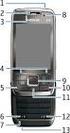 Käytön aloittaminen Nokia N92-1 Tilat Käytön aloittaminen Mallinumero: Nokia N92-1. Jäljempänä käytetään nimitystä Nokia N92. Laitteella on neljä tilaa: Suljettu tila (1), katselutila (2), avoin tila (3)
Nokia C7 00 -käyttöohje
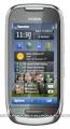 Nokia C7 00 -käyttöohje 2.0. painos 2 Sisältö Sisältö Turvallisuus 5 Alkuvalmistelut 7 Näppäimet ja osat 7 Aseta SIM-kortti ja akku paikalleen 9 Aseta tai poista muistikortti 11 Lataus 12 Katkaise tai
Aloittaminen. Nokia N93i-1
 Aloittaminen Nokia N93i-1 Näppäimet ja osat kansi kiinni 2. painos/fi, 9253925 Mallinumero: Nokia N93i-1. Jäljempänä käytetään nimitystä Nokia N93i. 1 Pääkamera ja linssi. Laitteessa on 3,2 megapikselin
Doro Secure 580IP. Käyttöopas. Suomi
 Doro Secure 580IP Käyttöopas Huomaa! Kaikki kuvat ovat vain viitteellisiä, eivätkä ne välttämättä täysin vastaa todellista tuotetta. 1. Virta päälle/pois 2. Kuulokemikrofoniliitäntä 3. Laturin liitäntä
Apple iphone 4 puhelimen käyttöönotto:
 Apple iphone 4 puhelimen käyttöönotto: Ennen vanhan puhelimesi käytöstä poistoa, pidäthän huolen, että olet synkronisoinut yhteystietosi Exchange palvelimelle! iphone 4 yhdellä silmäyksellä Purettuasi
Nokia 5800 XpressMusic -käyttöohje. 7.1. painos
 Nokia 5800 XpressMusic -käyttöohje 7.1. painos VAATIMUSTENMUKAISUUSVAKUUTUS NOKIA Oyj vakuuttaa, että tämä RM-356 -tyyppinen laite on direktiivin 1999/5/EY oleellisten vaatimusten ja direktiivin muiden
 1.1 1.2 2.1 2.2 2.3 3.1 3.2 PUHELIMESI ESITTELY Opi puhelimesi painikkeista, näytöstä ja sen kuvakkeista. Puhelimen näppäimet Puhelimen etupuolta katsoessasi näet seuraavat elementit: (Katso 1.1 Sivu 3)
Näppäimet ja osat (etupuoli)
 2008 Nokia. Kaikki oikeudet pidätetään. Nokia, Nokia Connecting People, Nseries, N96, Navi ja Nokia Care ovat Nokia Oyj:n tavaramerkkejä tai rekisteröityjä tavaramerkkejä. Muut tässä asiakirjassa mainitut
Nokia N79 Käytön aloittaminen
 Nokia N79 Käytön aloittaminen 2008 Nokia. Kaikki oikeudet pidätetään. Nokia, Nokia Connecting People, Nseries, N79, N-Gage, Navi, Visual Radio ja Nokia Care ovat Nokia Oyj:n tavaramerkkejä tai rekisteröityjä
Asentaminen Android-laitteeseen
 Asentaminen Android-laitteeseen Huomaa! Tarkempia tietoja ohjelmien asentamisesta saat tarvittaessa puhelimesi käyttöoppaasta. MyMMX mobile -sovelluksen asentaminen Android-laitteeseen: 1. Avaa laitteesi
Nokia X6-00 -käyttöopas
 Nokia X6-00 -käyttöopas 5.4. painos 2 Sisältö Sisältö Turvallisuus 6 Tietoja laitteestasi 7 Verkkopalvelut 8 Käytön aloitus 10 Näppäimet ja osat 10 SIM-kortin ja akun asettaminen paikalleen 12 Akun lataaminen
Doro Secure 580IUP. Käyttöopas. Suomi
 Doro Secure 580IUP Käyttöopas Suomi 3 2 1 4 5 6 7 8 9 14 13 12 11 10 15 16 Huomaa! Kaikki kuvat ovat vain viitteellisiä, eivätkä ne välttämättä täysin vastaa todellista tuotetta. Suomi 1. Virta päälle/pois
Nokia N97 -käyttöohje. 5. painos
 Nokia N97 -käyttöohje 5. painos Sisältö Turvallisuus 6 Tietoja laitteestasi 6 Verkkopalvelut 7 Jaettu muisti 8 Mail for Exchange 8 Ohjeiden etsiminen 9 Tuki 9 Laitteen omat ohjeet 9 Käytä laitettasi monipuolisesti
Käyttöoppaasi. NOKIA N8-00 http://fi.yourpdfguides.com/dref/2945433
 Voit lukea suosituksia käyttäjän oppaista, teknisistä ohjeista tai asennusohjeista tuotteelle. Löydät kysymyksiisi vastaukset käyttöoppaasta ( tiedot, ohjearvot, turvallisuusohjeet, koko, lisävarusteet
Ohje. ipadia käytetään sormella napauttamalla, kaksoisnapsauttamalla, pyyhkäisemällä ja nipistämällä kosketusnäytön
 ipadin käyttö 1. Käynnistä ipad oikeassa yläreunassa olevasta painikkeesta. 2. Valitse alareunasta nuoli Avaa. Vedä sormella nuolesta eteenpäin palkin verran eli pyyhkäise. Tietoturva Käyttöön tarvitaan
Nokia 500 -käyttöohje
 Nokia 500 -käyttöohje 2.1. painos 2 Sisältö Sisältö Turvallisuus 5 Käytön aloitus 7 Näppäimet ja osat 7 Aseta SIM-kortti puhelimeen 9 Aseta muistikortti paikalleen 10 Lataaminen 12 Kytke tai katkaise virta
Nokia N97 mini -käyttöohje. 5.0. painos
 Nokia N97 mini -käyttöohje 5.0. painos Sisältö Turvallisuus 6 Tietoja laitteestasi 6 Toimistosovellukset 7 Verkkopalvelut 7 Jaettu muisti 7 Mail for Exchange 8 Magneetit ja magneettiset kentät 8 Käytön
Nokia X7-00 -käyttöohje
 Nokia X7-00 -käyttöohje 2.2. painos 2 Sisältö Sisältö Turvallisuus 5 Alkuvalmistelut 6 Näppäimet ja osat 6 Antennien paikat 8 Kuuloke 8 Muuta puhelun, kappaleen tai videon äänenvoimakkuutta 9 Lukitse näppäimet
Nokia 500 -käyttöohje
 Nokia 500 -käyttöohje 1.1. painos 2 Sisältö Sisältö Turvallisuus 5 Käytön aloitus 7 Näppäimet ja osat 7 Aseta SIM-kortti puhelimeen 9 Aseta muistikortti paikalleen 10 Lataaminen 12 Kytke tai katkaise virta
Online-jako painos
 Online-jako 3.1 1. painos 2008 Nokia. Kaikki oikeudet pidätetään. Nokia, Nokia Connecting People ja Nseries ovat Nokia Oyj:n tavaramerkkejä tai rekisteröityjä tavaramerkkejä. Nokia tune on Nokia Oyj:n
Käyttöoppaasi. NOKIA 500 http://fi.yourpdfguides.com/dref/4212319
 Voit lukea suosituksia käyttäjän oppaista, teknisistä ohjeista tai asennusohjeista tuotteelle. Löydät kysymyksiisi vastaukset käyttöoppaasta ( tiedot, ohjearvot, turvallisuusohjeet, koko, lisävarusteet
"PLEXTALK Pocket" -verkkosoittimen pikaopas
 "PLEXTALK Pocket" -verkkosoittimen pikaopas PLEXTALK Pocketin asetukset 1. Käännä PLEXTALK Pocket ympäri. Varmista, että kaksi pientä uloketta ovat ylhäällä. Paina PLEXTALK Pocketin pohjassa olevaa suorakulmaista
Rekisteröi tuote ja hae tukitietoja osoitteessa CD250 CD255 SE250 SE255. Pikaopas. Kytke. Asenna. Nauti
 Rekisteröi tuote ja hae tukitietoja osoitteessa www.philips.com/welcome CD250 CD255 SE250 SE255 Pikaopas 1 Kytke 2 Asenna 3 Nauti Mitä laatikko sisältää? Tukiasema TAI Luuri Akkutilan kansi Tukiasema ja
Doro Secure 580. Käyttöopas. Suomi
 Doro Secure 580 Käyttöopas Suomi Huomaa! Kaikki kuvat ovat vain viitteellisiä, eivätkä ne välttämättä täysin vastaa todellista tuotetta. Suomi 1. Virta päälle/pois 2. Kuulokemikrofoniliitäntä 3. Laturin
Käytön aloittaminen. 9247664 / 2. painos FI. Nokia N73-1
 Käytön aloittaminen 9247664 / 2. painos FI Nokia N73-1 Näppäimet ja osat (etupuoli ja sivusta) Mallinumero: Nokia N73-1. 1 Jäljempänä käytetään nimitystä Nokia N73. 2 1 2 Valoisuuden tunnistin Kakkoskamera,
Online-jako 2.0 Nokia N76-1
 Online-jako 2.0 Nokia N76-1 EI TAKUUTA Laitteen mukana tulevien kolmansien osapuolten sovellusten valmistajat ja omistajat voivat olla henkilöitä tai yhteisöjä, jotka eivät liity Nokiaan. Nokia ei omista
Nokia C6-00 -käyttöopas
 Nokia C6-00 -käyttöopas 4.1. painos 2 Sisältö Sisältö Turvallisuus 5 Tietoja laitteestasi 5 Toimistosovellukset 6 Verkkopalvelut 6 Jaettu muisti 6 Magneetit ja magneettiset kentät 7 Ohjeiden etsiminen
Tervetuloa. Pikaopas. Asennus. Kytkeminen. Instalace
 Tervetuloa FI Pikaopas 1 2 3 Asennus Kytkeminen Instalace Mitä laatikko sisältää Luuri Tukiasema Tukiaseman verkkosovitin Puhelinjohto 2 AAA ladattavat akut Akkutilan kansi Käyttöopas Pika-aloitus opas
Käyttöohje Setera Office+
 SNOM 370 Käyttöohje Setera Office+ 1. Puhelimen tärkeimmät näppäimet 4 3 5 2 1 1. Pito (Hold) : Laittaa puhelun pitoon, uudelleen painamalla ottaa pois pidosta. 2. Yhdistäminen (Transfer) : Painamalla
Nokia 700 -käyttöohje
 Nokia 700 -käyttöohje 2.0. painos 2 Sisältö Sisältö Turvallisuus 5 Alkuvalmistelut 7 Näppäimet ja osat 7 Aseta SIM-kortti 7 Aseta muistikortti paikalleen 9 Lataa akku 11 Lataa akku USB-kaapelin avulla
Nokia C6 01 -käyttöohje
 Nokia C6 01 -käyttöohje 2.0. painos 2 Sisältö Sisältö Turvallisuus 5 Käytön aloitus 6 Näppäimet ja osat 6 Muuta puhelun, kappaleen tai videon äänenvoimakkuutta 8 Lukitse näppäimet ja näyttö tai avaa lukitus
Pika-aloitusopas NOKIA OBSERVATION CAMERA
 Pika-aloitusopas NOKIA OBSERVATION CAMERA KAMERAN OTTAMINEN KÄYTTÖÖN KUVAN OTTAMINEN LIIKKEENTUNNISTUKSEN KÄYTTÄMINEN AJASTETTU KUVAAMINEN LÄMPÖTILAN TARKISTAMINEN 1. painos FI 9311293 Turvallisuutesi
Nokia N8 00 -käyttöohje
 Nokia N8 00 -käyttöohje 2.1. painos 2 Sisältö Sisältö Turvallisuus 5 Alkuvalmistelut 6 Näppäimet ja osat 6 Muuta puhelun, kappaleen tai videon äänenvoimakkuutta 8 Lukitse näppäimet ja näyttö tai avaa lukitus
Online-jako painos
 Online-jako 3.1 1. painos 2008 Nokia. Kaikki oikeudet pidätetään. Nokia, Nokia Connecting People ja Nseries ovat Nokia Oyj:n tavaramerkkejä tai rekisteröityjä tavaramerkkejä. Nokia tune on Nokia Oyj:n
Nokia E7 00 -käyttöohje
 Nokia E7 00 -käyttöohje 2.0. painos 2 Sisältö Sisältö Turvallisuus 5 Alkuvalmistelut 6 Näppäimet ja osat 6 Muuta puhelun, kappaleen tai videon äänenvoimakkuutta 10 Lukitse näppäimet ja näyttö tai avaa
Apple iphone 4 puhelimen käyttöönotto:
 Apple iphone 4 puhelimen käyttöönotto: Ennen vanhan puhelimesi käytöstä poistoa, pidäthän huolen, että olet synkronisoinut yhteystietosi Exchange palvelimelle! iphone 4 yhdellä silmäyksellä Purettuasi
Nokia C7 00 -käyttöohje
 Nokia C7 00 -käyttöohje 3.0. painos 2 Sisältö Sisältö Turvallisuus 5 Alkuvalmistelut 7 Näppäimet ja osat 7 Aseta SIM-kortti ja akku paikalleen 9 Aseta muistikortti paikalleen 11 Lataaminen 12 Kytke tai
Käyttöoppaasi. NOKIA 701 http://fi.yourpdfguides.com/dref/4212041
 Voit lukea suosituksia käyttäjän oppaista, teknisistä ohjeista tai asennusohjeista tuotteelle. Löydät kysymyksiisi vastaukset käyttöoppaasta ( tiedot, ohjearvot, turvallisuusohjeet, koko, lisävarusteet
Nokia E6 00 -käyttöohje
 Nokia E6 00 -käyttöohje 1.1. painos 2 Sisältö Sisältö Turvallisuus 5 Alkuvalmistelut 7 Näppäimet ja osat 7 Aseta SIM-kortti ja akku paikalleen 10 Aseta tai poista muistikortti 12 Lataus 14 Kytke tai katkaise
Nokia 6700 slide -käyttöohje
 Nokia 6700 slide -käyttöohje 3. 0. painos 2 Sisältö Sisältö Turvallisuus 4 Tietoja laitteestasi 4 Verkkopalvelut 5 Ohjeiden etsiminen 6 Tuki 6 Over the air (OTA) - ohjelmistopäivitykset 6 Ohjelmiston päivittäminen
Nokia 603 -käyttöohje
 Nokia 603 -käyttöohje 2.0. painos 2 Sisältö Sisältö Turvallisuus 5 Käytön aloitus 6 Näppäimet ja osat 6 Aseta SIM-kortti puhelimeen 7 Muistikortin asettaminen paikalleen 8 Lataa puhelin 9 Kytke tai katkaise
Connection Manager -käyttöohje
 Connection Manager -käyttöohje 1.0. painos 2 Sisältö Tee yhteysongelmien vianmääritys 10 Tietoja yhteydenhallintasovelluksesta 3 Näin pääset alkuun 3 Avaa yhteydenhallintasovellus 3 Tarkista nykyisen yhteyden
Nokia N85 Käytön aloittaminen
 Nokia N85 Käytön aloittaminen 2008 Nokia. Kaikki oikeudet pidätetään. Nokia, Nokia Connecting People, Nseries, N85, Navi ja Nokia Care ovat Nokia Oyj:n tavaramerkkejä tai rekisteröityjä tavaramerkkejä.
Käyttöohje HERE Drive
 Käyttöohje HERE Drive 1.0. painos FI HERE Drive HERE Drive ohjaa sinut haluamaasi paikkaan ääniopastettujen reittiohjeiden avulla. Voit löytää kotimaassasi tai -alueellasi perille tarkkojen reittiohjeiden
Käyttöoppaasi. NOKIA 603 http://fi.yourpdfguides.com/dref/4212217
 Voit lukea suosituksia käyttäjän oppaista, teknisistä ohjeista tai asennusohjeista tuotteelle. Löydät kysymyksiisi vastaukset käyttöoppaasta ( tiedot, ohjearvot, turvallisuusohjeet, koko, lisävarusteet
Usein kysyttyä Eee Pad TF201:stä FI6915
 Usein kysyttyä Eee Pad TF201:stä FI6915 Tiedostojen hallinta... 2 Kuinka pääsen käyttämään microsd-kortille, SD-kortille ja USB-laitteelle tallennettuja tietojani?... 2 Kuinka siirrän valitun tiedoston
Nokia C5 00 -käyttöohje
 Nokia C5 00 -käyttöohje 3.0. painos 2 Sisältö Sisältö Turvallisuus 5 Tietoja laitteestasi 5 Toimistosovellukset 6 Verkkopalvelut 6 Alkuvalmistelut 7 Näppäimet ja osat 7 SIM-kortin ja akun asentaminen 7
Nokia N8-00 -käyttöohje
 Nokia N8-00 -käyttöohje 3.1. painos 2 Sisältö Sisältö Turvallisuus 5 Alkuvalmistelut 6 Näppäimet ja osat 6 Muuta puhelun, kappaleen tai videon äänenvoimakkuutta 8 Lukitse näppäimet ja näyttö tai avaa lukitus
Nokia N8 00 -käyttöohje
 Nokia N8 00 -käyttöohje 1.1. painos 2 Sisältö Sisältö Turvallisuus 5 Alkuvalmistelut 7 Näppäimet ja osat 7 Muuta puhelun, kappaleen tai videon äänenvoimakkuutta 9 Lukitse näppäimet ja näyttö tai avaa lukitus
Snom 360 VoIP-puhelimen pikakäyttöohje
 2007 1/7 Snom 360 VoIP-puhelimen pikakäyttöohje 2007 2/7 Puhelimen käyttöönotto 1. Puhelin poistetaan laatikostaan 2. Verkkokaapeli kytketään puhelimen NET-porttiin ja toinen pää kytkimeen tai seinässä
Nokia 701 -käyttöohje
 Nokia 701 -käyttöohje 2.0. painos 2 Sisältö Sisältö Turvallisuus 5 Käytön aloitus 7 Näppäimet ja osat 7 Aseta SIM-kortti ja akku paikalleen 9 Aseta muistikortti paikalleen 11 Lataaminen 12 Kytke tai katkaise
Puhelinnumeroiden lataaminen laitteesta tietokoneelle
 OHJE 1/9 Yleistä Saunalahti on lähettänyt asiakkaillemme uuden SIM kortin. Kaikki Saunalahden SIM kortit tulevat vaihtumaan jollakin aikajaksolla Saunalahden siirryttyä palveluoperaattorista virtuaalioperaattoriksi.
Nokia C7 00 -käyttöohje
 Nokia C7 00 -käyttöohje 3.1. painos 2 Sisältö Sisältö Turvallisuus 5 Alkuvalmistelut 7 Näppäimet ja osat 7 Aseta SIM-kortti ja akku paikalleen 9 Aseta muistikortti paikalleen 11 Lataaminen 12 Kytke tai
Skype for Business ohjelman asennus- ja käyttöohje Sisällys
 Skype for Business ohjelman asennus- ja käyttöohje Sisällys Kirjautuminen Office 365 -palveluun... 2 Skype for Business ohjelman asentaminen... 3 Yhteyshenkilöiden lisääminen Skype for Business ohjelmassa...
Usein kysyttyä Transformer TF201:stä
 FI7211 Usein kysyttyä Transformer TF201:stä Tiedostojen hallinta... 2 Kuinka pääsen käyttämään microsd-kortille, SD-kortille ja USB-laitteelle tallennettuja tietojani?... 2 Kuinka siirrän valitun tiedoston
BackBeat FIT sarja. Käyttöopas
 BackBeat FIT 2100 -sarja Käyttöopas Sisällysluettelo Kuulokkeen osat 3 Käytä turvallisesti! 3 Pariliitos 4 Pariliitoksen muodostaminen 4 Pariliitostila 4 Päähän sovittaminen ja lataaminen 5 Säätäminen
Nokia E7-00 -käyttöohje
 Nokia E7-00 -käyttöohje 3.0. painos 2 Sisältö Sisältö Turvallisuus 5 Alkuvalmistelut 6 Näppäimet ja osat 6 Muuta puhelun, kappaleen tai videon äänenvoimakkuutta 10 Lukitse näppäimet ja näyttö tai avaa
Käyttöoppaasi. NOKIA E6-00 http://fi.yourpdfguides.com/dref/4306397
 Voit lukea suosituksia käyttäjän oppaista, teknisistä ohjeista tai asennusohjeista tuotteelle. Löydät kysymyksiisi vastaukset käyttöoppaasta ( tiedot, ohjearvot, turvallisuusohjeet, koko, lisävarusteet
Nokia E5-00 -käyttöohje. 2.0. painos
 Nokia E5-00 -käyttöohje 2.0. painos 2 Sisältö Sisältö Turvallisuus 6 Tietoja laitteestasi 6 Verkkopalvelut 8 Tietoja digitaalisesta oikeuksien hallinnasta (Digital Rights Management) 8 Akun irrottaminen
Nokia X3-02 -käyttöohje
 Nokia X3-02 -käyttöohje 3.0. painos 2 Sisältö Sisältö Turvallisuus 5 Alkuvalmistelut 6 Näppäimet ja osat 6 Aseta SIM-kortti ja akku paikoilleen 7 Aseta muistikortti paikoilleen tai irrota muistikortti.
Nokia E6 00 -käyttöohje
 Nokia E6 00 -käyttöohje 2.0. painos 2 Sisältö Sisältö Turvallisuus 5 Alkuvalmistelut 7 Näppäimet ja osat 7 Aseta SIM-kortti ja akku paikalleen 10 Aseta tai poista muistikortti 12 Lataus 14 Kytke tai katkaise
MUSTALINJA II KÄYTTÖOHJE MUSTALINJA.FI
 MUSTALINJA II KÄYTTÖOHJE 2 SISÄLLYSLUETTELO 1. PUHELIMEN PERUSNÄYTTÖ JA KUVAKKEIDEN MERKITYKSET... 3 2. SISÄÄNKIRJAUTUMINEN... 4 3. ASETUKSET ULOSPÄIN NÄKYVÄN NUMERON VALINTA... 5 4. ASETUKSET JONOJEN
SIMO MOBILOG ONGELMIEN RATKAISU
 SIMO MOBILOG ONGELMIEN RATKAISU Yleisimmät ongelmat CGI (Mukana) sovellus Sovelluksen päivittäminen Lataaminen ja asennus Kielen vaihtaminen Ympäristön vaihtaminen (tuotanto-testi) Uudelleenasennus Pakotettu
Nokia C2 02 -käyttöohje
 Nokia C2 02 -käyttöohje 1.1. painos 2 Sisältö Sisältö Turvallisuus 4 Käytön aloitus 5 Näppäimet ja osat 5 Aseta SIM-kortti ja akku 5 Aseta muistikortti paikalleen 7 Akun lataaminen 8 Kiinnitä rannehihna
Langattomien kauko-ohjainten WR-1/WR-R10 laiteohjelman päivittäminen
 Langattomien kauko-ohjainten WR-1/WR-R10 laiteohjelman päivittäminen Kiitos, että valitsit Nikon-tuotteen. Tässä oppaassa kerrotaan, kuinka päivitetään laiteohjelma langattomiin kauko-ohjaimiin WR-1 ja
SoundGate. Bernafon SoundGate. Näppäinlukko. Äänenvoimakkuuden ja ohjelman vaihtaminen. Puhelu. Musiikki/audio-painike. Bluetooth -painike
 Bernafon SoundGate SoundGate PIKAOHJE Näppäinlukko Äänenvoimakkuuden ja ohjelman vaihtaminen Puhelu Musiikki/audio-painike Bluetooth -painike Akun merkkivalo Tämä ohje on vain lyhyt tiivistelmä. Tärkeä
Digitaalisen SLR-kameran laiteohjelmiston päivittäminen
 Digitaalisen SLR-kameran laiteohjelmiston päivittäminen Kiitos, että valitsit Nikon-tuotteen. Tämä opaskirja kuvaa, miten laiteohjelma päivitetään. Jos et ole varma, että voit tehdä päivityksen, päivitys
WR-R10- langattoman kauko-ohjaimen laiteohjelman päivittäminen
 WR-R10- langattoman kauko-ohjaimen laiteohjelman päivittäminen Kiitos, että valitsit Nikon-tuotteen. Tässä opaskirjassa kerrotaan, miten WR-R10- langattoman kaukoohjaimen laiteohjelma päivitetään. Jos
Skype for Business ohjelman asennus- ja käyttöohje Sisällys
 Skype for Business ohjelman asennus- ja käyttöohje Sisällys Kirjautuminen Office 365 -palveluun... 2 Skype for Business ohjelman asentaminen... 3 Yhteyshenkilöiden lisääminen Skype for Business ohjelmassa...
HP Roar Plus -kaiutin. Muut ominaisuudet
 HP Roar Plus -kaiutin Muut ominaisuudet Copyright 2014 Hewlett-Packard Development Company, L.P. Microsoft, Windows ja Windows Vista ovat Microsoft-konsernin Yhdysvalloissa rekisteröimiä tavaramerkkejä.
Nokia E7-00 -käyttöohje
 Nokia E7-00 -käyttöohje 3.1. painos 2 Sisältö Sisältö Turvallisuus 5 Alkuvalmistelut 6 Näppäimet ja osat 6 Muuta puhelun, kappaleen tai videon äänenvoimakkuutta 10 Lukitse näppäimet ja näyttö tai avaa
Käytön aloittaminen. 9252109 / 2. painos FI. Nokia N73 Music Edition Nokia N73-1
 Käytön aloittaminen 9252109 / 2. painos FI Nokia N73 Music Edition Nokia N73-1 Näppäimet ja osat (etupuoli ja sivusta) Mallinumero: Nokia N73-1. Jäljempänä käytetään nimitystä Nokia N73 Music Edition.
Käyttöopas kahden kameran väliseen tiedostojen siirtoon
 Canon-digitaalikamera Käyttöopas kahden kameran väliseen tiedostojen siirtoon Sisällysluettelo Johdanto....................................... 1 Kuvien siirtäminen langattomassa yhteydessä........ 2 Kameran
Nokia stereo-hf WH /1
 Nokia stereo-hf WH-500 5 6 7 1 2 3 4 8 9211094/1 2009 Nokia. Kaikki oikeudet pidätetään. Nokia, Nokia Connecting People ja Nokia Original Accessories -logo ovat Nokia Oyj:n tavaramerkkejä tai rekisteröityjä
Käyttöoppaasi. NOKIA E7-00 http://fi.yourpdfguides.com/dref/4211976
 Voit lukea suosituksia käyttäjän oppaista, teknisistä ohjeista tai asennusohjeista tuotteelle. Löydät kysymyksiisi vastaukset käyttöoppaasta ( tiedot, ohjearvot, turvallisuusohjeet, koko, lisävarusteet
Office 365:n käyttäminen Windows Phonessa
 Office 365:n käyttäminen Windows Phonessa Pikaopas Tarkista sähköposti Määritä Windows Phone lähettämään ja vastaanottamaan Office 365 -sähköpostia. Tarkista kalenteritiedot missä liikutkin Windows Phoneen
Digitaalisen SLR-kameran laiteohjelmiston päivittäminen
 Digitaalisen SLR-kameran laiteohjelmiston päivittäminen Kiitos, että valitsit Nikon-tuotteen. Tämä opaskirja kuvaa, miten laiteohjelma päivitetään. Jos et ole varma, että voit tehdä päivityksen, päivitys
THINK TIT-904 GSM-pöytäpuhelin
 5. Tekniset tiedot GSM taajuusalueet 900/1800MHz Lähetysteho 2W @ 900MHz Kanavaväli 200KHz Käyttöjännite / virrankulutus 5V @ 1500mA Käyttölämpötila-alue -10...+45 Ilman kosteus 5%...95% Ilmanpaine 86...106Kpa
Nokia Music Headset HS-20/AD-41 9246132/1
 Nokia Music Headset HS-20/AD-41 9246132/1 VAATIMUSTENMUKAISUUSILMOITUS NOKIA Oyj ilmoittaa vastaavansa siitä, että tuote HS-20 noudattaa Euroopan neuvoston direktiivin 1999/5/EY määräyksiä. Vaatimustenmukaisuusilmoituksesta
Käyttöoppaasi. NOKIA C3-01 http://fi.yourpdfguides.com/dref/3341257
 Voit lukea suosituksia käyttäjän oppaista, teknisistä ohjeista tai asennusohjeista tuotteelle. Löydät kysymyksiisi vastaukset käyttöoppaasta ( tiedot, ohjearvot, turvallisuusohjeet, koko, lisävarusteet
020 7766 085 Palvelemme arkisin klo. 08:00-17:00
 020 7766 085 Palvelemme arkisin klo. 08:00-17:00 Windows Phone 8 Nokia Lumia käyttöönotto Sisällysluettelo Uuden puhelimen perusasetukset... 2 ENSI KÄYNNISTYS... 2 MICROSOFT-TILIN LUOMINEN... 3 KIRJAUTUMINEN
Windows. Valmistelut. Windows
 Laiteohjelman päivittäminen vaihdettavalla objektiivilla varustetuille edistyksellisille Nikon 1 -kameroille, 1 NIKKOR -objektiiveille ja Nikon 1 -lisävarusteille Kiitos, että valitsit Nikon-tuotteen.