
Käyttöopas NPD
|
|
|
- Eeva Kokkonen
- 10 vuotta sitten
- Katselukertoja:
Transkriptio
1 NPD

2 Sisältö Tekijänoikeudet ja tavaramerkit Käyttöjärjestelmän versiot Turvallisuusohjeet Turvallisuus Varoitukset, muistutukset ja huomautukset Varotoimenpiteet Tärkeitä turvallisuusohjeita Turvallisuustietoja Virtakytkimeen liittyvät muistutukset Luku 1 Tulostimeen tutustuminen Lisätietojen etsiminen Tulostimen osat Näkymä edestä Näkymä takaa Tulostimen sisäpuoli Ohjauspaneeli Lisävarusteet ja kulutustarvikkeet Lisävarusteet Kulutustarvikkeet Luku 2 Tulostustehtävät Paperin asettaminen tulostimeen Monitoimialusta Alasyöttölokero Tulostusmateriaalin valinta ja käyttäminen Tarrat Kirjekuoret Paksu paperi Puolipaksu paperi Kalvot Sisältö 2
3 Mukautettu paperikoko Tulostustyön peruuttaminen Tulostimesta Tietokoneelta Tulostuslaadun määrittäminen Automaattinen -asetuksen käyttäminen Lisäasetukset -asetuksen käyttäminen Tulostusasetusten mukauttaminen Värinsäästötila Asettelun lisäasetukset -asetuksen määrittäminen Kaksipuolinen tulostus Tulostusasettelun muokkaaminen Tulosteiden koon muuttaminen Vesileiman tulostaminen Ylä- ja alatunnisteiden tulostaminen Tason tulostaminen Verkkosivujen tulostaminen valittuun paperikokoon sopivaksi Luku 3 Lisävarusteiden asentaminen Valinnainen syöttölokero Käsittelyyn liittyvät varotoimet Valinnaisen syöttölokeron asentaminen Valinnaisen syöttölokeron poistaminen Muistimoduuli Muistimoduulin asentaminen Muistimoduulin poistaminen Luku 4 Kulutustarvikkeiden vaihtaminen Tarvikkeiden vaihtoon liittyvät varotoimenpiteet Värikasetin vaihtoon liittyvät varotoimenpiteet Luku 5 Tulostimen puhdistaminen ja kuljettaminen Tulostimen puhdistaminen Nostotelan puhdistaminen Tulostimen sisäosien puhdistaminen Tulostimen kuljettaminen Tulostimen sijoituspaikan valitseminen Pitkät matkat Lyhyet matkat Sisältö 3
4 Luku 6 Vianmääritys Paperitukoksen selvittäminen Paperitukosten selvittämiseen liittyvät varotoimenpiteet Paperitukos vakioalasyöttölokeron lähettyvillä Paperitukos 250 arkin syöttölokeron lähettyvillä Paperitukos 250 arkin syöttölokerossa Paperitukos tulostimen sisällä Paperitukos MT-lokeron lähettyvillä Paperitukos takakannen lähettyvillä Paperitukos DM-lokeron lähettyvillä Testisivun tulostaminen Toimintahäiriöt Valmiusvalo ei syty Tulostin ei tulosta (valmiusvalo ei pala) Valmiusvalo palaa, mutta mitään ei tulostu Valinnainen lisävaruste ei ole käytettävissä Värikasettien jäljellä olevan käyttöajan tietoja ei päivitetä (vain Windows) Tulosteisiin liittyvät ongelmat Fonttia ei voida tulostaa Tuloste on lukukelvoton Tuloste on väärässä paikassa Grafiikka tulostuu väärin Tulostuslaatuun liittyvät ongelmat Tausta on tumma tai tahriintunut Tulosteessa näkyy valkoisia pisteitä Tulostuslaatu tai tulosteen sävy voi olla epätasainen Tulosteissa on pystysuuntaisia viivoja Väriaine tahraa Tulostetusta kuvasta puuttuu alueita Tulosteet ovat täysin tyhjiä Tulostunut kuva on vaalea tai himmeä Sivun tulostamaton puoli on tahriintunut Tulostuslaatu heikko Muistiongelmat Muisti ei riitä nykyisen tehtävän suorittamiseen Muisti ei riitä kaikkien kopioiden tulostamiseen Paperinkäsittelyhäiriöt Häiriö paperinsyötössä Lisävarusteisiin liittyvät ongelmat Paperitukos valinnaista arkinsyöttölokeroa käytettäessä Asennettua lisävarustetta ei voi käyttää USB-ongelmien ratkaiseminen Sisältö 4
5 USB-liitännät Windows-käyttöjärjestelmä Tulostinohjelmiston asentaminen Verkkoyhteysongelmat (vain DN-malli) Ohjelmien tai ohjaimien asennus ei onnistu Kirjautuminen jaettuun tulostimeen ei onnistu Tila- ja virhevalot Tulostamisen kumoaminen PostScript 3 -tilassa tulostamiseen liittyviä ongelmia Tulostin ei tulosta oikein PostScript-tilassa Tulostin ei tulosta Tulostinohjain tai tulostin, jota haluat käyttää, ei näy Kirjoittimen asetustyökalu -sovelluksessa (Mac OS 10.3.x ja 10.4.x) tai Tulostuskeskus -sovelluksessa (Mac OS 10.2) Tulosteiden fontti poikkeaa tietokoneen näytön fontista Tulostimen fontteja ei voida asentaa Tekstin ja/tai kuvien reunat ovat epätasaiset Tulostin ei tulosta normaalisti USB-liitännän kautta Tulostin ei tulosta normaalisti verkkoliitännän kautta (vain DN-malli) Tapahtui määrittelemätön virhe (vain Macintosh) PCL6/5-tilassa tulostamiseen liittyviä ongelmia Tulostin ei tulosta Tulostin ei tulosta oikein PCL-tilassa Tulostin ei aloita manuaalista kaksipuolistulostusta (vain PCL6) Tulosteiden fontti poikkeaa tietokoneen näytön fontista Tekstin ja/tai kuvien reunat ovat epätasaiset Luku 7 Tietoja tulostinohjelmistosta (Windows) Kirjoitinohjaimen käyttäminen Tulostinohjaimen käyttäminen Testisivun tulostaminen Tulostinasetusten muuttaminen Laajennettujen asetusten määrittäminen Valinnaisten asetusten määrittäminen Tarviketietojen näyttäminen Tarviketilaukset EPSON Status Monitor apuohjelman käyttäminen EPSON Status Monitor -apuohjelman asentaminen EPSON Status Monitor -apuohjelman käynnistäminen Yksityiskohtainen tila Tarviketiedot Työn tiedot Sisältö 5
6 Ilmoitusasetukset Tilaa verkosta Tulostinohjelmiston asennuksen poistaminen Tulostimen jakaminen verkon kautta Tulostimen jakaminen Lisäohjaimen käyttäminen Asiakastietokoneiden asetusten määrittäminen Tulostinohjaimen asentaminen CD-levyltä Luku 8 Tietoja kirjoitinohjelmistosta (Macintosh) Kirjoitinohjaimen käyttäminen Tulostinohjaimen käyttäminen Tulostinasetusten muuttaminen Laajennettujen asetusten määrittäminen EPSON Status Monitor apuohjelman käyttäminen EPSON Status Monitor -apuohjelman käynnistäminen Yksityiskohtainen tila Tarviketiedot Työn tiedot Ilmoitusasetukset Tulostinohjelmiston asennuksen poistaminen Mac OS X Kirjoittimen jakaminen verkon kautta Kirjoittimen jakaminen Mac OS X Luku 9 Tietoja PostScript-tulostinohjaimesta Järjestelmävaatimukset Tulostimen laitteistovaatimukset Tietokoneen järjestelmävaatimukset PostScript-tulostinohjaimen käyttäminen Windows-käyttöjärjestelmässä Rinnakkaisliitännän PostScript-tulostinohjaimen asentaminen (vain D-malli) USB-liitännän PostScript-tulostinohjaimen asentaminen Verkkoliitännän PostScript-tulostinohjaimen asentaminen PostScript-tulostinohjaimen käyttäminen AppleTalkin käyttäminen Windows käyttöjärjestelmässä PostScript-tulostinohjaimen käyttäminen Macintosh-käyttöjärjestelmässä PostScript-kirjoitinohjaimen asentaminen Tulostimen valinta PostScript-tulostinohjaimen käyttäminen Sisältö 6
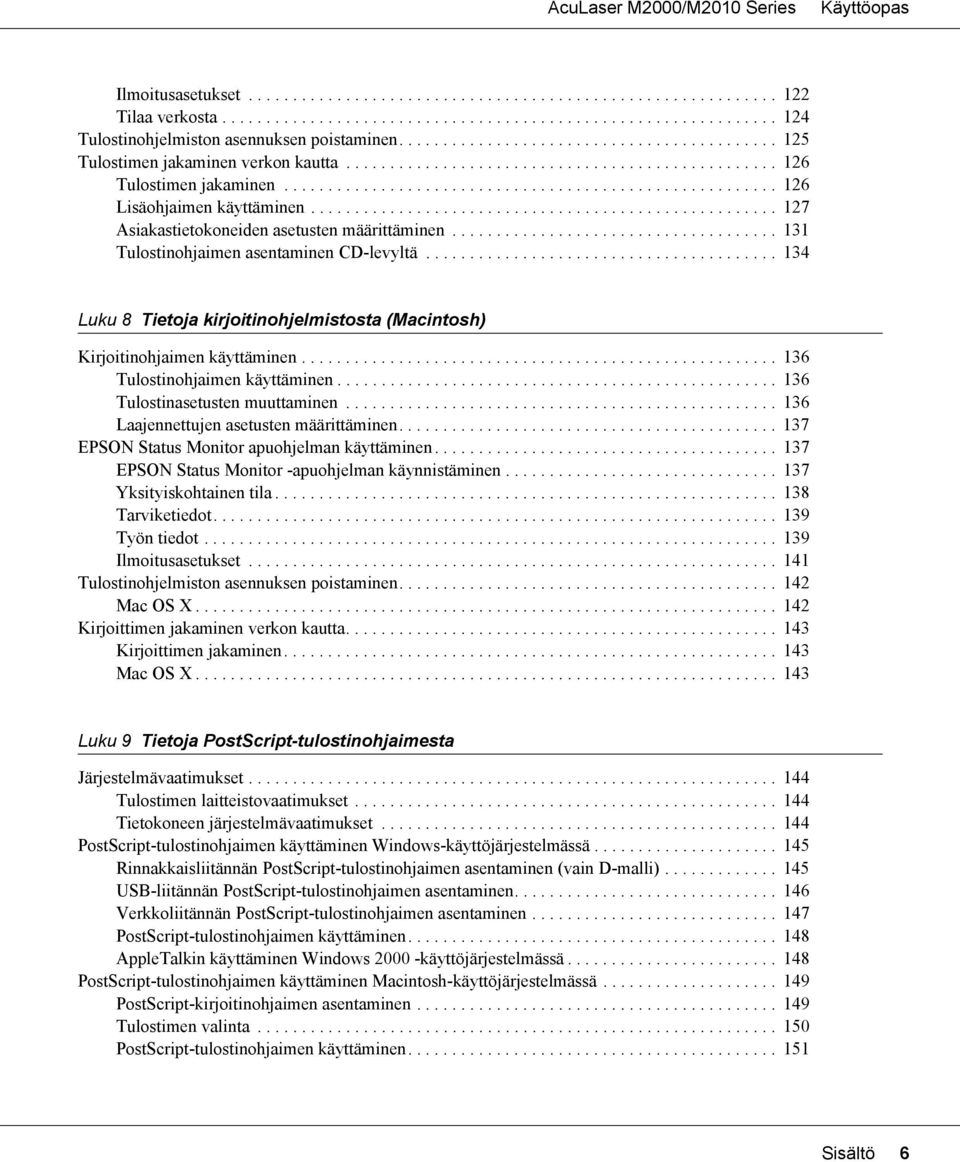
7 Luku 10 Tietoja PCL6/PCL5-tulostinohjaimesta Tietoja PCL-tilasta Laitteistovaatimukset Järjestelmävaatimukset PCL6/PCL5-tulostinohjaimen käyttäminen PCL6-tulostinohjaimen asentaminen PCL6-tulostinohjaimen käyttäminen Liite A Tekniset tiedot Paperi Valittavissa olevat paperityypit Paperit, joiden käyttöä on syytä välttää Tulostusalue Tulostin Yleistä Ympäristö Mekaaniset ominaisuudet Sähköominaisuudet Standardit ja hyväksynnät Liitännät USB-liitäntä Ethernet-liitäntä Lisävarusteet ja kulutustarvikkeet Valinnainen syöttölokero Muistimoduulit Värikasetti Sisältö 7
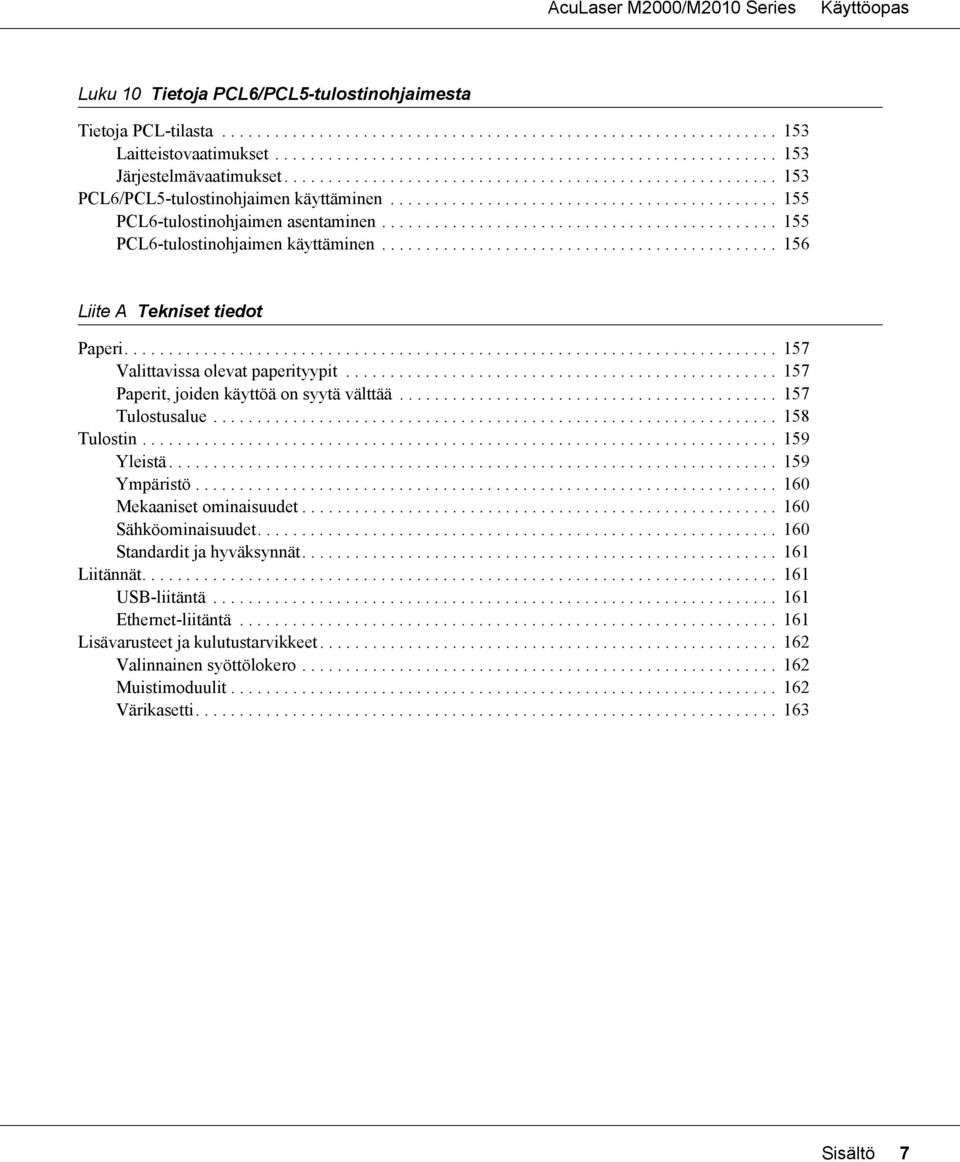
8 Liite B Tuotetuki Yhteyden ottaminen tuotetukeen Ennen kuin otat yhteyttä Epsoniin Eurooppalaisten käyttäjien tuki Australia Singapore Thaimaa Vietnam Indonesia Hong Kong Malesia Intia Filippiinit Hakemisto Sisältö 8
9 Tekijänoikeudet ja tavaramerkit Mitään tämän julkaisun osaa ei saa kopioida, tallentaa mihinkään hakujärjestelmään eikä siirtää mekaanisesti, valokopioimalla, äänittämällä tai muulla tavalla ilman Seiko Epson Corporationilta etukäteen hankittua kirjallista lupaa. Julkaisija ei vastaa julkaisun sisältämien tietojen käytöstä. Julkaisija ei myöskään vastaa julkaisun sisältämien tietojen käytön seurauksista. Seiko Epson Corporation ja sen tytäryritykset eivät vastaa tämän tuotteen ostajalle tai kolmansille osapuolille koituvista vahingoista, hävikistä, kuluista tai kustannuksista, jotka johtuvat seuraavista syistä: onnettomuudesta, tämän tuotteen väärinkäytöstä tai siihen tehdyistä luvattomista muunnoksista, korjauksista tai muutoksista tai (Yhdysvaltoja lukuun ottamatta) siitä, että Seiko Epson Corporationin antamia käyttö- ja huolto-ohjeita ei noudateta tarkoin. Seiko Epson Corporation ja sen tytäryritykset eivät vastaa vahingoista tai ongelmista, jotka aiheutuvat muiden kuin alkuperäisten Epson-lisävarusteiden tai -tulostustarvikkeiden tai Seiko Epson Corporationin Epson-tuotteiksi hyväksymien lisävarusteiden tai tulostustarvikkeiden käytöstä. Sisältää Zoran Corporationin Integrated Print System -järjestelmän tulostuskielen emulointia varten. Osan tämän tuotteen sisältämästä ICC Profilesta on luonut Gretag Macbeth ProfileMaker. Gretag Macbeth on Gretag Macbeth Holding AG Logon rekisteröity tavaramerkki. ProfileMaker on LOGO GmbH:n tavaramerkki. IBM ja PS/2 ovat International Business Machines Corporationin rekisteröityjä tavaramerkkejä. Microsoft ja Windows ovat Microsoft Corporationin rekisteröityjä tavaramerkkejä Yhdysvalloissa ja muissa maissa. Apple ja Macintosh ovat Apple Inc:n rekisteröityjä tavaramerkkejä. EPSON ja EPSON ESC/P ovat Seiko Epson Corporationin rekisteröityjä tavaramerkkejä ja EPSON AcuLaser ja EPSON ESC/P 2 ovat Seiko Epson Corporationin tavaramerkkejä. Coronet on Ludlow Industries (UK) Ltd:n tavaramerkki. Marigold on Arthur Bakerin tavaramerkki, joka voi olla rekisteröity tietyissä maissa. CG Times ja CG Omega ovat Agfa Monotype Corporationin tavaramerkkejä, jotka voivat olla rekisteröityjä tietyissä maissa. Arial, Times New Roman ja Albertus ovat The Monotype Corporationin tavaramerkkejä, jotka voivat olla rekisteröityjä tietyissä maissa. ITC Avant Garde Gothic, ITC Bookman, ITC Zapf Chancery ja ITC Zapf Dingbats ovat International Typeface Corporationin tavaramerkkejä, jotka voivat olla rekisteröityjä tietyissä maissa. Antique Olive on Fonderie Oliven tavaramerkki. Helvetica, Palatino, Times, Univers, Clarendon, New Century Schoolbook, Miriam ja David ovat Heidelberger Druckmaschinen AG:n tavaramerkkejä, jotka voivat olla rekisteröityjä tietyissä maissa. Wingdings on Microsoft Corporationin tavaramerkki, joka voi olla rekisteröity joissakin maissa. HP ja HP LaserJet ovat Hewlett-Packard Companyn rekisteröityjä tavaramerkkejä. PCL on Hewlett-Packard Companyn rekisteröity tavaramerkki. Adobe, Adobe-logo ja PostScript3 ovat Adobe Systems Incorporatedin tavaramerkkejä, jotka voivat olla rekisteröityjä tietyissä maissa. Yleinen ilmoitus: Tässä oppaassa mainittuja tuotenimiä on käytetty vain tunnistustarkoituksessa, ja ne voivat olla omistajiensa tavaramerkkejä. Epson ei vaadi itselleen mitään oikeuksia näihin tuotenimiin. Copyright 2008 Seiko Epson Corporation. Kaikki oikeudet pidätetään. Tekijänoikeudet ja tavaramerkit 9
10 Käyttöjärjestelmän versiot Käyttöoppaassa käytetään seuraavia lyhenteitä. Windows tarkoittaa Windows Vista, XP, Vista x64, XP x64, 2000, Server 2003, ja Server 2003 x64 -käyttöjärjestelmää. Windows Vista tarkoittaa Windows Vista Ultimate Edition, Windows Vista Home Premium Edition, Windows Vista Home Basic Edition, Windows Vista Enterprise Edition ja Windows Vista Business Edition -käyttöjärjestelmää. Windows Vista x64 tarkoittaa Windows Vista Ultimate x64 Edition, Windows Vista Home Premium x64 Edition, Windows Vista Home Basic x64 Edition, Windows Vista Enterprise x64 Edition ja Windows Vista Business x64 Edition -käyttöjärjestelmää. Windows XP tarkoittaa Windows XP Home Edition ja Windows XP Professional -käyttöjärjestelmää. Windows XP x64 tarkoittaa Windows XP Professional x64 Edition -käyttöjärjestelmää. Windows 2000 tarkoittaa Windows 2000 Professional -käyttöjärjestelmää. Windows Server 2003 tarkoittaa Windows Server 2003 Standard Edition ja Windows Server 2003 Enterprise Edition -käyttöjärjestelmää. Windows Server 2003 x64 tarkoittaa Windows Server 2003 x64 Standard Edition ja Windows Server 2003 x64 Enterprise Edition -käyttöjärjestelmää. Macintosh tarkoittaa Mac OS X -käyttöjärjestelmää. Mac OS X tarkoittaa Mac OS X tai sitä uudempaa käyttöjärjestelmää. Käyttöjärjestelmän versiot 10
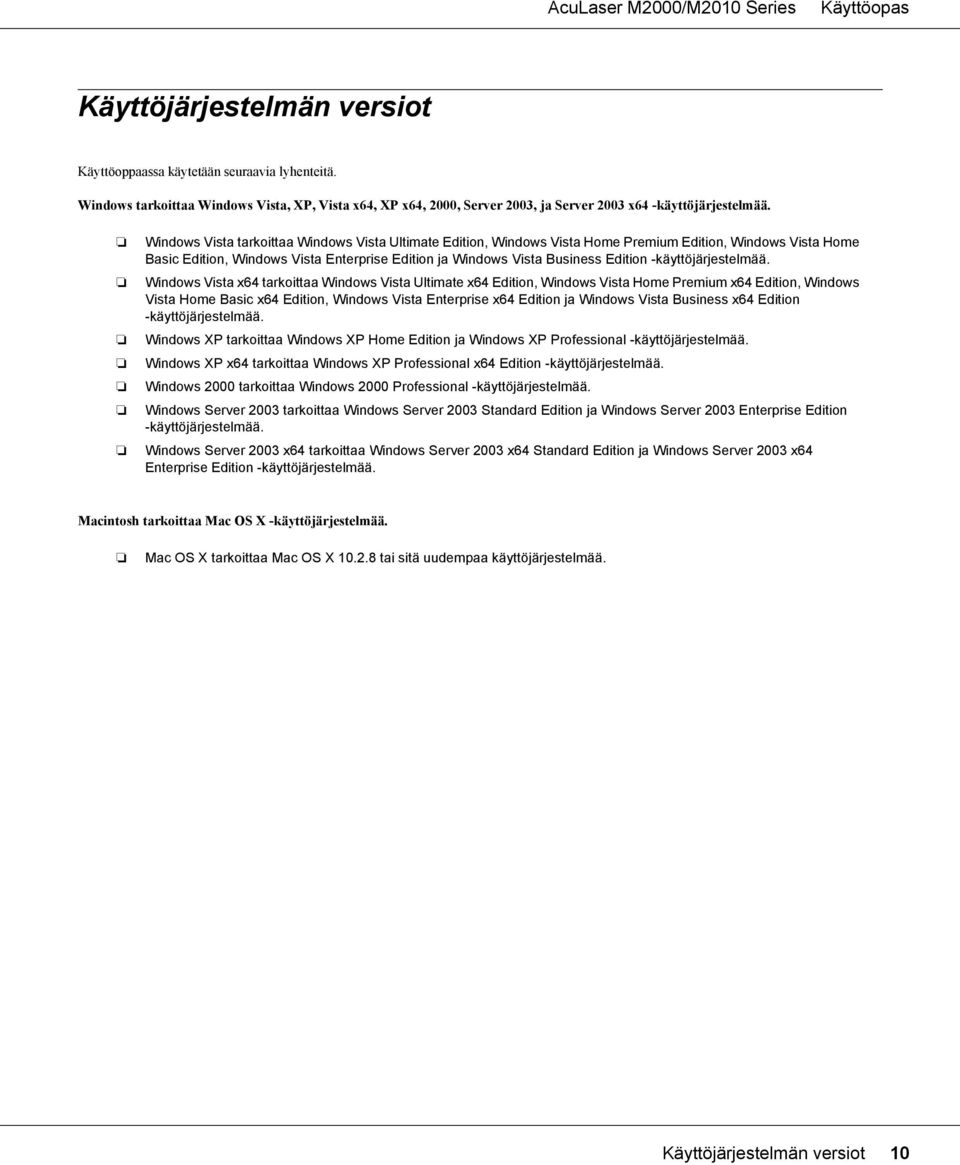
11 Turvallisuusohjeet Turvallisuus Varoitukset, muistutukset ja huomautukset w Varoitukset varoittavat henkilövahinkojen vaarasta. c Muistutukset laitteiston vahingoittumisen välttämiseksi. Huomautukset sisältävät tulostimen toimintaa koskevia vihjeitä ja tärkeitä tietoja. Varotoimenpiteet Noudattamalla annettuja ohjeita huolellisesti takaat laitteen luotettavan ja tehokkaan toiminnan. Nosta tulostin oikeista paikoista alla olevan kuvan osoittamalla tavalla. Turvallisuusohjeet 11
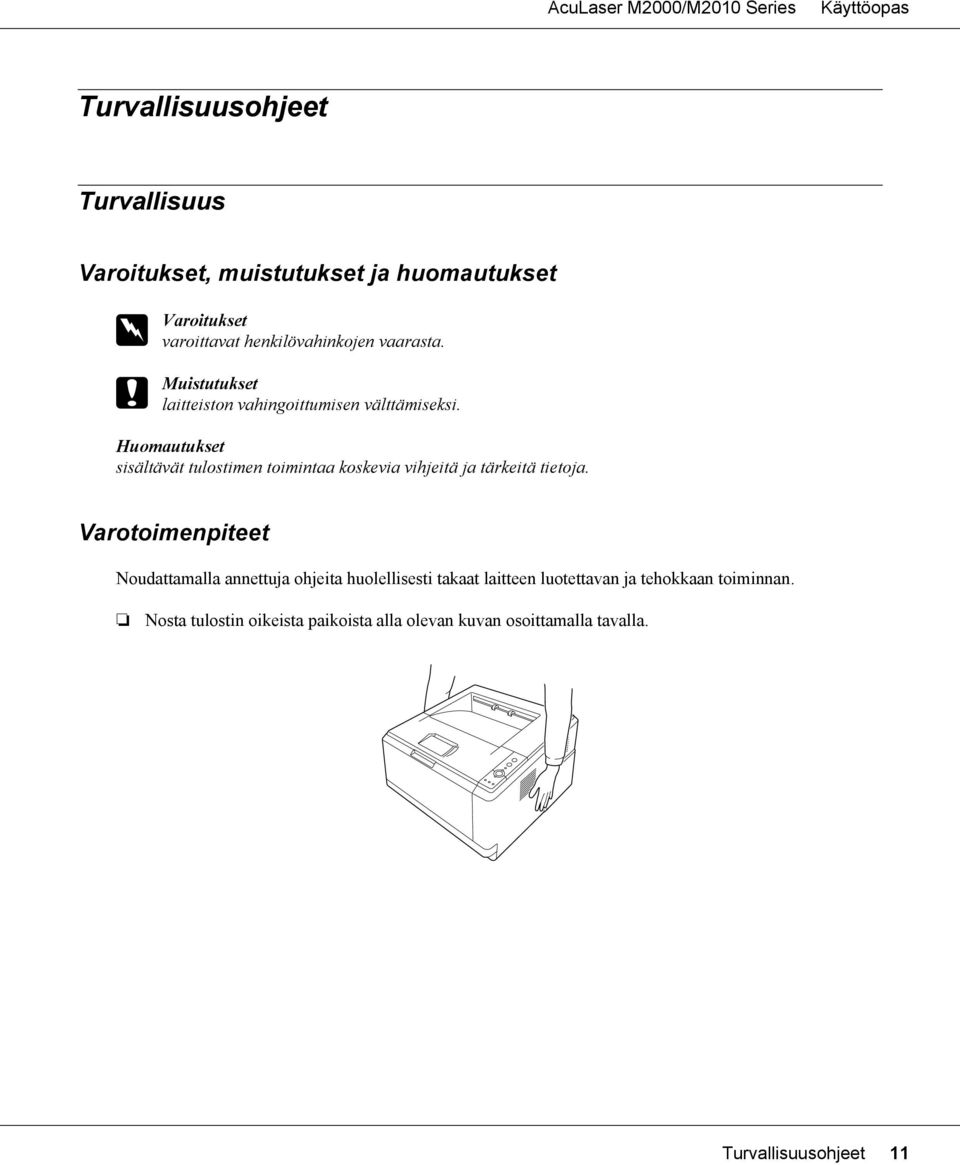
12 Älä kosketa kiinnitysyksikköä, jossa on merkintä CAUTION HOT SURFACE, äläkä sitä ympäröivää aluetta. Kiinnitysyksikkö ja sitä ympäröivät alueet saattavat olla erittäin kuumia, jos tulostinta on käytetty äskettäin. Jos sinun on kosketettava joko kiinnitysyksikköä tai sen ympäristöä, odota ensin 30 minuuttia, jotta kiinnitysyksikkö ja sen ympäristö viilenevät. 1. CAUTION HOT SURFACE 2. Älä työnnä kättäsi kiinnitysyksikköön. Älä laita kättä kiinnitysyksikön sisään, sillä se sisältää teräviä osia ja voi aiheuttaa vahinkoja. Älä kosketa tulostimen sisällä olevia osia, ellei tässä oppaassa ei toisin neuvota. Älä aseta tulostimen osia paikalleen väkisin. Tulostin on suunniteltu kestäväksi, mutta liiallinen voiman käyttö saattaa vahingoittaa sitä. Värikasettien käsittelyn yhteydessä aseta ne aina puhtaalle tasaiselle tasolle. Älä pura värikasettia tai tee siihen muutoksia. Kasettia ei voi täyttää uudelleen. Älä kosketa väriainetta. Estä väriaineen pääsy silmiin. Älä altista käytettyjä värikasetteja tai valojohdeyksikköä tulelle, koska ne saattavat räjähtää ja aiheuttaa henkilövahinkoja. Hävitä ne paikallisten säädösten mukaisesti. Jos väriainetta läikkyy, siivoa se harjaa ja rikkalapiota tai saippuavedellä kostutettua liinaa käyttäen. Älä käytä imuria, koska hienojakoiset hiukkaset voivat aiheuttaa tulipalon tai räjähdyksen joutuessaan tekemisiin kipinöiden kanssa. Estä kosteuden tiivistymisestä aiheutuvat vahingot odottamalla vähintään tunti, ennen kuin otat värikasetin käyttöön, jos olet siirtänyt sen viileästä ympäristöstä lämpimään. Turvallisuusohjeet 12
13 Älä raaputa rummun pintaa. Kun poistat valojohdeyksikön tulostimesta, aseta se aina puhtaalle tasaiselle pinnalle. Vältä rummun koskettamista, koska ihosta peräisin oleva öljy voi vahingoittaa sen pintaa pysyvästi ja vaikuttaa tulostuslaatuun. Paras tulostuslaatu saavutetaan suojaamalla värikasetti suoralta auringonvalolta, pölyltä, suolapitoiselta ilmalta tai syövyttäviltä kaasuilta (mm. ammoniakki). Vältä paikkoja, joissa lämpötila ja kosteus vaihtelevat rajusti tai nopeasti. Paras tulostuslaatu saavutetaan, kun värikasettia, kehitinyksikköä tai valojohdeyksikköä ei altisteta valolle vaihdon yhteydessä pidempään kuin on tarpeen. Säilytä kulutustarvikkeet poissa lasten ulottuvilta. Älä jätä juuttunutta paperia tulostimeen. Paperin jättäminen paikalleen saattaa aiheuttaa tulostimen ylikuumenemisen. Vältä muiden laitteiden liittämistä samaan pistorasiaan. Tärkeitä turvallisuusohjeita Lue nämä ohjeet, ennen kuin käytät tulostinta. Tulostimen ja tulostimen virtalähteen sijoittaminen Aseta tulostin niin, että sen virtajohdon voi kytkeä ja irrottaa helposti. Älä aseta tulostinta epätasaiselle pinnalle. Aseta tulostimen johdot niin, ettei niiden päälle astuta. Kotelon takaosassa tai pohjassa olevat aukot on tarkoitettu tuuletusta varten. Älä peitä niitä. Älä aseta tulostinta sängylle, sohvalle, maton päälle tai muulle vastaavalle huokoiselle pinnalle tai asennuskoteloon, jossa ei ole riittävää ilmanvaihtoa. Tulostimen liitäntätyyppi on Non-LPS (rajoittamaton virtalähde). Liitä tulostin virtalähteeseen, joka vastaa tulostimen vaatimuksia. Tulostimen virtavaatimukset on ilmoitettu tulostimen merkintätarrassa. Ota epäselvissä tapauksissa yhteyttä alueesi energialaitokseen tai laitteen jälleenmyyjään. Jos vaihtovirtapistoke ei mene asianmukaisesti paikoilleen, ota yhteys sähköasentajaan. Kytke laite ainoastaan määritysten mukaiseen virtalähteeseen. Ellet ole varma verkkojännitteestä, ota yhteys jälleenmyyjään tai sähkölaitokseen. Kun liität laitteen tietokoneeseen tai muuhun laitteeseen kaapelilla, varmista liitinten suunta. Kukin liitin voidaan liittää ainoastaan yhdellä tavalla. Liittimen kytkeminen väärin voi vahingoittaa molempia kaapelilla liitettäviä laitteita. Turvallisuusohjeet 13
14 Jos käytät jatkojohtoa, varmista, ettei siihen kytkettyjen laitteiden yhteen laskettu ampeeriarvo ylitä johdolle määritettyä ampeeriarvoa. Irrota tulostin pistorasiasta ja vie ammattitaitoiseen huoltoon seuraavissa tilanteissa: A. Virtajohto tai -pistoke on vahingoittunut tai kulunut. B. Tulostimeen on valunut nestettä. C. Tulostin on joutunut alttiiksi sateelle tai vedelle. D. Tulostin ei toimi normaalisti, vaikka sitä käytetään ohjeiden mukaan. Säädä vain niitä asetuksia, joita on käsitelty käyttöohjeissa. Muiden asetusten virheellinen säätö voi vahingoittaa tulostinta ja tuotteen saaminen takaisin käyttökuntoon voi kestää asiantuntevalta teknikolta pitkään. E. Tulostin on pudotettu, tai sen kotelo on vahingoittunut. F. Tulostin alkaa toimia poikkeavalla tavalla tai ilmenee muuta huollon tarvetta. Tulostimen käyttäminen Noudata kaikkia tulostimen varoitus- ja ohjemerkintöjä. Irrota tulostin pistorasiasta puhdistuksen ajaksi. Puhdista tulostin hyvin puristetulla kostealla liinalla. Älä käytä nestemäisiä puhdistusaineita tai suihkeita. Älä käytä tulostinta kosteassa ympäristössä. Älä työnnä mitään esineitä tulostinkotelon aukkoihin, koska se saattaa aiheuttaa oikosulkuja, tulipalon vaaran ja altistaa sähköiskuille. Vältä nesteiden joutumista tulostimeen. Älä yritä huoltaa tulostinta itse muilta osin kuin mitä tulostimen ohjeistuksessa nimenomaisesti on mainittu. Muuta vain niitä asetuksia, jotka on kuvattu käyttöohjeissa. Muiden asetusten muuttaminen saattaa aiheuttaa vaurioita, jotka voi korjata vain valtuutettu huoltohenkilö. Turvallisuusohjeet 14
15 Turvallisuustietoja Virtajohto c Muistutus: Varmista, että virtajohto on paikallisten turvallisuussäädösten mukainen. Käytä vain laitteen mukana toimitettavaa virtajohtoa. Muun kuin tämän laitteen virtajohdon käyttäminen saattaa aiheuttaa tulipalon tai sähköiskun. Laitteen virtajohto on tarkoitettu käytettäväksi vain tässä laitteessa. Sen käyttäminen muussa laitteessa saattaa aiheuttaa tulipalon tai sähköiskun. Jos pistoke vahingoittuu, vaihda virtajohto tai ota yhteyttä valtuutettuun sähköasentajaan. Jos pistokkeessa on sulakkeita, varmista, että vaihdat sulakkeet kooltaan ja virtamäärältään sopiviin sulakkeisiin. Laserturvallisuusmerkinnät w Varoitus: Tulostimen käsitteleminen ja säätäminen oppaassa esitettyjen ohjeiden vastaisesti saattaa altistaa käyttäjän vaaralliselle säteilylle. Tulostin on IEC60825-standardin mukainen luokan 1 lasertuote. Oikealla kuvattu merkintä on tulostimen takaosassa niissä maissa, joissa kyseinen merkintä on pakollinen. Sisäinen lasersäteily Säteilyn keskiteho: Aallonpituus: 10 mw kirjoituspään laseraukossa nm Tämän luokan III b laserdiodituote, jossa käytetään näkymätöntä lasersädettä. Tulostimen kirjoituspää EI OLE HUOLLETTAVISSA, joten sitä ei tule avata missään tapauksessa. Tulostimen sisällä on toinen laserin varoitusmerkintä. Turvallisuusohjeet 15
16 Otsoniturvallisuus Otsonipäästöt Lasertulostimet tuottavat otsonikaasua tulostettaessa. Otsonia syntyy vain tulostuksen aikana. Otsonin altistumisraja Otsonikaasulle altistumisen suositusraja on 0,1 ppm (keskiarvo kahdeksan tunnin aikana). Epson-lasertulostin tuottaa alle 0,1 ppm otsonia kahdeksan tunnin aikana jatkuvassa tulostuksessa. Otsoniriskin minimointi Minimoi otsonille altistumisriski välttämällä seuraavia olosuhteita: Käytä useita lasertulostimia suljetussa tilassa. Käytä tulostinta alhaisessa kosteudessa. Käytä tulostinta huonosti ilmastoidussa tilassa. Tulosta jatkuvasti edellä mainittujen olosuhteiden lisäksi. Tulostimen sijoittaminen Tulostin kannattaa sijoittaa niin, että tulostimen tuottamat kaasut ja lämpö eivät suuntaudu suoraan käyttäjän kasvoihin johdetaan ulos rakennuksesta, jos mahdollista. Virtakytkimeen liittyvät muistutukset Älä sammuta tulostinta: Valmiusvalon vilkkuessa. Datavalon ollessa päällä tai vilkkuessa. Tulostettaessa. Turvallisuusohjeet 16
17 Luku 1 Tulostimeen tutustuminen Lisätietojen etsiminen Asennusopas Sisältää tulostimen toimintakuntoon saattamista ja ohjelmiston asentamista koskevat tiedot. (tämä käyttöopas) Sisältää tulostimen toimintoja, lisävarusteita, huoltoa ja vianetsintää koskevat tarkat ohjeet sekä tekniset tiedot. Verkko-opas (vain DN-malli) Sisältää tietoja tulostinohjaimesta ja verkkoasetuksista verkonvalvojia varten. Ennen kuin tätä opasta voi käyttää, se pitää asentaa verkko-cd-rom-levyltä * tietokoneen kiintolevylle. * Verkko-CD-ROM-levy ei ehkä sisälly toimitukseen kaikissa maissa. Tässä tapauksessa voit asentaa verkko-oppaan ohjelmisto-cd-rom-levyltä. Fonttiopas Sisältää tietoa tulostimessa käytettävistä fonteista. Kopioi tämä ohje, tai avaa se suoraan seuraavasta ohjelmisto-cd-levyn hakemistosta. Windows: /COMMON/MANUAL/FIN/FNTG Macintosh: MANUAL:FIN:FNTG Tulostinohjelmiston käytönaikainen ohje Napsauttamalla Help (Ohje) näet lisätietoja ja ohjeita tulostinohjaimen käyttöä varten. Käytönaikainen ohje asennetaan automaattisesti tulostinohjelmiston asennuksen yhteydessä. Tulostimeen tutustuminen 17
18 Tulostimen osat Näkymä edestä a. yläkansi (kansi A) b. ohjauspaneeli c. vakioalasyöttölokero d. monikäyttölokero e. alalokero f. paperituki Näkymä takaa D-malli Tulostimeen tutustuminen 18
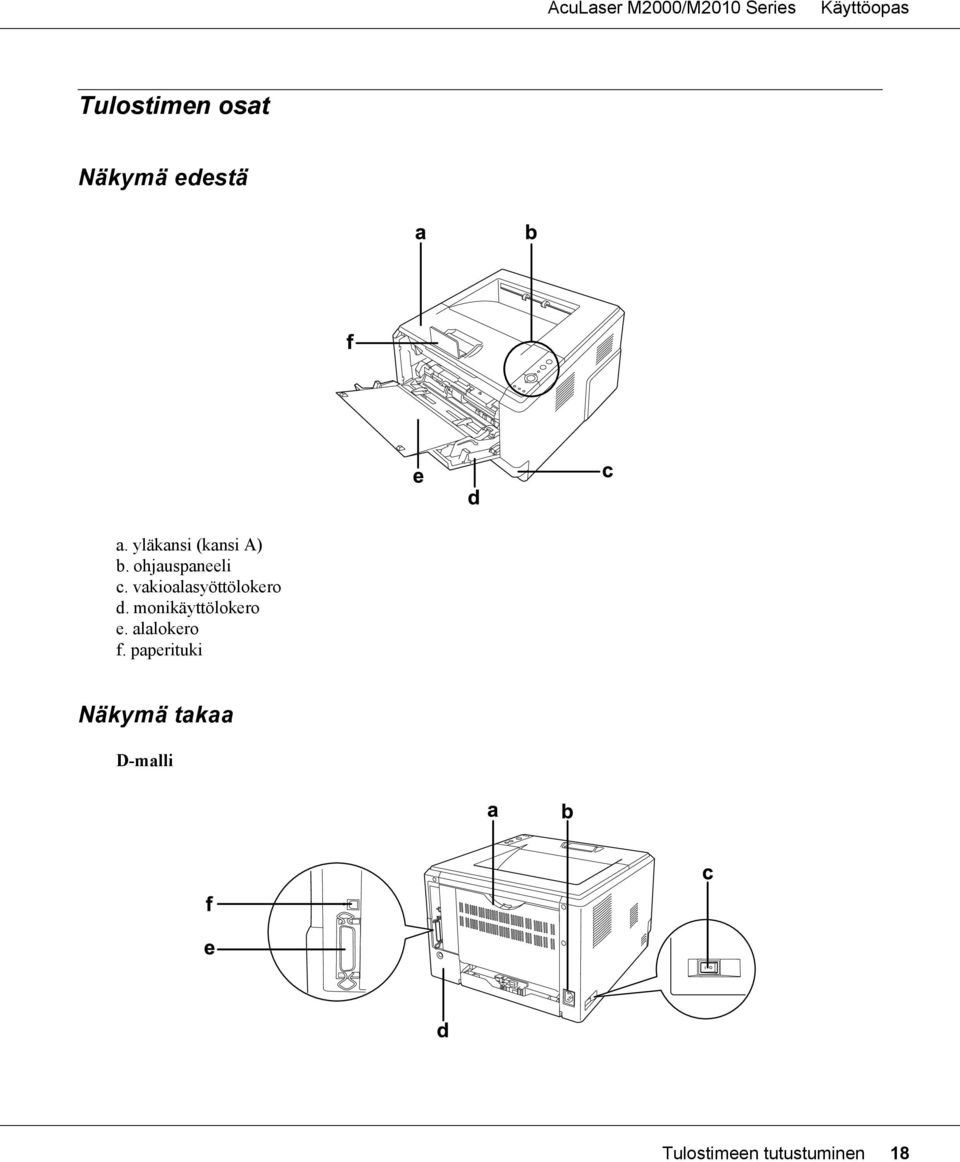
19 DN-malli a. takakansi b. vaihtovirtasyöttö c. virtakytkin d. lisävarusteiden kansi e. rinnakkaisliitäntä (vain D-malli) f. USB-liitäntä g. verkkoliitäntä (vain DN-malli) Tämän käyttöopaan kuvat, joissa näkymä on takaa, ovat D-mallista. Tulostimeen tutustuminen 19
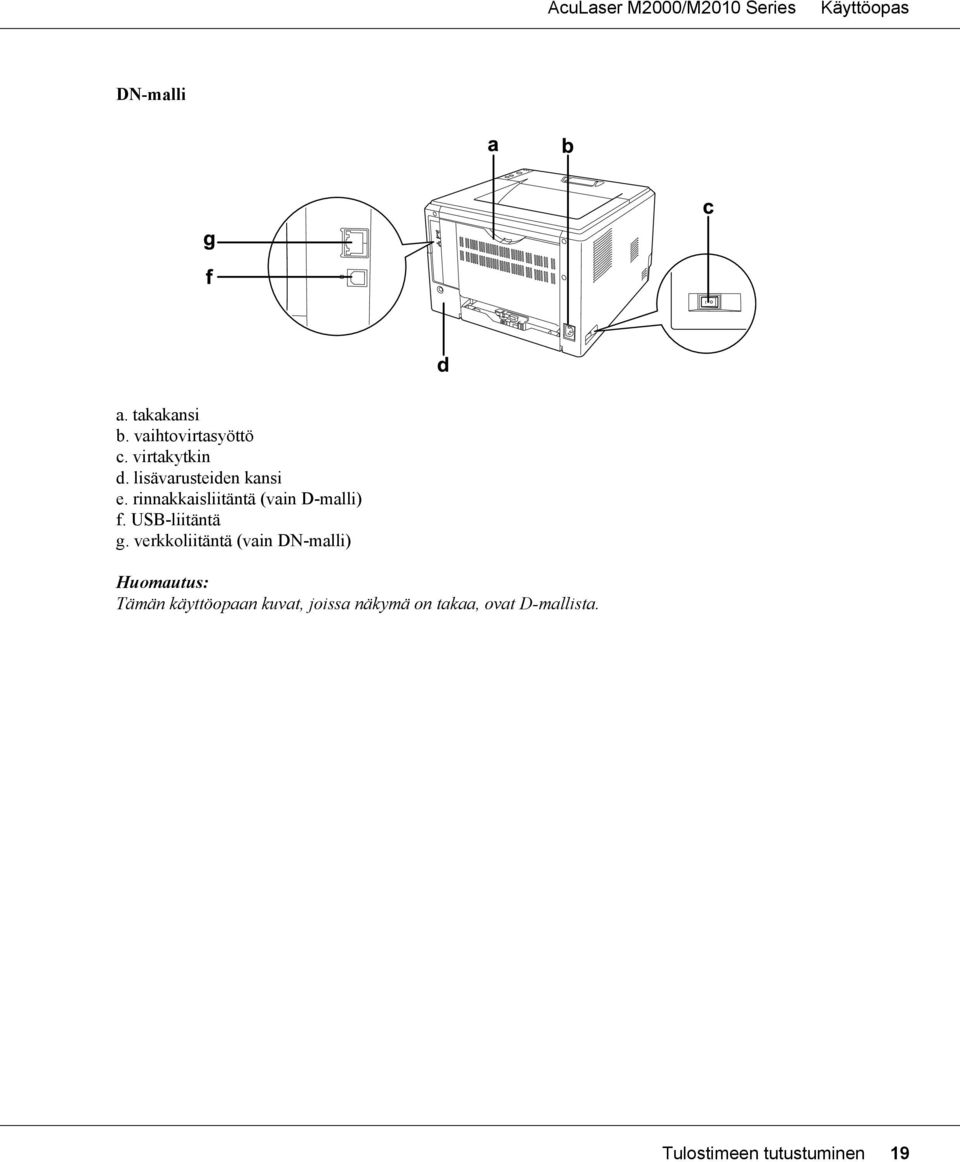
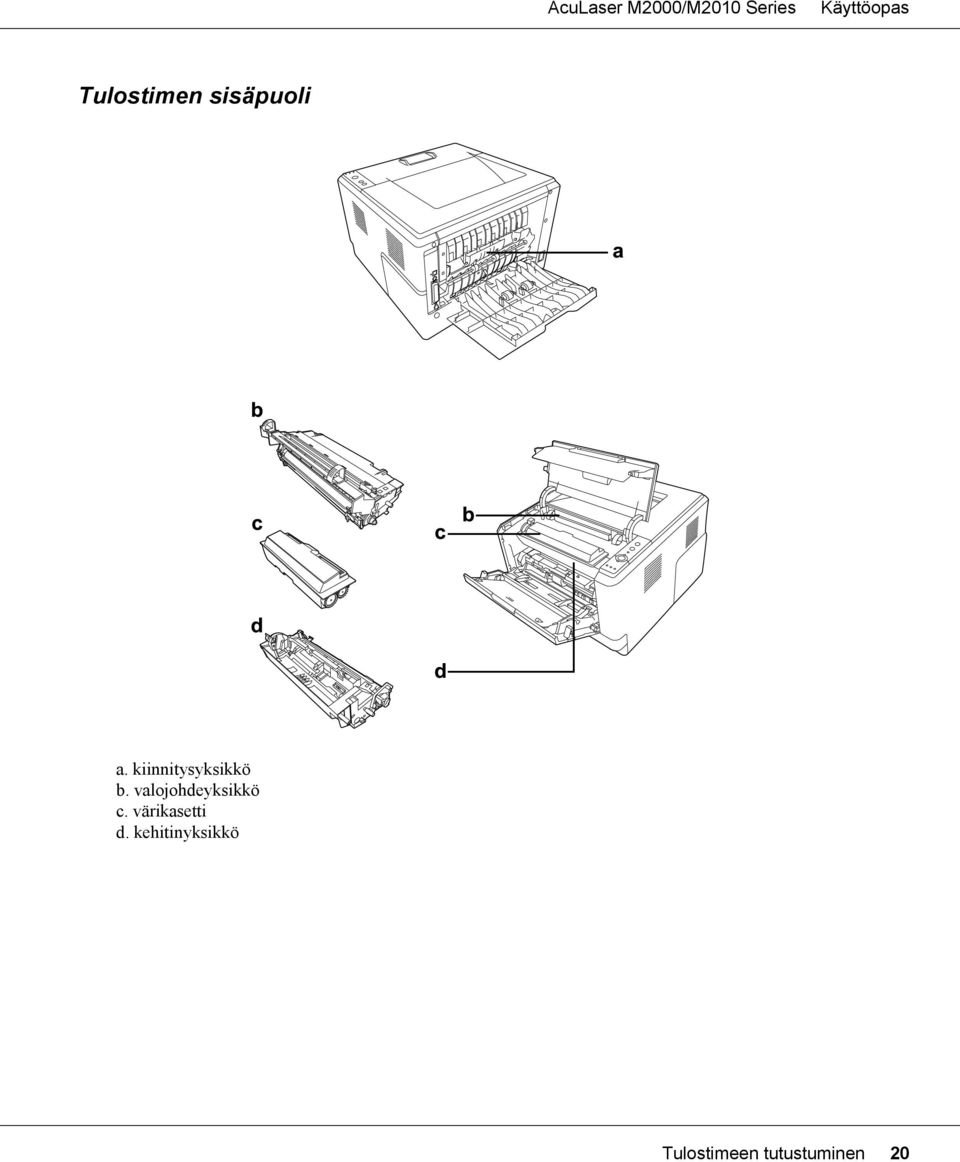
20 Tulostimen sisäpuoli a. kiinnitysyksikkö b. valojohdeyksikkö c. värikasetti d. kehitinyksikkö Tulostimeen tutustuminen 20
21 Ohjauspaneeli a. Tiedot -näppäin Tulostaa testisivun, kun virhevalo on sammuksissa eikä virheilmoituksia näy. Tulostaa testisivun, kun painiketta painetaan kerran. Jos tulostin on DN-malli, painikkeen painaminen yli kahden sekunnin ajan tulostaa verkon testisivun. Poistaa virheilmoituksen näytöstä. b. Peruuta työ -näppäin Voit peruuttaa nykyisen tulostustyön painamalla näppäintä kerran. Voit poistaa kaikki työt tulostimen muistista painamalla näppäintä yli kaksi sekuntia. c. Datavalo (vihreä) Palaa, kun tulostustietoja tallennetaan tulostuspuskuriin (tulostimen muistin osa, joka on tietojen vastaanottokäytössä), mutta niitä ei vielä tulosteta. Vilkkuu, kun tulostin käsittelee tietoja. Sammuu, kun tulostuspuskurissa ei enää ole tietoja. d. Valmiusvalo (vihreä) Palaa, kun tulostin on valmis, mikä tarkoittaa, että tulostin on valmis vastaanottamaan ja tulostamaan tietoja. Sammuu, kun tulostin ei ole tulostusvalmis. Valo syttyy myös yhdessä muiden valojen kanssa merkiksi virhetilasta. e. Aloitus/lopetus -näppäin Siirtää tulostimen valmiustilasta offline-tilaan ja päinvastoin. f. Virhevalo (oranssi) Palaa tai vilkkuu virheen ilmetessä. g. Paperivalo (oranssi) Palaa tai vilkkuu ja ilmoittaa yhdessä virhevalon kanssa yleensä paperiin liittyvistä ongelmista. Palava valo ilmoittaa yleensä paperitukoksesta, kun taas vilkkuva valo ilmoittaa yleensä paperiin liittyvästä virheestä tai varoituksesta kuten siitä, että paperilähde on tyhjä. Tulostimeen tutustuminen 21
22 h. Värikasettivalo (oranssi) Palaa, kun tulostimen värikasetti on tyhjä. Vilkkuu, kun väriaine on vähissä. Kun valo vilkkuu, ota uusi värikasetti valmiiksi esiin. i. Muistivalo (oranssi) Valo palaa tai vilkkuu yleensä yhdessä muiden valojen kanssa ilmoittaen muistiin liittyvästä virheestä tai varoituksesta. Lisävarusteet ja kulutustarvikkeet Lisävarusteet Tulostimen toiminnallisuutta voidaan laajentaa asentamalla seuraavat lisävarusteet. 250 arkin syöttölokero (C12C802461) Tämä yksikkö kasvattaa paperinsyöttökapasiteettia jopa 250 paperiarkkiin. Voidaan asentaa enintään kaksi yksikköä. Muistimoduuli Tämä varuste kasvattaa tulostimen muistia, jolloin voit tulostaa monimutkaisia ja paljon grafiikkaa sisältäviä asiakirjoja. Tulostimen RAM-muistia voi lisätä aina 288 Mt:uun (320 Mt:uun DN-malleissa) saakka lisäämällä yhden 64, 128 tai 256 Mt:n 90-nastaisen SDRAM DIMM -moduulin. Varmista, että ostamasi DIMM-muisti on yhteensopiva EPSON-tuotteiden kanssa. Kysy lisätietoja tulostimen myyjältä tai valtuutetulta EPSON-huoltoedustajalta. Kulutustarvikkeet Tulostin tarkkailee seuraavien kulutustarvikkeiden käyttöikää. Laite ilmoittaa, milloin kulutustarvikkeet on aika uusia. Tarvikkeen nimi Tuotekoodi Pitkäkestoinen värikasetti 0435/0439 Normaalikestoinen värikasetti 0436/0440 Pitkäkestoinen palautusvärikasetti 0437/0441 Normaalikestoinen palautusvärikasetti 0438/0442 Värikasettien tuotenumerot vaihtelevat eri maissa. Palautusvärikasetteja ei myydä kaikkialla. Tulostimeen tutustuminen 22
23 Luku 2 Tulostustehtävät Paperin asettaminen tulostimeen Tässä osassa on kuvaus siitä, miten paperia lisätään laitteeseen. Jos käytät tulostamiseen erikoismateriaaleja, kuten kalvoja tai kirjekuoria, katso myös "Tulostusmateriaalin valinta ja käyttäminen" sivulla 28. Katso lisätietoja ja paperityypeistä ja -ko'oista kohdasta "Paperi" sivulla 157. Muista määrittää paperin asettamisen jälkeen Paper Size (Paperikoko)- ja Paper Type (Paperityyppi) -asetukset tulostinohjaimen Printer Settings (Tulostinasetukset) -valintaikkunassa. Muuten paperi ei ehkä syöty oikein. Monitoimialusta MT-lokeroa (monitoimilokeroa) voi käyttää paperilähteenä useille paperityypeille kuten tarra-arkeille, kirjekuorille, paksulle paperille ja kalvoille. Katso kirjekuorten asetusohjeet kohdasta "Kirjekuoret" sivulla Avaa MT-lokero; vedä sitten alalokero ulos. Tulostustehtävät 23
24 2. Siirrä paperiohjaimia ulospäin lisättävän paperin mukaisesti. 3. Aseta pino asianmukaista tulostuspaperia paperilokeron keskelle tulostettava puoli ylöspäin. Säädä sitten paperiohjain paperikoon mukaan. Aseta paperipino MT-lokeroon niin pitkälle, kun se menee. Varmista, ettei paperipino ylitä ylärajamerkkiä. Tulostustehtävät 24
25 a. ylärajamerkki 4. Nosta paperituki. Kun käytät A4-kokoa pidempää paperia, älä nosta tukea. Jotta tulosteet eivät kasaantuisi tulostuslokeroon ja putoaisi siitä, poista tulosteet muutama kerrallaan tulostuslokerosta tulostuksen tahtiin. Alasyöttölokero Tämä lokero mahdollistaa tulostuksen toisesta paperilähteestä MT-lokeron lisäksi. 1. Vedä paperilokero varovasti ulos syöttölokerosta. Tulostustehtävät 25
26 2. Purista kielekettä ja siirrä paperiohjaimia paperikoon mukaan. 3. Aseta pino asianmukaista tulostuspaperia paperilokeron keskelle tulostettava puoli alaspäin. Varmista, ettei paperipino ylitä ylärajamerkkiä. a. ylärajamerkki Aseta kirjelomakkeet tulostuspuoli alaspäin niin, että kirjelomakkeen osio on ylinnä. Tulostustehtävät 26
27 4. Aseta ladattu syöttölokero takaisin laitteeseen. 5. Nosta paperituki. Kun käytät A4-kokoa pidempää paperia, älä nosta tukea. Jotta tulosteet eivät kasaantuisi tulostuslokeroon ja putoaisi siitä, poista tulosteet muutama kerrallaan tulostuslokerosta tulostuksen tahtiin. Tulostustehtävät 27
28 Tulostusmateriaalin valinta ja käyttäminen Voit tulostaa erikoismateriaaleille kuten tarra-arkeille, kirjekuorille, paksulle paperille ja kalvoille. Koska tulostusmateriaalin valmistaja voi muuttaa tietynmerkkisen tai -tyyppisen materiaalin laatua, EPSON ei voi taata minkään tyyppisen tulostusmateriaalin laatua. Testaa materiaalin sopivuus ennen suurten erien ostoa tai suuria tulostustöitä. Tarrat Käytettävissä olevat tarrat: Lasertulostimille tai tavallista paperia käyttäville kopiokoneille suunnitellut tarrat Tarrat, jotka peittävät kokonaan tausta-arkin niin, ettei yksittäisten tarrojen väliin jää rakoja Käytettävissä oleva paperilähde: Monitoimialusta Tulostinohjaimen asetukset: Paperikoko: Paperilähde: Paperityyppi: A4, LT Monitoimialusta Labels (Tarrat) Tarrojen laadun, tulostusympäristön tai tulostustavan johdosta tarrat voivat rypistyä. Tee koetulostus ennen suurten määrien tulostamista. Tarrojen yhteydessä ei voi käyttää kaksipuolista tulostusta. Purista paperiarkki jokaisen tarra-arkin päälle. Jos paperi jää kiinni, älä laita kyseisiä tarroja tulostimeen. Tulostustehtävät 28
29 Kirjekuoret Käytettävissä olevat kirjekuoret: Kirjekuoret, joissa ei ole liimaa tai teippiä c Muistutukset Käytä ainoastaan lasertulostimiin suunniteltuja ikkunallisia kirjekuoria. Useimpien ikkunallisten kirjekuorien muovi sulaa. Käytettävissä oleva paperilähde: Monitoimialusta Tulostinohjaimen asetukset: Paperikoko: Paperilähde: MON, C10, DL, C5, C6, IB5 Monitoimialusta Aseta kirjekuori tulostettava puoli ylöspäin. Kirjekuorten laadun, tulostusympäristön tai tulostustavan johdosta kirjekuoret voivat rypistyä. Tee koetulostus ennen suurten määrien tulostamista. Kirjekuorien yhteydessä ei voi käyttää kaksipuolista tulostusta. Paksu paperi Käytettävissä oleva paperilähde: Monitoimialusta Tulostustehtävät 29
30 Tulostinohjaimen asetukset: Paperikoko: Paperilähde: Paperityyppi: A4, A5, B5, LT, EXE Monitoimialusta Paksu ( g/m² paperi) Puolipaksu paperi Käytettävissä oleva paperilähde: Monitoimialusta Vakioalasyöttölokero Valinnainen syöttölokero Tulostinohjaimen asetukset: Paperikoko: Paperilähde: Paperityyppi: A4, A5, B5, LT, EXE Automaattivalinta Puolipaksu ( g/m² paperi) Kalvot Käytettävissä oleva paperilähde: Monitoimialusta Tulostinohjaimen asetukset: Paperikoko: Paperilähde: Paperityyppi: A4, LT Monitoimialusta Kalvo Tulostustehtävät 30
31 Mukautettu paperikoko Käytettävissä oleva paperikoko: 70,0 148,0 mm - 215,9 356,0 mm Käytettävissä oleva paperilähde: Monitoimialusta Tulostinohjaimen asetukset: Paperikoko: Paperilähde: Paperityyppi: User Defined Size (Käyttäjän määrittämä koko) Monitoimialusta Normaali, puolipaksu tai paksu Poikkeavankokoisen paperin laadusta, tulostusympäristöstä tai tulostustavasta riippuen paperit voivat rypistyä. Tee koetulostus ennen suurten määrien tulostamista poikkeavankokoiselle paperille. Avaa Windowsissa tulostinohjain ja valitse sitten Basic Settings (Perusasetukset) -välilehden paperikokoluettelosta User Defined Size (Käyttäjän määrittämä koko). Määritä Käyttäjän määrittämä paperikoko -valintaikkunassa Paperin leveys -, Paperin pituus - ja Mittayksikkö -asetukset siten, että ne vastaavat käytettävää paperia. Tallenna sitten mukautettu paperikoko napsauttamalla OK. Tallennettuja paperikokoja voi käyttää vain tulostinohjaimella, johon ne on tallennettu. Vaikka tulostinohjaimelle on asetettu useita tulostimia, asetukset ovat valittavissa vain tulostimelle, johon asetukset on tallennettu. Jos tulostin jaetaan verkon kautta, et voi luoda Käyttäjän määrittämää kokoa työasemalla. Mac OS X 10.2 tai 10.3: Tallenna mukautettu paperikoko seuraavasti. 1. Avaa Page Setup (Sivun asetukset) -valintaruutu. 2. Valitse Custom Page Size (Mukautettu sivun koko) avattavasta Settings (Asetukset) -luettelosta. 3. Osoita New (Uusi). 4. Anna asetuksen nimi, määritä paperikoko ja napsauta OK. Tulostustehtävät 31
32 Mac OS X 10.4: Tallenna mukautettu paperikoko seuraavasti. 1. Avaa Page Setup (Sivun asetukset) -valintaruutu. 2. Valitse Manage Custom Sizes (Hallitse mukautettuja kokoja) avattavasta Page Size (Sivun koko) -luettelosta. 3. Osoita. 4. Kaksoisosoita Untitled (Nimetön) ja anna asetuksen nimi. 5. Määritä paperikoko ja osoita OK. Tulostustyön peruuttaminen Tulostimesta Paina tulostimen ohjauspaneelin + Peruuta työ -painiketta. Tietokoneelta Windows Kaksoisnapsauta tulostimen kuvaketta tehtäväpalkissa. Valitse luettelosta haluamasi työ ja napsauta Document (Asiakirja) -valikon kohtaa Cancel (Peruuta). Mac OS X Avaa Printer Setup Utility (Kirjoittimen asetustyökalu) (Mac OS X 10.3 ja 10.4) tai Print Center (Tulostuskeskus) (Mac OS X 10.2). Valitse työvalikosta Delete Job (Poista työ). Tulostustehtävät 32
33 Tulostuslaadun määrittäminen Voit muuttaa tulosteiden laatua tulostinohjaimen asetuksista. Voit valita tulostustilan tulostustarpeen mukaan Automatic (Automaattinen) -asetuksesta. Tulostinohjain määrittää optimaaliset asetukset valitun tulostustilan mukaan. Advanced (Lisäasetukset) -asetus tarjoaa enemmän asetusvaihtoehtoja. Tulostinohjaimen käytönaikaisessa ohjeessa on tietoa tulostinohjaimen asetuksista. Huomautus Macintoshin käyttäjille: Maximum (Paras mahdollinen) ei ole valittavissa käytettäessä Automatic (Automaattinen) -asetuksia. Valitse Advanced (Lisäasetukset) ja Maximum (Paras mahdollinen). Automaattinen -asetuksen käyttäminen Windows 1. Napsauta Basic Settings (Perusasetukset) -välilehteä. 2. Valitse ensin Automatic (Automaattinen) ja sitten haluamasi tulostuslaatu. 3. Napsauta OK. Tulostustehtävät 33
34 Mac OS X 1. Avaa Print (Tulosta) -valintataulu. 2. Valitse avattavasta luettelosta Printer Settings (Tulostinasetukset) ja valitse Basic Settings (Perusasetukset) -välilehti. 3. Valitse Automatic (Automaattinen) -painiketta ja valitse erottelukyky avattavasta luettelosta. Lisäasetukset -asetuksen käyttäminen Windows 1. Napsauta Basic Settings (Perusasetukset) -välilehteä. Tulostustehtävät 34
35 2. Valitse Advanced (Lisäasetukset). Valitse sitten luettelosta tulostettavalle asiakirjalle tai kuvalle parhaiten sopiva asetus. Kun valitset valmiin asetuksen, muut asetukset kuten Print Quality (Tulostuslaatu) ja Screen (Näyttö) määritetään automaattisesti. Muutokset näkyvät käytössä olevien asetusten luettelossa Setting Information (Asetustiedot) -valintaikkunassa, joka tulee näkyviin painamalla Setting Info. (Asetustiedot...) -painiketta Optional Settings (Valinnaiset asetukset) -välilehdellä. Mac OS X 1. Avaa Print (Tulosta) -valintataulu. 2. Valitse avattavasta luettelosta Printer Settings (Tulostinasetukset) ja valitse Basic Settings (Perusasetukset) -välilehti. Tulostustehtävät 35
36 3. Valitse Advanced (Lisäasetukset) -painike ja valitse sitten More Settings (Lisää asetuksia). 4. Määritä asianmukainen asetus Advanced (Lisäasetukset) -valintataulussa. Kun valitset valmiin asetuksen, muut asetukset kuten Print Quality (Tulostuslaatu) ja Screen (Näyttö) määritetään automaattisesti. Muutokset näkyvät Print (Tulosta) -valintaikkunan Summary (Yhteenveto) -luettelossa. Tulostusasetusten mukauttaminen Jos haluat muuttaa yksityiskohtaisia asetuksia, tee asetukset käsin. Kun tulostetaan suurimmalla mahdollisella tarkkuudella, Print Quality (Tulostuslaatu) -asetukseksi valitaan Maximum (Paras mahdollinen). Windows 1. Napsauta Basic Settings (Perusasetukset) -välilehteä. 2. Valitse Advanced (Lisäasetukset) -painike ja valitse sitten More Settings (Lisää asetuksia). 3. Tee asianmukaiset asetukset. Katso asetuksia koskevat lisätiedot käytönaikaisesta ohjeesta. 4. Napsauta OK. Tulostustehtävät 36
37 Mac OS X 1. Avaa Print (Tulosta) -valintataulu. 2. Valitse avattavasta luettelosta Printer Settings (Tulostinasetukset) ja valitse Basic Settings (Perusasetukset) -välilehti. 3. Valitse Advanced (Lisäasetukset) -painike ja valitse sitten More Settings (Lisää asetuksia). 4. Tee asianmukaiset asetukset. Katso lisätietoja asetuksesta napsauttamalla -painiketta. 5. Napsauta OK. Asetusten tallentaminen Voit tallentaa määrittämäsi asetukset. Et voi antaa valmiin asetuksen nimeä omille mukautetuille asetuksillesi. Tallennettuja mukautettuja asetuksia voi käyttää vain tulostinohjaimella, johon ne on tallennettu. Vaikka tulostinohjaimelle on asetettu useita tulostimia, asetukset ovat valittavissa vain tulostimelle, johon asetukset on tallennettu. Et voi poistaa valmiita asetuksia. Windows Jos tulostin jaetaan verkon kautta, Save Settings (Tallenna asetukset) -vaihtoehto näkyy harmaana eikä mukautettuja asetuksia voi laatia työasemassa. 1. Napsauta Basic Settings (Perusasetukset) -välilehteä. 2. Valitse Advanced (Lisäasetukset), napsauta sitten Save Settings (Tallenna asetukset) ja avaa Custom Settings (Mukautetut asetukset) -valintataulu. 3. Kirjoita Name (NIMI) -ruutuun mukautettujen asetusten nimi ja valitse Save (Tallenna). Asetukset näkyvät luettelossa Basic Settings (Perusasetukset) -välilehdellä. Poista mukautettu asetus toimimalla kohtien 1 ja 2 mukaisesti. Valitse asetus Custom Settings (Mukautetut asetukset) -valintataulusta ja napsauta sitten Delete (Poista). Tulostustehtävät 37
38 Voit luoda uusia asetuksia More Settings (Lisää asetukset) -valintataulussa. Kun uusia asetuksia luodaan, Basic Settings (Perusasetukset) -välilehden luettelossa näkyy Custom Settings (Mukautetut asetukset). Tässä tapauksessa alkuperäistä asetusta ei korvata. Uudet asetukset pitää tallentaa uudella nimellä. Mac OS X 1. Avaa Print (Tulosta) -valintataulu. 2. Osoita Save (Tallenna) tai Save As (Tallenna nimellä) kohdassa Presets (Valmiit asetukset). 3. Kirjoita Name (NIMI) -ruutuun mukautettujen asetusten nimi ja valitse OK. Määritetyt asetukset näkyvät Presets (Valmiit asetukset) -luettelossa. Poista mukautettu asetus valitsemalla asetus ja valitsemalla sitten Presets (Valmiit asetukset) -luettelosta Delete (Poista). Custom Setting (Mukautetut asetukset) ovat vakio-ominaisuus Mac OS X -käyttöjärjestelmässä. Värinsäästötila Voit vähentää asiakirjojen tulostukseen kuluvan väriaineen määrää tulostamalla raakavedoksia Toner Save mode (Värinsäästötila) -tilassa. Tämä ohjelmisto toimii vain Windows-käyttöjärjestelmissä. 1. Napsauta Basic Settings (Perusasetukset) -välilehteä. 2. Valitse Advanced (Lisäasetukset), napsauta sitten More Settings (Lisää asetuksia) ja avaa More Settings (Lisää asetuksia) -valintataulu. 3. Valitse Toner Save (Värinsäästö) -valintataulu; napsauta sitten OK. Tulostustehtävät 38
39 Asettelun lisäasetukset -asetuksen määrittäminen Kaksipuolinen tulostus Toiminto tulostaa automaattisesti arkin molemmille puolille. Windows 1. Napsauta Basic Settings (Perusasetukset) -välilehteä. 2. Valitse Duplex (Kaksipuolinen) -valintaruutu ja valitse sitten sidonta-asetukseksi Left (Vasemmalla), Top (Ylhäällä) tai Right (Oikealla). 3. Jos haluat tehdä yksityiskohtaisempia asetuksia, napsauta Duplex Settings (Kaksipuolisuusasetukset), jotta Duplex Settings (Kaksipuolisuusasetukset) -valintataulu tulee näkyviin. 4. Tee asianmukaiset asetukset. Katso asetuksia koskevat lisätiedot käytönaikaisesta ohjeesta. 5. Napsauta OK. Hälytysviesti näkyy tietokoneella. Napsauta OK. Tulostustehtävät 39
40 Mac OS X 1. Avaa Print (Tulosta) -valintataulu. 2. Valitse avattavasta luettelosta Printer Settings (Tulostinasetukset) ja valitse Basic Settings (Perusasetukset) -välilehti. 3. Valitse Duplex (Kaksipuolinen) -valintaruutu ja valitse sitten sidonta-asetukseksi Left (Vasemmalla), Top (Ylhäällä) tai Right (Oikealla). 4. Jos haluat tehdä yksityiskohtaisempia asetuksia, osoita Duplex Settings (Kaksipuolisuusasetukset), jotta Duplex Settings (Kaksipuolisuusasetukset) -valintataulu tulee näkyviin. 5. Tee asianmukaiset asetukset. Katso asetuksia koskevat lisätiedot käytönaikaisesta ohjeesta. 6. Osoita Print (Tulosta). Tulostusasettelun muokkaaminen Tällä toiminnolla voi tulostaa useita sivuja yhdelle paperiarkille. Windows 1. Napsauta Advanced Layout (Asettelun lisäasetukset) -välilehteä. Tulostustehtävät 40
41 2. Valitse Print Layout (Tulostusasettelu) -valintaruutu ja arkin yhdelle puolelle tulostettavien sivujen lukumäärä. 3. Jos haluat tehdä yksityiskohtaisempia asetuksia, napsauta More Settings (Lisää asetuksia). Print Layout Settings (Tulostusasetteluasetukset) -valintaikkuna tulee näyttöön. 4. Tee asianmukaiset asetukset. Katso asetuksia koskevat lisätiedot käytönaikaisesta ohjeesta. 5. Napsauta OK. Mac OS X 1. Avaa Print (Tulosta) -valintataulu. 2. Valitse avattavasta luettelosta Layout (Asettelu). Tulostustehtävät 41
42 3. Valitse luettelosta, miten monta sivua tulostetaan yhdelle paperiarkille. 4. Osoita Print (Tulosta). Layout (Asettelu) -asetukset ovat vakio-ominaisuus Mac OS X -käyttöjärjestelmässä. Tulosteiden koon muuttaminen Tällä toiminnolla voi suurentaa tai pienentää asiakirjaa. Windows 1. Napsauta Advanced Layout (Asettelun lisäasetukset) -välilehteä. Tulostustehtävät 42
43 2. Valitse Zoom Options (Zoomausasetukset) -valintaruutu. 3. Jos haluat muuttaa sivujen kokoa automaattisesti tulostepaperiin sopivaksi, valitse asianmukainen paperikoko Output Paper (Tulostepaperi) -luettelosta. Jos haluat muuttaa sivujen kokoa tietyn suuruiseksi, valitse Zoom To (Zoomauskohde) -valintaruutu ja määritä sitten suurennusprosentti. Voit myös valita tulostuvan paperin koon. 4. Valitse Upper Left (Ylhäällä vasemmalla) (tulostaaksesi pienennetyn sivun paperin vasempaan yläkulmaan) tai Center (Keskellä) (tulostaaksesi pienennetyn sivun keskelle paperia) Location (Sijainti) -asetukseksi. Tämä asetus ei ole käytettävissä, kun on valittu Zoom To (Zoomauskohde) -valintaruutu. 5. Napsauta OK. Mac OS X Suurennus- tai pienennyssuhde määritetään automaattisesti valitun paperikoon mukaan. Tämä toiminto ei ole käytettävissä Mac OS X 10.2 ja käyttöjärjestelmissä. 1. Avaa Print (Tulosta) -valintataulu. 2. Valitse avattavasta luettelosta Paper Handling (Paperinkäsittely). Tulostustehtävät 43
44 3. Valitse Scale to fit paper size (Sovita paperikokoon) ja valitse paperikoko avattavasta luettelosta. Jos valitset Scale down only (Sovita vain pienemmäksi), asiakirjojasi ei suurenneta, vaikka valitsisit isomman paperikoon. Vesileiman tulostaminen Tällä toiminnolla voi tulostaa teksti- tai kuvapohjaisen vesileiman asiakirjaan. Windows 1. Napsauta Advanced Layout (Asettelun lisäasetukset) -välilehteä. Tulostustehtävät 44
45 2. Valitse haluamasi vesileima Watermark (Vesileima) -luettelosta. 3. Jos haluat muuttaa tehdä yksityiskohtaisia asetuksia, napsauta Watermark Settings (Vesileima-asetukset) ja tee tarvittavat asetukset. Katso asetuksia koskevat lisätiedot käytönaikaisesta ohjeesta. 4. Napsauta OK. Mac OS X 1. Avaa Print (Tulosta) -valintataulu. 2. Valitse avattavasta luettelosta Printer Settings (Tulostinasetukset) ja valitse Basic Settings (Perusasetukset) -välilehti. Tulostustehtävät 45
46 3. Valitse Stamp Function (Leimatoiminto). 4. Valitse Watermark (Vesileima) -ruutu ja napsauta sitten Watermark Settings (Vesileima-asetukset). 5. Valitse vesileima Watermark (Vesileima) -luettelosta. 6. Tee asianmukaiset asetukset. Katso asetuksia koskevat lisätiedot käytönaikaisesta ohjeesta. 7. Napsauta OK. Uuden vesileiman luominen Windows 1. Napsauta Advanced Layout (Asettelun lisäasetukset) -välilehteä. 2. Napsauta New/Delete (Uusi/Poista). 3. Valitse Text (Teksti) tai BMP ja kirjoita uuden vesileiman nimi Name (NIMI) -ruutuun. 4. Jos valitset Text (Teksti) -vaihtoehdon, kirjoita vesileiman teksti Text (Teksti) -ruutuun. Jos valitset BMP-vaihtoehdon, napsautabrowse (Selaa...) -painiketta, valitse haluamasi BMP-tiedosto ja napsauta sitten OPEN. 5. Kirjoita vesileiman nimi Name box (Nimiruutu) -ruutuun. Tulostustehtävät 46
47 6. Tallenna valitsemalla Save (Tallenna). Uusi vesileima näkyy List (Luettelo) -ruudussa. Tallennettua vesileimaa voi muokata valitsemalla List (Luettelo) -ruudun ja noudattamalla kohtien 4-6 ohjeita. Voit poistaa tallennetun tekstivesileiman valitsemalla sen List (Luettelo) -ruudusta ja napsauttamalla Delete (Poista). Sulje valintataulu poistamisen jälkeen napsauttamalla OK. 7. Napsauta OK. Voit rekisteröidä kaikkiaan 10 vesileimaa. Tallennettuja vesileimoja voi käyttää vain tulostinohjaimella, johon ne on tallennettu. Vaikka tulostinohjaimelle on asetettu useita tulostimia, asetukset ovat valittavissa vain tulostimelle, johon asetukset on tallennettu. Jos tulostin jaetaan verkon kautta, et voi luoda käyttäjän määrittämää vesileimaa työasemalla. Mac OS X 1. Avaa Print (Tulosta) -valintataulu. 2. Valitse avattavasta luettelosta Printer Settings (Tulostinasetukset) ja valitse Basic Settings (Perusasetukset) -välilehti. 3. Valitse Stamp Function (Leimatoiminto). Tulostustehtävät 47
48 4. Valitse Watermark (Vesileima) -ruutu ja napsauta sitten Watermark Settings (Vesileima-asetukset). 5. Napsauta New/Delete (Uusi/Poista). 6. Osoita Add Text (Lisää teksti) tai Add Image (Lisää kuva) Custom Settings (Mukautetut asetukset) -valintaruudussa. 7. Jos valitset Add Text (Lisää teksti), kirjoita vesileiman teksti, valitse Font (Fontti) ja Style (Tyyli) ja osoita sitten OK Edit Text (Muokkaa tekstiä) -valintaruudussa. Jos valitset Add Image (Lisää kuva), valitse kuvatiedosto (PDF, PNG tai JPG) ja osoita sitten Open (Avaa). Kirjoita vesileiman teksti seuraavasti: avaa Text Input (Tekstin syöttö) -valintaruutu osoittamalla tekstiruutua. Kirjoita teksti ja osoita sitten OK. 8. Kirjoita tiedoston nimi Watermark (Vesileima) -ruutuun ja osoita sitten Save (Tallenna). Voit muokata tallennettua tekstivesileimaa valitsemalla sen Mark List (Merkkiluettelo) -ruudusta ja osoittamalla Edit Text (Muokkaa tekstiä). Muista osoittaa Save (Tallenna) muokkaamisen jälkeen. Voit poistaa tallennetun tekstivesileiman valitsemalla sen Mark List (Merkkiluettelo) -ruudusta ja osoittamalla Mark Delete (Merkin poisto). Muista osoittaa Save (Tallenna) poistamisen jälkeen. 9. Valitse tallennettu ja muokattu vesileima avattavasta Watermark (Vesileima) -luettelosta Watermark Setting (Vesileima-asetukset) -valintataulussa ja osoita sitten OK. Voit rekisteröidä kaikkiaan 32 vesileimaa. Ylä- ja alatunnisteiden tulostaminen Tällä toiminnolla voidaan tulostaa käyttäjän nimi, tietokoneen nimi, päivämäärä, kellonaika tai lajittelunumero asiakirjan jokaisen sivun ylä- tai alareunaan. Windows 1. Napsauta Advanced Layout (Asettelun lisäasetukset) -välilehteä. Tulostustehtävät 48
49 2. Valitse Header/Footer (Ylä-/alatunniste) -valintaruutu ja osoita Header/Footer Settings (Ylä-/alatunnisteasetukset). 3. Valitse toiminnot luettelosta. Jos valitaan Collate Number (Lajittelunumero), kopioiden lukumäärä tulostetaan. 4. Napsauta OK. Mac OS X 1. Avaa Print (Tulosta) -valintataulu. 2. Valitse avattavasta luettelosta Printer Settings (Tulostinasetukset) ja valitse Basic Settings (Perusasetukset) -välilehti. Tulostustehtävät 49
50 3. Valitse Stamp Function (Leimatoiminto). 4. Valitse Header/Footer (Ylä-/alatunniste) -valintaruutu ja osoita Header/Footer Settings (Ylä-/alatunnisteasetukset). 5. Valitse toiminnot luettelosta. Jos valitaan Collate Number (Lajittelunumero), kopioiden lukumäärä tulostetaan. 6. Napsauta OK. Tason tulostaminen Tällä toiminnolla voit tulostaa peruslomakkeita tai kirjelomakkeita alkuperäisiin asiakirjoihin. Tämä ohjelmisto toimii vain Windows-käyttöjärjestelmissä. Tasotoiminto on käytössä vain jos High Quality (Printer) (Korkea laatu (Tulost.)) -asetus on valittuna Printing Mode (Tulostustila) -asetukseksi Optional Settings (Valinnaiset asetukset) -välilehden Extended Settings (Laajennetut asetukset) -valintaikkunassa. Tason luominen 1. Avaa tiedosto, johon haluat luoda tason. Tulostustehtävät 50
51 2. Käytä tulostinohjainta sovelluksesta. Lisätietoja on kohdassa "Tulostinohjaimen käyttäminen" sivulla Napsauta Advanced Layout (Asettelun lisäasetukset) -välilehteä. 4. Valitse Form Overlay (Lomaketaso) -valintaruutu. 5. Valitse Create Overlay Data (Luo tasotiedot) -painiketta ja napsauta sitten kohtaa More Settings (Lisää asetuksia). Näyttöön tulee Create Form (Luo lomake) -valintataulu. 6. Kirjoita lomakkeen nimi Form Name (Lomakkeen nimi) -ruutuun ja lomakkeen kuvaus Description (Kuvaus) -ruutuun. 7. Valitsemalla Foreground Document (Etuasiakirja) tai Background Document (Tausta-asiakirja) -vaihtoehdon voit määrittää, tulostetaanko taso asiakirjan etualalle vai taustaksi. 8. Valitse Assign to Paper Source (Määritä paperilähteeseen) -valintaruutu, jos haluat, että lomakkeen nimi näkyy Paper Source (Paperilähde) -luettelossa Basic Settings (Perusasetukset) -välilehdellä. 9. Napsauta OK Create Form (Luo lomake) -valintaruudussa. 10. Napsauta OK (Windows 2000, napsauta Apply (Käytä)) Advanced Layout (Lisäasetukset) -välilehdellä. Tulostustehtävät 51
52 Jos haluat muuttaa luotuja lomaketasotietoja, siirry tulostinohjaimeen ja toista kaikki tämän sivun toimenpiteet. Muista valita vaiheessa 5 Overlay Print (Tason tulostaminen) ja napsauttaa sitten Edit Form (Muokkaa lomaketta). Tasoja sisältävän asiakirjan tulostaminen Rekisteröidyt lomaketasotiedot voidaan valita Paper Source (Paperilähde) -luettelosta Basic Settings (Perusasetukset) -välilehdeltä. Katso lomaketasotietojen rekisteröimisen ohjeet Paper Source (Paperilähde) -luetteloon kohdasta 8 "Tason luominen" sivulla 50. Jos lomaketasotietoja ei ole rekisteröity Paper Source (Paperilähde) -luetteloon tai jos haluat tehdä yksityiskohtaisia asetuksia, toimi seuraavien ohjeiden mukaisesti. 1. Avaa tulostettava tiedosto, jossa tasotiedot ovat. 2. Käytä tulostinohjainta sovelluksesta. Lisätietoja on kohdassa "Tulostinohjaimen käyttäminen" sivulla Napsauta Advanced Layout (Asettelun lisäasetukset) -välilehteä. 4. Valitse Form Overlay (Lomaketaso) -valintaruutu. 5. Valitse Overlay Print (Tason tulostaminen) -valintaruutu ja napsauta sitten More Settings (Lisää asetuksia). Näyttöön tulee Form Selection (Lomakkeen valinta) -valintaikkuna. 6. Tee asianmukaiset asetukset. Katso asetuksia koskevat lisätiedot käytönaikaisesta ohjeesta. 7. Napsauta OK Form Selection (Lomakkeen valinta) -valintaruudussa. 8. Napsauta OK Advanced Layout (Asettelun lisäasetukset) -välilehdellä. 9. Napsauta OK (Windows 2000, napsauta Print (Tulosta)). Lomaketason esiasetusten tallentaminen Tällä toiminnolla voidaan tallentaa kohdassa "Tasoja sisältävän asiakirjan tulostaminen" sivulla 52 tehdyt asetukset. 1. Napsauta Save/Delete (Tallenna/Poista) Form Selection (Lomakkeen valinta) -valintaruudussa. Katso valintaruudun avaamisen ohjeet kohdasta "Tasoja sisältävän asiakirjan tulostaminen" sivulla Kirjoita esiasetusten nimi Form Pre-Settings (Lomakkeen esiasetukset) -kohdan Name (Nimi) -ruutuun ja napsauta sitten Save (Tallenna). Esiasetusten nimi näkyy Form Pre-Settings (Lomakkeen esiasetukset) -luettelossa Form Selection (Lomakkeen valinta) -valintaruudussa. Tulostustehtävät 52
53 3. Napsauta OK. Esiasetusten nimi näkyy Form Pre-Settings (Lomakkeen esiasetukset) -luettelossa Advanced Layout (Asettelun lisäasetukset) -valintaruudussa. Jos haluat poistaa lomaketason esiasetuksen, noudata kohdan 1 ohjeita. Valitse poistettavien esiasetusten nimi Form Pre-Settings (Lomakkeen esiasetusten luettelo) -luettelosta ja napsauta sitten Delete (Poista) ja sitten OK. Voit tallentaa enintään 20 esiasetusta. Verkkosivujen tulostaminen valittuun paperikokoon sopivaksi Tällä toiminnolla voidaan tulostaa verkkosivuja niin, että ne sopivat valittuun paperikokoon. Asenna EPSON Web-To-Page -ohjelma tulostinohjelmisto-cd-rom-levyltä. Tämä ohjelmisto toimii vain Windows-käyttöjärjestelmissä. Kun olet asentanut EPSON Web-To-Page -ohjelman, ohjelman valikko näkyy Microsoft Internet Explorer -selaimen työkalupalkissa. Jos valikko ei näy, valitse Toolbars (Työkalurivit) Internet Explorer -selaimen View (Näytä) -valikosta ja valitse sitten EPSON Web-To-Page. Tulostustehtävät 53
54 Luku 3 Lisävarusteiden asentaminen Valinnainen syöttölokero Lisätietoja valinnaisen syöttölokeron yhteydessä käytettävistä paperityypeistä ja -kooista on kohdassa "Alasyöttölokero" sivulla 25. Lisätietoja on kohdassa "Valinnainen syöttölokero" sivulla 162. Käsittelyyn liittyvät varotoimet Huomioi aina käsittelyyn liittyvät varotoimet ennen lisävarusteen asentamista. Nosta tulostin oikeista paikoista alla olevan kuvan osoittamalla tavalla. w Varoitus: Jotta tulostimen nostaminen sujuu turvallisesti, sitä on pidettävä kuvan esittämässä asennossa. Jos tulostinta kannetaan ohjeiden vastaisesti, se saattaa pudota ja vaurioitua tai aiheuttaa henkilövahinkoja. Lisävarusteiden asentaminen 54
55 Valinnaisen syöttölokeron asentaminen 1. Sammuta tulostin ja irrota virtajohto sekä kaikki liitäntäkaapelit. D-malli DN-malli * POIS KÄYTÖSTÄ c Muistutus: Varmista, että olet irrottanut virtajohdon tulostimesta sähköiskun välttämiseksi. Lisävarusteiden asentaminen 55
56 2. Poista valinnainen syöttölokero varovasti pakkauksestaan ja aseta se sijoituspaikkaan. Poista suojamateriaali valinnaisesta syöttölokerosta. Säilytä suojamateriaalit siltä varalta, että haluat kuljettaa valinnaisen syöttölokeron myöhemmin. 3. Tartu tulostimeen huolellisesti alla näkyvistä kohdista ja nosta se varovasti. 4. Aseta tulostimen ja valinnaisen syöttölokeron kulmat vastakkain ja laske tulostin varovasti valinnaisen syöttölokeron päälle siten, että lokeron päällä oleva liitin ja kaksi nastaa asettuvat tulostimen pohjassa olevaan liitäntään ja aukkoihin. Voidaan asentaa enintään kaksi valinnaista syöttölokeroa. Kun asennetaan kaksi lokeroa, pinoa lokerot päällekkäin ja aseta tulostin niiden päälle. Lisävarusteiden asentaminen 56
57 5. Vedä paperilokero varovasti ulos syöttölokerosta. 6. Lukitse valinnainen syöttölokero siirtämällä vipu kuvan osoittamaan asentoon. 7. Aseta syöttölokero takaisin laitteeseen. 8. Kiinnitä kaikki liitäntäkaapelit ja virtajohto. Lisävarusteiden asentaminen 57
58 9. Kytke tulostimen virtajohto virtalähteeseen. 10. Kytke tulostimeen virta. Varmista, että lisävaruste on asennettu oikein tulostamalla testisivu. Katso "Testisivun tulostaminen" sivulla 89. Huomautus Windowsin käyttäjille Jos EPSON Status Monitor -apuohjelmaa ei ole asennettu, asetukset on määritettävä manuaalisesti tulostinohjaimessa. Katso "Valinnaisten asetusten määrittäminen" sivulla 114. Huomautus Macintoshin käyttäjille: Kun olet asentanut tai poistanut kirjoittimen lisävarusteita, sinun pitää poistaa kirjoitin Printer Setup Utility (Tulostusasetusten apuohjelma) (Mac OS X 10.3 ja 10.4) tai Print Center (Tulostuskeskus) (Mac OS X 10.2) -toiminnolla ja rekisteröidä kirjoitin sen jälkeen uudelleen. Valinnaisen syöttölokeron poistaminen Suorita asennustoimenpiteet käänteisessä järjestyksessä. Muistimoduuli Voit laajentaa tulostimen muistin 288 Mt:uun (320 Mt:uun DN-malleissa) asentamalla siihen DIMM (Dual In-line Memory Module) -muistimoduulin. Muistia kannattaa ehkä laajentaa, jos monimutkaisten kuvien tulostamisessa on ongelmia. Muistimoduulin asentaminen w Varoitus: Noudata varovaisuutta työskennellessäsi tulostimen sisäosissa. Osa tulostimen osista on teräviä ja ne saattavat aiheuttaa vammoja. c Muistutus: Ennen kuin asennat muistimoduulin, pura kehosi staattinen sähkö koskettamalla jotakin maadoitettua metalliosaa. Muutoin staattinen sähkö saattaa vahingoittaa staattiselle sähkölle herkkiä osia. Lisävarusteiden asentaminen 58
59 1. Sammuta tulostin ja irrota virtajohto pistorasiasta. * POIS KÄYTÖSTÄ c Muistutus: Varmista, että olet irrottanut virtajohdon tulostimesta sähköiskun välttämiseksi. 2. Irrota tulostimen takana sijaitsevan lisävarusteiden kannen ruuvi ruuvimeisselillä. Lisävarusteiden asentaminen 59
60 3. Irrota lisävarusteiden kansi. 4. Etsi muistipaikka. Paikka näkyy alla olevassa kuvassa. a. muistipaikka 5. Paina valkoista pidikettä, kunnes se pysähtyy. Lisävarusteiden asentaminen 60
61 6. Työnnä muistimoduuli muistipaikkaan, kunnes se pysähtyy. 7. Siirrä valkoista pidikettä itseäsi kohti, jotta muistimoduuli lukittuu. c Muistutus: Älä työnnä moduulia liian voimakkaasti. Muista asettaa muistimoduuli paikalleen oikein päin. Älä irrota mitään moduuleja piirilevystä. Muutoin tulostin ei toimi. 8. Kiinnitä lisävarusteiden kansi uudelleen paikalleen. 9. Kiristä lisävarusteiden kannen ruuvi ruuvimeisselillä. 10. Kiinnitä kaikki liitäntäkaapelit ja virtajohto. 11. Kytke tulostimen virtajohto virtalähteeseen. 12. Kytke tulostimeen virta. Varmista, että lisävaruste on asennettu oikein tulostamalla testisivu. Katso "Testisivun tulostaminen" sivulla 89. Lisävarusteiden asentaminen 61
62 Huomautus Windowsin käyttäjille: Jos EPSON Status Monitor -apuohjelmaa ei ole asennettu, asetukset on määritettävä manuaalisesti tulostinohjaimessa. Katso "Valinnaisten asetusten määrittäminen" sivulla 114. Huomautus Macintoshin käyttäjille: Kun olet asentanut tai poistanut kirjoittimen lisävarusteita, sinun pitää poistaa kirjoitin Printer Setup Utility (Tulostusasetusten apuohjelma) (Mac OS X 10.3 ja 10.4) tai Print Center (Tulostuskeskus) (Mac OS X 10.2) -toiminnolla ja rekisteröidä kirjoitin sen jälkeen uudelleen. Muistimoduulin poistaminen w Varoitus: Noudata varovaisuutta työskennellessäsi tulostimen sisäosissa. Osa tulostimen osista on teräviä ja ne saattavat aiheuttaa vammoja. c Muistutus: Ennen kuin poistat muistimoduulin, pura kehosi staattinen sähkö koskettamalla jotakin maadoitettua metalliosaa. Muutoin staattinen sähkö saattaa vahingoittaa staattiselle sähkölle herkkiä osia. Suorita asennustoimenpiteet käänteisessä järjestyksessä. Lisävarusteiden asentaminen 62
63 Luku 4 Kulutustarvikkeiden vaihtaminen Tarvikkeiden vaihtoon liittyvät varotoimenpiteet Huomioi aina seuraavat kulutustarvikkeiden vaihtamiseen liittyvät varotoimet. Katso vaihtoa koskevat ohjeet tuotteen pakkauksesta. Varmista, että vaihtotoimiin on riittävästi tilaa. Joitakin tulostimen osia (kuten tulostimen kansi) pitää avata tarvikkeiden vaihdon yhteydessä. Älä asenna tulostimeen kulutustarvikkeita, joiden käyttöikä on päättymässä. w Varoitus: Älä kosketa kiinnitysyksikköä, jossa on merkintä CAUTION HOT SURFACE, äläkä sitä ympäröivää aluetta. Kiinnitysyksikkö ja sitä ympäröivät alueet saattavat olla erittäin kuumia, jos tulostinta on käytetty äskettäin. Älä hävitä käytettyjä kulutustarvikkeita polttamalla, sillä ne saattavat räjähtää. Hävitä ne paikallisten säädösten mukaisesti. Värikasetin vaihtoon liittyvät varotoimenpiteet Kun värikasetti- ja virhevalo palavat, tulostimen väriaine on lopussa. Jos merkkivalot syttyvät tai jos EPSON Status Monitor -näyttöön ilmestyy viesti, vaihda värikasetti. Huomioi aina seuraavat kulutustarvikkeiden vaihtamiseen liittyvät varotoimet. Suosittelemme alkuperäisen tarvikkeen asentamista. Muun kuin alkuperäisen tarvikkeen käyttö voi heikentää tulostuslaatua. EPSON ei vastaa vahingoista tai ongelmista, jotka johtuvat sellaisten kulutustarvikkeiden käytöstä, joita EPSON ei ole valmistanut tai hyväksynyt. Väriainekasetin käsittelyn yhteydessä aseta se aina puhtaalle tasaiselle tasolle. Jos värikasetti on siirretty äskettäin viileästä lämpimään, odota vähintään tunti ennen kasetin asentamista. Näin estät kosteuden tiivistymisestä johtuvan vahingoittumisen. Älä altista värikasettia valolle pidempään kuin on tarpeen. Värikasetti ei ole suoraan tulostimeen asennettava itsenäinen yksikkö. Värikasetti asetetaan kehitinyksikön koteloon ja sitten tulostimeen. Kulutustarvikkeiden vaihtaminen 63
64 w Varoitus: Älä kosketa väriainetta. Estä aina väriaineen pääsy silmiin. Jos väriainetta pääsee iholle tai vaatteille, pese kohta välittömästi saippualla ja vedellä. Pidä kulutustarvikkeet poissa lasten ulottuvilta. Älä hävitä käytettyjä kulutustarvikkeita polttamalla, sillä ne saattavat räjähtää. Hävitä ne paikallisten säädösten mukaisesti. Jos väriainetta läikkyy, siivoa se harjaa ja rikkalapiota tai saippuavedellä kostutettua liinaa käyttäen. Älä käytä imuria, koska hienojakoiset hiukkaset voivat aiheuttaa tulipalon tai räjähdyksen joutuessaan tekemisiin kipinöiden kanssa. Älä kosketa kiinnitysyksikköä, jossa on merkintä CAUTION HOT SURFACE, äläkä sitä ympäröivää aluetta. Kiinnitysyksikkö ja sitä ympäröivät alueet saattavat olla erittäin kuumia, jos tulostinta on käytetty äskettäin. Jos sinun on kosketettava joko kiinnitysyksikköä tai sen ympäristöä, odota ensin 30 minuuttia, jotta kiinnitysyksikkö ja sen ympäristö viilenevät. Kulutustarvikkeiden vaihtaminen 64
65 c Muistutus: Tulostimen kansi pitää avata kokonaan värikasetin vaihdon yhteydessä; muuten tulostin saattaa vaurioitua. Älä koskaan koske kehitinyksikön telaan, joka tulee näkyviin, kun suojakansi irrotetaan. Muuten tulostuslaatu saattaa heiketä. Pyyhi tulostimen sisällä olevasta metallitelasta paperipöly ja muut jäljet pehmeällä ja kuivalla liinalla värikasetin vaihdon yhteydessä kuvan osoittamalla tavalla. * metallitela Kulutustarvikkeiden vaihtaminen 65
66 Luku 5 Tulostimen puhdistaminen ja kuljettaminen Tulostimen puhdistaminen Tulostin tarvitsee vain vähän puhdistamista. Jos tulostimen kotelo on likainen tai pölyinen, sammuta tulostin ja puhdista se pehmeällä ja puhtaalla mietoon pesuliuokseen kostutetulla liinalla. c Muistutus: Älä käytä alkoholia tai ohentimia tulostimen kannen puhdistamiseen. Nämä kemikaalit voivat vioittaa komponentteja ja koteloa. Varo läikyttämästä vettä tulostimen mekaanisten tai sähköisten osien päälle. Nostotelan puhdistaminen 1. Katkaise tulostimesta virta. * POIS KÄYTÖSTÄ Tulostimen puhdistaminen ja kuljettaminen 66
67 2. Vedä syöttölokero ulos ja irrota paperit. 3. Pyyhi varovasti tulostimen sisäpuolen nostotelan kumiosat kostutetulla kankaalla. 4. Aseta paperit syöttölokeron takaosaan ja asenna lokero uudelleen. Tulostimen puhdistaminen ja kuljettaminen 67
68 Tulostimen sisäosien puhdistaminen 1. Avaa yläkansi ja MT-lokero. 2. Irrota kehitinyksikkö, jonka sisällä värikasetti on. 3. Aseta sormi valojohdeyksikön kummassakin päässä olevan uloimman vihreän nupin reikään. Vedä sitten valojohdeyksikköä varovasti itseäsi kohti. Tulostimen puhdistaminen ja kuljettaminen 68
69 w Varoitus: Älä kosketa kiinnitysyksikköä, jossa on merkintä CAUTION HOT SURFACE, äläkä sitä ympäröivää aluetta. Kiinnitysyksikkö ja sitä ympäröivät alueet saattavat olla erittäin kuumia, jos tulostinta on käytetty äskettäin. Jos sinun on kosketettava joko kiinnitysyksikköä tai sen ympäristöä, odota ensin 30 minuuttia, jotta kiinnitysyksikkö ja sen ympäristö viilenevät. c Muistutus: Älä koskaan koske kehitinyksikön telaan, joka tulee näkyviin, kun suojakansi irrotetaan. Muuten tulostuslaatu saattaa heiketä. Älä altista valojohdeyksikköä valolle pidempään kuin on tarpeen. Älä koskaan koske valojohdeyksikön valoherkkään rumpuun; muuten tulostuslaatu saattaa heiketä. Tulostimen puhdistaminen ja kuljettaminen 69
70 4. Pyyhi tulostimen sisällä olevasta metallitelasta paperipöly ja muut jäljet pehmeällä ja kuivalla liinalla alla olevan kuvan osoittamalla tavalla. * metallitela 5. Siirrä valojohdeyksikön johdon vihreää puhdistusvipua hitaasti taakse- ja eteenpäin yksikön päästä päähän useita kertoja. Jos suojateippi on liimautunut valojohdeyksikköön, poista teippi ennen puhdistustelan liikuttamista. Muista palauttaa vihreä puhdistustela puhdistuksen jälkeen alkuperäiseen asentoon niin, että tela lukittuu paikalleen. Tulostimen puhdistaminen ja kuljettaminen 70
71 6. Työnnä valojohdeyksikkö hitaasti kokonaan sisään. 7. Työnnä värikasetin sisältävä kehitinyksikkö hitaasti kokonaan sisään. 8. Sulje yläkansi ja MT-lokero. Tulostimen puhdistaminen ja kuljettaminen 71
72 Tulostimen kuljettaminen Tulostimen sijoituspaikan valitseminen Kun sijoitat tulostimen uuteen paikkaan, muista käytön ja huollon asettamat tarpeet varmistamalla, että laitteen ympärillä on riittävästi tilaa. Katso laitteen häiriöttömän toiminnan edellyttämä ympäröivä tila oheisesta kuvasta. a. 20 cm b. 20 cm c. 30 cm d. 50 cm e. 30 cm Lisävarusteiden asentaminen laitteeseen edellyttää käytön kannalta tilaa seuraavasti. 250 arkin syöttölokero kohottaa tulostinta 10 cm. Tilantarpeen lisäksi muista tulostimen sijoitusta harkitessasi aina seuraavat varotoimenpiteet: Aseta tulostin niin, että sen virtajohdon voi irrottaa helposti. Pidä koko tietokone- ja tulostinjärjestelmä riittävän etäällä mahdollisista häiriölähteistä kuten kaiuttimista ja langattomien puhelimien pöytäyksiköistä. Tulostimen puhdistaminen ja kuljettaminen 72
73 Vältä käyttämästä pistorasioita, jotka on varustettu seinäkatkaisimella tai automaattiajastimella. Virran tahaton katkeaminen voi tyhjentää tärkeät tiedot tietokoneen ja tulostimen muistista. c Muistutus: Jätä tulostimen ympärille tarpeeksi tilaa riittävää tuuletusta varten. Älä sijoita laitetta paikkaan, jossa se altistuu suoralle auringonvalolle tai liialliselle kuumuudelle, kosteudelle tai pölylle. Älä kytke laitetta pistorasiaan, johon on kytketty muita laitteita. Käytä maadoitettua, tulostimen pistokkeen mukaista pistorasiaa. Älä käytä sovitinpistokkeita. Käytä ainoastaan tulostimen vaatimuksia vastaavaa virtalähdettä. Pitkät matkat Tulostimen pakkaaminen uudelleen Jos tulostinta on siirrettävä pitkiä matkoja, pakkaa se varovasti takaisin alkuperäislaatikkoonsa käyttäen alkuperäisiä pakkausmateriaaleja. 1. Sammuta tulostin ja irrota siitä seuraavat osat: Virtajohto Liitäntäkaapelit Tulostimessa oleva paperi Värikasetti Kehitinyksikkö Asennetut lisävarusteet c Muistutus: Älä irrota valojohdeyksikköä. Jos tulostinta kuljetetaan niin, että valojohdeyksikkö on irrotettu, tulostin saattaa vaurioitua. 2. Kiinnitä suojamateriaalit tulostimeen ja pakkaa laite takaisin alkuperäiseen pakkaukseensa. c Muistutus: Kun siirrät tulostinta, pidä se aina vaakatasossa. Tulostimen puhdistaminen ja kuljettaminen 73
74 Lyhyet matkat Suorita aina seuraavat käsittelyyn liittyvät varotoimet ennen tulostimen siirtämistä lyhyitä matkoja. 1. Sammuta tulostin ja irrota siitä seuraavat osat: Virtajohto Liitäntäkaapelit paperi Asennetut lisävarusteet 2. Nosta tulostin oikeista paikoista alla olevan kuvan osoittamalla tavalla. c Muistutus: Kun siirrät tulostinta, pidä se aina vaakatasossa. Tulostimen puhdistaminen ja kuljettaminen 74
75 Luku 6 Vianmääritys Paperitukoksen selvittäminen Jos paperi juuttuu tulostimeen, EPSON Status Monitor ilmoittaa asiasta hälytysilmoituksella. Paperitukosten selvittämiseen liittyvät varotoimenpiteet Seuraa alla olevia ohjeita tarkasti, kun selvität paperitukoksia. Älä käytä paperitukoksen poistamisessa voimaa. Repeytynyt paperi saattaa olla vaikea poistaa ja se voi aiheuttaa lisää paperitukoksia. Ehkäise paperin repeytyminen vetämällä juuttunut paperi ulos varovasti. Vältä paperin repeytyminen poistamalla juuttunut paperi aina molemmin käsin. Jos juuttunut paperi repeytyy ja jää tulostimeen tai paperitukos sijaitsee paikassa, jota tässä osassa ei ole mainittu, ota yhteys jälleenmyyjään. Tarkista, että tulostimeen lisätyn paperin tyyppi on määritetty tulostinohjaimen Paper Type (Paperityyppi) -asetukseksi. Älä koskaan altista valojohdeyksikköä auringonvalolle. w Varoitus: Älä kosketa kiinnitysyksikköä, jossa on merkintä CAUTION HOT SURFACE, äläkä sitä ympäröivää aluetta. Kiinnitysyksikkö ja sitä ympäröivät alueet saattavat olla erittäin kuumia, jos tulostinta on käytetty äskettäin. Älä laita kättä kiinnitysyksikön sisään, sillä se sisältää teräviä osia ja voi aiheuttaa vahinkoja. Vianmääritys 75
76 Paperitukos vakioalasyöttölokeron lähettyvillä 1. Poista vakiosyöttölokero, poista varovasti paperiarkit ja asenna arkinsyöttölokero uudestaan. Paperitukos 250 arkin syöttölokeron lähettyvillä 1. Poista valinnainen syöttölokero, poista varovasti paperiarkit ja asenna arkinsyöttölokero uudestaan. Vianmääritys 76
77 2. Poista vakiosyöttölokero, poista varovasti paperiarkit ja asenna arkinsyöttölokero uudestaan. Paperitukos 250 arkin syöttölokerossa 1. Irrota valinnaiset syöttölokerot ja vedä sitten paperiarkit varovasti ulos. Vianmääritys 77
78 2. Asenna syöttölokerot uudelleen. Paperitukos tulostimen sisällä 1. Avaa yläkansi ja MT-lokero. 2. Irrota kehitinyksikkö, jonka sisällä värikasetti on. Vianmääritys 78
79 3. Aseta sormi valojohdeyksikön kummassakin päässä olevan uloimman vihreän nupin reikään. Vedä sitten valojohdeyksikköä varovasti itseäsi kohti. w Varoitus: Älä kosketa kiinnitysyksikköä, jossa on merkintä CAUTION HOT SURFACE, äläkä sitä ympäröivää aluetta. Kiinnitysyksikkö ja sitä ympäröivät alueet saattavat olla erittäin kuumia, jos tulostinta on käytetty äskettäin. Jos sinun on kosketettava joko kiinnitysyksikköä tai sen ympäristöä, odota ensin 30 minuuttia, jotta kiinnitysyksikkö ja sen ympäristö viilenevät. Vianmääritys 79
80 c Muistutus: Älä koskaan koske kehitinyksikön telaan, joka tulee näkyviin, kun suojakansi irrotetaan. Muuten tulostuslaatu saattaa heiketä. Älä altista valojohdeyksikköä valolle pidempään kuin on tarpeen. Älä koskaan koske valojohdeyksikön valoherkkään rumpuun; muuten tulostuslaatu saattaa heiketä. 4. Vedä paperiarkit ulos varovasti suoraan itseäsi kohti. Vianmääritys 80
81 5. Työnnä valojohdeyksikkö hitaasti kokonaan sisään. 6. Työnnä värikasetin sisältävä kehitinyksikkö hitaasti kokonaan sisään. Jos kehitinyksikkö ei mene kokonaan sisään, irrota ja asenna uudelleen valojohdeyksikkö. Työnnä sitten kehitinyksikkö uudelleen sisään. 7. Sulje yläkansi ja MT-lokero. Vianmääritys 81
82 Paperitukos MT-lokeron lähettyvillä 1. Poista paperit alalokerosta ja aseta sitten alalokero MT-lokeroon. c Muistutus: Vaikka tässä vaiheessa näkyisi juuttuneita arkkeja, älä vedä niitä ulos. Muuten tulostin saattaa vaurioitua. 2. Avaa yläkansi. Vianmääritys 82
83 3. Irrota kehitinyksikkö, jonka sisällä värikasetti on. 4. Aseta sormi valojohdeyksikön kummassakin päässä olevan uloimman vihreän nupin reikään. Vedä sitten valojohdeyksikköä varovasti itseäsi kohti. w Varoitus: Älä kosketa kiinnitysyksikköä, jossa on merkintä CAUTION HOT SURFACE, äläkä sitä ympäröivää aluetta. Kiinnitysyksikkö ja sitä ympäröivät alueet saattavat olla erittäin kuumia, jos tulostinta on käytetty äskettäin. Jos sinun on kosketettava joko kiinnitysyksikköä tai sen ympäristöä, odota ensin 30 minuuttia, jotta kiinnitysyksikkö ja sen ympäristö viilenevät. Vianmääritys 83
84 c Muistutus: Älä koskaan koske kehitinyksikön telaan, joka tulee näkyviin, kun suojakansi irrotetaan. Muuten tulostuslaatu saattaa heiketä. Älä altista valojohdeyksikköä valolle pidempään kuin on tarpeen. Älä koskaan koske valojohdeyksikön valoherkkään rumpuun; muuten tulostuslaatu saattaa heiketä. 5. Vedä paperiarkit ulos varovasti suoraan itseäsi kohti. Vianmääritys 84
85 6. Työnnä valojohdeyksikkö hitaasti kokonaan sisään. 7. Työnnä värikasetin sisältävä kehitinyksikkö hitaasti kokonaan sisään. Jos kehitinyksikkö ei mene kokonaan sisään, irrota ja asenna uudelleen valojohdeyksikkö. Työnnä sitten kehitinyksikkö uudelleen sisään. Vianmääritys 85
86 8. Sulje yläkansi ja aseta paperi takaisin MT-lokeroon. Katso lisäohjeita paperien asettamisesta kohdasta "Monitoimialusta" sivulla 23. Paperitukos takakannen lähettyvillä 1. Avaa takakansi. Vianmääritys 86
87 2. Vedä vihreällä tarralla merkitty vipu varovasti alas ja vedä juuttuneet paperiarkit ulos. 3. Sulje takakansi. 4. Avaa ja sulje yläkansi. Vianmääritys 87
88 Paperitukos DM-lokeron lähettyvillä 1. Irrota vakiosyöttölokero. 2. Työnnä DM-lokeroa tulostimen takaosasta ja vedä paperiarkit varovasti ulos. Älä koske muihin metalliosiin kuin DM-lokeron vihreään vipuun. 3. Työnnä DM-lokeroa tulostimen etuosasta ja vedä paperiarkit varovasti ulos. 4. Asenna syöttölokero uudelleen. Vianmääritys 88
89 5. Avaa ja sulje yläkansi. Testisivun tulostaminen Voit tulostaa tulostimen ohjauspaneelista tai tulostinohjaimesta testisivun, josta näet, mikä on tulostimen nykyinen tila ja onko lisävarusteet asennettu oikein. Katso tietoja testisivun tulostamisesta tulostimen ohjauspaneelista kohdasta "Ohjauspaneeli" sivulla 21. Katso tietoja testisivun tulostamisesta tulostinohjaimesta (Windows) kohdasta "Testisivun tulostaminen" sivulla 114. Vianmääritys 89
90 Toimintahäiriöt Valmiusvalo ei syty Syy Virtajohto voi olla osittain irti pistorasiasta. Virtalähteessä saattaa olla erillinen kytkin tai automaattiajastin. Korjaava toimenpide Sammuta tulostin ja tarkista virtajohdon liitäntä tulostimeen ja pistorasiaan. Käynnistä tulostin sen jälkeen uudelleen. Varmista, että virtakytkin on päällä, tai tarkista virtalähteen toiminta kytkemällä laite toiseen virtalähteeseen. Tulostin ei tulosta (valmiusvalo ei pala) Syy Tulostin on offline-tilassa. On saattanut tapahtua virhe. Korjaava toimenpide Aseta tulostin valmiustilaan painamalla kerran Aloitus/lopetus -näppäintä. Tarkista, palaako tai vilkkuuko virhevalo. Katso "Tila- ja virhevalot" sivulla 101. Valmiusvalo palaa, mutta mitään ei tulostu Syy Tietokoneen ja tulostimen välisessä yhteydessä saattaa olla ongelma. Liitäntäkaapeli saattaa olla osittain irti. Liitäntäkaapeli saattaa olla väärää tyyppiä. Sovellusohjelman asennus ei toimi tulostimen kanssa. Tulostettavan asiakirjan tiedot eivät mahdu tietokoneen muistiin. Korjaava toimenpide Suorita Asennusoppaassa kuvattu toimenpide. Tarkista liitäntäkaapelin kiinnitys tulostimeen ja tietokoneeseen. Jos liitäntätyyppi on USB-liitäntä, käytä 2.0-väyläversion kaapelia. Varmista, että tulostin on valittuna sovelluksessa. Vähennä tiedoston kuvan erottelutarkkuutta sovelluksesta, tai asenna tietokoneeseen mahdollisuuksien mukaan lisää muistia. Vianmääritys 90
91 Valinnainen lisävaruste ei ole käytettävissä Syy Tulostin ei tunnista lisävarustetta. Windows: EPSON Status Monitor -ohjelmaa ei ole asennettu. Macintosh: tulostinta ei rekisteröidä uudelleen. Korjaava toimenpide Tulosta testisivu ja tarkista, tunnistaako tulostin lisävarusteen. Jos ei, asenna lisävaruste uudelleen. Windows: Asenna EPSON Status Monitor -apuohjelma tai määritä asetukset manuaalisesti tulostinohjaimessa. Katso "Valinnaisten asetusten määrittäminen" sivulla 114. Macintosh: Kun olet asentanut tai poistanut tulostimen lisävarusteita, käynnistä EPSON Status Monitor -apuohjelma tai poista tulostin ja rekisteröi se uudelleen. Poista tulostin Printer Setup Utility (Tulostusasetusten apuohjelma) -apuohjelmalla (Mac OS X 10.3 ja 10.4) tai Print Center (Tulostuskeskus) -apuohjelmalla (Mac OS X 10.2). Värikasettien jäljellä olevan käyttöajan tietoja ei päivitetä (vain Windows) Syy Tarviketietojen päivitysväli on liian pitkä. Korjaava toimenpide Napsauta Get Information Now (Hae tiedot nyt) -painiketta Consumables Info Settings (Tarvikkeiden tietojen asetukset) -valintaikkunassa. Voit myös muuttaa tarviketietojen päivitysväliä Consumable Info Settings (Tarvikkeiden tietojen asetukset) -valintaikkunassa. Tulosteisiin liittyvät ongelmat Fonttia ei voida tulostaa. Syy Windows-käyttäjät voivat korvata määritetyt TrueType-fontit tulostimen fonteilla. Tulostin ei tue valittua fonttia. Korjaava toimenpide Napsauta tulostinohjaimen Extended Settings (Laajennetut asetukset) -valintaruudun Print TrueType fonts as bitmap (Tulosta TrueType-fontit bittikarttana) -painiketta. Varmista, että oikea fontti on asennettu. Katso lisätietoja Font Guide (Fonttiopas) -oppaasta. Vianmääritys 91
92 Tuloste on lukukelvoton Syy Liitäntäkaapeli saattaa olla osittain irti. Liitäntäkaapeli saattaa olla väärää tyyppiä. Korjaava toimenpide Varmista, että liitäntäkaapelin molemmat päät ovat kunnolla kiinni. Jos liitäntätyyppi on USB-liitäntä, käytä 2.0-väyläversion kaapelia. Mikäli testisivu ei tulostu oikein, tulostin voi olla vahingoittunut. Ota yhteys jälleenmyyjään tai valtuutettu huoltoteknikkoon. Tuloste on väärässä paikassa Syy Sivun korkeus ja marginaalit ovat ehkä määritetty väärin käyttämässäsi sovelluksessa. Paper Size (Paperikoko) -asetus voi olla väärä. MP Tray Size (MP AL.KOKOF) -asetus voi olla väärä. Korjaava toimenpide Varmista, että sivun pituuden ja reunusten asetukset sovelluksessa ovat oikein. Varmista, että tulostinohjaimen asetuksissa on valittu oikea paperikoko. Varmista, että Paper Source (Paperilähde) -luettelosta on valittu MP Tray (Monitoimialusta) ja tulostinohjaimen asetuksissa on määritetty oikea paperikoko. Grafiikka tulostuu väärin Syy Tulostimen emulointiasetus sovelluksessa saattaa olla väärä. Voit tarvita lisää muistia. Korjaava toimenpide Varmista, että sovelluksesi on määritetty käyttämään tulostimen emulointitilaa. Jos esimerkiksi käytät ESC/Page-tilaa, varmista, että ESC/Page-tulostin on määritetty käytettäväksi sovelluksessa. Grafiikan tulostaminen edellyttää paljon muistia. Asenna asianmukainen muistimoduuli. Katso "Muistimoduuli" sivulla 58. Vianmääritys 92
93 Tulostuslaatuun liittyvät ongelmat Tausta on tumma tai tahriintunut Syy Käytettävä paperityyppi voi olla tulostimen kannalta sopimaton. Tulostimen sisällä oleva paperirata voi olla pölyinen. Density (Tiheys) -asetus saattaa olla liian tumma. Korjaava toimenpide Jos käytettävän paperin pinta on liian karkea, merkit voivat tulostua vääristyneinä tai hajonneina. Paras lopputulos saavutetaan käyttämällä sileää, korkealaatuista kopiopaperia. Katso paperin valintaa koskevat tiedot kohdasta "Valittavissa olevat paperityypit" sivulla 157. Puhdista tulostimen sisäosat tulostamalla kolme sivua siten, että kullakin sivulla on ainoastaan yksi merkki. Napsauta tulostinohjaimen Extended Settings (Laajennetut asetukset) -valintaruudun Optional Settings (Valinnaiset asetukset) -välilehteä ja korosta Density (Tiheys) -asetus. Tulosteessa näkyy valkoisia pisteitä Syy Tulostimen sisällä oleva paperirata voi olla pölyinen. Korjaava toimenpide Puhdista tulostimen sisäosat tulostamalla kolme sivua siten, että kullakin sivulla on ainoastaan yksi merkki. Tulostuslaatu tai tulosteen sävy voi olla epätasainen Syy Käytettävä paperi voi olla kosteaa. Värikasetin käyttöikä saattaa olla päättymässä. Korjaava toimenpide Älä säilytä paperia kosteassa ympäristössä. Jos EPSON Status Monitor -apuohjelman viesti ilmoittaa, että värikasetin käyttöikä on päättymässä, vaihda kasetti. Katso "Värikasetin vaihtoon liittyvät varotoimenpiteet" sivulla 63. Windows-käyttäjät voivat tarkistaa värikasettien jäljellä olevan käyttöiän myös tulostinohjaimen Basic Settings (Perusasetukset) -välilehdeltä. Vianmääritys 93
94 Tulosteissa on pystysuuntaisia viivoja Syy Tulostimen sisällä oleva metallitela tai valojohdeyksikön johto on likainen. Korjaava toimenpide Puhdista tulostimen sisällä oleva metallitela ja valojohdeyksikön johto. Lisätietoja on kohdassa "Tulostimen sisäosien puhdistaminen" sivulla 68. Väriaine tahraa Syy Käytettävä paperi voi olla kosteaa. Käytettävä paperityyppi voi olla tulostimen kannalta sopimaton. Tulostimen sisällä oleva paperirata voi olla pölyinen. Korjaava toimenpide Älä säilytä käytettävää paperia kosteassa ympäristössä. Paras lopputulos saavutetaan käyttämällä sileää, korkealaatuista kopiopaperia. Katso paperin valintaa koskevat tiedot kohdasta "Valittavissa olevat paperityypit" sivulla 157. Puhdista tulostimen sisäosat tulostamalla kolme sivua siten, että kullakin sivulla on ainoastaan yksi merkki. Tulostetusta kuvasta puuttuu alueita Syy Käytettävä paperi voi olla kosteaa. Käytettävä paperityyppi voi olla tulostimen kannalta sopimaton. Korjaava toimenpide Tulostin on herkkä paperin imemälle kosteudelle. Mitä kosteampaa paperi on, sitä vaaleampi tulostusjälki. Älä säilytä paperia kosteassa ympäristössä. Jos käytettävän paperin pinta on liian karkea, merkit voivat tulostua vääristyneinä tai hajonneina. Paras lopputulos saavutetaan käyttämällä sileää, korkealaatuista kopiopaperia. Katso paperin valintaa koskevat tiedot kohdasta "Valittavissa olevat paperityypit" sivulla 157. Tulosteet ovat täysin tyhjiä Syy Tulostimeen on voinut siirtyä enemmän kuin yksi arkki kerrallaan. Ongelma voi liittyä käytettävään sovellukseen tai liitäntäkaapeliin. Korjaava toimenpide Poista paperipino ja varmista, että arkit eivät ole kiinni toisissaan. Tasaa pinon reunat taputtamalla sitä tasaista pintaa vasten ja lisää sitten paperia laitteeseen. Tulosta testisivu. Katso "Testisivun tulostaminen" sivulla 89. Jos tulostuva sivu on tyhjä, ongelma saattaa liittyä tulostimeen. Sammuta tulostin ja ota yhteyttä jälleenmyyjään. Vianmääritys 94
95 Paper Size (Paperikoko) -asetus voi olla väärä. MP Tray Size (MP AL.KOKOF) -asetus voi olla väärä. Suojaavaa teippiä ei ole välttämättä vedetty pois värikasetista. Värikasetin käyttöikä saattaa olla päättymässä. Varmista, että tulostinohjaimen asetuksissa on valittu oikea paperikoko. Varmista, että Paper Source (Paperilähde) -luettelosta on valittu MP Tray (Monitoimialusta) ja tulostinohjaimen asetuksissa on määritetty oikea paperikoko. Tarkista, että suojaava teippi on vedetty pois kokonaan. Katso lisätietoja ja ohjeita värikasetin pakkauksesta. Jos EPSON Status Monitor -apuohjelman viesti ilmoittaa, että värikasetin käyttöikä on päättymässä, vaihda kasetti. Katso "Värikasetin vaihtoon liittyvät varotoimenpiteet" sivulla 63. Windows-käyttäjät voivat tarkistaa värikasettien jäljellä olevan käyttöiän myös tulostinohjaimen Basic Settings (Perusasetukset) -välilehdeltä. Tulostunut kuva on vaalea tai himmeä Syy Käytettävä paperi voi olla kosteaa. Laite saattaa olla Toner Save (Värinsäästö) -tilassa. Värikasetin käyttöikä saattaa olla päättymässä. Korjaava toimenpide Älä säilytä käytettävää paperia kosteassa ympäristössä. Kytke Toner Save (Värinsäästö) -tila pois päältä tulostinohjaimesta. Muokkaa Toner Save (Värinsäästö) -tilan asetuksia tulostinohjaimen avulla painamalla Advanced (Lisäasetukset) -painiketta Basic Settings (Perusasetukset) -välilehdellä ja napsauttamalla More Settings (Lisää asetuksia). Poista valintatoner Save (Värinsäästö) -valintaruudusta More Settings (Lisää asetuksia) -valintaikkunassa (Windows-käyttäjät) tai Advanced (Lisäasetukset) -valintaikkunassa (Macintosh-käyttäjät). Jos EPSON Status Monitor -apuohjelman viesti ilmoittaa, että värikasetin käyttöikä on päättymässä, vaihda kasetti. Katso "Värikasetin vaihtoon liittyvät varotoimenpiteet" sivulla 63. Windows-käyttäjät voivat tarkistaa värikasettien jäljellä olevan käyttöiän myös tulostinohjaimen Basic Settings (Perusasetukset) -välilehdeltä. Sivun tulostamaton puoli on tahriintunut Syy Paperiradalle on saattanut joutua väriainetta. Tulostin saatettiin tulostuskuntoon paperitukoksen selvittämisen jälkeen. Korjaava toimenpide Puhdista tulostimen sisäosat tulostamalla kolme sivua siten, että kullakin sivulla on ainoastaan yksi merkki. Tulosta muutama yksipuolinen sivu. Vianmääritys 95
96 Tulostuslaatu heikko Syy Tulostin ei voi käyttää valittua tulostuslaatua liian vähäisen muistin takia. Tulostin heikentää tulostuslaatua automaattisesti, jotta työn tulostamista voidaan jatkaa. Korjaava toimenpide Tarkista, että tulostuslaatu on riittävä. Jos tulostuslaatu ei ole riittävä, ratkaise ongelma pysyvästi lisäämällä muistia tai heikennä tulostuslaatua väliaikaisesti tulostinohjaimessa. Muistiongelmat Muisti ei riitä nykyisen tehtävän suorittamiseen Syy Tulostimen muisti ei riitä nykyisen tehtävän suorittamiseen. Korjaava toimenpide Ratkaise ongelma pysyvästi lisäämällä muistia tai heikennä tulostuslaatua väliaikaisesti tulostinohjaimessa. Muisti ei riitä kaikkien kopioiden tulostamiseen Syy Tulostimen muisti ei riitä tulostustöiden lajitteluun. Korjaava toimenpide Tulostimella voidaan tulostaa vain yksi kopiosarja. Vähennä tulostustöissä olevien tietojen määrää tai lisää muistia. Tietoa muistin asentamisesta on kohdassa "Muistimoduuli" sivulla 58. Vianmääritys 96
97 Paperinkäsittelyhäiriöt Häiriö paperinsyötössä Syy Paperiohjaimia ei ole asetettu oikein. Tarkista paperilähteen asetus. Paperilähteessä ei ole ehkä paperia. Asetettu paperi eroaa tulostinohjaimessa valitusta paperikoosta. Asetetun paperin kokoa tai tyyppiä ei ole valittu Printer Settings (Tulostinasetukset) -valintaikkunassa. MT-lokerossa tai arkinsyöttölokeroissa on ehkä liian monta arkkia. Jos valinnainen syöttölokero ei luovuta paperia asianmukaisesti, ongelma saattaa liittyä yksikön asennukseen. Kun tulostetaan kaksipuolisena MT-lokerosta, vakiosyöttölokeroa ei ole asennettu. Kun valinnainen syöttölokero on asennettu, paperia syöttävän lokeron yläpuolella olevia lokeroita ei ole asennettu. Nostotela on likainen. Valinnainen syöttölokero on ehkä asennettu väärin. Korjaava toimenpide Tarkista, että kaikkien arkinsyöttölokeroiden paperiohjaimet ja MT-lokero on asetettu paperikokoa vastaaviin kohtiin. Varmista, että haluttu paperilähde on valittu sovelluksesta. Lisää valittuun paperilähteeseen paperia. Varmista, että tulostinohjaimen asetuksissa on valittu oikea paperikoko. Aseta tulostinohjaimen Printer Settings (Tulostinasetukset) -valintaikkunassa asianmukaiset paperin koko- ja tyyppiasetukset. Varmista, että lisätty paperimäärä ei ylitä sallittua. Katso kuhunkin paperilähteeseen lisättävän paperin enimmäismäärä kohdista "Yleistä" sivulla 159. Katso yksikön asennusohjeet kohdasta "Valinnainen syöttölokero" sivulla 54. Asenna vakiosyöttölokero. Asenna kaikki paperia syöttävän lokeron yläpuolella olevat lokerot. Puhdista nostotela. Lisätietoja on kohdassa "Nostotelan puhdistaminen" sivulla 66. Valinnaisen syöttölokeron asennusohjeet ovat kohdassa "Valinnainen syöttölokero" sivulla 54. Vianmääritys 97
98 Lisävarusteisiin liittyvät ongelmat Varmista, että lisävarusteet on asennettu oikein tulostamalla testisivu. Katso lisätietoja kohdasta "Testisivun tulostaminen" sivulla 89. Paperitukos valinnaista arkinsyöttölokeroa käytettäessä Syy Valinnaisessa arkinsyöttölokerossa on paperitukos. Korjaava toimenpide Poista juuttunut paperi kohdassa "Paperitukoksen selvittäminen" sivulla 75 kerrotulla tavalla. Asennettua lisävarustetta ei voi käyttää Syy Asennettua lisävarustetta ei ole määritetty tulostinohjaimessa. Korjaava toimenpide Windows: Asetukset pitää määrittää manuaalisesti tulostinohjaimessa. Katso "Valinnaisten asetusten määrittäminen" sivulla 114. Macintosh: Kun olet asentanut tai poistanut tulostimen lisävarusteita, käynnistä EPSON Status Monitor -apuohjelma tai poista tulostin ja rekisteröi se uudelleen. Poista tulostin Printer Setup Utility (Tulostusasetusten apuohjelma) -apuohjelmalla (Mac OS X 10.3 ja 10.4) tai Print Center (Tulostuskeskus) -apuohjelmalla (Mac OS X 10.2). USB-ongelmien ratkaiseminen Jos tulostimen käytössä ilmenee ongelmia USB-yhteyden kanssa, tarkista, onko ongelma mainittu alla, ja toimi ohjeiden mukaan. USB-liitännät USB-kaapelit ja -liitännät voivat toisinaan olla USB-ongelmien syy. Saavutat parhaan tuloksen kytkemällä tulostimen suoraan tietokoneen USB-porttiin. Jos sinun on käytettävä useita USB-keskittimiä, on suositeltavaa kytkeä tulostin ensimmäiseen keskittimeen. Vianmääritys 98
99 Windows-käyttöjärjestelmä Tietokoneessa on oltava esiasennettu Windows Vista, Vista x64, XP, XP x64, 2000, Server 2003 tai Server 2003 x64 tai esiasennettu Windows 2000, Server 2003 tai Server 2003 x64 ja Windows Vista, Vista x64, XP tai XP x64 -päivitys. USB-tulostinohjaimen asennus tai käyttö ei välttämättä onnistu tietokoneeseen, joka ei täytä näitä vaatimuksia tai tietokoneeseen, jossa ei ole sisäänrakennettua USB-porttia. Lisätietoja saat tietokoneen jälleenmyyjältä. Tulostinohjelmiston asentaminen Ohjelmiston virheellinen tai epätäydellinen asennus saattaa aiheuttaa USB-ongelmia. Ota seuraavat seikat huomioon ja varmista oikea asennus tekemällä suositellut tarkistukset. Tulostinohjelmiston asennuksen tarkistus Jos tietokoneessa on Windows Vista, Vista x64, XP, XP x64, 2000, Server 2003 tai Server 2003 x64 -käyttöjärjestelmä, sinun on asennettava tulostimen ohjelmisto tulostimen mukana toimitetun Asennusoppaan mukaisesti. Muussa tapauksessa järjestelmään saatetaan asentaa Microsoftin yleinen ohjain. Voit tarkistaa seuraavasti, onko tietokoneeseen asennettu yleinen ohjain. 1. Avaa Printers (Tulostimet) -kansio ja napsauta sitten tulostimen kuvaketta hiiren kakkospainikkeella. 2. Valitse pikavalikosta Printing Preferences (Tulostusmääritykset) ja napsauta ohjaimen ikkunan jotain kohtaa hiiren kakkospainikkeella. Jos pikavalikossa on About (Tietoja) -vaihtoehto, valitse se. Jos näyttöön tulee "Unidrv Printer Driver (Unidrv-tulostinohjain)" -tekstin sisältävä ilmoitus, sinun on asennettava tulostimen ohjelmisto uudelleen Asennusoppaassa kuvatulla tavalla. Jos valikossa ei näy Tietoja, tulostinohjelmisto on asennettu oikein. Windows 2000: Jos asennuksen aikana näyttöön tulee Digital Signature Not Found (Digitaalista allekirjoitusta ei löytynyt) -valintaikkuna, valitse Yes (Kyllä). Jos valitset tässä valintaikkunassa No (Ei), sinun on asennettava tulostinohjelmisto uudelleen. Windows Vista, Vista x64, XP, XP x64, Server 2003 tai Server 2003 x64: Jos Software Installation (Ohjelmiston asennus) -valintaikkuna tulee näyttöön asennuksen aikana, valitse Continue Anyway (Jatka asennusta). Jos valitset tässä valintaikkunassa STOP Installation (Keskeytä asennus), sinun on asennettava tulostinohjelmisto uudelleen. Vianmääritys 99
100 Verkkoyhteysongelmat (vain DN-malli) Ohjelmien tai ohjaimien asennus ei onnistu Syy Et ole kirjautunut käyttöjärjestelmään järjestelmänvalvojan oikeuksilla. Korjaava toimenpide Kirjaudu käyttöjärjestelmään järjestelmänvalvojan oikeuksilla. Kirjautuminen jaettuun tulostimeen ei onnistu Syy Share Name (Jakonimi) -nimi on kirjoitettu väärin. Lisäohjainta ei voi asentaa työasemaan, vaikka tulostinpalvelimen käyttöjärjestelmä on eri kuin työaseman käyttöjärjestelmä. Ongelman aiheuttaja on käytettävä verkkoyhteys. Korjaava toimenpide Älä käytä Share Name (Jakonimi) -nimessä välilyöntejä tai -viivoja. Asenna tulostinohjaimet CD-levyltä. Kysy neuvoa verkonvalvojalta. Katso lisätietoja asennettavista lisäohjaimista alla olevasta taulukosta. Palvelimen käyttöjärjestelmä Työaseman käyttöjärjestelmä Lisäasema Windows 2000 Windows XP - tai asiakkaat Intel Windows 2000 Windows XP * Windows XP- tai asiakkaat Intel Windows 2000 tai XP Windows XP x64 -asiakkaat x64 Windows XP Windows XP x64, Server 2003 tai Windows XP- tai asiakkaat x86 Windows 2000, Windows XP ja Server 2003 x64 * Windows Server 2003 Windows Vista, Vista x64 Windows XP x64 -asiakkaat Windows Vista-, XP-, tai Server työasemat Windows Vista x64-, XP x64- tai Server 2003 x64 -työasemat x64 Windows XP ja Windows Server 2003 x86-tyyppi 3 - käyttäjätila x64-tyyppi 3 - käyttäjätila * Windows XP x64 - ja Server 2003 x64 -käyttöjärjestelmien lisäohjainta voidaan käyttää Windows XP Service Pack 2:n, Windows 2003 Service Pack 1:n tai uudemman kanssa. Vianmääritys 100
101 Tila- ja virhevalot Tulostimen tila näkyy ohjauspaneelista virhevalojen vilkkumisen ja palamisen mukaan. Katso lisätietoja valojen sijainnista kohdasta "Ohjauspaneeli" sivulla 21. Voit tarkistaa tulostimen tilan ja virheet helposti tietokoneelta EPSON Status Monitor -apuohjelmalla. Katso lisätietoja EPSON Status Monitor -ohjelmasta kohdasta "EPSON Status Monitor apuohjelman käyttäminen" sivulla 115 (Windows) tai kohdasta "EPSON Status Monitor apuohjelman käyttäminen" sivulla 137 (Macintosh). Alla on kuvattu valojen tila. valo palaa vilkkuu nopeasti (joka 0,3 sekunti) vilkkuu hitaasti (joka 0,6 sekunti) vilkkuu erittäin hitaasti (palaa 0,6 sekuntia, on sammuksissa 2,4 sekuntia) valo ei pala Valojen vaihtuminen riippuu virhetyypistä. Jätä tämä merkki huomioimatta. Palauta Selitys: Tulostimen käyttämä liitäntä on alustettu ja puskurimuisti on tyhjennetty. Muut liitännät ovat kuitenkin edelleen aktiivisia, ja niiden asetukset ja tiedot ovat voimassa. Sivunvaihto Selitys: Tulostin poistaa paperin käyttäjän pyynnöstä. Tämä varoitus tulee näkyviin, kun Aloitus/lopetus -näppäintä painetaan kerran tulostimen asettamiseksi offline-tilaan ja kun Aloitus/lopetus -näppäintä pidetään painettuna yli kaksi sekuntia sivunvaihtokomennon välttämiseksi. Testisivu Selitys: Tulostin tulostaa testisivun. Odota, kunnes tulostus on päättynyt. Vianmääritys 101
102 Kirjoittaa ROM-moduulia Selitys: Muistipaikan ROM-moduulia kirjoitetaan. Odota, kunnes valo sammuu. Valmiustila Selitys: Tulostin on virransäästötilassa. Tämä tila peruutetaan, kun tulostin vastaanottaa tietoja. Lämpenee Selitys: Tulostimen kiinnitysyksikkö lämpenee valmiustilaan tulostamista varten. Valmis Selitys: Tulostin on valmis tulostamaan ja vastaanottamaan tietoa. Offline-tila Selitys: Tulostin ei ole tulostusvalmis. Paina Aloitus/lopetus -painiketta. Kansi auki Selitys: Tulostimen kansi on auki. Sulje kansi. Virhe tulostustiedoissa Selitys: Tulostustiedot poistetaan, koska ne eivät kelpaa. Varmista, että käytetään asianmukaista tulostinohjainta. Muisti ei riitä kaikkien kopioiden tulostamiseen Selitys: Et voi enää tulostaa määrittämällä kopiomäärän, koska muisti (RAM) ei riitä. Tulosta vain yksi kopio kerrallaan. Vianmääritys 102
103 Tulostuslaatu heikentynyt (koska muisti ei riitä) Selitys: Sivun tulostaminen ei onnistu käyttämällä määritettyä tulostuslaatua. Tulostin laskee tulostuslaatua automaattisesti, jotta tulostusta voidaan jatkaa. Jos tulosteen laatu ei ole tarpeeksi hyvä, kokeile poistaa sivulta kuvia tai vähentää fontteja ja pienentää niiden kokoa. Tulostimen muistia pitää ehkä lisätä, jotta asiakirjan tulostuslaatu olisi toivomusten mukaista. Lisätietoja muistin lisäämisestä on kohdassa "Muistimoduuli" sivulla 58. Muisti ei riitä nykyisen tehtävän suorittamiseen Selitys: Tulostimen muisti ei riitä nykyisen tulostustyön suorittamiseen. Poista tiedot painamalla ohjauspaneelin Information (Tiedot) -painiketta. Peruuta tulostustyö poistamalla työ tietokoneen tulostusjonosta. Jos haluat estää tämän ongelman toistumisen, lisää tulostimeen muistia kohdassa "Muistimoduulit" sivulla 162 kerrotulla tavalla tai vähennä tulostettavan kuvan tarkkuutta. Toimintatesti Selitys: Tulostin suorittaa toimintatestiä ja alustustoimenpiteitä. Asennettu kasetti ei ole alkuperäinen EPSON-tuote Selitys: Tulostimeen asennettu värikasetti ei ole alkuperäinen EPSON-tuote. Suosittelemme alkuperäisen värikasetin asentamista. Muun kuin alkuperäisen värikasetin käyttö voi heikentää tulostuslaatua. EPSON ei vastaa vahingoista tai ongelmista, jotka johtuvat sellaisten kulutustarvikkeiden käytöstä, joita EPSON ei ole valmistanut tai hyväksynyt. Asenna alkuperäinen EPSON-tuote. Värikasetin vaihtamisohjeet ovat kohdassa "Värikasetin vaihtoon liittyvät varotoimenpiteet" sivulla 63. Väriaine vähissä Selitys: Värikasetin käyttöikä on päättymässä. Valmistele uusi värikasetti. RAM-tarkistus Selitys: Tulostin tarkistaa RAM-muistia. Tarkista paperityyppi Selitys: Tulostimeen ladattu paperi ei vastaa tulostinohjaimen paperityypin asetusta. Aseta tulostimeen oikean tyyppistä paperia. Poista varoitus painamalla ohjauspaneelin Information (Tiedot) -painiketta. Vianmääritys 103
104 ROM-tarkistus Selitys: Tulostin tarkistaa ROM-muistia. Peruuta tulostustyö Selitys: Tulostin peruuttaa nykyisen tulostustyön. Odota, kunnes peruminen on päättynyt. Peruuta tulostustyö (isännästä) Selitys: Tulostustyö peruutetaan tulostinohjaimella. Odota, kunnes peruminen on päättynyt. Muisti ei riitä nykyisen tehtävän suorittamiseen Selitys: Tulostimen muisti ei riitä nykyisen tehtävän suorittamiseen. Voit jatkaa tulostamista painamalla ohjauspaneelin Aloitus/lopetus -näppäintä tai peruuttaa tulostustyön painamalla työn peruutuspainiketta + Peruuta työ. Muisti eri riitä kaksipuoliseen tulostukseen Selitys: Muisti ei riitä kaksipuoliseen tulostukseen. Tulostin tulostaa vain paperin etupuolen ja poistaa paperin. Voit tulostaa seuraavan arkin takapuolelle painamalla Aloitus/lopetus -painiketta tai peruuttaa tulostustyön painamalla + Peruuta työ -painiketta. Tulostus jatkuu automaattisesti ennalta määritetyn ajan kuluttua. Sivu sisältää liian paljon tietoja, eikä käsittely ole mahdollista Selitys: Tulostimen moottorin nopeus ei riittänyt tulostustietojen käsittelemiseen, koska nykyinen sivu on liian monimutkainen. Vaihda paperi oikeankokoiseen paperiin ja jatka tulostusta painamalla Aloitus/lopetus-painiketta tai peruuta tulostustyö painamalla + Peruuta työ -painiketta. ROM-kirjoitusvirhe Selitys: Varoitetaan tulostimen sisäisestä virheestä. Nollaa tulostin. Jos virhe ei häviä, ota yhteys jälleenmyyjään. Vianmääritys 104
105 Asennettu kasetti ei ole alkuperäinen EPSON-tuote Selitys: Tulostimeen asennettu värikasetti ei ole alkuperäinen EPSON-tuote. Suosittelemme alkuperäisen värikasetin asentamista. Muun kuin alkuperäisen värikasetin käyttö voi heikentää tulostuslaatua. EPSON ei vastaa vahingoista tai ongelmista, jotka johtuvat sellaisten kulutustarvikkeiden käytöstä, joita EPSON ei ole valmistanut tai hyväksynyt. Asenna alkuperäinen EPSON-tuote. Värikasetin vaihtamisohjeet ovat kohdassa "Värikasetin vaihtoon liittyvät varotoimenpiteet" sivulla 63. Jatka tulostusta painamalla Aloitus/lopetus -painiketta. Ei ole asennettu värikasettia/kehitinyksikköä Selitys: Joko värikasettia tai kehitinyksikköä ei ole asennettu tai on asennettu väärin. Tarkista, että värikasetti ja kehitinyksikkö on asennettu oikein, ja asenna tai irrota ne kohdan "Värikasetin vaihtoon liittyvät varotoimenpiteet" sivulla 63 ohjeiden mukaisesti. Värikasetin tunnistusvirhe Selitys: Värikasetti on asennettu väärin tai on asennettu jonkun toisen valmistajan värikasetti. Asenna värikasetti uudelleen tai vaihda tilalle uusi värikasetti. Katso ohjeita kohdasta "Värikasetin vaihtoon liittyvät varotoimenpiteet" sivulla 63. Värikasetin muistivirhe Selitys: On tapahtunut muistin luku- tai kirjoitusvirhe. Asenna värikasetti uudelleen tai vaihda tilalle uusi värikasetti. Katso ohjeita kohdasta "Värikasetin vaihtoon liittyvät varotoimenpiteet" sivulla 63. Jos ongelma ei ratkea näillä toimenpiteillä, sammuta tulostimen virta ja kytke takaisin päälle. Vaihda värikasetti Selitys: Ilmoitettujen värikasettien käyttöikä on lopussa ja kasetit täytyy vaihtaa. Kun Virhe -valo palaa, et voi jatkaa tulostusta. Vaihda värikasetti uuteen. Katso ohjeita kohdasta "Värikasetin vaihtoon liittyvät varotoimenpiteet" sivulla 63. Tarkista paperikoko Selitys: Määritetyn paperilähteen paperi ei vastaa tarvittavaa paperikokoa. Vaihda paperi oikeankokoiseen paperiin ja jatka tulostusta painamalla Aloitus/lopetus-painiketta tai peruuta tulostustyö painamalla + Peruuta työ -painiketta. Vianmääritys 105
106 Käsinsyöttö Selitys: Ilmoittaa, että tulostinohjaimessa on valittu Manual Feed (Käsinsyöttö) -asetus. Varmista, että asianmukainen paperi näkyy tulostinohjaimessa ja on asetettu MT-lokeron käsinsyöttöaukkoon. Paina Aloitus/lopetus -painiketta kerran, kun haluat tulostaa käsinsyöttötilassa. Jos haluat tulostaa monikäyttölokerosta tai valinnaisesta 250 arkin syöttölokerosta sen jälkeen, kun on tulostettu käsinsyöttötilassa, poista Manual Feed (Käsinsyöttö) -asetuksen valinta tulostinohjaimen asetuksista. Poista paperi muista paperilähteistä ennen käsinsyöttötilassa tulostamista. Kaksipuolisen tulostuksen virhe Selitys: Tulostimessa on ilmennyt ongelma kaksipuolisen tulostuksen aikana. Tämä saattaa johtua käytettävän paperilähteen vääristä asetuksista. Varmista, että käytät kaksipuolistulostukseen oikeantyyppistä ja -kokoista paperia. Syöttölokeroa ei ole asennettu Selitys: Tulostimeen ei ole asennettu syöttölokeroa tai se on asennettu väärin. Asenna syöttölokero oikein. Paperi loppu Selitys: Määritetyssä paperilähteessä ei ole paperia. Aseta paperilähteeseen oikean kokoista paperia. Paperitukos Selitys: On tapahtunut paperitukos. Selvitä paperitukos. Katso ohjeita kohdasta "Paperitukoksen selvittäminen" sivulla 75. Palauta kaikki Selitys: Tulostimen kaikki oletusasetukset tai viimeiseksi tallennetut asetukset on palautettu. Huollon tarve (tulostusmoottorivirhe) Selitys: On havaittu virhe tulostusmoottorissa. Katkaise tulostimesta virta. Odota vähintään 5 sekuntia ja käynnistä tulostin sitten uudelleen. Jos valo syttyy uudelleen, katkaise tulostimen virta, irrota virtajohto pistorasiasta ja ota yhteys valtuutettuun huoltopalveluun. Vianmääritys 106
107 Peruuta kaikki tulostustyöt Selitys: Tulostin peruuttaa kaikkia muistissaan olevia tulostustöitä, mukaan lukien ne työt, joita se juuri vastaanottaa tai tulostaa. Odota, kunnes peruminen on päättynyt. Huollon tarve (tulostusmoottorivirhe) Selitys: On havaittu ohjainvirhe. Katkaise tulostimesta virta. Odota vähintään 5 sekuntia ja käynnistä tulostin sitten uudelleen. Jos kaikki valot syttyvät uudelleen, katkaise tulostimen virta, irrota virtajohto pistorasiasta ja ota yhteys valtuutettuun huoltopalveluun. Tulostamisen kumoaminen Paina tulostimen ohjauspaneelin + Peruuta työ -painiketta. Jos haluat peruuttaa tulostustyön ennen kuin se lähetetään tietokoneelta, katso kohtaa "Tulostustyön peruuttaminen" sivulla 32. Vianmääritys 107
108 PostScript 3 -tilassa tulostamiseen liittyviä ongelmia Tässä osassa on lueteltu ongelmia, joita saattaa ilmetä PostScript-ohjaimella tulostettaessa. Kaikki ohjeet liittyvät PostScript -tulostinohjaimeen. Tulostin ei tulosta oikein PostScript-tilassa Syy Tulostimen emulointitila-asetus on väärä. Tulostimen emulointitila-asetus ei vastaa käytettyä liitäntää. Korjaava toimenpide Tulostin on oletusarvoisesti Auto (Automaattinen) -tilassa, jotta se voi määrittää vastaanotettujen tulostustietojen koodauksen automaattisesti ja valita asianmukaisen emulointitilan. Joissakin tilanteissa tulostin ei kuitenkaan pysty valitsemaan asianmukaista emulointitilaa. Tässä tapauksessa se tulee asettaa manuaalisesti tilaan PS3. Määritä emulointitila tulostimen SelecType-kohdan Emulation Menu (Emulaatio-valikko) -valikosta. Katso lisätietoja asetuksista verkko-oppaasta. Kunkin tulostustietoja vastaanottavan liitännän emulointitila on määritettävissä erikseen. Määritä käyttämäsi liitännän emulointitilaksi PS3 (PS3-tila). Määritä emulointitila tulostimen SelecType-kohdan Emulation Menu (Emulaatio-valikko) -valikosta. Katso lisätietoja asetuksista verkko-oppaasta. Tulostin ei tulosta Syy Print to file (Tulosta tiedostoon) -valintaruutu on valittu Print (Tulosta) -valintaikkunassa (Mac OS X -käyttöjärjestelmää lukuun ottamatta). Save as File (Tallenna tiedostona) -valintaruutu on valittuna Output Options (Tulostusvaihtoehdot) -välilehdellä Print (Tulosta) -valintaikkunassa (vain Mac OS X -käyttöjärjestelmässä). Valittu tulostinohjain on väärä. Käyttämäsi liitännän Emulation Menu (Emulaatio-valikko) -valikon tila ei ole Auto (Automaattinen) tai PS3 tulostimen ohjauspaneelissa. Korjaava toimenpide Poista Print to file (Tulosta tiedostoon) -valintaruudun valinta Print (Tulosta) -valintaikkunasta. Poista Save as File (Tallenna tiedostona) -valintaruudun valinta Output Options (Tulostusvaihtoehdot) -välilehdellä Print (Tulosta) -valintaikkunassa. Varmista, että tulostamiseen käyttämäsi PostScript-tulostinohjain on valittu. Vaihda tila-asetukseksi Auto (Automaattinen) tai PS3 (PS3-tila). Katso lisätietoja asetuksista verkko-oppaasta. Vianmääritys 108
109 Tulostinohjain tai tulostin, jota haluat käyttää, ei näy Kirjoittimen asetustyökalu -sovelluksessa (Mac OS 10.3.x ja 10.4.x) tai Tulostuskeskus -sovelluksessa (Mac OS 10.2) Syy Tulostimen nimeä on muutettu. AppleTalk-vyöhykeasetus on väärä. Korjaava toimenpide Kysy lisätietoja verkonvalvojalta ja valitse sitten asianmukainen tulostimen nimi. Avaa Printer Setup Utility (Kirjoittimen asetustyökalu) (Mac OS 10.3.x ja 10.4.x) tai Print Center (Tulostuskeskus) (Mac OS 10.2) ja valitse sitten AppleTalk-vyöhyke, johon tulostin on liitetty. Tulosteiden fontti poikkeaa tietokoneen näytön fontista. Syy PostScript-näyttöfontteja ei ole asennettu. Vain Windows-käyttäjille Asianmukaisia korvausfontteja ei ole määritetty oikein tulostimen Properties (Ominaisuudet) -valintaikkunan Device Settings (Laiteasetukset) -välilehdellä. Korjaava toimenpide PostScript-fontit on asennettava käyttämääsi tietokoneeseen. Muutoin valitsemasi fontti korvataan jollakin toisella fontilla näyttöä varten. Määritä asianmukaiset korvausfontit fonttien korvaustaulukon mukaan. Tulostimen fontteja ei voida asentaa Syy Tulostimen ohjauspaneelin Emulation (Emulointi) -valikon asetus ei ole PS3 käyttämällesi liitännälle. Korjaava toimenpide Vaihda käyttämäsi liitännän Emulation Menu (Emulaatio-valikko) asetukseksi PS3 ja yritä asentaa tulostimen fontit uudelleen. Katso lisätietoja asetuksista verkko-oppaasta. Tekstin ja/tai kuvien reunat ovat epätasaiset Syy Print Quality (Tulostuslaatu) -asetukseksi on valittu Fast (Nopea). Tulostimen muisti ei riitä. Korjaava toimenpide Muuta Print Quality (Tulostuslaatu) -asetukseksi Fine (Tarkka) tai Maximum (Paras mahdollinen). Lisää tulostimeen muistia. Vianmääritys 109
110 Tulostin ei tulosta normaalisti USB-liitännän kautta Syy Vain Windows-käyttäjille Tulostimen Properties (Ominaisuudet) -valintaikkunan Data Format (Tietomuoto) -asetus ei ole ASCII tai TBCP. Korjaava toimenpide Tulostin ei voi tulostaa binaaritietoja, kun se on liitetty tietokoneeseen USB-liitännän kautta. Varmista, että Data Format (Tietomuoto) -asetuksena on ASCII tai TBCP. Voit tarkistaa asian napsauttamalla tulostimen Properties (Ominaisuudet) -valintaikkunan PostScript -välilehden Advanced (Lisäasetukset) -kohtaa. Jos käyttöjärjestelmä on Windows Vista, Vista x64, XP, XP x64, napsauta tulostimen Properties (Ominaisuudet) -valintaikkunan Device Settings (Laiteasetukset) -välilehteä, sen jälkeen Output Protocol (Tulostusprotokolla) ja valitse ASCII tai TBCP. Tulostin ei tulosta normaalisti verkkoliitännän kautta (vain DN-malli) Syy Data Format (Tietomuoto) -asetus poikkeaa sovelluksessa valitusta tietomuodosta (lukuun ottamatta Mac OS X). Vain Windows-käyttäjille Tietokone on liitetty verkkoon käyttäen AppleTalkia Windows ympäristössä ja tulostimen Properties (Ominaisuudet) -valintaikkunan Device Settings (Laiteasetukset) -välilehden Send CTRL+D Before Each Job (Lähetä CTRL+D ennen jokaista työtä)- tai Send CTRL+D After Each Job (Lähetä CTRL+D jokaisen työn jälkeen) -asetus on Yes (Kyllä). Verkkoyhteys on jokin muu kuin AppleTalk ja Data Format (Tietomuoto) -asetukseksi ei ole valittu ASCII. Vain Windows-käyttäjille Tulostustietoja on liian paljon. Vain Windows-käyttäjille Tulostaminen ei onnistu verkkoliitäntää käyttäen. Korjaava toimenpide Jos tiedosto on luotu sovelluksessa, jossa tietomuotoa tai koodausta voi muuttaa (esimerkiksi Photoshopissa), varmista, että sovelluksen asetus vastaa tulostinohjaimen asetusta. Varmista, että Send CTRL+D Before Each Job (Lähetä CTRL+D ennen jokaista työtä)- ja Send CTRL+D After Each Job (Lähetä CTRL+D jokaisen työn jälkeen) -asetus on No (Ei). Verkkoyhteys on jokin muu kuin AppleTalk ja Data Format (Tietomuoto) -asetukseksi ei ole valittu ASCII. Napsauta tulostimen Properties (Ominaisuudet) -valintaikkunan PostScript-välilehden Advanced (Lisäasetukset) -kohtaa ja muuta Data Format (Tietomuoto) -asetus ASCII data (ASCII-muoto) -oletusasetuksesta TBCP (Merkitty binääritiedonsiirtoprotokolla) -asetukseksi. Kun Binary (Binaari) -asetukseksi on määritetty On (Käytössä), TBCP ei ole käytettävissä. Käytä Binary (Binaari) -protokollaa. Katso lisätietoja asetuksista verkko-oppaasta. Napsauta tulostimen Properties (Ominaisuudet) -valintaikkunan PostScript-välilehden Advanced (Lisäasetukset) -kohtaa ja muuta Data Format (Tietomuoto) -asetus ASCII data (ASCII-muoto) -oletusasetuksesta TBCP (Merkitty binääritiedonsiirtoprotokolla) -asetukseksi. Kun Binary (Binaari) -asetukseksi on määritetty On (Käytössä), TBCP ei ole käytettävissä. Käytä Binary (Binaari) -protokollaa. Katso lisätietoja asetuksista verkko-oppaasta. Vianmääritys 110
111 Tapahtui määrittelemätön virhe (vain Macintosh) Syy Käyttämääsi Mac OS -käyttöjärjestelmän versiota ei tueta. Korjaava toimenpide Tätä tulostinohjainta voi käyttää vain niissä Macintosh-tietokoneissa, joissa on Mac OS X version tai sitä uudempi käyttöjärjestelmä. PCL6/5-tilassa tulostamiseen liittyviä ongelmia Tässä osassa on lueteltu ongelmia, joita saattaa ilmetä PCL6-tilassa tulostettaessa. Kaikki ohjeet liittyvät PCL6-tulostinohjaimeen. Tulostin ei tulosta Syy Print to file (Tulosta tiedostoon) -valintaruutu on valittu Print (Tulosta) -valintaikkunassa. Korjaava toimenpide Poista Print to file (Tulosta tiedostoon) -valintaruudun valinta Print (Tulosta) -valintaikkunasta. Tulostin ei tulosta oikein PCL-tilassa Syy (vain PCL6-tila) Graphics Mode (Grafiikkatila) -asetukseksi on mahdollisesti valittu Vector (Vektori), jolloin kyseisten tietojen tulostus ei ole mahdollista. Korjaava toimenpide Siirry tulostinohjaimeen, valitse Graphics (Grafiikka) -välilehti, valitse Options (Asetukset) ja lopuksi Raster as Graphics Mode (Aseta grafiikkatilaksi rasteri). Tulostin ei aloita manuaalista kaksipuolistulostusta (vain PCL6) Syy Print directly to the printer (Tulosta suoraan tulostimeen) -valintaruutua ei ole valittu. On valittu Network (VERKON) -portti. Korjaava toimenpide Valitse Print directly to the printer (Tulosta suoraan tulostimeen) -valintaruutu Details (Tiedot) -välilehdellä. Muuta portiksi joko LPT tai USB. Kaksipuolisen tulostuksen sivujärjestys korjataan. Vianmääritys 111
112 Tulosteiden fontti poikkeaa tietokoneen näytön fontista. Syy EPSON Screen Fonts (EPSON-näyttöfontit) ei ole asennettu. Korjaava toimenpide Näyttöfontit on asennettava käyttämääsi tietokoneeseen. Muutoin valitsemasi fontti korvataan jollakin toisella fontilla näyttöä varten. Tekstin ja/tai kuvien reunat ovat epätasaiset Syy (Vain PCL6-tila) Tarkkuudeksi on valittu Fast (300 dpi) (Nopea (300 dpi)). Tulostimen muisti ei riitä. (Vain PCL6-tila) RITech-asetukseksi on valittu Off (Pois käytöstä). Korjaava toimenpide Siirry tulostinohjaimeen, napsauta Graphics (Grafiikka) -välilehteä ja valitse tarkkuudeksi Fine (600 dpi) (Tarkka (600 dpi)). Lisää tulostimeen muistia. Siirry tulostinohjaimeen, napsauta Graphics (Grafiikka) -välilehteä ja valitse RITech-asetukseksi On (Käytössä). Vianmääritys 112
113 Luku 7 Tietoja tulostinohjelmistosta (Windows) Kirjoitinohjaimen käyttäminen Tulostinohjain on ohjelmisto, jolla tulostimen asetukset voidaan määrittää niin, että tulostuslaatu on paras mahdollinen. Tulostinohjaimen käytönaikaisessa ohjeessa on tietoa tulostinohjaimen asetuksista. Huomautus Windows Vista -käyttäjille: Älä paina tietokoneen virtapainiketta äläkä siirrä tietokonetta valmius- tai lepotilaan tulostamisen aikana. Tulostinohjaimen käyttäminen Voit käyttää tulostinohjainta Windows-käyttöjärjestelmässäsi suoraan mistä tahansa sovelluksesta. Mistä tahansa Windows-sovelluksesta valitut tulostinasetukset kumoavat käyttöjärjestelmästä tulostinohjaimelle valitut asetukset. Sovelluksesta Napsauta File (Tiedosto) -valikosta Print (Tulosta), Print Setup (Tulostimen asetukset) tai Page Setup (Sivun asetukset). Napsauta myös tarvittaessa Setup (Asennus), Options (Asetukset), Properties (Ominaisuudet) tai näiden painikkeiden yhdistelmää. Windows Vista -käyttäjät Napsauta Start (Käynnistä), napsauta Control Panel (Ohjauspaneeli) ja kaksoisnapsauta sitten Printers (Tulostimet). Kaksoisnapsauta tulostimen kuvaketta ja napsauta sitten Printing Preferences (Tulostusmääritykset). Windows XP-, Server käyttäjät Napsauta Start (Käynnistä), napsauta Printers and Faxes (Tulostimet ja faksit). Kaksoisnapsauta tulostimen kuvaketta ja napsauta sitten Printing Preferences (Tulostusmääritykset). Tietoja tulostinohjelmistosta (Windows) 113
114 Windows 2000 Napsauta Start (Käynnistä) ja valitse Settings (Asetukset) ja napsauta sitten Printers (Tulostimet). Kaksoisnapsauta tulostimen kuvaketta ja napsauta sitten Printing Preferences (Tulostusmääritykset). Testisivun tulostaminen Voit tarkistaa tulostimen tilan tulostamalla testisivun tulostinohjaimella. 1. Käynnistä tulostinohjain. 2. Valitse Optional Settings (Valinnaiset asetukset) -välilehti ja napsauta kohtaa Status Sheet (Testisivu). Tulostinasetusten muuttaminen Tulostusasetuksia kuten Tray (Lokero)-, Printing (Tulostus)- ja Setup (Asetukset) -valikkoa voidaan muuttaa. Voit avata valintaikkunan napsauttamalla Printer Setting (Tulostinasetukset) -välilehden kohtaa Optional Settings (Valinnaiset asetukset). Laajennettujen asetusten määrittäminen Extended Settings (Laajennetut asetukset) -valintaikkunassa voit määrittää erilaisia asetuksia. Voit avata valintaikkunan napsauttamalla Optional Settings (Valinnaiset asetukset) -välilehden kohtaaextended Settings (Laajennetut asetukset). Valinnaisten asetusten määrittäminen Voit päivittää tulostimeen asennetun lisävarusteen tiedot käsin. 1. Käynnistä tulostinohjain. 2. Napsauta Optional Settings (Valinnaiset asetukset) -välilehteä ja valitse sitten Update the Printer Option Info Manually (Päivitä tulostinasetustiedot manuaalisesti). 3. Valitse Settings (Asetukset). Näyttöön tulee Optional Settings (Valinnaiset asetukset) -valintaikkuna. 4. Määritä kunkin asennetun lisävarusteen asetukset ja napsauta OK. Tietoja tulostinohjelmistosta (Windows) 114
115 Tarviketietojen näyttäminen Värikasetin jäljellä oleva käyttöikä näkyy Basic Settings (Perusasetukset) -välilehdellä. Toiminto on käytössä vain, kun on asennettu EPSON Status Monitor. Nämä tiedot saattavat erota EPSON Status Monitor -apuohjelmassa näkyvistä tiedoista. Katso lisätietoja EPSON Status Monitor -ohjelmasta. Jos käytetään muita kuin Epsonin alkuperäisiä värikasetteja, tasonilmaisin ja jäljellä olevasta käyttöiästä ilmoittava kuvake eivät näy. Tarviketilaukset Napsauta Basic Settings (Perusasetukset) -välilehden Order Online (Tilaa verkosta) -painiketta. Katso lisätietoja kohdasta "Tilaa verkosta" sivulla 124. Toiminto on käytössä vain, kun EPSON Status Monitor on asennettu. EPSON Status Monitor apuohjelman käyttäminen EPSON Status Monitor on apuohjelma, joka valvoo tulostinta ja antaa tietoja sen tilasta. EPSON Status Monitor -apuohjelman asentaminen 1. Varmista, että tulostin on sammutettu ja että tietokoneen käyttöjärjestelmä on Windows. 2. Aseta tulostinohjelmisto-cd-levy CD-asemaan. Jos Epson-asennusohjelman valintaikkuna ei tule näkyviin automaattisesti, napsauta Start (Käynnistä), napsauta sitten Computer (Tietokone) (Windows Vista) tai napsauta työpöydällä näkyvää My Computer (Oma tietokone) -kuvaketta (Windows XP, 2000 tai Server 2003). Napsauta CD-ROM-aseman kuvaketta hiiren kakkospainikkeella, valitse Open -vaihtoehto ja kaksoisnapsauta Epsetup.exe-kuvaketta. Jos kielenvalintaikkuna tulee näkyviin, valitse haluamasi kieli. Tietoja tulostinohjelmistosta (Windows) 115
116 3. Napsauta Custom Install (Mukautettu asennus). Katso lisätietoja EPSON Status Monitor -apuohjelman asentamisesta verkkoon Verkko-oppaasta (Network Guide). Jos haluat käyttää tulostinta tulostinpalvelimen kautta, jokaiseen asiakastietokoneeseen pitää asentaa EPSON Status Monitor -apuohjelma CD-ROM-levyltä järjestelmänvalvojan oikeuksin. 4. Napsauta EPSON Status Monitor -apuohjelmaa. 5. Varmista, että tulostimesi kuvake on valittu, ja napsauta OK. 6. Lue käyttöoikeussopimus ja napsauta sitten Accept (Hyväksy). 7. Valitse maa tai alue ja napsauta sitten OK. EPSONin Internet-sivusto on rekisteröity. Muista rekisteröidä Internet-sivusto, kun tilaat tarvikkeita verkon kautta. Jos napsautetaan Cancel (Peruuta) -painiketta, Internet-sivusto ei ole rekisteröity, mutta EPSON Status Monitor -apuohjelman asennus jatkuu. 8. Valitse asennuksen päätteeksi OK. Tietoja tulostinohjelmistosta (Windows) 116
117 EPSON Status Monitor -apuohjelman käynnistäminen Napsauta hiiren kakkospainikkeella tehtäväpalkin EPSON Status Monitor -alustan kuvaketta, valitse tulostimen nimi sekä valikko, jonka haluat avata. Voit myös käyttää EPSON Status Monitor -apuohjelmaa napsauttamalla Simple Status -painiketta tulostinohjaimen Optional Settings (Valinnaiset asetukset) -välilehdellä. Order Online (Tilaa verkosta) -valintaikkuna tulee näyttöön myös napsauttamalla tulostinohjaimen Order Online (Tilaa verkosta) -painiketta Basic Settings (Perusasetukset) -välilehdellä. About (Tietoja) Simple Status (Yksinkertainen tila) Detailed Status (Yksityiskohtainen tila) * Consumables Information (Tarviketiedot) * Voit näyttää EPSON Status Monitor -apuohjelman tietoja, kuten laite- tai käyttöliittymäversioiden tietoja. Voit tarkistaa tulostimen tilan, virheet ja varoitukset. Voit tarkkailla yksityiskohtaisia tietoja tulostimen tilasta. Kun ongelmia esiintyy, todennäköisin ratkaisuehdotus näytetään. Katso "Yksityiskohtainen tila" sivulla 118. Voit näyttää tietoja paperilähteistä ja kulutustarvikkeista. Katso "Tarviketiedot" sivulla 119. Job Information (Työtiedot) * Voit tarkistaa työn tiedot. Katso "Työn tiedot" sivulla 120. Notice Settings (Ilmoitusasetukset) Order Online (Tilaa verkosta) Tray Icon Settings (Alustan kuvakeasetukset) Voit määrittää tilanvalvonta-asetuksia. Katso "Ilmoitusasetukset" sivulla 122. Voit tilata tarvikkeita verkosta. Katso "Tilaa verkosta" sivulla 124. Voit määrittää, että tiedot näkyvät, kun kaksoisnapsautetaan alustan kuvaketta. * Voit myös avata minkä tahansa valikon napsauttamalla asianmukaista välilehteä tietoikkunassa. Huomautus Windows Vista -käyttäjille: EPSON Status Monitor ei ole käytettävissä valvottaessa Netware-tulostimia. Tietoja tulostinohjelmistosta (Windows) 117
118 Huomautus Windows XP -käyttäjille: EPSON Status Monitor -apuohjelmaa ei voi käyttää tulostettaessa etätyöpöydän kautta. Huomautus Netware-käyttäjille: NetWare-tulostimien valvonnassa pitää käyttää Novell Client -sovellusta, joka vastaa sinun käyttöjärjestelmääsi. Tulostin toimii alla lueteltujen versioiden kanssa: Windows XP ja 2000: Novell Client 4.91 SP1 Windows 2000/XP-käyttöjärjestelmälle Voit valvoa NetWare-tulostinta liittämällä kuhunkin jonoon vain yhden tulostuspalvelimen. Ohjeita on tulostimen Verkko-oppaassa (Network Guide). IPX-reitittimen takana olevaa NetWare-jonotulostinta ei voi valvoa, koska IPX hop -asetus on 0. Tuote tukee NetWare-tulostimia, joiden kokoonpanon on määrittänyt jonopohjainen tulostusjärjestelmä, kuten Bindery tai NDS. NDPS (Novell Distributed Print Services) -tulostimia ei voi valvoa. Yksityiskohtainen tila Tietoja tulostinohjelmistosta (Windows) 118
119 Tarviketiedot a. Paper (Paperi): Näyttää paperikoon, paperityypin ja arvion paperilähteessä jäljellä olevan paperin määrästä. b. Toner (Väriaine): c. Order Online (Tilaa verkosta) -painike: Ilmaisee värikasetin jäljellä olevan käyttöiän. Väriainekuvake vilkkuu, jos värikasetissa on virhe tai sen käyttöikä on lähes lopussa. Napsauttamalla tätä painiketta voit tilata tarvikkeita verkon kautta. Katso lisätietoja kohdasta "Tilaa verkosta" sivulla 124. Värikasetin jäljellä oleva käyttöikä näkyy vain käytettäessä alkuperäisiä EPSON-värikasetteja. Tietoja tulostinohjelmistosta (Windows) 119
120 Työn tiedot a. Job Name (Työn nimi): Näyttää käyttäjän tulostustöiden nimet. Muiden käyttäjien tulostustyöt näytetään muodossa b. Status (Tila): Waiting (Odottaa): Spooling (Taustatulostetaan): Deleting (Poistetaan): Printing (Tulostetaan): Completed (Valmis): Canceled (Peruutettu): Held (Pidossa): Ilmaisee, että tulostustyö odottaa tulostamista. Ilmaisee, että tulostustyötä tulostetaan taustalla tietokoneessa. Ilmaisee, että tulostustyötä poistetaan. Ilmaisee, että tulostustyötä tulostetaan sillä hetkellä. Ilmaisee, että tulostustyö on valmis. Ilmaisee, että tulostustyö on peruutettu. Ilmaisee, että tulostustyö on jonossa. c. User (Käyttäjä): Näyttää käyttäjän nimen. d. Computer (Tietokone): Näyttää sen tietokoneen nimen, josta tulostustyö lähetettiin. e. Cancel Job (Peruuta työ) -painike: f. Refresh (Päivitä) -painike: g. Display Settings (Näytön asetukset) -painike: Peruuttaa valitun tulostustyön. Päivittää tämän valikon tiedot. Avaa Display Settings (Näytön asetukset) -valintaruudun, jossa voi valita kohteita, määrittää niiden järjestyksen Job Information (Työn tiedot) -näytössä ja valita näytettävien töiden tyypit. Tietoja tulostinohjelmistosta (Windows) 120
121 Huomautus Windows XP -käyttäjille: Windows XP -käyttöjärjestelmässä Windows-asiakastietokoneeseen luodun jaetun LPR-yhteyden tai jaetun tavallisen TCP/IP-yhteyden kanssa ei voi käyttää Job management (Työn hallinta) -toimintoa. Job Information -välilehteä voi käyttää seuraavien yhteyksien kanssa: Palvelin- ja asiakasympäristöt: Käytettäessä jaettua Windows , Server tai Server 2003 x64 -LPR- liitäntää yhdessä Windows Vista, Vista x64-, XP -, XP 64x -, tai työasemien kanssa. Käytettäessä jaettua Windows Vista-, Vista x64-, 2000-, Server tai Server 2003 x64 Standard TCP/IP -yhteyttä Windows Vistan, Vista x64:n, XP:n, XP x64:n tai 2000:n kanssa. Käytettäessä jaettua Windows Vista-, Vista x64-, 2000-, Server tai Server 2003 x64 EpsonNet Print TCP/IP -yhteyttä Windows Vista-, Vista x64-, XP-, XP x64- tai 2000-työaseman kanssa. Vain asiakasympäristöt: LPR-liitäntää käytettäessä (Windows Vista, Vista x64, XP, XP x64, 2000, Server 2003 tai Server 2003 x64). Kun käytät Standard TCP/IP -liitäntää (Windows Vista, Vista x64, XP, XP x64, 2000, Server 2003 tai Server 2003 x64). Kun käytät EpsonNet Print TCP/IP -liitäntää (Windows Vista, Vista x64, XP, XP x64, 2000, Server 2003 tai Server 2003 x64). Tätä toimintoa ei voi käyttää seuraavissa tilanteissa: Kun käytät valinnaista Ethernet-verkkokorttia, joka ei tue Job management (Työn hallinta) -toimintoa. Kun NetWare-yhteys ei tue Job management (Työn hallinta) -toimintoa. Kun NetWaren ja NetBEUI:n tulostustyöt ovat Job Management (Työn hallinta) -valikossa merkinnällä "Unknown". Huomaa, että jos asiakastietokoneeseen on kirjauduttu eri käyttäjänimellä kuin palvelimeen, Job Management (Työn hallinta) -toimintoa ei voi käyttää. Tietoja tulostinohjelmistosta (Windows) 121
122 Ilmoitusasetukset a. Monitor the printer status (Tulostimen tilanseuranta) -valintaruutu: b. More Settings (Lisää asetuksia) -painike: c. Pop-up Notice (Ponnahdusilmoitus): d. Allow monitoring of the shared printers (Salli jaettujen tulostimien tilanvalvonta) -valintaruutu: e. More Settings (Lisää asetuksia) -painike: f. Display the Order Online window automatically (Näytä Tilaa verkosta -ikkuna automaattisesti) -valintaruutu: g. Display once a day when a consumable is low (Näytä kerran päivässä, kun tarvike on vähissä) -valintaruutu: Kun tämä valintaruutu on valittuna, EPSON Status Monitor -apuohjelma tarkkailee tulostimen tilaa tulostustyön aikana. Avaa More Settings (Lisää asetuksia) -valintaikkunan alustan kuvakkeen määrityksen asettamiseksi. Asettaa ilmoituksen näytön. Kun tämä valintaruutu on valittu, jaetun tulostimen tilaa voidaan valvoa muilla tietokoneilla. Jos kytket tulostimen palvelimen kautta Windows Point & Print -toiminnolla ja sekä palvelin että asiakas käyttävät Windows XP:tä tai uudempaa käyttöjärjestelmää, tulostin käyttää käyttöjärjestelmän viestintätoimintoa. Voit siis valvoa tulostinta valitsematta tätä valintaruutua. Avaa More Settings (Lisää asetukset) -valintaikkunan, jossa voit määrittää viestinnän jaetun tulostimen kanssa. Kun tämä valintaruutu on valittuna, Order Online (Tilaa verkosta) -ikkuna ilmestyy automaattisesti, kun tarvike on vähissä tai sen käyttöikä on päättymässä. Se ilmestyy kerran päivässä, kunnes tarvike on vaihdettu. Kun tämä valintanappi on valittuna, Order Online (Tilaa verkosta) -ikkuna ilmestyy automaattisesti kerran päivässä, kun aloitat tulostamisen tai seuraat tilaa käyttämällä EPSON Status Monitor -apuohjelmaa. Tietoja tulostinohjelmistosta (Windows) 122
123 h. Display only when a consumable first becomes low (Näytä vain, kun tarvike on ensi kertaa vähissä) -valintaruutu: i. More Settings (Lisää asetuksia) -painike: j. Monitor Settings (Valvonta-asetukset) -painike: Kun tämä valintanappi on valittuna, Order Online (Tilaa verkosta) -ikkuna ilmestyy automaattisesti vain, kun tarvike on ensi kertaa vähissä. Avaa More Settings (Lisää asetukset) -valintaikkunan, jossa voit määrittää URL-osoitteen tilauksen tekoa varten. Avaa Monitor Settings (Valvonta-asetukset) -valintaikkunan valvontavälin asettamiseksi. Huomautus Windows Vista -käyttäjille: Jos Allow monitoring of the shared printers (Salli jaettujen tulostimien tilanvalvonta) -valintaruutu on valittu, User Account Control (Käyttäjätilien valvonta) -valintaikkuna tulee näkyviin. Voit määrittää asetukset napsauttamalla Continue (Jatka). Kun jaat tulostimen, määritä EPSON Status Monitor -apuohjelma niin, että jaettua tulostinta voidaan valvoa tulostuspalvelimella. Tietoja tulostinohjelmistosta (Windows) 123
124 Tilaa verkosta a. Tekstiruutu: Näyttää tarvikkeet ja niiden koodit. b. Order Now/Find Dealer (Tilaa nyt/etsi jälleenmyyjä) -painike: c. Consumables (Tarvikkeet) -painike: d. Do not display this window automatically until a consumable becomes low or reaches end of service life (Älä näytä tätä ikkunaa automaattisesti, ennen kuin tarvike on vähissä tai käyttöikä päättymässä) -valintaruutu: Avaa URL-osoitteen, jossa voit tehdä tilauksen ja etsiä sinua lähimpänä olevan jälleenmyyjän. Jollet halua vahvistusviestiä, valitse Do not display the confirmation message before connecting (Älä näytä vahvistusviestiä ennen kytkemistä) -valintaruutu More Settings (Lisää asetuksia) -valintaruudussa. More Settings (Lisää asetuksia) -valintaruutu ilmestyy, kun napsautat More Settings (Lisää asetuksia) -painiketta Notice Settings (Ilmoitusasetukset) -valintaikkunassa. Näyttää tulostustarviketiedot. Kun tämä valintaruutu on valittuna, Order Online (Tilaa verkosta) -ikkuna ilmestyy automaattisesti vain, kun tarvike on ensi kertaa vähissä tai sen käyttöikä on päättymässä. Jollei Internet-sivustoa rekisteröidä Epson Status monitor -apuohjelman asennuksen yhteydessä, et voi tilata verkosta. Poista tarvittaessa Epson Status Monitor -apuohjelman asennus kerran ja rekisteröi Internet-sivusto uudelleenasennuksen yhteydessä. Tietoja tulostinohjelmistosta (Windows) 124
125 Tulostinohjelmiston asennuksen poistaminen Tämän osan kuvissa näkyy Windows XP -näyttöjä. Ne voivat olla erilaisia kuin käyttöjärjestelmäsi näytöt. 1. Sulje kaikki sovellukset. 2. Valitse Windows Vistassa Start (Käynnistä) Control Panel (Ohjauspaneeli). Napsauta Windows XP-, XP x64-, Server tai Server 2003 x64 -käyttöjärjestelmässä Start (Käynnistä), napsauta Control Panel (Ohjauspaneeli) ja napsauta sitten Add or Remove Programs (Lisää tai poista sovellus). Kun käytössä on Windows käyttöjärjestelmä, napsauta Start (Käynnistä), valitse Settings (Asetukset) ja napsauta Control Panel (Ohjauspaneeli). 3. Kaksoisnapsauta Windows Vistassa Programs and Features (Ohjelmat ja ominaisuudet) -kuvaketta. Napsauta Windows XP-, XP x64-, Server tai Server 2003 x64 -käyttöjärjestelmässä Change or Remove Programs (Muuta tai poista sovellus) -kuvaketta. Kaksoisnapsauta Windows versiossa Add/Remove Programs (Lisää tai poista sovellus) -kuvaketta. 4. Valitse Windows Vistassa EPSON Printer Software ja napsauta Uninstall/Change (Poista tai muuta). Valitse Windows XP-, XP x64-, 2000-, Server tai Server 2003 x64 -käyttöjärjestelmässä EPSON Printer Software ja napsauta sitten Change/Remove (Muuta tai poista). 5. Napsauta Printer Model (Tulostinmalli) -välilehteä ja valitse tulostimen kuvake. Tietoja tulostinohjelmistosta (Windows) 125
126 6. Jos haluat poistaa vain apuohjelman asennuksen, napsauta Utilities (Lisäohjelmat) -välilehteä ja valitse poistettavan tulostinohjelmiston valintaruutu. 7. Napsauta OK. Voit poistaa EPSON Network Utility -verkkoapuohjelman. Kun apuohjelman asennus on poistettu, et voi näyttää muiden tulostimien tilaa EPSON Status Monitor -apuohjelmassa. 8. Toimi näytön ohjeiden mukaan. Tulostimen jakaminen verkon kautta Tulostimen jakaminen Tässä osassa kerrotaan, miten tulostin voidaan jakaa Windows-verkossa. Verkossa olevat tietokoneet voivat jakaa tulostimen, joka on liitetty suoraan johonkin verkon tietokoneeseen. Tietokone, johon tulostin on liitetty suoraan, on tulostuspalvelin, ja muut tietokoneet ovat asiakastietokoneita, jotka tarvitsevat luvan jakaakseen tulostimen tulostuspalvelimen kanssa. Asiakastietokoneet jakavat tulostimen tulostuspalvelimen kautta. Määritä asianmukaiset tulostuspalvelimen ja asiakkaiden asetukset Windows-käyttöjärjestelmäversion ja käyttöoikeuksiesi mukaan. Tulostuspalvelimen asentaminen Katso "Lisäohjaimen käyttäminen" sivulla 127. Työasemien määrittäminen Tietoja tulostinohjelmistosta (Windows) 126
127 Katso "Windows Vista, Vista x64, XP, XP x64 tai 2000" sivulla 131. Kun jaat tulostimen, määritä EPSON Status Monitor -apuohjelma niin, että jaettua tulostinta voidaan valvoa tulostuspalvelimella. Katso "Ilmoitusasetukset" sivulla 122. Tulostuspalvelimen ja asiakkaiden tulisi olla samassa verkossa ja niitä on voitava hallita samalla verkonhallintasovelluksella. Lisäohjaimen käyttäminen Kun tulostuspalvelimen käyttöjärjestelmä on Windows Vista, Vista c64, XP, XP x64, 2000, Server 2003 tai Server 2003 x64, voit asentaa lisäohjaimet palvelimelle. Lisäohjaimet ovat työasemille, joissa on eri käyttöjärjestelmä kuin palvelimessa. Seuraavien ohjeiden avulla voit määrittää Windows Vista-, Vista x64-, XP-, XP x64 -, 2000-, Server 2003 tai Server 2003 x64 -tietokoneen tulostuspalvelimeksi ja asentaa lisäohjaimet. Sinun on käytettävä Windows XP-, XP x64 -, 2000-, Server tai Server 2003 x64 -käyttöjärjestelmää paikallisen koneen järjestelmänvalvojana. 1. Valitse Windows Vista- tai Vista x64 -tulostuspalvelimessa Start (Käynnistä), napsauta Control Panel (Ohjauspaneeli) ja kaksoisnapsauta Printers (Tulostimet) -kuvaketta. Jos käyttöjärjestelmäsi on Windows XP, XP x64, Server 2003 tai Server 2003 x64, napsauta Start (Käynnistä) ja valitse Printers and Faxes (Tulostimet ja faksit). Valitse Windows tulostuspalvelimessastart (Käynnistä), valitse Settings (Asetukset) ja napsauta sitten Printers (Tulostimet). Tietoja tulostinohjelmistosta (Windows) 127
128 2. Napsauta tulostimen kuvaketta hiiren kakkospainikkeella ja valitse näkyviin tulevasta valikosta Sharing (Jakaminen). Valitse Windows Vistassa Change sharing options (Muuta jakoasetuksia) - Continue (Jatka). Jos Windows XP-, XP x64-, Server tai Server 2003 x64 -käyttöjärjestelmässä tulee näkyviin seuraava valikko, napsauta joko Network Setup Wizard (Ohjattu verkon asennus) tai If you understand the security risks but want to share printers without running the wizard, click here (Jos ymmärrät turvariskin, mutta haluat jakaa tulostimet käyttämättä ohjattua toimintoa, napsauta tätä). Noudata näyttöön tulevia ohjeita molemmissa tapauksissa. 3. Jos käytät Windows Vista-, Vista x64-, XP-, XP x64-, Server tai Server 2003 x64 -tulostuspalvelinta, valitse Share this printer (Jaa tämä tulostin) ja kirjoita sitten nimi Jakonimi-ruutuun. Älä käytä jakonimessä välejä tai yhdysmerkkejä, koska ne saattavat aiheuttaa virheen. Jos käytät Windows tulostuspalvelinta, valitse Shared as (Jaettu nimellä) ja kirjoita nimi Share Name (Jakonimi) -ruutuun. Tietoja tulostinohjelmistosta (Windows) 128
129 4. Valitse lisäohjaimet. Jos palvelimessa ja asiakaskoneissa on sama käyttöjärjestelmä, lisäohjaimia ei tarvitse asentaa. Napsauta vain vaiheen 3 jälkeen OK. Jos tulostinpalvelimesi on Windows XP, XP x64, 2000, Server 2003 tai Server 2003 x64 Napsauta Additional Drivers (Lisäohjaimet). Valitse asiakaskoneissa käytettävä Windows-versio ja napsauta OK. Tietoja tulostinohjelmistosta (Windows) 129
130 Palvelimen nimi Työaseman käyttöjärjestelmä Ohjain Windows 2000 Windows XP - tai asiakkaat Intel Windows 2000 Windows XP * Windows XP- tai asiakkaat Intel Windows 2000 tai XP Windows XP x64 -asiakkaat x64 Windows XP Windows XP x64, Server Windows XP- tai asiakkaat x86 Windows 2000, Windows XP ja 2003 tai Server 2003 x64 * Windows Server 2003 Windows XP x64 -asiakkaat Windows Vista, Vista x64 Windows Vista-, XP-, tai Server työasemat Windows Vista x64-, XP x64- tai Server 2003 x64 -työasemat x64 Windows XP ja Windows Server 2003 x86-tyyppi 3 - käyttäjätila x64-tyyppi 3 - käyttäjätila * Windows XP x64- ja Server 2003 x64 -käyttöjärjestelmien lisäohjainta voidaan käyttää Windows XP Service Pack 2:n, Windows 2003 Service Pack 1:n tai uudemman kanssa. Sinun ei tarvitse asentaa alla mainittuja lisäohjaimia, koska nämä ohjaimet on asennettu valmiiksi. Intel Windows 2000 (Windows 2000) Intel Windows 2000 tai XP (Windows XP) x86 Windows 2000, Windows XP ja Windows Server 2003 (Windows Server 2003) x64 Windows XP ja Windows Server 2003 (Windows XP x64 tai Windows Sever 2003 x64 edition) x86-tyyppi 3 - käyttäjätila (Windows Vista-, XP-, 2000-, Server työasemat) x64-tyyppi 3 - käyttäjätila (Windows Vista x64-, XP x64- tai Server 2003 x64 -työasemat) Älä valitse muita kuin yllä olevassa taulukossa mainittuja lisäohjaimia. Muut lisäohjaimet eivät ole käytettävissä. Tietoja tulostinohjelmistosta (Windows) 130
131 Asiakastietokoneiden asetusten määrittäminen Tämän osan ohjeiden avulla voit asentaa tulostinohjaimen käyttämällä jaettua tulostinta verkossa. Tulostuspalvelin on määritettävä, jotta tulostimen voi jakaa Windows-verkossa. Lisätietoja on kohdassa "Lisäohjaimen käyttäminen" sivulla 127. Tämän osan ohjeiden avulla voit käyttää jaettua tulostinta verkkojärjestelmässä palvelimelta (Microsoft-työryhmä). Jos et voi käyttää jaettua tulostinta verkkojärjestelmän ongelman vuoksi, pyydä apua järjestelmänvalvojalta. Tämän osan ohjeiden avulla voit asentaa tulostinohjaimen käyttämällä jaettua tulostinta Printers (Tulostimet) -kansiosta. Voit käyttää jaettua tulostinta myös Windows-työpöydän Verkkoympäristö- tai Oma verkko -kuvakkeesta. Lisäohjainta ei voi käyttää palvelimen käyttöjärjestelmässä. Jos haluat käyttää EPSON Status Monitor -apuohjelmaa asiakastietokoneessa, asenna EPSON Status Monitor -ohjelma CD-levyltä järjestelmänvalvojan oikeuksilla jokaiseen asiakastietokoneeseen. Jos käytössä on Windows Vista ja haluat valvoa jaettua tulostinta, kun työasemaa käyttää monta käyttäjää, valitse EPSON Status Monitor -ikkunassa Allow monitoring of the shared printers (Salli jaettujen tulostimien valvonta). Windows Vista, Vista x64, XP, XP x64 tai 2000 Seuraa näitä ohjeita, jos työaseman käyttöjärjestelmä on Windows Vista, Vista x64, XP, XP x64 tai Voit asentaa jaetun tulostimen tulostinohjaimen, vaikket olisikaan järjestelmänvalvoja, mutta tarvitset kuitenkin vähintään tehokäyttäjän oikeudet. Jos tietokoneessa on Windows Vista tai Vista x64, voit asentaa tulostinohjaimen napsauttamalla Continue (Jatka) -painiketta, kun näkyviin tulee kehote asentamisen jatkamisesta, vaikka et olisi pääkäyttäjä. Tämän osan kuvissa näkyy Windows XP -näyttöjä. Ne voivat olla erilaisia kuin käyttöjärjestelmäsi näytöt. 1. Valitse Windows työasemassa Start (Käynnistä), valitse sitten Settings (Asetukset) ja napsauta Printers (Tulostimet). Valitse Windows XP- tai XP x64 -työasemassa Start (Käynnistä) ja valitse sitten Printers and Faxes (Tulostimet ja faksit). Valitse Windows Vista- tai Vista x64 -työasemassa Start (Käynnistä) Control Panel (Ohjauspaneeli) ja kaksoisnapsauta Printers (Tulostimet) -kuvaketta. Tietoja tulostinohjelmistosta (Windows) 131
132 2. Kaksoisnapsauta Windows työasemassa Add Printer (Lisää tulostin) -kuvaketta, ja valitse sitten Next (Seuraava). Napsauta Windows XP - tai XP x64 -käyttöjärjestelmässä Add a printer (Lisää tulostin) Printer Tasks (Tulostintehtävät) -valikossa. Jos tietokoneessa on Windows Vista tai Vista x64, valitse valikosta Add a printer (Lisää tulostin). 3. Valitse Windows 2000:ssa Network printer (Verkkotulostin) ja napsauta Next (Seuraava). Valitse Windows XP- tai XP x64 -käyttöjärjestelmässä A network printer, or a printer attached to another computer (Verkkotulostin tai toiseen tietokoneeseen kytketty tulostin) ja napsauta Next (Seuraava). Jos tietokoneessa on Windows Vista tai Vista x64, napsauta Add a network, wireless or Bluetooth printer (Lisää verkkotulostin, langaton tulostin tai Bluetooth-tulostin). Jos jaettu tulostin löytyy automaattisesti, jatka vaiheeseen 5. Jos sitä ei löydy, napsauta stop (Seis) ja valitse The printer that I want isn t listed (Haluamaani tulostinta ei näy luettelossa). Jatka vaiheeseen Kirjoita Windows asiakaskoneissa jaetun tulostimen nimi ja napsauta Next (Seuraava). Voit myös kirjoittaa verkkopoluksi tai jonon nimeksi "\\(jaettuun tulostimeen paikallisesti liitetyn tietokoneen nimi)\(jaetun tulostimen nimi)". Tietoja tulostinohjelmistosta (Windows) 132
133 Jaetun tulostimen nimeä ei välttämättä tarvitse kirjoittaa. Valitse Windows XP - tai XP x64 -asiakaskoneissa Browse for a printer (Etsi tulostin). Jos tietokoneessa on Windows Vista tai Vista x64, valitse Select a shared printer by name (Valitse jaettu tulostin nimen perusteella) ja napsauta Next (Seuraava). 5. Jos tietokoneessa on Windows XP, XP x64, 2000, Server 2003 tai Server 2003 x64, napsauta sen tietokoneen tai palvelimen kuvaketta, joka on liitetty jaettuun tulostimeen, sekä jaetun tulostimen nimeä ja valitse sitten Next (Seuraava). Huomautus Windows Vista -käyttäjille: Kun näkyviin tulee valintaikkuna käyttäjätunnuksen ja salasanan syöttämiseksi, syötä tulostuspalvelimen tiedot ja napsauta jaetun tulostimen nimeä. Kun Add Printer (Lisää tulostin) -valintaikkuna tulee näkyviin, valitse Next (Seuraava). Tietoja tulostinohjelmistosta (Windows) 133
134 Jaettuun tulostimeen liitetty tietokone tai palvelin saattaa muuttaa jaetun tulostimen nimeä. Varmista jaetun tulostimen oikea nimi järjestelmänvalvojalta. Jos tulostinohjain on asennettu asiakaskoneeseen etukäteen, uusi tai nykyinen tulostinohjain on valittava siellä. Kun näyttöön tulee kehotus valita tulostinohjain, valitse ilmoituksen mukainen tulostinohjain. Jos tulostinpalvelimeen on asennettu käytettävän Windows-version lisäohjain, siirry seuraavaan vaiheeseen. 6. Valitse, käytetäänkö tulostinta oletustulostimena vai ei, ja valitse Next (Seuraava). 7. Tarkista asetukset ja napsauta Finish (Valmis). Tulostinohjaimen asentaminen CD-levyltä Tässä osassa kerrotaan, miten tulostinohjain asennetaan työasemiin määritettäessä verkkojärjestelmää asentamatta lisäohjaimia tulostinpalvelimeen. Seuraavien sivujen näkymät saattavat näyttää erilaisilta eri Windows-käyttöjärjestelmissä. Asentamiseen Windows XP -, XP x64 - tai työasemiin tarvitaan järjestelmänvalvojan oikeudet. Jos tietokoneessa on Windows Vista tai Vista x64, voit asentaa tulostinohjaimen napsauttamalla Continue (Jatka) -painiketta, kun näkyviin tulee kehote asentamisen jatkamisesta, vaikka et olisi pääkäyttäjä. Jos lisäohjaimet on asennettu tai palvelimessa ja työasemissa on sama käyttöjärjestelmä, lisäohjaimia ei tarvitse asentaa CD-levyltä. Tietoja tulostinohjelmistosta (Windows) 134
135 1. Avaa jaettu tulostin. Näyttöön saattaa tulla kehote. Napsauta OK ja asenna sitten tulostinohjain CD-levyltä seuraamalla näytön ohjeita. 2. Aseta CD-levy asemaan ja kirjoita asianmukainen aseman kirjain ja kansion nimi, jossa työasemien tulostinohjain sijaitsee, ja valitse sitten OK. Kun ohjaimia asennetaan, näyttöön voi tulla ilmoitus, jonka mukaan digitaalista allekirjoitusta ei löydy. Napsauta Yes (Kyllä) (Windows 2000) tai Continue Anyway (Jatka asennusta) (Windows Vista, Vista x64, XP, XP x64, Server 2003 tai Server 2003 x64) ja jatka asennusta. Kansion nimi vaihtelee käyttöjärjestelmän mukaan. Työaseman käyttöjärjestelmä Windows Vista, XP tai 2000 Windows Vista x64 tai XP x64 Kansion nimi \<Kieli>\WINVISTA_XP_2K \<Kieli>\VISTA_XP64 3. Valitse tulostimen nimi, napsauta OK ja noudata näyttöön tulevia ohjeita. Tietoja tulostinohjelmistosta (Windows) 135
136 Luku 8 Tietoja kirjoitinohjelmistosta (Macintosh) Kirjoitinohjaimen käyttäminen Tulostinohjain on ohjelmisto, jolla tulostimen asetukset voidaan määrittää niin, että tulostuslaatu on paras mahdollinen. Tulostinohjaimen käytönaikaisessa ohjeessa on tietoa tulostinohjaimen asetuksista. Tulostinohjain tulee asentaa uudelleen suurempien käyttöjärjestelmäpäivitysten jälkeen, esim. kun OSX 10.3 päivitetään versioon 10.4, mutta uudelleenasennus ei ole tarpeen pienempien päivitysten yhteydessä, esim. versioiden ja välisessä päivityksessä. Tulostinohjaimen käyttäminen Voit käyttää tulostinohjainta Windows-käyttöjärjestelmässäsi suoraan mistä tahansa sovelluksesta. Mac OS X Rekisteröi tulostin Printer Setup Utility (Kirjoittimen asetustyökalu) -sovelluksessa (Mac OS X 10.3 ja 10.4) tai Print Center (Tulostuskeskus) -sovelluksessa (Mac OS X 10.2) napsauttamalla minkä tahansa sovelluksen File (Tiedosto) -valikon Print (Tulosta) -kohtaa ja valitsemalla sitten tulostin. Sovelluksesta Voit avata Paper Setting (Paperiasetukset) -valintataulun valitsemalla File (Tiedosto) -valikosta Page Setup (Sivun asetukset). Voit avata Basic Settings (Perusasetukset) -välilehden valitsemalla File (Tiedosto) -valikosta Print (Tulosta). Tulostinasetusten muuttaminen Tulostusasetuksia kuten paperilähdettä, paperityyppiä ja tulostuslaatua voidaan muuttaa. Avaa Print (Tulosta) -valintataulu, valitse avattavasta luettelosta Printer Settings (Tulostinasetukset) ja valitse sitten Basic Settings (Perusasetukset) -välilehti. Tietoja kirjoitinohjelmistosta (Macintosh) 136
137 Laajennettujen asetusten määrittäminen Extended Settings (Laajennetut asetukset) -valintataulussa voit määrittää erilaisia asetuksia kuten Page Protect (Sivun suojaus). Avaa Print (Tulosta) -valintataulu, valitse avattavasta luettelosta Printer Settings (Tulostinasetukset) ja valitse sitten Extended Settings (Laajennetut asetukset) -välilehti. EPSON Status Monitor apuohjelman käyttäminen EPSON Status Monitor on apuohjelma, joka valvoo tulostinta ja antaa tietoja sen tilasta. EPSON Status Monitor -apuohjelman käynnistäminen Mac OS X Avaa Print (Tulosta) -valintataulu EPSON Status Monitor -apuohjelman asennuksen jälkeen ja ennen alla mainittuja toimenpiteitä, jotta EPSON Status Monitor näyttää tulostimen tilan. 1. Avaa kiintolevyn Applications (Ohjelmat) -kansio ja avaa sitten Utilities (Apuohjelmat) -kansio. 2. Kaksoisnapsauta Printer Setup Utility (Kirjoittimen asetustyökalu) -painiketta (Mac OS X 10.3 ja 10.4) tai Print Center (Tulostuskeskus) -painiketta (Mac OS X 10.2). 3. Valitse tulostin Name List (Nimiluettelo) -valintataulusta ja napsauta Printer List (Tulostinluettelo) -valintataulussa Utility (Apuohjelma) (Mac OS X 10.3 ja 10.4) tai Configure (Määritä) (Mac OS X 10.2). Voit myös käyttää EPSON Status Monitor -apuohjelmaa osoittamalla Dockin EPSON Status Monitor -symbolia. Tietoja kirjoitinohjelmistosta (Macintosh) 137
138 Simple Status (Yksinkertainen tila) Detailed Status (Yksityiskohtainen tila) * Consumables Information (Tarviketiedot) * Voit tarkistaa virhetyypit ja mahdolliset ratkaisut. Ikkuna ilmestyy näyttöön, kun ilmoitetaan virheestä tai varoitetaan, ja sulkeutuu, kun ongelma on selvitetty. Voit tarkkailla yksityiskohtaisia tietoja tulostimen tilasta. Kun ongelmia esiintyy, todennäköisin ratkaisuehdotus näytetään. Katso "Yksityiskohtainen tila" sivulla 138. Voit näyttää tietoja paperilähteistä ja kulutustarvikkeista. Katso "Tarviketiedot" sivulla 139. Job Information (Työtiedot) * Voit tarkistaa työn tiedot. Katso "Työn tiedot" sivulla 139. Ilmoitusasetukset Voit määrittää tilanvalvonta-asetuksia. Käynnistä EPSON Status Monitor -apuohjelma ja valitse File (Tiedosto) -valikosta Notice Settings (Ilmoitusasetukset). Katso "Ilmoitusasetukset" sivulla 141. * Voit myös avata minkä tahansa valikon napsauttamalla asianmukaista välilehteä tietoikkunassa. Yksityiskohtainen tila Tietoja kirjoitinohjelmistosta (Macintosh) 138
139 Tarviketiedot a. Paper (Paperi): Näyttää paperikoon, paperityypin ja arvion paperilähteessä jäljellä olevan paperin määrästä. b. Toner (Väriaine): Ilmaisee värikasetin jäljellä olevan käyttöiän. Väriainekuvake vilkkuu, jos värikasetissa on virhe tai sen käyttöikä on lähes lopussa. Värikasetin jäljellä oleva käyttöikä näkyy vain käytettäessä alkuperäisiä EPSON-värikasetteja. Työn tiedot Tietoja kirjoitinohjelmistosta (Macintosh) 139
140 a. Job Name (Työn nimi): Näyttää käyttäjän tulostustöiden nimet. Muiden käyttäjien tulostustyöt näytetään muodossa b. Status (Tila): Waiting (Odottaa): Ilmaisee, että tulostustyö odottaa tulostamista. Spooling (Taustatulostetaan): Deleting (Poistetaan): Printing (Tulostetaan): Completed (Valmis): Canceled (Peruutettu): Ilmaisee, että tulostustyötä tulostetaan taustalla tietokoneessa. Ilmaisee, että tulostustyötä poistetaan. Ilmaisee, että tulostustyötä tulostetaan sillä hetkellä. Ilmaisee, että tulostustyö on valmis. Ilmaisee, että tulostustyö on peruutettu. c. User (Käyttäjä): Näyttää käyttäjän nimen. d. Computer (Tietokone): e. Cancel Job (Peruuta työ) -painike: f. Refresh (Päivitä) -painike: g. Display Settings (Näytön asetukset) -painike: Näyttää sen tietokoneen nimen, josta tulostustyö lähetettiin. Peruuttaa valitun tulostustyön. Voit tulostaa vain lähettämäsi työt. Päivittää tämän valikon tiedot. Näyttää Display Settings -valintaikkunan, josta voi valita näytettävät kohteet. Tietoja kirjoitinohjelmistosta (Macintosh) 140
141 Ilmoitusasetukset a. Printer (Tulostin) -luettelo: Valitse kirjoitin avattavasta luettelosta. b. Monitor the printing status (Tulostuksen tilanvalvonta) -valintaruutu: c. Pop-up Notice (Ponnahdusilmoitus): d. Monitor Settings (Valvonta-asetukset) -painike: Kun tämä valintaruutu on valittuna, EPSON Status Monitor -apuohjelma tarkkailee tulostimen tilaa tulostustyön aikana. Asettaa ilmoituksen näytön. Avaa Monitor Settings (Valvonta-asetukset) -valintaikkunan valvontavälin asettamiseksi. e. OK-painike: Tallentaa asetukset ja sulkee valintaikkunan. f. Cancel (Peruuta) -painike: Sulkee valintaikkunan tallentamatta asetuksia. g. Save (Tallenna) -painike: Tallentaa uudet muutokset ja sulkee valintataulun. Tietoja kirjoitinohjelmistosta (Macintosh) 141
142 Tulostinohjelmiston asennuksen poistaminen Mac OS X 1. Sulje kaikki sovellukset tietokoneelta. 2. Aseta EPSON-kirjoittimen ohjelmisto-cd-levy tietokoneen CD-asemaan. 3. Kaksoisosoita Mac OS X -kansiota. 4. Kaksoisosoita Printer Driver (Tulostinohjain) -kansiota. 5. Kaksoisosoita kirjoittimen symbolia. Jos näyttöön tulee hyväksymisvalintataulu, anna salasana tai ilmaus ja osoita OK. 6. Kun ohjelmiston käyttöoikeussopimusnäyttö tulee näyttöön, lue sopimus ja osoita Continue (Jatka) ja osoita sitten Agree (Hyväksy). 7. Valitse valikon vasemmasta yläkulmasta Uninstall (Poista asennus) ja napsauta Uninstall (Poista asennus). 8. Toimi näytön ohjeiden mukaan. Tietoja kirjoitinohjelmistosta (Macintosh) 142
143 Kirjoittimen jakaminen verkon kautta Kirjoittimen jakaminen Tässä osassa kerrotaan, miten kirjoitin voidaan jakaa AppleTalk-verkossa. Verkossa olevat tietokoneet voivat jakaa kirjoittimen, joka on liitetty suoraan johonkin verkon tietokoneeseen. Tietokone, johon tulostin on liitetty suoraan, on tulostuspalvelin, ja muut tietokoneet ovat asiakastietokoneita, jotka tarvitsevat luvan jakaakseen tulostimen tulostuspalvelimen kanssa. Asiakastietokoneet jakavat tulostimen tulostuspalvelimen kautta. Mac OS X Käytä Printer Sharing (Kirjoittimen jakaminen) -asetusta, joka on Mac OS X version ja sitä uudempien versioiden vakio-ominaisuus. Katso lisätietoja käyttöjärjestelmän ohjeista. Tietoja kirjoitinohjelmistosta (Macintosh) 143
144 Luku 9 Tietoja PostScript-tulostinohjaimesta Järjestelmävaatimukset Tulostimen laitteistovaatimukset Suositus Muisti Vakiomuisti + 64 Mt (kaksipuolisessa kuvatulostuksessa, kun laatu on Maximum (Paras mahdollinen)) Lisää tulostimen muistimoduuleja, jos asennettu muisti ei täytä tulostusvaatimuksiasi. Tietokoneen järjestelmävaatimukset Tietokoneessa on oltava Macintosh OS X käyttöjärjestelmä tai uudempi, jotta se voi käyttää PostScript 3 -tulostinohjainta USB-liitännän kanssa. Windows XP, XP x64 tai 2000 Näille järjestelmille ei ole rajoituksia. Mac OS X Käyttöjärjestelmä Microsoft Windows Vista, Vista x64, XP, XP x64 tai 2000 Mac OS X versio tai uudempi Minimi Suositus Tietokone Power Mac G3, G4, G5, imac, emac, PowerBook G3, G4 tai ibook Kiintolevy Muisti 128 Mt Tietoja PostScript-tulostinohjaimesta 144
145 Jos haluat käyttää binaaritietoja, Epson suosittelee AppleTalkin käyttöä tulostimen verkkoyhteytenä. Jos käytät jotain muuta kuin AppleTalk-protokollaa verkkoyhteytenä, määritä Binary (Binaari) -asetukseksi On (Käytössä) ohjauspaneelin PS3 Menu (PS3-valikko) -valikossa. Katso lisätietoja asetuksista verkko-oppaasta. Jos käytät tulostinta paikallisen yhteyden kautta, et voi käyttää binaaritietoja. PostScript-tulostinohjaimen käyttäminen Windows-käyttöjärjestelmässä PostScript-tilassa tulostaminen edellyttää tulostinohjaimen asentamista. Katso tulostusliitännän mukaiset asennusohjeet asianmukaisista kohdista jäljempää. Rinnakkaisliitännän PostScript-tulostinohjaimen asentaminen (vain D-malli) c Muistutus: Älä koskaan käytä EPSON Status Monitor -ohjelmaa ja PostScript 3 -ohjainta yhtä aikaa, kun tulostin on kytketty rinnakkaisporttiin. Muutoin järjestelmä voi vahingoittua. Tulostinohjelmiston asentamiseen Windows Vista, Vista x64, XP, XP x64 tai käyttöjärjestelmään tarvitaan ehkä järjestelmänvalvojan oikeudet. Ongelmatilanteissa kysy lisätietoja järjestelmänvalvojaltasi. Poista virustorjuntaohjelmat käytöstä ennen tulostinohjelmiston asentamista. 1. Varmista, että tulostimen virta on katkaistu. Aseta tulostinohjelmiston sisältävä CD-levy tietokoneen CD-asemaan. 2. Kun käytössä on Windows käyttöjärjestelmä, napsauta Start (Käynnistä), valitse Settings (Asetukset) ja napsauta Printers (Tulostimet). Kaksoisnapsauta Add Printer (Lisää tulostin) -kuvaketta. Windows Vista-, Vista x64-, XP- käyttöjärjestelmässä napsauta Start (Käynnistä), valitse Printer and Faxes (Tulostimet ja faksit) ja napsauta Printer Tasks (Tulostintehtävät) -valikossa Add a printer (Lisää tulostin). 3. Ohjattu tulostimen lisääminen käynnistyy. Napsauta sitten Next (Seuraava). Tietoja PostScript-tulostinohjaimesta 145
146 4. Valitse Local printer (Paikallinen tulostin) ja napsauta sitten Next (Seuraava). Älä valitse Automatically detect and install my Plug and Play printer (Tunnista ja asenna Plug and Play -tulostin automaattisesti) -valintaruutua. 5. Valitse liitäntäportiksi LPT1 ja napsauta Next (Seuraava). 6. Napsauta Have Disk (Levy) -painiketta ja määrittele CD-ROM-levylle seuraava polku: Jos CD-asema on D, polku on seuraava: D:\ADOBEPS\FINNISH\PS_SETUP Napsauta sitten OK. Muuta asemakirjain tarvittaessa järjestelmän mukaan. 7. Valitse tulostin ja napsauta Next (Seuraava). 8. Suorita asennus loppuun noudattamalla näytölle tulevia ohjeita. 9. Valitse asennuksen päätteeksi Finish (Valmis). USB-liitännän PostScript-tulostinohjaimen asentaminen c Muistutus: Älä koskaan käytä EPSON Status Monitor -ohjelmaa ja PostScript 3 -ohjainta yhtä aikaa, kun tulostin on kytketty USB-porttiin. Muutoin järjestelmä voi vahingoittua. Tulostinohjelmiston asentamiseen Windows Vista, Vista x64, XP, XP x64 tai käyttöjärjestelmään tarvitaan ehkä järjestelmänvalvojan oikeudet. Ongelmatilanteissa kysy lisätietoja järjestelmänvalvojaltasi. Poista virustorjuntaohjelmat käytöstä ennen tulostinohjelmiston asentamista. 1. Varmista, että tulostimen virta on katkaistu. Aseta tulostinohjelmiston sisältävä CD-levy tietokoneen CD-asemaan. 2. Liitä tulostin tietokoneeseen USB-kaapelilla ja käynnistä sitten tulostin. Huomautus Windows Vistan käyttäjille: Jos Windows- tai Adobe PS -ohjain ei ole käytössä, näytössä lukee "Found New Hardware (Uusi laite löytynyt)". Napsauta Ask me again later. (Kysy myöhemmin uudestaan.). Tietoja PostScript-tulostinohjaimesta 146
147 3. Windows Vista-, Vista x64-, XP- tai XP x64 -käyttöjärjestelmässä napsauta Start (Käynnistä), valitse Printer and Faxes (Tulostimet ja faksit) ja napsauta Printer Tasks (Tulostintehtävät) -valikossa Add a printer (Lisää tulostin). Windows 2000-käyttöjärjestelmässä napsauta Start (Käynnistä), valitse Settings (Asetukset) ja napsauta Printers (Tulostimet). Kaksoisnapsauta Add Printer (Lisää tulostin) -kuvaketta. 4. Ohjattu tulostimen lisääminen käynnistyy. Napsauta sitten Next (Seuraava). 5. Valitse Local printer (Paikallinen tulostin) ja napsauta sitten Next (Seuraava). Älä valitse Automatically detect and install my Plug and Play printer (Tunnista ja asenna Plug and Play -tulostin automaattisesti) -valintaruutua. 6. Valitse liitäntäportiksi USB ja napsauta Next (Seuraava). 7. Napsauta Have Disk (Levy) -painiketta ja määrittele CD-ROM-levylle seuraava polku: Jos CD-asema on D, polku on seuraava: D:\ADOBEPS\FINNISH\PS_SETUP. Napsauta sitten OK. Muuta asemakirjain tarvittaessa järjestelmän mukaan. 8. Valitse tulostin ja napsauta Next (Seuraava). 9. Suorita asennus loppuun noudattamalla näytölle tulevia ohjeita. 10. Valitse asennuksen päätteeksi Finish (Valmis). Verkkoliitännän PostScript-tulostinohjaimen asentaminen Määritä verkkoasetukset ennen tulostinohjaimen asentamista. Katso lisätietoja tulostimen mukana tulleesta Verkko-oppaasta Network Guide. Poista virustorjuntaohjelmat käytöstä ennen tulostinohjelmiston asentamista. 1. Varmista, että tulostimeen on kytketty virta. Aseta tulostinohjelmiston sisältävä CD-levy tietokoneen CD-asemaan. 2. Windows Vista-, Vista x64-, XP- tai XP x64 -käyttöjärjestelmässä napsauta Start (Käynnistä), valitse Printer and Faxes (Tulostimet ja faksit) ja napsauta Printer Tasks (Tulostintehtävät) -valikossaadd a printer (Lisää tulostin). Windows 2000-käyttöjärjestelmässä napsauta Start (Käynnistä), valitse Settings (Asetukset) ja napsauta Printers (Tulostimet). Kaksoisnapsauta Add Printer (Lisää tulostin) -kuvaketta. Tietoja PostScript-tulostinohjaimesta 147
148 3. Ohjattu tulostimen lisääminen käynnistyy. Napsauta sitten Next (Seuraava). 4. Valitse Local printer (Paikallinen tulostin) ja napsauta sitten Next (Seuraava). Älä valitse Automatically detect and install my Plug and Play printer (Tunnista ja asenna Plug and Play -tulostin automaattisesti) -valintaruutua. 5. Valitse luettelosta Create a new port (Luo uusi portti) -valintaruutu ja valitse Standard TCP/IP Port (Normaali TCP/IP-portti). Valitse Next (Seuraava). 6. Valitse Next (Seuraava). 7. Määritä IP-osoite ja portin nimi, valitse sitten Next (Seuraava). 8. Napsauta Finish (Valmis). 9. Napsauta Have Disk (Levy) -painiketta Add Printer Wizard (Ohjattu tulostimen lisääminen) -kohdassa ja määritä CD-levylle seuraava polku. Jos CD-asema on D, polku on seuraava: D:\ADOBEPS\FINNISH\PS_SETUP. Napsauta sitten OK. Muuta asemakirjain tarvittaessa järjestelmän mukaan. 10. Valitse tulostin ja napsauta Next (Seuraava). 11. Suorita asennus loppuun noudattamalla näytölle tulevia ohjeita. 12. Valitse asennuksen päätteeksi Finish (Valmis). PostScript-tulostinohjaimen käyttäminen Voit muuttaa PostScript-tulostinohjaimen asetuksia PostScript-tulostinohjaimessa. Katso tulostinohjaimen käyttöohjeet kohdasta "Tulostinohjaimen käyttäminen" sivulla 113. AppleTalkin käyttäminen Windows käyttöjärjestelmässä Käytä seuraavia asetuksia, jos tietokoneen käyttöjärjestelmä on Windows 2000 ja tulostin on liitetty siihen verkkoliitännällä käyttämällä AppleTalk-protokollaa: Valitse Network (Verkko) -asetukseksi PS3 ohjauspaneelin kohdassa Emulation Menu (Emulaatio-valikko). Katso lisätietoja asetuksista verkko-oppaasta. Tietoja PostScript-tulostinohjaimesta 148
149 Varmista, että tulostimen Properties (Ominaisuudet)-valintaikkunan Device Settings (Laiteasetukset) -välilehden SEND CTRL-D Before Each Job (Lähetä CTRL-D ennen jokaista työtä)- ja SEND CTRL-D After Each Job (Lähetä CTRL-D jokaisen työn jälkeen) -asetuksena on No (Ei). Output Protocol (Tulostusprotokolla) -asetukseksi ei voi valita TBCP (Merkitty binaaritiedonsiirtoprotokolla) -asetusta. Varmista, että tulostimen Properties (Ominaisuudet)-valintaikkunan Job Settings (Töidenvarausasetukset) -välilehden Job Management On (Töidenhallinta päällä) -valintaruutua ei ole valittu. PostScript-tulostinohjaimen käyttäminen Macintosh-käyttöjärjestelmässä PostScript-kirjoitinohjaimen asentaminen Varmista, että mitään ohjelmia ei ole käynnissä, ennen kuin aloitat tulostinohjaimen asennuksen. Mac OS X Varmista, että Printer Setup Utility (Kirjoittimen asetustyökalu) -apuohjelma (Mac OS X 10.3 ja 10.4) tai Print Center (Tulostuskeskus) -apuohjelma (Mac OS X 10.2 ja vanhemmat) ei ole avattuna. 1. Aseta tulostinohjelmiston sisältävä CD-levy tietokoneen CD-asemaan. 2. Kaksoisnapsauta CD-levyn kuvaketta. 3. Kaksoisosoita Mac OS X ja PS Installer. Jos Mac OS X käyttöjärjestelmässä näyttöön tulee Authenticate (Hyväksy) -ikkuna, anna järjestelmänvalvojan käyttäjätunnus ja salasana. 4. Valitse näyttöön tulevassa Install EPSON PostScript Software (Asenna EPSON PostScript -ohjelmisto) -ikkunassa Continue (Jatka) ja seuraa näytön ohjeita. Tietoja PostScript-tulostinohjaimesta 149
150 5. Easy Install (Helppo asennus) tulee näytölle. Napsauta Install (Asenna). Jos Mac OS X tai käyttöjärjestelmässä näyttöön tulee Authenticate (Hyväksy) -ikkuna, anna järjestelmänvalvojan käyttäjätunnus ja salasana. 6. Valitse asennuksen päätteeksi Close (Sulje). Tulostimen valinta Valitse tulostin asennettuasi PostScript 3 -tulostinohjaimen. Verkkoympäristössä Mac OS X Vaikka EPSON FireWire näkyy liitäntäluettelossa, tulostinta ei voi liittää FireWirella PostScript 3 -tilassa. Asennettujen lisävarusteiden asetukset on määritettävä manuaalisesti, kun tulostin on liitetty USB-, IP printing (IP-tulostus)- tai Bonjour (Rendezvous) -liitännän kautta. Kun tulostin on liitetty käyttämällä AppleTalkia, tulostinohjelmisto määrittää asetukset automaattisesti. Valitse ohjelmassa tietomuodoksi ASCII. 1. Avaa Applications (Sovellukset) -kansio, avaa sitten Utilities (Lisäohjelmat) -kansio ja kaksoisnapsauta sitten Printer Setup Utility (Kirjoittimen asetustyökalu) (Mac OS X 10.3 ja 10.4) tai Print Center (Tulostuskeskus) (Mac OS X 10.2). Näyttöön tulee Printer List (Tulostinluettelo) -ikkuna. 2. Valitse Printer List (Tulostinluettelo) -ikkunassa Add (Lisää). 3. Valitse luettelosta käyttämäsi protokolla tai liitäntä. Huomautus AppleTalk-käyttäjille: Valitse AppleTalk. Älä valitse EPSON AppleTalk -sovellusta, koska sitä ei voi käyttää PostScript 3 -kirjoitinohjaimen kanssa. Huomautus IP Printing (IP-tulostus) -käyttäjille: Valitse IP Printing (IP-tulostus). Älä valitse EPSON TCP/IP -sovellusta, koska sitä ei voi käyttää PostScript 3 -kirjoitinohjaimen kanssa. Kun IP Printing (IP-tulostus) on valittu, anna IP-osoite kirjoittimelle ja varmista, että Use default queue on server (Käytä palvelimen oletusjonoa) -valintaruutu on valittu. Tietoja PostScript-tulostinohjaimesta 150
151 Huomautus USB-käyttäjille: Valitse USB. Älä valitse EPSON USB -sovellusta, koska sitä ei voi käyttää PostScript 3 -kirjoitinohjaimen kanssa. 4. Valitse kirjoittimesi alla olevien ohjeiden asianmukaisten kohtien mukaan. AppleTalk Valitse tulostin Name (Nimi) -luettelosta, valitse sitten Auto Select (Valitse automaattisesti) Printer Model (Tulostinmalli) -luettelosta. IP-tulostus Valitse Epson Name (Nimi) -luettelosta; valitse sitten tulostin Printer Model (Tulostinmalli) -luettelosta. USB Valitse tulostin Name (Nimi)- ja Printer Model (Tulostinmalli) -luetteloista. Huomautus Mac OS X ja käyttäjille: Jos ESC/Page-ohjainta ei ole asennettu, tulostinmalli valitaan automaattisesti Printer Model (Tulostinmalli) -luettelosta, kun valitset tulostimen Name (Nimi) -luettelosta tulostimen ollessa käynnissä. Bonjour (Rendezvous) Valitse tulostin Name (Nimi) -luettelosta; tulostimen nimen jälkeen lukee (PostScript). Tulostinmalli valitaan automaattisesti Printer Model (Tulostinmalli) -luettelosta. Huomautus USB (Mac OS X 10.2) - tai Bonjour (Rendezvous) -käyttäjille: Jos tulostinmallia ei valita automaattisesti Printer Model (Tulostinmalli) -luettelosta, asenna PostScript-tulostinohjain uudelleen. Katso "PostScript-kirjoitinohjaimen asentaminen" sivulla Napsauta Add (Lisää). Huomautus IP Printing (IP-tulostus) -, USB- ja Bonjour (Rendezvous) -käyttäjille: Valitse tulostin Printer (Tulostin) -luettelosta ja sen jälkeen Printers (Kirjoittimet) -valikosta Show Info (Näytä tietoja). Printer Info (Tulostimen tiedot) -valintaikkuna tulee näyttöön. Valitse luettelosta Installable Options (Asennettavat lisävarusteet) ja tee tarvittavat asetukset. 6. Varmista, että tulostimen nimi on lisätty Printer (Tulostin) -luetteloon. Sulje sitten Printer Setup Utility (Kirjoittimen asetustyökalu) -apuohjelma (Mac OS X 10.3 ja 10.4) tai Print Center (Tulostuskeskus) -apuohjelma (Mac OS X 10.2). PostScript-tulostinohjaimen käyttäminen Voit muuttaa PostScript-tulostinohjaimen asetuksia PostScript-tulostinohjaimessa. Katso tulostinohjaimen käyttöohjeet kohdasta "Tulostinohjaimen käyttäminen" sivulla 136. Tietoja PostScript-tulostinohjaimesta 151
152 Tulostimen kokoonpanoasetusten muuttaminen Voit muuttaa tai päivittää tulostimen kokoonpanoasetuksia tulostimeen asennettujen lisävarusteiden mukaan. Mac OS X: Kun tarkkuudeksi on valittu Super (Erikoistarkka), seuraavia kirjoitinohjaimen toimintoja ei voi käyttää: RITech: On (Käytössä) Mac OS X 1. Käynnistä tulostinohjain. Näyttöön tulee Printer List (Tulostinluettelo) -ikkuna. 2. Valitse tulostin luettelosta. 3. Valitse Printers (Kirjoittimet) -valikosta Show Info (Näytä tietoja). Printer Info (Tulostimen tiedot) -valintaikkuna tulee näyttöön. 4. Tee tarvittavat muutokset ja sulje sitten valintaikkuna. 5. Sulje Printer Setup Utility (Kirjoittimen asetustyökalu) -apuohjelma (Mac OS X 10.3 ja 10.4) tai Print Center (Tulostuskeskus) -apuohjelma (Mac OS X 10.2). Tietoja PostScript-tulostinohjaimesta 152
153 Luku 10 Tietoja PCL6/PCL5-tulostinohjaimesta Tietoja PCL-tilasta Laitteistovaatimukset Tulostimen on täytettävä seuraavat laitteistovaatimukset, jotta se voi käyttää PCL6/PCL5-tulostinohjainta. Alla on näkyvissä PCL6/PCL5-tulostinohjaimen muistivaatimukset. Asenna tulostimeen valinnaisia muistimoduuleja, jos asennettu muisti ei täytä tulostusvaatimuksiasi. Vähimmäismuisti 128 Mt* (yksinkertaisen 600 dpi:n tulostustyön suorittamiseksi) Suositeltu muistin määrä 256 Mt* tai enemmän * Kaikkien tulostustöiden tulostaminen ei välttämättä onnistu tällä muistimäärällä. Järjestelmävaatimukset Tietokoneen on täytettävä seuraavat laitteistovaatimukset, jotta se voi käyttää PCL6/PCL5-tulostinohjainta. PCL6/PCL5-tulostinohjaimen käyttäminen edellyttää, että tietokoneessa on Microsoft Windows Vista, Vista x64, XP, XP x64, Server 2003, Server 2003 x64 -käyttöjärjestelmä tai Windows 2000 Service Pack 3 tai uudempi. Windows Vista Tietokone Kiintolevy Minimi IBM PC -sarja tai IBM-yhteensopiva, 800 MHz:n Pentium III -suoritin tai tehokkaampi Mt vapaata tilaa (ohjaimen asennusta varten) Suositus IBM PC -sarja tai IBM-yhteensopiva, 1 GHz:n Pentium III -suoritin tai tehokkaampi Muisti 512 Mt 512 Mt Näyttö Super VGA -tuki DirectX 9 ja vähintään 32 Mt:n grafiikkamuisti Tietoja PCL6/PCL5-tulostinohjaimesta 153
154 Windows Vista x64 Tietokone Kiintolevy Minimi IBM PC -sarja tai IBM-yhteensopiva, Intel EM64Ttai AMD/64-suoritin Mt vapaata tilaa (ohjaimen asennusta varten) Suositus IBM PC -sarja tai IBM-yhteensopiva, Intel EM64Ttai AMD/64-suoritin Muisti 512 Mt 512 Mt Näyttö Super VGA -tuki DirectX 9 ja vähintään 32 Mt:n grafiikkamuisti Windows XP ja 2000 Tietokone Kiintolevy Minimi IBM PC -sarja tai IBM-yhteensopiva, Pentium-suoritin tai tehokkaampi Mt vapaata tilaa (ohjaimen asennusta varten) Suositus IBM PC -sarja tai IBM-yhteensopiva, Pentium II -suoritin tai tehokkaampi Muisti 128 Mt (Server 2003: 256 Mt) 256 Mt Näyttö Super VGA -tuki Super VGA -tuki tai enemmän Windows XP x64 tai 2003 Server x64 Minimi Suositus Tietokone Kiintolevy IBM PC -sarja tai IBM-yhteensopiva, Intel EM64T- tai AMD/64-suoritin Mt vapaata tilaa (ohjaimen asennusta varten) Muisti 256 Mt 512 Mt Näyttö Super VGA -tuki Super VGA -tuki tai enemmän Tietoja PCL6/PCL5-tulostinohjaimesta 154
155 PCL6/PCL5-tulostinohjaimen käyttäminen PCL-tilassa tulostaminen edellyttää tulostinohjaimen asentamista. Ota yhteys paikalliseen tuotetukeen tulostinohjaimen saatavuuteen liittyvissä kysymyksissä. PCL6/PCL5-tulostinohjainta ja EPSON Status Monitor -apuohjelmaa ei voi käyttää samanaikaisesti. PCL6-tulostinohjaimen asentaminen Tulostinohjelmiston asentamiseen Windows XP- tai käyttöjärjestelmään tarvitaan ehkä järjestelmänvalvojan oikeudet. Ongelmatilanteissa kysy lisätietoja järjestelmänvalvojaltasi. Poista virustorjuntaohjelmat käytöstä ennen tulostinohjelmiston asentamista. Tämän osion esimerkit ovat Windows XP -käyttöjärjestelmästä. Ne saattavat näyttää erilaisilta kuin oman näyttösi ohjeet. Tekstisisältö on kuitenkin sama. Kun tulostinohjaimen asennus poistetaan, valitse poistettavan asennuksen ohjelmassa EPSON Monochrome Laser P6. Jos valitaan EPSON Printer Software, asennuksen poisto ei ehkä onnistu täysin. 1. Varmista, että tulostimen virta on katkaistu. 2. Kaksoisnapsauta SETUP.EXE. Näyttöön tulee End User License Agreement (Käyttöoikeussopimus) -valintataulu. 3. Lue käyttöoikeussopimus. Jos hyväksyt ehdot, valitse I accept the terms of the above License Agreement (Hyväksyn käyttöoikeussopimuksen ehdot) -valintaruutu. Napsauta sitten Next (Seuraava). 4. Valitse tulostimen nimi ja napsauta Next (Seuraava). 5. Valitse käyttämäsi käyttöjärjestelmä; valitse sitten Yes (Kyllä) tai No (Ei) sen mukaan, haluatko jakaa tulostimesi verkossa. Napsauta sitten Next (Seuraava). Kun käynnistät asennuksen setup.exe-tiedostosta, voit valita eri alustan kuin Windows-käyttöjärjestelmän kohdassa Available Platforms (Käytettävät alustat). Näin on siksi, että kun asennetaan Point & Print -toiminnolla, voidaan ladata tulostinohjaimia toisille alustoille. Jos asennat tulostinohjaimen sillä hetkellä käyttämääsi tietokoneeseen, valitse se Windows-käyttöjärjestelmä, joka on tietokoneesi alusta. Jos valitset jonkin toisen Windows-käyttöjärjestelmän, tulostinohjainta ei ehkä asenneta oikein. Tietoja PCL6/PCL5-tulostinohjaimesta 155
156 6. Varmista, että valitsemasi portin nimi sekä käyttämäsi tulostimen nimi näkyvät. Jollei näy, valitse käyttämäsi portti luettelosta ja kirjoita tulostimen nimi Printer Name (Tulostimen nimi) -ruutuun. Valitse Yes (Kyllä) tai No (Ei) sen mukaan, haluatko, että tulostinta käytetään oletustulostimena. Napsauta sitten Next (Seuraava). 7. Asennus voidaan aloittaa. Jatka valitsemalla Finish (Valmis). 8. Asennus on valmis. Napsauta Exit to Windows (Poistu Windowsiin). Kun asennus on valmis, tee tarvittavat asetukset napsauttamalla Printer Properties (Tulostimen ominaisuudet). Jos haluat muuttaa asetuksia, voit siirtyä PCL6-tulostinohjaimen napsauttamalla Document Default (Asiakirjaoletus). PCL6-tulostinohjaimen käyttäminen Voit muuttaa PCL6-tulostimen asetuksia PCL6-tulostinohjaimessa. Katso tulostinohjaimen käyttöohjeet kohdasta "Tulostinohjaimen käyttäminen" sivulla 113. Tulostinohjaimen päivittäminen Kun asennetaan lisävarusteita, tulostinohjain pitää päivittää manuaalisesti. 1. Napsauta Properties (Ominaisuudet) -valintataulun Printer (Tulostin) -välilehteä. 2. Valitse asentamasi lisävaruste. Tietoja PCL6/PCL5-tulostinohjaimesta 156
157 Liite A Tekniset tiedot Paperi Koska paperinvalmistaja voi muuttaa tietynmerkkisen tai -tyyppisen paperin laatua, Epson ei voi taata paperimerkkien tai -tyyppien laatua. Testaa paperin sopivuus ennen suurten erien ostoa tai suuria tulostustöitä. Valittavissa olevat paperityypit Paperityyppi Kuvaus Tavallinen paperi Paino: g/m² (Kierrätyspaperi soveltuu käytettäväksi. * ) Semi-thick Paper (Puolipaksu paperi) Paino: g/m² (Kierrätyspaperi soveltuu käytettäväksi. * ) Transparency (Kalvo) Kirjekuoret Labels (Tarrat) Paksu paperi Mustavalkolasertulostimissa ja mustavalkokopiokoneissa käytettävät kalvot. Ei liitteitä eikä nauhoja. Ei muovi-ikkunaa. (ellei erityisesti suunniteltu lasertulostimille.) Tausta-arkin tulee olla kokonaan peitossa, tarrojen välissä ei saa olla rakoja. Paino: g/m² * Käytä kierrätyspaperia vain olosuhteissa, joissa lämpötila ja ilmankosteus ovat normaalit. Huonolaatuinen paperi voi huonontaa tulostuslaatua sekä aiheuttaa paperitukoksia ja muita ongelmia. Paperit, joiden käyttöä on syytä välttää Tässä tulostimessa ei voi käyttää seuraavia paperityyppejä. Niiden käyttö saattaa vahingoittaa tulostinta, aiheuttaa paperitukoksia ja heikentää tulostuslaatua: Muille värilasertulostimille, mustavalkolasertulostimille, värikopiokoneille, mustavalkokopiokoneille tai mustesuihkutulostimelle tarkoitettu tulostusmateriaali Muilla värilasertulostimilla, mustavalkolasertulostimilla, värikopiokoneilla, mustavalkokopiokoneilla, mustesuihkutulostimilla tai lämpötulostimilla aikaisemmin tulostettu paperi Hiilipaperi, jäljentävä paperi, lämpöherkkä paperi, paineherkkä paperi, hapan paperi tai paperi, jonka kanssa käytetään korkeille lämpötiloille herkkää mustetta (noin 225 C) Helposti arkista irtoavat tarrat tai tarrat, jotka eivät peitä tausta-arkkia kokonaan Tekniset tiedot 157
158 Päällystetty paperi tai pintavärjätty erikoispaperi Mappia tai repäisyä varten rei'itetty paperi Paperi, jossa on liimaa, niittejä, paperiliittimiä tai teippiä Hankaussähköä keräävä paperi Kostea paperi Paksuudeltaan epätasainen paperi Liian paksu tai ohut paperi Liian sileä tai karkea paperi Paperi, jonka etu- ja taustapuoli ovat erilaiset Taitettu, käpristynyt, poimuttunut tai revennyt paperi Epäsäännöllisen muotoinen paperi tai paperi, jonka kulmat eivät ole suorakulmaiset. Tulostusalue 4 mm minimimarginaali kaikilla reunoilla. (Tulostusleveyden tulisi olla 202 mm tai sitä kapeampi.) Tulostusalue muuttuu käytössä olevan emulointitilan mukaan. ESC/Page -kieltä käytettäessä kaikilla reunoilla on 5 mm:n minimimarginaali. Tulostuslaatu voi olla epätasainen käytettävän paperin mukaan. Tarkista tulostuslaatu tulostamalla pari arkkia. Tekniset tiedot 158
159 Tulostin Yleistä Tulostusmenetelmä: Tarkkuus: Jatkuva tulostusnopeus *1 : Paperinsyöttö: Paperinsyötön kohdistus: Laserskannaus ja kuiva elektrofotografiaprosessi dpi, dpi Enintään 28 sivua minuutissa 600 dpi:n tulostustarkkuudella A4-paperille Enintään 14 sivua minuutissa 1200 dpi:n tulostustarkkuudella A4-paperille Automaattinen tai manuaalinen syöttö Kaikkien kokojen kohdistus keskustaan Paperinsyöttö: Monitoimialusta: Vakioalasyöttölokero: Paperin tulostus: Paperin tulostuskapasiteetti: Enintään 50 arkkia tavallista paperia (60~90 g/m²) Enintään 5 arkkia puolipaksua/paksua paperia (91~220 g/m²) Enintään 5 arkkia kirjekuoria/kalvoja/tarroja Enintään 28 mm tavallista paperia (60~120 g/m²) (Enintään 250 arkkia tavallista paperia (80 g/m²)) kaikki paperityypit ja -koot Enintään 250 arkkia tavallista paperia (80 g/m²)/200 arkkia tavallista paperia kaksipuoliseen tulostukseen (80 g/m²) Kaksipuolinen: Paperityyppi: Paperikoko: Tavallinen paperi, Puolipaksu paperi A4, Letter (LT) Tulostinkieli: ECP/Page -tulostinkieli ESC/P 2 24-neulainen tulostinemulointi(esc/p 2 -tila) ESC/P 9-neulainen tulostinemulointi (FX-tila) IBM Proprinter -emulointi (I239X-tila) Adobe PostScript3 (PS3-tila) PCL6/PCL5-emulointi (PCL-tila) Adobe PDF 1.3 (PDF 1.3 -tila) Omat fontit: RAM: 84 skaalattavaa fonttia ja 7 bittikarttafonttia ESC/Page-käyttöön 93 skaalattavaa fonttia ja 7 bittikarttafonttia PCL5c-käyttöön 17 skaalattavaa fonttia PostScript3-käyttöön 32 Mt, laajennettavissa 288 Mt:uun (64Mt, laajennettavissa 320 Mt:uun (vain DN-malli)) *1 Tulostusnopeus vaihtelee paperilähteen ja olosuhteiden mukaan. Tekniset tiedot 159
160 Ympäristö Lämpötila: Käytössä: * 10-32,5 C Ei käytössä: 0-35 C Suhteellinen kosteus: Käytössä: * % RH Ei käytössä: 5-85 % RH Korkeus merenpinnasta: Enintään 2500 metriä * Suositeltu lämpötila C ja suhteellinen kosteus % RH. Mekaaniset ominaisuudet Mitat Korkeus: 255 mm Leveys: Syvyys: 378 mm 390 mm Paino Noin 11,5 kg (Ilman kulutustarvikkeita ja lisävarusteita) Sähköominaisuudet Nimellisjännite 110 V V 220 V V Nimellistaajuus 50 Hz / 60 Hz 50 Hz / 60 Hz Nimellisvirta 8,9 A 3,9 A Virrankulutus Tulostetta essa Keskimäärin 449 W 465 W MAKSIMI 780 W 840 W Valmiustilassa 7 W 7 W Virransäästötilassa * 3 W 3 W * Arvot ilmaisevat virrankulutuksen, kun kaikki toiminnot on keskeytetty. Virrankulutus vaihtelee virheiden ja käyttöolosuhteiden mukaan. Tekniset tiedot 160
161 Standardit ja hyväksynnät Euroopan malli: Pienjännitedirektiivi 2006/95/EU EMC-direktiivi 2004/108/EU EN EN Class B EN EN EN Australian malli: EMC AS/NZS CISPR22 Class B Liitännät USB-liitäntä USB 2.0 High Speed -tila USB-liitäntää tukevat ainoastaan tietokoneet, joissa on USB-liitin ja joiden käyttöjärjestelmänä on Mac OS X tai Windows Vista, Vista x64, XP, XP x64, 2000, Server 2003 tai 2003 x64. Voit käyttää USB 2.0 -liittymää tietokoneen ja tulostimen yhdistämiseen vain, jos tietokoneesi tukee USB 2.0 -standardia. Ethernet-liitäntä Voit käyttää IEEE BASE-TX/10 BASE-T kierrettyä parikaapelia RJ-45-liittimellä. Ethernet-liitäntä ei ehkä ole käytettävissä tulostinmallista riippuen. Tekniset tiedot 161
162 Lisävarusteet ja kulutustarvikkeet Valinnainen syöttölokero Tuotekoodi: Paperikoko: Paperin paino: Paperinsyöttö: Paperityypit: Virtalähde: C12C A4, A5, B5, Letter (LT), Legal (LGL), Executive (EXE), Government Legal (GLG), F g/m² Yksi kiinteä arkinsyöttölokero Automaattinen syöttöjärjestelmä Kunkin syöttölokeron kapasiteetti enintään 250 Tavallinen paperi, Puolipaksu paperi DC 24 V/0,7 A ja DC 3,3 V/0,34 A (tulostimessa) Mitat ja paino: Korkeus: Leveys: Syvyys: Paino: 100 mm 375 mm mm 3,0 kg syöttölokeron kanssa * Tämä tuote täyttää CE-merkinnän EU-direktiivin 2004/108/EU mukaiset vaatimukset. Muistimoduulit Varmista, että ostamasi DIMM-muisti on yhteensopiva EPSON-tuotteiden kanssa. Kysy lisätietoja tulostimen myyjältä tai EPSON-myyntiedustajalta. Muistin määrä: 64 Mt, 128 Mt tai 256 Mt Tekniset tiedot 162
163 Värikasetti Tuotekoodi/malli *1 : Pitkäkestoinen värikasetti 0435/0439 Normaalikestoinen värikasetti 0436/0440 Pitkäkestoinen palautusvärikasetti *2 0437/0441 Normaalikestoinen palautusvärikasetti *2 0438/0442 Varastointilämpötila: 0-35 C Varastointikosteus: % RH *1 Tämä tuote täyttää CE-merkinnän EU-direktiivin 2004/108/EU mukaiset vaatimukset. *2 Palautusvärikasetteja ei myydä kaikkialla. Tekniset tiedot 163
164 Liite B Tuotetuki Yhteyden ottaminen tuotetukeen Ennen kuin otat yhteyttä Epsoniin Jos Epson-tuote ei toimi oikein etkä pysty ratkaisemaan ongelmaa tuotteen mukana tulevien vianmääritysohjeiden avulla, pyydä tuotetuesta lisätietoja. Jos et löydä luettelosta tuotetukea alueeltasi, ota yhteys jälleenmyyjään, jolta hankit tuotteen. Tuotetuki pystyy ratkaisemaan ongelmasi nopeammin, jos annat seuraavat tiedot: Tuotteen sarjanumero (Sarjanumerotarra on yleensä tuotteen takana.) Tuotteen malli Tuotteen ohjelmistoversio (Valitse tuotteen ohjelmistosta About (Tietoja), Version Info (Versiotiedot) tai muu samankaltainen kohta.) Tietokoneesi merkki ja malli Tietokoneesi käyttöjärjestelmän nimi ja versio Laitteen yhteydessä yleensä käytettävien ohjelmien nimet ja versiot Eurooppalaisten käyttäjien tuki Pan-European Warranty Document (Yleiseurooppalaisessa takuuasiakirjassa) on tietoja yhteyden ottamisesta EPSON-asiakaspalveluun. Tuotetuki 164
165 Australia Epson Australia haluaa tarjota korkealaatuista asiakaspalvelua. Käyttöoppaan lisäksi saat tietoja seuraavista lähteistä. Jälleenmyyjä Myyjä voi usein auttaa ongelmien tunnistamisessa ja ratkaisemisessa. Ota ongelmatilanteessa aina ensin yhteys myyjään. Myyjät voivat usein ratkaista ongelman nopeasti ja antaa ohjeet seuraavia toimenpiteitä varten. Internet-osoite Epson Australian Internet-sivut. Kannattaa tutustua sivustoon! Sivustosta voit ladata ohjaimia, hakea Epsonin yhteystiedot sekä saada tietoa uusista tuotteista ja teknisestä tuesta (sähköposti). Epsonin tekninen tuki Epsonin tekninen tuki varmistaa, että asiakkaamme saavat tarvitsemansa tiedot. Teknisen tuen henkilökunta voi auttaa Epson-tuotteen asennuksessa, määrittelyssä ja käytössä. Myynnin tukena toimiva teknisen tuen henkilökunta voi toimittaa materiaalia Epson-tuotteista ja antaa lähimmän jälleenmyyjän tai huollon yhteystiedot. Saat täältä vastaukset moniin kysymyksiin. Teknisen tuen numerot: Puhelin: Faksi: (02) Pidä soittaessasi kaikki tarpeelliset tiedot käsillä. Mitä enemmän tietoa olet kerännyt valmiiksi, sitä nopeammin voimme ratkaista ongelman. Tietoihin kuuluvat Epson-tuotteen käyttöopas, tietokoneen tyyppi, käyttöjärjestelmä, sovellusohjelmat ja muut tarpeellisiksi katsomasi tiedot. Singapore Epson Singaporen tietolähteet, tuki ja palvelut: Internet ( Tuotteiden tekniset tiedot, ladattavat ohjaimet, usein kysytyt kysymykset (FAQ), myyntitiedustelut ja tekninen tuki sähköpostitse. Tuotetuki 165
166 Epsonin tekninen tuki (puhelin: (65) ) Tekninen tukemme voi auttaa seuraavissa puhelimitse: Myyntitiedustelut ja tuotetiedot Tuotteen käyttöön liittyvät kysymykset tai ongelmat Korjauspalvelu- ja takuukysymykset Thaimaa Yhteystiedot tietoa, tukea ja palveluita varten: Internet ( Tuotteiden tekniset tiedot, ladattavat ohjaimet ja usein kysytyt kysymykset (FAQ) sähköpostitse. Epson Hotline (puhelin: (66) ) Tekninen tukemme voi auttaa seuraavissa puhelimitse: Myyntitiedustelut ja tuotetiedot Tuotteen käyttöön liittyvät kysymykset tai ongelmat Korjauspalvelu- ja takuukysymykset Vietnam Yhteystiedot tietoa, tukea ja palveluita varten: Epson Hotline (puhelin): Palvelukeskus: 80 Truong Dinh Street, District 1, Hochiminh City Vietnam Indonesia Yhteystiedot tietoa, tukea ja palveluita varten: Internet ( Tuotteiden tekniset tiedot, ladattavat ohjaimet Tuotetuki 166
167 Usein kysytyt kysymykset (FAQ), myyntitiedustelut, kysymykset sähköpostitse Epson Hotline Myyntitiedustelut ja tuotetiedot Tekninen tuki Puhelin (62) Faksi (62) Epson-palvelukeskus Jakarta Bandung Mangga Dua Mall 3rd floor No 3A/B Jl. Arteri Mangga Dua, Jakarta Puhelin/faksi: (62) Lippo Center 8th floor Jl. Gatot Subroto No.2 Bandung Puhelin/faksi: (62) Surabaya Hitech Mall lt IIB No. 12 Jl. Kusuma Bangsa Surabaya Puhelin: (62) Faksi: (62) Yogyakarta Medan Hotel Natour Garuda Jl. Malioboro No. 60 Yogyakarta Puhelin: (62) Wisma HSBC 4th floor Jl. Diponegoro No. 11 Medan Puhelin/faksi: (62) Makassar MTC Karebosi Lt. Ill Kav. P7-8 JI. Ahmad Yani No.49 Makassar Puhelin: (62) / Tuotetuki 167
168 Hong Kong Teknistä tukea ja muita palveluita saa ottamalla yhteyttä Epson Hong Kong Limitediin. Internet-osoite Epson Hong Kongilla on sekä kiinan- että englanninkielinen Internet-sivusto, joista löytyy tietoa seuraavista: Tuotetiedot Vastaukset usein kysyttyihin kysymyksiin (FAQ) Uusimmat Epson-tuoteohjainversiot Internet-osoite: Teknisen tuen Hotline Tavoitat teknisen tuen henkilökunnan seuraavista numeroista: Puhelin: (852) Faksi: (852) Malesia Yhteystiedot tietoa, tukea ja palveluita varten: Internet ( Tuotteiden tekniset tiedot, ladattavat ohjaimet Usein kysytyt kysymykset (FAQ), myyntitiedustelut, kysymykset sähköpostitse Epson Trading (M) Sdn. Bhd. Head Office. Puhelin: Faksi: /399 Tuotetuki 168
169 Epsonin tekninen tuki Myyntitiedustelut ja tuotetiedot (Infoline) Puhelin: Korjaus- ja takuukyselyt, tuotteen käyttö ja tekninen tuki (Techline) Puhelin: Intia Yhteystiedot tietoa, tukea ja palveluita varten: Internet ( Tuotteiden tekniset tiedot, ladattavat ohjaimet ja tuotetiedustelut. Epson Indian pääkonttori - Bangalore Puhelin: Faksi: Epson Indian aluekonttorit: Sijainti Puhelinnumero Faksinumero Mumbai /16/ Delhi Chennai Kolkata / Hyderabad / Cochin Coimbatore NA Pune / / Ahmedabad / Tuotetuki 169
170 Opastus Huolto, tuotetiedot ja väriainekasettien tilaaminen (kello ), maksuton numero. Huolto (CDMA- ja matkapuhelinkäyttäjät) ( ), etuliitteeksi paikallinen STD-koodi Filippiinit Teknistä tukea ja muita hankinnan jälkeisiä palveluita saat ottamalla yhteyttä Epson Philippines Corporationiin puhelimella, faksilla tai sähköpostilla: Puhelin: (63) Faksi: (63) Sähköposti: [email protected] Internet ( Tuotteiden tekniset tiedot, ladattavat ohjaimet, usein kysytyt kysymykset (FAQ) ja sähköpostitiedustelut. Epsonin tekninen tuki (puhelin: (63) ) Tekninen tukemme voi auttaa seuraavissa puhelimitse: Myyntitiedustelut ja tuotetiedot Tuotteen käyttöön liittyvät kysymykset tai ongelmat Korjauspalvelu- ja takuukysymykset Tuotetuki 170
171 Hakemisto E EPSON Status Monitor EPSON Status Monitor -apuohjelman asentaminen (Windows), 115 EPSON Status Monitor -apuohjelman käynnistäminen (Macintosh), 137 EPSON Status Monitor -apuohjelman käynnistäminen (Windows), 117 Ilmoitusasetukset (Windows), 122 Kirjoittimen tilan seuraaminen EPSON Status Monitor -ohjelmalla (Macintosh), 137 Tarviketiedot (Windows), 119 Tarviketiedot -välilehti (Macintosh), 139 Tilaa verkosta, 124 Tila -välilehti (Macintosh), 138 Tulostimen tilatietojen näyttäminen (Windows), 118 Työn tiedot (Windows), 120 Työn tiedot -välilehti (Macintosh), 139 Erikoismateriaali Tulostaminen, 28 Ethernet, 161 H Huolto tulostin, 66 tulostin (nostotela), 66 tulostin (tulostimen sisäosat), 68 K Kaksipuolinen tulostus, 39 Kirjoitinohjaimen asetukset Laajennettujen asetusten määrittäminen (Macintosh), 137 Kirjoitinohjain Kirjoitinohjaimen käyttäminen (Macintosh), 136 Kulutustarvikkeet Vaihtaminen, 63 Käytettävissä oleva paperi, 157 L Liitännät ethernet, 161 USB, 161 Lisävarusteet tekniset tiedot (muistimoduuli), 162 tekniset tiedot (valinnainen syöttölokero), 162 Lisävarusteiden asentaminen arkinsyöttölokero, 54 muistimoduuli, 58 muistimoduulin asentaminen, 58 muistimoduulin poistaminen, 62 syöttölokeron asentaminen, 55 syöttölokeron poistaminen, 58 M Monitoimialusta Tekniset tiedot, 159 Tuettu paperi, 23 Muistimoduuli asentaminen, 58 poistaminen, 62 tekniset tiedot, 162 O Ohjauspaneeli yleiskatsaus, 21 Ongelmat, ongelmien ratkaisu yhteyden ottaminen Epsoniin, 164 Oppaat Asennusopas, 17 Fonttiopas, 17, 17 Käytönaikainen ohje, 17 Verkko-opas, 17 P Palvelu, 164 Paperi Erikoismateriaali, 28 käytettävissä oleva paperi, 157 paperi, jota ei voi käyttää, 157 tulostusalue, 158 Paperi, jota ei voi käyttää, 157 Paperilähde Monitoimialusta, 23 Paperitukokset Hakemisto 171
172 selvittäminen, 75 PCL-tulostinohjain järjestelmävaatimukset, 153 laitteistovaatimukset, 153 tietoja PCL-tilasta, 153 PostScript-tulostinohjaimen asetukset AppleTalkin käyttäminen Windows käyttöjärjestelmässä, 148 PostScript-tulostinohjain laitteistovaatimukset, 144 PostScript-tulostinohjaimen asentaminen Mac OS X -käyttäjille, 149 PostScript-tulostinohjaimen käyttäminen (Macintosh), 151 PostScript-tulostinohjaimen käyttäminen (Windows), 148 Tulostimen valinta verkkoympäristössä Mac OS X -käyttöjärjestelmässä, 150 T Tarvikkeet tekniset tiedot (värikasetti), 163 Taso käyttäminen (Windows), 50 luominen (Windows), 50 tulostaminen (Windows), 52 Testisivu tulostaminen, 89 Tuki Epson, 164 Tulostamisen kumoaminen, 107 Tulostimen jakaminen Asiakastietokoneiden asetusten määrittäminen (Windows), 131 Lisäohjaimen käyttäminen (Windows), 127 Tulostimen jakaminen (Windows), 126 Tulostinohjaimen asentaminen CD-levyltä (Windows), 134 Tulostimen kuljettaminen (lyhyet matkat), 74 Tulostimen kuljettaminen (pitkät matkat), 73 Tulostimen siirtäminen, 72 Tulostin kuljettaminen, 72 kuljettaminen (lyhyet matkat), 74 kuljettaminen (pitkät matkat), 73 kulutustarvikkeet, 22 lisävarusteet, 22 mekaaniset ominaisuudet, 160 osat (näkymä edestä), 18 osat (näkymä takaa), 18 osat (sisäpuoli), 20 puhdistaminen, 66 puhdistaminen (nostotela), 66 puhdistaminen (tulostimen sisäosat), 68 standardit ja hyväksynnät, 161 sähköominaisuudet, 160 yleistä, 159 ympäristö, 160 Tulostinohjaimen asetukset Laajennettujen asetusten määrittäminen (Windows), 114 Tason käyttäminen (Windows), 50 Tason luominen (Windows), 50 Tason tulostaminen (Windows), 52 tulostusasettelu, 40 Uuden vesileiman luominen (Windows), 46 Valinnaisten asetusten määrittäminen (Windows), 114 Vesileiman käyttäminen (Windows), 44 Ylä- ja alatunnisteiden käyttäminen, 48 Tulostinohjain Kirjoitinohjelmiston asennuksen poistaminen (Macintosh), 142 Tulostinohjain (Windows) Tietoja, 113 Tulostusasettelu Tulostusasettelun muokkaaminen (Windows), 40 U USB, 161 USB-liitännän PostScript-tulostinohjaimen asentaminen (Windows), 146 V Valinnainen syöttölokero asentaminen, 55 poistaminen, 58 tekniset tiedot, 162 Varotoimet Kulutustarvikkeiden vaihtaminen, 63 Verkkoliitännän PostScript-tulostinohjaimen asentaminen (Windows), 147 Vesileima käyttäminen, 44 luominen, 46 Vianmääritys, 75, 89, 107 lisävarusteet, 98 muistiongelmat, 96 paperinkäsittelyhäiriöt, 97 PCL6/PCL5-tila, 111 Hakemisto 172
173 PostScript 3 -tila, 108 toimintahäiriöt, 90 tulostuslaatuun liittyvät ongelmat, 93 USB-ongelmat, 98 Väriaine Värinsäästötila, 38 Värikasetti tekniset tiedot, 163 Värinsäästötila, 38 Y Yhteyden ottaminen Epsoniin, 164 Ylä- ja alatunnisteet käyttäminen, 48 Hakemisto 173
Käyttöopas NPD4346-00 FI
 NPD4346-00 FI Sisältö Tekijänoikeudet ja tavaramerkit Käyttöjärjestelmän versiot Turvallisuusohjeet Varoitukset, muistutukset ja huomautukset... 11 Tärkeitä turvallisuusohjeita... 11 Tulostimen asettaminen
Käyttöopas NPD3763-00 FI
 NPD3763-00 FI Tekijänoikeudet ja tavaramerkit Mitään tämän julkaisun osaa ei saa kopioida, tallentaa mihinkään hakujärjestelmään eikä siirtää mekaanisesti, valokopioimalla, äänittämällä tai muulla tavalla
Käyttöoppaasi. EPSON ACULASER M2000
 Voit lukea suosituksia käyttäjän oppaista, teknisistä ohjeista tai asennusohjeista tuotteelle EPSON ACULASER M2000. Löydät kysymyksiisi vastaukset EPSON ACULASER M2000 käyttöoppaasta ( tiedot, ohjearvot,
Käyttöopas NPD3409-00
 NPD3409-00 Tekijänoikeudet ja tavaramerkit Mitään tämän julkaisun osaa ei saa kopioida, tallentaa mihinkään hakujärjestelmään eikä siirtää mekaanisesti, valokopioimalla, äänittämällä tai muulla tavalla
Aloita tästä. Värikasettien kohdistaminen ilman tietokonetta
 Aloita tästä Värikasettien kohdistaminen ilman tietokonetta Noudata Asennusohjeessa annettuja laitteiston asennusohjeita. Jatka optimoimalla tulostuslaatu seuraavasti. 1 Varmista, että olet lisännyt paperikaukaloon
Suomi. Turvallisuusohjeet. Suomi
 Tämä opas sisältää: Turvallisuusohjeet sivulla 17. Asennuksen vianmääritys sivulla 18. Lisätietojen löytäminen sivulla 22. Turvallisuusohjeet Käytä vain tämän tuotteen mukana toimitettua tai valmistajan
250 arkin vakiolokeron täyttäminen
 Pikaopas Paperin ja erikoismateriaalin lisääminen Tässä osassa kerrotaan, miten 250 ja 550 arkin lokerot sekä käsinsyöttölokero täytetään.lisäksi siinä on tietoja Paperikoko- ja Paperilaji-asetuksista.
Käyttöopas NPD3069-00
 NPD3069-00 Tekijänoikeudet ja tavaramerkit Mitään tämän julkaisun osaa ei saa kopioida, tallentaa mihinkään hakujärjestelmään eikä siirtää mekaanisesti, valokopioimalla, äänittämällä tai muulla tavalla
Digitaalikamera Ohjelmisto-opas
 EPSON-digitaalikamera / Digitaalikamera Ohjelmisto-opas Kaikki oikeudet pidätetään. Mitään osaa tästä julkaisusta ei saa jäljentää, tallentaa tai siirtää missään muodossa tai millään tavoin elektronisesti,
LASERJET PRO 200 COLOR MFP. Pikaopas M276
 LASERJET PRO 200 COLOR MFP Pikaopas M276 Kopiolaadun optimointi Valittavissa olevat kopiointilaatuasetukset Autom. valinta: Valitse tämä asetus, jos kopiointilaadulla ei ole suurta merkitystä. Tämä on
Käyttöopas NPD4502-00 FI
 NPD4502-00 FI Tekijänoikeudet ja tavaramerkit Mitään tämän julkaisun osaa ei saa kopioida, tallentaa mihinkään hakujärjestelmään eikä siirtää mekaanisesti, valokopioimalla, äänittämällä tai muulla tavalla
Käyttöoppaasi. EPSON ACULASER C1100 http://fi.yourpdfguides.com/dref/557501
 Voit lukea suosituksia käyttäjän oppaista, teknisistä ohjeista tai asennusohjeista tuotteelle. Löydät kysymyksiisi vastaukset käyttöoppaasta ( tiedot, ohjearvot, turvallisuusohjeet, koko, lisävarusteet
LASERJET PRO 400 MFP. Pikaopas M425
 LASERJET PRO 400 MFP Pikaopas M425 Kopiolaadun optimointi Valittavissa olevat kopiointilaatuasetukset Autom. valinta: Valitse tämä asetus, jos kopiointilaadulla ei ole suurta merkitystä. Tämä on oletusasetus.
Käyttöopas NPD4821-00 FI
 NPD4821-00 FI Tekijänoikeudet ja tavaramerkit Mitään tämän julkaisun osaa ei saa kopioida, tallentaa mihinkään hakujärjestelmään eikä siirtää mekaanisesti, valokopioimalla, äänittämällä tai muulla tavalla
Käyttöoppaasi. EPSON ACULASER C4100 http://fi.yourpdfguides.com/dref/557512
 Voit lukea suosituksia käyttäjän oppaista, teknisistä ohjeista tai asennusohjeista tuotteelle EPSON ACULASER C4100. Löydät kysymyksiisi vastaukset EPSON ACULASER C4100 käyttöoppaasta ( tiedot, ohjearvot,
Käyttöopas NPD4626-00 FI
 NPD4626-00 FI Tekijänoikeudet ja tavaramerkit Mitään tämän julkaisun osaa ei saa kopioida, tallentaa mihinkään hakujärjestelmään eikä siirtää mekaanisesti, valokopioimalla, äänittämällä tai muulla tavalla
LASERJET PROFESSIONAL M1130/M1210. MFP-sarja. Pikaopas
 LASERJET PROFESSIONAL M1130/M1210 MFP-sarja Pikaopas Erikoispaperille, tarroille tai kalvoille tulostaminen Windowsissa 1. Valitse ohjelman Tiedosto-valikosta Tulosta. 2. Valitse laite ja paina Ominaisuudet-
Muistimoduulit. Asiakirjan osanumero: 393521-351. Tässä oppaassa kerrotaan tietokoneen muistin vaihtamisesta ja laajentamisesta.
 Muistimoduulit Asiakirjan osanumero: 393521-351 Lokakuu 2005 Tässä oppaassa kerrotaan tietokoneen muistin vaihtamisesta ja laajentamisesta. Sisällysluettelo 1 Muistimoduulien lisääminen tai vaihtaminen
Tulostimen asentaminen Software and Documentation -CD-levyn avulla tietokoneeseen ja suorita asennusohjelma uudelleen.
 Sivu 1/7 Kytkentäopas Tulostimen asentaminen paikallisesti (Windows) Huomautus: Kun asennat paikallisesti liitettyä tulostinta eikä Ohjelmisto ja käyttöoppaat -CD-levy ei tue käyttöjärjestelmää, käytä
VAARA LOUKKAANTUMISVAARA:
 Sivu 1/19 Tulostusopas Tulostusmateriaalin lisääminen 250 tai 550 arkin lokeroon VAARA LOUKKAANTUMISVAARA: Voit vähentää laitteen epävakauden riskiä lisäämällä jokaisen alustan erikseen. Pidä kaikki muut
5210n / 5310n -pikaopas
 5210n / 5310n -pikaopas VAARA: Ennen kuin asennat Dell-tulostimen ja käytät sitä, lue Omistajan oppaassa olevat turvallisuusohjeet. 1 5 1 Vastaanottoalusta 2 6 2 Käyttöpaneeli 3 Lokero 1 (vakiolokero)
Tulostimen asentaminen Software and Documentation -CD-levyn avulla
 Sivu 1/6 Yhteysopas Tuetut käyttöjärjestelmät Software and Documentation -CD-levyltä voi asentaa tulostinohjelmiston seuraaviin käyttöjärjestelmiin: Windows 7 Windows Server 2008 R2 Windows Server 2008
Tulostusopas. Lokeroiden täyttäminen. Tulostusopas. 1 Vedä lokero kokonaan ulos.
 Sivu 1/10 Tulostusopas Tässä osassa kerrotaan, miten 250 ja 550 arkin lokerot sekä monisyöttölaite täytetään. Lisäksi se sisältää tietoja paperin suunnasta, Paperikoko- ja Paperilaji-asetusten määrittämisestä
Käyttöoppaasi. EPSON ACULASER M4000
 Voit lukea suosituksia käyttäjän oppaista, teknisistä ohjeista tai asennusohjeista tuotteelle EPSON ACULASER M4000. Löydät kysymyksiisi vastaukset EPSON ACULASER M4000 käyttöoppaasta ( tiedot, ohjearvot,
Muistimoduulit. Käyttöopas
 Muistimoduulit Käyttöopas Copyright 2006 Hewlett-Packard Development Company, L.P. Näitä tietoja voidaan muuttaa ilman etukäteisilmoitusta. HP-tuotteiden ja - palvelujen ainoat takuut määritetään tuotteiden
QL-500 QL-560 QL-570 QL-650TD QL-1050
 QL-500 QL-560 QL-570 QL-650TD QL-1050 Ohjelmiston asennusopas Suomi LB9154001 Johdanto Ominaisuudet P-touch Editor Printer Driver P-touch Address Book (vain Windows ) Tämän avulla on helppo luoda useita
Kytkentäopas. Windows-ohjeet paikallisesti liitettyä tulostinta varten. Ennen Windows-tulostinohjelmiston asentamista
 Sivu 1/5 Kytkentäopas Windows-ohjeet paikallisesti liitettyä tulostinta varten Ennen Windows-tulostinohjelmiston asentamista Paikallinen tulostin on tulostin, joka on liitetty tietokoneeseen USB- tai rinnakkaiskaapelilla.
Lisätietojen etsiminen
 Lisätietojen etsiminen Asennusopas Sisältää tulostimen toimintakuntoon saattamista ja ohjelmiston asentamista koskevat tiedot. Käyttöopas (tämä ohjekirja) Sisältää tulostimen toimintoja, valinnaisia lisävarusteita,
EPSON on Seiko Epson Corporationin rekisteröity tavaramerkki ja EPSON AcuLaser on Seiko Epson Corporationin tavaramerkki.
 Värilasertulostin Kaikki oikeudet pidätetään. Mitään tämän julkaisun osaa ei saa kopioida, tallentaa mihinkään hakujärjestelmään eikä siirtää mekaanisesti, valokopioimalla, äänittämällä tai muulla tavalla
Monisyöttölaitteen täyttäminen
 Monisyöttölaitteeseen voidaan lisätä monia eri paperikokoja ja -lajeja, kuten kalvoja ja kirjekuoria. Se on kätevä tulostettaessa yksi sivu kirjelomaketta, värillistä paperia tai muuta erikoispaperia.
Muistimoduulit Käyttöopas
 Muistimoduulit Käyttöopas Copyright 2007 Hewlett-Packard Development Company, L.P. Tässä olevat tiedot voivat muuttua ilman ennakkoilmoitusta. Ainoat HP:n tuotteita ja palveluja koskevat takuut mainitaan
Käyttöopas NPD4065-00 FI
 Käyttöopas NPD4065-00 FI Tekijänoikeudet ja tavaramerkit Mitään tämän julkaisun osaa ei saa kopioida, tallentaa mihinkään hakujärjestelmään eikä siirtää mekaanisesti, valokopioimalla, äänittämällä tai
Muistimoduulit. Käyttöopas
 Muistimoduulit Käyttöopas Copyright 2006 Hewlett-Packard Development Company, L.P. Tässä olevat tiedot voivat muuttua ilman ennakkoilmoitusta. Ainoat HP:n tuotteita ja palveluja koskevat takuut mainitaan
Asennusohje. Käyttöopas (tämä ohjekirja) Sisältää tulostimen toimintakuntoon saattamista ja ohjelmiston asentamista koskevat tiedot.
 Asennusohje Sisältää tulostimen toimintakuntoon saattamista ja ohjelmiston asentamista koskevat tiedot. Käyttöopas (tämä ohjekirja) Sisältää tulostimen toimintoja, valinnaisia lisävarusteita, huoltoa ja
Muistimoduulit Käyttöopas
 Muistimoduulit Käyttöopas Copyright 2009 Hewlett-Packard Development Company, L.P. Tässä olevat tiedot voivat muuttua ilman ennakkoilmoitusta. Ainoat HP:n tuotteita ja palveluja koskevat takuut mainitaan
R4C443Setup Guide Rev. C. Proof Sign-off: K.Gazan CRE Tsukada N.Nomoto R.Thomson. 3/15/01 Pass 0. Suomi MSEUL0475
 Proof Sign-off: K.Gazan CRE Tsukada R Suomi MSEUL0475 L Proof Sign-off: K.Gazan CRE Tsukada Pakkauksen sisällön tarkistaminen paperituki tulostimen ohjelmat ja käsikirjan sisältävä CD-ROM värikasettipakkaus
Pinon enimmäiskorkeus on 10 mm. Monisyöttölaitteessa voi olla 100 arkkia paperia, joka painaa 75 g/m 2 10 kirjekuorta 75 kalvoa
 Monisyöttölaitteessa voi olla erikokoista ja -tyyppistä tulostusmateriaalia, kuten kalvoja, postikortteja, arkistokortteja ja kirjekuoria. Siitä on hyötyä tulostettaessa yksittäisille kirjepaperin, värillisen
HP Color LaserJet CP1210 Series -tulostin
 HP Color LaserJet CP1210 Series -tulostin Paperi- ja tulostusmateriaaliopas Tekijänoikeus- ja käyttöoikeustiedot 2007 Copyright Hewlett-Packard Development Company, L.P. Tämän materiaalin kopioiminen,
Muistimoduulit Käyttöopas
 Muistimoduulit Käyttöopas Copyright 2008 Hewlett-Packard Development Company, L.P. Tässä olevat tiedot voivat muuttua ilman ennakkoilmoitusta. Ainoat HP:n tuotteita ja palveluja koskevat takuut mainitaan
Käyttöpaneelin käyttäminen
 Tässä luvussa on tietoja käyttöpaneelista, tulostinasetusten muuttamisesta ja käyttöpaneelin valikoista. Useimmat tulostinasetukset voidaan muuttaa sovellusohjelmalla tai tulostinajurilla. Sovellusohjelmalla
Muistimoduulit Käyttöopas
 Muistimoduulit Käyttöopas Copyright 2008 Hewlett-Packard Development Company, L.P. Tässä olevat tiedot voivat muuttua ilman ennakkoilmoitusta. Ainoat HP:n tuotteita ja palveluja koskevat takuut mainitaan
Fiery Driver Configurator
 2015 Electronics For Imaging, Inc. Tämän julkaisun tiedot kuuluvat tämän tuotteen Lakisääteisien ilmoitusten piiriin. 16. marraskuuta 2015 Sisällys 3 Sisällys Fiery Driver Configurator...5 Järjestelmävaatimukset...5
Ulkoiset mediakortit. Käyttöopas
 Ulkoiset mediakortit Käyttöopas Copyright 2007 Hewlett-Packard Development Company, L.P. Java on Sun Microsystems, Inc:n tavaramerkki Yhdysvalloissa. Tässä olevat tiedot voivat muuttua ilman ennakkoilmoitusta.
Wi-Fi Direct -opas. Helppo määritys Wi-Fi Directin avulla. Vianmääritys. Liite
 Wi-Fi Direct -opas Helppo määritys Wi-Fi Directin avulla Vianmääritys Liite Sisällys Tietoja oppaasta... 2 Oppaassa käytetyt symbolit... 2 Vastuuvapauslauseke... 2 1. Helppo määritys Wi-Fi Directin avulla
Monisyöt asetus Paperin laatu Mukautetut lajit Paperilaji. Kirjek toiminto Paperin paino. Paperin lisäys Korvaava papkoko Paperikoko Yleisasetukset
 Paperivalikossa voidaan määrittää jokaiseen paperilokeroon lisättävä paperilaji ja oletuksena oleva paperilähde. Lisätietoja saat valitsemalla valikon vaihtoehdon: Monisyöt asetus Paperin laatu Mukautetut
HP Color LaserJet CP1510 Series -tulostin Paperi- ja tulostusmateriaaliopas
 HP Color LaserJet CP1510 Series -tulostin Paperi- ja tulostusmateriaaliopas Tekijänoikeus- ja käyttöoikeustiedot 2007 Copyright Hewlett-Packard Development Company, L.P. Tämän materiaalin kopioiminen,
Käyttöpaneelin merkkivalot
 tarkoittavat eri asioita niiden järjestyksen mukaan. Merkkivalot, jotka ovat pois päältä, päällä ja/tai vilkkuvat, osoittavat tulostimen eri tilanteita kuten tulostimen tilaa, tarvittavia käyttäjän toimia
Paperivalikko. Aseta laji/alust Määr. vast.ot.al Monisyöt asetus Mukautetut lajit Vastaanottoalust Ylivuotoalusta Paperin lisäys
 Paperivalikossa voidaan määrittää jokaiseen paperilokeroon lisättävä paperilaji, oletuksena oleva paperilähde ja vastaanottoalusta. Lisätietoja saat valitsemalla valikon vaihtoehdon: 1 Aseta laji/alust
Yleisen tulostinohjaimen ohjekirja
 Yleisen tulostinohjaimen ohjekirja Brother Universal Printer Driver (BR-Script3) Brother Mono Universal Printer Driver (PCL) Brother Universal Printer Driver (Inkjet) Versio B FIN 1 Yleistä 1 Brother Universal
Paperi on ehkä imenyt kosteutta ympäristöstä. Säilytä paperia alkuperäisessä pakkauksessa, kunnes sitä käytetään.
 Sivu 1/10 Tulostuslaatuopas Monet tulostuslaatuongelmat voidaan ratkaista vaihtamalla tulostustarvike tai huoltotarvike, jonka käyttöikä on päättymässä. Tarkista tulostimen tarvikkeen tila ohjauspaneelista.
Laitteiston käyttöönotto-opas
 Pakkauksesta poistaminen Poista kaikki pakkausmateriaalit. Tämän oppaan kuvat ovat samantyyppisen mallin kuvia. Ne saattavat erota omasta mallistasi, mutta laitteiden käyttötavoissa ei ole eroa. Poista
Windowsia verkkoyhteyksiin käyttäville asiakkaille
 Windowsia verkkoyhteyksiin käyttäville asiakkaille Käytettäessä eri käyttöjärjestelmää tai järjestelmäarkkitehtuuria palvelimelle ja asiakkaalle yhteys ei ehkä toimi oikein, kun yhteyden muodostus suoritetaan
Ulkoiset mediakortit Käyttöopas
 Ulkoiset mediakortit Käyttöopas Copyright 2007 Hewlett-Packard Development Company, L.P. SD-logo on omistajansa tavaramerkki. Java on Sun Microsystems, Inc:n tavaramerkki Yhdysvalloissa. Tässä olevat tiedot
Tulostuslaatuopas. Tulostuslaatuongelmien selvittäminen. Tyhjiä sivuja. Tulostuslaatuopas
 Sivu 1/7 Tulostuslaatuopas Monet tulostuslaatuongelmat voidaan ratkaista vaihtamalla tulostustarvike tai huoltotarvike, jonka käyttöikä on päättymässä. Tarkista tulostimen tarvikkeen tila ohjauspaneelista.
Muistimoduulit. Käyttöopas
 Muistimoduulit Käyttöopas Copyright 2007 Hewlett-Packard Development Company, L.P. Tässä olevat tiedot voivat muuttua ilman ennakkoilmoitusta. Ainoat HP:n tuotteita ja palveluja koskevat takuut mainitaan
Tulostusongelmien ratkaiseminen
 Jos ehdotettu korjaustoimi ei korjaa ongelmaa, ota yhteys huoltoedustajaan. 1 Työ ei tulostunut oikein tai sivulla on vääriä merkkejä. Varmista, että Valmis-ilmoitus näkyy käyttöpaneelissa, ennen kuin
Käyttöoppaasi. SHARP MX-M260
 Voit lukea suosituksia käyttäjän oppaista, teknisistä ohjeista tai asennusohjeista tuotteelle SHARP MX-M260. Löydät kysymyksiisi vastaukset SHARP MX-M260 käyttöoppaasta ( tiedot, ohjearvot, turvallisuusohjeet,
Lexmark C750. Oppaiden päivitys. Elokuu 2001. www.lexmark.fi
 Lexmark C750 Oppaiden päivitys Elokuu 2001 www.lexmark.fi 1 Kuvansiirtoyksikön kohdistaminen Kohdista kuvansiirtoyksikkö sen vaihtamisen jälkeen tai silloin, kun värit tulostuvat liian vaaleina, jotta
ABCDE ABCDE ABCDE. Tulostuslaatuopas. Tulostuslaatuongelmien selvittäminen. Epätasainen tulostusjälki. Tulostuslaatuopas
 Sivu 1/8 Tulostuslaatuopas Monet tulostuslaatuongelmat voidaan ratkaista vaihtamalla tulostustarvike tai huoltotarvike, jonka käyttöikä on päättymässä. Tarkista tulostimen tarvikkeen tila ohjauspaneelista.
Ohjelmistopäivitykset
 Ohjelmistopäivitykset Käyttöopas Copyright 2007 Hewlett-Packard Development Company, L.P. Windows on Microsoft Corporationin Yhdysvalloissa rekisteröimä tavaramerkki. Tässä olevat tiedot voivat muuttua
Käyttöopas Brother Meter Read Tool
 Käyttöopas Brother Meter Read Tool FIN Versio 0 Tekijänoikeus Copyright 2017 Brother Industries, Ltd. Kaikki oikeudet pidätetään. Tämän oppaan tiedot voivat muuttua ilman erillistä ilmoitusta. Tässä oppaassa
Ulkoiset mediakortit Käyttöopas
 Ulkoiset mediakortit Käyttöopas Copyright 2007 Hewlett-Packard Development Company, L.P. SD-logo on omistajansa tavaramerkki. Java on Sun Microsystems, Inc:n tavaramerkki Yhdysvalloissa. Tässä olevat tiedot
Muistimoduulit Käyttöopas
 Muistimoduulit Käyttöopas Copyright 2009 Hewlett-Packard Development Company, L.P. Tässä olevat tiedot voivat muuttua ilman ennakkoilmoitusta. Ainoat HP:n tuotteita ja palveluja koskevat takuut mainitaan
PIKAOPAS. Nokia Connectivity Cable Drivers -ohjainten asentaminen
 PIKAOPAS Nokia Connectivity Cable Drivers -ohjainten asentaminen Sisällysluettelo 1. Johdanto...1 2. Mitä tarvitaan...1 3. Nokia Connectivity Cable Drivers -ohjainten asentaminen...2 3.1 Ennen asennusta...2
Muistimoduulit. Oppaan osanumero: Tässä oppaassa kerrotaan tietokoneen muistin vaihtamisesta ja laajentamisesta.
 Muistimoduulit Oppaan osanumero: 407947-351 Toukokuu 2006 Tässä oppaassa kerrotaan tietokoneen muistin vaihtamisesta ja laajentamisesta. Sisällysluettelo 1 Muistimoduulien lisääminen tai vaihtaminen Muistimoduulin
Online käyttöopas Käynnistys
 Online käyttöopas Käynnistys Napauta tätä "Käynnistys" painiketta. Johdanto Tämä opas käsittelee digitaalisen e- STUDIO161 monikäyttöjärjestelmän tulostustoimintoja. Erillinen ja laajempi käyttöohje sisältää
3 Taivuta ja ilmaa paperipino ja suorista sen reunat, ennen kuin lisäät sen tulostimeen. 2 Säädä ohjain lisättävän paperin koon mukaan.
 Pikaopas Monisyöttölaitteen täyttö 1 Avaa monisyöttölaite. Paperin lisääminen Lokeroiden täyttäminen VAARA KAATUMISVAARA: Voit vähentää laitteen epävakauden riskiä lisäämällä jokaisen alustan erikseen.
Paperivalikko. Paperilähde. Aseta laji/alust. Paperilaji. Määr. vast.ot.al. Monisyöt. asetus. Paperin paino. Korvaavapapkoko.
 Paperivalikossa voidaan määrittää jokaiseen paperilokeroon lisättävä paperilaji, oletuksena oleva paperilähde ja vastaanottoalusta. Lisätietoja saat valitsemalla valikon vaihtoehdon: 1 Aseta laji/alust
Pikaopas. Käyttöpaneelin toiminta. Käyttöpaneelin merkkivalot. Pikaopas
 Pikaopas Käyttöpaneelin toiminta Tulostimen käyttöpaneelissa on kaksi painiketta ja kaksi merkkivaloa. Merkkivalot osoittavat tulostimen tilan. Painikkeilla voidaan jatkaa nykyistä tulostustyötä tai peruuttaa
Ulkoiset mediakortit Käyttöopas
 Ulkoiset mediakortit Käyttöopas Copyright 2008 Hewlett-Packard Development Company, L.P. Java on Sun Microsystems, Inc:n tavaramerkki Yhdysvalloissa. SD-logo on omistajansa tavaramerkki. Tuotetta koskeva
Muistimoduulit. Asiakirjan osanumero: Tässä oppaassa kerrotaan tietokoneen muistin vaihtamisesta ja laajentamisesta.
 Muistimoduulit Asiakirjan osanumero: 404159-351 Maaliskuu 2006 Tässä oppaassa kerrotaan tietokoneen muistin vaihtamisesta ja laajentamisesta. Sisällysluettelo 1 Muistimoduulien lisääminen tai vaihtaminen
Käyttöopas NPD4134-01 FI
 NPD4134-01 FI Sisältö Tekijänoikeus ja tavaramerkit Käyttöjärjestelmäversiot Turvallisuusohjeita Tärkeitä turvallisuusohjeita... 11 Tulostimen asentaminen... 11 Tulostimen paikan valitseminen... 12 Tulostimen
AirPrint-opas. Tietoja AirPrintistä. Asetustoimet. Tulostaminen. Liite
 AirPrint-opas Tietoja AirPrintistä Asetustoimet Tulostaminen Liite Sisällys Tietoja oppaasta... 2 Oppaassa käytetyt symbolit... 2 Vastuuvapauslauseke... 2 1. Tietoja AirPrintistä Tulostaminen AirPrintillä...
Ulkoiset mediakortit Käyttöopas
 Ulkoiset mediakortit Käyttöopas Copyright 2010 Hewlett-Packard Development Company, L.P. Java on Sun Microsystems, Inc:n tavaramerkki Yhdysvalloissa. SD-logo on omistajansa tavaramerkki. Tuotetta koskeva
PIKAOPAS MODEM SETUP
 PIKAOPAS MODEM SETUP Copyright Nokia Oyj 2003. Kaikki oikeudet pidätetään. Sisällysluettelo 1. JOHDANTO...1 2. MODEM SETUP FOR NOKIA 6310i -OHJELMAN ASENTAMINEN...1 3. PUHELIMEN VALITSEMINEN MODEEMIKSI...2
Ulkoiset mediakortit Käyttöopas
 Ulkoiset mediakortit Käyttöopas Copyright 2009 Hewlett-Packard Development Company, L.P. Java on Sun Microsystems, Inc:in yhdysvaltalainen tavaramerkki. SD-logo on omistajansa tavaramerkki. Tuotetta koskeva
Tulostimen asentaminen Software and Documentation -CD-levyn avulla tietokoneeseen ja suorita asennusohjelma uudelleen.
 Sivu 1/6 Yhteysopas Tulostimen asentaminen paikallisesti (Windows) Huomautus: Jos Software and Doumentation ei tue käyttöjärjestelmää, tulostin on lisättävä Ohjattu tulostimen lisääminen - toiminnon avulla.
Ohjelmiston asennusopas NPD4758-00 FI
 NPD4758-00 FI Ohjelmiston asennus USB-liitäntää koskeva huomautus: Älä liitä USB-johtoa ennen kuin ohjeissa määrätään tekemään niin. Jos tämä näyttö tulee esiin, napsauta Cancel (Peruuta). Ethernet-liitäntää
SingStar -mikrofonipaketti Käyttöohje. SCEH-0001 7010524 2010 Sony Computer Entertainment Europe
 SingStar -mikrofonipaketti Käyttöohje SCEH-0001 7010524 2010 Sony Computer Entertainment Europe Kiitos siitä, että olet ostanut SingStar -mikrofonipaketin. Lue tämä käyttöohje huolellisesti ennen tuotteen
AirPrint-opas. Tämä käyttöopas koskee seuraavia malleja:
 AirPrint-opas Tämä käyttöopas koskee seuraavia malleja: HL-340CW/350CDN/350CDW/370CDW/380CDW DCP-905CDW/900CDN/900CDW MFC-930CW/940CDN/9330CDW/9340CDW Versio A FIN Kuvakkeiden selitykset Tässä käyttöoppaassa
Ulkoiset mediakortit Käyttöopas
 Ulkoiset mediakortit Käyttöopas Copyright 2009 Hewlett-Packard Development Company, L.P. SD-logo on omistajansa tavaramerkki. Tässä olevat tiedot voivat muuttua ilman ennakkoilmoitusta. Ainoat HP:n tuotteita
Ulkoiset mediakortit. Käyttöopas
 Ulkoiset mediakortit Käyttöopas Copyright 2006 Hewlett-Packard Development Company, L.P. Java on Sun Microsystems, Inc:n tavaramerkki Yhdysvalloissa. Tässä olevat tiedot voivat muuttua ilman ennakkoilmoitusta.
Muistimoduulit. Oppaan osanumero: Tässä oppaassa kerrotaan tietokoneen muistin vaihtamisesta ja laajentamisesta.
 Muistimoduulit Oppaan osanumero: 405768-351 Toukokuu 2006 Tässä oppaassa kerrotaan tietokoneen muistin vaihtamisesta ja laajentamisesta. Sisällysluettelo 1 Muistimoduulien lisääminen tai vaihtaminen Muistimoduulin
Telakka-asema vahvistimella ipodille/iphonelle
 Telakka-asema vahvistimella ipodille/iphonelle D2 Käyttöohje Telakka-asema vahvistimella ipodille/iphonelle VAROITUS: Välttääksesi sähköiskun, älä käytä tätä (polarisoitua) pistoketta jatkojohdon, pistorasian
Muistimoduulit Käyttöopas
 Muistimoduulit Käyttöopas Copyright 2009 Hewlett-Packard Development Company, L.P. Tässä olevat tiedot voivat muuttua ilman ennakkoilmoitusta. Ainoat HP:n tuotteita ja palveluja koskevat takuut mainitaan
Google Cloud Print -opas
 Google Cloud Print -opas Tietoja Google Cloud Printistä Tulostaminen Google Cloud Printillä Liite Sisällys Tietoja oppaasta... 2 Oppaassa käytetyt symbolit... 2 Vastuuvapauslauseke... 2 1. Tietoja Google
PIKAOPAS MODEM SETUP FOR NOKIA 6310. Copyright Nokia Oyj 2002. Kaikki oikeudet pidätetään.
 PIKAOPAS MODEM SETUP FOR NOKIA 6310 Copyright Nokia Oyj 2002. Kaikki oikeudet pidätetään. Sisällysluettelo 1. JOHDANTO...1 2. MODEM SETUP FOR NOKIA 6310 -OHJELMAN ASENTAMINEN...1 3. PUHELIMEN VALITSEMINEN
Tietokoneen päivitys- ja huoltoopas. Printed in
 Tietokoneen päivitys- ja huoltoopas Printed in Kiintolevyaseman irrottaminen ja asentaminen Ominaisuudet voivat vaihdella malleittain. Kiintolevyaseman irrottaminen ja asentaminen 20 40 minuuttia Ennen
Pikaopas. Sähköposti. Faksaaminen. Kopioiminen. Tulostaminen. Sähköpostin lähettäminen. Faksin lähettäminen. Kopioiminen
 Pikaopas Kopioiminen Kopioiminen Huomautuksia: Vältä kuvan leikkautuminen varmistamalla, että alkuperäinen asiakirja ja tuloste ovat samankokoisia. Voit kopioida nopeasti painamalla ohjauspaneelin - painiketta.
Muistimoduulit Käyttöopas
 Muistimoduulit Käyttöopas Copyright 2009 Hewlett-Packard Development Company, L.P. Tässä olevat tiedot voivat muuttua ilman ennakkoilmoitusta. Ainoat HP:n tuotteita ja palveluja koskevat takuut mainitaan
Muistimoduulit. Oppaan osanumero: Tässä oppaassa kerrotaan tietokoneen muistin vaihtamisesta ja laajentamisesta.
 Muistimoduulit Oppaan osanumero: 408724-351 Toukokuu 2006 Tässä oppaassa kerrotaan tietokoneen muistin vaihtamisesta ja laajentamisesta. Sisällysluettelo 1 Muistimoduulien lisääminen tai vaihtaminen Muistimoduulin
Color LaserJet Pro MFP M253-M254. Teknisten tietojen opas
 Color LaserJet Pro MFP M253-M254 Teknisten tietojen opas Tekijänoikeus- ja käyttöoikeustiedot Copyright 2017 HP Development Company, L.P. Tämän materiaalin kopioiminen, sovittaminen tai kääntäminen on
Ulkoiset mediakortit Käyttöopas
 Ulkoiset mediakortit Käyttöopas Copyright 2009 Hewlett-Packard Development Company, L.P. SD-logo on omistajansa tavaramerkki. Tässä olevat tiedot voivat muuttua ilman ennakkoilmoitusta. Ainoat HP:n tuotteita
HP LaserJet P2050 -sarja -tulostin Paperi- ja tulostusmateriaaliopas
 HP LaserJet P2050 -sarja -tulostin Paperi- ja tulostusmateriaaliopas Tekijänoikeus ja käyttöoikeus 2008 Copyright Hewlett-Packard Development Company, L.P. Tämän materiaalin kopioiminen, sovittaminen tai
Muistimoduulit. Asiakirjan osanumero: Tässä oppaassa kerrotaan tietokoneen muistin vaihtamisesta ja laajentamisesta.
 Muistimoduulit Asiakirjan osanumero: 396849-351 Maaliskuu 2006 Tässä oppaassa kerrotaan tietokoneen muistin vaihtamisesta ja laajentamisesta. Sisällysluettelo 1 Muistimoduulien lisääminen tai vaihtaminen
Ulkoiset mediakortit. Käyttöopas
 Ulkoiset mediakortit Käyttöopas Copyright 2006 Hewlett-Packard Development Company, L.P. SD-logo on omistajansa tavaramerkki. Java on Sun Microsystems, Inc:n tavaramerkki Yhdysvalloissa. Tässä olevat tiedot