
Käyttöopas NPD FI
|
|
|
- Urho Ketonen
- 10 vuotta sitten
- Katselukertoja:
Transkriptio
1 NPD FI
2 Tekijänoikeudet ja tavaramerkit Mitään tämän julkaisun osaa ei saa kopioida, tallentaa mihinkään hakujärjestelmään eikä siirtää mekaanisesti, valokopioimalla, äänittämällä tai muulla tavalla ilman Seiko Epson Corporationilta etukäteen hankittua kirjallista lupaa. Julkaisija ei vastaa julkaisun sisältämien tietojen käytöstä. Julkaisija ei myöskään vastaa julkaisun sisältämien tietojen käytön seurauksista. Seiko Epson Corporation ja sen tytäryritykset eivät vastaa tämän tuotteen ostajalle tai kolmansille osapuolille koituvista vahingoista, hävikistä, kuluista tai kustannuksista, jotka johtuvat seuraavista syistä: onnettomuudesta, tämän tuotteen väärinkäytöstä tai siihen tehdyistä luvattomista muunnoksista, korjauksista tai muutoksista tai (Yhdysvaltoja lukuun ottamatta) siitä, että Seiko Epson Corporationin antamia käyttö- ja huolto-ohjeita ei noudateta tarkoin. Seiko Epson Corporation ja sen tytäryritykset eivät vastaa vahingoista tai ongelmista, jotka aiheutuvat muiden kuin alkuperäisten Epson-lisävarusteiden tai -tulostustarvikkeiden tai Seiko Epson Corporationin Epson-tuotteiksi hyväksymien lisävarusteiden tai tulostustarvikkeiden käytöstä. Sisältää Zoran Corporationin Integrated Print System -järjestelmän tulostuskielen emulointia varten. Osan tämän tuotteen sisältämästä ICC Profilesta on luonut Gretag Macbeth ProfileMaker. Gretag Macbeth on Gretag Macbeth Holding AG Logon rekisteröity tavaramerkki. ProfileMaker on LOGO GmbH:n tavaramerkki. IBM ja PS/2 ovat International Business Machines Corporationin rekisteröityjä tavaramerkkejä. Microsoft, Windows ja Windows Vista ovat Microsoft Corporationin rekisteröityjä tavaramerkkejä. Apple, Mac, Mac OS ja Bonjour ovat Apple, Inc:n rekisteröityjä tavaramerkkejä. Apple Chancery, Chicago, Geneva, Hoefler Text, Monaco. New York ja True Type ovat Apple, Inc:n rekisteröityjä tavaramerkkejä. EPSON ja EPSON ESC/P ovat rekisteröityjä tavaramerkkejä ja Epson AcuLaser ja Epson ESC/P 2 ovat Seiko Epson Corporationin tavaramerkkejä. Bitstream on Bitstream Inc.:n Yhdysvaltain patentti- ja tavaramerkkivirastossa (USPTO) rekisteröimä tavaramerkki, joka voi olla rekisteröity joissakin maissa. Monotype on Monotype Imaging, Inc:n Yhdysvaltain Patenttivirastossa rekisteröity tavaramerkki, joka voi olla rekisteröity tietyissä maissa. Albertus, Arial, Coronet, GillSans, Times New Roman ja Joanna ovat The Monotype Corporationin Yhdysvaltain Patenttivirastossa rekisteröityjä tavaramerkkejä, jotka voivat olla rekisteröityjä tietyissä maissa. ITC Avant Garde Gothic, ITC Bookman, ITC Lubalin, ITC Mona Lisa Recut, ITC Symbol, ITC Zapf-Chancery ja ITC ZapfDingbats ovat International Typeface Corporationin Yhdysvaltain Patenttivirastossa rekisteröityjä tavaramerkkejä, jotka voivat olla rekisteröityjä tietyissä maissa. Tekijänoikeudet ja tavaramerkit 2
3 Clarendon, Helvetica, New Century Schoolbook, Optima, Palatino, Stempel Garamond, Times ja Univers ovat Heidelberger Druckmaschinen AG:n rekisteröityjä tavaramerkkejä, jotka voivat olla olla rekisteröityjä tietyissä maissa ja jotka ovat Linotype Library GmbH:n yksinomaan lisensoimia. Linotype Library GmbH on Heidelberger Druckmaschinen AG:n täysin omistama tytäryhtiö. Wingdings on Microsoft Corporationin rekisteröity tavaramerkki Yhdysvalloissa ja muissa maissa. Marigold on Arthur Bakerin tavaramerkki, joka voi olla rekisteröity tietyissä maissa. Antique Olive on Marcel Oliven rekisteröity tavaramerkki, joka voi olla rekisteröity tietyissä maissa. Carta ja Tekton ovat Adobe Systems Incorporatedin rekisteröityjä tavaramerkkejä. Marigold ja Oxford ovat AlphaOmega Typographyn tavaramerkkejä. Coronet on Ludlow Type Foundryn rekisteröity tavaramerkki. Eurostile on Nebiolon tavaramerkki. HP ja HP LaserJet ovat Hewlett-Packard Companyn rekisteröityjä tavaramerkkejä. PCL on Hewlett-Packard Companyn rekisteröity tavaramerkki. Adobe, Adobe-logo ja PostScript3 ovat Adobe Systems Incorporatedin tavaramerkkejä, jotka voivat olla rekisteröityjä tietyissä maissa. Yleinen ilmoitus: Tässä oppaassa mainittuja tuotenimiä on käytetty vain tunnistustarkoituksessa, ja ne voivat olla omistajiensa tavaramerkkejä. Epson ei vaadi itselleen mitään oikeuksia näihin tuotenimiin. Copyright 2012 Seiko Epson Corporation. All rights reserved. Tekijänoikeudet ja tavaramerkit 3
4 Käyttöjärjestelmän versiot Käyttöoppaassa käytetään seuraavia lyhenteitä. Windows tarkoittaa Windows 8-, 8 x64-, 7-, 7 x64-, Vista-, Vista x64-, XP-, XP x64-, Server 2012 x64-, Server 2008-, Server 2008 x64-, Server 2008 R2-, Server ja Server 2003 x64 -käyttöjärjestelmää. Windows 8 tarkoittaa Windows 8-, Windows 8 Pro-, Windows 8 Enterprise -käyttöjärjestelmää. Windows 8 x 64 tarkoittaa Windows 8 x64-, Windows 8 Pro x64-, Windows 8 Enterprise x64 -käyttöjärjestelmää. Windows 7 tarkoittaa Windows 7 Ultimate Edition, Windows 7 Home Premium Edition, Windows 7 Home Basic Edition ja Windows 7 Professional Edition -käyttöjärjestelmää. Windows 7 x64 tarkoittaa Windows 7 Ultimate x64 Edition, Windows 7 Home Premium x64 Edition, Windows 7 Home Basic x64 Edition ja Windows 7 Professional x64 Edition -käyttöjärjestelmää. Windows Vista tarkoittaa Windows Vista Ultimate Edition, Windows Vista Home Premium Edition, Windows Vista Home Basic Edition, Windows Vista Enterprise Edition ja Windows Vista Business Edition -käyttöjärjestelmää. Windows Vista x64 tarkoittaa Windows Vista Ultimate x64 Edition, Windows Vista Home Premium x64 Edition, Windows Vista Home Basic x64 Edition, Windows Vista Enterprise x64 Edition ja Windows Vista Business x64 Edition -käyttöjärjestelmää. Windows XP tarkoittaa Windows XP Home Edition ja Windows XP Professional -käyttöjärjestelmää. Windows XP x64 tarkoittaa Windows XP Professional x64 Edition -käyttöjärjestelmää. Windows Server 2012 x64 tarkoittaa Windows Server 2012 Essentials Edition-, Server 2012 standard Edition -käyttöjärjestelmää. Windows Server 2008 tarkoittaa Windows Server 2008 Standard Edition ja Windows Server 2008 Enterprise Edition -käyttöjärjestelmää. Windows Server 2008 x64 tarkoittaa Windows Server 2008 x64 Standard Edition, Windows Server 2008 x64 Enterprise Edition, Windows Server 2008 R2 Standard Edition ja Windows Server 2008 R2 Enterprise Edition -käyttöjärjestelmää. Windows Server 2003 tarkoittaa Windows Server 2003 Standard Edition ja Windows Server 2003 Enterprise Edition -käyttöjärjestelmää. Windows Server 2003 x64 tarkoittaa Windows Server 2003 x64 Standard Edition ja Windows Server 2003 x64 Enterprise Edition -käyttöjärjestelmää. Mac OS tarkoittaa Mac OS X -käyttöjärjestelmää. Mac OS X tarkoittaa Mac OS X käyttöjärjestelmää tai sitä uudempaa käyttöjärjestelmää. Käyttöjärjestelmän versiot 4
5 Sisältö Turvallisuusohjeet Varoitus, Muistutus, Tärkeää ja Huomautus Tärkeitä turvallisuusohjeita Tulostimen asennus Tulostimen sijoituspaikan valitseminen Tulostimen käyttö Tarvikkeiden ja varaosien käsittely Turvallisuustietoja Laserturvallisuusmerkinnät Sisäinen lasersäteily: Otsoniturvallisuus Luku 1 Tulostimeen tutustuminen Tulostimen osat Näkymä edestä Näkymä takaa Tulostimen sisäpuoli Ohjauspaneeli Lisävarusteet Tarvikkeet Varaosat Lisätietojen etsiminen Tulostimen ominaisuudet Virransäästötoiminto Print Job Arranger (Tulostustöiden järjestelytoiminto) Luku 2 Tulostustehtävät Paperin asettaminen tulostimeen MP-lokero Alasyöttölokero Tulostelokero Tulostusmateriaalin valinta ja käyttäminen Sisältö 5
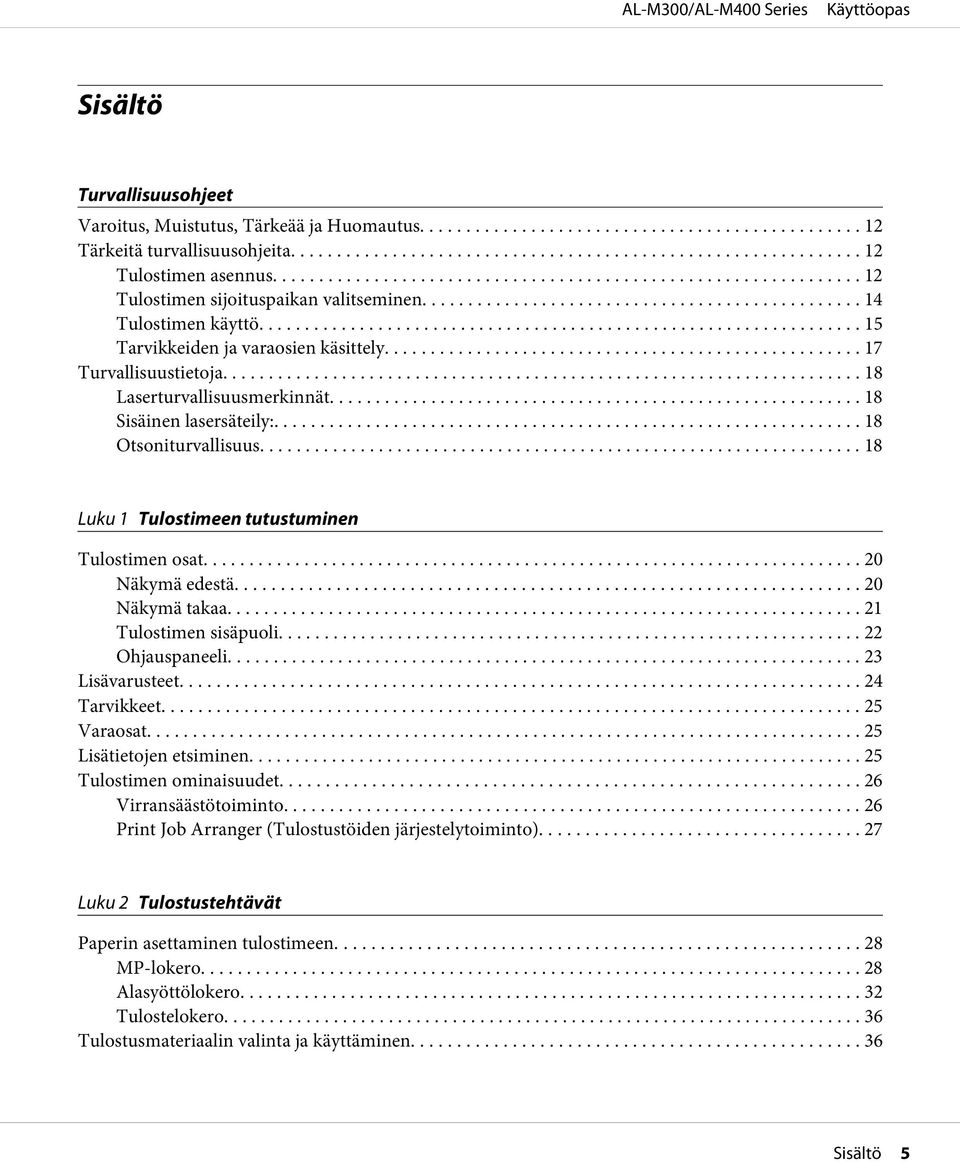
6 Tarrat Kirjekuoret Paksu paperi Mukautettu paperikoko Tulostustyön peruuttaminen Tulostimesta Tietokoneelta Tulostuslaadun määrittäminen Automaattinen -asetuksen käyttäminen Lisäasetukset -asetuksen käyttäminen Tulostusasetusten mukauttaminen Värinsäästötila Värin selkeyden parantaminen värillisissä asiakirjoissa Ohuiden viivojen painon säätö Asettelun lisäasetukset -asetuksen määrittäminen Kaksipuolinen tulostus Tulostusasettelun muokkaaminen Tulosteiden koon muuttaminen Vesileiman tulostaminen Ylä- ja alatunnisteiden tulostaminen Tason tulostaminen Kopiointisuojatun asiakirjan tulostus Useiden tulostustöiden tulostaminen kerralla Työvaraustoiminnon käyttäminen Tulostustyön lähettäminen Luku 3 Ohjauspaneelin käyttö Ohjauspaneelin valikoiden käyttö Milloin ohjauspaneelin asetuksia tehdään Ohjauspaneelin valikoiden käyttäminen Valikoiden rekisteröinti kirjanmerkkeinä Ohjauspaneelin valikot Information Menu (TIEDOT-VALIKKO) System Information (Järjestelmätiedot) -valikko Tray Menu (LOKERO-VALIKKO) Emulation Menu (EMULAATIO-VALIKKO) Printing Menu (TULOSTUS-VALIKKO) Setup Menu (ASETUS-VALIKKO) Sisältö 6
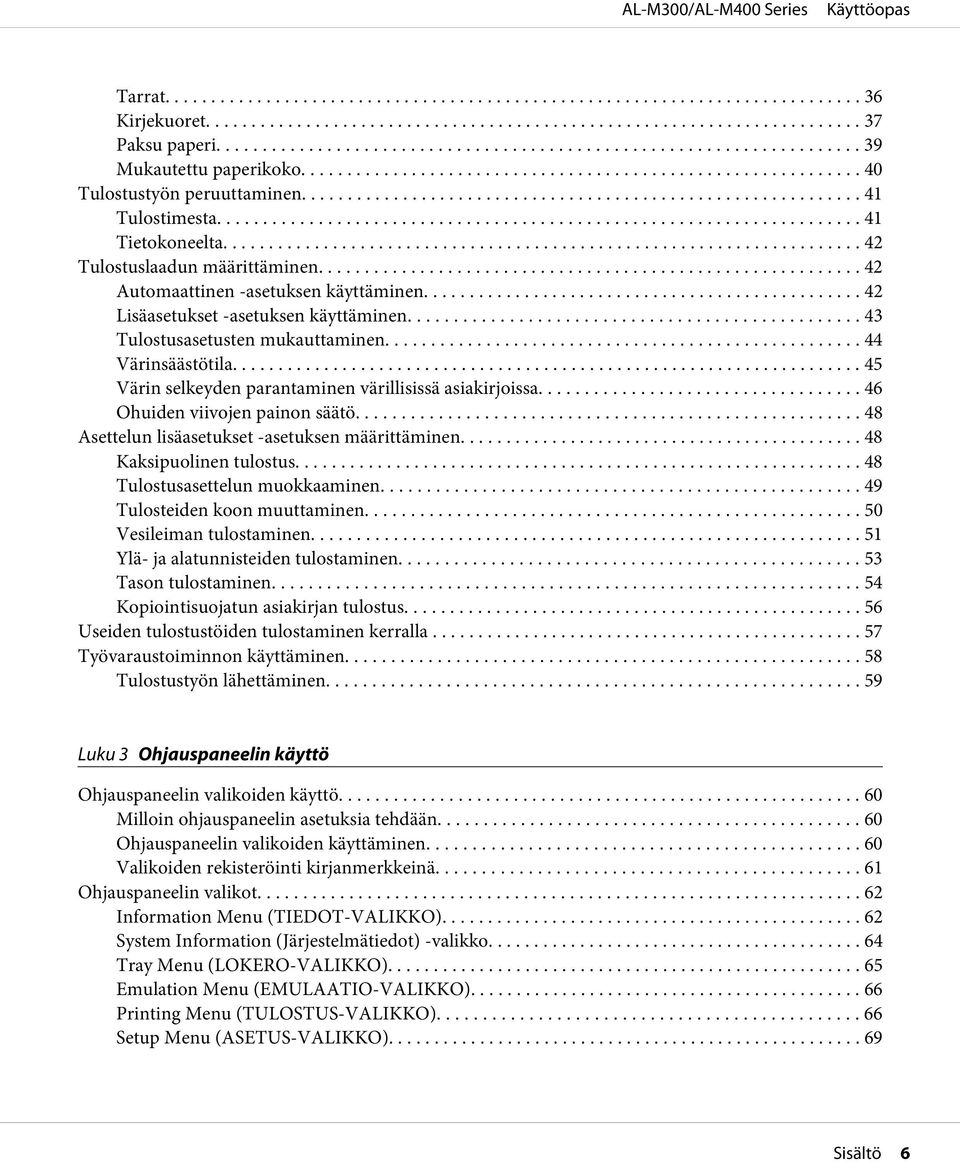
7 Reset Menu (NOLLAUS-VALIKKO) Quick Print JobMenu (PIKATULOSTUS-VALIKKO) ConfidentialJobMenu (LUOTTAMUK.TYÖT -VALIKKO) Clock Menu (Kellovalikko) Parallel Menu (RINNAKK. VALIKKO) (vain AL-M300D) USB Menu (USB-VALIKKO) Network Menu (VERKKO-VALIKKO) PCL Menu (PCL-VALIKKO) PS3 Menu (PS3-VALIKKO) ESCP2 Menu (ESCP2-VALIKKO) FX Menu (FX-VALIKKO) I239X Menu (I239X-VALIKKO) Password Config Menu (Salas. määr. -valikko) Energy Saver Menu (Energiansäästötila) Support Menu (TUKI-VALIKKO) Printer Adjust Menu (TULOST. SÄÄTÖVAL.) Bookmark Menu (Kirjanmerkkivalikko) Tila- ja virheilmoitukset Työvaraustietojen tulostaminen ja poistaminen Quick Print JobMenu (PIKATULOSTUS-VALIKKO) -apuohjelman käyttö ConfidentialJobMenu (LUOTTAMUK.TYÖT -VALIKKO) -apuohjelman käyttö Määritysten tila-arkin tulostaminen Tulostuksen peruuttaminen Tauko/Vapauta-painikkeen käyttö Tulostuksen keskeyttäminen Luku 4 Lisävarusteiden asentaminen Valinnainen arkinsyöttölokero Käsittelyyn liittyvät varotoimet Valinnaisen syöttölokeron asentaminen Valinnaisen syöttölokeron poistaminen Muistimoduuli Muistimoduulin asentaminen Muistimoduulin poistaminen CompactFlash-muisti (vain AL-M400 Series) CompactFlash-muistin asentaminen CompactFlash-muistin poistaminen Sisältö 7
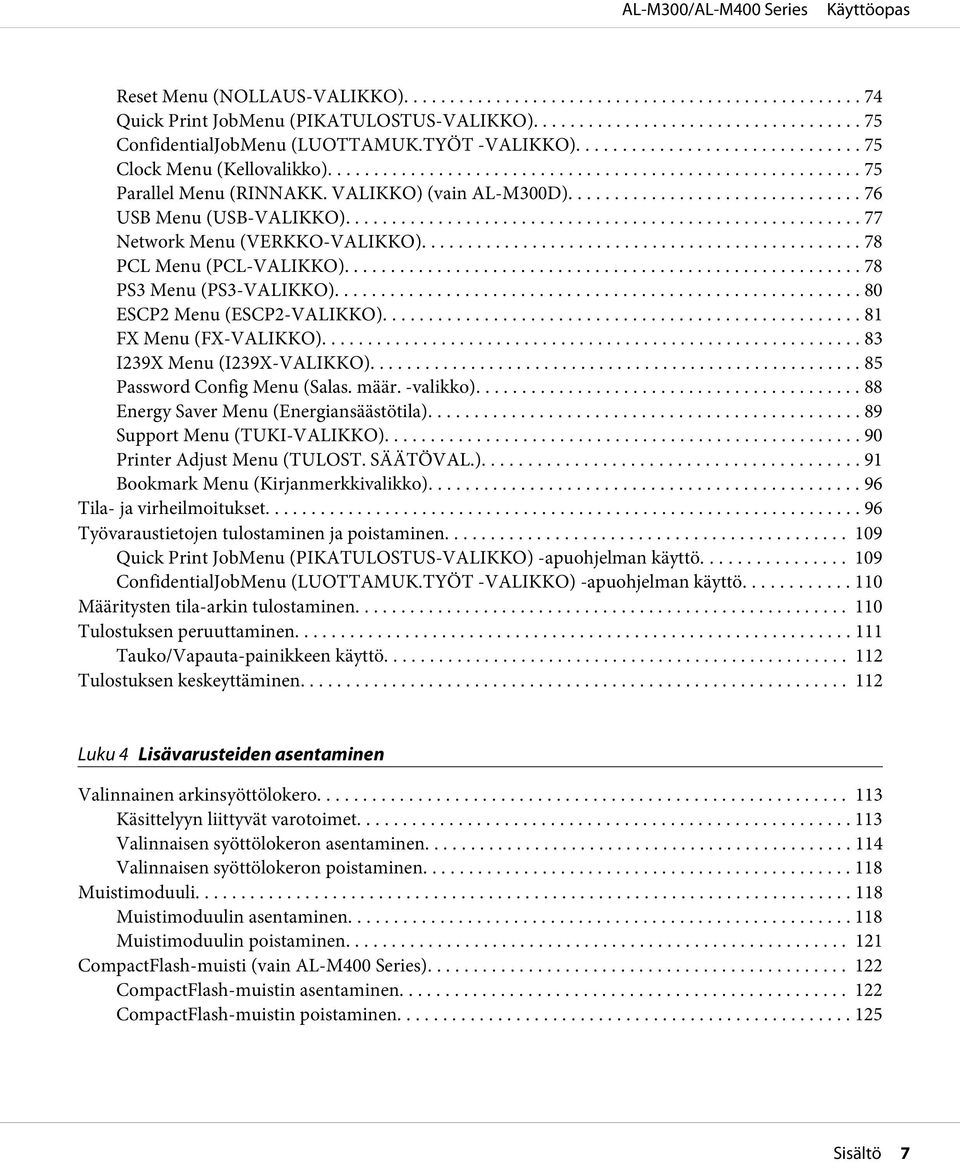
8 Luku 5 Tarvikkeiden/varaosien vaihtaminen Tarvikkeiden vaihtoon liittyvät varotoimenpiteet Vaihtoviestit AL-M300 Series AL-M400 Series Luku 6 Tulostimen puhdistaminen ja kuljettaminen Tulostimen puhdistaminen Nostotelan puhdistaminen Tulostimen kuljettaminen Pitkät matkat Lyhyet matkat Luku 7 Vianmääritys Paperitukoksen selvittäminen Paperitukosten selvittämiseen liittyvät varotoimenpiteet Paperitukos B (kansi B) Paperitukos MP, C1, C2, B (MP-lokero, kasetti1-2, suojus B) Paperitukos C2, C3, C4, E2, E3, B (kasetti2-4, suojus E2-E3, suojus B) Määritysten tila-arkin tulostaminen Toimintahäiriöt Valmiusvalo ei syty Tulostin ei tulosta (valmiusvalo ei pala) Valmiusvalo palaa, mutta mitään ei tulostu Kulutustarvikkeiden jäljellä olevan käyttöiän tietoja ei ole päivitetty (vain Windows) Ohjelmien tai ohjaimien asennus ei onnistu Kirjautuminen jaettuun tulostimeen ei onnistu Tulosteisiin liittyvät ongelmat Fonttia ei voida tulostaa Tuloste on lukukelvoton Tuloste on väärässä paikassa Grafiikka tulostuu väärin Tulostuslaatuun liittyvät ongelmat Tausta on tumma tai tahriintunut Tulosteessa näkyy pisteitä Tulostuslaatu tai tulosteen sävy voi olla epätasainen Sisältö 8
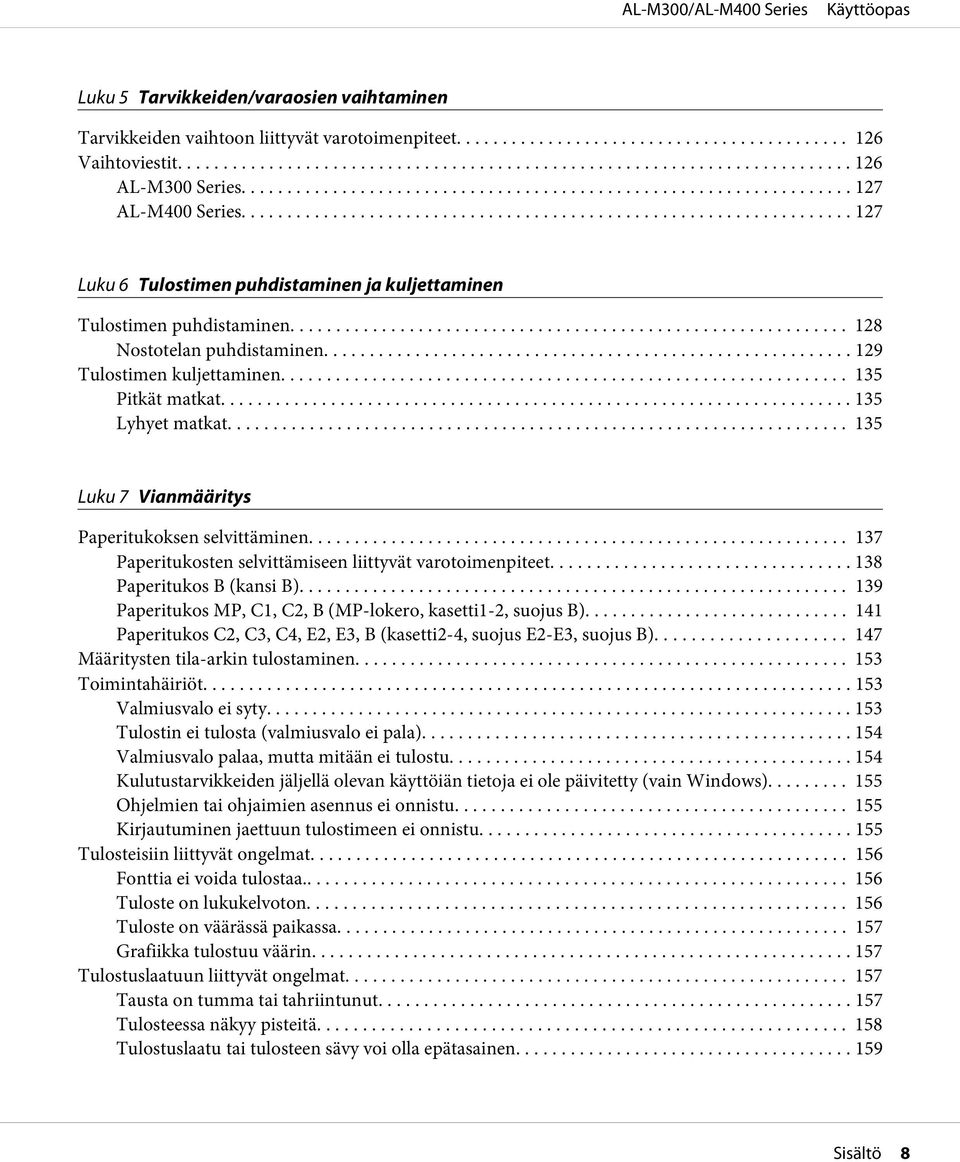
9 Rasterointikuvat tulostuvat epätasaisesti Väriaine tahraa Tulostetusta kuvasta puuttuu alueita Tulosteet ovat täysin tyhjiä Tulosteet ovat erittäin poimuisia Tulostunut kuva on vaalea tai himmeä Sivun tulostamaton puoli on tahriintunut Tulostuslaatu heikko Muistiongelmat Muisti ei riitä nykyisen tehtävän suorittamiseen Muisti ei riitä kaikkien kopioiden tulostamiseen Paperinkäsittelyhäiriöt Häiriö paperinsyötössä Tulostus suoritettiin arkin väärälle puolelle kaksipuolitulostuksessa Lisävarusteisiin liittyvät ongelmat Valinnainen paperikasetti ei syötä paperia Asennettua lisävarustetta ei voi käyttää Valinnainen lisävaruste ei ole käytettävissä USB-ongelmien ratkaiseminen USB-liitännät Windows-käyttöjärjestelmä Tulostinohjelmiston asentaminen Tila- ja virheilmoitukset Tulostuksen peruuttaminen PostScript 3 -tilassa tulostamiseen liittyviä ongelmia Tulostin ei tulosta oikein PostScript-tilassa Tulostin ei tulosta Tulostin tai sen ohjain ei näy tulostinmääritysten apuohjelmissa (vain Mac OS) Tulosteiden fontti poikkeaa tietokoneen näytön fontista Tulostimen fontteja ei voida asentaa Tekstin ja/tai kuvien reunat ovat epätasaiset Tulostin ei tulosta normaalisti USB-liitännän kautta Tulostin ei tulosta normaalisti verkkoliitännän kautta Tapahtui määrittelemätön virhe (vain Mac OS) Luku 8 Tietoja tulostinohjelmistosta Tulostinohjelmiston käyttäminen (Windows) Tulostinohjaimen käyttäminen Sisältö 9
10 EPSON Status Monitor -palvelun käyttö Tulostinohjelmiston asennuksen poistaminen Tulostimen jakaminen verkon kautta PostScript-tulostinohjaimen käyttäminen Järjestelmävaatimukset PostScript-tulostinohjaimen käyttäminen Windows-käyttöjärjestelmässä PostScript-tulostinohjaimen käyttäminen Mac OS -käyttöjärjestelmässä PLC-tulostinohjaimen käyttäminen Epson Universal P6 -tulostinohjaimen käyttäminen Liite A Tekniset tiedot (AL-M300 Series) Paperi Valittavissa olevat paperityypit Paperit, joiden käyttöä on syytä välttää Tulostusalue Tulostin Yleistä Ympäristö Mekaaniset ominaisuudet Sähköominaisuudet Standardit ja hyväksynnät Liitännät Rinnakkaisliitäntä (vain AL-M300D) USB-liitäntä Ethernet-liitäntä (vain AL-M300DN) Lisävarusteet Valinnainen paperikasettiyksikkö Muistimoduulit Tarvikkeet Värikasetti/Palautusvärikasetti Valojohdeyksikkö Varaosat Kiinnitinyksikkö Liite B Tekniset tiedot (AL-M400 Series) Paperi Sisältö 10
11 Valittavissa olevat paperityypit Paperit, joiden käyttöä on syytä välttää Tulostusalue Tulostin Yleistä Ympäristö Mekaaniset ominaisuudet Sähköominaisuudet Standardit ja hyväksynnät Liitännät USB-liitäntä Ethernet-liitäntä Lisävarusteet Valinnainen paperikasettiyksikkö Muistimoduulit CompactFlash-muisti Tarvikkeet Värikasetti/Palautusvärikasetti Valojohdeyksikkö Varaosat Huoltoyksikkö Liite C Asiakaspalvelu Yhteyden ottaminen Epson-tuotetukeen Ennen kuin otat yhteyttä Epsoniin Eurooppa Ohjeita Taiwanissa oleville käyttäjille Singapore Thaimaa Vietnam Indonesia Hong Kong Malesia Intia Filippiinit Hakemisto Sisältö 11
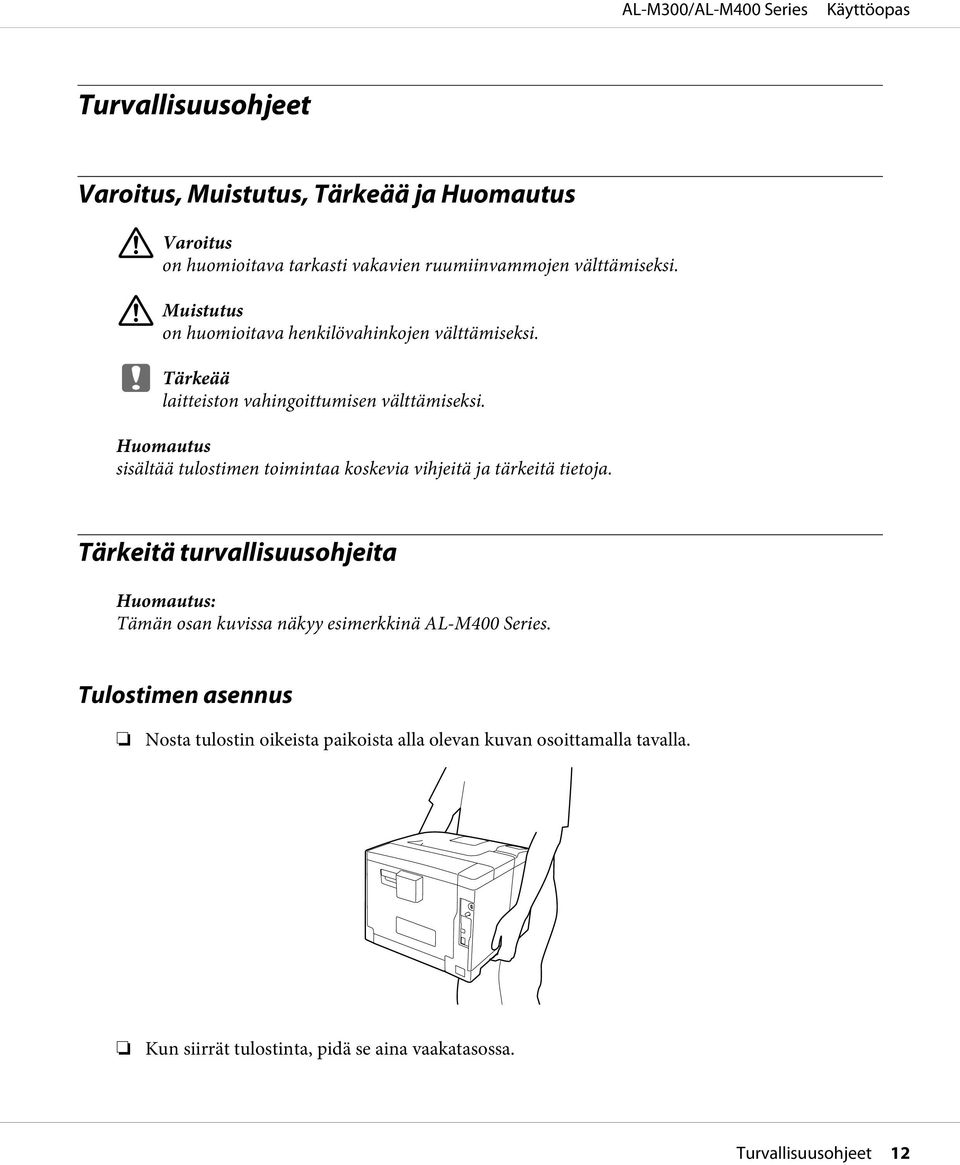
12 Turvallisuusohjeet Varoitus, Muistutus, Tärkeää ja Huomautus! Varoitus on huomioitava tarkasti vakavien ruumiinvammojen välttämiseksi.! Muistutus on huomioitava henkilövahinkojen välttämiseksi. c Tärkeää laitteiston vahingoittumisen välttämiseksi. Huomautus sisältää tulostimen toimintaa koskevia vihjeitä ja tärkeitä tietoja. Tärkeitä turvallisuusohjeita Huomautus: Tämän osan kuvissa näkyy esimerkkinä AL-M400 Series. Tulostimen asennus Nosta tulostin oikeista paikoista alla olevan kuvan osoittamalla tavalla. Kun siirrät tulostinta, pidä se aina vaakatasossa. Turvallisuusohjeet 12
13 Jos vaihtovirtapistoke ei mene asianmukaisesti paikoilleen, ota yhteys sähköasentajaan. Varmista, että virtajohto on asianmukaisten paikallisten turvallisuusmääräysten mukainen. Käytä vain laitteen mukana tulevaa virtajohtoa. Toisten virtajohtojen käyttäminen saattaa johtaa tulipaloon tai sähköiskuun. Tämän laitteen virtajohtoa tulee käyttää vain tälle laitteelle. Sen käyttäminen muussa laitteessa saattaa aiheuttaa tulipalon tai sähköiskun. Jos pistoke vahingoittuu, vaihda virtajohto tai ota yhteyttä valtuutettuun sähköasentajaan. Jos pistokkeessa on sulakkeita, varmista, että vaihdat sulakkeet kooltaan ja virtamäärältään sopiviin sulakkeisiin. Käytä maadoitettua, tulostimen pistokkeen mukaista pistorasiaa. Älä käytä sovitinpistokkeita. Vältä käyttämästä pistorasioita, jotka on varustettu seinäkatkaisimella tai automaattiajastimella. Virran tahaton katkeaminen voi tyhjentää tärkeät tiedot tietokoneen ja tulostimen muistista. Varmista, ettei pistukassa ole pölyä. Työnnä pistoke kokonaan pistorasiaan. Älä koske pistokkeeseen märin käsin. Irrota tulostin pistorasiasta ja vie ammattitaitoiseen huoltoon seuraavissa tilanteissa: A. Virtajohto tai -pistoke on vahingoittunut tai kulunut. B. Tulostimeen on valunut nestettä. C. Tulostin on joutunut alttiiksi sateelle tai vedelle. D. Tulostin ei toimi normaalisti, vaikka sitä käytetään ohjeiden mukaan. Säädä vain niitä asetuksia, joita on käsitelty käyttöohjeissa. Muiden asetusten virheellinen säätö voi vahingoittaa tulostinta ja tuotteen saaminen takaisin käyttökuntoon voi kestää asiantuntevalta teknikolta pitkään. E. Tulostin on pudotettu, tai sen kotelo on vahingoittunut. F. Tulostin alkaa toimia poikkeavalla tavalla tai ilmenee muuta huollon tarvetta. Vältä muiden laitteiden liittämistä samaan pistorasiaan. Kytke kaikki laitteet kunnolla maadoitettuihin pistorasioihin. Vältä käyttämästä pistorasioita samassa piirissä kuin kopiokoneet tai ilmastointilaitteet, jotka kytkeytyvät päälle ja sammuvat säännöllisesti. Liitä tulostin virtalähteeseen, joka vastaa tulostimen vaatimuksia. Tulostimen virtavaatimukset on ilmoitettu tulostimen merkintätarrassa. Ota epäselvissä tapauksissa yhteyttä alueesi energialaitokseen tai laitteen jälleenmyyjään. Turvallisuusohjeet 13
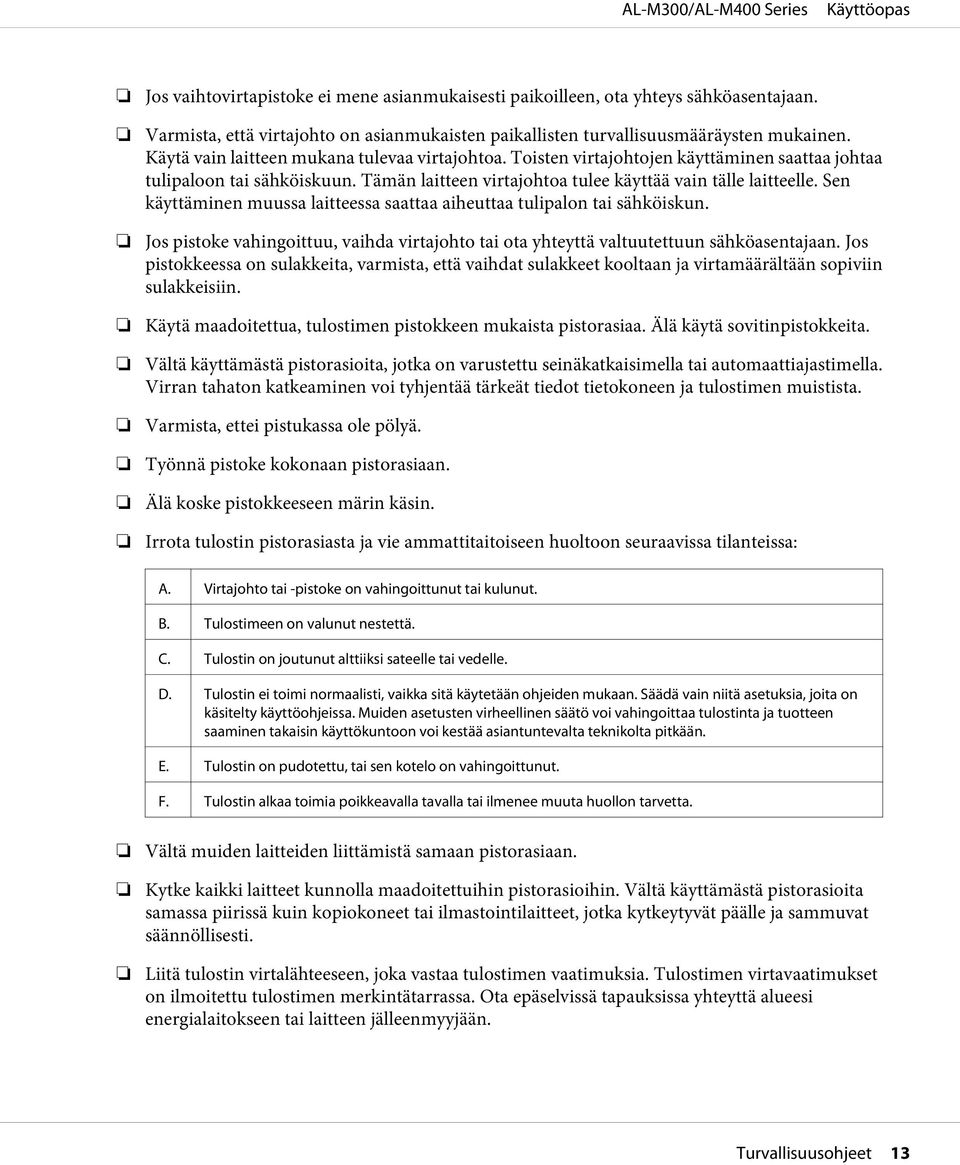
14 Jos käytät jatkojohtoa, varmista, ettei siihen kytkettyjen laitteiden yhteen laskettu ampeeriarvo ylitä johdolle määritettyä ampeeriarvoa. Kun liität laitteen tietokoneeseen tai muuhun laitteeseen kaapelilla, varmista liitinten suunta. Kukin liitin voidaan liittää ainoastaan yhdellä tavalla. Liittimen kytkeminen väärin voi vahingoittaa molempia kaapelilla liitettäviä laitteita. Käytä vain sellaisia lisävarusteita, kuten arkinsyöttölokeroita ja tulostimen alustaa, jotka on tarkoitettu tätä kyseistä tuotetta varten. Muille tuotteille tarkoitettujen lisävarusteiden käyttäminen voi aiheuttaa tuotteen kaatumisen, mistä voi seurata vammautuminen. Tulostimen sijoituspaikan valitseminen Kun sijoitat tulostimen uuteen paikkaan, muista käytön ja huollon asettamat tarpeet varmistamalla, että laitteen ympärillä on riittävästi tilaa. Katso laitteen häiriöttömän toiminnan edellyttämä ympäröivä tila oheisesta kuvasta. AL-M300 Series AL-M400 Series a. 40cm b. 40cm c. 10cm d. 60cm e. 90cm f. 40cm Lisävarusteiden asentaminen laitteeseen edellyttää käytön kannalta tilaa seuraavasti. AL-M300 Series 250 arkin syöttölokero kohottaa tulostimen pohjaa 6,5 cm. Turvallisuusohjeet 14
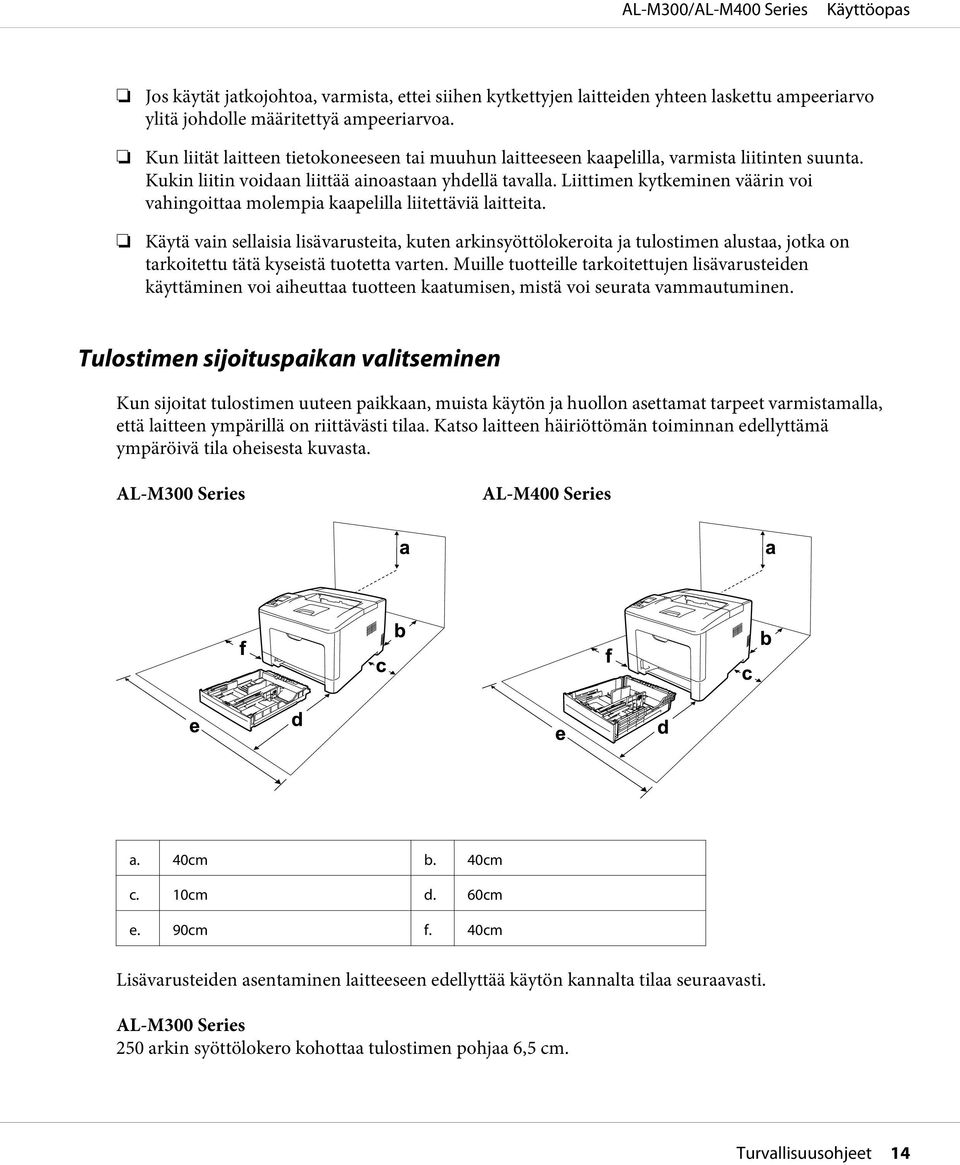
15 AL-M400 Series 550 arkin syöttölokero kohottaa tulostimen pohjaa 10,0 cm. Tilantarpeen lisäksi muista tulostimen sijoitusta harkitessasi aina seuraavat varotoimenpiteet: Aseta tulostin niin, että sen virtajohdon voi kytkeä ja irrottaa helposti. Aseta tulostimen johdot niin, ettei niiden päälle astuta. Älä käytä tulostinta kosteassa ympäristössä. Älä sijoita laitetta paikkaan, jossa se altistuu suoralle auringonvalolle, liialliselle kuumuudelle, kosteudelle, öljyhöyryille tai pölylle. Älä aseta tulostinta epätasaiselle pinnalle. Kotelon takaosassa tai pohjassa olevat aukot on tarkoitettu tuuletusta varten. Älä peitä niitä. Älä aseta tulostinta sängylle, sohvalle, maton päälle tai muulle vastaavalle huokoiselle pinnalle tai asennuskoteloon, jossa ei ole riittävää ilmanvaihtoa. Pidä koko tietokone- ja tulostinjärjestelmä riittävän etäällä mahdollisista häiriölähteistä kuten kaiuttimista ja langattomien puhelimien pöytäyksiköistä. Jätä tulostimen ympärille tarpeeksi tilaa riittävää tuuletusta varten. Tulostimen käyttö Älä kosketa kiinnitinyksikköä, jossa on varoitustarra, äläkä sitä ympäröivää aluetta. Kiinnitinyksikkö ja sitä ympäröivät alueet saattavat olla erittäin kuumia, jos tulostinta on käytetty äskettäin. Jos kiinnitinyksikköä tai sen ympäristöä on kosketettava, odota ensin 40 minuuttia, jotta kiinnitinyksikkö ja sen ympäristö viilenevät. Turvallisuusohjeet 15
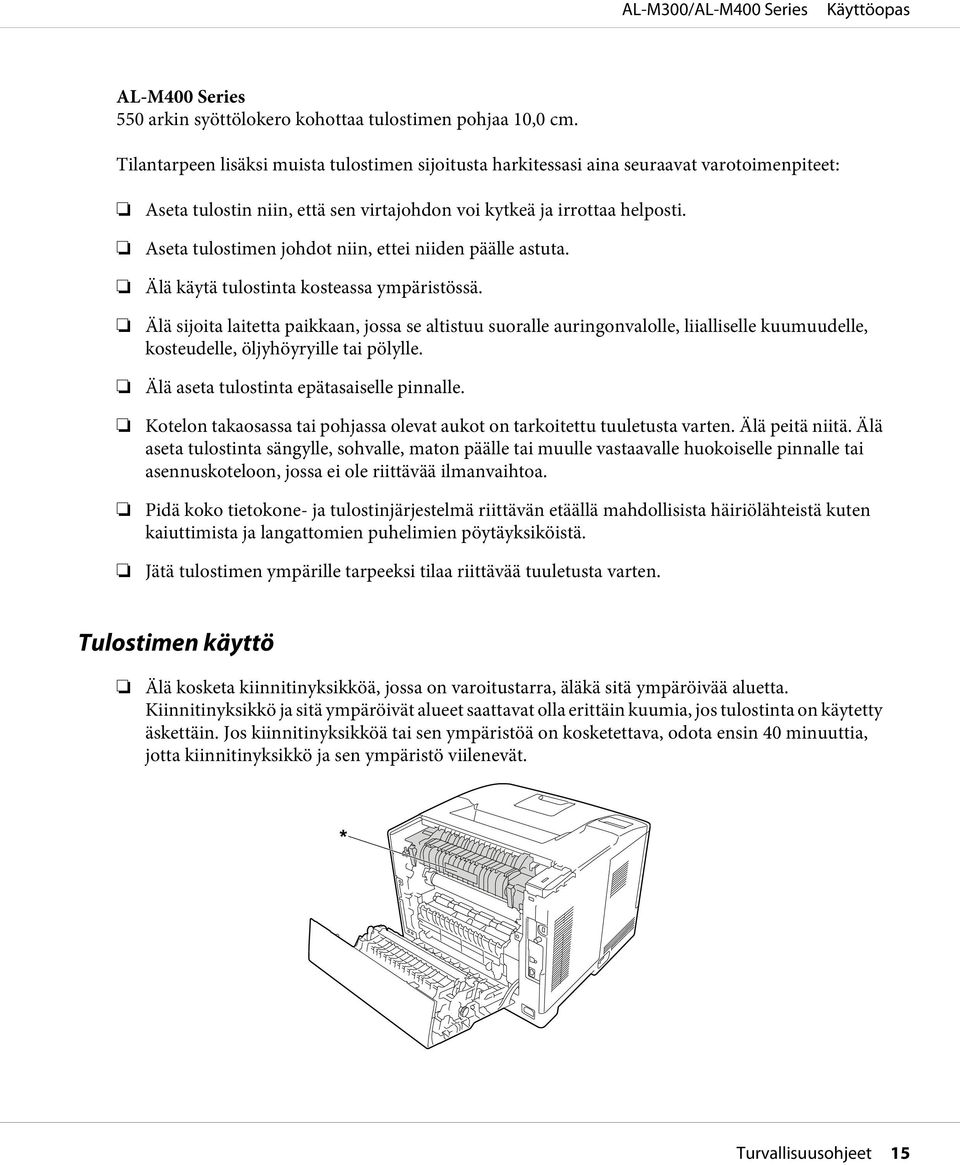
16 * varoitustarra Älä laita kättä kiinnitysyksikön sisään, sillä se sisältää teräviä osia ja voi aiheuttaa vahinkoja. Älä työnnä mitään esineitä tulostinkotelon aukkoihin, koska se saattaa aiheuttaa oikosulkuja, tulipalon vaaran ja altistaa sähköiskuille. Älä istu tulostimen päälle tai nojaa siihen. Älä aseta tulostimen päälle painavia esineitä. Älä käytä mitään palavia kaasuja tulostimessa tai sen läheisyydessä. Älä aseta tulostimen osia paikalleen väkisin. Tulostin on suunniteltu kestäväksi, mutta liiallinen voiman käyttö saattaa vahingoittaa sitä. Älä jätä juuttunutta paperia tulostimeen. Paperin jättäminen paikalleen saattaa aiheuttaa tulostimen ylikuumenemisen. Vältä nesteiden joutumista tulostimeen. Muuta vain niitä asetuksia, jotka on kuvattu käyttöohjeissa. Muiden asetusten muuttaminen saattaa aiheuttaa vaurioita, jotka voi korjata vain valtuutettu huoltohenkilö. Älä sammuta tulostinta: - Kun tulostin on kytketty päälle, odota, kunnes LCD-paneeliin ilmestyy Ready (VALMIS). - Valmis-valon vilkkuessa. - Data -valon ollessa päällä tai vilkkuessa. -Tulostettaessa. Älä kosketa tulostimen sisällä olevia osia, ellei tässä oppaassa ei toisin neuvota. Noudata kaikkia tulostimen varoitus- ja ohjemerkintöjä. Älä yritä huoltaa tulostinta itse muilta osin kuin mitä tulostimen ohjeistuksessa nimenomaisesti on mainittu. Irrota pistoke säännöllisesti pistorasiasta ja puhdista nastat. Älä irrota pistoketta tulostimen ollessa päällä. Jollei tulostinta käytetä pitkään aikaan, irrota pistoke pistorasiasta. Irrota tulostin pistorasiasta puhdistuksen ajaksi. Puhdista tulostin hyvin puristetulla kostealla liinalla. Älä käytä nestemäisiä puhdistusaineita tai suihkeita. Turvallisuusohjeet 16
17 Tarvikkeiden ja varaosien käsittely Älä polta käytettyjä tarvikkeita tai varaosia, koska ne voivat räjähtää ja aiheuttaa vammautumisia. Hävitä ne paikallisten säädösten mukaisesti. Muista pitää tarvikkeet ja varaosat poissa lasten ulottuvilta. Värikasettien käsittelyn yhteydessä aseta ne aina puhtaalle tasaiselle tasolle. Älä muuta tai pura kulutustarvikkeita tai varaosia. Älä kosketa väriainetta. Estä aina väriaineen pääsy silmiin. Jos väriainetta pääsee iholle tai vaatteille, pese kohta välittömästi saippualla ja vedellä. Jos väriainetta läikkyy, siivoa se harjaa ja rikkalapiota tai saippuavedellä kostutettua liinaa käyttäen. Älä käytä imuria, koska hienojakoiset hiukkaset voivat aiheuttaa tulipalon tai räjähdyksen joutuessaan tekemisiin kipinöiden kanssa. Estä kosteuden tiivistymisestä aiheutuvat vahingot odottamalla vähintään tunti, ennen kuin otat värikasetin käyttöön, jos olet siirtänyt sen viileästä ympäristöstä lämpimään. Paras tulostuslaatu saavutetaan suojaamalla värikasetti tai valojohdeyksikkö suoralta auringonvalolta, pölyltä, suolapitoiselta ilmalta tai syövyttäviltä kaasuilta (mm. ammoniakki). Vältä paikkoja, joissa lämpötila ja kosteus vaihtelevat rajusti tai nopeasti. Kun irrotat valojohdeyksikön, se ei saa lainkaan altistua auringonvalolle, eikä se saa altistua lamppujen valolle yli 3 minuutin ajaksi. Valojohdeyksikössä on valoherkkä rumpu. Valolla altistuminen saattaa vahingoittaa rumpua, aiheuttaa tummia tai vaaleita alueita tulostetulle sivulle ja vähentää rummun käyttöikää. Jos valojohdeyksikköä on pidettävä pitkään tulostimen ulkopuolella, se on suojattava läpikuultamattomalla kankaalla. Älä raaputa rummun pintaa. Kun poistat valojohdeyksikön tulostimesta, aseta se aina puhtaalle tasaiselle pinnalle. Vältä rummun koskettamista, koska ihosta peräisin oleva öljy voi vahingoittaa sen pintaa pysyvästi ja vaikuttaa tulostuslaatuun. Älä koske siirtoyksikön siirtotelaan välttääksesi sen vahingoittumisen. Varo paperin reunoja, koska ne saattavat viiltää haavan ihoon. Turvallisuusohjeet 17
18 Turvallisuustietoja Laserturvallisuusmerkinnät! Varoitus: Tulostimen käsittely ja säätö oppaassa esitettyjen ohjeiden vastaisesti saattaa altistaa käyttäjän vaaralliselle säteilylle. Tulostin on IEC60825-standardin mukainen luokan 1 lasertuote. Alla kuvattu merkintä on tulostimen takaosassa niissä maissa, joissa kyseinen merkintä on pakollinen. Sisäinen lasersäteily: Tulostimen kirjoituspäässä on luokan III b laserdiodi, jossa käytetään näkymätöntä lasersädettä. Tulostimen kirjoituspää EI OLE HUOLLETTAVISSA, joten sitä ei tule avata missään tapauksessa. Tulostimen sisällä on toinen laserin varoitusmerkintä. Otsoniturvallisuus Otsonipäästöt Lasertulostimet tuottavat otsonikaasua tulostettaessa. Otsonia syntyy vain tulostuksen aikana. Otsonin altistumisraja Epson-lasertulostin tuottaa sitä jatkuvassa tulostuksessa alle 1,5 mg/h. Otsoniriskin minimointi Minimoi otsonille altistumisriski välttämällä seuraavia olosuhteita: Käytä useita lasertulostimia suljetussa tilassa. Turvallisuusohjeet 18
19 Käytä tulostinta alhaisessa kosteudessa. Käytä tulostinta huonosti ilmastoidussa tilassa. Tulosta jatkuvasti edellä mainittujen olosuhteiden lisäksi. Tulostimen sijoittaminen Tulostin kannattaa sijoittaa niin, että tulostimen tuottamat kaasut ja lämpö: eivät suuntaudu suoraan käyttäjän kasvoihin. johdetaan ulos rakennuksesta, jos mahdollista. Turvallisuusohjeet 19
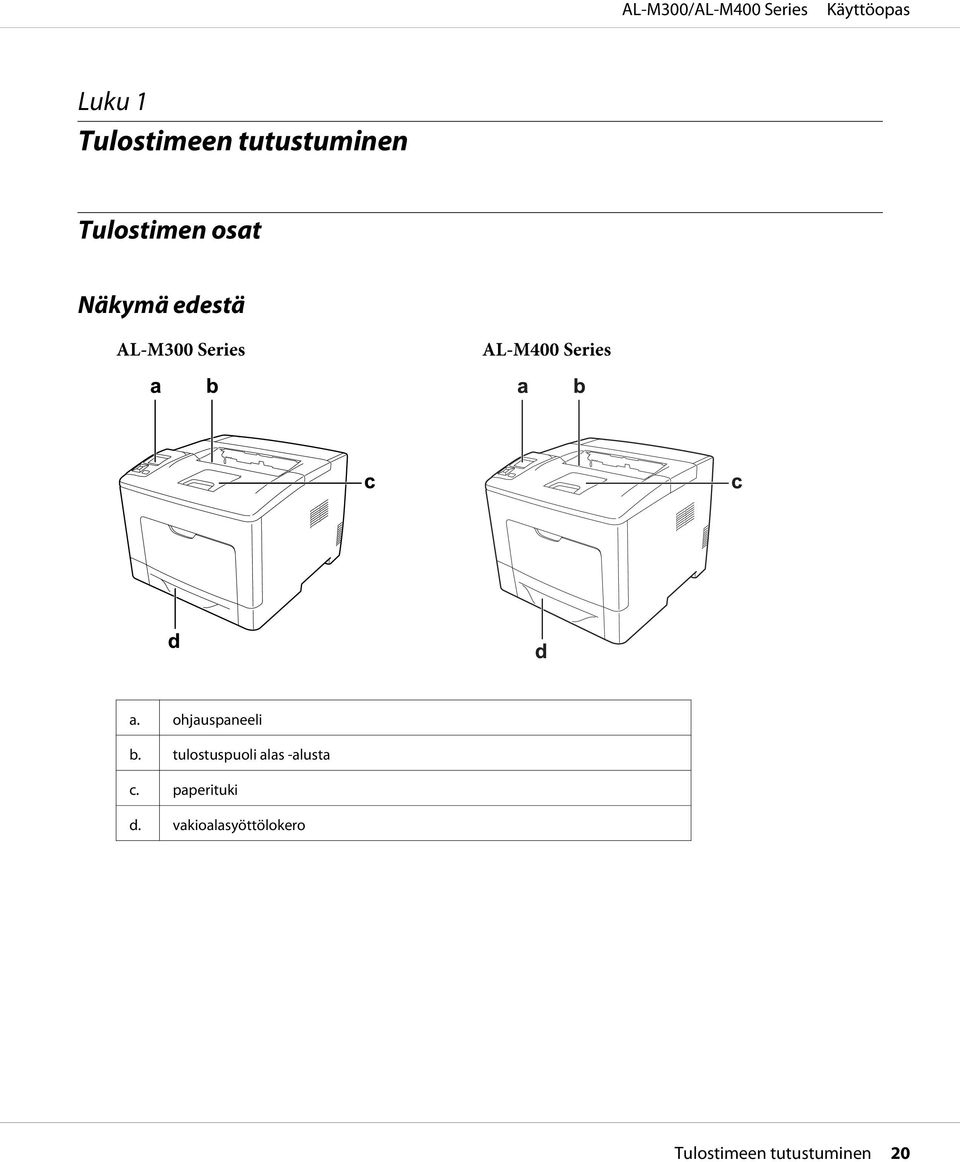
20 Luku 1 Tulostimeen tutustuminen Tulostimen osat Näkymä edestä AL-M300 Series AL-M400 Series a. ohjauspaneeli b. tulostuspuoli alas -alusta c. paperituki d. vakioalasyöttölokero Tulostimeen tutustuminen 20
21 Näkymä takaa AL-M300 Series AL-M300D AL-M300DN AL-M400 Series a. turvalukko b. USB-liitännän liitin c. (vain AL-M300D) rinnakkaisliitännän liitin d. (AL-M300DN/AL-M400 Series) Ethernet-liitännän liitin * e. virtakytkin f. vasemmanpuoleinen kansi g. vaihtovirtasyöttö h. B-kansi Tulostimeen tutustuminen 21
22 i. vipu B * Kun tulostin on lepotilassa, Ethernet-liitännän liittimen LED toimii seuraavasti: - jos tulostimeen on liitetty 1000BASE, vain ylin LED palaa vihreänä. - jos tulostimeen on liitetty 10BASE/100BASE, kumpikaan LED ei pala. Tulostimen sisäpuoli AL-M300 Series AL-M400 Series a. MP-lokero b. A-kansi c. valojohdeyksikkö d. värikasetti Tulostimeen tutustuminen 22
23 Ohjauspaneeli a. Data valo (vihreä) Palaa, kun tulostustietoja tallennetaan tulostuspuskuriin (tulostimen muistin osa, joka on tietojen vastaanottokäytössä), mutta niitä ei vielä tulosteta. Vilkkuu, kun tulostin käsittelee tietoja. Sammuu, kun tulostuspuskurissa ei ole enää tietoja. b. LCD-paneeli Näyttää tilaviestit ja ohjauspaneelin valikon asetukset. c. Herätys/Lepo -painike (vihreä) Paina vaihtaaksesi tulostusvalmiuden ja virransäästötilan välillä. Tämä painike syttyy, kun tulostin on lepotilassa (virransäästötila). Tulostin on virrankatkaisutilassa, jossa virransäästö on suurempi, koska lähes kaikki toiminnot ovat pois käytöstä. Kun haluat lisätietoja virrankatkaisutilasta, katso Energy Saver Menu (Energiansäästötila) sivulla 89. d. Tauko/Vapauta-painike Paina kerran, kun haluat pitää tauon. Paina uudelleen, lopettaaksesi tauon. Kun laite on tauko-tilassa, seuraavat toiminnot ovat käytettävissä ohjauspaneelissa. - Nykyisen tulostustyön tai tallennettujen tulostustöiden peruuttaminen. - Tulostustöiden keskeyttäminen tallennetun työn tulostamiseksi. - Paperin poistamiseksi (Form Feed (LOMAKKEEN SYÖTTÖ)) on painettava OK-painiketta yli 2 sekuntia. Katso näiden toimintojen ohjeet kohdista Tulostuksen peruuttaminen sivulla 111, Tulostuksen keskeyttäminen sivulla 112 ja Tila- ja virheilmoitukset sivulla 96. Tulostimeen tutustuminen 23
24 e. f. g. h. i. Oikealla-painike Alas-painike Vasemmalla-painike OK -painike Ylös-painike Näillä painikkeilla pääset ohjauspaneelin valikoihin, joissa voit tehdä tulostinasetuksia ja tarkistaa kulutustarvikkeiden tilan. Katso ohjeet näiden painikkeiden käytöstä kohdasta Ohjauspaneelin valikoiden käyttö sivulla 60. Kun virhevalo vilkkuu, OK-painikkeen painaminen poistaa virheen ja kytkee tulostimen valmiustilaan. j. Virhevalo (oranssi) Palaa tai vilkkuu virheen ilmetessä. k. Valmiusvalo (vihreä) Palaa, kun tulostin on valmis. Tämä tarkoittaa, että tulostin on valmis vastaanottamaan tulostustietoja. Valo on pois päältä, kun tulostin ei ole valmis tai kun se on lepotilassa. Lisävarusteet Tulostimen toiminnallisuutta voidaan laajentaa asentamalla seuraavat lisävarusteet. 250 arkin syöttölokero (C12C802761) (vain AL-M300 Series) Tämä yksikkö kasvattaa paperinsyöttökapasiteettia jopa 250 paperiarkkiin. Tulostimeen voi asentaa vain yhden yksikön. 550 arkin syöttölokero (C12C802771) (vain AL-M400 Series) Tämä yksikkö nostaa paperin syöttökapasiteetin 550 paperiarkkiin. Voidaan asentaa enintään kolme yksikköä. CompactFlash-muisti (vain AL-M400 Series) Tämän lisävarusteen avulla voi tallentaa lomaketasoja, käyttää työvaraustoimintoa ja parantaa lajittelutulostusympäristöä. Voit tallentaa tulostustöitä tulostimen CompactFlash-muistiin ja tulostaa ne suoraan tulostimen ohjauspaneelista käyttämällä työvaraustoimintoa. Voit tulostaa laajempia ja monimutkaisempia tulostustöitä käyttämällä lajittelutulostustoimintoa. Huomautus: CompactFlash -muistin on oltava vähintään 4 Gt. Muistimoduuli Tämä varuste kasvattaa tulostimen muistia, jolloin voit tulostaa monimutkaisia ja paljon grafiikkaa sisältäviä asiakirjoja. Tulostimen RAM-muistia voidaan kasvattaa jopa 1152 Mt:uun liittämällä 1024 Mt:n RAM DIMM -lisämoduuli. Huomautus: Varmista, että ostamasi DIMM-muisti on yhteensopiva Epson-tuotteiden kanssa. Kysy lisätietoja tulostimen myyjältä tai valtuutetulta Epson-huoltoedustajalta. Tulostimeen tutustuminen 24
25 Tarvikkeet Tulostin tarkkailee seuraavien kulutustarvikkeiden käyttöikää. Laite ilmoittaa, milloin kulutustarvikkeet on aika vaihtaa. Tarvikkeen nimi Tuotekoodi AL-M300 Series AL-M400 Series Normaalikestoinen värikasetti (musta) Pitkäkestoinen värikasetti (musta) Pitkäkestoinen palautusvärikasetti (musta) Valojohdeyksikkö (musta) Tulostin tarkkailee seuraavien kulutustarvikkeiden käyttöikää. Laite ilmoittaa, milloin kulutustarvikkeet on aika vaihtaa. Palautusvärikasetteja ei myydä kaikkialla. Ota yhteyttä paikalliseen Epson-jälleenmyyjään/ edustajaan saadaksesi tietoja palautusvärikasettien saatavuudesta. Varaosat Tarvikkeen nimi Tuotekoodi AL-M300 Series AL-M400 Series Kiinnitinyksikkö 3049/ Huoltoyksikkö /3058 Huomautus: Kiinnitinyksikön tuotenumerot vaihtelevat eri maissa. Huoltoyksikköjen tuotenumerot vaihtelevat eri maissa. Lisätietojen etsiminen Asennusopas Tulostimeen tutustuminen 25
26 Sisältää tulostimen toimintakuntoon saattamista ja ohjelmiston asentamista koskevat tiedot. (tämä opas) Sisältää tulostimen toimintoja, lisävarusteita, huoltoa ja vianetsintää koskevat tarkat ohjeet sekä tekniset tiedot. Network Guide Sisältää tietoja tulostinohjaimesta ja verkkoasetuksista verkonvalvojia varten. Font Guide Sisältää tietoa tulostimessa käytettävistä fonteista. Tulostinohjelmiston käytönaikainen ohje Napsauttamalla Help näet lisätietoja ja ohjeita tulostimen ohjausohjelmiston käyttöä varten. Käytönaikainen ohje asennetaan automaattisesti tulostinohjelmiston asennuksen yhteydessä. Tulostimen ominaisuudet Virransäästötoiminto Tulostimessa on edistyksellinen virransäästöominaisuus, joka auttaa vähentämään energiankulutusta. Virrankatkaisutilassa * tulostin kuluttaa vähemmän energiaa lähes kaikkien toimintojen ollessa pois käytöstä. Katso yksityiskohtainen selostus kohdasta Energy Saver Menu (Energiansäästötila) sivulla 89. * Koskee vain EU:n sisällä myytäviä malleja Lepotilassa (virransäästötilassa) tulostimen virrankulutus on uuden ohjaimen ansiosta vain 1 W. Tulostustyöt vastaanotetaan myös tässä tilassa. Tulostimeen tutustuminen 26
27 Print Job Arranger (Tulostustöiden järjestelytoiminto) Tämä toiminto mahdollistaa tulostusasetusten määrittämisen samanaikaisesti useita eri sovelluksissa luotuja asiakirjoja varten. Voit määrittää, missä järjestyksessä työt tulostetaan, ja voit muuttaa tietojen asettelua. Tulostimeen tutustuminen 27
28 Luku 2 Tulostustehtävät Paperin asettaminen tulostimeen Tässä osassa on kuvaus siitä, miten paperia lisätään laitteeseen. Jos käytät tulostamiseen erikoismateriaaleja, kuten kalvoja tai kirjekuoria, katso myös Tulostusmateriaalin valinta ja käyttäminen sivulla 36. Katso lisätietoja ja paperityypeistä ja -koista kohdasta, katso Paperi sivulla 201 (AL-M300 Series-käyttäjille) tai Paperi sivulla 210 (AL-M400 Series-käyttäjille). c Tärkeää: Varo paperin reunoja, koska ne saattavat viiltää haavan ihoon. Huomautus: Tämä tulostin ei tunnista paperilähteiden paperikokoja automaattisesti. Varmista, että oikea paperikoko määritetään ohjauspaneelin Tray Menu (LOKERO-VALIKKO) -valikossa. Tehtaalla on kaikkien paperilähteiden oletuspaperikooksi määritetty A4. Seuraavassa prosessissa on esimerkkinä AL-M400DN. MP-lokero MP-lokero (monitoimialusta) on paperilähde monille erityyppisille papereille kuten tarroille, kirjekuorille ja paksulle paperille. Huomautus: Katso kirjekuorten asetusohjeet kohdasta Kirjekuoret sivulla 37. Tulostustehtävät 28
29 1. Avaa MP-lokero. 2. Siirrä paperiohjaimia asetettavan paperin koon mukaisesti. 3. Aseta pino haluttua paperia tulostettava puoli ylöspäin. Siirrä sitten paperiohjaimia sopivasti papereita vasten. Tulostustehtävät 29
30 Huomautus: Varmista, ettet aseta paperia rajamerkkien yli tai alle. Kun paperi on asetettu, määritä ohjauspaneelin MP Type (MP:n tyyppi)-asetus siten, että se vastaa asetettavaa paperityyppiä. Lisätietoja on kohdassa Tray Menu (LOKERO-VALIKKO) sivulla 65. Kun MP-lokeroon lisätään A5-kokoista tai sitä pienempää paperia 1. Vedä MP-lokero ulos. Tulostustehtävät 30
31 2. Vedä paperinohjain ylös MP-lokeron keskeltä. 3. Aseta MP-lokeroon pino haluttua paperia tulostettava puoli ylöspäin. Siirrä sitten paperiohjaimia sopivasti papereita vasten. Tulostustehtävät 31
32 4. Työnnä monitoimialusta tulostimeen. Huomautus: Kun paperi on asetettu, määritä ohjauspaneelin MP Type (MP:n tyyppi)-asetus siten, että se vastaa asetettavaa paperityyppiä. Lisätietoja on kohdassa Tray Menu (LOKERO-VALIKKO) sivulla 65. Alasyöttölokero Tämä kasetti on toinen paperilähde MP-lokeron lisäksi. Huomautus: Tee samat toimenpiteet lisätäksesi paperia valinnaiseen syöttölokeroon. 1. Vedä paperikasetti ulos. Tulostustehtävät 32
33 2. Purista nupeista ja siirrä paperiohjaimia asetettavan paperin koon mukaisesti. Huomautus: Jos paperin koko on 13" or 14" portrait, pidennä paperin syöttölokeroa. Jos syöttölokeroa ei tarvitse pidentää, siirry vaiheeseen 5. Tulostustehtävät 33
34 3. Purista nupeista ja vedä arkinsyöttölokeroa ulos pidentääksesi arkinsyöttölokeroa niin, että nuolimerkit ovat kohdakkain paperikoon kanssa. 4. Purista nupeista ja siirrä paperiohjain asetettavan paperin koon mukaisesti. Tulostustehtävät 34
35 5. Aseta pino asianmukaista tulostuspaperia syöttölokeron keskelle tulostettava puoli ylöspäin. Huomautus: Varmista, ettet aseta paperia rajamerkkien yli tai alle. 6. Aseta paperikasetti takaisin tulostimeen. Huomautus: Kun paperi on asetettu, määritä Cassette1 Size (Kasetti1-koko) ja Cassette1 Type (Kas.1-tyyp.) -asetukset siten, että ne vastaavat ohjauspaneelissa asetettua paperikokoa ja -tyyppiä. Lisätietoja on kohdassa Tray Menu (LOKERO-VALIKKO) sivulla 65. Tulostustehtävät 35
36 Tulostelokero Tulostelokero sijaitsee tulostimen yläosassa. Koska tulosteet tulostetaan tulostuspuoli alaspäin, tätä lokeroa sanotaan myös tulostuspuoli alas -alustaksi. Tavallista paperia käytettäessä pinossa voi olla korkeintaan 150 (AL-M300 Series) tai 250 (AL-M400 Series) arkkia. Levitä paperituki MP-lokeroon asetetun paperikoon mukaiseksi tai laske paperikasettia estääksesi sitä liukumasta ulos tulostimesta. Tulostusmateriaalin valinta ja käyttäminen Voit käyttää erikoismateriaaleja, kuten tarra-arkit, kirjekuoret ja paksu paperi. Kun asetetaan erikoismateriaalia, on tehtävä paperiasetukset. Voit tehdä nämä asetukset myös ohjauspaneelin Tray Menu (LOKERO-VALIKKO) -valikossa. Katso Tray Menu (LOKERO-VALIKKO) sivulla 65. Huomautus: Koska tulostusmateriaalin valmistaja voi muuttaa tietynmerkkisen tai -tyyppisen materiaalin laatua, Epson ei voi taata minkään tyyppisen tulostusmateriaalin laatua. Testaa materiaalin sopivuus ennen suurten erien ostoa tai suuria tulostustöitä. Tarrat Käytettävissä olevat tarrat Lasertulostimille tai tavallista paperia käyttäville kopiokoneille suunnitellut tarrat Tulostustehtävät 36
37 Tarrat, jotka peittävät kokonaan tausta-arkin niin, ettei yksittäisten tarrojen väliin jää rakoja Käytettävissä oleva paperilähde MP-lokero Alasyöttölokero Tulostinohjaimen asetukset MP-lokero Tulostinohjaimen asetukset Paper Size Paper Source Paper Type A4, A5, A6, B5, LT, HLT, LGL, GLT, GLG, EXE, F4 MP Tray Labels Alasyöttölokero Tulostinohjaimen asetukset Paper Size A4, LT Paper Source Cassette 1, Cassette 2 *1, Cassette 3 *1 *2, Cassette 4 *1 *2 Paper Type Labels *1 Käytössä vain, kun valinnainen paperikasettiyksikkö on asennettu. *2 Vain AL-M400 Series. Huomautus: Tarrojen laadun, tulostusympäristön tai tulostustavan johdosta tarrat voivat rypistyä. Tee koetulostus ennen suurten määrien tulostamista. Tarrojen yhteydessä ei voi käyttää kaksipuolista tulostusta. Purista paperiarkki jokaisen tarra-arkin päälle. Jos paperi jää kiinni, älä laita kyseisiä tarroja tulostimeen. Kirjekuoret Käytettävissä olevat kirjekuoret Kirjekuoret, joissa ei ole liimaa tai teippiä Tulostustehtävät 37
38 c Tärkeää: Älä käytä ikkunallisia kirjekuoria. Useimpien ikkunallisten kirjekuorien muovi sulaa. Käytettävissä oleva paperilähde MP-lokero * MON, DL, C6 Tulostinohjaimen asetukset MP-lokero Tulostinohjaimen asetukset Paper Size Paper Source Paper Type MON, DL, C6 MP Tray Envelope Huomautus: Kirjekuorten laadun, tulostusympäristön tai tulostustavan johdosta kirjekuoret voivat rypistyä. Tee koetulostus ennen suurten määrien tulostamista. Kirjekuorien yhteydessä ei voi käyttää kaksipuolista tulostusta. Tulostustehtävät 38
39 Jos et lisää kirjekuoria MP-lokeroon heti sen jälkeen, kun ne on poistettu pakkauksestaan, ne voivat pullistua. Tukosten välttämiseksi ne on tasoitettava esitetyllä tavalla ennen kuin ne lisätään MP-lokeroon. Jos kirjekuoria ei syötetä hyvin, lisättävien kirjekuorien määrän vähentäminen voi ratkaista ongelman. Paksu paperi Käytettävissä oleva paperilähde MP-lokero Alasyöttölokerot Tulostinohjaimen asetukset MP-lokero Tulostinohjaimen asetukset Paper Size Paper Source Paper Type A4, A5, A6, B5, LT, HLT, LGL, GLT, GLG, EXE, F4 MP Tray Thick ( g/m² -paperille), Extra Thick ( g/m² -paperille) Tulostustehtävät 39
40 Alasyöttölokerot Tulostinohjaimen asetukset Paper Size A4, A5, A6 *1, B5, LT, HLT, LGL, GLT, GLG, EXE, F4 Paper Source Cassette 1, Cassette 2 *2, Cassette 3 *2 *3, Cassette 4 *2 *3 Paper Type Thick ( g/m² -paperille), Extra Thick ( g/m² -paperille) *1 Vain Cassette 1. *2 Käytössä vain, kun valinnainen paperikasettiyksikkö on asennettu. *3 Vain AL-M400 Series. Huomautus: Extra Thick -toiminnon yhteydessä ei voi käyttää kaksipuolista tulostusta. Jos suoritetaan manuaalinen duplex-tulostus (2-puolinen tulostus), varmista, että paperi ei ole rypistynyt. Mukautettu paperikoko Käytettävissä oleva paperilähde MP-lokero Alasyöttölokerot Tulostinohjaimen asetukset MP-lokero Tulostinohjaimen asetukset Paper Size User Defined Size * Paper Source Paper Type MP Tray Plain, Semi-Thick, Preprinted, Letterhead, Recycled, Color, Labels, Thick, Extra Thick, Special * Vähintään 76,2 127 ja korkeintaan 215,9 355,6. Tulostustehtävät 40
41 Alasyöttölokerot Tulostinohjaimen asetukset Paper Size User Defined Size *1 Paper Source Cassette 1, Cassette 2 *2, Cassette 3 *2 *3, Cassette 4 *2 *3 Paper Type Plain, Semi-Thick, Preprinted, Letterhead, Recycled, Color, Labels, Thick, Extra Thick, Special *1 Vähintään 76,2 127 mm ja korkeintaan 215,9 355,6 mm kohteelle Cassette 1 139,7 Vähintään 210 mm ja korkeintaan 215,9 355,6 mm kohteelle Cassette 2, Cassette 3 ja Cassette 4 *2 Käytössä vain, kun valinnainen paperikasettiyksikkö on asennettu. *3 Vain AL-M400 Series. Huomautus: Poikkeavankokoisen paperin laadusta, tulostusympäristöstä tai tulostustavasta riippuen paperit voivat rypistyä. Tee koetulostus ennen suurten määrien tulostamista poikkeavankokoiselle paperille. Extra Thick -toiminnon yhteydessä ei voi käyttää kaksipuolista tulostusta. Avaa Windowsissa tulostinohjain ja valitse sitten Basic Settings-välilehden Paper Size -luettelosta User Defined Size. Määritä User defined Paper Size -valintaikkunassa Paper Width, Paper Length ja Unit -asetukset siten, että ne vastaavat käytettävää paperia. Tallenna sitten mukautettu paperikoko napsauttamalla OK. Tallennettuja paperikokoja voi käyttää vain tulostinohjaimella, johon ne on tallennettu. Vaikka tulostinohjaimelle on asetettu useita tulostimia, asetukset ovat valittavissa vain tulostimelle, johon asetukset on tallennettu. Jos tulostin jaetaan verkon kautta, et voi luoda User Defined Size -kokoa työasemalla. Jos et voi käyttää tulostinohjainta yllä kuvatulla tavalla, tee tämä asetus tulostimeen ohjauspaneelin Printing Menu (TULOSTUS-VALIKKO) -valikossa valitsemalla Page Size (SIVUN KOKO) -asetukseksi CTM (mukautettu). Tulostustyön peruuttaminen Tulostimesta Kun haluat peruuttaa tulostustyön tulostimen ohjauspaneelissa, katso Tulostuksen peruuttaminen sivulla 111. Tulostustehtävät 41
42 Tietokoneelta Windows Kaksoisnapsauta tulostimen kuvaketta tehtäväpalkissa. Valitse luettelosta haluamasi työ ja napsauta Document (Asiakirja) -valikon kohtaa Cancel (Peruuta). Tulostuslaadun määrittäminen Voit muuttaa tulosteiden laatua tulostinohjaimen asetuksista. Voit valita tulostustilan tulostustarpeen mukaan Automatic -asetuksesta. Tulostinohjain määrittää optimaaliset asetukset valitun tulostustilan mukaan. Advanced -asetus tarjoaa enemmän asetusvaihtoehtoja. Huomautus: Tulostinohjaimen käytönaikaisessa ohjeessa on tietoa tulostinohjaimen asetuksista. Automaattinen -asetuksen käyttäminen Windows 1. Napsauta Basic Settings -välilehteä. Tulostustehtävät 42
43 2. Napsauta Automatic ja valitse sitten haluamasi tulostuslaatu. 3. Napsauta OK. Lisäasetukset -asetuksen käyttäminen Windows 1. Napsauta Basic Settings -välilehteä. Tulostustehtävät 43
44 2. Valitse Advanced. Valitse sitten luettelosta tulostettavalle asiakirjalle tai kuvalle parhaiten sopiva asetus. Kun valitset valmiin asetuksen, muut asetukset kuten Print Quality ja Graphics määritetään automaattisesti. Muutokset näkyvät käytössä olevien asetusten luettelossa Setting Information -valintaikkunassa, joka tulee näkyviin painamalla Setting Info -painiketta Optional Settings -välilehdellä. Tulostusasetusten mukauttaminen Jos haluat muuttaa yksityiskohtaisia asetuksia, tee asetukset käsin. Windows 1. Napsauta Basic Settings -välilehteä. 2. Valitse Advanced ja napsauta sitten More Settings. 3. Tee asianmukaiset asetukset. Katso asetuksia koskevat lisätiedot käytönaikaisesta ohjeesta. 4. Napsauta OK. Tulostustehtävät 44
45 Asetusten tallentaminen Voit tallentaa määrittämäsi asetukset. Huomautus: Et voi antaa valmiin asetuksen nimeä omille mukautetuille asetuksillesi. Tallennettuja mukautettuja asetuksia voi käyttää vain tulostinohjaimella, johon ne on tallennettu. Vaikka tulostinohjaimelle on asetettu useita tulostimia, asetukset ovat valittavissa vain tulostimelle, johon asetukset on tallennettu. Et voi poistaa valmiita asetuksia. Windows Huomautus: Jos tulostin jaetaan verkon kautta, Save Settings -vaihtoehto näkyy harmaana eikä mukautettuja asetuksia voi laatia työasemassa. 1. Napsauta Basic Settings -välilehteä. 2. Valitse Advanced, napsauta sitten Save Settings ja avaa Custom Settings -valintaikkuna. 3. Kirjoita Name -ruutuun mukautettujen asetusten nimi ja napsauta sitten Save. Määrittämäsi asetukset näkyvät avattavassa valikossa, kun Advanced valitaan Basic Settings -välilehdessä. Huomautus: Poista mukautettu asetus toimimalla kohtien 1 ja 2 mukaisesti. Valitse asetus Custom Settings -valintaikkunasta ja napsauta sitten Delete. Voit luoda uusia asetuksia More Settings -valintaikkunassa. Kun uusia asetuksia luodaan, Basic Settings -välilehden luettelossa näkyy Custom Settings. Tässä tapauksessa alkuperäistä asetusta ei korvata. Uudet asetukset pitää tallentaa uudella nimellä. Värinsäästötila Voit vähentää asiakirjojen tulostukseen kuluvan väriaineen määrää tulostamalla raakavedoksia Toner Save -tilassa. Windows Tulostustehtävät 45
46 1. Napsauta Basic Settings -välilehteä. 2. Valitse Advanced, napsauta sitten More Settings ja avaa More Settings -valintaikkuna. 3. Valitse Toner Save -valintaruutu ja napsauta sitten OK. Värin selkeyden parantaminen värillisissä asiakirjoissa Tekstin tulostaminen selkeästi mustana Kun asiakirja tulostetaan värillisenä, tekstilaatua voidaan parantaa tulostamalla teksti mustana. 1. Napsauta Basic Settings -välilehteä. 2. Valitse avattavasta luettelosta Visibility kohta Print Text in Black. 3. Napsauta OK. Värillisten asiakirjojen parantaminen Kun asiakirja tulostetaan värillisenä, asiakirjan laatua voidaan parantaa tulostamalla teksti, grafiikat ja kuvat mustana. Tulostustehtävät 46
47 Huomautus: Tämä toiminto on käytettävissä vain Microsoft Office Excel-, Word- ja PowerPoint -ohjelmissa, kun käyttöjärjestelmänä on Windows XP, 2003, 2007 ja Aseta Grayscale (Harmaasävy) On (Päälle) tulostaessasi Microsoft PowerPoint -ohjelmasta. Tekstiä, joka on 96 pt tai enemmän, ei voi parantaa. Kuvien, kuten valokuvien, laatu tulosteissa voi olla heikko. Tulostusnopeus voi laskea. Väriaineen kulutus voi kasvaa joidenkin värillisten asiakirjojen yhteydessä. 1. Napsauta Basic Settings -välilehteä. 2. Valitse avattavasta luettelosta Visibility kohta For Color Text, Graphs, and Images. Huomautus: Voit valita For Color Text tulostaessasi vain tekstiä ja For Color Graphs and Images, kun tekstiä ei ole tarpeen parantaa. 3. Napsauta Decoration Settings ja valitse sopivat asetukset Decoration Settings -valintaikkunassa. Tulostustehtävät 47
48 Ohuiden viivojen painon säätö Ohuet viivat voidaan tulostaa paksumpina viivoina näkyvyyden parantamiseksi. 1. Napsauta Basic Settings -välilehteä. 2. Valitse Advanced, napsauta sitten More Settings ja avaa More Settings -valintaikkuna. 3. Valitse Dot Correction -valintaruutu ja napsauta sitten OK. Dot Correction -oletusasetus on päällä. Asettelun lisäasetukset -asetuksen määrittäminen Kaksipuolinen tulostus Toiminto tulostaa automaattisesti arkin molemmille puolille, kun asennetaan valinnainen duplex-yksikkö. Windows 1. Napsauta Basic Settings -välilehteä. Tulostustehtävät 48
49 2. Valitse Duplex -valintaruutu ja valitse sitten sidonta-asetukseksi Left, Top tai Right. 3. Jos haluat tehdä yksityiskohtaisempia asetuksia, napsauta Duplex Settings avataksesi Duplex Settings -valintaikkunan. 4. Tee asianmukaiset asetukset. Katso asetuksia koskevat lisätiedot käytönaikaisesta ohjeesta. 5. Napsauta OK. Tulostusasettelun muokkaaminen Tällä toiminnolla voi tulostaa useita sivuja yhdelle paperiarkille. Windows 1. Napsauta Advanced Layout -välilehteä. 2. Valitse Print Layout -valintaruutu ja arkin yhdelle puolelle tulostettavien sivujen lukumäärä. Tulostustehtävät 49
50 3. Jos haluat tehdä yksityiskohtaisempia asetuksia, napsauta More Settings. Näyttöön tulee Print Layout Settings -valintaikkuna. 4. Tee asianmukaiset asetukset. Katso asetuksia koskevat lisätiedot käytönaikaisesta ohjeesta. 5. Napsauta OK. Tulosteiden koon muuttaminen Tällä toiminnolla voi suurentaa tai pienentää asiakirjaa. Windows 1. Napsauta Advanced Layout -välilehteä. Tulostustehtävät 50
51 2. Valitse Zoom Options -valintaruutu. 3. Jos haluat muuttaa sivujen kokoa automaattisesti tulostepaperiin sopivaksi, valitse asianmukainen paperikoko Output Paper -luettelosta. Jos haluat muuttaa sivujen kokoa tietyllä suurennusasetuksella, valitse Zoom To -valintaruutu ja määritä sitten suurennusprosentti. Voit myös valita tulostuvan paperin koon. 4. Valitse Upper Left (tulostaaksesi pienennetyn sivun paperin vasempaan yläkulmaan) tai Center (tulostaaksesi pienennetyn sivun keskelle paperia) Location -asetukseksi. Huomautus: Tämä asetus ei ole käytettävissä, kun on valittu Zoom To -valintaruutu. 5. Napsauta OK. Vesileiman tulostaminen Tällä toiminnolla voi tulostaa teksti- tai kuvapohjaisen vesileiman asiakirjaan. Windows 1. Napsauta Advanced Layout -välilehteä. Tulostustehtävät 51
52 2. Valitse haluamasi vesileima Watermark -luettelosta. 3. Jos haluat muuttaa tehdä yksityiskohtaisia asetuksia, napsauta Edit/Delete ja tee tarvittavat asetukset. Katso asetuksia koskevat lisätiedot käytönaikaisesta ohjeesta. 4. Napsauta OK. Uuden vesileiman luominen Windows 1. Napsauta Advanced Layout -välilehteä. 2. Napsauta Add New Watermark. 3. Valitse Text tai BMP ja kirjoita uuden vesileiman nimi Name -ruutuun. 4. Jos valitset Text -vaihtoehdon, kirjoita vesileiman teksti Text -ruutuun. Jos valitset BMP-vaihtoehdon, valitse haluamasi BMP-tiedosto ja napsauta sitten Open. 5. Napsauta OK. Huomautus: Voit rekisteröidä jopa 10 alkuperäistä vesileimaa. Tulostustehtävät 52
53 Kun haluat muokata tallennettua vesileimaa, napsauta Edit/Delete Advanced Layout -välilehdellä, valitse vesileima, jota haluat muokata Name-ruudussa, tee asianmukaiset asetukset ja napsauta sitten OK. Kun haluat poistaa tallennetun vesileiman, napsauta Edit/Delete Advanced Layout -välilehdellä, valitse vesileima, jonka haluat poistaa Name-ruudussa, ja napsauta sitten Delete. Tallennettuja vesileimoja voi käyttää vain tulostinohjaimella, johon ne on tallennettu. Vaikka tulostinohjaimelle on asetettu useita tulostimia, asetukset ovat valittavissa vain tulostimelle, johon asetukset on tallennettu. Jos tulostin jaetaan verkon kautta, et voi luoda käyttäjän määrittämää vesileimaa työasemalla. Ylä- ja alatunnisteiden tulostaminen Tällä toiminnolla voidaan tulostaa käyttäjän nimi, tietokoneen nimi, päivämäärä, kellonaika tai lajittelunumero asiakirjan jokaisen sivun ylä- tai alareunaan. Windows 1. Napsauta Advanced Layout -välilehteä. 2. Valitse Header/Footer -valintaruutu ja napsauta sitten Header/Footer Settings. Tulostustehtävät 53
54 3. Valitse toiminnot luettelosta. Huomautus: Jos valitaan Collate Number, kopioiden lukumäärä tulostetaan. Kun työvaraustoiminto on käytössä, et voi valita kohtaa Collate Number. 4. Napsauta OK. Tason tulostaminen Tällä toiminnolla voit tulostaa peruslomakkeita tai kirjelomakkeita alkuperäisiin asiakirjoihin. Huomautus: Tämä ohjelmisto toimii vain Windows-käyttöjärjestelmissä. Taso-toiminto on käytettävissä vain, kun Extended Settings -valintaikkunan Optional Settings -välilehdeltä Printing Mode -tilaksi on valittu High Quality (Printer). Tason luominen 1. Napsauta Advanced Layout -välilehteä. 2. Valitse Form Overlay -valintaruutu. Tulostustehtävät 54
55 3. Valitse Create Overlay Data ja napsauta sitten More Settings. Näyttöön tulee Create Form -valintaikkuna. 4. Kirjoita lomakkeen nimi Form Name -ruutuun ja lomakkeen kuvaus Description -ruutuun. 5. Valitsemalla Foreground Document tai Background Document -vaihtoehdon voit määrittää, tulostetaanko taso asiakirjan etualalle vai taustaksi. 6. Valitse Assign to Paper Source -valintaruutu, jos haluat, että lomakkeen nimi näkyy Paper Source -luettelossa Basic Settings -välilehdellä. 7. Napsauta OK. Huomautus: Jos haluat muuttaa luotuja lomaketasotietoja, siirry tulostinohjaimeen ja noudata yllä kuvattuja vaiheita 1 ja 2. Muista valita vaiheessa 3 Overlay Print ja napsauttaa sitten Edit Form. Seuraavia 9 merkkiä ei voi käyttää lomakkeiden nimille: \ / : *? " < >. Tasoja sisältävän asiakirjan tulostaminen Rekisteröidyt lomaketasotiedot voidaan valita Paper Source -luettelosta Basic Settings -välilehdeltä. Katso lomaketasotietojen rekisteröimisen ohjeet Paper Source -luetteloon kohdasta 6 Tason luominen sivulla 54. Jos lomaketasotietoja ei ole rekisteröity Paper Source -luetteloon tai jos haluat tehdä yksityiskohtaisia asetuksia, toimi seuraavien ohjeiden mukaisesti. 1. Napsauta Advanced Layout -välilehteä. 2. Valitse Form Overlay -valintaruutu. 3. Valitse Overlay Print -valintaruutu ja napsauta sitten More Settings. Näyttöön tulee Form Selection -valintaikkuna. 4. Tee asianmukaiset asetukset. Katso asetuksia koskevat lisätiedot käytönaikaisesta ohjeesta. Huomautus: Jos et voi valita lomaketta sovelluksesta, käytä tulostinohjainta käyttöjärjestelmästä. Lisätietoja on kohdassa Tulostinohjaimen käyttäminen sivulla Napsauta OK. Tulostustehtävät 55
56 Lomaketason esiasetusten tallentaminen Tällä toiminnolla voidaan tallentaa kohdassa Tason luominen sivulla 54 tehdyt asetukset. 1. Napsauta Form Selection -valintaikkunassa Save/Delete. Katso valintaikkunan avaamisen ohjeet kohdasta Tasoja sisältävän asiakirjan tulostaminen sivulla Kirjoita esiasetuksen nimi Form Pre-Settings Name -ruutuun ja napsauta sitten Save. Esiasetuksen nimi näkyy Form Pre-Settings -luettelossa Form Selection-valintaikkunassa. 3. Napsauta OK. Esiasetuksen nimi näkyy Pre-Settings -luettelossa Advanced Layout-valintaikkunassa. Huomautus: Jos haluat poistaa lomaketason esiasetuksen, noudata vaiheen 1 ohjeita. Valitse poistettavien esiasetusten nimi avattavasta luettelosta Form Pre-Settings, napsauta Delete ja napsauta sitten OK. Voit tallentaa enintään 20 esiasetusta. Kopiointisuojatun asiakirjan tulostus Tällä toiminnolla voit tulostaa asiakirjan kopiointisuojattuna. Kun yrität kopioida kopiointisuojatun asiakirjan, tulosteeseen tulostuu sana COPY useaan kertaan. Huomautus: Epson ei takaa, ettei tätä toimintoa käyttämällä voisi tapahtua tietovuotoa tai muuta vahinkoa, eikä piiloteksti tule esiin kaikissa tapauksissa. Rasterikuvio saattaa olla liian tumma, piilokirjaimia ei saateta tulostaa koko tulosteen alueelle tai piilokirjaimet eivät saata näkyä kopioitaessa riippuen mallista, asetuksista ja kopiokoneyhdistelmistä, faksilaitteista, syöttölaitteista, kuten digitaalikamerat ja skannerit, tulostuslaitteista, kuten tulostimet, tämän laitteen tulostinohjainasetuksista sekä tarvikkeiden, kuten väriaineen ja tulostuspaperityypin, tilasta. Windows Huomautus: Tällä toiminnolla Print Quality-asetukseksi tulee Fine ja Toner Save-asetus poistetaan käytöstä. Myös Form Overlay-toiminto poistetaan käytöstä. 1. Napsauta Advanced Layout -välilehteä. Tulostustehtävät 56
57 2. Valitse avattavasta luettelosta Anti-Copy Pattern kohta Copy. 3. Jos haluat muuttaa tehdä yksityiskohtaisia asetuksia, napsauta Edit/Delete ja tee tarvittavat asetukset. Katso asetuksia koskevat lisätiedot käytönaikaisesta ohjeesta. 4. Napsauta OK. Useiden tulostustöiden tulostaminen kerralla Tämä toiminto mahdollistaa useiden eri sovelluksissa luotujen asiakirjojen tulostamisen kerralla. Toiminto lajittelee asetukset, kuten tulostusjärjestyksen, kaksipuolisen tulostuksen ja tulostusasettelun. 1. Napsauta Basic Settings -välilehteä. 2. Valitse Print Job Arranger -valintaruutu. 3. Napsauta OK. Print Job Arranger -ikkuna tulee esiin, kun tulostustyö suoritetaan. Tee asianmukaiset asetukset. Kun haluat lisätietoja, katso Print Job Arranger -ohje. Tulostustehtävät 57
58 Työvaraustoiminnon käyttäminen Tällä toiminnolla voit tallentaa tulostustyöt tulostimen muistiin ja tulostaa ne myöhemmin suoraan tulostimen ohjauspaneelista. Voit estää toisia näkemästä tulostetta määrittämällä tulostustyölle salasanan. Tämä toiminto käyttää seuraavia tulostimen muistityyppejä. Tulostimen muisti CompactFlash * RAM-levy Kuvaus Tulostimessa on oltava asennettuna valinnainen CompactFlash-muisti, jotta työvaraustoimintoa voi käyttää. Varmista, että tulostinohjain tunnistaa CompactFlash-muistin oikein, ennen kuin alat käyttää työvaraustoimintoa. CompactFlash -muistin on oltava vähintään 4 Gt. Tulostimessa on oltava asennettuna lisämuistia, jotta työvaraustoimintoa voi käyttää. RAM Disk (RAM-levy)-asetus ohjauspaneelissa tulee asettaa arvoon Normal (Normaali) tai Maximum (Suurin), jotta RAM-levyä voi käyttää. Katso ohjeet tulostimen muistin lisäämisestä kohdasta Muistimoduulin asentaminen sivulla 118. Sen jälkeen kun muistimoduuli on asennettu, lisävarusteiden tiedot tulee päivittää. Katso Valinnaisten asetusten määrittäminen sivulla 173. AL-M400 Series -käyttäjille: Kun sekä CompactFlash-muisti että RAM-levy on asennettu, CompactFlash-muisti on ensisijainen eikä RAM-levy ole käytössä. * Vain AL-M400 Series. Alla olevassa taulukossa on työvarausvalintojen kuvaus. Työvarausvalinta Re-Print Job Verify Job Stored Job * Confidential Job Kuvaus Voit tulostaa työn nyt ja tallentaa sen tulostimen muistiin. Voit tulostaa saman työn useita kertoja. Voit nyt tulostaa yhden kopion sisällön tarkistamiseksi. Voit tulostaa useita kopioita myöhemmin. Voit tallentaa tulostustyön tulostimen muistiin tulostamatta sitä nyt. Huomautus: Tämä valinta ei ole käytettävissä, kun olet asentanut valinnaisen RAM-levyn. Voit määrittää tulostustyölle salasanan. Voit tulostaa työn antamalla salasanan tulostimen ohjauspaneelista. * Vain AL-M400 Series. Tulostustehtävät 58
59 Tulostustyön lähettäminen Windows 1. Napsauta Optional Settings -välilehteä ja napsauta sitten Reserve Jobs Settings. Näyttöön tulee Reserve Jobs Settings -valintaikkuna. 2. Valitse Reserve Job On -valintaruutu ja valitse sitten Re-Print Job, Verify Job tai Confidential Job. 3. Anna käyttäjänimi ja työn nimi vastaavaan tekstiruutuun. Jos valitsit Confidential Job, anna nelinumeroinen luku salasanatekstiruutuun ja aseta salasana. Huomautus: Jos haluat luoda pikkukuvan työn ensimmäisestä sivusta, valitse Create a thumbnail -valintaruutu. Pikkukuva pääsee käyttämään syöttämällä ja sisäisen tulostinpalvelimen IP-osoite web-selaimeen. 4. Napsauta OK. Huomautus: OK-painiketta voi käyttää sen jälkeen, kun sekä käyttäjänimi ja työn nimi on annettu. Jos valitsit Re-Print Job, tulostin tulostaa asiakirjan. Jos valitsit Verify Job, tulostin tulostaa asiakirjan yhden sivun. Kun haluat tulostaa tai poistaa nämä tiedot tulostimen ohjauspaneelia käyttäen, katso lisätietoja kohdasta Työvaraustietojen tulostaminen ja poistaminen sivulla 109. Tulostustehtävät 59
60 Luku 3 Ohjauspaneelin käyttö Ohjauspaneelin valikoiden käyttö Milloin ohjauspaneelin asetuksia tehdään Tulostinohjaimen asetukset kumoavat yleensä ohjauspaneelista tehdyt asetukset. Seuraavat asetukset on tehtävä ohjauspaneelia käyttäen, koska näitä asetuksia ei voi tehdä tulostintinohjaimesta. Emulointitilojen ja IES (Intelligent Emulation Switching) -tilan valinta-asetukset Kanavan ja liitännän määrityksen asetukset Tietojen vastaanottoon käytetyn muistipuskurin koon määrityksen asetukset Ohjauspaneelin valikoiden käyttäminen 1. Pääset ohjauspaneelin valikoihin painamalla r Oikealla-painiketta. 2. Siirry valikosta toiseen käyttämällä u Ylös- ja d Alas-painikkeita. 3. Voit nähdä valikon kohteet painamalla r Oikealla-painiketta. Valikosta riippuen kohde ja nykyinen asetus näkyvät LCD-paneelissa erikseen ( YYYY=ZZZZ) tai vain kohde on näkyvissä ( YYYY). 4. Siirry kohteesta toiseen käyttämällä u Ylös- ja d Alas -painikkeita tai palaa edelliselle tasolle painamalla l Vasemmalla-painiketta. Ohjauspaneelin käyttö 60
61 5. Suorita kohteen osoittama toiminto, kuten määritysten tila-arkin tulostaminen tai tulostimen nollaus, painamalla r Oikealla-painiketta tai tarkista kohteelle valittavissa olevat asetukset, kuten paperikoot tai emulointitilat. Siirry asetuksesta toiseen käyttämällä u Ylös- ja d Alas-painikkeita. Valitse asetus sitten painamallar Oikealla-painiketta ja palaa edelliselle tasolle. Palaa edelliselle tasolle muuttamatta asetusta painamalla l Vasemmalla-painiketta. Huomautus: Tulostimen virta on katkaistava ja sitten kytkettävä uudelleen joidenkin asetusten aktivoimiseksi. Lisätietoja on kohdassa Ohjauspaneelin valikot sivulla 62. OK-painiketta voidaan käyttää r Oikealla-painikkeen sijasta vaiheessa 3 tai Poistu ohjauspaneelin valikoista painamalla l Vasen-painiketta kerran tai useita kertoja. Valikoiden rekisteröinti kirjanmerkkeinä Rekisteröimällä kirjanmerkit usein käytetyille valikoille voit näyttää valikot painamalla vain OK-painiketta, kun LCD-paneelissa näkyyready (VALMIS). Huomautus: Kirjanmerkeiksi rekisteröitävien valikoiden maksimimäärä on Näytä rekisteröitävä valikko. Lisätietoja on kohdassa Ohjauspaneelin valikoiden käyttäminen sivulla Paina OK-painiketta yli kaksi sekuntia. Add Bookmark (Lisää kirjanmerkki) -valikko tulee esiin. Huomautus: Joillekin valikoille ei voi luoda kirjanmerkkejä. Jos yritit rekisteröidä niitä, Bookmark Failed (Kirjanmerkki epäonnistui) tulee esiin. 3. Valitse poistettava valikko painamalla u Ylös- ja d Alas-painikkeita ja paina sitten r Oikealla-painiketta. Huomautus: Jos halutaan rekisteröidä uusi valikko, yksi kirjanmerkkiin rekisteröidyistä valikoista on poistettava. Ohjauspaneelin käyttö 61
62 Jos näytössä on Bookmark Registered (Kirjanmerkki rekisteröity), valikolle on luotu kirjanmerkki onnistuneesti. Huomautus: Kun haluat palauttaa kirjanmerkkivalikot oletusarvoihin, valitse SelecType Init (SelecType ALUST) ohjauspaneelin kohdasta Reset Menu (NOLLAUS-VALIKKO). Ohjauspaneelin valikot Huomautus: Jotkut valikot ja kohteet näkyvät vain, kun vastaava valinnainen laite on asennettu tai asianmukainen asetus on tehty. Information Menu (TIEDOT-VALIKKO) Valitse kohde painamalla d Alas- tai u Ylös-painiketta. Tulosta arkki tai fonttinäyte painamalla r Oikealla-painiketta. Kohde Print Configuration Status Sheet (Tulostusmääritysten tila-arkki) Arvot - Print Supplies Status Sheet (Tulostustarvikkeiden tila-arkki) - Print Usage History Sheet (Tulostimen käytön historia-arkki) - Reserve Job List (TYÖVARAUSLUETTELO) *1 - Form Overlay List (LOMAK. PAIKKAUSLUET) *2 - Network Status Sheet (VERKON TILA -ARKKI) *3 *4 - USB ExtI/FStatusSht (USB Ulk I/F TilaArk) *5 - PS3 Status Sheet (Tul. PS3 tila-ark.) - PS3 Font List (PS3 FONTTINÄYTE) - PCL Font Sample (PCL FONTTINÄYTE) - ESCP2 Font Sample (ESCP2 FONTTINÄYTE) - FX Font Sample (FX FONTTINÄYTE) - Ohjauspaneelin käyttö 62
63 Kohde Arvot I239X Font Sample (I239X FONTTINÄYTE) - Toner (VÄRIJAUHE) Photocon (VALOJOHDE) Fuser Unit Life (Lämpöyksikön käyttöikä) *6 Maintenance Unit Life (Huoltoyksikön käyttöikä) *2 E******F - E F E******F - E F E******F - E F E******F - E F Total Pages (SIVUJA YHT.) *1 Käytössä vain, kun työt on tallennettu käyttäen Quick Print Job (PIKATULOSTUSTYÖ)-toimintoa. *2 Vain AL-M400 Series. *3 Käytössä vain, kun Network I/F (VERKKO I/F)-asetus on Network Menu (VERKKO-VALIKKO) -valikossa asetettu arvoon On (Päällä). *4 Vain AL-M300DN ja AL-M400 Series. *5 Käytössä vain, kun tulostin on kytketty USB-laitteeseen D4-tuella ja virta on kytketty päälle, kun USB I/F-asetus on On (Päällä). *6 Vain AL-M300 Series. Print Configuration Status Sheet (Tulostusmääritysten tila-arkki) Tulostaa arkin, jossa näytetään nykyiset tulostinasetukset ja asennetut lisävarusteet. Tätä arkkia voi käyttää varmistamaan, onko lisävarusteet asennettu oikein. Print Supplies Status Sheet (Tulostustarvikkeiden tila-arkki) Tulostaa arkin, jossa näytetään tarvikkeiden tietoja. Print Usage History Sheet (Tulostimen käytön historia-arkki) Tulostaa arkin, jossa näytetään tulostimen käytön historia. Reserve Job List (TYÖVARAUSLUETTELO) Tulostaa luettelon varatuista tulostustöistä, jotka on tallennettu tulostimen muistiin. Form Overlay List (LOMAK. PAIKKAUSLUET) (vain AL-M400 Series) Tulostaa luettelon lomaketasoista, jotka on tallennettu tulostimen muistiin. Network Status Sheet (VERKON TILA -ARKKI) (vain AL-M300DN ja AL-M400 Series) Ohjauspaneelin käyttö 63
64 Tulostaa arkin, joka osoittaa verkon toimintatilan. USB ExtI/FStatusSht (USB Ulk I/F TilaArk) Tulostaa arkin, joka osoittaa USB-liitännän toimintatilan. PS3 Status Sheet (Tul. PS3 tila-ark.) Tulostaa arkin, jossa esitetään tietoja PS3-tilasta, kuten PS3-versio. PS3 Font List (PS3 FONTTINÄYTE), PCL Font Sample (PCL FONTTINÄYTE), ESCP2 Font Sample (ESCP2 FONTTINÄYTE), FX Font Sample (FX FONTTINÄYTE), I239X Font Sample (I239X FONTTINÄYTE) Tulostaa näytteen fonteista, jotka ovat käytettävissä valitulle tulostinemuloinnille. Toner (VÄRIJAUHE) Asteriskien (*) määrä välillä E ja F osoittaa tarvikkeiden jäljellä olevat käyttöiät. Jos käytössä on muu kuin alkuperäinen tarvike, näytössä on? ilmaisimen sijasta. Photocon (VALOJOHDE) Asteriskien (*) määrä välillä E ja F osoittaa valojohdeyksikön jäljellä olevan käyttöiän. Fuser Unit Life (Lämpöyksikön käyttöikä) (vain AL-M300 Series) Asteriskien (*) määrä välillä E ja F osoittaa kiinnitinyksikön jäljellä olevan käyttöiän. Maintenance Unit Life (Huoltoyksikön käyttöikä) (vain AL-M400 Series) Asteriskien (*) määrä välillä E ja F osoittaa huoltoyksikön jäljellä olevan käyttöiän. Total Pages (SIVUJA YHT.) Näyttää tulostimen tulostamien sivujen kokonaismäärän. System Information (Järjestelmätiedot) -valikko Näytössä on seuraavat tiedot. Ohjauspaneelin käyttö 64
65 Main Version (Pääversio) MCU Version (MCU-versio) Serial No (Sarjanumero) Memory (Muisti) MAC Address (MAC osoite) Tray Menu (LOKERO-VALIKKO) Kohde MP Tray Size (MP-lok. alustakoko) MP Type (MP:n tyyppi) Cassette1 Size (Kasetti1-koko) Cassette2 Size (Kasetti2-koko) *1 / Cassette3 Size (Kasetti3-koko) *1 *2 / Cassette4 Size (Kasetti4-koko)*1 *2 Cassette1 Type (Kas.1-tyyp.)/ Cassette2 Type (Kas.2-tyyp.) *1 / Cassette3 Size (Kasetti3-koko) *1 *2 /Cassette4 Size (Kasetti4-koko)*1 *2 MP Tray AutoSel (MP-lokeron autom.val) Cassette1 AutoSel (Kasetti1 autom.val)/cassette2 AutoSel (Kasetti2 autom.val) *1 /Cassette3 AutoSel (Kasetti3 autom.val) *1 *2 / Cassette4 Auto Sel (Kasetti4 autom.val) *1 *2 Asetukset (oletus lihavoitu) A4, A5, A6, B5, LT, HLT, LGL, GLT, GLG, EXE, F4, MON, DL, C6, CTM Plain, SemiThk (Puolih. paksu), Preprinted, Letterhead, Recycled, Color, Labels, Thick (PAKSU), ExtraThk (ERIKOISPAKSU), Envelope (KIRJEKUORI), Special (Erityinen) A4, A5, A6, B5, LT, HLT, LGL, GLT, GLG, EXE, F4, CTM A4, A5, B5, LT, HLT, LGL, GLT, GLG, EXE, F4, CTM Plain, SemiThk (Puolih. paksu), Preprinted, Letterhead, Recycled, Color, Labels, Thick (PAKSU), ExtraThk (ERIKOISPAKSU), Special (Erityinen) On (Päällä), Off (Pois) On (Päällä), Off (Pois) *1 Käytössä vain, kun valinnainen paperikasettiyksikkö on asennettu. *2 Vain AL-M400 Series. MP Tray Size (MP-lok. alustakoko) Valitse paperikoko tästä valikosta. Ohjauspaneelin käyttö 65
66 MP Type (MP:n tyyppi) Voit asettaa MP-lokeroon asetetun paperityypin. Cassette1 Size (Kasetti1-koko)/ Cassette2 Size (Kasetti2-koko)/ Cassette3 Size (Kasetti3-koko) (vain AL-M400 Series)/ Cassette4 Size (Kasetti4-koko) (vain AL-M400 Series) Näyttää vakio- ja valinnaiseen syöttölokeroon asetetun paperikoon. Cassette1 Type (Kas.1-tyyp.)/ Cassette2 Type (Kas.2-tyyp.)/ Cassette3 Type (Kas.3-tyyp.) (vain AL-M400 Series)/ Cassette4 Type (Kas.4-tyyp.) (vain AL-M400 Series) Voit valita vakio- ja valinnaiseen syöttölokeroon asetetun paperityypin. MP Tray AutoSel (MP-lokeron autom.val)/ Cassette1 AutoSel (Kasetti1 autom.val)/ Cassette2 AutoSel (Kasetti2 autom.val)/ Cassette3 AutoSel (Kasetti3 autom.val) (vain AL-M400 Series)/ Cassette4 AutoSel (Kasetti4 autom.val) (vain AL-M400 Series) Määrittää, voidaanko lokero/alusta valita tulostamiseen, kun Paper Source on valittu kohtaan Auto Selection tulostinohjaimessa. Emulation Menu (EMULAATIO-VALIKKO) Huomautus: Voit määrittää eri emuloinnin kullekin liitännälle. Kohde Parallel (RINNAKK.) *1 USB Network (VERKKO) *2 Asetukset (oletus lihavoitu) Auto (Autom.), ESCP2, FX, I239X, PS3, PCL Auto (Autom.), ESCP2, FX, I239X, PS3, PCL Auto (Autom.), ESCP2, FX, I239X, PS3, PCL *1 Vain AL-M300D. *2 Vain AL-M300DN ja AL-M400 Series. Printing Menu (TULOSTUS-VALIKKO) Huomautus: Asetukset kumotaan tulostinohjaimessa tehdyillä asetuksilla. Ohjauspaneelin käyttö 66
67 Kohde Page Size (SIVUN KO KO) Wide A4 (LAAJA A4) Media Type (Mediatyyppi) Page Side (PAPERI PUOLI) Paper Source (PAPE RINTULO) Orientation (TU LOST.SUUNTA) Resolution (RESOLUU TIO) RITech Toner Save (VÄRIJ SÄÄS) Asetukset (oletus lihavoitu) A4, A5, A6, B5, LT, HLT, LGL, GLT, GLG, EXE, F4, MON, DL, C6, CTM *1 Off (Pois), On (Päällä) Unspecified (Määrittämätön), Plain, SemiThk (Puolih. paksu), Preprinted, Letterhead, Recycled, Color, Labels, Thick (PAKSU), ExtraThk (ERIKOISPAKSU), Envelope (KIRJEKUORI), Special (Erityinen) Front (ETUPUOLI), Back (TAKAPUOLI) Auto (Autom.), MP, Cassette1 (Kaset. 1), Cassette2 (Kaset. 2) *2, Cassette3 (Kaset. 3) *2 *3, Cassette4 (Kaset. 4) *2 *3 Port (PYSTY), Land (VAAKA) 300, 600, 1200 On (Päällä), Off (Pois) Off (Pois), On (Päällä) Density (TUMMUUS) Dot Correction (Pistekorjaus) Top Offset (YLÄSIIRTO) LeftOffset (VASEN SIIR TO) T Offset B (Y-SIIRTO E) L Offset B (V.SIIRTO E) Off (Pois), On (Päällä) -99,0... 0, ,0mm 0,5:n lisäyksin -99,0... 0, ,0mm 0,5:n lisäyksin -99,0... 0, ,0mm 0,5:n lisäyksin -99,0... 0, ,0mm 0,5:n lisäyksin *1 Mukautettujen paperikokojen minimi- ja maksimiarvot vaihtelevat lokerosta/alustasta riippuen. (MP-lokero/vakiosyöttölokero) Minimi: 76,2 127,0 mm, maksimi: 215,9 355,6 mm (Valinnainen syöttölokero) Minimi: 139,7 210,0 mm, maksimi: 215,9 355,6 mm *2 Käytössä vain, kun valinnainen paperikasettiyksikkö on asennettu. *3 Vain AL-M400 Series. Page Size (SIVUN KOKO) Ohjauspaneelin käyttö 67
68 Määrittää paperikoon. Wide A4 (LAAJA A4) Valitsemalla On (Päällä) vasen ja oikea marginaali pienenee 3,4 mm:iin. Media Type (Mediatyyppi) Määrittää paperityypin. Page Side (PAPERIPUOLI) Valitse Front (ETUPUOLI) tulostettaessa tavallisen paperin (Plain), paksun paperin (Thick (PAKSU)) tai erikoispaksun paperin (Extra Thick) etupuolelle. Paper Source (PAPERINTULO) Valinta määrittää, syötetäänkö paperia tulostimeen MP-lokerosta, vakiopaperikasetista tai valinnaisesta paperikasetti yksiköstä. Jos valitset Auto (Autom.), paperi syötetään paperilähteestä, joka sisältää Paper Size (Paperikoko)-asetukseen sopivaa paperia. Orientation (TULOST.SUUNTA) Valinta määrittää, tulostetaanko paperi pysty- vai vaakasuunnassa. Resolution (RESOLUUTIO) Määrittää tulostustarkkuuden. RITech Kun RITech on päällä, viivoista, tekstistä ja grafiikasta tulee pehmeämpiä ja tarkempia. Toner Save (VÄRIJ SÄÄS) Kun valitaan tämä asetus, tulostin säästää väriainetta korvaamalla mustan värin merkin sisäosassa harmaasävyllä. Merkkien oikeat ja alareunat reunustetaan mustalla. Density (TUMMUUS) Määrittää tulostuvien värien tiheyden. Ohjauspaneelin käyttö 68
69 Dot Correction (Pistekorjaus) Säätää ohuiden viivojen painon siten, että ne tulostetaan selkeästi. Top Offset (YLÄSIIRTO) Tämä toiminto hienosäätää sivun tulostusasentoa pystysuunnassa. c Tärkeää: Varmista, ettei tulostettu kuva ulotu paperin reunan yli. Muuten tulostin saattaa vaurioitua. LeftOffset (VASEN SIIRTO) Tämä toiminto hienosäätää sivun tulostusasentoa vaakasuunnassa. Tämä toiminto on hyödyllinen hienosäätöä varten. c Tärkeää: Varmista, ettei tulostettu kuva ulotu paperin reunan yli. Muuten tulostin saattaa vaurioitua. T Offset B (Y-SIIRTO E) Säätää tulostusasennon pystysuunnassa paperin takana, kun tulostetaan arkin molemmille puolille. Käytä tätä toimintoa, jos tulostus takana ei ole odotettu. L Offset B (V.SIIRTO E) Säätää tulostusasennon vaakasuunnassa paperin takana, kun tulostetaan arkin molemmille puolille. Käytä tätä toimintoa, jos tulostus takana ei ole odotettu. Setup Menu (ASETUS-VALIKKO) Kohde Language (Kieli) Asetukset (oletus lihavoitu) English, Français, Deutsch, Italiano, ESPAÑOL, SVENSKA, Dansk, Nederlands, SUOMI, Português, Norsk,,, Türkçe,,, Time Out (AIKAKATKAISU) 0, lisäyksillä 1 MP Mode (MP-lokerotila) Manual Feed (KÄSINS.) Normal (NORMAALI), Last (VIIM) Off (Pois), 1st Page (1. SIVU), EachPage (JOKA SIVU) Copies (KOPIOITA) Ohjauspaneelin käyttö 69
70 Kohde Duplex (Kaksipuolinen) *1 Binding (NIDONTA) *1 Start Page (ALKUSIVU) *1 Skip Blank Page (OHITA TYH JÄ) *2 Auto Eject Page (AU TOM.POISTO) *3 Size Ignore (OHITA KOKO) Auto Cont (AUTOM.JATK) Page Protect (SIV. SUOJ.) *2 A4/LT Auto Switching (A4/LT autom.vaihto) Extended Mode LCD Contrast (LCD-KONTRAS TI) LCD Backlight (Taustavalo) *4 RAM Disk (RAM-levy) *5 Convert to Simplex (Muuta yksipuol.) Confirm Media Type (Vahvista mediatyyppi) Job Info. (Työtiedot) Asetukset (oletus lihavoitu) Off (Pois), On (Päällä) Long Edge (PITKÄ REUNA), Short Edge (LYHYT REUNA) Front (ETUPUOLI), Back (TAKAPUOLI) Off (Pois), On (Päällä) Off (Pois), On (Päällä) Off (Pois), On (Päällä) Off (Pois), On (Päällä) Auto (Autom.), On (Päällä) On (Päällä), Off (Pois) Off (Pois), On (Päällä) Auto (Autom.), Off (Pois) Off (Pois), Normal (Normaali), Maximum (Suurin) Odd Page (Pariton sivu), 1 Page (1 sivu), Off (Pois) No (Ei), Yes (Kyllä) Display Pattern 1 (Näytä kuvio 1), Display Pattern 2 (Näytä kuvio 2), Off (Pois) *1 Käytettävissä vain, kun käytetään paperikokoa A4, A5, B5, LT, HLT, LGL, GLT, GLG, EXE tai F4. *2 Käytössä vain ESCP2-, FX- tai I239X-tilassa. *3 Ei käytössä PS3- ja PCL-tilassa. *4 VainAL-M400 Series. *5 Sen jälkeen kun tämä kohde on vaihdettu, uusi asetus tulee voimaan lämpimän käynnistyksen jälkeen tai sen jälkeen, kun virta kytketään päälle uudelleen. Language (Kieli) Määrittää LCD-paneelissa näytetyn ja testisivulle painetun kielen. Ohjauspaneelin käyttö 70
71 Time Out (AIKAKATKAISU) Määrittää ajan sekunneissa ennen aikakatkaisua, jolloin liitännät kytkeytyvät automaattisesti. Aika, jota ennen aikakatkaisu tapahtuu, on ajanjakso ajanhetkestä, jolloin liitännästä ei vastaanoteta mitään tietoja siihen ajanhetkeen, kun liitäntä kytketään. Jos tulostimessa on tulostustyö, kun liitäntä kytketään, tulostin tulostaa sen. MP Mode (MP-lokerotila) Tämä asetus määrittää, onko MP-lokerolla suurin vain pienin prioriteetti, kun tulostinohjaimen Paper Source-asetukseksi valitaan Auto. Kun MP Mode (MP-lokerotila)-asetukseksi valitaan Normal (NORMAALI), korkeaprioriteettisin paperilähde on MP-lokero. Jos valitset Last (VIIM), MP-lokerolla on alhaisin prioriteetti. Manual Feed (KÄSINS.) Voit valita käsinsyötön MP-lokerolle. Copies (KOPIOITA) Määrittää tulostettavan kopiomäärän Duplex (Kaksipuolinen) Kytkee kaksipuolisen tulostuksen päälle ja pois. Tämä toiminto tulostaa arkin molemmille puolille. Binding (NIDONTA) Määrittää tulosteen sidontasuunnan. Start Page (ALKUSIVU) Määrittää, alkaako kaksipuolinen tulostus sivun etu- vai takapuolelta. Skip Blank Page (OHITA TYHJÄ) Voit ohittaa tyhjät sivut tulostettaessa. Auto Eject Page (AUTOM.POISTO) Määrittää, poistetaanko paperi, kun Time Out (AIKAKATKAISU)-asetuksen määrittämä aikaraja saavutetaan. Oletus on Off (Pois), mikä tarkoittaa, ettei paperia poisteta, kun aikakatkaisun aikaraja saavutetaan. Ohjauspaneelin käyttö 71
72 Size Ignore (OHITA KOKO) Jos haluat jättää paperikokovirheen huomiotta, valitse On (Päällä). Kun kytket tämän kohteen päälle, tulostin jatkaa tulostamista, vaikka kuvakoko on tulostusaluetta suurempi määritetylle paperikoolle. Tämä toiminto saattaa aiheuttaa tahroja, koska väriaine ei siirry paperille asianmukaisesti. Kun tämä kohde on kytketty pois päältä, tulostin lopettaa tulostuksen, jos tapahtuu paperikokovirhe. Auto Cont (AUTOM.JATK) Kun kytket tämän asetuksen päälle, tulostin jatkaa automaattisesti tulostusta tietyn ajan kuluttua, kun tapahtuu jokin seuraavista virheistä: Paper Set (PAP.ASETUS), Print Overrun (TULOSTUKSEN YLIVUOTO) tai Memory Overflow (MUISTIN YLIVUOTO). Kun tämä valinta on pois päältä, tulostusta voi jatkaa painamalla OK-painiketta. Page Protect (SIV. SUOJ.) Tällä valinnalla kohdennetaan tulostimelle lisämuistia tietojen tulostamista eikä tietojen vastaanottoa varten. Tämä asetus on syytä olla päällä, jos tulostat hyvin monimutkaista sivua. Jos LCD-paneelissa näkyy Print Overrun (TULOSTUKSEN YLIVUOTO) -virheilmoitus tulostuksen aikana, kytke tämä asetus päälle ja tulosta tiedot uudelleen. Koska tämä valinta vähentää muistimäärää, joka on varattu tietojen käsittelyyn, tietokoneelta saattaa mennä kauemmin tulostustyön lähettämiseen, mutta voit tulostaa monimutkaisia töitä. Page Protect (SIV. SUOJ.) toimii yleensä parhaiten, kun valitaan Auto (Autom.). Tulostimen muistia on kasvatettava, jos muistivirheiden esiintyminen jatkuu. Huomautus: Kun Page Protect (SIV. SUOJ.) -asetus muutetaan, tulostimen muisti määritetään uudelleen, minkä vuoksi kaikki ladatut fontit poistetaan. A4/LT Auto Switching (A4/LT autom.vaihto) Kun tulostamiseen valitaan A4- tai Letter-kokoinen paperi, eikä valittua paperikokoa vastaavaa paperilähdettä ole asetettu, tulosteet tulostetaan käyttäen vaihtoehtoista paperikokoa (Letter A4:n sijaan tai A4 Letter-koon sijaan). Extended Mode Jos On (Päällä) on valittu, tulostusta jatketaan, vaikka virheilmoitus Replace Toner Cartridge (Vaihda värikas.) ilmestyy LCD-paneeliin. Tulostuslaatua ei kuitenkaan voida taata ja valojohdeyksikön käyttöikä voi lyhentyä. Kun on asennettu uusi värikasetti, asetukseksi palautetaan automaattisesti Off (Pois). LCD Contrast (LCD-KONTRASTI) Ohjauspaneelin käyttö 72
73 Säätää LCD-paneelin kontrastin. Käytä u Ylös ja d Alas-painikkeita asettamaan kontrasti välille 0 (pienin kontrasti) ja 15 (suurin kontrasti). LCD Backlight (Taustavalo) (vain AL-M400 Series) Jos valitaan Auto (Autom.), LCD:n taustavalo palaa. Lisäksi se kytkeytyy pois lepotilassa tai horrostilassa. Jos valitaan Off (Pois), LCD:n taustavalo on aina pois. RAM Disk (RAM-levy) Määrittää RAM-levyn koon, joka on käytettävissä Reserve Job-toiminnolle. Katso lisätietoja alla olevasta taulukosta. Valinnainen RAM-kapasiteetti RAM-muistin kokonaiskapasiteetti RAM-levyn kapasiteetti Normaali Maksimi 0 Mt 128 Mt 16 Mt 16 Mt 128 Mt 256 Mt 64 Mt 128 Mt 256 Mt 384 Mt 128 Mt 256 Mt 512 Mt 640 Mt 256 Mt 512 Mt 1024 Mt 1152 Mt 512 Mt 1024 Mt Convert to Simplex (Muuta yksipuol.) Kaksipuolitulostuksen tilassa määritetään, tulostetaanko työn viimeiselle sivulle yksipuolitulostuksen tilassa. Jos asetetaan Odd Page (Pariton sivu) tai 1 Page (1 sivu) voidaan estää tulostaminen viimeiselle sivulle tai odottamattomalle sivulle, kun tulostetaan esitulostetulle paperille tai rei'itetylle paperille. Odd Page (Pariton sivu): 1-sivuiset työt tai viimeinen sivu työssä, jossa on pariton määrä sivuja, tulostetaan yksipuolitulostuksen tilassa. 1 Page (1 sivu): 1-sivuiset työt tulostetaan yksipuolitulostuksen tilassa. Off (Pois): Viimeinen sivu kaikissa töissä (mukaan lukien 1-sivuiset työt tai työt, joissa on pariton määrä sivuja), tulostetaan kaksipuolitulostuksen tilassa. Confirm Media Type (Vahvista mediatyyppi) Näyttää ilmoituksen, kun lokerossa/alustassa tulostamiseen valittu paperityyppi poikkeaa tulostinohjaimen Paper Type-kohdassa valitusta paperityypistä. Ohjauspaneelin käyttö 73
74 Job Info. (Työtiedot) Näyttää työn tiedot ohjauspaneelissa, tämän asetuksen avulla voidaan myös ohittaa ja peruuttaa tulostustöitä. Ohjauspaneelissa näytettävien kohteiden malli voidaan valita kohdista Display Pattern 1 (Näytä kuvio 1) ja Display Pattern 2 (Näytä kuvio 2). Älä valitse kohtaa Display Pattern 1 (Näytä kuvio 1), kun valikossa Setup Menu (ASETUS-VALIKKO) on kohtaan Language (Kieli) valittu seuraavat kielet: Norsk,,, Türkçe,,,. Reset Menu (NOLLAUS-VALIKKO) Clear Warning (Varoituksen poisto) Poistaa varoitusviestit, jotka näyttävät virheitä lukuun ottamatta niitä, jotka johtuvat kulutustavaroista tai pakollisista vaihto-osista. Clear All Warnings (POISTA KAIKKI VAROI) Poistaa kaikki LCD-paneelissa esiintyvät varoitusviestit. Reset All (NOLLAA KAIKKI) Lopettaa tulostuksen ja tyhjentää tulostimen muistin. Kaikista liitännöistä vastaanotetut tulostustyöt poistetaan. Huomautus: Reset All (NOLLAA KAIKKI) -toiminto poistaa kaikista liitännöistä vastaanotetut tulostustyöt. Ole varovainen, ettet keskeytä toisen henkilön tulostustyötä. SelecType Init (SelecType ALUST) Palauttaa ohjauspaneelin valikkoasetukset niiden oletusarvoihin. Reset Fuser Counter (KIINN.YKSIK.NOLLAUS) (vain AL-M300 Series) Nollaa kiinnitysyksikön laskuri kiinnitysyksikön vaihdon yhteydessä. Katso kiinnitysyksikön vaihtamisohjeet sen mukana toimitetuista asiakirjoista. Reset Maintenance Counter (Huoltolaskurin nollaus) (vain AL-M400 Series) Nollaa huoltoyksikön laskuri huoltoyksikön vaihdon yhteydessä. Katso huoltoyksikön vaihtamisohjeet huoltoyksikön mukana toimitetuista asiakirjoista. Ohjauspaneelin käyttö 74
75 Quick Print JobMenu (PIKATULOSTUS-VALIKKO) Tässä valikossa voit tulostaa tai poistaa tulostustöitä, jotka oli tallennettu tulostimen muistiin käyttämällä tulostinohjaimen Työvaraus-toiminnon Pikatulostus-ominaisuutta (Re-Print Job, Verify Job, Stored Job). Katso lisätietoja tämän valikon käytöstä kohdasta Quick Print JobMenu (PIKATULOSTUS-VALIKKO) -apuohjelman käyttö sivulla 109. ConfidentialJobMenu (LUOTTAMUK.TYÖT -VALIKKO) Tässä valikossa voit tulostaa tai poistaa tulostustöitä, jotka oli tallennettu tulostimen muistiin käyttämällä tulostinohjaimen Työvaraus-toiminnon Luottamuksellinen työ -ominaisuutta. Tarvitset oikean salasanan päästäksesi näihin tietoihin. Katso lisätietoja tämän valikon käytöstä kohdasta ConfidentialJobMenu (LUOTTAMUK.TYÖT -VALIKKO) -apuohjelman käyttö sivulla 110. Clock Menu (Kellovalikko) Kohde Asetukset (oletus lihavoitu) Local Time Diff. (Paikall. aikaero) -13:59 0:00 +13:59 Time Setting (Aika-asetus) 2000/ 01/01 00: /12/31 23:59 Date Format (Pvm:n esit.muoto) DD/MM/YY, MM/DD/YY, YY/MM/DD Local Time Diff. (Paikall. aikaero) Nykyinen päivämäärä ja kellonaika määritetään syöttämällä aikaero yleisaikaan (GMT) verrattuna. Time Setting (Aika-asetus) Nykyinen päivämäärä ja kellonaika määritetään syöttämällä ne suoraan. Date Format (Pvm:n esit.muoto) Määritetään päivämäärän esitysmuoto. Ohjauspaneelin käyttö 75
76 Parallel Menu (RINNAKK. VALIKKO) (vain AL-M300D) Näillä asetuksilla ohjataan tulostimen ja tietokoneen välistä yhteyttä, kun käytössä on rinnakkaisliitäntä. Kohde Parallel I/F (RINN.I/F) * Speed (NOPEUS) * Bi-D (KAKSISUUNT) * Buffer Size (PUSKURIKOKO) * Asetukset (oletus lihavoitu) On (Päällä), Off (Pois) Fast (NOPEA), Normal (NORM) ECP, Off (Pois), Nibble (4-BIT) Normal (NORM), Maximum (MAKS), Minimum (MIN.) * Sen jälkeen kun tämä kohde on vaihdettu, uusi asetus tulee voimaan lämpimän käynnistyksen jälkeen tai sen jälkeen, kun virta kytketään päälle uudelleen. Varsinainen muutos tapahtuu lämpimän käynnistyksen jälkeen tai sen jälkeen, kun virta on kytketty uudelleen päälle, vaikka se osoitetaan tila-arkilla ja EJL-takaisinluvulla. Parallel I/F (RINN.I/F) Voit aktivoida rinnakkaisliitännän tai poistaa sen aktivoinnin. Speed (NOPEUS) Määrittää ACKNLG-signaalin pulssin leveyden, kun tietoja vastaanotetaan Yhteensopivuus- tai 4 BIT-muodossa. Kun on valittu Fast (NOPEA), pulssin leveys on noin 1 μs. Kun on valittu Normal (NORM), pulssin leveys on noin 10 μs. Bi-D (KAKSISUUNT) Voit määrittää kaksisuuntaisen yhteystilan. Kun valitset Off (Pois), kaksisuuntainen yhteys ei ole käytössä. Buffer Size (PUSKURIKOKO) Määrittää muistimäärän, jota käytetään tietojen vastaanottamiseen ja tulostamiseen. Jos valitaan Maximum (MAKS), tietojen vastaanottoa varten on kohdistettu enemmän muistia. Jos valitaan Minimum (MIN.), tietojen tulostusta varten on kohdistettu enemmän muistia. Huomautus: Tulostimen virta on katkaistava yli viideksi sekunniksi ja kytkettävä sitten jälleen päälle Buffer Size (PUSKURIKOKO) -asetusten aktivoimiseksi. Tai voit suorittaa Reset All (NOLLAA KAIKKI) -toiminnon, kuten kohdassa Reset Menu (NOLLAUS-VALIKKO) sivulla 74 on kuvattu. Ohjauspaneelin käyttö 76
77 Tulostimen nollaus poistaa kaikki tulostustyöt. Varmista, ettei Valmis-merkkivalo vilku tulostinta nollattaessa. USB Menu (USB-VALIKKO) Kohde USB I/F *1 USB Speed (USB NOPEUS) *1 *2 HS, Buffer Size (PUSKURIKOKO)*1 *2 Normal Asetukset (oletus lihavoitu) On (Päällä), Off (Pois) FS (NORM), Maximum (MAKS), Minimum (MIN.) *1 Sen jälkeen kun tämä kohde on vaihdettu, uusi asetus tulee voimaan lämpimän käynnistyksen jälkeen tai sen jälkeen, kun virta kytketään päälle uudelleen. Varsinainen muutos tapahtuu lämpimän käynnistyksen jälkeen tai sen jälkeen, kun virta on kytketty uudelleen päälle, vaikka se osoitetaan tila-arkilla ja EJL-takaisinluvulla. *2 Käytössä vain, kun USB I/F-asetus on asetettu arvoon On (Päällä). USB I/F Tällä valinnalla voit aktivoida USB-liitännän tai poistaa sen aktivoinnin. USB Speed (USB NOPEUS) Voit valita USB-liitännän toimintamuodon. Suositeltu valinta on HS. Valitse FS, jos HS ei toimi käyttämässäsi tietokonejärjestelmässä. Buffer Size (PUSKURIKOKO) Määrittää muistimäärän, jota käytetään tietojen vastaanottamiseen ja tulostamiseen. Jos valitaan Maximum (MAKS), tietojen vastaanottoa varten on kohdistettu enemmän muistia. Jos valitaan Minimum (MIN.), tietojen tulostusta varten on kohdistettu enemmän muistia. Huomautus: Tulostimen virta on katkaistava yli viideksi sekunniksi ja kytkettävä sitten jälleen päälle Buffer Size (PUSKURIKOKO) -asetusten aktivoimiseksi. Tai voit suorittaa Reset All (NOLLAA KAIKKI) -toiminnon, kuten kohdassa Reset Menu (NOLLAUS-VALIKKO) sivulla 74 on kuvattu. Tulostimen nollaus poistaa kaikki tulostustyöt. Varmista, ettei Valmis-merkkivalo vilku tulostinta nollattaessa. Ohjauspaneelin käyttö 77
78 Network Menu (VERKKO-VALIKKO) Katso kunkin asetuksen lisätiedot Network Guide. PCL Menu (PCL-VALIKKO) Nämä asetukset ovat käytössä PCL-tilassa. Kohde FontSource (FONT TITULO) Font Number (FONT TINUMERO) Pitch (TIHEYS) *2 Height (KORKEUS) *2 SymSet (MERKKIVA LIK.) Form (LOMAKE) CR Function (CR-toiminto) LF Function (LF-toiminto) Tray Assign (Alustan asetus) Asetukset (oletus lihavoitu) Resident (SIS.RAK), Download (LADATTU) * (riippuen asetuksista) 0,44 10,00 99,99cpi 0,01 cpi:n lisäyksin 4,00 12,00 999,75pt (PT) 0,25 pt:n lisäyksin IBM-US, Roman-8, Roman-9, ECM94-1, ISO, ISO, ISO, ISO, PcBlt775, IBM-DN, PcMultiling, PcE.Europe, PcTk437, PcEur858, Pc1004, WiAnsi, WiE.Europe, WiTurkish, WiBALT, DeskTop, PsText, VeInternati, VeUS, MsPublishin, Math-8, PsMath, VeMath, PiFont, Legal, UK (Englanti), ANSI ASCII, Swedis2, Italian, Spanish, German, Norweg1, French2, Windows, McText, Hebrew7, ISO, Hebrew8, Arabic8, OCR A, OCR B, Pc866Cyr, Pc866Ukr, WinCyr, ISOCyr, Pc8Grk, Pc851Grk, WinGrk, ISOGrk, Greek8, Pc862Heb, Pc864Ara, HPWARA Lines (RIVIÄ) CR, CR+LF LF, CR+LF 4K, 5S, 4 *1 Käytössä vain, kun ladatut fontit ovat käytössä. *2 Riippuu valitusta fontista. FontSource (FONTTITULO) Asettaa fonttien oletuslähteen. Font Number (FONTTINUMERO) Ohjauspaneelin käyttö 78
79 Asettaa fonttien oletusnumeron oletuslähteelle. Käytössä oleva numero riippuu tehdyistä asetuksista. Pitch (TIHEYS) Määrittää fonttien oletustiheyden, jos fonttia voi skaalata, ja kiinteän tiheyden. Voit valita arvoista väliltä cpi (merkkiä tuumalla) 0,01 cpi:n lisäyksin. Tämä kohde ei ehkä tule esiin riippuen FontSource (FONTTITULO) tai Font Number (FONTTINUMERO) -asetuksista. Height (KORKEUS) Määrittää fonttien oletuskorkeuden, jos fontti on skaalattavissa ja suhteutettu. Voit valita arvoista väliltä pistettä 0,25 pisteen lisäyksin. Tämä kohde ei ehkä tule esiin riippuen FontSource (FONTTITULO) tai Font Number (FONTTINUMERO) -asetuksista. SymSet (MERKKIVALIK.) Valitsee oletusmerkkivalikon. Jos FontSource (FONTTITULO) ja Font Number (FONTTINUMERO)-asetuksissa valittu fontti ei ole käytettävissä uudessa SymSet (MERKKIVALIK.)-asetuksessa, FontSource (FONTTITULO) ja Font Number (FONTTINUMERO)-asetukset korvataan automaattisesti oletusarvolla, IBM-US. Form (LOMAKE) Tällä asetuksella valitaan valitun paperikoon ja -suunnan rivimäärä. Tämä asetus aiheuttaa myös rivivälien (VMI) muutoksen ja uusi VMI-arvo tallennetaan tulostimeen. Tämä tarkoittaa, että Sivun koko- ja Suunta-asetusten myöhemmät muutokset aiheuttavat muutoksia Muoto-arvossa perustuen tallennettuun VMI-arvoon. CR Function (CR-toiminto), LF Function (LF-toiminto) Nämä toiminnot on tarkoitettu tiettyjen käyttöjärjestelmien, kuten UNIX, käyttäjille. Tray Assign (Alustan asetus) Tämä asetus muuttaa syöttölokeron valintakomennon valinnan. Kun valitaan 4, komennot ovat yhteensopivia HP LaserJet 4 -tulostimen komentojen kanssa. Kun valitaan 4K, komennot ovat yhteensopivia HP LaserJet 4000-, ja tulostimien komentojen kanssa. Kun valitaan 5S, komennot ovat yhteensopivia HP LaserJet 5S -tulostimen komentojen kanssa. Ohjauspaneelin käyttö 79
80 PS3 Menu (PS3-VALIKKO) Kohde Error Sheet (VIRHE ARKKI) Image Protect (KU VASUOJAUS) Binary (Binaari) Text Detection (Tekstintunnistus) PDF Page Size (PDF-paperikoko) Asetukset (oletus lihavoitu) Off (Pois), On (Päällä) Off (Pois), On (Päällä) Off (Pois), On (Päällä) Off (Pois), On (Päällä) Auto (Autom.), A4, A5, A6, B5, LT, HLT, LGL, GLT, GLG, EXE, F4, MON, DL, C6 Error Sheet (VIRHEARKKI) Kun valitaan On (Päällä), tulostin tulostaa virhearkin, kun PS3-tilassa tapahtuu virhe tai kun tulostettava PDF-tiedosto ei ole tuetussa muodossa. Image Protect (KUVASUOJAUS) Kun valitaan On (Päällä), tulostuslaatu ei heikkene, vaikka muistia ei ole tarpeeksi. Siinä tapauksessa näytetään Memory Overflow (MUISTIN YLIVUOTO) ja tulostus pysähtyy. Kun valitaan Off (Pois), tulostuslaatu heikkenee, kun muistia ei ole tarpeeksi. Siinä tapauksessa näytetään Image Optimum (KUVA OPTIMI) ja tulostus jatkuu. Binary (Binaari) Tämä asetus määrittää tietomuodon. Valitse On (Päällä) binaarimuotoiselle tiedolle ja valitse Off (Pois) ASCII-tiedolle. Huomautus: Binaarimuotoa voi käyttää vain verkkoyhteydessä. Jotta binaaritietoja voi käyttää, varmista, että sovellus tukee Binaaritietoja ja että asetukset SEND CTRL-D Before Each Job (SEND CTRL-D ennen jokaista työtä) ja SEND CTRL-D After Each Job (SEND CTRL-D jokaisen työn jälkeen) on asetettu tilaan No (Ei). Kun tämä asetus on On (Päällä), tulostinohjaimen asetuksissa ei voi käyttää TBCP (Tagged binary communication protocol) -protokollaa. Ohjauspaneelin käyttö 80
81 Text Detection (Tekstintunnistus) Kun valitaan On (Päällä), tekstitiedosto muunnetaan PostScript-tiedostoksi tulostettaessa. Tämä asetus on käytettävissä vain, kun Emulation Menu (EMULAATIO-VALIKKO) -valikossa on valittu PS3 -valintaruutu. PDF Page Size (PDF-paperikoko) Tämä asetus määrittää paperikoon, kun lähetät PDF-tiedostohakemiston tietokoneelta tai muulta laitteelta. Jos valitaan Auto (Autom.), paperikoko määritetään ensimmäisen tulostetun sivun koon mukaan. ESCP2 Menu (ESCP2-VALIKKO) Kohde Font (FONTTI) Pitch (TIHEYS) Condensed (TIHEN NETTY) T.Margin (YLÄMAR GININAALI) Text (LOMAKK.PIT) CGTable (MERK.T.) Country (MAA) Auto CR (AUTO MAAT.CR) Auto LF (AUTO MAAT. LF) Bit Image (KUVA) ZeroChar (NOLLAN ULKOASU) Asetukset (oletus lihavoitu) Courier, Prestige, Roman, Sans serif, Roman T, Orator S, Sans H, Script, OCR A, OCR B 10 cpi, 12cpi, 15cpi, Prop. (SUHTEUTETTU) Off (Pois), On (Päällä) 0, , ,50inch (INCH) 0,05 tuuman lisäyksin Lines (RIVIÄ) PcUSA, Italic, PcMultilin, PcPortugue, PcCanFrenc, PcNordic, PcTurkish2, PcIcelandic, PcE.Europe, BpBRASCII, BpAbicomp, Roman-8, PcEur858, ISO Latin1, ISO, PcSI437, PcTurkish1, ISO, Mazowia, CodeMJK, PcGk437, PcGk851, PcGk869, ISO, PcCy855, PcCy866, PcUkr866, PcLit771, Bulgarian, Hebrew7, Hebrew8, PcHe862, PcAr864, PcAr864Ara, PcAr720, PcLit774, Estonia, ISO Latin2, PcLat866 USA, France (Ranska), Germany (Saksa), UK (Englanti), Denmark (Tanska), Sweden (Ruotsi), Italy (Italia), Spain1 (Eapanja1), Japan (Japani), Norway (Norja), Denmark2 (Tanska2), Spain2 (Eapanja2), LatinAmeric (Latin. Amerikka), Korea, Legal On (Päällä), Off (Pois) Off (Pois), On (Päällä) Dark (TUMMA), Light (VAALEA), BarCode (JUOVAKOODI) 0 (tai nollamerkki vinoviivalla) Ohjauspaneelin käyttö 81
82 Font (FONTTI) Valitaan fontti. Pitch (TIHEYS) Tämä asetus valitsee fontin tiheyden (merkkiväli vaakasuunnassa) kiinteälle tiheydelle, mitattuna yksikössä cpi (merkkiä tuumalla). Voidaan valita myös suhteutettu merkkiväli. Condensed (TIHENNETTY) Tämä valinta kytkee tihennetyn tulostuksen päälle ja pois. T.Margin (YLÄMARGININAALI) Tällä valinnalla asetetaan välimatka sivun yläreunasta ensimmäisen tulostettavaan riviin. Välimatka ilmaistaan tuumissa. Mitä pienempi arvo on, sitä lähempänä tulostettava rivi on sivun yläreunaa. Text (LOMAKK.PIT) Tällä valinnalla asetetaan sivun pituus riveinä. Yhden rivin oletetaan olevan 1 pica (1/6 tuumaa) tässä asetuksessa. Jos muutat Orientation (TULOST.SUUNTA), Page Size (SIVUN KOKO) tai T.Margin (YLÄMARGININAALI)-asetuksia, sivun pituusasetus palautuu automaattisesti oletukseen kullekin paperikoolle. CGTable (MERK.T.) Käytä merkkigeneraattori (CG) -taulukkovaihtoehtoa grafiikkamerkkitaulukon tai kursiivitaulukon valintaan. Grafiikkataulukossa on grafiikkamerkkejä rivien, kulmien, varjostettujen alueiden, kansainvälisten kirjainten, kreikkalaisten kirjainten ja matemaattisten symbolien tulostusta varten. Jos valitset Italic, merkkitaulukon ylempi puoli on määritetty kursivoiduille merkeille. Country (MAA) Käytä tätä valintaa, kun haluat valita yhden viidestätoista kansainvälisestä merkkivalikoimasta. Katso kunkin maan merkkivalikoiman merkkinäytteitä Font Guide-ohjekirjasta. Auto CR (AUTOMAAT.CR) Tämä asetus määrittää, suorittaako tulostin rivinalkuunpalautus/rivinvaihto (CR-LF) -toiminnon, kun tulostuspaikka menee oikean marginaalin yli. Jos valitset Off (Pois), tulostin ei tulosta merkkejä oikean marginaalin yli eikä suorita rivinvaihtoa, ennen kuin se saa rivinalkuunpalautusmerkin. Useimmat sovellukset suorittavat tämän toiminnon automaattisesti. Ohjauspaneelin käyttö 82
83 Auto LF (AUTOMAAT. LF) Jos valitaan Off (Pois), tulostin ei lähetä automaattista rivinvaihto (LF) -komentoa rivinalkuunpalautuksella (CR). Jos valitaan On (Päällä), rivinvaihtokomento lähetetään jokaisen rivinalkuunpalautuksen yhteydessä. Valitse On (Päällä), jos tekstirivit menevät päällekkäin. Bit Image (KUVA) Tulostin pystyy emuloimaan grafiikkatiheyksiä, jotka on asetettu tulostimen komennoilla. Jos valitaan Dark (TUMMA), kuvan tiheys on suuri ja jos valitaan Light (VAALEA), kuvan tiheys on alhainen. Jos valitaan BarCode (JUOVAKOODI), tulostin muuntaa kuvat viivakoodeiksi täyttämällä automaattisesti mahdolliset pystysuunnassa olevat aukot pisteiden välillä. Näin syntyy jatkuvia pystyviivoja, jotka voidaan lukea viivakoodilukijalla. Tässä tilassa tulostettavan kuvan koko pienenee. Kun tulostetaan bittikuvien grafiikkaa, tässä tilassa saattaa aiheutua myös jonkin verran kuvan vääristymistä. ZeroChar (NOLLAN ULKOASU) Tämä asetus määrittää, tulostetaanko nolla vinoviivalla vai ilman. FX Menu (FX-VALIKKO) Kohde Font (FONTTI) Pitch (TIHEYS) Condensed (TIHEN NETTY) T.Margin (YLÄMAR GININAALI) Text (LOMAKK.PIT) CGTable (MERK.T.) Country (MAA) Asetukset (oletus lihavoitu) Courier, Prestige, Roman, Sans serif, Script, Orator S, OCR A, OCR B 10cpi, 12cpi, 15cpi, Prop. (SUHTEUTETTU) Off (Pois), On (Päällä) 0, , ,50inch (INCH) 0,05 tuuman lisäyksin Lines (RIVIÄ) PcUSA, Italic, PcMultilin, PcPortugue, PcCanFrenc, PcNordic, PcTurkish2, PcIcelandic, PcE.Europe, BpBRASCII, BpAbicomp, Roman-8, PcEur858, ISO Latin1, ISO USA, France (Ranska), Germany (Saksa), UK (Englanti), Denmark (Tanska), Sweden (Ruotsi), Italy (Italia), Spain1 (Eapanja1), Japan (Japani), Norway (Norja), Denmark2 (Tanska2), Spain2 (Eapanja2), LatinAmeric (Latin. Amerikka) Ohjauspaneelin käyttö 83
84 Kohde Auto CR (AUTO MAAT.CR) Auto LF (AUTO MAAT. LF) Bit Image (KUVA) ZeroChar (NOLLAN ULKOASU) Asetukset (oletus lihavoitu) On (Päällä), Off (Pois) Off (Pois), On (Päällä) Dark (TUMMA), Light (VAALEA), BarCode (JUOVAKOODI) 0 (tai nollamerkki vinoviivalla) Font (FONTTI) Valitaan fontti. Pitch (TIHEYS) Tämä asetus valitsee fontin tiheyden (merkkiväli vaakasuunnassa) kiinteälle tiheydelle, mitattuna yksikössä cpi (merkkiä tuumalla). Voidaan valita myös suhteutettu merkkiväli. Condensed (TIHENNETTY) Tämä valinta kytkee tihennetyn tulostuksen päälle ja pois. T.Margin (YLÄMARGININAALI) Tällä valinnalla asetetaan välimatka sivun yläreunasta ensimmäisen tulostettavaan riviin. Välimatka ilmaistaan tuumissa. Mitä pienempi arvo on, sitä lähempänä tulostettava rivi on sivun yläreunaa. Text (LOMAKK.PIT) Tällä valinnalla asetetaan sivun pituus riveinä. Yhden rivin oletetaan olevan 1 pica (1/6 tuumaa) tässä asetuksessa. Jos muutat Orientation (TULOST.SUUNTA), Page Size (SIVUN KOKO) tai T.Margin (YLÄMARGININAALI)-asetuksia, sivun pituusasetus palautuu automaattisesti oletukseen kullekin paperikoolle. CGTable (MERK.T.) Käytä merkkigeneraattori (CG) -taulukkovaihtoehtoa grafiikkamerkkitaulukon tai kursiivitaulukon valintaan. Grafiikkataulukossa on grafiikkamerkkejä rivien, kulmien, varjostettujen alueiden, kansainvälisten kirjainten, kreikkalaisten kirjainten ja matemaattisten symbolien tulostusta varten. Jos valitset Italic, merkkitaulukon ylempi puoli on määritetty kursivoiduille merkeille. Ohjauspaneelin käyttö 84
85 Country (MAA) Käytä tätä valintaa, kun haluat valita yhden kolmestatoista kansainvälisestä merkkivalikoimasta. Katso kunkin maan merkkivalikoiman merkkinäytteitä Font Guide-ohjekirjasta. Auto CR (AUTOMAAT.CR) Tämä asetus määrittää, suorittaako tulostin rivinalkuunpalautus/rivinvaihto (CR-LF) -toiminnon, kun tulostuspaikka menee oikean marginaalin yli. Jos valitset Off (Pois), tulostin ei tulosta merkkejä oikean marginaalin yli eikä suorita rivinvaihtoa, ennen kuin se saa rivinalkuunpalautusmerkin. Useimmat sovellukset suorittavat tämän toiminnon automaattisesti. Auto LF (AUTOMAAT. LF) Jos valitaan Off (Pois), tulostin ei lähetä automaattista rivinvaihto (LF) -komentoa rivinalkuunpalautuksella (CR). Jos valitaan On (Päällä), rivinvaihtokomento lähetetään jokaisen rivinalkuunpalautuksen yhteydessä. Valitse On (Päällä), jos tekstirivit menevät päällekkäin. Bit Image (KUVA) Tulostin pystyy emuloimaan grafiikkatiheyksiä, jotka on asetettu tulostimen komennoilla. Jos valitaan Dark (TUMMA), kuvan tiheys on suuri ja jos valitaan Light (VAALEA), kuvan tiheys on alhainen. Jos valitaan BarCode (JUOVAKOODI), tulostin muuntaa kuvat viivakoodeiksi täyttämällä automaattisesti mahdolliset pystysuunnassa olevat aukot pisteiden välillä. Näin syntyy jatkuvia pystyviivoja, jotka voidaan lukea viivakoodilukijalla. Tässä tilassa tulostettavan kuvan koko pienenee. Kun tulostetaan bittikuvien grafiikkaa, tässä tilassa saattaa aiheutua myös jonkin verran kuvan vääristymistä. ZeroChar (NOLLAN ULKOASU) Tämä asetus määrittää, tulostetaanko nolla vinoviivalla vai ilman. I239X Menu (I239X-VALIKKO) I239X-valikko emuloi IBM 2390/2391 Plus -komentoja. Nämä asetukset ovat käytössä vain, kun tulostin on I239X-tilassa. Ohjauspaneelin käyttö 85
86 Kohde Font (FONTTI) Pitch (TIHEYS) Code Page (KOODI SIVU) T.Margin (YLÄMAR GININAALI) Text (LOMAKK.PIT) Auto CR (AUTO MAAT.CR) Auto LF (AUTO MAAT. LF) Alt. Graphics (MUU GRAF.) Bit Image (KUVA) ZeroChar (NOLLAN ULKOASU) CharacterSet (KIRJA SINLAJIT) Asetukset (oletus lihavoitu) Courier, Prestige, Gothic, Orator, Script, Presentor, Sans serif 10cpi, 12cpi, 15cpi, 17cpi, 20cpi, 24cpi, Prop. (SUHTEUTETTU) 437, 850, 858, 860, 863, 865 0, ,40...1,50inch (INCH) 0,05 tuuman lisäyksin Lines (RIVIÄ) Off (Pois), On (Päällä) Off (Pois), On (Päällä) Off (Pois), On (Päällä) Dark (TUMMA), Light (VAALEA) 0 (tai nollamerkki vinoviivalla) 1, 2 Font (FONTTI) Valitaan fontti. Pitch (TIHEYS) Tämä asetus valitsee fontin tiheyden (merkkiväli vaakasuunnassa) kiinteälle tiheydelle, mitattuna yksikössä cpi (merkkiä tuumalla). Voidaan valita myös suhteutettu merkkiväli. Code Page (KOODISIVU) Tällä asetuksella valitaan merkkitaulukot. Merkkitaulukot sisältävät eri kielissä käytetyt merkit ja symbolit. Tulostin tulostaa tekstiä valitun merkkitaulukon mukaisesti. T.Margin (YLÄMARGININAALI) Ohjauspaneelin käyttö 86
87 Tällä valinnalla asetetaan välimatka sivun yläreunasta ensimmäisen tulostettavaan riviin. Välimatka ilmaistaan tuumissa. Mitä pienempi arvo on, sitä lähempänä tulostettava rivi on sivun yläreunaa. Text (LOMAKK.PIT) Tällä valinnalla asetetaan sivun pituus riveinä. Yhden rivin oletetaan olevan 1 pica (1/6 tuumaa) tässä asetuksessa. Jos muutat Orientation (TULOST.SUUNTA), Page Size (SIVUN KOKO) tai T.Margin (YLÄMARGININAALI)-asetuksia, sivun pituusasetus palautuu automaattisesti oletukseen kullekin paperikoolle. Auto CR (AUTOMAAT.CR) Tämä asetus määrittää, suorittaako tulostin rivinalkuunpalautus/rivinvaihto (CR-LF) -toiminnon, kun tulostuspaikka menee oikean marginaalin yli. Jos tämä valinta ei ole päällä, tulostin ei tulosta merkkejä oikean marginaalin yli eikä suorita rivinvaihtoa, ennen kuin se saa rivinalkuunpalautusmerkin. Useimmat sovellukset suorittavat tämän toiminnon automaattisesti. Auto LF (AUTOMAAT. LF) Jos valitaan Off (Pois), tulostin ei lähetä automaattista rivinvaihto (LF) -komentoa rivinalkuunpalautuksella (CR). Jos valitaan On (Päällä), rivinvaihtokomento lähetetään jokaisen rivinalkuunpalautuksen yhteydessä. Valitse On (Päällä), jos tekstirivit menevät päällekkäin. Alt. Graphics (MUU GRAF.) Tämä asetus kytkee valinnaisen grafiikkatoiminnon päälle ja pois päältä. Bit Image (KUVA) Tulostin pystyy emuloimaan grafiikkatiheyksiä, jotka on asetettu tulostimen komennoilla. Jos valitaan Dark (TUMMA), kuvan tiheys on suuri ja jos valitaan Light (VAALEA), kuvan tiheys on alhainen. Jos valitaan BarCode (JUOVAKOODI), tulostin muuntaa kuvat viivakoodeiksi täyttämällä automaattisesti mahdolliset pystysuunnassa olevat aukot pisteiden välillä. Näin syntyy jatkuvia pystyviivoja, jotka voidaan lukea viivakoodilukijalla. Tässä tilassa tulostettavan kuvan koko pienenee. Kun tulostetaan bittikuvien grafiikkaa, tässä tilassa saattaa aiheutua myös jonkin verran kuvan vääristymistä. ZeroChar (NOLLAN ULKOASU) Tämä asetus määrittää, tulostetaanko nolla vinoviivalla vai ilman. Ohjauspaneelin käyttö 87
88 CharacterSet (KIRJASINLAJIT) Tällä asetuksella valitaan merkkitaulukko 1 tai 2. Password Config Menu (Salas. määr. -valikko) Kohde Password Config (Salasanan määritys) * Limitation (Rajoitus) Asetukset (oletus lihavoitu) - Disable (Ei), Interface (Liitäntä), Config (Konfigurointi), All (Kaikki) * Oletussalasana on tyhjä. Salasanalle voi antaa korkeintaan 20 merkkiä. Password Config (Salasanan määritys) Tällä asetuksella vaihdetaan salasana. Anna ensin vanha salasana ja sitten uusi salasana kaksi kertaa. Kirjoita salasana painamalla d Alas- tai u Ylös-painiketta ja valitse merkki. Määritä merkki painamalla r Oikealla-painiketta. Kun kaikki merkit on määritetty, paina OK-painiketta. Huomautus: Jos unohdat salasanasi, ota yhteyttä jälleenmyyjään. Huomaa, että salasanaa alustettaessa tulostimeen tallennetut asetukset ja tiedot poistetaan. Olosuhteista riippuen joitain asetuksia, kuten verkkoyhteyden asetukset, on ehkä määritettävä uudelleen. Suosittelemme merkitsemään tärkeät tiedot ja asetukset muistiin tai varmuuskopioimaan ne. Limitation (Rajoitus) Tämä asetus muuttaa rajoitusalueen. Kun valitaan Interface (Liitäntä), salasana tarvitaan USB- ja Verkko-valikoiden asetusten muuttamiseen. Kun valitaan Config (Konfigurointi), salasana tarvitaan, kun halutaan syöttää Quick Print JobMenu (PIKATULOSTUS-VALIKKO) tai ConfidentialJobMenu (LUOTTAMUK.TYÖT -VALIKKO) tai kun muutetaan kaikkien valikoiden asetuksia. Kun valitaan All (Kaikki), salasana tarvitaan, kun halutaan syöttää Quick Print JobMenu (PIKATULOSTUS-VALIKKO) tai ConfidentialJobMenu (LUOTTAMUK.TYÖT -VALIKKO) tai kun muutetaan kaikkien valikoiden asetuksia ja suoritetaan niiden kohteita. Ennen asetuksen muuttamista on annettava salasana, joka on määritetty Password Config (Salasanan määritys) -asetuksessa. Ohjauspaneelin käyttö 88
89 Energy Saver Menu (Energiansäästötila) Kohde Time to Sleep (Valm.til.kytk.aika) Deep Sleep Mode (Syvä lepotila) Power Off Timer (Virrankatk.ajastin) * Time to Off (Aika katkaisuun) * Asetukset (oletus lihavoitu) 1Min, 3Min, 5Min, 15Min, 30Min, 60Min, 120Min On (Päällä), Off (Pois) On (Päällä), Off (Pois) 120Min, 180Min, 240Min, 360Min, 480Min * Koskee vain EU:n sisällä myytäviä malleja Time to Sleep (Valm.til.kytk.aika) Määrittää ajan, jonka kuluttua tulostin menee lepotilaan tai syvään lepotilaan, jos mitään painiketta ei paineta eikä mitään töitä tulosteta. Deep Sleep Mode (Syvä lepotila) Kun tämä asetus on asetettu arvoon On (Päällä), tulostin vaihtaa lepotilaan (virransäästötilaan) Time to Sleep (Valm.til.kytk.aika) -asetuksessa määritettynä aikana, jos tulostinta ei käytetä tai se ei vastaanota töitä. Lepotilassa (virransäästötilassa) Herätys/Lepo -painike syttyy ja energiaa säästyy tehokkaammin, kun tulostin on lepotilassa (virransäästötila). Huomautus: Tulostin ei siirry syvään lepotilaan seuraavissa tapauksissa: - PS3 on valittu Emulation Menu (EMULAATIO-VALIKKO) -valikon kohdassa Network (VERKKO). - MS Network -asetukseksi on valittu On (Päällä) kohdassa Network Menu (VERKKO-VALIKKO). Kun haluat palautua syvästä lepotilasta (virransäästötilasta), paina Herätys/Lepo-painiketta. Tulostin palautuu käyttövalmiuteen automaattisesti vastaanottaessaan tulostustyön. Power Off Timer (Virrankatk.ajastin) (Virrankatkaisutila) (Koskee vain EU:n sisällä myytäviä malleja) Ohjauspaneelin käyttö 89
90 Kun tämä asetus on asetettu arvoon On (Päällä), tulostin kytkeytyy automaattisesti pois päältä Time to Off (Aika katkaisuun) -asetuksessa määritettynä aikana. Tulostin ei siirry virrankatkaisutilaan, jos se vastaanottaa tai lähettää tietoja. Tulostin lopettaa virrankatkaisutilan, kun virta kytketään uudelleen päälle. Time to Off (Aika katkaisuun) (Koskee vain EU:n sisällä myytäviä malleja) Määrittää ajan, jonka kuluttua tulostin menee virrankatkaisutilaan, jos mitään painiketta ei paineta tai töitä tulosteta. Huomautus: Voit säätää aikaa, jonka kuluttua virranhallintatoiminto on käytössä. Ajan lisääminen vaikuttaa tuotteen energiatehokkuuteen. Huomioi ympäristönäkökohdat ennen kuin teet muutoksia. Support Menu (TUKI-VALIKKO) Siirry SUPPORT MODE (TUKITILA) -tilaan painamalla d Alas-painiketta samalla kun kytket tulostimen päälle. Näin Support Menu (TUKI-VALIKKO) ja Printer Adjust Menu (TULOST. SÄÄTÖVAL.) tulevat esiin. c Tärkeää: Kun CompactFlash-muistia formatoidaan tai poistetaan siitä tietoja, irrota liitäntäkaapelit äläkä tulosta tiedostoja. Support StatusSheet Tulostaa arkin, jossa näytetään Support Menu (TUKI-VALIKKO)- ja Printer Adjust Menu (TULOST. SÄÄTÖVAL.) -asetukset. Format CompactFlash (vain AL-M400 Series) Formatoi tulostimen CompactFlash-muistin, jos se on asennettu. Format PS3 CompactFlash (vain AL-M400 Series) Formatoi CompactFlash -alueen, johon PostScript-tiedot on tallennettu, jos CompactFlash-muisti on asennettu. Delete All CompactFlash Data (vain AL-M400 Series) Ohjauspaneelin käyttö 90
91 Poistaa kaikki CompactFlash-muistin tiedot, jos CompactFlash-muisti on asennettu. Extend Print Area Suurentaa maksimaalista tulostusaluetta tulostettujen tietojen mukaan. Printer MIBv1 Mode Käyttää MIBv1:tä käytäntönä raportoitaessa tulostimen tiedot SNMP-hallintaohjelmaan. Printer Adjust Menu (TULOST. SÄÄTÖVAL.) Siirry SUPPORT MODE (TUKITILA) -tilaan painamalla d Alas-painiketta samalla kun kytket tulostimen päälle. Näin Printer Adjust Menu (TULOST. SÄÄTÖVAL.) tulee esiin. Huomautus: Tämä valikko on erikoistoiminto. Sitä ei tarvitse muuttaa tavallista käyttöä varten. Tämän valikon asetukset voivat vaikuttaa kulutustarvikkeiden tai huolto-osien jäljellä olevaan käyttöikään. Kohde Asetukset (oletus lihavoitu) Plain 0, 1 Preprinted 0, 1 Letterhead 0, 1 Recycled 0, 1 Color 0, 1 Special 0, 1, 2 Ohjauspaneelin käyttö 91
92 Feed Offset mm 0,5 mm:n lisäyksin Scan Offset Feed Offset2 Scan Offset2 FeedOffsetMP ScanOffsetMP FeedOffsetC1 ScanOffsetC1 FeedOffsetC2 ScanOffsetC2 FeedOffsetC3 * ScanOffsetC3 * FeedOffsetC4 * ScanOffsetC4 * TR Plain TR Plain2 TR SemiThk TR Labels TR Thick TR ExtraThck TR Thick3 TR Envelope Ohjauspaneelin käyttö 92
93 Temp Plain Temp Plain2 Temp SemiThk Temp Labels1 Temp Thick Temp ExtraThck Temp Thick3 Temp Envelope Highland 0, 2, 4, 6 BTR Cleaning - Dev Refresh - Toner Refresh - Noise Level Mono DiagnosisSht - * Vain AL-M400 Series. Plain, Preprinted, Letterhead, Recycled, Color, Special Säätää tulostuslaadun paperityypin mukaan. Valitse 0 tulostettaessa ohuelle paperille. Kun haluat tulostaa käyttäen Thick3 paperia (jäykkä, pehmeä pinta ja pystysuunnassa yli 279 mm), valitse 2 tämän valikon kohtaan Special ja Special tulostinohjaimen kohdasta Paper Type. Kaksipuolitulostus ei ole kuitenkaan käytettävissä näillä asetuksilla ja paperin syöttäminen saattaa kestää kauemmin. Feed Offset Säätää pystysuuntaisen sijainnin, jossa tulostus alkaa. Arvon kasvaessa sijainti siirtyy arkissa alemmas. Tätä asetusta käytetään yksipuolisessa tulostuksessa tai tulostettaessa kaksipuolisen tulosteen ensimmäistä sivua. Scan Offset Ohjauspaneelin käyttö 93
94 Säätää vaakasuuntaisen sijainnin, jossa tulostus alkaa. Arvon kasvaessa sijainti siirtyy arkissa oikealle. Tätä asetusta käytetään yksipuolisessa tulostuksessa tai tulostettaessa kaksipuolisen tulosteen ensimmäistä sivua. Feed Offset2 Säätää pystysuuntaisen sijainnin, jossa tulostus alkaa. Arvon kasvaessa sijainti siirtyy arkissa alemmas. Tätä asetusta käytetään tulostettaessa kaksipuolisen tulosteen kääntöpuolelle. Scan Offset2 Säätää vaakasuuntaisen sijainnin, jossa tulostus alkaa. Arvon kasvaessa sijainti siirtyy arkissa oikealle. Tätä asetusta käytetään tulostettaessa kaksipuolisen tulosteen kääntöpuolelle. FeedOffsetMP, FeedOffsetC1, FeedOffsetC2, FeedOffsetC3 (vain AL-M400 Series), FeedOffsetC4 (vain AL-M400 Series) Säätää pystysuuntaisen sijainnin, jossa tulostus alkaa. Arvon kasvaessa sijainti siirtyy arkissa alemmas. Tätä asetusta käytetään syötettäessä tulostettua paperia MP-lokerosta, C1:stä, C2:sta, C3:sta tai C4:stä. ScanOffsetMP, ScanOffsetC1, ScanOffsetC2, ScanOffsetC3 (vain AL-M400 Series), ScanOffsetC4 (vain AL-M400 Series) Säätää pystysuuntaisen sijainnin, jossa tulostus alkaa. Arvon kasvaessa sijainti siirtyy arkissa oikealle. Tätä asetusta käytetään syötettäessä tulostettua paperia MP-lokerosta, C1:stä, C2:sta, C3:sta tai C4:stä. TR Plain1, TR Plain2, TR SemiThk, TR Labels, TR Thick, TR ExtraThck, TR Thick3, TR Envelope Säätää kuvan rakeisuuden tiheyden seuraaville: Plain1 (tavallinen1), Plain2 (tavallinen2), Semi-Thick (puolipaksu), Labels (tarra-arkit), Thick (paksu), ExtraThick (erikoispaksu), Thick3 (paksu3), Envelope (kirjekuori), Postcard (postikortti). Arvon kasvaessa asetus muuttuu tummemmaksi. TEMP Plain1, TEMP Plain2, TEMP SemiThk, TEMP Labels, TEMP Thick, TEMP ExtraThck, TEMP Thick3, TEMP Envelope Säätää kiinnityslämpötilan seuraaville: Plain1 (tavallinen1), Plain2 (tavallinen2), Semi-Thick (puolipaksu), Labels (tarra-arkit), Thick (paksu), ExtraThick (erikoispaksu), Thick3 (paksu3), Envelope (kirjekuori), Postcard (postikortti). Arvon kasvaessa asetus muuttuu kuumemmaksi. Huomaa, että tulosteiden poimuisuus voi lisääntyä arvon kasvaessa. Ohjauspaneelin käyttö 94
95 Highland Säädä tätä asetusta, jos tulostetussa sivussa esiintyy mustia pisteitä, kun tulostinta käytetään korkealla merenpinnan yläpuolella. Katso alla oleva taulukko ja valitse sopiva arvo tulostimen käyttöpaikan sijainnin mukaan. Arvo Korkeus 0 0 m m m m BTR Cleaning Puhdistaa siirtotelan. Tämän avulla voidaan poistaa jäljet, joita esiintyy tulostettujen paperiasiakirjojen kääntöpuolella. Älä sammuta tulostinta ennen kuin LCD-paneelissa näkyy Ready (VALMIS). Dev Refresh Sekoittaa kehittimen levittääkseen sen tasaisesti. Tämän avulla voidaan estää tihkumista tulostettaessa pienen tiheyden kuvia. Älä sammuta tulostinta ennen kuin LCD-paneelissa näkyy Ready (VALMIS). Toner Refresh Poistaa pilaantuneen väriaineen. Jos pienen tiheyden asiakirjoja tulostettaessa on esiintynyt seuraavia ongelmia, nämä toimet voivat parantaa tulostusta. - väriainetta tippuu tulostimen sisälle tai paperin päälle - epäselvyys (väriainetta tarttuu paperin koko pinnalle) Älä sammuta tulostinta ennen kuin LCD-paneelissa näkyy Ready (VALMIS). Noise Level Säätää kuvan sävyä. Kun arvo kasvaa, kuvan sävy paranee, mutta kuvan rakeisuus huononee. Mono DiagnosisSht Ohjauspaneelin käyttö 95
96 Tulostaa kokonaan mustan paperiarkin, jota sanotaan mustavalkodiagnoosiksi. Mustavalkodiagnoosi mahdollistaa tulosteen epäselvyyden tai likaisuuden tarkastuksen. Bookmark Menu (Kirjanmerkkivalikko) Kirjanmerkkivalikko saadaan esiin painamalla OK-painiketta, kun LCD-paneelissa näkyy Ready (VALMIS). Kirjanmerkillä varustetut kohteet luetellaan kirjanmerkkivalikossa, ja niistä voidaan valita yksi. Seuraavat valikot on varustettu kirjanmerkein oletusarvoisesti. Reset Menu (NOLLAUS-VALIKKO) MP Tray Size (MP-lok. alustakoko) System Information (Järjestelmätiedot) Katso lisätietoja kohdasta Valikoiden rekisteröinti kirjanmerkkeinä sivulla 61 valikoiden rekisteröimisestä kirjanmerkeillä. Tila- ja virheilmoitukset Tässä osassa on luettelo LAC-paneelissa näytetyistä virheilmoituksista, lyhyt kuvaus kustakin viestistä ja ehdotus kyseisen ongelman korjaamiseen. Huomaa, ettei jokainen LCD-paneelin viesti tarkoita ongelmaa. Kun -merkki näytetään varoitusviestin oikealla puolella, on tapahtunut useampia varoituksia. LCD-paneelissa näytetään myös tarvikkeiden jäljellä oleva käyttöikä ja käytössä olevat paperikoot. Adjusting Printer (KIRJOITTIMEN SÄÄTÖ) Odota muutama minuutti. Älä avaa tai sulje kansia tai kytke tulostinta pois päältä, ennen kuin tämä viesti poistuu. Bookmark Failed (Kirjanmerkki epäonnistui) Valittua valikkoa ei pysty rekisteröimään kirjanmerkiksi. Joitakin valikkoja ei voi rekisteröidä kirjanmerkeiksi. Bookmark Registered (Kirjanmerkki rekisteröity) Valittu valikko on rekisteröity kirjanmerkiksi. Ohjauspaneelin käyttö 96
97 Cancel All Print Job (Peruuta kaikki työt) Tulostin peruuttaa kaikki muistissaan olevat tulostustyöt, mukaan lukien ne työt, joita se juuri vastaanottaa tai tulostaa. Tämä ilmoitus tulee esiin, kun Cancel All Jobs (Peruuta kaikki työt) on valittu ohjauspaneelissa. Cancel Print Job (Peruuta tulostustyö) Tulostin peruuttaa määritetyn tulostustyön ja nykyisen tulostustyön. Tämä ilmoitus tulee esiin, kun Cancel Job (Peruuta työ) on valittu sen jälkeen, kun peruutettava tiedosto on määritetty ohjauspaneelissa. Can't Print (TULOSTUS MAHDOTON) Tulostustiedot poistetaan, koska ne ovat väärin. Varmista, että käytetään asianmukaista paperikokoa ja tulostinohjainta. Can't Print Duplex (EI DUPLEX-TULOSTUSTA) Tulostimessa on ilmennyt ongelma kaksipuolisen tulostuksen aikana. Varmista, että käytät kaksipuoliseen tulostukseen oikeantyyppistä ja -kokoista paperia. Ongelma voi johtua myös käytetyn paperilähteen vääristä asetuksista. Tulostustyön loppu tulostetaan vain yhdelle puolelle paperia painamalla OK-painiketta. Kun haluat peruuttaa tulostustyön, katso Tulostuksen peruuttaminen sivulla 111. Can't Use Bookmark (Kirjanmerkkiä ei voi käyttää) Rekisteröityä valikkoa ei voi käyttää muuttamalla asetuksia sen jälkeen, kun se on rekisteröity kirjanmerkkiin, koska valikko on otettu pois käytöstä. Cassette Error 001 (KASETTIVIRHE 001), Cassette2 Error 002 (KASETTI2-VIRHE 002), Cassette3 Error 003 (KASETTI3-VIRHE 003) (vain AL-M400 Series), Cassette4 Error 004 (KASETTI4-VIRHE 004) (vain AL-M400 Series) On asennettu väärä kasettiyksikkö. Kytke tulostin pois päältä, poista kasettiyksikkö ja kytke tulostin sen jälkeen päälle. CF CHECK (vain AL-M400 Series) Tulostin tarkistaa CompactFlash-muistia. Check Paper Size (TARKISTA PAPERIKOKO) Ohjauspaneelin käyttö 97
98 Paperikokoasetus poikkeaa tulostimeen ladatun paperin koosta. Tarkista, onko oikeankokoista paperia ladattu määritettyyn paperilähteeseen. Kun haluat poistaa tämän varoitusilmoituksen, valitse Clear Warning (Varoituksen poisto) ohjauspaneelin Reset Menu (NOLLAUS-VALIKKO) -valikosta. Katso ohjeita kohdasta Ohjauspaneelin valikoiden käyttäminen sivulla 60. Check Paper Type (TARK. PAPERITYYPPI) Tulostimeen ladattu paperi ei vastaa tulostinohjaimen paperityypin asetusta. Tulostukseen käytetään vain paperikokoasetusta vastaavaa paperia. Kun haluat poistaa tämän varoitusilmoituksen, valitse Clear Warning (Varoituksen poisto) ohjauspaneelin Reset Menu (NOLLAUS-VALIKKO) -valikosta. Katso ohjeita kohdasta Ohjauspaneelin valikoiden käyttäminen sivulla 60. Clear Paper Jam wwww (Korjaa paperitukos: wwww) WWWWW osoittaa paperitukoksen paikan. WWWWW osoittaa vian sijainnin. Jos paperitukos esiintyy kahdessa tai useammassa paikassa samanaikaisesti, näytössä on kaikki tukosten esiintymispaikat. Kun haluat lisätietoja paperitukosten selvittämisestä, katso Paperitukoksen selvittäminen sivulla 137. Close Cover wwww (Sulje kansi wwww) Määritelty kansi (wwww) ei sulkeudu kunnolla. Avaa kansi ja sulje se sitten uudelleen. Tämä varoitusilmoitus voi tulla esiin myös silloin, kun valojohdeyksikköä ei ole asennettu tulostimeen. Collate Disabled (EI LAJITTELUA) Tulostaminen määrittämällä kopiomäärä ei ole enää mahdollista, koska muisti (RAM) ei riitä. Jos tämä varoitusilmoitus tulee esiin, tulosta vain yksi kopio kerrallaan. Kun haluat poistaa tämän varoitusilmoituksen, valitse Clear Warning (Varoituksen poisto) ohjauspaneelin Reset Menu (NOLLAUS-VALIKKO) -valikosta. Katso ohjeita kohdasta Ohjauspaneelin valikoiden käyttäminen sivulla 60. CompactFlash Error (CompactFlash-virhe) (vain AL-M400 Series) Ohjauspaneelin käyttö 98
99 Tulostin ei tue asennettua CompactFlash-muistia tai valitsit No (Ei), kun ohjauspaneelissa näytettiin Format Required. Sammuta tulostin ja irrota CompactFlash-muisti. Jos ohjauspaneelissa näytetään Format Required, valitse Yes (Kyllä). CompactFlash Full (CompactFlash täynnä) (vain AL-M400 Series) Valinnainen CompactFlash-muisti on täynnä eikä siihen voi tallentaa tietoja. Poista tarpeettomat tiedot CompactFlash-muistista. Kun haluat poistaa tämän varoitusilmoituksen, valitse Clear Warning (Varoituksen poisto) ohjauspaneelin Reset Menu (NOLLAUS-VALIKKO) -valikosta. Katso lisätietoja ohjauspaneelin valikoiden käytöstä kohdasta Ohjauspaneelin valikoiden käyttäminen sivulla 60. Cooling Down (JÄÄHDYTYS) Tulostin jäähtyy. Tämä ei ole virheviesti ja se poistuu itsestään. Correct time using Time Setting (Muuta aika; käytä Aika-asetusta) Nykyinen aika-asetus on nollattu, koska virtajohtoa ei kytketty pitkään aikaan. Kun haluat poistaa tämän varoitusilmoituksen, valitse Time Setting (Aika-asetus) Clock Menu (Kellovalikko) -valikosta ja määritä nykyinen päivämäärä ja kellonaika. Duplex Memory Overflow (DUPLEX-MUISTI YLIV.) Muisti ei riitä kaksipuoliseen tulostukseen. Tulostin tulostaa vain paperin etupuolen ja poistaa paperin. Noudata alla olevia ohjeita tämän virheen korjaamiseksi. Jos valitaan Off (Pois) Auto Cont (AUTOM.JATK) -asetukseksi ohjauspaneelin Setup Menu (ASETUS-VALIKKO) -valikosta, tulosta seuraavan arkin takapuolelle painamalla OK-painiketta tai peruuta tulostustyö. Kun haluat peruuttaa tulostustyön, katso Tulostuksen peruuttaminen sivulla 111. Jos valitaan On (Päällä) Auto Cont (AUTOM.JATK) -asetukseksi ohjauspaneelin Setup Menu (ASETUS-VALIKKO) -valikosta, tulostus jatkuu automaattisesti tietyn ajan jälkeen. Feed Roller C1 Needed Soon (Kasetti1:n syöttötela vaihdettava pian), Feed Roller C2 Needed Soon (Kasetti2:n syöttötela vaihdettava pian), Feed Roller C3 Needed Soon (Kasetti3:n syöttötela vaihdettava pian) (vain AL-M400 Series), Feed Roller C4 Needed Soon (Kasetti4:n syöttötela vaihdettava pian) (vain AL-M400 Series) Ohjauspaneelin käyttö 99
100 Tämä viesti tarkoittaa, että kasetin C1, C2, C3 tai C4 syöttötela on lähellä käyttöikänsä loppua. Voit jatkaa tulostamista, kunnes Replace Feed Roller C1 (Vaihda kasetti1:n syöttötela), Replace Feed Roller C2 (Vaihda kasetti2:n syöttötela), Replace Feed Roller C3 (Vaihda kasetti3:n syöttötela) tai Replace Feed Roller C4 (Vaihda kasetti4:n syöttötela) -ilmoitus tulee esiin. Kun haluat poistaa tämän varoitusilmoituksen ja jatkaa tulostamista, valitse Clear All Warnings (POISTA KAIKKI VAROI) ohjauspaneelin Reset Menu (NOLLAUS-VALIKKO) -valikosta. Katso lisätietoja ohjauspaneelin valikoiden käytöstä kohdasta Ohjauspaneelin valikoiden käyttäminen sivulla 60. Form Feed (LOMAKKEEN SYÖTTÖ) Tulostin poistaa paperin käyttäjän pyynnöstä. Tämä viesti tulee näkyviin, kun Tauko/ Vapautus-painiketta painetaan kerran ja kun OK-painiketta pidetään painettuna yli 2 sekuntia lomakkeen syöttökomennon välttämiseksi. Format Required (vain AL-M400 Series) Asennettu CompactFlash-muisti on formatoitava, jotta sitä voi käyttää tulostimen kanssa. Formatoi muisti valitsemalla Yes (Kyllä) tai peruuta formatointi valitsemalla No (Ei). Jos valitset No (Ei), näyttöön tulee CompactFlash Error (CompactFlash-virhe), eikä muistia voi käyttää tälle tulostimelle. Sammuta tässä tapauksessa tulostin ja irrota CompactFlash-muisti. Formatting CF (vain AL-M400 Series) CompactFlash-muistia formatoidaan. Fuser Needed Soon (Lämpöyksikkö vaihdettava pian) (vain AL-M300 Series) Tämä viesti tarkoittaa, että kiinnitinyksikkö on lähellä käyttöikänsä loppua. Voit jatkaa tulostamista, kunnes Replace Fuser (VAIHDA LÄMPÖYKSIKKÖ) -ilmoitus tulee esiin. Kun haluat poistaa tämän varoitusilmoituksen ja jatkaa tulostamista, valitse Clear All Warnings (POISTA KAIKKI VAROI) ohjauspaneelin Reset Menu (NOLLAUS-VALIKKO) -valikosta. Katso lisätietoja ohjauspaneelin valikoiden käytöstä kohdasta Ohjauspaneelin valikoiden käyttäminen sivulla 60. Image Optimum (KUVA OPTIMI) Muisti ei riitä sivun tulostamiseen käyttämällä määritettyä tulostuslaatua. Tulostin heikentää tulostuslaatua automaattisesti, jotta tulostusta voidaan jatkaa. Jos tulosteen laatu ei ole tarpeeksi hyvä, kokeile poistaa sivulta kuvia tai vähentää fontteja ja pienentää niiden kokoa. Ohjauspaneelin käyttö 100
101 Kun haluat poistaa tämän varoitusilmoituksen, valitse Clear Warning (Varoituksen poisto) ohjauspaneelin Reset Menu (NOLLAUS-VALIKKO) -valikosta. Katso ohjeita kohdasta Ohjauspaneelin valikoiden käyttäminen sivulla 60. Tulostimen muistia pitää ehkä lisätä, jotta asiakirjan tulostuslaatu olisi toivomusten mukaista. Lisätietoja muistin lisäämisestä on kohdassa Muistimoduuli sivulla 118. Install Fuser (ASETA LÄMPÖYKSIKKÖ) (vain AL-M300 Series) Kiinnitysyksikköä ei ole asennettu tulostimeen. Asenna kiinnitysyksikkö. Katso lisätietoja kiinnitysyksikön mukana toimitetuista asiakirjoista.! Muistutus: Kiinnitysyksikkö ja sitä ympäröivät alueet saattavat olla erittäin kuumia, jos tulostinta on käytetty äskettäin. Jos sinun on kosketettava joko kiinnitinyksikköä tai sen ympäristöä, kytke tulostin pois päältä ja odota 40 minuuttia, jotta kiinnitysyksikkö ja sen ympäristö jäähtyvät. Install Maintenance Unit (Asenna huoltoyksikkö) (vain AL-M400 Series) Huoltoyksikköä ei ole asennettu tulostimeen. Asenna huoltoyksikkö. Katso lisätietoja huoltoyksikön mukana toimitetuista asiakirjoista.! Muistutus: Kiinnitysyksikkö ja sitä ympäröivät alueet saattavat olla erittäin kuumia, jos tulostinta on käytetty äskettäin. Jos sinun on kosketettava joko kiinnitinyksikköä tai sen ympäristöä, kytke tulostin pois päältä ja odota 40 minuuttia, jotta kiinnitysyksikkö ja sen ympäristö jäähtyvät. Install Photoconductor (ASETA VALOJOHDE) Valojohdeyksikköä ei ole asennettu tulostimeen. Asenna valojohdeyksikkö. Katso lisätietoja valojohdeyksikön mukana toimitetuista asiakirjoista. Install Toner Cartridge (ASETA VÄRIKASETTI) Tulostimeen ei ole asennettu värikasettia. Asenna värikasetti. Katso Tarvikkeiden/varaosien vaihtaminen sivulla 126. Invalid Data (Epäkelpo tieto) Tulostinohjaimen taustatiedosto on poistettu tulostuksen aikana tai tiedot ovat epätavallisia. Poista virhe painamalla OK -painiketta. Invalid PS3 (EPÄKELPO PS3) (vain AL-M300 Series) Ohjauspaneelin käyttö 101
102 ROM-moduulissa on virheitä. Sammuta tulostin ja ota yhteyttä jälleenmyyjään. Maintenance Unit Needed Soon (Huoltoyksikkö vaihdettava pian) (vain AL-M400 Series) Tämä viesti tarkoittaa, että huoltoyksikkö on lähellä käyttöikänsä loppua. Voit jatkaa tulostamista, kunnes Replace Maintenance Unit (Vaihda huoltoyksikkö) -viesti tulee esiin. Kun haluat poistaa tämän varoitusilmoituksen ja jatkaa tulostamista, valitse Clear All Warnings (POISTA KAIKKI VAROI) ohjauspaneelin Reset Menu (NOLLAUS-VALIKKO) -valikosta. Katso lisätietoja ohjauspaneelin valikoiden käytöstä kohdasta Ohjauspaneelin valikoiden käyttäminen sivulla 60. Manual Feed ssss (KÄSINSYÖT. ssss) (vain AL-M300 Series) Nykyiselle työlle on määritelty käsinsyöttötila. Varmista, että on ladattu paperikoko ssss, ja paina sitten OK-painiketta. Memory Overflow (MUISTIN YLIVUOTO) Tulostimen muisti ei riitä nykyisen tehtävän suorittamiseen. Voit jatkaa tulostamista painamalla ohjauspaneelin OK-painiketta tai voit peruuttaa tulostustyön. Kun haluat peruuttaa tulostustyön, katso Tulostuksen peruuttaminen sivulla 111. Need Memory (MUISTI EI RIITÄ) Tulostimen muisti ei riitä nykyisen tulostustyön suorittamiseen. Kun haluat poistaa tämän varoitusilmoituksen, valitse Clear Warning (Varoituksen poisto) ohjauspaneelin Reset Menu (NOLLAUS-VALIKKO) -valikosta. Katso ohjeita kohdasta Ohjauspaneelin valikoiden käyttäminen sivulla 60. Jos haluat estää tämän ongelman toistumisen, lisää tulostimeen muistia kohdassa Muistimoduulit sivulla 208 kerrotulla tavalla tai vähennä tulostettavan kuvan tarkkuutta. No trays available Cancel the job (Lokeroita ei käytössä Peruuta työ) Kaikki MP Tray AutoSel (MP-lokeron autom.val), Cassette1 AutoSel (Kasetti1 autom.val), Cassette2 AutoSel (Kasetti2 autom.val), Cassette3 AutoSel (Kasetti3 autom.val) ja Cassette4 AutoSel (Kasetti4 autom.val) -asetukset Tray Menu (LOKERO-VALIKKO) -valikossa on asetettu arvoon Off (Pois), joten tulostin ei voi syöttää paperiarkkeja. Peruuta tulostustyö painamalla W Tauko/Vapautus-painiketta. Kun haluat jatkaa tulostusta, määritä paperilähde tulostinohjaimessa tai aseta yllä mainitut Tray Menu (LOKERO-VALIKKO) -valikon asetukset arvoon On (Päällä). Option Unit Error yyy (Val.yksik. virhe yyy) Ohjauspaneelin käyttö 102
103 Tulostin ei pysty tunnistamaan asennettua valinnaista tuotetta. Poista valinnainen tuote ja asenna se uudelleen. Paper Out tttt sssss (PAP.LOPPU tttt sssss) Määritetyssä paperilähteessä ei ole paperia (tttt). Aseta paperilähteeseen oikean kokoista paperia (sssss). Paper Set tttt pppp (PAP.ASETUS tttt pppp) Määritetyn paperilähteen (tttt) paperi ei vastaa tarvittavaa paperityyppiä (pppp). Vaihda paperi oikeantyyppiseen paperiin ja jatka tulostusta painamalla OK-painiketta tai peruuta tulostustyö. Kun haluat peruuttaa tulostustyön, katso Tulostuksen peruuttaminen sivulla 111. Jos painat OK-painiketta vaihtamatta paperia, tulostin tulostaa asetetulle paperille, vaikka se ei vastaa vaadittua paperityyppiä. Paper Set tttt sssss (PAP.ASETUS tttt sssss) Määritetyn paperilähteen (tttt) paperi ei vastaa tarvittavaa paperikokoa (sssss). Vaihda paperi oikeankokoiseen paperiin ja jatka tulostusta painamalla OK-painiketta tai peruuta tulostustyö. Kun haluat peruuttaa tulostustyön, katso Tulostuksen peruuttaminen sivulla 111. Jos painat OK-painiketta vaihtamatta paperia, tulostin tulostaa asetetulle paperille, vaikka se ei vastaa vaadittua kokoa. Paper Set tttt ssss1 or ssss2 (PAP.ASETUS tttt ssss1 tai ssss2) Tämä ilmoitus tulee esiin seuraavissa tilanteissa: - A4/LT Auto Switching (A4/LT autom.vaihto) -asetukseksi on valittu Setup Menu (ASETUS-VALIKKO) kohdassa On (Päällä) - tulostettaessa työtä, joka on tulostinohjaimella määritetty asetukseen A4, eikä ole sellaista paperilähdettä, jonka asetus Tray Menu (LOKERO-VALIKKO) -valikossa on A4 tai LT (A4:n vaihtoehtoinen koko) - tulostettaessa työtä, joka on tulostinohjaimella määritetty kirjekokoon, eikä ole sellaista paperilähdettä, jonka asetus Tray Menu (LOKERO-VALIKKO) -valikossa on LT tai LT (A4:n vaihtoehtoinen koko) Kun haluat poistaa tämän varoitusilmoituksen, varmista, että A4 tai LT on asetettu määritettyyn paperilähteeseen (tttt) Tray Menu (LOKERO-VALIKKO) -valikossa, lisää A4- tai Letter-kokoista paperia (ssss1 tai ssss2) määritettyyn paperilähteeseen (tttt) ja napsauta OK-painiketta tai peruuta työ. Kun haluat peruuttaa tulostustyön, katso Tulostuksen peruuttaminen sivulla 111. Ohjauspaneelin käyttö 103
104 Password Changed (Salasana vaihdettu) Salasana on vaihdettu onnistuneesti. Paused (Pysäytetty) Tulostin ei ole tulostusvalmis. Tee tulostin valmiiksi painamalla W Tauko/Vapautus-painiketta tai odota muutama minuutti. Photoconductor Needed Soon (Valojohde tarvitaan pian) Tämä viesti tarkoittaa, että valojohdeyksikkö on lähellä käyttöikänsä loppua. Voit jatkaa tulostamista, kunnes Replace Photoconductor (VAIHDA VALOJOHDE) -ilmoitus tulee esiin. Kun haluat poistaa tämän varoitusilmoituksen ja jatkaa tulostamista, valitse Clear All Warnings (POISTA KAIKKI VAROI) ohjauspaneelin Reset Menu (NOLLAUS-VALIKKO) -valikosta. Katso lisätietoja ohjauspaneelin valikoiden käytöstä kohdasta Ohjauspaneelin valikoiden käyttäminen sivulla 60. Photoconductor Trouble (VALOJOHDEVIRHE) Valojohdeyksikössä on ongelma. Poista valojohdeyksikkö ja aseta se uudelleen. Jos virhe ei korjaudu, vaihda valojohdeyksikkö uuteen. Katso lisätietoja vaihtamisesta valojohdeyksikön mukana toimitetuista ohjeista. Please Wait (ODOTA...) Tulostusta ei voida aloittaa, koska edellistä työtä käsitellään edelleen. Yritä uudelleen muutaman sekunnin kuluttua. Print Overrun (TULOSTUKSEN YLIVUOTO) Tulostimen moottorin nopeus ei riittänyt tulostustietojen käsittelemiseen, koska nykyinen sivu on liian monimutkainen. Voit jatkaa tulostamista painamalla OK-painiketta tai voit peruuttaa tulostustyön. Kun haluat peruuttaa tulostustyön, katso Tulostuksen peruuttaminen sivulla 111. Jos tämä viesti tulee esiin uudelleen, valitse On (Päällä) Page Protect (SIV. SUOJ.) -asetukseksi ohjauspaneelin Setup Menu (ASETUS-VALIKKO) -valikosta tai valitse Avoid Page Error tulostinohjaimesta. Jos saat tämän viestin toistuvasti tiettyä sivua tulostettaessa, yritä tehdä sivusta yksinkertaisempi rajoittamalla grafiikan määrää tai pienentämällä fonttien lukumäärää ja kokoa. Ohjauspaneelin käyttö 104
105 Suosittelemme, että asetat Page Protect (SIV. SUOJ.) -asetukseksi On (Päällä) ja kasvatat tulostimen muistia tämän virheen välttämiseksi. Katso lisätietoja kohdista Setup Menu (ASETUS-VALIKKO) sivulla 69 ja Muistimoduuli sivulla 118. PS3 CompactFlash Full (PS3 CompactFlash täynnä) (vain AL-M400 Series) Valinnainen CompactFlash-muistin muistitila, joka on kohdennettu PostScript 3 -komentojen kirjoittamiseen, on täynnä. Kun haluat poistaa tämän varoitusilmoituksen, valitse Clear Warning (Varoituksen poisto) ohjauspaneelin Reset Menu (NOLLAUS-VALIKKO) -valikosta. Katso lisätietoja ohjauspaneelin valikoiden käytöstä kohdasta Ohjauspaneelin valikoiden käyttäminen sivulla 60. RAM CHECK Tulostin tarkistaa RAM-muistia. Ready (VALMIS) Tulostin on valmis tulostamaan ja vastaanottamaan tietoa. Reboot to apply settings (Uud.käynnistys ottaa asetukset käyttöön) Valitsit No (Ei), kun Do you want to reboot to apply the settings? (Käynnistä uudelleen ja ota as. käytt?) näytettiin. Kun haluat poistaa tämän varoitusilmoituksen, valitse Clear Warning (Varoituksen poisto) ohjauspaneelin Reset Menu (NOLLAUS-VALIKKO) -valikosta. Katso ohjeita kohdasta Ohjauspaneelin valikoiden käyttäminen sivulla 60. Remove paper from output tray (Poista paperit luovutusalustalta) (vain AL-M400 Series) Tulostelokero on saavuttanut maksimikapasiteettinsa. Tulostustyön loppu tulostetaan, kun tulosteet poistetaan. Replace Feed Roller C1 (Vaihda kasetti1:n syöttötela), Replace Feed Roller C2 (Vaihda kasetti2:n syöttötela), Replace Feed Roller C3 (Vaihda kasetti3:n syöttötela) (vain AL-M400 Series), Replace Feed Roller C4 (Vaihda kasetti4:n syöttötela) (vain AL-M400 Series) Kasetin C1, C2, C3 tai C4 syöttötelan käyttöikä on lopussa ja se täytyy vaihtaa. Jos virhe esiintyy, ota yhteys jälleenmyyjään. Replace Fuser (VAIHDA LÄMPÖYKSIKKÖ) (vain AL-M300 Series) Kiinnitinyksikön käyttöikä on lopussa ja se täytyy vaihtaa. Katso lisätietoja vaihtamisesta kiinnitinyksikön mukana toimitetuista ohjeista. Ohjauspaneelin käyttö 105
106 ! Muistutus: Kiinnitysyksikkö ja sitä ympäröivät alueet saattavat olla erittäin kuumia, jos tulostinta on käytetty äskettäin. Jos sinun on kosketettava joko kiinnitinyksikköä tai sen ympäristöä, kytke tulostin pois päältä ja odota 40 minuuttia, jotta kiinnitysyksikkö ja sen ympäristö jäähtyvät. Replace Maintenance Unit (Vaihda huoltoyksikkö) (vain AL-M400 Series) Huoltoyksikön käyttöikä on lopussa ja se täytyy vaihtaa. Katso lisätietoja vaihtamisesta huoltoyksikön mukana toimitetuista ohjeista.! Muistutus: Kiinnitysyksikkö ja sitä ympäröivät alueet saattavat olla erittäin kuumia, jos tulostinta on käytetty äskettäin. Jos sinun on kosketettava joko kiinnitinyksikköä tai sen ympäristöä, kytke tulostin pois päältä ja odota 40 minuuttia, jotta kiinnitysyksikkö ja sen ympäristö jäähtyvät. Replace Photoconductor (VAIHDA VALOJOHDE) Huoltoyksikön käyttöikä on lopussa ja se täytyy vaihtaa. Katso lisätietoja vaihtamisesta valojohdeyksikön mukana toimitetuista ohjeista. Replace Toner Cartridge (Vaihda värikas.) Värikasetin käyttöikä on lopussa ja se täytyy vaihtaa. Katso lisätietoja vaihtamisesta värikasetin mukana toimitetuista ohjeista. Reserve Job Canceled (TYÖVARAUSPERUUTETTU) Tulostin ei pysty tallentamaan tulostustyön tietoja käyttämällä Työvaraus-toimintoa. Tulostimen muistiin tallennettavien tulostustöiden maksimimäärä on saavutettu tai muistissa ei ole uuden työn tallentamiseen tarvittavaa muistimäärää. Poista aiemmin tallennettu työ uuden työn tallentamiseksi. Jos tallennettuna on Confidential Jobs, myös niiden tulostaminen vapauttaa lisää muistia. Voit myös kasvattaa käytössä olevaa muistitilaa vaihtamalla RAM Disk (RAM-levy) -asetukseksi Normal (Normaali) tai Maximum (Suurin). Lisätietoja on kohdassa Setup Menu (ASETUS-VALIKKO) sivulla 69. Kun haluat poistaa tämän varoitusilmoituksen, valitse Clear Warning (Varoituksen poisto) ohjauspaneelin Reset Menu (NOLLAUS-VALIKKO) -valikosta. Katso lisätietoja ohjauspaneelin valikoiden käytöstä kohdasta Ohjauspaneelin valikoiden käyttäminen sivulla 60. Reset All (NOLLAA KAIKKI) Ohjauspaneelin käyttö 106
107 Kaikki tulostimen käyttämät liitännät on alustettu ja puskurimuisti on tyhjennetty. Tulostin käynnistyy uudelleen automaattisesti. Reset to Save (NOLLAA TALLET.VARTEN) Ohjauspaneelin valikkoasetus muutettiin tulostimen tulostaessa. Poista tämä ilmoitus painamalla OK -painiketta. Tämä asetus tulee voimaan, kun tulostus on päättynyt. Voit vaihtoehtoisesti poistaa tämän ilmoituksen suorittamalla Reset All (NOLLAA KAIKKI) -toiminnon ohjauspaneelista. Kaikki tulostustiedot kuitenkin poistetaan. ROM CHECK Tulostin tarkistaa ROM-muistia. SELF TEST (ITSETESTI) Tulostin suorittaa toimintatestiä ja alustustoimenpiteitä. Service Req Cffff (Tarvitaan huoltoa Cffff)/ Service Req Exxx (Tarvitaan huoltoa Exxx) On havaittu virhe ohjaimessa ja tulostusmoottorissa. Katkaise tulostimesta virta. Odota vähintään 5 sekuntia ja käynnistä tulostin sitten uudelleen. Jos virheilmoitus esiintyy uudelleen, kirjoita LCD-paneelissa annettu virhenumero muistiin (Cffff/Exxx), sammuta tulostimen virta, irrota virtajohto ja ota sitten yhteys pätevään huoltoedustajaan. Shake and reinstall Photoconductor (Ravista valojohdetta ja aseta se uudelleen) Valojohdeyksikköä ei ole ehkä asennettu oikein. Poista valojohdeyksikkö, ravista sitä ja aseta se sitten uudelleen. Jos virhe ei poistu, kytke tulostin pois päältä ja kytke se sitten uudelleen päälle. Jos virhe ei häviä, ota yhteys jälleenmyyjään. Shake and reinstall Toner Cartridge (Ravista värikasettia ja aseta se uudelleen) Väriaine saattaa jakautua epätasaisesti värikasetin sisällä. Poista värikasetti, heiluta sitä edestakaisin muutamia kertoja, jotta väriaine jakautuisi tasaisesti, ja aseta se sitten uudelleen paikalleen. Jos virhe ei häviä, ota yhteys jälleenmyyjään. Sleep (Valmiustila) (kun Herätys/Lepo-painike palaa) Tulostin on tällä hetkellä virransäästötilassa. Tämä tila peruutetaan, kun tulostin vastaanottaa tietoja. Toner Cartridge Error (Värikasettivirhe) Ohjauspaneelin käyttö 107
108 Värikasetissa on ongelma. Poista värikasetti ja aseta se uudelleen. Jos virhe ei korjaudu, vaihda värikasetti uuteen. Katso lisätietoja vaihtamisesta värikasetin mukana toimitetuista ohjeista. Toner Low (VÄRIJ. VÄHISSÄ) Tämä viesti tarkoittaa, että värikasetti on lähellä käyttöikänsä loppua. Valmistele uusi värikasetti. Unable Clear Error (Virhe ei poistu) Tulostin ei pysty tyhjentämään virheilmoitusta, koska virhetila on edelleen voimassa. Yritä korjata ongelma uudelleen. Warming Up (LÄMPENEE) Tulostimen kiinnitinyksikkö lämpenee tulostamista varten. Write Error ROM P (KIRJ.VIRHE ROM P) Tämä viesti varoittaa tulostimen sisäisestä virheestä. Nollaa tulostin. Jos virhe ei häviä, ota yhteys jälleenmyyjään. Writing ROM P (Kirjoittaa ROM P) Tämä viesti tarkoittaa, että korttipaikan ROM-moduuliin kirjoitetaan. Odota, kunnes tämä viesti katoaa. Wrong Password (Väärä salasana) Annetulla salasanalla ei ole tallennettu tulostustöitä. Wrong Photoconductor (VÄÄRÄ VALOJOHDE) On asennettu sopimaton valojohdeyksikkö. Asenna vain kohdassa Tarvikkeet sivulla 208 mainittu valojohdeyksikkö. Wrong Toner Cartridge (Väärä väri) On asennettu sopimaton värikasetti. Asenna vain kohdassa Tarvikkeet sivulla 25 mainittu värikasetti. Ohjauspaneelin käyttö 108
109 Työvaraustietojen tulostaminen ja poistaminen Tulostustyöt, jotka on tallennettu tulostimen muistiin käyttämällä Re-Print Job, Verify Job ja Stored Job -valintoja, voidaan tulostaa ja poistaa käyttämällä ohjauspaneelin valikkoa Quick Print JobMenu (PIKATULOSTUS-VALIKKO). Työt, jotka on tallennettu Confidential Job -valinnalla, voidaan tulostaa valikosta ConfidentialJobMenu (LUOTTAMUK.TYÖT -VALIKKO). Noudata tämän osan ohjeita. Huomautus: Ohjauspaneelin RAM Disk (RAM-levy) -asetuksen pitää olla Normal (Normaali) tai Maximum (Suurin), jotta työnvaraustoimintoa voidaan käyttää. Suosittelemme lisämuistin asentamista tämän toiminnon käyttämistä varten. Katso ohjeet tulostimen muistin lisäämisestä kohdasta Muistimoduulin asentaminen sivulla 118. Quick Print JobMenu (PIKATULOSTUS-VALIKKO) -apuohjelman käyttö Noudata alla olevia vaiheita Re-Print Job, Verify Job ja Stored Job -tietojen tulostamiseen tai poistamiseen. 1. Varmista, että LCD-paneelissa näkyy Ready (VALMIS), ja siirry sitten ohjauspaneelin valikoihin painamalla r Oikealla-painiketta. 2. Paina toistuvasti d Alas-painiketta, kunnes LCD-paneeliin tulee esiin Quick Print JobMenu (PIKATULOSTUS-VALIKKO) -valikko ja paina sitten r Oikealla-painiketta. 3. Siirry haluttuun käyttäjänimeen painamalla d Alas- tai u Ylös-painikkeita, ja paina sitten r Oikealla-painiketta. 4. Siirry haluttuun työnimeen painamalla d Alas- tai u Ylös-painikkeita, ja paina sitten r Oikealla-painiketta. 5. Paina r Oikealla-painiketta ja valitse sitten kopiomäärä käyttämällä d Alas- ja u Ylös-painikkeita. Jos haluat poistaa tulostustyön tulostamatta yhtään kopiota, paina d Alas-painiketta ja LCD-paneelissa näkyy Delete (POISTA). 6. Paina r Oikealla-painiketta ja käynnistä tulostus tai poista tiedot. Ohjauspaneelin käyttö 109
110 ConfidentialJobMenu (LUOTTAMUK.TYÖT -VALIKKO) -apuohjelman käyttö Noudata alla olevia vaiheita Confidential Job -tietojen tulostamiseen tai poistamiseen. 1. Varmista, että LCD-paneelissa näkyy Ready (VALMIS), ja siirry sitten ohjauspaneelin valikoihin painamalla r Oikealla-painiketta. 2. Paina toistuvasti d Alas-painiketta, kunnes LCD-paneeliin tulee esiin ConfidentialJobMenu (LUOTTAMUK.TYÖT -VALIKKO) -valikko ja paina sitten r Oikealla-painiketta. 3. Siirry haluttuun käyttäjänimeen painamalla d Alas- tai u Ylös-painikkeita, ja paina sitten r Oikealla-painiketta. 4. Anna nelinumeroinen salasanasi. Kirjoita salasana painamalla d Alas- tai u Ylös-painiketta ja valitse merkki. Määritä merkki painamalla r Oikealla-painiketta. Kun kaikki merkit on määritelty, paina r Oikealla-painiketta. Huomautus: Jos annetulla salasanalla ei ole tallennettu tulostustöitä, LCD-paneeliin tulee lyhyesti ilmoitus Wrong Password (Väärä salasana), ja sitten tulostin poistuu ohjauspaneelin valikoista. Vahvista salasana ja yritä uudelleen. 5. Siirry haluttuun työnimeen painamalla d Alas- tai u Ylös-painikkeita, ja paina sitten r Oikealla-painiketta. 6. Käytä d Alas- tai u Ylös-painiketta näyttääksesi Print (Tulosta). Jos haluat poistaa tulostustyön, paina d Alas- tai u Ylös-painiketta näyttääksesi LCD-paneelissa Delete (POISTA). 7. Paina r Oikealla-painiketta ja käynnistä tulostus tai poista tiedot. Määritysten tila-arkin tulostaminen 1. Kytke tulostimeen virta. LCD-paneelissa näkyy Ready (VALMIS). Ohjauspaneelin käyttö 110
111 2. Paina r Oikealla-painiketta kolme kertaa. Tulostin tulostaa määritysten tila-arkin. 3. Vahvista, että asennettujen lisävarusteiden tiedot ovat oikein. Jos lisävarusteet on asennettu oikein, ne näkyvät kohdassa Hardware Configuration (LAITTEISTOKOK.PANOT). Jos lisävarusteita ei ole lueteltu, yritä asentaa ne uudelleen. Huomautus: Jos asennetut lisävarusteet eivät ole oikein määritysten tila-arkissa, varmista, että ne on kytketty kunnolla tulostimeen. Jos et saa tulostinta tulostamaan oikeaa määritysten tila-arkkia, ota yhteys jälleenmyyjään. Tulosta määritysten tila-arkki A4-kokoiselle paperille. Tulostuksen peruuttaminen Voit peruuttaa tulostuksen tietokoneelta käyttäen tulostinohjainta. Jos haluat peruuttaa tulostustyön ennen kuin se lähetetään tietokoneelta, katso kohtaa Tulostustyön peruuttaminen sivulla 41. Ohjauspaneelin käyttö 111
112 Tauko/Vapauta-painikkeen käyttö Tulostimen W Tauko/Vapautus-painike on nopein ja helpoin tapa peruuttaa tulostus. Tämän painikkeen painaminen peruuttaa nykyisen tulostustyön tai tulostinohjaimessa määritetyn tulostustyön. Noudata alla olevia vaiheita peruuttaaksesi työn. 1. Paina W Tauko/Vapautus-painiketta. 2. Valitse peruutettava työ painamalla d Alas- tai u Ylös-painiketta ja paina sitten OK-painiketta. 3. Valitse Cancel Job (Peruuta työ) painamalla d Alas- tai u Ylös-painiketta ja paina sitten OK-painiketta. Tulostus peruutetaan. Huomautus: Valitse Cancel All Jobs (Peruuta kaikki työt) vaiheessa 3 peruuttaaksesi kaikki tulostimen muistissa olevat tulostustyöt. Toiminto peruutetaan ja tulostus alkaa uudelleen tulostimen oltua yhden minuutin käyttämättä. Kun työt on peruutettu, tulostin palautuu tauko-tilasta. Tulostuksen keskeyttäminen Jos tulostin on jaettu, nykyinen tulostustyö voidaan keskeyttää toisen tulostustyön suorittamiseksi. Noudata alla olevia vaiheita käyttääksesi tätä toimintoa. 1. Voit pysäyttää nykyisen tulostustyön painamalla W Tauko/Vapautus-painiketta. 2. Valitse tulostettava työ painamalla d Alas- tai u Ylös-painiketta ja paina sitten OK-painiketta. 3. Valitse Interrupt Printing (Keskeytä tulostus) painamalla d Alas- tai u Ylös-painiketta ja paina sitten OK-painiketta. Huomautus: Toiminto peruutetaan ja tulostus alkaa uudelleen tulostimen oltua yhden minuutin käyttämättä. Ohjauspaneelin käyttö 112
113 Luku 4 Lisävarusteiden asentaminen Valinnainen arkinsyöttölokero Lisätietoja valinnaisen paperikasettiyksikön yhteydessä käytettävistä paperityypeistä ja -koista on kohdassa Alasyöttölokero sivulla 32. Lisätietoja on kohdassa Valinnainen paperikasettiyksikkö sivulla 207. Käytettävissä olevat valinnaiset arkinsyöttölokerot ovat seuraavia: AL-M300 Series 250 arkin syöttölokero 1 AL-M400 Series 550 arkin syöttölokero 3 Huomautus: Tämän osan kuvissa näkyy esimerkkinä AL-M400 Series. Käsittelyyn liittyvät varotoimet Huomioi aina käsittelyyn liittyvät varotoimet ennen lisävarusteen asentamista. Nosta tulostin oikeista paikoista alla olevan kuvan osoittamalla tavalla.! Muistutus: Jos tulostinta nostetaan väärin, se voi pudota ja aiheuttaa vammoja. Lisävarusteiden asentaminen 113
114 Valinnaisen syöttölokeron asentaminen 1. Sammuta tulostimen virta ja irrota virtajohto sekä liitäntäkaapeli. c Tärkeää: Varmista, että olet irrottanut virtajohdon tulostimesta sähköiskun välttämiseksi. 2. Poista valinnainen paperikasettiyksikkö varovasti pakkauksestaan ja aseta se paikkaan, johon aiot asentaa tulostimen. 3. Tarkista toimitetut tavarat. a. valinnainen paperikasettiyksikkö b. ruuvit Huomautus AL-M400 Series -käyttäjille: Jos asennetaan kaksi tai useampia valinnaisia arkinsyöttölokeroita, on ne kiinnitettävä ennalta toisiinsa. Suorita sen jälkeen alla olevat vaiheet. Kun haluat lisätietoja valinnaisten arkinsyöttölokeroiden kiinnittämisestä toisiinsa, katso kyseisten arkinsyöttölokeroiden mukana seuraavat ohjeet. Lisävarusteiden asentaminen 114
115 4. Vedä MP-lokero ulos. 5. Vedä vakioalasyöttölokero ulos. Huomautus AL-M300 Series -käyttäjille: Poista valinnaisten arkinsyöttölokeroiden suojamateriaalit ennen kuin jatkat vaiheeseen 6. Lisävarusteiden asentaminen 115
116 * suojamateriaali 6. Aseta tulostin valinnaisen arkinsyöttölokeron päälle. Linjaa tulostimen kulmat valinnaisen arkinsyöttölokeron kulmien kanssa. Laske sitten tulostinta, kunnes se on tukevasti valinnaisen arkinsyöttölokeron päällä. Huomautus AL-M400 Series -käyttäjille: Jos useita valinnaisia arkinsyöttölokeroita yhdistetään toisiinsa ennalta, aseta tulostin ylimmäisen arkinsyöttölokeron päälle. 7. Kiinnitä tulostin valinnaiseen arkinsyöttölokeroon kahdella ruuvilla. Lisävarusteiden asentaminen 116
117 8. Aseta vakioalasyöttölokero. 9. Työnnä monitoimialusta tulostimeen. 10. Sulje monitoimialusta. Lisävarusteiden asentaminen 117
118 11. Kytke liitäntäkaapeli ja virtajohto uudelleen sekä kytke tulostimeen virta. Varmista, että lisävaruste on asennettu oikein tulostamalla määritysten tila-arkki. Katso Määritysten tila-arkin tulostaminen sivulla 153. Valinnaisen syöttölokeron poistaminen Suorita asennustoimenpiteet käänteisessä järjestyksessä. Muistimoduuli Voit laajentaa tulostimen muistin 1152 Mtavuun asentamalla siihen DIMM (Dual In-line Memory Module) -muistimoduuleja. Muistia kannattaa ehkä laajentaa, jos monimutkaisten kuvien tulostamisessa on ongelmia. Muistimoduulin asentaminen! Muistutus: Noudata varovaisuutta työskennellessäsi tulostimen sisäosissa. Osa tulostimen osista on teräviä ja ne saattavat aiheuttaa vammoja. c Tärkeää: Ennen kuin asennat muistimoduulin, pura kehosi staattinen sähkö koskettamalla jotakin maadoitettua metalliosaa. Muutoin staattinen sähkö saattaa vahingoittaa staattiselle sähkölle herkkiä osia. 1. Sammuta tulostimen virta ja irrota virtajohto sekä liitäntäkaapeli. Lisävarusteiden asentaminen 118
119 2. Irrota vasemmanpuoleinen kansi löysäämällä tulostimen takaosan ruuvi ja siirtämällä kantta taaksepäin. 3. Etsi RAM-muistipaikka. * RAM-muistipaikka Lisävarusteiden asentaminen 119
120 4. Varmista, että laajennusmuistimoduulin lovi-b sopii liitännän uraan, ja aseta muistimoduulin alareuna sitten muistipaikan uraan, kunnes se pysähtyy. Paina muistimoduuli sitten molemmilta puolilta ylös. Varmista, että jokainen muistimoduulin lovi-a asettuu vastaavaan loven ulkonemaan. a lovi-a b lovi-b c Tärkeää: Älä työnnä muistimoduulia muistipaikkaan voimalla. Muista asettaa muistimoduuli paikalleen oikein päin. Älä irrota mitään moduuleja piirilevystä. Muutoin tulostin ei toimi. 5. Kiinnitä vasemmanpuoleinen kansi takaisin tulostimeen kuvan osoittamalla tavalla. Lisävarusteiden asentaminen 120
121 6. Kiristä tulostimen takaosan ruuvi. c Tärkeää: Kiristä ruuvi kunnolla, jottei vasemmanpuoleinen kansi irtoa tulostinta siirrettäessä. 7. Kytke liitäntäkaapeli ja virtajohto uudelleen sekä kytke sitten tulostimeen virta. Varmista, että lisävaruste on asennettu oikein tulostamalla määritysten tila-arkki. Katso Määritysten tila-arkin tulostaminen sivulla 153. Muistimoduulin poistaminen! Muistutus: Noudata varovaisuutta työskennellessäsi tulostimen sisäosissa. Osa tulostimen osista on teräviä ja ne saattavat aiheuttaa vammoja. c Tärkeää: Ennen kuin poistat muistimoduulin, pura kehosi staattinen sähkö koskettamalla jotakin maadoitettua metalliosaa. Muutoin staattinen sähkö saattaa vahingoittaa staattiselle sähkölle herkkiä osia. Suorita asennustoimenpiteet käänteisessä järjestyksessä. Lisävarusteiden asentaminen 121
122 Kun poistat muistimoduulia muistipaikan urasta, levitä muistipaikan uran molemmilla puolilla olevat kiinnikkeet ja liu'uta sitten muistimoduuli ulos. CompactFlash-muisti (vain AL-M400 Series) CompactFlash-muistin asentaminen CompactFlash-muistin avulla voit tallentaa lomaketasoja, käyttää työvaraustoimintoa ja parantaa lajittelutulostusympäristöä.! Muistutus: Noudata varovaisuutta työskennellessäsi tulostimen sisäosissa. Osa tulostimen osista on teräviä ja ne saattavat aiheuttaa vammoja. c Tärkeää: Ennen kuin asennat CompactFlash-muistin, pura kehosi staattinen sähkö koskettamalla jotakin maadoitettua metalliosaa. Muutoin staattinen sähkö saattaa vahingoittaa staattiselle sähkölle herkkiä osia. 1. Sammuta tulostimen virta ja irrota virtajohto sekä liitäntäkaapeli. 2. Irrota vasemmanpuoleinen kansi löysäämällä tulostimen takaosan ruuvi ja siirtämällä kantta taaksepäin. Lisävarusteiden asentaminen 122
123 ! Muistutus: Takakannessa oleva lämpölevy saattaa olla erittäin kuuma, jos tulostinta on käytetty äskettäin. Älä koske lämpölevyyn. Katso lisätietoja kohdasta Tulostimen käyttö sivulla Tarkista CompactFlash-muistin asennuskorttipaikka. * CompactFlash-muistin korttipaikka 4. Työnnä CompactFlash-muisti korttipaikkaan. Lisävarusteiden asentaminen 123
124 5. Kiinnitä vasemmanpuoleinen kansi takaisin tulostimeen kuvan osoittamalla tavalla. 6. Kiristä tulostimen takaosan ruuvi. 7. Kytke liitäntäkaapeli ja virtajohto uudelleen sekä kytke sitten tulostimeen virta. Varmista, että lisävaruste on asennettu oikein tulostamalla määritysten tila-arkki. Katso Määritysten tila-arkin tulostaminen sivulla 153. Huomautus Windows-käyttäjille: Jos EPSON Status Monitor -apuohjelmaa ei ole asennettu, asetukset on määritettävä manuaalisesti tulostinohjaimessa. Katso Valinnaisten asetusten määrittäminen sivulla 173. Lisävarusteiden asentaminen 124
125 CompactFlash-muistin poistaminen! Muistutus: Noudata varovaisuutta työskennellessäsi tulostimen sisäosissa. Osa tulostimen osista on teräviä ja ne saattavat aiheuttaa vammoja. c Tärkeää: Ennen kuin poistat CompactFlash-muistin, pura kehosi staattinen sähkö koskettamalla jotakin maadoitettua metalliosaa. Muutoin staattinen sähkö saattaa vahingoittaa staattiselle sähkölle herkkiä osia. Suorita asennustoimenpiteet käänteisessä järjestyksessä. Huomautus: Poista kaikki tiedot pysyvästi tai suorita Delete All CompactFlash Data -toiminto Support Menu (TUKI-VALIKKO) -valikossa ennen kuin annat pois tai hävität CompactFlash-muistin. Katso lisätietoja kohdasta Support Menu (TUKI-VALIKKO) sivulla 90. CompactFlash-muistin tiedostojen poistaminen tai formatointi eivät saata tyhjentää kaikkia tietoja. CompactFlash-muistin fyysinen hävittäminen on myös suositeltua, kun CompactFlash-muisti poistetaan käytöstä. Lisävarusteiden asentaminen 125
126 Luku 5 Tarvikkeiden/varaosien vaihtaminen Tarvikkeiden vaihtoon liittyvät varotoimenpiteet Huomioi aina seuraavat tarvikkeiden tai varaosien vaihtamiseen liittyvät varotoimet. Katso yksityiskohtaiset tiedot vaihtamisesta kyseisten kulutustarvikkeiden mukana toimitetuista ohjeista.! Muistutus: Älä kosketa kiinnitinyksikköä, jossa on varoitustarra, äläkä sitä ympäröivää aluetta. Kiinnitysyksikkö ja sitä ympäröivät alueet saattavat olla erittäin kuumia, jos tulostinta on käytetty äskettäin. Älä hävitä käytettyjä tarvikkeita tai varaosia polttamalla, sillä ne saattavat räjähtää. Hävitä ne paikallisten säädösten mukaisesti. Varmista, että vaihtotoimiin on riittävästi tilaa. Joitakin tulostimen osia (kuten tulostimen kansi) pitää avata tarvikkeiden tai varaosien vaihdon yhteydessä. Älä asenna tulostimeen käytettyjä tarvikkeita tai varaosia, joiden käyttöikä on päättymässä. Katso lisäohjeita käsittelyä koskevista varotoimista kohdasta Tarvikkeiden ja varaosien käsittely sivulla 17. Vaihtoviestit Jos tarvikkeen tai varaosasan käyttöikä umpeutuu, tulostin ilmaisee sen seuraavalla ilmoituksella LCD-paneelissa tai EPSON Status Monitor -ikkunassa. Huomautus: Viestit näytetään yhdelle kulutustarvikkeelle tai yhdelle varaosalle kerrallaan. Tarkista muiden kulutustarvikkeiden tai varaosien vaihtoviestit LCD-paneelista kulutustarvikkeen tai varaosan vaihtamisen jälkeen. Tarvikkeiden/varaosien vaihtaminen 126
127 AL-M300 Series LCD-paneelin viesti Replace Toner Cartridge (Vaihda värikas.) Replace Photoconductor (VAIHDA VALOJOHDE) Replace Fuser (VAIHDA LÄM PÖYKSIKKÖ) Kuvaus Värikasetti on käyttöikänsä lopussa. Valojohdeyksikkö on käyttöikänsä lopussa. Kiinnitinyksikkö on käyttöikänsä lopussa. AL-M400 Series LCD-paneelin viesti Replace Toner Cartridge (Vaihda värikas.) Replace Photoconductor (VAIHDA VALOJOHDE) Replace Maintenance Unit (Vaihda huoltoyksikkö) Kuvaus Värikasetti on käyttöikänsä lopussa. Valojohdeyksikkö on käyttöikänsä lopussa. Huoltoyksikkö on käyttöikänsä lopussa. Tarvikkeiden/varaosien vaihtaminen 127
128 Luku 6 Tulostimen puhdistaminen ja kuljettaminen Tulostimen puhdistaminen Huomautus: Tämän osan kuvissa näkyy esimerkkinä AL-M400 Series. Tulostin tarvitsee vain vähän puhdistamista. Jos tulostimen kotelo on likainen tai pölyinen, sammuta tulostin ja puhdista se pehmeällä ja puhtaalla mietoon pesuliuokseen kostutetulla liinalla. c Tärkeää: Älä käytä alkoholia tai ohentimia tulostimen kannen puhdistamiseen. Nämä kemikaalit voivat vioittaa komponentteja ja koteloa. Varo läikyttämästä vettä tulostimen mekaanisten tai sähköisten osien päälle. Tulostimen puhdistaminen ja kuljettaminen 128
129 Nostotelan puhdistaminen MP-lokero 1. Avaa MP-lokero. 2. Vedä monitoimialusta ulos tulostimesta. Tulostimen puhdistaminen ja kuljettaminen 129
130 3. Vedä vakioalasyöttölokero ulos. 4. Pyyhi varovasti tulostimen sisäpuolen nostotelojen kumiosat kostutetulla kankaalla. * nostotela 5. Pyyhi varovasti MP-lokeron nostotelan kumiosat kostutetulla kankaalla. Tulostimen puhdistaminen ja kuljettaminen 130
131 * nostotela 6. Aseta alasyöttölokero. 7. Työnnä monitoimialusta tulostimeen. 8. Sulje monitoimialusta. Tulostimen puhdistaminen ja kuljettaminen 131
132 Alasyöttölokero 1. Avaa MP-lokero. 2. Vedä monitoimialusta ulos tulostimesta. Tulostimen puhdistaminen ja kuljettaminen 132
133 3. Vedä alasyöttölokero ulos. 4. Pyyhi varovasti tulostimen sisäpuolen nostotelojen kumiosat kostutetulla kankaalla. * nostotela 5. Pyyhi varovasti alasyöttölokeron nostotelan kumiosat kostutetulla kankaalla. Tulostimen puhdistaminen ja kuljettaminen 133
134 * nostotela 6. Aseta alasyöttölokero. 7. Työnnä monitoimialusta tulostimeen. 8. Sulje monitoimialusta. Tulostimen puhdistaminen ja kuljettaminen 134
135 Tulostimen kuljettaminen Pitkät matkat Valmistele tulostimelle tarkoitettu paikka ennen tulostimen siirtämistä. Katso ohjeet seuraavista kohdista. Tulostimen asennus sivulla 12 Tulostimen sijoituspaikan valitseminen sivulla 14 Tulostimen pakkaaminen uudelleen Jos tulostinta on siirrettävä pitkiä matkoja, pakkaa se varovasti takaisin alkuperäislaatikkoonsa käyttäen alkuperäisiä pakkausmateriaaleja. 1. Sammuta tulostin ja irrota siitä seuraavat osat: Virtajohto Liitäntäkaapelit Tulostimessa oleva paperi Asennetut lisävarusteet 2. Kiinnitä suojamateriaalit tulostimeen ja pakkaa laite takaisin alkuperäiseen pakkaukseensa. c Tärkeää: Kun siirrät tulostinta, pidä se aina vaakatasossa. Lyhyet matkat Valmistele tulostimelle tarkoitettu paikka ennen tulostimen siirtämistä. Katso ohjeet seuraavista kohdista. Tulostimen asennus sivulla 12 Tulostimen sijoituspaikan valitseminen sivulla Sammuta tulostin ja irrota siitä seuraavat osat: Tulostimen puhdistaminen ja kuljettaminen 135
136 Virtajohto Liitäntäkaapelit Tulostimessa oleva paperi Asennetut lisävarusteet 2. Nosta tulostin oikeista paikoista alla olevan kuvan osoittamalla tavalla. c Tärkeää: Kun siirrät tulostinta, pidä se aina vaakatasossa. Huomautus: Yllä olevissa kuvissa näkyy esimerkkinä AL-M400 Series. Tulostimen puhdistaminen ja kuljettaminen 136
137 Luku 7 Vianmääritys Paperitukoksen selvittäminen Jos paperi juuttuu tulostimeen, tulostimen LCD-paneeli ja EPSON Status Monitor ilmoittavat asiasta hälytysilmoituksilla. Virheilmoitus Clear Paper Jam (Korjaa paperitukos:) B Clear Paper Jam (Korjaa paperitukos:) MP C1 B Katso Katso ohjeet tämän paperitukoksen korjaamiseksi kohdasta Paperitukos B (kansi B) sivulla 139. Katso ohjeet tämän paperitukoksen korjaamiseksi kohdasta Paperitukos MP, C1, C2, B (MP-lokero, kasetti1-2, suojus B) sivulla 141. Clear Paper Jam (Korjaa paperitukos:) MP C1 C2 B Vianmääritys 137
138 Virheilmoitus (vain AL-M400 Series) Clear Paper Jam (Korjaa paperitukos:) C2, E2, B Clear Paper Jam (Korjaa paperitukos:) C3, E2, B Clear Paper Jam (Korjaa paperitukos:) C4, E3, B Clear Paper Jam (Korjaa paperitukos:) C2, C3, E2, E3, B Clear Paper Jam (Korjaa paperitukos:) C3, E2, E3, B Clear Paper Jam (Korjaa paperitukos:) C3, C4, E3, B Clear Paper Jam (Korjaa paperitukos:) C2, C3, C4, E2, E3, B Katso Katso ohjeet tämän paperitukoksen korjaamiseksi kohdasta Paperitukos C2, C3, C4, E2, E3, B (kasetti2-4, suojus E2-E3, suojus B) sivulla 147. Huomautus: Tämän osan kuvissa näkyy esimerkkinä AL-M400 Series. Paperitukosten selvittämiseen liittyvät varotoimenpiteet Seuraa alla olevia ohjeita tarkasti, kun selvität paperitukoksia. Älä käytä paperitukoksen poistamisessa voimaa. Repeytynyt paperi saattaa olla vaikea poistaa ja se voi aiheuttaa lisää paperitukoksia. Paperia pitää vetää varovasti ja tasaisesti, jottei paperi repeydy eikä käyttäjä kaadu tai vahingoita itseään. Vältä paperin repeytyminen poistamalla juuttunut paperi aina molemmin käsin. Jos juuttunut paperi repeytyy ja jää tulostimeen tai paperitukos sijaitsee paikassa, jota tässä osassa ei ole mainittu, ota yhteys jälleenmyyjään. Tarkista, että tulostimeen lisätyn paperin tyyppi on määritetty tulostinohjaimen Paper Type -asetukseksi. Vianmääritys 138
139 ! Muistutus: Ellei tässä oppaassa neuvota toisin, älä kosketa kiinnitysyksikköä, jossa on varoitustarra, äläkä sitä ympäröivää aluetta. Kiinnitysyksikkö ja sitä ympäröivät alueet saattavat olla erittäin kuumia, jos tulostinta on käytetty äskettäin. Jos kiinnitinyksikköä tai sen ympäristöä on kosketettava, odota ensin 40 minuuttia, jotta kiinnitinyksikkö ja sen ympäristö viilenevät. Älä laita kättä kiinnitysyksikön sisään, sillä se sisältää teräviä osia ja voi aiheuttaa vahinkoja. Paperitukos B (kansi B) 1. Avaa kansi B. 2. Jos sisään on juuttunut paperia, poista se varovasti molemmin käsin. Varo repimästä juuttunutta paperia. Vianmääritys 139
140 ! Muistutus: Älä koske kiinnitysyksikön teloihin; ne saattavat olla erittäin kuumat. c Tärkeää: Valojohdeyksikkö ei saa lainkaan altistua auringonvalolle, eikä se saa altistua lamppujen valolle yli kolmen minuutin ajaksi. Älä koske siirtoyksikön siirtotelaan välttääksesi sen vahingoittumisen. 3. Avaa kiinnitysyksikön takapuolella olevat vapautusvivut. 4. Jos sisään on juuttunut paperia, poista se varovasti molemmin käsin. Varo repimästä juuttunutta paperia. Vianmääritys 140
141 5. Lukitse vapautusvivut. 6. Sulje kansi B. Paperitukos MP, C1, C2, B (MP-lokero, kasetti1-2, suojus B) Huomautus: Muista avata ja sulkea suijus B seuraavan prosessin viimeisessä vaiheessa, vaikka suojuksen B sisäpuolella ei olisi juuttunutta paperia. Vianmääritys 141
142 1. Avaa MP-lokero ja poista se. 2. Jos sisään on juuttunut paperia, poista se varovasti molemmin käsin. Varo repimästä juuttunutta paperia. 3. Vedä vakioalasyöttölokero ulos. Vianmääritys 142
143 Huomautus: Kun C2 näkyy LCD-paneelissa, vedä myös valinnainen arkinsyöttölokero ulos. 4. Jos sisään on juuttunut paperia, poista se varovasti molemmin käsin. Varo repimästä juuttunutta paperia. Vianmääritys 143
144 5. Avaa kansi B. 6. Jos sisään on juuttunut paperia, poista se varovasti molemmin käsin. Varo repimästä juuttunutta paperia.! Muistutus: Älä koske kiinnitysyksikön teloihin; ne saattavat olla erittäin kuumat. c Tärkeää: Valojohdeyksikkö ei saa lainkaan altistua auringonvalolle, eikä se saa altistua lamppujen valolle yli kolmen minuutin ajaksi. Älä koske siirtoyksikön siirtotelaan välttääksesi sen vahingoittumisen. Vianmääritys 144
145 7. Avaa kiinnitysyksikön takapuolella olevat vapautusvivut. 8. Jos sisään on juuttunut paperia, poista se varovasti molemmin käsin. Varo repimästä juuttunutta paperia. 9. Lukitse vapautusvivut. Vianmääritys 145
146 10. Aseta alasyöttölokero. 11. Työnnä monitoimialusta tulostimeen. 12. Sulje monitoimialusta. Vianmääritys 146
147 13. Sulje kansi B. Paperitukos C2, C3, C4, E2, E3, B (kasetti2-4, suojus E2-E3, suojus B) Huomautus: Muista avata ja sulkea suijus B seuraavan prosessin viimeisessä vaiheessa, vaikka suojuksen B sisäpuolella ei olisi juuttunutta paperia. Ohjeessa käytetään esimerkkinä valinnaista alasyöttölokeroa C2. Samat ohjeet koskevat myös valinnaisia arkinsyöttölokeroita C3 ja C4. 1. Vedä valinnainen arkinsyöttölokero ulos kasettiyksiköstä. Vianmääritys 147
148 Huomautus: Ulos vedettävä valinnainen arkinsyöttölokero vaihtelee LCD-paneelissa näytettävän virheilmoituksen mukaan. Kun C2, C3 ja/tai C4 näkyy, vedä valinnainen arkinsyöttölokero C2, C3 ja/tai C4 ulos. 2. Jos sisään on juuttunut paperia, poista se varovasti molemmin käsin. Varo repimästä juuttunutta paperia. 3. Avaa valinnaisen arkinsyöttölokeron takakansi. * suojus E2 Huomautus: Avattava suojus/kansi vaihtelee LCD-paneelissa näytettävän virheilmoituksen mukaan. Kun E2 ja/tai E3 näkyy, vedä arkinsyöttölokeron C2 ja/tai C3 takakansi ulos. Vianmääritys 148
149 4. Jos sisään on juuttunut paperia, poista se varovasti molemmin käsin. Varo repimästä juuttunutta paperia. 5. Sulje valinnaisen arkinsyöttölokeron takakansi. Vianmääritys 149
150 6. Avaa kansi B. 7. Jos sisään on juuttunut paperia, poista se varovasti molemmin käsin. Varo repimästä juuttunutta paperia.! Muistutus: Älä koske siirtoyksikön siirtotelaan välttääksesi sen vahingoittumisen. c Tärkeää: Valojohdeyksikkö ei saa lainkaan altistua auringonvalolle, eikä se saa altistua lamppujen valolle yli kolmen minuutin ajaksi. Älä koske siirtoyksikön siirtotelaan välttääksesi sen vahingoittumisen. Vianmääritys 150
151 8. Avaa kiinnitysyksikön takapuolella olevat vapautusvivut. 9. Jos sisään on juuttunut paperia, poista se varovasti molemmin käsin. Varo repimästä juuttunutta paperia. Vianmääritys 151
152 10. Lukitse vapautusvivut. 11. Aseta valinnainen arkinsyöttölokero. Vianmääritys 152
153 12. Sulje kansi B. Määritysten tila-arkin tulostaminen Voit tulostaa tulostimen ohjauspaneelista tai tulostinohjaimesta määritysten tila-arkin, josta näet, mikä on tulostimen nykyinen tila ja onko lisävarusteet asennettu oikein. Katso tietoja määritysten tila-arkin tulostamisesta tulostimen ohjauspaneelista kohdasta Määritysten tila-arkin tulostaminen sivulla 110. Katso tietoja tulostinohjaimen määritysten tila-arkin tulostamisesta Windows-käyttöjärjestelmässä kohdasta Määritysten tila-arkin tulostaminen sivulla 173. Toimintahäiriöt Valmiusvalo ei syty Syy Virtajohto voi olla osittain irti pistorasiasta. Virtalähteessä saattaa olla erillinen kytkin tai automaattiajastin. Tulostin on lepotilassa (Herätys/Lepo -painike palaa). Korjaava toimenpide Sammuta tulostin ja tarkista virtajohdon liitäntä tulostimeen ja pistorasiaan. Käynnistä tulostin sen jälkeen uudelleen. Varmista, että virtakytkin on päällä, tai tarkista virtalähteen toiminta kytkemällä laite toiseen virtalähteeseen. Paina Herätys/Lepo-painiketta palauttaaksesi tulostimen valmis-tilaan. Vianmääritys 153
154 Syy Tulostin on virrankatkaisutilassa. (Koskee vain EU:n sisällä myytäviä malleja) Korjaava toimenpide Kytke virtakytkin päälle. Älä siirry virrankatkaisutilaan, aseta Power Off Timer (Virrankatk.ajastin) arvoon Off (Pois) ohjauspaneelin valikossa Energy Saver Menu (Energiansäästötila). Tulostin ei tulosta (valmiusvalo ei pala) Syy Tulostin on offline-tilassa. Tulostin asetetaan taukotilaan painamalla Tauko/Vapautus-painiketta. On saattanut tapahtua virhe. Tulostin on virrankatkaisutilassa. (Koskee vain EU:n sisällä myytäviä malleja) Korjaava toimenpide Aseta tulostin valmiustilaan painamalla kerran Tauko/Vapautus -painiketta. Varmista, että Valmis-valo syttyy. Tarkista, onko LCD-paneelissa virheilmoitusta. Kytke virtakytkin päälle. Älä siirry virrankatkaisutilaan, aseta Power Off Timer (Virrankatk.ajastin) arvoon Off (Pois) ohjauspaneelin valikossa Energy Saver Menu (Energiansäästötila). Valmiusvalo palaa, mutta mitään ei tulostu Syy Tietokoneen ja tulostimen välisessä yhteydessä saattaa olla ongelma. Liitäntäkaapeli saattaa olla osittain irti. Liitäntäkaapeli saattaa olla väärää tyyppiä. Sovellusohjelman asennus ei toimi tulostimen kanssa. Tulostettavan asiakirjan tiedot eivät mahdu tietokoneen muistiin. Korjaava toimenpide Suorita Asennusopas kuvattu toimenpide. Tarkista liitäntäkaapelin kiinnitys tulostimeen ja tietokoneeseen. Jos käytät rinnakkaisliitäntää, varmista, että kaapeli on kaksoissuojattu liitäntäparikaapeli, jonka pituus on korkeintaan 1,80 m. Jos liitäntätyyppi on USB-liitäntä, käytä High-speed USB -yhteensopivaa kaapelia. Varmista, että tulostin on valittuna sovelluksessa. Vähennä tiedoston kuvan erottelutarkkuutta sovelluksesta, tai asenna tietokoneeseen mahdollisuuksien mukaan lisää muistia. Vianmääritys 154
155 Kulutustarvikkeiden jäljellä olevan käyttöiän tietoja ei ole päivitetty (vain Windows) Syy Tarviketietojen päivitysväli on liian pitkä. Korjaava toimenpide Paina Get Information Now -painiketta Consumable Info Settings -valintaikkunassa. Voit myös muuttaa tarviketietojen päivitysväliä Consumable Info Settings -valintaikkunassa. Ohjelmien tai ohjaimien asennus ei onnistu Syy Et ole kirjautunut käyttöjärjestelmään järjestelmänvalvojan oikeuksilla. Korjaava toimenpide Kirjaudu käyttöjärjestelmään järjestelmänvalvojan oikeuksilla. Kirjautuminen jaettuun tulostimeen ei onnistu Syy Share Name (Jakonimi) -nimi on kirjoitettu väärin. Lisäohjainta ei voi asentaa työasemaan, vaikka tulostinpalvelimen käyttöjärjestelmä on eri kuin työaseman käyttöjärjestelmä. Ongelman aiheuttaja on käytettävä verkkoyhteys. Korjaava toimenpide Älä käytä Share Name (Jakonimi) -nimessä välilyöntejä tai -viivoja. Asenna tulostinohjaimet kohteesta Software Disc. Kysy neuvoa verkonvalvojalta. Huomautus: Katso lisätietoja asennettavista lisäohjaimista alla olevasta taulukosta. Palvelimen käyttöjärjestelmä Työaseman käyttöjärjestelmä Lisäasema Windows XP * Windows XP -asiakkaat Intel Windows 2000 tai XP Windows XP x64 -asiakkaat x64 Windows XP Windows XP x64, Server 2003 tai Server Windows XP -asiakkaat Windows XP ja Windows Server x64 * Windows XP x64 -asiakkaat x64 Windows XP ja Windows Server 2003 Vianmääritys 155
156 Palvelimen käyttöjärjestelmä Työaseman käyttöjärjestelmä Lisäasema Windows 8, 8 x64, 7, Vista, Vista x64, Server 2012 x64, Server 2008, Server 2008 x64 tai Server 2008 R2 Windows 8-, 7-, Vista- tai XP-asiakkaat Windows 8 x64-, 7 x64-, Vista x64- tai XP x64 -asiakkaat x86-tyyppi 3 - käyttäjätila x64-tyyppi 3 - käyttäjätila * Windows XP x64 - ja Server 2003 x64 -käyttöjärjestelmien lisäohjainta voidaan käyttää Windows XP Service Pack 2:n, Windows 2003 Service Pack 1:n tai uudemman kanssa. Tulosteisiin liittyvät ongelmat Fonttia ei voida tulostaa. Syy Windows-käyttäjät voivat korvata määritetyt TrueType-fontit tulostimen fonteilla. Tulostin ei tue valittua fonttia. Korjaava toimenpide Valitse tulostinohjaimessa Print TrueType fonts as bitmap -valintaruutu Extended Settings -valintaikkunasta. Varmista, että oikea fontti on asennettu. Katso lisätietoja Font Guide. Tuloste on lukukelvoton Syy Liitäntäkaapeli saattaa olla osittain irti. Liitäntäkaapeli saattaa olla väärää tyyppiä. Portin emulointiasetus ei saata olla oikea. Korjaava toimenpide Varmista, että liitäntäkaapelin molemmat päät ovat kunnolla kiinni. Jos käytät rinnakkaisliitäntää, varmista, että kaapeli on kaksoissuojattu liitäntäparikaapeli, jonka pituus on korkeintaan 1,80 m. Jos liitäntätyyppi on USB-liitäntä, käytä High-speed USB -yhteensopivaa kaapelia. Määritä emulointitapa käyttämällä tulostimen ohjauspaneelin valikoita. Katso Emulation Menu (EMULAATIO-VALIKKO) sivulla 66. Huomautus: Mikäli määritysten tila-arkki ei tulostu oikein, tulostin voi olla vahingoittunut. Ota yhteys jälleenmyyjään tai valtuutettu huoltoteknikkoon. Vianmääritys 156
157 Tuloste on väärässä paikassa Syy Sivun korkeus ja marginaalit ovat ehkä määritetty väärin käyttämässäsi sovelluksessa. Paperikoko-asetus voi olla väärä. MP Tray Size (MP-lok. alustakoko) -asetus voi olla väärä. Korjausarvoja voidaan muuttaa Printer Adjust Menu (TULOST. SÄÄTÖVAL.) -valikossa. Korjaava toimenpide Varmista, että sivun pituuden ja reunusten asetukset sovelluksessa ovat oikein. Varmista, että oikea paperikoko on asetettu ohjauspaneelin Tray Menu (LOKERO-VALIKKO) -valikossa. Kun ladataan paperia, jonka kokoa ei ole määritetty Auto (Autom.)-asetuksella, määritä oikea paperikoko lokeron paperikoon kytkimellä tai ohjauspaneelin Tray Menu (LOKERO-VALIKKO) -kohdan MP Tray Size (MP-lok. alustakoko) -asetuksessa. Tarkista ja säädä korjausarvot, kuten Feed Offset tai Scan Offset. Katso lisätietoja kohdasta Printer Adjust Menu (TULOST. SÄÄTÖVAL.) sivulla 91. Grafiikka tulostuu väärin Syy Tulostimen emulointiasetus sovelluksessa saattaa olla väärä. Voit tarvita lisää muistia. Korjaava toimenpide Varmista, että sovelluksesi on määritetty käyttämään tulostimen emulointitilaa. Jos esimerkiksi käytät ESC/Page-tilaa, varmista, että ESC/Page-tulostin on määritetty käytettäväksi sovelluksessa. Grafiikan tulostaminen edellyttää paljon muistia. Asenna asianmukainen muistimoduuli. Katso Muistimoduuli sivulla 118. Tulostuslaatuun liittyvät ongelmat Tausta on tumma tai tahriintunut Syy Käytettävä paperityyppi voi olla tulostimen kannalta sopimaton. Korjaava toimenpide Jos käytettävän paperin pinta on liian karkea, merkit voivat tulostua vääristyneinä tai hajonneina. Paras lopputulos saavutetaan käyttämällä sileää, korkealaatuista kopiopaperia. Katso paperin valintaa koskevat tiedot kohdasta Valittavissa olevat paperityypit sivulla 201. Vianmääritys 157
158 Syy Tulostimen sisällä oleva paperirata voi olla pölyinen. Density -asetus saattaa olla liian tumma. Väriaineessa tai kehittimessä saattaa olla tilapäinen ongelma. Korjaava toimenpide Puhdista tulostimen sisäosat tulostamalla kolme sivua siten, että kullakin sivulla on ainoastaan yksi merkki. Napsauta Optional Settings -välilehdellä kohtaa Extended Settings, ja vaalenna sitten Density-asetus. JosDensity (TUMMUUS) -asetus kohdassa Printing Menu (TULOSTUS-VALIKKO) on 5, vaihda se takaisin asetukseen 3. Yritä suorittaa Dev Refresh tai Toner Refresh valikossa Printer Adjust Menu (TULOST. SÄÄTÖVAL.). Huomaa, että Toner Refresh kuluttaa väriainetta. Katso lisätietoja kohdasta Printer Adjust Menu (TULOST. SÄÄTÖVAL.) sivulla 91. Tulosteessa näkyy pisteitä Syy Tulostimen sisällä oleva paperirata voi olla pölyinen. Käytettävä paperi voi olla kosteaa. Paperityypin asetus ei ehkä sovi lisätylle paperille. Korjaava toimenpide Puhdista tulostimen sisäosat tulostamalla kolme sivua siten, että kullakin sivulla on ainoastaan yksi merkki. Älä säilytä paperia kosteassa ympäristössä. Varmista, että käytät vasta paketista avattua paperia. Aseta sopiva paperityyppi tulostinohjaimessa. Säädä TR-asetuksia Printer Adjust Menu (TULOST. SÄÄTÖ- VAL.) -valikossa. Katso lisätietoja kohdasta Printer Adjust Menu (TULOST. SÄÄTÖVAL.) sivulla 91. Tulostinta saatetaan käyttää paikassa, joka on korkealla merenpinnan yläpuolella. Väriaineessa tai kehittimessä saattaa olla tilapäinen ongelma. Siirtotela voi olla pölyinen. Valojohdeyksikön käyttöikä saattaa olla päättymässä. Säädä Highland-asetusta Printer Adjust Menu (TULOST. SÄÄTÖVAL.) -valikossa. Katso lisätietoja kohdasta Printer Adjust Menu (TULOST. SÄÄTÖVAL.) sivulla 91. Yritä suorittaa Dev Refresh tai Toner Refresh valikossa Printer Adjust Menu (TULOST. SÄÄTÖVAL.). Huomaa, että Toner Refresh kuluttaa väriainetta. Katso lisätietoja kohdasta Printer Adjust Menu (TULOST. SÄÄTÖVAL.) sivulla 91. Suorita BTR Cleaning valikossa Printer Adjust Menu (TU- LOST. SÄÄTÖVAL.). Katso lisätietoja kohdasta Printer Adjust Menu (TULOST. SÄÄTÖVAL.) sivulla 91. Vaihda valojohdeyksikkö. Katso Tarvikkeiden/varaosien vaihtaminen sivulla 126. Vianmääritys 158
159 Tulostuslaatu tai tulosteen sävy voi olla epätasainen Syy Käytettävä paperi voi olla kosteaa. Paperityypin asetus ei ehkä sovi lisätylle paperille. Korjaava toimenpide Älä säilytä paperia kosteassa ympäristössä. Aseta sopiva paperityyppi tulostinohjaimessa. Säädä TR-asetuksia Printer Adjust Menu (TULOST. SÄÄTÖ- VAL.) -valikossa. Katso lisätietoja kohdasta Printer Adjust Menu (TULOST. SÄÄTÖVAL.) sivulla 91. Väriaineessa tai kehittimessä saattaa olla tilapäinen ongelma. Värikasetin käyttöikä saattaa olla päättymässä. Valojohdeyksikössä saattaa olla ongelma. Yritä suorittaa Dev Refresh tai Toner Refresh valikossa Printer Adjust Menu (TULOST. SÄÄTÖVAL.). Huomaa, että Toner Refresh kuluttaa väriainetta. Katso lisätietoja kohdasta Printer Adjust Menu (TULOST. SÄÄTÖVAL.) sivulla 91. Jos LCD-paneelin tai EPSON Status Monitor -apuohjelman ilmoitus osoittaa, että värikasetin käyttöikä on päättymässä, vaihda värikasetti. Katso Tarvikkeiden/varaosien vaihtaminen sivulla 126. Windows-käyttäjät voivat tarkistaa värikasettien jäljellä olevan käyttöiän myös tulostinohjaimen Basic Settings -välilehdeltä. Vaihda valojohdeyksikkö. Katso Tarvikkeiden/varaosien vaihtaminen sivulla 126. Rasterointikuvat tulostuvat epätasaisesti Syy Käytettävä paperi voi olla kosteaa. Asteasetus on liian pieni grafiikkaa tulostettaessa. Paperityypin asetus ei ehkä sovi lisätylle paperille. Korjaava toimenpide Älä säilytä paperia kosteassa ympäristössä. Varmista, että käytät vasta paketista avattua paperia. Windows-käyttäjät: Käytä tulostinohjaimen Basic Settings -välilehteä ja napsauta Advanced -välilehteä ja valitse More Settings -painike. Valitse sitten Halftoning. Aseta sopiva paperityyppi tulostinohjaimessa. Säädä TR-asetuksia Printer Adjust Menu (TULOST. SÄÄTÖ- VAL.) -valikossa. Katso lisätietoja kohdasta Printer Adjust Menu (TULOST. SÄÄTÖVAL.) sivulla 91. Vianmääritys 159
160 Syy Värikasetin käyttöikä saattaa olla päättymässä. Korjaava toimenpide Jos LCD-paneelin tai EPSON Status Monitor -apuohjelman ilmoitus osoittaa, että värikasetin käyttöikä on päättymässä, vaihda värikasetti. Katso Tarvikkeiden/varaosien vaihtaminen sivulla 126. Windows-käyttäjät voivat tarkistaa värikasettien jäljellä olevan käyttöiän myös tulostinohjaimen Basic Settings -välilehdeltä. Värikasetissa saattaa olla ongelma. Vaihda värikasetti. Katso Tarvikkeiden/varaosien vaihtaminen sivulla 126. Valojohdeyksikössä saattaa olla ongelma. Vaihda valojohdeyksikkö. Katso Tarvikkeiden/varaosien vaihtaminen sivulla 126. Väriaine tahraa Syy Käytettävä paperi voi olla kosteaa. Käytettävä paperityyppi voi olla tulostimen kannalta sopimaton. Tulostimen sisällä oleva paperirata voi olla pölyinen. Korjaava toimenpide Älä säilytä käytettävää paperia kosteassa ympäristössä. Paras lopputulos saavutetaan käyttämällä sileää, korkealaatuista kopiopaperia. Katso paperin valintaa koskevat tiedot kohdasta Valittavissa olevat paperityypit sivulla 201. Puhdista tulostimen sisäosat tulostamalla kolme sivua siten, että kullakin sivulla on ainoastaan yksi merkki. Värikasetissa saattaa olla ongelma. Vaihda värikasetti. Katso Tarvikkeiden/varaosien vaihtaminen sivulla 126. Highland -asetusta ei ehkä ole asetettu oikein tulostamiseen paikassa, joka on korkealla merenpinnan yläpuolella. Valojohdeyksikön käyttöikä saattaa olla päättymässä. Valitse asianmukainen arvo Printer Adjust Menu (TULOST. SÄÄTÖVAL.) -valikon kohtaan Highland. Katso lisätietoja kohdasta Printer Adjust Menu (TULOST. SÄÄTÖVAL.) sivulla 91. Vaihda valojohdeyksikkö. Katso Tarvikkeiden/varaosien vaihtaminen sivulla 126. Tulostetusta kuvasta puuttuu alueita Syy Käytettävä paperi voi olla kosteaa. Korjaava toimenpide Tulostin on herkkä paperin imemälle kosteudelle. Mitä kosteampaa paperi on, sitä vaaleampi tulostusjälki. Älä säilytä paperia kosteassa ympäristössä. Vianmääritys 160
161 Syy Käytettävä paperityyppi voi olla tulostimen kannalta sopimaton. Korjaava toimenpide Jos käytettävän paperin pinta on liian karkea, merkit voivat tulostua vääristyneinä tai hajonneina. Paras lopputulos saavutetaan käyttämällä sileää, korkealaatuista kopiopaperia. Katso paperin valintaa koskevat tiedot kohdasta Valittavissa olevat paperityypit sivulla 201. Tulosteet ovat täysin tyhjiä Syy Tulostimeen on voinut siirtyä enemmän kuin yksi arkki kerrallaan. Ongelma voi liittyä käytettävään sovellukseen tai liitäntäkaapeliin. Paperikoko-asetus voi olla väärä. MP Tray Size (MP-lok. alustakoko) -asetus voi olla väärä. Värikasetin käyttöikä saattaa olla päättymässä. Valojohdeyksikössä saattaa olla ongelma. Korjaava toimenpide Poista paperipino ja varmista, että arkit eivät ole kiinni toisissaan. Tasaa pinon reunat taputtamalla sitä tasaista pintaa vasten ja lisää sitten paperia laitteeseen. Tulosta määritysten tila-arkki. Katso Määritysten tila-arkin tulostaminen sivulla 153. Jos tulostuva sivu on tyhjä, ongelma saattaa liittyä tulostimeen. Sammuta tulostin ja ota yhteyttä jälleenmyyjään. Varmista, että oikea paperikoko on asetettu ohjauspaneelin Tray Menu (LOKERO-VALIKKO) -valikossa. Kun ladataan paperia, jonka kokoa ei ole määritetty Auto (Autom.)-asetuksella, määritä oikea paperikoko ohjauspaneelin Tray Menu (LOKERO-VALIKKO) -kohdan MP Tray Size (MP-lok. alustakoko) -asetuksessa. Jos LCD-paneelin tai EPSON Status Monitor -apuohjelman ilmoitus osoittaa, että värikasetin käyttöikä on päättymässä, vaihda värikasetti. Katso Tarvikkeiden/varaosien vaihtaminen sivulla 126. Windows-käyttäjät voivat tarkistaa värikasettien jäljellä olevan käyttöiän myös tulostinohjaimen Basic Settings -välilehdeltä. Vaihda valojohdeyksikkö. Katso Tarvikkeiden/varaosien vaihtaminen sivulla 126. Tulosteet ovat erittäin poimuisia Syy Käytettävä paperi voi olla kosteaa. Korjaava toimenpide Älä säilytä käytettävää paperia kosteassa ympäristössä. Vianmääritys 161
162 Syy Tulosteet ovat poimuisia kiinnitysyksikön kuumuuden ja paineen vuoksi. Paperityypin asetus ei ehkä sovi lisätylle paperille. Korjaava toimenpide Käännä paperi toisin päin tai lisää erityyppistä paperia Aseta sopiva paperityyppi tulostinohjaimessa. Aseta Printer Adjust Menu (TULOST. SÄÄTÖVAL.) -valikossa käytettävän paperityypin arvoksi 0. Katso lisätietoja kohdasta Printer Adjust Menu (TULOST. SÄÄTÖVAL.) sivulla 91. Kiinnityslämpötila ei ole ehkä sopiva. Laske lämpötilaa Printer Adjust Menu (TULOST. SÄÄTÖ- VAL.) -valikon lämpötila-asetuksilla. Tee tämä kuitenkin omalla vastuullasi, koska lämpötilan liiallinen lasku saattaa estää värin normaalin kiinnittymisen. Katso lisätietoja kohdasta Printer Adjust Menu (TULOST. SÄÄTÖVAL.) sivulla 91. Tulostunut kuva on vaalea tai himmeä Syy Käytettävä paperi voi olla kosteaa. Suojusta B ei ole ehkä suljettu kunnolla. Toner Save -tila voi olla päällä. Density -asetus saattaa olla liian vaalea. (Vain, kun ESC/ Page(-Color) -tila on käytössä) Density -asetus on ehkä asetettu liian vaaleaksi Printing Menu (TULOSTUS-VALIKKO) -valikossa. Paperityypin asetus ei ehkä sovi lisätylle paperille. Korjaava toimenpide Älä säilytä käytettävää paperia kosteassa ympäristössä. Avaa suijus B, pidä kiinni sen molemmista päistä ja sulje se sitten uudelleen. Kytke Toner Save -tila pois tulostinohjaimesta tai tulostimen ohjauspaneelin valikoista. Windows-käyttäjät: Käytä tulostinohjaimen Basic Settings -välilehteä ja napsauta Advanced ja valitse More Settings -painike. Poista sitten valinta Toner Save -valintaruudusta. Napsauta tulostinohjaimen Optional Settings -välilehdellä kohtaa Extended Settings, ja tummenna sitten Density-asetus. Kasvata Density (TUMMUUS) -arvoa asetusalueen sisällä (1-5). Katso lisätietoja kohdasta Printing Menu (TULOSTUS-VALIKKO) sivulla 66. Aseta sopiva paperityyppi tulostinohjaimessa. Säädä TR-asetuksia Printer Adjust Menu (TULOST. SÄÄTÖ- VAL.) -valikossa. Katso lisätietoja kohdasta Printer Adjust Menu (TULOST. SÄÄTÖVAL.) sivulla 91. Väriaineessa tai kehittimessä saattaa olla tilapäinen ongelma. Yritä suorittaa Dev Refresh tai Toner Refresh valikossa Printer Adjust Menu (TULOST. SÄÄTÖVAL.). Huomaa, että Toner Refresh kuluttaa väriainetta. Katso lisätietoja kohdasta Printer Adjust Menu (TULOST. SÄÄTÖVAL.) sivulla 91. Vianmääritys 162
163 Syy Värikasetin käyttöikä saattaa olla päättymässä. Valojohdeyksikössä saattaa olla ongelma. Korjaava toimenpide Jos LCD-paneelin tai EPSON Status Monitor -apuohjelman ilmoitus osoittaa, että värikasetin käyttöikä on päättymässä, vaihda värikasetti. Katso Tarvikkeiden/varaosien vaihtaminen sivulla 126. Windows-käyttäjät voivat tarkistaa värikasettien jäljellä olevan käyttöiän myös tulostinohjaimen Basic Settings -välilehdeltä. Vaihda valojohdeyksikkö. Katso Tarvikkeiden/varaosien vaihtaminen sivulla 126. Sivun tulostamaton puoli on tahriintunut Syy Paperiradalle on saattanut joutua väriainetta. Tulostin saatettiin tulostuskuntoon paperitukoksen jälkeen. Siirtotela voi olla pölyinen. Kiinnityslämpötila ei ole ehkä sopiva. Korjaava toimenpide Puhdista tulostimen sisäosat tulostamalla kolme sivua siten, että kullakin sivulla on ainoastaan yksi merkki. Tulosta muutama yksipuolinen sivu. Suorita BTR Cleaning valikossa Printer Adjust Menu (TU- LOST. SÄÄTÖVAL.). Katso lisätietoja kohdasta Printer Adjust Menu (TULOST. SÄÄTÖVAL.) sivulla 91. Laske lämpötilaa säätämällä Printer Adjust Menu (TULOST. SÄÄTÖVAL.) -valikon lämpötila-asetuksia. Tee tämä kuitenkin omalla vastuullasi, koska lämpötilan liiallinen lasku saattaa estää värin normaalin kiinnittymisen. Katso lisätietoja kohdasta Printer Adjust Menu (TULOST. SÄÄTÖVAL.) sivulla 91. Tulostuslaatu heikko Syy Tulostin ei voi käyttää valittua tulostuslaatua liian vähäisen muistin takia. Tulostin heikentää tulostuslaatua automaattisesti, jotta työn tulostamista voidaan jatkaa. Korjaava toimenpide Tarkista, että tulostuslaatu on riittävä. Jos tulostuslaatu ei ole riittävä, ratkaise ongelma pysyvästi lisäämällä muistia tai heikennä tulostuslaatua väliaikaisesti tulostinohjaimessa. Jos RAM Disk (RAM-levy) -asetus on asetettu arvoon Maximum (Suurin) tai Normal (Normaali) ohjauspaneelissa, voit lisätä käytössä olevaa muistitilaa muuttamalla asetukseksi Off (Pois). Vianmääritys 163
164 Muistiongelmat Muisti ei riitä nykyisen tehtävän suorittamiseen Syy Tulostimen muisti ei riitä nykyisen tehtävän suorittamiseen. Korjaava toimenpide Vähennä tulostustöiden sisältöä tai lisää tulostimen käytettävissä olevaa muistia. Muistia voi lisätä asentamalla valinnaisen muistimoduulin. Katso lisätietoja kohdasta Muistimoduulin asentaminen sivulla 118. Kun RAM Disk (RAM-levy) -asetus on asetettu arvoon Maximum (Suurin) tai Normal (Normaali) ohjauspaneelissa, voit lisätä käytössä olevaa muistitilaa muuttamalla asetukseksi Off (Pois). Muisti ei riitä kaikkien kopioiden tulostamiseen Syy Tulostimen muisti ei riitä tulostustöiden lajitteluun. Korjaava toimenpide Vähennä tulostustöiden sisältöä tai lisää tulostimen käytettävissä olevaa muistia. Muistia voi lisätä asentamalla valinnaisen muistimoduulin. Katso lisätietoja kohdasta Muistimoduulin asentaminen sivulla 118. Kun RAM Disk (RAM-levy) -asetus on asetettu arvoon Maximum (Suurin) tai Normal (Normaali) ohjauspaneelissa, voit lisätä käytössä olevaa muistitilaa muuttamalla asetukseksi Off (Pois). Paperinkäsittelyhäiriöt Häiriö paperinsyötössä Syy Paperiohjaimia ei ole asetettu oikein. Tarkista paperilähteen asetus. Korjaava toimenpide Tarkista, että kaikkien paperikasettien paperiohjaimet ja MP-lokero on asetettu paperikokoa vastaaviin kohtiin. Varmista, että haluttu paperilähde on valittu sovelluksesta. Vianmääritys 164
165 Syy Paperilähteessä ei ole ehkä paperia. Asetetun paperin koko poikkeaa ohjauspaneelin tai tulostinohjaimen asetuksista. MP-lokerossa tai paperikaseteissa on ehkä liian monta arkkia. Jos valinnainen syöttölokero ei luovuta paperia asianmukaisesti, ongelma saattaa liittyä yksikön asennukseen. Nostotela on likainen. Lisätyssä erikoispaksussa paperissa saattaa olla seuraavia ongelmia: - Paperi on liian kankeaa. - Paperi on liian pehmeää. - Paperi on poimuttunut Korjaava toimenpide Lisää valittuun paperilähteeseen paperia. Varmista, että oikea paperikoko ja -lähde on asetettu ohjauspaneelissa tai tulostinohjaimessa. Varmista, että lisätty paperimäärä ei ylitä sallittua. Katso kuhunkin paperilähteeseen lisättävän paperin enimmäismäärä kohdista Yleistä sivulla 203 (AL-M300 Series) tai Yleistä sivulla 212 (AL-M400 Series). Katso yksikön asennusohjeet kohdasta Valinnainen arkinsyöttölokero sivulla 113. Puhdista nostotela. Katso ohjeita kohdasta Nostotelan puhdistaminen sivulla 129. Syötä paperia vakiosyöttölokerosta. Kun paperin pituus on pystysuunnassa vähintään 279 mm, aseta 2 Printer Adjust Menu (TULOST. SÄÄTÖVAL.) -valikon Special (Erityinen) -asetuksessa, aseta Paper Type -asetukseksi Special tulostinohjaimessa ja yritä sitten tulostaa uudelleen. Katso lisätietoja kohdasta Printer Adjust Menu (TULOST. SÄÄTÖ VAL.) sivulla 91. Tulostus suoritettiin arkin väärälle puolelle kaksipuolitulostuksessa. Syy Kaksipuolitulostuksessa tulostetaan ensin arkin kääntöpuolelle. Jos Convert to Simplex (Muuta yksipuol.) -asetukseksi kuitenkin määritetään On (Päällä), ja työssä on pariton määrä sivuja, viimeinen sivu tulostetaan arkin etupuolelle. Yksisivuisissa töissä tulostus tehdään arkin etupuolelle riippumatta siitä, onko Convert to Simplex (Muuta yksipuol.) -asetuksena On (Päällä) tai 1 Page (1 sivu). Korjaava toimenpide Töissä, joissa on vähintään kolme sivua, Convert to Simplex (Muuta yksipuol.) -asetukseksi on kaksipuolitulostusta varten määritettävä Off (Pois) tai 1 Page (1 sivu). Töissä, joissa on vain yksi sivu, Convert to Simplex (Muuta yksipuol.) -asetukseksi on kaksipuolitulostusta varten määritettävä Off (Pois). Lisävarusteisiin liittyvät ongelmat Varmista, että lisävarusteet on asennettu oikein tulostamalla määritysten tila-arkki. Katso lisätietoja kohdasta Määritysten tila-arkin tulostaminen sivulla 153. Vianmääritys 165
166 Valinnainen paperikasetti ei syötä paperia Syy Paperiohjaimia ei ole asetettu oikein. Valinnainen syöttölokero on ehkä asennettu väärin. Tarkista paperilähteen asetus. Paperikasetissa ei ole ehkä paperia. Paperikasettiin on asetettu ehkä liian monta arkkia. Paperikokoa ei ole asetettu oikein. Korjaava toimenpide Tarkista, että kaikkien paperikasettien paperiohjaimet on asetettu paperikokoa vastaaviin kohtiin. Valinnaisen syöttölokeron asennusohjeet ovat kohdassa Valinnainen arkinsyöttölokero sivulla 113. Varmista, että sopiva paperilähde on valittu sovelluksesta. Lisää valittuun paperilähteeseen paperia. Varmista, että lisätty paperimäärä ei ylitä sallittua. Katso kuhunkin paperilähteeseen lisättävän paperin enimmäismäärä kohdista Yleistä sivulla 203 (AL-M300 Series) tai Yleistä sivulla 212 (AL-M400 Series). Varmista, että valinnaisen paperikasetin paperiohjaimet on asetettu oikein. Asennettua lisävarustetta ei voi käyttää Syy Asennettua lisävarustetta ei ole määritetty tulostinohjaimessa. Korjaava toimenpide Windows: Asetukset on määritettävä manuaalisesti tulostinohjaimessa. Katso Valinnaisten asetusten määrittäminen sivulla 173. Valinnainen lisävaruste ei ole käytettävissä Syy Tulostin ei tunnista lisävarustetta. Valintojen tunnistamisen asetus voidaan määrittää manuaalisesti. Korjaava toimenpide Tulosta määritysten tila-arkki ja tarkista, tunnistaako tulostin lisävarusteen. Jos ei, asenna lisävaruste uudelleen. Katso Valinnaisten asetusten määrittäminen sivulla 173 saadaksesi ohjeet tulostinohjaimen asettamiseksi päivittämään valintojen tiedot automaattisesti. Vianmääritys 166
167 USB-ongelmien ratkaiseminen Jos tulostimen käytössä ilmenee ongelmia USB-yhteyden kanssa, tarkista, onko ongelma mainittu alla, ja toimi ohjeiden mukaan. USB-liitännät USB-kaapelit ja -liitännät voivat toisinaan olla USB-ongelmien syy. Saavutat parhaan tuloksen kytkemällä tulostimen suoraan tietokoneen USB-porttiin. Jos sinun on käytettävä useita USB-keskittimiä, on suositeltavaa kytkeä tulostin ensimmäiseen keskittimeen. Windows-käyttöjärjestelmä Tietokoneessa on oltava esiasennettuna jokin tämän tulostimen tukema käyttöjärjestelmä tai Windows XP-, Vista-, 7-, 8-, Server 2003-, Server tai Server käyttöjärjestelmän on oltava päivitettynä tämän tulostimen tukemaan versioon. USB-tulostinohjaimen asennus tai käyttö ei välttämättä onnistu tietokoneeseen, joka ei täytä näitä vaatimuksia tai tietokoneeseen, jossa ei ole sisäänrakennettua USB-porttia. Lisätietoja saat tietokoneen jälleenmyyjältä. Tulostinohjelmiston asentaminen Ohjelmiston virheellinen tai epätäydellinen asennus saattaa aiheuttaa USB-ongelmia. Ota seuraavat seikat huomioon ja varmista oikea asennus tekemällä suositellut tarkistukset. Tulostinohjelmiston asennuksen tarkistus Jos tietokoneessa on Windows-käyttöjärjestelmä, sinun on asennettava tulostimen ohjelmisto tulostimen mukana toimitetun Asennusopas mukaisesti. Muussa tapauksessa järjestelmään saatetaan asentaa Microsoftin yleinen ohjain. Voit tarkistaa seuraavasti, onko tietokoneeseen asennettu yleinen ohjain. 1. Avaa kansio View devices and printers (Näytä laitteet ja tulostimet) (Windows 8- tai Server käyttöjärjestelmät), Devices and Printers (Laitteet ja tulostimet) (Windows 7), Printer (Tulostin) (Windows Vista tai Server 2008) tai Printers and Faxes (Tulostimet ja faksit) (Windows XP tai Server 2003), ja napsauta sitten hiiren oikealla painikkeella tulostimesi kuvaketta. Vianmääritys 167
168 2. Valitse pikavalikosta Printing Preferences (Tulostusmääritykset) ( Printing preferences (Tulostusmääritykset) Windows 8-, 7- tai Server käyttöjärjestelmät) ja napsauta ohjaimen ikkunan jotain kohtaa hiiren oikealla painikkeella. Jos pikavalikossa on About (Tietoja) -vaihtoehto, valitse se. Jos näyttöön tulee Unidrv Printer Driver (Unidrv-tulostinohjain) -tekstin sisältävä ilmoitus, sinun on asennettava tulostimen ohjelmisto uudelleen Asennusopas kuvatulla tavalla. Jos valikossa ei näy About (Tietoja), tulostinohjelmisto on asennettu oikein. Huomautus: Windows Vista, Vista x64, XP, XP x64, Server 2003 tai Server 2003 x64: Jos Software Installation (Ohjelmiston asennus) -valintaikkuna tulee näyttöön asennuksen aikana, napsauta Continue Anyway (Jatka asennusta). Jos valitset tässä valintaikkunassa STOP Installation (Keskeytä asennus), sinun on asennettava tulostinohjelmisto uudelleen. Tila- ja virheilmoitukset Voit nähdä tulostimen tila- ja virheilmoitukset LCD-paneelissa. Katso lisätietoja kohdasta Tila- ja virheilmoitukset sivulla 96. Tulostuksen peruuttaminen Kun haluat peruuttaa tulostustyön tulostimen ohjauspaneelissa, katso Tulostuksen peruuttaminen sivulla 111. Jos haluat peruuttaa tulostustyön ennen kuin se lähetetään tietokoneelta, katso kohtaa Tulostustyön peruuttaminen sivulla 41. PostScript 3 -tilassa tulostamiseen liittyviä ongelmia Tässä osassa on lueteltu ongelmia, joita saattaa ilmetä PostScript-ohjaimella tulostettaessa. Kaikki ohjeet liittyvät PostScript -tulostinohjaimeen. Vianmääritys 168
169 Tulostin ei tulosta oikein PostScript-tilassa Syy Tulostimen emulointitila-asetus on väärä. Tulostimen emulointitila-asetus ei vastaa käytettyä liitäntää. Korjaava toimenpide Tulostin on oletusarvoisesti Auto (Autom.) -tilassa, jotta se voi määrittää vastaanotettujen tulostustietojen koodauksen automaattisesti ja valita asianmukaisen emulointitilan. Joissakin tilanteissa tulostin ei kuitenkaan pysty valitsemaan asianmukaista emulointitilaa. Tässä tapauksessa se tulee asettaa manuaalisesti tilaan PS3. Määritä emulointitila tulostimen SelecType-kohdassa Emulation Menu (EMULAATIO-VALIKKO). Katso Emulation Menu (EMU LAATIO-VALIKKO) sivulla 66. Kunkin tulostustietoja vastaanottavan liitännän emulointitila on määritettävissä erikseen. Määritä käyttämäsi liitännän emulointitilaksi PS3. Määritä emulointitila tulostimen SelecType-kohdassa Emulation Menu (EMULAATIO-VALIKKO). Katso Emulation Menu (EMU LAATIO-VALIKKO) sivulla 66. Tulostin ei tulosta Syy Valittu tulostinohjain on väärä. Käyttämäsi liitännän Emulation Menu (EMULAA- TIO-VALIKKO) -tilaksi ei ole asetettu Auto (Autom.) tai PS3 tulostimen ohjauspaneelissa. Korjaava toimenpide Varmista, että tulostamiseen käyttämäsi PostScript-tulostinohjain on valittu. Vaihda tila-asetukseksi Auto (Autom.) tai PS3. Tulostin tai sen ohjain ei näy tulostinmääritysten apuohjelmissa (vain Mac OS) Syy Tulostimen nimeä on muutettu. Korjaava toimenpide Kysy lisätietoja verkonvalvojalta ja valitse sitten asianmukainen tulostimen nimi. Vianmääritys 169
170 Tulosteiden fontti poikkeaa tietokoneen näytön fontista Syy PostScript-näyttöfontteja ei ole asennettu. Vain Windows-käyttäjille Asianmukaisia korvausfontteja ei ole määritetty oikein tulostimen Properties (Ominaisuudet) -valintaikkunan Device Settings (Laiteasetukset) -välilehdellä. Korjaava toimenpide PostScript-fontit on asennettava käyttämääsi tietokoneeseen. Muutoin valitsemasi fontti korvataan jollakin toisella fontilla näyttöä varten. Määritä asianmukaiset korvausfontit Font Substitution Table -taulukon mukaan. Tulostimen fontteja ei voida asentaa Syy Tulostimen ohjauspaneelin Emulation Menu (EMU- LAATIO-VALIKKO) -valikon asetus ei ole PS3 käyttämällesi liitännälle. Korjaava toimenpide Vaihda käyttämäsi liitännän Emulation Menu (EMULAATIO-VA- LIKKO) -asetukseksi PS3, ja yritä sitten asentaa tulostimen fontit uudelleen. Tekstin ja/tai kuvien reunat ovat epätasaiset Syy Print Quality -asetukseksi on valittu Fast. Korjaava toimenpide Vaihda Print Quality -asetukseksi Fine. Tulostin ei tulosta normaalisti USB-liitännän kautta Syy Vain Windows-käyttäjille Tulostimen Properties (Ominaisuudet) -valintaikkunan Data Format (Tietomuoto) -asetus ei ole ASCII tai TBCP. Korjaava toimenpide Tulostin ei voi tulostaa binaaritietoja, kun se on liitetty tietokoneeseen USB-liitännän kautta. Varmista, että Data Format (Tietomuoto) -asetuksena on ASCII tai TBCP. Voit tarkistaa asian napsauttamalla tulostimen Properties (Ominaisuudet) -valintaikkunan PostScript -välilehdeltä Advanced. Jos käyttöjärjestelmä on Windows Vista, Vista x64, XP, XP x64, napsauta tulostimen Properties (Ominaisuudet) -valintaikkunan Device Settings (Laiteasetukset) -välilehteä, napsauta sen jälkeen Output Protocol (Tulostusprotokolla) -asetusta ja valitse ASCII tai TBCP. Vianmääritys 170
171 Syy Vain Mac OS -käyttäjille Sovelluksen tulostusasetukseksi on määritetty binaari-koodaus. Korjaava toimenpide Tulostin ei voi tulostaa binaaritietoja, kun se on liitetty tietokoneeseen USB-liitännän kautta. Varmista, että tulostusasetukseksi on asetettu ASCII -koodaus. Tulostin ei tulosta normaalisti verkkoliitännän kautta Syy Vain Windows-käyttäjille Data Format (Tietomuoto) -asetus poikkeaa sovelluksessa valitusta tietomuodosta. Vain Windows-käyttäjille Tulostustietoja on liian paljon. Vain Windows-käyttäjille Tulostaminen ei onnistu verkkoliitäntää käyttäen. Korjaava toimenpide Jos tiedosto on luotu sovelluksessa, jossa tietomuotoa tai koodausta voi muuttaa (esimerkiksi Photoshop), varmista, että sovelluksen asetus vastaa tulostinohjaimen asetusta. Napsauta tulostimen Properties (Ominaisuudet) -valintaikkunan PostScript-välilehden Advanced -kohtaa ja muuta Data Format (Tietomuoto) -asetus ASCII -oletusasetuksesta TBCP -asetukseksi (Merkitty binääritiedonsiirtoprotokolla). Kun Binary (Binaari)-asetukseksi on määritetty On (Päällä), TBCP ei ole käytettävissä. Käytä Binary (Binaari)-protokollaa. Katso lisätietoja kohdasta PS3 Menu (PS3-VALIKKO) sivulla 80. Napsauta tulostimen Properties (Ominaisuudet) -valintaikkunan PostScript-välilehden Advanced -kohtaa ja muuta Data Format (Tietomuoto) -asetus ASCII -oletusasetuksesta TBCP -asetukseksi (Merkitty binääritiedonsiirtoprotokolla). Kun Binary (Binaari)-asetukseksi on määritetty On (Päällä), TBCP ei ole käytettävissä. Käytä Binary (Binaari)-protokollaa. Katso lisätietoja kohdasta PS3 Menu (PS3-VALIKKO) sivulla 80. Tapahtui määrittelemätön virhe (vain Mac OS) Syy Käyttämääsi Mac OS -käyttöjärjestelmän versiota ei tueta. Korjaava toimenpide Tätä tulostinohjainta voi käyttää vain niissä Mac OS -tietokoneissa, joissa on Mac OS X version tai sitä uudempi käyttöjärjestelmä. Vianmääritys 171
172 Luku 8 Tietoja tulostinohjelmistosta Tulostinohjelmiston käyttäminen (Windows) Tulostinohjaimen käyttäminen Tulostinohjain on ohjelmisto, jolla tulostimen asetukset voidaan määrittää niin, että tulostuslaatu on paras mahdollinen. Huomautus: Tulostinohjaimen käytönaikaisessa ohjeessa on tietoa tulostinohjaimen asetuksista. Huomautus Windows Vista -käyttäjille: Älä paina tietokoneen virtapainiketta äläkä siirrä tietokonetta valmius- tai lepotilaan tulostamisen aikana. Tulostinohjaimen käyttäminen Voit käyttää tulostinohjainta Windows-käyttöjärjestelmässäsi suoraan mistä tahansa sovelluksesta. Mistä tahansa Windows-sovelluksesta valitut tulostinasetukset kumoavat käyttöjärjestelmästä tulostinohjaimelle valitut asetukset. Sovelluksesta Napsauta File (Tiedosto) -valikosta Print (Tulosta), Print Setup (Tulostimen asetukset) tai Page Setup (Sivun asetukset). Napsauta myös tarvittaessa Setup (Asennus), Options (Asetukset), Properties (Ominaisuudet) tai näiden painikkeiden yhdistelmää. Windows 8-/Windows Server käyttäjät Napsauta hiiren oikealla painikkeella näyttöruudun vasenta nurkkaa ja valitse Control Panel (Ohjauspaneeli). Napsauta sitten View devices and printers (Näytä laitteet ja tulostimet), napsauta hiiren oikealla painikkeella tulostinta ja valitse Printing preferences (Tulostusmääritykset). Tietoja tulostinohjelmistosta 172
173 Huomautus: Kun haluat näyttää ohjauspaneelin ilman hiirtä modernissa käyttöjärjestelmätyylissä, pyyhkäise näytön oikeaa reunaa vasemmalle ja valitse valikkopalkista Settings (Asetukset). Windows 7 Valitse Käynnistä ja valitse Devices and Printers (Laitteet ja tulostimet). Napsauta sitten tulostinta hiiren oikealla painikkeella ja valitse Printing preferences (Tulostusmääritykset). Windows Vista-, Server käyttäjät Napsauta Start (Käynnistä), napsauta Control Panel (Ohjauspaneeli) ja kaksoisnapsauta sitten Printers (Tulostimet). Napsauta tulostimen kuvaketta hiiren kakkospainikkeella ja napsauta sitten Printing Preferences (Tulostusmääritykset). Windows XP-, Server käyttäjät Napsauta Start (Käynnistä), napsauta Printers and Faxes (Tulostimet ja faksit). Napsauta tulostimen kuvaketta hiiren kakkospainikkeella ja napsauta sitten Printing Preferences (Tulostusmääritykset). Määritysten tila-arkin tulostaminen Voit tarkistaa tulostimen tilan tulostamalla testisivun tulostinohjaimella. Huomautus: Tulosta määritysten tila-arkki A4-kokoiselle paperille (vaaka). 1. Käynnistä tulostinohjain. 2. Napsauta Optional Settings -välilehteä ja napsauta sitten Configuration kohdassa Print Status Sheets. Laajennettujen asetusten määrittäminen Voit määrittää erilaisia asetuksia Extended Settings -valintaikkunassa. Avaa valintaikkuna napsauttamalla Optional Settings -välilehdeltä Extended Settings. Valinnaisten asetusten määrittäminen Tulostinohjain voi päivittää asennetun valinnan tiedot automaattisesti napsautettaessa Acquire from Printer. Tietoja tulostinohjelmistosta 173
174 1. Käynnistä tulostinohjain. 2. Napsauta Optional Settings -välilehteä ja napsauta sitten Manual Settings. 3. Näyttöön tulee Optional Settings -valintaikkuna. 4. Määritä kunkin asennetun lisävarusteen asetukset ja napsauta OK. Tarvikkeen tuotetietojen näyttäminen Tarvikkeiden jäljellä oleva käyttöikä näkyy Basic Settings -välilehdellä. Huomautus: Toiminto on käytössä vain, kun EPSON Status Monitor on asennettu. Nämä tiedot saattavat erota EPSON Status Monitor -apuohjelmassa näkyvistä tiedoista. Katso lisätietoja tarvikkeista EPSON Status Monitor -ohjelmasta. Jos käytetään muita kuin alkuperäisiä tarvikkeita, tasonilmaisin ja jäljellä olevasta käyttöiästä ilmoittava kuvake eivät näy. Tarvikkeiden ja varaosien tilaaminen Paina Order Online -painiketta Basic Settings -välilehdellä. Katso lisätietoja kohdasta Order Online sivulla 181. Huomautus: Toiminto on käytössä vain, kun EPSON Status Monitor on asennettu. EPSON Status Monitor -palvelun käyttö EPSON Status Monitor on apuohjelma, joka valvoo tulostinta ja antaa tietoja sen tilasta. Asenna EPSON Status Monitor 1. Varmista, että tulostin on sammutettu ja että tietokoneen käyttöjärjestelmä on Windows. 2. Aseta Software Disc CD-ROM-asemaan. Tietoja tulostinohjelmistosta 174
175 Huomautus: Jos Epson Install Navi -näyttö ei tule esiin automaattisesti, napsauta hiiren oikealla painikkeella tyhjää kohtaa modernissa käyttöliittymätyylissä, napsautaall apps (Kaikki sovellukset), joka näkyy näyttöruudun oikeassa alakulmassa, napsauta sitten Computer (Tietokone) (Windows 8- tai Server käyttöjärjestelmä), napsauta Start (Käynnistä), napsauta sitten Computer (Tietokone) (Windows 7-, Vista- tai Server käyttöjärjestelmä) tai napsauta My Computer (Oma tietokone) -kuvaketta työpöydällä (Windows XP- tai Server käyttöjärjestelmä). Napsauta CD/DVD-aseman kuvaketta hiiren kakkospainikkeella, valitse esiin tulevasta valikosta vaihtoehto Open (Avaa) ja kaksoisnapsauta InstallNavi.exe -kuvaketta. 3. Lue käyttöoikeussopimus, valitse näytöltä valintaruutu ja napsauta sitten Next (Seuraava). 4. Kun Select the product (Valitse tuote) -näyttö tulee esiin, valitse tuote ja napsauta sitten Next (Seuraava). 5. Varmista, että Epson Status Monitor -valintaruutu on valittu ja napsauta sitten Install (Asenna). 6. Napsauta asennuksen päätteeksi Cancel (Peruuta). Huomautus: Jos haluat käyttää tulostinta tulostinpalvelimen kautta, jokaiseen asiakastietokoneeseen pitää asentaa EPSON Status Monitor -apuohjelma kohteesta Software Disc järjestelmänvalvojan oikeuksin. EPSON Status Monitor -ohjelman käyttäminen Napsauta hiiren kakkospainikkeella tehtäväpalkin EPSON Status Monitor -alustan kuvaketta, valitse tulostimen nimi sekä valikko, jonka haluat avata. Huomautus: Voit myös käyttää EPSON Status Monitor -apuohjelmaa napsauttamalla Simple Status -painiketta tulostinohjaimen Optional Settings -välilehdellä. Tietoja tulostinohjelmistosta 175
176 Order Online -valintaikkuna tulee näyttöön myös napsauttamalla tulostinohjaimen Order Online -painiketta Basic Settings -välilehdellä. About Simple Status Detailed Status * Replacement Parts Information * Voit näyttää EPSON Status Monitor -apuohjelman tietoja, kuten laite- tai käyttöliittymäversioiden tietoja. Voit tarkistaa tulostimen tilan, virheet ja varoitukset. Voit tarkkailla yksityiskohtaisia tietoja tulostimen tilasta. Kun ongelmia esiintyy, todennäköisin ratkaisuehdotus näytetään. Katso Detailed Status sivulla 176. Saat tietoja paperilähteistä ja vaihto-osista. Katso Replacement Parts -tiedot sivulla 177. Job Information * Voit tarkistaa työn tiedot. Katso Job Information sivulla 178. Notice Settings Voit määrittää tilanvalvonta-asetuksia. Katso Notice Settings sivulla 180. Order Online Voit tilata tarvikkeita ja varaosia käytön aikana. Katso Order Online sivulla 181. Tray Icon Settings Voit määrittää, että tiedot tulevat esiin, kun alustan kuvaketta kaksoisnapsautetaan silloin, kun tietokoneesta ei lähetetä tulostustöitä. * Voit myös avata minkä tahansa valikon napsauttamalla asianmukaista välilehteä kussakin tietoikkunassa. Huomautus Windows XP -käyttäjille: EPSON Status Monitor -apuohjelmaa ei voi käyttää tulostettaessa etätyöpöydän kautta. Detailed Status AL-M300 Series AL-M400 Series Tietoja tulostinohjelmistosta 176
177 Replacement Parts -tiedot AL-M300 Series AL-M400 Series Huomautus: Kahden yllä olevan ikkunan muuttamiseksi napsauta tai. a. Paper: Näyttää paperikoon, paperityypin ja arvion paperilähteessä jäljellä olevan paperin määrästä. b. Toner: Ilmaisee värikasetin jäljellä olevan käyttöiän. Väriainekuvake vilkkuu, jos värikasetissa on virhe tai sen käyttöikä on lähes lopussa. c. Photoconductor Unit: d. Order Online -painike: Ilmaisee valojohdeyksikön jäljellä olevan käyttöiän. Valojohdeyksikön kuvake vilkkuu, jos valojohdeyksikössä on virhe tai sen käyttöikä on lähes lopussa. Napsauttamalla tätä painiketta voit tilata tarvikkeita ja varaosia verkon kautta. Katso lisätietoja kohdasta Order Online sivulla 181. e. Fuser Unit *1 : Ilmaisee kiinnitinyksikön jäljellä olevan käyttöiän. Huoltokuvake vilkkuu, jos kiinnitinyksikössä on jokin vika tai sen käyttöikä on lähes lopussa. f. Maintenance Unit *2 : Ilmaisee huoltoyksikön jäljellä olevan käyttöiän. Huoltokuvake vilkkuu, jos huoltoyksikössä on virhe tai sen käyttöikä on lähes lopussa. *1 Vain AL-M300 Series. *2 Vain AL-M400 Series. Huomautus: Vaihto-osien jäljellä oleva käyttöikä näkyy vain käytettäessä alkuperäisiä Epson-osia. Tietoja tulostinohjelmistosta 177
178 Job Information a. Job Name: Näyttää käyttäjän tulostustöiden nimet. Muiden käyttäjien tulostustyöt näytetään muodossa b. Status: Waiting: Ilmaisee, että tulostustyö odottaa tulostamista. Spooling: Deleting: Printing: Completed: Canceled: Held: Ilmaisee, että tulostustyötä tulostetaan taustalla tietokoneessa. Ilmaisee, että tulostustyötä poistetaan. Ilmaisee, että tulostustyötä tulostetaan sillä hetkellä. Ilmaisee, että tulostustyö on valmis. Ilmaisee, että tulostustyö on peruutettu. Ilmaisee, että tulostustyö on jonossa. c. User: Näyttää käyttäjän nimen. d. Computer: Näyttää sen tietokoneen nimen, josta tulostustyö lähetettiin. e. Job Type: Näyttää työn tyyypin. Katso lisätietoja Työvaraus-toiminnosta kohdasta Työvaraustoiminnon käyttäminen sivulla 58. f. Cancel Job -painike: Peruuttaa valitun tulostustyön. g. Print -painike: Tulostaa pidossa olevan tilatyön. h. Refresh -painike: Päivittää tämän valikon tiedot. Tietoja tulostinohjelmistosta 178
179 i. Display Settings -painike: Avaa Display Settings -valintaikkunan, jossa voi valita kohteita, määrittää niiden järjestyksen Job Information -näytössä ja valita näytettävien töiden tyypit. Huomautus Windows XP -käyttäjille: Windows XP -käyttöjärjestelmässä Windows-asiakastietokoneeseen luodun jaetun LPR-yhteyden tai jaetun tavallisen TCP/IP-yhteyden kanssa ei voi käyttää Työn hallinta -toimintoa. Job Information -välilehteä voi käyttää seuraavien yhteyksien kanssa: Palvelin- ja asiakasympäristöt: Käytettäessä jaettua Windows Server 2012 x64-, Server 2008-, Server 2008 x64-, Server tai Server 2003 x64 -LPR-liitäntää yhdessä Windows 8-, 8 x64-, Vista-, Vista x64-, XP- tai XP x64 -työasemien kanssa. Käytettäessä jaettua Windows 8-, 8 x64-, Vista-, Vista x64-, Server 2012 x64-, Server 2008-, Server 2008 x64-, Server tai Server 2003 x64 Standard TCP/IP -yhteyttä Windows 8:n, 8 x64:n, Vistan, Vista x64:n, XP:n tai XP x64:n kanssa. Käytettäessä jaettua Windows 8-, 8 x64-, Vista-, Vista x64-, Server 2012 x64-, Server 2008-, Server 2008 x64-, Server tai Server 2003 x64 EpsonNet Print TCP/IP -yhteyttä Windows 8:n, 8 x64:n, Vistan, Vista x64:n, XP:n tai XP x64:n työasemien kanssa. Vain asiakasympäristöt: Käytettäessä LPR-liitäntää (Windows 8:n, 7:n, Vistan, Vista x64:n, XP:n tai XP x64:n kanssa). Käytettäessä Standard TCP/IP -liitäntää (Windows 8:n, 7:n, Vistan, Vista x64:n, XP:n tai XP x64:n kanssa). Käytettäessä EpsonNet Print TCP/IP -liitäntää (Windows 8:n, 7:n, Vistan, Vista x64:n, XP:n tai XP x64:n kanssa). Huomautus: Jos asiakastietokoneeseen on kirjauduttu eri käyttäjänimellä kuin palvelimeen, Työn hallinta -toimintoa ei voi käyttää. Tietoja tulostinohjelmistosta 179
180 Notice Settings a. Monitor the printing status -valintaruutu: Kun tämä valintaruutu on valittuna, EPSON Status Monitor -apuohjelma tarkkailee tulostimen tilaa tulostustyön aikana. b. More Settings -painike: Avaa More Settings -valintaikkunan alustan kuvakkeen määrityksen asettamiseksi. c. Pop-up Notice: Asettaa ilmoituksen näytön. d. Allow monitoring of shared printers -valintaruutu: e. Display the Order Online window automatically -valintaruutu: f. Display once a day when a replacement part is low -valintaruutu: g. Display only when a replacement part first becomes low -valintaruutu: Kun tämä valintaruutu on valittu, jaetun tulostimen tilaa voidaan valvoa muilla tietokoneilla. Jos kytket tulostimen palvelimen kautta Windows Point & Print -toiminnolla ja sekä palvelin että asiakas käyttävät Windows XP:tä tai uudempaa käyttöjärjestelmää, tulostin käyttää käyttöjärjestelmän viestintätoimintoa. Voit siis valvoa tulostinta valitsematta tätä valintaruutua. Kun tämä valintaruutu on valittuna, Order Online -ikkuna ilmestyy automaattisesti vain, kun vaihto-osa on ensi kertaa vähissä tai sen käyttöikä on päättymässä. Kun tämä valintanappi on valittuna, Order Online -ikkuna ilmestyy automaattisesti kerran päivässä, kun aloitat tulostamisen tai seuraat tilaa käyttämällä EPSON Status Monitor -apuohjelmaa. Kun tämä valintanappi on valittuna, Order Online -ikkuna ilmestyy automaattisesti vain, kun vaihto-osa on ensi kertaa vähissä. h. More Settings -painike: Avaa More Settings -valintaikkunan, jossa voit määrittää URL-osoitteen tilauksen tekoa varten. i. Monitor Settings -painike: Avaa Monitor Settings -valintaikkunan valvontavälin asettamiseksi. Tietoja tulostinohjelmistosta 180
181 Huomautus Windows 8-, 7- tai Vista-käyttäjille: Jos Allow monitoring of shared printers -valintaruutu on valittu, User Account Control (Käyttäjätilien valvonta) -valintaikkuna tulee näkyviin. Napsauta sitten Yes (Kyllä) (Windows 8 tai 7) tai Continue (Jatka) (Windows Vista) määrittääksesi asetukset. Huomautus: Kun jaat tulostimen, määritä EPSON Status Monitor -apuohjelma niin, että jaettua tulostinta voidaan valvoa tulostuspalvelimella. Order Online a. Tekstiruutu: Näyttää vaihto-osat ja niiden koodit. b. Order Now/Find Dealer -painike: Avaa URL-osoitteen, jossa voit tehdä tilauksen ja etsiä sinua lähimpänä olevan jälleenmyyjän. c. Replacement Parts -painike: Näyttää vaihto-osatiedot. Jollet halua vahvistusviestiä, valitse Do not display the confirmation message before connecting -valintaruutu More Settings -valintaikkunassa. More Settings -valintaikkuna ilmestyy, kun napsautat More Settings -painiketta Notice Settings -valintaikkunassa. d. Do not display this window automatically until a replacement part becomes low or reaches the end of its service life -valintaruutu: Kun tämä valintaruutu on valittuna, Order Online -ikkuna ilmestyy automaattisesti vain, kun vaihto-osa on ensi kertaa vähissä tai sen käyttöikä on päättymässä. Tietoja tulostinohjelmistosta 181
182 Tulostinohjelmiston asennuksen poistaminen Kun haluat poistaa tulostinohjelmiston asennuksen, sulje ensin kaikki sovellukset ja poista sitten tulostinohjelmisto seuraavassa Control Panel (Ohjauspaneelin) valikossa. Uninstall a Program (Poista ohjelman asennus) (Windows 8, Server 2012) Program and Features (Ohjelmat ja ominaisuudet) (Windows 7, Vista, Server 2008) Change or Remove Programs (Muuta tai poista sovellus) (Windows XP or Server 2003) Valitse tulostinohjelmisto, jonka asennuksen haluat poistaa, ja napsauta sitten alla olevaa kohtaa. Uninstall/Change (Poista tai muuta) (Windows 7, Vista, Server 2008) Change/Remove (Muuta tai poista) (Windows XP, Server 2003) Huomautus: Voit poistaa EPSON Network Utility -ohjelman asennuksen valitsemalla valikosta EPSON Status Monitor. Jos valvot useampaa kuin yhtä tulostinta verkossa, joka käyttää EPSON Status Monitor -ohjelmistoa, ja haluat poistaa EPSON Network Utility -ohjelmiston asennuksen, et voi näyttää minkään tulostimen tilaa EPSON Status Monitor -ohjelmassa. Tulostimen jakaminen verkon kautta Tässä osassa kerrotaan, miten tulostin voidaan jakaa Windows-verkossa. Verkossa olevat tietokoneet voivat jakaa tulostimen, joka on liitetty suoraan johonkin verkon tietokoneeseen. Tietokone, johon tulostin on liitetty suoraan, on tulostuspalvelin, ja muut tietokoneet ovat asiakastietokoneita, jotka tarvitsevat luvan jakaakseen tulostimen tulostuspalvelimen kanssa. Asiakastietokoneet jakavat tulostimen tulostuspalvelimen kautta. Seuraavia käyttöjärjestelmiä voidaan käyttää tulostinpalvelimina ja työasemien käyttöjärjestelminä: Tulostinpalvelimen käyttöjärjestelmä 32-bittinen käyttöjärjestelmä 64-bittinen käyttöjärjestelmä Windows 8, 7, Vista, XP, Server 2008, Server 2003 Windows 8 x64, 7 x64, Vista x64, XP x64, Server 2012 x64, Server 2008 x64, Server 2003 x64 Tietoja tulostinohjelmistosta 182
183 Työaseman käyttöjärjestelmä 32-bittinen käyttöjärjestelmä 64-bittinen käyttöjärjestelmä Windows 8, 7, Vista, XP Windows 8 x64, 7 x64, Vista x64, XP x64 Huomautus: Kun jaat tulostimen, määritä EPSON Status Monitor -apuohjelma niin, että jaettua tulostinta voidaan valvoa tulostuspalvelimella. Katso Notice Settings sivulla 180. Tulostuspalvelimen ja asiakkaiden tulisi olla samassa verkossa ja niitä on voitava hallita samalla verkonhallintasovelluksella. Tulostuspalvelimen määrittäminen Määritä tietokone tulostinpalvelimeksi ja lisää palvelimeen ohjaimia seuraavien ohjeiden mukaan. Lisäohjaimia tarvitaan, kun tulostetaan työasemista, joissa on eri käyttöjärjestelmä kuin palvelimessa. Huomautus: Sinun on kirjauduttava Windowsiin pääkäyttäjänä. 1. Windows 8-, 8 x64- tai Server 2012 x64 -käyttöjärjestelmät: Napsauta hiiren oikealla painikkeella näyttöruudun vasenta nurkkaa ja valitse Control Panel (Ohjauspaneeli). Napsauta sitten View devices and printers (Näytä laitteet ja tulostimet). Valitse Windows 7- tai 7 x64 -tietokoneessa Start (Käynnistä) ja valitse sitten Devices and Printers (Laitteet ja tulostimet). Valitse Windows Vista-, Vista x64-, Server tai Server 2008 x64 -tulostinpalvelimessa Start (Käynnistä), napsauta Control Panel (Ohjauspaneeli) ja kaksoisnapsauta Printers (Tulostimet). Valitse Windows XP-, XP x64-, Server tai Server 2003 x64 -tulostinpalvelimessa Start (Käynnistä) ja valitse Printers and Faxes (Tulostimet ja faksit). 2. Napsauta tulostimen kuvaketta hiiren kakkospainikkeella, napsauta Printer properties (Tulostimen ominaisuudet) ja napsauta sitten näkyviin tulevasta valikosta Sharing (Jakaminen). Tietoja tulostinohjelmistosta 183
184 Valitse Windows Vista-, Vista x64-, Server tai Server 2008 x64 -käyttöjärjestelmässä Change sharing options (Muuta jakoasetuksia) ja napsauta sitten Continue (Jatka). Jos Windows XP-, XP x64-, Server tai Server 2003 x64 -käyttöjärjestelmässä tulee näkyviin seuraava valikko, napsauta joko Network Setup Wizard (Ohjattu verkon asennus) tai If you understand the security risks but want to share printers without running the wizard, click here (Jos ymmärrät turvariskin, mutta haluat jakaa tulostimet käyttämättä ohjattua toimintoa, napsauta tätä). Noudata näyttöön tulevia ohjeita molemmissa tapauksissa. 3. Valitse Share this printer (Jaa tämä tulostin) ja kirjoita sitten nimi Jakonimi-ruutuun. Huomautus: Älä käytä Jakonimi-nimessä välilyöntejä tai -viivoja. 4. Napsauta Additional Drivers (Lisäohjaimet). Tietoja tulostinohjelmistosta 184
185 Huomautus: Jos palvelimessa ja asiakaskoneissa on sama käyttöjärjestelmä, lisäohjaimia ei tarvitse asentaa. Napsauta vain vaiheen 3 jälkeen OK. 5. Valitse asiakaskoneissa käytettävä Windows-versio ja napsauta OK. Palvelimen käyttöjärjestelmä Työaseman käyttöjärjestelmä Lisäasema Windows XP * Windows XP -asiakkaat Intel Windows 2000 tai XP Windows XP x64 -asiakkaat x64 Windows XP Windows XP x64, Server 2003 tai Server Windows XP -asiakkaat Windows XP ja Windows Server x64 * Windows XP x64 -asiakkaat x64 Windows XP ja Windows Server 2003 Tietoja tulostinohjelmistosta 185
186 Palvelimen käyttöjärjestelmä Työaseman käyttöjärjestelmä Lisäasema Windows 8, 8 x64, 7, Vista, Vista x64, Server 2012 x64, Server 2008, Server 2008 x64 tai Server 2008 R2 Windows 8-, 7-, Vista- tai XP-asiakkaat Windows 8 x64-, 7 x64-, Vista x64- tai XP x64 -asiakkaat x86-tyyppi 3 - käyttäjätila x64-tyyppi 3 - käyttäjätila * Windows XP x64 - ja Server 2003 x64 -käyttöjärjestelmien lisäohjainta voidaan käyttää Windows XP Service Pack 2:n, Windows 2003 Service Pack 1:n tai uudemman kanssa. Huomautus: Additional Drivers (Lisäohjaimet) -valintaikkunassa valittuina näkyvät ohjaimet on valmiiksi asennettu, joten niitä ei tarvitse asentaa uudelleen. Asiakastietokoneen määrittäminen Tämän osan ohjeiden avulla voit määrittää asiakastietokoneen käyttämällä jaettua tulostinta verkossa. Huomautus: Tulostuspalvelin on määritettävä, jotta tulostimen voi jakaa Windows-verkossa. Lisätietoja on kohdassa Tulostuspalvelimen määrittäminen sivulla 183. Tämän osan ohjeiden avulla voit käyttää jaettua tulostinta verkkojärjestelmässä palvelimelta (Microsoft-työryhmä). Jos et voi käyttää jaettua tulostinta verkkojärjestelmän ongelman vuoksi, pyydä apua järjestelmänvalvojalta. Tämän osan ohjeiden avulla voit asentaa tulostinohjaimen käyttämällä jaettua tulostinta Printers (Tulostimet) -kansiosta. Tietoja tulostinohjelmistosta 186
187 Jos haluat käyttää EPSON Status Monitor -apuohjelmaa asiakastietokoneessa, asenna EPSON Status Monitor -ohjelma Software Disc:stä järjestelmänvalvojan oikeuksilla jokaiseen asiakastietokoneeseen. Jos haluat valvoa jaettua tulostinta useilla asiakastietokoneen käyttäjillä, valitse Allow monitoring of shared printers -valintaruutu EPSON Status Monitor -ohjelmassa. Tulostinohjaimen asentaminen käyttäen lisäohjainta Noudata alla olevia ohjeita asentaaksesi tulostinohjaimen asiakastietokoneeseen käyttäen tulostinpalvelimeen asennettua lisäohjainta. Voit asentaa jaetun tulostimen tulostinohjaimen, vaikket olisikaan Administrator (Järjestelmänvalvoja), mutta tarvitset kuitenkin vähintään Power Users (Tehokäyttäjät) oikeudet. Jos tietokoneessa on Windows Vista tai Vista x64, voit asentaa tulostinohjaimen napsauttamalla Continue (Jatka) -painiketta, kun näkyviin tulee kehote asentamisen jatkamisesta, vaikka et olisi pääkäyttäjä. Huomautus: Tämän osan kuvissa näkyy Windows 7 -näyttöjä. Ne voivat olla erilaisia kuin käyttöjärjestelmäsi näytöt. 1. Windows 8- tai 8 x64 -työasemat: Napsauta hiiren oikealla painikkeella näyttöruudun vasenta nurkkaa työpöydällä, valitse Control Panel (Ohjauspaneeli). Napsauta sitten View devices and printers (Näytä laitteet ja tulostimet). Valitse Windows 7- tai 7 x64 -asiakastietokoneessa and Printers (Laitteet ja tulostimet). Start (Käynnistä) ja valitse sitten Devices Valitse Windows Vista- tai Vista x64 -asiakastietokoneissa Start (Käynnistä), napsauta Control Panel (Ohjauspaneeli) ja kaksoisnapsauta Printers (Tulostimet). Valitse Windows XP- tai XP x64 -asiakastietokoneissa Start (Käynnistä) ja valitse sitten Printers and Faxes (Tulostimet ja faksit). 2. Jos tietokoneessa on Windows8, 8 x64, 7, 7 x64, Vista tai Vista x64, napsauta valikkopalkista Add a printer (Lisää tulostin). Tietoja tulostinohjelmistosta 187
188 Napsauta Windows XP - tai XP x64 -käyttöjärjestelmässä Add a printer (Lisää tulostin) Printer Tasks (Tulostintehtävät) -valikossa. 3. Jos tietokoneessa on Windows 8 tai 8 x64, jos jaettu tulostin löytyy automaattisesti, napsauta tulostimen nimeä ja Next (Seuraava), siirry sitten seuraavaan vaiheeseen. Jos ei, napsauta The printer that I want isn t listed (Haluamaani tulostinta ei näy luettelossa), jatka sitten vaiheeseen 6. Jos tietokoneessa on Windows 7, 7 x64, Vista tai Vista x64, napsauta Add a network, wireless or Bluetooth printer (Lisää verkkotulostin, langaton tulostin tai Bluetooth-tulostin). Jos jaettu tulostin löytyy automaattisesti, napsauta tulostimen nimeä ja Next (Seuraava), siirry sitten seuraavaan vaiheeseen. Jos ei, napsauta Stop (Seis) ja napsauta The printer that I want isn t listed (Haluamaani tulostinta ei näy luettelossa), jatka sitten vaiheeseen 6. Valitse Windows XP- tai XP x64 -käyttöjärjestelmässä A network printer, or a printer attached to another computer (Verkkotulostin tai toiseen tietokoneeseen kytketty tulostin), napsauta Next (Seuraava), jatka sitten vaiheeseen Valitse EPSON kohdasta Manufacturer (Valmistaja) ja oma tulostimesi kohdasta Printers (Tulostimet) ja napsauta sitten Next (Seuraava). Tietoja tulostinohjelmistosta 188
189 5. Kun Printer Sharing (Tulostimen jakaminen) -valintaikkuna tulee esiin, anna tulostimen jakotiedot, kuten Share name (Jakonimi) tai Location (Sijainti), napsauta sitten Next (Seuraava). 6. Windows 8- tai 8 x64-, 7-, 7 x64 -käyttöjärjestelmät: valitse Select a shared printer by name (Valitse jaettu tulostin nimen perusteella) ja napsauta Next (Seuraava). Valitse Windows Vista-, Vista x64-, XP- tai XP x64 -tietokoneissa Browse for a printer (Etsi tulostin) ja napsauta sitten Next (Seuraava). Huomautus: Voit myös kirjoittaa verkkopoluksi tai jonon nimeksi \\(jaettuun tulostimeen paikallisesti liitetyn tietokoneen nimi)\(jaetun tulostimen nimi). Jaetun tulostimen nimeä ei välttämättä tarvitse kirjoittaa. Tietoja tulostinohjelmistosta 189
190 7. Jos tietokoneessa on Windows 8, 8 x64, 7 tai 7 x64, anna isäntänimi sille tietokoneelle tai palvelimelle, joka on yhdistetty jaettuun tulostimeen kohdassa Printer (Tulostin). Kun näkyviin tulee valintaikkuna käyttäjätunnuksen ja salasanan syöttämiseksi, syötä tulostinpalvelimen tiedot, valitse jaetun tulostimen nimi ja napsauta sitten OK. Kun Add Printer (Lisää tulostin) -valintaikkuna tulee näkyviin, valitse Next (Seuraava). Jos tietokoneessa on Windows Vista tai Vista x64, napsauta jaettuun tulostimeen yhdistetyn tietokoneen tai palvelimen kuvaketta. Kun näkyviin tulee valintaikkuna käyttäjätunnuksen ja salasanan syöttämiseksi, syötä tulostinpalvelimen tiedot, valitse jaetun tulostimen nimi ja napsauta sitten Next (Seuraava). Kun Add Printer (Lisää tulostin) -valintaikkuna tulee näkyviin, valitse Next (Seuraava). Jos tietokoneessa on Windows XP tai XP x64, napsauta jaettuun tulostimeen yhdistetyn tietokoneen tai palvelimen kuvaketta. Kun näkyviin tulee valintaikkuna käyttäjätunnuksen ja salasanan syöttämiseksi, syötä tulostinpalvelimen tiedot, valitse jaetun tulostimen nimi ja napsauta sitten Next (Seuraava). Huomautus: Jaettuun tulostimeen liitetty tietokone tai palvelin saattaa muuttaa jaetun tulostimen nimeä. Varmista jaetun tulostimen oikea nimi järjestelmänvalvojalta. Jos tulostinohjain on asennettu asiakaskoneeseen etukäteen, uusi tai nykyinen tulostinohjain on valittava siellä. Kun näyttöön tulee kehotus valita tulostinohjain, valitse ilmoituksen mukainen tulostinohjain. Jos tulostinpalvelimeen on asennettu käytettävän Windows-version lisäohjain, siirry seuraavaan vaiheeseen. Tietoja tulostinohjelmistosta 190
191 8. Tarkista asetukset ja napsauta Finish (Valmis). Huomautus: Kun Set as the default printer (Aseta oletustulostimeksi) -valintaruutu tulee esiin, valitse, käytetäänko tulostinta oletustulostimena, ja napsauta sitten Next (Seuraava) tai Finish (Valmis). Tulostinohjaimen asennus kohteesta Software Disc Noudata alla olevia ohjeita asentaessasi tulostinohjainta kohteesta Software Disc, joka toimitetaan tulostimen mukana. Seuraavien sivujen näkymät saattavat näyttää erilaisilta eri Windows-käyttöjärjestelmissä. Huomautus: Tietokoneessa on oltava CD/DVD-asema. Jos tietokoneessa ei ole CD/DVD -asemaa, kopioi tietokoneeseesi vaiheessa 2 mainittu kansio, joka tallennettu kohteeseen Software Disc. Asentamiseen Windows XP -, XP x64 -työasemiin tarvitaan Windows XP:n tai XP x64:n järjestelmänvalvojan oikeudet. Jos tietokoneessa on Windows 8, 8 x64, 7, 7 x64, Vista tai Vista x64, voit asentaa tulostinohjaimen napsauttamalla Yes (Kyllä) (Windows 8, 8 x64, 7, 7 x64) tai Continue (Jatka) (Windows Vista tai Vista x64), kun näkyviin tulee kehote asentamisen jatkamisesta, vaikka et olisi järjestelmänvalvoja. Jos lisäohjaimet on asennettu tai palvelimessa ja työasemissa on sama käyttöjärjestelmä, lisäohjaimia ei tarvitse asentaa kohteesta Software Disc. 1. Avaa jaettu tulostin. Näyttöön saattaa tulla kehote. Napsauta OK ja asenna sitten tulostinohjain kohteesta Software Disc seuraamalla näytön ohjeita. Tietoja tulostinohjelmistosta 191
192 2. Aseta Software Disc asemaan ja kirjoita asianmukainen aseman kirjain ja kansion nimi, jossa työasemien tulostinohjain sijaitsee, ja napsauta sitten OK. Kun ohjaimia asennetaan, näyttöön voi tulla ilmoitus Digital Signature is not found (digitaalista allekirjoitusta ei löydy). Napsauta Continue Anyway (Jatka asentamista) ja jatka asennusta. Kansion nimi vaihtelee käyttöjärjestelmän mukaan. Työaseman käyttöjärjestelmä Windows 8, 7, Vista tai XP Windows 8 x64, 7 x64, Vista x64 tai XP x64 Kansion nimi \Driver\Printer\<model name>\winx86 \Driver\Printer\<model name>\winx64 3. Valitse tulostimen nimi, napsauta OK ja noudata näyttöön tulevia ohjeita. PostScript-tulostinohjaimen käyttäminen Järjestelmävaatimukset Tulostimen laitteistovaatimukset Suositus Memory (Muisti) Vakiomuisti Mt (kaksipuolisessa kuvatulostuksessa, kun laatu on Fine) Huomautus: Lisää tulostimen muistimoduuleja, jos asennettu muisti ei täytä tulostusvaatimuksiasi. Tietoja tulostinohjelmistosta 192
193 Tietokoneen järjestelmävaatimukset Windows Suositus Huomautuksia Windows 8, 8 x64, 7, 7 x64, Vista, Vista x64, XP, XP x64, Server 2012 x64, Server 2008, Server 2008 x64, Server 2003 tai Server 2003 x64 Näille järjestelmille ei mitään rajoituksia Mac OS X Suositus Käyttöjärjestelmä Käyttöjärjestelmäversio Tietokone Mac OS X tai uudempi Power Mac G3, G4, G5, imac, emac, PowerBook G3, G4 tai ibook Huomautus: Jos käytät binaaritietoja verkkoyhteyttä varten, määritä Binary (Binaari)-asetukseksi On (Päällä) ohjauspaneelin PS3 Menu (PS3-VALIKKO) -valikossa. Katso lisätietoja asetuksista kohdasta Network Guide. Jos käytät tulostinta paikallisen yhteyden kautta, et voi käyttää binaaritietoja. PostScript-tulostinohjaimen käyttäminen Windows-käyttöjärjestelmässä PostScript-tilassa tulostaminen edellyttää tulostinohjaimen asentamista. Katso tulostusliitännän mukaiset asennusohjeet asianmukaisista kohdista jäljempää. USB-liitännän tai rinnakkaisliitännän PostScript-tulostinohjaimen asentaminen Huomautus: Tulostinohjelmiston asentamiseen Windows-käyttöjärjestelmään tarvitaan ehkä järjestelmänvalvojan oikeudet. Ongelmatilanteissa kysy lisätietoja järjestelmänvalvojaltasi. Poista virustorjuntaohjelmat käytöstä ennen tulostinohjelmiston asentamista. 1. Varmista, että tulostimen virta on katkaistu. Aseta tulostimen Software Disc tietokoneesi CD/ DVD-asemaan. Tietoja tulostinohjelmistosta 193
194 2. Jos tulostin on liitetty USB-liitäntään, yhdistä tietokoneesi tulostimeen USB-johdolla ja kytke sitten tulostin päälle. Jos tulostin on liitetty rinnakkaisliitäntään, siirry vaiheeseen 3. Huomautus Windows Vista -käyttäjille: Jos Windows- tai Adobe PS -ohjain ei ole käytössä, näytössä lukee Found New Hardware (Uusi laite löytynyt). Napsauta tässä tapauksessa Ask me again later (Kysy myöhemmin uudestaan). 3. Windows 8 tai 8 x64: napsauta hiiren oikealla painikkeella näyttöruudun vasenta alakulmaa, valitse Control Panel (Ohjauspaneeli), napsauta View devices and printers (Näytä laitteet ja tulostimet), napsauta sitten Add a printer (Lisää tulostin) -painiketta. Kun käytössä on Windows 7- tai 7 x64 -käyttöjärjestelmä, valitse Devices and Printers (Laitteet ja tulostimet) ja napsauta Add a printer (Lisää tulostin). Windows Vista, Vista x64, XP, XP x64, Server 2008 tai Server 2008 x64 -käyttöjärjestelmässä napsauta Start (Käynnistä), valitse Printer and Faxes (Tulostimet ja faksit) ja napsauta Printer Tasks (Tulostintehtävät) -valikossa Add a printer (Lisää tulostin). Valitse Windows 2000, Server 2003 tai Server 2003 x64 -käyttöjärjestelmässä: napsauta Start (Käynnistä), valitse sitten Settings (Asetukset) ja napsauta Printers (Tulostimet). Kaksoisnapsauta Add Printer (Lisää tulostin) -kuvaketta. Add Printer Wizard (Ohjattu tulostimen lisääminen) käynnistyy. 4. Windows 8, 8 x64, 7, 7 x64, Vista, Vista x64, Server 2012, Server 2008 tai Server 2008 x64: valitse Add a local printer (Lisää paikallinen tulostin). Windows XP, XP x64, 2000, Server 2003: napsauta Next (Seuraava) jatkaaksesi seuraavaan näyttöön, valitse Local printer (Paikallinen tulostin), napsauta sitten Next (Seuraava). Huomautus Windows XP:n, 2000:n tai Server 2003:n käyttäjille: Älä valitse Automatically detect and install my Plug and Play printer (Tunnista ja asenna Plug and Play -tulostin automaattisesti) -valintaruutua. 5. Jos tulostin on liitetty USB -liitäntään, valitse USB, napsauta sitten Next (Seuraava), tai jos tulostin on liitetty rinnakkaisliitäntään, valitse LPT1 ja napsauta sitten Next (seuraava). 6. Napsauta Have Disk (Levy) ja määritä kohteelle Software Disc seuraava polku: Jos CD/ DVD-asema on D:, polku on D:\Driver\PostScript\<mallin nimi>\eppsnt.inf. Napsauta sitten OK. Huomautus: Muuta asemakirjain tarvittaessa järjestelmän mukaan. 7. Valitse tulostin ja napsauta Next (Seuraava). Tietoja tulostinohjelmistosta 194
195 8. Suorita asennus loppuun noudattamalla näytölle tulevia ohjeita. 9. Valitse asennuksen päätteeksi Finish (Valmis). Verkkoliitännän PostScript-tulostinohjaimen asentaminen Huomautus: Määritä verkkoasetukset ennen tulostinohjaimen asentamista. Katso lisätietoja tulostimen mukana tulleesta Verkko-oppaasta Network Guide. Poista virustorjuntaohjelmat käytöstä ennen tulostinohjelmiston asentamista. 1. Varmista, että tulostimeen on kytketty virta. Aseta tulostimen Software Disc tietokoneesi CD/ DVD-asemaan. 2. Windows 8 tai 8 x64: napsauta hiiren oikealla painikkeella näyttöruudun vasenta alakulmaa työpäydältä, valitse Control Panel (Ohjauspaneeli), napsauta View devices and printers (Näytä laitteet ja tulostimet), napsauta sitten Add a printer (Lisää tulostin) -painiketta. Kun käytössä on Windows 7- tai 7 x64 -käyttöjärjestelmä, valitse Devices and Printers (Laitteet ja tulostimet) ja napsauta Add a printer (Lisää tulostin). Windows Vista, Vista x64, XP, XP x64, Server 2008 tai Server 2008 x64 -käyttöjärjestelmässä napsauta Start (Käynnistä), valitse Printer and Faxes (Tulostimet ja faksit) ja napsauta Printer Tasks (Tulostintehtävät) -valikossa Add a printer (Lisää tulostin). Valitse Windows 2000, Server 2003 tai Server 2003 x64 -käyttöjärjestelmässä: napsauta Start (Käynnistä), valitse sitten Settings (Asetukset) ja napsauta Printers (Tulostimet). Kaksoisnapsauta Add Printer (Lisää tulostin) -kuvaketta. Add Printer Wizard (Ohjattu tulostimen lisääminen) käynnistyy. 3. Windows 8, 8 x64, 7, 7 x64, Vista, Vista x64, Server 2012, Server 2008 tai Server 2008 x64: valitse Add a local printer (Lisää paikallinen tulostin). Windows XP, XP x64, 2000, Server 2003: napsauta Next (Seuraava) jatkaaksesi seuraavaan näyttöön, valitse Local printer (Paikallinen tulostin), napsauta sitten Next (Seuraava). Huomautus Windows XP:n, 2000:n tai Server 2003:n käyttäjille: Älä valitse Automatically detect and install my Plug and Play printer (Tunnista ja asenna Plug and Play -tulostin automaattisesti) -valintaruutua. 4. Valitse Create a new port (Luo uusi portti) -valintaruutu ja valitse luettelosta Standard TCP/IP Port (Tavallinen TCP/IP-portti). Valitse Next (Seuraava). 5. (Vain Windows XP:n, 2000:n tai Server 2003:n käyttäjät) Napsauta Next (Seuraava). Tietoja tulostinohjelmistosta 195
196 6. Määritä IP-osoite ja portin nimi, valitse sitten Next (Seuraava). 7. Napsauta Finish (Valmis). 8. Napsauta Have Disk (Levy) kohdassa Add Printer Wizard (Ohjattu tulostimen lisääminen) ja määritä kohteelle Software Disc seuraava polku. Jos CD/DVD-asema on D:, polku on D:\Driver \PostScript\<mallin nimi>\eppsnt.inf. Napsauta sitten OK. Huomautus: Muuta asemakirjain tarvittaessa järjestelmän mukaan. 9. Valitse tulostin ja napsauta Next (Seuraava). 10. Suorita asennus loppuun noudattamalla näytölle tulevia ohjeita. 11. Valitse asennuksen päätteeksi Finish (Valmis). PostScript-tulostinohjaimen käyttäminen Voit muuttaa PostScript-tulostinohjaimen asetuksia PostScript-tulostinohjaimessa. Katso tulostinohjaimen käyttöohjeet kohdasta Tulostinohjaimen käyttäminen sivulla 172. PostScript-tulostinohjaimen käyttäminen Mac OS -käyttöjärjestelmässä PostScript-kirjoitinohjaimen asentaminen Huomautus: Varmista, että mitään ohjelmia ei ole käynnissä Mac OS -käyttöjärjestelmässäsi, ennen kuin aloitat tulostinohjaimen asennuksen. Mac OS X Huomautus: Varmista, että Print & Fax (Tulostin ja faksi) -apuohjelma ( Print & Scan (Tulostin ja skanneri) Mac OS X tai käyttöjärjestelmässä) ei ole avattuna. 1. Aseta tulostimen Software Disc tietokoneesi CD/DVD-asemaan. 2. Kaksoisnapsauta CD/DVD-aseman kuvaketta. Tietoja tulostinohjelmistosta 196
197 3. Kaksoisnapsauta kohtaa Driver, PostScript ja tulostimesi nimeä (AL-M300 tai AL-M400) järjestyksessä, kaksoisnapsauta sitten PS Installer.pkg. 4. Valitse näyttöön tulevassa Install EPSON PostScript Printer Driver (Asenna EPSON PostScript Printer Driver) -näytössä Continue (Jatka) ja seuraa näytön ohjeita. 5. Napsauta Install (Asenna) käynnistääksesi asennuksen. 6. Valitse asennuksen päätteeksi Close (Sulje). Tulostimen valinta Valitse tulostin asennettuasi PostScript 3 -tulostinohjaimen. Verkkoympäristössä Mac OS X Huomautus: Vaikka EPSON FireWire näkyy liitäntäluettelossa, tulostinta ei voi liittää FireWirella PostScript 3 -tilassa. Asennettujen lisävarusteiden asetukset on määritettävä manuaalisesti, kun tulostin on liitetty USB-, IP printing (IP-tulostus)- tai Bonjour -liitännän kautta. Valitse ohjelmassa tietomuodoksi ASCII. 1. Avaa System Preferences (Järjestelmämääritykset) ja kaksoisnapsauta sitten Print & Fax (Tulostin ja faksi) -kuvaketta ( Print & Scan (Tulostin ja skanneri) Mac OS X tai käyttöjärjestelmässä). Print & Fax (Tulostin ja faksi) -ikkuna ( Print & Scan (Tulostin ja skanneri) Mac OS X tai käyttöjärjestelmässä) tulee esiin. 2. Napsauta Printers (Tulostimet)-ikkunassa. 3. Valitse luettelosta käyttämäsi protokolla tai liitäntä. Huomautus IP Printing (IP-tulostus) -käyttäjille: Valitse IP Printing (IP-tulostus). Älä valitse EPSON TCP/IP -sovellusta, koska sitä ei voi käyttää PostScript 3 -kirjoitinohjaimen kanssa. Kun IP Printing (IP-tulostus) on valittu, anna IP-osoite kirjoittimelle ja varmista, että Use default queue on server (Käytä palvelimen oletusjonoa) -valintaruutu on valittu. Tietoja tulostinohjelmistosta 197
198 Huomautus USB-käyttäjille: Valitse USB. Älä valitse EPSON USB -sovellusta, koska sitä ei voi käyttää PostScript 3 -kirjoitinohjaimen kanssa. 4. Valitse kirjoittimesi alla olevien ohjeiden asianmukaisten kohtien mukaan. IP-tulostus Valitse Epson Name List (Nimi -luettelosta), valitse sitten tulostin Printer Model (Tulostinmalli) -luettelosta. USB Valitse tulostin Name (Nimi)- ja Printer Model (Tulostinmalli) -luetteloista. Bonjour Valitse tulostin Name (Nimi) -luettelosta; tulostimen nimen jälkeen lukee (PostScript). Tulostinmalli valitaan automaattisesti Printer Model (Tulostinmalli) -luettelosta. Huomautus Bonjour-käyttäjille: Jos tulostinmallia ei valita automaattisesti Printer Model (Tulostinmalli) -luettelosta, asenna PostScript-tulostinohjain uudelleen. Katso PostScript-kirjoitinohjaimen asentaminen sivulla Napsauta Add (Lisää). Huomautus IP Printing (IP-tulostus) -, USB- ja Bonjour-käyttäjille: Valitse tulostimesi kohdasta Printers (Tulostimet) ja valitse sitten Options & Supplies (Lisävarusteet ja tarvikkeet). Esiin tulee tulostimen tietojen valintaikkuna, jossa voidaan määrittää tarvittavat asetukset. 6. Varmista, että tulostimen nimi on lisätty Printers (Tulostimet) -luetteloon. Sulje sen jälkeen Print & Fax (Tulostin ja faksi) ( Print & Scan (Tulostin ja skanneri) Mac OS X tai käyttöjärjestelmässä). PostScript-tulostinohjaimen käyttäminen Voit muuttaa PostScript-tulostinohjaimen asetuksia PostScript-tulostinohjaimessa. Tulostimen kokoonpanoasetusten muuttaminen Voit muuttaa tai päivittää tulostimen kokoonpanoasetuksia tulostimeen asennettujen lisävarusteiden mukaan. Tietoja tulostinohjelmistosta 198
199 Mac OS X 1. Avaa System Preferences (Järjestelmämääritykset) ja kaksoisnapsauta sitten Print & Fax (Tulostin ja faksi) -kuvaketta ( Print & Scan (Tulostin ja skanneri) OS X tai käyttöjärjestelmässä). 2. Valitse tulostin luettelosta. 3. Valitse Options & Supplies (Lisävarusteet ja tarvikkeet). 4. Tee tarvittavat muutokset ja sulje sitten valintaikkuna. 5. Sulje Print & Fax (Tulostin ja faksi) ( Print & Scan (Tulostin ja skanneri) Mac OS tai 7 -käyttöjärjestelmässä). PLC-tulostinohjaimen käyttäminen Epson Universal P6 -tulostinohjaimen käyttäminen Epson Universal P6 -tulostinohjain on yleinen PCL6-yhteensopiva tulostinohjain, jolla on seuraavat ominaisuudet: Se tukee tavallisia toimistoympäristössä tarvittavia tulostustoimintoja. Se tukee tämän tulostimen ohella monia muita Epson-toimistotulostimia. Se tukee useimpia tämän tulostimen tulostinohjaimiin sisältyviä kieliä. Tietokoneen järjestelmävaatimukset Jos CD/DVD-asemasi on D:, avaa Epson_Universal_P6_Supplement.txt kohdassa D:\Driver \PCLUniversal ja katso ohjeet kohdasta Supported OS. Tietokoneessasi on oltava jokin tässä luetelluista tuetuista Microsoft Windows -versioista, ja tietokoneen on täytettävä käyttöjärjestelmänsä järjestelmävaatimukset. Tuetut tulostimet Jos CD/DVD-asemasi on D:, avaa Epson_Universal_P6_Supplement.txt kohdassa D:\Driver \PCLUniversal ja katso ohjeet kohdasta Supported Printers. Tietoja tulostinohjelmistosta 199
200 Tuetut kielet Jos CD/DVD-asemasi on D:, avaa Epson_Universal_P6_Supplement.txt kohdassa D:\Driver \PCLUniversal ja katso ohjeet kohdasta Supported Languages. Tulostinohjaimen asentaminen 1. Aseta tulostimen Software Disc tietokoneesi CD/DVD-asemaan. 2. Jos CD/DVD-asemasi on D:, kaksoisnapsauta kohtaa setup.exe kohdassa D:\Driver \PCLUniversal\<mallin nimi>\win32\ (32-bittiset Windows-käyttöjärjestelmät) tai D:\Driver \PCLUniversal\<mallin nimi>\win64\ (64-bittiset Windows-käyttöjärjestelmät). Huomautus: Muuta asemakirjain tarvittaessa järjestelmän mukaan. Toimi näytön ohjeiden mukaan. Kun asennus on valmis, siirry tulostimesi valikkoon Properties (Ominaisuudet) mukauttaaksesi asetuksia, ja valikkoon Printing Preferences (Tulostusmääritykset) määrittääksesi asianmukaiset tulostinohjaimen asetukset. Huomautus: Tulostinohjaimen käytönaikaisessa ohjeessa on tietoa tulostinohjaimen asetuksista. Tulostinohjaimen asennuksen poistaminen Huomautus: Alla olevassa prosessissa esimerkkinä käytetään Windows 7 -käyttöjärjestelmää. 1. Sulje kaikki sovellukset. 2. Siirry Control Panel (Ohjauspaneeli) valikkoon Program and Features (Ohjelmat ja ominaisuudet). 3. Valitse Epson Universal Laser P6 ja napsauta sitten Uninstall/Change (Poista tai muuta). Toimi näytön ohjeiden mukaan. Tietoja tulostinohjelmistosta 200
201 Liite A Tekniset tiedot (AL-M300 Series) Paperi Koska paperinvalmistaja voi muuttaa tietynmerkkisen tai -tyyppisen paperin laatua, Epson ei voi taata paperimerkkien tai -tyyppien laatua. Testaa paperin sopivuus ennen suurten erien ostoa tai suuria tulostustöitä. Valittavissa olevat paperityypit Paperityyppi Kuvaus Tavallinen paperi Paino: g/m² (Kierrätyspaperi soveltuu käytettäväksi. * ) Kirjekuoret Tarrat Puolipaksu paperi Paksu paperi Erikoispaksu paperi Kirjelomakepaperi Ei liitteitä eikä nauhoja. Ei muovi-ikkunaa. (ellei erityisesti suunniteltu lasertulostimille.) Tausta-arkin tulee olla kokonaan peitossa, tarrojen välissä ei saa olla rakoja. Paino: g/m² Paino: g/m² Paino: g/m² Kirjelomakkeiden paperin ja väriaineen tulee olla yhteensopivia lasertulostimien kanssa. * Käytä kierrätyspaperia vain olosuhteissa, joissa lämpötila ja ilmankosteus ovat normaalit. Huonolaatuinen paperi voi huonontaa tulostuslaatua sekä aiheuttaa paperitukoksia ja muita ongelmia. Paperit, joiden käyttöä on syytä välttää Tässä tulostimessa ei voi käyttää seuraavia paperityyppejä. Niiden käyttö saattaa vahingoittaa tulostinta, aiheuttaa paperitukoksia ja heikentää tulostuslaatua: Muille värilasertulostimille, mustavalkolasertulostimille, värikopiokoneille, mustavalkokopiokoneille tai mustesuihkutulostimelle tarkoitettu tulostusmateriaali Tekniset tiedot (AL-M300 Series) 201
202 Muilla värilasertulostimilla, mustavalkolasertulostimilla, värikopiokoneilla, mustavalkokopiokoneilla, mustesuihkutulostimilla tai lämpötulostimilla aikaisemmin tulostettu paperi Hiilipaperi, jäljentävä paperi, lämpöherkkä paperi, paineherkkä paperi, hapan paperi tai paperi, jonka kanssa käytetään korkeille lämpötiloille herkkää mustetta (noin 180 C) Helposti arkista irtoavat tarrat tai tarrat, jotka eivät peitä tausta-arkkia kokonaan Päällystetty erikoispaperi tai pintavärjätty erikoispaperi Mappia tai repäisyä varten rei'itetty paperi Paperi, jossa on liimaa, niittejä, paperiliittimiä tai teippiä Hankaussähköä keräävä paperi Kostea paperi Paksuudeltaan epätasainen paperi Liian paksu tai ohut paperi Liian sileä tai karkea paperi Paperi, jonka etu- ja taustapuoli ovat erilaiset Taitettu, käpristynyt, poimuttunut tai revennyt paperi Epäsäännöllisen muotoinen paperi tai paperi, jonka kulmat eivät ole suorakulmaiset Tulostusalue Taattu tulostusalue on 4 mm kaikilta sivuilta. Tekniset tiedot (AL-M300 Series) 202
203 * 4 mm Huomautus: Tulostusalue saattaa olla pienempi riippuen sovelluksesta. Tulostin Yleistä Tulostusmenetelmä: Tarkkuus: Jatkuva tulostusnopeus *1 : Paperinsyöttö: Paperinsyötön kohdistus: Laserskannaus ja kuiva elektrofotografiaprosessi dpi, dpi Korkeintaan 35 sivua minuutissa A4-kokoiselle paperille Automaattinen tai manuaalinen syöttö Kaikkien kokojen kohdistus keskustaan Paperinsyöttö: MP-lokero: tavallinen paperi Korkeintaan 5,5 mm paksuinen pino tai korkeintaan 50 arkkia (80 g/m²) kirjekuoret tarrat puolipaksu paperi paksu paperi erikoispaksu paperi Korkeintaan 5,5 mm Korkeintaan 5,5 mm Korkeintaan 5,5 mm paksuinen pino Korkeintaan 5,5 mm paksuinen pino Korkeintaan 5,5 mm paksuinen pino Vakioalasyöttölokero: tavallinen paperi Korkeintaan 27 mm paksuinen pino tai korkeintaan 250 arkkia (80 g/m²) tarrat puolipaksu paperi paksu paperi erikoispaksu paperi Korkeintaan 10 mm paksuinen pino Korkeintaan 27 mm paksuinen pino Korkeintaan 10 mm paksuinen pino Korkeintaan 10 mm paksuinen pino Tekniset tiedot (AL-M300 Series) 203
204 Valinnainen paperikasetti: tavallinen paperi Korkeintaan 27 mm paksuinen pino tai korkeintaan 250 arkkia (80 g/m²) Tulostuslokero: Paperin tulostuskapasiteetti: Tulostinkieli: tarrat puolipaksu paperi paksu paperi erikoispaksu paperi Tulostuspuoli alas -alusta Tulostuspuoli alas -alusta ECP/Page Korkeintaan 10 mm paksuinen pino Korkeintaan 27 mm paksuinen pino Korkeintaan 10 mm paksuinen pino Korkeintaan 10 mm paksuinen pino Kaikille paperityypeille ja -kooille Enintään 150 arkkia tavallista paperia (80 g/m²) ESC/P 2 24-neulainen tulostinemulointi(esc/p 2 -tila) ESC/P 9-neulainen tulostinemulointi (FX-tila) IBM Proprinter -emulointi (I239X-tila) Adobe PostScript3 (PS3-tila) PCL6/PCL5-emulointi (PCL-tila) PDF 1.6 *2 Omat fontit: RAM: 84 skaalattavaa fonttia ja 7 bittikarttafonttia ESC/Page-käyttöön 95 skaalattavaa fonttia ja 5 bittikarttaa PCL5-käyttöön 80 skaalattavaa fonttia ja 1 bittikartta PCL6-käyttöön 136 skaalattavaa fonttia PostScript3-käyttöön 128 Mt, laajennettavissa 1152 Mt:uun lisäämällä valinnainen 1024 MB RAM DIMM -moduuli *1 Tulostusnopeus vaihtelee paperityypin tai muiden olosuhteiden mukaan. *2 Käytettävissä vain AL-M300DN:lle käytettäessä verkon kautta ja kun käytössä on muistimoduuli, jonka kapasiteetti on vähintään 128 Mt. Ympäristö Lämpötila: Käytössä: 5-32 C Ei käytössä: C Tekniset tiedot (AL-M300 Series) 204
205 Suhteellinen kosteus: Käytössä: % RH Ei käytössä: 5-85 % RH Korkeus merenpinnasta * : Enintään 3100 metriä * Jos tulostinta käytetään yli 1000 m korkeudessa merenpinnan yläpuolella, säädä Highland -asetuksen arvoa Printer Adjust Menu (TULOST. SÄÄTÖVAL.) -valikossa. Katso lisätietoja kohdasta Printer Adjust Menu (TULOST. SÄÄTÖVAL.) sivulla 91. Mekaaniset ominaisuudet Mitat Korkeus: 277 mm Leveys: Syvyys: 393 mm 426 mm Paino Noin 12 kg (Ilman kulutustarvikkeita ja lisävarusteita) Sähköominaisuudet V V Nimellisjännite 110 V-127 V 220 V V Nimellistaajuus 50 Hz / 60 Hz 50 Hz / 60 Hz Nimellisvirta 11,0 A 6 A Virrankulutus Tulostettaessa Keskimäärin 431 W 439 W MAKSIMI 870 W 940 W Valmiustilassa 37 W 39 W Lepotilassa * 2,65 W 2,63 W Syvässä lepotilassa 0,98 W 1,01 W Virrankatkaisutilassa 0 W 0 W * Arvot ilmaisevat virrankulutuksen, kun kaikki toiminnot on keskeytetty. Virrankulutus vaihtelee käyttöolosuhteiden mukaan. Huomautus Taiwanissa oleville käyttäjille: Tämän tulostimen nimellisjännite on Taiwanissa 110 V - 127V. Tekniset tiedot (AL-M300 Series) 205
206 Standardit ja hyväksynnät Euroopan malli: Pienjännitedirektiivi 2006/95/EC EN EN EMC-direktiivi 2004/108/EC EN luokka B EN EN EN Valmistajan ja maahantuojan maininnat direktiivin 2011/65/EU (RoHS) vaatimusten mukaisesti Valmistaja: Osoite: SEIKO EPSON CORPORATION 3-5, Owa 3-chome, Suwa-shi, Nagano-ken Japan Puhelinnumero: Maahantuoja: Osoite: EPSON EUROPE B.V. Azië building, Atlas ArenA, Hoogoorddreef 5, 1101 BA Amsterdam Zuidoost The Netherlands Puhelinnumero: Liitännät Rinnakkaisliitäntä (vain AL-M300D) Käytä IEEE 1284-B -yhteensopivaa rinnakkaisliitäntää. ECP-tila/4-BIT-tila USB-liitäntä Hi-Speed USB - USB 2.0 -yhteensopiva Tekniset tiedot (AL-M300 Series) 206
207 Huomautus: Tietokoneesi on tuettava Hi-Speed USB tai USB-liitäntää, jotta voisit käyttää Hi-Speed USB- tai USB-liitäntää tietokoneesi yhdistämiseksi tulostimeen. Koska Hi-Speed USB on täysin yhteensopiva USB:n kanssa, USB:tä voidaan käyttää liitäntänä. Ethernet-liitäntä (vain AL-M300DN) Voit käyttää IEEE BASE-T/100BASE-TX/10BASE-Te suojattua, kierrettyä parikaapelia RJ-45-liittimellä. Lisävarusteet Valinnainen paperikasettiyksikkö Tuotekoodi: Paperikoko: Paperin paino: Paperinsyöttö: Paperityypit: C12C A4, A5, B5, Letter (LT), Half Letter (HLT), Legal (LGL), Government Letter (GLT), Government Legal (GLG), Executive (EXE), F g/m² Yksi valinnainen paperikasettiyksikkö (syöttölokero) voidaan asentaa. Automaattinen syöttöjärjestelmä Syöttölokeron kapasiteetti enintään 250 arkkia Tavallinen paperi, Puolipaksu paperi, Esitulostettu paperi, Kirjelomake, Kierrätyspaperi, Väripaperi, Paksu paperi, Erikoispaksu paperi, Tarrat, Erikois Mitat ja paino: Korkeus: Leveys: Syvyys: Paino: 90 mm 393 mm 399 mm 3 kg syöttölokeron kanssa Huomautus: Tämä tuote täyttää CE-merkinnän EU-direktiivin 2004/108/EU mukaiset vaatimukset. Tekniset tiedot (AL-M300 Series) 207
208 Muistimoduulit Varmista, että ostamasi DIMM-muisti on yhteensopiva Epson-tuotteiden kanssa. Kysy lisätietoja tulostimen myyjältä tai Epson-myyntiedustajalta. Muistin määrä: 128 Mt, 256 Mt, 512 Mt, 1024 Mt Tarvikkeet Värikasetti/Palautusvärikasetti Tuotekoodi/malli: Pitkäkestoinen värikasetti 6089 *1 Normaalikestoinen värikasetti 6090 *1 Pitkäkestoinen palautusvärikasetti * *1 Varastointilämpötila: Varastointikosteus: 0-35 C % RH *1 Tämä tuote täyttää CE-merkinnän EMC-direktiivin 2004/108/EC mukaiset vaatimukset. *2 Palautusvärikasetteja ei myydä kaikkialla. Ota yhteyttä paikalliseen Epson-jälleenmyyjään/edustajaan saadaksesi tietoja palautusvärikasettien saatavuudesta. Valojohdeyksikkö Tuotekoodi/malli: Valojohdeyksikkö (musta) 1228 * Varastointilämpötila: Varastointikosteus: 0-35 C % RH * Tämä tuote täyttää CE-merkinnän EMC-direktiivin 2004/108/EC mukaiset vaatimukset. Tekniset tiedot (AL-M300 Series) 208
209 Varaosat Kiinnitinyksikkö Tuotekoodi/malli: 3049/3050 *1*2 Varastointilämpötila: Varastointikosteus: 0-35 C % RH *1 Tämä tuote täyttää CE-merkinnän EMC-direktiivin 2004/108/EC mukaiset vaatimukset. *2 Kiinnitinyksikköjen tuotenumerot vaihtelevat eri maissa. Tekniset tiedot (AL-M300 Series) 209
210 Liite B Tekniset tiedot (AL-M400 Series) Paperi Koska paperinvalmistaja voi muuttaa tietynmerkkisen tai -tyyppisen paperin laatua, Epson ei voi taata paperimerkkien tai -tyyppien laatua. Testaa paperin sopivuus ennen suurten erien ostoa tai suuria tulostustöitä. Valittavissa olevat paperityypit Paperityyppi Kuvaus Tavallinen paperi Paino: g/m² (Kierrätyspaperi soveltuu käytettäväksi. * ) Kirjekuoret Tarrat Puolipaksu paperi Paksu paperi Erikoispaksu paperi Kirjelomakepaperi Ei liitteitä eikä nauhoja. Ei muovi-ikkunaa. (ellei erityisesti suunniteltu lasertulostimille.) Tausta-arkin tulee olla kokonaan peitossa, tarrojen välissä ei saa olla rakoja. Paino: g/m² Paino: g/m² Paino: g/m² Kirjelomakkeiden paperin ja väriaineen tulee olla yhteensopivia lasertulostimien kanssa. * Käytä kierrätyspaperia vain olosuhteissa, joissa lämpötila ja ilmankosteus ovat normaalit. Huonolaatuinen paperi voi huonontaa tulostuslaatua sekä aiheuttaa paperitukoksia ja muita ongelmia. Paperit, joiden käyttöä on syytä välttää Tässä tulostimessa ei voi käyttää seuraavia paperityyppejä. Niiden käyttö saattaa vahingoittaa tulostinta, aiheuttaa paperitukoksia ja heikentää tulostuslaatua: Muille värilasertulostimille, mustavalkolasertulostimille, värikopiokoneille, mustavalkokopiokoneille tai mustesuihkutulostimelle tarkoitettu tulostusmateriaali Tekniset tiedot (AL-M400 Series) 210
211 Muilla värilasertulostimilla, mustavalkolasertulostimilla, värikopiokoneilla, mustavalkokopiokoneilla, mustesuihkutulostimilla tai lämpötulostimilla aikaisemmin tulostettu paperi Hiilipaperi, jäljentävä paperi, lämpöherkkä paperi, paineherkkä paperi, hapan paperi tai paperi, jonka kanssa käytetään korkeille lämpötiloille herkkää mustetta (noin 195 C) Helposti arkista irtoavat tarrat tai tarrat, jotka eivät peitä tausta-arkkia kokonaan Päällystetty erikoispaperi tai pintavärjätty erikoispaperi Mappia tai repäisyä varten rei'itetty paperi Paperi, jossa on liimaa, niittejä, paperiliittimiä tai teippiä Hankaussähköä keräävä paperi Kostea paperi Paksuudeltaan epätasainen paperi Liian paksu tai ohut paperi Liian sileä tai karkea paperi Paperi, jonka etu- ja taustapuoli ovat erilaiset Taitettu, käpristynyt, poimuttunut tai revennyt paperi Epäsäännöllisen muotoinen paperi tai paperi, jonka kulmat eivät ole suorakulmaiset Tulostusalue Taattu tulostusalue on 4 mm kaikilta sivuilta. Tekniset tiedot (AL-M400 Series) 211
212 * 4 mm Huomautus: Tulostusalue saattaa olla pienempi riippuen sovelluksesta. Tulostin Yleistä Tulostusmenetelmä: Tarkkuus: Jatkuva tulostusnopeus *1 : Paperinsyöttö: Paperinsyötön kohdistus: Laserskannaus ja kuiva elektrofotografiaprosessi dpi, dpi Korkeintaan 45 sivua minuutissa A4-kokoiselle paperille Automaattinen tai manuaalinen syöttö Kaikkien kokojen kohdistus keskustaan Paperinsyöttö: MP-lokero: tavallinen paperi Korkeintaan 16,5 mm paksuinen pino tai korkeintaan 150 arkkia (80 g/m²) kirjekuoret tarrat puolipaksu paperi paksu paperi erikoispaksu paperi Korkeintaan 10 mm Korkeintaan 10 mm Korkeintaan 16,5 mm paksuinen pino Korkeintaan 10 mm paksuinen pino Korkeintaan 10 mm paksuinen pino Vakioalasyöttölokero: tavallinen paperi Korkeintaan 59,4 mm paksuinen pino tai korkeintaan 550 arkkia (80 g/m²) tarrat puolipaksu paperi paksu paperi erikoispaksu paperi Korkeintaan 20 mm paksuinen pino Korkeintaan 59,4 mm paksuinen pino Korkeintaan 20 mm paksuinen pino Korkeintaan 20 mm paksuinen pino Tekniset tiedot (AL-M400 Series) 212
213 Valinnainen paperikasetti: tavallinen paperi Korkeintaan 59,4 mm paksuinen pino tai korkeintaan 550 arkkia (80 g/m²) Tulostuslokero: Paperin tulostuskapasiteetti: Tulostinkieli: tarrat puolipaksu paperi paksu paperi erikoispaksu paperi Tulostuspuoli alas -alusta Tulostuspuoli alas -alusta ECP/Page Korkeintaan 20 mm paksuinen pino Korkeintaan 59,4 mm paksuinen pino Korkeintaan 20 mm paksuinen pino Korkeintaan 20 mm paksuinen pino Kaikille paperityypeille ja -kooille Enintään 250 arkkia tavallista paperia (80 g/m²) ESC/P 2 24-neulainen tulostinemulointi(esc/p 2 -tila) ESC/P 9-neulainen tulostinemulointi (FX-tila) IBM Proprinter -emulointi (I239X-tila) Adobe PostScript3 (PS3-tila) PCL6/PCL5-emulointi (PCL-tila) PDF 1.6 *2 Omat fontit: RAM: 84 skaalattavaa fonttia ja 7 bittikarttafonttia ESC/Page-käyttöön 95 skaalattavaa fonttia ja 5 bittikarttaa PCL5-käyttöön 80 skaalattavaa fonttia ja 1 bittikartta PCL6-käyttöön 136 skaalattavaa fonttia PostScript3-käyttöön 128 Mt, laajennettavissa 1152 Mt:uun lisäämällä valinnainen 1024 MB RAM DIMM -moduuli *1 Tulostusnopeus vaihtelee paperityypin tai muiden olosuhteiden mukaan. *2 Käytettävissä vain käytettäessä verkon kautta ja kun käytössä on muistimoduuli, jonka kapasiteetti on vähintään 128 Mt. Ympäristö Lämpötila: Käytössä: 5-32 C Ei käytössä: C Suhteellinen kosteus: Käytössä: % RH Ei käytössä: 5-85 % RH Tekniset tiedot (AL-M400 Series) 213
214 Korkeus merenpinnasta * : Enintään 3100 metriä * Jos tulostinta käytetään yli 1000 m korkeudessa merenpinnan yläpuolella olevissa paikoissa, säädä Highland -asetuksen arvoa Printer Adjust Menu (TULOST. SÄÄTÖVAL.) -valikossa. Katso lisätietoja kohdasta Printer Adjust Menu (TULOST. SÄÄTÖVAL.) sivulla 91. Mekaaniset ominaisuudet Mitat Korkeus: 324 mm Leveys: Syvyys: 393 mm 426 mm Paino Noin 14 kg (Ilman kulutustarvikkeita ja lisävarusteita) Sähköominaisuudet V V Nimellisjännite 110 V-127 V 220 V V Nimellistaajuus 50 Hz / 60 Hz 50 Hz / 60 Hz Nimellisvirta 11,0 A 6 A Virrankulutus Tulostettaessa Keskimäärin 466 W 454 W MAKSIMI 900 W 960 W Valmiustilassa 44 W 52 W Lepotilassa * 2,73 W 2,80 W Syvässä lepotilassa 0,99 W 1,02 W Virrankatkaisutilassa 0 W 0 W * Arvot ilmaisevat virrankulutuksen, kun kaikki toiminnot on keskeytetty. Virrankulutus vaihtelee käyttöolosuhteiden mukaan. Huomautus Taiwanissa oleville käyttäjille: Tulostimen nimellisjännite on Taiwanissa 110 V - 127V. Tekniset tiedot (AL-M400 Series) 214
215 Standardit ja hyväksynnät Euroopan malli: Pienjännitedirektiivi 2006/95/EC EN EN EMC-direktiivi 2004/108/EC EN luokka B EN EN EN Valmistajan ja maahantuojan maininnat direktiivin 2011/65/EU (RoHS) vaatimusten mukaisesti Valmistaja: Osoite: SEIKO EPSON CORPORATION 3-5, Owa 3-chome, Suwa-shi, Nagano-ken Japan Puhelinnumero: Maahantuoja: Osoite: EPSON EUROPE B.V. Azië building, Atlas ArenA, Hoogoorddreef 5, 1101 BA Amsterdam Zuidoost The Netherlands Puhelinnumero: Liitännät USB-liitäntä Hi-Speed USB - USB 2.0 -yhteensopiva Huomautus: Tietokoneesi on tuettava Hi-Speed USB tai USB-liitäntää, jotta voisit käyttää Hi-Speed USB- tai USB-liitäntää tietokoneesi yhdistämiseksi tulostimeen. Koska Hi-Speed USB on täysin yhteensopiva USB:n kanssa, USB:tä voidaan käyttää liitäntänä. Tekniset tiedot (AL-M400 Series) 215
216 Ethernet-liitäntä Voit käyttää IEEE BASE-T/100BASE-TX/10BASE-Te suojattua, kierrettyä parikaapelia RJ-45-liittimellä. Lisävarusteet Valinnainen paperikasettiyksikkö Tuotekoodi: Paperikoko: Paperin paino: Paperinsyöttö: Paperityypit: C12C A4, A5, B5, Letter (LT), Half Letter (HLT), Legal (LGL), Government Letter (GLT), Government Legal (GLG), Executive (EXE), F g/m² Kolme valinnaista paperikasettiyksikköä voidaan asentaa. Automaattinen syöttöjärjestelmä Syöttölokeron kapasiteetti enintään 550 arkkia Tavallinen paperi, Puolipaksu paperi, Esitulostettu paperi, Kirjelomake, Kierrätyspaperi, Väripaperi, Paksu paperi, Erikoispaksu paperi, Tarrat, Erikois Mitat ja paino: Korkeus: Leveys: Syvyys: Paino: 140 mm 393 mm 399 mm 4 kg syöttölokeron kanssa Huomautus: Tämä tuote täyttää CE-merkinnän EU-direktiivin 2004/108/EU mukaiset vaatimukset. Muistimoduulit Varmista, että ostamasi DIMM-muisti on yhteensopiva Epson-tuotteiden kanssa. Kysy lisätietoja tulostimen myyjältä tai Epson-myyntiedustajalta. Muistin määrä: 128 Mt, 256 Mt, 512 Mt, 1024 Mt Tekniset tiedot (AL-M400 Series) 216
217 CompactFlash-muisti Kysy tarkempia tietoja Epson-jälleenmyyjältä. Tarvikkeet Värikasetti/Palautusvärikasetti Tuotekoodi/malli: Pitkäkestoinen värikasetti 0697 *1 Normaalikestoinen värikasetti 0698 *1 Pitkäkestoinen palautusvärikasetti * *1 Varastointilämpötila: Varastointikosteus: 0-35 C % RH *1 Tämä tuote täyttää CE-merkinnän EMC-direktiivin 2004/108/EC mukaiset vaatimukset. *2 Palautusvärikasetteja ei myydä kaikkialla. Ota yhteyttä paikalliseen Epson-jälleenmyyjään/edustajaan saadaksesi tietoja palautusvärikasettien saatavuudesta. Valojohdeyksikkö Tuotekoodi/malli: Valojohdeyksikkö (musta) 1230 * Varastointilämpötila: Varastointikosteus: 0-35 C % RH * Tämä tuote täyttää CE-merkinnän EMC-direktiivin 2004/108/EC mukaiset vaatimukset. Varaosat Huoltoyksikkö Tuotekoodi/malli: 3057/3058 *1*2 Tekniset tiedot (AL-M400 Series) 217
218 Varastointilämpötila: Varastointikosteus: 0-35 C % RH *1 Tämä tuote täyttää CE-merkinnän EMC-direktiivin 2004/108/EC mukaiset vaatimukset. *2 Huoltoyksikköjen tuotenumerot vaihtelevat eri maissa. Tekniset tiedot (AL-M400 Series) 218
219 Liite C Asiakaspalvelu Yhteyden ottaminen Epson-tuotetukeen Ennen kuin otat yhteyttä Epsoniin Jos Epson-tuote ei toimi oikein etkä pysty ratkaisemaan ongelmaa tuotteen mukana tulevien vianmääritysohjeiden avulla, pyydä Epson-tuotetuesta lisätietoja. Jos et löydä luettelosta Epson-tuotetukea aluettasi varten, ota yhteys jälleenmyyjään, jolta hankit tuotteen. Epson-tuotetuki pystyy ratkaisemaan ongelmasi nopeammin, jos annat seuraavat tiedot: Tuotteen sarjanumero (Sarjanumerotarra on yleensä tuotteen takana.) Tuotteen malli Tuotteen ohjelmistoversio (Napsauta About (Tietoja), Version Info (Versiotiedot) tai muu samankaltainen painike tuotteen ohjelmistossa.) Tietokoneesi merkki ja malli Tietokoneesi käyttöjärjestelmän nimi ja versio Laitteen yhteydessä yleensä käytettävien ohjelmien nimet ja versiot Eurooppa Pan-European Warranty Document (Yleiseurooppalaisessa takuuasiakirjassa) on tietoja yhteyden ottamisesta Epson-tuotetukeen. Ohjeita Taiwanissa oleville käyttäjille Yhteystiedot tietoa, tukea ja palveluita varten: Asiakaspalvelu 219
220 World Wide Web ( Tuotteiden tekniset tiedot, ladattavat ohjaimet ja tuotetiedustelut. Epson HelpDesk (Puhelin: ) Tekninen tukemme voi auttaa seuraavissa puhelimitse: Myyntitiedustelut ja tuotetiedot Tuotteen käyttöön liittyvät kysymykset tai ongelmat Korjauspalvelu- ja takuukysymykset Korjauspalvelukeskus: Puhelinnumero Faksinumero Osoite No.20, Beiping E. Rd., Zhongzheng Dist., Taipei City 100, Taiwan F., No.16, Sec. 5, Nanjing E. Rd., Songshan Dist., Taipei City 105, Taiwan No.1, Ln. 359, Sec. 2, Zhongshan Rd., Zhonghe City, Taipei County 235, Taiwan No.342-1, Guangrong Rd., Luodong Township, Yilan County 265, Taiwan No.87, Guolian 2nd Rd., Hualien City, Hualien County 970, Taiwan F., No.2, Nandong Rd., Pingzhen City, Taoyuan County 32455, Taiwan (R.O.C.) F., No.9, Ln. 379, Sec. 1, Jingguo Rd., North Dist., Hsinchu City 300, Taiwan F., No.30, Dahe Rd., West Dist., Taichung City 40341, Taiwan (R.O.C.) No.530, Sec. 4, Henan Rd., Nantun Dist., Taichung City 408, Taiwan No.463, Zhongxiao Rd., East Dist., Chiayi City 600, Taiwan No.141, Gongyuan N. Rd., North Dist., Tainan City 704, Taiwan Asiakaspalvelu 220
221 Puhelinnumero Faksinumero Osoite F., No.337, Minghua Rd., Gushan Dist., Kaohsiung City 804, Taiwan No.51, Shandong St., Sanmin Dist., Kaohsiung City 807, Taiwan F., No.113, Shengli Rd., Pingtung City, Pingtung County 900, Taiwan Singapore Epson Singaporen tietolähteet, tuki ja palvelut: World Wide Web ( Tuotteiden tekniset tiedot, ladattavat ohjaimet, usein kysytyt kysymykset (FAQ), myyntitiedustelut ja tekninen tuki sähköpostitse. Epsonin tekninen tuki (puhelin: (65) ) Tekninen tukemme voi auttaa seuraavissa puhelimitse: Myyntitiedustelut ja tuotetiedot Tuotteen käyttöön liittyvät kysymykset tai ongelmat Korjauspalvelu- ja takuukysymykset Thaimaa Yhteystiedot tietoa, tukea ja palveluita varten: World Wide Web ( Tuotteiden tekniset tiedot, ladattavat ohjaimet ja usein kysytyt kysymykset (FAQ) sähköpostitse. Epson Hotline (puhelin: (66) ) Tekninen tukemme voi auttaa seuraavissa puhelimitse: Asiakaspalvelu 221
222 Myyntitiedustelut ja tuotetiedot Tuotteen käyttöön liittyvät kysymykset tai ongelmat Korjauspalvelu- ja takuukysymykset Vietnam Yhteystiedot tietoa, tukea ja palveluita varten: Epson Hotline (puhelin): Palvelukeskus: 80 Truong Dinh Street, District 1, Hochiminh City Vietnam Indonesia Yhteystiedot tietoa, tukea ja palveluita varten: World Wide Web ( Tuotteiden tekniset tiedot, ladattavat ohjaimet Usein kysytyt kysymykset (FAQ), myyntitiedustelut, kysymykset sähköpostitse Epson Hotline Myyntitiedustelut ja tuotetiedot Tekninen tuki Puhelin: (62) Faksi: (62) Asiakaspalvelu 222
223 Epson-palvelukeskus Jakarta Mangga Dua Mall 3rd floor No 3A/B Jl. Arteri Mangga Dua, Jakarta Puhelin/faksi: (62) Bandung Lippo Center 8th floor Jl. Gatot Subroto No.2 Bandung Puhelin/faksi: (62) Surabaya Hitech Mall lt IIB No. 12 Jl. Kusuma Bangsa Surabaya Puhelin: (62) Faksi: (62) Yogyakarta Hotel Natour Garuda Jl. Malioboro No. 60 Yogyakarta Puhelin: (62) Medan Wisma HSBC 4th floor Jl. Diponegoro No. 11 Medan Puhelin/faksi: (62) Makassar MTC Karebosi Lt. Ill Kav. P7-8 JI. Ahmad Yani No.49 Makassar Puhelin: (62) / Hong Kong Teknistä tukea ja muita palveluita saa ottamalla yhteyttä Epson Hong Kong Limitediin. Asiakaspalvelu 223
224 Internet-osoite Epson Hong Kongilla on sekä kiinan- että englanninkielinen Internet-sivusto, joista löytyy tietoa seuraavista: Tuotetiedot Vastaukset usein kysyttyihin kysymyksiin (FAQ) Uusimmat Epson-tuoteohjainversiot Internet-osoite: Teknisen tuen Hotline Tavoitat teknisen tuen henkilökunnan seuraavista numeroista: Puhelin: (852) Faksi: (852) Malesia Yhteystiedot tietoa, tukea ja palveluita varten: World Wide Web ( Tuotteiden tekniset tiedot, ladattavat ohjaimet Usein kysytyt kysymykset (FAQ), myyntitiedustelut, kysymykset sähköpostitse Epson Trading (M) Sdn. Bhd. Head Office. Puhelin: Faksi: /399 Asiakaspalvelu 224
225 Epsonin tekninen tuki Myyntitiedustelut ja tuotetiedot (Infoline) Puhelin: Korjaus- ja takuukyselyt, tuotteen käyttö ja tekninen tuki (Techline) Puhelin: Intia Yhteystiedot tietoa, tukea ja palveluita varten: World Wide Web ( Tuotteiden tekniset tiedot, ladattavat ohjaimet ja tuotetiedustelut. Epson Indian pääkonttori - Bangalore Puhelin: Faksi: Epson Indian aluekonttorit: Sijainti Puhelinnumero Faksinumero Mumbai /16/ Delhi Chennai Kolkata / Hyderabad / Cochin Coimbatore NA Pune / / Asiakaspalvelu 225
226 Sijainti Puhelinnumero Faksinumero Ahmedabad / Opastus Huolto, tuotetiedot ja väriainekasettien tilaaminen (kello 9:00-21:00), maksuton numero. Huolto (CDMA- ja matkapuhelinkäyttäjät) (9:00-18:00), etuliitteeksi paikallinen STD-koodi Filippiinit Teknistä tukea ja muita hankinnan jälkeisiä palveluita saat ottamalla yhteyttä Epson Philippines Corporationiin puhelimella, faksilla tai sähköpostilla: Päälinja: (63-2) Faksi: (63-2) Teknisen tuen suora linja: (63-2) Sähköposti: [email protected] World Wide Web ( Tuotteiden tekniset tiedot, ladattavat ohjaimet, usein kysytyt kysymykset (FAQ) ja sähköpostitiedustelut. Maksuton numero EPSON(37766) Tekninen tukemme voi auttaa seuraavissa puhelimitse: Myyntitiedustelut ja tuotetiedot Tuotteen käyttöön liittyvät kysymykset tai ongelmat Korjauspalvelu- ja takuukysymykset Asiakaspalvelu 226
227 Hakemisto A Asetus-valikko...69 C CompactFlash-muisti (AL-M400 -sarja) tekniset tiedot CompactFlash-muisti (AL-M400-sarja) asentaminen poistaminen Control panel menus pikatulostustyö...75, 109 E Ei käytettävissä oleva paperi AL-M300 -sarjalle AL-M400 -sarjalle Emulaatio-valikko...66 EPSON Status Monitor EPSON Status Monitor -apuohjelman asentaminen (Windows) EPSON Status Monitor -apuohjelman käyttäminen (Windows) Ilmoitusasetukset (Windows) Tila (Windows) Tilaa verkosta Työtiedot (Windows) Vaihto-osatiedot (Windows) Erikoismateriaali tulostaminen...36 ESCP2-valikko...81 Ethernet AL-M300DN AL-M400 -sarjalle F FX-valikko...83 H Huolto tulostin Tulostin (nostotela) Huolto-osat tekniset tiedot (huoltoyksikkö) (AL-M400 -sarja) tekniset tiedot (kiinnitysyksikkö) (AL-M300 -sarja) Huoltoyksikkö (AL-M400 -sarja) Tekniset tiedot I I239X-valikko...85 J Järjestelmätiedot-valikko...64 K Kaksipuolinen tulostus...48 Kello-valikko...75 Kiinnitysyksikkö tekniset tiedot (AL-M300 -sarja) Kirjanmerkkivalikko...96 Kopioinnin esto (kopiointisuojaus) -toiminto käyttäminen (Windows)...56 Kulutustarvikkeet Vaihtaminen Käytettävissä oleva paperi AL-M300 -sarjalle AL-M400 -sarjalle L Liitännät ethernet (AL-M400 -sarja) ethernet(al-m300 -sarja) Rinnakkainen (AL-M300D) USB (AL-M300 -sarja) Hakemisto 227
228 USB (AL-M400 -sarja) Lisävarusteet tekniset tiedot (CompactFlash) (AL-M400 -sarja) tekniset tiedot (muistimoduuli) (AL-M300 -sarja) tekniset tiedot (muistimoduuli) (AL-M400 -sarja) tekniset tiedot (valinnainen paperikasettiyksikkö) (AL-M300 -sarja) tekniset tiedot (valinnainen paperikasettiyksikkö) (AL-M400 -sarja) Lisävarusteiden asentaminen CompactFlash-muistin asentaminen (AL-M400- sarja) CompactFlash-muistin poistaminen (AL-M400- sarja) muistimoduulin asentaminen muistimoduulin poistaminen valinnaisen paperikasettiyksikön asentaminen valinnaisen paperikasettiyksikön poistaminen Lokero-valikko...65 Luottamuksellinen työ -valikko...75, 110 M MP-lokero Tekniset tiedot...28 Tuettu paperi...28 Muistimoduuli asentaminen poistaminen tekniset tiedot (AL-M300 -sarja) tekniset tiedot (AL-M400 -sarja) N Nollaus-valikko...74 O Ohjauspaneeli yleiskuva...23 Ohjauspaneelin valikot asetus...69 emulaatio...66 ESCP FX...83 I239X...85 järjestelmätiedot...64 kello...75 kirjanmerkki...96 käyttäminen...60 lokero...65 luottamuksellinen työ...75, 110 nollaus...74 paneeliasetukset...60 PCL...78 PS rinnakk...76 salasanan määritys...88 tiedot...62 tietoja...60 tuki...90 Tulostimen säätövalikko...91 tulostus...66 työvaraustiedot USB...77 verkko...78 virransäästötila...89 Ohje Epson Ongelmat ongelmien ratkaisu yhteyden ottaminen Epsoniin Oppaas...26 Oppaat Asennusopas...25 Fonttiopas...26 Online Help...26 Verkko-opas...26 P Paperi ei käytettävissä oleva paperi (AL-M300 -sarja) ei käytettävissä oleva paperi (AL-M400 -sarja) Erikoismateriaali...36 käytettävissä oleva paperi (AL-M300 -sarja) käytettävissä oleva paperi (AL-M400 -sarja) Hakemisto 228
229 paperin asettaminen alasyöttölokeroon...32 paperin asettaminen MP-lokeroon...28 tulostusalue (AL-M300 -sarja) tulostusalue (AL-M400 -sarja) Paperilähde alasyöttölokero...32 MP-lokero...28 Paperitukokset selvittäminen Paperitukos B (kansi B) Paperitukos C2, C3, C4, E2, E3, B (kasetti2-4, suojus E2-E3, suojus B) Paperitukos MP, C1, C2, B (MP-lokero, kasetti1-2, suojus B) PCL-valikko...78 Piilovesileima (kopiointisuojaus) -toiminto...56 Pikatulostus-valikko...75, 109 PostScript -tulostinohjain PostScript-tulostinohjaimen käyttäminen (Mac OS) PostScript-tulostinohjaimen käyttäminen (Windows) PostScript-tulostinohjaimen asentaminen (Mac OS) PostScript-tulostinohjain laitteistovaatimukset PostScript-tulostinohjaimen asentaminen Mac OS X -käyttäjille Tulostimen valinta verkkoympäristössä Mac OS X - käyttöjärjestelmässä PS3-valikko...80 R Rinnakk.valikko...76 Rinnakkaisliitäntä (AL-M300D) S Salas. määr. -valikko...88 T Tarvikkeet tekniset tiedot (valojohdeyksikkö) (AL-M300 -sarja) tekniset tiedot (valojohdeyksikkö) (AL-M400 -sarja) tekniset tiedot (värikasetti) (AL-M300 -sarja) tekniset tiedot (värikasetti) (AL-M400 -sarja) Taso käyttäminen (Windows)...54 luonti (Windows)...54 tulostaminen (Windows)...55 Tiedot-valikko...62 Tila- ja virheilmoitukset...96 Tila-arkki tulostaminen...110, 153 Tuki-valikko...90 Tulostimen jakaminen Asiakastietokoneiden määrittäminen (Windows) Lisäohjaimen käyttäminen (Windows) tulostinohjaimen asentaminen ohjelmistolevyltä (Windows) Tulostimen kuljettaminen (lyhyet matkat) Tulostimen kuljettaminen (pitkät matkat) Tulostimen siirtäminen...14 Tulostin kuljettaminen...14 kuljettaminen (lyhyet matkat) kuljettaminen (pitkät matkat) kulutustarvikkeet...25 lisävarusteet...24 mekaniikka (AL-M300 -sarja) mekaniikka (AL-M400 -sarja) osat (näkymä edestä)...20 osat (näkymä takaa)...21 osat (sisäpuoli)...22 puhdistaminen puhdistaminen (nostotela) standardit ja hyväksynnät (AL-M300 -sarja) standardit ja hyväksynnät (AL-M400 -sarja) sähkö (AL-M300 -sarja) sähkö (AL-M400 -sarja) varaosat...25 yleinen (AL-M300 -sarja) yleinen (AL-M400 -sarja) ympäristö (AL-M300 -sarja) ympäristö (AL-M400 -sarja) Hakemisto 229
230 Tulostinohjaimen asetukset Kaksipuolinen tulostus...48 Laajennettujen asetusten määrittäminen (Windows) Näkyvyys...46 Pistekorjaus...48 Tason käyttäminen...54 Tason luonti (Windows)...54 Tason tulostaminen...55 Tulosta uudelleen...59 tulostusasettelu...49 Työvaraus...58 Uuden vesileiman luonti...52 Valinnaisten asetusten määrittäminen (Windows) Vesileiman käyttäminen...51 Värinsäästötila...45 Ylä- ja alatunnisteiden käyttäminen...53 Tulostinohjain Tulostinohjaimen käyttäminen (Windows) Tulostinohjelmiston asennuksen poistaminen (Windows) Tulostinohjainasetukset Kopiointisuojatun asiakirjan tulostus...56 Tulostinohjelmisto (Windows) Tietoja Tulostuksen keskeyttäminen Tulostuksen peruuttaminen...111, 168 Tulostusasettelu Tulostusasettelun muokkaaminen...49 Tulostus-valikko...66 Työvaraustiedot U USB AL-M300 -sarjalle AL-M400 -sarjalle USB-liitännän PostScript-tulostinohjaimen asentaminen (Windows) USB-valikko...77 Valikoiden rekisteröinti kirjanmerkkeinä...61 Valinnainen paperikasettiyksikko asentaminen Valinnainen paperikasettiyksikkö poistaminen tekniset tiedot:al-m300 -sarjalle tekniset tiedot:al-m400 -sarjalle Valojohdeyksikkö tekniset tiedot (AL-M300 -sarja) tekniset tiedot (AL-M400 -sarja) Varotoimet Kulutustarvikkeiden vaihtaminen Verkkoliitännän PostScript-tulostinohjaimen asentaminen (Windows) Verkko-valikko...78 Vesileima käyttäminen...51 luonti...52 Vianmääritys...96, 110, 137, 153, 168 lisävarusteet muistiongelmat paperinkäsittelyhäiriöt PostScript 3 -tila toimintahäiriöt tulosteisiin liittyvät ongelmat tulostuslaatuun liittyvät ongelmat USB-ongelmat Virransäästötila-valikko...89 Värikasetti tekniset tiedot (AL-M300 -sarja) tekniset tiedot (AL-M400 -sarja) Värinsäästötila...45 Värinsäästötila...45 Y Yhteyden ottaminen Epsoniin Ylä- ja alatunnisteet...53 V Vaihtoviestit Hakemisto 230
Käyttöopas NPD4626-00 FI
 NPD4626-00 FI Tekijänoikeudet ja tavaramerkit Mitään tämän julkaisun osaa ei saa kopioida, tallentaa mihinkään hakujärjestelmään eikä siirtää mekaanisesti, valokopioimalla, äänittämällä tai muulla tavalla
Käyttöopas NPD4346-00 FI
 NPD4346-00 FI Sisältö Tekijänoikeudet ja tavaramerkit Käyttöjärjestelmän versiot Turvallisuusohjeet Varoitukset, muistutukset ja huomautukset... 11 Tärkeitä turvallisuusohjeita... 11 Tulostimen asettaminen
Käyttöopas NPD3763-00 FI
 NPD3763-00 FI Tekijänoikeudet ja tavaramerkit Mitään tämän julkaisun osaa ei saa kopioida, tallentaa mihinkään hakujärjestelmään eikä siirtää mekaanisesti, valokopioimalla, äänittämällä tai muulla tavalla
Käyttöopas NPD4502-00 FI
 NPD4502-00 FI Tekijänoikeudet ja tavaramerkit Mitään tämän julkaisun osaa ei saa kopioida, tallentaa mihinkään hakujärjestelmään eikä siirtää mekaanisesti, valokopioimalla, äänittämällä tai muulla tavalla
Käyttöopas NPD3374-00
 NPD3374-00 Sisältö Tekijänoikeudet ja tavaramerkit Käyttöjärjestelmän versiot Turvallisuusohjeet Turvallisuus...................................................................... 11 Varoitukset, muistutukset
Käyttöopas NPD3409-00
 NPD3409-00 Tekijänoikeudet ja tavaramerkit Mitään tämän julkaisun osaa ei saa kopioida, tallentaa mihinkään hakujärjestelmään eikä siirtää mekaanisesti, valokopioimalla, äänittämällä tai muulla tavalla
LASERJET PRO 200 COLOR MFP. Pikaopas M276
 LASERJET PRO 200 COLOR MFP Pikaopas M276 Kopiolaadun optimointi Valittavissa olevat kopiointilaatuasetukset Autom. valinta: Valitse tämä asetus, jos kopiointilaadulla ei ole suurta merkitystä. Tämä on
250 arkin vakiolokeron täyttäminen
 Pikaopas Paperin ja erikoismateriaalin lisääminen Tässä osassa kerrotaan, miten 250 ja 550 arkin lokerot sekä käsinsyöttölokero täytetään.lisäksi siinä on tietoja Paperikoko- ja Paperilaji-asetuksista.
Digitaalikamera Ohjelmisto-opas
 EPSON-digitaalikamera / Digitaalikamera Ohjelmisto-opas Kaikki oikeudet pidätetään. Mitään osaa tästä julkaisusta ei saa jäljentää, tallentaa tai siirtää missään muodossa tai millään tavoin elektronisesti,
LASERJET PRO 400 MFP. Pikaopas M425
 LASERJET PRO 400 MFP Pikaopas M425 Kopiolaadun optimointi Valittavissa olevat kopiointilaatuasetukset Autom. valinta: Valitse tämä asetus, jos kopiointilaadulla ei ole suurta merkitystä. Tämä on oletusasetus.
Käyttöoppaasi. EPSON ACULASER C4100 http://fi.yourpdfguides.com/dref/557512
 Voit lukea suosituksia käyttäjän oppaista, teknisistä ohjeista tai asennusohjeista tuotteelle EPSON ACULASER C4100. Löydät kysymyksiisi vastaukset EPSON ACULASER C4100 käyttöoppaasta ( tiedot, ohjearvot,
Käyttöoppaasi. EPSON ACULASER C1100 http://fi.yourpdfguides.com/dref/557501
 Voit lukea suosituksia käyttäjän oppaista, teknisistä ohjeista tai asennusohjeista tuotteelle. Löydät kysymyksiisi vastaukset käyttöoppaasta ( tiedot, ohjearvot, turvallisuusohjeet, koko, lisävarusteet
Suomi. Turvallisuusohjeet. Suomi
 Tämä opas sisältää: Turvallisuusohjeet sivulla 17. Asennuksen vianmääritys sivulla 18. Lisätietojen löytäminen sivulla 22. Turvallisuusohjeet Käytä vain tämän tuotteen mukana toimitettua tai valmistajan
Aloita tästä. Värikasettien kohdistaminen ilman tietokonetta
 Aloita tästä Värikasettien kohdistaminen ilman tietokonetta Noudata Asennusohjeessa annettuja laitteiston asennusohjeita. Jatka optimoimalla tulostuslaatu seuraavasti. 1 Varmista, että olet lisännyt paperikaukaloon
Käyttöopas NPD3069-00
 NPD3069-00 Tekijänoikeudet ja tavaramerkit Mitään tämän julkaisun osaa ei saa kopioida, tallentaa mihinkään hakujärjestelmään eikä siirtää mekaanisesti, valokopioimalla, äänittämällä tai muulla tavalla
LASERJET PROFESSIONAL M1130/M1210. MFP-sarja. Pikaopas
 LASERJET PROFESSIONAL M1130/M1210 MFP-sarja Pikaopas Erikoispaperille, tarroille tai kalvoille tulostaminen Windowsissa 1. Valitse ohjelman Tiedosto-valikosta Tulosta. 2. Valitse laite ja paina Ominaisuudet-
Lisätietojen etsiminen
 Lisätietojen etsiminen Asennusopas Sisältää tulostimen toimintakuntoon saattamista ja ohjelmiston asentamista koskevat tiedot. Käyttöopas (tämä ohjekirja) Sisältää tulostimen toimintoja, valinnaisia lisävarusteita,
EPSON on Seiko Epson Corporationin rekisteröity tavaramerkki ja EPSON AcuLaser on Seiko Epson Corporationin tavaramerkki.
 Värilasertulostin Kaikki oikeudet pidätetään. Mitään tämän julkaisun osaa ei saa kopioida, tallentaa mihinkään hakujärjestelmään eikä siirtää mekaanisesti, valokopioimalla, äänittämällä tai muulla tavalla
Käyttöoppaasi. EPSON ACULASER M2000
 Voit lukea suosituksia käyttäjän oppaista, teknisistä ohjeista tai asennusohjeista tuotteelle EPSON ACULASER M2000. Löydät kysymyksiisi vastaukset EPSON ACULASER M2000 käyttöoppaasta ( tiedot, ohjearvot,
VAARA LOUKKAANTUMISVAARA:
 Sivu 1/19 Tulostusopas Tulostusmateriaalin lisääminen 250 tai 550 arkin lokeroon VAARA LOUKKAANTUMISVAARA: Voit vähentää laitteen epävakauden riskiä lisäämällä jokaisen alustan erikseen. Pidä kaikki muut
Laitteiston käyttöönotto-opas
 Pakkauksesta poistaminen Poista kaikki pakkausmateriaalit. Tämän oppaan kuvat ovat samantyyppisen mallin kuvia. Ne saattavat erota omasta mallistasi, mutta laitteiden käyttötavoissa ei ole eroa. Poista
Tulostuslaatuopas. Tulostuslaatuongelmien selvittäminen. Tyhjiä sivuja. Tulostuslaatuopas
 Sivu 1/7 Tulostuslaatuopas Monet tulostuslaatuongelmat voidaan ratkaista vaihtamalla tulostustarvike tai huoltotarvike, jonka käyttöikä on päättymässä. Tarkista tulostimen tarvikkeen tila ohjauspaneelista.
5210n / 5310n -pikaopas
 5210n / 5310n -pikaopas VAARA: Ennen kuin asennat Dell-tulostimen ja käytät sitä, lue Omistajan oppaassa olevat turvallisuusohjeet. 1 5 1 Vastaanottoalusta 2 6 2 Käyttöpaneeli 3 Lokero 1 (vakiolokero)
R4C443Setup Guide Rev. C. Proof Sign-off: K.Gazan CRE Tsukada N.Nomoto R.Thomson. 3/15/01 Pass 0. Suomi MSEUL0475
 Proof Sign-off: K.Gazan CRE Tsukada R Suomi MSEUL0475 L Proof Sign-off: K.Gazan CRE Tsukada Pakkauksen sisällön tarkistaminen paperituki tulostimen ohjelmat ja käsikirjan sisältävä CD-ROM värikasettipakkaus
Käyttöoppaasi. EPSON ACULASER M4000
 Voit lukea suosituksia käyttäjän oppaista, teknisistä ohjeista tai asennusohjeista tuotteelle EPSON ACULASER M4000. Löydät kysymyksiisi vastaukset EPSON ACULASER M4000 käyttöoppaasta ( tiedot, ohjearvot,
ABCDE ABCDE ABCDE. Tulostuslaatuopas. Tulostuslaatuongelmien selvittäminen. Epätasainen tulostusjälki. Tulostuslaatuopas
 Sivu 1/8 Tulostuslaatuopas Monet tulostuslaatuongelmat voidaan ratkaista vaihtamalla tulostustarvike tai huoltotarvike, jonka käyttöikä on päättymässä. Tarkista tulostimen tarvikkeen tila ohjauspaneelista.
Wi-Fi Direct -opas. Helppo määritys Wi-Fi Directin avulla. Vianmääritys. Liite
 Wi-Fi Direct -opas Helppo määritys Wi-Fi Directin avulla Vianmääritys Liite Sisällys Tietoja oppaasta... 2 Oppaassa käytetyt symbolit... 2 Vastuuvapauslauseke... 2 1. Helppo määritys Wi-Fi Directin avulla
Color LaserJet Pro M153-M154. Teknisten tietojen opas
 Color LaserJet Pro M153-M154 Teknisten tietojen opas Tekijänoikeus- ja käyttöoikeustiedot Copyright 2017 HP Development Company, L.P. Tämän materiaalin kopioiminen, sovittaminen tai kääntäminen on kiellettyä,
HP Color LaserJet CP1210 Series -tulostin
 HP Color LaserJet CP1210 Series -tulostin Paperi- ja tulostusmateriaaliopas Tekijänoikeus- ja käyttöoikeustiedot 2007 Copyright Hewlett-Packard Development Company, L.P. Tämän materiaalin kopioiminen,
Color LaserJet Pro MFP M253-M254. Teknisten tietojen opas
 Color LaserJet Pro MFP M253-M254 Teknisten tietojen opas Tekijänoikeus- ja käyttöoikeustiedot Copyright 2017 HP Development Company, L.P. Tämän materiaalin kopioiminen, sovittaminen tai kääntäminen on
Monisyöttölaitteen täyttäminen
 Monisyöttölaitteeseen voidaan lisätä monia eri paperikokoja ja -lajeja, kuten kalvoja ja kirjekuoria. Se on kätevä tulostettaessa yksi sivu kirjelomaketta, värillistä paperia tai muuta erikoispaperia.
Windowsia verkkoyhteyksiin käyttäville asiakkaille
 Windowsia verkkoyhteyksiin käyttäville asiakkaille Käytettäessä eri käyttöjärjestelmää tai järjestelmäarkkitehtuuria palvelimelle ja asiakkaalle yhteys ei ehkä toimi oikein, kun yhteyden muodostus suoritetaan
HP Color LaserJet CP1510 Series -tulostin Paperi- ja tulostusmateriaaliopas
 HP Color LaserJet CP1510 Series -tulostin Paperi- ja tulostusmateriaaliopas Tekijänoikeus- ja käyttöoikeustiedot 2007 Copyright Hewlett-Packard Development Company, L.P. Tämän materiaalin kopioiminen,
Monisyöt asetus Paperin laatu Mukautetut lajit Paperilaji. Kirjek toiminto Paperin paino. Paperin lisäys Korvaava papkoko Paperikoko Yleisasetukset
 Paperivalikossa voidaan määrittää jokaiseen paperilokeroon lisättävä paperilaji ja oletuksena oleva paperilähde. Lisätietoja saat valitsemalla valikon vaihtoehdon: Monisyöt asetus Paperin laatu Mukautetut
Tulostusopas. Lokeroiden täyttäminen. Tulostusopas. 1 Vedä lokero kokonaan ulos.
 Sivu 1/10 Tulostusopas Tässä osassa kerrotaan, miten 250 ja 550 arkin lokerot sekä monisyöttölaite täytetään. Lisäksi se sisältää tietoja paperin suunnasta, Paperikoko- ja Paperilaji-asetusten määrittämisestä
Paperivalikko. Aseta laji/alust Määr. vast.ot.al Monisyöt asetus Mukautetut lajit Vastaanottoalust Ylivuotoalusta Paperin lisäys
 Paperivalikossa voidaan määrittää jokaiseen paperilokeroon lisättävä paperilaji, oletuksena oleva paperilähde ja vastaanottoalusta. Lisätietoja saat valitsemalla valikon vaihtoehdon: 1 Aseta laji/alust
Käyttöopas NPD4065-00 FI
 Käyttöopas NPD4065-00 FI Tekijänoikeudet ja tavaramerkit Mitään tämän julkaisun osaa ei saa kopioida, tallentaa mihinkään hakujärjestelmään eikä siirtää mekaanisesti, valokopioimalla, äänittämällä tai
Color LaserJet Pro MFP M178-M181. Teknisten tietojen opas
 Color LaserJet Pro MFP M178-M181 Teknisten tietojen opas Tekijänoikeus- ja käyttöoikeustiedot Copyright 2017 HP Development Company, L.P. Tämän materiaalin kopioiminen, sovittaminen tai kääntäminen on
Käyttöpaneelin merkkivalot
 tarkoittavat eri asioita niiden järjestyksen mukaan. Merkkivalot, jotka ovat pois päältä, päällä ja/tai vilkkuvat, osoittavat tulostimen eri tilanteita kuten tulostimen tilaa, tarvittavia käyttäjän toimia
Tulostimen asentaminen Software and Documentation -CD-levyn avulla tietokoneeseen ja suorita asennusohjelma uudelleen.
 Sivu 1/7 Kytkentäopas Tulostimen asentaminen paikallisesti (Windows) Huomautus: Kun asennat paikallisesti liitettyä tulostinta eikä Ohjelmisto ja käyttöoppaat -CD-levy ei tue käyttöjärjestelmää, käytä
AirPrint-opas. Tämä käyttöopas koskee seuraavia malleja:
 AirPrint-opas Tämä käyttöopas koskee seuraavia malleja: HL-340CW/350CDN/350CDW/370CDW/380CDW DCP-905CDW/900CDN/900CDW MFC-930CW/940CDN/9330CDW/9340CDW Versio A FIN Kuvakkeiden selitykset Tässä käyttöoppaassa
Tulostusongelmien ratkaiseminen
 Jos ehdotettu korjaustoimi ei korjaa ongelmaa, ota yhteys huoltoedustajaan. 1 Työ ei tulostunut oikein tai sivulla on vääriä merkkejä. Varmista, että Valmis-ilmoitus näkyy käyttöpaneelissa, ennen kuin
Pinon enimmäiskorkeus on 10 mm. Monisyöttölaitteessa voi olla 100 arkkia paperia, joka painaa 75 g/m 2 10 kirjekuorta 75 kalvoa
 Monisyöttölaitteessa voi olla erikokoista ja -tyyppistä tulostusmateriaalia, kuten kalvoja, postikortteja, arkistokortteja ja kirjekuoria. Siitä on hyötyä tulostettaessa yksittäisille kirjepaperin, värillisen
Asennusohje. Käyttöopas (tämä ohjekirja) Sisältää tulostimen toimintakuntoon saattamista ja ohjelmiston asentamista koskevat tiedot.
 Asennusohje Sisältää tulostimen toimintakuntoon saattamista ja ohjelmiston asentamista koskevat tiedot. Käyttöopas (tämä ohjekirja) Sisältää tulostimen toimintoja, valinnaisia lisävarusteita, huoltoa ja
Yleisen tulostinohjaimen ohjekirja
 Yleisen tulostinohjaimen ohjekirja Brother Universal Printer Driver (BR-Script3) Brother Mono Universal Printer Driver (PCL) Brother Universal Printer Driver (Inkjet) Versio B FIN 1 Yleistä 1 Brother Universal
HP LaserJet P2050 -sarja -tulostin Paperi- ja tulostusmateriaaliopas
 HP LaserJet P2050 -sarja -tulostin Paperi- ja tulostusmateriaaliopas Tekijänoikeus ja käyttöoikeus 2008 Copyright Hewlett-Packard Development Company, L.P. Tämän materiaalin kopioiminen, sovittaminen tai
Paperi on ehkä imenyt kosteutta ympäristöstä. Säilytä paperia alkuperäisessä pakkauksessa, kunnes sitä käytetään.
 Sivu 1/10 Tulostuslaatuopas Monet tulostuslaatuongelmat voidaan ratkaista vaihtamalla tulostustarvike tai huoltotarvike, jonka käyttöikä on päättymässä. Tarkista tulostimen tarvikkeen tila ohjauspaneelista.
Ohjeet tulostusmateriaalin valintaan
 Vältä tulostusongelmat käyttämällä vain suositeltuja tulostusmateriaaleja (paperia, kalvoja, kirjekuoria, kartonkia ja tarroja). Yksityiskohtaiset tiedot eri tulostusmateriaaleista ovat kartonki- ja tarratulostusohjeessa
Paperivalikko. Paperilähde. Aseta laji/alust. Paperilaji. Määr. vast.ot.al. Monisyöt. asetus. Paperin paino. Korvaavapapkoko.
 Paperivalikossa voidaan määrittää jokaiseen paperilokeroon lisättävä paperilaji, oletuksena oleva paperilähde ja vastaanottoalusta. Lisätietoja saat valitsemalla valikon vaihtoehdon: 1 Aseta laji/alust
HP Color LaserJet CM1312 MFP Series Paperi- ja tulostusmateriaaliopas
 HP Color LaserJet CM1312 MFP Series Paperi- ja tulostusmateriaaliopas Tekijänoikeus ja käyttöoikeus 2008 Copyright Hewlett-Packard Development Company, L.P. Tämän materiaalin kopioiminen, sovittaminen
HP Color LaserJet CM2320 MFP Series Paperi- ja tulostusmateriaaliopas
 HP Color LaserJet CM2320 MFP Series Paperi- ja tulostusmateriaaliopas Tekijänoikeus ja käyttöoikeus 2008 Copyright Hewlett-Packard Development Company, L.P. Tämän materiaalin kopioiminen, sovittaminen
Wi-Fi Direct -opas. Helppo määritys Wi-Fi Directin avulla. Vianmääritys
 Wi-Fi Direct -opas Helppo määritys Wi-Fi Directin avulla Vianmääritys Sisällys Tietoja oppaasta... 2 Oppaassa käytetyt symbolit... 2 Vastuuvapauslauseke... 2 1. Helppo määritys Wi-Fi Directin avulla SSID:n
Tulostuslaatuongelmat
 1 Tulostusjälki on liian vaaleaa tai kuvissa tai tekstissä on tyhjiä kohtia. Varmista, että tulostimessa käytetään suositeltua paperia tai muuta tulostusmateriaalia. Tulosta materiaalille, joka on otettu
Lexmark C750. Oppaiden päivitys. Elokuu 2001. www.lexmark.fi
 Lexmark C750 Oppaiden päivitys Elokuu 2001 www.lexmark.fi 1 Kuvansiirtoyksikön kohdistaminen Kohdista kuvansiirtoyksikkö sen vaihtamisen jälkeen tai silloin, kun värit tulostuvat liian vaaleina, jotta
Ohjelmiston asennusopas NPD4758-00 FI
 NPD4758-00 FI Ohjelmiston asennus USB-liitäntää koskeva huomautus: Älä liitä USB-johtoa ennen kuin ohjeissa määrätään tekemään niin. Jos tämä näyttö tulee esiin, napsauta Cancel (Peruuta). Ethernet-liitäntää
Käyttöpaneelin käyttäminen
 Tässä luvussa on tietoja käyttöpaneelista, tulostinasetusten muuttamisesta ja käyttöpaneelin valikoista. Useimmat tulostinasetukset voidaan muuttaa sovellusohjelmalla tai tulostinajurilla. Sovellusohjelmalla
PIKAOPAS. Nokia Connectivity Cable Drivers -ohjainten asentaminen
 PIKAOPAS Nokia Connectivity Cable Drivers -ohjainten asentaminen Sisällysluettelo 1. Johdanto...1 2. Mitä tarvitaan...1 3. Nokia Connectivity Cable Drivers -ohjainten asentaminen...2 3.1 Ennen asennusta...2
Tulostimen asentaminen Software and Documentation -CD-levyn avulla
 Sivu 1/6 Yhteysopas Tuetut käyttöjärjestelmät Software and Documentation -CD-levyltä voi asentaa tulostinohjelmiston seuraaviin käyttöjärjestelmiin: Windows 7 Windows Server 2008 R2 Windows Server 2008
Ohjelmistopäivitykset
 Ohjelmistopäivitykset Käyttöopas Copyright 2007 Hewlett-Packard Development Company, L.P. Windows on Microsoft Corporationin Yhdysvalloissa rekisteröimä tavaramerkki. Tässä olevat tiedot voivat muuttua
Käyttöoppaasi. HP COMPAQ PRESARIO F760EM http://fi.yourpdfguides.com/dref/4171044
 Voit lukea suosituksia käyttäjän oppaista, teknisistä ohjeista tai asennusohjeista tuotteelle HP COMPAQ PRESARIO F760EM. Löydät kysymyksiisi vastaukset HP COMPAQ PRESARIO F760EM käyttöoppaasta ( tiedot,
3 Taivuta ja ilmaa paperipino ja suorista sen reunat, ennen kuin lisäät sen tulostimeen. 2 Säädä ohjain lisättävän paperin koon mukaan.
 Pikaopas Monisyöttölaitteen täyttö 1 Avaa monisyöttölaite. Paperin lisääminen Lokeroiden täyttäminen VAARA KAATUMISVAARA: Voit vähentää laitteen epävakauden riskiä lisäämällä jokaisen alustan erikseen.
Fiery Driver Configurator
 2015 Electronics For Imaging, Inc. Tämän julkaisun tiedot kuuluvat tämän tuotteen Lakisääteisien ilmoitusten piiriin. 16. marraskuuta 2015 Sisällys 3 Sisällys Fiery Driver Configurator...5 Järjestelmävaatimukset...5
PIKAOPAS MODEM SETUP
 PIKAOPAS MODEM SETUP Copyright Nokia Oyj 2003. Kaikki oikeudet pidätetään. Sisällysluettelo 1. JOHDANTO...1 2. MODEM SETUP FOR NOKIA 6310i -OHJELMAN ASENTAMINEN...1 3. PUHELIMEN VALITSEMINEN MODEEMIKSI...2
Muistimoduulit. Asiakirjan osanumero: 393521-351. Tässä oppaassa kerrotaan tietokoneen muistin vaihtamisesta ja laajentamisesta.
 Muistimoduulit Asiakirjan osanumero: 393521-351 Lokakuu 2005 Tässä oppaassa kerrotaan tietokoneen muistin vaihtamisesta ja laajentamisesta. Sisällysluettelo 1 Muistimoduulien lisääminen tai vaihtaminen
Muistimoduulit. Käyttöopas
 Muistimoduulit Käyttöopas Copyright 2006 Hewlett-Packard Development Company, L.P. Näitä tietoja voidaan muuttaa ilman etukäteisilmoitusta. HP-tuotteiden ja - palvelujen ainoat takuut määritetään tuotteiden
Asetusvalikossa voidaan määrittää erilaisia tulostimen ominaisuuksia. Lisätietoja saat valitsemalla valikon vaihtoehdon:
 Asetusvalikossa voidaan määrittää erilaisia tulostimen ominaisuuksia. Lisätietoja saat valitsemalla valikon vaihtoehdon: Hälytysääni määr Virransäästö Autom. jatko Tul:n aikakatk. Näytön kieli Komentokieli
Google Cloud Print -opas
 Google Cloud Print -opas Tietoja Google Cloud Printistä Tulostaminen Google Cloud Printillä Liite Sisällys Tietoja oppaasta... 2 Oppaassa käytetyt symbolit... 2 Vastuuvapauslauseke... 2 1. Tietoja Google
Telakka-asema vahvistimella ipodille/iphonelle
 Telakka-asema vahvistimella ipodille/iphonelle D2 Käyttöohje Telakka-asema vahvistimella ipodille/iphonelle VAROITUS: Välttääksesi sähköiskun, älä käytä tätä (polarisoitua) pistoketta jatkojohdon, pistorasian
Pikaopas. Sähköposti. Faksaaminen. Kopioiminen. Tulostaminen. Sähköpostin lähettäminen. Faksin lähettäminen. Kopioiminen
 Pikaopas Kopioiminen Kopioiminen Huomautuksia: Vältä kuvan leikkautuminen varmistamalla, että alkuperäinen asiakirja ja tuloste ovat samankokoisia. Voit kopioida nopeasti painamalla ohjauspaneelin - painiketta.
Kytkentäopas. Windows-ohjeet paikallisesti liitettyä tulostinta varten. Ennen Windows-tulostinohjelmiston asentamista
 Sivu 1/5 Kytkentäopas Windows-ohjeet paikallisesti liitettyä tulostinta varten Ennen Windows-tulostinohjelmiston asentamista Paikallinen tulostin on tulostin, joka on liitetty tietokoneeseen USB- tai rinnakkaiskaapelilla.
PIKAOPAS MODEM SETUP FOR NOKIA 6310. Copyright Nokia Oyj 2002. Kaikki oikeudet pidätetään.
 PIKAOPAS MODEM SETUP FOR NOKIA 6310 Copyright Nokia Oyj 2002. Kaikki oikeudet pidätetään. Sisällysluettelo 1. JOHDANTO...1 2. MODEM SETUP FOR NOKIA 6310 -OHJELMAN ASENTAMINEN...1 3. PUHELIMEN VALITSEMINEN
LASERJET PRO 500 COLOR MFP. Pikaopas M570
 LASERJET PRO 500 COLOR MFP Pikaopas M570 USB-pikatulostus 1. Liitä USB-asema laitteen etupaneelin USBporttiin. 2. USB-flash-asema-valikko avautuu. Selaa vaihtoehtoja nuolipainikkeilla. Tulosta asiakirja
Ulkoiset mediakortit. Käyttöopas
 Ulkoiset mediakortit Käyttöopas Copyright 2007 Hewlett-Packard Development Company, L.P. Java on Sun Microsystems, Inc:n tavaramerkki Yhdysvalloissa. Tässä olevat tiedot voivat muuttua ilman ennakkoilmoitusta.
Ulkoiset mediakortit. Käyttöopas
 Ulkoiset mediakortit Käyttöopas Copyright 2006 Hewlett-Packard Development Company, L.P. Java on Sun Microsystems, Inc:n tavaramerkki Yhdysvalloissa. Tässä olevat tiedot voivat muuttua ilman ennakkoilmoitusta.
Ulkoiset mediakortit Käyttöopas
 Ulkoiset mediakortit Käyttöopas Copyright 2009 Hewlett-Packard Development Company, L.P. SD-logo on omistajansa tavaramerkki. Tässä olevat tiedot voivat muuttua ilman ennakkoilmoitusta. Ainoat HP:n tuotteita
Muistimoduulit Käyttöopas
 Muistimoduulit Käyttöopas Copyright 2007 Hewlett-Packard Development Company, L.P. Tässä olevat tiedot voivat muuttua ilman ennakkoilmoitusta. Ainoat HP:n tuotteita ja palveluja koskevat takuut mainitaan
MP3 Manager Software for Sony Network Walkman
 MP3 Manager Software for Sony Network Walkman Käyttöohje WALKMAN on Sony Corporationin kuulokestereotuotteisiin liittyvä rekisteröity tavaramerkki. on Sony Corporationin tavaramerkki. NW- E55/75 2004 Sony
Online käyttöopas Käynnistys
 Online käyttöopas Käynnistys Napauta tätä "Käynnistys" painiketta. Johdanto Tämä opas käsittelee digitaalisen e- STUDIO161 monikäyttöjärjestelmän tulostustoimintoja. Erillinen ja laajempi käyttöohje sisältää
Muistimoduulit. Käyttöopas
 Muistimoduulit Käyttöopas Copyright 2006 Hewlett-Packard Development Company, L.P. Tässä olevat tiedot voivat muuttua ilman ennakkoilmoitusta. Ainoat HP:n tuotteita ja palveluja koskevat takuut mainitaan
Ulkoiset mediakortit Käyttöopas
 Ulkoiset mediakortit Käyttöopas Copyright 2007 Hewlett-Packard Development Company, L.P. SD-logo on omistajansa tavaramerkki. Java on Sun Microsystems, Inc:n tavaramerkki Yhdysvalloissa. Tässä olevat tiedot
Pikaopas. Käyttöpaneelin toiminta. Käyttöpaneelin merkkivalot. Pikaopas
 Pikaopas Käyttöpaneelin toiminta Tulostimen käyttöpaneelissa on kaksi painiketta ja kaksi merkkivaloa. Merkkivalot osoittavat tulostimen tilan. Painikkeilla voidaan jatkaa nykyistä tulostustyötä tai peruuttaa
QL-500 QL-560 QL-570 QL-650TD QL-1050
 QL-500 QL-560 QL-570 QL-650TD QL-1050 Ohjelmiston asennusopas Suomi LB9154001 Johdanto Ominaisuudet P-touch Editor Printer Driver P-touch Address Book (vain Windows ) Tämän avulla on helppo luoda useita
PIKAOPAS. Nokia Connectivity Cable Drivers -ohjainten asentaminen
 PIKAOPAS Nokia Connectivity Cable Drivers -ohjainten asentaminen Sisällysluettelo 1. Johdanto...1 2. Mitä tarvitaan...1 3. Nokia Connectivity Cable Drivers -ohjainten asentaminen...2 3.1 Ennen asennusta...2
l l l l l l l l l l l l l l l l
 Lexmark E460dw Lexmark E460dn Lexmark E460dw Lexmark E462dtn Vapaudu tulostinkaapeleista sisäänrakennetun langattoman liitettävyyden ansiosta l Nopea! 38 sivua minuutissa l Kaksipuolinen tulostus säästää
Tulostusjälkiongelmien ratkaiseminen
 Löydät ratkaisut tulostusongelmiin seuraavista taulukoista. Jos et osaa ratkaista ongelmaa, ota yhteys tulostimen myyjään. teknikon on ehkä säädettävä jotakin tulostimen osaa tai vaihdettava se. 1 Kirjaimet
HP Photo Printing -pikaviiteopas
 Kuvien tuonti valokuvagalleriaan Seuraavassa kuvataan tapoja, joilla valokuvagalleriaan voidaan lisätä kuvia. Valokuvagalleria on HP Photo Printing -ohjelman vasemmanpuoleinen ruutu. Tulosteiden ja valokuva-albumin
JOHDANTO AirPrint on käytettävissä vain tulostimissa tai monitoimilaitteissa, jotka tukevat AirPrintiä. Huomaa
 Käyttöopas AirPrint JOHDANTO Tässä oppaassa olevien tietojen täydellisyys, täsmällisyys ja ajantasaisuus on pyritty varmistamaan kaikin keinoin. Valmistaja ei vastaa omien vaikutusmahdollisuuksiensa ulkopuolella
ALOITA TÄSTÄ. Asetukset. Älypuhelimesi. Lähetin. Käyttöohjeet
 ALOITA TÄSTÄ Asetukset Älypuhelimesi Vastaanotin Anturi Lähetin Käyttöohjeet G6-järjestelmän yleiskatsaus Älylaitteesi Dexcom-vastaanotin Näyttölaite Näyttää glukoositiedot Asenna älylaitteesi, Dexcomvastaanotin
Helppo seitsemänvaiheinen
 HP DeskJet 720C Series -kirjoitin Helppo seitsemänvaiheinen asennus Onnittelumme uuden HP DeskJet 720C Series -kirjoittimen omistajalle! Tässä näkyy laatikon sisältö. Jos jotain puuttuu, ota yhteyttä HP-jälleenmyyjääsi
Ulkoiset mediakortit Käyttöopas
 Ulkoiset mediakortit Käyttöopas Copyright 2008 Hewlett-Packard Development Company, L.P. Java on Sun Microsystems, Inc:n tavaramerkki Yhdysvalloissa. SD-logo on omistajansa tavaramerkki. Tuotetta koskeva
Ulkoiset mediakortit. Käyttöohje
 Ulkoiset mediakortit Käyttöohje Copyright 2007 Hewlett-Packard Development Company, L.P. SD-logo on omistajansa tavaramerkki. Tässä olevat tiedot voivat muuttua ilman ennakkoilmoitusta. Ainoat HP:n tuotteita
Ulkoiset mediakortit Käyttöopas
 Ulkoiset mediakortit Käyttöopas Copyright 2009 Hewlett-Packard Development Company, L.P. SD-logo on omistajansa tavaramerkki. Tässä olevat tiedot voivat muuttua ilman ennakkoilmoitusta. Ainoat HP:n tuotteita
CITATION SURROUND KÄYTTÖOHJE
 CITATION SURROUND KÄYTTÖOHJE / TÄRKEITÄ TURVALLI- SUUSTIETOJA Tarkista verkkojännite ennen käyttöä Citation-kaiutin on suunniteltu käytettäväksi 100 240 V:n, 50/60 Hz:n vaihtovirralla. Tuotteen liittäminen
AirPrint-opas. Tietoja AirPrintistä. Asetustoimet. Tulostaminen. Liite
 AirPrint-opas Tietoja AirPrintistä Asetustoimet Tulostaminen Liite Sisällys Tietoja oppaasta... 2 Oppaassa käytetyt symbolit... 2 Vastuuvapauslauseke... 2 1. Tietoja AirPrintistä Tulostaminen AirPrintillä...
Laitteiston käyttöönotto-opas
 Pakkauksesta poistaminen Poista kaikki pakkausmateriaalit. Tämän oppaan kuvat ovat samantyyppisen mallin kuvia. Ne saattavat erota omasta mallistasi, mutta laitteiden käyttötavoissa ei ole eroa. Tuotteen