
Käyttöopas NPD FI
|
|
|
- Niilo Kähkönen
- 10 vuotta sitten
- Katselukertoja:
Transkriptio
1 NPD FI

2 Tekijänoikeudet Tekijänoikeudet Mitään tämän julkaisun osaa ei saa toisintaa, tallentaa tietojenhakujärjestelmään tai siirtää missään muodossa tai millään tavoin, elektronisesti, mekaanisesti, valokopioimalla, nauhoittamalla tai muuten ilman Seiko Epson Corporationin etukäteen antamaa kirjallista suostumusta. Julkaisija ei vastaa julkaisun sisältämien tietojen käytöstä. Julkaisija ei myöskään vastaa julkaisun sisältämien tietojen käytön seurauksista. Tässä oppaassa annettuja tietoja on tarkoitus käyttää vain tämän Epson-tulostimen yhteydessä. Epson ei vastaa vahingoista, jotka aiheutuvat näiden tietojen soveltamisesta muihin tulostimiin. Seiko Epson Corporation tai sen tytäryhtiöt eivät ole vastuussa tämän tuotteen hankkijalle tai kolmansille osapuolille mahdollisesti aiheutuvista vahingoista, menetyksistä, kustannuksista tai kuluista, jotka aiheutuvat onnettomuudesta, tämän tuotteen väärinkäytöstä tai siihen tehdyistä luvattomista muunnoksista, korjauksista tai muutoksista tai (Yhdysvaltoja lukuun ottamatta) siitä, että Seiko Epson Corporationin antamia käyttö- ja huoltoohjeita ei noudateta tarkoin. Seiko Epson Corporation ja sen tytäryhtiöt eivät ole vastuussa vahingoista tai vaikeuksista, jotka aiheutuvat muiden lisävarusteiden tai tarvikkeiden kuin Seiko Epson Corporationin ilmoittamien alkuperäisten Epsontuotteiden tai Epson-hyväksynnän saaneiden tuotteiden käytöstä. Seiko Epson Corporation ei vastaa sähkömagneettisista häiriöistä johtuvista vahingoista, mikäli niihin on syynä muiden kuin Epson-hyväksynnän saaneiden liitäntäkaapeleiden käyttö Seiko Epson Corporation. All rights reserved. Tämän oppaan sisältö ja tämän tuotteen tekniset tiedot saattavat muuttua ilman erillistä ilmoitusta. 2

3 Tavaramerkit Tavaramerkit EPSON on rekisteröity tavaramerkki, ja EPSON EXCEED YOUR VISION tai EXCEED YOUR VISION on Seiko Epson Corporationin tavaramerkki. Microsoft, Windows, and Windows Vista are registered trademarks of Microsoft Corporation. Apple, Macintosh, Mac OS, OS X, Bonjour, Safari, ipad, iphone, ipod touch, and itunes are trademarks of Apple Inc., registered in the U.S. and other countries. AirPrint and the AirPrint logo are trademarks of Apple Inc. Google Cloud Print, Chrome, Chrome OS, and Android are trademarks of Google Inc. Adobe, Adobe Reader, Acrobat, and Photoshop are trademarks of Adobe systems Incorporated, which may be registered in certain jurisdictions. Intel is a registered trademark of Intel Corporation. Yleinen ilmoitus: Muut julkaisussa käytetyt tuotenimet on mainittu vain tunnistamistarkoituksessa, ja ne saattavat olla vastaavien omistajiensa tavaramerkkejä. Epson ei vaadi itselleen mitään oikeuksia näihin tuotenimiin. 3

4 Sisältö Sisältö Tekijänoikeudet Tavaramerkit Tietoa tästä oppaasta Johdanto käyttöoppaisiin...7 Merkinnät ja symbolit...7 Tässä käyttöoppaassa käytetyt kuvaukset...7 Käyttöjärjestelmien viitteet...8 Tärkeitä ohjeita Turvaohjeet...9 Akun turvallisuusohjeet...10 Tulostinta koskevia turvallisuusohjeita ja varoituksia...10 Tulostimen asettamista/käyttöä koskevia neuvoja ja varoituksia...10 Tulostimen langattomalla yhteydellä käyttöä koskevia neuvoja ja varoituksia...11 Nestekidenäytön käyttöä koskevia neuvoja ja varoituksia...12 Euroopan tulostinmallien hävittäminen Henkilökohtaisten tietojen suojaaminen...12 Vinkkejä älykkääseen käyttöön Vinkkejä: Tulostaminen Epson-perusohjaimella (Windows)...13 Vinkkejä: Akun lataaminen...13 Vinkkejä: Tulostaminen älypuhelimesta tai tabletista...13 Vinkkejä: Värin tummuuden säätäminen...14 Vinkkejä: Ympäristön huomioon ottaminen Vinkkejä: Tulostimen varastointi...15 Tulostimen perustiedot Osien nimet ja toiminnot...16 Ohjauspaneeli...18 Painikkeet ja valot...18 Nestekidenäyttöopas Valikkokohteet...20 Valikko...20 Paperin lisääminen Paperinkäsittelyn varotoimet Käytettävissä oleva paperi ja määrät...24 Luettelo paperityypeistä...25 Paperin lisääminen kohteeseen Takaosan paperinsyöttö...25 Tulostus Tietokoneelta tulostaminen...29 Epson-perusohjaimen käyttö (vain Windows) Tulostamisen perustiedot Windows...31 Tulostamisen perustiedot Mac OS X...32 Kaksipuolinen tulostus (vain Windows)...35 Useiden sivujen tulostaminen yhdelle arkille Tulostaminen paperikoon mukaan...37 Useiden tiedostojen tulostaminen yhtä aikaa (vain Windows)...38 Suurennetut tulosteet ja julisteiden tuottaminen (vain Windows) Erikoistoiminnoilla tulostaminen...45 Tulostaminen älylaitteilta...47 Käyttäen Epson iprint-ominaisuutta...47 AirPrint-ominaisuuden käyttö...49 Tulostuksen peruuttaminen...49 Tulostuksen peruuttaminen - Tulostuspainike Tulostuksen peruuttaminen: Windows Tulostuksen peruuttaminen: Mac OS X...50 Akun lataaminen Akun latauksen varotoimet...51 Akun lataaminen verkkolaitteeseen liittämällä Akun lataaminen USB-yhteydellä...51 Mustekasettien ja muiden kuluvien osien vaihtaminen Jäljellä olevan mustemäärän ja huoltolaatikon tilan tarkistus...53 Jäljellä olevan musteen ja hukkavärisäiliön tilan tarkistaminen - Ohjauspaneeli Jäljellä olevan mustemäärän ja huoltolaatikon tilan tarkistus - Windows...53 Jäljellä olevan musteen ja hukkavärisäiliön tilan tarkistaminen - Mac OS X...53 Mustepatruunakoodit

5 Sisältö Mustepatruunoiden käsittelyn varotoimet...54 Mustepatruunoiden vaihto...57 Huoltolaatikon koodi...60 Hukkavärisäiliön käsittelyn varotoimet...60 Hukkavärisäiliön vaihtaminen...61 Väliaikainen tulostaminen mustalla musteella Väliaikainen tulostaminen mustalla musteella: Windows...65 Väliaikainen tulostaminen mustalla musteella: Mac OS X Mustan musteen säästäminen, kun musta muste on vähissä (vain Windows)...67 Tulostuslaadun parantaminen Tulostuspään tarkistaminen ja puhdistaminen Tulostuspään tarkistaminen ja puhdistaminen: ohjauspaneeli Tulostuspään tarkistaminen ja puhdistaminen: Windows...69 Tulostuspään tarkistaminen ja puhdistaminen: Mac OS X...69 Tulostuspään kohdistaminen Tulostuspään kohdistaminen: ohjauspaneeli Tulostuspään kohdistaminen: Windows...70 Tulostuspään kohdistaminen: Mac OS X...71 Paperipolun puhdistaminen...71 Käyttökohteet ja tiedot verkkopalvelusta Epson Connect -palvelu...72 Web Config...72 Web Config -käyttö verkkoselaimella Web Confign suorittaminen Windowskäyttöjärjestelmässä...73 Web Confign suorittaminen Mac OS X- käyttöjärjestelmässä...73 Tarvittavat sovellukset...73 Windows-tulostinohjain...73 Mac OS X-tulostinohjain...75 Epson Easy Photo Print...76 E-Web Print (vain Windows) EPSON Software Updater...77 EpsonNet Config Sovellusten asennusten poistaminen...78 Sovellusten asennusten poistaminen: Windows.. 78 Sovellusten asennusten poistaminen: Mac OS X..78 Sovellusten asentaminen...79 Sovellusten ja laiteohjelmiston päivittäminen Ongelmien ratkaiseminen Tulostimen tilan tarkistaminen...81 Virhekoodien tarkistaminen nestekidenäytöllä...81 Tulostimen tilan tarkistaminen: Windows Tulostimen tilan tarkistaminen: Mac OS X Paperitukoksen irrottaminen...83 Paperitukoksen irrottaminen, Takaosan paperinsyöttö...83 Paperitukoksen poistaminen tulostimen sisältä.. 84 Paperia ei voi syöttää oikein...85 Virta- ja ohjauspaneeliongelmat...86 Virran kytkeminen ei onnistu...86 Virta ei katkea...86 Nestekidenäyttö tummenee Virta kytkeytyy äkillisesti pois päältä, kun tulostin käy akkuvirralla Akkua ei voi ladata tietokoneesta Tulostin ei tulosta...86 Tulosteisiin liittyvät ongelmat...87 Tulostuslaatu on heikko...87 Tulosteen asento, koko tai marginaalit ovat väärät...89 Paperissa on mustetahroja tai naarmuja...89 Tulostetut merkit ovat vääriä tai vääristyneitä Tulostettu kuva on käänteinen Tulostusongelmaa ei saatu ratkaistua...90 Tulostus on liian hidasta...90 Muut ongelmat Heikko sähköisku tulostinta kosketettaessa Toimintaäänet ovat voimakkaita Palomuuri estää sovelluksen (vain Windows) Liite Tekniset tiedot...92 Tulostimen ominaisuudet...92 Käyttöliittymän ominaisuudet Wi-Fi-yhteyden ominaisuudet...93 Tietoturvaprotokolla Tuetut kolmansien osapuolten palvelut Mitat...94 Sähkötekniset tiedot...94 Ympäristötekniset tiedot...95 Järjestelmävaatimukset...96 Säädöksiä koskevat tiedot...96 Standardit ja hyväksynnät...96 Kopiointirajoitukset

6 Sisältö Tulostimen siirtäminen ja kuljetus Asiakastukipalvelut Teknisen tuen verkkosivusto Yhteydenotto Epsonin tukeen

7 Tietoa tästä oppaasta Tietoa tästä oppaasta Johdanto käyttöoppaisiin Seuraavien käyttöoppaiden uusimmat versiot ovat saatavilla Epson-tukisivustolta. (Eurooppa) (Euroopan ulkopuoliset alueet) Tärkeitä turvallisuusohjeita (paperinen käyttöopas) Tarjoaa ohjeet tämän tulostimen turvallisen käytön varmistamiseksi. Tämä käyttöopas ei ehkä kuulu toimitukseen mallin ja alueen mukaan. Aloita tästä (paperinen käyttöopas) Tarjoaa tiedot tulostimen asettamisesta, ohjelmiston asentamisesta, tulostimen käyttämisestä, ongelmien ratkaisusta jne. Käyttöopas (PDF-käyttöopas) Tämä käyttöopas. Tarjoaa ohjeet tulostimen käyttämiseen, mustepatruunoiden vaihtamiseen, kunnossapitoon ja ongelmien ratkaisuun. Verkko-opas (PDF-käyttöopas) Antaa tietoja verkon asetuksista ja vianmäärityksestä tilanteissa, joissa tulostinta käytetään verkon välityksellä. Yllä mainittujen käyttöoppaiden lisäksi voit katsoa lisätietoja erilaisten Epson-sovellusohjelmistojen ohjeista. Merkinnät ja symbolit! Vaara: Ohjeita on noudatettava huolellisesti henkilövahinkojen välttämiseksi. c Tärkeää: Ohjeita on noudatettava laitteiston vahingoittumisen välttämiseksi. Ohjeisiin sisältyy tulostimen käyttöä koskevia rajoituksia ja hyödyllisiä vihjeitä. & Liittyvät tiedot Linkit asianomaisiin kappaleisiin. Tässä käyttöoppaassa käytetyt kuvaukset Tulostinajurin näyttöjen näyttöruutukuvat ovat Windows 8.1- tai Mac OS X v10.9.x -käyttöjärjestelmistä. Näytöllä näkyvät tiedot vaihtelevat laitemallin ja käyttötilanteen mukaan. 7
8 Tietoa tästä oppaasta Käyttöoppaassa käytetyt kuvat ovat vain esimerkkejä. Vaikka mallien välillä voi olla pieniä eroja, toimintaperiaatteet ovat samat. Jotkin LCD-näytön valikon osista vaihtelevat mallista ja asetuksista riippuen. Käyttöjärjestelmien viitteet Windows Tässä oppaassa termeillä kuten "Windows 8.1", "Windows 8", "Windows 7", "Windows Vista", "Windows XP", "Windows Server 2012 R2", "Windows Server 2012", "Windows Server 2008 R2", "Windows Server 2008", "Windows Server 2003 R2" ja "Windows Server 2003" viitataan seuraaviin käyttöjärjestelmiin. Tämän lisäksi "Windows" tarkoittaa kaikkia sen versioita. Microsoft Windows 8.1 -käyttöjärjestelmä Microsoft Windows 8 -käyttöjärjestelmä Microsoft Windows 7 -käyttöjärjestelmä Microsoft Windows Vista -käyttöjärjestelmä Microsoft Windows XP -käyttöjärjestelmä Microsoft Windows XP Professional x64 Edition -käyttöjärjestelmä Microsoft Windows Server 2012 R2 -käyttöjärjestelmä Microsoft Windows Server käyttöjärjestelmä Microsoft Windows Server 2008 R2 -käyttöjärjestelmä Microsoft Windows Server käyttöjärjestelmä Microsoft Windows Server 2003 R2 -käyttöjärjestelmä Microsoft Windows Server käyttöjärjestelmä Mac OS X Tässä oppaassa "Mac OS X v10.9.x" viittaa käyttöjärjestelmään "OS X Mavericks" ja "Mac OS X v10.8.x" käyttöjärjestelmään "OS X Mountain Lion". Tämän lisäksi "Mac OS X" tarkoittaa versioita "Mac OS X v10.9.x", "Mac OS X v10.8.x", "Mac OS X v10.7.x" ja "Mac OS X v10.6.8". 8

9 Tärkeitä ohjeita Tärkeitä ohjeita Turvaohjeet Lue ja noudata näitä ohjeita varmistaaksesi tämän tulostimen turvallisen käytön. Säilytä nämä käyttöohjeet tulevaa käyttöä varten. Noudata myös kaikkia tulostimeen merkittyjä varoituksia ja ohjeita. Käytä ainoastaan tulostimen toimitukseen kuuluvaa virtajohtoa ja USB-kaapelia äläkä käytä niitä minkään muun laitteen kanssa. Muiden johtojen ja kaapelien käyttö tämän tulostimen kanssa tai toimitukseen kuuluvan virtajohdon ja USB-kaapelin käyttö muissa laitteissa voi johtaa tulipaloon tai sähköiskuun. Käytä ainoastaan verkkolaitteen arvokilvessä osoitettua virtalähdettä ja käytä virransyöttöön aina kotitalouksien vakiopistorasiaa virtajohdolla, joka on asianmukaisten paikallisten turvallisuusstandardien mukainen. Älä koskaan pura, mukauta tai yritä korjata verkkolaitetta, virtajohtoa, tulostinta ja lisävarusteita itse, jollei toimenpide ole erityisesti selitetty tulostimen oppaissa. Muuten seurauksensa voi olla vamma, sähköisku tai tulipalo. Irrota tulostin ja verkkolaite pistorasiasta ja jätä huoltotoimenpiteet pätevälle huoltohenkilöstölle seuraavissa olosuhteissa: Virtajohto tai pistoke on vahingoittunut; tulostimeen tai verkkolaitteeseen on joutunut nestettä; tulostin tai verkkolaite on pudonnut tai kotelo on vahingoittunut; tulostin tai verkkolaite ei toimi normaalisti tai niiden suorituskyvyssä ilmenee selkeitä muutoksia. Muuta ainoastaan käyttöohjeissa mainittuja säätöjä. Sijoita verkkolaite lähelle pistorasiaa, josta pistokkeen voi irrottaa helposti. Älä sijoita tai varastoi tulostinta ja verkkolaitetta ulos, lähelle likaisia tai pölyisiä paikkoja, vettä, lämmönlähteitä tai sijainteihin, jossa ne voivat altistua iskuille, tärinälle, korkeille lämpötiloille tai kosteudelle. Älä jätä tulostinta suoraan auringonpaisteeseen, auton sisällä tai muihin paikkoihin, joissa on korkea lämpötila. Tulostin voi vääntyä tai mustetta voi vuotaa. Varo kaatamasta nestettä tulostimeen ja verkkolaitteeseen äläkä käsittele tulostinta ja verkkolaitetta märin käsin. Verkkolaitemalli A461H on suunniteltu käytettäväksi tulostimen kanssa, jonka toimitukseen se sisältyy. Älä yritä käyttää sitä muiden elektronisten laitteiden kanssa, jollei sitä ole erikseen määritetty. Pidä tulostin vähintään 22 cm:n etäisyydellä sydämentahdistimista. Tulostimen lähettämät radioaallot voivat vaikuttaa haitallisesti sydämentahdistinten toimintaan. Jos nestekidenäyttö on vaurioitunut, ota yhteyttä jälleenmyyjään. Jos nestekidenäytön nestettä roiskuu käsiin, pese kädet huolellisesti vedellä ja saippualla. Jos nestekidenäytön nestettä joutuu silmiin, huuhtele silmät välittömästi vedellä. Jos huolellisen huuhtelun jälkeen silmissä on ärsytystä tai näköhäiriöitä, mene välittömästi lääkäriin. Jos käytä tulostinta paikoissa, joissa elektronisten laitteiden käyttöä on rajoitettu, kuten lentokoneet ja sairaalat, toimi kyseisten paikkojen ohjeiden mukaisesti. Käsittele käytettyjä mustekasetteja varoen, sillä musteensyöttöaukon ympärillä voi olla mustetta. Jos mustetta pääsee iholle, muste on pestävä perusteellisesti pois vedellä ja saippualla. Jos mustetta joutuu silmiin, huuhtele ne välittömästi vedellä. Jos huolellisen huuhtelun jälkeen silmissä on ärsytystä tai näköhäiriöitä, mene välittömästi lääkäriin. Jos mustetta joutuu suuhun, ota viipymättä yhteys lääkäriin. Älä hajota mustekasettia ja huoltolaatikkoa, sillä muuten mustetta saattaa joutua silmiin tai iholle. Älä ravista mustekasetteja liian voimakkaasti äläkä pudota niitä. Älä myöskään purista mustekasetteja tai irrota niiden tarroja. Tämä saattaa aiheuttaa mustevuodon. 9

10 Tärkeitä ohjeita Pidä mustekasetit ja huoltolaatikko poissa lasten ulottuvilta. Akun turvallisuusohjeet Jos akku ei ole latautunut täyteen määritetyssä ajassa, lopeta lataaminen. Muuten akku voi kuumentua, siitä voi alkaa tulla savua, se voi rikkoutua tai syttyä tuleen. Älä aseta akkua mikroaaltouuniin tai korkeapainesäiliöön. Muuten akku voi kuumentua, siitä voi alkaa tulla savua, se voi rikkoutua tai syttyä tuleen. Jos nestettä valuu tulostimeen (tai jos tulostimesta tulee pahaa hajua), siirrä tulostin heti pois syttyvien kohteiden läheltä. Muuten akusta vuotanut elektrolyytti voi syttyä tuleen ja tuottaa savua tai liekkejä tai aiheuttaa akun rikkoutumisen. Jos akkuhappoa joutuu silmiisi, huuhtele silmät perusteellisesti raikkaalla vedellä hieromatta niitä. Hakeudu sitten heti lääkärin vastaanotolle. Muuten seurauksena voi olla pysyvä silmävamma. Jos akkuhappoa joutuu iholle, huuhtele kosketuskohta perusteellisesti vedellä. Hakeudu sitten heti lääkärin vastaanotolle. Älä pudota tai heitä tulostinta tai kohdista siihen voimakkaita iskuja. Muuten akku voi vuotaa tai akun suojavirtapiiri voi vahingoittua. Seurauksena akku voi kuumentua, siitä voi alkaa tulla savua, se voi rikkoutua tai syttyä tuleen. Älä käytä tulostinta kuumassa tilassa (yli 80 C), kuten lähellä tulta tai lämmityslaitetta. Muuten muovinen erotin voi sulaa yksittäiset solut joutua oikosulkuun. Seurauksena akku voi kuumentua, siitä voi alkaa tulla savua, se voi rikkoutua tai syttyä tuleen. Älä käytä tulostinta, jos se vuotaa tai on millään lailla vahingoittunut. Muuten akku voi kuumentua, siitä voi alkaa tulla savua, se voi rikkoutua tai syttyä tuleen. Älä jätä tulostinta ajoneuvoon. Muuten akku voi ylikuumentua. Tulostinta koskevia turvallisuusohjeita ja varoituksia Lue ohjeet ja noudata niitä, jotta tulostin tai muu omaisuutesi ei vahingoitu. Säilytä tämä opas myöhempää käyttöä varten. Tulostimen asettamista/käyttöä koskevia neuvoja ja varoituksia Älä tuki tai peitä tulostimessa olevia aukkoja. Vältä sellaisissa virtapiireissä olevia pistorasioita, joihin on jo kytketty kopiokoneita tai jatkuvasti käynnistyviä ja sammuvia laitteita, esimerkiksi ilmastointilaitteita. Vältä pistorasioita, jotka on varustettu seinäkatkaisimella tai automaattiajastimella. Pidä koko tietokonejärjestelmä riittävän etäällä mahdollisista sähkömagneettisten häiriöiden lähteistä, kuten kaiuttimista ja langattomien puhelimien pöytäyksiköistä. Aseta virtajohto niin, että se on suojassa hankautumiselta, teräviltä kulmilta ja taittumiselta. Älä aseta esineitä virtajohtojen päälle äläkä aseta verkkolaitetta tai virtajohtoja niin, että niiden päälle voi astua, tai että niihin voi kompastua. Pidä erityisesti huolta, että kaikki virtajohdot pysyvät suorina päistään ja erityisesti kohdissa, joissa ne liittyvät ja poistuvat verkkolaitteesta. Jos kytket tulostimen sähköverkkoon jatkojohdon kautta, varmista, ettei jatkojohtoon kytkettyjen laitteiden yhteenlaskettu ampeeriarvo ylitä johdolle määritettyä ampeeriarvoa. Varmista myös, ettei kaikkien samaan pistorasiaan kytkettyjen laitteiden yhteenlaskettu ampeerimäärä ylitä pistorasialle määritettyä ampeeriarvoa. 10

11 Tärkeitä ohjeita Jos aiot käyttää verkkolaitetta Saksassa, rakennuksen sisällä oleva asennus on suojattava 10 tai 16 ampeerin virtakatkaisijalla riittävän oikosulku- ja ylivirtasuojauksen tarjoamiseksi tulostimelle. Kun liität tulostimen tietokoneeseen tai muuhun laitteeseen kaapelilla, varmista liitinten suunta. Kukin liitin voidaan liittää ainoastaan yhdellä tavalla. Liittimen kytkeminen väärin voi vahingoittaa molempia kaapelilla liitettäviä laitteita. Sijoita tulostin tasaiselle, tukevalle alustalle, joka on joka suuntaan tulostinta leveämpi. Tulostin ei toimi oikein, jos se on kallellaan. Kun varastoit tai kuljetat tulostimen, aseta tulostin, kuten kuvassa. Jätä tulostimen eteen tarpeeksi tilaa, jotta tulosteet mahtuvat tulemaan kokonaan ulos. Vältä paikkoja, joissa lämpötila ja kosteus vaihtelevat nopeasti. Pidä tulostin ja verkkolaite poissa myös suorasta auringonpaisteesta, voimakkaasta valosta, vedestä tai lämmönlähteistä. Älä työnnä mitään esineitä tulostimen sisään sen aukoista. Älä työnnä kättäsi tulostimen sisään tulostuksen aikana. Älä kosketa tulostimen sisällä olevaa valkoista lattakaapelia. Älä suihkuta tulostimen sisälle tai tulostimen lähellä aerosoleja, jotka sisältävät syttyviä kaasuja. Tällöin voi syttyä tulipalo. Älä siirrä tulostuspäätä käsin. Tulostin saattaa vaurioitua. Katkaise tulostimesta aina virta painamalla P-painiketta. Älä irrota tulostinta pistorasiasta tai katkaise virtaa, ennen kuin merkkivalo P lakkaa vilkkumasta. Varmista ennen tulostimen kuljettamista, että tulostuspää on perusasennossa (äärioikealla) ja mustekasetit ovat oikein paikoillaan. Jos tulostin on pitkään käyttämättömänä, irrota virtajohto pistorasiasta. Tulostimen langattomalla yhteydellä käyttöä koskevia neuvoja ja varoituksia Tämän tulostimen tuottamat radioaallot voivat vaikuttaa negatiivisesti elektronisten lääkinnällisten laitteiden toimintaan ja aiheuttaa niiden toimintahäiriön. Kun käytät tätä tulostinta lääketieteellisissä laitoksissa tai lähellä lääkinnällistä laitetta, nouda lääkinnällisiä laitoksia edustavan henkilökunnan ohjeita ja noudata kaikkia lääkinnälliseen laitteeseen kiinnitettyjä varoituksia ja ohjeita. 11

12 Tärkeitä ohjeita Tämän tulostimen tuottamat radioaallot voivat vaikuttaa negatiivisesti automaattisesti toimiviin laitteisiin, kuten automaattioviin tai palohälyttimiin, ja johtaa toimintahäiriöstä johtuviin onnettomuuksiin. Kun tätä tulostinta käytetään lähellä automaattisesti toimivia laitteita, noudata kaikkia näihin laitteisiin kiinnitettyjä varoituksia ja ohjeita. Noudata lentokoneen miehistön antamia ohjeita tämän tulostimen käytöstä lennon aikana. Kytke tulostin pois päältä nousun ja laskun ajaksi lennolla annetun kuulutuksen mukaisesti. Nestekidenäytön käyttöä koskevia neuvoja ja varoituksia Nestekidenäytössä saattaa olla muutama pieni kirkas tai tumma piste, ja sen ominaisuuksien takia näytön kirkkaus voi olla epätasainen. Tämä on normaalia eikä tarkoita, että näyttö olisi viallinen. Käytä näytön puhdistamiseen ainoastaan kuivaa ja pehmeää liinaa. Älä käytä nestemäisiä tai kemiallisia puhdistusaineita. LCD-näytön ulkokuori voi rikkoontua, jos siihen kohdistuu kovia iskuja. Jos näytön pintaan tulee säröjä tai halkeamia, ota yhteyttä jälleenmyyjään. Älä kosketa tai yritä poistaa siruja. Euroopan tulostinmallien hävittäminen Tulostin sisältää akun. Tuotteessa näkyvä rastitettu, pyörällinen roskakori ilmaisee, että tätä tuotetta ja sen akkua ei saa hävittää normaalin kotitalousjätteen mukana. Ympäristölle tai ihmisten terveydelle mahdollisesti koituvan haitan estämiseksi, erottele tämä tuote ja sen akut kotitalousjätteestä varmistaaksesi niiden kierrätyksen ympäristöystävällisellä tavalla. Kysy lisätietoja käytettävissä olevista keräyskeskuksista paikallishallinnolta tai jälleenmyyjältä, jolta ostit tämän tuotteen. Kemiallisten symbolien Pb, Cd tai Hg käyttö ilmaisee, että akussa on käytetty näitä metalleja. Henkilökohtaisten tietojen suojaaminen Jos luovutat tulostimen jollekulle tai hävität sen, tyhjennä kaikki laitteen muistiin tallennetut henkilökohtaiset tiedot valitsemalla ohjauspaneelissa Valikko > Palauta oletus- asetukset > Kaikki asetukset. 12

13 Vinkkejä älykkääseen käyttöön Vinkkejä älykkääseen käyttöön Vinkkejä: Tulostaminen Epson-perusohjaimella (Windows) Epson-perusohjain mahdollistaa helpon tulostuksen niin toimistossa kuin matkoilla. Vaikket olisi asentanut tämän tulostimen ohjainta tietokoneeseen tai sinulla ei olisi internet-yhteyttä sen lataamiseen, voit asentaa perusohjaimen tulostimesta itsestään. Sinun tarvitsee vain liittää tulostin ja tietokone toisiinsa micro-usb-kaapelilla. Liittyvät tiedot & Epson-perusohjaimen käyttö (vain Windows) sivulla 29 Vinkkejä: Akun lataaminen Voit käyttää tulostinta liittämällä verkkolaitteen, mutta tulostin toimii myös sisäisellä akulla. Voit ladata akun liittämällä tulostimeen verkkolaitteen tai käyttämällä micro-usb-kaapelia. Liittyvät tiedot & Akun lataaminen sivulla 51 Vinkkejä: Tulostaminen älypuhelimesta tai tabletista Epson iprint -sovelluksella voit tulostaa valokuvia, asiakirjoja ja verkkosivuja älylaitteista, kuten älypuhelimesta tai tabletista. Epson iprint "Camera Capture"-ominaisuus mahdollistaa asiakirjan tai tekstikuvan kuvaamisen älylaitteesi kameralla ja sen tulostamisen korjaten samalla kuvan vääristymän ja trapetsivääristymän. Katso lisätietoja seuraavalta verkkosivustolta. 13

14 Vinkkejä älykkääseen käyttöön Liittyvät tiedot & Tulostaminen älylaitteilta sivulla 47 Vinkkejä: Värin tummuuden säätäminen Voit säätää tummuutta ja väriä tulostimen ohjauspaneelissa. Liittyvät tiedot & Valikko sivulla 20 Vinkkejä: Ympäristön huomioon ottaminen Kun käytät tulostinta paikoissa, joissa elektronisten laitteiden käyttöä on rajoitettu, kuten sairaalat, ota Wi-Fiasetus pois käytöstä ohjauspaneelilla. 14

15 Vinkkejä älykkääseen käyttöön Ota hiljainen tila käyttöön hiljaisissa paikoissa, kuten kirjastoissa ja avokonttoreissa. Hidastamalla tulostimen toimintaa, tulostin toimii hiljaisemmalla äänellä. Liittyvät tiedot & Valikko sivulla 20 Vinkkejä: Tulostimen varastointi Kun tulostinta ei käytetä, voit asettaa sen hopeanvärinen kiinnike ylöspäin. Säilytä tulostinta loitolla suorasta auringonpaisteesta ja sijoita se viileään, kuivaan paikkaan. 15

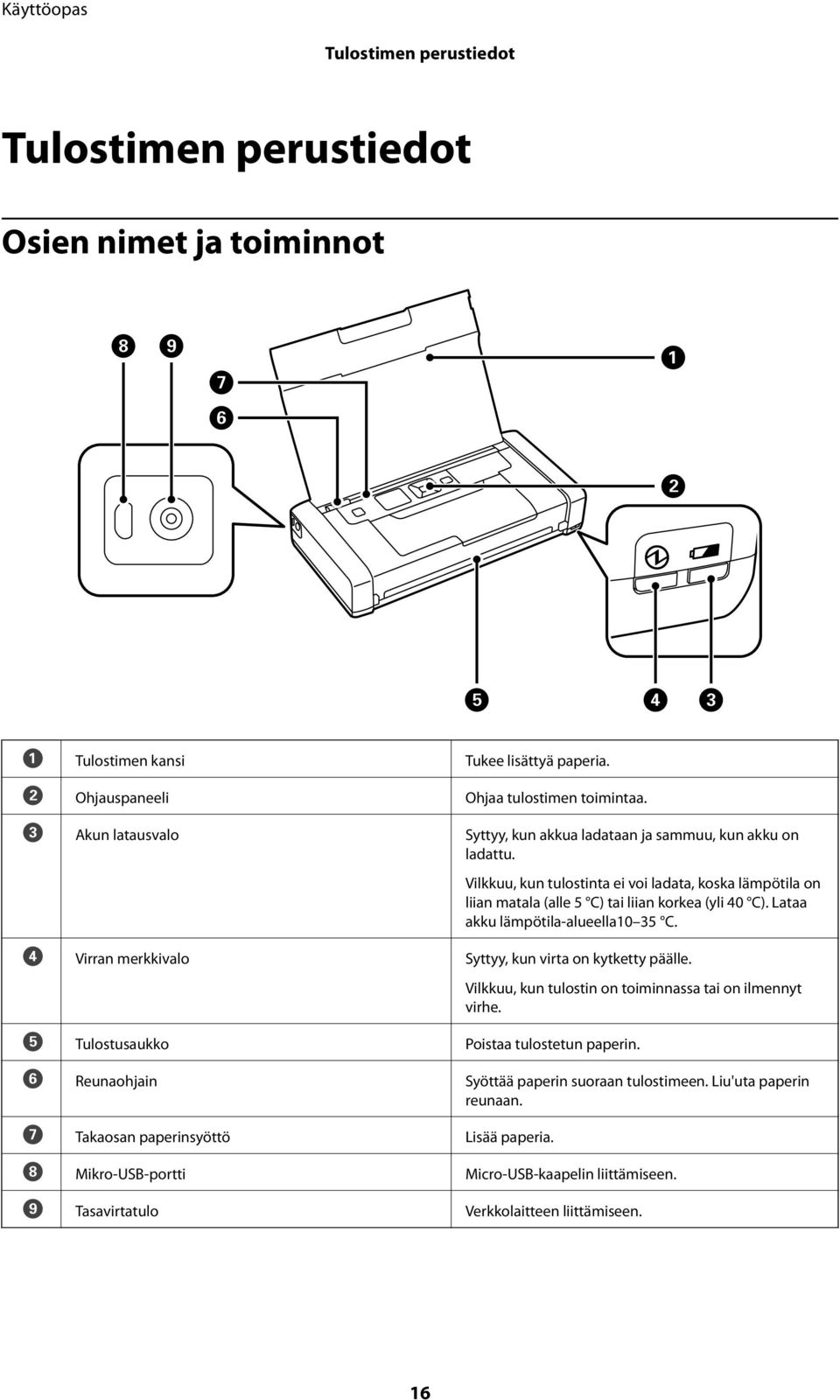
16 Tulostimen perustiedot Tulostimen perustiedot Osien nimet ja toiminnot A Tulostimen kansi Tukee lisättyä paperia. B Ohjauspaneeli Ohjaa tulostimen toimintaa. C Akun latausvalo Syttyy, kun akkua ladataan ja sammuu, kun akku on ladattu. Vilkkuu, kun tulostinta ei voi ladata, koska lämpötila on liian matala (alle 5 C) tai liian korkea (yli 40 C). Lataa akku lämpötila-alueella10 35 C. D Virran merkkivalo Syttyy, kun virta on kytketty päälle. Vilkkuu, kun tulostin on toiminnassa tai on ilmennyt virhe. E Tulostusaukko Poistaa tulostetun paperin. F Reunaohjain Syöttää paperin suoraan tulostimeen. Liu'uta paperin reunaan. G Takaosan paperinsyöttö Lisää paperia. H Mikro-USB-portti Micro-USB-kaapelin liittämiseen. I Tasavirtatulo Verkkolaitteen liittämiseen. 16
17 Tulostimen perustiedot A Hukkavärisäiliön kansi Avaa, kun vaihdat hukkavärisäiliön. B Turvalukitus ura Liitä turvalukko varkauden estämiseksi. A Sisäkansi Avaa etukansi, kun vaihdat mustekasetteja tai irrotat tulostimen sisälle jumiutunutta paperia. B Mustepatruunan pidike Asenna mustepatruunat. Mustetta suihkutetaan tulostuspään suuttimista alla. 17

18 Tulostimen perustiedot Ohjauspaneeli Painikkeet ja valot A Kytkee tulostimeen virran ja katkaisee sen. Irrota virtajohto, kun virtavalo on sammunut. B l, u, r, d, OK Paina l, u, r ja d valitessasi valikoita. Paina OK vahvistaaksesi valinnan tai suorittaaksesi C valitun ominaisuuden. Peruu nykyisen toiminnan tai palaa edelliseen näyttöön. Liittyvät tiedot & Nestekidenäyttöopas sivulla 18 Nestekidenäyttöopas Aloitusnäyttö tulee näkyviin, kun tulostin kytketään päälle. Tilakuvakkeet ja mustepatruunoissa jäljellä oleva musteen määrä tulevat näkyviin aloitusnäyttöön. A Näyttää kohdassa Tav. pap. tum.asetus valitun tulostuksen tummuuden. 18

19 Tulostimen perustiedot B Verkon tilan osoittavat kuvakkeet tulevat näkyviin. Ilmaisee, ettei langatonta verkko (Wi-Fi) ole käytettävissä, tai että tulostin muodostaa yhteyttä Wi-Fi-verkkoon. Ilmaisee, että tulostimen langattomassa (Wi-Fi) verkkoyhteydessä on ilmennyt ongelma, tai että tulostin etsii Wi-Fi-verkkoyhteyttä. Ilmaisee, että tulostin on liitetty langattomaan (Wi-Fi) verkkoon. Mitä enemmän palkkeja on, sitä parempi on yhteys. Ilmaisee, että Wi-Fi Direct -tila ei ole käytettävissä, tai että tulostin on muodostamassa yhteyttä Wi-Fi Direct -tilaan. Ilmaisee, että tulostin on yhdistetty Ad Hoc -tilassa. Ilmaisee, että tulostin on yhdistetty Wi-Fi Direct -tilassa. Ilmaisee, että tulostin on yhdistetty Simple AP -tilassa. C Akun tilan osoittavat kuvakkeet tulevat näkyviin. Näyttää jäljellä oleva akun varauksen. Ilmaisee akun varauksen olevan vähissä. Ilmaisee, että akku on liian kuuma tai kylmä. Valitse Valikko > Akku tarkistaaksesi tilan. Ilmaisee, että akkua ladataan. Kun lataaminen on valmis, kuvake muuttuu kuvakkeeksi, joka ilmaisee akun jäljellä olevan varauksen. D Näyttää mustepatruunoiden ja hukkavärisäiliön likimääräiset tasot. Näyttää mustepatruunoiden likimääräiset tasot. Näyttää hukkavärisäiliön likimääräisen käyttöiän. Syttyy, kun mustepatruunat ovat vähissä tai hukkavärisäiliö on melkein täynnä. Syttyy, kun mustepatruunat ovat tyhjiä. E Ilmaisee, että väriä on säädetty Värinsäätö -toiminnolla. 19

20 Tulostimen perustiedot Valikkokohteet Valikko Valikko Akku Asetukset ja selitykset Tarkista akun tila ja jäljellä oleva varaus. Paina d-painiketta tehdäksesi asetukset akun latausta varten. Akkuasetukset USB-virransyöttö PCllä Liitä tulostin tietokoneeseen micro-usb-kaapelilla niin, että voit ladata akun tietokoneesta, kun tulostin on kytketty pois päältä, tai kun tulostin on lepotilassa. Kunnossapito Värikasetin vaihto Vaihtaa mustepatruunan. Suutintesti Tul.pään puhd. Tul.pään kohd. Paperiohjaimen puhdistus Tulostaa kuvion, jolla tarkistetaan, etteivät tulostuspäät ole tukossa. Puhdistaa tukkeutuneet tulostinpäiden suuttimet. Säätää tulostuspään tulostuslaadun parantamiseksi. Käytä tätä toimintoa paperin syöttämiseen sisärullien mustetahrojen poistamiseksi, tai jos laitteessa on ollut paperinsyöttöongelmia. Tav. pap. tum.asetus Lisää tulostuksen tummuutta, kun paperityyppiasetuksena on tavallinen paperi ja laatuasetuksena on vakio. Tulostusnopeus saattaa kuitenkin hidastua. Värinsäätö Tee värin hienosäätöjä tulostettaessa. Valitse +1 tehdäksesi väreistä tummempia ja valitse -1 tehdäksesi niistä vaaleampia. Tämä asetus nollataan, kun mustepatruuna vaihdetaan. 20

21 Tulostimen perustiedot Valikko Asetukset ja selitykset Tulostimen asetukset Paperilähdeasetus Paperiasetus Valitse paperin koko ja tyyppi, jotka lisäsit kohteeseen takaosan paperinsyöttö. Paperiasetusilmoitus Paperimääritys Näyttää virheviestin, kun paperikoko tai tyypin asetus kohdassa Paperiasetus ja tulostimen asetukset eivät täsmää. Näyttää automaattisesti paperiasetusnäytön, kun paperia lisätään. AirPrint ei ole käytettävissä, kun asetus on pois käytöstä. Virrankatkaisuajastin Ulkoinen virta Akkuvirta Voit säätää aikaa ennen virranhallinnan käyttöä. Ajan lisääminen vaikuttaa tuotteen energiatehokkuuteen. Ota huomioon käyttöympäristö ennen muutosten tekemistä. Hiljainen tila Kieli/Language Uniajastin Tulostaa hiljaisella äänellä käyttöön otettuna. Tulostusnopeus saattaa kuitenkin hidastua. Valitse näytön kieli. Valitse aikamäärä ennen tulostimen siirtymistä energiansäästötilaan sen jälkeen, kun mitään toimintoa ei suoriteta. Näyttö pimenee, kun asetettu aika on kulunut. Muut Tulost. vaihtam. Jos tämän tulostimen tulostinohjain on jo asennettu tietokoneeseen, tämä asetus estää sen asentamisen uudelleen, vaikka toinen tulostin, jolla on sama tuotenimi, on yhdistetty USBkaapelilla. Verkkoasetukset Tulosta verkon tilatiedot Näyttää tai tulostaa verkkoasetukset ja yhteyden tilan. Langattoman verkon asennus Ohjattu asennus Painike (WPS) PIN-koodi (WPS) Automaattinen Wi- Fi-yhteys Poista langaton verkko käytöstä Wi-Fi Direct -asetus Katso lisätietoja Verkko-opas -ohjeesta. Verkko-ongelmat voidaan joskus ratkaista ottamalla Wi-Fi-asetukset pois päältä tai ottamalla ne uudelleen käyttöön. Katso lisätietoja Verkko-opas -ohjeesta. Katso lisätietoja Verkko-opas -ohjeesta. Yhteyden tarkistus Tarkistaa verkkoyhteyden tilan ja tulostaa verkkoyhteyden tarkistusraportin. Jos yhteydessä on ongelmia, yritä ratkaista ongelma tarkistusraportin avulla. Epson Connect Google Cloud Print - palvelut Voit keskeyttää tai palauttaa Epson Connect- tai Google Could Print -palvelun tai peruuttaa niiden käytön (palauttamalla oletusasetukset). Katso lisätietoja Epson Connect -portaalin verkkosivustolta. (vain Eurooppa) 21
22 Tulostimen perustiedot Valikko WF-100-perusajuri Palauta oletusasetukset Asetukset ja selitykset Asentaa tulostimeen sisältyvän Epson-perusohjaimen tietokoneeseen. Palauttaa valitut asetukset oletusasetuksiksi. Langattoman verkon asennus Katso lisätietoja Verkkoasetukset -valikkoluettelosta. 22
23 Paperin lisääminen Paperin lisääminen Paperinkäsittelyn varotoimet Lue paperin toimitukseen kuuluvat ohjeet. Leyhyttele papereita ja kohdista reunat ennen lisäämistä. Älä leyhyttele tai kierrä valokuvapaperia. Tulostuspuoli voi vahingoittua. Jos paperi on käpristynyt, suorista se tai kierrä sitä hieman vastakkaiseen suuntaan ennen lisäämistä. Käpristyneelle paperille tulostaminen voi johtaa paperitukoksiin ja tuhriintuneeseen tulostusjälkeen. Älä käytä paperia, joka on aaltoileva, repeytynyt, leikkautunut, taitettu, kostea, liian paksua, liian ohutta, tai johon on kiinnitetty tarroja. Tämän kaltaisten papereiden käyttö voi johtaa paperitukoksiin ja tuhriintuneeseen tulostusjälkeen. Leyhyttele kirjekuoria ja kohdista reunat ennen lisäämistä. Kun pinotut kirjekuoret täyttyvät ilmalla, litistä ne painamalla ennen lisäämistä. Älä käytä käpristyneitä tai taitettuja kirjekuoria. Tämän kaltaisten kirjekuorien käyttö voi johtaa paperitukoksiin ja tuhriintuneeseen tulostusjälkeen. Älä käytä ikkunallisia tai liimaläpän sisältäviä kirjekuoria. Vältä liian ohuiden kirjekuorien käyttämistä, sillä ne voivat käpristyä tulostettaessa. Liittyvät tiedot & Tulostimen ominaisuudet sivulla 92 23
24 Paperin lisääminen Käytettävissä oleva paperi ja määrät Epson suosittelee aidon Epson-paperin käyttämistä korkealaatuisen tulostusjäljen varmistamiseksi. Aito Epson-paperi Tulostusmateriaalin nimi Koko Syöttökapasite etti (arkit) Manuaalinen 2- puolinen tulostus Reunaton tulostus Epsonin Bright White Ink Jet Paper Epsonin Ultra Glossy Photo Paper Epsonin Premium Glossy Photo Paper Epsonin Premium Semigloss Photo Paper A A4, cm (5 7 in.) 5 * cm (4 6 in.) 5 * - A4, cm (5 7 in.) 5 * :9 laaja koko ( mm), cm (4 6 in.) 5 * - A4 5 * cm (4 6 in.) 5 * - Epsonin Photo Paper Glossy A4, cm (5 7 in.) 5 * cm (4 6 in.) 5 * - Epsonin Matte Paper- Heavyweight Epsonin Photo Quality Ink Jet Paper A A * Lisää yksi paperiarkki kerrallaan, jos paperin syöttö ei onnistu oikein, tai jos tulostusjäljen värit ovat epätasaista tai jälki on tuhriintunut. Paperin käytettävyys vaihtelee alueittain. Ota yhteys Epson-tukeen saadaksesi uusimmat tiedot alueellasi käytettävissä olevasta paperista. Kaupallisesti käytettävissä paperi Tulostusmateriaalin nimi Koko Syöttökapasite etti (arkit ja kirjekuoret) Manuaalinen 2-puolinen tulostus Reunaton tulostus Tavallinen paperi Kopiopaperi Letter, A4, B5, A5, A Legal, Käyttäjän määrittämä 1 Kirjekuori Kirjekuori #10, Kirjekuori DL, Kirjekuori C
25 Paperin lisääminen Luettelo paperityypeistä Valitse käyttämääsi paperia vastaava paperityyppi, jotta saat optimaalisen tulostusjäljen. Tulostusmateriaalin nimi Tulostusmateriaali Ohjauspaneeli Tulostinohjain Epson-perusohjain Kopiopaperi, tavallinen paperi tavall. paperit tavalliset paperit Tavallinen paperi Epsonin Bright White Ink Jet Paper Epsonin Ultra Glossy Photo Paper Epsonin Premium Glossy Photo Paper Epsonin Premium Semigloss Photo Paper Ultra Glossy Epson Ultra Glossy - Prem. Glossy Epson Premium Glossy Epson Premium Glossy Prem. Semigloss Epson Premium Semigloss - Epsonin Photo Paper Glossy Kiiltävä Photo Paper Glossy - Epsonin Matte Paper- Heavyweight Matte Epson Matte Epson Matte Epsonin Photo Quality Ink Jet Paper Kirjekuori Kirjekuori Kirjekuori - Paperin lisääminen kohteeseen Takaosan paperinsyöttö 1. Nosta ylös osa tulostimen edessä avataksesi tulostimen kannen. 25
26 Paperin lisääminen 2. Liu'uta reunaohjainta. 3. Lisää paperia pystysuunnassa takaosan paperinsyötön oikeaa puolta pitkin tulostuspuoli ylöspäin. c Tärkeää: Älä lataa enempää kuin maksimimäärä kutakin paperityyppiä. Kirjekuoret 26
27 Paperin lisääminen Valmiiksi rei'itetty paperi Voit käyttää rei'itettyä paperia seuraavissa olosuhteissa. Syöttökapasiteetti: Yksi arkki Käytettävissä olevat koot: A4, B5, A5, A6, Letter, Legal Nidontareiät: Älä lataa paperia reiät ylä- tai alareunassa. Säädä tulostuspaikkaa niin, että tulostus ei osu reikien päälle. 4. Liu'uta reunaohjain paperin reunaa vasten. 27
28 Paperin lisääminen Jollet pysty siirtämään reunaohjainta, osa oikeasta puolesta ei ehkä ole oikeassa kohdassa. Liuta reunaohjain kauas vasemmalle, liu'uta oikealla oleva osa kauas oikealle ja yritä uudelleen. 5. Valitse ohjauspaneelista takaosan paperinsyöttöin lisäämäsi paperin koko- ja tyyppiasetukset. Voit myös näyttää paperikoko- ja paperityyppiasetusnäytön valitsemalla Valikko > Tulostimen asetukset > Paperilähdeasetus > Paperiasetus. Palauta jäljelle jäänyt paperi pakkaukseensa. Jos jätät paperin tulostimeen, se voi käpristyä tai tulostuslaatu voi heiketä. Liittyvät tiedot & Paperinkäsittelyn varotoimet sivulla 23 & Käytettävissä oleva paperi ja määrät sivulla 24 28
29 Tulostus Tulostus c Tärkeää: Älä irrota verkkolaitetta tulostimen ollessa käynnissä. Tulostus voi hidastua ja voi muodostua paperitukos. Tietokoneelta tulostaminen Epson-perusohjaimen käyttö (vain Windows) Kun tämän tulostimen ohjainta ei ole asennettu tietokoneeseen, voit asentaa Epson-perusohjaimen tulostimesta. Koska Epson-perusohjaimen ominaisuudet ovat kutenkin rajoitettuja, on suositeltavaa asentaa tämän tulostimen ohjain. Windows XP:llä Service Pack 3 tai uudempi on tuettu. Epson-perusohjaimen asentaminen (vain Windows) 1. Irrota tulostin tietokoneesta. 2. Valitse ohjauspaneelissa Valikko > WF-100-perusajuri. Aloita asennus painamalla OK-painiketta. 3. Kun näytön ohjeet ovat näkyvissä liitä tulostin ja tietokone toisiinsa micro-usb-kaapelilla ja paina sitten ohjauspaneelin OK-painiketta. 4. Kaksoisnapsauta tietokoneen Tietokone- tai Oma tietokone -kohdassa EPSON > ASETUS. 5. Suorita asennus loppuun näytön ohjeiden mukaisesti. Tulostuksen perusteet - Epson-perusohjain (vain Windows) 1. Lisää tulostimeen paperia. 29
30 Tulostus 2. Avaa tulostettava tiedosto. 3. Avaa tulostinohjaimen ikkuna. 4. Valitse suunta kohdassa Orientation Layout-välilehdellä. 5. Paperi/laatu -välilehdellä seuraavat asetukset. Tulostusmateriaali: Valitse lisäämäsi paperin tyyppi. Väri: Valitse väri- tai mustavalkotulostus 30
31 Tulostus 6. Napsauta Lisäasetukset, määritä haluamasi asetukset ja valitse OK. Paperikoko: Valitse paperikoko, jonka määritit sovelluksessa. 7. Napsauta OK. 8. Valitse Tulosta. Liittyvät tiedot & Epson-perusohjaimen asentaminen (vain Windows) sivulla 29 Tulostamisen perustiedot Windows Eri asetusten selitykset ovat verkko-ohjeessa. Napsauta kohdetta hiiren oikealla painikkeella ja napsauta sitten Ohje. Toiminnot voivat vaihdella sovelluksen mukaan. Katso lisätietoja sovelluksen ohjeista. 1. Lisää tulostimeen paperia. 2. Avaa tulostettava tiedosto. 3. Valitse Tulosta tai Tulostusasetus Tiedosto-valikosta. 4. Valitse tulostimesi. 31
32 Tulostus 5. Avaa tulostinohjaimen ikkuna valitsemalla Asetukset tai Ominaisuudet. 6. Määritä seuraavat asetukset. Asiakirjan koko: Valitse paperikoko, jonka määritit sovelluksessa. Reunukseton: Valitse tulostus ilman kuvan ympärillä olevia marginaaleja. Suunta: Valitse paperin suunta, jonka määritit sovelluksessa. Paperityyppi: Valitse lisäämäsi paperin tyyppi. Väri: Valitse Harmaasävy, kun haluat tulostaa mustavalkoisena tai harmaasävyinä. Kun tulostat kirjekuoria, valitse Vaaka Suunta -asetukseksi. 7. Sulje tulostinohjainikkuna napsauttamalla OK. 8. Valitse Tulosta. Liittyvät tiedot & Käytettävissä oleva paperi ja määrät sivulla 24 & Paperin lisääminen kohteeseen Takaosan paperinsyöttö sivulla 25 & Luettelo paperityypeistä sivulla 25 Tulostamisen perustiedot Mac OS X Toiminnot vaihtelevat sovelluksen mukaan. Katso lisätietoja sovelluksen ohjeista. 1. Lisää tulostimeen paperia. 32
33 Tulostus 2. Avaa tulostettava tiedosto. 3. Avaa tulostusvalintaikkuna valitsemalla Tiedosto-valikosta Tulosta. Laajenna tarvittaessa tulostusikkunaa valitsemalla Näytä yksityiskohdat tai d. 4. Määritä seuraavat asetukset. Tulostin: Valitse tulostimesi. Esiasetukset: Valitse, kun haluat käyttää rekisteröityjä asetuksia. Paperikoko: Valitse paperikoko, jonka määritit sovelluksessa. Kun tulostat ilman marginaaleja, valitse "reunaton" paperikoko. Suunta: Valitse paperin suunta, jonka määritit sovelluksessa. Kun tulostat kirjekuoria, valitse vaakasuunta 33
34 Tulostus 5. Valitse ponnahdusvalikosta Tulostusasetukset. Jos käytössäsi on Mac OS X v10.8.x tai uudempi ja jos Tulostusasetukset -valikko ei näy, Epsonin tulostinajuria ei ole asennettu oikein. Valitse Järjestelmäasetukset -valikosta > Tulostimet & skanneri (tai Tulosta & skannaa, Tulosta & faksaa), poista tulostin ja lisää se uudelleen. Lisää tulostin seuraavia ohjeita noudattaen Määritä seuraavat asetukset. Tulostusmateriaali: Valitse lisäämäsi paperin tyyppi. Laajennus: Käytettävissä, kun paperikooksi valitaan reunaton. Reunattomassa tulostuksessa tulostettavat tiedot suurennetaan hiukan paperikokoa suuremmiksi, jotta paperin reunoille ei tulostu marginaaleja. Valitse suurennuksen määrä. Harmaasävy: Valitse mustavalko- tai harmaasävytulostus. 7. Valitse Tulosta. Liittyvät tiedot & Käytettävissä oleva paperi ja määrät sivulla 24 & Paperin lisääminen kohteeseen Takaosan paperinsyöttö sivulla 25 & Luettelo paperityypeistä sivulla 25 34
35 Tulostus Kaksipuolinen tulostus (vain Windows) Tulostinajuri tulostaa erotellen automaattisesti parilliset ja parittomat sivut. Kun tulostin on tulostanut parittomat sivut, käännä paperit ohjeiden mukaan ja tulosta sen jälkeen parilliset sivut. Voit tulostaa myös vihkon, joka luodaan taitetuista tulosteista. Tämä toiminto ei ole käytettävissä reunuksettomassa tulostuksessa. Jos et käytä kaksipuoliseen tulostukseen sopivaa paperia, tulostuslaatu voi heikentyä ja paperi voi juuttua laitteeseen. Muste voi imeytyä paperin toiselle puolelle paperista ja tulostetuista tiedoista riippuen. Jos EPSON Status Monitor 3 ei ole käytössä, avaa tulostinajuri valitsemalla Laajennusasetukset Huolto -välilehdeltä, ja valitse sitten Ota käyttöön EPSON Status Monitor 3. Kaksipuolinen tulostus ei ole välttämättä käytettävissä, jos tulostinta käytetään verkon kautta tai jaettuna tulostimena. 1. Lisää tulostimeen paperia. 2. Avaa tulostettava tiedosto. 3. Avaa tulostinajurin ikkuna. 4. Valitse Manuaalinen (pitkän reunan sidonta) tai Manuaalinen (lyhyen reunan sidonta) Kaksipuolinen tulostus -kohdasta Yleiset -välilehdellä. 5. Valitse Asetukset, määritä haluamasi asetukset ja valitse OK. Kun haluat tulostaa vihkon, valitse Lehtinen. 6. Määritä tarvittaessa muita asetuksia Yleiset- ja Lisää asetuksia -välilehdillä ja valitse sen jälkeen OK. 7. Valitse Tulosta. Tietokoneen näytölle ilmestyy ponnahdusikkuna, kun paperiarkin ensimmäinen puoli on tulostettu. Noudata näytön ohjeita. Liittyvät tiedot & Käytettävissä oleva paperi ja määrät sivulla 24 & Paperin lisääminen kohteeseen Takaosan paperinsyöttö sivulla 25 35
36 Tulostus & Tulostamisen perustiedot Windows sivulla 31 Useiden sivujen tulostaminen yhdelle arkille Yhdelle paperiarkille voi tulostaa kaksi tai neljä sivua. Useiden sivujen tulostaminen yhdelle arkille: Windows Tämä toiminto ei ole käytettävissä reunuksettomassa tulostuksessa. 1. Lisää tulostimeen paperia. 2. Avaa tulostettava tiedosto. 3. Avaa tulostinohjaimen ikkuna. 4. Valitse Yleiset-välilehdeltä Monisivuinen-asetukseksi 2 sivua arkille tai 4 sivua arkille. 5. Valitse Sivujärjestys, määritä haluamasi asetukset ja sulje sitten ikkuna valitsemalla OK. 6. Määritä tarvittaessa muita asetuksia Yleiset- ja Lisää asetuksia -välilehdillä ja valitse sen jälkeen OK. 7. Valitse Tulosta. Liittyvät tiedot & Paperin lisääminen kohteeseen Takaosan paperinsyöttö sivulla 25 & Tulostamisen perustiedot Windows sivulla 31 Useiden sivujen tulostaminen yhdelle arkille: Mac OS X 1. Lisää tulostimeen paperia. 2. Avaa tulostettava tiedosto. 36
37 Tulostus 3. Avaa tulostusvalintaikkuna. 4. Valitse ponnahdusvalikosta Asettelu. 5. Aseta sivujen määrä kohdassa Sivua arkille -kohdassa ja määritä lisäksi Asemointi- (sivujärjestys) ja Reuna. 6. Määritä muut asetukset tarpeen mukaan. 7. Valitse Tulosta. Liittyvät tiedot & Paperin lisääminen kohteeseen Takaosan paperinsyöttö sivulla 25 & Tulostamisen perustiedot Mac OS X sivulla 32 Tulostaminen paperikoon mukaan Voit tuottaa tulosteita, jotka sopivat tulostimeen lisäämääsi sivukokoon. Tulostaminen paperikoon mukaan: Windows Tämä toiminto ei ole käytettävissä reunuksettomassa tulostuksessa. 1. Lisää tulostimeen paperia. 2. Avaa tulostettava tiedosto. 3. Avaa tulostinohjaimen ikkuna. 4. Määritä Lisää asetuksia -välilehdellä seuraavat asetukset. Asiakirjan koko: Valitse paperikoko, jonka määritit sovelluksessa. Tulostepaperi: Valitse tulostimeen lisäämäsi paperin koko. Sovita sivulle valitaan automaattisesti. Jos haluat Tulostaa pienennetyn kuvan keskelle sivua, valitse Keskikohta. 5. Määritä tarvittaessa muita asetuksia Yleiset- ja Lisää asetuksia -välilehdillä ja valitse sen jälkeen OK. 37
38 Tulostus 6. Valitse Tulosta. Liittyvät tiedot & Paperin lisääminen kohteeseen Takaosan paperinsyöttö sivulla 25 & Tulostamisen perustiedot Windows sivulla 31 Tulostaminen paperikoon mukaan: Mac OS X 1. Lisää tulostimeen paperia. 2. Avaa tulostettava tiedosto. 3. Avaa tulostusvalintaikkuna. 4. Määritä Paperikoko-asetukseksi sovelluksessa määrittämäsi paperikoko. 5. Valitse ponnahdusvalikosta Paperin käsittely. 6. Valitse Sovita paperikokoon. 7. Valitse tulostimeen lisäämäsi paperin koko Kohdepaperin koko -asetus. 8. Määritä muut asetukset tarpeen mukaan. 9. Valitse Tulosta. Liittyvät tiedot & Paperin lisääminen kohteeseen Takaosan paperinsyöttö sivulla 25 & Tulostamisen perustiedot Mac OS X sivulla 32 Useiden tiedostojen tulostaminen yhtä aikaa (vain Windows) Töiden järjestäjä kevyt -ohjelmalla voit yhdistää useita tiedostoja, jotka on luotu eri sovelluksilla, ja tulostaa ne yhtenä tulostustyönä. Voit määritellä tulostusasetukset yhdistelmätiedostoille (esim. asettelu, tulostusjärjestys ja suunta). Jos haluat avata Tulostusprojektin, joka on tallennettu Töiden järjestäjä kevyt -ohjelmaan, valitse Töiden järjestäjä kevyt tulostinajurin välilehdeltä Huolto. Valitse seuraavaksi tiedosto valitsemalla Avaa-valikosta Tiedosto. Tallennettujen tiedostojen pääte on "ecl". 38
39 Tulostus 1. Lisää tulostimeen paperia. 2. Avaa tulostettava tiedosto. 3. Avaa tulostinohjaimen ikkuna. 4. Valitse Töiden järjestäjä kevyt-välilehdeltä Yleiset. 5. Sulje tulostinohjaimen ikkuna napsauttamalla OK. 6. Valitse Tulosta. Töiden järjestäjä kevyt -ikkuna tulee näkyviin, ja tulostustyö lisätään Tulostusprojektiin. 7. Kun Töiden järjestäjä kevyt -ikkuna on avautunut, avaa tiedosto, jonka haluat yhdistää nykyiseen tiedostoon, ja toista sitten vaiheet 3 6. Jos suljet Töiden järjestäjä kevyt -ikkunan, tallentamaton Tulostusprojekti poistetaan. Jos haluat tulostaa sen myöhemmin, valitse Tallenna Tiedosto-valikosta. 8. Valitse Asettelu- ja Muokkaa-valikot kohdassa Töiden järjestäjä kevyt muokataksesi Tulostusprojektia tarpeen mukaan. 9. Valitse Tulosta Tiedosto-valikosta. Liittyvät tiedot & Paperin lisääminen kohteeseen Takaosan paperinsyöttö sivulla 25 & Tulostamisen perustiedot Windows sivulla 31 Suurennetut tulosteet ja julisteiden tuottaminen (vain Windows) Voit tulostaa yhden kuvan useammalle arkille julistetarkoituksiin. Voit tulostaa kohdistusmerkit, jotta arkit helppo pitää yhdessä. Tämä toiminto ei ole käytettävissä reunuksettomassa tulostuksessa. 1. Lisää tulostimeen paperia. 2. Avaa tulostettava tiedosto. 3. Avaa tulostinohjaimen ikkuna. 39
40 Tulostus 4. Valitse 2x1-juliste, 2x2-juliste, 3x3-juliste tai 4x4-juliste kohdasta Monisivuinen Yleiset-välilehdellä. 5. Napsauta Asetukset, määritä haluamasi asetukset ja valitse OK. 6. Määritä tarvittaessa muita asetuksia Yleiset- ja Lisää asetuksia -välilehdillä ja valitse sen jälkeen OK. 7. Valitse Tulosta. Liittyvät tiedot & Paperin lisääminen kohteeseen Takaosan paperinsyöttö sivulla 25 & Tulostamisen perustiedot Windows sivulla 31 Limittäiset kohdistusmerkit -toiminnon käyttäminen julisteissa Seuraavassa on esimerkki siitä, miten juliste tuotetaan, kun 2x2-juliste on valittuna ja Limittäiset kohdistusmerkit on valittuna kohdassa Tulosta leikkausviivat. 40
41 Tulostus 1. Valmistele Sheet 1 ja Sheet 2. Leikkaa Sheet 1 marginaalit pois pystysuoraa sinistä viivaa myöten ylä- ja alaleikkausmerkkien keskeltä. 2. Aseta Sheet 1 reuna Sheet 2 päälle, kohdista leikkausmerkit ja liitä väliaikaisesti kaksi arkkia takaa yhteen teipillä. 41
42 Tulostus 3. Leikkaa teipatut arkit kahtia pystysuoraa punaista viivaa myöten kohdistusmerkkien halki (tällä kertaa kyseessä on leikkausmerkkien vasemmalla puolella oleva viiva). 4. Kiinnitä arkit takaa yhteen teipillä. 5. Toista vaiheet 1 4 ja teippaa Sheet 3 ja Sheet 4 yhteen. 42
43 Tulostus 6. Leikkaa Sheet 1 ja Sheet 2 marginaalit pois vaakasuoraa sinistä viivaa myöten vasemman ja oikean puolen leikkausmerkkien keskeltä. 7. Aseta reunat Sheet 1 ja Sheet 2 Sheet 3 ja Sheet 4 päälle ja kohdista leikkausmerkit. Liitä paperit sitten väliaikaisesti takaa yhteen teipillä. 43
44 Tulostus 8. Leikkaa teipatut arkit kahtia vaakasuoraa punaista viivaa myöten kohdistusmerkkien halki (tällä kertaa kyseessä on leikkausmerkkien yläpuolella oleva viiva). 9. Kiinnitä arkit takaa yhteen teipillä. 44
45 Tulostus 10. Leikkaa jäljellä olevat marginaalit pois ulomman ohjaimen mukaisesti. Erikoistoiminnoilla tulostaminen Tässä osiossa esitellään erilaisia tulostinohjaimessa olevia asettelun ja tulostuksen lisäominaisuuksia. Liittyvät tiedot & Windows-tulostinohjain sivulla 73 & Mac OS X-tulostinohjain sivulla 75 Tulostuksen esiasetuksen lisääminen Jos luot oman esiasetuksen usein käyttämistäsi tulostusasetuksista, voit tulostaa vaivattomasti valitsemalla luettelosta kyseisen tulostusasetuksen. 45
46 Tulostus Windows Lisää omat esiasetukset määrittämällä Asiakirjan koko- tai Paperityyppi -välilehdeltä asetuksia, kuten Yleiset ja Lisää asetuksia ja valitse sitten Lisää/poista esiasetukset -kohdasta Tulostuksen esiasetukset. Mac OS X Avaa tulostusvalintaikkuna. Lisää oma esiasetus tekemällä Paperikoko- ja Tulostusmateriaali- asetukset ja tallentamalla nykyiset asetukset kohtaan Esiasetukset. Suurennetun tai pienennetyn asiakirjan tulostaminen Asiakirjaa voidaan suurentaa tai pienentää tietyn prosenttiosuuden verran. Windows Tämä toiminto ei ole käytettävissä reunuksettomassa tulostuksessa. Määritä Asiakirjan koko -välilehdeltä Lisää asetuksia -asetus. Valitse Suurenna/Pienennä asiakirjaa, Zoomaus ja anna sitten prosenttiosuus. Mac OS X Valitse Tiedosto-valikosta Sivun asetukset. Valitse asetukset kohtia Muoto ja Paperikoko varten ja anna sitten prosenttiosuus kohdassa Mittakaava. Sulje ikkuna ja tulosta sitten seuraavien perustulostusohjeiden mukaisesti. Liittyvät tiedot & Tulostamisen perustiedot Mac OS X sivulla 32 Tulostusvärin säätäminen Voit säätää tulostustyössä käytettäviä värejä. PhotoEnhance tuottaa aiempaa terävämmät kuvat ja eloisammat värit säätämällä automaattisesti alkuperäisten tietojen kontrastia, värikylläisyyttä ja kirkkautta. Näitä muutoksia ei tehdä alkuperäisiin tietoihin. PhotoEnhance säätää väriä analysoimalla kohteen sijainnin. Jos olet näin ollen muuttanut kohteen sijaintia suurentamalla, pienentämällä, rajaamalla tai kiertämällä kuvaa, väri saattaa muuttua yllättäen. Reunukseton tulostus - asetus muuttaa myös kohteen sijainnin, mistä seuraa värin muuttuminen. Jos kuva ei ole tarkka, sävy saattaa olla luonnoton. Jos väri muuttuu tai ei enää näytä luonnolliselta, vaihda tulostustilaksi jokin muu kuin PhotoEnhance. Windows Valitse Lisää asetuksia -välilehdeltä Värinkorjaus-asetukseksi Mukautettu. Valitse Lisätoiminnot ja sen jälkeen Värien hallinta -asetus. Mac OS X Siirry tulostusvalintaikkunaan. Valitse ponnahdusvalikosta Color Matching ja valitse sitten EPSON Värinsäädöt. Valitse ponnahdusvalikosta Värien asetukset ja valitse sitten jokin käytettävissä olevista valinnoista. Napsauta nuolta Lisäasetukset -kohdan vieressä ja tee asianmukaiset asetukset. 46
47 Tulostus Vesileiman tulostaminen (vain Windows) Voit tulostaa tulosteisiisi vesileiman (esimerkiksi "Luottamuksellinen"). Voit myös lisätä oman vesileimasi. Tämä toiminto ei ole käytettävissä reunuksettomassa tulostuksessa. Napsauta Vesileiman ominaisuudet Lisää asetuksia-välilehdellä ja valitse sitten vesileima. Jos haluat muuttaa vesileiman ominaisuuksia, kuten väriä ja sijaintia, valitse Asetukset. Ylä- ja alatunnisteen tulostaminen (vain Windows) Voit tulostaa eri tietoja kuten käyttäjänimen ja tulostuspäivän ylä- ja alatunnisteeseen. Napsauta Vesileiman ominaisuudet Lisää asetuksia-välilehdellä ja valitse Ylätunniste/alatunniste. Napsauta Asetukset ja valitse tarvittavat nimikkeet pudotusvalikosta. Tulostaminen älylaitteilta Käyttäen Epson iprint-ominaisuutta Epson iprint on sovellus, jonka avulla voit tulostaa valokuvia, asiakirjoja ja verkkosivuja älylaitteelta, kuten älypuhelimelta tai taulutietokoneelta. Voit käyttää paikallista tulostusta, tulostusta älylaitteelta, joka on yhdistetty samaan langattomaan verkkoon kuin tulostin, tai etätulostusta, toisin sanoen internetin kautta tapahtuvaa ulkoista tulostusta. Etätulostuksen käyttö edellyttää tulostimen rekisteröintiä Epson Connect -palveluun. Voit asentaa Epson iprint -ominaisuuden älylaitteellesi seuraavasta URL-osoitteesta tai QR-koodista. Käyttäen Epson iprint-ominaisuutta Käynnistä Epson iprint älylaitteella ja valitse käytettävä kohde aloitusnäytöltä. 47
48 Tulostus Seuraaviin näyttöihin voidaan tehdä muutoksia ilman ilmoitusta. A B C D E F G H Aloitusnäyttö näkyy sovelluksen käynnistyessä. Näyttää tiedot tulostimen määrittämisestä ja usein kysytyt kysymykset. Näyttää näytön, jossa voit valita tulostimen ja määrittää tulostimen asetukset. Kun olet valinnut tulostimen kerran, sitä ei tarvitse valita uudelleen seuraavalla kerralla. Valitse, mitä haluat tulostaa: valokuvia, asiakirjoja tai vaikkapa verkkosivuja. Näyttää näytön, jolla voit määrittää tulostusasetukset, kuten paperikoon ja paperityypin. Näyttää paperikoon. Kun se näkyy painikkeena, saat tulostimen voimassa olevat paperiasetukset näkyviin painamalla sitä. Näyttää valitut valokuvat ja asiakirjat. Käynnistää tulostuksen. Voit tulostaa asiakirjavalikosta käyttäen iphone, ipad, tai ipod touch -laitetta, joissa on ios, käynnistämällä Epson iprint - ominaisuuden siirrettyäsi tulostettavan asiakirjan käyttäen tiedoston jakamistoimintoa itunes-sovelluksessa. Liittyvät tiedot & Epson Connect -palvelu sivulla 72 48
49 Tulostus AirPrint-ominaisuuden käyttö AirPrint-ominaisuuden avulla voit tulostaa langattomasti AirPrint-toimiseen tulostimeen ios-laitteesta käyttämällä uusinta ios-versiota ja Mac OS X v10.7.x- tai uudempaa käyttöjärjestelmää. Jos poistat käytöstä paperilähteen määritysasetuksen tulostimen asetusvalikossa kohdassa Valikko tulostimen ohjauspaneelissa, et voi käyttää AirPrint-ominaisuutta. Katso lisätietoja Applen verkkosivuston AirPrint-sivulta. 1. Lisää tulostimeen paperia. 2. Kytke laite samaan langattomaan verkkoon, jota tulostin käyttää. 3. Tulosta laitteesta tulostimeen. Liittyvät tiedot & Paperin lisääminen kohteeseen Takaosan paperinsyöttö sivulla 25 & Valikko sivulla 20 Tulostuksen peruuttaminen Windowsissa ei voi peruuttaa tulostustyötä, kun se on lähetettä tulostimelle kokonaan. Peruuta tällöin tulostustyö tulostimen ohjauspaneelista. Kun Mac OS X -käyttöjärjestelmässä tulostetaan useita sivuja, kaikkia töitä ei voi peruuttaa ohjauspaneelin kautta. Peruuta tällöin tulostustyö tietokoneesta. Jos olet lähettänyt tulostustyön verkon kautta Mac OS X v käyttöjärjestelmästä, tulostusta ei voi välttämättä perua tietokoneesta. Peruuta tällöin tulostustyö tulostimen ohjauspaneelista. Sinun on vaihdettava asetuksia Web Config -kohdassa peruaksesi tulostuksen tietokoneesta. Katso lisätietoja Verkko-opas -ohjeesta. Tulostuksen peruuttaminen - Tulostuspainike Peruuta käynnissä oleva tulostustyö painamalla y -painiketta. 49
50 Tulostus Tulostuksen peruuttaminen: Windows 1. Avaa tulostinohjaimen ikkuna. 2. Valitse Huolto-välilehti. 3. Napsauta Tulostusjono. 4. Napsauta hiiren kakkospainikkeella työtä, jonka haluat peruuttaa, ja valitse sitten Peruuta. Liittyvät tiedot & Windows-tulostinohjain sivulla 73 Tulostuksen peruuttaminen: Mac OS X 1. Osoita tulostimen kuvaketta Dockissa. 2. Valitse työ, jonka haluat peruuttaa. 3. Peruuta työ. Mac OS X v10.8.x Mac OS X v10.9.x Napsauta edistymispalkin vieressä. Mac OS X v v10.7.x Valitse Poista. 50
51 Akun lataaminen Akun lataaminen Akun latauksen varotoimet Akku purkautuu hitaasta vaikket käyttäisi tulostinta. Lataa akku ennen kuin käytät tulostinta akulla. Akun säästämiseksi on suositeltavaa kytkeä tulostin pois päältä, kun sitä ei käytetä. Voit myös asettaa tulostimen kytkeytymään pois päältä automaattisesti. Akun käyttöaika on lyhempi kylmässä ympäristössä, vaikka akku olisi ladattu täyteen. Akkua ei ole tarpeen käyttää tyhjiin ennen sen lataamista. Akku voi olla kuuma heti latauksen tai käytön jälkeen; se on normaalia. Lataa akku lämpötila-alueella10 35 C. Akku ei ehkä lataudu täyteen tai akku voi heiketä, jos lataat sitä matalissa tai korkeissa lämpötiloissa. Jos akun käyttöaika on huomattavan lyhyt, vaikka akku on ladattu täyteen, akku voi olla lähellä käyttöikänsä loppua. Ota yhteys Epson-tukeen akun vaihtamiseksi. Jollet käytä tulostinta pitkään aikaan, lataa akku säännöllisesti välttääksesi sen purkautumisen tyhjiin. Akun lataaminen verkkolaitteeseen liittämällä Liitä virtajohto verkkolaitteeseen, liitä verkkolaite tulostimeen ja liitä sitten virtajohto pistorasiaan. Akun latauksen merkkivalo syttyy, kun akkua ladataan, ja sammuu, kun akun lataus on valmis. Akun lataaminen USB-yhteydellä Voit ladata akun USB-yhteydellä tietokoneella tai akkulaturilla. Seuraavassa on esitetty tulostimen latauksen tekniset tiedot. Latauksen ottojännite USB-yhteydellä: DC 5 V (maksimi 1,5 A) Akun virtakapasiteetti: 1860 mah (3.6 V) 51
52 Akun lataaminen Lataa akku tietokoneesta seuraavien ohjeiden mukaisesti. 1. Varmista, että tietokone on päällä. Herätä tietokone, jos se on uni- tai lepotilassa. 2. Herätä tulostin painamalla P-painiketta. 3. Liitä tulostin tietokoneeseen micro-usb-kaapelilla. Akkua ei voi ladata USB-keskittimellä. Liitä tulostin suoraan tietokoneeseen. 4. Kytke tulostin pois päältä painamalla P-painiketta. Jos akun lataus ei käynnisty, valitse ohjauspaneelissa Valikko > Akku > Akkuasetukset, ota käyttöön USBvirransyöttö PCllä ja yritä sitten uudelleen. Voit ladata akun, kun tulostin on lepotilassa, vaikka et kytkisi tulostinta pois päältä. Latauksen aikana tietokone tunnistaa tulostimen USB-massatallennuslaitteena. Akun latauksen merkkivalo syttyy, kun akkua ladataan, ja sammuu, kun lataus on valmis. 52
53 Mustekasettien ja muiden kuluvien osien vaihtaminen Mustekasettien ja muiden kuluvien osien vaihtaminen Jäljellä olevan mustemäärän ja huoltolaatikon tilan tarkistus Arvioidut mustetasot ja huoltolaatikon arvioidun käyttöiän voi tarkistaa ohjauspaneelista tai tietokoneelta. Jäljellä olevan musteen ja hukkavärisäiliön tilan tarkistaminen - Ohjauspaneeli Voit tarkistaa likimääräiset mustetasot ja likimääräisen hukkavärisäiliön käyttöiän aloitusnäytöllä. Liittyvät tiedot & Nestekidenäyttöopas sivulla 18 Jäljellä olevan mustemäärän ja huoltolaatikon tilan tarkistus - Windows 1. Avaa tulostinohjaimen ikkuna. 2. Napsauta EPSON Status Monitor 3 Huolto-välilehdellä ja valitse Tiedot. Jos EPSON Status Monitor 3 ei ole käytössä, valitse Huolto-välilehdeltä Laajennusasetukset ja sen jälkeen Ota käyttöön EPSON Status Monitor 3. Liittyvät tiedot & Windows-tulostinohjain sivulla 73 Jäljellä olevan musteen ja hukkavärisäiliön tilan tarkistaminen - Mac OS X 1. Valitse Järjestelmäasetukset -valikosta > Tulostimet & skannerit (tai Tulosta & skannaa, Tulosta & faksaa) ja valitse sitten tulostin. 2. Valitse Valinnat ja tarvikkeet > Työkalu > Avaa tulostintyökalu. 3. Napsauta EPSON Status Monitor. 53
54 Mustekasettien ja muiden kuluvien osien vaihtaminen Mustepatruunakoodit Epson suosittelee vain aitojen Epson-mustekasettien käyttämistä. Epson ei voi taata muiden kuin aitojen mustekasettien laatua. Muut kuin aidot mustekasetit saattavat aiheuttaa tulostimelle vahinkoja, jotka eivät kuulu Epsonin myöntämän takuun piiriin ja tietyissä tilanteissa saattavat johtaa tulostimen virheelliseen toimintaan. Muiden kuin aitojen mustekasettien mustetasot eivät välttämättä näy. Seuraavassa on annettu alkuperäisten Epson-mustepatruunoiden koodit. Kuvake Black (Musta) Color (Väri) Maapallo Lisätietoja Epsonin mustepatruunoiden riittävyydestä saa seuraavilta verkkosivuilta. Australia / Uusi-Seelanti Black (Musta) Color (Väri) Mustepatruunoiden käsittelyn varotoimet Lue seuraavat ohjeet ennen mustepatruunoiden vaihtoa. Käsittelyä koskevat huomautukset Säilytä mustekasetteja huoneenlämmössä poissa suorasta auringonvalosta. Epson suosittelee käyttämään mustekasetin ennen pakkaukseen painettua päivämäärää. Parhaan tuloksen takaamiseksi käytä mustekasetit kuuden kuukauden kuluessa pakkauksen avaamisesta. Parhaan lopputuloksen takaamiseksi säilytä mustekasettien pakkaukset pohja alaspäin. Jos tuot mustekasetin kylmästä ympäristöstä lämpimään, anna sen lämmetä huoneenlämmössä vähintään kolme tuntia ennen käyttöä. Älä avaa mustekasetin pakkausta ennen kuin olet valmis asentamaan kasetin tulostimeen. Kasetti on pakattu tulostuslaadun takaamiseksi tyhjiöön. Jos mustekasetti on pakkauksen ulkopuolella pitkään, normaali tulostaminen voi käydä mahdottomaksi. 54
55 Mustekasettien ja muiden kuluvien osien vaihtaminen Kasetista on poistettava keltainen teippi ennen sen asentamista. Muussa tapauksessa tulostuslaatu voi heikentyä tai tulostaminen voi olla mahdotonta. Älä poista tai revi kasetissa olevaa etikettiä; se voi saada kasetin vuotamaan. Älä kosketa kuvassa näkyviä osioita. Tämä saattaa estää kasetin normaalin toiminnan ja tulostuksen. Asenna kaikki mustekasetit; muussa tapauksessa et voi tulostaa. Älä vaihda mustekasettia laitteen virran ollessa päällä. Älä siirrä tulostuspäätä käsin, sillä se saattaa vahingoittaa tulostinta. Älä sammuta tulostinta musteen lataamisen aikana. Jos musteen lataaminen on jäänyt kesken, tulostimella ei välttämättä voi tulostaa. Älä jätä tulostinta ilman mustekasetteja äläkä sammuta tulostinta kasettien vaihtamisen aikana. Muutoin tulostuspään suuttimissa jäljellä oleva muste kuivaa ja tulostaminen voi käydä mahdottomaksi. Varo, ettei mustekasettien pitimen sisään pääse pölyä tai vieraita esineitä. Pitimen sisään joutuneet pöly tai esineet voivat heikentää tulostuslaatua tai estää tulostamisen. Jos pitimen sisään joutuu jotain, poista se varovasti. Aseta mustekasetti oikeaan suuntaan. Jos kasetti asetetaan väärään suuntaan, alue, jolle se asetetaan, voi vahingoittua ja tulostimella ei välttämättä voi tulostaa. 55
56 Mustekasettien ja muiden kuluvien osien vaihtaminen Jos poistat kasetin tulostimesta myöhempää käyttöä varten tai heittääksesi sen pois, muista laittaa kasetin musteaukon päälle suojus, jotta muste ei kuivu ja jotta muste ei tahraa ympäristöään. Tämä tulostin käyttää mustekasetteja, joissa on kunkin kasetin jäljellä olevaa mustemäärää ja muita tietoja tarkkaileva vihreä siru. Tämä tarkoittaa sitä, että vaikka kasetti poistetaan tulostimesta ennen musteen loppumista, sitä voidaan myöhemmin käyttää uudelleen, kun se on asennettu takaisin tulostimeen. Mustekasetin uudelleenasentamisen yhteydessä saatetaan kuitenkin kuluttaa jonkin verran mustetta tulostimen suorituskyvyn takaamiseksi. Musteen käyttötehon maksimoimiseksi poista mustekasetti vasta, kun olet valmis vaihtamaan sen. Mustekasetit, joissa on vain vähän mustetta, ei välttämättä voi käyttää uudelleenasentamisen jälkeen. Jotta tulostuslaatu olisi aina paras mahdollinen ja tulostuspäät pysyisivät hyvässä kunnossa, mustekasetissa on vielä hieman mustetta jäljellä, kun tulostin ilmoittaa, että mustekasetti pitäisi vaihtaa. Tätä mustemäärää ei ole laskettu mukaan musteen kestoon. Vaikka mustekaseteissa saattaa olla kierrätysmateriaaleja, tämä ei vaikuta tulostimen toimintaan tai suorituskykyyn. Mustekasettien ominaisuuksia ja ulkonäköä voidaan muuttaa niiden parantamiseksi ilman ilmoitusta. Älä pura tai muokkaa mustekasetteja. Muutoin et välttämättä voi tulostaa normaalisti. Tulostimen mukana toimitettuja kasetteja ei voi käyttää vaihtokasetteina. Ilmoitetut musteiden kestot vaihtelevat tulostettavien kuvien, paperityypin, tulostusmäärän ja ympäristöolojen, kuten lämpötilan, mukaan. Suorita mustekasetin vaihto ripeästi. Älä jätä tulostinta ilman mustekasetteja. Musteen kulutus Tulostuspään ihanteellisen suorituskyvyn ylläpitämiseksi kaikista kaseteista saatetaan kuluttaa jonkin verran mustetta paitsi tulostuksen, myös huoltotoimien, kuten kasettien vaihdon ja mustepään puhdistuksen, aikana. Kun tulostetaan mustavalkoisena tai harmaasävyisenä, mustan musteen sijasta voidaan käyttää muita värejä paperityyppi- tai tulostuslaatuasetusten mukaan. Tämä johtuu siitä, että musta sekoitetaan eri värimusteista. Tulostimen mukana toimitettujen mustekasettien mustetta käytetään osittain alkuasennuksessa. Jotta tulosteet olisivat mahdollisimman laadukkaita, tulostimen tulostuspäät täytetään musteella. Tämä kerran tehtävä toimenpide kuluttaa jonkin verran mustetta, ja siksi nämä mustekasetit saattavat tulostaa vähemmän sivuja kuin seuraavaksi asennettavat mustekasetit. 56
57 Mustekasettien ja muiden kuluvien osien vaihtaminen Mustepatruunoiden vaihto c Tärkeää: Älä ravista mustepatruunoita. Suorita mustekasetin vaihto ripeästi. Älä jätä tulostinta ilman mustekasetteja. 1. Tee jokin seuraavista. Vaihda mustepatruunat kehotettaessa Tarkista, mitkä mustepatruunat on vaihdettava ja paina sitten OK-painiketta. Valitse Vaihda nyt ja paina sitten OK-painiketta. Vaihdettaessa mustepatruunoita ennen kuin ne ovat lopussa Valitse aloitusnäytössävalikko > Kunnossapito > Värikasetin vaihto ja paina sitten OK-painiketta. 2. Poista mustepatruuna pakkauksesta ja poista vain keltainen teippi. 3. Poista tulppa. 57
58 Mustekasettien ja muiden kuluvien osien vaihtaminen c Tärkeää: Älä kosketa kuvassa näkyviä osioita. Tämä saattaa estää kasetin normaalin toiminnan ja tulostuksen. 4. Paina OK-painiketta. 5. Avaa Sisäkansi. 6. Paina vipua vapauttaaksesi mustepatruunan ja vedä patruuna ulos vinosuunnassa. 58
59 Mustekasettien ja muiden kuluvien osien vaihtaminen 7. Liitä mustepatruuna vinosuunnassa patruunanpidikkeeseen ja työnnä sitä varovasti alas, kunnes se naksahtaa paikalleen. c Tärkeää: Aseta mustekasetti oikeaan suuntaan. Jos kasetti asetetaan väärään suuntaan, alue, jolle se asetetaan, voi vahingoittua ja tulostimella ei välttämättä voi tulostaa. Aseta musta kasetti vasemmanpuoleiseen pitimeen ja värillinen kasetti oikeanpuoleiseen pitimeen. 8. Sulje Sisäkansi. 9. Paina OK-painiketta. Musteen lataus alkaa. 59
60 Mustekasettien ja muiden kuluvien osien vaihtaminen c Tärkeää: Älä sammuta tulostinta musteen lataamisen aikana. Jos musteen lataaminen on jäänyt kesken, tulostimella ei välttämättä voi tulostaa. Jos poistat kasetin tulostimesta myöhempää käyttöä varten tai heittääksesi sen pois, muista laittaa kasetin musteaukon päälle suojus, jotta muste ei kuivu ja jotta muste ei tahraa ympäristöään. Liittyvät tiedot & Mustepatruunakoodit sivulla 54 & Mustepatruunoiden käsittelyn varotoimet sivulla 54 Huoltolaatikon koodi Epson suosittelee vain aidon Epson-huoltolaatikon käyttämistä. Seuraavassa on annettu alkuperäisen Epson-huoltolaatikon koodi. T2950 Hukkavärisäiliön käsittelyn varotoimet Lue seuraavat ohjeet ennen hukkavärisäiliön vaihtoa. Älä kosketa huoltolaatikon sivussa olevaa vihreää IC-sirua. Tämä saattaa estää kasetin normaalin toiminnan ja tulostuksen. Älä paina kalvoa laatikon päältä tai poista sitä, sillä muuten mustetta voi päästä vuotamaan. 60
61 Mustekasettien ja muiden kuluvien osien vaihtaminen Älä kosketa kuvituksessa osoitettuja alueita. Se voi estää normaalin käytön ja voit likaantua musteesta. Älä peitä hukkavärisäiliön aukkoja. Ne ovat välttämättömiä normaalille toiminnalle. Pidä huoltolaatikko poissa suorasta auringonvalosta. Älä poista huoltolaatikkoa, kun tulostin on päällä, muutoin mustetta voi päästä vuotamaan. Älä käytä tuotteesta poistettua huoltolaatikkoa, joka on ollut pitkään käyttämättömänä. Laatikon sisällä oleva muste on kovettunut, minkä vuoksi mustetta ei voida enää imeä. Älä poista huoltolaatikkoa ja sen kantaa muulloin kun huoltolaatikkoa vaihdettaessa, sillä muuten mustetta voi päästä vuotamaan. Hukkavärisäiliön vaihtaminen Joissakin tulostusjaksoissa huoltolaatikkoon saattaa kertyä hyvin pieni määrä ylimääräistä mustetta. Huoltolaatikon mustevuotojen ehkäisemiseksi tulostin on suunniteltu lopettamaan tulostus, kun huoltolaatikon imukapasiteetin raja on saavutettu. Vaihtamistarve ja vaihtamisväli vaihtelevat seuraavien seikkojen mukaan: laitteella tulostettujen sivujen tyyppi, käytetyt tulostusmateriaalit ja tulostimen suorittamat puhdistuskerrat. Vaihda huoltolaatikko pyydettäessä. Epson Status Monitor, nestekidenäyttö tai ohjauspaneelin merkkivalot ilmoittavat, kun osa on vaihdettava. Laatikon vaihtotarve ei tarkoita, että tulostin ei toimi enää oikein. Epsontakuu ei kata mustetyynyn vaihtokustannuksia. Käyttäjä voi vaihtaa osaa. 61
62 Mustekasettien ja muiden kuluvien osien vaihtaminen 1. Poista uusi hukkavärisäiliö pakkauksestaan. c Tärkeää: Älä kosketa huoltolaatikon sivussa olevaa vihreää IC-sirua. Tämä saattaa estää kasetin normaalin toiminnan ja tulostuksen. Älä paina kalvoa laatikon päältä tai poista sitä, sillä muuten mustetta voi päästä vuotamaan. Läpinäkyvä pussi käytettyä hukkavärisäiliötä varten toimitetaan uuden hukkavärisäiliön mukana. 2. Kytke tulostin pois päältä painamalla P-painiketta. 3. Irrota kaikki kaapelit, kuten virtajohto ja USB-kaapeli. 4. Sulje tulostimen kansi ja käännä tulostin ylösalaisin. 62
63 Mustekasettien ja muiden kuluvien osien vaihtaminen 5. Työnnä kannen liuskaa kapealla esineellä, kuten kynällä, ja irrota hukkavärisäiliön kansi. 6. Liu'uta hukkavärisäiliötä kuten kuvassa, ja irrota sitten säiliö. c Tärkeää: Älä kosketa kuvituksessa osoitettuja alueita. Se voi estää normaalin käytön ja voit likaantua musteesta. 7. Laita käytetty hukkavärisäiliö uuden säiliön mukana toimitettuun läpinäkyvään pussiin ja sulje se huolellisesti. 63
64 Mustekasettien ja muiden kuluvien osien vaihtaminen c Tärkeää: Älä poista huoltolaatikon päällä olevaa kalvoa. 8. Aseta uusi hukkavärisäiliötä suoraan alas ja liu'uta sitä asentaaksesi sen paikalleen. 9. Kiinnitä hukkavärisäiliön kansi takaisin paikalleen. Jos hukkavärisäiliön kantta ei voi kiinnittää paikalleen, säiliötä ei ole asennettu oikein. Irrota hukkavärisäiliö ja asenna se uudelleen. Liittyvät tiedot & Huoltolaatikon koodi sivulla 60 & Hukkavärisäiliön käsittelyn varotoimet sivulla 60 Väliaikainen tulostaminen mustalla musteella Jos värillinen väri on loppu ja mustaa väriä on vielä jäljellä, seuraavien asetusten avulla voit jatkaa tulostamista hetken aikaa käyttämällä vain mustaa väriä. Paperityyppi: tavalliset paperit, Kirjekuori Väri: Harmaasävy Reunukseton: Ei valittu EPSON Status Monitor 3: Käytössä (vain Windows) Tämä ominaisuus on käytettävissä vain noin viisi päivää, joten vaihda mustekasetti mahdollisimman pian. Jos EPSON Status Monitor 3 ei ole käytössä, avaa tulostinohjain ja valitse Huolto-välilehdeltä Laajennusasetukset. Valitse sen jälkeen Ota käyttöön EPSON Status Monitor 3. Tämän toiminnon käytettävyys määräytyy käyttöolosuhteiden mukaan. 64
65 Mustekasettien ja muiden kuluvien osien vaihtaminen Väliaikainen tulostaminen mustalla musteella: Windows 1. Jos seuraava ikkuna tulee näytölle, peruuta tulostaminen. Jos et pysty peruuttamaan tulostusta tietokoneesta, peruuta käyttämällä tulostimen ohjauspaneelia. 2. Avaa tulostinohjaimen ikkuna. 3. Tyhjennä Reunukseton Yleiset-välilehdeltä. 4. Valitse tavalliset paperit tai Kirjekuori Paperityyppi -asetukseksi Yleiset-välilehdellä. 5. Valitse Harmaasävy. 6. Määritä tarvittaessa muita asetuksia Yleiset- ja Lisää asetuksia -välilehdillä ja valitse sen jälkeen OK. 7. Valitse Tulosta. 8. Napsauta Tulosta mustana näytetyssä ikkunassa. 65
66 Mustekasettien ja muiden kuluvien osien vaihtaminen Liittyvät tiedot & Paperin lisääminen kohteeseen Takaosan paperinsyöttö sivulla 25 & Tulostamisen perustiedot Windows sivulla 31 Väliaikainen tulostaminen mustalla musteella: Mac OS X Voit käyttää tätä ominaisuutta verkon kautta kytkeytymällä Bonjour-ohjelmaan. 1. Osoita tulostimen kuvaketta Dockissa. 2. Peruuta työ. Mac OS X v10.8.x Mac OS X v10.9.x Osoita edistymispalkin vieressä. Mac OS X v v10.7.x Valitse Poista. Jos et pysty peruuttamaan tulostusta tietokoneesta, peruuta käyttämällä tulostimen ohjauspaneelia. 3. Valitse Järjestelmäasetukset -valikosta > Tulostimet & skannerit (tai Tulosta & skannaa, Tulosta & faksaa) ja valitse sitten tulostin. Napsauta Valinnat ja tarvikkeet > Asetukset (tai Ajuri). 4. Valitse Käytössä -asetukseksi Salli väliaikainen tulostus mustana. 5. Siirry tulostusvalintaikkunaan. 6. Valitse ponnahdusvalikosta Tulostusasetukset. 7. Valitse mikä tahansa paperikoko paitsi reunaton koko Paperikoko-asetukseksi. 8. Valitse tavalliset paperit tai Kirjekuori Tulostusmateriaali-asetukseksi. 9. Valitse Harmaasävy. 10. Aseta muut kohteet tarvittaessa. 11. Valitse Tulosta. Liittyvät tiedot & Paperin lisääminen kohteeseen Takaosan paperinsyöttö sivulla 25 & Tulostamisen perustiedot Mac OS X sivulla 32 66
67 Mustekasettien ja muiden kuluvien osien vaihtaminen Mustan musteen säästäminen, kun musta muste on vähissä (vain Windows) Jos musta muste on vähissä mutta värimustetta on jäljellä riittävästi, voit luoda mustaa mustetta värimusteita sekoittamalla. Voit jatkaa tulostusta, kun valmistelet mustan vaihtokasetin. Tämä toiminto on käytössä vain silloin, kun tulostinohjaimesta valitaan seuraavat asetukset. Paperityyppi: tavalliset paperit Tulostuslaatu: Normaali EPSON Status Monitor 3: Käytössä Jos EPSON Status Monitor 3 ei ole käytössä, avaa tulostinohjain ja valitse Huolto-välilehdeltä Laajennusasetukset. Valitse sen jälkeen Ota käyttöön EPSON Status Monitor 3. Värimusteista yhdistelty musta muste näyttää hieman erilaiselta kuin tavallinen musta muste. Tämän lisäksi tulostusnopeus hidastuu. Myös mustaa mustetta käytetään tulostuspään tulostuslaadun ylläpitämiseen. Asetukset Kyllä Ei Kytke tämä toiminto pois päältä Kuvaus Valitse tämä, jos haluat luoda mustaa mustetta sekoittamalla värimusteita. Tämä ikkuna tulee näkyviin, kun seuraavan kerran tulostat samanlaisen työn. Valitse tämä, jos haluat jatkaa jäljellä olevan mustan musteen käyttöä. Tämä ikkuna tulee näkyviin, kun seuraavan kerran tulostat samanlaisen työn. Valitse tämä, jos haluat jatkaa jäljellä olevan mustan musteen käyttöä. Tämä ikkuna ei tule näkyviin, ennen kuin musta mustekasetti on vaihdettu ja muste on jälleen vähissä. 67
68 Tulostuslaadun parantaminen Tulostuslaadun parantaminen Tulostuspään tarkistaminen ja puhdistaminen Jos suuttimet ovat tukossa, tulosteista tulee haaleita tai niissä esiintyy raitoja tai odottamattomia värejä. Kun tulostuslaatu on heikentynyt, suorita suutintesti ja tarkista, ovatko suuttimet tukossa. Jos suuttimet ovat tukossa, puhdista tulostuspää. c Tärkeää: Tulostuspään puhdistuksen aikana Sisäkansi ei saa olla auki eikä tulostinta saa sammuttaa. Jos tulostuspään puhdistusta ei viedä loppuun, tulostaminen voi olla mahdotonta. Tulostuspään puhdistuksessa käytetään hieman mustetta, joten tulostuspää tulee puhdistaa vain, jos tulostuslaatu heikkenee. Jos mustekasetti on lähes tyhjä, tulostuspään puhdistusta ei välttämättä voida suorittaa. Vaihda asianmukainen mustekasetti ensin. Jos tulostuslaatu ei ole parantunut, kun suutin on tarkistettu ja pää puhdistettu noin kaksi kertaa, odota vähintään kuusi tuntia tulostamatta ja suorita sitten suuttimen tarkistus uudelleen, minkä jälkeen pää on vielä puhdistettava tarvittaessa. Jos tulostin tulostaa valmiustilan aikana, pidennä valmiustilan kestoa. Suosittelemme sammuttamaan tulostimen. Jos tulostuslaatu ei edelleenkään parantunut, ota yhteys Epson-tukeen. Estä tulostuspään kuivuminen sammuttamalla tulostin aina painamalla P. Tulostuspään pitämiseksi parhaassa käyttökunnossa, on suositeltavaa tulostaa säännöllisesti muutamia sivuja. Tulostuspään tarkistaminen ja puhdistaminen: ohjauspaneeli 1. Lisää tulostimeen A4-paperia. 2. Siirry kohtaan Valikko Home-näytöllä. 3. Valitse Kunnossapito > Suutintesti. 4. Noudata näytölle tulevia ohjeita suuttimen testikuvion tulostamiseksi. Testikuvio saattaa vaihdella mallin mukaan. 5. Vertaa tulostettua testikuviota alla näkyvään näytteeseen. Kaikki rivit tulostuvat: Tulostuspään suuttimet eivät ole tukossa. Sulje suutintestiominaisuus. 68
69 Tulostuslaadun parantaminen Tulosteessa on särkyneitä viivoja tai puuttuvia segmenttejä: Tulostuspään suuttimet saattavat olla tukossa. Siirry seuraavaan vaiheeseen. 6. Noudata näytön ohjeita ja puhdista tulostuspää. 7. Kun puhdistus on tehty, tulosta testikuvio uudelleen. Toista puhdistus ja kuvio, kunnes kaikki viivat on kokonaan tulostettu. Tulostuspään tarkistaminen ja puhdistaminen: Windows 1. Lisää tulostimeen A4-paperia. 2. Avaa tulostinohjaimen ikkuna. 3. Valitse Huolto-välilehdeltä Suutintesti. 4. Noudata näytön ohjeita. Liittyvät tiedot & Windows-tulostinohjain sivulla 73 Tulostuspään tarkistaminen ja puhdistaminen: Mac OS X 1. Lisää tulostimeen A4-paperia. 2. Valitse Järjestelmäasetukset -valikosta > Tulostimet & skannerit (tai Tulosta & skannaa, Tulosta & faksaa) ja valitse sitten tulostin. 3. Valitse Valinnat ja tarvikkeet > Työkalu > Avaa tulostintyökalu. 4. Napsauta Suutintesti. 5. Noudata näytön ohjeita. Tulostuspään kohdistaminen Jos vaakaviivat ovat vinossa tai jos kuvat ovat sumeita, kohdista tulostuspää. Tulostuspään kohdistaminen: ohjauspaneeli 1. Lisää tulostimeen A4-paperia. 69
70 Tulostuslaadun parantaminen 2. Siirry kohtaan Valikko Home-näytöllä. 3. Valitse Kunnossapito > Tul.pään kohd.. 4. Valitse Pystykohdistus tai Vaakakohdistus ja noudata näytön ohjeita tarkistuskuvion tulostamiseksi. Pystykohdistus: Valitse tämä, jos tulosteet ovat epäselviä tai teksti ja viivat ovat vinossa. Vaakakohdistus: Valitse tämä, jos tulosteessa on vaakaviivoja säännöllisin väliajoin. Testikuvio saattaa vaihdella mallin mukaan. 5. Noudata näytön ohjeita ja kohdista tulostuspää. Pystykohdistus: Etsi ja anna kunkin ryhmän yhtenäisimmän testikuvion numero. Vaakakohdistus: Etsi ja syötä vähiten erottuneen ja päällekkäisen kuvion määrä. Tulostuspään kohdistaminen: Windows 1. Lisää tulostimeen A4-paperia. 2. Avaa tulostinohjaimen ikkuna. 3. Valitse Tulostuspäiden kohdistus-välilehdeltä Huolto. 4. Noudata näytön ohjeita. Liittyvät tiedot & Windows-tulostinohjain sivulla 73 70
71 Tulostuslaadun parantaminen Tulostuspään kohdistaminen: Mac OS X 1. Lisää tulostimeen A4-paperia. 2. Valitse Järjestelmäasetukset -valikosta > Tulostimet & skannerit (tai Tulosta & skannaa, Tulosta & faksaa) ja valitse sitten tulostin. 3. Valitse Valinnat ja tarvikkeet > Työkalu > Avaa tulostintyökalu. 4. Valitse Tulostuspään kohdistus. 5. Noudata näytön ohjeita. Paperipolun puhdistaminen Jos tulosteissa on mustetahroja tai naarmuja tai jos paperin syöttämisessä on ongelmia, puhdista sisällä oleva rulla. Et voi käyttää paperin mukana toimitettua puhdistusarkkia. c Tärkeää: Älä puhdista tulostimen sisäpuolta paperipyyhkeellä. Paperipyyhkeen nukka saattaa tukkia tulostuspään suuttimet. 1. Lisää tulostimeen tyhjää A4-paperia. 2. Siirry kohtaan Valikko aloitusnäytöllä. 3. Valitse Kunnossapito > Paperiohjaimen puhdistus. 4. Noudata näytön ohjeita ja puhdista paperipolku. Toista tätä toimenpidettä, kunnes paperissa ei ole väritahroja. Jos paperinsyöttö ei toimi oikein, toista nämä vaiheet kaksi tai kolme kertaa. 71
72 Käyttökohteet ja tiedot verkkopalvelusta Käyttökohteet ja tiedot verkkopalvelusta Epson Connect -palvelu Epson Connect mahdollistaa tulostamisen älypuhelimesta, taulutietokoneesta tai kannettavasta tietokoneesta milloin ja missä tahansa. Seuraavat ominaisuudet ovat käytettävissä tulostimessasi. Print Epson iprint -etätulostus Scan to Cloud Remote Print Driver Katso lisätietoja Epson Connect -portaalin verkkosivustolta. (vain Eurooppa) Web Config Web Config on sovellus, jonka avulla voit hallita tulostimen tilaa tai asetuksia verkkoselaimella tietokoneelta tai älylaitteelta. Voit vahvistaa tulostimen tilan tai muuttaa verkkoa tai tulostinasetuksia. Web Confign käyttö edellyttää, että tulostin ja laite on kytketty samaan verkkoon. Seuraavia selaimia tuetaan. Käyttöjärjestelmä Selain Windows XP tai uudempi Internet Explorer 8 tai uudempi, Firefox *, Chrome * Mac OS X v tai uudempi Safari *, Firefox *, Chrome * ios * Safari * Android 2.3 tai uudempi Chrome OS * Oletusselain Oletusselain *: Käytä uusinta versiota. Web Config -käyttö verkkoselaimella 1. Tarkista tulostimen IP-osoite. Valitse Valikko > Verkkoasetukset > Tulosta verkon tilatiedot ohjauspaneelista, ja paina sitten x-painiketta ja OK-painiketta. Tarkista tulostimen IP-osoite tulostetusta tila-arkista. 2. Käynnistä verkkoselain tietokoneesta tai älylaitteesta ja syötä sitten tulostimen IP-osoite. Muoto: 72
73 Käyttökohteet ja tiedot verkkopalvelusta IPv4: IP-osoite/ IPv6: IP-osoite]/ Esimerkit: IPv4: IPv6: Käyttämällä älylaitetta voit myös suorittaa Web Config -tiedoston Epson iprint -ohjelmiston huoltonäytössä. Liittyvät tiedot & Käyttäen Epson iprint-ominaisuutta sivulla 47 Web Confign suorittaminen Windows-käyttöjärjestelmässä 1. Käytä laitteita ja tulostimia Windows-käyttöjärjestelmässä. Windows 8.1/Windows 8/Windows Server 2012 R2/Windows Server 2012 Valitse Työpöytä > Asetukset > Ohjauspaneeli > Näytä laitteet ja tulostimet kohdasta Laitteisto ja äänet (tai Laitteisto). Windows 7/Windows Server 2008 R2 Valitse aloituspainike ja sen jälkeen Ohjauspaneeli > Näytä laitteet ja tulostimet kohdasta Laitteisto ja äänet. Windows Vista/Windows Server 2008 Valitse aloituspainike ja sen jälkeen Ohjauspaneeli > Tulostimet kohdasta Laitteisto ja äänet. 2. Napsauta tulostinta hiiren kakkospainikkeella ja valitse Asetukset. 3. Valitse Verkkopalvelu-välilehti ja napsauta URL-osoitetta. Web Confign suorittaminen Mac OS X-käyttöjärjestelmässä 1. Valitse Järjestelmäasetukset -valikosta > Tulostimet & skannerit (tai Tulosta & skannaa, Tulosta & faksaa) ja valitse sitten tulostin. 2. Valitse Valinnat ja tarvikkeet> Näytä tulostimen verkkosivu. Tarvittavat sovellukset Windows-tulostinohjain Tulostinohjain on sovellus, joka ohjaa tulostinta muiden sovellusten antamien tulostuskomentojen mukaisesti. Tulostinohjaimen asetusten määrittäminen takaa parhaan tulostusjäljen. Tulostinohjainapuohjelman avulla voit myös tarkistaa tulostimen tilan ja pitää sen optimaalisessa toimintakunnossa. Voit vaihtaa tulostinohjaimen kieltä. Valitse käytettävä kieli Huolto-välilehden kohdasta Kieli. 73
74 Käyttökohteet ja tiedot verkkopalvelusta Tulostinohjaimen käyttäminen sovelluksesta Jos haluat määrittää asetuksia, jotka vaikuttavat ainoastaan käyttämääsi sovellukseen, käytä tulostinohjainta kyseisestä sovelluksesta. Valitse Tiedosto-valikosta Tulosta tai Tulostimen asetukset. Valitse käyttämäsi tulostin ja valitse sitten Asetukset tai Ominaisuudet. Toiminnot vaihtelevat sovelluksen mukaan. Katso lisätietoja sovelluksen ohjeista. Tulostinohjaimen käyttäminen ohjauspaneelilta Jos haluat määrittää asetuksia, jotka vaikuttavat kaikkiin sovelluksiin, käytä tulostinohjainta ohjauspaneelilta. Windows 8.1/Windows 8/Windows Server 2012 R2/Windows Server 2012 Valitse Työpöytä > Asetukset > Ohjauspaneeli > Näytä laitteet ja tulostimet kohdasta Laitteisto ja äänet. Napsauta tulostinta hiiren kakkospainikkeella tai pidä sitä painettuna ja valitse sitten Tulostusmääritykset. Windows 7/Windows Server 2008 R2 Valitse aloituspainike ja sen jälkeen Ohjauspaneeli > Näytä laitteet ja tulostimet kohdasta Laitteisto ja äänet. Napsauta tulostinta hiiren kakkospainikkeella ja valitse Tulostusmääritykset. Windows Vista/Windows Server 2008 Valitse aloituspainike ja sen jälkeen Ohjauspaneeli > Tulostimet kohdasta Laitteisto ja äänet. Napsauta tulostinta hiiren kakkospainikkeella ja valitse sitten kohta Valitse tulostusmääritykset. Windows XP/Windows Server 2003 R2/Windows Server 2003 Valitse aloituspainike ja sen jälkeen Ohjauspaneeli > Tulostimet ja muut laitteet kohdasta Tulostimet ja faksit. Napsauta tulostinta hiiren kakkospainikkeella ja valitse Tulostusmääritykset. Apuohjelman käynnistäminen Avaa tulostinohjaimen ikkuna. Napsauta Huolto-välilehteä. Käytössä olevien asetusten rajoittaminen Windows-tulostinajurille Pääkäyttäjä voi rajoittaa seuraavia tulostimen ajuriasetuksia käyttäjäkohtaisesti estämään asetusten tahatonta muuttamista. Vesileima Ylätunniste/alatunniste Väri Kaksipuolinen tulostus Monisivuinen Kirjaudu tietokoneelle pääkäyttäjänä. 1. Avaa Valinnaiset asetukset -välilehdestä tulostinasetukset. Windows 8.1/Windows 8/Windows Server 2012 Valitse Työpöytä > Asetukset > Ohjauspaneeli > Näytä laitteet ja tulostimet kohdasta Laitteisto ja äänet. Napsauta tulostinta hiiren kakkospainikkeella tai pidä sitä painettuna ja valitse Tulostinasetukset. Napsauta Valinnaiset asetukset -välilehteä. Windows 7/Windows Server 2008 R2 74
75 Käyttökohteet ja tiedot verkkopalvelusta Valitse aloituspainike ja sen jälkeen Ohjauspaneeli > Näytä laitteet ja tulostimet kohdasta Laitteisto ja äänet. Napsauta tulostinta hiiren kakkospainikkeella ja valitse Tulostinasetukset. Napsauta Valinnaiset asetukset -välilehteä. Windows Vista/Windows Server 2008 Valitse aloituspainike ja sen jälkeen Ohjauspaneeli > Tulostimet kohdasta Laitteisto ja äänet. Napsauta tulostinta hiiren kakkospainikkeella ja valitse Asetukset. Napsauta Valinnaiset asetukset -välilehteä. Windows XP/Windows Server 2003 R2/Windows Server 2003 Valitse aloituspainike ja sen jälkeen Ohjauspaneeli > Tulostimet ja muut laitteet kohdasta Tulostimet ja faksit. Napsauta tulostinta hiiren kakkospainikkeella ja valitse Asetukset. Napsauta Valinnaiset asetukset - välilehteä. 2. Valitse Ohjainasetukset. 3. Valitse ominaisuus, jota haluat rajoittaa. Eri asetusten selitykset ovat verkko-ohjeessa. 4. Valitse OK. Windows-tulostinohjaimen toimintoasetusten määrittäminen Voit määrittää asetuksia, kuten ottaa käyttöön EPSON Status Monitor 3 -ominaisuuden. 1. Avaa tulostinohjaimen ikkuna. 2. Valitse Huolto-välilehdeltä Laajennusasetukset. 3. Määritä haluamasi asetukset ja valitse sitten OK. Eri asetusten selitykset ovat verkko-ohjeessa. Liittyvät tiedot & Windows-tulostinohjain sivulla 73 Mac OS X-tulostinohjain Tulostinohjain on sovellus, joka ohjaa tulostinta muiden sovellusten antamien tulostuskomentojen mukaisesti. Tulostinohjaimen asetusten määrittäminen takaa parhaan tulostusjäljen. Tulostinohjainapuohjelman avulla voit myös tarkistaa tulostimen tilan ja pitää sen optimaalisessa toimintakunnossa. Tulostinohjaimen käyttäminen sovelluksesta Valitse Tiedosto-valikosta Tulosta. Laajenna tarvittaessa tulostusikkunaa valitsemalla Näytä yksityiskohdat tai d. Toiminnot vaihtelevat sovelluksen mukaan. Katso lisätietoja sovelluksen ohjeista. Apuohjelman käynnistäminen Valitse Järjestelmäasetukset valikosta > Tulostimet & skannerit (tai Tulosta & skannaa, Tulosta & faksaa) ja valitse sitten tulostin. Valitse Valinnat ja tarvikkeet > Työkalu > Avaa tulostintyökalu. 75
76 Käyttökohteet ja tiedot verkkopalvelusta Mac OS X-tulostinohjaimen toimintoasetusten määrittäminen Voit määrittää useita asetuksia, kuten tyhjien sivujen ohittamisen ja nopean tulostuksen käyttöönoton tai käytöstä poistamisen. 1. Valitse Järjestelmäasetukset valikosta > Tulostimet & skannerit (tai Tulosta & skannaa, Tulosta & faksaa) ja valitse sitten tulostin. Napsauta Valinnat ja tarvikkeet > Asetukset (tai Ajuri). 2. Määritä haluamasi asetukset ja valitse sitten OK. Paksu paperi ja kirjekuoret: Estää musteen leviämisen tulostettaessa paksulle paperille. Tulostusnopeus saattaa kuitenkin hidastua. Ohita tyhjä sivu: Tyhjiä sivuja ei tulosteta. Hiljainen tila: Hiljainen tulostus. Tulostusnopeus saattaa kuitenkin hidastua. Salli väliaikainen tulostus mustana: Tulostus väliaikaisesti vain mustalla musteella Nopea tulostus: Tulostuspäät liikkuvat molempiin suuntiin tulostuksen aikana. Tulostus on aiempaa nopeampaa, mutta laatu saattaa samalla heikentyä. Valkoisten reunusten poisto: Tarpeettomat marginaalit poistetaan reunuksettoman tulostuksen aikana. Varoitushuomautukset: Tulostusohjain määritetään näyttämään varoituksia. Luo kaksisuuntainen yhteys: Yleensä asetuksen pitää olla Käytössä. Valitse Ei käytössä, jos tulostimen tietojen hankinta on mahdotonta, koska tulostin on jaettu Windows-tietokoneiden kanssa tai jostain muusta syystä. Alempi taso: Lisää valinnainen paperikasettiyksikkö paperilähteeseen. Asetusten käytettävyys vaihtelee malleittain. Liittyvät tiedot & Väliaikainen tulostaminen mustalla musteella sivulla 64 Epson Easy Photo Print Epson Easy Photo Print on sovellus, jonka avulla voit tulostaa valokuvia helposti eri asetteluilla. Voit esikatsella valokuvan sekä säätää kuvia tai niiden sijaintia. Voit myös tulostaa kehyksellisiä kuvia. Katso lisätietoja sovelluksen ohjeista. Windows Server -käyttöjärjestelmää ei tueta. Tämän sovelluksen käyttö edellyttää tulostinajurin asentamista. Käytön aloittaminen Windows-käyttöjärjestelmässä Windows 8.1/Windows 8 Kirjoita sovelluksen nimi hakuoikopolkuun ja valitse sitten esiin tuleva kuvake. Windows 7/Windows Vista/Windows XP Valitse aloituspainike ja valitse sitten Kaikki ohjelmat tai Ohjelmat > Epson Software > Epson Easy Photo PrintE-Photo. 76
77 Käyttökohteet ja tiedot verkkopalvelusta Käytön aloittaminen Mac OS X-käyttöjärjestelmässä Valitse Siirry > Sovellukset > Epson Software > Epson Easy Photo Print. E-Web Print (vain Windows) E-Web Print on sovellus, jonka avulla voit tulostaa verkkosivuja helposti eri asetteluilla. Katso lisätietoja sovelluksen ohjeista. Saat ohjeet näkyviin E-Web Print -valikosta, joka on E-Web Print -työkalupalkissa. Windows Server -käyttöjärjestelmää ei tueta. Käynnistäminen Kun E-Web Print asennetaan, se tulee näkyviin selaimeen. Napsauta Print tai Clip. EPSON Software Updater EPSON Software Updater on sovellus, joka tarkistaa verkosta uudet tai päivitetyt ohjelmistot ja asentaa ne. Voit myös päivittää tulostimen laiteohjelmiston ja käyttöoppaan. Windows Server -käyttöjärjestelmää ei tueta. Käynnistäminen: Windows Windows 8.1/Windows 8 Kirjoita sovelluksen nimi hakuoikopolkuun ja valitse sitten esiin tuleva kuvake. Windows 7/Windows Vista/Windows XP Valitse aloituspainike ja sen jälkeen Kaikki ohjelmat (tai Ohjelmat) > Epson Software > EPSON Software Updater. Käynnistäminen: Mac OS X Valitse Siirry > Sovellukset > Epson Software > EPSON Software Updater. EpsonNet Config EpsonNet Config on sovellus, jonka avulla voidaan asettaa verkkoliitäntäosoitteet ja protokollat. Katso lisätietoja EpsonNet Confign käyttöoppaasta tai sovelluksen ohjeesta. Käynnistäminen: Windows Windows 8.1/Windows 8/Windows Server 2012 R2/Windows Server 2012 Kirjoita sovelluksen nimi hakuoikopolkuun ja valitse sitten esiin tuleva kuvake. Poikkeuksena Windows 8.1/Windows 8/Windows Server 2012 R2/Windows Server 2012 Valitse aloituspainike ja sen jälkeen Kaikki ohjelmat (tai Ohjelmat) > EpsonNet > EpsonNet Config V4 > EpsonNet Config. Käynnistäminen: Mac OS X Valitse Siirry > Sovellukset > Epson Software > EpsonNet > EpsonNet Config V4 > EpsonNet Config. 77
78 Käyttökohteet ja tiedot verkkopalvelusta Sovellusten asennusten poistaminen Kirjaudu tietokoneelle pääkäyttäjänä. Anna pyydettäessä järjestelmänvalvojan salasana. Sovellusten asennusten poistaminen: Windows 1. Sammuta tulostin painamalla P-painiketta. 2. Sulje kaikki käynnissä olevat sovellukset. 3. Avaa Ohjauspaneeli: Windows 8.1/Windows 8/Windows Server 2012 R2/Windows Server 2012 Valitse Työpöytä > Asetukset > Ohjauspaneeli. Poikkeuksena Windows 8.1/Windows 8/Windows Server 2012 R2/Windows Server 2012 Napsauta aloituspainiketta ja valitse Tietokone. 4. Avaa Poista ohjelman asennus (tai Lisää tai poista sovellus): Windows 8.1/Windows 8/Windows 7/Windows Vista/Windows Server 2012 R2/Windows Server 2012/ Windows Server 2008 R2/Windows Server 2008 Valitse Ohjelmat-kohdasta Poista ohjelma. Windows XP/Windows Server 2003 R2/Windows Server 2003 Valitse Lisää tai poista sovellus. 5. Valitse sovellus, jonka haluat poistaa. 6. Sovellusten poistaminen: Windows 8.1/Windows 8/Windows 7/Windows Vista/Windows Server 2012 R2/Windows Server 2012/ Windows Server 2008 R2/Windows Server 2008 Valitse Poista tai muuta tai Poista asennus. Windows XP/Windows Server 2003 R2/Windows Server 2003 Valitse Muuta tai poista tai Poista. Jos Käyttäjätilien valvonta -ikkuna on näkyvissä, valitse Jatka. 7. Noudata näytön ohjeita. Sovellusten asennusten poistaminen: Mac OS X 1. Lataa Uninstaller EPSON Software Updater -toiminnolla. Kun Uninstaller on ladattu, sitä ei tarvitse ladata uudelleen aina, kun haluat poistaa sovelluksen. 2. Sammuta tulostin painamalla P-painiketta. 78
79 Käyttökohteet ja tiedot verkkopalvelusta 3. Tulostinajurin asennus poistetaan valitsemalla Järjestelmäasetukset valikosta > Tulostimet & skannerit (tai Tulosta & skannaa, Tulosta & faksaa) ja valitse sitten tulostin sallittujen tulostinten luettelosta. 4. Sulje kaikki käynnissä olevat sovellukset. 5. Valitse Siirry > Sovellukset > Epson Software > Uninstaller. 6. Valitse poistettava sovellus ja sen jälkeen Poista asennus. c Tärkeää: Uninstaller poistaa tietokoneelta kaikki Epson-mustesuihkutulostimet. Jos käytössä on useampia Epsonmustesuihkutulostimia ja haluat poistaa vain osan niistä, poista ensin kaikki ja asenna sitten tarvittavat ajurit uudelleen. Jos poistettavaa sovellusta ei löydy sovellusluettelosta, Uninstaller ei ole käytettävissä asennuksen poistoa varten. Valitse tällöin Siirry > Ohjelmat > Epson Software. Valitse sitten poistettava sovellus ja vedä se roskakoriin. Liittyvät tiedot & EPSON Software Updater sivulla 77 Sovellusten asentaminen Jos tietokone on kytketty verkkoon, asenna viimeisimmät verkossa saatavilla olevat sovellukset. Jos et voi ladata sovelluksia verkkosivustolta, asenna ne tulostimen mukana toimitetulta ohjelmistolevyltä. Kirjaudu tietokoneelle pääkäyttäjänä. Anna pyydettäessä järjestelmänvalvojan salasana. Jos asennat sovellusta uudelleen, sinun on ensin poistettava sen asennus. 1. Sulje kaikki käynnissä olevat sovellukset. 2. Asennettaessa tulostinajuria on tulostin ja tietokone kytkettävä väliaikaisesti irti. Yhdistä tulostin ja tietokone vasta pyydettäessä. 3. Asenna sovellukset noudattamalla alla olevan verkkosivuston ohjeita. Liittyvät tiedot & Sovellusten asennusten poistaminen sivulla 78 Sovellusten ja laiteohjelmiston päivittäminen Jotkin ongelmat saattavat ratketa ja toiminnot parantua tai niitä tulla lisää, kun sovellukset ja laiteohjelmisto päivitetään. Tarkista, että käytössäsi on sovellusten ja laiteohjelmiston uusimmat versiot. 1. Tarkista, että tulostin on yhdistetty tietokoneeseen ja että tietokoneella on internet-yhteys. 79
80 Käyttökohteet ja tiedot verkkopalvelusta 2. Käynnistä EPSON Software Updater ja päivitä sovellukset tai laiteohjelmisto. c Tärkeää: Älä sammuta tietokonetta tai tulostinta päivityksen aikana. Jos päivitettävää sovellusta ei löydy luettelosta, EPSON Software Updater ei ole käytettävissä päivitystä varten. Tarkista paikalliselta Epson-verkkosivustoltasi sovellustesi uusimmat versiot. Liittyvät tiedot & EPSON Software Updater sivulla 77 80
81 Ongelmien ratkaiseminen Ongelmien ratkaiseminen Tulostimen tilan tarkistaminen Voit tarkistaa virheilmoitukset ja mustetasoarviot nestekidenäytöltä tai tietokoneelta. Virhekoodien tarkistaminen nestekidenäytöllä Koodi tulee näkyviin nestekidenäytölle, jos ilmenee virhe tai tietoja, jotka vaativat huomiotasi. Koodi Tilanne Ratkaisut E-01 On ilmennyt tulostinvirhe. Irrota paperit ja suojamateriaalit tulostimesta. Jos virheviesti näkyy vielä, vaikka virta on katkaistu ja kytketty uudelleen päälle, ota yhteys Epson-tukeen. E-11 Mustetyyny on vaihdettava. Ota yhteyttä Epsoniin tai valtuutettuun Epson-palveluntarjoajaan mustetyynyn vaihtamiseksi. Käyttäjä ei voi vaihtaa osaa. E-12 Hukkavärisäiliö on täynnä. Hukkavärisäiliö on vaihdettava. E-13 Hukkavärisäiliötä ei ole asennettu tai se on asennettu väärin. Kytke virta pois päältä ja vaihda hukkavärisäiliö uutteen. Kytke virta pois päältä ja asenna hukkavärisäiliö. E-14 Hukkavärisäiliötä ei tunnisteta. Kytke virta pois päältä ja asenna hukkavärisäiliö uudelleen. Jos viesti ei poistu näytöstä hukkavärisäiliön uudelleen asennuksenkaan jälkeen, vaihda se uuteen. E-21 On ilmennyt akkuvirhe. Tulostin on kytketty pois päältä automaattisesti. E-22 Akku on liian kylmä käytettäväksi Tulostin on kytketty pois päältä automaattisesti. Ota yhteys Epson-tukeen. Käytä tätä tulostinta C:n lämpötilassa. E-23 Akku on liian kuuma käytettäväksi Tulostin on kytketty pois päältä automaattisesti. E-24 Akkujännite on liian vähissä käytettäväksi Tulostin on kytketty pois päältä automaattisesti. W-01 Kohteessa takaosan paperinsyöttö on ilmennyt paperitukos. Lataa akku tai liitä tulostimeen verkkolaite. Poista paperitukos ja paina OK-painiketta. W-02 Tulostimen sisällä on ilmennyt paperitukos. W-11 Mustetyyny on lähestymässä käyttöikänsä loppua. Ota yhteyttä Epsoniin tai valtuutettuun Epson-palveluntarjoajaan mustetyynyn vaihtamiseksi. Käyttäjä ei voi vaihtaa osaa. Viesti näkyy, kunnes mustetyyny vaihdetaan. Jatka tulostusta painamalla OK-painiketta. 81
82 Ongelmien ratkaiseminen Koodi Tilanne Ratkaisut W-12 Mustepatruunaa ei ole asennettu oikein. W-13 Asennettua mustepatruunaa ei voi käyttää tässä tulostimessa. I-22 Aseta Wi-Fi Painike (WPS) - painikkeella. I-23 Aseta Wi-Fi PIN-koodi (WPS) - painikkeella. I-31 Aseta Wi-Fi Automaattinen Wi-Fiyhteys -painikkeella. I-41 Paperimääritys on pois käytöstä. Joitakin toimintoja ei voi käyttää. I-81 Tulostin vaihtaa akkutilaan, koska verkkolaite on irrotettu. Paina kaikkia mustepatruunoita varovasti alas. Varmista, että ne naksahtavat paikalleen. Vaihda mustepatruunat tämän tulostimen kanssa yhteensopiviin. Paina tukiasemapainiketta Jos tukiasemassa ei ole painiketta, avaa tukiaseman asetusikkuna ja napsauta ohjelmistossa näkyvää painiketta. Syötä nestekidenäytöllä näkyvä PIN-koodi tukiasemaan tai tietokoneeseen kahden minuutin kuluessa. Asenna ohjelmisto tietokoneeseen ja paina Wi-Fi-asetuksen alkaessa OK-painiketta. Jos Paperimääritys on pois käytöstä, et voi käyttää AirPrinttoimintoa. Myöskään viestiä, joka ilmoitta paperikoon ja -tyypin yhteensopimattomuudesta, ei näytetä. Pidä asetus käytössä, mikäli et käytä aina saman kokoista ja tyyppistä paperia, eikä sinun tarvitse muuttaa paperiasetuksia. Tulostusnopeus voi olla hitaampi, kun tulostin on akkutilassa. Liitä verkkolaite tulostimeen, jollet halua muuttaa tulostusnopeutta. - Muste vähissä. Voit jatkaa tulostusta, kunnes saat kehotuksen vaihtaa mustepatruunat. Huomaa kuitenkin, että tulostin ei pysty tulostamaan, jos yksi mustepatruunoista on tyhjä. Valmistele uudet patruunat niin pian kuin mahdollista. - Muste on lopussa ja sinun on vaihdettava mustepatruunat. Jotta tulostuslaatu olisi aina paras mahdollinen ja tulostuspäät pysyisivät hyvässä kunnossa, mustekasetissa on vielä hieman mustetta jäljellä, kun tulostin ilmoittaa, että mustekasetti pitäisi vaihtaa. Vaihda mustepatruuna kehotettaessa. Recovery Mode Tulostin käynnistyi palautustilassa, koska laiteohjelmiston päivitys epäonnistui. Yritä päivittää laiteohjelmisto uudelleen noudattamalla seuraavia vaiheita. 1. Liitä verkkolaite tulostimeen. 2. Yhdistä tulostin tietokoneeseen USB-johdolla. (Jos palautustila on käytössä, laiteohjelmistoa ei voi käynnistää verkkoyhteyden välityksellä.) 3. Etsi lisäohjeita paikalliselta Epson-verkkosivustoltasi. * Joissakin tulostustöissä hyvin pieni määrä ylijäämämustetta saattaa imeytyä mustetyynyyn. Mustetyynyssä olevan musteen vuotamisen estämiseksi tulostin on suunniteltu lopettamaan tulostus, kun mustetyynyn musteraja on saavutettu. Vaihtamistarve ja vaihtamisväli vaihtelevat seuraavien seikkojen mukaan: laitteella tulostettujen sivujen tyyppi, käytetyt tulostusmateriaalit ja tulostimen suorittamat puhdistuskerrat. Mustetyynyn vaihtotarve ei tarkoita, että tulostin ei toimi enää oikein. Tulostin ilmoittaa, kun mustetyyny on vaihdettava. Vaihdon voi suorittaa ainoastaan valtuutettu Epson-palveluntarjoaja. Epson-takuu ei kata mustetyynyn vaihtokustannuksia. Liittyvät tiedot & Yhteydenotto Epsonin tukeen sivulla 100 & Akun lataaminen sivulla 51 & Sovellusten asentaminen sivulla 79 & Sovellusten ja laiteohjelmiston päivittäminen sivulla 79 82
83 Ongelmien ratkaiseminen & Mustepatruunoiden vaihto sivulla 57 Tulostimen tilan tarkistaminen: Windows 1. Avaa tulostinohjaimen ikkuna. 2. Napsauta EPSON Status Monitor 3 Huolto-välilehdellä ja valitse Tiedot. Jos EPSON Status Monitor 3 ei ole käytössä, valitse Laajennusasetukset-välilehdeltä Huolto ja sen jälkeen Ota käyttöön EPSON Status Monitor 3. Liittyvät tiedot & Windows-tulostinohjain sivulla 73 Tulostimen tilan tarkistaminen: Mac OS X 1. Valitse Järjestelmäasetukset -valikosta > Tulostimet & skannerit (tai Tulosta & skannaa, Tulosta & faksaa) ja valitse sitten tulostin. 2. Valitse Valinnat ja tarvikkeet > Työkalu > Avaa tulostintyökalu. 3. Valitse EPSON Status Monitor. Paperitukoksen irrottaminen Tarkista ohjauspaneelissa näkyvä virheviesti ja poista juuttunut paperi ja mahdolliset repeytyneet paperinpalat noudattaen ohjeita. Poista sen jälkeen virheviesti. c Tärkeää: Poista juuttunut paperi varovasti. Paperin riuhtominen voi vahingoittaa tulostinta. Paperitukoksen irrottaminen, Takaosan paperinsyöttö Poista juuttunut paperi. 83
84 Ongelmien ratkaiseminen Paperitukoksen poistaminen tulostimen sisältä! Vaara: Älä koskaan kosketa ohjauspaneelin painikkeita, kun kätesi on tulostimen sisällä. Jos tulostin käynnistyy, seurauksena voi olla vamma. Varo koskettamasta ulkonevia osia vamman välttämiseksi. 1. Avaa Sisäkansi. 2. Poista paperitukos. 84
85 Ongelmien ratkaiseminen c Tärkeää: Älä kosketa tulostimen sisällä olevaa valkoista lattakaapelia tai läpikuultavaa osaa. Seurauksena voi olla toimintahäiriö. 3. Sulje Sisäkansi. Paperia ei voi syöttää oikein Tarkista seuraavat seikat, jos laitteessa on paperitukos, paperinsyöttö menee vinoon, useita paperiarkkeja syötetään kerralla, paperia ei syötetä tai laite työntää paperin ulos. Aseta tulostin tasaiselle tasolle ja käytä sitä suositelluissa ympäristöolosuhteissa. Akkujännite voi olla vähissä. Liitä verkkolaite tulostimeen. Käytä tämän tulostimen tukemaa paperia. Noudata paperinkäsittelyn varotoimia Lisää paperi oikean suuntaisesti ja liu'uta reunaohjain paperin reunaa vasten. Älä lataa enempää kuin maksimimäärä kutakin paperityyppiä. Jos paperi lopussa -virhe ilmenee, vaikka tulostimeen on lisätty paperia, lataa paperi uudelleen vasten kohteen takaosan paperinsyöttö oikeaa reunaa. Lisää paperia arkki kerrallaan, kun lisäät useita paperiarkkeja Kun manuaalisen kaksipuolisen tulostuksen aikana syötetään useita arkkeja kerralla, poista paperilähteestä kaikki paperit, ennen kuin lisäät uutta paperia. Lisää ja poista paperi tulostamatta puhdistaaksesi paperiväylän. Varmista, että paperilähteen paperikoko ja paperityypin asetukset ovat oikein. Liittyvät tiedot & Ympäristötekniset tiedot sivulla 95 & Käytettävissä oleva paperi ja määrät sivulla 24 & Paperinkäsittelyn varotoimet sivulla 23 & Paperin lisääminen kohteeseen Takaosan paperinsyöttö sivulla 25 & Paperipolun puhdistaminen sivulla 71 85
86 Ongelmien ratkaiseminen Virta- ja ohjauspaneeliongelmat Virran kytkeminen ei onnistu Paina P-painiketta hieman pidempään. Varmista, että virtajohto on kytketty oikein. Virta ei katkea Irrota verkkolaite ja USB-kaapeli. Pidä P-painiketta ja y-painiketta painettuina samanaikaisesti yli 7 sekuntia ja vapauta molemmat painikkeet. Estä tulostuspään kuivuminen käynnistämällä tulostin uudelleen ja sammuttamalla se P-painikkeesta. Nestekidenäyttö tummenee Tulostin on lepotilassa. Palauta nestekidenäyttö aiempaa tilaansa painamalla mitä tahansa ohjauspaneelin painiketta. Virta kytkeytyy äkillisesti pois päältä, kun tulostin käy akkuvirralla. Tulosti kytkeytyy pois päältä, kun mitään toimintaa ei suoriteta. Kytke tulostin uudelleen päälle. Tarkista akun varaustaso. Jos akun varaustaso on matala, liitä verkkolaite tulostimeen. Akkua ei voi ladata tietokoneesta Valitse ohjauspaneelissavalikko > Akku > Akkuasetukset ja ota sitten käyttöön USB-virransyöttö PCllä. Varmista, että tulostin on pois päältä tai lepotilassa. Kytke tietokone päälle. Herätä tietokone, jos se on uni- tai lepotilassa. Akkua ei voi ladata USB-keskittimellä. Liitä tulostin suoraan tietokoneeseen. Tietokone on voitu määrittää olemaan sallimatta muiden laitteiden lataamista, kun tietokone käy omalla akkuvirrallaan. Tarkista tietokoneen asetukset. Liittyvät tiedot & Akun lataaminen USB-yhteydellä sivulla 51 Tulostin ei tulosta Tarkista seuraava, jos tulostin ei toimi tai ei tulosta mitään. Aseta tulostin tasaiselle tasolle ja käytä sitä suositelluissa ympäristöolosuhteissa. Kytke liitäntäkaapeli kunnolla tulostimeen ja tietokoneeseen. Jos käytössäsi on USB-keskitin, yritä yhdistää tulostin suoraan tietokoneeseen. 86
87 Ongelmien ratkaiseminen Jos käytät tulostinta verkon kautta, varmista että tulostin on liitetty verkkoon. Voit tarkistaa tilan tarkistamalla ohjauspaneelin merkkivalot tai tulostamalla verkon tila -arkin. Jos tulostinta ei ole liitetty verkkoon, katso Verkko-opas. Valitse ohjauspaneelissa Valikko > Akku > Akkuasetukset ota sitten USB-virransyöttö PCllä pois käytöstä. Jos tulostat suurta kuvaa, tietokoneen muisti ei ehkä riitä. Tulosta kuva matalammalla kuvatarkkuudella tai pienemmässä koossa. Napsauta Windowsissa Tulostusjono tulostimen Huolto-välilehdellä ja tarkista sitten seuraava. Tarkista, onko tulostimessa keskeytyneitä tulostustöitä. Peruuta tulostus tarvittaessa. Varmista, että tulostin ei ole offline- tai odotustilassa. Jos tulostin on offline- tai odotustilassa, poista offline- tai odotusasetus käytöstä Tulostin-valikon kautta. Tarkista, että tulostin on valittu oletustulostimeksi Tulostin-valikosta (valikkokohteessa tulee näkyä valintamerkki). Jos tulostinta ei ole määritetty oletusarvoiseksi tulostimeksi, määritä se siksi. Jos käytössä on Mac OS X -käyttöjärjestelmä, tarkista, että tulostimen tilana ei ole Keskeytynyt. Valitse Järjestelmäasetukset -valikosta > Tulostimet & skannerit (tai Tulosta ja skannaa, Tulosta ja faksaa) ja kaksoisnapsauta sitten tulostinta. Jos tulostin on pysäytetty, napsauta Jatka (tai Jatka tulostimen käyttöä). Suorita suutintesti ja puhdista sen jälkeen tulostuspää, jos jokin tulostuspään suuttimista on tukkiutunut. Et ehkä voi käyttää tulostinta AirPrint-sovelluksella, jos välttämättömät protokollat tai asetukset on otettu pois käytöstä. Ota AirPrint käyttöön Web Config -asetuksella. Liittyvät tiedot & Tulostuksen peruuttaminen sivulla 49 & Tulostuspään tarkistaminen ja puhdistaminen sivulla 68 Tulosteisiin liittyvät ongelmat Tulostuslaatu on heikko Tarkista seuraava, jos tulostuslaatu on heikko epätarkkojen tulosteiden, vaakaviivojen, puuttuvien värien, haalistuneiden värien, väärän kohdistuksen ja mosaiikkimaisten kuvioiden vuoksi. Käytä tämän tulostimen tukemaa paperia. Älä käytä paperia, joka on kosteaa, vahingoittunut tai liian vanhaa. Jos paperi on käyristynyt tai kirjekuori pullistunut, tasoita ne. Kun tulostat kuvia tai valokuvia, tulosta ne käyttämällä korkean kuvatarkkuuden dataa. Web-sivustojen kuvat ovat usein matalaa kuvatarkkuutta, vaikka ne näyttävätkin riittävän laadukkailta näytöllä. Tällöin tulostuslaatu voi olla heikompaa. Valitse tulostimeen lisätylle paperille asianmukainen paperityyppiasetus tulostimen ohjaimessa. Tulosta käyttämällä korkeaa laatuasetusta tulostinohjaimessa. 87
88 Ongelmien ratkaiseminen Kun kuvat tai valokuvat tulostuvat odottamattomissa väreissä, säädä väriä ja tulosta sitten uudelleen. Automaattinen värinkorjausominaisuus käyttää vakio PhotoEnhance -korjaustilaa. Kokeile toista PhotoEnhance-korjaustilaa valitsemalla muun kuin Automaattinen korjaus -valinnan Näkymän korjaus - asetukseksi. Jos ongelma ei poistu, kokeile jotakin muuta korjausominaisuutta kuin PhotoEnhance. Windows Valitse tulostinohjaimen Mukautettu -välilehdeltä Värinkorjaus-asetukseksi Lisää asetuksia. Napsauta Lisätoiminnot ja valitse sitten joku muu kuin PhotoEnhance Värien hallinta -asetukseksi. Mac OS X Valitse tulostusvalintaikkunan ponnahdusvalikosta Color Matching ja valitse sen jälkeen EPSON Värinsäädöt. Valitse ponnahdusvalikosta Värien asetukset ja sen jälkeen jokin kuin PhotoEnhance. Poista kaksisuuntainen (tai nopea) asetus käytöstä. Kun tämä asetus on käytössä, tulostuspää tulostaa liikkumalla molempiin suuntiin ja tulosteen pystysuuntaiset viivat eivät välttämättä ole suoria. Jos tämä toiminto poistetaan käytöstä, tulostus saattaa hidastua. Windows Tyhjennä tulostinohjaimen Nopea tulostus-valikosta Lisää asetuksia-välilehti. Mac OS X Valitse Järjestelmäasetukset -valikosta > Tulostimet & skannerit (tai Tulosta & skannaa, Tulosta & faksaa) ja valitse sitten tulostin. Napsauta Valinnat ja tarvikkeet > Asetukset (tai Ajuri). Valitse Ei käytössä -asetukseksi Nopea tulostus. Valitse ohjauspaneelissa Valikko > Tav. pap. tum.asetus ja säädä sitten tummuus. Valitse ohjauspaneelissa Valikko > Värinsäätö ja säädä sitten väri. Suorita suutintesti ja puhdista sen jälkeen tulostuspää, jos jokin tulostuspään suuttimista on tukkiutunut. Kohdista tulostuspää. Jos virheellinen kohdistus ilmenee 2.5 cm:n välein, kohdista tulostuspää. Älä pinoa paperia heti tulostuksen jälkeen. Anna tulosteiden kuivua kokonaan ennen niiden arkistointia tai näyttämistä. Kun kuivaat tulosteita, vältä suoraa auringonvaloa, älä käytä kuivaajaa äläkä kosketa paperin tulostettua puolta. Pyri käyttämään alkuperäisiä Epson-mustekasetteja. Tämä tuote on suunniteltu säätämään värejä aitojen Epsonmustekasettien käytön perusteella. Muiden kuin aitojen mustekasettien käyttäminen saattaa heikentää tulostuslaatua. Epson suosittelee käyttämään mustekasetin ennen pakkaukseen painettua päivämäärää. Parhaan tuloksen takaamiseksi käytä mustekasetit kuuden kuukauden kuluessa pakkauksen avaamisesta. Kun tulostat kuvia tai valokuvia, Epson suosittelee aidon Epson-paperin käyttämistä tavallisen paperin asemesta. Tulosta aidon Epson-paperin tulostettavalle puolelle. Liittyvät tiedot & Paperinkäsittelyn varotoimet sivulla 23 & Luettelo paperityypeistä sivulla 25 & Tulostuspään tarkistaminen ja puhdistaminen sivulla 68 & Tulostuspään kohdistaminen sivulla 69 & Käytettävissä oleva paperi ja määrät sivulla 24 88
89 Ongelmien ratkaiseminen Tulosteen asento, koko tai marginaalit ovat väärät Lisää paperi oikean suuntaisesti ja liu'uta reunaohjain paperin reunaa vasten. Jos tulos on liikaa oikealla puolelle ja leikattu vasemmalta, paperia ei ehkä ole lisätty oikeassa asennossa. Liuta reunaohjain kauas vasemmalle, liu'uta oikealla oleva osa kauas oikealle ja lisää paperi uudelleen. Valitse oikea paperikoon asetus ohjauspaneelista tai tulostinohjaimelta. Säädä sovelluksen marginaaliasetus niin, että se osuu tulostettavalle alueelle. Reunuksettomassa tulostuksessa kuvaa on hieman suurennettu ja ylimääräinen alue on leikattu. Säädä suurennuksen määrää. Windows Napsauta Asetukset Reunukseton-valinnan vieressä tulostinohjaimen Yleiset-välilehdellä ja säädä sitten Suurennuksen määrä -liukusäädintä. Mac OS X Säädä Laajennus-asetusta tulostusvalintaikkunan Tulostusasetukset -valikossa. Liittyvät tiedot & Paperin lisääminen kohteeseen Takaosan paperinsyöttö sivulla 25 & Tulostettava alue sivulla 92 Paperissa on mustetahroja tai naarmuja Jos paperiin tulee tulostuksen aikana mustetahroja tai naarmuja, käy läpi seuraavat ohjeet. Puhdista paperipolku. Lisää paperi oikein päin. Varmista manuaalisen kaksipuoleisen tulostuksen aikana, että muste on ehtinyt kuivua ennen kuin lisäät paperin uudelleen. Liittyvät tiedot & Paperipolun puhdistaminen sivulla 71 & Paperin lisääminen kohteeseen Takaosan paperinsyöttö sivulla 25 & Tulostuslaatu on heikko sivulla 87 89
90 Ongelmien ratkaiseminen Tulostetut merkit ovat vääriä tai vääristyneitä Kytke liitäntäkaapeli kunnolla tulostimeen ja tietokoneeseen. Peruuta kaikki keskeytyneet tulostustyöt. Älä laita tietokonetta manuaalisesti horrostilaan tai lepotilaan tulostuksen aikana. Sivut saattavat tulostua teksti vääristyneenä seuraavan kerran, kun käynnistät tietokoneen. Liittyvät tiedot & Tulostuksen peruuttaminen sivulla 49 Tulostettu kuva on käänteinen Tyhjennä tulostinohjaimen tai sovelluksen mahdolliset peilikuva-asetukset. Windows Tyhjennä tulostinohjaimen Lisää asetuksia -välilehdeltä Peilikuva-valinta. Mac OS X Tyhjennä tulostusvalintaikkunan Tulostusasetukset-valikosta Peilikuva-valinta. Tulostusongelmaa ei saatu ratkaistua Jos olet kokeillut kaikkia ratkaisuja mutta ongelma ei ole ratkennut, kokeile poistaa tulostinohjaimen asennus ja asentaa sitten ohjain uudelleen. Liittyvät tiedot & Sovellusten asennusten poistaminen sivulla 78 & Sovellusten asentaminen sivulla 79 Tulostus on liian hidasta Tulostettaessa jatkuvasti yli noin 15 minuuttia, tulostus hidastuu tulostusmekanismin ylikuumenemisen ja vahingoittumisen estämiseksi. Voit kuitenkin jatkaa tulostamista. Palauta tulostin normaaliin tulostusnopeuteen peruuttamalla tulostus ja antamalla tulostimen olla käyttämättömänä virta päällä yli 45 minuuttia. Tulostin ei palaudu, jos virta on katkaistu. Tulostusnopeus hidastuu, kun tulostin toimii akkuvirralla. Liitä verkkolaite tulostimeen. Sulje tarpeettomat sovellukset. Laske laatuasetusta tulostinohjaimessa. Korkealaatuinen tulostus hidastaa tulostusnopeutta. 90
91 Ongelmien ratkaiseminen Ota käyttöön kaksisuuntainen (tai nopea) asetus. Kun tämä asetus on käytössä, tulostuspää tulostaa liikkumalla molempiin suuntiin ja tulostusnopeus kasvaa. Windows Valitse Nopea tulostus tulostinohjaimen Lisää asetuksia -välilehdellä. Mac OS X Valitse Järjestelmäasetukset -valikosta > Tulostimet & skannerit (tai Tulosta & skannaa, Tulosta & faksaa) ja valitse sitten tulostin. Napsauta Valinnat ja tarvikkeet > Asetukset (tai Ajuri). Valitse Käytössä - asetukseksi Nopea tulostus. Poista hiljainen tila käytöstä. Tämä toiminto hidastaa tulostusnopeutta. Ohjauspaneeli Valitse aloitusnäytöltä Valikko > Tulostimen asetukset > Hiljainen tila ja ottaa se pois käytöstä. Windows Valitse tulostinohjaimen Ei käytössä -välilehdeltä Hiljainen tila-asetukseksi Yleiset. Mac OS X Valitse Järjestelmäasetukset -valikosta > Tulostimet & skannerit (tai Tulosta & skannaa, Tulosta & faksaa) ja valitse sitten tulostin. Napsauta Valinnat ja tarvikkeet > Asetukset (tai Ajuri). Valitse Ei käytössä -asetukseksi Hiljainen tila. Valitse ohjauspaneelissa Valikko > Tav. pap. tum.asetus ja valitse sitten Vakio. Muut ongelmat Heikko sähköisku tulostinta kosketettaessa Jos tietokoneeseen on yhdistetty useita oheislaitteita, saatat tulostinta koskettaessasi saada heikon sähköiskun. Asenna tulostimeen yhdistettyyn tietokoneeseen maadoitusjohto. Toimintaäänet ovat voimakkaita Jos toimintoäänet ovat liian voimakkaita, ota käyttöön hiljainen tila. Tämä saattaa kuitenkin hidastaa tulostimen toimintaa. Ohjauspaneeli Valitse aloitusnäytöllä Valikko > Tulostimen asetukset > Hiljainen tila ja ota se käyttöön. Windows-tulostinohjain Valitse Käytössä -välilehdeltä Hiljainen tila-asetukseksi Yleiset. Mac OS X-tulostinohjain Valitse Järjestelmäasetukset -valikosta > Tulostimet & skannerit (tai Tulosta & skannaa, Tulosta & faksaa) ja valitse sitten tulostin. Napsauta Valinnat ja tarvikkeet > Asetukset (tai Ajuri). Valitse Käytössä - asetukseksi Hiljainen tila. Palomuuri estää sovelluksen (vain Windows) Lisää sovellus Windowsin palomuurin sallittuihin sovelluksiin Ohjauspaneelin-turva-asetuksissa. 91
92 Liite Liite Tekniset tiedot Tulostimen ominaisuudet Tulostuspään suuttimen sijainti Mustan musteen suuttimet: 180 Värillisen musteen suuttimet: 59 kullekin värille Paperin paino Tavallinen paperi g/m2 (17 24 naulaa) Kirjekuoret Kirjekuori #10/DL/C6: g/m2 (20 24 naulaa) Tulostettava alue Tulostuslaatu voi heiketä varjostetuilla alueilla tulostimen mekanismin vuoksi. Yksittäiset arkit (normaali tulostus) A B C D 3.0 mm (0.12 tuumaa) Paitsi Letter ja Legal: 3.0 mm (0.12 tuumaa) Letter, Legal: 6.0 mm (0.24 tuumaa) 36.0 mm (1.42 tuumaa) 37.0 mm (1.46 tuumaa) Yksittäiset arkit (reunukseton tulostus) A B 39.0 mm (1.54 tuumaa) 40.0 mm (1.57 tuumaa) 92
93 Liite Kirjekuoret A B C D 3.0 mm (0.12 tuumaa) 5.0 mm (0.20 tuumaa) 18.0 mm (0.71 tuumaa) 36.0 mm (1.42 tuumaa) Käyttöliittymän ominaisuudet Tietokoneelle Hi-Speed USB -liitäntä Wi-Fi-yhteyden ominaisuudet Standardit Taajuusalue IEEE802.11b/g/n 2,4 GHz Koordinaatiotilat Infrastruktuuri, Ad hoc *1, Wi-Fi Direct *2*3 Langattoman lähiverkon tietoturva WEP (64/128bit), WPA2-PSK (AES) *4 *1 Ei IEEE n -tukea. *2 Ei IEEE b -tukea. *3 Yksinkertainen AP-tila on yhteensopiva Wi-Fi-liitännän kanssa (infrastruktuuri). *4 Noudattaa WPA2-standardia, tuki WPA/WPA2 Personal -salaukselle. Tietoturvaprotokolla SSL/TLS HTTPS Server/Client, IPPS Tuetut kolmansien osapuolten palvelut AirPrint Tulostus ios 5 tai uudempi/mac OS X v10.7.x tai uudempi Google Cloud Print 93
94 Liite Mitat Mitat Paino * Varastointi Leveys: 309 mm (12.2 tuumaa) Syvyys: 154 mm (6.1 tuumaa) Korkeus: 61 mm (2.4in.) Tulostus Leveys: 309 mm (12.2 tuumaa) Syvyys: 232 mm (9.1 tuumaa) Korkeus: 217 mm (8.5in.) Noin 1.6 kg (3.5 naulaa) * Ilman mustepatruunoita ja verkkolaitetta. Sähkötekniset tiedot Verkkolaite Malli A461H Tulo Virtalähteen nimellisottojännite AC 100V V Nimellisottovirta Nimellistaajuusalue 1 A 50 60Hz Antoteho Virtalähteen nimellisantoteho DC 24 V Nimellisantovirta 1 A Tulostimen sähkötekniset tiedot (käytettäessä verkkolaitetta) Nimellis-tasavirta-ottojännite Virtalähteen nimellis-tasavirtaottojännite Nimellis-tasavirta-ottovirta (akku ei latauksessa) Nimellis-tasavirta-ottovirta (akkua latauksessa) DC 24 V 0.6 A 0.7 A 94
95 Liite Virrankulutus (USB-liitännällä) Akku ei latauksessa Tulostus: Noin 11 W (ISO/IEC24712) Valmiustila: Noin 4 W Lepotila: Noin 1.3 W Virta kytketty pois päältä: Noin 0.3 W Akun lataaminen Tulostus: Noin 14 W (ISO/IEC24712) Valmiustila: Noin 14 W Lepotila: Noin 12 W Virta kytketty pois päältä: Noin 11 W Akun tekniset tiedot Tyyppi Virtalähteen nimellisjännite Virtakapasiteetti Tulosteiden jatkuva määrä *1 Litium-ioni 3.6 V 1860 mah Väri: Noin 50 arkkia Yksivärinen: Noin 100 arkkia Latausaika *2 Verkkolaite: Noin 2.5 tuntia *3 USB-portti (5 V / 0,5 A): Noin 10 tuntia USB-portti (5 V / 1,5A): Noin 2.5 tuntia *1 Arvo, joka on mitattu tulostettaessa A4-koossa ISO/IEC24712-kuvioita täyteen ladatulla uudella akulla 25 C:n lämpötilassa. *2 Arvo, joka on mitattu ladattaessa akkua virta pois päältä 25 C:n lämpötilassa. Jos käytät tulostinta akkua ladattaessa, latausaika on pitempi. *3 5 minuutin latauksella voi tulostaa noin 4 arkkia A4-kokoista yksiväristä ISO/IEC24712-kuviota tai noin 2 arkkia A4-kokoista värillistä ISO/IEC24712-kuviota. Ympäristötekniset tiedot Käyttö Käytä tulostinta seuraavassa kaaviossa näytetyllä alueella. Lämpötila: C (50 to 95 F) Toiminnallisesti taattu lämpötila verkkolaitetta käytettäessä: 0-40 C (32 to 104 F) Toiminnallisesti taattu lämpötila akkuvirtaa käytettäessä: 5-40 C (41 to 104 F) Kosteus: % RH (ilman kondensaatiota) 95
96 Liite Varastointi Lämpötila: C (-22 to 140 F) * Kosteus: 5 85 % RH (ilman kondensaatiota) * Varastoitavissa yhden viikon ajan lämpötilassa 60 C (140 F). Mustekasettien käyttötiedot Varastointilämpötila C ( F) * Jäätymislämpötila -16 C (3.2 F) Muste sulaa ja on käytettävissä noin 3 tunnin 25 C:n (77 F) lämpötilassa säilytyksen jälkeen. * Varastoitavissa yhden kuukauden ajan lämpötilassa 40 C (104 F). Järjestelmävaatimukset Windows 8.1 (32-bit, 64-bit)/Windows 8 (32-bit, 64-bit)/Windows 7 (32-bit, 64-bit)/Windows Vista (32-bit, 64- bit)/windows XP Professional x64 Edition/Windows XP (32-bit)/Windows Server 2012 R2/Windows Server 2012/Windows Server 2008 R2/Windows Server 2008 (32-bit, 64-bit)/Windows Server 2003 R2 (32-bit, 64-bit)/ Windows Server 2003 (32-bit, 64-bit) Mac OS X v10.9.x/mac OS X v10.8.x/mac OS X v10.7.x/mac OS X v Mac OS X ei välttämättä tue kaikkia sovelluksia ja toimintoja. UNIX-tiedostojärjestelmää (UFS) ei tueta Mac OS X -käyttöjärjestelmässä. Säädöksiä koskevat tiedot Standardit ja hyväksynnät Standardit ja hyväksynnät USA:n mallille Tuote EMC FCC Part 15 Subpart B Class B CAN/CSA-CEI/IEC CISPR 22 Class B Tässä laitteessa on seuraava langaton moduuli. Valmistaja: Askey Computer Corporation Tyyppi: WLU6320-D69 (RoHS) Tämä tuote noudattaa FCC-sääntöjen osaa 15 ja IC-sääntöjen kohtaa RSS-210. Epson ei vastaa suojausvaatimusten täyttämisen epäonnistumisesta, jos siihen on syynä muu kuin tuotteen suositeltu muuntaminen. Laitetta saa käyttää, kun seuraavat kaksi ehtoa täyttyvät: (1) tämä laite ei saa aiheuttaa haitallisia häiriöitä ja (2) tämän laitteen 96
97 Liite on siedettävä vastaanotetut häiriöt, mukaan lukien häiriöt, jotka saattavat aiheuttaa laitteessa epätoivottavaa toimintaa. Luvanvaraisen palvelun radiohäiriöiden ehkäisemiseksi tämä laite on tarkoitettu käytettäväksi sisätiloissa ja poissa ikkunoiden luota mahdollisimman hyvän suojauksen saavuttamiseksi. Ulos asennettu laite (tai sen lähetysantenni) vaatii luvan. Verkkolaite Turvallisuus EMC UL CAN/CSA-C22.2 No FCC Part 15 Subpart B Class B CAN/CSA-CEI/IEC CISPR 22 Class B Standardit ja hyväksynnät Euroopan mallille Tuote EMC-direktiivi 2004/108/EY EN55022 luokka B EN EN EN55024 R&TTE-direktiivi 1999/5/EY EN EN EN EN Eurooppalaiset käyttäjät Seiko Epson Corporation ilmoittaa, että seuraavat laitemallit noudattavat direktiivin 1999/5/EY olennaisia vaatimuksia ja muita asiaankuuluvia ehtoja. B581A Käytettäväksi vain seuraavissa maissa: Irlanti, Yhdistynyt kuningaskunta, Itävalta, Saksa, Liechtenstein, Sveitsi, Ranska, Belgia, Luxemburg, Alankomaat, Italia, Portugali, Espanja, Tanska, Suomi, Norja, Ruotsi, Islanti, Kroatia, Kypros, Kreikka, Slovenia, Malta, Bulgaria, Tšekki, Viro, Unkari, Latvia, Liettua, Puola, Romania ja Slovakia. Epson ei vastaa suojausvaatimusten täyttämisen epäonnistumisesta, jos siihen on syynä muu kuin tuotteen suositeltu muuntaminen. Verkkolaite Pienjännitedirektiivi 2006/95/EY EN
98 Liite EMC-direktiivi 2004/108/EY EN55022 luokka B EN EN EN55024 Standardit ja hyväksynnät Australian mallille Tuote EMC AS/NZS CISPR22 Luokka B Epson ilmoittaa täten, että seuraavat laitemallit noudattavat AS/NZS4268-normin olennaisia vaatimuksia ja muita asiaankuuluvia ehtoja. B581A Epson ei vastaa suojausvaatimusten täyttämisen epäonnistumisesta, jos siihen on syynä muu kuin tuotteen suositeltu muuntaminen. Verkkolaite EMC AS/NZS CISPR22 Luokka B Kopiointirajoitukset Noudata seuraavia rajoituksia ja varmista, että käytät tuotetta vastuullisesti ja laillisesti. Seuraavien kohteiden kopioiminen on lainvastaista: setelirahat, kolikot, valtion liikkeelle laskemat arvopaperit, valtion joukkovelkakirjalainat ja kunnalliset arvopaperit käyttämättömät postimerkit, esileimatut postikortit ja muut viralliset postilaitoksen leimaamat tuotteet valtion liikkeelle laskemat veromerkit ja laillisesti liikkeelle lasketut arvopaperit Seuraavien kohteiden kopioinnissa tulee noudattaa varovaisuutta: yksityisten liikelaitosten liikkeelle laskemat arvopaperit (mm. osaketodistukset, siirrettävät velkakirjat, sekit), kuukausikortit, alennusliput jne. passit, ajokortit, lääkärintodistukset, ajoluvat, elintarvikekortit, pääsyliput jne. Näiden asiakirjojen kopioiminen saattaa myös olla lainvastaista. Tekijänoikeuksin suojatun materiaalin asianmukainen käyttö: Tulostimien avulla on mahdollista kopioida tekijänoikeuksin suojattua materiaalia lainvastaisesti. Mikäli kyse ei ole lakiasiantuntijan hyväksymästä käyttötarkoituksesta, varmista materiaalin kopiointiin mahdollisesti liittyvät rajoitukset ennen julkaistun materiaalin kopiointia. 98
99 Liite Tulostimen siirtäminen ja kuljetus c Tärkeää: Voimakkaat iskut voivat vahingoittaa tulostinta. Jätä mustekasetit paikoilleen. Mustekasettien poistaminen voi aiheuttaa tulostuspään kuivumisen, mikä puolestaan voi haitata tulostimen toimintaa. Älä poista huoltolaatikkoa, sillä muuten mustetta voi päästä vuotamaan. Älä jätä tulostinta suoraan auringonpaisteeseen, auton sisällä tai muihin paikkoihin, joissa on korkea lämpötila. Tulostin voi vääntyä tai mustetta voi vuotaa. Jos tulostuslaatu on heikentynyt seuraavalla kerralla tulostettaessa, puhdista ja kohdista tulostuspää. Siirtäminen sisätiloissa tai ulkona c Tärkeää: On suositeltavaa kuljettaa tulostina käsimatkatavarana lentokoneissa. Ota yhteys lentoyhtiöösi varmistaaksesi, voiko laitteen ottaa mukaan lentokoneeseen, Lentoasemalla tapahtuvan käsittelyn mukaan tulostin voi vahingoittua siihen kohdistuneista voimakkaista iskuista. Kytke tulostin pois päältä ja varmista, että virran merkkivalon ja nestekidenäyttö sammuvat. Irrota verkkolaite ja USB-kaapeli. Sulje tulostimen kansi tulostimen kantamista varten. Älä aseta mitään tulostimen päälle. Kuljetus Valmistele tulostin kuljetusta varten. Pakkaa se laatikkoon suojamateriaalin kanssa ja kuljeta tulostin laatikossa. c Tärkeää: Kun kuljetat tulostinta, aseta tulostin, kuten kuvassa. Liittyvät tiedot & Osien nimet ja toiminnot sivulla 16 99
100 Liite & Tulostuspään tarkistaminen ja puhdistaminen sivulla 68 & Tulostuspään kohdistaminen sivulla 69 Asiakastukipalvelut Teknisen tuen verkkosivusto Jos tarvitset lisätukea, siirry alla näkyvälle Epson-tukisivustolle. Valitse maasi tai alueesi ja siirry paikallisen Epsonverkkosivuston tukiosioon. Sivustolla on saatavilla myös uusimmat ohjaimet, usein kysytyt kysymykset, oppaat ja muut ladattavissa olevat kohteet. (Eurooppa) Jos Epson-tuotteesi ei toimi kunnolla eikä ongelman ratkaiseminen onnistu, pyydä tukea Epson-tukipalveluista. Yhteydenotto Epsonin tukeen Ennen yhteyden ottamista Epsoniin Jos Epson-tuotteesi ei toimi oikein, eikä ongelmaa voida ratkaista tuotteen mukana toimitettujen vianmääritysoppaiden avulla, ota yhteys Epsonin tukeen lisätietojen saamiseksi. Jos alueesi Epson-tukea ei ole seuraavassa luettelossa, ota yhteys jälleenmyyjään, jolta ostit laitteen. Epsonin tuki pystyy ratkaisemaan ongelmasi nopeammin, jos annat seuraavat tiedot: tuotteen sarjanumero (sarjanumerotarra on yleensä tuotteen takana) tuotteen malli tuotteen ohjelmistoversio (Napsauta Tietoja, Versiotiedot tai vastaavaa painiketta tuoteohjelmistosta.) tietokoneen merkki ja malli tietokoneen käyttöjärjestelmän nimi ja versio laitteen yhteydessä yleensä käytettävien ohjelmien nimet ja versiot Tuotteen mukaan faksin ja/tai verkkoasetusten valintaluettelon tiedot on saatettu tallentaa tuotteen muistiin. Tiedot ja/tai asetukset saattavat kadota tuotteen rikkoutumisen tai korjauksen seurauksena. Epson ei ota vastuuta tietojen menetyksistä tai varmuuskopioinnista eikä tietojen ja asetusten palauttamisesta edes takuun voimassaoloaikana. Suosittelemme omien varmuuskopioiden ottamista tai muistiinpanojen tekoa. Ohje käyttäjille Euroopassa Lisätietoja yhteyden ottamisesta Epson-tukeen on Euroopan takuuasiakirjassa. Ohje käyttäjille Australiassa Epson Australia haluaa tarjota sinulle korkeatasoisen asiakastuen. Tuoteoppaiden lisäksi tarjoamme seuraavat lähteet lisätietojen saamiseksi: 100
101 Liite Internet-osoite Siirry Epson Australian verkkosivustoon. Sinun kannattaa vierailla sivustolla aika ajoin! Sivustolla on ohjaimien latausalue, Epsonin yhteystiedot, uudet tuotetiedot ja tekninen tuki (sähköposti). Epson-tuotetuki Epson-tuotetuki on varmistamassa, että asiakkaamme saavat ohjeita. Tuotetuen henkilöstö auttaa Epson-tuotteen asennuksessa, määrityksissä ja käytössä. Myynnin tuotetuen henkilöstö voi lähettää materiaalia uusista Epsontuotteista ja neuvoa lähimmän jälleenmyyjän tai huollon sijainnin. Tuotetuessa vastataan monentyyppisiin kysymyksiin. Tuotetuen numerot ovat: Puhelin: Kehotamme ottamaan esiin kaikki tarvittavat tiedot ennen soittoa. Mitä enemmän tietoa on valmiina, sitä nopeammin voimme ratkaista ongelman. Tarvittavia tietoja ovat Epson-tuotteesi oppaat, tietokoneesi tyyppi, käyttöjärjestelmä, sovellusohjelmat ja muut tiedot, joita arvelet tarvittavan. 101
Käyttöopas NPD5089-02 FI
 NPD5089-02 FI Tekijänoikeudet Tekijänoikeudet Mitään tämän julkaisun osaa ei saa toisintaa, tallentaa tietojenhakujärjestelmään tai siirtää missään muodossa tai millään tavoin, elektronisesti, mekaanisesti,
Käyttöopas NPD5198-00 FI
 NPD5198-00 FI Tekijänoikeudet Tekijänoikeudet Mitään tämän julkaisun osaa ei saa jäljentää, tallentaa mihinkään palautusjärjestelmään tai lähettää missään muodossa, elektronisesti, mekaanisesti, valokopioimalla,
Käyttöopas NPD5017-00 FI
 NPD5017-00 FI Tekijänoikeudet Tekijänoikeudet Mitään tämän julkaisun osaa ei saa toisintaa, tallentaa tietojenhakujärjestelmään tai siirtää missään muodossa tai millään tavoin, elektronisesti, mekaanisesti,
Käyttöopas NPD5362-00 FI
 NPD5362-00 FI Tekijänoikeudet Tekijänoikeudet Mitään tämän julkaisun osaa ei saa jäljentää, tallentaa mihinkään palautusjärjestelmään tai lähettää missään muodossa, elektronisesti, mekaanisesti, valokopioimalla,
R4C443Setup Guide Rev. C. Proof Sign-off: K.Gazan CRE Tsukada N.Nomoto R.Thomson. 3/15/01 Pass 0. Suomi MSEUL0475
 Proof Sign-off: K.Gazan CRE Tsukada R Suomi MSEUL0475 L Proof Sign-off: K.Gazan CRE Tsukada Pakkauksen sisällön tarkistaminen paperituki tulostimen ohjelmat ja käsikirjan sisältävä CD-ROM värikasettipakkaus
AirPrint-opas. Tämä käyttöopas koskee seuraavia malleja:
 AirPrint-opas Tämä käyttöopas koskee seuraavia malleja: HL-340CW/350CDN/350CDW/370CDW/380CDW DCP-905CDW/900CDN/900CDW MFC-930CW/940CDN/9330CDW/9340CDW Versio A FIN Kuvakkeiden selitykset Tässä käyttöoppaassa
Aloita tästä. Värikasettien kohdistaminen ilman tietokonetta
 Aloita tästä Värikasettien kohdistaminen ilman tietokonetta Noudata Asennusohjeessa annettuja laitteiston asennusohjeita. Jatka optimoimalla tulostuslaatu seuraavasti. 1 Varmista, että olet lisännyt paperikaukaloon
AirPrint-opas. Tämä käyttöopas koskee seuraavia malleja: MFC-J6520DW/J6720DW/J6920DW/J6925DW. Versio A FIN
 AirPrint-opas Tämä käyttöopas koskee seuraavia malleja: MFC-J650DW/J670DW/J690DW/J695DW Versio A FIN Huomautusten selitykset Tässä käyttöoppaassa käytetään seuraavaa huomautusten tyyliä: Vinkit kertovat,
Wi-Fi Direct -opas. Helppo määritys Wi-Fi Directin avulla. Vianmääritys. Liite
 Wi-Fi Direct -opas Helppo määritys Wi-Fi Directin avulla Vianmääritys Liite Sisällys Tietoja oppaasta... 2 Oppaassa käytetyt symbolit... 2 Vastuuvapauslauseke... 2 1. Helppo määritys Wi-Fi Directin avulla
AirPrint-opas. Tämä käyttöopas koskee seuraavia malleja: DCP-J132W/J152W/J172W/J552DW/J752DW, MFC-J285DW/ J450DW/J470DW/J475DW/J650DW/J870DW/J875DW
 AirPrint-opas Tämä käyttöopas koskee seuraavia malleja: DCP-J3W/J5W/J7W/J55DW/J75DW, MFC-J85DW/ J450DW/J470DW/J475DW/J650DW/J870DW/J875DW Versio 0 FIN Kuvakkeiden selitykset Tässä käyttöoppaassa käytetään
AirPrint-opas DCP-J562DW MFC-J480DW MFC-J680DW MFC-J880DW
 AirPrint-opas DCP-J562DW MFC-J480DW MFC-J680DW MFC-J880DW Ennen Brother-laitteen käyttöä Kuvakkeiden selitykset Tavaramerkit Tärkeä huomautus Kuvakkeiden selitykset Koko tässä Käyttöoppaassa käytetään
Suomi. Turvallisuusohjeet. Suomi
 Tämä opas sisältää: Turvallisuusohjeet sivulla 17. Asennuksen vianmääritys sivulla 18. Lisätietojen löytäminen sivulla 22. Turvallisuusohjeet Käytä vain tämän tuotteen mukana toimitettua tai valmistajan
Digitaalikamera Ohjelmisto-opas
 EPSON-digitaalikamera / Digitaalikamera Ohjelmisto-opas Kaikki oikeudet pidätetään. Mitään osaa tästä julkaisusta ei saa jäljentää, tallentaa tai siirtää missään muodossa tai millään tavoin elektronisesti,
Verkko-opas NPD 5282-00 FI
 NPD 5282-00 FI Tekijänoikeudet Tekijänoikeudet Mitään tämän julkaisun osaa ei saa jäljentää, tallentaa mihinkään palautusjärjestelmään tai lähettää missään muodossa, elektronisesti, mekaanisesti, valokopioimalla,
AirPrint-opas. Tämä käyttöopas soveltuu seuraaville malleille:
 AirPrint-opas Tämä käyttöopas soveltuu seuraaville malleille: HL-L850CDN/L8350CDW/L8350CDWT/L900CDW/L900CDWT/ L9300CDW/L9300CDWT/L9300CDWTT DCP-L8400CDN/L8450CDW MFC-L8600CDW/L8650CDW/L8850CDW/L9550CDW
AirPrint-opas. Tietoja AirPrintistä. Asetustoimet. Tulostaminen. Liite
 AirPrint-opas Tietoja AirPrintistä Asetustoimet Tulostaminen Liite Sisällys Tietoja oppaasta... 2 Oppaassa käytetyt symbolit... 2 Vastuuvapauslauseke... 2 1. Tietoja AirPrintistä Tulostaminen AirPrintillä...
Verkko-opas NPD 5285-00 FI
 NPD 5285-00 FI Tekijänoikeudet Tekijänoikeudet Mitään tämän julkaisun osaa ei saa jäljentää, tallentaa mihinkään palautusjärjestelmään tai lähettää missään muodossa, elektronisesti, mekaanisesti, valokopioimalla,
LASERJET PRO 200 COLOR MFP. Pikaopas M276
 LASERJET PRO 200 COLOR MFP Pikaopas M276 Kopiolaadun optimointi Valittavissa olevat kopiointilaatuasetukset Autom. valinta: Valitse tämä asetus, jos kopiointilaadulla ei ole suurta merkitystä. Tämä on
AirPrint-opas. Versio 0 FIN
 AirPrint-opas Versio 0 FIN Kuvakkeiden selitykset Tässä käyttöoppaassa käytetään seuraavaa kuvaketta: Vinkki Vinkit kertovat, miten eri tilanteissa voi toimia tai miten toimintoa voi käyttää yhdessä muiden
PIKAOPAS. Nokia Connectivity Cable Drivers -ohjainten asentaminen
 PIKAOPAS Nokia Connectivity Cable Drivers -ohjainten asentaminen Sisällysluettelo 1. Johdanto...1 2. Mitä tarvitaan...1 3. Nokia Connectivity Cable Drivers -ohjainten asentaminen...2 3.1 Ennen asennusta...2
AirPrint-opas. Versio 0 FIN
 irprint-opas Versio 0 FIN Kuvakkeiden selitykset Tässä käyttöoppaassa käytetään seuraavaa kuvaketta: Vinkki Vinkit kertovat, miten eri tilanteissa voi toimia tai miten toimintoa voi käyttää yhdessä muiden
JOHDANTO AirPrint on käytettävissä vain tulostimissa tai monitoimilaitteissa, jotka tukevat AirPrintiä. Huomaa
 Käyttöopas AirPrint JOHDANTO Tässä oppaassa olevien tietojen täydellisyys, täsmällisyys ja ajantasaisuus on pyritty varmistamaan kaikin keinoin. Valmistaja ei vastaa omien vaikutusmahdollisuuksiensa ulkopuolella
Mobiilitulostus-/- skannausopas Brother iprint&scanille (ios)
 Mobiilitulostus-/- skannausopas Brother iprint&scanille (ios) Sisällysluettelo Ennen Brother-laitteen käyttöä... Kuvakkeiden selitykset... Tavaramerkit... Johdanto... Lataa Brother iprint&scan App Storesta...
Web Services -toiminnon käyttö skannaukseen verkossa (Windows Vista SP2 tai uudempi, Windows 7 ja Windows 8)
 Web Services -toiminnon käyttö skannaukseen verkossa (Windows Vista SP2 tai uudempi, Windows 7 ja Windows 8) Web Services -protokollan avulla Windows Vista (SP2 tai uudempi)-, Windows 7- ja Windows 8 -
Google Cloud Print -opas
 Google Cloud Print -opas Tietoja Google Cloud Printistä Tulostaminen Google Cloud Printillä Liite Sisällys Tietoja oppaasta... 2 Oppaassa käytetyt symbolit... 2 Vastuuvapauslauseke... 2 1. Tietoja Google
5210n / 5310n -pikaopas
 5210n / 5310n -pikaopas VAARA: Ennen kuin asennat Dell-tulostimen ja käytät sitä, lue Omistajan oppaassa olevat turvallisuusohjeet. 1 5 1 Vastaanottoalusta 2 6 2 Käyttöpaneeli 3 Lokero 1 (vakiolokero)
Käyttöopas NPD5196-01 FI
 NPD5196-01 FI Tekijänoikeudet Tekijänoikeudet Mitään tämän julkaisun osaa ei saa jäljentää, tallentaa mihinkään palautusjärjestelmään tai lähettää missään muodossa, elektronisesti, mekaanisesti, valokopioimalla,
Käyttöoppaasi. HP COMPAQ PRESARIO F760EM http://fi.yourpdfguides.com/dref/4171044
 Voit lukea suosituksia käyttäjän oppaista, teknisistä ohjeista tai asennusohjeista tuotteelle HP COMPAQ PRESARIO F760EM. Löydät kysymyksiisi vastaukset HP COMPAQ PRESARIO F760EM käyttöoppaasta ( tiedot,
Ohjelmistopäivitykset
 Ohjelmistopäivitykset Käyttöopas Copyright 2007 Hewlett-Packard Development Company, L.P. Windows on Microsoft Corporationin Yhdysvalloissa rekisteröimä tavaramerkki. Tässä olevat tiedot voivat muuttua
Laitteiston käyttöönotto-opas
 Pakkauksesta poistaminen Poista kaikki pakkausmateriaalit. Tämän oppaan kuvat ovat samantyyppisen mallin kuvia. Ne saattavat erota omasta mallistasi, mutta laitteiden käyttötavoissa ei ole eroa. Poista
Color LaserJet Pro MFP M253-M254. Teknisten tietojen opas
 Color LaserJet Pro MFP M253-M254 Teknisten tietojen opas Tekijänoikeus- ja käyttöoikeustiedot Copyright 2017 HP Development Company, L.P. Tämän materiaalin kopioiminen, sovittaminen tai kääntäminen on
DIGITAALISET VÄRIMONITOIMIJÄRJESTELMÄT / DIGITAALISET MONITOIMIJÄRJESTELMÄT. Käyttöohje AirPrint
 DIGITAALISET VÄRIMONITOIMIJÄRJESTELMÄT / DIGITAALISET MONITOIMIJÄRJESTELMÄT Käyttöohje AirPrint 2013 TOSHIBA TEC CORPORATION Kaikki oikeudet pidätetään Tämän käyttöoppaan jäljentäminen missään muodossa
Color LaserJet Pro M153-M154. Teknisten tietojen opas
 Color LaserJet Pro M153-M154 Teknisten tietojen opas Tekijänoikeus- ja käyttöoikeustiedot Copyright 2017 HP Development Company, L.P. Tämän materiaalin kopioiminen, sovittaminen tai kääntäminen on kiellettyä,
Nokia autosarja CK-100 9210123/1
 Nokia autosarja CK-100 9210123/1 2008 Nokia. Kaikki oikeudet pidätetään. Nokia, Nokia Connecting People, Navi ja Nokia Original Accessories -logo ovat Nokia Oyj:n tavaramerkkejä tai rekisteröityjä tavaramerkkejä.
Pikaopas NPD4499-00 FI
 NPD4499-00 FI Luku 1 Esittely Kiitos, että valitsit tämän tuotteen. Tämä Quick Guide () sisältää laitteen esittelyn lisäksi kuvalliset ohjeet tavallisimmin käytetyistä perustoiminnoista. Lisätietoja eri
Color LaserJet Pro MFP M178-M181. Teknisten tietojen opas
 Color LaserJet Pro MFP M178-M181 Teknisten tietojen opas Tekijänoikeus- ja käyttöoikeustiedot Copyright 2017 HP Development Company, L.P. Tämän materiaalin kopioiminen, sovittaminen tai kääntäminen on
Bluetooth-kaiuttim en sisä- ja ulkokäyttöön
 BTS-50 Bluetooth-kaiuttim en sisä- ja ulkokäyttöön LUE ENNEN TÄMÄN LAITTEEN KÄYTTÖÄ. www.facebook.com/denverelectronics KÄYTTÖOHJE Varoituksia Tämä tuote on suunniteltu ja valmistettu täyttämään tiukat
LASERJET PROFESSIONAL M1130/M1210. MFP-sarja. Pikaopas
 LASERJET PROFESSIONAL M1130/M1210 MFP-sarja Pikaopas Erikoispaperille, tarroille tai kalvoille tulostaminen Windowsissa 1. Valitse ohjelman Tiedosto-valikosta Tulosta. 2. Valitse laite ja paina Ominaisuudet-
TRUST FLAT SCAN USB 19200
 TRUST FLAT SCAN USB 19200 Pika-asennusohje Versio 1.0 1 1. Johdanto Tämä käyttöohje on tarkoitettu Trust Flat Scan USB 19200 - tuotteen käyttäjille. Tuotteen asentamisessa ei tarvita mitään erityisiä ennakkotietoja
Wi-Fi Direct -opas. Helppo määritys Wi-Fi Directin avulla. Vianmääritys
 Wi-Fi Direct -opas Helppo määritys Wi-Fi Directin avulla Vianmääritys Sisällys Tietoja oppaasta... 2 Oppaassa käytetyt symbolit... 2 Vastuuvapauslauseke... 2 1. Helppo määritys Wi-Fi Directin avulla SSID:n
Tietoja RICOH Smart Device Connectorin käyttäjille: Laitteen määritys
 Tietoja RICOH Smart Device Connectorin käyttäjille: Laitteen määritys SISÄLLYSLUETTELO 1. Kaikille käyttäjille Johdanto...3 Tietoja oppaasta...3 Tavaramerkit... 4 Mikä on RICOH Smart Device Connector?...
Mobiilitulostus-/- skannausopas Brother iprint&scanille (Android )
 Mobiilitulostus-/- skannausopas Brother iprint&scanille (Android ) Sisällysluettelo Ennen Brother-laitteen käyttöä... Kuvakkeiden selitykset... Tavaramerkit... Johdanto... Lataa Brother iprint&scan Google
Ohjelmiston asennusopas NPD4758-00 FI
 NPD4758-00 FI Ohjelmiston asennus USB-liitäntää koskeva huomautus: Älä liitä USB-johtoa ennen kuin ohjeissa määrätään tekemään niin. Jos tämä näyttö tulee esiin, napsauta Cancel (Peruuta). Ethernet-liitäntää
SingStar -mikrofonipaketti Käyttöohje. SCEH-0001 7010524 2010 Sony Computer Entertainment Europe
 SingStar -mikrofonipaketti Käyttöohje SCEH-0001 7010524 2010 Sony Computer Entertainment Europe Kiitos siitä, että olet ostanut SingStar -mikrofonipaketin. Lue tämä käyttöohje huolellisesti ennen tuotteen
Käyttöpaneelin käyttäminen
 Tässä luvussa on tietoja käyttöpaneelista, tulostinasetusten muuttamisesta ja käyttöpaneelin valikoista. Useimmat tulostinasetukset voidaan muuttaa sovellusohjelmalla tai tulostinajurilla. Sovellusohjelmalla
Käyttöoppaasi. SHARP MX-M260
 Voit lukea suosituksia käyttäjän oppaista, teknisistä ohjeista tai asennusohjeista tuotteelle SHARP MX-M260. Löydät kysymyksiisi vastaukset SHARP MX-M260 käyttöoppaasta ( tiedot, ohjearvot, turvallisuusohjeet,
Käyttöpaneelin merkkivalot
 tarkoittavat eri asioita niiden järjestyksen mukaan. Merkkivalot, jotka ovat pois päältä, päällä ja/tai vilkkuvat, osoittavat tulostimen eri tilanteita kuten tulostimen tilaa, tarvittavia käyttäjän toimia
VAARA LOUKKAANTUMISVAARA:
 Sivu 1/19 Tulostusopas Tulostusmateriaalin lisääminen 250 tai 550 arkin lokeroon VAARA LOUKKAANTUMISVAARA: Voit vähentää laitteen epävakauden riskiä lisäämällä jokaisen alustan erikseen. Pidä kaikki muut
Mobiilitulostus-/-skannausopas Brother iprint&scanille
 Mobiilitulostus-/-skannausopas Brother iprint&scanille Versio G FIN Kuvakkeiden selitykset Tässä käyttöoppaassa käytetään seuraavaa kuvaketta: Vinkit kertovat, miten eri tilanteissa voi toimia tai miten
Taskutulostin KÄYTTÖOPAS
 Taskutulostin KÄYTTÖOPAS Kiitos Polaroid Mint -taskutulostimen ostamisesta. Tämä käyttöopas on tarkoitettu tarjoamaan sinulle ohjeita, joita noudattamalla tämän tuotteen käyttö on turvallista eikä se aiheuta
Muistimoduulit Käyttöopas
 Muistimoduulit Käyttöopas Copyright 2007 Hewlett-Packard Development Company, L.P. Tässä olevat tiedot voivat muuttua ilman ennakkoilmoitusta. Ainoat HP:n tuotteita ja palveluja koskevat takuut mainitaan
Nokia DT-600 -laturi. Painos 1.2
 Nokia DT-600 -laturi 6 1 2 2 5 4 3 7 Painos 1.2 8 9 10 11 2010 Nokia. Kaikki oikeudet pidätetään. Johdanto Nokia DT-600 -laturilla voit ladata viiden yhteensopivan laitteen akun samanaikaisesti. DT-600-laitteessa
EDULLISTA JA KORKEALAATUISTA TULOSTUSTA YRITYKSILLE
 EDULLISTA JA KORKEALAATUISTA TULOSTUSTA YRITYKSILLE www.brother.fi UUSI KOMPAKTI MUSTAVALKOLASERMALLISTO - KORKEALAATUISTA YRITYSTULOSTUSTA EDULLISESTI Me Brotherilla tiedämme, että tiedonvälitys on yrityksille
Nokia langaton äänisovitin AD-47W
 Nokia langaton äänisovitin AD-47W 9247383/1 SUOMI AD-47W-sovittimen avulla voit kytkeä langatonta Bluetooth-tekniikkaa tukevan yhteensopivan HF-laitteen tietokoneeseen (tai muuhun yhteensopivaan laitteeseen).
Langattomien kauko-ohjainten WR-1/WR-R10 laiteohjelman päivittäminen
 Langattomien kauko-ohjainten WR-1/WR-R10 laiteohjelman päivittäminen Kiitos, että valitsit Nikon-tuotteen. Tässä oppaassa kerrotaan, kuinka päivitetään laiteohjelma langattomiin kauko-ohjaimiin WR-1 ja
Windowsia verkkoyhteyksiin käyttäville asiakkaille
 Windowsia verkkoyhteyksiin käyttäville asiakkaille Käytettäessä eri käyttöjärjestelmää tai järjestelmäarkkitehtuuria palvelimelle ja asiakkaalle yhteys ei ehkä toimi oikein, kun yhteyden muodostus suoritetaan
Käyttöopas NPD5242-00 FI
 NPD5242-00 FI Tekijänoikeudet Tekijänoikeudet Mitään tämän julkaisun osaa ei saa jäljentää, tallentaa mihinkään palautusjärjestelmään tai lähettää missään muodossa, elektronisesti, mekaanisesti, valokopioimalla,
JOVISION IP-KAMERA Käyttöohje
 JOVISION IP-KAMERA Käyttöohje 1 Yleistä... 2 2 Kameran kytkeminen verkkoon... 2 2.1 Tietokoneella... 2 2.2 Älypuhelimella / tabletilla... 5 3 Salasanan vaihtaminen... 8 3.1 Salasanan vaihtaminen Windows
WR-R10- langattoman kauko-ohjaimen laiteohjelman päivittäminen
 WR-R10- langattoman kauko-ohjaimen laiteohjelman päivittäminen Kiitos, että valitsit Nikon-tuotteen. Tässä opaskirjassa kerrotaan, miten WR-R10- langattoman kaukoohjaimen laiteohjelma päivitetään. Jos
MySchenker tulostimen ohjeet
 MySchenker tulostimen ohjeet Paperirullan asettaminen tulostimeen 1. Avaa tulostin painamalla etulevyn OPEN painikkeesta ja nostamalla kansi kevyesti yläasentoonsa Paperirullan asettaminen tulostimeen
AirPrint-opas. Tämä käyttöopas koskee seuraavia malleja: DCP-J4120DW/MFC-J4420DW/J4620DW/ J4625DW/J5320DW/J5620DW/J5625DW/J5720DW/J5920DW.
 AirPrint-opas Tämä käyttöopas koskee seuraavia malleja: DCP-J40DW/MFC-J440DW/J460DW/ J465DW/J530DW/J560DW/J565DW/J570DW/J590DW Versio A FIN Huomautusten selitykset Tässä käyttöoppaassa käytetään seuraavaa
Käyttöopas NPD5057-01 FI
 NPD5057-01 FI Tekijänoikeudet Tekijänoikeudet Mitään tämän julkaisun osaa ei saa toisintaa, tallentaa tietojenhakujärjestelmään tai siirtää missään muodossa tai millään tavoin, elektronisesti, mekaanisesti,
HP Color LaserJet CP1210 Series -tulostin
 HP Color LaserJet CP1210 Series -tulostin Paperi- ja tulostusmateriaaliopas Tekijänoikeus- ja käyttöoikeustiedot 2007 Copyright Hewlett-Packard Development Company, L.P. Tämän materiaalin kopioiminen,
Pika-aloitusopas. Langaton IP-kamera. Tekninen tuki QG4_B
 FI Tekninen tuki Langaton IP-kamera Pika-aloitusopas Lataa Windows- tai Mac-asiakasohjelmisto seuraavasta osoitteesta: https://reolink.com/software-and-manual/ Tarkemmat asennusohjeet selostetaan käyttöoppaassa:
HP Color LaserJet CP1510 Series -tulostin Paperi- ja tulostusmateriaaliopas
 HP Color LaserJet CP1510 Series -tulostin Paperi- ja tulostusmateriaaliopas Tekijänoikeus- ja käyttöoikeustiedot 2007 Copyright Hewlett-Packard Development Company, L.P. Tämän materiaalin kopioiminen,
P-touch Transfer Managerin käyttäminen
 P-touch Transfer Managerin käyttäminen Versio 0 FIN Johdanto Tärkeä huomautus Tämän käyttöoppaan sisältöä ja tuotteen teknisiä tietoja voidaan muuttaa ilman ennakkoilmoitusta. Brother pidättää oikeuden
Kytkentäopas. Windows-ohjeet paikallisesti liitettyä tulostinta varten. Ennen Windows-tulostinohjelmiston asentamista
 Sivu 1/5 Kytkentäopas Windows-ohjeet paikallisesti liitettyä tulostinta varten Ennen Windows-tulostinohjelmiston asentamista Paikallinen tulostin on tulostin, joka on liitetty tietokoneeseen USB- tai rinnakkaiskaapelilla.
Mobiilitulostus-/- skannausopas Brother iprint&scanille (Apple laitteet)
 Mobiilitulostus-/- skannausopas Brother iprint&scanille (Apple laitteet) Sisällysluettelo Ennen Brother-laitteen käyttöä... Kuvakkeiden selitykset... Tavaramerkit... Johdanto... Lataa Brother iprint&scan
Käyttöopas NPD5094-01 FI
 NPD5094-01 FI Tekijänoikeudet Tekijänoikeudet Mitään tämän julkaisun osaa ei saa toisintaa, tallentaa tietojenhakujärjestelmään tai siirtää missään muodossa tai millään tavoin, elektronisesti, mekaanisesti,
Muistimoduulit. Käyttöopas
 Muistimoduulit Käyttöopas Copyright 2006 Hewlett-Packard Development Company, L.P. Näitä tietoja voidaan muuttaa ilman etukäteisilmoitusta. HP-tuotteiden ja - palvelujen ainoat takuut määritetään tuotteiden
Google Cloud Print -opas
 Google Cloud Print -opas Versio 0 FIN Merkintöjen selitykset Tässä käyttöoppaassa käytetään seuraavaa vinkkityyliä: Vinkit kertovat, miten eri tilanteissa tulee toimia tai miten toimintoa voi käyttää muiden
250 arkin vakiolokeron täyttäminen
 Pikaopas Paperin ja erikoismateriaalin lisääminen Tässä osassa kerrotaan, miten 250 ja 550 arkin lokerot sekä käsinsyöttölokero täytetään.lisäksi siinä on tietoja Paperikoko- ja Paperilaji-asetuksista.
LASERJET PRO 400 MFP. Pikaopas M425
 LASERJET PRO 400 MFP Pikaopas M425 Kopiolaadun optimointi Valittavissa olevat kopiointilaatuasetukset Autom. valinta: Valitse tämä asetus, jos kopiointilaadulla ei ole suurta merkitystä. Tämä on oletusasetus.
Tulostuslaatuopas. Tulostuslaatuongelmien selvittäminen. Tyhjiä sivuja. Tulostuslaatuopas
 Sivu 1/7 Tulostuslaatuopas Monet tulostuslaatuongelmat voidaan ratkaista vaihtamalla tulostustarvike tai huoltotarvike, jonka käyttöikä on päättymässä. Tarkista tulostimen tarvikkeen tila ohjauspaneelista.
Tulostusongelmien ratkaiseminen
 Jos ehdotettu korjaustoimi ei korjaa ongelmaa, ota yhteys huoltoedustajaan. 1 Työ ei tulostunut oikein tai sivulla on vääriä merkkejä. Varmista, että Valmis-ilmoitus näkyy käyttöpaneelissa, ennen kuin
Windows. Valmistelut. Windows
 Laiteohjelman päivittäminen vaihdettavalla objektiivilla varustetuille edistyksellisille Nikon 1 -kameroille, 1 NIKKOR -objektiiveille ja Nikon 1 -lisävarusteille Kiitos, että valitsit Nikon-tuotteen.
QL-500 QL-560 QL-570 QL-650TD QL-1050
 QL-500 QL-560 QL-570 QL-650TD QL-1050 Ohjelmiston asennusopas Suomi LB9154001 Johdanto Ominaisuudet P-touch Editor Printer Driver P-touch Address Book (vain Windows ) Tämän avulla on helppo luoda useita
Yleisen tulostinohjaimen ohjekirja
 Yleisen tulostinohjaimen ohjekirja Brother Universal Printer Driver (BR-Script3) Brother Mono Universal Printer Driver (PCL) Brother Universal Printer Driver (Inkjet) Versio B FIN 1 Yleistä 1 Brother Universal
Online käyttöopas Käynnistys
 Online käyttöopas Käynnistys Napauta tätä "Käynnistys" painiketta. Johdanto Tämä opas käsittelee digitaalisen e- STUDIO161 monikäyttöjärjestelmän tulostustoimintoja. Erillinen ja laajempi käyttöohje sisältää
Tulostimen asentaminen Software and Documentation -CD-levyn avulla tietokoneeseen ja suorita asennusohjelma uudelleen.
 Sivu 1/7 Kytkentäopas Tulostimen asentaminen paikallisesti (Windows) Huomautus: Kun asennat paikallisesti liitettyä tulostinta eikä Ohjelmisto ja käyttöoppaat -CD-levy ei tue käyttöjärjestelmää, käytä
Google Cloud Print -opas
 Google Cloud Print -opas Versio 0 FIN Vinkkien selitykset Tässä käyttöoppaassa käytetään seuraavaa vinkkityyliä: Vinkeissä kerrotaan, miten eri tilanteissa on toimittava, tai annetaan ohjeita siitä, miten
CCS COMBO 2 ADAPTER. Omistajan käsikirja
 CCS COMBO 2 ADAPTER Omistajan käsikirja VAROITUKSIA SÄILYTÄ NÄMÄ TÄRKEÄT TURVALLISUUSOHJEET. Tämä asiakirja sisältää tärkeitä ohjeita ja varoituksia, joita on noudatettava CCS Combo 2 -adapteria käytettäessä.
Fiery Driver Configurator
 2015 Electronics For Imaging, Inc. Tämän julkaisun tiedot kuuluvat tämän tuotteen Lakisääteisien ilmoitusten piiriin. 16. marraskuuta 2015 Sisällys 3 Sisällys Fiery Driver Configurator...5 Järjestelmävaatimukset...5
Muistimoduulit. Oppaan osanumero: Tässä oppaassa kerrotaan tietokoneen muistin vaihtamisesta ja laajentamisesta.
 Muistimoduulit Oppaan osanumero: 405768-351 Toukokuu 2006 Tässä oppaassa kerrotaan tietokoneen muistin vaihtamisesta ja laajentamisesta. Sisällysluettelo 1 Muistimoduulien lisääminen tai vaihtaminen Muistimoduulin
Kytkentäopas. Tuetut käyttöjärjestelmät. Tulostimen asentaminen. Kytkentäopas
 Sivu 1/5 Kytkentäopas Tuetut käyttöjärjestelmät Software and Documentation -CD-levyltä voi asentaa tulostinohjelmiston seuraaviin käyttöjärjestelmiin: Windows 8 Windows 7 SP1 Windows 7 Windows Server 2008
Helppo seitsemänvaiheinen
 HP DeskJet 720C Series -kirjoitin Helppo seitsemänvaiheinen asennus Onnittelumme uuden HP DeskJet 720C Series -kirjoittimen omistajalle! Tässä näkyy laatikon sisältö. Jos jotain puuttuu, ota yhteyttä HP-jälleenmyyjääsi
Muistimoduulit. Oppaan osanumero: Tässä oppaassa kerrotaan tietokoneen muistin vaihtamisesta ja laajentamisesta.
 Muistimoduulit Oppaan osanumero: 408724-351 Toukokuu 2006 Tässä oppaassa kerrotaan tietokoneen muistin vaihtamisesta ja laajentamisesta. Sisällysluettelo 1 Muistimoduulien lisääminen tai vaihtaminen Muistimoduulin
Pakkauksen sisältö. Tervetuloa. Arlo Baby -kamera USBvirtakaapeli. USBvirtasovitin. Kiitos, että valitsit Arlo Babyn. Pääset alkuun helposti.
 Arlo Baby -pikaopas Pakkauksen sisältö Tervetuloa Kiitos, että valitsit Arlo Babyn. Pääset alkuun helposti. Arlo Baby -kamera USBvirtakaapeli USBvirtasovitin Pikaopas Seinäpidike Kiinnitysruuvit Liitä
Käyttöopas kahden kameran väliseen tiedostojen siirtoon
 Canon-digitaalikamera Käyttöopas kahden kameran väliseen tiedostojen siirtoon Sisällysluettelo Johdanto....................................... 1 Kuvien siirtäminen langattomassa yhteydessä........ 2 Kameran
CADS Planner -tulostusohje
 Sisältö Yleistä tulostuksesta... 3 Tulostinajurin asentaminen Windowsiin... 4 Paperiarkin lisääminen tulostinajurille... 5 Tulostimen lisääminen CADSiin... 7 PDF-tiedoston tulostaminen... 9 PLT-tiedoston