
Käyttöopas NPD FI
|
|
|
- Petri Lahtinen
- 10 vuotta sitten
- Katselukertoja:
Transkriptio
1 NPD FI

2 Tekijänoikeudet Tekijänoikeudet Mitään tämän julkaisun osaa ei saa jäljentää, tallentaa mihinkään palautusjärjestelmään tai lähettää missään muodossa, elektronisesti, mekaanisesti, valokopioimalla, tallentamalla tai muuten ilman Seiko Epson Corporationilta edeltä käsin saatua kirjallista lupaa. Mitään avointa vastuuta ei oteta tähän sisältyvien tietojen käytöstä. Mitään vastuuta ei oteta myöskään vahingoista, jotka ovat seurausta tässä asiakirjassa olevien tietojen käytöstä. Tähän asiakirjaan sisältyvät tiedot on tarkoitettu käytettäväksi vain tämän Epson-tuotteen kanssa. Epson ei ole vastuussa mistään näiden tietojen käytöstä muihin tuotteisiin sovellettuna. Seiko Epson Corporation tai sen tytäryhtiöt eivät ole vastuussa tämän tuotteen hankkijalle tai kolmansille osapuolille mahdollisesti aiheutuvista vahingoista, menetyksistä, kustannuksista tai kuluista, jotka aiheutuvat onnettomuudesta, tämän tuotteen väärinkäytöstä tai siihen tehdyistä luvattomista muunnoksista, korjauksista tai muutoksista tai (Yhdysvaltoja lukuun ottamatta) siitä, että Seiko Epson Corporationin antamia käyttö- ja huoltoohjeita ei noudateta tarkoin. Seiko Epson Corporation ja sen tytäryhtiöt eivät ole vastuussa vahingoista tai vaikeuksista, jotka aiheutuvat muiden lisävarusteiden tai tarvikkeiden kuin Seiko Epson Corporationin ilmoittamien alkuperäisten Epsontuotteiden tai Epson-hyväksynnän saaneiden tuotteiden käytöstä. Seiko Epson Corporation ei vastaa sähkömagneettisista häiriöistä johtuvista vahingoista, mikäli niihin on syynä muiden kuin Epson-hyväksynnän saaneiden liitäntäkaapeleiden käyttö Seiko Epson Corporation. All rights reserved. Tämän oppaan sisältö ja tämän tuotteen tekniset tiedot saattavat muuttua ilman erillistä ilmoitusta. 2
3 Tavaramerkit Tavaramerkit EPSON on rekisteröity tavaramerkki, ja EPSON EXCEED YOUR VISION tai EXCEED YOUR VISION on Seiko Epson Corporationin tavaramerkki. PRINT Image Matching ja PRINT Image Matching -logo ovat Seiko Epson Corporationin tavaramerkkejä. Copyright 2001 Seiko Epson Corporation. Kaikki oikeudet pidätetään. EPSON Scan software is based in part on the work of the Independent JPEG Group. libtiff Copyright Sam Leffler Copyright Silicon Graphics, Inc. Permission to use, copy, modify, distribute, and sell this software and its documentation for any purpose is hereby granted without fee, provided that (i) the above copyright notices and this permission notice appear in all copies of the software and related documentation, and (ii) the names of Sam Leffler and Silicon Graphics may not be used in any advertising or publicity relating to the software without the specific, prior written permission of Sam Leffler and Silicon Graphics. THE SOFTWARE IS PROVIDED "AS-IS" AND WITHOUT WARRANTY OF ANY KIND, EXPRESS, IMPLIED OR OTHERWISE, INCLUDING WITHOUT LIMITATION, ANY WARRANTY OF MERCHANTABILITY OR FITNESS FOR A PARTICULAR PURPOSE. IN NO EVENT SHALL SAM LEFFLER OR SILICON GRAPHICS BE LIABLE FOR ANY SPECIAL, INCIDENTAL, INDIRECT OR CONSEQUENTIAL DAMAGES OF ANY KIND, OR ANY DAMAGES WHATSOEVER RESULTING FROM LOSS OF USE, DATA OR PROFITS, WHETHER OR NOT ADVISED OF THE POSSIBILITY OF DAMAGE, AND ON ANY THEORY OF LIABILITY, ARISING OUT OF OR IN CONNECTION WITH THE USE OR PERFORMANCE OF THIS SOFTWARE. SDXC Logo is a trademark of SD-3C, LLC. PictBridge is a trademark. Microsoft, Windows, and Windows Vista are registered trademarks of Microsoft Corporation. Apple, Macintosh, Mac OS, OS X, Bonjour, Safari, ipad, iphone, ipod touch, and itunes are trademarks of Apple Inc., registered in the U.S. and other countries. AirPrint and the AirPrint logo are trademarks of Apple Inc. Google Cloud Print, Chrome, Chrome OS, and Android are trademarks of Google Inc. Adobe, Adobe Reader, Acrobat, and Photoshop are trademarks of Adobe systems Incorporated, which may be registered in certain jurisdictions. Intel is a registered trademark of Intel Corporation. 3
4 Tavaramerkit Yleinen ilmoitus: Muut julkaisussa käytetyt tuotenimet on mainittu vain tunnistamistarkoituksessa, ja ne saattavat olla vastaavien omistajiensa tavaramerkkejä. Epson ei vaadi itselleen mitään oikeuksia näihin tuotenimiin. 4

5 Sisältö Sisältö Tekijänoikeudet Tavaramerkit Tietoa tästä oppaasta Johdanto käyttöoppaisiin...9 Merkinnät ja symbolit...9 Tässä käyttöoppaassa käytetyt kuvaukset...10 Käyttöjärjestelmien viitteet...10 Tärkeitä ohjeita Turvallinen käyttö...11 Tulostinta koskevia turvallisuusohjeita ja varoituksia...11 Tulostimen käyttöönottoa ja käyttöä koskevat ohjeet ja varoitukset...12 Langattoman yhteyden välityksellä tapahtuvaa tulostimen käyttöä koskevia neuvoja ja varoituksia...13 Muistikortin käyttöä koskevia neuvoja ja varoituksia...13 Nestekidenäytön käyttöä koskevia neuvoja ja varoituksia...13 Henkilökohtaisten tietojen suojaaminen...13 Tulostimen perustiedot Osien nimet ja toiminnot...14 Ohjauspaneeli...16 Painikkeet...16 Nestekidenäytön opas Paperin lisääminen Paperin käsittelyä koskevat ohjeet...21 Käytettävissä olevat paperit ja kapasiteetit...22 Luettelo paperityypeistä...23 Paperin lisääminen Paperikasetti -alustalle Alkuperäisten asettaminen Valotustaso-alustalle Muiden alkuperäisten asettaminen...31 Muistikortin asettaminen Tuetut muistikortit...32 Muistikortin asettaminen ja irrottaminen...32 Tulostaminen Tulostaminen ohjauspaneelista...34 Valokuvien tulostus valitsemalla muistikortilta.. 34 Käsinkirjoitettuja viestejä sisältävien valokuvien tulostus muistikortilta...35 Alkuperäisen kirjoituspaperin ja kalentereiden tulostus Valokuvien tulostus käyttämällä muita toimintoja...38 Valokuvien tulostuksen valikkovalinnat...39 Tietokoneelta tulostaminen...40 Tulostamisen perustiedot Windows...40 Tulostamisen perustiedot Mac OS X...42 Kaksipuolinen tulostus...43 Useiden sivujen tulostaminen yhdelle arkille Tulostaminen paperikoon mukaan...47 Useiden tiedostojen tulostaminen yhtä aikaa (vain Windows)...48 Yhden kuvan tulostaminen useille arkeille julisteen luomiseksi (vain Windows)...49 Erikoistoiminnoilla tulostaminen...55 Valokuvien tulostus Epson Easy Photo Print - ohjelmistolla...57 Tulostaminen älylaitteilta...58 Käyttäen Epson iprint-ominaisuutta...58 AirPrint-toiminnon käyttö...60 Tulostus digitaalikamerasta...60 Tulostus langattomasti kytketystä digitaalikamerasta...61 Tulostuksen peruuttaminen...61 Tulostuksen peruuttaminen - Tulostuspainike Tulostuksen peruuttaminen: Windows Tulostuksen peruuttaminen: Mac OS X...62 Kopiointi Kopioinnin perusteet...63 Valikkovalinnat Kopioi-toiminnolle Valokuvien kopiointi...66 Valikkovalinnat Kopioi/Pal. valok. -toiminnolle
6 Sisältö Skannaus Skannaus ohjauspaneelista...68 Skannaus muistikortille...68 Skannaus tietokoneeseen...68 Skannaus tietokoneelle (WDS)...69 Skannauksen valikkovalinnat...69 Skannaus tietokoneelta...70 Skannauksen perusteet...70 Skannaus käyttämällä lisäasetusten ominaisuuksia...73 Skannaaminen älylaitteilta...76 Epson iprint -sovelluksen asentaminen Käyttäen Epson iprint-ominaisuutta...76 Mustekasettien vaihtaminen Mustetasojen tarkistaminen...78 Mustetasojen tarkistus - ohjauspaneeli Mustetasojen tarkistaminen Windows Mustetasojen tarkistaminen Mac OS X...78 Mustekasettien koodit Mustekasettien käsittelyä koskevat huomautukset.. 79 Mustekasettien vaihtaminen...81 Väliaikainen tulostaminen mustalla musteella Väliaikainen tulostaminen mustalla musteella: Windows...85 Väliaikainen tulostaminen mustalla musteella: Mac OS X Mustan musteen säästäminen, kun musta muste on vähissä (vain Windows)...87 Tulostimen kunnossapito Tulostuspään tarkistaminen ja puhdistaminen Tulostuspään tarkistaminen ja puhdistaminen - ohjauspaneeli...88 Tulostuspään tarkistaminen ja puhdistaminen: Windows...89 Tulostuspään tarkistaminen ja puhdistaminen: Mac OS X...90 Tulostuspään kohdistaminen Tulostuspään kohdistaminen - ohjauspaneeli Tulostuspään kohdistaminen: Windows...91 Tulostuspään kohdistaminen: Mac OS X...91 Paperipolun puhdistaminen...91 Valotustaso-alustan puhdistaminen...92 Energiansäästö...92 Virran säästö - Ohjauspaneeli...93 Energiansäästö - Windows...93 Energiansäästö - Mac OS X...93 Valikkovalinnat Asetuksettoiminnolle Valikkovalinnat Mustetasot -toiminnolle...94 Valikkovalinnat Kunnossapito-toiminnolle...94 Valikkovalinnat Tulostinasetukset -toiminnolle Valikkovalinnat Verkkoasetukset -toiminnolle Valikkovalinnat Epson Connect -palvelut - toiminnolle...96 Valikkovalinnat Google Cloud Print -palvelut - toiminnolle...96 Valikkovalinnat Tiedoston jakaminen - toiminnolle...97 Valikkovalinnat Ulk. laitteen aset. -toiminnolle Valikkovalinnat Ohjetoiminnot -toiminnolle Valikkovalinnat Laiteohjelm.päivitys -toiminnolle.. 97 Valikkovalinnat Palauta oletusasetukset - toiminnolle...98 Verkkopalvelu- ja ohjelmistotiedot Epson Connect -palvelu...99 Web Config...99 Web Config -käyttö verkkoselaimella Web Confign suorittaminen Windowskäyttöjärjestelmässä Web Confign suorittaminen Mac OS X- käyttöjärjestelmässä WindowsTulostinajuri Windows-tulostinohjaimen opas Windows-tulostinohjaimen toimintoasetusten määrittäminen Mac OS X-tulostinohjain Mac OS X-tulostinohjaimen opas Mac OS X-tulostinohjaimen toimintoasetusten määrittäminen EPSON Scan (skanneriohjain) Epson Event Manager Epson Easy Photo Print E-Web Print (vain Windows) Easy Photo Scan EPSON Software Updater Sovellusten asennusten poistaminen Sovellusten asennusten poistaminen: Windows. 109 Sovellusten asennusten poistaminen: Mac OS X 110 Sovellusten asentaminen
7 Sisältö Sovellusten ja laiteohjelmiston päivittäminen Tulostimen laiteohjelmiston päivitys ohjauspaneelista Ongelmien ratkaiseminen Tulostimen tilan tarkistaminen Nestekidenäytön virhekoodien tarkistaminen Tulostimen tilan tarkistaminen - Windows Tulostimen tilan tarkistaminen: Mac OS X Paperitukoksen irrottaminen Paperitukoksen irrottaminen, Paperikasetti Paperitukoksen irrottaminen tulostimen sisältä 116 Paperitukoksen irrottaminen, Takakansi Paperinsyötön ongelmat Paperitukokset Paperinsyöttö menee vinoon Useita paperiarkkeja on syötetty samanaikaisesti Ei paperinsyöttöjä Virta- ja ohjauspaneeliongelmat Virran kytkeminen ei onnistu Merkkivalot syttyivät ja sammuivat Virran sammuttaminen ei onnistu Nestekidenäyttö tummenee Tietokoneelta tulostaminen ei onnistu AirPrint-toiminnon käyttö ei onnistu Tulosteisiin liittyvät ongelmat Ei kuvaa tai ainoastaan hyvin vaalea kuva tulostuu Huono tulostuslaatu Tulostuslaatu ei parane tulostuspään kohdistuksesta huolimatta Kuvat tai valokuvat tulostetaan odottamattomissa väreissä Raitoja tulee esiin noin 2.5 cm:n välein Huono kopiolaatu Kopioidussa kuvassa näkyy alkuperäisen asiakirjan kääntöpuolen kuva Tulosteen asento, koko tai marginaalit ovat väärät Useita alkuperäisiä kopioidaan yhdelle arkille Tulostus ilman marginaaleja ei onnistu Kuvan reunat rajataan reunattomassa tulostuksessa Valokuvatarrojen tulostusasento on väärä Paperissa on mustetahroja tai naarmuja Paperi tahriintuu automaattisen kaksipuolisen tulostuksen aikana Tulostetut merkit ovat vääriä tai vääristyneitä Tulostettu kuva on käänteinen Tulostusongelmaa ei saatu ratkaistua Muita tulostusongelmia Tulostus on liian hidasta Tulostus hidastuu huomattavasti jatkuvan tulostuksen aikana Tulostuksen peruutus tietokoneessa, jossa on Mac OS X v10.6.8, ei onnistu Skannaus ei käynnisty Skannauksen aloittaminen ei onnistu, kun ohjauspaneeli on käytössä Skannatussa kuvassa esiintyviä ongelmia Skannauslaatu on heikko Merkit ovat vääristyneet Alkuperäisen kääntöpuolella oleva kuva näkyy skannatussa kuvassa Moiré-kuvioita näkyy skannatussa kuvassa Skannausalue tai suunta ei ole oikea Skannausongelmaa ei saatu ratkaistua Muita skannausongelmia Skannaus ei onnistu Full Auto -tila -tilassa EPSON Scan -ohjelmistossa Pikkukuvaesikatselu ei toimi kunnolla Skannaus on liian hidasta Skannaus päättyy, kun skannataan PDF/ Multi-TIFF-muotoon Muut ongelmat Heikko sähköisku tulostinta kosketettaessa Toimintaäänet ovat voimakkaita Tietojen tallennus muistikortille ei onnistu Palomuuri estää sovelluksen (vain Windows) "?" näkyy valokuvien valintanäytössä Liite Tekniset tiedot Tulostimen määritykset Skannerin tiedot Käyttöliittymän ominaisuudet Wi-Fi-yhteyden ominaisuudet Tietoturvaprotokolla Tuetut kolmannen osapuolen palvelut Ulkoisen tallennuslaitteen tiedot Mitat Sähkötekniset ominaisuudet Ympäristöä koskevat tekniset tiedot Järjestelmävaatimukset Säädöksiä koskevat tiedot Standardit ja hyväksynnät Kopiointirajoitukset Tulostimen kuljetus
8 Sisältö Muistikortin käyttö tietokoneesta Asiakastukipalvelut Teknisen tuen verkkosivusto Yhteydenotto Epsonin tukeen
9 Tietoa tästä oppaasta Tietoa tästä oppaasta Johdanto käyttöoppaisiin Seuraavat käyttöoppaat kuuluvat Epson-tulostimen toimitukseen. Yllä mainittujen käyttöoppaiden lisäksi voit katsoa lisätietoja erilaisten Epson-sovellusohjelmistojen ohjeista. Aloita tästä (painettu käyttöopas) Antaa tiedot tulostimen asetuksiin, ohjelmiston asentamiseen, tulostimen käyttöön, ongelmien ratkaisuun ja vastaaviin toimintoihin. Käyttöopas (digitaalinen käyttöopas) Tämä käyttöopas. Antaa yleistietoja ja ohjeita tulostimen käyttöön ja ongelmien ratkaisuun. Verkko-opas (digitaalinen käyttöopas) Antaa tietoja verkon asetuksista ja vianmäärityksestä tilanteissa, joissa tulostinta käytetään verkon välityksellä. Voit hankkia yllä mainittujen käyttöoppaiden uusimmat versiot seuraavilla tavoilla. Paperinen käyttöopas Siirry Epson Europe -tukisivustolle osoitteeseen tai Epson worldwide tukisivustolle osoitteeseen Digitaalinen käyttöopas Käynnistä EPSON Software Updater tietokoneessa. EPSON Software Updater tarkistaa käytettävissä olevat Epson-sovellusohjelmistot ja digitaaliset käyttöoppaat ja antaa sinun ladata uusimmat. & EPSON Software Updater sivulla 109 Merkinnät ja symbolit! Vaara: Ohjeita on noudatettava huolellisesti henkilövahinkojen välttämiseksi. c Tärkeää: Ohjeita on noudatettava laitteiston vahingoittumisen välttämiseksi. Tarjoaa täydentäviä ja viitteellisiä tietoja. & Linkit asianomaisiin kappaleisiin. 9
10 Tietoa tästä oppaasta Tässä käyttöoppaassa käytetyt kuvaukset Tulostinajurin ja EPSON Scanin (skanneriajurin) näyttöjen näyttöruutukuvat ovat Windows 8.1- tai Mac OS X v10.10.x -käyttöjärjestelmistä. Näytöllä näkyvät tiedot vaihtelevat laitemallin ja käyttötilanteen mukaan. Käyttöoppaassa käytetyt kuvat ovat vain esimerkkejä. Vaikka mallien välillä voi olla pieniä eroja, toimintaperiaatteet ovat samat. Jotkin LCD-näytön valikon osista vaihtelevat mallista ja asetuksista riippuen. Käyttöjärjestelmien viitteet Windows Tässä oppaassa termeillä kuten "Windows 8.1", "Windows 8", "Windows 7", "Windows Vista" ja "Windows XP" viitataan seuraaviin käyttöjärjestelmiin. Tämän lisäksi "Windows" tarkoittaa kaikkia sen versioita. Microsoft Windows 8.1-käyttöjärjestelmä Microsoft Windows 8-käyttöjärjestelmä Microsoft Windows 7-käyttöjärjestelmä Microsoft Windows Vista -käyttöjärjestelmä Microsoft Windows XP-käyttöjärjestelmä Microsoft Windows XP Professional x64 Edition-käyttöjärjestelmä Mac OS X Tässä käyttöoppaassa "Mac OS X v10.10.x" B OS X Yosemite, "Mac OS X v10.9.x" viittaa käyttöjärjestelmään OS X Mavericks ja "Mac OS X v10.8.x" viittaa käyttöjärjestelmään OS X Mountain Lion. Tämän lisäksi "Mac OS X" tarkoittaa versioita "Mac OS X v10.10.x", "Mac OS X v10.9.x", "Mac OS X v10.8.x", "Mac OS X v10.7.x" ja "Mac OS X v10.6.8". 10
11 Tärkeitä ohjeita Tärkeitä ohjeita Turvallinen käyttö Varmista tulostimen turvallinen käyttö noudattamalla seuraavia ohjeita. Säilytä tämä käyttöopas myöhempää käyttöä varten. Muista lisäksi noudattaa kaikkia tulostimeen merkittyjä varoituksia ja ohjeita. Käytä vain tulostimen mukana toimitettua virtajohtoa. Älä käytä virtajohtoa muissa laitteissa. Muiden virtajohtojen käyttäminen tulostimessa tai tulostimen mukana toimitetun virtajohdon käyttäminen muissa laitteissa voi aiheuttaa tulipalon tai sähköiskun vaaran. Varmista, että virtajohto on paikallisten turvallisuussäädösten mukainen. Älä pura, muuta tai yritä korjata virtajohtoa, pistoketta, tulostinyksikköä, skanneriyksikköä tai sen lisävarustetta itse muutoin kuin tulostimen ohjeissa mainituin tavoin. Irrota tulostin sähköverkosta ja vie se ammattitaitoiseen huoltoon seuraavissa tilanteissa: Verkkojohto tai -pistoke on vahingoittunut, tulostimeen on päässyt nestettä, tulostin on pudonnut tai sen kotelo on vahingoittunut, tulostin ei toimi normaalisti tai sen toiminta on muuttunut huomattavasti. Muuta ainoastaan käyttöohjeissa mainittuja säätöjä. Sijoita tulostin lähelle pistorasiaa niin, että sen verkkopistoke on helppo irrottaa. Älä pidä tai säilytä tulostinta ulkotiloissa, likaisten tai pölyisten paikkojen, veden, lämmönlähteiden tai sellaisten paikkojen läheisyydessä, joissa se voi altistua iskuille, tärinälle, korkeille lämpötiloille tai kosteudelle. Älä kaada tai läikytä nestettä tulostimen päälle äläkä käsittele tulostinta märin käsin. Pidä tulostin vähintään 22 cm:n etäisyydellä sydämentahdistimista. Tulostimen lähettämät radioaallot voivat vaikuttaa haitallisesti sydämentahdistinten toimintaan. Jos nestekidenäyttö on vaurioitunut, ota yhteyttä jälleenmyyjään. Jos nestekidenäytön nestettä roiskuu käsiin, pese kädet huolellisesti vedellä ja saippualla. Jos nestekidenäytön nestettä joutuu silmiin, huuhtele silmät välittömästi vedellä. Jos huolellisen huuhtelun jälkeen silmissä on ärsytystä tai näköhäiriöitä, mene välittömästi lääkäriin. Käsittele mustekasetteja varovaisesti, sillä musteaukon ympärillä voi olla jonkin verran mustetta. Jos mustetta pääsee iholle, muste on pestävä perusteellisesti pois vedellä ja saippualla. Jos mustetta joutuu silmiin, huuhtele ne välittömästi vedellä. Jos huolellisen huuhtelun jälkeen silmissä on ärsytystä tai näköhäiriöitä, mene välittömästi lääkäriin. Jos mustetta joutuu suuhun, ota viipymättä yhteys lääkäriin. Älä hajota mustekasettia, sillä muuten mustetta saattaa joutua silmiin tai iholle. Älä ravista mustekasetteja liian voimakkaasti äläkä pudota niitä. Älä myöskään purista mustekasetteja tai irrota niiden tarroja. Tämä saattaa aiheuttaa mustevuodon. Pidä mustekasetit poissa lasten ulottuvilta. Tulostinta koskevia turvallisuusohjeita ja varoituksia Lue ohjeet ja noudata niitä, jotta tulostin tai muu omaisuutesi ei vahingoitu. Säilytä tämä opas myöhempää käyttöä varten. 11
12 Tärkeitä ohjeita Tulostimen käyttöönottoa ja käyttöä koskevat ohjeet ja varoitukset Älä tuki tai peitä tulostimessa olevia aukkoja. Käytä vain tulostimen tyyppikilven mukaista virtalähdettä. Vältä sellaisissa virtapiireissä olevia pistorasioita, joihin on jo kytketty kopiokoneita tai jatkuvasti käynnistyviä ja sammuvia laitteita, esimerkiksi ilmastointilaitteita. Vältä pistorasioita, jotka on varustettu seinäkatkaisimella tai automaattiajastimella. Pidä koko tietokonejärjestelmä riittävän etäällä mahdollisista sähkömagneettisten häiriöiden lähteistä, kuten kaiuttimista ja langattomien puhelimien pöytäyksiköistä. Aseta virtajohto niin, että se on suojassa hankautumiselta, teräviltä kulmilta ja taittumiselta. Älä sijoita esineitä virtajohdon päälle ja siirrä virtajohto syrjään kulkureitiltä. Huolehdi siitä, että virtajohto on suorassa kummastakin päästään ja verkkolaitteen kiinnityskohdasta. Jos kytket tulostimen sähköverkkoon jatkojohdon kautta, varmista, ettei jatkojohtoon kytkettyjen laitteiden yhteenlaskettu ampeeriarvo ylitä johdolle määritettyä ampeeriarvoa. Varmista myös, ettei kaikkien samaan pistorasiaan kytkettyjen laitteiden yhteenlaskettu ampeerimäärä ylitä pistorasialle määritettyä ampeeriarvoa. Jos käytät tulostinta Saksassa, talokytkentä tulee suojata 10 tai 16 ampeerin virrankatkaisijalla, joka suojaa tulostinta oikosuluilta ja ylivirtapiikeiltä. Kun liität tulostimen tietokoneeseen tai muuhun laitteeseen kaapelilla, varmista liitinten suunta. Kukin liitin voidaan liittää ainoastaan yhdellä tavalla. Liittimen kytkeminen väärin voi vahingoittaa molempia kaapelilla liitettäviä laitteita. Sijoita tulostin tasaiselle, tukevalle alustalle, joka on joka suuntaan tulostinta leveämpi. Tulostin ei toimi oikein, jos se on kallellaan. Vältä tulostimen säilytyksen tai kuljetuksen aikana kallistamasta tulostinta tai kääntämästä sitä pystyasentoon tai ylösalaisin, sillä muuten siitä voi vuotaa mustetta. Varmista, että tulostimen yläpuolella on tarpeeksi tilaa, jotta asiakirjakansi voidaan nostaa kokonaan ylös. Jätä tulostimen eteen tarpeeksi tilaa, jotta tulosteet mahtuvat tulemaan kokonaan ulos. Vältä paikkoja, joissa lämpötila ja kosteus vaihtelevat nopeasti. Älä altista tulostinta suoralle auringonvalolle, muulle voimakkaalle valolle tai lämmönlähteille. Älä työnnä mitään esineitä tulostimen sisään sen aukoista. Älä työnnä kättäsi tulostimen sisään tulostuksen aikana. Älä kosketa tulostimen sisällä olevaa valkoista lattakaapelia. Älä suihkuta tulostimen sisälle tai tulostimen lähellä aerosoleja, jotka sisältävät syttyviä kaasuja. Tällöin voi syttyä tulipalo. Älä siirrä tulostuspäätä käsin. Tulostin saattaa vaurioitua. Varo skanneriyksikköä sulkiessasi, että sormet eivät jää väliin. Älä paina valotustasoa liian kovaa asettaessasi sille alkuperäiskappaletta. Katkaise tulostimesta aina virta painamalla P-painiketta. Älä irrota tulostinta pistorasiasta tai katkaise virtaa, ennen kuin merkkivalo P lakkaa vilkkumasta. Varmista ennen tulostimen kuljettamista, että tulostuspää on perusasennossa (äärioikealla) ja mustekasetit ovat oikein paikoillaan. Jos tulostin on pitkään käyttämättömänä, irrota virtajohto pistorasiasta. 12
13 Tärkeitä ohjeita Langattoman yhteyden välityksellä tapahtuvaa tulostimen käyttöä koskevia neuvoja ja varoituksia Tämän tulostimen synnyttämät radioaallot voivat heikentää lääkinnällisten sähkölaitteiden toimintaa ja aiheuttaa niiden toimintahäiriöitä. Kun tätä tulostinta käytetään lääkintätiloissa tai lääkintälaitteiden läheisyydessä, noudata valtuutetun lääkintähenkilökunnan neuvoja ja ota huomioon kaikki lääkintälaitteeseen kiinnitetyt varoitukset ja ohjeet. Tämän tulostimen synnyttämät radioaallot voivat heikentää automaattisesti ohjattujen laitteiden, kuten automaattiovien tai palohälytinten toimintaa, mikä voi johtaa toimintahäiriöiden aiheuttamiin onnettomuuksiin. Kun käytät tätä tulostinta automaattisesti ohjattujen laitteiden lähellä, noudata kaikkia näihin laitteisiin kiinnitettyjä varoituksia ja ohjeita. Muistikortin käyttöä koskevia neuvoja ja varoituksia Älä irrota muistikorttia tai sammuta tulostinta, kun muistikortin merkkivalo vilkkuu. Muistikorttien käyttötavat vaihtelevat korttityypin mukaan. Katso lisätietoja muistikortin mukana tulleesta oppaasta. Käytä vain tulostimen kanssa yhteensopivia muistikortteja. & Tuettujen muistikorttien tiedot sivulla 136 Nestekidenäytön käyttöä koskevia neuvoja ja varoituksia Nestekidenäytössä saattaa olla muutama pieni kirkas tai tumma piste, ja sen ominaisuuksien takia näytön kirkkaus voi olla epätasainen. Tämä on normaalia eikä tarkoita, että näyttö olisi viallinen. Käytä näytön puhdistamiseen ainoastaan kuivaa ja pehmeää liinaa. Älä käytä nestemäisiä tai kemiallisia puhdistusaineita. LCD-näytön ulkokuori voi rikkoontua, jos siihen kohdistuu kovia iskuja. Jos näytön pintaan tulee säröjä tai halkeamia, ota yhteyttä jälleenmyyjään. Älä kosketa tai yritä poistaa siruja. Henkilökohtaisten tietojen suojaaminen Jos luovutat tulostimen jollekulle tai hävität sen, tyhjennä kaikki laitteen muistiin tallennetut henkilökohtaiset tiedot valitsemalla ohjauspaneelissa Asetukset > Palauta oletusasetukset > Kaikki asetukset. 13
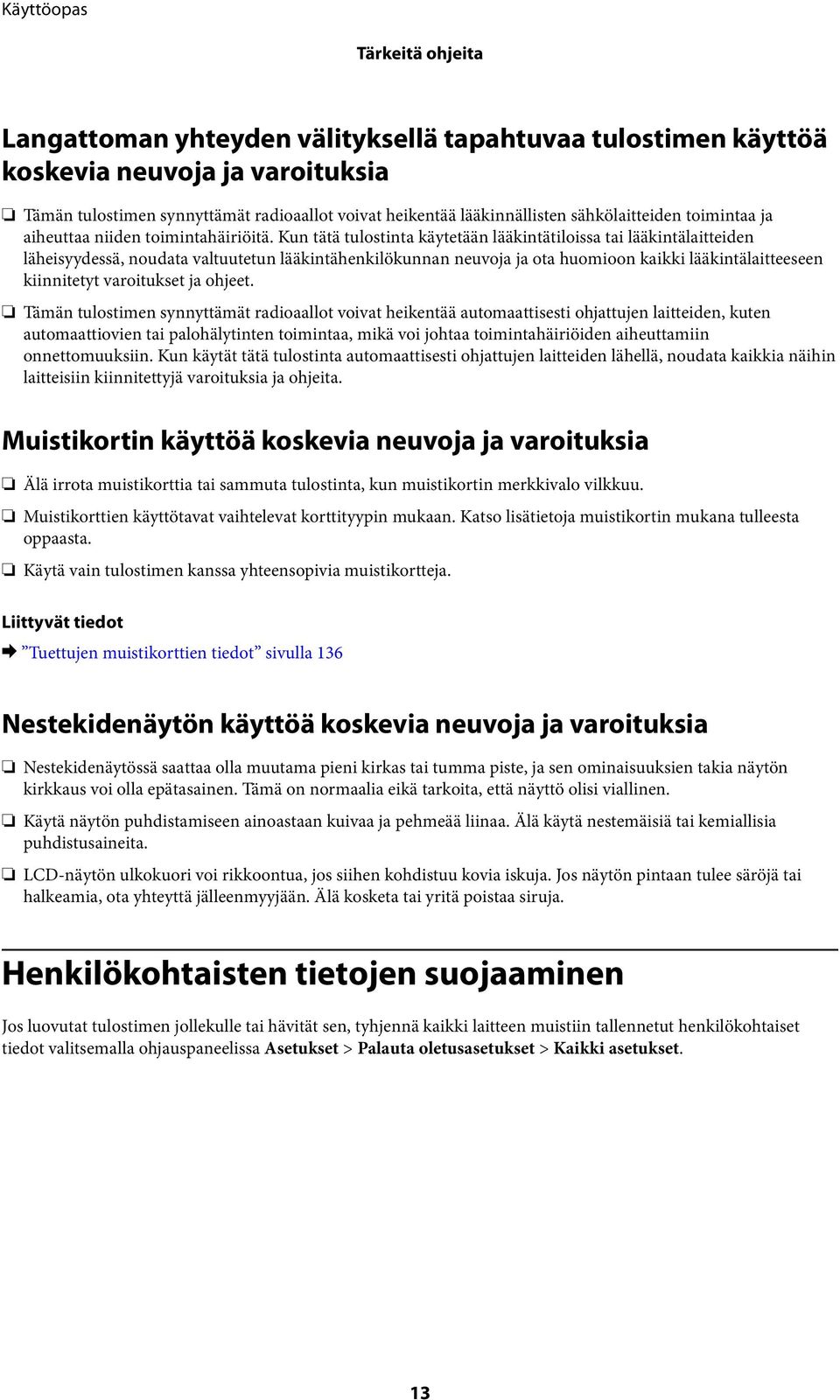
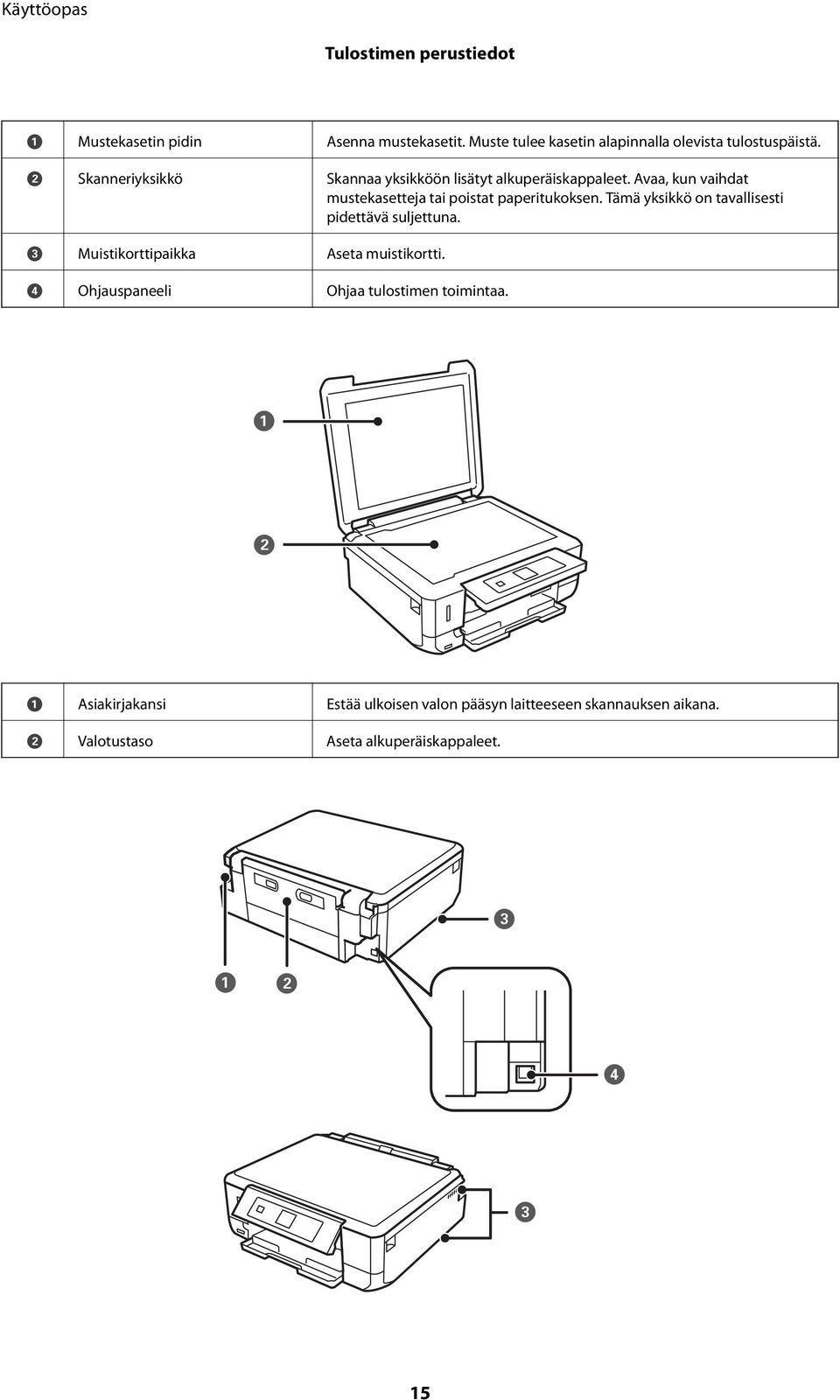
14 Tulostimen perustiedot Tulostimen perustiedot Osien nimet ja toiminnot A Etukansi Avaa lisätäksesi paperia paperikasettiin. B Luovutustaso Kannattelee laitteesta tullutta paperia. Vedä se ulos käsin ja paina takaisin sisään säilytystä varten. C Paperikasetti Lisää paperia. D Reunaohjain Syöttää paperin suoraan tulostimeen. Liu'uta ohjaimet paperin reunoihin. 14
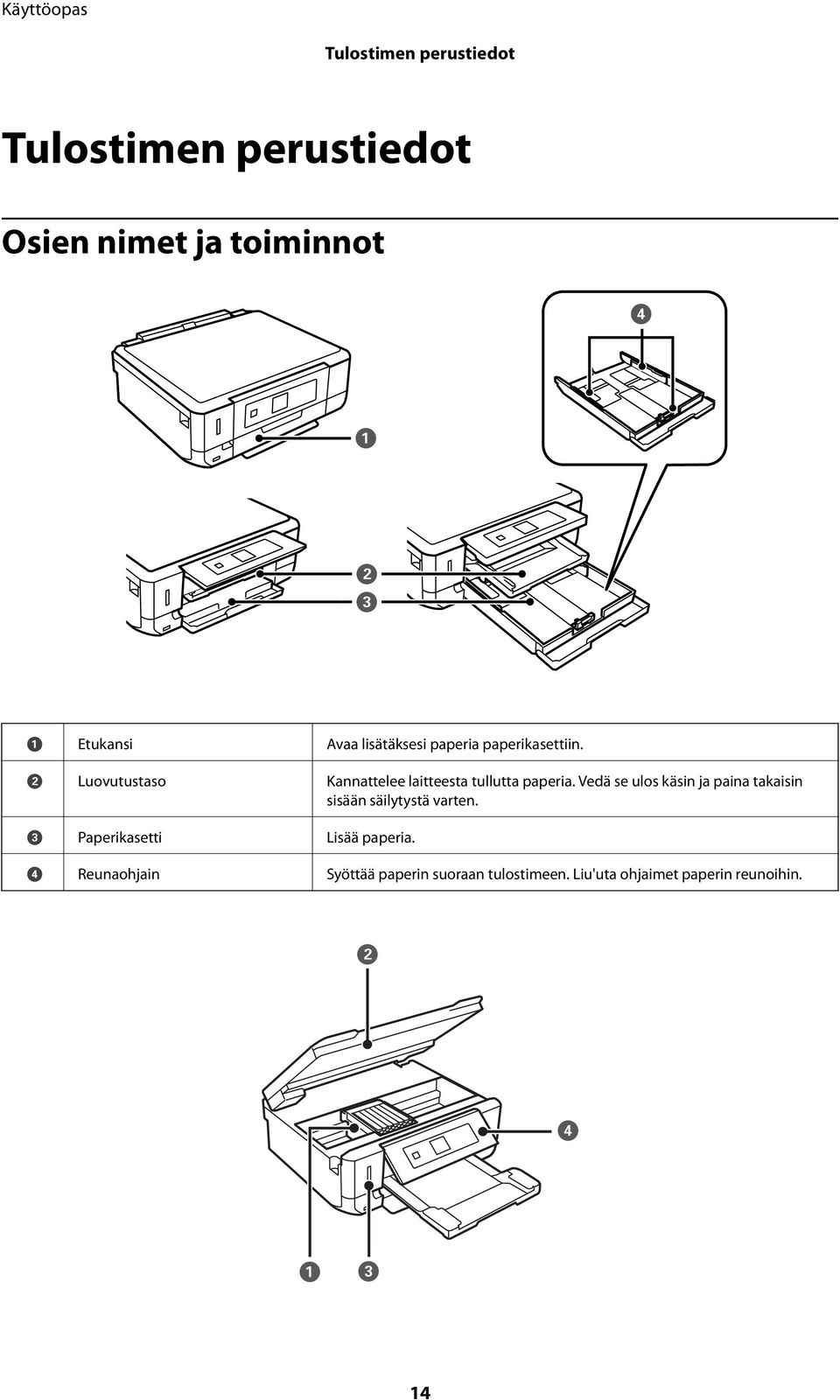
15 Tulostimen perustiedot A Mustekasetin pidin Asenna mustekasetit. Muste tulee kasetin alapinnalla olevista tulostuspäistä. B Skanneriyksikkö Skannaa yksikköön lisätyt alkuperäiskappaleet. Avaa, kun vaihdat mustekasetteja tai poistat paperitukoksen. Tämä yksikkö on tavallisesti pidettävä suljettuna. C Muistikorttipaikka Aseta muistikortti. D Ohjauspaneeli Ohjaa tulostimen toimintaa. A Asiakirjakansi Estää ulkoisen valon pääsyn laitteeseen skannauksen aikana. B Valotustaso Aseta alkuperäiskappaleet. 15
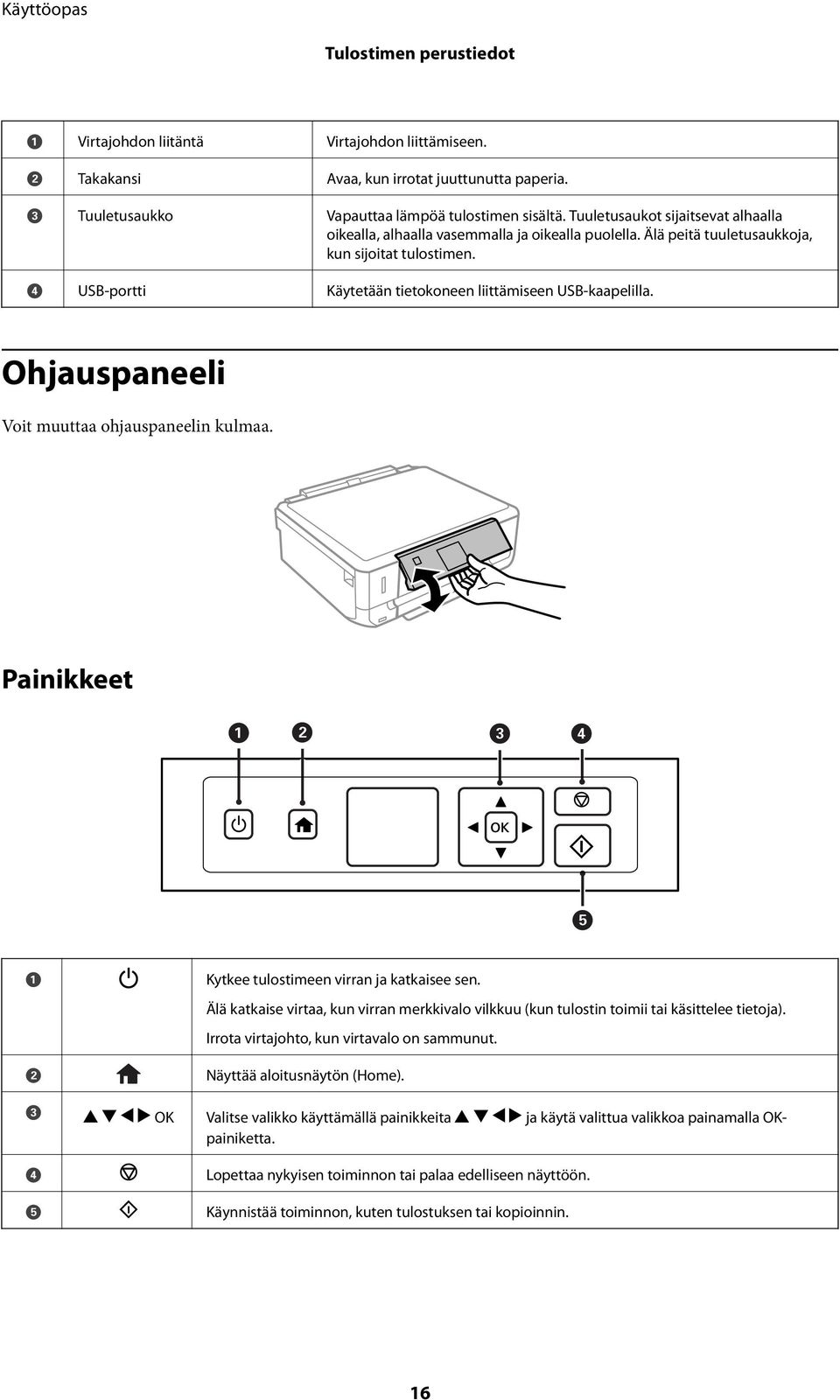
16 Tulostimen perustiedot A Virtajohdon liitäntä Virtajohdon liittämiseen. B Takakansi Avaa, kun irrotat juuttunutta paperia. C Tuuletusaukko Vapauttaa lämpöä tulostimen sisältä. Tuuletusaukot sijaitsevat alhaalla oikealla, alhaalla vasemmalla ja oikealla puolella. Älä peitä tuuletusaukkoja, kun sijoitat tulostimen. D USB-portti Käytetään tietokoneen liittämiseen USB-kaapelilla. Ohjauspaneeli Voit muuttaa ohjauspaneelin kulmaa. Painikkeet A B Kytkee tulostimeen virran ja katkaisee sen. Älä katkaise virtaa, kun virran merkkivalo vilkkuu (kun tulostin toimii tai käsittelee tietoja). Irrota virtajohto, kun virtavalo on sammunut. Näyttää aloitusnäytön (Home). C u d l r OK Valitse valikko käyttämällä painikkeita u d l r ja käytä valittua valikkoa painamalla OKpainiketta. D E Lopettaa nykyisen toiminnon tai palaa edelliseen näyttöön. Käynnistää toiminnon, kuten tulostuksen tai kopioinnin. 16
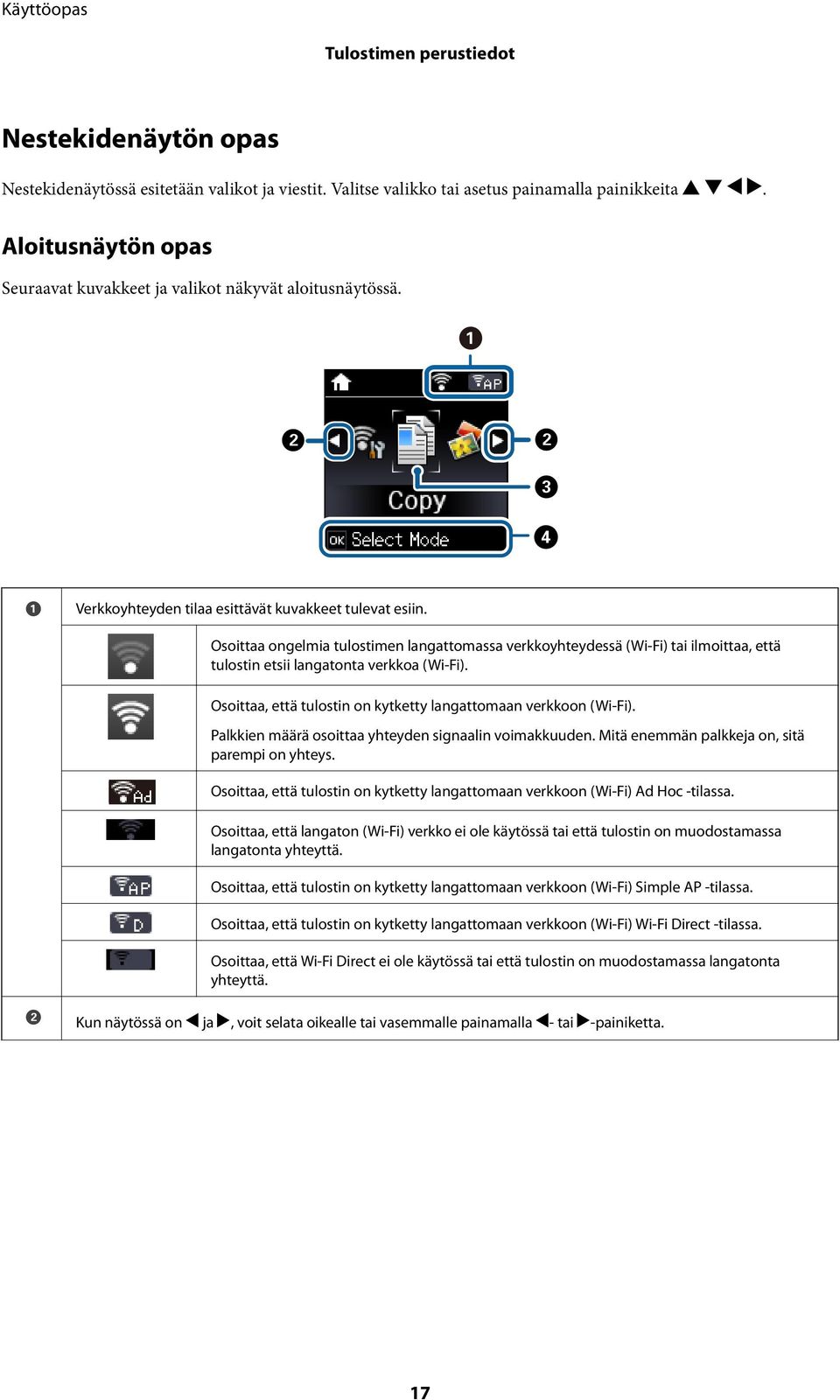
17 Tulostimen perustiedot Nestekidenäytön opas Nestekidenäytössä esitetään valikot ja viestit. Valitse valikko tai asetus painamalla painikkeita u d l r. Aloitusnäytön opas Seuraavat kuvakkeet ja valikot näkyvät aloitusnäytössä. A Verkkoyhteyden tilaa esittävät kuvakkeet tulevat esiin. Osoittaa ongelmia tulostimen langattomassa verkkoyhteydessä (Wi-Fi) tai ilmoittaa, että tulostin etsii langatonta verkkoa (Wi-Fi). Osoittaa, että tulostin on kytketty langattomaan verkkoon (Wi-Fi). Palkkien määrä osoittaa yhteyden signaalin voimakkuuden. Mitä enemmän palkkeja on, sitä parempi on yhteys. Osoittaa, että tulostin on kytketty langattomaan verkkoon (Wi-Fi) Ad Hoc -tilassa. Osoittaa, että langaton (Wi-Fi) verkko ei ole käytössä tai että tulostin on muodostamassa langatonta yhteyttä. Osoittaa, että tulostin on kytketty langattomaan verkkoon (Wi-Fi) Simple AP -tilassa. Osoittaa, että tulostin on kytketty langattomaan verkkoon (Wi-Fi) Wi-Fi Direct -tilassa. Osoittaa, että Wi-Fi Direct ei ole käytössä tai että tulostin on muodostamassa langatonta yhteyttä. B Kun näytössä on l ja r, voit selata oikealle tai vasemmalle painamalla l- tai r-painiketta. 17
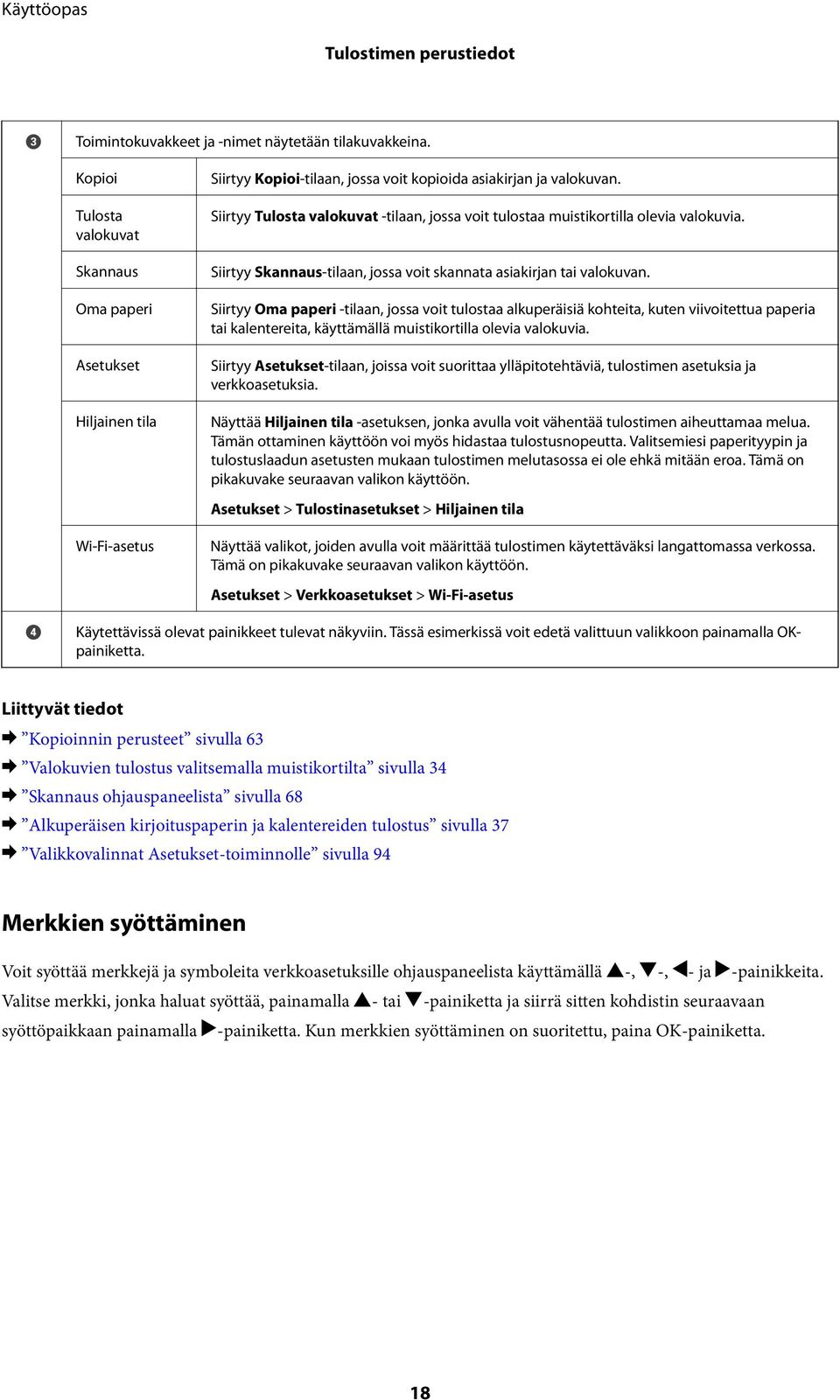
18 Tulostimen perustiedot C Toimintokuvakkeet ja -nimet näytetään tilakuvakkeina. Kopioi Tulosta valokuvat Skannaus Oma paperi Asetukset Hiljainen tila Wi-Fi-asetus Siirtyy Kopioi-tilaan, jossa voit kopioida asiakirjan ja valokuvan. Siirtyy Tulosta valokuvat -tilaan, jossa voit tulostaa muistikortilla olevia valokuvia. Siirtyy Skannaus-tilaan, jossa voit skannata asiakirjan tai valokuvan. Siirtyy Oma paperi -tilaan, jossa voit tulostaa alkuperäisiä kohteita, kuten viivoitettua paperia tai kalentereita, käyttämällä muistikortilla olevia valokuvia. Siirtyy Asetukset-tilaan, joissa voit suorittaa ylläpitotehtäviä, tulostimen asetuksia ja verkkoasetuksia. Näyttää Hiljainen tila -asetuksen, jonka avulla voit vähentää tulostimen aiheuttamaa melua. Tämän ottaminen käyttöön voi myös hidastaa tulostusnopeutta. Valitsemiesi paperityypin ja tulostuslaadun asetusten mukaan tulostimen melutasossa ei ole ehkä mitään eroa. Tämä on pikakuvake seuraavan valikon käyttöön. Asetukset > Tulostinasetukset > Hiljainen tila Näyttää valikot, joiden avulla voit määrittää tulostimen käytettäväksi langattomassa verkossa. Tämä on pikakuvake seuraavan valikon käyttöön. Asetukset > Verkkoasetukset > Wi-Fi-asetus D Käytettävissä olevat painikkeet tulevat näkyviin. Tässä esimerkissä voit edetä valittuun valikkoon painamalla OKpainiketta. & Kopioinnin perusteet sivulla 63 & Valokuvien tulostus valitsemalla muistikortilta sivulla 34 & Skannaus ohjauspaneelista sivulla 68 & Alkuperäisen kirjoituspaperin ja kalentereiden tulostus sivulla 37 & Valikkovalinnat Asetukset-toiminnolle sivulla 94 Merkkien syöttäminen Voit syöttää merkkejä ja symboleita verkkoasetuksille ohjauspaneelista käyttämällä u-, d-, l- ja r-painikkeita. Valitse merkki, jonka haluat syöttää, painamalla u- tai d-painiketta ja siirrä sitten kohdistin seuraavaan syöttöpaikkaan painamalla r-painiketta. Kun merkkien syöttäminen on suoritettu, paina OK-painiketta. 18
19 Tulostimen perustiedot Esitetty näyttö vaihtelee asetuskohteiden mukaisesti. Näyttö langattoman verkon salasanan syöttämistä varten on seuraava. Kuvakkeet Kuvaukset Vaihtaa merkkityyppiä. ABC: Isot kirjaimet abc: Pienet kirjaimet 123: Numerot ja symbolit u d r l OK Valitsee syötetyn merkin. Siirtää kohdistimen oikealle. Poistaa merkin vasemmalla (askelpalautin). Syöttää valitut merkit. Palauttaa edelliseen näyttöön. Harjoitusmerkkijonon "13By" syöttäminen 1. Paina -painiketta kaksi kertaa vaihtaaksesi merkkityypiksi Valitse "1" painamalla u-painiketta kaksi kertaa. 19
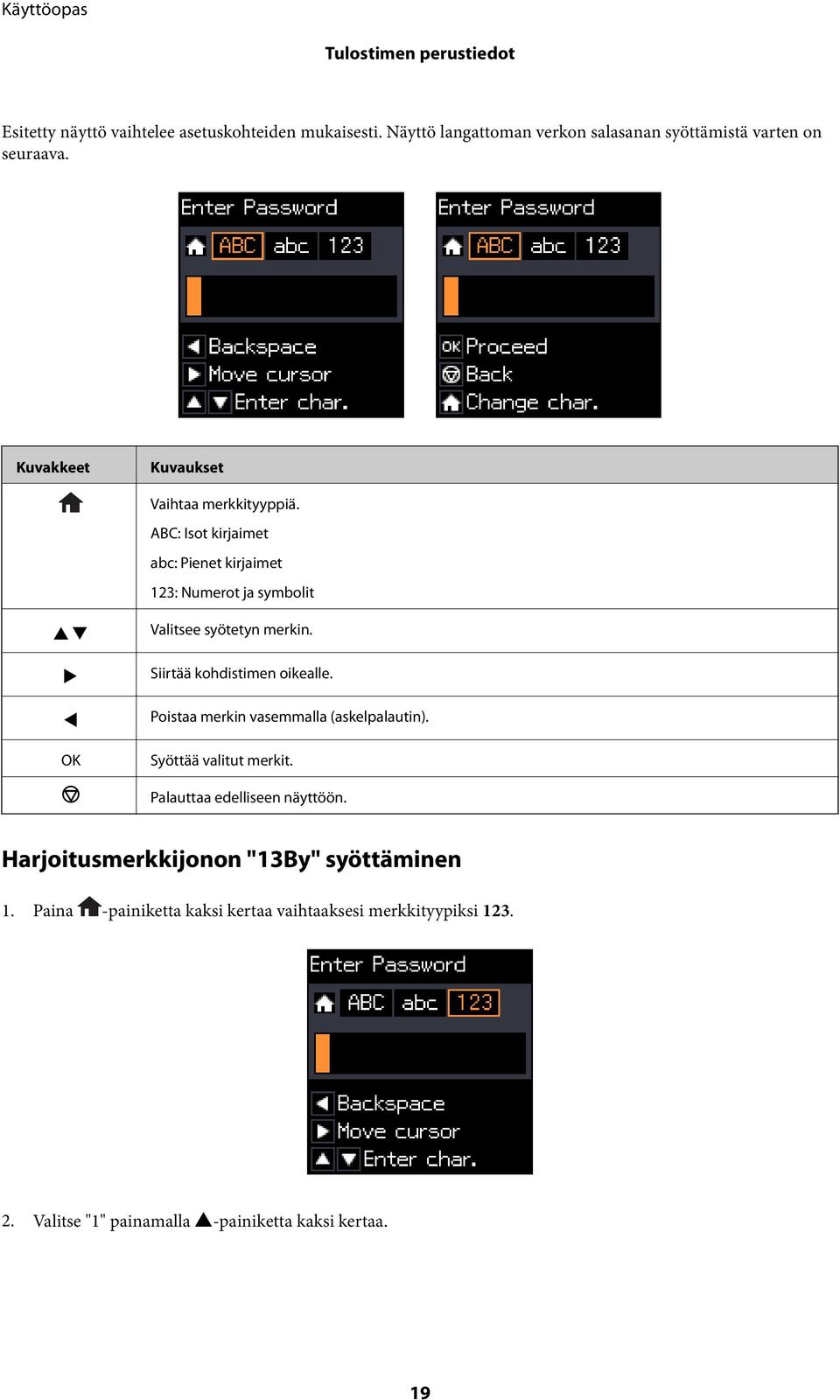
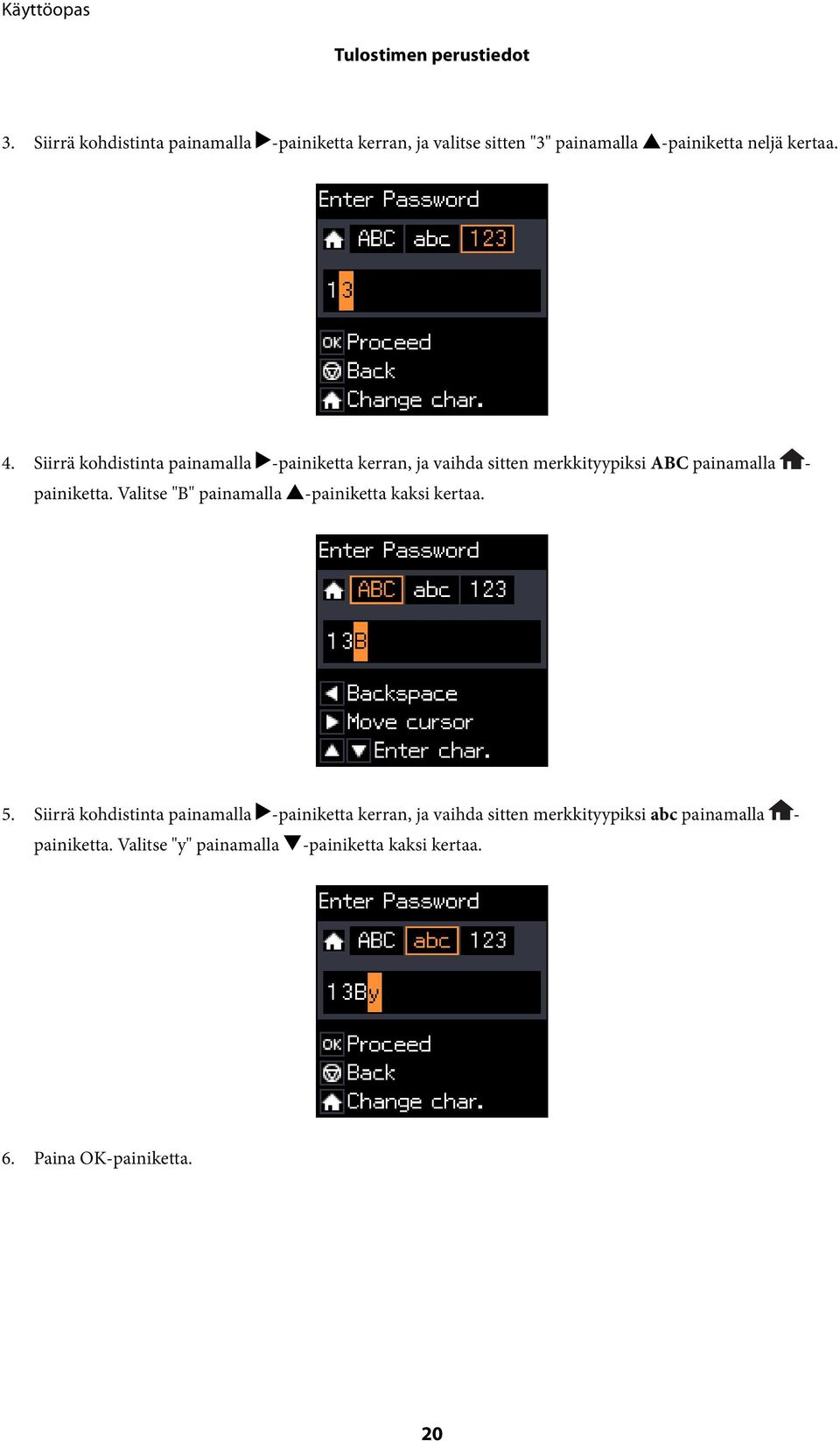
20 Tulostimen perustiedot 3. Siirrä kohdistinta painamalla r-painiketta kerran, ja valitse sitten "3" painamalla u-painiketta neljä kertaa. 4. Siirrä kohdistinta painamalla r-painiketta kerran, ja vaihda sitten merkkityypiksi ABC painamalla - painiketta. Valitse "B" painamalla u-painiketta kaksi kertaa. 5. Siirrä kohdistinta painamalla r-painiketta kerran, ja vaihda sitten merkkityypiksi abc painamalla - painiketta. Valitse "y" painamalla d-painiketta kaksi kertaa. 6. Paina OK-painiketta. 20
21 Paperin lisääminen Paperin lisääminen Paperin käsittelyä koskevat ohjeet Lue paperin mukana toimitettu ohje. Levitä paperit viuhkaksi ja suorista ne ennen paperin lisäämistä. Älä levitä tai rullaa valokuvapaperia. Se saattaisi vahingoittaa tulostuspuolta. Jos paperi on rullaantunut, suorista se tai rullaa sitä varovaisesti toiseen suuntaan ennen lisäämistä. Rullaantuneen paperin käyttäminen voi aiheuttaa paperitukoksia ja mustetahroja tulosteeseen. Älä käytä paperia, joka aaltoilee, on repeytynyttä, kosteaa, liian paksua tai liian ohutta, jota on leikelty tai taiteltu tai johon on liimattu tarroja. Tällaisten paperien käyttäminen voi aiheuttaa paperitukoksia ja mustetahroja tulosteeseen. Levitä kirjekuoret viuhkaksi ja suorista ne ennen paperin lisäämistä. Jos kirjekuoret ovat täynnä ilmaa, litistä ne pöytää vasten ennen lisäämistä. Älä käytä kirjekuoria, jotka ovat rullaantuneet tai joita on taiteltu. Tällaisten kirjekuorten käyttäminen voi aiheuttaa paperitukoksia ja mustetahroja tulosteeseen. Älä käytä ikkunallisia tai liimaläpän sisältäviä kirjekuoria. Vältä liian ohuiden kirjekuorien käyttämistä, sillä ne saattavat rullaantua tulostuksen aikana. & Tulostimen määritykset sivulla
22 Paperin lisääminen Käytettävissä olevat paperit ja kapasiteetit Epson suosittelee aidon Epson-paperin käyttöä korkealaatuisten tulosteiden varmistamiseksi. Aito Epson-paperi Tulostusmateriaalin nimi Koko Syöttökapasite etti (arkkia) 2-puolinen tulostus Reunaton tulostus *1 Epsonin Bright White Ink Jet Paper A4 80 *2 Automaattinen, manuaalinen Epsonin Ultra Glossy Photo Paper Epsonin Premium Glossy Photo Paper A4, cm (4 6 in.), cm (5 7 in.) A4, cm (4 6 in.), cm (5 7 in.), 16:9 leveä koko ( mm) Epsonin Premium Semigloss Photo Paper A4, cm (4 6 in.) 20 Epsonin Photo Paper Glossy A4, cm (4 6 in.), cm (5 7 in.) 20 Epsonin Matte Paper- Heavyweight A4 20 Epsonin Double-Sided Matte Paper A4 1 Automaattinen, manuaalinen Epsonin Photo Quality Ink Jet Paper A4 80 Epson Iron-On Cool Peel A4 1 Transfer Paper *3 Epson Photo Stickers *3 A6 1 *1 Reunaton tulostus ei ole käytettävissä 2-puoliselle tulostukselle. *2 Manuaalisessa 2-puolisessa tulostuksessa voit ladata enintään 30 arkkia paperia, jonka toiselle puolelle on jo tulostettu. *3 Vain tulostus tietokoneesta on käytettävissä. Paperin saatavuus vaihtelee sijaintipaikan mukaan. Kysy Epson-tuesta uusimmat tiedot paperin saatavuudesta alueellasi. 22
23 Paperin lisääminen Kaupallisesti käytettävissä paperi Tulostusmateriaalin nimi Koko Syöttökapasite etti (arkkia) Tavallinen paperi Letter *1, A4, B5 *1 A5 Reunaohjaimessa olevan kolmiosymbolin osoittamaan viivaan saakka. *2 2-puolinen tulostus Automaattinen, manuaalinen Manuaalinen Reunaton tulostus Legal *1 1 Manuaalinen A6 *1 20 Manuaalinen Käyttäjän määrittämä *1 1 Manuaalinen Kirjekuori *1 Kirjekuori #10, Kirjekuori DL, Kirjekuori C6 10 *1 Vain tulostus tietokoneesta on käytettävissä. *2 Manuaalisessa 2-puolisessa tulostuksessa voit ladata enintään 30 arkkia paperia, jonka toiselle puolelle on jo tulostettu. & Teknisen tuen verkkosivusto sivulla 143 Luettelo paperityypeistä Valitse käyttämääsi paperia vastaava paperityyppi, jotta saat optimaalisen tulostusjäljen. Tulostusmateriaalin nimi Tulostusmateriaali Ohjauspaneeli Tulostinohjain, älylaite *2 Epson Bright White Ink Jet Paper *1 tavall. paperit tavalliset paperit Epson Ultra Glossy Photo Paper *1 Ultra Glossy Epson Ultra Glossy Epson Premium Glossy Photo Paper *1 Prem. Glossy Epson Premium Glossy Epson Premium Semigloss Photo Paper *1 Prem. Semigloss Epson Premium Semigloss Epson Photo Paper Glossy *1 Glossy Photo Paper Glossy Epson Matte Paper-Heavyweight *1 Epson Double-Sided Matte Paper *1 Matte Epson Matte Epson Photo Quality Ink Jet Paper *1 Valokuvalaatu IJ Epson Photo Quality Ink Jet Epson Iron-On Cool Peel Transfer Paper tavall. paperit tavalliset paperit Epson Photo Stickers *1 Valokuvatarrat Epson Photo Stickers Tavallinen paperi *1 tavall. paperit tavalliset paperit Kirjekuori Kirjekuori Kirjekuori 23
24 Paperin lisääminen *1 Nämä paperityypit ovat yhteensopivia Exif Print - ja PRINT Image Matching -toiminnon kanssa, kun tulostetaan tulostinohjaimesta. Katso lisätietoja Exif Print- tai PRINT Image Matching -yhteensopivan digitaalikameran toimitukseen kuuluvista ohjeista. *2 Nämä tulostusmateriaalityypit voidaan valita älylaitteille, kun käytössä on Epson iprint. Paperin lisääminen Paperikasetti -alustalle Kun luovutustaso on ulkona, tarkista, ettei tasolla ole paperia ja sulje se sitten työntämällä sitä käsilläsi. 1. Nosta ohjauspaneelia. 2. Avaa etukansi. 3. Tarkista, ettei tulostin ole käynnissä ja vedä sitten ulos paperikasetti. 4. Siirrä reunaohjaimet maksimiasentoon. 24
25 Paperin lisääminen 5. Siirrä etuosan reunaohjain haluamaasi paperikokoon. 6. Lisää paperia etuosan reunaohjainta vasten tulostettava puoli alaspäin. c Tärkeää: Varmista, että paperi ei ulotu kolmiomerkin yli kasetin loppupäässä. Älä lataa enempää kuin maksimimäärä kutakin paperityyppiä. Kun käytät tavallista paperia, älä lisää paperia reunaohjaimen kolmiosymbolin osoittaman viivan yli. 25
26 Paperin lisääminen Kirjekuoret Valokuvatarra-arkki Lataa yksi valokuvatarra-arkki tarrojen mukana toimitettujen ohjeiden mukaisesti. Älä lataa tähän tuotteeseen asetuksen tukiarkkeja. Suurempi kuin A4-kokoinen paperi 26
27 Paperin lisääminen 7. Siirrä oikea reunaohjain paperin reunaan. 8. Aseta paperikasetti. 9. Tarkista ohjauspaneelissa näytetyt paperikoon ja paperityypin asetukset. Kun haluat käyttää kyseisiä asetuksia, valitse Vahvista käyttämällä u- tai d-painiketta, paina OK-painiketta ja siirry sitten vaiheeseen 11. Kun haluat muuttaa asetuksia, valitse Muuta käyttämällä u- tai d-painiketta, paina OK-painiketta ja siirry sitten seuraavaan vaiheeseen. Paperiasetuksen näyttöä ei esitetä, jos Paperimääritys on poistettu käytöstä seuraavissa valikoissa. Siirry vaiheeseen 11. Asetukset > Tulostinasetukset > Paperilähdeasetus > Paperimääritys 10. Valitse paperikoko paperikoon asetusnäytössä käyttämällä l- tai r-painiketta, ja paina sitten OK-painiketta. Valitse paperityyppi samalla tavalla paperityypin asetusnäytössä ja paina sitten OK-painiketta. Tarkista asetukset ja paina sitten OK-painiketta. Voit tuoda esiin myös paperikoon ja paperityypin asetusten näytön valitsemalla seuraavat valikot. Asetukset > Tulostinasetukset > Paperilähdeasetus > Paperiasetus 27
28 Paperin lisääminen 11. Liu'uta luovutustaso ulos. & Paperin käsittelyä koskevat ohjeet sivulla 21 & Käytettävissä olevat paperit ja kapasiteetit sivulla 22 28
29 Alkuperäisten asettaminen Valotustaso-alustalle Alkuperäisten asettaminen Valotustasoalustalle c Tärkeää: Kun asetetaan raskaita alkuperäisiä, kuten kirjoja, voit estää ulkoisen valon heijastuksen suoraan valotustasoalustalle. 1. Avaa asiakirjakansi. 2. valotustaso pitää olla pölytön ja puhdas. 3. Aseta alkuperäinen tulostuspuoli alaspäin kulmamerkkiin asti. Noin 1,5 mm:n alue valotustaso-alustan reunoista jää skannaamatta. Kun kopioidaan valokuvia, aseta valokuvat 5 mm:n etäisyydelle valotustaso-alustan kulmamerkistä. Voit asettaa enintään kaksi valokuvaa samanaikaisesti (alkuperäisten koon mukaan). Jätä 5 mm tilaa valokuvien väliin. 29
30 Alkuperäisten asettaminen Valotustaso-alustalle Voit asettaa erikokoisia valokuvia samanaikaisesti. Valokuvien koon on oltava suurempi kuin 30 x 40mm. Jos skannaat käyttämällä Full Auto -tila -tilaa tai EPSON Scan -sovelluksen pikkukuvaesikatselua, aseta alkuperäinen 4,5 mm:n etäisyydelle valotustaso-alustan kulmamerkistä. Kun asetat useita kuvia, aseta ne vähintään 20 mm:n etäisyydelle toisistaan. Valokuvien koon on oltava suurempi kuin 15 x 15 mm. 4. Sulje kansi varovasti. Poista alkuperäisasiakirjat skannaamisen tai kopioinnin jälkeen laitteesta. Jos alkuperäisasiakirja jätetään valotustasolle pitkäksi aikaa, se saattaa tarttua lasiin. 30
31 Alkuperäisten asettaminen Valotustaso-alustalle Muiden alkuperäisten asettaminen Kaksisivuisen aukeaman kopiointi Kopiointi 2-up-asetteluksi 31
32 Muistikortin asettaminen Muistikortin asettaminen Tuetut muistikortit minisd * minisdhc * microsd* microsdhc * microsdxc * SD SDHC SDXC * Kiinnitä sovitin muistikorttipaikkaan. Muuten kortti voi jäädä jumiin. & Tuettujen muistikorttien tiedot sivulla 136 Muistikortin asettaminen ja irrottaminen 1. Aseta muistikortti tulostimeen. Tulostin aloittaa tietojen lukemisen ja merkkivalo vilkkuu. Kun lukeminen on valmis, merkkivalo lopettaa vilkkumisen ja jää päälle. 32
33 Muistikortin asettaminen c Tärkeää: Älä yritä työntää korttia kokonaan korttipaikkaan. Sen ei tule olla täysin sisällä. 2. Kun olet lopettanut muistikortin käytön, varmista, että merkkivalo ei vilku, ja poista sitten kortti. c Tärkeää: Jos poistat muistikortin, kun merkkivalo vilkkuu, muistikortilla olevat tiedot on ehkä kadotettu. Jos käytät muistikorttia tietokoneesta, sinun on käytettävä tietokonetta ottaaksesi siirrettävän laitteen turvallisesti pois käytöstä. & Muistikortin käyttö tietokoneesta sivulla
34 Tulostaminen Tulostaminen Tulostaminen ohjauspaneelista Valokuvien tulostus valitsemalla muistikortilta 1. Lisää tulostimeen paperia. c Tärkeää: Tee paperiasetukset ohjauspaneelista. 2. Aseta muistikortti tulostimeen. c Tärkeää: Älä poista muistikorttia, ennen kuin olet lopettanut tulostuksen. Jos muistikortilla on vähintään 1000 valokuvaa, ne jaetaan automaattisesti ryhmiin, joissa kussakin on enintään 999 valokuvaa, ja esiin tulee ryhmän valinnan näyttö. Valitse ryhmä, joka sisältää haluamasi valokuvat. 3. Syötä Tulosta valokuvat aloitusnäytöstä käyttämällä l- tai r-painiketta, ja paina sitten OK-painiketta. 4. Valitse Val.valok. käyttämällä l- tai r-painiketta, ja paina sitten OK-painiketta. 5. Valitse valokuva käyttämällä l- tai r-painiketta ja aseta kopiomäärä käyttämällä u- tai d-painiketta. Kun tulostat enemmän kuin yhden valokuvan, toista nämä toimenpiteet. 6. Tuo esiin tulostusasetusten vahvistusnäyttö painamalla OK-painiketta. 7. Kun haluat muuttaa tulostusasetuksia, tuo esiin asetusnäyttö painamalla d-painiketta. Valitse asetuskohteita, kuten paperikoko ja paperityyppi, käyttämällä u- tai d-painiketta, ja muuta asetuksia käyttämällä l- tai r- painiketta. Kun olet valmis, paina OK-painiketta. Paina r-painiketta tulostusasetusten vahvistusnäytössä, jos haluat rajata valokuvan osan. Muuta kehyksen kokoa käyttämällä u- tai d-painiketta, kierrä kehystä painamalla -painiketta ja paina sitten OK-painiketta. Siirrä kehys alueelle, jota haluat rajata, käyttämällä painiketta u, d, l tai r, ja paina sitten OK-painiketta. 8. Paina x-painiketta. & Paperin lisääminen Paperikasetti -alustalle sivulla 24 & Luettelo paperityypeistä sivulla 23 & Muistikortin asettaminen sivulla 32 34
35 Tulostaminen & Valokuvien tulostuksen valikkovalinnat sivulla 39 Käsinkirjoitettuja viestejä sisältävien valokuvien tulostus muistikortilta Voit tulostaa muistikortilla olevan valokuvan käsinkirjoitetulla tekstillä tai piirroksilla. Näin voit luoda yksilöllisiä kortteja, kuten uudenvuoden tervehdyksiä ja syntymäpäiväkortteja. Valitse ensin valokuva ja tulosta malli tavalliselle paperille. Kirjoita tai piirrä malliin ja skannaa se sitten tulostimella. Voit sitten tulostaa valokuvan omilla henkilökohtaisilla viesteillä ja piirroksilla. 1. Aseta muistikortti tulostimeen. c Tärkeää: Älä poista muistikorttia, ennen kuin olet lopettanut tulostuksen. 2. Syötä Tulosta valokuvat aloitusnäytöstä käyttämällä l- tai r-painiketta, ja paina sitten OK-painiketta. 3. Valitse Tulosta valok.onnittelukortti käyttämällä l- tai r-painiketta, ja paina sitten OK-painiketta. 4. Valitse Valitse valokuva ja tulostusmalli käyttämällä l- tai r-painiketta, ja paina sitten OK-painiketta. 5. Valitse valokuva käyttämällä l- tai r-painiketta, ja paina sitten OK-painiketta. 6. Valitse Paperityyppi u- tai d-painikkeella, valitse paperityyppi käsinkirjoitettuja viestejä sisältävän valokuvan tulostukseen käyttämällä l- tai r-painiketta, ja paina sitten OK-painiketta. 7. Valitse asettelu käyttämällä l- tai r-painiketta, ja paina sitten OK-painiketta. 8. Valitse kehys käyttämällä l- tai r-painiketta, ja paina sitten OK-painiketta. 9. Aseta tulostimeen A4-kokoista tavallista paperia, ja tulosta sitten malli vetämällä ulos luovutustaso. c Tärkeää: Tee paperiasetukset ohjauspaneelista. 10. Tulosta malli painamalla x-painiketta. 35
36 Tulostaminen 11. Kirjoita ja piirrä mallin ohjeiden mukaan. 12. Sulje luovutustaso käsin. Poista A4-kokoinen tavallinen paperi, aseta valokuvapaperia ja vedä sitten luovutustaso ulos. c Tärkeää: Tee paperiasetukset ohjauspaneelista. 13. Valitse Tulosta mallia käyttämällä käyttämällä l- tai r-painiketta, ja paina sitten OK-painiketta. 14. Aseta malli valotustaso-alustalle, ja paina sitten OK-painiketta. Varmista, että mallin teksti on täysin kuiva, ennen kuin asetat sen valotustaso-alustalle. Jos valotustaso-alustassa on tahroja, ne tulostuvat myös valokuvaan. 15. Valitse kopiomäärä käyttämällä u- tai d-painiketta, ja paina sitten x-painiketta. & Muistikortin asettaminen sivulla 32 & Valokuvien tulostuksen valikkovalinnat sivulla 39 & Paperin lisääminen Paperikasetti -alustalle sivulla 24 & Luettelo paperityypeistä sivulla 23 & Alkuperäisten asettaminen Valotustaso-alustalle sivulla 29 36
37 Tulostaminen Alkuperäisen kirjoituspaperin ja kalentereiden tulostus Voit tulostaa kätevästi viivoitettua paperia, kalentereita ja omia kirjoituspapereita käyttämällä Oma paperi - valikkoa. 1. Lisää tulostimeen paperia. c Tärkeää: Tee paperiasetukset ohjauspaneelista. 2. Kun haluat tulostaa kirjoituspaperia käyttämällä muistikortilla olevaa valokuvaa, aseta muistikortti tulostimeen. 3. Syötä Oma paperi aloitusnäytöstä käyttämällä l- tai r-painiketta, ja paina sitten OK-painiketta. 4. Valitse valikkokohde käyttämällä l- tai r-painiketta, ja paina sitten OK-painiketta. 5. Tulosta näytön ohjeiden mukaisesti. & Paperin lisääminen Paperikasetti -alustalle sivulla 24 & Luettelo paperityypeistä sivulla 23 & Muistikortin asettaminen sivulla 32 & Alkuperäisen kirjoituspaperin ja kalentereiden tulostuksen valikkovalinnat sivulla 37 & Valokuvien tulostuksen valikkovalinnat sivulla 39 Alkuperäisen kirjoituspaperin ja kalentereiden tulostuksen valikkovalinnat Viivapaperit Kirjoituspaperi Tulostaa joitakin viivoitetun paperin, kaaviopaperin tai nuottipaperin tyyppejä A4-kokoiselle paperille. Tulostaa jonkin tyyppisiä kirjoituspapereita A4-kokoiselle paperille, jonka taustalle on asetettu valokuva muistikortilta. Valokuva on tulostettu vaaleana, joten sen päälle voi helposti kirjoittaa. 37
38 Tulostaminen Kalenteri Tulostaa viikko- tai kuukausikalenterin. Valitse vuosi ja kuukausi kuukausikalenterille. Valokuvien tulostus käyttämällä muita toimintoja Tässä kappaleessa esitellään muita tulostustoimintoja, joita on käytettävissä ohjauspaneelissa. Erilaisten asettelujen tulostus Voit tulostaa muistikortillasi olevia valokuvia erilaisissa asetteluissa, kuten 2-up, 4-up ja ylempi puolikas. Syötä Tulosta valokuvat aloitusnäytöstä käyttämällä l- tai r-painiketta, ja paina sitten OK-painiketta. Valitse Valok. asetteluarkki käyttämällä l- tai r-painiketta, ja paina sitten OK-painiketta. Tulosta näytön ohjeiden mukaisesti. & Valokuvien tulostuksen valikkovalinnat sivulla 39 DPOF-tulostus Tämä tulostin on yhteensopiva DPOF (Digital Print Order Format) Ver muodon kanssa. DPOF on muoto, jossa valokuvista tallennetaan lisätietoja, kuten päivämäärä, aika, käyttäjänimi ja tulostustiedot. DPOFyhteensopivien kameroiden avulla voit määrittää, mikä kuva muistikortilta tulostetaan, ja asettaa kopiomäärän. Kun muistikortti asetetaan tulostimeen, kameralla valitut valokuvat tulostetaan. Katso lisätietoja kameralla tehtävistä tulostusasetuksista kameran toimitukseen kuuluvista ohjeista. Kun syötät muistikortin tulostimeen, esiin tulee vahvistusnäyttö. Valitse Kyllä käyttämällä u- tai d-painiketta, ja tuo sitten esiin tulostuksen aloitusnäyttö painamalla OK-painiketta. Aloita tulostus painamalla x-painiketta. Jos haluat muuttaa tulostusasetuksia, paina d-painiketta. Asetuskohteet ovat samat kuin Tulosta valokuvat -tilassa. & Valokuvien tulostus valitsemalla muistikortilta sivulla 34 & Valokuvien tulostuksen valikkovalinnat sivulla 39 38
39 Tulostaminen Valokuvien tulostuksen valikkovalinnat Paperikoko Paperityyppi Reunaton Valitse asetettu paperikoko. Valitse asetettu paperityyppi. Tulostaa ilman reunoja ympäröiviä marginaaleja. Kuvaa suurennetaan hiukan niin, että paperin reunoilla olevat reunukset poistuvat. Laatu Valitse tulostuslaatu. Kun valitaan Paras, tulostusjälki on laadukasta, mutta tulostus voi olla hitaampaa. Laajennus Reunattomassa tulostuksessa paperin reunoista poistetaan reunukset suurentamalla kuvaa hieman. Valitse, kuinka paljon kuvaa suurennetaan. Pvm Valitse valokuviin tulostettavan päivämäärän muoto valokuville, jotka sisältävät kuvien kuvauspäivämäärän tai tallennuspäivämäärän. Päivämäärää ei tulosteta kaikille asetteluille. Sovita kehys Jos kuvatietojen kuvasuhde ja paperikoko poikkeavat toisistaan, kuva suurennetaan tai pienennetään automaattisesti siten, että lyhyet sivut sopivat paperin lyhyisiin sivuihin. Kuvan pitkä sivu rajataan, jos se ulottuu paperin pitkän sivun ulkopuolelle. Tämä ominaisuus ei ehkä toimi panoraamakuville. 2-suuntainen Tulostaa, kun tulostuspää siirtyy vasemmalle ja oikealle. Jos tulosteen pysty- tai vaakasuuntaiset viivoitukset näyttävät sumeilta tai väärin kohdistetuilta, tämän ominaisuuden poistaminen käytöstä voi pienentää tulostusnopeutta. Jos näin tehdään, tulostusnopeus voi kuitenkin pienentyä. Paranna Valitse yksi kuvan säädön vaihtoehdoista. Kun valitset Valokuvan parannus, tuotat terävämpiä kuvia ja eloisampia värejä säätämällä automaattisesti alkuperäisten kuvatietojen kontrastia, värikylläisyyttä ja kirkkautta. Kun valitset P.I.M., voit säätää kuvaa käyttämällä kameran PRINT Image Matching- tai Exif Print -tietoja. Koht. tunnistus Käytettävissä, kun valitaan Valokuvan parannus Paranna-asetukseksi. Parantaa kuvan laatua henkilöistä, maisemista ja yöllä kuvatuista kohteista otetuissa valokuvissa. Korj. punasilm Korjaa valokuvien punasilmäisyyden. Korjaus ei kohdistu alkuperäiseen, ainoastaan tulosteisiin. Kuvan tyypin mukaan silmien lisäksi saatetaan voida korjata myös muita kuvanosia. Suodatin Tulostaa seepiana tai mustavalkoisena. 39
40 Tulostaminen Kirkkaus Säätää kuvan kirkkautta. Kontrasti Säätää kirkkauden ja tummuuden välistä eroa. Terävyys Parantaa kuvan ääriviivoja tai tekee ne epätarkemmiksi. Värikylläisyys Säätää kuvan eloisuutta. Rajaa/Zoomi Suurentaa tulostettavan kuvan osan. Tietokoneelta tulostaminen Tulostamisen perustiedot Windows Eri asetusten selitykset ovat verkko-ohjeessa. Napsauta kohdetta hiiren oikealla painikkeella ja napsauta sitten Ohje. Toiminnot vaihtelevat sovelluksesta riippuen. Katso lisätietoja sovelluksen ohjeista. 1. Lisää tulostimeen paperia. c Tärkeää: Tee paperiasetukset ohjauspaneelista. 2. Avaa tulostettava tiedosto. 3. Valitse Tulosta tai Tulostusasetukset Tiedosto-valikosta. 4. Valitse tulostimesi. 40
41 Tulostaminen 5. Avaa tulostinohjaimen ikkuna valitsemalla Asetukset tai Ominaisuudet. 6. Määritä seuraavat asetukset. Asiakirjan koko: Valitse tulostimeen lisäämäsi paperin koko. Reunukseton: Valitse tulostus ilman marginaaleja kuvan ympärillä. Reunattomassa tulostuksessa tulostettavat tiedot suurennetaan hiukan paperikokoa suuremmiksi, jotta paperin reunoille ei tulostu marginaaleja. Valitse suurennusmäärä napsauttamalla Asetukset. Suunta: Valitse paperin suunta, jonka määritit sovelluksessa. Paperityyppi: Valitse lisäämäsi paperin tyyppi. Väri: Valitse Harmaasävy, kun haluat tulostaa mustana tai harmaan sävyinä. Kun tulostat kirjekuoria, valitse Vaaka Suunta-asetukseksi. 7. Sulje tulostinohjaimen ikkuna napsauttamalla OK. 8. Valitse Tulosta. & Käytettävissä olevat paperit ja kapasiteetit sivulla 22 & Paperin lisääminen Paperikasetti -alustalle sivulla 24 & Windows-tulostinohjaimen opas sivulla 101 & Luettelo paperityypeistä sivulla 23 41
42 Tulostaminen Tulostamisen perustiedot Mac OS X Osion selityksissä käytetään esimerkkinä TextEdit-ohjelmistoa. Toiminnot ja näytöt vaihtelevat sovelluksen mukaan. Katso lisätietoja sovelluksen ohjeista. 1. Lisää tulostimeen paperia. c Tärkeää: Tee paperiasetukset ohjauspaneelista. 2. Avaa tulostettava tiedosto. 3. Avaa tulostusvalintaikkuna valitsemalla Tiedosto-valikosta Tulosta. Laajenna tarvittaessa tulostusikkunaa valitsemalla Näytä yksityiskohdat tai d. 4. Määritä seuraavat asetukset. Tulostin: Valitse tulostimesi. Esiasetukset: Valitse, kun haluat käyttää rekisteröityjä asetuksia. Paperikoko: Valitse tulostimeen lisäämäsi paperin koko. Kun tulostetaan ilman marginaaleja, valitse "reunaton" paperikoko. Suunta: Valitse paperin suunta, jonka määritit sovelluksessa. Jos yllä olevia asetusvalikoita ei näy, sulje tulostusikkuna, valitse Sivun asetukset Tiedosto-valikosta ja tee sitten asetukset. Kun tulostat kirjekuoria, valitse vaakasuunta. 42
43 Tulostaminen 5. Valitse ponnahdusvalikosta Tulostusasetukset. Jos Mac OS X v10.8.x -käyttöjärjestelmässä tai uudemmassa Tulostusasetukset -valikkoa ei näy, Epsontulostinohjainta ei ole asennettu oikein. Valitse Järjestelmäasetukset -valikosta > Tulostimet & skannerit (tai Tulosta & skannaa, Tulosta & faksaa), poista tulostin ja lisää sitten tulostin uudelleen. Lisää tulostin seuraavien ohjeiden mukaisesti Määritä seuraavat asetukset. Tulostusmateriaali: Valitse lisäämäsi paperin tyyppi. Laajennus: Käytettävissä kun valitaan reunaton paperikoko. Reunattomassa tulostuksessa tulostustietoja laajennetaan hieman enemmän kuin paperikoko edellyttäisi, jolloin paperin reunoihin ei tulostu marginaaleja. Valitse suurennuksen määrä. Harmaasävy: Valitse, kun haluat tulostaa mustana tai harmaan sävyinä. 7. Valitse Tulosta. & Käytettävissä olevat paperit ja kapasiteetit sivulla 22 & Paperin lisääminen Paperikasetti -alustalle sivulla 24 & Mac OS X-tulostinohjaimen opas sivulla 105 & Luettelo paperityypeistä sivulla 23 Kaksipuolinen tulostus Voit tuottaa kaksipuolisia tulosteita jommallakummalla seuraavista tavoista. 43
44 Tulostaminen Automaattinen kaksipuolinen tulostus Manuaalinen 2-puolinen tulostus (vain Windows) Kun tulostin on tulostanut ensimmäisen sivun, käännä paperi toisin päin ja tulosta toinen puoli. Voit tulostaa myös vihkon, joka luodaan taitetuista tulosteista. (Vain Windows) Tämä toiminto ei ole käytettävissä reunuksettomassa tulostuksessa. Jos käytät paperia, joka ei sovi kaksipuoliseen tulostukseen, tulostuslaatu saattaa heiketä ja paperitukoksia saattaa esiintyä. Käytettävän paperin tyypin ja tulostettavan sisällön mukaan mustetta saattaa imeytyä paperin läpi sen toiselle puolelle. & Käytettävissä olevat paperit ja kapasiteetit sivulla 22 Kaksipuolinen tulostus: Windows Manuaalinen kaksipuolinen tulostus on käytettävissä, kun EPSON Status Monitor 3 on käytössä. Jos EPSON Status Monitor 3 ei ole käytössä, avaa tulostinohjain ja valitse Laajennusasetukset-välilehdeltä Huolto. Valitse sen jälkeen Ota käyttöön EPSON Status Monitor 3. Manuaalinen kaksipuolinen tulostus ei välttämättä ole käytettävissä, kun tulostinta käytetään verkossa tai jaettuna tulostimena. 1. Lisää tulostimeen paperia. 2. Avaa tulostettava tiedosto. 3. Avaa tulostinohjaimen ikkuna. 4. Valitse Automaattinen (pitkän reunan sidonta), Automaattinen (lyhyen reunan sidonta), Manuaalinen (pitkän reunan sidonta) tai Manuaalinen (lyhyen reunan sidonta) kohdasta Kaksipuolinen tulostus, joka on Yleiset-välilehdellä. 5. Valitse Asetukset, määritä haluamasi asetukset ja valitse OK. Jos haluat tulostaa taitetun lehtisen, valitse Lehtinen. 44
45 Tulostaminen 6. Valitse Tulostuksen tummuus, valitse asiakirjatyyppi kohdasta Valitse Asiakirjatyyppi ja valitse sitten OK. Tulostinohjain määrittää automaattisesti kyseisen asiakirjatyypin Säädöt. Tulostus saattaa olla hidasta sen mukaan, mikä Valitse Asiakirjatyyppi -asetus on valittu Tulostuksen tummuuden säätö -ikkunasta ja mikä Tulostuslaatu-asetus on valittu Yleiset-välilehdeltä. Manuaalisessa kaksipuoleisessa tulostuksessa Tulostuksen tummuuden säätö -asetus ei ole käytettävissä. 7. Määritä tarvittaessa muita asetuksia Yleiset- ja Lisää asetuksia -välilehdillä ja valitse sen jälkeen OK. 8. Valitse Tulosta. Jos käytössä on kaksipuolinen manuaalinen tulostus, tietokoneen näytölle ilmestyy ponnahdusikkuna, kun paperiarkin ensimmäinen puoli on tulostettu. Noudata näyttöön tulevia ohjeita. & Paperin lisääminen Paperikasetti -alustalle sivulla 24 & Tulostamisen perustiedot Windows sivulla 40 Kaksipuolinen tulostus: Mac OS X 1. Lisää tulostimeen paperia. 2. Avaa tulostettava tiedosto. 3. Avaa tulostusvalintaikkuna. 4. Valitse ponnahdusvalikosta Kaksipuolis. tulostuks. asetuks.. 5. Valitse sidonnat ja Kaksipuol. tulostus. 6. Valitse alkuperäisen tyyppi kohdassa Asiakirjatyyppi. Tulostus saattaa hidastua kohdan Asiakirjatyyppi asetuksen mukaisesti. Jos tulostat paljon tietoa sisältäviä tiedostoja, kuten valokuvia tai kaavioita, valitse Tekstiä sisältävä kuva tai Valokuva Asiakirjatyyppi-asetukseksi. Jos tulosteessa on hankautumia tai mustetta imeytyy paperin toiselle puolelle, säädä tulostuksen tummuutta ja musteen kuivumisaikaa valitsemalla nuolta Säädöt-kohdan vierestä. 7. Aseta muut kohteet tarvittaessa. 8. Valitse Tulosta. & Paperin lisääminen Paperikasetti -alustalle sivulla 24 & Tulostamisen perustiedot Mac OS X sivulla 42 45
46 Tulostaminen Useiden sivujen tulostaminen yhdelle arkille Yhdelle paperiarkille voi tulostaa kaksi tai neljä sivua. Useiden sivujen tulostaminen yhdelle arkille: Windows Tämä toiminto ei ole käytettävissä reunuksettomassa tulostuksessa. 1. Lisää tulostimeen paperia. 2. Avaa tulostettava tiedosto. 3. Avaa tulostinohjaimen ikkuna. 4. Valitse Yleiset-välilehdeltä Monisivuinen-asetukseksi 2 sivua arkille tai 4 sivua arkille. 5. Valitse Sivujärjestys, määritä haluamasi asetukset ja sulje sitten ikkuna valitsemalla OK. 6. Määritä tarvittaessa muita asetuksia Yleiset- ja Lisää asetuksia -välilehdillä ja valitse sen jälkeen OK. 7. Valitse Tulosta. & Paperin lisääminen Paperikasetti -alustalle sivulla 24 & Tulostamisen perustiedot Windows sivulla 40 Useiden sivujen tulostaminen yhdelle arkille: Mac OS X 1. Lisää tulostimeen paperia. 2. Avaa tulostettava tiedosto. 3. Avaa tulostusvalintaikkuna. 4. Valitse ponnahdusvalikosta Asettelu. 46
47 Tulostaminen 5. Aseta sivujen määrä kohdassa Sivua arkille -kohdassa ja määritä lisäksi Asemointi- (sivujärjestys) ja Reuna. 6. Määritä muut asetukset tarpeen mukaan. 7. Valitse Tulosta. & Paperin lisääminen Paperikasetti -alustalle sivulla 24 & Tulostamisen perustiedot Mac OS X sivulla 42 Tulostaminen paperikoon mukaan Voit tuottaa tulosteita, jotka sopivat tulostimeen lisäämääsi sivukokoon. Tulostaminen paperikoon mukaan: Windows Tämä toiminto ei ole käytettävissä reunuksettomassa tulostuksessa. 1. Lisää tulostimeen paperia. 2. Avaa tulostettava tiedosto. 3. Avaa tulostinohjaimen ikkuna. 4. Määritä Lisää asetuksia -välilehdellä seuraavat asetukset. Asiakirjan koko: Valitse paperikoko, jonka määritit sovelluksessa. Tulostepaperi: Valitse tulostimeen lisäämäsi paperin koko. Sovita sivulle valitaan automaattisesti. Jos haluat Tulostaa pienennetyn kuvan keskelle sivua, valitse Keskikohta. 5. Määritä tarvittaessa muita asetuksia Yleiset- ja Lisää asetuksia -välilehdillä ja valitse sen jälkeen OK. 6. Valitse Tulosta. 47
48 Tulostaminen & Paperin lisääminen Paperikasetti -alustalle sivulla 24 & Tulostamisen perustiedot Windows sivulla 40 Tulostaminen paperikoon mukaan: Mac OS X 1. Lisää tulostimeen paperia. 2. Avaa tulostettava tiedosto. 3. Avaa tulostusvalintaikkuna. 4. Määritä Paperikoko-asetukseksi sovelluksessa määrittämäsi paperikoko. 5. Valitse ponnahdusvalikosta Paperin käsittely. 6. Valitse Sovita paperikokoon. 7. Valitse tulostimeen lisäämäsi paperin koko Kohdepaperin koko -asetus. 8. Määritä muut asetukset tarpeen mukaan. 9. Valitse Tulosta. & Paperin lisääminen Paperikasetti -alustalle sivulla 24 & Tulostamisen perustiedot Mac OS X sivulla 42 Useiden tiedostojen tulostaminen yhtä aikaa (vain Windows) Töiden järjestäjä kevyt -ohjelmalla voit yhdistää useita tiedostoja, jotka on luotu eri sovelluksilla, ja tulostaa ne yhtenä tulostustyönä. Voit määritellä tulostusasetukset yhdistelmätiedostoille (esim. asettelu, tulostusjärjestys ja suunta). Jos haluat avata Tulostusprojektin, joka on tallennettu Töiden järjestäjä kevyt -ohjelmaan, valitse Töiden järjestäjä kevyt tulostinajurin välilehdeltä Huolto. Valitse seuraavaksi tiedosto valitsemalla Avaa-valikosta Tiedosto. Tallennettujen tiedostojen pääte on "ecl". 1. Lisää tulostimeen paperia. 2. Avaa tulostettava tiedosto. 48
49 Tulostaminen 3. Avaa tulostinohjaimen ikkuna. 4. Valitse Töiden järjestäjä kevyt-välilehdeltä Yleiset. 5. Sulje tulostinohjaimen ikkuna napsauttamalla OK. 6. Valitse Tulosta. Töiden järjestäjä kevyt -ikkuna tulee näkyviin, ja tulostustyö lisätään Tulostusprojektiin. 7. Kun Töiden järjestäjä kevyt -ikkuna on avautunut, avaa tiedosto, jonka haluat yhdistää nykyiseen tiedostoon, ja toista sitten vaiheet 3 6. Jos suljet Töiden järjestäjä kevyt -ikkunan, tallentamaton Tulostusprojekti poistetaan. Jos haluat tulostaa sen myöhemmin, valitse Tallenna Tiedosto-valikosta. 8. Valitse Asettelu- ja Muokkaa-valikot kohdassa Töiden järjestäjä kevyt muokataksesi Tulostusprojektia tarpeen mukaan. 9. Valitse Tulosta Tiedosto-valikosta. & Paperin lisääminen Paperikasetti -alustalle sivulla 24 & Tulostamisen perustiedot Windows sivulla 40 Yhden kuvan tulostaminen useille arkeille julisteen luomiseksi (vain Windows) Tämä ominaisuus mahdollistaa yhden kuvan tulostamisen useille paperiarkeille. Voit luoda suuremman julisteen teippaamalla ne yhteen. Tämä toiminto ei ole käytettävissä reunuksettomassa tulostuksessa. 1. Lisää tulostimeen paperia. 2. Avaa tulostettava tiedosto. 3. Avaa tulostinohjaimen ikkuna. 4. Valitse 2x1-juliste, 2x2-juliste, 3x3-juliste tai 4x4-juliste kohdasta Monisivuinen Yleiset-välilehdellä. 49
50 Tulostaminen 5. Napsauta Asetukset, määritä haluamasi asetukset ja valitse OK. 6. Määritä tarvittaessa muita asetuksia Yleiset- ja Lisää asetuksia -välilehdillä ja valitse sen jälkeen OK. 7. Valitse Tulosta. & Paperin lisääminen Paperikasetti -alustalle sivulla 24 & Tulostamisen perustiedot Windows sivulla 40 Limittäiset kohdistusmerkit -toiminnon käyttäminen julisteissa Seuraavassa on esimerkki siitä, miten juliste tuotetaan, kun 2x2-juliste on valittuna ja Limittäiset kohdistusmerkit on valittuna kohdassa Tulosta leikkausviivat. 50
51 Tulostaminen 1. Valmistele Sheet 1 ja Sheet 2. Leikkaa Sheet 1 marginaalit pois pystysuoraa sinistä viivaa myöten ylä- ja alaleikkausmerkkien keskeltä. 2. Aseta Sheet 1 reuna Sheet 2 päälle, kohdista leikkausmerkit ja liitä väliaikaisesti kaksi arkkia takaa yhteen teipillä. 51
52 Tulostaminen 3. Leikkaa teipatut arkit kahtia pystysuoraa punaista viivaa myöten kohdistusmerkkien halki (tällä kertaa kyseessä on leikkausmerkkien vasemmalla puolella oleva viiva). 4. Kiinnitä arkit takaa yhteen teipillä. 5. Toista vaiheet 1 4 ja teippaa Sheet 3 ja Sheet 4 yhteen. 52
53 Tulostaminen 6. Leikkaa Sheet 1 ja Sheet 2 marginaalit pois vaakasuoraa sinistä viivaa myöten vasemman ja oikean puolen leikkausmerkkien keskeltä. 7. Aseta reunat Sheet 1 ja Sheet 2 Sheet 3 ja Sheet 4 päälle ja kohdista leikkausmerkit. Liitä paperit sitten väliaikaisesti takaa yhteen teipillä. 53
54 Tulostaminen 8. Leikkaa teipatut arkit kahtia vaakasuoraa punaista viivaa myöten kohdistusmerkkien halki (tällä kertaa kyseessä on leikkausmerkkien yläpuolella oleva viiva). 9. Kiinnitä arkit takaa yhteen teipillä. 54
55 Tulostaminen 10. Leikkaa jäljellä olevat marginaalit pois ulomman ohjaimen mukaisesti. Erikoistoiminnoilla tulostaminen Tässä osiossa esitellään erilaisia tulostinohjaimessa olevia asettelun ja tulostuksen lisäominaisuuksia. & WindowsTulostinajuri sivulla 100 & Mac OS X-tulostinohjain sivulla 104 Tulostuksen esiasetuksen lisääminen tulostuksen helpottamiseksi Jos luot oman esiasetuksen usein käyttämistäsi tulostusasetuksista, voit tulostaa vaivattomasti valitsemalla luettelosta kyseisen tulostusasetuksen. 55
56 Tulostaminen Windows Lisää omat esiasetukset määrittämällä Asiakirjan koko- tai Paperityyppi -välilehdeltä asetuksia, kuten Yleiset ja Lisää asetuksia ja valitse sitten Lisää/poista esiasetukset -kohdasta Tulostuksen esiasetukset. Kun haluat poistaa lisätyn esiasetuksen, napsauta Lisää/poista esiasetukset, valitse poistettavan esiasetuksen nimi luettelosta ja poista se sitten. Mac OS X Siirry tulostuksen valintaikkunaan. Lisää oma esiasetus tekemällä Paperikoko- ja Tulostusmateriaali- asetukset ja tallentamalla nykyiset asetukset kohtaan Esiasetukset. Poistaaksesi lisätyn esiasetuksen, napsauta Esiasetukset > Näytä esiasetukset, valitse esiasetuksen nimi, jonka haluat poistaa luettelosta ja poista se sitten. Suurennetun tai pienennetyn asiakirjan tulostaminen Asiakirjaa voidaan suurentaa tai pienentää tietyn prosenttiosuuden verran. Windows Tämä toiminto ei ole käytettävissä reunuksettomassa tulostuksessa. Määritä Asiakirjan koko -välilehdeltä Lisää asetuksia -asetus. Valitse Suurenna/Pienennä asiakirjaa, Zoomaus ja anna sitten prosenttiosuus. Mac OS X Toiminnot vaihtelevat sovelluksesta riippuen. Katso lisätietoja sovelluksen ohjeista. Valitse Sivun asetukset (tai Tulosta) Tiedosto-valikossa. Valitse tulostin Format For -kohdasta, valitse paperikoko ja syötä sitten prosenttimäärä Scale-kohdassa. Sulje ikkuna ja tulosta sitten seuraavien perustulostusohjeiden mukaisesti. Tulostusvärin säätö Voit säätää tulostustyön värejä. PhotoEnhance tuottaa terävämpiä kuvia ja eloisampia värejä säätämällä automaattisesti alkuperäisten kuvatietojen kontrastia, värikylläisyyttä ja kirkkautta. Näitä säätöjä ei sovelleta alkuperäisiin tietoihin. PhotoEnhance säätää väriä analysoimalla kohteen sijainnin. Jos olet näin ollen muuttanut kohteen sijaintia suurentamalla, pienentämällä, rajaamalla tai kiertämällä kuvaa, väri saattaa muuttua yllättäen. Reunukseton tulostus - asetus muuttaa myös kohteen sijainnin, mistä seuraa värin muuttuminen. Jos kuva ei ole tarkka, sävy saattaa olla luonnoton. Jos väri muuttuu tai ei enää näytä luonnolliselta, vaihda tulostustilaksi jokin muu kuin PhotoEnhance. Windows Valitse värinkorjausmenetelmä kohdasta Värinkorjaus Lisää asetuksia-välilehdellä. 56
57 Tulostaminen Jos valitset Automaattinen, värit säädetään automaattisesti sopimaan paperityyppiin ja tulostuslaadun asetuksiin. Jos valitset Mukautettu ja napsautat Lisätoiminnot, voit tehdä omia asetuksia. Mac OS X Siirry tulostuksen valintaikkunaan. Valitse tulostinohjaimen ponnahdusvalikosta Värintäsmäytys ja valitse sitten EPSON Värinsäädöt. Valitse ponnahdusvalikosta Värien asetukset ja sen jälkeen jokin käytettävissä olevista valinnoista. Osoita nuolta kohdan Lisäasetukset vieressä ja tee asianmukaiset asetukset. Vesileiman tulostaminen (vain Windows) Voit tulostaa tulosteisiisi vesileiman (esimerkiksi "Luottamuksellinen"). Voit myös lisätä oman vesileimasi. Tämä toiminto ei ole käytettävissä reunuksettomassa tulostuksessa. Napsauta Vesileiman ominaisuudet -asetusta Lisää asetuksia-välilehdeltä ja valitse sitten vesileima. Jos haluat muuttaa vesileiman ominaisuuksia, kuten tummuutta ja sijaintia, valitse Asetukset. Ylä- ja alatunnisteen tulostaminen (vain Windows) Voit tulostaa eri tietoja kuten käyttäjänimen ja tulostuspäivän ylä- ja alatunnisteeseen. Napsauta Vesileiman ominaisuudet Lisää asetuksia-välilehdellä ja valitse Ylätunniste/alatunniste. Napsauta Asetukset ja valitse tarvittavat nimikkeet pudotusvalikosta. Valokuvien tulostus Epson Easy Photo Print -ohjelmistolla Epson Easy Photo Print -sovelluksen avulla voit tehdä asettelun ja tulostaa valokuvia kätevästi erityyppisille papereille. Katso lisätietoja sovelluksen ohjeista. Kun tulostetaan aidolle Epson-valokuvapaperille, musteen laatua hyödynnetään mahdollisimman hyvin ja tulosteet ovat eloisia ja selkeitä. Kun haluat tehdä reunatonta tulostusta kaupallisesti saatavalla sovelluksella, tee seuraavat asetukset. Luo kuvatiedot paperikoon mukaan. Jos marginaaliasetus on käytettävissä käytössä olevassa sovelluksessa, aseta marginaaliksi 0 mm. Ota reunattoman tulostuksen asetus käyttöön tulostinohjaimessa. & Epson Easy Photo Print sivulla
58 Tulostaminen Tulostaminen älylaitteilta Käyttäen Epson iprint-ominaisuutta Epson iprint on sovellus, jolla voit tulostaa valokuvia, asiakirjoja ja verkkosivuja älylaitteista, kuten älypuhelimesta tai tabletista. Voit käyttää paikallista tulostusta, jolloin tulostat tulostimesi kanssa samassa langattomassa verkkoyhteydessä olevasta älylaitteesta, tai etätulostusta, jolloin tulostat etäsijainnista internet-yhteydellä. Etätulostuksen käyttö edellyttää tulostimen rekisteröintiä Epson Connect -palveluun. & Epson Connect -palvelu sivulla 99 Epson iprint -sovelluksen asentaminen Voit asentaa Epson iprint -ominaisuuden älylaitteellesi seuraavasta URL-osoitteesta tai QR-koodista. Tulostaminen Epson iprint-sovelluksella Käynnistä Epson iprint älylaitteella ja valitse käytettävä kohde aloitusnäytöltä. 58
59 Tulostaminen Seuraaviin näyttöihin voidaan tehdä muutoksia ilman ilmoitusta. A B C D E F G H Aloitusnäyttö näkyy sovelluksen käynnistyessä. Näyttää tiedot tulostimen määrittämisestä ja usein kysytyt kysymykset. Näyttää näytön, jossa voit valita tulostimen ja määrittää tulostimen asetukset. Kun olet valinnut tulostimen kerran, sitä ei tarvitse valita uudelleen seuraavalla kerralla. Valitse, mitä haluat tulostaa: valokuvia, asiakirjoja tai vaikkapa verkkosivuja. Näyttää näytön, jolla voit määrittää tulostusasetukset, kuten paperikoon ja paperityypin. Näyttää paperikoon. Kun tämä näytetään painikkeena, tuo esiin paperiasetukset, jotka tulostimeen on asetettu tällä hetkellä. Näyttää valitut valokuvat ja asiakirjat. Käynnistää tulostuksen. Kun haluat tulostaa asiakirjavalikosta iphone, ipad- ja ipod touch -laitteilla, joiden käyttöjärjestelmänä on ios, käynnistä Epson iprint sen jälkeen, kun olet siirtänyt tulostettavan asiakirjan käyttämällä itunes-palvelun tiedostojen jakamistoimintoa. 59
60 Tulostaminen AirPrint-toiminnon käyttö AirPrint mahdollistaa välittömän langattoman tulostuksen iphonesta, ipadista ja ipod touch laitteesta, joissa on uusin ios-versio, ja Mac-tietokoneesta, joissa on uusin OS X -versio. Jos olet poistanut käytöstä paperin määritysviestit tuotteesi ohjauspaneelista, et voi käyttää AirPrint-toimintoa. Ota viestit käyttöön tarvittaessa alla olevan linkin tietojen mukaisesti. 1. Lisää paperia tuotteeseesi. 2. Määritä tuotteesi langattomalle tulostukselle. Katso alla olevaa linkkiä Yhdistä Apple-laite samaan langattomaan verkkoon, jota tuotteesi käyttää. 4. Tulosta laitteeltasi tulostimelle. Katso lisätietoja Applen verkkosivuston AirPrint-sivulta. & AirPrint-toiminnon käyttö ei onnistu sivulla 122 & Paperin lisääminen Paperikasetti -alustalle sivulla 24 Tulostus digitaalikamerasta Voit tulostaa valokuvia suoraan PictBridge-yhteensopivasta digitaalikamerasta. Katso lisätietoja kameralla tehtävistä toiminnoista kameran toimitukseen kuuluvista ohjeista. Yleensä digitaalikameran asetukset ovat ensisijaisia; seuraavissa tilanteissa kuitenkin tulostimen asetukset ovat ensisijaisia. Kun kameran tulostusasetus on määritetty "käyttämään tulostimen asetuksia" Kun Seepia- tai MV-asetus on valittu tulostimen tulostusasetuksissa. Kun yhdistetään kameran ja tulostimen tulostusasetukset, tuloksena on asetuksia, joita tulostimessa ei ole käytettävissä. Voit tulostaa valokuvia DPOF-asetuksilla suoraan kamerasta. 60
61 Tulostaminen Tulostus langattomasti kytketystä digitaalikamerasta Voit tulostaa valokuvia langattomasti digitaalikameroista, jotka tukevat DPS over IP -standardia (tästä lähtien siitä käytetään nimitystä PictBridge (langaton lähiverkko)). 1. Varmista, että aloitusnäytössä näkyy kuvake, joka osoittaa, että tulostin on kytketty langattomaan verkkoon. 2. Lisää tulostimeen paperia. 3. Valitse aloitusnäytöltä Asetukset käyttämällä l- tai r-painiketta, ja paina sitten OK-painiketta. Valitse Ulk. laitteen aset. käyttämällä l- tai r-painiketta, ja paina sitten OK-painiketta. 4. Valitse Aset. tai Valokuvan säädöt, paina OK-painiketta, ja muuta sitten asetuksia tarvittaessa. Valitse asetuskohteet käyttämällä u- tai d-painiketta ja muuta asetuksia käyttämällä l- tai r-painiketta. 5. Kytke digitaalikamera samaan verkkoon tulostimen kanssa. 6. Tuo esiin digitaalikamerassa käytettävissä olevien tulostinten luettelo, ja valitse sitten tulostin, johon haluat luoda yhteyden. Tarkista tulostimen nimi valitsemalla Asetukset > Verkkoasetukset > Tulosta verkon tilatiedot aloitusnäytössä, ja tulosta sitten tila-arkki painamalla x-painiketta. Jos digitaalikamerassa on toiminto, jolla voit rekisteröidä tulostimia, voit kytkeytyä tulostimeen seuraavalla kerralla valitsemalla sen. 7. Valitse valokuvat, jotka haluat tulostaa digitaalikamerasta, tee asetukset, kuten kopiomäärä, ja käynnistä sitten tulostus. 8. Kytke irti digitaalikameran PictBridge (langaton lähiverkko) -yhteys tulostimeen. c Tärkeää: Kun PictBridge (langaton lähiverkko) on käytössä, et voi käyttää muita tulostintoimintoja tai tulostaa muista laitteista. Kytke yhteys irti välittömästi, kun olet lopettanut tulostuksen. & Aloitusnäytön opas sivulla 17 & Paperin lisääminen Paperikasetti -alustalle sivulla 24 & Valokuvien tulostuksen valikkovalinnat sivulla 39 Tulostuksen peruuttaminen Windowsissa ei voi peruuttaa tulostustyötä, kun se on lähetettä tulostimelle kokonaan. Peruuta tällöin tulostustyö tulostimen ohjauspaneelista. Kun Mac OS X -käyttöjärjestelmässä tulostetaan useita sivuja, kaikkia töitä ei voi peruuttaa ohjauspaneelin kautta. Peruuta tällöin tulostustyö tietokoneesta. Jos olet lähettänyt tulostustyön verkon kautta Mac OS X v käyttöjärjestelmästä, tulostusta ei voi välttämättä peruuttaa tietokoneesta. Peruuta tällöin tulostustyö tulostimen ohjauspaneelista. 61
62 Tulostaminen Tulostuksen peruuttaminen - Tulostuspainike Peruuta käynnissä oleva tulostustyö painamalla y -painiketta. Tulostuksen peruuttaminen: Windows 1. Avaa tulostinohjaimen ikkuna. 2. Valitse Huolto-välilehti. 3. Napsauta Tulostusjono. 4. Napsauta hiiren kakkospainikkeella työtä, jonka haluat peruuttaa, ja valitse sitten Peruuta. & WindowsTulostinajuri sivulla 100 Tulostuksen peruuttaminen: Mac OS X 1. Osoita tulostimen kuvaketta Dockissa. 2. Valitse työ, jonka haluat peruuttaa. 3. Peruuta työ. Mac OS X v10.8.x tai uudempi Napsauta edistymispalkin vieressä. Mac OS X v v10.7.x Valitse Poista. 62
63 Kopiointi Kopiointi Kopioinnin perusteet 1. Lisää tulostimeen paperia. c Tärkeää: Tee paperiasetukset ohjauspaneelista. 2. Aseta originaalit. 3. Syötä Kopioi aloitusnäytöstä käyttämällä l- tai r-painiketta, ja paina sitten OK-painiketta. 4. Aseta kopiomäärä käyttämällä u- tai d-painiketta. 5. Valitse värikopio tai mustavalkokopio käyttämällä l- tai r-painiketta, ja paina sitten OK-painiketta. 6. Valitse Aset. käyttämällä l- tai r-painiketta, ja paina sitten OK-painiketta. Muuta asetuksia painamalla d- painiketta, valitse asetuskohteet käyttämällä u- tai d-painiketta ja muuta sitten asetuksia käyttämällä l- tai r-painiketta. Kun olet valmis, paina OK-painiketta. Jos haluat kopioida pienentämällä tai suurentamalla asiakirjan kokoa tietyllä prosenttiosuudella, valitse Mukautettu koko Pienennä/suurenna-asetukseksi, paina d-painiketta, ja määritä sitten prosenttiosuus painamalla l- tai r- painiketta. Voit muuttaa prosenttiosuuden 10 %:n lisäyksin pitämällä alhaalla l- tai r-painiketta. 7. Paina x-painiketta. & Paperin lisääminen Paperikasetti -alustalle sivulla 24 & Alkuperäisten asettaminen Valotustaso-alustalle sivulla 29 & Valikkovalinnat Kopioi-toiminnolle sivulla 63 Valikkovalinnat Kopioi-toiminnolle Käytettävissä olevat valikot vaihtelevat sen mukaan, mikä asettelu on valittuna. Kopioiden lukumäärä Anna kopioiden lukumäärä. Väri Kopioi alkuperäisen värillisenä. M/V 63
64 Kopiointi Tummuus Kopioi alkuperäisen mustavalkoisena (yksivärisenä). Lisää tummuuden tasoa painamalla r-painiketta, kun kopiointitulokset ovat haaleita. Vähennä tummuuden tasoa painamalla l-painiketta, kun syntyy mustetahroja. Poista tausta Tunnistaa alkuperäisen asiakirjan paperin värin (taustavärin) ja poistaa tai vaalentaa väriä. Värin tummuuden ja eloisuuden mukaan sitä ei voi poistaa tai vaalentaa. 2-puol. tulost. 1>1-puol. Kopioi alkuperäisen yhden puolen paperin yhdelle puolelle. 1>2-puol. Kopioi kaksi yksipuolista alkuperäistä yksittäisen arkin molemmille puolille. Asettelu Reunallinen Kopioi reunoja ympäröivillä marginaaleilla. Reunaton Kopioi ilman reunoja ympäröiviä marginaaleja. Kuvaa suurennetaan hiukan niin, että paperin reunoilla olevat marginaalit poistuvat. A4, 2 -> kopio Kopioi kaksi A4-kokoista yksipuolista alkuperäistä yhdelle arkille A4-kokoista paperia 2-upasettelussa. A4, 2-kirjasivu Kopioi kaksi A4-kokoista rinnakkaista kirjan sivua ja niin edelleen yhdelle arkille A4-kokoista paperia 2-up-asettelussa. Kirja/2-puol. Kopioi kaksi erillistä kirjan sivua ja niin edelleen yksittäisen paperiarkin molemmille puolille. Käytettävissä vain, kun 1>2-puol. on valittu 2-puoliseksi kopiointiasetukseksi. Pienennä/suurenna Suurentaa tai pienentää alkuperäisiä. Todellinen koko Kopioi 100 %:n suurennuksella. Autosov. 64
65 Kopiointi Tunnistaa skannausalueen ja suurentaa tai pienentää alkuperäisen sopimaan valittuun paperikokoon. Kun alkuperäisessä on valkoiset marginaalit, valkoiset marginaalit valotustason kulmamerkistä tunnistetaan skannausalueeksi, mutta vastakkaisella puolella olevat marginaalit rajataan ehkä pois. 10x15cm->A4, A4->10x15cm ja niin edelleen Suurentaa tai pienentää alkuperäisen sopimaan tiettyyn paperikokoon. Mukautettu koko Valitse määrittääksesi alkuperäisen suurentamiseen tai pienentämiseen käytetyn suurennuksen. Mukautettu koko Määrittää alkuperäisen suurentamiseen tai pienentämiseen käytetyn suurennuksen alueella %. Paperikoko Valitse asetettu paperikoko. Paperityyppi Valitse asetettu paperityyppi. Asiakirjatyyppi Valitse alkuperäiskappaleen tyyppi. Laatu Valitse tulostuslaatu. Kun valitaan Paras, tulostusjälki on laadukasta, mutta tulostus voi olla hitaampaa. Luonnostila ei ole käytettävissä Belgiassa. Asiak. suuntaus Valitse alkuperäiskappaleen suunta. Sidontamarg. Valitse kopioiden sidontakohta. Laajennus Reunattomassa kopioinnissa paperin reunoista poistetaan reunukset suurentamalla kuvaa hieman. Valitse, kuinka paljon kuvaa suurennetaan. Kuiv.aika Valitse kuivumisaika kaksipuoliselle kopioinnille. Lisää kuivumisaikaa, kun syntyy mustetahroja. 65
66 Kopiointi Valokuvien kopiointi Voit kopioida useampia valokuvia yhdellä kertaa. Voit myös palauttaa haalistuneiden valokuvien värit. Pienin mahdollinen alkuperäisen koko, joka voidaan kopioida, on 30 x 40 mm. Kuvan ympärillä olevaa valkoista aluetta ei ehkä tunnisteta. 1. Lisää tulostimeen paperia. c Tärkeää: Tee paperiasetukset ohjauspaneelista. 2. Syötä Kopioi aloitusnäytöstä käyttämällä l- tai r-painiketta, ja paina sitten OK-painiketta. 3. Paina OK-painiketta, valitse Kopioi/Pal. valok. käyttämällä l- tai r-painiketta, ja paina sitten OK-painiketta. 4. Valitse, palautetaanko haalistuneiden valokuvien värit, käyttämällä u- tai d-painiketta, ja paina sitten OKpainiketta. 5. Aseta valokuvat valotustaso-alustalle. 6. Paina x-painiketta. Valokuvat skannataan ja esitetään näytössä. 7. Paina OK-painiketta ja paina sitten d-painiketta seuraavassa näytössä. Tarkista asetukset, kuten paperikoko ja paperityyppi, ja muuta asetukset tarpeen mukaan. Valitse asetuskohteet käyttämällä u- tai d-painiketta, muuta asetuksia käyttämällä l- tai r-painiketta, ja paina sitten OK-painiketta. Jos haluat tulostaa suurentamalla valokuvan osan, valitse r. Vaihda kehystä käyttämällä u- tai d-painiketta, ja paina sitten OK-painiketta. Siirrä tulostusalueen kehystä käyttämällä u-, d-, l- tai r-painiketta, ja paina sitten OK-painiketta. 8. Paina x-painiketta. & Paperin lisääminen Paperikasetti -alustalle sivulla 24 & Alkuperäisten asettaminen Valotustaso-alustalle sivulla 29 66
67 Kopiointi & Valikkovalinnat Kopioi/Pal. valok. -toiminnolle sivulla 67 Valikkovalinnat Kopioi/Pal. valok. -toiminnolle Värin palautus Palauttaa haalistuneiden valokuvien värin. Aset. Paperikoko Valitse asetettu paperikoko. Paperityyppi Valitse asetettu paperityyppi. Reunaton Kopioi ilman reunoja ympäröiviä marginaaleja valitsemalla Reunaton. Kuvaa suurennetaan hiukan niin, että paperin reunoilla olevat marginaalit poistuvat. Tulosta reunoja ympäröivillä marginaaleilla valitsemalla Reunallinen. Laajennus Reunattomassa kopioinnissa paperin reunoista poistetaan reunukset suurentamalla kuvaa hieman. Valitse, kuinka paljon kuvaa suurennetaan. Paranna Valokuvan parannus-toiminnon valinta tuottaa terävämpiä kuvia ja eloisampia värejä säätämällä automaattisesti alkuperäisten kuvatietojen kontrastia, värikylläisyyttä ja kirkkautta. Suodatin Kopioi mustavalkoisena. Rajaa/Zoomi Suurentaa kopioitavan kuvan osan. 67
68 Skannaus Skannaus Skannaus ohjauspaneelista Skannaus muistikortille Voit tallentaa skannatun kuvan muistikortille. 1. Aseta originaalit. 2. Aseta muistikortti tulostimeen. 3. Syötä Skannaus aloitusnäytöstä käyttämällä l- tai r-painiketta, ja paina sitten OK-painiketta. 4. Valitse Muistiin käyttämällä l- tai r-painiketta, ja paina OK-painiketta. 5. Tarkista asetukset, kuten tallennusmuoto. Kun haluat muuttaa asetuksia, tuo esiin asetusnäyttö painamalla d- painiketta. Valitse asetuskohteet käyttämällä u- tai d-painiketta ja muuta sitten asetusta käyttämällä l- tai r-painiketta. Kun olet valmis, paina OK-painiketta. 6. Paina x-painiketta. & Muistikortin asettaminen sivulla 32 & Alkuperäisten asettaminen Valotustaso-alustalle sivulla 29 & Skannauksen valikkovalinnat sivulla 69 Skannaus tietokoneeseen Voit tallentaa skannatun kuvan tietokoneeseen. c Tärkeää: Varmista, että EPSON Scan ja Epson Event Manager on asennettu tietokoneeseen ennen tämän toiminnon käyttöä. 1. Aseta originaalit. 2. Syötä Skannaus aloitusnäytöstä käyttämällä l- tai r-painiketta, ja paina sitten OK-painiketta. 3. Valitse, kuinka skannatut kuvat tallennetaan tietokoneeseen seuraavista valikoista l- tai r-painikkeella, ja paina sitten OK-painiketta. Tietokoneeseen (JPEG): Tallenna skannattu kuva JPEG-muodossa. Tietokoneeseen (PDF): Tallenna skannattu kuva PDF-muodossa. 68
69 Skannaus Tietokoneeseen (Sähköposti): Käynnistää sähköpostiasiakkaan tietokoneessasi ja liittää sen sitten automaattisesti sähköpostiin. 4. Valitse tietokone, johon haluat tallentaa skannatut kuvat. Voit siirtyä usein käytettyihin skannausasetuksiin, kuten asiakirjatyyppi, kohdekansio tai tallennusmuoto, käyttämällä Epson Event Manager -apuohjelmaa. Kun tulostin on kytketty verkkoon, voit valita tietokoneen, johon haluat tallentaa skannatun kuvan. Tulostimen ohjauspaneelissa voidaan näyttää enintään 20 tietokonetta. Kun tietokone, johon haluat tallentaa skannatut kuvat, tunnistetaan verkossa, tietokoneen nimen 15 ensimmäistä merkkiä näytetään ohjauspaneelissa. Jos asetat Verkkoskannauksen nimi (aakkosnumeerinen) Epson Event Manager -apuohjelmassa, se näytetään ohjauspaneelissa. 5. Paina x-painiketta. & Alkuperäisten asettaminen Valotustaso-alustalle sivulla 29 & Epson Event Manager sivulla 107 Skannaus tietokoneelle (WDS) Tämä ominaisuus on käytössä vain tietokoneissa, joissa on Windows 8.1/Windows 8/Windows 7/Windows Vista. Jos käytät Windows 7/Windows Vista-käyttöjärjestelmää, sinun on asetettava tietokone etukäteen käyttämällä tätä ominaisuutta. Katso lisätietoja Verkko-opas-ohjeesta. 1. Aseta originaalit. 2. Syötä Skannaus aloitusnäytöstä käyttämällä l- tai r-painiketta, ja paina sitten OK-painiketta. 3. Valitse Tietokoneeseen (WSD) käyttämällä l- tai r-painiketta, ja paina sitten OK-painiketta. 4. Valitse tietokone. 5. Paina x-painiketta. & Alkuperäisten asettaminen Valotustaso-alustalle sivulla 29 Skannauksen valikkovalinnat Seuraavat valinnat ovat käytettävissä Muistiin -valikossa. Muoto Valitse tiedostomuoto, jossa skannattu kuva tallennetaan. Väri 69
70 Skannaus Skan.alue Asiakirja Resoluutio Kontrasti Asiak. suuntaus Valitse, skannaatko värillisenä vai mustavalkoisena. Valitse skannausalue. Leikkaa valkoisen alueen tekstin tai kuvan ympäriltä skannattaessa valitsemalla Autom. rajaus. Skannaa suurimmalla valotustaso -skannausalueella valitsemalla Maks.alue. Valitse tämä asetus ja skannaa uudelleen, jos skannatun kuvan reunat rajataan, kun on valittu A4. Valitse alkuperäiskappaleen tyyppi. Valitse skannausresoluutio. Valitse skannatun kuvan kontrasti. Suurenna kontrastia painamalla r ja pienennä sitä painamalla l. Valitse alkuperäiskappaleen suunta. Skannaus tietokoneelta Skannaa käyttäen skanneriajuria "EPSON Scan". Eri asetusten selitykset ovat EPSON Scan -ohjeissa. Skannauksen perusteet Tässä kappaleessa käytetään EPSON Scan -ohjelmiston Home-tila -tilaa skannauksen perusteiden esittelyyn. Toiminnon työnkulku on sama muissa skannaustiloissa. 1. Aseta originaalit. 2. Käynnistä EPSON Scan. 70
71 Skannaus 3. Valitse Home-tila Tila-luettelosta. 4. Määritä seuraavat asetukset. Asiakirjan tyyppi: Valitse skannattavan alkuperäisen tyyppi. Kuvatyyppi: Valitse skannattavan kuvan värityyppi. Vaikka tämä valitaan automaattisesti Asiakirjan tyyppi -asetuksella, voit muuttaa asetuksen. Kohde: Valitse skannattavan kuvan resoluutio. Jos valitaan Muu, voidaan asettaa Tarkkuus. Pikkukuva: Käytettävissä vain, jos valitset Valokuva Asiakirjan tyyppi -asetukseksi. Jos valitset tämän kohteen ja napsautat Esikatselu, voit skannata tunnistamalla automaattisesti skannausalueen, suunnan tai asiakirjan vinouden, tai sijoittaa useita valokuvia valotustaso -alustalle. 71
72 Skannaus 5. Napsauta Esikatselu. Skannaustulokset eivät ole ehkä haluttuja riippuen valokuvista ja skannausolosuhteista. Tyhjennä Pikkukuva ja tulosta vain yksi valokuva. Kun asetat useita valokuvia, aseta ne ainakin 20 mm:n (0,8 tuuman) etäisyydelle toisistaan. Lisäksi valotustasoalustan reuna-aluetta ei skannata. 6. Säädä kuvan laatua tai kirkkautta tarvittaessa. Skannaustulokset eivät ole ehkä haluttuja riippuen alkuperäisistä. 7. Napsauta Skannaa. 8. Tee Tiedoston tallennusasetukset -näytössä asianmukaiset asetukset, kuten tiedostonimi, sijainti ja kuvan muototyyppi ja napsauta sitten OK. Kun Näytä tämä valintaikkuna ennen seuraavaa skannausta on tyhjennetty Tiedoston tallennusasetukset -näyttö ei näy ja skannaus käynnistyy välittömästi. Tuodaksesi näkyviin Tiedoston tallennusasetukset -näytön, napsauta (Tiedoston tallennusasetukset) -kuvaketta Skannaa-valinnan oikealla puolella ennen skannauksen aloittamista. & Alkuperäisten asettaminen Valotustaso-alustalle sivulla 29 & EPSON Scan (skanneriohjain) sivulla
73 Skannaus Skannaus käyttämällä lisäasetusten ominaisuuksia Skannaus tunnistamalla alkuperäinen automaattisesti (Full Auto -tila) Voit aloittaa skannauksen yksinkertaisesti asettamalla alkuperäisen ja napsauttamalla Skannaa. Valitse Full Auto - tila Tila-luettelosta EPSON Scan -ohjelmistossa. Skannaus tiettyinä kokoina (Office-tila) Voit skannata alkuperäisiä tietyssä koossa esikatselematta kuvaa. Valitse Office-tila Tila-luettelosta EPSON Scan - ohjelmistossa. 73
74 Skannaus Office-tila ei ole käytettävissä japanilaisissa käyttöjärjestelmissä. 74
75 Skannaus Skannaus säätämällä kuvan laatua (Professional-tila) Voit skannata kuvat säätämällä laatua ja väriä. Tätä käyttötilaa suositellaan kokeneille käyttäjille. Valitse Professional-tila Tila-luettelosta EPSON Scan -ohjelmistossa. 75
76 Skannaus Skannaaminen älylaitteilta Epson iprint -sovelluksen avulla voi skannata valokuvia ja asiakirjoja älylaitteesta, kuten älypuhelimesta tai taulutietokoneesta, joka on liitetty samaan langattomaan verkkoon kuin tulostin. Voit tallentaa skannatut tiedot älylaitteelle tai pilvipalveluun, lähettää ne sähköpostitse tai tulostaa ne. & Epson Connect -palvelu sivulla 99 Epson iprint -sovelluksen asentaminen Voit asentaa Epson iprint -ominaisuuden älylaitteellesi seuraavasta URL-osoitteesta tai QR-koodista. Käyttäen Epson iprint-ominaisuutta Käynnistä Epson iprint älylaitteella ja valitse käytettävä kohde aloitusnäytöltä. Seuraaviin näyttöihin voidaan tehdä muutoksia ilman ilmoitusta. 76
77 Skannaus A B C D E F G H I J Aloitusnäyttö näkyy sovelluksen käynnistyessä. Näyttää tiedot tulostimen määrittämisestä ja usein kysytyt kysymykset. Näyttää näytön, jossa voit valita tulostimen ja määrittää tulostimen asetukset. Kun olet valinnut tulostimen kerran, sitä ei tarvitse valita uudelleen seuraavalla kerralla. Näyttää skannausnäytön. Näyttää näytön, jossa voit muuttaa skannausasetuksia, kuten resoluutiota. Näyttää skannatut kuvat. Käynnistää skannauksen. Näyttää näytön, jolla voit tallentaa skannatut tiedot älylaitteelle tai pilvipalveluun. Näyttää näytön, jolla voit lähettää skannatut tiedot sähköpostitse. Näyttää näytön, jolla voit tulostaa skannatut tiedot. 77
78 Mustekasettien vaihtaminen Mustekasettien vaihtaminen Mustetasojen tarkistaminen Arvioidun mustetason voi tarkistaa ohjauspaneelista tai tietokoneelta. Mustetasojen tarkistus - ohjauspaneeli 1. Syötä Asetukset aloitusnäytöstä käyttämällä l- tai r-painiketta, ja paina sitten OK-painiketta. 2. Valitse Mustetasot käyttämällä l- tai r-painiketta, ja paina sitten OK-painiketta. Mustetasojen tarkistaminen Windows 1. Avaa tulostinajurin ikkuna. 2. Valitse Mustetasot Yleiset-välilehdeltä. Jos EPSON Status Monitor 3 on käytössä, mustetasoja ei näytetä. Napsauta Laajennusasetukset Huolto-välilehdellä ja valitse sitten Ota käyttöön EPSON Status Monitor 3. & WindowsTulostinajuri sivulla 100 Mustetasojen tarkistaminen Mac OS X 1. Valitse Järjestelmäasetukset -valikosta > Tulostimet & skannerit (tai Tulosta & skannaa, Tulosta & faksaa) ja valitse sitten tulostin. 2. Valitse Valinnat ja tarvikkeet > Työkalu > Avaa tulostintyökalu. 3. Valitse EPSON Status Monitor. Mustekasettien koodit Epson suosittelee vain aitojen Epson-mustekasettien käyttämistä. Epson ei voi taata muiden kuin aitojen mustekasettien laatua. Muut kuin aidot mustekasetit saattavat aiheuttaa tulostimelle vahinkoja, jotka eivät kuulu Epsonin myöntämän takuun piiriin ja tietyissä tilanteissa saattavat johtaa tulostimen virheelliseen toimintaan. Muiden kuin aitojen mustekasettien mustetasot eivät välttämättä näy. Seuraavassa on annettu alkuperäisten Epson-mustekasettien koodit. 78
79 Mustekasettien vaihtaminen Kuvake BK (Black (Musta)) PBK (Photo Black (Valokuvamusta)) C (Cyan (Syaani)) M (Magenta) Y (Yellow (Keltainen)) Appelsiinit XL * 33XL * 33XL * 33XL * 33XL * * "XL" tarkoittaa suurta värikasettia. Kaikki mustekasetit eivät ole saatavissa kaikilla alueilla. Käyttäjät Euroopassa saavat tietoja Epsonin mustepatruunoiden riittävyydestä seuraavilta verkkosivuilta. Australiaa ja Uutta-Seelantia varten BK (Black (Musta)) PBK (Photo Black (Valokuvamusta)) C (Cyan (Syaani)) M (Magenta) Y (Yellow (Keltainen)) XL * 410XL * 410XL * 410XL * 410XL * * "XL" tarkoittaa suurta värikasettia. Kaikki mustekasetit eivät ole saatavissa kaikilla alueilla. Mustekasettien käsittelyä koskevat huomautukset Lue seuraavat ohjeet ennen mustekasettien vaihtoa. Käsittelyä koskevat huomautukset Säilytä mustekasetteja huoneenlämmössä poissa suorasta auringonvalosta. Epson suosittelee käyttämään mustekasetin ennen pakkaukseen painettua päivämäärää. Parhaan tuloksen takaamiseksi käytä mustekasetit kuuden kuukauden kuluessa pakkauksen avaamisesta. Parhaan lopputuloksen takaamiseksi säilytä mustekasettien pakkaukset pohja alaspäin. Jos tuot mustekasetin kylmästä ympäristöstä lämpimään, anna sen lämmetä huoneenlämmössä vähintään kolme tuntia ennen käyttöä. Älä avaa mustekasetin pakkausta ennen kuin olet valmis asentamaan kasetin tulostimeen. Kasetti on pakattu tulostuslaadun takaamiseksi tyhjiöön. Jos mustekasetti on pakkauksen ulkopuolella pitkään, normaali tulostaminen voi käydä mahdottomaksi. 79
80 Mustekasettien vaihtaminen Älä kosketa kuvassa näkyviä osioita. Tämä saattaa estää kasetin normaalin toiminnan ja tulostuksen. Asenna kaikki mustekasetit; muussa tapauksessa et voi tulostaa. Älä vaihda mustekasettia laitteen virran ollessa päällä. Älä siirrä tulostuspäätä käsin, sillä se saattaa vahingoittaa tulostinta. Mustekasetin asentamisen jälkeen virtavalo välkkyy, kunnes tulostin on ladannut musteen. Älä sammuta tulostinta musteen lataamisen aikana. Jos mustetta ei ladata kokonaan, tulostaminen voi olla mahdotonta. Älä jätä tulostinta ilman mustekasetteja äläkä sammuta tulostinta kasettien vaihtamisen aikana. Muutoin tulostuspään suuttimissa jäljellä oleva muste kuivaa ja tulostaminen voi käydä mahdottomaksi. Varo, ettei mustekasettien pitimen sisään pääse pölyä tai vieraita esineitä. Pitimen sisään joutuneet pöly tai esineet voivat heikentää tulostuslaatua tai estää tulostamisen. Jos pitimen sisään joutuu jotain, poista se varovasti. Jos poistat kasetin tulostimesta myöhempää käyttöä varten tai heittääksesi sen pois, muista laittaa kasetin musteaukon päälle suojus, jotta muste ei kuivu ja jotta muste ei tahraa ympäristöään. Tämä tulostin käyttää mustekasetteja, joissa on kunkin kasetin jäljellä olevaa mustemäärää ja muita tietoja tarkkaileva vihreä siru. Tämä tarkoittaa sitä, että vaikka kasetti poistetaan tulostimesta ennen musteen loppumista, sitä voidaan myöhemmin käyttää uudelleen, kun se on asennettu takaisin tulostimeen. Mustekasetin uudelleenasentamisen yhteydessä saatetaan kuitenkin kuluttaa jonkin verran mustetta tulostimen suorituskyvyn takaamiseksi. Musteen käyttötehon maksimoimiseksi poista mustekasetti vasta, kun olet valmis vaihtamaan sen. Mustekasetit, joissa on vain vähän mustetta, ei välttämättä voi käyttää uudelleenasentamisen jälkeen. Jotta tulostuslaatu olisi aina paras mahdollinen ja tulostuspäät pysyisivät hyvässä kunnossa, mustekasetissa on vielä hieman mustetta jäljellä, kun tulostin ilmoittaa, että mustekasetti pitäisi vaihtaa. Tätä mustemäärää ei ole laskettu mukaan musteen kestoon. Vaikka mustekaseteissa saattaa olla kierrätysmateriaaleja, tämä ei vaikuta tulostimen toimintaan tai suorituskykyyn. Mustekasettien ominaisuuksia ja ulkonäköä voidaan muuttaa niiden parantamiseksi ilman ilmoitusta. Älä pura tai muokkaa mustekasetteja. Muutoin et välttämättä voi tulostaa normaalisti. 80
81 Mustekasettien vaihtaminen Tulostimen mukana toimitettuja kasetteja ei voi käyttää vaihtokasetteina. Ilmoitetut musteiden kestot vaihtelevat tulostettavien kuvien, paperityypin, tulostusmäärän ja ympäristöolojen, kuten lämpötilan, mukaan. Suorita mustekasetin vaihto ripeästi. Älä jätä tulostinta ilman mustekasetteja. Musteen kulutus Tulostuspään ihanteellisen suorituskyvyn ylläpitämiseksi kaikista kaseteista saatetaan kuluttaa jonkin verran mustetta paitsi tulostuksen, myös huoltotoimien, kuten kasettien vaihdon ja mustepään puhdistuksen, aikana. Kun tulostetaan mustavalkoisena tai harmaasävyisenä, mustan musteen sijasta voidaan käyttää muita värejä paperityyppi- tai tulostuslaatuasetusten mukaan. Tämä johtuu siitä, että musta sekoitetaan eri värimusteista. Tulostimen mukana toimitettujen mustekasettien mustetta käytetään osittain alkuasennuksessa. Jotta tulosteet olisivat mahdollisimman laadukkaita, tulostimen tulostuspäät täytetään musteella. Tämä kerran tehtävä toimenpide kuluttaa jonkin verran mustetta, ja siksi nämä mustekasetit saattavat tulostaa vähemmän sivuja kuin seuraavaksi asennettavat mustekasetit. Mustekasettien vaihtaminen! Vaara: Varo skanneriyksikköä avatessasi ja sulkiessasi, että sormet eivät jää väliin. Tämä saattaa aiheuttaa loukkaantumisen. c Tärkeää: Suorita mustekasetin vaihto ripeästi. Älä jätä tulostinta ilman mustekasetteja. Voit jatkaa tulostamista, vaikka tulostin osoittaa, että muste on vähissä. Valmistele kuitenkin uudet mustekasetit mahdollisimman nopeasti. Jos vaihdat mustekasetit kopioinnin aikana, alkuperäiskappaleet saattavat siirtyä paikaltaan. Peruuta tulostus painamalla y-painiketta ja aseta alkuperäiskappaleet uudelleen paikalleen. 1. Tee jokin seuraavista. Kun sovellus kehottaa vaihtamaan mustekasetit Tarkista, mikä mustekasetti on vaihdettava, ja paina sitten OK-painiketta. Valitse Vaihda nyt käyttämällä u- tai d-painiketta, ja paina OK-painiketta. Poista uusi mustekasetti pakkauksestaan. Kun vaihdat mustekasetit ennen musteen loppumista Syötä Asetukset aloitusnäytöstä käyttämällä l- tai r-painiketta, ja paina sitten OK-painiketta. Valitse Kunnossapito käyttämällä l- tai r-painiketta, ja paina sitten OK-painiketta. Valitse Mustepatruunoiden vaihto käyttämällä l- tai r-painiketta, ja paina sitten OK-painiketta. Poista seuraavaksi uusi mustekasetti pakkauksestaan ja paina sitten x-painiketta. 81
82 Mustekasettien vaihtaminen c Tärkeää: Kun vaihdetaan mustaa mustekasettia, ravista uutta mustaa mustekasettia kevyesti neljä tai viisi kertaa ja poista se sitten pakkauksestaan. Kun vaihdetaan muiden värien mustekasetteja ja valokuvamustaa mustekasettia, poista uudet värilliset mustekasetit ja valokuvamusta mustekasetti pakkauksistaan ravistamatta niitä. Älä ravista mustekasettia pakkauksen avaamisen jälkeen, sillä kasetti saattaa vuotaa. 2. Varmista, että korkki osoittaa ylöspäin ja poista se sitten. c Tärkeää: Älä kosketa kuvassa näkyviä osioita. Tämä saattaa estää kasetin normaalin toiminnan ja tulostuksen. 82
83 Mustekasettien vaihtaminen 3. Avaa skanneriyksikkö ja pidä asiakirjakansi suljettuna. 4. Avaa mustekasetin pidike painamalla kielekettä, ja poista sitten mustekasetti vinottain. c Tärkeää: Jos poistat kasetin tulostimesta myöhempää käyttöä varten tai heittääksesi sen pois, muista laittaa kasetin musteaukon päälle suojus, jotta muste ei kuivu ja jotta muste ei tahraa ympäristöään. 83
84 Mustekasettien vaihtaminen 5. Aseta mustekasetti vinottain mustekasetin pidikkeeseen ja paina sitä varovasti alaspäin, kunnes se naksahtaa paikalleen. 6. Sulje skanneriyksikkö ja paina sitten x-painiketta. 7. Noudata näytön ohjeita. c Tärkeää: Mustekasetin asentamisen jälkeen virtavalo välkkyy, kunnes tulostin on ladannut musteen. Älä sammuta tulostinta musteen lataamisen aikana. Jos mustetta ei ladata kokonaan, tulostaminen voi olla mahdotonta. & Mustekasettien koodit sivulla 78 & Mustekasettien käsittelyä koskevat huomautukset sivulla 79 Väliaikainen tulostaminen mustalla musteella Kun värillinen muste tai valokuvamusta muste on lopussa mutta mustaa mustetta on vielä jäljellä, kun tulostetaan tietokoneesta, voit jatkaa tulostusta vähän aikaa käyttämällä vain mustaa mustetta seuraavilla asetuksilla. Paperityyppi: tavalliset paperit, Kirjekuori Väri: Harmaasävy Reunaton: Ei valittu EPSON Status Monitor 3: Käytössä (vain Windows) Tämä ominaisuus on käytettävissä vain noin viisi päivää, joten vaihda mustekasetti mahdollisimman pian. Jos EPSON Status Monitor 3 on poistettu käytöstä, siirry tulostinohjaimeen, napsauta Laajennusasetukset Huoltovälilehdellä ja valitse sitten Ota käyttöön EPSON Status Monitor 3. Tämän toiminnon käytettävyys määräytyy käyttöolosuhteiden mukaan. 84
85 Mustekasettien vaihtaminen Väliaikainen tulostaminen mustalla musteella: Windows 1. Jos seuraava ikkuna tulee näytölle, peruuta tulostaminen. Jos et pysty peruuttamaan tulostusta tietokoneesta, peruuta käyttämällä tulostimen ohjauspaneelia. 2. Avaa tulostinohjaimen ikkuna. 3. Tyhjennä Reunukseton Yleiset-välilehdeltä. 4. Valitse tavalliset paperit tai Kirjekuori Paperityyppi -asetukseksi Yleiset-välilehdellä. 85
86 Mustekasettien vaihtaminen 5. Valitse Harmaasävy. 6. Määritä tarvittaessa muita asetuksia Yleiset- ja Lisää asetuksia -välilehdillä ja valitse sen jälkeen OK. 7. Valitse Tulosta. 8. Napsauta Tulosta mustana näytetyssä ikkunassa. & Paperin lisääminen Paperikasetti -alustalle sivulla 24 & Tulostamisen perustiedot Windows sivulla 40 Väliaikainen tulostaminen mustalla musteella: Mac OS X Jos haluat käyttää tätä toimintoa verkon kautta, muodosta Bonjour-yhteys. 1. Osoita tulostimen kuvaketta Dockissa. 2. Peruuta työ. Jos tulostuksen peruuttaminen ei onnistu tietokoneen kautta, peruuta tulostus tulostimen ohjauspaneelista. 3. Valitse Järjestelmäasetukset -valikosta > Tulostimet & skannerit (tai Tulosta & skannaa, Tulosta & faksaa) ja valitse sitten tulostin. Napsauta Valinnat ja tarvikkeet > Asetukset (tai Ajuri). 4. Valitse Salli väliaikainen tulostus mustana -asetukseksi Käytössä. 5. Avaa tulostusvalintaikkuna. 6. Valitse ponnahdusvalikosta Tulostusasetukset. 7. Valitse Paperikoko-asetukseksi mikä tahansa paperikoko paitsi reunukseton koko. 8. Valitse Tulostusmateriaali-asetukseksi tavalliset paperit tai Kirjekuori. 9. Valitse Harmaasävy. 10. Määritä muut asetukset tarpeen mukaan. 11. Valitse Tulosta. & Tulostuksen peruuttaminen sivulla 61 & Paperin lisääminen Paperikasetti -alustalle sivulla 24 & Tulostamisen perustiedot Mac OS X sivulla 42 86
87 Mustekasettien vaihtaminen Mustan musteen säästäminen, kun musta muste on vähissä (vain Windows) Kun musta muste on loppumassa ja värillistä mustetta on vielä jäljellä riittävästi, voit käyttää värillisten musteiden sekoitusta mustan musteen luontiin. Voit jatkaa tulostusta, kun valmistelet mustaa mustekasettia. Tämä toiminto on käytössä vain silloin, kun tulostinohjaimesta valitaan seuraavat asetukset. Paperityyppi: tavalliset paperit Tulostuslaatu: Normaali EPSON Status Monitor 3: Käytössä Jos EPSON Status Monitor 3 on poistettu käytöstä, siirry tulostinohjaimeen, napsauta Laajennusasetukset Huoltovälilehdellä ja valitse sitten Ota käyttöön EPSON Status Monitor 3. Yhdistelmämusta näyttää hieman erilaiselta kuin puhdas musta. Lisäksi tulostusnopeus hidastuu. Tulostuspään laadun ylläpitämiseksi käytetään mustaa mustetta. Valikko Kyllä Ei Kytke tämä toiminto pois päältä Kuvaukset Valitse, kun käytät mustan musteen luontiin värillisten musteiden ja valokuvamustan musteen sekoitusta. Tämä ikkuna tulee esiin, kun tulostat vastaavan työn seuraavan kerran. Valitse, kun jatkat käyttämällä lopun mustan musteen. Tämä ikkuna tulee esiin, kun tulostat vastaavan työn seuraavan kerran. Valitse, kun jatkat käyttämällä lopun mustan musteen. Tämä ikkuna ei tule esiin, ennen kuin vaihdat mustan mustekasetin ja se on jälleen vähissä. 87
88 Tulostimen kunnossapito Tulostimen kunnossapito Tulostuspään tarkistaminen ja puhdistaminen Jos suuttimet ovat tukossa, tulosteista tulee haaleita tai niissä esiintyy raitoja tai odottamattomia värejä. Kun tulostuslaatu on heikentynyt, suorita suutintesti ja tarkista, ovatko suuttimet tukossa. Jos suuttimet ovat tukossa, puhdista tulostuspää. c Tärkeää: Älä avaa skanneriyksikköä äläkä sammuta tulostinta tulostuspään puhdistuksen aikana. Jos tulostuspään puhdistusta ei tehdä loppuun, tulostaminen voi olla mahdotonta. Tulostuspään puhdistuksessa käytetään hieman mustetta, joten tulostuspää tulee puhdistaa vain, jos tulostuslaatu heikkenee. Kun muste on vähissä, et pysty ehkä puhdistamaan tulostuspäätä. Vaihda ensin mustepatruuna. Jos tulostuslaatu ei ole parantunut, kun suutin on tarkistettu ja pää puhdistettu noin kaksi kertaa, odota vähintään kuusi tuntia tulostamatta ja suorita sitten suuttimen tarkistus uudelleen, minkä jälkeen pää on vielä puhdistettava tarvittaessa. On suositeltavaa kytkeä tulostin pois päältä. Jos tulostuslaatu ei edelleenkään parantunut, ota yhteys Epsontukeen. Estä tulostuspään kuivuminen sammuttamalla tulostin aina painamalla P. Jotta tulostuspää toimisi mahdollisimman hyvin, suosittelemme, että tulostetaan muutama sivu säännöllisesti. Tulostuspään tarkistaminen ja puhdistaminen - ohjauspaneeli 1. Lisää tulostimeen A4-kokoista tavallista paperia. 2. Syötä Asetukset aloitusnäytöstä käyttämällä l- tai r-painiketta, ja paina sitten OK-painiketta. 3. Valitse Kunnossapito käyttämällä l- tai r-painiketta, ja paina sitten OK-painiketta. 4. Valitse Suutintesti käyttämällä l- tai r-painiketta, ja paina sitten OK-painiketta. 5. Noudata näytölle tulevia ohjeita suuttimen testikuvion tulostamiseksi. 88
89 Tulostimen kunnossapito 6. Vertaa tulostettua testikuviota alla näkyvään näytteeseen. Kaikki rivit tulostuvat: Tulostuspään suuttimet eivät ole tukossa. Valitse Ei käyttämällä u- tai d- painiketta, ja paina OK-painiketta. Tulosteessa on särkyneitä viivoja tai puuttuvia segmenttejä: Tulostuspään suuttimet saattavat olla tukossa. Siirry seuraavaan vaiheeseen. Testikuvio saattaa vaihdella mallin mukaan. 7. Valitse Kyllä käyttämällä d- tai u-painiketta, ja paina sitten OK-painiketta. 8. Noudata näytön ohjeita ja puhdista tulostuspää. 9. Kun puhdistus on valmis, valitse Suutintarkistus käyttämällä d- tai u-painiketta, ja tulosta sitten suuttimen testikuvio uudelleen näytön ohjeiden mukaisesti. Toista puhdistus ja kuvio, kunnes kaikki viivat on kokonaan tulostettu. & Paperin lisääminen Paperikasetti -alustalle sivulla 24 Tulostuspään tarkistaminen ja puhdistaminen: Windows 1. Lisää tulostimeen A4-paperia. 2. Avaa tulostinohjaimen ikkuna. 3. Valitse Huolto-välilehdeltä Suutintesti. 4. Noudata näytön ohjeita. & Paperin lisääminen Paperikasetti -alustalle sivulla 24 89
90 Tulostimen kunnossapito & WindowsTulostinajuri sivulla 100 Tulostuspään tarkistaminen ja puhdistaminen: Mac OS X 1. Lisää tulostimeen A4-paperia. 2. Valitse Järjestelmäasetukset -valikosta > Tulostimet & skannerit (tai Tulosta & skannaa, Tulosta & faksaa) ja valitse sitten tulostin. 3. Valitse Valinnat ja tarvikkeet > Työkalu > Avaa tulostintyökalu. 4. Napsauta Suutintesti. 5. Noudata näytön ohjeita. & Paperin lisääminen Paperikasetti -alustalle sivulla 24 Tulostuspään kohdistaminen Jos vaakaviivat ovat vinossa tai jos kuvat ovat sumeita, kohdista tulostuspää. Tulostuspään kohdistaminen - ohjauspaneeli 1. Lisää tulostimeen A4-kokoista tavallista paperia. 2. Syötä Asetukset aloitusnäytöstä käyttämällä l- tai r-painiketta, ja paina sitten OK-painiketta. 3. Valitse Kunnossapito käyttämällä l- tai r-painiketta, ja paina sitten OK-painiketta. 4. Valitse Tulostuspään kohdistus käyttämällä l- tai r-painiketta, ja paina sitten OK-painiketta. 5. Noudata näytön ohjeita tarkistuskuvion tulostamiseksi. 6. Noudata näytön ohjeita ja kohdista tulostuspää. Hae ja valitse ryhmän yhtenäisimmän kuvion numero käyttämällä u- tai d-painiketta ja paina sitten OK-painiketta. 90
91 Tulostimen kunnossapito Testikuvio saattaa vaihdella mallin mukaan. Jos tulostuslaatu ei parane, kohdista tulostuspää tietokoneesta. & Paperin lisääminen Paperikasetti -alustalle sivulla 24 Tulostuspään kohdistaminen: Windows 1. Lisää tulostimeen A4-paperia. 2. Avaa tulostinohjaimen ikkuna. 3. Valitse Tulostuspäiden kohdistus-välilehdeltä Huolto. 4. Noudata näytön ohjeita. & Paperin lisääminen Paperikasetti -alustalle sivulla 24 & WindowsTulostinajuri sivulla 100 Tulostuspään kohdistaminen: Mac OS X 1. Lisää tulostimeen A4-paperia. 2. Valitse Järjestelmäasetukset -valikosta > Tulostimet & skannerit (tai Tulosta & skannaa, Tulosta & faksaa) ja valitse sitten tulostin. 3. Valitse Valinnat ja tarvikkeet > Työkalu > Avaa tulostintyökalu. 4. Valitse Tulostuspään kohdistus. 5. Noudata näytön ohjeita. & Paperin lisääminen Paperikasetti -alustalle sivulla 24 Paperipolun puhdistaminen Jos tulosteet ovat edelleen tahriintuneita tai naarmuuntuneita, puhdista sisällä oleva rulla. Et voi käyttää Epsonpaperin mukana toimitettua puhdistusarkkia. c Tärkeää: Älä puhdista tulostimen sisäpuolta paperilla. Kankaan nukka saattaa tukkia tulostuspään suuttimet. 1. Varmista, ettei valotustaso-alustalla ja asiakirjakannessa ole pölyä tai tahroja. 91
92 Tulostimen kunnossapito 2. Lisää A4-kokoista tavallista paperia paperikasetti-alustalle. 3. Käynnistä kopiointi asettamatta alkuperäistä valotustasolle. Toista tätä toimenpidettä, kunnes paperissa ei ole väritahroja. & Paperin lisääminen Paperikasetti -alustalle sivulla 24 & Kopioinnin perusteet sivulla 63 Valotustaso-alustan puhdistaminen Kun kopiot tai skannatut kuvat ovat tahriintuneita tai naarmuuntuneita, puhdista valotustaso. c Tärkeää: Älä käytä koskaan alkoholia tai liuottimia tulostimen puhdistamiseen. Nämä kemikaalit voivat vaurioittaa tulostinta. 1. Avaa asiakirjakansi. 2. Puhdista valotustaso kuivalla, pehmeällä ja puhtaalla liinalla. Jos lasissa on rasvatahroja tai muuta vaikeasti irrotettavaa likaa, poista ne käyttämällä pehmeää liinaa ja hieman ikkunanpuhdistusainetta. Pyyhi lasi kuivaksi. Älä paina lasipintaa liian kovaa. Toimi varoen, jotta lasin pinta ei naarmuunnu tai vahingoitu. Vahingoittunut lasitaso heikentää skannaustulosta. Energiansäästö Tulostin siirtyy lepotilaan tai sammuu automaattisesti, jos mitään toimintoja ei suoriteta tietyn ajan kuluessa. Voit säätää aikaa ennen virranhallinnan käyttöä. Ajan lisääminen vaikuttaa tulostimen energiatehokkuuteen. Ota huomioon käyttöympäristö ennen muutosten tekemistä. 92
93 Tulostimen kunnossapito Virran säästö - Ohjauspaneeli 1. Syötä Asetukset aloitusnäytöstä käyttämällä l- tai r-painiketta, ja paina sitten OK-painiketta. 2. Valitse Tulostinasetukset käyttämällä l- tai r-painiketta, ja paina sitten OK-painiketta. 3. ValitseVirrankatkaisuajastin tai Uniajastinl- tai r-painikkeella ja paina sitten OK-painiketta. 4. Valitse asetus u- tai d-painikkeella ja paina sitten OK-painiketta. Energiansäästö - Windows 1. Avaa tulostinohjaimen ikkuna. 2. Valitse Tulostin- ja asetustiedot Huolto-välilehdeltä. 3. Valitse ajanjakso, jonka jälkeen tulostin siirtyy lepotilaan, Lepoajastin -asetuksena ja napsauta Lähetä. Kun tulostimen halutaan sammuvan automaattisesti, valitse ajanjakso Virran sammutuksen ajastin -asetukseksi ja napsauta Lähetä. 4. Napsauta OK. Energiansäästö - Mac OS X 1. Valitse Järjestelmäasetukset -valikosta > Tulostimet & skannerit (tai Tulosta & skannaa, Tulosta & faksaa) ja valitse sitten tulostin. 2. Valitse Valinnat ja tarvikkeet > Työkalu > Avaa tulostintyökalu. 3. Napsauta Tulostinasetukset. 4. Valitse ajanjakso, jonka jälkeen tulostin siirtyy lepotilaan, Lepoajastin -asetuksena ja osoita Käytä. Kun tulostimen halutaan sammuvan automaattisesti, valitse ajanjakso Virran sammutuksen ajastin -asetukseksi ja osoita Käytä. 93
94 Valikkovalinnat Asetukset-toiminnolle Valikkovalinnat Asetukset-toiminnolle Valitsemalla Asetukset aloitusnäytössä ohjauspaneelista, voit tehdä tulostinasetuksia tai suorittaa tulostimen kunnossapitoa. Valikkovalinnat Mustetasot -toiminnolle Valitse valikot ohjauspaneelissa alla kuvatulla tavalla. Asetukset > Mustetasot Näyttää mustekasettien likimääräiset tasot. Kun näytöllä näkyy!-kuvake, muste on vähissä. Kun näytöllä näkyy X- kuvake, muste on lopussa. Valikkovalinnat Kunnossapito-toiminnolle Valitse valikot ohjauspaneelissa alla kuvatulla tavalla. Asetukset > Kunnossapito Suutintesti Tulostaa kuvion, jolla tarkistetaan, etteivät tulostuspäät ole tukossa. Pään puhdistus Puhdistaa tukkeutuneet tulostinpäiden suuttimet. Tulostuspään kohdistus Säätää tulostuspään tulostuslaadun parantamiseksi. Mustepatruunoiden vaihto Vaihda mustekasetit ennen musteen loppumista tällä toiminnolla. & Tulostuspään tarkistaminen ja puhdistaminen sivulla 88 & Tulostuspään kohdistaminen sivulla 90 Valikkovalinnat Tulostinasetukset -toiminnolle Valitse valikot ohjauspaneelissa alla kuvatulla tavalla. Asetukset > Tulostinasetukset Paperilähdeasetus Paperiasetus Valitse lisäämäsi paperin koko ja tyyppi paperilähteessä. 94
95 Valikkovalinnat Asetukset-toiminnolle Paperimääritys Näyttää automaattisesti paperiasetusten näytön, kun paperi on lisätty. Poista tämä toiminto käytöstä, jos asetat aina samankokoista paperia etkä halua tehdä paperiasetuksia joka kerta paperia lisättäessä. AirPrint ei ole käytettävissä, kun tämä on poistettu käytöstä. Tulostin ei myöskään varoita, jos paperiasetukset eivät vastaa asetettua paperia. Tarrat Säätää valokuvatarran tulostuskohtaa siirtämällä sitä ylös, alas, vasemmalle tai oikealle. Hiljainen tila Vähentää tulostimen aiheuttamaa melua, mutta tämä voi kuitenkin pienentää tulostusnopeutta. Valitsemiesi paperityypin ja tulostuslaadun asetusten mukaan tulostimen melutasossa ei ole ehkä mitään eroa. Virrankatkaisuajastin Kytkee tulostimen automaattisesti pois päältä, jos mitään toimintoja ei suoriteta määritettynä aikana. Voit säätää virranhallinnan käytön viivettä. Ajan lisääminen vaikuttaa tulostimen energiatehokkuuteen. Ota ympäristönäkökohdat huomioon ennen muutosten tekemistä. Uniajastin Valitse aikamäärä, jonka jälkeen tulostin siirtyy energiansäästötilaan, jos mitään toimintoa ei suoriteta. Näyttö pimenee, kun asetettu aika on kulunut. Kieli/Language Valitse näytön kieli. Valikkovalinnat Verkkoasetukset -toiminnolle Valitse valikot ohjauspaneelissa alla kuvatulla tavalla. Asetukset > Verkkoasetukset Tulosta verkon tilatiedot Wi-Fi-asetus Tulostaa verkon tila-arkin. Tee seuraavat asetukset Verkko-opas -ohjeiden mukaisesti. Wi-Fi Ohjattu asennus Valitse SSID, anna salasana ja kytke sitten tulostin langattomaan (Wi-Fi) verkkoon. Painike (WPS) Kytkee tulostimen langattomaan (Wi-Fi) verkkoon painamalla WPS-painiketta langattomassa reitittimessä. PIN-koodi (WPS) Anna langattoman reitittimen apuohjelmassa PIN-koodi, joka näkyy tulostimen näytössä, tulostimen liittämiseksi langattomaan (Wi-Fi) verkkoon. 95
96 Valikkovalinnat Asetukset-toiminnolle Automaattinen Wi-Fi-yhteys Kytkee tulostimen kätevästi langattomaan (Wi-Fi) verkkoon käyttämällä tietokonetta, joka on kytketty langattomaan reitittimeen. Aseta tulostimen toimitukseen kuuluva ohjelmistolevyke tietokoneeseen ja noudata sitten näytön ohjeita. Kun saat kehotuksen käyttää tulostinta, suorita tämä valikko. Poista Wi-Fi käytöstä Poistaa yhteyden käytöstä kytkemällä langattoman signaalin pois päältä poistamatta verkkotietoja. Voit ottaa yhteyden käyttöön tekemällä uudelleen langattoman (Wi-Fi) verkon asetukset. Wi-Fi Direct -asetus Kytkee tulostimen langattomaan (Wi-Fi) verkkoon ilman langatonta reititintä. Verkkoyhteyden tarkistus Tarkistaa verkkoyhteyden tilan ja tulostaa verkkoyhteyden tarkistusraportin. Jos yhteydessä on ongelmia, yritä ratkaista ongelma tarkistusraportin avulla. Katso lisätietoja Verkko-opas -ohjeesta. Valikkovalinnat Epson Connect -palvelut -toiminnolle Valitse valikot ohjauspaneelissa alla kuvatulla tavalla. Asetukset > Epson Connect -palvelut Tila Näyttää, onko tulostin rekisteröity ja yhdistetty Epson Connect -palveluihin. Sähköpostiosoite Tarkista tulostimen sähköpostiosoite, joka on rekisteröity Epson Connect -palveluihin. Rekisteröi/Poista Rekisteröi tulostin Epson Connect -palveluihin tai poista se niistä. Keskeytä/Jatka Valitse, keskeytetäänkö Epson Connect -palvelut vai jatketaanko niitä. Valikkovalinnat Google Cloud Print -palvelut - toiminnolle Valitse valikot ohjauspaneelissa alla kuvatulla tavalla. Asetukset > Google Cloud Print -palvelut Tila Näyttää, onko tulostin rekisteröity ja yhdistetty Google Cloud Print -palveluihin. Keskeytä/Jatka Valitse, keskeytetäänkö Google Cloud Print -palvelut vai jatketaanko niitä. 96
97 Valikkovalinnat Asetukset-toiminnolle Palauta oletusasetukset Palauttaa asetukset oletusasetuksiin. Valikkovalinnat Tiedoston jakaminen -toiminnolle Valitse valikot ohjauspaneelissa alla kuvatulla tavalla. Asetukset > Tiedoston jakaminen Valitse tulostimen ja tietokoneen välinen yhteysmenetelmä, jolla tietokone saa kirjoitusoikeuden tulostimeen asetetulle muistikortille. Luku- ja kirjoitusoikeus annetaan tietokoneelle, jolla on prioriteettiyhteys. Muille tietokoneille annetaan vain lukuoikeus. & Muistikortin käyttö tietokoneesta sivulla 142 Valikkovalinnat Ulk. laitteen aset. -toiminnolle Valitse valikot ohjauspaneelissa alla kuvatulla tavalla. Asetukset > Ulk. laitteen aset. Muuta tulostusasetukset siten, että voit tulostaa suoraan ulkoisesta laitteesta, kuten digitaalikamerasta. Katso kunkin asetuskohteen selitykset valikkovalintojen kuvauksista ohjauspaneelista tapahtuvalle tulostukselle. & Valokuvien tulostuksen valikkovalinnat sivulla 39 Valikkovalinnat Ohjetoiminnot -toiminnolle Valitse valikot ohjauspaneelissa alla kuvatulla tavalla. Asetukset > Ohjetoiminnot Paperiasetusilmoitus Näyttää varoituksen, jos tulostustyön paperiasetukset (tulostusasetukset) eivät sovi tulostimen paperiasetuksiin, jotka tehtiin, kun paperia lisättiin. Tämä asetus estää väärän tulostuksen. Paperiasetuksen näyttöä ei kuitenkaan esitetä, jos Paperimääritys on poistettu käytöstä seuraavissa valikoissa. Asetukset > Tulostinasetukset > Paperilähdeasetus Valikkovalinnat Laiteohjelm.päivitys -toiminnolle Valitse valikot ohjauspaneelissa alla kuvatulla tavalla. Asetukset > Laiteohjelm.päivitys 97
98 Valikkovalinnat Asetukset-toiminnolle Päivitys Tarkistaa, onko verkkopalvelimeen ladattu laiteohjelmiston viimeisintä versiota. Jos päivitys on saatavana, voit valita, käynnistetäänkö päivitys vai ei. Nykyinen versio Näyttää tulostimen nykyisen laiteohjelmistoversion. Ilmoitus Tarkistaa laiteohjelmiston päivitykset säännöllisesti ja ilmoittaa, jos päivitys on saatavana. & Tulostimen laiteohjelmiston päivitys ohjauspaneelista sivulla 111 Valikkovalinnat Palauta oletusasetukset -toiminnolle Valitse valikot ohjauspaneelissa alla kuvatulla tavalla. Asetukset > Palauta oletusasetukset Verkkoasetukset Palauttaa verkkoasetukset oletusasetuksiin. Kaikki, paitsi Verkko Palauttaa kaikki asetukset paitsi verkkoasetuksia oletusasetuksiin. Kaikki asetukset Palauttaa kaikki asetukset oletusasetuksiin. 98
99 Verkkopalvelu- ja ohjelmistotiedot Verkkopalvelu- ja ohjelmistotiedot Tässä osassa esitellään verkkopalvelut ja ohjelmistotuotteet, jotka ovat saatavan tulostimellesi Epson-web-sivustolta tai toimitukseen kuuluvalta CD-levyltä. Epson Connect -palvelu Epson Connect -palvelun käyttö internetissä mahdollistaa tulostuksen älypuhelimesta, tabletista tai kannettavasta tietokoneesta milloin ja missä tahansa. Internetissä käytettävissä olevat toiminnot ovat seuraavat. Print Epson iprint -etätulostus Scan to Cloud Remote Print Driver Katso lisätietoja Epson Connect -portaalin verkkosivustolta. (vain Eurooppa) Web Config Web Config on sovellus, joka toimii tietokoneen tai älylaitteen verkkoselaimessa, kuten Internet Explorer ja Chrome. Voit vahvistaa tulostimen tilan tai muuttaa verkkopalvelua tai tulostinasetuksia. Kun haluat käyttää Web Config -sovellusta, kytke tulostin ja tietokone tai laite samaan verkkoon. Seuraavia selaimia tuetaan. Käyttöjärjestelmä Selain Windows XP tai uudempi Internet Explorer 8 tai uudempi, Firefox *, Chrome * Mac OS X v tai uudempi Safari *, Firefox *, Chrome * ios * Safari * Android 2.3 tai uudempi Chrome OS * Oletusselain Oletusselain *: Käytä uusinta versiota. Web Config -käyttö verkkoselaimella 1. Tarkista tulostimen IP-osoite. Valitse Asetukset > Verkkoasetukset > Tulosta verkon tilatiedot ohjauspaneelista, ja paina sitten x- painiketta ja OK-painiketta. Tarkista tulostimen IP-osoite tulostetusta tila-arkista. 99
100 Verkkopalvelu- ja ohjelmistotiedot 2. Käynnistä verkkoselain tietokoneesta tai älylaitteesta ja syötä sitten tulostimen IP-osoite. Muoto: IPv4: IP-osoite/ IPv6: IP-osoite]/ Esimerkit: IPv4: IPv6: Käyttämällä älylaitetta voit myös suorittaa Web Config -tiedoston Epson iprint -ohjelmiston huoltonäytössä. & Käyttäen Epson iprint-ominaisuutta sivulla 58 Web Confign suorittaminen Windows-käyttöjärjestelmässä Kun yhdistät tietokoneen tulostimeen WSD:tä käyttämällä, seuraa alla olevia vaiheita suorittaessasi Web Config - ohjelmaa. 1. Käytä laitteita ja tulostimia Windows-käyttöjärjestelmässä. Windows 8.1/Windows 8 Valitse Työpöytä > Asetukset > Ohjauspaneeli > Näytä laitteet ja tulostimet kohdasta Laitteisto ja äänet (tai Laitteisto). Windows 7 Valitse aloituspainike ja sen jälkeen Ohjauspaneeli > Näytä laitteet ja tulostimet kohdasta Laitteisto ja äänet. Windows Vista Valitse aloituspainike ja sen jälkeen Ohjauspaneeli > Tulostimet kohdasta Laitteisto ja äänet. 2. Napsauta tulostinta hiiren kakkospainikkeella ja valitse Asetukset. 3. Valitse Verkkopalvelu-välilehti ja napsauta URL-osoitetta. Web Confign suorittaminen Mac OS X-käyttöjärjestelmässä 1. Valitse Järjestelmäasetukset -valikosta > Tulostimet & skannerit (tai Tulosta & skannaa, Tulosta & faksaa) ja valitse sitten tulostin. 2. Valitse Valinnat ja tarvikkeet> Näytä tulostimen verkkosivu. WindowsTulostinajuri Tulostinohjain ohjaa tulostinta sovelluksen komentojen mukaisesti. Asetusten tekeminen tulostinohjaimeen antaa parhaat tulostustulokset. Voit myös tarkistaa tulostimen tilan tai säilyttää sen huipputoimintakunnossa käyttämällä tulostinohjainapuohjelmaa. 100
101 Verkkopalvelu- ja ohjelmistotiedot Voit muuttaa tulostinohjaimen kieltä. Valitse haluamasi kieli Kieli-asetuksella Huolto-välilehdellä. Tulostinohjaimen käyttö sovelluksista Kun haluat tehdä asetuksia, jotka ovat voimassa vain kyseiselle sovellukselle, käytä sitä sovelluksesta käsin. Valitse Tulosta tai Tulostusasetukset Tiedosto-valikosta. Valitse tulostin ja valitse sitten Asetukset tai Ominaisuudet. Toimenpiteet vaihtelevat sovelluksen mukaan. Katso lisätietoja sovelluksen ohjeista. Tulostinohjaimen käyttäminen ohjauspaneelilta Jos haluat määrittää asetuksia, jotka vaikuttavat kaikkiin sovelluksiin, käytä tulostinohjainta ohjauspaneelilta. Windows 8.1/Windows 8 Valitse Työpöytä > Asetukset > Ohjauspaneeli > Näytä laitteet ja tulostimet kohdasta Laitteisto ja äänet. Napsauta tulostinta hiiren kakkospainikkeella tai pidä sitä painettuna ja valitse sitten Tulostusmääritykset. Windows 7 Valitse aloituspainike ja sen jälkeen Ohjauspaneeli > Näytä laitteet ja tulostimet kohdasta Laitteisto ja äänet. Napsauta tulostinta hiiren kakkospainikkeella ja valitse Tulostusmääritykset. Windows Vista Valitse aloituspainike ja sen jälkeen Ohjauspaneeli > Tulostimet kohdasta Laitteisto ja äänet. Napsauta tulostinta hiiren kakkospainikkeella ja valitse Tulostusmääritykset. Windows XP Valitse aloituspainike ja sen jälkeen Ohjauspaneeli > Tulostimet ja muut laitteet kohdasta Tulostimet ja faksit. Napsauta tulostinta hiiren kakkospainikkeella ja valitse Tulostusmääritykset. Tulostinajurin käyttö tehtäväpalkin tulostinkuvakkeesta Tulostimen kuvake tehtäväpalkissa on pikakuvake, jonka avulla pääset nopeasti tulostinohjaimeen. Jos napsautat tulostimen kuvaketta ja valitset Tulostinasetukset, voit käyttää samaa tulostinasetusten ikkunaa kuin sitä, johon pääset ohjauspaneelista. Jos kaksoisnapsautat tätä kuvaketta, voit tarkistaa tulostimen tilan. Jos tulostimen kuvaketta ei näy tehtäväpalkissa, siirry tulostinohjaimen ikkunaan, napsauta Tilanvalvonta-asetukset Huolto-välilehdellä, ja valitse sitten Rekisteröi pikakuvake tehtäväpalkkiin. Windows-tulostinohjaimen opas Windows-tulostinohjaimelle on olemassa ohje. Kun haluat nähdä asetuskohteiden selitykset, voit napsauttaa hiiren kakkospainikkeella kutakin kohdetta ja napsauttaa sitten Ohje. Yleiset-välilehti Voit tehdä tulostuksen perusasetuksia, kuten paperityyppi tai paperikoko. 101
102 Verkkopalvelu- ja ohjelmistotiedot Voit määrittää myös asetuksia tulostukselle paperin molemmille puolille tai useiden sivujen tulostamiseen yhdelle arkille. 102
103 Verkkopalvelu- ja ohjelmistotiedot Lisää asetuksia-välilehti Voit valita asettelun ja tulostuksen lisäasetuksia, kuten tulosteen koon muuttaminen tai värikorjausten tekeminen. 103
104 Verkkopalvelu- ja ohjelmistotiedot Huolto-välilehti Voit suorittaa ylläpitotehtäviä, kuten suutintestin ja tulostuspään puhdistuksen, ja voit tarkistaa tulostimen tilan ja vikatiedot käynnistämällä EPSON Status Monitor 3 -apuohjelman. Windows-tulostinohjaimen toimintoasetusten määrittäminen Voit määrittää asetuksia, kuten ottaa käyttöön EPSON Status Monitor 3 -ominaisuuden. 1. Avaa tulostinohjaimen ikkuna. 2. Valitse Huolto-välilehdeltä Laajennusasetukset. 3. Määritä haluamasi asetukset ja valitse sitten OK. Eri asetusten selitykset ovat verkko-ohjeessa. & WindowsTulostinajuri sivulla 100 Mac OS X-tulostinohjain Tulostinohjain ohjaa tulostinta sovelluksen komentojen mukaisesti. Asetusten tekeminen tulostinohjaimeen antaa parhaat tulostustulokset. Voit myös tarkistaa tulostimen tilan tai säilyttää sen huipputoimintakunnossa käyttämällä tulostinohjainapuohjelmaa. 104
105 Verkkopalvelu- ja ohjelmistotiedot Tulostinohjaimen käyttäminen sovelluksesta Napsauta Sivun asetukset tai Tulosta sovelluksen Tiedosto-valikossa. Laajenna tarvittaessa tulostusikkunaa valitsemalla Näytä yksityiskohdat (tai d). Käytetyn sovelluksen mukaan, Sivun asetukset ei ehkä näy Tiedosto-valikossa ja tulostimen näytön näyttämisen toimenpiteet voivat vaihdella. Katso lisätietoja sovelluksen ohjeista. Apuohjelman käynnistäminen Valitse Järjestelmäasetukset valikosta > Tulostimet & skannerit (tai Tulosta & skannaa, Tulosta & faksaa) ja valitse sitten tulostin. Valitse Valinnat ja tarvikkeet > Työkalu > Avaa tulostintyökalu. Mac OS X-tulostinohjaimen opas Tulostusvalintaikkuna Vaihda ponnahdusvalikko näytön keskelle, kun haluat esiin enemmän kohteita. Ponnahdusvalikko Tulostusasetukset Kaksipuolis. tulostuks. asetuks. Asettelu Paperin käsittely Värintäsmäytys Värien asetukset Kuvaukset Voit tehdä perustulostusasetukset, kuten paperityyppi ja tulostuslaatu. Voit valita nidontasuunnan 2-puoliselle tulostukselle tai valita asiakirjatyypin. Voit valita asettelun useiden sivujen tulostamiseksi yhdelle arkille tai valita reunan tulostamisen. Voit sovittaa automaattisesti asetetun paperin pienentämällä tai suurentamalla tulostustyön kokoa. Voit säätää värejä. Kun valitset EPSON Värinsäädöt -kohdan Color Matching -valikosta, voit valita värinkorjausmenetelmän. 105
106 Verkkopalvelu- ja ohjelmistotiedot Jos Mac OS X v10.8.x -käyttöjärjestelmässä tai uudemmassa ei näy Tulostusasetukset -valikkoa, Epson-tulostinohjainta ei ole asennettu oikein. Valitse Järjestelmäasetukset -valikosta > Tulostimet & skannerit (tai Tulosta & skannaa, Tulosta & faksaa), poista tulostin ja lisää sitten tulostin uudelleen. Lisää tulostin seuraavien ohjeiden mukaisesti. Epson Printer Utility Voit suorittaa ylläpitotehtävän, kuten suutintestin ja tulostuspään puhdistuksen, ja voit tarkistaa tulostimen tilan ja vikatiedot käynnistämällä EPSON Status Monitor -apuohjelman. Mac OS X-tulostinohjaimen toimintoasetusten määrittäminen Mac OS X-tulostinohjaimen toimintoasetusikkunan käyttö Valitse Järjestelmäasetukset -valikosta > Tulostimet & skannerit (tai Tulosta & skannaa, Tulosta & faksaa) ja valitse sitten tulostin. Napsauta Valinnat ja tarvikkeet > Asetukset (tai Ajuri). Mac OS X -tulostinajurin toimintoasetukset Ohita tyhjä sivu: Tyhjiä sivuja ei tulosteta. Hiljainen tila: Vähentää tulostimen aiheuttamaa melua, mutta tämä voi kuitenkin pienentää tulostusnopeutta. Valitsemiesi paperityypin ja tulostuslaadun asetusten mukaan tulostimen melutasossa ei ole ehkä mitään eroa. Salli väliaikainen tulostus mustana: Tulostaa väliaikaisesti vain mustalla musteella. Nopea tulostus: Tulostuspäät liikkuvat molempiin suuntiin tulostuksen aikana. Tulostus on aiempaa nopeampaa, mutta laatu saattaa samalla heikentyä. Varoitushuomautukset: Tulostinajuri määritetään näyttämään varoituksia. 106
107 Verkkopalvelu- ja ohjelmistotiedot Luo kaksisuuntainen yhteys: Yleensä asetuksen pitää olla Käytössä. Valitse Ei käytössä, jos tulostimen tietojen hankinta on mahdotonta, koska tulostin on jaettu Windows-tietokoneiden kanssa tai jostain muusta syystä. & Väliaikainen tulostaminen mustalla musteella sivulla 84 EPSON Scan (skanneriohjain) EPSON Scan on sovellus, jolla hallitaan skannausta. Voit säätää skannattavan kuvan kokoa, tarkkuutta, kirkkautta, kontrastia ja laatua. EPSON Scan voidaan käynnistää myös TWAIN-yhteensopivasta skannaussovelluksesta. Käynnistäminen: Windows Windows 8.1/Windows 8 Kirjoita sovelluksen nimi hakuoikopolkuun ja valitse sitten esiin tuleva kuvake. Poikkeuksena Windows 8.1/Windows 8 Valitse aloituspainike ja sen jälkeen Kaikki ohjelmat tai Ohjelmat > EPSON > EPSON Scan > EPSON Scan. Käynnistäminen: Mac OS X EPSON Scan ei tue Mac OS X -käyttöjärjestelmän nopeaa käyttäjänvaihtotoimintoa. Poista nopea käyttäjänvaihto käytöstä. Valitse Siirry > Sovellukset > Epson Software > EPSON Scan. Epson Event Manager Epson Event Manager on sovellus, jonka avulla voit hallita skannaamista ohjauspaneelin kautta ja tallentaa kuvat tietokoneelle. Voit lisätä esiasetuksiin omat asetuksesi, kuten asiakirjatyypin, tallennuskansion sijainnin ja kuvamuodon. Katso lisätietoja sovelluksen ohjeista. Käytön aloittaminen Windows-käyttöjärjestelmässä Windows 8.1/Windows 8 Kirjoita sovelluksen nimi hakuoikopolkuun ja valitse sitten esiin tuleva kuvake. Poikkeuksena Windows 8.1/Windows 8 Valitse aloituspainike ja sen jälkeen Kaikki ohjelmat tai Ohjelmat > Epson Software > Event Manager. Käytön aloittaminen Mac OS X-käyttöjärjestelmässä Valitse Siirry > Sovellukset > Epson Software > Event Manager. & Skannaus tietokoneeseen sivulla
108 Verkkopalvelu- ja ohjelmistotiedot Epson Easy Photo Print Epson Easy Photo Print on sovellus, jonka avulla voit tulostaa valokuvia helposti eri asetteluilla. Voit esikatsella valokuvan sekä säätää kuvia tai niiden sijaintia. Voit myös tulostaa kehyksellisiä kuvia. Katso lisätietoja sovelluksen ohjeista. Tämän sovelluksen käyttö edellyttää tulostinajurin asentamista. Käytön aloittaminen Windows-käyttöjärjestelmässä Windows 8.1/Windows 8 Kirjoita sovelluksen nimi hakuoikopolkuun ja valitse sitten esiin tuleva kuvake. Poikkeuksena Windows 8.1/Windows 8 Valitse aloituspainike ja valitse sitten Kaikki ohjelmat tai Ohjelmat > Epson Software > Epson Easy Photo Print. Käytön aloittaminen Mac OS X-käyttöjärjestelmässä Valitse Siirry > Sovellukset > Epson Software > Epson Easy Photo Print. E-Web Print (vain Windows) E-Web Print on sovellus, jonka avulla voit tulostaa verkkosivuja helposti eri asetteluilla. Katso lisätietoja sovelluksen ohjeista. Saat ohjeet näkyviin E-Web Print -valikosta, joka on E-Web Print -työkalupalkissa. Käynnistäminen Kun E-Web Print asennetaan, se tulee näkyviin selaimeen. Napsauta Print tai Clip. Easy Photo Scan Easy Photo Scan -sovelluksen avulla voi skannata valokuvia ja lähettää skannatun kuvan kätevästi tietokoneeseen tai pilvipalveluun. Voit myös säätää skannattua kuvaa vaivattomasti. Katso lisätietoja sovelluksen ohjeista. Tämän sovelluksen käyttö edellyttää, että EPSON Scan on asennettu. Aloitus Windows-käyttöjärjestelmällä Windows 8.1/Windows 8 Kirjoita sovelluksen nimi hakuoikopolkuun ja valitse sitten esiin tuleva kuvake. Paitsi Windows 8.1/Windows 8 Valitse aloituspainike ja sen jälkeen Kaikki ohjelmat tai Ohjelmat > Epson Software >Easy Photo Scan. Aloitus Mac OS X-käyttöjärjestelmällä Valitse Siirry > Sovellukset > Epson Software > Easy Photo Scan. 108
109 Verkkopalvelu- ja ohjelmistotiedot EPSON Software Updater EPSON Software Updater on sovellus, joka tarkistaa verkosta uudet tai päivitetyt ohjelmistot ja asentaa ne. Voit myös päivittää tulostimen laiteohjelmiston ja käyttöoppaan. Aloitus Windows-käyttöjärjestelmällä Windows 8.1/Windows 8 Kirjoita sovelluksen nimi hakuoikopolkuun ja valitse sitten esiin tuleva kuvake. Paitsi Windows 8.1/Windows 8 Napsauta aloituspainiketta ja sen jälkeen All Programs tai Programs > Epson Software > EPSON Software Updater. Voit myös käynnistää EPSON Software Updater -ohjelman napsauttamalla tulostimen kuvaketta työpöydän tehtäväpalkissa ja valitsemalla sitten Ohjelmistopäivitys. Aloitus Mac OS X-käyttöjärjestelmällä Valitse Siirry > Sovellukset > Epson Software > EPSON Software Updater. Sovellusten asennusten poistaminen Kirjaudu tietokoneelle pääkäyttäjänä. Anna pyydettäessä järjestelmänvalvojan salasana. Sovellusten asennusten poistaminen: Windows 1. Sammuta tulostin painamalla P-painiketta. 2. Sulje kaikki käynnissä olevat sovellukset. 3. Avaa Ohjauspaneeli: Windows 8.1/Windows 8 Valitse Työpöytä > Asetukset > Ohjauspaneeli. Poikkeuksena Windows 8.1/Windows 8 Napsauta aloituspainiketta ja valitse Tietokone. 4. Avaa Poista ohjelman asennus (tai Lisää tai poista sovellus): Windows 8.1/Windows 8/Windows 7/Windows Vista Valitse Ohjelmat-kohdasta Poista ohjelma. Windows XP Valitse Lisää tai poista sovellus. 5. Valitse sovellus, jonka haluat poistaa. 109
110 Verkkopalvelu- ja ohjelmistotiedot 6. Sovellusten poistaminen: Windows 8.1/Windows 8/Windows 7/Windows Vista Valitse Poista tai muuta tai Poista asennus. Windows XP Valitse Muuta tai poista tai Poista. Jos Käyttäjätilien valvonta -ikkuna on näkyvissä, valitse Jatka. 7. Noudata näytön ohjeita. Sovellusten asennusten poistaminen: Mac OS X 1. Lataa Uninstaller EPSON Software Updater -toiminnolla. Kun Uninstaller on ladattu, sitä ei tarvitse ladata uudelleen aina, kun haluat poistaa sovelluksen. 2. Sammuta tulostin painamalla P-painiketta. 3. Tulostinajurin asennus poistetaan valitsemalla Järjestelmäasetukset valikosta > Tulostimet & skannerit (tai Tulosta & skannaa, Tulosta & faksaa) ja valitse sitten tulostin sallittujen tulostinten luettelosta. 4. Sulje kaikki käynnissä olevat sovellukset. 5. Valitse Siirry > Sovellukset > Epson Software > Uninstaller. 6. Valitse poistettava sovellus ja sen jälkeen Poista asennus. c Tärkeää: Uninstaller poistaa tietokoneelta kaikki Epson-mustesuihkutulostimet. Jos käytössä on useampia Epsonmustesuihkutulostimia ja haluat poistaa vain osan niistä, poista ensin kaikki ja asenna sitten tarvittavat ajurit uudelleen. Jos poistettavaa sovellusta ei löydy sovellusluettelosta, Uninstaller ei ole käytettävissä asennuksen poistoa varten. Valitse tällöin Siirry > Ohjelmat > Epson Software. Valitse sitten poistettava sovellus ja vedä se roskakoriin. & EPSON Software Updater sivulla 109 Sovellusten asentaminen Liitä tietokone verkkoon ja asenna uusimmat sovellusversiot web-sivustolta. Kirjaudu tietokoneelle pääkäyttäjänä. Anna pyydettäessä järjestelmänvalvojan salasana. Jos asennat sovellusta uudelleen, sinun on ensin poistettava sen asennus. 1. Sulje kaikki käynnissä olevat sovellukset. 110
111 Verkkopalvelu- ja ohjelmistotiedot 2. Asennettaessa tulostinajuria tai EPSON Scan-ohjelmaa on tulostin ja tietokone kytkettävä väliaikaisesti irti. Yhdistä tulostin ja tietokone vasta pyydettäessä. 3. Asenna sovellukset noudattamalla alla olevan verkkosivuston ohjeita. Jos käytät Windows-tietokonetta, etkä voi ladata sovelluksia web-sivustolta, asenna ne tulostimen toimitukseen kuuluvalta ohjelmistolevyltä. & Sovellusten asennusten poistaminen sivulla 109 Sovellusten ja laiteohjelmiston päivittäminen Jotkin ongelmat saattavat ratketa ja toiminnot parantua tai niitä tulla lisää, kun sovellukset ja laiteohjelmisto päivitetään. Tarkista, että käytössäsi on sovellusten ja laiteohjelmiston uusimmat versiot. 1. Tarkista, että tulostin on yhdistetty tietokoneeseen ja että tietokoneella on internet-yhteys. 2. Käynnistä EPSON Software Updater ja päivitä sovellukset tai laiteohjelmisto. c Tärkeää: Älä sammuta tietokonetta tai tulostinta päivityksen aikana. Jos päivitettävää sovellusta ei löydy luettelosta, EPSON Software Updater ei ole käytettävissä päivitystä varten. Tarkista paikalliselta Epson-verkkosivustoltasi sovellustesi uusimmat versiot. & EPSON Software Updater sivulla 109 Tulostimen laiteohjelmiston päivitys ohjauspaneelista Jos tulostin on kytketty internetiin, voit päivittää tulostimen laiteohjelmiston ohjauspaneelista. Laiteohjelmiston päivityksellä tulostimen suorituskykyä voidaan parantaa tai lisätä uusia toimintoja. Voit määrittää tulostimen siten, että se tarkistaa päivitysten saatavuuden säännöllisesti ja ilmoittaa, jos niitä on käytettävissä. 1. Syötä Asetukset aloitusnäytöstä käyttämällä l- tai r-painiketta, ja paina sitten OK-painiketta. 2. Valitse Laiteohjelm.päivitys käyttämällä l- tai r-painiketta, ja paina sitten OK-painiketta. 3. Valitse Päivitys käyttämällä l- tai r-painiketta, ja paina sitten OK-painiketta. Määritä tulostin tarkistamaan saatavana olevat päivitykset säännöllisesti valitsemalla Ilmoitus > Käytössä. 111
112 Verkkopalvelu- ja ohjelmistotiedot 4. Tarkista näytöllä oleva viesti ja paina sitten OK-painiketta. Tulostin alkaa hakea saatavana olevia päivityksiä. 5. Jos nestekidenäytössä on viesti, joka ilmoittaa laiteohjelmistopäivityksen olevan saatavana, käynnistä päivitys näytön ohjeiden mukaisesti. c Tärkeää: Älä sammuta tai irrota tulostinta, ennen kuin päivitys on valmis; muuten tulostimeen voi tulla häiriö. Jos laiteohjelmiston päivitystä ei suoriteta loppuun tai se epäonnistuu, tulostin ei käynnisty normaalisti ja nestekidenäytössä on "Recovery Mode", kun tulostin kytketään päälle seuraavan kerran. Tässä tilanteessa laiteohjelmisto on päivitettävä uudelleen tietokoneen avulla. Yhdistä tulostin tietokoneeseen USBkaapelilla. Kun tulostimessa näkyy "Recovery Mode", et voi päivittää laiteohjelmistoa verkkoyhteyden välityksellä. Siirry tietokoneella paikalliselle Epson-sivustolle ja lataa viimeisin tulostimen laiteohjelmisto. Katso seuraavat vaiheet verkkosivustolta. & Teknisen tuen verkkosivusto sivulla
113 Ongelmien ratkaiseminen Ongelmien ratkaiseminen Tulostimen tilan tarkistaminen Nestekidenäytön virhekoodien tarkistaminen Nestekidenäytössä näkyy koodi, jos on olemassa virhe tai tietoja, jotka vaativat huomiota. Koodi Tilanne Ratkaisut E-01 Tulostinvirhe on tapahtunut. Avaa skanneriyksikkö ja poista mahdolliset paperit tai suojamateriaalit tulostimen sisältä. Sammuta virta ja kytke se päälle uudelleen. E-02 Skannerivirhe on tapahtunut. Sammuta virta ja kytke se päälle uudelleen. E-11 Mustetyyny on vaihdettava. Ota yhteyttä Epsoniin tai valtuutettuun Epson-palveluntarjoajaan mustetyynyn vaihtamiseksi. Käyttäjä ei voi vaihtaa osaa. W-01 Paperikasetissa on tapahtunut paperitukos. W-02 Tulostimen sisällä on tapahtunut paperitukos. Poista paperit tulostimen sisältä ja tyhjennä virhe painamalla nestekidenäytön alaosassa näkyvää painiketta. Joissakin tapauksissa virta on sammutettava ja kytkettävä päälle uudelleen. W-03 Tulostimen takaosassa on tapahtunut paperitukos. W-11 Mustetyyny lähenee käyttöikänsä loppua. Ota yhteyttä Epsoniin tai valtuutettuun Epson-palveluntarjoajaan mustetyynyn vaihtamiseksi. Käyttäjä ei voi vaihtaa osaa. Viesti näkyy, kunnes mustetyyny vaihdetaan. Jatka tulostusta painamalla x-painiketta. W-12 Mustekasetit on asennettu väärin. Paina kukin mustekasetti paikalleen varovasti. Varmista, että ne naksahtavat paikalleen. W-13 Asennettuja mustekasetteja ei voi käyttää tämän tulostimen kanssa. I-22 Aseta langaton verkko käyttämällä Painike (WPS) -menetelmää. I-23 Aseta langaton verkko käyttämällä PIN-koodi (WPS) -menetelmää. I-31 Aseta langaton verkko käyttämällä Automaattinen Wi-Fi-yhteys - menetelmää. I-41 Paperimääritys on poistettu käytöstä. Joitakin toimintoja ei voi käyttää. Vaihda mustekasetit kasetteihin, jotka ovat yhteensopivia tämän tulostimen kanssa. Paina tukiaseman painiketta. Jos tukiasemassa ei ole painiketta, avaa tukiaseman asetusikkuna ja napsauta sitten ohjelmistossa näkyvää painiketta. Anna nestekidenäytössä näkyvä PIN-koodi tukiasemaan tai tietokoneeseen kahden minuutin kuluessa. Asenna ohjelmisto tietokoneeseen ja paina sitten OK-painiketta, kun Wi-Fi-asetus alkaa. Jos Paperimääritys ei ole käytössä, et voi käyttää AirPrintominaisuutta. Lisäksi ilmoituksia paperikoon ja -tyypin yhteensopimattomuudesta ei näytetä. Pidä tämä asetus käytössä, ellet aina käytä samaa paperikokoa ja -tyyppiä eikä paperiasetuksien vaihtoon ole tarvetta. 113
114 Ongelmien ratkaiseminen Koodi Tilanne Ratkaisut I-61 Tietokoneesi ei ehkä tue WSD (Web Services for Devices) -laitteita. Skannaa tietokoneeseen (WSD) -ominaisuus on käytettävissä vain niille tietokoneille, joissa on englanninkielinen Windows 8.1, Windows 8, Windows 7 tai Windows Vista. Varmista, että tulostin on kytketty oikein tietokoneeseen. Katso lisätietoja Verkko-opas -ohjeesta. I-71 - Aseta alkuperäiset valotustaso-alustalle, kun haluat kopioida A4, 2 -> kopio -asettelussa. I-72 - Aseta valokuva valotustaso-alustalle kopiointia varten. I-73 - Aseta valokuva valotustaso-alustalle kopiointia varten. I-74 I-75 - Aseta valotustaso-alustalle malliarkki, johon olet kirjoittanut viestin tai piirtänyt tervehdyskorttia varten. Palautustil a Tulostin käynnistyi palautustilassa, koska laiteohjelmiston päivitys epäonnistui. Yritä päivittää laiteohjelmisto uudelleen noudattamalla seuraavia vaiheita. 1. Yhdistä tulostin tietokoneeseen USB-johdolla. (Jos palautustila on käytössä, laiteohjelmistoa ei voi käynnistää verkkoyhteyden välityksellä.) 2. Etsi lisäohjeita paikalliselta Epson-verkkosivustoltasi. * Joissakin tulostustöissä hyvin pieni määrä ylijäämämustetta saattaa imeytyä mustetyynyyn. Mustetyynyssä olevan musteen vuotamisen estämiseksi tulostin on suunniteltu lopettamaan tulostus, kun mustetyynyn musteraja on saavutettu. Vaihtamistarve ja vaihtamisväli vaihtelevat seuraavien seikkojen mukaan: laitteella tulostettujen sivujen tyyppi, käytetyt tulostusmateriaalit ja tulostimen suorittamat puhdistuskerrat. Mustetyynyn vaihtotarve ei tarkoita, että tulostin ei toimi enää oikein. Tulostin ilmoittaa, kun mustetyyny on vaihdettava. Vaihdon voi suorittaa ainoastaan valtuutettu Epson-palveluntarjoaja. Epson-takuu ei kata mustetyynyn vaihtokustannuksia. & Yhteydenotto Epsonin tukeen sivulla 144 & Paperitukoksen irrottaminen sivulla 115 & Käsinkirjoitettuja viestejä sisältävien valokuvien tulostus muistikortilta sivulla 35 & Valokuvien kopiointi sivulla 66 Tulostimen tilan tarkistaminen - Windows 1. Avaa tulostinohjaimen ikkuna. 2. Valitse EPSON Status Monitor 3 Huolto-välilehdeltä. Voit tarkistaa tulostimen tilan myös kaksoisnapsauttamalla tulostimen kuvaketta tehtäväpalkissa. Jos tulostimen kuvaketta ei lisätä tehtäväpalkkiin, napsauta Tilanvalvonta-asetukset Huolto -välilehdellä, ja valitse sitten Rekisteröi pikakuvake tehtäväpalkkiin. Jos EPSON Status Monitor 3 ei ole käytössä, valitse Laajennusasetukset-välilehdeltä Huolto ja sen jälkeen Ota käyttöön EPSON Status Monitor 3. & WindowsTulostinajuri sivulla
115 Ongelmien ratkaiseminen Tulostimen tilan tarkistaminen: Mac OS X 1. Valitse Järjestelmäasetukset -valikosta > Tulostimet & skannerit (tai Tulosta & skannaa, Tulosta & faksaa) ja valitse sitten tulostin. 2. Valitse Valinnat ja tarvikkeet > Työkalu > Avaa tulostintyökalu. 3. Valitse EPSON Status Monitor. Paperitukoksen irrottaminen Tarkista ohjauspaneelissa näkyvä virheviesti ja poista juuttunut paperi ja mahdolliset repeytyneet paperinpalat noudattaen ohjeita. Poista sen jälkeen virheviesti. c Tärkeää: Poista juuttunut paperi varovasti. Paperin riuhtominen voi vahingoittaa tulostinta. Paperitukoksen irrottaminen, Paperikasetti 1. Sulje luovutustaso. 2. Vedä paperikasetti ulos. 3. Poista juuttunut paperi. 115
116 Ongelmien ratkaiseminen 4. Suorista paperin reunat ja liu'uta reunaohjaimet paperin reunoihin. 5. Aseta paperikasetti tulostimeen. Paperitukoksen irrottaminen tulostimen sisältä! Vaara: Varo skanneriyksikköä avatessasi ja sulkiessasi, että sormet eivät jää väliin. Tämä saattaa aiheuttaa loukkaantumisen. Älä koskaan koske ohjauspaneelin painikkeita, jos kätesi on tulostimen sisällä. Jos tulostin käynnistyy, se voi aiheuttaa vamman. Vamman välttämiseksi älä koske laitteen ulokkeisiin. 1. Avaa skanneriyksikkö ja pidä asiakirjakansi suljettuna. 116
117 Ongelmien ratkaiseminen 2. Poista juuttunut paperi. c Tärkeää: Älä kosketa tulostimen sisällä olevaa valkoista lattakaapelia tai läpikuultavaa osaa. Se voisi aiheuttaa toimintahäiriön. 3. Sulje skanneriyksikkö. 117
118 Ongelmien ratkaiseminen Paperitukoksen irrottaminen, Takakansi 1. Irrota takakansi. 2. Poista juuttunut paperi. 3. Poista juuttunut paperi takakansista. 118
119 Ongelmien ratkaiseminen 4. Avaa takakansin kansi. 5. Poista juuttunut paperi. 6. Sulje takakansin kansi ja aseta takakansi tulostimeen. Paperinsyötön ongelmat Tarkista seuraavat kohdat ja suorita asianmukaiset toimenpiteet ongelman ratkaisemiseksi. Varmista, että tulostin on tasaisella alustalla ja että käyttötilassa vallitsevat suosituksia vastaavat olosuhteet. Varmista, että tulostin tukee käytettyä paperityyppiä. Noudata paperin käsittelyä koskevia ohjeita. Varmista, että paperikoko ja paperityyppi vastaavat tulostimeen lisättyä todellista paperikokoa ja paperityyppiä. & Ympäristöä koskevat tekniset tiedot sivulla
120 Ongelmien ratkaiseminen & Paperin käsittelyä koskevat ohjeet sivulla 21 & Käytettävissä olevat paperit ja kapasiteetit sivulla 22 & Luettelo paperityypeistä sivulla 23 Paperitukokset Lisää paperi oikein päin ja liu'uta reunaohjaimet paperin reunoja vasten. Lisää paperia arkki kerrallaan, jos olet lisännyt useita paperiarkkeja. & Paperitukoksen irrottaminen sivulla 115 & Paperin lisääminen Paperikasetti -alustalle sivulla 24 Paperinsyöttö menee vinoon Lisää paperi oikein päin ja liu'uta reunaohjaimet paperin reunoja vasten. & Paperin lisääminen Paperikasetti -alustalle sivulla 24 Useita paperiarkkeja on syötetty samanaikaisesti Lisää yksi paperiarkki kerrallaan. Kun manuaalisen kaksipuolisen tulostuksen aikana syötetään useita arkkeja kerralla, poista kaikki tulostimeen lisätyt paperit, ennen kuin lisäät uutta paperia. Ei paperinsyöttöjä Älä lisää enempää kuin maksimimäärä kutakin paperityyppiä. Kun käytät tavallista paperia, älä aseta paperia reunaohjaimen kolmiosymbolin osoittaman viivan yli. & Käytettävissä olevat paperit ja kapasiteetit sivulla 22 Virta- ja ohjauspaneeliongelmat Virran kytkeminen ei onnistu Paina P-painiketta hieman pidempään. Varmista, että virtajohto on kytketty oikein. 120
121 Ongelmien ratkaiseminen Merkkivalot syttyivät ja sammuivat Tulostimen jännite ei välttämättä vastaa pistorasian arvoa. Kytke tulostimesta virta ja irrota virtajohto välittömästi. Tarkista tämän jälkeen tulostimen jännitetietomerkintä.! Vaara: Jos jännitetiedot eivät vastaa toisiaan, ÄLÄ KYTKE TULOSTIMEN VIRTAJOHTOA TAKAISIN PISTORASIAAN. Ota yhteyttä jälleenmyyjään. Virran sammuttaminen ei onnistu Paina P-painiketta hieman pidempään. Jos tulostimen sammuttaminen ei vieläkään onnistu, irrota virtajohto pistorasiasta. Estä tulostuspään kuivuminen käynnistämällä tulostin uudelleen ja sammuttamalla se sitten P- painikkeesta. Nestekidenäyttö tummenee Tulostin on lepotilassa. Palauta nestekidenäyttö aiempaa tilaansa painamalla mitä tahansa ohjauspaneelin painiketta. Tietokoneelta tulostaminen ei onnistu Asenna tulostinohjain. Kytke USB-kaapeli kunnolla tulostimeen ja tietokoneeseen. Jos käytössäsi on USB-keskitin, yritä yhdistää tulostin suoraan tietokoneeseen. Jos et pysty tulostamaan verkkoyhteydellä, katso Verkko-opas. Jos yrität tulostaa suurikokoista kuvaa, tietokoneen muisti voi ehkä loppua. Tulosta kuva pienemmällä resoluutiolla tai pienemmässä koossa. Valitse Windowsissa Tulostusjono tulostinohjaimen Huolto-välilehdeltä ja tarkista sitten seuraavat asiat. Tarkista, onko tulostimessa keskeytyneitä tulostustöitä. Peruuta tulostus tarvittaessa. Varmista, että tulostin ei ole offline- tai odotustilassa. Jos tulostin on offline- tai odotustilassa, poista offline- tai odotusasetus käytöstä Tulostin-valikon kautta. Tarkista, että tulostin on valittu oletustulostimeksi Tulostin-valikosta (valikkokohteessa tulee näkyä valintamerkki). Jos tulostinta ei ole määritetty oletusarvoiseksi tulostimeksi, määritä se siksi. Varmista, että tulostinportti on valittu oikein kohdassa Ominaisuus > Portti Printer-valikosta seuraavasti. Valitse "USBXXX" USB-yhteydelle tai "EpsonNet Print Port" verkkoyhteydelle. Jos käytössä on Mac OS X -käyttöjärjestelmä, tarkista, että tulostimen tilana ei ole Keskeytynyt. Valitse Järjestelmäasetukset -valikosta > Tulostimet & skannerit (tai Tulostus ja skannaus, Tulostus ja faksaus) ja valitse sitten tulostin kaksoisnapsautuksella. Jos tulostin on pysäytetty, napsauta Jatka (tai Jatka tulostusta). 121
122 Ongelmien ratkaiseminen & Sovellusten asentaminen sivulla 110 & Tulostuksen peruuttaminen sivulla 61 AirPrint-toiminnon käyttö ei onnistu Tulostinasetukset > Paperilähdeasetus -valikossa ohjauspaneelissa ota käyttöön Paperimääritys. Ota käyttöön AirPrint-asetus Web Config -ohjelmassa. & Valikkovalinnat Tulostinasetukset -toiminnolle sivulla 94 & Web Config sivulla 99 Tulosteisiin liittyvät ongelmat Ei kuvaa tai ainoastaan hyvin vaalea kuva tulostuu Jollet ole käyttänyt tulostinta pitkään aikaan, tulostuspään suuttimet ovat voineet tukkeutua eikä mustepisarat pääse purkautumaan. Tarkista suuttimet ja puhdista tulostuspää, jos tulostuspään suuttimet ovat tukossa. & Tulostuspään tarkistaminen ja puhdistaminen sivulla 88 Huono tulostuslaatu Jos tulostuslaatu on huono ja tuloste on sumea, siinä on raitoja, siitä puuttuu värejä tai värit ovat haaleita, tuloste on väärin kohdistettu tai siinä näkyy mosaiikinkaltaisia kuvioita, käy läpi seuraavat ohjeet. Varmista, että tulostin tukee käytettyä paperityyppiä. Valitse asianmukainen paperityypin asetus tulostimeen ladatun paperityypin mukaan. Älä tulosta kostealle, vahingoittuneelle tai liian vanhalle paperille. Jos paperi on rullautunut tai jos kirjekuori on täynnä ilmaa, litistä se. Tarkista suuttimet ja puhdista tulostuspää, jos tulostuspään suuttimet ovat tukossa. Kohdista tulostuspää. Tulosta käyttämällä korkeampaa laatuasetusta. Älä pinoa papereita heti tulostamisen jälkeen. Anna tulosteiden kuivua kokonaan ennen arkistoimista tai käyttämistä. Älä aseta tulosteita suoraan auringonvaloon, älä käytä kuivaajaa, äläkä kosketa paperin tulostettua puolta. Kuvien ja valokuvien tulostamiseen Epson suosittelee käyttämään alkuperäistä Epson-paperia tavallisen paperin sijaan. Tulosta alkuperäisen Epson-paperin tulostuspuolelle. 122
123 Ongelmien ratkaiseminen Pyri käyttämään alkuperäisiä Epson-mustekasetteja. Tämä tuote on suunniteltu säätämään värejä aitojen Epsonmustekasettien käytön perusteella. Muiden kuin aitojen mustekasettien käyttäminen saattaa heikentää tulostuslaatua. Epson suosittelee käyttämään mustekasetin ennen pakkaukseen painettua päivämäärää. Parhaan tuloksen takaamiseksi käytä mustekasetit kuuden kuukauden kuluessa pakkauksen avaamisesta. Kun tulostat kuvia tai valokuvia, käytä korkean resoluution tietoja. Verkkosivustoilla käytettyjen kuvien resoluutio on usein pieni, joten vaikka ne saattavat näyttää hyviltä näytöllä, tulostuslaatu voi kuitenkin olla huono. & Käytettävissä olevat paperit ja kapasiteetit sivulla 22 & Luettelo paperityypeistä sivulla 23 & Paperin käsittelyä koskevat ohjeet sivulla 21 & Tulostuspään tarkistaminen ja puhdistaminen sivulla 88 & Tulostuspään kohdistaminen sivulla 90 Tulostuslaatu ei parane tulostuspään kohdistuksesta huolimatta Kaksisuuntaisen (tai nopean) tulostuksen aikana tulostuspää tulostaa liikkumalla molempiin suuntiin ja pystyviivat ovat ehkä väärin kohdistettuja. Jos tulostuslaatu ei parane, poista käytöstä kaksisuuntainen (tai nopea) asetus. Tämän asetuksen poistaminen käytöstä voi hidastaa tulostusnopeutta. Ohjauspaneeli Poista käytöstä 2-suuntainen tulostusasetuksissa. Windows Tyhjennä tulostinohjaimen Nopea tulostus -valikosta Lisää asetuksia -välilehti. Mac OS X Valitse Järjestelmäasetukset -valikosta > Tulostimet & skannerit (tai Tulostus ja skannaus, Tulostus ja faksaus) ja valitse sitten tulostin. Osoita Valinnat ja tarvikkeet > Asetukset (tai Ajuri). Valitse Ei käytössäasetukseksi Nopea tulostus. & Valokuvien tulostuksen valikkovalinnat sivulla 39 Kuvat tai valokuvat tulostetaan odottamattomissa väreissä Säädä väriä ja tulosta sitten uudelleen. Automaattinen värinkorjaustoiminto käyttää tavanomaista PhotoEnhance - korjaustilaa. Kokeile toista korjaustilaa PhotoEnhance-toiminnossa valitsemalla muu vaihtoehto kuin Automaattinen korjaus (tai Autom.) Näkymän korjaus- (tai Koht. tunnistus) -asetukseksi. Jos ongelma jatkuu, käytä jotain muuta värinkorjaustoimintoa kuin PhotoEnhancea. & Valokuvien tulostuksen valikkovalinnat sivulla 39 & Tulostusvärin säätö sivulla
124 Ongelmien ratkaiseminen Raitoja tulee esiin noin 2.5 cm:n välein Kohdista tulostuspää. Valitse asianmukainen paperityypin asetus tulostimeen ladatun paperityypin mukaan. & Tulostuspään kohdistaminen sivulla 90 & Luettelo paperityypeistä sivulla 23 Huono kopiolaatu Jos kopioidussa kuvassa on epätasaiset värit, tahroja, pilkkuja tai suoria viivoja, käy läpi seuraavat ohjeet. Puhdista paperipolku. Puhdista valotustaso. Kun asetat alkuperäiskappaleet valotustasolle, älä paina alkuperäiskappaleita tai asiakirjakantta liian kovaa. Kun alkuperäistä tai asiakirjan kantta painetaan liian kovaa, saattaa ilmetä epätasaisia värejä, tahroja tai pisteitä. Jos skannaustyössä näkyy moiré-kuvio (ruudukko), muuta pienennys- ja suurennusasetuksen arvoa tai käytä toista alkuperäistä asiakirjaa hieman eri kulmassa. Jos paperi on tahriintunut, laske kopion tummuusasetusta. & Paperipolun puhdistaminen sivulla 91 & Valotustaso-alustan puhdistaminen sivulla 92 & Valikkovalinnat Kopioi-toiminnolle sivulla 63 & Huono tulostuslaatu sivulla 122 Kopioidussa kuvassa näkyy alkuperäisen asiakirjan kääntöpuolen kuva Jos alkuperäinen asiakirja on ohut, aseta se valotustasolle ja aseta sitten sen päälle musta paperi. Vähennä kopioiden tummuutta ohjauspaneelista. & Valikkovalinnat Kopioi-toiminnolle sivulla 63 Tulosteen asento, koko tai marginaalit ovat väärät Lisää paperi oikein päin ja liu'uta reunaohjaimet paperin reunoja vasten. Kun asetat alkuperäiset valotustasolle, kohdista alkuperäisen kulma valotustason kehyksessä olevaan merkkiin. Jos kopion reunat leikkautuvat, siirrä alkuperäistä asiakirjaa hieman kauemmas kulmasta. Kun asetat alkuperäiset valotustasolle, puhdista valotustaso ja asiakirjakansi. Jos valotuslasilla on pölyä tai tahroja, kopiointialue saattaa laajentua kattamaan myös pölyn ja tahrat, jolloin tuloksena saadaan väärä kopiointiasento tai pienet kuvat. 124
125 Ongelmien ratkaiseminen Valitse sopiva paperikokoasetus. Muuta marginaaliasetuksia sovelluksessa siten, että ne sopivat tulostusalueelle. & Paperin lisääminen Paperikasetti -alustalle sivulla 24 & Valotustaso-alustan puhdistaminen sivulla 92 & Tulostusalue sivulla 134 Useita alkuperäisiä kopioidaan yhdelle arkille Jos asetat valotustasolle useampia alkuperäisiä kopioitaviksi erikseen, mutta ne kopioidaan yksittäiselle arkille, aseta ne vähintään 5 mm:n etäisyydelle toisistaan. Jos ongelma jatkuu, aseta yksi alkuperäinen kerrallaan. Tulostus ilman marginaaleja ei onnistu Tee reunaton asetus tulostusasetuksissa. Jos valitset paperityypin, joka ei tue reunatonta tulostusta, et voi valita Reunukseton. Valitse paperityyppi, joka tukee reunatonta tulostusta. & Valokuvien tulostuksen valikkovalinnat sivulla 39 & Valikkovalinnat Kopioi-toiminnolle sivulla 63 & Tulostamisen perustiedot Windows sivulla 40 & Tulostamisen perustiedot Mac OS X sivulla 42 Kuvan reunat rajataan reunattomassa tulostuksessa Reunattomassa tulostuksessa kuvaa suurennetaan hiukan ja ylimenevä alue leikkautuu pois. Valitse pienempi suurennusasetus. Ohjauspaneeli Muuta Laajennus-asetusta. Windows Napsauta Asetukset Reunukseton-kohdan vieressä tulostinohjaimen Yleiset-välilehdellä ja muuta sitten asetuksia. Mac OS X Muuta Laajennus-asetusta tulostusvalintaikkunan Tulostusasetukset-valikosta. & Valokuvien tulostuksen valikkovalinnat sivulla 39 & Valikkovalinnat Kopioi-toiminnolle sivulla 63 Valokuvatarrojen tulostusasento on väärä Säädä tulostusasentoa Tulostinasetukset > Tarrat -valikossa ohjauspaneelissa. 125
126 Ongelmien ratkaiseminen & Valikkovalinnat Tulostinasetukset -toiminnolle sivulla 94 Paperissa on mustetahroja tai naarmuja Kun tulosteessa näkyy vaakaviivoja tai paperin ala- tai yläreuna on tahriintunut, aseta paperi oikeaan suuntaan ja siirrä reunaohjaimet paperin reunoihin. Kun tulosteessa on pystyviivoja ja paperi on tahriintunut, puhdista paperin polku. Varmista manuaalisen kaksipuolisen tulostuksen aikana, että muste on ehtinyt kuivua, ennen kuin lisäät paperin uudelleen. & Paperin lisääminen Paperikasetti -alustalle sivulla 24 & Paperipolun puhdistaminen sivulla 91 & Huono tulostuslaatu sivulla 122 Paperi tahriintuu automaattisen kaksipuolisen tulostuksen aikana Kun käytetään automaattisen kaksipuolisen tulostuksen toimintoa ja tulostetaan korkeatiheyksisiä tietoja, kuten kuvia ja kaavioita, aseta tulostustummuus pienemmäksi ja kuivumisaika pidemmäksi. & Kaksipuolinen tulostus sivulla 43 & Valikkovalinnat Kopioi-toiminnolle sivulla 63 Tulostetut merkit ovat vääriä tai vääristyneitä Kytke USB-kaapeli tiukasti tulostimeen ja tietokoneeseen. Peruuta kaikki keskeytyneet tulostustyöt. Älä laita tietokonetta manuaalisesti horrostilaan tai lepotilaan tulostuksen aikana. Sivut saattavat tulostua teksti vääristyneenä seuraavan kerran, kun käynnistät tietokoneen. & Tulostuksen peruuttaminen sivulla 61 Tulostettu kuva on käänteinen Tyhjennä tulostinohjaimen tai sovelluksen mahdolliset peilikuva-asetukset. Windows Tyhjennä tulostinohjaimen Lisää asetuksia -välilehdeltä Peilikuva-valinta. Mac OS X Tyhjennä tulostusvalintaikkunan Tulostusasetukset-valikosta Peilikuva-valinta. 126
127 Ongelmien ratkaiseminen Tulostusongelmaa ei saatu ratkaistua Jos olet kokeillut kaikkia ratkaisuja mutta ongelma ei ole ratkennut, kokeile poistaa tulostinohjaimen asennus ja asentaa sitten ohjain uudelleen. & Sovellusten asennusten poistaminen sivulla 109 & Sovellusten asentaminen sivulla 110 Muita tulostusongelmia Tulostus on liian hidasta Sulje tarpeettomat sovellukset. Pienennä laatuasetusta. Korkealaatuinen tulostaminen hidastaa tulostusnopeutta. Ota kaksisuuntainen (tai nopea) asetus käyttöön. Kun tämä asetus on käytössä, tulostuspää tulostaa liikkumalla molempiin suuntiin ja tulostusnopeus paranee. Ohjauspaneeli Ota käyttöön 2-suuntainen tulostusasetuksissa. Windows Valitse Nopea tulostus tulostinohjaimen Lisää asetuksia -välilehdeltä. Mac OS X Valitse Järjestelmäasetukset -valikosta > Tulostimet & skannerit (tai Tulostus ja skannaus, Tulostus ja faksaus) ja valitse sitten tulostin. Osoita Valinnat ja tarvikkeet > Asetukset (tai Ajuri). Valitse Käytössäasetukseksi Nopea tulostus. Poista käytöstä Hiljainen tila. Ohjauspaneeli Valitse aloitusnäytöltä Hiljainen tila ja poista se sitten käytöstä. Windows Poista käytöstä Hiljainen tila -asetus tulostinohjaimen Yleiset-välilehdellä. Mac OS X Valitse Järjestelmäasetukset -valikosta > Tulostimet & skannerit (tai Tulostus ja skannaus, Tulostus ja faksaus) ja valitse sitten tulostin. Osoita Valinnat ja tarvikkeet > Asetukset (tai Ajuri). Valitse Ei käytössä-asetukseksi Hiljainen tila. & Valokuvien tulostuksen valikkovalinnat sivulla
128 Ongelmien ratkaiseminen Tulostus hidastuu huomattavasti jatkuvan tulostuksen aikana Tulostus hidastuu, jotta tulostin ei ylikuumene ja vahingoitu tulostuksen aikana. Voit kuitenkin jatkaa tulostamista. Jos haluat palata normaaliin tulostusnopeuteen, jätä tulostin käyttämättömäksi vähintään 30 minuutiksi. Tulostusnopeus ei palaa automaattisesti normaaliksi, jos laite on sammutettuna Tulostuksen peruutus tietokoneessa, jossa on Mac OS X v10.6.8, ei onnistu Jos haluat lopettaa tulostuksen tietokoneestasi, tee seuraavat asetukset. Suorita Web Config ja valitse sitten Port9100 Korkean prioriteetin protokolla -asetukseksi AirPrint-asetus - asetuksissa. Valitse Järjestelmäasetukset -valikosta > Tulostimet & skanneri (tai Tulosta & skannaa, Tulosta & faksaa), poista tulostin ja lisää se uudelleen. & Web Config sivulla 99 Skannaus ei käynnisty Kytke USB-kaapeli tiukasti tulostimeen ja tietokoneeseen. Jos käytössäsi on USB-keskitin, yritä yhdistää tulostin suoraan tietokoneeseen. Jos skannaat verkkoyhteydellä, lue Verkko-opas. Jos skannaat korkealla resoluutiolla verkossa, voi ilmetä yhteysvirhe. Vähennä kuvatarkkuutta. Varmista, että valitset oikean tulostimen (skannerin), jos skanneriluettelo tulee esiin, kun EPSON Scan käynnistetään. Jos käytät jotakin TWAIN-yhteensopivaa sovellusta, valitse käyttämäsi tulostin (skanneri). Windows: Tarkista, että tulostin (skanneri) näkyy kohdassa Skanneri ja kamera. Tulostimen (skannerin) tulee näkyä nimellä ""EPSON XXXXX" (tulostimen nimi). Jos tulostinta (skanneria) ei näy, poista EPSON Scan ja asenna se sitten uudelleen. Jos haluat käynnistää Skanneri ja kamera -toiminnon, lue seuraava. Windows 8.1/Windows 8 Valitse Työpöytä > Asetukset > Ohjauspaneeli. Kirjoita hakuruutuun Skanneri ja kamera, valitse Näytä skannerit ja kamerat ja tarkista, onko tulostin näkyvissä. Windows 7 Valitse aloituspainike ja sen jälkeen Ohjauspaneeli, kirjoita oikopolkuun Skanneri ja kamera, valitse Näytä skannerit ja kamerat ja tarkista, onko tulostin näkyvissä. Windows Vista Valitse aloituspainike ja sitten Ohjauspaneeli > Laitteisto ja äänet > Skannerit ja kamerat ja tarkista sitten, onko tulostin näkyvissä. Windows XP Valitse aloituspainike ja sitten Ohjauspaneeli > Laitteisto ja äänet > Skannerit ja kamerat ja tarkista, onko tulostin näkyvissä. Jos skannaus ei onnistu TWAIN-yhteensopivilla sovelluksilla, poista TWAIN-yhteensopivan sovelluksen asennus, ja asenna sovellus sitten uudelleen. 128
129 Ongelmien ratkaiseminen Mac OS X ja Intel-suoritin: Jos muita Epson-skanneriohjaimia kuin EPSON Scan (esimerkiksi Rosetta tai PPC) on asennettu, poista niiden ja EPSON Scan -sovelluksen asennus ja asenna sitten EPSON Scan uudelleen. & Sovellusten asennusten poistaminen sivulla 109 & Sovellusten asentaminen sivulla 110 Skannauksen aloittaminen ei onnistu, kun ohjauspaneeli on käytössä Tarkista, että EPSON Scan ja Epson Event Manager on asennettu oikein. Tarkista Epson Event Manager -ohjelmassa määritetty skannausasetus. & Skannaus ei käynnisty sivulla 128 & Epson Event Manager sivulla 107 Skannatussa kuvassa esiintyviä ongelmia Skannauslaatu on heikko Puhdista valotustaso. Kun asetat alkuperäiskappaleet valotustasolle, älä paina alkuperäiskappaleita tai asiakirjakantta liian kovaa. Kun alkuperäistä tai asiakirjan kantta painetaan liian kovaa, saattaa ilmetä epätasaisia värejä, tahroja tai pisteitä. Poista pöly alkuperäisestä. Määritä asianmukaiset asiakirjatyyppiasetukset. Skannaa suuremmalla tarkkuudella. Säädä kuvaa EPSON Scan -sovelluksessa ja suorita sitten skannaus. Katso lisätietoja EPSON Scan -ohjeesta. & Valotustaso-alustan puhdistaminen sivulla 92 & Skannauksen valikkovalinnat sivulla 69 Merkit ovat vääristyneet Valitse Home-tila- tai Office-tila-tilassa EPSON Scan-sovelluksessa Kuvavaihtoehto Kuvansäädöt-asetukseksi ja valitse sitten Tekstintarkennustekniikka. Valitse Professional-tila-sovelluksen EPSON Scanssa Asiakirja-asetuksista Automaattivalotuksen tyyppiasetukseksi Originaali. 129
130 Ongelmien ratkaiseminen Säädä kynnysasetuksia EPSON Scan -ohjelmistossa. Home-tila Valitse Mustavalkoinen Kuvatyyppi-asetukseksi, napsauta Kirkkaus ja säädä sitten kynnysarvoa. Office-tila Valitse Mustavalkoinen Kuvatyyppi-asetukseksi ja säädä sitten kynnysarvoa. Professional-tila Valitse Mustavalkoinen Kuvatyyppi-asetukseksi ja säädä sitten kynnysarvoa. Skannaa suuremmalla tarkkuudella. Alkuperäisen kääntöpuolella oleva kuva näkyy skannatussa kuvassa Jos alkuperäisen asiakirjan paperi on ohutta, aseta alkuperäinen valotustaso-alustalle ja aseta sitten musta paperiarkki sen päälle. Määritä asianmukaiset asiakirjatyyppiasetukset. Valitse Home-tila- tai Office-tila-tilassa EPSON Scan-sovelluksessa Kuvavaihtoehto Kuvansäädöt-asetukseksi ja valitse sitten Tekstintarkennustekniikka. & Skannauksen valikkovalinnat sivulla 69 Moiré-kuvioita näkyy skannatussa kuvassa Aseta alkuperäinen hieman eri kulmaan. Valitse Rasteripisteiden poisto missä tahansa muussa tilassa kuin Full Auto -tila EPSON Scan -ohjelmistossa. Muuta tarkkuusasetusta. & Skannauksen valikkovalinnat sivulla 69 Skannausalue tai suunta ei ole oikea Kun asetat alkuperäiset valotustasolle, kohdista alkuperäisen kulma valotustasolla olevaan merkkiin. Jos skannatun kuvan reunat leikkautuvat, siirrä alkuperäistä hieman kauemmas kulmasta. Puhdista valotustaso ja asiakirjakansi. Jos valotuslasilla on pölyä tai tahroja, skannausalue saattaa laajentua kattamaan myös pölyn ja tahrat, jolloin tuloksena on väärä skannausasento tai tilanne, jossa kuvasta tulee pieni. Jos asetat valotustasolle useampia alkuperäisiä kopioitaviksi erikseen, mutta ne skannautuvat yhteen tiedostoon, aseta ne vähintään 20 mm (0,8 tuumaa) erilleen. Jos ongelma jatkuu, aseta yksi alkuperäinen kerrallaan. Aseta skannausalue oikein. Kun skannaat käyttämällä Full Auto -tila -tilaa tai EPSON Scan -ohjelmiston pikkukuvaesikatselua, siirrä alkuperäinen asiakirja 4,5 mm:n (0,18 tuuman) etäisyydelle valotustaso-alustan reunasta. 130
131 Ongelmien ratkaiseminen Kun pikkukuvaesikatselu on käytössä suurikokoiselle alkuperäisasiakirjalle Home-tila- tai Professional-tilatilassa EPSON Scan -ohjelmistossa, skannausalue ei ole ehkä oikea. Kun käytät EPSON Scan -sovelluksen esikatselua, luo Esikatselu-ikkunan Esikatselu-välilehdellä skannattavan alueen valintakehys. Jos Automaattinen kuvansuuntaus-sovelluksen EPSON Scan ei toimi halutulla tavalla, katso EPSON Scanohje. Tyhjennä Automaattinen kuvansuuntaus EPSON Scan -ohjelmistossa. Kun skannaus suoritetaan EPSON Scan -sovelluksella, käytettävissä oleva skannausalue saattaa olla rajallinen, jos kuvatarkkuus on liian suuri. Vähennä kuvatarkkuutta tai säädä skannausaluetta Esikatselu-ikkunassa. & Alkuperäisten asettaminen Valotustaso-alustalle sivulla 29 & Valotustaso-alustan puhdistaminen sivulla 92 & Skannauksen valikkovalinnat sivulla 69 Skannausongelmaa ei saatu ratkaistua Jos olet kokeillut kaikkia ratkaisuja mutta et ole pystynyt ratkaisemaan ongelmaa, valitse Määritykset muussa kuin Full Auto -tila -tilassa EPSON Scan -ikkunassa ja napsauta sitten Palauta kaikki Muu -välilehdellä EPSON Scan - asetusten käyttöönottoa varten. Jos palauttaminen ei ratkaise ongelmaa, poista EPSON Scan ja asenna se sitten uudelleen. & Sovellusten asennusten poistaminen sivulla 109 & Sovellusten asentaminen sivulla 110 Muita skannausongelmia Skannaus ei onnistu Full Auto -tila -tilassa EPSON Scan - ohjelmistossa PDF/Multi-TIFF-muotoon ei voi skannata jatkuvasti Full Auto -tila -tilassa. Skannaa käyttämällä muuta kuin Full Auto -tila. Katso muita ongelmanratkaisutapoja EPSON Scan -ohjeesta. Pikkukuvaesikatselu ei toimi kunnolla Katso EPSON Scan -ohje. Skannaus on liian hidasta Vähennä kuvatarkkuutta. 131
132 Ongelmien ratkaiseminen Poista käytöstä Hiljainen tila. Ohjauspaneeli Valitse aloitusnäytöltä Hiljainen tila ja poista se sitten käytöstä. EPSON Scan Valitse muu tila kuin Full Auto -tila, napsauta Määritykset, ja poista sitten käytösä Hiljainen tila Muuvälilehdellä. & Skannauksen valikkovalinnat sivulla 69 Skannaus päättyy, kun skannataan PDF/Multi-TIFF-muotoon Kun skannataan suuria määriä, suosittelemme skannausta harmaasävyllä. Kasvata vapaata tilaa tietokoneen kiintolevyllä. Skannaus voi pysähtyä, jos vapaata tilaa ei ole tarpeeksi. Kokeile skannausta alhaisemmalla resoluutiolla. Skannaus pysähtyy, jos kokonaistietomäärää saavuttaa rajaarvon. & Skannauksen valikkovalinnat sivulla 69 Muut ongelmat Heikko sähköisku tulostinta kosketettaessa Jos tietokoneeseen on yhdistetty useita oheislaitteita, saatat tulostinta koskettaessasi saada heikon sähköiskun. Asenna tulostimeen yhdistettyyn tietokoneeseen maadoitusjohto. Toimintaäänet ovat voimakkaita Jos toimintoäänet ovat liian voimakkaita, ota käyttöön Hiljainen tila. Tämän ominaisuuden ottaminen käyttöön voi hidastaa tulostusnopeutta. Ohjauspaneeli Valitse aloitusnäytöltä Hiljainen tila ja ota se sitten käyttöön. Windows Ota käyttöön Hiljainen tila tulostinohjaimen Yleiset-välilehdellä. Mac OS X Valitse Järjestelmäasetukset -valikosta > Tulostimet & skannerit (tai Tulosta & skannaa, Tulosta & faksaa) ja valitse sitten tulostin. Napsauta Valinnat ja tarvikkeet > Asetukset (tai Ajuri). Valitse Käytössä - asetukseksi Hiljainen tila. EPSON Scan Napsauta Määritykset, ja ota siten käyttöön Hiljainen tila Muu-välilehdellä. 132
133 Ongelmien ratkaiseminen Tietojen tallennus muistikortille ei onnistu Käytä tulostimen tukemaa muistikorttia. Tarkista, ettei muistikortti ole kirjoitussuojattu. Tarkista, että muistikortilla on riittävästi vapaata muistitilaa. Jos muisti on vähissä, tietoja ei voi tallentaa. & Tuettujen muistikorttien tiedot sivulla 136 Palomuuri estää sovelluksen (vain Windows) Lisää sovellus Windowsin palomuurin sallittuihin sovelluksiin Ohjauspaneelin-turva-asetuksissa. "?" näkyy valokuvien valintanäytössä "?" näkyy nestekidenäytössä, kun tuote ei tue kuvatiedostoa. & Tuetut datamääritykset sivulla
134 Liite Liite Tekniset tiedot Tulostimen määritykset Tulostuspään suutinten paikka Mustan musteen suuttimet: 180 Valokuvamustan musteen suuttimet: 180 Värimusteen suuttimet: 180 kullekin värille Paperin paino Tavallinen paperi g/m2 (17 24 lb) Kirjekuoret Kirjekuori #10, DL, C g/m2 (20 24 lb) Tulostusalue Yksittäisten arkkien tulostusalue Tulostuslaatu voi olla heikompi varjostetuilla alueilla tulostimen toimintaperiaatteen vuoksi. Normaali tulostus A B C D 3.0 mm (0.12 tuumaa) 3.0 mm (0.12 tuumaa) 41.0 mm (1.61 tuumaa) 37.0 mm (1.46 tuumaa) Reunaton tulostus A B 44.0 mm (1.73 tuumaa) 40.0 mm (1.57 tuumaa) Kirjekuorien tulostettava alue Tulostuslaatu voi olla heikompi varjostetuilla alueilla tulostimen toimintaperiaatteen vuoksi. 134
135 Liite A B C D 3.0 mm (0.12 tuumaa) 5.0 mm (0.20 tuumaa) 18.0 mm (0.71 tuumaa) 41.0 mm (1.61 tuumaa) Skannerin tiedot Skannerin tyyppi Valosähköinen laite Suurin asiakirjan koko Resoluutio Värisyvyys Valonlähde Flatbed CIS mm ( in.) A4, Letter 1200 dpi (pääskannaus) 2400 dpi (aliskannaus) Väri 48 bittiä/pikseli sisäinen (16 bittiä/pikseli/väri sisäinen) 24 bittiä/pikseli ulkoinen (8 bittiä/pikseli/väri ulkoinen) Harmaasävy 16 bittiä/pikseli sisäinen 8 bittiä/pikseli ulkoinen Mustavalko 16 bittiä/pikseli sisäinen 1 bittiä/pikseli ulkoinen LED Käyttöliittymän ominaisuudet Tietokoneelle Hi-Speed USB -liitäntä Wi-Fi-yhteyden ominaisuudet Standardit IEEE802.11b/g/n *1 Taajuusalue 2,4 GHz Koordinaatiotilat Infrastruktuuri, Ad hoc *2, Wi-Fi Direct *3*4 Langattoman lähiverkon tietoturva WEP (64/128bit), WPA2-PSK (AES) *5 *1 On joko standardin IEEE b/g/n tai IEEE b/g kanssa yhdenmukainen ostopaikasta riippuen. *2 Ei IEEE n -tukea. 135
136 Liite *3 Ei IEEE b -tukea. *4 Yksinkertainen AP-tila on yhteensopiva Wi-Fi-liitännän kanssa (infrastruktuuri). Katso lisätietoja Verkko-opas-ohjeesta. *5 Noudattaa WPA2-standardeja, tuki WPA/WPA2 Personal -salaukselle. Tietoturvaprotokolla SSL/TLS HTTPS Server/Client, IPPS Tuetut kolmannen osapuolen palvelut AirPrint Tulostus ios 5 tai uudempi/mac OS X v10.7.x tai uudempi Skannaus Mac OS X v10.9.x tai uudempi Google Cloud Print Ulkoisen tallennuslaitteen tiedot Tuettujen muistikorttien tiedot Yhteensopivat muistikortit minisd * minisdhc * microsd * microsdhc * microsdxc * SD SDHC SDXC Vähimmäiskapasiteetit 2 GB 32 GB 2 GB 32 GB 64 Gt 2 Gt 32 Gt 64 Gt * Kiinnitä sovitin muistikorttipaikkaan. Muuten kortti voi jäädä jumiin. Tuetut muistikorttien jännitteet 3,3 V tyyppi, kaksoisjännite (3,3 V ja 5 V) (syöttöjännite: 3,3 V) 5 V:n muistikortteja ei tueta. Enimmäissyöttövirta: 200 ma 136
137 Liite Tuetut datamääritykset Tiedoston muoto Kuvakoko Tiedoston koko JPEG Exif -version 2.3 standardilla otettuna digitaalikameroilla DCF *1 -versio 1.0- tai 2.0 *2 -yhteensopiva Vaakasuora: pikseliä Pystysuora: pikseliä Alle 2 gigatavua Tiedostojen enimmäismäärä 9990 *3 *1 Suunnittelusääntö kameran tiedostojärjestelmälle. *2 Valokuvatietoja, jotka on tallennettu digitaalikameran sisäiseen muistiin, ei tueta. *3 Enintään 999 tiedostoa voidaan näyttää samanaikaisesti. (Jos tiedostojen määrä ylittää 999, tiedostot näytetään ryhmänä.) Nestekidenäytössä näkyy "?" kun tulostin ei pysty tunnistamaan kuvatiedostoa. Jos valitset tässä tilanteessa usean kuvan asettelun, tyhjiä alueita tulostetaan. Mitat Mitat Säilytys (ilman ulostyöntyviä osia) Leveys: 390 mm (15.4 tuumaa) Syvyys: 338 mm (13.3 tuumaa) Korkeus: 138 mm (5.4 tuumaa) Säilytys (mukaan lukien ulostyöntyvät osat *1 ) Leveys: 390 mm (15.4 tuumaa) Syvyys: 341 mm (13.4 tuumaa) Korkeus: 138 mm (5.4 tuumaa) Tulostus Leveys: 390 mm (15.4 tuumaa) Syvyys: 504 mm (19.8 tuumaa) Korkeus: 138 mm (5.4 tuumaa) Paino *2 Noin 6.2 kg (13.7 naulaa) *1 Katso lisätietoja seuraavasta kuvasta. *2 Ilman mustekasetteja ja virtajohtoa. 137
138 Liite Sähkötekniset ominaisuudet Malli Malli V Malli V Nimellistaajuusalue Hz Hz Nimellisvirta 0.7 A 0.35 A Virrankulutus (USB-liitännällä) Itsenäinen kopiointi: Noin 15 W (ISO/ IEC24712) Valmiustila: Noin 5.8 W Lepotila: Noin 1.0 W Virta kytketty pois päältä: Noin 0.2 W Itsenäinen kopiointi: Noin 15 W (ISO/ IEC24712) Valmiustila: Noin 5.8 W Lepotila: Noin 1.0 W Virta kytketty pois päältä: Noin 0.4 W Tarkista jännite tulostimessa olevista merkinnöistä. Belgiassa asuvat käyttäjät: Virrankulutus kopioinnin aikana voi vaihdella. Tarkista viimeisimmät tiedot osoitteestahttp:// Ympäristöä koskevat tekniset tiedot Käytön aikana Käytä tulostinta seuraavassa kaaviossa esitetyissä olosuhteissa. Lämpötila C (50 95 F) Ilmankosteus: Suhteellinen kosteus % (ilman tiivistymistä) Varastointi Lämpötila C ( F) * Ilmankosteus: Suhteellinen kosteus 5 85 % (ilman tiivistymistä) 138
139 Liite * Varastoitavissa yhden kuukauden ajan lämpötilassa 40 C (104 F). Mustekasettien käyttötiedot Varastointilämpötila C ( F) * Jäätymislämpötila -16 C (3.2 F) Muste sulaa ja on käytettävissä noin 3 tunnin 25 C:n (77 F) lämpötilassa säilytyksen jälkeen. * Varastoitavissa yhden kuukauden ajan lämpötilassa 40 C (104 F). Järjestelmävaatimukset Windows 8.1 (32-bit, 64-bit)/Windows 8 (32-bit, 64-bit)/Windows 7 (32-bit, 64-bit)/Windows Vista (32-bit, 64- bit)/windows XP Professional x64 Edition/Windows XP (32-bit) Mac OS X v10.10.x/mac OS X v10.9.x/mac OS X v10.8.x/mac OS X v10.7.x/mac OS X v Mac OS X -käyttöjärjestelmä ei välttämättä tue joitakin sovelluksia ja ominaisuuksia. UNIX-tiedostojärjestelmä (UFS) Mac OS X -käyttöjärjestelmälle ei ole tuettu. Säädöksiä koskevat tiedot Standardit ja hyväksynnät Standardit ja hyväksynnät USA:n mallille Turvallisuus EMC UL CAN/CSA-C22.2 No FCC Part 15 Subpart B Class B CAN/CSA-CEI/IEC CISPR 22 Class B Tässä laitteessa on seuraava langaton moduuli. Valmistaja: Askey Computer Corporation Tyyppi: WLU6320-D69 (RoHS) Tämä tuote noudattaa FCC-sääntöjen osaa 15 ja IC-sääntöjen kohtaa RSS-210. Epson ei vastaa suojausvaatimusten täyttämisen epäonnistumisesta, jos siihen on syynä muu kuin tuotteen suositeltu muuntaminen. Laitetta saa käyttää, kun seuraavat kaksi ehtoa täyttyvät: (1) tämä laite ei saa aiheuttaa haitallisia häiriöitä ja (2) tämän laitteen on siedettävä vastaanotetut häiriöt, mukaan lukien häiriöt, jotka saattavat aiheuttaa laitteessa epätoivottavaa toimintaa. Luvanvaraisen palvelun radiohäiriöiden ehkäisemiseksi tämä laite on tarkoitettu käytettäväksi sisätiloissa ja poissa ikkunoiden luota mahdollisimman hyvän suojauksen saavuttamiseksi. Ulos asennettu laite (tai sen lähetysantenni) vaatii luvan. 139
140 Liite Standardit ja hyväksynnät Euroopan mallille Matalajännitedirektiivi 2006/95/EC EMC-direktiivi 2004/108/EC EN EN55022 luokka B EN EN EN55024 R&TTE-direktiivi 1999/5/EC EN EN EN EN Eurooppalaiset käyttäjät Seiko Epson Corporation ilmoittaa, että seuraava laitemalli noudattaa direktiivin 1999/5/EC olennaisia vaatimuksia ja muita asiaankuuluvia ehtoja. C491Q Käytettäväksi vain seuraavissa maissa: Irlanti, Yhdistynyt kuningaskunta, Itävalta, Saksa, Liechtenstein, Sveitsi, Ranska, Belgia, Luxemburg, Alankomaat, Italia, Portugali, Espanja, Tanska, Suomi, Norja, Ruotsi, Islanti, Kroatia, Kypros, Kreikka, Slovenia, Malta, Bulgaria, Tšekki, Viro, Unkari, Latvia, Liettua, Puola, Romania ja Slovakia. Epson ei vastaa suojausvaatimusten täyttämisen epäonnistumisesta, jos siihen on syynä muu kuin tuotteen suositeltu muuntaminen. Standardit ja hyväksynnät Australian mallille EMC AS/NZS CISPR22 Class B Epson ilmoittaa, että seuraavat laitemallit noudattavat AS/NZS4268:n olennaisia vaatimuksia ja muita asiaankuuluvia ehtoja. C491Q Epson ei vastaa suojausvaatimusten täyttämisen epäonnistumisesta, jos siihen on syynä muu kuin tuotteen suositeltu muuntaminen. Kopiointirajoitukset Noudata seuraavia rajoituksia ja varmista, että käytät tuotetta vastuullisesti ja laillisesti. Seuraavien kohteiden kopioiminen on lainvastaista: setelirahat, kolikot, valtion liikkeelle laskemat arvopaperit, valtion joukkovelkakirjalainat ja kunnalliset arvopaperit käyttämättömät postimerkit, esileimatut postikortit ja muut viralliset postilaitoksen leimaamat tuotteet valtion liikkeelle laskemat veromerkit ja laillisesti liikkeelle lasketut arvopaperit 140
141 Liite Seuraavien kohteiden kopioinnissa tulee noudattaa varovaisuutta: yksityisten liikelaitosten liikkeelle laskemat arvopaperit (mm. osaketodistukset, siirrettävät velkakirjat, sekit), kuukausikortit, alennusliput jne. passit, ajokortit, lääkärintodistukset, ajoluvat, elintarvikekortit, pääsyliput jne. Näiden asiakirjojen kopioiminen saattaa myös olla lainvastaista. Tekijänoikeuksin suojatun materiaalin asianmukainen käyttö: Tulostimien avulla on mahdollista kopioida tekijänoikeuksin suojattua materiaalia lainvastaisesti. Mikäli kyse ei ole lakiasiantuntijan hyväksymästä käyttötarkoituksesta, varmista materiaalin kopiointiin mahdollisesti liittyvät rajoitukset ennen julkaistun materiaalin kopiointia. Tulostimen kuljetus Kun tulostinta on kuljetettava muuttoa tai korjausta varten, pakkaa tulostin seuraavien ohjeiden mukaisesti.! Vaara: Ole varovainen, ettet jätä kättäsi tai sormiasi väliin, kun avaat tai suljet skanneriyksikön. Muuten seurauksena voi olla henkilövahinko. c Tärkeää: Vältä tulostimen säilytyksen tai kuljetuksen aikana kallistamasta tulostinta tai kääntämästä sitä pystyasentoon tai ylösalaisin, sillä muuten siitä voi vuotaa mustetta. Jätä mustekasetit paikoilleen. Mustekasettien poistaminen voi aiheuttaa tulostuspään kuivumisen, mikä puolestaan voi haitata tulostimen toimintaa. 1. Sammuta tulostin painamalla P-painiketta. 2. Varmista, että virran merkkivalo sammuu, ja irrota sitten virtajohto. c Tärkeää: Irrota virtajohto, kun virtavalo on sammunut. Muuten tulostuspää ei palaa alkuasentoon, minkä seurauksena muste kuivuu eikä tulostus ehkä onnistu. 3. Irrota kaikki kaapelit, kuten virtajohto ja USB-kaapeli. 4. Varmista, ettei sisällä ole muistikorttia. 5. Poista kaikki paperit tulostimesta. 6. Varmista, ettei tulostimeen ole jäänyt alkuperäisiä. 141
142 Liite 7. Avaa skanneriyksikkö asiakirjakannen ollessa suljettuna. Kiinnitä mustekasetin pidike koteloon teipillä. 8. Sulje skanneriyksikkö. 9. Valmistele tulostimen pakkaaminen alla kuvatulla tavalla. 10. Pakkaa tulostin laatikkoon käyttämällä suojamateriaaleja. Kun käytät tulostinta seuraavan kerran, varmista, että irrotat mustekasetin pidikettä kiinnittävän teipin. Jos tulostuslaatu on heikentynyt seuraavalla tulostuskerralla, puhdista ja kohdista tulostuspää. & Osien nimet ja toiminnot sivulla 14 & Tulostuspään tarkistaminen ja puhdistaminen sivulla 88 & Tulostuspään kohdistaminen sivulla 90 Muistikortin käyttö tietokoneesta Voit kirjoittaa tietoja ulkoiseen tallennuslaitteeseen, kuten muistikorttiin, joka on asetettu tulostimeen tietokoneesta, tai lukea siitä tietoja. 142
143 Liite c Tärkeää: Aseta muistikortti sen jälkeen, kun olet poistanut kirjoitussuojauksen. Jos muistikorttiin tallennetaan kuva tietokoneesta, kuvaa ja valokuvien määrää ei päivitetä nestekidenäytössä. Poista ja aseta muistikortti uudelleen. Kun tulostimeen asetettua ulkoista laitetta jaetaan USB-yhteydellä tai verkon kautta kytkettyjen tietokoneiden välillä, kirjoitussuojaus on sallittu vain niille tietokoneille, jotka on kytketty tulostimessa valitulla menetelmällä. Kun haluat kirjoittaa ulkoiseen tallennuslaitteeseen, siirry kohtaan Asetukset ohjauspaneelissa ja valitse Tiedoston jakaminen ja yhteysmentelmä. Tietokoneet, jotka on kytketty USB-yhteydellä tai verkon kautta, voivat lukea tietoja. Kun haluat kirjoittaa ulkoiseen tallennuslaitteeseen, joka on kytketty tietokoneeseen verkon kautta, siirry kohtaan Asetukset ohjauspaneelissa ja valitse Tiedoston jakaminen, ja anna sitten prioriteetti verkkoyhteydelle. Tietojen tunnistukseen tietokoneessa kuluu jonkin verran aikaa, jos kytketty ulkoinen tallennuslaite on suuri, kuten 2 teratavun kiintolevy. Windows Valitse ulkoinen tallennuslaite kohdassa Tietokone tai Oma tietokone. Ulkoisella tallennuslaitteella olevat tiedot näytetään. Jos liitit tulostimen verkkoon ilman ohjelmistolevyä tai Web Installer-sovellusta, määritä muistikorttipaikka tai USB-portti verkkoasemaksi. Avaa Suorita ja syötä tulostimen nimi \\XXXXX tai tulostimen IP-osoite \\XXX.XXX.XXX.XXX suorittaaksesi Avaa:. Napsauta näkyvissä olevaa laitekuvaketta hiiren kakkospainikkeella verkon määrittämiseksi. Verkkoasema tulee näkyviin kohdassa Tietokone tai Oma tietokone. Mac OS X Valitse vastaava laitekuvake. Ulkoisella tallennuslaitteella olevat tiedot näytetään. Poistaaksesi ulkoisen tallennuslaitteen, vedä ja pudota laitekuvake roskakorikuvakkeelle. Muuten jaetun aseman tietoja ei ehkä näytetä oikein, kun toinen ulkoinen tallennuslaite otetaan käyttöön. Käyttääksesi ulkoista tallennuslaitetta verkossa, valitse Go > Connect to Server työpöydän valikosta. Syötä tulostimen nimi cifs://xxxxx taismb://xxxxx (jossa "XXXXX" on tulostimen nimi) kohdassa Palvelinosoite ja napsauta sitten Yhdistä. & Muistikortin asettaminen sivulla 32 & Tuettujen muistikorttien tiedot sivulla 136 Asiakastukipalvelut Teknisen tuen verkkosivusto Jos tarvitset lisätukea, siirry alla näkyvälle Epson-tukisivustolle. Valitse maasi tai alueesi ja siirry paikallisen Epsonverkkosivuston tukiosioon. Sivustolla on saatavilla myös uusimmat ohjaimet, usein kysytyt kysymykset, oppaat ja muut ladattavissa olevat kohteet
144 Liite (Eurooppa) Jos Epson-tuotteesi ei toimi kunnolla eikä ongelman ratkaiseminen onnistu, pyydä tukea Epson-tukipalveluista. Yhteydenotto Epsonin tukeen Ennen yhteyden ottamista Epsoniin Jos Epson-tuotteesi ei toimi oikein, eikä ongelmaa voida ratkaista tuotteen mukana toimitettujen vianmääritysoppaiden avulla, ota yhteys Epsonin tukeen lisätietojen saamiseksi. Jos alueesi Epson-tukea ei ole seuraavassa luettelossa, ota yhteys jälleenmyyjään, jolta ostit laitteen. Epsonin tuki pystyy ratkaisemaan ongelmasi nopeammin, jos annat seuraavat tiedot: tuotteen sarjanumero (sarjanumerotarra on yleensä tuotteen takana) tuotteen malli tuotteen ohjelmistoversio (Napsauta Tietoja, Versiotiedot tai vastaavaa painiketta tuoteohjelmistosta.) tietokoneen merkki ja malli tietokoneen käyttöjärjestelmän nimi ja versio laitteen yhteydessä yleensä käytettävien ohjelmien nimet ja versiot Tuotteen mukaan faksin ja/tai verkkoasetusten valintaluettelon tiedot on saatettu tallentaa tuotteen muistiin. Tiedot ja/tai asetukset saattavat kadota tuotteen rikkoutumisen tai korjauksen seurauksena. Epson ei ota vastuuta tietojen menetyksistä tai varmuuskopioinnista eikä tietojen ja asetusten palauttamisesta edes takuun voimassaoloaikana. Suosittelemme omien varmuuskopioiden ottamista tai muistiinpanojen tekoa. Ohje käyttäjille Euroopassa Lisätietoja yhteyden ottamisesta Epson-tukeen on Euroopan takuuasiakirjassa. Ohje käyttäjille Australiassa Epson Australia haluaa tarjota sinulle korkeatasoisen asiakastuen. Tuoteoppaiden lisäksi tarjoamme seuraavat lähteet lisätietojen saamiseksi: Internet-osoite Siirry Epson Australian verkkosivustoon. Sinun kannattaa vierailla sivustolla aika ajoin! Sivustolla on ohjaimien latausalue, Epsonin yhteystiedot, uudet tuotetiedot ja tekninen tuki (sähköposti). Epson-tuotetuki Epson-tuotetuki on varmistamassa, että asiakkaamme saavat ohjeita. Tuotetuen henkilöstö auttaa Epson-tuotteen asennuksessa, määrityksissä ja käytössä. Myynnin tuotetuen henkilöstö voi lähettää materiaalia uusista Epsontuotteista ja neuvoa lähimmän jälleenmyyjän tai huollon sijainnin. Tuotetuessa vastataan monentyyppisiin kysymyksiin. Tuotetuen numerot ovat: 144
145 Liite Puhelin: Kehotamme ottamaan esiin kaikki tarvittavat tiedot ennen soittoa. Mitä enemmän tietoa on valmiina, sitä nopeammin voimme ratkaista ongelman. Tarvittavia tietoja ovat Epson-tuotteesi oppaat, tietokoneesi tyyppi, käyttöjärjestelmä, sovellusohjelmat ja muut tiedot, joita arvelet tarvittavan. 145
Käyttöopas NPD5094-01 FI
 NPD5094-01 FI Tekijänoikeudet Tekijänoikeudet Mitään tämän julkaisun osaa ei saa toisintaa, tallentaa tietojenhakujärjestelmään tai siirtää missään muodossa tai millään tavoin, elektronisesti, mekaanisesti,
Käyttöopas NPD5089-02 FI
 NPD5089-02 FI Tekijänoikeudet Tekijänoikeudet Mitään tämän julkaisun osaa ei saa toisintaa, tallentaa tietojenhakujärjestelmään tai siirtää missään muodossa tai millään tavoin, elektronisesti, mekaanisesti,
Käyttöopas NPD5092-02 FI
 NPD5092-02 FI Tekijänoikeudet Tekijänoikeudet Mitään tämän julkaisun osaa ei saa toisintaa, tallentaa tietojenhakujärjestelmään tai siirtää missään muodossa tai millään tavoin, elektronisesti, mekaanisesti,
Käyttöopas NPD5017-00 FI
 NPD5017-00 FI Tekijänoikeudet Tekijänoikeudet Mitään tämän julkaisun osaa ei saa toisintaa, tallentaa tietojenhakujärjestelmään tai siirtää missään muodossa tai millään tavoin, elektronisesti, mekaanisesti,
Digitaalikamera Ohjelmisto-opas
 EPSON-digitaalikamera / Digitaalikamera Ohjelmisto-opas Kaikki oikeudet pidätetään. Mitään osaa tästä julkaisusta ei saa jäljentää, tallentaa tai siirtää missään muodossa tai millään tavoin elektronisesti,
Aloita tästä. Värikasettien kohdistaminen ilman tietokonetta
 Aloita tästä Värikasettien kohdistaminen ilman tietokonetta Noudata Asennusohjeessa annettuja laitteiston asennusohjeita. Jatka optimoimalla tulostuslaatu seuraavasti. 1 Varmista, että olet lisännyt paperikaukaloon
Käyttöopas NPD5196-01 FI
 NPD5196-01 FI Tekijänoikeudet Tekijänoikeudet Mitään tämän julkaisun osaa ei saa jäljentää, tallentaa mihinkään palautusjärjestelmään tai lähettää missään muodossa, elektronisesti, mekaanisesti, valokopioimalla,
Käyttöopas NPD5057-01 FI
 NPD5057-01 FI Tekijänoikeudet Tekijänoikeudet Mitään tämän julkaisun osaa ei saa toisintaa, tallentaa tietojenhakujärjestelmään tai siirtää missään muodossa tai millään tavoin, elektronisesti, mekaanisesti,
Laitteiston käyttöönotto-opas
 Pakkauksesta poistaminen Poista kaikki pakkausmateriaalit. Tämän oppaan kuvat ovat samantyyppisen mallin kuvia. Ne saattavat erota omasta mallistasi, mutta laitteiden käyttötavoissa ei ole eroa. Poista
Langattomien kauko-ohjainten WR-1/WR-R10 laiteohjelman päivittäminen
 Langattomien kauko-ohjainten WR-1/WR-R10 laiteohjelman päivittäminen Kiitos, että valitsit Nikon-tuotteen. Tässä oppaassa kerrotaan, kuinka päivitetään laiteohjelma langattomiin kauko-ohjaimiin WR-1 ja
AirPrint-opas DCP-J562DW MFC-J480DW MFC-J680DW MFC-J880DW
 AirPrint-opas DCP-J562DW MFC-J480DW MFC-J680DW MFC-J880DW Ennen Brother-laitteen käyttöä Kuvakkeiden selitykset Tavaramerkit Tärkeä huomautus Kuvakkeiden selitykset Koko tässä Käyttöoppaassa käytetään
Wi-Fi Direct -opas. Helppo määritys Wi-Fi Directin avulla. Vianmääritys. Liite
 Wi-Fi Direct -opas Helppo määritys Wi-Fi Directin avulla Vianmääritys Liite Sisällys Tietoja oppaasta... 2 Oppaassa käytetyt symbolit... 2 Vastuuvapauslauseke... 2 1. Helppo määritys Wi-Fi Directin avulla
AirPrint-opas. Tämä käyttöopas koskee seuraavia malleja:
 AirPrint-opas Tämä käyttöopas koskee seuraavia malleja: HL-340CW/350CDN/350CDW/370CDW/380CDW DCP-905CDW/900CDN/900CDW MFC-930CW/940CDN/9330CDW/9340CDW Versio A FIN Kuvakkeiden selitykset Tässä käyttöoppaassa
WR-R10- langattoman kauko-ohjaimen laiteohjelman päivittäminen
 WR-R10- langattoman kauko-ohjaimen laiteohjelman päivittäminen Kiitos, että valitsit Nikon-tuotteen. Tässä opaskirjassa kerrotaan, miten WR-R10- langattoman kaukoohjaimen laiteohjelma päivitetään. Jos
Käyttöopas NPD5198-00 FI
 NPD5198-00 FI Tekijänoikeudet Tekijänoikeudet Mitään tämän julkaisun osaa ei saa jäljentää, tallentaa mihinkään palautusjärjestelmään tai lähettää missään muodossa, elektronisesti, mekaanisesti, valokopioimalla,
Web Services -toiminnon käyttö skannaukseen verkossa (Windows Vista SP2 tai uudempi, Windows 7 ja Windows 8)
 Web Services -toiminnon käyttö skannaukseen verkossa (Windows Vista SP2 tai uudempi, Windows 7 ja Windows 8) Web Services -protokollan avulla Windows Vista (SP2 tai uudempi)-, Windows 7- ja Windows 8 -
Verkko-opas NPD 5282-00 FI
 NPD 5282-00 FI Tekijänoikeudet Tekijänoikeudet Mitään tämän julkaisun osaa ei saa jäljentää, tallentaa mihinkään palautusjärjestelmään tai lähettää missään muodossa, elektronisesti, mekaanisesti, valokopioimalla,
Käyttöopas NPD5127-00 FI
 NPD5127-00 FI Tekijänoikeudet Tekijänoikeudet Mitään tämän julkaisun osaa ei saa toisintaa, tallentaa tietojenhakujärjestelmään tai siirtää missään muodossa tai millään tavoin, elektronisesti, mekaanisesti,
Verkko-opas NPD 5285-00 FI
 NPD 5285-00 FI Tekijänoikeudet Tekijänoikeudet Mitään tämän julkaisun osaa ei saa jäljentää, tallentaa mihinkään palautusjärjestelmään tai lähettää missään muodossa, elektronisesti, mekaanisesti, valokopioimalla,
Käyttöopas NPD5362-00 FI
 NPD5362-00 FI Tekijänoikeudet Tekijänoikeudet Mitään tämän julkaisun osaa ei saa jäljentää, tallentaa mihinkään palautusjärjestelmään tai lähettää missään muodossa, elektronisesti, mekaanisesti, valokopioimalla,
LASERJET PRO 200 COLOR MFP. Pikaopas M276
 LASERJET PRO 200 COLOR MFP Pikaopas M276 Kopiolaadun optimointi Valittavissa olevat kopiointilaatuasetukset Autom. valinta: Valitse tämä asetus, jos kopiointilaadulla ei ole suurta merkitystä. Tämä on
Käyttöopas NPD FI
 NPD5239-00 FI Tekijänoikeudet Tekijänoikeudet Mitään tämän julkaisun osaa ei saa jäljentää, tallentaa mihinkään palautusjärjestelmään tai lähettää missään muodossa, elektronisesti, mekaanisesti, valokopioimalla,
Mobiilitulostus-/-skannausopas Brother iprint&scanille
 Mobiilitulostus-/-skannausopas Brother iprint&scanille Versio G FIN Kuvakkeiden selitykset Tässä käyttöoppaassa käytetään seuraavaa kuvaketta: Vinkit kertovat, miten eri tilanteissa voi toimia tai miten
AirPrint-opas. Tämä käyttöopas koskee seuraavia malleja: DCP-J132W/J152W/J172W/J552DW/J752DW, MFC-J285DW/ J450DW/J470DW/J475DW/J650DW/J870DW/J875DW
 AirPrint-opas Tämä käyttöopas koskee seuraavia malleja: DCP-J3W/J5W/J7W/J55DW/J75DW, MFC-J85DW/ J450DW/J470DW/J475DW/J650DW/J870DW/J875DW Versio 0 FIN Kuvakkeiden selitykset Tässä käyttöoppaassa käytetään
Mobiilitulostus-/- skannausopas Brother iprint&scanille (ios)
 Mobiilitulostus-/- skannausopas Brother iprint&scanille (ios) Sisällysluettelo Ennen Brother-laitteen käyttöä... Kuvakkeiden selitykset... Tavaramerkit... Johdanto... Lataa Brother iprint&scan App Storesta...
Digitaalisen SLR-kameran laiteohjelmiston päivittäminen
 Digitaalisen SLR-kameran laiteohjelmiston päivittäminen Kiitos, että valitsit Nikon-tuotteen. Tämä opaskirja kuvaa, miten laiteohjelma päivitetään. Jos et ole varma, että voit tehdä päivityksen, päivitys
SingStar -mikrofonipaketti Käyttöohje. SCEH-0001 7010524 2010 Sony Computer Entertainment Europe
 SingStar -mikrofonipaketti Käyttöohje SCEH-0001 7010524 2010 Sony Computer Entertainment Europe Kiitos siitä, että olet ostanut SingStar -mikrofonipaketin. Lue tämä käyttöohje huolellisesti ennen tuotteen
AirPrint-opas. Tämä käyttöopas koskee seuraavia malleja: MFC-J6520DW/J6720DW/J6920DW/J6925DW. Versio A FIN
 AirPrint-opas Tämä käyttöopas koskee seuraavia malleja: MFC-J650DW/J670DW/J690DW/J695DW Versio A FIN Huomautusten selitykset Tässä käyttöoppaassa käytetään seuraavaa huomautusten tyyliä: Vinkit kertovat,
Digitaalisen SLR-kameran laiteohjelmiston päivittäminen
 Digitaalisen SLR-kameran laiteohjelmiston päivittäminen Kiitos, että valitsit Nikon-tuotteen. Tämä opaskirja kuvaa, miten laiteohjelma päivitetään. Jos et ole varma, että voit tehdä päivityksen, päivitys
Käyttöopas NPD4898-00 FI
 NPD4898-00 FI Tekijänoikeus ja tavaramerkit Tekijänoikeus ja tavaramerkit Tekijänoikeus ja tavaramerkit Mitään tämän julkaisun osaa ei saa toisintaa, tallentaa tietojenhakujärjestelmään tai siirtää missään
Mobiilitulostus-/- skannausopas Brother iprint&scanille (Android )
 Mobiilitulostus-/- skannausopas Brother iprint&scanille (Android ) Sisällysluettelo Ennen Brother-laitteen käyttöä... Kuvakkeiden selitykset... Tavaramerkit... Johdanto... Lataa Brother iprint&scan Google
Windows. Valmistelut. Windows
 Laiteohjelman päivittäminen vaihdettavalla objektiivilla varustetuille edistyksellisille Nikon 1 -kameroille, 1 NIKKOR -objektiiveille ja Nikon 1 -lisävarusteille Kiitos, että valitsit Nikon-tuotteen.
JOHDANTO AirPrint on käytettävissä vain tulostimissa tai monitoimilaitteissa, jotka tukevat AirPrintiä. Huomaa
 Käyttöopas AirPrint JOHDANTO Tässä oppaassa olevien tietojen täydellisyys, täsmällisyys ja ajantasaisuus on pyritty varmistamaan kaikin keinoin. Valmistaja ei vastaa omien vaikutusmahdollisuuksiensa ulkopuolella
Kameran laiteohjelman päivittäminen
 Kameran laiteohjelman päivittäminen Kiitos, että valitsit Nikon-tuotteen. Tämä opaskirja kuvaa, miten laiteohjelma päivitetään. Jos et ole varma, että voit tehdä päivityksen, päivitys voidaan tehdä Nikonin
Käyttöopas NPD5255-00 FI
 NPD5255-00 FI Tekijänoikeudet Tekijänoikeudet Mitään tämän julkaisun osaa ei saa jäljentää, tallentaa mihinkään palautusjärjestelmään tai lähettää missään muodossa, elektronisesti, mekaanisesti, valokopioimalla,
Wi-Fi Direct -opas. Helppo määritys Wi-Fi Directin avulla. Vianmääritys
 Wi-Fi Direct -opas Helppo määritys Wi-Fi Directin avulla Vianmääritys Sisällys Tietoja oppaasta... 2 Oppaassa käytetyt symbolit... 2 Vastuuvapauslauseke... 2 1. Helppo määritys Wi-Fi Directin avulla SSID:n
Tulostinohjelmiston käyttöopas
 Tulostinohjelmiston käyttöopas (Canon Compact Photo Printer Solution Disk -CD-levyn versiota 6 varten) Windows 1 Sisällys Turvaohjeita...3 Lue tämä ensin...4 Tietoja oppaista...4 Tulostuksen vuokaavio...5
Mobiilitulostus-/- skannausopas Brother iprint&scanille (Apple laitteet)
 Mobiilitulostus-/- skannausopas Brother iprint&scanille (Apple laitteet) Sisällysluettelo Ennen Brother-laitteen käyttöä... Kuvakkeiden selitykset... Tavaramerkit... Johdanto... Lataa Brother iprint&scan
Kameran laiteohjelman päivittäminen
 Kameran laiteohjelman päivittäminen Kiitos, että valitsit Nikon-tuotteen. Tämä opaskirja kuvaa, miten laiteohjelma päivitetään. Jos et ole varma, että voit tehdä päivityksen, päivitys voidaan tehdä Nikonin
AirPrint-opas. Tämä käyttöopas soveltuu seuraaville malleille:
 AirPrint-opas Tämä käyttöopas soveltuu seuraaville malleille: HL-L850CDN/L8350CDW/L8350CDWT/L900CDW/L900CDWT/ L9300CDW/L9300CDWT/L9300CDWTT DCP-L8400CDN/L8450CDW MFC-L8600CDW/L8650CDW/L8850CDW/L9550CDW
Google Cloud Print -opas
 Google Cloud Print -opas Tietoja Google Cloud Printistä Tulostaminen Google Cloud Printillä Liite Sisällys Tietoja oppaasta... 2 Oppaassa käytetyt symbolit... 2 Vastuuvapauslauseke... 2 1. Tietoja Google
Peilittömien kameroiden, NIKKOR Z-objektiivien ja yhteensopivien lisävarusteiden laiteohjelmiston päivitys
 Peilittömien kameroiden, NIKKOR Z-objektiivien ja yhteensopivien lisävarusteiden laiteohjelmiston päivitys Kiitos, että valitsit Nikon-tuotteen. Tässä oppaassa kuvataan kuinka päivitetään Nikonin peilittömien
Suomi. Turvallisuusohjeet. Suomi
 Tämä opas sisältää: Turvallisuusohjeet sivulla 17. Asennuksen vianmääritys sivulla 18. Lisätietojen löytäminen sivulla 22. Turvallisuusohjeet Käytä vain tämän tuotteen mukana toimitettua tai valmistajan
R4C443Setup Guide Rev. C. Proof Sign-off: K.Gazan CRE Tsukada N.Nomoto R.Thomson. 3/15/01 Pass 0. Suomi MSEUL0475
 Proof Sign-off: K.Gazan CRE Tsukada R Suomi MSEUL0475 L Proof Sign-off: K.Gazan CRE Tsukada Pakkauksen sisällön tarkistaminen paperituki tulostimen ohjelmat ja käsikirjan sisältävä CD-ROM värikasettipakkaus
Käyttöopas NPD5257-02 FI
 NPD5257-02 FI Tekijänoikeudet Tekijänoikeudet Mitään tämän julkaisun osaa ei saa jäljentää, tallentaa mihinkään palautusjärjestelmään tai lähettää missään muodossa, elektronisesti, mekaanisesti, valokopioimalla,
Kameran laiteohjelman päivittäminen
 Kameran laiteohjelman päivittäminen Kiitos, että valitsit Nikon-tuotteen. Tämä opaskirja kuvaa, miten laiteohjelma päivitetään. Jos et ole varma, että voit tehdä päivityksen, päivitys voidaan tehdä Nikonin
Käyttöopas kahden kameran väliseen tiedostojen siirtoon
 Canon-digitaalikamera Käyttöopas kahden kameran väliseen tiedostojen siirtoon Sisällysluettelo Johdanto....................................... 1 Kuvien siirtäminen langattomassa yhteydessä........ 2 Kameran
Mac. Valmistelut. Mac
 Laiteohjelman päivittäminen vaihdettavalla objektiivilla varustetuille edistyksellisille Nikon 1 -kameroille, 1 NIKKOR -objektiiveille ja Nikon 1 -lisävarusteille Kiitos, että valitsit Nikon-tuotteen.
COLOR LASERJET ENTERPRISE CM4540 MFP SERIES. Pikaopas
 COLOR LASERJET ENTERPRISE CM4540 MFP SERIES Pikaopas HP Color LaserJet Enterprise CM4540 MFP Series Pikaopas Sisällysluettelo Pikaopas... 1 Kopioitavan kuvan pienentäminen tai suurentaminen... 2 Kopiointityön
Käyttöopas NPD5193-00 FI
 NPD5193-00 FI Tekijänoikeudet Tekijänoikeudet Mitään tämän julkaisun osaa ei saa jäljentää, tallentaa mihinkään palautusjärjestelmään tai lähettää missään muodossa, elektronisesti, mekaanisesti, valokopioimalla,
AirPrint-opas. Tietoja AirPrintistä. Asetustoimet. Tulostaminen. Liite
 AirPrint-opas Tietoja AirPrintistä Asetustoimet Tulostaminen Liite Sisällys Tietoja oppaasta... 2 Oppaassa käytetyt symbolit... 2 Vastuuvapauslauseke... 2 1. Tietoja AirPrintistä Tulostaminen AirPrintillä...
LASERJET PRO 400 MFP. Pikaopas M425
 LASERJET PRO 400 MFP Pikaopas M425 Kopiolaadun optimointi Valittavissa olevat kopiointilaatuasetukset Autom. valinta: Valitse tämä asetus, jos kopiointilaadulla ei ole suurta merkitystä. Tämä on oletusasetus.
Ulkoiset mediakortit Käyttöopas
 Ulkoiset mediakortit Käyttöopas Copyright 2007 Hewlett-Packard Development Company, L.P. SD-logo on omistajansa tavaramerkki. Java on Sun Microsystems, Inc:n tavaramerkki Yhdysvalloissa. Tässä olevat tiedot
Käyttöopas NPD FI
 NPD5466-00 FI Tekijänoikeudet Tekijänoikeudet Mitään tämän julkaisun osaa ei saa jäljentää, tallentaa mihinkään palautusjärjestelmään tai lähettää missään muodossa, elektronisesti, mekaanisesti, valokopioimalla,
Käyttöpaneelin merkkivalot
 tarkoittavat eri asioita niiden järjestyksen mukaan. Merkkivalot, jotka ovat pois päältä, päällä ja/tai vilkkuvat, osoittavat tulostimen eri tilanteita kuten tulostimen tilaa, tarvittavia käyttäjän toimia
Käyttöopas NPD FI
 NPD5449-00 FI Tekijänoikeudet Tekijänoikeudet Mitään tämän julkaisun osaa ei saa jäljentää, tallentaa mihinkään palautusjärjestelmään tai lähettää missään muodossa, elektronisesti, mekaanisesti, valokopioimalla,
250 arkin vakiolokeron täyttäminen
 Pikaopas Paperin ja erikoismateriaalin lisääminen Tässä osassa kerrotaan, miten 250 ja 550 arkin lokerot sekä käsinsyöttölokero täytetään.lisäksi siinä on tietoja Paperikoko- ja Paperilaji-asetuksista.
LASERJET PROFESSIONAL M1130/M1210. MFP-sarja. Pikaopas
 LASERJET PROFESSIONAL M1130/M1210 MFP-sarja Pikaopas Erikoispaperille, tarroille tai kalvoille tulostaminen Windowsissa 1. Valitse ohjelman Tiedosto-valikosta Tulosta. 2. Valitse laite ja paina Ominaisuudet-
LASERJET ENTERPRISE M4555 MFP -SARJA. Pikaopas
 LASERJET ENTERPRISE M4555 MFP -SARJA Pikaopas Kopioitavan kuvan pienentäminen tai suurentaminen 1. Valitse aloitusnäytössä Kopioi -painike. 2. Kosketa Pienennä/suurenna-painiketta. 3. Valitse jokin valmiista
Tulostuslaatuopas. Tulostuslaatuongelmien selvittäminen. Tyhjiä sivuja. Tulostuslaatuopas
 Sivu 1/7 Tulostuslaatuopas Monet tulostuslaatuongelmat voidaan ratkaista vaihtamalla tulostustarvike tai huoltotarvike, jonka käyttöikä on päättymässä. Tarkista tulostimen tarvikkeen tila ohjauspaneelista.
Laitteiston käyttöönotto-opas
 Pakkauksesta poistaminen Poista kaikki pakkausmateriaalit. Tämän oppaan kuvat ovat samantyyppisen mallin kuvia. Ne saattavat erota omasta mallistasi, mutta laitteiden käyttötavoissa ei ole eroa. Tuotteen
Käyttöopas NPD4862-00 FI
 NPD4862-00 FI Tekijänoikeus ja tavaramerkit Tekijänoikeus ja tavaramerkit Tekijänoikeus ja tavaramerkit Mitään tämän julkaisun osaa ei saa toisintaa, tallentaa tietojenhakujärjestelmään tai siirtää missään
Käyttöoppaasi. HP COMPAQ PRESARIO F760EM http://fi.yourpdfguides.com/dref/4171044
 Voit lukea suosituksia käyttäjän oppaista, teknisistä ohjeista tai asennusohjeista tuotteelle HP COMPAQ PRESARIO F760EM. Löydät kysymyksiisi vastaukset HP COMPAQ PRESARIO F760EM käyttöoppaasta ( tiedot,
AirPrint-opas. Versio 0 FIN
 AirPrint-opas Versio 0 FIN Kuvakkeiden selitykset Tässä käyttöoppaassa käytetään seuraavaa kuvaketta: Vinkki Vinkit kertovat, miten eri tilanteissa voi toimia tai miten toimintoa voi käyttää yhdessä muiden
AirPrint-opas. Versio 0 FIN
 irprint-opas Versio 0 FIN Kuvakkeiden selitykset Tässä käyttöoppaassa käytetään seuraavaa kuvaketta: Vinkki Vinkit kertovat, miten eri tilanteissa voi toimia tai miten toimintoa voi käyttää yhdessä muiden
Kameran laiteohjelman päivittäminen
 Kameran laiteohjelman päivittäminen Kiitos, että valitsit Nikon-tuotteen. Tämä opaskirja kuvaa, miten laiteohjelma päivitetään. Jos et ole varma, että voit tehdä päivityksen, päivitys voidaan tehdä Nikonin
Mobiilitulostus-/-skannausopas Brother iprint&scanille
 Mobiilitulostus-/-skannausopas Brother iprint&scanille Versio F FIN Kuvakkeiden selitykset Tässä käyttöoppaassa käytetään seuraavaa kuvaketta: Vinkit kertovat, miten eri tilanteissa voi toimia tai miten
Käyttöpaneelin käyttäminen
 Tässä luvussa on tietoja käyttöpaneelista, tulostinasetusten muuttamisesta ja käyttöpaneelin valikoista. Useimmat tulostinasetukset voidaan muuttaa sovellusohjelmalla tai tulostinajurilla. Sovellusohjelmalla
Nokia langaton äänisovitin AD-47W
 Nokia langaton äänisovitin AD-47W 9247383/1 SUOMI AD-47W-sovittimen avulla voit kytkeä langatonta Bluetooth-tekniikkaa tukevan yhteensopivan HF-laitteen tietokoneeseen (tai muuhun yhteensopivaan laitteeseen).
Käyttöopas NPD FI
 NPD5447-00 FI Tekijänoikeudet Tekijänoikeudet Mitään tämän julkaisun osaa ei saa jäljentää, tallentaa mihinkään palautusjärjestelmään tai lähettää missään muodossa, elektronisesti, mekaanisesti, valokopioimalla,
Nokia autosarja CK-100 9210123/1
 Nokia autosarja CK-100 9210123/1 2008 Nokia. Kaikki oikeudet pidätetään. Nokia, Nokia Connecting People, Navi ja Nokia Original Accessories -logo ovat Nokia Oyj:n tavaramerkkejä tai rekisteröityjä tavaramerkkejä.
PIKAOPAS. Nokia Connectivity Cable Drivers -ohjainten asentaminen
 PIKAOPAS Nokia Connectivity Cable Drivers -ohjainten asentaminen Sisällysluettelo 1. Johdanto...1 2. Mitä tarvitaan...1 3. Nokia Connectivity Cable Drivers -ohjainten asentaminen...2 3.1 Ennen asennusta...2
Käyttöoppaasi. KONICA MINOLTA DI251F http://fi.yourpdfguides.com/dref/590228
 Voit lukea suosituksia käyttäjän oppaista, teknisistä ohjeista tai asennusohjeista tuotteelle. Löydät kysymyksiisi vastaukset käyttöoppaasta ( tiedot, ohjearvot, turvallisuusohjeet, koko, lisävarusteet
Käyttöopas NPD5016-00 FI
 NPD5016-00 FI Tekijänoikeudet Tekijänoikeudet Mitään tämän julkaisun osaa ei saa toisintaa, tallentaa tietojenhakujärjestelmään tai siirtää missään muodossa tai millään tavoin, elektronisesti, mekaanisesti,
LASERJET PRO 500 COLOR MFP. Pikaopas M570
 LASERJET PRO 500 COLOR MFP Pikaopas M570 USB-pikatulostus 1. Liitä USB-asema laitteen etupaneelin USBporttiin. 2. USB-flash-asema-valikko avautuu. Selaa vaihtoehtoja nuolipainikkeilla. Tulosta asiakirja
Tulostusongelmien ratkaiseminen
 Jos ehdotettu korjaustoimi ei korjaa ongelmaa, ota yhteys huoltoedustajaan. 1 Työ ei tulostunut oikein tai sivulla on vääriä merkkejä. Varmista, että Valmis-ilmoitus näkyy käyttöpaneelissa, ennen kuin
5210n / 5310n -pikaopas
 5210n / 5310n -pikaopas VAARA: Ennen kuin asennat Dell-tulostimen ja käytät sitä, lue Omistajan oppaassa olevat turvallisuusohjeet. 1 5 1 Vastaanottoalusta 2 6 2 Käyttöpaneeli 3 Lokero 1 (vakiolokero)
Aloita tästä. Poista kaikki teipit ja nosta näyttö. Tarkasta varusteet
 HP Photosmart 2600/2700 series all-in-one User Guide Aloita tästä 1 USB-kaapelin käyttäjät: Asenna USB-kaapeli vasta, kun sinua neuvotaan tekemään niin, koska muuten ohjelmisto ei ehkä asennu oikein. Määritä
Pikaopas NPD4499-00 FI
 NPD4499-00 FI Luku 1 Esittely Kiitos, että valitsit tämän tuotteen. Tämä Quick Guide () sisältää laitteen esittelyn lisäksi kuvalliset ohjeet tavallisimmin käytetyistä perustoiminnoista. Lisätietoja eri
Ulkoiset mediakortit. Käyttöopas
 Ulkoiset mediakortit Käyttöopas Copyright 2006 Hewlett-Packard Development Company, L.P. SD-logo on omistajansa tavaramerkki. Java on Sun Microsystems, Inc:n tavaramerkki Yhdysvalloissa. Tässä olevat tiedot
Ohjelmistopäivitykset
 Ohjelmistopäivitykset Käyttöopas Copyright 2007 Hewlett-Packard Development Company, L.P. Windows on Microsoft Corporationin Yhdysvalloissa rekisteröimä tavaramerkki. Tässä olevat tiedot voivat muuttua
Xerox WorkCentre 3655 Monitoimitulostin Ohjaustaulu
 Ohjaustaulu Käytettävissä olevat palvelut voivat vaihdella tulostimen asetusten mukaan. Lisätietoja palveluista ja asetuksista on Käyttöoppaassa. 3 4 5 Kosketusnäyttö Valikot 6 6 Aakkosnumeerinen näppäimistö
Käyttöopas NPD FI
 NPD5467-00 FI Tekijänoikeudet Tekijänoikeudet Mitään tämän julkaisun osaa ei saa jäljentää, tallentaa mihinkään palautusjärjestelmään tai lähettää missään muodossa, elektronisesti, mekaanisesti, valokopioimalla,
Ulkoiset tallennusvälinekortit
 Ulkoiset tallennusvälinekortit Asiakirjan osanumero: 419584-351 Tammikuu 2007 Tässä oppaassa kerrotaan ulkoisten tallennusvälinekorttien käytöstä. Sisällysluettelo 1 Digitaalisten tallennusvälineiden korttipaikassa
Color LaserJet Pro MFP M253-M254. Teknisten tietojen opas
 Color LaserJet Pro MFP M253-M254 Teknisten tietojen opas Tekijänoikeus- ja käyttöoikeustiedot Copyright 2017 HP Development Company, L.P. Tämän materiaalin kopioiminen, sovittaminen tai kääntäminen on
VAARA LOUKKAANTUMISVAARA:
 Sivu 1/19 Tulostusopas Tulostusmateriaalin lisääminen 250 tai 550 arkin lokeroon VAARA LOUKKAANTUMISVAARA: Voit vähentää laitteen epävakauden riskiä lisäämällä jokaisen alustan erikseen. Pidä kaikki muut
Ulkoiset mediakortit Käyttöopas
 Ulkoiset mediakortit Käyttöopas Copyright 2007 Hewlett-Packard Development Company, L.P. SD-logo on omistajansa tavaramerkki. Java on Sun Microsystems, Inc:n tavaramerkki Yhdysvalloissa. Tässä olevat tiedot
Käyttöopas NPD4676-00 FI
 NPD4676-00 FI Tekijänoikeus ja tavaramerkit Tekijänoikeus ja tavaramerkit Tekijänoikeus ja tavaramerkit Mitään tämän julkaisun osaa ei saa toisintaa, tallentaa tietojenhakujärjestelmään tai siirtää missään