
Software käyttöohje M FI
|
|
|
- Ida Toivonen
- 9 vuotta sitten
- Katselukertoja:
Transkriptio
1 M FI

2 Varoitukset ja tavaramerkit Varoitukset ja tavaramerkit Varoitukset Mitään tämän asiakirjan osaa ei saa jäljentää, tallentaa hakujärjestelmään tai lähettää missään muodossa tai millään menetelmällä sähköisesti, mekaanisesti, valokopioimalla, tallentamalla eikä millään muulla tavalla ilman Seiko Epson Corporationin kirjallista ennakkolupaa. Tämän asiakirjan sisältöä voidaan muuttaa ilman erillistä ilmoitusta. Ota yhteyttä meihin saadaksesi viimeisimmät tiedot. Vaikka tämän asiakirjan laadinnassa on pyritty virheettömyyteen kaikin mahdollisin keinoin, Seiko Epson Corporation ei ota vastuuta siinä olevista virheistä tai puutteista. Seiko Epson Corporation ei myöskään ota mitään vastuuta asiakirjan sisältämien tietojen käytöstä aiheutuneista vahingoista. Seiko Epson Corporation eivätkä sen tytäryhtiöt vastaa tuotteen ostajalle tai kolmansille osapuolille vahingoista, tappioista, kuluista tai kustannuksista, jotka ovat seurausta ostajan tai kolmansien osapuolten aiheuttamista onnettomuuksista, tuotteen väärinkäytöksistä tai tuotteeseen luvattomasti tehdyistä muutoksista, muunnoksista ja korjauksista, tai (pois lukien Yhdysvalloissa) Seiko Epson Corporationin käyttö- ja huolto-ohjeiden laiminlyönneistä. Seiko Epson Corporation ei vastaa mistään vahingoista tai ongelmista, jotka aiheutuvat muiden kuin Seiko Epson Corporationin "Original EPSON Products"- tai "EPSON Approved Products" -merkinnällä varustettujen lisävarusteiden tai kuluvien osien käytöstä. Tavaramerkit EPSON ja ESC/POS ovat Seiko Epson Corporationin rekisteröityjä tavaramerkkejä Yhdysvalloissa ja muissa maissa. MS-DOS, Microsoft, Win32, Windows, Windows Vista, Visual Studio, Visual Basic, Visual C++ ja Visual C# ovat Microsoft Corporationin rekisteröityjä tavaramerkkejä tai tavaramerkkejä Yhdysvalloissa ja muissa maissa. ESC/POS Komentojärjestelmä EPSON ESC/POS on yrityksen oma POS -tulostimen komentojärjestelmä, joka sisältää patentoituja tai patentointia odottavia komentoja. ESC/POS on yhteensopiva kaikkien EPSON POS -tulostin- ja näyttötyyppien kanssa (lukuun ottamatta TM-C100 -tulostinta). ESC/POS on suunniteltu vähentämään isäntätietokoneen käsittelemää tietomäärää POS -ympäristöissä. Järjestelmä koostuu erittäin käytännöllisistä ja tehokkaista komennoista. Lisäksi se helpottaa myös tulevia päivityksiä. Tekijänoikeudet Seiko Epson Corporation. Kaikki oikeudet pidätetään. 2
3 Varoitukset ja tavaramerkit Turvallisuus Symbolien selitykset Tämän käyttöohjeen symbolit osoittavat eri tietojen tärkeyttä, kuten seuraavasta käy ilmi. Lue seuraava osio huolellisesti ennen laitteen käsittelyä.! Vaara: Sisältää tärkeitä tietoja, joiden ohittaminen voi aiheuttaa laitteen rikkoutumisen tai toimintahäiriön. Huomautus: Sisältää tärkeitä tietoja ja hyödyllisiä vinkkejä. Käyttöä koskeva rajoitus Laitteen käytön yhteydessä on harkittava huolellisesti, edellyttääkö järjestelmän turvallisuus ja luotettavuus erillisiä turvajärjestelmiä ja varalaitteita, mikäli laitetta käytetään korkeaa luotettavuus- ja turvallisuustasoa edellyttävissä kohteissa. Tällaisia kohteita ovat mm. lento-, juna-, laiva- ja autoliikenteen kulkuneuvot, katastrofien suojajärjestelmät ja muut turvalaitteet. Tätä laitetta ei ole suunniteltu käytettäväksi erittäin korkeaa luotettavuus- ja turvallisuustasoa edellyttävissä kohteissa, kuten avaruusaluksissa, pääasiallisissa viestintävälineissä, ydinvoimalan ohjauslaitteissa tai hoitotilanteessa käytettävissä lääkintälaitteissa. Tämän vuoksi käyttäjän tulee arvioida huolellisesti, sopiiko laite kyseisiin käyttötarkoituksiin. Käyttöohjeen tarkoitus Tämä käyttöohje tarjoaa tuotteen käyttäjille tai ohjelmistoa käyttäville kehitysinsinööreille tietoja, kuinka TM-T20 Software & Documents Disc-järjestelmää käytetään. 3
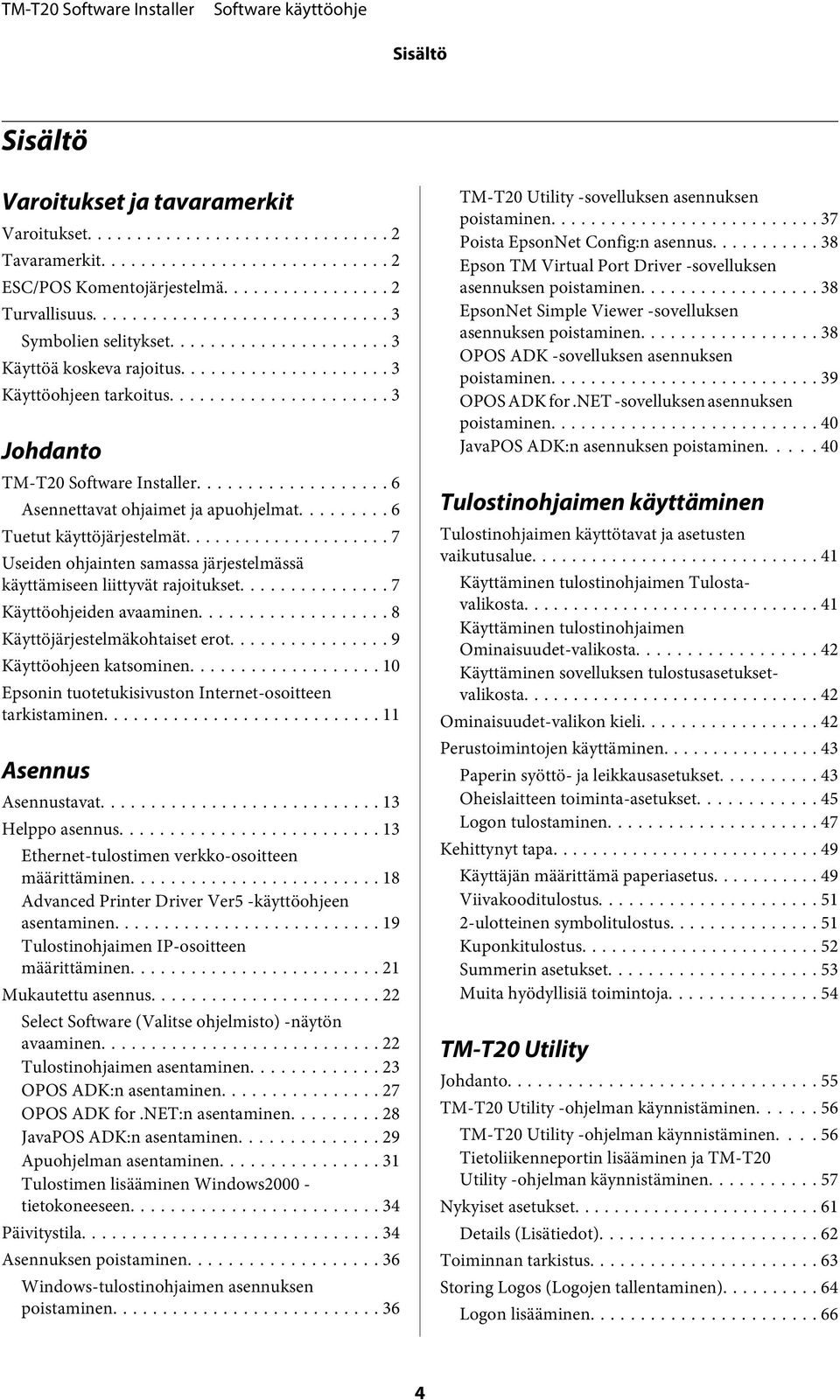
4 Sisältö Sisältö Varoitukset ja tavaramerkit Varoitukset... 2 Tavaramerkit... 2 ESC/POS Komentojärjestelmä... 2 Turvallisuus... 3 Symbolien selitykset... 3 Käyttöä koskeva rajoitus... 3 Käyttöohjeen tarkoitus... 3 Johdanto TM-T20 Software Installer... 6 Asennettavat ohjaimet ja apuohjelmat... 6 Tuetut käyttöjärjestelmät... 7 Useiden ohjainten samassa järjestelmässä käyttämiseen liittyvät rajoitukset... 7 Käyttöohjeiden avaaminen... 8 Käyttöjärjestelmäkohtaiset erot... 9 Käyttöohjeen katsominen Epsonin tuotetukisivuston Internet-osoitteen tarkistaminen Asennus Asennustavat Helppo asennus Ethernet-tulostimen verkko-osoitteen määrittäminen Advanced Printer Driver Ver5 -käyttöohjeen asentaminen Tulostinohjaimen IP-osoitteen määrittäminen Mukautettu asennus Select Software (Valitse ohjelmisto) -näytön avaaminen Tulostinohjaimen asentaminen OPOS ADK:n asentaminen OPOS ADK for.net:n asentaminen JavaPOS ADK:n asentaminen Apuohjelman asentaminen Tulostimen lisääminen Windows tietokoneeseen Päivitystila Asennuksen poistaminen Windows-tulostinohjaimen asennuksen poistaminen TM-T20 Utility -sovelluksen asennuksen poistaminen Poista EpsonNet Config:n asennus Epson TM Virtual Port Driver -sovelluksen asennuksen poistaminen EpsonNet Simple Viewer -sovelluksen asennuksen poistaminen OPOS ADK -sovelluksen asennuksen poistaminen OPOS ADK for.net -sovelluksen asennuksen poistaminen JavaPOS ADK:n asennuksen poistaminen Tulostinohjaimen käyttäminen Tulostinohjaimen käyttötavat ja asetusten vaikutusalue Käyttäminen tulostinohjaimen Tulostavalikosta Käyttäminen tulostinohjaimen Ominaisuudet-valikosta Käyttäminen sovelluksen tulostusasetuksetvalikosta Ominaisuudet-valikon kieli Perustoimintojen käyttäminen Paperin syöttö- ja leikkausasetukset Oheislaitteen toiminta-asetukset Logon tulostaminen Kehittynyt tapa Käyttäjän määrittämä paperiasetus Viivakooditulostus ulotteinen symbolitulostus Kuponkitulostus Summerin asetukset Muita hyödyllisiä toimintoja TM-T20 Utility Johdanto TM-T20 Utility -ohjelman käynnistäminen TM-T20 Utility -ohjelman käynnistäminen Tietoliikenneportin lisääminen ja TM-T20 Utility -ohjelman käynnistäminen Nykyiset asetukset Details (Lisätiedot) Toiminnan tarkistus Storing Logos (Logojen tallentaminen) Logon lisääminen
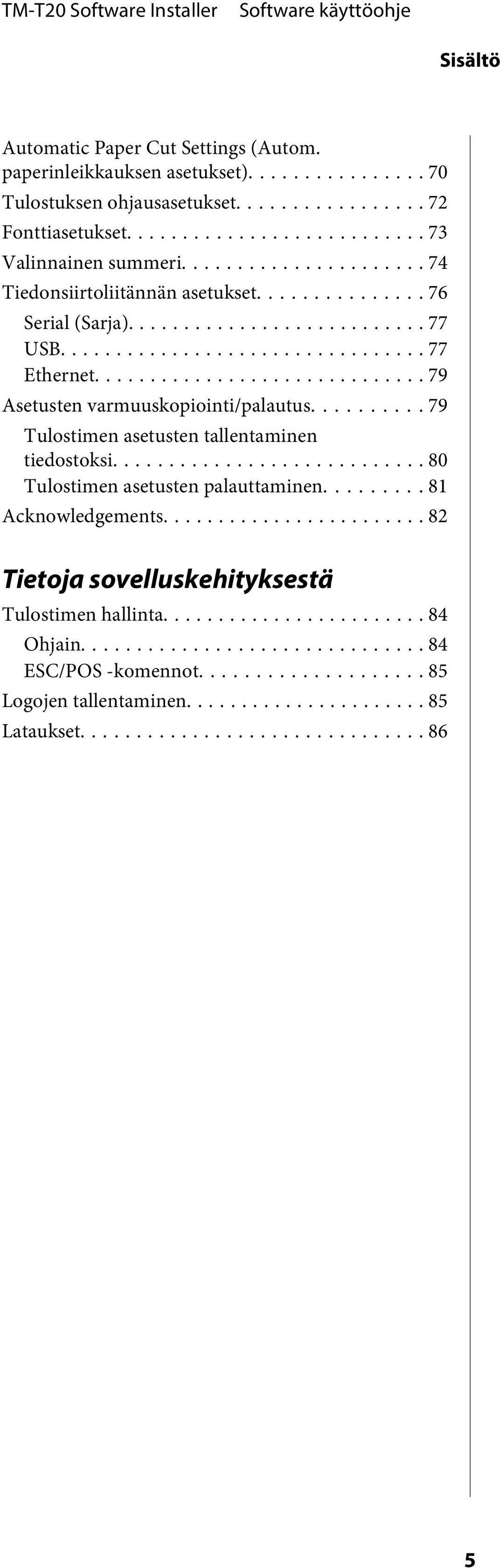
5 Sisältö Automatic Paper Cut Settings (Autom. paperinleikkauksen asetukset) Tulostuksen ohjausasetukset Fonttiasetukset Valinnainen summeri Tiedonsiirtoliitännän asetukset Serial (Sarja) USB Ethernet Asetusten varmuuskopiointi/palautus Tulostimen asetusten tallentaminen tiedostoksi Tulostimen asetusten palauttaminen Acknowledgements Tietoja sovelluskehityksestä Tulostimen hallinta Ohjain ESC/POS -komennot Logojen tallentaminen Lataukset
6 Johdanto Johdanto Tässä kappaleessa kuvataan TM-T20 Software & Documents Disc -levyn sisältö. TM-T20 Software Installer TM-T20 Software Installer -asennusohjelmalla voit asentaa useita ohjaimia ja apuohjelmia TM-T20 -tulostimeen. Asennettavat ohjaimet ja apuohjelmat Ohjaimet Advanced Printer Driver Ver5 Windows-tulostinohjain. Levy sisältää seuraavat versiot. Advanced Printer Driver Ver. 5.xx UPOS Lyhenne sanoista Unified Point of Service. Se on POS -laitteiden vakiomääritys, joka määrittää ohjaimet, joita käytetään POS -oheislaitteiden hallintaan eri käyttöympäristöissä. Levy sisältää seuraavat ohjaimet. OPOS ADK OPOS ADK for.net JavaPOS ADK for Windows Apuohjelmat TM-T20 Utility Tällä voit määrittää tarkistaa ja määrittää TM-T20 -tulostimen asetuksia. EpsonNet Config Tämä apuohjelma on tarkoitettu Ethernet-yhteydellä käytettävän tulostimen verkkoasetusten, kuten IP-osoitteen, määrittämiseen. EpsonNet Simple Viewer Tämä mahdollistaa verkkotulostimeen tai asiakastietokoneeseen (POS- tai KIOSK -pääte) liitetyn tulostimen tilan valvonnan. Tämän käyttö TM-T20 Utility:n kanssa mahdollistaa asiakastietokoneeseen liitetyn TM-T20 asetusten muuttamisen. Epson TM Virtual Port Driver Tämän mahdollistaa TM-T20:n muuntamisen sarjaporttikäyttöisestä USB-/Ethernet-käyttöiseksi. Jos POS-sovelluksessa on TM-T20-sarjaportti, ja haluat liittää TM-T20:n USB/Ethernet-yhteydellä, voit käyttää USB-/Ethernet-yhteydellä toimivaa tulostinta sovelluksesta aivan kuin tulostin olisi sarjaporttikäyttöinen tulostin. Työkalu suorittaa muunnoksen automaattisesti, joten sinun ei tarvitse muuttaa sovelluksen ESC/POS -komentoja, jotka ohjaavat sarjaporttiin kytkettyä tulostinta. 6
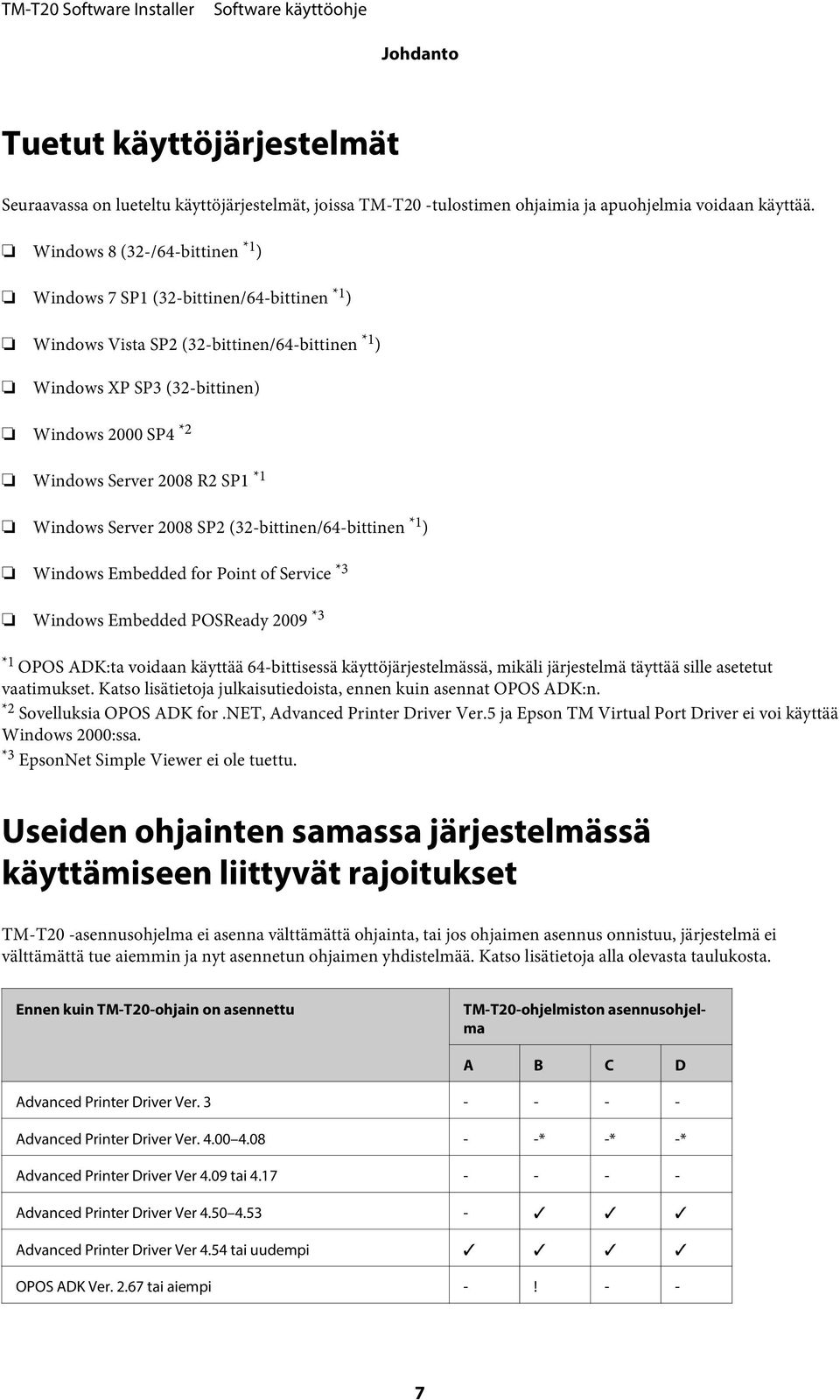
7 Johdanto Tuetut käyttöjärjestelmät Seuraavassa on lueteltu käyttöjärjestelmät, joissa TM-T20 -tulostimen ohjaimia ja apuohjelmia voidaan käyttää. Windows 8 (32-/64-bittinen *1 ) Windows 7 SP1 (32-bittinen/64-bittinen *1 ) Windows Vista SP2 (32-bittinen/64-bittinen *1 ) Windows XP SP3 (32-bittinen) Windows 2000 SP4 *2 Windows Server 2008 R2 SP1 *1 Windows Server 2008 SP2 (32-bittinen/64-bittinen *1 ) Windows Embedded for Point of Service *3 Windows Embedded POSReady 2009 *3 *1 OPOS ADK:ta voidaan käyttää 64-bittisessä käyttöjärjestelmässä, mikäli järjestelmä täyttää sille asetetut vaatimukset. Katso lisätietoja julkaisutiedoista, ennen kuin asennat OPOS ADK:n. *2 Sovelluksia OPOS ADK for.net, Advanced Printer Driver Ver.5 ja Epson TM Virtual Port Driver ei voi käyttää Windows 2000:ssa. *3 EpsonNet Simple Viewer ei ole tuettu. Useiden ohjainten samassa järjestelmässä käyttämiseen liittyvät rajoitukset TM-T20 -asennusohjelma ei asenna välttämättä ohjainta, tai jos ohjaimen asennus onnistuu, järjestelmä ei välttämättä tue aiemmin ja nyt asennetun ohjaimen yhdistelmää. Katso lisätietoja alla olevasta taulukosta. Ennen kuin TM-T20-ohjain on asennettu TM-T20-ohjelmiston asennusohjelma A B C D Advanced Printer Driver Ver Advanced Printer Driver Ver * -* -* Advanced Printer Driver Ver 4.09 tai Advanced Printer Driver Ver Advanced Printer Driver Ver 4.54 tai uudempi OPOS ADK Ver tai aiempi -! - - 7
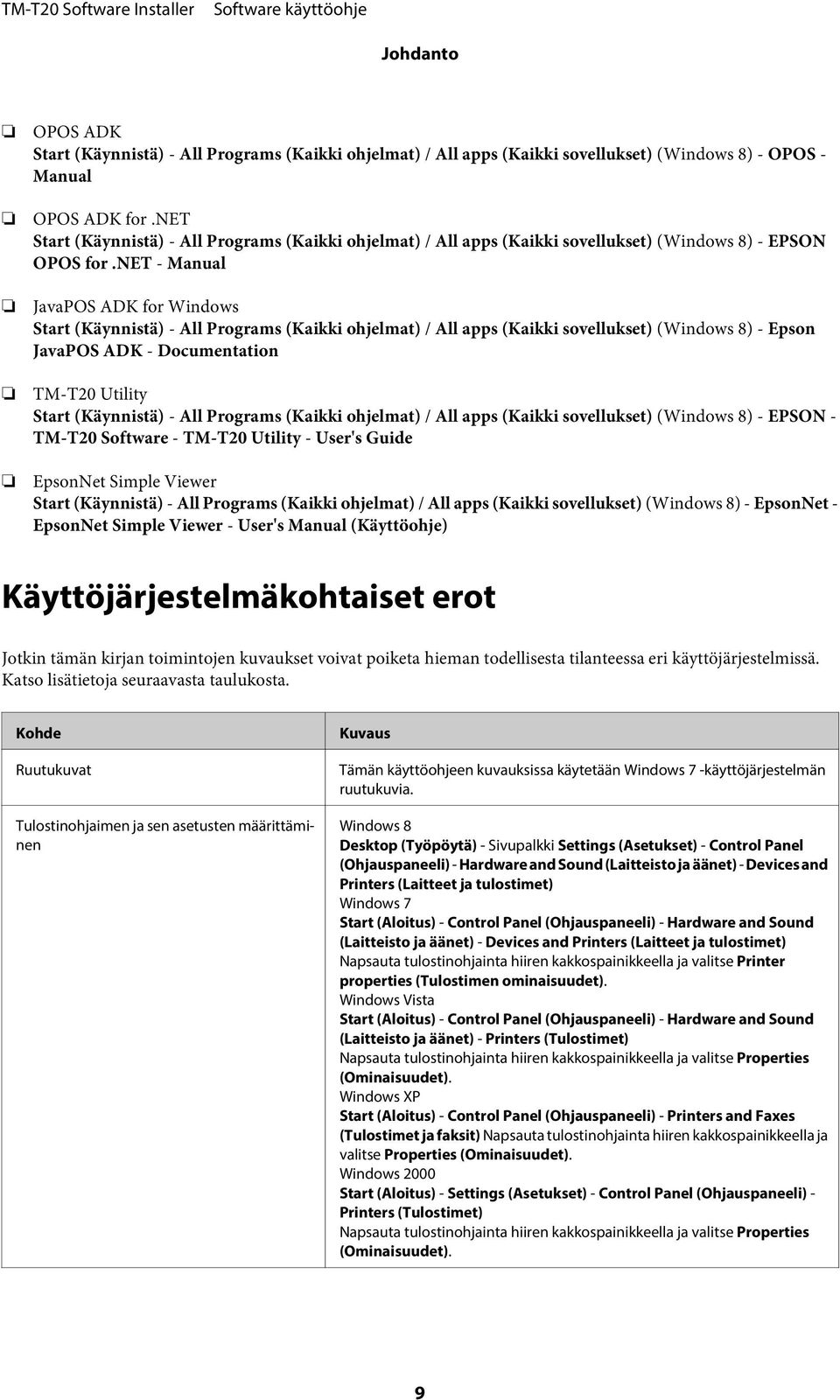
8 Johdanto Ennen kuin TM-T20-ohjain on asennettu TM-T20-ohjelmiston asennusohjelma A B C D OPOS ADK Ver tai uudempi! - nykyinen OPOS ADK for.net Ver tai aiempi - -! - OPOS ADK for.net Ver tai uudempi! - JavaPOS ADK Ver tai aiempi - - -! JavaPOS ADK Ver tai uudempi - -! TM-S1000 -ohjain - TM-S9000/2000 -ohjain - TM-J9000 OPOS ADK - TM-J9000 Advanced Printer Driver - TM-J9000 Status API - TMCOMUSB Ver TMCOMUSB Ver. 3 ja Ver.4. tai Epson TM Virtual Port Driver Ver. 5 - Ver Epson TM Virtual Port Driver Ver. 7.10a tai uudempi Epson InkJet Printer Driver A : Advanced Printer Driver Ver.5 B : OPOS ADK Ver. 2.7x (TM-T20) C : OPOS ADK for.net Ver x (TM-T20) D : JavaPOS ADK Windows Ver x varten (TM-T20) : Tuettu - : Ei tuettu * : Ei voi asentaa.! : TM-T20 Software Installer -asennusohjelma käynnistyy päivitystilaan. Asennusohjelma näyttää tietokoneeseen aiemmin asennetun ohjaimen ja antaa käyttäjän valita, päivitetäänkö ohjain vai ei. Käyttöohjeiden avaaminen Myös ohjeiden ja apuohjelmien käyttöohjeet on asennettu tietokoneeseen. Voit käyttää käyttöohjeita seuraavien ohjeiden mukaisesti. Advanced Printer Driver Ver.5 Start (Käynnistä) - All Programs (Kaikki ohjelmat) / All apps (Kaikki sovellukset) (Windows 8) - EPSON - EPSON Advanced Printer Driver 5 - EPSON APD5 TM-Txx Manual Helppo asennus -asennus ei asenna käyttöohjeita. Asenna käyttöohjeet erikseen Helppo asennus -asennuksen jälkeen. U Katso Advanced Printer Driver Ver5 -käyttöohjeen asentaminen sivulla 19 8

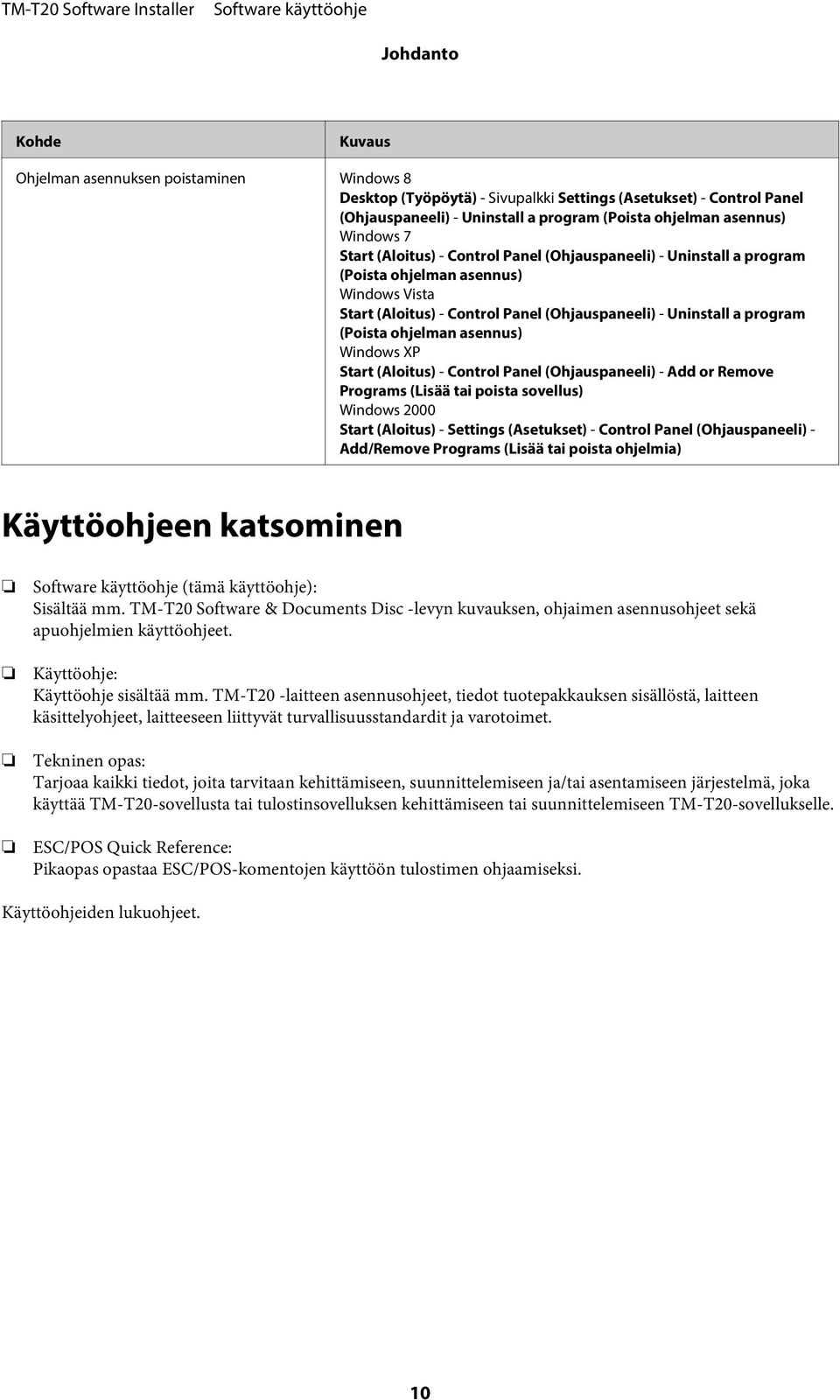
9 Johdanto OPOS ADK Start (Käynnistä) - All Programs (Kaikki ohjelmat) / All apps (Kaikki sovellukset) (Windows 8) - OPOS - Manual OPOS ADK for.net Start (Käynnistä) - All Programs (Kaikki ohjelmat) / All apps (Kaikki sovellukset) (Windows 8) - EPSON OPOS for.net - Manual JavaPOS ADK for Windows Start (Käynnistä) - All Programs (Kaikki ohjelmat) / All apps (Kaikki sovellukset) (Windows 8) - Epson JavaPOS ADK - Documentation TM-T20 Utility Start (Käynnistä) - All Programs (Kaikki ohjelmat) / All apps (Kaikki sovellukset) (Windows 8) - EPSON - TM-T20 Software - TM-T20 Utility - User's Guide EpsonNet Simple Viewer Start (Käynnistä) - All Programs (Kaikki ohjelmat) / All apps (Kaikki sovellukset) (Windows 8) - EpsonNet - EpsonNet Simple Viewer - User's Manual (Käyttöohje) Käyttöjärjestelmäkohtaiset erot Jotkin tämän kirjan toimintojen kuvaukset voivat poiketa hieman todellisesta tilanteessa eri käyttöjärjestelmissä. Katso lisätietoja seuraavasta taulukosta. Kohde Ruutukuvat Tulostinohjaimen ja sen asetusten määrittäminen Kuvaus Tämän käyttöohjeen kuvauksissa käytetään Windows 7 -käyttöjärjestelmän ruutukuvia. Windows 8 Desktop (Työpöytä) - Sivupalkki Settings (Asetukset) - Control Panel (Ohjauspaneeli) - Hardware and Sound (Laitteisto ja äänet) - Devices and Printers (Laitteet ja tulostimet) Windows 7 Start (Aloitus) - Control Panel (Ohjauspaneeli) - Hardware and Sound (Laitteisto ja äänet) - Devices and Printers (Laitteet ja tulostimet) Napsauta tulostinohjainta hiiren kakkospainikkeella ja valitse Printer properties (Tulostimen ominaisuudet). Windows Vista Start (Aloitus) - Control Panel (Ohjauspaneeli) - Hardware and Sound (Laitteisto ja äänet) - Printers (Tulostimet) Napsauta tulostinohjainta hiiren kakkospainikkeella ja valitse Properties (Ominaisuudet). Windows XP Start (Aloitus) - Control Panel (Ohjauspaneeli) - Printers and Faxes (Tulostimet ja faksit) Napsauta tulostinohjainta hiiren kakkospainikkeella ja valitse Properties (Ominaisuudet). Windows 2000 Start (Aloitus) - Settings (Asetukset) - Control Panel (Ohjauspaneeli) - Printers (Tulostimet) Napsauta tulostinohjainta hiiren kakkospainikkeella ja valitse Properties (Ominaisuudet). 9
10 Johdanto Kohde Kuvaus Ohjelman asennuksen poistaminen Windows 8 Desktop (Työpöytä) - Sivupalkki Settings (Asetukset) - Control Panel (Ohjauspaneeli) - Uninstall a program (Poista ohjelman asennus) Windows 7 Start (Aloitus) - Control Panel (Ohjauspaneeli) - Uninstall a program (Poista ohjelman asennus) Windows Vista Start (Aloitus) - Control Panel (Ohjauspaneeli) - Uninstall a program (Poista ohjelman asennus) Windows XP Start (Aloitus) - Control Panel (Ohjauspaneeli) - Add or Remove Programs (Lisää tai poista sovellus) Windows 2000 Start (Aloitus) - Settings (Asetukset) - Control Panel (Ohjauspaneeli) - Add/Remove Programs (Lisää tai poista ohjelmia) Käyttöohjeen katsominen (tämä käyttöohje): Sisältää mm. TM-T20 Software & Documents Disc -levyn kuvauksen, ohjaimen asennusohjeet sekä apuohjelmien käyttöohjeet. Käyttöohje: Käyttöohje sisältää mm. TM-T20 -laitteen asennusohjeet, tiedot tuotepakkauksen sisällöstä, laitteen käsittelyohjeet, laitteeseen liittyvät turvallisuusstandardit ja varotoimet. Tekninen opas: Tarjoaa kaikki tiedot, joita tarvitaan kehittämiseen, suunnittelemiseen ja/tai asentamiseen järjestelmä, joka käyttää TM-T20-sovellusta tai tulostinsovelluksen kehittämiseen tai suunnittelemiseen TM-T20-sovellukselle. ESC/POS Quick Reference: Pikaopas opastaa ESC/POS-komentojen käyttöön tulostimen ohjaamiseksi. Käyttöohjeiden lukuohjeet. 10
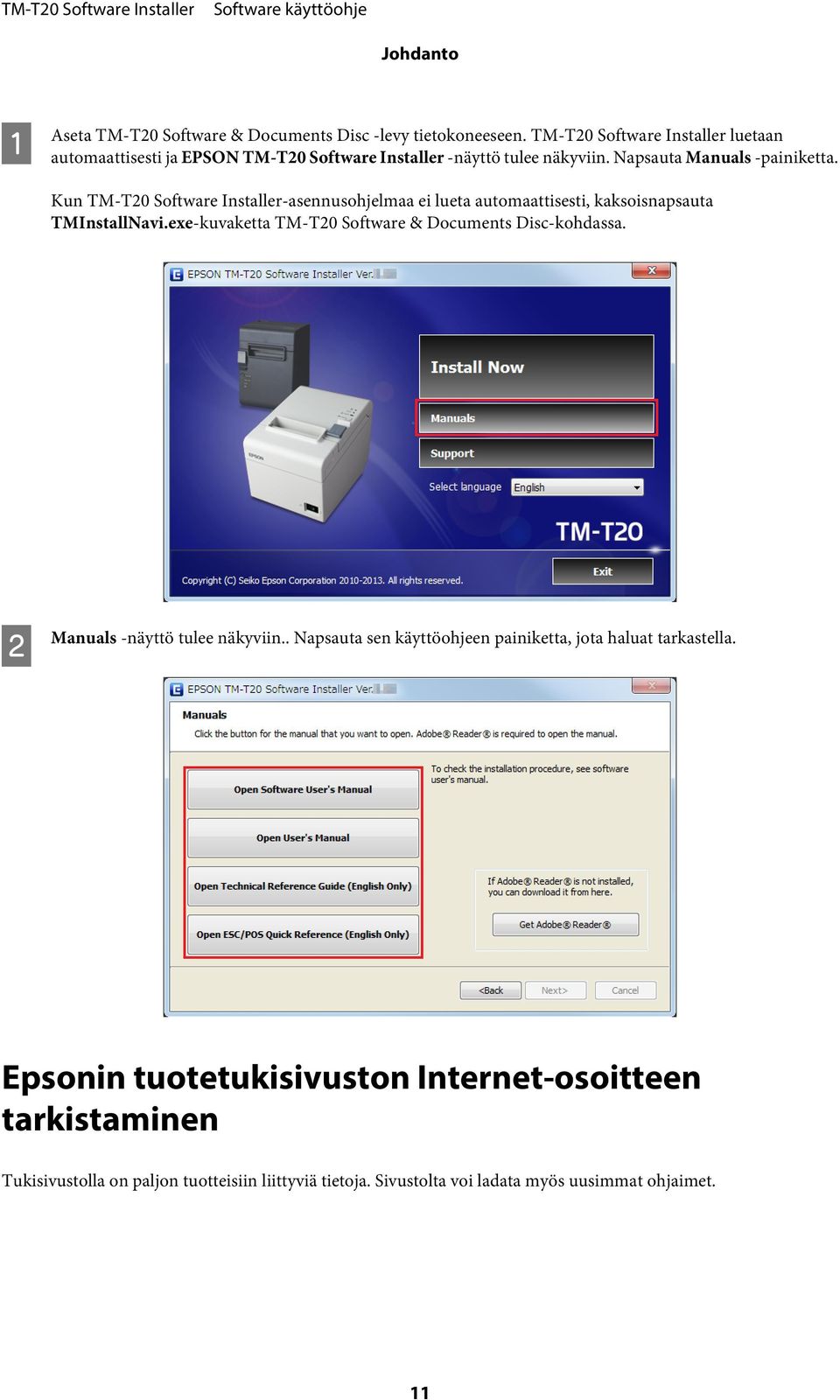
11 Johdanto A Aseta TM-T20 Software & Documents Disc -levy tietokoneeseen. TM-T20 Software Installer luetaan automaattisesti ja EPSON TM-T20 Software Installer -näyttö tulee näkyviin. Napsauta Manuals -painiketta. Kun TM-T20 Software Installer-asennusohjelmaa ei lueta automaattisesti, kaksoisnapsauta TMInstallNavi.exe-kuvaketta TM-T20 Software & Documents Disc-kohdassa. B Manuals -näyttö tulee näkyviin.. Napsauta sen käyttöohjeen painiketta, jota haluat tarkastella. Epsonin tuotetukisivuston Internet-osoitteen tarkistaminen Tukisivustolla on paljon tuotteisiin liittyviä tietoja. Sivustolta voi ladata myös uusimmat ohjaimet. 11
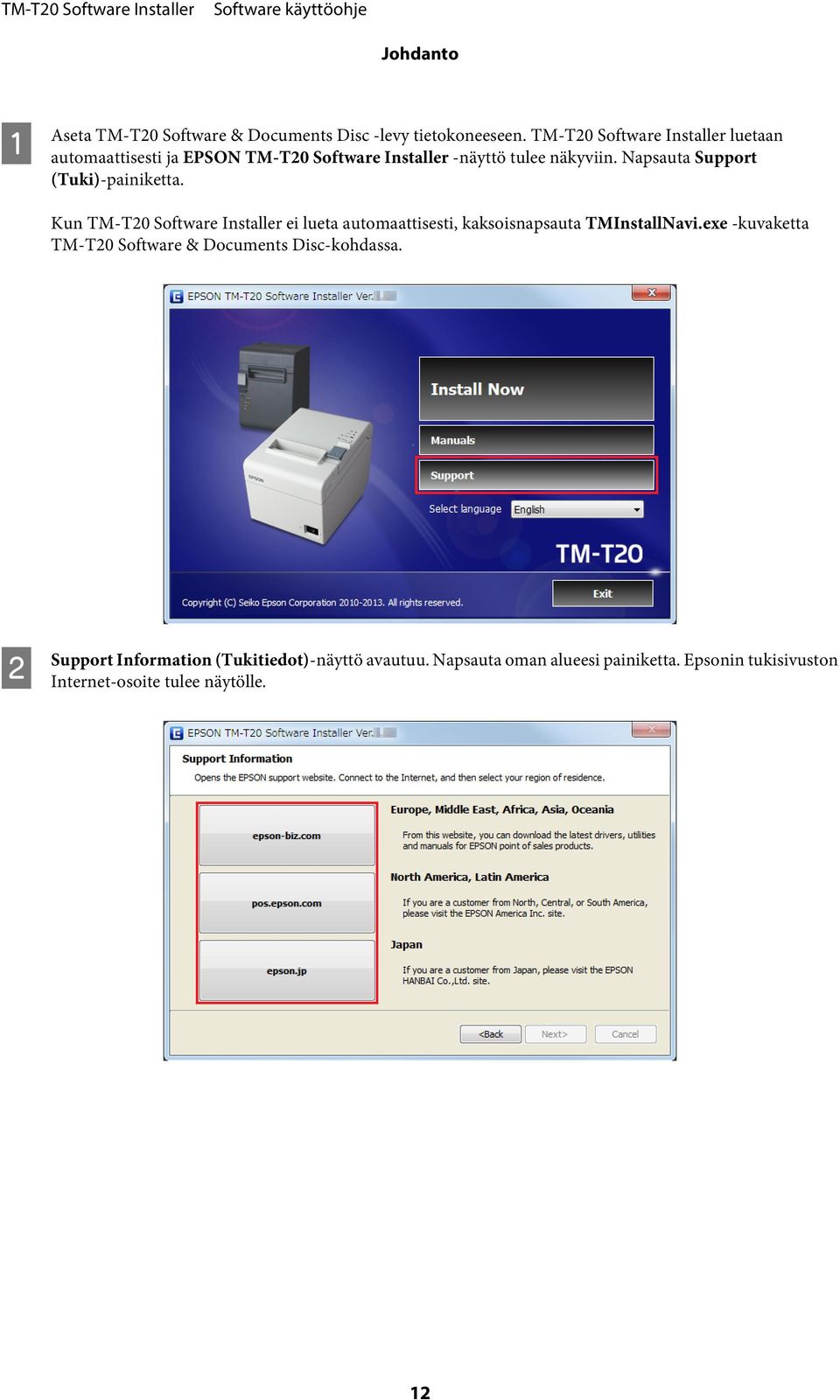
12 Johdanto A Aseta TM-T20 Software & Documents Disc -levy tietokoneeseen. TM-T20 Software Installer luetaan automaattisesti ja EPSON TM-T20 Software Installer -näyttö tulee näkyviin. Napsauta Support (Tuki)-painiketta. Kun TM-T20 Software Installer ei lueta automaattisesti, kaksoisnapsauta TMInstallNavi.exe -kuvaketta TM-T20 Software & Documents Disc-kohdassa. B Support Information (Tukitiedot)-näyttö avautuu. Napsauta oman alueesi painiketta. Epsonin tukisivuston Internet-osoite tulee näytölle. 12
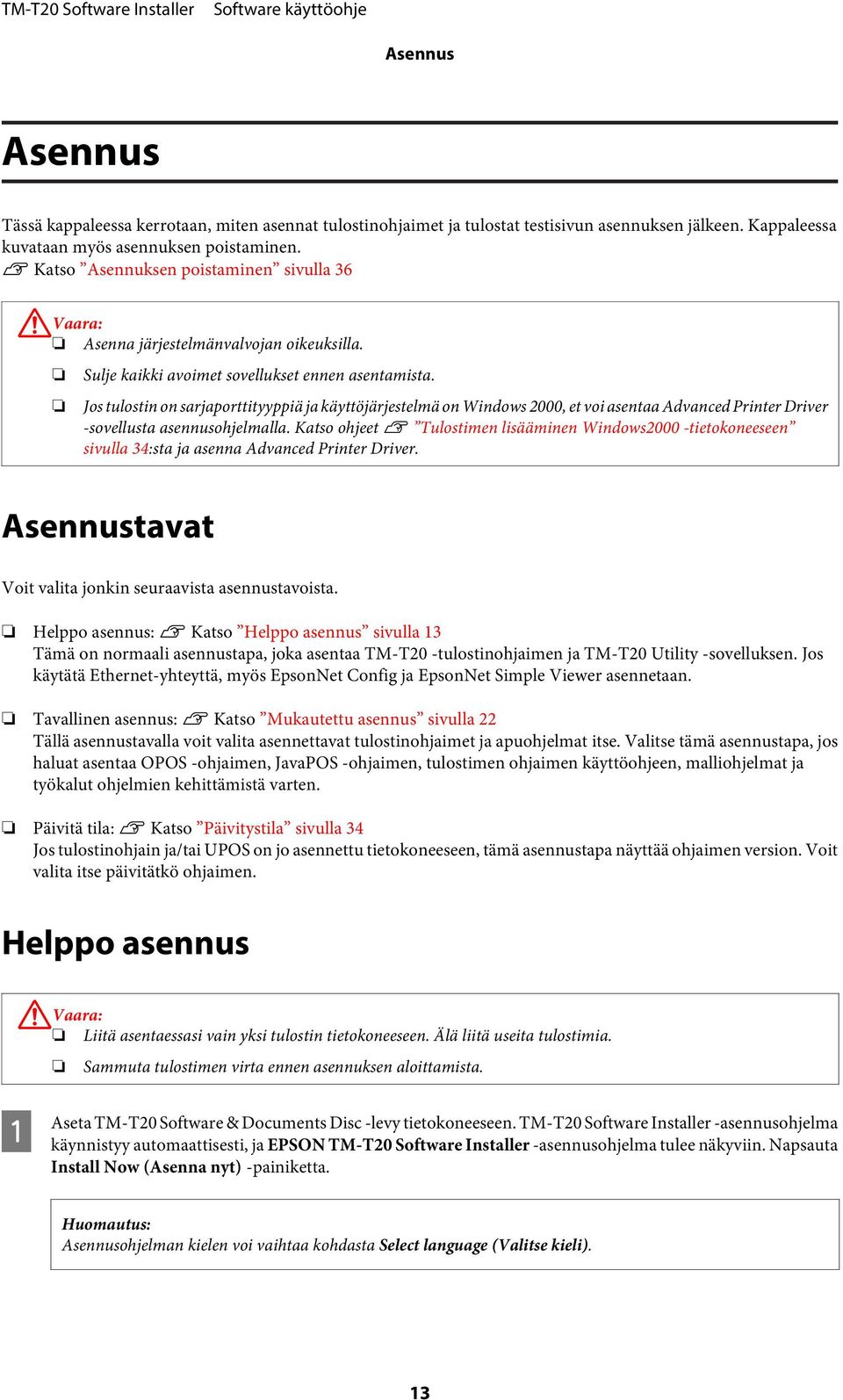
13 Asennus Asennus Tässä kappaleessa kerrotaan, miten asennat tulostinohjaimet ja tulostat testisivun asennuksen jälkeen. Kappaleessa kuvataan myös asennuksen poistaminen. U Katso Asennuksen poistaminen sivulla 36! Vaara: Asenna järjestelmänvalvojan oikeuksilla. Sulje kaikki avoimet sovellukset ennen asentamista. Jos tulostin on sarjaporttityyppiä ja käyttöjärjestelmä on Windows 2000, et voi asentaa Advanced Printer Driver -sovellusta asennusohjelmalla. Katso ohjeet U Tulostimen lisääminen Windows2000 -tietokoneeseen sivulla 34:sta ja asenna Advanced Printer Driver. Asennustavat Voit valita jonkin seuraavista asennustavoista. Helppo asennus: U Katso Helppo asennus sivulla 13 Tämä on normaali asennustapa, joka asentaa TM-T20 -tulostinohjaimen ja TM-T20 Utility -sovelluksen. Jos käytätä Ethernet-yhteyttä, myös EpsonNet Config ja EpsonNet Simple Viewer asennetaan. Tavallinen asennus: U Katso Mukautettu asennus sivulla 22 Tällä asennustavalla voit valita asennettavat tulostinohjaimet ja apuohjelmat itse. Valitse tämä asennustapa, jos haluat asentaa OPOS -ohjaimen, JavaPOS -ohjaimen, tulostimen ohjaimen käyttöohjeen, malliohjelmat ja työkalut ohjelmien kehittämistä varten. Päivitä tila: U Katso Päivitystila sivulla 34 Jos tulostinohjain ja/tai UPOS on jo asennettu tietokoneeseen, tämä asennustapa näyttää ohjaimen version. Voit valita itse päivitätkö ohjaimen. Helppo asennus! Vaara: Liitä asentaessasi vain yksi tulostin tietokoneeseen. Älä liitä useita tulostimia. Sammuta tulostimen virta ennen asennuksen aloittamista. A Aseta TM-T20 Software & Documents Disc -levy tietokoneeseen. TM-T20 Software Installer -asennusohjelma käynnistyy automaattisesti, ja EPSON TM-T20 Software Installer -asennusohjelma tulee näkyviin. Napsauta Install Now (Asenna nyt) -painiketta. Huomautus: Asennusohjelman kielen voi vaihtaa kohdasta Select language (Valitse kieli). 13
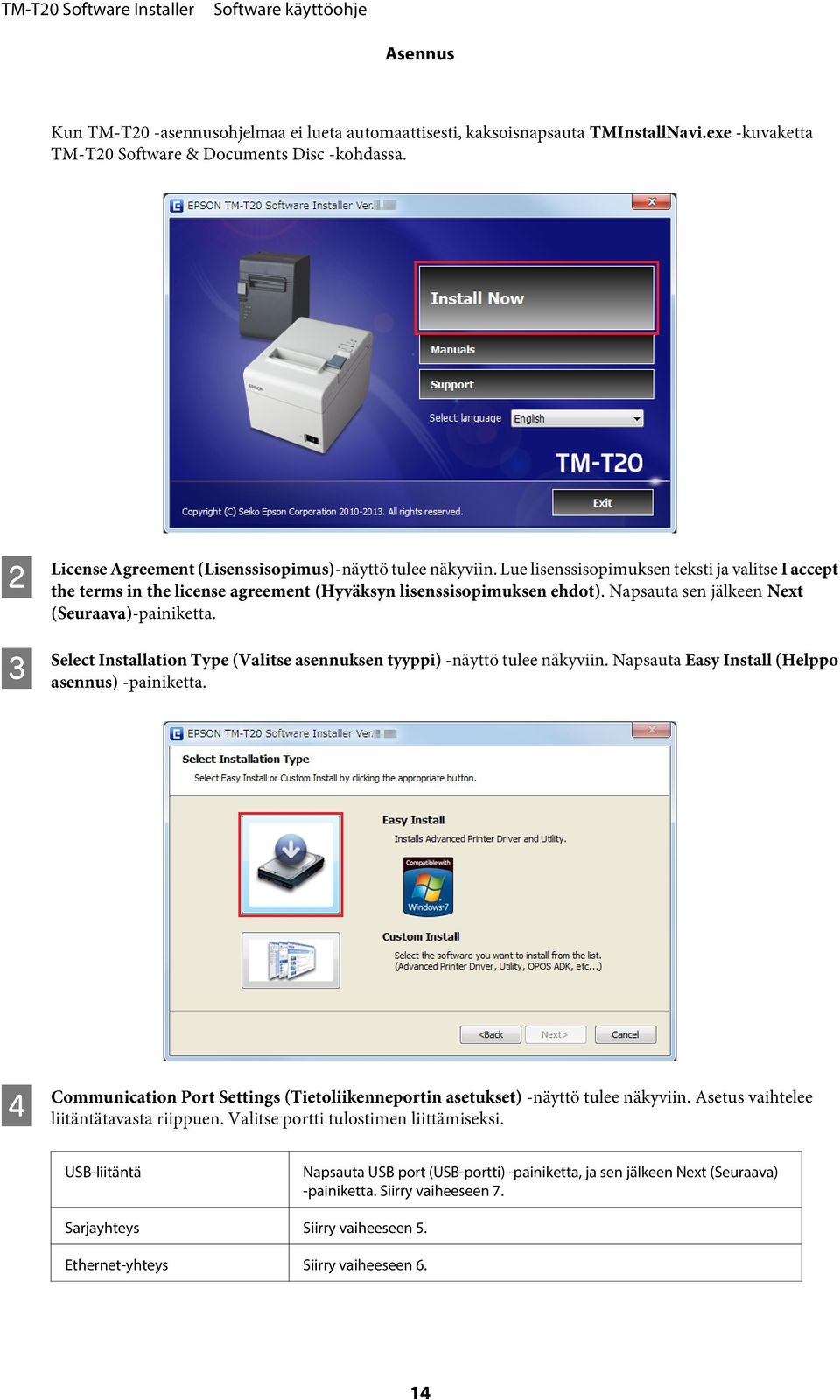
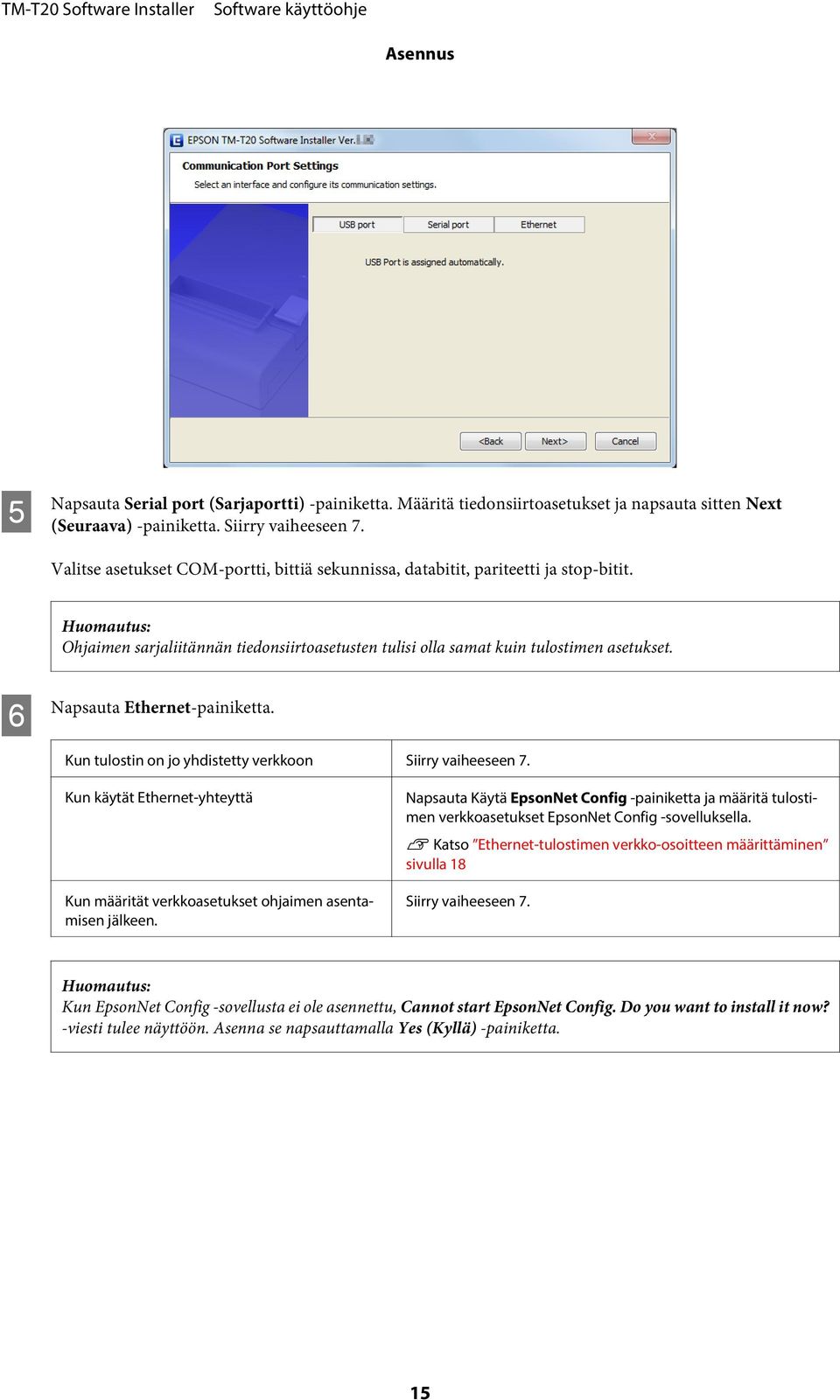
14 Asennus Kun TM-T20 -asennusohjelmaa ei lueta automaattisesti, kaksoisnapsauta TMInstallNavi.exe -kuvaketta TM-T20 Software & Documents Disc -kohdassa. B C License Agreement (Lisenssisopimus)-näyttö tulee näkyviin. Lue lisenssisopimuksen teksti ja valitse I accept the terms in the license agreement (Hyväksyn lisenssisopimuksen ehdot). Napsauta sen jälkeen Next (Seuraava)-painiketta. Select Installation Type (Valitse asennuksen tyyppi) -näyttö tulee näkyviin. Napsauta Easy Install (Helppo asennus) -painiketta. D Communication Port Settings (Tietoliikenneportin asetukset) -näyttö tulee näkyviin. Asetus vaihtelee liitäntätavasta riippuen. Valitse portti tulostimen liittämiseksi. USB-liitäntä Napsauta USB port (USB-portti) -painiketta, ja sen jälkeen Next (Seuraava) -painiketta. Siirry vaiheeseen 7. Sarjayhteys Siirry vaiheeseen 5. Ethernet-yhteys Siirry vaiheeseen 6. 14
15 Asennus E Napsauta Serial port (Sarjaportti) -painiketta. Määritä tiedonsiirtoasetukset ja napsauta sitten Next (Seuraava) -painiketta. Siirry vaiheeseen 7. Valitse asetukset COM-portti, bittiä sekunnissa, databitit, pariteetti ja stop-bitit. Huomautus: Ohjaimen sarjaliitännän tiedonsiirtoasetusten tulisi olla samat kuin tulostimen asetukset. F Napsauta Ethernet-painiketta. Kun tulostin on jo yhdistetty verkkoon Siirry vaiheeseen 7. Kun käytät Ethernet-yhteyttä Kun määrität verkkoasetukset ohjaimen asentamisen jälkeen. Napsauta Käytä EpsonNet Config -painiketta ja määritä tulostimen verkkoasetukset EpsonNet Config -sovelluksella. U Katso Ethernet-tulostimen verkko-osoitteen määrittäminen sivulla 18 Siirry vaiheeseen 7. Huomautus: Kun EpsonNet Config -sovellusta ei ole asennettu, Cannot start EpsonNet Config. Do you want to install it now? -viesti tulee näyttöön. Asenna se napsauttamalla Yes (Kyllä) -painiketta. 15
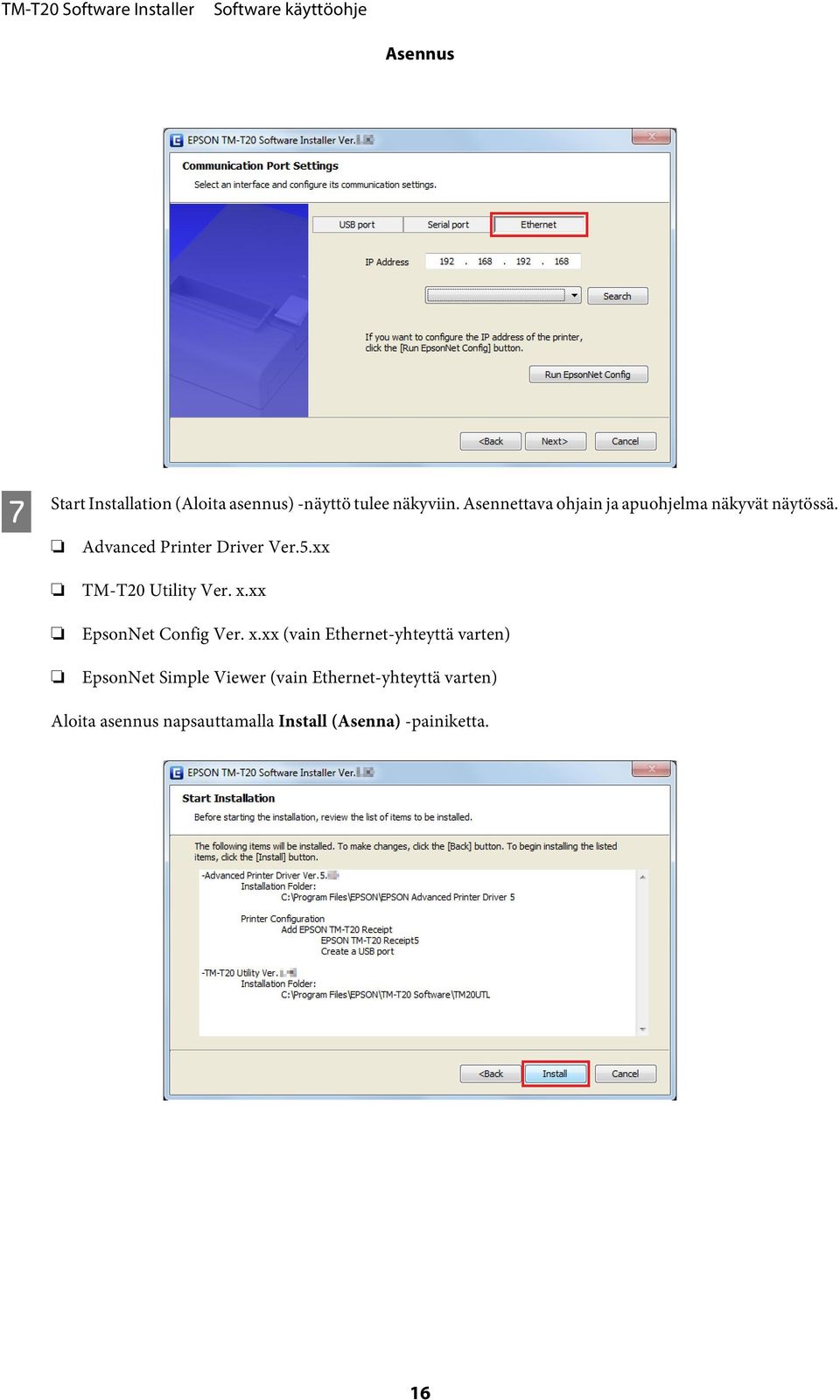
16 Asennus G Start Installation (Aloita asennus) -näyttö tulee näkyviin. Asennettava ohjain ja apuohjelma näkyvät näytössä. Advanced Printer Driver Ver.5.xx TM-T20 Utility Ver. x.xx EpsonNet Config Ver. x.xx (vain Ethernet-yhteyttä varten) EpsonNet Simple Viewer (vain Ethernet-yhteyttä varten) Aloita asennus napsauttamalla Install (Asenna) -painiketta. 16
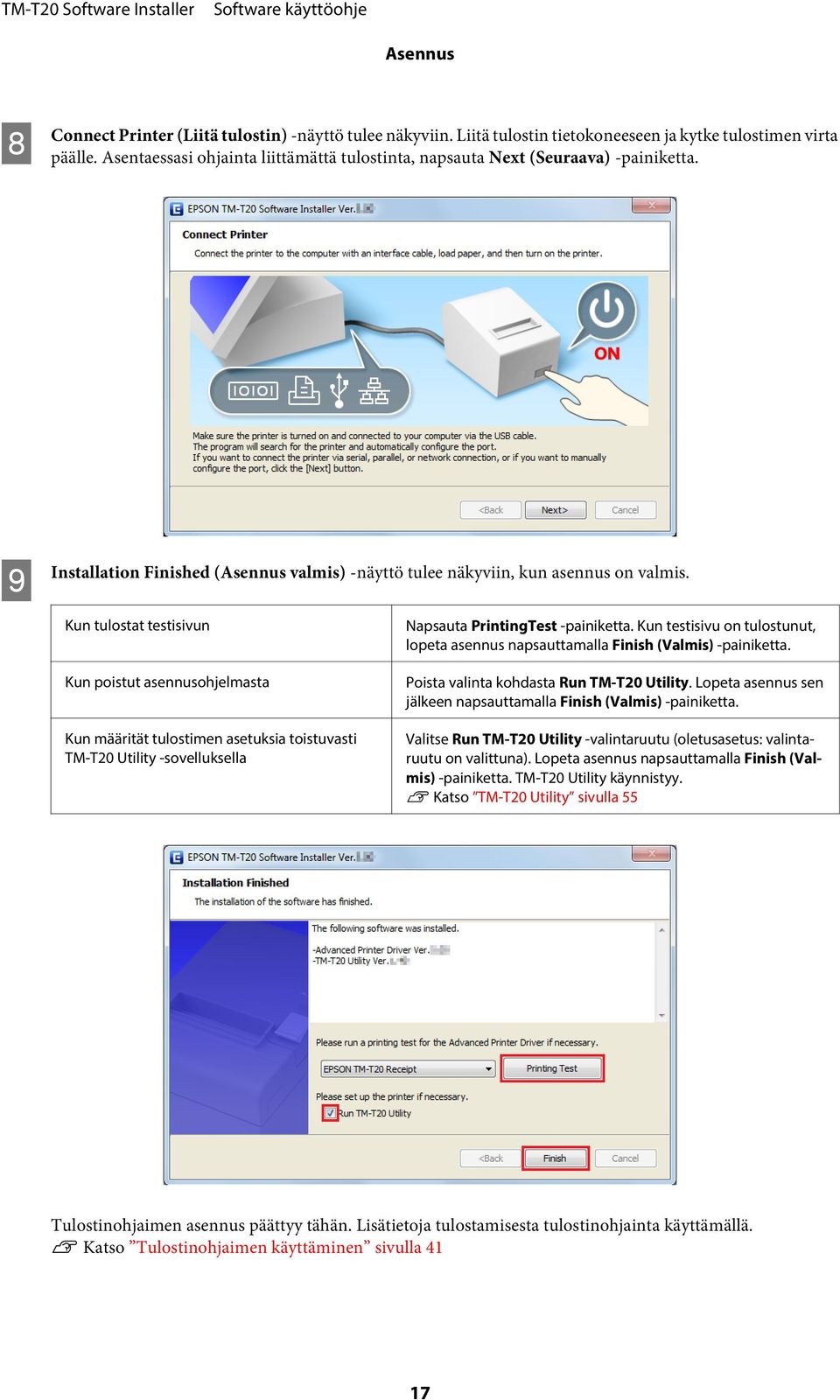
17 Asennus H Connect Printer (Liitä tulostin) -näyttö tulee näkyviin. Liitä tulostin tietokoneeseen ja kytke tulostimen virta päälle. Asentaessasi ohjainta liittämättä tulostinta, napsauta Next (Seuraava) -painiketta. I Installation Finished (Asennus valmis) -näyttö tulee näkyviin, kun asennus on valmis. Kun tulostat testisivun Napsauta PrintingTest -painiketta. Kun testisivu on tulostunut, lopeta asennus napsauttamalla Finish (Valmis) -painiketta. Kun poistut asennusohjelmasta Kun määrität tulostimen asetuksia toistuvasti TM-T20 Utility -sovelluksella Poista valinta kohdasta Run TM-T20 Utility. Lopeta asennus sen jälkeen napsauttamalla Finish (Valmis) -painiketta. Valitse Run TM-T20 Utility -valintaruutu (oletusasetus: valintaruutu on valittuna). Lopeta asennus napsauttamalla Finish (Valmis) -painiketta. TM-T20 Utility käynnistyy. U Katso TM-T20 Utility sivulla 55 Tulostinohjaimen asennus päättyy tähän. Lisätietoja tulostamisesta tulostinohjainta käyttämällä. U Katso Tulostinohjaimen käyttäminen sivulla 41 17
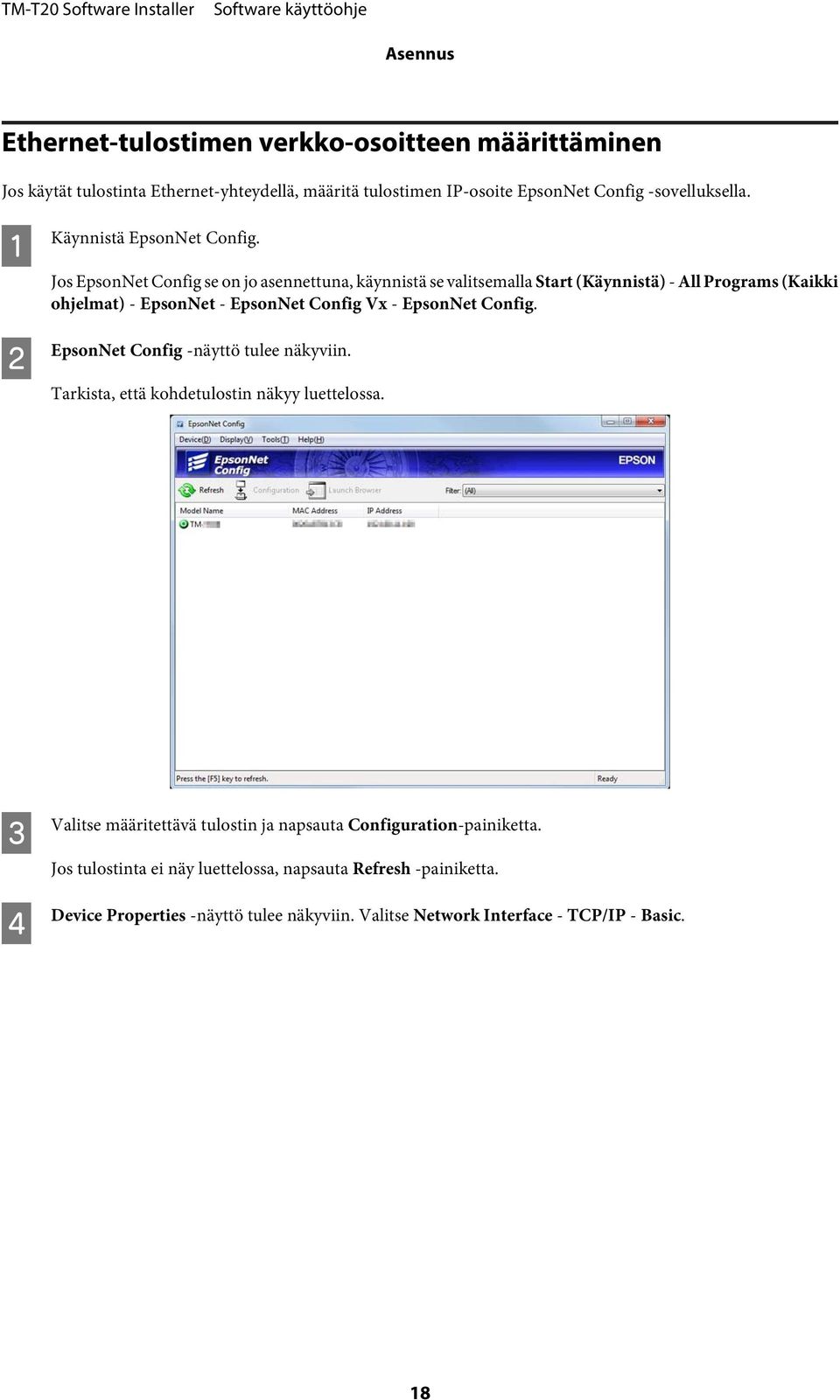
18 Asennus Ethernet-tulostimen verkko-osoitteen määrittäminen Jos käytät tulostinta Ethernet-yhteydellä, määritä tulostimen IP-osoite EpsonNet Config -sovelluksella. A B Käynnistä EpsonNet Config. Jos EpsonNet Config se on jo asennettuna, käynnistä se valitsemalla Start (Käynnistä) - All Programs (Kaikki ohjelmat) - EpsonNet - EpsonNet Config Vx - EpsonNet Config. EpsonNet Config -näyttö tulee näkyviin. Tarkista, että kohdetulostin näkyy luettelossa. C D Valitse määritettävä tulostin ja napsauta Configuration-painiketta. Jos tulostinta ei näy luettelossa, napsauta Refresh -painiketta. Device Properties -näyttö tulee näkyviin. Valitse Network Interface - TCP/IP - Basic. 18
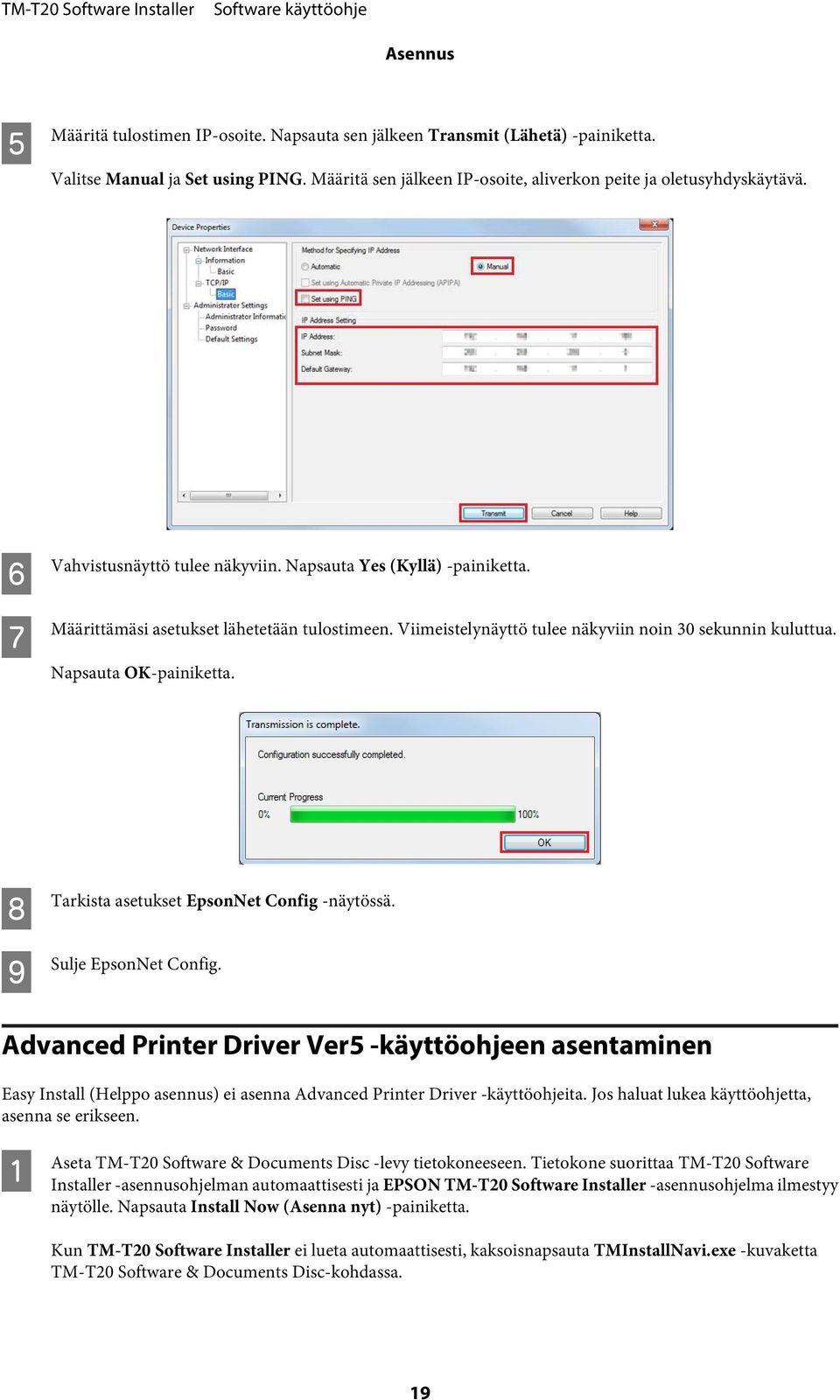
19 Asennus E Määritä tulostimen IP-osoite. Napsauta sen jälkeen Transmit (Lähetä) -painiketta. Valitse Manual ja Set using PING. Määritä sen jälkeen IP-osoite, aliverkon peite ja oletusyhdyskäytävä. F G Vahvistusnäyttö tulee näkyviin. Napsauta Yes (Kyllä) -painiketta. Määrittämäsi asetukset lähetetään tulostimeen. Viimeistelynäyttö tulee näkyviin noin 30 sekunnin kuluttua. Napsauta OK-painiketta. H I Tarkista asetukset EpsonNet Config -näytössä. Sulje EpsonNet Config. Advanced Printer Driver Ver5 -käyttöohjeen asentaminen Easy Install (Helppo asennus) ei asenna Advanced Printer Driver -käyttöohjeita. Jos haluat lukea käyttöohjetta, asenna se erikseen. A Aseta TM-T20 Software & Documents Disc -levy tietokoneeseen. Tietokone suorittaa TM-T20 Software Installer -asennusohjelman automaattisesti ja EPSON TM-T20 Software Installer -asennusohjelma ilmestyy näytölle. Napsauta Install Now (Asenna nyt) -painiketta. Kun TM-T20 Software Installer ei lueta automaattisesti, kaksoisnapsauta TMInstallNavi.exe -kuvaketta TM-T20 Software & Documents Disc-kohdassa. 19
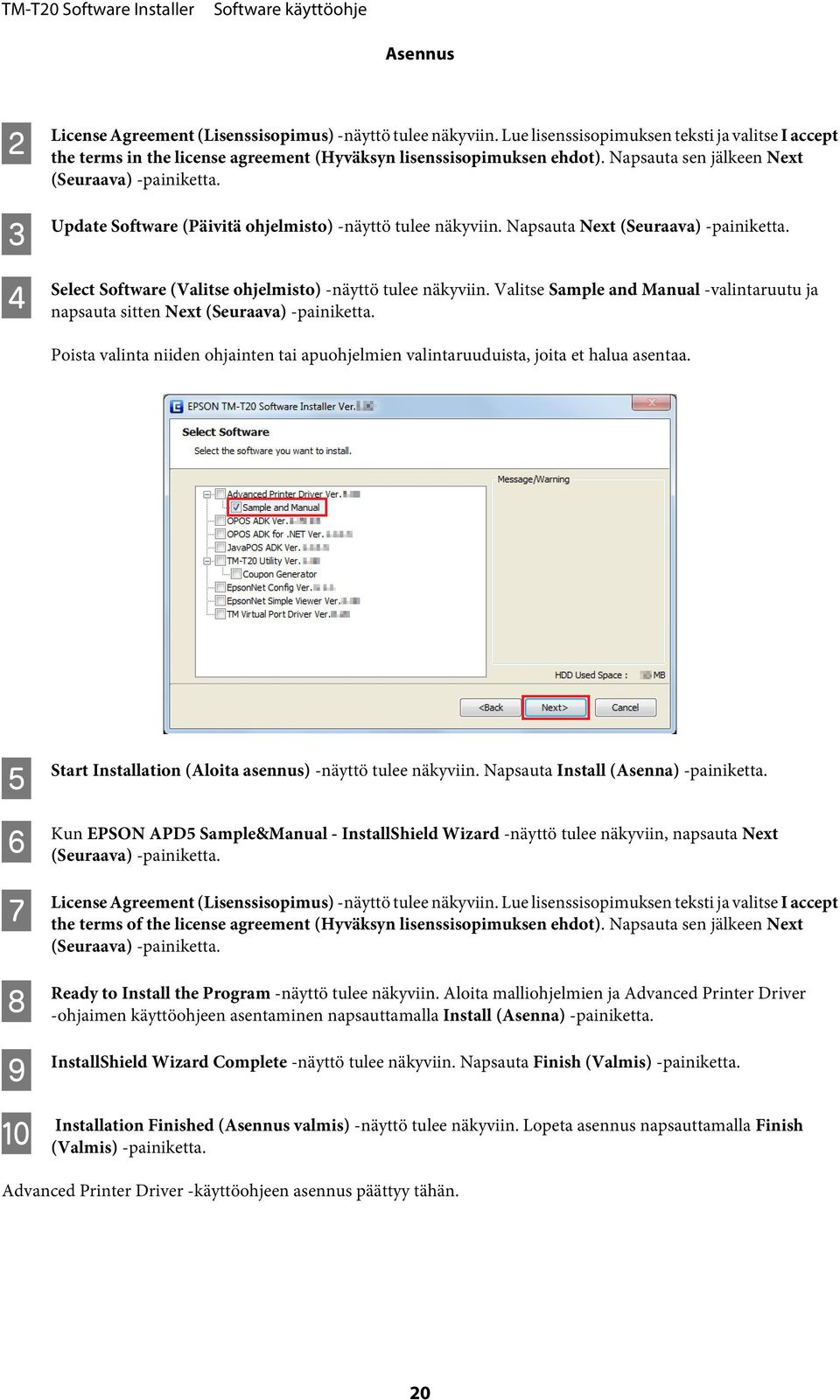
20 Asennus B C D License Agreement (Lisenssisopimus) -näyttö tulee näkyviin. Lue lisenssisopimuksen teksti ja valitse I accept the terms in the license agreement (Hyväksyn lisenssisopimuksen ehdot). Napsauta sen jälkeen Next (Seuraava) -painiketta. Update Software (Päivitä ohjelmisto) -näyttö tulee näkyviin. Napsauta Next (Seuraava) -painiketta. Select Software (Valitse ohjelmisto) -näyttö tulee näkyviin. Valitse Sample and Manual -valintaruutu ja napsauta sitten Next (Seuraava) -painiketta. Poista valinta niiden ohjainten tai apuohjelmien valintaruuduista, joita et halua asentaa. E F G H I J Start Installation (Aloita asennus) -näyttö tulee näkyviin. Napsauta Install (Asenna) -painiketta. Kun EPSON APD5 Sample&Manual - InstallShield Wizard -näyttö tulee näkyviin, napsauta Next (Seuraava) -painiketta. License Agreement (Lisenssisopimus) -näyttö tulee näkyviin. Lue lisenssisopimuksen teksti ja valitse I accept the terms of the license agreement (Hyväksyn lisenssisopimuksen ehdot). Napsauta sen jälkeen Next (Seuraava) -painiketta. Ready to Install the Program -näyttö tulee näkyviin. Aloita malliohjelmien ja Advanced Printer Driver -ohjaimen käyttöohjeen asentaminen napsauttamalla Install (Asenna) -painiketta. InstallShield Wizard Complete -näyttö tulee näkyviin. Napsauta Finish (Valmis) -painiketta. Installation Finished (Asennus valmis) -näyttö tulee näkyviin. Lopeta asennus napsauttamalla Finish (Valmis) -painiketta. Advanced Printer Driver -käyttöohjeen asennus päättyy tähän. 20
21 Asennus Tulostinohjaimen IP-osoitteen määrittäminen Seuraavassa osiossa esitetään, miten tulostimen IP-osoite määritetään tietokoneeseen asennettua tulostinohjainta varten. Tämä muuttaa Epsonin porttiasetusta. A B Valitse Start (Käynnistä) - Control Panel (Ohjauspaneeli) - Hardware and Sound (Laitteisto ja äänet) ja avaa Printers (Tulostimet). Napsauta sitten kohdetulostimen ohjainta hiiren kakkospainikkeella ja valitse Properties (Ominaisuudet). U Katso Käyttöjärjestelmäkohtaiset erot sivulla 9 Tulostimen ominaisuudet-näyttö tulee näkyviin. Valitse Ports (Portit) -välilehti ja napsauta sen jälkeen Configure Port... (Portin asetukset...) -painiketta. C Configure Port (Portin asetukset) -näyttö tulee näkyviin. Määritä näytössä olevat portin asetukset ja napsauta OK-painiketta. D Järjestelmä palaa Ominaisuudet-näyttöön. Tekemäsi muutokset tulevat voimaan, kun napsautat OK-painiketta. 21
22 Asennus Mukautettu asennus! Vaara: Kun asennat, liitä vain yksi tulostin. Älä liitä useita tulostimia. Kun järjestelmä pyytää sinua käynnistämään tietokoneen asennuksen aikana uudelleen, valitse No (Ei) ja jatka asennusta. Käynnistä tietokone ja tulostin uudelleen vasta, kun kaikki asennustoiminnot on suoritettu. Jos valitset Yes (Kyllä) ja käynnistät tietokoneen uudelleen asennuksen aikana, jäljellä olevia ohjaimia ei asenneta. Jos valitset Windows käyttöjärjestelmässä useita asennettavia ohjaimia, järjestelmä ilmoittaa, että tulostin ei toimi tämän seurauksena välttämättä oikein. Voit asentaa Windows käyttöjärjestelmässä vain yhden ohjaimen. Mukautetulla asennuksella voidaan asentaa seuraavassa luetellut kohteet. Mukautettu asennus vaatii TM-T20 Software & Documents Disc -levyn. Advanced Printer Driver Ver.5 Malli ja käyttöohje OPOS ADK OPOS ADK for.net JavaPOS ADK TM-T20 Utility EpsonNet Config EpsonNet Simple Viewer Epson TM Virtual Port Driver Select Software (Valitse ohjelmisto) -näytön avaaminen Mukautettu asennus vaatii TM-T20 Software & Documents Disc -levyn. Voit valita asennettavat kohteet Select Software (Valitse ohjelmisto) -näytössä. Avaa Select Software (Valitse ohjelmisto) -näyttö seuraavien ohjeiden mukaisesti. A Aseta TM-T20 Software & Documents Disc -levy tietokoneeseen. TM-T20 Software Installer -asennusohjelma käynnistyy automaattisesti, ja EPSON TM-T20 Software Installer -asennusohjelma tulee näkyviin. Napsauta Install Now (Asenna nyt) -painiketta. Huomautus: Asennusohjelman kielen voi vaihtaa kohdasta Select language (Valitse kieli). Jos TM-T20 Software Installer -asennusohjelma ei käynnisty automaattisesti, kaksoisnapsauta tulostinohjain-cd-levyn TMInstallNavi.exe-kuvaketta. 22
23 Asennus B C D License Agreement (Lisenssisopimus)-näyttö tulee näkyviin. Lue lisenssisopimuksen teksti ja valitse I accept the terms in the license agreement (Hyväksyn lisenssisopimuksen ehdot). Napsauta sen jälkeen Next (Seuraava)-painiketta. Select Installation Type (Valitse asennuksen tyyppi) -näyttö tulee näkyviin. Napsauta Custom Install (Mukautettu asennus) -painiketta. Select Software (Valitse ohjelmisto) -näyttö tulee näkyviin. Valitse asennettavat kohteet luettelosta. Asenna kohteet tämän vaiheen jälkeen niiden asennustoiminnon mukaisesti. Tulostinohjaimen asentaminen Tulostinohjain voidaan asentaa myös TM-T20 Software & Documents Disc -levyn Easy Install (Helppo asennus) -menetelmällä. Easy Install asentaa tulostinohjaimen kaikki kohteet. Custom Install -menetelmällä voit valita, mitkä seuraavista kohteista haluat asentaa. Advanced Printer Driver Ver.5 Malli ja käyttöohje Asenna tulostinohjain seuraavien vaiheiden mukaisesti. A B C Aseta TM-T20 Software & Documents Disc -levy tietokoneeseen ja toimi seuraavien ohjeiden mukaisesti. U Katso Select Software (Valitse ohjelmisto) -näytön avaaminen sivulla 22 Valitse Advanced Printer Driver Ver.5.xx. Poista valinnat niiden kohteiden valintaruuduista, joita et halua asentaa. Napsauta Next (Seuraava) -painiketta. Check Install -näyttö tulee näkyviin. Tarkista Warning (Varoitus). Tarkista tietokoneympäristö ja jatka asennusta napsauttamalla Next (Seuraava). 23
24 Asennus Huomautus: Warning (Varoitus) -tekstissä on Epson ajuri-/työkaluversiot, jotka voivat olla käytössä yhtä aikaa APD5:n kanssa. D License Agreement (Lisenssisopimus) -näyttö tulee näkyviin. Kun olet valinnut sisällön ja valinnut Agree, napsauta Install (Asenna) -painiketta. Advanced Printer Driver Ver.5:n asennus alkaa. E F Printer Registration -näyttö tulee näkyviin. Liitä tulostin tietokoneeseen ja kytke tulostimen virta päälle. Napsauta Next (Seuraava). Register, Change and Delete EPSON TM Printer -näyttö tulee näkyviin. Kohdasta 1. Select Printer, valitse <New Printer>. G Aseta seuraavat kohdasta 2. Printer. Kohde Nimi Kuvaus Määritä tulostinajurin nimi. Älä käytä nimessä Unicode/2-tavuisia merkkejä. 24
25 Asennus H Valitse portti käyttääksesi (Serial (Sarja)/USB/Ethernet) Port Type -valintaa kohdassa 3. Communication Settings (Tiedonsiirtoasetukset). Tarvittavat asetukset tehdään käyttöliittymän mukaan. Porttityyppi COM USB Ethernet Kohde Port (Portti) Baud Rate Parity (Pariteetti) Stop Bits (Stopbittejä) Flow Control (Vuonohjaus) Data Bits (Databittejä) USB Port (USB-portti) Ethernet Port (Ethernet-portti) IP Address (IP-osoite) Set to Printer Kuvaus Kommunikoi sarjaportin kanssa. Aseta seuraava tiedonsiirtoasetus. Määritä tulostimen liitäntään käytettävän sarjaportin numero. Määritä baudinopeus. Määritä pariteetti. Määritä pysäytysbitit. Määritä tietokoneen ja tulostimen välinen datavuomenetelmä. Määritä databitit. Kommunikoi USB-portin kanssa. Aseta seuraava tiedonsiirtoasetus. Määritä tulostimen liitäntään käytettävä USB-portti. Tavallisesti asetusta ei tarvita. Kommunikoi Ethernet-portin kanssa. Aseta seuraava tiedonsiirtoasetus. Määritä tulostimen liitäntään käytettävä Ethernet-portti. Tavallisesti asetusta ei tarvita. Aseta IP-osoite sille Ethernet-portille, johon TM-tulostin on liitetty. Aseta IP-osoite itse tulostimelle. U Katso Ethernet-tulostimen verkko-osoitteen määrittäminen sivulla 18 Huomautus: Kun APD4-asiakasnäytön ohjain käyttää yhteyspolkua, säädä TM-tulostimen tiedonsiirtoasetukset APD4:n asettamien asiakasnäyttöohjaimen tiedonsiirtoasetusten kanssa. 25
26 Asennus I Aseta seuraavat kohdasta 4. Apply ja napsauta Save Setting. Kohde Set as Default Printer Kuvaus Tarkista määrittäessäsi tulostimen normaalisti käytettäväksi Windows-sovelluksista. J Kun tulostin on rekisteröity, seuraavanlainen näyttö tulee näkyviin. Napsauta Yes (Kyllä). Ajetaan Windows-testisivu. K Kun olet varmistanut Windows-testisivun tulostamisen, napsauta Next (Seuraava) -painiketta kohdassa 5. Complete. L M Installation Complete (Asennus on valmis) -näyttö tulee näkyviin. Napsauta Close (Sulje) suorittaaksesi asennuksen loppuun. Installation Finished (Asennus valmis) -näyttö tulee näkyviin, kun asennus on valmis. Kun tulostat testisivua: 26
27 Asennus Napsauta Printing Test (Tulostustesti) -painiketta. Kun testisivu on tulostunut, lopeta asennus napsauttamalla Finish (Valmis) -painiketta. Tulostinohjaimen asennus päättyy tähän. OPOS ADK:n asentaminen A B C D E F G H I Aseta TM-T20 Software & Documents Disc -levy tietokoneeseen ja toimi seuraavien ohjeiden mukaisesti. U Katso Select Software (Valitse ohjelmisto) -näytön avaaminen sivulla 22 Valitse kohta OPOS ADK Ver. x.xx. Poista valinnat niiden kohteiden valintaruuduista, joita et halua asentaa. Napsauta Next (Seuraava) -painiketta. Start Installation (Aloita asennus) -näyttö tulee näkyviin. Asennettava ohjain ja apuohjelma näkyvät näytössä. Aloita asennus napsauttamalla Install (Asenna) -painiketta. Choose Setup Language tulee näkyviin. Valitse kieli ja napsauta Next (Seuraava) -painiketta. EPSON OPOS ADK for TM-T20 Version x.xx xxx tulee näkyviin. Napsauta Next (Seuraava) -painiketta. Software License Agreement -näyttö tulee näkyviin. Lue lisenssisopimuksen teksti ja valitse I accept the terms of the license agreement (Hyväksyn lisenssisopimuksen ehdot). Napsauta sen jälkeen Next (Seuraava) -painiketta. Select Registry File -näyttö tulee näkyviin. Napsauta Next (Seuraava) -painiketta. Setup Type -näyttö tulee näkyviin. Valitse Developer ja napsauta sitten Next (Seuraava) -painiketta. Muuta oletusasetuksen mukaista asennuskohdetta napsauttamalla Browse (Selaa) -painiketta. Start Copying Files -näyttö tulee näkyviin. Napsauta Next (Seuraava) -painiketta. 27
28 Asennus J K L Port selection -näyttö tulee näkyviin. Valitse portti. Aloita asennus napsauttamalla Next (Seuraava) -painiketta. InstallShield Wizard Complete -näyttö tulee näkyviin. Napsauta Finish (Valmis) -painiketta. Installation Finished (Asennus valmis) -näyttö tulee näkyviin, kun asennus on valmis. Lopeta asennus sen jälkeen napsauttamalla Finish (Valmis) -painiketta. OPOS ADK:n asennus päättyy tähän. OPOS ADK for.net:n asentaminen Huomautus: OPOS ADK for.net,n asentamiseen vaaditaan Microsoft.NET Framework ja Microsoft POS for.net. Asennan edeltä käsin Microsoft.NET Framework ja Microsoft POS for.net Ver A B C D Aseta TM-T20 Software & Documents Disc -levy tietokoneeseen ja toimi seuraavien ohjeiden mukaisesti. U Katso Select Software (Valitse ohjelmisto) -näytön avaaminen sivulla 22 Valitse OPOS ADK for.net Ver. x.xx.x. Poista valinnat niiden kohteiden valintaruuduista, joita et halua asentaa. Napsauta Next (Seuraava) -painiketta. Start Installation (Aloita asennus) -näyttö tulee näkyviin. Asennettava ohjain ja apuohjelma näkyvät näytössä. Aloita asennus napsauttamalla Install (Asenna) -painiketta. Asenna EPSON OPOS ADK for.net. EPSON OPOS ADK for.net x.xx.x - InstallShield Wizard -näyttö tulee näkyviin. Valitse kieli ja napsauta sitten Next (Seuraava) -painiketta. E Welcome to the InstallShield EPSON OPOS ADK for.net -näyttö tulee näkyviin. Napsauta Next (Seuraava) -painiketta. 28
29 Asennus F G H I J K License Agreement (Lisenssisopimus) -näyttö tulee näkyviin. Lue lisenssisopimuksen teksti ja valitse I accept the terms of the license agreement (Hyväksyn lisenssisopimuksen ehdot). Napsauta Next (Seuraava) -painiketta. Setup Type -näyttö tulee näkyviin. Valitse Developer ja napsauta sitten Next (Seuraava) -painiketta. Muuta oletusasetuksen mukaista asennuskohdetta napsauttamalla Browse (Selaa) -painiketta. Setup Type -näyttö tulee näkyviin. Valitse portti ja napsauta Next (Seuraava) -painiketta. Start Copying Files -näyttö tulee näkyviin. Aloita asennus napsauttamalla Next (Seuraava) -painiketta. InstallShield Wizard Complete -näyttö tulee näkyviin. Napsauta Finish (Valmis) -painiketta. Installation Finished (Asennus valmis) -näyttö tulee näkyviin, kun asennus on valmis. Lopeta asennus sen jälkeen napsauttamalla Finish (Valmis) -painiketta. OPOS ADK for.net:n asennus päättyy tähän. JavaPOS ADK:n asentaminen Huomautus: JavaPOS ADK:n asentaminen edellyttää myös sovellusten Java Runtime Environment ja Java Advanced Imaging API asentamista. Varmista, että asennat yllä mainitun ohjelmiston ennen kuin asennat JavaPOS ADK:n. A B Aseta TM-T20 Software & Documents Disc -levy tietokoneeseen ja toimi seuraavien ohjeiden mukaisesti. U Katso Select Software (Valitse ohjelmisto) -näytön avaaminen sivulla 22 Valitse JavaPOS ADK Ver. x.xx.x. Poista valinnat niiden kohteiden valintaruuduista, joita et halua asentaa. Napsauta Next (Seuraava) -painiketta. 29
30 Asennus C D Start Installation (Aloita asennus) -näyttö tulee näkyviin. Asennettava ohjain ja apuohjelma näkyvät näytössä. Aloita asennus napsauttamalla Install (Asenna) -painiketta. EPSON JavaPOS ADK x.xx.x -näyttö tulee näkyviin. Valitse kieli ja napsauta sitten OK-painiketta. E F G H I J K L M Introduction -näyttö tulee näkyviin. Napsauta Next (Seuraava) -painiketta. License Agreement (Lisenssisopimus) -näyttö tulee näkyviin. Lue sopimusteksti ja valitse I accept the terms of the License Agreement (Hyväksyn lisenssisopimuksen ehdot). Napsauta Next (Seuraava) -painiketta. Choose JVM -näyttö tulee näkyviin. Napsauta Next (Seuraava) -painiketta. Choose Install Set -näyttö tulee näkyviin. Valitse Developer ja napsauta sitten Next (Seuraava) -painiketta. Choose Folder Location -näyttö tulee näkyviin. Napsauta Next (Seuraava) -painiketta. Choose your communication -näyttö tulee näkyviin. Valitse portti ja napsauta Next (Seuraava) -painiketta. Location for jpos.xml -näyttö tulee näkyviin. Napsauta Next (Seuraava) -painiketta. Pre-Installation Summary -näyttö tulee näkyviin. Aloita asennus napsauttamalla Install (Asenna) -painiketta. Installation Complete (Asennus on valmis) -näyttö tulee näkyviin. Napsauta Done -painiketta. Jos viestissä pyydetään käynnistämään tietokone uudelleen, valitse No, I will restart my system myself. 30
31 Asennus N Installation Finished (Asennus valmis) -näyttö tulee näkyviin, kun asennus on valmis. Lopeta asennus sen jälkeen napsauttamalla [Finish]-painiketta. JavaPOS ADK:n asennus päättyy tähän. Apuohjelman asentaminen Apuohjelma voidaan asentaa myös TM-T20 Software & Documents Disc -levyn Easy Install -menetelmällä. Easy Install asentaa TM-T20 Utility -apuohjelman sarja- tai USB-liitäntää varten. Ethernet-yhteyttä varten se asentaa sovellukset TM-T20 Utility, EpsonNet Config ja EpsonNet Simple Viewer. Custom Install -menetelmällä voit valita, mitkä seuraavista apuohjelmista haluat asentaa. TM-T20 Utility Ver. x.xx Coupon Generator (Kuponkigeneraattori) EpsonNet Config Ver. x.xx EpsonNet Simple Viewer Ver.x.xx Epson TM Virtual Port Driver Ver. x.xx Asenna apuohjelma seuraavien vaiheiden mukaisesti. A B C Aseta TM-T20 Software & Documents Disc -levy tietokoneeseen ja toimi seuraavien ohjeiden mukaisesti. U Katso Select Software (Valitse ohjelmisto) -näytön avaaminen sivulla 22 Valitse asennettavat apuohjelmat luettelosta. Poista valinnat niiden kohteiden valintaruuduista, joita et halua asentaa. Napsauta Next (Seuraava) -painiketta. Start Installation (Aloita asennus) -näyttö tulee näkyviin. Asennettavat ohjaimet ja apuohjelmat näkyvät näytössä. Aloita asennus napsauttamalla Install (Asenna) -painiketta. 31
32 Asennus D TM-T20 Utility on asennettu. Siirry vaiheeseen 12, jos et asenna muita apuohjelmia tai ohjaimia. Muita näyttöjä ei tule näkyviin ennen asennuksen käynnistymistä. E F EpsonNet Config on asennettu. Muita näyttöjä ei tule näkyviin ennen asennuksen käynnistymistä. EpsonNet Simple Viewer on asennettu. Siirry vaiheeseen 12, jos et asenna muita apuohjelmia tai ohjaimia. Muita näyttöjä ei tule näkyviin ennen asennuksen käynnistymistä. G Asenna Epson TM Virtual Port Driver. EPSON TM Virtual Port Driver Ver. x.xx - InstallShield Wizard -näyttö tulee näkyviin. Valitse asennuksessa käytettäviä kieli ja napsauta sitten OK-painiketta. H I J K L Welcome to the EPSON TM Virtual Port Driver Ver. x.xx Setup Wizard -näyttö tulee näkyviin. Napsauta Next (Seuraava) -painiketta. License Agreement (Lisenssisopimus) -näyttö tulee näkyviin. Lue sopimusteksti ja valitse I accept the terms of the license agreement (Hyväksyn lisenssisopimuksen ehdot). Napsauta sen jälkeen Next (Seuraava) -painiketta. Ready to Install the Program -näyttö tulee näkyviin. Napsauta sen jälkeen Install (Asenna) -painiketta. Kun seuraava näyttö tulee näkyviin, napsauta Restart Later -painiketta. Huomautus: Jos käynnistät tietokoneen nyt uudelleen, asennusta ei ehkä suoriteta loppuun kokonaan. Varmistu valitsemalla Restart Later -painike. InstallShield Wizard Complete -näyttö tulee näkyviin. Napsauta Finish (Valmis) -painiketta. Jos sinua pyydetään käynnistämään tietokone uudelleen, valitse Yes, I want to restart my computer now. ja napsauta Finish (Valmis) -painiketta. 32
33 Asennus Jos käynnistit tietokoneen uudelleen, ei ole tarpeen siirtyä vaiheeseen 12, vaan asennus on valmis.! Vaara Jos sinua pyydetään käynnistämään tietokone uudelleen InstallShield Wizard Complete -näytössä, varmista, että valitset Yes, I want to restart my computer now. M Installation Finished (Asennus valmis) -näyttö tulee näkyviin, kun asennus on valmis. Kun poistut asennusohjelmasta: Poista valinta Run TM-T20 Utility -valintaruudusta (valintaruutu ei ole oletuksena valittuna). Lopeta asennus sen jälkeen napsauttamalla Finish (Valmis) -painiketta. Kun määrität tulostimen asetuksia toistuvasti TM-T20 Utility -sovelluksella: Valitse Run TM-T20 Utility -valintaruutu. Lopeta asennus napsauttamalla Finish (Valmis) -painiketta. TM-T20 Utility käynnistyy. U Katso TM-T20 Utility sivulla 55 Apuohjelman asennus päättyy tähän. 33
34 Asennus Tulostimen lisääminen Windows2000 -tietokoneeseen Jos tulostin on sarjaporttityyppiä ja käyttöjärjestelmä on Windows 2000, asenna Advanced Printer Driver -sovellus seuraavasti. A B C D E F Kaksoisnapsauta Windows2000:n Printers (Tulostimet)-kohdassa Add Printer (Lisää tulostin). Ohjattu Add Printer (Lisää tulostin) -asennus käynnistyy. Toimi näytössä annettujen ohjeiden mukaisesti. Valitse Local Printer (Paikallinen tulostin) ja kytke Automatically detect and install my Plug and Play printer (Tunnista ja asenna Plug and Play -tulostin automaattisesti) pois päältä. Valitse COM-portti tulostimen liittämiseksi. Valitse Have Disk ja sitten Browse (Selaa) ja valitse sitten CD-ROM-levyltä seuraavat INI-tiedostot. root/windows/advanced Printer Driver/V5_INF/Driver/EA5INSTMT20.INF Valitse asennettava laiteohjain ja asenna se. Windows 2000:n Printers (Tulostimet)-kohdassa luodaan tulostimen jono. Päivitystila! Vaara: Kun asennat, liitä vain yksi tulostin. Älä liitä useita tulostimia. Kun järjestelmä pyytää sinua käynnistämään tietokoneen asennuksen aikana uudelleen, valitse No (Ei) ja jatka asennusta. Käynnistä tietokone ja tulostin uudelleen vasta, kun kaikki asennustoiminnot on suoritettu. Jos valitset Yes (Kyllä) ja käynnistät tietokoneen uudelleen asennuksen aikana, jäljellä olevia ohjaimia ei asenneta. Päivitystilassa voit päivittää järjestelmään aiemmin asennetun tulostinohjaimen. Voit myös tarkistaa, voiko tulostinohjaimen valittu uudempi versio olla samassa järjestelmässä yhtä aikaa nykyisen tulostinohjaimen kanssa. Jos Advanced Printer Driver, OPOS ADK, OPOS ADK for.net, JavaPOS ADK ja Epson TM Virtual Port Driver ovat jo asennettuina, ohjaimen asennus suoritetaan päivitystilassa. Windows 2000:ssa käyttäjälle vain ilmoitetaan, että uuden ohjaimen asentaminen saattaa aiheuttaa tulostimen toimintahäiriöitä. Nämä johtuvat siitä, että uusi ja olemassa oleva versio eivät ole yhteensopivia. A Aseta TM-T20 Software & Documents Disc -levy tietokoneeseen. TM-T20 Software Installer -asennusohjelma käynnistyy automaattisesti, ja EPSON TM-T20 Software Installer -asennusohjelma tulee näkyviin. Napsauta Install Now (Asenna nyt) -painiketta. Huomautus: Asennusohjelman kielen voi vaihtaa kohdasta Select language (Valitse kieli). 34
35 Asennus Kun TM-T20 -asennusohjelmaa ei lueta automaattisesti, kaksoisnapsauta TMInstallNavi.exe -kuvaketta TM-T20 Software & Documents Disc -kohdassa. B C License Agreement (Lisenssisopimus)-näyttö tulee näkyviin. Lue lisenssisopimuksen teksti ja valitse I accept the terms in the license agreement (Hyväksyn lisenssisopimuksen ehdot). Napsauta sen jälkeen Next (Seuraava)-painiketta. Update Software (Päivitä ohjelmisto) -näyttö tulee näkyviin. Ohjelma tarkistaa järjestelmän ja näyttää järjestelmässä olevan ohjaimen ja sen version. Napsauta Next (Seuraava)-painiketta. D Select Software (Valitse ohjelmisto) -näyttö tulee näkyviin. Valitse asennettavien ohjainten ja apuohjelmien valintaruudut ja poista niiden kohteiden valintaruudut, joita et halua asentaa. Kohteet, jotka täytyy päivittää, valitaan automaattisesti. E Asennusohjelma tarkistaa päivityksen tai ohjainyhdistelmän kelpoisuuden. Jos ohjainyhdistelmä voi aiheuttaa tulostimen toimintahäiriöitä, näyttöön tulee varoitussanoma. Lue varoitussanoma näytöltä ja napsauta Next (Seuraava)-painiketta. Jos napsautat Next (Seuraava)-painiketta, kun varoitussanoma on näytöllä, se häviää. Siirry vaiheeseen 6 napsauttamalla OK-painiketta. 35
36 Asennus Huomautus: Jos valitset Windows käyttöjärjestelmässä useita asennettavia ohjaimia, järjestelmä ilmoittaa, että tulostin ei toimi tämän seurauksena välttämättä oikein. Voit asentaa Windows käyttöjärjestelmässä vain yhden ohjaimen. F G Start Installation (Aloita asennus) -näyttö tulee näkyviin. Tarkista, että asennettavat kohteet on valittu oikein, ja napsauta Install (Asenna)-painiketta. Installation Finished (Asennus valmis) -näyttö tulee näkyviin, kun asennus on valmis. Lopeta asennus napsauttamalla Finish (Valmis)-painiketta. Asennuksen poistaminen Tulostinohjaimen asennuksen poistaminen Poista TM-T20 Utility:n asennus Poista EpsonNet Config:n asennus Poista Epson TM Virtual Port Driver:n asennus Poista EpsonNet Simple Viewer:n asennus Poista OPOS ADK:n asennus Poista OPOS ADK for.net:n asennus Poista JavaPOS ADK:n asennus Windows-tulostinohjaimen asennuksen poistaminen! Vaara: Älä poista tulostinohjainta kohdasta Start (Käynnistä) - Control Panel (Ohjauspaneeli) - Hardware and Sound (Laitteisto ja äänet) - Printers (Tulostimet). U Katso Käyttöjärjestelmäkohtaiset erot sivulla 9 Vaikka kuvake (tulostinohjain) häviää näytöstä, tulostinohjaimen asennusta ei poisteta. A Sulje tietokoneen kaikki avoimet sovellukset. 36
37 Asennus B C Valitse Start (Käynnistä) - Control Panel (Ohjauspaneeli) - Uninstall a program (Poista ohjelman asennus) - EPSON Advanced Printer Driver for TM-T20 Ver.5 ja napsauta Uninstall (Poista asennus). Asennuksen poistamisen vahvistusnäyttö tulee näkyviin. Napsauta Yes (Kyllä) -painiketta. Advanced Printer Driver Ver.5:n asennus on poistettu. D Asennuksen poistamisen vahvistusnäyttö mallikohtaiselle apuohjelmalle tulee näkyviin. Napsauta Yes (Kyllä), kun et käytä mallikohtaista apuohjelmaa muiden ajurien ja sovellusten kanssa. Napsauta No (Ei), kun et poista asennusta. Advanced Printer Driver Ver.5-apuohjelma on poistettu. E Uninstallation Complete -näyttö tulee näkyviin. Asennuksen poistaminen on valmis, kun napsautat Finish (Valmis) -painiketta. TM-T20 Utility -sovelluksen asennuksen poistaminen A B Sulje tietokoneen kaikki avoimet sovellukset. Valitse Start (Käynnistä) - Control Panel (Ohjauspaneeli) - Uninstall a program (Poista ohjelman asennus) - EPSON TM-T20 Utility. Napsauta Uninstall (Poista asennus). Käyttöjärjestelmäversioiden ruutukuvien välisistä eroista on lisätietoja. U Katso Käyttöjärjestelmäkohtaiset erot sivulla 9 Kun User Account Control (Käyttäjätilien valvonta) -näyttö tulee näkyviin, napsauta Continue (Jatka)-painiketta. C D E TM-T20 Utility -sovelluksen asennuksen poistamisen vahvistusnäyttö tulee näkyviin. Napsauta Yes (Kyllä) -painiketta. TM-T20 Utility -sovelluksen asennuksen poistaminen käynnistyy. Uninstall Complete -näyttö tulee näkyviin. Suorita asennuksen poistaminen loppuun napsauttamalla Finish (Valmis) -painiketta. 37
38 Asennus Poista EpsonNet Config:n asennus A Valitse Start (Käynnistä) - Control Panel (Ohjauspaneeli) - Uninstall a program (Poista ohjelman asennus) - EpsonNet Config. Napsauta Uninstall (Poista asennus). Käyttöjärjestelmäversioiden ruutukuvien välisistä eroista on lisätietoja. U Katso Käyttöjärjestelmäkohtaiset erot sivulla 9 Kun User Account Control (Käyttäjätilien valvonta) -näyttö tulee näkyviin, napsauta Continue (Jatka)-painiketta. B C D EpsonNet Config -sovelluksen asennuksen poistamisen vahvistusnäyttö tulee näkyviin. Napsauta Yes (Kyllä) -painiketta. EpsonNet Config -sovelluksen asennuksen poistaminen käynnistyy. Uninstall Complete -näyttö tulee näkyviin. Suorita asennuksen poistaminen loppuun napsauttamalla Finish (Valmis) -painiketta. Epson TM Virtual Port Driver -sovelluksen asennuksen poistaminen A Valitse Start (Käynnistä) - Control Panel (Ohjauspaneeli) - Uninstall a program (Poista ohjelman asennus) - EPSON TM Virtual Port Driver. Napsauta Uninstall (Poista asennus). Käyttöjärjestelmäversioiden ruutukuvien välisistä eroista on lisätietoja. U Katso Käyttöjärjestelmäkohtaiset erot sivulla 9 Kun User Account Control (Käyttäjätilien valvonta) -näyttö tulee näkyviin, napsauta Continue (Jatka)-painiketta. B C D Epson TM Virtual Port Driver -sovelluksen asennuksen poistamisen vahvistusnäyttö tulee näkyviin. Napsauta Yes (Kyllä) -painiketta. Epson TM Virtual Port Driver -sovelluksen asennuksen poistaminen käynnistyy. Ikkuna sulkeutuu automaattisesti, kun asennus on poistettu. EpsonNet Simple Viewer -sovelluksen asennuksen poistaminen Kun poistat tämän työkalun asennuksen, poista myös EpsonNet SDK for Windows:n asennus, jollet käytä sitä toisen sovelluksen kanssa. Poista tämän apuohjelman asennus seuraavien vaiheiden mukaisesti. A Valitse Start (Käynnistä) - Control Panel (Ohjauspaneeli) - Uninstall a program (Poista ohjelman asennus) - EpsonNet Simple Viewer. Napsauta Uninstall (Poista asennus). Käyttöjärjestelmäversioiden ruutukuvien välisistä eroista on lisätietoja. U Katso Käyttöjärjestelmäkohtaiset erot sivulla 9 38
39 Asennus Kun User Account Control (Käyttäjätilien valvonta) -näyttö tulee näkyviin, napsauta Continue (Jatka)-painiketta. B C D E F Uninstall Confirmation -näyttö tulee näkyviin. Napsauta Yes (Kyllä) -painiketta. Apuohjelman asennus poistetaan. Näyttöön tulee Uninstall Complete -ikkuna. Napsauta Finish (Valmis) -painiketta. Jos EpsonNet SDK:n Windows-sovellusta ei ole käytetty minkään muun sovelluksen kanssa, suorita vaiheet 4 6. Uninstall or change a program -ikkuna tulee näkyviin. Kaksoisnapsauta EpsonNet SDK for Windows -valintaa. Näkyviin tulee Uninstall Confirmation -ikkuna. Napsauta Yes (Kyllä) -painiketta. EpsonNet SDK:n Windows sovelluksen asennus poistetaan. Näyttöön tulee Uninstall Complete -ikkuna. Napsauta Finish (Valmis) -painiketta. Kun valitset vaihtoehdon Yes, I want to restart my computer now., tietokone käynnistetään uudelleen. OPOS ADK -sovelluksen asennuksen poistaminen A B Sulje tietokoneen kaikki avoimet sovellukset. Valitse Start (Käynnistä) - Control Panel (Ohjauspaneeli) - Uninstall a program (Poista ohjelman asennus) - EPSON OPOS ADK Version x.xx. Napsauta Uninstall (Poista asennus). Käyttöjärjestelmäversioiden ruutukuvien välisistä eroista on lisätietoja. U Katso Käyttöjärjestelmäkohtaiset erot sivulla 9 Kun User Account Control (Käyttäjätilien valvonta) -näyttö tulee näkyviin, napsauta Continue (Jatka)-painiketta. C D E F G H EPSON OPOS ADK -sovelluksen asennuksen poistamisen vahvistusnäyttö tulee näkyviin. Napsauta Yes (Kyllä) -painiketta. Information (Tiedot)-näyttö tulee näkyviin. Napsauta Yes (Kyllä) -painiketta. ADK Selection -näyttö tulee näkyviin. Napsauta Next (Seuraava) -painiketta. Confirm Deletion -näyttö tulee näkyviin. Napsauta Start (Alku) -painiketta. EPSON OPOS ADK -sovelluksen asennuksen poistaminen käynnistyy. Uninstall Complete -näyttö tulee näkyviin. Napsauta Finish (Valmis) -painiketta. Kun valitset vaihtoehdon Yes, I want to restart my computer now., tietokone käynnistetään uudelleen. 39
40 Asennus OPOS ADK for.net -sovelluksen asennuksen poistaminen A B Sulje tietokoneen kaikki avoimet sovellukset. Valitse Start (Käynnistä) - Control Panel (Ohjauspaneeli) - Uninstall a program (Poista ohjelman asennus) - EPSON OPOS ADK for.net x.x.x. Napsauta Uninstall (Poista asennus). Käyttöjärjestelmäversioiden ruutukuvien välisistä eroista on lisätietoja. U Katso Käyttöjärjestelmäkohtaiset erot sivulla 9 Kun User Account Control (Käyttäjätilien valvonta) -näyttö tulee näkyviin, napsauta Continue (Jatka)-painiketta. C D E EPSON OPOS ADK for.net -sovelluksen asennuksen poistamisen vahvistusnäyttö tulee näkyviin. Napsauta Yes (Kyllä) -painiketta. EPSON OPOS ADK for.net -sovelluksen asennuksen poistaminen käynnistyy. Viimeistelynäyttö tulee näkyviin. Suorita asennuksen poistaminen loppuun napsauttamalla Finish (Valmis) -painiketta. JavaPOS ADK:n asennuksen poistaminen A B Sulje tietokoneen kaikki avoimet sovellukset. Valitse Start (Käynnistä) - Control Panel (Ohjauspaneeli) - Uninstall a program (Poista ohjelman asennus) - EPSON JavaPOS ADK. Napsauta Uninstall (Poista asennus). Käyttöjärjestelmäversioiden ruutukuvien välisistä eroista on lisätietoja. U Katso Käyttöjärjestelmäkohtaiset erot sivulla 9 Kun User Account Control (Käyttäjätilien valvonta) -näyttö tulee näkyviin, napsauta Continue (Jatka)-painiketta. C D E Uninstall Epson JavaPOS ADK -näyttö tulee näkyviin. Napsauta Uninstall (Poista asennus) -painiketta. EPSON JavaPOS ADK -sovelluksen asennuksen poistaminen käynnistyy. Viimeistelynäyttö tulee näkyviin. Suorita asennuksen poistaminen loppuun napsauttamalla Done -painiketta. 40
41 Tulostinohjaimen käyttäminen Tulostinohjaimen käyttäminen Tässä kappaleessa kerrotaan, miten tulostinohjaimen tärkeimpiä toimintoja käytetään. Tulostinohjaimen käyttötavat ja asetusten vaikutusalue Asetusten vaikutusalue vaihtelee ja määräytyy tulostinohjaimen käyttötavan mukaan. Tulostinohjaimen käyttäminen tulostinohjaimen Tulosta-valikosta Tulostinohjaimeen tekemiäsi tulostusasetuksia käytetään kaikkien tietokoneeseen määritettyjen käyttäjien kohdalla. Asetusten määrittäminen edellyttää järjestelmänvalvojan oikeuksia. Tulostinohjaimen käyttäminen tulostinohjaimen Ominaisuudet-valikosta Tulostinohjaimeen tekemiäsi tulostusasetuksia käytetään vain itsesi kohdalla. Ne eivät vaikuta muiden käyttäjien asetuksiin. Suosittelemme käyttämään tätä menetelmää. Tulostinohjaimen käyttäminen sovelluksen tulostusasetukset-valikosta Tekemiäsi tulostusasetuksia käytetään vain kyseisen sovelluksen kohdalla. Asetukset perutaan, kun suljet kyseisen sovelluksen. Kun käynnistät sovelluksen uudestaan, siinä käytetään tulostinohjaimen Ominaisuudet-valikossa määritettyjä asetuksia. Käyttäminen tulostinohjaimen Tulosta-valikosta 41
42 Tulostinohjaimen käyttäminen Käyttäminen tulostinohjaimen Ominaisuudet-valikosta Käyttäminen sovelluksen tulostusasetukset-valikosta Ominaisuudet-valikon kieli Advanced Printer Driver -näytössä ja ohjeessa käytettävä kieli voidaan valita 24 kielivaihtoehdosta. Kun valitset parhaiten ymmärtämäsi kielen, sinun on helpompi määrittää asetukset oikein kohdassa Advanced Printer Driver. Oletuksena käytettävä kieli määräytyy tietokoneen käyttöjärjestelmän kieliasetusten mukaan. 42
43 Tulostinohjaimen käyttäminen A Valitse Language (Kieli) -välilehti kohdasta Tulostusmääritykset. B Valitse näytöissä ja ohjeessa käytettävä kieli Select language (Valitse kieli) -pudotusvalikosta. Kun olet valmis, napsauta OK-painiketta. Valittavissa olevat kielet näkyvät alla. Valittavissa olevat kielet Chinese-Hongkon Chinese-Simplified Chinese-Traditional Croatian Czech Danish Dutch English Finnish French German Hungarian Italian Japanese Korean Norwegian Portuguese Russian Slovenian Spanish Swedish Thai Turkish Vietnamese Perustoimintojen käyttäminen U Paperin syöttö- ja leikkausasetukset sivulla 43 U Oheislaitteen toiminta-asetukset sivulla 45 U Logon tulostaminen sivulla 47 Paperin syöttö- ja leikkausasetukset Asettaa automaattisen leikkauksen ja paperin syötön ajoituksen ennen tulostusta ja sen jälkeen. A Valitse Feed and Cut (Syöttö ja leikkaus) -välilehti tulostusasetuksista. 43
44 Tulostinohjaimen käyttäminen B Valitse leikkaus- ja paperinsyöttömenetelmä Preset option (Esiasetus) -luettelosta ja napsauta OK-painiketta. Katso lisätietoja valitsemalla paperinsyötön ja näytön kuvitus Illustration (Kuvitus)-kohdasta. Huomautus: Feed: Paperi syötetään automaattisen leikkurin leikkauskohtaan asiakirjan tulostuksen jälkeen. No Feed: Paperia ei syötetä asiakirjan tulostuksen jälkeen. Paperin syötön ja leikkauksen mukauttaminen Mukauttaminen on mahdollista, jollei haluta mitään esiasetettua toimintoa, kuten syötettävän paperin määrän määrittäminen ja ajoituksen ohjauksen muuttaminen. Toimi seuraavien ohjeiden mukaisesti. A Valitse Custom (Mukautettu) Preset option (Esiasetus) -luettelosta. B Valitse ohjausasetus Detail option (Tietovaihtoehto) -välilehdeltä asettaaksesi toiminnan. Asetukset on kuvattu alla. 44
45 Tulostinohjaimen käyttäminen Kohde Ajoitus Toiminta Start of Document (Asiakirjan alku) Start of Page (Sivun alku) End of Page (Sivun loppu) End of Document (Asiakirjan loppu) Feed to cut position before cutting (Syötä leikkauskohtaan ennen leikkaamista) Cutting method (Leikkaustapa) Feeding amount (Syöttömäärä) Feed paper to the print starting position (Syötä paperi tulostuksen aloituskohtaan) Eject single-cut sheets (Poista kertaleikatut arkit) Kuvaus Asiakirjan tulostuksen alussa Asiakirjan kaikkien sivujen alussa Asiakirjan kaikkien sivujen lopussa Asiakirjan tulostuksen lopussa Kun tämä valitaan, paperi syötetään automaattisen leikkurin leikkauskohtaan. Automaattinen leikkuri ei toimi, kun No cut on valittu. Paperinsyötön määrän voi määrittää tuumina. Tämä valittuna paperi syötetään pääkohtaan. Tämä valittuna kertaleikatut arkit tulostetaan. C Napsauta OK. Oheislaitteen toiminta-asetukset Asettaa oheislaitteiden toiminnat, kuten kassakoneen ja summerin.! Vaara Valintasummeria voi käyttää vain APD5 utility-apuohjelmalla. U Katso Valinnainen summeri sivulla 74 Asettaminen Toimi seuraavien ohjeiden mukaisesti. A Valitse Peripherals (Oheislaitteet) -välilehti Tulostusmääritykset-kohdasta. 45
46 Tulostinohjaimen käyttäminen B Valitse Peripherals (Oheislaitteet) -pudotusvalikosta tulostimeen liitettävä oheislaiteyhdistelmä. C Valitse ajoitus asettaaksesi oheislaiteasetukset. U Katso Oheislaitteen asettaminen sivulla 46 D Vahvista Current settings (Nykyiset asetukset) ja napsauta OK-painiketta. Oheislaitteen asettaminen Asetukset voivat olla erilaisia oheislaitteiden mukaan. Huomautus: Kassakonetta ja ulkoista summeria ei voi käyttää samanaikaisesti. Sisäänrakennettu summeri ei ole tuettu joissakin malleissa. Kassakone Kassakoneen asetukset on näytetty alla. Oheislaitteet Asetusarvo Kuvaus Cash Drawer #1 (2 Pins) (Kassakone #1 (2 nastaa)) Cash Drawer #2 (5 Pins) (Kassakone #2 (5 nastaa)) Do not open (Älä avaa) Open (Avaa) Do not open (Älä avaa) Open (Avaa) Kassakone 1 (2-nastainen) ei avaudu. Kassakone 1 (2-nastainen) avautuu. Kassakone 2 (5-nastainen) ei avaudu. Kassakone 2 (5-nastainen) avautuu. Summeri Summerin asetukset on kuvattu alla. 46
47 Tulostinohjaimen käyttäminen Oheislaitteet Asetusarvo Kuvaus Built-in Buzzer (Sis.rak. Summeri) External Buzzer (Ulkoinen summeri) Turn off Turn on Turn off Turn on Pattern (Kuvio) Count (Määrä) Sisäinen kaiutin ei kuulu. Sisäinen summeri kuuluu. Ulkoinen summeri ei kuulu. Ulkoinen summeri kuuluu. Määritä summerin äänikuvio. Määritä summeriäänen esiintymistiheys. Logon tulostaminen Logoja voidaan tulostaa tulosteen alkuun ja loppuun. Tulostustapoja on kaksi. Tulosta tallentamalla logo tulostimen ajuriin U Katso Tulosta tallentamalla logo tulostimen ajuriin sivulla 47 Tulosta tallentamalla logo tulostimeen Katso lisätietoja Advanced Printer Driver Ver.5 Printer Manual -käyttöohjeesta. Huomautus: Tallennettavissa olevien tiedostojen muodot ovat BMP, JPEG, GIF ja PNG. Tallennettavissa olevan tiedoston enimmäiskoko on 2047 x 831 kuvapistettä (leveys x korkeus). Pisteiden lukumäärä lasketaan seuraavasti. Laskentakaava: Pisteiden lukumäärä = leveys (cm) / 2,54 (1 tuuma) x TM-tulostimen tarkkuustaso (DPI) Tulosta tallentamalla logo tulostimen ajuriin Huomautus: Sarjaliittymää käytettäessä on suositeltavaa tallentaa logo tulostimeen. Katso lisätietoja Advanced Printer Driver Ver.5 Printer Manual -käyttöohjeesta. Tallenna ja tulosta logo seuraavien ohjeiden mukaisesti. A B Käynnistä APD5 utility. Valitse Logo. 47
48 Tulostinohjaimen käyttäminen C Valitse logon tulostussijainti. Valitse tulostuskohta vaihtoehdoista Start of Document (Asiakirjan alku) / End of Document (Asiakirjan loppu) / Start of Page (Sivun alku) / End of Page (Sivun loppu). D E Napsauta Select Image (Valitse kuva) määrittääksesi tulostettavan logon. Logo Edit (Logon muokkaaminen) -näyttö tulee näkyviin. Katso esikatselua näytön yläosassa ja muokkaa kuvatietoja logoa varten. Kun muokkaaminen on valmis, napsauta OK-painiketta. Asetukset on kuvattu alla. Kohde Resize (Muuta kokoa) Image width (Kuvan leveys) Kuvaus Tämä valittuna kuvan kokoa voi muuttaa. Jos kuvakoko on suurempi kuin paperin leveys, eikä sen koko muuteta, paperille mahtumaton osa leikataan pois. Aseta kuvakoko koon muuttamisen jälkeen. (Yksikkö: mm) 48
49 Tulostinohjaimen käyttäminen Kohde Half toning (Puolisävytys) Brightness (Kirkkaus) Density (Tummuus) Kuvaus Aseta puolisävytystyyppi. Valitse vaihtoehdoista Dither (Sekoitussavytys) / Error Diffusion (Virheen häivyttäminen) / None (Ei mitään). Aseta kirkkaus. Valitse viidestä tasosta. Määritä tulostustummuus. F G Napsauta Set (Aseta). Logo on tallennettu ajuriin. Tulostettaessa logo tulostetaan APD5 utility:ssa asetettuun kohtaan. Kehittynyt tapa U Käyttäjän määrittämä paperiasetus sivulla 49 U Viivakooditulostus sivulla 51 U 2-ulotteinen symbolitulostus sivulla 51 U Kuponkitulostus sivulla 52 U Summerin asetukset sivulla 53 U Muita hyödyllisiä toimintoja sivulla 54 Käyttäjän määrittämä paperiasetus Säännönmukaiselle paperikoolle voidaan tulostaa käyttämällä käyttäjän määrittämiä paperiasetuksia. Sitä ei voi laajentaa/supistaa tulostimen paperileveyden mukaan. 49
50 Tulostinohjaimen käyttäminen A Valitse APD5 utility-apuohjelman User Defined Paper (Käyttäjän määrittämä paperi) asettaaksesi käyttäjän määrittämän paperin. Kohde Paper Name (Paperin nimi) Unit (Yksikkö) Paper Size (Paperikoko) Margin (Marginaali) Kuvaus Käyttäjän määrittämän paperin nimi. Nimi näkyy kohdassa Preferences - Layout (Asettelu). Määritä paperin leveysasetuksen yksikkö. Määritä käyttäjän määrittämän paperin koko (width (leveys), height (korkeus)). Määritä käyttäjän määrittämän paperikoon tila (top (ylä), bottom (ala), left (vasen), right (oikea)). B C Avaa uudelleen Printing Preferences ja valitse Layout (Asettelu) -välilehti. Napsauta Advanced (Lisäasetukset), jolloin tulostimen yksityiskohtaiset asiakirja-asetukset tulevat näkyviin. Valitse paperikoosta määrittämäsi käyttäjän määrittämä paperi. Napsauta OK. 50
51 Tulostinohjaimen käyttäminen Viivakooditulostus Aseta viivakoodifontti Advanced Printer Driver:ille. Viivakoodi voidaan tulosta ilman sovelluksessa olevaa viivakoodin koodaajaa tai viivakoodin graafisten tietojen valmistelua. Suuritarkkuuksinen viivakoodi voidaan tulostaa verrattuna siihen, kun viivakooditiedot on asetettu sovellukseen. A Viivakoodifontti voidaan asettaa APD5 utility -apuohjelman Barcode (Viivakoodi) -kohdassa. Katso lisätietoja Advanced Printer Driver Ver.5 Printer Manual -käyttöohjeesta. B C Määritä sovelluksella viivakooditietojen viivakoodifontti. Viivakoodi tulostetaan APD5 utility -apuohjelman asetuksiin perustuen. 2-ulotteinen symbolitulostus Asettaa 2-ulotteisen symbolin fontin APD5:lle. 2-ulotteinen symbolitulostus on mahdollista asiakkaalle ottamatta käyttöön 2-ulotteista symbolin koodaaja tai valmistelematta 2-ulotteista graafista dataa sovelluksessa. 51
52 Tulostinohjaimen käyttäminen A 2-ulottein fontti voidaan asettaa APD5 utility -apuohjelman 2-dimensional symbol (2-ulotteinen symboli) -kohdassa. Katso lisätietoja Advanced Printer Driver Ver.5 Printer Manual -käyttöohjeesta. B C Määritä sovelluksella 2-ulotteisen datana 2-ulotteinen fontti. 2-ulotteinen fontti tulostetaan APD5 utility -apuohjelman asetuksiin perustuen. Kuponkitulostus APD5:ssä on kupongintulostustoiminto. Kuponkeja voidaan tulostaa eri asetuksilla mukauttamatta asiakkaan POS-sovellusta. 52
53 Tulostinohjaimen käyttäminen Huomautus: Katso lisätietoja Advanced Printer Driver Ver.5 Printer Manual -käyttöohjeesta. Summerin asetukset Voit määrittää, käytetäänkö valinnaista ulkoista summeria. Voit määrittää myös summerin soittoäänen. Tee määritykset seuraavasti. A B Napsauta Optional Buzzer (Valinnainen summeri) -valikkoa. Määrittää käytetäänkö ulkoista summeria. Disable Buzzer (Poista summeri käytöstä) Älä käytä ulkoista summeria. Siirry vaiheeseen 4. Enable Buzzer (Ota summeri käyttöön) Käytä ulkoista summeria. Siirry vaiheeseen 3. C Määritä milloin ulkoinen summeri kuuluu ja summerin äänikuvio. 53
54 Tulostinohjaimen käyttäminen Asetus When an error occurs (Virheen ilmetessä) When automatic paper cut activates (Kun automaattinen paperinleikkaus käynnistyy) When specified pulse 1 (2 pin) occurs (Kun valittu sykäys 1 (2 nastaa) tapahtuu) When specified pulse 2 (5 pin) occurs (Kun valittu sykäys 2 (5 nastaa) tapahtuu) Kuvaus Määritä virhetilanteen summeriasetukset. Määritä summerin asetukset automaattisen paperinleikkauksen yhteydessä. Voit testata summerin ääntä napsauttamalla Test (Testi) -painiketta. Määritä tiettyyn sykäykseen liittyvät summeriasetukset. Voit testata summerin ääntä napsauttamalla Test (Testi) -painiketta. Määritä tiettyyn sykäykseen liittyvät summeriasetukset. Voit testata summerin ääntä napsauttamalla Test (Testi) -painiketta. D Napsauta Set (Aseta) -painiketta. Asetukset otetaan käyttöön tulostimessa. Muita hyödyllisiä toimintoja Tulostimen ajuria voidaan käyttää myös seuraavilla tavoilla. Tulosta tallentamalla logo tulostimeen Komentojen lähettäminen Tulostuslaitteen fontti.net-ympäristössä Tulostamisen aloituskohdan asettaminen 80 mm:n leveysasettelun tulostaminen 58 mm:n leveydellä Alias-nimen asettaminen fontille Emulointifontin luominen Laitefontin korvaustoiminto Tulostuksen ohjausasetukset Huomautus: Katso lisätietoja Advanced Printer Driver Ver.5 Printer Manual -käyttöohjeesta. 54
55 TM-T20 Utility TM-T20 Utility Tässä kappaleessa kerrotaan, miten tulostimen määritysten tekemiseen käytettävää TM-T20 Utility -ohjelmaa käytetään. Johdanto! Vaara: Kun tallennat asetuksia, älä sammuta tulostinta tai katkaise tulostimen ja tietokoneen välistä yhteyttä. TM-T20 Utility -ohjelmassa on seuraavat toiminnot. Normaalikäyttäjät Operation Check (Toiminnan tarkistus): U Katso Toiminnan tarkistus sivulla 63 Electronic Journal (Sähköinen loki) *1 *3 *4 : Storing Logos (Logojen tallentaminen): U Katso Storing Logos (Logojen tallentaminen) sivulla 64 Coupon Settings (Kuponkiasetukset) *1 *3 *4 : Paper Reduction (Paperinvähennys) *2 *4 Automatic Paper Cut (Paperin autom. leikkaus) *2 : U Katso Automatic Paper Cut Settings (Autom. paperinleikkauksen asetukset) sivulla 70 Tulostimen pääkäyttäjät Printing Control (Tulostuksenohjaus): U Katso Tulostuksen ohjausasetukset sivulla 72 Font (Fontti): U Katso Fonttiasetukset sivulla 73 Optional Buzzer: U Katso Valinnainen summeri sivulla 74 Communication I/F (Tiedonsiirtoliittymä): U Katso Tiedonsiirtoliitännän asetukset sivulla 76 Setting Backup/Restore (Asetusten varmuuskopiointi/palautus): U Katso Asetusten varmuuskopiointi/ palautus sivulla 79 *1 Ei voi käyttää Windows käyttöjärjestelmässä. *2 Koska tätä ei voi käyttää joissakin tulostinversioissa, sitä ei ehkä näytetä. *3 Jos kuponkiajuria tai Epson TM Virtual Port DriverVer.8:aa ei ole asennettu, tämä on pois käytöstä. *4 Katso lisätietoja TM-T20 Utility User's Manual -käyttöohjeesta. 55
56 TM-T20 Utility TM-T20 Utility -ohjelman käynnistäminen TM-T20 Utility -ohjelman käynnistäminen Ota TM-T20 Utility käyttöön seuraavasti. Jos olet valinnut Helpon asennuksen vaiheessa 10 Run TM-T20V Utility (Suorita TM-T20V Utility), aloita vaiheesta 2. A B Valitse Start (Käynnistä) - All Programs (Kaikki ohjelmat) - EPSON - TM-T20 Software - TM-T20 Utility. Seuraava näyttö avautuu. Valitse käytettävä tulostin ja napsauta OK-painiketta. Jos haluat vaihtaa TM-T20 Utility -ohjelman kieltä, paina Select Language (Valitse kieli) -painiketta. Jos tulostinta ei näytetä, napsauta Add Port (Lisää portti) -painiketta. Siirry tämän jälkeen seuraavaan osioon; U Katso Tietoliikenneportin lisääminen ja TM-T20 Utility -ohjelman käynnistäminen sivulla 57. Huomautus: Napsauta Add Port (Lisää portti) -painiketta, kun haluat määrittää uuden tulostinportin. U Katso Tietoliikenneportin lisääminen ja TM-T20 Utility -ohjelman käynnistäminen sivulla 57 Jos haluat poistaa portin, valitse portti ja napsauta Delete Port (Poista portti) -painiketta. C TM-T20 Utility käynnistyy. Kun yhteys tulostimeen on muodostettu, tulostimelta saadut tulostimen asetukset näytetään Printer settings (Tulostinasetukset)-näytössä. USB-porttiin yhdistetyn tulostimen voi tunnistaa ohjelman Test Printing (Testituloste) suorittamisen jälkeen TM-T20 Utility, tai tarkistamalla tulostimen kyljessä olevan sarjanumeron ja TM-T20 Utility -ohjelman sarjanumeron. Kun suoritat TM-T20 Utility -ohjelman ensimmäistä kertaa, se ei käynnistä laitetta uudelleen, jos tiedonsiirtoyhteyttä tulostimen kanssa ei voi muodostaa. Kun tiedostonsiirtoyhteys on muodostettu, apuohjelma voi käynnistää laitteen uudelleen käyttäen aiempia tulostinasetustietoja myös offline-tilassa. 56
57 TM-T20 Utility Tietoliikenneportin lisääminen ja TM-T20 Utility -ohjelman käynnistäminen Lisää tietoliikenneportti seuraavien ohjeiden mukaisesti: A B Valitse Start (Käynnistä) - All Programs (Kaikki ohjelmat) - EPSON - TM-T20 Software - TM-T20 Utility. Seuraava näyttö avautuu. Napsauta Add Port (Lisää portti) -painiketta. 57
58 TM-T20 Utility C Add Port (Lisää portti) -näyttö tulee näkyviin. Määritä lisättävä portti. Napsauta sen jälkeen OK-painiketta. Huomautus: Jos porttiin ei saada yhteyttä, näyttöön tulee virheilmoitus. Tällöin porttia ei voida lisätä. Varmista, että tulostin on kytketty oikein ja tarkista yhteysasetukset. Kun napsautat Communication test (Yhteystesti)-painiketta, yhteystestin tulokset tulevat näyttöön. Toiminto ei tulosta testisivua. Serial (Sarja) Asetus Port: (Portti:) Search: (Haku:) Communication speed: (Yhteysnopeus:) Parity: (Pariteetti:) Data Bit: (Databitti:) Stop Bit: (Stop-bitti:) Virtual Port Settings (Virtuaaliportin asetukset) Communication test (Yhteystesti) Kuvaus Valitsee tietokoneen sarjaportin, jota käytät. Hakee käytettävissä olevia sarjaportteja. Määrittää yhteysnopeuden. Määrittää pariteetin. Määrittää databitin pituuden. Määrittää stop-bitin. Käynnistää Virtual Port Settings (Virtuaaliportin asetukset) -työkalun. Virtual Port Settings (Virtuaaliportin asetukset) -työkalusta on lisätietoja sen käyttöohjeessa. Suorittaa yhteystestin. 58
59 TM-T20 Utility Rinnakkais Asetus Port: (Portti:) Search: (Haku:) Virtual Port Settings (Virtuaaliportin asetukset) Communication test (Yhteystesti) Kuvaus Valitsee tietokoneen rinnakkaisportin, jota käytät. Hakee käytettävissä olevia rinnakkaisportteja. Käynnistää Virtual Port Settings (Virtuaaliportin asetukset) -työkalun. Virtual Port Settings (Virtuaaliportin asetukset) -työkalusta on lisätietoja sen käyttöohjeessa. Suorittaa yhteystestin. USB Asetus Port: (Portti:) Search (Haku) Communication test (Yhteystesti) Kuvaus Valitsee käyttämäsi USB-portin. Hakee käytettävissä olevia USB-portteja. Suorittaa yhteystestin. Huomautus: USB-yhteyttä käytettäessä tulostimia ei voida lisätä sellaisessa ympäristössä, jossa on sekä Printer Class -luokan että Vendor Class -luokan tulostimia. Sammuta tällaisessa tilanteessa ensin olemassa olevat tulostimet ja käynnistä apuohjelma vasta sen jälkeen. Ethernet Asetus IP Address: (IP-osoite:) Search (Haku) Advanced settings (EpsonNet Config) (Lisäasetukset (EpsonNet Config)) Communication test (Yhteystesti) Kuvaus Määrittää käyttämäsi tulostimen IP-osoitteen. Hakee verkosta TM-T20 -tulostimia ja näyttää niiden IP-osoitteet. Käynnistää EpsonNet Config -ohjelman. Määritä EpsonNet Config -ohjelmaa käyttävän tulostimen verkkoasetukset. Suorittaa yhteystestin. Huomautus: Jos TM-T20 ja sen määritetty IP-osoite eivät näy edes Search (Haku)-painikkeen painamisen jälkeen, syötä TM-T20 -tulostimen IP-osoite suoraan kohtaan IP Address: (IP-osoite:). 59
60 TM-T20 Utility D Seuraava näyttö avautuu uudelleen. Valitse lisätty portti ja napsauta OK-painiketta. E TM-T20 Utility käynnistyy. 60
61 TM-T20 Utility Nykyiset asetukset Tämän toiminnon avulla voit tarkistaa tulostimen asetukset ja huoltolaskurin. Asetus Storing Logos: (Logojen tallentaminen:) Automatic Paper Cut Settings: (Autom. paperinleikkauksen asetukset:) Coupon Settings: (Kuponkiasetukset:) *1 Paper Reduction Settings: (Paperinvähennyksen asetukset:) *2 Printing Control: (Tulostuksenohjaus:) Font: (Fontti:) Optional Buzzer: (Valinnainen summeri:) Communication I/F: (Tiedonsiirtoliittymä:) Details (Lisätiedot) Kuvaus Näyttää tallennettujen logojen määrän ja niiden koot. Näyttää automaattisen paperinleikkaustoiminnon asetukset. Näyttää kuponkiasetukset. Näyttää paperinvähennyksen Ota käyttöön/poista käytöstä-asetukset. Näyttää paperin leveyden ja tulostustummuuden asetukset. Näyttää laitefontin koodisivun ja kansainvälisen merkistön. Näyttää summerin asetukset. Näyttää portin yhteysasetukset. Näyttää käyttöliittymä tiedot ja huoltolaskurit. U Katso Details (Lisätiedot) sivulla 62 *1 Jos kuponkiajuria tai Epson TM Virtual Port Driver Ver. 8:aa ei ole asennettu, tämä on pois käytöstä. *2 Koska tätä ei voi käyttää joissakin tulostinversioissa, sitä ei ehkä näytetä. 61
62 TM-T20 Utility Details (Lisätiedot) Liitännän tiedot Huomautus: Liitännän tiedot eivät tule näkyviin sarja- tai rinnakkaisliitäntää käytettäessä. Tällöin näyttöön tulee vain huoltolaskuri. USB I/F Asetus USB Device: (USB-laite:) USB Device Version: (USB-laiteversio:) USB ID: (USB-tunnus:) USB Information: (USB-tiedot:) Kuvaus Näyttää laitteen nimen. Näyttää laitteen version. Näyttää sarjanumeron. Näyttää liitännälle tunnistamistarkoitusta varten määritetyn merkkijonon. Ethernet-liitäntä Asetus Ethernet I/F: (Ethernet-liitäntä:) MAC address: (MAC-osoite:) Hardware version: (Laiteversio:) Software version: (Ohjelmistoversio:) Kuvaus Näyttää laitteen nimen. Näyttää liitännän MAC-osoiteasetuksen. Näyttää liitännän laiteversion. Näyttää liitännän ohjelmistoversion. 62
63 TM-T20 Utility Huoltolaskuri Tämän toiminnon avulla voit tarkistaa seuraavat laskurit ja nollata joitakin niistä. Kumulatiivista laskuria ei voi nollata. Length of paper feed [km] (Syötetty paperi [km]) Number of autocutter operations Times Toiminnan tarkistus Tämän toiminnon avulla voit tarkistaa tulostimen toiminnan sekä tulostimen ja ohjaimen välisen yhteyden. Tee määritykset seuraavasti. A Napsauta Operation Check (Toiminnan tarkistus) -painiketta. 63
64 TM-T20 Utility B Napsauta tarkistettavan kohteen painiketta. Voit tarkistaa seuraavat kohdat. Laitetesti Asetus Communication Test (Yhteystesti) Test Printing (Testituloste) Print Logo (Tulosta logo) Print Font (Tulosta fontti) Open Drawer (Avaa laatikko) Test Buzzer (Testaa summeri) Kuvaus Tarkistaa, toimiiko tietokoneen ja tulostimen välinen yhteys normaalisti. Tulostaa testisivun. Voit tarkistaa, toimiiko tulostin oikein. Tulostaa tulostimeen tallennetun logon. Tulostaa tulostimeen tallennetut fontit. Avaa tulostimeen liitetyn kassakoneen. Toistaa tulostimeen liitetyn ulkoisen, valinnaisen summerin. Ajuritesti Asetus Select the driver to test (Valitse testattava ajuri) Test Printing (Testituloste) Kuvaus Valitsee tarkistettavan ohjaimen. Tulostaa testisivun. Voit tarkistaa, toimiiko tulostin oikein. Huomautus: Testituloste -toiminto ei ole käytettävissä Windows käyttöjärjestelmässä. Sähköinen loki Asetus Enable electronic journal (Ota sähköinen loki käyttöön) Open (Avaa) Kuvaus Asettaa Sähköisen lokin Ota käyttöön/poista käytöstä. (Tämä aktivoituu asetettaessa valintamerkki) Näyttää Sähköinen loki -näytön. Storing Logos (Logojen tallentaminen) Tällä toiminnolla voi määrittää tulostimeen tallennettavat logot. 64
65 TM-T20 Utility Tässä kappaleessa kerrotaan, kuinka tulostimeen tallennettavat logot määritetään. Tällä apuohjelmalla voit tulostaa aiemmin tulostimeen tallennetun logosi, mutta et voi muokata sitä tai palauttaa sitä tiedostoksi. Käyttäessäsi OPOS-toimintoa logon tallentamiseen, U katso Logojen tallentaminen sivulla 85. Storing Logos (Logojen tallentaminen) -toiminnossa on seuraavat ominaisuudet. Asetus Key Code List (Avainkoodiluettelo) Add (Lisää) Edit (Muokkaa) Delete (Poista) Test print (Testituloste) Change Logo Mode (Vaihda logotilaa) Key-code Management (Avainkoodien ylläpito) Preview (Esikatselu) Logo Indicator (Logoilmaisin) Save to File (Tall. Tiedostoon) Store to Printer (Tallenna tulostimeen) Kuvaus Näyttää tulostimeen rekisteräidyt logot ja tulostimeen lisättävät logot. Tulostimeen rekisteröidyillä logoilla on avainkoodin alussa. Lisää logo-tiedot luetteloon. Muokkaa valittujen logotietojen puolisävy- ja kirkkausasetuksia. Poistaa valitut logo-tiedot luettelosta tai poistaa tulostimeen tallennetut logot. Tulostaa valitut logot. Näyttää Select Mode for Storing Logo (Valitse logojen tallennustila) -näytön. Näyttää Key-code Management (Avainkoodien ylläpito) -näytön. Näyttää tulostimeen tallennettavan logon. Tulostimeen aiemmin tallennettuja logoja ei näytetä. Indicator: Tulostimen rekisteröitävissä oleva muistin koko logoja varten Additional logo data: Luettelossa näytettyjen logojen koot Used amount (Käytetty tila): Rekisteröityjen logojen koko Tallenna määritetyt logotiedot tiedostoksi, joka tallennetaan tulostimeen. Tiedot voidaan tallentaa myös bmp-tiedostoksi. Tallentaa määritetyt logotiedot tulostimeen. 65
66 TM-T20 Utility Select Mode for Storing Logo (Valitse logojen tallennustila) -toiminnossa on seuraavat ominaisuudet. Nykyinen asetus näkyy kohdan Storing Logos (Logojen tallentaminen) alapuolella. Asetus First Key-code Selection Mode (Ensimmäisen avainkoodin valintatila) Automatically set the key-code for the logo to be stored. (Aseta avainkoodi automaattisesti logon tallennusta varten.) Advanced Printer Driver Control Font Setting Mode (Advanced Printer Driver -ohjauksen fontin asetustila) Key-code Nonuse Mode (not recommended) (Avainkoodi ei käytössä -tila (ei suositella)) Kuvaus Määrittää logon tunnistuskoodin. Jos tämä on otettu käyttöön, rekisteröitävien logojen avainkoodit asennetaan automaattisesti. Jos otettu pois käytöstä, asettaa avainkoodit, kun logoja lisätään tai muokataan. Advanced Printer Driver -ohjaimen avulla voit määrittää logollesi ohjausfontin (h l) sen sijaan, että käyttäisit avainkoodia. Ei suositella. Key-code Management (Avainkoodien ylläpito) -toiminnossa on seuraavat ominaisuudet. Voit tarkistaa tulostimeen tallennetun logon avainkoodin tai poistaa logoja. Asetus Get KeyCode (Hae avainkoodi) Kuvaus Hakee rekisteröityjä avainkoodinumeroita. Logon lisääminen Lisää logo seuraavien ohjeiden mukaisesti. 66
67 TM-T20 Utility A Napsauta Add (Lisää)-painiketta. B Määritä kuva, jota käytetään logona. Kuva voi olla kooltaan enintään 2047 (L) x 831 (K) kuvapistettä, ja sen tulee olla bmp-, jpeg-, gif- tai png-muodossa. Jos logon leveys on suurempi kuin paperin leveys, näkyviin tulee varoitusviesti. Napsauta OK-painiketta ja pienennä logon kokoa vaiheen 3 Logo Edit (Logon muokkaaminen) -näytössä. Paperin leveys - sarakkeiden määrä: Kuvapisteet 80mm - 48 saraketta mm - 42 saraketta mm - 42 saraketta mm - 35 saraketta
68 TM-T20 Utility C Logo Edit (Logon muokkaaminen) -näyttö avautuu. Muokkaa logoa ja tarkista tulos näytön yläosassa olevasta esikatselusta. Kun olet valmis, napsauta OK-painiketta. Voit tehdä seuraavia muokkauksia. Asetus Image width (Kuvan leveys) Resize (Muuta kokoa) Half toning (Puolisävytys) Brightness (Kirkkaus) Density (Tummuus) Kuvaus Määrittää (millimetreinä) leveyden, johon kuvan koko muutetaan. Määrittää, muutetaanko kuvan kokoa. Jos kuvan leveys ylittää paperin leveyden ja koon muuttaminen ei ole käytössä, paperin leveyden ylittävä kuvan osa leikkautuu pois. Määrittää kuvan puolisävytysasetukset. Määrittää kuvan kirkkauden. Määrittää tulostuspitoisuuden. D Jos logotila on Key-code Selection Mode (Ensimmäisen avainkoodin valintatila) ja Automatically set the keycode for the logo to be stored (tallennettavan logon avainkoodi asetetaan automaattisesti). ei kytkeydy päälle, Key-code Settings (Avainkoodin asetukset) -näyttö tulee näkyviin. Aseta avainkoodi ja napsauta OK-painiketta. Jos logotilaksi on valittu muu kuin First Key-code Selection Mode (Ensimmäisen avainkoodin valintatila) tai Automatically set the keycode for the logo to be stored (tallennettavan logon avainkoodi asetetaan automaattisesti). kytkeytyy päälle, Key-code Settings (Avainkoodin asetukset) -näyttö ei tule näkyviin. E Logotiedot lisätään luetteloon. Jos tallennat useita logotietoja, toista vaiheet
69 TM-T20 Utility F Kun olet tallentanut tulostimeen lisättävät logotiedot, tarkista oikealla puolella olevasta ilmaisimesta onko tietojen koko hyväksyttävä tulostimeen tallennettavaksi ja napsauta sitten Store to Printer (Tallenna tulostimeen) -painiketta. G Logo tallennetaan tulostimeen. Logotiedot tallennetaan myös logo-tallennustiedostoon (TLG-tiedosto). Tätä tiedostoa käytetään, kun luodaan tulostinasetustiedosto. Logo Store File Koska logo-tallennustiedosto (TLG-tiedosto) tallennetaan automaattisesti lisättäessä logoja tulostimeen, logo-tallennustiedosto sisältää vain viimeksi tulostimeen lisätyt logotiedot. Kun tallennat useita logotietoja tulostimen asetustiedostoon, lisää kaikki logotiedot tulostimeen heti kaikki yhdessä. Kun tallennat tulostimeen jo tallennettuja tietoja, toimi seuraavasti. A Valmistele kaikki tulostimeen lisättävät logotiedot. 69
70 TM-T20 Utility B C Poista kaikki tulostimeen aiemmin tallennetut logot. U Katso Storing Logos (Logojen tallentaminen) sivulla 64 Tallenna kaikki logot ja lisää ne tulostimeen heti kaikki yhdessä. Näin luodaan logo-tallennustiedosto (TLG-tiedosto), joka sisältää kaikki logotiedot. U Katso Logon lisääminen sivulla 66 Automatic Paper Cut Settings (Autom. paperinleikkauksen asetukset) Tämän asetuksen avulla voit määrittää leikataanko paperi ja tulostetaanko logo, kun kansi on kiinni.! Vaara: Jos asetat logon tähän, logo tulostetaan myös, kun tulostat kuponkeja. Jollet halua tulostaa logoa kuponkeihin, aseta logon tulostus automaattisen leikkauksen aikana kuponkitulostuksessa. (Katso lisätietoja TM-T20 Utility User's Manual -käyttöohjeesta.) Tee määritykset seuraavasti. A B Napsauta Automatic Paper Cut (Paperin autom. leikkaus) -valikkoa. Napsauta tarkistettavaa kohdetta. Not use this function (Älä käytä tätä toimintoa) Cut paper when the cover is closed. (Leikkaa paperi, kun kansi on kiinni.) Poistaa paperin automaattisen leikkauksen käytöstä. Siirry vaiheeseen 4. Paperi leikataan automaattisesti, kun kansi on kiinni. Siirry vaiheeseen 4. 70
71 TM-T20 Utility Print logo when paper is cut. (Tulosta logo, kun paperi leikataan.) Tulostaa logon aina, kun paperi leikataan automaattisesti. Siirry vaiheeseen 3. C Määritä Print logo when paper is cut (Tulosta logo, kun paperi leikataan). Asetus Top Logo (Ylälogo) Bottom Logo (Alalogo) Condition (Ehto) Extra Upper Space Reduction: (Tyhjän tilan poisto ylhäältä:) Kuvaus Määrittää paperin ylälaitaan tulostettavan logon. Key-code (Avainkoodi): Määrittää tulostettavan logon avainkoodin. Alignment (Kohdistus): Määrittää logon tulostuskohdan. Määrittää paperin alalaitaan tulostettavan logon. Key-code (Avainkoodi): Määrittää tulostettavan logon avainkoodin. Alignment (Kohdistus): Määrittää logon tulostuskohdan. Määrittää ylälogon tulostusehdon. When paper is cut by command (Kun paperin leikkaus on valittu komennolla): Tämän valintaruudun valintaa ei voi poistaa. When cover is closed (Kun kansi on kiinni): Määrittää tulostetaanko ylälogo, kun kansi on kiinni. When printer is powered on (Kun tulostin on päällä): Kun tämä asetus on valittuna, tulostin käynnistetään uudestaan aina asetusten muuttuessa. Paperi leikataan automaattisesti ja Top Logo (Ylälogo) tulostetaan. Määrittää, pienennetäänkö ylämarginaalia, kun logon tulostusasetuksena on Top Logo (Ylälogo). Voit valita tämän toiminnon vain, kun Top Logo (Ylälogo) on valittu. Kun tämä asetus on valittuna, logoon saattaa tulla valkoinen raita (13 mm logon ylälaidasta). Muista tulostaa testisivu ja tarkistaa, että lopputulos on halutunlainen.! Vaara: Koska tätä ei voi käyttää joissakin tulotinversioissa, Extra Upper Space Reduction (Ota ylämarginaalin pienennys käyttöön) ei ehkä näy joissakin tapauksissa. 71
72 TM-T20 Utility D Napsauta Set (Aseta)-painiketta. Asetukset otetaan käyttöön tulostimessa. Tulostuksen ohjausasetukset Tämän toiminnon avulla voit määrittää tulostimen tulostuksenohjauksen asetukset. Tee määritykset seuraavasti. A B Napsauta Printing Control (Tulostuksenohjaus)-valikkoa. Määritä seuraavat tulostuksenohjauksen asetukset. Asetus Paper width: (Paperin leveys:) Logo 180 dpi Emulation Mode: (Logon 180 dpi:n emulointitila:) Print density: (Tulostustummuus:) Print speed: (Tulostusnopeus:) Kuvaus Määrittää paperin leveyden. Ottaa Logo 180 dpi Emulation Mode (Logon 180 dpi:n emulointitila) käyttöön tai pois käytöstä. Logo 180 dpi Emulation Mode (Logon 180 dpi:n emulointitila) mahdollistaa tulostaa 180 dpi:n tulostimilla luotuja logoja samaan kohtaan ja saman kokoisina kuin käytettäessä TM-T20:tä. Storing Logos (Logojen tallentaminen) (U Katso Storing Logos (Logojen tallentaminen) sivulla 64) mahdollistaa kuitenkin logojen koon vapaan säätämisen niitä lisättäessä/ muokattaessa. Niinpä on suositeltavaa käyttää Storing Logos (Logojen tallentaminen) -toimintoa logojen kokoa säädettäessä. Määrittää tulostustummuuden. Määrittää tulostusnopeuden. 72
73 TM-T20 Utility! Vaara: Kun muutat paperin leveyttä Jos paperin leveyttä muutetaan 80 mm:stä 58 mm:iin, kiinnitä tulostimeen paperirullan ohjain. Paperin leveyden vaihtaminen 58 mm:stä 80 mm:iin voi aiheuttaa odottamattomia tulostusongelmia. Muista tulostaa testisivu aina, kun vaihdat leveyttä. Jos tulostettaessa ilmenee virransaantiin liittyviä ongelmia, kuten äkillinen sähkökatkos tulostuksen aikana, pienennä Print speed (Tulostusnopeus)-asetuksen tasoa. Huomautus: Jos muutat jonkin seuraavista asetuksista tulostinohjaimesta poikkeavaksi, laite käyttää tulostinohjaimen asetusta. Paperin leveys Tulostustummuus Tulostusnopeus C Napsauta Set (Aseta) -painiketta. Asetukset otetaan käyttöön tulostimessa. Fonttiasetukset Tämän asetuksen avulla voit määrittää laitefontin ja kansainvälisen merkistön. Tee määritykset seuraavasti. Huomautus: Kun käytät Advanced Printer Driver Ver. 4.xx:ää, Code-page: (Koodisivu:) - ja International character set: (Kansainvälinen merkistö:) -asetukset otetaan pois käytöstä. Jos käytät OPOS ADK:ta, OPOS issa määritetty koodisivu otetaan käyttöön. A Napsauta Font (Fontti)-valikkoa. 73
74 TM-T20 Utility B Määritä seuraavat asetukset. Asetus Code-page: (Koodisivu:) International character set: (Kansainvälinen merkistö:) Kuvaus Määrittää laitefontin koodisivun. Valitsee kansainvälisen merkistön. C Napsauta Set (Aseta)-painiketta. Asetukset otetaan käyttöön tulostimessa. Tulosta ennalta määritetty laitefonttikuvio napsauttamalla Test print (Testituloste)-painiketta. Valinnainen summeri Voit määrittää, käytetäänkö valinnaista ulkoista summeria. Voit määrittää myös summerin soittoäänen. Tee määritykset seuraavasti. A Napsauta Optional Buzzer (Valinnainen summeri) -valikkoa. 74
75 TM-T20 Utility B Määrittää käytetäänkö ulkoista summeria. Disable Buzzer (Poista summeri käytöstä) Älä käytä ulkoista summeria. Siirry vaiheeseen 4. Enable Buzzer (Ota summeri käyttöön) Käytä ulkoista summeria. Siirry vaiheeseen 3. C Määritä milloin ulkoinen summeri kuuluu ja summerin äänikuvio. Asetus When an error occurs: (Virheen ilmetessä:) When automatic paper cut activates: (Kun automaattinen paperinleikkaus käynnistyy:) Kuvaus Määritä virhetilanteen summeriasetukset. Määritä summerin asetukset automaattisen paperinleikkauksen yhteydessä. Voit testata summerin ääntä napsauttamalla Test (Testi) -painiketta. 75
76 TM-T20 Utility Asetus When specified pulse 1 (2 pin) occurs: (Kun valittu sykäys 1 (2 nastaa) tapahtuu:) When specified pulse 2 (5 pin) occurs: (Kun valittu sykäys 2 (5 nastaa) tapahtuu:) Kuvaus Määritä tiettyyn sykäykseen liittyvät summeriasetukset. Voit testata summerin ääntä napsauttamalla Test (Testi) -painiketta. Määritä tiettyyn sykäykseen liittyvät summeriasetukset. Voit testata summerin ääntä napsauttamalla Test (Testi) -painiketta. D Napsauta Set (Aseta) -painiketta. Asetukset otetaan käyttöön tulostimessa. Tiedonsiirtoliitännän asetukset Tämän apuohjelman avulla voi määrittää tulostimen tiedonsiirtoasetuksia. Tietokoneen porttiasetuksia ei ole määritetty, joten tulostimen asetusten määrittäminen voi aiheuttaa tiedonsiirtovirheen tulostimen kanssa. Jos näin tapahtuu, vaihda tulostinohjaimen asetuksia tai mitä tahansa muita tarvittavia tietokoneen asetuksia, jotta ne vastaavat tulostimeen tehtyjä asetuksia. A B Napsauta Communication I/F (Tiedonsiirtoliittymä)-valikkoa. Tulostimen kanssa tiedonsiirtoon parhaillaan käytettävä porttityyppi tunnistetaan automaattisesti ja se näytetään Communication I/F Settings (Tiedonsiirtoliitännän asetukset) -näytöllä. Määritä yhteysasetukset. Serial (Sarja) Määrittää sarjaporttiyhteyden. U Katso Serial (Sarja) sivulla 77 USB Määrittää USB-yhteyden. U Katso USB sivulla 77 Ethernet Määrittää IP-osoitteen. U Katso Ethernet sivulla 79 C Napsauta Set (Aseta) -painiketta. Asetukset otetaan käyttöön tulostimessa. 76
77 TM-T20 Utility Serial (Sarja) Määrittää sarjaporttiyhteyden. Asetus Communication speed: (Yhteysnopeus:) Parity: (Pariteetti:) Data Bit: (Databitti:) Stop Bit: (Stop-bitti:) Flow control: (Vuonohjaus:) Kuvaus Valitsee yhteysnopeuden. Määrittää pariteetin. Määrittää databitin. Määrittää stop-bitin. Määrittää vuonohjauksen. USB Määrittää USB-luokan. Huomautus: Kun käytät UPOS ia tai Advanced Printer Driver Ver. 3.04:ää, valitse Vender Class. 77
78 TM-T20 Utility Printer Class (Oletusasetus): Määrittää tulostimen tulostinluokkaan kuuluvaksi. Vender Class: Määrittää tulostimen Vender class -luokkaan kuuluvaksi. Jos vaihdat USB-luokan asetuksen Vender Class -luokasta Printer Class -luokkaan, tulostimesta tulee Printer Class -luokan laite. Tietokone tunnistaa tulostimen uutena Printer Class -luokan laitteena ja luo uuden portin. Uuden, juuri luodun portin avulla voi tulostaa, mutta sen avulla ei voi käyttää EPSON Status API a. Olemassa oleva portti mahdollistaa sekä tulostamisen että EPSON Status API:n käytön, joten voit poistaa uuden, juuri luodun jonon ja käyttää sen sijasta olemassa olevaa jonoa. EPSON Status API n käytettävissä olevan portin tunnistaminen Valitse Properties (Ominaisuudet) - Ports (Portit) ja tarkista Ports (Portit) ja Description (Kuvaus). Printer Class Ports (Portit): USBxxx Description (Kuvaus): Virtuaalinen USB-tulostinportti Vender Class Ports (Portit): ESDPRTxxx Description (Kuvaus): USB TM-T20 78
79 TM-T20 Utility Ethernet Käynnistää EpsonNet Config -toiminnon ja määrittää verkko-osoitteet. Asetus Advanced settings (Lisäasetukset) Kuvaus Käynnistää EpsonNet Config -toiminnon, kun Advanced settings (Lisäasetukset) -painiketta on painettu. Asetusten varmuuskopiointi/palautus Tämän toiminnon avulla voit tallentaa tulostinasetukset tiedostoksi ja palauttaa tallennetut asetukset tulostimeen. 79
80 TM-T20 Utility! Vaara: Ympäristössä, jossa Advanced Printer Driver-, OPOS-, OPOS for.net tai JavaPOS-sovellusta ei ole asennettu, Automatic Restore Settings (Automaattinen asetusten palautus) on pois käytöstä. Automaattista asetusten palautusta ei voi tallentaa tai palauttaa. Jos haluat kopioida kuponkiasetukset toiseen tulostimeen, katso TM-T20 Utility User's Manual -käyttöohjeista. Tulostimen asetusten tallentaminen tiedostoksi Tallenna asetukset seuraavasti: A B Napsauta Backup/Restore (Varmuuskopioi/Palauta)-valikkoa. Valitse tiedostoon tallennettavat asetukset kohdasta Option (Vaihtoehto). Stored logo data (Tallennettujen logojen tiedot): Tallentaa kaikki tulostimeen tallennetut logot. Tässä vaiheessa tietoja ei haeta tulostimesta, vaan logo-tallennustiedostossa (TLG-tiedosto) olevat tiedot tallennettaan. U Katso Logo Store File sivulla 69 Printer settings (Tulostinasetukset): Tallentaa tulostimen kaikkien asetusten arvot. Paperinvähennyksen asetukset Font settings (Fonttiasetukset) (fontin korvaaminen, koodisivu ja kansainvälisen merkistön asetukset) Print control settings (paperin leveys, tulostusnopeus, tummuus, jne.) Automatic paper cut setting (Autom. paperinleikkauksen asetukset) Valinnaisen summerin asetukset C Napsauta Backup (Tee varmuuskopio)-painiketta. Näyttöön tulee varmuuskopioinnin vahvistusviesti. Napsauta Yes (Kyllä)-painiketta. Jos Stored logo data (Tallennettujen logojen tiedot) valittiin vaiheessa 2. Siirry vaiheeseen 4. Jos Stored logo data (Tallennettujen logojen tiedot) ei valittu vaiheessa 2. Siirry vaiheeseen 5. 80
81 TM-T20 Utility D Select Logo File (Valitse logotiedosto) -näyttö avautuu. Näyttöön tulee viimeisimpänä tallennetun logon tiedostonimi. Napsauta OK-painiketta. Jos haluat vaihtaa tallennettavaa tiedostoa, napsauta Browse (Selaa)-painiketta. E Määritä seuraavassa näytössä tiedostonimi ja varmuuskopion tallennuspaikka ja tallenna tiedosto. Tulostimen asetusten palauttaminen Palauta asetukset seuraavasti: A B Napsauta Backup/Restore (Varmuuskopioi/Palauta). Napsauta Browse (Selaa)-painiketta ja määritä palautettava tulostimen asetustiedosto. C D Napsauta Restore (Palauta)-painiketta. Näyttöön tulee asetusten palautuksen vahvistusviesti. Napsauta Yes (Kyllä)-painiketta. Jos palautus onnistuu, onnistumisviesti tulee näkyviin. 81
82 TM-T20 Utility Automaattinen asetusten palautus Määrittää automaattisen palautuksen asetukset. Asetus Automatically restore the settings when replaced with a new printer. (Palauta asetukset automaattisesti, jos tulostin vaihdetaan uuteen.) Display confirmation message befor executing automatic restore (Näytä vahvistusviesti ennen automaattisen palautuksen suorittamista) Display the restoration result. (Näytä palautuksen tulos.) Kuvaus Tulostinasetusten palauttamiseksi automaattisesti käyttäen aiemmin luotua varmuuskopiotiedostoa, jos tulostin vioittuu ja se vaihdetaan uuteen. Näyttämään vahvistusviestin, jossa kysytään haluatko palauttaa asetukset ennen autoaattisen palautuksen suorittamista. Näyttää onnistumis-/epäonnistumistuloksen näytöllä, kun automaattinen palautus suoritetaan. Acknowledgements TM-T20 Utility incorporate compression code from the Info-ZIP group This is version 2009-Jan-02 of the Info-ZIP license. Tämän asiakirjan lopullisen version tulisi olla käytettävissä osoitteessa ftp://ftp.info-zip.org/pub/infozip/license.html tarkemmin määrittämättömänä aikana ja kopio osoitteesssa Copyright (c) Info-ZIP. All rights reserved. 82
83 TM-T20 Utility For the purposes of this copyright and license, "Info-ZIP" is defined as the following set of individuals: Mark Adler, John Bush, Karl Davis, Harald Denker, Jean-Michel Dubois, Jean-loup Gailly, Hunter Goatley, Ed Gordon, Ian Gorman, Chris Herborth, Dirk Haase, Greg Hartwig, Robert Heath, Jonathan Hudson, Paul Kienitz, David Kirschbaum, Johnny Lee, Onno van der Linden, Igor Mandrichenko, Steve P. Miller, Sergio Monesi, Keith Owens, George Petrov, Greg Roelofs, Kai Uwe Rommel, Steve Salisbury, Dave Smith, Steven M. Schweda, Christian Spieler, Cosmin Truta, Antoine Verheijen, Paul von Behren, Rich Wales, Mike White. This software is provided "as is," without warranty of any kind, express or implied. In no event shall Info-ZIP or its contributors be held liable for any direct, indirect, incidental, special or consequential damages arising out of the use of or inability to use this software. Permission is granted to anyone to use this software for any purpose, including commercial applications, and to alter it and redistribute it freely, subject to the above disclaimer and the following restrictions: 1. Redistributions of source code (in whole or in part) must retain the above copyright notice, definition, disclaimer, and this list of conditions. 2. Redistributions in binary form (compiled executables and libraries) must reproduce the above copyright notice, definition, disclaimer, and this list of conditions in documentation and/or other materials provided with the distribution. Additional documentation is not needed for executables where a command line license option provides these and a note regarding this option is in the executable's startup banner. The sole exception to this condition is redistribution of a standard UnZipSFX binary (including SFXWiz) as part of a self-extracting archive; that is permitted without inclusion of this license, as long as the normal SFX banner has not been removed from the binary or disabled. 3. Altered versions--including, but not limited to, ports to new operating systems, existing ports with new graphical interfaces, versions with modified or added functionality, and dynamic, shared, or static library versions not from Info-ZIP--must be plainly marked as such and must not be misrepresented as being the original source or, if binaries, compiled from the original source. Such altered versions also must not be misrepresented as being Info-ZIP releases--including, but not limited to, labeling of the altered versions with the names "Info-ZIP" (or any variation thereof, including, but not limited to, different capitalizations), "Pocket UnZip," "WiZ" or "MacZip" without the explicit permission of Info-ZIP. Such altered versions are further prohibited from misrepresentative use of the Zip-Bugs or Info-ZIP addresses or the Info-ZIP URL(s), such as to imply Info-ZIP will provide support for the altered versions. 4. Info-ZIP retains the right to use the names "Info-ZIP," "Zip," "UnZip," "UnZipSFX," "WiZ," "Pocket UnZip," "Pocket Zip," and "MacZip" for its own source and binary releases. 83
84 Tietoja sovelluskehityksestä Tietoja sovelluskehityksestä Tässä kappaleessa kerrotaan tulostimenhallinnasta ja annetaan hyödyllisiä tietoja tulostussovellusten kehittämisestä. Tulostimen hallinta Tulostinta hallitaan ohjainten tai ESC/POS -komentojen avulla. Ohjain Tulostinohjain Tämä on Windows-ohjain (APD = EPSON Advanced Printer Driver), jonka avulla voi ohjata POS-toimintoja, kuten logojen ja viivakoodien tulostamista, paperinleikkaustoimintoja sekä kassakonetta. Tulostinohjaimesta on lisätietoja on käyttöohjeessa. Ohjaimeen sisältyy Status API, jonka avulla voi seurata tulostimen tilaa ja lähettää ESC/POS -komentoja. Seuraavissa käyttöohjeissa ja EPSON Advanced Printer Driver Ver. 5:n mukana toimitettavissa malliohjelmissa on lisätietoja ohjaimen käytöstä ja sovellusten kehittämisestä Status API -toimintojen avulla. Asennusohje Printer Manual Printer Specification for TM-T20 Tila-API:n käyttöohje UPOS Lyhenne sanoista Unified Point of Service. Se on POS-markkinoiden standardimääritys, joka määrittää ohjaimet, joita käytetään POS-oheislaitteiden hallintaan eri käyttöympäristöissä. Ohjain helpottaa POS-järjestelmien kehittämistä, sillä sitä käytettäessä ei tarvitse luoda uusia komentoja. Käytössäsi on seuraavassa luetellut UPOS in mukaiset TM-T20 -ohjaimet. Käytä omaan järjestelmäympäristöösi sopivaa ohjainta. EPSON OPOS ADK Käy sovellukselle, joka käyttää tulostinta 32-bittisessä Windows-käyttöjärjestelmässä. EPSON OPOS ADK for.net Käy sovellukselle, joka käyttää tulostinta Windows.NET -ympäristössä. EPSON JavaPOS ADK for Windows Käy sovellukselle, joka käyttää tulostinta Windows Java -ympäristössä. Seuraavassa asiakirjassa on lisätietoja käyttöympäristön luomisesta ja sovelluksen kehittämisestä. EPSON OPOS ADK OPOS Installation Manual 84
85 Tietoja sovelluskehityksestä Käyttöohje Application Development Guide UnifiedPOS Retail Peripheral Architecture* Sample Program Guide EPSON OPOS ADK for.net OPOS ADK for.net -asennusohje UnifiedPOS Retail Peripheral Architecture* User's Reference (SetupPOS) Sovelluskehitysohje (POSPrinter TM-T20) EPSON JavaPOS ADK for Windows JavaPOS ADK -asennusohje *Tämä opas sisältää yleisiä tietoja tulostimien hallinnasta OPOS ADK:n avulla (kappaleessa POS Printer ja Appendix-A). Siinä ei kuvata Epson-laitteiden toimintoja erikseen. ESC/POS -komennot ESC/POS -komennot ovat EPSONin kehittämiä tulostinkomentoja. Komentojärjestelmän avulla voit hallita tulostimen kaikkia toimintoja. Komentojen ja tulostinohjaimen avulla voit käyttää myös sellaisia toimintoja, joita et pysty käyttämään pelkän ohjaimen avulla. Komentoja on vaikeampi käyttää kuin ohjaimia, koska komentojen käyttö edellyttää, että käyttäjä tuntee tulostinmääritykset erittäin hyvin ja osaa yhdistellä komentoja. Katso ESC/POS Quick Reference -pikaoppaasta ESC/POS -komennon yksinkertainen selitys. ESC/POS -komennon yksityiskohtainen selitys sisältyy ESC/POS Application Programming Guide -ohjeeseen. Saat tämän ohjeet allekirjoittamalla paljastamisen kieltävän sopimuksen Epsonin kanssa. Logojen tallentaminen! Vaara: Samassa tulostimessa ei voi käyttää sekä UPOS SetBitmap -logoja että TM-T20 Utility -ohjelmalla määritettyjä logoja. Jos SetBitmap-logo tallennetaan tulostimeen, se korvaa ja poistaa aiemmin tallennetun TM-T20 Utility -logon. Logojen tallennusmenetelmä poikkeaa järjestelmäkokoonpanon mukaan seuraavalla tavalla. Kun käytät vain Advanced Printer Driver -ohjainta Tallenna logot TM-T20 Utility -ohjelmalla. Kun käytät OPOS- ja Advanced Printer Driver-ohjainta samassa järjestelmässä 85
86 Tietoja sovelluskehityksestä OPOS-asetus Valitse OPOS SetupPOS-asetuksista Bitmap-välilehti Device Specific Settings-näytössä ja poista valinta NVRAM-valintaruudusta. Logojen tallentaminen tulostimeen Tallenna logot tulostimeen TM-T20 Utility -ohjelmalla. Lataukset Ohjaimet, apuohjelmat ja käyttöohjeet ovat ladattavissa seuraavissa Internet-osoitteissa. Pohjois-Amerikka siirry osoitteeseen: ja toimi näytölle tulevien ohjeiden mukaisesti. Muut maat siirry osoitteeseen: Valitse tuotenimi avattavasta "Select any product" -valikosta. 86
Software käyttöohje. Johdanto. Asennus. Tulostinohjaimen käyttäminen. TM-T20 Utility. Tietoja sovelluskehityksestä. M00026004FI Rev.
 Software käyttöohje Johdanto TM-T0 Software Installer -asennusohjelman ominaisuudet. Asennus Asentaminen ja asennuksen poisto. Tulostinohjaimen käyttäminen Perustulostustoiminnot ja muut hyödylliset toiminnot.
Software käyttöohje M00068500 FI
 M00068500 FI Varoitukset ja tavaramerkit Varoitukset ja tavaramerkit Varoitukset Mitään tämän asiakirjan osaa ei saa jäljentää, tallentaa hakujärjestelmään tai lähettää missään muodossa tai millään menetelmällä
Software käyttöohje. Johdanto. Asennus. Tulostinohjaimen käyttäminen. TM-T20 Utility. Tietoja sovelluskehityksestä. M00026001FI Rev.
 Software käyttöohje Johdanto TM-T0 Software Installer -asennusohjelman ominaisuudet. Asennus Asentaminen ja asennuksen poisto. Tulostinohjaimen käyttäminen Perustulostustoiminnot ja muut hyödylliset toiminnot.
Software käyttöohje M FI
 M00023005 FI Varoitukset ja tavaramerkit Varoitukset ja tavaramerkit Varoitukset Mitään tämän asiakirjan osaa ei saa jäljentää, tallentaa hakujärjestelmään tai lähettää missään muodossa tai millään menetelmällä
Ohjelmiston asennusopas NPD4758-00 FI
 NPD4758-00 FI Ohjelmiston asennus USB-liitäntää koskeva huomautus: Älä liitä USB-johtoa ennen kuin ohjeissa määrätään tekemään niin. Jos tämä näyttö tulee esiin, napsauta Cancel (Peruuta). Ethernet-liitäntää
Fiery Driver Configurator
 2015 Electronics For Imaging, Inc. Tämän julkaisun tiedot kuuluvat tämän tuotteen Lakisääteisien ilmoitusten piiriin. 16. marraskuuta 2015 Sisällys 3 Sisällys Fiery Driver Configurator...5 Järjestelmävaatimukset...5
Nopean asennuksen ohje
 Tulostuspalvelin Nopean asennuksen ohje Nopean asennuksen ohje 1.1 Hardwaren asennusmenettely 1. Liitä tulostuspalvelin tulostimeen, jota haluat käyttää verkossa. 2. Liitä tulostuspalvelin verkkoon liittämällä
Tulostimen asentaminen Software and Documentation -CD-levyn avulla tietokoneeseen ja suorita asennusohjelma uudelleen.
 Sivu 1/7 Kytkentäopas Tulostimen asentaminen paikallisesti (Windows) Huomautus: Kun asennat paikallisesti liitettyä tulostinta eikä Ohjelmisto ja käyttöoppaat -CD-levy ei tue käyttöjärjestelmää, käytä
PIKAOPAS. Nokia Connectivity Cable Drivers -ohjainten asentaminen
 PIKAOPAS Nokia Connectivity Cable Drivers -ohjainten asentaminen Sisällysluettelo 1. Johdanto...1 2. Mitä tarvitaan...1 3. Nokia Connectivity Cable Drivers -ohjainten asentaminen...2 3.1 Ennen asennusta...2
Windowsia verkkoyhteyksiin käyttäville asiakkaille
 Windowsia verkkoyhteyksiin käyttäville asiakkaille Käytettäessä eri käyttöjärjestelmää tai järjestelmäarkkitehtuuria palvelimelle ja asiakkaalle yhteys ei ehkä toimi oikein, kun yhteyden muodostus suoritetaan
Tulostimen asentaminen Software and Documentation -CD-levyn avulla
 Sivu 1/6 Yhteysopas Tuetut käyttöjärjestelmät Software and Documentation -CD-levyltä voi asentaa tulostinohjelmiston seuraaviin käyttöjärjestelmiin: Windows 7 Windows Server 2008 R2 Windows Server 2008
Suomenkielinen versio. Johdanto. Laitteiston asennus. PU013 Sweex 1-portin rinnakkainen & 2 -portin sarja PCI-kortti
 PU013 Sweex 1-portin rinnakkainen & 2 -portin sarja PCI-kortti Johdanto Älä altista PU013-korttia äärilämpötiloille. Älä aseta laitetta suoraan auringonvaloon tai sulje lämmityselementtejä. Älä käytä PU013-korttia
Kytkentäopas. Windows-ohjeet paikallisesti liitettyä tulostinta varten. Ennen Windows-tulostinohjelmiston asentamista
 Sivu 1/5 Kytkentäopas Windows-ohjeet paikallisesti liitettyä tulostinta varten Ennen Windows-tulostinohjelmiston asentamista Paikallinen tulostin on tulostin, joka on liitetty tietokoneeseen USB- tai rinnakkaiskaapelilla.
USB-siirto-ohjelman ja ajurin asentaminen
 1 (8) USB-siirto-ohjelman ja ajurin asentaminen Ladattuasi Handan CV-7700 PVR laitteen USB-siirto-ohjelman Welhon internet- sivuilta, asenna ohjelma alla olevien ohjeiden mukaan. Siirto-ohjelman asennus
Suomenkielinen versio. Johdanto. Laitteiston asennus. PU011 Sweex 1-portin rinnakkainen PCI Express -kortti
 PU011 Sweex 1-portin rinnakkainen PCI Express -kortti Johdanto Älä altista PU011-korttia äärilämpötiloille. Älä aseta laitetta suoraan auringonvaloon tai sulje lämmityselementtejä. Älä käytä PU011-korttia
PRINTER DRIVER PÄÄKÄYTTÄJÄN OPAS
 PÄÄKÄYTTÄJÄN OPAS OpusCapita pidättää oikeuden muuttaa tuotteen ominaisuuksia ja tätä tuotekuvausta. Uusimmat versiot julkaistaan osoitteessa www.opuscapita.com/terms. 1. TEHTÄVÄKUVAUS Pääkäyttäjällä on
Asennus Windows 2000 ja XP -käyttöjärjestelmiin
 PU007V2 Sweex 1 portin rinnakkainen & 2 portin sarja PCI-kortti Johdanto Älä altista PU007V2-korttia äärilämpötiloille. Älä aseta laitetta suoraan auringonvaloon tai sulje lämmityselementtejä. Älä käytä
PIKAOPAS. Nokia Connectivity Cable Drivers -ohjainten asentaminen
 PIKAOPAS Nokia Connectivity Cable Drivers -ohjainten asentaminen Sisällysluettelo 1. Johdanto...1 2. Mitä tarvitaan...1 3. Nokia Connectivity Cable Drivers -ohjainten asentaminen...2 3.1 Ennen asennusta...2
Coolselector Asennusohje
 MAKING MODERN LIVING POSSIBLE Coolselector Asennusohje Täydellinen valinta on vain muutaman klikkauksen päässä www.danfoss.fi/kylma Yleiset vaatimukset Windows XP asennus Windows 7 asennus Asennuksen poisto
Motorola Phone Tools. Pikaopas
 Motorola Phone Tools Pikaopas Sisältö Vähimmäisvaatimukset... 2 Ennen asennusta Motorola Phone Tools... 3 Asentaminen Motorola Phone Tools... 4 Matkapuhelimen asennus ja määritys... 5 Online-rekisteröinti...
PIKAOPAS MODEM SETUP
 PIKAOPAS MODEM SETUP Copyright Nokia Oyj 2003. Kaikki oikeudet pidätetään. Sisällysluettelo 1. JOHDANTO...1 2. MODEM SETUP FOR NOKIA 6310i -OHJELMAN ASENTAMINEN...1 3. PUHELIMEN VALITSEMINEN MODEEMIKSI...2
1 KÄYNNISTÄ MD-3100 USB ADSL MODEM. Tuotetiedot
 Tuotetiedot A B C D A. Virtavalo (palaa: USB-yhteys ja tietokone ovat käytössä / ei pala: ei yhteyttä tai tietokoneeseen ei tule virtaa. B. ADSL LINK -merkkivalo (vilkkuu: ADSL-linjaa haetaan / palaa yhtäjaksoisesti:
DS150E:n käyttöopas. Dangerfield June 2009 V3.0 Delphi PSS
 DS150E:n käyttöopas 1 SISÄLTÖ Osat.......3 Asennusohjeet..... 5 Bluetoothin asetusten määritys...26 Diagnoosiohjelma....39 ECU:n kirjoitus (OBD)... 86 Skannaus....89 Historia...94 EOBD-yhteys..97 Tiedosto..41
Windows Vista /Windows 7 - asennusopas
 Windows Vista / 7 - asennusopas Laite on asetettava käyttövalmiiksi ja sen ohjain on asennettava ennen laitteen käyttöä. Ohjeet löydät pika-asennusoppaasta sekä tästä Windows Vista / 7 -asennusoppaasta.
Digitaalikamera Ohjelmisto-opas
 EPSON-digitaalikamera / Digitaalikamera Ohjelmisto-opas Kaikki oikeudet pidätetään. Mitään osaa tästä julkaisusta ei saa jäljentää, tallentaa tai siirtää missään muodossa tai millään tavoin elektronisesti,
TW-LTE 4G/3G. USB-modeemi (USB 2.0)
 TW-LTE 4G/3G USB-modeemi (USB 2.0) Tiedonsiirtonopeus: 100 Mbps/50 Mbps LTE: 1800/2100/2600 MHz GSM/GPRS/EDGE: 850/900/1800/1900 MHz UMTS: 900/2100 MHz Pikaohje (Finnish) CE Käyttöönotto- ohje SIM- kortin
PIKAOPAS NOKIA PC SUITE 4.88. Copyright Nokia Oyj 2003. Kaikki oikeudet pidätetään
 PIKAOPAS NOKIA PC SUITE 4.88 Copyright Nokia Oyj 2003. Kaikki oikeudet pidätetään Sisällysluettelo 1. JOHDANTO...1 2. JÄRJESTELMÄVAATIMUKSET...1 3. PC SUITE -OHJELMISTON ASENTAMINEN...2 4. KÄYTÖN ALOITTAMINEN...3
Tulostimen asentaminen Software and Documentation -CD-levyn avulla tietokoneeseen ja suorita asennusohjelma uudelleen.
 Sivu 1/6 Yhteysopas Tulostimen asentaminen paikallisesti (Windows) Huomautus: Jos Software and Doumentation ei tue käyttöjärjestelmää, tulostin on lisättävä Ohjattu tulostimen lisääminen - toiminnon avulla.
R4C443Setup Guide Rev. C. Proof Sign-off: K.Gazan CRE Tsukada N.Nomoto R.Thomson. 3/15/01 Pass 0. Suomi MSEUL0475
 Proof Sign-off: K.Gazan CRE Tsukada R Suomi MSEUL0475 L Proof Sign-off: K.Gazan CRE Tsukada Pakkauksen sisällön tarkistaminen paperituki tulostimen ohjelmat ja käsikirjan sisältävä CD-ROM värikasettipakkaus
TeleWell TW-WLAN 802.11g/n USB
 TeleWell TW-WLAN 802.11g/n USB V2 Copyright Pikaohje Pakkauksen sisältö. 1 USB-sovittimen asennus Windows Xp.... 2 Windows Vista..... 6 Mac OS X..... 10 Wlan-tukiasemaan yhdistäminen Windows XP / Vista...
PIKAOHJE MODEM OPTIONS for Nokia 7650
 PIKAOHJE MODEM OPTIONS for Nokia 7650 Copyright 2002 Nokia. Kaikki oikeudet pidätetään 9354501 Issue 2 Sisällysluettelo 1. JOHDANTO...1 2. MODEM OPTIONS FOR NOKIA 7650:N ASENTAMINEN...1 3. PUHELIMEN VALITSEMINEN
GPRS-lisäpalvelu INTERNET-ASETUKSET
 GPRS-lisäpalvelu INTERNET-ASETUKSET GPRS-lisäpalvelu Internet-asetukset 2(22) Sisällysluettelo 1 INTERNET-ASETUKSET MICROSOFT WINDOWS 95/98... 3 1.1 MODEEMIN ASENNUS... 3 1.2 APN:N ASETTAMINEN... 3 1.3
QL-500 QL-560 QL-570 QL-650TD QL-1050
 QL-500 QL-560 QL-570 QL-650TD QL-1050 Ohjelmiston asennusopas Suomi LB9154001 Johdanto Ominaisuudet P-touch Editor Printer Driver P-touch Address Book (vain Windows ) Tämän avulla on helppo luoda useita
TW-WLAN 802.11g/n MIMO USB-sovitin Asennusohje
 TW-WLAN 802.11g/n MIMO USB-sovitin Asennusohje CE Copyright Telewell Oy Esittely TW-WLAN USB-sovitin on ulkoinen Wlan-sovitin USBväylään. Ominaisuudet Yhteensopiva sekä IEEE 802.11b, 802.11g, että 802.11n
OTOsuite. Asennusopas. Suomi
 OTOsuite Asennusopas Suomi Asiakirjassa kuvataan OTOsuite-ohjelman asentaminen DVD:ltä, muistitikulta tai pakatusta tiedostosta. Järjestelmävaatimukset 1,5 GHz:n suoritin tai parempi (suositus 2 GHz) 2
Suomi. Turvallisuusohjeet. Suomi
 Tämä opas sisältää: Turvallisuusohjeet sivulla 17. Asennuksen vianmääritys sivulla 18. Lisätietojen löytäminen sivulla 22. Turvallisuusohjeet Käytä vain tämän tuotteen mukana toimitettua tai valmistajan
H O I D O N H A L L I N TA O H J E L M I S TO D I A B E T E K S E N HOITOON. Asennusopas
 H O I D O N H A L L I N TA O H J E L M I S TO D I A B E T E K S E N HOITOON Asennusopas 2010, Medtronic MiniMed. Kaikki oikeudet pidätetään. Paradigm, Paradigm Link ja CareLink ovat Medtronic, Inc:n rekisteröityjä
TeleWell TW-LTE/4G/3G USB -modeemi Cat 4 150/50 Mbps
 TeleWell TW-LTE/4G/3G USB -modeemi Cat 4 150/50 Mbps Pikaohje Laite toimii Windows XP SP3, Windows 7,8,10 ja Mac OSx 10.5 tai käyttöjärjestelmissä, Linux tuki netistä ladattavilla ajureilla USB portin
TW- LTE 4G/3G. USB- sovitin (USB 2.0)
 TW- LTE 4G/3G USB- sovitin (USB 2.0) Tiedonsiirtonopeus: 100 Mbps/50 Mbps LTE: 800/1800/2600 MHz GSM/GPRS/EDGE: 850/900/1800/1900 MHz UMTS: 900/2100 MHz Pikaohje (Finnish) CE Käyttöönotto- ohje SIM- kortin
PIKAOPAS NOKIA PC SUITE 4.51a NOKIA 6510 -PUHELIMELLE
 PIKAOPAS NOKIA PC SUITE 4.51a NOKIA 6510 -PUHELIMELLE Copyright Nokia Oyj 2002. Kaikki oikeudet pidätetään. Sisällysluettelo 1. JOHDANTO...1 2. JÄRJESTELMÄVAATIMUKSET...1 3. PC SUITE -OHJELMISTON ASENTAMINEN...2
Asennus Windows 2000 ja XP -käyttöjärjestelmiin
 PU006V2 Sweex 2-porttinen PCI-sarjakortti Johdanto Älä altista PU006V2-korttia äärilämpötiloille. Älä aseta laitetta suoraan auringonvaloon tai sulje lämmityselementtejä. Älä käytä PU006V2-korttia erittäin
Microsoft Security Essentials (MSE) asennuspaketin lataaminen verkosta
 Etusivu > Tietohallintokeskus > Ohjeet > Tutoriaalit > Virustorjunta (Microsoft Security Essentials) Virustorjunta (Microsoft Security Essentials) Ohjeet Microsoft Security Essentials -virustorjuntaohjelman
TW- WLAN 802.11ac SOVITTIMEN ASENNUSOHJE
 TW- WLAN 802.11ac SOVITTIMEN ASENNUSOHJE Copyright TeleWell Oy Tekniset tiedot: - - - - - - - Yhteensopiva IEEE 802.11b/g/n/ac - standardien kanssa Taajuusalueet 2.4 GHz ja 5 GHz Maksiminopeus: 300 Mbps
WorkCentre C226 Verkkoliitäntäopas
 Tarkoitus: WorkCentre C226 Verkkoliitäntäopas Näiden ohjeiden avulla voidaan tarvittaessa muokata tulostimen verkkoasetuksia koneen käyttöpaneelista. Lisää tietoja on koneen käyttöoppaissa. Huom: Verkonvalvojan
Lab A1.FARM_Hyper-V.v3
 Lab A1.FARM_Hyper-V Installing SharePoint Server 2013 SharePoint Server 2013 -asennus Scenario To install and configure SharePoint 2013 on a single server (Server 2012, AD and SQL Server), you will follow
Poista tietokoneessasi olevat Javat ja asenna uusin Java-ohjelma
 Poista tietokoneessasi olevat Javat ja asenna uusin Java-ohjelma Jos käytät verkkopankkia kotikoneeltasi, toimi tämän ohjeen mukaan. Jos käytät verkkopankkia työpaikkasi tietokoneelta, anna tämä ohje työpaikan
TIETOKONE JA TIETOVERKOT TYÖVÄLINEENÄ
 [email protected] TIETOKONE JA TIETOVERKOT TYÖVÄLINEENÄ 25.01.2016 SISÄLLYS 1. Käyttöjärjestelmän asentaminen... 1 1.1 Windowsin asettamia laitteistovaatimuksia... 1 1.2 Windowsin asentaminen...
Langattoman verkon asennusopas NPD4759-00 FI
 Langattoman verkon asennusopas NPD4759-00 FI Verkon tarkistus Tarkista tietokoneesi verkkoasetukset ja valitse, mitä tehdään seuraavaksi. Noudata sitä verkkoympäristöä koskevia ohjeita, jossa verkkosi
Henkilö- ja koulutusrekisterin asennusohje
 Henkilö- ja koulutusrekisterin asennusohje Ohjelmaversio 1.0 Dokumenttiversio 1.0 2 Ohjelman lataaminen Voit ladata henkilöstö- ja koulutusrekisteriohjelman asennuspaketin EduSetup.exe sivustolta valitsemalla
SQL Server 2008 asennus
 SQL Server 2008 asennus 1. Yleistä... 3 2. Edellytykset... 3 3. SQL Server 2008 Express asennus... 4 4. Yhteystiedot... 6 2/6 1. YLEISTÄ Tässä ohjeessa käydään vaiheittain Microsoft SQL Server 2008 tietokantaohjelmiston
LUE MINUT ENSIN WorkCentre 7300 Series Fiery-asennus
 LUE MINUT ENSIN WorkCentre 7300 Series Fiery-asennus Tässä asiakirjassa kerrotaan, miten Fiery Network Controller for WorkCentre 7300 Series asennetaan ja otetaan käyttöön. Tee verkkoympäristöösi ja toimintoihin
Yleisen tulostinohjaimen ohjekirja
 Yleisen tulostinohjaimen ohjekirja Brother Universal Printer Driver (BR-Script3) Brother Mono Universal Printer Driver (PCL) Brother Universal Printer Driver (Inkjet) Versio B FIN 1 Yleistä 1 Brother Universal
TRUST SIGHT FIGHTER VIBRATION FEEDBACK & PREDATOR QZ 500
 TRUST SIGHT FIGHTER VIBRATION FEEDBACK & PREDATOR QZ 500 Pika-asennusohje Versio 1.0 1 1. Johdanto Tämä käyttöohje on tarkoitettu Trust Sight Fighter Vibration Feedback - ja Predator QZ 500 - tuotteiden
MASSER Loader V2.00. käyttö- ja asennusohje 5.5.2014
 MASSER Loader V2.00 käyttö- ja asennusohje 5.5.2014 Masser Oy Tel. +358 400 904 500 BID No 0665142-9 Jämytie 1 Fax. +358 16 282 554 VAT No. FI06651429 FI-96910 Rovaniemi, Finland Domicile Rovaniemi OHJELMAN
Onko tietokoneessasi useita Java-ohjelmia tai vanhoja javoja?
 Onko tietokoneessasi useita Java-ohjelmia tai vanhoja javoja? Jos käytät verkkopankkia kotikoneeltasi, toimi tämän ohjeen mukaan. Jos käytät verkkopankkia työpaikkasi tietokoneelta, anna tämä ohje työpaikan
Käyttöoppaasi. SHARP MX-M260
 Voit lukea suosituksia käyttäjän oppaista, teknisistä ohjeista tai asennusohjeista tuotteelle SHARP MX-M260. Löydät kysymyksiisi vastaukset SHARP MX-M260 käyttöoppaasta ( tiedot, ohjearvot, turvallisuusohjeet,
WinTraden päivitys- ja asennusohjeistus 2006-09-06
 Sisällysluettelo Automaattisesta päivityksestä...1 Uuden version hakeminen...2 Laajennetut asetukset...3 Lataamisen aloittaminen...3 Latauksen päättäminen...5 Ohjelman asentamisesta...6 Kielen valinta...6
Comet pysäköintimittarin asennus ja kytkeminen tietokoneeseesi (Windows XP) USB-kaapelilla.
 Comet pysäköintimittarin asennus ja kytkeminen tietokoneeseesi (Windows XP) USB-kaapelilla. HUOM! TÄMÄ OHJE ON COMET LAITTEEN ENSIMMÄISTÄ ASENNUSKERTAA VARTEN. Ladataksesi rahaa Comet pysäköintimittariisi
QL-580N QL-1060N. English LB9157001
 QL-580N QL-060N English LB95700 Johdanto Ominaisuudet P-touch Editor Tulostinohjain P-touch Address Book (vain Windows ) CD-levyjen varotoimenpiteet Älä naarmuta CD-levyä. Älä altista CD-levyä hyvin korkeille
Ohjelmistojen päivittäminen, varmuuskopioiminen ja palauttaminen
 Ohjelmistojen päivittäminen, varmuuskopioiminen ja palauttaminen Käyttöopas Copyright 2007 Hewlett-Packard Development Company, L.P. Windows on Microsoft Corporationin Yhdysvalloissa rekisteröity tavaramerkki.
Novapoint 16.20 Lisensiointi. Copyright 2006, ViaNova IT AS. All rights reserved 1
 Novapoint 16.20 Lisensiointi Copyright 2006, ViaNova IT AS. All rights reserved 1 Sisällysluettelo Työasemakohtainen lisensiointi... 3 Laitteistolukon (USB-lukon) ajurin asennus...3 Laitteistolukon (USB-lukon)
Selvitysraportti. MySQL serverin asennus Windows ympäristöön
 Selvitysraportti MySQL serverin asennus Windows ympäristöön IIO30200 / Jouni Huotari Arto Sorsa / F3900 CREATIVE COMMONS LISENSOITU http://creativecommons.org/licenses/by-nc-sa/1.0/fi/ 26.4.2010 1 SISÄLTÖ
Network Video Recorder. Pika-asennusohje
 Network Video Recorder Pika-asennusohje 1 Aloitus Paketti sisältää Tarkasta paketin sisältö huolellisesti. Paketin tulisi sisältää seuraavat tarvikkeet. Jos jokin osista puuttuu tai on vahingoittunut,
Ohjelmistojen päivittäminen, varmuuskopioiminen ja palauttaminen
 Ohjelmistojen päivittäminen, varmuuskopioiminen ja palauttaminen Käyttöopas Copyright 2006 Hewlett-Packard Development Company, L.P. Microsoft ja Windows ovat Microsoft Corporationin Yhdysvalloissa rekisteröimiä
Finnish Value Pack Asennusohje Vianova Systems Finland Oy Versio 18.10 12.4.2011
 Finnish Value Pack Asennusohje Vianova Systems Finland Oy Versio 18.10 12.4.2011 2(6) 1. Käyttöoikeudet ja asennusvaatimukset 2. Asennus Novapoint Finnish Value Pack 18.10 sovellusten asennus vaatii järjestelmänvalvojan
Käytettäväksi QR-koodin lukulaitteen/lukijan kanssa yhteensopivien sovellusten kanssa
 Xerox QR Code -sovellus Pika-aloitusopas 702P03999 Käytettäväksi QR-koodin lukulaitteen/lukijan kanssa yhteensopivien sovellusten kanssa Käytä QR (Quick Response) Code -sovellusta seuraavien sovellusten
SQL Server 2005 Express Edition tietokannan asennusohje
 1 SQL Server 2005 Express Edition tietokannan asennusohje SQL Server 2005 Express Edition on Microsoftin tietokantaohjelmiston ilmaisversio. Asennukset tulee tehdä käyttäjätunnuksella, jolla on administrator-oikeudet.
Lab SBS3.FARM_Hyper-V - Navigating a SharePoint site
 Lab SBS3.FARM_Hyper-V - Navigating a SharePoint site Note! Before starting download and install a fresh version of OfficeProfessionalPlus_x64_en-us. The instructions are in the beginning of the exercise.
Mathcad 14.0 Single User -asennus 12.3.2008
 Mathcad 14.0 Single User -asennus 12.3.2008 Asennuksessa on kaksi vaihetta. Ensin asennetaan ohjelma tietokoneelle (vaiheet 1-3). Sen jälkeen asennetaan lisenssi (vaiheet 4-12). 1. Aseta Mathcad 14 CD-levy
Ohjelmiston asennusopas
 Ohjelmiston asennusopas Oppaassa kerrotaan, miten ohjelmisto asennetaan USB- tai verkkoliitännän kautta. Verkkoasennus ei ole käytettävissä malleissa SP 200/200S/203S/203SF/204SF. Kaavio Kaaviossa kuvataan,
Ennen kuin aloitat lataamisen tarkista järjestelmävaatimukset: http://www.fprot.com/support/windows/fpwin_faq/425.html
 Lataaminen ja asennus F-PROT Antivirus 6 Windows Home Huomautukset: Ennen kuin aloitat lataamisen tarkista järjestelmävaatimukset: http://www.fprot.com/support/windows/fpwin_faq/425.html F-PROT Antivirus
TELEWELL TW-EA200 MODEEMIN ASENTAMINEN SILLATTUUN SAUNALAHDEN ADSL-LIITTYMÄÄN KÄYTTÄEN USB-VÄYLÄÄ
 TELEWELL TW-EA200 MODEEMIN ASENTAMINEN SILLATTUUN SAUNALAHDEN ADSL-LIITTYMÄÄN KÄYTTÄEN USB-VÄYLÄÄ VERSIO 1.0 JIPPII GROUP OYJ 1 DOKUMENTIN TARKOITUS Tervetuloa Saunalahden ADSL-liittymän käyttöönottoon
1 Kytke ADSL-kaapeli ADSL-linjaliitäntään I.
 Tuotetiedot A B C D E F G H I J K L M N O P A: Virtavalo B: LAN-portti -valo C: LAN-portti -valo D: LAN-portti -valo E: LAN-portti 4 -valo F: ADSL-datavalo G: ADSL-liitäntävalo H: Modeemin valmiusvalo
Asennus Windows XP ja Vista -käyttöjärjestelmiin
 LW056V2 Langaton Sweex LAN-korttiväyläsovitin 54 Mbps Johdanto Älä altista langatonta Sweex LAN-korttiväylän sovitinta 54 Mbps äärilämpötiloille. Älä aseta laitetta suoraan auringonvaloon tai sulje lämmityselementtejä.
N300 WiFi USB Micro -sovitin (N300MA)
 Easy, Reliable & Secure 2012 On Networks All rights reserved. 240-10825-02 Instructions: If the CD does not start automatically, browse to the CD drive and double-click on autorun.exe. For Mac OS, double-click
Kytkentäopas. Tuetut käyttöjärjestelmät. Tulostimen asentaminen. Kytkentäopas
 Sivu 1/5 Kytkentäopas Tuetut käyttöjärjestelmät Software and Documentation -CD-levyltä voi asentaa tulostinohjelmiston seuraaviin käyttöjärjestelmiin: Windows 8 Windows 7 SP1 Windows 7 Windows Server 2008
Xerox Device Agent, XDA-Lite. Pika-asennusopas
 Xerox Device Agent, XDA-Lite Pika-asennusopas XDA-Liten esittely XDA-Lite on ohjelmisto, jolla kerätään laitetietoja ja sen päätehtävänä on lähettää automaattisia mittarilukemia laskutuksen tarkkuuden
Liitäntäkaapelin CA-42 pika-asennusohje
 Liitäntäkaapelin CA-42 pika-asennusohje 9234594 2. painos Nokia, Nokia Connecting People ja Pop-Port ovat Nokia Oyj:n rekisteröityjä tavaramerkkejä. Copyright 2005 Nokia. Kaikki oikeudet pidätetään. Johdanto
Pika-asennusohjeet Suomeksi
 Pika-asennusohjeet Suomeksi (Virallinen ohje löytyy asennuslevyltä Englanninkielisenä) Tulosta tämä ohje asennuksen avuksi. Ensiksi asennetaan itse ohjelma, sitten rekisteröidytään testerin käyttäjäksi
Nokia C110/C111-langattoman lähiverkon kortti. Asennusopas
 Nokia C110/C111-langattoman lähiverkon kortti Asennusopas VAATIMUSTENMUKAISUUSILMOITUS NOKIA MOBILE PHONES Ltd ilmoittaa vastaavansa siitä, että tuotteet DTN-10 ja DTN-11 noudattavat Euroopan neuvoston
Windows Vista -asennusopas
 Windows Vista -asennusopas Laite on asetettava käyttövalmiiksi ja sen ohjain on asennettava ennen laitteen käyttöä. Ohjeet löydät pika-asennusoppaasta sekä tästä Windows Vista -asennusoppaasta. Vaihe 1
Plantronics Blackwire C610 Blackwire C620
 Plantronics Blackwire C610 Blackwire C60 KÄYTTÖOPAS TERVETULOA Tervetuloa Plantronicsin kuuloketuoteperheen pariin. Plantronics tarjoaa laajan tuotevalikoiman, joka kattaa tavoitteiden ja liiketoiminnan
PIKAOPAS NOKIA PC SUITE 4.3. Nokia 8310 -puhelimelle. Copyright Nokia Mobile Phones 2001. Kaikki oikeudet pidätetään Issue 6
 PIKAOPAS NOKIA PC SUITE 4.3 Nokia 8310 -puhelimelle Copyright Nokia Mobile Phones 2001. Kaikki oikeudet pidätetään Issue 6 Sisällysluettelo 1. JOHDANTO...1 2. JÄRJESTELMÄVAATIMUKSET...1 3. PC SUITE -OHJELMISTON
Windows 8.1:n vaiheittainen päivitysopas
 Windows 8.1:n vaiheittainen päivitysopas Windows 8.1:n asennus ja päivitys Päivitä BIOS, sovellukset ja ohjaimet ja suorita Windows Update Valitse asennustyyppi Asenna Windows 8.1 Käy Samsungin päivitystukisivust
ALOITA TÄSTÄ. Langaton USB Langallinen. Haluatko liittää tulostimen langattomaan verkkoon? Käytä Langaton verkkoasennus ja liitännät -ohjetta.
 ALOITA TÄSTÄ Jos vastaus johonkin näistä kysymyksistä on kyllä, siirry vastaavaan kohtaan lukemaan asennus- ja liitäntäohjeet. Haluatko liittää tulostimen langattomaan verkkoon? Käytä Langaton verkkoasennus
Voodoo Dragon 2. Voodoo Dragon 2. Käyttöohje. Versio 1.0
 Voodoo Dragon 2 Käyttöohje Versio 1.0 Tekijänoikeus Tätä käsikirjaa ei saa miltään osin kopioida tai luovuttaa missään muodossa tai millään tavalla: sähköisesti, mekaanisesti, valokopiona tai äänitteenä
Voodoo Dragon. Voodoo Dragon. Käyttäjän opas. Versio 1.0
 Voodoo Dragon Käyttäjän opas Versio 1.0 Tekijänoikeus Tätä käsikirjaa ei saa miltään osin kopioida tai luovuttaa missään muodossa tai millään tavalla: sähköisesti, mekaanisesti, valokopiona tai äänitteenä
F: Liitäntäpainike G: Paristotila H: Varausliitäntä I: Liiketunnistin/merkkivalo. 12 h
 TRUST MI5400X BLUETOOTH OPTICAL MOUSE Tuotetiedot Hiiri Laturi F A B D G I E C H J A: Hiiren kakkospainike B: Intelli-rullahiiri/ pariston merkkivalo tyhjä ja varattu C: Hiiren ykköspainike D: Selaa taaksepäin
Jos käytetään 5.1-kaiutinasetusta: - Vaihtaa keskikaiuttimen ja Subwooferin välillä
 Tuotetiedot Kytkentä Kuvaus A 1 Välikytkin: - Keskikaiutin / Subwoofer - Linjatulo: V / O Jos käytetään 5.1-kaiutinasetusta: - Vaihtaa keskikaiuttimen ja Subwooferin välillä Jos käytetään 2-4 kaiuttimen
Mac-uudelleenalustusapuohjelman käyttäminen... 1 FreeAgent-ohjelmiston asentaminen... 4 Levyasemien turvallinen poistaminen... 9
 Käyttöopas Mac Sisällys Aloittaminen... 1 Mac-uudelleenalustusapuohjelman käyttäminen... 1 FreeAgent-ohjelmiston asentaminen... 4 Levyasemien turvallinen poistaminen... 9 Levyasemien hallinta... 10 Ohjelmiston
KIITOS RICA OPTIMOINTIOHJELMAN VALITSEMISESTA
 KIITOS RICA OPTIMOINTIOHJELMAN VALITSEMISESTA Asennusohjeiden sisältö 1. RICA optimointiohjelmoinnin periaate isoftloaderilla... 2 2. RICA isoftloader toimituspaketin sisältö... 3 3. isoftloader Sync-ohjelmiston
KEMI-TORNIONLAAKSON KOULUTUSKUNTAYHTYMÄ LAPPIA LANGATON VIERAILIJAVERKKO 2(7) VERKKOYHTEYDEN MÄÄRITTELY WINDOWS XP:LLE (WINDOWS XP SP3)
 LANGATON VIERAILIJAVERKKO 1(7) LANGATTOMAN VIERAILIJAVERKON KÄYTTÖ Kemi-Tornionlaakson koulutuskuntayhtymä Lappia tarjoaa vierailijoiden, opiskelijoiden ja henkilökunnan käyttöön suojatun langattoman verkon
Varmuuskopiointi ja palauttaminen Käyttöopas
 Varmuuskopiointi ja palauttaminen Käyttöopas Copyright 2009 Hewlett-Packard Development Company, L.P. Windows on Microsoft Corporationin Yhdysvalloissa rekisteröimä tavaramerkki. Tässä olevat tiedot voivat
TEHTÄVÄ 5: Microsoft Virtual PC asennus ja hallinta
 TEHTÄVÄ 5: Microsoft Virtual PC asennus ja hallinta Windows 7 Enterprise Windows XP Pro Microsoft Virtual PC Windows XP Pro * * Tietokone, jossa on jo asennettuna Windows XP Pro Tomi Stolpe Turun AKK 5.11.2009
Toimi näin, jos et pääse verkkopankkiin Mozilla Firefox-selaimella
 Toimi näin, jos et pääse verkkopankkiin Mozilla Firefox-selaimella Jos käytät verkkopankkia kotikoneeltasi, toimi tämän ohjeen mukaan. Jos käytät verkkopankkia työpaikkasi tietokoneelta, anna tämä ohje
Ver. 2. Ohjelmisto-opas. PIXELA CORPORATION. All rights reserved. Finnish
 Ver. 2 Ohjelmisto-opas Copyright c PIXELA CORPORATION. All rights reserved. Finnish Johdanto...3 Tämän ohjelmisto-oppaan käyttäminen...3 Järjestelmävaatimukset...4 Varoitukset...6 Asentaminen/poistaminen...6
Pikaopas. WiFi-kantaman laajennin N300 Malli EX2700
 Pikaopas WiFi-kantaman laajennin N300 Malli EX2700 Aloittaminen NETGEAR-WiFi-kantamanlaajennin laajentaa WiFi-verkkoa vahvistamalla nykyistä WiFi-signaalia ja parantamalla signaalin laatua pitkillä etäisyyksillä.