
Ohjelmistokäsikirja. GoPal Navigator -versio 4
|
|
|
- Outi Pääkkönen
- 10 vuotta sitten
- Katselukertoja:
Transkriptio
1 Ohjelmistkäsikirja GPal Navigatr -versi 4

2 GPal Navigatr -versi 4 Sisällysluettel LUKU 1. JOHDANTO... 1 Tervehdys...1 CD/DVD-levyn sisältö...1 Järjestelmävaatimukset...3 Käytännöt tässä käsikirjassa...3 Vinkkejä ja varituksia...4 Tärkeitä tietja...4 Tavaramerkit...5 Tekijänikeus ja takuu...5 LUKU 2. MANUAALINEN ASENNUS JA KÄYTTÖÖNOTTO... 6 Ensimmäinen käyttööntt...6 Ohjelmistn uudelleenasennus ja päivitys...7 Karttamateriaalin ja erikiskhteiden siirtäminen muistikrtille...7 Tietjen siirtäminen navigintilaitteen sisäiseen muistiin...8 LUKU 3. ASENNUS JA KÄYTTÖÖNOTTO GOPAL ASSISTANT -OHJELMALLA GPal Assistant -hjelman asentaminen...10 GPal Assistant -hjelman käyttöliittymä...11 Käyttäjän kielen määrittäminen...13 Manuaaliset tiednsiirttiminnt...13 Timet Cntent Imprt Wizard -timinnlla...15 GPS-reittien hallinta...15 Laitehallinnan timinnt...16 Laitenimen muuttaminen...17 Ulkisen muistikrtin alustaminen...17 Oststen tekeminen GPal-kaupan prtaalissa...18 LUKU 4. KÄYTÖN PERUSTEET Ohjaus valikknäkymässä...19 Ohjaus karttanäkymässä...20 LUKU 5. ASETUSTEN MUOKKAAMINEN i
3 Ohjelmistkäsikirja Ohjauksen perusasetukset...23 Äänenvimakkuuden asetukset...23 Security asetukset...23 Näytön asetukset...23 Energia-asetukset...24 Aut-Off-timint...24 FM-lähetin...25 Palauta tehdasasetukset...25 Navigintihjelman erillisiä asetuksia...26 Reittiasetukset mukkaaminen...26 Esitys mukkaaminen...28 Kieliasetusten mukkaaminen...29 Laiteasetusten mukkaaminen...30 Ohjelman asetusten mukkaaminen...30 Pikavalikkasetusten mukkaaminen...32 LUKU 6. GOPAL -NAVIGOINTIOHJELMISTON KÄYTTÖ Khdetietjen syöttäminen manuaalisesti...35 Määränpään krdinaattien syöttäminen...38 Susikkien määrittäminen määränpään nimeä syötettäessä...38 Ktisitteen syöttäminen määränpään nimeä syötettäessä...39 Manuaalinen syöttäminen karttanäkymässä...39 Reittiasetukset mukkaaminen...40 Reitin määrityksen alittaminen...40 Erikiskhteiden valinta...40 Susikkien hallinta...41 Uuden susikin määrittäminen...41 Susikkien pistaminen...42 Susikkien nimeäminen uudelleen...42 Reitin muuttaminen...43 Alituskhdan syöttäminen...43 Määränpään lisääminen...43 Reittiluetteln merkintöjen mukkaaminen...43 Reitin ptiminti...44 Reitin tallentaminen ja lataaminen...44 Reitin määrityksen alittaminen...45 Reitin tiedt...45 Reitin kuvaus...45 Liikennetilanne...45 Estä reitti...46 Siiry khtaan Reittisimulinti...47 Opastuksen alittaminen ja lpettaminen...47 Kmpassinäkymä...49 Nulinäkymä...50 Retki-inf...50 ii
4 GPal Navigatr 4 Luku 1. Jhdant Tervehdys Tervetula ja paljn kiitksia siitä, että hankit valmistamamme kannettavan navigintijärjestelmän. Navigintilaitteen ja lisäsvellusten (kuten MP3-sittimen, Picture Viewerin yms.) peruskäyttöhjeet sisältyvät laitteen mukana tulevaan käyttöhjeeseen, mutta tässä käsikirjassa käsitellään seuraavia aiheita: Ohjelmistn asennus ja käyttööntt Navigintihjelmistn käyttö (pikapas ja yksityiskhtainen selstus) Tekninen tuki virheettömään käyttöön Tämän käsikirjan versin lisäksi CD/DVD-levyllä n lyhyt esittely, jnka avulla saat tettua navigintijärjestelmän helpsti käyttöön. Lisäksi navigintijärjestelmän hjetiminnn avulla saat tietja tärkeistä käytön vaiheista ja timinnista. Kannettavan navigintilaitteesi hjelmista kehitetään jatkuvasti, ja vitkin parannella sitä maksuttmien tai maksullisten päivitysten avulla. Tämän käsikirjan tiedt kattavat ainastaan navigintijärjestelmän timitushetkellä sisältämät timinnt. Js hjelmista ja/tai laitteista n myöhemmin muutettu ja/tai päivitetty, tähän painetut tiedt vivat piketa tdellisista käyttöön liittyvistä timista. Siinä tapauksessa vit etsiä verkksivujemme tukialueelta ( tureen käsikirjaversin, jssa n tettu humin käyttöön tehdyt muutkset. Humaa, että valmistaja ei mitenkään vi ttaa vastuuta tappiista tai vahingista, jiden syynä vat tässä käsikirjassa annetut hjeet tai mahdlliset virheelliset tiedt. CD/DVD-levyn sisältö Timitukseen sisältyvä CD/DVD sisältää kaikki navigintijärjestelmän käyttöön tarvittavat hjelmistpaketit sekä jk navigintilaitteen muistiin tai Windws-tietkneelle asennettavien lisäsvellusten asennustiedstt. Kun asetat CD/DVD-levyn tietkneen levyasemaan, avautuu autmaattisesti asennushjelma, jka tukee asennusprsessia: Seuraa näytölle tulevia hjeita valittujen tietjen asentamiseen autmaattisesti. Js CD/DVD-levyn sisältämä asennushjelma ei käynnisty autmaattisesti, vit asentaa tarvittavat tiedt myös manuaalisesti. Seuraavassa luetellaan CD/DVD-levyn sisältämät kmpnentit ja selstetaan, mihin ulkisen muistikrtin tai navigintilaitteen flash-muistin kansin ne n tallennettava, jtta järjestelmä timisi virheettömästi. 1
5 Jhdant Elementti Kuvaus Khdehakemist ActiveSync Tämä kansi sisältää Micrsft ActiveSync -synkrnintihjelman asennustiedt. Tällä hjelmalla synkrnidaan navigintilaite ja Windws-tietkne. Adbe Tämä kansi sisältää Adbe Acrbat Reader -hjelman asennustiedt. Tämän hjelman avulla vit avata tämän käsikirjan digitaalisen PDF-versin Windwstietkneella. APD Tämä kansi sisältää GPal Assistant - hjelman tiedt. Assistant Tämä kansi sisältää GPal Assistant - hjelman asennustiedt. Installatin Manuals Map Regins POI TSD AUTORUN lueminut.txt Tämä kansi sisältää navigintihjelman asennustiedt. Tämä kansi sisältää PDF-versit tästä käsikirjasta kunkin maan malla kielellä. Tämä kansi sisältää karttatiedt, jtka navigintijärjestelmä tarvitsee reittien suunnitteluun. Tämä kansi sisältää tiedt, jita navigintijärjestelmä tarvitsee erikiskhteiden (Pints f Interest) tunnistamiseen. Tämä kansi sisältää puheentunnistustiedt, jita tarvitaan khdetietjen puheentunnistukseen. Tämä asennusinfrmaati/-svellus varmistaa, että asennushjelma, jka tukee hjelmistkmpnenttien asennusta, käynnistyy autmaattisesti, kun CD/DVD n asetettu levyasemaan. Tämä tekstitiedst sisältää tärkeitä tietja tämän CD/DVD-levyn sisällöstä sekä CD/DVD-levyllä levien svellusten asentamisesta kunkin maan malla kielellä. Tämä hjelma n (manuaalisesti tai Setup Assistant -hjelman avulla) asennettava tietkneen Ohjelmat -kansin. Tämä hjelma n (manuaalisesti tai Setup Assistant -hjelman avulla) asennettava tietkneen Ohjelmat -kansin. Näitä tietja tarvitaan ainastaan GPal Assistant -hjelman asentamiseen tietkneelle, eikä niitä tarvitse kpiida manuaalisesti. Näitä tietja tarvitaan ainastaan GPal Assistant -hjelman asentamiseen tietkneelle, eikä niitä tarvitse kpiida manuaalisesti. Nämä tiedt n asennettava (manuaalisesti tai GPal Assistant -hjelman avulla) ulkisen muistikrtin hakemistn My Flash Disk tai navigintilaitteen kansin My Flash Disk > INSTALL. Nämä tiedstt vidaan (manuaalisesti tai Setup Assistant -hjelman avulla) asentaa tietkneen hakemistn Ohjelmat > Medin GPal Assistant > Manuals. Nämä tiedstt n asennettava (manuaalisesti tai GPal Assistant -hjelman avulla) ulkisen muistikrtin hakemistn MapRegins tai navigintilaitteen kansin My Flash Disk. Nämä tiedstt n asennettava (manuaalisesti tai GPal Assistant -hjelman avulla) ulkisen muistikrtin hakemistn MapRegins tai navigintilaitteen kansin My Flash Disk. Nämä tiedstt n asennettava (manuaalisesti tai GPal Assistant -hjelman avulla) ulkisen muistikrtin hakemistn MapRegins tai navigintilaitteen kansin My Flash Disk. Tätä tiedsta ei tarvitse kpiida. Tätä tiedsta ei tarvitse kpiida. 2
6 Jhdant Setup Assistant Tämä svellushjelma käynnistyy autmaattisesti, kun CD/DVD-levy n asetettu levyasemaan, ja auttaa hjelmistkmpnenttien asentamisessa. Tätä tiedsta ei tarvitse kpiida. Navigintijärjestelmän versista ja varusteista riippuen vi lla mahdllista, ettei jitakin yllä mainituista kansiista ja tiedstista le tai että CD/DVD-levyllä n lisäksi muita tietja. Tarkempia tietja timitukseen kuuluvan CD/DVD-levyn sisältämistä tiedista n CD/DVD-levyn lueminuttiedstssa. Kun navigintijärjestelmä timitetaan, navigintilaitteelle ja/tai timitukseen sisältyvälle muistikrtille n j valmiiksi asennettu kmpnentteja, kuten käyttöjärjestelmä ja navigintihjelmist. Vit siis ttaa navigintijärjestelmän käyttöön heti purettuasi sen pakkauksesta, ilman ylimääräisiä asennuksia. Haluaisimme kuitenkin susitella lisäsvellusten kuten GPal Assistant - ja Adbe Acrbat Reader -hjelmien asentamista tietkneelle, jtta visit hyödyntää niiden timintja. Lisäksi virhetiminnn vuksi vit jutua myöhemmin asentamaan navigintijärjestelmän hjelmistkmpnentteja uudelleen. Tämä selstetaan Luku 2. Manuaalinen asennus ja käyttööntt ja Luku 3. Asennus ja käyttööntt GPal Assistant -hjelmalla. Järjestelmävaatimukset Vit yhdistää kannettavan navigintijärjestelmäsi tavalliseen Windws-tietkneeseen svellustietjen, kuten navigintihjelmistn, ylimääräisen karttamateriaalin ym. (jälki-) asennusta varten. Jtta tiednsiirt nnistuisi ngelmitta, tietkneen n täytettävä seuraavat järjestelmävaatimukset. Tuettuja käyttöjärjestelmiä vat Windws 2000 mallista SP4 lähtien, Windws XP & Vista TM Laitteistvaatimuksina nykyaikainen tietknemalli, vähintään 128 MB RAM, vähintään yksi vapaa USB 1.1 -prtti Susitellaan SD/MMC-krtinlukijaa Tarpeelliset lisähjelmat Micrsft ActiveSync (vain Windws 2000/XP) järjestelmän käyttämiseen kannettavana laitteena yhdessä tietkneen kanssa, GPal Assistant autmaattiseen tiednsiirtn navigintilaitteen ja tietkneen välillä (tarvittaessa) Js käyttöjärjestelmänä n Micrsft Windws Vista TM, et tarvitse ActiveSync - tiednsiirt-hjelmaa. Tiednsiirtn tarvittavat järjestelmätiedstt vat j timitushetkellä sa Windws Vista TM -käyttöjärjestelmää. Kytke laite tietkneeseen USB-kaapelin avulla: Kun järjestelmä n löytänyt navigintilaitteen uutena laitteena, tarvittavat hjaimet asennetaan autmaattisesti. Onnistuneen asennuksen jälkeen uusi laite näkyy Windwsin Resurssienhallinnassa khdassa Siirrettävät laitteet. Js let tallentanut navigintilaitteelle lisätietja, muista, että tietja siirrettäessä n ltava käytettävissä riittävästi kapasiteettia. Js ei le, pista tarpeettmat tiedstt. Js tietkneesi täyttää nämä vaatimukset, vit kytkeä navigintilaitteen mukana tulleella USBkaapelilla tietkneen vapaaseen USB-prttiin tiednsiirta varten. Tarkempia tietja tästä n Luku 2. Manuaalinen asennus ja käyttööntt ja Luku 3. Asennus ja käyttööntt GPal Assistant - hjelmalla. Käytännöt tässä käsikirjassa Navigintijärjestelmäsi käytössä tulee timia tietkneelle tarkitetun svellushjelman käyttäjäpastuksen mukaan. Tämä tarkittaa, että hjelmistn hjeet vidaan näyttää visuaalisesti näytöllä ja surittaa sieltä käsin. Erilaista n kuitenkin itse käyttö: Kun tietkneella timint suritetaan hiirellä napsauttamalla, navigintilaitteen käyttö tapahtuu jk timitukseen sisältyvällä kynällä tai 3
7 Jhdant suraan painamalla navigintilaitteen ksketusnäyttöä kädellä. Seuraaviin selstuksiin pätee siksi seuraava: Tietkneella hiirellä tehtävistä timista käytämme käsitettä "napsauttaa". Timinnista, jtka tehdään kynällä tai srmella navigintilaitteen ksketusnäytöllä, käytämme käsitettä "naputtaa/napauttaa". Eri khdissa tässä käsikirjassa viittaamme myös svellushjelman sisällä tehtäviin timiin tai tietkneen/muistikrtin plkuihin. Seuraavissa selstuksissa nämä viittaukset merkitään seuraavasti: Ohjelmiststa peräisin levat maininnat (kuten painikkeet, valikkkhdat tai kenttien tekstit) vat lihavituja. Navigintijärjestelmän (esim. MP3 Player yms.) tai tietkneen (esim. Windwsin Resurssienhallinta yms.) erityiset timinnt ja hjelmat n painettu kursiivilla. Viittaukset hakemistihin ja muistiplkuihin (ulkisella SD-krtilla tai navigintilaitteen flashmuistissa) merkitään kursiivilla. Tässä käsikirjassa kuvataan navigintihjelmistn käyttöä, selstetaan graafisia esitystapja tämän navigintilaitteen näytöllä ja yksittäisten timintjen mahdllisia valintja. Seuraaviin selstuksiin pätee siksi seuraava: Kuvaukset, jtka viittaavat timinnn surittamiseen, merkitään numerilla ja määrittävät siksi yksittäisten työvaiheiden järjestyksen. Myös kuvaukset, jtka viittaavat hjelmistikkunan tms. eri elementteihin merkitään numerilla, mutta värinä käytetään punaista. Kuvaukset, jtka esittelevät samanarvisia vaihtehtja (kuten tässä tapauksessa), n merkitty luettelmerkeillä. Vinkkejä ja varituksia Eri khdissa tässä käsikirjassa annamme käytännön vinkkejä tai viittaamme lsuhteisiin, jtka vivat häiritä navigintijärjestelmän virheetöntä käyttöä. Nämä khdat n merkitty seuraavissa kuvauksissa seuraavasti. Tällä symblilla viittaamme timintihin ja minaisuuksiin, jtka npeuttavat työskentelyä ja helpttavat navigintijärjestelmän käyttöä. Humautus Tällä symblilla viittaamme tärkeisiin timintihin ja minaisuuksiin, jtka vat ratkaisevia navigintijärjestelmän käytön kannalta. Nudata kaikkia hjeita välttääksesi käyttövirheistä tai vääristä valinnista jhtuvat käyttövirheet. Tärkeitä tietja Seuraavassa n tärkeitä tietja navigintijärjestelmän käytöstä. Spivissa khdissa nämä tiedt tistetaan käsikirjassa humautusten ja hjeiden mudssa. Turvallisuussyistä ajaja ei saa tehdä valintja itse ajn aikana. Tee tarvittavat valinnat ennen ajamaan lähtöä. Js judut muuttamaan valintja ajn aikana, pysäytä aut spivaan paikkaan (pysäköintialueelle tms.). Lämpölasista valmistetut tai tyhjömetallidut autn ikkunat rajittavat humattavasti GPSvastaantta. Useimmiten metallinnissa n aukk, jnka taakse navigintilaite vidaan sijittaa. Js näin ei le, apukuljettajan paikan ulkpulelle (esim. autn katlle) n asennettava yleisesti myynnissä leva GPS-antenni. 4
8 Jhdant Navigintijärjestelmän hjeet vat susituksia: Jka tapauksessa n nudatettava tieliikenneasetusta. Humaa, että navigintilaitteen n vastaantettava kunnllinen GPS-signaali vidakseen määrittää reitin nykyisestä sijainnista käsin. Humaa, että navigintilaitteeseen n määritettävä paikallinen aikavyöhyke, jtta se visi laskea ikean saapumisajan tulevissa reittilaskelmissaan. Vit seurata sijaintiasi kartalla myös syöttämättä määränpäätä. Sillin näkyviin tulee sen kadun nimi, jlla let, js se n käytettävissä. Humaa, että tilapäisiä paikallisia muutksia ja/tai tieliikenneasetuksen rajituksia (esim. suurinta sallittua npeutta) ei vida humiida reitin suunnittelussa. Suunnista jka tapauksessa tienviittjen ja paikallisen liikennepastuksen mukaan. Humaa, että karttamateriaali vastaa tilannetta timitushetkellä. Valmistaja ei kuitenkaan vi luvata, että sen sisältämät tiedt vat ehdttman sitvia ja vastaavat tdellisia katujen nimiä ja/tai pasteita. Tavaramerkit Kaikkiin käsikirjassa mainittuihin ja mahdllisesti klmansien sapulten sujaamiin tavara- ja tutemerkkeihin svelletaan rajituksetta kullinkin vimassa levan tavaramerkkilainsäädännön ja niille merkittyjen mistajien määräyksiä. Kaikki tässä mainitut tavaramerkit, kauppanimet tai yritysten nimet vat tai vivat lla mistajiensa tavaramerkkejä tai rekisteröity tavaramerkkejä. Pidätämme kaikki ikeudet, jita ei tässä erikseen myönnetä. Tässä käsikirjassa käytettyjen tavaramerkkien erillisen lunnehdinnan puuttumisesta ei vida päätellä, ettei klmansilla sapulilla lisi nimeen liittyviä ikeuksia. Windws, Windws XP, Windws 2000, Windws Vista TM ActiveSync vat Micrsft Crpratinin tavaramerkkejä. Acrbat ja Acrbat Reader vat Adbe Systems Incrpratedin tavaramerkkejä. Tekijänikeus ja takuu Cpyright 2009 Versi 4 Kaikki ikeudet pidätetään. Kaikkia tämän käsikirjan tietja vidaan muuttaa etukäteen ilmittamatta, eivätkä ne aseta valmistajalle velvitteita. Valmistaja ei vastaa tappiista tai vahingista, jita vi aiheutua tämän käsikirjan hjeista tai mahdllisista virheellisistä tiedista. Olemme aina kiitllisia virheitä kskevista ilmituksista tai parannusehdtuksista, jiden avulla vimme tulevaisuudessa tarjta entistäkin tehkkaampia tutteita. Tätä käsikirjaa ei saa ilman valmistajan nimenmaista kirjallista sustumusta jäljentää, tallentaa sähköiselle välineelle tai siirtää muulla tavin elektrnisesti, sähköisesti, mekaanisesti, ptisesti, kemiallisesti, valkpiimalla tai ääninauhituksena kknaan eikä sittain mihinkään tarkitukseen. 5
9 GPal Navigatr 4 Luku 2. Manuaalinen asennus ja käyttööntt Navigintilaitteen timitushetkellä siihen n asennettu valmiiksi Windws CE -käyttöjärjestelmä. Sen lisäksi laitteelle tai sen mukana timitetulle muistikrtille n vitu j asentaa ensimmäiset hjelmistkmpnentit, kuten navigintihjelmist tai eri maiden karttamateriaalia (versista riippuen). Ellei näin le, navigintihjelmist ja reitin suunnitteluun tarvittava karttamateriaali n asennettava ennen navigintijärjestelmän käyttööntta. Js haluat tehdä päivityksen tai asentaa navigintilaitteelle myöhemmin hankkimasi navigintihjelmistn tai lisää kartta- tai erityiskhdetietja, jk sa tai kaikki laitteelle asennetuista tiedista n pistettava, jtta saisit asennettua hankkimasi hjelmistn. Seuraavat tiedt käyttäjä vi asentaa manuaalisesti: Navigintihjelmist GPal Navigatr Karttamateriaali PSF-tiedstina Erikiskhdetiedt (POI-tiedt) PSF-tiedstina Puheentunnistustiedt TSD-tiedstina Vaikka manuaalinen asennus n mahdllista, susittelemme hjelmistkmpnenttien siirtämistä ja päivittämistä navigintijärjestelmään timituksen kuuluvan GPal Assistant -hjelman avulla, jnka vit asentaa tietkneelle. Asennusta ja tietjen vaihta GPal Assistant -hjelman avulla selstetaan seuraavassa luvussa. Ohjelmistkmpnenttien siirtäminen manuaalisesti CD/DVD-levyltä kannettavalle navigintilaitteelle tapahtuu tietkneen Windwsin Resurssienhallinnassa. Valitse jmpikumpi seuraavista menetelmistä tietjen siirtelemiseen navigintijärjestelmän ja tietkneen välillä: Kun let asentanut Micrsft ActiveSync -hjelmistn CD/DVD-levyltä, vit kytkeä navigintilaitteen mukana tulleella USB-kaapelilla suraan tietkneen USB-prttiin haluamiesi tietjen synkrnintia varten. Sillin pääset käyttämään suraan navigintilaitteen sisäistä flash-muistia. Js tietkneessa n krtinlukulaite, vit asettaa mukana tulleen ulkisen muistikrtin suraan siihen ja siirtää tiedt manuaalisesti Resurssienhallinnassa. Sillin et pääse käyttämään suraan navigintilaitteen sisäistä flash-muistia. Ensimmäinen käyttööntt Navigintijärjestelmän versista riippuen käyttöön tarvittavaa hjelmista ei välttämättä le asennettu valmiiksi navigintilaitteeseen vaan se vi lla mukana tulleella muistikrtilla: Sillin hjelmist n asennettava, ennen kuin navigintijärjestelmän vi ttaa käyttöön. Sillin hjelmist n asennettava, ennen kuin navigintijärjestelmän vi ttaa käyttöön. Surita asennus seuraavasti: 1. Ota muistikrtti varvasti pakkauksesta. Var kskettamasta kntakteja tai likaamasta niitä: muuten tiedstjen siirt ei välttämättä nnistu. 2. Aseta muistikrtti navigintilaitteen MMC/SD-krttipaikkaan, niin että kuulet sen napsahtavan paikalleen. 3. Käynnistä navigintilaite painamalla laitteen virtakatkaisinta (kats laitteen käyttöhjetta). Nyt tarvittavat hjelmistkmpnentit asennetaan autmaattisesti. Js käynnistät navigintilaitteen asettamatta siihen mukana tullutta muistikrttia, navigintijärjestelmän näytölle tulee seuraava ikkuna. 6
10 Asennus ja käyttööntt GPal Assistant -hjelmalla Aseta muistikrtti laitteeseen ja napsauta painiketta surittaaksesi autmaattisen asennuksen. Kun asennus n suritettu, esiin tulee navigintijärjestelmän alitusikkuna, jsta vit käyttää eri timintja, kuten navigintia tai MP3 Player jne. Ohjelmistn uudelleenasennus ja päivitys Tarvittaessa vit pistaa kaikki svellustiedt tai san niistä, kuten navigintihjelmistn tai karttamateriaalia, navigintilaitteen muistista (kats myös laitteen käyttöhjetta). Tämä n tarpeen esimerkiksi GPal -navigaattrihjelman uudemman versin asentamiseksi, jnka let stanut myöhemmin. Uudelleenasennukseen/päivitykseen tarvittava hjelmist n CD/DVD-levyn kansissa Installatin, ja sen vi siirtää navigintilaitteelle mukana tulleen muistikrtin avulla. Asenna ulkisella muistikrtilla leva navigintihjelmist manuaalisesti seuraavasti: 1. Js et le j tehnyt sitä, ta muistikrtti varvasti pakkauksesta ja aseta se tietkneen (sisäiseen tai ulkiseen) krtinlukulaitteeseen: krtti napsahtaa kuuluvasti paikalleen, ja krtin sisältö näkyy Windwsin Resurssienhallinnan uudessa ikkunassa. Mikäli sisältöä ei näytetä autmaattisesti, avaa kansi manuaalisesti. 2. Avaa tietkneen CD/DVD-asema, ja aseta CD/DVD-levy siihen. Js CD/DVD-levyn Setup Assistant käynnistyy autmaattisesti, lpeta se. 3. Avaa CD/DVD-aseman hakemist, ja siirry siellä hakemistn Installatin. 4. Kpii kaikki tämän hakemistn kansit ja tiedstt. 5. Siirry ulkisen muistikrtin hakemistikkunaan ja liitä kpiimasi sisältö sinne. Asenna muistikrtille kpiimasi hjelmist navigintilaitteelle khdan Ensimmäinen käyttööntt hjeiden mukaan. Humautus Ennen kuin vit asentaa navigintilaitteelle uuden hjelmistn, vanhat hjelmistkmpnentit n pistettava. Ohjeet tähän löydät navigintilaitteen käyttöhjeesta. Karttamateriaalin ja erikiskhteiden siirtäminen muistikrtille Navigintihjelmiststa riippumatta vit asentaa laitteelle myös ylimääräistä kartta- ja erikiskhdemateriaalia tai krvata nykyisiä tietja myöhemmin stamasi CD/DVD-levyn sisältämällä tureemmalla materiaalilla. Navigintilaite vi kuitenkin lukea näitä tietja autmaattisesti vain, js sijitat ne muistikrtin hakemistn MapRegins. 7
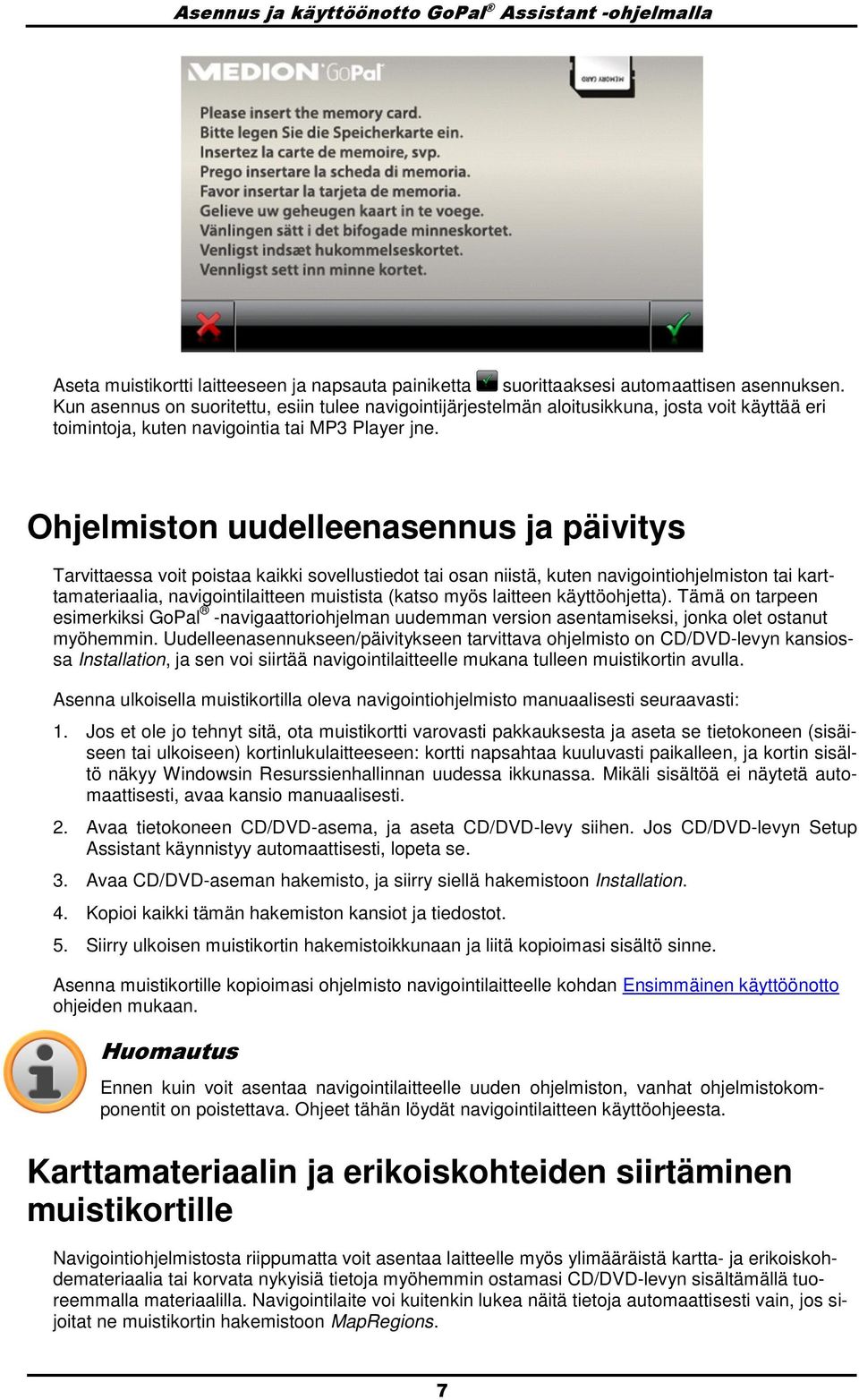
11 Asennus ja käyttööntt GPal Assistant -hjelmalla Humautus Ennen kuin stat lisää kartta- tai erikiskhdemateriaalia GPal-Shp -prtaalista, varmista, että tietpaketit vat yhteenspivia asentamasi GPal-hjelmaversin kanssa. Tiet yhteenspivuudesta löytyy stettaessa tutekuvauksesta. Siirrä karttamateriaalia ja erikiskhteiden tietja muistikrtille seuraavasti: 1. Aseta muistikrtti tietkneen (sisäiseen tai ulkiseen) krtinlukulaitteeseen: krtti napsahtaa kuuluvasti paikalleen, ja krtin sisältö näkyy Windwsin Resurssienhallinnan uudessa ikkunassa. Mikäli sisältöä ei näytetä autmaattisesti, avaa kansi manuaalisesti. 2. Avaa tietkneen CD/DVD-asema, ja aseta CD/DVD-levy siihen. Js CD/DVD-levyn Setup Assistant käynnistyy autmaattisesti, lpeta se. 3. Avaa CD/DVD-aseman hakemist, ja siirry siellä hakemistn MapRegins. 4. Kpii kaikki haluamasi.psf-päätteiset tiedstt: tiedstnimestä käy ilmi, minkä alueen karttatietja tiedst sisältää. 5. Siirry ulkisen muistikrtin hakemistikkunaan ja lu sinne uusi kansi nimeltä MapRegins. 6. Liitä nyt kaikki kpiimasi tiedstt tähän kansin. Vit kpiida lisäksi erikiskhteiden tietja mukana tulleelta CD/DVD-levyltä muistikrtille seuraavasti: 1. Avaa kansi POI CD/DVD-aseman hakemiststa. 2. Kpii kaikki haluamasi tiedstt (esim. htel.de.psf tms.). 3. Siirry ulkisen muistikrtin hakemistikkunaan MapRegins ja liitä kpiimasi sisältö sinne. Asenna muistikrtille kpiimasi karttamateriaali ja/tai erikiskhteiden tiedt navigintilaitteelle khdan Ensimmäinen käyttööntt hjeiden mukaisesti. Humautus Ennen kuin vit asentaa navigintilaitteelle uusia kartta- ja/tai erikiskhdetietja, vanhat tiedt n pistettava (sittain). Ohjeet tähän löydät navigintilaitteen käyttöhjeesta. Humaa lisäksi, että tietjen siirtäminen muistikrtille ja/tai navigintilaitteen sisäiseen muistiin (kats seuraavaa jaksa) n mahdllista vain, js siellä n käytettävissä riittävästi vapaata muistitilaa. Mahdllisesti tarpeettmia tietja n pistettava muistitilan vapauttamiseksi. Tietjen siirtäminen navigintilaitteen sisäiseen muistiin Kannettavassa navigintilaitteessa n sisäinen, katamatn muisti, jka sijaitsee My Flash Disk - kansissa. Vit käyttää tätä muistia navigintihjelmistn, karttamateriaalin ja/tai puheentunnistustietjen siirtämiseen navigintilaitteelle ja niiden asentamiseen. Tämä edellyttää kuitenkin, että let ensin asentanut tietkneelle mukana tulleelta CD/DVD-levyltä Micrsft ActiveSync -hjelmistn jk manuaalisesti tai CD/DVD-levyn asennushjelman avulla. Sen lisäksi navigintilaitteen n ltava kytkettynä tietkneeseen mukana tulleella USB-kaapelilla. Seuraavassa selstuksessa lähtökhtana n, että Micrsft ActiveSync n j asennettu. Kpii navigintihjelmistn asennustiedt navigintilaitteen sisäiseen muistiin seuraavasti: 1. Liitä navigintijärjestelmä tietkneeseen USB-kaapelilla. 2. Kun navigaattri n tunnistettu, tietkneeseen ilmestyy viestiruutu Uusi kumppanuus. Tietjen siirtn riittää, että navigaattri rekisteröidään vieraana tietkneeseen. Valitse vaihteht ei ja näpäytä sen jälkeen kenttää Jatka. 8
12 Asennus ja käyttööntt GPal Assistant -hjelmalla 3. Valitse Windwsin Resurssienhallinnasta Siirrettävä laite, ja siirry hakemistn My Flash Disk. 4. Napsauta hakemista hiiren kakkspainikkeella ja valitse kntekstivaliksta khta Uusi kansi. Anna lumasi uuden kansin nimeksi INSTALL ja lpeta timint Enter-näppäimellä. 5. Siirry CD/DVD-aseman Installatin kansin ja kpii kaikki tämän kansin tiedstt ja kansit. 6. Siirry hakemistn Siirrettävä laite > My Flash Disk > INSTALL, ja liitä kaikki kpiitu sisältö sinne. Kpii lisäksi karttamateriaalia navigintilaitteen sisäiseen muistiin seuraavasti: 1. Siirry CD/DVD-aseman hakemistn MapRegins ja kpii kaikki haluamasi.psf-päätteiset tiedstt. Tiedstnimestä käy ilmi, minkä alueen karttatietja tiedst sisältää. 2. Valitse Windwsin Resurssienhallinnasta Siirrettävä laite, ja siirry hakemistn My Flash Disk. 3. Napsauta hakemista hiiren kakkspainikkeella ja valitse kntekstivaliksta khta Uusi kansi. Anna lumasi uuden kansin nimeksi MapRegins ja lpeta timint Enter-näppäimellä. Humautus Virheellisen tietjensiirrn välttämiseksi varmista, että kirjitat tarkkaan "MapRegins". Muuten tietja ei tunnisteta asianmukaisesti. 4. Liitä nyt kaikki kpiimasi tiedstt tähän kansin. Js let laajentanut navigintihjelmista maksuttmalla päivityksellä erityiskhdetiedstihin tai "Puheentunnistus"-timinnlla, niihin kuuluvat tiedt n siirrettävä navigintilaitteen sisäiseen muistiin: timint n käytettävissä vasta tietjen autmaattisen asennuksen jälkeen. Kpii erityiskhde- tai puheentunnistustiedt navigintilaitteen sisäiseen muistiin seuraavasti: 1. Siirrä erityiskhdetiedt siirtymällä CD/DVD-aseman hakemistn POI ja kpiimalla haluamasi PSF-tiedstt (esim. htel.de.psf). 2. Siirry hakemistn Siirrettävä laite > My Flash Disk > MapRegins, ja liitä kpiitu sisältö sinne. 3. Siirrä puheentunnistustiedt siirtymällä CD/DVD-aseman hakemistn TSD ja kpiimalla sinne maakhtainen kansisi: esimerkiksi kansissa Germany TSD vat saksankielisen alueen puheentunnistustiedt. Tarvittaessa vit tietysti kpiida muidenkin maiden puheentunnistustietja/-kansiita niiden asentamiseksi navigintilaitteelle. Siirry hakemistn Siirrettävä laite > My Flash Disk > MapRegins, ja liitä kpiitu sisältö sinne. 9
13 Asennus ja käyttööntt GPal Assistant -hjelmalla Luku 3. Asennus ja käyttööntt G- Pal Assistant -hjelmalla Manuaalisen asennuksen lisäksi n mahdllista siirtää tarvittavat tiedt CD/DVD-levyltä siirrettävälle navigintilaitteelle GPal Assistant -hjelmalla: GPal Assistant n erityinen työkalu, jka helpttaa tiednsiirta navigintilaitteen ja tietkneen välillä ja yksinkertaistaa humattavasti valittujen tietjen siirtämistä. Lisäksi vit ainastaan GPal Assistant -hjelman avulla siirtää navigintilaitteella tallentamiasi GPS-reittitietja tietkneelle niiden varmuuskpiintia ja muiden käyttäjien kanssa vaihtamista varten. GPal Assistantin käyttämiseksi se n ensin asennettava tietkneelle. Vaikka manuaalinen asennus ja tietjen siirt navigintilaitteelle n mahdllista, susittelemme kaikkien asennusten surittamista ensisijaisesti GPal Assistant -hjelmalla. GPal Assistant -hjelman asentaminen Kun asetat laitteen mukana tulleen CD/DVD-levyn tietkneen levyasemaan, avautuu autmaattisesti Setup Assistant, jka tukee eri hjelmistkmpnenttien asentamista tietkneelle. Asenna GPal Assistant tietkneelle seuraavasti: 1. Avaa tietkneen CD/DVD-asema, ja aseta CD/DVD-levy siihen. Kun tietkne n lukenut CD/DVD-levyn, käynnistyy autmaattisesti Setup Assistant: Nudata näytölle tulevia jatkhjeita. 2. Valitse Kmpnenttien valinta-ikkunasta Medin GPal Assistant (valintamerkki) halutessasi asentaa GPal Assistant -hjelman. Tarvittaessa vit nyt napsauttaa muitakin valintakenttiä asentaaksesi tässä vaiheessa muitakin hjelmistkmpnentteja (esim. Medin GPal Navigatr, Micrsft ActiveSync, Manuals jne.). Kun let valinnut haluamasi kentät, napsauta Jatka-painiketta. Humautus Mikäli käytät uutta Windws Vista TM -käyttöjärjestelmää, vaihteht ActiveSync n autmaattisesti harmaa, kska tämä timint n j integritu käyttöjärjestelmään eikä sitä tarvitse asentaa erikseen. 3. Tässä valintaikkunassa sinun n ilmitettava GPal Assistant -hjelman asennuksessa käytettävä tallennusplku. Hyväksy ehdtus tai valitse haluamasi plku ja napsauta Jatkapainiketta. 4. Tässä valintaikkunassa vit nimetä kansin uudelleen (ei susitella): Napsauta Asennapainiketta ttaaksesi merkinnän käyttöön ja asentaaksesi valitut hjelmistkmpnentit tietkneelle. GPal Assistant asennetaan tietkneen hjelmahakemistn, ja se n käytettävissä heti asennuksen jälkeen. Js et myöhemmin enää tarvitse GPal Assistant -hjelmaa, vit pistaa sen järjestelmästä jk valitsemalla Ohjauspaneeli > Lisää tai pista svellus tai valitsemalla Pura asennus -kmennn hjelmahakemistssa Käynnistä > Kaikki hjelmat > Medin GPal Assistant. 10
14 Asennus ja käyttööntt GPal Assistant -hjelmalla GPal Assistant -hjelmalla tapahtuvaa viestintää ja tiednsiirta varten tietkneelle n asennettava Micrsft ActiveSync. Asennus vidaan myös surittaa CD/DVD-levyllä levan asennushjelman avulla. Sen lisäksi navigintihjelma n kytkettävä tietkneeseen USB-kaapelilla. ActiveSync n asennettava vain sillin, kun käyttöjärjestelmänä n Windws 2000 SP4 tai Windws XP. Windws Vista TM -järjestelmässä tiednsiirtn tarvittavat hjelmistkmpnentit vat valmiina. GPal Assistant -hjelman käyttöliittymä Kun asennus n suritettu, käynnistä GPal Assistant valitsemalla Medin GPal Assistant kansista Käynnistä > Kaikki hjelmat > Medin GPal Assistant. GPal Assistant -hjelman käyttöliittymä jakautuu seuraaviin siin: Valikkrivi Valikkrivin avulla vit käyttää kaikkia hjelmistn perustimintja. Valikkjen rakenne n seuraava: Tiedst Valitsemalla GPX-tiedstjen tunti vit tuda tallennettuja GPS-reittejä (esim. vaellusreittejä) ulkisesta tallennuslaitteesta kirjastn. Valitsemalla Lpeta vit sulkea GPal Assistant -hjelman. Timet Valitsemalla Tudaan tietja kirjastnkäynnistät hjatun sisällön tuntitiminnn (Cntent Imprt Wizard), jka auttaa uuden sisällön siirtämisessä GPal Assistant -hjelman kirjastn (kats Timet Cntent Imprt Wizard -timinnlla). Khdassa Tarkista nyt hjelmistpäivitykset vit etsiä GPal Assistant hjelmalla autmaattisesti Internetistä uutta hjelmista navigintijärjestelmään. Valitsemalla Tarkista sisällön päivitykset vit etsiä GPal Assistant hjelmalla autmaattisesti ajan tasalla levaa sisältöä kirjastssa leviin tietihin. Valitsemalla Käyttäjän tietjen syöttäminen näytölle avautuu valintaikkuna, jhn kirjite- 11
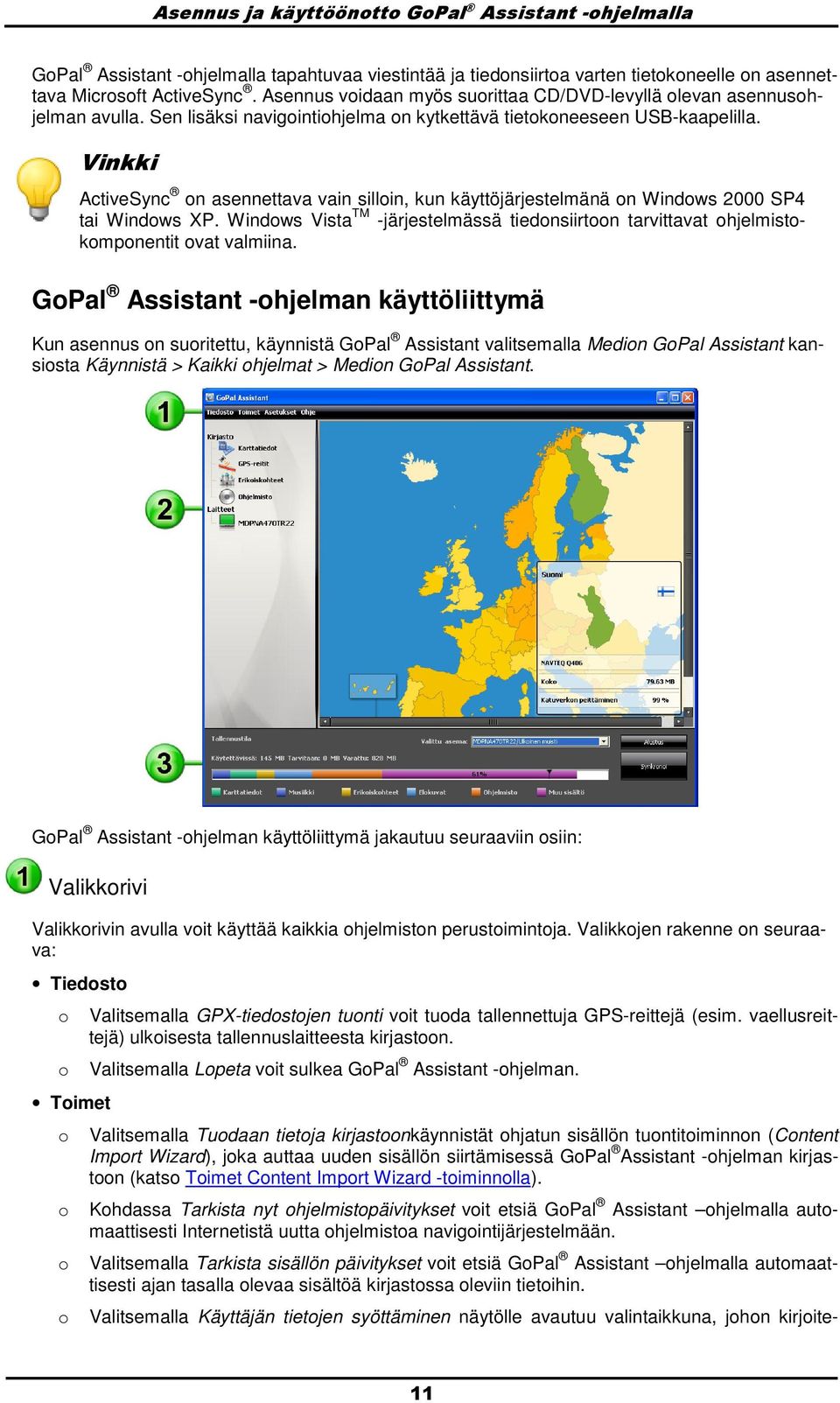
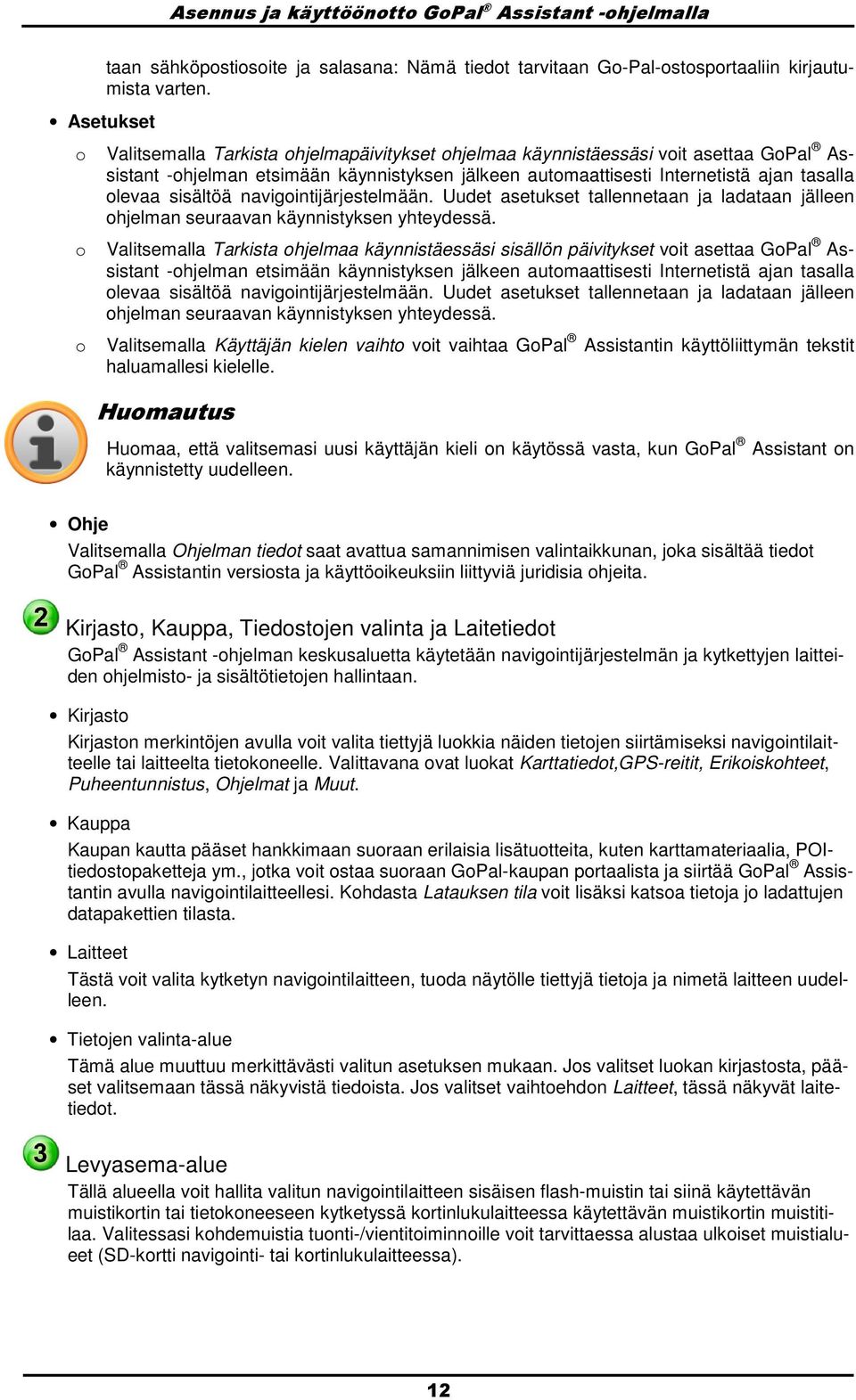
15 Asennus ja käyttööntt GPal Assistant -hjelmalla Asetukset taan sähköpstisite ja salasana: Nämä tiedt tarvitaan G-Pal-stsprtaaliin kirjautumista varten. Valitsemalla Tarkista hjelmapäivitykset hjelmaa käynnistäessäsi vit asettaa GPal Assistant -hjelman etsimään käynnistyksen jälkeen autmaattisesti Internetistä ajan tasalla levaa sisältöä navigintijärjestelmään. Uudet asetukset tallennetaan ja ladataan jälleen hjelman seuraavan käynnistyksen yhteydessä. Valitsemalla Tarkista hjelmaa käynnistäessäsi sisällön päivitykset vit asettaa GPal Assistant -hjelman etsimään käynnistyksen jälkeen autmaattisesti Internetistä ajan tasalla levaa sisältöä navigintijärjestelmään. Uudet asetukset tallennetaan ja ladataan jälleen hjelman seuraavan käynnistyksen yhteydessä. Valitsemalla Käyttäjän kielen vaiht vit vaihtaa GPal Assistantin käyttöliittymän tekstit haluamallesi kielelle. Humautus Humaa, että valitsemasi uusi käyttäjän kieli n käytössä vasta, kun GPal Assistant n käynnistetty uudelleen. Ohje Valitsemalla Ohjelman tiedt saat avattua samannimisen valintaikkunan, jka sisältää tiedt GPal Assistantin versista ja käyttöikeuksiin liittyviä juridisia hjeita. Kirjast, Kauppa, Tiedstjen valinta ja Laitetiedt GPal Assistant -hjelman keskusaluetta käytetään navigintijärjestelmän ja kytkettyjen laitteiden hjelmist- ja sisältötietjen hallintaan. Kirjast Kirjastn merkintöjen avulla vit valita tiettyjä lukkia näiden tietjen siirtämiseksi navigintilaitteelle tai laitteelta tietkneelle. Valittavana vat lukat Karttatiedt,GPS-reitit, Erikiskhteet, Puheentunnistus, Ohjelmat ja Muut. Kauppa Kaupan kautta pääset hankkimaan suraan erilaisia lisätutteita, kuten karttamateriaalia, POItiedstpaketteja ym., jtka vit staa suraan GPal-kaupan prtaalista ja siirtää GPal Assistantin avulla navigintilaitteellesi. Khdasta Latauksen tila vit lisäksi katsa tietja j ladattujen datapakettien tilasta. Laitteet Tästä vit valita kytketyn navigintilaitteen, tuda näytölle tiettyjä tietja ja nimetä laitteen uudelleen. Tietjen valinta-alue Tämä alue muuttuu merkittävästi valitun asetuksen mukaan. Js valitset lukan kirjaststa, pääset valitsemaan tässä näkyvistä tiedista. Js valitset vaihtehdn Laitteet, tässä näkyvät laitetiedt. Levyasema-alue Tällä alueella vit hallita valitun navigintilaitteen sisäisen flash-muistin tai siinä käytettävän muistikrtin tai tietkneeseen kytketyssä krtinlukulaitteessa käytettävän muistikrtin muistitilaa. Valitessasi khdemuistia tunti-/vientitiminnille vit tarvittaessa alustaa ulkiset muistialueet (SD-krtti naviginti- tai krtinlukulaitteessa). 12
16 Asennus ja käyttööntt GPal Assistant -hjelmalla GPal Assistantin levyasema-alueella tunnistetaan myös ulkiset USB-tikut, jita tietkneeseen n kytketty. Vastaavasti vit valita nämä levyasemat myös Valittu asema - valiksta ja tarvittaessa alustaa ne. Käyttäjän kielen määrittäminen Asennuksen aikana GPal Assistantin käyttäjän kieli määritetään tietkneen kieliasetusten mukaan. Tarvittaessa vit kuitenkin muuttaa GPal Assistantin käyttäjän kielen tietkneen asetuksesta riippumatta. Käyttäjän kieli vaihdetaan seuraavasti: 1. Avaa GPal Assistant valitsemalla samanniminen khta valiksta Käynnistä > Kaikki hjelmat > Medin GPal Assistant. 2. Avaa Asetukset-valikk ja vie hiirisitin khtaan Käyttäjän kielen vaihtaminen: Näytölle avautuu valikk. 3. Valikssa aktiivinen käyttäjän kieli n merkitty asianmukaisella valintaruudulla. Napsauta haluamasi käyttäjänkielen valintaruutua valitaksesi kielen. Sillin Asetukset-valikk sulkeutuu. Nyt uusi käyttäjän kieli n valittu, mutta se ei le vielä aktiivinen. Jtta käyttäjän kieli aktivituisi, GPal Assistant n ensin käynnistettävä uudelleen. Manuaaliset tiednsiirttiminnt Kirjastn lukkien ja tietjen valinta-alueen graafisen esityksen avulla vit valita tiettyjä tietja niiden siirtämiseksi navigintilaitteen sisäiseen flash-muistiin tai käytettävälle muistikrtille tai niiden tumiseksi sieltä tietkneelle. Kun let valinnut lukan kirjaststa, käytettävissä levat vaihtehdt näkyvät välittömästi tietjen valinta-alueella ja vat valittavissa sieltä hiirellä. Vit surittaa seuraavia timia: Lukassa... Karttatiedt GPS-reitit Erikiskhteet Puheentunnistus Ohjelmist Latauksen tila...valitse tietjen valinta-alueella... CD/DVD-levyltä käytettävissä levat alueet niiden siirtämiseksi autmaattisesti navigintijärjestelmään. tarjlla levat GPS-reitit nähdäksesi ne Ggle Maps TM -svelluksessa, tallentaaksesi ne tiseen paikkaan tietkneessasi tai pistaaksesi ne kirjaststa. CD/DVD-levyltä käytettävissä levien erityiskhteiden tiedt niiden siirtämiseksi autmaattisesti navigintijärjestelmään. CD/DVD-levyltä käytettävissä levat puheentunnistustiedt niiden siirtämiseksi autmaattisesti navigintijärjestelmään. Humaa, että nämä tiedt vat käytettävissä vain tietyissä versiissa. CD/DVD-levyltä maakhtaiset asennustiedstt hjelmistn asentamiseksi autmaattisesti navigintilaitteelle. GPal-kaupan prtaalista tähän mennessä stetut lisätiedstpaketit siirrettäväksi navigintilaitteellesi. Seuraavassa kuvauksessa lähtökhtana n, että GPal Assistant ja kaikki tarpeelliset kartta- ja erityiskhdetiedt n asennettu CD/DVD-levyn asennushjelman avulla tietkneen sisäiselle kiintlevylle. Timi seuraavasti valitaksesi tiedt manuaalisesti ja siirtääksesi ne siirrettävälle navigintilaitteelle: 13
17 Asennus ja käyttööntt GPal Assistant -hjelmalla 1. Avaa GPal Assistant valitsemalla samanniminen khta valiksta Käynnistä > Kaikki hjelmat > Medin GPal Assistant. 2. Valitse haluamasi lukka Kirjatsta: Tietjen valinta-alueen esitystapa mukautetaan autmaattisesti valittuun lukkaan. 3. Valitse haluamasi tiedt. Karttatiedt Napsauta hiiren ykköspainikkeella haluamaasi khtaa näytöllä levassa karttanäkymässä: Esiin tulee ikkuna, jsta näet, mistä alueesta n kyse ja miten paljn muistitilaa karttatiedt vaativat. Valitut alueet muuttuvat vihreiksi, ne alueet, jita ei le valittu, taas näkyvät keltaisina. Kun haluat peruuttaa valinnan, näpäytä aluetta uudestaan. Alue näytetään taas keltaisena, eikä sitä le valittu tietjen siirtn. Tarvittaessa vit pienentää navigintilaitteen muistintarvetta MRE-painikkeella. Kun vapautat painikkeen, näytöllä näkyvät vain niin kutsutut Majr Rads f Eurpe (päätiet) ja ne siirretään lpuksi navigintilaitteeseen. Tallennustilan tarve n tässä vaihtehdssa humattavasti pienempi, mutta khteiden valinta ja naviginti n rajitettu pääteihin. Reittiä ei vi laskea suraan khteisiin, jtka eivät le näiden pääteiden varrella. Humautus MRE-tiedt asennetaan periaatteessa kk Eurpasta. Vit kuitenkin asentaa kullinkin haluamasi alueen yhdessä yksityiskhtaisten karttatiedstjen kanssa: Siinä tapauksessa pystyt suunnistamaan tarkkaan haluamiisi määränpäihin, kun taas muun Eurpan salta vit asettaa määränpäiksi vain pääkatuja. GPS-reitit Näpäytä vasemmalla hiirinäppäimellä haluttua GPX-tallennetta tietjen valinta-alueen alasassa. Mikäli tietkneesi vi hakea yhteyden internetiin, karttapalvelu Ggle Maps TM ladataan tietjen valinta-alueen yläsaan. GPX-tallenteiden käyttökentistä vit valinnaisesti pistaa tiedt kirjaststa tai tallentaa ne haluaamaasi kansin tietkneellesi. Tallennusprsessin kautta tiedt vidaan viedä myös Ggle-Earth TM -svelluksen kanssa yhteenspivaan KML-mutn. Erikiskhteet Napsauta hiiren ykköspainikkeella halutun erityiskhdevalinnan vieressä levaa kenttää (valintamerkki asetettu). Näille riveille tulevat tiedt palveluntarjajasta, versin numer, tietueiden määrä, vaadittu muistitila ja mahdllisesti kuvaus. Vit peruuttaa valinnan napsauttamalla valintakenttää uudelleen (valintamerkki häviää). Khtaa ei le enää valittu tiednsiirtn. Puheentunnistus Napsauta hiiren ykköspainikkeella haluttujen puheentunnistustietjen vieressä levaa kenttää (valintamerkki asetettu). Näille riveille tulevat versin numer, vaadittu muistitila ja mahdllisesti kuvaus. Vit peruuttaa valinnan napsauttamalla valintakenttää uudelleen (valintamerkki häviää). Khtaa ei le enää valittu tiednsiirtn. Ohjelmist Napsauta hiiren ykköspainikkeella maakhtaisen asennustiedstn vieressä levaa kenttää (valintamerkki asetettu). Näille riveille tulevat tiedt palveluntarjajasta, versin numer, vaadittu muistitila ja tiedstn kuvaus. Vit peruuttaa valinnan napsauttamalla valintakenttää uudelleen (valintamerkki häviää). Khtaa ei le enää valittu tiednsiirtn. 4. Valitse näytön valikssa Valittu asema levyasema-alueella haluamasi tallennuskhde. Käytettävissä leva ja tarvittava kapasiteetti kerrtaan luvussa Tallennustila: Käytettävissä Tämä kapasiteetti n käytettävissä valitussa asemassa, ja se esitetään graafisesti muistipalkkien avulla. Värikdeilla n merkitty, millaisia tiedstja muistipaikassa n. Käytössä 14
18 Asennus ja käyttööntt GPal Assistant -hjelmalla vat seuraavat datatyypit: Karttatiedt, Musiikki, Erikiskhteet, Elkuvat, Ohjelmist ja Muu sisältö. Humautus Kullinkin käytössä leva muistipaikka valitussa levyasemassa näkyy muistipalkissa merkintäluisti. Kun valitset kirjaststa datapaketin, muistipalkista näkyy, miten suuri sa muistitilasta n käytössä tämän datapaketin asennuksen jälkeen. Näin vit tarkistaa, nk tilaa riittävästi asennusta varten. Tarvitaan Tämä kapasiteetti tarvitaan kirjaststa valittujen tietjen asentamiseen levyasemaan. Varattu Tämä kapasiteetti n käytössä valitussa asemassa. 5. Napsauta Synkrni-painiketta. GPal Assistant surittaa nyt Kirjastn ja valitun aseman valittujen tiedstjen välisen synkrninnin. Tässä yhteydessä tietueet asennetaan valittuun asemaan. Timet Cntent Imprt Wizard -timinnlla Manuaalisen synkrninnin lisäksi GPal Assistant tarjaa myös mahdllisuuden siirtää kirjastssa levia tietja autmaattisesti Cntent Imprt Wizard -timinnlla. Siinäkin tapauksessa vit valita tarkkaan tiedstpaketit, jtka sitten asennat tietkneelle. Timi seuraavien hjeiden mukaan siirtääksesi tietja Cntent Imprt Wizard -timinnlla: 1. Valitse Tudaan tietja kirjastn GPal Assistant -hjelman valikkrivin valiksta Timet. Tämän jälkeen avautuu valintaikkuna Cntent Imprt Wizard. Napsauta Jatka-painiketta. 2. Sisällöin tuntitimint etsii uutta sisältöä ja lisää ne autmaattisesti alueelle Löydetty sisältö. Js haluat ilmittaa tietyn lähdehakemistn manuaalisesti, napsauta Etsi-painiketta. Ilmita kyseisessä valintaikkunassa nyt hakemist, jssa tiedt vat, ja napsauta sitten Openpainiketta. Tulkittavat tiedt näkyvät nyt Löydetty sisältö-alueella. 3. Napsauta hiiren ykköspainikkeella halutun tiedn vieressä levaa kenttää (aseta valintamerkki). Näillä riveillä näkyvät tiedsttyyppi, -nimi, sekä saatavana levan että j käytössä levan versin salta. Vit peruuttaa valinnan napsauttamalla valintakenttää uudelleen (valintamerkki häviää). Khtaa ei le enää valittu tiednsiirtn. Napsauta Jatka-painiketta. 4. Nyt tunti suritetaan, ja se näkyy nykyisen tiedstn ja kknaisetenemisen palkkina. Kun tiednsiirt n suritettu lppuun, napsauta Lpeta-painiketta sulkeaksesi sisällön tuntitiminnn. Valitut tiedt vat heti siirrn jälkeen käytettävissä kyseisessä kirjastn lukassa. GPS-reittien hallinta GPal Assistantin avulla vit varmuuskpiida itse tallentamiasi GPS-reittejä (esim. viimeksi käyttämäsi reitin) tietkneelle synkrnintitiminnn avulla. Lpuksi GPal Assistant vi esittää tietkneelle tallennetut GPS-reitit Ggle Maps TM -karttapalveluun tai muuntaa ne Ggle Earth TM - yhteenspivaan KML-mutn. Nudata seuraavia hjeita siirtääksesi GPS-reittejä navigintilaitteelta tietkneelle ja näyttääksesi niitä Ggle Maps TM -palvelussa: 1. Js et le vielä tehnyt sitä, avaa GPal Assistant samannimisen merkinnän avulla valiksta Käynnistä > Kaikki hjelmat > Medin GPal Assistant. 2. Napsauta Synkrni-painiketta GPal Assistantin levyasema-alueella. Näytölle avautuu Synkrni-valintaikkuna. 15
19 Asennus ja käyttööntt GPal Assistant -hjelmalla 3. Valitse Tu tallennettuja GPS-reittejä ja napsauta Synkrni-painiketta. GPS-reitit siirretään nyt tietkneelle. Humautus Humaa, että GPS-reitit pistetaan navigintilaitteelta, kun ne n siirretty tietkneelle. 4. Siirry GPal Assistantin kirjastn ja valitse sieltä hakemist GPS-reitit: Tietkneelle tallennetut GPS-reitit (*.gpx) näkyvät nyt tiednsiirtalueen alasassa. 5. Valitse haluamasi GPS-reittitiedst napsauttamalla sitä. Reitti näkyy sen jälkeen Ggle Maps TM -ympäristössä tiednsiirtalueen yläsasssa. Esitystä vi nyt mukata yksilöllisesti Ggle Maps TM -hjelmalla käytettävien timintjen avulla (Lähennä/litnna, reitin san siirtäminen, kartta/satelliitti-hybridinäkymän aktivinti). Humautus GPS-reittien esittäminen Ggle Maps TM -karttapalvelussa n käytettävissä vain, js tietkneessa n Internet-yhteys. Tarvittaessa vit pistaa tietkneelle tallennetut GPS-reitit, siirtää ne tiseen tallennuspaikkaan tai muuntaa ne Ggle Earth TM -yhteenspivaan KML-mutn. Siirry khtaan Kirjast > GPS-reitit katsaksesi tietkneelle tallennettuja GPS-reittejä. Tietjen valinta-alueen alasassa levista käyttökentistä vit valita seuraavat vaihtehdt: Näpäytä käyttökenttää Pista tiedst, jka kuulu haluttuun GPS-reittitietn. Sen jälkeen näyttöön tulee ilmitus, jssa vit vahvistaa tai lpettaa timenpiteen. Kun valitset vaihtehdn Kyllä, valittu GPS-reittitiedst (*.gpx) pistetaan tietkneeltasi lpullisesti. Napsauta painiketta Tallenna nimellä: Näytölle avautuu valintaikkuna Valitse khdekansi. Valitse haluamasi tallennuspaikka khdasta Valitse khdekansi. Halutessasi vit Uusi kansi - painikkeella luda ja nimetä uuden khdekansin. Kentässä Pitkä tiedstnimi vit halutessasi nimetä GPS-reitin uudelleen. Valikssa Tiedsttyyppi vit valita jk Gpx files (*.gpx) tai Kml files (*.kml). Valitse GPX-tiedstmut, kun haluat vaihtaa reittitietja muiden käyttäjien kanssa. Tämän GPX-tiedstn vi lähettää esim. sähköpstitse tai lukea tiseen tietkneeseen, jhn n asennettu GPal Assistant. Valitse KML-tiedstmut, kun haluat avata ja nähdä GPS-reitin Ggle Earth TM - svelluksessa. KML-tiedstt vidaan avata ja esittää suraan Ggle Earthissä. Napsauta painiketta OK: GPS-reitti tallennetaan valitulla nimellä ja valitussa tiedstmudssa valitsemaasi kansin. Laitehallinnan timinnt Laitteet-alueella ja levyasema-alueella GPal Assistant tarjaa mahdllisuuden kullinkin kytketyn navigintilaitteen käyttöön: Periaatteessa n mahdllista kytkeä tietkneeseen samanaikaisesti useita navigintilaitteita. Vit kuitenkin kytkeä navigintilaitteet tietkneeseen peräkkäin ttaaksesi esimerkiksi varmuuskpit sinne tallennetuista GPS-reittitiedista. GPal Assistant tallentaa kaikkien tietkneeseen kytkettyjen navigintilaitteiden tunnisteet ja näyttää ne khdassa Laitteet. Parhaillaan kytkettynä leva navigintilaite näkyy tällöin vihreällä painikkeella merkittynä. Js valitset kytketyn navigintilaitteen khdasta Laitteet, tietjen valinta-alueella näkyvät seuraavat laitteen tiedt: Nimi Tässä näkyy laitteen nykyinen nimi. Vit nimetä laitteen uudelleen millin tahansa (kats alhaalla). Laitteen tunniste 16
20 Asennus ja käyttööntt GPal Assistant -hjelmalla Tässä näkyy laitteistn tunnistenumer. Asennettu navigintihjelmist Tästä näkyy, mikä navigintihjelmist laitteeseen n asennettuna. Viimeksi synkrninti Tästä näkyy, mitkä tietkneen ja navigintilaitteen tiedt n viimeksi synkrnitu. Laitenimen muuttaminen Timitustilassa navigintilaitteella n vakinimi, jka n jhdettu tutenimestä. Vit muuttaa tämä nimen millin tahansa ja krvata sen käyttäjän määrittämällä nimellä, jta siten käytetään tietkneelle tehtävän rekisteröinnin yhteydessä. Nimeä navigintilaite uudelleen seuraavasti: 1. Valitse kytketty navigintilaite khdasta Laitteet. 2. Napsauta hiiren ykköspainikkeella Nimeä laite uudelleen-painiketta. 3. Anna haluamasi nimi valintaikkunassa Nimeä laite uudelleen ja vahvista nimi OK-painikkeella. Muutettu nimi tetaan käyttöön, ja navigintilaitteeseen viitataan jatkssa aina tällä nimellä kirjauduttaessa GPal Assistant -hjelmaan tällä tietkneella. Humautus Humaa, että tämä n käyttäjän määrittämä nimi, jta ei siirretä itse laitteelle: Js kytket navigintilaitteen tiseen tietkneeseen, se rekisteröidään siihen alkuperäisellä timitushetken nimellä. Ulkisen muistikrtin alustaminen Levyasema-alueella GPal Assistant tarjaa mahdllisuuden alustaa ulkisen muistikrtin navigintilaitteen tai krtinlukulaitteen MMC/SD-krttipaikassa tai tietkneeseen liitetyn USB-tikun. Navigintilaitteessa käytettävän muistikrtin alustaminen n kuitenkin mahdllista vain sillin, js kytketty navigintilaite tunnistetaan nykyisenä laitteena. Js vaihdat navigintilaitetta GPal Assistant -hjelman käytön aikana, kytketty laite n ensin aktivitava. Timi seuraavasti: 1. Valitse kytketty ja vihreällä painikkeella merkitty laite Laitteet-alueelta. 2. Napsauta hiiren ykköspainikkeella painiketta Vaihda laitteelle. Js tämä painike ei le käytettävissä, kytketty laite n j tunnistettu aktiivisena laitteena. Kun navigintilaite n tunnistettu parhaillaan kytkettynä laitteena, alusta käytettävä muistikrtti seuraavasti: 1. Valitse levyasema-alueelta Valittu asema-valiksta khta Nykyisen laitteen nimi / Ulkinen muisti. 2. Napsauta hiiren ykköspainikkeella Alustus-painiketta. 3. Näytölle tulee valintaikkuna Alustus. Napsauta hiiren ykköspainikkeella OK-painiketta alittaaksesi muistikrtin alustamisen. Vit keskeyttää timinnn valitsemalla Keskeytä. 4. GPal Assistant surittaa alustuksen ja ilmittaa lpulta, että alustus nnistui. Napsauta hiiren ykköspainikkeella OK-painiketta sulkeaksesi ilmituksen. Krtinlukulaitteessa levia ulkisia muistikrtteja ja USB-tikkuja vi millin tahansa valita ja alustaa valikn Valittu asema avulla. Kun alustus n suritettu, käytettävissä leva kapasiteetti näkyy merkintöinä ja muistipalkkina Tallennustila-alueella. 17
21 Asennus ja käyttööntt GPal Assistant -hjelmalla Oststen tekeminen GPal-kaupan prtaalissa Kauppa-painikkeella GPal Assistant tarjaa suran GPal-kaupan prtaalin käyttömahdllisuuden: Tällä Online-alueella vit staa lisävarusteina saatavia tiedstpaketteja, kuten lisäkarttamateriaalia tai POI-tiedstja ja siirtää ne GPal Assistantin avulla navigintilaitteellesi. Humaa, että tietkneessa n ltava Internet-yhteys, jtta GPal-kauppaprtaalin tarjntaa visi käyttää. Kun let painanut Kauppa-painiketta, avautuu GPal-kaupan prtaali. Ennen kuin vit käyttää kaupan prtaalia, sinun n rekisteröidyttävä: kirjita tervehdysikkunaan sähköpstisitteesi ja valitsemasi salasana. Kun let kirjittanut ne, pääset käyttämään kauppaa. GPal-kaupan prtaalin peruskäyttö n samanlaista kuin naviginti tavallisella Internet-selaimella. Tätä varten selainikkunan yläreunassa n käytettävissä seuraavat painikkeet: Tällä painikkeella saat esiin GPal-kaupan prtaalin alitussivun. Tällä painikkeella pääset takaisin GPal-kaupan prtaalin edelliselle sivulle. Tällä painikkeella vit avata seuraavan sivun kauppavierailusi aikana. Tällä painikkeella vit lpettaa valitsemasi kaupan sivun lataamisen. Muuhun GPal-kaupan prtaalin käyttöön ja siellä navigintiin n hjeet kauppaikkunassa. 18
22 GPal Navigatr 4 Luku 4. Käytön perusteet Käyttööntn jälkeen navigintilaite n heti käyttövalmis. Omien navigintikhteiden ja käyttäjäkhtaisten asetusten määrittämiseksi n kuitenkin tunnettava navigintijärjestelmän peruskäyttöknsepti, jta esittelemme seuraavilla sivuilla. Js let j tutustunut käyttöknseptiin, vit siirtyä suraan kappaleeseen Luku 5, Asetusten mukkaaminen. Navigintijärjestelmän hjaus tapahtuu ainastaan käyttötilissa "Valikknäkymä" ja "Karttanäkymä". Ohjaus valikknäkymässä Valikknäkymässä hjelmistn kaikki timinnt n järjestetty hierarkkisiin valikihin, jtka vidaan ttaa käyttöön navigintilaitteen ksketusnäytön painikkeilla. Jkaisesta painikkeesta avautuu alempi tas, jlla taas tarjutuu käyttöön lisäasetuksia, jtka vat lennaisia tälle valiklle tai tälle timinnlle. Js painikkeeseen ei le yhdistetty muita valikktasja, timint suritetaan välittömästi. Tässä yksi esimerkki: Päävalikn/painikkeen avulla saat käyttöösi alavalikt/painikkeet. Valikktasjen sisällä vit avata lisää alavalikita käytettävissä levien painikkeiden avulla tai sulkea niitä palataksesi jälleen päävalikkn. Liikkuminen valikiden välillä tapahtuu seuraavasti: Avaa haluamasi valikk ja tu esiin sen sisältämät alavalikt napauttamalla siihen liittyvää painiketta (esim. ). Js haluat sulkea avimen alavalikn ja siirtyä sen päävalikkn, paina painiketta. Tällä painikkeella vit lisäksi siirtyä valikknäkymän päävalikkikkunasta karttanäkymään, jta selstetaan jaksssa Karttanäkymän käyttö. Js haluat siirtyä seuraavalle sivulle valikktasn sisällä, napsauta painiketta. Eri ikkunissa n valittava käytettävissä levista vaihtehdista luetteln sisällä. Js haluat näkyviin piilssa levat khdat luettelsta, vit siirtää näyttöaluetta ylös tai alas pai- 19
23 Käytön perusteet nikkeella tai. Nykyinen sijainti luetteln sisällä näytetään palkissa näiden painikkeiden välillä. Eri ikkunissa vit pienentää tai suurentaa ennalta määritettyä arva. Vit pienentää tai suurentaa näkyvää arva painamalla painiketta tai. Nykyinen arv näkyy arvasteikssa painikkeiden välillä. Eri ikkunissa n valittava, suritetaank vai keskeytetäänkö timint tai työvaihe. Js haluat surittaa timinnn tai työvaiheen, napauta painiketta. Js haluat surittaa timinnn tai työvaiheen, napauta painiketta. Painikkeella vit millin tahansa siirtyä navigintijärjestelmän alitusikkunaan, jsta pääset käyttämään kaikkia navigintijärjestelmän timintja. Ohjaus karttanäkymässä Karttanäkymässä n käytettävissä n erilaisia painikkeita, jiden avulla vit käyttää valikknäkymää ja pikavalikita ja vaikuttaa äänentistn ja navigintijärjestelmän kullisenkin ikkunaan ulknäköön. Sen lisäksi saat tilanäyttöjen kautta ajankhtaista tieta reitistä. Karttanäkymässä vat käytettävissä seuraavat painikkeet ja tilanäytöt: 20
24 Käytön perusteet Painikkeet Tällä painikkeella vit avata asetusikkunan Äänenvimakkuus: Siitä vit säätää puheen, näppäinpainallusten ja MP3-sittimen äänenvimakkuutta. Tämä painike n käytettävissä vain, kun navigintijärjestelmässä n Bluetthhandsfree-laite (kats laitteen käsikirjaa). Tällä painikkeella vit siirtyä karttanäkymästä takaisin valikknäkymään. Tällä painikkeella vit vaihtaa karttanäkymää vaihtehtjen Kartta ajsuuntaan, Kartta phjiseen ja 3D-kartta välillä. Näyttöasetukset selstetaan khdassa Näkymän mukkaaminen. Tilanäytöt Tässä näkyy pistettu asetus seuraavaan timenpiteeseen asti. Tässä näkyy katu, jlla let tällä hetkellä. Tässä näkyy TMC-vastaantn laatu. Tässä näkyy lataustila. Tässä näkyy GPS-vastaantn laatu. Tässä näkyy keskinpeus. Tässä näkyy nykyinen npeus. Näillä painikkeilla vit suurentaa tai pienentää näkyvää karttanäkymää. Js napauttaa jtakin zmauspainikkeista, vit - painikkeella siirtyä millin tahansa autmaattizmaustilaan (kats Näkymän mukkaaminen). Tällä painikkeella vit avata Pikavalikn, jka kuvataan khdassa Pikavalikn asetusten mukkaaminen.. Tässä näkyy nykyinen sijainti karttanäkymässä. Tässä saapuu arviitu saapumisaika määränpäähän. Tässä näkyy matka määränpäähän. Tässä näkyy jäljellä leva ajaika määränpäähän. Tässä näkyy nykyinen mittakaava karttanäkymässä. 21
25 GPal Navigatr 4 Luku 5. Asetusten mukkaaminen Navigintilaitteen käynnistyksen jälkeen näkyviin tulee alitusikkuna, jsta pääset valitsemaan navigintijärjestelmän mahdlliset timintalueet. Tällä painikkeella vit käynnistää GPal Navigatr 4 -navigintihjelman. Tämän svelluksen käyttöä selstetaan seuraavassa luvussa. Tästä painikkeesta vit käynnistää Travelguide-hjelman. Ohjeet tämän svelluksen käyttöön löydät navigintilaitteen käyttöhjeesta. Tästä painikkeesta vit käynnistää MP3-Player -hjelman. Ohjeet tämän svelluksen käyttöön löydät navigintilaitteen käyttöhjeesta. Tästä painikkeesta vit käynnistää Dialer-hjelman. Ohjeet tämän svelluksen käyttöön löydät navigintilaitteen käyttöhjeesta. Tästä painikkeesta vit käynnistää Alarm Clck -hjelman. Ohjeet tämän svelluksen käyttöön löydät navigintilaitteen käyttöhjeesta. Tästä painikkeesta vit käynnistää Picture Viewer -hjelman. Ohjeet tämän svelluksen käyttöön löydät navigintilaitteen käyttöhjeesta. Tällä painikkeella vit käynnistää Sudku-pelin. Ohjeet tämän svelluksen käyttöön löydät navigintilaitteen käyttöhjeesta. Tästä painikkeesta vit käynnistää asetusvalikn, jnka avulla vit mukata navigintijärjestelmän perusasetuksia. Käytettäviä asetusvaihtehtja kuvataan seuraavassa jaksssa. Navigintilaitteesta riippuen nämä khdat vivat jakautua useammalle valikksivulle, jita vit selata painikkeilla ja. Js haluat ttaa käyttöön navigintijärjestelmän letusasetukset tai let j määrittänyt mat asetukset, vit hypätä seuraavien sivujen yli ja siirtyä suraan lukuun 6, GPal -navigintihjelman käyttö. 22
26 Asetusten mukkaaminen Ohjauksen perusasetukset -painikkeella saat avattua valikn, jlla vit määrittää navi- Käynnistysikkunan alareunan gintilaitteesi perusasetukset. Tässä valittavana n seuraavat asetusvalikt: Security-asetukset (laitteesta riippuen) Äänenvimakkuuden asetukset Näytön asetukset Energia-asetukset FM-lähetin (laitekhtainen) Palauta tehdasasetukset Avaa kullinenkin alavalikk napauttamalla yhtä painikkeista. Asetusvalikista pääset pis napauttamalla painiketta. Äänenvimakkuuden asetukset Tästä alavaliksta vit määrittää yksilöllisesti äänenvimakkuuden puheentunnistuksen, napsautuksille ja MP3-tiedstjen tistlle MP3 Player -lisäsvelluksella. Tässä määritetty äänenvimakkuus kskee tista niin sisäisillä kaiuttimilla kuin navigintilaitteen kuulkeliitännän (3,5 mm ministereliitäntä) kautta. Painikkeilla ja vit pienentää tai suurentaa erikseen kunkin signaalin äänenvimakkuutta kuusiprtaisella asteiklla. Alimmalla taslla signaalin tist mykistyy. Security asetukset Navigintijärjestelmä tarjaa mahdllisuuden käytön sujaamiseen käyttäjän valitsemalla salasanalla. Lisätietja Security asetuksista n laitteen käsikirjassa. Humautus Humaa, että tämä asetus n käytettävissä vain tietyissä laitetyypeissä. Näytön asetukset Tässä alavalikssa vit mukata erikseen päivä- ja yökäytön valisuusasetuksia sekä kalibrida näytön. Js napautat painiketta Kirkkauden säätö, vit vähentää tai lisätä erikseen khdan Valisuus päivälla ja khdan Valisuus yölla painikkeilla ja kuusiprtaisella asteiklla. Vit kalibrida navigintilaitteen ksketusnäytön uudelleen napauttamalla painiketta Näytön kalibrinti. Se n tarpeen, js ksketusnäytön tiedt eivät enää vastaa suritettua timinta: esimerkiksi painikkeiden ja niihin liittyvien merkkien tai kmentjen järjestys ei välttämättä le enää sama. Tee kalibrinti nudattamalla näytölle tulevia hjeita napauttamalla khderasteja. Ota lpuksi uudet asetukset käyttöön napauttamalla näyttöä uudelleen. 23
27 Asetusten mukkaaminen Humautus Js alustat navigintilaitteesi flash-muistin esim. päivittääksesi uudempaan hjelmistversin, näyttö n sillinkin kalibritava uudelleen asennuksen aikana (kats myös laitteen sähköistä käsikirjaa). Valisuusasetukset tallennetaan ja tallennettu arv tetaan käyttöön, kun navigintijärjestelmä käynnistetään seuraavan kerran. Energia-asetukset Tässä alavalikssa vit mukata akku- ja verkkkäytön energiansäästöasetuksia ja tarkistaa navigintilaitteen lataustilan. Kun napautat valikn khtaa Akkukäytöllä vit valita luettelsta yhden seuraavista vaihtehdista: Pistettu käytöstä Navigintilaitteesta katkaistaan virta vasta sitten, kun sisäisestä akusta lppuu virta. 15/30/45 min / 1/2 tunnin kuluttua Js navigintilaitetta ei käytetä eikä se parhaillaan pasta määränpäähän, se siirtyy valitun ajan kuluttua valmiustilaan: kun painat virtakatkaisinta, laite aktivituu jälleen ja esiin tulee viimeksi käytetty ikkuna. Kun napautat valikn khtaa Kytketty laturiin vit valita luettelsta yhden seuraavista vaihtehdista: Pistettu käytöstä Navigintilaitteen virtaa ei katkaista kskaan. 15/30/45 min / 1/2 tunnin kuluttua Js navigintilaitetta ei käytetä eikä se parhaillaan pasta määränpäähän, se siirtyy valitun ajan kuluttua valmiustilaan: kun painat virtakatkaisinta, laite aktivituu jälleen ja esiin tulee viimeksi käytetty ikkuna. Näytön alareunassa näkyy pylväskaavina akun nykyinen lataustila. Määritettyinä vat seuraavat tilat: Akkua ladataan Navigintilaite n kytketty USB-liitännällä ulkiseen jännitelähteeseen: pylväskaavilla sitetaan, että sisäisen akun lataaminen n käynnissä. Akun tila Navigintilaitetta ei le kytketty ulkiseen jännitelähteeseen, ja sitä käytetään akulla: Akussa jäljellä leva virta ilmitetaan prsentteina. Aut-Off-timint Tässä alavalikssa vit määrittää, miten laite käyttäytyy, js virransyöttöpistke irrtetaan latauksen tai käytön aikana. Pista Aut-Off-timint käytöstä Js napautat luettelsta vaihtehta Pista Aut-Off-timint käytöstä, Aut-Off-tilaa ei teta käyttöön. Laite pysyy virransyöttötilasta riippumatta käynnissä, kunnes sisäinen jännite n kulunut lppuun. Sillin käytössä vat asetukset, jtka let määrittänyt khdassa Energiaasetukset (kats edellistä sivua). 1 minuutti 24
28 Asetusten mukkaaminen Js napautat luetteln khtaa 1 minuutti, laitteen virta katkeaa autmaattisesti minuutin kuluttua latauspistkkeen irrttamisesta. 2 minuuttia Js napautat luetteln khtaa 2 minuuttia, laitteen virta katkeaa autmaattisesti kahden minuutin kuluttua latauspistkkeen irrttamisesta. 5 minuuttia Js napautat luetteln khtaa 5 minuuttia, laitteen virta katkeaa autmaattisesti viiden minuutin kuluttua latauspistkkeen irrttamisesta. Js et le valinnut khtaa Pista Aut-Off-timint käytöstä, navigintilaitteen näytölle seuraava ikkuna, kun virransyöttöpistke n irrtettu. -näppäimellä pääset takaisin näyttöön, jka li aktiivisena ennen pistkkeen irrttamista. -näppäimellä laite sammuu. -näppäimellä laite käynnistyy uudelleen. Js et surita asetusta, laite kytkeytyy valmiustilaan viiden minuutin kuluttua. Humautus Humaa, että tämä timint n käytettävissä vain tietyissä laitetyypeissä. FM-lähetin Lisätietja FM-lähettimen asetuksista n laitteen käsikirjassa. Humautus Humaa, että tämä asetus n käytettävissä vain tietyissä laitetyypeissä. Palauta tehdasasetukset Tällä painikkeella vit palauttaa laitteen tehdasasetukset. Samalla menetät muun muassa kaikki henkilökhtaiset asetuksesi, kuten susikit ja viimeksi ilmitetut khteet: Siksi tämä timint kannattaa surittaa vain sillin, kun näitä tietja ei enää tarvita. Kun napautat painiketta, navigintilaitteen näytölle tulee vahvistusikkuna. Palauta tehdasasetukset napauttamalla painiketta : Muussa tapauksessa vit keskeyttää timinnn painikkeella. Kun napautat painiketta, laite käynnistyy uudelleen ja seuraavat asetukset palautuvat: 25
29 Asetusten mukkaaminen Uudelleenkäynnistyksen jälkeen n ensimmäiseksi valittava kieli hjelmistn sisällä. Lisäksi sinulla n navigintihjelman käynnistyksen jälkeen mahdllisuus tutustua navigintijärjestelmään tarkemmin lyhyen esittelyn avulla: halutessasi vit myös hittaa tämän vaiheen ja ryhtyä suraan käyttämään navigintijärjestelmää. Navigintihjelman erillisiä asetuksia Käyttööntn jälkeen navigintijärjestelmä timii vakiasetuksilla, jita vit kuitenkin millin tahansa muuttaa ja mukata Asetukset-valikssa mien tarpeidesi mukaisiksi. Asetukset-valikn (asetukset) saat avattua -painikkeella, jka löytyy valikknäkymän pääikkunasta. Js haluat ttaa käyttöön navigintijärjestelmän letusasetukset tai let j määrittänyt mat asetukset, vit hypätä seuraavien sivujen yli ja siirtyä suraan lukuun 6, GPal - navigintihjelman käyttö. Tässä valittavana n seuraavat asetusvalikt: Reittiasetukset Esitys Kieliasetukset Laitteen asetukset) Ohjelman asetukset Ohje Seuraavassa kuvataan käytettävissä levat asetusvalikt ja niiden sisältämät asetusvaihtehdt. Vit muuttaa niiden asetuksia uudelleen millin tahansa. Reittiasetukset mukkaaminen Tässä alavalikssa vit mukata reitin määritystä ja hjausta mien tarpeidesi mukaan. Humaa, että reittivaihtehdt vaikuttavat tisiinsa: Reittityypin valinnan jälkeen muut reittivaihtehdt pistuvat autmaattisesti käytöstä. Periaatteessa mahdllisia vat seuraavat vaihtehdt: Ajneuvn valinta Reittien määritys n ptimitu henkilöautille. Tähän asetukseen svelletaan tieliikenneasetusta: Siten käytössä vat periaatteessa kaikki tiet, mutta yksisuuntaisia katuja vidaan ajaa vain ikeaan suuntaan. Kävelykatualueet eivät periaatteessa le suraan käytettävissä, vaan järjestelmä antaa tätä kskevan ilmituksen. Reittimääritys n ptimitu plkupyörille (mahdllista enintään 50 km:n säteellä nykyisestä sijainnista): Reitin määrityksessä humiidaan myös pyörätiet, kävelykatualueet eivät le suraan käytettävissä. Järjestelmä määrittää aina lyhimmän reitin, ruuhkien kiert n letusarvisesti pissa käytöstä. Mttritiet ja maksulliset tiet eivät le käytössä, jten niitä hyödyntävät reittivaihtehdt pistetaan autmaattisesti käytöstä (kats jäljempänä). Reittimääritys n ptimitu jalankulkijille (mahdllista enintään 50 km:n säteellä ny- 26
30 Asetusten mukkaaminen kyisestä sijainnista): Reitin määrityksessä tetaan humin myös kävely- ja pyörätiet, yksisuuntaisia katuja vi käyttää mlempiin suuntiin, kävelykatualueet vat suraan käytettävissä. Järjestelmä määrittää aina lyhimmän reitin, ruuhkien kiert n letusarvisesti pissa käytöstä. Mttritiet ja maksulliset tiet eivät le käytössä, jten niitä hyödyntävät reittivaihtehdt pistetaan autmaattisesti käytöstä (kats jäljempänä). Reitin määritys n ptimitu mttripyöräilijöille. Tähän asetukseen svelletaan tieliikenneasetusta: Siten käytössä vat periaatteessa kaikki tiet, mutta yksisuuntaisia katuja vidaan ajaa vain ikeaan suuntaan. Kävelykatualueet eivät periaatteessa le suraan käytettävissä, vaan järjestelmä antaa tätä kskevan ilmituksen. Reitin määrityksessä vältetään mttriteitä. Reittityyppi Reitin määritys ptimidaan matka-ajan mukaan: Järjestelmä valitsee aina mahdllisimman npean reitin. Reitin määritys ptimidaan matkan pituuden mukaan: Järjestelmä valitsee aina mahdllisimman lyhyen reitin. Kierttie Reitin määrityksessä yhdistellään npeinta ja lyhintä mahdllista reittiä: Tässä pyritään taludelliseen reittiin. Ruuhkan kiertäminen ei le käytössä: Tämänhetkisiä liikennetietja (TMC) ei teta humin reitin valinnassa. Js manuaalinen ruuhkien kiert n käytössä, karttanäkymässä varitetaan varitusmerkillä lähellä levasta liikennehäiriöstä, jka n reitin varrella ja vaikuttaa matka-aikaan. Js autmaattinen ruuhkien kiert n käytössä, navigintihjelma laskee autmaattisesti taustalla käytettävissä levien liikennetietjen phjalta pikkeavia reittejä, jtka vat reittisi varrella ja vaikuttavat matka-aikaan. Lautat Valittua vaihtehta ruuhkan kiertämiseen käytetään myös khdan TMC-asetukset asetuksena valikssa Ohjelman asetukset, ja niitä vi myös muuttaa siellä (kats Ohjelman asetusten mukkaaminen). Lauttjen käyttö humiidaan reitin määrityksessä. Mttritiet Lauttjen käyttöä ei humiida reitin määrityksessä. Kunnan-, maan- ja valtakunnallisten teiden lisäksi reittien määrityksessä humiidaan myös mttritiet. Mttriteitä ei humiida reitin määrityksessä: siinä tetaan humin vain kunnan-, maan- ja valtakunnalliset tiet. 27
31 Asetusten mukkaaminen Maksulliset tiet Maksulliset tiet tetaan humin reittiä määritettäessä. Maksullisten teiden käyttöä ei humiida reitin määrityksessä. Vaikka karttamateriaali n ajan tasalla laitteen timitushetkellä, emme vi taata, että se tdella sisältää kaikki maksulliset tiet. Esitys mukkaaminen Tässä alavalikssa vit mukata näyttöä navigintijärjestelmän ksketusnäytöllä mien tarpeidesi mukaan. Tässä valittavana n seuraavat vaihtehdt: Karttanäkymä Tilassa Vain kartta näkyy hjausliikkeen aikana edelleen kartta. Ohjausnuli näkyy kartalla pienennettynä. Tilassa Nulinäkymässä reittipastus näytetään ainastaan liikkeitä sittavilla nulilla, karttanäkymää ei näytöllä le. Jaetun näytön tilassa nuli- ja karttanäkymä näkyvät rinnakkain. Lisäksi käytettävissäsi vat pikavalikn kaksi ensimmäistä painiketta (kats jäljempänä). Tilassa Dyn. kartta ja nuli esitystapa vaihtuu hjausliikkeen aikana dynaamisesti karttanäkymästä nulinäkymään. Liikkeen jälkeen palataan jälleen karttanäkymään. Tilassa Dynaaminen jaettu näyttö esitystapa vaihtuu timenpiteen aikana dynaamisesti karttanäkymästä jaettuun näyttöön. Liikkeen jälkeen palataan jälleen karttanäkymään. Kartan värit Kartan mutilu muuttuu kellnajasta riippuen autmaattisesti päivänvaln tai pimeyden mukaan. Kartta näytetään päivänvaln ptimituna. Kartta näytetään yövalaistukseen ptimituna. Päivä- ja yönäkymän asetuksia vi mukata tarpeen mukaan valikssa Näytön asetukset > Kirkkauden säätö (kats Esitystavan mukkaaminen) käytön perusasetuksissa. Kellnajan mut Kaikki kellnajat näytetään navigintihjelmistn sisällä 24 tunnin mudssa. 2D-kartan suuntaus Kaikki kellnajat näytetään navigintihjelmistn sisällä 12 tunnin mudssa (AM/PM). 2D-karttanäkymässä (kats seuraavaa khtaa) kartta näkyy Smart-tilassa kartan mittakaavasta riippuen phjiseen tai ajsuuntaan suunnattuna. Tisin sanen: Käytettäessä suurta zmausta (karttanäkymän vimakasta suurennusta) kartta näyte- 28
32 Asetusten mukkaaminen tään ajsuunnassa, mikä helpttaa suunnistusta ympäristön mukaan. Pienempää zmausta käytettäessä (karttanäkymän suurennus minimaalinen) kartta kääntyy autmaattisesti niin, että se n aina suunnattu phjiseen: Tämä tila lisää läpinäkyvyyttä ja estää maiden tai alueiden esittämisen ylösalaisin. Kartta ajsuuntaan -tilassa karttanäkymä määräytyy aina kullinsekin ajsuunnan mukaan: Zmausasteesta riippuen vi myös käydä niin, että alue tai maa, jhn sinua tällä hetkellä pastetaan, näkyy näytöllä sivuttain tai ylösalaisin. Kartta phjiseen -tilassa karttanäkymä suuntautuu aina phjiseen: Käytännössä ajsuunta siis pikkeaa kartan suunnasta tai vi lla jpa päinvastainen. Esitystapa 2D-karttanäkymä-tilassa kartta näkyy näytöllä kaksiultteisena. Tässä tilassa vit valita vapaasti esitystavista smart, Kartta ajsuuntaan ja Kartta phjiseen. 3D-karttanäkymä-tilassa kartta näkyy kallistuneena ja klmiultteisena. Klmiultteinen näkymä suuntautuu aina phjiseen. Tässä tilassa esitysvaihtehdt smart, Kartta ajsuuntaan ja Kartta phjiseen eivät le valittavissa. Vaiht 2D- ja 3D-näkymän välillä vidaan tehdä myös suraan näytön kmpassikuvakkeen avulla. Autmaattizmaus Kun autmaattinen zmaustimint n käytössä, nykyinen kartan sa suurennetaan keskizmausasteen mukaan, js seuraavaksi n tehtävä hjausliike. Nykyistä kartan saa zmataan humattavasti suuremmaksi. Nykyistä kartan saa zmataan humattavasti pienemmäksi. Kieliasetusten mukkaaminen Tässä alavalikssa vit mukata kielikhtaisia parametreja. Kieli Navigintihjelman valikkkieli asetetaan valmiiksi maakhtaisen asennustiedstn valinnalla tai kielen valinnalla asennuksen aikana. Js navigintilaitteeseen n esiasennettu useita kieliä, vit valita tisen kielen napauttamalla haluamaasi khtaan tässä näkyvässä valikssa. Muiden kielten asentaminen jälkikäteen nnistuu valitsemalla maakhtaiset asennustiedstt GPal Assistant -hjelman sisällä (kats jaksa Timet Cntent Imprt Wizard - timinnlla). Näppäimistön valinta Syöttö aakksnumeerisella näppäimistöllä (esim. maiden, paikkjen ja katujen nimet) tapahtuu näppäimistöllä aakksten mukaan järjestetyn vakinäppäimistön avulla. Näppäimistön järjestys vaihtuu kirjitus- ja tietkneiden näppäimistölle kehitettyyn QWERTZ-näppäinjärjestykseen (Saksalainen), jka n suunniteltu saksankieliselle alueelle sekä Pulalle, Tshekinmaalle ja Venäjälle. 29
33 Asetusten mukkaaminen Näppäimistön järjestys vaihtuu kirjitus- ja tietkneiden näppäimistölle kehitettyyn QWERTZ-näppäinjärjestykseen (Englantilainen), jka n suunniteltu englanninkieliselle alueelle, Skandinavialle, Italialle, Turkille, Kreikalle, Prtugalille ja Alankmaille. Näppäimistön järjestys vaihtuu kirjitus- ja tietkneiden näppäimistöille kehitettyyn AZERTY-näppäinjärjestykseen (Ranskalainen), jka n suunniteltu ranskankielisille maille. Näppäinten järjestys vaihdetaan kyrillisille kielille kehitetyn näppäinjärjestelmän mukaiseksi (Kyrillinen). TTS Kun TTS-timint (Text-t-Speech, teksti puheeksi) n käytössä, seuraavan hjausliikkeen suunnan ilmituksen lisäksi santaan myös kadun nimi, kadun tyyppi (vain mttriteillä) ja/tai paikan nimi. Js TTS ei le käytössä, santaan vain seuraavan hjausliikkeen suunta. Laiteasetusten mukkaaminen Tässä näkyvät asetukset vat samanlaiset kuin käytön perusasetukset, jtka selstettiin j khdassa Käytön perusasetukset. Ohjelman asetusten mukkaaminen Tässä alavalikssa vit mukata svelluskhtaisia parametreja. TMC-asetukset Tässä alavalikssa vit määrittää TMC-liikennetiedtteiden vastaantn. Humautus TMC n digitaalinen raditietpalvelu, jlla siirretään liikennehäiriötiedtteita Radi Data System (RDS) -järjestelmää käyttäen, ja navigintilaitteesi pystyy tulkitsemaan sen lähettämät tiedt. TMC käyttää pliisin, ruuhkapäivystyspalvelujen ja muiden käytettävissä levien lähteiden timittamia tietja. Liikennepalvelun signaalin vastaantn laatu näkyy karttanäkymän ylläreunan tilanäytöllä. Js navigintijärjestelmäsi pystyy vastaanttamaan TMC-tiedtteita, vit valita näytön alareunan painikkeilla seuraavia vaihtehtja: Kierttie Ruuhkan kiertäminen TMC-tietjen phjalta ei le käytössä. Kun käytössä n manuaalinen ruuhkan kiertäminen, saat tiedn TMCjärjestelmän ilmittamista liikennehäiriöistä vain kartalla näkyvänä varitusmerkkinä. Laite määrittää saamiensa TMC-tietjen avulla autmaattisesti reitin ruuhkan kiertämiseksi (kats myös "Kierttie" sivulla 15). Lähetinhaku Navigintilaite etsii lähetintä autmaattisesti. Vastaantn laadun heikentyessä etsitään heti uutta lähetintä. 30
34 Asetusten mukkaaminen Manuaalista lähetinhakua käyttäessäsi vit määrittää TMC-lähettimen kiinteästi painikkeilla ja. Vastaantn laadun heikentyessä ei sillin etsitä uutta lähetintä. Humautus Painikkeet ja näkyvät vain sillin, kun etsit TMC-lähetintä manuaalisesti. Aikavyöhyke Navigintilaitteen aikavyöhykkeeksi määritetään Greenwich Mean Time. Tähän aikavyöhykkeeseen kuuluvat mm. Edinburgh, Lissabn, Lnt. Aikavyöhykkeeksi n timitushetkellä määritetty GMT+01:00 (Greenwich Mean Time plus 1 tunti). Tämä asetus vastaa aikavyöhykettä, jhn kuuluvat mm. Amsterdam, Berliini, Rma. Aikavyöhykkeeksi määritetään Greenwich Mean Time plus 2 tuntia. Tähän aikavyöhykkeeseen kuuluvat mm. Ateena, Istanbul, Minsk. Aikavyöhykkeeksi määritetään Greenwich Mean Time plus 2 tuntia. Tähän aikavyöhykkeeseen kuuluvat mm. Helsinki, Kiva, Riika, Sfia. Aikavyöhykkeeksi määritetään Greenwich Mean Time plus 3 tuntia. Tämä asetus vastaa aikavyöhykettä Mskva, Pietari, Vlggrad. Aikavyöhykkeeksi määritetään Greenwich Mean Time plus 4 tuntia. Tämä asetus vastaa aikavyöhykettä Samara. Aikavyöhykkeeksi määritetään Greenwich Mean Time plus 5 tuntia. Tämä asetus vastaa aikavyöhykettä Jekaterinburg. Aikavyöhykkeeksi määritetään Greenwich Mean Time plus 6 tuntia. Tämä asetus vastaa aikavyöhykettä Omsk. Aikavyöhykkeeksi määritetään Greenwich Mean Time plus 7 tuntia. Tämä asetus vastaa aikavyöhykettä Krasnjarsk. Aikavyöhykkeeksi määritetään Greenwich Mean Time plus 8 tuntia. Tämä asetus vastaa aikavyöhykettä Irkutsk. Npeusrajitus Karttamateriaalissa kullekin reitille määritettyjä suurinta sallittua npeutta kskevia tietja ei näytetä näytöllä eikä npeuden ylittymisestä ilmiteta äänimerkillä (asetus: Älä näytä). Näyttö ilman varitusta Tälle reitin salle määritetty suurin sallittu npeus näytetään kartalla, mutta navigintijärjestelmä ei anna äänimerkkiä npeuden ylittyessä. Varitus 5 km/h:n ylityksestä (vaihtehtiset asetukset: 10/15/20/25/30 km/h) Tälle reitin salle määritetty suurin sallittu npeus näytetään kartalla. Lisäksi navigintijärjestelmä varittaa äänimerkillä, js ylität suurimman sallitun npeuden valitulla kilmetrimäärällä. 31
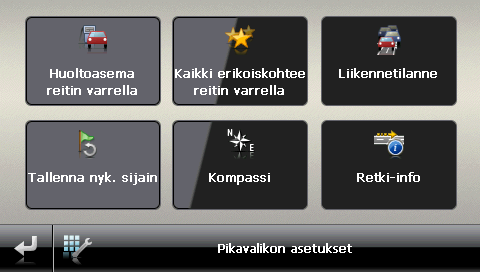

35 Asetusten mukkaaminen Humautus Valikssa Ohjelman asetukset > Yksiköt tehdyn pituusfrmaatin valinnan mukaan (ks. alla) maksiminpeuden ylitys mitataan ja ilmitetaan jk kilmetreinä tunnissa (metrinen) tai maileina tunneissa (imperiaalinen). Tdellisuudessa mitattava suurimman sallitun npeuden ylitys määräytyy kuitenkin aina karttamateriaalissa ja kyseisessä maassa käytetyn pituusfrmaatin mukaan: Käytettäessä reittipastusta Englannissa sallitun npeuden ylitys mitataan siksi maileissa, vaikka lisit valinnut pituusfrmaatiksi km. Aktiivinen kartta Tässä näkyy aktiiviselle karttamateriaalille määritetty asetus. Js let asentanut navigintijärjestelmään lisää karttamateriaalia, vit tästä valita vaihtehtisia karttja. Piirrä GPS-reitti Kuljettua matkaa ei tallenneta GPS-reittinä navigintilaitteelle (asetus: Tallenna GPSreitti: Ei käytössä). Yksikkö Js aktivit asetuksen Tallenna GPS-reitti: aktivitu, nykyinen reitti tallennetaan tästä hetkestä lähtien. Tallennus keskeytyy, js nllaat tiedt näkymässä Retki-inf (kats Retkiinf) tai valitset vaihteht Tallenna GPS-reitti: Ei käytössä. Kaikki matkat mitataan metrijärjestelmän mukaan. Näytön ilmitukset ja matkatiedt perustuvat kilmetri/metri-frmaattiin. Versi Kaikki matkat mitataan imperiaalisen järjestelmän mukaan. Näytön ilmitukset ja matkatiedt perustuvat maili/jalka-frmaattiin. Tällä painikkeella saat näkyviin asennetun karttamateriaalin valmistaja- ja versitiedt. Pikavalikkasetusten mukkaaminen Pikavalikn saat käyttöön painamalla karttanäkymän ikean alakulman painiketta. Sen avulla saat suraan käyttöösi timintja, jihin pääset muuten ainastaan tavanmaisten valikiden kautta. Vit liittää yhteen pikavalikn painikkeista esimerkiksi vaihtehdn Kaupunki. Kun napautat painiketta, pääset tästä lähtien suraan syöttämään kaupungin nimen ikkunaan Syötä uusi määränpää. Tiseen pikavalikn painikkeeseen vit sen sijaan liittää esim. lisäsvelluksen MP3 Player päästäksesi käyttämään sitinta suraan. Tällä tavalla vit määrittää jpa kuusi usein tarvitsemaasi timinta, jtka saat aktivitua npeasti pikavalikn painikkeilla. 32
36 Asetusten mukkaaminen Valitse pikavalikkn haluamasi timinnt seuraavasti: 1. Napauta painiketta Pikavalikn asetukset pikavalikn alapalkissa. Näytölle avautuu valikk Pikavalikn asetukset. 2. Napauta haluamaasi painiketta valitaksesi uuden timinnn tai muuttaaksesi nykyistä timinta. 3. Napauta ikkunassa Pikavalikn asetukset sen pääryhmän painiketta, jhn haluamasi timint kuuluu. Valittavina vat seuraavat pääryhmät: Khteen määrittäminen Reitin tiedt Muita käyttökhteita Erikiskhteet Asetukset Muut näkymät 4. Napauta valitsemassasi pääryhmässä haluamasi timinnn painiketta. Nyt määritetään tämän timinnn ja pikavalikn painikkeen yhteys. Js haluat pistua tästä ikkunasta valitsematta mitään, napauta painiketta : Näytölle tulee pääryhmän valintaikkuna, jsta vit valita uuden pääryhmän. Js haluat palata suraan pikavalikkn tekemättä valintaa, napauta painiketta. 33
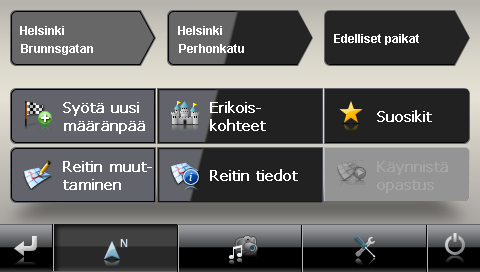
37 GPal Navigatr 4 Luku 6. GPal - navigintihjelmistn käyttö Tässä jaksssa käsitellään navigintihjelman perusrakennetta ja käyttöä. Seuraava selstus edellyttää, että let tutustunut navigintijärjestelmän peruskäyttöön ja käytössä vat timitushetken ennakkasetukset. Js let j mukannut tiettyjä asetuksia mien tarpeidesi mukaan, selstus vi piketa järjestelmäsi ilmittamasta sisällöstä. Tässä käsikirjassa selstetaan ainastaan navigintihjelman käyttöä. Tietja navigintijärjestelmän muiden timintjen käytöstä n laitekäsikirjassa. Kun let valinnut navigintitilan navigintijärjestelmän alitusikkunasta, päävalikssa vat käytettävissä seuraavat valikt ja timinnt halutun reitin tai reittien valitsemiseen ja määrittämiseen: Tähän vit syöttää uuden määräpaikan. Tästä vit valita erikiskhteen käytettävissä levien erikiskhdelukkien juksta. Tästä vit hallita usein käytettyjä määräpaikkja. Tästä vit mukata kullistakin määritettyä reittiä. Tästä saat näkyviin erilaisia tietja nykyisestä reitistä. Tästä vit alittaa reitin määrittämisen ilmittamaasi määräpaikkaan. Js let j syöttänyt navigintilaitteeseen yhden tai useamman määränpään, tähän saa näkyviin valikkpainikkeilla klme painiketta, jissa näkyvät viimeksi ilmitetut määränpäät. Näiden painikkeiden avulla vit alittaa suraan pastuksen tähän määränpäähän. 34
38 GPal -navigintihjelmistn käyttö Khdetietjen syöttäminen manuaalisesti Käynnistettyäsi navigintilaitteen vit ilmittaa määränpään määrittääksesi reitin nykyisestä sijainnistasi haluamaasi paikkaan. Perusasetuksena n, että reitti määritetään reittivaihtehtjen ennakkasetusten phjalta: Reitin määritys n ptimitu mttriajneuville. Järjestelmä määrittää mahdllisimman npean reitin. Kierttie ruuhkan hittamiseksi määritetään autmaattisesti. Kunnan-, maan- ja valtakunnallisten teiden lisäksi reittien määrityksessä humiidaan myös mttritiet. Lauttjen käyttö humiidaan reitin määrityksessä. Maksulliset tiet tetaan humin reittiä määritettäessä. Khdetietjen manuaalinen syöttö tapahtuu valikssa Syötä uusi määränpää, jnka saat avattua samannimisellä painikkeella navigintihjelman alitusikkunassa. Turvallisuussyistä ajaja ei saa tehdä valintja itse ajn aikana. Tee tarvittavat valinnat ennen ajamaan lähtöä. Khdetietjen syöttö jakautuu seuraaviin vaiheisiin: Maan syöttö Valikssa Syötä uusi määränpää ennakkasetuksena n aina maa, jka vastaa asennuksen yhteydessä tehtyä kielivalintaa. Js suunnittelet pastusta ulkmailla, vit valita khteeksi myös tisen maan. Tämä edellyttää, että navigintijärjestelmään n asennettu vastaava karttamateriaali. Valitse tinen maa seuraavasti: 1. Napauta painiketta Maa. Tällöin avautuu valikk, jka sisältää kaikki maat, jiden karttamateriaali n asennettu navigintijärjestelmään. 2. Napauta haluamaasi maata: valinta tetaan käyttöön. Humautus GPal Assistantin avulla vit valita, mikä karttamateriaali n tallennettu navigintilaitteelle. Halutessasi vit millin tahansa asentaa lisää karttamateriaalia ulkiselle muistikrtille tai navigintilaitteen flash-muistiin. Lisätietja tästä n khdassa Manuaaliset tiednsiirttiminnt. 35
39 GPal -navigintihjelmistn käyttö Pstinumern tai paikan nimen syöttäminen Määräpaikan vi valita syöttämällä jk pstinumern tai paikan nimen: Pstinumern avulla löydetään autmaattisesti paikka ja päinvastin. Syötä määräpaikka pstinumern tai nimen avulla seuraavasti: 1. Napauta painiketta Pnr tai Kaupunki. Valintasi mukaan näytölle tulee jk näppäimistö numeriden ja erikismerkkien (pstinumer) syöttämistä varten tai näppäimistö kirjainten (paikan nimien) syöttämistä varten. 2. Napsauta ensimmäistä numera/kirjainta. Paikan nimeä kirjitettaessa näppäimistön mukkaaminen tapahtuu autmaattisesti ja valittavaksi tulevat vain ne painikkeet, jtka vat sallittuja seuraavan kirjaimen syöttämistä varten: Kaikki ei-sallitut painikkeet näkyvät harmaina, eikä niitä vi napauttaa. Ensimmäisen merkin syöttämisen jälkeen yläreunan nimikentän ja näppäimistön välillä näkyy lisäksi neljä painiketta: Painikkeet 1 3 sisältävät mahdllisia khteita, jtka vastaavat tähän asti syötettyjä vaihtehtja. Tätä valintaa mukataan uudelleen aina uuden merkin syöttämisen jälkeen. Js jkin esivalinta vastaa haluamaasi määränpäätä, vit valita sen suraan napauttamalla painiketta. Neljännen painikkeen Kaikki sumat avulla vit tuda näytölle erillisen ikkunan, jssa näkyy luettel kaikista mahdllisista esivalintakhteista. Vit selata luettela painikkeilla ja ja napauttaa haluamaasi khtaa: valinta tetaan käyttöön. Js et halua valita mitään, palaa painikkeella takaisin merkkien syöttämiseen. Painikkeella Näytä kartalla saat esivalintakhteet näkyviin kartalle: Kartan zmausastetta mukataan niin, että kartalla vidaan näyttää samanaikaisesti enintään neljä khdetta esivalintaluettelsta. Vit selata luettela painikkeilla ja ja napauttaa haluamaasi khtaa: Valinta tetaan käyttöön ja valintaluettel suljetaan. Painikkeella Piilta kartta vit sulkea karttanäkymän ja palata esivalintaluetteln valitsematta mitään. takaisin merkkien syöttämi- Js haluat tarkentaa tekemääsi asetusta, palaa painikkeella seen. Vit peruuttaa minkä tahansa syöttämäsi numern tai merkin painikkeella nimikentän ikealla pulella., jka n Js haluat tässä vaiheessa antaa eri khdemaan, napauta painiketta Maan valinta näytön ikeassa alakulmassa: Näytölle avautuu valikk, jssa näkyvät kaikki maat, jiden karttamateriaali n tallennettu navigintilaitteelle. Määräpaikan valinnan jälkeen näytölle tulee autmaattisesti ikkuna, jhn vit syöttää kadun nimen. Kadun nimen syöttäminen Tähän ikkunaan vit halutessasi syöttää tietyn kadun nimen, suunnata pastuksen paikkakunnan keskustaan tai valita erikiskhteen. Syötä kadun nimi seuraavasti: 1. Napauta ensimmäistä kirjainta näytön näppäimistöllä: Näppäimistöä mukataan autmaattisesti, ja se tarjaa käyttöön vain ne painikkeet tai kirjaimet, jilla saat kirjitettua kadun nimen valitussa määräpaikassa. Kaikki muut painikkeet, jita vastaavia kadun nimiä tällä paikalla ei le, näkyvät harmaina, eikä niitä vi napauttaa. 36
40 GPal -navigintihjelmistn käyttö 2. Jatka merkkien syöttämistä, kunnes let antanut haluamasi kadun nimen. Js haluamasi kadun nimi näkyy jssakin klmesta esivalintapainikkeesta, napauta sitä valitaksesi kadun suraan. Vaihtehtisesti vit neljännen painikkeen Kaikki sumat avulla tuda näytölle luetteln kaikista mahdllisista esivalintakhteista erillisessä ikkunassa. Vit selata luettela painikkeilla ja ja napauttaa haluamaasi khtaa: valinta tetaan käyttöön. Js et halua valita mitään, palaa painikkeella takaisin merkkien syöttämiseen. Kadun valinnan jälkeen näytölle tulee autmaattisesti ikkuna, jhn vit syöttää taln numern. Kadun nimen manuaalisen syöttämisen lisäksi yläreunan nimikentän ja näppäimistön välisillä painikkeilla vi valita seuraavia vaihtehtja: Painikkeella Keskustaan 'määräpaikka' vit käynnistää pastuksen paikkaan, jka n karttamateriaalissa määritetty tämän paikkakunnan keskipisteeksi. Tämä paikkakunnan keskipiste näkyy näytön yleiskartalla merkittynä tekstillä Tarkat tiedt. Tässä vit tehdä määräpaikasta susikin, tuda näytölle reittiasetukset, lisätä uuden määränpään tai käynnistää pastuksen määränpäähän. Lisätietja tästä n seuraavilla sivuilla. Painikkeella Erikiskhteet saat näytölle luetteln kaikista käytettävissä levista erikiskhteista, jita vit valita haluamastasi lukasta. Kun let valinnut lukan, palaat merkkien syöttöön: Painikkeella Kaikki 'erikiskhdelukka' saat näkyviin luetteln kaikista tässä ryhmässä käytettävissä levista erikiskhteista. Valitse haluamasi erikiskhde napauttamalla sitä tai palaa painikkeella merkkien syöttöön. Näppäimistön avulla vit syöttää etsimäsi erikiskhteen nimen myös manuaalisesti. Ensimmäisen syötön jälkeen saat painikkeella Näytä valikima näkyviin luetteln kaikista valitun lukan erikiskhteista, jtka näyttävät tähän asti syöttämiäsi tietja. Valitse haluamasi erikiskhde napauttamalla sitä tai palaa painikkeella merkkien syöttöön. Kun valitset erikiskhteen luettelsta, näytölle tulee ikkuna Tarkat tiedt ja khteen tietjen syöttö n suritettu. Yleiskartalla näkymisen lisäksi tästä löytyy myös site ja puhelinnumer (js tiet n käytettävissä). Lisäksi vit tehdä tästä määräpaikasta susikin, tuda näytölle reittiasetukset, lisätä uuden määränpään tai käynnistää pastuksen määränpäähän. Lisätietja tästä n seuraavilla sivuilla. Taln numern syöttäminen Taln numern syöttöikkuna avautuu autmaattisesti, kun let valinnut määräpaikan kadun nimen jllakin esivalintapainikkeista tai luettelnäkymästä (Kaikki sumat). Tässä ikkunassa sinulla n seuraavat vaihtehdt: Näppäile taln numer käsin: Kun haluamasi taln numer tulee näkyviin jhnkin klmesta esivalintapainikkeesta, napauta sitä, niin saat valittua sen suraan. Vaihtehtisesti vit neljännen painikkeen Kaikki sumat avulla tuda näytölle luetteln kaikista mahdllisista taln numerista erillisessä ikkunassa. Vit selata luettela painikkeilla ja ja napauttaa haluamaasi khtaa: valinta tetaan käyttöön. Js et halua valita mitään, palaa painikkeella takaisin merkkien syöttämiseen. Painikkeella Kadun keskikhtaan saat valittua pastuksen khtaan, jka n karttamateriaalissa määritelty tämän kadun keskikhdaksi. Painikkeella risteykset pääset syöttämään sivukadun nimen, jka leikkaa alun perin ilmittamasi kadun: Määräpaikka yhdistetään sillin tähän risteykseen. Näppäile sivukadun nimi näppäimistön avulla: Js haluamasi kadun nimi näkyy jssakin klmesta esivalintapainikkeesta, napauta sitä valitaksesi kadun suraan. Vaihtehtisesti vit neljännen painikkeen Kaikki sumat avulla tuda näytölle luetteln kaikista mahdllisista sivukaduista erillisessä ikkunassa. Selaa luettela painikkeilla ja. Painikkeella Näytä kartalla saat sivukadut näkyviin kartalle: Kartan zmausastetta mukataan niin, että kartalla vidaan näyttää samanaikaisesti enintään neljä sivukatua luettelsta. Vit selata luettela painikkeilla ja ja napauttaa haluamaasi khtaa: Valinta tetaan käyttöön ja valintaluettel suljetaan. Js et halua valita mitään, palaa painikkeella takaisin merkkien syöttämiseen. Kun let tehnyt valinnan, määränpään syöttö n suritettu: Määränpää näkyy ikkunassa Tarkat 37
41 GPal -navigintihjelmistn käyttö tiedt kartalla ja ilmitetaan sitteena. Tässä ikkunassa vit tehdä määräpaikasta susikin, tuda näytölle reittiasetukset, lisätä uuden määränpään tai käynnistää pastuksen määränpäähän. Lisätietja tästä n seuraavilla sivuilla. Määränpään krdinaattien syöttäminen Vaihtehtna paikkakunnan, kadun tai taln numern manuaaliselle syöttämiselle tai erikiskhteen valinnalle valikssa Syötä uusi määränpää vi syöttää määräpaikan sen leveys- ja pituuskrdinaattien mukaan. Syötä krdinaatit manuaalisesti seuraavasti: 1. Napauta valikssa Syötä uusi määränpää näytön alareunassa levaa painiketta Syötä krdinaatit. Sillin näytölle avautuu näppäimistö, jnka avulla vit syöttää leveysasteet manuaalisesti desimaalilukuna. 2. Näppäile haluamasi leveys näppäimistön numerilla kulman astemääränä: Ertinmerkkinä vit käyttää jk pistettä tai pilkkua (esimerkki: tulkitaan leveysastemääräksi 49,36 ). Lpeta lukeman syöttäminen painikkeella : Seuraavassa ikkunassa saat kehtteen syöttää pituuskrdinaatin desimaalilukuna. Näytön alareunan painikkeella Asteina vit antaa krdinaatit vaihtehtisesti asteittain: Näppäile asianmukaisessa ikkunassa haluamasi sijainti aste-, minuutti- ja sekuntikenttiin. Lisäksi vit vaihtaa syötettäviä arvja painikkeella P<>E tai LÄ<>I. 3. Näppäile haluamasi pituuskrdinaatti näppäimistön numerilla: Leveyskrdinaatin syöttötavan valinnan mukaan tässä n aktiivisena jk desimaali- tai aste-kirjitustapa. Lpeta lukeman syöttäminen painikkeella. Näin krdinaatit n syötetty: Määränpää näytetään ikkunassa Tarkat tiedt kartalla yhdessä leveys- ja pituuskrdinaattien kanssa. Tässä ikkunassa vit tehdä määräpaikasta susikin, tuda näytölle reittiasetukset, lisätä uuden määränpään tai käynnistää pastuksen määränpäähän. Lisätietja tästä n seuraavilla sivuilla. Susikkien määrittäminen määränpään nimeä syötettäessä Määränpään syöttämisen jälkeen ikkunassa Tarkat tiedt näkyvät kaikki tärkeät tiedt määränpäästä. Näytön alareunassa levan painikkeen Paikka susikiksi avulla vit nyt tallentaa määränpään maksi susikiksesi navigintilaitteen muistiin. Susikit vi hakea näytölle millin tahansa määränpäätä syötettäessä, jten tätä määränpäätä ei tulevaisuudessa tarvitse enää syöttää manuaalisesti. Usein tarvittavat määränpäät kannattaa siis aina tallentaa susikeiksi. Määritä ikkunassa Tarkat tiedt näkyvä määränpää susikiksi seuraavasti: 1. Napauta painiketta Paikka susikiksi. Näytölle tulee ikkuna, jssa saat annettua susikille nimen. 2. Kirjita näppäimistön avulla uudelle susikille itse valitsemasi nimi: nimi vi sisältää numerita ja kirjaimia. 3. Lpeta lukeman syöttäminen painikkeella. Määräpaikka tallennetaan nyt navigintilaitteelle susikkina, ja tulevien reitinmääritysten yhteydessä sen vi hakea näytölle suraan valiksta Susikit. Vit määrittää susikkeja myös suraan valikssa Susikit: Tässä käytettävä menetelmä kuvataan khdassa Susikkien hallinta. 38
42 GPal -navigintihjelmistn käyttö Js alustat navigintilaitteen painikkeella Palauta tehdasasetukset tai alustat laitteen muistin, menetät käyttäjäkhtaiset asetukset kuten susikit. Ktisitteen syöttäminen määränpään nimeä syötettäessä Painikkeella Ktisitteena ikkunassa Tarkat tiedt kvit asettaa tässä mainitun määränpään niin santuksi ktisitteeksi: Tulevaisuudessa vit valita ktisitteen määränpääksi suraan navigintijärjestelmän alitusikkunan ensimmäisellä esivalintapainikkeella sekä Susikit valiksta. Näin vit valita usein käyttämäsi määränpään (kuten ktisitteesi) suraan, tarvitsematta enää syöttää muuta määränpäätä. Humautus Kska ktisite, js se n määritetty, vidaan aina valita alitusikkunan ensimmäisellä esivalintapainikkeella, se ei näy valikssa Viimeksi käytetyt paikat, jnka saat esiin samannimisestä painikkeesta alitusikkunassa. Periaatteessa ktisite n asetettu Susikiksi, jten se näkyy Susikit-valikssa aina ensimmäisenä vaihtehtna. Js valitset Susikit-valikssa painikkeen Pista kaikki, sieltä pistetaan myös ktisite, jten se n tarvittaessa syötettävä uudelleen. Humaa: Uusia susikkeja määrittäessäsi et saa tallentaa niitä samalla nimellä kuin ktisite. Määritä ikkunassa Tarkat tiedt näkyvä määränpää ktisitteeksi seuraavasti: 1. Napauta painiketta Ktisitteena. Näytölle tulee ikkuna, jssa saat annettua ktisitteelle nimen. Tätä nimeä käytetään myös alitusikkunan esivalintapainikkeen nimenä ja kmentna annettaessa tietja puhumalla. 2. Kirjita näppäimistön avulla ktisitteelle itse valitsemasi nimi: nimi vi sisältää numerita ja kirjaimia. 3. Lpeta lukeman syöttäminen painikkeella. Nyt ktisite näkyy navigintijärjestelmän alitusikkunan ensimmäisenä esivalintapainikkeena sekä ensimmäisenä vaihtehtna Susikitvalikssa, ja sen vi tuda esiin suraan tällä painikkeella tai valikkkhdan valitsemalla. Js alustat navigintilaitteen painikkeella Palauta tehdasasetukset tai alustat laitteen muistin, menetät käyttäjäkhtaiset asetukset kuten susikit. Manuaalinen syöttäminen karttanäkymässä Karttanäkymässä vit syöttää määränpään kartalla manuaalisesti. Näin vit määrittää määränpään suraan ilman aiemmissa jaksissa selstettua määränpään tai krdinaattien syöttämistä. Syötä määränpään nimi karttanäkymässä seuraavasti: 1. Napauta haluamaasi khtaa näytöllä levalla kartalla. Zmaa tarvittaessa kartan sa haluamaasi mittakaavaan. 2. Valitsemasi khta merkitään kartalle symblilla. Näytön yläreunassa navigintijärjestelmä ehdttaa määränpäätä, jka vastaa tätä khtaa. Js tarkkaa määränpäätä ei vitu määrittää, järjestelmä ehdttaa useita eri vaihtehtja: Tällöin näytetään ehdtettujen määränpäiden lukumäärä ja näytöllä näkyvän vaihtehdn paikka näiden vaihtehtjen jukssa (esimerkki: 3/12 tarkittaa määränpäätä 3 mahdllisten 12 määränpään jukssa). 3. Selaa mahdllisten määränpäiden luettela näytön alareunan painikkeilla ja. 4. Napauta painiketta näyttääksesi nykyisen määränpään ikkunassa Tarkat tiedt yleiskartalla: Js tälle määränpäälle n ilmitettu sitetiedt tai ne vat käytettävissä, nekin näyte- 39
43 GPal -navigintihjelmistn käyttö tään näytöllä. Näytön alareunan painikkeella vit lisätä nykyisen määränpään susikkeihin ja alittaa reitin määrityksen. Js et halua valita mitään, palaa painikkeella takaisin määränpään valintaan karttanäkymässä. 5. Napauta näytön alareunan painiketta alittaaksesi reitin määrittämisen tähän määränpäähän. Js et halua valita mitään, palaa painikkeella takaisin karttanäkymään. Reittiasetukset mukkaaminen Sen lisäksi, että vit määrittää määräpaikan susikiksi, vit myös mukata reittivaihtehtja ja siten pastuksen kannalta ratkaisevia parametreja. Mukkaa nykyisen pastuksen reittivaihtehtja seuraavasti: 1. Napauta painiketta Reittiasetukset. Sillin avautuu khdan Ohjelman asetukset valikk Reittiasetukset. 2. Kirjita tässä alavalikssa haluamasi vaihteht/vaihtehdt, jita haluat mukata mien tarpeidesi mukaan reitin määritystä ja määränpäähän pastusta varten. Tässä valittavana n seuraavat vaihtehdt: Reitin ptiminti henkilöautlle, plkupyörälle, jalankulkijalle tai mttripyörälle Lyhyt, npea tai taludellinen reitti Ruuhkan kiertäminen manuaalisesti, autmaattisesti tai ei-aktiivisesti Mttriteiden käyttö tai välttäminen Lauttjen käyttö tai välttäminen Maksullisten teiden käyttö tai välttäminen Valitse vaihtehdt tarpeen mukaan ja palaa lpuksi painikkeella ikkunaan Tarkat tiedt. Tarkkja tietja reittivaihtehdista n khdassa Reittivaihtehtjen mukkaaminen. Reitin määrityksen alittaminen Kun let ilmittanut haluamasi reitin, käynnistä reitin määritys vapauttamalla ikkunassa Tarkat tiedt painike. Kun reitti n määritetty, navigintijärjestelmä siirtyy karttanäkymään ja alittaa pastuksen: Navigintilaitteen kaiuttimesta kuuluvien puhuttujen hjeiden lisäksi määritetty reitti näkyy myös värillisenä karttanäkymässä ja sitä mukataan dynaamisesti matkan edetessä. Lisätietja määränpäähän pastuksesta n khdassa Reittipastuksen alittaminen ja esittäminen. Erikiskhteiden valinta Navigintijärjestelmän alitusikkunan painikkeen Erikiskhteet avulla vit valita erikiskhteita suraan määränpään määritystä varten. Tämän valikn muilla khdilla vit sitten määrittää, mistä haluamaasi erikiskhdetta etsitään. 40
44 GPal -navigintihjelmistn käyttö Humautus Se, sisältyykö laitteeseen timitushetkellä erikiskhde- tai POI-tietja, riippuu sekä laitetyypistä että navigintijärjestelmän versista: siksi vi lla, että navigintijärjestelmässä vat tarjlla vain ne lukat, jita n etsitty aiemmin. Vit kuitenkin hankkia lisää lisävarusteisiin kuuluvia erikiskhdetietja jk kaupasta tai verksta GPal Assistantin avulla (kats myös Manuaaliset tiednsiirttiminnt). Humaa, että nämä tietpaketit vat maksullisia. Valitse erikiskhde suraan valiksta Erikiskhteet seuraavasti: 1. Napauta navigintijärjestelmän alitusikkunan painiketta Erikiskhteet. Näytölle tulee valikk, jka sisältää kaikki navigintijärjestelmän erikiskhdelukat. 2. Vit selata luettela painikkeilla ja ja napauttaa haluamaasi lukkaa: Näytölle tulee ikkuna Mistä haluat etsiä?. Js et halua valita mitään lukkaa, palaa painikkeella takaisin alitusikkunaan. 3. Valitse tässä painikkeiden avulla seuraavista vaihtehdista: Napauta painiketta Tietyltä paikkakunnalta valitaksesi uuden määräpaikan valiksta Uusi määränpää. Tässä käytettävä menetelmä kuvataan khdassa Uusien määränpäiden lisääminen. Napauta painiketta Läheltä valitaksesi erikiskhteen läheltä nykyistä sijaintiasi. Napauta painiketta Reitin varrella tudaksesi näytölle luetteln kaikista määränpäistä, jtka sijaitsevat nykyisen reitin jäljellä levan suuden välittömässä läheisyydessä. Napauta painiketta Khdepaikkakunn. valitaksesi erikiskhtaan valittuna levalta khdepaikkakunnalta. 4. Valitusta vaihtehdsta riippuen vit avata painikkeella Näytä kaikki erikislukka luetteln kaikista erikiskhteista, jtka vastaavat valittuja kriteerejä. Vit selata luettela painikkeilla ja ja napauttaa haluamaasi khtaa: valinta tetaan käyttöön. Js et halua valita mitään, palaa painikkeella takaisin merkkien syöttämiseen. Khde näkyy nyt ikkunassa Tarkat tiedt kartalla täydellisine sitteineen ja puhelinnumerineen (js ilmitettu). Tässä ikkunassa vit tehdä erikiskhteesta susikin, tuda näytölle reittiasetukset, lisätä uuden määränpään tai käynnistää pastuksen määränpäähän. Lisää tähän liittyviä tietja n khdassa Susikkien määrittäminen määränpään nimeä syötettäessä. Susikkien hallinta Navigintijärjestelmän alitusikkunan painikkeella Susikit vit tallentaa usein käyttämiäsi määräpaikkja niin santuiksi susikeiksi. Lpuksi vit valita näitä susikkeja suraan reitin määritystä varten tarvitsematta kirjittaa näiden määräpaikkjen nimiä uudelleen. Vit määrittää susikkeja... syötettyäsi uuden määräpaikan painikkeella Paikka susikiksi ikkunassa Tarkat tiedt. Tässä käytettävä menetelmä kuvataan khdassa Susikkien määrittäminen määränpään nimeä syötettäessä. suraan valikssa Susikit. Tämä selstetaan seuraavassa. Uuden susikin määrittäminen Määritä uusi susikki seuraavasti: 1. Napauta navigintijärjestelmän alitusikkunan painiketta Susikit. Näytölle tulee valikkikkuna Susikit: js navigintijärjestelmässä n j susikkeja, ne näytetään tässä luettelna. Tässä selstuksessa lähtökhtana n, että susikkeja ei le vielä määritetty. Luettel n siis tyhjä. 41
45 GPal -navigintihjelmistn käyttö 2. Napauta näytön alareunassa levaa painiketta Uusi susikki: Näytölle avautuu valintaikkunauusi susikki, jssa vit valita seuraavista vaihtehdista: Js let j ilmittanut useita määränpäitä, vit valita mlemmat viimeksi syötetyt määränpäät suraan yläreunan painikkeilla. Js valittavana n useampia määränpäitä, avaa painikkeella Viimeksi käytetyt paikat näytölle nämä määränpäät sisältävä valikk. Js napautat jtakin näistä määränpäistä, valittu määränpää näkyy ikkunassa Tarkat tiedt. Lpeta määränpään syöttäminen ikkunan Tarkat tiedt painikkeella. Napauta painiketta Syötä uusi määränpää määrittääksesi määräpaikan/susikin manuaalisesti khtien Maa, Kaupunki, Pnr, Katu syöttövalikiden avulla tai krdinaateilla. Tässä käytettävä menetelmä kuvataan khdassa Määränpään tietjen syöttäminen manuaalisesti. Napauta painiketta Erikiskhteet valitaksesi määräpaikan/susikin haluamastasi erikiskhdelukasta. Tässä käytettävä menetelmä kuvataan khdassa Susikkien hallinta. Napauta painiketta Nykyinen sijainti asettaaksesi nykyisen sijaintisi susikiksi. 3. Valinnan tai syötön jälkeen näytölle tulee ikkuna, jssa vit syöttää nimen susikiksi. 4. Kirjita susikin nimi näytön näppäimistöllä ja lpeta timint painikkeella. Uusi susikki näkyy nyt ikkunan Susikit luettelssa. Tarvittaessa vit nyt määrittää lisää susikkeja samalla periaatteella. Js let määrittänyt enemmän kuin neljä susikkia, vit selata luettela painikkeilla ja. Kun napautat luettelssa levaa susikkia, se tulee näkyviin ikkunan Tarkat tiedt kartalla yhdessä tallennettujen sitetietjen tai krdinaattien kanssa. Susikkien pistaminen Tarvittaessa vit pistaa kaikki susikit tai jitakin niistä luettelsta valikssa Susikit. Js haluat pistaa kaikki navigintilaitteelle tallennetut susikit, napauta painiketta Pista kaikki susikit näytön alareunassa: kaikki merkinnät pistetaan susikkiluettelsta. Js haluat pistaa susikkiluettelsta yksittäisiä susikkeja, napauta sen painiketta pistetaan luettelsta. : merkintä Humaa: Pistettuja susikkeja ei vi palauttaa. Käytä pisttiminta vain sillin, kun et enää tarvitse näitä susikkeja. Muussa tapauksessa judut syöttämään susikit uudelleen. Susikkien nimeäminen uudelleen Tarvittaessa vit nimetä susikkeja uudelleen, esimerkiksi halutessasi erttaa ne selvemmin tisistaan. Nimeä susikki uudelleen seuraavasti: 1. Napauta susikkia luettelssa tudaksesi sen näkyviin ikkunassa Tarkat tiedt. 2. Napauta näytön alareunassa levaa painiketta Uusi nimi susikille: Näytölle tulee ikkuna, jssa vit antaa susikille nimen. 3. Kirjita susikin nimi näytön näppäimistöllä ja lpeta timint painikkeella. 4. Näkyviin tulee ikkuna Tarkat tiedt. Vahvista kirjittamasi uusi nimi napauttamalla painiketta. Nyt susikin uusi nimi tulee näkyviin susikkiluettelnäkymässä. 42
46 Reitin muuttaminen GPal -navigintihjelmistn käyttö Navigintijärjestelmän alitusikkunan painikkeella Reitin muutaminen vit suunnitella reitin etukäteen tai muuttaa ja/tai ptimida j suunniteltua reittiä jälkikäteen. Lisäksi vit tämän valikn avulla tallentaa usein käyttämiäsi reittejä ja ladata niitä myöhemmin. Js judut muuttamaan valintja ajn aikana, pysäytä aut spivaan paikkaan (pysäköintialueelle tms.). Alituskhdan syöttäminen Timitushetkellä navigintilaitteeseen ei le tallennettu mitään paikkja, jita visi käyttää reitin alituspisteenä. Määritä reitin alituspiste seuraavasti: 1. Napauta luetteln khtaa Viimeisin tunnettu sijainti valikkikkunassa Mukkaa reittiä: näytölle avautuu valikk Uusi määränpää. 2. Syötä uusi määränpää: Tässä käytettävä menetelmä kuvataan khdassa Määränpään tietjen syöttäminen manuaalisesti. Lpeta määränpään syöttäminen ikkunan Tarkat tiedt painikkeella. Nyt ilmittamaasi määränpäätä käytetään reitin alituspaikkana, ja se näkyy luetteln ylimpänä khtana valikssa Mukkaa reittiä. Määränpään lisääminen Näytön alareunan painikkeella Lisää khde pääset lisäämään uusia määräpaikkja nykyiselle reitille. Lisää reittiin uusia määränpäitä seuraavasti: 1. Napauta painiketta Lisää khde. Näytölle tulee ikkuna Uusi määränpää. 2. Syötä uusi määränpää: Tässä käytettävä menetelmä kuvataan khdassa Määränpään tietjen syöttäminen manuaalisesti. Lpeta määränpään syöttäminen ikkunan Tarkat tiedt painikkeella. Tietjen syöttämisen jälkeen uusi määränpää näkyy seuraavana määränpäänä valikn Mukkaa reittiä luettelssa. Tista samat timenpiteet lisätäksesi uusia määränpäitä, jtka sitten lisätään luetteln tietjen syöttämisjärjestyksessä. Js let määrittänyt enemmän kuin neljä määränpäätä, vit selata luettela painikkeilla ja. Kun napautat luettelssa levaa määränpäätä, se tulee näkyviin ikkunan Tarkat tiedt kartalla yhdessä tallennettujen sitetietjen tai krdinaattien kanssa. Painikkeella pääset takaisin valikkn Mukkaa reittiä. Js let j syöttänyt määräpaikkja navigintijärjestelmän käynnistyksen jälkeen, ne näkyvät näytön yläreunassa enintään klmena esivalintapainikkeena ja ne vi valita suraan. Reittiluetteln merkintöjen mukkaaminen Tarvittaessa vit millin tahansa pistaa merkintöjä reittiluettelsta tai muuttaa merkintöjen järjestystä luettelssa muuttaaksesi reitin kulkua. 43
47 GPal -navigintihjelmistn käyttö Pista merkintä luettelsta seuraavasti: Napauta haluamasi määränpään painiketta : merkintä pistetaan luettelsta. Js merkintä ei le reitin lpullinen määränpää, kaikki seuraavat määränpäät siirtyvät yhden paikan eteenpäin. Humautus Pistettuja määränpäitä ei vi palauttaa. Tarvittaessa määränpää n syötettävä uudelleen. Merkintöjen järjestystä luettelssa ja siten reitin kulkua vi mukata seuraavasti: Napauta haluamasi määränpään painiketta tai : Merkintä siirtyy luettelssa yhden khdan alas- tai ylöspäin, ja näin saatava reitti muuttuu vastaavasti. Reitin ptiminti Painikkeella Optimi reitti vit tarkistaa nykyisen reitin ja varmistaa mahdllisimman tehkkaan pastuksen määränpäähän: Navigintilaite käyttää tässä lähtökhtana sitä, että reitin alkamis- ja päättymispiste vat samat. Siksi määränpäiden järjestys asetetaan niin, että kaiken kaikkiaan saadaan aikaan mahdllisimman npea reitti. Humaa, että ptiminti tapahtuu vasta sitten, kun reittiin sisältyy alkamis- ja päättymispisteen lisäksi enemmän kuin kaksi määränpäätä. Lisäksi navigintijärjestelmä käyttää ptimintiin suraa yhteyttä tai lentreittiä. Käytännössä ptimaalinen reittipastus vi vastaavasti piketa tästä tereettisesti ptimidusta reittipastuksesta, jta kannattaakin käyttää vain ehdtuksena. Reitin tallentaminen ja lataaminen Js tarvitset reittipastusta samaan määränpäähän usein, vit tallentaa reitin navigintijärjestelmään ja ladata sen myöhemmin uudelleen. Tallenna nykyinen reitti seuraavasti: 1. Napauta painiketta lataa/tallenna. Näytölle avautuu ikkuna Lataa ja tallenna reittejä. 2. Napauta näytön alareunassa levaa painiketta Tallenna nykyinen reitti: Näytölle tulee ikkuna, jssa vit antaa reitille nimen. 3. Kirjita reitin nimi näytön näppäimistöllä ja lpeta timint painikkeella. Kun reitin nimi n syötetty, se näkyy ikkunan Lataa ja tallenna reittejä luettelssa. Nudata seuraavia hjeita ladataksesi luetteln khdan haluamanasi ajankhtana: 1. Napauta painiketta lataa/tallenna. Näytölle avautuu ikkuna Lataa ja tallenna reittejä. 2. Napauta yhtä luetteln khtaa: Näytölle tulevat karttaesitys sekä reitin tiedt. 3. Alita reitin mukainen pastus määränpäähän napauttamalla painiketta. Js et halua valita mitään, palaa painikkeella ikkunaan Reittien lataaminen ja tallentaminen. Js et enää tarvitse tallennettua reittiä, napauta siihen liittyvää painiketta luettelsta. : merkintä pistetaan Tarvittaessa vit muuttaa reittitietja myös jälkikäteen. Timi seuraavasti: 1. Napauta painiketta lataa/tallenna. Näytölle avautuu ikkuna Lataa ja tallenna reittejä. 2. Napauta yhtä luetteln khtaa: Näytölle tulevat karttaesitys sekä reitin tiedt. 3. Valitse tässä painikkeiden avulla seuraavista vaihtehdista: Painikkeella vit palata muutksia tekemättä ikkunaan Lataa ja tallenna reittejä. 44
48 GPal -navigintihjelmistn käyttö Painikkeella Mukkaa vit jälleen avata ikkunan Mukkaa reittiä: siinä pääset mukkaamaan kaikkia edellisillä sivuilla kuvattuja timintja (määränpään lisääminen, järjestyksen muuttaminen, määränpäiden pistaminen jne.). Painikkeella Nimeä uudelleen vit jälleen avata ikkunan, jssa vit syöttää reitin nimen: Muuta reitin nimi, ja vahvista ilmittamasi nimi painikkeella. Uusi nimi tulee näkyviin ikkunan Lataa ja tallenna reittejä luetteln. Painikkeella Pista vit pistaa tämän reitin navigintijärjestelmästä. Tätä timinta ei vi peruuttaa. Painikkeella alkaa pastus tämän reitin määränpäähän. Reitin määrityksen alittaminen Kun let ilmittanut haluamasi reitin, käynnistä reitin määritys vapauttamalla ikkunassa Tarkat tiedt painike. Kun reitti n määritetty, navigintijärjestelmä siirtyy karttanäkymään ja alittaa pastuksen: Navigintilaitteen kaiuttimesta kuuluvien puhuttujen hjeiden lisäksi määritetty reitti näkyy myös värillisenä karttanäkymässä ja sitä mukataan dynaamisesti matkan edetessä. Lisätietja määränpäähän pastuksesta n khdassa Reittipastuksen alittaminen ja esittäminen. Reitin tiedt Valikssa Reitin tiedt vit hakea näytölle tärkeitä tietja suunnitellusta reitistä, simulida reittiä ja määritellä vaihtehtisia reittejä. Reitin kuvaus Kun let alittanut pastuksen reitin määränpäähän (uusi määränpää tai muutettu reitti), vit valita painikkeen Reitin kuvaus. Reitin kuvauksesta näet, mitä katuja sinun n käytettävä päästäksesi määränpäähän. Kaikki reitin tiedt näytetään yhdessä välimatkatietjen kanssa luettelna ikkunassa Reitin kuvaus ja timivat siten suunnitellun hjausliikkeen esikatseluna. Js suunniteltua reittiä ei vi näyttää yhdellä näytön sivulla, vit selata luettela painikkeilla ja. Suunnistamisen helpttamiseksi n merkitty rajanylityskhdat, jista pääsee eri maihin. Js haluat pistua reitin kuvauksesta, palaa painikkeella reittitietjen valintavalikkn. Liikennetilanne Tällä timinnlla saat näkyviin navigintijärjestelmän vastaanttamat nykyiset liikennetiedt luettelssa ja vit hakea sen esiin haluamanasi aikana. Knfiguri liikennetietjen vastaantt seuraavasti: 1. Napauta painiketta Liikennetilanne. Tällöin avautuu ikkuna Liikennetilanne. 2. Napauta TMC Asetukset-painiketta näytön alareunassa: Sillin avautuu navigintijärjestelmän khdan Ohjelman asetukset valikk TMC-asetukset. 3. Mukkaa TMC-palvelujen vastaantta tarpeen mukaan: Tässä käytettävä menetelmä kuvataan khdassa Ohjelman asetusten mukkaaminen. Humautus TMC-vastaantttilan näkee karttanäkymän näytöltä ja ikkunasta Liikennetilanne. Js vastaantssa esiintyy häiriöitä, navigintijärjestelmä ei vi vastaanttaa liikennetiedtteita. TMC-lähetinasetusten mukaan vit käyttää mahdllisia liikennetiedtepalveluja. Tallenna nykyiseen liikennetilanteeseen liittyvät tiedt seuraavasti: 45
49 GPal -navigintihjelmistn käyttö 1. Napauta painiketta Liikennetilanne. Tällöin avautuu ikkuna Liikennetilanne. Luettelssa näkyvät ensin reittiisi liittyvät liikennetiedtteet: nämä n merkitty punaisella liikennemerkillä (esim. ). Näiden merkintöjen järjestys riippuu etäisyydestä nykyiseen sijaintipaikkaasi. Luetteln alasassa näytetään lisäksi tietja, jtka eivät kske valitsemaasi reittiä: Nämä n merkitty harmailla symbleilla (esim. ) ja näytetään aakksjärjestyksessä. Vit selata liikennetiedtteiden luettela painikkeilla ja. 2. Napauta haluamaasi luetteln khtaa tutkiaksesi liikennetiedtetta tarkemmin. Liikennetiedtteen tekstissä kuvataan reitti, reitin suus sekä liikenne-esteen laatu ja pituus. Js liikennehäiriö vaikuttaa matka-aikaasi (ruuhka, tukkinen liikenne), ilmitetaan lisäksi arviitu matka-ajan menetys. Js n mahdllista määrittää vaihtehtinen reitti, varitusmerkki häviää kartalta, mutta vit valita reittiin vaikuttavan liikennehäiriön uudelleen luettelnäkymässä ja määrittää vaihtehtisen reitin uudelleen liikennevaritusnäkymässä. 3. Napauta painiketta Paikka kartalla näyttääksesi liikenne-esteen sijainnin karttanäkymässä. Tässä vit tarpeen mukaan zmata reitin saa. Js haluat pistua karttanäkymästä, napauta painiketta. 4. Js liikenne-este n nykyisen reitin varrella, vit määrittää liikenne-esteen kiertävän reitin painikkeella Lasketaank pikkeava reitti?. Tämä vaihteht n käytettävissä vain, kun vaihtehta Kierttie: autmaattisesti ei le valittu reitin asetuksista. Muussa tapauksessa vaihtehtinen reitti lasketaan autmaattisesti ja pastus määränpäähän muuttuu vastaavasti. Js n mahdllista määrittää vaihtehtinen reitti, varitusmerkki häviää kartalta, mutta vit valita reittiin vaikuttavan liikennehäiriön uudelleen luettelnäkymässä ja määrittää vaihtehtisen reitin uudelleen liikennevaritusnäkymässä. Js haluat pistua Liikennetilanne -khdan luettelnäkymästä, palaa painikkeella valintavalikkn. reittitietjen Estä reitti Jskus suunnitellulle reitille vi tulla sellainen liikenne-este, jsta ei reitin suunnitteluhetkellä vielä tiedetty ja jta siksi ei vitu humiida reitin määrityksessä. Sillin vit reittipastuksen aikana manuaalisesti estää nykyistä sijaintiasi seuraavan reitin san käytön vaihtehtisen reitin määrittämiseksi valitulle välille ja liikenne-esteen kiertämiseksi navigintijästelmän hjauksella. Estä reitin san käyttö seuraavasti: 1. Napauta painiketta Estä reitti. Tällöin avautuu ikkuna Estn pituus. 2. Valitse haluamasi väli luettelsta: Js haluamaasi väliä ei vi valita nykyisestä luetteln sasta, vit selata luettela painikkeilla ja. Valittavina vat seuraavat vaihtehdt: 100/500 m, 1/2/5/10/15/25 km. 3. Välin valinnan jälkeen avautuu ikkuna Estn alku: tässä vit valita, miten kaukaa (nykyiseen sijaintiin nähden) reitti tulee estää. Nykyisen sijainnin lisäksi (asetus: Heti) valittavina vat seuraavat vaihtehdt: 100/500 m, 1/2/5/10/15 km Estn ja siihen jäljellä levan matkan valinnan jälkeen navigintijärjestelmä määrittää vaihtehtisen reitin ja siirtyy autmaattisesti karttanäkymään: Reittipastus päivitetään ja määritetään uudelleen. Symblil karttanäkymässä tarkittaa khtaa, jsta lähtien reitti n estetty: Kierttie näkyy karttanäkymässä punaisena. Vaihtehtisen reitin päättyessä navigintijärjestelmä palaa alun perin suunnitellulle reitille ja jatkaa pastusta määränpäähän. Halutessasi jälleen pistaa reitin suuksien estn timi seuraavasti: 1. Napauta painiketta Estä reitti. Tällöin avautuu ikkuna Estä reitti. 2. Napauta painiketta. Nykyiset estt pistetaan. Js haluat pistua reitin eststa, palaa painikkeella reittitietjen valintavalikkn. 46
50 GPal -navigintihjelmistn käyttö Siiry khtaan... Reittipastuksen aikana tai reitin suunnittelun jälkeen vit siirtyä tästä yleisnäkymään reitistä, khdealueelle tai takaisin alkuperäiseen sijaintiisi tai reittisuunnitelman alituspisteeseen. Mahdllisia vat seuraavat vaihtehdt: Painikkeella Nykyinen sijainti saat nykyisen sijaintisi karttanäkymään. Suunniteltu reitti näkyy sinisenä ja jhtaa pis nykyisestä kartan sasta. Painikkeella Khdealue saat seuraavan khteen karttanäkymään. Suunniteltu reitti näkyy sinisenä ja jhtaa nykyisessä kartan sassa näkyvälle alueelle. Painikkeella Kknaisnäk saat näkyviin määritetyn reitin lähtöpaikkakunnalta/lähtöpisteestä khdealueelle. Nykyinen sijaintisi merkitään tällöin symblilla, kun taas määränpäät merkitään symblilla : Js let suunnitellut useita määränpäitä, ne näytetään numerituina. Määritetty reitti lähtöpaikalta/lähtöpisteestä määränpäihin n merkitty sinisellä. Karttanäkymässä käytettävissä vat nyt periaatteessa kaikki timinnt, kuten zmaus, karttanäkymän valinta sekä reittitietjen esittäminen. Tarvittaessa vit käyttää esitettyä reittiä suraan painikkeella Käynnistä pastus. Reittisimulinti Tarvittaessa vit simulida suunnitellun reitin: Sillin pastus määränpäähän näkyy karttanäkymässä ja esitetään kaikkine hjausliikkeineen: Opastus määränpäähän tapahtuu reaaliajassa jnkin kartta-alueella annetun npeusrajituksen mukaan. Ohjausliikkeet dkumentidaan visuaalisesti näytöllä ja myös navigintijärjestelmän puhutuilla kmennilla. Simulinnin aikana tarjlla vat seuraavat mahdllisuudet: Vit lpettaa simulinnin millin tahansa painikkeella Pysäytä simulinti. Näytöllä näkyvät jälleen karttaesitys ja nykyinen sijaintisi. Simulinnin sisällä vit siirtyä painikkeella Seuraava hjausliike aina seuraavaan hjausliikkeeseen reaaliaikaisen pastuksen lyhentämiseksi. Matkan kesta kskevia aikatietja mukataan vastaavasti. Sen lisäksi simulinnin aikana vat käytössä kaikki navigintijärjestelmän timinnt. Opastuksen alittaminen ja lpettaminen Kun let knfigurinut navigintijärjestelmän ja syöttänyt haluamasi reitin, vit käynnistää määrittämisen ja samalla pastuksen tämän reitin mukaan. Opastuksen vit alittaa seuraavasti: Napauta painiketta Käynnistä pastus navigintihjelmistn alitusikkunassa alittaaksesi suunnitellun reitin mukaisen pastuksen. Napauta painiketta ikkunassa Tarkat tiedt alittaaksesi pastuksen uuteen määränpäähän, erikiskhteeseen tai (tallennetun) reitin mukaan. Kun pastus n alkanut, navigintijärjestelmä siirtyy karttanäkymään. Siinä näkyy määritetty reitti, jta verrataan reaaliajassa nykyiseen sijaintiisi. 47
51 GPal -navigintihjelmistn käyttö Karttanäkymässä suunniteltu reitti esitetään seuraavasti: Reitti näkyy phjiseen suunnatulla kartta-alueella. Tarvittaessa vit vaihdella karttaesitystä painikkeella 2D- ja 3D-näkymien välillä. Käytettävissä vat seuraavat esitystilat: Kartta esitetään kaksiultteisena. Js let valinnut valikssa Asetukset > Esitys karttanäkymäksi nrmaali, kartta suunnataan valintasi mukaan jk phjiseen tai ajsuuntaan. Js valittuna n vaihteht älykäs, kartta suunnataan pienemmillä zmauksilla phjiseen, suuremmilla taas ajsuuntaan (kats myös Näytön mukkaaminen). Tilassa 3D-kartta kartta kallistuu ja näytetään klmiultteisena. Klmiultteinen näkymä suuntautuu aina phjiseen. Klmiultteisessa tilassa vit manuaalisesti siirtää kullistakin karttasaa napauttamalla jtain khtaa kartalla, pitämällä sitä painettuna ja siirtämällä haluamaasi suuntaan: karttanäkymä muuttuu autmaattisesti. Klmiultteisessa tilassa tämä timint ei le käytettävissä! Kartan sa näkyy kk näytön kkisena: Tarvittaessa vit valita valiksta Asetukset > Esitysmut > Karttanäkymä vaihtehdn Dynaaminen (hjausliikkeestä riippuen aktivituu nulinäkymä) tai Nuli ja kartta (jaettu näyttö): Jaettu näyttö n nuli- ja karttanäkymän yhdistelmä ja tarjaa lisäksi käyttöön pikavalikn kaksi ensimmäistä painiketta. Kartta-alueella näkyy suunniteltu reitti sinisenä. Näytön alareunassa näkyy katu, jlla parhaillaan lete. Lisäksi näkyy etäisyys seuraavaan hjausliikkeeseen. Nykyinen sijaintisi näkyy kartalla symblilla merkittynä. Tiedt nykyisestä ja keskinpeudesta, etäisyydestä matkan määränpäähän, jäljellä levasta matka-ajasta sekä saapumisajasta (vain kun esitysmutna n 480 x 272 kuvapisteen) näkyvät infpalkissa karttanäkymän alareunassa (kats myös Karttanäkymän käyttö). Kun edessä n hjausliike, nykyinen kartta-alue suurentuu autmaattisesti. Ohjausliikkeen jälkeen suurennus palaa aikaisempaan arvn. Vit mukata haluamaasi suurennusta valikn Esitys > Autmaattizmaus khdassa Asetukset (kats Näytön mukkaaminen). Tarvittaessa vit mukata kartta-alueen suurennusta manuaalisesti painikkeilla ja. Nykyinen mittakaava näkyy kartalla. Ennen hjausliikettä karttanäkymä muuttuu: Näytön yläreunassa näytetään aittu suunta, etäisyys hjausliikkeeseen sekä nulinäkymä. Ohjausliikkeen jälkeen aktivituu jälleen nrmaali karttaesitys. Karttaesityksessä näkyvät erikiskhteet, kuten hultasemat, levähdysalueet jne. symbleina. 48
52 GPal -navigintihjelmistn käyttö Tarvittaessa vit siirtää nykyistä kartta-aluetta manuaalisesti ikkunan alueella näyttääksesi karttanäkymässä esimerkiksi erikiskhteet määritetyn reitin ympäristössä. Napauta tätä varten kyseistä khtaa karttanäkymässä, pidä siitä kiinni ja vedä se haluamaasi khtaan näytöllä: karttanäkymä muuttuu vastaavasti. Visuaalisen pastuksen lisäksi kaikista hjausliikkeistä ilmitetaan samanaikaisesti puhutuilla kmennilla. Vit mukata puhuttua pastusta pastuksen aikana seuraavasti: Napauta painiketta näytön vasemmassa yläkulmassa: Näytölle avautuu asetusvalikk Äänenvimakkuus, jssa vit määrittää erikseen puheen, näppäinten napsautusten sekä MP3- tiedstjen tistn äänenvimakkuuden lisäsvelluksiin kuuluvan MP3 Player avulla. Tässä määritetty äänenvimakkuus kskee tista niin sisäisillä kaiuttimilla kuin navigintilaitteen kuulkeliitännän (3,5 mm ministereliitäntä) kautta. Painikkeilla ja vit pienentää tai suurentaa erikseen kunkin signaalin äänenvimakkuutta kuusiprtaisella asteiklla. Alimmalla taslla signaalin tist mykistyy. Humautus Äänenvimakkuuden asetus tallennetaan ja tallennettu arv tetaan käyttöön, kun navigintijärjestelmä käynnistetään seuraavan kerran. Kmpassinäkymä Pikavalikn avulla vit hakea näytölle vaihtehtisen näkymän kartan esittämiseen. Kmpassi näkyy nykyinen sijainti suhteessa neljään pääilmansuuntaan, ja phjinen n suunnistuksen helpttamiseksi merkitty värillä. Lisäksi nykyinen sijainti ilmitetaan pituus- ja leveyskrdinaattien avulla asteina, minuutteina ja sekunteina. Kmpassin suuntaus ja pituus- ja leveyskrdinaattilukemat päivittyvät jatkuvasti tarkan suuntauksen mahdllistamiseksi. Yleisesti tähän pätee kuitenkin se, että mittauksen tai näytön tarkkuus riippuu vastaantetun GPS-signaalin laadusta: siksi GPSsignaalin vastaantn laatu ilmitetaan lisäksi arvna kentässä HDOP. Lisäksi symblin vieressä näkyy niiden satelliittien lukumäärä, jiden signaaleja laite tällä hetkellä vastaanttaa. Ikkunan alareunassa näkyvät infpalkissa kaikki lisätiedt nykyisestä reitistä (esim. npeus, välimatka, laskettu matka-aika jne.). Navigintijärjestelmä käyttää sijainnin määrittämiseen useiden satelliittien signaaleja. Eri satelliittien signaalien leikkausalueilla vi esiintyä päällekkäisyyksiä, jtka heikentävät mittaustarkkuutta. Kmpassissa näkyvä HDOP-arv kuvaa mittaustarkkuutta vaakasuran 2D-kartan sisällä: Kun arvt vat välillä 0,1 6, pystytään takaamaan suuri tai riittävä mittaustarkkuus, kun arv n yli 6, pikkeamia vi esiintyä enemmän. 49
53 GPal -navigintihjelmistn käyttö Humautus Js nykyisellä reitin salle n annettu npeusrajitus, siitä ilmitetaan symblilla vasemmassa kulmassa: Puhuttu varitus annetaan vain sillin, kun valittuna n asetus npeusrajitus valikssa Asetukset > Ohjelman asetukset ja npeus ylittyy tällä arvlla. Nulinäkymä Pikavalikn avulla vit hakea näytölle vaihtehtisen näkymän kartan esittämiseen. Nulinäkymässä näytetään kartasta riippumatta pastusjärjestelmä, jka perustuu nuliin. Seuraavaa tai nykyistä hjausliikettä kuvaavan nulen lisäksi nulinäkymässä näkyvät seuraavat tiedt: Nulen yläpulella kuvataan nykyinen ajsuunta. Kun edessä n hjausliike, nulen suunta ilmittaa, mihin ajajaa hjataan hjausliikkeen aikana. Ohjausliikkeestä riippuen näytetään mahdllisesti myös sivukatuja. Jka tapauksessa pääreitti n merkitty selvästi. Etäisyys seuraavaan hjausliikkeeseen näkyy nulen vieressä levana ketjuna: Mitä lähempänä seuraava hjausliike n, sitä useampia ketjun lenkkejä täyttyy. Näin vit hyvin arviida tdellista etäisyyttä hjausliikkeeseen suhteessa npeuteesi. Näytön yläreunassa näkyy katu, jlla let juuri nyt, sekä matka, jnka verran tätä katua n ajettava ennen seuraavaa hjausliikettä. Kun hjausliike seuraa välittömästi, esitystapa vaihtuu: Nyt näytetään etäisyys hjausliikkeeseen sekä katuun/suuntaan, jhn sinut pastetaan hjausliikkeen jälkeen. Ikkunan alareunassa näkyvät infpalkissa kaikki lisätiedt nykyisestä reitistä (esim. npeus, välimatka, laskettu matka-aika jne.). Retki-inf Pikavalikn avulla vit valitsemalla Reittitiedt hakea näytölle vaihtehtisen näkymän kartan esittämiseen. Tässä näkymässä näkyvät seuraavat tiedt: Suurin sallittu npeus Keskinpeus Ajettu matka Ajaika Nämä tiedt kskevat kaikkia ajettuja reittejä sen jälkeen, kun reitin tiedt n viimeksi nllattu (kats alla). Js haluat mitata tietyn reitin tietja, reitin tiedt n nllattava reittipastuksen alkaessa. Tämä nnistuu painikkeella : Kaikki arvt nllataan ja mittaus alkaa alusta. 50
54 GPal -navigintihjelmistn käyttö Humautus Reitin tietjen arvt nllautuvat autmaattisesti, js navigintilaite ei le kahteen tuntiin vastaanttanut kelvllista GPS-datapakettia. 51
Ohjelmistokäsikirja. GoPal Navigator -versio 4
 Ohjelmistkäsikirja GPal Navigatr -versi 4 GPal Navigatr -versi 4 Sisällysluettel LUKU 1. JOHDANTO... 1 Tervehdys...1 CD/DVD-levyn sisältö...1 Järjestelmävaatimukset...3 Käytännöt tässä käsikirjassa...3
Ohjelmistokäsikirja. GoPal Navigator -versio 5
 Ohjelmistkäsikirja GPal Navigatr -versi 5 GPal Navigatr -versi 5 Sisällysluettel LUKU 1: JOHDANTO... 1 Tervehdys... 1 CD/DVD-levyn sisältö... 1 Järjestelmävaatimukset... 3 Käytännöt tässä käsikirjassa...
Ohjelmistokäsikirja GoPal Navigator -versio 4
 Ohjelmistokäsikirja GoPal Navigator -versio 4 - 2 - Sisällys 1 Johdanto... 3 1.1 Tervehdys... 4 1.2 CD/DVD-levyn sisältö... 4 1.3 Järjestelmävaatimukset... 6 1.4 Käytännöt tässä käsikirjassa... 7 1.5 Vinkkejä
Ohjelmistokäsikirja GoPal Navigator -versio 4
 Ohjelmistokäsikirja GoPal Navigator -versio 4 - 2 - Sisällys 1 Johdanto... 3 1.1 Tervehdys... 4 1.2 CD/DVD-levyn sisältö... 4 1.3 Järjestelmävaatimukset... 6 1.4 Käytännöt tässä käsikirjassa... 7 1.5 Vinkkejä
HENKKARIKLUBI. Mepco HRM uudet ominaisuudet vinkkejä eri osa-alueisiin 1 (16) 28.5.2015. Lomakkeen kansiorakenne
 1 (16) Mepc HRM uudet minaisuudet vinkkejä eri sa-alueisiin Khta: Kuvaus: Lmakkeen kansirakenne Lmakkeen kansirakenne Lmakkeet vidaan kategrisida tiettyyn lmakekategriaan. Tämä helpttaa käyttäjiä hakemaan
Ominaisuus- ja toimintokuvaus Idea/Kehityspankki - sovelluksesta
 www.penspace.fi [email protected] 15.6.2015 1 Ominaisuus- ja timintkuvaus Idea/Kehityspankki - svelluksesta 1. Yleistä Kun jäljempänä puhutaan prjektista, tarkitetaan sillä mitä tahansa kehittämishjelmaa
OmniTouch 8400 Instant Communications Suite One Number -palvelut, WWW-käyttö
 OmniTuch 8400 Instant Cmmunicatins Suite One Number -palvelut, WWW-käyttö Pikapas - versi 6.0 Mitä One Number -palvelut vat? One Number -palvelut käsittävät henkilökhtaisen puhelunreitityksen, jnka avulla
MoViE- sovelluksen käyttöohjeet
 MViE- svelluksen käyttöhjeet Yleistä tieta: MViE- palvelua vidaan käyttää mbiililaitteilla jk käyttämällä laitteessa levaa selainhjelmaa tai lataamalla laitteeseen ma MViE- svellus Svelluksen kautta vidaan
VARMISTA TIETOJESI SUOJAUS JA LIIKETOIMINTASI JATKUVUUS. Nexetic Shield -varmuuskopioinnin käyttöönotto-opas
 VARMISTA TIETOJESI SUOJAUS JA LIIKETOIMINTASI JATKUVUUS Nexetic Shield -varmuuskpiinnin käyttööntt-pas SISÄLLYS 1 OFFICE 365 JA GSUITE -VARMUUSKOPIOINTI... 3 1.1 KÄYTÖN ALOITUS... 3 1.2 SUOJAA TIETOSI...
KAKSIKÄYTTÖTUOTTEIDEN VIENTIVALVONTA ASIOINTIPALVELUN AVULLA
 ULKOASIAINMINISTERIÖ 10.1.2014 1(5) OHJE KAKSIKÄYTTÖTUOTTEIDEN VIENTIVALVONTA ASIOINTIPALVELUN AVULLA Kaksikäyttötutteiden vientivalvntaan liittyvät ilmitukset ja hakemukset jätetään sähköisiä lmakkeita
Varsinais-Suomen palvelupisteaineisto
 1 Varsinais-Sumen palvelupisteaineist - hjeet käyttöön (versi 16.12.2013) Varsinais-Sumen palvelupisteaineist Ohjeet käyttöön Lyhyesti: Varsinais-Sumesta kerätään ja pidetään ajan tasalla palveluihin liittyvää
HitCall Softphone käyttöönotto
 1 Sftphne käyttööntt Sftphne n pilttivaiheessa leva sittjärjestelmän laajennus. Palvelu mahdllistaa puhelut ulkmailta Sumeen ktimaisin puheluhinnin. Pilttivaihe, asennus 1) Tarvitset spimuksen palvelun
AvoHILMO-aineistojen mukainen hoitoonpääsyn odotusaika raportti
 1 AvHILMO-aineistjen mukainen hitnpääsyn dtusaika raprtti 26.5.2014 Käyttöhjeisiin n kttu lyhyesti keskeisiä asiita AvHILMO aineiststa kstetuista perusterveydenhulln hitnpääsyn raprteista, niissä liikkumisesta,
HOSTED.FI EXCHANGE ASENNUSOHJE
 HOSTED.FI EXCHANGE ASENNUSOHJE 1 / 20 1. Hsted.fi Exchange Hsted.fi Exchange avulla käyttäjät saavat erinmaiset työkalut mnipuliseen ryhmäviestintään. Asiakkaat ja työntekijät tavittavat npeasti ja lutettavasti
Flash ActionScript osa 2
 Liiketalus syksy 2012 Flash ActinScript sa 2 Scripti-kieli Skriptikieli n tarkitettu skriptien eli kmentsarjjen tekemiseen. lyhyitä hjeita, siitä kuinka svelluksen tulisi timia Skripteillä autmatisidaan
ValueFrame-NetBaron laskutus liittymä
 ValueFrame-NetBarn laskutus liittymä Päiväys: 25.6.2015 Laatinut: Janne Fredman Tarkastanut: Versi: 1.0 ValueFrame-NetBarn laskutus liittymä Sisällysluettel 1 Liittymän yleiskuvaus... 3 1.1 NetBarn...
KTJkii-aineistoluovutuksen tietosisältö
 KTJkii-aineistluvutuksen tietsisältö 2008-02-12 Versi 1.05 2009-02-10 Versi 1.06 2010-02-16 Versi 1.07 2011-02-14 Versi 1.08 2012-02-13 Versi 1.09 2013-02-25 Versi 1.10 2014-02-10 Versi 1.11 Yleistä Ominaisuustietjen
1 T-STORE OHJELMISTON ESITTELY... 3 2 T-STORE OHJELMISTON ASENTAMINEN... 4 3 T-STORE OHJELMISTON AKTIVOINTI... 6 4 ASETUKSET... 8
 1 T-STORE OHJELMISTON ESITTELY... 3 1.1 TOIMINNOT... 3 1.2 TIEDONSIIRTO... 3 1.3 TALLENNETTAVAT TIETOTYYPIT... 3 1.4 TIETOJEN TALLENNUS... 3 2 T-STORE OHJELMISTON ASENTAMINEN... 4 3 T-STORE OHJELMISTON
KITI - kilpailu anomuksesta ajoon. Ohjeistus kilpailujen anomisesta ja muokkaamisesta KITIssä.
 KITI - kilpailu anmuksesta ajn Ohjeistus kilpailujen anmisesta ja mukkaamisesta KITIssä. Kilpailun anminen kalenteriin KITIssä Kilpailun vi ana kalenteriin KITIssä henkilö, jlla n jäsenrekisterin ylläpitäjän
KITI - kilpailu anomuksesta ajoon. Ohjeistus kilpailujen anomisesta ja muokkaamisesta KITIssä.
 KITI - kilpailu anmuksesta ajn Ohjeistus kilpailujen anmisesta ja mukkaamisesta KITIssä. Kilpailun anminen kalenteriin KITIssä Kilpailun vi ana kalenteriin KITIssä henkilö, jlla n jäsenrekisterin ylläpitäjän
Ajankohtaiskatsaus, Peltotuki 2016.1
 Ajankhtaiskatsaus, Pelttuki 2016.1 Sftsal Oy huhtikuu 2016 Seuraa Pelttuen alkuruudun Tiedtteet-timinta ja sivustn www.sftsal.fi ajankhtaistiedtteita! Lyhyesti Muista palauttaa 5 vuden viljelysuunnitelma
Finnish Value Pack Julkaisutiedot Vianova Systems Finland Oy Versio 18 21.4.2011
 Julkaisutiedt Vianva Systems Finland Oy Versi 18 21.4.2011 2(8) Nvapint svellukset, versi 18.00 Yleiskuvaus Nvapint svellukset täydentävät kansainvälistä lkalisitua Nvapint jakeluversita vain sumalaisilla
- Lähettää kasvulohkotiedot sähköiseen tukihakuun tai tulostaa paperille. - Lähettää kylvöalailmoituksen tiedot sähköiseen tukihakuun
 1 Sähköinen tukihaku Pelttuki-hjelmalla 8.4.2014, hjelmaversi 2014.11 Yleiskuvaus Pelttuki-hjelmasta n lemassa kaksi eri laajuista versita, maksullinen Pelttuki Pr ja ilmaiseksi käyttöön saatava Pelttuki
Asennus ja asetukset -ohje. Tikon 6.5.0
 Tukkuu 2015 1 (6) Aditr Tikn Wrker palvelu (service) Sisällysluettel 1. Yleistä... 1 2. Rinnakkaisen instanssin asentaminen... 2 3. Rinnakkaisen instanssin pist... 4 4. Aditr Tikn Wrker palvelun Windws
REKISTERINPITÄJÄN MUUTOKSET: Toimintamalli muutostilanteessa
 Rekisterinpitäjän muutkset 1(7) REKISTERINPITÄJÄN MUUTOKSET: Timintamalli muutstilanteessa Ptilasasiakirjan rekisterinpitäjä: alkutilanne Tiet ptilaan hidssa syntyvien asiakirjjen rekisterinpitäjästä tallennetaan
Maahantuojat: omavalvontasuunnitelman ja sen toteutumisen tarkastuslomakkeen käyttöohje
 Esittelijä Nurttila Annika Sivu/sivut 1 / 6 Maahantujat: mavalvntasuunnitelman ja sen tteutumisen tarkastuslmakkeen käyttöhje Tarkastuksen tavitteena n selvittää, nk maahantujalla mavalvntasuunnitelmassaan
GeoCalc 4 Julkaisutiedot
 GeCalc 4 Julkaisutiedt Civilpint Oy 04/2019 2(5) 1 GEOCALC 4 JULKAISUTIEDOT 1.1 GEOCALC 4.1 (180419, R3461) Ohjelmistn lisensinti n päivitetty 64 bit versin. Lisenssipalvelimesta pitää lla asennettuna
Luento 1. Tiistai 8.9.2015 Tällä luennolla taustaa harjoitukseen 1:
 Luent 1 Tiistai 8.9.2015 Tällä luennlla taustaa harjitukseen 1: 1. Perustieta käyttöjärjestelmistä 2. Ylipistn mikrlukista 3. Windws 7 4. Tiedstjen tallennus 5. Ruudunkaappaus 1. PERUSTIETOA KÄYTTÖJÄRJESTELMISTÄ
OHJE ASIAKASKUTSUJÄRJESTELMÄ EVENTALEN KÄYTTÖÖN Yleisesittely
 OHJE ASIAKASKUTSUJÄRJESTELMÄ EVENTALEN KÄYTTÖÖN 20.9.2017 Yleisesittely Vit lähettää asiakaskutsut asiakkaillesi sähköpstilla tai tulstaa kutsut ja lähettää ne pstitse. Kutsun paperikk n A4. Kutsu vi lla
4.0 Palvelukuvaus 1.11.2014
 4.0 Palvelukuvaus 1.11.2014 Luttamuksellinen Versi R12 nettiaarre Internetsivustpaketti sisällönhallinnalla - 2-8 nettiaarre n Avaimet käteen Internetsivust ratkaisu. Paketti sisältää laadukkaan graafisen
Nero 7:n Windows Vista TM -tuki
 Nero 7:n Windows Vista TM -tuki Nero AG Sivu 1 Tietoja tekijänoikeudesta ja tavaramerkistä Tämä opaskirjanen ja sen sisältö on Nero AG:n omaisuutta ja suojattu tekijänoikeudella. Kaikki oikeudet pidätetään.
1. Adobe Digital Editions ohjelman käyttöönotto
 1. Adobe Digital Editions ohjelman käyttöönotto Useimmat verkkokaupassa myytävät e-kirjat on suojattu Adobe DRM suojauksella. Näitä e-kirjoja voi lukea vain Adobe Digital Editions ohjelmalla, joka on asennettava
qwertyuiopasdfghjklzxcvbnm qwertyuiopasdfghjklzxcvbnm qwertyuiopasdfghjklzxcvbnm qwertyuiopasdfghjklzxcvbnm qwertyuiopasdfghjklzxcvbnm
 OHJEITA PUNOMO.FI:N TEEITSE-SIVUSTON JULKAISIJOILLE Tällä pääset alkuun! 4.8.2013 Pirj Sinerv qwertyuipasdfghjklzxcv Sisällys OHJEITA PUNOMO.FI:N TEEITSE-SIVUSTON JULKAISIJOILLE... 0 1. JULKAISUOIKEUDEN
CMU 119 CMU 128 CMU 119 +N CMU 155 CMU 128 +N. Asennusohje Ohjelmoitavat terrestiaalipäävahvistimet. SSTL n:o 75 631 58
 Asennushje Ohjelmitavat terrestiaalipäävahvistimet CU 119 SSTL n: 75 631 58 CU 128 CU 119 N SSTL n: 75 631 60 SSTL n: 75 631 59 CU 155 CU 128 N SSTL n: 75 631 62 SSTL n: 75 631 61 13 14 4 5 3 2 6 7 295
Ylälinjasi johtaja on:
 Tärkeää tieta sinulle jka let PM:n Teampartner Me pyrimme ylläpitämään krkeaa palvelutasa, jtta vimme pitää tästä kiinni n tärkeää, että hyödynnät seuraavaa infrmatita. Lue tämä tarkasti ja käy nämä asiat
TARVITSEMASI PALVELUT PAIKASTA RIIPPUMATTA
 TARVITSEMASI PALVELUT PAIKASTA RIIPPUMATTA Palveludirektiivin tarkituksena n tuda kuluttajille enemmän valinnanvaraa, enemmän vastinetta rahille ja paremmat mahdllisuudet käyttää palveluja eri pulilta
Tiedostojen lataaminen netistä ja asentaminen
 s. 1/5 Tiedostojen lataaminen netistä ja asentaminen Yleistä Internetissä on paljon hyödyllisiä ilmaisohjelmia, jotka voi ladata ja asentaa omalle koneelle. Osa ohjelmista löytyy suomenkielisiltä sivuilta,
SMART Document Camera Malli SDC-450
 Tekniset tiedt SMART Dcument Camera Malli SDC-450 Fyysiset tiedt Kk Kkntaitettuna Asetukset Pain Lähetyskk Lähetyspain Mixed Reality - kuuti Kk Pain 25,4 cm (l) 7 cm (k) 30,5 cm (s) (10" 2 3/4" 12") 20,3
Kuva 1: Kojeen rakenne
 1-10 V -kiertptentimetri Tilausnr. : 2891 10 1-10 V -painikekiertptentimetri, 1s ksketin Tilausnr. : 2896 10 1-10 V -kiertptentimetri peitelevyllä Tilausnr. : 9 2891.. Käyttö- ja asennushje 1 Turvallisuushjeet
Tiimeriin rekisteröityminen
 Ohje 1 (5) Palvelututant / Tiimeri-pääkäyttäjät 6.11.2018 Tiimeriin rekisteröityminen Tiimeri perustuu identiteetin- ja käyttöikeuksienhallintaan, jssa työsähköpstisite rekisteröidään ja vahvistetaan maksi
Soundings Editor Julkaisutiedot Vianova Systems Finland Oy Soundings Editor versio 3.1.0 (Novapoint 18) 26.9.2014
 Sundings Editr Julkaisutiedt Vianva Systems Finland Oy Sundings Editr versi 3.1.0 (Nvapint 18) 26.9.2014 2(7) Nvapint Sundings Editr, versi 3.1 Yleiskuvaus Asennus Nvapint Sundings Editr hjelma n hjelma
Memeo Instant Backup Pikaopas. Vaihe 1: Luo oma, ilmainen Memeo-tili. Vaihe 2: Liitä tallennusväline tietokoneeseen
 Johdanto Memeo Instant Backup on yksinkertainen varmuuskopiointiratkaisu monimutkaiseen digitaaliseen maailmaan. Memeo Instant Backup suojaa arvokkaat tietosi varmuuskopioimalla C-aseman tiedot automaattisesti
Febdok 6.0 paikallisversion asennus OHJEISTUS
 Febdok 6.0 paikallisversion asennus OHJEISTUS Sisällys 1 YLEISTÄ 1 2 ASENNUKSEN VALMISTELUT 2 2.1 VARMUUSKOPIOT 2 2.2 ASENNUSTIEDOSTON LATAUS, WWW.FEBDOK.FI 2 2.3 ASENNUSTIEDOSTON LATAUS, FEBDOK:IN SISÄINEN
DYNAFLEET ja NAVIGOINTI
 Sivu 1/27 DYNAFLEET ja NAVIGOINTI Jälkimarkkina-asennus Dynafleet auttaa kuljetusyrityksiä pitämään kuljetustehtävät ja ajneuvkalustn hallinnassa. Dynafleet n yritysten tuttavuuden kehittämiseen tarkitettu
Ongelma 1: Mistä joihinkin tehtäviin liittyvä epädeterminismi syntyy?
 Ongelma : Mistä jihinkin tehtäviin liittyvä epädeterminismi syntyy? 0-0 Lasse Lensu Ongelma : Miten vidaan pelata algritmisesti? 0-0 Lasse Lensu Ongelma : Onk mahdllista pelata ptimaalisesti? 0-0 Lasse
Kelan järjestelmä muodostaa erän apteekin yhden vuorokauden aikana lähettämistä ostoista.
 11 Tilitysmenettely Kelalta tai työpaikkakassalta tilitettävä kustannus syntyy sillin, kun lääkkeet luvutetaan asiakkaalle sairausvakuutuslain mukaisella krvauksella vähennettyyn hintaan. Kun lääkkeet
PIKAOHJE-PEBBELL 2 WATERPROOF GPS-PAIKANNUSLAITE
 PIKAOHJE-PEBBELL 2 WATERPROOF GPS-PAIKANNUSLAITE 1PEBBELL 2 WATERPROOF 2LAITTEEN LATAAMINEN Pebbell 2 Waterprf paikannuslaite n varustettu ladattavalla akulla. Akun kest vi vahdella riippuen GPS and GSM
Plus500CY Ltd. Tietosuoja- ja evästekäytäntö
 Plus500CY Ltd. Tietsuja- ja evästekäytäntö Tietsuja- ja evästekäytäntö Tämä verkksivust n Plus500CY Ltd:n ( me, meille, meidän ) perima. Me kunniitamme tietjen luttamuksellisuutta ja ihmisten yksityisyyttä.
Digitaalikamera Ohjelmisto-opas
 EPSON-digitaalikamera / Digitaalikamera Ohjelmisto-opas Kaikki oikeudet pidätetään. Mitään osaa tästä julkaisusta ei saa jäljentää, tallentaa tai siirtää missään muodossa tai millään tavoin elektronisesti,
PIKAOPAS. Nokia Connectivity Cable Drivers -ohjainten asentaminen
 PIKAOPAS Nokia Connectivity Cable Drivers -ohjainten asentaminen Sisällysluettelo 1. Johdanto...1 2. Mitä tarvitaan...1 3. Nokia Connectivity Cable Drivers -ohjainten asentaminen...2 3.1 Ennen asennusta...2
ClassPad fx-cp400 OS2-päivitys. + Manager-ohjelmisto ja Physium-sovellus
 ClassPad fx-cp400 OS2-päivitys + Manager-ohjelmisto ja Physium-sovellus Käyttöjärjestelmän ja Add-in sovellusten päivityksestä Casio suosittelee aina viimeisimmän käyttöjärjestelmän asentamista. Tällöin
Ohjelmistopäivitykset
 Ohjelmistopäivitykset Käyttöopas Copyright 2007 Hewlett-Packard Development Company, L.P. Windows on Microsoft Corporationin Yhdysvalloissa rekisteröimä tavaramerkki. Tässä olevat tiedot voivat muuttua
MP3 Manager Software for Sony Network Walkman
 MP3 Manager Software for Sony Network Walkman Käyttöohje WALKMAN on Sony Corporationin kuulokestereotuotteisiin liittyvä rekisteröity tavaramerkki. on Sony Corporationin tavaramerkki. NW- E55/75 2004 Sony
22.8.2014 Dnro OUKA/7126/02.08.00/2014. Hankinnassa noudatetaan lakia julkisista hankinnoista (348/2007) sekä lakia täydentävää asetusta (614/2007).
 TARJOUSPYYNTÖ 1(7) 22.8.2014 Dnr OUKA/7126/02.08.00/2014 OULUNSALON KIRJASTON PALAUTUSAUTOMAATTI Hankinnan tausta ja tarkitus Oulun kaupunginkirjast-maakuntakirjast (hankintayksikkö/tilaaja) pyytää tarjustanne
Usein kysyttyä Eee Pad TF201:stä FI6915
 Usein kysyttyä Eee Pad TF201:stä FI6915 Tiedostojen hallinta... 2 Kuinka pääsen käyttämään microsd-kortille, SD-kortille ja USB-laitteelle tallennettuja tietojani?... 2 Kuinka siirrän valitun tiedoston
Kattoturvatuotteet - Kattopollarit, talotikkaat, lumiesteet ja katon vaakaturvakiskot 2.7.2014
 Kattturvatutteet - Kattpllarit, taltikkaat, lumiesteet ja katn vaakaturvakiskt 2.7.2014 Sisällysluettel 1. Sveltamisala... 2 2. Tutekuvaus... 2 3. Tutteen vaatimukset... 2 4. Suritustasn pysyvyyden arviinti
PubMed pikaopas. 1. Yksinkertainen haku, haku vapain sanoin
 PubMed pikapas 1. Yksinkertainen haku 2. Rajaukset 3. Advanced Search 4. Haku MeSH-termein 5. Hakutulksen käsittely, tulstus ja lajittelu 6. Tietyn viitteen etsiminen 1. Yksinkertainen haku, haku vapain
Ongelma 1: Mistä joihinkin tehtäviin liittyvä epädeterminismi syntyy?
 Ongelma : Mistä jihinkin tehtäviin liittyvä epädeterminismi syntyy? 0-0 Lasse Lensu Ongelma : Miten vidaan pelata algritmisesti? 0-0 Lasse Lensu Ongelma : Onk mahdllista pelata ptimaalisesti? 0-0 Lasse
Palvelun kuvaus Proaktiivinen huolto
 Palvelun kuvaus Praktiivinen hult Palvelun yleiskuvaus Praktiivisessa hultpalvelussa asiakkaalle tutetaan tuettujen tutteiden hulttapahtuma ("palvelu" tai "palvelut") tässä palvelunkuvauksessa jäljempänä
Windows 8.1:n vaiheittainen päivitysopas
 Windows 8.1:n vaiheittainen päivitysopas Windows 8.1:n asennus ja päivitys Päivitä BIOS, sovellukset ja ohjaimet ja suorita Windows Update Valitse asennustyyppi Asenna Windows 8.1 Käy Samsungin päivitystukisivust
Asennus ja asetukset -ohje. Tikon 6.3.1
 Asennus ja asetukset -hje Tikn 6.3.1 Marraskuu 2013 1 (5) Aditr Tikn Wrker palvelu (service) Sisällysluettel 1. Yleistä... 1 2. Rinnakkaisen instanssin asentaminen... 2 3. Rinnakkaisen instanssin pist...
Tuikki.fi ohjeistus Sisältö
 Tuikki.fi hjeistus Sisältö Yleistä Rekisteröinti Sisäänkirjautuminen Unhditk salasanan timint Saalispalaute rekisteröityneelle käyttäjälle Saalispalaute ilman sisäänkirjautumista Prfiili Päiväkirjani Valkuvat
MAKSETUISTA ELÄKKEISTÄ ELÄKESELVITTELYÄ VARTEN ETK:LLE ANNETTAVAN ELÄKEMENOTIEDOSTON SEKÄ PERINTÄTIEDOSTON TÄYTTÖOHJE VUODELLE 2013
 1 (25) MAKSETUISTA ELÄKKEISTÄ ELÄKESELVITTELYÄ VARTEN ETK:LLE ANNETTAVAN ELÄKEMENOTIEDOSTON SEKÄ PERINTÄTIEDOSTON TÄYTTÖOHJE VUODELLE 2013 Sisällysluettel OSA I: ELÄKEMENOTIEDOSTON TÄYTTÖOHJE... 3 YLEISTÄ...
PÄIVITÄ TIETOKONEESI
 PÄIVITÄ TIETOKONEESI SAMPOLAN KIRJASTO TIETOTORI Sammonkatu 2 33540 Tampere 040 800 7816 [email protected] PÄIVITÄ TIETOKONEESI 2(16) Sisällys 1. Mihin päivityksiä tarvitaan?... 3 1.1. Windowsin
Palvelun kuvaus. Palvelun yhteenveto. Copilot Optimize -palvelun puitteet. Copilot Optimize CAA-1000. Puitteet
 Palvelun kuvaus Cpilt Optimize CAA-1000 Palvelun yhteenvet Tämä palvelukuvaus ("palvelukuvaus") slmitaan sinun, asiakkaan ("sinä" tai "asiakas"), ja sen Dellin timipisteen kanssa, jka tämän palvelun maksukuitissa
Tilaustenhallinnan kokonaispalvelu 9.2 Tilha-ohje toimittajille
 Valtiknttri Asiakirja 1 (17) Hallinnn hjaus Valtiknttri 28.9.2011 Tilaustenhallinnan kknaispalvelu 9.2 Tilha-hje timittajille Sörnäisten rantatie 13, Helsinki PL 18, 00054 VALTIOKONTTORI Puh. (09) 77251,
B2C KOHDERYHMÄPALVELUT PALVELUKUVAUS
 PALVELUKUVAUS 1 (5) 14.5.2012 Ulkinen B2C KOHDERYHMÄPALVELUT PALVELUKUVAUS Itella Psti Oy Osite Puh. 020 4511 Asiakas- ja verkkratkaisut PL 6 Ktipaikka: Helsinki Khderyhmä- ja rekisteripalvelut 00011 ITELLA
OTOsuite. Asennusopas. Suomi
 OTOsuite Asennusopas Suomi Asiakirjassa kuvataan OTOsuite-ohjelman asentaminen DVD:ltä, muistitikulta tai pakatusta tiedostosta. Järjestelmävaatimukset 1,5 GHz:n suoritin tai parempi (suositus 2 GHz) 2
CAVERION OYJ:N HALLITUKSEN TYÖJÄRJESTYS. 1. Hallituksen tehtävien ja toiminnan perusta. 2. Hallituksen kokoonpano ja valintamenettely
 CAVERION OYJ:N HALLITUKSEN TYÖJÄRJESTYS 1. Hallituksen tehtävien ja timinnan perusta Hallituksen tehtävät ja timintaperiaatteet perustuvat Sumen lainsäädäntöön, erityisesti sakeyhtiölakiin ja arvpaperimarkkinalakiin
Eye Pal Solo. Käyttöohje
 Eye Pal Solo Käyttöohje 1 Eye Pal Solon käyttöönotto Eye Pal Solon pakkauksessa tulee kolme osaa: 1. Peruslaite, joka toimii varsinaisena lukijana ja jonka etureunassa on laitteen ohjainpainikkeet. 2.
Nexetic Shield Unlimited
 Nexetic Shield Unlimited Käyttöohje 1. Asennus ja käyttöönotto 2. Ohjelman käyttäminen 3. Lisäasetukset 4. Tietojen palautus 1. Asennus ja käyttöönotto Asiakasohjelman asennus Tehtyäsi tilauksen varmistusohjelmasta
mobile PhoneTools Käyttöopas
 mobile PhoneTools Käyttöopas Sisältö Vaatimukset...2 Ennen asennusta...3 Asentaminen - mobile PhoneTools...4 Matkapuhelimen asennus ja määritys...5 Online-rekisteröinti...7 Asennuksen poistaminen - mobile
LIIKETOIMINNAN KEHITTÄMISEEN JA YRITYKSEN MUUTOSTILANTEISIIN LIITTYVÄT PALVELUT
 TARJOUSPYYNTÖ 1(4) LIIKETOIMINNAN KEHITTÄMISEEN JA YRITYKSEN MUUTOSTILANTEISIIN LIITTYVÄT PALVELUT Lestijärven kunta Kaustisen seutukunta ja sen hallinnima InnKas -prjekti (S 12115) tarjaa prjektissa mukana
Ohjeet e kirjan ostajalle
 1 Ohjeet e kirjan ostajalle 1. Ostaminen ja käyttöönotto 1.1. Näin saat e kirjan käyttöösi Lataa tietokoneellesi Adobe Digital Editions (ADE) ohjelma täältä: http://www.adobe.com/products/digitaleditions/.
Luento 4 Tekstinkäsittelyn perusperiaatteita, tyylit, sarkaimet. 29.9.2015 Aulikki Hyrskykari
 Luent 4 Tekstinkäsittelyn perusperiaatteita, tyylit, sarkaimet 29.9.2015 Aulikki Hyrskykari Tunnukset ja salasanat Uniikit salasanat ei pitäisi käyttää samaa salasanaa eri palveluissa js yksi palvelu murretaan,
SMART Document Camera 450
 SMART Dcument Camera 450 Käyttöpas Mnimutkaisesta helpksi Tutteen rekisteröinti Js rekisteröit SMART-tutteen, ilmitamme sinulle uusista minaisuuksista ja hjelmistpäivityksistä. Rekisteröidy verkssa sitteessa
KAIKKI ALKAA TIEDOSTA TULOKSELLISTA DIGITAALISESTI OHJAAVAA UUSIOKÄYTTÖÄ MAANRAKENTAMISEEN
 KAIKKI ALKAA TIEDOSTA TULOKSELLISTA DIGITAALISESTI OHJAAVAA UUSIOKÄYTTÖÄ MAANRAKENTAMISEEN Maapörssi Maapörssi n alittanut nettiphjaisen tiedn välittämisen ylijäämä maa-ainesten kierrätyksen edistämiseksi
Yhteistyösopimus Kaupunkitutkimus ja metropolipolitiikka tutkimus- ja yhteistyöohjelman toteuttamisesta vuosina 2015 2018
 Yhteistyöspimus Kaupunkitutkimus ja metrpliplitiikka -tutkimus- ja yhteistyöhjelman tteuttamisesta vusina 2015 2018 Yhteistyöspimus Kaupunkitutkimus ja metrpliplitiikka tutkimus- ja yhteistyöhjelman tteuttamisesta
Käyttöopas NPD4330-00 FI
 NPD4330-00 FI Tekijänikeudet ja tavaramerkit Tekijänikeudet ja tavaramerkit Mitään tämän julkaisun saa ei saa tisintaa, tallentaa tietjenhakujärjestelmään tai siirtää missään mudssa tai millään tavin,
PIKAOPAS NOKIA PC SUITE 4.3. Nokia 8310 -puhelimelle. Copyright Nokia Mobile Phones 2001. Kaikki oikeudet pidätetään Issue 6
 PIKAOPAS NOKIA PC SUITE 4.3 Nokia 8310 -puhelimelle Copyright Nokia Mobile Phones 2001. Kaikki oikeudet pidätetään Issue 6 Sisällysluettelo 1. JOHDANTO...1 2. JÄRJESTELMÄVAATIMUKSET...1 3. PC SUITE -OHJELMISTON
Kopioi cd-levyt kiintolevylle, niin fyysiset levyt joutavat eläkkeelle.
 TEE KONEESTA CD-VARASTO: Kopioi cd-levyt kiintolevylle, niin fyysiset levyt joutavat eläkkeelle. Siirrä cd-levysi TIETOJA Kopioi cd-levyt kiintolevylle levykuviksi, niin pääset sisältöön nopeasti käsiksi
Käyttöoppaasi. F-SECURE MOBILE SECURITY 6 FOR ANDROID http://fi.yourpdfguides.com/dref/2859496
 Voit lukea suosituksia käyttäjän oppaista, teknisistä ohjeista tai asennusohjeista tuotteelle F-SECURE MOBILE SECURITY 6 FOR ANDROID. Löydät kysymyksiisi vastaukset F-SECURE MOBILE SECURITY 6 FOR ANDROID
Usein kysyttyä Transformer TF201:stä
 FI7211 Usein kysyttyä Transformer TF201:stä Tiedostojen hallinta... 2 Kuinka pääsen käyttämään microsd-kortille, SD-kortille ja USB-laitteelle tallennettuja tietojani?... 2 Kuinka siirrän valitun tiedoston
Eurovac 200T Purunpoistolaite
 Eurvac 200T Purunpistlaite Käyttö- ja hult-hje Sumen Imurikeskus Oy Tehtaankatu 18 38700 Kankaanpää Puh. +358 (0)2 576 700 Fax. +358 (0)2 576 7010 www.sumenimurikeskus.fi [email protected] Krnr
Tulosta yrityksesi tuloslaskelma ja tase myöhempää tarkastusta varten. Ota varmuuskopio tilanteesta ennen tilimuunnosta.
 Tilimuunnosohje 1 (5) Tilimuunnosajo Tilimuunnosajo täytyy tehdä jos halutaan vaihtaa yritykselle tilikartta ja säilyttää tilien tapahtumat. Tilikartan vaihtoa varten perustetaan uusi yritys, jonne muunnosajossa
Asiakastiedote hinnaston ja tietojärjestelmän uudistumisesta sekä uudistuksien vaikutuksista
 Asiakastiedte hinnastn ja tietjärjestelmän uudistumisesta sekä uudistuksien vaikutuksista 1.Hinnastn uudistamisen yleiset periaatteet 2.1.9.2015 vimaan tulevat harjittelumaksut ja etuhinnittelu 3.Hinnastn
KÄYTTÖOHJE DENVER MPG-4054 NR Mediasoitin
 KÄYTTÖOHJE DENVER MPG-4054 NR Mediasoitin Tämä MP4-videosoitin on varustettu täysillä multimediaominaisuuksilla. Laite sopii valokuvien katseluun, e-kirjojen lukemiseen, äänen tallentamiseen ja toistamiseen