
-käyttöohje. 3. painos
|
|
|
- Eeva Saarnio
- 10 vuotta sitten
- Katselukertoja:
Transkriptio
1 -käyttöohje 3. painos

2 2009 Nokia. Kaikki oikeudet pidätetään. VAATIMUSTENMUKAISUUSVAKUUTUS NOKIA Oyj vakuuttaa, että tämä RM-424-tyyppinen laite on direktiivin 1999/5/EY oleellisten vaatimusten ja direktiivin muiden soveltuvien säännösten mukainen. Vaatimustenmukaisuusvakuutuksesta on kopio WWW-osoitteessa declaration_of_conformity/. Nokia, Nokia Connecting People, Nokia XpressMusic, Navi, Mail for Exchange, N-Gage, OVI ja Nokia Original Enhancements -logo ovat Nokia Oyj:n tavaramerkkejä tai rekisteröityjä tavaramerkkejä. Nokia tune on Nokia Oyj:n äänimerkki. Muut tässä asiakirjassa mainitut tuotteiden ja yritysten nimet voivat olla omistajiensa tavaramerkkejä tai toiminimiä. Tämän asiakirjan sisällön jäljentäminen, siirtäminen, jakeleminen tai tallentaminen kokonaan tai osittain missä tahansa muodossa on kielletty ilman Nokian antamaa kirjallista etukäteistä lupaa. Nokia kehittää tuotteitaan jatkuvasti ja pidättää oikeuden tehdä muutoksia ja parannuksia mihin tahansa tässä asiakirjassa mainittuun tuotteeseen ilman ennakkoilmoitusta. US Patent No and other pending patents. T9 text input software Copyright Tegic Communications, Inc. All rights reserved. This product includes software licensed from Symbian Software Ltd Symbian and Symbian OS are trademarks of Symbian Ltd. Java and all Java-based marks are trademarks or registered trademarks of Sun Microsystems, Inc. Portions of the Nokia Maps software are The FreeType Project. All rights reserved. Tämä tuote on lisensoitu MPEG-4 Visual Patent Portfolio -lisenssin perusteella (i) henkilökohtaiseen ja ei-kaupalliseen käyttöön niiden tietojen yhteydessä, jotka yksityistä ja ei-kaupallista toimintaa harjoittava kuluttaja on koodannut MPEG-4 Visual -standardin mukaisesti, ja (ii) käytettäväksi lisensoidun videotoimittajan toimittaman MPEG-4-videon yhteydessä. Käyttäjällä ei ole oikeutta mihinkään muuhun käyttöön. Lisätietoja, mukaan lukien myynninedistämiskäyttöön sekä sisäiseen ja kaupalliseen käyttöön liittyviä tietoja, antaa MPEG LA, LLC. Katso Pakottavan lainsäädännön sallimissa rajoissa, Nokia tai sen lisenssinantajat EIVÄT VASTAA TIETOJEN TAI TULOJEN MENETYKSESTÄ EIVÄTKÄ MISTÄÄN ERITYISISTÄ, SATUNNAISISTA, EPÄSUORISTA TAI VÄLILLISISTÄ VAHINGOISTA. Tämän asiakirjan sisältö esitetään sellaisena kuin se on. Asiakirjan virheettömyydestä, luotettavuudesta, sisällöstä tai sen soveltumisesta kaupankäynnin kohteeksi tai johonkin tiettyyn tarkoitukseen ei anneta nimenomaista tai muuta takuuta, jollei soveltuvasta lainsäädännöstä muuta johdu. NOKIA VARAA ITSELLEEN OIKEUDEN MUUTTAA TÄTÄ ASIAKIRJAA TAI POISTAA SEN JAKELUSTA MILLOIN TAHANSA ILMAN ETUKÄTEISILMOITUSTA.

3 Laitteen ohjelmistojen koodin ohjelmallisen rakenteen selvittäminen on kielletty, ellei pakottavasta lainsäädännöstä muuta johdu. Kaikki tämän käyttöoppaan sisältämät Nokian lupausten, takuiden, vahingonkorvausvelvollisuuksien ja vastuiden rajoitukset koskevat myös Nokian lisenssinhaltijoiden lupauksia, takuita, vahingonkorvausvelvollisuuksia ja vastuita. Tuotteiden sekä niiden sovellusten ja palvelujen saatavuus voi vaihdella alueittain. Lisätietoja ja tietoja eri kieliversioiden saatavuudesta saat Nokia-jälleenmyyjältä. Tämä laite saattaa sisältää hyödykkeitä, tekniikkaa tai ohjelmia, joihin sovelletaan Yhdysvaltojen ja muiden maiden vientilakeja ja -määräyksiä. Käyttäjän tulee noudattaa tällaisia lakeja ja määräyksiä. FCC:N JA INDUSTRY CANADAN ILMOITUS Laitteesi voi aiheuttaa häiriöitä TV:ssä ja radiossa (esimerkiksi käytettäessä puhelinta lähellä vastaanotinta). FCC tai Industry Canada voi vaatia lopettamaan puhelimen käytön, jos häiriötä ei pystytä poistamaan. Jos tarvitset apua, ota yhteys paikalliseen huoltoliikkeeseen. Tämä laite on FCC-normien osan 15 mukainen. Käyttö on sallittu seuraavilla kahdella ehdolla: (1) Tämä laite ei saa aiheuttaa haitallisia häiriöitä, ja (2) tämän laitteen täytyy kestää myös sellaisia vastaanotettuja häiriöitä, jotka voivat aiheuttaa virheitä sen toiminnassa. Muutokset, joita Nokia ei ole nimenomaisesti hyväksynyt, voivat kumota käyttäjän oikeuden käyttää tätä laitetta. Jotkin toiminnot ja ominaisuudet ovat riippuvaisia SIM-kortista, verkosta, multimediaviesteistä tai laitteiden yhteensopivuudesta ja tuetuista sisältömuodoista. Joistakin palveluista peritään erillinen maksu. Laitteeseesi on voitu asentaa valmiiksi kirjanmerkkejä ja linkkejä kolmansien osapuolten Internet-sivustoihin. Voit käyttää laitteellasi myös kolmansien osapuolten sivustoja. Kolmansien osapuolten sivustot eivät liity Nokiaan, eikä Nokia tue näitä sivustoja eikä vastaa niistä. Jos päätät käyttää tällaisia sivustoja, noudata turvallisuutta koskevia varotoimia ja suhtaudu niiden sisältöön harkiten. /3. painos FI

4 Sisältö Turvallisuus...7 Tietoja laitteestasi...7 Toimistosovellukset...8 Verkkopalvelut Alkuvalmistelut...9 SIM-kortin ja akun asentaminen...9 Muistikortin asettaminen paikalleen...9 Muistikortin poistaminen...10 Akun lataaminen...10 Laitteen virran kytkeminen ja katkaiseminen...11 Antennien paikat...11 Kokoonpanoasetukset...11 Ohjattu asetusten luonti...12 Laitteen asetukset Laitteesi...13 Näppäimet ja osat...12 Aloitusnäyttö...14 Offline-profiili...14 Näytön symbolit...15 Virransäästäjä...16 Valikko...16 Äänenvoimakkuuden säätäminen...16 Näppäinlukko...17 Tunnusluvut...17 Etälukitus...17 Asennukset...18 Yhteensopivan kuulokkeen liittäminen...18 USB-datakaapelin kytkeminen...18 Rannehihna Tuki...19 Laitteen omat ohjeet...19 My Nokia...19 Nokian tuki ja yhteystiedot...20 Ohjelmistopäivitykset...20 Over the air (OTA) -ohjelmistopäivitykset Puhelutoiminnot...21 Äänipuhelut...21 Taustamelun poisto...23 Videopuhelut...24 Puheluasetukset...25 Videon jako Musiikki...28 Soitin...28 FM-radio Paikantaminen...30 Tietoja GPS-järjestelmästä...30 A-GPS (Assisted GPS)...30 Kartat-sovellus...31 Maamerkit...32 GPS-tiedot Tekstin kirjoittaminen...33

5 Perinteinen tekstinsyöttö...33 Ennustava tekstinsyöttö...34 Kirjoituskielen vaihtaminen...34 Tekstin kopioiminen ja poistaminen Viestit...35 Viestit-sovelluksen päänäkymä...35 Tekstin kirjoittaminen...36 Viesti en kirjoittaminen ja lähettäminen...37 Viestit-sovelluksen Saapuneet-kansio...38 Viestinlukija...39 Postilaatikko...40 Mail for Exchange...41 Nokia Viestit...42 SIM-kortilla olevien viestien katseleminen...42 Viestien asetukset Osoitekirja...47 Nimien ja numeroiden hallinta...47 Nimien ja numeroiden tallentaminen ja muokkaaminen...47 Nimiin liitetyt soittoäänet, kuvat ja puhelutekstit...47 Yhteystietojen kopioiminen Galleria...48 Tietoja Valokuvat-sovelluksesta...48 Videot ja TV Kamera...49 Kuvan ottaminen...49 Panoraamatila...50 Sisältö Videoiden tallentaminen Internet...51 Web-selain...51 Ovi Musiikki...56 Online-jako...56 Nokia-videokeskus...57 Nokia Podcasting...58 Etsi Ovi-palvelut...62 Tietoja Ovi-palvelusta...62 Ovi Kauppa...62 Tietoja Ovi Osoitekirjasta...62 Tietoja Ovi Tiedostoista Laitteen muokkaaminen yksilölliseksi...63 Teemat...63 Profiilit...64 Tunnistimen asetukset Ajanhallinta...65 Herätyskello...65 Kellon asetukset Toimistosovellukset...66 PDF-lukuohjelma...66 Sanakirja...66 Quickoffice...66 Muunnin...67 Laskin...67

6 Sisältö Aktiiviset muistiinpanot...68 Muistikirja...68 Zip-tiedostojen hallinta Asetukset...69 Sovelluksen asetukset...69 Laitteen ja SIM-kortin suojausasetusten määrittäminen...69 Yleiset lisälaiteasetukset...70 Puhe...70 Alkuperäisten asetusten palauttaminen Tiedonhallinta...70 Sovellusten asentaminen ja poistaminen...71 Tiedostonhallinta...72 Laitehallinta...73 Ohjelmiston päivittäminen tietokoneen avulla...74 Käyttöoikeudet Yhteydet...75 S isällön siirtäminen toisesta laitteesta...75 Ti etokoneyhteydet...76 Bluetooth...76 Datakaapeli...79 Synkronointi...79 Ovi Synkronointi...80 Tietoja VPN-verkosta...81 Säästä paperia...82 Lue lisää...82 Lisälaitteet...83 Akku...83 Akku- ja laturitiedot...83 Ohjeet Nokian akun aitouden tunnistamista varten...84 Laitteen ylläpito ja huolto...84 Kierrätys...85 Turvallisuutta koskevia lisätietoja...86 Pienet lapset...86 Käyttöympäristö...86 Lääketieteelliset laitteet...86 Ajoneuvot...87 Räjähdysalttiit alueet...87 Hätäpuhelut...87 Hyväksyntätietoja (SAR)...88 Hakemisto Ympäristönsuojeluvihjeitä...81 Säästä energiaa...81 Kierrätä...82

7 Turvallisuus Lue nämä perusohjeet. Ohjeiden noudattamatta jättäminen saattaa olla vaarallista tai lainvastaista. Saat lisätietoja lukemalla koko oppaan. KYTKE VIRTA LAITTEESEEN TURVALLISESTI Älä kytke laitteeseen virtaa silloin, kun matkapuhelimen käyttö on kielletty tai se voi aiheuttaa häiriöitä tai vaaratilanteen. LIIKENNETURVALLISUUS Noudata kaikkia paikallisia lakeja. Älä koskaan käytä käsiäsi muuhun kuin ajoneuvon hallintaan sitä ajaessasi. Aseta ajaessasi ajoturvallisuus etusijalle. HÄIRIÖT Kaikki langattomat laitteet ovat alttiita häiriöille, jotka voivat vaikuttaa laitteiden toimintaan. SULJE LAITE RAJOITETUILLA ALUEILLA Noudata kaikkia rajoituksia. Sulje laite ilmaaluksissa sekä lääketieteellisten laitteiden, polttoaineiden, kemikaalien ja räjäytystyömaiden lähellä. VALTUUTETTU HUOLTO Vain valtuutettu huoltoliike saa asentaa tai korjata tuotteen. LISÄVARUSTEET JA AKUT Käytä vain hyväksyttyjä lisälaitteita ja akkuja. Älä yhdistä yhteensopimattomia tuotteita toisiinsa. VEDENKESTÄVYYS Laitteesi ei ole vedenkestävä. Pidä se kuivana. Tietoja laitteestasi Tässä oppaassa kuvattu langaton laite on hyväksytty käytettäväksi (E)GSM 850-, 900-, 1800-, ja UMTS 900-, ja HSDPA-verkoissa. Lisätietoja verkoista saat palveluntarjoajaltasi. Laitteesi tukee useita yhteysmenetelmiä ja voi tietokoneen tapaan altistua viruksille ja muulle haitalliselle sisällölle. Noudata varovaisuutta viestien ja yhteyspyyntöjen kanssa sekä selatessasi ja ladatessasi tiedostoja. Asenna ja käytä palveluja ja ohjelmistoja vain luotettavista lähteistä, joissa on riittävä tietoturva ja suojaus, kuten Symbian Signed allekirjoitettuja tai Java Verified -testauksen läpäisseitä sovelluksia. Voit parantaa tietoturvaa asentamalla virustentorjuntaohjelmiston ja muita tietoturvaohjelmistoja laitteeseesi ja siihen liitettäviin tietokoneisiin. Laitteeseesi on voitu asentaa valmiiksi kirjanmerkkejä ja linkkejä kolmansien osapuolten Internet-sivustoihin, ja voit käyttää laitteella kolmansien osapuolten sivustoja. Nämä sivustot eivät liity Nokiaan, eikä Nokia tue näitä sivustoja eikä vastaa niistä. Jos käytät tällaisia sivustoja, noudata 2009 Nokia. Kaikki oikeudet pidätetään. 7

8 Turvallisuus turvallisuutta koskevia varotoimia ja suhtaudu niiden sisältöön harkiten. Varoitus: Laitteen on oltava päällä, jotta sen toimintoja (herätyskelloa lukuun ottamatta) voidaan käyttää. Älä kytke laitteeseen virtaa silloin, kun langattoman laitteen käyttö voi aiheuttaa häiriöitä tai vaaratilanteen. Kun käytät tätä laitetta, noudata kaikkia lakeja ja kunnioita paikallisia käytäntöjä sekä muiden yksityisyyttä ja laillisia oikeuksia, kuten tekijänoikeuksia. Tekijänoikeussuoja saattaa estää joidenkin kuvien, musiikin tai muun sisällön kopioimisen, muokkaamisen tai siirtämisen. Tee varmuuskopiot kaikista laitteeseesi tallennetuista tärkeistä tiedoista tai säilytä ne kirjallisina. Kun yhdistät tämän laitteen johonkin toiseen laitteeseen, lue tarkat turvaohjeet laitteen käyttöohjeesta. Älä yhdistä yhteensopimattomia tuotteita toisiinsa. Tässä oppaassa olevat kuvat voivat poiketa laitteen näytöstä. Käyttöoppaassa on lisää tärkeää tietoa laitteestasi. Toimistosovellukset Toimistosovellukset tukevat Microsoftin Word-, PowerPointja Excel-ohjelmien (Microsoft Office -ohjelmiston versioiden 2000, XP ja 2003) yleisiä ominaisuuksia. Kaikkia tiedostomuotoja ei tueta. Verkkopalvelut Laitteen käyttö edellyttää palvelun tilaamista langattomien palvelujen tarjoajalta. Jotkin toiminnot eivät ole käytettävissä kaikissa verkoissa, ja jotkin toiminnot täytyy ehkä tilata erikseen palveluntarjoajalta. Verkkopalvelujen käyttö edellyttää tiedonsiirtoa. Tarkista palveluntarjoajaltasi, miten maksut määräytyvät kotiverkossasi ja miten ne määräytyvät, kun vierailet muissa verkoissa. Palveluntarjoaja antaa tietoa soveltuvista maksuista. Joissakin verkoissa voi olla rajoituksia, jotka vaikuttavat laitteen joidenkin sellaisten toimintojen käyttöön, jotka edellyttävät verkkotukea. Nämä toiminnot voivat edellyttää esimerkiksi tiettyjen tekniikoiden, kuten TCP/IP-yhteyskäytännön alaisuudessa toimivien WAP 2.0 määrittelyjen (HTTP ja SSL), ja kielikohtaisten merkkien tukea. Palveluntarjoajasi on voinut pyytää, että jotkin laitteesi toiminnot poistetaan käytöstä tai että niitä ei aktivoida. Tällöin nämä toiminnot eivät näy laitteen valikossa. Laitteessasi voi myös olla oletusasetuksista poikkeavia valikoiden nimiä, valikkojärjestyksiä ja kuvakkeita Nokia. Kaikki oikeudet pidätetään.

9 1. Alkuvalmistelut SIM-kortin ja akun asentaminen USIM-kortti on SIM-kortin laajennettu versio, jota UMTSmatkapuhelimet tukevat. 1. Irrota laitteen takakansi painamalla kantta, liu'uttamalla se auki (1) ja nostamalla se sitten irti laitteesta. 2. Irrota akku nostamalla sitä alaosasta (2). 3. Liu'uta SIM-kortti SIM-kortin pidikkeeseen (3). Varmista, että kortin kullanväriset liittimet osoittavat laitetta kohti ja että SIM-kortin viisto kulma osoittaa pidikkeeseen päin. 4. Aseta akku takaisin paikalleen (4). 5. Aseta puhelimen takakansi takaisin paikalleen (5). Muistikortin asettaminen paikalleen Laitteen mukana on ehkä toimitettu muistikortti ja muistikortti saattaa olla valmiiksi laitteessa. 1. Avaa muistikorttipaikan kansi (1) Nokia. Kaikki oikeudet pidätetään. 9

10 Alkuvalmistelut 2. Aseta kortti korttipaikkaan niin, että kontaktipinta on alaspäin (2). 3. Työnnä korttia kevyesti, kunnes se lukittuu paikalleen. Sulje korttipaikan kansi (3). Muistikortin poistaminen Tärkeää: Älä poista muistikorttia minkään korttia käyttävän toiminnon aikana. Muistikortin poistaminen voi vahingoittaa korttia ja laitetta sekä vioittaa kortille tallennettuja tietoja. 1. Paina virtanäppäintä lyhyesti ja valitse Poista muistikortti > Kyllä. 2. Avaa muistikorttipaikan kansi. 3. Vapauta muistikortti painamalla sitä kevyesti. 4. Vedä kortti ulos ja paina OK. 5. Sulje korttipaikan kansi. Akun lataaminen Akkuun on ladattu jonkin verran virtaa tehtaalla. Kun akku on lähes tyhjä, toimi seuraavasti: 1. Kytke laturi pistorasiaan. 2. Kytke laturi laitteeseen. 3. Kun akku on latautunut, irrota laturi ensin laitteesta ja sitten pistorasiasta. Akun voi ladata myös yhteensopivaan tietokoneeseen liitetyn USB-datakaapelin avulla. 1. Kytke USB-datakaapeli tietokoneen USB-porttiin ja laitteeseesi. 2. Kun akku on latautunut, irrota USB-datakaapeli. USB-latauksen teho vaihtelee paljon. Toisinaan latauksen alkaminen ja laitteen käynnistyminen voi kestää kauan. Akun ensimmäiselle lataukselle ei ole määritetty erityistä vähimmäisaikaa, ja voit käyttää laitetta myös latauksen aikana. Jos akku on täysin tyhjä, voi kestää joitakin minuutteja, ennen kuin akun latauksen symboli tulee näyttöön tai ennen kuin laitteella voi soittaa puheluja Nokia. Kaikki oikeudet pidätetään.

11 Laitteen virran kytkeminen ja katkaiseminen Katkaise laitteesta virta tai käynnistä laite pitämällä virtanäppäintä painettuna. Painamalla virtanäppäintä lyhyesti voit lopettaa puhelun tai sulkea sovelluksen. Jos laite kysyy PIN-koodia, anna se ja valitse OK. Jos laite kysyy suojakoodia, anna se ja valitse OK. Suojakoodin tehdasasetus on Määritä oikeat aikavyöhyke-, aika- ja päivämäärätiedot valitsemalla maa, jossa parhaillaan olet, ja antamalla sitten paikallinen aika ja päivämäärä. Antennien paikat Laitteessasi voi olla sisäisiä ja ulkoisia antenneja. Vältä antennin alueen tarpeetonta koskettamista, kun antenni lähettää tai vastaanottaa. Antennien koskettaminen vaikuttaa radiolähetyksen laatuun ja saattaa aiheuttaa sen, että laite toimii suurella lähetysteholla käytön aikana, mikä voi lyhentää akun käyttöikää. Alkuvalmistelut Kokoonpanoasetukset Ennen kuin voit käyttää multimediaviestejä, sähköpostisovellusta, synkronointia, suoratoistoa ja selainta, laitteessasi täytyy olla oikeat kokoonpanoasetukset. Laite saattaa määrittää selaimen, multimediaviestien, yhteysosoitteen ja suoratoiston asetukset automaattisesti laitteeseen asetetun SIM-kortin perusteella. Jos näin ei tapahdu, voit määrittää asetukset käyttämällä ohjattua asetustoimintoa. Voit ehkä saada asetukset määritysviestinä, jonka voi tallentaa laitteeseen. Lisätietoja saatavuudesta saat palveluntarjoajalta tai lähimmältä Nokia-jälleenmyyjältä. Kun laitteeseen saapuu asetuksia sisältävä viesti, eivätkä asetukset tallennu ja tule käyttöön automaattisesti, näytössä näkyy teksti 1 uusi viesti. Voit tallentaa asetukset valitsemalla Näytä > Valinnat > Tallenna. Sinun on ehkä annettava palveluntarjoajalta saamasi PIN-koodi Nokia. Kaikki oikeudet pidätetään. 11

12 Alkuvalmistelut Ohjattu asetusten luonti Valitse > Asetukset > Ohj. asetus. Ohjattu asetus -sovellus määrittää laitteen operaattori- ja sähköpostiasetukset palveluntarjoajan mukaan. Myös muiden asetusten määritys voi olla mahdollista. Ennen kuin palveluja voidaan käyttää, on ehkä otettava yhteys palveluntarjoajaan datayhteyden tai muiden palvelujen aktivointia varten. Laitteen asetukset Tervetuloa-sovelluksessa voit määrittää maa-asetukset, esimerkiksi laitteen kielen. Voit myös siirtää tietoja vanhasta laitteestasi, muokata laitetta yksilölliseksi tai esimerkiksi määrittää sähköpostitilejä. Voit myös kirjautua My Nokia palveluun, josta saat maksuttomia vihjeitä ja neuvoja sekä Nokia-puhelimen käyttötukea. Saat myös kehotuksen ottaa käyttöön Ovi-palvelut. Tervetuloa-sovellus avautuu, kun kytket ensimmäisen kerran virran laitteeseen. Jos haluat avata sovelluksen myöhemmin, valitse > Asetukset > Ohjeet > Asetustoiminto. Laitteen yhteysasetusten määrittäminen Valitse Ohjattu asetus. Tietojen siirtäminen yhteensopivasta laitteesta Valitse Puhel. vaihto Nokia. Kaikki oikeudet pidätetään.

13 2. Laitteesi Näppäimet ja osat 8 Vasen ja oikea valintanäppäin 9 Poistonäppäin C 10 Lopetus-/virtanäppäin 11 Numeronäppäimet Laitteesi 1 Kuuloke 2 Kakkoskameran objektiivi 3 Näyttö 4 Valikkonäppäin 5 Soittonäppäin 6 Navi -näppäin, josta tästä eteenpäin käytetään nimitystä selausnäppäin 7 Valoisuuden tunnistin 12 Stereokaiuttimet 13 Äänenvoimakkuuden suurennusnäppäin 14 Äänenvoimakkuuden pienennysnäppäin 15 Kameran salama 16 Kuvausnäppäin 2009 Nokia. Kaikki oikeudet pidätetään. 13

14 Laitteesi 17 Pääkameran objektiivi 18 Kakkosmikrofoni taustamelun poistoa varten 19 Micro USB -liitäntä ja SD-muistikortin korttipaikka 20 Nokia-AV-liitäntä 21 Laturin liitin 22 Mikrofoni Aloitusnäyttö Kun olet kytkenyt laitteeseen virran ja laite on rekisteröitynyt matkapuhelinverkkoon, laitteen näytössä on aloitusnäyttönäkymä ja laite on valmis käytettäväksi. Voit avata viimeksi soitettujen puhelujen luettelon painamalla soittonäppäintä. Voit soittaa vastaajaan pitämällä 1-näppäintä painettuna. Voit käyttää äänikomentoja tai äänivalintaa pitämällä oikeaa valintanäppäintä painettuna. Voit vaihtaa profiilin painamalla virtanäppäintä lyhyesti ja valitsemalla profiilin. Voit muodostaa Web-yhteyden pitämällä 0-näppäintä painettuna. Jos haluat muokata aloitusnäyttöä, valitse > Asetukset > Asetukset ja Yleiset asetukset > Muokkaus > Valmiustila ja valitse sitten jonkin seuraavista: Valmiustilan teema Voit valita aloitusnäytön teeman. Pikavalinnat Voit lisätä pikavalintoja sovelluksiin tai tapahtumiin tai määrittää selausnäppäimen pikavalinnat. Määritettävissä olevat pikavalinnat vaihtelevat sen mukaan, mikä aloitusnäytön teema on käytössä. Virransäästäjän viive Voit määrittää, kuinka kauan laite voi olla käyttämättä ennen kuin virransäästäjä aktivoituu. Valon aikakatkaisu Voit määrittää, kuinka kauan laite voi olla käyttämättä ennen kuin näyttö himmenee. Offline-profiili Tärkeää: Kun offline-profiili on käytössä, et voi soittaa tai vastaanottaa puheluja tai käyttää muita toimintoja, jotka edellyttävät yhteyttä matkapuhelinverkkoon. Laitteeseen ohjelmoituun yleiseen hätänumeroon soittaminen voi silti olla mahdollista. Voit soittaa puheluja vasta, kun olet ensin ottanut puhelintoiminnon käyttöön vaihtamalla profiilin. Jos laite on lukittu, anna suojakoodi. Voit ottaa Offline-profiilin nopeasti käyttöön painamalla lyhyesti virtanäppäintä ja valitsemalla Offline. Voit vaihtaa toiseen profiiliin painamalla virtanäppäintä lyhyesti ja valitsemalla profiilin. Kun Offline-profiili on käytössä, kaikki radiotaajuuksia käyttävät yhteydet katkeavat. Voit kuitenkin käyttää laitetta ilman SIM-korttia ja esimerkiksi kuunnella radiota tai musiikkia. Muista katkaista laitteesta virta aina, kun langattoman puhelimen käyttö on kiellettyä Nokia. Kaikki oikeudet pidätetään.

15 Näytön symbolit Laitetta käytetään UMTS-verkossa tai GSM-verkossa (verkkopalvelu). Symbolin vieressä oleva palkki ilmaisee verkon signaalin voimakkuuden sijaintipaikassasi. Mitä korkeampi palkki on, sitä voimakkaampi on signaali. HSDPA (verkkopalvelu) on otettu käyttöön UMTSverkossa. Laite käyttää Offline-profiilia eikä ole yhteydessä matkapuhelinverkkoon. Akun varaustaso. Mitä korkeampi palkki on, sitä enemmän akussa on virtaa jäljellä. Viestit-sovelluksen Saapuneet-kansiossa on ainakin yksi lukematon viesti. Olet saanut uutta sähköpostia etäpostilaatikkoon. Viestit-sovelluksen Lähtevät-kansiossa on lähettämistä odottavia viestejä. Sinulla on vastaamatta jääneitä puheluja. Laitteen näppäimet on lukittu. Laitteeseen on asetettu hälytys. Laitteesi Olet ottanut käyttöön Äänetön-profiilin, eikä laite hälytä, kun saat puhelun tai viestin. Bluetooth-yhteys on käytössä. Bluetooth-yhteys on muodostettu. Kun symboli vilkkuu, laite yrittää muodostaa yhteyttä toiseen laitteeseen. GPRS-pakettidatayhteys on käytettävissä (verkkopalvelu). tarkoittaa, että yhteys on käytössä. tarkoittaa, että yhteys on pidossa. EGPRS-pakettidatayhteys on käytettävissä (verkkopalvelu). tarkoittaa, että yhteys on käytössä. tarkoittaa, että yhteys on pidossa. UMTS-pakettidatayhteys on käytettävissä (verkkopalvelu). tarkoittaa, että yhteys on käytössä. tarkoittaa, että yhteys on pidossa. HSDPA (High-speed downlink packet access) -palvelu on tuettu ja käytettävissä (verkkopalvelu). Symboli voi vaihdella eri alueilla. tarkoittaa, että yhteys on käytössä. tarkoittaa, että yhteys on pidossa Nokia. Kaikki oikeudet pidätetään. 15

16 Laitteesi Laite on kytketty tietokoneeseen USBdatakaapelilla. Kaikki puhelut siirtyvät toiseen numeroon. Laitteeseen on kytketty kuuloke. Laitteeseen on kytketty HF-autosarja. Laitteeseen on kytketty induktiosilmukka. Laite synkronoi tietoja. Näytössä saattaa näkyä myös muita symboleita. Virransäästäjä Valitse > Asetukset > Asetukset. Jos haluat muokata näytönsäästäjän asetuksia, valitse Yleiset > Muokkaus > Näyttö ja valitse sitten jonkin seuraavista: Virransäästäjän viive Voit määrittää, kuinka kauan laite voi olla käyttämättä ennen kuin virransäästäjä aktivoituu. Valon aikakatkaisu Voit määrittää, kuinka kauan laite voi olla käyttämättä ennen kuin näyttö himmenee. Valikko Valitse. Valikosta pääset käyttämään laitteen eri toimintoja. Voit avata sovelluksen tai kansion valitsemalla kohteen. Jos muutat toimintojen järjestystä valikossa, se saattaa poiketa tässä käyttöoppaassa kuvatusta oletusjärjestyksestä. Voit valita kohteita sovelluksissa tai poistaa valintoja painamalla #-näppäintä. Jos haluat valita useita peräkkäisiä kohteita tai poistaa valinnan useasta peräkkäisestä kohteesta kerralla, pidä # näppäintä painettuna ja selaa ylös- tai alaspäin. Voit vaihtaa valikkonäkymää valitsemalla Valinnat > Vaihda valikkonäkymää. Voit sulkea sovelluksen tai kansion valitsemalla Valinnat > Poistu. Voit siirtyä avoimien sovellusten välillä pitämällä - näppäintä painettuna ja valitsemalla haluamasi sovelluksen. Sovellusten jättäminen päälle taustalle lisää virran tarvetta ja lyhentää akun käyttöikää. Äänenvoimakkuuden säätäminen Varoitus: Jatkuva altistuminen suurelle äänenvoimakkuudelle voi vahingoittaa kuuloasi. Kuuntele musiikkia kohtuullisella äänenvoimakkuudella äläkä pidä laitetta lähellä korvaasi kaiuttimen käytön aikana Nokia. Kaikki oikeudet pidätetään.

17 Laitteesi Voit säätää kuulokkeen tai kaiuttimen äänenvoimakkuutta puhelun aikana tai äänitiedostoa kuunnellessasi painamalla äänenvoimakkuuden säätönäppäimiä. Jos haluat ottaa kaiuttimen käyttöön tai pois käytöstä puhelun aikana, valitse Kaiutin tai Puhelin. Näppäinlukko Voit lukita näppäimistön painamalla aloitusnäytössä vasenta valintanäppäintä ja sitten *-näppäintä 1,5 sekunnin kuluessa. Jos haluat, että näppäimistö lukittuu automaattisesti, kun tietty aika on kulunut, valitse > Asetukset > Asetukset ja Yleiset asetukset > Suojaus > Puhelin ja SIM-kortti > Aut. näppäinlukon viive > Käytt. määrittämä ja sitten haluamasi viive. Voit poistaa näppäinten lukituksen valitsemalla Avaa ja painamalla *-näppäintä 1,5 sekunnin kuluessa. Kun laite tai näppäimistö on lukittu, puhelut laitteeseen ohjelmoituun yleiseen hätänumeroon voivat olla mahdollisia. Tunnusluvut Valitse > Asetukset > Asetukset. Jos haluat määrittää, miten laite käyttää suojakoodeja ja suojausasetuksia, valitse Yleiset asetukset > Suojaus > Puhelin ja SIM-kortti ja jokin seuraavista: SIM (USIM) -kortin mukana toimitettavan PIN (UPIN) koodin avulla voit suojata kortin luvattomalta käytöltä. Tiettyjen palvelujen käyttöön tarvitaan joidenkin SIM (USIM) -korttien mukana toimitettava PIN2 (UPIN2) -koodi. SIM (USIM) -kortin mukana saatetaan toimittaa PUK (UPUK)- ja PUK2 (UPUK2) -koodit. Jos annat väärän PINkoodin kolmasti peräkkäin, laite pyytää PUK-koodia. Jos et ole saanut koodeja, ota yhteys palveluntarjoajaan. Suojakoodi suojaa puhelinta luvattomalta käytöltä. Voit luoda tai vaihtaa koodin ja asettaa puhelimen pyytämään sen. Pidä koodi omana tietonasi ja säilytä se varmassa tallessa erillään puhelimesta. Jos unohdat koodin ja puhelin on lukittu, puhelin on vietävä huoltoon. Tästä voi aiheutua lisäkuluja, ja kaikki laitteessa olevat henkilökohtaiset tiedot voivat hävitä. Lisätietoja saat Nokia Care -asiakastuesta tai laitteen myyjältä. Puheluneston salasanaa tarvitaan, jos haluat rajoittaa puhelujen soittamista ja vastaanottamista (verkkopalvelu) puhelunestopalvelun avulla. Etälukitus Voit lukita laitteesi jostakin toisesta laitteesta käsin tekstiviestin avulla. Voit ottaa laitteen etälukitustoiminnon käyttöön ja määrittää käytettävän lukitusviestin valitsemalla > Asetukset > Asetukset > Yleiset asetukset > Suojaus ja Puhelin ja SIM-kortti > Puhelimen etälukitus. Kun olet kirjoittanut viestin, valitse OK. Viesti voi olla enintään 20 merkkiä pitkä. Jos haluat lukita laitteen, lähetä lukitusviesti tekstiviestinä matkapuhelinnumeroosi. Voit avata laitteen lukituksen myöhemmin valitsemalla Avaa ja kirjoittamalla suojakoodin Nokia. Kaikki oikeudet pidätetään. 17

18 Laitteesi Asennukset Valitse > Sovellukset > Asennus. Voit etsiä lisäsovelluksia ja hakea sovelluksia tähän kansioon. Tärkeää: Asenna ja käytä sovelluksia ja muita ohjelmia vain luotettavista lähteistä, kuten Symbian Signed -allekirjoitettuja tai Java Verified -testauksen läpäisseitä sovelluksia. Yhteensopivan kuulokkeen liittäminen Älä kytke laitteeseen tuotteita, jotka tuottavat lähtösignaaleja, sillä ne voivat vahingoittaa laitetta. Älä kytke Nokia AV -liittimeen jännitelähteitä. Kun kytket Nokia AV -liittimeen jonkin ulkoisen laitteen tai kuulokkeen, jota Nokia ei ole hyväksynyt käytettäväksi tämän laitteen kanssa, kiinnitä erityistä huomiota äänenvoimakkuuteen. USB-datakaapelin kytkeminen Kytke yhteensopiva USB-datakaapeli USB-liitäntään. Liitä aina datakaapeli ensin tähän laitteeseen ja sitten toiseen laitteeseen tai tietokoneeseen. Voit valita oletusarvoisen USB-yhteystilan tai vaihtaa käytössä olevaa tilaa valitsemalla > Asetukset, sitten Yhteydet > USB > USByhteystila ja haluamasi tilan. Jos haluat valita, tuleeko oletustila käyttöön automaattisesti, valitse Kysy yhteyttä muod Nokia. Kaikki oikeudet pidätetään.

19 Rannehihna Pujota rannehihna ja kiristä se. Tuki 3. Tuki Laitteen omat ohjeet Laite sisältää siinä olevien sovellusten käyttämistä helpottavia ohjeita. Voit avata ohjetekstit päävalikosta valitsemalla > Asetukset > Ohjeet > Ohjeet ja sovelluksen, jota koskevat ohjeet haluat lukea. Kun sovellus on avoinna, voit avata avoinna olevaa näkymää koskevan ohjeen valitsemalla Valinnat > Ohjeet. Kun luet ohjeita, voit muuttaa ohjetekstin kokoa valitsemalla Valinnat > Pienennä fonttikokoa tai Suurenna fonttikokoa. Ohjetekstin lopussa voi olla linkkejä aiheeseen liittyviin muihin aiheisiin. Jos valitset alleviivatun sanan, näyttöön tulee lyhyt selitys. Ohjeteksteissä käytetään seuraavia symboleja: Linkki aiheeseen liittyvään ohjeaiheeseen. Linkki käsiteltävään sovellukseen. Kun luet ohjeita, voit siirtyä ohjetekstien ja taustalla avoinna olevan sovelluksen välillä valitsemalla Valinnat > Näytä avoimet sovell. ja haluamasi sovelluksen. My Nokia My Nokia on maksuton palvelu, joka lähettää säännöllisesti Nokia-laitetta koskevia vihjeitä ja tukitietoja tekstiviesteinä. Jos My Nokia on käytettävissä maassasi ja palveluntarjoajasi tukee sitä, laitteesi kutsuu sinut My Nokia -palvelun käyttäjäksi, kun olet asettanut laitteen päivämäärän ja kellonajan. Voit rekisteröityä My Nokia -käyttäjäksi valitsemalla Hyväksy ja noudattamalla näyttöön tulevia ohjeita Nokia. Kaikki oikeudet pidätetään. 19

20 Tuki Operaattori voi laskuttaa rekisteröitymis- tai peruutusviesteistä. Lisätietoja ehdoista on laitteen mukana toimitetuissa käyttöohjeissa ja osoitteessa Voit rekisteröityä My Nokia -palveluun myöhemmin valitsemalla > Sovellukset > My Nokia. Sen jälkeen, kun kutsu liittyä My Nokia -palveluun on tullut näyttöön, Asetustoiminto-sovellus käynnistyy. Jos haluat avata Asetustoiminto-sovelluksen myöhemmin, valitse > Asetukset > Ohjeet > Asetustoiminto. Nokian tuki ja yhteystiedot Tämän oppaan viimeisimmän version, lisätietoja, haettavia tiedostoja ja Nokia-tuotteeseesi liittyviä palveluja saat osoitteesta tai paikallisesta Nokiasivustosta. Ohjelmistopäivitykset Nokia voi tehdä ohjelmistopäivityksiä, jotka tarjoavat uusia ominaisuuksia, laajennettuja toimintoja ja paremman suorituskyvyn. Voit ehkä pyytää näitä päivityksiä Nokia Software Updater -tietokonesovelluksen avulla. Ohjelmistopäivityksiä ei ehkä ole saatavissa kaikille tuotteille tai tuotemalleille. Kaikki operaattorit eivät ehkä tue viimeisimpiä ohjelmistoversioita. Jotta voit päivittää laitteen ohjelmiston, tarvitset Nokia Software Updater -sovelluksen, yhteensopivan PCtietokoneen, jossa on Microsoft Windows XP- tai Vistakäyttöjärjestelmä sekä laajakaistayhteys Internetiin, ja yhteensopivan datakaapelin, jolla voit liittää laitteen tietokoneeseen. Varoitus: Kun asennat ohjelmistopäivitystä, et voi käyttää laitetta edes hätäpuheluiden soittamiseen, ennen kuin asennus on valmis ja laite on käynnistynyt uudelleen. Varmuuskopioi tiedot, ennen kuin hyväksyt päivityksen asennuksen. Voit hakea lisätietoja ja Nokia Software Updater -sovelluksen osoitteesta tai paikallisesta Nokian Web-sivustosta. Jos verkko tukee over the air (OTA) -ohjelmistopäivityksiä, voit ehkä pyytää päivityksiä myös laitteesta. Vihje: Voit tarkistaa laitteen ohjelmiston version kirjoittamalla aloitusnäytössä koodin *#0000#. Over the air (OTA) ohjelmistopäivitykset Valitse > Asetukset > Ohjelm.päiv.. Ohjelmistopäivityksen (verkkopalvelu) avulla voit tarkistaa, onko laiteohjelmistoon tai sovelluksiin saatavana päivityksiä, ja ladata ne laitteeseen. Ohjelmistopäivitysten lataaminen (verkkopalvelu) voi aiheuttaa suurten tietomäärien siirtämisen. Varmista, että laitteen akussa on riittävästi virtaa, tai kytke laite laturiin, ennen kuin aloitat päivityksen Nokia. Kaikki oikeudet pidätetään.

21 Puhelutoiminnot Varoitus: Kun asennat ohjelmistopäivitystä, et voi käyttää laitetta edes hätäpuheluiden soittamiseen, ennen kuin asennus on valmis ja laite on käynnistynyt uudelleen. Varmuuskopioi tiedot, ennen kuin hyväksyt päivityksen asennuksen. Kun olet päivittänyt laiteohjelmiston tai sovellukset Ohjelmistopäivitys-sovelluksen avulla, käyttöoppaassa tai ohjeissa esitetyt päivitettyjen sovellusten ohjeet eivät ehkä ole enää ajantasaisia. Valitse Valinnat ja valitse sitten jokin seuraavista: Käynnistä päivitys Voit ladata saatavana olevat päivitykset laitteeseen. Voit poistaa valintamerkin niiden 4. Puhelutoiminnot Äänipuhelut Puhelun soittaminen Soita puhelu näppäilemällä puhelinnumero suuntanumeroineen ja painamalla soittonäppäintä. Vihje: Jos haluat soittaa ulkomaanpuhelun, lisää ulkomaanpuhelun tunnuksen korvaava +-merkki ja näppäile maatunnus, suuntanumero (poista tarvittaessa nolla sen alusta) ja puhelinnumero. Jos haluat lopettaa puhelun tai peruuttaa soittoyrityksen, paina lopetusnäppäintä. päivitysten kohdalta, joita et halua ladata, valitsemalla kyseiset päivitykset luettelosta. Päivitä tietokoneella Voit päivittää laitteen tietokoneen avulla. Tämä asetus korvaa Käynnistä päivitys -asetuksen silloin, kun päivityksiä on saatavana vain Nokia Software Updater -tietokonesovelluksen avulla. Näytä tiedot Voit tarkastella päivityksen tietoja. Näytä päivityshistoria Voit tarkastella aiemmin tehtyjen päivitysten tilaa. Asetukset Voit muuttaa asetuksia, kuten päivitysten lataamiseen käytettävää oletusyhteysosoitetta. Vastuunrajoitus Voit tarkastella Nokian lisenssisopimusta. Jos haluat soittaa puhelun käyttämällä tallennettua nimeä, avaa osoitekirja. Kirjoita nimen ensimmäiset kirjaimet, siirry nimen kohdalle ja paina soittonäppäintä. Jos haluat soittaa puhelun lokin avulla, paina soittonäppäintä. Saat näkyviin enintään 20 numeroa, joihin olet viimeksi soittanut tai yrittänyt soittaa. Siirry haluamasi numeron tai nimen kohdalle ja paina soittonäppäintä. Jos haluat säätää käynnissä olevan puhelun äänenvoimakkuutta, käytä äänenvoimakkuusnäppäimiä. Jos haluat siirtyä äänipuhelusta videopuheluun, valitse Valinnat > Vaihda videopuheluun. Laite lopettaa äänipuhelun ja soittaa videopuhelun vastaanottajalle Nokia. Kaikki oikeudet pidätetään. 21
22 Puhelutoiminnot Pikavalinta Valitse > Asetukset > Asetukset ja Puhelin > Puhelu > Pikavalinta. Pikavalintatoiminnolla voit soittaa puhelun pitämällä numeronäppäintä painettuna aloitusnäytössä. Voit ottaa pikavalintatoiminnon käyttöön valitsemalla Käytössä. Jos haluat määrittää numeronäppäimen puhelinnumerolle, valitse > Asetukset > Pikavalinta. Siirry haluamasi numeronäppäimen (2 9) kohdalle näytössä ja valitse Valinnat > Valitse. Valitse haluamasi numero nimiluettelosta. Jos haluat poistaa puhelinnumeron pikavalinnan numeronäppäimestä, selaa pikavalintanäppäimen kohdalle ja valitse Valinnat > Poista. Jos haluat muuttaa numeronäppäimeen liitettyä puhelinnumeroa, selaa pikavalintanäppäimen kohdalle ja valitse Valinnat > Vaihda. Vastaaja Valitse > Asetukset > Vastaaja. Kun avaat Vastaaja-sovelluksen (verkkopalvelu) ensimmäistä kertaa, laite pyytää sinua kirjoittamaan vastaajan numeron. Voit soittaa vastaajaan selaamalla Vastaaja-kohtaan ja valitsemalla Valinnat > Soita vastaajaan. Voit soittaa videopuhelujen vastaajaan selaamalla Videopuh. vastaaja-kohtaan ja valitsemalla Valinnat > Soita videopuhel. vast.. Jos haluat soittaa vastaajapalveluun aloitusnäytöstä, pidä 1 näppäintä painettuna tai paina ensin 1-näppäintä ja sitten soittonäppäintä. Valitse vastaaja, johon haluat soittaa. Voit vaihtaa vastaajan numeron valitsemalla vastaajan ja sitten Valinnat > Vaihda numero. Äänivalinta Voit soittaa puhelun sanomalla osoitekirjaan tallennetun nimen. Huom! Äänitunnisteiden käyttö voi olla vaikeaa meluisassa ympäristössä tai hätätilanteessa, joten älä luota pelkästään äänivalintaan missään oloissa. 1. Pidä oikeaa valintanäppäintä painettuna aloitusnäytössä. Laitteesta kuuluu lyhyt ääni, ja näyttöön tulee teksti Sano nimi. 2. Sano sen henkilön nimi, jolle haluat soittaa. Jos äänentunnistus onnistuu, näkyviin tulee laitteen ehdottamien nimien luettelo. Puhelin toistaa luettelon ensimmäisen vastineen äänikomennon. Jos se ei ole oikea komento, selaa toisen vastineen kohdalle. Neuvottelupuhelun soittaminen 1. Jos haluat soittaa neuvottelupuhelun, anna osallistujan puhelinnumero ja paina soittonäppäintä Nokia. Kaikki oikeudet pidätetään.
23 Puhelutoiminnot 2. Kun osallistuja vastaa, valitse Valinnat > Uusi puhelu. 3. Kun olet soittanut kaikille osallistujille, yhdistä puhelut neuvottelupuheluksi valitsemalla Valinnat > Neuvottelu. Jos haluat mykistää laitteen mikrofonin puhelun aikana, valitse Valinnat > Mykistä. Jos haluat poistaa osallistujan neuvottelupuhelusta, valitse Valinnat > Neuvottelu > Poista osallistuja ja osallistuja. Jos haluat keskustella kahden kesken neuvottelupuhelun osallistujan kanssa, valitse Valinnat > Neuvottelu > Yksityiseksi ja osallistuja. Puheluun vastaaminen Jos haluat vastata puheluun, paina soittonäppäintä. Jos haluat hylätä puhelun, paina lopetusnäppäintä. Jos et halua vastata puheluun, voit mykistää soittoäänen valitsemalla Hiljennä. Kun puhut toista puhelua ja olet ottanut koputustoiminnon (verkkopalvelu) käyttöön, voit vastata saapuvaan puheluun painamalla soittonäppäintä. Ensimmäinen puhelu siirtyy pitoon. Voit lopettaa käynnissä olevan puhelun painamalla lopetusnäppäintä. Puhelu- ja datatiedot Valitse > Loki. Voit tarkastella viimeisimpiä vastaamatta jääneitä, vastattuja ja soitettuja puheluita valitsemalla Viime puhelut. Vihje: Jos haluat avata aloitusnäytössä luettelon numeroista, joihin laitteella on viimeksi soitettu, paina soittonäppäintä. Voit tarkastella laitteeseen tulleiden ja siitä soitettujen puhelujen likimääräistä kestoa valitsemalla Puhelujen kestot. Voit tarkastella pakettidatayhteyksien aikana siirrettyjen tietojen määrää valitsemalla Pakettidata. Taustamelun poisto Laite vaimentaa tehokkaasti taustamelua, joka kuuluu oman puheesi ja kuulokkeesta kuuluvan äänen taustalta, käyttämällä kahden mikrofonin tekniikkaa taustamelun poistoon. Laite poistaa kakkosmikrofonin poimiman melun päämikrofonin signaalista. Päämikrofoni on se mikrofoni, johon puhut. Tuloksena on merkittävästi parempi puheen kuuluvuus meluisassa ympäristössä. Toiminto on aina käytössä. Voit lisäksi ottaa taustamelun poiston käyttöön kuulokkeessa. Voit ottaa toiminnon käyttöön valitsemalla > Asetukset > Asetukset ja sitten Puhelin > Puhelu > Taustamelun poisto. Taustamelun poisto ei ole käytettävissä, jos kaiutin tai handsfree-tila on käytössä Nokia. Kaikki oikeudet pidätetään. 23
24 Puhelutoiminnot Taustamelun poisto on tehokkainta silloin, kun pidät laitteen kuuloketta korvaasi vasten ja päämikrofonia (1) suuta kohden. Älä peitä laitteen takana olevaa mikrofonia (2). Videopuhelut Videopuhelun soittaminen Jos haluat soittaa videopuhelun, kirjoita puhelinnumero tai valitse puhelun vastaanottaja nimiluettelosta ja valitse Valinnat > Soita > Videopuhelu. Kun videopuhelu alkaa, laitteen kamera otetaan käyttöön. Jos kamera on jo käytössä, videokuvaa ei voi lähettää. Jos puhelun vastaanottaja ei halua lähettää sinulle videokuvaa, sen sijasta näkyy valokuva. Jos haluat määrittää valokuvan, jonka oma laitteesi lähettää videokuvan sijaan, valitse > Asetukset > Asetukset ja sitten Puhelin > Puhelu > Kuva videopuhelussa. Voit ottaa äänen, videon tai sekä äänen että videon lähetyksen pois käytöstä valitsemalla Valinnat > Poista käytöstä > Äänen lähetys, Videon lähetys tai Äänen&videon läh.. Voit säätää käynnissä olevan videopuhelun äänenvoimakkuutta äänenvoimakkuusnäppäimillä. Jos haluat ottaa kaiuttimen käyttöön, valitse Valinnat > Kaiutin käyttöön. Jos haluat mykistää kaiuttimen ja käyttää laitteen kuuloketta, valitse Valinnat > Puhelin käyttöön. Jos haluat vaihtaa kuvien paikkaa, valitse Valinnat > Muuta kuvajärjestystä. Voit zoomata kuvaa näytössä valitsemalla Valinnat > Zoomaa ja selaamalla ylös- tai alaspäin. Voit lopettaa videopuhelun ja soittaa äänipuhelun samalle vastaanottajalle valitsemalla Valinnat > Vaihda äänipuheluun. Videopuheluun vastaaminen tai puhelun hylkääminen Kun videopuhelu saapuu, näyttöön tulee -symboli. Vastaa videopuheluun painamalla soittonäppäintä. Näyttöön tulee teksti Näytetäänkö videokuva soittajalle?. Jos haluat aloittaa suoran videokuvan lähettämisen, valitse Kyllä. Jos et ota videopuhelua käyttöön, kuulet vain soittajan äänen. Videokuvan tilalla näkyy harmaa näyttö. Jos haluat korvata harmaan näytön laitteen kameralla otetulla valokuvalla, valitse > Asetukset > Asetukset ja Puhelin > Puhelu > Kuva videopuhelussa. Kun haluat lopettaa videopuhelun, paina lopetusnäppäintä Nokia. Kaikki oikeudet pidätetään.
25 Puheluasetukset Puheluasetukset Valitse > Asetukset > Asetukset ja Puhelin > Puhelu. Valitse jokin seuraavista: Oman nron lähetys Voit määrittää, että puhelun vastaanottaja näkee puhelinnumerosi. Koputuspalvelu Voit asettaa laitteen ilmoittamaan saapuvista puheluista, kun puhut toista puhelua (verkkopalvelu). Puhelun hylkäys viestillä Voit hylätä puhelun ja lähettää soittajalle tekstiviestin. Viestin teksti Voit kirjoittaa vakiotekstiviestin, joka lähetetään aina, kun hylkäät puhelun. Näytä video soittajalle Voit sallia tai estää videon lähetyksen laitteesta videopuhelun aikana. Kuva videopuhelussa Voit määrittää, että laite näyttää valokuvaa, jos olet estänyt videon lähettämisen videopuhelun aikana. Automaatt. soitontoisto Voit asettaa laitteen soittamaan valittuun puhelinnumeroon enintään 10 kertaa, jos yhteys ei muodostu. Voit lopettaa automaattisen soitontoiston painamalla lopetusnäppäintä. Näytä puhelun kesto Voit asettaa laitteen näyttämään puhelun keston puhelun aikana. Tiedot puhelun jälkeen Voit asettaa laitteen näyttämään puhelun keston puhelun jälkeen. Pikavalinta Voit ottaa pikavalintatoiminnon käyttöön. Puhelutoiminnot Vastaaminen Voit määrittää, että puheluun voi vastata painamalla mitä tahansa näppäintä. Taustamelun poisto Voit ottaa käyttöön taustamelun poiston. Yhteystietojen etsintä Voit ottaa yhteystietojen etsinnän käyttöön aloitusnäytössä. Soitonsiirto Valitse > Asetukset > Asetukset ja Puhelin > Soitonsiirto. Voit ohjata saapuvat puhelut vastaajaasi tai toiseen puhelinnumeroon. Saat lisätietoja palveluntarjoajalta. Valitse siirrettävien puhelujen tyyppi ja jokin seuraavista: Kaikki äänipuhelut tai Kaikki faksipuhelut Voit siirtää kaikki saapuvat ääni- ja faksipuhelut. Et voi vastata puheluihin, vaan ainoastaan siirtää puhelut toiseen numeroon. Jos numero varattu Voit siirtää saapuvat puhelut, jos puhelu on käynnissä. Jos numero ei vastaa Voit siirtää saapuvat puhelut sen jälkeen, kun laite on hälyttänyt tietyn ajan. Valitse hälytysaika ennen puhelun siirtämistä. Jos ei verkkoyhteyttä Voit siirtää puhelut silloin, kun laitteen virta on katkaistu tai se ei saa yhteyttä puhelinverkkoon. Jos ei tavoiteta Voit siirtää puhelut silloin, kun puhelu on käynnissä tai et vastaa puheluun tai kun laitteen virta on katkaistu tai se ei saa yhteyttä puhelinverkkoon Nokia. Kaikki oikeudet pidätetään. 25
26 Puhelutoiminnot Jos haluat siirtää puhelut vastaajaan, valitse puhelutyyppi, haluamasi soitonsiirtovaihtoehto ja Valinnat > Ota käyttöön > Vastaajaan. Jos haluat siirtää puhelut toiseen puhelinnumeroon, valitse puhelutyyppi, haluamasi soitonsiirtovaihtoehto ja Valinnat > Ota käyttöön > Toiseen numeroon. Kirjoita numero tai hae osoitekirjaan tallennettu numero valitsemalla Etsi. Jos haluat tarkistaa käytössä olevan soitonsiirtotilan, siirry soitonsiirtovalinnan kohdalle ja valitse Valinnat > Tarkista tila. Jos haluat lopettaa soitonsiirron, siirry soitonsiirtovalinnan kohdalle ja valitse Valinnat > Poista. Puhelunesto Valitse > Asetukset > Asetukset ja Puhelin > Puhelunesto. Voit rajoittaa laitteella soitettavia puheluja tai laitteeseen vastaanotettavia puheluja (verkkopalvelu). Jotta voisit muuttaa asetuksia, tarvitset palveluntarjoajalta saatavan puhelunestosalasanan. Puhelunesto koskee kaikenlaisia puhelutyyppejä. Jos haluat estää puheluja, valitse jokin seuraavista: Lähtevät puhelut Estää äänipuhelujen soittamisen laitteella. Saapuvat puhelut Estää puhelujen vastaanottamisen. Ulkomaanpuhelut Estää puhelujen soittamisen ulkomaille. Saapuvat puhelut kotiverkon ulkopuolella Estää puhelujen vastaanottamisen ulkomailla. Ulkomaanpuhelut paitsi kotimaahan Estää puhelut ulkomaille, mutta sallii puhelut kotimaahan. Voit tarkistaa äänipuhelujen eston tilan valitsemalla estovaihtoehdon ja Valinnat > Tarkista tila. Jos haluat poistaa käytöstä kaikki äänipuhelujen estot, valitse ensin haluamasi estovaihtoehto ja sitten Valinnat > Poista puhelunestot. Jos haluat vaihtaa ääni- ja faksipuhelujen estossa käytettävän salasanan, valitse Valinnat > Estosalasanan vaihto. Näppäile nykyinen koodi ja näppäile uusi koodi kaksi kertaa. Eston salasanassa on oltava neljä numeroa. Lisätietoja saat palveluntarjoajaltasi. Verkkoasetukset Valitse > Asetukset > Asetukset ja Puhelin > Verkko. Voit valita verkon tyypin valitsemalla Järjestelmätila ja valitsemalla sitten Kaksitoimisuus, UMTS tai GSM. Jos valitset kaksitoimisuuden, laite siirtyy automaattisesti verkkojen välillä. Vihje: UMTS nopeuttaa tiedonsiirtoa mutta voi lisätä akkuvirran tarvetta ja lyhentää akun käyttöikää. Jos lähellä on sekä GSM- että UMTS-verkkoja, Kaksitoimisuus-asetuksen valitseminen voi aiheuttaa jatkuvaa siirtymistä verkkojen välillä, mikä myös lisää akkuvirran tarvetta Nokia. Kaikki oikeudet pidätetään.
27 Jos haluat valita operaattorin, valitse Operaattorin valinta. Valitse Manuaalinen, jos haluat valita jonkin käytettävissä olevista verkoista, tai valitse Automaattinen, jos haluat laitteen valitsevan verkon automaattisesti. Voit asettaa laitteen ilmoittamaan, milloin se käyttää mikrosoluverkkoa (MCN), valitsemalla Solun tunniste > Näkyy. Videon jako Edellytykset videon jakamiselle Videon jako edellyttää 3G-yhteyttä. Lisätietoja palvelusta, 3Gverkon käytettävyydestä ja tämän palvelun käyttöön liittyvistä maksuista saat palveluntarjoajalta. Videon jako -sovelluksen käyttäminen edellyttää seuraavia toimia: Varmista, että laitteen asetuksissa on otettu käyttöön kahdenkeskiset yhteydet. Varmista, että käytössä on aktiivinen 3G-yhteys ja olet 3Gverkon peittoalueella. Jos siirryt 3G-verkon peittoalueen ulkopuolelle videon jaon aikana, jako loppuu, mutta äänipuhelu jatkuu. Varmista, että sekä lähettäjä että vastaanottaja ovat rekisteröityneet 3G-verkkoon. Jos yrität kutsua jonkun jakamisistuntoon mutta vastaanottaja ei ole 3G-verkon peittoalueella, hänen puhelimeensa ei ole asennettu videon jakamista tai henkilökohtaisten puhelujen asetuksia ei ole määritetty, vastaanottaja ei saa kutsua. Näet virhesanoman, joka ilmoittaa, että vastaanottaja ei voi vastaanottaa kutsua. Puhelutoiminnot Suoran videon tai videoleikkeiden jako Valitse äänipuhelun aikana Valinnat > Jaa video. 1. Jos haluat jakaa suoraa videokuvaa puhelun aikana, valitse Suora videokuva. Jos haluat jakaa videoleikkeen, valitse Videoleike ja jaettava leike. Sinun on ehkä muunnettava videoleike sopivaan muotoon, ennen kuin voit jakaa sen. Jos laite ilmoittaa, että videoleike on muunnettava, valitse OK. Muuntoa varten laitteessa on oltava videon muokkausohjelma. 2. Jos vastaanottajalle on tallennettu useita SIP-osoitteita tai maatunnuksella varustettuja puhelinnumeroita, valitse haluamasi osoite tai numero. Jos osoitekirjassa ei ole vastaanottajan SIP-osoitetta tai puhelinnumeroa, jossa on maatunnus, kirjoita vastaanottajan osoite tai puhelinnumero maatunnuksen kera ja lähetä kutsu valitsemalla OK. Laite lähettää kutsun SIP-osoitteeseen. Jakaminen alkaa automaattisesti, kun vastaanottaja hyväksyy kutsun. Videon jaon aikana käytettävissä olevat valinnat Voit suurentaa tai pienentää videokuvaa (vain lähettäjän käytettävissä). Voit säätää kirkkautta (vain lähettäjän käytettävissä). tai Voit mykistää mikrofonin tai poistaa mykistyksen Nokia. Kaikki oikeudet pidätetään. 27
28 Musiikki tai Voit ottaa kaiuttimen käyttöön tai pois käytöstä. tai Voit keskeyttää videon jaon ja taas jatkaa sitä. Voit vaihtaa koko näytön tilaan (vain vastaanottajan käytettävissä). 3. Voit lopettaa jakamisistunnon valitsemalla Lopeta. Voit lopettaa äänipuhelun painamalla lopetusnäppäintä. Kun lopetat puhelun, myös videon jako loppuu. Jos haluat tallentaa jakamasi videon, valitse Kyllä, kun laite näyttää kehotteen. Laite ilmoittaa sinulle videon 5. Musiikki Voit kuunnella musiikkia ja podcasteja myös silloin, kun offline-profiili on käytössä laitteessa. Katso "Offlineprofiili", s. 14. Soitin Valitse > Sovellukset > Soitin. Soittimella voit soittaa musiikkitiedostoja ja luoda sekä kuunnella soittolistoja. Soitin tukee mm. MP3- ja AACtiedostomuotoja. Kappaleen tai podcast-jakson toistaminen Jos haluat lisätä kaikki saatavissa olevat kappaleet ja podcastit musiikkikirjastoon, valitse Valinnat > Päivitä kirjasto. tallennuspaikan. Jos haluat määrittää tallennusmuistin itse, valitse > Asetukset > Asetukset ja sitten Yhteys > Videon jako > Ensisij. tallennusmuisti. Jos haluat käyttää muita sovelluksia videoleikkeen jaon aikana, jako keskeytetään. Voit palata videon jaon näkymään ja jatkaa jakamista valitsemalla aloitusnäytössä Valinnat > Jatka. Voit toistaa kappaleen tai podcast-jakson valitsemalla haluamasi luokan ja sitten kappaleen tai podcast-jakson. Jos haluat keskeyttää toiston, paina selausnäppäintä. Jos haluat jatkaa toistoa, paina selausnäppäintä uudelleen. Jos haluat lopettaa toiston, selaa alaspäin. Jos haluat kelata nopeasti eteen- tai taaksepäin, pidä selausnäppäimen oikeaa tai vasenta reunaa painettuna. Jos haluat siirtyä seuraavaan kohteeseen, selaa oikealle. Jos haluat palata kohteen alkuun, selaa vasemmalle. Jos haluat siirtyä edelliseen kohteeseen, selaa uudelleen vasemmalle kahden sekunnin kuluessa kappaleen tai podcastin toiston alkamisesta. Jos haluat muuttaa toistettavan musiikin sävyä, valitse Valinnat > Taajuuskorjain Nokia. Kaikki oikeudet pidätetään.
29 Jos haluat säätää balanssia ja stereokuvaa tai vahvistaa bassoa, valitse Valinnat > Ääniasetukset. Jos haluat tarkastella visualisointia toiston aikana, valitse Valinnat > Näytä visualisointi. Jos haluat palata aloitusnäyttöön ja jättää soittimen toistamaan musiikkia taustalle, paina lopetusnäppäintä. Sano ja soita Voit aloittaa haluamasi musiikin toistamisen sanomalla esimerkiksi esittäjän nimen. Musiikin toistaminen 1. Voit avata Sano ja soita -sovelluksen pitämällä * näppäintä painettuna. 2. Kun käytät Sano ja soita -sovellusta ensimmäistä kertaa tai sen jälkeen, kun olet hakenut uusia kappaleita laitteeseen, päivitä äänikomennot valitsemalla Valinnat > Päivitä. 3. Kun laitteesta kuuluu äänimerkki, sano esittäjän nimi, esittäjän nimi ja kappaleen nimi, albumin nimi tai soittolistan nimi. Pidä laitetta noin 20 senttimetrin päässä suustasi ja puhu tavallisella äänellä. Älä peitä laitteen mikrofonia kädelläsi. Äänikomennot perustuvat laitteessa olevien kappaleiden metatietoihin (esittäjän nimeen ja kappaleen nimeen). Laite tukee puhetta kahdella kielellä. Tuettuja kieliä ovat englanti ja laitteeseen valittu kieli. Laulujen metatietojen kirjoitetun kielen on oltava joko englanti tai laitteeseen valittu kieli. Musiikki Vihje: Voit avata Sano ja soita -sovelluksen myös valitsemalla > Sovellukset > Musiikkihaku. Vihje: Voit parantaa etsinnän tarkkuutta käyttämällä äänivalintaa myös soittaessasi. Laite mukautuu ääneesi ja käyttää näitä mukautustietoja hyväkseen myös musiikin etsinnässä. Musiikin siirtäminen tietokoneesta 1. Varmista, että laitteessa on yhteensopiva muistikortti. 2. Muodosta yhteys laitteen ja tietokoneen välille Bluetoothyhteyden tai USB-datakaapelin avulla. Jos käytät USBdatakaapelia, kytke se ensin laitteeseen ja sitten tietokoneeseen. 3. Jos käytät USB-datakaapelia, valitse yhteystavaksi Median siirto. Jos valitset yhteystilaksi Median siirto -vaihtoehdon, voit synkronoida musiikkia laitteen ja tietokoneen välillä käyttämällä Windows Media Player -sovellusta. FM-radio Radion kuunteleminen Valitse > Sovellukset > Radio. Radiolähetysten laatu vaihtelee radiokanavan aluekohtaisen peittoalueen mukaan. Voit soittaa puheluja tai vastata niihin radiota kuunnellessasi. Radio mykistyy puhelun alkaessa Nokia. Kaikki oikeudet pidätetään. 29
30 Paikantaminen Voit käynnistää kanavien etsinnän pitämällä selausnäppäimen vasenta tai oikeaa reunaa painettuna. Jos olet tallentanut radiokanavia laitteeseen, voit siirtyä seuraavaan tai edelliseen tallennettuun kanavaan painamalla selausnäppäimen vasenta tai oikeaa reunaa lyhyesti. Voit säätää äänenvoimakkuutta selaamalla ylöspäin tai alaspäin. Valitse Valinnat ja jokin seuraavista: 6. Paikantaminen Tietoja GPS-järjestelmästä Maailmanlaajuista GPS-paikannusjärjestelmää hoitaa Yhdysvaltain hallitus, joka vastaa yksin sen tarkkuudesta ja ylläpidosta. Yhdysvaltain hallituksen GPS-satelliitteihin tekemät muutokset voivat vaikuttaa sijaintitietojen tarkkuuteen, jota voidaan muuttaa Yhdysvaltain puolustusministeriön siviilikäyttöä koskevan GPS-politiikan ja liittovaltion radionavigointisuunnitelman (Federal Radionavigation Plan) mukaan. Tarkkuuteen voi vaikuttaa myös satelliittien epäedullinen asema. Sijaintisi, rakennukset ja luonnonesteet sekä sääolot voivat vaikuttaa GPS-paikannuksen saatavuuteen ja laatuun. GPS-signaaleja ei välttämättä voi vastaanottaa rakennusten sisällä tai maan alla, ja esimerkiksi betoni ja metalli voivat haitata niiden vastaanottoa. GPS-paikannusta ei pidä käyttää tarkkaan sijainnin määrittämiseen, eikä paikannuksessa tai navigoinnissa pidä Tallenna kanava Voit tallentaa parhaillaan kuuntelemasi kanavan kanavaluetteloon. Kanavat Voit avata tallennettujen kanavien luettelon. Kanavahakemisto Voit tarkastella sijainnin perusteella saatavana olevia kanavia (verkkopalvelu). Haku käsin Voit muuttaa taajuuden itse. Kaiutin käyttöön Voit kuunnella radiota kaiuttimen kautta. Toista taustalla Voit palata aloitusnäyttöön ja jättää FM-radion soimaan taustalle. koskaan luottaa pelkästään GPS-vastaanottimen ja solukkoradioverkon antamiin sijaintitietoihin. Matkamittarin tarkkuus on rajallinen, ja siinä voi esiintyä pyöristysvirheitä. GPS-signaalien saatavuus ja laatu voivat myös vaikuttaa tarkkuuteen. GPS-paikannuksessa koordinaatit ilmoitetaan kansainvälisen WGS-84-koordinaattijärjestelmän mukaisesti. Koordinaattien käytettävyys voi vaihdella alueittain. A-GPS (Assisted GPS) Laite tukee myös A-GPS (Assisted GPS) -palvelua. A-GPS edellyttää verkon tukea. Assisted GPS (A-GPS) -tekniikan avulla voidaan noutaa pakettidatayhteyden kautta aputietoja, joita käytetään Nokia. Kaikki oikeudet pidätetään.
31 Paikantaminen apuna nykyisen sijainnin koordinaattien laskennassa, kun laitteesi vastaanottaa signaaleja satelliiteilta. Kun otat A-GPS-järjestelmän käyttöön, laitteesi vastaanottaa hyödyllisiä satelliittitietoja avustavalta palvelimelta matkapuhelinverkon kautta. Avustavien tietojen avulla laitteesi voi määrittää GPS-sijainnin nopeammin. Laite käyttää valmiiksi määritetyn Nokia A-GPS -palvelun asetuksia, jos tiettyjä A-GPS-asetuksia ei ole käytettävissä. Laite hakee A-GPS-palvelun tarjoamat tiedot Nokia A-GPSpalvelusta vain tarvittaessa. Voit poistaa A-GPS-palvelun käytöstä valitsemalla > Asetukset > Yhteydet > GPS-tiedot ja valitsemalla sitten Valinnat > Paikannusasetukset > Paikannusmenetelmät > Avustettu GPS > Valinnat > Poista käytöstä. Laitteessa on oltava määritettynä Internet-yhteysosoite, ennen kuin laite voi vastaanottaa avustavia tietoja Nokia A- GPS -palvelusta pakettidatayhteyden kautta. A-GPS-palvelun yhteysosoitteen voi määrittää paikannusasetuksissa. Voit käyttää vain pakettidatayhteyttä käyttävää Internetyhteysosoitetta. Laite pyytää valitsemaan Internetyhteysosoitteen, kun GPS-järjestelmää käytetään ensimmäisen kerran. Kartat-sovellus Valitse > Kartat. Kartat-sovelluksen avulla voit nähdä sijaintisi kartalla, selata eri maiden ja kaupunkien karttoja sekä etsiä osoitteita ja mielenkiintoisia paikkoja. Voit myös suunnitella reittejä ja saada kävely- ja ajo-ohjeita. Jos tallennat suosikkipaikkasi ja -reittisi Nokia-tilille, voit järjestää ne kokoelmiin ja synkronoida tallennetut kohteet langattoman laitteen ja Internetin Ovi Kartat -palvelun välillä. Voit myös tarkastella sää- ja liikennetietoja, tietoja tapahtumista ja matkailusta sekä muita paikkaan liittyviä tietoja, jos kyseiset palvelut ovat saatavilla maassasi tai alueellasi. Kun Kartat-sovellusta käytetään ensimmäisen kerran, laite ehkä kehottaa valitsemaan Internet-yhteysosoitteen karttatietojen hakua varten. Kun datayhteys on käytössä ja selaat karttaa näytössä, uusi kartta latautuu automaattisesti, jos selaat alueelle, jota aiemmin ladatut kartat eivät kata. Voit ladata karttoja myös Nokia Map Loader -tietokonesovelluksen avulla. Jos haluat asentaa Nokia Map Loader -sovelluksen yhteensopivaan tietokoneeseen, siirry osoitteeseen Huom! Sisällön, kuten karttojen, satelliittikuvien, äänitiedostojen, oppaiden tai liikennetietojen, lataaminen (verkkopalvelu) voi aiheuttaa suurten tietomäärien siirtämisen. Vihje: Jos et halua, että Kartat-sovelluksen käytöstä aiheutuu tiedonsiirtokuluja, voit käyttää sovellusta ilman Internet-yhteyttä ja selata laitteen muistiin tai muistikortille mahdollisesti tallennettuja karttoja. Kun käytät Kartat-sovellusta ilman Internet-yhteyttä, jotkin palvelut eivät ole käytettävissä Nokia. Kaikki oikeudet pidätetään. 31
32 Paikantaminen Lähes kaikki digitaaliset kartat ovat jossain määrin epätarkkoja ja epätäydellisiä. Älä koskaan luota pelkästään tässä laitteessa käytettäviksi lataamiisi karttoihin. Nokiasta riippumattomat kolmannet osapuolet luovat sisältöä, kuten satelliittikuvia, oppaita, sää- ja liikennetietoja sekä niihin liittyviä palveluja. Sisältö voi olla epätarkkaa ja epätäydellistä, eikä sitä ehkä ole saatavana kaikkialle. Älä koskaan luota pelkästään edellä kuvattuihin tietoihin ja niihin liittyviin palveluihin. Lisätietoja laitteessa olevasta Kartat-sovelluksesta on osoitteessa Maamerkit Käyttämällä maamerkkitoimintoa voit tallentaa yksittäisten paikkojen paikannustiedot laitteeseen. Voit järjestää tallennetut paikat eri luokkiin, kuten työhön liittyviin paikkoihin, ja lisätä paikkoihin erilaisia tietoja, kuten osoitteita. Voit käyttää tallennettuja maamerkkejä yhteensopivissa sovelluksissa, kuten GPS-sovelluksessa. Valitse > Sovellukset > Maamerkit. Laite näyttää GPS-koordinaatit kansainvälisen WGS-84- koordinaattijärjestelmän mukaisesti. Valitse Valinnat ja jokin seuraavista: Uusi maamerkki Voit luoda uuden maamerkin. Jos haluat tehdä paikannuspyynnön nykyisestä olinpaikastasi, valitse Nykyinen sijainti. Jos haluat valita paikan kartalta, valitse Valitse kartalta. Jos haluat kirjoittaa sijaintitiedot itse, valitse Kirjoittamalla. 32 Muokkaa Voit muokata tallennetun maamerkin tietoja (esimerkiksi katuosoitetta) tai lisätä siihen uusia tietoja. Lisää luokkaan Voit lisätä maamerkin johonkin Maamerkit-valikon luokkaan. Valitse luokka tai luokat, joihin haluat lisätä maamerkin. Lähetä Voit lähettää maamerkkejä yhteensopivaan laitteeseen. Vastaanotetut maamerkit tallentuvat Viestitsovelluksen Saapuneet-kansioon. Voit järjestää maamerkit valmiiksi määritettyihin luokkiin tai luoda uusia luokkia. Jos haluat muokata maamerkkiluokkia tai luoda uusia luokkia, avaa luokkien välilehti ja valitse Valinnat > Muokkaa luokkia. GPS-tiedot Reittiopastus Valitse > Asetukset > Yhteydet > GPS-tiedot ja Suunnistus. Käynnistä reittiopastus ulkona. Jos se käynnistetään sisätiloissa, GPS-vastaanotin ei ehkä pysty vastaanottamaan tarvittavia tietoja satelliiteista. Reittiopastus käyttää laitteen näytössä näkyvää pyörivää kompassia. Punainen pallo näyttää suunnan kohteeseen, ja likimääräinen etäisyys näkyy kompassirenkaan sisäpuolella. Reittiopas on ohjelmoitu näyttämään suorin reitti ja linnuntietä mitattuna lyhin etäisyys kohteeseen. Se jättää huomiotta kaikki reitillä olevat esteet, kuten rakennukset tai luonnonesteet. Se ei ota huomioon korkeuseroja etäisyyttä laskiessaan. Reittiopas on toiminnassa vain silloin, kun olet liikkeellä Nokia. Kaikki oikeudet pidätetään.
33 Voit valita matkan määränpään valitsemalla Valinnat > Aseta määränpää ja valitsemalla sitten määränpääksi maamerkin tai kirjoittamalla määränpään leveys- ja pituuskoordinaatit. Voit poistaa matkan määränpään valitsemalla Lopeta suunnistus. Paikannustietojen hakeminen Valitse > Asetukset > Yhteydet > GPS-tiedot ja Sijainti. Voit tarkastella nykyisen sijaintisi sijaintitietoja sijaintinäkymässä. Näytössä näkyy arvio sijainnin tarkkuudesta. Voit tallentaa nykyisen sijaintisi maamerkiksi valitsemalla Valinnat > Tallenna sijainti. Maamerkit ovat tallennettuja paikkoja, joihin sisältyy tietoja. Muut yhteensopivat sovellukset voivat käyttää niitä ja niitä voi siirtää yhteensopivien laitteiden välillä. 7. Tekstin kirjoittaminen Perinteinen tekstinsyöttö -symboli tarkoittaa perinteistä tekstinsyöttöä. -symboli tarkoittaa isoja kirjaimia ja -symboli tarkoittaa pieniä kirjaimia. -symboli tarkoittaa tilaa, jossa lauseen ensimmäinen kirjain on iso kirjain ja kaikki muut kirjaimet ovat automaattisesti pieniä. -symboli tarkoittaa numerotilaa. Matkamittari Tekstin kirjoittaminen Valitse > Asetukset > Yhteydet > GPS-tiedot ja Matka. Matkamittarin tarkkuus on rajallinen, ja siinä voi esiintyä pyöristysvirheitä. GPS-signaalien saatavuus ja laatu voivat myös vaikuttaa tarkkuuteen. Voit ottaa matkalaskurin käyttöön tai poistaa sen käytöstä valitsemalla Valinnat > Aloita tai Lopeta. Lasketut arvot jäävät näkyviin näyttöön. Käytä tätä toimintoa ulkona, jotta GPS-signaali on parempi. Valitse Valinnat > Nollaa, jos haluat nollata matkan pituuden ja matka-ajan sekä matkan keski- ja enimmäisnopeuden ja aloittaa uuden laskennan. Voit nollata matkalaskurin ja matkan kokonaisajan valitsemalla Käynnistä uudelleen. Kun kirjoitat tekstiä näppäimillä, paina numeronäppäintä (2 8) niin monta kertaa, että haluamasi merkki tulee näkyviin. Kuhunkin numeronäppäimeen liittyy enemmän merkkejä kuin näppäimeen on merkitty. Jos seuraava merkki on liitetty samaan näppäimeen kuin juuri kirjoittamasi merkki, odota, että kohdistin tulee näkyviin, ennen kuin kirjoitat merkin. Jos haluat kirjoittaa numeron, pidä numeronäppäintä alhaalla Nokia. Kaikki oikeudet pidätetään. 33
34 Tekstin kirjoittaminen Jos haluat vaihtaa kirjainkoon tai kirjoitustilan, paina # näppäintä. Jos haluat poistaa merkin, paina poistonäppäintä. Jos haluat poistaa useamman kuin yhden merkin, pidä poistonäppäintä alhaalla. Jos haluat lisätä yleisimpiä välimerkkejä, paina 1-näppäintä niin monta kertaa, että haluamasi välimerkki tulee näkyviin. Jos haluat lisätä erikoismerkkejä, pidä *-näppäintä alhaalla. Jos haluat lisätä välilyönnin, paina 0-näppäintä. Jos haluat lisätä rivinvaihdon, paina 0-näppäintä kolmesti. Ennustava tekstinsyöttö 1. Voit ottaa ennustavan tekstinsyötön käyttöön tai poistaa sen käytöstä painamalla #-näppäintä nopeasti kaksi kertaa. Tällöin ennustava tekstinsyöttö tulee käyttöön tai poistuu käytöstä laitteen kaikissa muokkausohjelmissa. tarkoittaa, että ennustava tekstinsyöttö on käytössä. 2. Kirjoita haluamasi sana painamalla näppäimiä 2 9. Paina kutakin näppäintä kerran jokaista kirjainta varten. 3. Kun sana on valmis ja se on oikea sana, vahvista se selaamalla oikealle tai lisää välilyönti painamalla 0. Jos sana ei ole oikea, saat sanakirjan muut vastaavat sanat näkyviin painamalla *-näppäintä toistuvasti. Jos sanan perässä on merkki?, haluamasi sana ei ole sanakirjassa. Jos haluat lisätä sanan sanakirjaan, valitse Kirjoita, kirjoita sana (enintään 32 kirjainta) perinteistä tekstinsyöttöä käyttäen ja valitse OK. Laite lisää sanan sanakirjaan. Kun sanakirja tulee täyteen, uusi sana korvaa vanhimman sanakirjaan lisätyn sanan. Kirjoita yhdyssanan ensimmäinen osa ja vahvista se selaamalla oikealle. Kirjoita yhdyssanan toinen osa. Lisää yhdyssanan perään välilyönti painamalla 0-näppäintä. Kirjoituskielen vaihtaminen Kun kirjoitat tekstiä, voit vaihtaa kirjoituskielen. Jos esimerkiksi painat näppäintä 6 toistuvasti löytääksesi jonkin tietyn merkin, kirjoituskielen vaihtaminen saattaa vaikuttaa merkkien järjestykseen. Jos kirjoitat tekstiä käyttämällä jotakin muuta kuin latinalaista merkistöä ja haluat ottaa latinalaiset merkit käyttöön (esimerkiksi sähköposti- tai Web-osoitteen kirjoittamista varten), sinun on ehkä vaihdettava kirjoituskieli. Voit vaihtaa kirjoituskielen valitsemalla Valinnat > Tekstinsyötön valinnat > Kirjoituskieli ja valitsemalla sitten sellaisen kirjoituskielen, joka käyttää latinalaista merkistöä. Tekstin kopioiminen ja poistaminen 1. Voit valita kirjaimia tai sanoja pitämällä #-näppäintä painettuna ja selaamalla samalla vasemmalle tai oikealle. Voit valita kokonaisia tekstirivejä pitämällä #-näppäintä painettuna ja selaamalla samalla ylös- tai alaspäin. 2. Voit kopioida tekstin pitämällä #-näppäintä painettuna ja valitsemalla samalla Kopioi Nokia. Kaikki oikeudet pidätetään.
35 Voit poistaa valitun tekstin painamalla poistonäppäintä C. 8. Viestit Multimediaviestejä voi vastaanottaa ja katsoa vain sellaisilla laitteilla, joissa on yhteensopivat ominaisuudet. Viestin ulkonäkö voi vaihdella vastaanottavan laitteen mukaan. Viestit-sovelluksen päänäkymä Paina -näppäintä ja valitse Viestit (verkkopalvelu). Jos haluat luoda uuden viestin, valitse Luo viesti. Viestit-valikko sisältää seuraavat kansiot: Saapuneet Saapuneet viestit sähköpostia ja tiedotteita lukuun ottamatta tallentuvat tähän kansioon. Omat kansiot Voit järjestää viestisi kansioihin. Vihje: Viestipohjat-kansiossa (Omat kansiot) olevien tekstien avulla vältytään kirjoittamasta usein lähetettäviä viestejä uudelleen. Voit myös luoda ja tallentaa omia viestipohjia. Uusi postilaat. Voit muodostaa yhteyden etäpostilaatikkoosi ja hakea sieltä uudet sähköpostiviestit tai katsoa aiemmin haettuja sähköpostiviestejä offlinetilassa. Luonnokset Lähettämättömät viestiluonnokset tallentuvat tähän kansioon. Viestit 3. Voit liittää tekstin selaamalla haluamaasi paikkaan, pitämällä #-näppäintä painettuna ja valitsemalla samalla Liitä. Lähetetyt Viimeisimmät lähetetyt viestit tallentuvat tähän kansioon lukuun ottamatta Bluetoothyhteyden kautta lähetettyjä viestejä. Voit muuttaa tähän kansioon tallennettavien viestien määrää. Lähtevät Lähetystä odottavat viestit tallentuvat Lähtevät-kansioon esimerkiksi silloin, kun laite ei ole verkon peittoalueella. Välitystiedot Voit pyytää verkkoa lähettämään sinulle lähettämiesi teksti- ja multimediaviestien välitystiedot (verkkopalvelu). Voit kirjoittaa palvelupyyntöjä (niin sanottuja USSDkomentoja) ja lähettää niitä palveluntarjoajallesi. Käytä palvelupyyntöjä esimerkiksi silloin, kun haluat ottaa jonkin verkkopalvelun käyttöön. Valitse Viestit-sovelluksen päänäkymästä Valinnat > Palvelukäskyt. Tiedotteet-toiminto (verkkopalvelu) mahdollistaa erilaisia aiheita koskevien tiedotteiden (esimerkiksi sää- ja liikennetietojen) vastaanottamisen palveluntarjoajalta. Tietoa eri aiheista ja niiden numeroista saat palveluntarjoajaltasi. Valitse Viestit-sovelluksen päänäkymässä Valinnat > Tiedotteet. Tiedotepalvelun viestejä ei voi vastaanottaa UMTS-verkoissa. Pakettidatayhteys saattaa estää tiedotteiden vastaanoton Nokia. Kaikki oikeudet pidätetään. 35
36 Viestit Tekstin kirjoittaminen Laite tukee perinteistä tekstinsyöttöä ja ennustavaa tekstinsyöttöä. Kun ennustava tekstinsyöttö on käytössä, voit kirjoittaa minkä merkin tahansa yhdellä näppäinpainalluksella. Ennustava tekstinsyöttö perustuu sisäiseen sanakirjaan, johon voi myös lisätä uusia sanoja. Kun kirjoitat tekstiä, näytössä näkyy -symboli, kun käytössä on perinteinen tekstinsyöttö, ja -symboli, kun käytössä on ennustava tekstinsyöttö. Perinteinen tekstinsyöttö Paina numeronäppäintä (1 9) toistuvasti, kunnes haluamasi merkki tulee näyttöön. Numeronäppäimellä voi tuottaa useampia merkkejä kuin näppäimeen on merkitty. Jos seuraava kirjain löytyy samasta näppäimestä kuin nykyinen kirjain, odota, kunnes kohdistin tulee näkyviin, (tai katkaise viivejakso selaamalla oikealle) ja kirjoita kirjain. Jos haluat lisätä välilyönnin, paina 0-näppäintä. Voit siirtää kohdistimen seuraavalle riville painamalla 0-näppäintä kolme kertaa. Ennustava tekstinsyöttö 1. Voit ottaa ennustavan tekstinsyötön käyttöön tai poistaa sen käytöstä painamalla #-näppäintä nopeasti kaksi kertaa. Tällöin ennustava tekstinsyöttö tulee käyttöön tai poistuu käytöstä laitteen kaikissa muokkausohjelmissa. tarkoittaa, että ennustava tekstinsyöttö on käytössä Kirjoita haluamasi sana painamalla näppäimiä 2 9. Paina kutakin näppäintä kerran jokaista kirjainta varten. 3. Kun sana on valmis ja se on oikea sana, vahvista se selaamalla oikealle tai lisää välilyönti painamalla 0. Jos sana ei ole oikea, saat sanakirjan muut vastaavat sanat näkyviin painamalla *-näppäintä toistuvasti. Jos sanan perässä on merkki?, haluamasi sana ei ole sanakirjassa. Jos haluat lisätä sanan sanakirjaan, valitse Kirjoita, kirjoita sana (enintään 32 kirjainta) perinteistä tekstinsyöttöä käyttäen ja valitse OK. Laite lisää sanan sanakirjaan. Kun sanakirja tulee täyteen, uusi sana korvaa vanhimman sanakirjaan lisätyn sanan. Kirjoita yhdyssanan ensimmäinen osa ja vahvista se selaamalla oikealle. Kirjoita yhdyssanan toinen osa. Lisää yhdyssanan perään välilyönti painamalla 0-näppäintä. Tekstinsyöttöä koskevia vihjeitä Kun haluat lisätä numeron kirjaintilassa, pidä haluamaasi numeronäppäintä painettuna. Voit vaihtaa eri merkkitilojen välillä painamalla #-näppäintä. Voit poistaa merkin painamalla C-näppäintä. Jos haluat poistaa useamman kuin yhden merkin, pidä C-näppäintä painettuna. Tavallisimmat välimerkit löytyvät 1-näppäimestä. Jos käytät perinteistä tekstinsyöttöä, saat välimerkit näkyviin yksitellen painamalla toistuvasti 1-näppäintä. Jos käytät ennustavaa tekstinsyöttöä, paina 1-näppäintä ja sitten toistuvasti * näppäintä Nokia. Kaikki oikeudet pidätetään.
37 Voit avata erikoismerkkien luettelon pitämällä *-näppäintä painettuna. Vihje: Voit valita useita erikoismerkkejä erikoismerkkien luettelosta painamalla 5-näppäintä jokaisen korostetun merkin jälkeen. Kirjoituskielen vaihtaminen Voit vaihtaa kirjoituskielen kirjoituksen aikana. Jos esimerkiksi kirjoitat tekstiä käyttämällä muita kuin latinalaisia aakkosia ja haluat kirjoittaa latinalaisia merkkejä, kuten sähköposti- tai Web-osoitteen, joudut ehkä vaihtamaan kirjoituskielen. Voit vaihtaa kirjoituskielen valitsemalla Valinnat > Kirjoituskieli ja sitten latinalaisia merkkejä käyttävän kirjoituskielen. Kun olet vaihtanut kirjoituskielen ja painat esimerkiksi 6 näppäintä toistuvasti, jotta saat tietyn merkin, kirjaimet tulevat näkyviin eri järjestyksessä. Tekstin ja luetteloiden muokkaaminen Voit korostaa tekstiä kopiointia ja liittämistä varten pitämällä #-näppäintä painettuna. Kopioi teksti leikepöydälle pitämällä edelleen #-näppäintä painettuna ja valitsemalla Kopioi. Lisää teksti asiakirjaan pitämällä # näppäintä painettuna ja valitsemalla Liitä. Voit valita kohteen luettelossa selaamalla sen kohdalle ja painamalla #-näppäintä. Jos haluat valita useita kohteita, pidä #-näppäintä painettuna samalla kun selaat ylös- tai alaspäin. Kun haluat lopettaa valitsemisen, lopeta selaaminen ja vapauta # näppäin. Viestien kirjoittaminen ja lähettäminen Viestit Valitse > Viestit. Voit luoda multimediaviestin tai kirjoittaa sähköpostiviestin vasta, kun oikeat yhteysasetukset ovat käytössä. Multimediaviestien koko voi olla rajoitettu langattomasta verkosta johtuvista syistä. Jos viestiin lisätty kuva on sallittua suurempi, laite voi pienentää sitä, jotta multimediaviestipalvelu voisi lähettää sen. Kysy sähköpostiviestin kokorajoituksesta palveluntarjoajalta. Jos yrität lähettää sähköpostiviestin, jonka koko ylittää sähköpostipalvelimen kokorajoituksen, viesti jää Lähtevät-kansioon, ja laite yrittää lähettää sen aika ajoin. Sähköpostin lähettäminen edellyttää datayhteyttä ja toistuvat sähköpostin lähetysyritykset voivat kasvattaa puhelinlaskuasi. Voit poistaa tällaisen viestin Lähtevätkansiosta tai siirtää sen Luonnokset-kansioon. 1. Valitse Luo viesti > Viesti, jos haluat lähettää teksti- tai multimediaviestin, Ääniviesti, jos haluat lähettää multimediaviestin, joka sisältää yhden äänitteen, tai Sähköpostiviesti, jos haluat lähettää sähköpostiviestin. 2. Valitse vastaanottajat tai ryhmät osoitekirjasta painamalla selausnäppäintä vastaanottajakentässä tai kirjoita vastaanottajan puhelinnumero tai 2009 Nokia. Kaikki oikeudet pidätetään. 37
38 Viestit sähköpostiosoite. Lisää vastaanottajat toisistaan erottava puolipiste (;) painamalla *-näppäintä. 3. Kirjoita sähköpostiviestin aihe aihekenttään. Voit vaihtaa näkyvissä olevat kentät valitsemalla Valinnat > Viestin otsikkokentät. 4. Kirjoita viesti viestikenttään. Jos haluat lisätä viestipohjan tai muistiinpanon, valitse Valinnat > Lisää > Lisää teksti > Viestipohja tai Muistiinpano. 5. Jos haluat lisätä mediaobjektin multimediaviestiin, valitse Valinnat > Lisää sisältöä, objektin tyyppi tai lähde ja haluamasi objekti. Jos haluat lisätä käyntikortin, dian, muistiinpanon tai jonkin muun tiedoston viestiin, valitse Valinnat > Lisää sisältöä > Lisää muu tiedosto. 6. Jos haluat ottaa kuvan, kuvata videoleikkeen tai äänittää äänitteen multimediaviestiin liitettäväksi, valitse Valinnat > Lisää sisältöä > Lisää kuva > Uusi, Lisää videoleike > Uusi tai Lisää äänite > Uusi. 7. Jos haluat lisätä liitteen sähköpostiviestiin, valitse Valinnat ja liitteen tyyppi. Sähköpostin liitetiedostojen merkkinä näkyy -symboli. 8. Kun haluat lähettää viestin, valitse Valinnat > Lähetä tai paina soittonäppäintä. Huom! Sanoman lähetyskuvake tai laitteen näyttöön tuleva sanoman lähetyksestä kertova teksti ei ilmaise, onko viesti vastaanotettu aiotussa määränpäässä. Laitteesi tukee yhden viestin merkkirajoitusta pidempiä tekstiviestejä. Rajoitusta pidemmät viestit lähetetään 38 kahtena tai useampana viestinä. Palveluntarjoaja voi veloittaa tällaisista viesteistä niiden määrän mukaan. Merkit, joissa on aksenttimerkkejä, muut erikoismerkit ja joidenkin kielten merkit vievät enemmän tilaa, jolloin yhdessä viestissä voidaan lähettää vähemmän merkkejä. Multimediaviestissä ei ehkä voi lähettää MP4 tiedostomuodossa olevia videoleikkeitä tai leikkeitä, joiden koko ylittää matkapuhelinverkon kautta lähetettävän viestin kokorajan. Vihje: Voit yhdistää kuvia, videota, ääntä ja tekstiä esitykseksi ja lähettää esityksen multimediaviestissä. Aloita multimediaviestin luominen ja valitse Valinnat > Lisää > Lisää esitys. Tämä asetus näkyy vain, jos Multimedialuontitila-kohdassa asetukseksi on valittu Opastettu tai Vapaa. Viestit-sovelluksen Saapuneetkansio Viestien vastaanottaminen Valitse > Viestit ja Saapuneet. Saapuneet-kansiossa symboli merkitsee lukematonta tekstiviestiä, lukematonta multimediaviestiä, lukematonta ääniviestiä ja Bluetooth-yhteyden kautta vastaanotettua tietoa. Kun saat viestin, aloitusnäytössä näkyvät symbolit ja 1 uusi viesti. Avaa viesti valitsemalla Näytä. Voit avata Saapuneet-kansiossa olevan sähköpostiviestin valitsemalla 2009 Nokia. Kaikki oikeudet pidätetään.
39 viestin. Jos haluat vastata saamaasi viestiin, valitse Valinnat > Vastaa. Multimediaviestit Tärkeää: Ole varovainen avatessasi viestejä. Viesteissä voi olla vahingollisia ohjelmia, tai ne voivat olla muulla tavoin haitallisia laitteellesi tai tietokoneellesi. Saatat saada ilmoituksen, että multimediaviesti odottaa multimediaviestikeskuksessa. Voit muodostaa pakettidatayhteyden ja noutaa viestin laitteeseen valitsemalla Valinnat > Hae. Kun avaat multimediaviestin ( ), voit tarkastella kuvaa ja viestiä. Symboli näkyy, jos viestissä on ääntä. Symboli näkyy, jos viestissä on video. Voit toistaa äänen tai videon valitsemalla symbolin. Jos haluat nähdä multimediaviestiin sisältyvät mediaobjektit, valitse Valinnat > Objektit. Jos viestissä on multimediaesitys, symboli näkyy. Voit toistaa esityksen valitsemalla symbolin. Data, asetukset ja Web-palveluviestit Laite voi vastaanottaa monenlaisia viestejä, jotka sisältävät erilaisia tietoja, kuten käyntikortteja, soittoääniä, verkon tunnuksia, kalenterimerkintöjä ja sähköposti-ilmoituksia. Voit myös vastaanottaa asetuksia palveluntarjoajalta asetusviestissä. Viestit Voit tallentaa viestin tiedot valitsemalla Valinnat ja vastaavan vaihtoehdon. Web-palveluviestit ovat ilmoituksia (esimerkiksi uutisotsikoita), ja ne voivat sisältää tekstiä tai linkin. Pyydä palveluntarjoajalta lisätietoja palvelun saatavuudesta ja tilaamisesta. Viestinlukija Viestinlukijalla voit kuunnella teksti-, multimedia-, ääni- ja sähköpostiviestejä. Jos haluat muuttaa puhesovelluksen viestinlukijan asetuksia, valitse Valinnat > Puhe. Jos haluat kuunnella uudet viestit tai sähköpostiviestit, pidä aloitusnäytössä vasenta valintanäppäintä painettuna, kunnes viestinlukijasovellus avautuu. Jos haluat kuunnella Saapuneet-kansiossa olevia viestejä tai postilaatikossa olevia sähköpostiviestejä, valitse viesti ja sitten Valinnat > Lue ääneen. Voit lopettaa kuuntelun painamalla lopetusnäppäintä. Jos haluat keskeyttää kuuntelun tai jatkaa sitä, paina selausnäppäintä. Jos haluat siirtyä seuraavaan viestiin tai sähköpostiviestiin, selaa oikealle. Jos haluat kuunnella viestin tai sähköpostiviestin uudelleen, selaa vasemmalle. Jos haluat siirtyä edelliseen viestiin, selaa kahdesti vasemmalle. Voit säätää äänenvoimakkuutta selaamalla ylöspäin tai alaspäin Nokia. Kaikki oikeudet pidätetään. 39
40 Viestit Jos haluat tarkastella avoinna olevaa viestiä tai sähköpostiviestiä tekstimuodossa ilman ääntä, valitse Valinnat > Näytä. Postilaatikko Sähköpostiasetusten määrittäminen Valitse > Viestit ja Uusi postilaat.. Jotta voit käyttää sähköpostia, laitteeseen on määritettävä Internet-yhteysosoite (IAP) ja sähköpostiasetukset. Sinulla on oltava erillinen sähköpostitili. Noudata etäpostilaatikko- ja Internet-palveluntarjoajan antamia ohjeita. Jos valitset Viestit > Uusi postilaat. etkä ole määrittänyt sähköpostitiliäsi, saat kehotuksen tehdä se nyt. Voit aloittaa sähköpostiasetusten opastetun määrityksen valitsemalla Aloita. Kun luot uuden postilaatikon, sille antamasi nimi korvaa nimen Postilaatikko Viestit-sovelluksen päänäkymässä. Postilaatikoita voi olla enintään kuusi. Postilaatikon avaaminen Valitse > Viestit ja sitten postilaatikko. Kun avaat postilaatikon, laite kysyy, haluatko muodostaa yhteyden postilaatikkoon. Yhteyden muodostaminen postilaatikkoon ja uusien sähköpostiviestien otsikoiden tai koko sisällön hakeminen Valitse Kyllä. Kun tarkastelet viestejä onlinetilassa, datayhteys etäpostilaatikkoon on jatkuvasti käytössä. Aiemmin haettujen sähköpostiviestien tarkasteleminen offline-tilassa Valitse Ei. Luo uuden sähköpostiviestin Valitse Valinnat > Luo viesti > Sähköpostiviesti. Yhteyden katkaiseminen etäpostilaatikkoon Valitse Valinnat > Katkaise yhteys. Sähköpostiviestien hakeminen Valitse > Viestit ja sitten postilaatikko. Jos olet offline-tilassa, avaa yhteys etäpostilaatikkoon valitsemalla Valinnat > Muodosta yhteys. Tärkeää: Ole varovainen avatessasi viestejä. Viesteissä voi olla vahingollisia ohjelmia, tai ne voivat olla muulla tavoin haitallisia laitteellesi tai tietokoneellesi. Viestien hakeminen, kun yhteys etäpostilaatikkoon on muodostunut Hae kaikki uudet viestit valitsemalla Valinnat > Hae sähköposti > Uudet, vain valitut viestit valitsemalla Valitut tai kaikki postilaatikossa olevat viestit valitsemalla Kaikki. Voit lopettaa viestien haun valitsemalla Peruuta. Yhteyden sulkeminen ja sähköpostiviestien tarkasteleminen offline-tilassa Valitse Valinnat > Katkaise yhteys Nokia. Kaikki oikeudet pidätetään.
41 Sähköpostiviestin avaaminen offline-tilassa Avaa sähköpostiviesti valitsemalla se. Jos viestiä ei ole haettu ja olet offline-tilassa, laite kysyy, haluatko hakea viestin postilaatikosta. Sähköpostiliitteiden tarkasteleminen Avaa viesti ja valitse -symbolilla merkitty liitekenttä. Jos liite on vielä hakematta laitteeseen, valitse Valinnat > Hae. Sähköpostiviestien hakeminen automaattisesti Valitse Valinnat > Sähköpostiasetukset > Automaattinen haku. Sovelluksen asettaminen hakemaan sähköpostiviestit automaattisesti voi aiheuttaa suurten tietomäärien siirtämisen palveluntarjoajan verkon kautta. Lisätietoja tiedonsiirron kuluista saat palveluntarjoajalta. Sähköpostiviestien poistaminen Valitse > Viestit ja sitten postilaatikko. Jos haluat poistaa sähköpostiviestin sisällön laitteesta, mutta säilyttää sen etäpostilaatikossa, valitse Valinnat > Poista > Vain puhelimesta. Laite näyttää etäpostilaatikossa olevien sähköpostiviestien otsikot. Sähköpostiviestin otsikko jää laitteeseen, vaikka poistat viestin sisällön. Jos haluat poistaa myös otsikon, yhteyden palvelimeen on oltava käytössä, kun poistat viestin laitteesta ja etäpostilaatikosta. Jos yhteyttä palvelimeen ei ole, otsikko poistuu, kun päivität tilan muodostamalla yhteyden laitteesta etäpostilaatikkoon uudelleen. Viestit Jos haluat poistaa sähköpostiviestin laitteesta ja etäpostilaatikosta, valitse Valinnat > Poista > Puhelimesta ja palvelim.. Jos et haluakaan poistaa sähköpostiviestiä, joka on valittu poistettavaksi seuraavan yhteyden aikana laitteesta ja palvelimesta ( ), valitse Valinnat > Palauta. Yhteyden katkaiseminen postilaatikkoon Kun olet online-tilassa, katkaise datayhteys etäpostilaatikkoon valitsemalla Valinnat > Katkaise yhteys. Mail for Exchange Mail for Exchange -sovelluksen avulla laite voi vastaanottaa työosoitteeseesi saapuvia sähköpostiviestejä. Voit lukea sähköpostiviestejä ja vastata niihin, tarkastella ja muokata yhteensopivia liitteitä, tarkastella kalenterin tietoja, vastaanottaa kokouskutsuja ja vastata niihin, aikatauluttaa kokouksia sekä tarkastella, lisätä ja muokata yhteystietoja. ActiveSync Mail for Exchange -ohjelman käyttö on rajoitettu Nokialaitteen ja valtuutetun Microsoft Exchange -palvelimen väliseen PIM-tietojen over the air (OTA) -synkronointiin. Mail for Exchange -sovellus voidaan ottaa käyttöön vain, jos yritys käyttää Microsoft Exchange Server -palvelinta. Lisäksi yrityksen IT-järjestelmänvalvojan on aktivoitava Mail for Exchange kyseiselle tilille Nokia. Kaikki oikeudet pidätetään. 41
42 Viestit Varmista ennen Mail for Exchange -sovelluksen määritystä, että käytössäsi ovat seuraavat tiedot: yrityksen sähköpostitunnus käyttäjänimesi toimistoverkossa salasanasi toimistoverkossa verkon toimialueen nimi (ota yhteys yrityksen ITosastoon) Mail for Exchange -palvelimen nimi (ota yhteys yrityksen IT-osastoon). Yrityksen Mail for Exchange -palvelimen kokoonpanon mukaan on ehkä annettava myös muita tietoja. Jos et tiedä oikeita tietoja, ota yhteys yrityksen IT-osastoon. Suojakoodin käyttö saattaa olla pakollista Mail for Exchange -sovelluksen yhteydessä. Laitteen suojakoodin oletusarvo on 12345, mutta yrityksen IT-järjestelmänvalvoja on voinut vaihtaa sen tilalle toisen koodin. Voit tarkastella ja muokata Mail for Exchange -profiilia ja asetuksia valitsemalla > Sovellukset > Mail for Exchange. Nokia Viestit Nokia Viestit -palvelu siirtää sähköpostiviestit sähköpostiosoitteestasi laitteeseen automaattisesti. Voit lukea ja järjestellä viestejä sekä vastata niihin liikkeellä ollessasi. Nokia Viestit -palvelu on yhteensopiva useiden henkilökohtaisen sähköpostin välityksessä käytettävien Internet-sähköpostipalvelujen (esimerkiksi Googlen sähköpostipalvelujen) kanssa. Nokia Viestit -palvelun käytöstä voidaan periä maksu. Saat tietoja mahdollisista kuluista palveluntarjoajalta tai Nokia Viestit -palvelusta. Käytettävän verkon on tuettava Nokia Viestit -palvelua. Palvelu ei ehkä ole käytettävissä kaikilla alueilla. Nokia Messaging on tällä hetkellä saatavissa koekäyttöön. Nokia Viestit -sovelluksen asentaminen 1. Valitse > Asetukset > Ohj. asetus. 2. Kun asetustoiminto avataan ensimmäisen kerran, laite pyytää määrittämään sähköpostiasetukset operaattoriasetusten jälkeen. Jos olet käyttänyt asetustoimintoa aiemmin, valitse Sähköposti. 3. Lue sähköpostiasetusten määrityksen aluksi näytössä olevat ohjeet ja valitse Aloita > Nokia Messaging. 4. Hyväksy Nokia Viestit -sovelluksen asentaminen. 5. Anna sähköpostitilisi tiedot. Nokia Viestit -sovellus asentuu kansioon > Sovellukset. Lisätietoja on sivustossa SIM-kortilla olevien viestien katseleminen Voit tarkastella SIM-kortille tallennettuja viestejä. Valitse > Viestit ja Valinnat > SIM-kortin viestit. Voit tarkastella SIM-kortilla olevia viestejä vasta, kun olet kopioinut ne laitteessa olevaan kansioon Nokia. Kaikki oikeudet pidätetään.
43 Viestit 1. Valitse viestit. Valitse Valinnat > Valitse / poista valinta > Valitse tai Valitse kaikki. 2. Avaa kansioluettelo. Valitse Valinnat > Kopioi. 3. Valitse kopioitava kansio. 4. Jos haluat tarkastella viestejä, avaa kansio. Viestien asetukset Asetukset on ehkä määritetty valmiiksi laitteeseen tai voit vastaanottaa ne viestissä. Jos määrität asetukset manuaalisesti, täytä kentät, joiden vieressä on merkintä Määritettävä tai tähti. Palveluntarjoaja on voinut määrittää jotkin tai kaikki viestikeskukset tai yhteysosoitteet valmiiksi laitteeseen, etkä ehkä voi muuttaa, luoda, muokata tai poistaa niitä. Tekstiviestien asetukset Valitse > Viestit ja Valinnat > Asetukset > Tekstiviesti. Valitse jokin seuraavista: Viestikeskukset Voit tarkastella kaikki määritetyt tekstiviestikeskukset sisältävää luetteloa. Käytettävä viestikeskus Valitse viestikeskus, jota käytetään tekstiviestien lähettämiseen. Merkistön koodaus Jos haluat muuntaa merkkejä toiseen koodausjärjestelmään, mikäli sellainen on käytettävissä, valitse Suppea tuki. Välitystiedot Voit valita, lähettääkö verkko sinulle viestiesi välitystiedot (verkkopalvelu). Viesti voimassa Voit valita, kuinka kauan viestikeskus yrittää lähettää viestiäsi perille, jos ensimmäinen yritys epäonnistuu (verkkopalvelu). Jos viestiä ei voi lähettää tämän ajan kuluessa, viesti poistuu viestikeskuksesta. Viestin lähetysmuoto Jos haluat tietää, voiko käyttämäsi viestikeskus muuntaa tekstiviestit näihin muihin muotoihin, ota yhteys palveluntarjoajaan. Ensisijainen yhteys Valitse käytettävä yhteys. Sama keskus vastatt. Voit valita, lähetetäänkö vastausviesti käyttäen samaa tekstiviestikeskuksen numeroa (verkkopalvelu). Multimediaviestien asetukset Valitse > Viestit ja Valinnat > Asetukset > Multimediaviesti. Valitse jokin seuraavista: Kuvan koko Voit määrittää multimediaviestiin lisättävän kuvan koon. Multimedialuontitila Jos valitset Opastettuvaihtoehdon, laite ilmoittaa, jos yrität lähettää viestiä, jota vastaanottajan laite ei ehkä tue. Jos valitset Rajoitettu-vaihtoehdon, laite estää sellaisten viestien lähettämisen, jotka eivät ehkä ole tuettuja. Jos haluat lisätä tällaista sisältöä viesteihin ilman ilmoituksia, valitse Vapaa. Käytett. yhteysosoite Voit valita, mitä yhteysosoitetta laite käyttää ensisijaisena yhteytenä. Multimedian haku Voit valita, miten haluat vastaanottaa viestejä. Jos haluat vastaanottaa viestit automaattisesti kotiverkossa, valitse Autom Nokia. Kaikki oikeudet pidätetään. 43
44 Viestit kotiverkossa. Kun olet kotiverkkosi ulkopuolella, saat ilmoituksen, kun viesti on haettavissa multimediaviestikeskuksesta. Jos valitset Aina automaattinen -vaihtoehdon, laite muodostaa pakettidatayhteyden automaattisesti ja hakee viestit sekä kotiverkossa että sen ulkopuolella. Salli nimettömät viestit Voit valita, haluatko laitteen hylkäävän tuntemattomilta lähettäjiltä tulevat viestit. Mainosten vastaanotto Voit valita, haluatko vastaanottaa multimediaviestimainoksia. Välitystiedot Voit valita, näkyykö lähetetyn viestin tila lokissa (verkkopalvelu). Estä välitystiet. lähetys Voit estää laitetta lähettämästä vastaanotettujen multimediaviestien välitystietoja. Viesti voimassa Voit valita, kuinka kauan viestikeskus yrittää lähettää viestiäsi perille, jos ensimmäinen yritys epäonnistuu (verkkopalvelu). Jos viestiä ei voi lähettää tämän ajan kuluessa, viesti poistuu viestikeskuksesta. Sähköpostiasetukset Postilaatikoiden hallinta Valitse > Viestit ja Valinnat > Asetukset > Sähköpostiviesti. Sähköpostin lähettämiseen ja vastaanottamiseen käytettävän postilaatikon valitseminen Valitse Käytettävä postilaatikko ja postilaatikko. Postilaatikon ja sen viestien poistaminen laitteesta Valitse Postilaatikot, siirry haluamasi postilaatikon kohdalle ja valitse Valinnat > Poista. Uuden postilaatikon luominen Valitse Postilaatikot > Valinnat > Uusi postilaatikko. Uudelle postilaatikolle antamasi nimi korvaa nimen Postilaatikko Viestitsovelluksen päänäkymässä. Postilaatikoita voi olla enintään kuusi. Yhteysasetusten, käyttäjän asetusten, hakuasetusten ja automaattisten hakuasetusten muuttaminen Valitse Postilaatikot ja postilaatikko. Yhteysasetukset Valitse > Viestit ja Valinnat > Asetukset > Sähköpostiviesti > Postilaatikot, postilaatikko ja Yhteysasetukset. Saapuva sähköposti Voit muokata saapuvien sähköpostiviestien asetuksia valitsemalla Saapuva sähköposti ja jonkin seuraavista: Käyttäjänimi Kirjoita palveluntarjoajalta saamasi käyttäjänimi. Salasana Kirjoita salasana. Jos jätät tämän kentän tyhjäksi, sinun on kirjoitettava salasana, kun yrität muodostaa yhteyden etäpostilaatikkoon. Vastaanottava palvelin Kirjoita sen sähköpostipalvelimen IP-osoite tai nimi, joka vastaanottaa sinulle tulevan sähköpostin. Käytettävä yhteysosoite Valitse Internetyhteysosoite (IAP) Nokia. Kaikki oikeudet pidätetään.
45 Postilaatikon nimi Kirjoita postilaatikon nimi. Postilaatikon tyyppi Voit määrittää etäpostilaatikkopalvelun tarjoajan suositteleman sähköpostiyhteyskäytännön. Vaihtoehdot ovat POP3 ja IMAP4. Tätä asetusta ei voi muuttaa. Suojaus Valitse suojausvaihtoehto, jota käytetään suojaamaan yhteys etäpostilaatikkoon. Portti Määritä portti yhteyttä varten. APOP-todentaminen (vain POP3) Voit salata salasanojen lähetyksen etäsähköpostipalvelimeen, kun yhteyttä postilaatikkoon muodostetaan. Lähtevä sähköposti Voit muokata lähetettävien sähköpostiviestien asetuksia valitsemalla Lähtevä sähköposti ja jonkin seuraavista: Oma sähköpostiosoite Kirjoita palveluntarjoajalta saamasi sähköpostiosoite. Lähettävä palvelin Kirjoita sen sähköpostipalvelimen IP-osoite tai nimi, joka lähettää sähköpostin. Voit ehkä käyttää vain palveluntarjoajasi lähettävää palvelinta. Lisätietoja saat palveluntarjoajaltasi. Käyttäjänimen, salasanan, yhteysosoitteen, suojauksen ja portin asetukset ovat samat kuin vastaavat saapuvan sähköpostin yhteydessä käytettävät asetukset. Käyttäjäasetukset Valitse > Viestit ja Valinnat > Asetukset > Sähköpostiviesti > Postilaatikot, postilaatikko ja Käyttäjäasetukset. Valitse jokin seuraavista: Viestit Oma nimi Kirjoita oma nimesi. Nimesi korvaa sähköpostiosoitteesi vastaanottajan laitteessa, jos vastaanottajan laite tukee tätä toimintoa. Lähetä viesti Voit määrittää, kuinka laite lähettää sähköpostiviestit. Jos haluat, että laite muodostaa yhteyden postilaatikkoon, kun valitset Lähetä viesti, valitse Heti. Jos valitset Seur. yht. aikana, laite lähettää sähköpostiviestit, kun yhteys etäpostilaatikkoon on käytettävissä. Kopio omaan osoitt. Voit tallentaa sähköpostiviestin kopion omaan postilaatikkoosi. Lisää allekirjoitus Voit lisätä allekirjoituksen lähettämiisi sähköpostiviesteihin. Ilmoitus uudesta postista Voit asettaa laitteen ilmoittamaan (äänimerkillä, viestillä tai ilmoituksella), kun saat uuden sähköpostiviestin. Sähköpostiviestien poisto Voit asettaa laitteen poistamaan sähköpostiviestit vain laitteesta tai sekä laitteesta että palvelimesta, tai voit valita, että laite kysyy poistotapaa joka kerralla. Vastausosoite Voit määrittää sähköpostiosoitteen, johon tästä postilaatikosta lähetettyihin viesteihin saapuvat vastaukset toimitetaan. Hakuasetukset Valitse > Viestit ja Valinnat > Asetukset > Sähköpostiviesti > Postilaatikot, postilaatikko ja Hakuasetukset. Valitse jokin seuraavista: 2009 Nokia. Kaikki oikeudet pidätetään. 45
46 Viestit Sähköpostihaku Voit määrittää haettavat sähköpostiviestien osat: Vain otsikot, Kokoraja (POP3) tai Sisältö ja liitteet (POP3). Haettava määrä Voit määrittää, kuinka monta uutta sähköpostiviestiä laite hakee postilaatikkoon. IMAP4-kansion polku (vain IMAP4) Voit määrittää tilattavien kansioiden polun. Kansioiden tilaus (vain IMAP4) Voit tilata muita etäpostilaatikossa olevia kansioita ja hakea sisältöä kyseisistä kansioista. Automaattisen haun asetukset Valitse > Viestit ja Valinnat > Asetukset > Sähköpostiviesti > Postilaatikot, postilaatikko ja Automaattinen haku. Uusien sähköpostiviestien otsikoiden automaattinen hakeminen etäpostilaatikosta Valitse Sähköpostiilmoitukset. ja Automaatt. päivitys tai Vain kotiverkossa. Uusien sähköpostiviestien otsikoiden automaattinen hakeminen etäpostilaatikosta tiettyinä aikoina Valitse Sähköpostihaku tai Käytössä tai Vain kotiverkossa. Voit määrittää, milloin ja miten usein laite hakee sähköpostiviestit. Sähköposti-ilmoitukset ja Sähköpostihaku eivät voi olla käytössä samanaikaisesti. Laitteen asettaminen hakemaan sähköpostit automaattisesti voi aiheuttaa suurten tietomäärien siirtämisen palveluntarjoajan verkon kautta. Lisätietoja tiedonsiirron kuluista saat palveluntarjoajalta. Web-palveluviestien asetukset Paina -näppäintä ja valitse Viestit > Valinnat > Asetukset > Palveluviesti. Valitse, haluatko ottaa vastaan palveluviestejä. Jos haluat määrittää, että laite käynnistää automaattisesti selaimen ja muodostaa verkkoyhteyden sisällön hakemista varten palveluviestin saapuessa, valitse Hae viestit > Automaattisesti. Tiedotteiden asetukset Tietoa eri aiheista ja niiden numeroista saat palveluntarjoajaltasi. Paina -näppäintä ja valitse Viestit > Valinnat > Asetukset > Tiedotteet. Valitse jokin seuraavista: Vastaanotto Voit valita, haluatko ottaa vastaan tiedotteita. Kieli Voit valita, minkä kielisiä tiedotteita haluat vastaanottaa: Kaikki, Valittu tai Muu. Aiheiden tunnistus Voit valita, etsiikö laite automaattisesti uusia aiheiden numeroita ja tallentaako se uudet numerot ilman nimeä aiheluetteloon. Muut asetukset Valitse > Viestit ja Valinnat > Asetukset > Muut Nokia. Kaikki oikeudet pidätetään.
47 Osoitekirja Valitse jokin seuraavista: Tallenna lähetetyt Voit valita, haluatko tallentaa kopion lähettämistäsi teksti-, multimedia- ja sähköpostiviesteistä Lähetetyt-kansioon. Tallennettuja viestejä Voit määrittää, kuinka monta lähetettyä viestiä Lähetetyt-kansioon mahtuu. Kun raja tulee vastaan, laite poistaa vanhimman viestin. 9. Osoitekirja Valitse > Osoitekirja. Osoitekirjaan voit tallentaa ja päivittää henkilöiden yhteystietoja, kuten puhelinnumeroita, kotiosoitteita tai sähköpostiosoitteita. Voit lisätä osoitekorttiin henkilökohtaisen soittoäänen tai pikkukuvan. Voit myös luoda yhteysryhmiä, joiden avulla voit lähettää teksti- tai sähköpostiviestejä useille vastaanottajille samalla kertaa. Nimien ja numeroiden hallinta Voit poistaa osoitekortin valitsemalla kortin ja painamalla C -näppäintä. Jos haluat poistaa useita osoitekortteja kerralla, valitse Valinnat > Valitse / poista valinta, valitse haluamasi osoitekortit ja poista ne painamalla C-näppäintä. Jos haluat lähettää yhteystiedot, valitse kortti, Valinnat > Lähetä käyntikortti ja haluamasi vaihtoehto. Jos haluat kuunnella osoitekirjalle määritettyä äänitunnistetta, valitse osoitekortti ja Valinnat > Äänitunnisteen tiedot > Toista äänitunniste. Käytettävä muisti Valitse muisti, johon haluat tallentaa viestit. Nimien ja numeroiden tallentaminen ja muokkaaminen 1. Paina -näppäintä ja valitse Osoitekirja > Valinnat > Lisää uusi nimi. 2. Kirjoita tiedot haluamiisi kenttiin ja valitse Valmis. Jos haluat muokata osoitekorttia, selaa sen kohdalle ja valitse Valinnat > Muokkaa. Voit myös etsiä haluamasi nimen kirjoittamalla nimen ensimmäiset kirjaimet hakukenttään. Jos haluat liittää kuvan osoitekorttiin, avaa osoitekortti, valitse Valinnat > Lisää kuva. Kuva näkyy silloin, kun henkilö soittaa sinulle. Nimiin liitetyt soittoäänet, kuvat ja puhelutekstit Voit määrittää soittoäänen nimelle tai yhteysryhmälle ja kuvan sekä hälytystekstin nimelle. Kun saat puhelun kyseiseltä henkilöltä, laite soittaa valitun soittoäänen ja 2009 Nokia. Kaikki oikeudet pidätetään. 47
48 Galleria näyttää hälytystekstin tai kuvan (jos tieto soittajan puhelinnumerosta tulee puhelun mukana ja laitteesi tunnistaa numeron). Jos haluat liittää nimeen tai yhteysryhmään soittoäänen, valitse haluamasi nimi tai yhteysryhmä, Valinnat > Soittoääni ja sitten haluamasi soittoääni. Jos haluat liittää nimeen puhelun aikana näkyvän tekstin, valitse nimi ja sitten Valinnat > Lisää puhelun teksti. Kirjoita puheluteksti ja valitse OK. Jos haluat liittää laitteen muistiin tallennettuun nimeen kuvan, valitse nimi, Valinnat > Lisää kuva ja sitten kuva Galleria-sovelluksesta. Jos haluat poistaa soittoäänen, valitse Oletussoittoääni soittoääniluettelosta. Jos haluat tarkastella nimeen liitettyä kuvaa tai vaihtaa tai poistaa kuvan, valitse nimi, Valinnat > Kuva ja haluamasi vaihtoehto. 10. Galleria Valitse > Galleria. Galleriassa voi käyttää erityyppisiä mediatiedostoja, kuten kuvia, videoita, musiikkia, äänitteitä, suoratoistolinkkejä ja esityksiä. Kaikki katsellut kuvat ja videot sekä kuunnellut musiikkitiedostot ja äänitteet tallentuvat automaattisesti Galleriaan. Laite toistaa äänitteet ja musiikkitiedostot soittimessa ja suoratoistolinkit videokeskuksessa. Kuvat ja videot laite toistaa Valokuvat-sovelluksessa. Yhteystietojen kopioiminen Valitse > Osoitekirja. Kun avaat nimiluettelon ensimmäisen kerran, laite kysyy, haluatko kopioida nimet ja numerot SIM-kortilta laitteeseen. Kopioinnin aloittaminen Valitse OK. Kopioinnin peruuttaminen Valitse Peruuta. Laite kysyy, haluatko tarkastella SIM-kortin yhteystietoja yhteystietoluettelossa. Jos haluat tarkastella nimiä, valitse OK. Nimiluettelo avautuu, ja SIM-kortille tallennettujen nimien vieressä näkyy -symboli. Tietoja Valokuvat-sovelluksesta Valitse > Galleria > Kuvat ja videot ja jokin seuraavista: Otetut kuvat Voit katsella kaikkia ottamiasi kuvia ja kuvaamiasi videoita. Kuukaudet Voit katsella kuvia ja videoita kuvauskuukauden mukaan Nokia. Kaikki oikeudet pidätetään.
49 Albumit Voit tarkastella valmiiksi luotuja ja itse luomiasi albumeita. Tunnisteet Voit tarkastella kuhunkin kohteeseen luomiasi tunnisteita. Haut Voit tarkastella verkosta hakemiasi tai multimedia- tai sähköpostiviestissä vastaanottamiasi kohteita ja videoita. Kaikki Voit tarkastella kaikkia kohteita. Online-jako Voit lähettää valokuvia tai videoita verkkoon. Yhteensopivalle muistikortille (jos se on asetettu laitteeseen) tallennettujen tiedostojen kohdalla näkyy -symboli. Jos haluat kopioida tai siirtää tiedostoja toiseen muistiin, valitse tiedosto, Valinnat > Siirrä ja kopioi ja jokin käytettävissä olevista valinnoista. Videot ja TV Videot ja TV -sovelluksen avulla voit hakea ja suoratoistaa videoleikkeitä yhteensopivista Internet-videopalveluista. 11. Kamera Kuvan ottaminen Valitse > Kamera. Näyttö kääntyy automaattisesti vaaka-asentoon. Kun haluat ottaa kuvan, käytä näyttöä etsimenä ja paina kuvausnäppäintä. Laite tallentaa kuvan Galleriaan Nokia. Kaikki oikeudet pidätetään. Kamera Videoleikkeiden hakeminen ja suoratoistaminen edellyttää verkkopalvelua. Voit myös siirtää videoleikkeitä yhteensopivasta tietokoneesta laitteeseen ja tarkastella niitä Video ja TV -sovelluksessa. Pakettidatayhteysosoitteen käyttö videoiden haussa voi aiheuttaa suurten tietomäärien siirtämisen palveluntarjoajan verkon kautta. Lisätietoja tiedonsiirron kuluista saat palveluntarjoajalta. Laitteessa saattaa olla valmiiksi määritettyjä palveluja. Palveluntarjoajat voivat tarjota ilmaista tai maksullista sisältöä. Tarkista hinnoittelu palvelusta tai palveluntarjoajalta. Voit suurentaa tai pienentää kohdetta näytössä ennen kuvan ottamista käyttämällä äänenvoimakkuuden säätönäppäimiä. Voit tarkentaa kohteeseen ennen kuvan ottamista painamalla kuvausnäppäimen puoliväliin. Työkalurivillä on pikavalintoja erilaisiin toimintoihin ja asetuksiin. Työkalurivi on käytettävissä ennen kuvan 49
50 Kamera ottamista tai videoleikkeen kuvaamista ja sen jälkeen. Valitse jokin seuraavista: Voit vaihtaa video- ja valokuvatilan välillä. Voit valita kuvausohjelman. Voit ottaa panoraamatilan käyttöön. Voit ottaa videovalon käyttöön (vain videotilassa). Voit valita salaman käyttötavan (vain valokuvat). Voit ottaa käyttöön itselaukaisimen (vain valokuvat). Voit ottaa sarjakuvauksen käyttöön (vain valokuvat). Valitse väritehoste. Voit säätää valkotasapainoa. Siirry Valokuvat-sovellukseen. Käytettävissä olevat vaihtoehdot vaihtelevat kuvaustilan ja sen näkymän mukaan, jossa parhaillaan olet. Kuvausasetukset palautuvat oletusarvoihin, kun suljet kameran. Voit mukauttaa kameran työkaluriviä valitsemalla Valinnat > Mukauta työkaluriviä. Voit tuoda piilotetun työkalurivin näkyviin painamalla selausnäppäintä. Panoraamatila Valitse panoraamatila työkaluriviltä. Kun haluat aloittaa panoraamakuvan ottamisen, paina kuvausnäppäintä. Käännä kameraa hitaasti vasemmalle tai oikealle. Panoraaman esikatselunäkymä näkyy näytössä ja kamera ottaa kuvia samalla, kun käännyt. Vihreä nuoli tarkoittaa, että voi hitaasti jatkaa kääntymistä. Punainen taukomerkki tarkoittaa, että sinun tulee pysyä liikkumatta, kunnes vihreä nuoli näkyy jälleen näytössä. Kun punainen suorakulmio liikkuu esikatselualueen keskustaa kohti, kamera valmistautuu ottamaan seuraavaa panoraamaan liitettävää kuvaa. Kun haluat lopettaa kuvaamisen, paina kuvausnäppäintä tai valitse Lopeta. Kamera lopettaa panoraamakuvien ottamisen automaattisesti, kun kuvan enimmäisleveys on täynnä. Videoiden tallentaminen Valitse > Kamera. 1. Jos kamera on kuvatilassa, valitse videotila työkaluriviltä. 2. Kun haluat aloittaa tallentamisen, paina kuvausnäppäintä. 3. Voit pitää kuvauksessa tauon valitsemalla Tauko. Voit jatkaa tallentamista valitsemalla Jatka. 4. Kun haluat lopettaa tallennuksen, valitse Lopeta. Videoleike tallentuu automaattisesti galleriaan. Videoleikkeiden enimmäispituus määräytyy vapaan muistin määrän mukaan Nokia. Kaikki oikeudet pidätetään.
51 12. Internet Web-selain Web-selaimella voit tarkastella alkuperäisessä ulkoasussaan sellaisia sivuja, jotka on tehty käyttäen HTML (hypertext markup language) -merkintäkieltä. Voit myös tarkastella erityisesti langattomia laitteita varten suunniteltuja sivuja, jotka on tehty käyttäen XHTML (extensible hypertext markup language)- tai WML (wireless markup language) merkintäkieltä. Webin selaaminen edellyttää, että laitteeseen on määritetty Internet-yhteysosoite. Web-sivujen selailu Web-selaimella voit tarkastella Web-sivuja. Valitse > Internet > Web. Oikovalinta: Voit avata selaimen pitämällä 0 näppäintä painettuna aloitusnäytössä. Siirtyminen Web-sivulle Valitse kirjanmerkki kirjanmerkkinäkymässä tai ala kirjoittaa Web-osoitetta ( kenttä avautuu automaattisesti) ja valitse Siirry. Jotkin Web-sivustot saattavat sisältää materiaalia, kuten videoleikkeitä, joiden katselu vaatii paljon muistitilaa. Jos laitteen muisti ei riitä tällaisen Web-sivun lataamiseen, aseta muistikortti laitteeseen. Muussa tapauksessa videoleikkeet eivät tule näkyviin. Internet Grafiikan poistaminen käytöstä muistin säästämiseksi ja hakujen nopeuttamiseksi Valitse Valinnat > Asetukset > Sivu > Hae sisältö > Vain teksti. Web-sivun sisällön päivittäminen Valitse Valinnat > Web-sivun valinnat > Hae uudelleen. Vierailtujen Web-sivujen tilannekuvien tarkasteleminen Valitse Takaisin. Tämän selausistunnon aikana selaamiesi sivujen luettelo tulee näkyviin. Tämä valinta on käytettävissä vain, jos Aiemmatluettelo on käytössä selaimen asetuksissa. Useiden sivujen automaattisen avautumisen estäminen tai salliminen Valitse Valinnat > Web-sivun valinnat > Estä ponn.ikkunat tai Salli ponn.ikkunat. Pikavalintanäppäinten tarkasteleminen Valitse Valinnat > Näytä näppäinpikav.. Jos haluat muokata näppäinpikavalintoja, valitse Muokkaa. Web-sivun suurentaminen ja pienentäminen Voit suurentaa kohdetta näytössä painamalla *-näppäintä. Voit pienentää kohdetta näytössä painamalla #-näppäintä. Vihje: Voit siirtää selaimen taustalle sulkematta sovellusta tai katkaisematta yhteyttä painamalla lopetusnäppäintä kerran. Selaimen työkalurivi Selaimen työkalurivin avulla voit valita usein käyttämiäsi selaintoimintoja Nokia. Kaikki oikeudet pidätetään. 51
52 Internet Työkalurivin avaaminen Pidä selausnäppäintä painettuna Web-sivun tyhjällä alueella. Siirtyminen työkalurivillä Selaa vasemmalle tai oikealle. Toiminnon valitseminen työkaluriviltä Paina selausnäppäintä. Valitse työkaluriviltä jokin seuraavista: Siirry Web-osoitteeseen Voit kirjoittaa Webosoitteen. Viimeksi avatut sivut Voit tarkastella usein käyttämiäsi Web-osoitteita. Kirjanmerkit Voit avata kirjamerkkinäkymän. Koko näyttö Voit tarkastella Web-sivua koko näytössä. Sivunäkymä Voit tarkastella avoinna olevan Web Etsi hakusanalla Voit etsiä tekstiä avoimelta Web sivun yleiskuvaa. sivulta. Asetukset Voit muokata Web-selaimen asetuksia. Siirtyminen sivuilla Kun selaat suurta Web-sivua, voit käyttää sivun pikkukuvaa tai sivunäkymää, kun haluat nähdä koko sivun kerralla. Valitse > Internet > Web. Sivun pikkukuvan ottaminen käyttöön Valitse Valinnat > Asetukset > Yleiset > Sivun pikkukuva > Kyllä. Kun selaat suurta Web-sivua, sivun pikkukuva avautuu ja näyttää sivun sivunäkymän. 52 Siirtyminen pikkukuvassa Selaa vasemmalle, oikealle, ylöspäin tai alaspäin. Kun löydät haluamasi paikan, lopeta selaaminen. Sivun pikkukuva häviää ja tuo valitsemasi kohdan näkyviin. Web-sivulla olevien tietojen etsiminen sivun yleisnäkymässä 1. Paina 8-näppäintä. Näyttöön avautuu Web-sivun pienoiskuva. 2. Voit liikuttaa pienoiskuvaa selaamalla ylös- tai alaspäin, vasemmalle tai oikealle. 3. Kun löydät kohdan, jota haluat tarkastella, siirry tuohon kohtaan Web-sivulla valitsemalla OK. Web-syötteet ja blogit Web-syötteiden avulla voit kätevästi seurata uutisotsikoita ja suosikki blogejasi. Valitse > Internet > Web. Web-syötteet ovat Web-sivuihin sisältyviä XML-tiedostoja. Niiden avulla voidaan jakaa esimerkiksi uusimpia uutisotsikoita tai blogeja. Yleensä Web-syötteitä löytyy Web-, blogi- ja wiki-sivuilta. Selain havaitsee automaattisesti, jos Web-sivulla on Web syötteitä. Web-sivulla käytettävissä olevan Web-syötteen tilaaminen Valitse Valinnat > Tilaa Web-syötteitä. Web-syötteen päivittäminen Valitse Web-syötteiden näkymässä haluamasi syöte ja valitse Valinnat > Websyötevalinnat > Päivitä Nokia. Kaikki oikeudet pidätetään.
53 Internet Kaikkien Web-syötteiden automaattisen päivityksen asettaminen Valitse Web-syötteiden näkymässä Valinnat > Muokkaa > Muokkaa. Tämä vaihtoehto ei ole käytettävissä, jos olet valinnut yhden tai useamman syötteen. Widgetit Laite tukee widgetejä. Widgetit ovat pieniä, haettavia Web sovelluksia, jotka välittävät laitteeseen multimediaa, uutissyötteitä ja muita tietoja, kuten sääennusteita. Asennetut widgetit näkyvät erillisinä sovelluksina Sovellukset-kansiossa. Voit etsiä ja ladata widgetejä Ovi Kaupasta osoitteesta store.ovi.com. Voit myös asentaa widgetit yhteensopivalle muistikortille (jos laitteessa on sellainen). Widgetien oletusyhteysosoite on sama kuin Web-selaimen oletusyhteysosoite. Jotkin widgetit, kun ne ovat aktiivisena taustalla, voivat päivittää laiteen tietoja automaattisesti. Widgetien käyttäminen voi aiheuttaa suurten tietomäärien siirtämisen palveluntarjoajan verkon kautta. Lisätietoja siirtokuluista saat palveluntarjoajalta. Sisällön etsintä Kirjoittamalla avainsanoja löydät nopeasti etsimäsi tiedot Web-sivulta. Valitse > Internet > Web. Tekstin etsiminen avoinna olevalta Web-sivulta Valitse Valinnat > Etsi hakusanalla. Voit siirtyä seuraavaan tai edelliseen löytyneeseen kohteeseen selaamalla ylös tai alas. Vihje: Jos haluat etsiä tekstiä avoinna olevalta Websivulta, paina 2-näppäintä. Kohteiden hakeminen ja ostaminen Voit hakea laitteeseen esimerkiksi soittoääniä, kuvia, verkon tunnuksia, teemoja ja videoleikkeitä. Ne voivat olla maksuttomia, tai voit ostaa niitä. Kun kohde on haettu, sopiva laitteen sovellus käsittelee sitä. Esimerkiksi laitteeseen haettu valokuva voidaan tallentaa Galleriasovellukseen. Tärkeää: Asenna ja käytä sovelluksia ja muita ohjelmia vain luotettavista lähteistä, kuten Symbian Signed -allekirjoitettuja tai Java Verified -testauksen läpäisseitä sovelluksia. Voit hakea kohteen seuraavasti: 1. Valitse linkki. 2. Jos haluat ostaa kohteen, valitse sopiva vaihtoehto (esimerkiksi Osta ). 3. Lue huolellisesti kaikki annetut tiedot. 4. Jos haluat jatkaa hakua tai perua sen, valitse vastaava vaihtoehto (esimerkiksi Hyväksy tai Peruuta ). Kun käynnistät haun, näyttöön tulee luettelo selainistunnon meneillään olevista ja valmiista hauista Nokia. Kaikki oikeudet pidätetään. 53
54 Internet Jos haluat muokata luetteloa, valitse Valinnat > Haut. Valitse kohde luettelosta ja valitse Valinnat, kun haluat peruuttaa latauksen tai avata, tallentaa tai poistaa haettuja tiedostoja. Kirjanmerkit Voit tallentaa suosikki-web-sivusi kirjanmerkkeihin, jolloin voit avata sivut nopeasti. Valitse > Internet > Web. Kirjanmerkkien käyttäminen 1. Jos aloitusnäyttönä on jokin muu sivu kuin kirjanmerkit, valitse Valinnat > Siirry > Kirjanmerkkeihin. 2. Valitse Web-osoite luettelosta tai Viimeksi avatut sivut kansion kirjamerkkikokoelmasta. Avoinna olevan sivun tallentaminen kirjanmerkiksi Valitse selaamisen aikana Valinnat > Web-sivun valinnat > Tallenna kirjanmerkiksi. Kirjanmerkkien muokkaaminen tai poistaminen Valitse Valinnat > Kirjanm. hallinta. Kirjanmerkin lähettäminen tai lisääminen tai kirjanmerkkeihin tallennetun Web-sivun asettaminen aloitussivuksi Valitse Valinnat > Kirjanmerkkivalinnat. tarkoittaa aloitussivua. Välimuistin tyhjentäminen Tyhjentämällä välimuistin pidät tietosi turvassa. Hakemasi tiedot ja käyttämäsi palvelut tallentuvat laitteen välimuistiin. Jos olet käyttänyt tai yrittänyt käyttää salasanoja vaativia luottamuksellisia tietoja, tyhjennä välimuisti jokaisen selausistunnon jälkeen. Valitse Valinnat > Poista yksityiset tiedot > Välimuisti. Yhteyden katkaiseminen Yhteyden katkaiseminen ja Web-selaimen sulkeminen Valitse Valinnat > Poistu. Evästeiden poistaminen Valitse Valinnat > Poista yksityiset tiedot > Evästeet. Evästeet sisältävät tietoja käynneistäsi Web-sivuilla. Yhteyden suojaus Kun käytät suojattua yhteyttä ja suojausvarmenteita, voit turvallisesti selata Internetiä. Jos suojaussymboli ( ) on näytössä yhteyden aikana, tiedonsiirtoyhteys laitteen ja Internet-yhdyskäytävän tai -palvelimen välillä on salattu. Suojaussymbolin näkyminen ei tarkoita sitä, että yhdyskäytävän ja sisältöpalvelimen (paikan, johon aineisto on tallennettu) välinen tiedonsiirtoyhteys olisi turvallinen. Palveluntarjoaja suojaa yhdyskäytävän ja sisältöpalvelimen välisen tiedonsiirron. Jotkin palvelut, kuten pankkipalvelut, voivat edellyttää varmenteita. Saat ilmoituksen, jos palvelin ei ole aito tai Nokia. Kaikki oikeudet pidätetään.
55 laitteessa ei ole oikeaa varmennetta. Lisätietoja saat palveluntarjoajaltasi. Tärkeää: Vaikka varmenteiden käyttö pienentää etäyhteyksiin ja ohjelmien asentamiseen liittyviä riskejä huomattavasti, niitä on käytettävä oikein, jotta ne parantaisivat turvallisuutta. Varmenteen olemassaolo ei sellaisenaan anna mitään suojaa; varmenteiden hallintasovelluksessa on oltava oikeita, aitoja ja luotettuja varmenteita, jotta turvallisuus voisi parantua. Varmenteet ovat voimassa vain rajoitetun ajan. Jos varmenteella on merkintä Varmenne ei ole enää voimassa tai Varmenne ei vielä voimassa, vaikka sen pitäisi olla voimassa, tarkista, että laitteen päivämäärä ja kellonaika ovat oikeat. Varmista ennen varmenneasetusten muuttamista, että todella luotat varmenteen omistajaan ja että varmenne todella kuuluu luettelossa näkyvälle omistajalle. Web-asetukset Erilaisten asetusten avulla voit laajentaa selaimen toimintoja tarpeidesi mukaan. Valitse > Internet > Web ja Valinnat > Asetukset ja valitse sitten jokin seuraavista: Yleiset asetukset Yhteysosoite Voit vaihtaa oletusyhteysosoitteen. Palveluntarjoaja on voinut määrittää laitteen yhteysosoiteasetukset tai osan niistä valmiiksi. Niitä ei voi ehkä vaihtaa, luoda, muokata tai poistaa. Aloitussivu Voit määrittää aloitussivun. Internet Sivun pikkukuva Voit ottaa sivun pikkukuvan (Mini Map) käyttöön tai poistaa sen käytöstä. Sivun pikkukuva helpottaa Web-sivulla siirtymistä. Aiemmat-luettelo Jos valitset Kyllä-vaihtoehdon selatessasi, voit tarkastella luetteloa istunnon aikana käytetyistä Web-sivuista valitsemalla Takaisin. Suojausvaroitukset Voit valita suojausilmoitusten piilottamisen tai näyttämisen. Java/ECMA-komentosarja Voit sallia tai estää komentosarjojen käyttämisen. Java/ECMA-k.sarjavirheet Voit määrittää, että laite ottaa vastaan komentosarjoja koskevat ilmoitukset. Avaa latauksen aikana Voit sallia tiedoston avaamisen jo haun aikana. Sivun asetukset Hae sisältö Valitse, ladataanko kuvat ja muut objektit selaamisen aikana. Jos valitset Vain teksti -vaihtoehdon, voit ladata kuvat ja objektit myöhemmin lataamisen aikana valitsemalla Valinnat > Näyttövalinnat > Hae kuvat. Oletuskoodaus Jos tekstimerkit eivät näy oikein, voit valita käytössä olevalle sivulle jonkin toisen koodauksen. Estä ponnahdusikkunat Voit sallia tai estää ponnahdusikkunoiden automaattisen avautumisen selailun aikana. Automaattinen päivitys Voit määrittää, että Websivut päivittyvät automaattisesti selailun aikana. Fonttikoko Voit määrittää Web-sivuilla käytettävän fonttikoon. Yksityisyysasetukset 2009 Nokia. Kaikki oikeudet pidätetään. 55
56 Internet Viimeksi avatut sivut Voit ottaa automaattisen kirjanmerkkien keräyksen käyttöön tai poistaa sen käytöstä. Jos haluat, että laite jatkaa selailemiesi Websivujen osoitteiden tallentamista Viimeksi avatut sivut kansioon, mutta piilottaa kansion kirjanmerkkinäkymästä, valitse Piilota kansio. Lomaketietojen tallennus Valitse, haluatko tallentaa Web-sivujen lomakkeisiin syöttämäsi salasanat ja tiedot, jotta niitä voi käyttää myöhemmin samaa sivua käytettäessä. Evästeet Voit sallia tai estää evästeiden vastaanottamisen ja lähettämisen. Web-syöteasetukset Autom. päiv. yhteysosoite Valitse päivityksen yhteysosoite. Tämä vaihtoehto on käytettävissä vain, kun Automaatt. päivitykset on valittuna. Päivitä kotiverkon ulkop. Voit ottaa käyttöön Websyötteiden automaattisen päivityksen kotiverkon ulkopuolella. Ovi Musiikki Ovi Musiikki -verkkopalvelussa voit etsiä ja selata musiikkia sekä hakea musiikkia laitteeseen. Valitse > Internet > Ovi Musiikki. Jos haluat hakea musiikkia, sinun on ensin rekisteröidyttävä palveluun. Musiikin hakeminen (verkkopalvelu) voi olla maksullista, ja se voi aiheuttaa suurten tietomäärien siirtämisen. Tietoja tiedonsiirtomaksuista saat verkkopalvelujen tarjoajalta. 56 Ovi Musiikki -palvelussa asioimista varten laitteessa on oltava kelvollinen Internet-yhteysosoite. Laite kehottaa ehkä valitsemaan yhteysosoitteen, kun se muodostaa yhteyttä Ovi Musiikki -palveluun. Yhteysosoitteen valitseminen Valitse Oletusyhteysosoite. Ovi Musiikki -asetusten saatavuus ja ulkoasu saattavat vaihdella. Käytössä voivat myös olla esimääritetyt asetukset, joita ei voi muokata. Ovi Musiikki -palvelua selatessa asetusten muokkaaminen voi olla mahdollista. Ovi Musiikki -asetusten muokkaaminen Valitse Valinnat > Asetukset. Ovi Musiikki ei ole käytettävissä kaikissa maissa tai kaikilla alueilla. Online-jako Tietoja Online-jako-sovelluksesta Valitse > Internet > Online-jako. Online-jako-sovelluksella (verkkopalvelu) voi lähettää kuvia, videoleikkeitä ja äänitteitä laitteesta yhteensopiviin onlinejakopalveluihin, kuten albumeihin ja blogeihin. Voit myös tarkastella näissä palveluissa olevia merkintöjä ja lähettää niihin kommentteja sekä hakea sisältöä yhteensopivaan Nokia-laitteeseen. Tuetut sisältötyypit ja Online-jakopalvelun saatavuus voivat vaihdella Nokia. Kaikki oikeudet pidätetään.
57 Palvelujen tilaaminen Valitse > Internet > Online-jako. Jos haluat tilata online-jakopalvelun, siirry palveluntarjoajan Web-sivustoon ja tarkista, että Nokia-laitteesi on yhteensopiva palvelun kanssa. Luo tili Web-sivustossa annettujen ohjeiden mukaan. Saat käyttäjätunnuksen ja salasanan, joita tarvitaan, kun käytät tiliä laitteellasi. 1. Voit ottaa palvelun käyttöön avaamalla laitteen Onlinejako-sovelluksen, valitsemalla palvelun ja valitsemalla sitten Valinnat > Ota käyttöön. 2. Anna laitteen muodostaa yhteys verkkoon. Jos laite kysyy Internet-yhteysosoitetta, valitse se luettelosta. 3. Kirjaudu sisään tilillesi palveluntarjoajan Web-sivustossa annettujen ohjeiden mukaan. Tietoja kolmannen osapuolen palvelujen saatavuudesta ja hinnoista sekä tiedonsiirron kuluista saat palveluntarjoajalta tai asiaan kuuluvalta kolmannelta osapuolelta. Lähetyksen tekeminen Valitse > Internet > Online-jako. Jos haluat lähettää mediatiedostoja palveluun, siirry palveluun ja valitse Valinnat > Uusi lähetys. Jos onlinejakopalvelu sisältää kanavia tiedostojen lähettämistä varten, valitse haluamasi kanava. Voit lisätä kuvan, videoleikkeen tai äänitteen lähetykseen valitsemalla Valinnat > Lisää. Kirjoita lähetyksen mahdollinen otsikko tai kuvaus. Internet Jos haluat lisätä tunnisteita lähetykseen, valitse Tunnisteet:. Jos haluat ottaa käyttöön tiedostossa olevan sijaintitiedon lähetyksen, valitse Sijainti:. Voit käynnistää lähetyksen palveluun valitsemalla Valinnat > Lähetä. Nokia-videokeskus Nokia Videokeskus -palvelun (verkkopalvelu) avulla voit hakea ja suoratoistaa videoleikkeitä verkon kautta yhteensopivasta Internetin videopalvelusta pakettidatayhteyttä käyttämällä. Voit myös siirtää videoleikkeitä yhteensopivasta tietokoneesta laitteeseen ja katsella niitä videokeskuksessa. Pakettidatayhteysosoitteen käyttö videoiden haussa voi aiheuttaa suurten tietomäärien siirtämisen palveluntarjoajan verkon kautta. Lisätietoja tiedonsiirron kuluista saat palveluntarjoajalta. Laitteessa saattaa olla valmiiksi määritettyjä palveluja. Palveluntarjoajat saattavat tarjota sisällön käyttöön maksutta tai periä siitä maksun. Tarkista hinnat palvelusta tai palveluntarjoajalta. Videoleikkeiden katselu ja haku Yhteyden muodostaminen videopalveluihin 1. Valitse > Internet > Videokeskus Nokia. Kaikki oikeudet pidätetään. 57
58 Internet 2. Jos haluat muodostaa yhteyden palveluun ja asentaa videopalveluita, valitse Videohakemisto ja haluamasi videopalvelu palveluluettelosta. Videoleikkeen tarkastelu Jos haluat selata asennettujen videopalvelujen sisältöä, valitse Videosyötteet. Joidenkin videopalveluiden sisältö on jaettu luokkiin. Jos haluat selata videoleikkeitä, valitse luokka. Jos haluat etsiä videoleikkeitä palvelusta, valitse Videon etsintä. Etsintä ei ehkä ole käytettävissä kaikissa palveluissa. Jotkin videoleikkeet voi toistaa suoraan verkosta, toiset on ensin haettava laitteeseen. Voit hakea videoleikkeen valitsemalla Valinnat > Hae. Haku jatkuu taustalla, jos poistut sovelluksesta. Haetut videoleikkeet tallentuvat Omat videot -kansioon. Voit suoratoistaa videoleikkeen tai katsoa haetun leikkeen valitsemalla Valinnat > Toista. Kun laite toistaa videoleikettä, voit ohjata toistoa valintanäppäimillä ja selausnäppäimellä. Voit säätää äänenvoimakkuutta äänenvoimakkuusnäppäimellä. Varoitus: Jatkuva altistuminen suurelle äänenvoimakkuudelle voi vahingoittaa kuuloasi. Kuuntele musiikkia kohtuullisella äänenvoimakkuudella äläkä pidä laitetta lähellä korvaasi kaiuttimen käytön aikana. Valitse Valinnat ja jokin seuraavista: Jatka hakua Voit jatkaa keskeytettyä tai epäonnistunutta hakua. 58 Peruuta haku Voit peruuttaa haun. Esikatselu Voit esikatsella videoleikettä. Syötteen tiedot Voit tarkastella videoleikkeen tietoja. Päivitä luettelo Voit päivittää videoleikkeiden luettelon. Avaa linkki selaimessa Voit avata linkin Webselaimessa. Hakujen ajoitus Sovelluksen asettaminen hakemaan videoleikkeet automaattisesti voi aiheuttaa suurten tietomäärien siirtämisen palveluntarjoajan verkon kautta. Tietoja tiedonsiirtomaksuista saat palveluntarjoajaltasi. Jos haluat määrittää ajoituksen palvelussa olevien videoleikkeiden automaattista hakua varten, valitse Valinnat > Hakujen ajoitus. Videokeskus hakee uudet videoleikkeet automaattisesti päivittäin määrittämänäsi aikana. Jos haluat peruuttaa ajoitetut haut, valitse hakutavaksi Manuaalinen haku. Nokia Podcasting Nokia Podcasting -sovelluksella (verkkopalvelu) voit etsiä, valita, tilata ja hakea podcasteja verkon kautta sekä toistaa, hallita ja jakaa ääni- ja videopodcasteja laitteellasi. Podcasting-asetukset Valitse > Internet > Podcasting. Määritä yhteys- ja hakuasetukset ennen podcastingsovelluksen käyttämistä Nokia. Kaikki oikeudet pidätetään.
59 Yhteysasetukset Valitse Valinnat > Asetukset > Yhteys ja valitse sitten jokin seuraavista: Oletusyhteysosoite Valitse yhteysosoite, jota laite käyttää muodostaessaan yhteyden Internetiin. Etsi-palvelun URL-osoite Voit määrittää podcastien etsinnässä käytettävän podcast-palvelun Web-osoitteen. Hakuasetukset Valitse Valinnat > Asetukset > Hae ja valitse sitten jokin seuraavista: Tallennuskohde Voit määrittää paikan, johon haluat tallentaa podcastit. Päivitys Määritä podcastien päivitystiheys. Seuraava päivitysaika Määritä seuraavan automaattisen päivityksen kellonaika. Automaattinen päivitys tapahtuu vain, jos tietty oletusyhteysosoite on valittuna ja podcasting-sovellus on toiminnassa. Haun kokoraja (%) Määritä, kuinka suuri osa muistista on käytettävissä podcastien hakua varten. Jos raja ylittyy Voit määrittää, mitä laite tekee, jos haettava määrä ylittää asetetun rajan. Sovelluksen asettaminen hakemaan podcastit automaattisesti voi aiheuttaa suurten tietomäärien siirtämisen palveluntarjoajan verkon kautta. Tietoja tiedonsiirtomaksuista saat palveluntarjoajaltasi. Oletusasetusten palauttaminen Valitse Valinnat > Palauta oletukset. Podcastien etsiminen Voit etsiä podcasteja hakusanan tai nimen perusteella. Internet Valitse > Internet > Podcasting. Podcast-etsintäpalvelun Web-osoitteen määrittäminen Etsintäpalvelun käyttöä varten on määritettävä podcast-etsintäpalvelun Web-osoite. Valitse Valinnat > Asetukset > Yhteys > Etsi-palvelun URLosoite. Podcastien etsiminen Valitse Etsi ja kirjoita haluamasi hakusanat. Vihje: Etsintäpalvelu etsii podcasteja otsikoiden ja kuvausten sisältämien hakusanojen mukaan. Se ei etsi yksittäisiä jaksoja. Yleiset aiheet, kuten jalkapallo tai hip-hop antavat tavallisesti enemmän tuloksia kuin tietyn joukkueen tai esittäjän nimi. Löytyneen podcastin tilaaminen Valitse podcastin otsikko. Podcast siirtyy tilattujen podcastien luetteloon. Uuden etsinnän aloittaminen Valitse Valinnat > Uusi etsintä. Siirtyminen podcastin Web-sivulle Valitse Valinnat > Avaa Web-sivu. Podcastin tietojen tarkasteleminen Valitse Valinnat > Kuvaus. Hakemistot Hakemistojen avulla voit etsiä uusia podcast-jaksoja, joita voit tilata Nokia. Kaikki oikeudet pidätetään. 59
60 Internet Valitse > Internet > Podcasting. Hakemiston avaaminen Valitse Hakemistot ja sitten haluamasi hakemisto. Jos hakemisto ei ole ajan tasalla, sen valinta aloittaa päivitysprosessin. Kun päivitys on valmis, voit avata hakemiston valitsemalla sen uudelleen. Hakemistot voivat sisältää suosion mukaan järjestettyjä podcasteja ja teeman mukaisia kansioita. Teeman mukaisen kansion avaaminen Valitse kansio. Näyttöön tulee podcastit sisältävä luettelo. Podcastin tilaaminen Siirry otsikon kohdalle ja valitse Tilaa. Kun olet tilannut podcastin, voit hakea, hallita ja toistaa sen jaksoja podcast-valikossa. Kansion, Web-linkin ja Web-hakemiston muokkaaminen Valitse Valinnat > Muokkaa. Hakemistokansion lähettäminen 1. Siirry hakemiston kohdalle luettelossa. 2. Valitse Valinnat > Lähetä. 3. Valitse lähetystapa. Laitteeseen tallennetun OPML-tiedoston tuominen 1. Valitse Valinnat > Tuo OPML-tiedosto. 2. Valitse tiedoston sijainti ja tuo tiedosto. Uuden Web-hakemiston tai kansion lisääminen 1. Valitse Hakemistot-näkymässä Valinnat > Uusi > Webhakemisto tai Kansio. 2. Kirjoita otsikko sekä OPML (Outline Processor Markup Language) -tiedoston Web-osoite. Haettavat kohteet Kun olet tilannut podcastin, voit etsiä jaksoja hakemistoista tai voit kirjoittaa Web-osoitteen ja hallita, hakea ja toistaa jaksoja Podcastit-sovelluksessa. Jos haluat nähdä tilaamasi podcastit, valitse Podcasting > Podcastit. Jos haluat nähdä yksittäisten jaksojen otsikot (jakso on podcastiin kuuluva mediatiedosto), valitse podcastin otsikko: Voit käynnistää haun valitsemalla jakson otsikon. Voit hakea valittuja jaksoja tai jatkaa valittujen jaksojen hakua valitsemalla Valinnat > Hae. Voit hakea useita jaksoja samanaikaisesti. Voit toistaa osan podcastista haun aikana tai osittaisen haun jälkeen valitsemalla podcastin ja sitten Valinnat > Toista näyte. Kokonaan haetut podcastit ovat Podcastit-kansiossa, mutta ne voi nähdä vasta kirjaston päivittämisen jälkeen. Podcastien toistaminen ja hallinta Valitse > Internet > Podcasting ja Podcastit. Käytettävissä olevien podcast-jaksojen tarkasteleminen Valitse podcastin otsikko. Näyttöön tulee jaksot sisältävä luettelo Nokia. Kaikki oikeudet pidätetään.
61 Kokonaan haetun jakson toistaminen Valitse Valinnat > Toista. Podcastin päivittäminen Valitse Valinnat > Päivitä. Päivityksen lopettaminen Valitse Valinnat > Lopeta päivitys. Uuden podcastin lisääminen kirjoittamalla podcastin Web-osoite 1. Valitse Valinnat > Uusi podcast. 2. Kirjoita podcastin Web-osoite. Jos yhteysosoitetta ei ole määritetty tai jos laite pyytää ilmoittamaan käyttäjänimen ja salasanan pakettidatayhteyttä muodostettaessa, ota yhteys palveluntarjoajaan. Podcastin Web-osoitteen muokkaaminen Valitse Valinnat > Muokkaa. Haetun podcastin poistaminen laitteesta Valitse Valinnat > Poista. Podcastin Web-sivuston avaaminen Valitse Valinnat > Avaa Web-sivu. Kommentin lisääminen podcastiin ja kommenttien lukeminen (jos käytettävissä) Valitse Valinnat > Näytä kommentit. Podcastin lähettäminen yhteensopivaan laitteeseen 1. Valitse Valinnat > Lähetä. Internet 2. Valitse lähetystapa (.opml-tiedostoina multimediaviestissä tai Bluetooth-yhteyden välityksellä). Etsi Tietoja Haku-toiminnosta Valitse > Haku. Haku-toiminnolla (verkkopalvelu) voit Internetin eri hakupalveluja käyttämällä etsiä esimerkiksi Web-sivustoja ja kuvia. Palvelujen sisältö ja saatavuus voi vaihdella. Etsinnän aloittaminen Valitse > Haku. Voit etsiä sisältöä langattomasta laitteestasi kirjoittamalla hakusanat etsintäkenttään tai selaamalla sisältöluokkia. Kun kirjoitat hakusanat, tulokset tulevat näkyviin luokkiin järjestettyinä. Viimeksi käytetyt, hakusanaa vastaavat tulokset näkyvät luettelon alussa. Jos haluat etsiä Web-sivuja Internetistä, valitse Etsi Internetistä ja hakupalvelujen tarjoaja. Kirjoita sitten hakusanat hakukenttään. Valitsemastasi hakupalvelujen tarjoajasta tulee Internet-hakupalvelujen oletustarjoaja. Jos oletushakupalvelu on jo määritetty, aloita etsintä valitsemalla se tai valitse Lisää etsintäpalveluja, jos haluat käyttää toista hakupalvelua. Jos haluat vaihtaa hakupalvelujen oletustarjoajan, valitse Valinnat > Asetukset > Etsintäpalvelut Nokia. Kaikki oikeudet pidätetään. 61
62 Ovi-palvelut Jos haluat muuttaa maa- tai alueasetusta ja etsiä lisää hakupalveluja, valitse Valinnat > Asetukset > Maa tai alue. 13. Ovi-palvelut Uuden Nokia Ovi Suite -ohjelmiston avulla Nokian tietokonesovellusten käyttö on entistä helpompaa. Tämän tietokonesovelluksen avulla voit käsitellä tietokoneen, Nokia-laitteen ja Ovi-palvelun tiedostoja kätevästi samassa ikkunassa. Tietoja Ovi-palvelusta Ovi sisältää Nokian tarjoamia palveluja. Ovi-palvelussa voit luoda sähköpostitilin, jakaa kuvia ja videoleikkeitä ystävillesi ja sukulaisillesi, suunnitella matkoja ja tarkastella paikkoja kartalla, hakea laitteeseen pelejä, sovelluksia, videoleikkeitä ja soittoääniä sekä ostaa musiikkia. Käytettävissä olevat palvelut voivat vaihdella alueittain, eikä kaikille kielille ole tukea. Jos haluat käyttää Ovi-palveluja, siirry osoitteeseen ja rekisteröi oma Nokia-tili. Lisätietoja palvelujen käytöstä on kunkin palvelun tukisivuilla. Ovi Kauppa Valitse > Kauppa. Ovi Kaupasta voit hakea laitteeseen pelejä, sovelluksia, videoita, kuvia ja soittoääniä. Osa kohteista on maksuttomia. Maksullisia kohteita voit ostaa luottokortilla tai puhelinlaskuveloituksella. Ovi Kauppa tarjoaa laitteeseesi yhteensopivaa sisältöä, joka on sovitettu makusi ja sijaintisi mukaan. Tietoja Ovi Osoitekirjasta Valitse > Internet > Osoitekirja. Ovi Osoitekirja -palvelun avulla voit pitää yhteyttä lähipiiriisi. Voit etsiä yhteystietoja ja löytää ystäviä Ovi-yhteisöstä. Pidä yhteyttä ystäviisi, keskustele, jaa sijainti- ja olotilatietosi ja seuraa helposti, mitä ystäväsi puuhaavat ja missä he ovat. Voit jopa keskustella Google Talk -sovellusta käyttävien ystäviesi kanssa. Voit myös synkronoida yhteystietoja, kalenterimerkintöjä ja muuta sisältöä Nokia-laitteen ja Ovi.com-palvelun välillä. Tärkeät tietosi pysyvät tallessa ja ajan tasalla sekä laitteessa että Internetissä. Ovi Osoitekirja -palvelun avulla teet osoitekirjastasi dynaamisen. Samalla voit luottaa siihen, että yhteystietosi ovat tallessa Ovi.com-sivustossa Nokia. Kaikki oikeudet pidätetään.
63 Jotta voit käyttää palvelua, sinulla täytyy olla Nokia-tili. Luo tili langattomassa laitteessa tai vieraile tietokoneen selaimella osoitteessa Ovi Osoitekirja -palvelun käyttäminen voi aiheuttaa suurten tietomäärien siirtämisen palveluntarjoajan verkon kautta. Lisätietoja tiedonsiirron kuluista saat verkkopalvelujen tarjoajalta. Tietoja Ovi Tiedostoista Valitse > Internet > Ovi Files. Ovi Tiedostojen avulla voit käyttää tietokoneessa olevia tiedostoja laitteella. Asenna Ovi Tiedostot -sovellus jokaiseen tietokoneeseen, jota halutaan käyttää Ovi Tiedostojen avulla. 14. Laitteen muokkaaminen yksilölliseksi Teemat Näytön teeman muuttaminen Valitse > Asetukset > Teemat. Valitse jokin seuraavista: Yleiset teemat Voit vaihtaa kaikissa sovelluksissa käytössä olevan teeman. Valikkonäk. Voit vaihtaa päävalikon teeman. Valm.t. Voit vaihtaa aloitusnäytön teeman. Taustakuva Voit vaihtaa aloitusnäytön taustakuvan. Virransäästäjä Voit valita näytönsäästäjän animaation. Laitteen muokkaaminen yksilölliseksi Voit tehdä seuraavaa: etsiä ja katsella tietokoneeseen tallennettuja kuvia ja asiakirjoja siirtää musiikkikappaleita tietokoneesta laitteeseen lähettää tiedostoja ja kansioita tietokoneesta siirtämättä niitä ensin laitteeseen käyttää tietokoneen tiedostoja myös silloin, kun tietokoneesta on katkaistu virta. Voit valita, minkä kansioiden ja tiedostojen haluat olevan käytettävissä. Ovi Tiedostot säilyttää automaattisesti niiden ajantasaista kopiota suojatussa tallennuspaikassa verkossa. Puhelukuva Voit vaihtaa puhelujen aikana näkyvän kuvan. Voit ottaa teeman tehosteet käyttöön tai poistaa ne käytöstä valitsemalla Yleiset teemat > Valinnat > Teeman tehosteet. Teeman hakeminen Valitse > Asetukset > Teemat. Jos haluat hakea teeman laitteeseen, valitse Yleiset teemat > Hae teemoja > Valinnat > Siirry > Uusi Websivu. Anna Web-osoite, josta haluat hakea teeman. Kun olet 2009 Nokia. Kaikki oikeudet pidätetään. 63
64 Laitteen muokkaaminen yksilölliseksi hakenut teeman laitteeseen, voit esikatsella sitä tai ottaa sen käyttöön. Jos haluat esikatsella teemaa, valitse Valinnat > Esikatselu. Jos haluat ottaa teeman käyttöön, valitse Valinnat > Käytä. Puheteema Valitse > Asetukset > Teemat ja Valmiustila > Ääniteema. Kun ääniteema on otettu käyttöön, ääniteeman tukemien toimintojen luettelo tulee näkyviin aloitusnäyttöön. Kun selaat toimintoja, laite lukee näytössä näkyvien toimintojen nimet ääneen. Valitse haluamasi toiminto. Jos haluat kuunnella osoitekirjan yhteystietoja, valitse Puhelutoiminnot > Osoitekirja. Jos haluat kuunnella tietoja vastaamatta jääneistä, vastatuista ja soitetuista numeroista, valitse Puhelutoiminnot > Viime puhelut. Jos haluat soittaa puhelun antamalla puhelinnumeron, valitse Puhelutoiminnot > Numeronvalitsin ja haluamasi numero. Anna puhelinnumero selaamalla numeroiden kohdalle ja valitsemalla ne yksitellen. Jos haluat soittaa vastaajaan, valitse Puhelutoiminnot > Vastaaja. Jos haluat soittaa puhelun äänikomentojen avulla, valitse Äänikomennot. 64 Jos haluat, että vastaanotetut viestit luetaan ääneen, valitse Viestinlukija. Jos haluat kuunnella kellonajan, valitse Kello. Jos haluat kuunnella päivämäärän, selaa alaspäin. Jos kalenteri alkaa hälyttää, kun puheapu on käytössä, sovellus lukee kalenterihälytyksen sisällön ääneen. Jos haluat kuunnella käytettävissä olevat vaihtoehdot, valitse Valinnat. Profiilit Valitse > Asetukset > Profiilit. Voit muuttaa ja mukauttaa soittoääniä, hälytysääniä ja muita laitteen merkkiääniä eri tapahtumia, ympäristöjä ja soittajaryhmiä varten. Käytössä oleva profiili näkyy näytön yläreunassa aloitusnäytössä. Jos käytössä on Yleinen-profiili, sen nimen tilalla näkyy päivämäärä. Jos haluat luoda uuden profiilin, valitse Valinnat > Luo uusi ja määritä asetukset. Jos haluat mukauttaa profiilia, valitse profiili ja Valinnat > Muokkaa. Jos haluat vaihtaa profiilin, valitse profiili ja Valinnat > Ota käyttöön. Offline-profiili estää laitteen virran kytkemisen vahingossa, viestien lähettämisen ja vastaanottamisen, Bluetooth-yhteyden, GPS-järjestelmän ja FM-radion käytön sekä sulkee Internet-yhteyden, jos sellainen on käytössä, kun profiili valitaan. Offline-profiili ei estä Bluetooth-yhteyden muodostamista myöhemmin tai GPS-järjestelmän tai FMradion uudelleenkäynnistystä, joten noudata kaikkia 2009 Nokia. Kaikki oikeudet pidätetään.
65 turvaohjeita näitä toimintoja käynnistäessäsi tai käyttäessäsi. Jos haluat profiilin olevan käytössä tietyn ajan seuraavien 24 tunnin aikana, selaa profiilin kohdalle, valitse Valinnat > Ajastettu ja aseta aika. Kun asetettu aika on kulunut, käyttöön tulee ennen ajastusta käytössä ollut profiili. Kun profiili on ajastettu, aloitusnäytössä näkyy -symboli. Offline-profiilia ei voi ajastaa. Jos haluat poistaa luomasi profiilin, valitse Valinnat > Poista profiili. Et voi poistaa valmiiksi määritettyjä profiileja. Tärkeää: Kun offline-profiili on käytössä, et voi soittaa tai vastaanottaa puheluja tai käyttää muita toimintoja, jotka edellyttävät yhteyttä matkapuhelinverkkoon. Laitteeseen 15. Ajanhallinta Herätyskello Valitse > Asetukset > Kello. Voit tarkastella käytössä olevia ja käytöstä poistettuja hälytyksiä avaamalla hälytysten välilehden. Voit asettaa uuden hälytyksen valitsemalla Valinnat > Uusi hälytys. Määritä tarvittaessa toisto. Kun hälytys on asetettu, näytössä näkyy -symboli. Voit vaientaa hälytyksen valitsemalla Lopeta. Voit pysäyttää hälytyksen tietyksi ajaksi valitsemalla Torkku. Jos Ajanhallinta ohjelmoituun yleiseen hätänumeroon soittaminen voi silti olla mahdollista. Voit soittaa puheluja vasta, kun olet ensin ottanut puhelintoiminnon käyttöön vaihtamalla profiilin. Jos laite on lukittu, anna suojakoodi. Tunnistimen asetukset Voit mykistää puheluja tai asettaa hälytyksiä torkkumaan puhelinta kääntämällä. Valitse > Asetukset > Asetukset ja Yleiset asetukset > Tunnist. asetuks.. Valitse jokin seuraavista: Tunnistimet Voit ottaa tunnistimet käyttöön. Kääntötoiminnot Voit mykistää puheluja tai asettaa hälytyksiä torkkumaan laitetta kääntämällä. laitteeseen ei ole kytketty virtaa, kun hälytyksen aika tulee, laitteen virta kytkeytyy ja laite alkaa hälyttää. Vihje: Jos haluat määrittää ajan, jonka jälkeen hälytysääni kuuluu uudelleen, kun olet asettanut sen torkkutilaan, valitse Valinnat > Asetukset > Torkkuajastimen viive. Voit peruuttaa hälytyksen valitsemalla Valinnat > Poista hälytys. Jos haluat muuttaa kellonajan, päivämäärän ja kellon tyypin asetuksia, valitse Valinnat > Asetukset Nokia. Kaikki oikeudet pidätetään. 65
66 Toimistosovellukset Kellon asetukset Valitse Valinnat > Asetukset. Kun haluat muuttaa kellonaikaa tai päivämäärää, valitse Kellonaika tai Päivämäärä. Kun haluat muuttaa aloitusnäytössä näytettävän kellon, valitse Kellon tyyppi > Analoginen tai Digitaalinen. 16. Toimistosovellukset PDF-lukuohjelma Valitse > Sovellukset > Tiedonhall. > Adobe PDF. PDF-lukuohjelmalla voit lukea PDF-dokumentteja laitteen näytössä, etsiä tekstiä dokumenteista, muokata asetuksia, kuten suurennusta ja sivunäkymiä, sekä lähettää PDFtiedostoja sähköpostitse. Sanakirja Voit kääntää sanoja kielestä toiseen. Kaikki kielet eivät ehkä ole tuettuja. Käännettävän sanan etsiminen 1. Valitse > Sovellukset > Tiedonhall. > Sanakirja. 2. Kirjoita teksti etsintäkenttään. Kun kirjoitat tekstiä, näyttöön tulee käännösehdotuksia. 3. Valitse sana luettelosta. Valitse Valinnat ja jokin seuraavista: 66 Kun haluat sallia kellonajan, päivämäärän ja aikavyöhyketietojen päivittämisen matkapuhelinverkon tietojen perusteella (verkkopalvelu), valitse Automaatt. ajan päivitys > Kyllä. Kun haluat muuttaa hälytysäänen, valitse Kellon hälytysääni. Kuuntele Voit kuunnella valitun sanan. Aiemmat Voit etsiä aiemmin saman istunnon aikana käännettyjä sanoja. Kielet Vaihda lähde- tai kohdekieli, hae kieliä Internetistä tai poista kieli sanakirjasta. Englannin kieltä ei voi poistaa sanakirjasta. Englannin lisäksi asennettuna voi olla kaksi muuta kieltä. Puhe Voit muokata puhetoiminnon asetuksia. Voit muokata puheen nopeutta ja äänenvoimakkuutta. Quickoffice Valitse > Sovellukset > Tiedonhall. > Quickoffice. Quickoffice-ohjelmistopakettiin kuuluu Quickword, jolla voit tarkastella Microsoft Word -dokumentteja, Quicksheet, jolla voit tarkastella Excel-laskentataulukoita, Quickpoint, jolla voit tarkastella PowerPoint-esityksiä, ja Quickmanager, jonka avulla voit ostaa ohjelmistoja. Quickoffice-ohjelmien avulla voit tarkastella.doc-,.xls- ja.ppt-muotoisia dokumentteja, jotka luotu Microsoft Officen versiolla 2000, 2009 Nokia. Kaikki oikeudet pidätetään.
67 Toimistosovellukset XP, 2003 tai Jos sinulla on Quickofficen muokkausversio, voit myös muokata tiedostoja. Quickoffice ei tue kaikkia tiedostomuotoja tai niiden ominaisuuksia. Muunnin Muunnin-sovelluksella voit muuntaa yksikön toiseksi yksiköksi. Muuntimen tarkkuus on rajallinen, ja pyöristysvirheitä voi esiintyä. Valuutan muuntaminen 1. Valitse > Sovellukset > Tiedonhall. > Muunnin ja Valinnat > Muunnostyyppi > Valuutta. 2. Valitse toisesta yksikkökentästä valuutta, johon haluat muuntaa. 3. Kirjoita muunnettava arvo ensimmäiseen Määräkenttään. Muunnettu arvo tulee automaattisesti näkyviin toiseen Määrä-kenttään. Mittayksiköiden muuntaminen Voit muuntaa pituuksia ja muita mittoja eri yksiköiden välillä. Valitse > Sovellukset > Tiedonhall. > Muunnin. 1. Valitse käytettävä mitta Tyyppi-kentästä. 2. Valitse muunnettava yksikkö ensimmäisestä Yksikkökentästä. 3. Valitse toisesta Yksikkö-kentästä yksikkö, joksi haluat muuntaa. 4. Kirjoita muunnettava arvo ensimmäiseen Määräkenttään. Muunnettu arvo tulee automaattisesti näkyviin toiseen Määrä-kenttään. Laskin Valitse > Sovellukset > Tiedonhall. > Laskin. Tämän laskimen tarkkuus on rajallinen, ja se on suunniteltu yksinkertaisiin laskutoimituksiin. Voit suorittaa laskutoimituksia kirjoittamalla ensin laskutoimituksen ensimmäisen luvun. Valitse haluamasi laskutoimitus (esimerkiksi yhteen- tai vähennyslasku) toimintoluettelosta. Kirjoita laskutoimituksen toinen luku ja valitse sitten =. Laskin laskee laskutoimitukset siinä järjestyksessä kuin syötät ne. Laskutoimituksen tulos jää näkyviin, ja voit käyttää sitä seuraavan laskutoimituksen ensimmäisenä lukuna. Laite tallentaa viimeisimmän laskutoimituksen tuloksen muistiin. Laskin-sovelluksen sulkeminen ja laitteen virran katkaiseminen eivät tyhjennä muistia. Voit käyttää viimeksi tallennettua tulosta seuraavan kerran, kun avaat Laskinsovelluksen, valitsemalla Valinnat > Edellinen tulos. Jos haluat tallentaa laskutoimituksen luvut tai tuloksen, valitse Valinnat > Muisti > Tallenna. Voit hakea laskutoimituksen tuloksen muistista ja käyttää sitä laskutoimituksessa valitsemalla Valinnat > Muisti > Palauta Nokia. Kaikki oikeudet pidätetään. 67
68 Toimistosovellukset Aktiiviset muistiinpanot Aktiivisten muistiinpanojen avulla voit luoda muistiinpanoja, jotka sisältävät kuvia ja ääntä tai videoleikkeitä. Voit myös linkittää muistiinpanon nimeen. Muistiinpano näkyy näytössä, kun puhut kyseisen henkilön kanssa. Muistiinpanojen luominen ja muokkaaminen Valitse > Sovellukset > Tiedonhall. > Akt. muist.p.. Muistiinpanon luominen Ala kirjoittaa tekstiä. Muistiinpanon muokkaaminen Valitse Valinnat > Muokkausvalinnat. Lihavoinnin, kursivoinnin tai alleviivauksen lisääminen Pidä #-näppäintä painettuna ja valitse teksti selaamalla. Valitse sitten Valinnat > Teksti. Valitse Valinnat ja jokin seuraavista: Lisää Voit lisätä kohteita muistiinpanoon. Lähetä Voit lähettää muistiinpanon yhteensopivaan laitteeseen. Linkki puheluun Valitse Lisää nimiä, jos haluat linkittää muistiinpanon tiettyyn henkilöön. Muistiinpano tulee näyttöön, kun soitat tälle henkilölle tai hän soittaa sinulle. 68 Aktiivisten muistiinpanojen asetukset Valitse > Sovellukset > Tiedonhall. > Akt. muist.p. ja Valinnat > Asetukset. Muistiinpanojen tallennuspaikan valitseminen Valitse Käytettävä muisti ja haluamasi muisti. Aktiivisten muistiinpanojen asettelun muuttaminen Valitse Muuta näkymää > Ruudukko tai Luettelo. Muistiinpanon näyttäminen puhelun aikana Valitse Näytä puhelun aikana > Kyllä. Vihje: Jos et väliaikaisesti halua nähdä muistiinpanoja puhelujen aikana, valitse Näytä puhelun aikana > Ei. Näin sinun ei tarvitse poistaa muistiinpanojen ja osoitekorttien välisiä linkkejä. Muistikirja Muistiinpanon kirjoittaminen 1. Valitse > Sovellukset > Tiedonhall. > Muistikirja. 2. Ala kirjoittaa tekstiä. Muistikirja-sovellus avautuu muokkaustilassa automaattisesti. Muistiinpanojen hallinta Valitse > Sovellukset > Tiedonhall. > Muistikirja. Valitse Valinnat ja jokin seuraavista: Avaa Voit avata muistiinpanon. Lähetä Voit lähettää muistiinpanon muihin yhteensopiviin laitteisiin Nokia. Kaikki oikeudet pidätetään.
69 Poista Voit poistaa muistiinpanon. Voit myös poistaa useita muistiinpanoja kerralla. Valitse kukin poistettava muistiinpano valitsemalla Valinnat > Valitse / poista valinta ja poista sitten muistiinpanot. Synkronointi Voit synkronoida muistiinpanot oman laitteesi ja jonkin yhteensopivan laitteen yhteensopivien sovellusten välillä tai määrittää synkronointiasetukset. Zip-tiedostojen hallinta Asetukset Zip manager -sovelluksella voit luoda uusia arkistotiedostoja pakattujen.zip-muotoisten tiedostojen tallennukseen, lisätä tiedostoja tai hakemistoja arkistoon, määrittää tai poistaa suojatun arkiston salasanan tai muuttaa sitä sekä muuttaa asetuksia, kuten käytettävää pakkaustasoa. Voit tallentaa arkistotiedostot laitteen muistiin tai muistikortille. Valitse > Sovellukset > Tiedonhall. > Zip. 17. Asetukset Sovelluksen asetukset Valitse > Asetukset > Asetukset ja Sovellukset. Muuta sovelluksen asetuksia valitsemalla se luettelosta. Laitteen ja SIM-kortin suojausasetusten määrittäminen Valitse > Asetukset > Asetukset > Yleiset asetukset > Suojaus. Jos haluat vaihtaa PIN-koodin, valitse Puhelin ja SIMkortti > PIN-koodi. Uuden koodin pituus voi olla 4 8 merkkiä. PIN-koodi suojaa SIM-korttia luvattomalta käytöltä. PIN-koodi toimitetaan SIM-kortin mukana. Jos näppäilet PINkoodin väärin kolme kertaa peräkkäin, se lukkiutuu. Jotta voit käyttää SIM-korttia jälleen, sinun on avattava lukitus PUKkoodin avulla. Jos haluat, että näppäimistö lukittuu automaattisesti tietyn ajanjakson jälkeen, valitse Puhelin ja SIM-kortti > Aut. näppäinlukon viive. Jos haluat määrittää ajan, jonka jälkeen laite lukittuu automaattisesti ja sitä voi käyttää vain, jos annetaan oikea suojakoodi, valitse Puhelin ja SIM-kortti > Puhelimen autom. lukitus. Anna aikaviive minuutteina tai ota automaattinen lukitus pois käytöstä valitsemalla Ei käytössä. Kun laite on lukittu, voit silti vastata puheluihin ja puhelut laitteeseen ohjelmoituun viralliseen hätänumeroon voivat olla mahdollisia. Jos haluat vaihtaa suojakoodin, valitse Puhelin ja SIMkortti > Suojakoodi. Oletussuojakoodi on Anna 2009 Nokia. Kaikki oikeudet pidätetään. 69
70 Asetukset nykyinen koodi ja sitten uusi koodi kaksi kertaa. Uuden koodin pituus voi olla merkkiä. Koodissa voi käyttää aakkosnumeerisia merkkejä ja sekä isoja että pieniä kirjaimia. Laite ilmoittaa, jos suojakoodin muoto ei kelpaa. Yleiset lisälaiteasetukset Valitse > Asetukset > Asetukset ja Yleiset asetukset > Lisälaitteet. Useimpien lisälaitteiden osalta voit toimia seuraavasti: Jos haluat määrittää, mikä profiili tulee käyttöön, kun liität lisälaitteen laitteeseen, valitse lisälaite ja sitten Oletusprofiili. Valitse Automaattinen vastaus > Kyllä, jos haluat, että laite vastaa saapuvaan puheluun automaattisesti 5 sekunnin kuluttua silloin, kun lisälaite on liitetty laitteeseen. Jos soittoäänen tyypiksi on valittu Piippaus tai Äänetön valitussa profiilissa, automaattinen vastaus on poissa käytöstä. Jos haluat, että laitteen valot syttyvät silloin, kun se on kytketty lisälaitteeseen, valitse Valot > Kyllä. Puhe Valitse > Asetukset > Puhe. Puhe-sovelluksella voit valita viestinlukijan kielen, äänen ja äänen ominaisuudet. Jos haluat määrittää viestinlukijan kielen, valitse Kieli. Voit hakea lisää kieliä laitteeseen valitsemalla Valinnat > Hae kieliä. Kun haet uuden kielen, sinun on haettava ainakin yksi ääni kieltä varten. Jos haluat asettaa puheäänen, valitse Ääni. Ääni määräytyy valitun kielen mukaan. Jos haluat asettaa äänen nopeuden, valitse Nopeus. Jos haluat asettaa äänenvoimakkuuden, valitse Äänenvoimakkuus. Voit tarkastella äänen tietoja avaamalla äänten välilehden, valitsemalla äänen ja sitten Valinnat > Äänen tiedot. Voit kuunnella ääntä valitsemalla sen ja valitsemalla sitten Valinnat > Toista ääni. Voit poistaa kieliä tai ääniä valitsemalla kohteen ja valitsemalla sitten Valinnat > Poista. Alkuperäisten asetusten palauttaminen Voit palauttaa laitteen alkuperäiset asetukset valitsemalla > Asetukset > Asetukset ja valitsemalla sitten Yleiset asetukset > Alkup. asetukset. Tätä toimintoa varten tarvitset laitteen suojakoodin. Alkuperäisten asetusten palautuksen jälkeen laitteen käynnistys saattaa kestää hieman tavallista kauemmin. Tämä toiminto ei vaikuta dokumentteihin, osoitekirjan tietoihin, kalenterimerkintöihin tai tiedostoihin Nokia. Kaikki oikeudet pidätetään.
71 Tiedonhallinta 18. Tiedonhallinta Sovellusten asentaminen ja poistaminen Sovellusten ja ohjelmiston asentaminen Asennustiedostoja voi siirtää laitteeseen yhteensopivasta tietokoneesta, hakea siihen selailun aikana tai vastaanottaa multimediaviestissä, sähköpostin liitetiedostona tai muilla yhteystavoilla, kuten Bluetooth-yhteyden kautta. Voit asentaa sovelluksen laitteeseen Nokia Ovi Suite -ohjelmiston Nokia Application Installer -sovelluksen avulla. Sovellusten hallinnan symbolien merkitykset ovat seuraavat:.sis. tai.sisx-sovellus Java -sovellus sovellusta ei ole asennettu kokonaan sovellus on asennettu muistikortille Tärkeää: Asenna ja käytä sovelluksia ja muita ohjelmia vain luotettavista lähteistä, kuten Symbian Signed -allekirjoitettuja tai Java Verified -testauksen läpäisseitä sovelluksia. Huomioi seuraava ennen asennusta: Jos haluat tarkastella sovelluksen tietoja, kuten sovelluksen tyyppiä, versionumeroa ja toimittajaa tai valmistajaa, valitse Valinnat > Näytä tiedot. Jos haluat tarkastella sovelluksen varmenteen tietoja, valitse Tiedot: > Varmenteet: > Näytä tiedot. Jos asennat tiedoston, joka sisältää päivityksen tai korjauksen jo olemassa olevaan sovellukseen, voit palauttaa alkuperäisen sovelluksen vain, jos sinulla on alkuperäinen asennustiedosto tai täydellinen varmuuskopio poistetusta ohjelmapaketista. Jos haluat palauttaa alkuperäisen sovelluksen, poista sovellus ja asenna sovellus uudelleen alkuperäisestä asennustiedostosta tai varmuuskopiosta. Java-sovellusten asentamiseen tarvitaan JAR-tiedosto. Jos se puuttuu, laite voi pyytää hakemaan sen. Jos sovellusta varten ei ole määritetty yhteysosoitetta, laite kehottaa valitsemaan yhteysosoitteen. Kun haet JAR-tiedostoa, sinun on ehkä annettava palvelimen käyttöön oikeuttava käyttäjänimi ja salasana. Saat ne sovelluksen toimittajalta tai valmistajalta. Sovelluksen tai ohjelmiston asennusvaiheet: 1. Jos haluat etsiä asennustiedoston, valitse > Asetukset ja sitten Sovell. hall.. Voit vaihtoehtoisesti etsiä asennustiedostot Tiedostonhallinta-sovelluksella tai valita Viestit > Saapuneet ja avata viestin, joka sisältää asennustiedoston. 2. Valitse sovellusten hallinnassa Valinnat > Asenna. Voit käynnistää asennuksen muissa sovelluksissa valitsemalla asennustiedoston Nokia. Kaikki oikeudet pidätetään. 71
72 Tiedonhallinta Asennuksen aikana laite näyttää asennuksen edistymistä koskevia tietoja. Jos asennat sovellusta, jossa ei ole digitaalista allekirjoitusta tai varmennetta, laitteessa näkyy varoitus. Jatka asennusta vain, jos olet varma sovelluksen alkuperästä ja sisällöstä. Voit käynnistää asennetun sovelluksen valitsemalla sen. Jos sovellukselle ei ole määritetty oletuskansiota, se asentuu päävalikon Asennus-kansioon. Jos haluat katsoa, mitä ohjelmapaketteja on asennettu tai poistettu ja milloin, valitse Valinnat > Näytä loki. Tärkeää: Laite voi tukea vain yhtä virustentorjuntasovellusta. Useampi kuin yksi virustentorjuntatoiminnot sisältävä sovellus voi vaikuttaa laitteen suorituskykyyn ja toimintaan tai estää laitteen toiminnan. Kun yhteensopivalle muistikortille asennetaan sovelluksia, asennustiedostot (.sis,.sisx) jäävät laitteen muistiin. T iedostot voivat varata paljon muistia ja estää muiden tiedostojen tallentamisen. Riittävän muistin määrän varmistamiseksi varmuuskopioi asennustiedostot yhteensopivaan tietokoneeseen Nokia Ovi Suite -ohjelmiston avulla ja poista asennustiedostot laitteen muistista tiedostonhallinnan avulla. Jos.sis-tiedosto on viestin liite, poista kyseinen viesti Viestit-sovelluksen Saapuneet kansiosta. Sovellusten ja ohjelmistojen poistaminen Valitse > Sovellukset > Sovell. hall.. Selaa ohjelmistopaketin kohdalle ja valitse Valinnat > Poista. Vahvista valinta valitsemalla Kyllä. Jos poistat ohjelman, voit asentaa sen uudelleen vain, jos sinulla on alkuperäinen ohjelmapaketti tai täydellinen varmuuskopio poistetusta ohjelmapaketista. Jos poistat ohjelmapaketin, kyseisellä ohjelmalla luotuja dokumentteja ei ehkä voi enää avata. Ohjelmistopaketin poistaminen voi vaikuttaa sellaisten ohjelmistopakettien toimintaan, jotka tarvitsevat poistettua ohjelmistopakettia. Lisätietoja saat asennetun ohjelmistopaketin ohjeista. Tiedostonhallinta Tietoja tiedostonhallinnasta Valitse > Sovellukset > Tiedonhall. > Tied.hallinta. Tiedostonhallinnalla voit selata, hallita ja avata laitteessa tai yhteensopivassa ulkoisessa asemassa olevia tiedostoja. Tiedostojen etsiminen ja järjestäminen Valitse > Sovellukset > Tiedonhall. > Tied.hallinta. Tiedoston etsiminen Valitse Valinnat > Etsi. Kirjoita tiedoston nimeä vastaava hakuteksti hakukenttään. Tiedostojen ja kansioiden siirtäminen ja kopioiminen Valitse Valinnat > Järjestele ja haluamasi vaihtoehto Nokia. Kaikki oikeudet pidätetään.
73 Tiedostojen järjestäminen Valitse Valinnat > Järjestä ja haluamasi luokka. Tiedostojen varmuuskopiointi muistikortille Valitse > Sovellukset > Tiedonhall. > Tied.hallinta. Voit varmuuskopioida tiedostoja muistikortille valitsemalla ne tiedostotyypit, jotka haluat kopioida, ja valitsemalla sitten Valinnat > Kopioi puhelimen muisti. Varmista, että muistikortilla on riittävästi vapaata muistia varmuuskopioitavaksi valitsemiasi tiedostoja varten. Muistikortin hallinta Valitse > Sovellukset > Tiedonhall. > Tied.hallinta. Nämä valinnat ovat käytettävissä vain, jos laitteessa on yhteensopiva muistikortti. Valitse Valinnat ja jokin seuraavista: Muistikortin valinnat Voit nimetä muistikortin uudelleen tai alustaa sen. Muistikortin salasana Voit suojata muistikortin salasanalla. Avaa muistikortti Voit poistaa muistikortin lukituksen. Laitehallinta Etämääritys Valitse > Asetukset > Laitehallinta. Tiedonhallinta Laitehallinta-sovelluksen avulla voit hallita laitteen asetuksia, tietoja ja ohjelmistoja. Voit muodostaa palvelinyhteyden ja noutaa laitteen kokoonpanoasetukset verkosta. Voit saada palvelinprofiilit ja kokoonpanoasetukset palveluntarjoajilta tai yrityksen tietohallinto-osastolta. Kokoonpanoasetukset voivat sisältää yhteysasetukset ja muita laitteen eri sovellusten asetuksia. Käytettävissä olevat vaihtoehdot voivat vaihdella. Yleensä palvelin käynnistää etämääritysyhteyden, kun laitteen asetukset on päivitettävä. Jos haluat luoda palvelinprofiilin, valitse Valinnat > Palvelinprofiilit > Valinnat > Uusi palvelinprofiili. Voit saada nämä asetukset viestinä palveluntarjoajalta. Muussa tapauksessa määritä seuraavat asetukset: Palvelimen nimi Kirjoita kokoonpanopalvelimen nimi. Palvelintunnus Kirjoita kokoonpanopalvelimen yksilöllinen tunnus. Palvelimen salasana Anna salasana, jonka avulla palvelin tunnistaa laitteen. Yhteysosoite Valitse yhteysosoite, jota haluat käyttää yhteyden muodostamiseen, tai luo uusi yhteysosoite. Voit myös asettaa laitteen kysymään yhteysosoitteen aina, kun aloitat yhteyden muodostuksen. Tämä asetus on käytettävissä vain, jos valittu siirtotien tyyppi on Internet. Palvelimen osoite Kirjoita kokoonpanopalvelimen Web-osoite. Portti Kirjoita palvelimen portin numero Nokia. Kaikki oikeudet pidätetään. 73
74 Tiedonhallinta Käyttäjänimi ja Salasana Kirjoita kokoonpanopalvelimessa käyttämäsi käyttäjänimi ja salasana. Salli määritys Valitse Kyllä, jos haluat, että palvelin voi aloittaa kokoonpanon määritysistunnon. Hyväksy kaikki pyynnöt Valitse Kyllä, jos et halua, että palvelin kysyy vahvistusta kokoonpanon määritysistuntoa aloittaessaan. Verkon todennus Voit valita, käytetäänkö httptodennusta. Verkon käyttäjänimi ja Verkon salasana Kirjoita käyttäjänimesi ja salasanasi http-todennusta varten. Tämä asetus on käytettävissä vain, jos Verkon todennus on käytössä. Jos haluat muodostaa palvelinyhteyden ja noutaa laitteen kokoonpanoasetukset verkosta, valitse Valinnat > Aloita määritys. Jos haluat tarkastella valitun profiilin kokoonpanojen määrityslokia, valitse Valinnat > Loki. Jos haluat päivittää laiteohjelmiston langattomasti, valitse Valinnat > Tarkista päivitykset. Päivitys ei poista tekemiäsi asetuksia. Kun saat päivityspaketin laitteeseen, noudata näyttöön tulevia ohjeita. Laite käynnistyy uudelleen, kun asennus on päättynyt. Ohjelmistopäivitysten lataaminen (verkkopalvelu) voi aiheuttaa suurten tietomäärien siirtämisen. Varmista, että laitteen akussa on riittävästi virtaa, tai kytke laite laturiin, ennen kuin aloitat päivityksen. Varoitus: Kun asennat ohjelmistopäivitystä, et voi käyttää laitetta edes hätäpuheluiden soittamiseen, ennen 74 kuin asennus on valmis ja laite on käynnistynyt uudelleen. Varmuuskopioi tiedot, ennen kuin hyväksyt päivityksen asennuksen. Ohjelmiston päivittäminen tietokoneen avulla Ohjelmistopäivitykset voivat sisältää uusia tai laajennettuja toimintoja, joita ei ollut saatavilla laitteen ostohetkellä. Ohjelmiston päivittäminen voi myös parantaa laitteen suorituskykyä. Nokia Ohjelmistotarkistus on PC-sovellus, jonka avulla voit päivittää laiteohjelmiston. Jotta voit päivittää laiteohjelmiston, tarvitset yhteensopivan PC-tietokoneen, laajakaistayhteyden Internetiin sekä yhteensopivan USBdatakaapelin, jolla voit liittää laitteen tietokoneeseen. Jos haluat lisätietoja aiheesta, lukea viimeisimpien ohjelmistoversioiden julkaisutiedotteet tai hakea Nokia Ohjelmistotarkistus -sovelluksen, siirry osoitteeseen tai pakalliseen Nokian Web-sivustoon. Voit päivittää laiteohjelmiston seuraavalla tavalla: 1. Hae ja asenna Nokia Ohjelmistotarkistus -sovellus tietokoneeseen. 2. Liitä laite tietokoneeseen USB-datakaapelilla ja käynnistä Nokia Ohjelmistotarkistus. Nokia Ohjelmistotarkistus sovellus avustaa sinua tiedostojen varmuuskopioinnissa, ohjelmiston päivityksessä ja tiedostojen palautuksessa Nokia. Kaikki oikeudet pidätetään.
75 Käyttöoikeudet Valitse > Sovellukset > Lisenssit. Jotkin mediatiedostot, kuten kuvat, musiikkitiedostot tai videoleikkeet, on suojattu digitaalisten käyttöoikeuksien avulla. Tällaisten tiedostojen lisenssit voivat joko sallia 19. Yhteydet Sisällön siirtäminen toisesta laitteesta Valitse > Asetukset > Yhteydet > Vaihto. Vaihto-sovelluksen avulla voit siirtää sisältöä (esimerkiksi yhteystietoja) kahden yhteensopivan Nokia-laitteen välillä. Se, minkätyyppisiä tietoja voidaan siirtää, määräytyy sen laitteen mallin mukaan, josta sisältöä siirretään. Jos toinen laite tukee synkronointia, voit myös synkronoida tietoja toisen laitteen ja oman laitteesi välillä. Laite ilmoittaa, jos toinen laite ei ole yhteensopiva. Jos toiseen laitteeseen ei voi kytkeä virtaa ilman SIM-korttia, voit asettaa siihen oman SIM-korttisi. Kun omaan laitteeseesi kytketään virta ilman SIM-korttia, offline-profiili tulee automaattisesti käyttöön. Jos käytät yhteyden muodostamiseen USB-datakaapelia, liitä kaapeli ensin tähän laitteeseen ja sitten toiseen laitteeseen. Sisällön siirtäminen Voit hakea tietoja toisesta laitteesta ensimmäisen kerran seuraavasti: Yhteydet tiedoston käytön tai rajoittaa sitä. Lisenssi voi esimerkiksi rajoittaa kappaleen kuuntelukertojen lukumäärää. Yhden toistokerran aikana kappaletta on mahdollista kelata eteentai taaksepäin tai käyttää taukotoimintoa, mutta kun kappaleen toisto lopetetaan, yksi kuuntelukerta on käytetty. 1. Valitse tiedonsiirrossa käytettävä yhteystyyppi. Molempien laitteiden on tuettava valittua yhteystyyppiä. 2. Valitse laite, josta haluat siirtää sisältöä. Laite kehottaa antamaan koodin. Anna koodi (1 16 numeroa) ja valitse OK. Anna sama koodi toiseen laitteeseen ja valitse OK. Laitteet on nyt liitetty pariksi. Laite voi lähettää Vaihto-sovelluksen sisältävän viestin toiseen laitteeseen, jos vastaanottavan laitteen malli on sopiva. Asenna Vaihto-sovellus toiseen laitteeseen avaamalla viesti ja noudattamalla ohjeita. 3. Valitse omassa laitteessasi sisältö, jonka haluat siirtää toisesta laitteesta. Sisältö siirtyy toisen laitteen muistista oman laitteesi vastaavaan sijaintiin. Siirrettävien tietojen määrä vaikuttaa siirtoaikaan. Voit peruuttaa siirron ja jatkaa myöhemmin. Tiedot synkronoidaan kahteen suuntaan, ja molemmissa laitteissa on samat tiedot. Jos jokin kohde poistetaan jommastakummasta laitteesta, se poistetaan synkronoinnin 2009 Nokia. Kaikki oikeudet pidätetään. 75
76 Yhteydet yhteydessä myös toisesta laitteesta. Synkronointi ei palauta poistettuja kohteita. Jos haluat tarkastella edellisen siirron lokia, valitse päänäkymästä pikavalinta ja Valinnat > Loki. Tietokoneyhteydet Voit käyttää matkapuhelinta monien yhteensopivien tietokoneyhteys- ja tietoliikennesovellusten yhteydessä. Nokia Ovi Suite -ohjelmistolla voit esimerkiksi siirtää tiedostoja ja kuvia laitteen ja yhteensopivan tietokoneen välillä. Ovi Suite -ohjelmiston voit hakea osoitteesta Samasta osoitteesta saat myös lisätietoja sovellusten käytöstä. Bluetooth Tietoja Bluetooth-tekniikasta Laitteen Bluetooth-tekniikan avulla enintään 10 metrin päässä toisistaan olevien elektronisten laitteiden välille voidaan muodostaa langattomia yhteyksiä. Bluetoothyhteyden avulla voidaan lähettää kuvia, videoleikkeitä, tekstiä, käyntikortteja ja kalenterimerkintöjä tai muodostaa langaton yhteys Bluetooth-yhteensopiviin laitteisiin. Laitteiden Bluetooth-yhteyksissä käytetään radioaaltoja, joten laitteiden välillä ei tarvita näköyhteyttä. Yhteyden muodostaminen edellyttää vain, että laitteiden välinen etäisyys on enintään 10 metriä. Tosin on huomattava, että seinien kaltaiset esteet ja muut elektroniset laitteet voivat aiheuttaa häiriöitä yhteyksiin. Bluetooth-yhteyksiä voi olla samanaikaisesti aktiivisena useita. Voit esimerkiksi käyttää kuulokkeita Bluetoothyhteyden kautta ja siirtää samanaikaisesti tiedostoja toiseen yhteensopivaan laitteeseen. Tämä laite on Bluetooth-määrityksen EDR mukainen. Määritys tukee seuraavia profiileja: A2DP (Advanced Audio Distribution), äänen/videon etäohjaus (Audio/Video Remote Control), peruskuva (Basic Imaging), perustulostus (Basic Printing), laitetunnus (Device ID), puhelinverkkoyhteys (Dialup Networking), tiedostonsiirto (File Transfer), yleinen äänen/videon jako (Generic Audio/Video Distribution), yleinen käyttö (Generic Access), yleinen objektinvaihto (Generic Object Exchange), handsfree (Handsfree), HIDkuuloke (Human Interface Device Headset), pushobjektinsiirto (Object Push), osoitekirjan käyttö (Phone Book Access), sarjaportti (Serial Port) SIM-kortin etäkäyttö (SIM Access). Käytä Nokian tätä mallia varten hyväksymiä lisälaitteita, jotta voit varmistaa muiden Bluetoothtekniikkaa tukevien laitteiden välisen yhteentoimivuuden. Tarkista muiden laitteiden valmistajilta laitteiden yhteensopivuus tämän laitteen kanssa. Bluetooth-tekniikkaa käyttävät toiminnot lisäävät akkuvirran tarvetta ja lyhentävät akun käyttöikää. Suojausvihjeitä Laitteen käyttö piilotetussa tilassa on tavallista turvallisempi tapa välttää vahingollisia ohjelmia. Älä hyväksy Bluetoothyhteyksiä lähteistä, joihin et luota. Toinen vaihtoehto on Nokia. Kaikki oikeudet pidätetään.
77 poistaa Bluetooth-toiminto käytöstä. Tämä ei vaikuta laitteen muihin toimintoihin. Valitse > Asetukset > Yhteydet > Bluetooth. Kun et käytä Bluetooth-yhteyttä, valitse Bluetooth > Ei tai Puhelimen näkyvyys > Piilotettu. Älä muodosta laiteparia tuntemattoman laitteen kanssa. Tietojen lähettäminen ja vastaanottaminen Bluetooth-yhteyden kautta Valitse > Asetukset > Yhteydet > Bluetooth. 1. Kun otat Bluetooth-yhteyden käyttöön ensimmäisen kerran, näyttöön tulee kehotus nimetä laitteesi. Anna laitteelle yksilöllinen nimi, josta sen tunnistaa helposti, kun lähistöllä on useita Bluetooth-laitteita. 2. Valitse Bluetooth > Kyllä. 3. Valitse Puhelimen näkyvyys > Näkyy kaikille tai Määritä aika. Jos valitset Määritä aika -vaihtoehdon, sinun on määritettävä aika, jolloin muut näkevät laitteesi. Muiden Bluetooth-yhteensopivien laitteiden käyttäjät näkevät nyt antamasi laitteen nimen. 4. Avaa sovellus, johon lähetettävä kohde on tallennettu. 5. Valitse kohde ja Valinnat > Lähetä > Bluetooth. Laite etsii muita toimintasäteen sisäpuolella olevia Bluetoothyhteensopivia laitteita ja tuo näkyviin niiden luettelon. Vihje: Jos olet lähettänyt tietoja Bluetoothyhteyden kautta aiemmin, näyttöön tulee luettelo aiemman etsinnän tuloksista. Voit hakea lisää Bluetooth-laitteita valitsemalla Lisää laitteita. Yhteydet 6. Valitse laite, johon haluat muodostaa yhteyden. Jos valittu laite edellyttää pariksi liittämistä ennen tiedonsiirtoa, sinua pyydetään antamaan salasana. Kun yhteys on muodostettu, näytössä näkyy Tietoja lähetetään. Bluetooth-yhteyden kautta lähetetyt viestit eivät tallennu Viestit-sovelluksen Lähetetyt-kansioon. Voit vastaanottaa tietoja Bluetooth-yhteyden kautta valitsemalla Bluetooth > Kyllä ja valitsemalla sitten Puhelimen näkyvyys > Näkyy kaikille, jos haluat vastaanottaa tietoja laitteesta, johon ei ole muodostettu pariliitosta, tai valitsemalla Piilotettu, jos haluat vastaanottaa tietoja vain laitteista, joihin on muodostettu pariliitos. Kun Bluetooth-yhteyden kautta on tulossa tietoja, laitteesta kuuluu äänimerkki (käytössä olevan profiilin asetusten mukaisesti) ja laite kysyy, haluatko hyväksyä viestin, johon tiedot sisältyvät. Jos hyväksyt, viesti tallentuu Viestit-sovelluksen Saapuneet-kansioon. Vihje: Voit käyttää laitteessa tai muistikortilla olevia tiedostoja yhteensopivalla lisälaitteella, joka tukee FTP Client -palvelua (esimerkiksi kannettavalla tietokoneella). Bluetooth-yhteys katkeaa automaattisesti, kun tiedot on lähetetty tai vastaanotettu. Vain Nokia Ovi Suite ja jotkin lisälaitteet, kuten kuulokkeet, saattavat ylläpitää yhteyttä myös silloin, kun sitä ei aktiivisesti käytetä. Laiteparit Valitse > Asetukset > Yhteydet > Bluetooth Nokia. Kaikki oikeudet pidätetään. 77
78 Yhteydet Avaa laiteparien välilehti. Ennen kuin muodostat laiteparin, valitse oma salasanasi (1 16 merkkiä) ja sovi sen käyttämisestä toisen laitteen käyttäjän kanssa. Laitteilla, joilla ei ole käyttöliittymää, on kiinteä salasana. Tarvitset salasanan vain ensimmäisellä yhteydenmuodostuskerralla. Kun laitepari on muodostettu, yhteyden voi määrittää luotetuksi. Laiteparin muodostus ja luotetuksi määritys nopeuttavat ja helpottavat yhteyden muodostamista, koska laiteparin muodostusta ei tarvitse hyväksyä erikseen aina yhteyttä muodostettaessa. SIM-kortin etäkäytön salasanan on oltava 16 merkin pituinen. SIM-kortin etäkäyttötilassa voit käyttää laitteen SIM-korttia yhteensopivilla lisälaitteilla. Kun langaton laite on SIM-kortin etäkäyttötilassa, puheluja voi soittaa ja vastaanottaa vain yhteensopivan ja laitteeseen kytketyn lisälaitteen, kuten autosarjan, avulla. Tässä tilassa langattomalla laitteella ei voi soittaa muihin kuin laitteeseen ohjelmoituihin hätänumeroihin. Jos haluat soittaa puheluja, poistu ensin SIM-kortin etäkäyttötilasta. Jos laite on lukittu, avaa lukitus ensin antamalla suojakoodi. 1. Valitse Valinnat > Uusi laitepari. Laite alkaa etsiä Bluetooth-laitteita kantaman sisältä. Jos olet lähettänyt tietoja Bluetooth-yhteyden kautta aiemmin, näyttöön tulee luettelo aiemman etsinnän tuloksista. Voit hakea lisää Bluetooth-laitteita valitsemalla Lisää laitteita. 2. Valitse laite, jonka haluat määrittää puhelimen pariksi, ja anna salasana. Sama salasana kirjoitetaan myös toiseen laitteeseen Jos haluat, että yhteys oman laitteesi ja toisen laitteen välille muodostuu automaattisesti, valitse Kyllä. Jos haluat vahvistaa yhteyden itse aina, kun laite yrittää muodostaa yhteyden, valitse Ei. Pariliitoksen luomisen jälkeen laite tallentuu laiteparisivulle. Jos haluat antaa lempinimen laiteparin toiselle osapuolelle, valitse Valinnat > Anna lempinimi. Lempinimi näkyy omassa laitteessasi. Voit poistaa laiteparin valitsemalla laitteen, jonka kanssa muodostetun laiteparin haluat poistaa, ja valitsemalla sitten Valinnat > Poista. Jos haluat poistaa kaikki laiteparit, valitse Valinnat > Poista kaikki. Jos laiteparin yhteys on käytössä, kun poistat laiteparin, laiteparimääritys poistetaan ja yhteys katkaistaan heti. Jos haluat sallia sen, että pariksi liitetty laite voi muodostaa yhteyden laitteeseesi automaattisesti, valitse Aseta luotetuksi. Tällöin toinen laite voi muodostaa Bluetoothyhteyden laitteeseesi tietämättäsi. Erillistä hyväksyntää tai lupaa ei tarvita. Käytä tätä määritystä vain sellaisille laitteille, jotka itse omistat, kuten yhteensopivalle kuulokkeelle tai tietokoneelle, tai jotka kuuluvat sellaiselle henkilölle, johon luotat. Jos haluat hyväksyä toiselta laitteelta tulevat yhteyspyynnöt joka kerran erikseen, valitse Aseta eiluotetuksi. Jos haluat käyttää Bluetooth-tekniikkaa käyttävää äänilisälaitetta, kuten HF-laitetta tai kuuloketta, sinun on muodostettava pariliitos laitteen ja lisälaitteen välille. Salasana ja muita lisätietoja on lisälaitteen käyttöoppaassa. Kytke äänilisälaitteeseen virta yhteyden muodostamista varten. Jotkin äänilisälaitteet muodostavat yhteyden 2009 Nokia. Kaikki oikeudet pidätetään.
79 Yhteydet laitteeseen automaattisesti. Jos näin ei tapahdu, avaa laiteparien välilehti, valitse lisälaite ja valitse sitten Valinnat > Muod. yhteys äänilaitt.. Laitteiden esto Valitse > Asetukset > Yhteydet > Bluetooth. 1. Jos haluat estää toista laitetta muodostamasta Bluetooth-yhteyttä laitteeseesi, avaa laiteparien välilehti. 2. Valitse estettävä laite ja sitten Valinnat > Estä. Jos haluat sallia pariliitoksen muodostamisen laitteeseen sen jälkeen, kun se on estetty, poista laite estettyjen laitteiden luettelosta. Avaa estettyjen laitteiden välilehti ja valitse Valinnat > Poista. Jos hylkäät toisen laitteen lähettämän laiteparipyynnön, laitteesi kysyy, haluatko estää kaikki tältä laitteelta tulevat laiteparipyynnöt vastaisuudessa. Jos vastaat myöntävästi, laitteesi lisää etälaitteen estettyjen laitteiden luetteloon. Datakaapeli Älä irrota USB-datakaapelia tiedonsiirron aikana, jotta tiedostot eivät vioitu. Tietojen siirtäminen laitteen ja tietokoneen välillä 1. Aseta muistikortti laitteeseen ja kytke laite yhteensopivaan tietokoneeseen USB-datakaapelilla. Kytke datakaapeli aina ensin laitteeseesi ja sitten toiseen laitteeseen tai tietokoneeseen. 2. Kun laite kysyy käytettävää tilaa, valitse Massamuisti. Tässä tilassa näet laitteen tietokoneen siirrettävänä levyasemana. 3. Siirrä tietoja tietokoneen ja laitteen välillä. 4. Katkaise yhteys tietokoneelta (esimerkiksi käyttämällä Windowsin ohjattua laitteen poistoa), jotta muistikortti ei vahingoitu. Jos haluat siirtää kuvia laitteesta yhteensopivaan tietokoneeseen tai tulostaa laitteeseen tallennetut kuvat yhteensopivalla tulostimella, kiinnitä USB-datakaapeli tietokoneeseen tai tulostimeen ja valitse Kuvansiirto. Jos haluat muokata USB-tilan asetuksia, valitse > Asetukset > Yhteydet > USB. Jos haluat vaihtaa USB-datakaapelin yhteydessä normaalisti käytettävän USB-tilan, valitse USB-yhteystila. Jos haluat asettaa laitteen kysymään käytettävää yhteystilaa aina, kun kytket laitteeseen USB-datakaapelin, valitse Kysy yhteyttä muod. > Kyllä. Jos haluat käyttää Nokia Ovi Suite -ohjelmistoa laitteen kanssa, asenna Nokia Ovi Suite -ohjelmisto tietokoneeseen, kytke USB-datakaapeli ja valitse PC Suite. Synkronointi Valitse > Asetukset > Yhteydet > Synkronointi. Synkronointi-sovelluksen avulla voit synkronoida laitteesi muistiinpanot, kalenterimerkinnät, teksti- ja multimediaviestit, selaimen kirjanmerkit ja yhteystiedot 2009 Nokia. Kaikki oikeudet pidätetään. 79
80 Yhteydet yhteensopivassa tietokoneessa tai Internetissä olevien yhteensopivien sovellusten kanssa. Voit saada synkronointiasetuksia erityisessä tekstiviestissä palveluntarjoajalta. Synkronointiprofiili sisältää synkronoinnissa tarvittavat asetukset. Kun avaat Synkronointi-sovelluksen, oletusprofiili tai aiemmin käytetty synkronointiprofiili tulee näkyviin. Jos haluat muokata profiilia, selaa synkronoitavan kohteen kohdalle ja sisällytä se profiiliin valitsemalla Valitse tai poista se profiilista valitsemalla Poista val.. Voit hallita synkronointiprofiileja valitsemalla Valinnat ja sitten haluamasi vaihtoehdon. Voit synkronoida tiedot valitsemalla Valinnat > Synkronoi. Jos haluat peruuttaa synkronoinnin ennen sen päättymistä, valitse Peruuta. Ovi Synkronointi Tietoja Ovi Synkronointi -palvelusta Valitse > Asetukset > Yhteydet > Ovi-synkr.. Ovi Synkronointi -palvelun avulla voit synkronoida osoitekirjan, kalenterimerkinnät ja muistiinpanot laitteen ja Ovi-tilin välillä. Jotta voit käyttää Ovi Synkronointi -palvelua, sinulla on oltava Nokia-tili. Jos sinulla ei ole Nokia-tiliä, voit luoda sellaisen osoitteessa Tietojen synkronointi Ovi Synkronointi palvelun avulla Valitse > Asetukset > Yhteydet > Ovi-synkr.. Sovelluksen ensimmäisellä avauskerralla näyttöön tulee ohjattu synkronointitoiminto, jonka avulla voit määrittää asetukset ja valita synkronoitavan sisällön. Valitse jokin seuraavista: Synkronointiasetukset Voit määrittää synkronointiasetukset. Palauta varmuuskopio Voit palauttaa laitteeseen yhteystiedot, kalenterimerkinnät ja muistiinpanot Ovitililtä. Edellisen synkronoinnin jälkeen tehdyt päivitykset säilyvät laitteessa. Lopeta Ovi-synkr. tilaus Voit poistaa Ovi-synkr. toiminnon käytöstä. Käytettävissä olevat vaihtoehdot voivat vaihdella. Ovi Synkronointi -palvelun asetukset Valitse > Asetukset > Yhteydet > Ovi-synkr.. Valitse Valinnat > Synkronointiasetukset ja jokin seuraavista: Synkronoitavat kohteet Voit valita synkronoitavat kohteet. Autom. synkronointi Voit aloittaa synkronoinnin automaattisesti. Ajoitettu synkronointiväli Voit valita, kuinka usein kohteet synkronoidaan, tai sallia vain manuaalisen synkronoinnin Nokia. Kaikki oikeudet pidätetään.
81 Ympäristönsuojeluvihjeitä Synkronointiaika Voit valita automaattisen synkronoinnin alkamisajan. Synkr. kotiverkon ulkop. Voit sallia synkronoinnin kotiverkon ulkopuolella. Käytettävissä olevat vaihtoehdot voivat vaihdella. Tietoja VPN-verkosta Valitse > Asetukset > Asetukset > Yhteys > VPN. Nokian mobiilin VPN (Virtual Private Network) asiakassovelluksen avulla voit muodostaa suojatun yhteyden yritysten yhteensopiviin intranet-verkkoihin ja palveluihin, kuten sähköpostipalveluun. Laite muodostaa matkapuhelinverkon ja Internet-yhteyden kautta yhteyden yrityksen VPN-yhdyskäytävään, joka toimii yhteensopivan yritysverkon "etuovena". VPN-sovellus käyttää IPSec (IP 20. Ympäristönsuojeluvihjeitä Seuraavien vihjeiden avulla voit suojella ympäristöä. Säästä energiaa Kun akku on täysin latautunut ja laturi on irrotettu laitteesta, irrota laturi pistorasiasta. Voit vähentää akun lataamistarvetta seuraavasti: Security) -tekniikkaa. IPSec on avoimiin standardeihin perustuva yhteyskäytäntö, joka mahdollistaa suojatun tiedonsiirron IP-verkkojen kautta. VPN-käytännöt määrittävät todennustavan, jonka avulla VPN-asiakassovellus ja VPN-yhdyskäytävä todentavat toisensa, sekä salausalgoritmit, joita ne käyttävät tietojen luottamuksellisuuden turvaamisessa. Kun haluat asentaa VPN-asiakassovelluksen, varmenteet ja käytännöt sekä määrittää niiden asetukset, ota yhteys työpaikan IT-osastoon. Kun käytäntö on asennettu, laite luo automaattisesti VPN-yhteystavan Intranetverkkokohteeseen. Voit tarkastella VPN-käytäntöjen asennus-, päivitys- ja synkronointitietoja ja muita VPN-yhteyksiä valitsemalla VPN > VPN-loki. Sulje tai poista käytöstä sovellukset, palvelut ja yhteydet, kun et tarvitse niitä. Vähennä näytön kirkkautta. Määritä laite siirtymään virransäästötilaan sen oltua tietyn ajan käyttämättömänä, jos toiminto on käytettävissä laitteessa. Poista käytöstä tarpeettomat äänet, kuten näppäin- ja soittoäänet Nokia. Kaikki oikeudet pidätetään. 81
82 Ympäristönsuojeluvihjeitä Kierrätä Useimmat Nokia-puhelimessa käytetyt materiaalit ovat kierrätettäviä. Tarkista Nokia-tuotteiden kierrätysmahdollisuudet osoitteesta werecycle tai langattomalla laitteella osoitteesta Toimita pakkausmateriaalit ja käyttöoppaat paikalliseen kierrätyspisteeseen. Säästä paperia Tämä opas helpottaa laitteen käyttöön ottamista. Tarkempia tietoja on laitteen omassa ohjeessa (valitse useimmissa sovelluksissa Valinnat > Ohjeet). Lisätietoja on osoitteessa Lue lisää Lisätietoja laitteen ympäristöominaisuuksista on osoitteessa Nokia. Kaikki oikeudet pidätetään.
83 Lisälaitteet Varoitus: Käytä vain sellaisia akkuja, latureita ja lisälaitteita, jotka Nokia on hyväksynyt käytettäväksi tämän mallin kanssa. Muuntyyppisten tuotteiden käyttö voi tehdä laitteesta hyväksynnän vastaisen tai mitätöidä sitä koskevan takuun ja saattaa olla vaarallista. Erityisesti Akku Akku- ja laturitiedot Laitteesi saa virtansa uudelleen ladattavasta akusta. Tämä laite on tarkoitettu käytettäväksi BP-6MT-akun kanssa. Nokia voi hyväksyä myös muiden akkumallien käytön tämän laitteen kanssa. Tämä laite on tarkoitettu käytettäväksi seuraavien laturien kanssa: AC-8. Laturin tarkka mallinumero voi vaihdella pistoketyypin mukaan. Eri pistokemallien tunnisteet ovat seuraavat: E, EB, X, AR, U, A, C, K ja UB. Akku voidaan ladata ja purkaa satoja kertoja, mutta lopulta se kuluu loppuun. Kun puhe- ja valmiusajat ovat huomattavasti tavallista lyhyempiä, vaihda akku. Käytä vain Nokian hyväksymiä akkuja, ja lataa akku vain Nokian hyväksymillä latureilla, jotka on tarkoitettu tätä laitetta varten. Jos akkua käytetään ensimmäisen kerran tai jos sitä ei ole käytetty pitkään aikaan, lataus on ehkä aloitettava kytkemällä laturi laitteeseen, irrottamalla se ja kytkemällä se sitten laitteeseen uudelleen. Jos akku on täysin tyhjä, voi kestää useita minuutteja, ennen kuin akun latauksen symboli hyväksymättömien laturien ja akkujen käyttö voi aiheuttaa tulipalo-, räjähdys- ja vuotoriskin tai muita vaaratilanteita. Tietoja hyväksyttyjen lisälaitteiden saatavuudesta saat laitteen myyjältä. Kun irrotat lisälaitteen virtajohdon, ota kiinni ja vedä pistokkeesta, älä johdosta. tulee näyttöön tai ennen kuin puhelimella voi soittaa puheluja. Akun poistaminen turvallisesti. Katkaise laitteesta virta ja irrota laturi aina ennen akun poistamista. Oikea lataaminen. Irrota laturi pistorasiasta ja laitteesta, kun laturia ei käytetä. Älä jätä täyteen ladattua akkua kytketyksi laturiin, koska ylilataaminen voi lyhentää sen käyttöikää. Jos täyteen ladattua akkua ei käytetä, lataus purkautuu itsestään ajan myötä. Vältä äärilämpötiloja. Pyri aina pitämään akku +15 C:n ja +25 C:n välisessä lämpötilassa. Äärilämpötilat vähentävät akun tehoa ja käyttöaikaa. Laite, jossa on kuuma tai kylmä akku, ei ehkä tilapäisesti toimi. Akkujen toimintakyky on erityisen alhainen reilusti alle 0 C:n lämpötiloissa. Vältä aiheuttamasta oikosulkua. Oikosulku voi aiheutua jonkin metalliesineen, kuten kolikon, paperiliittimen tai kynän, suorasta kosketuksesta akun positiivisen (+) ja negatiivisen (-) liitinnavan kanssa. (Navat ovat metalliliuskojen kaltaisia osia akussa.) Näin voi tapahtua 2009 Nokia. Kaikki oikeudet pidätetään. 83
84 Akku esimerkiksi silloin, kun vara-akku on taskussa tai laukussa. Liitinnapojen joutuminen oikosulkuun voi vahingoittaa akkua tai oikosulun aiheuttavaa esinettä. Hävittäminen. Älä heitä akkuja tuleen, koska ne voivat räjähtää. Hävitä akut paikallisten määräysten mukaisesti. Jos mahdollista, kierrätä ne. Akkuja ei saa heittää talousjätteen sekaan. Vuodot. Älä pura, leikkaa, avaa, purista, taivuta, puhko tai revi akun soluja tai akkuja. Jos akku vuotaa, älä päästä akkunestettä kosketuksiin ihon tai silmien kanssa. Mikäli näin käy, huuhtele kosketusalue välittömästi vedellä tai hakeudu lääkäriin. Vaurioituminen. Älä yritä muokata tai työstää akkua tai asettaa akkuun vieraita aineksia, äläkä upota akkua veteen tai muuhun nesteeseen tai altista akkua vedelle tai muille nesteille. Vahingoittunut akku voi räjähtää. Oikea käyttö. Käytä akkua vain sen aiottuun käyttötarkoitukseen. Akun virheellinen käyttö voi aiheuttaa tulipalon, räjähdyksen tai muun vaaratilanteen. Jos laite tai akku putoaa (varsinkin, jos se putoaa kovalle pinnalle) ja epäilet akun vioittuneen, vie akku huoltoliikkeeseen tarkistettavaksi, ennen kuin jatkat sen käyttöä. Älä koskaan käytä vahingoittunutta laturia tai akkua. Pidä akku poissa pienten lasten ulottuvilta. Ohjeet Nokian akun aitouden tunnistamista varten Käytä aina alkuperäisiä Nokian akkuja turvallisuuden vuoksi. Varmistaaksesi, että akku on alkuperäinen Nokian tuote, osta 84 se valtuutetusta Nokian huoltoliikkeestä tai valtuutetulta jälleenmyyjältä ja tarkasta hologrammitarra seuraavasti: Hologrammin aitouden varmistaminen 1. Kun katsot hologrammitarraa, sinun pitäisi nähdä yhdestä kulmasta Nokian symboli, jossa kädet kurottuvat toisiaan kohti, ja toisesta kulmasta Nokia Original Enhancements -logo. 2. Kun käännät hologrammia vasemmalle, oikealle, alas ja ylös, sinun pitäisi nähdä vastaavasti 1, 2, 3 ja 4 pistettä logon eri sivuilla. Tämän tarkastuksen onnistuminen ei anna täydellistä varmuutta akun aitoudesta. Jos et pysty varmistamaan aitoutta tai jos sinulla on vähänkään syytä epäillä, että Nokian akku, jossa on hologrammitarra, ei ole aito Nokian akku, älä ota sitä käyttöön vaan toimita se lähimpään valtuutettuun Nokian palvelupisteeseen tai lähimmälle valtuutetulle jälleenmyyjälle. Lisätietoja alkuperäisistä Nokian akuista on osoitteessa Nokia. Kaikki oikeudet pidätetään.
85 Laitteen ylläpito ja huolto Laitteen ylläpito ja huolto Laitteesi on korkeatasoisesti suunniteltu ja valmistettu laatutuote, ja sitä tulee käsitellä huolellisesti. Seuraavat ohjeet auttavat sinua ylläpitämään takuusuojasi. Pidä laite kuivana. Sade, ilmankosteus ja kaikenlaiset nesteet ja kosteus voivat sisältää mineraaleja, jotka syövyttävät elektronisia piirejä. Jos laite kastuu, poista akku ja anna laitteen kuivua kokonaan, ennen kuin asetat akun takaisin paikalleen. Älä käytä tai säilytä laitetta pölyisessä tai likaisessa paikassa. Sen liikkuvat osat ja elektroniset komponentit voivat vahingoittua. Älä säilytä laitetta kuumassa tai kylmässä. Korkeat lämpötilat voivat lyhentää elektronisten laitteiden ikää, vahingoittaa akkuja ja taivuttaa tai sulattaa tiettyjä muoveja. Kun kylmän laitteen lämpötila palautuu normaaliksi, sen sisälle voi muodostua kosteutta, joka saattaa vahingoittaa elektronisia piirilevyjä. Älä yritä avata laitetta muulla tavoin kuin tässä oppaassa annettujen ohjeiden mukaisesti. Älä pudota, kolhi tai ravista laitetta. Kovakourainen käsittely voi vahingoittaa sisällä olevia piirilevyjä ja hienomekaanisia osia. Älä käytä vahvoja kemikaaleja, liuottimia tai puhdistusaineita laitteen puhdistukseen. Puhdista laitteen pinta vain pehmeällä, puhtaalla ja kuivalla kankaalla. Älä maalaa laitetta. Maali voi tukkia sen liikkuvat osat ja estää sitä toimimasta kunnolla. Käytä vain laitteen omaa antennia tai hyväksyttyä vaihtoantennia. Hyväksymättömät antennit, muutokset tai liitännät saattavat vahingoittaa laitetta ja voivat olla radiolaitteita koskevien määräysten vastaisia. Käytä latureita sisällä. Varmuuskopioi kaikki tiedot, jotka haluat säilyttää (esimerkiksi osoitekirja ja kalenterimerkinnät). Laitteen parhaan mahdollisen toiminnan varmistamiseksi se kannattaa palauttaa perustilaan (resetoida) säännöllisesti katkaisemalla sen virta ja irrottamalla akku. Nämä ohjeet koskevat laitetta, akkua, laturia ja mahdollisia lisälaitteita. Kierrätys Palauta käytetyt elektroniset tuotteet, akut ja pakkausmateriaalit niille tarkoitettuihin keräyspisteisiin. Tällä tavoin ehkäiset valvomatonta jätteiden hävittämistä ja edistät materiaalien kierrätystä. Katso tuotteen ympäristötiedot ja Nokia-tuotteiden kierrätysohjeet osoitteesta tai nokia.mobi/ werecycle Nokia. Kaikki oikeudet pidätetään. 85
86 Turvallisuutta koskevia lisätietoja Tuotteeseen, akkuun, painettuun ohjeeseen tai pakkaukseen merkitty jäteastia, jonka päällä on rasti, tarkoittaa, että kaikki elektroniset tuotteet, paristot ja akut on toimitettava erilliseen keräyspisteeseen, kun tuote on käytetty loppuun. Tämä vaatimus koskee Euroopan Turvallisuutta koskevia lisätietoja Pienet lapset Laite ja sen lisälaitteet eivät ole leikkikaluja. Ne voivat sisältää pieniä osia. Pidä ne poissa pienten lasten ulottuvilta. Käyttöympäristö Tämä laite täyttää radiotaajuusaltistumista koskevat suositukset, kun sitä käytetään normaalissa käyttöasennossa korvalla tai siten, että sen etäisyys kehosta on vähintään 2,2 senttimetriä. Suojalaukku, vyöpidike tai muu pidike ei saa sisältää metallia, ja sen tulee pitää laite edellä mainitulla etäisyydellä kehosta. Datatiedostojen tai viestien lähetys edellyttää hyvälaatuista yhteyttä verkkoon. Datatiedostot tai viestit siirretään vasta, kun tällainen yhteys on käytettävissä. Noudata etäisyyttä koskevia ohjeita, kunnes tiedonsiirto on päättynyt. Jotkin laitteen osat ovat magneettisia. Laite saattaa vetää puoleensa metallisia materiaaleja. Älä pidä luottokortteja tai muita magneettisia tallennusvälineitä laitteen lähellä, koska niille tallennetut tiedot voivat hävitä. unionin aluetta. Näitä tuotteita ei saa heittää lajittelemattoman yhdyskuntajätteen joukkoon. Lisää ympäristötietoja on tuotteiden ympäristöselosteissa (Eco- Declaration) osoitteessa Lääketieteelliset laitteet Radiolähetinlaitteet, mukaan lukien matkapuhelimet, voivat haitata puutteellisesti suojatun lääketieteellisen laitteen toimintaa. Keskustele lääkärin tai lääketieteellisen laitteen valmistajan kanssa, jos haluat varmistaa, että laite on riittävän hyvin suojattu ulkoista radiotaajuusenergiaa vastaan. Katkaise laitteesta virta, kun kyseisen paikan säännöissä neuvotaan tekemään niin. Sairaaloissa ja terveydenhuoltolaitoksissa saatetaan käyttää laitteita, jotka ovat herkkiä ulkoisille radiosignaaleille. Kehoon istutetut lääketieteelliset laitteet Lääketieteellisten laitteiden valmistajat suosittelevat, että langaton laite pidetään vähintään 15,3 senttimetrin päässä kehoon istutetusta lääketieteellisestä laitteesta, kuten sydämentahdistimesta tai rytminsiirtolaitteesta, jotta vältettäisiin lääketieteelliselle laitteelle mahdollisesti aiheutuva häiriö. Henkilöiden, joilla on tällainen laite, tulee toimia seuraavasti: Langaton laite tulee aina pitää yli 15,3 senttimetrin päässä lääketieteellisestä laitteesta Nokia. Kaikki oikeudet pidätetään.
87 Turvallisuutta koskevia lisätietoja Langatonta laitetta ei pitäisi kuljettaa rintataskussa. Laite tulee pitää vastakkaisella korvalla lääketieteelliseen laitteeseen nähden. Langaton laite on sammutettava, jos on syytä epäillä, että se häiritsee lääketieteellistä laitetta. Kehoon istutetun lääketieteellisen laitteen valmistajan ohjeita on noudatettava. Jos sinulla on kysymyksiä langattoman laitteen käytöstä kehoon istutetun lääketieteellisen laitteen kanssa, ota yhteys terveydenhoidon ammattihenkilöön. Kuulolaitteet Jotkin digitaaliset langattomat laitteet saattavat häiritä joitakin kuulolaitteita. Ajoneuvot Radiosignaalit saattavat vaikuttaa ajoneuvojen väärin asennettuihin tai vajaasti suojattuihin elektronisiin järjestelmiin, kuten elektronisiin polttoaineensuihkutusjärjestelmiin, lukkiutumattomiin jarruihin, vakionopeusjärjestelmiin ja turvatyynyihin. Lisätietoja saat ajoneuvon tai sen laitteiden valmistajalta. Vain valtuutettu huoltoliike saa huoltaa laitetta tai asentaa sen ajoneuvoon. Virheellinen asennus tai huolto voi olla vaarallista ja voi mitätöidä takuun. Tarkista säännöllisesti, että ajoneuvosi kaikki langattomat laitteet ovat kunnolla paikallaan ja toimivat oikein. Älä säilytä tai kuljeta syttyviä nesteitä, kaasuja tai räjähdysalttiita materiaaleja samassa tilassa laitteen, sen osien tai lisälaitteiden kanssa. Muista, että turvatyynyt täyttyvät voimalla. Älä aseta laitetta tai lisälaitteita alueelle, jolle turvatyyny laajenee täyttyessään. Katkaise laitteesta virta ennen ilma-alukseen nousemista. Langattomien telelaitteiden käyttö ilma-aluksessa voi vaarantaa ilma-aluksen toiminnan ja voi olla lainvastaista. Räjähdysalttiit alueet Katkaise laitteesta virta, kun olet räjähdysalttiilla alueella. Noudata kaikkia merkittyjä ohjeita. Tällaisilla alueilla kipinät voivat aiheuttaa räjähdyksen tai tulipalon, joka voi johtaa ruumiinvammoihin tai jopa kuolemaan. Katkaise laitteesta virta esimerkiksi huoltoasemalla bensiinipumppujen lähellä. Noudata rajoituksia polttoainevarastoissa ja polttoaineen jakeluasemilla, kemiallisissa tuotantolaitoksissa ja räjäytystyömailla. Räjähdysalttiit alueet on useimmiten, mutta ei aina, merkitty selvästi. Niihin kuuluvat alueet, joilla ajoneuvon moottori kehotetaan sammuttamaan, veneiden kannenalustilat, kemiallisten aineiden siirto- ja varastointitilat sekä alueet, joiden ilmassa on kemikaaleja tai hiukkasia, kuten viljaa, pölyä tai metallihiukkasia. Sinun tulisi tarkistaa sellaisten ajoneuvojen valmistajilta, joissa käytetään nestekaasua (esimerkiksi propaania tai butaania), voiko tätä laitetta käyttää tällaisten ajoneuvojen lähellä. Hätäpuhelut Tärkeää: Tämä laite käyttää radiosignaaleja, langattomia verkkoja ja yleistä puhelinverkkoa sekä 2009 Nokia. Kaikki oikeudet pidätetään. 87
88 Turvallisuutta koskevia lisätietoja käyttäjän ohjelmoimia toimintoja. Jos laite tukee Internetin välityksellä soitettavia äänipuheluja (Internet-puheluja), ota käyttöön sekä Internet-puhelut että matkapuhelinverkon puhelut. Laite voi yrittää soittaa hätäpuhelut sekä matkapuhelinverkon että Internet-palveluntarjoajan kautta, jos ne molemmat ovat käytössä. Yhteyksiä ei voida taata kaikissa oloissa. Sinun ei koskaan tulisi luottaa ainoastaan langattomiin viestimiin välttämättömässä viestinnässä, kuten hätätilanteissa. Näin soitat hätäpuhelun: 1. Kytke laitteeseen virta, ellei se ole jo päällä. Tarkista, että signaali on riittävän voimakas. Voit joutua tekemään myös seuraavat toimet käyttämäsi laitteen mukaan: Aseta laitteeseen SIM-kortti, jos laite käyttää sellaista. Poista tietyt laitteeseen mahdollisesti asettamasi puhelurajoitukset. Vaihda offline- tai lentoprofiili aktiiviseksi profiiliksi. 2. Paina lopetusnäppäintä niin monta kertaa kuin tarvitaan näytön tyhjentämiseen ja siihen, että laite on valmis puheluja varten. 3. Anna sen alueen yleinen hätänumero, jossa olet. Hätänumerot vaihtelevat alueittain. 4. Paina soittonäppäintä. Kun soitat hätäpuhelun, anna kaikki tarvittavat tiedot mahdollisimman tarkasti. Langaton laitteesi saattaa olla ainoa yhteydenpitoväline onnettomuuspaikalla. Älä katkaise puhelua, ennen kuin saat luvan siihen. Hyväksyntätietoja (SAR) Tämä langaton laite täyttää suositukset, jotka koskevat altistumista radioaalloille. Tämä langaton laite on radiolähetin ja -vastaanotin. Se on suunniteltu siten, ettei se ylitä kansainvälisissä suosituksissa annettuja radioaalloille altistumista koskevia rajoja. Riippumaton tieteellinen organisaatio ICNIRP on laatinut nämä suositukset, ja niihin sisältyvien turvamarginaalien tarkoituksena on varmistaa kaikkien ihmisten turvallisuus iästä ja terveydentilasta riippumatta. Langattomia laitteita varten laadituissa altistumista koskevissa suosituksissa käytetään mittayksikköä, joka tunnetaan nimellä ominaisabsorptionopeus (SAR). ICNIRPsuosituksissa annettu SAR-raja on 2,0 wattia/kilogramma (W/kg) laskettuna keskimäärin 10 gramman kudosmassaa kohti. SAR-testit tehdään siten, että niissä käytetään normaaleja käyttöasentoja ja laitteen suurinta hyväksyttyä lähetystehoa kaikilla testattavilla taajuuskaistoilla. Laitteen todellinen SAR-taso käyttötilanteessa voi olla alle enimmäisarvon, koska laite on suunniteltu käyttämään vain verkkoon pääsemiseksi tarvittavaa tehoa. Tarvittavaan tehotasoon vaikuttavat useat tekijät, kuten se, miten lähellä käyttäjä on verkon tukiasemaa. ICNIRP-suositusten mukainen suurin SAR-arvo käytettäessä tätä laitetta korvalla on 0,69 W/kg. Laitteen lisälaitteiden käyttö voi johtaa erilaisiin SARarvoihin. SAR-arvot voivat vaihdella maakohtaisten raportointi- ja testausvaatimusten ja verkon taajuusalueen Nokia. Kaikki oikeudet pidätetään.
89 mukaan. Lisää SAR-tietoja voi olla saatavilla tuotetiedoissa osoitteessa Turvallisuutta koskevia lisätietoja 2009 Nokia. Kaikki oikeudet pidätetään. 89
90 Hakemisto A A-GPS (Assisted GPS) 30 akku 9, 10 varaustaso 15 aktiiviset muistiinpanot 68 Aktiiviset muistiinpanot 68 alkuperäiset asetukset 70 alkuperäisten asetusten palautus 70 aloitusnäyttö 14 antennit 11 asennukset 18 asetukset kello 66 kokoonpano 11 lisälaitteet 70 näppäinlukko 69 palautus 70 podcasting 58 puhelu 25 selain 55 sovellukset 69 synkronointi 80 verkko 26 asiakaspalvelu 20 automaattisen lukituksen viive 69 B blogit 52 Bluetooth 77 suojaus 76 tietojen lähettäminen 77 tietojen vastaanottaminen 77 Bluetooth-yhteydet laitteiden estäminen 79 D datayhteydet synkronointi 79 tietokoneyhteydet 76 E ennustava tekstinsyöttö 34, 36 erikoismerkit, tekstinsyöttö 37 esitykset, multimedia 39 etsiminen 61 etämääritys 73 etäpostilaatikko 40 evästeet 54 F FM-radio 29 G GPS (global positioning system) 30 H haut 53 herätyskello I 65 Internet-yhteys 51 Katso myös selain K kaapeliyhteys 18, 79 kamera kuvien ottaminen 49 työkalurivi 49 videoleikkeet 50 Kartat-sovellus 31 kello asetukset 66 kellonaika ja päivämäärä 65 kellonajan ja päivämäärän automaattinen päivitys 65 kieli vaihtaminen 34 kirjanmerkit 54 kirjoituskieli Nokia. Kaikki oikeudet pidätetään.
91 kokoonpanoasetukset 11 kuuloke 18 kuulokkeet 18 L laitehallinta 73 laitteen asetukset 12 laskin 67 leikepöytä, kopioiminen 37 liitteet 39 lisälaitteet asetukset 70 loki 23 lukitseminen laitteen automaattinen lukitus 69 näppäimistö 69 lähetettyjen viestien kansio 35 lähettäminen Bluetooth-yhteyden kautta 77 lähtevät, viesti 35 M maamerkit 32 Mail for Exchange 41 media radio 29 mediatiedostojen lähetys 56 mediatiedostojen online-jako 56 merkistön koodaus 37 mittayksiköiden muunnin 67 muisti Web-välimuisti 54 Muistikirja 68 muistikortti 9, 10 multimediaviestipalvelu (MMS) 37 Multimediaviestipalvelu (MMS) 39 multimediaviestit 37, 39 musiikin etsintä 29 muunnin, mittayksiköt 67 muunnin, valuutta 67 My Nokia 19 N neuvottelupuhelut 22 näppäimet ja osat 13 näppäimistö lukitusasetukset 69 näppäimistön lukitseminen 17 näppäinlukko 17 näyttö symbolit 15 näytönsäästäjä 63 O offline 14 ohjattu asetus 12 ohjelmisto päivitys 20 ohjelmistopäivitykset 20, 74 ohjesovellus 19 oma numero 25 Hakemisto Online-jako 56 lähetysten tekeminen 57 palvelujen käyttöönotto 57 tilaaminen 57 operaattori valitseminen 26 osoitekirja kopioiminen 48 kuvat kohteessa 47 lähettäminen 47 muokkaaminen 47 nimet ja numerot 47 poistetaan 47 soittoäänet 47 tallentaminen 47 äänitunnisteet 47 Ovi 62, 63 Ovi Kauppa 62 Ovi Musiikki 56 Ovi Osoitekirja 62 Ovi Synkronointi 80 Ovi Tiedostot 63 P palvelukäskyt 35 palveluviestit 39 pariliitosten muodostaminen 77 PDF-lukuohjelma 66 perinteinen tekstinsyöttö 33 pikavalinta 22 PIN Nokia. Kaikki oikeudet pidätetään. 91
92 Hakemisto PIN-koodi vaihtaminen 69 podcasting 58, 59, 60 haut 60 postilaatikko sähköposti 40 profiilit luominen 64 muokkaaminen yksilölliseksi puhe 70 puhelunesto 26 puheluneston salasana 17 puhelut asetukset 25 hylkääminen 23 neuvottelupuhelu 22 pikavalinta 22 soittaminen 21 vastaaja 22 vastaaminen 23 puheteema 64 PUK 17 päivitykset laiteohjelmisto 74 päivämäärä ja kellonaika 65 R radio 29 S saapuneet, viesti saapuneet viestit viesti 38 sanakirja 66 Sano ja soita 29 selain 54 asetukset 55 haut 53 kirjanmerkit 51, 54 sisällön etsiminen 53 sivujen selaus 51, 52 suojaus 54 työkalurivi 51 välimuisti 54 widgetit 53 signaalin voimakkuus 15 SIM-kortti 9 viestit 42 Sivun pikkukuva 52 sivunäkymä 52 soitin musiikin siirtäminen 29 toistaminen 28 soitonsiirto 25 soittaminen 21 sovelluksen asetukset 69 sovellusten asentaminen 71 suojakoodi 69 suojaus Bluetooth 76 laite ja SIM-kortti 69 selain 54 suojausmoduuli 17 symbolit 15 synkronointi 80 syötteet, uutiset 52 sähköposti 41, 42 asetukset 44, 45, 46 hakeminen 40, 46 liitteet 40 postilaatikko 40, 44 sähköpostiviestit 40 T taustakuva 63 teemat 63 hakeminen 63 teksti ennustava syöttö 34, 36 kirjaintila 33 numerotila 33 perinteinen tekstinsyöttö 33 tekstin kirjoittaminen 36 tekstin kopioiminen leikepöydälle 37 tekstiviestipalvelu (SMS) 37 tekstiviestit asetukset 43 lähettäminen 37 SIM-kortin viestit 42 vastaaminen 38 vastanottaminen ja lukeminen tiedostonhallinta 72 tiedotteet, viestit Nokia. Kaikki oikeudet pidätetään.
93 tietojen synkronointi 79 tietokoneyhteydet 76 Katso myös datayhteydet toistaminen viestit 39 tukitiedot 20 tunnistimet 65 tunnusluvut 17 turvakoodi 17 työkalurivi kamera 49 U UPIN 17 UPIN-koodi vaihtaminen 69 USB-kaapeliyhteys 18, 79 uutiset, syötteet 52 V valikko 16 valikkonäkymä 16 valuuttamuunnin 67 vastaaja numeron vaihtaminen soittaminen 22 verkko asetukset 26 video hakeminen videokeskus lataaminen 57 tarkasteleminen 57 Videokeskus 57 videokuvan jako suoran videokuvan jako 27 videoleikkeiden jako 27 videoleikkeet 49 videopuhelut 24 soittaminen 24 äänipuheluun siirtyminen 24 viestinlukija 39, 70 viestit asetukset 43 kansiot 35 multimediaviestit 39 puheasetukset 70 saapuneiden symboli 38 sähköposti 40 virran katkaiseminen laitteesta 11 virran kytkeminen laitteeseen 11 virransäästäjä 16 VPN (virtuaalinen yksityisverkko) 81 välimerkit, tekstinsyöttö 36 välimuisti 54 W Web-yhteys 51 widgetit 53 Y yhteysmenetelmät Bluetooth 77 yhteystiedot 20 synkronointi 79 Z Zip manager 69 Ä äänenvoimakkuuden säätäminen 16 ääniapu Katso puheteema äänikomennot 29 äänivalinta 22 ääniviestit 37 Hakemisto 2009 Nokia. Kaikki oikeudet pidätetään. 93
Nokia N76-1. Käytön aloittaminen. 9254306 2. painos FI
 Nokia N76-1 Käytön aloittaminen 9254306 2. painos FI Näppäimet ja osat (kansi / kansi auki) Jatkossa käytetään nimeä Nokia N76. 1 Oikea kannen näppäin 2 Keskimmäinen näppäin 3 Vasen kannen näppäin 4 Kakkoskamera,
Nokia autosarja CK-100 9210123/1
 Nokia autosarja CK-100 9210123/1 2008 Nokia. Kaikki oikeudet pidätetään. Nokia, Nokia Connecting People, Navi ja Nokia Original Accessories -logo ovat Nokia Oyj:n tavaramerkkejä tai rekisteröityjä tavaramerkkejä.
Online-tulostus 4.0. 1. painos
 Online-tulostus 4.0 1. painos 2008 Nokia. Kaikki oikeudet pidätetään. Nokia, Nokia Connecting People ja Nseries ovat Nokia Oyj:n tavaramerkkejä tai rekisteröityjä tavaramerkkejä. Nokia tune on Nokia Oyj:n
Käytön aloittaminen. Nokia N95-1. 9205530 1. painos FI
 Käytön aloittaminen Nokia N95-1 9205530 1. painos FI Näppäimet ja osat (tietokonetila) Mallinumero: Nokia N95-1. Jäljempänä käytetään nimitystä Nokia N95. 1 Virtanäppäin 2 Valintanäppäimet ja, joilla valitaan
Lataa-sovellus. 1. painos
 Lataa-sovellus 1. painos 2008 Nokia. Kaikki oikeudet pidätetään. Nokia, Nokia Connecting People ja Nseries ovat Nokia Oyj:n tavaramerkkejä tai rekisteröityjä tavaramerkkejä. Nokia tune on Nokia Oyj:n äänimerkki.
Ohjattu asetusten luonti painos
 Ohjattu asetusten luonti 3.0 1. painos 2008 Nokia. Kaikki oikeudet pidätetään. Nokia, Nokia Connecting People ja Nseries ovat Nokia Oyj:n tavaramerkkejä tai rekisteröityjä tavaramerkkejä. Nokia tune on
Home Media Server. Home Media Server -sovelluksen asentaminen tietokoneeseen. Mediatiedostojen hallinta. Home Media Server
 2007 Nokia. Kaikki oikeudet pidätetään. Nokia, Nokia Connecting People ja Nseries ovat Nokia Oyj:n tavaramerkkejä tai rekisteröityjä tavaramerkkejä. Muut tässä asiakirjassa mainitut tuotteiden ja yritysten
Online-jako 2.0 Nokia N76-1
 Online-jako 2.0 Nokia N76-1 EI TAKUUTA Laitteen mukana tulevien kolmansien osapuolten sovellusten valmistajat ja omistajat voivat olla henkilöitä tai yhteisöjä, jotka eivät liity Nokiaan. Nokia ei omista
Online-jako painos
 Online-jako 3.1 1. painos 2008 Nokia. Kaikki oikeudet pidätetään. Nokia, Nokia Connecting People ja Nseries ovat Nokia Oyj:n tavaramerkkejä tai rekisteröityjä tavaramerkkejä. Nokia tune on Nokia Oyj:n
Aloittaminen. Nokia N93i-1
 Aloittaminen Nokia N93i-1 Näppäimet ja osat kansi kiinni 2. painos/fi, 9253925 Mallinumero: Nokia N93i-1. Jäljempänä käytetään nimitystä Nokia N93i. 1 Pääkamera ja linssi. Laitteessa on 3,2 megapikselin
Käytön aloittaminen Nokia N92-1
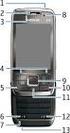 Käytön aloittaminen Nokia N92-1 Tilat Käytön aloittaminen Mallinumero: Nokia N92-1. Jäljempänä käytetään nimitystä Nokia N92. Laitteella on neljä tilaa: Suljettu tila (1), katselutila (2), avoin tila (3)
Nokia 6730 classic -käyttöohje. 2. painos
 Nokia 6730 classic -käyttöohje 2. painos 2009 Nokia. Kaikki oikeudet pidätetään. VAATIMUSTENMUKAISUUSVAKUUTUS NOKIA Oyj vakuuttaa, että tämä RM-566-tyyppinen laite on direktiivin 1999/5/EY oleellisten
Nokia Nseries PC Suite painos
 Nokia Nseries PC Suite 2.1 1. painos 2008 Nokia. Kaikki oikeudet pidätetään. Nokia, Nokia Connecting People ja Nseries ovat Nokia Oyj:n tavaramerkkejä tai rekisteröityjä tavaramerkkejä. Nokia tune on Nokia
Nokia Music Headset HS-20/AD-41 9246132/1
 Nokia Music Headset HS-20/AD-41 9246132/1 VAATIMUSTENMUKAISUUSILMOITUS NOKIA Oyj ilmoittaa vastaavansa siitä, että tuote HS-20 noudattaa Euroopan neuvoston direktiivin 1999/5/EY määräyksiä. Vaatimustenmukaisuusilmoituksesta
Nokia Kannettava radio-hf HS-2R Käyttöohje. 9355494 2. painos
 Nokia Kannettava radio-hf HS-2R Käyttöohje 9355494 2. painos VAATIMUSTENMUKAISUUSILMOITUS NOKIA Oyj ilmoittaa vastaavansa siitä, että tuote HS-2R noudattaa Euroopan neuvoston direktiivin 1999/5/EY määräyksiä.
Nokia Muunnin (CA-55) Asennusopas. 9238687 1. painos
 Nokia Muunnin (CA-55) Asennusopas 9238687 1. painos Copyright 2005 Nokia. Kaikki oikeudet pidätetään. Tämän asiakirjan sisällön jäljentäminen, jakeleminen tai tallentaminen kokonaan tai osittain on kielletty
Sisältö Chat.........4
 Chat 1. painos 2008 Nokia. Kaikki oikeudet pidätetään. Nokia, Nokia Connecting People ja Nseries ovat Nokia Oyj:n tavaramerkkejä tai rekisteröityjä tavaramerkkejä. Nokia tune on Nokia Oyj:n äänimerkki.
Online-jako painos
 Online-jako 3.1 1. painos 2008 Nokia. Kaikki oikeudet pidätetään. Nokia, Nokia Connecting People ja Nseries ovat Nokia Oyj:n tavaramerkkejä tai rekisteröityjä tavaramerkkejä. Nokia tune on Nokia Oyj:n
Näppäimet ja osat (etupuoli)
 2008 Nokia. Kaikki oikeudet pidätetään. Nokia, Nokia Connecting People, Nseries, N96, Navi ja Nokia Care ovat Nokia Oyj:n tavaramerkkejä tai rekisteröityjä tavaramerkkejä. Muut tässä asiakirjassa mainitut
2007 Nokia. Kaikki oikeudet pidätetään. Nokia, Nokia Connecting People ja Nseries ovat Nokia Oyj:n tavaramerkkejä tai rekisteröityjä tavaramerkkejä.
 2007 Nokia. Kaikki oikeudet pidätetään. Nokia, Nokia Connecting People ja Nseries ovat Nokia Oyj:n tavaramerkkejä tai rekisteröityjä tavaramerkkejä. Muut tässä asiakirjassa mainitut tuotteiden ja yritysten
Nokia C5 00 -käyttöohje
 Nokia C5 00 -käyttöohje 3.0. painos 2 Sisältö Sisältö Turvallisuus 5 Tietoja laitteestasi 5 Toimistosovellukset 6 Verkkopalvelut 6 Alkuvalmistelut 7 Näppäimet ja osat 7 SIM-kortin ja akun asentaminen 7
Nokia Display Headset (HS-6) -laitteen käyttöohje. 9232425 1. painos
 Nokia Display Headset (HS-6) -laitteen käyttöohje 9232425 1. painos VAATIMUSTENMUKAISUUSILMOITUS NOKIA Oyj ilmoittaa vastaavansa siitä, että tuote HS-6 noudattaa Euroopan neuvoston direktiivin 1999/5/EY
Doro Secure 580IP. Käyttöopas. Suomi
 Doro Secure 580IP Käyttöopas Huomaa! Kaikki kuvat ovat vain viitteellisiä, eivätkä ne välttämättä täysin vastaa todellista tuotetta. 1. Virta päälle/pois 2. Kuulokemikrofoniliitäntä 3. Laturin liitäntä
Nokia Display Headset HS-69 Käyttöopas. 9250694 1. painos, FI
 Nokia Display Headset HS-69 Käyttöopas 9250694 1. painos, FI VAATIMUSTENMUKAISUUSILMOITUS NOKIA vakuuttaa täten, että HS-69-tyyppinen laite on direktiivin 1999/5/EY oleellisten vaatimusten ja sitä koskevien
Doro Secure 580IUP. Käyttöopas. Suomi
 Doro Secure 580IUP Käyttöopas Suomi 3 2 1 4 5 6 7 8 9 14 13 12 11 10 15 16 Huomaa! Kaikki kuvat ovat vain viitteellisiä, eivätkä ne välttämättä täysin vastaa todellista tuotetta. Suomi 1. Virta päälle/pois
Pikaopas. Model: 5800d-1. Nokia 5800 XpressMusic 9211304, 1. painos FI
 Pikaopas Model: 5800d-1 Nokia 5800 XpressMusic 9211304, 1. painos FI Näppäimet ja osat 9 Kakkoskamera 10 Äänenvoimakkuus-/zoomausnäppäin 11 Medianäppäin 12 Näytön ja näppäinten lukituskytkin 13 Kuvausnäppäin
2007 Nokia. Kaikki oikeudet pidätetään. Nokia, Nokia Connecting People, Nseries ja N77 ovat Nokia Oyj:n tavaramerkkejä tai rekisteröityjä
 Nokia Lifeblog 2.5 2007 Nokia. Kaikki oikeudet pidätetään. Nokia, Nokia Connecting People, Nseries ja N77 ovat Nokia Oyj:n tavaramerkkejä tai rekisteröityjä tavaramerkkejä. Muut tässä asiakirjassa mainitut
Nokia 6700 slide -käyttöohje
 Nokia 6700 slide -käyttöohje 3. 0. painos 2 Sisältö Sisältö Turvallisuus 4 Tietoja laitteestasi 4 Verkkopalvelut 5 Ohjeiden etsiminen 6 Tuki 6 Over the air (OTA) - ohjelmistopäivitykset 6 Ohjelmiston päivittäminen
Nokia Sport-HF (HS-29 ja AD-45) 9250253/1
 Nokia Sport-HF (HS-29 ja AD-45) 9250253/1 VAATIMUSTENMUKAISUUSILMOITUS NOKIA Oyj ilmoittaa vastaavansa siitä, että tuotteet HS-29 ja AD-45 noudattavat Euroopan neuvoston direktiivin 1999/5/EY määräyksiä.
PIKAOPAS. Nokia Connectivity Cable Drivers -ohjainten asentaminen
 PIKAOPAS Nokia Connectivity Cable Drivers -ohjainten asentaminen Sisällysluettelo 1. Johdanto...1 2. Mitä tarvitaan...1 3. Nokia Connectivity Cable Drivers -ohjainten asentaminen...2 3.1 Ennen asennusta...2
Apple iphone 4 puhelimen käyttöönotto:
 Apple iphone 4 puhelimen käyttöönotto: Ennen vanhan puhelimesi käytöstä poistoa, pidäthän huolen, että olet synkronisoinut yhteystietosi Exchange palvelimelle! iphone 4 yhdellä silmäyksellä Purettuasi
Nokia autoluuri Asennusohje Käyttöopas
 Nokia autoluuri Asennusohje Käyttöopas HSU-4 CUW-3 9232831 2. painos 2004-2006 Nokia. Kaikki oikeudet pidätetään. Tämän asiakirjan sisällön jäljentäminen, jakeleminen tai tallentaminen kokonaan tai osittain
PIKAOPAS MODEM SETUP FOR NOKIA 6310. Copyright Nokia Oyj 2002. Kaikki oikeudet pidätetään.
 PIKAOPAS MODEM SETUP FOR NOKIA 6310 Copyright Nokia Oyj 2002. Kaikki oikeudet pidätetään. Sisällysluettelo 1. JOHDANTO...1 2. MODEM SETUP FOR NOKIA 6310 -OHJELMAN ASENTAMINEN...1 3. PUHELIMEN VALITSEMINEN
Nokia langaton audioyhteyslaite AD-42W 9247810/1
 Nokia langaton audioyhteyslaite AD-42W 9247810/1 VAATIMUSTENMUKAISUUSILMOITUS NOKIA Oyj ilmoittaa vastaavansa siitä, että tuote AD-42W noudattaa Euroopan neuvoston direktiivin 1999/5/EY määräyksiä. Vaatimustenmukaisuusilmoituksesta
Nokia N79 Käytön aloittaminen
 Nokia N79 Käytön aloittaminen 2008 Nokia. Kaikki oikeudet pidätetään. Nokia, Nokia Connecting People, Nseries, N79, N-Gage, Navi, Visual Radio ja Nokia Care ovat Nokia Oyj:n tavaramerkkejä tai rekisteröityjä
Doro Secure 580. Käyttöopas. Suomi
 Doro Secure 580 Käyttöopas Suomi Huomaa! Kaikki kuvat ovat vain viitteellisiä, eivätkä ne välttämättä täysin vastaa todellista tuotetta. Suomi 1. Virta päälle/pois 2. Kuulokemikrofoniliitäntä 3. Laturin
Nokia Lifeblog 2.5 Nokia N76-1
 Nokia Lifeblog 2.5 Nokia N76-1 2007 Nokia. Kaikki oikeudet pidätetään. Nokia, Nokia Connecting People, Nseries ja N76 ovat Nokia Oyj:n tavaramerkkejä tai rekisteröityjä tavaramerkkejä. Muut tässä asiakirjassa
Yhteydenhallinta-käyttöohje
 Yhteydenhallinta-käyttöohje 1.0. painos FI 2010 Nokia. Kaikki oikeudet pidätetään. Nokia, Nokia Connecting People ja Nokia Original Accessories -logo ovat Nokia Oyj:n tavaramerkkejä tai rekisteröityjä
Pikayhteys. 1. painos
 Pikayhteys 1. painos 2008 Nokia. Kaikki oikeudet pidätetään. Nokia, Nokia Connecting People ja Nseries ovat Nokia Oyj:n tavaramerkkejä tai rekisteröityjä tavaramerkkejä. Nokia tune on Nokia Oyj:n äänimerkki.
Pika-aloitusopas NOKIA OBSERVATION CAMERA
 Pika-aloitusopas NOKIA OBSERVATION CAMERA KAMERAN OTTAMINEN KÄYTTÖÖN KUVAN OTTAMINEN LIIKKEENTUNNISTUKSEN KÄYTTÄMINEN AJASTETTU KUVAAMINEN LÄMPÖTILAN TARKISTAMINEN 1. painos FI 9311293 Turvallisuutesi
Nokia 6210 Navigator -käyttöopas
 Nokia 6210 Navigator -käyttöopas 9207743 3. painos, FI 0434 VAATIMUSTENMUKAISUUSVAKUUTUS NOKIA Oyj vakuuttaa, että tämä RM-367-tyyppinen laite on direktiivin 1999/5/EY oleellisten vaatimusten ja direktiivin
Käytön aloittaminen. 9247664 / 2. painos FI. Nokia N73-1
 Käytön aloittaminen 9247664 / 2. painos FI Nokia N73-1 Näppäimet ja osat (etupuoli ja sivusta) Mallinumero: Nokia N73-1. 1 Jäljempänä käytetään nimitystä Nokia N73. 2 1 2 Valoisuuden tunnistin Kakkoskamera,
Nokia 5228 -käyttöohje. 6.0. painos
 Nokia 5228 -käyttöohje 6.0. painos VAATIMUSTENMUKAISUUSVAKUUTUS NOKIA Oyj vakuuttaa, että tämä RM-625-tyyppinen laite on direktiivin 1999/5/EY oleellisten vaatimusten ja direktiivin muiden soveltuvien
Käytön aloittaminen. 9252109 / 2. painos FI. Nokia N73 Music Edition Nokia N73-1
 Käytön aloittaminen 9252109 / 2. painos FI Nokia N73 Music Edition Nokia N73-1 Näppäimet ja osat (etupuoli ja sivusta) Mallinumero: Nokia N73-1. Jäljempänä käytetään nimitystä Nokia N73 Music Edition.
 1.1 1.2 2.1 2.2 2.3 3.1 3.2 PUHELIMESI ESITTELY Opi puhelimesi painikkeista, näytöstä ja sen kuvakkeista. Puhelimen näppäimet Puhelimen etupuolta katsoessasi näet seuraavat elementit: (Katso 1.1 Sivu 3)
Nokia Bluetooth Headset BH-202 9251777/1
 Nokia Bluetooth Headset BH-202 22 3 1 4 5 7 6 8 9 9251777/1 VAATIMUSTENMUKAISUUSILMOITUS NOKIA vakuuttaa täten, että HS-38W-tyyppinen laite on direktiivin 1999/5/EY oleellisten vaatimusten ja sitä koskevien
PIKAOPAS MODEM SETUP
 PIKAOPAS MODEM SETUP Copyright Nokia Oyj 2003. Kaikki oikeudet pidätetään. Sisällysluettelo 1. JOHDANTO...1 2. MODEM SETUP FOR NOKIA 6310i -OHJELMAN ASENTAMINEN...1 3. PUHELIMEN VALITSEMINEN MODEEMIKSI...2
"PLEXTALK Pocket" -verkkosoittimen pikaopas
 "PLEXTALK Pocket" -verkkosoittimen pikaopas PLEXTALK Pocketin asetukset 1. Käännä PLEXTALK Pocket ympäri. Varmista, että kaksi pientä uloketta ovat ylhäällä. Paina PLEXTALK Pocketin pohjassa olevaa suorakulmaista
PIKAOPAS NOKIA PC SUITE 4.3. Nokia 8310 -puhelimelle. Copyright Nokia Mobile Phones 2001. Kaikki oikeudet pidätetään Issue 6
 PIKAOPAS NOKIA PC SUITE 4.3 Nokia 8310 -puhelimelle Copyright Nokia Mobile Phones 2001. Kaikki oikeudet pidätetään Issue 6 Sisällysluettelo 1. JOHDANTO...1 2. JÄRJESTELMÄVAATIMUKSET...1 3. PC SUITE -OHJELMISTON
Nokia 5630 -käyttöopas
 Nokia 5630 -käyttöopas 1. painos VAATIMUSTENMUKAISUUSVAKUUTUS NOKIA Oyj vakuuttaa, että tämä RM-431-tyyppinen laite on direktiivin 1999/5/EY oleellisten vaatimusten ja direktiivin muiden soveltuvien säännösten
Nokia N85 Käytön aloittaminen
 Nokia N85 Käytön aloittaminen 2008 Nokia. Kaikki oikeudet pidätetään. Nokia, Nokia Connecting People, Nseries, N85, Navi ja Nokia Care ovat Nokia Oyj:n tavaramerkkejä tai rekisteröityjä tavaramerkkejä.
Nokia stereo-hf WH /1
 Nokia stereo-hf WH-600 7 9206939/1 2007 Nokia. Kaikki oikeudet pidätetään. Nokia ja Nokia Connecting People ovat Nokia Oyj:n rekisteröityjä tavaramerkkejä. Muut tässä asiakirjassa mainitut tuotteiden ja
PIKAOPAS. Nokia Connectivity Cable Drivers -ohjainten asentaminen
 PIKAOPAS Nokia Connectivity Cable Drivers -ohjainten asentaminen Sisällysluettelo 1. Johdanto...1 2. Mitä tarvitaan...1 3. Nokia Connectivity Cable Drivers -ohjainten asentaminen...2 3.1 Ennen asennusta...2
Nokia stereo-hf HS-16 9202252/1
 Nokia stereo-hf HS-16 6 1 2 5 4 3 7 8 9202252/1 2007 Nokia. Kaikki oikeudet pidätetään. Tämän asiakirjan sisällön jäljentäminen, jakeleminen tai tallentaminen kokonaan tai osittain on kielletty ilman Nokian
mobile PhoneTools Käyttöopas
 mobile PhoneTools Käyttöopas Sisältö Vaatimukset...2 Ennen asennusta...3 Asentaminen - mobile PhoneTools...4 Matkapuhelimen asennus ja määritys...5 Online-rekisteröinti...7 Asennuksen poistaminen - mobile
HP Roar Plus -kaiutin. Muut ominaisuudet
 HP Roar Plus -kaiutin Muut ominaisuudet Copyright 2014 Hewlett-Packard Development Company, L.P. Microsoft, Windows ja Windows Vista ovat Microsoft-konsernin Yhdysvalloissa rekisteröimiä tavaramerkkejä.
Nokia langaton äänisovitin AD-47W
 Nokia langaton äänisovitin AD-47W 9247383/1 SUOMI AD-47W-sovittimen avulla voit kytkeä langatonta Bluetooth-tekniikkaa tukevan yhteensopivan HF-laitteen tietokoneeseen (tai muuhun yhteensopivaan laitteeseen).
PIKAOHJE MODEM OPTIONS for Nokia 7650
 PIKAOHJE MODEM OPTIONS for Nokia 7650 Copyright 2002 Nokia. Kaikki oikeudet pidätetään 9354501 Issue 2 Sisällysluettelo 1. JOHDANTO...1 2. MODEM OPTIONS FOR NOKIA 7650:N ASENTAMINEN...1 3. PUHELIMEN VALITSEMINEN
Asentaminen Android-laitteeseen
 Asentaminen Android-laitteeseen Huomaa! Tarkempia tietoja ohjelmien asentamisesta saat tarvittaessa puhelimesi käyttöoppaasta. MyMMX mobile -sovelluksen asentaminen Android-laitteeseen: 1. Avaa laitteesi
Motorola Phone Tools. Pikaopas
 Motorola Phone Tools Pikaopas Sisältö Vähimmäisvaatimukset... 2 Ennen asennusta Motorola Phone Tools... 3 Asentaminen Motorola Phone Tools... 4 Matkapuhelimen asennus ja määritys... 5 Online-rekisteröinti...
Nokia Bluetooth HF BH-606 9211749/2
 Nokia Bluetooth HF BH-606 2 1 4 5 3 7 6 8 9 10 11 12 9211749/2 VAATIMUSTENMUKAISUUSVAKUUTUS NOKIA Oyj vakuuttaa, että tämä HS-128Wtyyppinen laite on direktiivin 1999/5/EY oleellisten vaatimusten ja direktiivin
Plantronics DA80 Audio Processor. User Guide
 Plantronics DA80 Audio Processor User Guide Sisällysluettelo Tervetuloa 3 Virta 4 Plantronics Spokes -ohjelmisto 5 Sovelluksen asentaminen 5 Aloita ohjelmistot 5 Hub-sovelluksen välilehdet 5 Kuulokkeen
Nokia langaton pika-asennettava HF-autovarustus (HF-6W) Käyttöohje
 Nokia langaton pika-asennettava HF-autovarustus (HF-6W) Käyttöohje VAATIMUSTENMUKAISUUSILMOITUS Nokia Oyj ilmoittaa vastaavansa siitä, että tuote HF-6W noudattaa Euroopan neuvoston direktiivin 1999/5/EY
Nokia Bluetooth-HF BH-102 9207247/2
 Nokia Bluetooth-HF BH-102 1 2 3 4 45 46 7 8 10 119 9207247/2 VAATIMUSTENMUKAISUUSILMOITUS NOKIA vakuuttaa täten, että HS-107Wtyyppinen laite on direktiivin 1999/5/EY oleellisten vaatimusten ja sitä koskevien
BackBeat FIT sarja. Käyttöopas
 BackBeat FIT 2100 -sarja Käyttöopas Sisällysluettelo Kuulokkeen osat 3 Käytä turvallisesti! 3 Pariliitos 4 Pariliitoksen muodostaminen 4 Pariliitostila 4 Päähän sovittaminen ja lataaminen 5 Säätäminen
PIKAOPAS NOKIA PC SUITE 4.88. Copyright Nokia Oyj 2003. Kaikki oikeudet pidätetään
 PIKAOPAS NOKIA PC SUITE 4.88 Copyright Nokia Oyj 2003. Kaikki oikeudet pidätetään Sisällysluettelo 1. JOHDANTO...1 2. JÄRJESTELMÄVAATIMUKSET...1 3. PC SUITE -OHJELMISTON ASENTAMINEN...2 4. KÄYTÖN ALOITTAMINEN...3
Nokia 5230 -käyttöohje. 6.0. painos
 Nokia 5230 -käyttöohje 6.0. painos VAATIMUSTENMUKAISUUSVAKUUTUS NOKIA Oyj vakuuttaa, että tämä RM-588 -tyyppinen laite on direktiivin 1999/5/EY oleellisten vaatimusten ja direktiivin muiden soveltuvien
Skype for Business ohjelman asennus- ja käyttöohje Sisällys
 Skype for Business ohjelman asennus- ja käyttöohje Sisällys Kirjautuminen Office 365 -palveluun... 2 Skype for Business ohjelman asentaminen... 3 Yhteyshenkilöiden lisääminen Skype for Business ohjelmassa...
Nokia FM-lähetin CA-300 9203671/1
 Nokia FM-lähetin CA-300 6 3 5 7 9203671/1 VAATIMUSTENMUKAISUUSILMOITUS NOKIA Oyj vakuuttaa täten, että CA-119- tyyppinen laite on direktiivin 1999/5/EY oleellisten vaatimusten ja sitä koskevien direktiivin
Skype for Business ohjelman asennus- ja käyttöohje Sisällys
 Skype for Business ohjelman asennus- ja käyttöohje Sisällys Kirjautuminen Office 365 -palveluun... 2 Skype for Business ohjelman asentaminen... 3 Yhteyshenkilöiden lisääminen Skype for Business ohjelmassa...
PIKAOPAS NOKIA OBSERVATION CAMERAN KÄYTTÖLIITTYMÄSOVELLUS. Copyright 2003 Nokia. Kaikki oikeudet pidätetään Päivämäärä: 28.11.03, ver. 1.
 PIKAOPAS NOKIA OBSERVATION CAMERAN KÄYTTÖLIITTYMÄSOVELLUS Copyright 2003 Nokia. Kaikki oikeudet pidätetään Päivämäärä: 28.11.03, ver. 1.0 Sisällys 1. JOHDANTO...1 2. OHJELMISTON ASENTAMINEN...1 3. SOVELLUKSEN
Rekisteröi tuote ja hae tukitietoja osoitteessa CD250 CD255 SE250 SE255. Pikaopas. Kytke. Asenna. Nauti
 Rekisteröi tuote ja hae tukitietoja osoitteessa www.philips.com/welcome CD250 CD255 SE250 SE255 Pikaopas 1 Kytke 2 Asenna 3 Nauti Mitä laatikko sisältää? Tukiasema TAI Luuri Akkutilan kansi Tukiasema ja
PIKAOPAS NOKIA PC SUITE 4.51a NOKIA 6510 -PUHELIMELLE
 PIKAOPAS NOKIA PC SUITE 4.51a NOKIA 6510 -PUHELIMELLE Copyright Nokia Oyj 2002. Kaikki oikeudet pidätetään. Sisällysluettelo 1. JOHDANTO...1 2. JÄRJESTELMÄVAATIMUKSET...1 3. PC SUITE -OHJELMISTON ASENTAMINEN...2
Nokia 6220 classic Käyttöopas
 Nokia 6220 classic Käyttöopas 9207926 1. painos VAATIMUSTENMUKAISUUSILMOITUS NOKIA OYJ vakuuttaa täten, että RM-328-tyyppinen laite on direktiivin 1999/5/EY oleellisten vaatimusten ja sitä koskevien direktiivin
Calisto P240. USB-kuuloke KÄYTTÖOPAS
 Calisto P240 USB-kuuloke KÄYTTÖOPAS Tervetuloa Onnittelumme uuden Plantronics-tuotteen hankinnasta. Tämä opas sisältää Plantronics Calisto P240 -USB-kuulokkeen asennus- ja käyttöohjeet. Laitteen pikaoppaassa
Ohjelmistopäivitykset
 Ohjelmistopäivitykset Käyttöopas Copyright 2007 Hewlett-Packard Development Company, L.P. Windows on Microsoft Corporationin Yhdysvalloissa rekisteröimä tavaramerkki. Tässä olevat tiedot voivat muuttua
Nokia Bluetooth-HF BH-601 Käyttöohje
 Nokia Bluetooth-HF BH-601 Käyttöohje VAATIMUSTENMUKAISUUSILMOITUS NOKIA Oyj ilmoittaa vastaavansa siitä, että tuote HS-34W noudattaa Euroopan neuvoston direktiivin 1999/5/EY määräyksiä. Vaatimustenmukaisuusilmoituksesta
Nokia langaton pika-asennettava HF-autovarustus HF-33W 9252957/1
 Nokia langaton pika-asennettava HF-autovarustus HF-33W 1 2 3 4 5 6 7 9252957/1 VAATIMUSTENMUKAISUUSILMOITUS NOKIA vakuuttaa täten että HF-33Wtyyppinen laite on direktiivin 1999/5/EY oleellisten vaatimusten
Nokia minikaiuttimet MD-8 9209477/1
 Nokia minikaiuttimet MD-8 9209477/1 7 2008 Nokia. Kaikki oikeudet pidätetään. Nokia, Nokia Connecting People ja Nokia Original Accessories -logo ovat Nokia Oyj:n tavaramerkkejä tai rekisteröityjä tavaramerkkejä.
Snom 360 VoIP-puhelimen pikakäyttöohje
 2007 1/7 Snom 360 VoIP-puhelimen pikakäyttöohje 2007 2/7 Puhelimen käyttöönotto 1. Puhelin poistetaan laatikostaan 2. Verkkokaapeli kytketään puhelimen NET-porttiin ja toinen pää kytkimeen tai seinässä
BackBeat FIT sarja. Käyttöopas
 BackBeat FIT 3100 -sarja Käyttöopas Sisällysluettelo Toimintojen hallinta 3 Virta, pariliitos ja lataaminen 4 Kotelon virran kytkeminen 4 Pariliitoksen muodostaminen ensimmäistä kertaa 4 Pariliitostila
Käyttöohje Nokia 105. 1.0. painos FI
 Käyttöohje Nokia 105 1.0. painos FI Turvallisuutesi vuoksi Lue nämä perusohjeet. Ohjeiden noudattamatta jättäminen saattaa olla vaarallista tai paikallisten lakien ja säädösten vastaista. SULJE LAITE RAJOITETUILLA
Nokia musiikkikaiuttimet MD-3
 Nokia musiikkikaiuttimet MD-3 SUOMI MD-3-stereokaiuttimissa on hyvälaatuinen ääni kuunneltaessa musiikkia tai radiota yhteensopivalla Nokia-puhelimella tai äänilaitteella. Kaiuttimissa on 3,5 mm:n stereoääniliitin
Plantronics DA -sarjan vahvistin. Käyttöopas
 Plantronics DA -sarjan vahvistin Käyttöopas Sisällysluettelo Tervetuloa 3 Virta 4 Plantronics-ohjelmisto 5 Sovelluksen asentaminen 5 Aloita ohjelmistot 5 Hub-sovelluksen välilehdet 5 Kuulokkeen käyttäminen
Pakkauksen sisältö. Huomautus * Usean luurin pakkauksissa on enemmän luureja, latureita ja verkkolaitteita. ** Tukiasema
 Pikaopas SE888 Pakkauksen sisältö Tukiasema Huomautus * Usean luurin pakkauksissa on enemmän luureja, latureita ja verkkolaitteita. ** Joissakin maissa on liitettävä linjasovitin linjajohtoon ja sitten
Puhelinnumeroiden lataaminen laitteesta tietokoneelle
 OHJE 1/9 Yleistä Saunalahti on lähettänyt asiakkaillemme uuden SIM kortin. Kaikki Saunalahden SIM kortit tulevat vaihtumaan jollakin aikajaksolla Saunalahden siirryttyä palveluoperaattorista virtuaalioperaattoriksi.
Calisto P240-M. USB-kuuloke KÄYTTÖOPAS
 TM Calisto P240-M USB-kuuloke KÄYTTÖOPAS Tervetuloa Onnittelumme uuden Plantronics-tuotteen hankinnasta. Tämä opas sisältää Plantronics Calisto P240-M -USB-kuulokkeen asennus- ja käyttöohjeet. Calisto
NetWaitingin pääikkuna
 NetWaiting NetWaitingilla voidaan ohjata puhelimen toimintoja Internet-istunnon aikana, vaikka puhelinlinjoja olisi vain yksi. Tällä ohjelmalla voit siirtää Internet-yhteyden pitoon siksi aikaa, kun vastaat
Liitäntäkaapelin CA-42 pika-asennusohje
 Liitäntäkaapelin CA-42 pika-asennusohje 9234594 2. painos Nokia, Nokia Connecting People ja Pop-Port ovat Nokia Oyj:n rekisteröityjä tavaramerkkejä. Copyright 2005 Nokia. Kaikki oikeudet pidätetään. Johdanto
Nokia stereo-hf WH /1
 Nokia stereo-hf WH-500 5 6 7 1 2 3 4 8 9211094/1 2009 Nokia. Kaikki oikeudet pidätetään. Nokia, Nokia Connecting People ja Nokia Original Accessories -logo ovat Nokia Oyj:n tavaramerkkejä tai rekisteröityjä
Nokia Internet Modem Käyttöohje
 Nokia Internet Modem Käyttöohje 9216562 1. painos FI 1 2009 Nokia. Kaikki oikeudet pidätetään. Nokia, Nokia Connecting People ja Nokia Original Accessories -logo ovat Nokia Oyj:n tavaramerkkejä tai rekisteröityjä
Nokia Bluetooth-HF BH-703 Käyttöohje. 9207482 1. painos / FI
 Nokia Bluetooth-HF BH-703 Käyttöohje 9207482 1. painos / FI VAATIMUSTENMUKAISUUSILMOITUS NOKIA Oyj vakuuttaa täten, että HS-106W-tyyppinen laite on direktiivin 1999/5/EY oleellisten vaatimusten ja sitä
Näppäimet ja osat (etupuoli)
 2008 Nokia. Kaikki oikeudet pidätetään. Nokia, Nokia Connecting People, Nseries, N78, Navi ja Nokia Care ovat Nokia Oyj:n tavaramerkkejä tai rekisteröityjä tavaramerkkejä. Muut tässä asiakirjassa mainitut
Rekisteröi tuote ja hae tukitietoja osoitteessa. CD290 CD295. Pikaopas. 1 Liitä 2 pääset alkuun 3 Käyttö
 Rekisteröi tuote ja hae tukitietoja osoitteessa www.philips.com/welcome CD290 CD295 Pikaopas 1 Liitä 2 pääset alkuun 3 Käyttö Pakkauksen sisältö Tukiasema (CD295) Tukiasema (CD290) Laturi* Verkkolaite*