
LBP-810-laserkirjoitin
|
|
|
- Elli Tuominen
- 10 vuotta sitten
- Katselukertoja:
Transkriptio
1 LBP-810-laserkirjoitin Käyttöopas TÄRKEÄÄ: Lue tämä käyttöopas huolellisesti. Käytä tätä käyttöopasta, kun tarvitset pikaohjeita.
2 Tekijänoikeudet Copyright 2002 Canon Inc. Kaikki tämän käyttöoppaan tiedot ovat tekijänoikeuslain alaisia. Mitään tämän julkaisun osaa ei saa kopioida, siirtää, muuntaa, tallentaa tai kääntää mihinkään luonnolliseen tai konekieleen missään muodossa eikä millään tavoin (elektronisesti, mekaanisesti, magneettisesti, optisesti, kemiallisesti, manuaalisesti tai muuten) ilman Canonilta etukäteen haettua kirjallista lupaa. Huomautus Canon ei sitoudu mihinkään takuisiin tämän käyttöoppaan suhteen. Canon ei vastaa julkaisussa olevista virheistä tai suorista tai epäsuorista vahingoista, jotka saattavat aiheutua käyttäjän toimimisesta tässä käyttöoppaassa olevien tietojen mukaisesti. Tämän julkaisun tietoja ei saa käyttää muissa yhteyksissä kokonaan tai osittain ilman Canonilta etukäteen haettua kirjallista lupaa. Tavaramerkit LBP, Canon ja Canonin logo ovat Canon Inc:n tavaramerkkejä. Microsoft, Windows ja Windows NT ovat Microsoft Corporationin tavaramerkkejä tai rekisteröityjä tavaramerkkejä Yhdysvalloissa ja/tai muissa maissa. Muut tuotenimet ovat yrityksiensä tavaramerkkejä tai rekisteröityjä tavaramerkkejä. Tässä käyttöoppaassa tuotenimiä Microsoft, Microsoft Windows ja Microsoft Windows NT käytetään muodossa Microsoft, Windows ja Windows NT. ii
3 Tietoja käyttöoppaasta Merkintätavat Käyttöoppaassa käsitellään seuraavia aiheita: Luku 1: Johdanto. Tässä luvussa esitellään kirjoittimen ominaisuudet ja osat. Luku 2: Paperinkäsittely. Tässä luvussa kerrotaan, mitä paperilajeja ja -kokoja voi käyttää, miten paperi asetetaan kirjoittimeen ja miten paperiarkit kulkevat kirjoittimen läpi. Luku 3: Canon Advanced Printing Technology. Tässä luvussa kuvataan Canon Advanced Printing Technology sekä kerrotaan, miten ohjelmisto asennetaan ja miten sitä käytetään sekä miten tulostustyön tila tarkistetaan. Luku 4: Vianmääritys. Tässä luvussa on hyödyllisiä tietoja tulostusongelmien ratkaisusta. Luku 5: Kunnossapito. Tässä luvussa kerrotaan, miten kirjoitin puhdistetaan ja miten sitä käsitellään sekä miten EP-22-kasetti vaihdetaan. Liite A. Tässä liitteessä on kirjoittimen tekniset tiedot. Liite B. Tässä liitteessä kerrotaan, miten kirjoitin kytketään lisävarusteena saatavan verkkosovittimen avulla. Sanasto. Sanastossa on käyttöoppaassa käytettyjen termien määritelmät. Tässä julkaisussa käytetään seuraavia merkintätapoja: VAARA: Tämä viittaa varotoimiin, joihin on ryhdyttävä, jotta mahdollisilta loukkaantumisilta vältyttäisiin. Tämä viittaa siihen, että ehdotetun toimen sivuuttaminen voi vahingoittaa kirjoitinta. Tämä viittaa huomautuksiin, joissa voi olla hyödyllisiä lisätietoja tai käyttövinkkejä. iii
4 Turvallisuustiedot FCC-ilmoitus ( V:n malli) Laser Beam Printer, Model L10573A This device complies with Part 15 of the FCC Rules. Operation is subject to the following two conditions: (1) This device may not cause harmful interference, and (2) this device must accept any interference received, including interference that may cause undesired operation. Note: This equipment has been tested and found to comply with the limits for a Class B digital device, pursuant to Part 15 of the FCC Rules. These limits are designed to provide reasonable protection against harmful interference in a residential installation. This equipment generates, uses and can radiate radio frequency energy and, if not installed and used in accordance with the instructions, may cause harmful interference to radio communications. However, there is no guarantee that interference will not occur in a particular installation. If this equipment does cause harmful interference to radio or television reception, which can be determined by turning the equipment off and on, the user is encouraged to try to correct the interference by one or more of the following measures: Reorient or relocate the receiving antenna. Increase the separation between the equipment and receiver. Connect the equipment to an outlet on a circuit different from that to which the receiver is connected. Consult the dealer or an experienced radio/tv technician for help. Use of shielded cable is required to comply with class B limits in Subpart B of Part 15 of FCC Rules. Do not make any changes or modifications to the equipment unless otherwise specified in the manual. If such changes or modifications should be made, you could be required to stop operation of the equipment. iv
5 FCC-ilmoitus ( V:n malli) This equipment has been tested and found to comply with the limits for a Class A digital device, pursuant to Part 15 of the FCC Rules. These limits are designed to provide reasonable protection against harmful interference when the equipment is operated in a commercial environment. This equipment generates, uses, and can radiate radio frequency energy and if not installed and used in accordance with the instruction manual, may cause harmful interference to radio communications. Operation of this equipment in a residential area is likely to cause harmful interference, in which case the user will be required to correct the interference at his own expense. Use of shielded cable is required to comply with Class A limits in Subpart B of Part 15 of FCC Rules. Do not make any changes or modifications to the equipment unless otherwise specified in this guide. If such changes or modifications should be made, you could be required to stop operation of the equipment. EMC-direktiivi (220/240V:n malli) "Tämä tuote on testattu tyypillisessä järjestelmässä ja todettu EMC-direktiivin tekniset vaatimukset täyttäväksi." EMC-direktiivin tekniset vaatimukset edellyttävät maadoitetun kaapelin käyttämistä. Kansainvälinen ENERGY STAR -toimistolaiteohjelma ENERGY STAR -ohjelman mukaisesti Canon Inc. on tutkinut, että tämä tuote vastaa energian tehokkaaseen käyttöön ohjaavia ENERGY STAR -ohjeita. Kansainvälinen ENERGY STAR -toimistolaiteohjelma edistää energiansäästöä tietokoneissa ja muissa toimistolaitteissa. Ohjelma tukee sellaisten tuotteiden kehitystä ja levitystä, joissa on tehokkaat energiansäästötoiminnot. Kyseessä on avoin järjestelmä, johon yritykset voivat osallistua vapaaehtoisesti. Ohjelman kohteena olevat tuotteet ovat toimistolaitteita, kuten tietokoneita, näyttöjä, kirjoittimia, faksilaitteita ja kopiokoneita. Standardit ja logot ovat yhtenäiset eri maissa. v
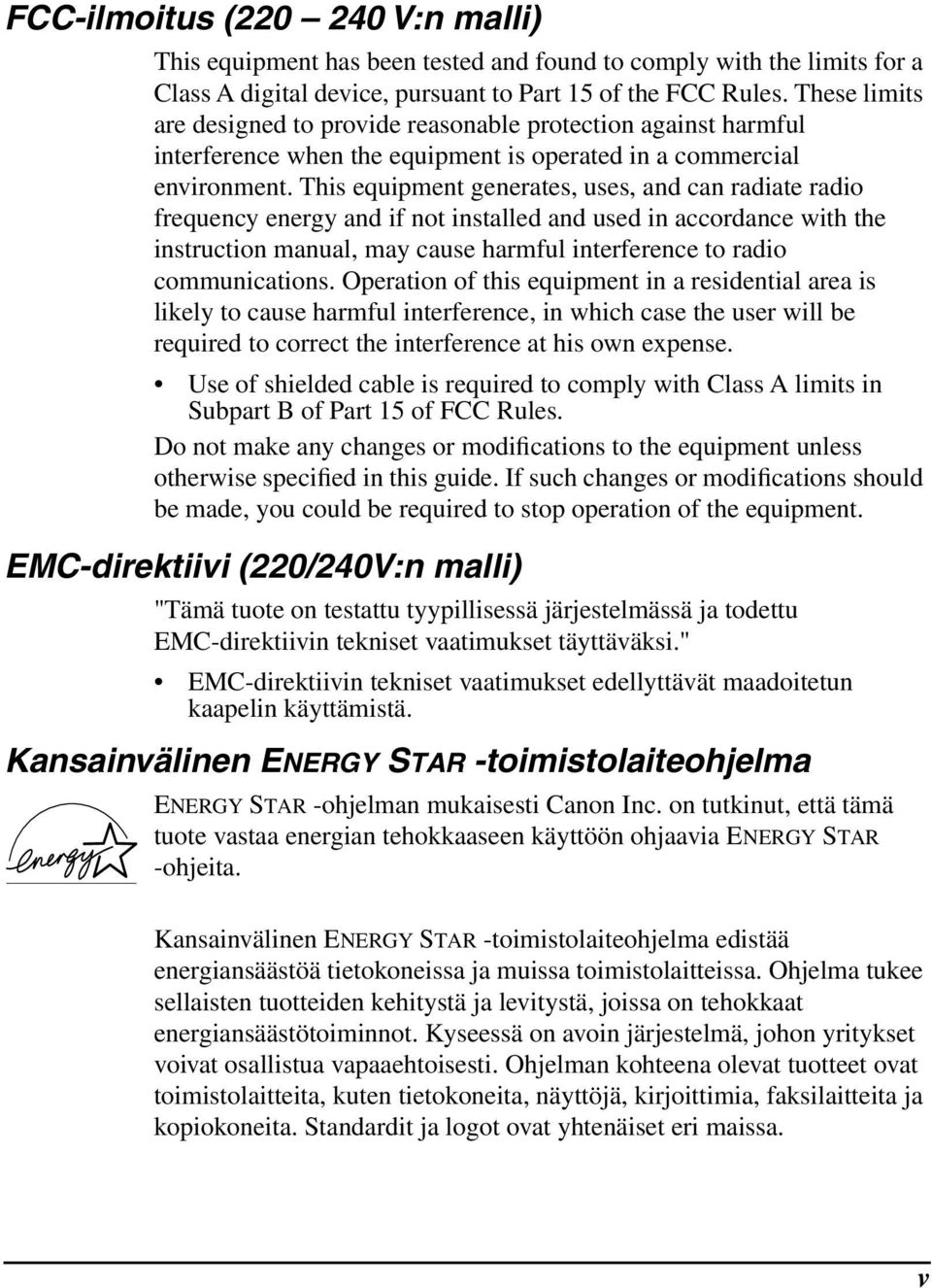
6 Laserturvallisuus ( V:n / V:n mallit) Lasersäteily voi vahingoittaa kehoa. Tästä syystä tämän kirjoittimen sisällä oleva lasersäteily on hermeettisesti suljettu suojakotelon ja ulkokuoren sisälle. Normaalissa käytössä laitteesta ei vuoda mitään säteilyä. Tämä kirjoitin on luokiteltu luokan 1 lasertuotteeksi standardin EN :1994 mukaisesti; Yhdysvalloissa se on luokiteltu luokan 1 laitteeksi Federal Regulations -säädösten ( , Title 21) mukaisesti. Kirjoittimeen on kiinnitetty alla olevassa kuvassa oleva tarra. Tämä tarra on kiinnitetty kirjoittimen sisälle laserkuvanlukuyksikköön. ( V:n / V:n mallit) Tämä kirjoitin on luokiteltu standardin EN :1994 mukaisesti ja se vastaa seuraavia luokkia: LUOKAN 1 LASERTUOTE LASER KLASSE 1 APPAREIL A RAYONNEMENT LASER DE CLASSE 1 APPARECCHIO LASER DI CLASSE 1 PRODUCTO LASER DE CLASE 1 APPAREIL A RAYONNEMENT LASER DE CLASSE 1 (vain V:n malli) VAARA: Muiden kuin tässä käyttöoppaassa kuvattujen toimien tekeminen voi altistaa vaaralliselle säteilylle. vi
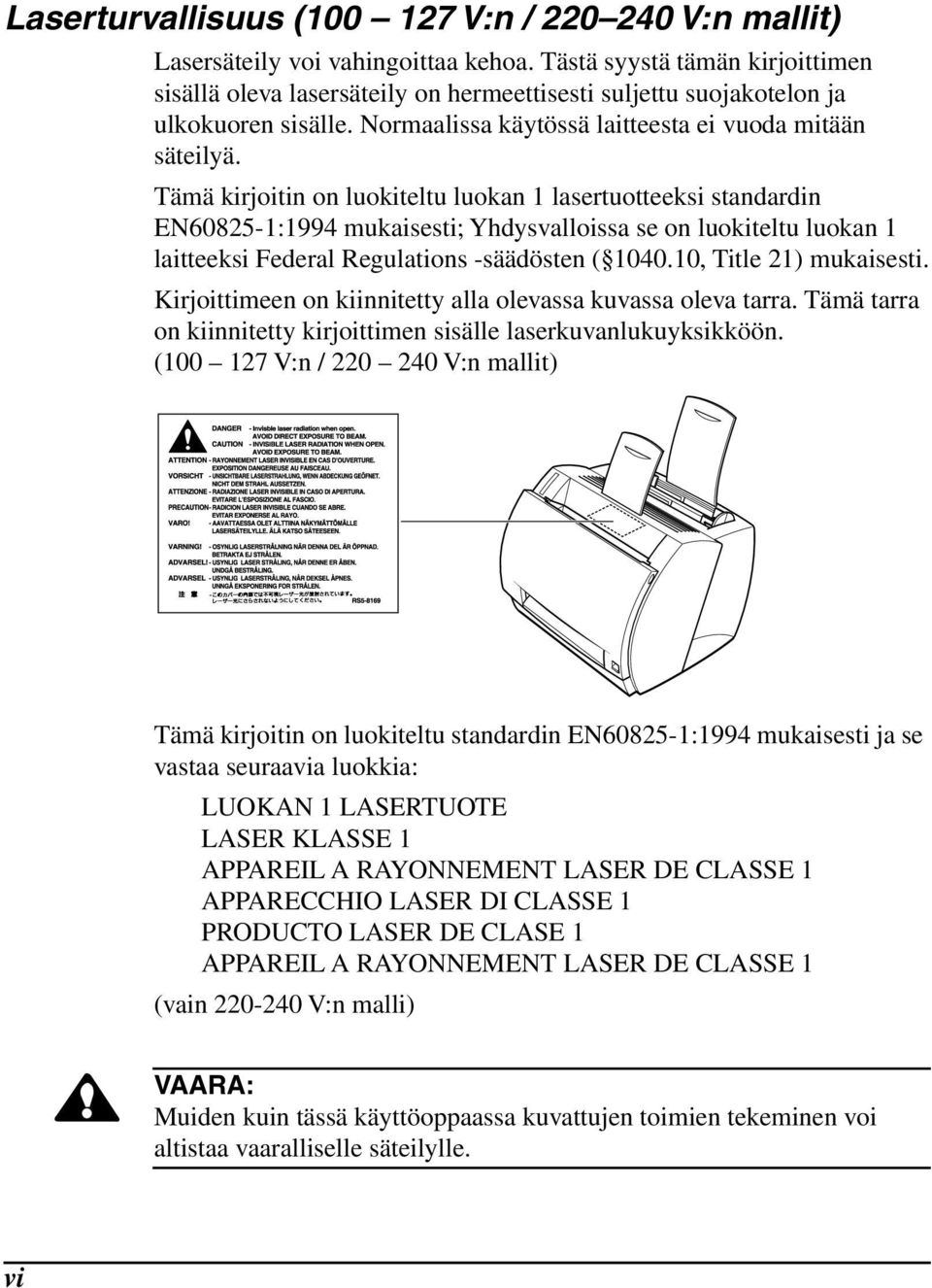
7 Tärkeitä turvallisuusohjeita VAARA: Tämä kirjoitin on elektroninen laite, joka kykenee erittäin tarkkaan toimintaan. Lue seuraavat ohjeet ennen kirjoittimen käyttöä. Lue käyttöopas huolellisesti ennen käyttöä. Älä heitä pois näitä ohjeita. Säilytä ne vastaisen varalle. Noudata kirjoittimessa ja tarvikkeissa olevia varoituksia ja ohjeita. Älä aseta kirjoitinta epävakaalle alustalle tai pöydälle. Noudata tässä julkaisussa annettuja ympäristövaatimuksia, kun asennat kirjoitinta. Paperin luovutusalueen varjostettu osa voi olla kuuma. Älä koske siihen. CAUTION! HOT SURFACE AVOID CONTACT ACHTUNG! HEISS ATTEMTION! TEMPERATURE ELEVEE PRECAUCION!/ATTENZIONE! ALTA TEMPERATURA Älä altista kirjoitinta kosteudelle. Älä aseta kirjoititinta ympäristöön, jossa se on alttiina kemikaaleille (koelaboratoriot jne.). Kirjoittimen ulkokuori on tehty muovista, joten se voi haalistua, muuttaa muotoaan tai sulaa. Älä aseta kirjoitinta paikkaan, jossa se on alttiina savulle tai höyrylle. Muista kytkeä kirjoitin maadoitettuun pistorasiaan. Älä käytä kirjoitinta, ennen kuin kaikki pakkausmateriaalit (pakkausnauhat, välikappaleet ja styrox-suojukset) on poistettu. vii
8 Vain V:n malli: Tämä tuote on varustettu maadoitetulla pistokkeella. Pistoke sopii vain maadoitettuun pistorasiaan. Jos et pysty kytkemään pistoketta pistorasiaan, pyydä sähköasentajaa vaihtamaan pistorasia. Älä yritä kiertää maadoituspistokkeen käyttötarkoitusta. Vain V:n malli: Tämän laitteen kanssa on käytettävä hyväksyttyä virtajohtoa. Jos nimellisvirta on enintään 6 A, johdon on oltava vähintään H05VV-F 3G 0,75 mm 2 tai H05VVH2-F 3G 0,75 mm 2. Muista katkaista virta, ennen kuin kytket tai irrotat kirjoittimen virtajohdon tai liitäntäkaapelin. Kun siirrät kirjoitinta, muista katkaista virta ennen kuin irrotat virtajohdon. Muista avata virtajohto ennen kuin kytket sen; muuten seurauksena voi olla johdon vahingoittuminen, ylikuumeneminen, oikosulku tai tulipalo. Muista kytkeä virtajohto kunnolla pistorasiaan, sillä väliin jäävät tulenarat materiaalit voivat aiheuttaa tulipalon. Yritä välttää jatkojohdon käyttöä. Jos jatkojohtoa on pakko käyttää, noudata seuraavia varotoimia: Varotoimien sivuuttaminen voi johtaa ylikuumenemiseen tai tulipaloon tai aiheuttaa toimintakatkoja jännitetason laskiessa. Älä ylitä jatkojohdon sallittua nimellisvirtaa. Käytä lyhyttä jatkojohtoa. Älä kytke useita jatkojohtoja yhteen. Varmista, että jatkojohtoon kytkettyjen tuotteiden yhteisampeerimäärä ei ylitä jatkojohdon ampeerilukua. Kotelossa olevat aukot ja raot on tarkoitettu tuuletusta varten. Jotta kirjoitin toimisi luotettavasti ja jotta se ei ylikuumenisi, aukkoja ei saa tukkia tai peittää. Aukkoja ei saa koskaan tukkia asettamalla kirjoitin vuoteelle, sohvalle, pehmeälle matolle tai muulle vastaavalle pinnalle. viii
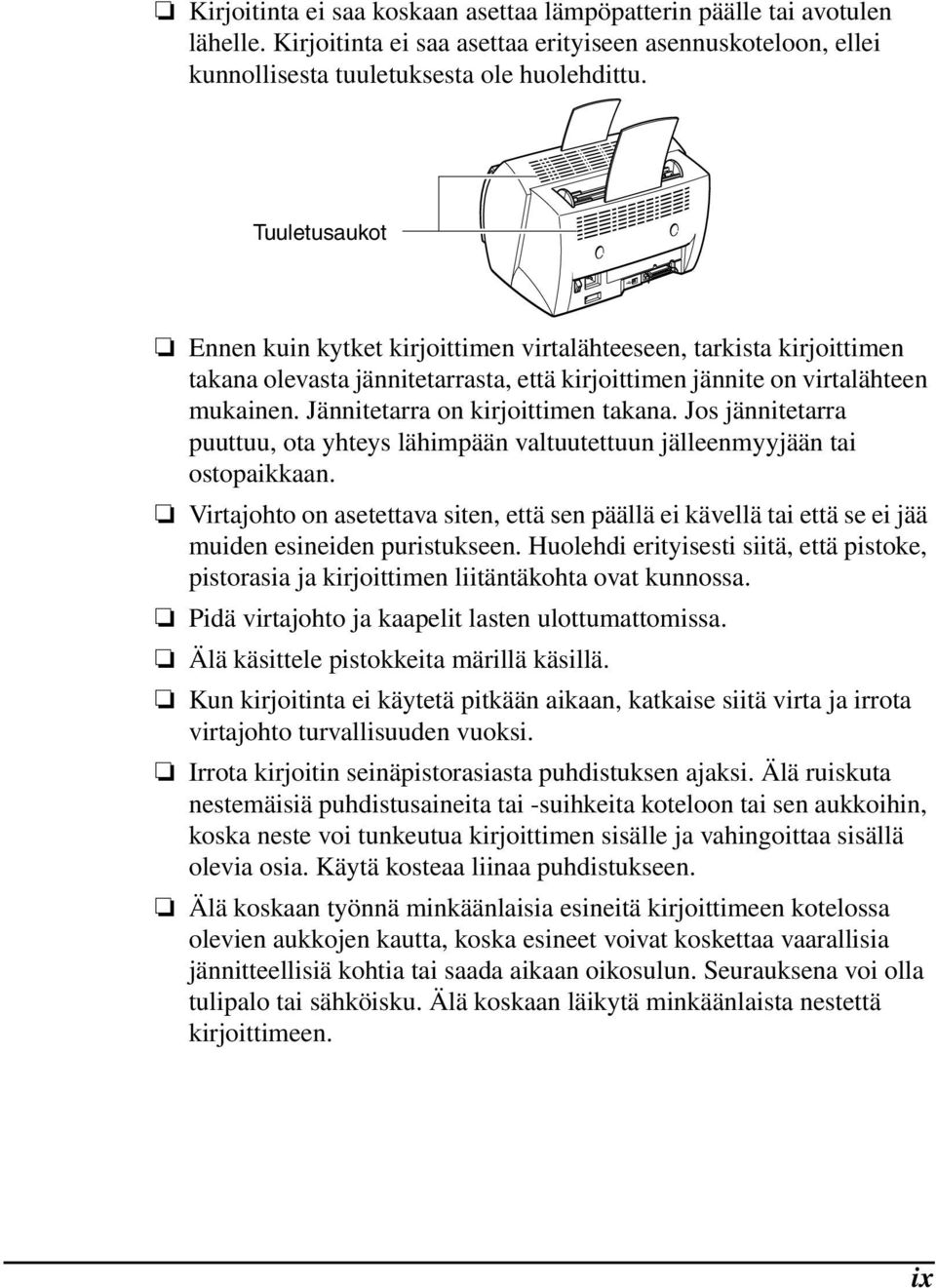
9 Kirjoitinta ei saa koskaan asettaa lämpöpatterin päälle tai avotulen lähelle. Kirjoitinta ei saa asettaa erityiseen asennuskoteloon, ellei kunnollisesta tuuletuksesta ole huolehdittu. Tuuletusaukot Ennen kuin kytket kirjoittimen virtalähteeseen, tarkista kirjoittimen takana olevasta jännitetarrasta, että kirjoittimen jännite on virtalähteen mukainen. Jännitetarra on kirjoittimen takana. Jos jännitetarra puuttuu, ota yhteys lähimpään valtuutettuun jälleenmyyjään tai ostopaikkaan. Virtajohto on asetettava siten, että sen päällä ei kävellä tai että se ei jää muiden esineiden puristukseen. Huolehdi erityisesti siitä, että pistoke, pistorasia ja kirjoittimen liitäntäkohta ovat kunnossa. Pidä virtajohto ja kaapelit lasten ulottumattomissa. Älä käsittele pistokkeita märillä käsillä. Kun kirjoitinta ei käytetä pitkään aikaan, katkaise siitä virta ja irrota virtajohto turvallisuuden vuoksi. Irrota kirjoitin seinäpistorasiasta puhdistuksen ajaksi. Älä ruiskuta nestemäisiä puhdistusaineita tai -suihkeita koteloon tai sen aukkoihin, koska neste voi tunkeutua kirjoittimen sisälle ja vahingoittaa sisällä olevia osia. Käytä kosteaa liinaa puhdistukseen. Älä koskaan työnnä minkäänlaisia esineitä kirjoittimeen kotelossa olevien aukkojen kautta, koska esineet voivat koskettaa vaarallisia jännitteellisiä kohtia tai saada aikaan oikosulun. Seurauksena voi olla tulipalo tai sähköisku. Älä koskaan läikytä minkäänlaista nestettä kirjoittimeen. ix
10 Irrota kirjoittimen virtajohto ja pyydä apua ammattitaitoiselta huoltohenkilöltä seuraavissa tilanteissa: Kun virtajohto tai -pistoke vahingoittuu tai kuluu. Jos kirjoittimeen läikkyy nestettä. Jos kirjoitin altistuu vedelle. Jos kirjoitin ei toimi normaalisti, kun käyttöohjeita seurataan. Säädä vain niitä ohjaimia, joita on käsitelty käyttöohjeissa; muiden ohjaimien virheellinen säätö voi vahingoittaa kirjoitinta ja tuotteen saaminen takaisin käyttökuntoon voi kestää asiantuntevalta teknikolta pitkään. Jos kirjoitin putoaa tai kotelo vahingoittuu. Jos kirjoittimessa ilmenee selvä muutos suorituskyvyssä, mikä osoittaa huollon tarvetta. Jos kirjoittimesta tulee savua, hajua tai melua. Virtaliitännän luokse on aina oltava esteetön pääsy. Kun irrotat kirjoittimen virtajohdon, tee se aina vetämällä pistokkeesta ei johdosta. Sähkölaitteiden väärinkäyttö on vaarallista. Älä anna lasten käsitellä virtajohtoja tai kaapeleita. Älä yritä huoltaa kirjoitinta itse muilla tavoin kuin mitä tässä julkaisussa on mainittu. Sellaisten kansien avaus tai poisto, joita saa käsitellä vain asiantuntevat huoltohenkilöt, voi altistaa henkilön vaarallisille jännitteille ja muille uhkatekijöille. Anna asiantuntevan huoltohenkilön tehdä kaikki tällaisissa osissa tarvittavat huoltotoimet. Älä yritä tehdä muutoksia kirjoittimeen. Älä poista kirjoittimessa olevia varoitus- tai ohjetarroja. x
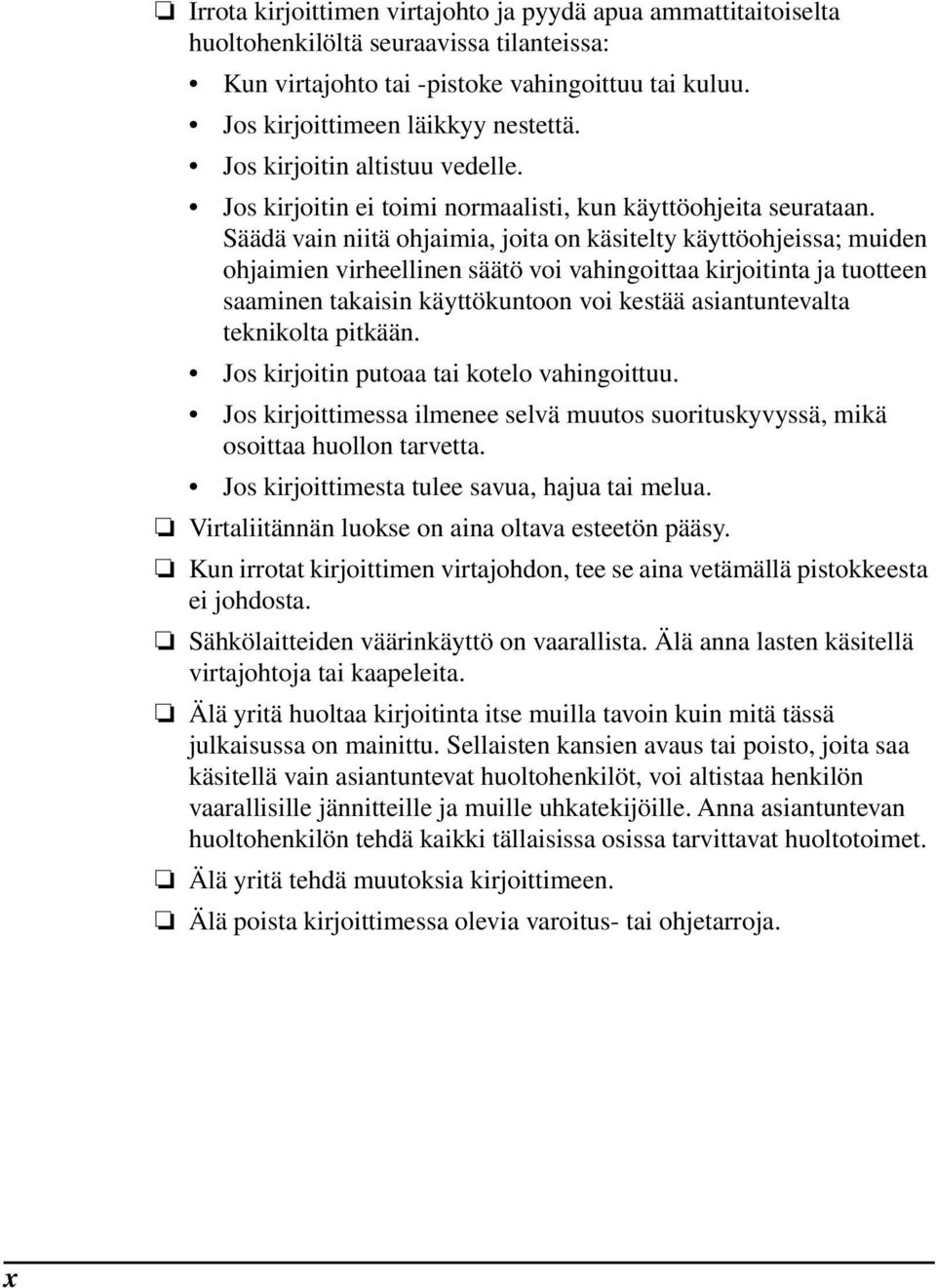
11 Käyttöympäristö Kirjoittimen paikan valinnassa on otettava seuraavat asiat huomioon: Varmista, että paikka on tasainen ja tukeva. Kun virta on kytketty (kirjoitin kytketty sähköpistorasiaan): Lämpötila: 10 C - 32,5 C Suhteellinen kosteus: % (ei tiivistymistä) Varmista, että ympäristö on hyvin ilmastoitu. Kirjoitin ei saa olla suorassa vedossa. Vältä kirjoittimen asettamista seuraaviin paikkoihin: Suoraan auringonvaloon tai lähelle lämmittimiä, ilmastointilaitteita tai avotulta. Tulostusyksikköön tuleva voimakas valo vahingoittaa sisällä olevan kasetin rummun pintaa ja näin huonontaa tulostuslaatua. Lähelle magneetteja tai laitteita, jotka tuottavat magneettikentän. Lähelle alueita, jotka ovat alttiita tärinälle. Pölyisiin paikkoihin tai paikkoihin, joissa ilmassa on suuria määriä suolaa tai syövyttäviä kaasuja. Lähelle vesiputkia ja jäähdytyslaitteita. Jos kosteus on alle 30 %, käytä ilmankostuttajaa tai antistaattista mattoa staattisen sähkön purkausten välttämiseksi. Jos huoneen lämpötila laskee äkillisesti tai jos kirjoitin siirretään viileästä ja kuivasta paikasta lämpimään ja kosteaan paikkaan, kirjoittimen sisään saattaa tiivistyä kosteutta, mikä aiheuttaa ongelmia paperin syötössä, huonontaa tulostuslaatua tai toisinaan aiheuttaa tulostusvirheitä. Jotta tältä vältyttäisiin, anna kirjoittimen sopeutua uuteen lämpötilaan vähintään tunnin ennen käyttöä. xi
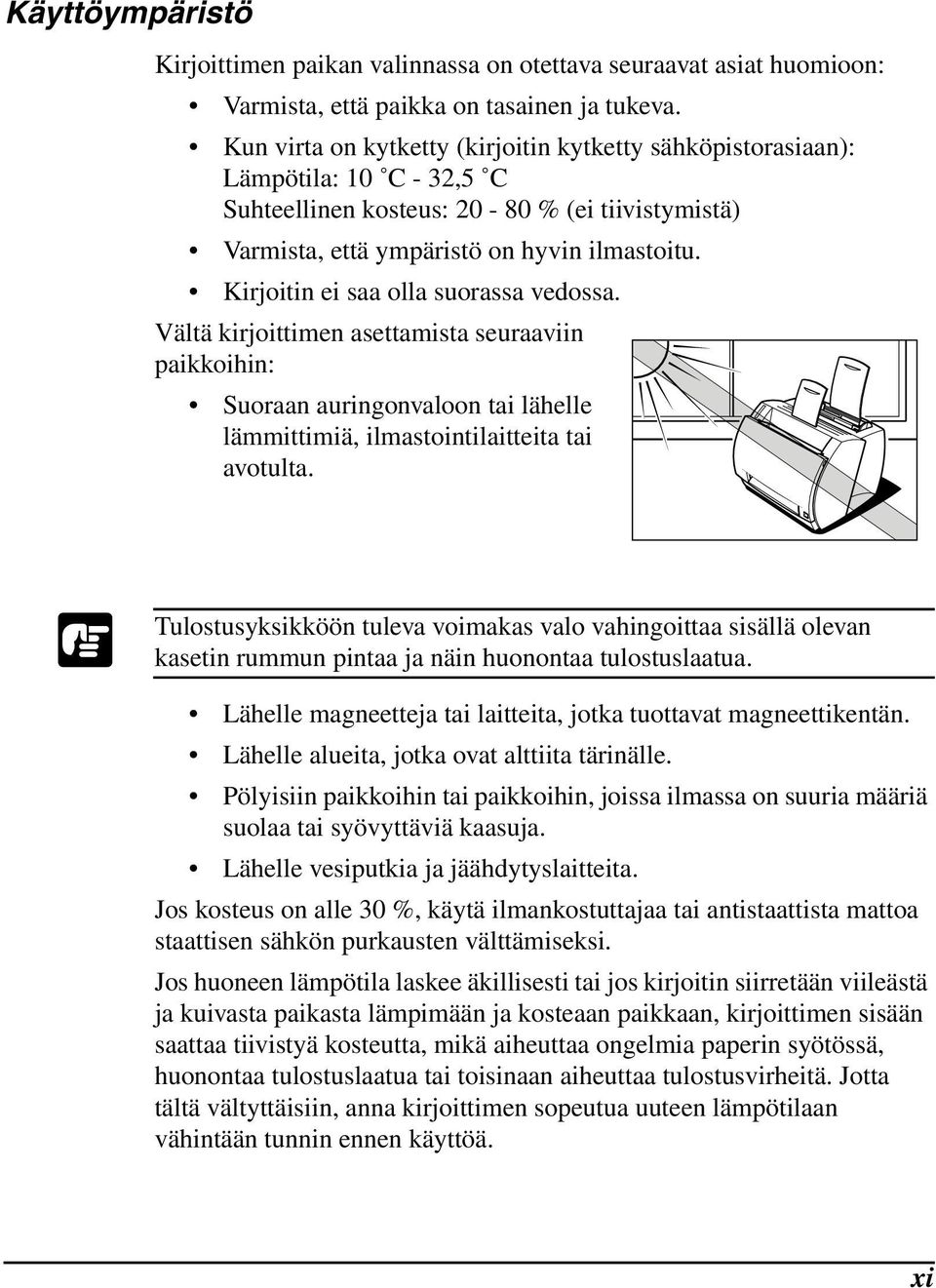
12 Noudata seuraavia vaatimuksia, kun virta on katkaistu (kirjoitin ei ole kytketty pistorasiaan): Lämpötila: 0 C - 35 C. Kirjoittimen siirtäminen Suhteellinen kosteus: % (ei tiivistymistä) VAARA: Älä kanna kirjoitinta etupaneelista tai paperin ulostuloaukosta tai pitämällä siitä kiinni edestä ja takaa. Tämä voi vahingoittaa kirjoitinta tai itseäsi, jos kirjoitin putoaa. Muista poistaa EP-22-kasetti ennen kirjoittimen kuljetusta; aseta kasetti alkuperäiseen suojukseen tai kääri se paksuun kankaaseen sen suojelemiseksi voimakkaalta valolta. xii
13 Sisältö Luku 1 Johdanto... 1 Kirjoittimen ominaisuudet... 2 Kirjoittimen osat... 4 Etuosa... 4 Takaosa... 4 Sisusta... 5 Luku 2 Paperinkäsittely... 7 Paperivaatimukset... 8 Tavallinen paperi... 9 Piirtoheitinkalvot... 9 Tarrat Kirjekuoret Postikortit Paperin säilytys Paperirata Paperin tulostustavan valinta Tulostus tekstipuoli alaspäin Tulostus tekstipuoli ylöspäin Paperin asetus monikäyttölokeroon Kirjekuorien asetus monikäyttölokeroon Paperin asetus käsin Luku 3 Canon Advanced Printing Technology CAPT-ohjelmiston asennus Windows 95/98/Me Plug and Play Ohjattu kirjoittimen asennus Windows NT 4.0/2000/XP Windows 2000 Plug and Play Windows XP Plug and Play Windows NT 4.0 Ohjattu kirjoittimen asennus Windows 2000 Ohjattu tulostimen asennus Windows XP Ohjattu tulostimen asennus Liittäminen jo verkossa olevaan LBP-810:een Kirjoittimen yhteiskäyttö LBP-810-verkkokirjoittimen käyttöönotto Canon CAPT -työkalut xiii
14 Tulostus CAPT-ohjelmiston avulla Kirjoittimen ominaisuudet Windows 95/98/Me:ssa Windows NT 4.0/2000/XP kirjoitinominaisuudet ja oletusdokumenttiominaisuudet* Tulostustyön tilan tarkistus Tilaikkunan avaus LBP-810-tilaikkunan käyttö Verkkokirjoittimen tila Tilaikkunan kuvake Tilaikkunan sulkeminen Ilmoitukset Luku 4 Vianmääritys Tietojen hakeminen Paperitukokset Paperitukoksien paikannus Paperitukoksien poisto Tulostuslaatuongelmat Tulosteessa on valkoisia pystyjuovia Tulosteessa on mustia pisteitä Tuloste on liian vaalea Tuloste on liian tumma Kirjoitinongelmat CAPT-ongelmat CAPT-ilmoitukset Vianmääritysohjelman käyttö CAPT-ohjelmiston asennuksen purku Luku 5 Kunnossapito Kirjoittimen käsittely ja puhdistus Kirjoittimen käsittely Kirjoittimen puhdistus EP-22-kasetti Säilytysohjeet Käsittelyohjeet EP-22-kasetin vaihto Puhdistus Liite A Kirjoittimen tekniset tiedot Liite B Verkkosovitin: AXIS Suorat yhteydet työasemista Yhteys tulostuspalvelimen kautta Yhteyskäytännöt xiv
15 NetPilotin käyttö verkkosovittimen määrityksessä Tekniset tiedot Sanasto Hakemisto xv
16 xvi

17 Luku 1 Johdanto Johdanto Tervetuloa Canon LBP-810 -laserkirjoittimen käyttäjäksi. Tässä luvussa kuvataan kirjoittimen käyttö ja ominaisuudet. Tässä uudessa laserkirjoittimessa on monia edistyksellisiä ominaisuuksia, kuten CAPT (Canon Advanced Printing Technology). Sen ansiosta saat heti tietoon tulostukseen liittyviä asioita. LBP-810 tulostuslaatu on erinomainen, paperinkäsittely joustavaa, se on energiaa vähän kuluttava ja toiminnaltaan luotettava. Luku 1 Johdanto 1
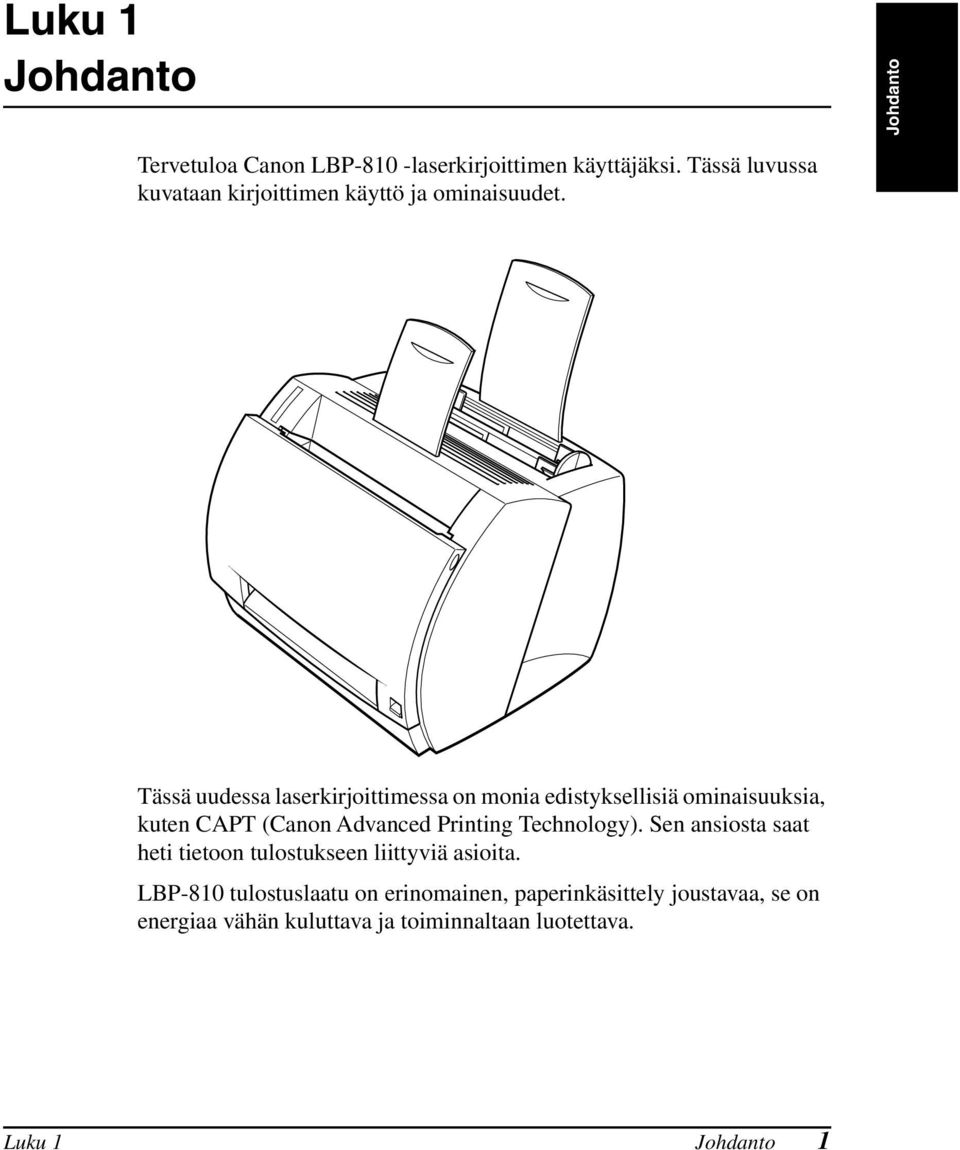
18 Kirjoittimen ominaisuudet LBP-810 on monipuolinen tulostusjärjestelmä seuraavien ominaisuuksiensa ansiosta: Nopea käynnistys Kirjoitin on tulostusvalmis alle 8 sekunnissa käynnistyksestä, ja se tulostaa ensimmäisen sivun alle 18 sekunnissa. Tämä tarkoittaa sitä, että voit tulostaa asiakirjoja nopeasti ja tehokkaasti. Vaikuttava tulostusteho CAPT (Canon Advanced Printing Technology) -ohjelmiston ansiosta kirjoitin tulostaa 8 sivua minuutissa 600 dpi:n lasertarkkuudella. Alhainen virrankulutus Kirjoittimen mukana tulee tehokas virranhallintajärjestelmä. Virrankulutus on hyvin alhainen, erityisesti valmiustilassa. Tyylikäs ja pienikokoinen Kirjoitin on pienikokoinen, kevyt ja helppokäyttöinen ja sen muotoilu on tyylikäs. Pieni koko jättää enemmän työskentelytilaa. CAPT-tulostusohjelmisto CAPT-ohjelmisto on helppo asentaa, ja sen avulla voit määrittää omia paperikokoja ja lomakepohjia (esimerkiksi logon tulostus jokaiselle sivulle), sijoittaa jopa yhdeksän sivua yhdelle paperiarkille ja siirtyä asetuskokoelmasta toiseen vaihtamalla käyttäjän määrittämää profiilia. Tilaikkunassa on kirjoitettuja ja puhuttuja palautteita tulostustöistä jopa verkon yli. 2 Johdanto Luku 1
19 Hiljainen toiminta Hiljainen toiminta tekee kirjoittimesta ihanteellisen tulostuslaitteen myös avokonttoreihin. Joustava paperinkäsittely Sekä monikäyttölokeroon että käsinsyöttöaukkoon voi asettaa erikokoista paperia - A4 tai B5 - sekä piirtoheitinkalvoja, tarroja, kirjekuoria, postikortteja ja muita erikoispaperilaatuja. Monikäyttölokeroon mahtuu 125 arkkia paperia, jonka paino on 75 g/m 2 ja enimmäiskorkeus pinona 12,5 mm. Käsinsyötössä arkit syötetään yksi kerrallaan. Ulostulo tapahtuu tekstipuoli alaspäin tai ylöspäin. Johdanto Suora verkkoliitäntä Lisävarusteena saatavan verkkosovittimen avulla voit kytkeytyä suoraan LBP-810-kirjoittimeen verkossa tarvitsematta kulkea välissä olevan palvelimen kautta. Luku 1 Johdanto 3
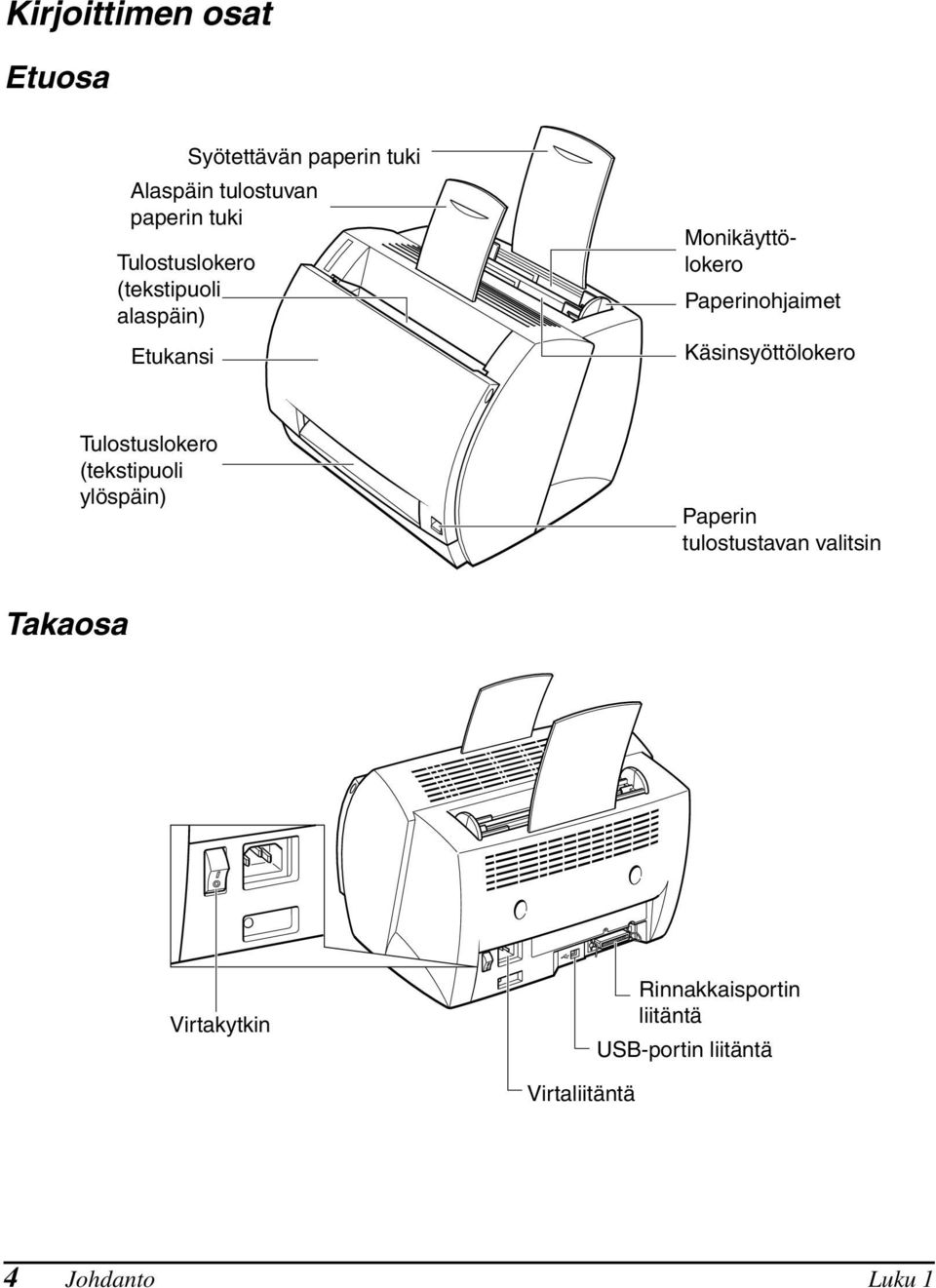
20 Kirjoittimen osat Etuosa Syötettävän paperin tuki Alaspäin tulostuvan paperin tuki Tulostuslokero (tekstipuoli alaspäin) Etukansi Monikäyttölokero Paperinohjaimet Käsinsyöttölokero Tulostuslokero (tekstipuoli ylöspäin) Paperin tulostustavan valitsin Takaosa Virtakytkin Rinnakkaisportin liitäntä USB-portin liitäntä Virtaliitäntä 4 Johdanto Luku 1
21 Sisusta Johdanto Siirtorulla Aloitusopas sisältää lisätietoja kirjoittimen asennuksesta. Luku 1 Johdanto 5
22 6 Johdanto Luku 1
23 Luku 2 Paperinkäsittely Tässä luvussa kuvataan, miten kirjoittimessa käytettävät paperilajit valitaan ja miten ne asetetaan kirjoittimeen. Luvussa on seuraavat tiedot: Paperivaatimukset Paperin säilytys Paperirata Paperin tulostustavan valinta Paperin asetus monikäyttölokeroon Paperin asetus käsin Paperinkäsittely Luku 2 Paperinkäsittely 7
24 Paperivaatimukset Varmista, että käytettävä paperi on seuraavien vaatimusten mukainen. Asetus Laji Koko Paino (g/m 2 ) Kapasiteetti Tulostustapa Monikäyttölokero Tavallinen paperi A4, B Enimmäiskorkeus: 12,5 mm (noin 125 arkkia, 75 g/m 2 ) Ylöspäin Alaspäin ( g/m 2 ) Piirtoheitinkalvot A4 -- Enimmäiskorkeus: 12,5 mm Ylöspäin Tarrat A4 -- Enimmäiskorkeus: 12,5 mm Ylöspäin Kirjekuoret 98 x 162 mm x 250 mm (COM 10, DL, B5, C5) -- Enimmäiskorkeus: 12,5 mm Ylöspäin Postikortit 100 x 147 mm -- Enimmäiskorkeus: 12,5 mm Ylöspäin Muu Hakemistokortti: 3 x 5 tuumaa* -- Enimmäiskorkeus: 12,5 mm Ylöspäin Käsin Tavallinen paperi 76,2 x 127 mm x 356 mm Mukaan lukien seuraavat vakiopaperikoot: A4: 210 x 297 mm B5: 182 x 257 mm A5 (pystysuunta): 210 x 148 mm arkki Ylöspäin Alaspäin ( g/m 2 ) Piirtoheitinkalvot A arkki Ylöspäin Tarrat A arkki Ylöspäin 8 Paperinkäsittely Luku 2
25 Asetus Laji Koko Käsin Kirjekuoret 98 x x 250 mm (COM 10, DL, B5, C5) Paino (g/m 2 ) Kapasiteetti Tulostustapa -- 1 arkki Ylöspäin Postikortit 100 x 147 mm -- 1 arkki Ylöspäin Muu Hakemistokortit: 3 x 5 tuumaa* -- 1 arkki Ylöspäin *Käytä ainoastaan hakemistokortteja, joiden paksuus on 0,18 mm - 0,28 mm. Paperinkäsittely Tavallinen paperi Noudata seuraavia ohjeita, kun valitset paperia: Paperia, joka on liian paksua tai ohutta tai jossa on lävistyksiä tai joka on poikkeavan muotoista, ei pitäisi käyttää. Älä koskaan käytä paperia, joka on kosteaa, jossa on kohokuviointia tai joka on repeytynyt, rypistynyt tai muuten vahingoittunut. Erittäin tasainen paperi tai erikoispinnoitettu paperi ei sovi hyvin tulostukseen. Lasertulostuksessa käytetään korkeaa lämpötilaa väriaineen kiinnittämiseksi paperiin. Käytä paperia, joka ei sula tai höyrysty, jonka väri ei muutu tai josta ei lähde vaarallisia kaasuja noin 190 C:n lämpötilassa. Älä käytä lämpö- tai hiilipaperia tai paperia, jossa on liimaa, niittejä tai nauhoja. Värillinen paperi ei saa olla sellaista, joka vahingoittuu kirjoittimen kiinnitysyksikön kuumuudessa (noin 190 C). Piirtoheitinkalvot Hyväksyttävä koko on A4. Piirtoheitinkalvojen on kestettävä kiinnitysyksikön tuottama lämpö (noin 190 C) ilman vaurioita. Luku 2 Paperinkäsittely 9
26 Tarrat Tarrat ovat paperia, jossa on paineelle herkkä liimapinta. Hyväksyttävä koko on A4. Ota seuraavat seikat huomioon, kun valitset tarra-arkkia: Tulostuspuolen on oltava tavallista mattaviimeisteltyä, kopiopaperin kaltaista paperia. Taustapaperin on kestettävä kiinnitysyksikön tuottama lämpö (noin 190 C). Taustapaperi ei saa olla helposti irtoavaa pinnoitettua paperia. Älä käytä tarroja, joissa liimapinta on näkyvillä, sillä ne voivat tarttua EP-22-kasettiin tai kiinnitysrullaan, jolloin tarrat irtoavat ja koneistoon tulee vaikeita paperitukoksia. Kirjekuoret Noudata seuraavia ohjeita, kun tulostat kirjekuorille: Kirjekuorissa ei saa olla kiinnikkeitä, niittejä tai ikkunoita, eikä niitä saa olla tehty keinomateriaaleista. Älä käytä kirjekuoria, joiden väri muuttuu tai jotka sulavat noin 190 C:n lämpötilassa, joista lähtee vaarallisia kaasuja lämmitettäessä tai joissa käytetään paineherkkiä liimapintoja. Älä käytä kirjekuoria, jotka ovat vahingoittuneet, käyristyneet tai rypistyneet tai jotka ovat poikkeavan muotoisia. 10 Paperinkäsittely Luku 2
27 Älä käytä liian isoja kirjekuoria tai kirjekuoria, joissa on taitoksia. Heikosti valmistettuja kirjekuoria ei suositella. Paperinkäsittely Postikortit Noudata seuraavia ohjeita, kun tulostat postikorteille: Postikortit eivät saa olla paksuudeltaan yli 0,28 mm. Postikorteissa ei saa olla liimaa, kiinnikkeitä tai niittejä. Älä käytä portikortteja, jotka ovat vahingoittuneet tai käyristyneet, joissa on erityispinnoite tai jotka ovat poikkeavan muotoisia. Luku 2 Paperinkäsittely 11
28 Paperin säilytys Virheellinen paperin säilytys voi vahingoittaa tulostuslaatua ja paperin käyttöominaisuuksia. Noudata siis paperin säilytyksessä seuraavia ohjeita: Säilytä käyttämätöntä paperia pakkauksessaan, jotta kosteus ei pääsisi vahingoittamaan sitä. Älä säilytä paperia lattialla, koska lattia on yleensä kostea. Jos paperia on säilytettävä hyvin kosteassa paikassa, käytä erityisesti sitä varten suunniteltua säilytyslaatikkoa. Säilytä paperi tasaisella pinnalla, jotta paperi ei käyristyisi. Älä pinoa paperia liian korkeisiin pinoihin, jotta paperi ei käyristyisi. Älä aseta paperia suoraan auringonvaloon tai kosteaan ympäristöön. Jos paperi siirretään paikkaan, joka on lämpötilaltaan hyvin erilainen, jätä se sinne noin päiväksi ennen käyttöä, sillä muuten siinä voi tapahtua käyristymistä tai rypistymistä. 12 Paperinkäsittely Luku 2
29 Paperirata Paperin käsittelyä ja tukosten selvitystä auttaa, jos tietää, miten paperi kulkee kirjoittimen sisällä. Paperiarkki tulee kirjoittimeen monikäyttölokerosta tai käsinsyöttölokerosta. Se kulkee kuvansiirtoalueelle, jossa on staattisesti varattu tulostusrumpu. Lasersäde muuttaa rummun staattista varausta, ja väriaine kiinnittyy näihin rummun osiin. Kun paperi kulkee rummun yli, väriaine siirtyy paperille. Väriaine kiinnittyy sitten paperiin kiinnitysyksikössä. Valitun tulostustavan mukaan paperi tulee ulos joko siitä tulostuslokerosta, johon paperi tulee tekstipuoli ylöspäin, tai siitä, johon paperi tulee tekstipuoli alaspäin. Paperinkäsittely Luku 2 Paperinkäsittely 13
30 Paperin tulostustavan valinta Paperin tulostustavan valitsimella voit valita, tulostuuko asiakirja tekstipuoli ylöspäin vai alaspäin. Kun valitsin on ala-asennossa, asiakirja tulostuu tekstipuoli ylöspäin. Kun valitsin on ylä-asennossa, asiakirja tulostuu tekstipuoli alaspäin. Alaspäin Ylöspäin Tulostus tekstipuoli alaspäin Käytä tätä tulostustapaa vain tavalliselle paperille. Tulosteet tulostuvat järjestyksessä tulostuslokeroon, joka on tarkoitettu alaspäin tulostuville arkeille (lokeroon mahtuu 100 arkkia paperia, joka painaa 75 g/m 2 ). Tämä tulostustapa valitaan asettamalla paperin tulostustavan valitsin yläasentoon. Älä aseta paperia takaisin tulostuslokeroon sen jäkeen, kun se on siitä poistettu. Tämä voi vahingoittaa aukon sisällä olevia läppiä. Älä koskaan aseta paperia tai muita esineitä tulostuslokeroon, johon paperi tulee tekstipuoli alaspäin. 14 Paperinkäsittely Luku 2
31 Tulostus tekstipuoli ylöspäin Käytä tätä tulostustapaa kirjekuorille ja piirtoheitinkalvoille sekä erityispaperilaaduille ja poikkeavan kokoiselle tavalliselle paperille. Tulosteet tulevat ulos kirjoittimesta tekstipuoli ylöspäin. Tämä estää paperia käyristymästä. Tämä tulostustapa valitaan asettamalla paperin tulostustavan valitsin alaasentoon. Paperinkäsittely Älä vedä tulosteesta, kun se on tulossa ulos kirjoittimesta. Älä muuta paperin tulostustavan valitsimen asentoa, ennen kuin tuloste on kokonaan tullut kirjoittimesta. Paperin tulostustavan valitsimen asennon muuttaminen tulostuksen aikana voi aiheuttaa paperitukoksen. Varmista, että kirjoittimen edessä on riittävästi tilaa, että paperi pääsee tulostumaan. Luku 2 Paperinkäsittely 15
32 Paperin asetus monikäyttölokeroon Monikäyttölokeroon mahtuu noin 125 arkkia paperia, joka painaa 75 g/m 2. Paperikoko voi olla A4 tai B5. Lokeroon voi myös asettaa piirtoheitinkalvoja, kirjekuoria, postikortteja tai erikoispaperia, jonka paksuus on enintään 12,5 mm. Paperin tulostustapa on valittava, ennen kuin paperi asetetaan monikäyttölokeroon. Kirjekuorien, piirtoheitinkalvojen, tarrojen ja muiden erikoispaperilaatujen osalta on käytettävä tulostustapaa, jossa tulostus tapahtuu tekstipuoli ylöspäin. Tavallisen paperin osalta voidaan käyttää kumpaakin tulostustapaa. Tulostusta tekstipuoli alaspäin voi käyttää tavalliselle paperille, jonka paino on g/m 2. "Paperin tulostustavan valinta" sivulla 14 sisältää lisätietoja. Toimi alla kuvatulla tavalla, kun asetat kirjoittimeen paperipinon. Varmista, että syötettävän paperin tuki on asetettu kirjoittimeen. 16 Paperinkäsittely Luku 2
33 1. Valmistele paperipino ja tasoita sen reunat taputtamalla sitä tasaisella pinnalla. Paperinkäsittely Älä tuuleta paperia, sillä se voi aiheuttaa tulostusongelmia. Käytettäessä piirtoheitinkalvoja tuuleta pinoa hieman, ennen kuin asetat ne monikäyttölokeroon, jotta syöttöhäiriöitä ei esiintyisi. 2. Kohdista paperipino siten, että tulostuspuoli on kirjoittimen etuosaa kohti. Paperipinon yläreunan on oltava monikäyttölokeron alaosaa kohti. Työnnä pino lokeroon pohjaan asti. Tämä on tulostuspuoli. Älä työnnä paperia kirjoittimeen väkisin. Älä aseta lokeroon yli 125:tä arkkia tavallista paperia, joka painaa 75 g/m 2, tai mitään muuta paperia, jonka korkeus on yli 12,5 mm. Luku 2 Paperinkäsittely 17
34 3. Säädä paperinohjaimet paperipinon leveyden mukaan. Aseta paperinohjaimet paperilokeron sisällä olevien kuvakkeiden avulla A4-koolle. Säädä paperinohjaimet siten, että paperinohjaimen ja paperipinon reunan väliin ei jää tyhjää tilaa. Kun lisäät paperia monikäyttölokeroon, muista poistaa ensin lokerossa oleva paperi. Laita vanhat arkit samaan pinoon uusien arkkien kanssa ennen pinon asetusta takaisin lokeroon. Monikäyttölokero on nyt valmis käytettäväksi. "Paperin tulostustavan valinta" sivulla 14 sisältää tietoja paperin tulostustavan valinnasta. 18 Paperinkäsittely Luku 2
35 Kirjekuorien asetus monikäyttölokeroon Ennen kirjekuorien asetusta lokeroon Tee seuraavat toimet, ennen kuin asetat kirjekuoria lokeroon: 1. Aseta kirjekuoret tasaiselle alustalle ja paina kulmia alaspäin kuvassa esitetyn suuntaisesti kirjekuorien tasoittamiseksi. Paperinkäsittely 2. Taivuttele kirjekuorinippua kulmat mukaan lukien, jotta jäykkyys häviää siitä. Suorista mahdollisesti taittuneet kirjekuorien kulmat. Tarkista kaikki neljä kulmaa. Luku 2 Paperinkäsittely 19
36 3. Kohdista kirjekuorinippu taputtelemalla sitä tasaisella pinnalla. Kirjekuorien asetus lokeroon 1. Kohdista kirjekuoripino siten, että tulostuspuoli on kirjoittimen etuosaa kohti. Työnnä pino lokeroon pohjaan asti. 20 Paperinkäsittely Luku 2
37 2. Säädä paperinohjaimet kirjekuoripinon leveyden mukaan. Paperinkäsittely Useimmissa sovelluksissa voi valita kirjekuorien syöttösuunnan. Varmista kirjoittimen säädöt ennen tulostusta. Käytettäessä C5-kokoisia kirjekuoria poista mahdollinen jäykkyys taivuttelemalla kirjekuorien kumpaakin reunaa hieman. Luku 2 Paperinkäsittely 21
38 Aseta kirjekuoret yksi kerrallaan monikäyttölokeroon kuvan osoittaman suunnan mukaisesti Jos läppä on kirjekuoren pitkällä reunalla, aseta kirjekuori siten, että läppä on takana ja osoittaa oikealle. Jos läppä on kirjekuoren lyhyellä reunalla, aseta kirjekuori siten, että läppä on takana ja osoittaa alas. Seuraavat kuvat osoittavat, missä asennossa kirjekuorien läpät saavat olla ja missä asennossa ne eivät saa olla pinossa. Oikea asento Kunkin kirjekuoren läpän on oltava erikseen siten, että kirjekuorien läpät eivät osu päällekkäin. 22 Paperinkäsittely Luku 2
39 Väärä asento Jos jonkin kirjekuoren läppä osuu muiden pinossa olevien kirjekuorien läppien päälle (ks. kuva alla), kirjoittimeen tulee paperitukos tai syöttöhäiriö. Läpät päällekkäin Läpät alla olevien kirjekuorien läppien päällä Yläläppä on alla olevien kirjekuorien läppien päällä Paperinkäsittely Luku 2 Paperinkäsittely 23
40 Paperin asetus käsin Käsinsyöttölokeroon voi paperia asettaa arkki kerrallaan. Lokeroon voi asettaa piirtoheitinkalvoja, tarroja, kirjekuoria, postikortteja ja erikoispaperia. Lokeroon voi myös asettaa tavallista paperia, mistä on hyötyä silloin, kun halutaan käyttää paperia, jonka koko eroaa monikäyttölokerossa olevan paperin koosta. Paperin tulostustapa on valittava, ennen kuin paperi asetetaan käsinsyöttölokeroon. Piirtoheitinkalvoja, tarroja, kirjekuoria, postikortteja ja erikoispaperia varten on käytettävä tulostusta tekstipuoli ylöspäin. Tavallisen paperin osalta voidaan käyttää kumpaakin tulostustapaa. Tulostusta tekstipuoli alaspäin voi käyttää tavalliselle paperille, jonka paino on g/m 2. "Paperin tulostustavan valinta" sivulla 14 sisältää lisätietoja. Kohdista paperiarkki siten, että tulostuspuoli osoittaa kirjoittimen etuosaa kohti ja paperin yläosa menee kirjoittimeen ensin. Aseta paperiarkki käsinsyöttölokeron pohjaan saakka (ks. ➀ seuraavissa kuvissa). Säädä paperinohjaimet arkin mukaan (ks. ➁ seuraavissa kuvissa) Tavallinen paperi Kirjekuoret Kirjoitin ottaa paperia käsinsyöttölokerosta ennen monikäyttölokeroa. Sovelluksissa voi usein vaihtaa kirjekuorien syöttösuunnan. Tarkista syöttösuunta ennen tulostusta. Jos postikortti ei syöty tasaisesti kirjoittimeen, työnnä postikortin yläreunaa varovasti alaspäin, kunnes kirjoittimen rulla tarttuu korttiin ja syöttää sen kirjoittimeen. 24 Paperinkäsittely Luku 2
41 Älä työnnä paperia kirjoittimeen väkisin, ettei seurauksena ole tulostushäiriö. Jos kyseessä on jatkuva käsinsyöttö, aseta uusi arkki lokeroon vasta sitten, kun edellinen arkki on tullut täysin ulos kirjoittimesta. Jos uusi arkki asetetaan lokeroon ennen kuin edellinen arkki on tullut ulos, tuloksena voi olla paperitukos. Paperinkäsittely Luku 2 Paperinkäsittely 25
42 26 Paperinkäsittely Luku 2
43 Luku 3 Canon Advanced Printing Technology Tässä luvusssa kuvataan CAPT (Canon Advanced Printing Technology) -ohjelmistoa. Luvussa on seuraavat tiedot: CAPT-ohjelmiston asennus Tulostus CAPT-ohjelmiston avulla Tulostustyön tilan tarkistus Canon Advanced Printing Technology Luku 3 Canon Advanced Printing Technology 27
44 CAPT-ohjelmiston asennus Jos LBP-810 on paikalliskirjoitin (liitetty suoraan tietokoneeseen), tee alla kuvatut vaiheet. Jos LBP-810 on jo verkossa ja haluat ottaa sen käyttöön, tee kohdan "Liittäminen jo verkossa olevaan LBP-810:een" sivulla 58 vaiheet. Jos haluat asentaa LBP-810-kirjoittimen verkkokirjoittimeksi, tee kohdan "LBP-810-verkkokirjoittimen käyttöönotto" sivulla 62 vaiheet. Windows 95/98/Me Aloitusopas sisältää CD-ROM-valikon käyttöohjeet. Plug and Play Seuraavassa on Plug and Play -toiminnon asennustoimenpiteet USB- ja rinnakkaisportin käyttöä varten Windows 95/98/Me -järjestelmissä. Ennen kuin asennat ohjelmiston, muista tehdä seuraavat toimenpiteet: Käynnistä Windows 95, 98 tai Me. Liitä kirjoitin tietokoneeseen (Katso yksityiskohdat Laitteen saaminen Aloitusopas). Kytke virta kirjoittimeen (Katso yksityiskohdat Laitteen saaminen Aloitusopas). Jos käytät Windows 95 OSR2.1- tai myöhempää versiota, Plug and Play asennusta suoritettaessa saattaa ilmaantua virhe. Jos ilmaantuu virhe, asenna ohjelmisto CD-ROM:ia käyttäen. Kun haluat tarkistaa mitä Windows 95 versiota käytät, avaa säätöpaneelin järjestelmäikkuna ja katso version numero Yleiset tiedot -välilehdeltä B tai C tarkoittaa, että käytät OSR2.1- tai myöhempää versiota. USB-portin (USB-johdon) käyttö Jotta kirjoitinta voitaisiin käyttää USB:n kautta, seuraavat vaatimukset on täytettävä. Tietokoneessa on oltava USB-portti ja sen toiminnan on oltava valmistajan hyväksymä. Windows 95 ei toimi USB:lle. 28 Canon Advanced Printing Technology Luku 3
45 Seuraavat toimenpiteet koskevat vain asennusta Windows 98 - järjestelmässä. Kun käynnistät kirjoittimeen LBP-810 liitetyn tietokoneesi Windowsohjelmiston ensimmäistä kertaa, valintaikkuna Uusi laite löytynyt tulee ruutuun. Napsauta Seuraava>. Kun käytät rinnakkaisporttia, siirry Vaiheeseen Valitse Etsi paras ohjain laitteelle (Suositellaan) kohdassa Ohjattu uuden laitteen asentaminen ja napsauta Seuraava>. Canon Advanced Printing Technology 2. Napsauta vain Määritä sijainti ja sitten Selaa... asennettavan kielen mukaisen ohjaimen valintaa varten. Esimerkiksi jos CD-ROM ohjain on D, selaa D:\Finnish\WIN9X ja napsauta OK. Luku 3 Canon Advanced Printing Technology 29
46 Järjestelmälle Windows Me valitse Määritä ohjaimen paikka (edistynyt) ja napsauta Seuraava> kohdasta Ohjatun uuden laitteen asentaminen. Napsauta vain Määritä paikka ja sitten Selaa... asennettavan ohjaimen valintaa varten. Esimerkiksi jos CD-ROM ohjain on D, selaa D:\Finnish\WinMe ja napsaita OK. USB-luokan ohjaimen asennus suoritetaan loppuun. 3. Ohjattu uuden laitteen asentaminen (Canon LBP-810) tulee näkyviin, napsauta Seuraava>. 4. Valitse Etsi paras ohjain laitteelle (Suositellaan) ja napsauta Seuraava>. Napsauta vain Määritä sijainti ja sitten Selaa... asennettavan kielen mukaisen ohjaimen valintaa varten. Esimerkiksi jos CD-ROM ohjain on D, selaa D:/Finnish/WIN9X ja napsauta OK. 30 Canon Advanced Printing Technology Luku 3
47 Järjestelmälle Windows Me valitse Määritä ohjaimen paikka (edistynyt) ja napsauta Seuraava> kohdasta Ohjatun uuden laitteen asentaminen. Napsauta vain Määritä paikka ja sitten Selaa... asennettavan ohjaimen valintaa varten. Esimerkiksi jos CD-ROM ohjain on D, selaa D:\Finnish\WinMe ja napsaita OK. 5. Näppäile nimi, jota halutaan käyttää, ja napsauta sitten painiketta Valmis. Canon Advanced Printing Technology 6. Kun asennus on tehty, seuraava valintaikkuna tulee näkyviin. Valintaikkuna suljetaan napsauttamalla OK. Napsauta kohtaa Valmis kohdasta Ohjattu uuden laitteen asentaminen. Ohjattu kirjoittimen asennus Kun CAPT asennetaan paikalliseen tietokoneeseen käyttämällä järjestelmää Windows 95/98/Me, voidaan käyttää Windows 95/98/Me - järjestelmän Ohjattua kirjoittimen asennusta. Seuraavassa on asennustoimet rinnakkaisportin käytölle Windows 98 - järjestelmässä. Luku 3 Canon Advanced Printing Technology 31
48 Asenna LBP-810 kirjoittimen ohjain USB-porttiin suorittamalla samat toimenpiteet kuin "CD-ROM asennus" tai "Plug and Play". 1. Valitse Käynnistä-valikosta Asetukset ja sitten Kirjoittimet. Esiin tulee Kirjoittimet-kansio. 2. Napsauta kahdesti Lisää kirjoitin -kuvaketta. Esiin tulee Ohjattu kirjoittimen asennus -valintaikkuna. Napsauta painiketta Seuraava >. 3. Valitse Paikallinen kirjoitin ja sitten Seuraava >. 32 Canon Advanced Printing Technology Luku 3
49 4. Asennusohjelma tuo esiin luettelon käytettävissä olevista kirjoittimista. Valitse Levy. 5. Esiin tulee Asenna levykkeeltä -valintaikkuna. Valitse hakemisto Selaa -painikkeella tai kirjoita kirjoitinohjelmiston sisältävän polun nimi ja napsauta OK. Canon Advanced Printing Technology Jos esimerkiksi käytät CD-ROM-levyä asennuksessa ja CD-ROMaseman tunnus on D:, polun nimi on D:\Finnish\WIN9X. Luku 3 Canon Advanced Printing Technology 33
50 6. Valitse kirjoitin ja napsauta Seuraava >. 7. Valitse kirjoittimen portti ja napsauta Seuraava >. 34 Canon Advanced Printing Technology Luku 3
51 8. Näppäile nimi, jota halutaan käyttää, ja napsauta sitten Seuraava >. 9. Kun asennus on tehty, seuraava valintaikkuna tulee näkyviin. Valintaikkuna suljetaan napsauttamalla OK. Napsauta kohtaa Valmis kohdasta Ohjattu uuden laitteen asentaminen. Canon Advanced Printing Technology Luku 3 Canon Advanced Printing Technology 35
52 Windows NT 4.0/2000/XP Windows 2000 Plug and Play Seuraavassa on Plug and Play -toiminnon asennustoimenpiteet "USB- ja rinnakkaisportin käyttöä" varten Windows järjestelmässä. Ennen kuin asennat ohjelmiston, muista tehdä seuraavat toimenpiteet: Liitä kirjoitin tietokoneeseen (Katso yksityiskohdat Laitteen saaminen Aloitusopas). Kytke kirjoittimen virta (Katso yksityiskohdat Laitteen saaminen Aloitusopas). Käynnistä Windows USB-portin (USB-johdon) käyttö Jotta kirjoitinta voitaisiin käyttää USB:n kautta, seuraavat vaatimukset on täytettävä. Tietokoneessa on oltava USB-portti ja sen toiminnan on oltava valmistajan hyväksymä. Windows NT 4,0 ei toimi USB:lle. Kun käytät rinnakkaisporttia, siirry Vaiheeseen Plug and Play suoritetaan ja USB-luokan ohjain, "USB Printing Support" automaattisesti ja asennetaan. 2. Rekisteröidy Hallintalaitteisiin. CAPT-asennusta varten tarvitaan kirjoittimen täydet säätöoikeudet. 36 Canon Advanced Printing Technology Luku 3
53 3. Laitteiston asennus -valintaikkuna tulee näkyviin. Napsauta Seuraava>. Etsi laitteelle sopiva ohjain (Suositus) kohdasta Ohjattu uuden laitteiston asennus ja napsauta Seuraava>. Canon Advanced Printing Technology "Tuntematon" saattaa näkyä laitteen nimenä. 4. Valitse Määritetty sijainti ja napsauta Seuraava>. Luku 3 Canon Advanced Printing Technology 37
54 5. Etsi ohjattu uuden laitteiston asennus -valintaikkuna tulee näkyviin. Napsauta Selaa... ja valitse sen kielen mukainen ohjain, joka halutaan asentaa. Esimerkiksi jos CD-ROM ohjain on D, selaa D:\Finnish\Win2000 ja napsauta OK. Napsauta Seuraava> kohdasta Ohjaintiedostojen hakutulokset. Napsauta painiketta Kyllä, jos Digitaalista allekirjoitusta ei löydy - valintaikkuna tulee näkyviin. 6. Kun asennus on tehty, seuraava valintaikkuna tulee näkyviin. Valintaikkuna suljetaan napsauttamalla OK. Napsauta kohtaa Valmis kohdasta Etsi ohjattu uuden laitteiston asennus. 38 Canon Advanced Printing Technology Luku 3
55 Windows XP Plug and Play Seuraavassa on Plug and Play -toiminnon asennustoimenpiteet "USB- ja rinnakkaisportin käyttöä" varten Windows XP -järjestelmässä. Ennen kuin asennat ohjelmiston, muista tehdä seuraavat toimenpiteet: Liitä kirjoitin tietokoneeseen (Katso yksityiskohdat Laitteen saaminen Aloitusopas). Kytke kirjoittimen virta (Katso yksityiskohdat Laitteen saaminen Aloitusopas). Käynnistä Windows XP. USB-portin (USB-johdon) käyttö Jotta kirjoitinta voitaisiin käyttää USB:n kautta, seuraavat vaatimukset on täytettävä. Tietokoneessa on oltava USB-portti ja sen toiminnan on oltava valmistajan hyväksymä. Windows NT 4,0 ei toimi USB:lle. Canon Advanced Printing Technology Kun käytät rinnakkaisporttia, siirry Vaiheeseen Plug and Play suoritetaan ja USB-luokan ohjain, "USB Printing Support" automaattisesti ja asennetaan. 2. Rekisteröidy Hallintalaitteisiin. CAPT-asennusta varten tarvitaan kirjoittimen täydet säätöoikeudet. Luku 3 Canon Advanced Printing Technology 39
56 3. Etsi ohjattu uuden laitteiston asennus valintaikkuna tulee näkyviin. Valitse Asenna luettelosta tai määritetystä sijainnista (lisäasetus) ja napsauta Seuraava >. "Tuntematon" saattaa näkyä laitteen nimenä. 4. Napsauta Etsi siirrettävistä tietovälineistä (levyke, CD-asema...). 40 Canon Advanced Printing Technology Luku 3
57 5. Valitse Sisällytä tämä kohde etsintään ja napsauta Selaa ja valitse sen kielen mukainen ohjain, joka halutaan asentaa. Esimerkiksi jos CD-ROM ohjain on D, selaa D:\Finnish\WinXP ja napsauta Seuraava >. Napsauta Jatka asentamista, jos Laitteiston asentaminen valintaruutu tulee esiin. Canon Advanced Printing Technology 6. Kun asennus on tehty, seuraava valintaikkuna tulee näkyviin. Valintaikkuna suljetaan napsauttamalla OK. Napsauta kohtaa Valmis kohdasta Etsi ohjattu uuden laitteiston asennus. Luku 3 Canon Advanced Printing Technology 41
58 Windows NT 4.0 Ohjattu kirjoittimen asennus CAPT-ohjelmiston voi asentaa paikalliseen Windows NT 4.0 -tietokoneeseen Windows NT:n Ohjattu kirjoittimen asennus -ohjelman avulla. 1. Rekisteröidy Hallintalaitteisiin. CAPT-asennusta varten tarvitaan kirjoittimen täydet säätöoikeudet. 2. Valitse Käynnistä-valikosta Asetukset ja sitten Kirjoittimet. Esiin tulee Kirjoittimet-kansio. 3. Napsauta kahdesti Lisää kirjoitin -kuvaketta. Esiin tulee Ohjattu kirjoittimen asennus -valintaikkuna. 4. Valitse Oma tietokone ja sitten Seuraava >. 5. Valitse käytettävä portti tai portit ja napsauta Seuraava >. 42 Canon Advanced Printing Technology Luku 3
59 6. Napsauta Levy Valmistajat/Kirjoitimet valintaikkunassa. 7. Esiin tulee Asenna levyltä -valintaikkuna. Valitse hakemisto Selaa -painikkeella tai kirjoita CAPT-ohjelmiston sisältävän polun nimi ja napsauta OK. Canon Advanced Printing Technology Jos esimerkiksi käytät CD-ROM-levyä asennuksessa ja CD-ROMaseman tunnus on D:, polun nimi on D:\FINNISH\WINNT40. Luku 3 Canon Advanced Printing Technology 43
60 8. Valitse kirjoitinmalli näytössä olevasta luettelosta ja napsauta Seuraava >. 9. Hyväksy oletuskirjoitin napsauttamalla Seuraava > tai kirjoita haluamasi nimi ja napsauta Seuraava >. 44 Canon Advanced Printing Technology Luku 3
61 10. Määritä, onko kirjoitin jaettu muiden tietokoneiden kanssa vai ei. Jos se on jaettu, valitse kaikki käyttöjärjestelmät, jotka käyttävät tätä kirjoitinta. Valitse Seuraava >. 11. Napsauta Kyllä (suositellaan), jos haluat tulostaa testisivun, tai Ei, jos et haluat tulostaa sitä, ja napsauta lopuksi Valmis. Canon Advanced Printing Technology Windows luo Canon CAPT -työkalut kuvakkeen työpöydälle ja Canon LBT-810 kuvake lisätään kansioon Kirjoittimet. Luku 3 Canon Advanced Printing Technology 45
62 12. Kun asennus on päättynyt, esiin tulee seuraava valintaikkuna. Sulje valintaikkuna napsauttamalla OK. 13. Jos on valittu testisivun tulostus, sivu tulostuu, kun asennus on suoritettu, ja seuraava valintaikkuna tulee näkyviin. Jos sivu tolostui oikein, napsauta Kyllä. Windows 2000 Ohjattu tulostimen asennus CAPT-ohjelmiston voi asentaa paikalliseen Windows 2000:n Ohjattu tulostimen asennus-ohjelman avulla. Seuraavassa on asennustoimenpiteet "rinnakkaisportin käytölle" järjestelmässä Windows Asenna LBP-810 kirjoittimen ohjain USB-porttiin suorittamalla samat toimenpiteet kuin "Plug and Play". 1. Rekisteröidy Hallintalaitteisiin. CAPT-asennusta varten tarvitaan kirjoittimen täydet säätöoikeudet. 2. Valitse Käynnistä-valikosta Asetukset ja sitten Kirjoittimet. Esiin tulee Kirjoittimet-kansio. 46 Canon Advanced Printing Technology Luku 3
63 3. Napsauta kahdesti Lisää kirjoitin -kuvaketta. Esiin tulee Ohjattu tulostimen asennus -valintaikkuna. Sitten Seuraava >. 4. Valitse Paikallinen tulostin ja sitten Seuraava >. Canon Advanced Printing Technology Emme suosittele "Tunnista ja asenna Plug and Play -tolostin automaattisesti" ruudun ruksaamista. Luku 3 Canon Advanced Printing Technology 47
64 5. Valitse käytettävä portti tai portit ja napsauta Seuraava >. 6. Napsauta Levy Valmistajat/Tulostimet valintaikkunassa. 48 Canon Advanced Printing Technology Luku 3
65 7. Esiin tulee Asenna levykkeeltä -valintaikkuna. Valitse hakemisto Selaa -painikkeella tai kirjoita CAPT-ohjelmiston sisältävän polun nimi ja napsauta OK. Jos esimerkiksi käytät CD-ROM-levyä asennuksessa ja CD-ROMaseman tunnus on D:, polun nimi on D:\Finnish\Win Valitse kirjoitinmalli näytössä olevasta luettelosta ja napsauta Seuraava >. Canon Advanced Printing Technology Luku 3 Canon Advanced Printing Technology 49
66 9. Hyväksy oletuskirjoitin napsauttamalla Seuraava > tai kirjoita haluamasi nimi ja napsauta Seuraava >. 10. Määritä, onko kirjoitin jaettu muiden tietokoneiden kanssa vai ei. Valitse Seuraava >. 50 Canon Advanced Printing Technology Luku 3
67 11. Napsauta Kyllä, jos haluat tulostaa testisivun, tai Ei, jos et haluat tulostaa sitä, ja napsauta lopuksi Seuraava >. 12. Sitten Valmis. Napsauta painiketta Kyllä, jos Digitaalista allekirjoitusta ei löydy - valintaikkuna tulee näkyviin. Windows luo Canon CAPT -työkalut kuvakkeen työpöydälle ja Canon LBT-810 kuvake lisätään kansioon Kirjoittimet. Canon Advanced Printing Technology 13. Kun asennus on päättynyt, esiin tulee seuraava valintaikkuna. Sulje valintaikkuna napsauttamalla OK. Luku 3 Canon Advanced Printing Technology 51
68 14. Jos olet valinnut testisivun tulostuksen, testisivu tulostuu asennuksen päätyttyä ja esiin tulee seuraava valintaikkuna. Jos sivu tulostui oikein, napsauta OK. Windows XP Ohjattu tulostimen asennus CAPT-ohjelmiston voi asentaa paikalliseen Windows XP:n Ohjattu tulostimen asennus-ohjelman avulla. Seuraavassa on asennustoimenpiteet "rinnakkaisportin käytölle" järjestelmässä Windows XP. Asenna LBP-810 kirjoittimen ohjain USB-porttiin suorittamalla samat toimenpiteet kuin "Plug and Play". 1. Rekisteröidy Hallintalaitteisiin. CAPT-asennusta varten tarvitaan kirjoittimen täydet säätöoikeudet. 2. Valitse Käynnistä valikosta Tulostimet ja faksit. Esiin tulee Tulostimet ja faksit kansio. 52 Canon Advanced Printing Technology Luku 3
69 3. Napsauta kahdesti Lisää tulostin -kuvaketta. Esiin tulee Ohjattu tulostimen asennus -valintaikkuna. Sitten Seuraava >. 4. Valitse Paikallinen tulostin, joka on kytketty tähän tietokoneeseen ja napsauta Seuraava>. Canon Advanced Printing Technology Emme suosittele "Tunnista ja asenna Plug and Play -tolostin automaattisesti" ruudun ruksaamista. Luku 3 Canon Advanced Printing Technology 53
70 5. Valitse käytettävä portti tai portit ja napsauta Seuraava >. 6. Napsauta Levy... Valmistaja/Tulostimet valintaruudusta. 54 Canon Advanced Printing Technology Luku 3
71 7. Esiin tulee Asenna levykkeeltä -valintaikkuna. Valitse hakemisto Selaa -painikkeella tai kirjoita CAPT-ohjelmiston sisältävän polun nimi ja napsauta OK. Jos esimerkiksi käytät CD-ROM-levyä asennuksessa ja CD-ROMaseman tunnus on D:, polun nimi on D:\Finnish\WinXP. 8. Valitse kirjoitinmalli näytössä olevasta luettelosta ja napsauta Seuraava >. Canon Advanced Printing Technology Luku 3 Canon Advanced Printing Technology 55
72 9. Hyväksy oletuskirjoitin napsauttamalla Seuraava > tai kirjoita haluamasi nimi ja napsauta Seuraava >. 10. Määritä, onko kirjoitin jaettu muiden tietokoneiden kanssa vai ei. Valitse Seuraava >. 56 Canon Advanced Printing Technology Luku 3
73 11. Napsauta Kyllä, jos haluat tulostaa testisivun, tai Ei, jos et haluat tulostaa sitä, ja napsauta lopuksi Seuraava >. 12. Sitten Valmis. Napsauta Jatka asentamista, jos Laitteen asennus valintaruutu tulee esiin.windows luo Canon CAPT -työkalut kuvakkeen työpöydälle ja Canon LBT-810 kuvake lisätään kansioon Tulostimet ja faksit. Canon Advanced Printing Technology 13. Kun asennus on päättynyt, esiin tulee seuraava valintaikkuna. Sulje valintaikkuna napsauttamalla OK. Luku 3 Canon Advanced Printing Technology 57
74 14. Jos olet valinnut testisivun tulostuksen, testisivu tulostuu asennuksen päätyttyä ja esiin tulee seuraava valintaikkuna. Jos sivu tulostui oikein, napsauta OK. Liittäminen jo verkossa olevaan LBP-810:een Jos LBP-810 on jo verkossa, se voidaan asentaa kahdella eri tavalla. Helpoin tapa on käyttää automaattista verkkolatausta. Jos verkkolataus ei ole käytettävissä, käytä Ohjattu kirjoittimen asennus -ohjelmaa. Verkkolataus Windows 95/98/Me- ja Windows NT 4.0/2000/XP -työasemat voivat ladata ohjaimet LBP-810-kirjoittimeen automaattisesti. 1. Avaa Resurssienhallinta ja selaa verkkoa, kunnes löydät LBP-810-kirjoittimen kuvakkeen. 2. Napsauta kirjoittimen kuvaketta kahdesti tai vedä se Kirjoittimetkansioon. 3. Noudata näyttöön tulevia ohjeita. Service Pack 4 tai uudempi on oltava asennettuna Windows NT palvelimissa, jotta Windows 95/98/Me työasemat voivat käyttää verkkolatausta. Windows NT 4.0/2000/XP käyttäjät eivät voi ladata ohjainta Windows 95/98/Me palvelimilta. 58 Canon Advanced Printing Technology Luku 3
75 Windows 95/98/Me:n ohjattu kirjoittimen asennus Verkkokirjoittimen CAPT-ohjelmiston voi asentaa Windows 95/98/Me:n Ohjattu kirjoittimen asennus -ohjelman avulla. 1. Valitse Käynnistä-valikosta Asetukset ja sitten Kirjoittimet. Esiin tulee Kirjoittimet-kansio. 2. Napsauta kahdesti Lisää kirjoitin -kuvaketta. Esiin tulee Ohjattu kirjoittimen asennus -valintaikkuna. 3. Valitse Verkkokirjoitin ja sitten Seuraava >. 4. Kirjoita verkkopolku tai tulostusjono tai napsauta Selaa ja valitse kirjoitin Selaa kirjoittimia -valintaikkunasta. 5. Asennusohjelma tuo esiin luettelon käytettävissä olevista kirjoittimista. Valitse Levy. Canon Advanced Printing Technology 6. Esiin tulee Asenna levykkeeltä -valintaikkuna. Valitse hakemisto Selaa -painikkeella tai kirjoita kirjoitinohjelmiston sisältävän polun nimi ja napsauta OK. Luku 3 Canon Advanced Printing Technology 59
76 7. Jos palvelin on Windows 95/98/Me -tietokone, voit kirjoittaa kirjoittimen nimen tai hyväksyä oletusnimen; napsauta sitten Seuraava >. Jos yhteys katkeaa, voit asentaa kirjoittimen mutta et voi käyttää sitä, ennen kuin yhteys on muodostettu uudelleen. 8. Suorita asennus loppuun seuraamalla näytön ohjeita. Windows NT 4.0:n ohjattu kirjoittimen asennus Verkkokirjoittimen CAPT-ohjelmiston voi asentaa Windows NT 4.0:n Ohjattu kirjoittimen asennus -ohjelman avulla. 1. Rekisteröidy Hallintalaitteisiin. CAPT-asennusta varten tarvitaan kirjoittimen täydet säätöoikeudet. 2. Valitse Käynnistä-valikosta Asetukset ja sitten Kirjoittimet. Esiin tulee Kirjoittimet-kansio. 3. Napsauta kahdesti Lisää kirjoitin -kuvaketta. Esiin tulee Ohjattu kirjoittimen asennus -valintaikkuna. 4. Valitse Verkkokirjoitinpalvelin ja sitten Seuraava >. Esiin tulee Yhdistä kirjoittimeen -valintaikkuna. 5. Valitse kirjoitin, johon yhteys muodostetaan, ja napsauta OK. Jos kirjoittimen nimi ei kelpaa, se tarkoittaa sitä, että työasema ei voi muodostaa yhteyttä määritettyyn verkkokirjoittimeen. Jos sopivaa ohjainta ei löydy, se tarkoittaa luultavasti sitä, että palvelin on Windows 95/98/Me -tietokone. 6. Suorita asennus loppuun seuraamalla näytön ohjeita. 60 Canon Advanced Printing Technology Luku 3
77 Windows 2000:n ohjattu kirjoittimen asennus Verkkokirjoittimen CAPT-ohjelmiston voi asentaa Windows 2000:n Ohjattu kirjoittimen asennus -ohjelman avulla. 1. Rekisteröidy Hallintalaitteisiin. CAPT-asennusta varten tarvitaan kirjoittimen täydet säätöoikeudet. 2. Valitse Käynnistä-valikosta Asetukset ja sitten Kirjoittimet. Esiin tulee Kirjoittimet-kansio. 3. Kaksoisnapsauta Lisää kirjoitin kuvaketta. Esiin tulee Ohjattu tulostimen asennus valintaikkuna. Napsauta Seuraava >. 4. Valitse Verkkokirjoitin ja napsauta Seuraava >. 5. Suorita asennus loppuun seuraamalla näytön ohjeita. Windows XP:n ohjattu tulostimen asennus Verkkokirjoittimen CAPT-ohjelmiston voi asentaa Windows XP:n Ohjattu tulostimen asennus -ohjelman avulla. 1. Rekisteröidy Hallintalaitteisiin. CAPT-asennusta varten tarvitaan kirjoittimen täydet säätöoikeudet. 2. Valitse Käynnistä valikosta Tulostimet ja faksit. Esiin tulee Tulostimet ja faksit kansio. 3. Napsauta Lisää tulostin kuvaketta. Esiin tulee Ohjattu tulostimen asennus valintaruutu. Napsauta Seuraava >. 4. Valitse Verkkotulostin tai toiseen tietokoneeseen kytketty tulostin ja napsauta sitten Seuraava >. Määritä tulostin valintaruutu tulee näkyviin. 5. Napsauta Seuraava > tai näppäile verkkopolku tai tulostusjono, johon halutaan liittää. 6. Suorita asennus loppuun seuraamalla näytön ohjeita. Canon Advanced Printing Technology Luku 3 Canon Advanced Printing Technology 61
78 Kirjoittimen yhteiskäyttö Kirjoittimen jako LBP-810 kirjoittimen kanssa vaatii, että sekä kirjoitinpalvelin että asiakaslaitteet käyttävät järjestelmää Windows 95 tai sitä uudempaa tai järjestelmää Windows NT 4.0 tai sitä uudempaa. Tulostuspalvelimessa ja työasemassa ei tarvitse olla sama käyttöjärjestelmä, ja Windows 95/98/Me -työasemasta voi tulostaa Windows NT 4.0/2000/XP -tulostuspalvelimelle ja päinvastoin. Tulostuksen voi aloittaa käynnistämällä palvelimen, vaikka palvelin ei olisi käynnissä, kun työasema käynnistettiin. Jos palvelin on Windows NT 4.0/2000/XP -tietokone, voit tulostaa, vaikka kukaan ei olisi kirjautuneena palvelimeen. Muista, että palvelimessa ei ole tilanäyttöä, kun kukaan ei ole kirjautunut siihen. Tilanäyttö näkyy työasemassa. LBP-810-verkkokirjoittimen käyttöönotto Jos aiot jakaa LBP-810-kirjoittimen verkossa, asenna tulostuspalvelin paikallisesti ja tee sitten seuraavat asetukset. Tulostuspalvelimen järjestelmäohjeissa on lisätietoja. Windows 95/98/Me -palvelimen asetukset Verkkoasetukset 1. Napsauta Ohjauspaneelin Verkko-kuvaketta. 2. Valitse Kokoonpano-välilehti ja napsauta sitten Lisää. 3. Valitse Palvelu ja napsauta sitten Lisää. 4. Valitse Microsoft Valmistajat-luettelosta. 5. Valitse Tiedosto ja Printer Sharing for Microsoft Networks Verkkopalvelut-ruudusta ja napsauta sitten OK. 6. Napsauta Tiedosto ja Print Sharing. Varmista, että kohta "Haluan antaa toisten käyttää kirjoittimiani" on valittu. 7. Valitse Käytönvalvonta-välilehti ja valitse joko "Jakotason käytönvalvonta" tai "Käyttäjätason käytönvalvonta". 8. Napsauta OK ja käynnistä Windows uudelleen. 62 Canon Advanced Printing Technology Luku 3
79 Kirjoittimen asetukset Jakotason käytönvalvonta 1. Avaa Canon LBP-810 ominaisuudet -ikkuna ja valitse "Jaettu nimellä" Jakaminen-välilehdeltä. 2. Määritä Jakonimi, Kommentit ja Salasana. 3. Valitse OK. Käyttäjätason käytönvalvonta 1. Avaa Canon LBP-810 ominaisuudet -ikkuna ja valitse "Jaettu nimellä" Jakaminen-välilehdeltä. 2. Määritä Jakonimi ja Kommentit. 3. Napsauta Lisää ja valitse käyttäjät, joilla on oikeus käyttää kirjoitinta. 4. Napsauta OK, kun käyttäjät on lisätty. 5. Valitse taas OK. Canon Advanced Printing Technology Älä näppäile välilyöntiä tai erkoisia merkkejä jakonimeen. Windows NT 4.0/2000/XP -palvelimen asetukset Palvelimen lisäys (Windows NT 4.0) 1. Napsauta kahdesti Ohjauspaneelin Verkko-kuvaketta. 2. Valitse Palvelut-välilehti; jos palvelin ei ole näkyvissä, napsauta Lisää. 3. Valitse palvelin ja napsauta OK. 4. Käynnistä Windows uudelleen. Luku 3 Canon Advanced Printing Technology 63
80 Palvelimen lisäys (Windows 2000) 1. Valitse Käynnistä-valikosta Asetukset, ja sitten Network and Dialup Connections. Näyttöön tulee Network bad Dial-up Connections -kansio. 2. Napsauta hiiren kakkospainikkeella Local Area Connection - kuvaketta, ja valitse avautuvasta valikosta tämän jälkeen Ominaisuudet. Näyttöön tulee Local Area Connection Ominaisuudet - valintaikkuna. 3. Valitse File and Printer Sharing for Microsoft Networks, ja tämän jälkeen OK. Lisää huoltopalvelu (Windows XP) 1. Napsauta Verkko- ja Internet-yhteydet kuvakkeita ohjauspaneelista. 2. Napsauta Verkkoyhteydet. 3. Napsauta oikealla painikkeella Lähiverkkoyhteys kuvaketta, valitse sitten Ominaisuudet valikosta. Ominaisuudet: Lähiverkkoyhteys valintaruutu tulee näkyviin. 4. Jos Tiedostojen ja tulostimien jakaminen Microsoft-verkoissa on listassa, napsuta OK. Siirry napsauta Assenna Valitse Palvelu ja napsauta sitten Lisää. 6. Valitse Tiedostojen ja tulostimien jakaminen Microsoft-verkoissa ruudussa Verkkopalvelu: ja napsauta sitten OK. 7. Napsauta Sulje. 64 Canon Advanced Printing Technology Luku 3
81 Kirjoittimen jakoasetukset 1. Avaa Canon LBP-810 ominaisuudet -ikkuna ja valitse "Jaettu nimellä" Jakaminen-välilehdeltä. 2. Määritä Jakonimi. 3. Valitse OK. Kirjoittimen kuvake muuttuu jaon merkiksi. Jakoasetukset voi määrittää myös asennuksen yhteydessä. Tilanäyttö Jaetun kirjoittimen tila näkyy sekä tulostuspalvelimessa että työasemassa ja työnohjaustehtäviä voi tehdä kummastakin. Muista, että työnohjaustehtävien teko edellyttää asiakirjojen hallintaoikeuksia. Tilanäyttö edellyttää, että tilatietoja siiretään tulostuspalvelimen ja työaseman välillä TCP/IP- ja NetBEUI-yhteyskäytäntöjen avulla. Tilanäyttö ei ole tuettu, jos käytössä on vain IPX/SPX-yhteyskäytäntö. Canon Advanced Printing Technology Luku 3 Canon Advanced Printing Technology 65
82 Canon CAPT -työkalut Asennusohjelma luo CAPT-ohjelmiston asennuksen yhteydessä Canon CAPT -työkalut -ryhmän. Canon CAPT -työkalut -ryhmästä voi tehdä seuraavat valinnat: Canon LBP-810 ohje Esiin tulee Canon LBP-810 -ohjetiedosto, jossa käsitellään CAPTohjelmistoa. Canon LBP-810 tilaikkuna Esiin tulee LBP-810-tilaikkuna. Canon LBP-810 vianmääritys Tämä käynnistää CAPT-ohjelmiston vianmääritysohjelman. Sen avulla voit ratkaista Windows 95/98/Me:n tai NT 4.0/2000/XP:n tulostusongelmia. Luvussa 4, "Vianmääritys" on lisätietoja. Canon CAPT asennuksen purku Tämä käynnistää CAPT-ohjelmiston asennuksen purun. Jos CAPTohjelmisto ei toimi oikein, pura asennus ja asenna ohjelmisto sitten uudelleen. Luvussa 4, "Vianmääritys" on lisätietoja. 66 Canon Advanced Printing Technology Luku 3
83 Tulostus CAPT-ohjelmiston avulla CAPT-ohjelmisto mahdollistaa kaksisuuntaisen tiedonsiirron tietokoneen ja kirjoittimen välillä.. Virheetön toiminta edellyttää kaksisuuntaista kaapelia. Aina tulostuksen yhteydessä CAPT-ohjelmisto tuo esiin Canon LBP-810 -tilaikkunan. Tässä ikkunassa näkyy, miten paperi liikkuu kirjoittimen läpi, miten kauan asiakirjan tulostus kestää ja miten paljon asiakirjasta on jo tulostettu. Tilaikkunasta voi keskeyttää, jatkaa tai poistaa aktiivisia tulostustöitä. Canon Advanced Printing Technology Tulostusongelmien esiintyessä Canon LBP-810 -tilaikkuna avautuu automaattisesti ja kertoo tietoja ongelmasta. Ennen CAPT-ohjelmiston käyttöä valitse se aktiiviseksi Windowskirjoitinohjaimeksi. Asennuksen aikana asennusohjelma tekee CAPTohjelmistosta oletuskirjoitinohjaimen. Jos et ole muuttanut kirjoittimia asennusohjelman käytön jälkeen, voit aloittaa tulostuksen. Luku 3 Canon Advanced Printing Technology 67
84 Kirjoittimen ominaisuudet Windows 95/98/Me:ssa CAPT-ohjelmistolla tulostus aloitetaan niin kuin tavallisesti Windowssovelluksesta. Tiedosto-valikon Tulosta-kohdasta voi valita Ominaisuudet, jolloin esiin tulee Canon LBP-810 ominaisuudet -valintaikkuna ja sen tulostusasetukset. Ominaisuudet-valintaikkunan voi avata Kirjoittimet-kansiosta. Ominaisuudet-valintaikkunassa näkyvien välilehtien määrä riippuu järjestelmän kokoonpanosta. Ruutuesimerkeissä on järjestelmä Windows 98. Tulostusasetukset pysyvät voimassa sen mukaan, mitä kautta valintaikkunaan on tultu: Jos valintaikkuna on käynnistetty sovelluksen Tulostakomennolla, asetukset vaikuttavat vain kyseiseen tulostustyöhön. Ne eivät jää voimaan, kun sovellus suljetaan. Jos valintaikkuna on käynnistetty Kirjoittimet-kansiosta, asetukset ovat voimassa kaikissa Windows-sovelluksissa ja niin kauan, kunnes niitä muutetaan. Lisätietoja seuraavista ominaisuuksista on ohjetoiminnossa. Ohjeen saa esiin valitsemalla kohdan, josta haluaa lisätietoja, ja painamalla F1 tai napsauttamalla? otsikkorivillä ja valitsemalla sitten ongelmallisen kohdan. 68 Canon Advanced Printing Technology Luku 3
85 Yleiset-välilehti Tältä sivulta voit tulostaa testisivun tai määrittää erotinsivut. Käyttöjärjestelmän ohjeissa on lisätietoja. Canon Advanced Printing Technology Luku 3 Canon Advanced Printing Technology 69
86 Tiedot-välilehti Tämä määrittää kirjoittimen portin ja aikakatkaisuasetukset. Käyttöjärjestelmän ohjeissa on lisätietoja. Taustatulostuksen asetukset Asennusohjelma asettaa seuraavat oletusarvot. 70 Canon Advanced Printing Technology Luku 3
87 Jakaminen-välilehti Tämä määrittää kirjoittimen jakoasetukset. Tämä välilehti on käytettävissä vain, jos tiedostojen ja kirjoittimen jako on valittu käyttöön. Käyttöjärjestelmän ohjeissa on lisätietoja. Canon Advanced Printing Technology Luku 3 Canon Advanced Printing Technology 71
88 Sivun asetukset -välilehti Tämä määrittää paperin koon, skaalauksen, kopioiden määrän, tulostussuunnan ja sivujen määrän arkilla. Profiileista on lisätietoja sivulla 76. Sivukoko mahdollistaa paperin koon valinnan sovelluksessa. (Letter, Legal, A4, B5, Executive, Kirjekuori: DL, Kirjekuori: #10, Kirjekuori: C5, Kirjekuori: Monarch, hakemistokortti ja 3 omaa paperikokoa. Omat paperikoot määritetään Oma paperikoko -asetuksella.) Tulostuskoko -asetuksella valitaan tulostuspaperin koko. Jos tulostuskoko on jotakin muuta kuin Sovita sivukoko, kuva pienennetään tai suurennetaan automaattisesti siten, että se mahtuu sivulle. Kopioita-asetuksella voi määrittää tulostettavien kopioiden määrän (1-999). Suunta-asetuksella voit valita tulostussuunnan (pysty- ja vaakasuunta). 72 Canon Advanced Printing Technology Luku 3
89 Sivun asettelu -asetuksella voit valita arkille tulostuvien sivujen määrän (1, 2, 4, 8, 9). Jos valitset enemmän kuin 1, kuva voi pienentyä, jotta se mahtuisi valitulle tulostuskoolle. Kun arkille on valittu 2, 4, 8 tai 9 sivua, Manuaalinen skaalaus katoaa ja tilalle tulee Sivujen järjestys. Manuaalisen skaalauks avulla voi pienentää tai suurentaa kuvia. Tämä vaihtoehto tulee näkyviin vain, kun 1 sivu arkille on valittu Sivun asettelu -kohtaan. Valitse pienennys- tai suurennusprosentti (10-200). Näytä asetukset Saat nopean kuvan käytössä olevista asetuksista napsauttamalla Näytä asetukset, joka on Sivun asetukset-, Viimeistely- ja Laatu-välilehdillä. Kunkin välilehden asetukset saa näkyviin valitsemalla ne Näytä asetukset -valintaikkunassa. Canon Advanced Printing Technology Luku 3 Canon Advanced Printing Technology 73
90 Oma paperikoko Oma paperikoko -asetuksella, joka on Sivun asetukset -välilehdellä, voi määrittää omia paperikokoja (lomakkeita) nopeasti valittaviksi. Voit määrittää kunkin lomakkeen nimen, leveyden ja korkeuden. Käytettävissä on 3 omaa lomaketta. Oman paperikoasetus valinta 1. Valitse jokin ennalta määritetyistä lomakkeista Oma paperiluettelo -kohdasta. 2. Voit halutessasi kirjoittaa ainutkertaisen nimen Nimi-kohtaan. 3. Valitse mittayksikkö Yksikkö-kohtaan (sentit tai tuumat). 4. Määritä Paperikoko käyttämällä asetuksia Leveys (7,62-21,59 cm) ja Korkeus (12,7-35,56 cm). 5. Hyväksy muutokset napsauttamalla OK. Jos haluat palauttaa oletusasetukset kaikkiin omiin lomakkeisiin, valitse Palauta oletukset. Lomakepohja Lomakepohjan avulla voit lisätä usein käytettyä tietoa, kuten logon, sovelluksesta tuleviin tulostustietoihin. Voit esimerkiksi automaattisesti tulostaa logon laadittuihin kirjeisiin. Sivun asetukset -välilehdeltä pääsee kohdasta Lomakepohja määrittämään, miten lomakepohjan tiedot ja tulostustiedot tulostuvat: mihin kohtaan ja minkä kokoisena lomakepohjan tiedot tulostetaan ja tulostetaanko ne edustalle (sovellustietojen päälle) vai taustalle (sovellustietojen alle). 74 Canon Advanced Printing Technology Luku 3
91 Valitse lomaketiedot sisältävä tiedosto Selaa -painikkeella. Tiedostonimi näyttää parhaillaan valittuna olevan lomakepohjan tiedostonimen. Selaa -painike avaa Valitse tiedosto -valintaikkunan. Kun valitset tiedoston ja suljet Valitse tiedosto -valintaikkunan, Tiedostonimiluettelo ja esikatseluikkuna päivittyvät. Lomakepohjatiedoston on oltava Windows-bittikartta tai Windows-metatiedosto. Lomakepohjan sijoitus -asetuksella voi määrittää, onko lomakepohja sovelluksen tietojen takana vai edessä (Tausta, Edusta). Sijainti-asetuksella voi määrittää lomakepohjan sijainnin mitattuna paperin vasemmasta ja yläreunasta. Koko-asetuksella voi määrittää lomakepohjan koon. Yksikkö-asetuksella voi valita mittayksikön (Sentit tai tuumat). Palauta oletukset -toiminto palauttaa Vasen-, Ylä-, Leveys- ja Korkeusasetukset oletusarvoihinsa. Canon Advanced Printing Technology Luku 3 Canon Advanced Printing Technology 75
92 Profiili Profiili-toiminnolla voi tallentaa ja palauttaa Sivun asetukset, Viimeistely- ja Laatu-asetukset, jolloin asetusten yhdistelmiä voi helposti lisätä, muokata ja valita. Profiileja voi olla enintään 50. Jos valitset Salasanat-ohjauspaneelin Käyttäjäprofiilit-välilehdelle "Käyttäjät voivat mukauttaa määrityksiä ja työpöydän asetuksia", kullekin käyttäjälle voidaan tehdä 50 profiilia. Profiili-valikosta voi valita profiilin. Lisää -painike avaa Lisää profiili -valintaikkunan. Muokkaa -painike avaa Profiilin muokkaus -valintaikkunan. Lisää profiili Asetusten määrityksen jälkeen voit luoda uuden profiilin napsauttamalla Lisää -painiketta Sivun asetukset, Viimeistely- tai Laatu-välilehdellä. Nimi-kohtaan voi määrittää profiilin nimen. Kuvake-asetuksella voi valita uutta profiilia kuvaavan kuvakkeen. Näytä asetukset >> -painike näyttää tai piilottaa profiilin asetukset. 76 Canon Advanced Printing Technology Luku 3
93 Profiilin muokkaus Profiilin luonnin jälkeen voit valita sen valikosta Sivun asetukset, Viimeistely- tai Laatu-välilehdeltä. Muokkaa -painikkeella voi muokata olemassa olevaa profiilia. Canon Advanced Printing Technology Profiililuettelo näyttää tallennettujen profiilien luettelon. Profiilien järjestys tässä luettelossa on sama kuin valikoissa. Poista-painikkeella voi poistaa valitun profiilin. Tuo -painikkeella voi tuoda profiilitiedot tiedostosta. Vie -painikkeella voi viedä valitut profiilitiedot tiedostoon. Jos muutat kirjoittimelle annetun nimen, et voi palauttaa kyseiselle kirjoittimelle tallennettuja profiileja. Profiilit voi palauttaa vain palauttamalla kirjoittimen nimen entiselleen. Profiilit eivät katoa, vaikka kirjoitinohjain poistettaisiin tietokoneesta. Lomakepohjien historiatietoja ei tallenneta profiileihin. Luku 3 Canon Advanced Printing Technology 77
94 Viimeistely-välilehti Tämä määrittää, miten tuloste lajitellaan. Valitse ruutu, jos haluat, että asiakirja lajitellaan. Profiileista on lisätietoja sivulla 76. Määritykset Määritykset -painikkeella, joka on Viimeistely-välilehdellä, voi avata Määritykset-valintaikkunan. Asetuksella voi pakottaa sivut tulostumaan, vaikka paperikoko ei olisi oikea. Jos tämä on valittuna, ohjelma pyytää vaihtamaan paperia, kun se ei vastaa asetuksia. Oletusarvoisesti tätä asetusta ei ole valittu. 78 Canon Advanced Printing Technology Luku 3
95 Laatu-välilehti Tämä määrittää tarkkuuden, puolisävymenetelmän, kirkkauden ja kontrastin. Profiileista on lisätietoja sivulla 76. Canon Advanced Printing Technology Tarkkuus-asetuksella voi määrittää kirjoittimen tarkkuuden pisteinä tuumalle (600, 300). Puolisävy tarkoittaa prosessia, jossa harmaasävykuva muunnetaan mustiksi ja valkeiksi pisteiksi, jotka simuloivat alkuperäisen kuvan harmaasävyjä. Eri puolisävykuviot tuottavat erilaisia harmaasävytuloksia. Kirkkaus tarkoittaa vaaleiden ja tummien alueiden suhdetta. Kirkkauden vähentäminen tummentaa kokonaiskuvaa; kirkkauden lisäys vaalentaa sitä. Kirkkaus ilmaistaan suhteellisena arvona -80 % %. Kontrasti on kuvan vaaleimman ja kirkkaimman alueen välinen ero. Kontrastin vähentäminen vaalentaa tummia alueita ja tummentaa vaaleita alueita; kontrastin lisäys tummentaa tummia alueita ja vaalentaa vaaleita alueita. Kontrasti ilmaistaan suhteellisena arvona -80 % %. Luku 3 Canon Advanced Printing Technology 79
96 Lisäasetukset Lisäasetukset-painikkeella saa esiin väriaineen tummuuden, väriaineensäästön ja automaattisen kuvan viimeistelyn asetukset. Väriaineen tummuus -asetuksella voi määrittää, miten vaaleita tai tummia sivuista tulee. Tulostetta voi tummentaa siirtämällä liukusäädintä oikealle ja vaalentaa siirtämällä sitä vasemmalle. Väriaineensäästö-asetuksella kirjoitin tulostaa vain joka toisen pisteen, joten väriaineen kulutus laskee. Automaattinen kuvan parannus on Canonin tulostustekniikka, joka havaitsee ja viimeistelee automaattisesti merkkien ja grafiikan rosoiset reunat ja kaaret. 80 Canon Advanced Printing Technology Luku 3
97 Windows NT 4.0/2000/XP kirjoitinominaisuudet ja oletusdokumenttiominaisuudet* Windows NT 4.0/2000/XP:n CAPT-ohjelmistossa on kaksi päävalintaikkunaa: Kirjoittimen ominaisuudet ja Asiakirjan oletusarvot*. Kirjoittimen ominaisuudet Saat kirjoittimen ominaisuudet näkyviin, kun valitset Kirjoittimetkansion Tiedosto-valikosta Ominaisuudet tai kun napsautat Kirjoittimet-kansiossa LBP-810-kirjoittimen kuvaketta hiiren oikealla painikkeella ja valitset ponnahdusvalikosta Ominaisuudet. Asiakirjan oletusarvot* Asiakirjan oletusarvot* -valintaikkunassa voit määrittää tulostuksen oletusasetukset LBP-810-kirjoittimelle. Saat asiakirjan oletusarvot näkyviin, kun valitset Kirjoittimet-kansion Tiedosto-valikosta Asiakirjan oletusarvot...** tai kun napsautat Kirjoittimet-kansiossa LBP-810-kirjoittimen kuvaketta hiiren oikealla painikkeella ja valitset ponnahdusvalikosta Asiakirjan oletusarvot...**. Canon Advanced Printing Technology Saat vastaavat valintaikkunat näkyviin myös valitsemalla sovelluksessa Tiedosto-valikosta Tulosta tai Sivun asetukset. Luku 3 Canon Advanced Printing Technology 81 *Printing Preference järjestelmässä Windows 2000, tulostusmääritykset järjestelmässä Windows XP. **Printing Preference... järjestelmässä Windows 2000, tulostusmääritykset... järjestelmässä Windows XP.
98 Ominaisuudet-valintaikkunassa näkyvien välilehtien määrä riippuu järjestelmän kokoonpanosta. Näytön esimerkit toimivat Windows NT 4.0:ssa. Lisätietoja seuraavista ominaisuuksista on ohjetoiminnossa. Ohjeen saa esiin valitsemalla kohdan, josta haluaa lisätietoja, ja painamalla F1 tai napsauttamalla? otsikkorivillä ja valitsemalla sitten ongelmallisen kohdan. Yleistä-välilehti Tältä sivulta voit tulostaa testisivun tai määrittää erotinsivut. Käyttöjärjestelmän ohjeissa on lisätietoja. 82 Canon Advanced Printing Technology Luku 3
99 Portit-välilehti Tältä välilehdeltä voit määrittää portin, johon kirjoitin on kytketty. Käyttöjärjestelmän ohjeissa on lisätietoja. Canon Advanced Printing Technology Luku 3 Canon Advanced Printing Technology 83
100 Ajoitus-välilehti Tällä välilehdellä voit määrittää tausta-ajon asetukset. Käyttöjärjestelmän ohjeissa on lisätietoja. "Käytä taustatulostusta, jotta ohjelma vapautuisi nopeammin tulostustyöstä" ja "Aloita tulostus heti" määritetään automaattisesti, kun kirjoitinohjain asennetaan. 84 Canon Advanced Printing Technology Luku 3
101 Jakaminen-välilehti Tämä määrittää kirjoittimen jakoasetukset. Käyttöjärjestelmän ohjeissa on lisätietoja. Canon Advanced Printing Technology Luku 3 Canon Advanced Printing Technology 85
102 Suojaus-välilehti Tällä välilehdellä voi määrittää suojausasetukset. Käyttöjärjestelmän ohjeissa on lisätietoja. 86 Canon Advanced Printing Technology Luku 3
103 Valitse lomakkeet -välilehti Tämä kirjoitinohjain tukee kolmea omaa paperikokoa. Tulostuspalvelimen Ominaisuudet-valintaikkunan Valitse lomakkeetvälisivulle voi lisätä tietoja omista paperiko'oista. Lomakemääritysten on vastattava kirjoittimen määrityksiä. Canon Advanced Printing Technology Valitut lomakkeet näyttää kolmen lomakkeen nimet. Vaihda lomake -painike avaa Vaihda lomake -valintaikkunan. Tässä valintaikkunassa on luettelo käytettävissä olevista lomakkeista ja niiden määrityksistä (lomakkeiden korkeus on 12,7-35,56 cm ja leveys 7,62-21,59 cm), jotka on määritetty tulostuspalvelimen Ominaisuudetvalintaikkunan Valitse lomakkeet-välilehdellä. Luettelossa on vain ne lomakkeet, jotka vastaavat kirjoittimen määrityksiä. Kun valitset lomakkeen luettelosta ja napsautat OK, lomakkeen tiedot kopioituvat Valitse lomakkeet -välilehden Valitut lomakkeet -luetteloon. Luku 3 Canon Advanced Printing Technology 87
104 Sivun asetukset -välilehti Tämä määrittää paperin koon, skaalauksen, kopioiden määrän, tulostussuunnan ja sivujen määrän arkilla. Profiileista on lisätietoja sivulla 91. Sivukoko mahdollistaa paperin koon valinnan sovelluksessa. (Letter, Legal, A4, B5, Executive, Kirjekuori: DL, Kirjekuori: #10, Kirjekuori: C5, Kirjekuori: Monarch, hakemistokortti ja 3 omaa paperikokoa.) Tulostuskoko-asetuksella valitaan tulostuspaperin koko. Jos tulostuskoko on jotakin muuta kuin Sovita sivukoko, kuva pienennetään tai suurennetaan automaattisesti siten, että se mahtuu sivulle. Kopioita-asetuksella voi määrittää tulostettavien kopioiden määrän (1-999). Suunta-asetuksella voit valita tulostussuunnan suhteessa kirjoittimen paperiin (Pysty- ja Vaakasuunta). Sivun asettelu -asetuksen avulla voit valita arkille tulostuvien sivujen määrän (1, 2, 4, 8, 9). Jos valitset enemmän kuin 1, kuva saattaa pienentyä, jotta se mahtuisi valitulle tulostuskoolle. Kun arkille on valittu 88 Canon Advanced Printing Technology Luku 3
105 2, 4, 8 tai 9 sivua, Manuaalinen skaalaus -kohta katoaa ja sen tilalle tulee Sivujen järjestys. Manuaalisen skaalauksen avulla voi pienentää tai suurentaa kuvia. Tämä vaihtoehto tulee näkyviin vain, kun 1 sivu arkille on valittu Sivun asettelu -kohtaan. Valitse pienennys- tai suurennusprosentti (10-200). Näytä asetukset Saat nopean kuvan käytössä olevista asetuksista napsauttamalla Näytä asetukset, joka on Sivun asetukset, Viimeistely- ja Laatu-välilehdillä. Kunkin välilehden asetukset saa näkyviin valitsemalla ne Näytä asetukset -valintaikkunassa. Canon Advanced Printing Technology Lomakepohja Lomakepohjan avulla voit lisätä usein käytettyä tietoa, kuten logon, sovelluksesta tuleviin tulostustietoihin. Voit esimerkiksi automaattisesti tulostaa logon laadittuihin kirjeisiin. Sivun asetukset -välilehdeltä pääsee kohdasta Lomakepohja määrittämään, miten lomakepohjan tiedot ja tulostustiedot tulostuvat: mihin kohtaan ja minkä kokoisena lomakepohjan tiedot tulostetaan ja tulostetaanko ne edustalle (sovellustietojen päälle) vai taustalle (sovellustietojen alle). Luku 3 Canon Advanced Printing Technology 89
106 Valitse lomaketiedot sisältävä tiedosto Selaa -painikkeella. Tiedostonimi näyttää parhaillaan valittuna olevan lomakepohjan tiedostonimen. Selaa -painike avaa Valitse tiedosto -valintaikkunan. Kun valitset tiedoston ja suljet Valitse tiedosto -valintaikkunan, Tiedostonimiluettelo ja esikatseluikkuna päivittyvät. Lomakepohjatiedoston on oltava Windows-bittikartta tai Windows-metatiedosto. Lomakepohjan sijoitus -asetuksella voi määrittää, onko lomakepohja sovelluksen tietojen takana vai edessä (Tausta, Edusta). Sijainti-asetuksella voi määrittää lomakepohjan sijainnin mitattuna paperin vasemmasta ja yläreunasta. Koko-asetuksella voi määrittää lomakepohjan koon. Yksikkö-asetuksella voi valita mittayksikön (tuumat tai senttimetrit). Palauta oletukset -toiminto palauttaa Vasen-, Ylä-, Leveys- ja Korkeusasetukset oletusarvoihinsa. 90 Canon Advanced Printing Technology Luku 3
107 Profiilit Profiili-toiminnolla voi tallentaa ja palauttaa Sivun asetukset, Viimeistely- ja Laatu-asetukset, jolloin asetusten yhdistelmiä voi helposti lisätä, muokata ja valita. Profiileja voi olla enintään 50. Jos valitset Salasanat-ohjauspaneelin Käyttäjäprofiilit-välilehdelle "Käyttäjät voivat mukauttaa määrityksiä ja työpöydän asetuksia", kullekin käyttäjälle voidaan tehdä 50 profiilia. Profiili-valikosta voi valita profiilin. Lisää -painike avaa Lisää profiili -valintaikkunan. Muokkaa -painike avaa Profiilin muokkaus -valintaikkunan. Lisää profiili Asetusten määrityksen jälkeen voit luoda uuden profiilin napsauttamalla Lisää -painiketta Sivun asetukset, Viimeistely- tai Laatu-välilehdellä. Canon Advanced Printing Technology Nimi-kohtaan voi määrittää profiilin nimen. Kuvake-asetuksella voi valita uuden profiilin kuvakkeen. Näytä asetukset >> -painike näyttää tai piilottaa profiilin asetukset. Luku 3 Canon Advanced Printing Technology 91
108 Profiilin muokkaus Profiilin luonnin jälkeen voit valita sen valikosta Sivun asetukset, Viimeistely- tai Laatu-välilehdeltä.Muokkaa -painikkeella voi muokata olemassa olevaa profiilia. Profiililuettelo näyttää tallennettujen profiilien luettelon. Profiilien järjestys tässä luettelossa on sama kuin valikoissa. Poista-painikkeella voi poistaa valitun profiilin. Tuo -painikkeella voi tuoda profiilitiedot tiedostosta. Vie -painikkeella voi viedä valitut profiilitiedot tiedostoon. Jos muutat kirjoittimelle annetun nimen, et voi palauttaa kyseiselle kirjoittimelle tallennettuja profiileja. Profiilit voi palauttaa vain palauttamalla kirjoittimen nimen entiselleen. Profiilit eivät katoa, vaikka kirjoitinohjain poistettaisiin tietokoneesta. Lomakepohjien historiatietoja ei tallenneta profiileihin. 92 Canon Advanced Printing Technology Luku 3
109 Viimeistely-välilehti Tämä määrittää, miten tuloste lajitellaan. Valitse ruutu, jos haluat, että asiakirja lajitellaan. Profiileista on lisätietoja sivulla 91. Canon Advanced Printing Technology Määritykset Määritykset -painikkeella, joka on Viimeistely-välilehdellä, voi avata Määritykset-valintaikkunan. Ensimmäinen valintaruutu pakottaa sivut tulostumaan, vaikka paperikoko ei vastaisi määritettyä kokoa. Jos tätä toimintoa ei ole valittu, kirjoitin pyytää vaihtamaan paperin, kun se ei vastaa määritettyä. Toisen valintaruudun avulla voi EMF-tausta-ajon ottaa käyttöön. Oletusarvoisesti näitä asetuksia ei ole valittu. Luku 3 Canon Advanced Printing Technology 93
110 Laatu-välilehti Tämä määrittää tarkkuuden, puolisävymenetelmän, kirkkauden ja kontrastin. Profiileista on lisätietoja sivulla 91. Tarkkuus-asetuksella voi määrittää kirjoittimen tarkkuuden pisteinä tuumalle (600, 300). Puolisävy tarkoittaa prosessia, jossa harmaasävykuva muunnetaan mustiksi ja valkeiksi pisteiksi, jotka simuloivat alkuperäisen kuvan harmaasävyjä. Eri puolisävykuviot tuottavat erilaisia harmaasävytuloksia. Kirkkaus tarkoittaa vaaleiden ja tummien alueiden suhdetta. Kirkkauden vähentäminen tummentaa kokonaiskuvaa; kirkkauden lisäys vaalentaa sitä. Kirkkaus ilmaistaan suhteellisena arvona -80 % %. Kontrasti tarkoittaa kuvan vaaleimman ja kirkkaimman alueen välistä eroa. Kontrastin vähentäminen vaalentaa tummia alueita ja tummentaa vaaleita alueita; kontrastin lisäys tummentaa tummia alueita ja vaalentaa vaaleita alueita. Kontrasti ilmaistaan suhteellisena arvona -80 % %. 94 Canon Advanced Printing Technology Luku 3
111 Lisäasetukset Lisäasetukset-painikkeella saa esiin väriaineen tummuuden, väriaineensäästön ja automaattinen kuvan viimeistelyn asetukset. Väriaineen tummuus -asetuksella voi määrittää, miten vaaleita tai tummia sivuista tulee. Tulostetta voi tummentaa siirtämällä liukusäädintä oikealle ja vaalentaa siirtämällä sitä vasemmalle. Väriaineensäästö-asetuksella kirjoitin tulostaa vain joka toisen pisteen, joten väriaineen kulutus laskee. Automaattinen kuyan parannus on Canonin tulostustekniikka, joka havaitsee ja viimeistelee automaattisesti merkkien ja grafiikan rosoiset reunat ja kaaret. Canon Advanced Printing Technology Luku 3 Canon Advanced Printing Technology 95
112 Tulostustyön tilan tarkistus Tilaikkunan avaus Tulostustöitä voi seurata ja ohjata jommallakummalla seuraavista tavoista: Canon LBP-810 tilaikkuna Tässä on tarkat tiedot siitä, mitä aktiiviselle tulostustyölle tapahtuu. Windowsin Kirjoittimet-kansio Tällä voi ohjata ja hallita kaikkia Windowsiin asennettujen kirjoittimien työjonossa olevia tulostustöitä. LBP-810-tilaikkuna avautuu automaattisesti seuraavissa tilanteissa: Kun asiakirja tulostetaan, jos tilaikkunan Tila-asetuksetvalintaikkunassa on valittu "Näytä kirjoittimen tilaikkuna tulostuksen aikana". Kun tapahtuu virhe tai kirjoitin tarvitsee käyttäjän toimia. Kun Windows käynnistyy, jos tilaikkuna oli auki, kun Windows viimeksi suljettiin. Tilaikkunan voi avata myös napsauttamalla tilaikkunan kuvaketta Windowsin tehtäväpalkissa tai valitsemalla LBP-810-kirjoittimen. Tilaikkunan kuvake Jos kytkettynä on useita LBP-810-kirjoittimia, valitse kirjoitin luettelosta. Tilaikkuna avautuu ja siinä on tietoja valitusta kirjoittimesta. 96 Canon Advanced Printing Technology Luku 3
113 LBP-810-tilaikkunan käyttö Tilaikkuna on ohjelma, jossa voi tarkistaa töiden tilan ja tehdä kirjoittimeen liittyviä toimia. Kirjoittimen kuvake Kirjoittimen tilailmoitusalue Valikkorivi Animaatioalue Virheilmoitusalue Edistymispalkki Välilehti-ikkuna Työkalurivi Työtietoalue Tilarivi Canon Advanced Printing Technology Ikkuna-alue Valikkorivi Kirjoittimen kuvake Kirjoittimen tilailmoitusalue Virheilmoitusalue Kuvaus Valikkorivillä on valikkokomennot, joilla voi ohjata tilaikkunaa ja kirjoitinta. Tässä näkyy kulloinenkin tulostus- ja virhetila. Tässä näkyy kirjoittimen kulloinenkin tila. Tässä näkyy kuvaus toimia vaativista tilanteista. Luku 3 Canon Advanced Printing Technology 97
114 Ikkuna-alue Animaatioalue Edistymispalkki Työkalurivi Työtietoalue Tilarivi Kuvaus Tässä on animaatioita kulloisestakin kirjoittimen tilasta. Animaatiot osoittavat tulostuksen etenemistä paperinsyötöstä tulostuksen päättymiseen. Kuvan tausta muuttuu sinisestä (normaalista) oranssiksi, kun käyttäjän toimia tarvitaan, tai punaiseksi, kun kyseessä on varoitus. Tämä osoittaa aktiivisen työn edistymistä. Täällä voi keskeyttää tai poistaa työn tai jatkaa sitä. Tällä alueella on tietoja tulostustöistä. Tiedot vaihtuvat valitun välilehden mukaan. Tämä näyttää kirjoitinportin nimen ja tuo esiin kuvauksen valikkokomennoista, kun hiiri siirretään niiden päälle. 98 Canon Advanced Printing Technology Luku 3
115 Valikkorivin käyttö Työvalikko LBP-810-tilaikkunan valikkoriviltä voi valita Työ-valikon. Canon Advanced Printing Technology Työ-valikossa on seuraavat komennot: Keskeytä työ - Tämä keskettää tilapäisesti asiakirjan tulostuksen. Kun käsiteltävänä oleva sivu on tulostettu, kirjoitin pysähtyy siihen asti, kunnes Jatka työtä -komento valitaan. Jatka työtä - Tämä jatkaa tulostusta seuraavalta asiakirjan sivulta keskeytyksen jälkeen. Poista työ - Tämä peruuttaa parhaillaan tulostettavana olevan asiakirjan tulostuksen. Luku 3 Canon Advanced Printing Technology 99
116 Asetukset-valikko Asetukset-valikon voi valita LBP-810-tilaikkunan valikkoriviltä: Asetukset-valikossa on seuraavat komennot: Tila-asetukset - Tämä avaa Tila-asetukset-valintaikkunan, jossa voi muuttaa tilaikkunan asetuksia. Portin asetukset - Tämä avaa Portin asetukset -valintaikkunan, kun kirjoitin on kytketty paikalliseen rinnakkaisporttiin. Tämä asetus ei ole käytettävissä, jos kirjoitinta ei ole kytketty paikalliseen rinnakkaisporttiin tai jos tulostus on parhaillaan käynnissä. Puhdistus - Tällä asetuksella voi tulostaa sivuja, jotka puhdistavat kirjoittimen rullat. Tämä asetus ei ole käytettävissä, kun tulostus on käynnissä tai kun kirjoittimessa on virhetila. 100 Canon Advanced Printing Technology Luku 3
117 Tila-asetukset Tässä valintaikkunassa voi määrittää, milloin ja miten LBP-810- tilaikkuna näkyy. Myös ääniä voi määrittää soitettavaksi virhtilanteissa. Tilaikkuna - Tässä voi valita, milloin tilaikkuna tulee näkyviin. Näytä kirjoittimen tilaikkuna tulostuksen aikana - Tilaikkuna avautuu automaattisesti aina tulostuksen yhteydessä. Näytä kirjoittimen tilaikkuna vain virhetilanteissa - Tilaikkuna avautuu vain virhetilanteissa. Tilaikkunan voi avata käsin napsauttamalla tilaikkunan kuvaketta Windowsin tehtäväpalkissa ja valitsemalla sitten Canon LBP-810. Näytön asetuksia voi muuttaa asiakirjan tulostuessa, mutta muuttuneet asetukset tulevat voimaan vasta seuraavan tulostustyön yhteydessä. Äänet - Tällä voi valita, milloin ääniä soitetaan. Kaikki äänet - Ääni soitetaan aina, kun kirjoitin on toiminnassa. Vain varoitusäänet - Ääni soitetaan vain, kun kirjoittimessa on virhetilanne. Ei mitään ääniä - Äänet eivät ole käytössä. Äänilaji - Tämä määrittää, mitkä äänitiedostot soitetaan. Canon Advanced Printing Technology Luku 3 Canon Advanced Printing Technology 101
118 Tilan tarkistus - Tässä voi valita, milloin tilaikkuna tulee näkyviin. Tilaa valvotaan aina - Tilaikkuna valvoo jatkuvasti kirjoitinta. Tilaa valvotaan vain tulostuksen aikana - Tilaikkuna valvoo kirjoitinta vain tulostuksen aikana. Aina päällimmäisenä - Tilaikkuna näkyy kaikkien työpöydän ikkunoiden päällä. Portin asetukset Tässä valintaikkunassa voi määrittää, miten tietokone on yhteydessä kirjoittimen kanssa rinnakkaisportin kautta. Portin tyyppi määräytyy tietokoneen mukaan. Vakio - Rinnakkaisporttia käytetään standardina rinnakkaisporttina. ECP ilman DMA:ta - Tämä käyttää rinnakkaisporttia ECPrinnakkaisporttina, joka ei käytä DMA:ta (Direct Memory Access). ECP ja DMA - Tämä käyttää rinnakkaisporttia ECPrinnakkaisporttina, joka käyttää DMA:ta (Direct Memory Access). Ennen kuin teet muutoksia, tarkista tietokoneen mukana tulleesta käyttöoppaasta, minkälainen portti tietokoneessa on. 102 Canon Advanced Printing Technology Luku 3
119 Ohje-valikon käyttö LBP-810-tilaikkunan valikkoriviltä voi valita Ohje-valikon. Ohjeen aiheet - Tämä näyttää ohjeaiheiden hakuikkunan. Tietoja - Tämä näyttää tilaikkunan versiotiedot. Canon Advanced Printing Technology Luku 3 Canon Advanced Printing Technology 103
120 Työkalurivin käyttö Työkalurivillä on kolme painiketta, joilla tulostustyön voi keskeyttää tai poistaa tulostustyön tai jatkaa sitä. Keskeytä työ: Tämä keskeyttää asiakirjan tulostuksen tilapäisesti. Aktiivisen sivun tulostus keskeytyy. Jatka työtä: Tämä jatkaa tulostusta keskeytyksen jälkeen. Tulostus jatkuu seuraavalta asiakirjan sivulta keskeytyksen jälkeen. Poista työ: Tämä peruuttaa aktiivisen tulostustyön. Jos tulostettavana on useita asiakirjoja, CAPT-ohjelmisto jatkaa seuraavasta jonossa olevasta tulostustyöstä ja näyttää sen tilan. Kaikki jonon tulostustyöt voi peruuttaa kerralla valitsemalla Käynnistä-valikosta Asetukset-komennon ja valitsemalla sitten Kirjoittimet-kansion ja napsauttamalla kahdesti Canon LBP kuvaketta, jolloin esiin tulee Canon LBP-810 -valintaikkuna. Valitse kaikki työt ja poista ne. Kun Tulostetut työt -välilehti on valittu, mikään painikkeista ei ole näkyvissä. 104 Canon Advanced Printing Technology Luku 3
121 Välilehti-ikkunan käyttö Tulostustyö Tällä välilehdellä on parhaillaan tulostuvaan työhön liittyviä tietoja. Näytössä on seuraavat tiedot: Asiakirjan nimi Käyttäjän nimi Tietokoneen nimi Aikaa jäljellä arviolta Arvioitu lopetusaika Jotkin näistä tiedoista eivät ehkä näy kirjoittimen tilan mukaan. Canon Advanced Printing Technology Luku 3 Canon Advanced Printing Technology 105
122 Tulostetut työt Tällä välilehdellä on tulostettuihin töihin liittyviä tietoja. Näytössä on seuraavat tiedot: Asiakirjan nimi Tila Omistaja Sivuja Tulostettu Työtietoalueessa oleva työhistoria voi sisältää 100 työn tiedot alkaen siitä, kun tilaikkuna on avattu. Työhistoria tyhjenee, kun suljet tilaikkunan. 106 Canon Advanced Printing Technology Luku 3
123 Odottava työt Tällä välilehdellä on tietoja töistä, joita ei ole vielä aloitettu. Asiakirjan nimi Tila Omistaja Sivuja Aloitettu Canon Advanced Printing Technology Luku 3 Canon Advanced Printing Technology 107
124 Verkkokirjoittimen tila Tulostustilan tarkistus Verkkokirjoittimen tilan voi tarkistaa tulostuspalvelimesta ja työasemasta. Jotta työn tila näkyy työaseman tilaikkunassa, tulostuspalvelimen tilaikkunan on oltava avattu. Jos työaseman tila-asetus on "Näytä kirjoittimen tilaikkuna tulostuksen aikana", työaseman tilaikkuna avautuu automaattisesti, kun palvelin aloittaa tulostuksen. Jos palvelimella tapahtuu virhe, työaseman tilaikkuna avautuu automaattisesti kyseisen työn kohdalla. Jos työaseman tilaikkuna avautuu automaattisesti, se sulkeutuu automaattisesti, kun tulostus päättyy tai kun virhe poistetaan, ellei käyttäjä tee toimia ikkunassa tai sen valikoissa. Tulostustöihin liittyvien toimien teko Tulostustöihin liittyviä toimia (keskeytys, jatkaminen, poisto) voi tehdä joko tulostuspalvelimelta tai työasemalta. Kun työasema antaa tulostuskomennon, muita toimia ei sallita, ennen kuin palvelin vahvistaa, että toimi on hyväksytty. Windows 95/98/Me:ssa tulostustöihin liittyviä toimia ei voi valita muissa kuin tulostuspalvelimen tai kyseisen työn työaseman näytössä. Windows NT 4.0/2000/XP:ssä kuka tahansa tarvittavilla käyttöoikeuksilla varustettu käyttäjä voi tehdä tulostustöihin liittyviä toimia. Jos tulostuspalvelimen tilaikkuna ei ole auki, työasemassa ei voi tehdä tulostustyön liittyviä toimia. Työaseman tilaikkunassa on ilmoitus "Tarkista tulostuspalvelin". Töiden ääniviestit kuuluvat työasemasta ja tulostuspalvelimesta. 108 Canon Advanced Printing Technology Luku 3
125 Tilaikkunan kuvake Jos tilaikkuna pienennetään, kirjoittimen tilan näkee yhä kuvakkeena tehtäväpalkissa. Tilaikkunan voi avata napsauttamalla tehtäväpalkin painiketta. Kuvakkeet näkyvät myös tilaikkunassa. Seuraavassa taulukossa on tilaikkunan kuvake ja tehtäväpalkin kuvake. Kirjoitin valmis Tämä osoittaa, että kirjoitin on valmis tulostamaan. Tulostus keskeytetty Tämä osoittaa, että tulostus on keskeytetty. Toimia edellytetään Kun tilaikkunassa on virheilmoitus, ikkuna avautuu automaattisesti täyteen kokoonsa. Voit pienentää ikkunan uudelleen mutta et voi jatkaa tulostusta, ennen kuin teet täysikokoisessa ikkunassa kuvatut toimet. Varoitus Canon Advanced Printing Technology Virhe on ilmennyt ja kirjoitin voi tarvita huoltoa. Ota tarvittaessa yhteys valtuutettuun huoltoedustajaan. Poikkeustilanne Jotakin on vikana kirjoittimessa tai sen yhteyksissä. Tulostus ei ole mahdollista, ennen kuin vika on korjattu. Luku 3 Canon Advanced Printing Technology 109
126 Tilaikkunan sulkeminen Ilmoitukset Sulje ikkuna niin kuin mikä tahansa muukin ikkuna napsauttamalla sulkemispainiketta. Jos tilaikkuna avautuu automaattisesti tulostuksen tai virheen takia, ikkuna sulkeutuu automaattisesti, kun tulostus päättyy tai virhetilanne poistuu. CAPT-ohjelmisto antaa tietoa tulostustyöstä ja kirjoittimesta. Kun ilmoitusalueessa mainitaan paperin koko, kuten "Vaihda paperiksi Letter", määritä käytettävä paperikoko seuraavan taulukon mukaan. Ilmoitus Letter Legal A4 Executive B5 Kirjek.: #10 Kirjek.: Monarch Kirjek.: DL Kirjek.: C5 Kortti: Hakemisto Käyttäjän määrittämä Nykyinen Paperi Käytä tätä paperikokoa Letter (8-1/2 x 11 tuumaa) Letter (8-1/2 x 14 tuumaa) A4 (210 x 297 mm) Executive (7-1/4 x 10-1/2 tuumaa) B5 (182 x 257 mm) Kirjek.: #10 (4-1/8 x 9-1/2 tuumaa) Kirjek.: Monarch (3-7/8 x 7-1/2 tuumaa) Kirjek.: DL (110 x 220 mm) Kirjek.: C5 (6,4 x 9 tuumaa) Hakemistokortti (3 x 5 tuumaa) Oma lomake: Olet määrittänyt nimen. Tuntematon Mikä tahansa 110 Canon Advanced Printing Technology Luku 3
127 Ilmoitukset ja äänet CAPT-ohjelmiston mukana tulee äänitiedostoja, joissa on puhuttuja versioita asiakirjan tulostuksen aikana tulevista ilmoituksista. Jos olet asentanut äänitiedostot ja käytettävissä on kaksisuuntainen tiedonsiirto ja äänikortti, CAPT-ohjelmisto voi soittaa nämä ääni-ilmoitukset. Asetukset-valikon Tila-asetukset-valintaikkunassa voi ottaa äänet käyttöön tai poistaa ne käytöstä. Ääni-ilmoituksia on kahdenlaisia: varoitusilmoituksia ja muita ilmoituksia. Seuraavissa taulukoissa on ääni-ilmoitukset, tapahtumat, jotka käynnistävät ne, ja ilmoituksen tiedostonimi. Tiedotusilmoitukset Puhuttu ilmoitus Tapahtuma Tiedostonimi Tulostus on valmis Tulostus on keskeytetty Viimeinen sivu on tulostettu Keskeytä-painiketta painettu zdone.wav zpaused.wav Tulostusta jatketaan Tulostusta jatketaan zresume.wav Tulostus on aloitettu Tulostus on aloitettu zstarted.wav Tulostus on lopetettu Poista-painiketta painettu zstopped.wav Canon Advanced Printing Technology Luku 3 Canon Advanced Printing Technology 111
128 Varoitusilmoitukset Puhuttu ilmoitus Tapahtuma Tiedostonimi Lisää paperia kirjoittimeen Paperi lopussa zaddpap.wav Paperitukos Paperitukos zjam.wav Sulje kirjoittimen kansi Kirjoittimen kansi on auki zcover.wav Kirjoitin ei vastaa Kirjoitin ei vastaa zcommerr.wav Kirjoitinvirhe Kirjoitinvirhe zerror.wav Vaihda paperi Väärä paperikoko ztray.wav Tarkista tulostuspalvelin Tulostuspalvelin ei käytössä zsecomer.wav Muisti ei riitä Työmuisti lopussa znomem.wav Puhdistus Puhdistus käynnissä zclean.wav Tarkista värikasetti Ei kasettia zsetcart.wav Kirjoitin on varattu Portti on varattu Tulostus on epäonnistunut Kirjoitin käsittelee toista työtä Valittu kirjoitinportti on toisen laitteen käytössä Tulostusta ei voi saattaa loppuun zprtbusy.wav zpotbusy.wav zprtfail.wav 112 Canon Advanced Printing Technology Luku 3
129 Luku 4 Vianmääritys Tässä luvussa on tietoja, joiden avulla voi ratkaista kirjoittimeen liittyviä ongelmia. Ongelmalla voi olla yksi tai useita syitä, kuten tietokonehäiriö, ohjelmistovirhe, kirjoittimen kaapeli tai kirjoitin. Monet tulostusongelmat liittyvät siihen, miten ohjelmisto toimii kirjoittimen kanssa. Jos kirjoittimella voi tulostaa itsetestin mutta ei muita töitä tai jos kirjoittimen tulostusjälki ei ole odotetunlainen, ongelma on tietokoneessa, ohjelmistossa tai kaapeleissa. Jos kirjoitin ei toimi oikein, kokeile tässä luvussa olevia ehdotuksia annetussa järjestyksessä. Tietojen hakeminen Ongelma Sivu Paperitukokset 115 Paperitukoksien paikannus 115 Paperitukoksien poisto 120 Tulostuslaatuongelmat 129 Tulosteessa on valkoisia pystyjuovia 129 Tulosteessa on mustia pisteitä 130 Tuloste on liian vaalea 130 Tuloste on liian tumma 130 Kirjoitinongelmat 131 CAPT-ongelmat 134 CAPT-ilmoitukset 137 Vianmääritysohjelman käyttö 139 CAPT-ohjelmiston asennuksen purku 141 Vianmääritys Luku 4 Vianmääritys 113
130 Jos kirjoittimessa on ongelma, jota ei voi ratkaista tämän luvun tietojen avulla, ota yhteys Canonin valtuutettuun huoltoedustajaan. Ennen kuin otat yhteyden Canoniin, varmista, että sinulla on seuraavat tiedot: Tuotenimi (LBP-810) Sarjanumero (kirjoittimen pohjassa olevassa tarrassa) Ostopaikka Ongelman luonne Toimet, joilla ongelmaa ja sen seurauksia yritettiin poistaa 114 Vianmääritys Luku 4
131 Paperitukokset Paperitukoksien paikannus Paperitukoksia voi esiintyä useissa paperiradan kohdissa. Paperitukosten paikannusta helpottaa alla oleva kaavio. Paikanna paperitukos ja poista se noudattamalla kyseiseen alueeseen liittyviä ohjeita. Muista tarkistaa kaikki alueet ennen tulostuksen jatkamista. ➀Paperinsyöttöalue ➁Kuvanmuodostusalue ➂Tulostusalue (tekstipuoli alaspäin) ➃Tulostusalue (tekstipuoli ylöspäin) 1 Vianmääritys Luku 4 Vianmääritys 115
132 Paperitukosten poistoa edeltävät toimet Tee alla mainitut toimet, ennen kuin yrität poistaa paperitukosta. Poista kellot ja mahdolliset rannerenkaat tai sormukset, ennen kuin kosketat kirjoittimen sisäosia. Nämä esineet voivat vahingoittua, jos ne joutuvat kosketuksiin kirjoittimen sisäosien kanssa. 1. Poista paperi monikäyttölokerosta. 2. Tartu etukanteen molemmin käsin ja avaa se täysin. 116 Vianmääritys Luku 4
133 3. Poista EP-22-kasetti nostamalla se kädensijasta ulos kirjoittimesta. Älä jätä kasettia valoon yli 5 minuutiksi. Aseta kasetti tarvittaessa alkuperäiseen suojapussiinsa tai kiedo se paksuun kankaaseen, jotta valo ei pääse siihen. Vianmääritys Luku 4 Vianmääritys 117
134 VAARA: Tulostusalueen varjostettu osa on kuuma, kun kirjoitin on käytössä. Älä kosketa tähän alueeseen, koska siitä saattaa seurata vammoja. Kun poistat paperitukosta, älä kosketa siirtorullaa (varjostettu osa), jonka pinta on hyvin herkkä, sillä pinnan naarmuuntuminen tai sormista tarttuvan rasvan joutuminen sille voivat heikentää tulostuslaatua. Ole varovainen, kun poistat paperia, sillä paperilla oleva väriaine saattaa tarttua käsiin tai vaatteisiin. Jos näin käy, pese se heti pois kylmällä juoksevalla vedellä. 118 Vianmääritys Luku 4
135 Älä kosketa lähellä siirtorullan oikeaa päätä olevia varjostettuja osia, jottei kirjoitin vahingoittuisi. Tarkista, että puristuksen vapautsvivut (mustat) aukenivat, kun etukansi avattiin, jottei kirjoitin vahingoittuisi. Jos paineenvapautusvivut eivät ole auki, sulje etukansi ja avaa se sitten uudelleen. Tällöin paineenvapautusvipujen pitäisi aueta automaattisesti. Jos viput eivät aukene automaattisesti, avaa ne käsin vetämällä tangon kummassakin päässä olevia vipuja varovasti sormilla eteenpäin, jolloin tanko vapautuu. Vianmääritys Luku 4 Vianmääritys 119
136 Paperitukoksien poisto Poista paperitukos molemmin käsin kirjoittimesta. Paperitukos paperinsyöttöalueessa Paperista on siirtynyt kirjoittimeen vain pieni osa Vedä kiinni jäänyt paperi varovasti molemmin käsin ylös ja ulos monikäyttölokerosta. Varo, ettei paperi repeydy vetämisen aikana. Jos paperi repeää, poista repeytyneet osat kirjoittimesta. 120 Vianmääritys Luku 4
137 Paperi on siirtynyt kokonaan kirjoittimeen Poista värikasetti (ks. "Paperitukosten poistoa edeltävät toimet" sivulla 116) ja tee seuraavat toimet. 1. Poista paperi syöttöalueelta vetämällä sitä varovasti eteenpäin. 2. Käännä paperin reunaa sisäänpäin niin, että tulostuspinta on rullan sisäpuolella, ja vedä sitten varovasti rullaantunut paperi ulos kirjoittimesta. Vianmääritys 3. Jos paperin etureuna on näkyvissä mutta se ei ole vielä kuvanmuodostusalueella, vedä paperia eteenpäin ja kierrä sitä rullalle. Älä vedä paperia ylöspäin paperinsyöttöaukosta, koska tämä voi vahingoittaa kirjoitinta. Vedä paperi varovasti ulos kirjoittimesta. Luku 4 Vianmääritys 121
138 Älä poista kiinni jäänyttä paperia ylöspäin; paperilla oleva väriaine tahraa kirjoittimen ja huonontaa tulostuslaatua pysyvästi. Aseta kasetti takaisin ja sulje etukansi. Paperinvapautusvivut palautuvat automaattisesti alkuperäiseen asentoonsa. 122 Vianmääritys Luku 4
139 Paperitukokset lähellä kuvanmuodostusaluetta Poista paperitukos molemmin käsin kirjoittimesta. Poista värikasetti (ks. "Paperitukosten poistoa edeltävät toimet" sivulla 116) ja tee seuraavat toimet. Paperin takareuna on näkyvissä Käännä paperi rullalle takareunasta niin, että tulostuspuoli jää rullan sisäpuolelle ja paperi tulee pois kuvanmuodostusalueelta. Vedä sitten rullalla oleva paperi varovasti ulos kirjoittimesta. Vianmääritys Luku 4 Vianmääritys 123
140 Paperin takareuna ei ole näkyvissä Vedä kiinni jäänyttä paperia varovasti eteenpäin ja kirjoittimesta ulos. Paperitukos ulostuloalueella, jossa arkit ovat tekstipuoli alaspäin Poista paperitukos molemmin käsin kirjoittimesta. Poista värikasetti (ks. "Paperitukosten poistoa edeltävät toimet" sivulla 116) ja tee seuraavat toimet. 1. Vedä kiinni jäänyttä paperia varovasti ulostulorullien välistä, kunnes etureuna tulee ulos kirjoittimesta. 2. Vedä kiinni jäänyttä paperia varovasti rullien välitse ja kirjoittimesta ulos. 124 Vianmääritys Luku 4
141 Älä koskaan vedä paperia ulos kirjoittimesta vetämällä sitä eteenpäin, jos paperi on ulostulorullien takana. Tämä voi vahingoittaa ulostulorullia. Paperitukos ulostuloalueella, jossa arkit ovat tekstipuoli ylöspäin Poista paperitukos molemmin käsin kirjoittimesta. Poista värikasetti (ks. "Paperitukosten poistoa edeltävät toimet" sivulla 116) ja tee seuraavat toimet. Vianmääritys Luku 4 Vianmääritys 125
142 Paperin etureuna on näkyvissä Pidä kirjoittimesta kiinni ja vedä varovasti kiinni jäänyttä paperia ulos suorana ja vaakatasossa. Jos paperi on pahasti taittunut, vapauta kiinni jäänyt paperi ja vedä se ulos kirjoittimesta. 126 Vianmääritys Luku 4
143 Paperin etureuna ei ole näkyvissä Jos paperi kiertyy telan ympärille kiinnitysyksikössä, joko paperin etutai takareuna voi olla ulottumattomissa. Poista paperi tällöin alla olevien ohjeiden mukaisesti. Jos paperi ei tule ulos kirjoittimesta helposti, tarkista, että paineenvapautusvivut (mustat) ovat auki (ks. sivu 119). 1. Taivuta paperia varovasti taaksepäin ja syötä paperi takaisin kiinnitysyksikön takana olevan paperinsiirtoaukon läpi. Ole varovainen, kun käsittelet paperia kiinnitysyksikön takana. Väriaine ei ole kiinnittynyt paperiin, ja se saattaa irrota helposti. Jos saat väriainetta käsiisi, pese se pois kylmällä juoksevalla vedellä. Vianmääritys Luku 4 Vianmääritys 127
144 2. Vedä paperi varovasti rullien välistä. Kun asetat kasetin takaisin paikalleen ja suljet etukannen, kirjoitin on tulostusvalmis. Jos kirjoitin palaa valmiustilaan, vika on korjattu. Jos kirjoitin ei palaa valmiustilaan, kirjoittimessa saattaa yhä olla paperitukos. Paperitukoksen aikana väriaine saattaa tahrata kirjoittimen sisäosia, jolloin tulostuksen jatkamisen jälkeen ensimmäiset sivut ovat tahraisia. 128 Vianmääritys Luku 4
145 Tulostuslaatuongelmat Tulosteessa on valkoisia pystyjuovia Tulosteeseen tulee alla olevan kuvan kaltaisia valkoisia pystyjuovia, jos väriaine on lopussa tai epätasaisesti jakaantunut. Korjaustoimi 1. Avaa etukansi ja poista EP-22-kasetti. 2. Heiluta kasettia varovasti edestakaisin viisi tai kuusi kertaa väriaineen tasoittamiseksi. (Lisätietoja on Aloitusoppaan kohdassa "EP-22-kasetin asennus".) 3. Aseta kasetti kirjoittimeen. 4. Sulje etukansi ja yritä tulostusta uudelleen. Jos ongelma toistuu, kasetti on luultavasti tyhjentynyt. Vaihda sen tilalle uusi; ohjeet ovat kohdassa "EP-22-kasetin asennus" Aloitusoppaassa. Vianmääritys Kun ostat vaihtokasetin, katso, että se on tarkoitettu tälle kirjoittimelle: Canon EP-22-kasetti. EP-22-kasetti riittää yleensä noin A4-kokoisen arkin tulostukseen edellyttäen, että kirjoittimella tulostetaan tavallisia tekstinkäsittelyasiakirjoja oletustiheydellä ja 4 %:n pistesuhteella (vastaa noin 5 %:n tulostuspeittoa). Kasetin todellinen kesto riippuu tulostettujen asiakirjojen peittoasteesta. Luku 4 Vianmääritys 129
146 Tulosteessa on mustia pisteitä Jos painerullalla on väriainetta, tulosteen etu- tai takapuolelle saattaa tulla 1 mm:n läpimittaisia mustia pisteitä. Korjaustoimi 1. Tulosta puhdistussivu tyhjälle paperiarkille tilaikkunan Asetuksetvalikon avulla. 2. Jos puhdistussivulla ei ole mustia pisteitä, painerulla on puhdas. 3. Jos puhdistussivulla on mustia pisteitä, toista vaihetta 1, kunnes ne ovat kadonneet. Tätä voi tehdä useita kertoja kirjoittimen siitä vahingoittumatta. Tuloste on liian vaalea Näin voi käydä silloin, kun tulostetaan paljon lämpimässä ympäristössä. Korjaustoimi 1. Lisää tummuutta. 2. Jos tällä ei ole vaikutusta, vaihda EP-22-kasetti. Tuloste on liian tumma Jos kirjoittimen lähellä on voimakas valonlähde, tulosteet saattavat olla liian tummia. Korjaustoimi 1. Tarkista, onko tummuusasetus oikein. Jos se ei ole, säädä tummuus. 2. Tarkista, onko kirjoittimen lähellä voimakas valonlähde. Jos näin on, siirrä kirjoitinta tai valonlähdettä. 130 Vianmääritys Luku 4
147 Kirjoitinongelmat Ongelma Syy Ratkaisu Kirjoitin ei tulosta Kirjoittimessa ei ehkä ole paperia. Tulostustyöt on ehkä keskeytetty. Kasettia ei ehkä ole asennettu oikein. BIOS-porttiasetusta on ehkä muutettava. Rinnakkaiskaapeli ei ehkä ole yhteensopiva. Tietokoneessa on ehkä häiriö. Ohjelmisto lähettää ehkä vääriä koodeja. Tarkista, että kirjoittimessa on paperia. Tarkista LBP-810-tilaikkunasta, onko töitä keskeytetty. Tarkista, että EP-22-kasetti on asennettu oikein. Ks. Aloitusopas. Katso tietokoneen käyttöohjeista käytettävissä olevat portit. Tarkista, että käytössä on 8- bittinen Centronics-yhteensopiva rinnakkaisliitäntäkaapeli, joka pystyy kaksisuuntaiseen tiedonsiirtoon. Tarkista, että tietokoneeseen on kytketty virta ja että se toimii oikein. Tarkista käytettävä ohjelmisto; se on saattanut lähettää pysäytyskoodin tai vastaavan komennon kirjoittimeen. Tarkista, että oikea kirjoitin on valittu Kirjoittimet-kansiosta. Vianmääritys Luku 4 Vianmääritys 131
148 Ongelma Syy Ratkaisu Virtaa ei ole Kirjoitin lakkaa tulostamasta Väärä tuloste Virtajohtoa ei ehkä ole kytketty. Sähköpistorasia ei ehkä ole toimiva. Verkkovirran jännite ei ehkä vastaa kirjoittimen asetuksia. Liitäntäkaapeli saattaa olla irti. Jos käytät samalla sovellusta, tulostus saattaa hidastua. Kirjoittimen ja tietokoneen välillä saattaa olla tiedonsiirto-ongelma. Kirjoittimet-kansiosta on valittu väärä kirjoitin. BIOS-asetuksia on ehkä muutettava. Tarkista, että virtajohto on kytketty hyvin sekä kirjoittimeen että sähköpistorasiaan. Tarkista, että sähköpistorasia on toimiva; kokeile tarvittaessa toista pistorasiaa. Tarkista, että kirjoittimeen merkitty käyttöjännite vastaa sähköverkon jännitettä. Tarkista tietokone ja kaapeli. Tulostusnopeus kasvaa, jos tulostustöiden prioriteetti on korkeampi. Tarkista, että kaapelit on oikein kytketty. Tarkista, että yhteyskaapeli on alle 2,0 metrin pituinen. Älä käytä kirjoittimen jakajaa. Tarkista, että olet valinnut oikean kirjoitinohjaimen Windowsista. Tarkista, että LBP-810 on valittu Kirjoittimet-kansiosta. Katso lisätietoja tietokoneen käyttöohjeista. Muuta rinnakkaisportin moodia tai osoitetta ja katso, ratkaiseeko tämä ongelman. 132 Vianmääritys Luku 4
149 Ongelma Syy Ratkaisu Kirjoitin lukitsee järjestelmän Järjestelmän asetuksissa saattaa olla vikaa. Tarkista, että käytössä on hyvälaatuinen suojattu liitäntäkaapeli. Syynä saattaa olla BIOS. Tarkista, että BIOS-asetukset ovat oikein. (Katso lisätietoja tietokoneen käyttöohjeista.) Tarkista, että fyysinen muisti toimii oikein. Jos käytössä on Toshiban sylimikro, muuta seuraavaa CONFIG.SYS-tiedoston riviä: c:\winutils\mxtime.exe siten, että uusi on REM c:\winutils\mxtime.exe Tietokone ilmoittaa laitteen aikakatkaisua Tietokone lähettää tietoa kirjoittimeen, mutta kirjoitin ei vastaa. Kirjoittimesta on ehkä katkaistu virta, siihen ei ole linjayhteyttä tai sitä ei ole kytketty tietokoneeseen. Varmista, että kirjoittimen toimintaa ei ole keskeytetty. Tarkista, että kirjoittimen liitäntäkaapeli on kunnolla kiinni sekä kirjoittimessa että tietokoneessa. Varmista, että paperi on oikein asetettu paperilokeroon. Käynnistä kirjoitin ja tietokone uudelleen. Yritä tulostaa uudelleen. Käytä toista kaapelia. Vianmääritys Luku 4 Vianmääritys 133
150 CAPT-ongelmat Ongelma Syy Ratkaisu Canon Advanced Printing Technology -ohjelmisto ei toimi oikein Adoben ATM-fontteja ei voi käyttää Ei voi tulostaa muilla kirjoitinohjaimilla kuin LBP-810:lla LBP-810 CAPTia ei ole valittu oletuskirjoitinohjaimeksi. Ohjelmistoa ei ehkä ole asennettu oikein. Käytössä on ehkä väärä Adobe Type Manager -versio. Kirjoitinohjain on kytketty samaan porttiin kuin LBP-810- kirjoitinohjain. Määritä LBP-810 CAPT oletusohjaimeksi. "Vianmääritysohjelman käyttö" sivulla 139 sisältää lisätietoja. Tarkista, että Canon Advanced Printing Technology -ohjelmisto on asennettu oikein, tulostamalla sivu sovelluksesta. Jos tulostus ei onnistu, ohjelmistoa ei ole asennettu oikein. Poista ohjelmisto ja asenna se uudelleen. "CAPT-ohjelmiston asennuksen purku" sivulla 141 sisältää lisätietoja. Käytössä on oltava Adobe Type Managerin versio 2.51 tai uudempi. Kytke kirjoitinohjain eri porttiin kuin LBP-810-kirjoitinohjain. 134 Vianmääritys Luku 4
151 Ongelma Syy Ratkaisu CD-ROM-valikko ei tule automaattisesti näkyviin "Tiedostoa ei löydy CD-ROM-levyltä" - virhe CD-ROM-valikon käynnistyksessä. CD-ROM-valikon automaattista näyttöä ei ole valittu CD-ROM-valikosta. "Automaattisen lisäyksen ilmoitus" -ruutua ei ole valittu. Ohjelma ladataan kovalevyohjaimelta. Käynnistä CD-ROM-valikko käsin ja valitse "CD-ROMvalikon automaattinen näyttö". Tarkista Laitehallinnasta, että "Automaattisen lisäyksen ilmoitus" -ruutu on valittu CD-ROM-aseman Ominaisuudetvalintaikkunassa. Lisätietoja on Window sin ohjetoiminnossa. Poista CDMENU.EXEtiedosto kovalevyohjaimelta ja käynnistä CD-ROM valikkoohjelma CD-levyltä, jonka nimi on "Käyttäjän ohjelma". Vianmääritys Luku 4 Vianmääritys 135
152 Ongelma Syy Ratkaisu Ei voi asentaa CAPT:ia käytettäessä USBporttia. (Windows 98/Me/ 2000/XP) USB-luokan ohjainta ei ole asennettu oikein. Suorita seuraavat vaiheet. 1) Varmista, että kirjoitin on liitetty tietokoneeseen USB-johdolla ja että kirjoittimen virta on kytketty. 2) Avaa [Järjestelmä]-valintaikkuna säätöpaneelista. 3) Valitse [Laitehallinto]-välilehti ja kaksoisnapsauta [Yleinen sarjaliitinohjain]. Järjestelmälle Windows 2000/XP tulee valita välilehti [Laite] ja napsauttaa painiketta [Laitehallinto]. 4) Poista VAIN seuraavat USB-luokan ohjaimet kohdasta [Universal Serial Bus - säädin]: järjestelmässä Windows 98 valitse [Canon LBP-810], järjestelmässä Windows Me [Canon CAPT USB kirjoitin] ja napsauta painiketta [Poista]. Järjestelmässä Windows 2000/XP valitse [USB Printing Support] tai [Canon CAPT USBkirjoitin] ja Purku valikosta [Toiminto]. Jos USB-luokan ohjain näkyy kohdassa [Muu laite], poista VAIN seuraavat: järjestelmässä Windows 98 valitse [Canon LBP-810], järjestelmässä Windows Me [Canon CAPT USB kirjoitin] ja napsauta painiketta [Poista]. Järjestelmässä Windows 2000/XP valitse [Tuntematon] ja Purku valikosta [Toiminto]. 5) Sulje säätöpaneeli ja irrota USB-johto. 6) Käynnistä Windows 98/Me/2000/XP uudelleen. Älä koskaan poista muita laitteita tai laiteohjaimia. Windows ei kenties toimi oikein. 136 Vianmääritys Luku 4
153 CAPT-ilmoitukset Canon Advanced Printing Technology -ohjelmisto näyttää tulostusympäristön ja aktiivisen tulostustyön tilan tilaikkunassa. Virheilmoitukset Virheilmoitukset viittaavat ongelmiin, jotka on korjattava, jotta tulostus voisi jatkua. Toisinaan ilmoitukset muistuttavat jostain, mikä pitää tehdä, kuten paperitukoksen poistamisesta. Toisinaan taas virheilmoitukset kertovat, mikä on vikana ja miten vika pitäisi korjata. Ilmoitus Toimi Lisää paperia Vaihda paperiksi... Tarkista kirjoitin/ kaapeli Tarkista värikasetti Selvitä paperitukos Selvitä paperitukos Paperi on loppunut kirjoittimesta. Lisää paperia. Kun lisäät paperia, tilaikkunaan tulee automaattisesti teksti "Kirjoitin valmis". Kirjoittimessa oleva paperi ja määritetty paperi eivät ole samaa kokoa. Käytettävissä on kaksi vaihtoehtoa: Vaihda kirjoittimeen sellaista paperia, joka vastaa määritettyä paperikokoa. Aloita tulostus kirjoittimessa olevalla paperilla käyttämällä LBP-810:n tilaikkunassa olevaa Jatka työtä -valikkokomentoa. Tietokone ja kirjoitin eivät ole yhteydessä toisiinsa. Näin käy, jos kirjoittimen virta katkeaa, kaapeli irrotetaan tai kaapeli ei ole kaksisuuntainen. Kirjoittimessa ei ole värikasettia. Asenna värikasetti. Aloitusopas sisältää lisätietoja. Paperi on jäänyt kiinni kirjoittimeen tulostuksen aikana. Seuraa kirjoittimen tilanäytön ohjeita tai katso tässä luvussa aiemmin ollutta kohtaa "Paperitukoksien poisto". Tulostus jatkuu automaattisesti, kun paperitukos on poistettu. Kirjoittimen kansi on jäänyt auki tai värikasettia ei ole asetettu paikalleen paperitukoksen poiston jälkeen. Sulje kansi kunnolla. Vianmääritys Luku 4 Vianmääritys 137
154 Ilmoitus Sulje kirjoittimen kansi Muisti ei riitä Verkkosovitinvirhe Portti on varattu Tulostus epäonnistunut Huoltovirhe Toimi Kirjoittimen etukansi on auki. Sulje kansi, että voit jatkaa tulostusta. Muisti ei riitä tulostustyön käsittelyyn. Heitä pois viimeksi tulostunut sivu ja yritä jotakin seuraavista toimista: Sulje muut sovellukset tämän työn tulostuksen ajaksi. Tulosta työ pienemmissä osissa. Yritä tulostaa työ pienemmällä tarkkuudella (esim. 300 dpi). Muotoile monimutkaisimmat tulostustyön sivut uudelleen, jotta kuvia ja muita monimutkaisia muotoiluja olisi vähemmän. Verkkosovittimen tai kirjoittimen virtaa ei ole kytketty tai kirjoitinta ei ole kytketty. Kirjoitinportti on toisen laitteen käytössä. Yhteyksissä on liitäntäongelma. Esimerkiksi kirjoittimen kaapeli on irrotettu tai porttiliitännän kohde on muuttunut tulostuksen aikana. Canon Advanced Printing Technology -ohjelmisto on havainnut sisäisen ongelman LBP-810-koneistossa. 1 Katkaise kirjoittimesta virta ja irrota virtajohto pistorasiasta. 2 Avaa etukansi ja poista EP-22-kasetti. 3 Aseta kasetti takaisin paikalleen. Sulje etukansi hyvin käyttäen molempia käsiä. 4 Kytke virtajohto pistorasiaan ja kytke virta kirjoittimeen. 5 Jos virhe toistuu, ota yhteys Canonin valtuutettuun huoltoedustajaan. 138 Vianmääritys Luku 4
155 Vianmääritysohjelman käyttö Vianmääritysohjelma on apuohjelma, jolla voi ratkaista tulostusongelmia Windows 95/98/Me- tai NT 4.0/2000/XP -ympäristössä. Vianmääritysohjelma etsii virheitä järjestelmän kokoonpanosta ja tekee automaattisia korjaustoimia, jos se vain on mahdollista. Vianmääritysohjelma ei havaitse laitteistoon liittyviä ongelmia, kuten kirjoitinkaapeli-, rinnakkaisportti- tai ECP-asetusongelmia. Käynnistä vianmääritysohjelma valitsemalla Canon CAPT -työkalut -ryhmästä Canon LBP-810 vianmääritys -kuvake. Vianmääritysohjelma tarkistaa seuraavat asiat ja korjaa mahdolliset ongelmat: Vapaa levytila asemassa, jossa on \Windows-hakemisto, ja vapaa muisti Asennetut tiedostot Valittu kirjoitinportti (onko käytettävissä) Rekisterit RapidPort-tietoliikennelaitteiden ohjaimet (Windows NT 4.0/2000/ XP) Kielen valvonta Kirjoitinohjaimet Tilaikkuna Kirjoittimen ominaisuudet Canon CAPT -työkalut -ohjelmakansio Jos vianmääritysohjelma löytää ongelman, näyttöön tulee virheilmoitus. Jokaiseen ilmoitukseen liittyy useita vaihtoehtoja, kuten Miten ongelma ratkaistaan Vianmääritysohjelma ei voi ratkaista ongelmaa Jatka vianmääritystä Lopeta vianmääritys Näytä ohjeita Vianmääritys Luku 4 Vianmääritys 139
156 Jos vianmääritysohjelmaa käytetään verkkokirjoittimen työasemassa, se tekee verkkoon liittyviä tarkistuksia. Windows NT 4.0/2000/XP:n vianmääritysohjelma tarkistaa, onko taustaajopalvelu käynnistetty; jos näin ei ole, näyttöön tulee valintaikkuna eikä ohjelma käynnisty. Kun vianmääritysohjelma on tarkistanut tiedostot, näyttöön tulee seuraavankaltainen valintaikkuna. Vianmääritysohjelman ajon aikana ohjelma tallentaa lokitiedoston, jonka nimi on tshooter.tmp, järjestelmän temp-hakemistoon, joka voi olla esimerkiksi \windows\temp tai \temp. Lopeta-valintaikkunassa vianmääritysohjelma kysyy, halutaanko tulokset tallentaa tekstitiedostona. Valitse Tallenna tulos -ruutu ja anna haluamasi tiedostonimi. Tiedosto tallentuu.log-tunnisteisena. Kun napsautat OK edellä olevassa valintaikkunassa, näyttöön tulee Windowsin uudelleenkäynnistysikkuna. Windows on käynnistettävä uudelleen, jotta vianmääritysohjelman tekemät korjaukset tulisivat voimaan. 140 Vianmääritys Luku 4
157 CAPT-ohjelmiston asennuksen purku Jos CAPT-ohjelmisto ei toimi oikein, pura asennus ja asenna ohjelmisto sitten uudelleen. Ennen kuin aloitat, varmista, että sinulla on asennuksessa tarvittava asennusohjelmisto käsillä. Ennen kuin purat CAPT-ohjelmiston asennuksen, muista sulkea kaikki sovellukset. Asennuksen purkaminen: 1. Napsauta Käynnistä-painiketta ja osoita sitten Ohjelmat-kohtaa. 2. Osoita Canon CAPT -työkalut -kohtaa. 3. Napsauta painiketta Canon CAPT asennuksen purku. 4. Noudata näyttöön tulevia ohjeita. 5. Windows 95/98/Me: Napsauta OK, jolloin Windows käynnistyy uudelleen. Windows NT 4.0/2000/XP: Napsauta OK (suositettu) järjestelmän uudelleenkäynnistystä varten. Windows NT 4.0/2000/XP:ssä ei voi purkaa Canon Advanced Printing Technology-ohjelmiston asennusta ilman hallintaoikeuksia. Vianmääritys Luku 4 Vianmääritys 141
158 142 Vianmääritys Luku 4
159 Luku 5 Kunnossapito Tässä luvussa kuvataan, miten kirjoitinta on hoidettava. Säännöllinen hoito pitää kirjoittimen hyvässä toimintakunnossa. Luvussa on seuraavat tiedot: Kirjoittimen käsittely ja puhdistus EP-22-kasetti Kirjoittimen käsittely ja puhdistus Kirjoittimen käsittely Muista seuraavat asiat, kun käsittelet kirjoitinta: Älä aseta raskaita esineitä kirjoittimen päälle. Älä aseta paperia tai muita esineitä tulostuslokeroon, johon paperi tulee tekstipuoli alaspäin. Kun kirjoitin tulostaa, älä heiluta tai liikuta kirjoitinta äläkä avaa etukantta. Jos teet näin, kirjoitin saattaa vahingoittua. Älä aseta käsinsyöttöaluetta suoraan auringonvaloon tai muuhun voimakkaaseen valoon. Kun irrotat kirjoittimen pistorasiasta, odota, että kirjoitin on jäähtynyt täysin, ennen kuin peität sen pölysuojuksella. Jos et käytä kirjoitinta pitkään aikaan, irrota se sähköpistorasiasta. Älä koskaan yritä purkaa kirjoitinta. Kunnossapito Luku 5 Kunnossapito 143
160 Kirjoittimen puhdistus Puhdista kirjoittimen kotelo säännöllisesti, jotta kirjoitin pysyy hyvässä kunnossa. Käytä kirjoittimen puhdistuksessa pehmeää liinaa, joka on hieman kostutettu veteen tai mietoon pesuaineliuokseen. Älä käytä muunlaisia liuottimia, kuten alkoholia tai bensiiniä, jotka voivat vahingoittaa pintaa. Pyyhi kotelo puhdistuksen lopuksi kuivalla liinalla. Irrota kirjoitin aina sähköpistorasiasta ennen puhdistusta. Älä läikytä vettä tai pesuainetta kirjoittimeen. Muuten kirjoitin voi vahingoittua ja seurauksena voi olla sähköisku. Älä öljyä kirjoitinta. Tätä kirjoitita ei tarvitse öljytä. EP-22-kasetti EP-22-kasetissa on rummuksi kutsuttu valoherkkä osa, jonka ominaisuudet muistuttavat valokuvausfilmiä. Siinä on myös mustaa hiilijauhetta, jota kutsutaan väiaineeksi. Rumpu on erittäin herkkä valolle ja se saattaa vaurioitua, jos siihen pääsee valoa. Tulostuslaatu voi myös huonontua, jos väriaine tulee paakkuiseksi tai jakaantuu epätasaisesti kasetissa. Noudata seuraavia ohjeita kasetin säilytyksessä tai käsittelyssä. 144 Kunnossapito Luku 5
161 Säilytysohjeet Säilytä kasettia suojapussissaan. Älä avaa pussia, ennen kuin olet valmis asentamaan kasetin kirjoittimeen. Älä säilytä kasettia paikassa, jossa se on alttiina suoralle auringonvalolle. Älä aseta kasettia pystyyn äläkä käännä sitä ylösalaisin. Jos väriaine paakkuuntuu kasetissa, sitä voi olla mahdoton saada entiselleen edes kasettia ravistamalla ja tulostuslaatu huononee. Älä säilytä kasettia paikassa, jonka lämpötila tai kosteusprosentti on korkea tai vaihtelee äkillisesti. Säilytä kasettia paikassa, jonka lämpötila on 0 C - 35 C. Älä säilytä kasettia paikassa, jonka ilmassa on suolaa tai syövyttäviä kaasuja, kuten aerosolisuihkeita. Pidä kasetti kaukana tietokoneen näytöstä sekä levyja levykeasemista. Kasetin magneetti voi vääristää näytön kuvaa tai vahingoittaa levyjen tietoja. Kunnossapito Luku 5 Kunnossapito 145
162 Käsittelyohjeet Älä aseta kasettia suoraan auringonvaloon. Älä aseta kasettia kirkkaaseen valoon tai yleisvalaistukseen yli 5 minuutiksi. Älä avaa rumpua suojaavaa kasetin suljinta. Jos suljin avataan ja rumpu vahingoittuu, tulostuslaatu saattaa huonota. Älä aseta kasettia pystyyn äläkä käännä sitä ylösalaisin. Jos väriaine paakkuuntuu kasetissa, sitä voi olla mahdoton saada entiselleen edes kasettia ravistamalla ja tulostuslaatu huononee. Pidä kasetti kaukana tietokoneen näytöstä sekä levyja levykeasemista. Kasetin magneetti voi vääristää näytön kuvaa tai vahingoittaa levyjen tietoja. Älä kosketa rumpua suojaavaa suljinta. Älä käsittele kasettia siten, että kätesi koskettaa rumpua suojaavaa suljinta. Kun siirrät kirjoitinta, poista kasetti kirjoittimesta. (Aseta kasetti alkuperäiseen suojapussiinsa tai kiedo se paksuun kankaaseen, jotta valo ei pääse siihen.) Oikea käsittelytapa 146 Kunnossapito Luku 5
163 VAARA: Älä hävitä värikasettia polttamalla. Väriaine on herkästi syttyvää. Älä yritä purkaa kasettia. EP-22-kasetin vaihto EP-22-kasetti riittää yleensä noin A4-kokoisen arkin tulostukseen. Tällöin edellytetään, että kirjoittimella tulostetaan tavallisia tekstinkäsittelyasiakirjoja oletustiheydellä ja 4 %:n pistesuhteella (vastaa noin 5 %:n tulostuspeittoa). Kasetin todellinen kesto riippuu tulostettujen asiakirjojen peittoasteesta. Jos asiakirjoissa on normaalia vähemmän tekstiä ja enemmän valkoista tilaa, kasetti kestää pidempään. Jos taas tulostat usein kuvia ja tekstiä, kasetti kestää vähemmän aikaa. Kun tulostuslaatuun liittyvää ongelmaa ei voi korjata luvussa 4, "Vianmääritys" olevilla ohjeilla, on luultavasti aika vaihtaa kasetti uuteen. 1. Tartu etukannen yläosaan kummaltakin puolelta ja vedä kansi varovasti täysin auki. Kunnossapito Luku 5 Kunnossapito 147
164 VAARA: Tulostusalueen varjostettu osa on kuuma, kun kirjoitin on käytössä. Älä kosketa tähän alueeseen, koska siitä saattaa seurata vammoja. 2. Tartu EP-22-kasettiin kädensijasta ja nosta se pois kirjoittimesta. 3. Asenna uusi kasetti. Lisätietoja on kohdassa "EP-22-kasetin asennus" Aloitusoppaassa. VAARA: Älä hävitä värikasettia polttamalla. Väriaine on herkästi syttyvää. 148 Kunnossapito Luku 5
165 Puhdistus Puhdistustoimintoa saatetaan tarvita silloin, kun vaihdetun EP-22-kasetin tulostuslaatu on huono. Noudata seuraavia ohjeita. 1. Aseta A4-arkki monikäyttölokeroon. 2. Avaa tilaikkuna napsauttamalla tehtäväpalkin kirjoitinkuvaketta. 3. Valitse Asetukset-valikosta Puhdistus. Puhdistussivun tulostus alkaa. Kun tulostus alkaa, tilaikkunan ilmoitusalueeseen tulee sana "Puhdistus kesken"; tulostuksen päättyessä tilaikkuna palautuu normaaliksi. Puhdistuksen aikana tulostusta ei voi keskeyttää tai paperiasetuksia muuttaa. Kunnossapito Luku 5 Kunnossapito 149
166 150 Kunnossapito Luku 5
167 Liite A Kirjoittimen tekniset tiedot Malli: Tulostusmenetelmä: Tarkkuus: Tulostusnopeus: Paperikoot: Monikäyttölokero Työpöydällä pidettävä sivukirjoitin Lasersädettä käyttävä sähkövalokuvaustulostus kuvanluku 600 dpi 8 sivua minuutissa (A4-kokoinen paperi) 76,2 x x 356 mm Tavallinen paperi (A4, B5) Kirjoittimen tekniset tiedot Paperia enintään: 12,5 mm (noin 125 arkkia paperia, joka painaa 75 g/m 2 ) Erikoispaperi (piirtoheitinkalvot, tarrat, kirjekuoret, postikortit, hakemistokortit, värillinen paperi) Paperia enintään: 12,5 mm:n korkuinen pino (paitsi kirjekuoret) Kirjekuoria enintään: 6-10 kirjekuorta Paperin asetus käsin: Tavallinen paperi, erikoispaperi (piirtoheitinkalvot, tarrat, kirjekuoret, postikortit, hakemistokortit, värillinen paperi) Paperia enintään: 1 arkki Paperin tulostustapa: Alaspäin: Paperia enintään: 100 arkkia (75 g/m 2 ) Ylöspäin: 1 arkki (tulostetut arkit on poistettava yksitellen, koska tulostuslokeroa ei ole) Liite A Kirjoittimen tekniset tiedot 151
168 Käynnistysaika: Ensimmäinen tuloste: Värikasetti: Virtavaatimukset: Alle 8 sekuntia lämpötilassa 20 C (sekuntien määrä virran kytkemisestä valmiustilaan) Tulostus tekstipuoli alaspäin: Alle 18 sekuntia Tulostus tekstipuoli ylöspäin: Alle 17 sekuntia Tulostus A4-paperille monikäyttölokerosta lämpötilassa 20 C EP-22-kasetti V (±10 %) 50/60 Hz (±2 Hz) V (-10 %, +6 %) 50 Hz (±2 Hz) Virrankulutus: V Tulostuksen aikana - noin 166 W (keskimäärin) Valmiustilassa - noin 5.5 W (keskimäärin) V Tulostuksen aikana - noin 180 W (keskimäärin) Valmiustilassa - noin 5 W (keskimäärin) Melutaso: Käyttöympäristö: Varastointiympäristö: Äänentehotaso Tulostuksen aikana:enintään 6,2 beliä Valmiustilassa: Taustamelun taso Äänenpainetaso (kirjoittimen vieressä) Tulostuksen aikana:enintään 48 db (A) Valmiustilassa: Taustamelun taso Ilmoitetut melupäästöt standardin ISO 9296 mukaisia (verkkopistorasiaan kytketty kirjoitin) Lämpötila: 10 C - 32,5 C Suhteellinen kosteus: % (ei tiivistymistä) (kirjoitin ei kytketty seinäpistorasiaan) Lämpötila: 0 C - 35 C Suhteellinen kosteus: % (ei tiivistymistä) Mitat: 345 x 312 x 266 mm (L x S x K) Paino: Noin 6,35 kg ilman kasettia Pelkkä kasetti: noin 730 g 152 Kirjoittimen tekniset tiedot Liite A
169 Liite B Verkkosovitin: AXIS 1610 Erillinen verkkosovitin AXIS 1610 on saatavilla LBP-810 verkkokäyttöä varten. Kun verkkosovitin on kytketty LBP-810:n rinnakkaisporttiin, kirjoittimen voi liittää suoraan verkkoon. Verkkosovittimen ja isäntäkoneen välissä on vertaisliitäntä. Työaseman ja kirjoittimen verkkosovittimen välissä voi myös olla tulostuspalvelin. LBP-810-kirjoittimen verkkosovitin voidaan kytkeä myös muihin Canon Advanced Printing Technology -kirjoitinmalleihin. Sitä ei voi kytkeä kirjoittimiin, joissa ei ole käytössä Canon Advanced Printing Technology -ohjelmistoa. Verkkosovitin: AXIS 1610 Lukitse verkkosovitin napsauttamalla kiinni kaksi kirjoittimen pidikettä. AXIS 1610 on AXIS Communications AB:n tuote. Lisätietoja löytyy verkkosivultamme osoitteesta Liite B Verkkosovitin: AXIS
170 Suorat yhteydet työasemista Tulostustöiden keskitettyä ohjausta ei voi käyttää, koska tulostusjonot on hajautettu kaikkiin työasemiin. Kun useat työt kilpailevat keskenään, ne tulostuvat siinä järjestyksessä kuin ne tulevat verkkosovittimeen. Työt eivät ehkä saavu samassa järjestyksessä kuin missä ne on lähetetty. Jos esimerkiksi työasema 1 lähettää työt A ja B ja sitten työasema 2 lähettää työn C, tulostusjärjestys saattaa olla A, C, B, jos B-työ ei ole saapunut verkkosovittimeen kuin vasta A-työn valmistuttua. Jokaiseen työasemaan on asennettava verkkosovittimen tulostuksenvalvontaohjelma. Vain englanninkielinen tulostuksenvalvonta on käytettävissä maassasi. Ohjattu kirjoittimen asennus -asennuksen käyttö edellyttää suoraa verkkoliitäntää. Koska ohjelmisto pitää kirjoitinporttia paikallisporttina, valitse AXIS CAPT Port porttiasetusikkunasta. Yhteys tulostuspalvelimen kautta Tulostuspalvelimen avulla tulostustöitä voi ohjata keskitetysti (esimerkiksi muuttaa tulostusjärjestystä, peruuttaa töitä jne.). Kun useat työt kilpailevat keskenään, ne tulostuvat siitä järjestyksessä kuin ne on lähetetty. Verkkosovittimen tulostuksenvalvontaohjelma on asennettava vain tulostuspalvelimeen. Vain englanninkielinen tulostuksenvalvonta on käytettävissä maassasi. Sitä ei tarvitse asentaa kaikkiin työasemiin. Kirjoittimen voi asentaa palvelimesta, ellei käytössä ole Windows 95/98/ Me -palvelinta ja Windows NT 4.0/2000/XP -työasemaa. 154 Verkkosovitin: AXIS 1610 Liite B
171 Yhteyskäytännöt Verkon tulostuksenvalvontaohjelma on NetBIOS/NetBEUI tai TCP/IPyhteydessä kirjoittimeen. Windows XP tulee ainoastaan protokollaa TCP/IP. NetPilotin käyttö verkkosovittimen määrityksessä 1. Asenna NetPilot ja tulostuksenvalvontaohjelma. 2. Käynnistä NetPilot. 3. Valitse verkkosovitin näytössä näkyvästä luettelosta. 4. Määritä verkkosovittimen asetukset. NetPilot toimii järjestelmässä Windows 95/98/Me ja Windows NT 4.0/ Vain englanninkielinen NetPilot on käytettävissä maassasi. Verkon tulostuksenvalvontaohjelman asennus 1. Kytke verkkosovitin verkkoon. 2. Asenna verkon tulostuksenvalvontaohjelma. Asennusohjelma käyttää automaattisesti jotain vapaata porttia. Lisätietoja on verkkosovittimen käyttöoppaassa. Verkkosovitin: AXIS 1610 Kun valinnainen verkkosovitin on liitetty kirjoittimeen, voit käyttää NetSpot-apuohjelmaa. NetSpot-apuohjelman avulla valvot helposti verkkon liitettyjä kirjoittimia. Vain englanninkielinen NetSpot on käytettävissä maassasi. Liite B Verkkosovitin: AXIS
172 Tekniset tiedot Malli AXIS 1610 Tyyppi Verkostoliitin Yhteyskäytännöt Kirjoitinliitäntä Virtalähde RAM-muisti ROM-muisti Flash-menetelmä Yhteensopivat isäntäkoneapuohjelmat Yhteensopivat kirjoittimet Varusohjelmisto Ulkoista tyyppiä, suorittaa liitännän kirjoittimen rinnakkaisporttiin. 10Base-T ja 100Base-TX NetBIOS/NetBEUI, TCP/IP Kaksisuuntainen rinnakkainen (ECP) Ulkoinen virtalähde 2 Mt Flash EPROM, 1 Mt Safe flash NetSpot, NetPilot Vain Canon Advanced Printing Technology -kirjoittimet Asennusohjelma, tulostuksenvalvontaohjelma, NetPilot Lisätietoja ulkoisen verkkosovittimen kytkemisestä ja käytöstä on sovittimen käyttöohjeissa. 156 Verkkosovitin: AXIS 1610 Liite B
173 Sanasto A Automaattinen kuvan parannus Canonin tulostustekniikka, joka havaitsee ja viimeistelee automaattisesti merkkien ja grafiikan rosoiset reunat ja kaaret. C Canon Advanced Printing Technology (CAPT) Ohjelmisto, joka laajentaa Windows-käyttöjärjestelmän kirjoittimeen, mikä nopeuttaa ja yksinkertaistaa tulostusta. Canon Advanced Printing Technology -ohjelmisto tehostaa tulostuksen ohjausta ja kaksisuuntaista tiedonsiirtoa kirjoittimen ja Windows-tietokoneen välillä. Centronics-liitäntä Liitäntästandardi tiedon rinnakkaissiirtoa varten. Tässä kirjoittimessa on Centronics-tyyppinen rinnakkaisliitäntä, joka mahdollistaa kaksisuuntaisen tiedonsiirron. Ks. myös Liitäntäportti ja Rinnakkaisliitäntä. D dpi Lyhenne sanoista "dots per inch". Mittayksikkö, joka ilmaisee kirjoittimen tulostustarkkuuden. LBP-810:n tulostustarkkuus on 600 dpi. E ECP Lyhenne sanoista "Extended Capabilities Port". Kaksisuuntainen tiedonsiirtotila, jossa tietoja siirretään erittäin nopeasti kirjoittimiin ja muihin laitteisiin. Edistymispalkki Tilaikkunassa tai sen kuvakkeessa oleva vaakapalkki, joka osoittaa, kuinka paljon tulostustyöstä on tulostettu. Sanasto Sanasto 157
174 Erotinsivu Kunkin asiakirjan alkuun tulostuva valinnainen sivu, joka auttaa erottamaan tulostustöitä toisistaan. F Fontti Täydellinen samankokoisten ja -tyylisten merkkien kokoelma, esimerkiksi 12 pisteen lihavoitu Courier. Fyysinen RAM-muisti Tietokoneeseen asennettu fyysinen RAM (Random Access Memory) - muisti; tämän vastakohta on näennäismuisti. Ks. myös Näennäismuisti. H Harmaasävykuva Bittikarttakuva, joka tallentaa kunkin pisteen tiedon harmaasävynä eikä mustana tai valkoisena. J Jono Luettelo tiedostoista, jotka odottavat tulostusta tai ovat parhaillaan tulostumassa. Kun tiedosto on tulostunut, se poistuu tulostusjonosta. K Kaksisuuntainen tiedonsiirto Tämän ansiosta tietoa voidaan siirtää Canon Advanced Printing Technology -ohjelmiston ja paikalliskirjoittimen välillä kumpaankin suuntaan. Kansio Levyssä oleva säilö, johon asiakirjat, ohjelmatiedostot ja muut kansiot tallennetaan. Aiempi nimi on hakemisto. Kiinnitysyksikkö Laite, jolla väriaine kiinnitetään paperille (tai muulle materiaalille) lämmön ja paineen avulla. Tämä kirjoittimen sisällä oleva yksikkö tulee erittäin kuumaksi (190 C) toiminnan aikana. 158 Sanasto
175 Kilotavu (kt) Mittayksikkö, joka vastaa lukua 1024 ja jota käytetään kuvaamaan kirjoittimen tai tietokoneen muistin kokoa tuhannen tavun yksiköissä. Kirjoitinohjain Ohjelma, joka ohjaa tietokoneen ja kirjoittimen vuorovaikutusta. Kirjoitinohjain antaa Windowsille tietoja, kuten fonttien ja kirjoittimeen asennettujen toimintojen kuvaukset. Kirjoitinohjainta käytetään, kun Canon Advanced Printing Technology -ohjelmistoa käytetään tulostukseen. Kirjoittimet-kansio Säilö, johon kirjoittimen tiedot on tallennettu. Kirkkaus Vaaleiden ja tummien alueiden suhde. Kirkkauden vähentäminen tummentaa kokonaiskuvaa; kirkkauden lisäys vaalentaa sitä. Komento Komento määrää kirjoittimen tekemään jonkin tietyn toiminnon. Kommennot lähtevät tietokoneesta kirjoittimeen liitäntäkaapelin kautta, kun kirjoitin on valmiustilassa. Kontrasti Kuvan vaaleimman ja kirkkaimman alueen välinen ero. Kontrastin vähentäminen vaalentaa tummia alueita ja tummentaa vaaleita alueita; kontrastin lisäys tummentaa tummia alueita ja vaalentaa vaaleita alueita. Kursiivi Fonttityyli, jonka tunnusomaisena piirteenä on eteenpäin kallistuvat merkit. Käynnistä-valikko Valikko, jossa on kaikkea tietokoneen kanssa tehtävää työtä edustavat aloituskomennot, kuten ohjelman käynnistys, asiakirjan avaus, tiedoston etsiminen ja ohjeiden luku. Käynnistä-valikko avataan napsauttamalla työpöydällä olevaa Käynnistä-painiketta. Sanasto Sanasto 159
176 L Lajittelu Monisivuisen asiakirjan tulostus useana kopiona siten, että sivujärjestys säilyy. Lihavointi Tulostetun merkin piirre, joka osoittaa leveämpää ja tummempaa jälkeä. Tätä kutsutaan myös korostetuksi tai kaksinkertaiseksi tulostusjäljeksi. Liitäntä Kahden laitteen välinen rajapinta, jonka kautta ne ovat yhteydessä toisiinsa. Kirjoittimessa LBP-810 on USB- ja rinnakkaisliitäntä, joten se on siis yhteensopiva IBM ja vastaavien tietokoneiden kanssa. Liitäntäkaapeli Kaksisuuntaisen tiedonsiirron kaapeli, jonka avulla kirjoitin ja tietokone yhdistetään. Liitäntäportti Portti, jonka kautta kirjoitin on yhteydessä tietokoneeseen. LBP-810:ssa on USB-portti tai on Centronics-tyyppinen 8-bittinen rinnakkaisportti, joka sijaitsee kirjoittimen takaosassa. Ks. myös Rinnakkaisliitäntä on Yleinen Sarjaliitin (USB). Lomake Oma paperikoko, jonka leveyden ja korkeuden käyttäjä on määrittänyt. Lomakepohja Tämä liittyy kaikille sivuille yhteisten tietojen tulostamiseen; tällaiset tiedot, esimerkiksi logo, otsikot tai taulukon rakenne, tulostuvat sovelluksesta tulevien tulostustietojen päälle. M Megatavu (Mt) Mittayksikkö, joka vastaa miljoonaa tavua ja jota käytetään kuvaamaan kirjoittimen tai tietokoneen muistin kokoa. 160 Sanasto
177 N NetPilot Tällä apuohjelmalla voi hallita verkkokirjoittimia. Näennäismuisti Kiintolevyllä oleva muistitila, jota Windows käyttää tilapäisesti RAMmuistin jatkeena. Windows tekee tämän heittovaihtotiedoston avulla. Näin Windows saa käyttöönsä enemmän muistia, mutta sen käyttö hidastuu silloin, kun heittovaihtotiedostoa on käytettävä. Ks. myös Fyysinen RAM-muisti. O Ohjain Ohjelma, joka ohjaa tietokoneen ja ulkoisen laitteen vuorovaikutusta. Kirjoitinohjain antaa Windowsille tietoja, kuten fonttien ja kirjoittimeen asennettujen toimintojen kuvaukset. Kirjoitinohjainta käytetään, kun Canon Advanced Printing Technology -ohjelmistoa käytetään tulostukseen. Ohjauspaneelit Windows-ohjelmat, joilla voi muuttaa järjestelmän, laitteiston, ohjelmiston ja Windowsin asetuksia. Oletusasetus Asetus, jota käytetään automaattisesti, jos mitään muuta asetusta ei määritetä. Oma tietokone Windows-ohjelma, jolla voi selata tietokoneen tiedostojärjestelmää sekä avata asemia, kansioita ja tiedostoja. Oma tietokone -ohjelmalla voi myös hallita tiedostoja ja tiedostojärjestelmää siirtämällä, kopioimalla ja poistamalla objekteja ja nimeämällä niitä uudelleen. Otsikkopalkki Vaakapalkki, joka sisältää ikkunan otsikon. Monissa ikkunoissa on ohjausvalikkoruutu ja suurennus- ja pienennyspainikkeet. Sanasto Sanasto 161
178 P Paikalliskirjoitin Kirjoitin, joka on suoraan kytketty tietokoneeseen rinnakkaiskaapelin avulla. Paino Viittaa fontin paksuuteen: kevyt, normaali tai lihavoitu. Viittaa myös paperin paksuuteen. Palvelin Verkkotietokone, joka on suoraan liitetty kirjoittimeen. Palvelin ohjaa kirjoitinta ja käsittelee työasemilta tulevat tulostustyöt. Ks. myös Työasema. Paperin syöttö Paperiarkin ohjaaminen kirjoittimen paperiradalla. Paperirata Reitti, jota pitkin paperi kulkee kirjoittimen läpi. Paperitukos Tilanne, joka syntyy, kun paperi jää kiinni paperiradalla. Paperitukos on poistettava, ennen kuin tulostusta voi jatkaa. PDF Lyhenne sanoista "Portable Document Format". Yleisesti käytetty asiakirjamuoto, jolla voi siirtää asiakirjoja katseltavaksi eri tietokoneissa. PDF-asiakirjoja voi lukea ja tulostaa Adoben Acrobat Reader -ohjelmalla. Pistekoko Merkin korkeus kuvapisteinä: yksi piste on 1/72 tuumaa. Profiili Profiili on tiedosto, johon on tallennettu kirjoittimen asetukset niin, että asetukset voidaan ottaa käyttöön valitsemalla profiili valikosta. Pystysuunta Tekstin tulostus sivun lyhyen reunan suuntaisesti. 162 Sanasto
179 R RAM-muisti Tietokoneen työmuisti, jossa ohjelmia ja tietoa säilytetään tilapäisesti käsittelyn aikana. Tietokoneen sulkeminen tai uudelleenkäynnistys tyhjentää RAM-muistin. Vaativien asiakirjojen tulostaminen voi edellyttää sitä, että suljet muita ohjelmia tai lisäät tietokoneeseen RAMmuistia. Ks. myös Fyysinen RAM-muisti, Näennäismuisti. Rasterointi Harmaasävykuvan muunto mustiksi ja valkoisiksi pisteiksi, jotka simuloivat alkuperäisessä kuvassa olevia harmaasävyjä. Resurssienhallinta Windows-ohjelma, jolla voi selata, avata ja hallita tietokoneen levyasemia, kansioita ja tiedostoja. Resurssienhallinnalla voi myös katsella ja avata muissa verkon tietokoneissa olevia jaettuja kansioita. Resurssienhallinnassa tiedostoja voi siirtää, kopioida tai poistaa ja niiden nimen voi vaihtaa. Rinnakkaisliitäntä Liitäntä, joka siirtää useita bittejä samanaikaisesti (yleensä tavun kokoisina segmentteinä). Kirjoittimessa on sisäänrakennettu Centronicstyyppinen rinnakkaisliitäntä. Ks. myös Centronics-liitäntä. Sanasto Sanasto 163
180 Rinnakkaisliitäntäkaapeli Kaksisuuntainen kaapeli, joka on yleensä alle kahden metrin pituinen ja joka siirtää useita tietobittejä kirjoittimeen samanaikaisesti näin nopeuttaen tiedonsiirtoa. Rinnakkaisliitäntäkaapeleita kutsutaan myös Centronics-liitäntäkaapeleiksi. S SCoA ScoA on Canonin oma tulostustietopuristin ja siirtoteknologia, joka käyttää hyväkseen tietokoneesi kaikkia mahdollisuuksia ja mahdollistaa nopean CAPT-tulostuksen. Lisäksi koska puristus ja siirto ovat tehokkaita, käytetään vain pientä muistimäärää eikä RAM-muistia tarvitse lisätä lähetettiinpä tietoja vaikka kuinka paljon. Siirtorulla Siirtorulla painaa paperin vasten rumpua, kun väriainetta siirretään paperille. Skaalattavat fontit Skaalattavien fonttien ansiosta merkkejä voi tulostaa erikokoisina ja kierrettynä erilaisiin kulmiin. Tämä poikkeaa bittikarttafonteista, jotka tulostuvat tietynkokoisina ja tietyssä kulmassa. Skaalaus Tulostuskuvan suurentaminen tai pienentäminen. Sovitin Lisälaite, jonka avulla kirjoittimen voi kytkeä suoraan verkkoon. Ks. myös Vertaisliitäntä. Suhteutettu välistys Merkkien välistys merkkien leveyden mukaan. Tämä muuttuva merkkien välistys poistaa ikävän näköiset aukot ja tekee tekstin helpommaksi lukea. 164 Sanasto
181 Suojakaapeli Kaapeli, jossa johdinmateriaalia peittää metallisuojus, joka suojaa kaapelin läpi kulkevaa tietoa sähkömagneettisilta häiriöiltä. Tämän kirjoittimen kanssa on käytettävä kaksinkertaisella suojuksella varustettua liitäntäkaapelia. Suunta Tekstin tulostus pysty- tai vaakasuunnassa. T Tarkkuus Tulostuslaitteen pisteiden tiheys dpi-yksikköinä. Alhainen tarkkuus tekee merkeistä ja grafiikasta rosoisia, mutta tulostusnopeus on nopeampi kuin suurella tarkkuudella. Suuri tarkkuus tuottaa tasaisemmat kaaret ja kulmat ja vastaa paremmin perinteisiä fonttimuotoja, mutta tulostusnopeus on hitaampaa. Tämän kirjoittimen tarkkuus on 300 tai 600. Tarkkuusarvot muodostuvat vaaka- ja pystytiedosta (esimerkiksi 600 x 600 dpi). Tausta-ajo Prosessi, jossa sovellus lähettää asiakirjan tausta-ajo-ohjelmaan eikä suoraan kirjoittimeen, jolloin tietokone ja sovellus vapautuvat muihin tehtäviin. Tausta-ajoon asetetut asiakirjat tulostuvat vastaanottojärjestyksessä. Tila-asetukset Asetukset, jotka määrittävät, milloin kirjoittimen tilaikkuna avautuu ja kuuluuko ilmoitusten yhteydessä ääniä. Tilaikkuna Ikkuna, jossa Canon Advanced Printing Technology -ohjelmisto näyttää ilmoituksia aktiivisesta tulostustyöstä ja graafisen kuvan työn edistymisestä tietokoneelta kirjoittimelle. Sanasto Sanasto 165
182 TrueType-fontit Skaalattavia fontteja käytetään sekä näytössä että tulostuksessa. TrueType-fontit voidaan muuttaa mihin kokoon tahansa, ja ne tulostuvat täsmälleen siten kuin ne näkyvät näytössä, mutta suuremmalla tarkkuudella. Tukos Tilanne, joka syntyy, kun paperi jää kiinni paperiradalla. Paperitukos on poistettava, ennen kuin tulostusta voi jatkaa. Tulostimen ominaisuudet -valintaikkuna Valintaikkuna, jossa on tietoa tietystä laitteesta, kuten kirjoittimesta. Tulostuksenvalvontaohjelma Verkkosovittimen tulostuksenvalvontaohjelma tulostaa työt verkkosovittimen kautta. Tulostusjono Luettelo tiedostoista, jotka odottavat tulostusta tai ovat parhaillaan tulostumassa. Kun tiedosto on tulostettu, se poistuu tulostusjonosta. Tulostustyö Asiakirja, jonka Windows-sovellus on käsitellyt ja lähettänyt tausta-ajoohjelmalle lisättäväksi tulostusjonoon tai suoraan kirjoittimeen. Työasema Tietokone, joka on liitetty kirjoittimeen verkon välityksellä. Työasema ei ohjaa kirjoitinta suoraan. Se toimii kirjoittimen kanssa palvelimen kautta. Ks. myös Palvelin Työkalurivi Tilaikkunassa välilehdellä oleva alue, joka sisältää painikkeet tulostustyön keskeyttämiseksi, jatkamiseksi ja poistamiseksi. Työpöytä Koko Windows-näyttö, joka osoittaa Windowsin työskentelyalueen. Kuvakkeet, ikkunat ja tehtäväpalkki näkyvät Windowsin työpöydällä. 166 Sanasto
183 V Vaakasuunta Tekstin ja grafiikan tulostus sivun pitkän reunan suuntaisesti. Vaihtovirta Sähkövirran laji, jota saadaan seinäpistorasiasta. Verkko Ryhmä tietokoneita, jotka on liitetty toisiinsa kaapeleilla ja muilla tavoin sekä käyttämällä ohjelmistoa, jonka avulla tietokoneet voivat käyttää yhteisesti laitteita (kuten kirjoittimia) ja välittää tietoa toisilleen. Verkkosovitin Lisälaite, jonka avulla kirjoittimen voi kytkeä suoraan verkkoon. Ks. myös Vertaisliitäntä. Vertaisliitäntä Verkkoliitäntä tietokoneen ja kirjoittimen (tai muun laitteen) välillä, jossa tieto ei kulje palvelimen kautta. Ks. myös Palvelin, Työasema. Vianmääritysohjelma Ohjelma, joka auttaa vikatilanteiden ratkaisussa. Vianmääritysohjelma tarkistaa Windowsin asetukset ja korjaa mahdolliset virheet, jos se vain on mahdollista. Virheilmoitus Kirjoittimen tilaikkunaan tuleva ilmoitus, joka osoittaa häiriötä tai tilaa, joka on saanut Canon Advanced Printing Technology -ohjelmiston keskeyttämään tulostuksen. Jatka tulostusta toimimalla näytön ohjeiden mukaan. Väriaine Musta hartsipintainen jauhe EP-22-kasetissa. Kirjoitin asettaa väriaineen kirjoittimen valoherkän rummun pinnalle sähkövalokuvausmekanismin avulla. Väriaineen säästö Koska vain joka toinen tietobitti tulostuu, väriaineen kulutus pienenee. Sanasto Sanasto 167
184 W WebNetSpot Tällä apuohjelmalla ohjataan verkkokirjoittimia. WYSIWYG Lyhenne sanoista "What You See Is What You Get". Esimerkiksi kappaleen muotoilussa rivinvaihdot ovat täsmälleen samassa kohdassa tulostetulla sivulla kuin näytössä. Y Yleinen sarjaliitin (USB) Nämä ovat uudet sarjaliitinnormit. Tämä liitin automaattisesti tunnistaa liitännät (Liitä ja toista), minkä ansiosta on mahdollista kytkeä ja irrottaa liittimet tietokoneen tai ulkoisen laitteen virran ollessa vielä päällä. Ä Äänimerkit Äänimerkit ilmoittavat käyttäjälle tilaikkunassa olevista kirjoittimen toiminnoista. Äänitiedosto Tiedosto, jossa on ääniohjaimella soitettavaa äänitietoa. Canon Advanced Printing Technology -ohjelmistoon kuuluu ääniohjain ja äänitiedostoja, jotka osoittavat tulostustiloja. 168 Sanasto
185 Hakemisto Tal 600 dpi 2, 151 A A4-paperi 8, 16, 110, 129, 147, 151 Adoben ATM-fontit, ei voi käyttää 134 Aikakatkaisu, laitteen 133 Ajoitus-välilehti, Windows NT 4.0/2000/ XP 84 Asennuksen purkaminen 141 Asennus, Canon Advanced Printing Technology Asetukset, kirjoittimen jako 65 Asetukset-valikko, käyttö Asetus kirjekuoret paperi Automaattinen kuvan parannus 80, 95, 157 Avaus, tilaikkunan 96 B B5-paperi 8, 16, 110, 151 C C5-kirjekuoret 21, 110 Canon Advanced Printing Technology asennuksen purkaminen 141 asennus Canon CAPT -työkalut 66 CAPT-ongelmat 134 ilmoitukset , käyttö tulostus Canon Advanced Printing Technology (CAPT) 157 Canon CAPT asennuksen purku 66 Canon Inc. 114 Canon LBP-810 ohje 66 osat 4 5 tilaikkuna 66 vianmääritys 66 CD-ROM-valikko, ei avaudu 135 Centronics-liitäntä 131, 157 D dpi 157 E ECP 102, 157 Edistymispalkki 157 Edistymispalkki, tilaikkuna 97 Energy Star v Ensimmäisen tulosteen aika 152 EP-värikasetti Ks. Värikasetti Erikoispaperi 3, 8 Etukansi 116 Executive-paperi 110 F Fontti 158 H Hakemistokortit 9 Harmaasä vykuva 158 Huoltovirhe 138 I Ilmoitukset , ja äänet varoitus 112 J Jakaminen-välilehti Hakemisto 169 Hakemisto
186 Windows 95/98/Me 71 Windows NT 4.0/2000/XP 85 Jatka tulostusta 99 Jatka työtä -painike 104 Jono 158 Juovat, valkoiset pysty- 129 K Kaksisuuntainen rinnakkaiskaapeli 67 tiedonsiirto 158 Kansi, kirjoittimen 4 Kasetti Ks. Värikasetti Keskeytä tulostus 99 Keskeytä työ -painike 104 Kiinnitysyksikkö 9, 10, 13, 127, 159 Kirjekuoret 8, 10, 24 asetus Kirjoitin ei tulosta 131 kunnossapito käsittely 143 lakkaa tulostamasta 132 lukitus 133 mitat 152 nopeus 151 ominaisuudet 2 ongelmat osat 4 5 paino 152 puhdistus 144 tekniset tiedot verkon tila 108 värikasetti 144 yhteiskäyttö 62 Kirjoitin valmis -kuvake 109 Kirjoitinohjain 134, 159 Kirjoittimen animaatiot, tilaikkuna 97 Kirjoittimen jakoasetukset 65 Kirjoittimen kuvake 97 Kirjoittimen ominaisuudet Windows 95/98/Me -valintaikkunat Windows NT 4.0/2000/XP - valintaikkuna 95 Kirjoittimen siirtäminen xii Kirkkaus 79, 159 kirkkaus 94 Kontrasti 79, 159 Kosteus 12, 152 Kunnossapito, kirjoittimen Kuva liian tumma 130 liian vaalea 130 Kuvakkeet, tilaikkunan 109 Käsinsyöttö 24 jatkuva 25 lokero 4, 13, 24 Käynnistysaika 152 Käyttö Tilaikkuna USB-portin (USB-johdon) 28, 36, 39 Vianmääritysohjelma Käyttöympäristö 152 L Laatu-välilehti Windows 95/98/Me 79 Windows NT 4.0/2000/XP 94 Laitteen aikakatkaisu 133 Lajittelu 160 Liitä ja toista, Windows Liitä ja toista, Windows 95/98/Me Liitä ja toista, Windows XP Liitä ntä USB Liitäntä 160 Liitä ntä kaapeli 160 Liitä ntä portti Hakemisto
187 Liitäntäportti 4 Lisäasetukset-painike 80, 95 Lisää paperia 137 Lomake 160 Lomakepohja 74, 89, 160 Lämpeämisaika 152 Lämpötila 152 M Megatavu 161 Melutaso 152 Merkintätavat iii Mitat, kirjoittimen 152 Monikäyttölokero 4, 151 kirjekuorien asetus paperin asetus Muisti ei riitä 138 Mustat pisteet 130 Määritykset, Viimeistely-välilehti 78 N NetPilot 155, 161 verkkosovitin 155 Nopeus, tulostus- 151 Nosto, kirjoittimen 143 O Odottavat työt -välilehti 107 Ohjain, Ks. Kirjoitinohjain Ohjattu kirjoittimen asennus Windows 95/98/Me Windows NT Ohjattu tulostimen asennus Windows Windows XP Ohjauspaneelit 161 Ohjeet kirjoitin 143 värikasetti 145 Ohje-valikko, käyttö 103 Oletusasetus 161 Oma paperikoko 74 valinta 74 Ominaisuudet, kirjoittimen 2 Ongelmat kirjoitin paperitukokset tulostuslaatu P Paikalliskirjoitin Paino, kirjoittimen 152 Paino, paperin 8, 151, 162 Palvelimen asetukset Windows NT 4.0/2000/XP 63 Palvelin 162 Paperi asetus käsittely 7 25 rata 13 säilytys 12 ulostulo 14, 151 valinta 8 9 Paperi, paino 152 Paperikoko 151 oma 74 Paperin syö ttö 162 Paperin tulostustavan valitsin 4 Paperinkäsittely 7 25 Paperinohjaimet 4 Paperituki 4 Paperitukokset, poisto PDF 162 Peruuta, tulostustyö 104 Pienennys, tilaikkunan 109 Piirtoheitinkalvot 9, 151 pistettä tuumalla 2 Poikkeustilanne-kuvake 109 Poista tulostustyö 99 Poista tulostustyö -painike 104 Poisto, Canon Advanced Printing Hakemisto Hakemisto 171
188 Technology -ohjelmiston 141 Poisto, paperitukoksien Portit-välilehti, Windows NT 4.0/2000/ XP 83 Portti on varattu 138 Profiili 163 Puhdistaminen kirjoitin 100 Puhdistus kirjoitin 144 värikasetti 149 Pystysuunta 163 R RAM-muisti 163 Rasterointi 163 Rinnakkaisliitä ntä 163 Rinnakkaisliitä ntä kaapeli 164 Rinnakkaisliitäntä kaapeli 67 liitin 4 Rinnakkaisportti, liitäntä 4 S Sanasto 157 Selvitä paperitukos 137 Siirtorulla 5, 118, 164 Sivua minuutissa 151 Sivun asetukset -välilehti oma paperikoko 74 Windows 95/98/Me 72 Windows NT 4.0/2000/XP 88 Skaalaus 164 Sulje kirjoittimen kansi 138 Sulkeminen, tilaikkunan 110 Suojakaapeli 165 Suojaus-välilehti, Windows NT 4.0/2000/ XP 86 Suunta 165 Sähkölähde viii Säilytys paperi 12 värikasetti 145 T Tarkista kirjoitin/kaapeli 137 Tarkista värikasetti 137 Tarkistus tulostustyön tila 96 Tarkkuus 151, 165 Tarrat 10, 151 asetus käsin Tausta-ajo 165 Tavallinen paperi 151 Tavaramerkit ii Technology ongelmat 134 Tekniset tiedot, kirjoittimen Tiedostoa ei löydy CD-ROM-levyltä 135 Tiedot-välilehti, Windows 95/98/Me 70 Tila tulostustyö 96 verkko 108 Tilaikkuna 165 avaaminen 96 edistymispalkki 97 kirjoittimen animaatiot 97 kirjoittimen kuvake 97 kuvake 109 käyttö sulkeminen 110 tilarivi 97 työkalurivi 97 valikkorivi 97 Tilarivi, tilaikkuna 97 Toimia edellytetään -kuvake 109 Tulostettu työ -välilehti 106 Tulostuksenvalvontaohjelma 166 tulostuksenvalvontaohjelma, asennus 155 Tulostus 172 Hakemisto
189 Canon Advanced Printing Technology 62 nopeus 151 Tulostus epäonnistunut 138 Tulostus keskeytetty -kuvake 109 Tulostus tekstipuoli alaspäin 14 Tulostus tekstipuoli ylöspäin 15 Tulostusjono 166 Tulostuskuva juovat 129 liian tumma 130 liian vaalea 130 mustat pisteet 130 Tulostuslaatu, ongelmat Tulostuslokero (tekstipuoli alaspäin) 4 Tulostuslokero (tekstipuoli ylöspäin) 4 Tulostusnopeus 151 Tulostustavan valitsin 14 Tulostustyö, tila 96 Tulostustyö-välilehti 105 Tulostuvan paperin tuki 4 Tummuus liian tumma 130 liian vaalea 130 Turvallisuus iv xii Työ asema 166 Työkalurivi käyttö 104 tilaikkuna 97 Työvalikko, käyttö 99 U USB johdon 28, 36, 39 liitäntä 4, 160 portin 4, 28, 36, 39 V Vaakasuunta 167 Vaihda paperiksi Vaihto, värikasetin 147 Vaihtovirta 167 Valikkorivi käyttö Tilaikkuna 97 Valinta oma paperikoko 74 paperi 8 9 paperin tulostustapa 14 Valintaikkunat Windows 95/98/Me:n kirjoittimien ominaisuudet Windows NT 4.0/2000/XP n kirjoittimien ominaisuudet 95 Valitse lomakkeet -välilehti, Windows NT 4.0/2000/XP 87 Valkoiset pystyjuovat 129 Varastointiympäristö 152 Varoitusilmoitukset 112 Varoitus-kuvake 109 Varotoimet kirjoitin värikasetti Verkkokirjoitin Verkkosovitin , 167 tekniset tiedot 156 yhteys tulostuspalvelimen kautta 155 yhteys työasemista 154 yhteyskäytännöt 155 Verkkosovitinvirhe 138 Vertaisliitä ntä 167 Vianmääritys kirjoitinongelmat poisto, Canon Advanced Printing Technology -ohjelmiston 141 poisto, paperitukoksien tulostuslaatuongelmat USB-luokan ohjainta ei ole asennettu oikein 136 Vianmääritysohjelma 66, Hakemisto 173 Hakemisto
190 Viimeistely-välilehti määritykset 78 Windows 95/98/Me 78 Windows NT 4.0/2000/XP 93 Virta ei ole 132 kulutus 152 vaatimukset 152 Virtaliitäntä 4 Virtaa ei ole 132 Virtakytkin 4 Vä riaine 167 sä ä stö 167 Välilehti-ikkuna käyttö 105 odottavat työt 107 tulostettu työ 106 tulostustyö 105 Värikasetti 144, 152 käsittely 146 puhdistus 149 säilytys 145 vaihto 147 Väärä tuloste 132 W WebNetSpot 168 Windows 95/98/Me Jakaminen-välilehti 71 Kirjoittimen ominaisuudet Laatu-välilehti 79 Sivun asetukset -välilehti 72 Tiedot-välilehti 70 Viimeistely-välilehti 78 Yleiset-välilehti 69 Windows NT 4.0/2000/XP Ajoitus-välilehti 84 Jakaminen-välilehti 85 Laatu-välilehti 94 palvelimen asetukset 63 Portit-välilehti 83 Sivun asetukset -välilehti 88 Suojaus-välilehti 86 Valitse lomakkeet -välilehti 87 Viimeistely-välilehti 93 Yleiset-välilehti 82 WYSIWYG 168 Y Yhteiskäyttö, kirjoittimen 62 Yhteyskäytännöt 155 Yleinen sarjaliitin (USB) 168 Yleiset-välilehti Windows 95/98/Me 69 Windows NT 4.0/2000/XP 82 Ympäristö, tekniset vaatimukset 152 Ä Ä ä nimerkit 168 Ä ä nitiedosto Hakemisto
Käyttöoppaasi. CANON LBP-810 http://fi.yourpdfguides.com/dref/536500
 Voit lukea suosituksia käyttäjän oppaista, teknisistä ohjeista tai asennusohjeista tuotteelle. Löydät kysymyksiisi vastaukset käyttöoppaasta ( tiedot, ohjearvot, turvallisuusohjeet, koko, lisävarusteet
LBP-1210-laserkirjoitin
 LBP-1210-laserkirjoitin Käyttöopas TÄRKEÄÄ: Lue tämä käyttöopas huolellisesti. Käytä tätä käyttöopasta, kun tarvitset pikaohjeita. Tekijänoikeudet Copyright 2002 Canon Inc. Kaikki tämän käyttöoppaan tiedot
LBP-800-laserkirjoitin
 LBP-800-laserkirjoitin Aloitusopas TÄRKEÄÄ: Lue ohjeet huolellisesti ennen kirjoittimen käyttöä. Säilytä tämä opas myöhempää käyttöä varten. Tekijänoikeudet Copyright 1999 Canon Inc. Kaikki oikeudet pidätetään
LBP-800-laserkirjoitin
 LBP-800-laserkirjoitin Käyttöopas TÄRKEÄÄ: Lue tämä käyttöopas huolellisesti. Käytä tätä käyttöopasta, kun tarvitset pikaohjeita. Tekijänoikeudet Copyright 1999 Canon Inc. Kaikki oikeudet pidätetään Kaikki
Käyttöohje. USB Charger UCH20
 Käyttöohje USB Charger UCH20 Sisältö Johdanto... 3 USB Charger: Tietoja... 3 USB-laturin käyttäminen... 4 Laitteen akun lataaminen...4 Juridiset tiedot...5 Declaration of Conformity...6 2 Johdanto USB
Presenter SNP6000. Register your product and get support at Käyttöopas
 Register your product and get support at www.philips.com/welcome Presenter SNP6000 FI Käyttöopas 1 a b c d e 2 3 4 Federal Communication Commission Interference Statement This equipment has been tested
Käyttöoppaasi. CANON LASER SHOT LBP1210 http://fi.yourpdfguides.com/dref/5426502
 Voit lukea suosituksia käyttäjän oppaista, teknisistä ohjeista tai asennusohjeista tuotteelle. Löydät kysymyksiisi vastaukset käyttöoppaasta ( tiedot, ohjearvot, turvallisuusohjeet, koko, lisävarusteet
Pinon enimmäiskorkeus on 10 mm. Monisyöttölaitteessa voi olla 100 arkkia paperia, joka painaa 75 g/m 2 10 kirjekuorta 75 kalvoa
 Monisyöttölaitteessa voi olla erikokoista ja -tyyppistä tulostusmateriaalia, kuten kalvoja, postikortteja, arkistokortteja ja kirjekuoria. Siitä on hyötyä tulostettaessa yksittäisille kirjepaperin, värillisen
250 arkin vakiolokeron täyttäminen
 Pikaopas Paperin ja erikoismateriaalin lisääminen Tässä osassa kerrotaan, miten 250 ja 550 arkin lokerot sekä käsinsyöttölokero täytetään.lisäksi siinä on tietoja Paperikoko- ja Paperilaji-asetuksista.
SkillGuide. Käyttöopas. Suomi
 SkillGuide Käyttöopas Suomi SkillGuide SkillGuide on palautelaite, joka on suunniteltu antamaan reaaliaikaista ja tiivistettyä palautetta elvytyksen onnistumisesta. www.laerdal.com Nuken varusteet SkillGuide
VAARA LOUKKAANTUMISVAARA:
 Sivu 1/19 Tulostusopas Tulostusmateriaalin lisääminen 250 tai 550 arkin lokeroon VAARA LOUKKAANTUMISVAARA: Voit vähentää laitteen epävakauden riskiä lisäämällä jokaisen alustan erikseen. Pidä kaikki muut
Monisyöttölaitteen täyttäminen
 Monisyöttölaitteeseen voidaan lisätä monia eri paperikokoja ja -lajeja, kuten kalvoja ja kirjekuoria. Se on kätevä tulostettaessa yksi sivu kirjelomaketta, värillistä paperia tai muuta erikoispaperia.
Liitäntäkaapelin CA-42 pika-asennusohje
 Liitäntäkaapelin CA-42 pika-asennusohje 9234594 2. painos Nokia, Nokia Connecting People ja Pop-Port ovat Nokia Oyj:n rekisteröityjä tavaramerkkejä. Copyright 2005 Nokia. Kaikki oikeudet pidätetään. Johdanto
Suomi. Turvallisuusohjeet. Suomi
 Tämä opas sisältää: Turvallisuusohjeet sivulla 17. Asennuksen vianmääritys sivulla 18. Lisätietojen löytäminen sivulla 22. Turvallisuusohjeet Käytä vain tämän tuotteen mukana toimitettua tai valmistajan
5210n / 5310n -pikaopas
 5210n / 5310n -pikaopas VAARA: Ennen kuin asennat Dell-tulostimen ja käytät sitä, lue Omistajan oppaassa olevat turvallisuusohjeet. 1 5 1 Vastaanottoalusta 2 6 2 Käyttöpaneeli 3 Lokero 1 (vakiolokero)
HP Color LaserJet CP1210 Series -tulostin
 HP Color LaserJet CP1210 Series -tulostin Paperi- ja tulostusmateriaaliopas Tekijänoikeus- ja käyttöoikeustiedot 2007 Copyright Hewlett-Packard Development Company, L.P. Tämän materiaalin kopioiminen,
TRUST FLAT SCAN USB 19200
 TRUST FLAT SCAN USB 19200 Pika-asennusohje Versio 1.0 1 1. Johdanto Tämä käyttöohje on tarkoitettu Trust Flat Scan USB 19200 - tuotteen käyttäjille. Tuotteen asentamisessa ei tarvita mitään erityisiä ennakkotietoja
Ohjeet tulostusmateriaalin valintaan
 Vältä tulostusongelmat käyttämällä vain suositeltuja tulostusmateriaaleja (paperia, kalvoja, kirjekuoria, kartonkia ja tarroja). Yksityiskohtaiset tiedot eri tulostusmateriaaleista ovat kartonki- ja tarratulostusohjeessa
LASERJET PRO 200 COLOR MFP. Pikaopas M276
 LASERJET PRO 200 COLOR MFP Pikaopas M276 Kopiolaadun optimointi Valittavissa olevat kopiointilaatuasetukset Autom. valinta: Valitse tämä asetus, jos kopiointilaadulla ei ole suurta merkitystä. Tämä on
Tulostusmateriaaliopas
 Sivu /5 Tulostusmateriaaliopas Tulostin tukee seuraavia paperi- ja erikoistulostusmateriaalikokoja. Universal-asetuksessa voit valita mukautettuja paperikokoja enimmäiskokoon asti. Tuetut paperikoot, -lajit
HP Color LaserJet CP1510 Series -tulostin Paperi- ja tulostusmateriaaliopas
 HP Color LaserJet CP1510 Series -tulostin Paperi- ja tulostusmateriaaliopas Tekijänoikeus- ja käyttöoikeustiedot 2007 Copyright Hewlett-Packard Development Company, L.P. Tämän materiaalin kopioiminen,
Helppo seitsemänvaiheinen
 HP DeskJet 720C Series -kirjoitin Helppo seitsemänvaiheinen asennus Onnittelumme uuden HP DeskJet 720C Series -kirjoittimen omistajalle! Tässä näkyy laatikon sisältö. Jos jotain puuttuu, ota yhteyttä HP-jälleenmyyjääsi
Digitaalikamera Ohjelmisto-opas
 EPSON-digitaalikamera / Digitaalikamera Ohjelmisto-opas Kaikki oikeudet pidätetään. Mitään osaa tästä julkaisusta ei saa jäljentää, tallentaa tai siirtää missään muodossa tai millään tavoin elektronisesti,
3 Taivuta ja ilmaa paperipino ja suorista sen reunat, ennen kuin lisäät sen tulostimeen. 2 Säädä ohjain lisättävän paperin koon mukaan.
 Pikaopas Monisyöttölaitteen täyttö 1 Avaa monisyöttölaite. Paperin lisääminen Lokeroiden täyttäminen VAARA KAATUMISVAARA: Voit vähentää laitteen epävakauden riskiä lisäämällä jokaisen alustan erikseen.
Käyttöohje. RC-Dex kaukosäädin
 Käyttöohje RC-Dex kaukosäädin Sisältö Uusi RC-Dex -kaukosäädin........................ 4 Tarvikkeet.......................................... 7 Paristo............................................. 8 Pariston
SingStar -mikrofonipaketti Käyttöohje. SCEH-0001 7010524 2010 Sony Computer Entertainment Europe
 SingStar -mikrofonipaketti Käyttöohje SCEH-0001 7010524 2010 Sony Computer Entertainment Europe Kiitos siitä, että olet ostanut SingStar -mikrofonipaketin. Lue tämä käyttöohje huolellisesti ennen tuotteen
Tulostusopas. Lokeroiden täyttäminen. Tulostusopas. 1 Vedä lokero kokonaan ulos.
 Sivu 1/10 Tulostusopas Tässä osassa kerrotaan, miten 250 ja 550 arkin lokerot sekä monisyöttölaite täytetään. Lisäksi se sisältää tietoja paperin suunnasta, Paperikoko- ja Paperilaji-asetusten määrittämisestä
Käyttöpaneelin merkkivalot
 tarkoittavat eri asioita niiden järjestyksen mukaan. Merkkivalot, jotka ovat pois päältä, päällä ja/tai vilkkuvat, osoittavat tulostimen eri tilanteita kuten tulostimen tilaa, tarvittavia käyttäjän toimia
Muistimoduulit Käyttöopas
 Muistimoduulit Käyttöopas Copyright 2007 Hewlett-Packard Development Company, L.P. Tässä olevat tiedot voivat muuttua ilman ennakkoilmoitusta. Ainoat HP:n tuotteita ja palveluja koskevat takuut mainitaan
Ohjelmistopäivitykset
 Ohjelmistopäivitykset Käyttöopas Copyright 2007 Hewlett-Packard Development Company, L.P. Windows on Microsoft Corporationin Yhdysvalloissa rekisteröimä tavaramerkki. Tässä olevat tiedot voivat muuttua
Kytkentäopas. Windows-ohjeet paikallisesti liitettyä tulostinta varten. Ennen Windows-tulostinohjelmiston asentamista
 Sivu 1/5 Kytkentäopas Windows-ohjeet paikallisesti liitettyä tulostinta varten Ennen Windows-tulostinohjelmiston asentamista Paikallinen tulostin on tulostin, joka on liitetty tietokoneeseen USB- tai rinnakkaiskaapelilla.
Aloita tästä. Värikasettien kohdistaminen ilman tietokonetta
 Aloita tästä Värikasettien kohdistaminen ilman tietokonetta Noudata Asennusohjeessa annettuja laitteiston asennusohjeita. Jatka optimoimalla tulostuslaatu seuraavasti. 1 Varmista, että olet lisännyt paperikaukaloon
R4C443Setup Guide Rev. C. Proof Sign-off: K.Gazan CRE Tsukada N.Nomoto R.Thomson. 3/15/01 Pass 0. Suomi MSEUL0475
 Proof Sign-off: K.Gazan CRE Tsukada R Suomi MSEUL0475 L Proof Sign-off: K.Gazan CRE Tsukada Pakkauksen sisällön tarkistaminen paperituki tulostimen ohjelmat ja käsikirjan sisältävä CD-ROM värikasettipakkaus
Laserkirjoitin. Käyttöopas. TARKEAA: Lue ohjeet huolellisesti ennen kirjoittimen käyttöä. Säilytä tämä opas myöhempää käyttöä varten.
 Laserkirjoitin Käyttöopas TARKEAA: Lue ohjeet huolellisesti ennen kirjoittimen käyttöä. Säilytä tämä opas myöhempää käyttöä varten. FIN LBP-1120 Laserkirjoitin Käyttöopas Kirjoittimen käyttöohjeet Tämän
Laitteiston käyttöönotto-opas
 Pakkauksesta poistaminen Poista kaikki pakkausmateriaalit. Tämän oppaan kuvat ovat samantyyppisen mallin kuvia. Ne saattavat erota omasta mallistasi, mutta laitteiden käyttötavoissa ei ole eroa. Poista
Käyttöohje. Autopikalaturi AN420
 Käyttöohje Autopikalaturi AN420 Sisältö Johdanto...3 Helppoa lataamista...3 Käyttäminen: Autopikalaturi...4 Laitteiden lataaminen...4 Juridiset tiedot...5 Declaration of Conformity for AN420...5 AVISO
QL-500 QL-560 QL-570 QL-650TD QL-1050
 QL-500 QL-560 QL-570 QL-650TD QL-1050 Ohjelmiston asennusopas Suomi LB9154001 Johdanto Ominaisuudet P-touch Editor Printer Driver P-touch Address Book (vain Windows ) Tämän avulla on helppo luoda useita
Pikaopas. Sähköposti. Faksaaminen. Kopioiminen. Tulostaminen. Sähköpostin lähettäminen. Faksin lähettäminen. Kopioiminen
 Pikaopas Kopioiminen Kopioiminen Huomautuksia: Vältä kuvan leikkautuminen varmistamalla, että alkuperäinen asiakirja ja tuloste ovat samankokoisia. Voit kopioida nopeasti painamalla ohjauspaneelin - painiketta.
Suomenkielinen versio. Johdanto. Laitteiston asennus. PU013 Sweex 1-portin rinnakkainen & 2 -portin sarja PCI-kortti
 PU013 Sweex 1-portin rinnakkainen & 2 -portin sarja PCI-kortti Johdanto Älä altista PU013-korttia äärilämpötiloille. Älä aseta laitetta suoraan auringonvaloon tai sulje lämmityselementtejä. Älä käytä PU013-korttia
PIKAOPAS. Nokia Connectivity Cable Drivers -ohjainten asentaminen
 PIKAOPAS Nokia Connectivity Cable Drivers -ohjainten asentaminen Sisällysluettelo 1. Johdanto...1 2. Mitä tarvitaan...1 3. Nokia Connectivity Cable Drivers -ohjainten asentaminen...2 3.1 Ennen asennusta...2
MP3 Manager Software for Sony Network Walkman
 MP3 Manager Software for Sony Network Walkman Käyttöohje WALKMAN on Sony Corporationin kuulokestereotuotteisiin liittyvä rekisteröity tavaramerkki. on Sony Corporationin tavaramerkki. NW- E55/75 2004 Sony
Muistimoduulit Käyttöopas
 Muistimoduulit Käyttöopas Copyright 2008 Hewlett-Packard Development Company, L.P. Tässä olevat tiedot voivat muuttua ilman ennakkoilmoitusta. Ainoat HP:n tuotteita ja palveluja koskevat takuut mainitaan
OTOsuite. Asennusopas. Suomi
 OTOsuite Asennusopas Suomi Asiakirjassa kuvataan OTOsuite-ohjelman asentaminen DVD:ltä, muistitikulta tai pakatusta tiedostosta. Järjestelmävaatimukset 1,5 GHz:n suoritin tai parempi (suositus 2 GHz) 2
LASERJET PRO 400 MFP. Pikaopas M425
 LASERJET PRO 400 MFP Pikaopas M425 Kopiolaadun optimointi Valittavissa olevat kopiointilaatuasetukset Autom. valinta: Valitse tämä asetus, jos kopiointilaadulla ei ole suurta merkitystä. Tämä on oletusasetus.
Suomenkielinen versio. Johdanto. Laitteiston asennus. PU011 Sweex 1-portin rinnakkainen PCI Express -kortti
 PU011 Sweex 1-portin rinnakkainen PCI Express -kortti Johdanto Älä altista PU011-korttia äärilämpötiloille. Älä aseta laitetta suoraan auringonvaloon tai sulje lämmityselementtejä. Älä käytä PU011-korttia
Käyttöohje. Quick Charger UCH10
 Käyttöohje Quick Charger UCH10 Sisältö Johdanto...3 Helppoa lataamista...3 Käyttäminen: Quick Charger...4 Laitteen akun lataaminen...4 Juridiset tiedot...5 Declaration of Conformity for UCH10...5 2 Johdanto
Tietokoneen päivitys- ja huoltoopas. Printed in
 Tietokoneen päivitys- ja huoltoopas Printed in Kiintolevyaseman irrottaminen ja asentaminen Ominaisuudet voivat vaihdella malleittain. Kiintolevyaseman irrottaminen ja asentaminen 20 40 minuuttia Ennen
LASERJET PROFESSIONAL M1130/M1210. MFP-sarja. Pikaopas
 LASERJET PROFESSIONAL M1130/M1210 MFP-sarja Pikaopas Erikoispaperille, tarroille tai kalvoille tulostaminen Windowsissa 1. Valitse ohjelman Tiedosto-valikosta Tulosta. 2. Valitse laite ja paina Ominaisuudet-
Muistimoduulit Käyttöopas
 Muistimoduulit Käyttöopas Copyright 2009 Hewlett-Packard Development Company, L.P. Tässä olevat tiedot voivat muuttua ilman ennakkoilmoitusta. Ainoat HP:n tuotteita ja palveluja koskevat takuut mainitaan
Käyttöpaneelin käyttäminen
 Tässä luvussa on tietoja käyttöpaneelista, tulostinasetusten muuttamisesta ja käyttöpaneelin valikoista. Useimmat tulostinasetukset voidaan muuttaa sovellusohjelmalla tai tulostinajurilla. Sovellusohjelmalla
Tulostusongelmien ratkaiseminen
 Jos ehdotettu korjaustoimi ei korjaa ongelmaa, ota yhteys huoltoedustajaan. 1 Työ ei tulostunut oikein tai sivulla on vääriä merkkejä. Varmista, että Valmis-ilmoitus näkyy käyttöpaneelissa, ennen kuin
Muistimoduulit. Käyttöopas
 Muistimoduulit Käyttöopas Copyright 2006 Hewlett-Packard Development Company, L.P. Näitä tietoja voidaan muuttaa ilman etukäteisilmoitusta. HP-tuotteiden ja - palvelujen ainoat takuut määritetään tuotteiden
Käyttöoppaasi. HP deskjet 970c http://fi.yourpdfguides.com/dref/899986
 Voit lukea suosituksia käyttäjän oppaista, teknisistä ohjeista tai asennusohjeista tuotteelle. Löydät kysymyksiisi vastaukset käyttöoppaasta ( tiedot, ohjearvot, turvallisuusohjeet, koko, lisävarusteet
Monisyöt asetus Paperin laatu Mukautetut lajit Paperilaji. Kirjek toiminto Paperin paino. Paperin lisäys Korvaava papkoko Paperikoko Yleisasetukset
 Paperivalikossa voidaan määrittää jokaiseen paperilokeroon lisättävä paperilaji ja oletuksena oleva paperilähde. Lisätietoja saat valitsemalla valikon vaihtoehdon: Monisyöt asetus Paperin laatu Mukautetut
Telakka-asema vahvistimella ipodille/iphonelle
 Telakka-asema vahvistimella ipodille/iphonelle D2 Käyttöohje Telakka-asema vahvistimella ipodille/iphonelle VAROITUS: Välttääksesi sähköiskun, älä käytä tätä (polarisoitua) pistoketta jatkojohdon, pistorasian
Käyttöoppaasi. SHARP MX-M260
 Voit lukea suosituksia käyttäjän oppaista, teknisistä ohjeista tai asennusohjeista tuotteelle SHARP MX-M260. Löydät kysymyksiisi vastaukset SHARP MX-M260 käyttöoppaasta ( tiedot, ohjearvot, turvallisuusohjeet,
PIKAOPAS MODEM SETUP
 PIKAOPAS MODEM SETUP Copyright Nokia Oyj 2003. Kaikki oikeudet pidätetään. Sisällysluettelo 1. JOHDANTO...1 2. MODEM SETUP FOR NOKIA 6310i -OHJELMAN ASENTAMINEN...1 3. PUHELIMEN VALITSEMINEN MODEEMIKSI...2
Asennus Windows 2000 ja XP -käyttöjärjestelmiin
 PU006V2 Sweex 2-porttinen PCI-sarjakortti Johdanto Älä altista PU006V2-korttia äärilämpötiloille. Älä aseta laitetta suoraan auringonvaloon tai sulje lämmityselementtejä. Älä käytä PU006V2-korttia erittäin
Muistimoduulit Käyttöopas
 Muistimoduulit Käyttöopas Copyright 2008 Hewlett-Packard Development Company, L.P. Tässä olevat tiedot voivat muuttua ilman ennakkoilmoitusta. Ainoat HP:n tuotteita ja palveluja koskevat takuut mainitaan
Käyttöohje. USB Type-C -latausteline DK60
 Käyttöohje USB Type-C -latausteline DK60 Sisältö Johdanto... 3 DK60 USB Type-C -latausteline: Tietoja...3 DK60 USB Type-C -latausteline: Käyttäminen... 4 Liittimien käyttäminen...4 Lataaminen... 4 Oikeudelliset
Muistimoduulit Käyttöopas
 Muistimoduulit Käyttöopas Copyright 2009 Hewlett-Packard Development Company, L.P. Tässä olevat tiedot voivat muuttua ilman ennakkoilmoitusta. Ainoat HP:n tuotteita ja palveluja koskevat takuut mainitaan
Muistimoduulit. Asiakirjan osanumero: 393521-351. Tässä oppaassa kerrotaan tietokoneen muistin vaihtamisesta ja laajentamisesta.
 Muistimoduulit Asiakirjan osanumero: 393521-351 Lokakuu 2005 Tässä oppaassa kerrotaan tietokoneen muistin vaihtamisesta ja laajentamisesta. Sisällysluettelo 1 Muistimoduulien lisääminen tai vaihtaminen
mobile PhoneTools Käyttöopas
 mobile PhoneTools Käyttöopas Sisältö Vaatimukset...2 Ennen asennusta...3 Asentaminen - mobile PhoneTools...4 Matkapuhelimen asennus ja määritys...5 Online-rekisteröinti...7 Asennuksen poistaminen - mobile
Asennus Windows 2000 ja XP -käyttöjärjestelmiin
 PU007V2 Sweex 1 portin rinnakkainen & 2 portin sarja PCI-kortti Johdanto Älä altista PU007V2-korttia äärilämpötiloille. Älä aseta laitetta suoraan auringonvaloon tai sulje lämmityselementtejä. Älä käytä
Muistimoduulit Käyttöopas
 Muistimoduulit Käyttöopas Copyright 2009 Hewlett-Packard Development Company, L.P. Tässä olevat tiedot voivat muuttua ilman ennakkoilmoitusta. Ainoat HP:n tuotteita ja palveluja koskevat takuut mainitaan
Tulostimen asentaminen Software and Documentation -CD-levyn avulla
 Sivu 1/6 Yhteysopas Tuetut käyttöjärjestelmät Software and Documentation -CD-levyltä voi asentaa tulostinohjelmiston seuraaviin käyttöjärjestelmiin: Windows 7 Windows Server 2008 R2 Windows Server 2008
Nokia langaton äänisovitin AD-47W
 Nokia langaton äänisovitin AD-47W 9247383/1 SUOMI AD-47W-sovittimen avulla voit kytkeä langatonta Bluetooth-tekniikkaa tukevan yhteensopivan HF-laitteen tietokoneeseen (tai muuhun yhteensopivaan laitteeseen).
Ulkoiset laitteet. Käyttöopas
 Ulkoiset laitteet Käyttöopas Copyright 2007 Hewlett-Packard Development Company, L.P. Windows on Microsoft Corporationin Yhdysvalloissa rekisteröimä tavaramerkki. Tässä olevat tiedot voivat muuttua ilman
OHJELMISTON ASENNUSOPAS
 OHJELMISTON ASENNUSOPAS DIGITAALINEN MONITOIMIJÄRJESTELMÄ Sivu JOHDANTO... Sisäkansi TIETOJA OHJELMASTA... ENNEN ASENNUSTA... OHJELMISTON ASENNUS... LIITTÄMINEN TIETOKONEESEEN.. TULOSTUSAJURIN KONFIGUROINTI...
Ulkoiset laitteet Käyttöopas
 Ulkoiset laitteet Käyttöopas Copyright 2007 Hewlett-Packard Development Company, L.P. Windows on Microsoft Corporationin Yhdysvalloissa rekisteröimä tavaramerkki. Tässä olevat tiedot voivat muuttua ilman
ABCDE ABCDE ABCDE. Tulostuslaatuopas. Tulostuslaatuongelmien selvittäminen. Epätasainen tulostusjälki. Tulostuslaatuopas
 Sivu 1/8 Tulostuslaatuopas Monet tulostuslaatuongelmat voidaan ratkaista vaihtamalla tulostustarvike tai huoltotarvike, jonka käyttöikä on päättymässä. Tarkista tulostimen tarvikkeen tila ohjauspaneelista.
Asennuksen pikaopas. Laitteistokuvaus. AXIS PrintPoint 140 BJC:n asennus. Laitteistoasennus
 Asennuksen pikaopas Tässä ohjeessa käsitellään AXIS PrintPoint 140 BJC:n asennusta ja käyttöönoton perusteita. Lähempiä tietoja ja ohjeita saat AXIS PrintPoint 140 BJC:n käyttöoppaasta. Laitteistokuvaus
Paperivalikko. Aseta laji/alust Määr. vast.ot.al Monisyöt asetus Mukautetut lajit Vastaanottoalust Ylivuotoalusta Paperin lisäys
 Paperivalikossa voidaan määrittää jokaiseen paperilokeroon lisättävä paperilaji, oletuksena oleva paperilähde ja vastaanottoalusta. Lisätietoja saat valitsemalla valikon vaihtoehdon: 1 Aseta laji/alust
Tulostimen asentaminen Software and Documentation -CD-levyn avulla tietokoneeseen ja suorita asennusohjelma uudelleen.
 Sivu 1/7 Kytkentäopas Tulostimen asentaminen paikallisesti (Windows) Huomautus: Kun asennat paikallisesti liitettyä tulostinta eikä Ohjelmisto ja käyttöoppaat -CD-levy ei tue käyttöjärjestelmää, käytä
Tulostuslaatuopas. Tulostuslaatuongelmien selvittäminen. Tyhjiä sivuja. Tulostuslaatuopas
 Sivu 1/7 Tulostuslaatuopas Monet tulostuslaatuongelmat voidaan ratkaista vaihtamalla tulostustarvike tai huoltotarvike, jonka käyttöikä on päättymässä. Tarkista tulostimen tarvikkeen tila ohjauspaneelista.
PIKAOPAS. Nokia Connectivity Cable Drivers -ohjainten asentaminen
 PIKAOPAS Nokia Connectivity Cable Drivers -ohjainten asentaminen Sisällysluettelo 1. Johdanto...1 2. Mitä tarvitaan...1 3. Nokia Connectivity Cable Drivers -ohjainten asentaminen...2 3.1 Ennen asennusta...2
Varmista, että olet saanut kaikki varusteet, jotka on lueteltu kohdassa Kuva 1. (Pakkauksessa toimitetut tarrat voivat poiketa ilmoitetusta.
 Insert % Shift Pika-aloitus Varmista, että olet saanut kaikki varusteet, jotka on lueteltu kohdassa Kuva 1. (Pakkauksessa toimitetut tarrat voivat poiketa ilmoitetusta.) Takuukortti Pika-aloitusopas D1-tarrakasetti
Käyttöohjeet. TV-Dex
 Käyttöohjeet TV-Dex 2 Sisällys Pakkauksen sisältö... 4 Laitteen kuvaus....5 TV:n kaukosäädin...7 TV-alusta...8 LED-valot........................................... 9 Käytön aloittaminen:...10 Laitteiden
CMP-VOIP80. VoIP + DECT PUHELIN. English Deutsch Français Nederlands Italiano Español Magyar Suomi Svenska Česky ANLEITUNG MANUAL MODE D EMPLOI
 MANUAL MODE D EMPLOI MANUALE HASZNÁLATI ÚTMUTATÓ BRUKSANVISNING CMP-VOIP80 VoIP + DECT PUHELIN ANLEITUNG GEBRUIKSAANWIJZING MANUAL DE USO KÄYTTÖOHJE NÁVOD K POUŽITÍ Česky Svenska Suomi Magyar Español Italiano
Comet pysäköintimittarin asennus ja kytkeminen tietokoneeseesi (Windows XP) USB-kaapelilla.
 Comet pysäköintimittarin asennus ja kytkeminen tietokoneeseesi (Windows XP) USB-kaapelilla. HUOM! TÄMÄ OHJE ON COMET LAITTEEN ENSIMMÄISTÄ ASENNUSKERTAA VARTEN. Ladataksesi rahaa Comet pysäköintimittariisi
Motorola Phone Tools. Pikaopas
 Motorola Phone Tools Pikaopas Sisältö Vähimmäisvaatimukset... 2 Ennen asennusta Motorola Phone Tools... 3 Asentaminen Motorola Phone Tools... 4 Matkapuhelimen asennus ja määritys... 5 Online-rekisteröinti...
Paperi on ehkä imenyt kosteutta ympäristöstä. Säilytä paperia alkuperäisessä pakkauksessa, kunnes sitä käytetään.
 Sivu 1/10 Tulostuslaatuopas Monet tulostuslaatuongelmat voidaan ratkaista vaihtamalla tulostustarvike tai huoltotarvike, jonka käyttöikä on päättymässä. Tarkista tulostimen tarvikkeen tila ohjauspaneelista.
Nero 7:n Windows Vista TM -tuki
 Nero 7:n Windows Vista TM -tuki Nero AG Sivu 1 Tietoja tekijänoikeudesta ja tavaramerkistä Tämä opaskirjanen ja sen sisältö on Nero AG:n omaisuutta ja suojattu tekijänoikeudella. Kaikki oikeudet pidätetään.
Wi-Fi Direct -opas. Helppo määritys Wi-Fi Directin avulla. Vianmääritys. Liite
 Wi-Fi Direct -opas Helppo määritys Wi-Fi Directin avulla Vianmääritys Liite Sisällys Tietoja oppaasta... 2 Oppaassa käytetyt symbolit... 2 Vastuuvapauslauseke... 2 1. Helppo määritys Wi-Fi Directin avulla
Keraaminen Lämpöpuhallin VV 21 CA Käyttöohje
 Keraaminen Lämpöpuhallin VV 21 CA Käyttöohje Tuotteen ominaisuudet 2 tehotasoa 800W/1200W PTC-lämpöelementti Alhainen melutaso Kaksinkertainen ylikuumenemissuoja Kaatumissuoja Irroitettava ilmansuodatin
Muistimoduulit Käyttöopas
 Muistimoduulit Käyttöopas Copyright 2009 Hewlett-Packard Development Company, L.P. Tässä olevat tiedot voivat muuttua ilman ennakkoilmoitusta. Ainoat HP:n tuotteita ja palveluja koskevat takuut mainitaan
Suomenkielinen versio. Johdanto. Laitteiston asennus. LC2002 Sweex Virtajohdon Ethernet-sovitin 200 Mbps
 LC2002 Sweex Virtajohdon Ethernet-sovitin 200 Mbps Johdanto Älä altista Sweex Virtajohdon Ethernet-sovitinta 200 Mbps äärilämpötiloille. Älä aseta tuotetta suoraan auringonvaloon tai sulje lämmityselementtejä.
MySchenker tulostimen ohjeet
 MySchenker tulostimen ohjeet Paperirullan asettaminen tulostimeen 1. Avaa tulostin painamalla etulevyn OPEN painikkeesta ja nostamalla kansi kevyesti yläasentoonsa Paperirullan asettaminen tulostimeen
Kiinnitysyksikön vaihtaminen
 Tulostin tarkkailee kiinnitysyksikön kuntoa. Kun kiinnitysyksikön käyttöikä lähestyy loppuaan, tulostimen näytössä näkyy 80 Kiinnitysyksikkö kulunut loppuun -ilmoitus. Tämä osoittaa, että kiinnitysyksikkö
TRUST SIGHT FIGHTER VIBRATION FEEDBACK & PREDATOR QZ 500
 TRUST SIGHT FIGHTER VIBRATION FEEDBACK & PREDATOR QZ 500 Pika-asennusohje Versio 1.0 1 1. Johdanto Tämä käyttöohje on tarkoitettu Trust Sight Fighter Vibration Feedback - ja Predator QZ 500 - tuotteiden
Ulkoiset mediakortit. Käyttöopas
 Ulkoiset mediakortit Käyttöopas Copyright 2007 Hewlett-Packard Development Company, L.P. Java on Sun Microsystems, Inc:n tavaramerkki Yhdysvalloissa. Tässä olevat tiedot voivat muuttua ilman ennakkoilmoitusta.
Windows Vista /Windows 7 - asennusopas
 Lasertulostinsarja Windows Vista / 7 - asennusopas Tulostin on asetettava käyttövalmiiksi ja sen ohjain on asennettava ennen tulostimen käyttöä. Ohjeet löydät pika-asennusoppaasta sekä tästä Windows Vista
Ulkoiset mediakortit Käyttöopas
 Ulkoiset mediakortit Käyttöopas Copyright 2007 Hewlett-Packard Development Company, L.P. SD-logo on omistajansa tavaramerkki. Java on Sun Microsystems, Inc:n tavaramerkki Yhdysvalloissa. Tässä olevat tiedot
56K ESP-2 Modem 56K ESP-2 MODEM. Pika-asennusohje. Versio 1.0
 56K ESP-2 MODEM Pika-asennusohje Versio 1.0 1 1. Johdanto Tämä käyttöohje on tarkoitettu modeemin 56K ESP-2 Modem käyttäjille. Tuotteen asentamisessa tai käytössä ei tarvita mitään erityisiä ennakkotietoja
CCS COMBO 2 ADAPTER. Omistajan käsikirja
 CCS COMBO 2 ADAPTER Omistajan käsikirja VAROITUKSIA SÄILYTÄ NÄMÄ TÄRKEÄT TURVALLISUUSOHJEET. Tämä asiakirja sisältää tärkeitä ohjeita ja varoituksia, joita on noudatettava CCS Combo 2 -adapteria käytettäessä.
KÄYTTÖOHJE AURINKOVARJON JALKAAN KIINNITETTÄVÄ LÄMMITIN P1500
 KÄYTTÖOHJE AURINKOVARJON JALKAAN KIINNITETTÄVÄ LÄMMITIN P1500 Lue käyttöohje ennen lämmittimen käyttöönottoa Käytä lämmitintä ainoastaan käyttöohjeiden mukaisesti. Muu käyttö voi aiheuttaa tulipalon, sähköiskun
ALOITA TÄSTÄ. Langaton USB Langallinen. Haluatko liittää tulostimen langattomaan verkkoon? Käytä Langaton verkkoasennus ja liitännät -ohjetta.
 ALOITA TÄSTÄ Jos vastaus johonkin näistä kysymyksistä on kyllä, siirry vastaavaan kohtaan lukemaan asennus- ja liitäntäohjeet. Haluatko liittää tulostimen langattomaan verkkoon? Käytä Langaton verkkoasennus