
1 HP Deskjet 6500 series -tulostimet
|
|
|
- Pia Rantanen
- 10 vuotta sitten
- Katselukertoja:
Transkriptio
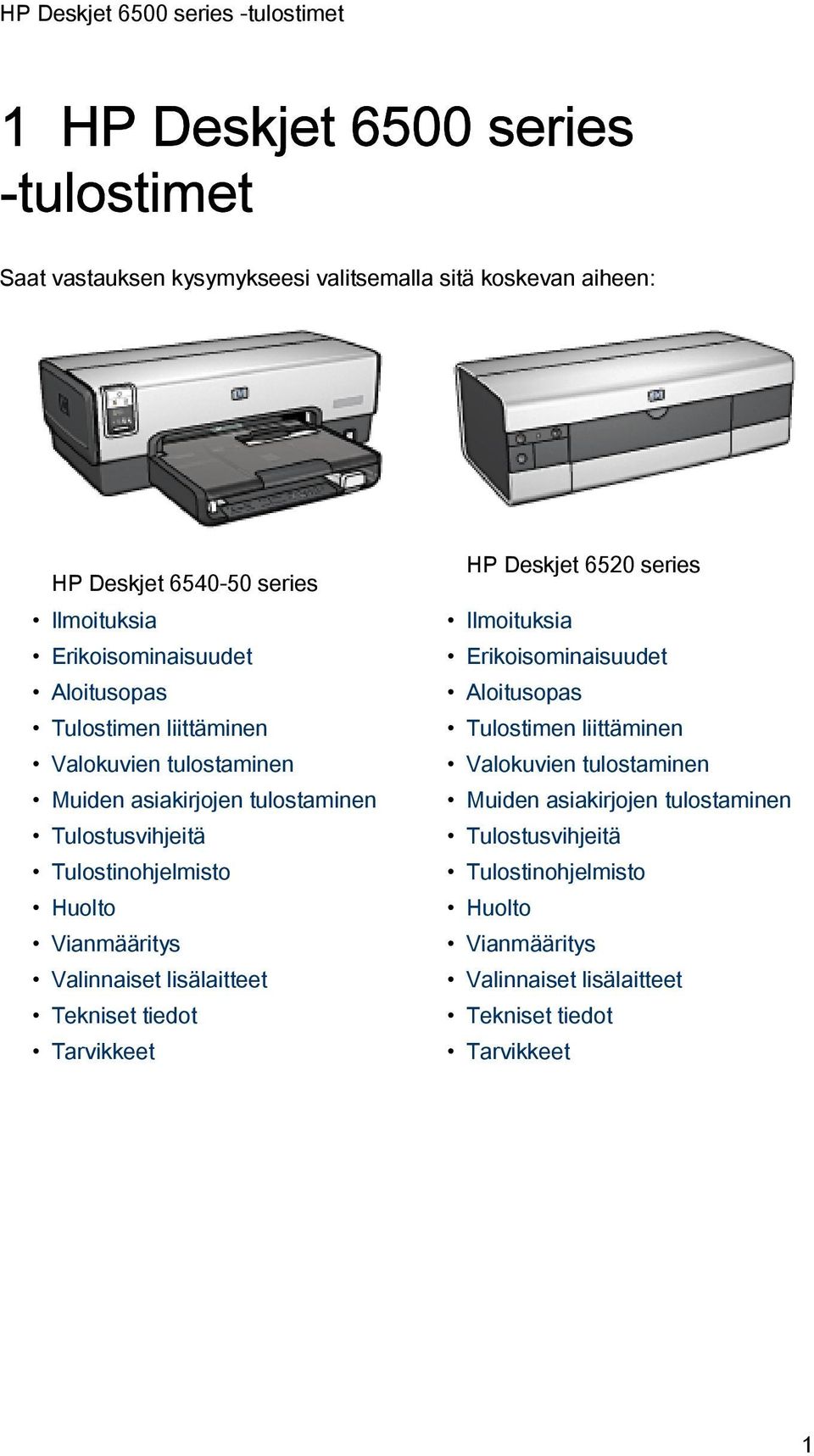
1 1 HP Deskjet 6500 series -tulostimet Saat vastauksen kysymykseesi valitsemalla sitä koskevan aiheen: HP Deskjet series Ilmoituksia Erikoisominaisuudet Aloitusopas Tulostimen liittäminen Valokuvien tulostaminen Muiden asiakirjojen tulostaminen Tulostusvihjeitä Tulostinohjelmisto Huolto Vianmääritys Valinnaiset lisälaitteet Tekniset tiedot Tarvikkeet HP Deskjet 6520 series Ilmoituksia Erikoisominaisuudet Aloitusopas Tulostimen liittäminen Valokuvien tulostaminen Muiden asiakirjojen tulostaminen Tulostusvihjeitä Tulostinohjelmisto Huolto Vianmääritys Valinnaiset lisälaitteet Tekniset tiedot Tarvikkeet 1
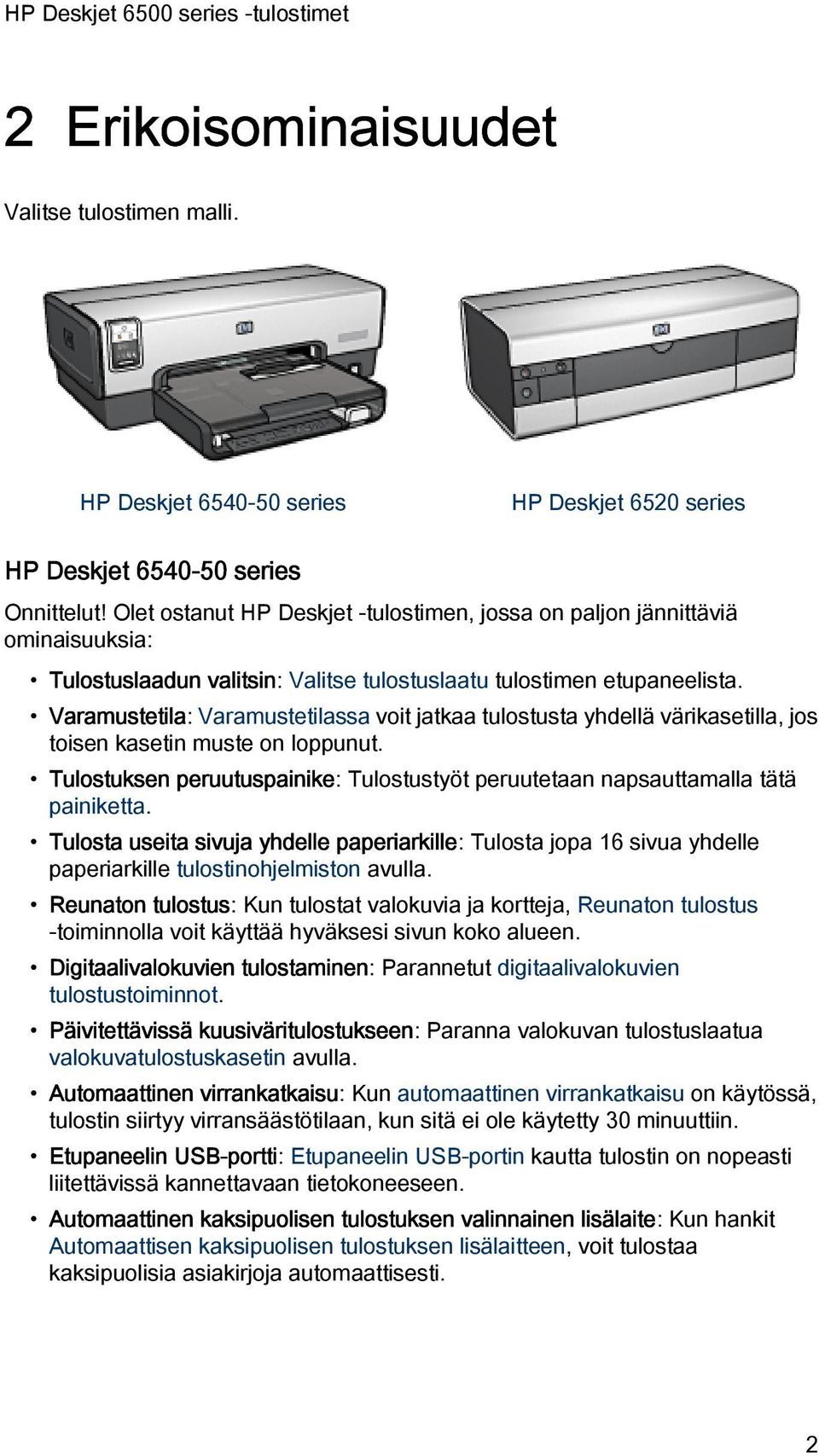
2 2 Erikoisominaisuudet Valitse tulostimen malli. HP Deskjet series HP Deskjet 6520 series HP Deskjet series Onnittelut! Olet ostanut HP Deskjet -tulostimen, jossa on paljon jännittäviä ominaisuuksia: Tulostuslaadun valitsin: Valitse tulostuslaatu tulostimen etupaneelista. Varamustetila: Varamustetilassa voit jatkaa tulostusta yhdellä värikasetilla, jos toisen kasetin muste on loppunut. Tulostuksen peruutuspainike: Tulostustyöt peruutetaan napsauttamalla tätä painiketta. Tulosta useita sivuja yhdelle paperiarkille: Tulosta jopa 16 sivua yhdelle paperiarkille tulostinohjelmiston avulla. Reunaton tulostus: Kun tulostat valokuvia ja kortteja, Reunaton tulostus -toiminnolla voit käyttää hyväksesi sivun koko alueen. Digitaalivalokuvien tulostaminen: Parannetut digitaalivalokuvien tulostustoiminnot. Päivitettävissä kuusiväritulostukseen: Paranna valokuvan tulostuslaatua valokuvatulostuskasetin avulla. Automaattinen virrankatkaisu: Kun automaattinen virrankatkaisu on käytössä, tulostin siirtyy virransäästötilaan, kun sitä ei ole käytetty 30 minuuttiin. Etupaneelin USB-portti: Etupaneelin USB-portin kautta tulostin on nopeasti liitettävissä kannettavaan tietokoneeseen. Automaattinen kaksipuolisen tulostuksen valinnainen lisälaite: Kun hankit Automaattisen kaksipuolisen tulostuksen lisälaitteen, voit tulostaa kaksipuolisia asiakirjoja automaattisesti. 2
3 250 arkin tavallisen paperin valinnainen lokero: Lisälaitteeksi hankittava 250 arkin tavallisen paperin lokero kasvattaa huomattavasti tulostimen paperikapasiteettia. HP Deskjet 6520 series Onnittelut! Olet ostanut HP Deskjet -tulostimen, jossa on paljon jännittäviä ominaisuuksia: Varamustetila: Varamustetilassa voit jatkaa tulostusta yhdellä värikasetilla, jos toisen kasetin muste on loppunut. Tulostuksen peruutuspainike: Tulostustyöt peruutetaan napsauttamalla tätä painiketta. Tulosta useita sivuja yhdelle paperiarkille: Tulosta jopa 16 sivua yhdelle paperiarkille tulostinohjelmiston avulla. Reunaton tulostus: Kun tulostat valokuvia ja kortteja, Reunaton tulostus -toiminnon avulla voit käyttää hyväksesi sivun koko alueen. Digitaalivalokuvien tulostaminen: Parannetut digitaalivalokuvien tulostustoiminnot. Päivitettävissä kuusiväritulostukseen: Paranna valokuvan tulostuslaatua valokuvatulostuskasetin avulla. Automaattinen virrankatkaisu: Kun automaattinen virrankatkaisu on käytössä, tulostin siirtyy virransäästötilaan, kun sitä ei ole käytetty 30 minuuttiin. Automaattinen kaksipuolisen tulostuksen valinnainen lisälaite: Kun hankit Automaattisen kaksipuolisen tulostuksen lisälaitteen, voit tulostaa kaksipuolisia asiakirjoja automaattisesti. 250 arkin tavallisen paperin valinnainen lokero: Lisälaitteeksi hankittava 250 arkin tavallisen paperin lokero kasvattaa huomattavasti tulostimen paperikapasiteettia. 3
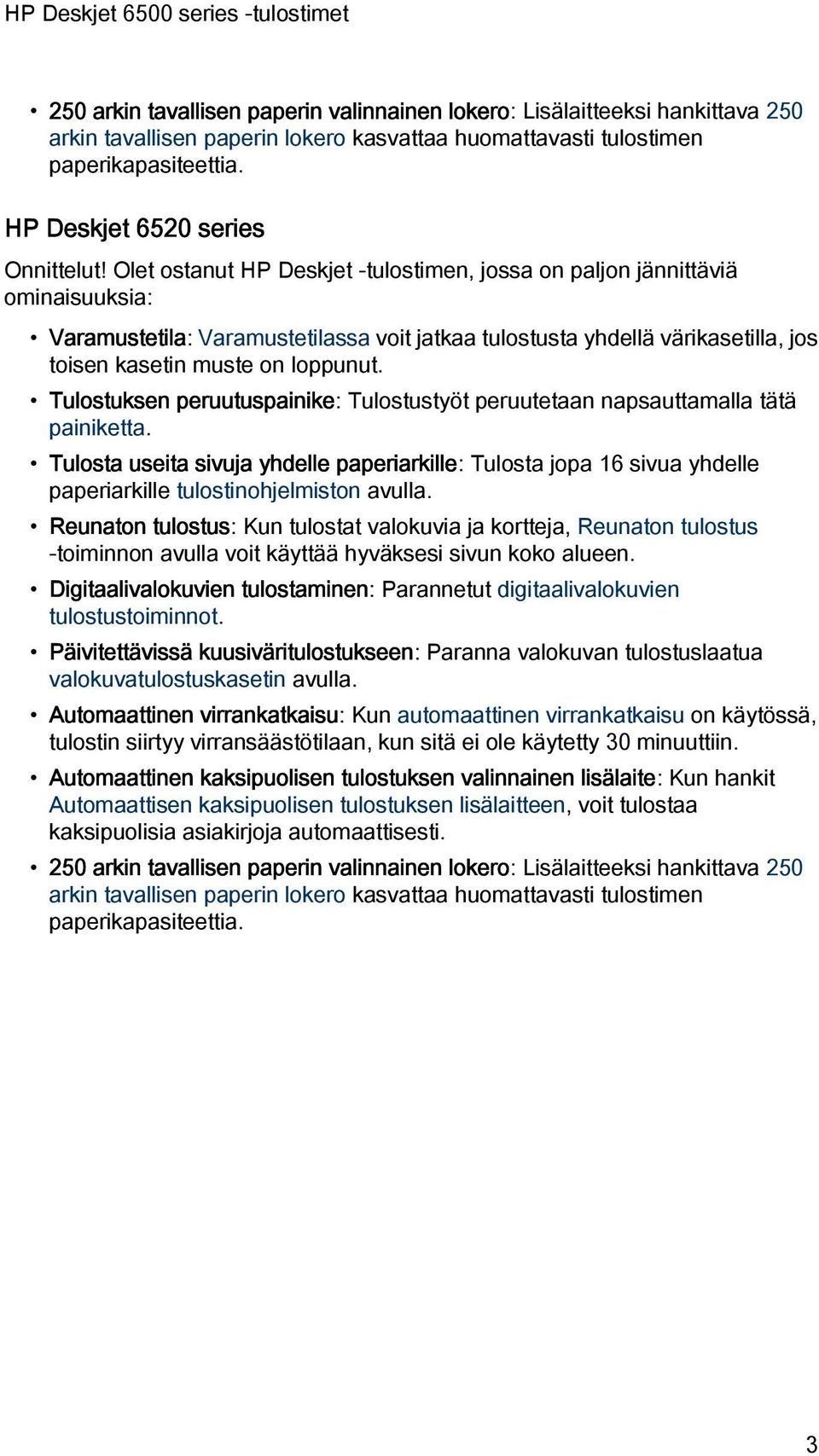
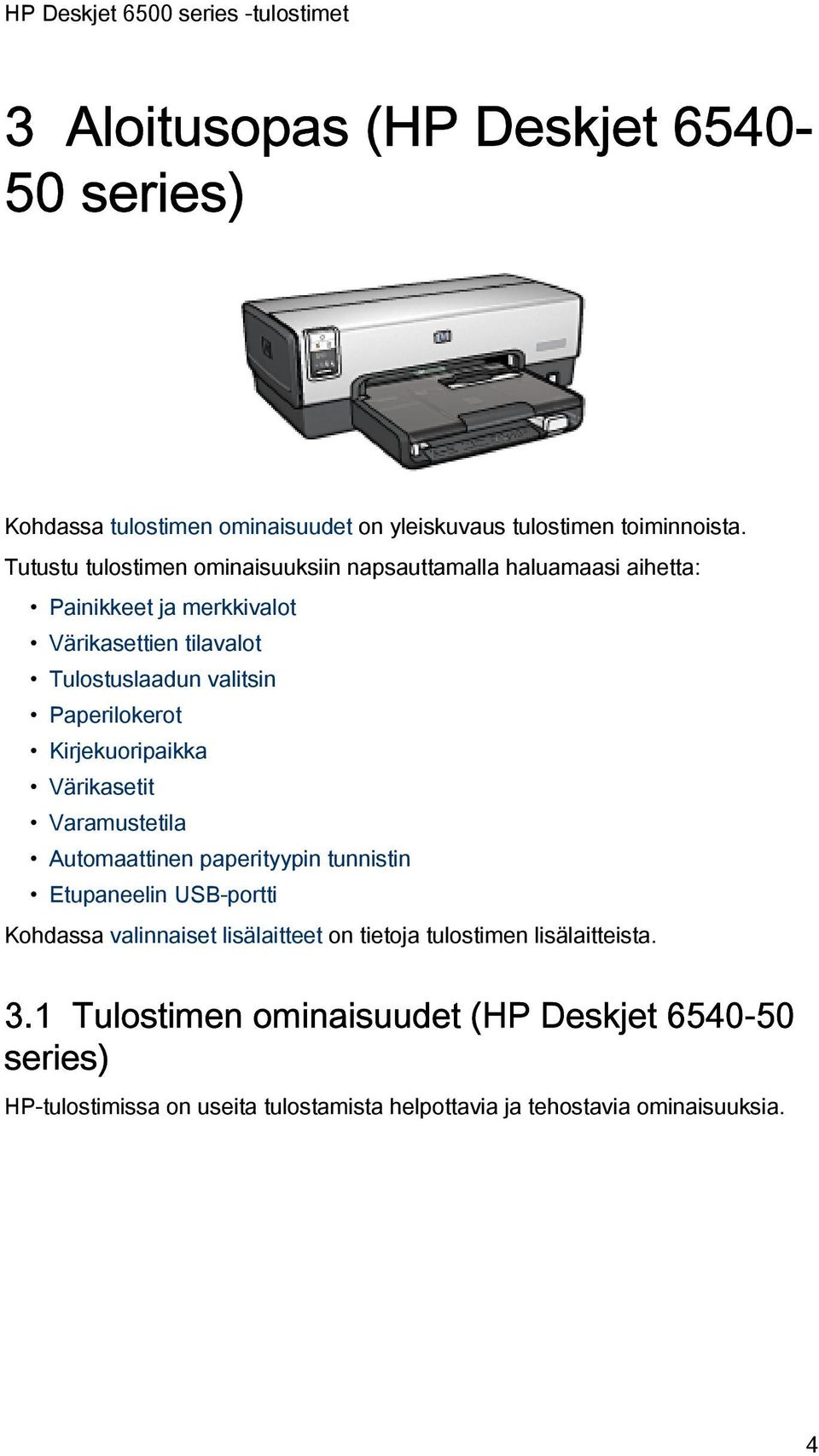
4 3 Aloitusopas (HP Deskjet series) Kohdassa tulostimen ominaisuudet on yleiskuvaus tulostimen toiminnoista. Tutustu tulostimen ominaisuuksiin napsauttamalla haluamaasi aihetta: Painikkeet ja merkkivalot Värikasettien tilavalot Tulostuslaadun valitsin Paperilokerot Kirjekuoripaikka Värikasetit Varamustetila Automaattinen paperityypin tunnistin Etupaneelin USB-portti Kohdassa valinnaiset lisälaitteet on tietoja tulostimen lisälaitteista. 3.1 Tulostimen ominaisuudet (HP Deskjet series) HP-tulostimissa on useita tulostamista helpottavia ja tehostavia ominaisuuksia. 4
5 1. Painikkeet ja merkkivalot 2. Värikasettien tilavalot 3. Tulostuslaadun valitsin 4. Paperilokerot 5. Kirjekuoripaikka 6. Etupaneelin USB-portti 1. Värikasetit 2. Automaattinen paperityypin tunnistin (ei kuvaa) 3. Varamustetila (ei kuvaa) 5
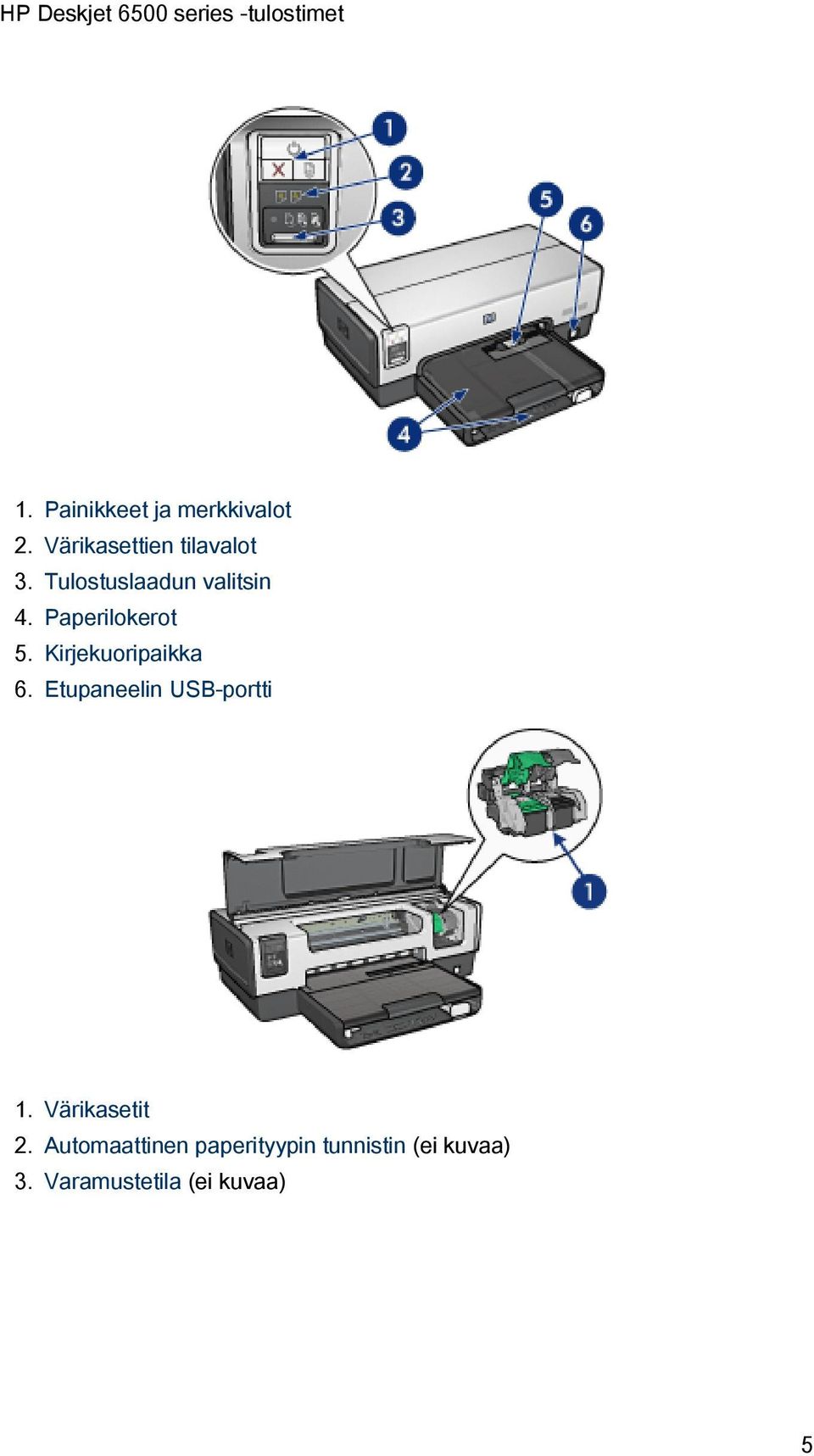
6 1. Takaosan USB-portti Valinnaiset lisälaitteet Automaattinen kaksipuolisen tulostuksen lisälaite (valinnainen) 250 arkin tavallisen paperin lokero (valinnainen) Automaattinen kaksipuolisen tulostuksen lisälaite, jossa on pieni paperilokero (valinnainen) Huomaa: Lisälaitteiden saatavuus vaihtelee maittain/alueittain. 3.2 Painikkeet ja merkkivalot (HP Deskjet series) Painikkeilla kytketään ja katkaistaan tulostimen virta, peruutetaan tulostustyö ja aloitetaan se uudelleen. Merkkivalot ilmoittavat tulostimen tilan. Tulostimen painikkeet on sijoitettu ohjauspaneelin yläosaan. 6
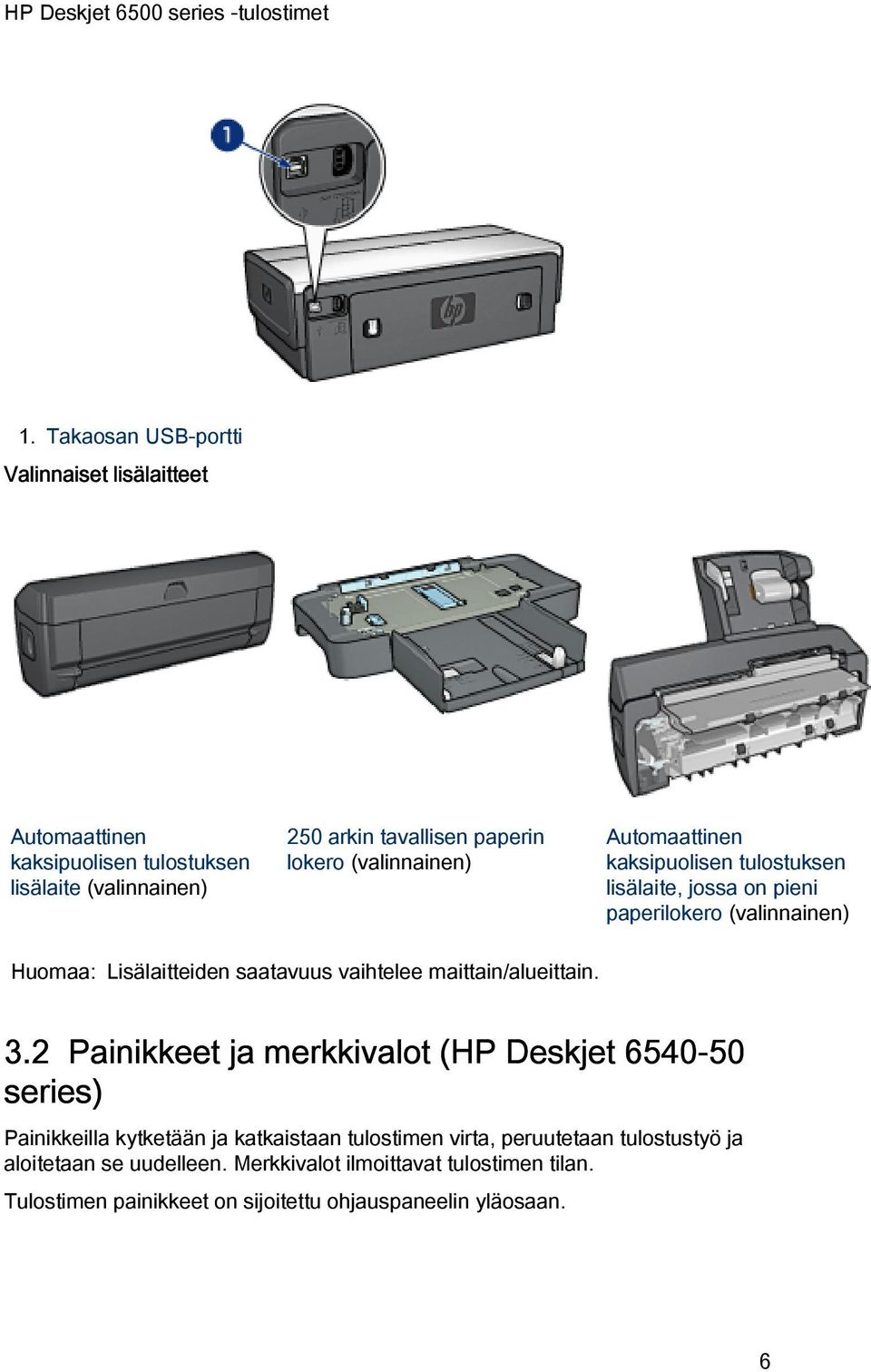
7 1. Virtapainike ja virran merkkivalo 2. Tulostuksen peruutusnäppäin 3. Jatka-painike ja -valo Ohjauspaneelissa ovat myös värikasettien tilavalot sekä tulostuslaadun valitsin. Virtapainike ja virran merkkivalo Tulostin käynnistetään ja sammutetaan virtapainikkeella. Tulostimen käynnistyminen kestää muutaman sekunnin virtapainikkeen painamisen jälkeen. Virran merkkivalo vilkkuu, kun tulostin käsittelee tietoja. Vaara: Kytke ja katkaise tulostimen virta aina virtapainikkeella. Virran kytkeminen tai katkaiseminen muuten kuin virtapainikkeella saattaa vahingoittaa laitetta. Älä esimerkiksi katkaise virtaa pistokkeesta ylijännitesuojaa tai erillistä katkaisijaa käyttämällä. Tulostuksen peruutusnäppäin Voit peruuttaa nykyisen tulostustyön painamalla Peruuta-näppäintä. Jatka-painike ja -valo Jatka-valo vilkkuu merkkinä siitä, että laitteen toiminta edellyttää toimenpiteitä. Kyseessä voi olla esimerkiksi paperin loppuminen tai paperitukos. Kun ongelma on ratkaistu, jatka tulostamista painamalla Jatka-painiketta. 7
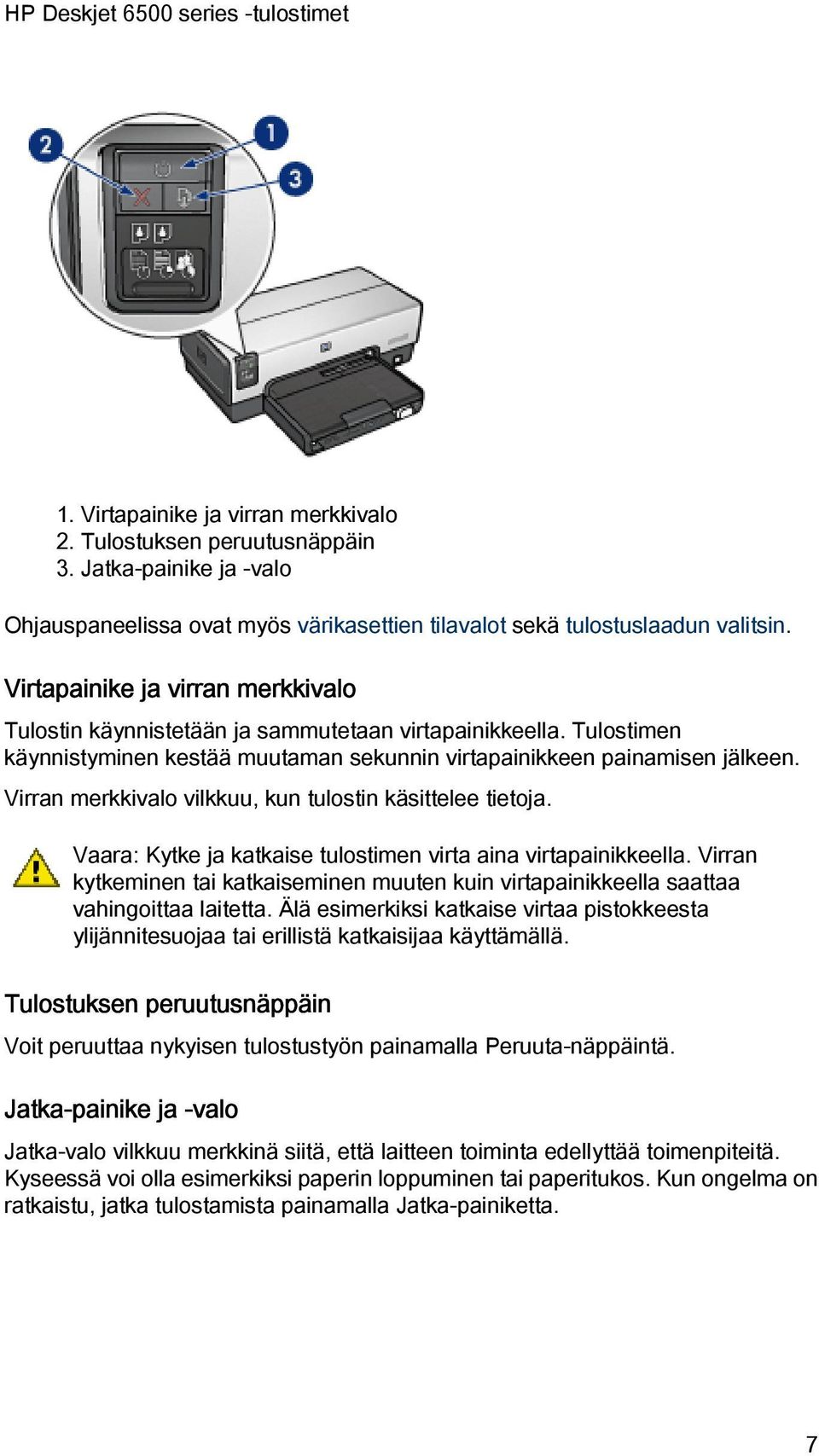
8 3.3 Värikasettien tilavalot (HP Deskjet series) Värikasettien tilavalot ilmaisevat kasettien tilan. Värikasetin tilavalo Värikasetin tila Palaa jatkuvasti Vilkkuu Muste vähissä Huoltotarve Värikasettien tilavalot sijaitsevat keskellä tulostimen ohjauspaneelia. 1. Värikasettien tilavalot 1. Vasen tilavalo ilmoittaa kolmivärikasetin tilan. 8
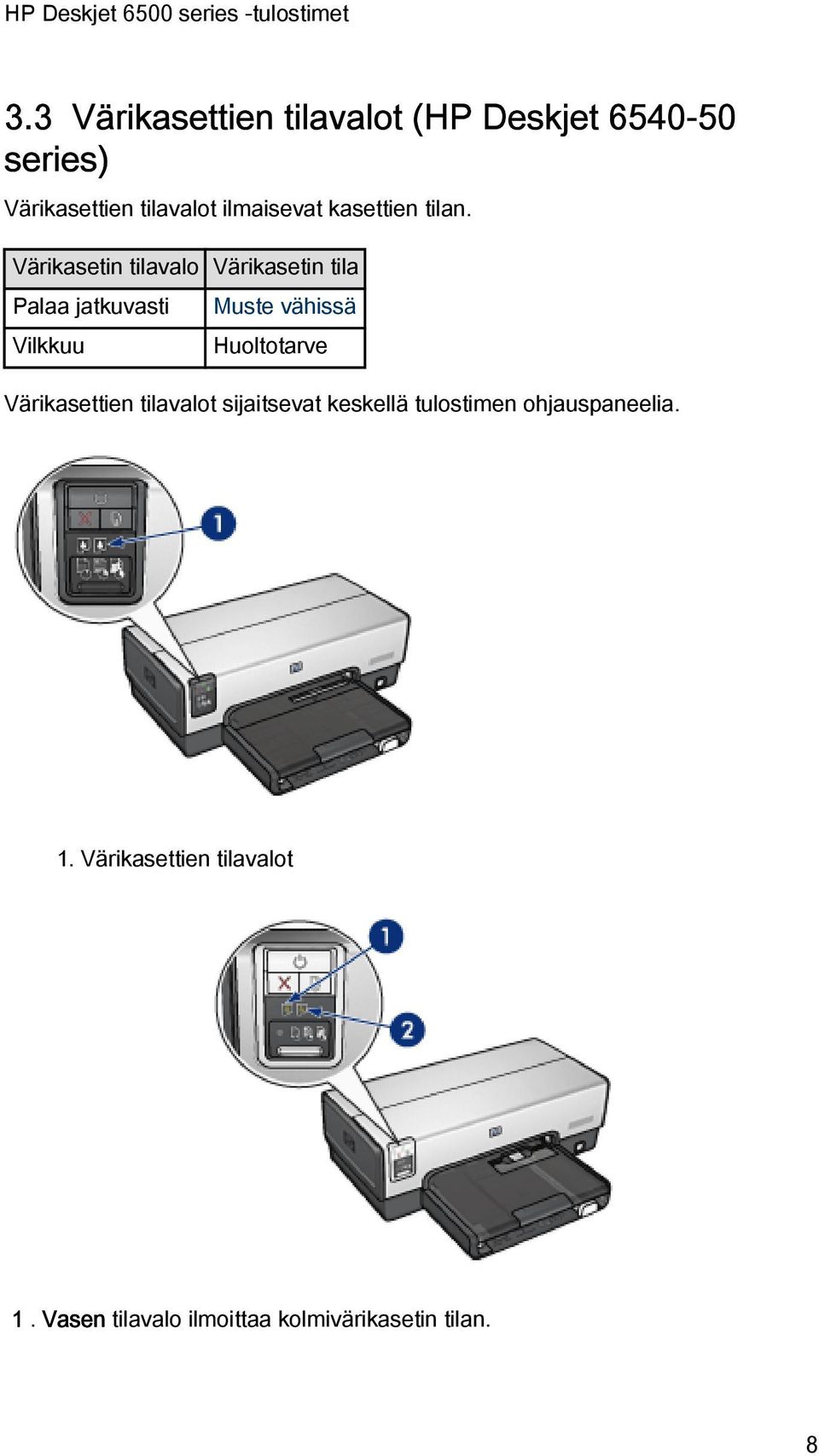
9 2. Oikeanpuoleinen tilavalo ilmoittaa kasettikeinun oikeanpuoleisessa kasettipaikassa olevan kasetin tilan. Siinä voi olla musta kasetti, valokuvavärikasetti tai harmaa valokuvavärikasetti. 3.4 Tulostuslaadun valitsin (HP Deskjet series) Määritä tulostuslaatu ja tulostusnopeus tulostimen etuosan Tulostuslaadun valitsin -painikkeella. Tulostuslaadun valitsin sijaitsee tulostimen ohjauspaneelin alaosassa. 1. Tulostuslaadun valitsin Tulostuslaadun valitsinpainikkeen käyttöönotto Tulostuslaadun valitsin täytyy ottaa käyttöön tulostinohjelmistosta, ennen kuin painiketta voi käyttää. Ota Tulostuslaadun valitsin -painike käyttöön seuraavasti: 1. Avaa Tulostimen ominaisuudet -valintaikkuna. 2. Napsauta Tulostuksen näppäinkomennot- tai Paperi/laatu-välilehteä. 3. Valitse avattavasta Tulostuslaatu-luettelosta Käytä tulostimen oletuksia. Huomaa: Tulostettavan asiakirjan tyypin mukaan määräytyy, onko Käytä tulostimen oletuksia -asetus valittavissa Tulostuksen näppäinkomennot -välilehdeltä. 4. Valitse OK. 9
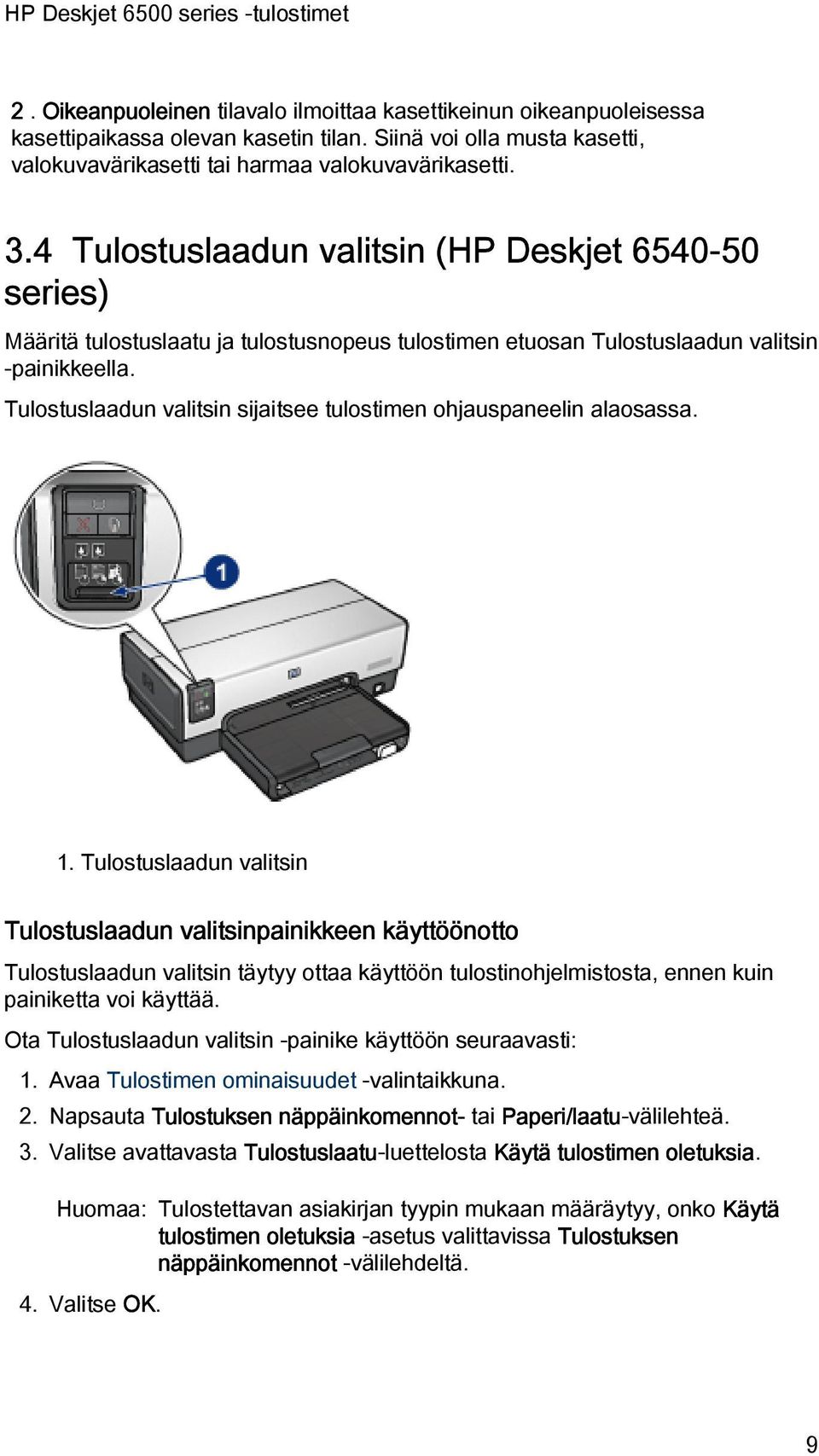
10 Tulostuslaadun valitsinpainikkeen käyttäminen Tulostettavien asiakirjojen laatu määritetään tulostuslaadun valitsinpainikkeella. Asiakirjan tulostuslaatua ei voi enää muuttaa, kun tulostus on aloitettu. Tulostuslaadun valitsinpainiketta käytetään seuraavasti: 1. Varmista, että Tulostuslaadun valitsin on otettu käyttöön tulostinohjelmistosta. 2. Tulostuslaadun valitsin -painikkeella valitaan joku seuraavista laatuasetuksista: Nopea normaali Normaali Paras Huomaa: Pikavedos ja Suurin mahdollinen dpi voidaan valita vain tulostinohjelmistosta. Jos asiakirja tulostetaan Pikavedos- tai Suurin mahdollinen dpi -tilassa, valittu tulostuslaatukuvake vilkkuu, kunnes asiakirjan tulostus päättyy. Merkkivalot Tulostuslaadun valitsimen kuvakkeiden valo palaa tai vilkkuu ja ilmaisee valitun tulostuslaadun. Kuvakkeiden tila Yhdessä kuvakkeessa on valo Yhdessä kuvakkeessa on valo ja toinen vilkkuu Merkitys Valaistu kuvake ilmaisee valitun tulostuslaadun. Valaistu kuvake ilmaisee nykyiselle tulostustyölle valitun tulostuslaadun. Vilkkuva kuvake ilmaisee seuraavalle tulostustyölle valitun tulostuslaadun. 10
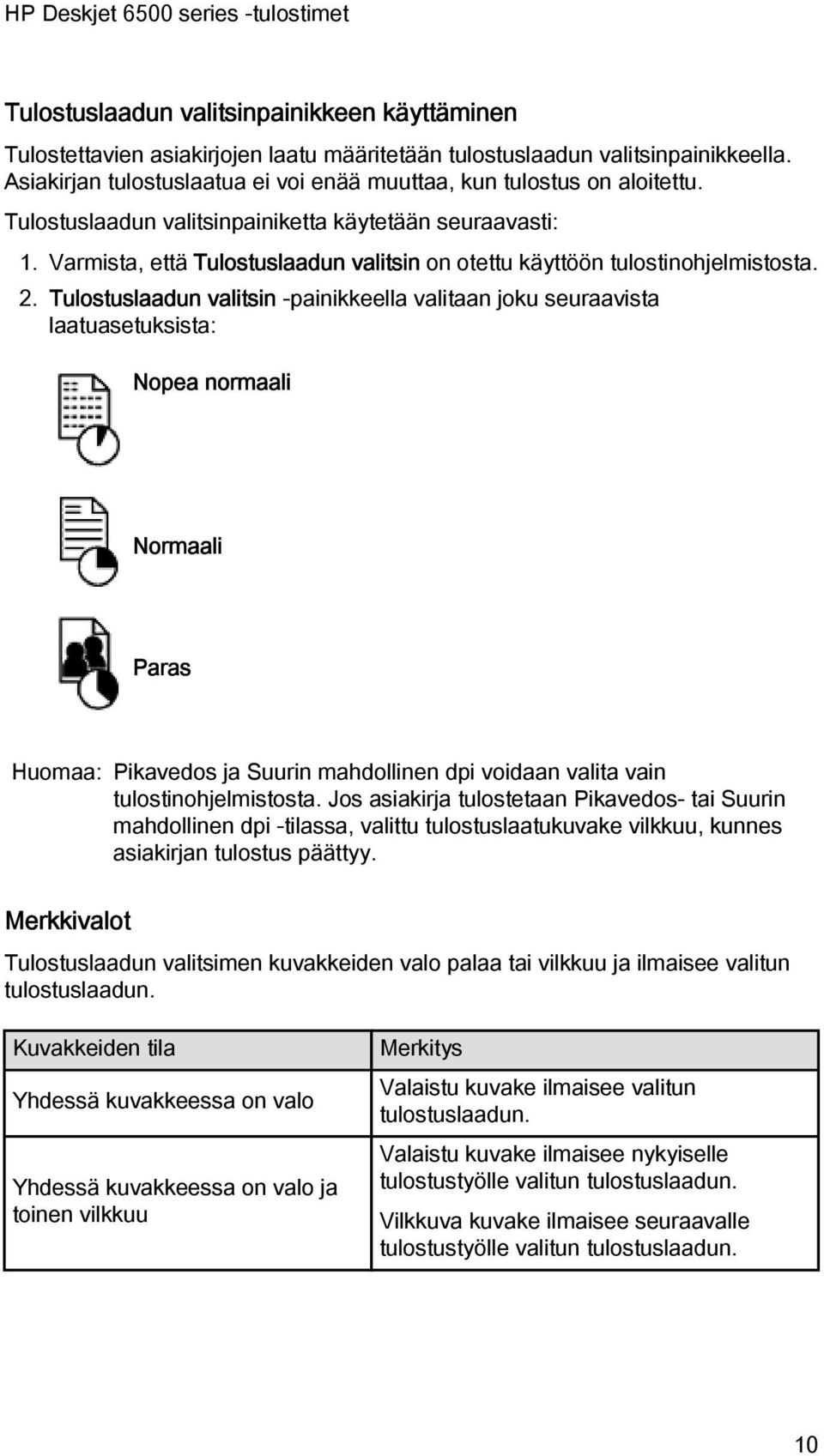
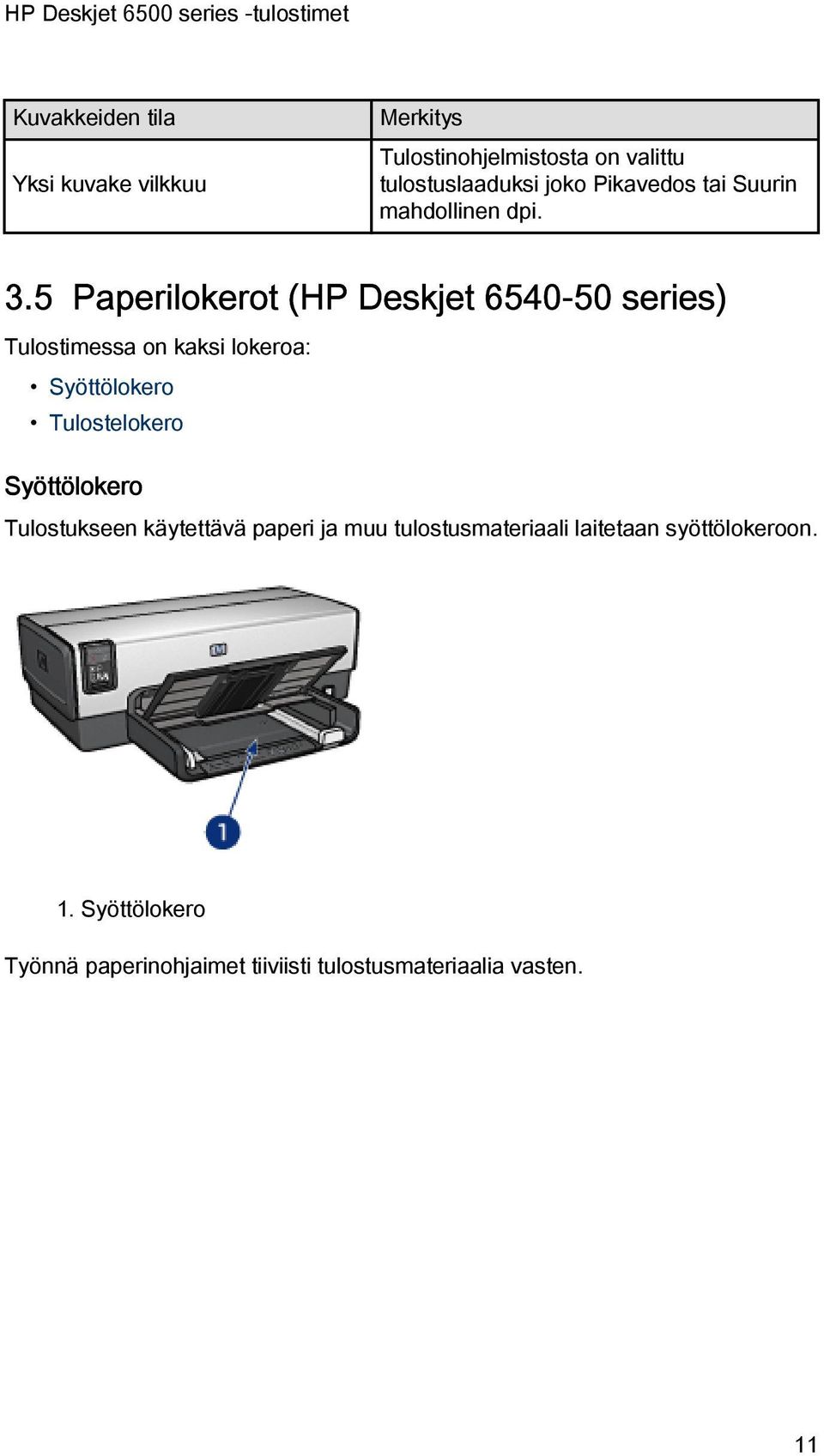
11 Kuvakkeiden tila Yksi kuvake vilkkuu Merkitys Tulostinohjelmistosta on valittu tulostuslaaduksi joko Pikavedos tai Suurin mahdollinen dpi. 3.5 Paperilokerot (HP Deskjet series) Tulostimessa on kaksi lokeroa: Syöttölokero Tulostelokero Syöttölokero Tulostukseen käytettävä paperi ja muu tulostusmateriaali laitetaan syöttölokeroon. 1. Syöttölokero Työnnä paperinohjaimet tiiviisti tulostusmateriaalia vasten. 11
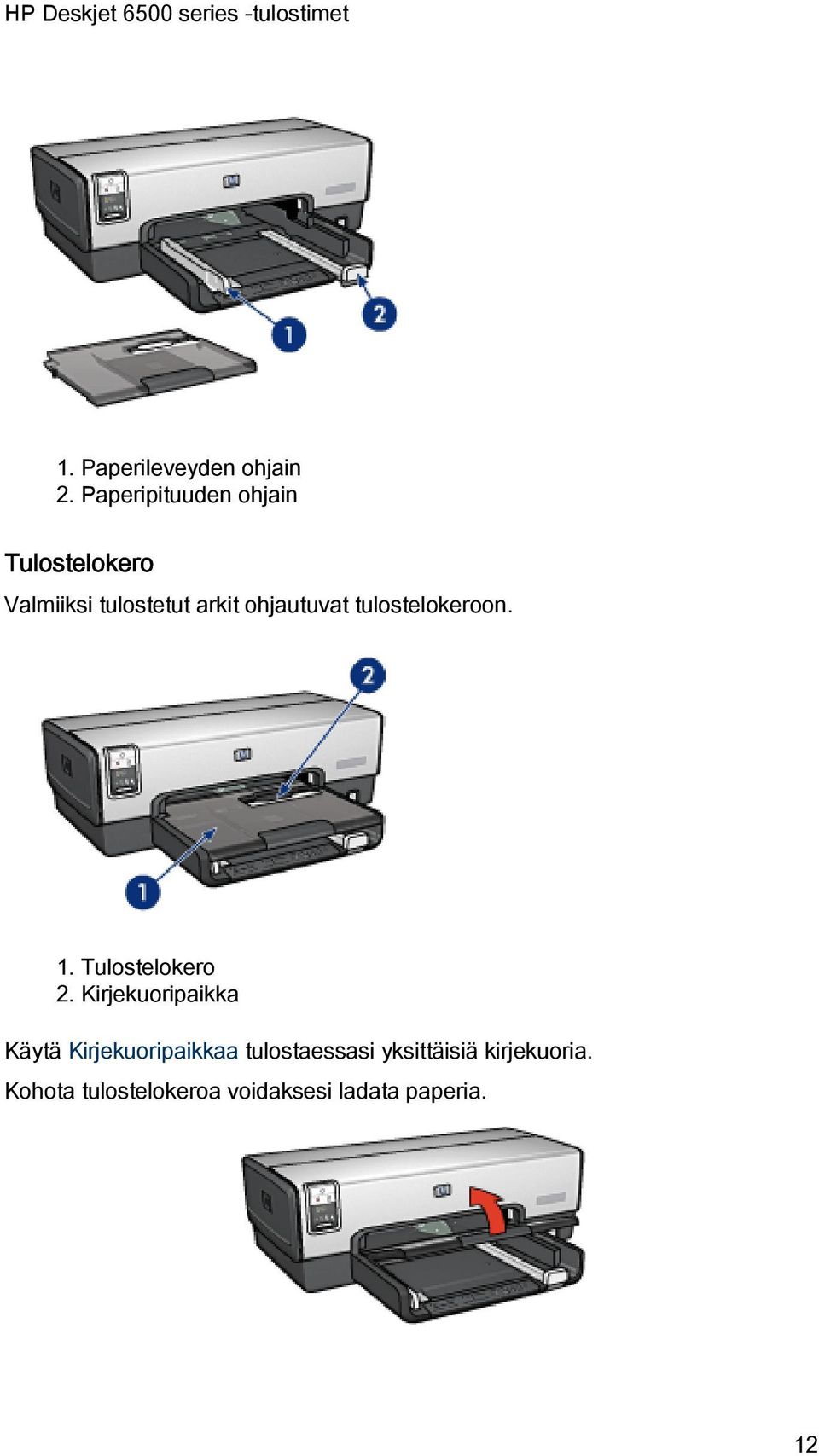
12 1. Paperileveyden ohjain 2. Paperipituuden ohjain Tulostelokero Valmiiksi tulostetut arkit ohjautuvat tulostelokeroon. 1. Tulostelokero 2. Kirjekuoripaikka Käytä Kirjekuoripaikkaa tulostaessasi yksittäisiä kirjekuoria. Kohota tulostelokeroa voidaksesi ladata paperia. 12
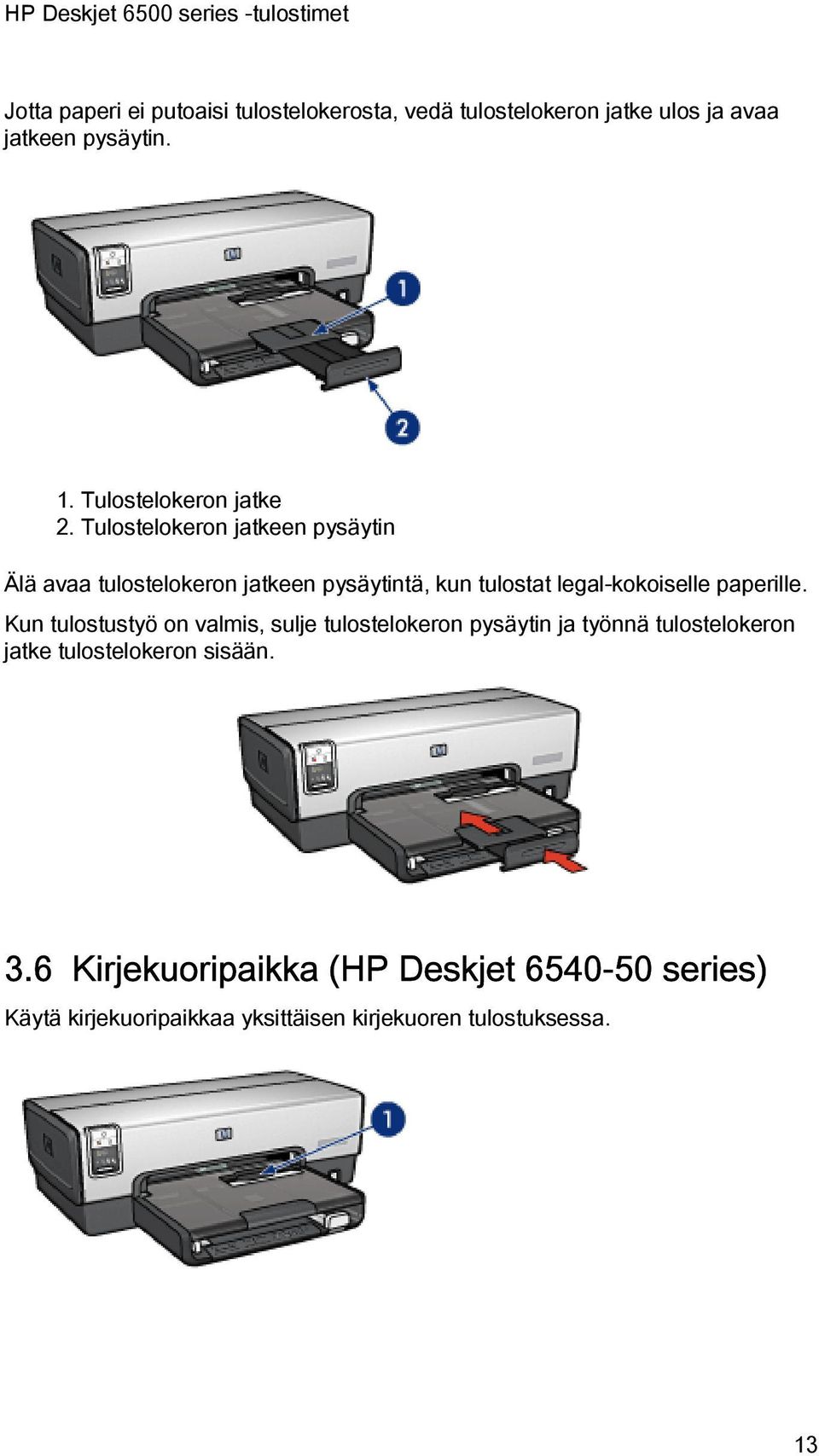
13 Jotta paperi ei putoaisi tulostelokerosta, vedä tulostelokeron jatke ulos ja avaa jatkeen pysäytin. 1. Tulostelokeron jatke 2. Tulostelokeron jatkeen pysäytin Älä avaa tulostelokeron jatkeen pysäytintä, kun tulostat legal-kokoiselle paperille. Kun tulostustyö on valmis, sulje tulostelokeron pysäytin ja työnnä tulostelokeron jatke tulostelokeron sisään. 3.6 Kirjekuoripaikka (HP Deskjet series) Käytä kirjekuoripaikkaa yksittäisen kirjekuoren tulostuksessa. 13
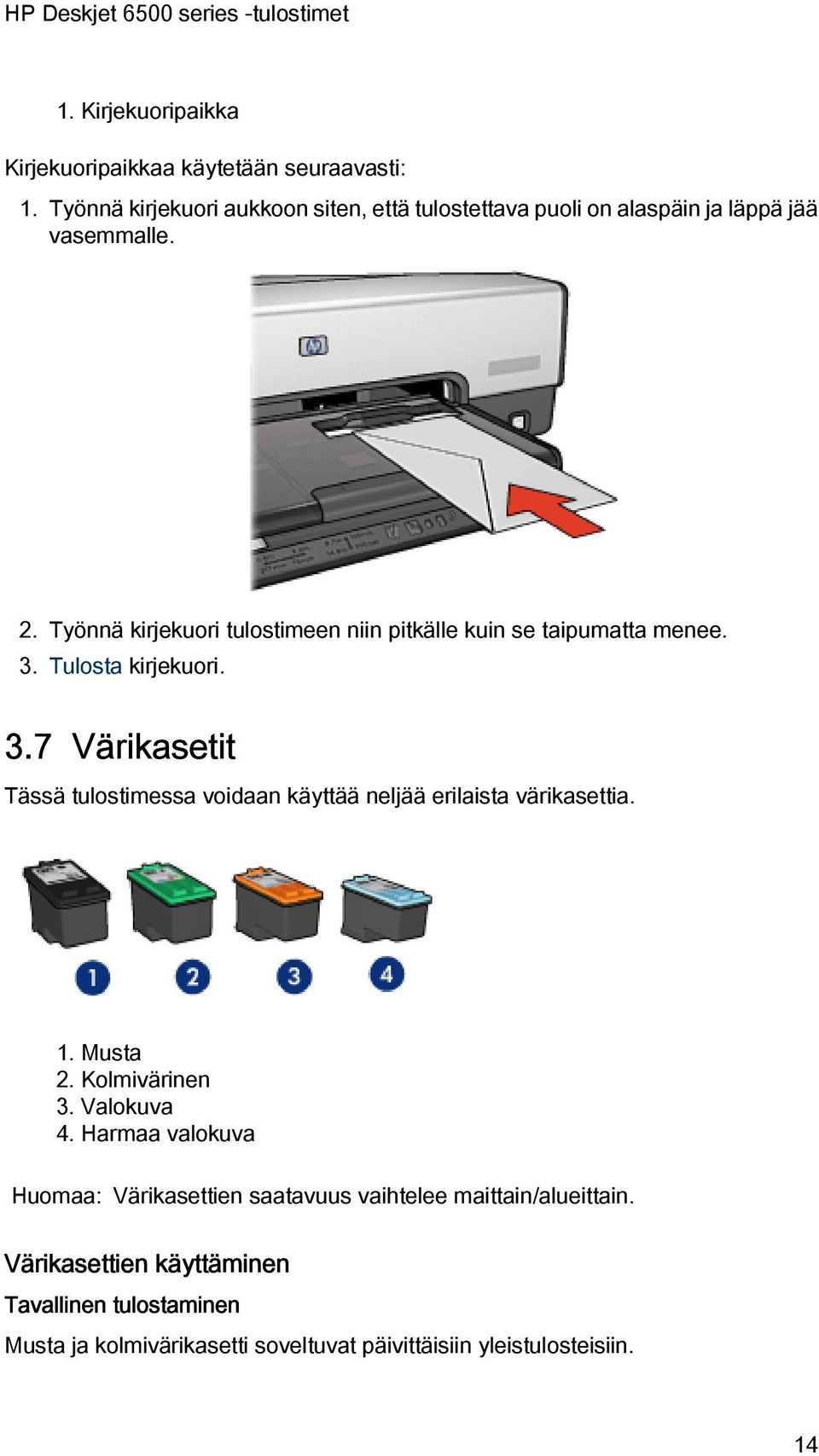
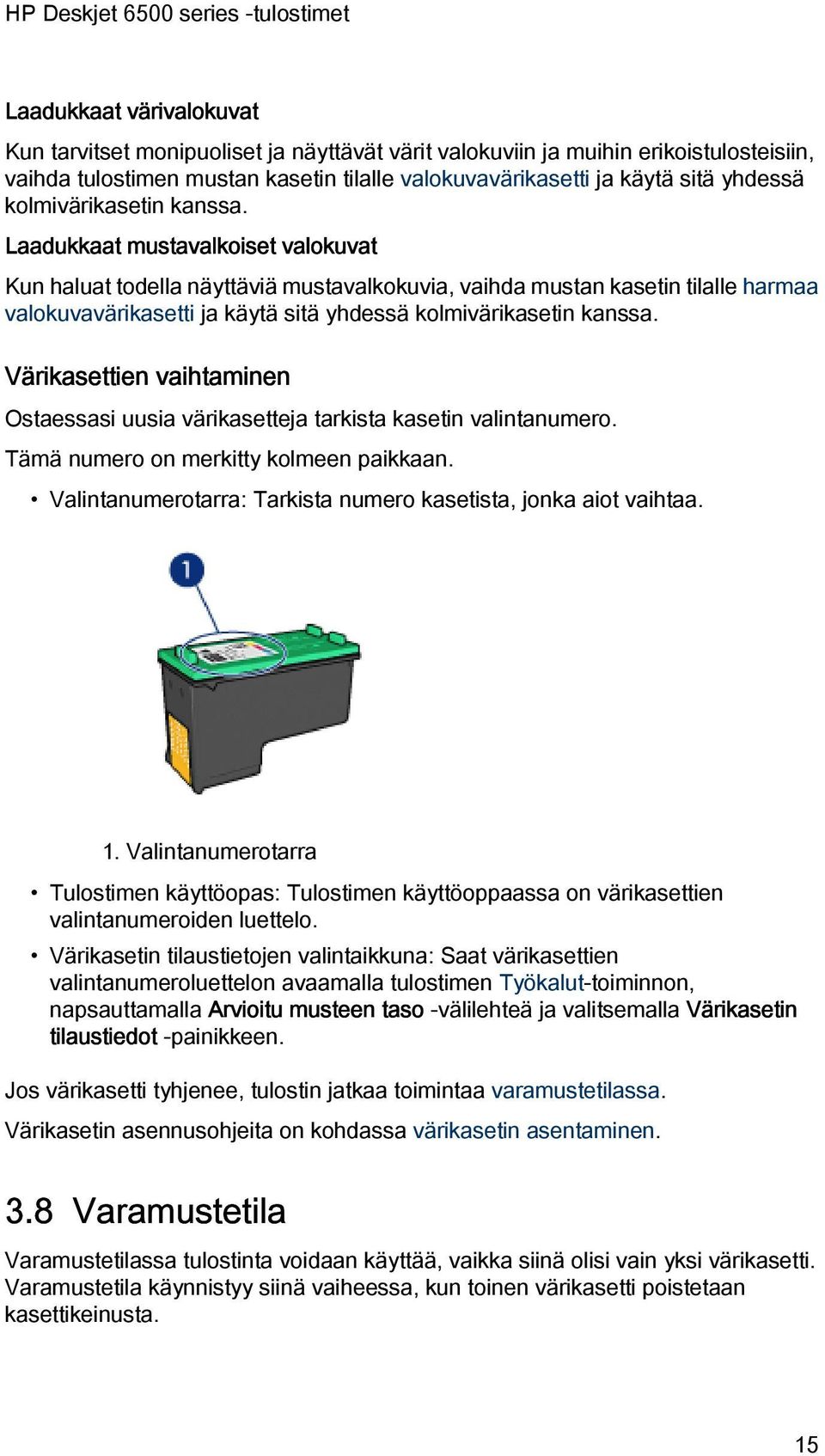
14 1. Kirjekuoripaikka Kirjekuoripaikkaa käytetään seuraavasti: 1. Työnnä kirjekuori aukkoon siten, että tulostettava puoli on alaspäin ja läppä jää vasemmalle. 2. Työnnä kirjekuori tulostimeen niin pitkälle kuin se taipumatta menee. 3. Tulosta kirjekuori. 3.7 Värikasetit Tässä tulostimessa voidaan käyttää neljää erilaista värikasettia. 1. Musta 2. Kolmivärinen 3. Valokuva 4. Harmaa valokuva Huomaa: Värikasettien saatavuus vaihtelee maittain/alueittain. Värikasettien käyttäminen Tavallinen tulostaminen Musta ja kolmivärikasetti soveltuvat päivittäisiin yleistulosteisiin. 14
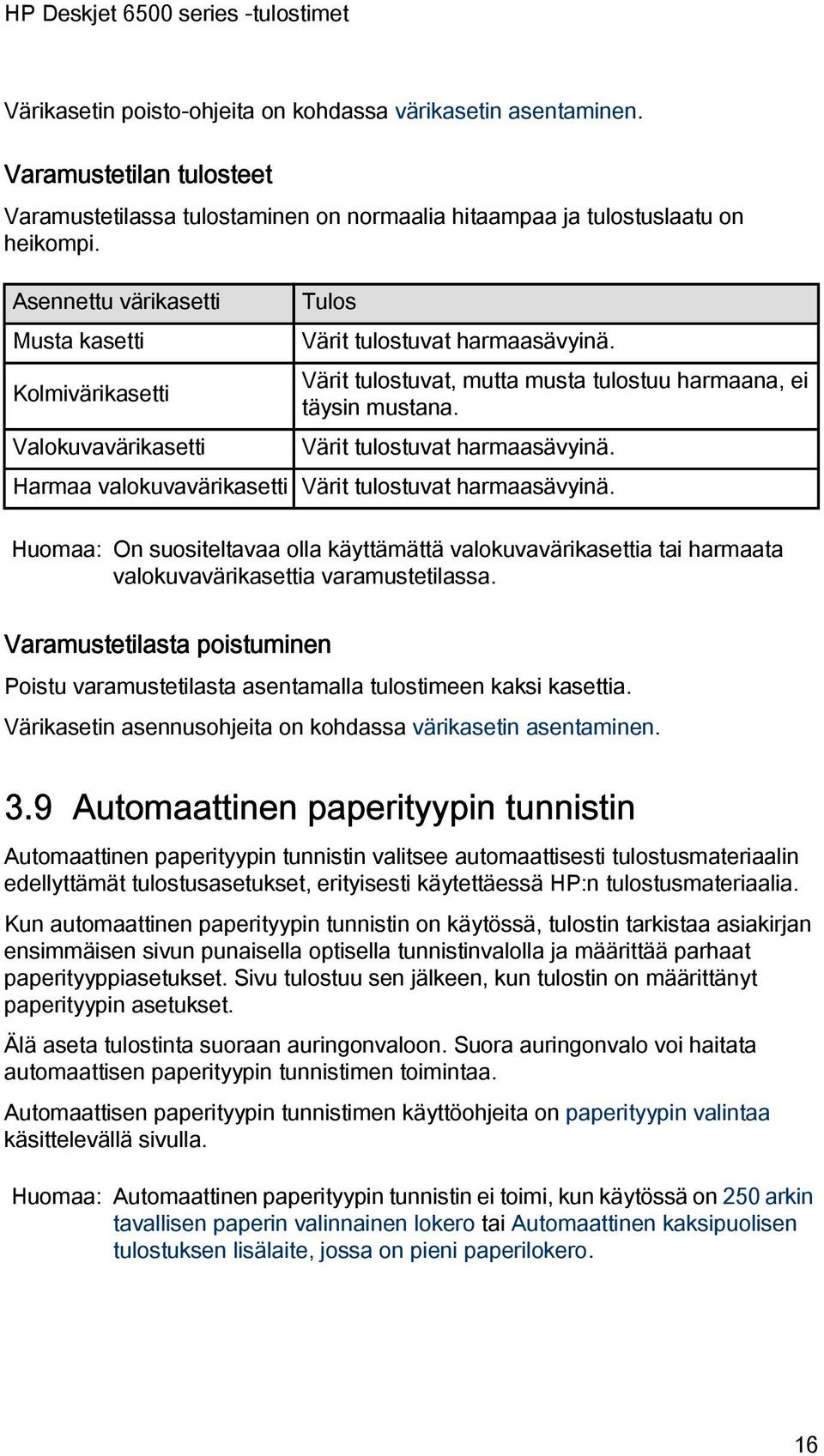
15 Laadukkaat värivalokuvat Kun tarvitset monipuoliset ja näyttävät värit valokuviin ja muihin erikoistulosteisiin, vaihda tulostimen mustan kasetin tilalle valokuvavärikasetti ja käytä sitä yhdessä kolmivärikasetin kanssa. Laadukkaat mustavalkoiset valokuvat Kun haluat todella näyttäviä mustavalkokuvia, vaihda mustan kasetin tilalle harmaa valokuvavärikasetti ja käytä sitä yhdessä kolmivärikasetin kanssa. Värikasettien vaihtaminen Ostaessasi uusia värikasetteja tarkista kasetin valintanumero. Tämä numero on merkitty kolmeen paikkaan. Valintanumerotarra: Tarkista numero kasetista, jonka aiot vaihtaa. 1. Valintanumerotarra Tulostimen käyttöopas: Tulostimen käyttöoppaassa on värikasettien valintanumeroiden luettelo. Värikasetin tilaustietojen valintaikkuna: Saat värikasettien valintanumeroluettelon avaamalla tulostimen Työkalut-toiminnon, napsauttamalla Arvioitu musteen taso -välilehteä ja valitsemalla Värikasetin tilaustiedot -painikkeen. Jos värikasetti tyhjenee, tulostin jatkaa toimintaa varamustetilassa. Värikasetin asennusohjeita on kohdassa värikasetin asentaminen. 3.8 Varamustetila Varamustetilassa tulostinta voidaan käyttää, vaikka siinä olisi vain yksi värikasetti. Varamustetila käynnistyy siinä vaiheessa, kun toinen värikasetti poistetaan kasettikeinusta. 15
16 Värikasetin poisto-ohjeita on kohdassa värikasetin asentaminen. Varamustetilan tulosteet Varamustetilassa tulostaminen on normaalia hitaampaa ja tulostuslaatu on heikompi. Asennettu värikasetti Musta kasetti Kolmivärikasetti Valokuvavärikasetti Tulos Värit tulostuvat harmaasävyinä. Värit tulostuvat, mutta musta tulostuu harmaana, ei täysin mustana. Värit tulostuvat harmaasävyinä. Harmaa valokuvavärikasetti Värit tulostuvat harmaasävyinä. Huomaa: On suositeltavaa olla käyttämättä valokuvavärikasettia tai harmaata valokuvavärikasettia varamustetilassa. Varamustetilasta poistuminen Poistu varamustetilasta asentamalla tulostimeen kaksi kasettia. Värikasetin asennusohjeita on kohdassa värikasetin asentaminen. 3.9 Automaattinen paperityypin tunnistin Automaattinen paperityypin tunnistin valitsee automaattisesti tulostusmateriaalin edellyttämät tulostusasetukset, erityisesti käytettäessä HP:n tulostusmateriaalia. Kun automaattinen paperityypin tunnistin on käytössä, tulostin tarkistaa asiakirjan ensimmäisen sivun punaisella optisella tunnistinvalolla ja määrittää parhaat paperityyppiasetukset. Sivu tulostuu sen jälkeen, kun tulostin on määrittänyt paperityypin asetukset. Älä aseta tulostinta suoraan auringonvaloon. Suora auringonvalo voi haitata automaattisen paperityypin tunnistimen toimintaa. Automaattisen paperityypin tunnistimen käyttöohjeita on paperityypin valintaa käsittelevällä sivulla. Huomaa: Automaattinen paperityypin tunnistin ei toimi, kun käytössä on 250 arkin tavallisen paperin valinnainen lokero tai Automaattinen kaksipuolisen tulostuksen lisälaite, jossa on pieni paperilokero. 16
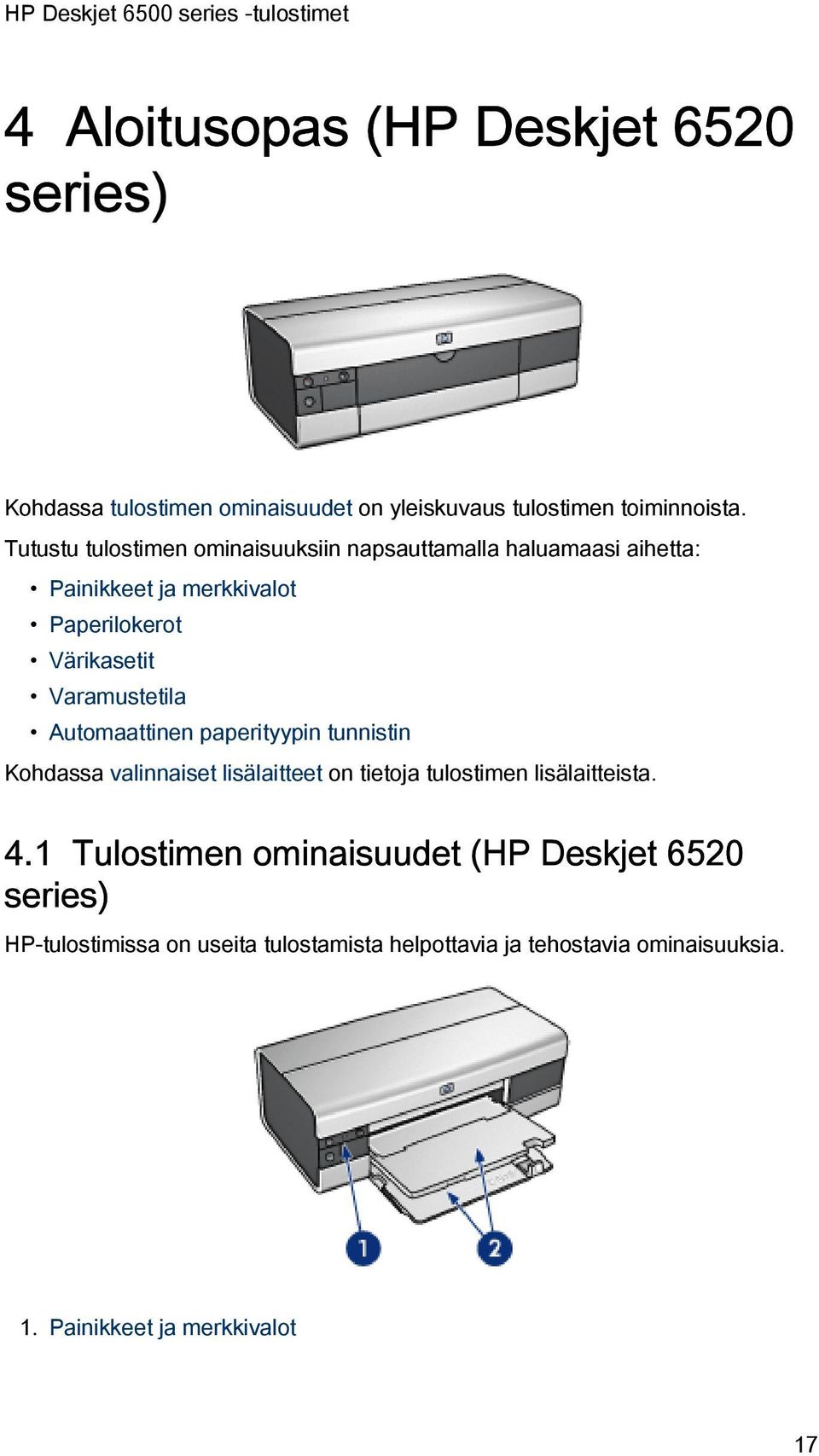
17 4 Aloitusopas (HP Deskjet 6520 series) Kohdassa tulostimen ominaisuudet on yleiskuvaus tulostimen toiminnoista. Tutustu tulostimen ominaisuuksiin napsauttamalla haluamaasi aihetta: Painikkeet ja merkkivalot Paperilokerot Värikasetit Varamustetila Automaattinen paperityypin tunnistin Kohdassa valinnaiset lisälaitteet on tietoja tulostimen lisälaitteista. 4.1 Tulostimen ominaisuudet (HP Deskjet 6520 series) HP-tulostimissa on useita tulostamista helpottavia ja tehostavia ominaisuuksia. 1. Painikkeet ja merkkivalot 17
18 2. Paperilokerot 1. Värikasetit 2. Automaattinen paperityypin tunnistin (ei kuvaa) 3. Varamustetila (ei kuvaa) 1. USB-portti Valinnaiset lisälaitteet 18
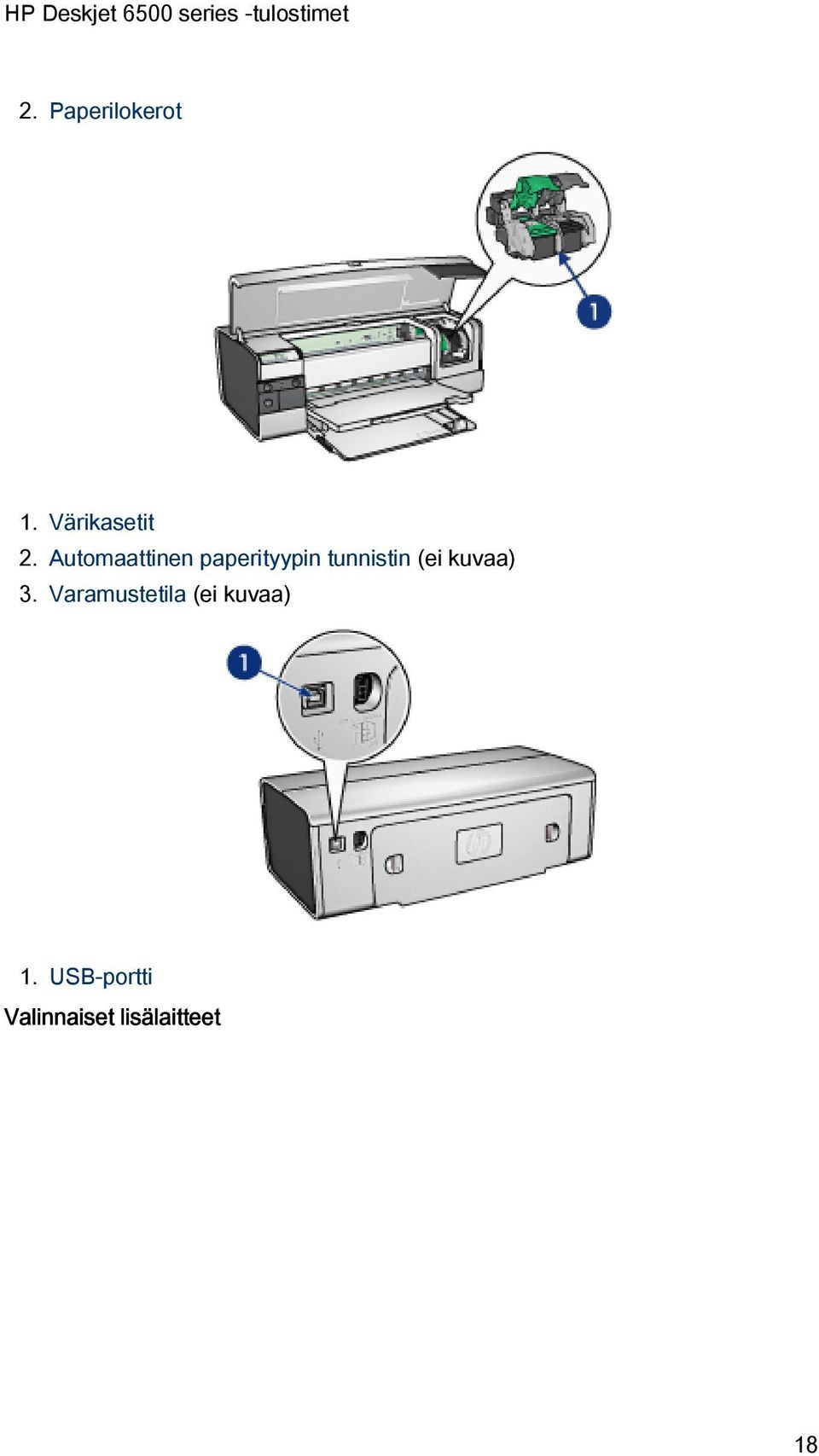
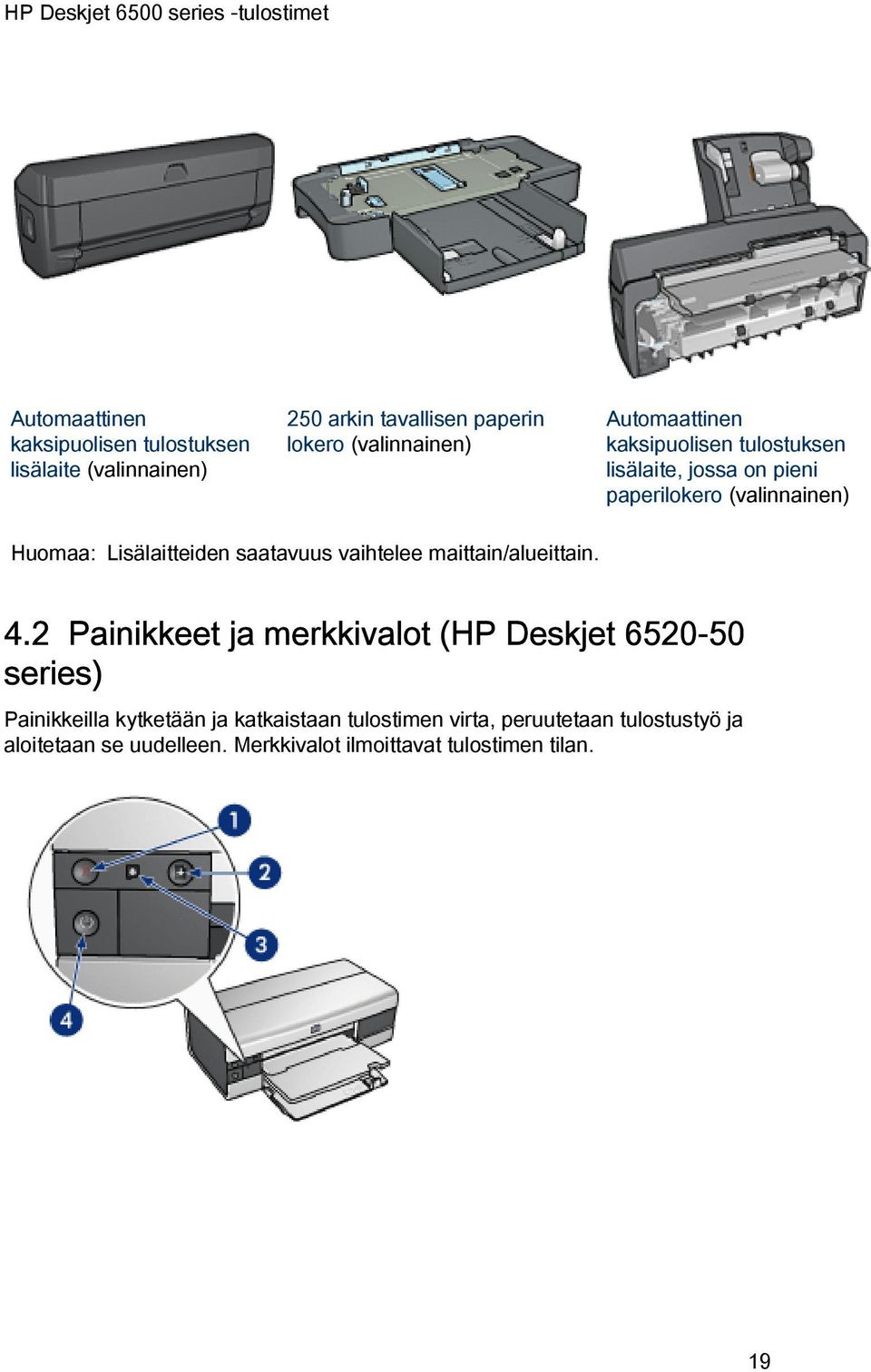
19 Automaattinen kaksipuolisen tulostuksen lisälaite (valinnainen) 250 arkin tavallisen paperin lokero (valinnainen) Automaattinen kaksipuolisen tulostuksen lisälaite, jossa on pieni paperilokero (valinnainen) Huomaa: Lisälaitteiden saatavuus vaihtelee maittain/alueittain. 4.2 Painikkeet ja merkkivalot (HP Deskjet series) Painikkeilla kytketään ja katkaistaan tulostimen virta, peruutetaan tulostustyö ja aloitetaan se uudelleen. Merkkivalot ilmoittavat tulostimen tilan. 19
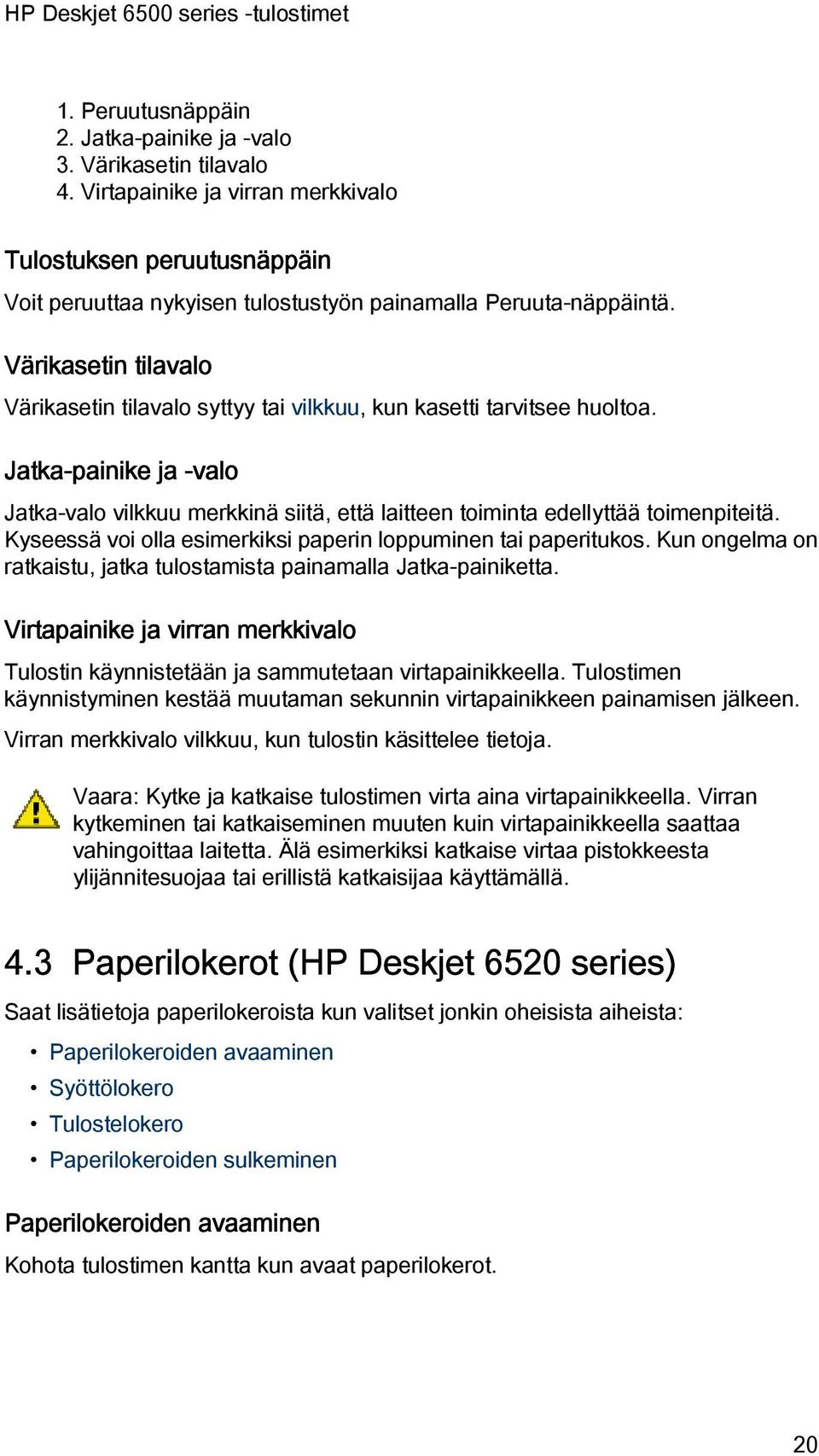
20 1. Peruutusnäppäin 2. Jatka-painike ja -valo 3. Värikasetin tilavalo 4. Virtapainike ja virran merkkivalo Tulostuksen peruutusnäppäin Voit peruuttaa nykyisen tulostustyön painamalla Peruuta-näppäintä. Värikasetin tilavalo Värikasetin tilavalo syttyy tai vilkkuu, kun kasetti tarvitsee huoltoa. Jatka-painike ja -valo Jatka-valo vilkkuu merkkinä siitä, että laitteen toiminta edellyttää toimenpiteitä. Kyseessä voi olla esimerkiksi paperin loppuminen tai paperitukos. Kun ongelma on ratkaistu, jatka tulostamista painamalla Jatka-painiketta. Virtapainike ja virran merkkivalo Tulostin käynnistetään ja sammutetaan virtapainikkeella. Tulostimen käynnistyminen kestää muutaman sekunnin virtapainikkeen painamisen jälkeen. Virran merkkivalo vilkkuu, kun tulostin käsittelee tietoja. Vaara: Kytke ja katkaise tulostimen virta aina virtapainikkeella. Virran kytkeminen tai katkaiseminen muuten kuin virtapainikkeella saattaa vahingoittaa laitetta. Älä esimerkiksi katkaise virtaa pistokkeesta ylijännitesuojaa tai erillistä katkaisijaa käyttämällä. 4.3 Paperilokerot (HP Deskjet 6520 series) Saat lisätietoja paperilokeroista kun valitset jonkin oheisista aiheista: Paperilokeroiden avaaminen Syöttölokero Tulostelokero Paperilokeroiden sulkeminen Paperilokeroiden avaaminen Kohota tulostimen kantta kun avaat paperilokerot. 20
21 Syöttölokero Tulostukseen käytettävä paperi tai muu materiaali asetetaan syöttölokeroon. 1. Syöttölokero Työnnä paperinohjaimet tiiviisti tulostusmateriaalia vasten. 1. Paperileveyden ohjain 2. Paperipituuden ohjain Kun käytät isoa paperikokoa, kuten legal, vedä paperipituuden ohjain ulos syöttölokeron reunaan saakka ja vedä sitten syöttölokeron jatke ulos. 21
22 1. Syöttölokeron jatke Tulostelokero Valmiiksi tulostetut arkit ohjautuvat tulostelokeroon. 1. Tulostelokero Jotta paperi ei putoaisi lokerosta, vedä tulostelokeron jatke ulos ja avaa jatkeen pysäytin. 22
23 1. Tulostelokeron jatke 2. Tulostelokeron jatkeen pysäytin Paperilokeroiden sulkeminen Sulje paperilokero seuraavasti: 1. Avaa tarvittaessa tulostelokeron jatkeen pysäytin ja työnnä sitten tulostelokeron jatke sisään. 2. Avaa tulostimen kansi. 3. Nosta tulostelokeroa. 4. Tarkista, että syöttölokeron jatke on työnnetty sisään. Vedä sitten paperipituuden ohjain syöttölokeron reunaan. 5. Nosta syöttölokeroa. 23
24 6. Sulje tulostimen kansi. 24
25 5 Tulostimen liittäminen USB Etuosan USB-portti (HP Deskjet series) Etuosan USB-portti - tulostinohjelmaa ei asennettu Etuosan USB-portti - tulostinohjelma on asennettu Etuosan USB-portin käyttäminen Verkkokäyttö Tulostimen jaettu käyttö HP Jetdirect 175x HP Jetdirect 310x HP Jetdirect 380x Huomaa: HP Jetdirect -tulostinpalvelimen saatavuus vaihtelee maittain/alueittain. 5.1 USB Tulostin liitetään tietokoneeseen USB (Universal Serial Bus) -kaapelilla. USBkaapelia käytettäessä on käyttöjärjestelmän oltava Windows 98 tai tätä uudempi. Tulostimen mukana toimitetussa asennusoppaassa on ohjeita tulostimen liittämisestä USB-kaapelilla. 5.2 Etuosan USB-portti (HP Deskjet series) Etupaneelin USB-porttia käyttäen tulostin on nopeasti liitettävissä kannettavaan tietokoneeseen. 25
26 1. Etupaneelin USB-portti Ensimmäinen kytkentä etupaneelin USB-porttiin Kun kannettava tietokone ensimmäisen kerran kytketään tulostimen etupaneelin USB-porttiin, tietokone on määritettävä käyttämään kyseistä porttia. Saat määritysohjeita, kun vastaat ensin seuraavaan kysymykseen: Onko tulostinohjelmisto asennettu kannettavaan tietokoneeseen? Kyllä Ei Etuosan USB-portti - tulostinohjelmaa ei asennettu Noudata seuraavia ohjeita, jos tulostinohjelmaa ei ole asennettu kannettavaan tietokoneeseen. Jos tulostinohjelma on asennettu kannettavaan tietokoneeseen, määritä kannettava tietokone käyttämään etupaneelin USB-porttia seuraavien ohjeiden mukaan. Tulostinohjelmiston asentaminen 1. Varmista, että tulostimeen on kytketty virta. 2. Liitä tietokoneen USB-kaapeli tulostimen etupaneelin USB-porttiin. 3. Odota, että ohjattu laitemääritystoiminto käynnistyy. 4. Kun ohjattu laitemääritys käynnistyy, aseta tulostinohjelmiston CD-levy kannettavan tietokoneen CD-asemaan. 5. Asenna tulostinohjelmisto seuraamalla näytössä annettavia ohjeita. 26
27 5.2.2 Etuosan USB-portti - tulostinohjelma on asennettu Noudata seuraavia ohjeita, jos tulostinohjelma on asennettu kannettavaan tietokoneeseen. Jos tulostinohjelmaa ei ole asennettu kannettavaan mikroon, noudata kohdassa tulostinohjelmiston asentaminen esitettyjä ohjeita. Kannettavan tietokoneen määritykset Jos kannettava tietokone määritetään käyttämään tulostimen etupaneelin USBporttia, tietokoneeseen muodostuu uusi versio tulostinohjelmasta. Tämä uusi ohjelmakopio on määritetty käyttämään tulostimen etuosan USB-porttia. 1. Varmista, että tulostimeen on kytketty virta. 2. Liitä tietokoneen USB-kaapeli tulostimen etupaneelissa olevaan USB-porttiin. 3. Odota, että ohjattu laitemääritystoiminto käynnistyy. 4. Jatka seuraavasti kannettavan tietokoneen Windows-version mukaan: Windows XP: Kun näyttöön tulee kehote, napsauta OK. Windows 2000: Anna Windowsin tehdä määritykset automaattisesti. Windows Me: Kun näyttöön tulee kehote, aseta tulostinohjelmiston CDlevy kannettavan mikron CD-asemaan ja noudata näytön ohjeita. Windows 98: Anna Windowsin tehdä määritykset automaattisesti. Kun Windows kysyy tulostimen nimeä, kirjoita sellainen nimi, joka viittaa etummaisen USB-portin käyttöön, esimerkiksi HP Deskjet 65xx Etu-USB Etuosan USB-portin käyttäminen Ennen tulostimen etuosan USB-portin käyttöönottoa kannettava tietokone on määritettävä käyttämään kyseistä porttia. Ota etuosan USB-portti käyttöön seuraavasti: 1. Liitä tietokoneen USB-kaapeli tulostimen etupaneelin USB-porttiin. 2. Avaa tulostettava asiakirja ja napsauta Tiedosto. Valitse sitten Tulosta. 3. Napsauta ensin HP Deskjet series -tulostinta ja sitten OK tai Tulosta. Huomaa: Jos HP Deskjet series -tulostimia on kaksi, valitse se, joka on määritetty käyttämään tulostimen etuosan USB-porttia. 5.3 Verkkokäyttö Jos tulostimesta tehdään yhteiskäyttöinen tulostin, sen käytön voi jakaa muiden verkossa olevien tietokoneiden kesken. 27
28 Tulostin otetaan verkkokäyttöön seuraavien HP Jetdirect -tulostinpalvelinten välityksellä. HP Jetdirect 175x HP Jetdirect 310x HP Jetdirect 380x Huomaa: HP Jetdirect -tulostinpalvelimen saatavuus vaihtelee maittain/alueittain Tulostimen jaettu käyttö Kun tulostin liitetään suoraan verkossa olevaan tietokoneeseen, sitä voidaan käyttää myös muilta verkkoon liitetyiltä tietokoneilta. Tulostinohjelmiston CD-levyllä on tulostimen jaetun verkkokäytön ohjeet HP Jetdirect 175x Tulostinpalvelinten välityksellä tulostimet liitetään verkkoon, jossa ne ovat kaikkien verkkoon kytkettyjen tietokoneiden käytettävissä. HP J6035A Jetdirect 175x USB-tulostinliitäntä 100Base-Tx (Fast Ethernet) ja/tai 10Base-T (Ethernet) -verkkoliitäntä TCP/IP, IPX/SPX direct mode, Apple EtherTalk -verkko Windows 98, 2000, Me ja XP sekä MacOS-tietokoneet Huomaa: HP Jetdirect -tulostinpalvelimen saatavuus vaihtelee maittain/alueittain HP Jetdirect 310x Tulostinpalvelinten välityksellä tulostimet liitetään verkkoon, jossa ne ovat kaikkien verkkoon kytkettyjen tietokoneiden käytettävissä. HP J6038A Jetdirect 310x USB-tulostinliitäntä 100Base-Tx (Fast Ethernet) ja/tai 10Base-T (Ethernet) -verkkoliitäntä TCP/IP, IPX/SPX direct mode, Apple EtherTalk -verkko Windows 98, 2000, Me ja XP sekä MacOS-tietokoneet Huomaa: HP Jetdirect -tulostinpalvelimen saatavuus vaihtelee maittain/alueittain. 28
29 5.3.4 HP Jetdirect 380x Tulostinpalvelinten välityksellä tulostimet liitetään verkkoon, jossa ne ovat kaikkien verkkoon kytkettyjen tietokoneiden käytettävissä. HP J6061A Jetdirect 380x USB-tulostinliitäntä b (Wi-Fi) langaton verkkoliitäntä, mukana salaus sekä 802.1x, EAP- MD5, EAP-TLS -käyttöoikeustarkistus TCP/IP, IPX/SPX, Novell NetWare, Apple EtherTalk, Unix/Linux -verkot Windows 98, 2000, Me ja XP sekä MacOS-tietokoneet Huomaa: HP Jetdirect -tulostinpalvelimen saatavuus vaihtelee maittain/alueittain. 29
30 6 Tulostaminen (HP Deskjet series) Valokuvien tulostaminen Muiden asiakirjojen tulostaminen Tulostusvihjeitä Tulostinohjelmisto 6.1 Valokuvien tulostaminen (HP Deskjet series) Valitse tulostettavan valokuvan tyyppi. Reunattomat valokuvat Pieni reunaton valokuva Suuri reunaton valokuva Reunaton panoraamavalokuva Valkoreunaiset valokuvat 30
31 Pieni valkoreunainen valokuva Iso valkoreunainen valokuva Valkoreunainen panoraamavalokuva Valokuvien parantaminen Ohjeita, kuinka valokuvia voi parantaa valokuvan tulostustoiminnoilla Valokuvien parantaminen Tulostinohjelmassa on useita ominaisuuksia, joilla voi helpottaa digitaalivalokuvien tulostamista ja parantaa kuvien laatua. Parhaiten laadun ja nopeuden yhdistää PhotoREt. Käytä HP:n digitaalivalokuva-asetuksia valokuvien paranteluun. Kaikkein terävimmän lopputuloksen takaava asetus on Suurin mahdollinen dpi. Tulosta valokuvat Exif-muotoisina, jos käyttämässäsi ohjelmassa on Exif-tuki. HP:n tavallinen valokuvapaperi, puolikiiltävä säästää rahaa ja mustetta valokuvatulostuksessa. Perehdy ominaisuuksiin, joilla saat valokuvasi näyttämään ammattilaisen ottamilta. Käyttämällä valokuvavärikasetteja saat esiin parhaat värit. Ohjelman seuraavilla toiminnoilla voit parantaa tulostusvärejä: Värien lisäasetukset Värienhallinta Harmailla valokuvavärikaseteilla saat aikaan upeita mustavalkoisia valokuvia. Tulosta mustavalkoisia valokuvia. Tulosta valokuvapaperin reunoihin saakka reunattomalla tulostuksella. Estä valokuvapaperin käpristyminen noudattamalla valokuvapaperin säilytysohjeita PhotoREt PhotoREt tarjoaa parhaimman tulostusnopeuden ja -laadun yhdistelmän. Tulosta PhotoREt-tekniikkaa käyttäen seuraavasti: 1. Avaa Tulostimen ominaisuudet -valintaikkuna. 2. Napsauta Tulostuksen näppäinkomennot- tai Paperi/laatu-välilehteä. 3. Valitse avattavasta Tulostuslaatu-luettelosta Paras. 4. Valitse muut tarvittavat tulostusasetukset ja napsauta lopuksi OK. 31
32 6.1.3 HP:n digitaalivalokuva-asetukset Tulostimessa on useita toimintoja, joilla digitaalivalokuvien tulostuslaatua voidaan parantaa. HP:n digitaalivalokuva-asetukset -valintaikkunan avaaminen Avaa HP:n digitaalivalokuva-asetukset -valintaikkuna seuraavasti: 1. Avaa Tulostimen ominaisuudet -valintaikkuna. 2. Valitse ensin Tulostuksen näppäinkomennot- tai Paperi/laatu-välilehti ja napsauta sitten HP:n digitaalinen valokuva -painiketta. HP:n digitaalivalokuva-asetukset -valintaikkunan käyttäminen HP:n digitaalivalokuva-asetukset -valintaikkunassa määritetään seuraavat asetukset: 1. Punasilmäisyyden poisto: Poista tai vähennä valokuvan punasilmäisyyttä valitsemalla Käytössä. 2. Kontrastin parantaminen: Valitse mieleisesi kontrastiasetus. Valitse Automaattinen, jos haluat, että tulostinohjain säätää kontrastin automaattisesti. 3. Digitaalinen salama: Parantaa valokuvan tummien alueiden yksityiskohtien näkymistä. Valitse Automaattinen, jos haluat, että tulostinohjain säätää vaaleuden ja tummuuden automaattisesti. 32
33 4. SmartFocus: Parantaa kuvan laatua ja terävyyttä. Valitse Käytössä, jos haluat, että tulostinohjain tarkentaa kuvat automaattisesti. 5. Terävyys: Valitse kuvalle mieleisesi terävyysasetus. Valitse Automaattinen, jos haluat, että tulostinohjain säätää kuvan terävyyden automaattisesti. 6. Tasoittaminen: Pehmentää kuvaa. Valitse Automaattinen, jos haluat, että tulostinohjain säätää kuvan pehmennystason automaattisesti Suurin mahdollinen dpi Suurin mahdollinen dpi on laatuasetus, jonka tuottaman tulosteen tarkkuus on x dpi. Optimoitu x dpi:n tarkkuus on tämän tulostimen paras mahdollinen tarkkuus. Kun tulostinohjaimesta on valittu optimoitu x dpi, kolmivärikasetti tulostaa vastaavalla tarkkuudella (jopa X dpi:n optimoitu väri ja 1200 dpi:n tulo). Tulostuslaatu paranee entisestään, jos tulostimeen on asennettu myös valokuvavärikasetti. Valokuvavärikasetin voi ostaa erikseen, mikäli sitä ei toimitettu tulostimen yhteydessä. Huomaa: Käytä HP Premium -valokuvapaperia, kun tulostat Suurin mahdollinen dpi -asetuksella. Se takaa parhaan värivastaavuuden ja kuvan tarkkuuden. Tulosta seuraavasti käyttäen x dpi:n optimoitua tarkkuutta: 1. Avaa Tulostimen ominaisuudet -valintaikkuna. 2. Napsauta Tulostuksen näppäinkomennot - tai Paperi/laatu-välilehteä. Huomaa: Valitse Tulostuksen näppäinkomennot -välilehdeltä joko Valokuvatulostus, reunaton tai Valokuvatulostus, valkeat reunat. 3. Valitse asianomainen avattava luettelo: Välilehti Avattava luettelo Tulostuksen näppäinkomennot Paperityyppi Paperi/laatu Tyyppi Huomaa: Tulostuslaatua ei tarvitse määrittää molempiin välilehtiin. 4. Valitse käytettävä valokuvapaperityyppi avattavasta luettelosta. 5. Valitse avattavasta Tulostuslaatu-luettelosta Suurin mahdollinen dpi. Huomaa: Suurin mahdollinen dpi -asetus vaatii paljon kiintolevytilaa ja tulostus saattaa olla hidasta. 6. Valitse muut tarvittavat tulostusasetukset ja napsauta lopuksi OK. 33
34 6.1.5 Exif-tulostus Exif Print (Exchangeable Image File Format 2.2) on kansainvälinen digitaalinen kuvastandardi, joka helpottaa digitaalista valokuvausta ja parantaa valokuvatulosteiden laatua. Kuvattaessa Exif Print -standardia tukevalla kameralla Exif Print tallentaa mm. valotusaikaa, salamavalon tyyppiä ja värikylläisyyttä koskevat tiedot kuvatiedostoon. HP Deskjet -tulostinohjelmisto käyttää kyseisiä tietoja automaattisesti tehden kuvaan tiettyjä korjauksia, joiden lopputulokset näkyvät erinomaisina valokuvina. Exif Print -korjattujen valokuvien tulostaminen edellyttää seuraavaa: Digitaalikamera, joka tukee Exif Print -standardia. Exif Print -standardia tukeva valokuvaohjelmisto. Tulosta Exif Print -standardilla parannetut valokuvat seuraavasti: 1. Avaa kuvatiedosto, joka tulostetaan Exif Print -standardia tukevalla sovelluksella. 2. Avaa Tulostimen ominaisuudet -valintaikkuna. 3. Napsauta Tulostuksen näppäinkomennot- tai Paperi/laatu-välilehteä. Huomaa: Valitse Tulostuksen näppäinkomennot -välilehdeltä joko Valokuvatulostus, reunaton tai Valokuvatulostus, valkeat reunat. 4. Valitse avattavasta Tulostuslaatu-luettelosta Normaali tai Paras. 5. Valitse muut tarvittavat tulostusasetukset ja napsauta lopuksi OK. Tulostinohjelmisto optimoi tulostettavan kuvan automaattisesti Reunattomien valokuvien tulostaminen Käytä reunatonta tulostusta, kun tulostat reunoille saakka käyttäessäsi tiettyjä valokuvapaperin tyyppejä sekä mukautettuja kokoja ja vakiokokoja alkaen 101 x 152 mm:stä aina 210 x 594 mm:iin saakka. Ohjeita Älä tulosta asiakirjoja ilman reunoja, jos laitteesi on varamustetilassa. Tulostimessa tulee aina olla kaksi värikasettia. Avaa tiedosto sovellukseen ja määritä kuvan koko. Varmista, että koko vastaa paperikokoa, jolle haluat tulostaa kuvan. Tulostaminen 1. Avaa tulostettava tiedosto. 2. Avaa Tulostimen ominaisuudet -valintaikkuna. 34
35 3. Valitse Tulostuksen näppäinkomennot -välilehti ja napsauta avattavasta luettelosta Valokuvatulostus, reunaton. 4. Valitset tulostettavalle valokuvalle sopivat tulostusasetukset. 5. Määritä halutessasi HP:n digitaalivalokuva-asetukset. 6. Valitse muut tarvittavat tulostusasetukset ja napsauta lopuksi OK. Jos tulostat valokuvapaperille, jossa on repäisynauha, lopputulos on täysin reunaton repäisynauhan irrottamisen jälkeen. 35
36 6.1.7 Valokuvavärikasetti Kolmivärikasetin kanssa käytetty valokuvavärikasetti tuottaa kuudella värillä muodostettuja, käytännössä täysin rakeettomia valokuvia, joissa on erinomainen haalistumisen kesto. Valokuvavärikasetin voi ostaa erikseen, mikäli sitä ei toimitettu tulostimen yhteydessä. Valokuvavärikasetin asentaminen Aloita värivalokuvakasetin asentaminen poistamalla tulostimesta musta värikasetti. Asenna sen jälkeen valokuvavärikasetti kasettikeinun oikeanpuoleisen kasettipaikkaan. Lisätietoja on värikasettien asentamista käsittelevässä ohjeessa. Valokuvavärikasetin käyttäminen Tulosta seuraavasti käyttäen kuusiväritulostusta: 1. Avaa Tulostimen ominaisuudet -valintaikkuna. 2. Napsauta Tulostuksen näppäinkomennot - tai Paperi/laatu-välilehteä. Huomaa: Valitse Tulostuksen näppäinkomennot -välilehdeltä joko Valokuvatulostus, reunaton tai Valokuvatulostus, valkeat reunat. 3. Valitse asianomainen avattava luettelo: Välilehti Avattava luettelo Tulostuksen näppäinkomennot Paperityyppi Paperi/laatu Tyyppi Huomaa: Tulostuslaatua ei tarvitse määrittää molempiin välilehtiin. 4. Valitse käytettävä valokuvapaperityyppi avattavasta luettelosta. 5. Valitse avattavasta Tulostuslaatu-luettelosta Normaali, Paras tai Suurin mahdollinen dpi. 36
37 6. Valitse muut tarvittavat tulostusasetukset ja napsauta lopuksi OK. Valokuvavärikasettien säilyttäminen Noudata värikasettien yleisiä säilytysohjeita Värien lisäasetukset Valitse Värien lisäasetukset -valintaikkunasta tulosteelle haluamasi väriasetukset. Kun näitä asetuksia muutetaan, tulosteen värit poikkeavat tietokoneen näytöllä näkyvistä väreistä. Määritä värien lisäasetukset seuraavasti: 1. Avaa Tulostimen ominaisuudet -valintaikkuna. 2. Napsauta Väri-välilehteä. 3. Napsauta Värien lisäasetukset -painiketta. Näyttöön avautuu Värien lisäasetukset -valintaikkuna. 4. Valitse mieleisesi arvot seuraaville asetuksille: Yleiset väriasetukset : Värien tulostumiseen vaikuttavia yleisasetuksia ovat Kylläisyys, Kirkkaus ja Värisävy. Värien erikoisasetukset: Lisävärien Syaani, Magenta, Keltainen ja Musta -liukusäätimillä muutetaan tulostuksen perusvärien tasoa. 5. Kun väriasetukset ovat valmiit, napsauta OK. 6. Valitse muut tarvittavat tulostusasetukset ja napsauta lopuksi OK. 37
38 Lisätietoja-ohjeella saat tarvittaessa täydentäviä tietoja Tulostimen ominaisuudet -valintaikkunan toiminnoista Värienhallinta Värienhallinta määrittää tulostuksessa käytettävän värivalikoiman. Tulostinohjelmisto muuntaa asiakirjan väritilan valitun värienhallinta-asetuksen mukaiseksi. Valitse värienhallinnan asetus seuraavasti: 1. Avaa Tulostimen ominaisuudet -valintaikkuna. 2. Napsauta Väri-välilehteä. 3. Valitse avattavasta Värienhallinta-luettelosta jokin seuraavista vaihtoehdoista: ColorSmart/sRGB: ColorSmart/sRGB soveltuu useimpiin tulostustöihin. Sitä käytetään useimmissa WWW-pohjaisissa asiakirjoissa ja nykyisissä kuvantamislaitteissa. AdobeRGB: Kun tulostat ammattisovelluksesta, jossa on AdobeRGB, sulje sovelluksen värienhallinta ja anna tulostinohjelmiston hallita väritilaa. Käytä AdobeRGB-asetusta sellaisiin asiakirjoihin ja valokuviin, jotka alun perin on luotu AdobeRGB-väritilassa. Sovelluksen ohjaama: Tämä asetus antaa tulostussovelluksen huolehtia asiakirjan värienhallinnasta. 38
39 4. Valitse muut tarvittavat tulostusasetukset ja napsauta lopuksi OK Mustavalkoiset valokuvat HP Deskjet series HP Deskjet 6520 series Mustavalkoisten valokuvien tulostaminen Voit tehdä tulostimella seuraavaa: Tulostaa mustavalkoisia valokuvia Tulostaa värikuvia mustavalkoisina Saat laadukkaimmat mustavalkokuvat, kun asennat tulostimeen harmaan valokuvavärikasetin ja kolmivärikasetin. Mustavalkoisten valokuvien tulostaminen Jos tulostat mustavalkoisen valokuvan, noudata tulostettavan valokuvan tyyppiä ja kokoa koskevia ohjeita. Värivalokuvan tulostaminen mustavalkoisena Värivalokuva tulostetaan mustavalkoisena seuraavasti: 1. Avaa Tulostimen ominaisuudet -valintaikkuna. 2. Napsauta Väri-välilehteä. 39
40 3. Napsauta Harmaasävytulostus-valintaruutua. 4. Valitse asetukseksi Korkea laatu. 5. Valitse muut tarvittavat tulostusasetukset ja napsauta lopuksi OK Valokuvapaperin säilyttäminen ja käsittely HP:n valokuvapaperi säilyy laadukkaana, kun noudatat seuraavia ohjeita. Varastointi Säilytä käyttämätön valokuvapaperi suljettavassa muovipussissa alkuperäislaatikossaan. Säilytä pakattua valokuvapaperia tasaisella pinnalla ja viileässä. Kun tulostat, ota pakkauksesta vain sen verran paperia, kuin yhdellä käyttökerralla tarvitset. Palauta ylimääräiset arkit tulostuksen jälkeen takaisin muovipussiin. Älä jätä käyttämätöntä valokuvapaperia tulostimen paperilokeroon. Paperi voi käpristyä. Käpristyminen heikentää valokuvien laatua. Käsitteleminen Tartu paperiin ainoastaan sen reunoista. Paperilla olevat sormenjäljet voivat heikentää tulostuslaatua. 40
41 Jos valokuvapaperin kulmat ovat käpristyneet yli 10 mm, suorista paperi laittamalla se muovipussiin ja rullaamalla sitä pöydän reunaan, kunnes paperi on suora. Käytä tulostukseen vain sileitä paperiarkkeja Valokuvien tulostaminen edullisesti HP:n tavallinen valokuvapaperi Säästät valokuvatulostuksessa rahaa ja mustetta käyttämällä HP:n tavallinen valokuvapaperi, puolikiiltävä -paperityyppiä ja valitsemalla Tulostuslaatu-asetukseksi Normaali. HP:n tavallinen valokuvapaperi, kiiltävä on tarkoitettu laadukkaaseen valokuvatulostukseen, mutta se vie tavallista vähemmän mustetta. Huomaa: Jos tarvitset erityisen laadukkaita kuvia, valitse paperiksi HP Premium Plus Photo ja Tulostuslaatu-asetukseksi Paras tai Suurin mahdollinen dpi Pieni reunaton valokuva (HP Deskjet series) Ohjeita Parhaan tuloksen saat käyttämällä valokuvavärikasettia yhdessä kolmivärikasetin kanssa. Kuvat säilyvät pitkään haalistumattomina, kun tulostimessa on HP Premium Plus -valokuvapaperia ja valokuvavärikasetti. Tietoja valokuvatulostuksen erikoistoiminnoista on kohdassa valokuvien parantaminen. HP:n tavallinen valokuvapaperi, puolikiiltävä säästää rahaa ja mustetta valokuvatulostuksessa. Tarkista, että valokuvapaperi on suoraa ja sileää. Kohdassa valokuvapaperin säilyttäminen on ohjeita, kuinka paperin käpristyminen estetään. Älä lataa liikaa paperia. Lokeroon mahtuu enintään 25 arkkia. Tulostuksen valmisteleminen 1. Varmista, että tulostimeen on kytketty virta. 2. Irrota tulostelokero ja tyhjennä syöttölokero. 3. Siirrä paperileveyden ohjain aivan vasempaan reunaan ja vedä paperipituuden ohjain ulos. 4. Varmista, että valokuvapaperi on suora. 41
42 Valokuvapaperin suoristamisohjeita on valokuvapaperin säilyttämistä käsittelevässä kohdassa. 5. Aseta valokuvapaperi syöttölokeroon tulostettava puoli alaspäin. Jos käytät repäisynauhallista valokuvapaperia, varmista, että nauha on tulostimesta poispäin. 6. Työnnä paperinohjaimet tiiviisti paperia vasten. 7. Kiinnitä tulostelokero paikalleen. Tulostaminen Huomaa: Jos tulostusohjelmassa on valokuvien tulostustoiminto, seuraa ohjelmassa annettuja ohjeita. Muussa tapauksessa noudata seuraavia ohjeita: 1. Avaa Tulostimen ominaisuudet -valintaikkuna. 2. Valitse Tulostuksen näppäinkomennot -välilehdeltä asiakirjan tyypiksi Valokuvatulostus, reunaton ja valitse sitten seuraavat asetukset: Tulostuslaatu: Normaali, Paras tai Suurin mahdollinen dpi Paperikoko: Haluttu valokuvapaperikoko reunattomille kuville Paperityyppi: Tulostustyölle soveltuva valokuvapaperityyppi Suunta: Pysty tai Vaaka. 3. Määritä tarvittaessa seuraavat asetukset: HP:n digitaalivalokuva-asetukset Värien lisäasetukset Värienhallinta Harmaasävyn laatu 4. Valitse muut tarvittavat tulostusasetukset ja napsauta lopuksi OK. Lisätietoja-ohjeella saat tarvittaessa täydentäviä tietoja Tulostimen ominaisuudet -valintaikkunan toiminnoista. 42
43 Suuri reunaton valokuva (HP Deskjet series) Ohjeita Parhaan tuloksen saat käyttämällä valokuvavärikasettia yhdessä kolmivärikasetin kanssa. Kuvat säilyvät pitkään haalistumattomina, kun tulostimessa on HP Premium Plus -valokuvapaperia ja valokuvavärikasetti. Tietoja valokuvatulostuksen erikoistoiminnoista on kohdassa Valokuvien parantaminen. HP:n tavallinen valokuvapaperi, puolikiiltävä säästää rahaa ja mustetta valokuvatulostuksessa. Tarkista, että valokuvapaperi on suoraa ja sileää. Kohdassa valokuvapaperin säilyttäminen on ohjeita, kuinka paperin käpristyminen estetään. Älä lataa liikaa paperia. Lokeroon mahtuu enintään 25 arkkia. Tulostuksen valmisteleminen 1. Varmista, että tulostimeen on kytketty virta. 2. Nosta tulostelokeroa ja tyhjennä syöttölokero. 3. Siirrä paperileveyden ohjain aivan vasempaan reunaan ja vedä paperipituuden ohjain ulos. 4. Varmista, että valokuvapaperi on suora. Valokuvapaperin suoristamisohjeita on valokuvapaperin säilyttämistä käsittelevässä kohdassa. 5. Aseta valokuvapaperi syöttölokeroon tulostettava puoli alaspäin. 6. Työnnä paperinohjaimet tiiviisti paperia vasten. 7. Laske tulostelokero alas. 43
44 Tulostaminen Huomaa: Jos tulostusohjelmassa on valokuvien tulostustoiminto, seuraa ohjelmassa annettuja ohjeita. Muussa tapauksessa noudata seuraavia ohjeita: 1. Avaa Tulostimen ominaisuudet -valintaikkuna. 2. Valitse Tulostuksen näppäinkomennot -välilehdeltä asiakirjan tyypiksi Valokuvatulostus, reunaton ja valitse sitten seuraavat asetukset: Tulostuslaatu: Normaali, Paras tai Suurin mahdollinen dpi Paperikoko: Haluttu valokuvapaperikoko reunattomille kuville Paperityyppi: Tulostustyölle soveltuva valokuvapaperityyppi Suunta: Pysty tai Vaaka. 3. Määritä tarvittaessa seuraavat asetukset: HP:n digitaalivalokuva-asetukset Värien lisäasetukset Värienhallinta Harmaasävyn laatu 4. Valitse muut tarvittavat tulostusasetukset ja napsauta lopuksi OK. Lisätietoja-ohjeella saat tarvittaessa täydentäviä tietoja Tulostimen ominaisuudet -valintaikkunan toiminnoista Reunaton panoraamavalokuva (HP Deskjet series) Ohjeita Parhaan tuloksen saat käyttämällä valokuvavärikasettia yhdessä kolmivärikasetin kanssa. Kuvat säilyvät pitkään haalistumattomina, kun tulostimessa on HP Premium Plus -valokuvapaperia ja valokuvavärikasetti. Tietoja valokuvatulostuksen erikoistoiminnoista on kohdassa Valokuvien parantaminen. HP:n tavallinen valokuvapaperi, puolikiiltävä säästää rahaa ja mustetta valokuvatulostuksessa. Tarkista, että valokuvapaperi on suoraa ja sileää. Kohdassa valokuvapaperin säilyttäminen on ohjeita, kuinka paperin käpristyminen estetään. Älä lataa liikaa paperia. Lokeroon mahtuu enintään 25 arkkia. 44
45 Tulostuksen valmisteleminen 1. Varmista, että tulostimeen on kytketty virta. 2. Nosta tulostelokeroa ja tyhjennä syöttölokero. 3. Siirrä paperileveyden ohjain aivan vasempaan reunaan ja vedä paperipituuden ohjain ulos. 4. Varmista, että valokuvapaperi on suora. Valokuvapaperin suoristamisohjeita on valokuvapaperin säilyttämistä käsittelevässä kohdassa. 5. Aseta valokuvapaperi syöttölokeroon tulostettava puoli alaspäin. 6. Työnnä paperinohjaimet tiiviisti paperia vasten. Huomaa: Eräät panoraamakokoiset arkit voivat ulottua syöttölokeron reunan ulkopuolelle. Kun käytät sellaista paperia, paperileveyden ohjaimen täytyy olla tukevasti paperinipun reunaa vasten. 7. Laske tulostelokero alas. Tulostaminen Huomaa: Jos tulostusohjelmassa on valokuvien tulostustoiminto, seuraa ohjelmassa annettuja ohjeita. Muussa tapauksessa noudata seuraavia ohjeita: 1. Avaa Tulostimen ominaisuudet -valintaikkuna. 2. Valitse Tulostuksen näppäinkomennot -välilehdeltä asiakirjan tyypiksi Valokuvatulostus, reunaton ja valitse sitten seuraavat asetukset: Tulostuslaatu: Normaali, Paras tai Suurin mahdollinen dpi Paperikoko: Tulostustyön edellyttämä panoraamapaperikoko Paperityyppi: Tulostustyölle soveltuva valokuvapaperityyppi Suunta: Pysty tai Vaaka. 3. Määritä tarvittaessa seuraavat asetukset: HP:n digitaalivalokuva-asetukset 45
46 Värien lisäasetukset Värienhallinta Harmaasävyn laatu 4. Valitse muut tarvittavat tulostusasetukset ja napsauta lopuksi OK. Lisätietoja-ohjeella saat tarvittaessa täydentäviä tietoja Tulostimen ominaisuudet -valintaikkunan toiminnoista Pieni valkoreunainen valokuva (HP Deskjet series) Ohjeita Parhaan tuloksen saat käyttämällä valokuvavärikasettia yhdessä kolmivärikasetin kanssa. Kuvat säilyvät pitkään haalistumattomina, kun tulostimessa on HP Premium Plus -valokuvapaperia ja valokuvavärikasetti. Tietoja valokuvatulostuksen erikoistoiminnoista on kohdassa Valokuvien parantaminen. HP:n tavallinen valokuvapaperi, puolikiiltävä säästää rahaa ja mustetta valokuvatulostuksessa. Tarkista, että valokuvapaperi on suoraa ja sileää. Kohdassa valokuvapaperin säilyttäminen on ohjeita, kuinka paperin käpristyminen estetään. Älä lataa liikaa paperia. Lokeroon mahtuu enintään 25 arkkia. Tulostuksen valmisteleminen 1. Varmista, että tulostimeen on kytketty virta. 2. Irrota tulostelokero ja tyhjennä syöttölokero. 3. Siirrä paperileveyden ohjain aivan vasempaan reunaan ja vedä paperipituuden ohjain ulos. 4. Varmista, että valokuvapaperi on suora. Valokuvapaperin suoristamisohjeita on valokuvapaperin säilyttämistä käsittelevässä kohdassa. 5. Aseta valokuvapaperi syöttölokeroon tulostettava puoli alaspäin. Jos käytät repäisynauhallista valokuvapaperia, varmista, että nauha on tulostimesta poispäin. 46
47 6. Työnnä paperinohjaimet tiiviisti paperia vasten. 7. Kiinnitä tulostelokero paikalleen. Tulostaminen Huomaa: Jos tulostusohjelmassa on valokuvien tulostustoiminto, seuraa ohjelmassa annettuja ohjeita. Muussa tapauksessa noudata seuraavia ohjeita: 1. Avaa Tulostimen ominaisuudet -valintaikkuna. 2. Valitse Tulostuksen näppäinkomennot -välilehdeltä asiakirjan tyypiksi Valokuvatulostus, valkeat reunat ja sen jälkeen seuraavat asetukset: Tulostuslaatu: Normaali, Paras tai Suurin mahdollinen dpi Paperikoko: Haluttu valokuvapaperikoko Paperityyppi: Tulostustyölle soveltuva valokuvapaperityyppi Suunta: Pysty tai Vaaka. 3. Määritä tarvittaessa seuraavat asetukset: HP:n digitaalivalokuva-asetukset Värien lisäasetukset Värienhallinta Harmaasävyn laatu 4. Valitse muut tarvittavat tulostusasetukset ja napsauta lopuksi OK. Lisätietoja-ohjeella saat tarvittaessa täydentäviä tietoja Tulostimen ominaisuudet -valintaikkunan toiminnoista Suuri valkoreunainen valokuva (HP Deskjet series) Ohjeita Parhaan tuloksen saat käyttämällä valokuvavärikasettia yhdessä kolmivärikasetin kanssa. 47
48 Kuvat säilyvät pitkään haalistumattomina, kun tulostimessa on HP Premium Plus -valokuvapaperia ja valokuvavärikasetti. Tietoja valokuvatulostuksen erikoistoiminnoista on kohdassa Valokuvien parantaminen. HP:n tavallinen valokuvapaperi, puolikiiltävä säästää rahaa ja mustetta valokuvatulostuksessa. Tarkista, että valokuvapaperi on suoraa ja sileää. Kohdassa valokuvapaperin säilyttäminen on ohjeita, kuinka paperin käpristyminen estetään. Älä lataa liikaa paperia. Lokeroon sopii enintään 25 arkkia Tulostuksen valmisteleminen 1. Varmista, että tulostimeen on kytketty virta. 2. Nosta tulostelokeroa ja tyhjennä syöttölokero. 3. Siirrä paperileveyden ohjain aivan vasempaan reunaan ja vedä paperipituuden ohjain ulos. 4. Varmista, että valokuvapaperi on suora. Valokuvapaperin suoristamisohjeita on valokuvapaperin säilyttämistä käsittelevässä kohdassa. 5. Aseta valokuvapaperi syöttölokeroon tulostettava puoli alaspäin. 6. Työnnä paperinohjaimet tiiviisti paperia vasten. 7. Laske tulostelokero alas. Tulostaminen Huomaa: Jos tulostusohjelmassa on valokuvien tulostustoiminto, seuraa ohjelmassa annettuja ohjeita. Muussa tapauksessa noudata seuraavia ohjeita: 1. Avaa Tulostimen ominaisuudet -valintaikkuna. 2. Valitse Tulostuksen näppäinkomennot -välilehdeltä asiakirjan tyypiksi Valokuvatulostus, valkeat reunat ja sen jälkeen seuraavat asetukset: 48
49 Tulostuslaatu: Normaali, Paras tai Suurin mahdollinen dpi Paperikoko: Haluttu valokuvapaperikoko Paperityyppi: Tulostustyölle soveltuva valokuvapaperityyppi Suunta: Pysty tai Vaaka. 3. Määritä tarvittaessa seuraavat asetukset: HP:n digitaalivalokuva-asetukset Värien lisäasetukset Värienhallinta Harmaasävyn laatu 4. Valitse muut tarvittavat tulostusasetukset ja napsauta lopuksi OK. Lisätietoja-ohjeella saat tarvittaessa täydentäviä tietoja Tulostimen ominaisuudet -valintaikkunan toiminnoista Valkoreunainen panoraamavalokuva (HP Deskjet series) Ohjeita Parhaan tuloksen saat käyttämällä valokuvavärikasettia yhdessä kolmivärikasetin kanssa. Kuvat säilyvät pitkään haalistumattomina, kun tulostimessa on HP Premium Plus -valokuvapaperia ja valokuvavärikasetti. Tietoja valokuvatulostuksen erikoistoiminnoista on kohdassa Valokuvien parantaminen. HP:n tavallinen valokuvapaperi, puolikiiltävä säästää rahaa ja mustetta valokuvatulostuksessa. Tarkista, että valokuvapaperi on suoraa ja sileää. Kohdassa valokuvapaperin säilyttäminen on ohjeita, kuinka paperin käpristyminen estetään. Älä lataa liikaa paperia. Lokeroon mahtuu enintään 25 arkkia. Tulostuksen valmisteleminen 1. Varmista, että tulostimeen on kytketty virta. 2. Nosta tulostelokeroa ja tyhjennä syöttölokero. 3. Siirrä paperileveyden ohjain aivan vasempaan reunaan ja vedä paperipituuden ohjain ulos. 4. Varmista, että valokuvapaperi on suora. Valokuvapaperin suoristamisohjeita on valokuvapaperin säilyttämistä käsittelevässä kohdassa. 5. Aseta valokuvapaperi syöttölokeroon tulostettava puoli alaspäin. 49
50 6. Työnnä paperinohjaimet tiiviisti paperia vasten. Huomaa: Eräät panoraamakokoiset arkit voivat ulottua syöttölokeron reunan ulkopuolelle. Kun käytät sellaista paperia, paperileveyden ohjaimen täytyy olla tukevasti paperinipun reunaa vasten. 7. Laske tulostelokero alas. Tulostaminen Huomaa: Jos tulostusohjelmassa on valokuvien tulostustoiminto, seuraa ohjelmassa annettuja ohjeita. Muussa tapauksessa noudata seuraavia ohjeita: 1. Avaa Tulostimen ominaisuudet -valintaikkuna. 2. Valitse Tulostuksen näppäinkomennot -välilehdeltä asiakirjan tyypiksi Valokuvatulostus, valkeat reunat ja sen jälkeen seuraavat asetukset: Tulostuslaatu: Normaali, Paras tai Suurin mahdollinen dpi Paperikoko: Haluttu valokuvapaperikoko Paperityyppi: Tulostustyölle soveltuva valokuvapaperityyppi Suunta: Pysty tai Vaaka. 3. Määritä tarvittaessa seuraavat asetukset: HP:n digitaalivalokuva-asetukset Värien lisäasetukset Värienhallinta Harmaasävyn laatu 4. Valitse muut tarvittavat tulostusasetukset ja napsauta lopuksi OK. Lisätietoja-ohjeella saat tarvittaessa täydentäviä tietoja Tulostimen ominaisuudet -valintaikkunan toiminnoista. 50
51 6.2 Muiden asiakirjojen tulostaminen (HP Deskjet series) Sähköposti Kirjeet Asiakirjat Kirjekuoret Postikortit Esitteet Onnittelukortit Kalvot Tarrat Arkistokortit Vihkot Julisteet Jatkolomakkeet Silitettävät siirtokuvat Tulostusvihjeitä Pidä kulut kurissa ja tulosteiden laatu korkeana käyttämällä hyväksesi näitä tulostusvihjeitä. Tulostinohjelmisto Tutustu tulostinohjelmistoon Sähköposti (HP Deskjet series) Ohjeita Älä lataa liikaa paperia. Lokeroon sopii enintään 150 arkkia. 51
52 Tulostuksen valmisteleminen 1. Varmista, että tulostimeen on kytketty virta. 2. Nosta tulostelokeroa. 3. Siirrä paperileveyden ohjain aivan vasempaan reunaan ja vedä paperipituuden ohjain ulos. 4. Lataa tavallista paperia syöttölokeroon ja työnnä paperinippu tulostimeen niin pitkälle kuin se menee. 5. Työnnä paperinohjaimet tiiviisti paperia vasten. 6. Laske tulostelokero alas. Tulostaminen 1. Avaa Tulostimen ominaisuudet -valintaikkuna. 2. Valitse Tulostuksen näppäinkomennot -välilehdeltä Tavallinen tulostus tai Nopea, taloudellinen tulostus ja määritä seuraavat tulostusasetukset: Paperikoko: Haluttu paperikoko Paperityyppi: Automaattinen tai Tavallinen paperi 3. Valitse tarvittaessa seuraavat tulostusasetukset: Tulostuslaatu Paperilähde Harmaasävytulostus 4. Valitse muut tarvittavat tulostusasetukset ja napsauta lopuksi OK. Lisätietoja-ohjeella saat tarvittaessa täydentäviä tietoja Tulostimen ominaisuudet -valintaikkunan toiminnoista Kirjeet (HP Deskjet series) Ohjeita Ohjeita, kuinka vesileima lisätään kirjeeseen. Kirjekuorten tulostusohjeita on kohdassa kirjekuori. 52
53 Älä lataa liikaa paperia. Lokeroon mahtuu enintään 150 arkkia. Tulostuksen valmisteleminen 1. Varmista, että tulostimeen on kytketty virta. 2. Nosta tulostelokeroa. 3. Siirrä paperileveyden ohjain aivan vasempaan reunaan ja vedä paperipituuden ohjain ulos. 4. Lataa tavallista paperia syöttölokeroon ja työnnä paperinippu tulostimeen niin pitkälle kuin se menee. 5. Työnnä paperinohjaimet tiiviisti paperia vasten. 1. Letter tai A4 2. Legal-paperi Huomaa: Jos käytät esipainettuja kirjelomakkeita, tarkista, että esipainatus on alaspäin ja menee edellä tulostimeen. 6. Laske tulostelokero alas. Tulostaminen 1. Avaa Tulostimen ominaisuudet -valintaikkuna. 2. Valitse Tulostuksen näppäinkomennot -välilehdeltä Tavallinen tulostus tai Julkaisujen tulostus ja määritä seuraavat tulostusasetukset: Paperikoko: Haluttu paperikoko Paperityyppi: Automaattinen tai Tavallinen paperi 3. Valitse tarvittaessa seuraavat tulostusasetukset: Tulostuslaatu Paperilähde 4. Valitse muut tarvittavat tulostusasetukset ja napsauta lopuksi OK. Lisätietoja-ohjeella saat tarvittaessa täydentäviä tietoja Tulostimen ominaisuudet -valintaikkunan toiminnoista. 53
54 6.2.3 Asiakirjat (HP Deskjet series) Ohjeita Ohjeita, kuinka vesileima lisätään asiakirjaan. Ohjeita, kuinka asiakirjan ensimmäinen sivu tulostetaan erilaiselle paperille. Säästä paperia kaksipuolisella tulostuksella. Vedoslaatuisille asiakirjoille sopii Nopea, taloudellinen tulostustapa. Älä lataa liikaa paperia. Lokeroon sopii enintään 150 arkkia. Tulostuksen valmisteleminen 1. Varmista, että tulostimeen on kytketty virta. 2. Nosta tulostelokeroa. 3. Siirrä paperileveyden ohjain aivan vasempaan reunaan ja vedä paperipituuden ohjain ulos. 4. Lataa tavallista paperia syöttölokeroon ja työnnä paperinippu tulostimeen niin pitkälle kuin se menee. 5. Työnnä paperinohjaimet tiiviisti paperia vasten. 1. Letter tai A4 2. Legal-paperi 6. Laske tulostelokero alas. Tulostaminen 1. Avaa Tulostimen ominaisuudet -valintaikkuna. 2. Valitse Tulostuksen näppäinkomennot -välilehdeltä Tavallinen tulostus tai Julkaisujen tulostus ja määritä seuraavat tulostusasetukset: Paperikoko: Haluttu paperikoko Paperityyppi: Automaattinen tai Tavallinen paperi 3. Valitse tarvittaessa seuraavat tulostusasetukset: Tulostuslaatu 54
55 Paperilähde Kaksipuolinen tulostus 4. Valitse muut tarvittavat tulostusasetukset ja napsauta lopuksi OK. Lisätietoja-ohjeella saat tarvittaessa täydentäviä tietoja Tulostimen ominaisuudet -valintaikkunan toiminnoista Kirjekuoret (HP Deskjet series) Ohjeita Seuraavassa luetellaan kirjekuoria, joita ei suositella: Kirjekuoria, joissa on niittejä tai ikkunoita Kirjekuoria, joissa on paksut, muodoltaan epäsäännölliset tai käpristyneet reunat Kirjekuoret, jotka ovat kiiltäviä tai kohokuvioituja Kirjekuoret, jotka ovat ryppyisiä, repeytyneitä tai muuten vahingoittuneita Tasaa kirjekuorien reunat ennen kuin asetat kirjekuoret syöttölokeroon. Älä lataa liikaa paperia. Lokeroon sopii enintään 20 kirjekuorta. Tulostuksen valmisteleminen Käytä kirjekuoripaikkaa, jos tulostat vain yhdelle kirjekuorelle. Jos tulostettavia kirjekuoria on useita, toimi seuraavasti: 1. Varmista, että tulostimeen on kytketty virta. 2. Irrota tulostelokero ja tyhjennä syöttölokero. 3. Siirrä paperileveyden ohjain aivan vasempaan reunaan ja vedä paperipituuden ohjain ulos. 4. Aseta kirjekuoret syöttölokeron oikeaan reunaan tulostettava puoli alaspäin, läppä vasemmalle. Työnnä kirjekuoret tulostimeen niin pitkälle kuin ne menevät. 5. Työnnä paperinohjaimet tiiviisti kirjekuoria vasten. 6. Kiinnitä tulostelokero paikalleen. 55
56 Tulostaminen 1. Avaa Tulostimen ominaisuudet -valintaikkuna. 2. Napsauta Paperi/laatu-välilehteä ja valitse seuraavat tulostusasetukset: Koko: Haluttu kirjekuoren koko Tyyppi: Automaattinen tai Tavallinen paperi 3. Valitse muut tarvittavat tulostusasetukset ja napsauta lopuksi OK. Lisätietoja-ohjeella saat tarvittaessa täydentäviä tietoja Tulostimen ominaisuudet -valintaikkunan toiminnoista Postikortit (HP Deskjet series) Jos tulostimeen on asennettu automaattinen kaksipuolisen tulostuksen lisälaite, jossa on pieni paperilokero, tulosta postikortit tällaisen kaksipuolisen tulostuksen lisälaitteen käyttöohjeiden mukaan. Ohjeita Käytä vain tulostimelle soveltuvia paperikokoja vastaavia kortteja ja pienikokoisia tulostusmateriaaleja. Katso tiedot tulostimen käyttöoppaasta. Älä lataa liikaa paperia. Syöttölokeroon mahtuu enintään 60 korttia. Tulostuksen valmisteleminen 1. Varmista, että tulostimeen on kytketty virta. 2. Poista tulostelokero ja tyhjennä syöttölokero. 3. Siirrä paperileveyden ohjain aivan vasempaan reunaan ja vedä paperipituuden ohjain ulos. 4. Aseta kortit syöttölokeron oikeaan reunaan tulostettava puoli alaspäin siten, että kortit menevät lyhyt sivu edellä tulostimeen. Työnnä kortit tulostimeen niin pitkälle kuin ne menevät. 56
57 5. Työnnä paperinohjaimet tiiviisti kortteja vasten. 6. Kiinnitä tulostelokero paikalleen. Tulostaminen 1. Avaa Tulostimen ominaisuudet -valintaikkuna. 2. Valitse Tulostuksen näppäinkomennot -välilehdeltä Postikorttien tulostus ja määritä seuraavat tulostusasetukset: Paperikoko: Haluttu paperikoko Paperityyppi: Automaattinen tai Tavallinen paperi Paperilähde: Ylempi lokero 3. Valitse muut tarvittavat tulostusasetukset ja napsauta lopuksi OK. Lisätietoja-ohjeella saat tarvittaessa täydentäviä tietoja Tulostimen ominaisuudet -valintaikkunan toiminnoista Esitteet (HP Deskjet series) Ohjeita Tulosta reunattomia esitteitä. Parhaat tulokset saat käyttämällä HP:n esite- ja mainospaperia. Älä lataa liikaa paperia. Lokeroon sopii enintään 25 arkkia. Tulostuksen valmisteleminen 1. Varmista, että tulostimeen on kytketty virta. 2. Nosta tulostelokeroa. 3. Siirrä paperileveyden ohjain aivan vasempaan reunaan ja vedä paperipituuden ohjain ulos. 4. Lataa esitepaperia syöttölokeroon ja työnnä sitä tulostimeen niin pitkälle kuin se menee. 5. Työnnä paperinohjaimet tiiviisti paperia vasten. 57
58 6. Laske tulostelokero alas. Tulostaminen 1. Avaa Tulostimen ominaisuudet -valintaikkuna. 2. Valitse Tulostuksen näppäinkomennot -välilehdeltä Julkaisujen tulostus ja määritä seuraavat tulostusasetukset: Paperikoko: Haluttu paperikoko Paperityyppi: Automaattinen tai tarkoitukseen soveltuva esitepaperityyppi 3. Valitse tarvittaessa seuraavat tulostusasetukset: Tulostuslaatu Harmaasävytulostus Kaksipuolinen tulostus 4. Valitse muut tarvittavat tulostusasetukset ja napsauta lopuksi OK. Lisätietoja-ohjeella saat tarvittaessa täydentäviä tietoja Tulostimen ominaisuudet -valintaikkunan toiminnoista Onnittelukortit (HP Deskjet series) Ohjeita Avaa taitetut kortit ja aseta ne syöttölokeroon. Parhaat tulokset saadaan käyttämällä HP:n korttipaperia. Älä lataa liikaa paperia. Syöttölokeroon mahtuu enintään 30 korttia. Tulostuksen valmisteleminen 1. Varmista, että tulostimeen on kytketty virta. 2. Nosta tulostelokeroa ja tyhjennä syöttölokero. 3. Siirrä paperileveyden ohjain aivan vasempaan reunaan ja vedä paperipituuden ohjain ulos. 4. Erota onnittelukortit toisistaan ilmastamalla ja aseta niiden reunat kohdakkain. 5. Aseta kortit syöttölokeroon tulostettava puoli alaspäin. Työnnä kortit tulostimeen niin pitkälle kuin ne menevät. 6. Työnnä paperinohjaimet kortteja vasten. 58
59 7. Laske tulostelokero alas. Tulostaminen Huomaa: Jos tulostusohjelmassa on erillinen onnittelukorttien tulostustoiminto, seuraa ohjelmassa annettuja ohjeita. Muussa tapauksessa seuraa alla olevia ohjeita. 1. Avaa Tulostimen ominaisuudet -valintaikkuna. 2. Napsauta Paperi/laatu-välilehteä ja määritä seuraavat tulostusasetukset: Koko: Haluttu korttikoko Lähde: Ylempi lokero Tyyppi: Haluttu korttityyppi 3. Valitse muut tarvittavat tulostusasetukset ja napsauta lopuksi OK. Lisätietoja-ohjeella saat tarvittaessa täydentäviä tietoja Tulostimen ominaisuudet -valintaikkunan toiminnoista Kalvot (HP Deskjet series) Ohjeita Paras tulos saavutetaan käyttämällä HP Premium Inkjet -kalvoa. Älä lataa liikaa paperia syöttölokeroon: suurin sallittu määrä on 30 kalvoa. Tulostuksen valmisteleminen 1. Varmista, että tulostimeen on kytketty virta. 2. Nosta tulostelokeroa ja tyhjennä syöttölokero. 3. Siirrä paperileveyden ohjain aivan vasempaan reunaan ja vedä paperipituuden ohjain ulos. 4. Aseta kalvot syöttölokeroon tulostuspuoli alaspäin, tarranauha ylös ja tulostimeen päin. 59
60 5. Työnnä kalvot varovasti tulostimeen, kunnes ne ovat paikoillaan. Varmista, että tarranauhat eivät takerru toisiinsa. 6. Työnnä paperinohjaimet tiiviisti kalvoja vasten. 7. Laske tulostelokero alas. Tulostaminen 1. Avaa Tulostimen ominaisuudet -valintaikkuna. 2. Valitse Tulostuksen näppäinkomennot -välilehdeltä Julkaisujen tulostus ja määritä seuraavat tulostusasetukset: Paperikoko: Haluttu paperikoko Paperityyppi: Automaattinen tai tulostustyön edellyttämä kalvo Paperilähde: Ylempi lokero 3. Valitse tarvittaessa seuraavat tulostusasetukset: Tulostuslaatu Harmaasävytulostus 4. Valitse muut tarvittavat tulostusasetukset ja napsauta lopuksi OK. Lisätietoja-ohjeella saat tarvittaessa täydentäviä tietoja Tulostimen ominaisuudet -valintaikkunan toiminnoista Tarrat (HP Deskjet series) Ohjeita Käytä ainoastaan mustesuihkutulostimeen tarkoitettuja tarroja. Käytä ainoastaan täysiä tarra-arkkeja. Varmista, etteivät tarrat ole tahmeita tai rypistyneitä ja etteivät ne ole irti taustapaperista. Älä lataa liikaa paperia. Lokeroon sopii enintään 30 tarra-arkkia (arkkikoko vain Letter tai A4). 60
61 Tulostuksen valmisteleminen 1. Varmista, että tulostimeen on kytketty virta. 2. Nosta tulostelokeroa ja tyhjennä syöttölokero. 3. Siirrä paperileveyden ohjain aivan vasempaan reunaan ja vedä paperipituuden ohjain ulos. 4. Ilmasta tarra-arkit ja aseta niiden reunat kohdakkain. 5. Aseta tarra-arkit syöttölokeroon tulostuspuoli alaspäin. Työnnä arkit tulostimeen niin pitkälle kuin ne menevät. 6. Työnnä paperiohjaimet tiiviisti arkkien reunaa vasten. 7. Laske tulostelokero alas. Tulostaminen Huomaa: Jos tulostusohjelmassa on tarratulostustoiminto, seuraa ohjelmassa annettuja ohjeita. Muussa tapauksessa seuraa alla olevia ohjeita. 1. Avaa Tulostimen ominaisuudet -valintaikkuna. 2. Valitse Tulostuksen näppäinkomennot -välilehdeltä Tavallinen tulostus ja määritä seuraavat tulostusasetukset: Paperikoko: Haluttu paperikoko Paperityyppi: Automaattinen tai Tavallinen paperi Paperilähde: Ylempi lokero 3. Valitse tarvittaessa seuraavat tulostusasetukset: Tulostuslaatu Harmaasävytulostus 4. Valitse muut tarvittavat tulostusasetukset ja napsauta lopuksi OK. Lisätietoja-ohjeella saat tarvittaessa täydentäviä tietoja Tulostimen ominaisuudet -valintaikkunan toiminnoista. 61
62 Arkistokortit ja muut pienet tulostusmateriaalit (HP Deskjet series) Ohjeita Käytä vain tulostimelle soveltuvia paperikokoja vastaavia kortteja ja pienikokoisia tulostusmateriaaleja. Katso tiedot tulostimen käyttöoppaasta. Älä lataa liikaa paperia. Syöttölokeroon sopii enintään 60 korttia. Tulostuksen valmisteleminen 1. Varmista, että tulostimeen on kytketty virta. 2. Poista tulostelokero ja tyhjennä syöttölokero. 3. Siirrä paperileveyden ohjain aivan vasempaan reunaan ja vedä paperipituuden ohjain ulos. 4. Aseta kortit syöttölokeron oikeaan reunaan tulostettava puoli alaspäin siten, että kortit menevät lyhyt sivu edellä tulostimeen. Työnnä kortit tulostimeen niin pitkälle kuin ne menevät. 5. Työnnä paperinohjaimet tiiviisti kortteja vasten. 6. Kiinnitä tulostelokero paikalleen. Tulostaminen 1. Avaa Tulostimen ominaisuudet -valintaikkuna. 2. Napsauta Paperi/laatu-välilehteä ja määritä seuraavat tulostusasetukset: Koko: Haluttu paperikoko Tyyppi: Tulostustyölle soveltuva paperityyppi Lähde: Ylempi lokero 3. Valitse muut tarvittavat tulostusasetukset ja napsauta lopuksi OK. Lisätietoja-ohjeella saat tarvittaessa täydentäviä tietoja Tulostimen ominaisuudet -valintaikkunan toiminnoista. 62
63 Vihkot (HP Deskjet series) Jos tulostimessa on kaksipuolisen tulostuksen lisälaite, noudata vihkon automaattisen tulostuksen ohjeita. Vihkon automaattinen tulostus järjestää asiakirjan sivut ja muuttaa sivukokoa siten, että asiakirjan sivujen järjestys säilyy, kun se taitetaan vihkoksi. Ohjeita Älä lataa liikaa paperia. Lokeroon sopii enintään 150 arkkia. Tulostuksen valmisteleminen 1. Varmista, että tulostimeen on kytketty virta. 2. Nosta tulostelokeroa. 3. Siirrä paperileveyden ohjain aivan vasempaan reunaan ja vedä paperipituuden ohjain ulos. 4. Lataa tavallista paperia syöttölokeroon ja työnnä paperinippu tulostimeen niin pitkälle kuin se menee. 5. Työnnä paperinohjaimet tiiviisti paperia vasten. 63
64 6. Laske tulostelokero alas. Tulostaminen 1. Avaa Tulostimen ominaisuudet -valintaikkuna. 2. Valitse Tulostuksen näppäinkomennot -välilehti ja napsauta avattavasta luettelosta Kaksipuolinen tulostus. 3. Valitse avattavasta Tulosta molemmat puolet -luettelosta toinen seuraavista sidontavaihtoehdoista: Vasemmasta reunasta sidottu vihko Oikeasta reunasta sidottu vihko 4. Valitse muut tarvittavat tulostusasetukset ja napsauta lopuksi OK. 5. Kun kehote ilmoittaa, lataa tulostetut sivut syöttölokeroon oheisen kuvan esittämällä tavalla. 6. Tulosta vihko loppuun valitsemalla Jatka. Lisätietoja-ohjeella saat tarvittaessa täydentäviä tietoja Tulostimen ominaisuudet -valintaikkunan toiminnoista. 64
65 Julisteet (HP Deskjet series) Ohjeita Kun julisteen osat on tulostettu, tasaa arkkien reunat ja teippaa arkit kiinni toisiinsa. Älä lataa liikaa paperia. Lokeroon mahtuu enintään 150 arkkia. Tulostuksen valmisteleminen 1. Varmista, että tulostimeen on kytketty virta. 2. Nosta tulostelokeroa. 3. Siirrä paperileveyden ohjain aivan vasempaan reunaan ja vedä paperipituuden ohjain ulos. 4. Lataa tavallista paperia syöttölokeroon ja työnnä paperinippu tulostimeen niin pitkälle kuin se menee. 5. Työnnä paperinohjaimet tiiviisti paperia vasten. 6. Laske tulostelokero alas. Tulostaminen 1. Avaa Tulostimen ominaisuudet -valintaikkuna. 2. Napsauta Paperi/laatu-välilehteä ja määritä seuraavat tulostusasetukset: Koko: Haluttu paperikoko 65
66 Lähde: Ylempi lokero Tyyppi: Automaattinen tai Tavallinen paperi 3. Napsauta Viimeistely-välilehteä ja määritä seuraavat tulostusasetukset: Julistetulostus: 2 x 2, 4 arkkia, 3 x 3, 9 arkkia, 4 x 4, 16 arkkia tai 5 x 5, 25 arkkia 4. Napsauta Perusasetukset-välilehteä ja määritä seuraavat tulostusasetukset: Suunta: Tulostustyön edellyttämä suunta 5. Valitse muut tarvittavat tulostusasetukset ja napsauta lopuksi OK. Lisätietoja-ohjeella saat tarvittaessa täydentäviä tietoja Tulostimen ominaisuudet -valintaikkunan toiminnoista Jatkolomakkeet (HP Deskjet series) Ohjeita Tulostuksen laatu on kaikkein paras silloin, kun käytetään HP:n jatkolomakepaperia. Poista jatkolomakepapereista rei'itysliuskat ennen kuin asetat ne paperin syöttölokeroon. Älä lataa liikaa paperia. Lokeroon sopii enintään 20 arkkia Tulostuksen valmisteleminen 1. Varmista, että tulostimeen on kytketty virta. 2. Irrota tulostelokero ja tyhjennä syöttölokero. 3. Siirrä paperileveyden ohjain aivan vasempaan reunaan ja vedä paperipituuden ohjain ulos. 4. Aseta jatkolomakepaperi syöttölokeroon siten, että paperipinon irrallinen reuna on päällä ja tulostimeen päin. 66
67 1. Irrallinen reuna 5. Työnnä paperileveyden ohjain tiiviisti paperia vasten. Huomaa: Älä aseta tulostelokeroa paikalleen jatkolomakkeelle tulostettaessa. Tulostaminen 1. Avaa Tulostimen ominaisuudet -valintaikkuna. 2. Napsauta Paperi/laatu-välilehteä ja määritä seuraavat tulostusasetukset: Koko: Letter tai A4 Lähde: Ylempi lokero Tyyppi: HP:n jatkolomakepaperi 3. Valitse muut tarvittavat tulostusasetukset ja napsauta lopuksi OK. Lisätietoja-ohjeella saat tarvittaessa täydentäviä tietoja Tulostimen ominaisuudet -valintaikkunan toiminnoista Silitettävät siirtokuvat (HP Deskjet series) Ohjeita Paras tulos saavutetaan käyttämällä HP:n silitettäviä siirtokuvia. Kun tulostat peilikuvan, teksti ja kuvat tulostuvat vaakasuuntaisena peilikuvana tietokoneen näytössä näkyvään kuvaan nähden. Älä lataa liikaa paperia syöttölokeroon. Sinne mahtuu enintään 20 arkkia. 67
68 Tulostuksen valmisteleminen 1. Varmista, että tulostimeen on kytketty virta. 2. Nosta tulostelokeroa. 3. Siirrä paperileveyden ohjain aivan vasempaan reunaan ja vedä paperipituuden ohjain ulos. 4. Aseta silitettävät siirtokuva-arkit syöttölokeroon tulostettava puoli alaspäin. 5. Työnnä paperi tulostimeen niin pitkälle kuin se menee. 6. Työnnä paperinohjaimet tiiviisti paperia vasten. 7. Laske tulostelokero alas. Tulostaminen Huomaa: Jos tulostusohjelmassa on silitettävien siirtokuvien tulostustoiminto, toimi ohjelman antamien ohjeiden mukaan. Muussa tapauksessa seuraa alla olevia ohjeita. Kaikki silitettävät siirtokuvapaperityypit eivät vaadi tulostamista peilikuvana. 1. Avaa Tulostimen ominaisuudet -valintaikkuna. 2. Napsauta Paperi/laatu-välilehteä ja määritä seuraavat tulostusasetukset: Koko: Haluttu paperikoko Lähde: Ylempi lokero Tyyppi: HP:n silitettävä siirtokuva Tulostuslaatu: Normaali tai Paras 3. Napsauta Perusasetukset-välilehteä ja määritä seuraavat tulostusasetukset: Suunta: Peilikuva (jos käytettävä paperi sitä vaatii) 4. Valitse muut tarvittavat tulostusasetukset ja napsauta lopuksi OK. Lisätietoja-ohjeella saat tarvittaessa täydentäviä tietoja Tulostimen ominaisuudet -valintaikkunan toiminnoista. 68
69 6.3 Tulostusvihjeitä (HP Deskjet series) Säästä aikaa Käytä Tulostuksen näppäinkomennot -välilehteä. Luo tulostustehtävän pikasarjoja usein tulostettaville asiakirjoille. Harvenna paperin latauskertoja käyttämällä 250 arkin tavallisen paperin lokeroa. Käytä Tulostuslaadun valitsinta. Määritä tavallisimmin käytetyt asetukset tulostimen oletusasetuksiksi. Tulosta edestä taakse. Tulosta kopiot lajiteltuina. Säästä rahaa Valitse Nopea, taloudellinen tulostus. Tulosta kaksipuolisesti joko automaattisesti tai manuaalisesti. Tulosta useita sivuja yhdelle arkille. HP:n tavallinen valokuvapaperi, puolikiiltävä säästää rahaa ja mustetta valokuvatulostuksessa. Paranna tulosteiden laatua Esikatsele asiakirja ennen sen tulostamista. Valitse oikea paperityyppi. Valitse oikea paperilaatu. Muuta asiakirjan kokoa tarpeen mukaan. Lisää vesileima. Tulosta reunaton esite. Tulosta asiakirjan ensimmäinen sivu erilaiselle paperille. Käytä tulostuksessa mukautettua paperikokoa Tulostuksen näppäinkomennot Tulostuksen näppäinkomennot -välilehdeltä on helppo valita asiakirjan tulostuksessa käytettävät tulostusasetukset. 69
70 Tulostuksen näppäinkomennot -välilehdeltä voi määrittää asetukset seuraaviin toimintoihin: Tavallinen tulostaminen Valokuvatulostus - reunaton Valokuvatulostus - valkoiset reunat Kaksipuolinen tulostus Julkaisujen tulostaminen Nopea, taloudellinen tulostaminen Postikorttien tulostaminen Nopea ja taloudellinen tulostaminen Nopea, taloudellinen tulostus on asetus, jolla saa nopeasti vedoslaatuisia tulosteita. Noudata seuraavia ohjeita kun haluat tulostaa nopeasti ja edullisesti: 1. Avaa Tulostimen ominaisuudet -valintaikkuna. 2. Valitse Tulostuksen näppäinkomennot -välilehden avattavasta luettelosta Nopea, taloudellinen tulostus. 3. Valitse muut haluamasi tulostusasetukset. 4. Kun asetukset ovat valmiit, napsauta OK. 70
71 Lisätietoja-ohjeella saat tarvittaessa täydentäviä tietoja Tulostimen ominaisuudet -valintaikkunan toiminnoista Tulostustehtävän pikasarjat Käytä tulostustehtävän pikasarjaa tulostaaksesi tavallisesti käytetyillä asetuksilla. Tällaisen asetussarjan voi tallentaa. Jos tulostat usein esimerkiksi kirjekuoria, voit luoda tulostustehtävän, joka sisältää tavallisesti kirjekuorien tulostamisessa käytettävät asetukset, kuten paperikoon, tulostuslaadun ja suunnan. Kun olet luonut tulostustehtävän, valitse se kirjekuorien tulostamisen yhteydessä sen sijaan, että määrittäisit kunkin asetuksen erikseen. Luo oma tulostustehtävä tai käytä avattavan Tulostustehtävien pikasarjat -luettelon erityistarkoituksiin suunniteltuja tulostustehtäviä. Tulostustehtävän pikasarjan käyttäminen Ota tulostustehtävän pikasarja käyttöön seuraavasti: 1. Avaa Tulostimen ominaisuudet -valintaikkuna. 2. Valitse avattavasta luettelosta tulostustehtävä, jota haluat käyttää. 3. Valitse OK. 71
72 Huomaa: Oletusasetukset palautetaan valitsemalla ensin avattavasta Tulostustehtävä-pikasarjat-luettelosta Tulostuksen oletusasetukset ja sitten OK. Tulostustehtävän pikasarjan luominen Luo tulostustehtävän pikasarja seuraavasti: Huomaa: Voit määrittää enintään 25 tulostustehtävän pikasarjaa. 1. Avaa Tulostimen ominaisuudet -valintaikkuna. 2. Valitse asetukset, jotka haluat uuteen tulostustehtävään. 3. Kirjoita uuden tulostustehtävän nimi avattavaan Tulostustehtävä-pikasarjat -luetteloon ja valitse sitten Tallenna. Tulostustehtävän pikasarja lisätään luetteloon. Huomaa: Jos lisäät tulostustehtävään asetuksia, anna sille uusi nimi ja valitse sitten OK. Tulostustehtävän pikasarjan poistaminen Poista tulostustehtävän pikasarja seuraavasti: 1. Avaa Tulostimen ominaisuudet -valintaikkuna. 2. Valitse luettelosta poistettava tulostustehtävä ja napsauta Poista. Huomaa: Kaikkia tulostustehtävien pikasarjoja ei voi poistaa Manuaalinen kaksipuolinen tulostaminen (HP Deskjet series) Jos tulostimessa on kaksipuolisen tulostuksen lisälaite, noudata automaattisen kaksipuolisen tulostuksen ohjeita. Sidontatapa Valitse kaksipuolisen asiakirjan sidontatapa ja noudata sen ohjeita. 72
73 Kirjasidonta Lehtiösidonta Huomaa: Kirjasidonta on yleisimmin käytetty sidontatapa. Kirjasidonta Noudata seuraavia ohjeita, kun tulostat kaksipuolisen asiakirjan, johon sovelletaan kirjasidontaa: 1. Avaa Tulostimen ominaisuudet -valintaikkuna. 2. Napsauta Tulostuksen näppäinkomennot -välilehteä ja valitse Kaksipuolinen tulostus. 3. Valitse avattavasta Tulosta molemmat puolet -luettelosta Manuaalisesti. 4. Valitse muut tarvittavat tulostusasetukset ja napsauta lopuksi OK. Tulostin tulostaa ensin parittomat sivut. 73
74 5. Kun parittomat sivut on tulostettu, lataa tulostetut sivut takaisin tulostimeen tulostettu puoli ylöspäin. 6. Tulosta parilliset sivut valitsemalla Jatka. Lehtiösidonta Noudata seuraavia ohjeita, kun tulostat kaksipuolisen asiakirjan, johon sovelletaan lehtiösidontaa: 1. Avaa Tulostimen ominaisuudet -valintaikkuna. 2. Napsauta Viimeistely-välilehteä. 74
75 3. Lisää valintamerkki Tulosta molemmat puolet -ruutuun. 4. Lisää valintamerkki Säilytä asettelu -ruutuun. 5. Lisää valintamerkki Käännä sivut -ruutuun. 6. Valitse muut tarvittavat tulostusasetukset ja napsauta lopuksi OK. Tulostin tulostaa ensin parittomat sivut. 7. Kun parittomat sivut on tulostettu, lataa tulostetut sivut takaisin lokeroon tulostettu puoli ylöspäin asiakirjan suuntaisesti. Pysty Vaaka 8. Tulosta parilliset sivut valitsemalla Jatka Automaattinen kaksipuolinen tulostus Kaksipuolisen asiakirjan automaattinen tulostaminen edellyttää, että tulostimeen on asennettu toinen seuraavista lisälaitteista: Automaattinen kaksipuolisen tulostuksen lisälaite 75
76 Automaattinen kaksipuolisen tulostuksen lisälaite, jossa on pieni paperilokero Kaksipuolisen tulostuksen lisälaite hyväksyy vain tietyt paperityypit. Kääntöyksikön oppaassa on luettelo tuetuista tulostusmateriaalityypeistä. Jos tulostimessa ei ole kaksipuolisen tulostuksen lisälaitetta tai käytät paperia, jota laite ei tue, sovella manuaalista kaksipuolista tulostusta. Sidontatapa Valitse kaksipuolisen asiakirjan sidontatapa ja noudata sen ohjeita. Kirjasidonta Lehtiösidonta Huomaa: Kirjasidonta on yleisimmin käytetty sidontatapa. Kirjasidonta Noudata seuraavia ohjeita, kun tulostat kaksipuolisen asiakirjan, johon sovelletaan kirjasidontaa: 1. Avaa Tulostimen ominaisuudet -valintaikkuna. 2. Napsauta Tulostuksen näppäinkomennot -välilehteä ja valitse avattavasta luettelosta Kaksipuolinen tulostus. 76
77 3. Valitse avattavasta Tulosta molemmat puolet -luettelosta Automaattisesti. 4. Valitse muut tarvittavat tulostusasetukset ja napsauta lopuksi OK. Kun sivun ensimmäinen puoli on tulostettu, tulostin jää odottamaan musteen kuivumista. Kun muste on kuivunut, tulostin vetää paperin takaisin kaksipuolisen tulostuksen lisälaitteeseen ja tulostaa arkin vastakkaisen puolen. Älä poista paperia tulostimesta, ennen kuin molemmat puolet on tulostettu. Lehtiösidonta Noudata seuraavia ohjeita, kun tulostat kaksipuolisen asiakirjan, johon sovelletaan lehtiösidontaa: 1. Avaa Tulostimen ominaisuudet -valintaikkuna. 2. Napsauta Viimeistely-välilehteä. 77
78 3. Lisää valintamerkki Tulosta molemmat puolet -ruutuun. 4. Lisää valintamerkki Automaattinen-ruutuun. 5. Lisää valintamerkki Säilytä asettelu -ruutuun. 6. Lisää valintamerkki Käännä sivut -ruutuun. 7. Valitse muut tarvittavat tulostusasetukset ja napsauta lopuksi OK. Kun sivun ensimmäinen puoli on tulostettu, tulostin jää odottamaan musteen kuivumista. Kun muste on kuivunut, tulostin vetää paperin takaisin kaksipuolisen tulostuksen lisälaitteeseen ja tulostaa arkin vastakkaisen puolen. Älä poista paperia tulostimesta, ennen kuin molemmat puolet on tulostettu Tulostuslaadun valitsimen käyttäminen (HP Deskjet series) Tulostuslaadun valitsinpainike sijaitsee tulostimen etuosassa. 78
79 1. Tulostuslaadun valitsin Tulostuslaadun valitsinpainikkeen käyttöönotto Tulostuslaadun valitsin täytyy ottaa käyttöön tulostinohjelmistosta, ennen kuin painiketta voi käyttää. Ota Tulostuslaadun valitsin -painike käyttöön seuraavasti: 1. Avaa Tulostimen ominaisuudet -valintaikkuna. 2. Napsauta Tulostuksen näppäinkomennot- tai Paperi/laatu-välilehteä. 3. Valitse avattavasta Tulostuslaatu-luettelosta Käytä tulostimen oletuksia. Huomaa: Tulostettavan asiakirjan tyypin mukaan määräytyy, onko Käytä tulostimen oletuksia -asetus valittavissa Tulostuksen näppäinkomennot -välilehdeltä. 4. Valitse OK. Tulostuslaadun valitsinpainikkeen käyttäminen Tulostettavien asiakirjojen laatu määritetään tulostuslaadun valitsinpainikkeella. Asiakirjan tulostuslaatua ei voi enää muuttaa, kun tulostus on aloitettu. Tulostuslaadun valitsinpainiketta käytetään seuraavasti: 1. Varmista, että Tulostuslaadun valitsin on otettu käyttöön tulostinohjelmistosta. 2. Tulostuslaadun valitsin -painikkeella valitaan joku seuraavista laatuasetuksista: 79
80 Nopea normaali Normaali Paras Huomaa: Pikavedos ja Suurin mahdollinen dpi voidaan valita vain tulostinohjelmistosta. Jos asiakirja tulostetaan Pikavedos- tai Suurin mahdollinen dpi -tilassa, valittu tulostuslaatukuvake vilkkuu, kunnes asiakirjan tulostus päättyy. Merkkivalot Tulostuslaadun valitsimen kuvakkeiden valo palaa tai vilkkuu ja ilmaisee valitun tulostuslaadun. Kuvakkeiden tila Yhdessä kuvakkeessa on valo Yhdessä kuvakkeessa on valo ja toinen vilkkuu Yksi kuvake vilkkuu Merkitys Valaistu kuvake ilmaisee valitun tulostuslaadun. Valaistu kuvake ilmaisee nykyiselle tulostustyölle valitun tulostuslaadun. Vilkkuva kuvake ilmaisee seuraavalle tulostustyölle valitun tulostuslaadun. Tulostinohjelmistosta on valittu tulostuslaaduksi joko Pikavedos tai Suurin mahdollinen dpi arkin tavallisen paperin valinnaisen lokeron käyttäminen Jos 250 arkin tavallisen paperin valinnaista lokeroa ei ole vielä asennettu tulostimeen, noudata asennusohjeita. Huomaa: 250 arkin tavallisen paperin valinnainen lokero ei ole myynnissä kaikissa maissa tai kaikilla alueilla. 80
81 250 arkin tavallisen paperin valinnaista lokeroa käytetään seuraavasti: 1. Avaa Tulostimen ominaisuudet -valintaikkuna. 2. Napsauta Tulostuksen näppäinkomennot- tai Paperi/laatu-välilehteä. 3. Valitse asianmukainen avattava luettelo: Välilehti Avattava luettelo Tulostuksen näppäinkomennot Paperilähde Paperi/laatu Lähde Huomaa: Paperilähdettä ei tarvitse määrittää molempiin välilehtiin. 4. Valitse avattavasta luettelosta jokin seuraavista vaihtoehdoista: Ylempi lokero: Tulostin tulostaa syöttölokerosta. Alempi lokero: Tulostin tulostaa 250 arkin tavallisen paperin valinnaisesta lokerosta. Ylempi, sitten alempi: Tulostin tulostaa syöttölokerosta. Jos syöttölokero on tyhjä, tulostetaan 250 arkin tavallisen paperin valinnaisesta lokerosta. Alempi, sitten ylempi: Tulostin tulostaa 250 arkin tavallisen paperin valinnaisesta lokerosta. Jos valinnainen lokero on tyhjä, tulostetaan syöttölokerosta Harmaasävytulostus Mustavalkoisten valokuvien tulostusohjeita on kohdassa Mustavalkoisten valokuvien tulostaminen. Noudata harmaasävytulostuksessa seuraavia ohjeita: 1. Avaa Tulostimen ominaisuudet -valintaikkuna. 2. Valitse Tulostuksen näppäinkomennot -välilehdeltä joko Julkaisujen tulostus tai Nopea, taloudellinen tulostus. 3. Valitse avattavasta Harmaasävytulostus-luettelosta toinen seuraavista vaihtoehdoista: Korkea laatu: Käytä tätä asetusta laatutulosteisiin. Vain musta: Tämä asetus soveltuu nopeaan ja edulliseen tulostamiseen. 4. Valitse muut tarvittavat tulostusasetukset ja napsauta lopuksi OK Usean sivun tulostaminen yhdelle paperiarkille Tulostinohjelmiston avulla voidaan yhdelle paperiarkille tulostaa useita asiakirjan sivuja. Tulostinohjelmisto muuttaa asiakirjan tekstin ja kuvien koon automaattisesti siten, että ne mahtuvat tulostettavalle sivulle. 81
82 Tulosta useita asiakirjan sivuja yhdelle paperiarkille seuraavasti: 1. Avaa Tulostimen ominaisuudet -valintaikkuna. 2. Napsauta Viimeistely-välilehteä. 3. Valitse avattavasta sivua arkille -luettelosta se sivujen lukumäärä, jonka haluat tulostaa kullekin paperiarkille. 4. Jos haluat kunkin paperiarkille tulostettavan sivun ympärille reunan, lisää valintamerkki Tulosta sivukehykset -ruutuun. 5. Valitse kunkin paperiarkin asettelu avattavasta Sivujärjestys-luettelosta. 6. Valitse muut tarvittavat tulostusasetukset ja napsauta lopuksi OK Tulostimen oletusasetusten määrittäminen Tulostin soveltaa kaikkien asiakirjojen tulostukseen oletusasetuksia, ellei Tulostimen ominaisuudet -valintaikkunasta valita niistä poikkeavia asetuksia. Nopeutat tulostamista valitsemalla useimmin käytetyt asetukset oletusasetuksiksi. Silloin asetuksia ei tarvitse muuttaa jokaisella tulostuskerralla. Tulostimen oletusasetuksia muutetaan seuraavasti: 1. Napsauta tulostimen kuvaketta tehtäväpalkissa. 82
83 1. Tehtäväpalkin tulostinkuvake Näyttöön avautuu Tulostimen ominaisuudet -valintaikkuna. 2. Valitse haluamasi oletusasetukset. 3. Valitse OK. Esiin tulee valintaikkuna, jossa ilmoitetaan, että uusia asetuksia käytetään jokaisella tulostuskerralla. Jos et halua nähdä tätä valintaikkunaa jatkossa, valitse Älä näytä tätä viestiä uudelleen. 4. Tallenna tulostamisen uudet oletusasetukset valitsemalla OK. Tulostuslaadun valitsin (HP Deskjet series) HP Deskjet series -tulostinten oletusarvoisen tulostuslaadun voi valita tulostuslaadun valitsimella Sivujärjestyksen määrittäminen Sivujärjestyksen määrittämisellä valitaan asiakirjan tulostumisjärjestys. Yleensä on käytännöllistä jättää ensimmäisen sivun tulostuminen viimeiseksi, jotta asiakirja tulee tulostelokeroon ensimmäinen sivu päällimmäiseksi. Valitse sivujärjestys alla olevien ohjeiden avulla: 1. Avaa Tulostimen ominaisuudet -valintaikkuna. 2. Napsauta Perusasetukset-välilehteä. 83
84 3. Valitse toinen seuraavista vaihtoehdoista: Edestä taakse: Asiakirjan ensimmäinen sivu tulostuu viimeiseksi. Tämä asetus soveltuu useimpien asiakirjojen tulostamiseen. Takaa eteen: Asiakirjan viimeinen sivu tulostuu viimeiseksi. Tätä asetusta käytetään silloin, kun asiakirjan ensimmäinen sivu tulostetaan erilaiselle paperille. 4. Valitse muut tarvittavat tulostusasetukset ja napsauta lopuksi OK. Lisätietoja-ohjeella saat tarvittaessa täydentäviä tietoja Tulostimen ominaisuudet -valintaikkunan toiminnoista Tulosteiden lajittelu Jos tulostat asiakirjasta useita kopioita, käytä hyväksesi lajittelua, ettei tulosteita tarvitsisi erikseen järjestellä uudelleen. Huomaa: Eräissä sovelluksissa ei ole mahdollista määrittää tulostettavien kopioiden lukumäärää. Jos sovellus antaa valita tulostettavien kopioiden lukumäärän, tee tämä määritys jo käyttämässäsi sovelluksessa. Noudata seuraavia ohjeita, kun haluat tulosteet lajiteltuina: 1. Avaa Tulostimen ominaisuudet -valintaikkuna. 84
85 2. Napsauta Perusasetukset-välilehteä. 3. Kirjoita tulostettavien kopioiden lukumäärä Kopiomäärä-ruutuun. 4. Napsauta Lajittele-valintaruutua. 5. Valitse muut tarvittavat tulostusasetukset ja napsauta lopuksi OK Esikatselu Ajan ja materiaalien säästämiseksi kuva tai asiakirja kannattaa esikatsoa ennen sen tulostamista. Jos tulostettava työ ei esikatselussa ole odotusten mukainen, sulje esikatseluikkuna ja muuta asiakirjan asetuksia tarpeen mukaan. Tuo asiakirja esikatseluun seuraavasti: 1. Avaa Tulostimen ominaisuudet -valintaikkuna. 2. Napsauta Perusasetukset-välilehteä. 85
86 3. Lisää valintamerkki Näytä tulostuksen esikatselu -ruutuun. 4. Valitse muut tarvittavat tulostusasetukset ja napsauta lopuksi OK. Asiakirja tulee esikatseluikkunaan ennen sen tulostamista. 5. Valitse jompikumpi seuraavista: Tulosta asiakirja napsauttamalla Tiedosto ja sitten Tulosta - HP Deskjet. Peruuta tulostus napsauttamalla Tiedosto ja sitten Peruuta tulostus. Tee tarvittavat muutokset asetuksiin ennen kuin tulostat asiakirjan Paperityypin valitseminen Automaattisen paperityypin tunnistimen käyttö Automaattinen paperityypin tunnistin valitsee tulostusasetukset automaattisesti tulostusmateriaalin mukaan, erityisesti käytettäessä HP:n tulostusmateriaalia. Huomaa: Automaattinen paperityypin tunnistin ei ole käytettävissä, kun asiakirja tulostetaan 250 arkin tavallisen paperin valinnaisesta lokerosta. Käytä automaattista paperityypin tunnistinta seuraavasti: 1. Avaa Tulostimen ominaisuudet -valintaikkuna. 2. Napsauta Tulostuksen näppäinkomennot- tai Paperi/laatu-välilehteä. 86
87 3. Valitse asianomainen avattava luettelo: Välilehti Avattava luettelo Tulostuksen näppäinkomennot Paperityyppi Paperi/laatu Tyyppi Huomaa: Paperityyppiä ei tarvitse määrittää molempiin välilehtiin. 4. Valitse luettelosta Automaattinen. 5. Valitse muut tarvittavat tulostusasetukset ja napsauta lopuksi OK. Tietyn paperityypin valitseminen Kun halutaan tulostaa erittäin laadukasta jälkeä, kannattaa tulosteelle valita tietty paperityyppi. Valitse paperityyppi seuraavasti: 1. Avaa Tulostimen ominaisuudet -valintaikkuna. 2. Napsauta Tulostuksen näppäinkomennot- tai Paperi/laatu-välilehteä. 3. Valitse asianomainen avattava luettelo: Välilehti Avattava luettelo Tulostuksen näppäinkomennot Paperityyppi Paperi/laatu Tyyppi Huomaa: Paperityyppiä ei tarvitse määrittää molempiin välilehtiin. 4. Valitse paperityyppi luettelosta. 5. Valitse muut tarvittavat tulostusasetukset ja napsauta lopuksi OK Tulostuslaadun valitseminen (HP Deskjet series) Valitse tulostuslaatu seuraavasti: 1. Avaa Tulostimen ominaisuudet -valintaikkuna. 2. Napsauta Tulostuksen näppäinkomennot- tai Paperi/laatu-välilehteä. 3. Valitse avattavasta Tulostuslaatu-luettelosta jokin seuraavista: Huomaa: Tulostuksen näppäinkomennot -välilehdeltä valittavissa olevat laatuasetukset vaihtelevat tulostettavan asiakirjan mukaan. Käytä tulostimen oletuksia: Valinnalla otetaan käyttöön Tulostuslaadun valitsin -painike. 87
88 Pikavedos: Nopein mahdollinen tulostus. Nopea normaali: Tulostus on nopeampaa kuin Normaali ja laadukkaampaa kuin Pikavedos. Normaali: Tasapainoinen asetus laadun ja nopeuden suhteen. Tämä asetus soveltuu useimpien asiakirjojen tulostamiseen. Paras: Tulostuslaatu on korkea. Suurin mahdollinen dpi: Tulostuslaatu on paras mahdollinen, mutta tulostus on hitaampaa kuin vaihtoehdolla Paras ja vaatii paljon kiintolevytilaa Asiakirjan koon muuttaminen Tulostinohjelman toiminnoilla voit tehdä seuraavaa: Tulostaa asiakirjan erikokoiselle paperille mille se on muotoiltu. Suurentaa tai pienentää tekstiä ja grafiikkaa tulostussivulla. Tulostaminen eri kokoiselle paperille Tällä toiminnolla asiakirja tulostetaan sen muotoilumäärityksistä poikkeavan kokoiselle paperille. Tämä on kätevää esimerkiksi silloin, jos oikean kokoista paperia ei ole. Esimerkiksi, jos olet tehnyt asiakirjan letter-kokoiselle arkille, mutta tuota paperikokoa ei olekaan saatavana, voit käyttää tulostuksessa sellaista paperia, jota sinulla on. Asiakirja muutetaan toista paperikokoa vastaavaksi seuraavasti: 1. Avaa Tulostimen ominaisuudet -valintaikkuna. 2. Napsauta Tehosteet-välilehteä. 88
89 3. Napsauta Tulosta asiakirja käyttäen tätä -valintaruutua ja valitse käytettävä paperikoko avattavasta luettelosta. Käytettävä paperikoko on siis se, jolle asiakirja todellisuudessa tulostetaan, ei se, jolle asiakirja on muotoiltu. 4. Valitse jompikumpi seuraavista: Tavoite Suurenna tai pienennä asiakirja vastaamaan käytettävää paperikoa. Tulosta asiakirja alkuperäisessä koossaan valitulle paperikoolle. Toimenpide Napsauta Skaalaa sopivaksi. Älä napsauta Skaalaa sopivaksi. 5. Valitse muut tarvittavat tulostusasetukset ja napsauta lopuksi OK. Tekstin ja grafiikan suurentaminen tai pienentäminen Tällä toiminnolla voit suurentaa tai pienentää asiakirjan tekstiä ja grafiikkaa muuttamatta paperikokoa. Teksti ja grafiikka suurennetaan tai pienennetään seuraavasti: 1. Avaa Tulostimen ominaisuudet -valintaikkuna. 2. Napsauta Tehosteet-välilehteä. 89
90 3. Kirjoita % normaalikoosta -ruutuun tekstin ja grafiikan suurennus- tai pienennysprosentti. Sata prosenttia vastaa tekstin ja grafiikan todellista kokoa. Kun arvo on alle 100, teksti ja grafiikka pienenevät. Kun arvo on yli 100, teksti ja grafiikka suurenevat. 4. Valitse muut tarvittavat tulostusasetukset ja napsauta lopuksi OK Vesileimat Vesileimat tulostuvat asiakirjojen taustalle. Valmiin vesileiman lisääminen asiakirjaan Lisää valmis vesileima asiakirjaan seuraavien ohjeiden mukaan: 1. Avaa Tulostimen ominaisuudet -valintaikkuna. 2. Napsauta Tehosteet-välilehteä. 3. Valitse haluamasi vesileima avattavasta Vesileimat-luettelosta. Jos et halua käyttää luettelossa valmiina olevia vesileimoja, luo uusi vesileima. 4. Valitse jompikumpi seuraavista: Jos haluat vesileiman näkyvän vain ensimmäisellä sivulla, valitse Vain ensimmäinen sivu. 90
91 Jos haluat vesileiman kaikille sivuille, jätä Vain ensimmäinen sivu -valintaruutu tyhjäksi. 5. Tulosta asiakirja paperityyppikohtaisten ohjeiden mukaan. Vesileiman luominen tai muuttaminen Luo vesileima tai muuta sitä seuraavasti: 1. Avaa Tulostimen ominaisuudet -valintaikkuna. 2. Napsauta Tehosteet-välilehteä. 3. Napsauta Muokkaa-painiketta. Näyttöön avautuu Vesileiman tiedot -valintaikkuna. 4. Valitse jompikumpi seuraavista: Napsauta Uusi-painiketta. Valitse valmis vesileima, jota haluat muuttaa. 5. Kirjoita vesileimasanoma, valitse viestin kulma ja fontin määritteet. 6. Kun vesileiman tiedot on määritetty, valitse OK. Noudata vesileiman lisäämisessä asiakirjaan valmiin vesileiman lisäysohjeita. 91
92 Lisätietoja-ohjeella saat tarvittaessa täydentäviä tietoja Tulostimen ominaisuudet -valintaikkunan toiminnoista Reunattoman esitteen tulostaminen Reunattomat esitteet tulostetaan kiiltävälle esitepaperille. Reunattoman valokuvan tulostusohjeita on kohdassa reunaton valokuva. Ohjeita Älä tulosta asiakirjoja ilman reunoja, jos laitteesi on varamustetilassa. Tulostimessa tulee aina olla kaksi värikasettia. Avaa tiedosto sovellukseen ja määritä kuvan koko. Varmista, että koko vastaa paperikokoa, jolle haluat tulostaa kuvan. Tulostaminen Tulosta asiakirja ilman reunoja seuraavasti: 1. Avaa tulostettava tiedosto. 2. Avaa Tulostimen ominaisuudet -valintaikkuna. 3. Napsauta Paperi/laatu-välilehteä. 92
93 4. Valitse jokin reunaton paperikoko avattavasta Koko-luettelosta. Varmista, että valittu koko vastaa syöttölokerossa olevan paperin kokoa. 5. Tarkista, että Reunaton tulostus -ruudussa on valintamerkki. 6. Valitse kiiltävä esitepaperityyppi avautuvasta Tyyppi-luettelosta. Älä valitse vaihtoehtoa Automaattinen. 7. Valitse muut tarvittavat tulostusasetukset ja napsauta lopuksi OK Ensimmäisen sivun tulostaminen erilaiselle paperille (HP Deskjet series) Jos tulostimessa on 250 arkin tavallisen paperin valinnainen lokero, tulosta ensimmäinen sivu erilaiselle paperille käytettäessä 250 arkin tavallisen paperin lokeroa noudattamalla seuraavia ohjeita. Paperin lataaminen 1. Aseta syöttölokeroon sitä paperia, jolle asiakirjan pääosa tulostetaan. Katso erikoispaperin latausohjeet kohdasta muiden asiakirjojen tulostaminen ja valitse kyseinen asiakirjatyyppi. 2. Aseta syöttölokeron paperipinoon päällimmäiseksi erikoispaperi, jolle ensimmäinen sivu tulostetaan. Tulostaminen Noudata seuraavia ohjeita, kun ensimmäinen sivu tulostetaan erilaiselle paperille. 1. Avaa Tulostimen ominaisuudet -valintaikkuna. 2. Napsauta Paperi/laatu-välilehteä. 3. Lisää valintamerkki Käytä eri paperia -ruutuun. 4. Valitse Ensimmäinen sivu. 93
94 5. Valitse ensimmäisen sivun paperityyppi ja paperikoko. 6. Valitse Lähde-valintaluettelosta Ylempi lokero. 7. Valitse Muut sivut. 94
95 8. Valitse Lähde-valintaluettelosta Ylempi lokero. 9. Valitse muiden sivujen paperityyppi avattavasta Tyyppi-luettelosta. 10. Valitse muut tarvittavat tulostusasetukset ja napsauta lopuksi OK. Huomaa: Älä tulosta asiakirjaa käänteisessä järjestyksessä Mukautetun paperikoon määrittäminen Mukautettu paperikoko -valintaikkunan avulla voit tulostaa normaalikoosta poikkeavalle paperille. Huomaa: Määritä reunattomat panoraamapaperikoot Mukautettu paperikoko -valintaikkunassa. Reunattomien asiakirjojen tulostukseen soveltuvat paperikoot 101 x 152 mm x 594 mm. Mukautetun paperikoon määrittäminen Määritä mukautettu paperikoko seuraavasti: 1. Avaa Tulostimen ominaisuudet -valintaikkuna. 2. Napsauta Paperi/laatu-välilehteä. 3. Napsauta Mukautettu-painiketta. 95
96 Mukautettu paperikoko -valintaikkuna avautuu. 4. Valitse mukautettu paperikoko avattavasta Nimi-luettelosta. Huomaa: Jos tarkoituksesi on määrittää reunaton, mukautettu panoraamapaperikoko, napsauta Mukautettu reunaton panoraama -paperikoon nimeä. 5. Anna paperin mitat Leveys- ja Pituus-ruutuihin. Paperin vähimmäis- ja enimmäismitat näkyvät asianomaisen ruudun alapuolella. 6. Valitse mittayksikkö: Tuuma tai Millimetri. 7. Tallenna mukautettu paperikoko valitsemalla Tallenna. 8. Sulje Mukautettu paperikoko -valintaikkuna valitsemalla OK Paperilähteen valitseminen (HP Deskjet series) Tulostimessa on kolme paperilähdettä. Syöttölokero 250 arkin tavallisen paperin valinnainen lokero Automaattinen kaksipuolisen tulostuksen lisälaite, jossa pieni paperilokero Valitse paperilähde seuraavasti: 96
97 1. Avaa Tulostimen ominaisuudet -valintaikkuna. 2. Napsauta Tulostuksen näppäinkomennot- tai Paperi/laatu-välilehteä. 3. Valitse asianmukainen avattava luettelo: Välilehti Avattava luettelo Tulostuksen näppäinkomennot Paperilähde Paperi/laatu Lähde Valitse muut tarvittavat tulostusasetukset ja napsauta lopuksi OK. 4. Valitse avattavasta luettelosta jokin seuraavista vaihtoehdoista: Ylempi lokero: Tulostin tulostaa syöttölokerosta. Alempi lokero: Tulostin tulostaa 250 arkin tavallisen paperin valinnaisesta lokerosta. Ylempi, sitten alempi: Tulostin tulostaa syöttölokerosta. Jos syöttölokero on tyhjä, tulostetaan 250 arkin tavallisen paperin valinnaisesta lokerosta. Alempi, sitten ylempi: Tulostin tulostaa 250 arkin tavallisen paperin valinnaisesta lokerosta. Jos valinnainen lokero on tyhjä, tulostetaan syöttölokerosta. Takalokero: Tulostin tulostaa automaattisen kaksipuolisen tulostuksen lisälaitteen pienestä paperilokerosta. Tämä lähde on valittavissa vain, kun lisälaite on asennettu tulostimeen. 6.4 Tulostinohjelmisto Tutustu seuraaviin ohjelmiston ominaisuuksiin: Tulostusasetusten valitseminen Tulostimen ominaisuudet -valintaikkunasta. Oikotie tulostusasetuksiin tulostuksen näppäinkomentoja käyttäen. Lisätietojen hakeminen tulostustoiminnoista Lisätietoja-ohjeella. Laitteen tilaikkunasta saat hyödyllisiä tietoja Tulostimen ominaisuudet -valintaikkuna Tulostinta ohjaa tietokoneeseen asennettu ohjelmisto. Voit muuttaa asiakirjan tulostusasetuksia tulostinohjelmasta, jota kutsutaan myös tulostinohjaimeksi. Voit muuttaa tulostusasetuksia avaamalla Tulostimen ominaisuudet -valintaikkunan. Tulostinasetukset-valintaikkuna Tulostimen ominaisuudet -valintaikkunasta käytetään myös nimitystä Tulostinasetukset. 97
98 Tulostimen ominaisuudet -valintaikkunan avaaminen Tulostimen ominaisuudet -valintaikkuna avataan seuraavasti: 1. Avaa tulostettava tiedosto. 2. Napsauta Tiedosto ja sitten Tulosta. Jatka valitsemalla Ominaisuudet tai Asetukset. Näyttöön avautuu Tulostimen ominaisuudet -valintaikkuna. Lisätietoja-ohje Lisätietoja-ohjeella saat tarvittaessa täydentäviä tietoja Tulostimen ominaisuudet -valintaikkunan toiminnoista Lisätietoja-ohjeen käyttäminen Lisätietoja-ohjeella saat täydentäviä tietoja käytettävissä olevista tulostustoiminnoista. 1. Vie kohdistin sen toiminnon kohdalle, josta haluat lisätietoja. 2. Napsauta hiiren kakkospainiketta. Lisätietoja-ruutu tulee näyttöön. 3. Siirrä kohdistin Lisätietoja-ruutuun ja napsauta sitä hiirellä. Toiminnon kuvaus tulee näkyviin. 98
99 6.4.3 Laitteen tilaikkuna Laitteen tilaikkuna avautuu tiedoston tulostamisen yhteydessä. Laitteen tilaikkunassa näkyvät seuraavat tiedot: 1. Mustetasot: kunkin värikasetin arvioitu musteen määrä. 2. Laitteen tila: tulostimen tila. Esimerkiksi Taustatulostus tai Tulostetaan. 3. Asiakirjan ominaisuudet: tietoja tulostettavana olevasta työstä. Asiakirja: tulostumassa olevan asiakirjan nimi. Tulostuslaatu: käyttöön valittu tulostuslaadun asetus. Paperityyppi: käytettävän paperin tyyppi. Paperikoko: käytettävän paperin koko. 4. Tilaustiedot: linkki HP:n verkkosivulle, josta voi tilata tarvikkeita ja lisälaitteita. Jos et halua näyttöön Laitteen tilaikkunaa aina, kun tulostat, valitse Älä näytä tätä uudelleen -ruutu. Voit peruuttaa tulostustyön napsauttamalla Peruuta tulostus. Sulje Laitteen tilaikkuna valitsemalla Sulje ikkuna. 99
100 7 Tulostaminen (HP Deskjet 6520 series) Valokuvien tulostaminen Muiden asiakirjojen tulostaminen Tulostusvihjeitä Tulostinohjelmisto 7.1 Valokuvien tulostaminen (HP Deskjet 6520 series) Valitse tulostettavan valokuvan tyyppi. Reunattomat valokuvat Pieni reunaton valokuva Suuri reunaton valokuva Reunaton panoraamavalokuva Valkoreunaiset valokuvat 100
101 Pieni valkoreunainen valokuva Iso valkoreunainen valokuva Valkoreunainen panoraamavalokuva Valokuvien parantaminen Ohjeita, kuinka valokuvia voi parantaa valokuvan tulostustoiminnoilla Harmaa valokuvavärikasetti Yhdessä kolmivärikasetin kanssa käytetty harmaa valokuvavärikasetti tuottaa erittäin laadukkaita mustavalkoisia valokuvia. Harmaan valokuvavärikasetin voi ostaa erikseen, mikäli sitä ei toimitettu tulostimen yhteydessä. Harmaan valokuvavärikasetin asentaminen Aloita harmaan värivalokuvakasetin asentaminen poistamalla tulostimesta musta värikasetti. Asenna sen jälkeen harmaa valokuvavärikasetti kasettikeinun oikeanpuoleiseen kasettipaikkaan. Lisätietoja on värikasettien asentamista käsittelevässä ohjeessa. Harmaan valokuvavärikasetin käyttäminen Harmaan värikasetin käytössä noudatetaan mustavalkoisen valokuvan tulostusohjeita. Harmaan valokuvavärikasetin varastoiminen Noudata värikasettien yleisiä säilytysohjeita Mustavalkoisten valokuvien tulostaminen Voit tehdä tulostimella seuraavaa: Tulostaa mustavalkoisia valokuvia Tulostaa värikuvia mustavalkoisina 101
102 Saat laadukkaimmat mustavalkokuvat, kun asennat tulostimeen harmaan valokuvavärikasetin ja kolmivärikasetin. Mustavalkoisten valokuvien tulostaminen Jos tulostat valokuvan, joka on mustavalkoinen, noudata tulostettavan valokuvan tyyppiä ja kokoa koskevia ohjeita. Värivalokuvan tulostaminen mustavalkoisena Värivalokuva tulostetaan mustavalkoisena seuraavasti: 1. Avaa Tulostimen ominaisuudet -valintaikkuna. 2. Napsauta Väri-välilehteä. 3. Napsauta Harmaasävytulostus-valintaruutua. 4. Valitse asetukseksi Korkea laatu. 5. Valitse muut tarvittavat tulostusasetukset ja napsauta lopuksi OK. 102
103 7.1.3 Pieni reunaton valokuva (HP Deskjet 6520 series) Ohjeita Parhaan tuloksen saat käyttämällä valokuvavärikasettia yhdessä kolmivärikasetin kanssa. Kuvat säilyvät pitkään haalistumattomina, kun tulostimessa on HP Premium Plus -valokuvapaperia ja valokuvavärikasetti. Tietoja valokuvatulostuksen erikoistoiminnoista on kohdassa valokuvien parantaminen. HP:n tavallinen valokuvapaperi, puolikiiltävä säästää rahaa ja mustetta valokuvatulostuksessa. Tarkista, että valokuvapaperi on suoraa ja sileää. Kohdassa valokuvapaperin säilyttäminen on ohjeita, kuinka paperin käpristyminen estetään. Älä lataa liikaa paperia. Lokeroon mahtuu enintään 25 arkkia. Tulostuksen valmisteleminen 1. Varmista, että tulostimeen on kytketty virta. 2. Nosta tulostelokeroa ja tyhjennä syöttölokero. 3. Siirrä paperileveyden ohjain aivan vasempaan reunaan ja vedä paperipituuden ohjain ulos. 4. Varmista, että valokuvapaperi on suora. Valokuvapaperin suoristamisohjeita on valokuvapaperin säilyttämistä käsittelevässä kohdassa. 5. Aseta valokuvapaperi syöttölokeroon tulostettava puoli alaspäin. Jos käytät repäisynauhallista valokuvapaperia, varmista, että nauha on tulostimesta poispäin. 6. Työnnä paperinohjaimet tiiviisti paperia vasten. 103
104 Tulostaminen Huomaa: Jos tulostusohjelmassa on valokuvien tulostustoiminto, seuraa ohjelmassa annettuja ohjeita. Muussa tapauksessa noudata seuraavia ohjeita: 1. Avaa Tulostimen ominaisuudet -valintaikkuna. 2. Valitse Tulostuksen näppäinkomennot -välilehdeltä asiakirjan tyypiksi Valokuvatulostus, reunaton ja valitse sitten seuraavat asetukset: Tulostuslaatu: Normaali, Paras tai Suurin mahdollinen dpi Paperikoko: Haluttu valokuvapaperikoko reunattomille kuville Paperityyppi: Tulostustyölle soveltuva valokuvapaperityyppi Suunta: Pysty tai Vaaka. 3. Määritä tarvittaessa seuraavat asetukset: HP:n digitaalivalokuva-asetukset Värien lisäasetukset Värienhallinta Harmaasävyn laatu 4. Valitse muut tarvittavat tulostusasetukset ja napsauta lopuksi OK. Lisätietoja-ohjeella saat tarvittaessa täydentäviä tietoja Tulostimen ominaisuudet -valintaikkunan toiminnoista Suuri reunaton valokuva (HP Deskjet 6520 series) Ohjeita Parhaan tuloksen saat käyttämällä valokuvavärikasettia yhdessä kolmivärikasetin kanssa. Kuvat säilyvät pitkään haalistumattomina, kun tulostimessa on HP Premium Plus -valokuvapaperia ja valokuvavärikasetti. Tietoja valokuvatulostuksen erikoistoiminnoista on kohdassa Valokuvien parantaminen. HP:n tavallinen valokuvapaperi, puolikiiltävä säästää rahaa ja mustetta valokuvatulostuksessa. Tarkista, että valokuvapaperi on suoraa ja sileää. Kohdassa valokuvapaperin säilyttäminen on ohjeita, kuinka paperin käpristyminen estetään. Älä lataa liikaa paperia. Lokeroon mahtuu enintään 25 arkkia. 104
105 Tulostuksen valmisteleminen 1. Varmista, että tulostimeen on kytketty virta. 2. Nosta tulostelokeroa ja tyhjennä syöttölokero. 3. Siirrä paperileveyden ohjain aivan vasempaan reunaan ja vedä paperipituuden ohjain ulos. 4. Varmista, että valokuvapaperi on suora. Valokuvapaperin suoristamisohjeita on valokuvapaperin säilyttämistä käsittelevässä kohdassa. 5. Aseta valokuvapaperi syöttölokeroon tulostettava puoli alaspäin. 6. Työnnä paperinohjaimet tiiviisti paperia vasten. 7. Laske tulostelokero alas. Tulostaminen Huomaa: Jos tulostusohjelmassa on valokuvien tulostustoiminto, seuraa ohjelmassa annettuja ohjeita. Muussa tapauksessa noudata seuraavia ohjeita: 1. Avaa Tulostimen ominaisuudet -valintaikkuna. 2. Valitse Tulostuksen näppäinkomennot -välilehdeltä asiakirjan tyypiksi Valokuvatulostus, reunaton ja valitse sitten seuraavat asetukset: Tulostuslaatu: Normaali, Paras tai Suurin mahdollinen dpi Paperikoko: Haluttu valokuvapaperikoko reunattomille kuville Paperityyppi: Tulostustyölle soveltuva valokuvapaperityyppi Suunta: Pysty tai Vaaka. 3. Määritä tarvittaessa seuraavat asetukset: HP:n digitaalivalokuva-asetukset Värien lisäasetukset Värienhallinta Harmaasävyn laatu 105
106 4. Valitse muut tarvittavat tulostusasetukset ja napsauta lopuksi OK. Lisätietoja-ohjeella saat tarvittaessa täydentäviä tietoja Tulostimen ominaisuudet -valintaikkunan toiminnoista Reunaton panoraamavalokuva (HP Deskjet 6520 series) Ohjeita Parhaan tuloksen saat käyttämällä valokuvavärikasettia yhdessä kolmivärikasetin kanssa. Kuvat säilyvät pitkään haalistumattomina, kun tulostimessa on HP Premium Plus -valokuvapaperia ja valokuvavärikasetti. Tietoja valokuvatulostuksen erikoistoiminnoista on kohdassa Valokuvien parantaminen. HP:n tavallinen valokuvapaperi, puolikiiltävä säästää rahaa ja mustetta valokuvatulostuksessa. Tarkista, että valokuvapaperi on suoraa ja sileää. Kohdassa valokuvapaperin säilyttäminen on ohjeita, kuinka paperin käpristyminen estetään. Älä lataa liikaa paperia. Lokeroon mahtuu enintään 25 arkkia. Tulostuksen valmisteleminen 1. Varmista, että tulostimeen on kytketty virta. 2. Nosta tulostelokeroa ja tyhjennä syöttölokero. 3. Siirrä paperileveyden ohjain aivan vasempaan reunaan ja vedä paperipituuden ohjain ulos. 4. Varmista, että valokuvapaperi on suora. Valokuvapaperin suoristamisohjeita on valokuvapaperin säilyttämistä käsittelevässä kohdassa. 5. Aseta valokuvapaperi syöttölokeroon tulostettava puoli alaspäin. 6. Työnnä paperinohjaimet tiiviisti paperia vasten. 106
107 Huomaa: Eräät panoraamakokoiset arkit voivat ulottua syöttölokeron reunan ulkopuolelle. Kun käytät sellaista paperia, paperileveyden ohjaimen täytyy olla tukevasti paperinipun reunaa vasten. 7. Laske tulostelokero alas. Tulostaminen Huomaa: Jos tulostusohjelmassa on valokuvien tulostustoiminto, seuraa ohjelmassa annettuja ohjeita. Muussa tapauksessa noudata seuraavia ohjeita: 1. Avaa Tulostimen ominaisuudet -valintaikkuna. 2. Valitse Tulostuksen näppäinkomennot -välilehdeltä asiakirjan tyypiksi Valokuvatulostus, reunaton ja valitse sitten seuraavat asetukset: Tulostuslaatu: Normaali, Paras tai Suurin mahdollinen dpi Paperikoko: Tulostustyön edellyttämä panoraamapaperikoko Paperityyppi: Tulostustyölle soveltuva valokuvapaperityyppi Suunta: Pysty tai Vaaka. 3. Määritä tarvittaessa seuraavat asetukset: HP:n digitaalivalokuva-asetukset Värien lisäasetukset Värienhallinta Harmaasävyn laatu 4. Valitse muut tarvittavat tulostusasetukset ja napsauta lopuksi OK. Lisätietoja-ohjeella saat tarvittaessa täydentäviä tietoja Tulostimen ominaisuudet -valintaikkunan toiminnoista Pieni valkoreunainen valokuva (HP Deskjet 6520 series) Ohjeita Parhaan tuloksen saat käyttämällä valokuvavärikasettia yhdessä kolmivärikasetin kanssa. Kuvat säilyvät pitkään haalistumattomina, kun tulostimessa on HP Premium Plus -valokuvapaperia ja valokuvavärikasetti. Tietoja valokuvatulostuksen erikoistoiminnoista on kohdassa valokuvien parantaminen. HP:n tavallinen valokuvapaperi, puolikiiltävä säästää rahaa ja mustetta valokuvatulostuksessa. 107
108 Tarkista, että valokuvapaperi on suoraa ja sileää. Kohdassa valokuvapaperin säilyttäminen on ohjeita, kuinka paperin käpristyminen estetään. Älä lataa liikaa paperia. Lokeroon mahtuu enintään 25 arkkia. Tulostuksen valmisteleminen 1. Varmista, että tulostimeen on kytketty virta. 2. Nosta tulostelokeroa ja tyhjennä syöttölokero. 3. Siirrä paperileveyden ohjain aivan vasempaan reunaan ja vedä paperipituuden ohjain ulos. 4. Varmista, että valokuvapaperi on suora. Valokuvapaperin suoristamisohjeita on valokuvapaperin säilyttämistä käsittelevässä kohdassa. 5. Aseta valokuvapaperi syöttölokeroon tulostettava puoli alaspäin. Jos käytät repäisynauhallista valokuvapaperia, varmista, että nauha on tulostimesta poispäin. 6. Työnnä paperinohjaimet tiiviisti paperia vasten. Tulostaminen Huomaa: Jos tulostusohjelmassa on valokuvien tulostustoiminto, seuraa ohjelmassa annettuja ohjeita. Muussa tapauksessa noudata seuraavia ohjeita: 1. Avaa Tulostimen ominaisuudet -valintaikkuna. 2. Valitse Tulostuksen näppäinkomennot -välilehdeltä asiakirjan tyypiksi Valokuvatulostus, valkeat reunat ja sen jälkeen seuraavat asetukset: Tulostuslaatu: Normaali, Paras tai Suurin mahdollinen dpi Paperikoko: Haluttu valokuvapaperikoko Paperityyppi: Tulostustyölle soveltuva valokuvapaperityyppi Suunta: Pysty tai Vaaka. 3. Määritä tarvittaessa seuraavat asetukset: 108
109 HP:n digitaalivalokuva-asetukset Värien lisäasetukset Värienhallinta Harmaasävyn laatu 4. Valitse muut tarvittavat tulostusasetukset ja napsauta lopuksi OK. Lisätietoja-ohjeella saat tarvittaessa täydentäviä tietoja Tulostimen ominaisuudet -valintaikkunan toiminnoista Suuri valkoreunainen valokuva (HP Deskjet 6520 series) Ohjeita Parhaan tuloksen saat käyttämällä valokuvavärikasettia yhdessä kolmivärikasetin kanssa. Kuvat säilyvät pitkään haalistumattomina, kun tulostimessa on HP Premium Plus -valokuvapaperia ja valokuvavärikasetti. Tietoja valokuvatulostuksen erikoistoiminnoista on kohdassa Valokuvien parantaminen. HP:n tavallinen valokuvapaperi, puolikiiltävä säästää rahaa ja mustetta valokuvatulostuksessa. Tarkista, että valokuvapaperi on suoraa ja sileää. Kohdassa valokuvapaperin säilyttäminen on ohjeita, kuinka paperin käpristyminen estetään. Älä lataa liikaa paperia. Lokeroon mahtuu enintään 25 arkkia. Tulostuksen valmisteleminen 1. Varmista, että tulostimeen on kytketty virta. 2. Nosta tulostelokeroa ja tyhjennä syöttölokero. 3. Siirrä paperileveyden ohjain aivan vasempaan reunaan ja vedä paperipituuden ohjain ulos. 4. Varmista, että valokuvapaperi on suora. Valokuvapaperin suoristamisohjeita on valokuvapaperin säilyttämistä käsittelevässä kohdassa. 5. Aseta valokuvapaperi syöttölokeroon tulostettava puoli alaspäin. 109
110 6. Työnnä paperinohjaimet tiiviisti paperia vasten. 7. Laske tulostelokero alas. Tulostaminen Huomaa: Jos tulostusohjelmassa on valokuvien tulostustoiminto, seuraa ohjelmassa annettuja ohjeita. Muussa tapauksessa noudata seuraavia ohjeita: 1. Avaa Tulostimen ominaisuudet -valintaikkuna. 2. Valitse Tulostuksen näppäinkomennot -välilehdeltä asiakirjan tyypiksi Valokuvatulostus, valkeat reunat ja sen jälkeen seuraavat asetukset: Tulostuslaatu: Normaali, Paras tai Suurin mahdollinen dpi Paperikoko: Haluttu valokuvapaperikoko Paperityyppi: Tulostustyölle soveltuva valokuvapaperityyppi Suunta: Pysty tai Vaaka. 3. Määritä tarvittaessa seuraavat asetukset: HP:n digitaalivalokuva-asetukset Värien lisäasetukset Värienhallinta Harmaasävyn laatu 4. Valitse muut tarvittavat tulostusasetukset ja napsauta lopuksi OK. Lisätietoja-ohjeella saat tarvittaessa täydentäviä tietoja Tulostimen ominaisuudet -valintaikkunan toiminnoista Valkoreunainen panoraamavalokuva (HP Deskjet 6520 series) Ohjeita Parhaan tuloksen saat käyttämällä valokuvavärikasettia yhdessä kolmivärikasetin kanssa. 110
111 Kuvat säilyvät pitkään haalistumattomina, kun tulostimessa on HP Premium Plus -valokuvapaperia ja valokuvavärikasetti. Tietoja valokuvatulostuksen erikoistoiminnoista on kohdassa Valokuvien parantaminen. HP:n tavallinen valokuvapaperi, puolikiiltävä säästää rahaa ja mustetta valokuvatulostuksessa. Tarkista, että valokuvapaperi on suoraa ja sileää. Kohdassa valokuvapaperin säilyttäminen on ohjeita, kuinka paperin käpristyminen estetään. Älä lataa liikaa paperia. Lokeroon mahtuu enintään 25 arkkia. Tulostuksen valmisteleminen 1. Varmista, että tulostimeen on kytketty virta. 2. Nosta tulostelokeroa ja tyhjennä syöttölokero. 3. Siirrä paperileveyden ohjain aivan vasempaan reunaan ja vedä paperipituuden ohjain ulos. 4. Varmista, että valokuvapaperi on suora. Valokuvapaperin suoristamisohjeita on valokuvapaperin säilyttämistä käsittelevässä kohdassa. 5. Aseta valokuvapaperi syöttölokeroon tulostettava puoli alaspäin. 6. Työnnä paperinohjaimet tiiviisti paperia vasten. Huomaa: Eräät panoraamakokoiset arkit voivat ulottua syöttölokeron reunan ulkopuolelle. Kun käytät sellaista paperia, paperileveyden ohjaimen täytyy olla tukevasti paperinipun reunaa vasten. 7. Laske tulostelokero alas. Tulostaminen Huomaa: Jos tulostusohjelmassa on valokuvien tulostustoiminto, seuraa ohjelmassa annettuja ohjeita. Muussa tapauksessa noudata seuraavia ohjeita: 111
112 1. Avaa Tulostimen ominaisuudet -valintaikkuna. 2. Valitse Tulostuksen näppäinkomennot -välilehdeltä asiakirjan tyypiksi Valokuvatulostus, valkeat reunat ja sen jälkeen seuraavat asetukset: Tulostuslaatu: Normaali, Paras tai Suurin mahdollinen dpi Paperikoko: Haluttu valokuvapaperikoko Paperityyppi: Tulostustyölle soveltuva valokuvapaperityyppi Suunta: Pysty tai Vaaka. 3. Määritä tarvittaessa seuraavat asetukset: HP:n digitaalivalokuva-asetukset Värien lisäasetukset Värienhallinta Harmaasävyn laatu 4. Valitse muut tarvittavat tulostusasetukset ja napsauta lopuksi OK. Lisätietoja-ohjeella saat tarvittaessa täydentäviä tietoja Tulostimen ominaisuudet -valintaikkunan toiminnoista. 7.2 Muiden asiakirjojen tulostaminen (HP Deskjet 6520 series) Sähköposti Kirjeet Asiakirjat Kirjekuoret Postikortit Esitteet Onnittelukortit Kalvot Tarrat Arkistokortit Vihkot Julisteet 112
113 Jatkolomakkeet Tulostusvihjeitä Silitettävät siirtokuvat Pidä kulut kurissa ja tulosteiden laatu korkeana käyttämällä hyväksesi näitä tulostusvihjeitä. Tulostinohjelmisto Tutustu tulostinohjelmistoon Sähköposti (HP Deskjet 6520 series) Ohjeita Älä lataa liikaa paperia. Lokeroon sopii enintään 150 arkkia. Tulostuksen valmisteleminen 1. Varmista, että tulostimeen on kytketty virta. 2. Nosta tulostelokeroa. 3. Siirrä paperileveyden ohjain aivan vasempaan reunaan ja vedä paperipituuden ohjain lokeron reunaan saakka. 4. Lataa tavallista paperia syöttölokeroon ja työnnä paperinippu tulostimeen niin pitkälle kuin se menee. 5. Työnnä paperinohjaimet tiiviisti paperia vasten. 6. Laske tulostelokero ja vedä lokeron jatke ulos. 113
114 Tulostaminen 1. Avaa Tulostimen ominaisuudet -valintaikkuna. 2. Valitse Tulostuksen näppäinkomennot -välilehdeltä Tavallinen tulostus tai Nopea, taloudellinen tulostus ja määritä seuraavat tulostusasetukset: Paperikoko: Haluttu paperikoko Paperityyppi: Automaattinen tai Tavallinen paperi 3. Valitse tarvittaessa seuraavat tulostusasetukset: Tulostuslaatu Paperilähde Harmaasävytulostus 4. Valitse muut tarvittavat tulostusasetukset ja napsauta lopuksi OK. Lisätietoja-ohjeella saat tarvittaessa täydentäviä tietoja Tulostimen ominaisuudet -valintaikkunan toiminnoista Kirjeet (HP Deskjet 6520 series) Ohjeita Ohjeita, kuinka vesileima lisätään kirjeeseen. Kirjekuorten tulostusohjeita on kohdassa kirjekuori. Älä lataa liikaa paperia. Lokeroon mahtuu enintään 150 arkkia. Tulostuksen valmisteleminen 1. Varmista, että tulostimeen on kytketty virta. 2. Nosta tulostelokeroa. 3. Siirrä paperileveyden ohjain aivan vasempaan reunaan ja vedä paperipituuden ohjain lokeron reunaan saakka. 4. Lataa tavallista paperia syöttölokeroon ja työnnä paperinippu tulostimeen niin pitkälle kuin se menee. 114
115 1. Letter tai A4 2. Legal-paperi Huomaa: Jos käytät esipainettuja kirjelomakkeita, tarkista, että esipainatus on alaspäin ja menee edellä tulostimeen. 5. Työnnä paperinohjaimet tiiviisti paperia vasten. 6. Laske tulostelokero ja vedä lokeron jatke ulos. Tulostaminen 1. Avaa Tulostimen ominaisuudet -valintaikkuna. 2. Valitse Tulostuksen näppäinkomennot -välilehdeltä Tavallinen tulostus tai Julkaisujen tulostus ja määritä seuraavat tulostusasetukset: Paperikoko: Haluttu paperikoko Paperityyppi: Automaattinen tai Tavallinen paperi 3. Valitse tarvittaessa seuraavat tulostusasetukset: Tulostuslaatu Paperilähde 4. Valitse muut tarvittavat tulostusasetukset ja napsauta lopuksi OK. Lisätietoja-ohjeella saat tarvittaessa täydentäviä tietoja Tulostimen ominaisuudet -valintaikkunan toiminnoista Asiakirjat (HP Deskjet 6520 series) Ohjeita Ohjeita, kuinka vesileima lisätään asiakirjaan. Ohjeita, kuinka asiakirjan ensimmäinen sivu tulostetaan erilaiselle paperille. Säästä paperia kaksipuolisella tulostuksella. Vedoslaatuisille asiakirjoille sopii Nopea, taloudellinen tulostustapa. Älä lataa liikaa paperia. Lokeroon sopii enintään 150 arkkia. Tulostuksen valmisteleminen 1. Varmista, että tulostimeen on kytketty virta. 2. Nosta tulostelokeroa. 3. Siirrä paperileveyden ohjain aivan vasempaan reunaan ja vedä paperipituuden ohjain lokeron reunaan saakka. 4. Lataa tavallista paperia syöttölokeroon ja työnnä paperinippu tulostimeen niin pitkälle kuin se menee. 5. Työnnä paperinohjaimet tiiviisti paperia vasten. 115
116 1. Letter tai A4 6. Laske tulostelokero ja vedä lokeron jatke ulos. Tulostaminen 1. Avaa Tulostimen ominaisuudet -valintaikkuna. 2. Legal-paperi 2. Valitse Tulostuksen näppäinkomennot -välilehdeltä Tavallinen tulostus tai Julkaisujen tulostus ja määritä seuraavat tulostusasetukset: Paperikoko: Haluttu paperikoko Paperityyppi: Automaattinen tai Tavallinen paperi 3. Valitse tarvittaessa seuraavat tulostusasetukset: Tulostuslaatu Paperilähde Kaksipuolinen tulostus 4. Valitse muut tarvittavat tulostusasetukset ja napsauta lopuksi OK. Lisätietoja-ohjeella saat tarvittaessa täydentäviä tietoja Tulostimen ominaisuudet -valintaikkunan toiminnoista Kirjekuoret (HP Deskjet 6520 series) Ohjeita Seuraavassa luetellaan kirjekuoria, joita ei suositella: Kirjekuoria, joissa on niittejä tai ikkunoita Kirjekuoria, joissa on paksut, muodoltaan epäsäännölliset tai käpristyneet reunat Kirjekuoret, jotka ovat kiiltäviä tai kohokuvioituja Kirjekuoret, jotka ovat ryppyisiä, repeytyneitä tai muuten vahingoittuneita Tasaa kirjekuorien reunat ennen kuin panet kirjekuoret syöttölokeroon. Älä lataa liikaa paperia. Lokeroon sopii enintään 20 kirjekuorta. 116
117 Tulostuksen valmisteleminen 1. Varmista, että tulostimeen on kytketty virta. 2. Nosta tulostelokeroa ja tyhjennä syöttölokero. 3. Siirrä paperileveyden ohjain aivan vasempaan reunaan ja vedä paperipituuden ohjain ulos. 4. Aseta kirjekuoret syöttölokeron oikeaan reunaan tulostettava puoli alaspäin, läppä vasemmalle. Työnnä kirjekuoret tulostimeen niin pitkälle kuin ne menevät. 5. Työnnä paperinohjaimet tiiviisti kirjekuoria vasten. 6. Laske tulostelokero alas. Tulostaminen 1. Avaa Tulostimen ominaisuudet -valintaikkuna. 2. Napsauta Paperi/laatu -välilehteä ja valitse seuraavat tulostusasetukset: Koko: Haluttu kirjekuoren koko Tyyppi: Automaattinen tai Tavallinen paperi 3. Valitse muut tarvittavat tulostusasetukset ja napsauta lopuksi OK. Lisätietoja-ohjeella saat tarvittaessa täydentäviä tietoja Tulostimen ominaisuudet -valintaikkunan toiminnoista Postikortit (HP Deskjet 6520 series) Jos tulostimeen on asennettu automaattinen kaksipuolisen tulostuksen lisälaite, jossa on pieni paperilokero, tulosta postikortit tällaisen kaksipuolisen tulostuksen lisälaitteen käyttöohjeiden mukaan. 117
118 Ohjeita Käytä vain tulostimelle soveltuvia paperikokoja vastaavia kortteja ja pienikokoisia tulostusmateriaaleja. Katso tiedot tulostimen käyttöoppaasta. Älä lataa liikaa paperia. Syöttölokeroon mahtuu enintään 60 korttia. Tulostuksen valmisteleminen 1. Varmista, että tulostimeen on kytketty virta. 2. Nosta tulostelokeroa ja tyhjennä syöttölokero. 3. Siirrä paperileveyden ohjain aivan vasempaan reunaan ja vedä paperipituuden ohjain ulos. 4. Aseta kortit tulostettava puoli alaspäin ja lyhyt sivu tulostimeen päin syöttölokeron oikeaan laitaan. Työnnä kortit tulostimeen niin pitkälle kuin ne menevät. 5. Työnnä paperinohjaimet tiiviisti kortteja vasten. 6. Laske tulostelokero alas. Tulostaminen 1. Avaa Tulostimen ominaisuudet -valintaikkuna. 2. Valitse Tulostuksen näppäinkomennot -välilehdeltä Postikorttien tulostus ja määritä seuraavat tulostusasetukset: Paperikoko: Haluttu paperikoko Paperityyppi: Automaattinen tai Tavallinen paperi Paperilähde: Ylempi lokero 3. Valitse muut tarvittavat tulostusasetukset ja napsauta lopuksi OK. Lisätietoja-ohjeella saat tarvittaessa täydentäviä tietoja Tulostimen ominaisuudet -valintaikkunan toiminnoista. 118
119 7.2.6 Esitteet (HP Deskjet 6520 series) Ohjeita Tulosta reunattomia esitteitä. Parhaat tulokset saat käyttämällä HP:n esite- ja mainospaperia. Älä lataa liikaa paperia. Lokeroon sopii enintään 25 arkkia. Tulostuksen valmisteleminen 1. Varmista, että tulostimeen on kytketty virta. 2. Nosta tulostelokeroa. 3. Siirrä paperileveyden ohjain aivan vasempaan reunaan ja vedä paperipituuden ohjain lokeron reunaan saakka. 4. Lataa esitepaperia syöttölokeroon ja työnnä sitä tulostimeen niin pitkälle kuin se menee. 5. Työnnä paperinohjaimet tiiviisti paperia vasten. 6. Laske tulostelokero ja vedä lokeron jatke ulos. Tulostaminen 1. Avaa Tulostimen ominaisuudet -valintaikkuna. 2. Valitse Tulostuksen näppäinkomennot -välilehdeltä Julkaisujen tulostus ja määritä seuraavat tulostusasetukset: Paperikoko: Haluttu paperikoko Paperityyppi: Automaattinen tai tarkoitukseen soveltuva esitepaperityyppi 3. Valitse tarvittaessa seuraavat tulostusasetukset: Tulostuslaatu Harmaasävytulostus Kaksipuolinen tulostus 4. Valitse muut tarvittavat tulostusasetukset ja napsauta lopuksi OK. 119
120 Lisätietoja-ohjeella saat tarvittaessa täydentäviä tietoja Tulostimen ominaisuudet -valintaikkunan toiminnoista Onnittelukortit (HP Deskjet 6520 series) Ohjeita Avaa taitetut kortit ja aseta ne syöttölokeroon. Parhaat tulokset saadaan käyttämällä HP:n korttipaperia. Älä lataa liikaa paperia. Syöttölokeroon mahtuu enintään 30 korttia. Tulostuksen valmisteleminen 1. Varmista, että tulostimeen on kytketty virta. 2. Nosta tulostelokeroa ja tyhjennä syöttölokero. 3. Siirrä paperileveyden ohjain aivan vasempaan reunaan ja vedä paperipituuden ohjain ulos. 4. Erota onnittelukortit toisistaan ilmastamalla ja aseta niiden reunat kohdakkain. 5. Aseta kortit syöttölokeroon tulostettava puoli alaspäin. Työnnä kortit tulostimeen niin pitkälle kuin ne menevät. 6. Työnnä paperinohjaimet tiiviisti kortteja vasten. 7. Laske tulostelokero ja vedä lokeron jatke ulos. Tulostaminen Huomaa: Jos tulostusohjelmassa on erillinen onnittelukorttien tulostustoiminto, seuraa ohjelmassa annettuja ohjeita. Muussa tapauksessa seuraa alla olevia ohjeita. 1. Avaa Tulostimen ominaisuudet -valintaikkuna. 2. Napsauta Paperi/laatu-välilehteä ja määritä seuraavat tulostusasetukset: Koko: Haluttu korttikoko Lähde: Ylempi lokero 120
121 Tyyppi: Haluttu korttityyppi 3. Valitse muut tarvittavat tulostusasetukset ja napsauta lopuksi OK. Lisätietoja-ohjeella saat tarvittaessa täydentäviä tietoja Tulostimen ominaisuudet -valintaikkunan toiminnoista Kalvot (HP Deskjet 6520 series) Ohjeita Paras tulos saavutetaan käyttämällä HP Premium Inkjet -kalvoa. Älä lataa liikaa paperia syöttölokeroon: suurin sallittu määrä on 30 kalvoa. Tulostuksen valmisteleminen 1. Varmista, että tulostimeen on kytketty virta. 2. Nosta tulostelokeroa ja tyhjennä syöttölokero. 3. Siirrä paperileveyden ohjain aivan vasempaan reunaan ja vedä paperipituuden ohjain ulos. 4. Aseta kalvot syöttölokeroon tulostuspuoli alaspäin, tarranauha ylös ja tulostimeen päin. 5. Työnnä kalvot varovasti tulostimeen, kunnes ne ovat paikoillaan. Varmista, että tarranauhat eivät takerru toisiinsa. 6. Työnnä paperiohjaimet tiiviisti kalvoja vasten. 7. Laske tulostelokero ja vedä lokeron jatke ulos. Tulostaminen 1. Avaa Tulostimen ominaisuudet -valintaikkuna. 2. Valitse Tulostuksen näppäinkomennot -välilehdeltä Julkaisujen tulostus ja määritä seuraavat tulostusasetukset: Paperikoko: Haluttu paperikoko Paperityyppi: Automaattinen tai tulostustyön edellyttämä kalvo Paperilähde: Ylempi lokero 121
122 3. Valitse tarvittaessa seuraavat tulostusasetukset: Tulostuslaatu Harmaasävytulostus 4. Valitse muut tarvittavat tulostusasetukset ja napsauta lopuksi OK. Lisätietoja-ohjeella saat tarvittaessa täydentäviä tietoja Tulostimen ominaisuudet -valintaikkunan toiminnoista Tarrat (HP Deskjet 6520 series) Ohjeita Käytä ainoastaan mustesuihkutulostimeen tarkoitettuja tarroja. Käytä ainoastaan täysiä tarra-arkkeja. Varmista, etteivät tarrat ole tahmeita tai rypistyneitä ja etteivät ne ole irti taustapaperista. Älä lataa liikaa paperia. Lokeroon sopii enintään 30 tarra-arkkia (arkkikoko vain Letter tai A4). Tulostuksen valmisteleminen 1. Varmista, että tulostimeen on kytketty virta. 2. Nosta tulostelokeroa ja tyhjennä syöttölokero. 3. Siirrä paperileveyden ohjain aivan vasempaan reunaan ja vedä paperipituuden ohjain ulos. 4. Ilmasta tarra-arkit ja aseta niiden reunat kohdakkain. 5. Aseta tarra-arkit syöttölokeroon tulostuspuoli alaspäin. Työnnä arkit tulostimeen niin pitkälle kuin ne menevät. 6. Työnnä paperiohjaimet tiiviisti arkkien reunaa vasten. 7. Laske tulostelokero ja vedä lokeron jatke ulos. 122
123 Tulostaminen Huomaa: Jos tulostusohjelmassa on tarratulostustoiminto, seuraa ohjelmassa annettuja ohjeita. Muussa tapauksessa seuraa alla olevia ohjeita. 1. Avaa Tulostimen ominaisuudet -valintaikkuna. 2. Valitse Tulostuksen näppäinkomennot -välilehdeltä Tavallinen tulostus ja määritä seuraavat tulostusasetukset: Paperikoko: Haluttu paperikoko Paperityyppi: Automaattinen tai Tavallinen paperi Paperilähde: Ylempi lokero 3. Valitse tarvittaessa seuraavat tulostusasetukset: Tulostuslaatu Harmaasävytulostus 4. Kun asetukset ovat valmiit, napsauta OK. Lisätietoja-ohjeella saat tarvittaessa täydentäviä tietoja Tulostimen ominaisuudet -valintaikkunan toiminnoista Arkistokortit ja muut pienet tulostusmateriaalit (HP Deskjet 6520 series) Ohjeita Käytä vain tulostimelle soveltuvia paperikokoja vastaavia kortteja ja pienikokoisia tulostusmateriaaleja. Katso tiedot tulostimen käyttöoppaasta. Älä lataa liikaa paperia. Syöttölokeroon mahtuu enintään 60 korttia. Tulostuksen valmisteleminen 1. Varmista, että tulostimeen on kytketty virta. 2. Nosta tulostelokeroa ja tyhjennä syöttölokero. 3. Siirrä paperileveyden ohjain aivan vasempaan reunaan ja vedä paperipituuden ohjain ulos. 4. Aseta kortit tulostettava puoli alaspäin ja lyhyt sivu tulostimeen päin syöttölokeron oikeaan laitaan. Työnnä kortit tulostimeen niin pitkälle kuin ne menevät. 123
124 5. Työnnä paperinohjaimet tiiviisti kortteja vasten. 6. Laske tulostelokero alas. Tulostaminen 1. Avaa Tulostimen ominaisuudet -valintaikkuna. 2. Napsauta Paperi/laatu-välilehteä ja määritä seuraavat tulostusasetukset: Koko: Haluttu paperikoko Tyyppi: Tulostustyölle soveltuva paperityyppi Lähde: Ylempi lokero 3. Valitse muut tarvittavat tulostusasetukset ja napsauta lopuksi OK. Lisätietoja-ohjeella saat tarvittaessa täydentäviä tietoja Tulostimen ominaisuudet -valintaikkunan toiminnoista Vihkot (HP Deskjet 6520 series) Jos tulostimessa on kaksipuolisen tulostuksen lisälaite, noudata vihkon automaattisen tulostuksen ohjeita. Vihkon automaattinen tulostus järjestää asiakirjan sivut ja muuttaa sivukokoa siten, että asiakirjan sivujen järjestys säilyy, kun se taitetaan vihkoksi. 124
125 Ohjeita Älä lataa liikaa paperia. Lokeroon sopii enintään 150 arkkia Tulostuksen valmisteleminen 1. Varmista, että tulostimeen on kytketty virta. 2. Nosta tulostelokeroa. 3. Siirrä paperileveyden ohjain aivan vasempaan reunaan ja vedä paperipituuden ohjain lokeron reunaan saakka. 4. Lataa tavallista paperia syöttölokeroon ja työnnä paperinippu tulostimeen niin pitkälle kuin se menee. 5. Työnnä paperinohjaimet tiiviisti kalvoja vasten. 6. Laske tulostelokero ja vedä lokeron jatke ulos. Tulostaminen 1. Avaa Tulostimen ominaisuudet -valintaikkuna. 2. Valitse Tulostuksen näppäinkomennot -välilehti ja napsauta avattavasta luettelosta Kaksipuolinen tulostus. 3. Valitse avattavasta Tulosta molemmat puolet -luettelosta toinen seuraavista sidontavaihtoehdoista: 125
126 Vasemmasta reunasta sidottu vihko Oikeasta reunasta sidottu vihko 4. Valitse muut tarvittavat tulostusasetukset ja napsauta lopuksi OK. 5. Kehote ilmoittaa, kun on aika lisätä syöttölokeroon paperia oheisen kuvan esittämällä tavalla. 6. Tulosta vihko loppuun valitsemalla Jatka. Lisätietoja-ohjeella saat tarvittaessa täydentäviä tietoja Tulostimen ominaisuudet -valintaikkunan toiminnoista Julisteet (HP Deskjet 6520 series) Ohjeita Kun julisteen osat on tulostettu, tasaa arkkien reunat ja teippaa arkit kiinni toisiinsa. Älä lataa liikaa paperia. Lokeroon mahtuu enintään 150 arkkia. Tulostuksen valmisteleminen 1. Varmista, että tulostimeen on kytketty virta. 2. Nosta tulostelokeroa. 126
127 3. Siirrä paperileveyden ohjain aivan vasempaan reunaan ja vedä paperipituuden ohjain lokeron reunaan saakka. 4. Lataa tavallista paperia syöttölokeroon ja työnnä paperinippu tulostimeen niin pitkälle kuin se menee. 5. Työnnä paperinohjaimet tiiviisti paperia vasten. 6. Laske tulostelokero ja vedä lokeron jatke ulos. Tulostaminen 1. Avaa Tulostimen ominaisuudet -valintaikkuna. 2. Napsauta Paperi/laatu-välilehteä ja määritä seuraavat tulostusasetukset: Koko: Haluttu paperikoko Lähde: Ylempi lokero Tyyppi: Automaattinen tai Tavallinen paperi 3. Napsauta Viimeistely-välilehteä ja määritä seuraavat tulostusasetukset: Julistetulostus: 2 x 2, 4 arkkia, 3 x 3, 9 arkkia, 4 x 4, 16 arkkia tai 5 x 5, 25 arkkia 4. Napsauta Perusasetukset-välilehteä ja määritä seuraavat tulostusasetukset: Suunta: Tulostustyön edellyttämä suunta 5. Valitse muut tarvittavat tulostusasetukset ja napsauta lopuksi OK. Lisätietoja-ohjeella saat tarvittaessa täydentäviä tietoja Tulostimen ominaisuudet -valintaikkunan toiminnoista Jatkolomakkeet (HP Deskjet 6520 series) Ohjeita Tulostuksen laatu on kaikkein paras silloin, kun käytetään HP:n jatkolomakepaperia. Poista jatkolomakepapereista rei'itysliuskat ennen kuin asetat ne paperin syöttölokeroon. 127
128 Älä lataa liikaa paperia. Lokeroon sopii enintään 20 arkkia Tulostuksen valmisteleminen 1. Varmista, että tulostimeen on kytketty virta. 2. Nosta tulostelokeroa ja tyhjennä syöttölokero. 3. Siirrä paperileveyden ohjain aivan vasempaan reunaan ja vedä paperipituuden ohjain ulos. 4. Aseta jatkolomakepaperi syöttölokeroon siten, että paperipinon irrallinen reuna on päällä ja tulostimeen päin. 1. Irrallinen reuna 5. Työnnä paperileveyden ohjain tiiviisti paperia vasten. 6. Laske tulostelokero alas. Älä avaa tulostelokeron jatkeen pysäytintä. Tulostaminen 1. Avaa Tulostimen ominaisuudet -valintaikkuna. 2. Napsauta Paperi/laatu-välilehteä ja määritä seuraavat tulostusasetukset: Koko: Letter tai A4 Lähde: Ylempi lokero Tyyppi: HP:n jatkolomakepaperi 3. Valitse muut tarvittavat tulostusasetukset ja napsauta lopuksi OK. Lisätietoja-ohjeella saat tarvittaessa täydentäviä tietoja Tulostimen ominaisuudet -valintaikkunan toiminnoista. 128
129 Silitettävät siirtokuvat (HP Deskjet 6520 series) Ohjeita Paras tulos saavutetaan käyttämällä HP:n silitettäviä siirtokuvia. Kun tulostat peilikuvan, teksti ja kuvat tulostuvat vaakasuuntaisena peilikuvana tietokoneen näytössä näkyvään kuvaan nähden. Älä lataa liikaa paperia syöttölokeroon. Sinne mahtuu enintään 20 arkkia. Tulostuksen valmisteleminen 1. Varmista, että tulostimeen on kytketty virta. 2. Nosta tulostelokeroa. 3. Siirrä paperileveyden ohjain aivan vasempaan reunaan ja vedä paperipituuden ohjain lokeron reunaan saakka. 4. Aseta silitettävät siirtokuva-arkit syöttölokeroon tulostettava puoli alaspäin. 5. Työnnä paperi tulostimeen niin pitkälle kuin se menee. 6. Työnnä paperinohjaimet tiiviisti paperia vasten. 7. Laske tulostelokero ja vedä lokeron jatke ulos. Tulostaminen Huomaa: Jos tulostusohjelmassa on silitettävien siirtokuvien tulostustoiminto, toimi ohjelman antamien ohjeiden mukaan. Muussa tapauksessa seuraa alla olevia ohjeita. Kaikki silitettävät siirtokuvapaperityypit eivät vaadi tulostamista peilikuvana. 129
130 1. Avaa Tulostimen ominaisuudet -valintaikkuna. 2. Napsauta Paperi/laatu-välilehteä ja määritä seuraavat tulostusasetukset: Koko: Haluttu paperikoko Lähde: Ylempi lokero Tyyppi: HP:n silitettävä siirtokuva Tulostuslaatu: Normaali tai Paras 3. Napsauta Perusasetukset-välilehteä ja määritä seuraavat tulostusasetukset: Suunta: Peilikuva (jos käytettävä paperi sitä vaatii) 4. Valitse muut tarvittavat tulostusasetukset ja napsauta lopuksi OK. Lisätietoja-ohjeella saat tarvittaessa täydentäviä tietoja Tulostimen ominaisuudet -valintaikkunan toiminnoista. 7.3 Tulostusvihjeitä (HP Deskjet 6520 series) Säästä aikaa ja rahaa Käytä Tulostuksen näppäinkomennot -välilehteä. Luo tulostustehtävän pikasarjoja usein tulostettaville asiakirjoille. Harvenna paperin latauskertoja käyttämällä 250 arkin tavallisen paperin lokeroa. Määritä tavallisimmin käytetyt asetukset tulostimen oletusasetuksiksi. Tulosta edestä taakse. Tulosta kopiot lajiteltuina. Säästä rahaa Valitse Nopea, taloudellinen tulostus. Tulosta kaksipuolisesti joko manuaalisesti tai automaattisesti. Tulosta useita sivuja yhdelle arkille. HP:n tavallinen valokuvapaperi, puolikiiltävä säästää rahaa ja mustetta valokuvatulostuksessa. Paranna tulosteiden laatua Esikatsele asiakirja ennen sen tulostamista. Valitse oikea paperityyppi. Valitse oikea paperilaatu. Muuta asiakirjan kokoa tarpeen mukaan. Lisää vesileima. Tulosta reunaton esite. 130
131 Tulosta asiakirjan ensimmäinen sivu erilaiselle paperille. Käytä tulostuksessa mukautettua paperikokoa Manuaalinen kaksipuolinen tulostaminen (HP Deskjet 6520 series) Jos tulostimessa on kaksipuolisen tulostuksen lisälaite, noudata automaattisen kaksipuolisen tulostuksen ohjeita. Sidontatapa Valitse kaksipuolisen asiakirjan sidontatapa ja noudata sen ohjeita. Kirjasidonta Lehtiösidonta Huomaa: Kirjasidonta on yleisimmin käytetty sidontatapa. Kirjasidonta Noudata seuraavia ohjeita, kun tulostat kaksipuolisen asiakirjan, johon sovelletaan kirjasidontaa: 1. Avaa Tulostimen ominaisuudet -valintaikkuna. 2. Napsauta Tulostuksen näppäinkomennot -välilehteä ja valitse Kaksipuolinen tulostus. 131
132 3. Valitse avattavasta Tulosta molemmat puolet -luettelosta Manuaalisesti. 4. Valitse muut tarvittavat tulostusasetukset ja napsauta lopuksi OK. Tulostin tulostaa ensin parittomat sivut. 5. Kun parittomat sivut on tulostettu, lataa tulostetut sivut takaisin tulostimeen tulostettu puoli ylös. 6. Tulosta parilliset sivut valitsemalla Jatka. 132
133 Lehtiösidonta Noudata seuraavia ohjeita, kun tulostat kaksipuolisen asiakirjan, johon sovelletaan lehtiösidontaa: 1. Avaa Tulostimen ominaisuudet -valintaikkuna. 2. Napsauta Viimeistely-välilehteä. 3. Lisää valintamerkki Tulosta molemmat puolet -ruutuun. 4. Lisää valintamerkki Säilytä asettelu -ruutuun. 5. Lisää valintamerkki Käännä sivut -ruutuun. 6. Valitse muut tarvittavat tulostusasetukset ja napsauta lopuksi OK. Tulostin tulostaa ensin parittomat sivut. 7. Kun parittomat sivut on tulostettu, lataa tulostetut sivut takaisin lokeroon tulostettu puoli ylöspäin asiakirjan suuntaisesti. Pysty 133
134 Vaaka 8. Tulosta parilliset sivut valitsemalla Jatka Tulostuslaadun valitseminen (HP Deskjet 6520 series) Valitse tulostuslaatu seuraavasti: 1. Avaa Tulostimen ominaisuudet -valintaikkuna. 2. Napsauta Tulostuksen näppäinkomennot- tai Paperi/laatu-välilehteä. 3. Valitse avattavasta Tulostuslaatu-luettelosta jokin seuraavista: Huomaa: Tulostuksen näppäinkomennot -välilehdeltä valittavissa olevat laatuasetukset vaihtelevat tulostettavan asiakirjan mukaan. Käytä tulostimen oletuksia: Tulostaa Normaali-tilassa. Pikavedos: Nopein mahdollinen tulostus. Nopea normaali: Tulostus on nopeampaa kuin Normaali ja laadukkaampaa kuin Pikavedos. Normaali: Tasapainoinen asetus laadun ja nopeuden suhteen. Tämä asetus soveltuu useimpien asiakirjojen tulostamiseen. Paras: Tulostuslaatu on korkea. Suurin mahdollinen dpi: Tulostuslaatu on paras mahdollinen, mutta tulostus on hitaampaa kuin vaihtoehdolla Paras ja vaatii paljon kiintolevytilaa. 134
135 7.3.3 Ensimmäisen sivun tulostaminen erilaiselle paperille (HP Deskjet 6520 series) Jos tulostimessa on 250 arkin tavallisen paperin valinnainen lokero, tulosta ensimmäinen sivu erilaiselle paperille käytettäessä 250 arkin tavallisen paperin lokeroa noudattamalla seuraavia ohjeita. Paperin lataaminen 1. Aseta syöttölokeroon sitä paperia, jolle asiakirja pääosin tulostetaan. Katso erikoispaperin latausohjeet kohdasta muiden asiakirjojen tulostaminen ja valitse kyseinen asiakirjatyyppi. 2. Aseta syöttölokeron paperipinoon päällimmäiseksi erikoispaperi, jolle ensimmäinen sivu tulostetaan. Tulostaminen Noudata seuraavia ohjeita, kun ensimmäinen sivu tulostetaan erilaiselle paperille. 1. Avaa Tulostimen ominaisuudet -valintaikkuna. 2. Napsauta Paperi/laatu-välilehteä. 3. Lisää valintamerkki Käytä eri paperia -ruutuun. 4. Valitse Ensimmäinen sivu. 135
136 5. Valitse ensimmäisen sivun paperityyppi ja -koko. 6. Valitse Lähde-valintaluettelosta Ylempi lokero. 7. Valitse Muut sivut. 136
137 8. Valitse Lähde-valintaluettelosta Ylempi lokero. 9. Valitse muiden sivujen paperityyppi avattavasta Tyyppi-luettelosta. 10. Valitse muut tarvittavat tulostusasetukset ja napsauta lopuksi OK. Huomaa: Älä tulosta asiakirjaa käänteisessä järjestyksessä Paperilähteen valitseminen (HP Deskjet 6520 series) Tulostimessa on kolme paperilähdettä. Syöttölokero 250 arkin tavallisen paperin valinnainen lokero Automaattinen kaksipuolisen tulostuksen lisälaite, jossa pieni paperilokero Valitse paperilähde seuraavasti: 1. Avaa Tulostimen ominaisuudet -valintaikkuna. 137
138 2. Napsauta Tulostuksen näppäinkomennot- tai Paperi/laatu-välilehteä. 3. Valitse asianomainen avattava luettelo: Välilehti Avattava luettelo Tulostuksen näppäinkomennot Paperilähde Paperi/laatu Lähde Valitse muut tarvittavat tulostusasetukset ja napsauta lopuksi OK. 4. Valitse avattavasta luettelosta jokin seuraavista vaihtoehdoista: Ylempi lokero: Tulostin tulostaa syöttölokerosta. Alempi lokero: Tulostin tulostaa 250 arkin tavallisen paperin valinnaisesta lokerosta. Ylempi, sitten alempi: Tulostin tulostaa syöttölokerosta. Jos syöttölokero on tyhjä, tulostetaan 250 arkin tavallisen paperin valinnaisesta lokerosta. Alempi, sitten ylempi: Tulostin tulostaa 250 arkin tavallisen paperin valinnaisesta lokerosta. Jos valinnainen lokero on tyhjä, tulostetaan syöttölokerosta. Takalokero: Tulostin tulostaa automaattisen kaksipuolisen tulostuksen lisälaitteen pienestä paperilokerosta. Tämä lähde on valittavissa vain, kun lisälaite on asennettu tulostimeen. 138
139 8 Huolto Automaattinen virrankatkaisu Värikasettien asentaminen Värikasettien kohdistaminen Värien kalibroiminen Värikasettien automaattinen puhdistaminen Värikasettien manuaalinen puhdistaminen Testisivun tulostaminen Värikasettien musteen määrän arviointi Musteen poistaminen iholta ja vaatteista Värikasettien kunnossapito Tulostimen rungon huoltaminen Tulostimen työkalut 8.1 Automaattinen virrankatkaisu Automaattinen virrankatkaisu asettaa tulostimen taloudelliseen virransäästötilaan, kun tulostin on ollut käyttämättömänä 30 minuuttia. Kytke virta tulostimeen virtapainikkeella. Ota automaattinen virrankatkaisutoiminto käyttöön seuraavasti: 1. Avaa tulostimen Työkalut. 2. Napsauta Kokoonpano-välilehteä. 3. Lisää valintamerkki ruutuun Aktivoi laitteiston automaattinen virrankatkaisutoiminto. 4. Sulje tulostimen Työkalut. 8.2 Värikasettien asentaminen Värikasetit Värikasettiyhdistelmät Useimpien asiakirjojen tulostamiseen sopii mustan ja kolmivärikasetin yhdistelmä. Valokuvatulostus vaatii kolmivärikasetin lisäksi joko valokuvavärikasetin tai harmaan valokuvavärikasetin. 139
140 Kolmivärikasetti asennetaan aina kasettikeinun vasemmanpuoleiseen kasettipaikkaan. Musta kasetti sekä harmaa ja tavallinen valokuvavärikasetti asennetaan kasettikeinun oikeanpuoleiseen kasettipaikkaan. Valintanumerot Ennen kuin ostat värikasetteja, tarkista niiden oikeat valintanumerot tulostimen käyttöoppaasta. Valintanumero on merkitty myös kasettiin. Varamustetila Tulostinta voi käyttää, vaikka siinä olisi vain yksi värikasetti. Lisätietoja on varamustetilaa käsittelevässä kohdassa. Asennusohjeet Asenna värikasetti alla olevien ohjeiden mukaan. 1. Varmista, että tulostimeen on kytketty virta. 2. Aseta syöttölokeroon Letter- tai A4-kokoista tavallista valkoista paperia. 3. Avaa tulostimen kansi. 4. Odota, kunnes kasettikeinu on hiljaa paikallaan. Avaa sen jälkeen värikasetin salpa nostamalla. 140
141 5. Liu'uta värikasetti ulos kasettikeinusta. 6. Poista uusi värikasetti pakkauksestaan ja poista varovasti vaaleanpunainen muoviteippi. 1. Poista vain vaaleanpunainen teippi 141
142 Vaara: Älä koske kasetin mustesuuttimiin tai kuparisiin kosketuspintoihin. Näiden osien koskeminen saattaa johtaa tukkeumiin, musteongelmiin ja huonoihin sähkökytkentöihin. Älä poista kupariliuskoja. Ne ovat sähkönjohtimia. 1. Älä koske kupariliuskoihin 7. Pidä värikasettia siten, että kupariliuskat ovat pohjassa ja tulostimeen päin. Liu'uta värikasetti keinuun esitetyllä tavalla. Huomaa: Kun värikasetti on paikallaan, tarkista, että kasetin kuparikosketuspinnat ovat kosketuksissa kasettikeinun takaosaan. 8. Paina värikasetin salpaa alas, kunnes se napsahtaa kiinni. 142
143 9. Sulje tulostimen kansi. Tulostin tulostaa automaattisesti kalibrointisivun. Värikasettien varastointiohjeita on värikasetin säilyttämistä käsittelevässä kohdassa. Tietoja tyhjien kasettien kierrätyksestä on värikasetin palauttamista käsittelevässä kohdassa. Varoitus: Pidä uudet ja käytetyt värikasetit poissa lasten ulottuvilta. 8.3 Värikasettien kohdistaminen Tulostin kohdistaa värikasetit automaattisesti, kun uusi värikasetti on asennettu. Voit varmistaa optimaalisen tulostuslaadun kohdistamalla värikasetit muulloinkin. Värikasettien kohdistaminen 1. Aseta syöttölokeroon Letter- tai A4-kokoista tavallista valkoista paperia. 2. Avaa tulostimen Työkalut. 3. Valitse Kalibroi tulostin. 4. Valitse Kohdista ja toimi näytön ohjeiden mukaan. 8.4 Värien kalibroiminen Värien kalibrointiin kannattaa ryhtyä vain silloin, kun valokuvavärikasettia ja kolmivärikasettia käyttäen tulostetut valokuvat tulostuvat toistuvasti väärän värisinä. Kohdista värikasetit ja tulosta valokuva uudelleen ennen kuin käynnistät värien kalibroinnin. Jos värit ovat edelleen virheelliset, kalibroi väri. 143
144 Kalibroi väri seuraavasti: 1. Aseta syöttölokeroon Letter- tai A4-kokoista tavallista valkoista paperia. 2. Tarkista, että tulostimessa on valokuvavärikasetti ja kolmivärikasetti. 3. Avaa tulostimen Työkalut. 4. Valitse Kalibroi väri. 5. Valitse Kalibroi ja toimi näytön ohjeiden mukaan. 8.5 Värikasettien automaattinen puhdistaminen Jos tulostetuilta sivuilta puuttuu viivoja tai pisteitä tai niissä on mustejuovia, värikasettien muste voi olla loppumassa tai ne on puhdistettava. Jos kasettien muste ei ole vähissä, käynnistä värikasettien automaattinen puhdistus seuraavasti: 1. Avaa tulostimen Työkalut. 2. Valitse Puhdista värikasetit. 3. Valitse Puhdista ja toimi näytön ohjeiden mukaan. Jos kasettien puhdistamisen jälkeenkin tulosteista puuttuu viivoja tai pisteitä, vaihda värikasetit. Vaara: Puhdista kasetit vain tarvittaessa. Tarpeeton puhdistaminen kuluttaa mustetta ja lyhentää kasettien käyttöikää. 8.6 Värikasettien manuaalinen puhdistaminen Jos tulostinta käytetään pölyisessä ympäristössä, värikasetin kosketuspintoihin saattaa kertyä likaa. Puhdistustarvikkeet Värikasettien puhdistamiseen tarvitset seuraavat tarvikkeet: Tislattua vettä, sillä vesijohtovedessä voi olla värikasetteja vaurioittavia epäpuhtauksia. Pumpulipuikkoja tai muuta pehmeää, nukatonta materiaalia, joka ei tartu värikasettiin. Varo, ettei mustetta tartu puhdistamisen aikana käsiin tai vaatteisiin. 144
145 Puhdistusvalmistelut 1. Käynnistä tulostin painamalla virtapainiketta ja nosta sitten tulostimen kansi ylös. 2. Poista värikasetit tulostimesta ja aseta ne paperin päälle suutinlevy ylöspäin. 1. Suutinlevy Vaara: Älä jätä kasetteja tulostimen ulkopuolelle yli 30 minuutiksi. Puhdistusohjeet 1. Kostuta pumpulipuikko kevyesti tislatulla vedellä ja purista ylimääräinen vesi pois. 2. Pyyhi värikasetin kuparikontaktit vanupuikolla. Vaara: Älä koske värikasetin mustesuuttimiin. Niihin koskeminen saattaa aiheuttaa tukkeumia, musteongelmia ja katkoksia sähkökytkentöihin. 1. Puhdista vain kuparikontaktit. 145
146 Jatka puhdistamista niin kauan, kunnes pumpulipuikkoihin ei tartu enää yhtään mustetta kontaktipinnoista. 3. Aseta värikasetit takaisin tulostimeen ja sulje tulostimen kansi. 8.7 Testisivun tulostaminen Tulosta testisivu seuraavasti: 1. Avaa tulostimen Työkalut. 2. Napsauta Tulosta testisivu -painiketta ja noudata näyttöön tulevia ohjeita. 8.8 Värikasettien musteen määrän arviointi Voit tarkistaa tulostimeen asetettujen värikasettien arvioidun mustetason seuraavasti: 1. Avaa tulostimen Työkalut. 2. Napsauta Arvioitu musteen taso -välilehteä. 8.9 Musteen poistaminen iholta ja vaatteista Poista muste iholta tai vaatteista seuraavien ohjeiden mukaan: Pinta Iho Menetelmä Pese likaantunut alue hankaavalla pesuaineella. Valkoinen kangas Käytä pesuun kylmää vettä ja kloorivalkaisuainetta. Värillinen kangas Käytä pesuun kylmää vettä ja vaahtoavaa ammoniakkia. Vaara: Käytä aina kylmää vettä musteen poistamiseen kankaasta. Lämmin tai kuuma vesi saattaa kiinnittää musteen kankaaseen Värikasettien kunnossapito Seuraavat vihjeet auttavat HP-kasettien huoltamisessa ja varmistavat yhtenäisen tulostuslaadun. Pidä värikasetit suljetuissa pakkauksissaan siihen asti, kunnes niitä tarvitaan. Värikasetit tulee säilyttää huoneenlämmössä (15-35 ºC). 146
147 Älä poista mustesuuttimien päällä olevaa muoviteippiä ennen kuin olet valmis asentamaan värikasetin tulostimeen. Jos muoviteippi on irronnut värikasetista, älä yritä kiinnittää sitä uudelleen. Teipin kiinnittäminen uudelleen vahingoittaa värikasettia. Värikasettien säilyttäminen Kun värikasetti poistetaan tulostimesta, se tulee säilyttää erityisessä värikasetin suojuksessa tai ilmatiiviissä muovikotelossa. Värikasetin suojus tulee valokuvavärikasetin ja harmaan valokuvavärikasetin mukana. Jos värikasettia säilytetään ilmatiiviissä muovikotelossa, mustesuuttimien tulee olla alaspäin, mutta ne eivät saa olla kiinni kotelossa. Värikasetin asettaminen suojukseen Työnnä värikasetti loivassa kulmassa suojuksen sisään ja napsauta se tukevasti paikalleen. Värikasetin poistaminen suojuksesta Irrota kasetti painamalla suojuksen yläreunaa alas- ja taaksepäin. Työnnä kasetti ulos suojuksesta. Vaara: Älä pudota värikasettia. Kasetti saattaa pudotessa vahingoittua. 147
148 8.11 Tulostimen rungon huoltaminen Tulostin suihkuttaa musteen paperille hienojakoisena sumuna, joten tulostimen runkoon ja sen viereisille pinnoille muodostuu vähitellen mustetahroja. Lian, tahrat ja kuivuneen musteen voi poistaa tulostimen ulkopinnalta vedellä kostutetulla pehmeällä kankaalla. Tulostinta puhdistettaessa seuraavat asiat on syytä pitää mielessä: Älä puhdista tulostimen sisäosia. Älä päästä tulostimen sisään mitään nesteitä. Älä käytä puhdistus- tai pesuaineita. Jos puhdistus- tai pesuainetta on vahingossa käytetty tulostimen puhdistamiseen, pyyhi tulostimen ulkopinnat veteen kostutetulla pehmeällä kankaalla. Älä voitele kannatintankoa, jota pitkin kasettikeinu liikkuu edestakaisin. Keinun liikkuessa edestakaisin kuuluu ääntä. Tämä on normaalia Tulostimen työkalut Tulostimen työkaluohjelmisto sisältää useita hyödyllisiä työkaluja, joilla voidaan edistää tulostimen toimintaa. Työkaluohjelmalla käynnistetään seuraavia toimintoja: Automaattinen virrankatkaisu Värikasettien puhdistus Värikasettien kohdistus Värien kalibrointi Testisivun tulostus Värikasettien musteen määrän arviointi Työkaluohjelmat käynnistetään avaamalla Tulostimen ominaisuudet -valintaikkuna, valitsemalla sieltä Palvelut-välilehti ja napsauttamalla Tämän laitteen huoltotoimet -painiketta Painikkeet ja merkkivalot Valitse tulostimen malli. 148
149 HP Deskjet series HP Deskjet 6520 series 149
150 9 Vianmääritys Tulostin ei tulosta Paperitukos Paperinsyöttöongelmat Tulostuslaatu on heikko Asiakirja tulostuu virheellisesti Valokuvat eivät tulostu oikein Jatkolomakkeet eivät tulostu oikein Reunattoman tulostuksen ongelmia Virheilmoitukset Tulostimen merkkivalot palavat tai vilkkuvat Asiakirja tulostuu hitaasti Jos ongelma ei ratkea 9.1 Tulostin ei tulosta Tarkista seuraavat asiat Tulostin on kytketty virtalähteeseen. Kaapelit on kiinnitetty kunnolla. Tulostin on käynnistetty. Värikasetit on asennettu oikein. Syöttölokerossa on paperia tai muuta tulostusmateriaalia. Tulostimen kansi on kiinni. Takaluukku tai valinnainen kääntölaite on kiinnitetty. Tarkista tulostimen merkkivalot Tulostimen merkkivalot ilmaisevat laitteen tilan sekä mahdolliset ongelmat. Lisätietoja on kohdassa Tulostimen valot palavat tai vilkkuvat. Tarkista tulostimen kaapeliliitäntä Jos tulostimen kaapeli on kytketty USB-keskittimeen, voi kyseessä olla tulostusristiriita. Ongelman voi ratkaista kahdella tavalla: Liitä tulostimen USB-kaapeli suoraan tietokoneeseen. 150
151 Älä käytä tulostuksen aikana muita keskittimeen kytkettyjä USB-laitteita. Tulostus ohjautuu väärään USB-porttiin (HP Deskjet series) Jos tietokone on määritetty käyttämään sekä tulostimen takaosan USB-porttia että etuosan USB-porttia, käytössä voi olla väärä portti. Tietokoneessa on kaksi tulostinohjainversiota. Toinen käyttää etummaista ja toinen takimmaista USB-porttia. Jos kaapeli on kytketty tulostimen takaosan USB-porttiin ja käyttöön on valittu etuosan USB-portin määrittävä ohjain, tulostus ei toimi. Valitse Tiedosto ja napsauta sitten Tulosta. Näyttöön avautuu Tulosta-valintaikkuna. Tulosta-valintaikkunassa näkyvät tulostinohjaimen molemmat versiot. Valitse se versio, joka liittyy käytössä olevaan porttiin. Mikäli tulostin ei tästä huolimatta tulosta Valitse seuraavista aiheista se, joka kuvaa ongelmaa parhaiten. Paperitukos Ilmoitus paperin loppumisesta Tulostin työntää paperit ulos 9.2 Paperitukos Älä yritä selvittää paperitukosta tulostimen etupuolelta käsin. Menettele paperitukoksissa seuraavasti: 1. Paina Jatka-painiketta. Jos tukos ei poistu, siirry seuraavaan vaiheeseen. 2. Paina tulostimen takaluukun kahta salpaa toisiaan kohden. Irrota luukku tämän jälkeen. 151
152 3. Poista tulostimen sisään mahdollisesti jäänyt paperi vetämällä se pois takakautta. Kun tulostat tarroja, tarkista, ettei tarroja ole irronnut tarra-arkin kulkiessa tulostimen läpi. 4. Aseta takaluukku takaisin paikalleen. 5. Paina Jatka-painiketta. Lisälaitteet? Jos tulostimessa on kaksipuolisen tulostuksen lisälaite, noudata seuraavia ohjeita, kun haluat poistaa paperitukoksen kaksipuolisen tulostuksen lisälaitteesta. Jos kaksipuolisen tulostuksen lisälaitteessa on pieni paperilokero, poista paperitukos kaksipuolisen tulostuksen lisälaitteesta, jossa on pieni paperilokero, noudattamalla seuraavia ohjeita. 9.3 Paperinsyöttöongelmat Tulostin tulostaa useille arkeille kerralla Paperin paino Laite saattaa tulostaa usealle arkille kerrallaan, jos paperi on suositeltua ohuempaa. Käytä paksuudeltaan suositusten mukaista paperia. Katso paperin paksuus- ja painotiedot tulostimen mukana toimitetusta käyttöoppaasta. Paperi on ladattu väärin Laite saattaa tulostaa useille arkeille kerralla, jos paperiarkit on työnnetty tulostimeen liian syvälle. Aseta paperit uudelleen syöttölokeroon ja työnnä niitä, kunnes tunnet vastusta. 152
153 Laite saattaa tulostaa useille arkeille kerralla, jos tulostimessa on monen tyyppistä paperia. Esimerkiksi niin, että valokuvapaperin joukossa on tavallista paperia. Tyhjennä paperilokero ja lataa siihen pelkästään nykyisessä tulostustyössä käytettävää paperia. Tulostin ei ota paperia Kokeile seuraavia ratkaisuja: Aseta paperilokeroon vähemmän arkkeja. Tyhjennä paperilokero ja aseta sitten paperit uudelleen lokeroon. Käytä erityyppistä paperia. Tulostin poistaa paperin Jos tulostin työntää paperin ulos, kokeile seuraavaa: Siirrä tulostin pois suorasta auringonvalosta. Suora auringonvalo voi haitata tulostimen automaattisen paperityypin tunnistimen toimintaa. Valitse paperityypiksi jokin muu kuin Automaattinen. Jos kalibroit värit, asenna tulostimeen sekä kolmivärikasetti että valokuvalle tarkoitettu värikasetti. Jos reunattoman tulostuksen aikana Jatka-valo ja värikasetin tilavalo vilkkuvat, noudata reunattoman tulostuksen ohjeita. Muita paperinsyöttöongelmia Paperitukoksia käsittelevässä kohdassa on ohjeita, kuinka paperitukos poistetaan. Jos saat ilmoituksen paperin loppumisesta, tutustu virheilmoituksia käsittelevään ohjeeseen. 9.4 Tulostuslaatu on heikko Valokuvien laatuongelmia käsitellään kohdassa valokuvien vianmääritys. Raitoja ja puuttuvia viivoja Jos tulostetuilta sivuilta puuttuu viivoja tai pisteitä tai niissä on raitoja, värikasettien muste voi olla vähissä tai kasetit kaipaavat puhdistamista. Tulostusjälki on haalistunutta Tarkista, ettei kummankaan värikasetin muste ole vähissä. 153
154 Jos kasetin muste on vähissä, harkitse kasetin vaihtamista siinä vaiheessa, kun tulostuslaatu heikkenee. Jos värikasetissa on riittävästi mustetta, puhdista kasetti. Tarkista, että musta värikasetti on asennettu. Jos tulosteiden musta teksti ja kuvat ovat haalistuneita, käytössä saattaa olla pelkästään kolmivärikasetti. Paras mustan värin tulostustarkkuus saadaan, kun laitteessa on kolmivärikasetin lisäksi myös musta kasetti. Tarkista, että muovinen suojateippi on poistettu värikaseteista. 1. Muoviteippi Valitse korkeampi tulostuslaatu. Tyhjien sivujen tulostuminen Muovinen suojateippi saattaa olla edelleen kiinni värikaseteissa. Tarkista, että teippi on poistettu värikaseteista. Värikasetin muste saattaa olla lopussa. Vaihda toinen tai molemmat värikasetit. Tulostin voi olla suorassa auringonvalossa. Suora auringonvalo voi haitata automaattisen paperityypin tunnistimen toimintaa. Siirrä tulostin pois auringonpaisteesta. Yrität ehkä tulostaa reunatonta asiakirjaa, vaikka tulostimessa on vain musta kasetti. Reunaton tulostaminen edellyttää, että tulostimessa on sekä kolmivärikasetti että toinen värikasetti. Sivulla on liikaa tai liian vähän mustetta Säädä musteen määrä ja kuivumisaika 1. Avaa Tulostimen ominaisuudet -valintaikkuna. 2. Napsauta Perusasetukset-välilehteä. 3. Napsauta Lisätoiminnot -painiketta. Näyttöön avautuu Lisätoiminnot-valintaikkuna. 4. Siirrä Mustemäärä-liukusäädintä kohti vaihtoehtoja Vaalea tai Paksu. 154
155 Huomaa: Jos lisäät musteen määrää, vältä musteen tuhriintuminen siirtämällä Kuivumisaika-liukusäädintä Pidempi-suuntaan. 5. Valitse OK ja sitten uudelleen OK. Valitse tietty paperityyppi 1. Avaa Tulostimen ominaisuudet -valintaikkuna. 2. Napsauta Paperi/laatu-välilehteä. 3. Valitse haluttu paperityyppi Tyyppi-kentästä. Älä valitse vaihtoehtoa Automaattinen. 9.5 Asiakirja tulostuu virheellisesti Teksti ja kuvat kohdistuvat väärin Jos tulosteiden teksti ja kuvat kohdistuvat väärin, kohdista värikasetit. Asiakirja tulostuu paperin laitaan tai vinoon 1. Varmista, että paperi on asetettu oikein syöttölokeroon tai valinnaiseen alempaan lokeroon. 2. Varmista, että paperiohjaimet ovat tiukasti paperin reunojen myötäisesti. 3. Tulosta asiakirja uudelleen. Osa tulosteesta puuttuu tai se tulostuu väärään paikkaan Avaa Tulostimen ominaisuudet -valintaikkuna ja varmista, että seuraavat asetukset ovat valittuna: Välilehti Perusteet Asetus Suunta: varmista, että paperin suunta on oikea Paperi/laatu Koko: varmista asianmukainen paperikoko Tehosteet Viimeistely Skaalaa sopivaksi: skaalaa teksti ja kuvat siten, että ne sopivat paperille Julistetulostus: varmista, että Pois käytöstä on valittuna Kirjekuori tulostuu vinosti 1. Työnnä läppä kirjekuoren sisään ennen kuin asetat kuoren tulostimeen. 2. Varmista, että paperiohjaimet ovat tiiviisti kirjekuoren reunoja vasten. 3. Tulosta kirjekuori uudelleen. 155
156 Asiakirja ei tulostu valittujen asetusten mukaisesti Tulostimen oletusasetukset voivat poiketa tietokonesovelluksen tulostusasetuksista. Määritä oikeat tulostusasetukset sovelluksessa. 9.6 Valokuvat eivät tulostu oikein Tarkista paperilokero 1. Aseta valokuvapaperi syöttölokeroon tulostettava puoli alaspäin. 2. Työnnä paperia eteenpäin niin pitkälle kuin se menee. 3. Työnnä paperiohjainta siten, että se tulee tiiviisti paperin reunaa vasten. Tarkista tulostimen ominaisuudet Avaa Tulostimen ominaisuudet -valintaikkuna ja tarkista seuraavat asetukset: Välilehti Paperi/laatu Asetus Koko: Haluttu paperikoko Tyyppi: Tulostustyölle soveltuva valokuvapaperityyppi Tulostuslaatu: Paras Värit ovat epätasaisia tai vääriä Jos valokuvien värit ovat epätasaisia tai vääriä, noudata seuraavia ohjeita: 1. Kohdista värikasetit. Käytä siihen tavallista, valkoista paperia. 2. Tulosta valokuva uudelleen valokuvapaperille. 3. Jos värit ovat edelleen epätasaisia tai vääriä, kalibroi väri. Värikalibroinnin aikana tulostimessa täytyy olla valokuvavärikasetti ja kolmivärikasetti. 4. Tulosta valokuva uudelleen. 5. Jos värit edelleenkin ovat epätasaisia tai vääriä, avaa Tulostimen ominaisuudet -valintaikkuna, napsauta Väri-välilehteä ja valitse painike Värien lisäasetukset. 6. Säädä värejä tarpeen mukaan Värien lisäasetukset -valintaikkunassa. Noudata seuraavia yleisohjeita. Jos värit ovat liian keltaisia, siirrä Värisävy-liukusäädintä kohti Kylmä-asetusta. Jos värit ovat liian sinisiä, siirrä Värisävy-liukusäädintä kohti Lämmin-asetusta. 156
157 7. Tulosta valokuva uudelleen. 8. Jos valokuvien värit ovat vieläkin epätasaiset tai väärät, kohdista värikasetit. Osa valokuvasta on haalistunut Haalistumia esiityy valokuvan reunoilla. Varmista, ettei valokuvapaperi ole käpristynyt. Jos valokuvapaperi on käpristynyt, työnnä paperi muovipussiin ja taivuta kevyesti vastakkaiseen suuntaan, kunnes paperi on oiennut. Jos ongelma toistuu, käytä paperia, joka ei ole käpristynyt. Kohdassa valokuvapaperin säilyttäminen on ohjeita, kuinka paperin käpristyminen estetään. Haalistumia esiityy valokuvan reunojen lähellä. Jos haalistumista esiintyy noin 2,5-6,4 cm:n etäisyydellä valokuvan reunoista, kokeile seuraavaa: Asenna tulostimeen valokuvavärikasetti ja kolmivärikasetti. Kierrä kuvaa 180 astetta. 157
158 Avaa tulostimen Tulostimen ominaisuudet -valintaikkuna, valitse Paperi/laatu -välilehti, määritä Tulostuslaatu-asetukseksi Suurin mahdollinen dpi. Lisätietoja-ohjeella saat tarvittaessa täydentäviä tietoja Tulostimen ominaisuudet -valintaikkunan toiminnoista. 9.7 Jatkolomakkeet eivät tulostu oikein Tarkista paperilokero Leyhyttele paperipinoa, kun asetat tulostimeen useita arkkeja samanaikaisesti. Varmista, että jatkolomakepaperipinon irrallinen reuna on päällä ja tulee tulostimeen päin. Varmista, että käytettävä paperi sopii jatkolomaketulostukseen. Tarkista tulostimen ominaisuudet Avaa Tulostimen ominaisuudet -valintaikkuna. Tarkista sitten seuraavat asetukset: Välilehti Paperi/laatu Asetus Koko: Haluttu paperikoko Tyyppi: HP:n jatkolomakepaperi Tarkista ohjelma Varmista, että ohjelma sallii jatkolomakkeiden tulostamisen. Kaikki ohjelmat eivät tätä salli. Jos arkkien loppuun jää tyhjää, varmista, että tulostinohjelmisto toimii oikein. 9.8 Reunattoman tulostuksen ongelmia Tulosta reunattomia valokuvia tai asiakirjoja seuraavasti: Varmista, että Tulostuksen näppäinkomennot -välilehden avattavassa Paperikoko-luettelossa määritetty paperikoko vastaa syöttölokerossa olevan paperin kokoa. Valitse paperityyppi Tulostuksen näppäinkomennot -välilehden avattavasta Paperityyppi-luettelosta. Kun tulostat harmaasävyisenä, valitse Väri-välilehden Tulosta harmaasävyinä -valikoimasta Korkea laatu. Älä tulosta asiakirjoja ilman reunoja, jos laitteesi on varamustetilassa. Tulostimessa tulee aina olla kaksi värikasettia. 158
159 Osa valokuvasta on haalistunut Haalistumia esiintyy valokuvan reunoilla. Varmista, ettei valokuvapaperi ole käpristynyt. Jos valokuvapaperi on käpristynyt, työnnä paperi muovipussiin ja taivuta kevyesti vastakkaiseen suuntaan, kunnes paperi on oiennut. Jos ongelma toistuu, käytä paperia, joka ei ole käpristynyt. Kohdassa valokuvapaperin säilyttäminen on ohjeita, kuinka paperin käpristyminen estetään. Haalistumia esiityy valokuvan reunojen lähellä. Jos haalistumista esiintyy noin 2,5-6 cm:n etäisyydellä valokuvan reunoista, kokeile seuraavaa: Asenna tulostimeen valokuvavärikasetti ja kolmivärikasetti. Kierrä kuvaa 180 astetta. Avaa tulostimen Tulostimen ominaisuudet -valintaikkuna, valitse Paperi/laatu -välilehti, määritä Tulostuslaatu-asetukseksi Suurin mahdollinen dpi. Lisätietoja-ohjeella saat tarvittaessa täydentäviä tietoja Tulostimen ominaisuudet -valintaikkunan toiminnoista. 159
160 Valokuvan vaaleissa osissa näkyy raitoja Jos noin 6 cm:n päässä toisesta kuvan pitkästä reunasta esiintyy vaaleita raitoja, kokeile seuraavaa: Asenna tulostimeen valokuvavärikasetti. Kierrä kuvaa 180 astetta. Lisätietoja-ohjeella saat tarvittaessa täydentäviä tietoja Tulostimen ominaisuudet -valintaikkunan toiminnoista. Kuva tulostuu vinosti Jos kuva tulostuu vinosti, noudata seuraavia ohjeita: 1. Tyhjennä syöttölokero. 2. Pane valokuvapaperi oikein syöttölokeroon. 3. Varmista, että paperiohjaimet ovat tiiviisti paperinipun reunoja vasten. 4. Kun lisäät materiaalia, seuraa kyseisen materiaalityypin lisäysohjeita. 160
161 Tulosteessa on ylimääräinen reuna Koskee useimpia valokuvapaperityyppejä. Jos tulosteessa on ylimääräinen reuna, kokeile seuraavaa: Värikasettien kohdistus Avaa Tulostimen ominaisuudet -valintaikkuna, napsauta Paperi/ laatu-välilehteä ja tarkista, että valittu paperikoko vastaa sekä valokuvan paperikokoa että tulostimeen ladatun paperin kokoa. Avaa tulostimen Tulostimen ominaisuudet -valintaikkuna, valitse Paperi/ laatu-välilehti ja lisää valintamerkki Reunaton automaattinen sovitus -ruutuun. Kaksipuolinen asiakirja kannattaa tulostaa manuaalisesti. Valokuvapaperi, jossa on repäisynauha Jos reuna tulee repäisynauhan alapuolelle, poista nauha. Jos reuna on repäisynauhan yläpuolella, kohdista värikasetit. 161
162 Muste tahraa Käytä HP:n valokuvapaperia. Varmista, ettei valokuvapaperi ole käpristynyt. Jos valokuvapaperi on käpristynyt, työnnä paperi muovipussiin ja taivuta kevyesti vastakkaiseen suuntaan, kunnes paperi on oiennut. Jos ongelma toistuu, käytä paperia, joka ei ole käpristynyt. Jos paperi ei ole käpristynyt, kokeile seuraavaa: 1. Avaa Tulostimen ominaisuudet -valintaikkuna. 2. Valitse Perusasetukset-välilehti ja napsauta sitten Lisätoiminnot-painiketta. Näyttöön avautuu Lisätoiminnot-valintaikkuna. 3. Siirrä Kuivumisaika-liukusäädintä suuntaan Lisää. 4. Siirrä Mustemäärä -liukusäädintä suuntaan Vaalea. Huomaa: Kuvan värit saattavat vaaleta. 5. Valitse OK. Jos ongelma jatkuu, noudata näitä ohjeita: 1. Poista reunattoman tulostuksen materiaali ja lisää syöttölokeroon tavallista paperia. 2. Pidä virtapainike painettuna ja paina samalla Jatka-painiketta. Tulostin tulostaa testisivun. 3. Toista vaihetta 2, kunnes itsetestaussivun kääntöpuolelle ei enää tule mustetahroja. 162
163 9.9 Virheilmoitukset Ilmoitus paperin loppumisesta Jos syöttölokerossa tai valinnaisessa alemmassa lokerossa on paperia 1. Tarkista seuraavat asiat: Paperilokerossa on riittävästi paperia (vähintään kymmenen arkkia). Paperilokerossa ei ole liikaa paperia. Paperipino koskettaa paperilokeron takaseinää. 2. Työnnä paperiohjaimet tiiviisti paperipinon reunoja vasten. 3. Jatka tulostusta painamalla Jatka-painiketta. Jos syöttölokero tai valinnainen alempi lokero on tyhjä 1. Lisää lokeroon paperia. 2. Jatka tulostusta painamalla Jatka-painiketta. Näyttöön tulee virheilmoitus "Virhe kirjoitettaessa kohteeseen USB-portti". Jos käytät USB-tulostinkaapelia, tulostin ei ehkä saa asianmukaisia tietoja toisesta USB-laitteesta tai -keskittimestä. Kytke tulostin suoraan tietokoneen USB-porttiin. Näyttöön tulee virheilmoitus "Virhe kirjoitettaessa kohteeseen LPT1". Tulostin on yhteydessä tietokoneeseen USB-kaapelin välityksellä, mutta kaapeli on saattanut olla irti ennen ohjelmiston asentamista. Poista ohjelman asennus ja asenna se sitten uudelleen. Näyttöön tulee ilmoitus "Kaksisuuntaisen tiedonsiirtoyhteyden muodostaminen ei onnistu" tai "Tulostin ei vastaa". Tiedonsiirtoyhteys tulostimen ja tietokoneen välillä ei välttämättä toimi, jos USBkaapeli on liian pitkä. Jos saat tämän virheilmoituksen, varmista, että USB-kaapeli on korkeintaan viisi metriä pitkä. Kytke tulostin suoraan tietokoneen USB-porttiin, ei USB-keskittimen välityksellä. Tulostus ohjautuu väärään USB-porttiin (HP Deskjet series) Jos tietokone on määritetty käyttämään sekä tulostimen takaosan USB-porttia että etuosan USB-porttia, käytössä voi olla väärä portti. 163
164 Tietokoneessa on kaksi tulostinohjainversiota, joista toinen on etummaiselle ja toinen takimmaiselle USB-portille. Jos kaapeli on kytketty tulostimen takaosan USBporttiin ja käyttöön on valittu etuosan USB-portin määrittävä ohjain, tulostus ei toimi. Valitse Tiedosto ja napsauta sitten Tulosta. Näyttöön avautuu Tulosta-valintaikkuna. Tulosta-valintaikkunassa näkyvät tulostinohjaimen molemmat versiot. Valitse versio, joka liittyy käytössä olevaan porttiin Tulostimen merkkivalot palavat tai vilkkuvat Yleiskatsaus Saat yleiskuvauksen napsauttamalla käyttämääsi tulostinmallia: HP Deskjet series HP Deskjet 6520 series Valojen merkitys Tulostimen merkkivalot ilmaisevat laitteen tilan. Virtavalo vilkkuu Tulostin valmistautuu tulostukseen Merkkivalo lakkaa vilkkumasta, kun tulostin on vastaanottanut kaikki tiedot. Jatka-valo vilkkuu Tulostimesta on saattanut loppua paperi. 1. Lisää paperia syöttölokeroon. 2. Paina tulostimen etupaneelin Jatka-painiketta. Tulostimessa voi olla paperitukos. Poista paperitukos noudattamalla näitä ohjeita. 164
165 Värikasetin tilavalo palaa tai vilkkuu HP Deskjet series -tulostimessa on kaksi värikasettien merkkivaloa. Vasen valo on vasemmanpuoleiselle ja oikea valo oikeanpuoleiselle värikasetille. HP Deskjet 6520 series -tulostimessa on yksi merkkivalo, vaikka kasetteja on kaksi. Vain HP Deskjet 6520 series Katso tietokoneen näyttöön tulevia virheilmoituksia. Ellei näytöllä ole virheilmoituksia, noudata alla olevia ohjeita. Valo palaa, mutta ei vilku Tarkista, onko värikasetin muste vähissä. Vaihda värikasetti, kun tulostusjäljen laatu heikkenee. Jos värikasetissa on vähän mustetta, harkitse kasetin vaihtamista. Jos kummankaan värikasetin muste ei ole vähissä, napsauta Jatka-painiketta. Jos värikasetin tilavalo palaa edelleen, sammuta tulostin ja käynnistä se uudelleen. Valo palaa ja vilkkuu Tarkista, että oikeat värikasetit on asennettu. Jos valo alkoi vilkkua tulostaessasi reunatonta asiakirjaa, noudata reunattoman tulostuksen ohjeita. Muussa tapauksessa noudata seuraavia ohjeita: 1. Avaa tulostimen kansi, irrota oikeanpuoleinen värikasetti ja sulje sitten kansi. 2. Valitse jompikumpi seuraavista: Jos valo vilkkuu: Avaa tulostimen kansi, irrota oikeanpuoleinen värikasetti ja sulje sitten kansi. Siirry vaiheeseen 3. Jos valo ei pala: Ongelma on poistamassasi värikasetissa. Siirry vaiheeseen Puhdista värikasetti manuaalisesti. Kun värikasetti on puhdistettu, aseta se takaisin tulostimeen. Jos värikasetin tilavalo vilkkuu edelleen, vaihda värikasetti. Tulostuslaadun kuvakkeen valot palavat tai vilkkuvat (HP Deskjet series) Tutustu kohtaan Tulostuslaadun valitsin. Kaikki merkkivalot vilkkuvat Käynnistä tulostin uudelleen. 165
166 1. Katkaise tulostimen virta painamalla virtapainiketta. Kytke virta painamalla uudelleen virtapainiketta. Jatka vaiheeseen 2, jos valojen vilkkuminen jatkuu. 2. Katkaise tulostimen virta painamalla virtapainiketta. 3. Irrota tulostimen virtajohto pistorasiasta. 4. Kytke virtajohto uudelleen pistorasiaan. 5. Käynnistä tulostin painamalla virtapainiketta. Virtajohdon merkkivalo Virtajohdon merkkivalo palaa, kun sähkö virtaa johdossa. Jos merkkivalo ei pala, johtoon ei tule virtaa Asiakirja tulostuu hitaasti Useita sovelluksia on auki Tietokoneella ei ole riittävästi resursseja, jotta tulostin voisi tulostaa optiminopeudellaan. Lisää tulostimen nopeutta sulkemalla kaikki tarpeettomat sovellukset tulostuksen ajaksi. Tulostat monimutkaisia asiakirjoja, grafiikkaa tai valokuvia Monimutkaiset, grafiikkaa ja/tai valokuvia sisältävät asiakirjat tulostuvat hitaammin kuin tekstiasiakirjat. Jos tietokoneen muisti tai levytila eivät riitä asiakirjan normaaliin tulostamiseen, voit valita Vähän muistia käytössä -muistitilan. Toiminnon käyttäminen saattaa heikentää tulosteen laatua. Vähän muistia käytössä -tila ei myöskään tue optimoitua x dpi:n tulostusta. Siirry Vähän muistia käytössä -tilaan seuraavasti: 1. Avaa Tulostimen ominaisuudet -valintaikkuna. 2. Valitse Perusasetukset-välilehti ja napsauta sitten Lisätoiminnot-painiketta. 3. Valitse Vähän muistia käytössä ja napsauta sitten OK. 4. Tulosta asiakirja. Tulostuslaaduksi on valittu Paras tai Suurin mahdollinen dpi Tulostus hidastuu, kun tulostuslaaduksi on valittu Paras tai Suurin mahdollinen dpi. Jonkin muun tulostuslaadun valinta lisää tulostusnopeutta. 166
167 Tulostinohjain on vanhentunut Tietokoneessa voi olla vanhentunut tulostinohjain. Tulostinohjaimen päivitystietoja on saatavana HP:n verkkosivulta osoitteesta www. hp.com/support. Tietokone ei vastaa järjestelmävaatimuksia Jos tietokoneessa ei ole riittävästi RAM-muistia tai vapaata kiintolevytilaa, tulostin käsittelee työtä tavallista kauemmin. 1. Tarkista, että tietokoneen kiintolevytila, RAM-muisti ja suorittimen nopeus vastaavat järjestelmävaatimuksia. Katso järjestelmää koskevat tiedot tulostimen käyttöoppaasta. 2. Vapauta tilaa kiintolevyltä poistamalla tarpeettomia tiedostoja. Tulostin on varamustetilassa Tulostin saattaa toimia hitaammin, jos se on varamustetilassa. Lisää tulostusnopeutta käyttämällä tulostimessa kahta värikasettia Jos ongelma ei ratkea Jos et pysty ratkaisemaan ongelmaa, vaikka olet perehtynyt vianmääritysohjeen, sammuta tietokone ja käynnistä se uudelleen. Mikäli ongelma jatkuu tietokoneen käynnistämisen jälkeen, siirry HP:n asiakastuen sivustolle osoitteessa 167
168 10 Valinnaiset lisälaitteet HP-tulostimiin on saatavana seuraavia valinnaisia lisälaitteita. Valinnainen kaksipuolisen tulostuksen lisälaite HP Jetdirect -tulostinpalvelimet HP Jetdirect 175x HP Jetdirect 310x HP Jetdirect 380x 250 arkin tavallisen paperin lokero Automaattinen kaksipuolisen tulostuksen lisälaite, jossa on pieni paperilokero Jos lisälaitetta ei toimiteta tulostimen mukana, sen voi ostaa erikseen valtuutetulta HP:n jälleenmyyjältä. Lisälaitteiden osanumerot näkyvät lisälaiteluettelossa. Huomaa: Lisälaitteiden saatavuus vaihtelee maittain/alueittain Automaattinen kaksipuolisen tulostuksen lisälaite (kääntölaite) Kääntölaitteen avulla voidaan tulostaa automaattisesti arkin molemmille puolille. Kääntölaitteen käytössä on useita etuja. Se huolehtii puolestasi seuraavista toiminnoista: Tulostaa arkin molemmille puolille ilman, että sitä tarvitsisi asettaa tulostimeen käsin uudelleen. 168
169 Vähentää paperinkulutusta tulostamalla paperiarkin molemmille puolille. Tulostaa ammattimaisia esitteitä, raportteja, tiedotteita ja muita erityistulosteita. Jos kääntölaitetta ei toimiteta tulostimen mukana, sen voi ostaa erikseen valtuutetulta HP:n jälleenmyyjältä. Huomaa: Kääntölaitetta ei ole myytävänä kaikissa maissa tai kaikilla alueilla. Kääntölaite tukee vain tiettyjä paperityyppejä. Kääntölaitteen käyttöoppaassa on tuettujen paperityyppien luettelo Kääntölaitteen asentaminen Asenna kääntölaite tulostimeen seuraavasti: 1. Paina tulostimen takaluukun kahta salpaa toisiaan kohden. Irrota luukku tämän jälkeen. Huomaa: Älä hävitä takaluukkua. Tulostaminen edellyttää, että kääntölaite tai takaluukku on asennettuna tulostimeen. 2. Asenna kääntölaite tulostimen takaosaan siten, että molemmat puolet napsahtavat paikoilleen. 169
170 Huomaa: Älä paina kääntölaitteen kummankaan puolen painikkeita asentaessasi kääntölaitetta tulostimeen. Käytä painikkeita vain, kun irrotat kääntölaitteen tulostimesta Kääntölaitteen ottaminen käyttöön Ota kääntölaite käyttöön alla olevien ohjeiden mukaan: 1. Avaa tulostimen Työkalut. 2. Napsauta Kokoonpano-välilehteä. 3. Valitse ensin Automaattinen kaksipuolinen tulostusmoduuli tai Automaattisen kaksipuolisen tulostuksen lisälaite, jossa on pieni paperilokero ja sitten Käytä. 4. Valitse näyttöön tulevasta vahvistusruudusta OK. 5. Sulje näyttö napsauttamalla oikeassa ylänurkassa olevaa X-merkkiä. Huomaa: Kun kääntölaite on otettu käyttöön, se on käyttövalmiudessa aina, kun tulostat Vihkon tulostaminen automaattisesti Vihkon automaattinen tulostaminen edellyttää, että tulostimeen on asennettu toinen seuraavista lisälaitteista: Automaattinen kaksipuolisen tulostuksen lisälaite Automaattinen kaksipuolisen tulostuksen lisälaite, jossa on pieni paperilokero 170
171 Kaksipuolisen tulostuksen lisälaite hyväksyy vain tietyt paperityypit. Katso luettelo tuetuista tulostusmateriaalityypeistä joko kohdasta Automaattinen kaksipuolinen tulostuksen lisälaite tai Automaattinen kaksipuolisen tulostuksen lisälaite, jossa on pieni paperilokero. Jos tulostimessa ei ole kaksipuolisen tulostuksen lisälaitetta tai käytät paperia, jota laite ei tue, sovella manuaalista kaksipuolista tulostusta. Ohjeita Älä lataa liikaa paperia. Lokeroon sopii enintään 150 arkkia Tulostaminen Lataa syöttölokeroon paperia ja noudata seuraavia ohjeita, kun tulostat vihkon automaattisesti: 1. Avaa Tulostimen ominaisuudet -valintaikkuna. 2. Valitse Tulostuksen näppäinkomennot -välilehti ja valitse sitten avattavasta luettelosta Kaksipuolinen tulostus. 3. Valitse avattavasta Tulosta molemmat puolet -luettelosta toinen seuraavista sidontavaihtoehdoista: Vasemmasta reunasta sidottu vihko Oikeasta reunasta sidottu vihko 171
172 4. Valitse muut tarvittavat tulostusasetukset ja napsauta lopuksi OK. Kun sivun ensimmäinen puoli on tulostettu, tulostin jää odottamaan musteen kuivumista. Kun muste on kuivunut, tulostin vetää paperin takaisin kaksipuolisen tulostuksen lisälaitteeseen ja tulostaa arkin vastakkaisen puolen. Huomaa: Älä poista paperia tulostimesta, ennen kuin molemmat puolet on tulostettu Automaattisen kaksipuolisen tulostuksen ongelmat Paperitukokset automaattisen kaksipuolisen tulostuksen lisälaitteessa Paperitukos Poista paperitukos kääntölaitteesta seuraavasti: 1. Katkaise virta tulostimesta. 2. Paina kääntölaitteen vasemmalla ja oikealla puolella olevia painikkeita ja irrota laite tulostimesta. 3. Poista tulostimessa mahdollisesti olevat paperit. 4. Avaa kääntölaite. 172
173 5. Poista kääntölaitteessa mahdollisesti olevat paperit. 6. Sulje kääntölaite ja kiinnitä se takaisin tulostimeen. Kaksipuolista tulostusta ei voi valita Tulostinohjain ei tunnista kääntölaitetta ennen kuin tulostustyö on lähetetty tulostimeen. Tulosta ensin yksipuolinen asiakirja ja sen jälkeen kaksipuolinen asiakirja. Kääntölaitteen valintamahdollisuus ilmestyy tulostinohjelmistoon. Jos kääntölaitevalinta ei ilmesty, tarkista seuraavat seikat: Kääntölaite on asennettu tulostimeen. Kääntölaite on otettu käyttöön tulostinohjelmistosta. Kääntölaite tukee Paperi/laatu-välilehdellä valittua tulostusmateriaalin tyyppiä ja kokoa. Kääntölaitteen ohjeissa on tuettujen tulostusmateriaalityyppien ja -kokojen luettelo. Automaattinen kaksipuolisen tulostuksen lisälaite Automaattinen kaksipuolisen tulostuksen lisälaite, jossa on pieni paperilokero Vain arkin toinen puoli tulostuu, kun kaksipuolinen tulostus on käytössä Tarkista seuraavat seikat: 173
174 Oikeat tulostusasetukset on valittu sekä tulostinohjelmistossa että käyttämässäsi sovelluksessa. Valokuvapaperi ei ole käpristynyt tulostettaessa kaksipuoliselle valokuvapaperille. Käytä tulostukseen vain sileitä paperiarkkeja. Lisätietoja on valokuvapaperin säilyttämistä ja käsittelyä esittelevässä kohdassa. Kääntölaite tukee Paperi/laatu-välilehdellä valittua tulostusmateriaalin tyyppiä ja kokoa. Kääntölaitteen käyttöoppaassa on tuettujen tulostusmateriaalityyppien ja -kokojen luettelo. Jos kääntölaite ei tue tulostusmateriaalin tyyppiä tai kokoa, asiakirjan voi tulostaa käyttämällä manuaalista kaksipuolista tulostusta. Huomaa: Älä tulosta kaksipuolisesti sellaiselle paperille, joka on tarkoitettu yksipuoliseen tulostukseen. Sidontamarginaali on väärässä paikassa 1. Avaa Tulostimen ominaisuudet -valintaikkuna. 2. Napsauta Viimeistely-välilehteä. 3. Tarkista seuraavat seikat: Käännä sivutei ole valittuna, kun sidotaan reunasta (kirjasidonta). Käännä sivut on valittu, kun sidotaan päädystä (lehtiösidonta). Lisätietoja on kaksipuolista tulostusta käsittelevässä kohdassa. Paperikoko muuttuu, kun valitaan kaksipuolinen tulostus Kaksipuolisen tulostuksen lisälaite ei tue paperikokoa. Värit näyttävät haalistuneilta Jos värit näyttävät haalistuneilta, kokeile kaksipuolista tulostamista soveltaen manuaalisen kaksipuolisen tulostuksen ohjeita Automaattisen kaksipuolisen tulostuksen lisälaitteen tekniset tiedot Ulkomitat tulostimeen asennettuna 124,6 mm x 320,5 mm x 77,7 mm (korkeus x leveys x syvyys) Liukuma (arkin jälkimmäinen tulostuspuoli) Tavallinen paperi: +/- 0,009 mm/mm 174
175 Kortit: +/- 0,006 mm/mm Kirjekuoret: +/- 0,012 mm/mm Tulostusmateriaalin paino Letter/A4: g/m² Kortit: Enintään 200 g/m² Erikoispaperi: Enintään 160 g/m² Tulostusmateriaalien koot Kokoalue: 81 x 117 mm x 297 mm Paperi: U.S. Letter: 216 x 279 mm Executive: 184 x 267 mm A4: 210 x 297 mm A5: 148 x 210 mm B5: 182 x 257 mm Kortit: 127 x 203 mm 102 x 152 mm A6: 105 x 148,5 mm Hagaki: 100 x 148 mm L-koko: 89 x 127 mm Manuaalinen kaksipuolinen tulostus Jos tarvitset manuaalisen kaksipuolisen tulostamisen ohjeita, valitse tulostinmalli: HP Deskjet series HP Deskjet 6520 series 175
176 Vihkon tulostaminen manuaalisesti Jos tarvitset manuaalisen kaksipuolisen tulostamisen ohjeita, valitse tulostinmalli: HP Deskjet series HP Deskjet 6520 series arkin tavallisen paperin valinnainen lokero Kun tulostimessa on 250 arkin tavallisen paperin valinnainen lokero, käytettävissä on kaiken kaikkiaan 400 arkkia. Tämä on hyödyllistä silloin, kun tulostetaan suuria määriä sekä silloin, kun syöttölokeroa halutaan käyttää erikoismateriaalille (kuten kirjelomakkeet), mutta samaan aikaan tarvitaan myös tavallista paperia. Jos tulostimessa ei ole 250 arkin tavallisen paperin lisälokeroa, sen voi ostaa valtuutetulta HP-jälleenmyyjältä erikseen. Huomaa: 250 arkin tavallisen paperin valinnainen lokero ei ole myynnissä kaikissa maissa tai kaikilla alueilla arkin tavallisen paperin valinnaisen lokeron asentaminen Asenna 250 arkin tavallisen paperin valinnainen lokero noudattamalla seuraavia ohjeita: 1. Katkaise virta tulostimesta. 2. Valitse tulostimen sijoituspaikka. Aseta 250 arkin tavallisen paperin valinnainen lokero tälle paikalle. 3. Nosta tulostinta varovasti ja kohdista se paperilokeron päälle. 176
177 4. Laske tulostin varovasti paperilokeron päälle arkin tavallisen paperin valinnaisen lokeron lataaminen Kaksi osaa 250 arkin tavallisen paperin valinnaisessa lokerossa on kaksi osaa. 1. Pohja 2. Alempi lokero Alemmassa lokerossa on kolme kokosäädintä. 177
178 1. Paperileveyden ohjain 2. Paperileveyden rajoitin 3. Paperipituuden ohjain Huomaa: Kun paperilokerossa olevan paperin koko vaihtuu, kaikki kolme paperiohjainta pitää asettaa uudelleen. Paperikoon asettaminen Kun paperilokeron paperikokoa muutetaan, kaikki kolme paperiohjainta täytyy asettaa uudelleen. Määritä paperikoko seuraavasti: 1. Irrota alempi lokero alustasta. 2. Liu'uta paperileveyden ohjainta, kunnes nuoli on halutun kokoasetuksen kohdalla. 178
179 1. Kohdista nuolet Huomaa: Kun tulostat legal-kokoiselle paperille, aseta paperileveyden ohjain kohtaan LTR. 3. Kiinnitä paperileveyden rajoitin asettamalla se varovasti asianomaisiin aukkoihin. 1. Kallista rajoitinta eteenpäin. 2. Työnnä rajoitin asianmukaisiin reikiin. 3. Kallista rajoitinta taaksepäin, kunnes se napsahtaa paikalleen. Huomaa: Kun tulostat legal-kokoiselle paperille, aseta paperileveyden rajoitin kohtaan LTR. 4. Vedä paperipituuden ohjainta, kunnes nuoli on oikean paperikoon kohdalla. 179
180 1. Kohdista nuolet Huomaa: Kun tulostat legal-kokoiselle paperille, vedä paperipituuden ohjain kokonaan ulos. Paperin lataaminen Lisää paperia seuraavasti: 1. Irrota alempi lokero alustasta. 2. Varmista, että kaikki kolme paperiohjainta on asetettu oikeille paikoilleen. 3. Lisää paperia alempaan lokeroon. 4. Työnnä alempi lokero alustaan, kunnes se lukittuu paikalleen. 180
181 Ensimmäisen sivun tulostaminen erilaiselle paperille käytettäessä 250 sivun tavallisen paperin valinnaista lokeroa Ohjeita 250 arkin tavallisen paperin valinnainen lokero ei sisälly tulostimeen, mutta sen voi ostaa valtuutetulta HP-jälleenmyyjältä erikseen. Lisälaitetta ei ole myytävänä kaikissa maissa tai kaikilla alueilla. Paperin lataaminen 1. Lataa asiakirjan pääosan tulostuspaperi 250 arkin tavallisen paperin valinnaiseen lokeroon. 2. Aseta ensimmäisen sivun tulostuspaperi syöttölokeroon. Tulostaminen Noudata seuraavia ohjeita, kun asiakirjan kansi tulostetaan erilaiselle paperille. 1. Avaa Tulostimen ominaisuudet -valintaikkuna. 2. Napsauta Paperi/laatu-välilehteä. 3. Lisää valintamerkki Käytä eri paperia -ruutuun. 4. Valitse Ensimmäinen sivu. 181
182 5. Valitse ensimmäisen sivun paperityyppi ja paperikoko. 6. Valitse Lähde-valintaluettelosta Ylempi lokero. 7. Valitse Muut sivut. 8. Valitse Lähde-valintaluettelosta Alempi lokero. 9. Valitse muiden sivujen paperityyppi avattavasta Tyyppi-luettelosta. Älä valitse asetukseksi Automaattinen. 10. Valitse muut tarvittavat tulostusasetukset ja napsauta lopuksi OK. Älä tulosta asiakirjaa käänteisessä järjestyksessä arkin tavallisen paperin valinnaisen lokeron tekniset tiedot Ulkomitat 448 mm x 65 mm x 384 mm (leveys x korkeus x syvyys) Paino 1,99 kg 182
183 Tulostusmateriaalin paino Letter/A4: g/m² Tulostusmateriaalien koot US Letter: 216 x 279 mm Executive: 184 x 267 mm A4: 210 x 297 mm A5: 148 x 210 mm B5: 182 x 257 mm 10.3 Automaattinen kaksipuolisen tulostuksen lisälaite, jossa on pieni paperilokero Pienellä paperilokerolla varustettu automaattinen kaksipuolisen tulostuksen lisälaite on valinnainen laite, johon kuuluu pienikokoiselle tulostusmateriaalille tarkoitettu takalokero sekä kääntölaite, joka pystyy käsittelemään kaksipuolisesti tulostettavaa pientä ja normaalikokoista tulostusmateriaalia. Postikortit ja muut pienikokoiset materiaalit voidaan tulostaa automaattisesti kaksipuolisesti, kun ne syötetään takalokerosta. Valokuvapaperille ja kirjekuoriin voidaan tulostaa vain toiselle puolelle käyttämällä pientä paperilokeroa. Tulosta kaksipuoliset asiakirjat automaattisesti. Jos tulostimessa ei ole automaattista kaksipuolisen tulostuksen lisälaitetta, jossa on pieni paperilokero, sen voi ostaa valtuutetulta HP-jälleenmyyjältä erikseen. Huomaa: Automaattista kaksipuolisen tulostuksen lisälaitetta, jossa on pieni paperilokero, ei ole saatavilla kaikissa maissa tai kaikilla alueilla. 183
184 Automaattinen kaksipuolisen tulostuksen lisälaite, jossa on pieni paperilokero Asenna seuraavien ohjeiden mukaan automaattinen kaksipuolisen tulostuksen lisälaite, jossa on pieni paperilokero. 1. Paina tulostimen takaluukun kahta salpaa toisiaan kohden ja irrota luukku. Älä hävitä takaluukkua. Tulostimen toiminta edellyttää, että kääntölaite tai takaluukku on asennettuna tulostimeen. 2. Asenna kääntölaite tulostimen takaosaan siten, että molemmat puolet napsahtavat paikoilleen. Huomaa: Älä paina kääntölaitteen kummankaan puolen painikkeita asentaessasi kääntölaitetta tulostimeen. Käytä painikkeita vain, kun irrotat kääntölaitteen tulostimesta. 184
185 Postikorttien tulostaminen Ohjeita Käytä vain pienellä paperilokerolla varustetun automaattisen kaksipuolisen tulostuksen lisälaitteen materiaalierittelyn mukaisia kortteja. Lisätietoja on kohdassa Automaattinen kaksipuolisen tulostuksen lisälaite, jossa on pieni paperilokero. Jos tulostat suuria korttimääriä, tyhjennä tulostelokero kesken tulostustyön. Älä lataa takalokeroon liikaa paperia. Sinne mahtuu enintään 100 korttia. Tulostuksen valmisteleminen 1. Siirrä paperileveyden ohjainta vasemmalle. 2. Vedä paperivipua eteenpäin ja työnnä kortit paikalleen. Korttien tulostuspuoli tulee ulospäin. 3. Vapauta paperivipu. 4. Työnnä paperileveyden ohjain kortteja vasten. 185
186 Tulostaminen 1. Avaa Tulostimen ominaisuudet -valintaikkuna. 2. Valitse Tulostuksen näppäinkomennot -välilehdeltä Postikorttien tulostus ja määritä seuraavat tulostusasetukset: Paperikoko: Haluttu paperikoko Paperityyppi: Tavallinen paperi Paperilähde: Takalokero Valitse muut tarvittavat tulostusasetukset ja napsauta lopuksi OK. Lisätietoja-ohjeella saat tarvittaessa täydentäviä tietoja Tulostimen ominaisuudet -valintaikkunan toiminnoista Pienet valokuvat Ohjeita Parhaan tuloksen saat käyttämällä valokuvavärikasettia yhdessä kolmivärikasetin kanssa. Kuvat säilyvät pitkään haalistumattomina, kun tulostimessa on HP Premium Plus -valokuvapaperia ja valokuvavärikasetti. Tietoja valokuvatulostuksen erikoistoiminnoista on valokuvien parantamista käsittelevässä kohdassa. HP:n tavallinen valokuvapaperi, puolikiiltävä säästää rahaa ja mustetta valokuvatulostuksessa. Tarkista, että valokuvapaperi on suoraa ja sileää. Kohdassa Valokuvapaperin säilyttäminen ja käsittely on ohjeita, kuinka paperin käpristyminen estetään. Älä lataa takalokeroon liikaa valokuvapaperia. Sinne mahtuu enintään 20 arkkia. 186
187 Tulostuksen valmisteleminen 1. Siirrä paperileveyden ohjainta vasemmalle. 2. Vedä paperivipua eteenpäin ja työnnä valokuvapaperit paikalleen. Valokuvapaperin tulostuspuolen tulee olla ulospäin. Huomaa: Jos valokuvapaperissa on repäisynauha, paperin nauhallinen reuna jää ylös, ei tulostimeen päin. 3. Vapauta paperivipu. 4. Liu'uta paperileveyden ohjain valokuvapaperinippua vasten. Tulostaminen 1. Avaa Tulostimen ominaisuudet -valintaikkuna. 2. Valitse Tulostuksen näppäinkomennot -välilehdeltä asiakirjan tyypiksi Valokuvatulostus, reunaton tai Valokuvatulostus, valkeat reunat ja valitse seuraavat asetukset: 187
188 Tulostuslaatu: Normaali, Paras tai Suurin mahdollinen dpi Paperikoko: Haluttu valokuvapaperikoko Paperilähde: Takalokero Paperityyppi: Tulostustyölle soveltuva valokuvapaperityyppi Suunta: Pysty tai Vaaka. 3. Määritä tarvittaessa seuraavat asetukset: HP:n digitaalivalokuva-asetukset Värien lisäasetukset Värienhallinta Harmaasävyn laatu 4. Tulosta valokuvat napsauttamalla OK. Lisätietoja-ohjeella saat tarvittaessa täydentäviä tietoja Tulostimen ominaisuudet -valintaikkunan toiminnoista Kirjekuoret Ohjeita Vältä seuraavanlaisia kirjekuoria: Niissä on niittejä tai ikkunoita Niissä on paksut, muodoltaan epäsäännölliset tai käpristyneet reuntat Ne ovat kiiltäviä tai kohokuvioituja Ne ovat ryppyisiä, repeytyneitä tai muuten vahingoittuneita. Tasaa kirjekuorien reunat, ennen kuin asetat kuoret takalokeroon. Älä lataa kirjekuoria liikaa. Takalokeroon mahtuu enintään 80 kirjekuorta. Tulostuksen valmisteleminen 1. Siirrä paperileveyden ohjainta vasemmalle. 2. Vedä paperivipua eteenpäin ja työnnä kirjekuoret paikalleen. Aseta kirjekuoret osoitepuoli ulospäin, läppä vasemmalle. 188
189 3. Vapauta paperivipu. 4. Työnnä paperileveyden ohjain kirjekuoria vasten. Tulostaminen 1. Avaa Tulostimen ominaisuudet -valintaikkuna. 2. Napsauta Paperi/laatu-välilehteä ja määritä seuraavat tulostusasetukset: Koko: Haluttu kirjekuoren koko Tyyppi: Tulostustyölle soveltuva paperityyppi Lähde: Takalokero 3. Valitse muut tarvittavat tulostusasetukset ja napsauta lopuksi OK. Lisätietoja-ohjeella saat tarvittaessa täydentäviä tietoja Tulostimen ominaisuudet -valintaikkunan toiminnoista. 189
190 Ongelmat pienellä paperilokerolla varustetun automaattisen kaksipuolisen tulostuksen lisälaitteen käytössä Älä yritä selvittää paperitukosta tulostimen etupuolelta käsin. Paperitukos Poista seuraavien ohjeiden mukaan paperitukos automaattisesta kaksipuolisen tulostuksen lisälaitteesta, jossa on pieni paperilokero. 1. Katkaise virta tulostimesta. 2. Paina lisälaitteen vasemmalla ja oikealla puolella olevia painikkeita ja irrota laite tulostimesta. 3. Poista tulostimen sisällä mahdollisesti olevat paperit. 4. Nosta lisälaitteen takavipua ja irrota pieni paperilokero kiinnityskoukustaan. 5. Kallista pientä paperilokeroa eteenpäin ja avaa lisälaitteen alaluukku. 190
191 1. Kallista pientä paperilokeroa 2. Avaa takaluukku 6. Poista lisälaitteen sisällä mahdollisesti olevat paperit. 7. Sulje lisälaite ja lukitse se takavivulla. 8. Kiinnitä lisälaite tulostimeen. Kaksipuolista tulostusta ei voi valita Tulostinohjain ei tunnista kääntölaitetta ennen kuin tulostustyö on lähetetty tulostimeen. Tulosta ensin yksipuolinen asiakirja ja sen jälkeen kaksipuolinen asiakirja. Kääntölaitteen valintamahdollisuus ilmestyy tulostinohjelmistoon. Jos kääntölaitevalinta ei ilmesty, tarkista seuraavat seikat: Kääntölaite on asennettu tulostimeen. Kääntölaite on otettu käyttöön tulostinohjelmistosta. Kääntölaite tukee Paperi/laatu-välilehdellä valittua tulostusmateriaalin tyyppiä ja kokoa. Kääntölaitteen ohjeissa on tuettujen tulostusmateriaalityyppien ja -kokojen luettelo. Automaattinen kaksipuolisen tulostuksen lisälaite 191
192 Automaattinen kaksipuolisen tulostuksen lisälaite, jossa on pieni paperilokero Paperikoko muuttuu, kun valitaan kaksipuolinen tulostus Kaksipuolisen tulostuksen lisälaite ei tue paperikokoa. Sidontamarginaali on väärässä paikassa 1. Avaa Tulostimen ominaisuudet -valintaikkuna. 2. Napsauta Viimeistely-välilehteä. 3. Tarkista seuraavat seikat: Käännä sivutei ole valittuna, kun sidotaan reunasta (kirjasidonta). Käännä sivut on valittu, kun sidotaan päädystä (lehtiösidonta). Lisätietoja on kaksipuolista tulostusta käsittelevässä kohdassa. Vain arkin toinen puoli tulostuu, kun kaksipuolinen tulostus on käytössä Tarkista seuraavat seikat: Oikeat tulostusasetukset on valittu sekä tulostinohjelmistossa että käyttämässäsi sovelluksessa. Valokuvapaperi ei ole käpristynyt tulostettaessa kaksipuoliselle valokuvapaperille. Käytä tulostukseen vain sileitä paperiarkkeja. Lisätietoja on valokuvapaperin säilyttämistä ja käsittelyä esittelevässä kohdassa. Kääntölaite tukee Paperi/laatu-välilehdellä valittua tulostusmateriaalin tyyppiä ja kokoa. Kääntölaitteen käyttöoppaassa on tuettujen tulostusmateriaalityyppien ja -kokojen luettelo. Jos kääntölaite ei tue tulostusmateriaalin tyyppiä tai kokoa, asiakirjan voi tulostaa käyttämällä manuaalista kaksipuolista tulostusta. Huomaa: Älä tulosta kaksipuolisesti sellaiselle paperille, joka on tarkoitettu yksipuoliseen tulostukseen. Värit näyttävät haalistuneilta Jos värit näyttävät haalistuneilta, kokeile kaksipuolista tulostamista soveltaen manuaalisen kaksipuolisen tulostuksen ohjeita. 192
193 Tekniset tiedot automaattisesta kaksipuolisen tulostuksen lisälaitteesta, jossa on pieni paperilokero Ulkomitat tulostimeen asennettuna 219,3 mm x 320,5 mm x 142,1 mm (korkeus x leveys x syvyys) Kääntölaitteen tekniset tiedot Kääntölaitteen ohjeet, mukaan lukien liukuma, tulostusmateriaalin paino ja tulostimen syöttölokeroon syötetyn tulostusmateriaalien koot, kohdasta Automaattisen kaksipuolisen tulostuksen lisälaitteen tekniset tiedot. Pienen paperilokeron tekniset tiedot Tulostusmateriaalin paksuus: 7-12 mil Tulostusmateriaalien koot: Kokoalue: Kortit: Leveys: 81,3-106 mm Pituus: 116,8-304,8 mm 10 x 15 cm, 10 x 15 cm, jossa nauha 4 x 6 tuumaa, 4 x 6 tuumaa, jossa nauha A6, 105 x 148 mm Arkistokortti, 4 x 6 tuumaa L, 89 x 127 mm Valokuvapaperi: 10 x 15 cm, 10 x 15 cm, repäisynauha 4 x 6 tuumaa, 4 x 6 tuumaa, repäisynauha A6, 105 x 148 mm L, 89 x 127 mm, L, 89 x 127 mm, repäisynauha Panoraama 4 x 10 tuumaa, 4 x 11 tuumaa, 4 x 12 tuumaa Kirjekuoret: Kirjekuori numero 10 (4,12 x 9,5 tuumaa) Japanilainen kirjekuori numero 4 (90 x 205 mm) Hagaki: Hagaki, 100 x 148 mm Lokeron kapasiteetit: 193
194 Valokuvapaperi: 4 x 6 tuumaa, L-koko: Enintään 80 arkkia Panoraama: Enintään 5 arkkia Hagaki: Valokuva: Enintään 80 korttia Kortit: 4 x 6: Enintään 100 kpl A6: Enintään 100 kpl Kirjekuoret: No. 10: Enintään 20 kpl Japanilainen kirjekuori numero 4: Enintään 20 kpl 194
195 11 Tarvikkeet Tulostuspaperi USB-kaapelit Lisälaitteet Värikasetit Huomaa: Tarvikkeiden ja lisälaitteiden saatavuus vaihtelee maittain/alueittain Tulostuspaperi Luetteloon voi tulla muutoksia. HP:n verkkosivulta saat päivitetyn luettelon. Huomaa: Tarvikkeiden saatavuus vaihtelee maittain/alueittain. HP Bright White -mustesuihkupaperi HPB250 Letter, 250 arkkia HPB1124 Letter, 500 arkkia C5977B A4, 250 arkkia C1825A A4, 500 arkkia (Eurooppa/Aasia) HP Premium -paperi 51634Y Letter, 200 arkkia 51634Z A4, 200 arkkia HP:n esite- ja mainospaperi, matta C5445A Letter, 100 arkkia HP:n esite- ja mainospaperi, kiiltävä C6817A Letter, 50 arkkia C6818A A4, 50 arkkia HP:n kolminkertainen esitepaperi, kiiltävä C7020A Letter, 100 arkkia Q2525A A4, 50 arkkia 195
196 HP:n kolminkertainen esitepaperi, matta Q5543A Letter, 100 arkkia HP Premium Inkjet -kalvo C3828A Letter, 20 arkkia C3834A Letter, 50 arkkia C3832A A4, 20 arkkia C3835A A4, 50 arkkia HP Premium Plus -valokuvapaperi, kiiltävä Q2502A 4x6 tuumaa, 60 arkkia (U.S.A.) Q2502AC 4x6 tuumaa, 60 arkkia (Kanada) Q2503A 10x15 cm, 20 arkkia (Eurooppa) Q2504A 10x15 cm, 20 arkkia (Aasia / Tyynenmeren alue) C6831A Letter, 20 arkkia (U.S.A.) Q1785A Letter, 50 arkkia (U.S.A.) Q5493A Letter, 100 arkkia (U.S.A.) C6831AC Letter, 20 arkkia (Kanada) C6832A A4, 20 arkkia (Eurooppa) Q1786A A4, 50 arkkia (Eurooppa) Q1951A A4, 20 arkkia (Aasia / Tyynenmeren alue) Q1933A A4, 20 arkkia (Japani) HP Premium Plus -valokuvapaperi (repäisynauhallinen) Q1977A 4x6 tuumaa, 20 arkkia (U.S.A.) Q1978A 4x6 tuumaa, 60 arkkia (U.S.A.) Q5431A 4x6 tuumaa, 100 arkkia (U.S.A.) Q1977AC 4x6 tuumaa, 20 arkkia (Kanada) Q1978AC 4x6 tuumaa, 60 arkkia (Kanada) Q1979A 10x15 cm, 20 arkkia (Eurooppa) Q1980A 10x15 cm, 60 arkkia (Eurooppa) Q1952A 10x15 cm, 20 arkkia (Aasia / Tyynenmeren alue) 196
197 Q1935A 10x15 cm, 20 arkkia (Japani) HP Premium Plus -valokuvapaperi, matta Q2506A 4x6 tuumaa, 60 arkkia (U.S.A.) Q2507A 10x15 cm, 20 arkkia (Eurooppa) Q2508A 10x15 cm, 60 arkkia (Eurooppa) C6950A Letter, 20 arkkia (U.S.A.) Q5450A Letter, 50 arkkia (U.S.A.) C6950AC Letter, 20 arkkia (Kanada) C6951A A4, 20 arkkia (Eurooppa) Q1934A A4, 20 arkkia (Japani) HP:n valokuvapaperi, kiiltävä (repäisynauhallinen) C7890A 4x6 tuumaa, 20 arkkia (Pohjois-Amerikka) C7893A 4x6 tuumaa, 60 arkkia (Pohjois-Amerikka) Q7891A 10x15 cm, 20 arkkia (Eurooppa) Q7894A 10x15 cm, 60 arkkia (Eurooppa) HP:n valokuvapaperi C1846A Letter, 25 arkkia (U.S.A.) C7896A Letter, 50 arkkia (U.S.A.) Q5437A A4, 25 arkkia (Eurooppa) Q7897A A4, 50 arkkia (Eurooppa) C6765A A4, 20 arkkia (Aasia / Tyynenmeren alue) C7898A A4, 20 arkkia (Japani) HP:n Premium -valokuvapaperi, kiiltävä Q5477A 4x6 tuumaa, 60 arkkia (U.S.A.) Q5477A 5x7 tuumaa, 20 arkkia (U.S.A.) Q5479A 10x15 cm, 20 arkkia (Eurooppa) Q5480A 13x18 cm, 20 arkkia (Eurooppa) C6039A Letter, 15 arkkia (U.S.A.) C6979A Letter, 50 arkkia (U.S.A.) 197
198 Q5494A Letter, 100 arkkia (U.S.A.) Q5447A Letter, 120 arkkia (U.S.A.) C6039AC Letter, 15 arkkia (Kanada) C6979AC Letter, 50 arkkia (Kanada) Q2519A A4, 20 arkkia (Eurooppa) C7040A A4, 50 arkkia (Eurooppa) HP Premium -valokuvapaperi, kiiltävä (repäisynauhallinen) Q1988A 4x6 tuumaa, 20 arkkia (U.S.A.) Q1989A 4x6 tuumaa, 60 arkkia (U.S.A.) Q1990A 4x6 tuumaa, 100 arkkia (U.S.A.) Q1988AC 4x6 tuumaa, 20 arkkia (Kanada) Q1989AC 4x6 tuumaa, 60 arkkia (Kanada) Q1991A 10x15 cm, 20 arkkia (Eurooppa) Q1992A 10x15 cm, 60 arkkia (Eurooppa) HP:n tavallinen valokuvapaperi, puolikiiltävä (repäisynauhallinen) Q5440A 4x6 tuumaa, 100 arkkia (U.S.A.) Q5440AC 4x6 tuumaa, 100 arkkia (Kanada) Q5441A 10x15 cm, 100 arkkia (Eurooppa) Q5442A 10x15 cm, 100 arkkia (Aasia / Tyynenmeren alue) HP:n tavallinen valokuvapaperi, puolikiiltävä Q5498A Letter, 25 arkkia (U.S.A.) Q2509A Letter, 100 arkkia (U.S.A.) Q2509AC Letter, 100 arkkia (Kanada) Q5451A A4, 25 arkkia (Eurooppa) Q2510A A4, 100 arkkia (Eurooppa) Q2511A A4, 100 arkkia (Aasia / Tyynenmeren alue) HP:n erikoisvalokuvapaperi, kiiltävä Q5461A 4x6 tuumaa, 60 arkkia (U.S.A.) Q5454A Letter, 25 arkkia (U.S.A.) 198
199 Q5510A Letter, 50 arkkia (U.S.A.) HP:n erikoisvalokuvapaperi, kiiltävä (repäisynauhallinen) Q5508A 4x6 tuumaa, 20 arkkia (U.S.A.) Q5509A 4x6 tuumaa, 60 arkkia (U.S.A.) HP:n onnittelukortti, matta, valkoinen/nelitaitto C6042A A4, 20 arkkia (Eurooppa) HP:n onnittelukortti, matta, valkoinen/puolitaitto C7018A Letter, 20 arkkia (U.S.A.) HP:n valokuvaonnittelukortti, puolitaitto C6044A Letter, 10 arkkia (U.S.A.) C6045A A4, 10 arkkia (Eurooppa) HP:n pintakäsitelty kortti, luonnonvalkoinen/puolitaitto C6828A 20 arkkia HP:n pintakäsitelty kortti, kermanvalkoinen/puolitaitto C6829A 20 arkkia HP:n pintakäsitelty onnittelukortti, valkoinen/puolitaitto C7019A 20 arkkia HP:n kangaspintainen onnittelukortti, valkoinen/puolitaitto C1788A 20 arkkia HP:n kangaspintainen onnittelukortti, luonnonvalkoinen/puolitaitto C1787A 20 arkkia HP:n silitettävä siirtokuva (valkoiselle kankaalle) C6049A Letter, 12 arkkia (U.S.A.) C6050A A4, 12 arkkia (Eurooppa) C6055A A4, 12 arkkia (Aasia / Tyynenmeren alue) 199
200 C7917A A4, 12 arkkia (Japani) HP:n silitettävä siirtokuva (tummalle kankaalle) C1974A 6 arkkia HP:n jatkolomakepaperi C1820A Letter, 100 arkkia (U.S.A.) C1821A A4, 100 arkkia (Eurooppa) HP:n valokuva- ja projektipaperi, matta Q5499A Letter, 50 sarjaa HP:n kiiltävä CD/DVD-tarra Q5501A 25 sarjaa HP:n CD/DVD-tarra, matta Q5500A 25 sarjaa 11.2 USB-kaapelit Huomaa: Tarvikkeiden saatavuus vaihtelee maittain/alueittain. C6518A HP USB A-B 2M -kaapeli 11.3 Lisälaitteet Jos lisälaitetta ei toimiteta tulostimen mukana, sen voi ostaa erikseen valtuutetulta HP:n jälleenmyyjältä. Huomaa: Lisälaitteiden saatavuus vaihtelee maittain/alueittain. Automaattinen kaksipuolisen tulostuksen lisälaite Q5712A Automaattinen kaksipuolisen tulostuksen lisälaite 200
201 Automaattinen kaksipuolisen tulostuksen lisälaite, jossa on pieni paperilokero Q3032A Automaattinen kaksipuolisen tulostuksen lisälaite, jossa on pieni paperilokero 250 arkin tavallisen paperin valinnainen lokero Q3447A 250 arkin tavallisen paperin valinnainen lokero 201
202 12 Tekniset tiedot Tulostimen tekniset tiedot Ympäristölauseke Käytettyjen tulostuskasettien palauttaminen 12.1 Tulostimen tekniset tiedot Tulostimen tekniset tiedot näkyvät tulostimen mukana toimitetussa oppaassa. Opas sisältää seuraavat tiedot: Tulostimessa käytettävän paperin ja muun tulostusmateriaalin tyypit, koot ja painot Tulostusnopeudet ja tarkkuudet Tehovaatimukset 12.2 Ympäristölauseke Hewlett-Packard parantaa jatkuvasti DeskJet-tulostimiensa suunnittelua, jotta haittavaikutukset toimistoympäristöille ja tulostimien valmistus-, kuljetus- ja käyttöyhteisöille vähenisivät. Vähentäminen ja poistaminen Paperinkulutus: Mahdollisuus kaksipuoliseen tulostukseen auttaa vähentämään paperinkulutusta ja säästää luontoa. Sen lisäksi tulostuksen peruutuspainikkeella käyttäjä voi peruuttaa tarpeettomat tulostukset ja säästää sillä tavoin paperia. Tulostimissa voidaan myös käyttää uusiopaperia (EN 12281:2002 -määrityksen mukaisesti). Kierrätyspaperi: Kaikki tulostimen mukana toimitettu kirjallinen materiaali on painettu uusiopaperille. Otsoni: Otsonikatoa kiihdyttävät kemikaalit, kuten freonit, on poistettu Hewlett- Packardin tuotantoprosesseista. 202
203 Kierrätys Tulostin on suunniteltu kierrätystä ajatellen. Valmistuksessa on käytetty pienin mahdollinen määrä materiaaleja, kuitenkin niin, että samalla on säilytetty vaadittava toimivuus ja luotettavuustaso. Eri materiaalit on suunniteltu niin, että ne ovat helposti toisistaan erotettavissa. Kiinnikkeet ja muut liitännät on helppo paikantaa ja niitä on helppo käyttää. Tärkeät osat on suunniteltu niin, että ne voidaan irrottaa ja korjata nopeasti. Tulostimen pakkaus: Tulostimen pakkausmateriaalit on valittu siten, että ne suojaavat tulostinta mahdollisimman hyvin ja ovat mahdollisimman edullisia, ja samalla niiden ympäristövaikutuksia on koetettu minimoida ja kierrätystä helpottaa. HP Deskjet -tulostimen kestävä rakenne auttaa vähentämään sekä pakkausmateriaaleja että vahinkojen määrää. Muoviosat: Kaikki suuret muoviosat on merkitty kansainvälisten standardien mukaisesti. Tämän tulostimen kotelon ja rungon muoviosat ovat teknisesti kierrätettävissä ja ne on valmistettu ainoastaan yhdestä polymeeristä. Tuotteen käyttöikä: HP takaa Deskjet-tulostimelle pitkän käyttöiän tarjoamalla seuraavat ominaisuudet: Laajennettu takuu: Katso takuutiedot tulostimen mukana tulleesta käyttöoppaasta. Tuotteen palautus: Tuotteen HP:lle palauttamista sen käyttöiän lopussa koskevia tietoja saa osoitteesta Tyhjien kasettien HP:lle palauttamista koskevia tietoja on kohdassa värikasettien palauttaminen. Huomaa: Laajennettu takuu ja tuotteen palautusoikeus ei ole voimassa kaikissa maissa tai kaikilla alueilla. Energiankulutus Tämä tulostin on suunniteltu säästämään energiaa. Tämä säästää sekä luonnonvaroja että rahaa vaikuttamatta kuitenkaan tulostimen suorituskykyyn. Tämä tuote on ENERGY STAR -ohjelman mukainen. ENERGY STAR on vapaaehtoinen ohjelma, jonka tarkoituksena on edistää energiaa säästävien toimistolaitteiden kehittämistä. 203
204 ENERGY STAR on Yhdysvaltain ympäristönsuojeluviraston (Environmental Protection Agency, EPA) rekisteröimä palvelumerkki. ENERGY STAR -yhteistyökumppanina Hewlett-Packard on määrittänyt, että tämä tuote täyttää ENERGY STAR -säännösten mukaiset energiansäästön suuntaviivat. Energiankulutus valmiustilassa: Katso energiankulutusta koskevat tekniset tiedot käyttöoppaasta. Energiankulutus virta katkaistuna: Kun tulostimesta on katkaistu virta, se kuluttaa edelleen jonkin verran virtaa. Energiankulutus voidaan estää katkaisemalla tulostimesta virta ja irrottamalla sitten virtajohto pistorasiasta Käytettyjen tulostuskasettien palauttaminen Asiakkaat, jotka haluavat kierrättää alkuperäisiä HP-värikasetteja, voivat osallistua HP:n tyhjien kasettien hävittämiseen tarkoitettuun Planet Partner -ohjelmaan. HP on käynnistänyt tämän ohjelman useammissa maissa / useammilla alueilla kuin mikään muu värikasettien valmistaja. Tämä HP:n asiakkaille maksuton ohjelma on ympäristöystävällinen ratkaisu loppuun käytettyjen tuotteiden kierrättämiseen. Jos haluat osallistua ohjelmaan, noudata HP:n Web-sivustolta löytyviä ohjeita. Sivusto sijaitsee osoitteessa Tämä palvelu ei tosin ole saatavilla kaikissa maissa tai kaikilla alueilla. Asiakkailta saatetaan kysyä heidän nimeään, puhelinnumeroaan ja osoitettaan. Koska HP:n materiaalinkierrätysprosessit ovat hyvin tarkkoja, emme voi vastaanottaa ja kierrättää muiden valmistajien värikasetteja. Kierrätysprosessin lopputuotteet käytetään uusien tuotteiden valmistamiseen. HP:n täytyy olla varma, että materiaalien koostumus on yhtenäinen. Tämän vuoksi kierrätämme ainoastaan HP:n alkuperäisiä kasetteja. Tämä ohjelma ei koske uudelleen täytettyjä kasetteja. Palautettujen värikasettien osat erotellaan jalostettaviksi raaka-aineiksi, joita käytetään muilla teollisuuden aloilla uusien tuotteiden valmistamiseen. Esimerkkejä kierrätettyjen HP-värikasettien materiaaleista tehdyistä tuotteista ovat autojen osat, mikrosirujen valmistusprosesseissa käytettävät osat, kuparijohtimet, teräslevyt ja sähköteollisuuden jalomateriaalituotteet. HP pystyy kierrättämään mallista riippuen jopa 65 % värikasetin materiaalin painosta. Ne osat, joita ei voi kierrättää (muste, vaahtomuovi ja komposiittiosat), hävitetään ympäristöä säästävällä tavalla. 204
205 13 Ilmoituksia Ilmoitukset ja tavaramerkkitiedot Käsitteet ja merkintätavat 13.1 Ilmoitukset ja tavaramerkkitiedot Hewlett-Packard-yhtiön ilmoitukset Kopioiminen, sovittaminen tai kääntäminen ilman kirjallista ennakkolupaa on kielletty lukuunottamatta tekijänoikeuslain sallimia tapoja. Tämän asiakirjan tiedot voivat muuttua ilman erillistä ilmoitusta. HP:n tuotteiden ja palveluiden ainoat takuut on ilmoitettu tuotteiden ja palveluiden mukana tulevissa takuuehdoissa. Mikään tässä mainittu ei muodosta lisätakuuta. HP ei vastaa tekstin teknisistä tai toimituksellisista virheistä tai puutteista. Tavaramerkit Microsoft, MS, MS-DOS ja Windows ovat Microsoft Corporationin rekisteröityjä tavaramerkkejä. TrueType on Apple Computer, Inc:n tavaramerkki Yhdysvalloissa. Adobe, AdobeRGB ja Acrobat ovat Adobe Systems Incorporatedin tavaramerkkejä Copyright Hewlett-Packard Development Company, L.P Käsitteet ja merkintätavat Tässä käyttöoppaassa käytetään seuraavia käsitteitä ja merkintätapoja. Käsitteet HP Deskjet -tulostimesta voidaan käyttää nimitystä HP-tulostin tai tulostin. Vaara, varoitus ja huomautus Vaara ilmoittaa HP Deskjet -tulostimeen tai muuhun laitteeseen kohdistuvasta vahingon mahdollisuudesta. Esimerkiksi: 205
206 Vaara: Älä koske kasetin mustesuuttimiin tai kuparisiin kosketuspintoihin. Näiden osien koskeminen saattaa johtaa tukkeumiin, musteongelmiin ja huonoihin sähkökytkentöihin. Varoitus ilmoittaa käyttäjään tai toisiin henkilöihin kohdistuvan vahingon mahdollisuudesta. Esimerkiksi: Varoitus: Pidä uudet ja käytetyt värikasetit poissa lasten ulottuvilta. Huomaa ilmoittaa, että aiheesta on lisätietoja. Esimerkiksi: Huomaa: Paras tulos saadaan käyttämällä HP-tuotteita. 206
1 HP Deskjet 3840 series -tulostin
 1 HP Deskjet 3840 series -tulostin Hae vastaus kysymykseen valitsemalla jokin seuraavista ohjeen aiheista: Ilmoituksia Erikoisominaisuudet Aloitusopas Tulostimen liittäminen Valokuvien tulostaminen Muiden
Käyttöoppaasi. HP DESKJET 3840 http://fi.yourpdfguides.com/dref/898640
 Voit lukea suosituksia käyttäjän oppaista, teknisistä ohjeista tai asennusohjeista tuotteelle. Löydät kysymyksiisi vastaukset käyttöoppaasta ( tiedot, ohjearvot, turvallisuusohjeet, koko, lisävarusteet
HP Deskjet 5400 series -tulostin. Käyttöopas
 HP Deskjet 5400 series -tulostin Käyttöopas Hewlett-Packard-yhtiön ilmoitukset Tämän asiakirjan tiedot voivat muuttua ilman erillistä ilmoitusta. Kaikki oikeudet pidätetään. Tämän materiaalin kopioiminen,
Käyttöoppaasi. HP DESKJET 5442 http://fi.yourpdfguides.com/dref/4167870
 Voit lukea suosituksia käyttäjän oppaista, teknisistä ohjeista tai asennusohjeista tuotteelle HP DESKJET 5442. Löydät kysymyksiisi vastaukset HP DESKJET 5442 käyttöoppaasta ( tiedot, ohjearvot, turvallisuusohjeet,
1 HP Deskjet 3740 series -tulostin
 1 HP Deskjet 3740 series -tulostin Hae vastaus kysymykseen valitsemalla jokin seuraavista ohjeen aiheista: Ilmoituksia Erikoisominaisuudet Aloitusopas Tulostimen liittäminen Valokuvien tulostaminen Muiden
HP Deskjet 3900 series -tulostin. Käyttöopas
 HP Deskjet 3900 series -tulostin Käyttöopas Hewlett-Packard-yhtiön ilmoitukset Tämän asiakirjan tiedot voivat muuttua ilman erillistä ilmoitusta. Kaikki oikeudet pidätetään. Tämän materiaalin kopioiminen,
Käyttöoppaasi. HP DESKJET D4100 http://fi.yourpdfguides.com/dref/900293
 Voit lukea suosituksia käyttäjän oppaista, teknisistä ohjeista tai asennusohjeista tuotteelle HP DESKJET D4100. Löydät kysymyksiisi vastaukset HP DESKJET D4100 käyttöoppaasta ( tiedot, ohjearvot, turvallisuusohjeet,
käyttöopas Löydät vastauksen kysymykseen valitsemalla jonkin tulostinmallin kuvan alla olevista aiheista:
 käyttöopas Löydät vastauksen kysymykseen valitsemalla jonkin tulostinmallin kuvan alla olevista aiheista: ilmoitukset Erikoisominaisuudet aloitusopas Liitännät tulostaminen huolto vianmääritys suositukset
Aloita tästä. Värikasettien kohdistaminen ilman tietokonetta
 Aloita tästä Värikasettien kohdistaminen ilman tietokonetta Noudata Asennusohjeessa annettuja laitteiston asennusohjeita. Jatka optimoimalla tulostuslaatu seuraavasti. 1 Varmista, että olet lisännyt paperikaukaloon
HP Deskjet D730 Printer. Windowsin ohje
 HP Deskjet D730 Printer Windowsin ohje HP Deskjet D730 -tulostin HP Photosmart -ohjelmiston ohje 2007 Hewlett-Packard Development Company, L.P. Hewlett-Packard Companyn ilmoitukset HP pidättää itsellään
HP Deskjet D2300 series. HP Photosmart -ohjelmiston ohje
 HP Deskjet D2300 series HP Photosmart -ohjelmiston ohje 2006 Hewlett-Packard Development Company, L.P. Hewlett-Packard Companyn ilmoitukset HP pidättää itsellään oikeuden muuttaa tämän julkaisun sisältöä
250 arkin vakiolokeron täyttäminen
 Pikaopas Paperin ja erikoismateriaalin lisääminen Tässä osassa kerrotaan, miten 250 ja 550 arkin lokerot sekä käsinsyöttölokero täytetään.lisäksi siinä on tietoja Paperikoko- ja Paperilaji-asetuksista.
Käyttöpaneelin merkkivalot
 tarkoittavat eri asioita niiden järjestyksen mukaan. Merkkivalot, jotka ovat pois päältä, päällä ja/tai vilkkuvat, osoittavat tulostimen eri tilanteita kuten tulostimen tilaa, tarvittavia käyttäjän toimia
Suomi. Turvallisuusohjeet. Suomi
 Tämä opas sisältää: Turvallisuusohjeet sivulla 17. Asennuksen vianmääritys sivulla 18. Lisätietojen löytäminen sivulla 22. Turvallisuusohjeet Käytä vain tämän tuotteen mukana toimitettua tai valmistajan
5210n / 5310n -pikaopas
 5210n / 5310n -pikaopas VAARA: Ennen kuin asennat Dell-tulostimen ja käytät sitä, lue Omistajan oppaassa olevat turvallisuusohjeet. 1 5 1 Vastaanottoalusta 2 6 2 Käyttöpaneeli 3 Lokero 1 (vakiolokero)
Monisyöt asetus Paperin laatu Mukautetut lajit Paperilaji. Kirjek toiminto Paperin paino. Paperin lisäys Korvaava papkoko Paperikoko Yleisasetukset
 Paperivalikossa voidaan määrittää jokaiseen paperilokeroon lisättävä paperilaji ja oletuksena oleva paperilähde. Lisätietoja saat valitsemalla valikon vaihtoehdon: Monisyöt asetus Paperin laatu Mukautetut
pikaohjeen sisällysluettelo
 pikaohjeen sisällysluettelo opi tulostamaan tulostaminen paperille ja muille tulostusmateriaaleille erikoisominaisuudet huolto ongelman ratkaiseminen tekniset tiedot pikaohje hp deskjet 995c series sisällysluettelo
HP Deskjet D4200 series. Windowsin Ohje
 HP Deskjet D4200 series Windowsin Ohje HP Deskjet D4200 -tulostinsarja HP Photosmart -ohjelmiston ohje 2007 Hewlett-Packard Development Company, L.P. Hewlett-Packard Companyn ilmoitukset Tämän asiakirjan
LASERJET PRO 200 COLOR MFP. Pikaopas M276
 LASERJET PRO 200 COLOR MFP Pikaopas M276 Kopiolaadun optimointi Valittavissa olevat kopiointilaatuasetukset Autom. valinta: Valitse tämä asetus, jos kopiointilaadulla ei ole suurta merkitystä. Tämä on
Paperivalikko. Aseta laji/alust Määr. vast.ot.al Monisyöt asetus Mukautetut lajit Vastaanottoalust Ylivuotoalusta Paperin lisäys
 Paperivalikossa voidaan määrittää jokaiseen paperilokeroon lisättävä paperilaji, oletuksena oleva paperilähde ja vastaanottoalusta. Lisätietoja saat valitsemalla valikon vaihtoehdon: 1 Aseta laji/alust
Paperivalikko. Paperilähde. Aseta laji/alust. Paperilaji. Määr. vast.ot.al. Monisyöt. asetus. Paperin paino. Korvaavapapkoko.
 Paperivalikossa voidaan määrittää jokaiseen paperilokeroon lisättävä paperilaji, oletuksena oleva paperilähde ja vastaanottoalusta. Lisätietoja saat valitsemalla valikon vaihtoehdon: 1 Aseta laji/alust
LASERJET PRO 400 MFP. Pikaopas M425
 LASERJET PRO 400 MFP Pikaopas M425 Kopiolaadun optimointi Valittavissa olevat kopiointilaatuasetukset Autom. valinta: Valitse tämä asetus, jos kopiointilaadulla ei ole suurta merkitystä. Tämä on oletusasetus.
HP Deskjet D1300 series. HP Photosmart -ohjelmiston ohje
 HP Deskjet D1300 series HP Photosmart -ohjelmiston ohje 2006 Hewlett-Packard Development Company, L.P. Hewlett-Packard Companyn ilmoitukset HP pidättää itsellään oikeuden muuttaa tämän julkaisun sisältöä
Tulostusopas. Lokeroiden täyttäminen. Tulostusopas. 1 Vedä lokero kokonaan ulos.
 Sivu 1/10 Tulostusopas Tässä osassa kerrotaan, miten 250 ja 550 arkin lokerot sekä monisyöttölaite täytetään. Lisäksi se sisältää tietoja paperin suunnasta, Paperikoko- ja Paperilaji-asetusten määrittämisestä
HP Deskjet D1400 series. Windowsin Ohje
 HP Deskjet D1400 series Windowsin Ohje HP Deskjet D1400 tulostinsarja HP Photosmart -ohjelmiston ohje 2007 Hewlett-Packard Development Company, L.P. Hewlett-Packard Companyn ilmoitukset Tämän asiakirjan
Tulostusmateriaaliopas
 Sivu /5 Tulostusmateriaaliopas Tulostin tukee seuraavia paperi- ja erikoistulostusmateriaalikokoja. Universal-asetuksessa voit valita mukautettuja paperikokoja enimmäiskokoon asti. Tuetut paperikoot, -lajit
Monisyöttölaitteen täyttäminen
 Monisyöttölaitteeseen voidaan lisätä monia eri paperikokoja ja -lajeja, kuten kalvoja ja kirjekuoria. Se on kätevä tulostettaessa yksi sivu kirjelomaketta, värillistä paperia tai muuta erikoispaperia.
HP Deskjet D2300 series. HP Photosmart -ohjelmiston ohje
 HP Deskjet D2300 series HP Photosmart -ohjelmiston ohje 2006 Hewlett-Packard Development Company, L.P. Hewlett-Packard Companyn ilmoitukset HP pidättää itsellään oikeuden muuttaa tämän julkaisun sisältöä
Tulostusongelmien ratkaiseminen
 Jos ehdotettu korjaustoimi ei korjaa ongelmaa, ota yhteys huoltoedustajaan. 1 Työ ei tulostunut oikein tai sivulla on vääriä merkkejä. Varmista, että Valmis-ilmoitus näkyy käyttöpaneelissa, ennen kuin
Aloita tästä. Poista kaikki teipit ja nosta näyttö. Tarkasta varusteet
 HP Photosmart 2600/2700 series all-in-one User Guide Aloita tästä 1 USB-kaapelin käyttäjät: Asenna USB-kaapeli vasta, kun sinua neuvotaan tekemään niin, koska muuten ohjelmisto ei ehkä asennu oikein. Määritä
ABCDE ABCDE ABCDE. Tulostuslaatuopas. Tulostuslaatuongelmien selvittäminen. Epätasainen tulostusjälki. Tulostuslaatuopas
 Sivu 1/8 Tulostuslaatuopas Monet tulostuslaatuongelmat voidaan ratkaista vaihtamalla tulostustarvike tai huoltotarvike, jonka käyttöikä on päättymässä. Tarkista tulostimen tarvikkeen tila ohjauspaneelista.
Pinon enimmäiskorkeus on 10 mm. Monisyöttölaitteessa voi olla 100 arkkia paperia, joka painaa 75 g/m 2 10 kirjekuorta 75 kalvoa
 Monisyöttölaitteessa voi olla erikokoista ja -tyyppistä tulostusmateriaalia, kuten kalvoja, postikortteja, arkistokortteja ja kirjekuoria. Siitä on hyötyä tulostettaessa yksittäisille kirjepaperin, värillisen
Helppo seitsemänvaiheinen
 HP DeskJet 720C Series -kirjoitin Helppo seitsemänvaiheinen asennus Onnittelumme uuden HP DeskJet 720C Series -kirjoittimen omistajalle! Tässä näkyy laatikon sisältö. Jos jotain puuttuu, ota yhteyttä HP-jälleenmyyjääsi
Web Services -toiminnon käyttö skannaukseen verkossa (Windows Vista SP2 tai uudempi, Windows 7 ja Windows 8)
 Web Services -toiminnon käyttö skannaukseen verkossa (Windows Vista SP2 tai uudempi, Windows 7 ja Windows 8) Web Services -protokollan avulla Windows Vista (SP2 tai uudempi)-, Windows 7- ja Windows 8 -
Online käyttöopas Käynnistys
 Online käyttöopas Käynnistys Napauta tätä "Käynnistys" painiketta. Johdanto Tämä opas käsittelee digitaalisen e- STUDIO161 monikäyttöjärjestelmän tulostustoimintoja. Erillinen ja laajempi käyttöohje sisältää
HP Color LaserJet CP1510 Series -tulostin Paperi- ja tulostusmateriaaliopas
 HP Color LaserJet CP1510 Series -tulostin Paperi- ja tulostusmateriaaliopas Tekijänoikeus- ja käyttöoikeustiedot 2007 Copyright Hewlett-Packard Development Company, L.P. Tämän materiaalin kopioiminen,
Kytkentäopas. Windows-ohjeet paikallisesti liitettyä tulostinta varten. Ennen Windows-tulostinohjelmiston asentamista
 Sivu 1/5 Kytkentäopas Windows-ohjeet paikallisesti liitettyä tulostinta varten Ennen Windows-tulostinohjelmiston asentamista Paikallinen tulostin on tulostin, joka on liitetty tietokoneeseen USB- tai rinnakkaiskaapelilla.
käyttöopas Löydä vastaus kysymykseen valitsemalla jokin seuraavista ohjeen aiheista:
 käyttöopas Löydä vastaus kysymykseen valitsemalla jokin seuraavista ohjeen aiheista: ilmoitukset Erikoisominaisuudet aloitusopas Liitännät tulostaminen huolto vianmääritys suositukset ja tiedot ilmoitukset
R4C443Setup Guide Rev. C. Proof Sign-off: K.Gazan CRE Tsukada N.Nomoto R.Thomson. 3/15/01 Pass 0. Suomi MSEUL0475
 Proof Sign-off: K.Gazan CRE Tsukada R Suomi MSEUL0475 L Proof Sign-off: K.Gazan CRE Tsukada Pakkauksen sisällön tarkistaminen paperituki tulostimen ohjelmat ja käsikirjan sisältävä CD-ROM värikasettipakkaus
LASERJET PRO 500 COLOR MFP. Pikaopas M570
 LASERJET PRO 500 COLOR MFP Pikaopas M570 USB-pikatulostus 1. Liitä USB-asema laitteen etupaneelin USBporttiin. 2. USB-flash-asema-valikko avautuu. Selaa vaihtoehtoja nuolipainikkeilla. Tulosta asiakirja
VAARA LOUKKAANTUMISVAARA:
 Sivu 1/19 Tulostusopas Tulostusmateriaalin lisääminen 250 tai 550 arkin lokeroon VAARA LOUKKAANTUMISVAARA: Voit vähentää laitteen epävakauden riskiä lisäämällä jokaisen alustan erikseen. Pidä kaikki muut
HP Color LaserJet CP1210 Series -tulostin
 HP Color LaserJet CP1210 Series -tulostin Paperi- ja tulostusmateriaaliopas Tekijänoikeus- ja käyttöoikeustiedot 2007 Copyright Hewlett-Packard Development Company, L.P. Tämän materiaalin kopioiminen,
Käyttöpaneelin käyttäminen
 Tässä jaksossa on tietoja käyttöpaneelin käytöstä, tulostimen asetusten muuttamisesta ja käyttöpaneelin valikoiden sisällöstä. 1 Useimpia tulostimen asetuksia voi muuttaa sovellusohjelmasta tai tulostinajurista.
ALOITA TÄSTÄ. Langaton USB Langallinen. Haluatko liittää tulostimen langattomaan verkkoon? Käytä Langaton verkkoasennus ja liitännät -ohjetta.
 ALOITA TÄSTÄ Jos vastaus johonkin näistä kysymyksistä on kyllä, siirry vastaavaan kohtaan lukemaan asennus- ja liitäntäohjeet. Haluatko liittää tulostimen langattomaan verkkoon? Käytä Langaton verkkoasennus
HP LaserJet P2050 -sarja -tulostin Paperi- ja tulostusmateriaaliopas
 HP LaserJet P2050 -sarja -tulostin Paperi- ja tulostusmateriaaliopas Tekijänoikeus ja käyttöoikeus 2008 Copyright Hewlett-Packard Development Company, L.P. Tämän materiaalin kopioiminen, sovittaminen tai
tietoja kirjoittimesta... 1 tulostaminen paperille ja muille tulostusmateriaaleille.. 15 erikoisominaisuudet... 46
 pikaohje hp deskjet 845c/825c series sisällysluettelo tietoja kirjoittimesta............................ 1 hp deskjet 845c/825c series -kirjoittimen esittely............... 2 käsitteet ja merkintätavat...............................
Tukosten poistaminen. Paperinkäsittely. Huolto. Vianmääritys. Ylläpito. Hakemisto
 Jos tulostusmateriaali aiheuttaa tukoksen, Paperitukos-valo kehottaa poistamaan paperin paperiradalta. 1 Jos tukos syntyy juuri, kun tulostusmateriaali on alkanut tulostua lokerosta 1: 1 Vedä tulostusmateriaali
Ulkoiset laitteet. Käyttöopas
 Ulkoiset laitteet Käyttöopas Copyright 2007 Hewlett-Packard Development Company, L.P. Windows on Microsoft Corporationin Yhdysvalloissa rekisteröimä tavaramerkki. Tässä olevat tiedot voivat muuttua ilman
Tulostimen asentaminen Software and Documentation -CD-levyn avulla tietokoneeseen ja suorita asennusohjelma uudelleen.
 Sivu 1/7 Kytkentäopas Tulostimen asentaminen paikallisesti (Windows) Huomautus: Kun asennat paikallisesti liitettyä tulostinta eikä Ohjelmisto ja käyttöoppaat -CD-levy ei tue käyttöjärjestelmää, käytä
Kuvan pehmennys. Tulosteiden hallinta. Tulostaminen. Värien käyttäminen. Paperinkäsittely. Huolto. Vianmääritys. Ylläpito.
 Tulostinajuri tuottaa parhaan mahdollisen tulostuslaadun erilaisiin tulostustarpeisiin. Joskus saattaa kuitenkin olla tarpeen muuttaa tulostettavan asiakirjan ulkonäköä enemmän kuin tulostinajuri sallii.
Ulkoiset laitteet Käyttöopas
 Ulkoiset laitteet Käyttöopas Copyright 2007 Hewlett-Packard Development Company, L.P. Tässä olevat tiedot voivat muuttua ilman ennakkoilmoitusta. Ainoat HP:n tuotteita ja palveluja koskevat takuut mainitaan
Paperin koon määrittäminen
 Lisävarusteena saatava painavan tulostusmateriaalin lokero korvaa lokeron 1. Ohjeet lokeron 1 irrottamisesta ja asentamisesta ovat kohdassa Lokeron 1 vaihtaminen. Raskaan tulostusmateriaalin lokero on
Ulkoiset laitteet Käyttöopas
 Ulkoiset laitteet Käyttöopas Copyright 2008 Hewlett-Packard Development Company, L.P. Tässä olevat tiedot voivat muuttua ilman ennakkoilmoitusta. Ainoat HP:n tuotteita ja palveluja koskevat takuut mainitaan
MySchenker tulostimen ohjeet
 MySchenker tulostimen ohjeet Paperirullan asettaminen tulostimeen 1. Avaa tulostin painamalla etulevyn OPEN painikkeesta ja nostamalla kansi kevyesti yläasentoonsa Paperirullan asettaminen tulostimeen
Laitteiston käyttöönotto-opas
 Pakkauksesta poistaminen Poista kaikki pakkausmateriaalit. Tämän oppaan kuvat ovat samantyyppisen mallin kuvia. Ne saattavat erota omasta mallistasi, mutta laitteiden käyttötavoissa ei ole eroa. Poista
OHJEITA KOPIOINTIIN JA TULOSTUKSEEN
 OHJEITA KOPIOINTIIN JA TULOSTUKSEEN 1 Sisällys Tulostimen valinta ja perustulostaminen... 4 Perusvälilehti... 5 Paperilähteen valinta... 5 Erikoismateriaalien tulostaminen... 6 Turvattu tulostus... 7 Asettelu
Tulostuslaatuopas. Tulostuslaatuongelmien selvittäminen. Tyhjiä sivuja. Tulostuslaatuopas
 Sivu 1/7 Tulostuslaatuopas Monet tulostuslaatuongelmat voidaan ratkaista vaihtamalla tulostustarvike tai huoltotarvike, jonka käyttöikä on päättymässä. Tarkista tulostimen tarvikkeen tila ohjauspaneelista.
Ulkoiset laitteet. Käyttöopas
 Ulkoiset laitteet Käyttöopas Copyright 2007 Hewlett-Packard Development Company, L.P. Windows on Microsoft Corporationin Yhdysvalloissa rekisteröimä tavaramerkki. Tässä olevat tiedot voivat muuttua ilman
Tulostusongelmien ratkaiseminen
 1 Käyttöpaneelin näyttö on tyhjä, tai siinä näkyy vain vinoneliöitä. Työt eivät tulostu. Tulostimen testaus epäonnistui. Tulostin ei ole valmis vastaanottamaan tietoa. Määritetty vastaanottoalusta on täynnä.
Ulkoiset laitteet Käyttöopas
 Ulkoiset laitteet Käyttöopas Copyright 2007 Hewlett-Packard Development Company, L.P. Windows on Microsoft Corporationin Yhdysvalloissa rekisteröimä tavaramerkki. Tässä olevat tiedot voivat muuttua ilman
Tulostinohjelmiston käyttöopas
 Tulostinohjelmiston käyttöopas (Canon Compact Photo Printer Solution Disk -CD-levyn versiota 6 varten) Windows 1 Sisällys Turvaohjeita...3 Lue tämä ensin...4 Tietoja oppaista...4 Tulostuksen vuokaavio...5
Pikaopas. Käyttöpaneelin toiminta. Käyttöpaneelin merkkivalot. Pikaopas
 Pikaopas Käyttöpaneelin toiminta Tulostimen käyttöpaneelissa on kaksi painiketta ja kaksi merkkivaloa. Merkkivalot osoittavat tulostimen tilan. Painikkeilla voidaan jatkaa nykyistä tulostustyötä tai peruuttaa
Muistimoduulit. Asiakirjan osanumero: 393521-351. Tässä oppaassa kerrotaan tietokoneen muistin vaihtamisesta ja laajentamisesta.
 Muistimoduulit Asiakirjan osanumero: 393521-351 Lokakuu 2005 Tässä oppaassa kerrotaan tietokoneen muistin vaihtamisesta ja laajentamisesta. Sisällysluettelo 1 Muistimoduulien lisääminen tai vaihtaminen
Käyttöoppaasi. HP DESKJET F4200 ALL-IN-ONE http://fi.yourpdfguides.com/dref/908324
 Voit lukea suosituksia käyttäjän oppaista, teknisistä ohjeista tai asennusohjeista tuotteelle HP DESKJET F4200 ALL-IN-ONE. Löydät kysymyksiisi vastaukset HP DESKJET F4200 ALL-IN-ONE käyttöoppaasta ( tiedot,
Vianmääritys. Paperinkäsittely. Huolto. Vianmääritys. Ylläpito. Hakemisto
 Jos pyydät Lexmarkin asiakastukikeskukselta apua tulostusongelman ratkaisemisessa, sieltä saatetaan ohjata sinut vianmääritystilan avulla muuttamaan oletusasetuksia (esimerkiksi ottamaan käyttöön PPDS-tiedostojen
Digitaalikamera Ohjelmisto-opas
 EPSON-digitaalikamera / Digitaalikamera Ohjelmisto-opas Kaikki oikeudet pidätetään. Mitään osaa tästä julkaisusta ei saa jäljentää, tallentaa tai siirtää missään muodossa tai millään tavoin elektronisesti,
CADS Planner -tulostusohje
 Sisältö Yleistä tulostuksesta... 3 Tulostinajurin asentaminen Windowsiin... 4 Paperiarkin lisääminen tulostinajurille... 5 Tulostimen lisääminen CADSiin... 7 PDF-tiedoston tulostaminen... 9 PLT-tiedoston
USB-kaapelin käyttäjät: asenna USB-kaapeli vasta vaiheessa A2. 10 x 15 cm:n (4 x 6 tuuman) valokuvapaperi
 Aloita tästä 1 Tärkeitä asennustietoja Kiinteän tai langattoman verkon käyttäjät: noudata tämän asennusoppaan ohjeita, jotta voit lisätä HP All-in-One -laitteen verkkoosi. USB-kaapelin käyttäjät: asenna
HP Deskjet F2200 All-in-One series. Windowsin ohje
 HP Deskjet F2200 All-in-One series Windowsin ohje HP Deskjet F2200 All-in-One series Sisältö 1 HP Deskjet F2200 All-in-One series -laitteen ohje...7 2 HP All-in-One - yleistä HP All-in-One -laitteen yleiskatsaus...9
Tulostimen asentaminen Software and Documentation -CD-levyn avulla
 Sivu 1/6 Yhteysopas Tuetut käyttöjärjestelmät Software and Documentation -CD-levyltä voi asentaa tulostinohjelmiston seuraaviin käyttöjärjestelmiin: Windows 7 Windows Server 2008 R2 Windows Server 2008
HP Color LaserJet CM2320 MFP Series Paperi- ja tulostusmateriaaliopas
 HP Color LaserJet CM2320 MFP Series Paperi- ja tulostusmateriaaliopas Tekijänoikeus ja käyttöoikeus 2008 Copyright Hewlett-Packard Development Company, L.P. Tämän materiaalin kopioiminen, sovittaminen
Muistimoduulit Käyttöopas
 Muistimoduulit Käyttöopas Copyright 2007 Hewlett-Packard Development Company, L.P. Tässä olevat tiedot voivat muuttua ilman ennakkoilmoitusta. Ainoat HP:n tuotteita ja palveluja koskevat takuut mainitaan
Lexmark C750. Oppaiden päivitys. Elokuu 2001. www.lexmark.fi
 Lexmark C750 Oppaiden päivitys Elokuu 2001 www.lexmark.fi 1 Kuvansiirtoyksikön kohdistaminen Kohdista kuvansiirtoyksikkö sen vaihtamisen jälkeen tai silloin, kun värit tulostuvat liian vaaleina, jotta
Kun tulostuksessa ilmenee muotoiluvirheitä
 Kun työ lähetetään tulostimeen, tulostinajurilla voidaan määrittää, että työ säilytetään muistissa. Kun pidätetty työ halutaan tulostaa, se valitaan tulostettavaksi tulostimen käyttöpaneelista. Lisätietoja
Käyttöoppaasi. HP COMPAQ PRESARIO F760EM http://fi.yourpdfguides.com/dref/4171044
 Voit lukea suosituksia käyttäjän oppaista, teknisistä ohjeista tai asennusohjeista tuotteelle HP COMPAQ PRESARIO F760EM. Löydät kysymyksiisi vastaukset HP COMPAQ PRESARIO F760EM käyttöoppaasta ( tiedot,
Xerox WorkCentre 3655 Monitoimitulostin Ohjaustaulu
 Ohjaustaulu Käytettävissä olevat palvelut voivat vaihdella tulostimen asetusten mukaan. Lisätietoja palveluista ja asetuksista on Käyttöoppaassa. 3 4 5 Kosketusnäyttö Valikot 6 6 Aakkosnumeerinen näppäimistö
Käyttöoppaasi. KONICA MINOLTA DI1611
 Voit lukea suosituksia käyttäjän oppaista, teknisistä ohjeista tai asennusohjeista tuotteelle KONICA MINOLTA DI1611. Löydät kysymyksiisi vastaukset KONICA MINOLTA DI1611 käyttöoppaasta ( tiedot, ohjearvot,
LASERJET PROFESSIONAL M1130/M1210. MFP-sarja. Pikaopas
 LASERJET PROFESSIONAL M1130/M1210 MFP-sarja Pikaopas Erikoispaperille, tarroille tai kalvoille tulostaminen Windowsissa 1. Valitse ohjelman Tiedosto-valikosta Tulosta. 2. Valitse laite ja paina Ominaisuudet-
HP Photosmart D5400 series. Windowsin ohje
 HP Photosmart D5400 series Windowsin ohje HP Photosmart D5400 series Sisältö 1 HP Photosmart D5400 series -laitteen ohje...3 2 HP Photosmart yleistä HP Photosmart -laitteen yleiskatsaus...5 Ohjauspaneelin
Käyttöoppaasi. KONICA MINOLTA DI251F http://fi.yourpdfguides.com/dref/590228
 Voit lukea suosituksia käyttäjän oppaista, teknisistä ohjeista tai asennusohjeista tuotteelle. Löydät kysymyksiisi vastaukset käyttöoppaasta ( tiedot, ohjearvot, turvallisuusohjeet, koko, lisävarusteet
Tulostuslaatuongelmat
 1 Tulostusjälki on liian vaaleaa tai kuvissa tai tekstissä on tyhjiä kohtia. Varmista, että tulostimessa käytetään suositeltua paperia tai muuta tulostusmateriaalia. Tulosta materiaalille, joka on otettu
HP Deskjet F4200 All-in-One Series
 HP Deskjet F4200 All-in-One Series Sisältö 1 HP Deskjet F4200 All-in-One Series -laitteen ohje...7 2 HP All-in-One - yleistä HP All-in-One -laitteen yleiskatsaus...9 Ohjauspaneelin painikkeet...10 Tilavalojen
Wi-Fi Direct -opas. Helppo määritys Wi-Fi Directin avulla. Vianmääritys. Liite
 Wi-Fi Direct -opas Helppo määritys Wi-Fi Directin avulla Vianmääritys Liite Sisällys Tietoja oppaasta... 2 Oppaassa käytetyt symbolit... 2 Vastuuvapauslauseke... 2 1. Helppo määritys Wi-Fi Directin avulla
Muistimoduulit. Käyttöopas
 Muistimoduulit Käyttöopas Copyright 2006 Hewlett-Packard Development Company, L.P. Näitä tietoja voidaan muuttaa ilman etukäteisilmoitusta. HP-tuotteiden ja - palvelujen ainoat takuut määritetään tuotteiden
hp deskjet 948c/940c/920c series kirjoittimen esittely... 1
 pikaohje hp deskjet 948c/940c/920c series sisällysluettelo kirjoittimen esittely............................. 1 hp deskjet -kirjoittimen esittely............................ 2 tietojen etsiminen.....................................
HP Deskjet 1510 series
 HP Deskjet 1510 series Sisällysluettelo 1 HP Deskjet 1510 series -ohje... 1 2 HP Deskjet 1510 series -ohjelmistoon tutustuminen... 3 Tulostimen osat... 4 Ohjauspaneelin toiminnot... 5 Tilavalo... 6 Automaattinen
Ulkoiset laitteet. Asiakirjan osanumero: Tässä oppaassa esitellään lisävarusteena saatavien tietokoneen ulkoisten laitteiden käyttöä.
 Ulkoiset laitteet Asiakirjan osanumero: 410774-351 Huhtikuu 2006 Tässä oppaassa esitellään lisävarusteena saatavien tietokoneen ulkoisten laitteiden käyttöä. Sisällysluettelo 1 USB-laitteen käyttäminen
Tulostusjälkiongelmat
 Jos ehdotettu korjaustoimi ei ratkaise ongelmaa, ota yhteyttä huoltoedustajaasi. 1 Tulostusjälki on liian vaalea. Väri voi olla vähissä. Jos haluat käyttää jäljellä olevan väriaineen, poista ensin kasetti
Windowsia verkkoyhteyksiin käyttäville asiakkaille
 Windowsia verkkoyhteyksiin käyttäville asiakkaille Käytettäessä eri käyttöjärjestelmää tai järjestelmäarkkitehtuuria palvelimelle ja asiakkaalle yhteys ei ehkä toimi oikein, kun yhteyden muodostus suoritetaan
Ohjeet tulostusmateriaalin valintaan
 Vältä tulostusongelmat käyttämällä vain suositeltuja tulostusmateriaaleja (paperia, kalvoja, kirjekuoria, kartonkia ja tarroja). Yksityiskohtaiset tiedot eri tulostusmateriaaleista ovat kartonki- ja tarratulostusohjeessa
Ulkoiset laitteet Käyttöopas
 Ulkoiset laitteet Käyttöopas Copyright 2008 Hewlett-Packard Development Company, L.P. Tässä olevat tiedot voivat muuttua ilman ennakkoilmoitusta. Ainoat HP:n tuotteita ja palveluja koskevat takuut mainitaan
HP Roar Plus -kaiutin. Muut ominaisuudet
 HP Roar Plus -kaiutin Muut ominaisuudet Copyright 2014 Hewlett-Packard Development Company, L.P. Microsoft, Windows ja Windows Vista ovat Microsoft-konsernin Yhdysvalloissa rekisteröimiä tavaramerkkejä.
Käyttöopas. Sisällysluettelo
 Käyttöopas Sisällysluettelo Käyttöoppaassa liikkuminen..........................................2 Kirjoittimen asennus............................. 3 Kirjoittimen liittäminen rinnakkaiskaapelilla...........................3
Käyttöpaneelin käyttäminen
 Tässä luvussa on tietoja käyttöpaneelista, tulostinasetusten muuttamisesta ja käyttöpaneelin valikoista. Useimmat tulostinasetukset voidaan muuttaa sovellusohjelmalla tai tulostinajurilla. Sovellusohjelmalla