
S-sarja. Käyttöopas. Suomi
|
|
|
- Pirkko Laakso
- 10 vuotta sitten
- Katselukertoja:
Transkriptio
1 Käyttöopas fi Suomi
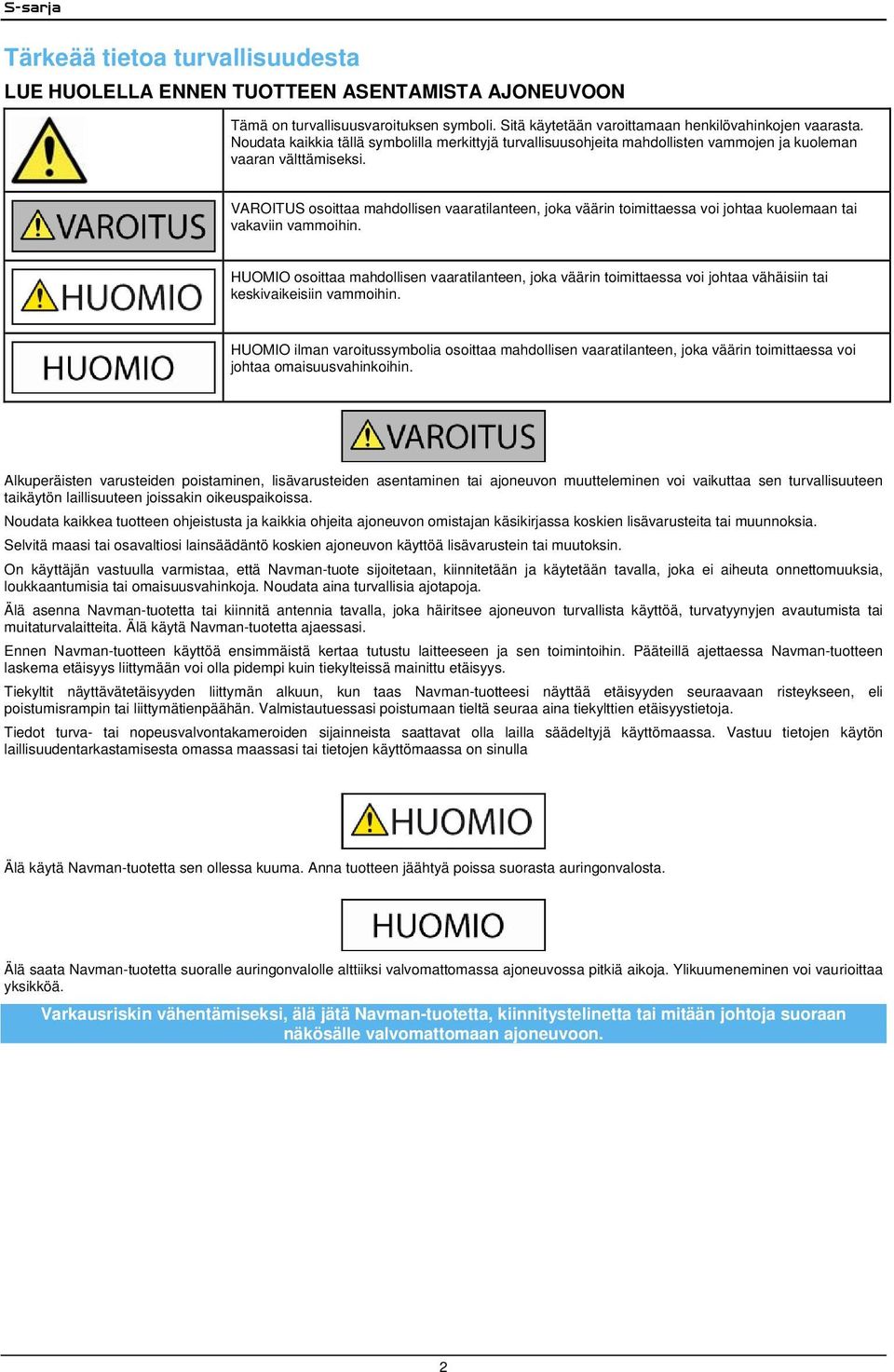
2 Tärkeää tietoa turvallisuudesta LUE HUOLELLA ENNEN TUOTTEEN ASENTAMISTA AJONEUVOON Tämä on turvallisuusvaroituksen symboli. Sitä käytetään varoittamaan henkilövahinkojen vaarasta. Noudata kaikkia tällä symbolilla merkittyjä turvallisuusohjeita mahdollisten vammojen ja kuoleman vaaran välttämiseksi. VAROITUS osoittaa mahdollisen vaaratilanteen, joka väärin toimittaessa voi johtaa kuolemaan tai vakaviin vammoihin. HUOMIO osoittaa mahdollisen vaaratilanteen, joka väärin toimittaessa voi johtaa vähäisiin tai keskivaikeisiin vammoihin. HUOMIO ilman varoitussymbolia osoittaa mahdollisen vaaratilanteen, joka väärin toimittaessa voi johtaa omaisuusvahinkoihin. Alkuperäisten varusteiden poistaminen, lisävarusteiden asentaminen tai ajoneuvon muutteleminen voi vaikuttaa sen turvallisuuteen taikäytön laillisuuteen joissakin oikeuspaikoissa. Noudata kaikkea tuotteen ohjeistusta ja kaikkia ohjeita ajoneuvon omistajan käsikirjassa koskien lisävarusteita tai muunnoksia. Selvitä maasi tai osavaltiosi lainsäädäntö koskien ajoneuvon käyttöä lisävarustein tai muutoksin. On käyttäjän vastuulla varmistaa, että Navman-tuote sijoitetaan, kiinnitetään ja käytetään tavalla, joka ei aiheuta onnettomuuksia, loukkaantumisia tai omaisuusvahinkoja. Noudata aina turvallisia ajotapoja. Älä asenna Navman-tuotetta tai kiinnitä antennia tavalla, joka häiritsee ajoneuvon turvallista käyttöä, turvatyynyjen avautumista tai muitaturvalaitteita. Älä käytä Navman-tuotetta ajaessasi. Ennen Navman-tuotteen käyttöä ensimmäistä kertaa tutustu laitteeseen ja sen toimintoihin. Pääteillä ajettaessa Navman-tuotteen laskema etäisyys liittymään voi olla pidempi kuin tiekylteissä mainittu etäisyys. Tiekyltit näyttävätetäisyyden liittymän alkuun, kun taas Navman-tuotteesi näyttää etäisyyden seuraavaan risteykseen, eli poistumisrampin tai liittymätienpäähän. Valmistautuessasi poistumaan tieltä seuraa aina tiekylttien etäisyystietoja. Tiedot turva- tai nopeusvalvontakameroiden sijainneista saattavat olla lailla säädeltyjä käyttömaassa. Vastuu tietojen käytön laillisuudentarkastamisesta omassa maassasi tai tietojen käyttömaassa on sinulla Älä käytä Navman-tuotetta sen ollessa kuuma. Anna tuotteen jäähtyä poissa suorasta auringonvalosta. Älä saata Navman-tuotetta suoralle auringonvalolle alttiiksi valvomattomassa ajoneuvossa pitkiä aikoja. Ylikuumeneminen voi vaurioittaa yksikköä. Varkausriskin vähentämiseksi, älä jätä Navman-tuotetta, kiinnitystelinetta tai mitään johtoja suoraan näkösälle valvomattomaan ajoneuvoon. 2
3 Sisäistä akkua koskevia turvallisuustietoja Navman-laitteessa on sisäinen litiumionipolymeeriakku, jota ei voi vaihtaa. Akku voi väärin käsiteltäessä haljeta tai räjähtää, jolloin siitä voi vapautua vaarallisia kemikaaleja. Älä pura, murskaa tai lävistä akkua tulipalo- ja palovammavaaran vuoksi. Kierrätä tai hävitä akku turvallisesti paikallisia lakeja ja säännöksiä noudattaen. Älä hävitä akkua polttamalla tai veteen upottamalla. Käytä Navman-laitteen sisäisen akun lataamiseen vain oikeaa, Navmanin toimittamaa verkkovirtasovitinta (lisävaruste) tai ajoneuvolaturia. Käytä Navman-laitteessa vain Navman-laitteen sisäistä akkua. Navman-akku ei lataudu, jos ympäristön lämpötila on alle 0 ºC (32 ºF) tai yli 45 ºC (113 ºF). Varoitus Yhdysvalloissa autoileville Tiettyjen osavaltioiden, kuten Arizonan, Kalifornian ja Minnesotan, laki kieltää esineiden kiinnittämisen tuulilasiin ajon aikana. Tarkista osavaltiosi voimassa oleva lainsäädäntö ja noudata sitä. Tuotteen mukana toimitetaan vaihtoehtoinen kiinnitysmenetelmä ja vaihtoehtoisia kiinnitystarvikkeita on saatavilla myös kaupoista. Navman ei ole vastuussa sakoista, rangaistuksista eikä vahingoista, jotka johtuvat tämän varoituksen huomiotta jättämisestä. Näiden varoitusten ja huomioiden noudattamatta jättäminen voi johtaa kuolemaan, vakavaan vammautumiseen tai omaisuusvahinkoon. Navman pidättäytyy kaikesta korvausvastuusta koskien Navman-tuotteen asennuksesta tai käytöstä aiheutuvaa tai sen edistämää kuolemaa, vammautumista tai omaisuusvahinkoa sekä myös lain rikkomista. 3
4 Sisältö Tärkeää tietoa turvallisuudesta...2 Tervetuloa...7 Navman-laitteen esittely...8 Laitteen osat...8 Käytön aloittaminen...10 Kuinka Navman kytketään päälle ensimmäisen kerran?...10 Kuinka äänenvoimakkuus säädetään?...14 Kuinka akun tilaa voidaan seurata?...14 Kuinka Navman sammutetaan?...15 Mitkä ovat laitteen perusnäytöt?...16 Kuinka GPS:n avulla navigoidaan?...17 Kuinka navigoidaan pisteestä A pisteeseen B?...18 Mitä tapahtuu, jos ajetaan risteyksen ohi?...18 Kuinka osoite etsitään?...19 Tapausesimerkki: Kuinka osoite etsitään?...19 Näppäimistö-näytön käyttäminen...21 Kohdehaku-näytön käyttäminen...21 Kuinka usean kohteen matka luodaan?...23 Tapausesimerkki: Kuinka useaan osoitteeseen navigoidaan?...23 Kuinka reittipiste ohitetaan matkan aikana?...27 Kuinka kiinnostava kohde (POI) etsitään?...28 Tapausesimerkki: Kuinka POI-osoite etsitään?...28 Kuinka kohde tallennetaan suosikiksi tai kodiksi?...31 Kuinka kohde tallennetaan suosikiksi tai kodiksi?...31 Kuinka suosikkiin navigoidaan?...32 Kuinka kotiin navigoidaan?...32 Kuinka suosikin nimi muutetaan?...33 Kuinka suosikki poistetaan?...34 Kuinka edelliseen sijaintiin navigoidaan?...35 Kuinka reittiä katsellaan?...36 Kolmiulotteinen karttanäyttö...36 Kaksiulotteinen karttanäyttö...38 Liikennekatsaus-näyttö...40 Yleiskuva reitistä -näyttö...42 Käännös käännökseltä -näyttö...44 Kuinka karttavalikkoa käytetään?...46 Kuinka alue vältetään?...47 Kuinka reittiä esikatsellaan?...48 Kuinka reitin tilastotietoja katsellaan?...49 Kuinka nykyisen reitin tilastotiedot saadaan näkyviin?...49 Kuinka tähänastisten matkojen tilastotiedot saadaan näkyviin?...50 Kuinka matkalokeja katsellaan?...51 Kuinka kameraa käytetään?...52 Kuinka NavPix-kuva otetaan?...52 Etsin-näyttö...53 Kuinka kameran asetuksia muutetaan?...54 Kuinka NavPix-kuvia hallitaan?...55 Albumin hallinta...55 NavPix-kuvien hallinta...57 Kuinka NavPix-kuvaan navigoidaan?...59 Kuinka NavPix-kuva tallennetaan suosikkiin?...60 Kuinka NavPix-kuva tallennetaan POI-kohteeseen?
5 Mikä Navman Connect (Local Search) on?...62 Miten liitän Navman-laitteeni Bluetoothin avulla matkapuhelimen laitepariksi?...62 Kuinka POI-kohde etsitään Navman Connect -toiminnon avulla?...63 Kuinka handsfree-puhelu soitetaan?...65 Miten liitän Navman-laitteeni Bluetoothin avulla matkapuhelimen laitepariksi?...65 Miten liitän Navman-laitteeni Bluetooth-kuulokemikrofonin laitepariksi?...65 Miten soitan puhelun Soita-näytöstä?...66 Kuinka puhelu vastaanotetaan?...67 Kuinka yhteystieto lisätään Navman-laitteeseen?...67 Miten soitan yhteystiedoissa olevaan numeroon?...67 Kuinka näen puheluhistorian?...68 Liikenne...69 Kuinka Navman-laite vastaanottaa liikennetiedot?...69 Kuinka liikennetapahtumista saadaan tieto?...70 Kuinka kaikkia reitillä sijaitsevia tapahtumia katsellaan?...71 Kuinka liikennetapahtuman tietoja katsellaan?...72 Mistä tietää, suositellaanko kiertotietä?...73 Liikenneviestit...74 Mitä asetuksia voidaan mukauttaa?...75 Reittivalinnat...76 Reitin laskenta 1/ Tietyypit 2/ Kuljettajan hälytykset 3/ Tietojen tallennus 4/ Karttanäyttö...80 Karttanäyttö 1/ Karttanäyttö 2/ Valitse kartta 3/ Ota POI käattöön...83 Ääni...84 Näyttö...85 POI-hälytykset...86 GPS...87 GPS:n tila 1/ Aseta GPS:n tila 2/ Kieli...89 Liikenne...90 Liikennejärjestelmän tila...90 Liikenneilmoitukset...91 Tapahtumien lajittelujärjestys...92 Virta...93 Näppäimistö...94 Kuinka ennakoiva tekstinsyöttö (abc, def...) toimii?...94 Yksiköt...95 Yksiköt 1/ Yksiköt 2/ Käynnistys...97 Tallennetut tiedot...98 Bluetooth-asetukset...99 Opastus Tietoja Esittely Mikä on NavDesk? Toimiiko NavDesk käyttämässäni tietokoneessa? Kuinka kartta asennetaan ensimmäisellä kerralla? Kuinka NavDesk asennetaan tietokoneeseen? NavDeskin ominaisuudet Kuinka NavDesk pidetään ajan tasalla? Navman Connect Kuinka POI-kohde etsitään Navman Connect -toiminnon avulla? Kuinka asennan POI-kohteita tietokoneestani Navman-laitteeseeni? Kuinka POI-kohteita poistetaan Navman-laitteesta? Omat kartat Kuinka Navman-laitteeseen asennetaan karttoja? S-sarja
6 Kuinka kartta asennetaan DVD-levyltä? Kuinka Navman-laitteesta poistetaan karttoja? Kuinka tietää, mihin karttaan jokin kaupunki kuuluu? Omat kartat -asetukset Mikä on päätieverkoston kartta? NavAlbum Työkalupalkki Kuinka NavAlbumia käytetään? Kuinka NavPix-kuva tai albumi kopioidaan Navman-laitteesta tietokoneelle? Kuinka NavAlbumista siirretään kuvia Navman-laitteeseen? Kuinka kuvia ja albumeita katsellaan ja muokataan tietokoneella? Mitä muuta kuville ja albumeille voi tehdä tietokoneella? NavAlbumin asetukset Kuvien haku Kuinka NavPix-kuvia ladataan Internetistä? Kuinka NavPix-kuva tuodaan NavAlbumiin? Ajopäiväkirja Kuinka matkatiedot tuodaan? Kuinka ajopäiväkirja viedään? Kuinka matkalokit poistetaan Navman-laitteesta? Ajopäiväkirjan asetukset Omat tilaukset Kuinka nopeusvalvontakameroiden tiedot asennetaan? Kuinka tiedän, minkä maiden nopeusvalvontakameratiedot ovat saatavissa? Tilaaminen Tilauksen aktivoiminen Kuinka Navman-laitteen nopeusvalvontakameratiedot päivitetään? Mukautetut POI-kohteet Kuinka mukautettu POI-kohde asennetaan? Kuinka mukautetun POI-luokan tiedosto poistetaan Navman-laitteesta? Äänen siirto Kuinka äänitiedosto asennetaan? Kuinka äänitiedosto poistetaan? PIN-koodisuojaus Kuinka Navman rekisteröidään ja PIN-koodi asetetaan? Kuinka PIN-koodi poistetaan Navman-laitteesta? Mitä tehdä, jos Navman-laitten PIN-koodi unohtuu Kuinka Navman varmuuskopioidaan? Kuinka Navman varmuuskopioidaan? Kuinka varmuuskopio palautetaan Navman-laitteeseen? Kuinka varmuuskopio poistetaan? Lisätietoja Kuinka muistikortti asetetaan laitteeseen? Kuinka muistikortti poistetaan laitteesta? Kaukosäädin POI-luokat Liikenneviestien tapahtumat Lisätietoja
7 Tervetuloa Kiitos, että valitsit Navmanin. Tässä käyttöoppaassa neuvotaan Navman-laitteen käyttööotto sekä eri toimintojen käyttö. Lue käyttöopas huolella ennen Navman-laitteen ensimmäistä käyttökertaa. Säilytä käyttöopasta niin, että se on helposti käsillä, kun tarvitset apua laitteen käytössä. Tärkeää tietoa käyttöoppaasta On tärkeää, että ymmärrät tässä oppaassa käytetyt termit ja typografiset käytännöt. Muotoilu Seuraavilla muotoiluilla osoitetaan tekstissä tietyntyyppinen tieto: Muotoilu Lihavointi Tiedon tyyppi Navman-laitteen osa tai näytön elementti, kuten painike, otsikko, kentän nimi tai valittavissa oleva vaihtoehto. Kursiivi Osoittaa näytön nimen. Symbolit Følgende ikoner bruges i denne vejledning: Symbolit Kuvaus Tapausesimerkki Varoitus Termit Tässä oppaassa käytetään seuraavia termejä kuvaamaan käyttäjän toimia: Termi Napauta Pidä painettuna Valitse Kuvaus Paina kosketusnäytössä näkyvää kohdetta ja vapauta se. Paina kosketusnäytössä näkyvää kohdetta 2-3 sekunnin ajan. Napauta luettelon kohtaa tai valikon komentoa. 7
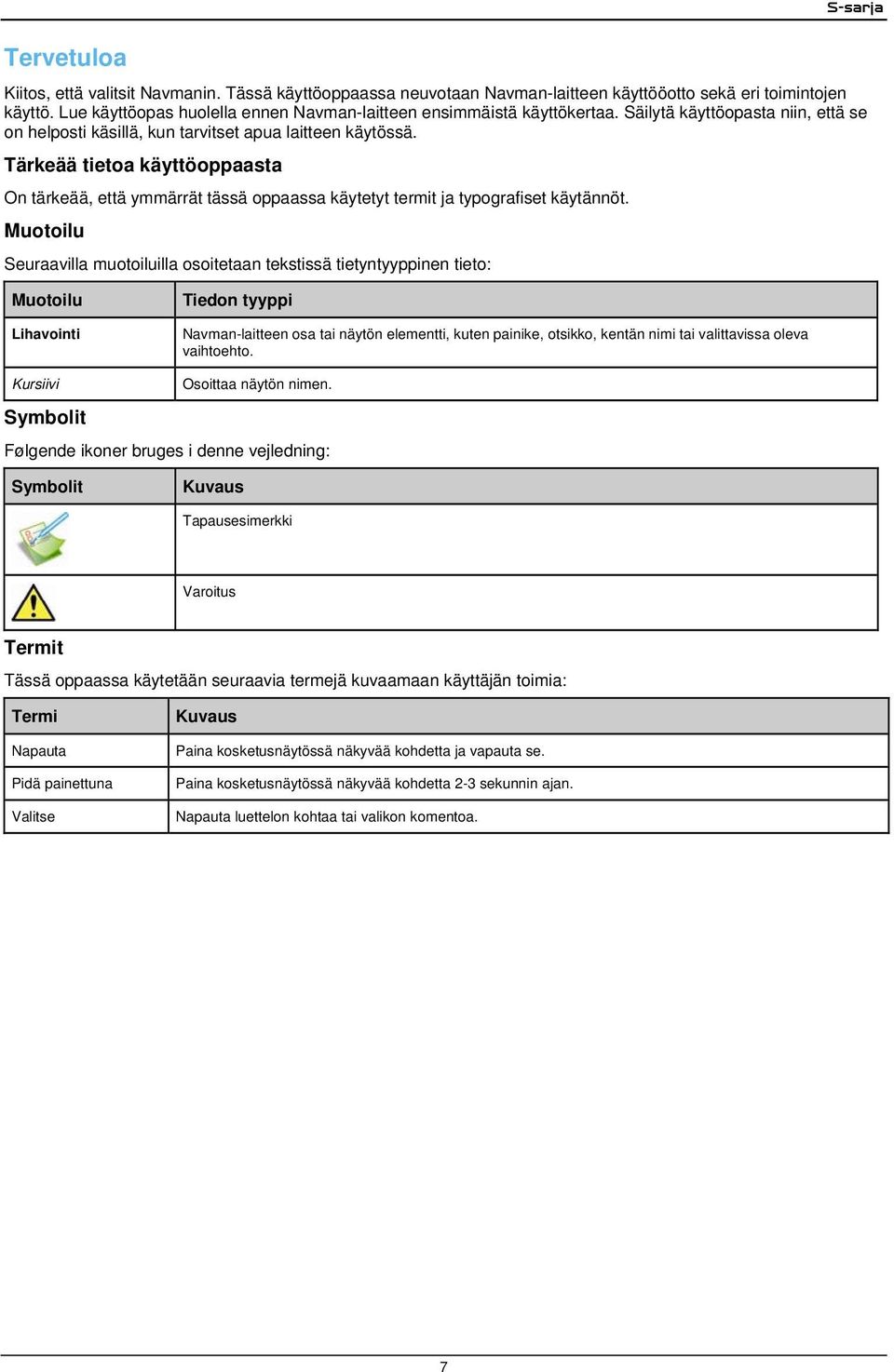
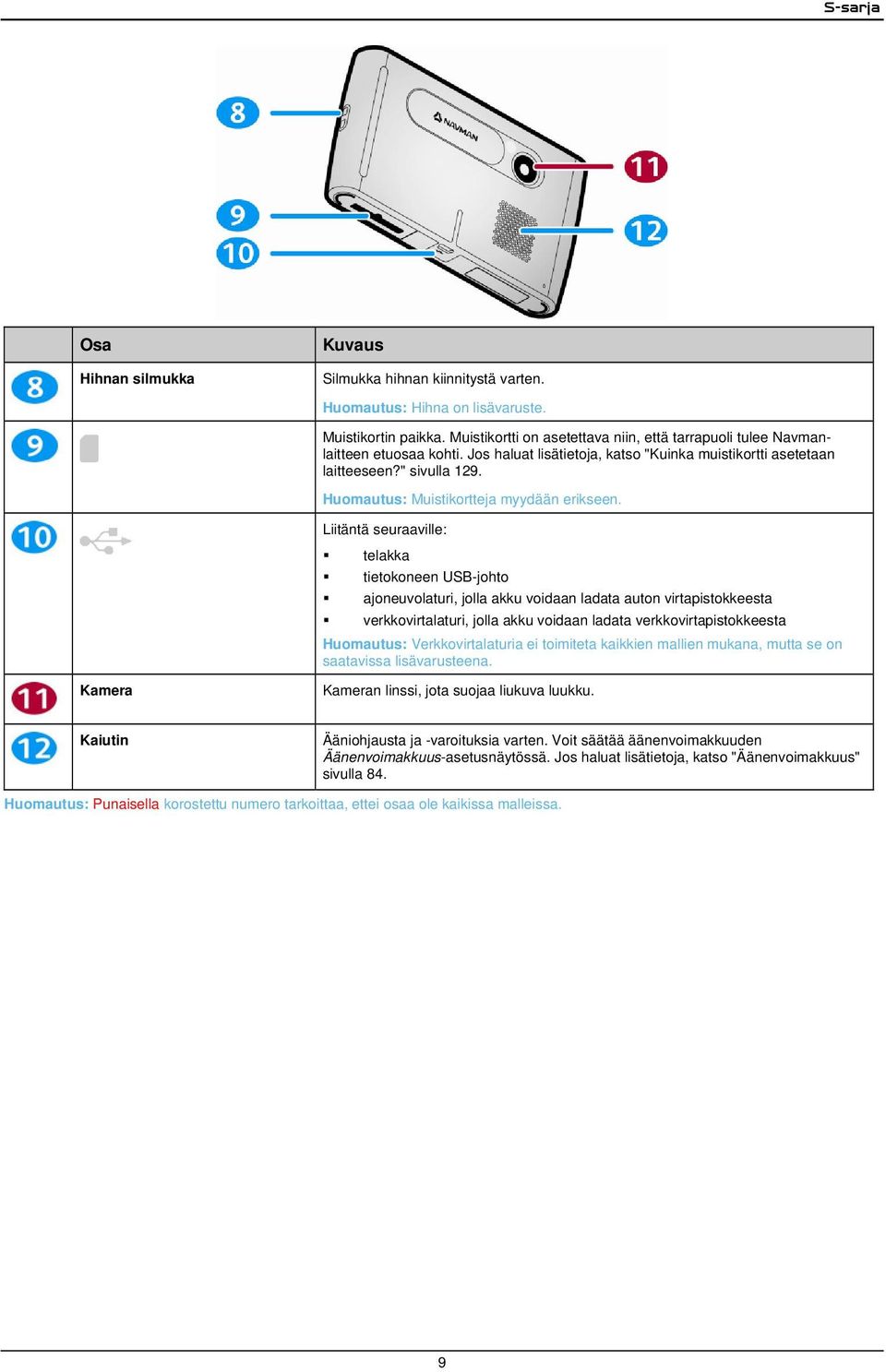
8 Navman-laitteen esittely On suositeltavaa tutustua Navman-laitteen perustoimintoihin. Laitteen osat Osa Akun valomerkki Infrapunavastaanotin Kuvaus Kytkee virran kameraan ja avaa Etsin-näytön. Ottaa NavPix -kuvan, kun painetaan uudelleen. Ilmaikatso akun varaustason: vihreä - akussa täysi varaus oranssi - akkua ladataan. Kytkee Navman-laitteen virran päälle ja pois. Jos haluat lisätietoja, katso "Kuinka Navman sammutetaan?" sivulla 15. Ulkoisen GPS MMCX -antennin (lisävaruste) liitäntä. Kun tarvitset liitäntää, irrota kumisuojus varovasti. Mikrofonin liitäntä. Kun tarvitset liitäntää, irrota kumisuojus varovasti. Kuulokkeiden (lisävaruste) liitäntä. Voi olla myös antennin liitäntä joissakin Navman-malleissa. Kun tarvitset liitäntää, irrota kumisuojus varovasti. Vastaanottaa kaukosäätimen signaalin. Huomautus: Kaukosäädintä ei toimiteta kaikkien mallien mukana. Huomautus: Punaisella korostettu numero tarkoittaa, ettei osaa ole kaikissa malleissa. 8
9 Osa Hihnan silmukka Kamera Kuvaus Silmukka hihnan kiinnitystä varten. Huomautus: Hihna on lisävaruste. Muistikortin paikka. Muistikortti on asetettava niin, että tarrapuoli tulee Navmanlaitteen etuosaa kohti. Jos haluat lisätietoja, katso "Kuinka muistikortti asetetaan laitteeseen?" sivulla 129. Huomautus: Muistikortteja myydään erikseen. Liitäntä seuraaville: telakka tietokoneen USB-johto ajoneuvolaturi, jolla akku voidaan ladata auton virtapistokkeesta verkkovirtalaturi, jolla akku voidaan ladata verkkovirtapistokkeesta Huomautus: Verkkovirtalaturia ei toimiteta kaikkien mallien mukana, mutta se on saatavissa lisävarusteena. Kameran linssi, jota suojaa liukuva luukku. Kaiutin Ääniohjausta ja -varoituksia varten. Voit säätää äänenvoimakkuuden Äänenvoimakkuus-asetusnäytössä. Jos haluat lisätietoja, katso "Äänenvoimakkuus" sivulla 84. Huomautus: Punaisella korostettu numero tarkoittaa, ettei osaa ole kaikissa malleissa. 9
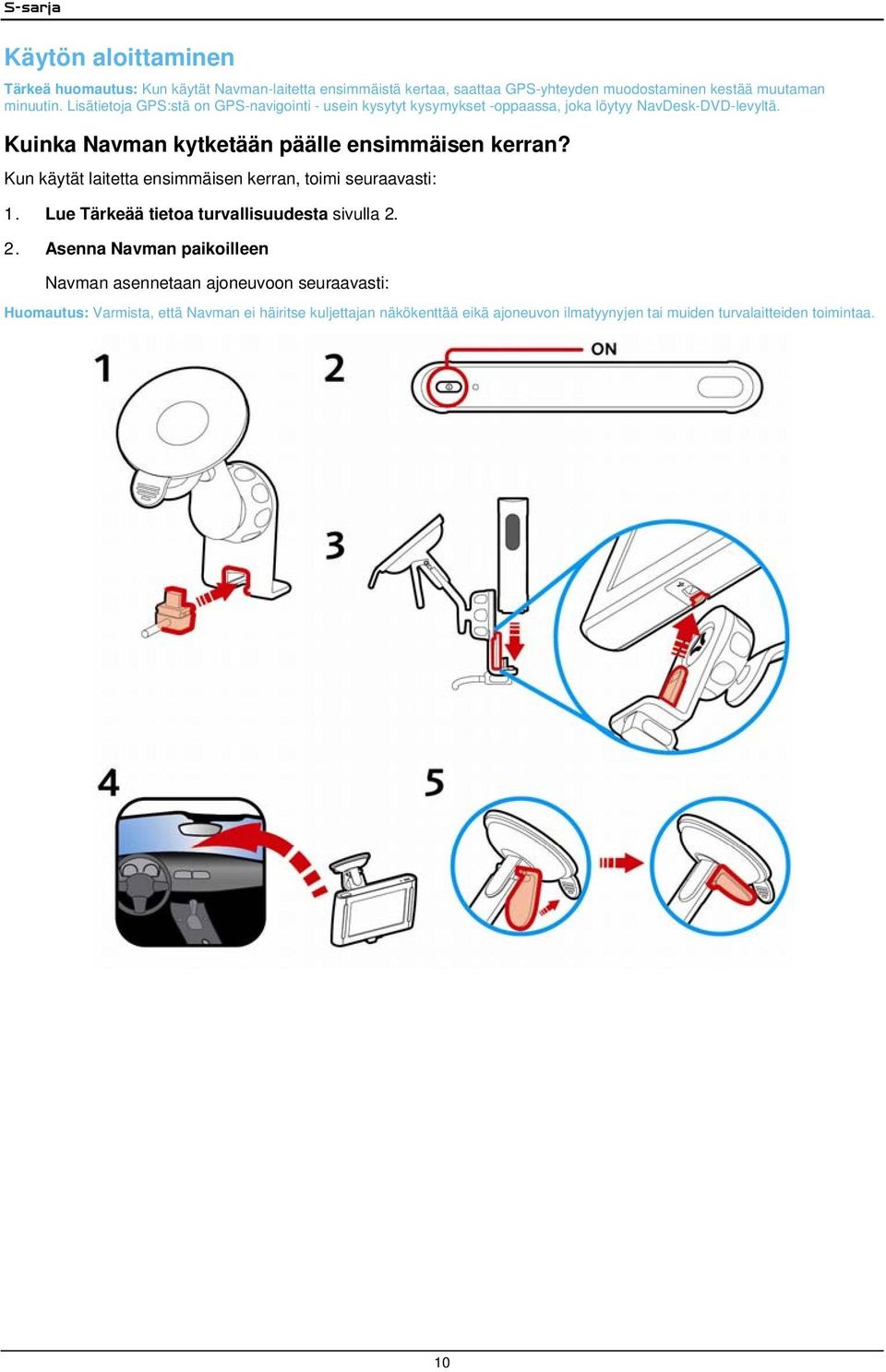
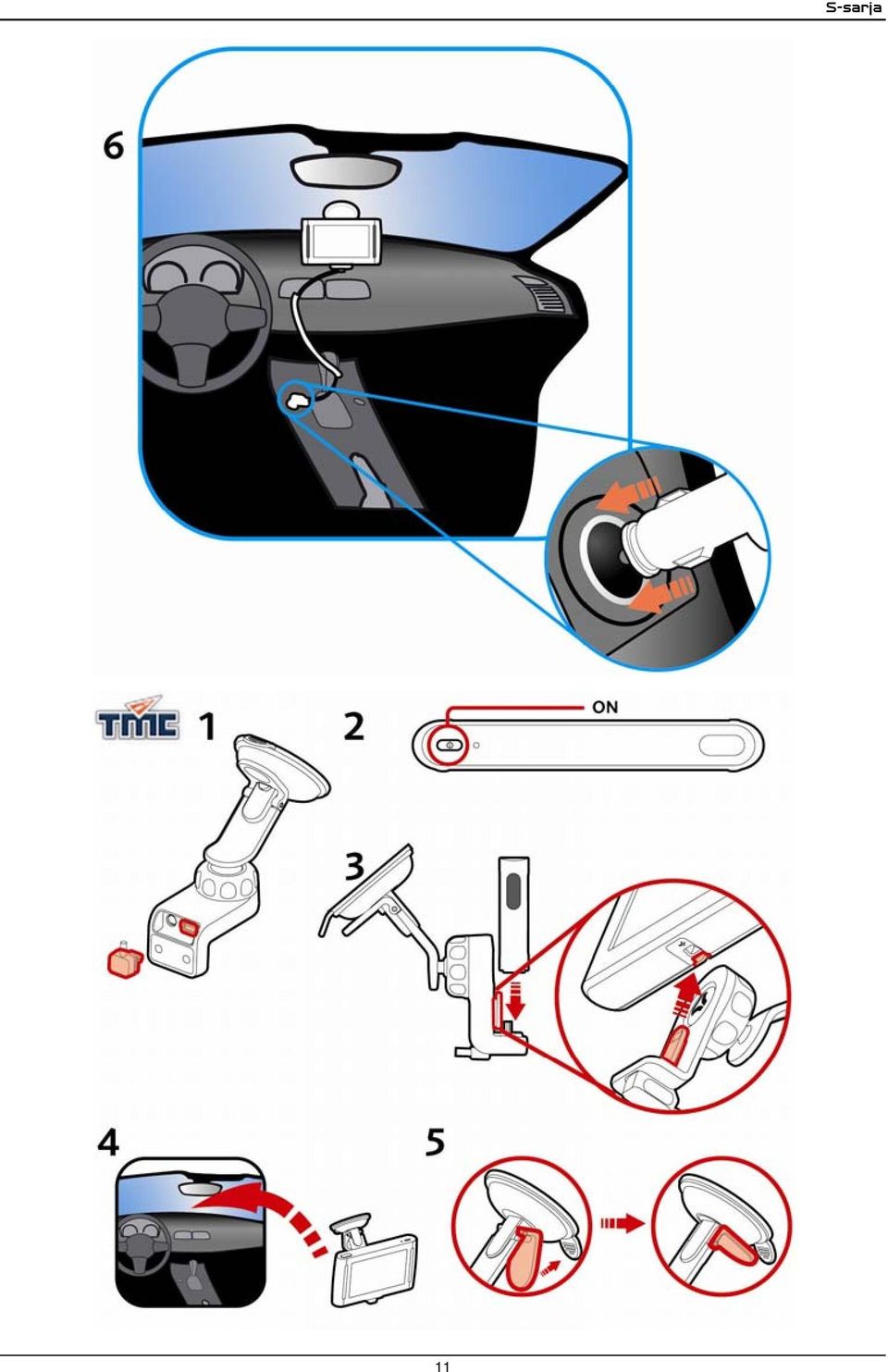
10 Käytön aloittaminen Tärkeä huomautus: Kun käytät Navman-laitetta ensimmäistä kertaa, saattaa GPS-yhteyden muodostaminen kestää muutaman minuutin. Lisätietoja GPS:stä on GPS-navigointi - usein kysytyt kysymykset -oppaassa, joka löytyy NavDesk-DVD-levyltä. Kuinka Navman kytketään päälle ensimmäisen kerran? Kun käytät laitetta ensimmäisen kerran, toimi seuraavasti: 1. Lue Tärkeää tietoa turvallisuudesta sivulla Asenna Navman paikoilleen Navman asennetaan ajoneuvoon seuraavasti: Huomautus: Varmista, että Navman ei häiritse kuljettajan näkökenttää eikä ajoneuvon ilmatyynyjen tai muiden turvalaitteiden toimintaa. 10
11 11 S-sarja
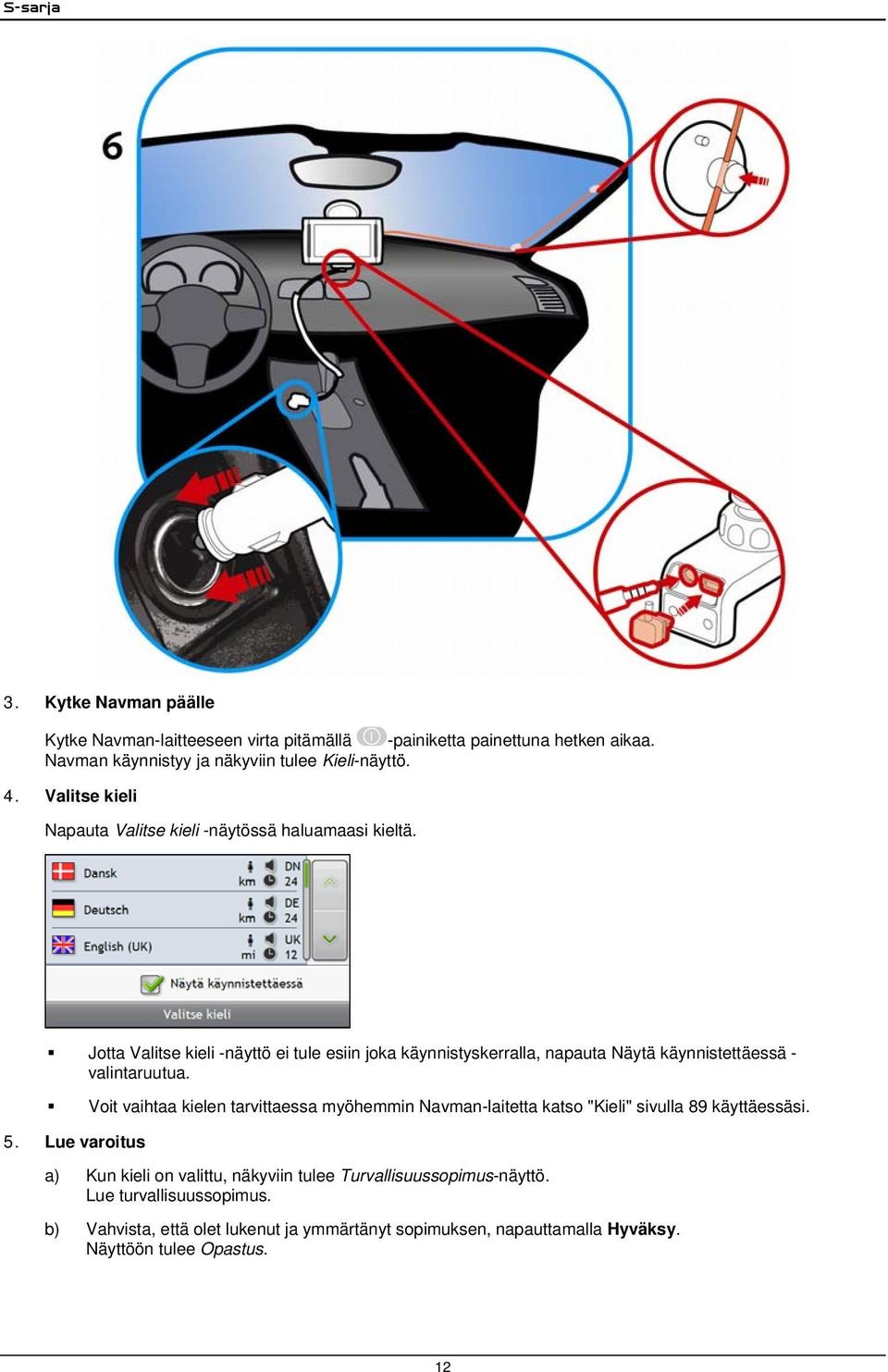
12 3. Kytke Navman päälle Kytke Navman-laitteeseen virta pitämällä -painiketta painettuna hetken aikaa. Navman käynnistyy ja näkyviin tulee Kieli-näyttö. 4. Valitse kieli Napauta Valitse kieli -näytössä haluamaasi kieltä. Jotta Valitse kieli -näyttö ei tule esiin joka käynnistyskerralla, napauta Näytä käynnistettäessä - valintaruutua. Voit vaihtaa kielen tarvittaessa myöhemmin Navman-laitetta katso "Kieli" sivulla 89 käyttäessäsi. 5. Lue varoitus a) Kun kieli on valittu, näkyviin tulee Turvallisuussopimus-näyttö. Lue turvallisuussopimus. b) Vahvista, että olet lukenut ja ymmärtänyt sopimuksen, napauttamalla Hyväksy. Näyttöön tulee Opastus. 12
13 6. Katso opastus Kun turvallisuussopimus on hyväksytty, näkyviin tulee ensimmäinen Opastus-näyttö. Jos et halua opastusta näkyviin seuraavalla käynnistyskerralla, poista valintamerkki Näytä käynnistettäessä -valintaruudusta. Voit siirtyä seuraavaan opastusnäyttöön napauttamalla. Voit palata edelliseen näyttöön napauttamalla. Jos haluat katsoa opastuksen myöhemmin Navman-laitetta käyttäessäsi, katso "Opatsu" sivulla 100. Huomautus: Jos laitteeseen on asennettu useiden maanosien karttoja, saatetaan sinua pyytää valitsemaan tarvitsemasi kartat. Voit myöhemmin ottaa käyttöön toisen maanosan kartan Vaihda maanosa -näytöstä Karttanäyttö-asetuksissa (katso "Vaihda maanosa 3/3" sivulla 81). Kun Opastus päättyy, näkyviin tulee 3D-kartta. Jos GPS-paikannus on saatu, kartalla näkyy tämänhetkinen sijaintisi. 13
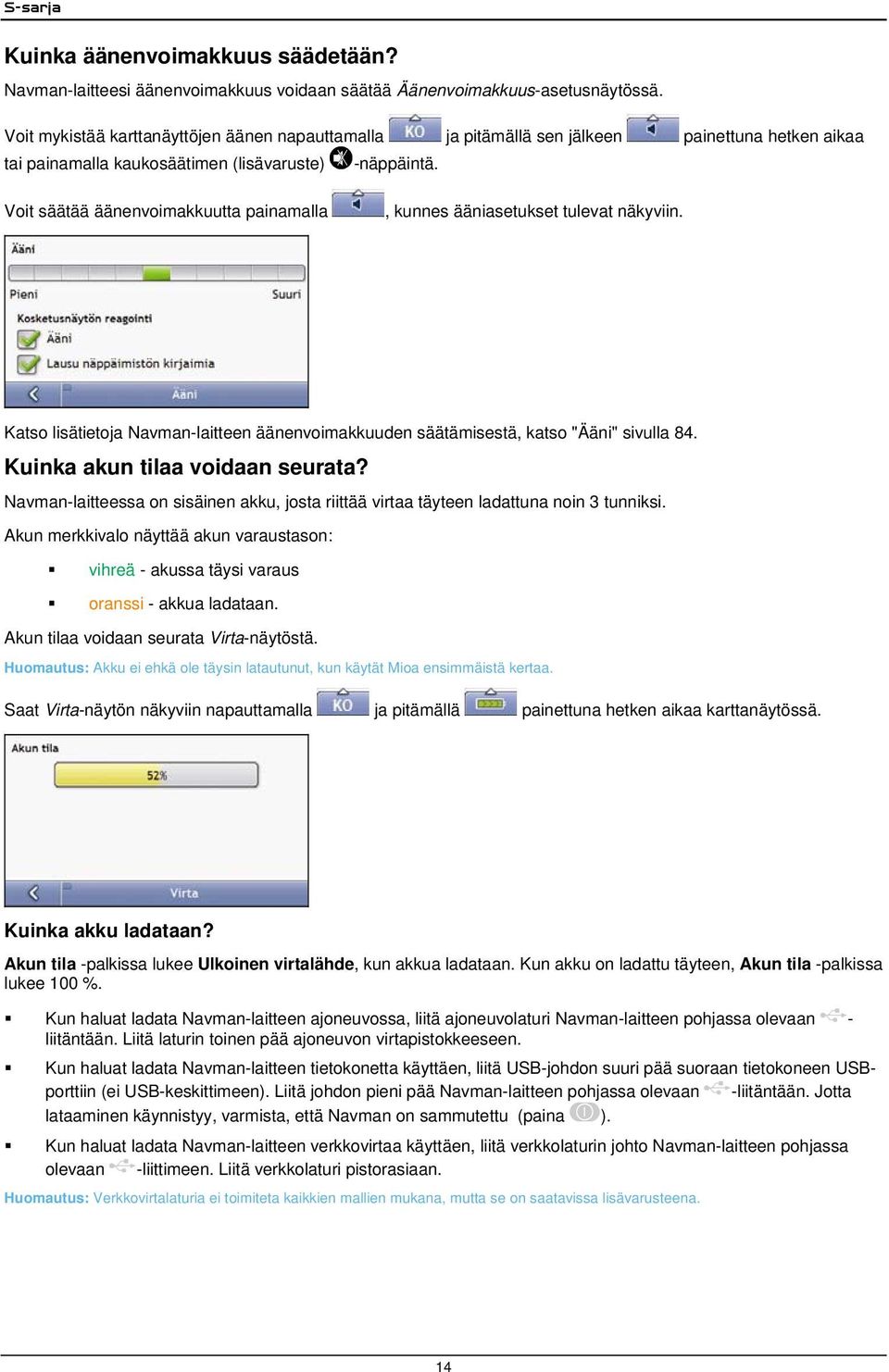
14 Kuinka äänenvoimakkuus säädetään? Navman-laitteesi äänenvoimakkuus voidaan säätää Äänenvoimakkuus-asetusnäytössä. Voit mykistää karttanäyttöjen äänen napauttamalla ja pitämällä sen jälkeen painettuna hetken aikaa tai painamalla kaukosäätimen (lisävaruste) -näppäintä. Voit säätää äänenvoimakkuutta painamalla, kunnes ääniasetukset tulevat näkyviin. Katso lisätietoja Navman-laitteen äänenvoimakkuuden säätämisestä, katso "Ääni" sivulla 84. Kuinka akun tilaa voidaan seurata? Navman-laitteessa on sisäinen akku, josta riittää virtaa täyteen ladattuna noin 3 tunniksi. Akun merkkivalo näyttää akun varaustason: vihreä - akussa täysi varaus oranssi - akkua ladataan. Akun tilaa voidaan seurata Virta-näytöstä. Huomautus: Akku ei ehkä ole täysin latautunut, kun käytät Mioa ensimmäistä kertaa. Saat Virta-näytön näkyviin napauttamalla ja pitämällä painettuna hetken aikaa karttanäytössä. Kuinka akku ladataan? Akun tila -palkissa lukee Ulkoinen virtalähde, kun akkua ladataan. Kun akku on ladattu täyteen, Akun tila -palkissa lukee 100 %. Kun haluat ladata Navman-laitteen ajoneuvossa, liitä ajoneuvolaturi Navman-laitteen pohjassa olevaan - liitäntään. Liitä laturin toinen pää ajoneuvon virtapistokkeeseen. Kun haluat ladata Navman-laitteen tietokonetta käyttäen, liitä USB-johdon suuri pää suoraan tietokoneen USBporttiin (ei USB-keskittimeen). Liitä johdon pieni pää Navman-laitteen pohjassa olevaan -liitäntään. Jotta lataaminen käynnistyy, varmista, että Navman on sammutettu (paina ). Kun haluat ladata Navman-laitteen verkkovirtaa käyttäen, liitä verkkolaturin johto Navman-laitteen pohjassa olevaan -liittimeen. Liitä verkkolaturi pistorasiaan. Huomautus: Verkkovirtalaturia ei toimiteta kaikkien mallien mukana, mutta se on saatavissa lisävarusteena. 14
15 Kuinka Navman sammutetaan? Navman sammutetaan pitämällä -painiketta painettuna hetken aikaa. Virtaa säästävä valmiustila Laite siirtyy valmiustilaan, kun painat. Laite virkoaa valmiustilasta, kun painat uudelleen. Kun Navman siirtyy valmiustilaan, näyttö sammuu. Kun Navman käynnistetään uudelleen, viimeksi esillä ollut näyttö palaa näkyviin. Virran säästämiseksi Navman siirtyy automaattisesti valmiustilaan tietyn ajan kuluttua. Valmiustilan asetuksia voidaan muuttaa Virta-asetusnäytössä. Jos haluat lisätietoja, katso "Virta" sivulla 93. Huomautus: Jos akun varaus on hyvin heikko, Navman siirtyy valmiustilaan valmiustilan asetuksia huomioimatta. 15
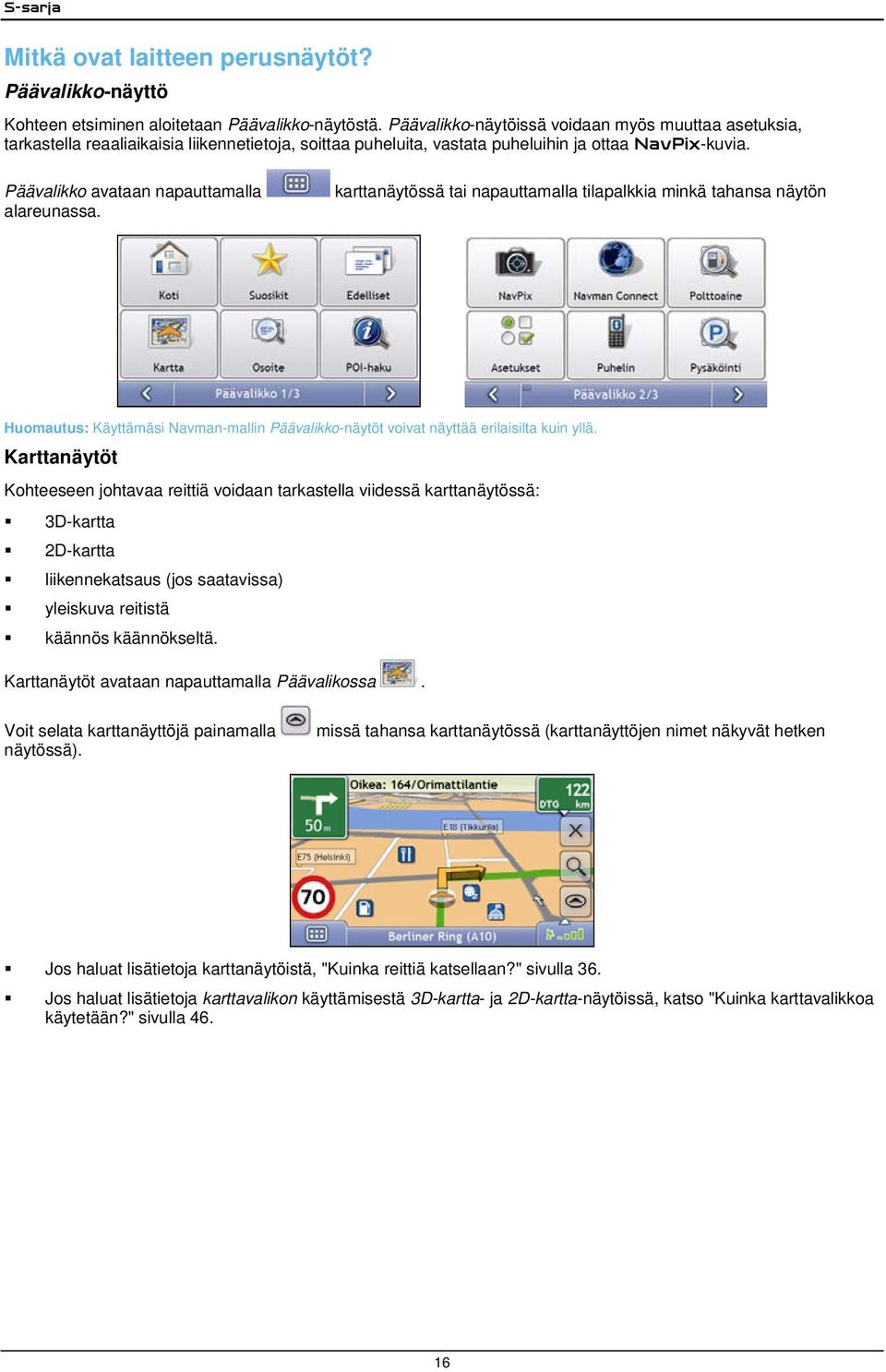
16 Mitkä ovat laitteen perusnäytöt? Päävalikko-näyttö Kohteen etsiminen aloitetaan Päävalikko-näytöstä. Päävalikko-näytöissä voidaan myös muuttaa asetuksia, tarkastella reaaliaikaisia liikennetietoja, soittaa puheluita, vastata puheluihin ja ottaa NavPix-kuvia. Päävalikko avataan napauttamalla alareunassa. karttanäytössä tai napauttamalla tilapalkkia minkä tahansa näytön Huomautus: Käyttämäsi Navman-mallin Päävalikko-näytöt voivat näyttää erilaisilta kuin yllä. Karttanäytöt Kohteeseen johtavaa reittiä voidaan tarkastella viidessä karttanäytössä: 3D-kartta 2D-kartta liikennekatsaus (jos saatavissa) yleiskuva reitistä käännös käännökseltä. Karttanäytöt avataan napauttamalla Päävalikossa. Voit selata karttanäyttöjä painamalla näytössä). missä tahansa karttanäytössä (karttanäyttöjen nimet näkyvät hetken Jos haluat lisätietoja karttanäytöistä, "Kuinka reittiä katsellaan?" sivulla 36. Jos haluat lisätietoja karttavalikon käyttämisestä 3D-kartta- ja 2D-kartta-näytöissä, katso "Kuinka karttavalikkoa käytetään?" sivulla
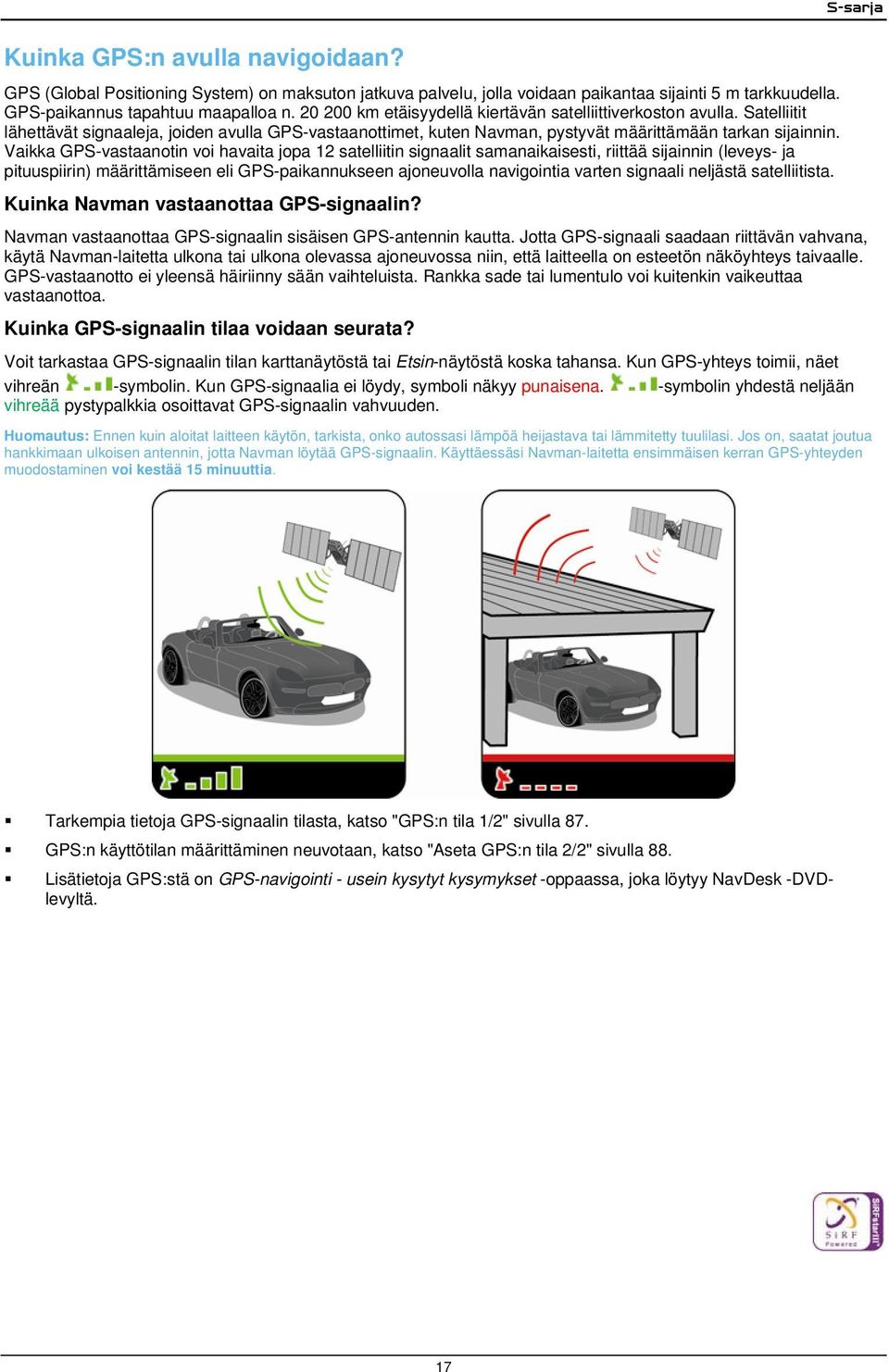
17 Kuinka GPS:n avulla navigoidaan? GPS (Global Positioning System) on maksuton jatkuva palvelu, jolla voidaan paikantaa sijainti 5 m tarkkuudella. GPS-paikannus tapahtuu maapalloa n km etäisyydellä kiertävän satelliittiverkoston avulla. Satelliitit lähettävät signaaleja, joiden avulla GPS-vastaanottimet, kuten Navman, pystyvät määrittämään tarkan sijainnin. Vaikka GPS-vastaanotin voi havaita jopa 12 satelliitin signaalit samanaikaisesti, riittää sijainnin (leveys- ja pituuspiirin) määrittämiseen eli GPS-paikannukseen ajoneuvolla navigointia varten signaali neljästä satelliitista. Kuinka Navman vastaanottaa GPS-signaalin? Navman vastaanottaa GPS-signaalin sisäisen GPS-antennin kautta. Jotta GPS-signaali saadaan riittävän vahvana, käytä Navman-laitetta ulkona tai ulkona olevassa ajoneuvossa niin, että laitteella on esteetön näköyhteys taivaalle. GPS-vastaanotto ei yleensä häiriinny sään vaihteluista. Rankka sade tai lumentulo voi kuitenkin vaikeuttaa vastaanottoa. Kuinka GPS-signaalin tilaa voidaan seurata? Voit tarkastaa GPS-signaalin tilan karttanäytöstä tai Etsin-näytöstä koska tahansa. Kun GPS-yhteys toimii, näet vihreän -symbolin. Kun GPS-signaalia ei löydy, symboli näkyy punaisena. -symbolin yhdestä neljään vihreää pystypalkkia osoittavat GPS-signaalin vahvuuden. Huomautus: Ennen kuin aloitat laitteen käytön, tarkista, onko autossasi lämpöä heijastava tai lämmitetty tuulilasi. Jos on, saatat joutua hankkimaan ulkoisen antennin, jotta Navman löytää GPS-signaalin. Käyttäessäsi Navman-laitetta ensimmäisen kerran GPS-yhteyden muodostaminen voi kestää 15 minuuttia. Tarkempia tietoja GPS-signaalin tilasta, katso "GPS:n tila 1/2" sivulla 87. GPS:n käyttötilan määrittäminen neuvotaan, katso "Aseta GPS:n tila 2/2" sivulla 88. Lisätietoja GPS:stä on GPS-navigointi - usein kysytyt kysymykset -oppaassa, joka löytyy NavDesk -DVDlevyltä. 17
18 Kuinka navigoidaan pisteestä A pisteeseen B? Navman sisältää tiekarttoja, joiden avulla voidaan etsiä reitti ovelta ovelle. Karttoihin on merkitty myös kiinnostavia kohteita, ns. POI-kohteita, kuten majoituspaikkoja, pysäköintipaikkoja, huoltoasemia, rautatieasemia ja lentokenttiä. Kun... Toimi näin... tiedät kohteesi osoitteen Anna osoite ohjattua osoitteenantoa käyttäen. Lisätietoja katso sivulla 19. reittiisi sisältyy useita kohteita etsit kohdetta, jonka nimen tiedät, esimerkiksi maamerkkiä tai julkista rakennusta Anna reittipisteet Usean kohteen matka -näyttöä käyttäen. Lisätietoja katso sivulla 23. Etsi POI-kohteista. Lisätietoja katso sivulla 28. haluatko etsiä reaaliaikaisia POI-tietoja etsi POI-kohde Navman Connect -toiminnon avulla katso sivulla 62. haluat reitin NavPix-sijaintiin Etsi reitti valmiiksi asennetun NavPix-kuvan katso sivulla 52. VAROITUS Turvallisuussyistä anna kohteen tiedot ennen kuin lähdet liikkeelle. Älä anna kohdetta ajon aikana. Mitä tapahtuu, jos ajetaan risteyksen ohi? Automaattinen reitinmuutos (Back-On-Track ) Jos käännyt väärälle tielle, sinut ohjataan takaisin reitille. Näytön yläreunaan tulee viesti, jossa kerrotaan, että sinulle lasketaan uusi reitti. Voit peruuttaa uuden reitin laskemisen napauttamalla. Näyttöön tulee varoitus, jossa pyydetään vahvistamaan peruutus. Jos vahvistat, sekä uuden reitin laskeminen että nykyinen reittisi peruutetaan. 18
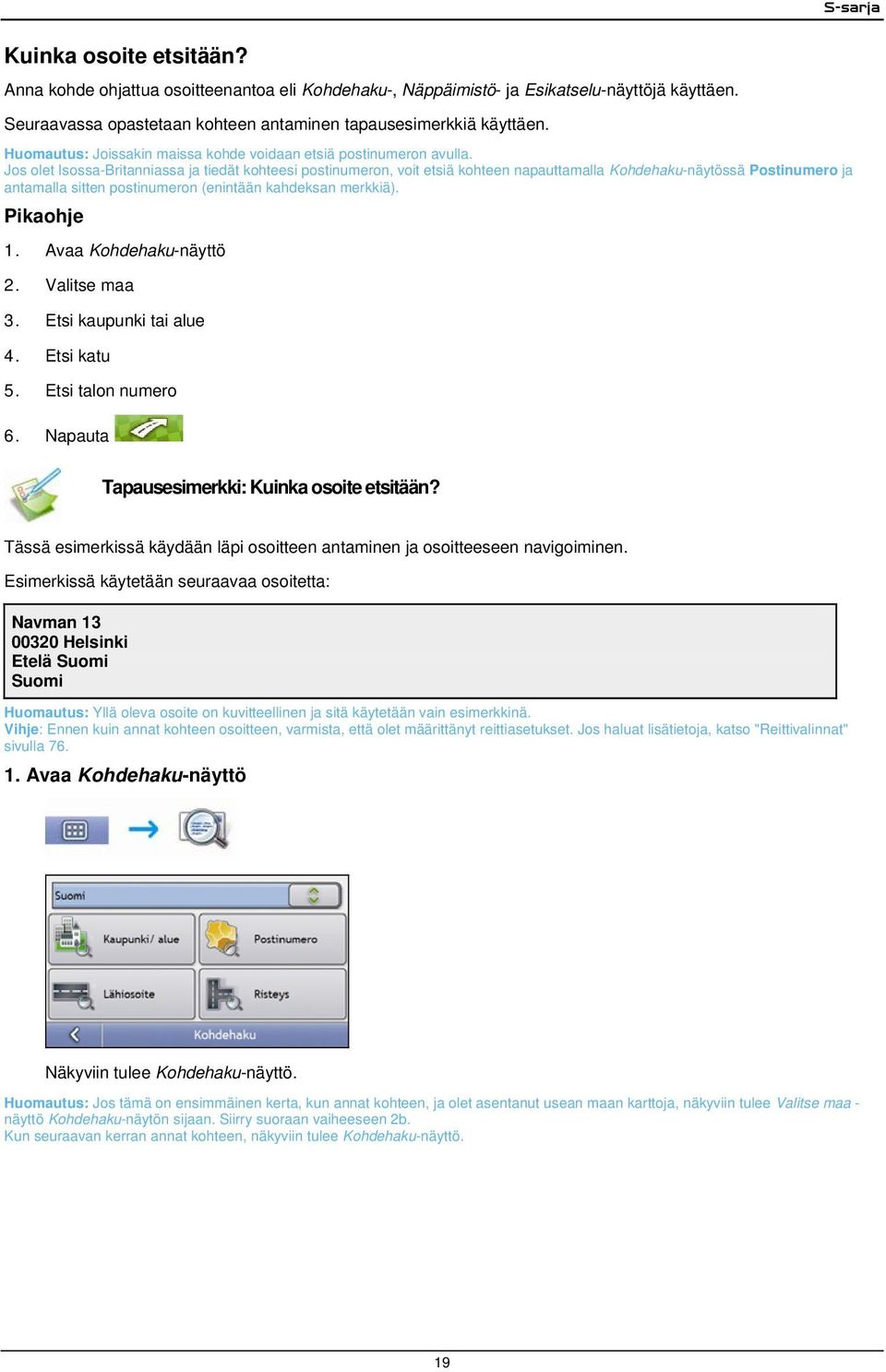
19 Kuinka osoite etsitään? Anna kohde ohjattua osoitteenantoa eli Kohdehaku-, Näppäimistö- ja Esikatselu-näyttöjä käyttäen. Seuraavassa opastetaan kohteen antaminen tapausesimerkkiä käyttäen. Huomautus: Joissakin maissa kohde voidaan etsiä postinumeron avulla. Jos olet Isossa-Britanniassa ja tiedät kohteesi postinumeron, voit etsiä kohteen napauttamalla Kohdehaku-näytössä Postinumero ja antamalla sitten postinumeron (enintään kahdeksan merkkiä). Pikaohje 1. Avaa Kohdehaku-näyttö 2. Valitse maa 3. Etsi kaupunki tai alue 4. Etsi katu 5. Etsi talon numero 6. Napauta Tapausesimerkki: Kuinka osoite etsitään? Tässä esimerkissä käydään läpi osoitteen antaminen ja osoitteeseen navigoiminen. Esimerkissä käytetään seuraavaa osoitetta: Navman Helsinki Etelä Suomi Suomi Huomautus: Yllä oleva osoite on kuvitteellinen ja sitä käytetään vain esimerkkinä. Vihje: Ennen kuin annat kohteen osoitteen, varmista, että olet määrittänyt reittiasetukset. Jos haluat lisätietoja, katso "Reittivalinnat" sivulla Avaa Kohdehaku-näyttö Näkyviin tulee Kohdehaku-näyttö. Huomautus: Jos tämä on ensimmäinen kerta, kun annat kohteen, ja olet asentanut usean maan karttoja, näkyviin tulee Valitse maa - näyttö Kohdehaku-näytön sijaan. Siirry suoraan vaiheeseen 2b. Kun seuraavan kerran annat kohteen, näkyviin tulee Kohdehaku-näyttö. 19
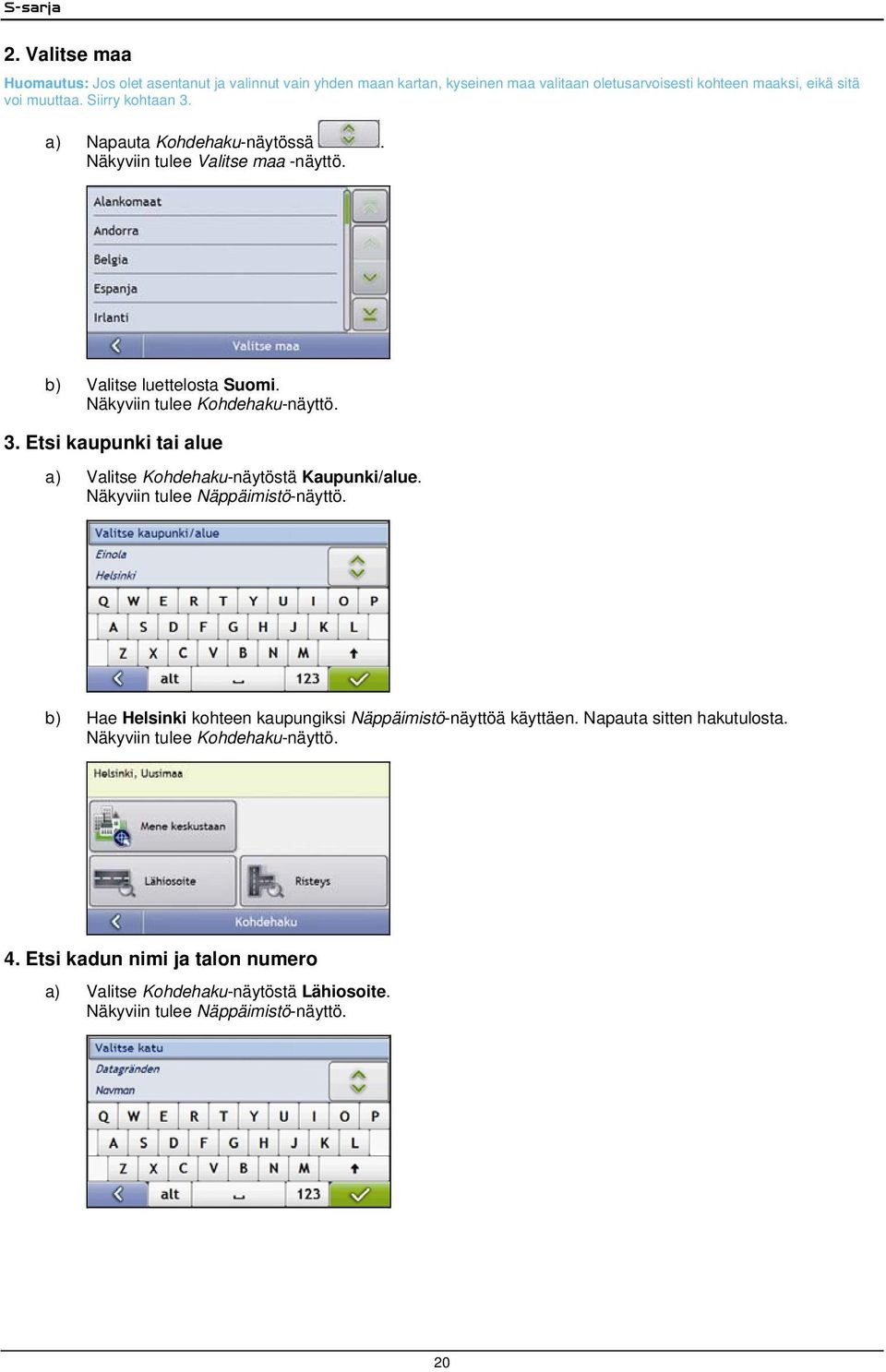
20 2. Valitse maa Huomautus: Jos olet asentanut ja valinnut vain yhden maan kartan, kyseinen maa valitaan oletusarvoisesti kohteen maaksi, eikä sitä voi muuttaa. Siirry kohtaan 3. a) Napauta Kohdehaku-näytössä. Näkyviin tulee Valitse maa -näyttö. b) Valitse luettelosta Suomi. Näkyviin tulee Kohdehaku-näyttö. 3. Etsi kaupunki tai alue a) Valitse Kohdehaku-näytöstä Kaupunki/alue. Näkyviin tulee Näppäimistö-näyttö. b) Hae Helsinki kohteen kaupungiksi Näppäimistö-näyttöä käyttäen. Napauta sitten hakutulosta. Näkyviin tulee Kohdehaku-näyttö. 4. Etsi kadun nimi ja talon numero a) Valitse Kohdehaku-näytöstä Lähiosoite. Näkyviin tulee Näppäimistö-näyttö. 20
21 Näppäimistö-näytön käyttäminen Näppäimistö-näyttö tulee näkyviin, kun sinun tarvitsee kirjoittaa tekstiä, esimerkiksi etsiessäsi kadun nimeä. Hakutulokset esitetään luettelona niin, että lähin vastaava nimi on ylimpänä. Tuloksia näytetään enintään 99. Näppäimistön ulkoasu voi vaihdella sen mukaan, millaista tietoa ollaan kirjoittamassa: kirjaimia, numeroita, erikoismerkkejä tai näitä kaikkia. Voit myös valita näppäimistön tyypiksi aakkoset, QWERTY tai näppäimet. Jos haluat lisätietoja, katso "Näppäimistö" sivulla 94. Kun valitset merkkejä, näkyviin tulee ensimmäiset kolme hakutulosta. Saat esiin lisää hakutuloksia napauttamalla ja vierittämällä luetteloa. Voit valita merkin tai hakutuloksen sitä napauttamalla. Voit poistaa merkin napauttamalla. Jos tarvitse muita merkkejä, napauta 123, alt tai abc (jos käytettävissä). Kohdehaku-näytön käyttäminen Kohdehaku-näyttöä käytetään kohteen valitsemiseen kadun, postinumeron, kohteen nimen (POI), risteyksen, kaupungin, alueen, osavaltion tai maan mukaan. Kun valitset osoitteen osia, ne tulevat sitä mukaa näkyviin näytön yläreunaan. Valittavissa olevat vaihtoehdot muuttuvat sen mukaan, mitkä osat osoitteesta on vielä antamatta. 21
22 b) Kirjoita kaduksi Navman Näppäimistö-näyttöä käyttäen. Napauta sitten hakutulosta. Huomautus: Jotkut kadun nimet, kuten pitkät kadut, jotka kulkevat usean vierekkäisen alueen läpi, tai hyvin yleiset kadun nimet, voivat tuottaa useita hakutuloksia. Tulokset järjestetään kaupungin tai alueen nimen mukaan. c) Kirjoita talon numeroksi 13 Näppäimistö-näyttöä käyttäen. Napauta sitten hakutulosta. Huomautus: Jos haku löytää talon numeroita, mutta yksikään ei ole etsimäsi, voit joutua valitsemaan saman kadun viereiseltä alueelta. Paina ja valitse toinen hakutulos. Jos valitsemastasi kadun osasta ei löydy talon numeroita, näkyviin tulee Esikatselu-näyttö. d) Tee jokin seuraavista: Jos haluat... navigoida valitsemaasi kohteeseen katsoa kohdetta karttanäytössä nähdä lisätietoja kohteesta Toimi näin... Napauta. Sinulle lasketaan reitti ja se näytetään 3D-kartta-näytössä. Napauta karttaa, niin kohde näytetään 2D-kartta-näytössä. Napauta Lisää. Näkyviin tulee Kohteen tiedot -näyttö. lisätä kohteen usean kohteen matkaan Napauta Lisää. Näkyviin tulee Usean kohteen matka -näyttö. Osoite on lisätty reittipisteeksi usean kohteen matkaan. tallentaa kohteen kodiksi Napauta Tallenna. Näkyviin tulee Uusi suosikki -näyttö. Napauta Tallenna kodiksi. tallentaa kohteen suosikiksi Napauta Tallenna. Näkyviin tulee Uusi suosikki -näyttö. Napauta Tallenna suosikiksi. 22
23 Kuinka usean kohteen matka luodaan? Jos matka koostuu useasta reittipisteestä, voidaan reittipisteet antaa Usean kohteen matka -näytössä. Reitti lasketaan niin, että se kulkee jokaisen pisteen kautta määritetyssä järjestyksessä. Reittipisteet voidaan lisätä Usean kohteen matka -näytössä tai valitsemalla 2D-kartan tai 3D-kartan karttavalikosta Sijainti, sitten Lisää reittiin. Usean kohteen matkoja voidaan tallentaa 198, ja kussakin voi olla 14 reittipistettä. Huomautus: Reittipisteiden lisääminen, päivittäminen tai poistaminen sen jälkeen, kun usean kohteen matka on aloitettu, ei vaikuta nykyiseen reittiin. Pikaohje 1. Aloita usean kohteen matka 2. Valitse maa 3. Etsi kaupunki tai alue 4. Etsi katu ja talon numero 5. Lisää muut reittipisteet 6. Napauta Tapausesimerkki: Kuinka useaan osoitteeseen navigoidaan? Tässä esimerkissä käydään läpi, kuinka useita reittipisteitä antamalla luodaan usean kohteen matka. Esimerkissä käytetään seuraavaa osoitetta: Navman Helsinki Etelä Suomi Suomi Huomautus: Yllä oleva osoite on kuvitteellinen ja sitä käytetään vain esimerkkinä. Vihje: Ennen kuin annat kohteen osoitteen, varmista, että olet määrittänyt reittiasetukset. Jos haluat lisätietoja, katso "Reittivalinnat" sivulla Avaa Usean kohteen matka -näyttö Näkyviin tulee Usean kohteen matka -näyttö. 23
24 a) Napauta Lisää. Näkyviin tulee Lisää matkaan -valikko. b) Napauta Osoite. Näkyviin tulee Kohdehaku-näyttö. Huomautus: Voit lisätä reittipisteitä myös käyttämällä suosikkeja, edellisiä kohteita, POI-sijainteja ja NavPix-kuvia. 2. Valitse maa Huomautus: Jos olet asentanut ja valinnut vain yhden maan kartan, kyseinen maa valitaan oletusarvoisesti kohteen maaksi, eikä sitä voi muuttaa. Siirry kohtaan 3. a) Napauta Kohdehaku-näytössä. Näkyviin tulee Valitse maa -näyttö. b) Valitse luettelosta Suomi. Näkyviin tulee Kohdehaku-näyttö. 3. Etsi kaupunki tai alue a) Valitse Kohdehaku-näytöstä Kaupunki/alue. Näkyviin tulee Näppäimistö-näyttö. b) Hae Helsinki kohteen kaupungiksi Näppäimistö-näyttöä käyttäen. Napauta sitten hakutulosta. Näkyviin tulee Kohdehaku-näyttö. 24
25 4. Etsi kadun nimi ja talon numero a) Valitse Kohdehaku-näytöstä Lähiosoite. Näkyviin tulee Näppäimistö-näyttö. b) Kirjoita kaduksi Navman Näppäimistö-näyttöä käyttäen. Napauta sitten hakutulosta. Huomautus: Jotkut kadun nimet, kuten pitkät kadut, jotka kulkevat usean vierekkäisen alueen läpi, tai hyvin yleiset kadun nimet, voivat tuottaa useita hakutuloksia. Tulokset järjestetään kaupungin tai alueen nimen mukaan. c) Kirjoita talon numeroksi 13 Näppäimistö-näyttöä käyttäen. Napauta sitten hakutulosta. Huomautus: Jos haku löytää talon numeroita, mutta yksikään ei ole etsimäsi, voit joutua valitsemaan saman kadun viereiseltä alueelta. Paina ja valitse toinen hakutulos. Jos valitsemastasi kadun osasta ei löydy talon numeroita, näkyviin tulee Esikatselu-näyttö. d) Napauta Lisää. Reittipiste tallennetaan automaattisesti ja näkyviin tulee Usean kohteen matka -näyttö. 25
26 e) Tee jokin seuraavista: Jos haluat... lisätä toisen reittipisteen Huomautus: Reittipisteitä, jotka lisätään sen jälkeen, kun usean kohteen matka on aloitettu, ei sisällytetä senhetkiseen reittiin. navigoida valitsemaasi kohteeseen Toimi näin... Napauta Lisää. Näkyviin tulee Usean kohteen matka -näyttö. Palaa kohtaan 1a. Napauta. Näkyviin tulee Usean kohteen matkan esikatselu -näyttö. Napauta. Laskettu reitti tulee näkyviin karttanäyttöön. muuttaa reittipisteiden järjestystä Napauta siirrettävää reittipistettä. Näkyviin tulee Reittipisteen esikatselu -näyttö. Napauta Ylös tai Alas. Usean kohteen matka -näyttö palaa näkyviin. poistaa kaikki reittipisteet Napauta Tyhjennä. poistaa yhden reittipisteen Napauta poistettavaa reittipistettä. Näkyviin tulee Reittipisteen esikatselu -näyttö. Napauta Poista. Usean kohteen matka -näyttö palaa näkyviin. tallentaa usean kohteen matkan suosikiksi Napauta Tallenna. Näkyviin tulee Uusi suosikki -näyttö. Napauta Tallenna suosikiksi. Suosikki tallennetaan. 26
27 Kuinka reittipiste ohitetaan matkan aikana? Voit ohittaa reittipisteen usean kohteen matkan aikana seuraavasti: 1. Napauta karttaa, jotta hiusristikko tulee näkyviin. Näkyviin tulee myös karttavalikko. 2. Napauta Reitti, sitten Ohita reittipiste. Seuraava reittipiste ohitetaan ja reitti lasketaan uudelleen sitä seuraavaan reittipisteeseen. 27
28 Kuinka kiinnostava kohde (POI) etsitään? POI (Point of Interest) eli kiinnostava kohde on nimetty paikka, maamerkki tai julkinen rakennus, joka voidaan näyttää kartalla symbolina. POI-kohteet on ryhmitelty luokkiin, kuten huoltoasemat, puistot, uimarannat ja museot. Valitse POI-kohde ohjattua POI-kohteen antoa eli Kohdehaku-, Näppäimistö- ja Esikatselu-näyttöjä käyttäen. Vihje: Voit hakea myös pikahaulla tiettyjä, tämänhetkiseen sijaintiisi perustuvia POI-tietoja päävalikon näytöillä. Seuraavassa opastetaan POI-kohteen valitseminen tapausesimerkkiä käyttäen. Pikaohje 1. Avaa Kohdehaku-näyttö 2. Valitse maa 3. Etsi kaupunki tai alue 4. Etsi POI-kohde 5. Napauta Tapausesimerkki: Kuinka POI-osoite etsitään? Tässä esimerkissä käydään läpi osoitteen antaminen ja osoitteeseen navigoiminen. Esimerkissä käytetään seuraavaa osoitetta: Central Railwaystation (Rautatientori) Helsinki Etelä Suomi Suomi Vihje: Ennen kuin annat kohteen osoitteen, varmista, että olet määrittänyt reittiasetukset. Jos haluat lisätietoja, katso "Reittivalinnat" sivulla 76, 1. Avaa Kohdehaku-näyttö Näkyviin tulee Kohdehaku-näyttö. Huomautus: Jos tämä on ensimmäinen kerta, kun annat kohteen, ja olet asentanut usean maan karttoja, näkyviin tulee Valitse maa - näyttö Kohdehaku-näytön sijaan. Siirry suoraan vaiheeseen 2b. Kun seuraavan kerran annat kohteen, näkyviin tulee Kohdehaku-näyttö. 28
29 2. Valitse maa Huomautus: Jos olet asentanut ja valinnut vain yhden maan kartan, kyseinen maa valitaan oletusarvoisesti kohteen maaksi, eikä sitä voi muuttaa. Siirry kohtaan 3. a) Napauta Kohdehaku-näytössä. Näkyviin tulee Valitse maa -näyttö. b) Valitse luettelosta Suomi. Näkyviin tulee Kohdehaku-näyttö. 3. Etsi kaupunki tai alue a) Valitse Kohdehaku-näytöstä Kaupunki/alue. Näkyviin tulee Näppäimistö-näyttö. b) Hae Helsinki kohteen kaupungiksi tai alueeksi Näppäimistö-näyttöä käyttäen. Napauta sitten hakutulosta. Näkyviin tulee Valitse POI-luokka -näyttö. Vihje: Luokkien luettelo on jaettu Käytössä oleviin luokkiin, jotka on määritetty näkymään karttanäytössä symboleina, sekä Muihin POI-luokkiin, joiden symbolit eivät näy. 4. Etsi POI-kohde a) Napauta Nimihaku, jos haluat etsiä kaikista POI-luokista, tai valitse luettelosta luokka. Näkyviin tulee Näppäimistö-näyttö. 29
30 b) Etsi Central Railwaystation Näppäimistö-näyttöä käyttäen. Napauta sitten hakutulosta. Näkyviin tulee Esikatselu-näyttö. c) Tee jokin seuraavista: Jos haluat... navigoida valitsemaasi kohteeseen katsoa kohdetta karttanäytössä soittaa POI-kohteeseen Toimi näin... Napauta. Sinulle lasketaan reitti ja se näytetään 3D-kartassa. Napauta karttaa, niin kohde näytetään 2D-kartassa. Napauta Soita. Huomi! Tätä toimintoa ei ole kaikissa malleissa. nähdä lisätietoja kohteesta lisätä kohteen usean kohteen matkaan Napauta Lisää. Näkyviin tulee Kohteen tiedot -näyttö. Napauta Lisää. Näkyviin tulee Usean kohteen matka -näyttö. Osoite on lisätty reittipisteeksi matkaan. tallentaa kohteen kodiksi Napauta Tallenna. Näkyviin tulee Uusi suosikki -näyttö. Napauta Tallenna kodiksi. tallentaa kohteen suosikiksi Napauta Tallenna. Näkyviin tulee Uusi suosikki -näyttö. Napauta Tallenna suosikiksi. 30
31 Kuinka kohde tallennetaan suosikiksi tai kodiksi? Jopa 200 kohdetta voidaan tallentaa suosikeiksi. Yksi näistä voidaan tallentaa kodiksi. Suosikki tallennetaan osoitteen Esikatselu-näytössä tai 3D-kartan tai 2D-kartan karttavalikkoa käyttäen. Jos haluat lisätietoja, katso "Kuinka karttavalikkoa käytetään?" sivulla 46. Voiko suosikkiin tallentaa NavPix-kuvan? Mihin tahansa jo olemassa olevaan suosikkiin voidaan tallentaa NavPix-kuva. Jos haluat lisätietoja, katso "Kuinka NavPix-kuvaan navigoidaan?" sivulla 59. Kuinka kohde tallennetaan suosikiksi tai kodiksi? 1. Etsi osoitetta, kunnes näkyviin tulee Kohteen esikatselu -näyttö. 2. Napauta Tallenna. Näkyviin tulee Uusi suosikki -näyttö. 3. Voit muuttaa suosikin nimen napauttamalla. Näkyviin tulee Näppäimistö-näyttö. 4. Kirjoita suosikin nimi ja napauta sitten. Näkyviin tulee Uusi suosikki -näyttö. 5. Tee jokin seuraavista: Jos haluat... tallentaa suosikiksi tallentaa kodiksi Toimi näin... Napauta Tallenna suosikiksi. Suosikki tallennetaan. Näkyviin tulee Esikatselu-näyttö. Napauta Tallenna kodiksi. Suosikki tallennetaan kodiksi. Näkyviin tulee Esikatselu-näyttö. Vaihtoehto 3 - Kaukosäädintä käyttäen Voit navigoida Kotiin kaukosäätimen (lisävaruste joissakin malleissa) -näppäimellä. 1. Paina, niin näkyviin tulee Koti-näyttö. 2. Paina uudelleen. Reitti lasketaan ja näkyviin tulee 3D-kartta. 31
32 Kuinka suosikkiin navigoidaan? 1. Napauta suosikkikohdetta, johon haluat navigoida. Näkyviin tulee Esikatselu-näyttö. 2. Napauta. Navman-tuotteesi laskee reitin nykyisestä sijainnistasi. Kolmiulotteinen-karttanäyttö ilmestyy. Kuinka kotiin navigoidaan? Jos mitään osoitetta ei ole vielä tallennettu kodiksi, kun ensimmäisen kerran yrität navigoida kotiin, saat kehotuksen etsiä osoitteen ohjattua osoitteenantoa käyttäen. Vaihtoehto 1 - Päävalikon kautta Navman laskee reitin nykyisestä sijainnistasi. Näkyviin tulee 3D-kartta. Vaihtoehto 2 - Suosikkikohteet-näytöstä 1. Valitse Suosikkikohteet-näytöstä Koti. Näkyviin tulee Esikatselu-näyttö. 2. Napauta. Navman-tuotteesi laskee reitin nykyisestä sijainnistasi. Kolmiulotteinen-karttanäyttö ilmestyy. 32
33 Kuinka suosikin nimi muutetaan? 1. Valitse Suosikkikohteet-näytöstä suosikki, jonka nimen haluat muuttaa. Näkyviin tulee Esikatselu-näyttö. 2. Napauta Muokkaa. Näkyviin tulee Muokkaa nimeä -näyttö. 3. Voit muuttaa suosikin nimen napauttamalla. 4. Kun olet kirjoittanut suosikin uuden nimen, napauta. Näkyviin palaa Muokkaa nimeä -näyttö. 5. Tee jokin seuraavista: Jos haluat... nimetä suosikin uudelleen tallentaa kodiksi Toimi näin... Napauta Tallenna. Suosikki tallennetaan. Näkyviin tulee Suosikin esikatselu -näyttö. Napauta Tallenna kodiksi. Suosikki tallennetaan kodiksi. Näkyviin tulee Kodin esikatselu -näyttö. 33
34 Kuinka suosikki poistetaan? 1. Valitse poistettava suosikki Suosikkikohteet-näytöstä. Näkyviin tulee Esikatselu-näyttö. 2. Napauta Poista. Suosikki poistetaan. Näkyviin palaa Suosikkikohteet-näyttö. 34
35 Kuinka edelliseen sijaintiin navigoidaan? Navigoinnin helpottamiseksi Navman tallentaa automaattisesti kaikki käyttämäsi lähtösijainnit ja kohteet luetteloksi. 1. Napauta kohdetta luettelossa. Näkyviin tulee Esikatselu-näyttö. 2. Toimi seuraavasti: Jos haluat... laskea reitin ja avata 3D-kartan katsoa edellisen sijainnin koko osoitteen Toimi näin... Napauta. Näkyviin tulee 3D-kartta. Napauta Lisää. Näkyviin tulee Edellisen kohteen tiedot -näyttö. tallentaa edellisen kohteen kodiksi Napauta Tallenna. Näkyviin tulee Uusi suosikki -näyttö. Napauta Tallenna kodiksi. tallentaa edellisen kohteen suosikiksi Napauta Tallenna. Näkyviin tulee Uusi suosikki -näyttö. Napauta Tallenna suosikiksi. 35
36 Kuinka reittiä katsellaan? Kun reitti on laskettu, näkyviin tulee 3D-kartta. Saat opastuksen kohteeseen sekä kuvallisena että ääniohjeina. Kartta-painikkeella voidaan selata eri karttanäyttöjä: 3D-kartta, 2D-kartta, Liikennekatsaus, Yleiskuva reitistä ja Käännös käännökseltä. Kolmiulotteinen karttanäyttö 3D-kartta näyttää nykyisen sijainnin ja seuraa matkan etenemistä. Kun haluat liikkua kartalla, paina ja vedä. Kun haluat avata karttavalikon, napauta karttaa katso "Kuinka karttavalikkoa käytetään?" sivulla 46. Huomautus: ja etäisyyspainikkeiden väri voi olla eri kuin yllä olevassa esimerkissä sen mukaan, missä maassa olet. Osa Kuvaus Seuraava ohje Seuraavan käännöksen suunta ja kadun nimi. Seuraavan käännöksen suunta ja etäisyys Reitti Seuraavan käännöksen suunta ja etäisyys. Huomautus: Jos haluat kuulla seuraavan käännöksen opasteen uudelleen, napauta nuolta. Reitti esitetään korostettuna. Nykyinen sijainti Nykyinen sijainti on merkitty -symbolilla. Nopeusmerkki Tilapalkki Tulee näkyviin, kun ylität nopeusrajoituksen. Jos haluat lisätietoja, katso "Kuljettajan hälytykset 3/4" sivulla 78. Näyttää jonkin seuraavista: nykyisen kadun nimen nopeusvaroituksia kiinnostavia kohteita. Tätä napauttamalla saadaan näkyviin Päävalikko. Huomautus: Jos liikennemoduli on käytössä, näytetään Tilapalkin sijaan liikennetapahtumia. Jos haluat lisätietoja, katso "Kuinka liikennetapahtumista saadaan tieto?" sivulla 70. Päävalikko Etäisyys- ja aikatiedot Peruuta reitti Päävalikko-painikkeella päästään antamaan kohdeosoite, mukauttamaan asetuksia, tarkastelemaan reaaliaikaisia liikennetietoja, soittamaan puhelu, vastaamaan puheluun ja ottamaan NavPix-kuva. Tätä napauttamalla saadaan näkyviin seuraavat: aika nopeus (km/h tai mph) aika kohteeseen etäisyys kohteeseen arvioitu saapumisaika. Vaihtoehtoja selataan napauttamalla. Peruuttaa nykyisen reitin. 36
37 Osa Kuvaus Zoomaus Napauttamalla saadaan näkyviin zoomaustoiminnot. Voit loitontaa näkymää napauttamalla. Kartta Voit lähentää näkymää napauttamalla. Kartta-painikkeella voidaan selata eri karttanäyttöjä. Äänen mykistys/palautus, liikennetiedot, Bluetooth, puhelin, akku-, GPS- ja kompassitiedot Napauttamalla saadaan näkyviin seuraavat: Mykistää ja palauttaa äänen. Näyttää liikennetilanteen. Jos haluat lisätietoja, katso "Kuinka Navman-laite vastaanottaa liikennetiedot?" sivulla 69. Bluetooth- ja puhelinyhteys. Symboli näkyy harmaana, kun Bluetooth on käytössä, mutta yhtään puhelinta ei ole yhdistetty pariksi. Näyttää akun varaustason. Näyttää GPS-yhteyden tilan. Symboli näkyy vihreänä, kun GPS-yhteys toimii, ja punaisena, kun GPS-signaalia ei löydy. Symbolin yhdestä neljään vihreää pystypalkkia osoittavat GPS-signaalin vahvuuden. Kompassi. 37
38 Kaksiulotteinen karttanäyttö 2D-kartalla näkyvät nykyinen sijainti (jos GPS-paikannus on käytössä) sekä lähikatujen nimet. Jos on laskettu reitti, reitti ja käännökset näkyvät korostettuina. 2D-kartta seuraa matkan etenemistä paitsi, jos Karttanäyttö-asetukseksi on määritetty Pohjoinen. Kun haluat liikkua kartalla, paina ja vedä. Kun haluat avata karttavalikon, napauta karttaa katso "Kuinka karttavalikkoa käytetään?" sivulla 46. Huomautus: ja etäisyyspainikkeiden väri voi olla eri kuin yllä olevassa esimerkissä sen mukaan, missä maassa olet. Osa Kuvaus Seuraava ohje Seuraavan käännöksen suunta ja kadun nimi. Seuraavan käännöksen suunta ja etäisyys Reitti Tilapalkki Seuraavan käännöksen suunta ja etäisyys. Huomautus: Jos haluat kuulla seuraavan käännöksen opasteen uudelleen, napauta nuolta. Reitti esitetään korostettuna. Näyttää jonkin seuraavista: nykyisen kadun nimen nopeusvaroituksia kiinnostavia kohteita. Tätä napauttamalla saadaan näkyviin Päävalikko. Huomautus: Jos liikennemoduli on käytössä, näytetään Tilapalkin sijaan liikennetapahtumia. Jos haluat lisätietoja, katso "Kuinka liikennetapahtumista saadaan tieto?" sivulla 70. Päävalikko Etäisyys- ja aikatiedot Päävalikko-painikkeella päästään antamaan kohdeosoite, mukauttamaan asetuksia, tarkastelemaan reaaliaikaisia liikennetietoja, soittamaan puhelu, vastaamaan puheluun ja ottamaan NavPix-kuva. Tätä napauttamalla saadaan näkyviin seuraavat: aika nopeus (km/h tai mph) aika kohteeseen etäisyys kohteeseen arvioitu saapumisaika. Vaihtoehtoja selataan napauttamalla. Nykyinen sijainti Peruuta reitti Nykyinen sijainti on merkitty Peruuttaa nykyisen reitin. -symbolilla. 38
39 Osa Kuvaus Zoomaus Napauttamalla saadaan näkyviin zoomaustoiminnot. Voit loitontaa näkymää napauttamalla. Voit lähentää näkymää napauttamalla. Kartta Kartta-painikkeella voidaan selata eri karttanäyttöjä. Äänen mykistys/palautus, liikennetiedot, Bluetooth, puhelin, akku-, GPS- ja kompassitiedot Napauttamalla saadaan näkyviin seuraavat: Mykistää ja palauttaa äänen. Näyttää liikennetilanteen. Jos haluat lisätietoja, katso "Kuinka Navman-laite vastaanottaa liikennetiedot?" sivulla 69. Bluetooth- ja puhelinyhteys. Symboli näkyy harmaana, kun Bluetooth on käytössä, mutta yhtään puhelinta ei ole yhdistetty pariksi. Näyttää akun varaustason. Näyttää GPS-yhteyden tilan. Symboli näkyy vihreänä, kun GPS-yhteys toimii, ja punaisena, kun GPS-signaalia ei löydy. Symbolin yhdestä neljään vihreää pystypalkkia osoittavat GPS-signaalin vahvuuden. Kompassi. 39
40 Liikennekatsaus-näyttö Liikennetietoja ei ole kaikissa Navman-malleissa, ja osa malleista vaatii erillisen liikennemodulin. Liikennekatsaus-näyttö esittää yleisen liikennetilanteen reitillä sekä kaikki lähistön tapahtumat. Kun haluat liikkua kartalla, paina ja vedä. Kun haluat avata karttavalikon, napauta karttaa katso "Kuinka karttavalikkoa käytetään?" sivulla 46. Osa Kuvaus Tapahtuman symboli Symboli ilmaisee tapahtuman tyypin. Reitin päämäärä. Nykyinen sijainti Nykyinen sijainti on merkitty -symbolilla. Tilapalkki Näyttää jonkin seuraavista: nykyisen kadun nimen nopeusvaroituksia kiinnostavia kohteita. Tätä napauttamalla saadaan näkyviin Päävalikko. Huomautus: Jos liikennemoduli on käytössä, näytetään Tilapalkin sijaan liikennetapahtumia. Jos haluat lisätietoja, katso "Kuinka liikennetapahtumista saadaan tieto?" sivulla 70. Tätä napauttamalla saadaan näkyviin Tapahtumaluettelo-näyttö. Tätä napauttamalla saadaan näkyviin Liikennejärjestelmän tila -näyttö. Huomautus: Symboli voi olla erinäköinen, kun liikennetietoja päivitetään GPRS:n kautta. Peruuta reitti Peruuttaa nykyisen reitin. Zoomaus Napauttamalla saadaan näkyviin zoomaustoiminnot. Voit loitontaa näkymää napauttamalla. Voit lähentää näkymää napauttamalla. Kartta Kartta-painikkeella voidaan selata eri karttanäyttöjä. 40
41 Osa Kuvaus Äänen mykistys/palautus, liikennetiedot, Bluetooth, puhelin, akku-, GPS- ja kompassitiedot Napauttamalla saadaan näkyviin seuraavat: Mykistää ja palauttaa äänen. Näyttää liikennetilanteen. Jos haluat lisätietoja, katso "Kuinka Navman-laite vastaanottaa liikennetiedot?" sivulla 69. Bluetooth- ja puhelinyhteys. Symboli näkyy harmaana, kun Bluetooth on käytössä, mutta yhtään puhelinta ei ole yhdistetty pariksi. Näyttää akun varaustason. Näyttää GPS-yhteyden tilan. Symboli näkyy vihreänä, kun GPS-yhteys toimii, ja punaisena, kun GPS-signaalia ei löydy. Symbolin yhdestä neljään vihreää pystypalkkia osoittavat GPS-signaalin vahvuuden. Kompassi. 41
42 Yleiskuva reitistä -näyttö Yleiskuva reitistä -näyttö esittää reitin "lintuperspektiivistä". Huomautus: Tämä näyttö on käytettävissä vain, jos on laskettu reitti. Kun haluat liikkua kartalla, paina ja vedä. Kun haluat avata karttavalikon, napauta karttaa katso "Kuinka karttavalikkoa käytetään?" sivulla 46. Huomautus: ja etäisyyspainikkeiden väri voi olla eri kuin yllä olevassa esimerkissä sen mukaan, missä maassa olet. Osa Kuvaus Seuraava ohje Seuraavan käännöksen suunta ja kadun nimi. Huomautus: Jos haluat kuulla seuraavan käännöksen opasteen uudelleen, napauta nuolta. Nykyinen sijainti Nykyinen sijainti on merkitty -symbolilla. Seuraavan käännöksen suunta ja etäisyys Seuraavan käännöksen suunta ja etäisyys. Huomautus: Jos haluat kuulla seuraavan käännöksen opasteen uudelleen, napauta nuolta. Reitin päämäärä. Mittakaava Päävalikko Tilapalkki Näyttää kartan mittakaavan. Päävalikko-painikkeella päästään antamaan kohdeosoite, mukauttamaan asetuksia, tarkastelemaan reaaliaikaisia liikennetietoja, soittamaan puhelu, vastaamaan puheluun ja ottamaan NavPix-kuva. Näyttää jonkin seuraavista: nykyisen kadun nimen nopeusvaroituksia kiinnostavia kohteita. Tätä napauttamalla saadaan näkyviin Päävalikko. Huomautus: Jos liikennemoduli on käytössä, näytetään Tilapalkin sijaan liikennetapahtumia. Jos haluat lisätietoja, katso "Kuinka liikennetapahtumista saadaan tieto?" sivulla 70. Reitti Etäisyys- ja aikatiedot Reitti esitetään korostettuna. Tätä napauttamalla saadaan näkyviin seuraavat: aika nopeus (km/h tai mph) aika kohteeseen etäisyys kohteeseen arvioitu saapumisaika. Vaihtoehtoja selataan napauttamalla. 42
43 Osa Kuvaus Peruuta reitti Peruuttaa nykyisen reitin. Zoomaus Napauttamalla saadaan näkyviin zoomaustoiminnot. Voit loitontaa näkymää napauttamalla. Kartta Voit lähentää näkymää napauttamalla. Kartta-painikkeella voidaan selata eri karttanäyttöjä. Äänen mykistys/palautus, liikennetiedot, Bluetooth, puhelin, akku-, GPS- ja kompassitiedot Napauttamalla saadaan näkyviin seuraavat: Mykistää ja palauttaa äänen. Näyttää liikennetilanteen. Jos haluat lisätietoja, katso "Kuinka Navman-laite vastaanottaa liikennetiedot?" sivulla 69. Bluetooth- ja puhelinyhteys. Symboli näkyy harmaana, kun Bluetooth on käytössä, mutta yhtään puhelinta ei ole yhdistetty pariksi. Näyttää akun varaustason. Näyttää GPS-yhteyden tilan. Symboli näkyy vihreänä, kun GPS-yhteys toimii, ja punaisena, kun GPS-signaalia ei löydy. Symbolin yhdestä neljään vihreää pystypalkkia osoittavat GPS-signaalin vahvuuden. Kompassi. 43
44 Käännös käännökseltä -näyttö Käännös käännökseltä -näyttö esittää reitin neljän seuraavan käännöksen suunnan, kadun nimen ja etäisyyden. Jos haluat nähdä muut käännökset, voit selata luetteloa nuolinäppäimin Tämä näyttö on käytettävissä vain, jos on laskettu reitti. Note: Tämä näyttö on käytettävissä vain, jos on laskettu reitti. Huomautus: ja etäisyyspainikkeiden väri voi olla eri kuin yllä olevassa esimerkissä sen mukaan, missä maassa olet. Osa Kuvaus Seuraavan käännöksen suunta Käännöksen suunta. Seuraava käännös näkyy korostettuna. Huomautus: Jos haluat kuulla seuraavan käännöksen opasteen uudelleen, napauta nuolta. Etäisyys seuraavaan käännökseen Opaste Seuraava käännös Tulevat käännökset Päävalikko Tilapalkki Etäisyys käännökseen. Seuraava käännös näkyy korostettuna. Käännöksen suunta ja kadun nimi. Seuraava käännös näkyy korostettuna. Seuraava käännös on luettelossa ensimmäisenä. Tulevien käännösten suunnat ja etäisyydet. Päävalikko-painikkeella päästään antamaan kohdeosoite, mukauttamaan asetuksia, tarkastelemaan reaaliaikaisia liikennetietoja, soittamaan puhelu, vastaamaan puheluun ja ottamaan NavPix-kuva. Näyttää jonkin seuraavista: nykyisen kadun nimen nopeusvaroituksia kiinnostavia kohteita. Tätä napauttamalla saadaan näkyviin Päävalikko. Huomautus: Jos liikennemoduli on käytössä, näytetään Tilapalkin sijaan liikennetapahtumia. Jos haluat lisätietoja, katso "Kuinka liikennetapahtumista saadaan tieto?" sivulla 70. Etäisyys- ja aikatiedot Vierityspainikkeet Tätä napauttamalla saadaan näkyviin seuraavat: aika nopeus (km/h tai mph) aika kohteeseen etäisyys kohteeseen arvioitu saapumisaika. Vaihtoehtoja selataan napauttamalla. Näillä saadaan näkyviin lisää käännöksiä luetteloa vierittämällä. Kartta Kartta-painikkeella voidaan selata eri karttanäyttöjä. 44
45 Osa Kuvaus Äänen mykistys/palautus, liikennetiedot, Bluetooth, puhelin, akku-, GPS- ja kompassitiedot Napauttamalla saadaan näkyviin seuraavat: Mykistää ja palauttaa äänen. Näyttää liikennetilanteen. Jos haluat lisätietoja, katso "Kuinka Navman-laite vastaanottaa liikennetiedot?" sivulla 69. Bluetooth- ja puhelinyhteys. Symboli näkyy harmaana, kun Bluetooth on käytössä, mutta yhtään puhelinta ei ole yhdistetty pariksi. Näyttää akun varaustason. Näyttää GPS-yhteyden tilan. Symboli näkyy vihreänä, kun GPS-yhteys toimii, ja punaisena, kun GPS-signaalia ei löydy. Symbolin yhdestä neljään vihreää pystypalkkia osoittavat GPS-signaalin vahvuuden. Kompassi. 45
46 Kuinka karttavalikkoa käytetään? Karttavalikosta päästään käyttämään 3D-kartan ja 2D-kartan navigointitoimintoja. Karttavalikon näyttäminen 1. Napauta, niin näyttöön tulee 3D-kartta tai 2D-kartta. 2. Liiku kartalla haluamaasi sijaintiin painamalla ja vetämällä. 3. Napauta karttaa. Näyttöön tulee karttavalikko. Karttavalikon toiminnot Karttavalikko sisältää seuraavat toiminnot: Valikkotoiminto Navigoi Näytä tiedot Lähin POI Lisää reittiin Reitti Lisää vältettävä alue Peruuta välttäminen Kuvaus Laskee reitin nykyisestä sijainnista, jos GPS-paikannus toimii. Tuo näkyviin Esikatselu-näytön, jossa voidaan katsella sijainnin tietoja lisätä sijainti usean kohteen matkaan tallentaa sijainti suosikiksi navigoida sijaintiin. Huomautus: Jos hiusristikko sijoitetaan liikennetapahtuman päälle, Näytä tiedot tuo näkyviin Liikennetapahtuman tiedot -näytön. Jos haluat lisätietoja, katso "Kuinka kaikkia reitillä sijaitsevia tapahtumia katsellaan?" sivulla 71. Tuo näkyviin Valitse POI-luokka -näytön. Valitse Luokka, sitten Etsi POI. Jos haluat lisätietoja, katso "Kuinka kiinnostava kohde (POI) etsitään?" sivulla 28. Lisää kohde usean kohteen matkan reittitietoihin. Tuo näkyviin Reitti-alavalikon, josta voidaan valita seuraavat: Aseta lähtösijainniksi. Asettaa sijainnin lähtöpisteeksi. Demo. Käynnistää reittidemon, jossa esitetään reitin navigointi nykyisestä sijainnista tai lähtöpisteestä. Pysäytä demo. Pysäyttää reitin esityksen. Ohita reittipiste. Ohittaa seuraavan reittipisteen usean kohteen matkalla. Näytä yhteenveto. Näyttää reitin yhteenvedon, kuten lähtö- ja kohdeosoitteet, kokonaismatkan sekä arvioidun kokonaismatka-ajan kohteeseen. Kiertotie. Muuttaa reittiä niin, että seuraavat 1, 2, 5, 10 tai 20 kilometriä (tai seuraavat 1, 2, 5, 10 tai 20 mailia) vältetään käyttämällä kiertotietä. Lisää vältettävän alueen, jonka koon voit itse valita. Poistaa valitun vältettävän alueen. 46
47 Kuinka alue vältetään? Navman voi laskea reitin niin, että tietty alue kartalla vältetään. Vältettävät alueet näkyvät varjostettuina. HUOMIO Jos vältettävää aluetta ei ole mahdollista kiertää, reitin laskeminen epäonnistuu. HUOMIO Jos kohde sijaitsee vältettävällä alueella, reitti lasketaan vältettävälle alueelle. Kuinka vältettävä alue lisätään? 1. Napauta karttaa, niin näkyviin tulee karttavalikko. 2. Valitse Lisää vältettävä alue. 3. Määritä vältettävä alueen koko ja sijainti painamalla ja vetämällä. Vältettävä alue lisätään. Kuinka vältettävä alue poistetaan? 1. Etsi vältettävä alue, jonka haluat poistaa. 2. Napauta vältettävää aluetta, niin näkyviin tulee karttavalikko. 3. Valitse Peruuta välttäminen. Vältettävä alue poistetaan. Kuinka kaikki vältettävät alueet poistetaan? Näkyviin tulee Tallennetut tiedot -näyttö. 1. Napauta Poista vältettävät alueet. 2. Kun näkyviin tulee vahvistuspyyntö, vahvista poisto napauttamalla Kyllä. Kaikki vältettävät alueet poistetaan pysyvästi. 47
48 Kuinka reittiä esikatsellaan? Reittidemon avulla voidaan esikatsella reitti suunnitella ja katsoa reitti ilman GPS-paikannusta, esimerkiksi sisätiloissa oltaessa. Seuraavassa kuvataan vaiheittain, kuinka reittiä esikatsellaan. 1. Valitse lähtöpiste Jos GPS-paikannus on käytettävissä, ei lähtöpistettä tarvitse valita, jollet halua esitettävän reitin alkavan jostain muualta. a) Napauta 3D-kartalla tai 2D-kartalla lähtöpistettä. Näkyviin tulee karttavalikko. b) Napauta Reitti. Näkyviin tulee Reitti-alivalikko. c) Napauta Aseta lähtösijainniksi. Karttavalikko suljetaan ja valittu piste asetetaan lähtöpisteeksi. 2. Valitse kohde Aseta kohde joko ohjattua osoitteen antoa käyttäen tai karttavalikkoa käyttäen: a) Paikallista kohde. b) Napauta kohdetta, niin näkyviin tulee karttavalikko. c) Napauta Navigoi. Karttavalikko suljetaan ja laskettu reitti tulee näkyviin karttanäyttöön. 3. Katso reittidemo Kun reitti on laskettu, voit katsoa reittidemon seuraavasti: a) Napauta karttanäytössä, niin näkyviin tulee karttavalikko. b) Napauta Reitti. Näkyviin tulee Reitti-alivalikko. c) Napauta Demo. Laskettu reitti esitetään 3D-kartalla. 48
49 Kuinka reitin tilastotietoja katsellaan? Navman tallentaa seuraavat tiedot: kuljettu matka keskinopeus suurin nopeus matkan kesto paikallaoloaika. Tiedot esitetään kahdella eri tavalla. Nämä ovat nykyisen matkan tiedot kaikkien tähänastisten matkojen tai osamatkamittarin nollauksen jälkeisten matkojen tiedot. Kuinka nykyisen reitin tilastotiedot saadaan näkyviin? Trippimittari - nykyinen reitti -näyttö sisältää tilastotietoja nykyisestä matkasta. Näkyviin tulee Trippimittari - nykyinen reitti -näyttö. Tee jokin seuraavista: Jos haluat... Toimi näin... tarkastella tähänastisten matkojen tilastotietoja Napauta, niin näkyviin tulee Trippimittari - globaali -näyttö. nollata trippimittarin Napauta Nollaa. Näkyviin tulee varoitus. Nollaa mittari napauttamalla Kyllä. Näkyviin tulee Trippimittari - nykyinen reitti -näyttö. 49
50 Kuinka tähänastisten matkojen tilastotiedot saadaan näkyviin? Trippimittari - globaali -näyttö sisältää tilastotietoja kaikista tähänastisista matkoista tai kaikista matkoista sen jälkeen, kun trippimittari viimeksi nollattiin. Näkyviin tulee Trippimittari - globaali -näyttö. Tee jokin seuraavista: Jos haluat... Toimi näin... katsella matkalokeja Napauta, niin näkyviin tulee Matkan nauhoitus -näyttö. katsella nykyisen reitin tilastotietoja Napauta, niin näkyviin tulee Trippimittari - nykyinen reitti - näyttö. nollata trippimittarin Napauta Nollaa. Näkyviin tulee varoitus. Nollaa mittari napauttamalla Kyllä. Näkyviin tulee Trippimittari - globaali -näyttö. 50
51 Kuinka matkalokeja katsellaan? Huomi: Kaikissa malleissa ei ole Matkan nauhoitus -toimintoa. Nykyisen matkan matkalokeja voidaan tallentaa ja katsella Matkan nauhoitus -näytössä. Lokeja tallennetaan vain, jos tallentaminen on otettu käyttöön. Näkyviin tulee Matkan nauhoitus -näyttö. Tee jokin seuraavista: Jos haluat... Toimi näin... tarkastella tähänastisten matkojen tilastotietoja Napauta, niin näkyviin tulee Trippimittari - globaali -näyttö. pysäyttää matkalokien tallennuksen Napauta Pysäytä kirjaaminen. poistaa matkalokit Napauta Pysäytä kirjaaminen. Poista sitten lokit napauttamalla Poista lokit. 51
52 Kuinka kameraa käytetään? Kameratoimintoa ei ole kaikissa malleissa. Navman-laitteessa on sisäinen NavPix-tekniikkaa käyttävä kamera. Kun GPS-sijainti on tiedossa ja kameralla otetaan kuva, kuvasta tulee ns. NavPix-kuva, jota voidaan käyttää valokuvattuun sijaintiin navigoimiseen. NavPix-kuva otetaan Etsin-näyttöä käyttäen. -symboli on vihreä, jos Navman-laitteella on GPS-sijainti. Jos GPS-symboli on punainen, kamera ottaa vain tavallisen kuvan. NavPix-kuva voidaan tallentaa joko Navman-laitteen sisäiseen muistiin tai muistikortille, ja sitä voidaan katsella koko näytön kokoisena. Jos haluat ladata uusia NavPix-kuvia tai jakaa NavPix-kuviasi muiden käyttäjien kanssa, käy sivustossa Kuinka NavPix-kuva otetaan? Pikaohje 1. Paina, niin näkyviin tulee Etsin-näyttö. Huomautus: NavPix-kuvan ottaminen edellyttää, että GPS-paikannus toimii. Jos GPS-symboli ei näy vihreänä, otetaan vain tavallinen kuva. 2. Paina uudelleen, niin kamera ottaa NavPix-kuvan. 3. Kuva tallennetaan automaattisesti NavPix-albumiin. Vaiheittainen ohje Ennen kuin voidaan ottaa kuva, on näkyvissä oltava Etsin-näyttö. 1. Etsin-näyttö tulee näkyviin, kun painat Navman-laitteen päällä olevaa -painiketta. 2. Etsin-näytössä näkyy kuva siitä, mihin kamera on sillä hetkellä suunnattu. Vihje: Ennen NavPix-kuvan ottamista voit mukauttaa valotus- ja kirkkausasetuksia. 3. Kun olet tyytyväinen näytön kuvaan, ota NavPix-kuva painamalla. Voit ottaa NavPix-kuvan myös napauttamalla. 4. Otettu kuva näkyy Etsimessä kahden sekunnin ajan, minkä jälkeen se tallennetaan automaattisesti NavPixalbumiin Navman-laitteen sisäiseen muistiin. Huomautus: Jos Etsin-näyttöä ei käytetä kahteen minuuttiin, näkyviin tulee karttanäyttö. 52
53 Etsin-näyttö Etsin-näytössä voidaan ottaa NavPix-kuvia ja säätää kameran asetuksia. Saat Etsin-näytön näkyviin painamalla Navman-laitteen päällä olevaa -painiketta. Huomautus: -painike ei ota NavPix-kuvaa, jos Etsin-näyttö ei ole näkyvissä. Näytön osa Kuvaus Ottaa NavPix-kuvan. Tuo näkyviin Valitse albumi -näytön. Palaa edelliseen näyttöön. Näyttää nykyisen valotusasetuksen. Napauta, kun haluat nähdä valotusvaihtoehdot. Näyttää kirkkausasetuksen. Napauta, kun haluat nähdä kirkkausvaihtoehdot. Etsin Näyttää kuvan sellaisena kuin se tallentuu NavPix-kuvana. GPS icon - displays green when a GPS fix is established and red when a GPS fix is unavailable. -symbolin yhdestä neljään vihreää pystypalkkia osoittavat GPS-signaalin vahvuuden. 53
54 Kuinka kameran asetuksia muutetaan? Kameran valotus- ja kirkkausasetuksia voidaan mukauttaa ennen NavPix-kuvan ottamista. Valotusasetukset 1. Paina, niin näkyviin tulee Etsin-näyttö. 2. Napauta Etsin-näytössä. Valotusasetukset tulevat näkyviin. Asetus Kuvaus Käytä ulkona kirkkaassa auringonvalossa. Käytä ulkona pilvisellä säällä. Käytä sisätiloissa hehkulampun valossa. Käytä sisätiloissa loistelampun valossa. Käytä hämärässä. Pidentää valotusaikaa kuvalaadun parantamiseksi. Valitkatso automaattisesti olosuhteisiin sopivimman asetuksen. 3. Napauta haluamaasi valotusasetusta. Valinta tallennetaan. Kirkkausasetukset 1. Paina, niin näkyviin tulee Etsin-näyttö. 2. Napauta Etsin-näytössä. Kirkkausasetukset tulevat näkyviin. 3. Napauta haluamaasi kirkkaustasoa. Valinta tallennetaan. 54
55 Kuinka NavPix-kuvia hallitaan? Albumin hallinta Kaikki NavPix-kuvat tallennetaan albumeihin. Kuvat näkyvät albumeissa pienoiskuvina. Voit tallentaa omat NavPix-kuvasi mukautettaviin albumeihin Navman-laitteen sisäiseen muistiin tai muistikortille. Huomautus: Kun otat NavPix-kuvan, se tallennetaan aina NavPix-albumiin Navman-laitteen sisäiseen muistiin. Voit sitten kopioida kuvan toiseen albumiin tai muistikortille. TAI Näytön osa Selaa Kuvaus Tuo näkyviin Valitse albumi -näytön, josta voidaan valita toinen albumi. Kopioi Poista Kopioi valitun NavPix-kuvan näytössä olevasta albumista muistikortille tai muistikortilta NavPix-albumiin. Poistaa valitun NavPix-kuvan näytössä olevasta albumista. Palaa edelliseen näyttöön. Albumin nimi NavPix-pienoiskuvat Albumin nimi. NavPix-pienoiskuva näytön albumissa. Voit valita NavPix-kuvan pienoiskuvaa napauttamalla. Näkyviin tulee NavPix-kuvan tiedot -näyttö. Voit valita useita NavPix-kuvia pitämällä ensimmäistä pienoiskuvaa painettuna ja vetämällä sitten yli muiden pienoiskuvien. Kun NavPix-kuva on valittu, sen ympärillä näkyy vihreä kehys. Huomautus: Jos NavPix-kuvalle on annettu nimi, nimi näkyy NavPix-kuvan alla. Jos NavPix-kuvalla ei ole nimeä, näkyy NavPix-kuvan tiedostonimi. Vierityspainikkeet Vierityspainikkeita käytetään NavPix-kuvien selaamiseen. Näyttää, onko kuva NavPix-kuva, joka sisältää GPS-koordinaatit. 55
56 Kuinka NavPix-kuva kopioidaan muistikortille? NavPix-kuvia voidaan kopioida Navman-laitteen sisäisessä muistissa olevista albumeista muistikortille ja päin vastoin. Huomautus: Kun muistikortille kopioidaan NavPix-kuva ensimmäistä kertaa, luodaan muistikortille kansio nimeltä NavPix. 1. Napauta Albumi-näytössä Selaa. Näkyviin tulee Valitse albumi -näyttö. 2. Valitse haluamasi albumi. 3. Valitse kopioitavat NavPix-kuvat painamalla ja vetämällä. Valittujen NavPix-kuvien ympärillä näkyy vihreä kehys. Voit peruuttaa valinnan painamalla ja vetämällä NavPix-kuvien yli uudelleen. 4. Kun valinta on valmis, napauta Kopioi. 5. Näyttöön tulee varoitus, jossa pyydetään vahvistamaan tai peruuttamaan kopiointi. Jos vahvistat, NavPix-kuvat kopioidaan. Kuinka NavPix-kuva poistetaan albumista? NavPix-kuvia voidaan poistaa Navman-laitteen sisäisessä muistissa tai muistikortilla olevista albumeista. Huomautus: Kun NavPix-kuva on tallennettu suosikkikohteeksi, suosikkia ei poisteta, vaikka NavPix-kuva poistettaisiin. 1. Napauta Albumi-näytössä Selaa. Näkyviin tulee Valitse albumi -näyttö. 2. Valitse haluamasi albumi. 3. Valitse poistettavat NavPix-kuvat painamalla ja vetämällä. Valittujen NavPix-kuvien ympärillä näkyy punainen kehys. Voit peruuttaa valinnan painamalla ja vetämällä NavPix-kuvien yli uudelleen. 4. Kun valinta on valmis, napauta Poista. 5. Näyttöön tulee varoitus, jossa pyydetään vahvistamaan tai peruuttamaan poisto. Jos vahvistat, NavPix-kuvat poistetaan. Vihje: Voit poistaa yksittäisen NavPix-kuvan myös Valokuvan tiedot -näytössä. 56
57 NavPix-kuvien hallinta NavPix-kuvan tiedot -näytössä on tietoja NavPix-kuvasta. Saat Valokuvan tiedot -näytön näkyviin NavPix-kuvaa napauttamalla. Näytön osa Pienoiskuva Kuvaus NavPix-kuvan pienoiskuva. Napauta, kun haluat nähdä NavPix-kuvan koko näytössä. NavPix-kuvan nimi NavPix-kuvan nimi. Voit lisätä nimen tai muokata nykyistä napauttamalla Muokkaa. Näytä kartalla Kun tämä on valittu, näkyy kartalla symboli sijainnissa, jossa NavPix-kuva on otettu. Huomautus: Näytä kartalla on valittavissa vain, jos kuva on GPS-koordinaatit sisältävä NavPix-kuva. Napauta, kun haluat palata albumiin. Aika, päivämäärä ja sijainnin koordinaatit Näyttää kellonajan ja päivämäärän, jolloin NavPix-kuva otettiin. Näyttää myös GPSkoordinaatit, jos ne on saatavissa. Näitä napauttamalla voit selata albumia. Liitä Muokkaa Poista Tätä napauttamalla voit tallentaa NavPix-kuvan olemassa olevaan suosikkiin, jos NavPixkuva sisältää GPS-koordinaatit. Tätä napauttamalla pääset muokkaamaan NavPix-kuvan nimeä Näppäimistö-näyttöä käyttäen. Poistaa NavPix-kuvan Navman-laitteen tai muistikortin albumista. Laskee reitin ja näyttää sen 3D-kartalla. Huomautus: Tämä painike on valittavissa vain, jos kuva on GPS-koordinaatit sisältävä NavPix-kuva. 57
58 Kuinka NavPix-kuvaa katsellaan koko näytössä? 1. Napauta NavPix-kuvan pienoiskuvaa NavPix-kuvan tiedot -näytössä. NavPix-kuva muuttuu koko näytön kokoiseksi. Huom! Kuvakkeet häviävät näytöstä muutaman sekunnin kuluttua. Saat kuvakkeet näkyviin napauttamalla näyttöä. 2. Toimi seuraavasti: Jos haluat... zoomata NavPix-kuvaa lähemmäksi zoomata NavPix-kuvaa kauemmaksi pyörittää NavPix-kuvaa Toimi näin... Napauta. Napauta. Napauta. NavPix-kuvaa pyöritetään 90 astetta vastapäivään joka kerta, kun -symbolia napautetaan. Pyöritetty NavPix-kuva tallennetaan. katsella NavPix-kuvan osaa, joka ei näy näytössä selata NavPix-kuvia palata NavPix-kuvan tiedot -näyttöön Paina NavPix-kuvaa ja vedä sitä näytössä. Napauta. Napauta. Kuinka NavPix-kuvaan lisätään kuvaus? NavPix-kuvaan voidaan lisätä kuvaus ja olemassa olevaa kuvausta voidaan muokata. Kuvaus voi olla enintään 34 merkkiä pitkä. 1. Napauta NavPix-kuvan tiedot -näytössä Muokkaa. Näkyviin tulee Näppäimistö-näyttö. 2. Kirjoita kuvaus merkkejä napauttamalla. Kuvaus tulee näkyviin näytön yläreunaan. 3. Kun kuvaus on valmis, napauta. NavPix-kuvan tiedot -näyttö palaa näkyviin ja uusi kuvaus näkyy NavPix-pienoiskuvan alapuolella. Huom! NavPix-kuviin voidaan lisätä kuvaus tai niiden aiempaa kuvausta voidaan muuttaa vain jos olet tallentanut NavPix-kuvan POI-kohteeksi tai suosikiksi. Katso lisätietoja, katso "Kuinka NavPix-kuva tallennetaan suosikkiin?" sivulla 60 tai katso "Kuinka NavPixkuva tallennetaan POI-kohteeseen?" sivulla
59 Kuinka NavPix-kuvaan navigoidaan? Navman-laite sisältää valmiiksi asennettuja NavPix-kuvia, joihin voidaan navigoida. Jos et ole vielä navigoinut NavPix-kuvaan, näkyy Mene NavPix-sijaintiin -näytössä kolme valmiiksi asennettua NavPix-kuvaa. Muussa tapauksessa näytössä näkyy kolme viimeksi käyttämääsi NavPix-kuvaa. Huomautus: NavPix-kuvaan navigoiminen edellyttää, että GPS-paikannus toimii NavPix-kuvaa otettaessa tai GPS-koordinaatit on lisätty NavDesk -ohjelmistoa käyttäen. Kuinka viimeksi käytettyyn NavPix-kuvaan navigoidaan? 1. Napauta NavPix-kuvaa, johon haluat navigoida. Näkyviin tulee Esikatselu-näyttö. 2. Napauta. Navman-tuotteesi laskee reitin nykyisestä sijainnistasi. Kolmiulotteinen-karttanäyttö ilmestyy. Kuinka itse otettuun, ladattuun tai valmiiksi asennettuun NavPix-kuvaan navigoidaan? 1. Napauta NavPix-kuvaa Albumi-näytössä. Näkyviin tulee NavPix-kuvan tiedot -näyttö. 2. Napauta. Navman-tuotteesi laskee reitin nykyisestä sijainnistasi. Kolmiulotteinen-karttanäyttö ilmestyy. 59
60 Kuinka NavPix-kuva tallennetaan suosikkiin? Huomautus: Kun NavPix-kuva tallennetaan olemassa olevaan suosikkiin, liitetään suosikkiin vain itse kuva, ei GPS-koordinaatteja. 1. Napauta NavPix-kuvaa Albumi-näytössä. Näkyviin tulee NavPix-kuvan tiedot -näyttö. 2. Napauta NavPix-kuvan tiedot -näytössä Liitä. Näkyviin tulee Liitä kuva -näyttö. 3. Toimi seuraavasti: Jos haluat... muokata suosikin nimeä Toimi näin... Napauta. Näyttöön tulee näppäimistö. tallentaa NavPix-kuvan suosikiksi (kuva sisältää GPS-koordinaatit) Kirjoita suosikin nimi ja napauta sitten. Napauta Tallenna suosikiksi ja valitse uusi suosikki luettelosta. NavPix-kuva tallennetaan uudeksi suosikiksi ja näkyviin tulee Valokuvan tiedot -näyttö. Huomautus: NavPix-kuvaa ei voi tallentaa suosikiksi, jos se ei sisällä GPS-koordinaatteja. tallentaa kuvan osoitteeseen Napauta Tallenna suosikiksi ja valitse suosikki luettelosta. NavPix-kuva liitetään suosikkiin ja näkyviin tulee Valokuvan tiedot -näyttö. 60
61 Kuinka NavPix-kuva tallennetaan POI-kohteeseen? Huomautus: Vain NavPix-kuva, joka sisältää GPS-koordinaatit, voidaan tallentaa POI-kohteeksi. 1. Napauta NavPix-kuvaa Albumi-näytössä. Näkyviin tulee NavPix-kuvan tiedot -näyttö. 2. Napauta NavPix-kuvan tiedot -näytössä Liitä. Näkyviin tulee Liitä kuva -näyttö. 3. Napauta Tallenna POI-kohteeksi. Näkyviin Valitse POI-luokka -näyttö. 4. Toimi seuraavasti: Jos haluat... muokata POI-kohteen nimeä Toimi näin... Napauta. Näyttöön tulee näppäimistö. Kirjoita POI-kohteen nimi ja napauta sitten. tallentaa NavPix-kuvan POI-kohteeksi (kuva sisältää GPS-koordinaatit) luoda uuden mukautetun POI-luokan ja tallentaa NavPix-kuvan POI-kohteeksi Napauta Tallenna POI-kohteeksi ja valitse luettelosta POIluokka. Napauta sitten. Huomautus: NavPix-kuvaa ei voi tallentaa suosikiksi, jos se ei sisällä GPS-koordinaatteja. Luo uusi POI-luokka napauttamalla Uusi luokka. Näkyviin tulee Näppäimistö-näyttö. Anna POI-kohteen nimi ja napauta sitten. Uusi POI-luokka tulee näkyviin Valitse POI-luokka -näyttöön. Valitse POI-luokka luettelosta ja napauta sitten. 61
62 Mikä Navman Connect (Local Search) on? Navman Connect mahdollistaa POI-kohteiden hakemisen verkosta. Navman Connectin avulla voit etsiä Navman-laitteellasi POI-kohteita verkosta tai navigoida niihin tai voit navigoida tietokoneella lataamiisi POI-kohteisiin. Huom! Jos haluat etsiä POI-kohteita Navman-laitteellasi, sinun on liitettävä Navman-laitteesi matkapuhelimesi laitepariksi. Jos Navmanlaitetta ei ole liitetty matkapuhelimen laitepariksi, Bluetooth-näyttö tulee näkyviin. Katso lisätietoja Miten liitän Navman-laitteeni Bluetoothin avulla matkapuhelimen laitepariksi? 1. Napauta 2. Navman-laitteesi etsii lähistöllä olevia Bluetooth-laitteita. Varmista, että matkapuhelimen Bluetooth-ominaisuus on käytössä ja löydettävässä tilassa (katso lisätietoja matkapuhelimen käyttöoppaasta). Haku-näytössä näkyy luettelo lähellä olevista Bluetooth-laitteista. 3. Valitse matkapuhelimesi paikallisten Bluetooth-laitteiden luettelosta. Varoitus-näyttö tulee näkyviin. 4. Napauta Kyllä. Näkyviin tulee Odottaa -näyttö. Jos laite pyytää tunnuslukua tai laitteen PIN-koodia, syötä Napauta OK. Näkyviin tulee Puhelinvalikko-näyttö. Huomautus: Kun matkapuhelin ja Navman liitetään pariksi, niiden välille muodostuu yhteys. 62
63 Kuinka POI-kohde etsitään Navman Connect -toiminnon avulla? 1. Napauta ja valitse haluamasi sijainti Etsi sijainti -näytössä. Esikatselu-näyttö tulee näkyviin. 2. Napauta. Käytettävissä olevat palvelut -näyttö tulee näkyviin. 3. Napauta ja valitse haluamasi palvelu Käytettävissä olevat palvelut -näytössä. Näppäimistö-näyttö tulee näkyviin. Huom! Käytettävissä olevat hakupalvelut saattavat vaihdella riippuen siitä, missä maassa haun suoritat. Valitsemastasi palvelusta riippuen, voit etsiä POI-kohdetta nimen tai luokan mukaan. 4. Käytä POI-kohteen etsimiseen Näppäimistö-näyttöä, ja napauta sen jälkeen. Haun tulokset -näyttö tulee näkyviin. 63
64 5. Napauta POI-kohdetta. Esikatselu-näyttö tulee näkyviin. 6. Toimi seuraavasti: Jos haluat... navigoida valitsemaasi kohteeseen katsoa kohdetta karttanäytössä soittaa POI-kohteeseen Toimi näin... Napauta. Sinulle lasketaan reitti ja se näytetään 3D-kartassa. Napauta karttaa, niin kohde näytetään 2D-kartassa. Napauta Soita. Huom! Tätä toimintoa ei ole kaikissa malleissa. nähdä lisätietoja kohteesta Napauta Lisää. Näkyviin tulee Kohteen tiedot -näyttö. tallenna haun merkkijono Napauta Tallenna. Uusi Suosikki -näyttö tulee näkyviin. Napauta Tallenna hakusana. Haun merkkijono tallennetaan, ja Kohteen tiedot -näyttö tulee näkyviin. Huom! Voit toistaa haun valitsemalla hakusanan suosikeista. tallentaa kohteen suosikksi Napauta Tallenna. Uusi suosikki -näyttö tulee näkyviin. Napauta Tallenna suosikksi. 64
65 Kuinka handsfree-puhelu soitetaan? Kaikissa malleissa ei ole handsfree-toimintoa. Jos matkapuhelimesi tukee langatonta Bluetooth-tekniikkaa, voit käyttää Navman-laitettasi handsfreeautovarusteena. Bluetooth-ominaisuudella varustetut mallit voivat lähettää ja vastaanottaa tietoa noin 10 metrin säteellä ilman fyysistä liitäntää. Huomautus: Sinun pitää liittää Navman-laite matkapuhelimesi pariksi, jotta voit käyttää tätä toimintoa. Varmista aina ennen pariliitännän muodostamista, että matkapuhelimen Bluetooth-ominaisuus on käytössä. Miten liitän Navman-laitteeni Bluetoothin avulla matkapuhelimen laitepariksi? 1. Napauta 2. Navman-laitteesi etsii lähistöllä olevia Bluetooth-laitteita. Varmista, että matkapuhelimen Bluetooth-ominaisuus on käytössä ja löydettävässä tilassa (katso lisätietoja matkapuhelimen käyttöoppaasta). Haku-näytössä näkyy luettelo lähellä olevista Bluetooth-laitteista. 3. Valitse matkapuhelimesi paikallisten Bluetooth-laitteiden luettelosta. Varoitus-näyttö tulee näkyviin. 4. Napauta Kyllä. Näkyviin tulee Odottaa -näyttö. Jos laite pyytää tunnuslukua tai laitteen PIN-koodia, syötä Napauta OK. Näkyviin tulee Puhelinvalikko-näyttö. Huomautus: Kun matkapuhelin ja Navman liitetään pariksi, niiden välille muodostuu yhteys. Yhdistä puhelimeen -näytössä näkyy 12 viimeisintä laitepariksi määritettyä puhelinta. Tämän jälkeen voit katkaista yhteyden matkapuhelimeen tai muodostaa sen uudelleen napauttamalla Yhdistä puhelimeen -näytössä. Miten liitän Navman-laitteeni Bluetooth-kuulokemikrofonin laitepariksi? Huomautus: Navman-laite voidaan liittää vain mono-kuulokemikrofonin, ei stereo-kuulokemikrofonin, laitepariksi. 6. Napauta 7. Navman-laitteesi etsii lähistöllä olevia Bluetooth-kuulokemikrofoneja. Varmista, että kuulokemikrofoni on päällä ja löydettävässä tilassa (katso lisätietoja kuulokemikrofonin käyttöoppaasta). Haku-näytössä näkyy luettelo lähellä olevista Bluetooth-kuulokemikrofoneista. Huomautus: Jos Bluetooth ei ole päällä, Navman käynnistää sen automaattisesti. 8. Valitse kuulokemikrofonisi paikallisten Bluetooth-laitteiden luettelosta. Varoitus-näyttö tulee näkyviin. 9. Napauta Kyllä. Näkyviin tulee Odottaa -näyttö. Jos laite pyytää tunnuslukua tai laitteen PIN-koodia, syötä Napauta OK. Näkyviin tulee Puhelinvalikko-näyttö. 65
66 Miten soitan puhelun Soita-näytöstä? 1. Anna numero, johon haluat soittaa. Huomautus: Viimeksi valittu numero näkyy näytöllä, kun avaat Soita-näytön. Numero pyyhkiytyy kun alat kirjoittaa uutta numeroa. Voit poistaa viimeksi syöttämäsi numeron napauttamalla. Voit poistaa koko numeron napauttamalla ja painamalla pitkään. Vihje: Ulkomaannumeroiden eteen on laitettava maakoodi. Navman-laitteessa maakoodi erotetaan muusta numerosta merkillä +. Jos haluat soittaa ulkomaanpuhelun, napauta ja paina 0, kunnes + -merkki näkyy näytössä. 2. Soita puhelu napauttamalla. Soittaa-näyttö tulee näkyviin. 3. Toimi seuraavasti: Jos haluat... Tee... kirjoittaa muita numeroita, kuten alanumeron napauta. säätää ääntä niin että toinen osapuoli ei kuule sinua mykistä napauttamalla. peru mykistys napauttamalla. säätää äänenvoimakkuutta lisää äänenvoimakkuutta napauttamalla. soittaa ja vastata puheluihin Navman-laitteen kautta napauta. soittaa ja vastata puheluihin matkapuhelimen kautta napauta. pienennä äänenvoimakkuutta napauttamalla. lopettaa tai peruuttaa puhelun. napauta. 66
67 Kuinka puhelu vastaanotetaan? Kun sinulle soitetaan, näkyviin tulee Saapuva puhelu -näyttö. Vastaa puheluun napauttamalla tai hylkää puhelu napauttamalla. Voit lopettaa tai peruuttaa puhelun napauttamalla. Kuinka yhteystieto lisätään Navman-laitteeseen? Navman-laitteesi käyttää matkapuhelimesi yhteystietoja. Jos haluat luoda uuden yhteystiedon Navman-laitteeseesi, luo se ensin matkapuhelimeesi. Katso lisätietoja matkapuhelimen käyttöoppaasta. Huomautus: Jos Navman-laitteessa ei ole yhtään yhteystietoja, sinua pyydetään siirtämään puhelimesi yhteystiedot siihen. Puhelin voi katkaista ja muodostaa yhteyden uudelleen Navman-laitteeseen siirron aikana. Voit synkronoida yhteystiedot matkapuhelimesi kanssa napauttamalla. Puhelin voi katkaista ja muodostaa yhteyden uudelleen Navman-laitteeseen siirron aikana. Voit poistaa yhteystiedon Navman-laitteen yhteystiedoista napauttamalla. Miten soitan yhteystiedoissa olevaan numeroon? Huomautus: Jos Navman-laitteessa ei ole yhtään yhteystietoja, sinua pyydetään siirtämään puhelimesi yhteystiedot siihen. Puhelin voi katkaista ja muodostaa yhteyden uudelleen Navman-laitteeseen siirron aikana. 1. Valitse yhteystieto luettelosta. Tiedot-näyttö tulee näkyviin. 2. Saat puheluvalinnat näkyviin napauttamalla. 67
68 3. Toimi seuraavasti: Jos haluat... soittaa yhteystiedon kotinumeroon soittaa yhteystiedon työnumeroon Tee... napauta. napauta. soittaa yhteystiedon matkapuhelimeen napauta. poistaa yhteystiedon yhteystietoluettelosta napauta ja vahvista napauttamalla Kyllä. Kuinka näen puheluhistorian? Puheluloki-näytössä näkyy luettelo saapuneista puheluista, soitetuista puheluista ja vastaamatta jääneistä puheluista. Huomautus: Puhelulokiin tallentuvat puhelut, jotka on soitettu Navman-laitteen ollessa yhteydessä puhelimeesi. Symboli Kuvaus Vastaamatta jääneet puhelut Soitetut puhelut Saapuneet puhelut 1. Voit soittaa puhelulokissa näkyvään numeroon valitsemalla numeron luettelosta. 2. Soita napauttamalla. Lopeta tai peruuta puhelu napauttamalla. Poista numero puhelulokista napauttamalla. Huomautus: Voit selata puheluita ja tarkastella saapuneita puheluita, soitettuja puheluja ja vastaamatta jääneitä puheluita napauttamalla. 68
69 Liikenne Liikennetietoja ei ole saatavissa kaikissa maissa. Navman-laite voi vastaanottaa tietoja liikennetilanteesta kaikilla pääteillä ja moottoriteillä, mikä auttaa välttämään mahdollisia viivästyksiä reitillä. Tapahtumaviestit ja liikennesymbolit tulevat näkyviin reaaliajassa. Jos tapahtumaviesti peittää nykyisen sijainnin, karttaa säädetään niin, että molemmat saadaan näkyviin. Kuinka Navman-laite vastaanottaa liikennetiedot? Navman-laite vastaanottaa liikennetiedot Navman-liikennemodulin kautta liikenneviestikanavaa (TMC) käyttäen. Liikennetietopalvelua ei tarvitse tilata. Liikennemoduli on joissakin malleissa lisävaruste. Liikenneviestikanava lähettää reaaliaikaista liikennetietoa FM-radion datapalvelun (RDS) kautta. FM-radioasemat välittävät liikennetietoja muutaman minuutin välein. Vastaanottimeen, kuten Navman-liikennemoduliin, saattaa tulla satoja tapahtumia. Liikennetilanne Karttanäyttöjen oikeassa alakulmassa näkyvän liikennetilannesymbolin väri ilmaisee tämänhetkisen liikennetilanteen. Kun haluat katsella liikennetilannetta karttanäytöstä, napauta ja sitten. Seuraavassa taulukossa kuvataan liikennetilannesymbolin eri värit: Liikennetilanne Kuvaus Liikennetilannesymboli on harmaa, jos liikennetietoja ei jostain seuraavasta syystä ole: Navman-laite muodostaa yhteyttä liikenneviestikanavaan. Navman-laite ei pysty vastaanottamaan liikenneviestejä. Tämä voi johtua heikosta radiokuuluvuudesta alueella. Olet maassa, jota Navman-laitteen liikennemoduli ei tue. Napauta symbolia, jos haluat nähdä Liikennekatsaus-näytön. Liikennetilannesymboli on oranssi seuraavissa tilanteissa: Olet navigoinut maahan, jota Navman-laitteen liikennemoduli ei tue, mutta tapahtumaluettelossa on edelleen liikennetapahtumia. Olet irrottanut Navman-liikennemodulin Navman-laitteesta tai Navman-liikennemoduli ei saa virtaa, mutta tapahtumaluettelossa on edelleen liikennetapahtumia. Napauta symbolia, jos haluat nähdä Liikennekatsaus-näytön. Liikennetilannesymboli on vihreä, kun Navman tai liikennemoduli vastaanottaa liikennetietoja. Napauta symbolia, jos haluat nähdä Liikennekatsaus-näytön. Liikennetilanne näkyy tarkemmin Liikennejärjestelmän tila -näytössä. 69
70 Kuinka liikennetapahtumista saadaan tieto? Saapuvat tapahtumat käsitellään tehtyjen asetusten mukaan. Jos haluat lisätietoja, katso "Liikenne" sivulla 90. Kun liikutaan läpi alueen, jolla liikennetietoja vastaanotetaan, Navman-laite purkaa tapahtumalähetykset ja näyttää tapahtumat näytössä. Tapahtuman symboli näytetään tapahtumapaikalla karttanäytössä ja, jos tapahtuma on reitillä, annetaan äänivaroitus. Jos tapahtuma ulottuu tietylle matkalle, kyseinen tien osa näkyy korostettuna ja suunta, johon tapahtuma vaikuttaa, ilmaistaan nuolin. Näytön alaosaan tulee viesti, jossa näkyvät tien nimi, tien osa, johon tapahtuma vaikuttaa, sekä tapahtuman tyyppi. Viesti näkyy 8 sekunnin ajan ja lisätään tapahtumaluetteloon. 70
71 Kuinka kaikkia reitillä sijaitsevia tapahtumia katsellaan? Navman luo vastaanotetuista tapahtumista luettelon, jota voidaan katsella Tapahtumaluettelo-näytössä. Luetteloa voidaan katsella vain, jos liikennetilannesymboli on vihreä tai oranssi. Napauta Liikennekatsaus-näytössä. Osa Kuvaus Tapahtuman kuvaus Näyttää tapahtuman tiedot. Näitä ovat mm. tien nimi ja suunta, johon tapahtuma vaikuttaa tapahtuman alkamis- ja päättymissijainti > eli tapahtuma sijainnista sijaintiin <> eli tapahtuma kahden sijainnin välissä tapahtuman tyyppi. Tapahtuman symboli Symboli ilmaisee tapahtuman tyypin. Jos haluat lisätietoja, näet listan kaikista symboleista sivulla 124. Palaa edelliseen näyttöön. Tuo näkyviin Valitse tapahtuman lajittelutyyppi -näytön, jossa tapahtumat voidaan lajitella etäisyyden, tien nimen tai iän mukaan. Sijainnin merkki Vierityspainikkeet Tapahtumien määrä Näyttää sijaintisi Tapahtumaluettelo-näytössä. Näillä saadaan näkyviin lisää tapahtumia luetteloa vierittämällä. Näyttää luettelon tapahtumien lukumäärän. 71
72 Kuinka liikennetapahtuman tietoja katsellaan? Navmanin vastaanottaman liikennetapahtuman tietoja voidaan katsella eri tavoin. Valitse jokin seuraavista: Sijainti Valinnat Mikä tahansa näyttö, jossa reitti näkyy Napauta tapahtumaviestiä, kun se tulee näyttöön. Näkyviin tulee Tapahtuman tiedot -näyttö. Liikennekatsaus-näyttö Napauta. Näkyviin tulee Tapahtumaluettelo. Napauta tapahtumaa, jonka tietoja haluat katsella. Näkyviin tulee Tapahtuman tiedot -näyttö. Karttavalikko Pidä tapahtuman sijainnissa näkyvää liikennesymbolia painettuna. Näkyviin tulee karttanäkymien valikko. Napauta Näytä tiedot. Näkyviin tulee Tapahtuman tiedot -näyttö. Näytön osa Tapahtuman kuvaus Kuvaus Näyttää tapahtuman tiedot. Näitä ovat mm. aika, jolloin tapahtuma vastaanotettiin tai sitä päivitettiin viimeksi tie, jolla tapahtuma sijaitsee tapahtuman alkamis- ja päättymissijainti > eli tapahtuma sijainnista sijaintiin <> eli tapahtuma kahden sijainnin välissä tapahtuman tyyppi. Tapahtuman symboli Symboli ilmaisee tapahtuman tyypin. Tietoja kiertotiestä Näyttää suositellun kiertotien, jos sellainen on. Jos haluat lisätietoja, katso "Mistä tietää, suositellaanko kiertotietä?" sivulla 73. Palaa edelliseen näyttöön. Napauta, kun haluat nähdä luettelon seuraavan tapahtuman. Napauta, kun haluat nähdä luettelon edellisen tapahtuman. Tapahtuman numero Näyttää tällä hetkellä näytössä olevan tapahtuman numeron sekä luettelon tapahtumien yhteismäärän. Napauta, jos haluat laskea uuden reitin tapahtuman välttämiseksi. Käytettävissä vain, jos kiertotie tai uusi reitti on mahdollinen. Huomautus: Kun reitti on laskettu uudelleen, voidaan välttäminen peruuttaa - painikkeella. 72
73 Mistä tietää, suositellaanko kiertotietä? Kun liikenne- tai ylläpitotapahtuma osuu reitille, suositellaan aina kiertotietä. Kiertotieviesti näkyy kaikkien reitin katseluun käytettävien näyttöjen tilapalkissa. Huomautus: Kiertoteitä suositellaan vain lasketulla reitillä sijaitsevien liikenne- ja ylläpitotapahtumien kohdalla. Kuinka reitillä sijaitseva tapahtuma vältetään? Napauta Liikennekatsaus-näytössä. 3. Napauta Tapahtumaluettelo-näytössä vältettävää tapahtumaa. Näkyviin tulee Tapahtuman tiedot -näyttö. 4. Jos reitillä sijaitsevan tapahtuman välttämiseksi on laskettu kiertotie, -painike on käytettävissä. Napauta painiketta, jos haluat välttää tapahtuman ja hyväksyä uuden reitin. Näkyviin tulee 3D-kartta. Kuinka reitillä sijaitsevan tapahtuman kiertotie peruutetaan? Jos on päätetty välttää tapahtuma ja laskettu uusi, kiertotietä käyttävä reitti, voidaan kiertotie haluttaessa peruuttaa ja palata alkuperäiseen reittiin. 5. Napauta Tapahtumaluettelo-näytössä tapahtumaa, jonka välttämisen haluat peruuttaa. Näkyviin tulee Tapahtuman tiedot -näyttö. 6. Uuden reitin tiedot näkyvät näytön alaosassa. Kun on laskettu uusi reitti, -painike on käytettävissä. Hyväksy uusi reitti painiketta napauttamalla. Näkyviin tulee 3D-kartta. Kuinka reitillä sijaitsevat liikenne- ja ylläpitotapahtumat vältetään automaattisesti? Jos haluat välttää automaattisesti kaikki liikenne- ja ylläpitotapahtumat, katso "Liikenneilmoitukset" sivulla
74 Liikenneviestit Tapahtuman tiedot -näytössä on tietoja mahdollisista kiertoteistä. Ei kiertotietä -viestit Jos käytettävissä ei ole kiertotietä, näytetään jokin seuraavista viesteistä: Viesti Tapahtumaa ei voi paikantaa Kuvaus Tapahtumalle ei voi määrittää tarkkaa sijaintia. Ylläpitoa ei voi paikantaa Tapahtuma ei vaikuta reittiin Tapahtuma ei sijaitse nykyisellä reitillä tai on jo ohitettu. Ylläpito ei vaikuta reittiin Tämä tapahtuma on määritetty vältettäväksi Tapahtuma ei sijaitse nykyisellä reitillä. Ylläpito on hyväksytty Olet liian kaukana kiertotietä varten Tapahtuma on liian kaukana, jotta se vaikuttaisi reittiin. Olet liian kaukana ylläpidon hyväksyntää varten Kiertotietä ei löytynyt Kiertotietä tai uutta reittiä ei voitu laskea. Ylläpitoreittiä ei löydy Kiertotietä suositellaan -viestit Jos suositellaan kiertotietä, näytetään jokin seuraavista viesteistä: Viesti Etsitään kiertotie... Lasketaan reitti uudelleen... Kuvaus Navman laskee parhaillaan uutta reittiä. Laskennan eteneminen näytetään prosentteina. Huomautus: Jos poistut näytöstä, ennen kuin uusi reitti on laskettu, laskenta peruutetaan. Kiertotien pituus... Ylläpitomuutos Kiertotie on laskettu. Näytössä esitetään nykyisen reitin ja ehdotetun reitin pituusero. 74
75 Mitä asetuksia voidaan mukauttaa? Voit sujuvoittaa navigointiasi useiden eri asetusnäyttöjen avulla. Voit selata Asetukset-näyttöjä eteenpäin napauttamalla. Voit palata edelliseen näyttöön napauttamalla. 75
76 Reittivalinnat Reittiin ja reitin laskentaan vaikuttavia asetuksia voidaan mukauttaa niin, että navigointi sujuu halutulla tavalla. Reitin laskenta 1/4 Toimi seuraavasti: Jos haluat... muuttaa reitin typpiä Toimi näin... Siirrä Reitin tyyppi -liukusäädintä kohti Lyhin aika -asetusta, kun haluat antaa reittiä laskettaessa etusijan reitin nopeudelle. muuttaa moottoritieasetusta Asetukset tallennetaan automaattisesti. Siirrä Reitin tyyppi -liukusäädintä kohti Pienin etäisyys -asetusta, kun haluat antaa reittiä laskettaessa etusijan reitin lyhyydelle. Huom! Jos valitset Lyhin aika -vaihtoehdon sijaan Lyhin etäisyys -vaihtoehdon, matkan kesto voi olla huomattavasti pidempi. Siirrä Moottoritieasetus-liukusäädintä kohti Harvoin-asetusta, kun haluat käyttää reittiä laskettaessa mahdollisuuden mukaan muita kuin moottoriteitä. Huomautus: Tämä valinta ei välttämättä poista moottoriteitä reitiltä kokonaan. Siirrä Moottoritieasetus-liukusäädintä kohti Usein-asetusta, kun haluat käyttää reittiä laskettaessa mahdollisuuden mukaan moottoriteitä. 76
77 Tietyypit 2/4 Toimi seuraavasti: Jos haluat... välttää maksullisia teitä saada varoituksen, jos reitillä on maksullisia teitä välttää päällystämättömiä teitä saada varoituksen, jos reitillä on päällystämättömiä teitä Toimi näin... Valitse Maksulliset tiet -kohdasta Vältä-valintaruutu. Valitse Maksulliset tiet -kohdasta Varoita-valintaruutu. Varoitus näytetään aina, kun aloitetaan maksullisia teitä sisältävä matka. Valitse Päällystämättömät tiet -kohdasta Vältä-valintaruutu. Valitse Päällystämättömät tiet -kohdasta Varoita-valintaruutu. Varoitus näytetään aina, kun aloitetaan päällystämättömiä teitä sisältävä matka. välttää lauttareittejä saada varoituksen, jos reitillä on lauttareittejä Asetukset tallennetaan automaattisesti. Valitse Lauttareitit-kohdasta Vältä-valintaruutu. Huom! Lauttareittien välttäminen voi estää sinua navigoimasta tiettyjen maiden välillä, vaikka niiden välillä olisikin silta tai tunneli. Valitse Lauttareitit-kohdasta Varoita-valintaruutu. Varoitus näytetään aina, kun aloitetaan lauttareittejä sisältävä matka. 77
78 Kuljettajan hälytykset 3/4 Toimi seuraavasti: Jos haluat... ottaa käyttöön kuvallisen varoituksen, kun Päävalikko-näyttö avataan ajoneuvon liikkuessa ottaa käyttöön varoitusäänen, kun saavutetaan tai ylitetään määritetty nopeus Toimi näin... Valitse Varoita Navmanin käyttämisestä ajon aikana -valintaruutu. Valitse Hälytä, kun nopeus ylittää arvon -valintaruutu. määrittää nopeuden Asetukset tallennetaan automaattisesti. Määritä arvo nopeusruutuun. 78
79 Tietojen tallennus 4/4 Toimi seuraavasti: Jos haluat... tallentaa matkoistasi GPS-lokin tallentaa kilometrimäärät lokiin, joka voidaan tuoda NavDesk-ohjelmistoon kuluraporttien pohjaksi Toimi näin... Valitse Käytä GPS-tietojen kirjaamista -valintaruutu. Valitse Käytä matkan kirjaamista -valintaruutu. Asetukset tallennetaan automaattisesti. 79
80 Karttanäyttö Voit muuttaa karttanäyttöjen ulkoasua ja toimintoja mukauttamalla Karttanäyttö-asetuksia. Karttanäyttö 1/3 Toimi seuraavasti: Jos haluat... muuttaa kartan värimallia ottaa käyttöön automaattisen näytön kontrastin säädön parantaa näytön kontrastia kirkkaassa tai hämärässä valaistuksessa Toimi näin... Valitse haluamasi malli Kartan värit -pudotusruudusta. Valitse Autom. päivä/yö. Säädä kontrasti manuaalisesti valitsemalla joko Päivä tai Yö. Asetukset tallennetaan automaattisesti. 80
81 Karttanäyttö 2/3 Toimi seuraavasti: Jos haluat... ottaa käyttöön automaattisen zoomauksen navigoinnin aikana Toimi näin... Valitse Zoomaa pääkartan näytöt automaattisesti -valintaruutu. Kun valintaruutu on valittu, 3D- ja 2D-karttoja lähennetään ja loitonnetaan automaattisesti nopeuden mukaan niin, että reitti näkyy mahdollisimman hyvin. näyttää 2D-kartan niin, että pohjoinen on ylhäällä näyttää 2D-kartalla ja 3D-kartalla ajokieltomerkit teillä, joille ajaminen on kielletty Asetukset tallennetaan automaattisesti. Valitse Pidä pohjoinen 2D-kartan yläosassa -valintaruutu. Huomautus: Jos tätä valintaruutua ei ole valittu, näytetään 2D-kartta niin, että kulkusuunta on ylhäällä. Valitse Näytä ajokieltomerkit -valintaruutu. 81
82 Valitse kartta 3/3 Toimi seuraavasti: Jos haluat... Toimi näin... käyttää toisen maanosan karttaa Asetukset tallennetaan automaattisesti. Valitse toinen maanosa. Kun uusi maanosa on valittu, sen kartat ladataan ja näyttöön tulee 3D-kartta. 82
83 Ota POI käattöön POI:t eli kiinnostavat kohteet on ryhmitelty luokkiin. Karttanäytöissä voidaan näyttää (tai piilottaa) kaikkien POIkohteiden symbolit tai vain valittuihin luokkiin kuuluvien POI-kohteiden symbolit. Jos esimerkiksi olet kiinnostunut vain viihdepaikoista, voit halutessasi piilottaa muut luokat, kuten koulut. Toimi seuraavasti: Jos haluat... näyttää kaikki POI-symbolit piilottaa kaikki POI-symbolit Toimi näin... Napauta Näytä kaikki. Napauta Piilota kaikki. valita tiettyjen POI-luokkien symbolit karttanäytöissä näytettäviksi Asetukset tallennetaan automaattisesti. Valitse haluamasi POI-luokan valintaruutu. Jatka, kunnes kaikki haluamasi luokat on valittu. 83
84 Ääni Toimi seuraavasti: Jos haluat... pienentää tai suurentaa äänenvoimakkuutta kuulla äänen aina, kun napautat kosketusnäyttöä kuulla näppäimistön merkit ääneen lausuttuina Toimi näin... Suurenna äänenvoimakkuutta siirtämällä Ääni-säädintä kohti Suuri-asetusta. Pienennä äänenvoimakkuutta siirtämällä Ääni-säädintä kohti Pieni-asetusta. Valitse Ääni-valintaruutu. Valitse Lausu näppäimistön kirjaimia -valintaruutu. Asetukset tallennetaan automaattisesti. 84
85 Näyttö Toimi seuraavasti: Jos haluat... muuttaa näytön kirkkautta Toimi näin... Kasvata näytön kirkkautta siirtämällä Näytön kirkkaus -liukusäädintä kohti Kirkasasetusta. Vähennä näytön kirkkautta siirtämällä Näytön kirkkaus -liukusäädintä kohti Himmeä-asetusta. Varoitus: Navman voi kuumentua, kun Kirkkaus-asetus on yli 70 prosenttia, eli enemmän kuin seitsämän nelikulmiota on väritetty. Käytä tämän vuoksi himmeämpää asetusta aina, kun mahdollista. Vihje: Näytön kirkkautta voidaan säätää myös kaukosäätimellä (joissakin malleissa lisävaruste). Asetukset tallennetaan automaattisesti. 85
86 POI-hälytykset POI-hälytysasetuksilla voidaan NavDesk-ohjelmiston kautta asennettuihin kiinnostavien kohteiden luokkiin (mukautettuihin POI-kohteisiin) liittää kuvallinen ja/tai äänivaroitus. Myös joihinkin Navman-laitteeseen valmiiksi asennettuihin sekä tilattaviin POI-luokkiin, kuten nopeusvalvontakameroihin, voidaan liittää varoituksia. Jos on laskettu reitti, varoitukset annetaan, kun saavutaan tietylle (Varoitusetäisyys-asetuksen määräämälle) etäisyydelle reitillä olevasta POI-kohteesta. Jos reittiä ei ole laskettu, varoitukset annetaan, kun ollaan POI-kohteen läheisyydessä. 7. Napauta mukautettua luokkaa. Valitun luokan asetukset tulevat näkyviin. 8. Toimi seuraavasti: Jos haluat... näyttää tämän luokan kohteiden sijainnit kartalla ottaa käyttöön äänivaroituksen, kun tämän luokan kohteita on lähietäisyydellä ottaa käyttöön kuvallisen varoituksen, kun tämän luokan kohteita on lähietäisyydellä Toimi näin... Valitse Näytä kartalla -valintaruutu. Valitse Anna äänihälytys -valintaruutu. Valitse Anna näkyvä hälytys -valintaruutu. valita etäisyyden, jolloin varoitukset annetaan Valitse varoituksenantoetäisyys Varoitusetäisyys-liukusäädintä siirtämällä. Asetukset tallennetaan automaattisesti. 86
87 GPS GPS:n tila 1/2 Maapalloa kiertävät GPS (Global Positioning System) -satelliitit lähettävät signaaleja. GPS:n tila -näytössä esitetään vastaanotetut tiedot visuaalisesti. Näytettäviä tietoja ovat leveys- ja pituuspiiri, nopeus, suunta asteina sekä pohjoiseen osoittava kompassi. Kunkin satelliitin signaalin voimakkuus näkyy palkkikaaviossa. Kaavion palkit esittävät nykyisestä sijainnista käytettävissä olevia satelliitteja ja näkyvät joko harmaina, punaisina tai vihreinä. Palkin väri Harmaa Punainen Kuvaus Ei signaalia. Kelvollinen signaali, mutta ei käytetä sijainnin paikantamiseen. Vihreä GPS-vastaanottimen nollaaminen Kelvollinen signaali, jota käytetään sijainnin paikantamiseen. GPS-vastaanotin voidaan joskus joutua nollaamaan. Tällainen tilanne voi syntyä, jos vastaanotinta on kuljetettu viimeisen käyttökerran jälkeen pitkä etäisyys, esimerkiksi toiseen maahan, ja vastaanotin yrittää edelleen paikantaa edellistä sijaintia. Toimi seuraavasti: Jos haluat... Toimi näin... nollata GPS-vastaanottimen Asetukset tallennetaan automaattisesti. Napauta Nollaa GPS. 87
88 Aseta GPS:n tila 2/2 Toimi seuraavasti: Jos haluat... käyttää GPS-tilaa käyttää WAAS-tilaa käyttää EGNOS-tilaa Toimi näin... Valitse Normaali. Valitse WAAS (vain Yhdysvalloissa). Valitse EGNOS (vain Euroopassa). Huomautus: WAAS (Wide Area Augmentation System) on navigointijärjestelmä, jonka Yhdysvaltain liikenneministeriön alainen Federal Aviation Administration (FAA) on kehittänyt siviili-ilmailua varten. EGNOS (European Geostationary Navigation Overlay Service) on Euroopan avaruusjärjestön, Euroopan komission ja EUROCONTROLin parhaillaan kehittämä satelliittipohjainen laajennusjärjestelmä (SBAS). Vihje: Muuta oletusasetuksia vain, jos GPS-vastaanotossa on ongelmia. Asetukset tallennetaan automaattisesti. 88
89 Kieli Toimi seuraavasti: Jos haluat... ottaa ääniopasteet käyttöön vaihtaa näytön kielen Toimi näin... Valitse Ääniopasteet käytössä -valintaruutu. Valitse haluamasi kieli Kieli-ruudusta ja napauta OK. Kieliasetus tallennetaan ja näkyviin tulee karttanäyttö. muuttaa äänimallia Valitse haluamasi äänimalli Ääniopasteet-ruudusta. Huomautus: Vain valitun kielen kanssa yhteensopivat äänimallit näytetään. Asetukset tallennetaan automaattisesti. 89
90 Liikenne Voit tarkastaa käyttämäsi liikennejärjestelmän tilan ja mukauttaa liikenneasetuksia. Liikennejärjestelmän tila TAI Liikennekatsaus-näytössä: Viritin-osassa näkyvät sen radioaseman nimi ja taajuus, jonka kautta liikennetapahtumat tällä hetkellä vastaanotetaan. Palkki näyttää vastaanotettavan signaalin voimakkuuden: mitä enemmän vihreitä ympyröitä, sitä voimakkaampi signaali. Toimi seuraavasti: Jos haluat... Toimi näin... vaihtaa radioasemaa Asetukset tallennetaan automaattisesti. Valitse radioasema Haluttu asema -pudotusluettelosta. 90
91 Liikenneilmoitukset TAI Liikennekatsaus-näytössä: Toimi seuraavasti: Jos haluat... ottaa ilmoitukset liikennetapahtumista käyttöön tai pois käytöstä Toimi näin... Jos haluat, että ilmoitukset annetaan, valitse Ilmoita lähistön liikennetapahtumat -valintaruutu. Jos et halua ilmoituksia, poista valintamerkki Ilmoita lähistön liikennetapahtumat -valintaruudusta. Huomautus: Tapahtumasymbolit näkyvät edelleen 3D- ja 2D-kartoissa. saada ilmoitukset reittiin vaikuttavista tapahtumista saada ilmoitukset vain suositelluista kiertoteistä hyväksyä suositellut kiertotiet automaattisesti ja laskea aina uuden reitin Valitse Ilmoita vain reitillä olevista tapahtumista -valintaruutu. Valitse Ilmoita vain suositelluista kiertoteistä -valintaruutu Valitse Hyväksy automaattisesti suositellut kiertotiet -valintaruutu. Asetukset tallennetaan automaattisesti. 91
92 Tapahtumien lajittelujärjestys Liikennekatsaus-näytössä: Tee jokin seuraavista: Jos haluat... lajitella tapahtumat etäisyyden mukaan lajitella tapahtumat tien nimen mukaan lajitella tapahtumat iän mukaan nähdä vain reitille osuvat tapahtumat Asetukset tallennetaan automaattisesti. Toimi näin... Valitse Etäisyys-valintaruutu. Valitse Tien nimi -valintaruutu. Valitse Ikä-valintaruutu. Valitse Näytä vain reitillä olevat tapahtumat -valintaruutu. 92
93 Virta Akun tila -palkki näyttää prosentteina, paljonko Navman-laitteen akussa on varausta jäljellä. Jos akkua ladataan ulkoisesta virtalähteestä, näkyvät sanat Ulkoinen virtalähde. Jos haluat ladata akun, katso "Kuinka akun tilaa voidaan seurata?" sivulla
94 Näppäimistö Toimi seuraavasti: Jos haluat... käyttää osoitteiden antamiseen aakkosnäppäimistöä käyttää osoitteiden antamiseen QWERTY-näppäimistöä käyttää osoitteiden antamiseen näppäintaulun tyyppistä näppäimistöä Toimi näin... Valitse Käytä aakkosellista tyyppiä (a, b, c). Valitse Käytä QWERTY-tyyppiä. Valitse Käytä näppäimiä (abc, def) osoitehakuun. Asetukset tallennetaan automaattisesti. Kuinka ennakoiva tekstinsyöttö (abc, def...) toimii? Ennakoiva tekstinsyöttö mahdollistaa osoitteiden etsimisen niin, että kunkin kirjaimen näppäintä painetaan vain kerran. Kun annat kirjaimia, Navman vertaa kaikkia mahdollisia yhdistelmiä asennettuihin karttoihin ja päättelee, minkä osoitteen aiot kirjoittaa. Esimerkki: Kun haluat kirjoittaa Turku, napauta TUV PQRS JKL. Navman vertaa kaikkia mahdollisia yhdistelmiä ja näyttää hakutuloksena "Turku". Voit antaa lisää kirjaimia haun tarkentamiseksi. 94
95 Yksiköt Yksiköt-asetuksissa voidaan muuttaa Navman-laitteen käyttämiä mittayksiköitä. Yksiköt 1/2 Toimi seuraavasti: Jos haluat... muuttaa ajan esitystapaa muuttaa etäisyyden mittayksiköitä 1 Toimi näin... Valitse joko 12 tuntia tai 24 tuntia. Valitse haluamasi vaihtoehto Etäisyyden mittayksiköt -luettelosta. Asetukset tallennetaan automaattisesti. 1 Käytettävissä vain, kun kieleksi on valittu AU English, UK English tai US English. 95
96 Yksiköt 2/2 Toimi seuraavasti: Jos haluat... muuttaa leveys- ja pituuspiirin esitystapaa Asetukset tallennetaan automaattisesti. Toimi näin... Valitse joko Asteet desimaalilukuina tai Asteet, minuutit ja sekunnit. 96
97 Käynnistys Toimi seuraavasti: Jos haluat... nähdä Opastuksen, kun käynnistät Navman-laitteen nähdä Kielen valinta -näytön, kun käynnistät Navman-laitteen Toimi näin... Valitse Näytä opastus -valintaruutu. Valitse Näytä kielen valintanäyttö -valintaruutu. Asetukset tallennetaan automaattisesti. 97
98 Tallennetut tiedot Toimi seuraavasti: Jos haluat... poistaa uudet sijainnit poistaa suosikit poistaa vältettävät alueet palauttaa tehdasasetukset poistaa kaikki asetukset esimerkiksi vuokrattua autoa käytettäessä Toimi näin... Napauta Poista uudet sijainnit. Napauta Poista suosikkikohteet. Napauta Poista vältettävät alueet. Napauta Palauta tehdasasetukset. Huomautus: Tehdasasetusten palauttaminen ei poista uusia sijainteja eikä suosikkikohteita. Tee kaikki yllä olevat. Kun näyttöön tulee varoitus, napauta Kyllä. 98
99 Bluetooth-asetukset Jos haluat... ottaa Bluetoothin käyttöön muodostaa automaattisesti yhteyden viimeksi liitettyyn matkapuhelimeen Tee... valitse Bluetooth käytössä -valintaruutu. valitse Yhdistä automaattisesti viimeksi liitettyyn laitteeseen -valintaruutu. Huomautus: Tätä toimintoa ei ole kaikissa malleissa. 99
100 Opastus Opastus tulee näkyviin, kun Navman käynnistetään, jollei Näytä opastus käynnistettäessä -valintaruudusta ole poistettu valintamerkkiä. Opastus voidaan katsoa koska tahansa: Jos et halua Opastusta esiin seuraavalla käynnistyskerralla, poista valintamerkki Näytä opastus käynnistettäessä -valintaruudusta. Siirry seuraavaan Opastus-näyttöön napauttamalla. Palaa edelliseen näyttöön napauttamalla. 100
101 Tietoja Tämä asetusnäyttö sisältää tekijänoikeus- ja tavaramerkkitietoja. Esittely Toimi seuraavasti: Jos haluat... haluat ottaa käyttöön Smart :n esittelyn Toimi näin... Napauta asetusnäytössä Esittely. Reitti esitetään hetken kuluttua. 101
102 Mikä on NavDesk? NavDesk on kokoelma työkaluja, joiden avulla päästään käsiksi suurempaan määrään toimintoja ja tuotetietoja tietokonetta käyttäen. NavDesk-työkaluilla voidaan hankkia ohjelmapäivityksiä hallita karttoja hallita mukautettuja POI-kohteita hallita nopeusvalvontakameratietojen tilauksia raportoida matkakilometrit siirtää kuvia Navman-laitteeseen NavAlbumia käyttäen selata Navmanin Web-sivustoa ja etsiä tarjoustuotteita. Toimiiko NavDesk käyttämässäni tietokoneessa? Varmista, että tietokoneesi täyttää seuraavat vähimmäisvaatimukset, ennen kuin asennat NavDesk-ohjelmiston: IBM-yhteensopiva PC Microsoft Windows 2000 tai XP SP2 Internet Explorer 6 tai uudempi DVD-asema USB-portti Internet-yhteys aktivointia varten. Huomautus: Windows ja XP-tietokoneisiin asennetaan NavDesk-asennuksen yhteydessä Microsoft.NET 2.0. Kuinka kartta asennetaan ensimmäisellä kerralla? NavDesk-ohjelman yleisimmin käytetty toiminto on uuden kartan asentaminen Navman-laitteen sisäiseen muistiin tai muistikortille. Toimi seuraavasti: Vaihe Toimenpide 1 Asenna NavDesk tietokoneelle katso "Kuinka NavDesk asennetaan tietokoneeseen?" sivulla Tarkista, onko Navmanin NavDesk:hen saatavissa päivityksiä katso "Kuinka NavDesk pidetään ajan tasalla?" sivulla Asenna Navman-laitteeseen yksi tai useita karttoja katso "Kuinka Navman-laitteeseen asennetaan karttoja?" sivulla
103 Kuinka NavDesk asennetaan tietokoneeseen? Huomautus: Ennen kuin aloitat asennuksen: Varmista, että tietokoneesi täyttää NavDesk-ohjelmiston vähimmäisvaatimukset. Erityisesti: i. Varmista, että tietokoneeseen on asennettu Internet Explorer 6 tai uudempi ennen NavDesk-ohjelmiston asennusta. Sen ei tarvitse olla oletusselain. ii. Jos tietokoneessa on Windows XP, varmista, että Windows XP Service Pack 2 tai uudempi on asennettu ennen NavDesk-ohjelmiston asennusta. 1. Sulje kaikki tietokoneella käynnissä olevat ohjelmat. 2. Aseta NavDesk-asennuslevy tietokoneen DVD-asemaan. NavDesk-asennus käynnistyy. Jos tietokone ei käynnistä asennusta automaattisesti, käynnistä se manuaalisesti: Käynnistä Suorita. Kirjoita D:\Install.exe, jossa "D" on tietokoneen DVD-aseman tunnus. Napsauta OK. 3. Valitse NavDesk-ohjelmiston kieli. 4. Napsauta Asenna NavDesk. 5. Asenna NavDesk näytön ohjeita seuraten: Lue ja hyväksy NavDesk-ohjelmiston lisenssisopimus pyydettäessä. Valitse NavDesk-ohjelmistolle kansio pyydettäessä. Kun asennus on valmis, napsauta Valmis. NavDesk käynnistyy. 6. Jos saat kehotuksen liittää Navman tietokoneeseen, toimi seuraavasti: Liitä USB-johdon suuri pää suoraan tietokoneen USB-porttiin (ei USB-keskittimeen). Liitä johdon pieni pää Navman-laitteen pohjassa olevaan USB-liitäntään ( ) Vihje: Jos mahdollista, liitä USB-johto tietokoneen takana olevaan USB-porttiin. Käynnistä Navman-laitteesi siirtämällä Virtakytkin ON-asentoon. Navman-laitteesi näyttöön tulee seuraava ruutu: 7. Jos sinua kehotetaan päivittämään Navman-ohjelmisto, seuraa näytön ohjeita. Voit nyt asentaa Navman-laitteeseen karttoja NavDesk-ohjelmaa käyttäen. 103
104 NavDeskin ominaisuudet Joitakin NavDesk-sovelluksia ei ole kaikissa malleissa. Vihje: Kun NavDesk on asennettu tietokoneeseen, se voidaan käynnistää Windowsin Käynnistä-valikosta: Käynnistä Kaikki ohjelmat Navman NavDesk Näytön osa Valikkopalkki Kuvaus Valikot, joista löytyvät NavDesk-ohjelmiston perustoiminnot. Navman online Avaa Navmanin Web-sivuston. Navman Connect Omat kartat Omat tilaukset NavAlbum Program brukes til å søke etter og installere lokale POI-er for en rute Sovellus, jolla voidaan asentaa ja hallita karttoja. Näyttää tietoja nykyisistä tilauksistasi, kuten nopeusvalvontakameratietojen tilauksista. Sovellus, jolla voidaan siirtää NavPix-kuvia Navman-laitteesta tietokoneelle. Voit hallita albumeita kopioida poistaa siirtää NavPix-kuvia ja albumeita Navman-laitteen NavPix-kirjaston ja tietokoneen NavPix-kirjaston välillä. Kuvien haku Voit etsiä ja ladata NavPix-kuvia Web-sivustosta. Huomautus: Tämän palvelun toimittaa Flickr. Mukautetut POI-kohteet Ajopäiväkirja Äänen siirto Sovellus, jolla voidaan tuoda mukautettuja POI-kohteita. Tällä sovelluksella voidaan luoda kuluraportteja ajokilometreistä ja arvoidusta polttoainekulutuksesta Navman-laitteen tallentamien tietojen pohjalta. Sovellus, jolla voidaan asentaa ja poistaa Navman-laitteen äänitiedostoja. Aktivointi Sovellus, jolla tuoteavain aktivoidaan, kun on tehty tilaus. 104
105 Kuinka NavDesk pidetään ajan tasalla? On suositeltavaa tarkistaa NavDesk-ohjelmistolla säännöllisesti, onko Navman-palvelimella saatavissa NavDeskohjelmapäivityksiä. Kuinka NavDesk päivitetään? Käynnistä Kaikki ohjelmat Navman NavDesk Työkalut Valinnat Yleiset Napsauta Päivitys löytyi. NavDesk-ohjelman päivittäminen tarkoittaa, että Navman-palvelimelta ladataan uusimmat päivitykset ja korjaukset, jotka otetaan käyttöön Navman-laitteessasi. Huom!: NavDesk-ohjelmaversion päivittäminen tarkoittaa, että ostetaan uusi NavDesk-versio jälleenmyyjältä, ja asennetaan se sitten Navman-tuotteeseen. NavDesk-asetukset Työkalut Valinnat Yleiset Toimi seuraavasti: Jos haluat... tarkistaa ohjelmapäivitykset automaattisesti päivittää NavDesk-ohjelmaversion muuttaa NavDesk-ohjelmiston mittayksiköt metrisiksi muuttaa NavDesk-ohjelmiston mittayksiköt desimaaliluvuiksi Toimi näin... Valitse Etsi päivitykset automaattisesti -valintaruutu. Jos ohjelmapäivitys on saatavissa, toimi yllä olevan kohdan 3 mukaan. Seuraa uuden NavDesk-version mukana toimitetun asennus- tai päivitysoppaan ohjeita. Valitse Käytä metrisiä mittoja -valintaruutu. Valitse Käytä desimaaliasteita -valintaruutu. 105
106 Navman Connect Navman Connect on NavDesk -sovellus, jonka avulla voit hakea tietokoneellasi paikallisia POI-tietoja ja asentaa ne sitten omaan Navman-laitteeseesi. Käynnistä Kaikki ohjelmat Navman NavDesk Navman Connect Näytön osa Kuvaus Etsi sijainti Näytä hakukentät. Kartta Näyttää valitun paikan kartalla. Omat tallennetut sijainnit Näyttää luettelon Navman-laitteeseesi asennetuista POI-kohteista. Kuinka POI-kohde etsitään Navman Connect -toiminnon avulla? 1. Valitse maa pudotusvalikosta. 2. Valitse Alue/Osavaltio tarvittaessa Alue/Osavaltio-pudotusvalikosta. 3. Kirjoita Paikan nimi -kenttään kaupungin pari ensimmäistä kirjainta ja valitse sen jälkeen oikea kaupunki. 4. Valitse Jatka. Käytettävissä olevat palvelut -näyttö tulee näkyviin. 5. Valitse haluamasi palvelu. Valitut palvelut -näyttö tulee näkyviin. Huomautus: Käytettävissä olevat hakupalvelut saattavat vaihdella riippuen siitä, missä maassa haun suoritat. 6. Anna hakuehto ja napsauta Hae. Valitse hakutapa -näyttö tulee näkyviin. Huomautus: Tietyissä maissa sinun on hyväksyttävä palvelun käyttöehdot. 7. Valitse haluamasi hakutapa ja napsauta Hae. Hakutulokset tulevat näyttöön. 106
107 Kuinka asennan POI-kohteita tietokoneestani Navman-laitteeseeni? 1. Suorita kohdan Kuinka POI-kohde etsitään Navman Connect -toiminnon avulla -kohdan vaihe 1/8. 2. Valitse haluamasi POI-kohteen kohdalla Lisää Navman-laitteeseen. 3. Asenna lisää POI-kohteita Navman-laitteeseesi toistamalla vaiheet 1 ja 2. Huomautus: Voit asentaa Navman Connect -toiminnon avulla Navman-laitteeseesi enintään 200 POI-kohdetta. Kuinka POI-kohteita poistetaan Navman-laitteesta? 1. Valitse Omat tallennetut sijainnit -kohdassa poistettavan POI-kohteen vieressä oleva valintaruutu. 2. Napsauta Poista valitut. POI-kohde poistetaan Navman-laitteestasi. 3. Poista lisää POI-kohteita Navman-laitteestasi toistamalla vaiheet 1 ja 2. Huomautus: Jos haluat poistaa kaikki Navman-laitteeseesi asennetut POI-kohteet, valitse Valitse kaikki -valintaruutu ja napsauta sen jälkeen Poista valitut. 107
108 Omat kartat Tällä sovelluksella voidaan asentaa Navman-laitteeseen uusia karttoja, poistaa karttoja sekä ostaa uusia karttoja. Käynnistä Kaikki ohjelmat Navman NavDesk Omat kartat Näytön osa Kuvaus Lähennä Napsauta, kun haluat lähentää kuvaa. Maanosa Pudotusluettelo, joka sisältää Navman-laitteen käytettävissä olevat maanosat. Karttalähde Oma Navman Loitonna Etsi kaupunki Luettelo DVD-levyllä tai Navmanin Web-myymälässä saatavissa olevista kartoista. Luettelo Navman-laitteeseen asennetuista kartoista. Napsauta, kun haluat loitontaa kuvaa. Napsauta, kun haluat etsiä kaupungin. Etsi kaupunki -ikkuna aukeaa. Kartta Maailman tai valitun maanosan kartta, jossa näkyvät DVD-levyn sisältämät kartat Navman-laitteeseen tai muistikortille asennetut kartat Navman-myymälässä saatavissa olevat kartat. 108
109 Kuinka Navman-laitteeseen asennetaan karttoja? Navman-laitteessa on valmiina yksi tai useita aktivoituja karttoja. Voit asentaa lisää karttoja mukana toimitetuilta DVD-levyiltä muistikortille tai Navman-laitteen sisäiselle muistille. Sinun on kuitenkin ostettava karttatuoteavain, jotta voit aktivoida kartan. Mitkä kartat kannattaa asentaa? Jos et ole varma, mihin karttaan tarvitsemasi kaupunki sisältyy, voit etsiä oikean kartan Etsi kaupunki -ikkunaa käyttäen. Jos haluat lisätietoja, katso "Kuinka tietää, mihin karttaan jokin kaupunki kuuluu?" sivulla 111. Kuinka kartta asennetaan DVD-levyltä? 1. Käynnistä NavDesk, jos se ei jo ole käynnissä: Käynnistä Kaikki ohjelmat Navman NavDesk 2. Napsauta Omat kartat. Omat kartat -sovellus tulee näyttöön. 3. Aseta karttalevy tietokoneen DVD-asemaan. Kartat, jotka on jo asennettu Navman-laitteeseen, näkyvät vihreinä. Kartat, joiden lukitus on avattu ja jotka voidaan asentaa Navman-laitteseen, näkyvät keltaisina. Kartat, jotka on aktivoitava ennen kuin niitä voidaan asentaa Navman-laitteseen, näkyvät punaisina. Kartat, jotka ovat ostettavissa Navman-myymälästä, näkyvät sinisinä. Huomautus: Jos tietokone käynnistää Windows Explorerin, kun levy laitetaan DVD-asemaan, sulje Windows Explorer -ikkuna. 4. Toimi seuraavasti: Jos asennettava kartta on... Toimi näin... keltainen Siirry kohtaan 7. punainen Kartta on aktivoitava Internetin kautta, ennen kuin se voidaan asentaa. Siirry kohtaan Jos käytät Internetiä modeemin kautta, muodosta yhteys nyt. 109
110 6. Seuraa kartan tuoteavaimen aktivointiohjeita: Anna kartan tuoteavain pyydettäessä. Tietokone muodostaa yhteyden Internetiin ja aktivoi tuoteavaimen. Kun aktivointi on valmis, kartan väri vaihtuu keltaiseksi. Siirry kohtaan Napsauta karttaa, jonka haluat asentaa Navman-laitteeseen. Kartan väri muuttuu keltainen ilmaisemaan, että kartta on valittu. Voit perua valinnan napsauttamalla karttaa uudelleen. Huomautus: Voit joutua asentamaan useita karttoja kattaaksesi tarvittavan alueen kokonaan. 8. Toimi seuraavasti: Jos haluat... Toimi näin... valita keltainen kartan Palaa kohtaan 7. valita punaisen kartan Kartta on aktivoitava Internetin kautta, ennen kuin se voidaan asentaa. Palaa kohtaan 5. asentaa valitut kartat Navman-laitteeseen Siirry kohtaan Valitse karttojen asennuskohde ja napsauta sitten Siirrä nyt. Valitut kartat asennetaan ja ne muuttuvat vihreiksi. 10. Kun haluat käyttää Navman-laitetta, irrota USB-johto. VAROITUS: Älä irrota USB-johtoa Navman-laitteen USB-liitännästä ennen kuin kartta on päivittynyt ja asennetut kartat ovat muuttuneet väriltään vihreiksi. 110
111 Kuinka Navman-laitteesta poistetaan karttoja? 1. Napsauta Omat kartat. Omat kartat -sovellus tulee näyttöön. 2. Valitse Oma Navman -ikkunasta poistettavien karttojen valintaruudut. 3. Poista valitut kartat napsauttamalla Poista kartat. 4. Vahvista pyydettäessä, että haluat poistaa valitut kartat. Kartat poistetaan Navman-laitteesta. Kuinka tietää, mihin karttaan jokin kaupunki kuuluu? Voit etsiä kartan, joka sisältää tietyn kaupungin, käyttämällä Etsi kaupunki -ikkunaa. 1. Napsauta Omat kartat. Omat kartat -sovellus tulee näyttöön. 2. Valitse Omat kartat -ikkunasta Etsi kaupunki. Etsi kaupunki -ikkuna aukeaa. 3. Kirjoita kaupungin nimi Kaupungin nimi -kenttään. Kaupunkiluettelo päivittyy haun mukaan. 4. Valitse kaupunki ja napsauta Näytä kartalla. Karttaa pyöritetään niin, että valittu kaupunki näkyy keskellä. Omat kartat -asetukset Työkalut Valinnat Omat kartat Jos haluat... näyttää pituus- ja leveyspiirien viivat Toimi näin... Valitse Näytä ristikko -valintaruutu. Pituus- ja leveyspiirien viivat tulevat näkyviin. Huomautus: Jotta pituus- ja leveyspiiri näkyvät, on valittava alue. 111
112 Mikä on päätieverkoston kartta? Navigointi mantereen laajudella Navigointi tiettyjen maiden välillä ei ole saatavana kaikissa malleissa. Päätieverkoston kartta mahdollistaa saumattoman navigoinnin asennettujen karttojen välillä, vaikka kaikkia niiden välisiä aluekarttoja ei asennettaisi. Kukin päätieverkoston kartta kattaa laajan alueen, esimerkiksi Länsi-Euroopan, ja sisältää kaupunkien väliset päätiet. Voit valita päätieverkoston kartalta tien tai POI-kohteen lähtöpisteeksi tai kohteeksi. Kaikki päätieverkostojen kartat sisältävät tärkeimmät kansalliset ja kansainväliset tiet ja lauttayhteydet käyttävät vähemmän muistia kuin tarvittaisiin, jos kaikki aluekohtaiset kartat asennettaisiin eivät sisällä pikkuteitä eivätkä maantieteellisiä yksityiskohtia. Kuinka päätieverkoston kartta asennetaan tai uudelleenasennetaan? Päätieverkostojen kartat voidaan asentaa uudelle muistikortille tai uudelleenasentaa Navman-laitteelle samalla tavalla kuin yksityiskohtaiset kartat. Jos haluat lisätietoja, katso "Kuinka kartta asennetaan DVD-levyltä?" sivulla
113 NavAlbum Tietyt NavAlbumin ominaisuudet eivät ehkä toimi käyttämäsi Navman-laitteen mallista riippuen. NavAlbum on NavDesk:in sovellus, jolla voidaan kopioida, poistaa ja siirtää kuvia sekä albumeita Navman-laitteen NavPix-kirjaston ja tietokoneen NavPix-kirjaston välillä. Käynnistä Kaikki ohjelmat Navman NavDesk NavAlbum Näytön osa Kuvaus NavPix-valikko Sisältää NavAlbumin toiminnot. Työpöytä-albumit Luettelo albumeista, jotka on tallennettu tietokoneen NavPix-kirjastoon. Napsauta albumia, kun haluat katsella sen sisältöä albuminäkymässä. Napsauta Näytä kaikki kuvat -painiketta, jos haluat näkyviin kaikki tietokoneen NavPixkirjaston kuvat. Oma Navman -albumit Luettelo albumeista, jotka on tallennettu Navman-laitteen sisäiseen muistiin sekä muistikortille, jos laitteessa on kortti. Napsauta albumia, kun haluat katsella sen sisältöä albuminäkymässä. Albuminäkymä Valittu kuva Haku Työkalupalkki Tässä näkyy valitun albumin sisältö pienoiskuvina. Kun pienoiskuva on valittu, sen ympärillä näkyy sininen kehys. Voit etsiä NavPix-kuvan kirjoittamalla sen nimen. Kun kuva on valittu, käytettävissä olevat symbolit aktivoituvat. 113
114 Työkalupalkki Työkalupalkista voidaan käyttää seuraavia toimintoja: Painike Kuvaus Luo uusi albumi Napsauta, kun haluat luoda uuden albumin katselemaasi NavPix-kirjastoon. Pyöritä vasemmalle Pyörittää valittuja NavPix-kuvia 90 astetta vasemmalle. Pyöritä oikealle Siirrä omaan Navmanon tai Siirrä tietokoneelle Tuo valokuvia Näytä tiedot Pyörittää valittuja NavPix-kuvia 90 astetta oikealle. Jos katselet parhaillaan tietokoneen NavPix-kirjastossa olevia NavPix-kuvia, näytetään Siirrä omaan Navmanon -painike. Napsauta painiketta, kun haluat siirtää valitut NavPix-kuvat Navman-laitteeseesi. Jos katselet parhaillaan Navman-kirjastossa olevia NavPix-kuvia, näytetään Siirrä tietokoneelle -painike. Napsauta painiketta, kun haluat siirtää valitut NavPix-kuvat tietokoneelle. Tuo valokuvia tietokoneelta tietokoneen NavPix-kirjastoon. Napsauta, kun haluat katsella valittuja NavPix-kuvia ja muokata NavPix-tietoja, kuten NavPixkuvan -nimeä leveyspiiriä pituuspiiriä kuvausta. Vie levylle Napsauta, kun haluat tallentaa NavPix-kuvat tietokoneelle tai verkkoasemalle. Poista Napsauta, kun haluat poistaa valitut NavPix-kuvat. 114
115 Kuinka NavAlbumia käytetään? Kuinka NavPix-kuva tai albumi kopioidaan Navman-laitteesta tietokoneelle? Navman-laitteella otettuja NavPix-kuvia voidaan tallentaa tietokoneelle, tulostaa, lähettää sähköpostina ystäville ja jakaa niitä muiden NavPix-kuvien käyttäjien kanssa. 1. Valitse Oma Navman -osasta albumi, jossa tarvittavat NavPix-kuvat ovat. Valitun albumin NavPix-kuvat tulevat näkyviin pienoiskuvina albuminäkymään. 2. Vedä tarvittavat NavPix-kuvat Työpöytä-albumit-osaan tai napsauta työkalupalkin Siirrä tietokoneelle - symbolia. Huomautus: Jos Työpöytä-albumeista ei ole valittu albumia, sinua kehotetaan joko valitsemaan albumi tai luomaan uusi albumi. 3. Toista kohdat 1 ja 2, jos haluat kopioida kuvia myös toisesta albumista. Kuinka NavAlbumista siirretään kuvia Navman-laitteeseen? Tietokoneella olevia kuvia, myös ladattuja NavPix-kuvia, voidaan siirtää Navmanlaitteeseen. Voit tuoda minkä tahansa JPEG (.jpg) -kuvan NavAlbumiin, lisätä tai muokata GPS-tietoja ja kopioida kuvan sitten Navman-laitteeseen. 1. Valitse Työkaluriviltä Tuo NavPix-kuva. Avaa-valintaikkuna aukeaa. 2. Valitse NavPix-kuva tietokoneen albumista ja napsauta Avaa. NavPix-pienoiskuvat tulevat näkyviin albuminäkymään. Huomautus: Voit myös vetää ja pudottaa NavPix-kuvan albumista tietokoneella olevaan albumiin NavDesk-ohjelmassa. 3. Vedä tarvittavat NavPix-kuvat Työpöytä-albumit-osaan tai napsauta työkalupalkin Siirrä tietokoneelle - symbolia. Huomautus: Jos siirrät NavPix-kuvan, jossa on GPS-koordinaatit, voit sitten navigoida paikkaan, jossa kuva on otettu. Kuinka kuvia ja albumeita katsellaan ja muokataan tietokoneella? Jos haluat... Toimi näin... pyörittää kuvaa vasemmalle Valitse kuva albuminäkymästä. Napsauta työkalupalkissa Pyöritä vasemmalle. pyörittää kuvaa oikealle Valitse kuva albuminäkymästä. Napsauta työkalupalkin Pyöritä oikealle -symbolia. nähdä kuvan tiedot Valitse kuva albuminäkymästä. Napsauta kuvaa hiiren kakkospainikkeella ja valitse Näytä tiedot tai napsauta työkalupalkin Näytä tiedot -symbolia. muokata GPS-tietoja Valitse kuva albuminäkymästä. Kaksoisnapsauta kuvaa tai napsauta työkalupalkin Näytä tiedot -symbolia. Näkyviin tulevat: nimi leveys- ja pituuspiiri kuvaus. Muokkaa haluamiasi tietoja. Tallenna muutokset napsauttamalla OK. poistaa kuvan Valitse kuva albuminäkymästä. Napsauta kuvaa hiiren kakkospainikkeella ja valitse Poista tai napsauta työkalupalkin Poista-symbolia. 115
116 Mitä muuta kuville ja albumeille voi tehdä tietokoneella? Tietokoneen NavPix-kirjastossa on mahdollista lisätä kuva toiseen albumiin poistaa kuvia albumista katsella ja muokata valitun kuvan tietoja ladata kuvia Flickr -palveluun viedä kuvia levylle viedä kuvia Google Earthiin etsiä kuvia katsella kaikkia kirjaston kuvia. Jos haluat... Toimi näin... lisätä kuvan toiseen albumiin Valitse Työpöytä-albumeista albumi, jossa toiseen albumiin lisättävät NavPixkuvat sijaitsevat. Valitse NavPix-kuva ja vedä se sitten toiseen albumiin. Huomautus: Valittu NavPix-kuva lisätään uuteen albumiin, mutta sitä ei poisteta alkuperäisestä albumista. Kirjaston NavPix-kuva voi siis sijaita useissa albumeissa. poistaa kuvan albumista Valitse Työpöytä-albumeista albumi, jossa poistettava NavPix-kuva sijaitsee. Valitse NavPix-kuva, napsauta hiiren kakkospainiketta ja valitse Poista albumista. Huomautus: Jos haluat poistaa NavPix-kuvan kaikista albumeista, napsauta työkalupalkin Poista-symbolia. katsella ja muokata kuvan tietoja Valitse kuva ja napsauta sitten työkalupalkin Näytä tiedot -symbolia. Muokkaa kenttiä tarpeen mukaan. ladata kuvan Flickr-sivustoon Valitse Työpöytä-albumeista albumi, jossa ladattava NavPix-kuva sijaitsee. Valitse NavPix-kuva, napsauta hiiren kakkospainiketta ja valitse Lähetä Flickrpalveluun. Huomautus: NavPix-kuvien lataaminen Flickr-sivustoon edellyttää Flickr-tiliä. Voit luoda Flickr-tilin osoitteessa tallentaa kuvan tietokoneelle Valitse kuva albuminäkymästä. Napsauta kuvaa hiiren kakkospainikkeella ja valitse Vie levylle tai napsauta työkalupalkin Vie-symbolia. viedä kuvan Google Earthiin (Google Earthiin voidaan viedä vain NavPix-kuvia, joissa on GPSkoordinaatit) etsiä muita NavPix-kuvia Valitse Työpöytä-albumeista albumi, jossa Google Earthiin vietävä kuva sijaitsee. Valitse NavPix-kuva, napsauta hiiren kakkospainiketta ja valitse sitten Vie Google Earthiin. Huomautus: Jos haluat katsella luomaasi kuvaa, on Google Earth asennettava tietokoneeseesi. Voit ladata Google Earth -sovelluksen osoitteesta Voit etsiä muita NavPix-kuvia, jotka on otettu lähellä samaa pituus- ja leveyspiiriä kuin oma NavPix-kuvasi. katsella kaikkia kirjaston kuvia Napsauta Näytä kaikki kuvat -painiketta Työpöytä-albumien alapuolella. 116
117 NavAlbumin asetukset Työkalut Valinnat NavAlbum Tee jokin seuraavista: Jos haluat... Toimi näin... muuttaa NavPix-kuvien sijaintia tietokoneella Napsauta Muuta. Tallenna nimellä -valintaikkuna aukeaa. Valitse NavPix-kirjaston sijainti. Napsauta Tallenna. Näyttöön tulee varoitus ja sinua kehotetaan vahvistamaan toimenpide. NavPix-kirjasto siirretään uuteen sijaintiin. saada varoituksen, ennen kuin kuva poistetaan Navman-laitteesta saada varoituksen, ennen kuin kuva poistetaan NavPix-kirjastosta Valitse Varoita ennen NavPix-kuvan pysyvää poistoa Navmanista -valintaruutu. Valitse Varoita ennen NavPix-kuvan pysyvää poistoa kirjastosta -valintaruutu. 117
118 Kuvien haku Kuvien haku on Flickr -palveluun perustuva NavDesk-sovellus, jolla voidaan ladata valokuvia NavAlbumiin. Voit lähettää valokuvan sitten NavPix- tai Flickr-sivustoon, viedä kuvia Google Earthiin ja etsiä muita NavPix-kuvia läheltä oman NavPix-kuvasi sijaintia. Käynnistä Kaikki ohjelmat Navman NavDesk Kuvien haku Kuinka NavPix-kuvia ladataan Internetistä? 1. Anna Kuvaus-kenttään etsittävän kuvan kuvaus hakua varten. 2. Valitse jokin Lajitteluperuste-vaihtoehdoista. 3. Napsauta Hae. NavPix-pienoiskuvat tulevat näkyviin NavPix-kuvien näkymään. Huomautus: Voit tarkentaa hakua valitsemalla Tarkempi haku -valintaruudun ja valitsemalla sitten kaupungin pudotusluettelosta tai antamalla pituus- ja leveyspiirin. Kuinka NavPix-kuva tuodaan NavAlbumiin? 1. Valitse NavPix-kuvien näkymästä kuva tai kuvaryhmä, jonka haluat ladata NavAlbumiin. 2. Napsauta hiiren kakkospainiketta ja valitse Tuo NavAlbumiin. NavAlbumin Työpöytä-albumeihin luodaan uusi albumi. Jos haluat lisätietoja, katso "NavAlbum" sivulla
119 Ajopäiväkirja Tällä NavDesk:in toiminnolla voidaan luoda (.csv-muotoisia) kuluraportteja Navman-laitteen tallentamien ajokilometrien ja polttoaineeen kulutusarvion pohjalta. Käynnistä Kaikki ohjelmat Navman NavDesk Ajopäiväkirja Näytön osa Kuvaus Aikaväli Raportti-ikkuna Määrittää ajan, jolta ajopäiväkirja luodaan. Valitse Näytä kaikki, jos haluat käyttää kaikkia tallennettuja matkoja. Näyttää matkalokit. Polttoaine Valitse, kun haluat sisällyttää ajopäiväkirjaan polttoaineen kulutuksen (arvio). Jos valitset tämän, määritä myös matkakilometrit litraa kohti. Raporttitietojen painikkeet Napsauta, kun haluat tuoda tiedot Navman-laitteesta tai viedä tiedot raporttiin (.csvtiedostoon). Jos haluat määrittää matkatietojen tallennusasetukset Navman-laitteessa, katso "Tietojen tallennus 4/4" sivulla 79. Kuinka matkatiedot tuodaan? 1. Valitse Aikaväli-osasta Näytä kaikki. 2. Valitse Laske polttoaine -valintaruutu ja anna sitten matkakilometrit litraa kohti (tai mailit gallonaa kohti). 3. Napsauta Raporttitiedot-osassa Lataa omasta Navmansta. Siirron eteneminen esitetään palkkina. Kaikki matkalokit ovat nyt nähtävissä raportti-ikkunassa. 119
120 Kuinka ajopäiväkirja viedään? 1. Valitse raportti-ikkunasta matkaloki. 2. Napsauta raportti-ikkunassa Vie raportti. Avaa-valintaikkuna aukeaa. 3. Valitse tiedostolle kansio paikalliselta asemalta tai verkkoasemalta, anna ajopäiväkirjan nimi ja napsauta Tallenna. Huomautus: Ajopäiväkirja tallennetaan.csv-muotoon. Voit näyttää ajopäiväkirjan tiedostoa napsauttamalla. Kuinka matkalokit poistetaan Navman-laitteesta? 1. Valitse raportti-ikkunasta matkaloki. 2. Napsauta Poista laitteesta raporttitietojen painikeosassa. 3. Poista kaikki matkalokit valitsemalla Kyllä. Ajopäiväkirjan asetukset Työkalut Valinnat Ajopäiväkirja Jos haluat... saada varoituksen, kun ajolokit poistetaan Navman-laitteesta laskea polttoaineen kulutuksen etäisyys/määrämenetelmällä laskea polttoaineen kulutuksen määrä/etäisyysmenetelmällä Toimi näin... Valitse Varoita ennen kaikkien lokitiedostojen poistoa Navmansta - valintaruutu. Valitse Etäisyys/määrä. Valitse Määrä/etäisyys. 120
121 Omat tilaukset Nopeusvalvontakameratietoja ei ole saatavissa kaikissa maissa. Navman sisältää valmiiksi asennettuja tietoja nopeusvalvontakameroista. Jos haluat tilata Navmanilta uusia nopeusvalvontakameratietoja, asenna NavDesk-ohjelmisto tietokoneeseen Navman-laitteen mukana toimitetulta DVD-levyltä. Lisätietoja nopeusvalvontakameratietojen saatavuudesta ja tilaamisesta sekä uusimmista tarjouksista on osoitteessa Eri maiden kohdalla näkyvät värilliset ympyrät osoittavat tilaustilanteesi. Hälytykset Laite voidaan määrittää antamaan kuvallinen tai äänivaroitus, kun nopeusvalvontakamera sijaitsee reitillä katso "POIhälytykset" sivulla 86. Kuinka nopeusvalvontakameroiden tiedot asennetaan? Noudata seuraavia ohjeita asentaaksesi turvakameran tiedot Navman-tuotteellesi: 1. Tilaa tiedot. 2. Aktivoi tilaus. Kuinka tiedän, minkä maiden nopeusvalvontakameratiedot ovat saatavissa? Käynnistä Kaikki ohjelmat Navman NavDesk Omat tilaukset 1. Valitse Saatavissa olevat tilaukset -kohdasta maa, jonka nopeusvalvontakameratiedot haluat tilata. 2. Napsauta hiiren kakkospainiketta ja valitse Aktivoi tilaus. Aktivointi-ikkuna tulee näkyviin. Huomautus: Nopeusvalvontakameratietoja voidaan tilata vain maista, joiden kartat on hankittu. 3. Anna tuoteavain ja aktivoi tilaus ohjeita seuraten. Tilaaminen 1. Kun haluat tilata nopeusvalvontakameratietoja, valitse Tilaukset-valikosta maa, jonka nopeusvalvontakameratiedot haluat tilata. Valitse sitten Osta aktivointiavain Navman-myymälästä. Navman-myymälän sivusto aukeaa. 2. Tee tilaus ohjeita seuraten. Kun olet tehnyt tilauksen, saat tuoteavaimen sähköpostitse. Aktivoi tilaus tuoteavainta käyttäen. 121
122 Tilauksen aktivoiminen Käynnistä Kaikki ohjelmat Navman NavDesk 1. Valitse Saatavissa olevat tilaukset -kohdasta maa, jonka nopeusvalvontakameratiedot haluat aktivoida. 2. Napsauta hiiren kakkospainiketta ja valitse Aktivoi tilaus. Aktivointi-ikkuna tulee näkyviin. 3. Anna tilauksen tuoteavain Anna tuoteavain -kenttään. 4. Napsauta Jatka. Päivitä tilaus ohjeita seuraten. Ohjelmisto päivitetään automaattisesti. Kuinka Navman-laitteen nopeusvalvontakameratiedot päivitetään? Käynnistä Kaikki ohjelmat Navman NavDesk My Subscription Oma Navman -osassa näkyy luettelo laitteeseen jo asennetuista tilauksista. Symboli punainen keltainen vihreä Kuvaus Päättyneet tilaukset. Napsauta hiiren kakkospainikkeella, jos haluat uusia tilauksen. Saatavissa olevat tilaukset. Napsauta hiiren kakkospainikkeella, jos haluat päivittää ja ostaa uusia tilauksia. Voimassa olevat tilaukset. Huomautus: Näitä tilauksia ei voi päivittää. 122
123 Mukautetut POI-kohteet Tällä sovelluksella voidaan luoda ja tuoda omia POI-tiedostoja. Näitä kutsutaan mukautetuiksi POI-kohteiksi. Toisin kuin valmiiksi asennettuja POI-kohteita mukautettuja POI-kohteita voidaan poistaa Navman-laitteesta. Niihin voidaan myös liittää kuvallisia ja äänihälytyksiä. Kuinka mukautettu POI-kohde asennetaan? Käynnistä Kaikki ohjelmat Navman NavDesk Mukautetut POI-kohteet Huomautus: POI-tiedostoja on saatavissa ilmaiseksi tai tilausta vastaan kolmansien osapuolten Web-sivustoista 2. Varmista, että lataamasi POI-tiedostot ovat.csv-muotoisia (arvot on eroteltu pilkuin). 1. Napsauta Lisää uusia POI-kohteita -osassa Selaa ja valitse lähdetiedosto. Avaa-valintaikkuna aukeaa. 2. Valitse tiedosto paikalliselta asemalta tai verkkoasemalta ja napsauta Avaa. 3. POI-luokka-osassa: Jos haluat... käyttää olemassa olevaa mukautettua POI-luokkaa luoda uuden mukautetun POI-luokan Toimi näin... Valitse Olemassa oleva luokka ja valitse sitten luokka pudotusluettelosta. Valitse Uusi luokka ja kirjoita sitten POI-luokan nimi. 2 Mio ei ole vastuussa näiden Web-sivustojen tietosisällöstä, tarkkuudesta, luotettavuudesta eikä käytettävyydestä.nopeusvalvontakameroiden sijaintitietojen käytöstä voi olla paikallisia lakeja käyttömaassa. Vastuu siitä, että voit käyttää tietoja omassa maassasi tai maassa, jossa niitä käytät, on sinun. 123
124 4. Suorita seuraavat toimenpiteet: Jos haluat... valita symbolin, joka näytetään tämän luokan POIkohteiden kohdalla karttanäytöissä Toimi näin... Napsauta Selaa ja valitse symbolin tiedosto paikalliselta asemalta tai verkkoasemalta. Kun tiedosto on valittu, napsauta Avaa. Tiedoston on oltava bittikarttakuva (.bmp). Pienin mahdollinen koko on 6 x 6 pikseliä ja suurin 32 x 32 pikseliä. Huomautus: Jos et valitse omaa symbolia, näytetään oletussymboli. ottaa käyttöön kuvallisen varoituksen, kun tämän luokan POI-kohteita on lähietäisyydellä ottaa käyttöön äänivaroituksen, kun tämän luokan POIkohteita on lähietäisyydellä valita, millä etäisyydellä POI-kohteesta varoitus annetaan valita äänitiedoston, joka soitetaan, kun tämän luokan POI-kohde on lähietäisyydellä Valitse Näkyvä hälytys -valintaruutu. Valitse Äänihälytys-valintaruutu. Valitse etäisyys Etäisyys-ruudusta. Huomautus: Voit muuttaa etäisyyden mittayksikköä valitsemalla Työkalut-valikosta Valinnat ja sitten yleisistä valinnoista Käytä metrisiä mittoja -valintaruudun. Valitse äänitiedosto luettelosta tai: Napsauta Lisää ja valitse äänitiedosto (.WAV) paikalliselta asemalta tai verkkoasemalta. Kun tiedosto on valittu, napsauta Avaa. Huomautus: Jos et valitse äänitiedostoa, soitetaan oletusäänihälytys. 5. Lisää POI Navman-laitteeseen napsauttamalla Lisää laitteeseen -painiketta. Huomautus: Jokainen tiedosto vastaa yhtä POI-luokkaa. Esimerkiksi Hotellit.csv näkyy Navman-laitteessa Hotellit-luokkana. Kuinka mukautetun POI-luokan tiedosto poistetaan Navman-laitteesta? 1. Valitse Asennetut POI-kohteet -osassa näkyvän tiedostonimen kohdalta Poista. Tiedosto poistetaan luettelosta, mutta sitä ei ole vielä poistettu laitteesta. 2. Hyväksy varoitus. Valittu tiedosto poistetaan. 124
125 Äänen siirto Tämä sovellus on osa NavDesk-ohjelmistoa ja sillä voidaan asentaa ja poistaa äänitiedostoja. Äänitiedostot vievät tilaa Navman-laitteen sisäisessä muistissa. Jos et käytä äänitiedostoa, voit poistaa sen ja vapauttaa näin tilaa. Jos tarvitset tiedostoa myöhemmin, voit asentaa sen Navman-laitteeseen uudelleen. Käynnistä Kaikki ohjelmat Navman NavDesk Äänen siirto Kuinka äänitiedosto asennetaan? Valitse Saatavissa olevat äänitiedostot -osasta äänitiedosto, jonka haluat asentaa. Napsauta sitten Asenna valitut äänet. Kuinka äänitiedosto poistetaan? Valitse Saatavissa olevat äänitiedostot -osasta äänitiedosto, jonka haluat poistaa. Napsauta sitten Poista valitut äänet. 125
126 PIN-koodisuojaus Tämä ominaisuus mahdollistaa Navman-laitteen suojaamisen PIN-koodilla. PIN-koodi estää Navman-laitteen käytön, jos laite varastetaan. Ennen kuin PIN-koodi voidaan antaa, on Navman rekisteröitävä Navman-palvelimeen. Kuinka Navman rekisteröidään ja PIN-koodi asetetaan? 1. Työkalut PIN-koodisuojaus Näkyviin tulee PIN-koodin rekisteröinti -näyttö. 2. Napsauta Rekisteröi nyt ja täytä rekisteröintilomake ohjeita seuraten. 3. Kun rekisteröinti on valmis, palaa PIN-näyttöön ja napsauta Olen rekisteröinyt Navman-laitteeni. Näkyviin tulee PIN-koodisuojaus-näyttö. 4. Anna Käyttäjätunnus- ja Salasana-kenttiin samat tiedot, jotka annoit, kun rekisteröit tuotteen. 5. Anna PIN-koodi-kenttään PIN-koodi, jonka haluat antaa Navman-laitteellesi. 6. Huomautus: PIN-koodin on oltava kolmesta kahdeksaan numeroa. 7. Napsauta OK. Navman-laitteen PIN-koodi on asetettu. Huomautus: Anna PIN-numero -näyttö tulee nyt näkyviin, kun Navman käynnistetään, tai 24 tunnin välein. Kuinka PIN-koodi poistetaan Navman-laitteesta? 1. Työkalut PIN-koodisuojaus 2. Anna Käyttäjätunnus- ja Salasana-kenttiin samat tiedot, jotka annoit, kun rekisteröit tuotteen. 3. Jätä PIN-koodi tyhjäksi. 4. Napsauta OK. PIN-koodi poistetaan, eikä Navman enää pyydä PIN-koodia. 126
127 Mitä tehdä, jos Navman-laitten PIN-koodi unohtuu 1. Työkalut PIN-koodisuojaus 2. Kirjoita Käyttäjänimi- ja Salasana-kenttiin käyttäjänimi ja salasana, jotka annoit rekisteröidessäsi tuotteen verkossa. 3. Anna PIN-kenttään uusi PIN-koodi, jonka haluat asettaa Navman-laitteelle. Huomautus: PIN-koodin on oltava kolmesta kahdeksaan numeerista merkkiä. 4. Napauta OK. Navman-laitteen PIN-koodi on nyt asetettu. 127
128 Kuinka Navman varmuuskopioidaan? Seuraavat tiedot voidaan varmuuskopioida ja palauttaa myöhemmin Navman-laitteeseen: suosikit ja koti asetukset, kuten POI-kohteiden ja NavPix-kuvien asetukset usean kohteen matkat edelliset sijainnit. Kuinka Navman varmuuskopioidaan? 1. Työkalut Varmuuskopio ja palautus. Varmuuskopio & palautus -ikkuna aukeaa. 2. Napsauta Luo uusi. Näkyviin tulee Luo uusi varmuuskopio -ikkuna. 3. Valitse varmuuskopioitavat tiedot. Kirjoita sitten varmuuskopion kuvaus Kuvaus-kenttään. 4. Napsauta OK. Uusi varmuuskopio -ikkuna suljetaan ja varmuuskopio tallennetaan tietokoneelle. Varmuuskopio tulee näkyviin Varmuuskopio & palautus -ikkunan luetteloon. Kuinka varmuuskopio palautetaan Navman-laitteeseen? 1. Työkalut Varmuuskopio ja palautus Varmuuskopio & palautus -ikkuna aukeaa. 2. Valitse varmuuskopio luettelosta ja napsauta sitten Palauta ja edelleen OK. Varmuuskopio palautetaan Navman-laitteeseen. Kuinka varmuuskopio poistetaan? 1. Työkalut Varmuuskopio ja palautus. Varmuuskopio & palautus -ikkuna aukeaa. 2. Valitse poistettava varmuuskopio luettelosta. 3. Napsauta Poista ja sitten OK. Varmuuskopio poistetaan. 128
129 Lisätietoja Kuinka muistikortti asetetaan laitteeseen? Ota kiinni kortin reunoista ja työnnä kortti varovasti -aukkoon niin, että tarrapuoli on kohti Navman-laitteen etuosaa. HUOMIO Älä paina tai purista muistikorttia sen keskiosasta. Kuinka muistikortti poistetaan laitteesta? Ennen muistikortin poistamista sammuta Navman. Työnnä sitten korttia varovasti yläreunasta, niin kortti vapautuu. Vedä kortti ulos. 129
130 Kaukosäädin Kaukosäädin on joissakin malleissa lisävaruste. Osa Kuvaus Paina kahdesti, kun haluat peruuttaa nykyisen reitin. Kasvattaa äänenvoimakkuutta. Vähentää äänenvoimakkuutta. Mykistää ja palauttaa äänen. Äänenvoimakkuuspalkki näkyy harmaana, kun ääni on mykistetty. Navigoi kotiin. Paina kerran, kun haluat avata Koti-näytön kotiin navigoimista varten. Paina uudelleen, kun haluat laskea reitin kotiin ja nähdä sen kartalla. Kasvattaa näytön kirkkautta. Vähentää näytön kirkkautta. Selaa 3D-kartta-, 2D-kartta-, Liikennekatsaus-, Yleiskuva reitistä- ja Käännös käännökseltä -näyttöjä. HUOMIO Älä altista kaukosäädintä kirkkaalle aurongonpaisteelle pitkiksi ajoiksi. Ylikuumeneminen voi vahingoittaa kaukosäädintä. HUOMIO Jos et aio käyttää kaukosäädintä kolmeen kuukauteen tai pidempään aikaan, poista paristot kaukosäätimestä. 130
131 POI-luokat Symboli Kuvaus Symboli Kuvaus Lentoyhteys Huvipuisto Pankki Veneramppi Rakennus Autokauppias Käteisautomaatti Asutuskeskus Elokuvateatteri Yliopisto tai opisto Konserttisali, musiikkikeskus, ooppera Oikeustalo Hammaslääkäri Alkoholimyymälä autokaistalla Ensiapu Paloasema Yleinen POI Virastotalo Hotelli tai motelli Tärkeä nähtävyys Kirjasto Monumentti Vuorenhuippu Yöelämää Puisto ja virkistysalue Apteekki Poliisiasema Rautatieasema Lentokenttä Taide- tai kulttuurikeskus Ranta Huoltamo, hinauspalvelu Leirintäalue Asuntovaunualue Kasino Kirkko Keskusta Yritys Konferenssikeskus, näyttelykeskus Kulttuurikeskus Lääkäri Lähetystö Laivaterminaali Rajanylityspaikka Golfkenttä Sairaala tai poliklinikka Luistelukenttä Vapaa-ajan keskus, urheilukeskus Sotilashautausmaa Vuoriston sola Museo Parkkipaikka Huoltoasema Uskonnollinen kohde Postitoimisto Vuokra-autopysäköinti 131
132 Symboli Kuvaus Symboli Kuvaus Levähdysalue Näköalapaikka Kauppa Stadion Tenniskenttä Matkailuneuvonta Ajoneuvotarvikekauppias Vesiurheilukeskus Purjehdussatama Ravintola-alue Koulu Ostoskeskus Uima-allas Teatteri Matkatoimisto Eläinlääkäri Viinitila Eläintarha Nimetyt POI-kohteet Jotkut kartat sisältävät nimettyjä kiinnostavia kohteita. Tällaisia ovat tunnetut ravintolat, majoituspaikat, nähtävyydet, huoltoasemat jne. Symbolissa näkyy yleensä yrityksen logo. Navmanin POI-luokat Symboli Kuvaus Suosikkikohde Usean kohteen matka Koti NavPix Tilattavat POI-luokat Symboli Kuvaus Nopeusvalvontakamerat Nopeusvalvontakamera (siirrettävä) Nopeusvalvontakamera (tavallinen) Liikennevalojen valvontakamera 132
133 Liikenneviestien tapahtumat Liikenneviestien tapahtumat jaetaan yhdeksään eri luokkaan. Kun viesti tapahtumasta vastaanotetaan, näytetään jokin seuraavista symboleista: Tapahtuma Vältettävä tapahtuma Viestin tyyppi Tapahtuman kuvaus Vaara Reitillä on vaaratilanne, esimerkiksi ihmisiä tiellä. Liikenne Reitillä on tapahtuma, joka aiheuttaa ruuhkaa. Sää Huono sää vaikuttaa reittiin, esimerkiksi tie on jäässä. Varoitukset Reitillä on tilanne, josta on hyvä olla tietoinen, mutta jota ei lasketa vaaratilanteeksi, esimerkiksi pieni onnettomuus. Ennuste Reitillä on odotettavissa tapahtuma. Rajoitukset Reitillä on liikenteen kulkuun vaikuttavia rajoitteita, esimerkiksi moottoritien yksi kaista on suljettu. Ylläpito Liikennetapahtuma on nyt selvitetty. Tiedote Kaikki muut tapahtumat. Tietyö Reitillä on tietöitä. Jos liikenne- tai ylläpitotapahtumalla on suositeltu kiertotie, näytetään seuraava symboli: Tapahtuma Vältettävä tapahtuma Viestin tyyppi Tapahtuman kuvaus Liikenne, kiertotie Liikennetapahtuma, jonka vuoksi suositellaan kiertotietä. Ylläpito, uusi reitti Ylläpitotapahtuma, jonka vuoksi suositellaan uutta reittiä. Huomautus: Vältettävä tapahtuma -symbolit näkyvät vain 2D-kartalla ja 3D-kartalla tapahtuman sijaintipaikassa. 133
134 Turvakamera-POIt Navman-tuotteet on suunniteltu käytettäväksi turvallisen ajon apuna. Saat turvakameroiden sijainnista varoittavia viestejä, joiden avulla voit tarkkailla nopeuttasi näillä alueilla. Navman ei takaa että tiedot kaiken tyyppisistä turvakameroista ja niiden sijainneista on saatavilla, sillä kameroita voidaan poistaa tai siirtää muualle ja asentaa uusia kameroita. Navman ei suvaitse ylinopeudella ajamista tai muutakaan paikallisten tieliikennesäännösten noudattamisen laiminlyöntiä. On omalla vastuullasi ajaa aina voimassa olevan nopeusrajoituksen mukaan sekä huolellisella tavalla. Navman ei ole MISSÄÄN vastuussa saamistasi ylinopeussakoista tai ajokortin menettämisestä tämän laitteen käytön yhteydessä. Navman ei takaa tässä tietokannassa olevien tietojen tarkkuutta suoraan eikä välillisesti. Mikäli saat sakon tai muun rangaistuksen ylinopeudella ajosta tai muusta tieliikennesäännösten rikkomisesta tai joudut onnettomuuteen, Navman ei ole vastuussa mistään eikä minkään perusteisista vahingoista. Joissakin maissa turva- tai nopeusvalvontakameroita koskevien tietojen käyttö voi olla ristiriidassa paikallisen lain ja/tai määräysten kanssa. On omalla vastuullasi varmistua että tietojen käyttö on paikallisen lain ja/tai määräysten mukaista. Riski käytöstä on sinulla. Vastuuvapauslauseke Johtuen jatkuvasta tuotekehityksestä nämä tiedot voivat muuttua ilmoituksetta. Navman ei takaa tämän asiakirjan virheettömyyttä. Tässä oppaassa olevat ruutukaappaukset tai muut kuvat saattavat erota varsinaisessa tuotteessa näkyvistä todellisista näytöistä tai kuvista. Kaikki sellaiset erot ovat vähäisiä ja varsinainen tuote sisältää tässä käyttöoppaassa kuvatun toiminnan kaikilta olennaisilta osin. Määräysten mukaisuus VAROITUS Tämä tuote, sen pakkausmateriaalit ja osat sisältävät Kalifornian osavaltiossa syöpää, synnynnäisiä sairauksia tai lisääntymiskykyä vähentäviä seurauksia aiheuttaviksi katsottuja kemikaaleja. Tämä ilmoitus annetaan Kalifornian lain "The Safe Drinking Water and Toxic Enforcement Act of 1986" mukaisesti. Valmistaja ei ole vastuussa tälle laitteistolle tehtyjen luvattomien muutosten radio- tai tv-vastaanottoon aiheuttamista häiriöistä. Sellaiset muutokset saattavat evätä käyttäjän oikeuden käyttää laitteistoa. Navman-laitteen ulkokuorien tarroista ilmenee säännökset, joita malli noudattaa. Tarkista Navman-laitteen tarrat ja tutustu tämän kappaleen vastaaviin kohtiin. Jotkin huonavmant koskevat vain määrättyjä malleja. Tuotteet, joissa on CE-merkintä, ovat Euroopan yhteisöjen komission asettamien radio- ja televiestinnän päätelaitteita (R&TTE) koskevan direktiivin (1999/5/EC), sähkömagneettista yhteensopivuutta koskevan direktiivin (2004/108/EC) sekä matalajännitedirektiivin (2006/95/EC) mukaisia. Näiden direktiivien mukaisuus merkitsee, että tuotteet noudattavat seuraavia eurooppalaisia standardeja: EN : Sähköisen yhteensopivuuden ja radiospektrien (ERM) sekä sähkömagneettisen yhteensopivuuden (EMC) standardi radiolaitteille ja -palveluille, osa 1: Yleiset tekniset vaatimukset. EN : Sähköisen yhteensopivuuden ja radiospektrien (ERM) sekä sähkömagneettisen yhteensopivuuden (EMC) standardi radiolaitteille ja -palveluille, osa 17: Erityisehdot 2,4 GHz:n laajakaistasiirtojärjestelmille ja 5 GHz:n korkean suorituskyvyn RLAN-laitteille. EN (Bluetooth: vain S50, S70, S80, S90i. Ei koske S30:a): Sähköinen yhteensopivuus ja radiospektrit (ERM); laajakaistasiirtojärjestelmät; tiedonsiirtolaitteet, jotka toimivat 2,4 GHz:n ISM-kaistalla ja käyttävät hajaspektrimodulaatiotekniikoita; yhteensovitetut EN-standardit, jotka kattavat R&TTE-direktiivin artiklan 3.2 keskeiset vaatimukset EN 55022: Radiohäiriöominaisuudet EN 55024: Immuniteettiominaisuudet EN : Rajoitukset harmonisille virtapäästöille EN : Rajoitukset jännitteen heilahteluille ja vaihteluille matalavirtajärjestelmissä IEC :2001: Tuoteturvallisuus Valmistajaa ei voida pitää vastuussa käyttäjän tekemistä muutoksista ja niiden seurauksista, jotka voivat vaikuttaa tuotteen CEmerkinnän mukaisuuteen. Ohjelmisto perustuu osittain Independent JPEG Groupin työhön. Ohjelmistosovellukset käyttävät Minimal XML Libraryn, Flickr Libraryn ja Python Libraryn muokattuja versioita. Kirjastot ja niiden käyttö tapahtuu GNU Lesser General Public -lisenssin alaisuudessa ( Muokattu lähdekoodi on saatavilla seuraavista URL-osoitteista: Minimal XML Library: Flickr Library: Python Library: 134
135 Tekijänoikeus 2008 MiTAC International Corporation. Navman on MiTAC International Corporation rekisteröity tuotemerkki ja Navman Technology NZ Ltd on lisensoinut sen. Ohjelmisto sisältää MiTAC International Corporation yksinoikeudellista tietoa ja toimitetaan käyttöä ja tietojen paljastamista koskevia rajoituksia sisältävän lisenssisopimuksen nojalla sekä tekijänoikeuslain suojaamana. Ohjelmiston purkaminen käänteistekniikalla on kiellettyä. Tämän julkaisun osittainenkin kopiointi, tallennus tiedonhakujärjestelmään tai välittäminen sähköisessä tai mekaanisessa muodossa tai valokopioimalla, nauhoittamalla tai muutoin on kielletty ilman Navmanin kirjallista lupaa. Back-On-Track, Drive-Away, NavDesk, Navman Connect, NavPix, Smart ja Turn-by-Turn ovat MiTAC International Corporation rekisteröityjä tavaramerkkejä tai tavaramerkkejä ja Navman Technology NZ Ltd käyttää niitä lisenssillä. Kaikki oikeudet pidätetään. Microsoft, Windows, Windows Vista ja Internet Explorer ovat Microsoft Corporationin Yhdysvalloissa ja/tai muissa maissa rekisteröityjä tavaramerkkejä tai tavaramerkkejä. Kaikki oikeudet pidätetään. Bluetooth-sanamerkki ja logot kuuluvat Bluetooth SIG, Inc:ille. ja kaikki Navman Technology NZ Ltd sellaisten merkkien käyttö tapahtuu lisenssillä. Paikkatunnukset 2005 International Air Transport Association. POI-tiedot 2007 InfoUSA. Kaikki muut tavaramerkit ja rekisteröinnit ovat vastaavien omistajien omaisuutta. Julkaistu Uudessa-Seelannissa.. 135
136 Lisätietoja Saadaksesi ohjeita ja tukea 24/7 Navman-tuotteille, vieraile teknisen tuen sivustollamme: support.navman.com Löydät sieltä haettavissa olevat Usein Kysytyt Kysymykset (UKK) koskien kaikkia Navman-tuotteita. Vähintään 90 % asiakkaistamme löytää vastauksen kysymyksiinsä osoitteessa support.navman.com, mutta mikäli tarvitset kuitenkin lisätukea, voit hyödyntää viestilomaketta yhteyden saamiseen. Puhelintuki Jos tuotteesi on viallinen tai haluat puhua teknisen tukiryhmämme jäsenen kanssa, ole hyvä ja soita seuraavaan aluettasi vastaavaan numeroon: Iso-Britannia, Irlanti ja kansainvälinen +44 (0) Maanantaista perjantaihin: 09:00-17:30 Iso-Britannian aikaa (10:00-18:30 Keski-Euroopan aikaa, CET) 136
137
F10. Käyttöopas. Suomi
 Käyttöopas fi Suomi Tärkeää tietoa turvallisuudesta LUE HUOLELLA ENNEN TUOTTEEN ASENTAMISTA AJONEUVOON Tämä on turvallisuusvaroituksen symboli. Sitä käytetään varoittamaan henkilövahinkojen vaarasta. Noudata
Käyttöoppaasi. NAVMAN F25 http://fi.yourpdfguides.com/dref/1220760
 Voit lukea suosituksia käyttäjän oppaista, teknisistä ohjeista tai asennusohjeista tuotteelle NAVMAN F25. Löydät kysymyksiisi vastaukset NAVMAN F25 käyttöoppaasta ( tiedot, ohjearvot, turvallisuusohjeet,
Käyttöoppaasi. NAVMAN S-SERIES
 Voit lukea suosituksia käyttäjän oppaista, teknisistä ohjeista tai asennusohjeista tuotteelle NAVMAN S-SERIES. Löydät kysymyksiisi vastaukset NAVMAN S-SERIES käyttöoppaasta ( tiedot, ohjearvot, turvallisuusohjeet,
Tärkeitä turvallisuustietoja
 Käyttöpas Tärkeitä turvallisuustietoja LUE HUOLELLA ENNEN TUOTTEEN ASENTAMISTA AJONEUVOON Tämä on turvallisuusvaroituksen symboli. Sitä käytetään varoittamaan henkilövahinkojen vaarasta. Noudata kaikkia
Tärkeitä turvallisuustietoja
 Moov Käyttöpas Tärkeitä turvallisuustietoja LUE HUOLELLA ENNEN TUOTTEEN ASENTAMISTA AJONEUVOON Tämä on turvallisuusvaroituksen symboli. Sitä käytetään varoittamaan henkilövahinkojen vaarasta. Noudata kaikkia
Käyttöoppaasi. MIO 200
 Voit lukea suosituksia käyttäjän oppaista, teknisistä ohjeista tai asennusohjeista tuotteelle MIO 200. Löydät kysymyksiisi vastaukset MIO 200 käyttöoppaasta ( tiedot, ohjearvot, turvallisuusohjeet, koko,
Moov M300/M400 Käyttöpas
 Moov M300/M400 Käyttöpas Tärkeitä turvallisuustietoja LUE HUOLELLA ENNEN TUOTTEEN ASENTAMISTA AJONEUVOON Tämä on turvallisuusvaroituksen symboli. Sitä käytetään varoittamaan henkilövahinkojen vaarasta.
Käyttöoppaasi. MIO MOOV M300
 Voit lukea suosituksia käyttäjän oppaista, teknisistä ohjeista tai asennusohjeista tuotteelle MIO MOOV M300. Löydät kysymyksiisi vastaukset MIO MOOV M300 käyttöoppaasta ( tiedot, ohjearvot, turvallisuusohjeet,
Nokia Navigointi 3.0 -käyttöohje
 Nokia Navigointi 3.0 -käyttöohje 1.0. painos 2 Sisältö Sisältö Tietoja Nokia Navigointi - sovelluksesta 3 Aja kohteeseen 3 Tallenna paikka tai tarkastele sitä 4 Ääniopastuksen käyttäminen 4 Lataa tai poista
Käyttöohje HERE Drive
 Käyttöohje HERE Drive 1.0. painos FI HERE Drive HERE Drive ohjaa sinut haluamaasi paikkaan ääniopastettujen reittiohjeiden avulla. Voit löytää kotimaassasi tai -alueellasi perille tarkkojen reittiohjeiden
Nokia Drive 2.0 -käyttöohje
 Nokia Drive 2.0 -käyttöohje 1. painos 2 Sisältö Sisältö Tietoja Nokia Navigointi - sovelluksesta 3 Aja kohteeseen 3 Ääniopastuksen käyttäminen 4 Lataa tai poista karttoja 4 Navigoi offline-tilassa 5 Muuta
Käyttöohje HERE Maps. 1.0. painos FI
 Käyttöohje HERE Maps 1.0. painos FI HERE Maps HERE Maps näyttää lähellä olevat kohteet ja opastaa sinut perille. Voit etsiä kaupunkeja, katuja ja palveluja löytää perille tarkkojen reittiohjeiden avulla
Usein kysyttyä Eee Pad TF201:stä FI6915
 Usein kysyttyä Eee Pad TF201:stä FI6915 Tiedostojen hallinta... 2 Kuinka pääsen käyttämään microsd-kortille, SD-kortille ja USB-laitteelle tallennettuja tietojani?... 2 Kuinka siirrän valitun tiedoston
Garmin GPSmap 60CSx -laite
 Garmin GPSmap 60CSx -laite GPS koulutus 20.6.2007 PAIKKATIETOPAJA -hanke Näppäimet ja laitteen osat Power - virta päälle/pois, taustavalon säätö Keinunäppäin valitse vaihtoehtoja / kenttiä, syötä tietoja,
Rider 40 Rider 40:ssä on neljä näppäintä, joita käytetään useisiin eri tarkoituksiin.
 40 Pikaopas Rider 40 Rider 40:ssä on neljä näppäintä, joita käytetään useisiin eri tarkoituksiin. Näppäintoiminnot 2 1 Lämmittely Kohde Min Kesto lyöntiä /min Maks min 2 3 4 Lisävarusteet Rider 40:n toimitukseen
HIVE BUDS BLUETOOTH-KUULOKKEET KÄYTTÖOPAS. kitsound.co.uk
 kitsound.co.uk VAROITUS: Vältä mahdolliset kuulovauriot olemalla kuuntelematta suurella äänenvoimakkuudella pitkiä aikoja. Ole oman turvallisuutesi vuoksi tietoinen ympäristöstäsi, kun käytät kuulokkeita.
Usein kysyttyä Transformer TF201:stä
 FI7211 Usein kysyttyä Transformer TF201:stä Tiedostojen hallinta... 2 Kuinka pääsen käyttämään microsd-kortille, SD-kortille ja USB-laitteelle tallennettuja tietojani?... 2 Kuinka siirrän valitun tiedoston
Rider 20 Rider 20:ssä on kolme näppäintä, joita käytetään useisiin eri tarkoituksiin.
 Pikaopas Rider Rider :ssä on kolme näppäintä, joita käytetään useisiin eri tarkoituksiin. 1 Näppäintoiminnot YLÖS (1) ALAS (3) Paina pitkään kytkeäksesi taustavalon Paina mittaritilassa lyhyesti vierittääksesi
RIBBONS BLUETOOTH-KUULOKKEET
 Kaikki tavaramerkit ovat vastaavien omistajiensa omaisuutta. Ellei toisin mainita, niiden käyttö ei merkitse sitä, että tavaramerkin omistaja olisi KitSound-yhtiön tytäryhtiö tai hyväksyisi sen tuotteet.
Apple iphone 4 puhelimen käyttöönotto:
 Apple iphone 4 puhelimen käyttöönotto: Ennen vanhan puhelimesi käytöstä poistoa, pidäthän huolen, että olet synkronisoinut yhteystietosi Exchange palvelimelle! iphone 4 yhdellä silmäyksellä Purettuasi
Asentaminen Android-laitteeseen
 Asentaminen Android-laitteeseen Huomaa! Tarkempia tietoja ohjelmien asentamisesta saat tarvittaessa puhelimesi käyttöoppaasta. MyMMX mobile -sovelluksen asentaminen Android-laitteeseen: 1. Avaa laitteesi
Garmin etrex GPS-laite
 Garmin etrex GPS-laite GPS koulutus 20.6.2007 PAIKKATIETOPAJA -hanke Painikkeet Sisäinen GPS antenni YLÖS näppäin ALAS näppäin PAGE näppäin (Esc) POWER näppäin Ulkoinen virtalähde ja tiedon siirto PC:lle
Rekisteröi tuote ja hae tukitietoja osoitteessa CD250 CD255 SE250 SE255. Pikaopas. Kytke. Asenna. Nauti
 Rekisteröi tuote ja hae tukitietoja osoitteessa www.philips.com/welcome CD250 CD255 SE250 SE255 Pikaopas 1 Kytke 2 Asenna 3 Nauti Mitä laatikko sisältää? Tukiasema TAI Luuri Akkutilan kansi Tukiasema ja
Doro Secure 580IUP. Käyttöopas. Suomi
 Doro Secure 580IUP Käyttöopas Suomi 3 2 1 4 5 6 7 8 9 14 13 12 11 10 15 16 Huomaa! Kaikki kuvat ovat vain viitteellisiä, eivätkä ne välttämättä täysin vastaa todellista tuotetta. Suomi 1. Virta päälle/pois
GPS NAVIGATION SYSTEM QUICK START USER MANUAL
 GPS NAVIGATION SYSTEM QUICK START USER MANUAL FINNISH Aloitusopas Käytettäessä suunnistusohjelmaa ensimmäistä kertaa, alkuasetusten määritys käynnistyy automaattisesti Toimi seuraavasti: Valitse Ohjelman
Nokia autosarja CK-100 9210123/1
 Nokia autosarja CK-100 9210123/1 2008 Nokia. Kaikki oikeudet pidätetään. Nokia, Nokia Connecting People, Navi ja Nokia Original Accessories -logo ovat Nokia Oyj:n tavaramerkkejä tai rekisteröityjä tavaramerkkejä.
Nokia Kartat -käyttöohje
 Nokia Kartat -käyttöohje 1.0. painos 2 Sisältö Sisältö Tietoja Nokia Kartat -palvelusta 3 Tarkastele sijaintiasi ja selaa karttaa 3 Etsi paikka 4 Etsi lähialueen paikkoja 4 Lisää paikkaan valokuva 5 Tallenna
OREGON -sarja. 200, 300, 400t, 400c, 400i, 550, 550t. pikaopas
 OREGON -sarja 200, 300, 400t, 400c, 400i, 550, 550t pikaopas Lue lisätietoja varoituksista ja muista tärkeistä seikoista laitteen mukana toimitetusta Tärkeitä turvallisuus- ja tuotetietoja -oppaasta. Oregon-laite
RACE -BLUETOOTH-KUULOKKEET KÄYTTÖOPAS
 VAROITUS: Vältä mahdolliset kuulovauriot olemalla kuuntelematta suurella äänenvoimakkuudella pitkiä aikoja. Ole oman turvallisuutesi vuoksi tietoinen ympäristöstäsi, kun käytät kuulokkeita. Ei sovellu
JABRA MOVE WIRELESS. KäyttöOpas. jabra.com/movewireless
 KäyttöOpas jabra.com/movewireless 1. TERVETULOA...3 2. TOIMITUSSISÄLTÖ... 4 3. KUINKA KÄYTÄT...5 3.1 KORKEUDEN SÄÄTÖ 4. LATAAMINEN... 6 4.1 AKUN TILA 5. KUINKA KYTKET...7 5.1 BLUETOOTHIN LIITTÄMINEN UUTEEN
Ulkoasu. 1.Objektiivi 2.Tallennuspainike 3.Kuvien ottopainike _ FIN 01
 Ulkoasu 3 2 1 1.Objektiivi 2.Tallennuspainike 3.Kuvien ottopainike FIN 01 13 4.Micro-USB-portti 10 12 11 6 7 8 9 4 5 5.Akun virtakytkin 6.Sivu ylös -painike 7.Virtapainike 8.OK-painike 9.Sivu alas -painike
Käyttöopas kahden kameran väliseen tiedostojen siirtoon
 Canon-digitaalikamera Käyttöopas kahden kameran väliseen tiedostojen siirtoon Sisällysluettelo Johdanto....................................... 1 Kuvien siirtäminen langattomassa yhteydessä........ 2 Kameran
Käyttöoppaasi. PIONEER AVIC-S1 http://fi.yourpdfguides.com/dref/1236045
 Voit lukea suosituksia käyttäjän oppaista, teknisistä ohjeista tai asennusohjeista tuotteelle PIONEER AVIC-S1. Löydät kysymyksiisi vastaukset PIONEER AVIC-S1 käyttöoppaasta ( tiedot, ohjearvot, turvallisuusohjeet,
Käyttöohje CRL Ennen tämän tuotteen käyttöä lue tämä käyttöohje huolellisesti ja kokonaan.
 Käyttöohje Kelloradio CRL-340 www.denver-electronics.com Ennen tämän tuotteen käyttöä lue tämä käyttöohje huolellisesti ja kokonaan. 1. Toiminto 1.1 LED-aikanäyttö 12 tuntia tai 24 tuntia 1.2 Valkoinen
Skype for Business ohjelman asennus- ja käyttöohje Sisällys
 Skype for Business ohjelman asennus- ja käyttöohje Sisällys Kirjautuminen Office 365 -palveluun... 2 Skype for Business ohjelman asentaminen... 3 Yhteyshenkilöiden lisääminen Skype for Business ohjelmassa...
Skype for Business ohjelman asennus- ja käyttöohje Sisällys
 Skype for Business ohjelman asennus- ja käyttöohje Sisällys Kirjautuminen Office 365 -palveluun... 2 Skype for Business ohjelman asentaminen... 3 Yhteyshenkilöiden lisääminen Skype for Business ohjelmassa...
Keravan karttapalvelun käyttöohje
 Keravan karttapalvelun käyttöohje Sisällys (klikkaa otsikkoa mennäksesi suoraan haluamaasi kappaleeseen) Keravan karttapalvelun käytön aloittaminen... 2 Liikkuminen kartalla... 2 Karttatasojen näyttäminen
Rider 60 LAP PAGE. Rider 60:ssä on kosketuspaneeli. Voit napsauttaa paneelia tai laitteiston painiketta käyttääksesi laitetta.
 Pikaopas Rider Rider :ssä on kosketuspaneeli. Voit napsauttaa paneelia tai laitteiston painiketta käyttääksesi laitetta. 1 BACK 2 4 LAP PAGE 1 Virta/Takaisin/Tauko/ Keskeytä ( /BACK/ / ) Pidä painettuna
Käyttöoppaasi. HP COMPAQ PRESARIO F760EM http://fi.yourpdfguides.com/dref/4171044
 Voit lukea suosituksia käyttäjän oppaista, teknisistä ohjeista tai asennusohjeista tuotteelle HP COMPAQ PRESARIO F760EM. Löydät kysymyksiisi vastaukset HP COMPAQ PRESARIO F760EM käyttöoppaasta ( tiedot,
TomTom Hands-Free Car Kit Viiteopas
 TomTom Hands-Free Car Kit Viiteopas Sisällys Yleiskatsaus 3 Pakkauksen sisältö 4 Pakkauksen sisältö... 4 Aloittaminen 6 TomTom Hands-Free Car Kit -laitteen asentaminen autoon... 6 TomTom Hands-Free Car
Doro Secure 580IP. Käyttöopas. Suomi
 Doro Secure 580IP Käyttöopas Huomaa! Kaikki kuvat ovat vain viitteellisiä, eivätkä ne välttämättä täysin vastaa todellista tuotetta. 1. Virta päälle/pois 2. Kuulokemikrofoniliitäntä 3. Laturin liitäntä
TUTA Q2 Tallentava valvontakamera Asennusohje
 TUTA Q2 Tallentava valvontakamera Asennusohje 1.02 Version 1.8.2011 Uusin versio tästä käsirkirjasta löytyy internet-osoitteesta: http://www.microdata.fi/pdf/tuta/tuta-q2_kasikirja.pdf Copyright 2011 Microdata
Cross Touch (huom. vain CT-mallit)
 Cross Touch (huom. vain CT-mallit) Cross Touch on termi, joka kuvaa ONIX-laitteiden käyttöliittymää. Cross Touch on ominaisuus jonka avulla voit käyttää sekä kosketusnäyttöä että käyttönäppäimiä tehdäksesi
HDS Gen3 Pikaopas. Yleiskuvaus. Nro Näppäin Toiminto
 HDS Gen3 Pikaopas FI Yleiskuvaus 1 4 6 5 7 2 3 8 9 10 11 Nro Näppäin Toiminto 1 Kosketusnäyttö 2 Sivut-näppäin Aktivoi aloitussivun Kohdistin- Siirtää kohdistinta, siirtyy valikkokohteissa ja säätää arvoja
SmashBass. Langattomat kuulokkeet
 SmashBass Langattomat kuulokkeet FI Käyttöohje- SmashBass beta Langattomat kuulokkeet Tuotteen turvallinen käsittely Lue nämä ohjeet ennen käyttöä! 1. Pidä kuulokkeet ja niiden mukana tulevat varusteet
OREGON -sarja 450, 450t, 550, 550t. aloitusopas
 OREGON -sarja 450, 450t, 550, 550t aloitusopas Varoitus Lue lisätietoja varoituksista ja muista tärkeistä seikoista laitteen mukana toimitetusta Tärkeitä turvallisuusja tuotetietoja -oppaasta. Oregon-laite
Memeo Instant Backup Pikaopas. Vaihe 1: Luo oma, ilmainen Memeo-tili. Vaihe 2: Liitä tallennusväline tietokoneeseen
 Johdanto Memeo Instant Backup on yksinkertainen varmuuskopiointiratkaisu monimutkaiseen digitaaliseen maailmaan. Memeo Instant Backup suojaa arvokkaat tietosi varmuuskopioimalla C-aseman tiedot automaattisesti
Kiitos tämän digitaalisen MP3-soittimen ostamisesta. Lue laitteen käyttöohje huolellisesti ennen käyttöä. Näin varmistat, että käytät laitetta oikein.
 Kiitos tämän digitaalisen MP3-soittimen ostamisesta. Lue laitteen käyttöohje huolellisesti ennen käyttöä. Näin varmistat, että käytät laitetta oikein. A. Huomaa 1) Sammuta virta, kun et käytä laitetta.
BackBeat FIT sarja. Käyttöopas
 BackBeat FIT 3100 -sarja Käyttöopas Sisällysluettelo Toimintojen hallinta 3 Virta, pariliitos ja lataaminen 4 Kotelon virran kytkeminen 4 Pariliitoksen muodostaminen ensimmäistä kertaa 4 Pariliitostila
HP Roar Plus -kaiutin. Muut ominaisuudet
 HP Roar Plus -kaiutin Muut ominaisuudet Copyright 2014 Hewlett-Packard Development Company, L.P. Microsoft, Windows ja Windows Vista ovat Microsoft-konsernin Yhdysvalloissa rekisteröimiä tavaramerkkejä.
Käyttöohje. Model #s: 36-0050 / 36-0051 / 36-0052 / 36-0053 / 35-0055 (US) 36-0060 / 36-0061 / 36-0062 / 36-0063 / 36-0065 (EU) Lit# 98-1257 / 07-08
 Käyttöohje Model #s: 36-0050 / 36-0051 / 36-0052 / 36-0053 / 35-0055 (US) 36-0060 / 36-0061 / 36-0062 / 36-0063 / 36-0065 (EU) Lit# 98-1257 / 07-08 Näppäimet ja näyttö Suuntanuolet MERKKI/Taustavalo- näppäin
BIRSSI.NET 2 - OHJEET KULJETTAJILLE
 BIRSSI.NET 2 - OHJEET KULJETTAJILLE Sivu 1 1. KUN TYÖVUORO ALKAA / OHJELMAN KÄYNNISTYS 1. Ohjelmat käynnistyvät klikkaamalla Start = Käynnistysvalikko 2. Käynnistä birssi.net klikkaamalla sen käynnistyskuvaketta
BLUETOOTH- MUSIIKKISOVITIN
 Kaikki tavaramerkit ovat vastaavien omistajiensa omaisuutta. Ellei toisin mainita, niiden käyttö ei merkitse sitä, että tavaramerkin omistaja olisi KitSound-yhtiön tytäryhtiö tai hyväksyisi sen tuotteet.
Kannettava DVD soitin Daewoo DPC-7200PD
 Kannettava DVD soitin Daewoo DPC-7200PD Laitteeseen tutustuminen: Yläkuva laitteesta 1. LCD panelin sammutus kytkin 2. Laajakuva 3. Pysäytys 4. Edellinen 5. Seuraava 6. Toista 7. Valikko painike Nuolinäppäimet:
Paikantavan turvapuhelimen käyttöohje
 Paikantavan turvapuhelimen käyttöohje Stella Turvapuhelin ja Hoiva Oy Tämä ohje kertoo miten paikantavaa turvapuhelinta käytetään Stella Turvapuhelin ja Hoiva Oy Mannerheimintie 164 00300 Helsinki Sisällysluettelo
PRIME/ESSENTIAL NAVIGATION QUICK START GUIDE
 PRIME/ESSENTIAL NAVIGATION QUICK START GUIDE FI Alkuasetukset 1. Valitse haluamasi kieli ja vahvista valinta napauttamalla. Voit vaihtaa sen myöhemmin Vyöhykeasetuksissa. 2. Lue loppukäyttäjän käyttöoikeussopimus
BackBeat FIT 500 SERIES. Käyttöopas
 BackBeat FIT 500 SERIES Käyttöopas Sisällysluettelo Pariliitos 3 Pariliitoksen muodostaminen 3 Pariliitoksen muodostaminen toiseen laitteeseen 3 Pariliitoksen muodostaminen Mac-tietokoneeseen 3 Lataaminen
Eye Pal Solo. Käyttöohje
 Eye Pal Solo Käyttöohje 1 Eye Pal Solon käyttöönotto Eye Pal Solon pakkauksessa tulee kolme osaa: 1. Peruslaite, joka toimii varsinaisena lukijana ja jonka etureunassa on laitteen ohjainpainikkeet. 2.
Projektit. Pikaopas. Jaa projekti muiden kanssa Kutsu muita projektiyhteistyöhön valitsemalla Jaa.
 Projektit Pikaopas Seuraa tehtäviä SharePoint-tehtäväluettelon avulla voit kätevästi seurata projektiin liittyviä tehtäviä. Voit lisätä aloituspäivät ja määräpäivät, määrittää tehtäviä eri henkilöille
Sisällys. Vaaravyöhykkeet 3
 TomTom Viiteopas Sisällys Vaaravyöhykkeet 3 Vaaravyöhykkeet Ranskassa... 3 Vaaravyöhykevaroitukset... 3 Varoitustavan muuttaminen... 3 Raporttipainike... 4 Uuden vaaravyöhykkeen ilmoittaminen tien päällä...
BackBeat FIT sarja. Käyttöopas
 BackBeat FIT 2100 -sarja Käyttöopas Sisällysluettelo Kuulokkeen osat 3 Käytä turvallisesti! 3 Pariliitos 4 Pariliitoksen muodostaminen 4 Pariliitostila 4 Päähän sovittaminen ja lataaminen 5 Säätäminen
Asennusopas. Huomautus. Observit RSS
 Asennusopas Observit RSS Versio 5.3 Huomautus Tämä opas on uusia asennuksia varten. Axis-kamerapaketti sisältää käytettävän lehtisen. Jos sinulla on kysyttävää, ota yhteyttä tukeen: +46 60 61 67 50. Tarjoaja:
Sangean PR-D4 Käyttöohjeet
 Sangean PR-D4 Käyttöohjeet Kytkimet 1. Taajuuden valintanäppäimet 2. Radioasemien selailun ja kellonajan asetus 3. Muistipaikan valintanäppäimet 4. Äänenvoimakkuuden säätö 5. LCD-näyttö 6. Herätyksen asetus
Pikaohje Konftel 55Wx
 SUOMI Pikaohje Konftel 55Wx Konftel 55Wx on neuvotteluyksikkö, jonka voi kytkeä pöytäpuhelimeen, matkapuhelimeen ja tietokoneeseen. Se muuntaa viestintälaitteesi neuvottelupuhelimiksi varustettuna Konftelin
Käyttöohjeet. Näppäimet. Kello tila. Pelitila
 Käyttöohjeet Näppäimet Kello tila Pelitila Kohdekuvakkeiden tiedot 1. Aloitus 1.1. Käynnistys / sammutus Paina ja pidä pohjassa -näppäintä käynnistääksesi / sulkeaksesi laitteen. 1.2. Lataaminen Lataa
Dakota 10 ja 20 aloitusopas
 Dakota 10 ja 20 aloitusopas Lue lisätietoja varoituksista ja muista tärkeistä seikoista laitteen mukana toimitetusta Tärkeitä turvallisuus- ja tuotetietoja -oppaasta. Dakota-laite tarvitsee kaksi AAakkua.
C. Painikkeiden toiminnot ja soittimen käyttö 1. Painikkeiden toiminnot
 Kiitos tämän digitaalisen MP3-soittimen ostamisesta. Lue laitteen käyttöohje huolellisesti ennen käyttöä. Näin varmistat, että käytät laitetta oikein. A.VAROITUS Lue turvavaroitukset ennen kuin muutat
HF1 laitteen käyttöönotto ja asetukset
 HF1 laitteen käyttöönotto ja asetukset Laitteen kytkentä 1. Kytke laitteeseen käyttöjännite 12V. Sulakkeelle menevään punaiseen johtoon kytketään +12V. Normaalissa odotustilassa laitteen virrankulutus
Numero hakasuluissa kuvaa sivua, jossa aiheesta kerrotaan enemmän.
 Pikaopas SUOMI Yleisohje Numero hakasuluissa kuvaa sivua, jossa aiheesta kerrotaan enemmän. Kamera Edestä Takaa 1 Zoom-säädin 2 Laukaisin 3 Salama 4 [ON/OFF] (Virta) 5 Etuvalo 6 Linssi 7 Mikrofoni 8 [
Apple iphone 4 puhelimen käyttöönotto:
 Apple iphone 4 puhelimen käyttöönotto: Ennen vanhan puhelimesi käytöstä poistoa, pidäthän huolen, että olet synkronisoinut yhteystietosi Exchange palvelimelle! iphone 4 yhdellä silmäyksellä Purettuasi
Suomi. Turvallisuusohjeet. Suomi
 Tämä opas sisältää: Turvallisuusohjeet sivulla 17. Asennuksen vianmääritys sivulla 18. Lisätietojen löytäminen sivulla 22. Turvallisuusohjeet Käytä vain tämän tuotteen mukana toimitettua tai valmistajan
Pakkauksen sisältö. Huomautus * Usean luurin pakkauksissa on enemmän luureja, latureita ja verkkolaitteita. ** Tukiasema
 Pikaopas SE888 Pakkauksen sisältö Tukiasema Huomautus * Usean luurin pakkauksissa on enemmän luureja, latureita ja verkkolaitteita. ** Joissakin maissa on liitettävä linjasovitin linjajohtoon ja sitten
Taskutulostin KÄYTTÖOPAS
 Taskutulostin KÄYTTÖOPAS Kiitos Polaroid Mint -taskutulostimen ostamisesta. Tämä käyttöopas on tarkoitettu tarjoamaan sinulle ohjeita, joita noudattamalla tämän tuotteen käyttö on turvallista eikä se aiheuta
Käyttöohje BTE-100. www.facebook.dk/denver-electronics
 Käyttöohje BTE-100 www.facebook.dk/denver-electronics 1. Painikkeiden ohjeet: Virta päälle/pois Siirtyy parinmuodostuksen tilaan Tauko/toisto Vastaa puheluun Päätä puhelu Hylkää puhelu Lisää äänenvoimakkuutta
Windows 8.1:n vaiheittainen päivitysopas
 Windows 8.1:n vaiheittainen päivitysopas Windows 8.1:n asennus ja päivitys Päivitä BIOS, sovellukset ja ohjaimet ja suorita Windows Update Valitse asennustyyppi Asenna Windows 8.1 Käy Samsungin päivitystukisivust
Rekisteröi tuote ja hae tukitietoja osoitteessa. CD290 CD295. Pikaopas. 1 Liitä 2 pääset alkuun 3 Käyttö
 Rekisteröi tuote ja hae tukitietoja osoitteessa www.philips.com/welcome CD290 CD295 Pikaopas 1 Liitä 2 pääset alkuun 3 Käyttö Pakkauksen sisältö Tukiasema (CD295) Tukiasema (CD290) Laturi* Verkkolaite*
SUOMI Johdanto Yleiskuvaus (Kuva 1) Tärkeää Vaara Varoitus Varoitus Sähkömagneettiset kentät Yleistä
 SUOMI 49 Johdanto Onnittelut ostoksestasi ja tervetuloa Philips-tuotteiden käyttäjäksi! Hyödynnä Philipsin tuki ja rekisteröi tuotteesi osoitteessa www.philips.com/welcome. Yleiskuvaus (Kuva 1) 1 Terä
Kameran laiteohjelman päivittäminen
 Kameran laiteohjelman päivittäminen Kiitos, että valitsit Nikon-tuotteen. Tämä opaskirja kuvaa, miten laiteohjelma päivitetään. Jos et ole varma, että voit tehdä päivityksen, päivitys voidaan tehdä Nikonin
Käyttöopas. Confienta Piccolo
 Käyttöopas Confienta Piccolo Sisällysluettelo 1. Confienta Piccolo... 3 1.1. Piccolon painikkeet... 4 1.2. Piccolon käyttöönotto... 6 2. Karttasovellus... 7 2.1. Sovellukseen kirjautuminen... 7 2.2. Karttanäkymä...
AB mypilotin pikaopas
 AB mypilotin pikaopas AB mypilot -laitteeseen tutustuminen AB mypilot -kaukosäädin mahdollistaa Advanced Bionicsin Naída CI Q70 (Naída CI) -ääniprosessorin etäkäytön, jolloin näet hallinta- ja tilatiedot
BackBeat GO 810 -sarja. Käyttöopas
 BackBeat GO 810 -sarja Käyttöopas Sisällysluettelo Pariliitos 3 Pariliitoksen muodostaminen 3 Pariliitoksen muodostaminen toiseen laitteeseen 3 Pariliitoksen muodostaminen Mac-tietokoneeseen 3 Lataaminen
"PLEXTALK Pocket" -verkkosoittimen pikaopas
 "PLEXTALK Pocket" -verkkosoittimen pikaopas PLEXTALK Pocketin asetukset 1. Käännä PLEXTALK Pocket ympäri. Varmista, että kaksi pientä uloketta ovat ylhäällä. Paina PLEXTALK Pocketin pohjassa olevaa suorakulmaista
Cardio 40 FIN. Paina valikossa siirtyäksesi ylös vierittämään valikkovalintoja. Pidä painettuna kelataksesi nopeasti ylös valikkovalinnoissa.
 40 Käyttöopas AM FIN Cardio 40 1 2 3 1 Valo / Virta ( / ) Pidä painettuna kytkeäksesi laitteen päälle tai pois. Paina kytkeäksesi taustavalon päälle. 2 Takaisin ( ) Paina palataksesi edelliselle sivulle
DNA MOBIILI TV - YLEISET KÄYTTÖOHJEET
 DNA MOBIILI TV - YLEISET KÄYTTÖOHJEET Mobiili-tv-palvelua käytetään puhelimen mobiili-tv-sovelluksella. Tässä dokumentissa kuvatut toiminnallisuudet ovat esimerkkejä tiettyjen puhelinmallien toiminnallisuuksista.
Sport In The Box Käyttöohje
 Sport In The Box Käyttöohje Esivalmistelut: Kytke käytössä oleva pelikello/konsoli kiinni USBkaapelilla tietokoneeseen ennen virran kytkemistä pelikelloon/konsoliin. Odota että laite on asennettu käyttövalmiiksi,
Plantronics DA -sarjan vahvistin. Käyttöopas
 Plantronics DA -sarjan vahvistin Käyttöopas Sisällysluettelo Tervetuloa 3 Virta 4 Plantronics-ohjelmisto 5 Sovelluksen asentaminen 5 Aloita ohjelmistot 5 Hub-sovelluksen välilehdet 5 Kuulokkeen käyttäminen
Hook2 Series. Quick Guide. 5 HDI, 5 TS, 7X GPS TS, 7 HDI, 7 TS, 9 TS, 9 HDI, and 12 TS DE, ES, FI, FR, IT, NL, NO, PT, SV, ZH
 Hook2 Series Quick Guide 5 HDI, 5 TS, 7X GPS TS, 7 HDI, 7 TS, 9 TS, 9 HDI, and 12 TS DE, ES, FI, FR, IT, NL, NO, PT, SV, ZH www.lowrance.com HOOK2 Aloittaminen 5 HDI, 5 TS, 7x GPS TS, 7 HDI, 7 TS, 9 HDI,
FullHD herätyskello-valvontakamera
 FullHD herätyskello-valvontakamera Käyttöohje Ajan asetus Kun kellonaika on näytössä paina SET, näytöllä näkyy nyt vuosi aseta oikea aika UP ja DOWNnäppäimillä ja paina SET uudelleen. Aset kuukausi, päivä,
NOOX xperio herätyskello valvontakamera
 NOOX xperio herätyskello valvontakamera Käyttöohje Ajan asetus Kun kellonaika on näytössä paina SET, ruudulla lukee nyt "2010" Aseta oikea aika UP ja DOWN näppäimillä ja paina SET uudelleen vahvistaakseni
Pikaopas. Multimedia / Multimedia Navi Pro. Räätälöinti
 Pikaopas Multimedia / Multimedia Navi Pro Päävalikosta on helppo pääsy kaikkiin sovelluksiin. Alapalkista pääsee nopeasti seuraaviin: Räätälöinti Koskee Multimedia Navi Pro -järjestelmää. Kun Infotainment-järjestelmä
Pikaopas XL370/XL375
 Pikaopas XL370/XL375 Pakkauksen sisältö Tukiasema (XL375) Tukiasema (XL370) Huomautus * Usean luurin pakkauksissa on enemmän luureja, latureita ja verkkolaitteita. ** Joissakin maissa on liitettävä linjasovitin
WR-R10- langattoman kauko-ohjaimen laiteohjelman päivittäminen
 WR-R10- langattoman kauko-ohjaimen laiteohjelman päivittäminen Kiitos, että valitsit Nikon-tuotteen. Tässä opaskirjassa kerrotaan, miten WR-R10- langattoman kaukoohjaimen laiteohjelma päivitetään. Jos
Air Sync Käyttöopas. Air Syncin lataaminen. Virran kytkentä ja katkaisu On/Off Air Sync
 Air Sync Käyttöopas Air Syncin lataaminen 1. Liitä Air Syncin Micro USB-liitin (D) tietokoneeseesi tai muuhun vastaavaan latauslaitteeseen käyttämällä mukana tullutta USB-kaapelia tai vastaavaa Micro USBliitintä.
 1.1 1.2 2.1 2.2 2.3 3.1 3.2 PUHELIMESI ESITTELY Opi puhelimesi painikkeista, näytöstä ja sen kuvakkeista. Puhelimen näppäimet Puhelimen etupuolta katsoessasi näet seuraavat elementit: (Katso 1.1 Sivu 3)
SYDÄN-HÄMEEN RASTIT 2015. TULOSPALVELUN OHJEET v.2 1. LAITTEISTO 2. LAITTEISTON VALMISTELU 3. VALMISTELUT ENNEN TAPAHTUMAA
 SYDÄN-HÄMEEN RASTIT 2015 TULOSPALVELUN OHJEET v.2 1. LAITTEISTO - Kannettava tietokone Panasonic CF-29, verkkolaturi, autolaturi ja langaton hiiri. (vara-akku) - Emit 250 -lukijaleimasin - MTR4-kortinlukija
Manager. Doro Experience. ja Doro PhoneEasy 740. Suomi
 Doro Experience ja Doro PhoneEasy 740 Suomi Manager Esittely Doro Experience Manager -hallintaportaalia käytetään sovellusten asentamiseen ja käyttöön Doro Experience -laitteella käyttämällä mitä tahansa