
CHESS & GAMES KÄYTTÖOHJE
|
|
|
- Ismo Virtanen
- 10 vuotta sitten
- Katselukertoja:
Transkriptio
1 CHESS & GAMES KÄYTTÖOHJE

2 Sisällysluettelo Luku 1: Esittely Millennium-tietokone Paristojen asettaminen Kielen valinta Nestekidenäyttö Pelilauta Tekstialue Nuolinäppäimet kohdistimen liikuttaminen Muut näppäimet Tietokoneen kytkeminen päälle ja pois... 8 Luku 2: Pelien säännöt Kuinka shakkia pelataan Shakkilauta ja nappulat Nappuloiden siirrot Shakki ja matti pelin voittaminen Linnoitus Patti tasapeli Vinkkejä aloittelijalle Kuinka tammipeliä pelataan Pelilauta ja nappulat Pelin tarkoitus Nappuloiden siirrot Nappuloiden syöminen Syöntipakko Useamman nappulan syöminen peräkkäin Nappulan kruunaaminen Tasapeli Vinkkejä aloittelijalle Kuinka reversiä pelataan Pelilauta ja nappulat Pelin alku Pelin jatkaminen Kun pelaaja menettää vuoronsa Pelin loppuminen Vinkkejä aloittelijalle Kuinka neljän suoraa pelataan Kuinka kettu ja hanhet peliä pelataan Kuinka heinäsirkkaa pelataan Nappuloiden siirtäminen Peräkkäiset hypyt Kuinka nim-peliä pelataan Kuinka northcoten peliä pelataan

3 Luku 3: Tietokonetta vastaan pelaaminen Pelin aloittaminen Shakki Symbolit Asetukset Siirtojen tekeminen Tietokoneen siirrot Erikoissiirrot Shakkitehtävien ratkaiseminen Klassikkopelit Tammipeli Symbolit Siirtojen tekeminen Reversi Siirtojen tekeminen Neljän suora Pelin asetukset Pelaaminen Kettu ja hanhet Mustilla pelaaminen Kettu Valkeilla pelaaminen Hanhet Heinäsirkka Siirtojen tekeminen Nim Pelin asetukset Pelaaminen Oman alkuaseman luominen Northcoten peli Pelin asetukset Pelaaminen Oman alkuaseman luominen Pelin loppu Luku 4: Erikoistoiminnot Tietokoneen keskeyttäminen ja puolten vaihtaminen Siirtojen peruuttaminen Erikoistoiminnot päävalikko Vaikeustaso Vaikeustaso muut pelit paitsi shakki Vaikeustaso shakki Tasojen asettaminen Oman aseman asettaminen Laiton asema Aseman asettaminen esimerkki Asetukset-valikko Äänten laittaminen päälle/pois Opetus-tila Pelinopeuden asettaminen

4 4.5.4 Pelilaudan kääntäminen Älykäs kohdistin Tuomari-tila LCD-näytön kontrasti Kielen valinta Liite A: Shakin klassikkopelit Liite B: Ongelmatilanteet Näytön tekstit eivät vastaa ohjekirjan tekstejä LCD-näyttö pysyy tyhjänä Tietokone ei tee siirtoa Tietokone ei hyväksyny sinun viimeistä siirtoasi Osaatko varmasti pelin säännöt TÄRKEÄÄ! Liite C: Yhteenveto näytön teksteistä

5 Luku 1: Esittely 1.1 Millennium-tietokone Chess & Games tietokone osaa pelata kahdeksaa eri lautapeliä: Shakki Tammipeli Reversi Neljän suora Kettu ja hanhet Heinäsirkka Nim Northcoten peli Tietokone on oivallinen vastustaja mihin tahansa peliin. Toisin kuin ihminen, tietokone voi pelata kanssasi koska tahansa ja niin usein kuin haluat. Voit jopa keskeyttää pelin ja jatkaa sitä myöhemmin uudestaan tietokone muistaa mihin tilanteeseen peli jäi, vaikka sammuttaisit sen. Vaikka olisit aloittelija, voit silti pelata tietokonetta vastaan, sillä se osaa pelata monilla eri vaikeustasoilla. Aloittamalla helpolla vaikeustasolla, opit pelistä paljon ja sinulla on hyvät mahdollisuudet voittaa tietokone. Kun omat taitosi karttuvat, voit nostaa tietokoneen vaikeustasoa saadaksesi lisää haastetta. 1.2 Paristojen asettaminen Tietokone toimii paristoilla, joiden tyypin ja lukumäärän näet tietokoneen takaa. Laitteen takana on ristipääruuvimeisselillä avattava luukku, jonka taakse paristot asetetaan. Tarkista, että pariston positiivinen pää (+) tulee samalle puolelle, kuin paristoluukkuun merkitty (+). Kun olet asettanut kaikki paristot oikein, kuulet tietokoneesta merkkiäänen. Voit sulkea kannen ja kääntää tietokoneen oikein päin. Tietokoneen nestekidenäytöllä (LCD) pitäisi näkyä shakin alkuasema: 4

6 Jos näytössä on jotain muuta, voit resetoida tietokoneen painamalla jollain ohuella esineellä (esimerkiksi paperiliittimellä) tietokoneen kääntöpuolella olevaa koloa, jossa lukee RESET. 1.3 Kielen valinta Kun käynnistät tietokoneen ensimmäistä kertaa, sinun täytyy valita kieli, jolla haluat käyttää tietokonetta. Ruudussa välkkyy aluksi teksti ENG, joka tarkoittaa englantia. Voit valita muut kielet nuolinäppäimillä,, tai. Valitse haluamasi kieli ENTER-näppäimellä. Tässä käyttöohjeessa oletetaan, että valittu kieli on juuri englanti. Voit valita jonkin seuraavista kielistä: ENG = Englanti DT = Saksa FRA = Ranska ITA = Italia ESP = Espanja NL = Hollanti 1.4 Nestekidenäyttö Näytöllä on 8 x 8 ruudun pelilauta ja sen alapuolella tilaa tekstille. Näet ruudulla myös koordinaatisto, ruudun vasemmassa reunassa on numeroita ja yläreunassa kirjaimia. 1.5 Pelilauta Pelilauta koostuu 64 ruudusta, joista puolet on valkeita ja puolet mustia. Laudassa on kahdeksan linjaa (A-H) ja kahdeksan riviä (1-8). Näin ollen jokaisella ruudulla on oma kirjainnumeroyhdistelmänsä eli koordinaattinsa. Esimerkiksi shakin alkuasemassa valkea kuningas on ruudussa e1 ja musta kuningatar puolestaan ruudussa d8. 5

7 1.6 Tekstialue Kun teet siirron, näet sen koordinaatit tekstialueella, pelilaudan alapuolella. Siirto merkitään seuraavasti: nappulan lähtöruutu merkitään ensin ja sen jälkeen ruutu, johon nappula siirrettiin. Jos esimerkiksi siirrät ratsun ruudusta g8 ruutuun f6, tulee näytölle teksti g8f6 : Tätä merkitsemistapaa kutsutaan algebralliseksi merkinnäksi. Joitain pelejä (kuten neljän suora, nim ja northcoten peli) voidaan pelata pienemmällä laudalla kuin normaali 8x8. Tästä huolimatta käytetään samaa merkintätapaa siirtojen esittämiseen. Tekstialueelle tulee myös muuta hyödyllistä tietoa, kuten pelin lopputulos, valikkotekstit jne. Kun tietokone miettii siirtoaan, näyttöön tulee kellosymboli, jossa on pyörivä viisari: Huomioi myös seuraavat symbolit, jotka tietyissä tilanteissa ilmaantuvat näytön vasempaan alareunaan: 6

8 Tämä symboli ilmaantuu, kun on valkeilla nappuloilla pelaavan pelaajan siirtovuoro. Tämä symboli ilmaantuu, kun on mustilla nappuloilla palaavan pelaajan siirtovuoro. Tämä symboli kertoo, että pelilautaa on käännetty niin, että shakissa mustilla pelaavan nappulat aloittavat ruudun alareunasta ja tammessa yläreunasta. # Tämä symboli ilmaantuu, kun olet asettamassa jotain tiettyä asemaa pelilaudalle. Tästä kerrotaan luvussa Tämä symboli kertoo, että toisen pelaajan kuningas on shakissa (symboli koskee siis vain shakkipeliä). Tämä symboli kertoo, että olet muuttamassa jotain asetusta (valitsemassa peliä tms.) ja sinun on tehtävä valinta loppuun asti ennen kuin voit jatkaa pelaamista. 1.7 Nuolinäppäimet kohdistimen liikuttaminen Näet ruudulta, että yksi valkea nappula välkkyy. Tämä tarkoittaa, että kohdistin on sen ruudun (ruutu b1) kohdalla. Mitä peliä sitten pelaatkin, voit siirtää kohdistinta nuolinäppäimillä:,,,,,,,. Kokeile siirtää kohdistinta yksi ruutu oikeaan. Paina kerran, niin huomaat, että lähetti ruudussa c1 alkaa vilkkua ja ruudussa b1 oleva ratsu ei enää vilku. Jos nyt painat, niin sotilas ruudussa c2 alkaa vilkkua kohdistin on nyt siis ruudussa c2. Jokainen painallus siirtää kohdistinta yhden ruudun verran haluttuun suuntaan. Jos pidät nappia kauemmin pohjassa, siirtyy kohdistin nopeammin. Kun siirrät kohdistimen tyhjään ruutuun, vilkkuu silloin ruudussa +. Huomaa, että kun siirrät kohdistinta ruudun ulkopuolelle, niin kohdistin siirtyy laudan vastakkaiselle puolelle. 1.8 Muut näppäimet Tietokoneessa on nuolinäppäimien lisäksi neljä muuta näppäintä: CLEAR, FUNCTION, START ja ENTER. Näitä näppäimiä käytetään mm. siirtojen tekemiseen ja valintojen hyväksymiseen seuraavasti: CLEAR Tätä näppäintä käytetään esimerkiksi silloin, kun olet siirtämässä jotain nappulaa, mutta haluatkin siirtää jotain muuta nappulaa. Näppäintä käytetään myös silloin, kun haluat vastata tietokoneelle ei. FUNCTION Kun painat tätä näppäintä, on seuraavalla painalluksella jokin eritysmerkitys: jos esimerkiksi painat FUNCTION ja sen jälkeen, peruu kone edellisen siirron. 7

9 ENTER Tällä näppäimellä hyväksyt siirron tai vastaat tietokoneelle kyllä. START Tätä näppäintä käytetään uuden pelin aloittamiseen, asetusten muuttamiseen, sekä tietokoneen kytkemiseen päälle ja pois päältä. Oikean painalluksen jälkeen kuulet korkean äänimerkin, virheellinen painallus (esimerkiksi virheellisen siirron tekeminen) aiheuttaa matalamman surisevan äänimerkin. Tämän jälkeen voit jatkaa suoraan painamalla oikeaa näppäintä. 1.9 Tietokoneen kytkeminen päälle ja pois Tietokone kytketään päälle painamalla START. Tietokone kytketään pois päältä painamalla ensin FUNCTION ja sitten START. Tietokone kytkeytyy automaattisesti pois päältä, jos et paina mitään näppäintä neljään minuuttiin ei kuitenkaan silloin, jos tietokone miettii omaa siirtoaan näin kauan. Jos olet varma, että osaat sen pelin säännöt, jota haluat pelata, voit siirtyä suoraan lukuun 3. Muussa tapauksessa sinun kannattaa lukea pelin säännöt luvusta 2. 8

10 Luku 2: Pelien säännöt 2.1 Kuinka shakkia pelataan Shakkilauta ja nappulat Shakki on kahden pelaajan peli, jota pelataan 8 x 8 ruudun pelilaudalla, jonka ruudut ovat vuorotellen mustia ja valkeita. Kummallakin pelaajalla on alussa 16 nappulaa toisella valkeat ja toisella mustat. Nappuloita on 6 erilaista tyyppiä. Alussa kummallakin pelaajalla on yksi kuningas, yksi kuningatar, kaksi tornia, kaksi lähettiä, kaksi ratsua ja kahdeksan sotilasta. Seuraavassa näet, miltä eri nappulat näyttävät tässä käyttöohjeessa ja tietokoneen näytöllä: Kuningas Kuningatar Lähetti Ratsu Torni Sotilas Shakin tärkein nappula on kuningas, sillä shakin päämäärä on saada vastustajan kuningas tilanteeseen, jossa se ei voi välttyä lyödyksi tulemiselta. Pelin alussa nappulat ovat laudalla seuraavasti: Huomaa, kuinka lauta on asetettu pelaajiin nähden: kummankin pelaajan lähin oikeanpuoleisin ruutu on valkea. Kuningatar on myös alkuasemassa aina oman 9

11 värisellä ruudulla valkea kuningatar valkealla ruudulla (d1) ja musta kuningatar mustalla ruudulla (d8) Nappuloiden siirrot Shakissa kummatkin pelaajat siirtävät nappuloita vuorotellen yhtä kerrallaan (yhtä erikoissirtoa lukuun ottamatta). Pelaajan on omalla siirtovuorollaan siirrettävä yksi oma nappulansa joko tyhjään tai vastustajan miehittämään ruutuun. Jälkimmäisessä tapauksessa vastustajan nappula poistetaan välittömästi pelilaudalta se lyödään. Ainoa siirto, jossa siirretään kahta nappulaa samalla vuorolla, on nimeltään linnoittautuminen siitä lisää myöhempänä. Ensimmäisen siirron tekee shakissa aina valkeilla pelaava. Erilaiset nappulat liikkuvat eri tavoin. Seuraavassa tarkastellaan jokaista nappulaa erikseen: Kuningas: Kuningas voi liikkua mihin tahansa lähtöruudun viereiseen ruutuun. Pelilaudan keskellä se voi siis siirtyä 8 eri ruutuun: Kuningatar: Kuningatar voi siirtyä mihin tahansa ruutuun samalla linjalla, rivillä tai viistorivillä, jolla se sijaitsee. Pelilaudan keskellä kuningatar voi siirtyä jopa 27 eri ruutuun. Suuren liikkuvuutensa takia kuningatar on shakin vahvin nappula. 10

12 Tulemme huomaamaan, että kuningattaren tavoin myös lähetti ja torni pystyvät siirtymään laudan toiselta reunalta toiselle yhdellä siirrolla. Yksikään näistä ei kuitenkaan pysty hyppäämään toisen nappulan yli oli välissä sitten oma tai vastustajan nappula. Ainoa poikkeus tässäkin on linnoittautuminen, joka selitetään myöhemmin. Torni: Torni voi siirtyä mihin tahansa ruutuun samalla linjalla tai rivillä, jolla se sijaitsee. Seuraavassa kuvassa mustalla tornilla on 14 mahdollista siirtoa. Valkealla tornilla on toisaalta vain 5 mahdollista siirtoa: se ei voi hyppiä nappulan yli tai siirtyä samaan ruutuun, jossa oma nappula on jo ennestään. Lähetti: Lähetti voi siirtyä mihin tahansa ruutuun samalla viistolinjalla, jolla se sijaitsee. Huomaa, että lähetti on koko pelin ajan aina samanvärisellä ruudulla, kuin miltä se aloitti. 11

13 Ratsu: Ratsu voi siirtyä mihin tahansa sellaiseen alkuperäisen sijaintiruutunsa lähimmistä ruuduista, joka ei ole samalla rivillä, linjalla tai viistorivillä. Ratsun siirto siis muistuttaa L-kirjainta: se siirtyy ensin kaksi ruutua johonkin suuntaan ja sitten yhden ruudun sivulle alla oleva kuva selventää asiaa. Ratsu on ainoa nappula, joka voi hyppiä muiden nappuloiden yli sekä omien, että vastustajan. Ennen kuin tarkastelemme sotilasta, käymme läpi kuinka edelliset nappulat lyövät vastustajan nappuloita. Jos mikä tahansa edellisistä nappuloista (kuningas, kuningatar, torni, lähetti tai ratsu) siirtyy ruutuun, jossa on vastustajan nappula, poistetaan vastustajan nappula heti laudalta. Tätä kutsutaan, kuten aiemmin mainittiinkin, lyömiseksi. Muista, ettei sinun kuitenkaan tarvitse lyödä vastustajan nappulaa, ellet halua. 12

14 Esimerkkejä: Tässä asemassa on valkeiden vuoro. Valkea ratsu voi lyödä mustan lähetin siirtämällä ratsunsa ruutuun, jossa lähetti on ja poistamalla lähetin pelilaudalta. Tämän jälkeen musta kuningas voisi puolestaan lyödä valkean ratsun. Tässä asemassa valkea torni voi lyödä joko mustan lähetin ruudussa b1 tai mustan ratsun ruudussa e3. Tietysti valkea torni voi myös siirtyä kuvaan merkittyihin tyhjiin ruutuihin lyömättä mitään nappulaa. Sotilas: Sotilaan perussiirto on siirtyä yhden ruudun verran eteenpäin. Toisin kuin muut nappulat, sotilas ei voi perääntyä. Sotilas on poikkeuksellinen myös toisessa suhteessa: sotilas lyö nappulan ainoastaan siirtymällä viistosti eteenpäin viereiselle linjalle. 13

15 Tässä asemassa valkea sotilas ruudussa e5 voi joko siirtyä yhden ruudun eteenpäin tai lyödä mustan tornin. Yksikään mustista sotilaista ei voi siirtyä mihinkään. Sotilaalla on ensimmäisellä siirrollaan mahdollisuus siirtyä kaksi ruutua eteenpäin pelaajan niin halutessaan (ja jos sotilaan edessä olevat kaksi ruutua ovat tyhjiä). Tämä oikeus ei koske lyömistä seuraavassa asemassa valkea sotilas ei voi lyödä ruudussa c4 olevaa mustaa sotilasta. Jos sotilas siirtyy aluksi vain yhden ruudun eteenpäin, se ei voi enää myöhemmin käyttää oikeuttaan siirtyä kerralla kaksi ruutua eteenpäin. Yllä olevassa asemassa valkea sotilas voi siirtyä joko yhden, tai kaksi ruutua eteenpäin tai lyödä mustan lähetin. Sotilaalla on vielä kaksi poikkeuksellista siirtoa: toinen on ohestalyönti (en passant, ransk.) ja toinen on sotilaan korottaminen. Oletetaan, että yksi sotilaistasi on aloitusruudussaan ja sen lähellä on vastustajan sotilas valmiina lyömään sen, mikäli siirrät sotilastasi yhden ruudun eteenpäin. Sääntöjen mukaan vastustaja voi seuraavalla vuorollaan lyödä sotilaasi, vaikka siirtäisit sitä kaksi ruutua eteenpäin yhden sijasta. Tätä kutsutaan ohestalyönniksi 14

16 ja se on kuvattu seuraavissa kuvissa. Ohestalyönnin voi tehdä ainoastaan sotilas ja sen voi tehdä vain välittömästi sen jälkeen kun vastustajan sotilas on siirtynyt kaksi ruutua eteenpäin. Musta sotilas voi lyödä valkea sotilaan, jos se siirtyy yhden tai kaksi ruutua eteenpäin. Kummankin tapauksen jälkeinen asema näkyy oikean puoleisessa kuvassa. Kun sotilas saavuttaa kauimmaisen rivin (joko siirtymällä normaalisti tai lyömällä), se on välittömästi korotettava: se muuttuu ratsuksi, lähetiksi, torniksi tai kuningattareksi pelaajan valinnan mukaan. Tällöin sotilas poistetaan laudalta ja tilalle laitetaan pelaajan valitsema nappula. Yleensä pelaaja haluaa korottaa sotilaansa kuningattareksi, joka on shakin voimakkain nappula. Joskus on kuitenkin tarpeellista korottaa sotilas ratsuksi, lähetiksi tai torniksi, esimerkiksi patin (selitetään myöhemmin) välttämiseksi Shakki ja matti pelin voittaminen Nappulan sanotaan olevan uhattuna, kun vastustajan nappula voisi lyödä sen seuraavalla siirrollaan. Myös ruutu voi olla uhattuna, kun vastustaja voisi lyödä kyseiseen ruutuun siirtyvän oman nappulasi. Jos vastustajan viimeisin siirto asetti kuninkaasi uhatuksi, sen sanotaan olevan shakissa. Sinun on omalla siirrollasi saatava kuninkaasi pois shakista. Shakissa et saa tehdä siirtoa, joka jättäisi oman kuninkaasi shakkiin. 15

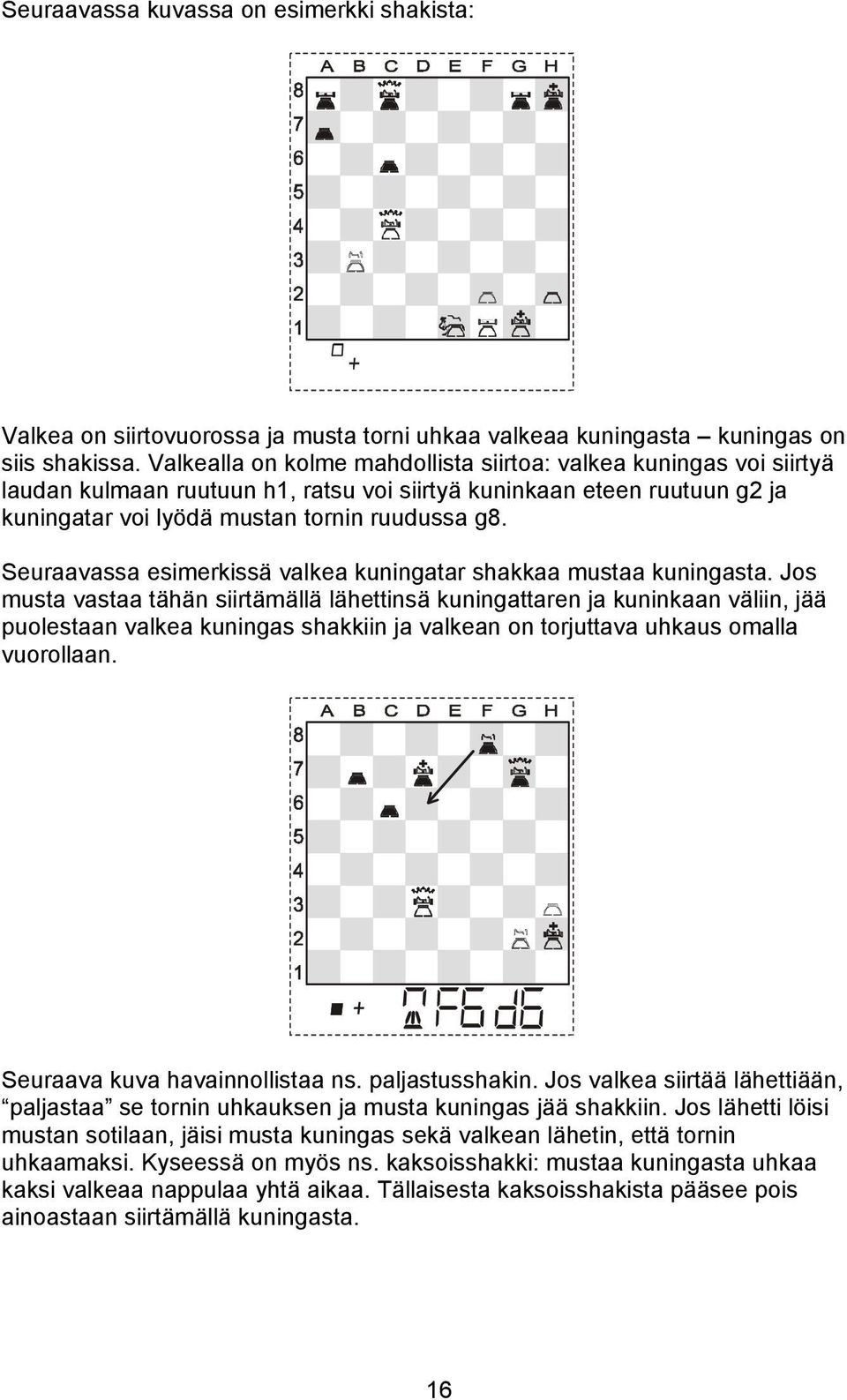
17 Seuraavassa kuvassa on esimerkki shakista: Valkea on siirtovuorossa ja musta torni uhkaa valkeaa kuningasta kuningas on siis shakissa. Valkealla on kolme mahdollista siirtoa: valkea kuningas voi siirtyä laudan kulmaan ruutuun h1, ratsu voi siirtyä kuninkaan eteen ruutuun g2 ja kuningatar voi lyödä mustan tornin ruudussa g8. Seuraavassa esimerkissä valkea kuningatar shakkaa mustaa kuningasta. Jos musta vastaa tähän siirtämällä lähettinsä kuningattaren ja kuninkaan väliin, jää puolestaan valkea kuningas shakkiin ja valkean on torjuttava uhkaus omalla vuorollaan. Seuraava kuva havainnollistaa ns. paljastusshakin. Jos valkea siirtää lähettiään, paljastaa se tornin uhkauksen ja musta kuningas jää shakkiin. Jos lähetti löisi mustan sotilaan, jäisi musta kuningas sekä valkean lähetin, että tornin uhkaamaksi. Kyseessä on myös ns. kaksoisshakki: mustaa kuningasta uhkaa kaksi valkeaa nappulaa yhtä aikaa. Tällaisesta kaksoisshakista pääsee pois ainoastaan siirtämällä kuningasta. 16
18 Peli päättyy, kun vastustaja ei pääse pois shakista. Tällöin pelaaja on tehnyt vastustajastaan matin ja on voittanut pelin. Esimerkki: Yllä olevassa asemassa valkea on matissa. Tässä asemassa valkea voi tehdä matin korottamalla sotilaansa kuningattareksi tai torniksi. 17

19 2.1.4 Linnoitus Linnoitus on erikoissiirto, jossa pelaaja siirtää yhtä aikaa omaa kuningastaan ja toista torniaan. Linnoitus on ainoa siirto, jossa siirretään kahta nappulaa samalla vuorolla. Linnoitus on mahdollinen vain silloin, kun kuningas ja torni ovat alkuperäisissä ruuduissaan eivätkä ole siirtyneet pelin aikana. Kuningas siirtyy kaksi ruutua torniin päin ja torni hyppää kuninkaan yli päätyen kuninkaan ylittämään ruutuun. Seuraavat kuvat havainnollistavat siirtoa. (Linnoitus tehdään aina siirtämällä ensin kuningasta ja vasta sitten tornia). Jos linnoitus tehdään h-linjalla olevan tornin kanssa, on kyseessä lyhyt linnoitus. Jos taas linnoitus tehdään a-linjalla olevan tornin kanssa, on kyseessä pitkä linnoitus. Ennen (vas.) ja jälkeen (oik.) linnoituksien. Valkea teki lyhyen ja musta pitkän linnoituksen. Linnoitus on yleensä hyödyllinen siirto, sillä se siirtää kuninkaan turvallisempaan paikkaan ruudun reunalle ja tuo tornin samalla paremmin peliin mukaan. Linnoitukseen liittyy muutama rajoitus, jotka sinun tulisi oppia. Pelaaja ei saa tehdä linnoitusta, jos (a) kuningas tai torni, jonka kanssa linnoitus tehdään, on tehnyt siirron aikaisemmin (b) kuningas on shakissa (c) ruutu, jonka yli kuninkaan on siirryttävä tai ruutu, johon kuningas siirtyy, on uhattuna tai tai 18

20 (d) kuninkaan ja tornin välissä on nappula tai nappuloita Esimerkkejä: tai Valkea ei voi tehdä linnoitusta, sillä valkea kuningas on shakissa. Jos hän nyt vastaa shakkiin lyömällä mustan lähetin ratsullaan, voi valkea mahdollisesti myöhemmin tehdä linnoituksen. Musta ei voi seuraavalla siirrollaan tehdä linnoitusta, sillä musta kuningas joutuisi ylittämään valkean ratsun uhkaaman ruudun. Tässä asemassa valkea ei voi tehdä lyhyttä linnoitusta (ruudussa h1 olevan tornin kanssa), koska linnoitus jättäisi valkean kuninkaan shakkiin. Valkea voi kuitenkin tehdä pitkän linnoituksen, sillä valkea kuningas ei kulje x:llä merkatun ruudun (joka on mustan lähetin uhkaama) yli. Jos musta olisi siirtovuorossa, ei hän voisi tehdä linnoitusta, sillä kuninkaan ja tornin välissä on ratsu Patti tasapeli Jos pelaaja ei voi tehdä yhtään laillista siirtoa, mutta ei ole shakissa, on peli tasapeli. Peli päättyy tällöin pattiin. 19

21 Esimerkki: Tässä asemassa musta on siirtovuorossa. Musta kuningas ei ole shakissa, mutta jokainen siirto jättäisi sen shakkiin. Mustalle ei ole laillisia siirtoja peli päättyy pattiin ja tasapeliin. Peli päättyy tasapeliin myös silloin, kun täsmälleen sama asema, joissa sama pelaaja on siirtovuorossa, esiintyy laudalla kolme kertaa. Tällöin pelaaja voi vaatia tasapeliä. Tasapeliä voidaan vaatia myös silloin, kun on tehty 50 siirtoa (kumpikin pelaaja), joiden aikana yhtään nappulaa ei ole lyöty tai yhtään sotilasta siirretty. Tähän sääntöön on muutama harvinainen poikkeus. Peli voidaan myös sopia tasapeliksi, jos kumpikin pelaaja on sitä mieltä, ettei pysty vastustajaansa voittamaan Vinkkejä aloittelijalle Tehokkain tapa voittaa shakki on lyödä vastustajan nappuloita niin, että hänen armeijansa voima pienenee suhteessa omaasi. Luonnollisesti eri nappulat ovat eri vahvuisia. Seuraava taulukko listaa nappuloiden voimasuhteita ja sitä voi käyttää apuna pelissä: Sotilas = 1 Ratsu = 3 Lähetti = 3 Torni = 5 Kuningatar = 9 Kuninkaan arvoa ei voida määrittää, sillä peli loppuu jos vastustaja tekee kuninkaasta matin. Taulukosta voidaan päätellä, että yksi ratsu vastaa noin kolmea sotilasta ja että kaksi tornia ovat hieman arvokkaammat kuin yksi 20
22 kuningatar. Sinun ei siis kannata syödä ratsulla vastustajan sotilasta, jos menettäisi ratsusi saman tien. 2.2 Kuinka tammipeliä pelataan Pelilauta ja nappulat Tammea pelataan 8 x 8 ruudun pelilaudalla, kuten shakkiakin, mutta käytössä on ainoastaan yhden väriset ruudut yleensä mustat. Lauta asetetaan pelaajiin nähden niin, että kummankin pelaajan lähin oikeanpuoleisin ruutu on valkea. Kummallakin pelaajalla on aluksi 12 nappulaa, toisella mustat ja toisella valkeat nappulat. Pelin alkuasema on seuraavanlainen: Pelaajat siirtävät nappuloitaan vuorotellen ja pelin aloittaa mustilla pelaava Pelin tarkoitus Pelin tarkoitus on saattaa vastustaja tilanteeseen, jossa hän ei voi tehdä enää siirtoja. Tämä onnistuu joko syömällä kaikki vastustajan nappulat tai estämällä niiden siirtämisen Nappuloiden siirrot Pelin alussa kummallakin pelaajalla on 12 nappulaa jos pelaaja saa nappulansa vastustajan takariville, nappula kruunataan ja siitä tulee kuningas. Tämä selitetään myöhemmin. Nappulat siirtyvät yhden ruudun verran oikealle tai vasemmalle viistoon eteenpäin tyhjään ruutuun. Esimerkiksi alkuasemassa musta voi siirtää nappulaansa 21
23 ruudussa c3 joko ruutuun b4 tai ruutuun d4. Mustalla on myös viisi muuta siirtomahdollisuutta. Vastauksena valkea voi siirtää esimerkiksi nappulaansa ruudussa b6 ruutuun a5 tai c5; tai nappulaansa ruudussa h6 ruutuun g5 jne Nappuloiden syöminen Vastustajan nappulan voi syödä hyppäämällä viistosti sen yli takana olevaan tyhjään ruutuun. Tämän jälkeen vastustajan nappula poistetaan laudalta. Tässä asemassa musta voi syödä kahdella eri tavalla: Musta nappula ruudussa c3 voi syödä valkean nappulan ruudussa d4 hyppäämällä sen yli ruutuun e5 Musta nappula ruudussa e3 voi syödä valkean nappulan ruudussa d4 hyppäämällä sen yli ruutuun c5 22
24 Ensimmäisessä tapauksessa valkea vastaa syömällä mustan nappulan ruudusta e5 hyppäämällä ruudusta f6 ruutuun d4. Jälkimmäisessä tapauksessa valkea hyppää ruudusta b6 ruutuun d4 ja syö mustan nappulan siis ruudusta c5. Tämän jälkeen kumpikin pelaaja syö vielä yhden nappulan toisiltaan kuten voit huomata. Kaiken kaikkiaan kumpikin pelaaja menetti kaksi nappulaa Syöntipakko Tammessa pelaajan on aina syötävä vastustajan nappula kun siihen on mahdollisuus. Jos et huomaa, että sinulla on mahdollisuus syödä vastustajan nappula, tulisi vastustajan huomauttaa asiasta sinulle. (Tietokone antaa virheilmoituksen jos yrität tässä tilanteessa olla syömättä nappulaa). Jos voit tehdä useamman syönnin, saata valita itse minkä niistä teet Useamman nappulan syöminen peräkkäin Jos syöt vastustajan nappulan ja nappulasi päätyy ruutuun, josta se voisi tehdä uuden syönnin, tulee nappulan myös tehdä se saman tien Tässä asemassa mustan nappulan ruudussa a1 täytyy syödä valkea nappula ruudussa b2 päätyen ruutuun c3. Ruudusta c3 nappula voi, ja sen täytyy, syödä valkea nappula ruudussa b4 päätyen ruutuun a5. Mustan täytyy lopuksi vielä syödä valkea nappula ruudussa b6 päätyen lopulta ruutuun c7. Kolme syöntiä yhdellä siirrolla! Lopullinen asema näyttäisi tältä: 23
25 Syövän nappulan täytyy siis jatkaa vastustajan nappuloiden syöntiä, kunnes sillä ei ole laillista syöntiä jäljellä. Tämä ei kuitenkaan tarkoita, että sinun tulisi joka siirrolla syödä mahdollisimman monta nappulaa. Seuraava kuva havainnollistaa tilannetta: Tässä asemassa musta voi syödä kahdella eri tavalla: nappula ruudussa c3 voi syödä valkean nappulan ruudussa d4 päätyen ruutuun e5 tai musta nappula ruudussa e3 voi syödä valkean nappulan ruudussa d4 ja toisen valkean nappulan ruudussa d6 päätyen ruutuun e7. Musta saa valita, kumman siirron hän tekee. Jos musta päättää syödä kaksi valkeaa nappulaa (eli siirtää nappulaansa ruudussa e3), näyttää lopputulos tältä: 24
26 Seuraavassa asemassa musta voi syödä joko kaksi tai kolme vastustajan nappulaa: Mustan täytyy syödä valkea nappula ruudussa d2 hyppäämällä ruudusta c1 ruutuun e3. Tämän jälkeen mustalla on kaksi vaihtoehtoa: musta voi jatkaa syömällä nappulan ruudusta d4 päätyen ruutuun c5 tai musta voi syödä valkeat nappulat ruuduista f4 ja f6 päätyen ruutuun e7. Kaikki syödyt nappulat poistetaan heti siirron jälkeen pois laudalta Nappulan kruunaaminen Kun nappula saavuttaa pelaajasta katsoen kauimmaisen rivin (musta nappulan rivin 8 ja valkea nappula rivin 1), kruunataan se välittömästi kuninkaaksi. Perinteisellä laudalla pelattaessa tämä tehdään asettamalla toinen nappula kruunattavan päälle. Kuningas on tavallista nappulaa paljon voimakkaampi, sillä se voi liikkua ja syödä myös taaksepäin. 25
27 Tässä asemassa musta kuningas ruudussa f4 voi liikkua ruutuun e5, g5, g3 tai e3. Seuraavassa asemassa mustan kuninkaan täytyy ensin syödä valkea nappula ruudusta b4 hyppäämällä ruutuun c3. Tämän jälkeen mustan täytyy jatkaa siirtoaan joko syömällä valkea nappula ruudusta d2 tai d4 päätyen joko ruutuun e1 tai e5. Seuraava tilanne on hyvä pitää mielessä: kun syöt vihollisen nappulan päätyen viimeiselle riville (ja siis kuninkaaksi), et saa jatkaa syömistä samalla vuorolla. 26
28 Tässä asemassa musta syö valkean nappulan ruudusta g7 päätyen ruutuun f8. Tällöin nappula kruunataan kuninkaaksi, mutta se ei voi samalla vuorolla enää syödä valkeaa nappulaa ruudusta e7. Valkealla on siis mahdollisuus siirtää nappulansa turvaan Tasapeli Joskus huomaat, että kumpikaan pelaaja ei voi voittaa peliä. Näin käy yleensä silloin, kun suurin osa nappuloista on syöty ja kummallakin on yhtä paljon ja ainoastaan muutama nappula jäljellä. Tasapeli yleensä sovitaan pelaajien kesken, kun kummatkin sitä haluavat. Huippupelaajien välisistä peleistä noin 96 % päättyy tasapeliin, sillä voittaminen on todella vaikeaa huolellista pelaajaa vastaan Vinkkejä aloittelijalle Sinun kannatta käyttää hyväksi sääntöä, jonka mukaan pelaajan on syötävä aina kun hänellä on siihen mahdollisuus. Yritä pakottaa vastustajasi syömään niin, että voit vastata siihen syömällä häneltä useamman nappulan kerralla. 27
29 Tässä asemassa musta siirtää nappulansa ruutuun c5, jolloin valkean on syötävä hyppäämällä ruutuun d4. Tämän jälkeen musta voi vastata syömällä ensin valkean nappulan ruudusta d4 ja sitten ruudusta f6 päätyen ruutuun g7. Näin mustalle jää kaksi nappulaa ja valkealle vain yksi. 2.4 Kuinka reversiä pelataan Pelilauta ja nappulat Reversiä pelataan 8x8 ruudun pelilaudalla. Pelinappuloina on 64 nappulaa, joiden toinen puoli on musta ja toinen puoli valkea. Pelin alussa pelilauta on tyhjä. Toisella pelaajalla on 32 nappulaa musta puoli ylös käännettynä ja toisella 32 nappulaa valkea puoli ylös käännettynä. Mustilla pelaava aloittaa pelin asettamalla yhden nappuloistaan pelilaudalle musta puoli ylöspäin. Tämän jälkeen peliä jatketaan vuorotellen. Omalla vuorollaan pelaaja laittaa yhden nappuloistaan pelilaudalle myöhemmin selitettävien sääntöjen mukaan Pelin alku Pelin alussa musta asettaa yhden nappuloistaan jollekin keskusruudulle: d4, e4, d5 tai e5. Valkeilla pelaava vastaa tähän siirtämällä puolestaan yhden oman nappulansa jollekin kolmesta jäljellä olevasta keskusruudusta. Tämän jälkeen musta laittaa taas nappulan toiselle jäljellä olevista keskusruuduista ja lopuksi valkea laittaa yhden nappulansa viimeisellä vapaalle keskusruudulle. Lopputuloksena on toinen seuraavista alkuasemista (laudan kääntäminen ei muuta perusperiaatetta): 28
30 2.4.3 Pelin jatkaminen Kun neljä ensimmäistä pelinappulaa on pelattu, jatkuu peli seuraavan säännön mukaan: Omalla vuorollaan pelaaja voi laittaa uuden nappulan laudalle tyhjään ruutuun niin, että sen, ja jonkin toisen oman nappulan väliin jää yksi tai useampi vastustajan nappula. Nappuloiden väliin ei saa jäädä tyhjiä ruutuja ja niiden on sijaittava samalla suoralla joko vaaka- tai pystysuoraan tai viistorivillä. Vasemmanpuoleisessa asemassa (yllä) musta voi laittaa nappulansa ruutuun f4, jolloin valkea nappula ruudussa e4 jäisi mustien väliin. Musta voi myös laittaa nappulan ruutuihin f3, f5 tai f6. Oikeanpuoleisessa asemassa musta voi laittaa nappulan ruutuun c5, d6, f4 tai e3. Vastustajan nappulat, jotka näin jäävät kahden oman nappulan väliin, käännetään ympäri, jolloin niistä tulee oman värisiä. Huomaa, ettei pelilaudalta koskaan kuitenkaan poisteta nappuloita. Oletetaan, että peli alkoi kuten vasemmanpuoleinen kuva yllä osoittaa. Kolmannella vuorollaan musta asettaa nappulansa ruutuun f6. Tällöin valkea nappula ruudussa e5 jää kahden mustan nappulan väliin ja se käännetään ympäri, jolloin siitä tulee musta. Lopputulos näyttää tältä: 29
31 Seuraavassa on kaksi muuta esimerkkiä. Vasemmanpuoleisessa asemassa musta voisi pelata ruutuun e2. Silloin valkeat nappulat ruuduissa e3, e4 ja e5 jäisivät ruuduissa e2 ja e6 olevien mustien nappuloiden väliin ja ne käännettäisiin ympäri. Lopputulos on oikealla:. Sama nappula voi vaihtaa väriään useaan kertaan pelin aikana. Esimerkiksi oikeanpuoleisessa asemassa (yllä) valkea voi vastata pelaamalla nappulan ruutuun e1, jolloin mustan nappulat ruuduissa e2, e3, e4, e5 ja e6 kääntyvät puolestaan valkeiksi. Nappuloita voi kääntyä kerralla useampi kuin yksi rivi. Seuraavassa on tästä esimerkki: 30
32 Jos valkea pelaisi nappulan ruutuun g4, kääntyisi samanaikaisesti kolme riviä mustia nappuloita: f5-e6-d7, f4 sekä f3-e2. Kaikki nämä nappulat kääntyisivät valkeiksi Kun pelaaja menettää vuoronsa Jos pelaaja ei voi tehdä laillista siirtoa (eli siirtoa, joka kääntäisi sääntöjen mukaan vähintään yhden vastustajan nappulan), siirtyy vuoro takaisin vastustajalle. Huomaa ettei pelaaja voi passata halutessaan: jos pelaajalla on yksikin laillinen siirto, on hänen tehtävä se Pelin loppuminen Kumpikaan pelaaja ei voi laittaa laudalle enempää kuin 32 nappulaa. Peli päättyy kun kummallakaan ei ole yhtään laillista siirtoa jäljellä. Pelin voittaa se pelaaja, jolla on enemmän nappuloita laudalla pelin päättyessä. Jos kummankin värisiä nappuloita on yhtä paljon, on peli päättynyt tasapeliin. 31
33 Tässä asemassa kumpikin pelaaja on laittanut kaikki nappulansa pelilaudalle pelilauta on täynnä. Valkea voitti, sillä laudalla on 36 valkeaa nappulaa ja 28 mustaa. Tässä asemassa peli on vielä alkuvaiheessa, mutta musta voi voittaa pelin pelaamalla nappulan ruutuun d2, jonka seurauksen laudalle ei jäisi yhtään valkeaa nappulaa. Koska kumpikaan ei tämän jälkeen voi tehdä laillista siirtoa, on peli päättynyt mustan voittoon Vinkkejä aloittelijalle Vaikka sinulla on pelin alussa enemmän nappuloita laudalla kuin vastustajallasi, et välttämättä ole voitolla. Tärkeintä on yrittää vallata reuna- ja nurkkaruudut. Nurkassa olevaa nappulaa ei voi koskaan kääntää. Sinun tulisi erityisesti varoa pelaamasta omaa nappulaa ruutuun b7, g7, b2 tai g2, sillä sen avulla vastustajasi saattaisi vallata helposti nurkkaruudun. 2.5 Kuinka neljän suoraa pelataan Neljän suora on peli, jossa kaksi pelaajaa pudottaa pelinappuloita eräänlaiseen kehikkoon, jossa on seitsemän pystyriviä. Jokaiseen pystyriviin mahtuu normaalisti kuusi pelinappulaa, mutta Millennium -tietokoneella voit pelata myös seitsemän tai kahdeksan pelinappulan pystyriveillä. Alla näet normaalin 7x6 pelilaudan, jolla neljän suoraa pelataan: 32
34 Toinen pelaajista pelaa mustilla ja toinen valkeilla nappuloilla. Pelin alussa kehikko on tyhjä. Valkea aloittaa laittamalla yhden nappulansa mille tahansa alimmista ruuduista (a1-g1). Tämän jälkeen jatketaan vuorotellen pudottamalla pelinappuloita kehikkoon. Jokainen nappula on näin ollen laitettava joko alimmalle riville, tai jonkin pelilaudalla jo olevan nappulan yläpuolella olevaan ruutuun. Oletetaan, että valkea aloittaa pudottamalla pelinappulansa ruutuun d1. Musta voisi tämän jälkeen laittaa oman nappulansa esimerkiksi valkean nappulan päälle ruutuun d2 tai vaihtoehtoisesti mille tahansa muulle vapaalle ruudulle alimmalla rivillä (a1, b1, c1, e1, f1, g1, h1). Jos musta pudottaa nappulansa ruutuun e1 ja valkea vastaa pudottamalla oman nappulansa ruutuun d2, näyttää asema tältä: Tämän jälkeen voi musta pelata oman nappulansa mihin tahansa ruuduista a1, b1, c1, d3, e2, f1, g1 tai h1. Pelin tarkoitus on muodostaa vähintään neljän oman värisen nappulan suora joko vaaka- tai pystysuuntaan tai viistoon. Se pelaaja, joka onnistuu tässä ensiksi, on voittaja. Seuraavassa on kaksi esimerkkiä voittoasemasta: 33
35 Jos kumpikaan pelaaja ei saa muodostettua neljän suoraa pelilaudan täytyttyä, päättyy peli tasapeliin. 2.6 Kuinka kettu ja hanhet peliä pelataan Kettu ja hanhet pelistä on monta versiota, jotka saatetaan tuntea nimillä lehmät ja leopardit sekä susi ja lampaat. Tässä ohjeet versioon, jota voit pelata Millennium-tietokoneellasi. Peliä pelataan 8x8 ruudun laudalla sen mustilla ruuduilla. Toisella pelaajalla on neljä valkeaa nappulaa hanhet. Toisella pelaajalla on yksi musta nappula kettu. Pelin alussa hanhet asetetaan niillä pelaavaa pelaajaa lähimmälle riville, mustiin ruutuihin. Kettu laitetaan laudan toiseen reunaan mille tahansa neljästä mustasta ruudusta pelaajan valinnan mukaan. Yllä olevassa asemassa kettu voidaan laittaa mihin tahansa ruutuun, jossa on x. Ensin siirtää valkea yhtä hanheaan, tämän jälkeen jatketaan vuorotellen. 34
36 Hanhilla pelaava voi omalla vuorollaan siirtää yhtä hanheaan yhden ruudun viistosti eteenpäin. Hanhet siis siirtyvät aivan kuten tammipelissä kruunaamattomat nappulat. Hanhi voi siirtyä vain tyhjään ruutuun. Ketulla pelaava voi siirtää kettuaan viistosti yhden ruudun verran joko eteenpäin tai taaksepäin. Kettu siis siirtyy kuten tammipelin kuninkaat. Kettukaan ei voi siirtyä muuhun kuin tyhjään ruutuun. Seuraavassa asemassa on merkitty hanhien ja ketun mahdolliset siirrot: Pelin tarkoitus on saada vastustaja tilanteeseen, jossa se ei voi tehdä enää laillisia siirtoja. Hanhet yrittävät saartaa ketun joka puolelta: Yllä olevassa asemassa valkea voi voittaa pelaamalla hanhen ruutuun g1. Tällöin kettu ei voi siirtyä mihinkään. Seuraavassa asemassa kettu on onnistunut livahtamaan hanhien ohi: 35
37 Peli on käytännössä katsoen ohi, sillä hanhilta loppuvat lailliset siirrot, kun ne saavuttavat alarivin. 2.7 Kuinka heinäsirkkaa pelataan Heinäsirkka on halman tapainen peli, mutta halmasta poiketen sitä pelataan 8x8 ruudun pelilaudalla. Kummallakin pelaajalla on 10 oman väristä pelinappulaa. Ennen pelin alkua, kumpikin pelaaja laittaa omat nappulansa laudan oikeaan alakulmaan seuraavan kuvan mukaisesti: Heinäsirkan alkuasema Pelin aloittaa valkeilla pelaava ja sen jälkeen pelaavat siirtävät nappuloitaan vuorotellen. Pelin tavoite on saada kaikki omat nappulat vastakkaiseen kulmaan sinne, josta vastustaja aloitti pelin. Se pelaaja, joka ensin tässä onnistuu, on voittaja. 36
38 Kaikki nappulat pysyvät laudalla koko pelin ajan heinäsirkassa ei syödä vastustajan nappuloita. Nappula voi siirtyä ainoastaan tyhjään ruutuun Nappuloiden siirtäminen Nappulaa voi siirtää kahdella eri tavalla: Nappulaa voi siirtää yhden ruudun verran mihin tahansa suuntaan: eteen, taakse, sivuille tai viistosti. Nappula voi hypätä oman tai vastustajan yhden nappulan yli sen takana olevaan tyhjään ruutuun. Hypyn voi myös tehdä mihin suuntaan tahansa. Esimerkiksi pelin alussa valkea nappula ruudussa e1 voi siirtyä ruutuun d1, d2 tai e2. Nappula ruudussa f1 voi puolestaan siirtyä ruutuun d1, e2 tai f3. Nappula ruudussa g1 voi siirtyä ruutuun e3 jne Peräkkäiset hypyt Jos nappulalla on mahdollisuus hypyn jälkeen tehdä toinenkin hyppy, niin pelaaja voi sen tehdä saman vuoron aikana. Tämä ei ole kuitenkaan pakollista, kuten tammipelissä. Näin ollen yhden siirron aikana voi tehdä jopa 8 hyppyä. Yhden siirron aikana nappula ei kuitenkaan saa hypätä kahdesti saman nappulan yli tai kulkea kahdesti saman ruudun kautta. Seuraavassa kuvassa on muutama esimerkki peräkkäisistä hypyistä: Valkea nappula ruudussa g2 voi hypätä ensin ruutuun e4, sitten ruutuun e6 ja lopuksi ruutuun c8. Yhden siirron aikana valkea hyppäisi kahden valkean (f3 ja e5) ja yhden mustan (d7) nappulan yli. Valkea voisi tehdä vielä yhden hypyn 37
39 tämän siirron aikana (ruudusta c8 ruutuun c6 tai e8), mutta päätti jättää nappulansa ruutuun c8. Peli jatkuu, kunnes toinen pelaajista on täyttänyt toisen pelaajan lähtöruudut omilla nappuloillaan. 2.8 Kuinka nim-peliä pelataan Nim on peli, jota pelataan laittamalla muutamaan pinoon esimerkiksi pieniä kiekkoja. Millennium-tietokoneesi aloittaa pelin tavallisesti neljällä pinolla, joissa on vastaavasti 1, 3, 5 ja 7 kiekkoa pinottuna päällekkäin. Seuraavassa pelin aloitusasema: Voit kuitenkin muuttaa pelin asetuksia niin, että pinoja on 3-8 ja jokaisessa pinossa 1-8 kiekkoa. Toinen pelaajista aloittaa pelin ottamalla haluamansa määrän kiekkoja jostain pinosta. Pelaaja voi kerrallaan ottaa joko koko pinon, yhden kiekon tai jotain siltä väliltä. Tämän jälkeen toinen pelaaja tekee saman: ottaa joko yhden, kaikki tai muutaman kiekon jostain pinosta. Nappuloita voi kuitenkin ottaa kerrallaan vain yhdestä pinosta. Pelaajat jatkavat samalla tavoin, kunnes kaikki kiekot on otettu. Tavallisesti pelin voittaa se, joka ottaa viimeisen kiekon. Voidaan kuitenkin sopia, että viimeisen kiekon ottaja häviää. 2.9 Kuinka northcoten peliä pelataan Northcoten pelin normaalissa versiossa peliä pelataan käyttäen koko 8x8 ruudun pelilautaa. Pelin alussa kummallakin pelaajalla on 8 oman väristä nappulaa asetettuna lähimmälle riville. Seuraavassa kuvassa on pelin alkuasema: 38
40 Vaihtoehtoisesti pelilaudan leveyttä voidaan rajoittaa. Millennium-tietokoneella voidaan pelata 3 8 ruudun levyisellä laudalla. Myös mustan ja valkean nappulan etäisyyttä millä tahansa linjalla voidaan pienentää. Peli voisi alkaa myös seuraavasta asemasta: Valkea aloittaa pelin siirtämällä yhtä nappulaansa eteenpäin. Nappula voi siirtyä niin monta ruutua kuin pelaaja haluaa, mutta se ei voi ohittaa mustaa nappulaa, joten sen on pysähdyttävä viimeistään yhden ruudun päähän mustasta nappulasta. Musta vastaa samoin. Musta voi siirtää mitä tahansa nappulaansa eteenpäin, kunhan se ei ole valkean nappulan blokkaama. Peliä jatketaan siirtämällä nappuloita vuorotellen niin kauan, kun mikään nappuloista ei voi enää liikkua. Viimeisen siirron tehnyt pelaaja voittaa ellei pelin alussa sovittu toisin. 39
41 Luku 3: Tietokonetta vastaan pelaaminen 3.1 Pelin aloittaminen Kun asetat tietokoneeseen patterit tai resetoit sen RESET-toiminnolla, on peli kielen asettamisen jälkeen valmis pelaamaan shakkia. Kun muulloin haluat aloittaa pelin (joko shakin tai jonkin muun pelin) tee seuraavasti: Paina aluksi START. Tämän jälkeen näyttöön tulee teksti: NG? (=New Game, uusi peli) Paina ENTER vastataksesi Kyllä. (Jos vahingossa joskus painat START, voit vastata ei painamalla CLEAR) Tämän jälkeen voit valita haluamasi pelin nuolinäppäimillä ja. Kun painat monta kertaa, tulevat tekstialueelle seuraavat tekstit: CHESS (CG CK RV 4R F + G GH NM North = Shakki = Shakin klassikkopelejä) = Tammipeli = Reversi = Neljän suora = Kettu ja hanhet = Heinäsirkka = Nim = Northcoten peli Samalla näet kulloisenkin pelin alkuaseman. Painamalla voit selata pelejä päinvastaisessa järjestyksessä. Kun näet pelin, jonka haluat aloittaa, paina ENTER. Seuraavaksi käymme vuorollaan jokaisen pelin läpi ja katsomme kuinka niitä pelataan Millenniumtietokoneella. Aluksi kuitenkin muutama huomionarvoinen seikka: 40
42 Ennen pelin alkua saattaa tietokone kysyä haluatko esimerkiksi pelata jotain pelin muunnelmaa. Tämä koskee shakkia, neljän suoraa, nimiä ja northcoten peliä. Jos haluat tietokoneen tekevän ensimmäisen siirron, paina FUNCTION ja sitten. Näin tietokone pelaa esimerkiksi shakissa valkeilla, tammipelissä mustilla jne. Luvussa kerrotaan kuinka pelilaudan voi kääntää ympäri. Jos tietokone pelaa mielestäsi liian heikosti (tai vahvasti) voit muuttaa sen vaikeustasoa. Tästä kerrotaan luvussa Shakki Symbolit Seuraavat symbolit kuvaavat shakkinappuloita tietokoneen pelilaudalla: Kuningas Kuningatar Lähetti Ratsu Torni Sotilas Seuraavat symbolit kuvaavat shakkinappuloita tietokoneen tekstialueella: Kuningas Kuningatar Torni Lähetti Ratsu Sotilas Asetukset Jos olet juuri laittanut paristot tietokoneeseen, voit suoraan kielen asettamisen jälkeen pelata shakkia. Muussa tapauksessa sinun on ennen pelin alkua valittava millä asetuksilla haluat pelata shakkia. Aluksi paina START aloittaaksesi uuden pelin. Ruutuun tulee teksti NG?, johon voit vastata kyllä painamalla ENTER. Tämän jälkeen valitse vaihtoehto CHESS painamalla ENTER. Näet seuraavaksi tekstialueella seuraavat tekstit: 41
43 NR BZ 5 RP 25 RP 30 M2 = Normaali = Pikashakki, 5 minuuttia/peli = Nopea peli, 25 minuuttia/peli = Nopea peli, 30 minuuttia/peli = Kahden siirron matti = Peli, jossa mukana kuninkaat ja sotilaat = Kuninkaat, ratsut ja sotilaat = Kuninkaat, lähetit ja sotilaat = Kuninkaat, tornit ja sotilaat = Kuninkaat, kuningattaret ja sotilaat Voit selata eri asetuksia nuolinäppäimillä ja. Haluamasi asetuksen voit valita painamalla ENTER, jonka jälkeen peli alkaa valitsemallasi asetuksella. Seuraavassa kerrotaan mitä eri asetukset tarkoittavat: Normaali Tämä asetus tarkoittaa, että pelaat shakkia perusasetuksilla. On suositeltavaa, että pelaat ensimmäisen pelin juuri näin. Pikashakki, 5 minuuttia/peli Kummallakin pelaajalla on 5 minuuttia peliaikaa koko peliin. Näet ruudun tekstialueella käyttämäsi ajan, sekä vastustajan siirron aikana vastustajan käyttämän ajan. Jos toinen pelaajista ylittää aikarajan, kuuluu äänimerkki, ja tietokone kertoo pelin lopputuloksen. Voit jatkaa peliä tämän jälkeen painamalla CLEAR, mutta kelloja ei enää näytetä. Nopea peli, 25/30 minuuttia/peli Tämä on kuten pikashakki, mutta kummallakin pelaajalla on 25 tai 30 minuuttia kaikkien siirtojen tekemiseen. Huom! Pikashakissa tai nopeassa pelissä tietokone ei kytkeydy automaattisesti pois päältä, vaikka miettisit omaa siirtoasi yli neljä minuuttia ellei toinen pelaaja ole jo hävinnyt ajan loppumisen takia. Kahden siirron matti Tällä asetuksella voit laittaa tietokoneen etsimään asemasta mattia. Toiminto on kuvattu tarkemmin luvussa
44 Kuninkaat ja sotilaat Tässä minishakissa on mukana ainoastaan kummankin pelaajan sotilaat ja kuninkaat muut nappulat on poistettu laudalta. Tämä on oivaa harjoitusta aloittelijalle. Kuninkaat, ratsut ja sotilaat (jne.) Voit pelata shakista myös neljää muuta muunnelmaa, joissa osa nappuloista on poistettu. Näiden avulla on helppo opetella eri nappuloiden kanssa pelaamista Siirtojen tekeminen Laita kohdistin sen nappulan kohdalle, jota haluat siirtää, ja paina ENTER. Tämän jälkeen tietokone näyttää jotain mahdollista siirtoa. Voit muuttaa siirtoa nuolinäppäimillä. Kun haluamasi siirto on näkyvillä, voit tehdä sen painamalla ENTER. Esimerkki: haluat aloittaa pelin siirtämällä sotilaan ruudusta e2 ruutuun e4. Siirrä kohdistin aluksi ruutuun e2 ja paina ENTER. Tietokone näyttää siirtoa e2-e3 vilkuttamalla sotilasta näillä kahdella ruudulla vuorotellen. Paina valitaksesi oikean siirron: nyt tietokone näyttää oikeaa siirtoa e2-e4. Paina lopuksi ENTER tehdäksesi siirron. Esimerkki: sinulla on torni ruudussa g3 ja haluat siirtää sen ruutuun b3. Siirrä kohdistin ruutuun g3 ja paina ENTER. Tietokone saattaa aluksi näyttää siirtoa g3- g4. Paina aluksi, jolloin näkyy siirto g3-f3. Paina vielä neljä kertaa saadaksesi oikean siirron g3-b3. (Jos nyt painaisit, lyhenisi siirto vastaavasti). Tee siirto painamalla lopuksi ENTER. Esimerkki: haluat siirtää lähettisi ruudusta c4 ruutuun e2. Vie kohdistin ruutuun c4 ja paina ENTER. Paina ja ja lopuksi ENTER. Esimerkki: haluat siirtää ratsusi ruudusta d5 ruutuun f4. Vie kohdistin ruutuun d5 ja paina ENTER. Paina ja tietokone näyttää siirtoa d5-f6. Paina uudestaa, ja tietokone näyttää siirtoa d5-f4. (Voit vuorotella näiden siirtojen välillä samalla näppäimellä). Paina lopuksi ENTER. Saman siirron voisit tehdä myös painamalla, jolloin tietokone vuorottelisi siirron d5-f4 ja d5-e3 välillä Tietokoneen siirrot Tietokoneen vuorolla näet tekstialueella siirron, jota kone parhaillaan miettii. 43
45 Kun tietokone on päättänyt siirtää, se näyttää oman siirtonsa vilkuttamalla nappulaa vuorotellen sen lähtö ja kohderuuduissa hetken ajan. Tämän aikana voit painaa nähdäksesi tietokoneen arvion asemasta. Näet tällöin tekstialueella luvun, joka kertoo onko tietokone mielestään vahvoilla vai ei. Luvun yksikkö on sadasosasotilas. Jos ruudulla on esimerkiksi luku 157, on tietokone mielestään noin yhden ja puolen sotilaan verran sinua edellä. Jos taas ruudussa on luku -97, olet sinä tietokonetta lähes sotilaan verran johdossa siis ainakin tietokoneen mielestä. Jos taas ruudussa lukee OPEn, tarkoittaa se sitä, että tietokone on vielä avauskirjastossaan. Aina, kun tietokone shakkaa kuningastasi, kuulet muutaman piippauksen ja tekstialueelle tulee Erikoissiirrot Jos et ole aivan varma kaikkien siirtojen säännöistä, sinun kannattaa lukea uudelleen luku Linnoitus Tehdäksesi linnoituksen, siirrä kuningasta normaalisti torni siirtyy automaattisesti oikeaan ruutuun. Esimerkki: Pelaat valkeilla ja haluat tehdä lyhyen linnoituksen. Siirrä kohdistin kuninkaasi kohdalle ruutuun e1 ja paina ENTER. Tietokone saattaa näyttää aluksi (esimerkiksi) siirtoa e1-e2. Paina, jolloin siirroksi tulee e1-f1. Paina vielä toisen kerran. Tällöin tietokone näyttää siirtoa e1-g1 ja samaan aikaan tornin siirtoa h1-f1. Paina ENTER tehdäksesi siirron. Ohestalyönti (en passant) Tehdäksesi ohestalyönnin, siirrä sotilasta normaalisti. Esimerkki: Sinulla on valkea sotilas ruudussa d5 ja musta on juuri siirtänyt sotilaansa ruudusta e7 ruutuun e5. Voit tehdä ohestalyönnin siirtämällä sotilaasi ruudusta d5 ruutuun e6. Näin musta sotilas tulee lyödyksi ja katoaa laudalta. Sotilaan korottaminen Jos olet siirtänyt sotilaasi viimeiselle riville, ilmestyy vilkkuva kuningatar-symboli samaan ruutuun. Voit korottaa sotilaasi kuningattareksi painamalla suoraan ENTER. Jos haluat korottaa sotilaan joksikin muuksi nappulaksi, voit valita sopivan nappulan painamalla tai niin monta kertaa, kunnes oikea nappula ilmestyy ruutuun. 44
46 Näyttö STALE = Patti, mikään nappula ei voi siirtyä DR 3 = Tasapeli, sama asema toistui kolmannen kerran DR 50 = Tasapeli, 50 siirron sääntö Huom! Jos peli päättyy tasapeliin aseman toiston tai 50-siirron säännön takia, voit jatkaa peliä painamalla CLEAR. Nämä säännöt on kerrottu luvussa Pikashakissa tai nopeassa pelissä et voi voittaa peliä ajan loputtua vastustajaltasi, mikäli sinulla ei ole riittävästi nappuloita matin tekemiseen. Jos sinulla on jäljellä vain kuningas ja tietokone ylittää aikarajansa, päättyy peli tasapeliin. (Voit tosin jatkaa pelaamista tällöinkin painamalla CLEAR.) Shakkitehtävien ratkaiseminen Suurin osa shakkitehtävistä, joita voit löytää esimerkiksi lehtien sivuilta, ovat tyyliltään seuraavanlaisia: Valkea siirtää ja tekee kahden siirron matin. Tämä tarkoittaa, että lukijan on keksittävä valkealle siirto, joka mahdollistaa seuraavalla siirrolla matin puolusti musta millä siirrolla tahansa. Millennium-tietokoneesi osaa ratkaista minkä tahansa kahden siirron matin kunhan se ei sisällä korottamista ratsuksi, lähetiksi tai torniksi (tällaiset tehtävät ovat hyvin harvinaisia). Tietokoneen muistiin on tallennettu valmiiksi kymmenen shakkitehtävää. Voit myös itse laatia tietokoneelle aseman, joka sen on ratkaistava. Tehtävien ratkaiseminen onnistuu seuraavasti: aloita shakkipeli normaalisti ja valitse vaihtoehto M2. Tämän jälkeen näytöllä vilkkuu numero 1-10 tai teksti SU (Set Up = aseta). Jos nyt haluat tietokoneen ratkaista tehtävän numero 6, sinun tulee painaa tai, kunnes näet numeron 6. Samalla näet ruudulla kyseisen tehtävä alkuaseman. Paina ENTER, jolloin pääset ratkomaan tehtävää. Voit laittaa tietokoneen ratkomaan tehtävää painamalla FUNCTION ja. Voit vaihtoehtoisesti myös itse koettaa ratkaista tehtävän pystytkö tekemään sen nopeammin kuin tietokone? Kun tietokone on ratkaissut tehtävän, se tekee ratkaisun ensimmäisen siirron. Voit tämän jälkeen yrittää puolustautua mattia vastaan. Siirtosi jälkeen tietokone tekee ratkaisevan siirron. Voit myös laatia itse shakkitehtävän tietokoneelle. Se onnistuu valitsemalla SUvaihtoehto (katso yllä). Kun näytössä lukee "M2 SU", paina ENTER. Tämän jälkeen voit laittaa pelilaudalle haluamasi aseman. Voit esimerkiksi laittaa 45
47 tietokoneen ratkaisemaan jossain lehdessä olevan shakkitehtävän. Tästä kerrotaan lisää luvussa 4.4. Kun olet asettanut laudalle jonkin aseman, voit taas laittaa tietokoneen ratkomaan tehtävää painamalla FUNCTION ja. Jos tietokone löytää ratkaisun, se tekee ensimmäisen siirron. (Jos tietokoneen mielestä kahden siirron mattia ei ole, se yrittää tehdä parhaan mahdollisen siirron) Klassikkopelit Tietokoneen muistissa on 220 shakin klassikkopeliä shakin mestarien, ihmisten ja tietokoneiden, pelaamina. Voit käydä näitä pelejä läpi siirto kerrallaan. Näistä peleistä kaksikymmentä oli kuuluisan Deep Bluen (ja sen edeltäjä Deep Thoughtn) pelaamia maailman kenties vahvimman shakkitietokoneen. Monessa pelissä se voitti ihmisvastustajansa, mutta muutama peli, joka päättyi tasapeliin tai häviöön, on myös mukana. Loput 200 peliä ovat shakin maailmanmestareiden pelejä: 50 Bobby Fischeriltä, 50 Garri Kasparovilta, 50 Anatoli Karpovilta ja 50 Vladimir Kramnikilta. Osa peleistä on virallisista shakkiturnauksista, osa taas näytösotteluista. Pääset katsomaan näitä pelejä seuraavasti: paina aluksi START ja ENTER. Valitse CG ja paina ENTER. Tämän jälkeen voit valita pelin seuraavasti: tekstialueella on vierekkäin kirjainyhdistelmä ja numero. Kirjaimet kertovat kenen pelistä on kyse: DB (= Deep Blue) GK (= Garri Kasparov) AK (= Anatoly Karpov) BF (= Bobby Fischer) VK (= Vladimir Kramnik) Numero taas kertoo mistä pelistä on kyse: Deep Bluen pelejä on siis 20, muita on 50. Painamalla tai voit valita kenen pelejä haluat katsoa. Samoista näppäimistä voit myös valita itse pelin. Voit muuttaa vilkkuvaa asetusta. Painamalla tai voit siirtyä pelaajan ja pelin numeron välillä. Kun olet valinnut haluamasi pelin, paina lopuksi ENTER. Tämän jälkeen tietokone alkaa käydä peliä läpi. Esimerkki: haluat katsoa peliä Lutz-Kramnik. Kyseessä on Kramnikin peli numero 21. Aluksi painat tai, jotta kirjaimet vilkkuvat. Sitten painat tai, kunnes ruudulla on kirjaimet VK. Tämän jälkeen painat, jolloin numerot alkavat vilkkua. Paina sitten tai niin monta kertaa, että ruutuun tulee numero 21. Lopuksi paina ENTER. Voit pysäyttää esityksen milloin tahansa painamalla CLEAR, ENTER tai mitä tahansa nuolinäppäintä. Näyttöön tulee tällöin teksti PAUSE. Sen jälkeen sinulla on seuraavat vaihtoehdot: 46
48 Paina ENTER tai jatkaaksesi pelin läpikäyntiä Paina CLEAR lopettaaksesi pelin läpikäymisen. Voit jatkaa peliä siitä mihin se jäi tekemällä siirron, tai laittaa tietokoneen pelaamaan painamalla FUNCTION ja. Paina siirtyäksesi yhden siirron taaksepäin. Voit painaa useampia kertoja peräkkäin siirtyäksesi monta siirtoa taaksepäin maksimissaan kahdeksan siirtoa. Pelin lopussa tietokone näyttää pelin tuloksen: WW 1:0, BW 0:1 tai DR ==. Tämän jälkeen sinulla on samat vaihtoehdot, kuin jos ruudussa lukee PAUSE (katso yllä). Hyvin useat pelit päättyvät ennen matin tekoa, joten sinulla on mahdollisuus jatkaa peliä vielä loppuasemasta. Tarkka lista kaikista peleistä löytyy liittestä A. 3.3 Tammipeli Symbolit Seuraavat symbolit kuvaavat nappuloita tietokoneen pelilaudalla: Kuninkaat näyttävät tältä: Seuraavat symbolit kuvaavat nappuloita tietokoneen tekstialueella: Tekstialueella kuninkaat näyttävät tältä: Siirtojen tekeminen Siirrä kohdistin sen nappulan kohdalle, jota haluat siirtää ja paina ENTER. Tämän jälkeen tietokone näyttää jotain siirtoa. Oletetaan, että pelaat mustilla ja haluat siirtää nappulaa, joka on ruudussa e3. Siirrä kohdistin ruudun e3 kohdalle, ja paina ENTER. Tällöin tietokone näyttää 47
49 siirtoa e3-d4 vilkuttamalla. Jos haluat muuttaa siirtoa, paina sopivaa nuolinäppäintä. Jos haluat siirtää e3-f4, sinun tulee painaa. Kun haluat tehdä siirron, paina ENTER. Nappulan syöminen tehdään aivan samoin. Jos voit tehdä peräkkäisiä syöntejä, tietokone näyttää aina yhtä mahdollista syöntiä. Sinun tulee nuolinäppäimillä ja ENTER-näppäimellä tehdä niin monta syöntiä, kunnes ne loppuvat. Painamalla CLEAR kerran tai useasti, pääset taaksepäin ja voit valita jonkin muun siirron tai syönnin kunhan et ole hyväksynyt siirtoa ENTER-näppäimellä. Huom! Pienen harjoittelun jälkeen saatat haluta nostaa tietokoneen vaikeustasoa. Tästä kerrotaan myöhemmin lisää. 3.4 Reversi Siirtojen tekeminen Nuolinäppäimillä voit siirtää kohdistimen siihen ruutuun, johon haluat laittaa nappulan. Nappula asetetaan ruutuun painamalla ENTER. Kaksi ensimmäistä siirtoa on tietysti tehtävä neljään keskusruutuun. Alun jälkeen kahden nappulan väliin jäävät vastustajan nappulat kääntyvät aina automaattisesti. Kun tietokone kääntää sinun nappuloitasi, se vilkuttaa niitä hetken ajan. (Tätä aikaa voidaan muuttaa asetuksista siitä lisää luvussa 4.5.3) Jos sinun täytyy passata, tulee näyttöön teksti PASS ja sinun tulee painaa ENTER ja vuoro siirtyy takaisin tietokoneelle. Jos taas tietokoneen täytyy passata, tulee näyttöön hetkeksi teksti PASS ja vuoro siirtyy takaisin sinulle. Pelin loputtua tietokone näyttää joko tekstin BW, jos musta voitti, tai tekstin WW, jos valkeilla pelaava voitti. Se näyttää myös nappuloiden lukumäärän mustalle ja valkealle. Esimerkiksi: BW 41:23 tai WW 16:48 Jos peli päättyy tasapeliin, tulee näytöllä teksti: 3.5 Neljän suora Pelin asetukset DR == Ennen pelin alkua sinun tulee valita pelialueen, eli kehyksen, koko. Se on aina 7 ruudun levyinen, mutta sen korkeus voi olla joko 6, 7 tai 8. Pelin valitsemisen jälkeen (katso luku 3.1) tietokone kysyy pelialueen leveyttä seuraavalla tekstillä: 48
50 RW 6 Voit muuttaa alueen leveyttä nuolinäppäimillä tai. Paina lopuksi ENTER aloittaaksesi pelin Pelaaminen Kohdistin sijaitsee aina ylärivillä. Voit liikuttaa sitä haluamallesi pystyriville painamalla tai. Voit tiputtaa oman pelinappulasi kehikkoon painamalla ENTER. Pelin loputtua ruutuun tulee teksti WW 1:0, mikäli valkea voitti, tai BW 0:1, jos musta voitti. Jos kehikko täyttyi ilman, että kumpikaan pelaajista sai neljän suoraa aikaiseksi, päättyy peli tasapeliin ja ruudulle tule teksti DR ==. 3.6 Kettu ja hanhet Mustilla pelaaminen Kettu Kettu voi aloittaa pelin miltä tahansa seuraavista ruuduista: a1, c1, e1 tai g1. Valitse jokin näistä ruuduista nuolinäppäimillä tai ja paina ENTER. Tällöin kettu ilmestyy valitsemallesi ruudulle ja tietokone vastaa siirtämällä hanhea. Aina kun on sinun vuorosi, voit alkaa tehdä siirtoasi painamalla ENTER tai suoraan jotain nuolinäppäintä haluamaasi suuntaan. Voit siis valita nuolinäppäimillä halutun siirron ja tietokone näyttää sitä vilkuttamalla lähtö- ja kohderuutua vuorotellen. Voit tehdä halutun siirron painamalla ENTER Valkeilla pelaaminen Hanhet Aloita painamalla FUNCTION ja. Näin tietokone asettaa kettunsa jollekin aloitusruudulle ja sinä pääset siirtämään yhtä hanhea. (Peliä on ehkä mukavampi pelata, jos käännät pelilaudan ylösalaisin tästä lisää luvussa ) 49
51 Siirrä kohdistin sen hanhen kohdalle, jota haluat siirtää ja paina ENTER. Tietokone näyttää yhden siirtomahdollisuuden vilkuttamalla. Voit valita haluamasi siirron painamalla sopivaa nuolinäppäintä. Kun oikea siirto on valittu, voit tehdä sen painamalla ENTER. 3.7 Heinäsirkka Siirtojen tekeminen Siirrä kohdistin sen nappulan kohdalle, jota haluat siirtää ja paina ENTER. Tietokone näyttää yhtä siirtomahdollisuutta. Oletetaan, että pelaat valkeilla ja haluat siirtää nappulaa ruudussa f2. Siirrä kohdistin nuolinäppäimillä ruutuun f2 ja paina ENTER. Nyt tietokone näyttää siirtoa f2-f3 vilkuttamalla nappulan kuvaa vuorotellen kummassakin ruudussa. Jos haluat siirtää nappulan johonkin muuhun ruutuun, paina sopivaa nuolinäppäintä. Jos haluat siirtää nappulan ruutuun e2, paina. Jos taas haluatkin tehdä siirron f2-e3, paina. Kun oikea siirto on valittu, voit tehdä sen painamalla ENTER. Jos olet tekemässä peräkkäisiä hyppyjä, voit muuttaa hyppysarjaa painamalla CLEAR. Tämä peruuttaa viimeisen hypyn. Painamalla CLEAR-näppäintä useasti, voit peruuttaa kaikki hypyt ja valita jonkin muun siirron. 3.8 Nim Pelin asetukset Ennen pelin alkua sinun on päätettävä, että voittaako vai häviääkö pelin se, joka ottaa viimeisen nappulan. Tietokoneen ruutuun tulee toinen seuraavista teksteistä: LW (=viimeisen nappulan ottanut voittaa) LL (=viimeisen nappulan ottanut häviää) Voit muuttaa asetusta painamalla tai. Kun oikea asetus näkyy ruudulla, paina ENTER. Seuraavaksi ruutuun tulee teksti: DEF? (=oletus) Tietokone kysyy sinulta, haluatko pelata oletusasetuksilla, eli neljällä pinolla, joissa on 1, 3, 5 ja 7 nappulaa. Vastataksesi kyllä, paina ENTER, jonka jälkeen peli alkaa. Jos taas haluat muuttaa pelialueen kokoa, niin paina tai, jolloin ruutuun tulee teksti: COLS 50
52 Nyt voit valita haluamasi määrän pystyrivejä painamalla tai - pystyrivejä on vähintään 3 ja enintään 8. Kun haluamasi määrä pystyrivejä on näkyvissä, paina ENTER. Tällöin tietokone laittaa jokaiselle pystyriville satunnaisen määrän pelinappuloita ja peli voi alkaa Pelaaminen Siirrä aluksi kohdistin painamalla tai sille pystyriville, josta haluat ottaa yhden tai useamman nappulan. Painamalla tai voit valita kuinka monta nappulaa otat kerralla. Otettavat nappulat vilkkuvat ruudulla. Kun olet valinnut otettavat nappulat, paina ENTER ja nappulat poistuvat laudalta. Huomaa, että näet tekstialueella kuinka monta nappulaa on kulloinkin valittu pois otettaviksi. Esimerkiksi teksti d3 tarkoittaa, että 3 ylintä nappulaa d-pystyriviltä on valittu pois otettaviksi. Pelin loputtua ruutuun tulee teksti 1:0, mikäli ensimmäiseksi siirtänyt pelaaja voitti ja teksti 0:1 mikäli toisena siirtänyt voitti Oman alkuaseman luominen Luvussa kerroimme kuinka voit aloittaa pelin joko oletusasemalla tai valita haluamasi määrän pystyrivejä, joilla on satunnainen määrä nappuloita. Voit myös halutessasi aloittaa pelin sinun itsesi luomasta alkuasemasta. Aloita pelin aivan normaalisti ja valitse haluat viimeisen nappulan ottajan voittavan vai häviävän. Samoin valitse haluatko 4 pystyriviä, vai jonkin muun määrän, kuten aikaisemmin luvussa kerrottiin. Kun peli alkaa ja on sinun siirtovuorosi, paina aluksi START. Ruutuun tulee teksti NG?. Paina sitten, jolloin ruutuun tulee teksti SETUP ja paina ENTER. Ruutuun tulee symboli #, joka kertoo, että olet asettamassa laudalle jotain tiettyä asemaa. Siirrä kohdistin aluksi oikealle pystyriville painamalla tai. Muutettava pystyrivi vilkkuu. Voit nyt muuttaa pystyrivin nappuloiden määrää painamalla tai. Näin voit muuttaa kaikkien pystyrivien nappuloiden määrän haluamaksesi. Kun olet asettanut haluamasi aseman, paina FUNCTION ja ENTER. Tietokone kysyy OK?, johon voit vastata kyllä painamalla ENTER - # -symboli katoaa ja voit alkaa pelata luomastasi alkuasemasta. 3.9 Northcoten peli Pelin asetukset Aivan kuten nimissäkin sinun tulee päättää, voittaako vai häviääkö se pelaaja, joka tekee viimeisen siirron. Tietokoneen ruutuun tulee toinen seuraavista teksteistä: 51
53 LW (=viimeisen siirron tehnyt voittaa) LL (=viimeisen siirron tehnyt häviää) Voit muuttaa asetusta painamalla tai. Kun oikea asetus näkyy ruudulla, paina ENTER. Seuraavaksi ruutuun tulee teksti: DEF? (=oletus) Tietokone kysyy sinulta, haluatko pelata oletusasetuksilla, eli 8 ruudun levyisellä laudalla. Vastataksesi kyllä, paina ENTER, jonka jälkeen peli alkaa. Jos taas haluat muuttaa pelialueen kokoa, niin paina tai, jolloin ruutuun tulee teksti: COLS Nyt voit valita haluamasi leveyden painamalla tai - leveys on vähintään 3 ja enintään 8. Kun sopiva asetus on näkyvissä, paina ENTER. Tällöin tietokone laittaa mustat nappulat satunnaiselle ruudulle jokaiselle pystyrivillä ja peli voi alkaa Pelaaminen Siirrä kohdistin nuolinäppäimillä tai sen nappulan kohdalle, jota haluat siirtää, ja valitse nappula painamalla lopuksi ENTER. Tietokone näyttää lyhintä mahdollista siirtoa vilkuttamalla. Siirron pituutta voit muuttaa painamalla tai. Tee siirto lopuksi painamalla ENTER. Kun olet valinnut jonkin nappulan ja mietit kuinka monta ruutua haluat siirtää sitä, näet kulloisenkin siirron tekstialueella: esimerkiksi jos tietokone vilkuttaa b-linjalla olevaa nappulaa, joka olisi siirtymässä 3 ruutua eteenpäin, tulee tekstialueelle teksti b Oman alkuaseman luominen Luvussa kerroimme kuinka voit aloittaa pelin joko oletusasemalla tai valita haluamasi pelialueen leveyden, jolloin mustat nappulat tulevat satunnaisille etäisyyksille valkeista nappuloista. Voit myös halutessasi aloittaa pelin sinun itsesi luomasta alkuasemasta. Aloita pelin aivan normaalisti ja valitse haluat viimeisen siirron tekevän pelaajan voittavan vai häviävän. Samoin valitse haluatko 8 ruutua leveän laudan, vai kapeamman, kuten aikaisemmin luvussa kerrottiin. Kun peli alkaa ja on sinun siirtovuorosi, paina aluksi START. Ruutuun tulee teksti NG?. Paina sitten, jolloin ruutuun tulee teksti SETUP ja paina ENTER. Ruutuun tulee symboli #, joka kertoo, että olet asettamassa laudalle jotain tiettyä asemaa. 52
54 Siirrä kohdistin aluksi oikealle pystyriville painamalla tai. Muutettava pystyrivi vilkkuu. Voit nyt muuttaa pystyrivin nappuloiden etäisyyttä (eli valkeitten tai mustien nappuloiden paikkaa riippuen siitä, kumpaa olit pelaamassa) painamalla tai. Näin voit muuttaa kaikkien pystyrivien nappuloiden etäisyyden haluamaksesi. Kun olet asettanut haluamasi aseman, paina FUNCTION ja ENTER. Tietokone kysyy OK?, johon voit vastata kyllä painamalla ENTER - # -symboli katoaa ja voit alkaa pelata luomastasi alkuasemasta Pelin loppu Pelin loputtua tietokone näyttää joko tekstin BW 0:1, jos musta voitti, tai tekstin WW 1:0, jos valkeilla pelaava voitti. 53
55 Luku 4: Erikoistoiminnot Kaikki tässä luvussa esitetyt toiminnot vaativat FUNCTION-näppäimen käyttöä. Kun painat FUNCTION, tulee näytölle teksti: FN Tämä kertoo, että seuraava näppäimenpainallus suorittaa jonkin erikoistoiminnon - esim. siirron peruuttaminen, tietokoneen sammuttaminen jne. Jos vahingossa painat FUNCTION, voit peruuttaa sen vaikutuksen painamalla CLEAR. Luvuissa 4.1 ja 4.2 esitetyt toiminnot ovat melko yksinkertaisia. Myöhemmin esitetyt toiminnot ovat hieman monimutkaisempia: niissä sinun tulee valita tietokoneen valikoista eri vaihtoehtoja. Näistä puolestaan kerrotaan luvussa Tietokoneen keskeyttäminen ja puolten vaihtaminen Kun tietokone miettii siirtoaan, näkyy ruudun tekstialueella kellosymboli (jossa on pyörivät viisarit). Jos painat FUNCTION ja, lopettaa tietokone siirron miettimisen ja tekee parhaan löytämänsä siirron. Muilla näppäimillä ei ole vaikutusta sillä aikaa kun tietokone miettii siirtoaan. Joissain tilanteissa tämä saattaa kestää hetken. Jos painat FUNCTION ja omalla vuorollasi, vaihtuvat puolet: tietokone alkaa miettiä siirtoa ja sinä alat pelata toista puolta. Painamalla FUNCTION ja joka siirron jälkeen, voit laittaa tietokoneen pelaamaan koko pelin itsekseen. Jos painat FUNCTION ja heti pelin alussa, aloittaa tietokone pelin: se pelaa valkeilla shakissa, mustilla tammipelissä jne. FUNCTION ja -toiminnolla ei ole vaikutusta, jos tietokone toimii tuomarina (katso luku 4.5.6) 4.2 Siirtojen peruuttaminen Jos olet tekemässä siirtoa ja jokin siirto on valittuna (eli se vilkkuu ruudulla), voit peruuttaa valinnan painamalla CLEAR. Samalla näppäimellä voit peruuttaa peräkkäisten hyppyjen sarjan (esim. tammipelissä) ja voit valita jonkin muun nappulan, jota haluat siirtää. Joskus, kun olet jo tehnyt siirron ja näet, kuinka tietokone vastaa siihen, huomaat, että siirtosi oli virhe ja haluaisit ehkä peruuttaa sen. 54
56 Voit peruuttaa siirtosi näin: paina FUNCTION ja. Tämä peruuttaa tietokoneen viimeisen siirron. Kun painat uudestaan FUNCTION ja, peruuntuu oma viimeinen siirtosi ja voit pelata minkä tahansa muun siirron sen sijasta. Shakissa voit peruuttaa jopa kahdeksan edellistä siirtoa kummaltakin pelaajalta, muissa peleissä voit peruuttaa yhden siirron. Tämä tarkoittaa, että voit painaa FUNCTION ja jopa 16 kertaa peruuttaaksesi kahdeksan siirtoa kummaltakin pelaajalta. Joka peruutuksen jälkeen sinulla on mahdollisuus jatkaa pelaamista itse tai laittaa tietokone tekemään siirron painamalla FUNCTION ja (katso luku 4.1). Jos peruutat siirron shakin avauksessa (muutaman ensimmäisen siirron aikana), lakkaa tietokone käyttämästä sen avauskirjastoa ja miettii siirrot normaalisti. 4.3 Erikoistoiminnot päävalikko Kun painat kerran START, pääset tietokoneen päävalikkoon. Voit valita jonkin toiminnon tai alavalikon painamalla tai. Valikossa on seuraavat kohdat: NG? = aloita uusi peli LV = vaikeustason asettaminen (alavalikko) RB 0 = käännä pelilautaa OP = asetukset (alavalikko) SETUP = aseta asema Voit valita (tai muuttaa) jonkin kohdan painamalla ENTER. Jos esimerkiksi valitset vaihtoehdon OP, tulee näkyviin taas uusi valikko, jossa on seuraavat vaihtoehdot: SN - LN - CN - REF - IC - PR - TC Nämä vaihtoehdot muodostavat asetukset-alavalikon. Päästäksesi takaisin päävalikkoon, paina CLEAR. Painamalla vielä uudestaan CLEAR pääset pois päävalikosta takaisin peliin. Seuraavaksi esittelemme kaikki valikoista löytyvät toiminnot Vaikeustaso Tämä tietokone osaa pelata monilla eri vaikeustasoilla. Kun nostat tietokoneen vaikeustasoa, annat sille enemmän miettimisaikaa ja se pelaa vahvemmin. 55
57 4.3.2 Vaikeustaso muut pelit paitsi shakki Kaikissa muissa peleissä, paitsi shakissa, kuvaa vaikeustasoa yksi numero. Mitä korkeampi numero on, sitä vahvemmin tietokone pelaa. Tammessa on 16 eri vaikeustasoa, muissa peleissä 10. Jos haluat nähdä valitun vaikeustason tai muuttaa sitä, tee seuraavasti: 1. Valitse aluksi peli, jota haluat pelata 2. Paina START ja 3. Näyttöön tulee valittu vaikeustaso, esimerkiksi: LV 5 4. Jos haluat jatkaa pelaamista samalla vaikeustasolla, paina CLEAR. Jos haluat muuttaa vaikeustasoa, paina ENTER, jolloin vaikeustason numero alkaa vilkkua. 5. Voit muuttaa vaikeustasoa painamalla tai. Kun ruudussa näkyy haluamasi vaikeustaso, paina ENTER. Peli jatkuu uudella vaikeustasolla. Jos painat CLEAR, kun numero vilkkuu, palautuu alkuperäinen vaikeustaso ja palaat kohtaan 3 (katso yllä). Jos aloitat uuden pelin, muttet vaihda peliä, pysyy vaikeustaso samana, mihin sen olet asettanut. Jos taas vaihdat peliä (esimerkiksi reversistä nimiin), palautuu vaikeustaso takaisin tasolle yksi (1) Vaikeustaso shakki Shakissa vaikeustason asettaminen on hiukan monimutkaisempaa. Tasoja on viittä eri tyyppiä: aika/siirto taso Tällä tasolla tietokoneella on tietty aika jokaista yksittäistä siirtoa kohden. Heikoimmalla tasolla se käyttää jokaiseen siirtoon enintään 5 sekuntia. Vahvimmalla tasolla se käyttää aikaa enintään 2 minuuttia. Voit asettaa aikarajan myös omille siirroillesi. Tällöin näet omalla vuorollasi ruudussa laskurin, joka näyttää montako sekuntia sinulla on jäljellä suorittaa siirtosi loppuun. Jos aikasi kuluu loppuun, kuulet merkkiäänen. Jos kuitenkin teet siirtosi tämän jälkeen, tietokone hyväksyy sen ja voi vielä halutessasi jatkaa peliä. Kun laitat tietokoneeseesi paristot tai kun resetoit sen, on tietokone asetettu pelaamaan tasolla 10 sekuntia/siirto ja sinulla ei ole aikarajaa. Näin myös silloin kun pelaat minishakkia (katso luku 3.2.2) tai kun pelaat shakki sen jälkeen kun olet pelannut jotain muuta peliä ennen sitä. 56
58 aika/peli taso Tällä tasolla kummallakin pelaajalla on tietty aika suorittaa kaikki siirtonsa. Vaihtoehtoja on kolme: pikashakki, jossa kummallakin pelaajalla on 5 minuuttia/peli, sekä kaksi nopeaa peliä, joissa pelaajilla on 25 tai 30 minuuttia/peli. Analyysi-taso Tällä tasolla tietokoneella ei ole aikarajaa siirtojen miettimiseen. Tietokone laskee siirtoja tiettyyn syvyyteen tasosta riippuen ennalta määrätyllä tavalla. Tietokone miettii siirtoaan, kunnes analyysi on valmis. Analysointitasoja on 15. Kahden siirron matti taso Näitä tasoja on vain yksi. Tällä tasolla tietokone yrittää etsiä asemasta kahden siirron mattia. Tätä voidaan käyttää shakkitehtävien ratkaisemiseen (katso luku 3.2.6). Leikki taso Nämä tasot on suunniteltu aloittelijalle. Tasoja on viisi erilaista. Tällä tasolla tietokone tekee ajoittain selkeän virheen. Mitä matalampi taso on, sitä pahempia virheitä tietokone tekee: tasolla 1 tietokone saattaa jopa antaa sinun lyödä kuningattarensa ilmaiseksi! Tasojen asettaminen Voit valita aika/peli tason heti, kun aloitat uuden shakkipelin, kuten luvussa kerrottiin. Samoin voit valita kahden siirron matti tason. Voit myös muuttaa vaikeustasoa kesken pelin, aina kun on sinun siirtovuorosi: paina aluksi START ja sitten. Ruutuun tulee teksti LV. Paina ENTER, niin pääset valikkoon, josta voit valita vaikeustason. Valikossa on seuraavat vaihtoehdot: TM TG AN M2 FL = aika/siirto = aika/peli = analyysi = kahden siirron matti = leikki Sopivan vaihtoehdon saat valittua näppäimillä ja. Kun haluamasi kohta on valittuna, paina ENTER. TM, aika/siirto taso: voit asettaa sekä tietokoneelle, että itsellesi erikseen sen ajan, jossa jokainen siirto on tehtävä. Ruutuun tulee kirjain P tai C yhdessä vilkkuvan numeron kanssa. P tarkoittaa pelaajaa, eli sinua. C taas tarkoittaa tietokonetta. Numero kertoo kuinka monessa sekunnissa sinun tai 57
59 tietokoneen tulee tehdä jokainen siirto. Voit muuttaa aikarajaa painamalla ja. Ja voit vaihdella tietokoneen ja pelaajan asetuksien välillä näppäimillä ja. Aikaraja voi olla mitä tahansa 5 ja 120 sekunnin välillä. Voit myös poistaa pelaajan aikarajan, jolloin numeron tilalla lukee INF. Se tarkoittaa, että voit miettiä siirtoasi kuinka kauan tahansa. INF vaihtoehto tulee näkyviin, kun painat tarpeeksi useasti tai. Paina lopuksi ENTER hyväksyäksesi valinnan. TG, aika/peli taso: vaihtoehtoina on 5, 25 tai 30. Luku kertoo, montako minuuttia pelaajilla on aikaa suorittaa kaikki siirtonsa. Voit muuttaa valintaa painamalla tai. Paina lopuksi ENTER hyväksyäksesi valinnan. AN, analyysi taso: numero kertoo vaikeustason: 1 on heikoin ja 15 vahvin. Voit muuttaa tasoa painamalla tai. Paina lopuksi ENTER hyväksyäksesi valinnan. M2, kahden siirron matti taso: tällä tasolla ei ole eri vaihtoehtoja. Kun valitset M2 -tason, siirtyy tietokone suoraan takaisin peliin. FL, leikki taso: numero kertoo vaikeustason: 1 on heikoin ja 5 vahvin. Voit muuttaa tasoa painamalla tai. Paina lopuksi ENTER hyväksyäksesi valinnan. Kun olet hyväksynyt valintasi, palaa tietokone takaisin peliin. Jos kuitenkin valitsen saman tason, kuin mikä aikaisemmin oli jo valittuna, palaa tietokone takaisin päävalikkoon ja ruutuun tulee teksti LV. Takaisin peliin pääset silloin painamalla ENTER. Jos haluat vain tarkistaa asetetun vaikeustason, tee kuten yllä, mutta sen sijasta, että valitse uuden vaikeustason, paina CLEAR niin monesti, että palaat takaisin peliin. Huom! Jos opetus-tila on päällä, saattaa tietokone miettiä siirtojaan hieman kauemmin kuin normaalisti. Aiheesta lisää luvussa Oman aseman asettaminen Pelasit mitä peliä tahansa, sinulla on mahdollisuus asettaa laudalle jokin tietty asema. Tämä on kätevää esimerkiksi jos haluat ratkoa jonkin lehden shakkitehtävää. Useissa peleissä aseman asettaminen tapahtuu kutakuinkin samalla tavoin. Poikkeuksina ovat nim ja northcoten peli, jotka käsiteltiin luvuissa ja Myös neljän suora on tässä suhteessa hieman muista poikkeava kerromme alla siitä lisää. Asettaaksesi laudalle jonkin aseman, paina aluksi START ja, jolloin ruutuun tulee teksti SETUP. Paina nyt ENTER ja pääset tilaan, jossa voit muuttaa 58
60 asemaa tekstialueelle tulee # -symboli. Kun kyseinen symboli on näkyvissä, voit tehdä seuraavia asioita: (a) Voit poistaa jonkin nappulan pelilaudalta asettamalla kohdistimen sen kohdalle ja painamalla CLEAR. (Neljän suorassa aseta kohdistin jollekin pystyriville ja poista pinon ylin nappula painamalla CLEAR.) (b) Tyhjentääksesi koko laudan siirrä kohdistin tyhjälle ruudulle (tai neljän suorassa tyhjälle pystyriville) ja paina CLEAR. Tietokone kysyy haluatko tyhjentää koko laudan: CB? Paina ENTER vastataksesi kyllä, jolloin lauta tyhjentyy. Yleensä haluat tyhjentää laudan ensimmäisenä, kun asetat uutta asemaa laudalle. Jos uusi asema eroaa nykyisestä vain vähän, ei lautaa kannata tyhjentää. (c) Asettaaksesi pelinappulan johonkin ruutuun, vie kohdistin kyseiseen ruutuun ja paina ENTER. Nappulasta tulee sen tyyppinen ja sen värinen, kuin tekstialueella näytetään. Jos yrität laittaa nappulan ruutuun, jossa se ei laillisesti voisi olla (esimerkiksi sotilaan laudan lähimmälle riville), antaa tietokone virheilmoituksen. (Neljän suorassa vie kohdistin oikealle pystyriville ja paina ENTER, jolloin pinoon tulee uusi nappula). Kun shakissa asetat kuninkaan johonkin ruutuun, poistuu se automaattisesti siitä ruudusta, jossa se aikaisemmin oli shakissahan voi kummallakin pelaajalla olla laudalla vain yksi kuningas. (d) Vaihtaaksesi laitettavan nappulan väriä (se näkyy tekstialueella), paina aluksi FUNCTION ja sitten tai. Näin voit laittaa toisen värisiä nappuloita laudalle. (e) Vaihtaaksesi nappulan tyyppiä (esimerkiksi sotilas, ratsu, kuningas jne.), paina aluksi FUNCTION ja sitten tai. Toista tämä kunnes oikeanlainen nappula tulee näkyviin. Tämä pätee vain shakkiin ja tammipeliin, jossa on useanlaisia nappuloita. Muissa peleissä näppäinyhdistelmä vaihtaa nappulan väriä, kuten kohdassa (d). (f) Jos haluat peruuttaa koko uuden aseman asettamisen, paina FUNCTION ja FUNCTION (eli kaksi kertaa peräkkäin). Näin pääset takaisin päävalikkoon ja vanha asema palautuu takaisin laudalle. (g) Kun asema on valmis, paina FUNCTION ja ENTER. Tietokone kysyy: OK? Voit hyväksyä uuden aseman painamalla ENTER tai jatkaa asettamista painamalla CLEAR. Näin pääset pelaamaan uudesta asemasta. Voit tehdä itse ensimmäisen siirron tai antaa tietokoneen tehdä se painamalla FUNCTION ja. 59
61 Jos sinulla oli valkea nappula valittuna, kun hyväksyit uuden aseman (katso kohta (g)) siirtää valkea ensin uudessa asemassa. Jos haluat mustan siirtävän ensin, sinun tulee ennen uuden aseman hyväksymistä valita musta nappula, kuten kohdassa (d) kerrotaan Laiton asema Jos olet asettanut laudalle shakkiaseman, josta puuttuu toinen tai molemmat kuninkaat, ja yrität hyväksyä sen, tietokone ilmoittaa:? (=missä on valkea kuningas?)? (=missä on musta kuningas?) Samoin, jos yrität hyväksyä aseman, jossa siirtovuorossa oleva jo shakkaa toista kuningasta, tietokone ilmoittaa sen kirjaimella +. Kummassakin tapauksessa tietokone ei hyväksy asemaa ja voit tyhjentää tekstitilan painamalla CLEAR ja sen jälkeen voit korjata aseman Muissakin peleissä saatat vahingossa asettaa laudalle aseman, josta peliä olisi mahdoton jatkaa (esimerkiksi neljän suorassa toisella pelaajalla olisi jo neljän suora jne.). Jos yrität hyväksyä tällaisen aseman, tulee ruutuun teksti:??? Paina CLEAR korjaa asema, jotta voit jatkaa pelaamista. Huom! Jos haluat asettaa laudalle aseman, jossa pelaajalla on linnoitusoikeus, sinun tulee toimia seuraavasti. Aloita uusi shakkipeli aivan normaalisti. Sitten siirry asetus-tilaan (kuten luvussa 4.4 kerrottiin). Jätä nyt tornit (ja kuningas) omiin ruutuihinsa ja aseta muut nappulat yksitellen oikeisiin paikkoihin. Jos poistat tornin ja laitat sen takaisin aloitusruutuun, ei sillä ole enää linnoitusoikeutta Aseman asettaminen esimerkki Oletetaan, että haluat asettaa laudalle seuraavan aseman, jossa musta siirtää ensimmäisenä: 60
62 (1) Kun on sinun vuorosi siirtää, paina START. (Sinun tulee tietysti aluksi valita peliksi shakki). (2) Paina, jolloin ruutuun tulee teksti SETUP. Paina ENTER, jolloin ruutuun tulee # -symboli merkkinä siitä, että voit asettaa laudalle uuden aseman. (3) Siirrä kohdistin mihin tahansa tyhjään ruutuun ja paina CLEAR. Tämä kertoo tietokoneelle, että haluat tyhjentää laudan kaikista nappuloista ja asettaa uuden aseman. (4) Ruutuun tulee teksti CB?. Tietokone varmistaa, että haluat varmasti tyhjentää koko laudan. Paina ENTER ja lauta tyhjenee. (5) Mikäli tekstialueella nyt näkyy musta nappula ja -symboli, paina FUNCTION ja sitten tai. Tämä valitsee nappuloiden väriksi valkean. Voit nyt asettaa laudalle valkeita nappuloita. (6) Seuraavaksi sinun täytyy valita nappulan tyypiksi sotilas, eli saada ruudulle symboli. Jos et näe sitä vielä, paina FUNCTION ja sitten tai, kunnes oikea nappula tulee näkyviin. (7) Siirrä kohdistin ruutuun b4 ja paina ENTER. Valkea sotilas ilmestyy ruutuun. (8) Siirrä kohdistin ruutuun c3 ja paina ENTER. Valkea sotilas ilmestyy ruutuun. (9) Paina FUNCTION ja, jotta saat ruutuun kuninkaan symbolin. (10) Siirrä kohdistin ruutuun e5 ja paina ENTER. Valkea kuningas ilmestyy ruutuun. (11) Paina FUNCTION ja ja FUNCTION ja. Näin saat valittua tornin, eli ruutuun tulee symboli. (12) Siirrä kohdistin ruutuun h3 ja paina ENTER. Valkea torni ilmestyy ruutuun. 61
63 (13) Paina FUNCTION ja sitten tai valitaksesi mustat nappulat. (14) Siirrä kohdistin ruutuun d1 ja paina ENTER. Musta torni ilmestyy ruutuun. (15) Paina FUNCTION ja ja FUNCTION ja. Näin saat valittua kuninkaan ja ruutuun tulee symboli. (16) Siirrä kohdistin ruutuun c4 ja paina ENTER. Musta kuningas ilmestyy ruutuun. (17) Asema on nyt valmis. Voit hyväksyä sen painamalla FUNCTION ja ENTER. Tietokone kysyy OK? ja voit vastata kyllä painamalla ENTER. (18) # -symboli katoaa näytöstä ja voit alkaa pelata asettamastasi asemasta. - symboli kertoo, että on mustan vuoro. Jos haluat pelata mustilla, voit suoraan tehdä siirtosi, tai voit myös laittaa tietokoneen pelaamaan mustilla painamalla FUNCTION ja. Oletetaan, että olet hyväksynyt yllä olevan aseman, mutta muutatkin mieltä ja haluat, että tornin ruudun h3 sijasta ruutuun e3. Muutos onnistuu seuraavasti: (1) Paina START ja, jolloin ruutuun tulee teksti SETUP. Paina ENTER, jolloin ruutuun tulee # -symboli merkkinä siitä, että voit asettaa laudalle uuden aseman. (2) Koska nyt muutat vain yhden nappulan paikkaa, ei koko lautaa kannata tyhjentää. (3) Siirrä kohdistin ruutuun h3 ja paina CLEAR. Tämä poistaa tornin kyseisestä ruudusta. (4) Paina FUNCTION ja sitten tai valitaksesi valkeat nappulat. Ruutuun tulee tästä merkiksi -symboli. (5) Paina FUNCTION ja sitten tai, kunnes valkean tornin symboli tulee näkyviin. (6) Siirrä kohdistin ruutuun e3 ja paina ENTER. Valkea torni ilmestyy ruutuun. (7) Ennen kuin poistut, sinun tulee asettaa siirtovuoro mustalle. Se onnistuu painamalla FUNCTION ja sitten tai. -symboli kertoo, että on mustan vuoro. (8) Asema on nyt valmis. Voit hyväksyä sen painamalla FUNCTION ja ENTER. Tietokone kysyy OK? ja voit vastata kyllä painamalla ENTER. # -symboli katoaa näytöstä ja voit alkaa pelata tästä uudesta asemasta. 62
64 4.5 Asetukset-valikko Kuten luvussa 4.3 kerrottiin, pääset tietokoneen päävalikkoon painamalla START. Painamalla ja, tulee ruutuun teksti OP (asetukset). Kun nyt painat ENTER, pääset asetukset-valikkoon. Tässä valikossa on seuraavat kohdat: SN LN CN REF IC PR TC = Äänet = Kieli = Kontrasti = Tuomari = Älykäs kohdistin = Pelinopeus = Opetus Voit selata vaihtoehtoja painamalla tai. Voit valita jonkin kohdan, tai muuttaa sen arvoa, painamalla ENTER. Seuraavaksi käymme läpi jokaisen vaihtoehdon Äänten laittaminen päälle/pois Normaalisti kuulet tietyn äänimerkin jokaisen näppäimenpainalluksen jälkeen, virheen jälkeen, pelin päätyttyä jne. Jos haluat, voit kytkeä nämä äänet pois päältä. Paina aluksi START ja ja. Näytössä lukee OP. Paina ENTER, niin pääset asetukset-valikkoon. Näytössä on nyt teksti SN ja sen perässä numero 0 tai 1. 0 tarkoittaa, että äänet ovat pois päältä ja 1 tarkoittaa, että äänet ovat päällä. Voit vuorotella kummankin vaihtoehdon välillä painamalla ENTER. Paina lopuksi CLEAR ja CLEAR päästäksesi takaisin peliin. Jos äänet ovat pois päältä, näyttää tietokone joissain tilanteissa tekstin Error, vaikka se normaalisti antaisi äänimerkin. Voit poistaa tekstin ruudusta painamalla CLEAR. Tämän jälkeen voit korjata virheen Opetus-tila Jos haluat, voit laittaa tietokoneen toimimaan shakkiopettajanasi: se kertoo, jos olet sen mielestä tehnyt huonon siirron ja se varoittaa sinua, jos sen siirto sisälsi jonkin uhkauksen. Opetus-tila laitetaan päälle seuraavasti: Paina aluksi START ja ja. Näytössä lukee OP. Paina ENTER, niin pääset asetukset-valikkoon. Paina ja näytössä lukee TC ja sen perässä numero 0 tai 1. 0 tarkoittaa, että opetus-tila on pois päältä ja 1 tarkoittaa, että se on päällä. Voit vuorotella kummankin vaihtoehdon välillä painamalla ENTER. Paina lopuksi CLEAR ja CLEAR päästäksesi takaisin peliin. Tämä ominaisuus toimii vain kun pelaat shakkia. Voit kuitenkin laittaa sen päälle ja pois pelatessasi mitä tahansa peliä. 63
65 Kun opetus-tila on päällä, käyttää tietokone siirtojensa miettimiseen hieman enemmän aikaa, kuin normaalisti. Kun olet tehnyt siirtosi, huomaat, että siirtosi näkyy vielä hetken tekstialueella. Sen aikana tietokone miettii siirtoasi ja päättä oliko se kömmähdys. Jos siirtosi oli tietokoneen mielestä kyseenalainen, se antaa äänimerkin ja ruutuun tulee teksti: Sinulla on kolme mahdollisuutta: SUrE? ( =oletko varma?) (a) Jos huomaat, miksi siirtosi oli huono, voit peruuttaa sen painamalla ja tehdä toisen siirron. (b) Jos olet tyytyväinen siirtoosi, paina CLEAR tai. Tietokone alkaa miettiä ja peli jatkuu. (c) Jos haluat tietokoneen selittävän, miksi siirtosi oli huono, paina. Jos valitsit (c)-vaihtoehdon, tulee ruutuun jokin seuraavista teksteistä: (c1) IT : Tämä tarkoittaa, että tietokone pystyisi turvallisesti lyömään nappulasi, jota juuri siirsit. (c2) WM ja jokin numero sen jälkeen esimerkiksi WM 3. Tämä tarkoittaa, että olisit voinut voittaa vastustajan nappuloita niin monen sotilaan arvosta, kuin numero osoittaa. (Katso taulukko luvussa 2.1.6). (c3) LM ja jokin numero sen perässä esimerkiksi LM 2. Tämä tarkoittaa, että viimeinen siirto antaa vastustajallesi mahdollisuuden lyödä nappuloitasi niin monen sotilaan arvosta, kuin numero osoittaa. (Katso taulukko luvussa 2.1.6). Ehkä tietokone voi lyödä sinulta ratsun ja sinä voit vastata ainoastaan lyömällä siltä sotilaan. (c4) Jos annat tietokoneelle mahdollisuuden tehdä sinusta matti seuraavalla siirrolla, tulee näyttöön teksti -MAtE. (c5) Jos et huomannut siirtoa, joka olisi tehnyt tietokoneesta matin, tulee näyttöön teksti +MAtE. (c6) Jos laitoit tietokoneen pattiin, ja sinulla olisi ollut tarvittava määrä nappuloita voittaaksesi sen, tulee näyttöön teksti DR. Kun mikä tahansa teksti tulee näyttöön, sinulla on samat mahdollisuudet, kuin alussakin: voit peruuttaa siirron painamalla, hyväksyä siirtosi painamalla CLEAR tai. Voit myös painaa, jolloin tietokone näyttää tarkemmin miksi siirtosi oli huono. Tietokone näyttää joko hyvän siirron, jonka olisit voinut tehdä, tai oman vastauksensa, jolla se hyödyntää virhettäsi. 64
66 Painamalla tai voit siirtyä näiden kahden näytön välillä. Lopuksi sinun tulee päättää, perutko siirtosi ( ) vai hyväksytkö sen (CLEAR tai ). Jos, kun tietokone on tehnyt siirron, tulee ruutuun teksti CarE. Se tarkoittaa, että sinun tulee olla varuillasi: tietokone uhkaa viedä sinulta nappulan tai jopa tehdä sinusta matin. Jos haluat lisää selvennystä, paina. Jos ruutuun tulee teksti MAtE, uhkaa sinua matti. Jos taas ruutuun tulee teksti WM ja jokin numero, uhkaa tietokone viedä sinulta nappuloita niin monen sotilaan arvosta, kuin numero osoittaa. Painamalla vielä, näet siirron, jonka tietokone uhkaa tehdä. (Voit taas vaihtaa näiden kahden näytön välillä painamalla tai ). Kun olet valmis jatkamaan, paina CLEAR Pelinopeuden asettaminen Kun tietokone on tehnyt siirtonsa, näyttää se siirtoaan hetken ajan vilkuttamalla nappulaa vuorotellen ruudussa, josta se lähti ja ruudussa johon se siirtyy. Voit muuttaa tämän kestoa. Paina aluksi START ja ja. Ruudussa lukee OP. Paina nyt ENTER. Paina sitten niin monta kertaa tai, kunnes ruutuun tulee teksti PR ja sen perässä jokin numero. Voit alkaa muuttaa asetusta painamalla aluksi ENTER, jolloin numero alkaa vilkkua. Tämä numero kertoo, montako sekuntia tietokone aina näyttää omaa siirtoaan. Voit muuttaa aikaa painamalla tai. Aika voi olla mitä tahansa 1 ja 10 välillä. Voit asettaa ajaksi myös 0, jolloin tietokone näyttää siirtoaan niin kauan, kunnes painat. Huom! Jos olet aloittelija, sinun kannattaa säätää pelinopus suureksi, jolloin sinulla on riittävästi aikaa nähdä tietokoneen siirto Pelilaudan kääntäminen Shakissa, kettu ja hanhet pelissä, heinäsirkassa ja northcoten pelissä lauta on normaalisti niin, että valkeat nappulat sijaitsevat lähinnä pelaajaa ruudun alaosassa. Tammipelissä taas musta on alhaalla. Jos pelaat shakissa mustilla, tai tammipelissä valkeilla, saatat haluta kääntää laudan ylösalaisin. Se tehdään seuraavasti: Paina START ja ja. Ruutuun tulee teksti RB ja sen perässä joko 0 tai 1. 0 tarkoittaa, että lauta on normaalisti ja 1, että se on käännetty. Painamalla ENTER voit kääntää laudan samalla näppäimellä saat käännettyä sen myös takaisin oikein päin. Paina lopuksi CLEAR palataksesi peliin. Huom! Kun lauta on käännetty, eivät näytössä näkyvät koordinaatit (vasemmassa reunassa, sekä yläreunassa) luonnollisesti pidä paikkaansa. Siirto, 65
67 joka näiden koordinaattien mukaan olisi c3-d4, on oikeasti f6-e5. Tekstialueella näkyvät koordinaatit pitävät kuitenkin aina paikkansa. Jos lauta on käännetty, näkyy näytön vasemmassa alareunassa -symboli. Lauta pysyy käännettynä, kun aloitat uuden pelin, muttet vaihda peliä, pysyy lauta käännettynä. Jos alat pelata jotain toista peliä, palautuu lauta normaaliin asentoon. Reversissä, nimissä ja neljän suorassa lautaa ei voi kääntää, sillä siitä ei olisi mitään hyötyä Älykäs kohdistin Jos laitat älykkään kohdistimen päälle, merkitsee tämä sitä, että kohdistin siirtyy vain sellaisille ruuduille, joista voit siirtää nappulan, tai joihin voit laittaa oman nappulasi. Shakissa kohdistin siirtyy vain sellaiseen ruutuun, jossa on nappula, jota voit siirtää, Reversissä kohdistin siirtyy vain sellaisiin ruutuihin, joihin voit laittaa nappulan jne. Asettaaksesi ominaisuuden päälle toimi seuraavasti: Paina aluksi START ja ja. Näytössä lukee OP. Paina ENTER, niin pääset asetukset-valikkoon. Paina tai niin monta kertaa, että näytössä lukee IC ja sen perässä numero 0 tai 1. 0 tarkoittaa, että kohdistin toimii normaalisti ja 1 tarkoittaa, että älykäs kohdistin toiminto on päällä. Voit vuorotella kummankin vaihtoehdon välillä painamalla ENTER. Paina lopuksi CLEAR ja CLEAR päästäksesi takaisin peliin. Tästä ominaisuudesta on hyötyä silloin, kun peli alkaa olla lopuillaan: esimerkiksi kun shakissa on enää muutama nappula jäljellä tai kun Reversissä on enää muutama tyhjä ruutu jäljellä. Pystyt nopeasti käymään läpi kaikki lailliset ruudut painamalla nuolinäppäintä Tuomari-tila Jos valitset tämän asetuksen, tietokone ei tee yhtään siirtoa. Kun teet yhden siirron, tietokone jää vain odottamaan, että teet myös seuraavan. Näin pystyt pelaamaan pelejä toista ihmistä vastaan Millennium-tietokoneella. Voitte tehdä siirtoja vuorotellen, tietokone toimii ainoastaan tuomarina. Se antaa virheilmoituksen, jos yrität tehdä virheellisen siirron, kertoo pelin lopputuloksen jne. Saat ominaisuuden päälle seuraavasti: Paina aluksi START ja ja. Näytössä lukee OP. Paina ENTER, niin pääset asetukset-valikkoon. Paina tai niin monta kertaa, että näytössä lukee REF ja sen perässä numero 0 tai 1. 0 tarkoittaa, että tuomari-tila on pois päältä ja tietokone pelaa sinua vastaan ja 1 tarkoittaa, että tuomari tila on päällä, jolloin 66
68 voit pelata vaikka kaveriasi vastaan. Voit vuorotella kummankin vaihtoehdon välillä painamalla ENTER. Paina lopuksi CLEAR ja CLEAR päästäksesi takaisin peliin. Tuomari-tila on kätevä, jos vaikka haluat aloittaa pelin jollain tietyllä avauksella ja katsoa kuinka tietokone jatkaisi siitä eteenpäin. Kun olet pelannut kaikki avauksen siirrot (niin, että tuomari-tila on päällä), voit laittaa tuomari-tilan pois päältä ja jatkaa peliä normaalisti tekemällä itse seuraavan siirron tai laittamalla tietokone siirtämään painamalla FUNCTION ja LCD-näytön kontrasti Jos haluat, voit muuttaa näytön kontrastia. Se onnistuu näin: Paina aluksi START ja ja. Näytössä lukee OP. Paina ENTER, niin pääset asetukset-valikkoon. Paina tai niin monta kertaa, että näytössä lukee CN. Sen perässä oleva luku kertoo kontrastin 1 on pienin ja 10 suurin. Paina ENTER ja sen jälkeen tai muuttaaksesi kontrastia. Paina lopuksi CLEAR ja CLEAR palataksesi takaisin peliin Kielen valinta Kuten luvussa 1.3 kerrottiin, tietokonetta voi käyttää muullakin kielellä kuin englannilla. Kielen vaihtaminen käy näin: Paina aluksi START ja ja. Näytössä lukee OP. Paina ENTER, niin pääset asetukset-valikkoon. Paina, ja näytössä lukee LN. Paina ENTER, jonka jälkeen voit vaihtaa kieltä painamalla tai. Seuraavassa lista kaikista kielistä: ENG = Englanti DT = Saksa FRA = Ranska ITA = Italia ESP = Espanja NL = Hollanti Valitse kieli painamalla ENTER ja paina lopuksi CLEAR ja CLEAR palataksesi takaisin peliin. 67
69 Liite A: Shakin klassikkopelit Supertietokoneiden Deep Blue ja Deep Thought pelaamia pelejä: 1 Kasparov-Deep Blue, Deep Blue-Kasparov, Kasparov-Deep Blue, Deep Blue-Kasparov, Kasparov-Deep Blue, Deep Blue-Kasparov, Deep Blue-Kasparov, Kasparov-Deep Blue, Deep Blue-Kasparov, Kasparov-Deep Blue, Deep Blue-Kasparov, Kasparov-Deep Blue, Deep Thought-Kasparov 14 Kasparov-Deep Thought 15 Deep Blue-Polgar 16 Deep Blue-Kristiansen 17 Danielsen-Deep Blue 18 Hansen-Deep Blue 19 Miles-Deep Thought 20 Larsen-Deep Thought Bobby Fischerin pelaamia pelejä: 1 Thomason-F 2 F-Saidy 3 Surgies-F 4 Kramer-F 5 Schoene-F 6 Hurttlen-F 7 F-Benko 8 F-Pilnik 9 F-Darga 10 Letelier-F 11 Szabo-F 12 Bisguier-F 13 F-Keres 14 Bilek-F 15 F-Bolbochan 16 F-Purevzhav 17 Rivera-F 18 Fine-F 19 Oster-F 20 Addison-F 21 F-Goranson 22 F-Gloger 23 F-Hoppe 24 F-NN 25 F-Szabo 26 Pietzsch-F 27 Burger-F 28 Larsen-F 29 Pomar-F 30 Pachman-F 31 F-Pascual 32 F-Vister 33 F-Panov 34 Kholmov-F 35 Byrne-F 36 F-Czerniak 37 F-Geller 38 Matov-F 39 F-Gheorghiu 40 Szabo-F 41 F-Matulovic 42 Matulovic-F 43 Fischer-Filip 44 Gligoric-F 45 F-Gligoric 46 F-Ibrahimoglu 47 Larsen-F 48 F-Shipman 49 Spassky-F 50 Greenblatt -shakkiohjelma-f 68
70 Anatoli Karpovin pelaamia pelejä: 1 K-Vujakovic 2 Vaganian-K 3 K-Mecking 4 Lengyel-K 5 K-Pedersen 6 K-Markland 7 K-Spassky 8 Korchnoi-K 9 K-Portisch 10 Tarjan-K 11 Torre-K 12 K-M.Gonzalez 13 Olafsson-K 14 Kavalek-K 15 Unzicker-K 16 Ribli-K 17 Portisch-K 18 K-Romanishin 19 K-Spassky 20 K-Pfleger 21 Qi Jingxuan-K 22 K-Kasparov 23 Winants-K 24 K-Sznapik 25 Kasparov-K 26 K-Gloor 27 K-Tarnutzer 28 Van der Wiel-K 29 Dzhindzhikhashvili-K 30 K-Timman 31 De Firmian-K 32 K-Andersson 33 K-Larsen 34 Romero Holmes-K 35 Savon-K 36 Hertneck-K 37 K-Timman 38 Seirawan-K 39 Vyzmanavin-K 40 Ivanchuk-K 41 Shirov-K 42 De Gremont-K 43 Lautier-K 44 Onischuk-K 45 K-Kotronias 46 K-Piescikowski 47 Lobron-K 48 K-Milov 49 K-Kwartler 50 Piket-K Garri Kasparovin pelaamia pelejä: 1 K-Rogers 2 K-Marovic 3 K-Zaitsev 4 Tempone-K 5 K-Marjanovic 6 Vaisser-K 7 K-Andersson 8 Yudasin-K 9 K-Gheorghiu 10 K-Portisch 11 K-Timman 12 K-Timman 13 K-Hübner 14 Grünberg-K 15 K-Tal 16 K-Timman 17 Rosich-K 18 K-Cahn 19 K-Karrer 20 Beliavsky-K 21 K-Ivanchuk 22 Gheorghiu-K 23 K-Speelman 24 Hjartarson-K 25 Psakhis-K 26 K-Nunez 27 K-Kamsky 28 Timman-K 29 K-Amura 30 K-Moreira 31 K-Beliavsky 32 Kamsky-K 33 Anand-K 34 K-Adams 35 K-Kamsky 36 K-Kundin 69
71 37 K-Timman 38 Almasi-K 39 K-Firor 40 K-Speelman 41 K-Piket 42 Ivanchuk-K 43 Anand-K 44 K-Anand 45 K-Alvaro 46 K-Revista 47 Topalov-K 48 K-Polgar 49 K-Chatte 50 K-Wurtz Vladimir Kramnikin pelaamia pelejä: 1 Oganian-K 2 K-Zhukovitsky 3 K-Isupov 4 Milov-K 5 K-Makarov 6 Brodsky-K 7 K-Rosseli 8 K-Costa 9 K-Kasparov 10 K-Nunn 11 K-Ribli 12 Anand-K 13 Arencibia-K 14 Portisch -K 15 K-Chandler 16 Adianto-K 17 K-Kasparov 18 K-Damljanovic 19 Kupreichik-K 20 Enders-K 21 Lutz-K 22 K-Hjartarson 23 K-Vaganian 24 K-Timman 25 Gulko-K 26 Adams-K 27 Karpov-K 28 K-Seirawan 29 K-Gelfand 30 K-Ljubojevic 31 Galliamova-K 32 K-Polgar 33 Shirov-K 34 K-Karpov 35 K-Karpov 36 Piket-K 37 K-Anand 38 K-Svidler 39 Polgar-K 40 K-Adams 41 K-Karpov 42 K-Karpov 43 K-Topalov 44 K-Adams 45 Anand-K 46 Timman-K 47 K-Short 48 K-Gelfand 49 K-Kasparov 50 K-Kasparov 70
72 Liite B: Ongelmatilanteet Tämä tietokone on valmistettu korkeiden laatustandardien mukaisesti ja testattu ennen tehtaalta lähtöä. Siksi on hyvin epätodennäköistä, että se on viallinen. Suurin osa ongelmatilanteista selviää, kun käyttäjä lukee käyttöohjetta uudelleen ja toimii tarkasti niiden mukaan. Jos mielestäsi tietokone toimii virheellisesti, pyydämme Teitä tutustumaan tämän kappaleen ohjeisiin, joilla useimmista virhetilanteista pääsee eroon. 6.1 Näytön tekstit eivät vastaa ohjekirjan tekstejä Kun asetat laitteeseen patterit, sinun tulee valita kieli. Tässä ohjeessa oletetaan, että valitsit englannin kielen. Katso tarkemmin luvut 1.3 ja 4.5.8, kuinka kieli asetetaan. 6.2 LCD-näyttö pysyy tyhjänä Jos tietokoneen näyttöön ei tule mitään: tekstejä tai pelinappuloita, voi syy olla jokin seuraavista: 1. Tarkista, että paristot ovat asetettu laitteeseen oikein päin. Tarkista myös, että niissä on virtaa. Jos olet jättänyt paristot käyttämättöminä laitteeseen pitkäksi ajaksi, saattaa olla, että ne ovat tyhjentyneet. 2. On mahdollista, että tietokone on esimerkiksi staattisen sähkön takia mennyt jumiin. Tällöin tietokoneen resetoiminen auttaa. Resetoi tietokone painamalla jollain ohuella esineellä (esimerkiksi paperiliittimellä) tietokoneen kääntöpuolella olevaa koloa, jossa lukee RESET Tietokone ei tee siirtoa Jos tietokone aikaisemmin siirsi normaalisti, mutta yhtäkkiä lakkasi tekemästä siirtoaan, voi syynä olla jokin seuraavista: 1. Tietokone saattaa vielä miettiä siirtoaan. Jos tietokone vielä miettii, näkyy ruudussa kellosymboli, jossa on liikkuvat viisarit. Odota, kunnes tietokone on miettinyt siirtonsa. 2. Saattaa olla, että tietokone ei hyväksynyt sinun siirtoasi, ja odottaa sinulta laillista siirtoa. Varmista, että siirtosi on laillinen. 71
73 6.4 Tietokone ei hyväksyny sinun viimeistä siirtoasi Jos haluat siirtää, mutta tietokone ei hyväksy siirtoasi, voi syynä olla jokin seuraavista: 1. Varmista, että viimeistelit siirtosi oikein kertomalla myös ruudun, johon haluat siirtää. Katso luku Jos teet linnoituksen, varmista, että siirrät ensin kuningastasi. 3. Jos teet ohestalyönnin, varmista, että teet sen oikein, kuten luvussa kerrotaan. 4. Jos olet shakissa (näet + -symbolin), sinun täytyy saada kuninkaasi pois siitä joko siirtämällä kuningasta, tai torjumalla shakki muutoin. 5. Saatat olla vielä asemanasettamistilassa. Poistu tästä tilasta jatkaaksesi peliä, kuten luvussa 4.4 kerrotaan. 6.5 Osaatko varmasti pelin säännöt Usein virheeksi luullaan tilannetta, jossa yritetään syöttää tietokoneelle laiton siirto. Tutustu pelien sääntöihin tarkasti välttyäksesi tältä. Millennium-tietokoneesi ei milloinkaan hyväksy laitonta siirtoa. TÄRKEÄÄ! 1. Ainoastaan aikuisen tulisi laittaa ja vaihtaa laitteen paristot. 2. Älä käytä vanhoja ja uusia paristoja laitteessa sekaisin. 3. Älä käytä alkaliparistoja tavallisten paristojen kanssa sekaisin. 4. Käytä ainoastaan pattereita, joiden tyyppi on mainittu laitteen takaosassa. 5. Älä käytä akkuja tässä laitteessa. 6. Laita paristot laitteeseen oikein päin. 7. Poista tyhjät paristot laitteesta mahdollisimman nopeasti. 8. Älä oikosulje paristokontakteja. RESET-kytkimellä voit palauttaa tietokoneen alkutilaan, mikäli se on mennyt jumiin esimerkiksi staattisestä sähköstä katso luku 6.2. Tämä nollaa tietokoneen ja palauttaa sen samaan tilaan, kuin silloin, kun siihen asetetaan paristot. 72
74 Liite C: Yhteenveto näytön teksteistä Näyttö Englanti Saksa Ranska Italia Espanja Hollanti Virhe Error FEHLEr Err ErrorE Error VErG FUNCTION painettu FN FN FN FN FN FN Avauskirjasto käytössä OPEn BUCH Bib Bib Bib OPEn Pelaaja voi tehdä matin Tietokone voi tehdä matin M1 M1 M1 M1 M1 M1 Lopputulos Valkea voitti WW WG BG BV BG WW Musta voitti BW SG NG NV NG ZW 1. pelaaja voitti 01:00 01:00 01:00 01:00 01:00 01:00 2. pelaaja voitti 00:01 00:01 00:01 00:01 00:01 00:01 Tasapeli DR == RM == NL == PAr == TAb == TR == Patti STALE PAtt PAt StALLo AHoGAd PAt Tasapeli, aseman toisto DR 3 RM 3 NUL 3 PAr 3 TAb 3 TR 3 Tasaplei, 50-siirron sääntö DR 50 RM 50 NUL 50 PAr 50 TAb 50 TR 50 Opetus-tila Oletko varma? SUrE? SICHEr SUr? CErto? CiErto ZKEr? Voit tehdä matin +MAtE +MAtt +MAt +MAtto +MatE +MAi Joudut mattiin -MatE -MAtt -MAt -MAtto +MatE +MAi Voit voittaa nappuloita 3 WM 3 MG 3 GM 3 GM 3 GM 3 MW 1 sotilaan edestä Voit hävitä nappuloita 3 LM 3 MV 3 PM 3 PM 3 PM 3 VM 3 sotilaan edestä Menetät nappulan IT HAEnGt JC CAtt CAPt IN Tasapeli DR RM NUL PAr Tab TR Huomio! CArE ACHt AttEn Att CUidAd VZ Matti uhkaa! MAtE MAtt MAt MAtto MAtE MAi Saatat menettää nappuloita 3 WM 3 MG 3 GM 3 GM 3 GM 3 WM 3 sotilaan edestä Päävalikko Uusi peli? NG? NP? NJ? NP? NJ? NSP? Aseman asettaminen SetUP POS POS IMP POS INS Asetukset OP OP OP OP OP OP Laudan kääntäminen RB UM Ret IS IT BO 73
75 Vaikeustaso LV STU NV LV NV NV Aseman asettaminen Tyhjennä lauta? CB? LEEr? VIdE? SS? Btb? BL? Hyväksy asema? OK? OK? OK? OK? OK? OK? Vaikeusasteet Aika/siirto TM SK SEC TM SEG GZ Tietokoneen aikaraj C C OR C C C Pelaajan aikaraja P M J G J S Ei aikarajaa InF unb InF InF InF OnE Leikki-taso FL ANF Deb DV DV AM Kahden siirron matti M2 M2 M2 M2 M2 M2 Analyysi-taso AN ANA AN AN AN AN Aika/peli TG Min Min TP Min Min Asetukset-valikko Äänet SN TN SN SN SN GLd Opetus-tila TC LM ENS APP ENS LEEr Pelinopeus PR CZ CLI FG JC ST Älykäs kohdistin IC IC CI CI CI IC Tuomari-tila REF SR Arb Arb Arb Arb Näytön kontrasti CN KN CN CN CN CN Kieli LN SP LN LN LN TL Kieli-valikko ENG DT FRA ITA ESP NL Uusi peli -valikko Shakki CHESS SCHAC ECHECS SCACC AJEdrE SCH H Klassikkopelit CG WMP PC GC JC KLSP Tammipeli CK DM DM DM DM SM Reversi RV RV RV RV RV RV Neljän suora 4R 4R 4R 4R 4R 4R Kettu ja hanhet F+G F u G R+O V+O Z+G V+G Heinäsirkka GH GH SAUt CV SALtA SPrH Nim NM NM NM NM NM NM Northcoten peli North North North North North North Shakki Normaali peli NR NR NR NR PNS NR Pikashakki (5min/peli) BZ 5 BZ 5 BZ 5 BZ 5 BZ 5 BZ 5 Nopea peli (25min/peli) RP 25 SCH 25 RP 25 RP 25 RP 25 RP 25 74
76 Nopea peli (30 min/peli) RP 30 SCH 30 RP 30 RP 30 RP 30 RP 30 Kahden siirron matti M2 M2 M2 M2 M2 M2 Klassikkopelit Tauko PAUSE PAUSE PAUSE PAUSE PAUSA PAUSE Reversi Pelaajan on passattava PASS PASSE PASSE PASSA PASA PAS Tietokoneen on passattava PASS PASSE PASSE PASSO PASO PAS Neljän suora Pystyrivien määrä RW RNG RNG NL FIL RIJ Kettu ja hanhet Valitse ketun aloitusruutu FX FU RN SC ZS KV Nim / Northcoten peli Viimeinen siirtäjä voittaa LW LG DG UV UG #NAME? Viimeinen siirtäjä häviää LL LV DP UP UP #NAME? Normaali alkuasema? DEF? NR? NR? NR? NR? VS? Pystyrivien määrä COLS KOL COL COL COL COL 75
77 Tämä laite täyttää direktiivin 89/336/EEC oleelliset vaatimukset ja on siinä asetettujen muiden laitetta koskevien määräysten mukainen. Kaikki oikeudet pidätetään. Pidätämme oikeuden teknisiin muutoksiin sekä muutoksiin laitteen ulkoasussa ilman ennakkoilmoitusta. Tämän käyttöohjeen tai sen osien kopioiminen ilman Millennium 2000 GmbH:n lupaa on ehdottomasti kielletty. Copyright 2003, MILLENNIUM 2000 GmbH, München, Saksa Käy kotisivuillamme osoitteessa: 76
Matinteko (1 / 10) Matinteko (2 / 10) Helpointa matin tekeminen on kahdella raskaalla upseerilla (esim. kuningattarella ja tornilla).
 Shakkinappuloiden voimasuhteet Matinteko (1 / 10) Kuningas on pelin tärkein nappula, ilman kuningasta peli on hävitty. 1. Kuningas + Daami + Torni vs Kuningas Matinteko (2 / 10) Helpointa matin tekeminen
Ohjeet ovat työn alla ja kirjaan niitä päivittäen ja edes takaisin lukien pari viikkoa.
 ( 1 ) Hannu Särön lautapelien ohjeita pelaajille - ( 1 ) - Sisältö. ( 2 ) - Jätkänshakki. ( 3 ) - Reversi. ( 4 ) - Tammi. ( 5 ) - Mylly. ( 6 ) - Shakki. ( 7 ) - Shakki, uudet napit ja uudet laudat. Ohjeet
SÄÄNNÖT. Language: English / Suomi
 Rules of Coerceo by Coerceo Company Finnish translation by Janne Henriksson SÄÄNNÖT Language: English / Suomi Tekijänoikeus Mitään tämän dokumentin osaa ei saa jäljentää, kopioida tai välittää missään
Shakkiopas vähemmän pelanneille
 Shakkiopas vähemmän pelanneille Sisällysluettelo: 1. Siirtäminen 2. Yleisiä muodollisuuksia 3. Pöytäkirjan pito 4. Avaukset yleensä 5. Siirron miettiminen 6. Vastustajan vuoro 7. Koulumatti ja Preussilainen
250092 SUURI PELIPAKETTI
 Viinikankatu 49, 33800 TAMPERE Puh (03) 380 5300, Fax (03) 380 5353 E-mail: [email protected], www.tevella.fi Ohje Tevellan tuotteelle 250092 SUURI PELIPAKETTI Suuri pelipaketti sisältää välineet kymmenen
Yleiset säännöt Shakissa on tavoitteena voittaa vastustaja vangitsemalla tämän kuningas.
 DVD Shakki Säännöt Shakkitehtävät Klassiset ottelut Ekstrat - Avaussiirrot - Pelaajafaktat Yleiset säännöt Shakissa on tavoitteena voittaa vastustaja vangitsemalla tämän kuningas. Valkoinen siirtää aina
- 4 aloituslaattaa pelaajien väreissä molemmille puolille on kuvattu vesialtaat, joista lähtee eri määrä akvedukteja.
 AQUA ROMANA Vesi oli elintärkeä ja keskeinen edellytys Rooman imperiumin kehitykselle. Vedensaannin turvaamiseksi taitavimmat rakennusmestarit rakensivat valtavan pitkiä akvedukteja, joita pidetään antiikin
Opettajan opas. Shakkilinna www.shakkilinna.fi [email protected]
 Opettajan opas Shakkilinna www.shakkilinna.fi [email protected] Saatteeksi kerho-ohjaajalle Säännöt hanskaan ja pelaamaan käsittelee shakkipelin perusteet kymmenen kerhotunnin (45 minuuttia) aikana.
Konsolin näytössä näkyy käytettäessä ohjaavia viestejä, joita kannattaa tämän ohjeen lisäksi seurata.
 1 Tulostaulun käyttöohje 1. Yleistä Konsolin näytössä näkyy käytettäessä ohjaavia viestejä, joita kannattaa tämän ohjeen lisäksi seurata. Näytön alapuolella olevilla A, B, C jne. painikkeilla voi valita
Sisällysluettelo. 1. Johdanto
 Säännöt Sisällysluettelo 1. Johdanto 3 2. Sisältö 4 3. Alkuvalmistelut 5 4. Pelin aloitus ja kulku 6 5. Pelin lopetus 9 6. Vaikea peli ja muut pelimuunnelmat 10 1. Johdanto Pelilauta on 25 ruudusta muodostuva
Puzzle SM 2005 15. 25.7.2005. Pistelasku
 Puzzle SM 005 5. 5.7.005 Pistelasku Jokaisesta oikein ratkotusta tehtävästä saa yhden () pisteen, minkä lisäksi saa yhden () bonuspisteen jokaisesta muusta ratkojasta, joka ei ole osannut ratkoa tehtävää.
Pelaajat siirtävät nappuloitaan vastakkaisiin suuntiin pelilaudalla. Peli alkaa näin. Tuplauskuutio asetetaan yhtä kauas kummastakin pelaajasta.
 DVD Backgammon Pelin tavoite Pelin tavoitteena on siirtää kaikki omat pelinappulat omalle sisäkentälle ja sieltä pois laudalta. Se pelaaja, joka ensimmäisenä on poistanut kaikki pelinappulansa pelilaudalta,
KOKO PERHEEN HAUSKA STRATEGIAPELI OHJEET
 KOKO PERHEEN HAUSKA STRATEGIAPELI OHJEET ROBOGEM_Ohjevihko_148x210mm.indd 1 PELIN TAVOITE Robotit laskeutuvat kaukaiselle planeetalle etsimään timantteja, joista saavat lisää virtaa aluksiinsa. Ohjelmoi
NOOX xperio herätyskello valvontakamera
 NOOX xperio herätyskello valvontakamera Käyttöohje Ajan asetus Kun kellonaika on näytössä paina SET, ruudulla lukee nyt "2010" Aseta oikea aika UP ja DOWN näppäimillä ja paina SET uudelleen vahvistaakseni
Muinaiset kreikkalaiset uskoivat kaiken maanpäällisen koostuvan neljästä elementistä: maasta, ilmasta, vedestä ja tulesta.
 Johdanto Muinaiset kreikkalaiset uskoivat kaiken maanpäällisen koostuvan neljästä elementistä: maasta, ilmasta, vedestä ja tulesta. Jumalten maailma, kaikki ihmisten maailman yläpuolinen, koostui viidennestä
CEM DT-3353 Pihtimittari
 CEM DT-3353 Pihtimittari Sivu 1/5 CEM DT-3353 Pihtimittari Ongelma Mittarin ohjelmisto ilmoittaa NO DATA vaikka tiedonsiirtokaapeli on kytketty tietokoneen ja mittarin välille, mittarissa on virta päällä
FullHD herätyskello-valvontakamera
 FullHD herätyskello-valvontakamera Käyttöohje Ajan asetus Kun kellonaika on näytössä paina SET, näytöllä näkyy nyt vuosi aseta oikea aika UP ja DOWNnäppäimillä ja paina SET uudelleen. Aset kuukausi, päivä,
Liveseuranta (1/9) Suomen Palloliiton Tampereen piiri
 Liveseuranta (1/9) Kotijoukkue kirjautuu järjestelmään omalla joukkuekoodillaan Joukkue- /seuratunnus -kohdasta. Kirjoita joukkueesi tunnus siihen ja paina Kirjaudu -kohdasta. Tunnukset ovat joukkuekohtaisia
Kiinalaisen shakin esittely
 1 / 10 Kiinalaisen shakin esittely Kuva 1 : Kiinalainen shakki Kuva 2 : Shakki Kuvia vertailemalla havaitaan, että monet nappulat ovat samassa järjestyksessä. Kiinalaisessa shakissa nappulat tosin liikkuvat
ESLC koetyökalun ohjeet opiskelijalle (FI)
 ESLC koetyökalun ohjeet opiskelijalle (FI) Sisällysluettelo 1 JOHDANTO 3 2 KOKEIDEN SUORITTAMINEN 3 2.1 Sisäänkirjautuminen 3 2.2 Ääniasetusten testaus kuullunymmärtämiskoetta varten 5 2.3 Kokeen suorittaminen
JAKELUPISTE KÄYTTÖOHJE 2/6
 käyttöohjeet JAKELUPISTE KÄYTTÖOHJE 2/6 1. Esittely JakeluPiste on helppo ja yksinkertainen ratkaisu tiedostojen lähettämiseen ja vastaanottamiseen. Olipa kyseessä tärkeä word dokumentti tai kokonainen
Sangean PR-D4 Käyttöohjeet
 Sangean PR-D4 Käyttöohjeet Kytkimet 1. Taajuuden valintanäppäimet 2. Radioasemien selailun ja kellonajan asetus 3. Muistipaikan valintanäppäimet 4. Äänenvoimakkuuden säätö 5. LCD-näyttö 6. Herätyksen asetus
Ohjelmoitava magneettivastuksellinen kuntopyörä. LCD-Näyttö BC-81295
 Ohjelmoitava magneettivastuksellinen kuntopyörä LCD-Näyttö BC-81295 Yhteenveto Tämä on tarkoitettu ainoastaan ohjelmoitavaan magneettivastukselliseen kuntopyörään. Järjestelmään kuuluu kolme (3) osaa:
Johdatus go-peliin. 25. joulukuuta 2011
 Johdatus go-peliin 25. joulukuuta 2011 Tämän dokumentin tarkoitus on toimia johdatuksena go-lautapeliin. Lähestymistapamme poikkeaa tavallisista go-johdatuksista, koska tässä dokumentissa neuvotaan ensin
VERKKOVELHO-YLLÄPITOTYÖKALUN KÄYTTÖOHJE
 VERKKOVELHO-YLLÄPITOTYÖKALUN KÄYTTÖOHJE 1. SISÄÄN KIRJAUTUMINEN Sisään kirjautuminen VerkkoVelho-ylläpitotyökaluun tapahtuu yrityksesi osoitteessa www.omaosoitteesi.fi/yllapito, esim. www.verkkovelho.fi/yllapito.
1 PÖYDÄT JA PALLOT 1. Kilpailuissa tulee käyttää Suomen Biljardiliiton hyväksymiä pöytiä ja palloja.
 KARAMBOLEN SÄÄNNÖT Kolmen vallin kara Yhden vallin kara Suora kara - Cadre YHTEISET SÄÄNNÖT KAIKILLE PELIMUODOILLE 1 PÖYDÄT JA PALLOT 1. Kilpailuissa tulee käyttää Suomen Biljardiliiton hyväksymiä pöytiä
 TÄRKEITÄ HUOMIOITA Kiitos, että valitsit Casa Bugatin UMA keittövaa'an. Kuten kaikkia elektronisia laitteita, myös tätä vaakaa tulee käyttää huolellisesti ja ohjeiden mukaan vammojen ja laitteen vaurioitumisen
1) Pelin ollessa käynnissä kummastakin joukkueesta saa olla samanaikaisesti kentällä enintään
 SÄÄNNÖT PELIAIKA 1) Peliaika on 18 minuuttia. 2) Peliaika on juokseva. OSALLISTUJAT Pelaajat 1) Pelin ollessa käynnissä kummastakin joukkueesta saa olla samanaikaisesti kentällä enintään kuusi pelaajaa,
ProPilkki 2. yhteistyössä tapahtumassa Virtuaalinen pilkkiviikko 19.03.2012 25.03.2012. järjestäjänä Suomen Vapaa-ajankalastajien Keskusjärjestö ry
 ProPilkki 2 yhteistyössä tapahtumassa Virtuaalinen pilkkiviikko 19.03.2012 25.03.2012 järjestäjänä Suomen Vapaa-ajankalastajien Keskusjärjestö ry 1) Asennus 2) Pelin käynnistys 3) Pelaaminen 4) Verkkopelin
8-pallo säännöt. 3.1 Aloituslyönnin määrääminen
 8-pallo 8-pallo säännöt Kasipalloa pelataan 15 numeroidulla kohdepallolla sekä lyöntipallolla. Lyöjän 7 pallon ryhmä (pallot 1-7 ja 9-15) eli väri pitää olla kaikki pussitettuina jotta hän voi pussittamalla
Tietokoneshakki. Kari Timonen [email protected]
 Tietokoneshakki Kari Timonen [email protected] Tekoäly kortti- ja lautapeleissä Helsingin yliopisto, tietojenkäsittelytieteen laitos Raportti C 2008 16, s. 74 85, joulukuu 2008 Tiivistelmä Tässä
Pelivaihtoehtoja. Enemmän vaihtelua peliin saa käyttämällä erikoislaattoja. Jännittävimmillään Alfapet on, kun miinusruudut ovat mukana pelissä!
 Pelivaihtoehtoja Yksinkertaisin vaihtoehto: lfapetia voi pelata monella eri tavalla. Yksinkertaisimmassa vaihtoehdossa käytetään ainoastaan kirjainlaattoja. Pelilaudan miinusruudut ovat tavallisia ruutuja,
Kuinka matti tehdään?
 Kuinka matti tehdään? Kun oppinut oot siirtämään shakkinappuloita, on aika alkaa piirtämään voittokuvioita. Siis shakkipelin päämäärä, pikku neropatti, taltuttaa on kunkku jäärä tehdä shakkimatti! Shakkipelin
Liveseuranta (1/9) Suomen Palloliiton Tampereen piiri
 Liveseuranta (1/9) Liveseuranta on kätevä tapa hoitaa ottelupöytäkirjan täyttäminen jo itse ottelun aikana. Suosittelemme sen käyttämistä sarjasta riippumatta, jolloin kaikki tarpeellinen pystytään tekemään
Eye Pal Solo. Käyttöohje
 Eye Pal Solo Käyttöohje 1 Eye Pal Solon käyttöönotto Eye Pal Solon pakkauksessa tulee kolme osaa: 1. Peruslaite, joka toimii varsinaisena lukijana ja jonka etureunassa on laitteen ohjainpainikkeet. 2.
TURNAUSOHJEET. Turnauksen tavoite. Ennen aloitusta. Taistelukierroksen Pelaaminen. www.ninjago.com
 Turnauksen tavoite Ennen aloitusta Haluatko Spinjitzumestariksi? Valitse vastustaja ja mittele taitojasi monella kierroksella. Voitat ottamalla vastustajaltasi kaikki aseet! Jokainen pelaaja tarvitsee
KUVAN TUOMINEN, MUOKKAAMINEN, KOON MUUTTAMINEN JA TALLENTAMINEN PAINTISSA
 KUVAN TUOMINEN, MUOKKAAMINEN, KOON MUUTTAMINEN JA TALLENTAMINEN PAINTISSA SISÄLLYS 1. KUVAN TUOMINEN PAINTIIN...1 1.1. TALLENNETUN KUVAN HAKEMINEN...1 1.2. KUVAN KOPIOIMINEN JA LIITTÄMINEN...1 1.1. PRINT
Antenni Käytä FM-antennia parhaiden mahdollisten vastaanotto-olosuhteiden saavuttamiseksi.
 1. Toimintovalitsin : Valinta radion tai CD-soittimen välillä 2. Taajuusaluevalitsin : FM/FM ST-alueiden valinta 3. FM antenni : Saadaksesi parhaan mahdollisen vastaanoton vedä tämä ulos 4. CD kansi :
Winter Tour 2014 PariScramble Open Sports Coach -golfsimulaattorissa
 Winter Tour 2014 PariScramble Open Sports Coach -golfsimulaattorissa Simulaattorin perusasetukset alkusarjaan marraskuu 2013 - huhtikuu 2014 Valitaan jompikumpi pelattava kenttä - Linna Golf ja etu9 -
1 MOTIVOINTI Keskustellaan välitunnin viettomahdollisuuksista ja katsotaan kuvia puistoshakin pelaajista.
 P I H A S H A K K I 1 MOTIVOINTI Keskustellaan välitunnin viettomahdollisuuksista ja katsotaan kuvia puistoshakin pelaajista. 2 SUUNNITTELU Perusongelmana on toteuttaa erilaisiin lautapeleihin soveltuva
ALHAMBRA. Muuri Seralji Puutarha Holvikäytävä Paviljonki Asuinrakennus Torni Rakennuksen nimi Hinta
 ALHAMBRA Parhaat rakennusmestarit kaikkialta Euroopasta ja Arabiasta haluavat näyttää taitonsa. Palkkaa sopivimmat työjoukot ja varmista, että sinulla on aina tarpeeksi oikeaa valuuttaa. Sillä kaikkia
Käyttöohje EMT757 / 3567 Ohjelmoitava digitaalinen kellokytkin
 Käyttöohje EMT757 / 3567 Ohjelmoitava digitaalinen kellokytkin A. Toiminnot 1. Käytetään päällä/pois -aikojen asettamiseen, säätämään erilaisia aikajaksoja virran päälläololle. Toimii erilaisten laitteiden
Toimitsijaohjeet Kurran G2-F1-joukkueille
 Toimitsijaohjeet Kurran G2-F1-joukkueille Kun saavut hallille, niin ota yhteys jäähallin vahtimestariin (040 317 4940) ja pyydä häneltä salkku, jossa on kello ja mikrofoni siihen halliin, jossa ottelu
KASVOTON VIHOLLINEN - SÄÄNNÖT
 KASTN IHLLINEN - SÄÄNNÖT A. LÄHTÖKHTA Kaksi armeijaa valmistautuu taisteluun. Torvet soivat, hevoset korskuvat malttamattomina. Sadat jalat marssivat tasatahtia ottaakseen paikkansa kentällä - paikan,
MARINE COMMANDER 3000
 SISÄLLYSLUETTELO MARINE COMMANDER 3000 KÄYTTÖOHJE ESITTELY... 2 ALKUTOIMET... 2 PELIN ALOITTAMINEN... 4 TAISTELU... 5 PELITYYPIT... 7 PELITYYPIN VALITSEMINEN... 9 OMAN ALOITUSASEMAN LUOMINEN... 9 LÄHELTÄ
Tasohyppelypeli. Piirrä grafiikat. Toteuta pelihahmon putoaminen ja alustalle jääminen:
 Tasohyppelypeli 1 Pelissä ohjaat liikkuvaa ja hyppivää hahmoa vaihtelevanmuotoisessa maastossa tavoitteenasi päästä maaliin. Mallipelinä Yhden levelin tasohyppely, tekijänä Antonbury Piirrä grafiikat Pelaajan
Käyttöopas kahden kameran väliseen tiedostojen siirtoon
 Canon-digitaalikamera Käyttöopas kahden kameran väliseen tiedostojen siirtoon Sisällysluettelo Johdanto....................................... 1 Kuvien siirtäminen langattomassa yhteydessä........ 2 Kameran
Facebook-sivun luominen
 Facebook-sivun luominen Facebook-sivun luominen Etene vaihe vaiheelta 1 Kirjaudu Facebook-palveluun omalla käyttäjätunnuksellasi. Sen jälkeen sivun alareunassa näkyvät toimintolinkit, joista sinun täytyy
"PLEXTALK Pocket" -verkkosoittimen pikaopas
 "PLEXTALK Pocket" -verkkosoittimen pikaopas PLEXTALK Pocketin asetukset 1. Käännä PLEXTALK Pocket ympäri. Varmista, että kaksi pientä uloketta ovat ylhäällä. Paina PLEXTALK Pocketin pohjassa olevaa suorakulmaista
Apple iphone 4 puhelimen käyttöönotto:
 Apple iphone 4 puhelimen käyttöönotto: Ennen vanhan puhelimesi käytöstä poistoa, pidäthän huolen, että olet synkronisoinut yhteystietosi Exchange palvelimelle! iphone 4 yhdellä silmäyksellä Purettuasi
DumpDbox-ohjelmiston asennus- ja käyttöohjeet Sisällys
 DumpDbox-ohjelmiston asennus- ja käyttöohjeet Sisällys 1. Esittely... 2 2. Asennusohjeet... 2 3. Yleiskuva ohjelmistosta... 3 4. Tietojen siirtäminen D-Boxin avulla... 4 4.1. Piirturitiedostojen siirtäminen...
Avaa ohjelma ja tarvittaessa Tiedosto -> Uusi kilpailutiedosto
 Condess ratamestariohjelman käyttö Aloitus ja alkumäärittelyt Avaa ohjelma ja tarvittaessa Tiedosto -> Uusi kilpailutiedosto Kun kysytään kilpailun nimeä, syötä kuvaava nimi. Samaa nimeä käytetään oletuksena
DIOJEN & NEGATIIVIEN DIGITOINTI Canon Canoscan -skannerilla
 DIOJEN & NEGATIIVIEN DIGITOINTI Canon Canoscan -skannerilla 1. Kytke skanneriin virta painamalla skannerin oikealla puolella olevaa virtakytkintä. 2. Avaa skannerin kansi ja poista valotuskannen suoja-arkki.
http://www.nelostuote.fi/suomi/rummikubsaan.html
 Sivu 1/5 Pelin sisältö 104 numeroitua laattaa (numeroitu 1-13) 2 laattaa kutakin neljää väriä (musta, oranssi, sininen ja punainen) 2 jokerilaattaa, 4 laattatelinettä, pelisäännöt Pelin tavoite Tavoitteena
Pelin tavoitteena on kerätä eniten eläin-pelimerkkejä ennen takaisin leiriin palaamista.
 OHJE / PELIOHJE 1 (5) Eläinsafari yli 5-vuotiaille pelilauta 4 värikästä jeeppi-pelikorttia 4 värikästä kortinpidikettä 2 noppaa 40 eläinkorttia, joissa 1-3 eläintä laskutaitoa taktikointia Kasatkaa pelilauta.
Asiakirjojen ja valokuvien skannaaminen Canon Canoscan -skannerilla
 Asiakirjojen ja valokuvien skannaaminen Canon Canoscan -skannerilla 1. Kytke skanneriin virta painamalla skannerin oikealla puolella olevaa virtakytkintä. 2. Avaa skannerin kansi. 3. Aseta valokuva/asiakirja
Salasuhteita. esimerkiksi espanjaksi nimi tarkoittaa pientä pusua.
 Salasuhteita Avioliittopeleistä kehiteltiin edelleen uusia pelejä, joissa varsinaisten avioliittojen lisäksi kohdataan sopimattomia suhteita kuningatarten ja sotilaiden välillä vieläpä maiden rajat ylittäen!
Winter Tour 2015 PariScramble Open ja Personal Open
 Winter Tour 2015 PariScramble Open ja Personal Open Sports Coach -golfsimulaattoreissa Simulaattorin perusasetukset PariScambleen (Personal kisassa normaali lyöntipeli) Valitaan pelattava kenttä - Linna
Trafficars - Ruuhkaara
 760104 Trafficars - Ruuhkaara 2 5 pelaajaa Ikäsuositus 5+, 8+ Peliaika 10 15 minuuttia Pelipaketin sisältö 50 autokorttia 12 erikoiskorttia ohjevihko Pelissä: Opitaan liikkumaan lukualueella 0 50. Harjoitellaan
Winter Tour 2014 Sports Coach Joukkue Scramble Open - golf simulaattorissa
 Winter Tour 2014 Sports Coach Joukkue Scramble Open - golf simulaattorissa Simulaattorin perusasetukset alkusarjaan marraskuu 2013- huhtikuu 2014 Valitaan jompikumpi pelattava kenttä - Linna Golf ja etu9
GREDDY PROFEC B SPEC II säätäminen
 GREDDY PROFEC B SPEC II säätäminen Päätin tehdä tällaisen ohjeen, koska jotkut ovat sitä kyselleet suomeksi. Tämä on vapaa käännös eräästä ohjeesta, joka on suunnattu Evoille (joka on koettu toimivaksi
KODU. Lumijoen peruskoulu
 KODU Lumijoen peruskoulu Sisällysluettelo 1. Aloitus... 2 1.1 Pelin tallennuspaikka... 2 1.2 Kodu Game lab... 3 2 Maan luominen... 4 2.1. Seinän tekeminen... 5 2.2. Vesialueen tekeminen peliin... 6 2.3.
Pelin sisältö: Pelilauta, tiimalasi, 6 pelinappulaa ja 400 korttia.
 7+ 4+ 60+ FI Pelin sisältö: Pelilauta, tiimalasi, 6 pelinappulaa ja 400 korttia. Selitä sanoja käyttäen eri sanoja, synonyymejä tai vastakohtia! Tarkoituksena on saada oma pelikumppani tai joukkue arvaamaan
Heinäkuun alussa 2014 voimaan tuleviin sääntöihin on jälleen tullut joukko hienosäädöksi luokiteltavia muutoksia ja muutama täysin uusi sääntökohta.
 FIDEn Shakkisäännöt Heinäkuun alussa 2014 voimaan tuleviin sääntöihin on jälleen tullut joukko hienosäädöksi luokiteltavia muutoksia ja muutama täysin uusi sääntökohta. Merkittävin lienee mahdollisuus
Impedanssitomografia-peli
 Impedanssitomografia-peli Avainsanat: inversio-ongelmat, päättely, satunnaisuus Luokkataso: 3.-5. luokka, 6.-9. luokka, lukio, yliopisto Välineet: kynä, paperia, 2 pelinappulaa, 4 kolikkoa tai kolikonheittokortit
Kenguru 2016 Ecolier (4. ja 5. luokka)
 sivu 1 / 13 NIMI LUOKKA Pisteet: Kenguruloikan pituus: Irrota tämä vastauslomake tehtävämonisteesta. Merkitse tehtävän numeron alle valitsemasi vastausvaihtoehto. Väärästä vastauksesta saat miinuspisteitä
Ksenos Prime Käyttäjän opas
 Ksenos Prime Käyttäjän opas Versio 11.301 Turun Turvatekniikka Oy 2011 Selaa tallenteita. Tallenteiden selaaminen tapahtuu samassa tilassa kuin livekuvan katselu. Voit raahata hiirellä aikajanaa tai käyttää
Peli-idea puolustuspeli. Hyökkäysalueella puolustaminen (muoto)
 Peli-idea puolustuspeli Hyökkäysalueella puolustaminen (muoto). - Jätä hieman vapaaksi vastustajan puolustuslinjan pelaajia, houkuttele syöttämään, prässää nopeasti ja samanaikaisesti! Peli-idea puolustuspeli.
Englanninkielisessä tekstissä käytettyä maskuliinia merkitsevää "hän" sanaa käytetään yhtäläisesti tarkoittamaan naispuolista henkilöä.
 FIDEn Shakkisäännöt Säännöt poikkeavat edellisestä virallisesta versiosta hyvin vähän. Suurin osa vuoden 2004 kongressissa tehdyistä muutoksista on englanninkielen hienosäätöjä. Nämä on enimmiltä osin
Avainsanat: peli, matematiikka, polynomi, yhteen- ja vähennyslasku, kertolasku
 Pasi Leppäniemi OuLUMA, sivu 1 POLYNOMIPELI Avainsanat: peli, matematiikka, polynomi, yhteen- ja vähennyslasku, kertolasku Luokkataso: 8-9 lk Välineet: pelilauta, polynomikortit, monomikortit, tuloskortit,
Tulosta yrityksesi tuloslaskelma ja tase myöhempää tarkastusta varten. Ota varmuuskopio tilanteesta ennen tilimuunnosta.
 Tilimuunnosohje 1 (5) Tilimuunnosajo Tilimuunnosajo täytyy tehdä jos halutaan vaihtaa yritykselle tilikartta ja säilyttää tilien tapahtumat. Tilikartan vaihtoa varten perustetaan uusi yritys, jonne muunnosajossa
Käyttöpaneelin käyttäminen
 Tässä jaksossa on tietoja käyttöpaneelin käytöstä, tulostimen asetusten muuttamisesta ja käyttöpaneelin valikoiden sisällöstä. 1 Useimpia tulostimen asetuksia voi muuttaa sovellusohjelmasta tai tulostinajurista.
TAULUKON TEKEMINEN. Sisällysluettelo
 Excel 2013 Taulukon tekeminen Sisällysluettelo TAULUKON TEKEMINEN TAULUKON TEKEMINEN... 1 Tietotyypit... 1 Tiedon syöttäminen taulukkoon... 1 Kirjoitusvirheiden korjaaminen... 2 Alueen sisällön tyhjentäminen...
Send-It ilmoittautumisjärjestelmä (judotapahtumat Suomessa)
 Ilmoittautumis järjestelmän otsikko alue Jokaisella tapahtumalla on otsikko-osa joka on samanlainen joka puolella sovellusta. Tämä Judokilpailuissa käytetty otsikko-osa koostuu viidestä linkistä, joita
Pikaopas. ALOITA TÄSTÄ! Pelin tavoite: Valmistaudu taisteluun!! Riko kaikki vastustajasi kilvet ja hyökkää vielä kerran voittaaksesi
 ALOITA TÄSTÄ! Pelin tavoite: Riko kaikki vastustajasi kilvet ja hyökkää vielä kerran voittaaksesi pelin! Pikaopas Valmistaudu taisteluun!! Sekoita pakkasi. Ota 5 korttia pakkasi päältä. Älä katso niitä.
Aloittaminen: Miten e-kirja lainataan?
 Aloittaminen: Lataa asennusohjelma adoben sivuilta painamalla vasemmalla alareunassa olevaa linkkiä: Download Adobe Digital Editions> Suorita asennusohjelma ja noudata näytön ohjeita> HUOM! Päästäksesi
Tekijät: Kerstin Wallner ja Klaus Miltenberger ( 2010) Lisenssi Projekt Spiel:n kautta
 Art. Nr. 22421 Move & Twist Iloinen toimintapeli, jossa pienet leppäkertut yrittävät kiivetä kukan vartta pitkin ylös päästäkseen kauniin kukan luo. Tehtävästä suoriutumiseen leppäkertut tarvitsevat kuitenkin
CSC:N SHAKKIKOULU. esittää: Kuinka mestari ajattelee?
 CSC:N SHAKKIKOULU esittää: Kuinka mestari ajattelee? The topic of the 3rd lecture is an in-depth dive to the thinking of chess player - chess knowledge, memory, time management, all discussed through a
Englanninkielisessä tekstissä käytettyä maskuliinia merkitsevää "hän" sanaa käytetään yhtäläisesti tarkoittamaan naispuolista henkilöä.
 FIDEn Shakkisäännöt Säännöt poikkeavat edellisestä virallisesta versiosta hyvin vähän. Suuri osa vuoden 2008 kongressissa tehdyistä muutoksista on englanninkielen hienosäätöjä tai muita pieniä täsmennyksiä.
Pong-peli, vaihe Aliohjelman tekeminen. Muilla kielillä: English Suomi. Tämä on Pong-pelin tutoriaalin osa 3/7. Tämän vaiheen aikana
 Muilla kielillä: English Suomi Pong-peli, vaihe 3 Tämä on Pong-pelin tutoriaalin osa 3/7. Tämän vaiheen aikana Jaetaan ohjelma pienempiin palasiin (aliohjelmiin) Lisätään peliin maila (jota ei voi vielä
Excel-harjoitus 1. Tietojen syöttö työkirjaan. Taulukon muotoilu
 Excel-harjoitus 1 Tietojen syöttö työkirjaan Kuvitteellinen yritys käyttää Excel-ohjelmaa kirjanpidon laskentaan. He merkitsevät taulukkoon päivittäiset ostot, kunnostuskulut, tilapäistilojen vuokramenot,
SONY MZ-N707 MiniDisc-tallennin
 SONY MZ-N707 MiniDisc-tallennin 1) Paristojen ja akun käyttö 2 2) MiniDisc-levyn asettaminen soittimeen ja poistaminen soittimesta 2 3) Hold-kytkin 2 4) Laitteen kytkeminen mikrofoniin / tietokoneeseen
SONY MZ-R700 MiniDisc-tallennin
 SONY MZ-R700 MiniDisc-tallennin 1 1. Virtaa laitteeseen Laite toimii akulla tai yhdellä AA-kokoisella paristolla. Akulla laite äänittää 4 tuntia, paristolla 9 tuntia. Akulla laite toistaa 13 tuntia, paristolla
Visma.net Approval. Versiosaate 1.40
 Visma.net Approval Versiosaate 1.40 Nimi ja ikoni Uusi nimi: Visma.net Approval Visma.net Approval Centerin uusi nimi on lyhennys Visma.net Approval. Nimi otettiin käyttöön, koska se soveltuu paremmin
CROSSTRAINER (Model E 7000P)
 CROSSTRAINER (Model E 7000P) Kuva 1 Poista pultit (C4) tiivisterenkaat (C5) ja mutterit (C6) takavakaajasta (C). Laita kaksi pulttia (C4) takavakaajan läpi, kiinnittääksesi kannattimen laitteeseen (A),
AJANVARAUKSEN TEKEMINEN (YLEISEEN RESURSSIIN)
 OHJE 1(10) AJANVARAUKSEN TEKEMINEN (YLEISEEN RESURSSIIN) Tavastiassa on muutama yleinen resurssi, joiden varauksen voi tehdä GroupWisen kalenteriin. Merkinnän tekeminen ei edellytä oman kalenterin käyttämistä.
Scratch ohjeita. Perusteet
 Perusteet Scratch ohjeita Scratch on graafinen ohjelmointiympäristö koodauksen opetteluun. Se soveltuu hyvin alakouluista yläkouluunkin asti, sillä Scratchin käyttömahdollisuudet ovat monipuoliset. Scratch
Webmailin käyttöohje. Ohjeen sisältö. Sähköpostin peruskäyttö. Lomavastaajan asettaminen sähköpostiin. Sähköpostin salasanan vaihtaminen
 Webmailin käyttöohje https://mail.webhotelli.net sekä https://webmail.netsor.fi Ohjeen sisältö Sähköpostin peruskäyttö Lukeminen Lähettäminen Vastaaminen ja välittäminen Liitetiedoston lisääminen Lomavastaajan
Liikkuminen. Pelivalmistelut. Ohittaminen FIN. Pelin sisältö:
 FIN Suomi 4 + 2-7 20 + Pelin sisältö: 8-osainen pelilauta (jossa painatus molemmin puolin), 7 eriväristä puupossua, 7 possujen väristä puukiekkoa, Erikoisarpakuutio, jossa luvut 1, 1 ja 3 mustina pisteinä
Numero hakasuluissa kuvaa sivua, jossa aiheesta kerrotaan enemmän.
 Pikaopas SUOMI Yleisohje Numero hakasuluissa kuvaa sivua, jossa aiheesta kerrotaan enemmän. Kamera Edestä Takaa 1 Zoom-säädin 2 Laukaisin 3 Salama 4 [ON/OFF] (Virta) 5 Etuvalo 6 Linssi 7 Mikrofoni 8 [
BIRSSI.NET 2 - OHJEET KULJETTAJILLE
 BIRSSI.NET 2 - OHJEET KULJETTAJILLE Sivu 1 1. KUN TYÖVUORO ALKAA / OHJELMAN KÄYNNISTYS 1. Ohjelmat käynnistyvät klikkaamalla Start = Käynnistysvalikko 2. Käynnistä birssi.net klikkaamalla sen käynnistyskuvaketta
Samsung Galaxy Tab tietokoneen käyttöohje
 Tervetuloa käyttämään Samsungin Galaxy Tab tietokonetta Laitteen keskeinen ominaisuus on 7 tuuman kosketusnäyttö, jonka alapuolella ole neljä (4) taustavalaistua ohjausnäppäintä, ja yläpuolella 1.3 pixelin
Nuorten liikunnallisen aktiivisuuden lisääminen projekti. Johanna Korkala [email protected]. FirstStep. FA20 Aktiivisuusmittari
 Nuorten liikunnallisen aktiivisuuden lisääminen projekti Johanna Korkala [email protected] FirstStep FA20 Aktiivisuusmittari AKTIIVISUUSMITTARI Päivittäisellä liikkumisella on tutkitusti terveyttä
Digital Choice 12 + LISÄÄ, LISÄÄ, LISÄÄ!
 LISÄÄ, LISÄÄ, LISÄÄ! Digital Choice Pienoisaihepiirejä voi ladata osoitteesta mytpchoice.fi Valittavana on yli 100 pienoisaihepiiriä, kuten Sankarit & Sankarittaret, Scifi & Fantasia, Matkat & Seikkailut,
2.2. Muoviset maalikupit on poistettava pelilaudoista ennen käyttöönottoa.
 1. Pelaajien tulee noudattaa seuraavia järjestyssääntöjä. Kaikkien pelaajien tulee pitää yllä reilua peliä ja hyvää urheiluhenkeä. Pöytäjääkiekko on aina ollut ja tulee aina olemaan herrasmieslaji. 2.
Näppäri kymmensormiharjoitusohjelma Helsingin ATK-Palvelu Oy 1998-2006
 Näppäri kymmensormiharjoitusohjelma Helsingin ATK-Palvelu Oy 1998-2006 1 Sisällysluettelo Sivu Asennusohje/Ohjelman käyttöönotto --------------------------------------------------------- 2 Yleistä----------------------------------------------------------------------------------------------
Ohjeistus yhdistysten internetpäivittäjille
 Ohjeistus yhdistysten internetpäivittäjille Oman yhdistyksen tietojen päivittäminen www.krell.fi-sivuille Huom! Tarvitset päivittämistä varten tunnukset, jotka saat ottamalla yhteyden Kristillisen Eläkeliiton
KAAVAT. Sisällysluettelo
 Excel 2013 Kaavat Sisällysluettelo KAAVAT KAAVAT... 1 Kaavan tekeminen... 2 Kaavan tekeminen osoittamalla... 2 Kaavan kopioiminen... 3 Kaavan kirjoittaminen... 3 Summa-funktion lisääminen... 4 Suorat eli
PELIAIKASEURANTAOHJELMAN KÄYTTÖOHJE
 PELIAIKASEURANTAOHJELMAN KÄYTTÖOHJE SISÄLLYSLUETTELO 1. YLEISTÄ 3 2. ENNEN OTTELUN ALKUA Kirjautuminen 3 3. TILASTOINTI Aloitusnäkymä ja kokoonpanot 4 Pelaajien vaihtaminen 6 Maali 7 Rangaistukset 8 Poista
JOVISION IP-KAMERA Käyttöohje
 JOVISION IP-KAMERA Käyttöohje 1 Yleistä... 2 2 Kameran kytkeminen verkkoon... 2 2.1 Tietokoneella... 2 2.2 Älypuhelimella / tabletilla... 5 3 Salasanan vaihtaminen... 8 3.1 Salasanan vaihtaminen Windows