
TÄRKEITÄ TURVAOHJEITA
|
|
|
- Jarno Hakala
- 10 vuotta sitten
- Katselukertoja:
Transkriptio
1 Käyttöohje

2 Tämä kotiompelukone on standardien IEC/EN ja UL1594 mukainen. TÄRKEITÄ TURVAOHJEITA Sähkölaitteita käytettäessä on aina noudatettava perusturvaohjeita, joita ovat seuraavat: Lue käyttöohjeet huolellisesti ennen tämän kotiompelukoneen käyttöönottoa. Säilytä käyttöohjeita sopivassa paikassa koneen lähettyvillä. Muista antaa käyttöohjeet mukaan, jos luovutat koneen toiselle henkilölle. VAARA SÄHKÖSOKKIVAARAN EHKÄISEMISEKSI: Ompelukonetta ei saa koskaan jättää ilman valvontaa sen ollessa kiinni virtalähteessä. Irrota kone aina pistorasiasta heti lopetettuasi sen käytön sekä puhdistuksen, kansien irrottamisen, lampunvaihdon, öljyämisen tai muun käyttöohjeessa mainitun huoltotoimenpiteen ajaksi. VAROITUS PALOVAMMOJEN, TULIPALON, SÄHKÖSOKIN TAI LOUKKAANTUMISEN EHKÄISEMISEKSI: Älä anna käyttää konetta leluna. Ole erityisen tarkkana, jos konetta käyttää lapsi tai jos lapsia on lähettyvillä konetta käytettäessä. Tätä ompelukonetta saa käyttää vain sen käyttöohjeessa ilmoitettuun tarkoitukseen. Käytä ainoastaan tässä käyttöohjeessa mainittuja, valmistajan suosittelemia lisävarusteita. Älä käytä tätä ompelukonetta, jos sen virtajohto tai pistoke on vahingoittunut, jos se ei toimi kunnolla, jos se on pudonnut tai muuten vahingoittunut tai jos se on pudonnut veteen. Vie ompelukone lähimmälle valtuutetulle jälleenmyyjälle tai huoltokeskukseen tarkistettavaksi, korjattavaksi sekä säädettäväksi sähköisten tai mekaanisten toimintojensa osalta. Älä koskaan käytä ompelukonetta niin, että sen ilma-aukot ovat tukossa. Pidä ompelukoneen ja jalkasäätimen tuuletusaukot puhtaina nukasta, pölystä ja kankaanpalasista. Pidä sormesi poissa liikkuvien osien lähettyviltä. Varo erityisesti neula-aluetta. Käytä aina asianmukaista pistolevyä. Vääränlainen pistolevy voi aiheuttaa neulan katkeamisen. Älä ompele taipuneella neulalla. Älä vedä äläkä työnnä kangasta ompelun aikana. Se saattaisi aiheuttaa neulan vääntymisen ja katkeamisen. Käytä suojalaseja. Sammuta virta ompelukoneesta ( 0 ), kun teet toimenpiteitä neula-alueella, kuten pujotat ylälankaa, vaihdat neulaa, pujotat alalankaa, vaihdat paininjalkaa jne. Älä koskaan pudota mitään ompelukoneen aukkoihin. Älä käytä ompelukonetta ulkona. Älä ompele tilassa, missä käytetään aerosol-tuotteita (spray) tai missä annetaan happea. Käännä ompelun lopuksi kaikki säätimet 0 -asentoon ja irrota sitten pistoke pistorasiasta. Älä irrota pistoketta johdosta vetämällä. Tartu aina pistokkeeseen, älä johtoon. Ompelukonetta käytetään jalkasäätimellä. Älä pane jalkasäätimen päälle mitään esineitä. Älä käytä konetta, jos se on märkä. Jos LED-lamppu on vahingoittunut tai rikki, sen saa vahinkojen välttämiseksi vaihtaa vain valmistaja tai valmistajan valtuuttama huoltomies tai muu pätevä henkilö. Jos jalkasäätimen johto on vahingoittunut, sen saa vahinkojen välttämiseksi vaihtaa vain valmistaja tai valmistajan valtuuttama huoltomies tai muu pätevä henkilö. Tässä ompelukoneessa on kaksoiseristys. Siinä saa käyttää ainoastaan identtisiä varaosia. Katso kaksoiseristettyjä laitteita koskevia huolto-ohjeita. PIDÄ NÄMÄ OHJEET TALLESSA
3 VAIN EUROOPASSA: Tätä laitetta voivat käyttää yli 8-vuotiaat lapset ja henkilöt, joiden fyysiset, aistimelliset tai henkiset kyvyt tai kokemukset ja tiedot ovat tavanomaista heikommat, jos heille on opastettu laitteen turvallista käyttöä ja jos he ymmärtävät siihen liittyvät vaaratekijät. Lapset eivät saa käyttää laitetta leluna. Lapset eivät saa puhdistaa tai huoltaa laitetta ilman valvontaa. Normaalikäytössä ompelukoneen melutaso on alle 75 db(a). Koneessa saa käyttää vain Shanghai Bioao Precision Mould Co., Ltd valmistamaa jalkasäädintyyppiä FR5 :n. EUROOPAN ULKOPUOLELLA: Tätä ompelukonetta ei ole tarkoitettu sellaisten henkilöiden (mukaan lukien lapset) käyttöön, joiden fyysiset, aistimelliset tai henkiset kyvyt tai kokemus ja tiedot eivät ole riittävällä tasolla, ellei heidän turvallisuudestaan vastaava henkilö valvo tai ohjaa ompelukoneen käyttöä. Lapsia on valvottava sen varmistamiseksi, etteivät he käytä ompelukonetta leluna. Normaalikäytössä ompelukoneen melutaso on alle 75 db(a). Koneessa saa käyttää vain Shanghai Bioao Precision Mould Co., Ltd valmistamaa jalkasäädintyyppiä FR5 :n. KAKSOISERISTETTYJEN TUOTTEIDEN HUOLTO Kaksoiseristetyissä laitteissa on maadoituksen sijasta kaksi eristysjärjestelmää. Kaksoiseristetyissä tuotteissa ei ole maadoitusta, eikä niihin tule sellaista liittää. Kaksoiseristetyt laitteet on huollettava erityisen huolellisesti ja asiantuntevasti, ja huollon saa tehdä vain pätevä huoltohenkilö. Kaksoiseristettyjen laitteiden varaosien pitää aina olla identtiset alkuperäisten kanssa. Kaksoiseristetyt laitteet on merkitty sanoilla KAKSOISERISTYS tai KAKSOISERISTETTY.
4 Onneksi olkoon! Onnittelut uuden PFAFF creative 4.5 -ompelu- ja kirjontakoneesi johdosta. Ompelun harrastajana olet hankkinut yhden maailman kehittyneimmistä ja monipuolisimmista ompelu- ja kirjontakoneista, jonka tarjoaman huipputekniikan ja -ominaisuuksien avulla voit muuntaa kaikki luovat ideasi todeksi. Ennen ompelun aloittamista kannattaa lukea huolellisesti tämä käyttöohje. Opit pian huomaamaan, kuinka saat ompelukoneestasi kaiken hyödyn irti. Valtuutetut PFAFF -jälleenmyyjämme ovat luonnollisesti aina valmiina opastamaan sinua. PFAFF creative 4.5 -ompelu- ja kirjontakoneen avulla pääset kokemaan ompelu- ja kirjontaharrastuksessasi aivan uuden ulottuvuuden.
5 SISÄLLYS 1 Johdanto 1:7 Koneen yleiskuva 1:8 Edestä... 1:8 Takaa... 1:9 Päältä... 1:9 Tarvikelaatikko... 1:9 Vakiovarusteet 1:10 Paininjalat... 1:10 Ompeleiden yleiskuva 1:12 Hyötyompeleet... 1:12 Koristeompeleet... 1:15 Kirjaimet... 1:21 2 Valmistelut 2:1 Pakkauksen avaaminen 2:2 Kiinnitä jalkasäätimen johto 2:2 Yhdistä virtajohto ja jalkasäädin 2:2 Pakkaaminen ompelun jälkeen 2:3 LED-valot 2:3 Vapaavarsi 2:3 Lankaveitsi 2:3 Elektroninen polvinostin 2:3 Lankatapit 2:4 Koneen langoittaminen 2:5 Langoitin... 2:5 Lankavahti 2:6 Puolaaminen 2:7 Puolan asettaminen 2:8 IDT -järjestelmä (Kiinteä kaksoissyöttö) 2:9 Dynaamisen jousijalan 6D kiinnittäminen 2:9 Paininjalan vaihtaminen 2:10 Neulat 2:10 Neulan vaihtaminen 2:11 USB-portit 2:11 USB-kirjontatikku... 2:11 Maksuton ohjelmisto (PC) 2:12 Koneen päivittäminen 2:12 Painikkeet ja merkkivalot 2:13 3 PFAFF creative Värillinen kosketusnäyttö 3:1 Aloitusnäkymä 3:2 Pääosat 3:2 Tehtäväpalkki... 3:2 Vaihtoehtopalkki... 3:3 Usein käytettyjä kuvakkeita 3:3 Valintavalikko 3:4 Valintavalikko - yleiskuva... 3:4 Kirjonnan muokkaustila 3:6 Kirjomistila 3:7 Asetukset-valikko 3:8 Koneen asetukset... 3:8 Näytön asetukset... 3:11 Ääniasetukset... 3:11 Infovalikko 3:12 Pikaohje 3:12 4 Ompelutila 4:1 Ompelutila - yleiskuva 4:2 Valitse ommel 4:3 Ompelusuositukset 4:3 Koneen asetukset 4:3 Nosta ja laske paininjalka 4:3 Ommelasetukset 4:4 Ommelleveys... 4:4 Ompeleen sijainti... 4:4 Tikin pituus... 4:4 Tikkitiheys... 4:5 Peilikuva... 4:5 Tasapaino... 4:5 Napinläven aukon pituus... 4:6 Napin ompelun toisto... 4:6 Langankireyden säätäminen... 4:7 Vapaaompelun vaihtoehdot 4:8 Yhdistelmän aloituskohta 4:9 Tallennusvaihtoehdot 4:9 Vaihtoehtopalkki 4:11 Nopeudensäädin... 4:11 Päättelyvaihtoehdot... 4:11 Ompeluohjelmat... 4:12 Yhdistelmät... 4:13 Stitch Creator... 4:13 Ompelutekniikat 4:14 Vetoketjun ompelu... 4:14 Päärmeen ompelu paksuun kankaaseen... 4:14 Kolmiaskelsiksak... 4:15 Piilo-ommel... 4:15 Napinlävet... 4:16 Napin ompelu... 4:18 Parsiminen... 4:18 Erikoisompelutekniikat 4:21 Nelisuuntainen ompelu... 4:21 Päällekkäisompeleet... 4:22 Nauhaompeleet... 4:22 Tavallisia yhdistelmätilan ponnahdusviestejä 4:23 5 Yhdistelmät 5:1 Yhdistelmätila - yleiskuva 5:2 Yhdistelmätoiminnon avaaminen ja sulkeminen 5:3 Luo yhdistelmä 5:3 Yhdistelmäkomennot... 5:4 Vaakasuora esikatselu... 5:5
6 Suuntatikit... 5:5 Zoomaa kaikkiin... 5:6 Yhdistelmän lataaminen ja ompelu 5:6 Yhdistelmän tallentaminen 5:7 Tärkeää tietoa yhdistelmätoiminnosta 5:8 Tavallisia yhdistelmätilan ponnahdusviestejä 5:8 6 Stitch Creator 6:1 Stitch Creator - yleiskuva 6:2 Stitch Creatorin avaaminen ja sulkeminen... 6:3 Tikkipisteen määritelmä... 6:3 Aloita suunnittelu - lisää ommel tai tikkipiste... 6:3 Valitse ompeleet/tikkipisteet... 6:3 Monen valinta... 6:4 Poista valittu tikkipiste... 6:4 Monista valittu tikkipiste... 6:4 Lisää uusi tikkipiste... 6:4 Zoom... 6:4 Peilikuva sivuttain... 6:5 Peilikuva pitkittäin... 6:5 Kolmoisommel... 6:5 Kosketustoiminnot 6:6 Merkityn tikkipisteen sijainti 6:6 Ompeleen lataaminen ja ompelu 6:7 Ompeleen tallentaminen 6:7 Tavallisia Stitch Creatorin ponnahdusviestejä 6:8 Tärkeää tietoa Stitch Creatorista 6:8 7 Kirjontatila - valmistelut 7:1 Kirjontalaitteen yleiskuva 7:2 Kirjonakehän yleiskuva 7:3 Koneen vakiokuviot 7:3 Kirjontakuviovalikoima 7:3 Kirjontalaitteen liittäminen koneeseen 7:3 Kirjontalaitteen irrottaminen 7:4 Dynaamisen jousijalan 6D kiinnittäminen 7:4 Kehän kiinnittäminen 7:5 Kankaan pingottaminen 7:5 Kirjonnan aloittaminen 7:6 8 Kirjontatila - muokkaus 8:1 Kirjonnan muokkaustila - yleiskuva 8:2 Lataa kuvio 8:3 Lataa fontti 8:3 Lataa ommel 8:4 Zoom-vaihtoehdot 8:4 Valitse kuvio(t) 8:5 Kirjontajärjestys 8:6 Säädöt 8:6 Ryhmittele... 8:6 Poista... 8:6 Monista... 8:6 Peilaa... 8:6 Siirrä kuvio kehälle... 8:6 Peru... 8:6 Palauta... 8:6 Kosketustoiminnot 8:7 Siirto... 8:7 Pyöritys... 8:7 Skaalaus... 8:7 Pan... 8:7 Vaihtoehtopalkki 8:8 Tallennus, Omat kuvioni... 8:8 Lisätoimintoja... 8:9 Valitse kehä... 8:9 Lankavärin muokkaus... 8:10 Basic Shape Creator... 8:11 Kirjontaompeleiden muokkaus... 8:18 Kirjontatekstin muokkaus... 8:21 Kirjonnan muokkaustilan ponnahdusviestit 8:23 9 Kirjontatila - kirjominen 9:1 Siirtyminen kirjomistilaan 9:2 Kirjomistila - yleiskuva 9:2 Kirjontatiedot 9:2 Ristiosoitin 9:3 Väriluettelo 9:3 Zoom-vaihtoehdot 9:3 Nykyinen tikki 9:3 Siirry tikkiin 9:3 Harsiminen 9:4 Langankireys 9:4 Vaihtoehtopalkki 9:4 Lisätoimintoja... 9:5 Kehän asento... 9:6 Nopeudensäädin... 9:6 Precise positioning... 9:7 Tavallisia kirjomistilan ponnahdusviestejä 9:11 10 Tiedostot & kansiot 10:1 Tiedostot & kansiot - yleiskuva 10:2 Tiedostomuodot 10:3 Selaa Tiedostoja & kansioita 10:3 Lataa tiedosto 10:5 Avaa tiedosto 10:5 Järjestele 10:6 Tavallisia Tiedostot & kansiot -tilan ponnahdusikkunoita 10:7 11 Huolto 11:1 Koneen puhdistaminen 11:2 Muut kuin alkuperäiset osat ja tarvikkeet 11:2 Missä vika? 11:3 Index 11:5
7 1 Johdanto

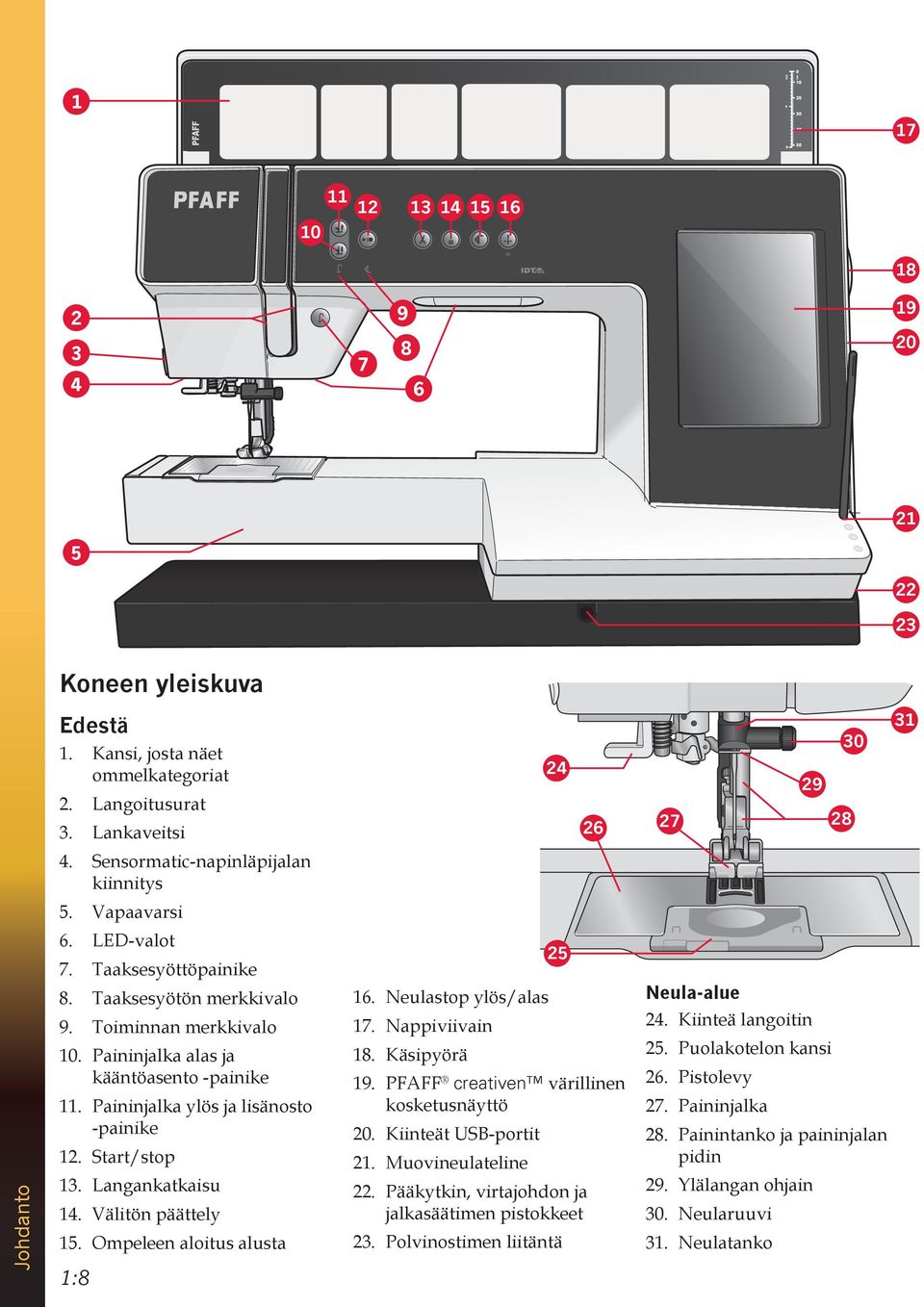
8 Koneen yleiskuva Edestä 1. Kansi, josta näet ommelkategoriat 2. Langoitusurat 3. Lankaveitsi Sensormatic-napinläpijalan kiinnitys 5. Vapaavarsi Johdanto 6. LED-valot 7. Taaksesyöttöpainike 8. Taaksesyötön merkkivalo 9. Toiminnan merkkivalo 10. Paininjalka alas ja kääntöasento -painike 11. Paininjalka ylös ja lisänosto -painike 12. Start/stop 13. Langankatkaisu 14. Välitön päättely 15. Ompeleen aloitus alusta 1: Neulastop ylös/alas 17. Nappiviivain 18. Käsipyörä 19. PFAFF creativen värillinen kosketusnäyttö 20. Kiinteät USB-portit 21. Muovineulateline 22. Pääkytkin, virtajohdon ja jalkasäätimen pistokkeet 23. Polvinostimen liitäntä Neula-alue 24. Kiinteä langoitin 25. Puolakotelon kansi 26. Pistolevy 27. Paininjalka 28. Painintanko ja paininjalan pidin 29. Ylälangan ohjain 30. Neularuuvi 31. Neulatanko
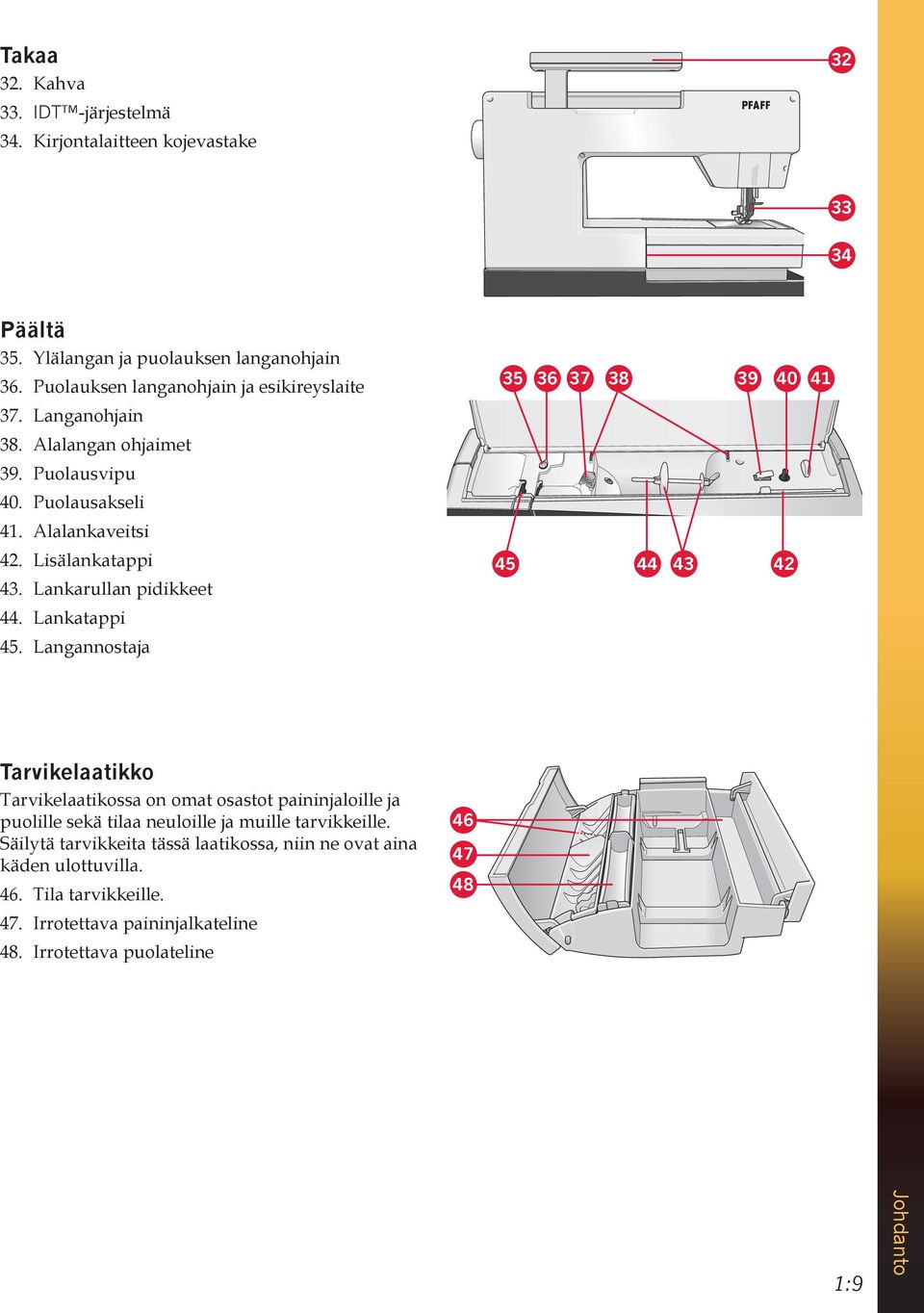
9 Takaa 32. Kahva 33. IDT -järjestelmä 34. Kirjontalaitteen kojevastake Päältä 35. Ylälangan ja puolauksen langanohjain 36. Puolauksen langanohjain ja esikireyslaite 37. Langanohjain 38. Alalangan ohjaimet 39. Puolausvipu 40. Puolausakseli 41. Alalankaveitsi 42. Lisälankatappi 43. Lankarullan pidikkeet 44. Lankatappi 45. Langannostaja Tarvikelaatikko Tarvikelaatikossa on omat osastot paininjaloille ja puolille sekä tilaa neuloille ja muille tarvikkeille. Säilytä tarvikkeita tässä laatikossa, niin ne ovat aina käden ulottuvilla. 46. Tila tarvikkeille. 47. Irrotettava paininjalkateline 48. Irrotettava puolateline :9 Johdanto
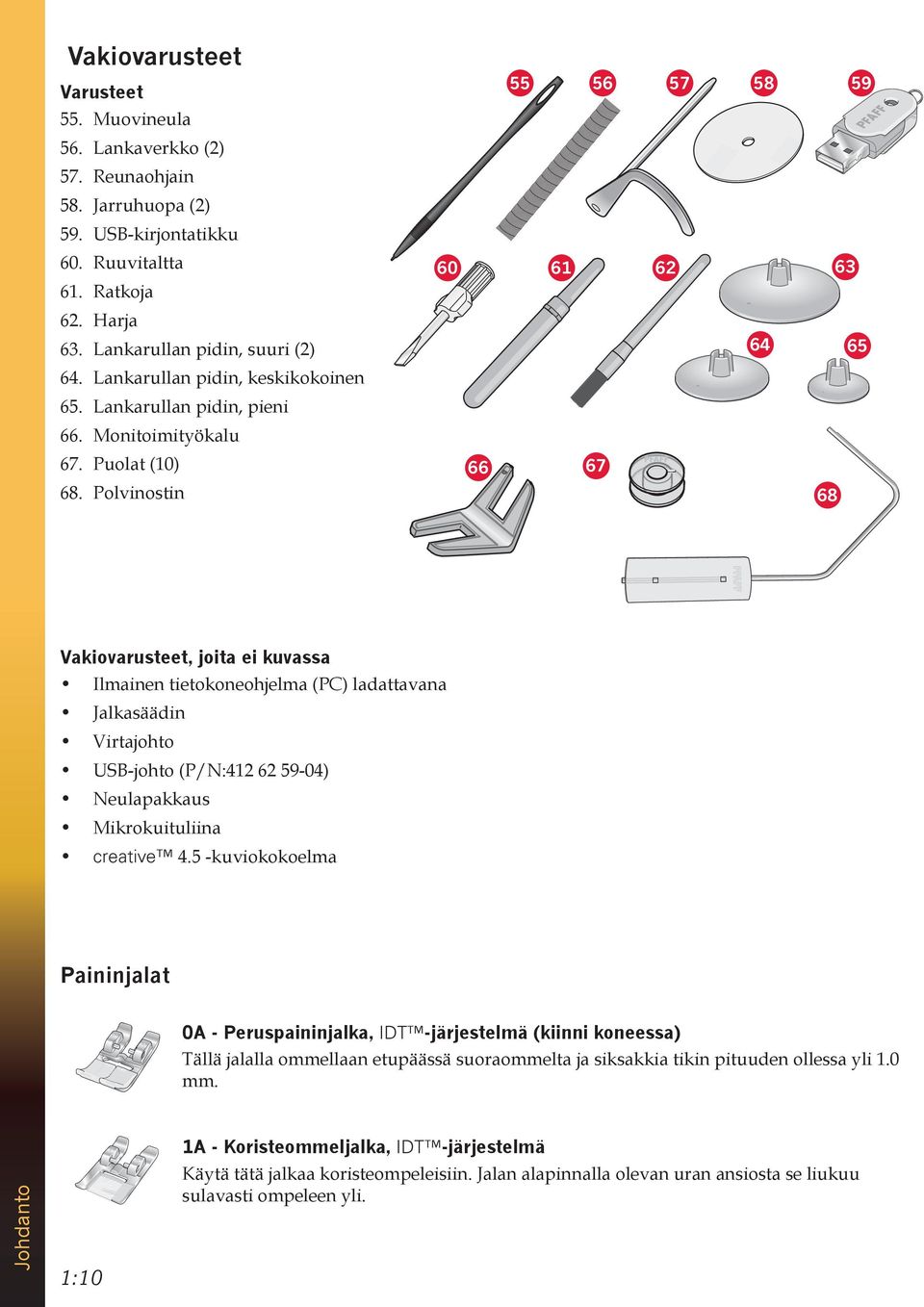
10 Vakiovarusteet Varusteet 55. Muovineula 56. Lankaverkko (2) 57. Reunaohjain 58. Jarruhuopa (2) 59. USB-kirjontatikku 60. Ruuvitaltta 61. Ratkoja 62. Harja 63. Lankarullan pidin, suuri (2) 64. Lankarullan pidin, keskikokoinen 65. Lankarullan pidin, pieni 66. Monitoimityökalu 67. Puolat (10) 68. Polvinostin Vakiovarusteet, joita ei kuvassa Ilmainen tietokoneohjelma (PC) ladattavana Jalkasäädin Virtajohto USB-johto (P/N: ) Neulapakkaus Mikrokuituliina creative 4.5 -kuviokokoelma Paininjalat 0A - Peruspaininjalka, IDT -järjestelmä (kiinni koneessa) Tällä jalalla ommellaan etupäässä suoraommelta ja siksakkia tikin pituuden ollessa yli 1.0 mm. Johdanto 1:10 1A - Koristeommeljalka, IDT -järjestelmä Käytä tätä jalkaa koristeompeleisiin. Jalan alapinnalla olevan uran ansiosta se liukuu sulavasti ompeleen yli.
11 2A - Koristeommeljalka Käytä tätä jalkaa, kun ompelet koristeompeleita tai lyhyitä siksakompeleita ja muita hyötyompeleita, joiden tikin pituus on alle 1.0 mm. Jalan alapinnalla olevan uran ansiosta se liukuu sulavasti ompeleen yli. 3 - Piilo-ommeljalka IDT -järjestelmälle Käytä tätä jalkaa piilo-ompeleisiin. Jalan varvas ohjaa kangasta. Jalassa oleva punainen ohjain kulkee päärmeen taitosreunaa pitkin. 4 - Vetoketjujalka IDT -järjestelmälle Tämän jalan voi kiinnittää joko neulan oikealle tai vasemmalle puolelle, jolloin pystyt helposti ompelemaan vetoketjun molemmat puoliskot hammastuksen läheltä. Siirrä neulan asemaa oikealle tai vasemmalle, jotta ommel osuu hammastuksen lähelle. 5A - Sensormatic-napinläpijalka Kun jalka on kiinni koneessa, napinläpi ommellaan sopivaksi koneeseen näppäillylle nappikoolle. 5M - Manuaalinen napinläpijalka Käytä tätä jalkaa manuaalisten napinläpien ompeluun. Käytä jalassa olevia merkkiviivoja sijoittelun apuna. Jalan takana olevaan nipukkaan voi kiinnittää nyörin vahvistettua napinläpeä varten. 6A - Kirjonta/Sensormatic-vapaaompelujalka Tätä jalkaa käytetään kirjontaan ja vapaaompeluun. Sitä voi käyttää myös parsinjalkana. 6D - Dynaaminen jousijalka Tätä jalkaa suositellaan käytettäväksi aina kirjonnassa. Sitä käytetään myös vapaaompelussa, tilkkutöiden tikkaamisessa ja kirjottaessa erityisen paksuille tai pöyheille kankaille. Kun käytät dynaamista jousijalkaa vapaaompeluun, valitse ompelutilan vapaaompeluikkunasta dynaamisen jousijalan asetus. 1/4 tilkkutyöjalka IDT -järjestelmälle Tämä jalka sopii erinomaisesti tilkkujen yhdistämiseen etenkin käytettynä yhdessä suoraommelpistolevyn kanssa. Etäisyys neulasta oikean varpaan ulkoreunaan on 1/4 (6 mm). Etäisyys neulasta oikean varpaan sisäreunaan on 1/8 (3 mm). 8 - Maksiommeljalka Käytä tätä jalkaa sivusyöttöompeleisiin. Tärkeää: Tarkista, että IDT -järjestelmä on pois käytöstä käyttäessäsi paininjalkoja 2A, 5A, 5M, 6A, 6D ja 8. 1:11 Johdanto
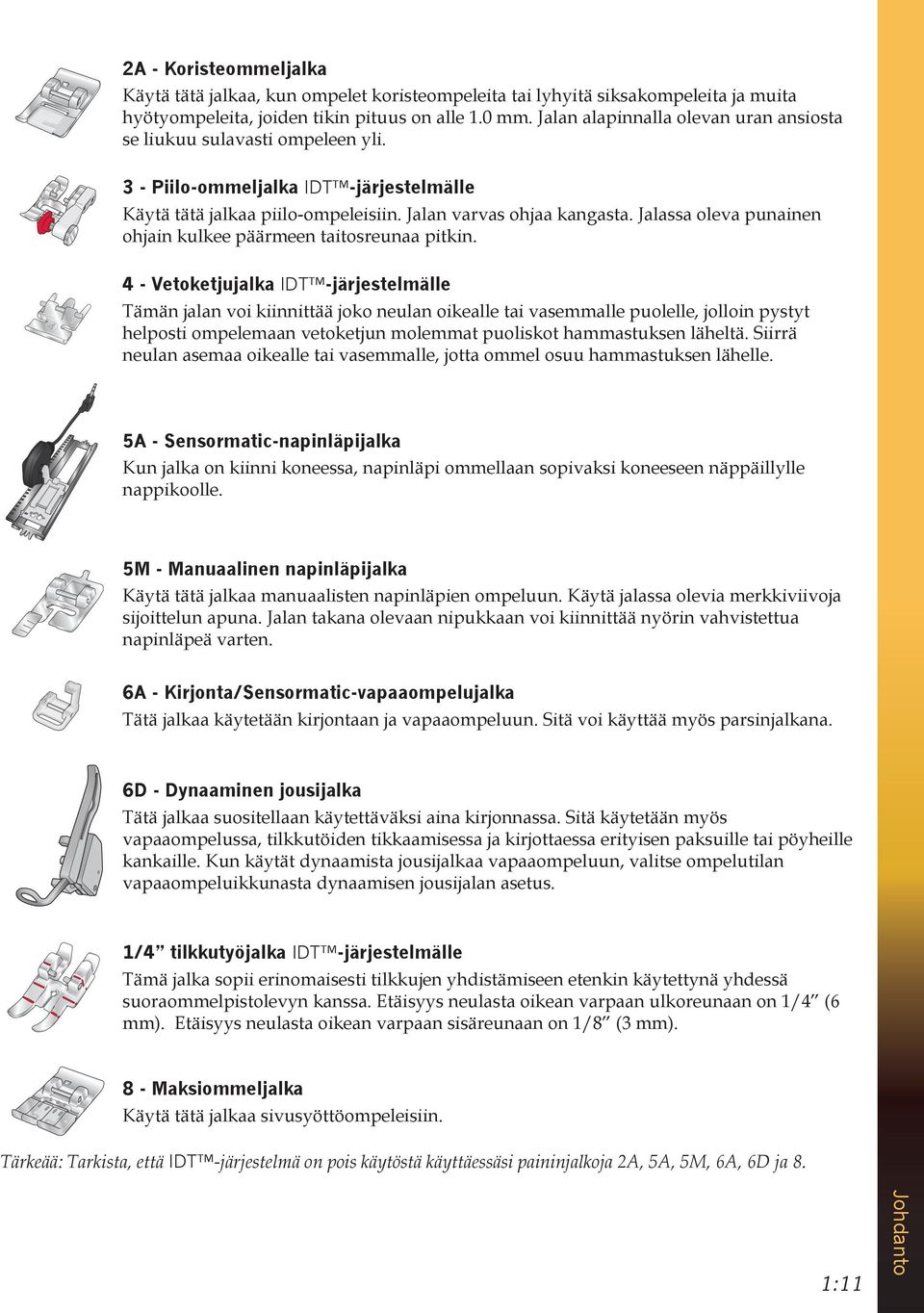
12 Ompeleiden yleiskuva Hyötyompeleet Ommel Ompeleen numero Nimi Kuvaus Suoraommel Yhdistäminen ja päällitikkaus Valittavana on 37 eri neulan asemaa. Huomaa: Tällä ompeleella syntyy vahvempi päättely kuin ompeleella Joustava kolmoissuoraommel Suoraommel taaksepäin Vahvistettu sauma. Päällitikkaus. Jatkuva taaksesyöttö ja vahva päättely Harsinommel Yksittäisommel harsintaan. Tee yksi ommel painamalla jalkasäädintä. Liikuta kangasta käsin haluamaasi suuntaan ja tee seuraava ommel painamalla uudestaan jalkasäädintä Siksak Saumojen vahvistaminen, siisti huolittelu, jousto-ompelu, pitsin kiinnitys Siksakommel, neula oikealla tai vasemmalla. Saumojen vahvistaminen, siisti huolittelu, jousto-ompelu Z-siksakommel Applikointi, nyörikoristeet, punosreiät Joustava kolmoissiksak Joustava ommel koristepäärmeisiin tai päällitikkauksiin Kolmiaskelsiksak Kuminauhan ompelu, parsiminen, paikkaaminen Joustava ommel Kuminauhan ompelu, parsiminen, paikkaaminen Joustava kolmiaskelsiksak Kuminauhan ompelu, parsiminen, paikkaaminen ja koristeompelu Hunajakenno-ommel Koristeommel joustaville kankaille ja päärmeisiin. Käytetään myös kumilanka alalankana Yhdistämisommel Kankaan ja vanun yhdistäminen reunoistaan, koristeommel tikkauksiin, helmapäärmeet Joustava yhdistämisommel Alusvaatteiden, froteen, nahan ja paksujen kankaiden limittäissaumat Ristipistopäärme Joustava koristepäärme joustaville kankaille Piilo-ommel Näkymätön päärme kudotuille kankaille Joustava piilo-ommel Näkymätön päärme joustaville kankaille Joustava trikoo-ommel Yhdistämisommel joustaville kankaille. Johdanto 1:12
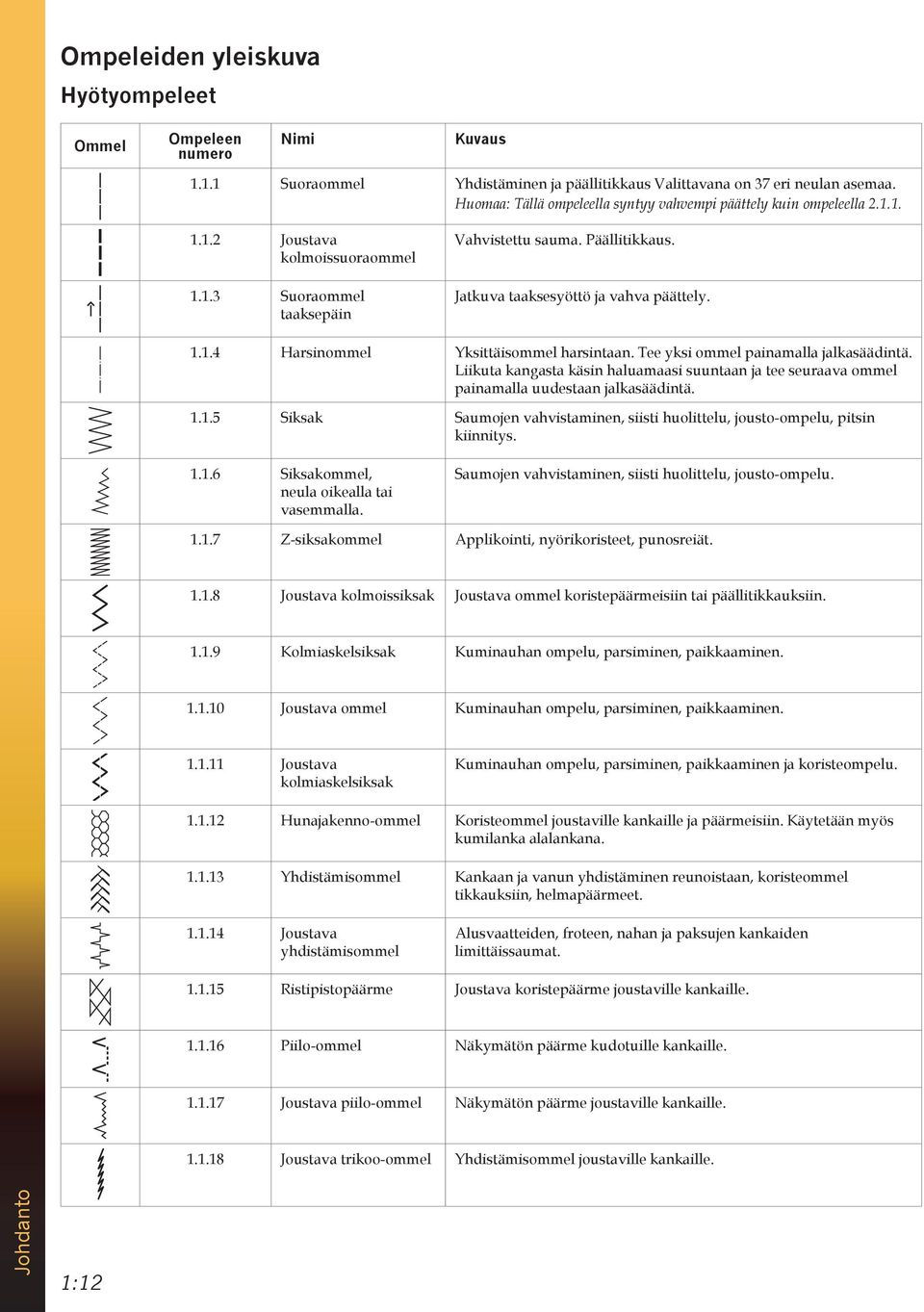
13 1.2.1 Suljettu overlock Joustavien kankaiden samanaikainen yhdistäminen ja huolittelu Suljettu overlock Samanaikainen yhdistäminen ja huolittelu Suljettu overlock Samanaikainen yhdistäminen ja huolittelu, vahvistettu reuna Joustava huolittelu Joustavien kankaiden samanaikainen yhdistäminen ja huolittelu Perushuolittelu Samanaikainen yhdistäminen ja huolittelu, vahvistettu reuna Overlock Joustavien kankaiden samanaikainen yhdistäminen ja huolittelu Suljettu overlock Samanaikainen yhdistäminen ja huolittelu, paikat, päärmeet Joustava overlock neuloksille Joustavien kankaiden samanaikainen yhdistäminen ja huolittelu Vahvistettu overlock Joustavien kankaiden samanaikainen yhdistäminen ja huolittelu, vahvistaminen Reunahuoliteltu overlock Samanaikainen yhdistäminen ja huolittelu, vahvistettu reuna Valepeitetikki Saumurin peitetikkiä muistuttava ommel joustaville kankaille Avoin overlockpäärme Suljettu overlockpäärme Koristeellinen overlock-päärme kudottuihin kankaisiin Koristeellinen overlock-päärme joustaviin kankaisiin Suora napinläpi Napinläpi puseroihin, paitoihin ja liinavaatteisiin Perusnapinläpi Napinläpi puseroihin, paitoihin ja jakkuihin. Myös tyynyliinoihin Pyöreäpäinen napinläpi, terävä salpa Napinläpi vaatteisiin Pyöreäpäinen napinläpi, pitkittäissalpa Napinläpi vaatteisiin Pyöreäpäinen napinläpi, poikittaissalpa Napinläpi vaatteisiin Punosreikänapinläpi, terävä salpa Räätälinnapinläpi tai koristenapinläpi Punosreikänapinläpi, pitkittäissalpa Räätälinnapinläpi jakkuihin ja housuihin Pyöreäpäinen napinläpi Napinläpi ohuisiin vaatteisiin tai jakkuihin. 1:13 Johdanto
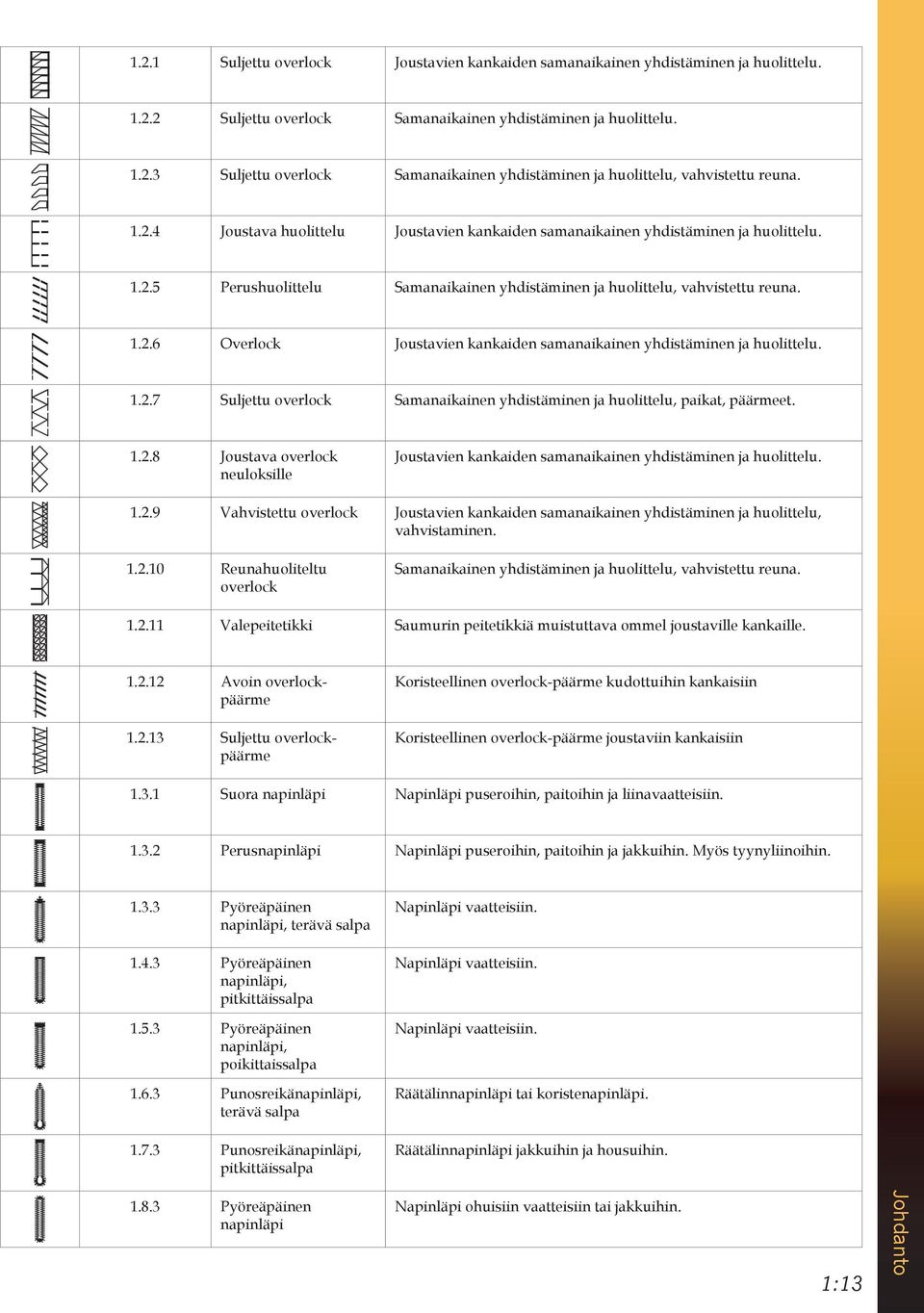
14 1.9.3 Koristenapinläpi, kolmiosalpa Koristeellinen napinläpi Joustava napinläpi Napinläpi joustaville kankaille Ristipistonapinläpi Koristeellinen napinläpi Koristeellinen napinläpi Ammattimainen punosreikänapinläpi Koristeellinen punosreikänapinläpi Pyöreäpäinen perinnenapinläpi, terävä salpa Koristeellinen napinläpi Ammattimainen räätälinnapinläpi jakkuihin ja housuihin. Koristeellinen napinläpi jakkuihin. Koristeellinen perinnenapinläpi Napin ompelu Napin ompelu tai harsiminen Kantattu napinläpi Pohjaommel kantatulle napinlävelle Punospisto Koristeommel perinneompeluun Koristepunosreikä Koristeommel perinneompeluun Koristepunosreikä Koristeommel perinneompeluun Koristepunosreikä Koristeommel perinneompeluun Ohjelmoitava parsinommel Ohjelmoitava vahvistettu parsinommel Reiän tai rikkoutuneen kankaan korjaaminen. Reiän tai rikkoutuneen kankaan vahvistettu korjaaminen Salpa Automaattinen vahvistusommel saumoihin ja taskunsuihin Farkkusalpa Automaattinen koristeellinen vahvistusommel saumoihin ja taskunsuihin Koristesalpa Automaattinen koristeellinen vahvistusommel saumoihin ja taskunsuihin Ristisalpa Automaattinen vahvistusommel saumoihin ja taskunsuihin Koristesalpa Automaattinen koristesalpa saumoihin ja taskunsuihin. Johdanto 1:14
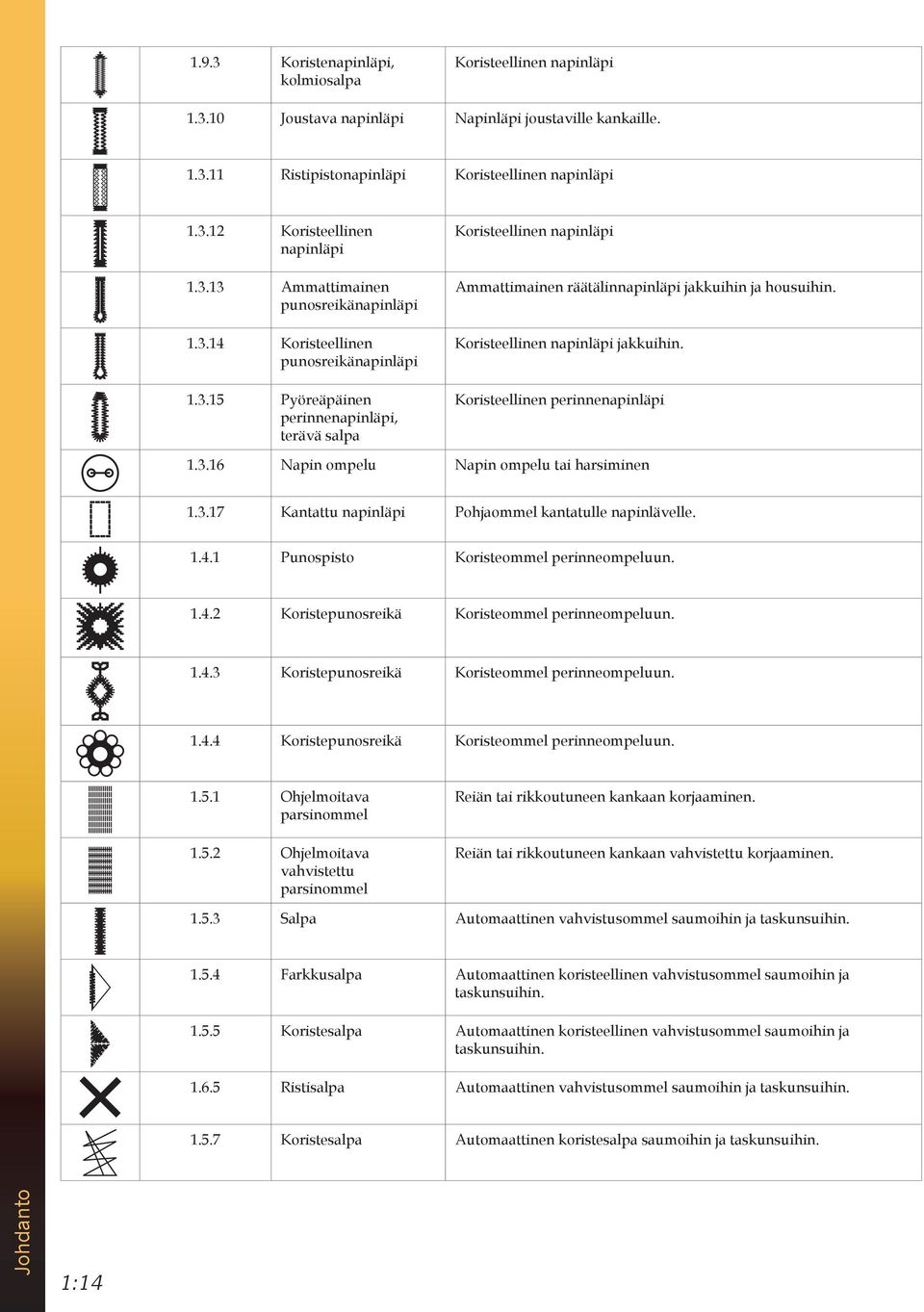
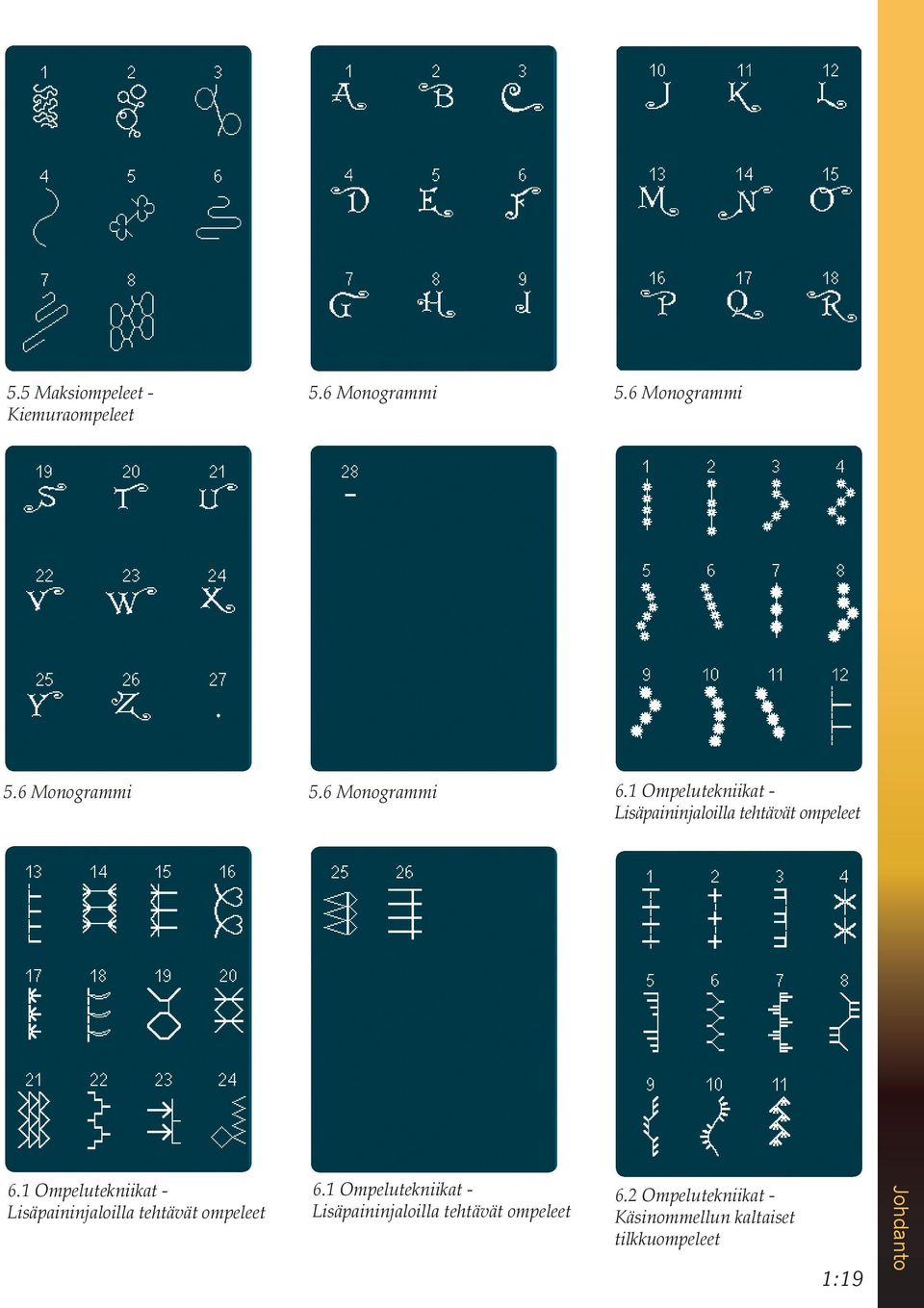
15 Koristeompeleet 2.1 Tilkkuompeleet - Käsinommellun kaltaiset ompeleet 2.2 Tilkkuompeleet - Vanhanajan tilkkuompeleet 2.3 Tilkkuompeleet - Kiemuraompeleet 2.4 Tilkkuompeleet - Crazy-tilkkuompeleet 2.5 Tilkkuompeleet - Crazy-tilkkuompeleet 3.1 Taideompeleet - Ristipistot 3.1 Taideompeleet - Ristipistot 3.2 Taideompeleet - Päärmeet 3.3 Taideompeleet - Vanhanajan käsinkirjontaompeleet 1:15 Johdanto
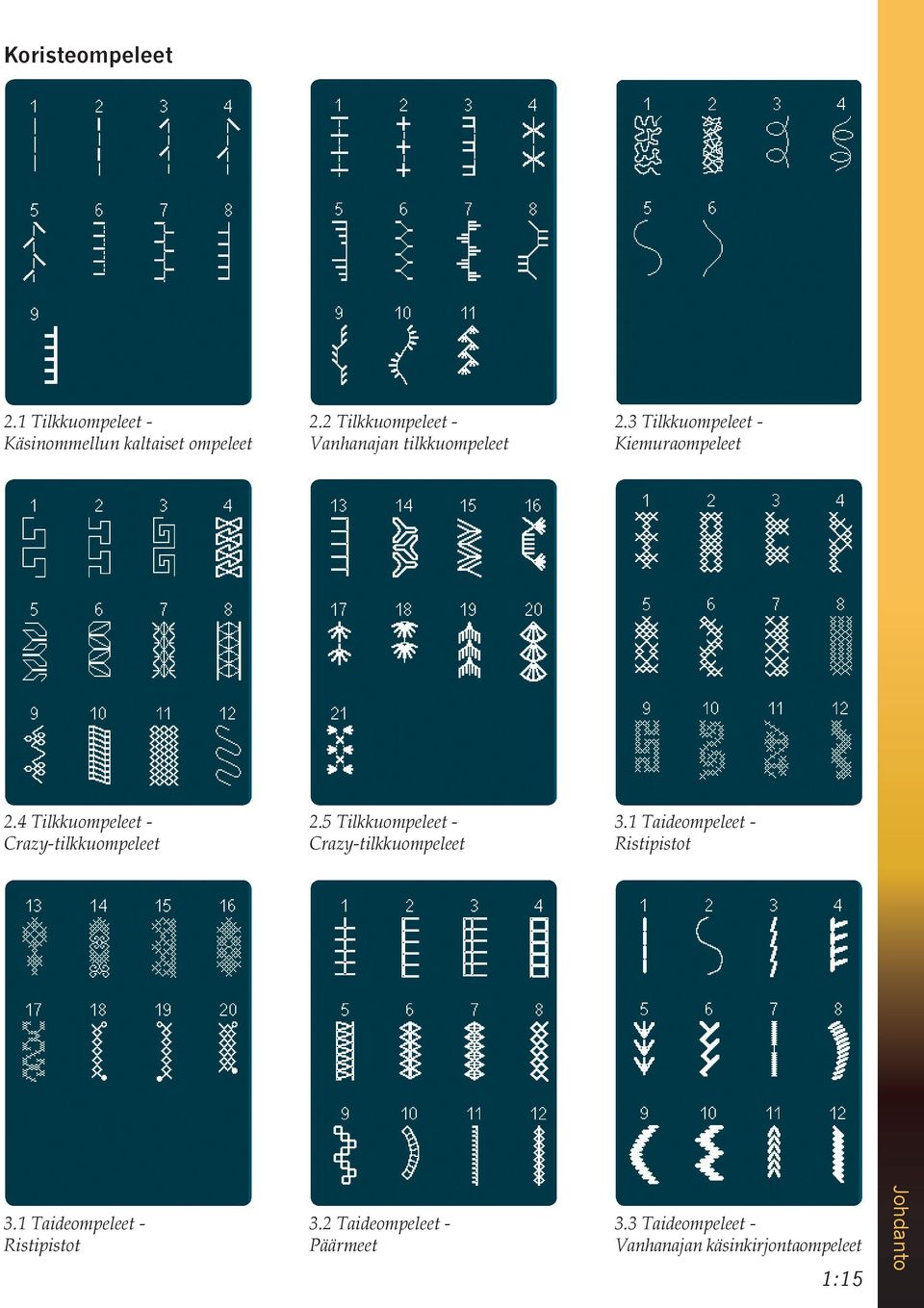
16 3.3 Taideompeleet - Vanhanajan käsinkirjontaompeleet 3.3 Taideompeleet - Vanhanajan käsinkirjontaompeleet 3.4 Taideompeleet - Smokkiompeleet 4.1 Koristeompeleet - Reunusompeleet 4.1 Koristeompeleet - Reunusompeleet 4.2 Koristeompeleet - Satiiniompeleet Johdanto 4.2 Koristeompeleet - Satiiniompeleet 1: Koristeompeleet - Lehdet ja kukat 4.3 Koristeompeleet - Lehdet ja kukat
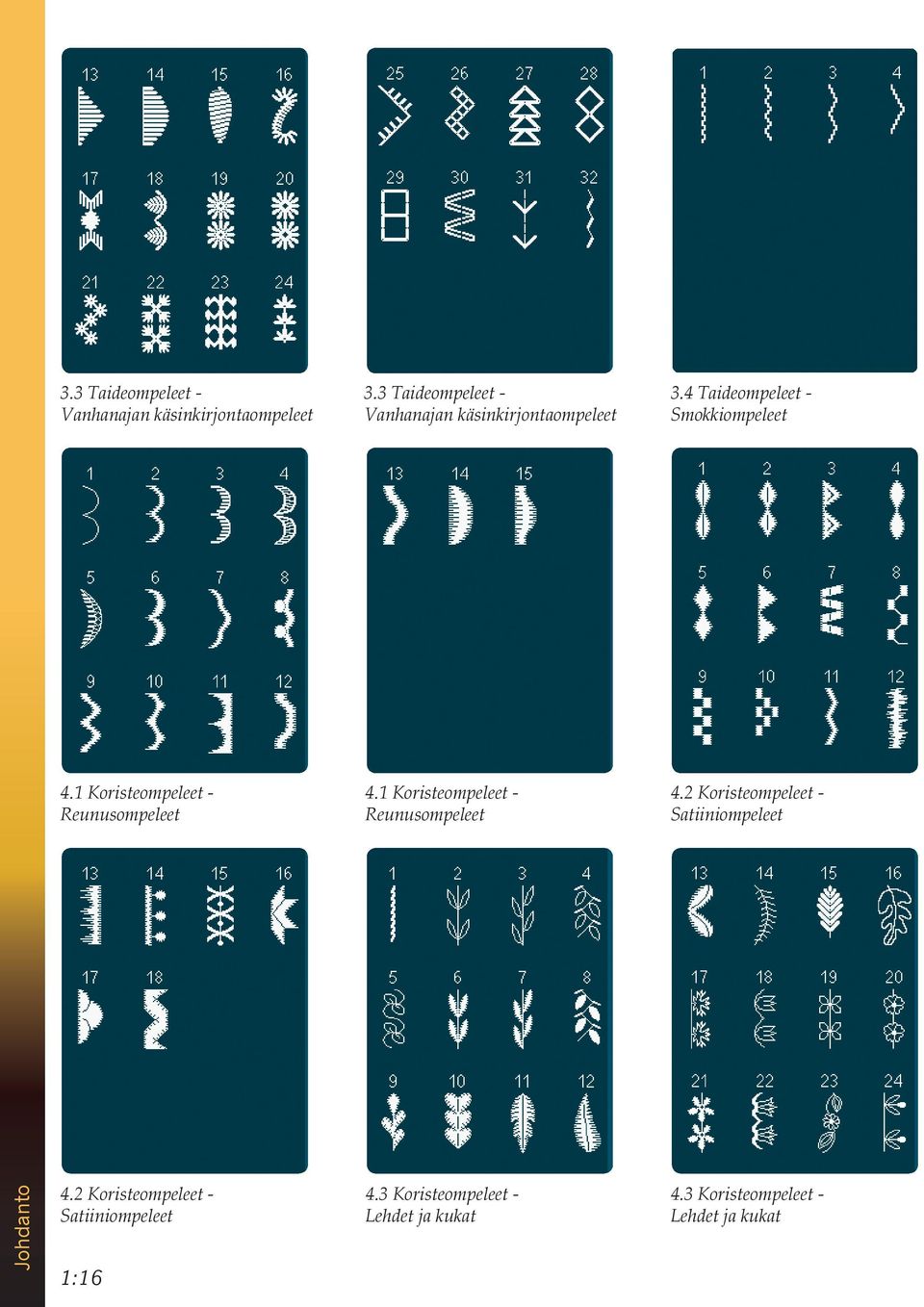
17 4.3 Koristeompeleet - Lehdet ja kukat 4.4 Koristeompeleet - Taideompeleet 4.4 Koristeompeleet - Taideompeleet 4.4 Koristeompeleet - Taideompeleet 4.5 Koristeompeleet - Ornamenttiompeleet 4.5 Koristeompeleet - Ornamenttiompeleet 4.5 Koristeompeleet - Ornamenttiompeleet 4.6 Koristeompeleet - Rusetit ja sydämet 4.6 Koristeompeleet - Rusetit ja sydämet 1:17 Johdanto
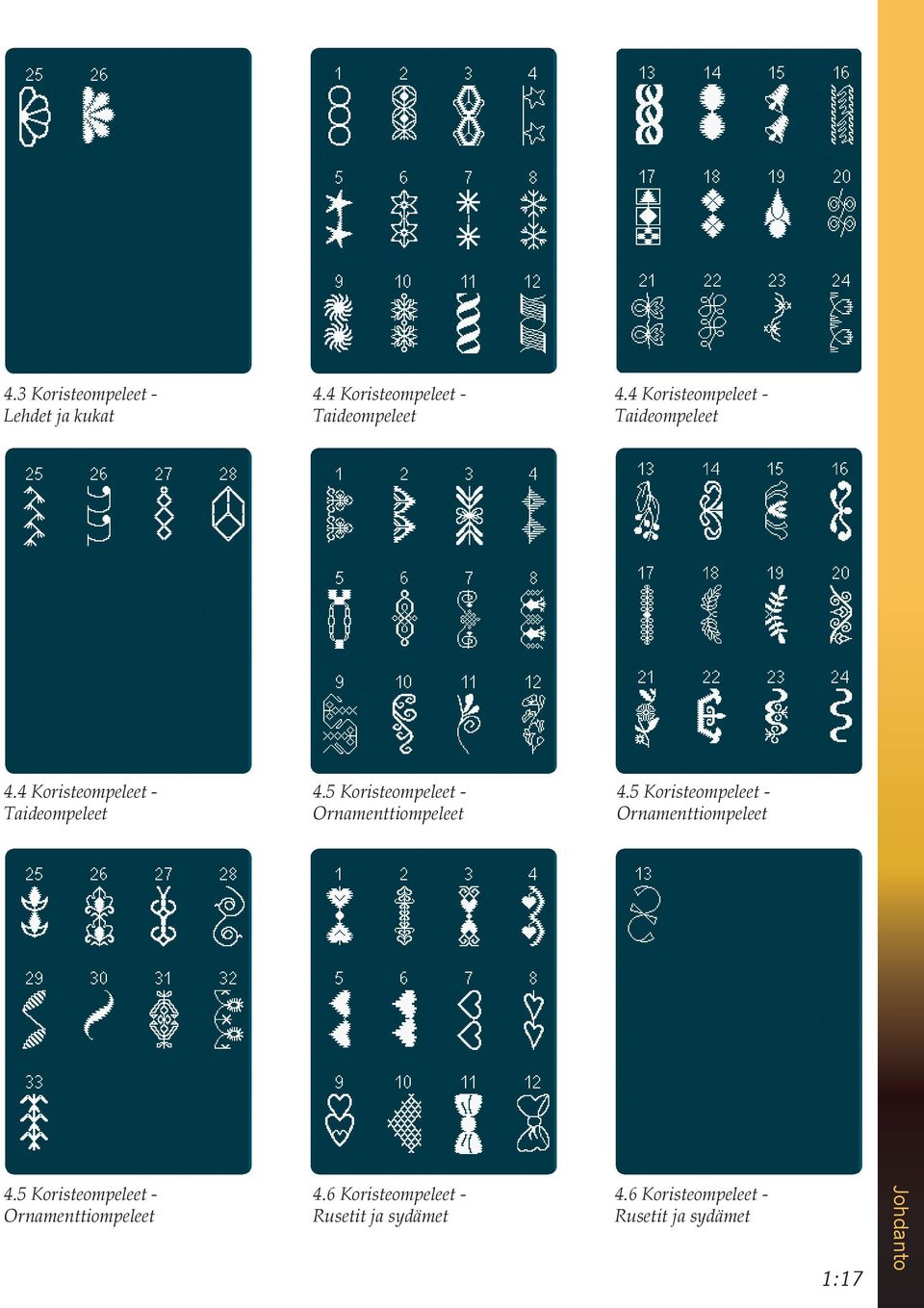
18 4.7 Koristeompeleet - Hauskat ompeleet 4.7 Koristeompeleet - Hauskat ompeleet 4.7 Koristeompeleet - Hauskat ompeleet 4.8 Koristeompeleet - Reunukset 4.8 Koristeompeleet - Reunukset 5.1 Maksiompeleet - Reunus-ja satiiniompeleet Johdanto 5.2 Maksiompeleet - Lehdet ja kukat 1: Maksiompeleet - Taideompeleet 5.4 Maksiompeleet - Hauskat ompeleet
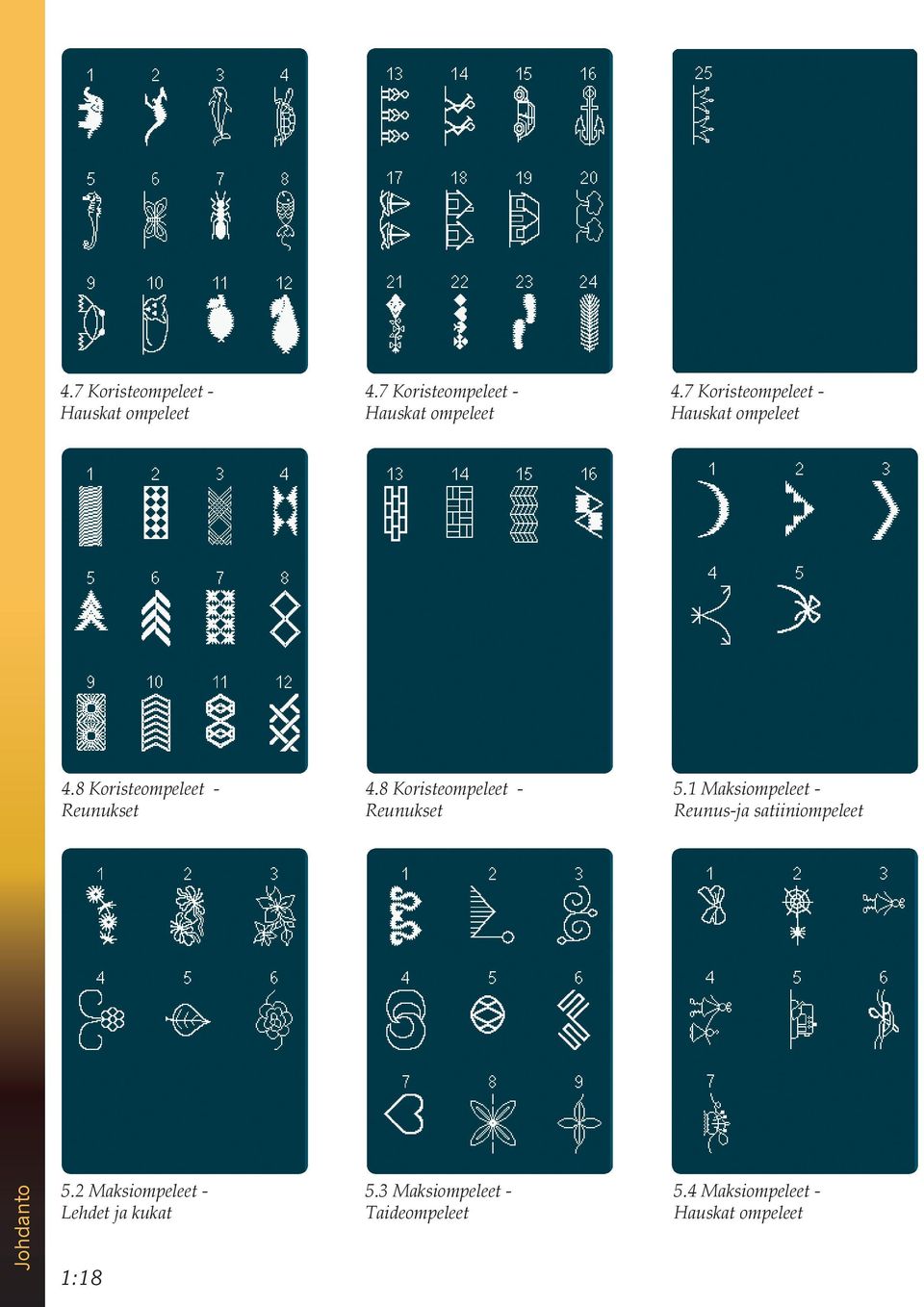
19 5.5 Maksiompeleet - Kiemuraompeleet 5.6 Monogrammi 5.6 Monogrammi 5.6 Monogrammi 5.6 Monogrammi 6.1 Ompelutekniikat - Lisäpaininjaloilla tehtävät ompeleet 6.1 Ompelutekniikat - Lisäpaininjaloilla tehtävät ompeleet 6.1 Ompelutekniikat - Lisäpaininjaloilla tehtävät ompeleet 6.2 Ompelutekniikat - Käsinommellun kaltaiset tilkkuompeleet 1:19 Johdanto
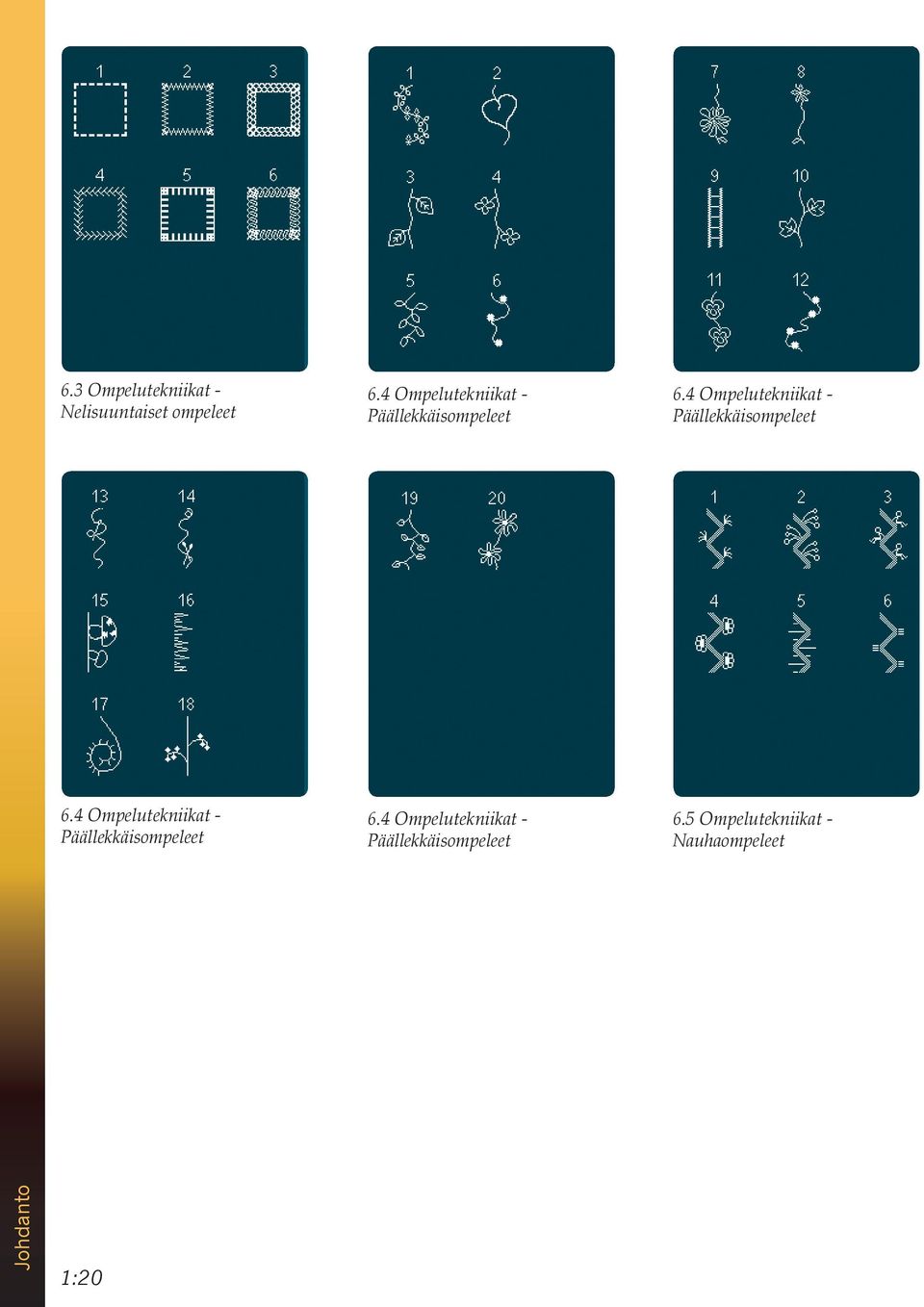
20 6.3 Ompelutekniikat - Nelisuuntaiset ompeleet 6.4 Ompelutekniikat - Päällekkäisompeleet 6.4 Ompelutekniikat - Päällekkäisompeleet 6.4 Ompelutekniikat - Päällekkäisompeleet 6.4 Ompelutekniikat - Päällekkäisompeleet 6.5 Ompelutekniikat - Nauhaompeleet Johdanto 1:20
21 Kirjaimet Comic Cyrillic Grand Outline Script 1:21 Johdanto
22 Johdanto 1:22
23 2 Valmistelut
24 Pakkauksen avaaminen 1. Aseta laatikko tukevalle, tasaiselle alustalle. Nosta kone pois laatikosta, poista pakkausmateriaali ja nosta suojakotelo pois koneen päältä. 2. Poista kaikki pakkausmateriaali ja muovipussi. 3. Liu'uta tarvikelaatikko irti ja poista styroxinen kuljetustuki. Huomaa: Jos kuljetustuki jää tarvikelaatikkoon, tikin laatu saattaa kärsiä. Styroxin tarkoitus on olla tukena kuljetuksen aikana. Huomaa: creative 4.5 -ompelukone on esisäädetty tuottamaan parhaan tikin normaalissa huonelämpötilassa. Erittäin kuuma ja kylmä lämpötila voivat vaikuttaa ompelutulokseen. Joissakin kankaissa on irtoväriä, joka saattaa tarttua muihin kankaisiin ja myös ompelukoneeseen. Tätä väriä voi olla vaikea tai mahdoton poistaa. Fleecessä ja farkkukankaassa, erityisesti punaisessa ja sinisessä, on usein runsaasti irtoväriä. Jos arvelet, että kankaassa/ vaatteessa on paljon irtoväriä, pese se aina ennen ompelua. Kiinnitä jalkasäätimen johto Tarvikepussissa on jalkasäätimen johto. Se tarvitsee liittää jalkasäätimeen vain kerran eli silloin, kun otat koneen ensimmäistä kertaa käyttöön. 1. Ota jalkasäätimen johto esiin. Käännä jalkasäädin ylösalaisin. Kiinnitä johto jalkasäätimen pohjassa olevaan pistorasiaan kuvan mukaisesti. 2. Työnnä johto kunnolla pohjaan saakka. 3. Vie johto pistorasian vasemmalla puolella olevaan uraan, jotta jalkasäädin on lattialla tasaisesti. Yhdistä virtajohto ja jalkasäädin Huomaa: Tarkista ennen jalkasäätimen yhdistämistä sen pohjasta, että jalkasäädin on tyyppiä FR5. 1. Yhdistä jalkasäätimen johto koneen oikeassa alareunassa olevaan etummaiseen pistorasiaan (A). 2. Yhdistä virtajohto koneen oikeassa alareunassa olevaan takimmaiseen pistorasiaan (B). Kytke johto seinän pistorasiaan. 3. Paina ON/OFF-painine ON-asentoon, niin koneeseen syttyy virta ja valo (C). Valmistelut 2:2 C A B
25 Pakkaaminen ompelun jälkeen 1. Sammuta virta pääkytkimestä (C). 2. Irrota virtajohto pistorasiasta ja sitten koneesta (B). 3. Irrota jalkasäätimen johto koneesta (A). Kiedo jalkasäätimen johto rullalle ja pane se jalkasäätimen pohjassa olevaan avoimeen tilaan. 4. Aseta kaikki tarvikkeet tarvikelaatikkoon. Liu'uta laatikko koneen vapaavarteen. 5. Aseta jalkasäädin vapaavarren päälle neulan oikealla puolella olevaan tilaan. 6. Pane kova suojakotelo koneen päälle. LED-valot Koneessa on LED-valot, joiden ansiosta valo jakautuu tasaisesti koko ompelualueelle, eikä varjoja pääse muodostumaan. Vapaavarsi Kun haluat käyttää vapaavartta, vedä tarvikelaatikko pois. Pieni koukku pitää tarvikelaatikon paikallaan vapaavarren ympärillä. Irrota tarvikelaatikko liu'uttamalla sitä vasemmalle. Lankaveitsi Katkaise langat lankaveitseen vetämällä niitä takakautta eteen kuvan mukaisesti. Elektroninen polvinostin Koneesi mukana toimitetaan elektroninen polvinostin, jolla säädellään paininjalan nostoa. Työnnä polvinostin koneessa olevaan reikään. Säädä polvinostimen "tyynyä", kunnes se on sopivalla korkeudella (C). Kun painat polvinostinta oikealle, paininjalka nousee. Nyt molemmat kätesi ovat vapaina ohjaamaan kangasta. Voit irrottaa polvinostimen vetämällä sen suoraan pois reiästä. C 2:3 Valmistelut
26 Lankatapit Koneessa on kaksi lankatappia, päälankatappi ja lisälankatappi. Lankatapit sopivan kaikenlaisille langoille. Päälankatappia voi käyttää vaakaasennossa (lanka purkautuu rullalta) ja pystyasennossa (lankarulla pyörii). Käytä vaakaasentoa normaaleille langoille ja pystyasentoa suurille rullille ja erikoislangoille. Vaaka-asento Aseta lankarullan pidike ja lankarulla lankatappiin. Tarkista, että lanka purkautuu rullalta vastapäivään, ja liu'uta rullan päälle toinen pidike. Huomaa: Kaikki lankarullat eivät ole rakenteeltaan samanlaisia. Jos rulla aiheuttaa ompelussa ongelmia, käännä se toisin päin tai käytä pystyasentoa. Käytä hiukan rullaa suurempaa pidikettä. Jos lankarulla on kapea, käytä sen edessä pienempää pidikettä. Jos lankarulla on suuri, käytä sen edessä suurempaa pidikettä. Pidikkeen litteän puolen tulee olla tiiviisti lankarullaa vasten. Pidikkeen ja lankarullan väliin ei saa jäädä lainkaan tyhjää tilaa. Pieni lankarulan pidike Suuri lankarulan pidike Pystyasento Nosta lankatappi pystyasentoon. Liu'uta tappiin suuri pidike ja pane lankarullan alle jarruhuopa. Se estää lankaa purkautumasta rullalta liian nopeasti. Älä aseta pidikettä rullan päälle, koska se estäisi rullaa pyörimästä. Päälankatappi pystyasennossa Lisälankatappi Lisälankatappia käytetään puolattaessa toiselta rullalta sekä ommeltaessa kaksoisneulalla. Nosta lisälankatappi ylös. Liu'uta tappiin suuri pidike ja pane lankarullan alle jarruhuopa. Valmistelut 2:4 Lisälankatappi ja päälankatappi pystyasennossa.
27 Koneen langoittaminen Tarkista, että paininjalka on ylhäällä ja neula yläasennossa. 1. Aseta lanka lankatappiin ja rullan päälle sopivan kokoinen pidike. D C B A Huomaa: Pidä molemmin käsin kiinni langasta, jotta se ei pääse löystymään liikaa. Näin varmistat, että lanka asettuu langoitustielle oikein. 2. Vie lanka langanohjaimeen etukautta taakse (A). Tarkista, että lanka napsahtaa paikalleen. Vedä lanka puolauksen langanohjaimen (B) alta esikireyslevyyn (C). 3. Vedä lanka alas oikeanpuoleiseen langoitusuraan ja sitten ylös vasemmanpuoleiseen uraan. 4. Tuo lanka oikealta langannostajaan (D) ja alas vasenta langoitusuraa ja neulan lähellä olevaan ohjaimeen (E). 5. Pujota lanka neulaan. E C B Langoitin Kiinteän langoittimen ansiosta langanpujotus sujuu automaattisesti. Kun käytät kiinteää langoitinta, neulan on oltava yläasennossa. Suosittelemme, että lasket myös paininjalan. A 1. Vedä kahvasta langoitinta niin pitkälle alas kuin se menee. Langoittimen koukku (G) kiertyy neulansilmään. 2. Vie lanka takakautta koukun (F) yli ja lankakoukun (G) ali. 3. Anna langoittimen ponnahtaa kevyesti takaisin. Koukku vetää langan neulansilmän läpi, ja neulan taakse muodostuu lankalenkki. Vedä lenkki ulos neulan takaa. F Huomaa: Langoitinta voi käyttää neulakoon ollessa Langoitinta ei voi käyttää neulakoon ollessa 60 tai alle, eikä siipineulan tai kaksois- tai kolmoisneulan kanssa. Myös jotkin lisätarvikkeet vaativat ylälangan pujottamista käsin. Muista aina pujottaa lanka etukautta taakse. Puolakotelon kantta voi käyttää suurennuslasina. G 2:5 Valmistelut
28 Kaksoisneulan langoittaminen Vaihda tavallinen neula kaksoisneulaan. Tarkista, että paininjalka on ylhäällä ja neula yläasennossa. 1. Aseta rulla lankatappiin ja sen päälle sopivan kokoinen pidike. Nosta lisälankatappi ylös. Liu'uta tappiin suuri pidike ja pane lankarullan alle jarruhuopa. Aseta toinen lankarulla lankatappiin. Huomaa: Pidä langoista molemmin käsin kiinni, jotta ne eivät purkaudu liiaksi langoituksen aikana. Näin varmistat, että langat asettuvat langoitusteille oikein. 2. Vie langat langanohjaimeen (A) etukautta taakse. Varmista, että langat napsahtavat paikalleen. Vedä sitten langat puolauksen langanohjaimen (B) alta esikireyslevyyn (C). 3. Vedä lanka alas oikeanpuoleiseen langoitusuraan ja sitten ylös vasemmanpuoleiseen uraan. Varmista, että toinen lanka kulkee kireyslevyn (F) vasemmalta ja toinen oikealta puolelta. 4. Vie langat oikealta langannostajaan (D) ja alas vasemmanpuoleiseen uraan. Varmista, että toinen lanka kulkee ylälangan ohjaimen (E) sisäpuolella ja toinen ulkopuolella. Älä päästä lankoja kiertymään toistensa ympärille. 5. Pujota langat neuloihin. Huomaa: Aktivoi kaksoisneulatoiminto ja valitse Asetukset-valikosta oikea neula. Nyt kaikkien ompeleiden leveys rajoittuu valitulle neulalle sopivaksi niin, että paininjalka ja neula eivät pääse vahingoittumaan. Huomaa: Erikoislankojen, esimerkiksi metallilangan, vahvuus ja epätasainen pinta lisäävät lankaan kohdistuvaa kitkaa. Kun alennat langankireyttä, neula ei pääse katkeamaan. Huomaa: Älä käytä epäsymmetrisiä kaksoisneuloja (G), sillä ne voivat vahingoittaa ompelukonetta. D C F B A E C B A G Valmistelut Lankavahti Jos ylälanka katkeaa tai alalanka on vähissä, kone pysähtyy ja näytölle ilmestyy ponnahdusviesti. Jos ylälanka katkeaa: Pujota lanka uudelleen ja paina ponnahdusikkunassa OK. Jos alalanka on vähissä: Voit jatkaa ompelua sulkematta ponnahdusikkunaa, kunnes alalanka loppuu kokonaan. Näin voit suunnitella itse, missä on paras paikka pysähtyä puolanvaihtoa varten. Kun olet vaihtanut puolan, paina ponnahdusikkunassa OK. 2:6
29 Puolaaminen Puolaaminen vaaka-asennosta 1. Pane puolausakseliin tyhjä puola niin, että sen logo on ylöspäin. Käytä vain alkuperäisiä tälle mallille tarkoitettuja PFAFF -puolia. B C 2. Aseta lankarulla vaaka-asennossa olevaan lankatappiin. Liu'uta lankarullan pidike tiiviisti rullaa vasten. A 3. Vie lanka langanohjaimeen (A) etukautta taakse. Vedä lanka vastapäivään puolauksen langanohjaimen päältä (B) ja sitten takana olevien puolauksen langanohjainten (C) läpi. Huomaa: Varmista, että lanka on vedetty kunnolla langankireyden esikiristyslevyjen sisään. D 4. Pujota lanka puolan reiästä (D) sisäkautta ulos. 5. Aloita puolaus työntämällä puolausakseli puolaa kohti. Näytölle ilmestyy ponnahdusikkuna. Voit säätää puolausnopeutta ponnahdusikkunan liukusäätimellä. Käynnistä ja pysäytä puolaus ponnahdusikkunan kuvakkeista. Pidä langanpäästä kiinni aloittaessasi puolaamisen. Kun puola on täynnä, puolausvipu heilahtaa takaisin, ja puolaus pysähtyy automaattisesti. Ponnahdusikkuna sulkeutuu. Ota puola pois ja katkaise lanka lankaveitseen. Katkaise langanpää puolan läheltä. Puolaus langoitetusta koneesta Tarkista, että paininjalka on ylhäällä ja neula yläasennossa. Vedä lanka pois neulansilmästä, jotta neula ei väänny puolauksen aikana. C Tuo lanka ylös langanohjaimeen (E), vasenta langoitusuraa ylös ja puolauksen langanohjainten (C) läpi. Jatka edellä olevien kohtien 4 ja 5 mukaisesti. E A 2:7 Valmistelut
30 Puolaaminen kirjonnan tai ompelun aikana Nosta lisälankatappi ylös. Aseta lankarullan pidike, jarruhuopa ja lankarulla lankatappiin. B C Ylälanka (sininen) viedään langanohjaimeen (A) puolauksen langanohjaimen (B) alta. Vedä alalanka (punainen) vastapäivään puolauksen langanohjaimen päältä (B) ja sitten takana olevien puolauksen langanohjainten (C) läpi. Noudata sitten edellisellä sivulla olevia ohjeita 4 ja 5. A Puolan asettaminen 1. Irrota puolakotelon kansi liu'uttamalla sitä itseesi päin Aseta puola puolakoteloon logo ylöspäin ja niin, että lanka juoksee puolan vasemmalta puolelta. Puola pyörii nyt vastapäivään, kun vedät langasta. 3. Pane sormesi puolan päälle, jotta se ei pääse pyörimään, ja vedä lankaa napakasti oikealle ja sitten vasemmalle kiristysjouseen (A), kunnes se napsahtaa paikalleen. 4. Jatka langoitusta kohdan (B) ympäri ja oikealle lankaveitseen (C). Pane puolakotelon kansi takaisin paikalleen. Katkaise lanka vetämällä sitä vasemmalle. 3 B 4 C A Valmistelut 2:8
31 IDT -järjestelmä (Kiinteä kaksoissyöttö) Kaikenlaisten kankaiden tarkkaan ompeluun PFAFF creative 4.5 -ompelu- ja kirjontakone tarjoaa ihanteellisen ratkaisun: kiinteän kaksoissyötön eli IDT -järjestelmän. IDT -järjestelmä syöttää kangasta teollisuuskoneiden tapaan sekä ylä- että alapuolelta samanaikaisesti. Materaali syötetään erittäin tarkasti, ja silkin ja viskoosin kaltaisissakaan kankaissa saumat eivät vedä ryppyyn. IDT -järjestelmän kaksoissyöttö estää kankaiden siirtymisen pois paikaltaan ompelun aikana, pitää tilkkutyön kaikki kerrokset yhdessä ja takaa ruutujen ja raitojen kohdistumisen oikein. IDT -järjestelmän käyttöönotto Tärkeää: Käytä aina IDT -järjestelmän yhteydessä paininjalkoja, joiden takaosassa on sitä varten pieni kolo. Nosta paininjalka. Paina IDT -järjestelmää alaspäin, kunnes se napsahtaa paikalleen. IDT -järjestelmän ottaminen pois käytöstä Nosta paininjalka. Tartu IDT -järjestelmään sen uritetusta kohdasta. Vedä IDT -järjestelmää alaspäin ja sitten itsestäsi poispäin ja vapauta sitten IDT -järjestelmä hitaasti ylöspäin. 1 Dynaamisen jousijalan 6D kiinnittäminen 1. Ota IDT -järjestelmä pois käytöstä (A). Irrota peruspaininjalka (B). Löysää varovasti ruuvia (C), kunnes reikä (D) on avoin. 2 A C D B 2. Pidä jalkaa neulan edessä. Laske neula jalan reiästä pistolevyn läpi kääntämällä käsipyörää. 3. Käännä jalka neularuuvin taakse (E), purista jalka yhteen ja työnnä jalassa oleva piena paininjalan pitimen reikään (D). 3 E 4. Työnnä jalka reikään niin pitkälle kuin se menee ja kiristä ruuvi (C). 4 Kun haluat irrottaa kirjontajalan, löysää ruuvia (C), purista jalka yhteen ja ota se pois vetämällä sitä oikealle. Kiristä ruuvi. C 2:9 Valmistelut
32 Paininjalan vaihtaminen Irrota paininjalka Paina paininjalkaa alaspäin, kunnes se napsahtaa irti pitimestä. Kiinnitä paininjalka Kohdista jalassa oleva piena pitimen aukkoon. Paina jalkaa ylöspäin, kunnes se napsahtaa paikalleen. Voit myös laskea ja nostaa paininjalan pitimen painamalla paininjalka ylös/alas -painikkeita. Aseta paininjalka pitimen alle niin, että jalan pienat napsahtavat pitimeen laskiessasi sen. Neulat Ompelukoneen neulalla on tärkeä merkitys onnistuneessa ompelussa. Käytä aina laadukkaita neuloja. Suosittelemme neulajärjestelmää 130/705H. Koneen mukana toimitettavassa neulapakkauksessa on kaikkia useimmin käytettyjä kokoja. Yleisneula (A) Yleisneulassa on hiukan pyöristetty kärki, ja niitä on saatavana useassa eri koossa. Erityyppisten ja -painoisten kankaiden yleisompeluun. Stretchneula (B) Stretchneulassa on erityismuotoilu, jonka ansiosta joustavaan kankaaseen ei tule hyppytikkejä. ompeluun. Kirjontaneula (C) Kirjontaneuloissa on erikoisvarsi, pyöristetty kärki ja hiukan tavallista suurempi silmä, jotta langat ja kankaat eivät pääse vahingoittumaan. Käytä kirjontaneulaa metalli- ja muiden erikoislankojen kanssa kirjonnassa ja ommellessasi koristeompeleita. A B C D E F G Valmistelut Farkkuneula (D) Farkkuneulassa on terävä kärki, joten se työntyy tiivissidoksiseen kankaaseen vahingoittumatta. Paksun puuvillakankaan, denimin ja mikrokuitujen ompeluun. Siipineulat (E) Siipineulassa on kummassakin sivussa siivekkeet, jotka tekevät kankaaseen pienet reiät ommeltaessa reikäompeleita tai koristepäärmeitä luonnonkuitukankaisiin. 2:10 H Huomaa: Vaihda neula usein. Käytä aina suoraa ja terävää neulaa (F). Vahingoittunut neula (G) saattaa aiheuttaa hyppytikkejä, katketa tai aiheuttaa langan katkeamista. Rikkinäinen neula voi vahingoittaa myös pistolevyä. Älä käytä epäsymmetrisiä kaksoisneuloja (H), sillä ne voivat vahingoittaa ompelukonetta.
33 Neulan vaihtaminen 1. Aseta neula monitoimityökalun reikään. 2. Löysää neularuuvia. 3. Irrota neula. 4. Aseta uusi neula paikalleen monitoimityökalun avulla. Työnnä neulaa ylöspäin sen litteä puoli takana, kunnes se ei mene enää pidemmälle. 5. Kiristä neularuuvi niin kireälle kuin se menee. USB-portit Koneessa on USB-porttia. Toisen avulla voit yhdistää ompelukoneen tietokoneeseen ja toisen USB-kirjontatikkuun, lisätarvikkeena saatavaan USB-hubiin tai hiireen. Huom: Tarkista, että USB-tikku on tyyppiä FAT32. USB-kirjontatikku Koneen mukana toimitetaan USB-kirjontatikku. Tikulle voit tallentaa kuvioita ja muita tiedostoja tai siirtää tiedostoja tietokoneen ja ompelukoneen välille. USB-portti, yhdistäminen ja irrottaminen Työnnä USB-kirjontatikku tai muut laitteet ylempään porttiin. USB-laitteen voi työntää paikalleen vain yhdellä tavalla älä yritä työntää sitä väkisin! Koneen mukana toimitettava USB PC -kaapeli (P/N: ) kiinnitetään alempaan porttiin. Tähän porttiin ei saa yhdistää muita kaapeleita. Yhdistä kaapelin toinen pää tietokoneeseesi. Huomaa: Asenna maksuton tietokoneohjelma tietokoneellesi ennen ompelukoneen yhdistämistä siihen (katso seuraava sivu). Irrota USB-kirjontatikku varovasti pois portista ja USB-kaapeli vetämällä sitä suoraan oikealle. USB-kirjontatikkujen käyttö Kun lataat USB-tikulta tai tallennat sille, näytölle ilmestyy tiimalasi. Huomaa: Älä irrota USB-tikkua portista tiimalasin näkyessä näytöllä tai kun Tiedostot & kansiot on auki. Tikun poistaminen tällöin voi vahingoittaa USB-tikulla olevia tiedostoja. Huomaa: Koneen mukana toimitetun USBkirjontatikun voi jättää koneeseen kovan suojakotelon alle. Tällöin USB-tikun suojus on käännettävä alaspäin. 2:11 Valmistelut
34 Maksuton ohjelmisto (PC) PFAFF creative 4.5 -ompelu- ja kirjontakoneen kumppaniksi on saatavana tietokoneohjelmisto. Sen mukana saat seuraavat ominaisuudet: Yhteysmoduulin avulla voit liittää ompelukoneen tietokoneeseesi. Sitä tarvitaan voidaksesi käyttää kirjontaohjelmiston Send to -toimintoa. QuickFont-ohjelmalla voit luoda rajattoman määrän kirjontafontteja tietokoneesi useimmistatruetype - ja OpenType -fonteista. Yhdistä kone Windows Exploreriin voidaksesi käsitellä kirjontakuvioita: katsella kuvioita pienoiskuvina, lukea erimuotoisia kirjontatiedostoja, lisätä kuvioihin komentoja ja paljon muuta. Tämä ohjelma on asennettava tietokoneelle ennen kuin ompelukone yhdistetään tietokoneeseen ensimmäistä kertaa. Mene PFAFF -verkkosivulle osoitteeseen jossa on tietoa ja ohjeita ohjelman käytöstä. Asennuksen aikana sinulta kysytään asennuskoodia. Kirjoita numero: 8200 Lisätietoa ja yksityiskohtaiset asennusohjeet löydät lataussivulta. Valmistelut Koneen päivittäminen Käy verkkosivulla ja/tai paikallisen valtuutetun PFAFF -jälleenmyyjän luona saadaksesi uudet päivitykset koneeseesi ja käyttöohjeeseesi. Voit päivittää koneen USB-kirjontatikun tai koneen mukana toimitetun USB-kaapelin avulla (P/N: ). Päivitysohjeet Mene PFAFF -verkkosivulle osoitteessa www. pfaff.com, josta löydät tietoa uusimmista päivityksistä. Noudata päivitys-wizardin ohjeita ja valmistele USB-tikkusi päivitystä varten. Aseta koneesi päivitystilaan pitämällä taaksesyöttöpainiketta (A) alhaalla ja käynnistämällä koneen samaan aikaan. Pidä taaksesyöttöpainiketta alhaalla, kunnes päivitystila näkyy PFAFF creativen värillisellä kosketusnäytöllä. Päivitä kone ohjeiden mukaan. 2:12 A
35 D E F G H I J B C A Painikkeet ja merkkivalot Taaksesyöttöpainike (A) Kun haluat pysyvän taaksesyötön, paina painiketta kerran ennen ompelun aloittamista. Taaksesyötön (B) merkkivalo syttyy, ja kone ompelee taaksepäin, kunnes painat painiketta uudelleen. Jos painat painiketta ompelun aikana, kone ompelee taaksepäin niin kauan kuin pidät painiketta alhaalla. Taaksesyötön merkkivalo palaa, kun painat taaksesyöttöpainiketta. Taaksesyöttöpainiketta käytetään myös ommeltaessa napinläpiä, ohjelmoitua päättelyä ja parsinompeleita sekä suippo-ompeleita liikuttaessa ompeleen osasta toiseen. Paininjalan lasku ja kääntöasento (E) Paininjalka laskee ala-asentoon. Paina painiketta uudelleen, niin paininjalka nousee kääntökorkeudelle. Paininjalka laskee automaattisesti, kun aloitat ompelun. Start/stop (F) Painamalla START/STOP-painiketta voit aloittaa ja lopettaa ompelemisen ilman jalkasäädintä. Paina painiketta kerran, kun haluat käynnistää tai pysäyttää koneen. Taaksesyötön merkkivalo (B) Taaksesyötön merkkivalo palaa, kun painat taaksesyöttöpainiketta ommellaksesi taaksepäin. Se palaa myös käyttäessäsi pysyvää taaksesyöttöä. Toiminnan merkkivalo (C) Toiminnan merkkivalo ilmaisee, että tietty toiminto on meneillään, esimerkiksi suippo-ompelu. Kuvakkeen merkkivalo palaa, kunnes toiminto päättyy. Paininjalan nosto ja lisänosto (D) Tällä painikkeella paininjalka ja neula nousevat yläasentoon. Paina painiketta uudelleen, niin paininjalka nousee lisänostoasentoon. Syöttäjä laskee, mikä helpottaa paksun kankaan asettamista paininjalan alle. Langankatkaisu (G) Kun painat painiketta, molemmat langat katkaistaan välittömästi. Jos painat tätä painiketta ompelun aikana, langat katkaistaan ennen kuin neula siirtyy aloitusasentoon seuraavaa ommelta varten. Kone päättelee langan, katkaisee sekä ylä- että alalangan ja nostaa paininjalan ja neulan. Langankatkaisun voi myös ohjelmoida, ks. kappale 4. Huomaa: Langat katkaistaan automaattisesti, kun ompelet napinläven Sensormatic-napinläpijalalla. Paininjalka ei nouse langankatkaisun jälkeen, jos automaattinen paininjalan nosto on poistettu käytöstä asetusvalikossa. Koneen suorittaman langankatkaisun voi poistaa käytöstä asetusvalikossa. Kirjontatilassa langat katkaistaan ja paininjalka nousee. Ylälanka katkaistaan automaattisesti värinvaihdon yhteydessä. Kun kuvio on valmis, molemmat langat katkaistaan automaattisesti. 2:13 Valmistelut
36 D E F G H I J B C A Välitön päättely (H) Kun painat tätä painiketta ompelun aikana, koe ompelee muutaman päättelytikin ja pysähtyy automaattisesti. Kun painat painiketta uudelleen merkkivalon palaessa, toiminto peruuntuu. Päättelytoiminnon voi myös ohjelmoida, ks. kappale 4. Ompeleen aloitus alusta (I) Jos pysäytät koneen ompeleen keskellä, paina tätä painiketta aloittaaksesi ompeleen alusta. Näin sinun ei tarvitse tehdä uudelleen mahdollisia omia säätöjä. Jos painat painiketta ompelun aikana, kone tekee ompeleen loppuun ja pysähtyy sitten. Tätä painiketta painamalla voit myös palata kirjontakuvion alkuun. Neulastop ylös/alas (J) Tätä painiketta painamalla voit siirtää neulan ylös/alas. Neulastopin asetus muuttuu samalla. Merkkivalo syttyy, kun neulastop on valittu alas. Neula pysähtyy alas, ja paininjalka nousee kääntöasentoon. Neulan voi nostaa ja laskea myös napauttamalla jalkasäädintä. Valmistelut 2:14
37 3 PFAFF creative Värillinen kosketusnäyttö
38 PFAFF creative Värillinen kosketusnäyttö Koneessasi on PFAFF creative Värillinen kosketusnäyttö Tämä tekniikkaa tarjoaa korkean resoluution ja hyvät värit. Näyttöä on hyvin helppo käyttää. Valinnat tehdään vain koskettamalla sitä muovineulalla tai sormenpäällä. Näytön alareunan tehtäväpalkissa ovat koneen päätoiminnot sekä aputoiminnot. Jokaisessa tilassa on oma värikoodinsa, mikä helpottaa koneen käyttöä ja näytöllä liikkumista. Aloitusnäkymä Kun kytket virran koneeseen, näkyviin tulee tervetulonäyttö, ja kone avautuu ompelutilassa. Jos kirjontalaite on kiinni koneessa, kone avautuu automaattisesti kirjontatilassa. Pääosat Tehtäväpalkista (A) valitaan ja aktivoidaan koneen päätoiminnot. Värillistä pystypalkkia näytön oikeassa laidassa kutsutaan vaihtoehtopalkiksi (B). Sillä on eri tehtäviä sen mukaan, mikä tila on valittuna. Tehtäväpalkki (A) Tehtäväpalkin ulkonäkö muuttuu sen mukaan, onko valittuna ompelu- vai kirjontatila. Vaihda tilaa painamalla sitä vastaavaa kuvaketta (1 tai 2). Aktiivisena olevan tila kuvakkeeseen syttyy valo. Tehtäväpalkki sijaitsee aina näytön alalaidassa. 1. Kirjontatilan kuvake 2. Ompelutilan kuvake 3. Valintavalikko 4. Asetukset-valikko 5. Infovalikko 6. Pikaohje A B PFAFF creative Värillinen kosketusnäyttö Kirjontatilassa 7. Kirjontatilan kuvake Kirjontatilassa tehtäväpalkissa on lisäkuvake (7) kirjontakuvakkeen yläpuolella. Se on kirjomistilaa ilmaiseva kuvake. Paina sitä, kun haluat ryhtyä kirjomaan. Palaa kirjonnan muokkaustilaan painamalla kirjontatilan kuvaketta (1). 3: Päätoiminnot tehtäväpalkissa 7 Tehtäväpalkki kirjonnan muokkaustilassa 1 Tehtäväpalkki kirjomistilassa
39 Vaihtoehtopalkki (B) Vaihtoehtopalkissa on eri vaihtoehdot ompelutilassa, kirjonnan muokkaustilassa ja kirjomistilassa. Kunkin tilan vaihtoehdoista on lisätietoja kappaleissa 4, 7 ja 8. B B Vaihtoehtopalkki ompelutilassa Usein käytettyjä kuvakkeita Näytöllä on eräitä usein käytettyjä kuvakkeita ja toimintoja. Seuraavassa kerrotaan tavallisimmista. Selailunuolet (C) Nuolien avulla voit selailla koneen ompeleita. OK (D) ja Peruuta (E) Kuvakkeilla OK (D) ja Peruuta (E) vahvistetaan asetukset ja valinnat. Niillä myös suljetaan koko näytön kokoiset ikkunat. Kun haluat poistua meneillään olevasta prosessista, paina Peruuta. Kun haluat jatkaa, paina OK. Vaihtoehtopalkki kirjonnan muokkaustilassa D E C Pitkä painallus (F) Joillakin kuvakkeilla on lisätoimintoja, mitä ilmaisee nuoli oikeassa alakulmassa. Kun haluat päästä näihin toimintoihin, pidä kuvaketta alaspainettuna muutama sekunti. Kosketustoiminnot (G) Kosketustoiminnoilla tehdään säätöjä. Toimintoja on neljä: siirrä (H), pyöritä (I), skaalaa (J) ja pan (K). Kun jokin toiminto on valittuna, voit tehdä säätöjä painamalla säätöpyörän nuolia tai tarttumalla kohteeseen muovineulalla ja vetämällä sitä näytöllä. Säätöpyörän ulkonäkö muuttuu sen mukaan, mikä toiminto on valittuna. F Kosketustoiminnot kirjonnan muokkaustilassa H J I K G 3:3 PFAFF creative Värillinen kosketusnäyttö
40 Valintavalikko Valintavalikossa on alareunassa valintapalkki, jossa on neljä kuvaketta: ompeleet, fontit, kuviot ja Tiedostot & kansiot. Kohdasta Tiedostot & kansiot on lisätietoa kappaleessa 10. Siirry valikkoihin valitsemalla jokin valintapalkin kuvakkeista. Kun ommel, fontti tai kuvio valitaan, valintapalkki sulkeutuu automaattisesti. Kun haluat palata edelliseen näkymään, sulje nykyinen painamalla peruutuspainiketta a 2b 2c 2d 2e 2f 2g Valintavalikko - yleiskuva 1. Valintapalkki a) Ompeleet b) Fontit c) Kuviot d) Tiedostot & kansiot 2. Ommelkategoriat a) Hyötyompeleet b) Tilkkuompeleet c) Taideompeleet d) Koristeompeleet e) Maksiompeleet f) Ompelutekniikat g) Oma valikkoni 3. Ompeleiden alakategoriat 4. Ompeleet 5. Selailunuolet 6. Tyhjennä Oma valikkoni (näkyvissa vain, jos Oma valikko on valittuna) a 1b 1c 1d PFAFF creative Värillinen kosketusnäyttö Ompeleen valinta Kun haluat valita ompeleen, valitse ensin yläreunasta ommelkategoria (2). Kussakin kategoriassa on yksi tai useampi alakategoria (3). Kussakin alakategoriassa on luettelo ompeleista (4). Selailunuolilla (5) pääset siirtymään alakategorian seuraavalle sivulle. Valitse ommel painamalla sitä. 3:4 6
41 Oma valikkoni Avaamalla oman valikon (2g) löydät tallentamasi ompeleet. Kussakin Oman valikon alakategoriassa on 16 paikkaa omille ompeleillesi tai yhdistelmillesi. Selaa valitun alakategorian ompeleita selailunuolilla. Valitse ommel painamalla sitä. Jos haluat poistaa ompeleen, paina ensin poistokuvaketta (6) ja sitten haluamaasi ommelta. Muistipaikka tyhjennetään. Jos haluat poistua poistotoiminnosta ennen ompeleen valintaa, peruuta poistokuvakkeen valinta. Painamalla pitkään poistokuvaketta (6) voit tyhjentää koko valitun alakategorian. Huomaa: Kaikki alakategorian ompeleet valitaan, myös ne, jotka eivät ole näkyvissä näytöllä. 2g 6 Fontin valinta Ommelfontit näytetään vaalealla taustalla ja kirjontafontit tummemmalla taustalla. Valitse fontti painamalla sitä. Selailunuolilla voit selata muita fontteja. Valittu ommelfontti avautuu yhdistelmävalikossa. Valittu kirjontafontti avautuu kirjonnan tekstinmuokauksessa. Huomaa: Kirjontafontit ovat näkyvissä vain, jos kirjontatila on aktiivisena ja jos yhdistelmätila tai Stitch Creator eivät ole aktiivisena. 3:5 PFAFF creative Värillinen kosketusnäyttö
42 Kuvion valinta Koneessa on neljä välilehteä kuvioita varten. Omat kuvioni, koneen kuviot, minikuviot ja tilkkutyökuviot. Eri kuviovälilehdistä on lisätietoa kappaleessa 8. Painamalla välilehteä saat näkyviin sen sisällön. Valitse kirjontakuvio painamalla sitä. Selailunuolilla voit selata muita kuvioita. Kun kuvio on valittuna, kone siirtyy automaattisesti kirjontatilaan, ja kuvio latautuu kirjonnan muokkaustilaan. Kirjonnan muokkaustila Kirjonnan muokkaustilassa voit skaalata kuviota, vaihtaa sen värejä ja sijaintia sekä pyörittää kuviota. Voit myös yhdistellä kuvioita sekä tallentaa, ladata ja poistaa kuvioita. Voit muokata kuvioita sekä kirjontalaitteen ollessa kiinni koneessa että ilman sitä. Kirjonnan muokkaustilasta on lisätietoa kappaleessa 8. PFAFF creative Värillinen kosketusnäyttö 3:6
43 Kirjomistila Kun haluat kirjoa kuvion, siirry kirjonnan muokkaustilasta kirjomistilaan painamalla kirjomistilan kuvaketta tehtäväpalkissa. Kirjomistilassa on kirjonnassa tarpeellisia toimintoja. Kirjomistilasta on lisätietoa kappaleessa 9. 3:7 PFAFF creative Värillinen kosketusnäyttö
44 Asetukset-valikko Asetukset-valikossa voit muuttaa oletusasetuksia ja muutta koneen asetuksia (A), näytön asetuksia (B) ja ääniasetuksia (C). Paina kuvaketta, kun haluat aktivoida jonkin toiminnon tai avata luettelon eri vaihtoehdoista. Säädöt jäävät voimaan silloinkin, kun sammutat virran koneesta yhtä tapausta lukuun ottamatta: syöttäjää koskevat säädöt eivät tallennu, kun koneesta sammutetaan virta. Asetus palautuu oletusasetukseksi, joka on auto. Katso lisätietoa sivulta 3:10. Pikaohjeesta saat välittömästi tietoa asetuksista. Paina Pikaohje (D) ja sitten asetusta, josta haluat lisätietoa. Saat lisätietoa Pikaohjeesta sivulta 3:13. Koneen asetukset (A) Kieli Näet luettelon koneen kielistä painamalla tätä kuvaketta. Valitse haluamasi kieli luettelosta painamalla sitä. PFAFF creative Värillinen kosketusnäyttö Omistajan nimi Kun painat kuvaketta, näytölle tulee ponnahdusikkuna, johon voit kirjoittaa nimesi. Langan valmistaja Painamalla tätä voit valita haluamasi langanvalmistajan. Valittavana ovat Gütermann Sulky ja Robison-Anton. Valitun langanvalmistajan värikartta on käytössä, kun vaihdat kuvion värejä tai luot uuden kuvion koneesi ompeleista tai fonteista. Huomaa: Langanvalmistajan vaihtaminen ei muuta automaattisesti vanhojen kuvioiden värejä valitun langanvalmistajan värikartan mukaisiksi. Kaksoisneula Kun painat tätä, näytölle avautuu luettelo kaksoisneulavalintaa varten. Kun kaksoisneula on valittuna, kaikkien ompeleiden leveys rajoittuu kyseiselle neulakoolle. Asetus pysyys voimassa, kunnes poistat kaksoisneulan valinnan. Kun kaksoisneula on valittuna, ponnahdusikkunassa muistutetaan siitä sammuttaessasi virran koneesta. Ponnahdusikkuna tulee esiin myös silloin, kun valitset ompeleen, joka on liian leveä valitulle kaksoisneulalle. Näiden ompeleiden ommelleveys rajoittuu automaattisesti kaksoisneulalle sopivaksi. Palaa normaaliompeluun poistamalla kaksoisneulan valinta. 3:8 Ponnahdusikkuna kaksoisneulaa varten. A B C D
45 Ommelleveyden rajoitin Valitse tämä toiminto, kun käytät suoraommelpaininjalkaa. Silloin neula pysyy keskiasennossa kaikissa ompeleissa, jolloin neula ja/tai paininjalka eivät pääse vahingoittumaan. Kun kytket virran koneeseen tämän asetuksen ollessa valittuna ja jos valitset muun kuin suoraompeleen, ponnahdusikkunassa muistutetaan suoraommelasetuksesta. Palaa normaaliompeluun poistamalla ommelleveyden rajoittimen valinta. Huomaa: Kaksoisneulaa ja ommelleveyden rajoitinta ei voi valita samaan aikaan. Hyppytikkien katkaisu Koneessa on automamaattinen toiminto hyppytikkien katkaisua varten. Sen ansiosta et joudu leikkaamaan hyppytikkejä kuvion valmistuttua. Kun hyppytikkien katkaisu on valittuna, kone katkaisee ylälangan ja vetää langanpään nurjalle kirjonnan aikana. Huomaa: Kone katkaisee langan myös vaihdettuasi uuden lankavärin. Pidä langanpäästä kiinni aloittaessasi kirjonnan uudelleen, niin langanpää on helppo poistaa katkaisun jälkeen. Tällä symbolilla merkittyihin kuvioihin on ohjelmoitu hyppytikkien katkaisu. Hyppytikkien katkaisun voi lisätä kaikkiin kuvioihin tietokoneohjelmalla, jonka voit ladata PFAFF - verkkosivulta (katso sivu 2:12). Automaattinen langankatkaisu Kun tämä toiminto on valittuna, automaattinen langankatkaisu on aktivoitu. Langat katkaistaan automaattisesti, ja paininjalka nousee värinvaihdon yhteydessä ja kirjontakuvion valmistuttua. Kun poistat valinnan, lankoja ei katkaista automaattisesti. Laskuri Tästä näet koneesi ompelu- ja kirjonta-ajan. Painamalla tätä kuvaketta voit nollata laskurin. Automaattinen paininjalan nostin Kun tämä toiminto on valittuna, automaattinen paininjalan nostin on aktivoitu. Paininjalka nousee kääntöasentoon esimerkiksi pysähtyessäsi neula alaasennossa. Kun toiminto ei ole valittuna, paininjalka pysyy alhaalla silloinkin, kun kone pysäytetään neula ala-asennossa. Syöttäjän vaihtoehdot Kun painat tätä, näytölle tulee ponnahdusikkuna, jossa on kolme vaihtoehtoa. Oletusasetus on auto, jota myös suositellaan. Muutokset oletusasetukseen eivät jää voimaan, kun sammutat virran koneesta. Kone nostaa ja laskee syöttäjän automaattisesti riippuen siitä, millainen ommel/tekniikka on valittuna. Syöttäjä lasketaan automaattisesti esimerkiksi vapaaompelu- tai kirjontatilassa, napin ompelun ollessa valittuna tai käyttäessäsi paininjalan lisänostotoimintoa. Kun valitset uuden ompeleen/ tekniikan, syöttäjä nousee automaattisesti aloittaessasi ompelun. Valitse ylös, kun haluat syöttäjän pysyvän ylhäällä kaikessa ompelussa. Valitse alas, kun haluat syöttäjän pysyvän alhaalla kaikessa ompelussa. AutoSave, nykytilan automaattinen tallennus Kun AutoSave on valittuna, kone tallentaa kirjonnassa nykytilan automaattisesti tietyin välein ja myös, kun keskeytät kirjonnan. Tiedot kirjonnasta jäävät muistiin myös sammuttaessasi virran koneesta. Huomaa: Jos AutoSave on valittuna, siirtyminen kirjonnan muokkaustilasta kirjomistilaan saattaa kestää hiukan kauemmin. 3:9 PFAFF creative Värillinen kosketusnäyttö
46 Langankireyden kompensaatio Jos huomaat, että langankireyttä pitää lisätä tai vähentää useimpia ompeleita tai kuvioita varten, voit muuttaa yleisasetusta kirjontaa ja/tai ompelua varten. Joudut ehkä säätämään langankireyttä, jos ompelet tai kirjot säännöllisesti erikoiskangasta tai käytät erikoislankaa. Paina Langankireyden kompensaatio -kuvaketta. Liukusäätimillä voi lisätä tai vähentää langankireyttä kaikissa ompeleissa ja/tai kirjonnassa. Oletusasetus on normaali. Kun olet lisännyt tai vähentänyt arvoa asetusvalikossa, langankireyden säätökuvake muuttuu vihreäksi. Huomaa: Ota yhteys valtuutettuun PFAFF jälleenmyyjään, jos sinulla on ongelmia langankireyden suhteen, etkä saa asiaa kuntoon langankireyden kompensaation avulla. Dynaaminen jousijalka 6D kirjontaan Dynaaminen jousijalka 6D kirjontaan -toiminto on valittuna oletuksena. Kun kirjot ja käytössä on dynaaminen jousijalka 6D kirjontaan, tarkista, että kyseinen toiminto on valittuna. Kun käytössä on toisen tyyppinen jalka, esim. paininjalka 6A, ota Dynaaminen jousijalka 6D kirjontaan -asetus pois. Kun olet lisännyt tai vähentänyt arvoa asetusvalikossa, langankireyden säätökuvake muuttuu vihreäksi. Paininjalan puristus Et yleensä joudu säätämään paininjalan puristusta. Erikoistekniikoita varten joduut ehkä säätämään sitä. Suurempi numero lisää paininjalan puristusta. Paininjalan puristus PFAFF creative Värillinen kosketusnäyttö Paininjalan nostokorkeus kirjonnassa Säädä paininjalan nostokorkeutta kirjomistilassa. Voit nostaa tai laskea paininjalan nostokorkeutta painamalla kuvakkeita + ja -. Joissakin kuvioissa paininjalan alle saattaa muodostua paljon tikkejä. Jos paininjalan ja kuvion välissä ei ole tarpeeksi tilaa, ylälanka alkaa muodostaa lenkkejä kuvion nurjalle puolelle. Lisää paininjalan nostokorkeutta pienin askelin, kunnes kuvio pääsee liikkumaan vapaasti paininjalan alla. Huomaa: Koska dynaaminen jousijalka 6D mittaa kankaan vahvuuden, mahdollisuus säätää paininjalan nostokorkeutta on tarjolla vain, jos dynaaminen jousijalka 6D kirjontaan ei ole valittuna. 3:10 Paininjalan nostokorkeus kirjonnassa
47 Näytön asetukset (B) Lukitse näyttö Tarvittaessa voit lukita näytön ompelun tai kirjonnan ajaksi. Kun toiminto on aktivoitu, näyttö lukittuu joka kerta, kun et koske siihen kymmeneen sekuntiin. Näyttö pysyy lukittuna, kunnes avaat sen painamalla OK. Näytönsäästäjä Kun tämä toiminto on aktiivisena, creative 4.5:n aloitusnäyttö näkyy näytönsäästäjänä kymmenen minuutin kuluttua viime painalluksesta. Poistu näytönsäästäjätilasta koskettamalla näyttöä tai painamalla mitä tahansa painiketta. Kalibroi Kun painat näytön kuvakkeita, eivätkä ne vastaa kosketukseen, näyttö pitää kalibroida. Painamalla kalibrointikuvaketta avaat PFAFF creativen värilliselle kosketusnäytölle erikoisikkunan kalibrointia varten. Kalibroi näyttö ohjeiden mukaan. B Ääniasetukset (C) Voit muuttaa koneesi ääniasetuksia erilaisia tilanteita varten. Valitse ensin luettelosta, minkä äänitapahtuman haluat muuttaa. Valitse sitten haluamasi ääni ruksaamalla jokin ruuduista. Kuulet kyseisen äänen ruksatessasi ruudun. Kullakin tapahtumalla voi olla eri ääni. Toistuva äänimerkki Kun tämä toiminto on aktiivisena, tietyn varoituksen tai ponnahdusikkunan signaali toistuu tasaisin välein, kunnes itse kuittaat sen suljetuksi. Volyymi Voit muuttaa volyymiä liukusäätimellä. C 3:11 PFAFF creative Värillinen kosketusnäyttö
48 Infovalikko Infojärjestelmän avulla saat helposti ohjeita ja tietoa ompeluknoneesi toiminnasta. Infovalikko on lyhennetty versio käyttöohjeesta. Kun painat infovalikon kuvaketta tehtäväpalkissa, valittavana on neljä vaihtoehtoa - kategoria (A), hakemisto (B), omat tiedot (C) ja teksti (D). Selaile otsikoita muovineulalla. Vasemmalla nuolella näytön yläreunassa voit palata edelliselle sivulle. Oikealla nuolella pääset takaisin nykyiselle sivulle. Kategoria (A) Kategoria näyttää ohjeen aiheet jaoteltuina kategorioihin käyttöohjeen rakenteen mukaisesti. Hakemisto (B) Hakemistossa näet aiheet aakkosjärjestyksessä. Omat tiedot (C) Omat tiedot sisältää omistajan nimen, koneen ohjelmatiedot ja sarjanumeron. A B C D E Teksti (D) Voit avata ja lukea koneellasi teksti- ja HTMLtiedostoja. Tekstinäkymä näyttää tekstitiedostot, jotka avataan kohdasta Tiedostot & kansiot (katso kappale 10). Huomaa: Tekstikuvake ei ole aktiivisena, jos tekstitai HTML-tiedostoja ei ole aiemmin avattu kohdasta Tiedostot & kansiot. PFAFF creative Värillinen kosketusnäyttö Pikaohje (E) Koneessa on pikaohje, josta saat välittömästi tietoa kaikesta, mitä näet näytöllä. Paina Pikaohjekuvaketta näytön oikeassa alakulmassa (E). Kuvake alkaa vilkkua sen merkiksi, että pikaohje on aktiivisena. Paina kuvaketta tai näytön osaa, josta haluat tietoa. Ponnahdusikkunassa annetaan lyhyt selitys. Sulje ponnahdusikkuna ja poistu pikaohjeesta painamalla OK. Kun koneeseen on liitetty USB-hiiri, pikaohjeen käyttö on vieläkin helpompaa. Vie osoitin kuvakkeen päälle ja napsauta hiiren oikealla painikkeella, niin pikaohje ilmestyy näytölle. 3:12 E
49 4 Ompelutila
50 Ompelutila Ompelutilassa voit valita ja muokata ompeleita sekä ommella niitä. Stitch Creatorin ja yhdistelmätoiminnon avulla voit luoda omia ompeleita ja yhdistelmiä. Valittu ommel näkyy todellisessa koossa ommelkentässä. Ompelusuositukset ja koneen asetukset näkyvät näytön yläreunassa. Ompelutila - yleiskuva 1. Ompelusuositukset 2. Koneen asetukset Ommelvalinta-alue 3 4. Nuolet ommelkategorioiden selailua varten 5. Valitun ompeleen numero 5 6. Ommelkenttä 7. Peilaus sivusuunnassa 6 8. Peilaus pituussuunnassa 9. Yhdistelmän aloituskohta Ommelleveys 11. Ommelleveys/ompeleen sijainti 12. Tikin pituus Tikkitiheys 14. Langankireys 15. Tallennusvaihtoehdot 16. Vapaaompelun vaihtoehdot Tasapaino Zoomaa kaikkiin 19. Nopeudensäätö Päättelyvaihtoehdot 21. Ompeluohjelmat Yhdistelmät Stitch Creator Valintavalikko 25. Toista napinläpi 26. Ompeleen sijoittelu 27. Napinläven aukon pituus 28. Napin ompelun toisto 29. Pikaohje Huomaa: Kaikki symbolit ja vaihtoehdot eivät ole näkyvissä samaan aikaan. Ompelutila Pikaohje 29 Pikaohjeesta saat tiedot näytön kaikista kuvakkeista tai muista osista. Paina pikaohjeen kuvaketta (29) ja sitten sitä näytön kuvaketta tai osaa, josta kaipaat lisätietoa. 4:2
51 Valitse ommel Valitse ommel painamalla sen kuvaa ommelvalintaalueella (3). Voit selata ommelluetteloa painamalla ommelvalinta-alueen oikealla puolella olevia nuolia (4). Alakategorioiden määrä näkyy nuolien välissä (A). Voit valita ompeleen myös valintavalikosta (24), katso sivu 3:4. 2b 2c 2d 2e 1a 1b 1c 2a 3 Ompelusuositukset (1) Kone antaa automaattisesti valittua ommelta koskevat suositukset. 1a) Paininjalkasuositus 1b) IDT -järjestelmää suositellaan 1c) Tukikangasta suositellaan A 4 Koneen asetukset (2) Jotkin koneen asetukset on merkitty symbolilla niiden ollessa valittuina asetusvalikossa. 2a) Kaksoisneula valittu 2b) Ommelleveyden rajoitus valittu 2c) Dynaaminen jousijalka vapaaompelulle valittu 2d) Jousijalka vapaaompelulle valittu 2e) Sensormatic-vapaaompelu valittu 24 Nosta ja laske paininjalka Koneessasi on automaattinen paininjalan nosto ja lisänosto sekä paininjalan lasku ja kääntöasento. Kun haluat laskea paininjalan, aseta kangas paininjalan alle ja paina painiketta (A) tai paina jalkasäädintä. Kun haluat nostaa paininjalan, paina kuvaketta (B) tai paina langankatkaisupainiketta (C), jolloin molemmat langat katkaistaan ja paininjalka nousee. Kun neula pysähtyy alaasentoon, paininjalka nousee kääntökorkeudelle. Voit laskea paininjalan ja neulan myös painamalla jalkasäädintä. Kun napautat jalkasäädintä kerran, paininjalka laskee. Kun napautat jalkasäädintä toisen kerran, neula menee ala-asentoon. Huomaa: Kun pysäytät koneen ja paina neulastop ylös -painiketta neulastop alas -toiminnon ollessa valittuna, jalka nousee mutta neula pysyy alhaalla. Paina uudelleen paininjalan nostokuvaketta, niin neula nousee ylös. B A C 4:3 Ompelutila
52 Ommelasetukset Kone valitsee aina kullekin ompeleelle sopivimmat asetukset. Voit kuitenkin muuttaa asetuksia itse. Muutokset vaikuttavat vain valittuna olevaan ompeleeseen. Muutetut asetukset palautuvat oletusarvoille, kun valitset uuden ompeleen. Muutetut arvot eivät tallennu automaattisesti, kun sammutat virran koneesta. Voi tallentaa muokatun ompeleen kansioon Oma valikkoni. Huomaa: Ommelleveys ja tikin pituus näkyvät kuvakkeiden päällä. Jos yrität ylittää ommelleveyden tai tikin pituuden minimi- tai maksimiasetuksen, kone antaa äänimerkin. Oletusarvo näytetään valkoisena. Muutetut arvot näytetään vihreinä Ommelleveys (10) Lisää tai vähennä ommelleveyttä painamalla - tai Ompeleen sijainti (26) Suoraompeleissa näkyvissä on ommelleveyden sijasta ompeleen sijainti -kuvake (26). Voit siirtää ompeleen sijaintia vasemmalle tai oikealle painamalla - tai +. Suoraompeleissa käytettävissä on 37 neulan asemaa. Neulan asemaa voi siirtää kaikissa ompeleissa, joiden leveys on alle 9 mm. Painamalla ommelleveys/neulan asema -kuvaketta (11) voit liikkua näiden kahden toiminnon välillä. Neulan asemaa voit siirtää vain maksimiommelleveyden rajoissa. Neulan aseman siirtäminen vaikuttaa myös ommelleveyssäätöihin. 26 Ompelutila Tikin pituus (12) Lisää tai vähennä tikin pituutta painamalla - tai +. Jos pidennät siksakkia tai koristeommelta, koko ommel pitenee. Jos pidennät satiiniommelta, jonka tiheyttä voi muuttaa, koko ommel pitenee mutta sen tiheys pysyy ennallaan. 4:4 Tikin pituus - Tikin pituus +
53 Tikkitiheys (13) Tikkitiheyden säätimellä säädetään sitä, kuinka kaukana toisistaan satiiniompeleen tikit ovat. Tiheyden säätäminen ei vaikuta koko ompeleen pituuteen. Vähennä tiheyttä painamalla +. Lisää tiheyttä painamalla -. Huomaa: Tämä ominaisuus on hyödyllinen ommeltaessa erikoislangoilla ja haluttaessa harvempaa satiiniommelta. Tikkitiheys + Tikkitiheys Peilikuva (7 ja 8) Muuta ommel sivuttain peilikuvaksi painamalla kuvaketta (7). Muuta ommel pitkittäin peilikuvaksi painamalla kuvaketta (8). 7 8 Tasapaino (17) Kun ompelet erikoislangoilla tai -tekniikalla, saatat joskus joutua säätämään ompeleen tasapainoa. Ompele aina ensin koeommel kangastilkulle. Avaa tasapainoikkuna painamalla tasapainokuvaketta (17). Säädä ompeleen poikittais- tai pitkittäistasapainoa painamalla kuvakkeita+ tai - )A). Painamalla pan-kuvakkeita (B) näet koko ompeleen. Muuta kuva näytöllä vastaamaan ompelemaasi koetilkkua. Kun ryhdyt ompelemaan uudelleen, tasapaino on korjattu. Myös napinlävet voi tasapainottaa. 17 B A 4:5 Ompelutila
54 Napinläven aukon pituus (27) Pidennä napinläven aukon pituutta painamalla + ja lyhennä painamalla -, kun ompelet napinläpiä Sensormatic-napinläpijalalla. 27 Napin ompelun toisto (28) Painamalla + voit lisätä ja painamalla - voit vähentää napin ompelussa käytettävien tikkien määrää. 28 Ompelutila 4:6
55 Langankireyden säätäminen (14) Painamalla + voit lisätä ja painamalla - voit vähentää langankireyttä. Jotta ommel olisi mahdollisimman hyvän näköinen ja kestävä, on huolehdittava ylälangan oikeasta kireydestä. Normaaliompelussa tämä tarkoittaa sitä, että langat kietoutuvat yhteen kangaskerrosten välissä (A). Jos alalanka näkyy kankaan oikealla puolella, ylälanka on liian kireällä. Vähennä ylälangan kireyttä (B). Jos ylälanka näkyy kankaan nurjalla puolella, langankireys on liian löysällä (C). Lisää ylälangan kireyttä. Koristeompeleissa ja napinlävissä ylälangan tulee hiukan näkyä työn nurjalla puolella. A B 14 C Langankireyden kompensaatio Jos langankireys on mielestäsi yleisesti liian pieni tai suuri, paina Langankireyden kompensaatio -kuvaketta Koneen asetukset -valikossa ja säädä asetusta esiin tulevassa ikkunassa. Katso sivu 3:11. Huomaa: Kaikki langankireyden kompensaatioon tekemäsi muutokset jäävät voimaan myös sammuttaessasi virran koneesta. 4:7 Ompelutila
56 Vapaaompelun vaihtoehdot (16) Kaikkia koneen ompeleita voi ommella vapaaompelutilassa ja luoda sillä tavoin upeita koristeita. Painamalla Vapaaompelun vaihtoehdot -kuvaketta (16) avaat ikkunan, jossa on valittavana kolme erilaista vapaaompelua. Vapaaompelujalan symboli näytön yläreunassa (A) ilmaisee, mikä asetus on valittuna. Painamalla Pikaohjetta (29) ja symbolia saat lisätietoa valittuna olevasta asetuksesta. Kaikessa vapaaompelussa syöttäjä laskee automaattisesti, ja ompelun aikana sinä itse liikutat kangasta. Huomaa: Varmista, että IDT on kytketty pois päältä. Saat lisätietoa Pikaohjeesta sivulta 4:20. A Dynaaminen jousijalka vapaaompeluun (16a) Aktivoi dynaaminen jousijalka -vapaaompelutila ommellaksesi dynaamisella jousijalalla 6D. Jousijalka mittaa kankaan paksuuden sekä nousee ja laskee jokaisen tikin mukana niin, että kangas pysyy ommellessa pistolevyn päällä. Huomaa: Dynaamista jousijalkaa 6D suositellaan käytettäväksi suoraompeleen kanssa. Aktivoi ommelleveyden rajoitus Koneen asetukset -valikossa. a B c Jousijalka, vapaaompelu (16b) Aktivoi jousijalka-vapaaompelutila ommellaksesi jousijalalla (lisätarvike). Jousijalka nousee ja laskee jokaisen tikin mukana niin, että kangas pysyy ommellessa pistolevyn päällä. Huomaa: Jousijalkoja (lisätarvike) voit hankkia paikalliselta valtuutetulta PFAFF -jälleenmyyjältä. Älä käytä jousijalkaa, jos Sensormatic-vapaaompelu on aktivoitu, koska neula saattaisi vahingoitttaa paininjalkaa. d Ompelutila 4:8
57 Sensormatic-vapaaompelu (16c) Aktivoi ommellaksesi Sensormatic-jousijalalla 6A. Kun ompelet vapaaompelua hiljaisella nopeudella, paininjalka nousee ja laskee jokaisen tikin mukana niin, että kangas pysyy ommellessa pistolevyn päällä. Suuremmalla nopeudella ommeltaessa paininjalka liukuu kankaan päällä ompelun aikana. Työhön saattaa tulla hyppytikkejä, jos kangas liikkuu neulan mukana ylös ja alas. Paininjalan nostokorkeuden alentaminen pienentää paininjalan ja kankaan välistä tilaa ja ehkäisee siten hyppytikkien syntymistä. c d d Jos haluat säätää paininjalan nostokorkeutta Sensormatic-vapaompelutilassa, paina pitkään ruutua (d) ja tee säädöt esiin tulevaan ponnahdusikkunaan. Huomaa: Älä vähennä paininjalan nostokorkeutta liikaa. Kankaan pitää päästä liikkumaan vapaasti paininjalan alla. Yhdistelmän aloituskohta (9) Ompelutilassa voit aloittaa ompelun mistä yhdistelmän kohdasta tahansa. Voit liikkua yhdistelmässä nuolilla (9). Yhdistelmätilasta on lisätietoa kappaleessa 5. Zoomaa kaikkiin (18) Jos ommel tai yhdistelmä on leveämpi kuin mitä näytölle mahtuu, voit zoomata sen niin, että koko yhdistelmä tulee näkyviin. Huomaa: Zoomaa kaikkiin -toiminto on näkyvissä vain, jos ommel tai yhdistelmä on leveämpi kuin ommelkenttä Tallennusvaihtoehdot (15) Valitse ompeleelle haluamasi tallennuspaikka, avaa eri tallennusvaihtoehdot kohdassa Tallenna (15). 9 a) Tallennus, Omat tiedostoni b) Tallennus, Oma valikkoni c) Tallenna oma oletusommel Tallennus, Omat tiedostoni (15a) Jos valitse tallennuspaikaksi Omat tiedostoni, paina tallennuskuvaketta (15) ja valitse tallennus Omat tiedostoni -kansioon (15a). 15 a B c Kuvakkeesta avautuu uusi ikkuna, jossa voit valita ompeleelle haluamasi tallennuspaikan. Voit tallentaa joko Omat tiedostoni -kansiossa olevaan alakansioon tai ulkoiseen laitteeseen. 4:9 Ompelutila
58 Tallennus, Oma valikkoni (15b) Jos valitse tallennuspaikaksi Oman valikon, paina tallennuskuvaketta (15) ja valitse tallennus Omaan valikkoon (15b). Uusi ikkuna avautuu. Valitse, mihin alakategoriaan haluat tallentaa ompeleesi kohdassa (A). Kaikki aiemmin tallennetut ompeleet näkyvät Omassa valikossa. Voit etsiä vapaan tallennuspaikan selaamalla omia valikoita nuolilla (B). Voit tallentaa uuden ompeleesi mihin tahansa ruutuun, jossa ei ole ommelta. Paina ruutua, niin ommel tallentuu siihen. Jos ruudussa on ommel, muistipaikka on varattu. Voit korvata aiemmin tallennetun ompeleen uudella. Paina ommelta, niin se korvautuu. Ponnahdusikkunassa pyydetään vahvistusta aiemmin tallennetun ompeleen korvaamiselle. Peruuta tallennus painamalla peruutuskuvaketta. Tallennusikkuna sulkeutuu, ja palaat edelliselle näytölle. Kun haluat poistaa tallennetun ompeleen tai yhdistelmän, paina poistokuvaketta (C). Poistokuvake on aktiivisena, kunnes olet valinnut ompeleen ja poistanut sen. Voit peruuttaa poistotoiminnon painamalla kuvaketta uudelleen. Ponnahdusikkunassa sinua pyydetään vahvistamaan poisto. Painamalla kuvaketta pitkään voit poistaa kaikki ompeleet, joita sillä hetkellä on tallennettuna kyseiseen alakategoriaan. Huomaa: Jos painat poistokuvaketta pitkään, alakategoriasta poistetaan nekin ompeleet, jotka eivät ole näkyvissä näytöllä. 15 B A B C Tallenna oma oletusommel (15c) Valitse ommel ja paina tätä kuvaketta (15c), niin oletusommel tulee valituksi. Tämä ommel nyt oletuksena valittuna, kun kytket virran koneeseen. Huomaa: Yhdistelmää ei voi tallentaa oletusompeleeksi. Kuvake (c) näytetään harmaana. 15 c Ompelutila 4:10
59 Vaihtoehtopalkki Nopeudensäädin (19) Tämän toiminnon avulla voit alentaa ompelun maksiminopeutta. Alenna nopeutta painamalla kuvaketta. Poista kuvakkeen valinta, kun haluat palata normaalinopeuteen. Voit muuttaa esisäädettyä nopeusrajoitusta. Paina kuvaketta pitkään, niin näytölle tulee ponnahdusikkuna. Aseta haluttu nopeusrajoitus liukusäätimellä ja sulje ikkuna. Kun seuraavan kerran painat nopeudensäätökuvaketta, nopeus vähenee valisemasi rajoituksen mukaiseksi. Voit ommella sulkematta ponnahdusikkunaa. Huomaa: Et voi asettaa maksiminopeutta ponnahdusikkunassa. Jos haluat asettaa maksiminopeuden, sulje ponnahdusikkuna ja poista nopeuskuvakkeen valinta Nopeudensäätö Päättelyvaihtoehdot Ompeluohjelmat Yhdistelmätoiminto Stitch Creator feature Päättelyvaihtoehdot (20) Tässä voit valita päättelyn sekä ompeleen alkuun että loppuun ja lankankatkaisun ompeleen loppuun. Kun painat päättelykuvaketta, esiin tulee kolme vaihtoehtoa: päättely alussa (20a), päättely lopussa (20b) ja langankatkaisu (20c). 19 a B c Kun olet aktivoinut haluamasi asetukset, voit piilottaa nämä kolme kuvaketta painamalla uudelleen päättelykuvaketta vaihtoehtopalkissa. Valintasi näkyvät päättelykuvakkeessa, jossa valitun toiminnon väri muuttuu. Asetukset pysyvät voimassa, kunnes peruutat ne. Huomaa: Jos haluat välittömän päättelyn, käytä koneen edessä olevaa päättelykuvaketta. Ompelu päättelytoimintojen ollessa valittuna 1. Kone tekee päättelyn alussa (20a) heti aloittaessasi ompelun. 2. Paina taaksesyöttöpainiketta, kun haluat päättelyn loppuun (20b). Toiminnan merkkivalo syttyy. Kone tekee ompeleen loppuun ja sitten päättelyn. Kun mukaan on ohjelmoitu langankatkaisu (20c), kone katkaisee langat automaattisesti loppupäättelyn jälkeen. Neula ja paininjalka nousevat ylös. Huomaa: Lopeta ompelu ja paina taaksesyöttöpainiketta, kun haluat aktivoida taaksesyötön. Toiminnan merkkivalo syttyy. Päättelyä ei tehdä. Paina taaksesyöttöpainiketta ommellessasi taaksespäin, kun haluat aktivoida päättelyn lopussa. Sekä taaksesyötön että toiminnan merkkivalot syttyvät. Kun haluat palata normaaliompeluun, lopeta taaksepäin ompeleminen ja paina taaksesyöttöpainiketta. Merkkivalot eivät syty eikä päättelyä ommella. 4:11 Ompelutila
60 Ompeluohjelmat (21) Ompeluohjelmat - yleiskuva A Suippo-ompelu A B Yksittäisommel C Tilkkutyöohjelma D Esikatselukenttä E Yksittäisompeleen toistojen määrä Huomaa: kaikki toiminnot eivät ole näkyvissä samaan aikaan. Voi ommella sulkematta tätä ponnahdusikkunaa. B C D E 21 A Suippo-ompelu (A) Suippo-ompelussa ommel levenee tai kapenee ompelun aikana niin, että ompeleen päähän syntyy symmetrinen tai epäsymmetrinen kärki. A Aktivoi suippo-ommel valitsemalla jompikumpi suippo-ommelkuvakkeista (A). Oletuskulma on 45 astetta. Painamala pitkään suippo-ommelkuvaketta (A) saat näytölle eri vaihtoehdot kyseiselle suippoompeleelle. Valitse ompeleen alkuun haluamasi kulma-aste ja loppuun sama tai eri kulma-aste. Jos suippo-ommel peruutetaan ja sitten aktivoidaan uudelleen, kulma-asteeksi tulee aiemmin valittu arvo. A Jos aktivoit suippo-ompeleen sekä alussa että lopussa ja aloitat sitten ompelun, ommel alkaa leveydestä 0 mm. Ommel levenee, kunnes se on valitsemasi levyinen. Ompele haluamasi matka ja paina taaksesyöttöpainiketta. Ommel kapenee, kunnes sen leveys on 0 mm. Koneen toiminnan merkkivalo palaa, kunnes suippo-ommel on valmis. Yksittäisommel (B) Aktivoi yksittäisommel painamalla kuvaketta (B). Yksittäisommel on ohjelma, jossa voit itse päättää, montako kertaa ompeleen mallikerta toistetaan. Aseta toistojen määrä oikealla olevilla kuvakkeilla (E). Valittu toistomäärä näytetään kuvakkeiden + ja - välissä. Toistojen arvioitu pituus näkyy esikatselukentässä (D). Kone pysähtyy automaattisesti, kun toistot on ommeltu. B D E Ompelutila Tilkkutyöohjelma (C) 4:12
61 Tilkkutyöohjelmalla voit ohjelmoida sauman pituuden ja toistaa sitten niin monta kertaa kuin haluat. Tämä on hyödyllinen ominaisuus tilkkuilussa. Kun haluat ohjelmoida sauman pituuden, paina tilkkutyöohjelman kuvaketta (c). Ompele haluamasi matka ja paina taaksesyöttöpainiketta. Toiminnan merkkivalo palaa, kunnes ompeleen viimeinen toisto on valmis. Näin asetetaan sauman pituus. Tilkkutyösauman pituus näkyy millimetreinä esikatselukentässä (D). C D E Kun olet ohjelmoinut tilkkutyösauman pituuden, toiminnon kuvakkeessa ei pala valo. Nyt yksittäisompeleen kuvakkeessa palaa valo. Ohjelmoidun tilkkutyöohjelman pituutta voi muokata yksittäisompeleen säätökuvakkeilla (E). Suippo-ompeleen ja tilkkutyö- tai yksittäisommelohjelman yhdistäminen Suippo-ompeleen ja tilkkutyö- tai yksittäisommelohjelman yhdistäminen mahdollistaa suippo-ompeleen toistamisen samanpituisena. A Aktivoi suippo-ommel valitsemalla jokin kuvakkeista (A) ja aktivoi sitten tilkkutyöohjelma painamalla kuvaketta (C). Noudata edellisellä sivulla olevia suippo-ommelta koskevia ohjeita. Kun painat taaksesyöttöpainiketta, toiminnan merkkivalo palaa, kunnes suippo-ommel ja viimeinen toisto ovat valmiit. C D E Sauman pituus on nyt ohjelmoitu ja yksittäisommel aktivoitu. Kun aloitat ompelun, sauma toistetaan automaattisesti saman pituisena. Sauman pituus näkyy millimetreinä esikatselukentässä (D). Kuvakkeiden + ja - välissä (E) näkyy ohjelman toistojen määrä. Voit muuttaa sauman pituutta painamalla kuvakkeita + ja -. Huomaa: Suippo-ompeleen osuus sisältyy näytöllä näkyviin toistoihin. Yhdistelmät (22) Avaa yhdistelmätoiminto painamalla tätä kuvaketta. Yhdistelmätilasta on lisätietoa kappaleessa 5. Stitch Creator (23) Kun painat tätä, näytölle avautuu Stitch Creator. Kappaleessa 6 on lisätietoa Stitch Creatorista Yhdistelmätoiminto Stitch Creator feature 4:13 Ompelutila
62 Ompelutekniikat Näissä tekniikoissa saatetaan tarvita erikoispaininjalkoja ja muita tarvikkeita. Vetoketjun ompelu Vetoketjun voi kiinnittää useilla eri tavoilla. Paras tulos syntyy, kun ompelet kussakin ohjeessa mainitulla tavalla. Jotkin vetoketjut on tärkeää ommella mahdollisimman läheltä hammastusta Vetoketjujalan 4 voi kiinnittää sekä paininjalan pitimen vasemmalle että oikealle puolelle sen, mukaan kumpi vetoketjupuolisko on ommeltavana. Säädä neulan asema niin, että neula työntyy sisään hammastuksen vierestä. Suoraompeleelle on käytettävissä 37 neulan asemaa. Huomaa: Jos paininjalka on kiinnitetty oikealle puolelle, neulaa voi siirtää vain vasemmalle. Jos paininjalka on kiinnitetty vasemmalle puolelle, neulaa voi siirtää vain oikealle. Oikea puoli Vasen puoli Päärmeen ompelu paksuun kankaaseen Kun ompelet farkun tai muun paksun kankaan sauman yli, paininjalan kärki saattaa nousta pystyyn kivutessaan sauman yli. Käytä monitoimityökalua sauman korkeuden tasapainottamiseen ompelun aikana. Monitoimityökalun toinen pää on ohuempi kuin toinen. Aseta sauman eteen se pää, joka vastaa sauman korkeutta. Kytke IDT -järjestelmä käyttöön, katso sivu 2:9. Hidasta vauhtia paksuimmassa kohdassa. Vinkki: Tikin pituuden lisääminen voi parantaa lopputulosta ommellessasi paksujen kankaiden päärmeitä. Ompelutila 4:14
63 Kolmiaskelsiksak Ommel soveltuu risareunojen huolitteluun. Tarkista, että neula lävistää kankaan vasemmalla ja sulkee kankaan reunan sisäänsä oikealla. Ommelta voi käyttää myös jousto-ompeleena kiinnitettäessä kuminauhaa pyjamaan, hameeseen tai urheiluasuihin. Piilo-ommel Piilo-ompeleella ommellaan näkymättömät päärmeet hameisiin, housuihin ja kodintekstiileihin. Käytä jalkaa 3 yhdessä IDT -järjestelmän kanssa, Huolittele kankaan reuna. Käännä ja silitä helmapäärme nurjalle. Käännä helma takaisin päin niin, että noin 1 cm huolitellusta reunasta ulottuu taitteen ulkopuolelle. Työn nurja puoli on nyt ylöspäin. Aseta kangas paininjalan alle niin, että taitos kulkee reunaohjainta pitkin (A). Kun neula heilahtaa taitteelle, sen tulee tarttua vain aivan pieneen määrään kangasta. Jos ommel näkyy työn oikealla puolella, säädä ohjainta A kääntämällä säätöruuvia B, kunnes ommel vain juuri ja juuri tarttuu kankaan reunaan eikä näy oikealla puolella. A B Joustava piilo-ommel Joustava piilo-ommel sopii erityisesti joustaville kankaille, koska siksakin ansiosta myös ommel joustaa. Helma huolitellaan ja ommellaan samanaikaisesti. Neulosten reunaa ei yleensä tarvitse huolitella erikseen. Piilo-ommel Joustava piilo-ommel :15 Ompelutila
64 Napinlävet Napinlävet ovat valintavalikon kategoriassa 1, alakategoriassa 1.3. Voit myös selata kategorioita ompelutilassa, kunnes olet napinläpien kohdalla. Huomaa: Enintään 50 mm:n pituiset napinlävet voi ommella Sensormatic-napinläpijalalla. Sensormaticnapinläven kummatkin puolet ommellaan samaan suuntaan, joten lopputulos on aina tasainen. Yli 50 mm:n pituiset napinlävet ommellaan manuaalisesti nelivaiheisina paininjalalla 5M. Meneillään olevien ompeleiden suunta näytetään näytöllä napinläven vieressä olevalla nuolella. Kun alat ommella napinläpeä, kiinni ensin sopiva jalka ja valitse sitten napinläpi. Ompele aina ensin koenapinläpi tilkulle. Huomaa: Varmista, että IDT on kytketty pois päältä. 27 Sensormatic-napinläpijalan kiinnittäminen 1. Napsauta Sensormatic-napinläpijalka paikalleen. 2. Kiinnitä pistoke neula-alueen vasemmalla puolella langoittimen takana olevaan pistorasiaan (A). A Ompelutila Sensormatic-napinläpi Kun ompelet napinläven Sensormaticnapinläpijalalla, säädä halkion pituus (27) niin, että se on hiukan suurempi kuin nappi. Voit mitata napin koneen kannessa olevalla nappiviivaimella. Aseta koneeseen halkion pituus ja tarkista, että punaiset nuoliviivat ovat jalan merkkien kohdalla (B). Aloita ompelu painamalla jalkasäädintä tai start/stop-painiketta. Kone ompelee napinläven automaattisesti ja katkaisee langat. Voit toistaa napinläven niin monta kertaa kuin haluat. 4:16 B
65 Manuaalinen napinläpi Ompele manuaalinen napinläpi paininjalalla 5M. Ompele ensimmäinen pylväs haluamasi pituiseksi, Paina taaksesyöttöpainiketta. Kone ompelee salvan ja toisen pylvään. Kun pylväät ovat yhtä pitkät, paina taaksesyöttöpainiketta. Kone ompelee toisen salvan. Toista manuaalinen napinläpi (25) Kun napinläpi on valmis, voit ommella lisää samanlaisia painamalla napinläven toistokuvaketta (25). Kone toistaa napinläven samanlaisena niin kauan kuin kuvake on valittuna. Napinläven toistokuvake on näkyvissä vain, kun ompelet manuaalisia napinläpiä. Poista toiminto painamalla kuvaketta uudelleen. 25 Nyörivahvisteinen napinläpi Nyörivahvisteisen napinläven sisään ommellaan lanka, joka tekee napinlävestä tukevan ja ammattimaisen näköisen. Käytä helmilankaa tai tavallista paksua ompelulankaa. 1. Kiinnitä pätkä paksua ompelulankaa tai helmilankaa manuaalisen napinläpijalan 5B takana olevaan nipukkaan. Vedä langanpäät jalan alta eteen ja kiinnitä ne jalan eteen. 2. Napsauta koneeseen manuaalinen napinläpijalka 5M. 3. Kun napinläpi on valmis, nosta lanka pois nipukoista ja vedä tiukalle niin, että lankalenkki peittyy kokonaan salvan alle. 4. Pujota langat parsinneulaan ja vie työn nurjalle puolelle. Solmi langat yhteen ja katkaise langanpäät. 4:17 Ompelutila
66 Napin ompelu Irrota paininjalka napin ompelua varten ja valitse napinompeluommel. Syöttäjä laskee automaattisesti. Aseta nappi paininjalan pitimen alle. Tarkista peilikuvatoiminnon avulla, että napin reiät ovat niillä kohdilla, joihin neula osuu ja että ompeleen leveys vastaa napinreikien väliä. Säädä ompeleen leveyttä tarvittaessa niin, että neula osuu napinreikiin. Voit lisätä tai vähentää napinompelutikkien lukumäärää painamalla nappiompeleen toistokuvaketta (28). Aloita ompelu. Kone ompelee napin automaattisesti. 28 Huomaa: Käytä monitoimityökalua, jos haluat nappiisi kaulan. Voit ommella napin myös nappijalalla, jonka voit hankkia lisätarvikkeena paikalliselta valtuutetulta PFAFF -jälleenmyyjältä. Parsiminen Pienen reiän tai repeämän korjaaminen ajoissa voi pelastaa koko vaatteen Valitse mahdollisimman paljon vaatteen väriä vastaava ohut lanka. 1. Aseta reiän tai repeämän alle pala kangasta tai tukikangasta. 2. Valitse parsinommel 3. Aloita ompelu reiän yläpuolelta ja ompele sen yli. 4. Kun olet ommellut reiän yli, määrättele ompeleen pituus painamalla taaksesyöttöpainiketta. Kone tekee ompeleen loppuun automaattisesti. 5. Oletuksena kone toistaa parsinompeleen saman kokoisena, joten voit vain jatkaa ompelua. Toistokuvakkeeseen (A) syttyy valo, joka osoittaa, että toisto on aktivoitu. Paina toistokuvaketta, jos haluat peruuttaa toiston. Ompelutila 4:18 A
67 Tilkkuilu Tilkkutyössä on tavallisesti kolme kerrosta: kaksi kangaskerrosta ja niiden välissä vanu. Kerrosten yhdistämistä varten on tarjolla lukuisia ompeleita ja tekniikoita. Kun tikkaus on valmis, voit kantata työn reunat tai tehdä päällisestä tyynyn, vaatteen tai muun pienen työn. Suoraommelpistolevy (lisätarvike) Kiinnitä koneeseen suoraommelpistolevy (lisätarvike, tuotenro ), kun ompelet tilkkuja yhteen. Suoraommelpistolevyssä on tavallista pienempi reikä, joka pitää kankaan neulan lähellä ja estää sitä vetäytymästä puola-alueelle etenkin sauman alussa ja lopussa. Kun ompelet tilkkuja yhteen ketjussa, kannattaa usein aloittaa isommalla kankaalla ja jatkaa ketjua siitä. Tilkkutyöohjelma Tilkkutyöohjelmalla voit ohjelmoida sauman pituuden ja toistaa sitten niin monta kertaa kuin haluat. Tämä on hyödyllinen ominaisuus tilkkuilussa etenkin, jos yhdistettävänä on suuri määrä samankokoisia tilkkuja. Sivulla 4:13 on ohjeet tilkkutyöohjelman käytöstä. Tilkkupäällisen ompeleminen Leikkaa tilkkutyön palaset siten, että niihin tulee ¼ (6 mm) saumanvara. Napsauta koneeseen ¼ tilkkutyöjalka IDT -järjestelmälle. Aseta kangas paininjalan alle siten, että sen reuna on jalan varpaan ulkoreunassa. Paina sauma litteäksi, niin tikit asettuvat paikalleen, ja silitä sitten saumanvarat samaan suuntaan. Silitä aina mahdollisuuksien mukaan saumanvarat tummemman kankaan puolelle. Kokoa palat ohjeen mukaan. Yhdistä tilkkutyön päällinen, vanu ja vuori. Valmistele työ tikkaamista varten kiinnittämällä kerrokset hakaneuloilla. Käsin tehtyä muistuttava tikkaus 1. Yhdistä tilkkutyön kerrokset harsimalla päällinen, vanu ja vuori yhteen. 2. Pujota ylälangaksi läpinäkyvä nailonlanka tai samanväristä rayon- tai puuvillalankaa. 3. Kiinnitä koneeseen näytöllä suositeltu paininjalka. 4. Kytke IDT -järjestelmä käyttöön. 5. Valitse jokin käsin ommeltua muistuttavista ompeleista Näihin ompeleihin on esisäädetty suurempi langankireys, jotta ylälanka vetää alalangan työn pinnalle, jolloin syntyy haluttu käsin ommeltua muistuttava efekti. 4:19 Ompelutila
68 Vapaa kiemuratikkaus Vapaa kiemuratikkaus pitää tilkkutyön kerrokset yhdessä ja luo samalla työhön mielenkiintoisen pintarakenteen. Vapaa kiemuratikkaus tehdään niin, että syöttäjä on alhaalla. Sinä itse liikutat kangasta ja määrität siten myös tikin pituuden. 1. Aseta kone vapaaompelulle ja valitse suoraommel. Kiinnitä koneeseen suoraommelpistolevy. Paina vapaaompelun vaihtoehtokuvaketta (A) ja valitse yksi kolmesta vaihtoehdosta. Huomaa: Sivulla 4:8 on lisätietoa eri vaihtoehdoista. 2. Ota IDT -järjestelmä pois käytöstä ja kiinnitä koneeseen valitsemallesi tekniikalle sopiva vapaaompelujalka. Valituille säädöille sopivan jalan symboli ilmestyy näytön yläreunaan (B). 3. Kiinnitä ensin tilkkutyön kerrokset yhteen hakaneuloilla. Aloita työn keskeltä ja etene reunoja kohti. Kiinnitä hakaneulat m:n välein. Vinkki: Harjoittele ensin kiemuratikkausta tilkulle. Muista liikutella työtä samaa tahtia neulan liikkeiden kanssa, jotta tikeistä ei tule liian pitkiä tai liian lyhyitä. Tällä tavoin saat vapaaompelun tikeistä tasapituisia. 4. Aloita tilkkutyön keskiosasta. Tee yksi tikki ja vedä alalanka työn päälle. Tee muutama lähekkäinen tikki, jotta langat lukittuvat paikalleen. Aktivoi neulastop alas. 5. Suunnittele ompeleesi reitti ja ryhdy sitten ompelemaan kiemuratikkausta liikutellen työtä käsin. Jatka kiemurointia, kunnes koko työn pinta on käsitelty. B A Tikkaaminen sauman keskeltä Tikkaaminen sauman keskeltä on yksi tapa liittää tilkkutyön kerrokset yhteen. Kiinnitä kerrokset hakaneuloilla edellä kuvatulla tavalla. Kiinnitä koneeseen koristeommeljalka 1A IDT -järjestelmällä ja kytke IDT -järjestelmä käyttöön. Ompele tikkaus tilkkutyön saumojen keskelle käyttäen jalan punaista viivaa ohjaimena. Huomaa: Voit käyttää myös lisätarvikkeena saatavaa tikkausjalkaa IDT -järjestelmälle, tuotenro Crazy-tikkaus Viimeistele tilkkutyösi kategorian 2.4 koristeompeleilla. Voit toteuttaa ompeleet joko työn värisellä tai siitä poikkeavalla langalla. Tikkaukset voi tehdä kirjontalangan tyyppisillä koristelangoilla tai tavallista paksummalla puuvillalangalla. Ompelutila 4:20
69 Erikoisompelutekniikat Kuudennessa ommelkategoriassa on erikoistekniikoita, kuten solmuommel, helmiompeleita, reunusompeleita, nelisuuntainen ompelu, päällekkäisompeleet ja nauhaompeleet. Näissä tekniikoissa saatetaan tarvita erikoispaininjalkoja ja muita tarvikkeita. Tämä on merkitty lisäpaininjalan kuvakkeella (A). Huomaa: Paina Pikaohje ja sitten haluamaasi ommelta ommelvalinta-alueella, niin saat tietää, mitä paininjalkaa kyseinen ommel vaatii. A Nelisuuntainen ompelu Nelisuuntaisen ompelun avulla voit kiinnittää paikat kääntämättä kangasta. Se sopii myös koristekuvioiden ompeluun. Kun valitset ompeleen tästä alakategoriasta, näytöllä näkyy nelisuuntaisen ompelun kuvake (C). Aloituskohta on merkitty ommelkenttään (B). Jos haluat muuttaa aloituskohdan suunnan, valitse jokin nelisuuntaisen ompelun kuvakkeista (C). Kun olet ommellut haluamasi matkan, valitse uusi suunta painamalla sen kuvaketta. B C 4:21 Ompelutila
70 Päällekkäisompeleet Päällekkäisompeleilla voit luoda kauniita kaksivärisiä koristeita. Päällekkäisompeleet koostuvat kahdesta yhteensopivasta ompeleesta, jotka ommellaan päälletysten. Ompele ensin ensimmäinen ommel ja sitten toinen sen päälle. Muista aloittaa kumpikin ommel samasta kohdasta. Paina Pikaohjetta (29) ja sitten jotakin päällekkäisommelta nähdäksesi esikatselun siitä, miltä ompeleet näyttävät yhdistettyinä/ päällekkäisinä. 29 Ompelutila Nauhaompeleet Voit lisätä koristeompeleisiisi kolmiulotteisia elementtejä kauniilla nauhaompeleilla. Näiden erikoisompeleiden sisään liitetään kapea nauha. Tähän tekniikkaan suositellaan 2 5 mm:n nauhoja.. Kankaan tukena kannattaa käyttää sen tyypille ja painolle sopivaa tukikangasta. 1. Valitse nauhaommel kategoriasta 6.5. Aktivoi neulastop alas. Ompele kuvion ensimmäinen osa, kunnes kone pysähtyy automaattisesti neula alhaalla. 2. Kun aloitat ompelun, on hyvin tärkeää asettaa nauha neulan eteen samassa kulmassa kuin missä ompeleen ensimmäinen osa ommellaan. Katso kuva 2. Jatka ompelua, kunnes kone pysähtyy jälleen. 3. Käännä nauha ompeleen yli ja vedä se kankaan poikki niin, että se on jälleen neulan edessä. Jatka ompelua, kunnes kone pysähtyy. Käännä nauha jälleen ja aseta se neulan eteen kuten edellä. Jatka ompelua, kunnes kone pysähtyy. Toista tätä prosessia, kunnes ommel on haluamasi mittainen. 4:
71 Tavallisia yhdistelmätilan ponnahdusviestejä Järjestelmä on toiminnassa Kun kone lataa, tallentaa tai siirtää tiedostoja tai tekee muuta aikaavievää, näytöllä näkyy tiimalasi. Alalanka on vähissä Kun puola on tyhjenemässä, kone pysähtyy automaattisesti, ja näytölle tulee ponnahdusviesti. Näin voit suunnitella itse, missä on paras paikka pysähtyä puolanvaihtoa varten. Jos haluat jatkaa ompelua, paina jalkasäädintä sulkematta ponnahdusikkunaa. Kun olet vaihtanut puolan, paina ponnahdusikkunassa OK. Tarkista ylälanka Kone pysähtyy automaattisesti, jos ylälanka loppuu tai katkeaa. Pujota ylälanka uudelleen, sulje ponnahdusikkuna ja aloita ompelu uudelleen. Irrota Sensormatic-napinläpijalka Sensormatic-napinläpijalka on irrotettava ennen seuraavia toimenpiteitä: Kun alat ommella muuta kuin napinläpiä. Kun alat ommella napinläpeä, jota ei voi ommella Sensormatic-napinläpijalalla. Kun alat ommella napinläpeä, joka on tallennettu Omaan valikkoon ilman Sensormatic-napinläpijalkaa. Koneen on levättävä Jos kone pysähtyy ja tämä ponnahdusikkuna tulee esiin, koneen pitää levätä hetken aikaa. Kun OKkuvake on valittavissa, voit jatkaa ompelua. Tämä tauko ei vaikuta ompelutulokseen. 4:23 Ompelutila
72 Ompelutila 4:24
73 5 Yhdistelmät
74 Yhdistelmät Yhdistelmätoiminnossa voit luoda ja muokata ommelyhdistelmiä. Yhdistele 9 mm:n ompeleita, maksiompeleita ja ommeltiedostoja koneestai tai ulkoisesta laitteesta. Stitch Creator -toiminnossa tehtyjä ompeleita voi myös liittää yhdistelmään. Yhdistelmästä voi tehdä noin 500 mm:n mittaisen. Näet yhdistelmäsi todellisen pituuden näytön vasemmassa yläkulmassa (1). Yhdistelmätila - yleiskuva 1. Yhdistelmän pituus suunnilleen 2. Ommelvalinta-alue Nuolet ommelkategorioiden selailua varten 4. Ommelkenttä 5. Poista 6. Monista 7. Peilaus sivuttain Peilaus pitkittäin 9. Vaakasuora esikatselu 10. Nuolet (siirrä osoitinta yhdistelmässä eteen-ja taaksepäin) Ommelleveys Ommelleveys/ompeleen sijainti Tikin pituus Ompeleen tiheys 15. Yhdistelmän komennot 9 12 a) päättely b) stop c) leikkuu Zoomaa kaikkiin Suuntaompeleet 18. Valintavalikko Ompeleen sijoittelu a b c 20. OK, sulje yhdistelmätoiminto 21. Pikaohje Huomaa: Kaikki symbolit ja vaihtoehdot eivät ole näkyvissä samaan aikaan. Yhdistelmät Pikaohje (21) Pikaohjeesta saat tiedot näytön kaikista kuvakkeista tai muista osista. Paina pikaohjeen kuvaketta (21) ja sitten sitä näytön kuvaketta tai osaa, josta kaipaat lisätietoa. 5:2
75 Yhdistelmätoiminnon avaaminen ja sulkeminen Yhdistelmätoimintoa voi käyttää sekä ompelu- että kirjontatilassa. Avaa yhdistelmätoiminto painamalla sen symbolia (A) vaihtoehtopalkissa. Sulje yhdistelmätoiminto painamalla OK (20) näytön oikeassa yläkulmassa ommellaksesi tai kirjoaksesi yhdistelmäsi. Huomaa: Jos ompelutila on aktiivisena, ja ohjelmoitu ommel on valmis ommeltavaksi, voit sulkea aktiivisen toiminnon myös painamalla jalkasäädintä tai start/stoppainiketta. Kaikkia ompeleita ei voi käyttää yhdistelmissä. Ponnahdusviesti ilmoittaa, jos yrität valita sopimattoman ompeleen. A A Ompelutila Kirjontatila Luo yhdistelmä Aloita yhdistelmän luominen etsimällä haluamasi ommelkategoria. Selaa nuolilla ommelvalintaalueen pohjaan saakka tai avaa valintavalikko (18). Lisää ommel yhdistelmään painamalla sitä valintaalueella. Kun haluat luoda kirjainyhdistelmän, avaa valintavalikko (18) ja lataa haluamasi ommelfontti. Paina ommelvalinta-alueella ympyröitä (B) valitaksesi isot tai pienet kirjaimet, tavalliset tai numerot ja erikoissymbolit. Osoitin on aktiivisessa kohdassa, ja valittuna oleva ommel tai kirjain näytetään vihreänä. Uusi ommel asettuu aina osoittimen kohdalle. Vain valittua ommelta voi muokata. Siirrä osoitinta yhdistelmässä nuolilla (10). Valitun ompeleen numero ja yhdistelmän ompeleiden kokonaismäärä näytetään nuolien välissä. 5 B Lisää ommel tai kirjain Vie osoitin kohtaan, johon haluat lisätä uuden ompeleen tai kirjaimen. Valitse haluamasi ommel. Uusi ommel asettuu osoittimen kohdalle. Muokkaa tekstiä ja ompeleita Voit peilata valitsemaasi ommelta ja muuttaa sen pituutta, ommelleveyttä ja tiheyttä sekä sen sijaintia. Säädöt vaikuttavat samalla tavalla kuin ompelutilassa. 18 Poista ommel tai kirjain (5) Jos haluat poistaa ompeleen, vie osoitin poistettavan ompeleen kohdalle ja paina Poista. Pitkä painallus poistaa koko yhdistelmän. 5:3 Yhdistelmät
76 Monista ommel tai kirjain (6) Kun haluat monistaa ompeleen, siirrä osoitin monistettavan ompeleen kohdalle. Paina monistuskuvaketta, niin valittu ommel kopioidaan. Huomaa: Tee monistettavaan ompeleeseen haluamasi säädöt ennen sen monistamista, niin kopioidussa ompeleessa on samat säädöt. Pitkällä painalluksella saat näytölle ponnahdusikkunan, johon voit merkitä haluamiesi kopioiden määrän. Korvaa ommel tai kirjain Kun haluat korvata ompeleen, valitse se ja paina poistokuvaketta. Valitse sen jälkeen uusi ommel. Uusi ommel asettuu osoittimen kohdalle. 6 Yhdistelmät Yhdistelmäkomennot (15) Voit lisätä yhdistelmään päättely-, stop- ja langankatkaisukomentoja. Nämä komennot toteutetaan aina, kun ompelet yhdistelmän. Käytä päättelykomentoa (a), jos haluat tiukan päättelyn. Voit liittää päättelyn mihin tahansa yhdistelmän kohtaan. Huomaa: Jos luot yhdistelmän kirjontatilassa, päättely alussa ja lopussa lisätään automaattisesti, ja yhdistelmä luodaan niiden väliin. Komennot voidaan poistaa. Lisää yhdistelmään stop-komento (b), jos haluat koneen pysähtyvän yhdistelmän keskellä. Tämä kannattaa lisätä esimerkiksi yhdistelmän loppuun, jos haluat ommella sen vain kerran tai luoda yhdistelmän useille eri riveille. Lisää langankatkaisukomento (c) kohtaan, jossa haluat koneen katkaisevan langat ja nostavan paininjalan. Siirrä osoitin kohtaan, johon haluat lisätä komennon. Valitse komento, niin sitä vastaava kuvake ilmestyy yhdistelmään. Se vahvistaa, että komento on lisätty, ja näyttää myös, missä yhdistelmän kohdassa komento toteutetaan. Huomaa: Komennot ilmestyvät näytölle siinä järjestyksessä, jossa lisäät ne. 5:4 15 a b c
77 Vaakasuora esikatselu (9) Kun haluat nähdä yhdistelmäsi vaakasuorassa, paina esikatselukuvaketta. Yhdistelmäsi näytetään ponnahdusikkunassa. Jos yhdistelmä ei mahdu siihen, voi paina kuvaketta Zoomaa kaikkiin (A) nähdäksesi koko yhdistelmän. Voit myös selata yhdistelmää nuolilla (B). A B 9 Suuntatikit (17) Lisää suuntatikit yhdistelmän ompeleiden väliin. Niiden ansiosta voit siirrellä ompeleita eri suuntiin ja luoda uusia muotoja ja laajoja boordeja. Suuntatikit ovat suoraompeleita, joiden pituus on noin 1 mm, ja niitä voi käyttää 16 eri suunnassa. Avaa suuntatikkien ponnahdusikkuna. Valittu kulma näkyy vihreänä (C) suuntakentässä. Kulma näkyy myös ponnahdusikkunassa (D). Painamalla suuntakenttää voit valita kulman, johon haluat lisätä tikin. Voit joko painaa haluamaasi kulmaa tai raahata vihreää viivaa ja sitten vapauttaa sen haluamassasi kulmassa. Kun haluttu kulma on valittu, paina lisäyskuvaketta (E), niin yksi tikki lisätään yhdistelmään osoittimen kohdalle. Suuntatikkejä voi poistaa, monistaa tai peilata sulkematta ponnahdusikkunaa. C E D 5:5 Yhdistelmät
78 Zoomaa kaikkiin (16) Jos ommel tai yhdistelmä on leveämpi kuin mitä näytölle mahtuu, voit zoomata sen niin, että koko yhdistelmä tulee näkyviin. Huomaa: Zoomaa kaikkiin -toiminto on näkyvissä vain, jos ommel tai yhdistelmä on leveämpi kuin ommelkenttä Yhdistelmän lataaminen ja ompelu Kun haluat ommella yhdistelmän, paina OK (20) näytön oikeassa yläkulmassa. Yhdistelmä latautuu tilaan, joka oli aktiivisena ennen yhdistelmätilaan siirtymistä eli joko ompelu- tai kirjontatilaan. Ompelutila Ompelutilassa voit aloittaa ompelun mistä yhdistelmän kohdasta tahansa. Voit liikkua yhdistelmässä nuolilla (A). Jos valitset toisen ompeleen ompelutilassa ja sitten avaat yhdistelmätoiminnon uudelleen, yhdistelmä pysyy muuttumattomana. Joka kerta, kun suljet yhdistelmätoiminnon, yhdistelmä latautuu ompelutilaan. Huomaa: Jos olet käyttänyt suuntatikkejä yhdistelmän luomiseen, ja yhdistelmän kokonaisleveys on yli 9 mm, ompeluun on käytettävä maksiommeljalkaa 8, vaikka kone suosittelisikin muuta jalkaa. A Yhdistelmät 5:6
79 Kirjonnan muokkaustila Kun lataat yhdistelmän kirjonnan muokkaustilaan, se muuttuu kirjontakuvioksi. Mene kirjomistilaan ja kirjo kuvio tavalliseen tapaan. Jos yhdistelmä on valittuna ja avaat uudelleen yhdistelmätilan kirjontatilasta, yhdistelmäsi pysyy muuttumattomana. Jos yhdistelmää ei ole valittuna, yhdistelmätila on tyhjä, kun avaat sen uudelleen. Joka kerta, kun suljet yhdistelmätoiminnon, yhdistelmä latautuu kirjontatilaan. A Yhdistelmän tallentaminen Yhdistelmä tallennetaan joko ompelu- tai kirjontatilassa. Sulje yhdistelmätila painamalla OK (20) näytön oikeassa yläkulmassa. Kirjontatila Kirjontatilassa yhdistelmä tallennetaan kirjontakuviona. Paina Tallenna Omat kuviot -kansioon (A) ja valitse Omat kuviot, Omat tiedostot tai ulkoinen laite. Katso lisätietoa sivulta 8:8. Ompelutila Ompelutilassa yhdistelmät tallennetaan samalla tavalla kuin ompeleet. Tallenna yhdistelmä painamalla kuvaketta Tallennusvaihtoehdot (A). Voit tallentaa yhdistelmän sekä kansioon Omat tiedostot (a) että Oma valikko (b). Katso lisätietoa sivulta 4:9-4:10. Huomaa: Yhdistelmää ei voi tallentaa oletusompeleeksi. Kuvake (c) näytetään harmaana. A a b c 5:7 Yhdistelmät
80 Tärkeää tietoa yhdistelmätoiminnosta Yhdistelmän säädöt Ompelu- tai kirjontatilassa tehdyt säädöt vaikuttavat koko yhdistelmään. Nämä säädöt eivät kuitenkaan tallennu, jos palaat yhdistelmätilaan. Kirjonnan muokkaustilassa yhdistelmän sijainti säilyy. Jos haluat muokata yhdistelmän ompeleita, palaa yhdistelmätilaan. Yhdistelmätoimintojen käyttö joko ompelu- tai kirjontatilassa Yhdistelmätoimintoa voi käyttää sekä ompelu- että kirjontatilassa. Ompelutilan ollessa aktiivisena luotua yhdistelmää ei voi käyttää, jos yhdistelmätila avataan sen jälkeen, kun kirjontatila on aktivoitu. Sama pätee myös toisin päin. Luotua yhdistelmää ei voi siirtää toiseen tilaan. Kirjontatilan ollessa aktiivisena luotu yhdistelmä muuttuu kirjontakuvioksi, kun se ladataan kirjonnan muokkaustilaan, eikä sitä voi ommella ommella ompeleena ompelutilassa. Ompelutilassa luotu yhdistelmä voidaan ladata manuaalisesti kirjonnan muokkaustilaan, mutta silloin siitä tulee kirjontakuvio. Yhdistelmät Stitch Creator -toiminnossa Yhdistelmän voi avata Stitch Creator -toiminnossa muokattavaksi. Huomaa, että yhdistelmä muuttuu silloin yhdeksi ompeleeksi. Kun avaat yhdistelmätoiminnon uudelleen, et voi enää muokata yhdistelmän erillisiä osia. Koko yhdistelmää käsitellään nyt yhtenä ompeleena. Tavallisia yhdistelmätilan ponnahdusviestejä Ommelta ei voi muokata Joitakin ompeleita, kuten napinläpiä ja nelisuuntaisia ompeleita, ei voi liittää yhdistelmään. Yhdistelmät Yhdistelmä on liian suuri Ohjelmoitu ommel voi olla noin 500 mm pitkä, ja siinä voi olla enintään 99 ommelta. Tämä ponnahdusviesti tulee näytölle, jos yhdistelmä ylittää maksimipituuden. Ommel, jonka yrität lisätä, tekee yhdistelmästä liian pitkän. 5:8
81 6 Stitch Creator
82 Stitch Creator Stitch Creator -toiminnossa voit luoda täysin uusia ompeleita ja muokata jokaista tikkipistettä. Voit myös muokata kaikkia valmiita 9 mm:n ompeleita ja luoda niistä omia versioita. Lisää, poista, peilaa ja siirrä tikkipisteitä näytöllä. Ommelkentän leveys on 9 mm, ja maksimisyöttöpituus on 6 mm. Ruudukko ja keskellä oleva pystyviiva auttavat ompeleiden luomisessa. Ommel voi olla noin 500 mm:n pituinen, ja sen voi tallentaa kansioon Oma valikkoni tai Omat tiedostoni. Stitch Creator - yleiskuva Ommelvalinta-alue 2. Nuolet ommelkategorioiden selailua varten 1 3. Ommelkenttä 3 4. Poista 5. Monista 6 Uusi tikkipiste 7. Peilaus sivusuunnassa Peilaus pituussuunnassa 9. Kolmoisommel 10. Lähennä/loitonna 11. Monen valinta 12. Nuolet (merkitse edellinen tai seuraava tikkipiste) 13. Kosketustoiminto - siirto 14. Kosketustoiminto - pan Valintapyörä 16. Tikkipisteen neulan asema 17. Syöttöpituus 18. OK, sulje Stitch Creator Valintavalikko 20. Pikaohje Stitch Creator Pikaohje (20) Pikaohjeesta saat tiedot näytön kaikista kuvakkeista tai muista osista. Paina pikaohjeen kuvaketta (20) ja sitten sitä näytön kuvaketta tai osaa, josta kaipaat lisätietoa. 6:2
83 Stitch Creatorin avaaminen ja sulkeminen Stitch Creator -toimintoa voi käyttää sekä ompelu- että kirjontatilassa. Avaa Stitch Creator painamalla sen symbolia (A) vaihtoehtopalkissa. Sulje Stitch Creator ja ompele tai kirjo luomasi ommel tai yhdistelmä painamalla OK (18) näytön oikeassa yläkulmassa. Huomaa: Jos ompelutila on aktiivisena, ja ohjelmoitu ommel on valmis ommeltavaksi, voit sulkea aktiivisen toiminnon myös painamalla jalkasäädintä tai start/stoppainiketta. Joitakin ompeleita ei voi käyttää Stitch Creatorissa. Ponnahdusviesti ilmoittaa, jos yrität valita sopimattoman ompeleen. A A Ompelutila Kirjontatila 18 Tikkipisteen määritelmä Tikkipiste on piste, jossa neula lävistää kankaan. Tikkipisteet yhdistävät eri tikit. Kutakin tikkipistettä edustaa pieni täplä. Merkittyä tikkipistettä edustaa umpineliö. Valittua tikkipistettä edustaa ääriviivaneliö. 1 Aloita suunnittelu - lisää ommel tai tikkipiste Kun haluat lisätä uuden tikkipisteen, paina kyseistä kuvaketta (6). Voit lisätä myös jonkin koneen ompeleista ommelvalinta-alueelta (1) tai valintavalikosta (19). Valitse ompeleet/tikkipisteet Valitse tikkipiste painamalla sitä muovineulalla. Jos valitset useamman kuin yhden tikkipisteen, niiden välillä olevat ompeleet tulevat myös valituiksi Merkitse ompeleesi edellinen tai seuraava tikkipiste nuolilla (12). Tiedot luomastasi ompeleesta ovat näkyvissä nuolien välissä. Ensimmäinen numero on merkitty tikkipiste. Toinen numero on tikkipisteiden kokonaismäärä. 19 6:3 Stitch Creator
84 Monen valinta (11) Painamalla pitkään tätä kuvaketta voit valita kaikki tikkipisteet samaan aikaan. Jos haluat valita tikkipisteitä merkityn tikkipisteen vierestä, paina Monen valinta -kuvaketta ja sitten nuolia (12) valitaksesi seuraavan tikkipisteen. Valitse ylänuolilla tikkipisteet merkityn tikkipisteen edeltä ja alanuolilla merkityn tikkipisteen jäljestä. Huomaa: Jos valitset pisteitä ylänuolilla, voit poistaa valinnan painamalla alanuolta. Poista valittu tikkipiste (4) Jos haluat poistaa yksittäisen tikkipisteen, valitse se ja paina poistokuvaketta. Jos valittuna on useampi kuin yksi tikkipiste, ne kaikki poistetaan painaessasi poistokuvaketta Painamalla kuvaketta pitkään voit poistaa kaikki ommelkentän tikkipisteet Monista valittu tikkipiste (5) Jos haluat monistaa yksittäisen tikkipisteen, valitse se ja luo kopio painamalla monistuskuvaketta. Jos useita tikkipisteitä on valittuna, kaikki pisteet monistetaan ja lisätään merkityn tikkipisteen perään. Pitkällä painalluksella saat näytölle ponnahdusikkunan, johon voit merkitä haluamiesi kopioiden määrän. Lisää uusi tikkipiste (6) Painamalla tätä kuvaketta voit lisätä yhden tikkipisteen. Kahdesta tikkipisteestä muodostuu uusi ommel. Stitch Creator Zoom (10) Kun käytät zoom-kuvakkeita, merkitty tikkipiste näytetään lähennettynä. Ruudukon viivojen etäisyys vastaa 1 mm:ä kankaalla. Jos zoomaat ommelkenttään, ohuemmat viivat eivät ole enää näkyvissä. Näiden viivojen välinen etäisyys on 0,5 mm. Kun loitonnat, vain ommelkentän reunaviivat ovat näkyvissä. 6:
85 7 8 9 Peilikuva sivuttain (7) Valitut tikkipisteet peilataan sivuttain. Peilikuva pitkittäin (8) Valitut tikkipisteet peilataan pitkittäin. Huomaa: Mahdollinen vain, jos valittuna on useampi kuin yksi tikkipiste. 7. Peilaus sivusuunnassa Kolmoisommel (9) Painamalla kolmoisompeleen kuvaketta valittu ommel (tai ompeleet) kolminkertaistetaan. Huomaa: Mahdollinen vain, jos valittuna on useampi kuin yksi tikkipiste. 8. Peilaus pituussuunnassa 9. Kolmoisommel 6:5 Stitch Creator
86 Kosketustoiminnot Voit tehdä muutokset muovineulalla tarttumalla tikkipisteeseen ja raahaamalla sitä näytöllä. Voit panoroida ja siirtää tikkejä riippuen siitä, mikä kosketustoiminto on aktiivisena. Voit tehdä pieniä muutoksia myös säätöpyörän nuolilla. 18 Siirrä (13) Voit siirtää valittua ommelta tai tikkipisteitä muovineulalla tai painamalla säätöpyörän nuolia (15). Pan (14) Voit panoroida muovineulalla tai painamalla säätöpyörän nuolia (15). Huomaa: Et voi panoroida ompelualueen ulkopuolelle eli jos skaala on 100 % tai vähemmän, et voi panoroida sivusuunnassa Merkityn tikkipisteen sijainti Säätöpyörän (16) yläpuolella oleva numero ilmaisee neulan aseman merkityn tikkipisteen keskiaseman suhteen. Säätöpyörän (17) yläpuolella oleva numero ilmaisee syöttöpituuden edellisestä tikkipisteestä lähtien Stitch Creator 6:6
87 Ompeleen lataaminen ja ompelu Kun haluat ommella luomasi ompeleen, paina OK (18) näytön oikeassa yläkulmassa. Ommel latautuu tilaan, joka oli aktiivisena ennen Stitch Creatoriin siirtymistä eli joko ompelu- tai kirjontatilaan. Ompelutila Jos ompelutila on aktiivisena, kun suljet Stitch Creatorin, ommel latautuu ompelutilaan. Jos valitset toisen ompeleen ompelutilassa ja sitten avaat Stitch Creatorin uudelleen, luomasi ommel pysyy muuttumattomana. Joka kerta, kun suljet Stitch Creatorin, ommel latautuu ompelutilaan. Kirjonnan muokkaustila Kun lataat ompeleen kirjonnan muokkaustilaan, se muuttuu kirjontakuvioksi. Mene kirjomistilaan ja kirjo kuvio tavalliseen tapaan. Jos ommel on valittuna ja avaat uudelleen Stitch Creatorin, kirjontatilasta, ommel pysyy muuttumattomana. Jos mitään ommelta ei ole valittuna, Stitch Creator, on tyhjä, kun avaat sen uudelleen, ja voit ryhtyä luomaan uutta ommelta. Joka kerta, kun suljet Stitch Creatorin, ommel latautuu kirjonnan muokkaustilaan. Ompeleen tallentaminen Ommel tallennetaan joko ompelu- tai kirjonnan muokkaustilassa. Sulje Stitch Creator painamalla OK (18) näytön oikeassa yläkulmassa. Ompelutila Ompelutilassa Stitch Creatorissa luodut ompeleet tallennetaan samalla tavalla kuin tavalliset ompeleet. Tallenna ommel painamalla kuvaketta Tallennusvaihtoehdot (A). Voit tallentaa ompeleen sekä kansioon Omat tiedostot (a) että Oma valikkoni (b). Katso lisätietoa sivulta 4:9-4:10. Huomaa: Stitch Creatorissa luotua ommelta ei voi tallentaa oletusompeleeksi. Kuvake (c) näytetään harmaana. A a B c 6:7 Stitch Creator
88 Kirjontatila Kirjontatilassa ommel tallennetaan kirjontakuviona. Paina Tallenna Omat kuviot -kansioon (A) ja valitse Omat kuviot, Omat tiedostot tai ulkoinen laite. Katso lisätietoa sivulta 8:8. A Tärkeää tietoa Stitch Creatorista Stitch Creatorin käyttö joko ompelu- tai kirjontatilassa Stitch Creator -toimintoa voi käyttää sekä ompeluettä kirjontatilassa. Ompelutilan ollessa aktiivisena luotua ommelta ei voi käyttää, jos Stitch Creator avataan sen jälkeen, kun kirjontatila on aktivoitu. Sama pätee myös toisin päin. Luotua ommelta ei voi siirtää toiseen tilaan. Kirjontatilan ollessa aktiivisena luotu ommel muuttuu kirjontakuvioksi, kun se ladataan kirjonnan muokkaustilaan, eikä sitä voi ommella ommella ompeleena ompelutilassa. Ompelutilassa luotu ommel voidaan ladata manuaalisesti kirjonnan muokkaustilaan, mutta silloin siitä tulee kirjontakuvio. Luotujen ompeleiden käyttö yhdistelmätilassa Stitch Creatorissa luotua ommelta voi käyttää yhdistelmän osana. Avaa valintavalikko yhdistelmätilassa ja etsi tallentamasi ommel. Ommel sijoitetaan yhdistelmään osoittimen kohdalle. Tavallisia Stitch Creatorin ponnahdusviestejä Ommelta ei voi muokata Joitakin ompeleita ei voi muokata Stitch Creatorissa. Napinläpiä, maksiompeleita, päällekkäisompeleita, nauhaompeleita ja nelisuuntaisia ompeleita ei voi avata Stitch Creatorissa. Stitch Creator Yhdistelmä on liian suuri Ohjelmoitu ommel voi olla noin 500 mm pitkä. Tämä ponnahdusviesti tulee näytölle, jos yhdistelmä ylittää maksimipituuden. Ommel tai tikkipiste, jonka yrität lisätä, tekee yhdistelmästä liian pitkän. 6:8
89 7 Kirjontatila - valmistelut
90 Kirjontatila - valmistelut PFAFF creative 4.5 -ompelukoneessa on huippuominaisuudet kaikkiin ompelutarpeisiin. Jos haluat vielä enemmän, sillä voi myös kirjoa. Lisätarvikkeena on saatavana kaksi kirjontalaitetta: suuri (tuotenro , tyyppi BE20) tai pieni (tuotenro , tyyppi BE16). Voit hankkia kirjontalaitteen paikalliselta valtuutetulta PFAFF -jälleenmyyjältä. Kehämahdollisuudet riippuvat siitä, kumman kirjontalaitteen hankit PFAFF creative 4.5 -ompelu- ja kirjontakoneellesi. Seuraavat kehät ovat suuren kirjontakehän vakiovarusteita: creative 120 Square Hoop (120x120 mm) creative Master Hoop (240x150 mm) creative Deluxe Hoop (360x200 mm) Seuraavat kehät ovat pienen kirjontakehän vakiovarusteita: creative 120 Square Hoop (120x120 mm) creative Elite Hoop (260x200 mm) Voit hankkia useita lisätarvikekehiä paikalliselta valtuutetulta PFAFF -jälleenmyyjältä. A B E F Kun irrotat kirjontalaitteen pakkauksesta ensimmäistä kertaa, tarkista, että pakkaustuki on poistettu kirjontalaitteen alta. B Kirjontalaitteen yleiskuva (tyyppi BE20) C D A Kirjontalaitteen vapautuspainike B Korkeudensäätöjalat C Kirjontalaitteen tarvikelaatikko (vain suuressa kirjontalaitteessa, tuotenro ) D Kirjontalaitteen pistorasia C Kirjontatila - valmistelut E Kirjontakehän liitäntä F Kirjontavarsi Kirjontalaitteen tarvikelaatikko Säilytä kirjontalaitteen tarvikelaatikossa kirjonnassa käytettäviä tarvikkeita. 7:2
91 Kirjonakehän yleiskuva G Kirjontakehän liitäntä H Ulkokehä I J K L Sisäkehä Pikavapautus Kiristysruuvi Urat klipsejä varten G M L M Keskimerkit I K Koneen vakiokuviot Koneen mukana saat noin 270 kuviota. H J Kirjontakuviovalikoima Selaamalla creative 4.5:n kirjontakuviovalikoimaa näet kaikki kuviot ja fontit. Kuvion numero, tikkimäärä ja kuvion koko näytetään kunkin kuvion vieressä. Näkyvissä ovat myös kunkin värialueen värisuositukset. Kirjontalaitteen liittäminen koneeseen Vapaavarren takana luukun takana on kirjontalaitteen pistorasia, katso kuvaa. Luukku avautuu automaattisesti, kun kytket kirjontalaitteen koneeseen. 1. Liu'uta tarvikelaatikko pois paikaltaan. 2. Liu'uta kirjontalaite vapaavarteen, kunnes se napsahtaa paikalleen pistorasiaan. Säädä tarvitttaessa jalkoja niin, että kone ja kirjontalaite ovat samalla korkeudella. Jos virta ei ole kytkettynä, kytke se nyt. 3. Ponnahdusikkunassa kehotetaan tyhjentämään kirjonta-alue ja irrottamaan kehä. Paina OK. Kone kalibroi, ja kirjontavarsi siirtyy valmiusasemaan. Kalibrointi asettaa kirjontatoiminnot valmiuteen joka kerta, kun panet kirjontalaitteen paikalleen. Muista, ettei kalibrointia saa suorittaa kehän ollessa kiinni kirjontalaitteessa, koska se saattaisi vahingoittaa neulaa, paininjalkaa, kehää ja/tai kirjontalaitetta. Ota kaikki tavarat pois koneen lähistöltä ennen kalibrointia, jotta kirjontavarsi ei törmää mihinkään kalibroinnin aikana. 7:3 Kirjontatila - valmistelut
92 Kirjontalaitteen irrottaminen 1. Kun lopetat kirjonnan, siirrä kirjontavarsi parkkiasentoon valitsemalla parkkiasento näytöllä joko kirjonnan muokkaustilassa tai kirjomistilassa. 2. Paina vasemmalla kirjontalaitteen alareunassa olevaa painiketta (A) ja irrota kirjontalaite liu'uttamalla sitä vasemmalle. 3. Pistorasian luukku sulkeutuu automaattisesti. 4. Säilytä kirjontalaitetta alkuperäisessä pehmeässä suojakotelossaan. A Dynaamisen jousijalan 6D kiinnittäminen 1. Ota IDT -järjestelmä pois käytöstä (A). Irrota peruspaininjalka (B) Löysää varovasti ruuvia (C), kunnes reikä (D) on avoin. 1 A C D 2. Pidä jalkaa neulan edessä. Laske neula jalan reiästä pistolevyn läpi kääntämällä käsipyörää. 2 B 3. Käännä jalka neularuuvin taakse (E), purista jalka yhteen ja työnnä jalassa oleva piena paininjalan pitimen reikään (D). 3 E 4. Työnnä jalka reikään niin pitkälle kuin se menee ja kiristä ruuvi (C). 4 Kun haluat irrottaa kirjontajalan, löysää ruuvia (C), purista jalka yhteen ja ota se pois vetämällä sitä oikealle. Kiristä ruuvi. C Kirjontatila - valmistelut 7:4
93 Kehän kiinnittäminen Tarkista, että kirjontalaitteen tarvikelaatikko (vain suuressa kirjontalaitteessa, tyyppi BE20) on kiinni. Liu'uta kehä kirjontalaitteeseen etukautta taakse, kunnes se napsahtaa paikalleen. Kuvion merkityn keskikohdan tulee olla neulan aloituskohdassa. Voit tarvittaessa tehdä hienosäädön näytön kuvakkeilla (katso kappale 8). Irrota kehä kirjontalaitteesta painamalla ensin harmaata vapautuspainiketta ja liu'uttamalla sitten kehää itseesi päin. Kankaan pingottaminen Varmistat parhaan kirjontatuloksen asettamalla tukikankaan kirjottavan kankaan alle. Pingota kangas ja tukikangas tasaisesti ja napakasti. 1. Avaa ulkokehän pikasalpa (A). Irrota sisäkehä. Aseta ulkokehä tukevalle ja tasaiselle alustalle niin, että ruuvi on alaoikealla. Kehän alareunan keskellä on pieni nuoli, jonka tulee olla kohdakkain sisäkehän nuolen kanssa. 2. Aseta tukikangas ja kangas oikeat puolet ylöspäin ulkokehän päälle. Aseta sisäkehä kankaan päälle niin, että pieni nuoli on alareunassa. 3. Työnnä sisäkehä napakasti ulkokehän sisään. 4. Sulje pikasalpa. Säädä ulkokehän kireeyttä kiristysruuvilla (B). Kankaan tulee olla täysin tiukkana kehällä. Huomaa: Kun kirjot lisää kuvioita samalle kankaalle, avaa pikasalpa, siirrä kehä uuteen kohtaan kankaalle ja sulje pikasalpa. Kun vaihdat kangastyyppiä, joudut ehkä säätämään kiristysruuvia. Älä sulje pikasalpaa väkisin. A B 7:5 Kirjontatila - valmistelut
94 Kirjonnan aloittaminen 1. Kun olet kiinnittänyt kirjontalaitteen ja kirjontajalan, aseta koneeseen puola, jossa on ohutta alalankaa. Huomaa: Varmista, että IDT on kytketty pois päältä. 2. Valitse kuvio. Avaa valintavalikko ja paina kuviovalikon kuvaketta (A). Etsi haluamasi kuvio ja lataa sen kirjonnan muokkaustilaan painamalla sitä kerran. A 3. Kone siirtyy automaattisesti kirjonnan muokkaustilaan. Kuvio sijoittuu kehän keskelle. 4. Pingota kangas ja kiinnitä kirjontakehä. Kirjontatila - valmistelut 5. Kun haluat kirjoa kuvion, siirry kirjonnan muokkaustilasta kirjomistilaan painamalla kirjomistilan kuvaketta (B) tehtäväpalkissa. 7:6 B
95 6. Pujota koneeseen väriluettelon ensimmäinen väri (C). C 7. Tarkista, että kirjontavarren ja -kehän liikkeille on tilaa koneen ympärillä. Pidä kiinni ylälangasta ja paina joko start/stop-painiketta tai jalkasäädintä. Kone aloittaa kirjonnan. D Huomaa: Koneessa on automaattinen toiminto hyppytikkien katkaisua varten. Kun se on aktiivisena, kone katkaisee ylälangan hyppytikin ja vetää langanpään nurjalle. Oletusasetus on auto. Jos haluat asetuksen pois, valitse Asetukset, Koneen asetukset ja poista hyppytikkien katkaisun valinta. Hyppytikkien katkaisusta on lisätietoa kappaleessa Jos hyppytikkien katkaisu ei ole aktiivisena, kone pysähtyy muutaman tikin jälkeen. Ponnahdusikkunassa kehotetaan katkaisemaan langanpää. Katkaise lanka ja jatka kirjontaa painamalla start/stop. 7:7 Kirjontatila - valmistelut
96 9. Kone pysähtyy, kun ensimmäinen väri on kirjottu. Ponnahdusikkunassa kehotetaan vaihtamaan väri. Pujota koneeseen seuraava lankaväri ja jatka kirjontaa painamalla start/ stop. Kunkin värialueen lopussa kone tekee päättelytikit ja katkaisee ylälangan. 10. Kun kirjontakuvio on valmis, kone katkaisee molemmat langat ja pysähtyy. Neula ja paininjalka nousevat automaattisesti, ja kehä on helppo irrottaa. Ponnahdusviestissä ilmoitetaan, että kuvio on valmis. Paina Ok, jos haluat pitää kuvion ladattuna ja pysyä kirjomistilassa. Kirjontatila - valmistelut 7:8
97 8 Kirjontatila - muokkaus
98 Kirjontatila - muokkaus Kirjontatila - muokkaus Kirjontatilassa voit muokata, yhdistellä, tallentaa, poistaa ja palauttaa kuvioita. Muokkaamisvaiheessa kirjontalaitteen ei tarvitse olla kiinni koneessa. Ladatut kuviot näkyvät kirjontakentässä (1). Kirjonnan muokkaustila - yleiskuva 1. Kirjontakenttä 2. Zoom-vaihtoehdot 3. Monen valinta 4. Valitse kuvio/poista valinta 5. Nuolet 6. Ryhmittele 7. Poista 8. Monista 9. Tikkien kokonaismäärä 10. Peilaus sivuttain 11. Peilaus pitkittäin 12. Siirrä kuvio kehälle 13. Peruuta 14. Palauta Kosketustoiminto - siirto 16. Kosketustoiminto - pyöritys 17. Kosketustoiminto - skaalaus 18. Kosketustoiminto - pan 19. Valintapyörä 20. Valintapyörän kuvake 21. Tallennus, Omat kuvioni 22. Lisää vaihtoehtoja 23. Valitse kehä 24. Lankavärin muokkaus 25. Basic Shape Creator 26. Kirjontaompeleiden muokkaus 27. Yhdistelmätoiminto 28. Stitch Creator 29. Valintavalikko 30. Pikaohje Huomaa: Kaikki symbolit ja vaihtoehdot eivät ole näkyvissä samaan aikaan. Pikaohje 30 Pikaohjeesta saat tiedot näytön kaikista kuvakkeista tai muista osista. Paina pikaohjeen kuvaketta (30) ja sitten sitä näytön kuvaketta tai osaa, josta kaipaat lisätietoa. 8:
99 Lataa kuvio Lataa kuvio avaamalla ensin valintavalikko (29). Valitse kuviot (A) valintapalkista ja valitse sitten yksi seuraavista neljästä välilehdestä: B C D E Omat kuvioni (13) Kuviot, jotka olet luonut tai joita olet muokannut ja/tai yhdistänyt ja tallentanut. Koneen vakiokuviot (C) Kuviot, jotka on tallennettu koneen pysyvään muistiin. Koneen minikuviot (D) Minikuviot, jotka on tallennettu koneen pysyvään muistiin. Koneen tilkkutyökuviot (E) Kuviot, jotka on tarkoitettu erityisesti tilkkuiluun. Tallennettu koneen pysyvään muistiin. Valitun välilehden kuviot näkyvät näytöllä. Paina valittua kuviota, niin se latautuu kirjonnan muokkaustilaan. A Lataa fontti Tekstiä voi luoda sekä kirjonta- että ommelfonteilla. Lataa fontti valitsemalla valintapalkista fontit (F) ja paina haluamaasi fonttia näytöllä. Kirjontafontit näytetään tummalla pohjalla. Fontti latautuu kirjonnan tekstinmuokkaukseen. Ommelfontit näytetään vaaleammalla pohjalla. Fontti latautuu yhdistelmätilaan. Luotu teksti latautuu kirjonnan tekstinmuokkaukseen. F 8:3 Kirjontatila - muokkaus
100 Lataa ommel Lataa ommel valitsemalla ensin valintapalkista ompeleet (A). Valitse kategoria ja sitten alakategoria. Paina haluamaasi ommelta näytöllä, niin se latautuu kirjonnan muokkaustilaan. Voit ladata aiemmin tallennetun tilkkutyöohjelman, yksittäisompeleen tai suippo-ompeleen kirjonnan muokkaustilaan kirjottavaksi kehällä. Jos ompeleessa on suippotoiminto, ommelyhdistelmä muutetaan kirjontakuvioksi, A Zoom-vaihtoehdot (2) Painamalla + ja - voit lähentää ja loitontaa kirjontakenttää. Zoom-vaihtoehdot tulevat näytölle, kun painat kyseistä kuvaketta (2). Zoomaa laatikkoon (B): voit päättää, kuinka paljon ja mihin kohtaan kirjonta-alueelle haluat zoomata. Valitse ensin ponnahdusikkunasta Zoomaa laatikkoon. Zoom-kuvake alkaa välkkyä sen merkiksi, että Zoomaa laatikkoon on aktiivisena. Määrittele zoomattava alue PFAFF creativen värillisen kosketusnäytön kirjontakentässä muovineulalla raahaamalla. Zoomaa laatikkoon -valinta peruuntuu. Huomaa: Kun Zoomaa laatikkoon on aktiivisena, kosketustoimintoja ei voi käyttää. Kun haluat peruuttaa Zoomaa laatikkoon tekemättä mitään valintaa, paina mitä tahansa kosketustoiminnon kuvaketta. Zoomattavan alueen koko riippuu valitusta kehästä. Zoomaa kaikki (B) näyttää kaikki kirjontayhdistelmän kuviot niin suurina kuin mahdollista. Zoomaa kehään (C) näyttää valitun kehän kokonaisuudessaan. 2 Kirjontatila - muokkaus 8:4 A B C
101 Valitse kuvio(t) Kun lataat kuvioita kirjonnan muokkaustilaan, viimeksi ladattu kuvio on valittuna oletusarvoisesti. Voit valita toisen kuvion kahdella tavalla. Voit joko painaa sitä näytöllä tai liikkua kuviosta toiseen nuolilla (5). Valitun kuvion ympärillä on vihreä kehys. Huomaa: Valitun kirjontafontin ympärillä on sininen kehys Monen valinta (3) Jos olet ladannut useita kuvioita ja haluat muokata niistä joitakin, voit käyttää Monen valinta -toimintoa. Sen avulla voit valita joitakin tai kaikki lataamasi kuviot. Paina ensin Monen valinta -kuvaketta (3). Nykyisen kuvion (A) merkiksi ilmestyy musta kehys. Merkitse kuvio painamalla sitä muovineulalla kerran tai liiku nuolilla (5) kuviosta toiseen, kun haluat muuttaa nykyisen merkinnän. Paina kuviota uudelleen tai kosketa kuvaketta (4) valitaksesi sen. Kun haluat lisätä muokattavaan ryhmään uuden kuvion, merkitse se valittavaksi muovineulalla tai Valitse/peruuta -kuvakkeella (4). Painamalla pitkään Monen valinta -kuvaketta voit valita kaikki kirjontakentän kuviot. Kun haluat poistaa muokattavasta ryhmästa jonkin kuvion, merkitse se edellä kuvatulla tavalla ja paina sitä muovineulalla tai Valitse/peruuta -kuvakkeella (4). Huomaa: Kulloinkin merkityn kuvion ympärillä on musta kehys (A). Valitun kuvion ympärillä on vihreä kehys (B). Jos merkitty kuvio tulee valituksi, sen ympärillä on vihreän ja mustan kehyksen yhdistelmä (C). Muokkaaminen vaikuttaa vain valittuihin kuvioihin. Se ei vaikuta merkittyyn kuvioon, ellei sitä ensin valita. Kun useita kuvioita ladataan samaan aikaan, monen valinta aktivoituu automaattisesti, ja kaikki ladatut kuviot tulevat valituiksi. A C B 8:5 Kirjontatila - muokkaus
102 Kirjontajärjestys Kuviot kirjotaan oletuksena siinä järjestyksessä kuin ne on ladattu kirjonnan muokkaustilaan. Numerot (A) nuolien välissä ilmaisevat valitun kuvion aseman kirjontajärjestyksessä suhteessa kirjontaalueella olevien kuvioiden kokonaismäärään. A Säädöt Ryhmittele (6) Kun painat ryhmittelykuvaketta, kaikki valittuna olevat kuviot ryhmitellään yhteen. Säädöt vaikuttavat nyt kaikkiin ryhmän kuvioihin. Kuvioiden kirjontajärjestys saattaa muuttua ryhmittelyn jälkeen. Ryhmittelyn voi purkaa painamalla kuvaketta uudelleen Poista (7) Kun painat poistokuvaketta, valittuna olevat kuviot poistetaan kirjontakentästä. Jos valittuna on useampi kuin yksi kuvio, ponnahdusikkunassa pyydetään vahvistamaan poisto. Pitkällä painalluksella voit poistaa kaikki kuviot. Ponnahdusikkunassa pyydetään vahvistamaan poisto Monista (8) Painamalla monistuskuvaketta voit kopioida valitut kuviot. Jos haluat useamman kuin yhden kopion, paina kuvaketta pitkään. Silloin näytölle tulee ikkuna, johon voit näppäillä halutun kopiomäärän. Kirjontatila - muokkaus Peilaa (10 ja 11) Voit peilata kuvion poikittain painamalla kuvaketta (10) ja pitkittäin painamalla kuvaketta (11). Siirrä kuvio kehälle Tällä kuvakkeella voit siirtää kehän ulkopuolella olevan kuvion kehälle. Kuvio sijoittuu mahdollisimman lähelle edellistä sijaintia. 8:6 Peru (13) Painamalla vasemmalle osoittavaa nuolta voit perua viimeksi tekemäsi säädön. Painamalla kuvaketta toistuvasti perut säätöjä niiden tekojärjestyksessä. Huomaa: Kaikkia säätöjä ei voi perua. Nuolet muuttuvat harmaiksi, jos toimintoa ei voi perua. Palauta (14) Palautus aktivoituu, kun perut jonkin säädön, ja silloin voit palauttaa säädön uudelleen.
103 Kosketustoiminnot Voit tehdä muutokset muovineulalla tarttumalla kuvioon ja raahaamalla sitä näytöllä. Voit panoroida, siirtää, pyörittää ja skaalata riippuen siitä, mikä kosketustoiminto on aktiivisena. Voit tehdä pieniä muutoksia myös säätöpyörän (19) nuolilla Siirto (15) Kun siirtotoiminto on aktiivisena, voit siirtää kuvio(i)ta haluamaasi paikkaan kirjontakentässä. Säätöpyörän yläpuolella olevat numerot ilmaisevat millimetreinä, kuinka paljon kuviota on siirretty kehän keskeltä, sekä vaaka- että pystysuunnassa. Paina säätöpyörän keskikuvaketta (20), niin kuviot siirtyvät kehän keskelle Pyöritys (16) Kun pyöritys on aktiivisena, valittuja kuvioita voi pyörittää keskipisteensä ympäri. 20 Pyöritä kuvioita nuolilla yksi astetta kerrallaan. Jokainen painallus säätöpyörän keskelle (20) pyörittää kuvio(i)ta 90 astetta myötäpäivään. Säätöpyörän yläpuolelta näet, kuinka monta astetta kuvio(i)ta on pyöritetty alkuasennostaan Skaalaus (17) Kun skaalaus on aktiivisena, voit lisätä tai vähentää kuvion tai kuvioryhmän kokoa enintään 20 %. 20 Oletuksena mittasuhteet on lukittu. Tämä ilmaistaan suljetun lukon kuvalla pyörän keskikuvakkeessa (20). Voit avata lukon painamalla sitä. Nyt voit muuttaa korkeutta ja leveyttä erikseen. 19 Jos liikutat muovineulaa näytöllä valitun kuvion keskustaa kohti, kuvion koko pienenee. Jos liikutat muovineulaa näytöllä valitun kuvion keskustasta poispäin, kuvion koko suurenee. Tee hienosäädöt säätöpyörällä Pan (18) Kun pan on aktiivisena, voit panoroida kirjontakenttää zoomatussa näkymässä. Painamalla pyörän keskikuvaketta (20) voit keskittää näkymän kehän kohdalle :7 Kirjontatila - muokkaus
104 Vaihtoehtopalkki 21. Tallennus, Omat kuvioni Lisää vaihtoehtoja Valitse kehä Lankavärin muokkaus Basic Shape Creator 26. Kirjontaompeleiden muokkaus Yhdistelmätoiminto Stitch Creator Tallennus, Omat kuvioni (21) Paina Tallennus, Omat kuvioni (21), kun haluat tallentaa työstämäsi kuvion. Näytölle tulee uusi ikkuna, ja voit tallentaa kuviosi joko kansioon Omat kuvioni (A) tai Omat tiedostoni (B). Voit tallentaa myös koneeseen liitettyyn ulkoiseen laitteeseen (C). Valitse tallennuspaikka painamalla A, B tai C. Paina luettelonäkymäkuvaketta (D) nähdäksesi aakkosjärjestyksessä valitun kansion tiedostot. Kuvioyhdistelmät voi tallentaa samalla tavalla. Kun yhdistelmä ladataan uudelleen näytölle, kutakin osaa voi edelleen muokata erikseen. A B C D Kirjontatila - muokkaus Tiedostonimi Oletusnimi on sama kuin ensiksi ladatun kuvion nimi. Jos kirjontateksti tai ommel tallennetaan, oletusnimeksi tulee NewDesign1.vp3, seuraavaksi NewDesign2.vp3 jne. Jos haluat vaihtaa tiedoston nimen, paina Nimeä uudelleen (E), ja näppäile nimi esiin tulevaan ponnahdusikkunaan. Vahvista tallennus painamalla OK. Jos haluat poistua tallentamatta, paina peruutuspainiketta. Palaat kirjonnan muokkaustilaan. 8:8 E
105 Lisätoimintoja (22) Ruudukko (A) Paina ruudukkokuvaketta (A), kun haluat aktivoida/poistaa kirjontakentän ruudukon. Ruudukkoa käytetään sijoittelun apuna yhdisteltäessä ja sijoitettaessa kuvioita. Ruudukon viivojen välinen etäisyys on 20 mm. Kun zoomaat kirjontakenttään, näiden viivojen välinen etäisyys muuttuu 10 mm:ksi ja 5 mm:ksi. Tämä ilmaistaan ohuemmilla viivoilla. Siirrä parkkiasentoon (B) Paina parkkiasennon kuvaketta (B), kun haluat siirtää kirjontavarren parkkiasentoon kirjontalaitteen säilytystä varten. Kehä on ensin irrotettava kirjontalaitteesta. 3-ulotteinen näkymä (C) Paina 3-ulotteisen näkymän kuvaketta (C), kun haluat aktivoida tai peruuttaa kirjontakentän kuvioiden katselun 3-ulotteisina. Kuviot näytetään oletuksena 2-ulotteisina. 2-ulotteisessa näkymässä kuviot latautuvat näytölle nopeammin, ja niiden värialueet erottuvat paremmin. Näkymäasetus pysyy valitsemassasi muodossa silloinkin, kun sammutat virran koneesta. Palauta nykytila (D) Jos olet lopettanut kirjonnan ja tallentanut nykytilan ennen virran sammuttamista koneesta, voit ladata kuvion uudelleen painamalla kuvaketta Palauta nykytila (D). Voit aloittaa kirjonnan siitä, mihin se edellisellä kerralla keskeytyi. Kun painat Palauta nykytila -kuvaketta, siirryt automaattisesti kirjonnan muokkaustilasta kirjomistilaan. Jos jokin kuvio on ladattuna kirjonnan muokkaustilaan, kun palautat nykytilan, se poistetaan. A B C D Valitse kehä (23) Valitse oikea kehä painamalla kehänvalintakuvaketta (23). Esiin tulevassa ponnahdusikkunassa on luettelo kehistä, jotka ovat saatavana valtuutetulta PFAFF -jälleenmyyjältä. Valittuasi kehän ponnahdusikkuna sulkeutuu automaattisesti. Huomaa: Kehät, joita voi käyttää vain 350x360-kokoisen kirjontalaitteen kanssa, näytetään vaaleammalla taustalla. 8:9 Kirjontatila - muokkaus
106 Lankavärin muokkaus (24) Värinmuokkaustilassa voit muokata kuviosi värejä. Avaa lankavärin muokkauskuvake(24) painamalla sitä. Esimerkki (A): 1:3, RaRa 40, 2416 tarkoittaa, että ensiksi ladatun kuvion kahdeksas lanka on RobisonAnton nro 40 rayon-lanka, värinumero Paina väriluettelossa sitä väriä, jonka haluat vaihtaa. Paina sitten pikavärikuvaketta (B), niin näytölle avautuu ikkuna, jossa on 64 eri väriä. Valitse uusi väri painamalla sitä ja paina sitten OK. Ikkuna sulkeutuu, ja uusi väri ilmestyy väriluetteloon. 24 A B Monen valinta (C) ja valitse sama (D) Jos haluat vaihtaa useamman kuin yhden värin kerrallaan, käytä Monen valinta -kuvaketta (C). Aktivoi toiminto painamalla Monen valinta -kuvaketta ja paina sitten niitä värejä, jotka haluat vaihtaa. Painamalla pitkään Monen valinta -kuvaketta voit valita kaikki väriluettelon värit. Jos haluat peruuttaa jonkin värin valinnan, paina luettelossa sitä väriä. Paina uudelleen Monen valinta -kuvaketta, jos haluat peruuttaa toiminnon. Paina Valitse sama -kuvaketta (D), niin kone valitsee automaattisesti kaikki valittuna olevan värin kanssa saman väriset värialueet. Kun käytät Valitse sama -kuvaketta, ja valittuna on useampi kuin yksi värialue, Monen valinta aktivoituu automaattisesti. Valittu värialue/alueet korostuvat kirjontakentässä. C D Kirjontatila - muokkaus 8:10
107 Basic Shape Creator (25) Shaping on erinomainen tapa käyttää koneen kauniita koristeompeleita, yhdistelmiä tai pieniä design-elementtejä ja luoda niistä uusia kirjontakuvioita. K A Basic Shape Creator - yleiskuva A B C Valitse muoto Zoom Poista/monista edellinen kohde 25 J J D Näppäile kuvioiden määrä E Valitse kontrollipisteet F Valitse välistys G Valitse viivasijoittelu H Valitse sivusijoittelu B C D I Valitse kuvion kulma J K Valitse kontrollipisteet Pohjaviiva E F Huomaa: Monista/poista ja Näppäile kuvioiden määrä eivät ole käytettävissä, kun muotoilet kirjontatekstiä. Tekstin muotoilussa voit käyttää kirjontatekstin muokkausta tai muokata tekstiä muotoilun aikana. Lisätietoa on sivulla 8:21. G H I Valitse muoto (A) Valitse muoto painamalla sitä luettelossa (A). Ompeleet tai kuviot asettuvat pohjaviivalle (K) siinä järjestyksessä kuin lataat ne kirjonnan muokkaustilaan. Ompeleet tai kuviot seuraavat viivaa siinä suunnassa, jonka osoittaa pieni nuoli muotojen valintaluettelon kuvakkeissa. Huomaa: Kun valitset uuden muodon, kaikki tekemäsi säädöt kyseiseen muotoon palaavat oletusasetuksiksi. Poista/monista edellinen kohde (C) Jos haluat poistaa muodon viimeisen kohteen, paina -. Vain muodon viimeinen objekti poistetaan. Jos haluat lisätä kopion viimeisestä kohteesta, paina +. Viimeinen kohde monistetaan, ja kopio lisätään pohjaviivan viimeisen kohteen perään. Huomaa: Jos useita kuvioita on ryhmitelty ennen Basic Shape Creatorin avaamista, koko ryhmä monistetaan tai poistetaan. Näppäile kuvioiden määrä (D) Paina Näppäile kuvioiden määrä -kuvaketta (D), niin näytölle tulee ponnahdusikkuna, johon voit kirjoittaa muotoon haluamiesi kuvioiden kokonaismäärän. 8:11 Kirjontatila - muokkaus
108 Kontrollipisteen määritelmä Kontrollipiste on piste, joka vaikuttaa valittuun muotoon. Kukin muoto rakentuu useista kontrollipisteistä. Yhdessä ne määrittävät, miltä muoto näyttää. Valittu kontrollipiste on merkitty umpineliöllä (L). Valitsematon kontrollipiste on merkitty ääriviivaneliöllä (L). Kaikki kontrollipisteet ovat näkyvissä, kun muokkaat pisteitä. Säätämällä kontrollipisteitä valittua muotoa voi muokata rajattomasti. M L Valitse kontrollipisteet (E) Avaa ponnahdusikkuna painamalla kontrollipisteiden kuvaketta (E). Kutakin muotoa varten on esimääritellyt sarjat kontrollipisteitä. Valitse kaikki tai haluamasi kontrollipisteet. Kun olet valinnut sarjan kontrollipisteitä, voit muokata muotoa. Painamalla muovineulalla kosketuspisteitä voit siirtää, pyörittää ja skaalata valittuja kontrollipisteitä. Säädöt vaikuttavat vain valittuna oleviin kontrollipisteisiin. Liukusäätimellä voit lisätä tai vähentää valittujen kontrollipisteiden lähenemisprosenttia. Mitä suurempi prosentti, sitä lähempämä pohjaviiva ja valitut kontrollipisteet ovat toisiinsa nähden. E Kirjontatila - muokkaus Valitse välistys (F) Avaa ponnahdusikkuna painamalla välistyskuvaketta (F). Oletusvälistys asettaa kohteen tasaisin välein pohjaviivalle. Voit valita oikean tai vasemman kohdistuksen. Kohteiden välistä välimatkaa voi lisätä tai vähentää käyttämällä liukusäädintä. Todellinen välimatka näytetään ponnahdusikkunassa liukusäätimen yläpuolella. Jos muodossa on liikaa kohteita, pohjaviiva muuttuu punaiseksi. Suurenna muotoa tai poista joitakin kohteita, kunnes kaikki kohteet mahtuvat muotoon. Pohjaviiva muuttuu jälleen mustaksi. 8:12 F
109 Valitse sijoittelu viivalle (G) Avaa ponnahdusikkuna painamalla muodon viivasijoittelukuvaketta (G). Voit sijoittaa kohteen pohjaviivan yläpuolelle, pohjaviivalle tai sen alapuolelle. Valittu sijoittelu vaikuttaa kaikkiin muodon kohteisiin. G Valitse sivusijoittelu (H) Valitse, kumpi kohteen puoli sijoitetaan pohjaviivalle. Avaa ponnahdusikkuna painamalla muodon sivusijoittelukuvaketta (H). Valitse kohteiden sijoittelu viivalle oletussuunassa, (pyöritys 0º), pyöritys 90º, pyöritys 180º tai pyöritys 270º. Valittu sijoittelu vaikuttaa kaikkiin pohjaviivalla oleviin kohteisiin. H Valitse kuvion kulma (I) Päätä, missä kulmassa kohteet ovat pohjaviivalla. Paina Valitse kuvion kulma -kuvaketta (I) voit valita, haluatko sijoittaa kohteet pohjaviivan suuntaisesti vai säilyttää nykyisen suunnan. Valinta vaikuttaa kaikkiin muodon kohteisiin. I 8:13 Kirjontatila - muokkaus
110 Basic Shape Creator, esimerkki 1 - luo kuvio koneen minikuvioista 1. Avaa kirjontatilassa valintavalikko ja minikuviot. Valitse kuvio cm_52.vp3 ja lataa se kirjonnan muokkaustilaan. C 2. Avaa Basic Shape Creator. Valitse luettelosta ympyrä myötäpäivään (A). Paina Näppäile kuvioiden määrä -kuvaketta (B). Näytölle tulee näppäimistö. Näppäile siihen 18 ja paina OK. 3. Sulje Shape Creator painamalla OK näytön oikeassa yläkulmassa (C). A B Kirjontatila - muokkaus 8:14
111 4. Avaa valintavalikko ja valitse uudelleen cm_52. vp3. Keskitä se painamalla säätöpyörän keskikuvaketta kosketustoiminnon - siirto ollessa valittuna. 5. Avaa Basic Shape Creator. Valitse luettelosta ympyrä myötäpäivään (A). Paina Näppäile kuvioiden määrä -kuvaketta (B). Näytölle tulee näppäimistö. Näppäile siihen 16 ja paina OK.Valitse kosketustoiminto - skaalaus. Voit muuttaa kooksi 55x55 mm Koko näytetään pyörän yläpuolella. A B 6. Paina Valitse sivusijoittelu (D) ja sitten kolmas vaihtoehto ponnahdusvalikosta ja paina OK. D 7. Sulje Basic Shape Creator painamalla OK (C). Siirry kirjomistilaan ja kirjo kuvio. C 8:15 Kirjontatila - muokkaus
112 Basic Shape Creator, esimerkki 2 - viivasijoittelu täysin tasaisille napinläville 1. Valitse kirjontatilassa kehä 360x200 ja avaa valintavalikko. Avaa ompeleet ja valitse napinläpi Huomaa: Jos haluat muuttaa napinläven pituutta, leveyttä tai tiheyttä, tee se kirjontaompeleen muokkaustilassa. Lisätietoa on sivulla 8: Avaa Basic Shape Creator. Valitse luettelosta suora viiva (A). Valitse kosketustoiminto - pyöritys, ja paina sitten pyörän keskikuvaketta kerran. Pohjaviiva pyörähtää 90 astetta. A Kirjontatila - muokkaus 8:16
113 3. Valitse kosketustoiminto - skaalaus, ja muuta pohjaviiva haluamaasi kokoon joko raahaamalla muovineulalla tai käyttämällä säätöpyörän nuolia. Painamalla Näppäile kuvioiden määrä -kuvaketta avaat näytölle näppäimistön, johon voit näppäillä haluamasi määrän napinläpiä. Valitset sivusijoittelu ja sitten neljäs vaihtoehto ponnahdusikkunan luettelosta, niin voit ommella napinlävet pystysuuntaan. 4. Sulje Basic Shape Creator painamalla OK (C). Siirry kirjomistilaan ja kirjo napinlävet. 8:17 Kirjontatila - muokkaus
114 Kirjontaompeleiden muokkaus (26) Yhdistelmiä ja ompeleita voi muokata kirjontaompeleiden muokkaustilassa. Voit muokata myös omia yhdistelmiäsi tai ompeleitasi, jotka on ladattu kirjonnan muokkaustilaan (katso kappaleet 5 ja 6). Huomaa: Kun ommel tai yhdistelmä on ladattu kirjonnan muokkaustilaan, päättelyt lisätään automaattisesti alkuun ja loppuun. Päättelyt ovat näkyvissä vain, jos avaat ompeleen tai yhdistelmän yhdistelmätilassa. 26 A B C D E Muokkaa ompeleita Avaa kirjontaompeleiden muokkaustila. Muokkaus vaikuttaa ompeleeseen täysin samalla tavalla kuin ompelutilassa. Jos avattuna on useampi kuin yksi yhdistelmä, voit liikkua niiden välillä nuolilla (A). Painamalla + ja - voit lisätä tai vähentää ommelleveyttä (C) ja tikin pituutta (D). Tiheyttä (E) voi muuttaa, jos satiiniompeleita on ladattuna. Vähennä valitun ompeleen leveyttä. Vähennä valitun ompeleen pituutta. Käytettäessä peilikuvatoimintoa (B) ommel muuttuu peilikuvaksi omalla alueellaan. Toiminto ei vaikuta ompeleen sijaintiin samalla tavalla kuin käytettynä kirjonnan muokkaustilassa. Kirjontatila - muokkaus Voit tehdä pieniä muutoksia myös kosketustoiminnoilla. Valittu ommel muuttuu ikään kuin se olisi kirjontakuvio. Huomaa: Jos muokkaat yhdistelmää tai ommelta kirjontaompeleen muokkaustilassa, voit silti muunnella sitä yhdistelmätoiminnossa tai Stitch Creatorissa. Kun palaat kirjonnan muokkaustilaan, yhdistelmä tai ommel korvautuvat muokatulla versiolla. 8:18 Peilaa valittu ommel sivuttain. Peilaa valittu ommel pitkittäin.
115 Kirjontaompeleen muokkaus - esimerkki 1. Siirry kirjonnan muokkaustilaan. 2. Kun haluat luoda yhdistelmän, avaa yhdistelmätila painamalla sen kuvaketta vaihtoehtopalkissa (27). Valitse ommel ja sitten , 4.2.1, Peilaa viimeinen lisätty ommel pitkittäin. Lisää ommel , , 4.2.1, Peilaa viimeksi lisätty ommel ja valitse lopuksi Sulje yhdistelmätila painamalla OK näytön oikeassa yläkulmassa. Yhdistelmä latautuu kirjonnan muokkaustilaan. 8:19 Kirjontatila - muokkaus
116 4. Peruuta yhdistelmän valinta koskettamalla näyttöä kuvion ulkopuolella tai liiku nuolilla. 5. Avaa yhdistelmätila uudelleen. Valitse ommel numero Paina monistuskuvaketta pitkään. Näppäile esiin tulevaan ponnahdusikkunaan 7 ja vahvista yhteensä kahdeksan kopion valinta painamalla OK. 7. Sulje yhdistelmätila ja lataa toinen yhdistelmä kirjonnan muokkaustilaan. 8. Paina pyörän keskikuvaketta siirron ollessa valittuna, jolloin voit siirtää uuden yhdistelmän kehän keskelle. Siirrä 9 mm oikealle. 9. Avaa kirjontaompeleiden muokkaus (26). 10. Siirry ensimmäiseen yhdistelmään nuolilla (A). Lisää yhdistelmän pituutta niin, että se sopii toisen yhdistelmän kokoon, mm. Lisää tiheys arvolle 0,6. A 11. Sulje kirjontaompeleiden muokkaus. Valitse toinen yhdistelmä ja monista se. Peilaa sivuttain. Keskitä kopio ja siirrä 9 mm ensimmäisen vasemmalle puolelle. Kirjontatila - muokkaus 8:20
117 Kirjontatekstin muokkaus (27) Avaa kirjontatekstin muokkaus E Kirjontatekstin muokkaus avautuu automaattisesti, kun valitset valintavalikosta kirjontafontin. Voit avata kirjontatekstin muokkauksen myös muokkaamalla kirjonnan muokkaustilassa olevaa valmista tekstiä. Valitse teksti ja paina yhdistelmäkuvaketta (27) vaihtoehtopalkissa. Huomaa: Jos teksti on luotu ommelfonteilla, kirjontatekstin muokkauksen sijasta avautuu nyt yhdistelmätila. Kirjontatekstin muokkauksen käyttö Paina muovineulalla kirjaimia, jotka haluat lisätä tekstiin. Teksti näkyy tekstikentässä (A), niin, että osoitin on aktiivisen kirjaimen kohdalla. Voit liikkua eteen- ja taaksepäin nuolilla (B). 27 D A Voit vaihtaa tekstin fontin ja koon painamalla Vaihda fontti -kuvaketta (D). Valitun fontin esikatselu näkyy esikatselualueella (E). B C Lisää kirjain tekstiin Siirrä osoitinta (B) nuolilla kohtaan, johon haluat lisätä kirjaimen. Paina kirjainta, niin sen lisätään osoittimen kohdalle. Poista kirjain Kun haluat poistaa kirjaimen, vie osoitin sen perään. Paina poistokuvaketta (C). Jos haluat poistaa koko tekstin, paina poistokuvaketta pitkään. Ponnahdusikkunassa sinua pyydetään vahvistamaan poisto. Vaihda fontti Voit vaihtaa tekstin fontin ja koon painamalla Vaihda fontti -kuvaketta (D). Ponnahdusikkunassa näkyvät kaikki valittavana olevat kirjontafontit. Voit valita kullekin fontille eri koon. Kun vaihdat fontin, kaikki kirjontafontin muokkaustilassa olevat kirjaimet muuttuvat uuden fontin mukaisiksi. D Lataa fontti toisesta paikasta Kun haluat ladata fontin Omat fontit -kansiosta tai ulkoisesta laitteesta, paina kuvaketta (F) Vaihda fontti -ponnahdusikkunan alaosassa. Näytölle tulee latausikkuna, josta voit etsiä uuden fontin. F 8:21 Kirjontatila - muokkaus
118 Lataa teksti kirjonnan muokkaustilaan Palaa kirjonnan muokkaustilaan painamalla OK näytön oikeassa yläkulmassa. Kirjontatekstin muokkaus sulkeutuu, ja teksti latautuu kirjonnan muokkaustilaan. Jos kyseessä on olemassa oleva teksti, se sijoittuu ja pyörähtää samalla tavalla kuin se oli ennen muokkausta. Kirjontatila - muokkaus 8:22
119 Kirjonnan muokkaustilan ponnahdusviestit Poistetaanko valitut kuviot? Kone pyytää aina vahvistusta, kun olet valinnut poistettavaksi useamman kuin yhden kuvion. Poistetaanko kaikki kuviot? Kone pyytää aina vahvistusta, kun olet valinnut poistettavaksi kaikki kuviot tai kun painat poistokuvaketta pitkään. Korvataanko tiedosto? Kun yrität ensimmäistä kertaa tallentaa kuviota samalla nimellä kuin aiempi kuvio, kone pyytää sinulta vahvistusta. Jos jatkat saman kuvion työstämistä ja tallennat uudelleen, kone ei enää pyydä vahvistusta. Poista kehä Tämä tulee esiin, kun olet valinnut toiminnon, joka pakottaa kirjontalaitteen asentoon, jossa se on kehän rajojen ulkopuolella. Jotta kirjontavarsi voisi liikkua vapaasti, kehä pitää irrottaa. Paina sitten OK. Kun haluat poistua toiminnosta, paina Peruuta. 8:23 Kirjontatila - muokkaus
120 Nykytilan tallentamiseen ei ehkä ole tarpeeksi levytilaa. Tämä tulee esiin siirryttäessä kirjomistilaan, jos koneen muistitila on vähissä. Muistin vähyyden vuoksi et ehkä pysty tallentamaan kirjonnan nykytilaa. Voit tyhjentää muistia ennen kirjonnan aloittamista. Sulje ensin ponnahdusikkuna painamalla OK ja palaa kirjonnan muokkaustilaan. Poista tiedosto Tiedostot & kansiot -tilasta. Tikkien maksimikokonaismäärä ylittyy Kuvioyhdistelmä, jota olet tekemässä, sisältää liian paljon tikkejä. Kuvioyhdistelmässä voi olla enintään noin tikkiä. Kuvioyhdistelmä on liian monimutkainen Tämä tulee esiin seuraavista syistä: Kuvioyhdistelmässä on liian monta värialuetta. Yhdistelmässä on lian monta kuvioita. Kirjontatila - muokkaus 8:24
121 9 Kirjontatila - kirjominen
122 Siirtyminen kirjomistilaan Kun haluat kirjoa kuvion/kuviot, siirry kirjomistilaan. Tarkista, että kirjontalaite on kiinni koneessa ja valittu kehä kiinnitetty kirjontavarteen. Siirry kirjomistilaan painamalla kyseistä kuvaketta (A) tehtäväpalkissa kirjontatilan kuvakkeen yläpuolella. Kuvion kirjonnassa käytettävät toiminnot tulevat nyt näkyviin. Kirjomistilassa pan-toiminnot ovat aina näkyissä. Panoroi näytöllä muovineulalla. A Kirjontatila - muokkaus Kirjomistila - yleiskuva 1. Ristiosoitin 2. Väriluettelo ja selailupalkki 3. Zoom 2 4. Paininjalkasuositus 5. Nykyinen tikki 6. Siirry tikkiin 7. Harsiminen 1 8. Langankireys 9. Lisää vaihtoehtoja 10. Kehän asento 11. Nopeudensäätö 12. Precise Positioning 13. Palaa kirjonnan muokkaustilaan 14. Pikaohje Pikaohje 14 Pikaohjeesta saat tiedot näytön kaikista kuvakkeista tai muista osista. Paina pikaohjeen kuvaketta (14) ja sitten sitä näytön kuvaketta tai osaa, josta kaipaat lisätietoa. 13 A B C Kirjontatila - kirjominen Kirjontatiedot (A, B, C) Nykyisen värialueen nykyinen tikki näkyy kuvan vieressä (A). Vinoviivan jälkeinen numero kertoo nykyisen värialueen kokonaistikkimäärän. Kuvion tai yhdistelmän nykyinen tikki näkyy kuvan vieressä (B). Vinoviivan jälkeinen numero kertoo kuvion tai yhdistelmän kokonaistikkimäärän. Arvio nykyisen värialueen kirjonta-ajasta näkyy kuvan vieressä (C). Jos yksivärinen kirjonta on aktivoitu, näkyvissä on koko kuvion arvioitu jäljellä oleva kirjonta-aika. 9:2
123 Ristiosoitin (1) Kirjonnassa ristiosoitin ilmaisee neulan sijainnin näytöllä. A 2 Väriluettelo (2) Kaikki ladatun kuvion (kuvioiden) värit näkyvät näytöllä kirjomisjärjestyksessä. Kunkin värin kohdalla näkyy värin järjestysluku ja numero. Myös langanvalmistaja, langan vahvuus ja numero ovat näkyvissä. Selailunuolilla voit selata kaikkia luettelon värejä. Voit siirtyä seuraavalle värialueelle painamalla sitä luettelossa. Langanvalmistaja ja langan numero näkyvät, jos kuvio on muotoa.vp3 tai.vip. Jos vaihdat väriä, osa informaatiosta saattaa kadota. Esimerkki (A): 1:2, RaRa 40, 2235 tarkoittaa, että ensiksi ladatun kuvion toinen lanka on RobisonAnton nro 40 rayon-lanka, värinumero Jos haluat muuttaa lankavärejä, palaa kirjonnan muokkaustilaan. 3 1 B C D 6 5 Zoom-vaihtoehdot (3) Painamalla + ja - voit lähentää ja loitontaa kirjontakenttää. Zoom-vaihtoehdot tulevat näytölle, kun painat kyseistä kuvaketta. Zoomaa laatikkoon (B): voit päättää, kuinka paljon ja mihin kohtaan kirjonta-alueelle haluat zoomata. Valitse ensin ponnahdusikkunasta Zoomaa laatikkoon. Zoom-kuvake alkaa välkkyä sen merkiksi, että Zoomaa laatikkoon on aktiivisena. Määrittele zoomattava alue näytön kirjontakentässä muovineulalla raahaamalla. Zoomaa laatikkoon -valinta peruuntuu. Huomaa: Zoomattavan alueen koko riippuu valitusta kehästä. Zoomaa kaikki (C) näyttää kaikki kirjontayhdistelmän kuviot niin suurina kuin mahdollista. Zoomaa kehään (D) näyttää valitun kehän kokonaisuudessaan. Nykyinen tikki (5) Voit liikkua kuviossa tikki tikiltä painamalla + ja taaksepäin painamalla -. Liiku muutama tikki taaksepäin painamalla -, jos ylälanka katkeaa tai loppuu. Voit liikkua kuviossa nopeasti pitämällä painiketta alhaalla. Ristiosoitin liikkuu tikkien mukana kirjontakentässä. Siirry tikkiin (6) Jos haluat siirtyä tietyn tikin kohdalle, paina tätä kuvaketta. Näytölle tulee ponnahdusikkuna, johon voit näppäillä halutun tikkinumeron. Nykyinen tikki siirtyy nyt valittuun kohtaan. Jos numero on suurempi kuin kuvion viimeisen tikin numero, kone siirtyy viimeiseen tikkiin. 9:3 Kirjontatila - kirjominen
124 Harsiminen (7) Harsimalla voit kiinnittää kankaan tukikankaaseen. Se on erityisen hyvä toiminto silloin, kun kirjottavaa kangasta ei voi pingottaa kehälle. Harsiminen antaa tukea joustaville kankaille. Aktoivoi harsinta painamalla kyseistä kuvaketta (7). Pitkä painallus avaa ikkunan, jossa voi valita harsinnan kuvioalueen ja/tai kehäalueen ympärille. Jos valitset harsinnan kuvioalueen ympäri, kone ompelee harsinpistot sen alueen ympärille, johon kuvio kankaalla asettuu. Jos valitset harsinnan kehäalueen ympäri, kone ompelee harsinpistot lähelle sisäkehän reunoja. Harsinpistot lisätään kuvioon sen ensimmäiseksi väriksi (A) väriluettelon alkuun. Voit liikkua tikki tikiltä harsinompeleissa. Huomaa: Harsinnan voi luoda vain kuvion ensimmäisen värin ollessa valittuna. 7 A Langankireys (8) Kun kirjot erikoislangalla tai -kangasta, joudut ehkä toisinaan säätämään langankireyttä. Voit lisätä tai vähentää langankireyttä painamalla + tai -. Jos langankireys on mielestäsi yleisesti liian pieni tai suuri, paina Langankireyden kompensaatio -kuvaketta Koneen asetukset -valikossa ja säädä asetusta esiin tulevassa ikkunassa. Katso sivu 3:11. Vaihtoehtopalkki Kirjontatila - kirjominen 9:4 8
125 Lisätoimintoja (9) Yksivärinen (A) Painamalla tätä kuvaketta voit aktivoida yksivärisen kirjonnan. Kaikki kuviot näytetään harmaina, eikä kone pysähdy värinvaihtoja varten. Kun haluat palata moniväriseen kirjontaan, paina kuvaketta uudelleen. Koko näyttö (B) Näet kuviot mahdollisimman suurina koko näyttö -toiminnon avulla. Kuvio täyttää nyt koko näytön. Sulje koskettamalla näyttöä kerran. 9 3-ulotteinen näkymä (C) Paina 3-ulotteisen näkymän kuvaketta (C), kun haluat aktivoida tai peruuttaa kirjontakentän kuvioiden katselun 3-ulotteisina. Kuviot näytetään oletuksena 2-ulotteisina. 2-ulotteisessa näkymässä kuviot latautuvat näytölle nopeammin, ja niiden värialueet erottuvat paremmin. Näkymäasetus pysyy valitsemassasi muodossa silloinkin, kun sammutat virran koneesta. A B C D Tallenna nykytila (D) Jos haluat keskeyttää kirjonnan ja tallentaa nykytilan, pysäytä kone painamalla Start/Stop. Paina sitten Tallenna nykytila -kuvaketta. Nyt voit sammuttaa virran koneesta. Kun tallennat nykytilan, kaikki omat säätösi tallentuvat, ja voit jatkaa kirjontaa myöhemmin. Nykytila tallentuu, kunnes korvaat sen toisella. Huomaa: Jos olet valinnut Asetukset-valikossa nykytilan AutoSave-asetuksen, tämä kuvake ei ole käytössä, ja nykytila tallennetaan säännöllisin välein. 9:5 Kirjontatila - kirjominen
126 Kehän asento (10) Kehän asento -toiminnoilla voit siirtää kehän kulloinkin tarvittavaan asentoon. Nykyinen asema Jos haluat palata nykyiseen tikkiin ja jatkaa kirjontaa keskeytyneestä kohdasta, paina tätä kuvaketta. Voit myös painaa start/stop-painiketta kerran palataksesi nykyiseen tikkiin ja jatkaaksesi kirjontaa. Parkkiasento Kun lopetat kirjonnan, irrota kehä ja valitse parkkiasento. Kirjontavarsi siirtyy asentoon, jossa kirjontalaite sopii säilytyspussiinsa. Siirrä laite parkkiasentoon myös silloin, kun tarvitset ompelutilaa ja haluat kirjontavarren pois tieltä. Huomaa: On hyvin tärkeää irrottaa ensin kehä, sillä muutoin se saattaa vahingoittua Puolanvaihtoasento Valitse puolanvaihtoasento, niin pääset helpommin käsiksi puolaan. Kehä siirtyy taaksepäin, jolloin pääset avaamaan puolakotelon ja vaihtamaan puolan. Leikkuuasento Leikkuuasennossa kehä siirtyy itseesi päin, ja sinun on helpompi katkaista hyppytikkilangat ja leikata kangasta applikointikirjonnassa. Keskiasento Valitse keskiasento, kun haluat tarkistaa, mille kohdalle kangasta kehän keskikohta asettuu. Kirjontatila - kirjominen Nopeudensäädin (11) Tämän toiminnon avulla voit alentaa kirjonnan maksiminopeutta. Alenna nopeutta painamalla kuvaketta. Poista kuvakkeen valita, kun haluat palata normaalinopeuteen. Voit muuttaa esisäädettyä nopeusrajoitusta. Paina kuvaketta pitkään, niin näytölle tulee ponnahdusikkuna. Aseta haluttu nopeusrajoitus liukusäätimellä ja sulje ikkuna. Kun seuraavan kerran painat nopeudensäätökuvaketta, nopeus vähenee valisemasi rajoituksen mukaiseksi. Voi kirjoa sulkematta ponnahdusikkunaa. Huomaa: Et voi asettaa maksiminopeutta ponnahdusikkunassa. Jos haluat asettaa maksiminopeuden, sulje ponnahdusikkuna ja poista nopeuskuvakkeen valinta. 9:6 11
127 Precise positioning (12) Precise positioning -toiminto mahdollistaa kuvion sijoittamisen juuri haluamaasi kohtaan kankaalla. Sitä käytetään myös silloin, kun haluat kirjoa uuden kuvion aiemman kirjotun viereen. Zoomaamalla ja panoroimalla voit varmistaa, että kuvio sijoittuu täsmälleen haluamaasi kohtaan. Tee hienosäädöt säätöpyörällä. A C Precise positioning - yleiskuva A Valitse lukituspiste näytöllä (A) B Sijoita lukituspiste kankaalle 12 B I D C Valitse kohdistuspiste näytöllä D Sijoita kohdistuspiste kankaalle E Kosketustoiminto - siirrä F Kosketustoiminto - pyöritä G Kosketustoiminto - pan H Pyörä I Kulmakuvakkeet J E H J Zoomaa ristiosoittimeen F G Lukituspisteen valinta Valitse lukituspiste näytöllä (A) Aseta vihreä ristiosoitin kohtaan, johon haluat lukituspisteen sijoittuvan. Zoomaa ristiosoitin (katso alla), jotta se sijoittuu täsmälleen siihen kohtaan, johon haluat. Lukituspisteen sijoittaminen kankaalle Aktivoi (B), sijoita lukituspiste kankaalle. Vihreä ristisoitin lukittuu näytölle. Sen väri muuttuu mustaksi, ja lukituspisteen keskikohtaan tulee ympyrä. Nyt voit panoroida kuvion täsmälleen haluamaasi kohtaan käyttämällä muovineulaa tai säätöpyörää. Neulan asema ilmaisee, mille kohdalle lukituspiste asettuu. Zoomaa ristiosoittimeen (J) Precise positioning onnistuu helposti, kun zoomaat ristiosoittimeen. Paina Zoomaa ristiosoittimeen -kuvaketta (J) ja panoroi ristiosoittimen kohdalle. Zoomaa näytöllä niin lähelle kuin pystyt. Voit sijoittaa lukitus- ja kohdistuspisteet näytölle täsmälleen haluamiisi kohtiin. J 9:7 Kirjontatila - kirjominen
128 Lukituspisteen valinta Voit tarkistaa toisen kohdan kuvion sisällä ollaksesi varma, että kuvio kohdistuu oikein. Sitten voit tehdä mahdolliset tarvittavat muutokset. Aktivoi (C), valitse kohdistuspiste näytöllä. Näytölle tulee toinen ristiosoitin, kohdistuspiste. Sijoita se kohtaan, johon haluat toisen kuvion osan kohdistuvan. C D Kohdistuspisteen sijoittaminen kankaalle Kun haluat kohdistaa kuvion tiettyyn kohtaan, aktivoi (D) ja sijoita kohdistuspiste kankaalle. Kun haluat siirtää kohdistuspisteen oikeaan kohtaan kankaalle, pyöritystoiminto valitaan automaattisesti. Pyöritä kuviota muovineulalla tai säätöpyörällä paikallaan pysyvän lukituspisteen ympärillä. Pyöritä kuviota niin, että se yhdistyy aiemmin kirjottuun kuvioon tai muuhun haluamaasi kohtaan kankaalla. Kulmakuvakkeet (I) Aseta liitospiste (lukitus- tai kohdistuspiste) tarkasti haluamaasi kuvion kulmaan. Tämä on kaikkein helpoin ja tarkin tapa, koska kohdistuspiste sijoittuu automaattisesti täsmälleen kulman kohdalle. Tämä on hyödyllinen ominaisuus sijoitettaessa kuviota kuviolliselle kankaalle. Kulmakuvaketta voi käyttää myös jäljitettäessä kuviokenttää (aktivoi B tai D) koskettamalla kutakin kulmakuvaketta vuorotellen. Löydät kuvion keskikohdan uudelleen painamalla keskityskuvaketta. Kun painat jotakin kuvaketta, valittu piste asettuu automaattisesti vastaavaan kohtaan, ts. kuvion kulmaan tai keskelle. Jos esimerkiksi valitset vasemman yläkulman kuvakkeen, liitospiste asettuu kuvio(ide)n ulkoreunan vasempaan yläkulmaan. Tämän jälkeen voit jatkaa ja muokata liitoskohtaa mielesi mukaan. B I D Kirjontatila - kirjominen 9:8
129 Poista neulavaroitus (K) Rastita Salli neulan ala-asento -kuvake (K), niin neula voi olla tilapäisesti alhaalla irrotettaessa kehää. Silloin neula voi olla aivan kankaan lähellä Precise positioning -toiminnon aikana. Varmista kuitenkin, että neula on selvästi kankaan yläpuolella, jotta neula ja kangas eivät pääse vahingoittumaan. Huomaa: Varoitusta ei voi poistaa, jos neula on pistolevyn alapuolella. K Precise positioning - esimerkki Kun lisäät uuden kuvion aiemmin kirjotun yhteyteen, Precise positioning on erittäin hyödyllinen ominaisuus. 1a Valitse näytöllä jokin kulmista lukituspisteeksi (a) painamalla jotakin kulmakuvakkeista (l). Voit asettaa lukituspisteen myös käyttämällä Kosketustoiminto - siirto tai säätöpyörää. a I 1b Valitse seuraava toiminto, sijoita lukituspiste kankaalle (b) siirtääksesi näytöllä näkyvän lukituspisteen oikeaan kohtaan kehällä. Siirrä lukituspiste kirjotun kuvion vasempaan yläkulmaan. Valitse Kosketustoiminto - siirto. Tarkista, että neula on oikeassa kohdassa. Jos olet tyytyväinen, sulje Precise positioning ja aloita kirjonta. Noudata seuraavan sivun vaihetta 2, jos haluat tehdä vielä lisää säätöjä kuvion sijoittelussa. B 9:9 Kirjontatila - kirjominen
130 2a Jos haluat kohdistaa uuden kuvion näytöllä jo aiemmin kirjottuun, valitse kohdistuspisteeksi näytöllä (a) kulmakohta. Valitse Kosketustoiminto - siirto tai kulmakuvakkeet. a 2b Valitse seuraava toiminto, sijoita kohdistuspiste kankaalle (b) siirtääksesi näytöllä näkyvän kohdistuspisteen oikeaan kohtaan kehällä. Valitse Kosketustoiminto - kierto, jotta kuviot asettuvat kohdakkain. Tarkista, että neula on oikeassa kohdassa. Sulje Precise positioning ja aloita kirjonta. B Kirjontatila - kirjominen 9:10
131 Tavallisia kirjomistilan ponnahdusviestejä Kirjontalaitteen kalibrointi Kun kirjontalaite on kiinni koneessa, ponnahdusikkunassa kehotetaan irrottamaan kehä ja tyhjentämään koneen ympäristö kirjontavarren kalibrointia varten. Sinua muistutetaan myös poistamaan käytöstä IDT -järjestelmä ja kiinnittämään koneeseen kirjontajalka. Huomaa: On hyvin tärkeää irrottaa kehä, sillä muuten kehä tai kirjontalaite saattavat vahingoittua kalibroinnin aikana. Kiinnitä oikea kehä Jos koneeseen kiinnitetyn kehän koko ei vastaa näytöllä näkyvää kokoa, kone ei aloita kirjontaa. Vaihda kehä näytöllä näkyvän mukaiseksi tai vaihda kehän asetus vastaamaan kirjontalaitteeseen kiinnitettyä kehää. Jos haluat vaihtaa kehän asetusta, palaa kirjonnan muokkaustilaan ja valitse kehä siellä. Alalanka vähissä - siirrytäänkö puolanvaihtoasentoon? Kun puola on tyhjenemässä, kone pysähtyy automaattisesti, ja näytölle tulee ponnahdusviesti. Näin voit suunnitella itse, missä on paras paikka pysähtyä puolanvaihtoa varten. Voit jatkaa kirjontaa, kunnes alalanka on loppunut kokonaan. Jatka kirjontaa painamalla Start/Stop-painiketta ja sulkematta ponnahdusikkunaa. Paina peruutuspainiketta, jos haluat pysyä nykyisen tikin kohdalla. Paina OK, jos haluat siirtää kehän puolanvaihtoasentoon. Näytölle tulee välilehti kehän asentoa varten. Vaihta tyhjä puola täyteen. Paina Nykyinen asento -kuvaketta ja vedä liika ylälanka rullaan. Siirry muutama tikki taaksepäin painamalla kuvakkeita (5). Jatka kirjontaa painamalla Start/Stop-kuvaketta tai jalkasäädintä. 5 Tarkista ylälanka Kone pysähtyy automaattisesti, jos ylälanka loppuu tai katkeaa. Pujota ylälanka uudelleen, sulje ponnahdusikkuna, siirry muutama tikki taaksepäin ja jatka kirjontaa. 9:11 Kirjontatila - kirjominen
132 Vaihda lankaväriä Kun on aika vaihtaa ylälanka, kone pysähtyy ja katkaisee ylälangan. Vaihda lanka ja pujota ylälanka uudelleen. Seuraava suositeltu väri näkyy ponnahdusikkunassa. Katkaise langanpää Jos hyppytikkien katkaisu ei ole aktiivisena Koneen asetukset -valikossa, kone pysähtyy muutaman tikin jälkeen. Katkaise lanka ja jatka kirjontaa painamalla Start/Stop. Kuvio on valmis Kun kuvio on valmis, näytölle ilmestyy ponnahdusikkuna. Paina Ok, jos haluat pitää kuvion/ kuviot ladattuna ja pysyä kirjomistilassa. Vaihda leikekirjontaneulaan (lisätarvike) Jotkin leikekirjontakuviot voidaan kirjoa lisätarvikkeena saatavalla PFAFF -leikekirjontaneulapakkauksella, (tuotenro ). Nämä kuviot on merkitty leikekirjontaneulan symbolilla creative 4.5 Embroidery Collection -vihkoseen. Kun kone pysähtyy, ja näkyviin tulee tämä ponnahdusviesti, vaihda koneeseen leikekirjontaneula. Paina OK ja jatka kirjontaa painamalla Start/Stop-painiketta. Huomaa: Nämä leikekirjontakuviot voi kirjoa myös ilman leikekirjontaneulaa, mutta sitten reiät on leikattava käsin. Kirjontatila - kirjominen Koneen on levättävä Jos kone pysähtyy ja tämä ponnahdusikkuna tulee esiin, koneen pitää levätä hetken aikaa. Kun OK-kuvake on valittavissa, voit jatkaa ompelua. Tämä tauko ei vaikuta ompelutulokseen. 9:12
133 10 Tiedostot & kansiot
134 Tiedostot & kansiot Tiedostot & kansiot on tila, jossa voit järjestellä, lisätä, siirtää, poistaa ja kopioida kaikkia kuvio-, fontti ja tikkitiedostoja. Voit käyttää joko koneen muistitilaa tai ompelukoneeseen liitettyä ulkoista laitetta. Kun lataat kuvioita valinta-alueelle, oletuskuvake on näkyvissä. Tiedostot & kansiot - yleiskuva Valintapalkin osat Tikit Fontit 3. Kirjontakuviot Tiedostot & kansiot 5. Pikaohje 8 Tiedostot & kansiot - osat 6. Lataa kuvio 7. Sulje ja palaa edelliseen näkymään 8. Hakupolku Siirry yksi kansiotaso ylöspäin 10. Luettelonäkymä 11. Valinta-alue 12. Selailupalkki 13. Omat kuvioni -kansio Omat fonttini -kansio Omat tiedostoni -kansio 16. Koneen vakiokuviot -kansio Ulkoinen laite (näkyvissä vain, jos laite on kytketty koneeseen) 18. Luo uusi kansio Leikkaa 20. Kopioi 21. Liitä 22. Poista 23. Nimeä uudelleen tiedosto tai kansio 24. Valitun tiedoston nimi Tiedostot & kansiot Pikaohje (5) Pikaohjeesta saat tiedot näytön kaikista kuvakkeista tai muista osista. Paina pikaohjeen kuvaketta (5) ja sitten sitä näytön kuvaketta tai osaa, josta kaipaat lisätietoa. 10:2
135 Tiedostomuodot Voit ladata koneelle seuraavia tiedostomuotoja:.shv,.dhv,.vp3,.vip,.hus,.pec,.pes,.pcs,.xxx,.sew,.jef,.exp,.10* ja.dst (kirjontatiedostot).spx (ommeltiedostot).sfx (ommelfonttitiedostot).vf3 (kirjontafonttitiedostot).txt- ja.htm/html-tiedostot Huomaa: Jos koneesi ei tue tiedostotyyppiä tai -versiota tai jos tiedosto on vahingoittunut, se näkyy valintaalueella tuntemattomana tiedostona. Vapaa muisti Koneen muistin voi tallentaa kuvioita, fontteja, ompeleita ja muita tiedostoja. Jos haluat tarkistaa, kuinka paljon muistia on vapaana, paina Pikaohje (5) ja sen jälkeen joko Omat kuvioni (13), Omat fonttini (14) tai Omat tiedostoni (15). Ponnahdusikkunasta näet, paljonko muistia on vapaana. Kuviotiedosto Kirjontafonttitiedosto Tikkitiedosto Tekstitiedosto Tuntematon tiedosto Selaa Tiedostoja & kansioita Avaa Tiedostot & kansiot avaamalla tehtäväpalkista valintavalikko. Valitse Tiedostot & kansiot (4) alareunan valintapalkista. Muistissa on neljä kansiota: Omat kuviot (13), Omat fontit (14), Omat tiedostot (15) ja Koneen vakiokuviot (16). Voit selata myös USB-porttiin liitettyä ulkoista laitetta (17). Ulkoisen laitteen kuvake (17) on näkyvissä vain, jos ulkoinen laite on liitetty koneeseen. Painamalla jotakin kansiota näet sen sisällön valinta-alueella. Näytettävän kansion polku on näkyvissä hakukentässä (8). Tiedostot näytetään pienoiskuvina tai kuvakkeina Luettelonäkymä (10) Paina luettelonäkymäkuvaketta (10) nähdäksesi aakkosjärjestyksessä valitun kansion tiedostot. Kunkin tiedoston nimi ja tyyppi näytetään myös. Paina luettelonäkymäkuvaketta uudelleen, kun haluat palata pienoiskuvanäkymään :3 Tiedostot & kansiot
136 Omat tiedostoni (13) Omat tiedostoni -kansioon (13) voit tallentaa kuviotiedostoja. Et voi luoda alakansioita Omat tiedostoni -kansioon Omat fonttini (14) Omat fonttini -kansioon (14) voit tallentaa fonttitiedostoja. Tallennetut fontit näytetään sekä fontteina (2) että oikoteinä Omiin fontteihin (14). Et voi luoda alakansioita Omat fonttini -kansioon. Omat tiedostoni (15) Omat tiedostoni -kansioon (15) voit tallentaa kuvioita, fontteja, muokattuja kuvioita, ommelyhdistelmiä, tekstitiedostoja tai muita tiedostoja, joita haluat tallentaa. Omat tiedostoni -kansioon voit luoda alakansioita ja järjestellä niitä niin, että löydät helposti haluamasi tiedoston. Koneen vakiokuviot -kansio (16) Koneen vakiokuviot on tallennettu koneen pysyvään muistiin. Koneen kuviot on jaettu kolmeen kansioon: koneen kuviot, minikuviot ja tilkkutyökuviot. Avaa haluamasi kansio painamalla sitä pitkään. Tiedostoja ei voi lisätä näihin kansioihin, eikä vakiokuvioita voi poistaa niistä. Koneen kuvioita voi kopioida ja liittää muihin kansioihin. 2 Ulkoinen laite (17) Ulkoisen laitteen kuvake on aktiivisena vain, jos ulkoinen laite on liitetty USB-porttiin. Painamalla ulkoisen laitteen kuvaketta (17) kaikki ulkoiset laitteet tulevat näkyviin. Koneeseen voi olla samaan aikaan kytkettynä tietokone ja jokin toinen laite, kuten PFAFF USB -kirjontatikku. Paina laitteen kuvaketta tutkiaksesi sen sisältöä. Tiedostot & kansiot 10:4 USBkirjontatikku Tietokone Tikulle voi tallentaa tiedostoja ja/tai siirtää niitä ompelukoneen ja tietokoneen välillä. Lataa kuvioita tai muita tiedostoja suoraan tietokoneeltasi. Voit tallentaa tänne kaikenlaisia tiedostoja.
137 Lataa tiedosto Lataa tiedosto näytölle painamalla Lataa (6) tai painamalla tiedostoa pitkään. Tiedosto latautuu asianmukaiseen ikkunaan. Jos haluat avata useita tiedostoja samaan aikaan, napsauta haluamiasi tiedostoja. Paina viimeistä pitkään. Kaikki kuviot latautuvat kirjonnan muokkaustilaan. 9 6 Avaa tiedosto Kun haluat avata kansion Tiedostot & kansiot -sijainnista, paina kansiota pitkään. Kansion sisältö tulee näkyviin keski-ikkunaan. Siirry yksi kansiotaso ylöspäin (9) Tällä painikkeella voit siirtyä yhden kansiotason ylöspäin. Voit liikkua aina kansion juureen saakka. Keski-ikkunassa näet aina kunkin tason tiedostot ja kansiot. Kansiorakenne Painamalla hakukentän aluetta (8) voit avata pudotusvalikon, josta näet kunkin kansion kaikki kansiotasot. Voit liikkua takaisin kansiostasoja pitkin painamalla toisella tasolla olevaa kansiota. Tällä kuvakkeella voit myös siirtyä ulkoisesta laitteesta toiseen, esimerkiksi tietooneesta USBtikkuun. 8 10:5 Tiedostot & kansiot
138 Järjestele Luo uusi kansio (18) Painamalla tätä kuvaketta (18) voit luoda koneellesi uuden kansion. Näytölle tulee ponnahdusikkuna, johon voit kirjoittaa uuden kansion nimen. Siirrä tiedosto tai kansio Kuvakkeilla Leikkaa (19) ja Liitä (21) voit siirtää tiedoston tai kansion toiseen paikkaan. Valitse tiedosto tai kansio ja paina Leikkaa. Valitse kansio, johon haluat sijoittaa tiedoston tai kansion. Paina Liitä. Tiedosto tai kansio on nyt tallennettu uuteen paikkaan ja poistettu aiemmasta paikasta. Kopioi tiedosto tai kansio Kuvakkeilla Kopioi (20) ja Liitä (21) voit kopioida tiedoston tai kansion toiseen paikkaan. Valitse tiedosto tai kansio ja paina Kopioi. Valitse kansio, johon haluat sijoittaa tiedoston tai kansion. Paina Liitä. Tiedosto tai kansio on nyt tallennettu tähän, mutta se on jäljellä myös kansiossa, josta kopioit sen. Poista tiedosto tai kansio (22) Kun haluat poistaa tiedoston tai kansion, merkitse se ja paina Poista (22). Ponnahdusikkunassa sinua pyydetään vahvistamaan poisto. Jos poistat kansion, kaikki siinä olevat tiedostot poistetaan myös. Jos haluat poistaa kaikki tiedostot ja kansiot valittuna olevasta kansiosta, paina poistokuvaketta pitkään. Nimeä uudelleen tiedosto tai kansio (23) Valitse kansio, jonka haluat nimetä uudelleen ja paina tätä kuvaketta. Tällöin näytölle avautuu ponnahdusikkuna, johon voit näppäillä uuden nimen. Tämän kuvakkeen kautta voi nimetä uudelleen myös tiedostoja Tiedostot & kansiot 10:6
139 Tavallisia Tiedostot & kansiot -tilan ponnahdusikkunoita Poista tiedosto tai kansio Kone pyytää aina vahvistusta, kun olet valinnut tiedoston tai kansion poiston. Näin et tule vahingossa poistaneeksi mitään tärkeää. Tiedostoa tai kansiota ei voi poistaa Et voi poistaa tiedostoja tai kansioita CD:ltä tai muulta kirjoitussuojatulta välineeltä. Kansio on jo olemassa Et voi luoda uutta kansiota samalla nimellä kuin samalla kansiotasolla oleva muu kansio. Luo kansio muuhun paikkaan tai anna sille eri nimi. Vapaa muisti on vähissä Koneesi muistiin voi tallentaa tiedostoja. Kun muisti on täynnä, voit siirtää niitä ulkoiselle laitteelle leikkaa ja liitä -toiminnon avulla. Kun vapaata muistia on jäljellä vain vähän, kone hälyttää siitä kerran. Jos jatkat tallentamista muistiin, kone ei muistuta asiasta ennen kuin muisti on aivan täynnä. 10:7 Tiedostot & kansiot
140 Järjestelmä on toiminnassa Kun kone lataa, tallentaa tai siirtää tiedostoja tai tekee muuta aikaavievää, näytöllä näkyy tiimalasi. Tähän kansioon sopimaton tiedostotyyppi Omat kuvioni -kansioon voi tallentaa vain kuvioita, ja fontteja voi tallentaa Omat fonttini -tiedostoon. Valitse aina kullekin tiedostolle sopiva kansio. Tiedostot & kansiot 10:8
141 11 Huolto
142 Koneen puhdistaminen Puhdista kone usein varmistaaksesi sen asianmukaisen toiminnan. Konetta ei tarvitse öljytä. Pyyhi koneen ulkopinta pehmeällä kankaalla puhtaaksi pölystä ja nukasta. Huomaa: Puhdistusaineiden tai liuottimien käyttö saattaa vahingoittaa konetta. Käytä puhdistuksessa vain pehmeää, kuivaa kangasta. Pyyhi PFAFF creative, värillinen kosketusnäyttö puhtaalla, pehmeällä ja kostealla liinalla. Puola-alueen puhdistaminen Huomaa: Laske syöttäjä painamalla Paininjalan nosto ja lisänosto -painiketta. Sammuta virta koneesta. Irrota paininjalka ja liu'uta puolakotelon kansi pois paikaltaan. Aseta ruuvitaltta pistolevyn alle kuvan mukaisesti ja nosta ruuvitaltalla varovasti pistolevy pois paikaltaan. Puhdista syöttäjä tarvikelaatikossa olevalla harjalla. Puola-alueen alapuolen puhdistaminen Puhdista puolakotelon alapuolinen alue aina ommeltuasi muutaman työn tai jos huomaat sinne kerääntyneen nukkaa. Irrota puolakotelon edessä oleva pidin (A) nostamalla se ylös. Irrota puolakotelo (B) nostamalla se ylös. Puhdista alue harjalla. Huomaa: Käsittele varovasti langankatkaisimen ympäristöä (C). Pane puolakotelo ja puolakotelon pidike takaisin paikalleen. Huomaa: Älä puhalla ilmaa puolakoteloalueelle. Pöly ja nukka voivat silloin päätyä koneen sisään. Huomaa: Käyttäessäsi lisätarvikkeena saatavia PFAFF - leikekirjontaneuloja puola-alue on puhdistettava jokaisen kirjontatyön jälkeen. C A B Pistolevyn kiinnittäminen Laske syöttäjä ja aseta pistolevy paikalleen niin, että uloke osuu takana olevaan koloon (D). Paina pistolevyä, kunnes se napsahtaa paikalleen. Pane puolakotelon kansi paikalleen. D Huolto Muut kuin alkuperäiset osat ja tarvikkeet Takuu ei kata muiden kuin alkuperäisten osien ja tarvikkeiden käytöstä aiheutuneita vikoja tai vaurioita. 11:2
143 Missä vika? Tässä osassa saat ohjeita erilaisten ongelmatilanteiden ratkaisemiseen. Jos tarvitset lisätietoa, ota yhteys paikalliseen valtuutettuun PFAFF -jälleenmyyjään, joka on aina valmiina auttamaan sinua. Ongelma/syy Yleisiä ongelmia Alalankavahti ei toimi? Langankatkaisin ei katkaise lankoja? Kangas ei syöty. Väärä ommel, epäsäännöllinen tai kapea tikki? Neula katkeilee. Kone ei ompele? PFAFF creativen värillisellä näytöllä näkyy aloitusnäyttö? Näytön kuvakkeet eivät vastaa kosketukseen? Ompelu- ja kirjontakoneen näyttö ja/tai toimintopainikkeet eivät vastaa kosketukseen? Ratkaisu Puhdista puola-alue puhtaaksi pölystä ja käytä ainoastaan alkuperäisiä, tälle mallille tarkoitettuja PFAFF -puolia. Irrota pistolevy ja puhdista puola-alue pölystä. Aktivoi automaattinen langankatkaisu Asetuksetvalikossa. Tarkista, ettei kone ole säädetty vapaaompelulle. Katso kappale 4. Poista kaksoisneulan valinta tai ommelleveyden rajoitin Asetukset-valikossa. Onko neula kiinnitetty oikein kappaleessa 2 kuvatulla tavalla? Tarkista, että kaikki tarvittavat johdot ovat kiinni koneessa ja virtajohto pistorasiassa. Työnnä puolausakseli ompeluasentoon. Aktivoi näyttö koskettamalla sitä. Poista näytönsäästäjän valinta Asetukset-valikossa. Sulje kaikki ponnahdusikkunat. Kalibroi näyttö. Kalibrointi löytyy Asetukset-valikosta. Koneen pistorasiat ja toimintopainikkeet saattavat olla herkkiä staattiselle sähkölle. Jos painikkeet eivät vastaa kosketukseen, sammuta koneesta virta (OFF) ja kytke takaisin (ON) Jos ongelma ei ratkea, ota yhteys valtuutettuun PFAFF -jälleenmyyjään. Kone tekee hyppytikkejä Onko neula kunnolla paikallaan? Kiinnitä neula oikein kappaleessa 2 kuvatulla tavalla. Onko koneessa väärä neula? Käytä neulajärjestelmää 130/705 H. Onko neula taipunut tai tylsä? Vaihda koneeseen uusi neula. Onko kone langoitettu oikein? Tarkista langoitus. Onko koneessa oikeanlainen paininjalka? Kiinnitä oikea paininjalka. Onko neula liian pieni käyttämällesi langalle? Vaihda neula. Liikkuuko kangas ylös ja alas neulan mukana vapaaompelussa tai kirjonnassa? Kiinnitä koneeseen dynaaminen jousijalka 6D. Jos käytät jalkaa 6A, alenna paininjalan korkeutta. Ylälanka katkeilee Onko neula kunnolla paikallaan? Kiinnitä neula oikein kappaleessa 2 kuvatulla tavalla. Onko koneessa väärä neula? Käytä neulajärjestelmää 130/705 H. Onko neula taipunut tai tylsä? Vaihda koneeseen uusi neula. Onko kone langoitettu oikein? Tarkista langoitus. Onko neula liian pieni käyttämällesi langalle? Vaihda neula sellaiseen, joka sopii käytetylle langalle. Käytätkö heikkolaatuista tai haurastunutta lankaa? Käytä laadukasta lankaa, jota voit hankkia valtuutetulta PFAFF -jälleenmyyjältä. 11:3 Huolto
144 Onko käytössä sopiva lankarullan pidike? Onko lankatapin asento paras mahdollinen? Onko pistolevyn reikä vahingoittunut? Alalanka katkeilee Onko puola kunnolla paikallaan? Onko pistolevyn reikä vahingoittunut? Onko puola-alueella pölyä tai nukkaa? Onko lanka puolattu oikein? Käytä lankarullan kokoon sopivaa pidikettä. Vaihda lankatapin asento (pysty- tai vaakasuora). Vaihda pistolevy. Tarkista alalanka. Vaihda pistolevy. Puhdista puola-alue puhtaaksi pölystä ja käytä ainoastaan alkuperäisiä, tälle mallille tarkoitettuja PFAFF -puolia. Puolaa uusi puola. Kone tekee epätasaisia tikkejä Onko langankireys oikea? Tarkista langankireys ja langoitus. Käytätkö liian paksua tai epätasaista lankaa? Vaihda lanka. Onko alalanka puolattu tasaisesti? Tarkista puolaus. Onko koneessa sopiva neula? Kiinnitä oikeanlainen neula oikein kappaleessa 2 kuvatulla tavalla. Kone ei syötä tai syöttää epätasaisesti. Onko kone langoitettu oikein? Onko syöttäjään kerääntynyt pölyä? Tarkista langoitus. Irrota pistolevy ja puhdista syöttäjä harjalla. Kirjontakuvion nurjalle puolelle muodostuu lankalenkkejä Onko kuviossa niin paljon tikkejä, että kangas ei pääse liikkumaan paininjalan alla? Lisää paininjalan nostokorkeutta Asetukset-valikossa vähän kerrallaan, kunnes ongelma on ratkennut. Kirjontakuvio vääristyy Onko kangas pingotettu kunnolla? Onko sisäkehä työnnetty kunnolla ulkokehän sisään? Kirjontakuvio rypistyy Onko kangas tuettu kunnolla? Kone ei kirjo Onko kirjontalaite kiinni koneessa? Onko kirjontalaitteeseen kiinnitetty väärä kehä? Kangas on pingotettava tiukasti. Pingota kangas niin, että sisäkehä on täysin samalla tasolla ulkokehän kanssa. Muista käyttää kirjontatekniikalle tai kankaalle sopivaa tukikangasta. Tarkista, että kirjontalaite on kunnolla paikallaan. Kiinnitä oikea kehä. Vie ompelukoneesi säännöllisesti huollettavaksi paikallisen valtuutetun PFAFF -jälleenmyyjän luo! Jos olet tarkistanut kaikki tässä mainitut kohdat, eikä ongelma ole ratkennut, vie koneesi jälleenmyyjän luo. Jos koneessa on jokin tietty ongelma, kannattaa ommella näytetilkku ja viedä sekin jälleenmyyjän nähtäväksi. Näyte kertoo usein ongelmasta paremmin kuin pelkät sanat. Huolto 11:4
145 Hakemisto 1/4 tilkkutyöjalka IDT -järjestelmälle... 1:11 3-ulotteinen näkymä... 8:9, 9:5 A Alalangan ohjaimet... 1:9 Alalangan ohjain... 2:5 Alalanka on vähissä... 4:23 Alalankaveitsi... 1:9 Asennuskoodi... 2:8 Asetukset-valikko... 3:8 Audio-esikatselu... 10:7 Automaattinen langankatkaisu... 3:9 Automaattinen paininjalan nosto... 3:9 Avaa kansio... 10:5 B Basic Shape Creator -toiminto... 8:11 C Crazy-tikkaus... 4:20 D Dynaaminen jousijalka... 4:8 Dynaaminen jousijalka 6D... 1:11, 4:8 Kiinnitä... 7:4 Dynaaminen jousijalka 6D kirjontaan... 3:10 Dynaamisen jousijalan 6D kiinnittäminen... 2:9 Dynaamisen jousijalan kiinnittäminen kirjontaa varten... 7:5 E Erikoisompelutekniikat... 4:21 Esikireyslevy... 2:13 F Fontin valinta... 3:5 Fontti, lataa... 8:3 G Gütermann Sulky... 3:8 H Harja... 1:10 Harsiminen... 9:4 HTML-tiedostot... 3:12 Hyötyompeleet... 1:12 Hyppytikkien katkaisu... 3:9 I IDT -järjestelmä... 1:9, 4:8, 4:15, 4:16, 4:19, 7:6 Infovalikko... 3:12 Irrota paininjalka... 2:5 Irrota pistolevy... 2:10 Irrotettava paininjalkateline... 1:9 Irrotettava puolateline... 1:9 Isot kirjaimet... 5:3 J Jalkasäädin... 1:10, 2:4, 4:3 Järjestele... 10:6 Jarruhuopa... 1:10 Jousijalka, vapaaompelu... 4:8 K Kahva... 1:9 Kaksoisneula... 2:13, 3:8 Kaksoisneulan langoittaminen... 2:6 Kaksoisneulan leveys... 3:8 Kalibroi näyttö... 3:11 Kankaan pingottaminen... 7:5 Kansi... 1:8, 2:2 Kansiorakenne... 10:5 Kansiotaso... 10:5 Käsin tehtyä muistuttava tikkaus... 4:19 Käsipyörä... 1:8 Käynnistä ohjelmisto... 2:3 Käytöstä pois ottaminen... 2:9 Käyttöön ottaminen... 2:9 Välitön päättely... 2:9 Kehän asento... 9:6 Kehän kiinnittäminen... 7:5 Kehän klipsut... 1:10 Kehän sijainti... 8:9 Keskiasento... 9:6 Kieli... 3:8 Kiinnitä Elektroninen polvinostin... 2:9 Kiinnitä paininjalka... 2:10 Kirjaimet... 1:21 Kirjonnan muokakustilan ponnahdusviestit... 8:23 Kirjonnan muokkaustila... 8:2 8:24 Kirjonnan ponnahdusviestit... 9:11 Kirjonta-aika... 9:2 Kirjontafontit... 8:3 Kirjontajalka 6A... 1:11 Kirjontajärjestys... 8:6 Kirjontakehän yleiskuva... 7:3 Kirjontakuviovalikoima... 1:10, 7:3 Kirjontalaite, irrota... 7:4 Kirjontalaite, yhdistä... 7:3 11:5 Hakemisto
146 Hakemisto Kirjontalaitteen irrottaminen... 7:4 Kirjontalaitteen kojevastake... 1:9 Kirjontalaitteen liittäminen koneeseen... 7:3 Kirjontalaitteen yleiskuva... 7:2 Kirjontaohjelmisto... 2:10 Kirjontaompeleiden muokkaus... 8:18 Kirjontatekstin muokkaus... 8:21 Kirjontatiedot... 9:2 Kirjontatila... 9:2 9:12 Kohdistuspisteen sijoittaminen kankaalle... 9:7 Kohdistuspisteen valinta... 9:8 Koko näyttö... 9:5 Kolmiaskelsiksak... 4:15 Kolmoisommel... 6:5 Koneen asetukset... 3:8, 4:3 Koneen kuviot... 7:3 Koneen minikuviot... 8:3 Koneen on levättävä... 4:23, 9:12 Koneen päivittäminen... 2:3 Koneen puhdistaminen... 11:2 Koneen tilkkutyökuviot... 8:3 Koneen vakiokuviot... 7:3, 8:3, 10:4 Koneen yleiskuva... 1:8 Kontrollipiste, määritelmä... 8:12 Kontrollipiste, valitse... 8:12 Koon muuttaminen... 8:7 Kopioi tiedosto tai kansio... 10:6 Koristeommeljalka 1A, IDT -järjestelmä... 1:10 Koristeommeljalka 2A... 1:11 Koristeompeleet... 1:15 Korvaa ommel tai kirjain... 5:4 Kosketustoiminnot... 3:3, 6:6, 8:7 Koon muuttaminen... 8:7 Pan... 6:6, 8:7 Pyörittäminen... 8:7 Siirtäminen... 6:6, 8:7 Kova suojakotelo... 2:3 Kuljetustuki... 7:2 Kulmakuvakkeet... 9:7, 9:8 Kumoa... 8:6 Kuvakkeet... 3:3 Kosketustoiminnot... 3:3 OK... 3:3 Peruuta... 3:3 Pitkä painallus... 3:3 Selailunuolet... 3:3 Kuvio, lataa... 8:3 Kuvion kulma, valinta... 8:13 Kuvion muokkaukset Kumoa... 8:6 Monista... 8:6 Peilikuva... 8:6 Poista... 8:6 Ryhmittele... 8:6 Siirrä kuvio kehälle... 8:6 Toista... 8:6 Kuvion valinta... 3:6 11:6 L Langankatkaisu... 2:6 Langankatkaisukomento... 5:4 Langankireyden kompensaatio... 3:10 Langannostaja... 1:9 Langanohjain... 1:9, 2:3 Langan valmistaja... 9:3 Langanvalmistaja... 3:8 Langoitin... 1:8, 2:5, 2:10 Kaksoisneulan langoittaminen... 2:5 Lankavahti... 2:6 Langoitttaminen... 2:5 Langoituksen ja puolauksen esikireys... 1:9 Lankarullan pidikkeet... 1:9, 1:10 Lankatapit... 2:4 Lankatappi... 1:9 Lankavärin muokkaus... 8:10 Lankaveitsi... 1:8, 2:5 Lankaverkko... 1:10 Laske paininjalka... 4:3 Laskuri... 3:9 Lataa fontti... 8:3 Lataa fontti toisesta paikasta... 8:21 Lataa kuvio... 8:3 Lataa ommel... 8:4 Lataa teksti kirjonnan muokkaustilaan... 8:21 Lataa tiedosto... 10:5 LED-valot... 1:8 Leikkuuasento... 9:6 Liitä ja irrota... 2:11 Liitä jalkasäädin... 2:2 Liitä USB-porttiin ja irrota siitä Liitä virtalähteeseen... 2:11 Lisää kirjain tekstiin... 8:21 Lisää ommel tai kirjain... 5:3 Lisää ommel tai tikkipiste... 6:3 Lisää uusi tikkipiste... 6:4 Lisää vaihtoehtoja... 8:9, 9:5 Lisälankatappi... 1:9, 2:4 Päälankatappi... 2:4 Pystyasento... 2:4 Start/stop... 2:4 Vaaka-asento... 2:4 Lisätarvikkeet... 4:18, 4:20, 4:21, 4:8, 9:12 Luettelonäkymä... 10:3 Lukitse näyttö... 3:11 Lukituspisteen sijoittaminen kankaalle... 9:7 Lukituspisteen valinta... 9:7 Luo uusi kansio... 10:6 Luo yhdistelmä... 5:3
147 M Maksiommeljalka... 1:11 Maksuton tietokoneohjelma (PC)... 2:12 Manuaalinen napinläpi... 4:17 Manuaalinen napinläpijalka 5M... 1:11 Merkityn tikkipisteen sijainti... 6:6 Minikuviot... 8:3 Missä vika?... 11:3 Monen valinta... 6:4, 8:5, 8:10 Monista... 8:6 Monista ommel tai kirjain... 5:4 Monista valittu tikkipiste... 6:4 Monitoimityökalu... 1:10, 2:11, 4:18 Muistia vapaana... 10:3 Muokkaa ompeleita... 8:18 Muokkaa tekstiä ja ompeleita... 5:3 Muovineula... 1:10 Muovineulateline... 1:8, 2:10 Muut kuin alkuperäiset osat ja tarvikkeet... 11:2 N Napinläven aukon pituus... 4:6 Napinlävet... 4:16 Napin ompelu... 4:18 Napin ompelun toisto... 4:6 Näppäile kuvioiden määrä... 8:11 Nappiviivain... 1:8 Nauhaompeleet... 4:22 Näytön lukitus... 3:11 Näytönsäästäjä... 3:11 Näyttö... 1:8 Näyttö- ja valoasetukset... 3:11 Nelisuuntainen ompelu... 4:21 Neulan vaihtaminen... 2:11 Neularuuvi... 1:8 Neulastop ylös/alas... 2:5 Neulat... 1:10 Neulatanko... 1:8 Nimeä uudelleen tiedosto tai kansio... 10:6 Nopeudensäätö... 4:11, 9:6 Nosta ja laske paininjalka.... 4:3 Nykyinen asema... 9:6 Nykyinen tikki... 9:3 Nykyinen värialue... 9:2 Nyörivahvisteinen napinläpi... 4:17 O Ohjelmisto... 2:13 OK... 3:3 Omat fonttini... 10:4 Omat kuvioni... 8:3, 10:4 Omat tiedostoni... 10:4 Oma valikkoni... 3:5 Omistajan nimi... 3:8 Ommelasetukset... 4:4 Ommelfontit... 3:5, 8:3 Ommelkategoriat... 3:4 Ommelleveyden rajoitin... 3:9 Ommelleveyden rajoitus... 4:8 Ommelleveys... 4:4, 8:18 Ompeleen aloitus alusta... 2:13 Ompeleen lataaminen ja ompelu... 6:7 Ompeleen ompeleminen... 6:7 Ompeleen sijoittelu... 4:4 Ompeleen tallentaminen... 6:7 Ompeleen tiheys... 8:18 Ompeleen valinta... 3:4, 4:3 Ompeleiden alakategoriat... 3:4 Ompeleiden yleiskuva... 1:12 Ompelun ponnahdusviestit... 4:23 Ompeluohjelmat... 4:12 Suippo-ommel... 4:12 Tilkkutyöohjelma... 4:12 Yksittäisommel... 4:12 Ompelusuositukset... 4:3 Ompelutekniikat... 4:14 Ompelutila... 4:2 4:24 ON/OFF-kytkin... 2:14 Osoitin... 5:3, 5:4, 5:5, 6:8, 8:21 Ota IDT pois käytöstä... 2:10 P Pääkytkin... 1:8 Päällekkäisompeleet... 4:22 Päärmeen ompelu paksuun kankaaseen... 4:14 Päättelykomento... 5:4 Päättelyt... 8:18 Päättelyvaihtoehdot... 4:11 Painikkeet... 2:13 Langankatkaisu... 2:13 Neulastop ylös/alas... 2:14 Ompeleen aloitus alusta... 2:14 Paininjalka alas ja kääntöasento -painike... 2:13 Paininjalka ylös ja lisänosto -painike... 2:13 Start/stop... 2:13 Taaksesyöttöpainike... 2:13 Välitön päättely... 2:14 Paininjalan lasku/kääntöasento... 4:3 Paininjalan nostokorkeus... 2:13 Paininjalan nostokorkeus kirjonnassa... 3:10 Paininjalan nosto/lisänosto... 4:3 Paininjalan pidin... 1:8 Paininjalan puristus... 3:10 Paininjalan vaihtaminen... 2:10 Paininjalat... 1:10 11:7 Hakemisto
148 Hakemisto Paininjalka... 1:8 Paininjalka alas ja kääntöasento -painike... 2:10 Paininjalka, nostaminen ja laskeminen... 4:3 Paininjalka ylös ja lisänosto -painike... 2:3 Painintanko... 1:8 Pakkaaminen ompelun jälkeen... 2:5 Pakkauksen avaaminen... 2:10 Palauta nykytila... 8:9 Pan... 6:6, 8:7 Parkkiasento... 7:4, 8:9, 9:6 Parsiminen... 4:18 Peilaus pituussuunnassa... 6:5 Peilaus sivusuunnassa.... 6:5 Peilikuva... 4:5, 8:6, 8:18 Peruspaininjalka 0A IDT -järjestelmälle... 1:10 Peruuta... 3:3 PFAFF creative, värillinen kosketusnäyttö... 1:8 Pienet kirjaimet... 5:3 Piilo-ommel... 4:15 Joustava piilo-ommel... 4:15 Piilo-ommelalka 3 IDT -järjestelmälle... 1:11 Pikaohje... 3:8, 3:12, 4:2, 4:8, 4: :22, 5:2, 6:2, 8:2, 9:2, 10:2, 10:3 Pistolevy... 1:8 Pistolevyn kiinnittäminen... 11:2 Pitkä painallus... 3:3 Poista... 8:6 Poista kirjain... 8:21 Poista/monista edellinen kohde... 8:11 Poista ommel tai kirjain... 5:3 Poista tiedosto tai kansio... 10:6 Poista valittu tikkipiste... 6:4 Polvinostin... 1:10 Ponnahdusikkunat Kirjonnan muokkaustila... 8:23 Kirjontatila... 9:11 Ompelu... 4:23 Stitch Creator... 6:8 Tiedostot & kansiot... 10:7 Yhdistelmätoiminto... 5:8 Precise Positioning... 9:7 9:9 Puola-alueen puhdistaminen... 11:2 Puolaaminen... 2:7 Puolaaminen kirjonnan tai ompelun aikana... 2:8 Puolaaminen langoitetusta koneesta... 2:7 Puolauksen langanohjain... 2:7 Puolakotelon kansi... 1:8 Puolan asettaminen... 2:8, 2:14 Puolanvaihtoasento... 9:6 Puolat... 1:10 Puolauksen langanohjain... 1:9 Puolausakseli... 1:9 Puolausvipu... 1:9 Pyöritä... 8:7 11:8 R Ratkoja... 1:10 Reunaohjain... 1:10 Ristiosoitin... 9:3, 9:7, 9:8 Robison-Anton... 3:8 Ruudukko... 8:9 Ruuvitaltta... 1:10 Ryhmittele... 8:6 S Säädä langankireyttä... 4:7 Säädöt... 8:6 Salli alempi neulan asema... 9:9 Selaa Tiedostoja & kansioita... 10:3 Selailunuolet... 3:3 Sensormatic-napinläpi... 4:16 Sensormatic-napinläpijalan kiinnittäminen... 4:16 Sensormatic-napinläpijalan kojevastake... 1:8 Sensormatic-napinläpijalka 5A... 1:11 Sensormatic-napinläpijalka, kiinnitys... 4:16 Sensormatic-vapaaompelu... 4:9 Sensormatic-vapaaompelujalka 6A... 1:11, 4:9 Siipineulat... 2:10 Siirrä kuvio kehälle... 8:6 Siirrä parkkiasentoon... 8:9 Siirrä tiedosto tai kansio... 10:6 Siirry tikkiin... 9:3 Siirry yksi kansiotaso ylöspäin... 10:5 Siirtäminen... 6:6, 8:7 Sijoittelu sivuun, valitse... 8:13 Stitch Creator... 6:2 6:8 Stop-komento... 5:4 Stretchneula... 2:14 Suippo-ommel... 4:12 Suojakotelo... 2:2 Suoraommelpistolevy... 4:19 Suuntaompeleet... 5:5 Syöttäjän vaihtoehdot... 3:9 T Taaksesyötön merkkivalo... 2:13 Taaksesyöttöpainike... 4:11, 4:12, 4:13 Tallenna kuvio... 8:8 Tallenna nykytila... 3:9, 9:5 Tallennusvaihtoehdot... 4:9 Tallennus, Omat tiedostoni... 4:9 Tallennus, Oma valikkoni... 4:10 Tallennusvaihtoehdot... 4:10 Tarvikelaatikko... 1:9, 2:3 Tasapaino... 4:5 Tavallisia Stitch Creatorin ponnahdusviestejä... 6:8 Tehtäväpalkki... 3:2
149 Tekstinmuokkaus... 8:21 Tiedostomuodot... 10:3 Tiedostonimi... 8:8 Tiedostot & kansiot... 10:2 10:8 Tiedostot & kansiot, ponnahdusikkunoita... 10:7 Tiedostot & kansiot, selaa... 10:3 Tietokone... 10:4 Tikin pituus... 4:4, 8:18 Tikkaaminen sauman keskeltä... 4:20 Tikkipiste, määritelmä... 6:3 Tikkitiheys... 4:5 Tilkkuilu... 4:19 Crazy-tikkaus... 4:20 Käsin tehtyä muistuttava tikkaus... 4:19 Suoraommelpistolevy... 4:19 Tikkaaminen sauman keskeltä... 4:20 Tilkkupäällisen ompeleminen... 4:19 Tilkkutyöohjelma... 4:19 Vapaakiemuratikkaus... 4:20 Tilkkupäällisen ompeleminen... 4:19 Tilkkutyökuviot... 8:3 Tilkkutyöohjelma... 4:12, 4:19 Toiminnan merkkivalo... 2:13 Toimintojen kuvaukset Basic Shape Creator -toiminto... 8:11 Kirjonnan muokkaustila... 8:2 Kirjontakehä... 7:3 Kirjontalaite... 7:2 Kirjontatila... 9:2 Ompelukone... 1:8 Ompelutila... 4:2 Precise Positioning... 9:7 Stitch Creator... 6:2 Tiedostot & kansiot... 10:2 Tikit... 1:12 Yhdistelmätoiminto... 5:2 Toista... 8:6 Tuntematon tiedosto... 10:3 U Ulkoinen laite... 10:4 Unpacking... 2:2 USB-johto... 1:10 USB-kaapeli... 2:12 USB-kirjontatikku... 1:10, 10:4 USB-portit... 1:8, 2:11 Uusi kansio... 10:6 V Vaakasuora esikatselu... 5:5 Vahvistettu napinläpi... 4:17 Vaihda fontti... 8:22 Vaihtoehtopalkki... 3:2, 3:3, 4:11, 8:8, 9:4 Vakiokehät... 1:10 Vakiovarusteet... 1:10 Valintapalkki... 3:4 Valintavalikko... 3:4 Välistys, valitse... 8:12 Valitse kehä... 8:10 Valitse kohdistuspiste näytöllä... 9:7 Valitse kontrollipisteet... 8:12 Valitse kuvion kulma... 8:13 Valitse kuvio(t)... 8:5 Valitse lukituspiste näytöllä... 9:7 Valitse muoto... 8:11 Valitse ompeleet/tikkipisteet... 6:3 Valitse samanlainen... 8:10 Valitse sijoittelu sivuun... 8:13 Valitse sijoittelu viivalle... 8:13 Valitse välistys... 8:12 Vapaa kiemuratikkaus... 4:20 Vapaa muisti... 10:3, 10:7 Vapaaompelun vaihtoehdot... 4:8 Vapaavarsi... 1:8 Värialueiden lajittelu... 9:4 Värillinen kosketusnäyttö... 1:8 Väriluettelo... 9:3 Varusteet... 1:10 Vetoketjujalka 4 IDT -järjestelmälle... 1:11 Vetoketjun ompelu... 4:14 Viivan sijainti, valitse... 8:13 Virtajohto... 1:10 Volyymi... 3:11 Y Yhdistelmän aloituskohta... 4:9 Yhdistelmän esikatselu... 5:5 Yhdistelmän komennot... 5:4 Yhdistelmän lataaminen ja ompelu... 5:6 Yhdistelmän ompeleminen... 5:6 Yhdistelmän ponnahdusviestit... 5:8 Yhdistelmän säädöt... 5:8 Yhdistelmän tallentaminen... 5:7 Yhdistelmätoiminto... 5:2 5:8 Yhdistelmät Stitch Creator -toiminnossa... 5:8 Yksittäisommel... 4:12 Yksivärinen... 9:5 Ylälangan ohjain... 1:8, 2:5 Z Zoom... 6:4, 8:4, 9:3 Zoomaa kaikkiin... 4:9, 5:6, 8:4, 9:3 Zoomaa kehään... 8:4, 9:3 Zoomaa laatikkoon... 8:4, 9:3 Zoomaa ristiosoittimeen... 9:7 11:9 Hakemisto
150 Ä Ääniasetukset... 3:11 Äänimerkki, toistuva... 3:11 Hakemisto 11:10
151 Olet hankkinut modernin, päivitettävän ompelu- ja kirjontakoneen. Koska ohjelmapäivityksiä julkaistaan säännöllisesti, saattavat koneen ohjelmaversio ja tässä käyttöohjeessa kuvattu versio poiketa toisistaan jonkin verran. Kysy lisäohjeita paikalliselta valtuutetulta PFAFF -jälleenmyyjältä ja muista käydä verkkosivullamme josta voit ladata uusimman version sekä koneen ohjelmasta että käyttöohjeesta. Pidätämme oikeuden muuttaa koneen varustusta ja tarvikevalikoimaa ilman ennakkoilmoitusta sekä tehdä muutoksia koneen ominaisuuksiin tai muotoiluun. Tällaiset muutokset ovat aina edullisia sekä tuotteen että käyttäjän kannalta. Immateriaalioikeus Tätä tuotetta suojaavista patenteista on luettelo ompelukoneen pohjassa olevassa kyltissä. PFAFF, PERFECTION STARTS HERE, CREATIVE, STITCH CREATOR, SHAPE CREATOR ja IDT (kuva) ovat KSIN Luxembourg II, S.ar.l.:in tavaramerkkejä. Huomaa, että tämä kone on kierrätettävä kunkin maan sähkö/ elektronisia laitteita koskevan lainsäädännön mukaisesti. Älä heitä sähkölaitteita sekajätteen joukkoon vaan toimita ne asianmukaiseen keräyspisteeseen. Paikallisilta viranomaisilta saat tietoa paikkakuntasi jätteenkeräyspaikoista. Vaihdettaessa vanhoja laitteita uusiin jälleenmyyjällä saattaa olla lainmukainen velvollisuus ottaa vanha laite hävitettäväksi maksutta. Jos sähkölaitteita viedään kaatopaikalle, vaarallisia aineita saattaa valua pohjaveteen ja päätyä ravintoketjuun vahingoittaen terveyttä ja hyvinvointia. CE - Valtuutettu edustaja VSM Group AB, SVP Worldwide Drottninggatan 2, SE-56184, Huskvarna, SWEDEN
152 C Finnish InHouse 2014 KSIN Luxembourg II, S.ar.l. All rights reserved Printed in Germany on environmentally-friendly paper.
1.1.7 Z-siksak Applikointi, nyöripisto, punospistot. 1.1.8 Joustava kolmoissiksak Joustava ommel koristeompeluun tai päällitikkauksiin.
 Ommeltaulukko Hyötyompeleet Ommel Ommelnumero Nimi Kuvaus 1.1.1 Suora pisto Yhdistäminen ja päällitikkaus Valittavana 37 neulan asemaa. Huom: Tällä ompeleella syntyy tukevampi päättely kuin ompeleella
TURVAOHJEET. Sähkökytkentä. Turvaohjeita. Tämä kotiompelukone on standardin IEC/EN 60335-2-28 mukainen.
 Käyttöohje TURVAOHJEET Tämä kotiompelukone on standardin IEC/EN 60335-2-28 mukainen. Sähkökytkentä Tätä ompelukonetta on käytettävä pohjalevyssä ilmoitetun jännitteen mukaisesti. Turvaohjeita riittävää
Tätä ompelukonetta on käytettävä pohjalevyssä ilmoitetun jännitteen mukaisesti.
 Käyttöohje TURVAOHJEET Tämä kotiompelukone on standardin IEC/EN 60335-2-28 mukainen. Sähkökytkentä Tätä ompelukonetta on käytettävä pohjalevyssä ilmoitetun jännitteen mukaisesti. Turvaohjeita Tämä ompelukone
per formance 5.0 Käyttöohje
 per formance 5.0 Käyttöohje Tämä kotiompelukone on standardien IEC/EN 60335-2-28 ja UL1594 mukainen. TÄRKEITÄ TURVAOHJEITA Sähkölaitteita käytettäessä on aina noudatettava perusturvaohjeita, joita ovat
Kaikenlainen ompelu. Valittavana 29 neulan asemaa. Trikoon ja joustavien kankaiden ompelu.
 OMPELEET Hyötyompeleet Vaatteiden ompeluun ja korjaamiseen. Ommel Numero Ompeleen nimi Paininjalka Käyttö 1 Suoraommel, neula keskellä Kaikenlainen ompelu. Valittavana 29 neulan asemaa. 2 Jousto-ommel,
A13 Kolmiaskelsiksak Huolittelu, korjaaminen, paikkojen ja kuminauhojen kiinnitys. Sopii ohuille ja keskivahvoille kankaille.
 Ompeleet Hyötyompeleet Vaatteiden ym. perusompeluun ja korjaukseen. Ommel Ompeleen nimi/käyttö 1, 2, 3 Suoraommel, neula keskellä, vasemmalla tai oikealla Yleismpelu. Painamalla ommelleveyden painiketta
Ommel Kuvaus Paininjalka
 OMPELEET Hyötyompeleet Vaatteiden ompeluun ja korjaukseen. Ommel Kuvaus Paininjalka 1, 2, 3 Suoraommel vasemmalla, keskellä, oikealla Kaikenlainen ompelu. Painamalla ommelleveyden ja sivuttaisen peilikuvan
VAARA SÄHKÖSOKKIVAARAN EHKÄISEMISEKSI:
 Käyttöohje Tämä kotiompelukone on standardien IEC/EN 60335-2-28 ja UL1594 mukainen. TÄRKEITÄ TURVAOHJEITA Sähkölaitteita käytettäessä on aina noudatettava perusturvaohjeita, joita ovat seuraavat: Lue käyttöohjeet
Tämä kotiompelukone on standardien IEC/EN 60335-2-28 ja UL1594 mukainen.
 Käyttöohje Tämä kotiompelukone on standardien IEC/EN 60335-2-28 ja UL1594 mukainen. TÄRKEITÄ TURVAOHJEITA Sähkölaitteita käytettäessä on aina noudatettava perusturvaohjeita, joita ovat seuraavat: Lue käyttöohjeet
Valitse ja ompele! Aito ja alkuperäinen PFAFF -ominaisuus! Käyttömukavuus Korkea laatu Niistä PFAFF tunnetaan
 TM Valitse ja ompele! Aito ja alkuperäinen PFAFF -ominaisuus! TM Käyttömukavuus Korkea laatu Niistä PFAFF tunnetaan Innostaako ompelu? on valmiina työhön! Valitse, kun kaipaat monipuolista ompelukonetta.
Tämä kotiompelukone on standardien IEC/EN 60335-2-28 ja UL1594 mukainen.
 Käyttöohje Tämä kotiompelukone on standardien IEC/EN 60335-2-28 ja UL1594 mukainen. TÄRKEITÄ TURVAOHJEITA Sähkölaitteita käytettäessä on aina noudatettava perusturvaohjeita, joita ovat seuraavat: Lue käyttöohjeet
NEULA / KANGAS / LANKA
 NEULA / KANGAS / LANKA Neulan, kankaan ja langan valintataulukko NEULAN KANKAAT KOKO 9-11 (70-80) Ohuet kankaat: ohut puuvilla, voilee, silkki, musliini, puuvillaneulokset, trikoo, kreppi, polyester, paita-
SUORAOMPELU. Valitse vahvistettu suoraommel kääntämällä tikin pituuden säädin kohtaan S1.
 SUORAOMPELU Suoraommel, neula keskellä Käännä valitsinta niin, että ommelnäytössä näkyy kirjain A. Kiinnitä koneeseen peruspaininjalka. Säädä tikin pituutta kääntämällä säädintä. Normaali tikin pituus
K E E P I N G T H E WO R L D S E W I N G
 Käyttöohje K E E P I N G T H E WO R L D S E W I N G Tämä kotiompelukone on standardien IEC/EN 60335-2-28 ja UL1594 mukainen. TÄRKEITÄ TURVAOHJEITA Sähkölaitteita käytettäessä on aina noudatettava perusturvaohjeita,
Käyttöohje KEEPING THE WORLD SEWING
 Käyttöohje KEEPING THE WORLD SEWING Tämä kotiompelukone on standardien IEC/EN 60335-2-28 ja UL1594 mukainen. TÄRKEITÄ TURVAOHJEITA Sähkölaitteita käytettäessä on aina noudatettava perusturvaohjeita, joita
Tätä ompelukonetta on käytettävä pohjalevyssä ilmoitetun jännitteen mukaisesti.
 Käyttöohje TURVAOHJEET Tämä kotiompelukone on standardin IEC/EN 60335-2-28 mukainen. Sähkökytkentä Tätä ompelukonetta on käytettävä pohjalevyssä ilmoitetun jännitteen mukaisesti. Turvaohjeita Tämä ompelukone
KEEPING THE WORLD SEWING
 Käyttöohje KEEPING THE WORLD SEWING Tämä kotiompelukone on standardien IEC/EN 60335-2-28 ja UL1594 mukainen. TÄRKEITÄ TURVAOHJEITA Sähkölaitteita käytettäessä on aina noudatettava perusturvaohjeita, joita
VAARA SÄHKÖSOKKIVAARAN EHKÄISEMISEKSI:
 Käyttöohje Tämä kotiompelukone on standardien IEC/EN 60335-2-28 ja UL1594 mukainen. TÄRKEITÄ TURVAOHJEITA Sähkölaitteita käytettäessä on aina noudatettava perusturvaohjeita, joita ovat seuraavat: Lue käyttöohjeet
Käyttöohje KEEPING THE WORLD SEWING
 Käyttöohje KEEPING THE WORLD SEWING TURVAOHJEET Tämä kotiompelukone on standardin IEC/EN 60335--8 mukainen. Sähkökytkentä Tätä ompelukonetta on käytettävä pohjalevyssä ilmoitetun jännitteen mukaisesti.
TM TM K ä y t t ö o h j e
 TM TM Käyttöohje TURVAOHJEET Tämä kotiompelukone on standardin IEC/EN 60335-2-28 mukainen. Sähkökytkentä Tätä ompelukonetta on käytettävä pohjalevyssä ilmoitetun jännitteen mukaisesti. Turvaohjeita Tämä
Tyylikkääseen ompeluun
 Tyylikkääseen ompeluun HUSQVARNA VIKING EMERALD! EMERALD 116 EMERALD 118 Sinä suunnittelet. EMERALD ompelee. HUSQVARNA VIKING EMERALD -sarjan ompelukoneet sopivat erinomaisesti kaikenlaiseen ompeluun upeista
Tämä kotiompelukone on standardien IEC/EN ja UL1594 mukainen.
 Käyttöohje Tämä kotiompelukone on standardien IEC/EN 60335-2-28 ja UL1594 mukainen. TÄRKEITÄ TURVAOHJEITA Sähkölaitteita käytettäessä on aina noudatettava perusturvaohjeita, joita ovat seuraavat: Lue käyttöohjeet
hobby 1142 Käyttöohje
 hobby 1142 Käyttöohje 25 25 25 25 24 24 27 27 27 27 27 27 28 28 28 28 28 1 4 8 9 10 10 10 10 12 12 12 12 14 14 14 14 14 1 15 15 15 15 15 19 19 19 19 19 1 22 22 22 22 22 16 16 16 16 16 16 16 2 21 21 21
koneen ominaisuudet ambition 610 ambition 620 quilt ambition 630
 huomaa ero... Huomaa, miksi PFAFF -ompelukone erottuu massasta ja sopii niille, jotka haluavat kehittää taiteellista osaamistaan upealla ambition ompelukoneella. Verratonta tarkkuutta ja ylivertaisia innovaatioita.
KEEPING THE WORLD SEWING
 Käyttöohje KEEPING THE WORLD SEWING Tämä kotiompelukone on standardien IEC/EN 60335-2-28 ja UL1594 mukainen. TÄRKEITÄ TURVOHJEIT Sähkölaitteita käytettäessä on aina noudatettava perusturvaohjeita, joita
Ommelvalitsin N/R Luonnospiikin säätö. Neulan asema. Differentiaalisyöttö
 OMPELEET Taulukon säädöt ovat normaaliolosuhteisiin sopivia suosituksia. Sopiva langankireys säädetään automaattisesti, kun ommel valitaan säätimestä. Langankireyttä pitää mahdollisesti säätää riippuen
Yksityiskohdat tekevät!
 Per fection starts here. Yksityiskohdat sen tekevät! Alkuperäinen -järjestelmä PFAFF Kolme mallia, joiden ainutlaatuiset ominaisuudet odottavat juuri sinua. Tutustu nyt PFAFF -ompelukoneisiin, niin huomaat,
DESIGNER -sarjan vertailutaulukko
 DESIGNER -sarjan vertailutaulukko TÄRKEIMMÄT OMINAISUUDET Ainutlaatuinen SEWING ADVI- SOR Ainutlaatuinen EMBROIDERY ADVISOR Kyllä, laajentuen JoyOS ADVI- SOR -toiminnan ansiosta Kyllä, laajentuen JoyOS
Yksityiskohdat. sen tekevät! Alkuperäinen. -järjestelmä vain PFAFFilta
 Yksityiskohdat sen tekevät! Alkuperäinen -järjestelmä vain PFAFFilta Kokeile uusia PFAFF - koneita, niin huomaat eron muihin. PFAFF -koneiden design on yhtä ainutlaatuinen kuin koko merkki. Selkeiden linjojen
Tämä kotiompelukone on standardien IEC/EN ja UL1594 mukainen.
 Käyttöohje Tämä kotiompelukone on standardien IEC/EN 60335-2-28 ja UL1594 mukainen. TÄRKEITÄ TURVAOHJEITA Sähkölaitteita käytettäessä on aina noudatettava perusturvaohjeita, joita ovat seuraavat: Lue käyttöohjeet
Tämä kotiompelukone on standardien IEC/EN ja UL1594 mukainen.
 Käyttöohje Tämä kotiompelukone on standardien IEC/EN 60335-2-28 ja UL1594 mukainen. TÄRKEITÄ TURVAOHJEITA Sähkölaitteita käytettäessä on aina noudatettava perusturvaohjeita, joita ovat seuraavat: Lue käyttöohjeet
KEEPING THE WORLD SEWING
 Käyttöohje KEEPING THE WORLD SEWING Tämä kotiompelukone on standardien IEC/EN 60335-2-28 ja UL1594 mukainen. TÄRKEITÄ TURVAOHJEITA Sähkölaitteita käytettäessä on aina noudatettava perusturvaohjeita, joita
Käyttöohje. 140s. 160s. SMARTER BY PFAFF Huippulaatuisen PFAFF -ompelukonemerkin inspiroima ja kehittämä
 Käyttöohje 140s 160s SMRTER Y PFFF Huippulaatuisen PFFF -ompelukonemerkin inspiroima ja kehittämä Tämä kotiompelukone on standardien IEC/EN 60335-2-28 ja UL1594 mukainen. TÄRKEITÄ TURVOHJEIT Sähkölaitteita
Tämä kotiompelukone on standardien IEC/EN ja UL1594 mukainen.
 Käyttöohje I Tämä kotiompelukone on standardien IEC/EN 60335-2-28 ja UL1594 mukainen. TÄRKEITÄ TURVAOHJEITA Sähkölaitteita käytettäessä on aina noudatettava perusturvaohjeita, joita ovat seuraavat: Lue
1 ompelija & 1 suunnittelija
 BERNINA 580 I 560 1 ompelija & 1 suunnittelija kaavaa ja paljon kirjontakuvioita 1 kone, joka ompelee ja kirjoo pukua varten materiaalit 1 erilaista kangasta 7 rullaa lankaa valmista onnistunutta asua
Käyttöohje KEEPING THE WORLD SEWING
 Käyttöohje KEEPING THE WORLD SEWING TURVAOHJEET Tämä kotiompelukone on standardin IEC/EN 60335-2-28 mukainen. Sähkökytkentä Tätä ompelukonetta on käytettävä pohjalevyssä ilmoitetun jännitteen mukaisesti.
Tämä kotiompelukone on standardien IEC/EN 60335-2-28 ja UL1594 mukainen.
 Käyttöohje Tämä kotiompelukone on standardien IEC/EN 60335-2-28 ja UL1594 mukainen. TÄRKEITÄ TURVAOHJEITA Sähkölaitteita käytettäessä on aina noudatettava perusturvaohjeita, joita ovat seuraavat: Lue käyttöohjeet
Käyttöohje KEEPING THE WORLD SEWING
 Käyttöohje KEEPING THE WORLD SEWING Tämä kotiompelukone on standardien IEC/EN 60335-2-28 ja UL1594 mukainen. TÄRKEITÄ TURVAOHJEITA Sähkölaitteita käytettäessä on aina noudatettava perusturvaohjeita, joita
Tyylikkääseen ompeluun
 Tyylikkääseen ompeluun Husqvarna Viking Emerald! MALLI 116 MALLI 118 MALLI 122 Sinä suunnittelet. Emerald ompelee. Husqvarna Viking Emerald -sarjan ompelukoneet sopivat erinomaisesti kaikenlaiseen ompeluun
1 hyvä ompelukone. 6 rullaa ompelulankaa. 64,478 pistoa BSR-jalallla. 1 täydellinen lahja, josta on iloa pitkään. 389 täydellistä saumaa
 BERNINA 550 QE I 50 1 hyvä ompelukone 5 metriä kangasta 89 täydellistä saumaa 64,478 pistoa BSR-jalallla 6 rullaa ompelulankaa 7 metriä koristenauhoja 1 täydellinen lahja, josta on iloa pitkään Lataa ilmaiseksi:
Käyttöohje KEEPING THE WORLD SEWING
 Käyttöohje KEEPING THE WORLD SEWING TURVAOHJEET Tämä kotiompelukone on standardin IEC/EN 60335-2-28 mukainen. Sähkökytkentä Tätä ompelukonetta on käytettävä pohjalevyssä ilmoitetun jännitteen mukaisesti.
1 hyvä ompelukone. 6 rullaa ompelulankaa. 64,478 pistoa BSR-jalallla. 1 täydellinen lahja, josta on iloa pitkään. 389 saumaa. 7 metriä koristenauhoja
 BERNINA 530 I 550 QE 1 hyvä ompelukone 5 metriä kangasta 389 saumaa 64,478 pistoa BSR-jalallla 6 rullaa ompelulankaa 7 metriä koristenauhoja 1 täydellinen lahja, josta on iloa pitkään Lataa ilmaiseksi:
Käyttöohje KEEPING THE WORLD SEWING
 Käyttöohje KEEPING THE WORLD SEWING Tämä kotiompelukone on standardien IEC/EN 60335-2-28 ja UL1594 mukainen. TÄRKEITÄ TURVAOHJEITA Sähkölaitteita käytettäessä on aina noudatettava perusturvaohjeita, joita
Käyttöohje 140TH ANNIVERSARY LIMITED EDITION SEWING MACHINE
 Käyttöohje 140TH ANNIVERSARY LIMITED EDITION SEWING MACHINE TURVAOHJEET Tämä kotiompelukone on standardin IEC/EN 60335-2-28 mukainen. SÄHKÖKYTKENTÄ Tätä ompelukonetta on käytettävä pohjalevyssä ilmoitetun
OMPELEET & OMPELUTEKNIIKAT
 4 OMPELEET & OMPELUTEKNIIKAT OMPELEET Seuraavassa esitellään kaikki Huskylock s25:n ompeleet. Kun valitset kankaan ja ompeleen, saumuri säätää automaattisesti langankireyden, tikin pituuden, differentiaalisyötön
1 ompelija & 1 suunnittelija
 BERNINA 580 1 ompelija & 1 suunnittelija 2 kaavaa ja paljon kirjontakuvioita 1 kone, joka ompelee ja kirjoo 2 pukua varten materiaalit 12 erilaista kangasta 7 rullaa lankaa 2 valmista onnistunutta asua
1 pikkuprinsessa. 1 syntymäpäiväasu, 1 tilkkutäkki ja 1 uusi ystävä. 5 ompelupäivää ystävien kanssa. 1 ompelukone, jossa suuri työskentelytila
 BERNINA 710 I 750 QE 1 pikkuprinsessa 1 kaunista kangasta 1 ompelukone, jossa suuri työskentelytila 5 ompelupäivää ystävien kanssa 3 rasiaa sveitsiläistä suklaata 1 syntymäpäiväasu, 1 tilkkutäkki ja 1
OMPELUKONEESEEN TUTUSTUMINEN SUORA- JA SIKSAKOMMEL SISÄÄNRAKENNETUT OMPELEET NAPINLÄPIEN JA NAPPIEN OMPELU LISÄTOIMINNOT LIITE.
 5 6 OMPELUKONEESEEN TUTUSTUMINEN SUORA- JA SIKSAKOMMEL SISÄÄNRAKENNETUT OMPELEET NAPINLÄPIEN JA NAPPIEN OMPELU LISÄTOIMINNOT LIITE Käyttöohje TÄRKEITÄ TURVALLISUUSOHJEITA Kun käytät tätä ompelukonetta,
Kätevän kokoinen ompeluja brodeerauskone
 900 Kätevän kokoinen ompeluja brodeerauskone 900 Kosketusnäyttö Automaattinen neulan langoitin Lisätaso 170 kirjontakuviota 129 hyöty- ja koristeommelta 900 Kätevän kokoinen ompelukone monipuolisilla ominaisuuksilla
Kun käytät tätä ompelukonetta, noudata aina seuraavia turvallisuusohjeita:
 TÄRKEITÄ TURVALLISUUSOHJEITA Kun käytät tätä ompelukonetta, noudata aina seuraavia turvallisuusohjeita: Lue kaikki ohjeet ennen kuin alat käyttää ompelukonetta. VAARA - Sähköiskuvaaran välttämiseksi:.
tilkkuilu täydellisempää kuin koskaan
 tilkkuilu täydellisempää kuin koskaan 1 2 1 I LED-valot Optimoidut kirkkaat valot valaisevat koko työalueen ilman varjojen muodostumista. 2 I Vapaaompelutila Kolme vapaaompelutilaa tilkkuiluuun, langalla
Tätä ompelukonetta on käytettävä pohjalevyssä ilmoitetun jännitteen mukaisesti.
 Käyttöohje TURVAOHJEET Tämä kotiompelukone on standardin IEC/EN 60335-2-28 mukainen. Sähkökytkentä Tätä ompelukonetta on käytettävä pohjalevyssä ilmoitetun jännitteen mukaisesti. Turvaohjeita Tämä ompelukone
Monipuolinen brodeeraava ompelukone
 1500 Monipuolinen brodeeraava ompelukone 1500 Toteuta taidokkaat brodeeraukset ja ompelutyöt nopeasti ja vaivattomasti. 260 mm x 160 mm brodeerausala 72 brodeerauskuviota ja 8 brodeerausfonttia Brodeerauskuvioiden
Tätä ompelukonetta on käytettävä pohjalevyssä ilmoitetun jännitteen mukaisesti.
 Käyttöohje TURVAOHJEET Tämä kotiompelukone on standardin IEC/EN 60335-2-28 mukainen. Sähkökytkentä Tätä ompelukonetta on käytettävä pohjalevyssä ilmoitetun jännitteen mukaisesti. Turvaohjeita Tämä ompelukone
Hyvä Bernina asiakas. Parasta ompeluun - BERNINA. H.P. Ueltschi Omistaja BERNINA International AG CH-8266 Steckborn www.bernina.
 BERNINA 530 550 QE Esipuhe 1 Hyvä Bernina asiakas BERNINA ompelukone on hankinta, josta tulee olemaan iloa ja hyötyä vuosiksi eteenpäin. BERNINA on jo yli 100 vuotta jatkanut perinnettä korkealaatuisten
Päästä kirjonta valloilleen!
 Päästä kirjonta valloilleen! Koneen opastus auttaa sinut huipputuloksiin DESIGNER TOPAZ 30 Vastustamattoman säkenöivää ompelua ja kirjontaa DESIGNER TOPAZ 20 Upea HUSQVARNA VIKING DESIGNER TOPAZ on selkeästi
täydellisyys alkaa tästä...
 täydellisyys alkaa tästä... Tyylikäs toiminnallisuus toteutuu upealla tarkkuudella, kun työvälineenä on expression -sarjan ompelukone PFAFFilta. Löydä nyt näiden hienostuneiden ja vankkojen ompelukoneiden
TURVALLISUUSMÄÄRÄYKSET HUOMIO KAKSOISERISTET- TYJEN LAITTEIDEN HUOLTO SÄILYTÄ NÄMÄ OHJEET! TURVALLISUUSSYISTÄ Noudata seuraavia ohjeita:
 Turvallisuusmääräykset 1 TURVALLISUUSMÄÄRÄYKSET Kun käytät sähkölaitetta, noudata perusturvallisuusmääräysten lisäksi seuraavia ohjeita: Tutustu kaikkiin ohjeisiin huolella ennen koneen käyttöä. Koneen
Värien taikaa Muistojen aikaa
 Värien taikaa Muistojen aikaa Rakas harrastus (ompelu!) rakkaiden kanssa! Yksi suuri tilkkutyö. Kolme upeaa tyynyä. Ihastuttavat kaitaliinat. Persoonalliset kupinsuojukset (kuusi kappaletta). Ja tähtipaita
Käyttöohje. Ompelukone. Product Code (Tuotekoodi): 885-X01/X11/X21
 Käyttöohje Ompelukone Product Code (Tuotekoodi): 88-X0/X/X Verkkosivuiltamme osoitteesta http://solutions.brother.com löydät tuotetukitietoja ja vastauksia usein kysyttyihin kysymyksiin (FAQ/UKK). TÄRKEITÄ
hyvästä huippuompeluun
 OMA APULAINEN KÄDEN ULOTTUVILLA Siirry hyvästä huippuompeluun TIKKI TIKILTÄ Ompelen elämäni tarinan Olen Sofie, perheenäiti, jolla on kaksi tytärtä. Olen myös innokas ompelun harrastaja. Kipinä luovuuteen
Hyvä Bernina asiakas. Parasta ompeluun - BERNINA. H.P. Ueltschi Omistaja BERNINA International AG CH-8266 Steckborn www.bernina.
 Esipuhe 1 Hyvä Bernina asiakas BERNINA ompelukone on hankinta, josta tulee olemaan iloa ja hyötyä vuosiksi eteenpäin. BERNINA on jo yli 100 vuotta jatkanut perinnettä korkealaatuisten ja monipuolisten
BERNINA 215. www.bernina.com
 BERNINA 215 www.bernina.com «Tervetuloa BERNINAperheeseen» BERNINA-ompelukone on hankinta, josta tulee olemaan Sinulle iloa vuosiksi eteenpäin. Asiakastyytyväisyys on ollut perheyhtiömme johtoajatus jo
Paljon mahdollisuuksia pienessä tilassa
 Paljon mahdollisuuksia pienessä tilassa Ala innostua... PFAFF passport ompelukoneiden mukana saat kovan suojakotelon. Se on ergonomisesti muotoiltu,näppärä kuljettaa ja kätevä säilyttää. ...uusista ja
Esipuhe. Hyvä BERNINA asiakas
 BERNINA 710 Esipuhe Hyvä BERNINA asiakas Onnitteluni uuden BERNINA koneen hankintasi johdosta! Olet hankkinut laadukkaan tuotteen, josta tulee olemaan paljon iloa ja hyötyä vuosiksi eteenpäin. Jo yli 100
hobby 1132,1122 Käyttöohje
 hobby 1132,1122 Käyttöohje 23 23 23 23 22 22 2 25 25 25 25 25 26 26 26 26 2 1 4 8 9 10 10 10 10 10 12 12 12 12 12 1 13 13 13 13 13 17 17 17 17 17 20 20 20 20 20 20 14 14 14 14 14 1 2 19 19 19 19 3 7 15
1 ihana sohva. 12 tyynyä, joihin. 7 erilaista kangasta. uppoan unelmoimaan. 12 japanilaista kirjontakuviota. 21 silkinhohtoista kirjontalankaa
 1 ihana sohva 1 uusi hieno kirjontakone BERNINA 780 1 japanilaista kirjontakuviota 1 silkinhohtoista kirjontalankaa 7 erilaista kangasta 1 tyynyä, joihin uppoan unelmoimaan Käynnistys-/pysäytyspainike
Tämä kotiompelukone on standardin IEC/EN mukainen.
 KÄYTTÖOHJE E20 TURVAOHJEET Tämä kotiompelukone on standardin IEC/EN 60335-2-28 mukainen. Sähkökytkentä Tätä ompelukonetta on käytettävä pohjalevyssä ilmoitetun jännitteen mukaisesti. Turvaohjeita Tämä
Mallisto 2008. Maailman suurin ompelukoneiden valmistaja
 Mallisto 2008 Kirjontakoneet: MC 11000 - Kirjontakone + täydellinen ompelukone, 307 hyötyja koristeommelta sekä 122 valmista kirjontakuviota. - sisäänrakennettu kirjontalaite (Janomen patentti). - Iso
Käyttöohje. Ompelukone. Product Code (Tuotekoodi): 888-X53/X54/X55/X56
 Käyttöohje Ompelukone Product Code (Tuotekoodi): 888-X/X/X/X6 Verkkosivuiltamme osoitteesta http://solutions.brother.com löydät tuotetukitietoja ja vastauksia usein kysyttyihin kysymyksiin (FAQ/UKK). TÄRKEITÄ
Muistimoduulit Käyttöopas
 Muistimoduulit Käyttöopas Copyright 2008 Hewlett-Packard Development Company, L.P. Tässä olevat tiedot voivat muuttua ilman ennakkoilmoitusta. Ainoat HP:n tuotteita ja palveluja koskevat takuut mainitaan
overlock line Tutustu täydellisen huolittelun salaisuuksiin.
 Ompele kuin ammattilainen! overlock line Tutustu täydellisen huolittelun salaisuuksiin. hobbylock 2.0 coverlock coverlock 3.0 moniosaaja l nopea l tarkka 4.0 Ompele kuin ammattilainen! Koe nyt PFAFF -saumureiden
"Tervetuloa. BERNINAperheeseen"
 "Tervetuloa BERNINAperheeseen" BERNINA-ompelukone on hankinta, josta tulee olemaan Sinulle iloa vuosiksi eteenpäin. Asiakastyytyväisyys on ollut perheyhtiömme johtoajatus jo yli 100 vuotta ja jatkan tätä
Muistimoduulit Käyttöopas
 Muistimoduulit Käyttöopas Copyright 2007 Hewlett-Packard Development Company, L.P. Tässä olevat tiedot voivat muuttua ilman ennakkoilmoitusta. Ainoat HP:n tuotteita ja palveluja koskevat takuut mainitaan
Yksityiskohdat tekevät!
 Per fection starts here. Yksityiskohdat sen tekevät! Alkuperäinen -järjestelmä PFAFF Yksityiskohdat sen tekevät! Tutustu nyt PFAFF -ompelukoneisiin, niin huomaat, miksi nämä mallit erottuvat muista. Linjakkaan
"PLEXTALK Pocket" -verkkosoittimen pikaopas
 "PLEXTALK Pocket" -verkkosoittimen pikaopas PLEXTALK Pocketin asetukset 1. Käännä PLEXTALK Pocket ympäri. Varmista, että kaksi pientä uloketta ovat ylhäällä. Paina PLEXTALK Pocketin pohjassa olevaa suorakulmaista
Käyttöoppaasi. HP COMPAQ PRESARIO F760EM http://fi.yourpdfguides.com/dref/4171044
 Voit lukea suosituksia käyttäjän oppaista, teknisistä ohjeista tai asennusohjeista tuotteelle HP COMPAQ PRESARIO F760EM. Löydät kysymyksiisi vastaukset HP COMPAQ PRESARIO F760EM käyttöoppaasta ( tiedot,
Käyttöohje KEEPING THE WORLD SEWING
 Käyttöohje KEEPING THE WORLD SEWING TURVAOHJEET Tämä kotiompelukone on standardin IEC/EN 60335-2-28 mukainen. Sähkökytkentä Tätä ompelukonetta on käytettävä pohjalevyssä ilmoitetun jännitteen mukaisesti.
Käyttöohje KEEPING THE WORLD SEWING
 Käyttöohje KEEPING THE WORLD SEWING TURVAOHJEET Tämä kotiompelukone on standardin IEC/EN 60335-2-28 mukainen. Sähkökytkentä Tätä ompelukonetta on käytettävä pohjalevyssä ilmoitetun jännitteen mukaisesti.
Ympyränompeluohjain. Circular attachment SOUMI
 Ympyränompeluohjain Circular attachment SOUMI 4 35 5-1 4 35-1 Ympyränompeluohjain Ympyränompeluohjain on hyvä apuväline ompeluprojektien, vaatteiden ja tilkkutöiden koristeluun Sen avulla voi ommella ympyröitä,
Näin ompelet farkkukangasta, nahkaa ja markiisikangasta
 Näin ompelet farkkukangasta, nahkaa ja markiisikangasta SU Tärkeitä turvallisuusohjeita Nämä turvallisuusohjeet on tarkoitettu estämään koneen virheellisestä käytöstä johtuvat vaarat tai vahingot. Lue
Esipuhe 1. Hyvä Bernina asiakas
 Esipuhe 1 Hyvä Bernina asiakas BERNINA ompelukone on hankinta, josta tulee olemaan iloa ja hyötyä vuosiksi eteenpäin. BERNINA on jo yli 100 vuotta jatkanut perinnettä korkealaatuisten ja monipuolisten
Käyttöohje KEEPING THE WORLD SEWING
 Käyttöohje KEEPING THE WORLD SEWING TURVAOHJEET Tämä kotiompelukone on standardin IEC/EN 60335-2-28 mukainen. Sähkökytkentä Tätä ompelukonetta on käytettävä pohjalevyssä ilmoitetun jännitteen mukaisesti.
TALLENNETAAN MUISTITIKULLE JA MUISTIKORTILLE
 TALLENNETAAN MUISTITIKULLE JA MUISTIKORTILLE HERVANNAN KIRJASTON TIETOTORI Insinöörinkatu 38 33720 Tampere 040 800 7805 [email protected] TALLENNETAAN MUISTIKULLE JA MUISTIKORTILLE 1 Muistitikun
ROYAL OHJEKIRJA OVERLOCK 1054
 ROYAL OHJEKIRJA OVERLOCK 1054 Kytkimien ja osien nimet: 1. Kasipybra 2. Virtakytkin ja valokytkin 3. Lankojenpidin 4. Teleskooppivarsi 5. Paininjalan puristuksen saatoruuvi 6. Lankakartion pidin 7. Lankateline
hyvästä huippuompeluun
 Vaihda hyvästä huippuompeluun Sisäänrakennettu opastus heti tarvittaessa Onnellinen ompelija Olen Sofia kiireinen kahden lapsen äiti, jolla on aina paljon tekemistä. Minulle ompelun parissa vietetty päivä
Muistimoduulit. Käyttöopas
 Muistimoduulit Käyttöopas Copyright 2006 Hewlett-Packard Development Company, L.P. Näitä tietoja voidaan muuttaa ilman etukäteisilmoitusta. HP-tuotteiden ja - palvelujen ainoat takuut määritetään tuotteiden
10, 30,50. Ompelu on tehty erittäin helpoksi!
 10, 30,50 Ompelu on tehty erittäin helpoksi! Helppokäyttöiset toiminnot Innov-is 10, Innov-is 30 ja Innov-is 50 ovat erittäin helppokäyttöisiä. Tässä joitakin koneiden käytännöllisiä ominaisuuksia: Kätevät
Muistimoduulit. Oppaan osanumero: Tässä oppaassa kerrotaan tietokoneen muistin vaihtamisesta ja laajentamisesta.
 Muistimoduulit Oppaan osanumero: 408724-351 Toukokuu 2006 Tässä oppaassa kerrotaan tietokoneen muistin vaihtamisesta ja laajentamisesta. Sisällysluettelo 1 Muistimoduulien lisääminen tai vaihtaminen Muistimoduulin
Muistitikun liittäminen tietokoneeseen
 Muistitikun käyttäminen 1 Muistitikun liittäminen tietokoneeseen Muistitikku liitetään tietokoneen USB-porttiin. Koneessa voi olla useita USB-portteja ja tikun voi liittää mihin tahansa niistä. USB-portti
Aloitusopas SUOMI CEL-SV5TA260
 Aloitusopas SUOMI CEL-SV5TA260 Pakkauksen sisältö Tarkista ennen käyttöä, sisältääkö kameran pakkaus seuraavat osat. Jos jokin osista puuttuu, ota yhteys kameran jälleenmyyjään. Kamera Akku NB-13L* 1 Latauslaite
Muistimoduulit. Käyttöopas
 Muistimoduulit Käyttöopas Copyright 2007 Hewlett-Packard Development Company, L.P. Tässä olevat tiedot voivat muuttua ilman ennakkoilmoitusta. Ainoat HP:n tuotteita ja palveluja koskevat takuut mainitaan
Muistin ja valinnaisten lisäkorttien asennus
 Näiden ohjeiden avulla voit poistaa muisti- tai valinnaisia lisäkortteja. Katso alla olevasta kuvasta, missä on poistettavan kortin liitin. Kiintolevyn liitin 1 Lisäkortin liitin Laiteohjelmakortin liitin
TURVALLISUUSMÄÄRÄYKSET HUOMIO TURVALLISUUSSYISTÄ KAKSOISERISTETTYJEN LAITTEIDEN HUOLTO SÄILYTÄ NÄMÄ OHJEET! Turvallisuusmääräykset
 Turvallisuusmääräykset 1 TURVALLISUUSMÄÄRÄYKSET Kun käytät sähkölaitetta, noudata perusturvallisuusmääräysten lisäksi seuraavia ohjeita: Tutustu kaikkiin ohjeisiin huolella ennen koneen käyttöä. Koneen
Anna luovuudellesi sivet artista 630E ja 640E
 Anna luovuudellesi siivet artista 630E ja 640E artista 630E ja 640E Tutustu jo tänään, niin huomaat miten helppoa... Kaikilla meistä on mielikuva siitä, minkälaisia ovat maailman kauneimmat perhoset, ja
Muistimoduulit Käyttöopas
 Muistimoduulit Käyttöopas Copyright 2009 Hewlett-Packard Development Company, L.P. Tässä olevat tiedot voivat muuttua ilman ennakkoilmoitusta. Ainoat HP:n tuotteita ja palveluja koskevat takuut mainitaan
MySchenker tulostimen ohjeet
 MySchenker tulostimen ohjeet Paperirullan asettaminen tulostimeen 1. Avaa tulostin painamalla etulevyn OPEN painikkeesta ja nostamalla kansi kevyesti yläasentoonsa Paperirullan asettaminen tulostimeen
Käyttöohje ALKUVALMISTELUT. Lue ennen käyttöä. OMPELUN PERUSTEET HYÖTYOMPELEET. Lue, kun tarvitset lisätietoja. LIITE. Tietokoneistettu ompelukone
 Lue ennen käyttöä. ALKUVALMISTELUT OMPELUN PERUSTEET Lue, kun tarvitset lisätietoja. HYÖTYOMPELEET LIITE Tietokoneistettu ompelukone Käyttöohje Tärkeitä turvallisuusohjeita Lue nämä turvallisuusohjeet