
Käyttöohjekirja. MioMap 2.0
|
|
|
- Laura Heikkinen
- 10 vuotta sitten
- Katselukertoja:
Transkriptio
1 Käyttöohjekirja MioMap 2.0 Päivitetty lokakuu 2005

2 Impressum Tässä kirjoituksessa sisältyvät tiedot ja ilmoitukset voidaan ilman ennakkoilmoitusta muuttaa. Ilman Mio Technology Europe:n nimenomainen kirjallinen lupaa, yhtään osaa tätä kirjoitusta ei saa kopioida, tai siirtää, riippumatta siitä millä tavalla tämä tapahtuu, elektronisesti tai mekaanisesti. Kaikki tekniset tiedot, piirrokset, jne ovat julkaisuoikeuden alaisia. Hotline: Copyright 2005, Mio Technology Europe Copyright 2005, NAVIGON Data Source 2004, Tele Atlas N.V. based upon: Austria: BEV, GZ 1368/2003 Denmark: DAV France: IGN France Great Britain: Ordnance Survey data with permission of Her Majesty's Stationery Office Crown Copyright Italy: Geonext/DeAgostini Northern Ireland: Ordnance Survey of Northern Ireland Norway: Norwegian Mapping Authority, Public Roads Administration / Mapsolutions Switzerland: Swisstopo The Netherlands: Topografische ondergrond Copyright dienst voor het kadaster en de openbare registers, Apeldorn Kaikki oikeudet pidetään.
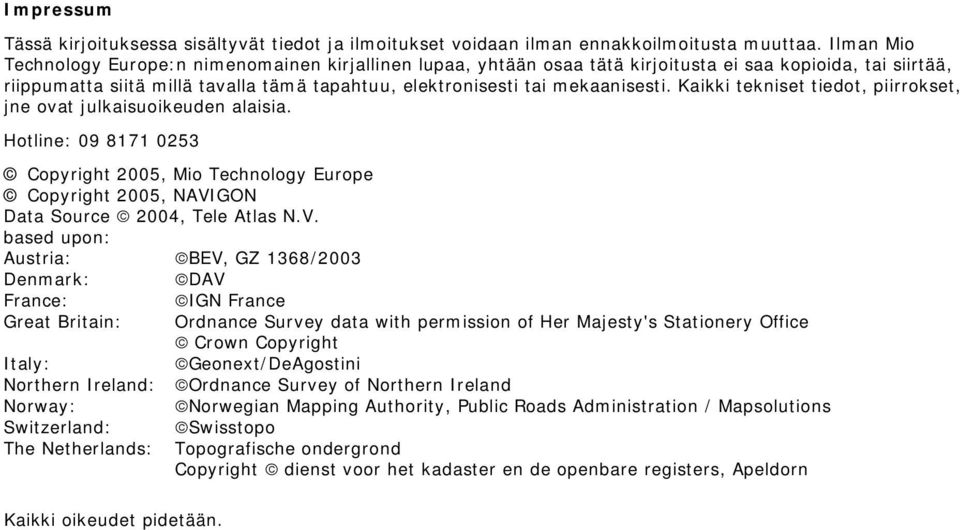
3 Sisällysluettelo 1 Johdanto Hakuavut ja vakiot Vastuu Tuotetuki Tavaramerkit Ennen kuin aloitat Navigointijärjestelmäsi toimintaperiaate Tärkeät turvallisuusohjeet Turvallisuusohjeita navigointia varteen Turvallisuusohjeita autokäyttöä varteen Navigointiohjelmiston käyttö Näppäimistö Kosketusnäppäimistö Kirjoittaminen kirjoituskonenäppäimistöllä Kirjoittaminen normaalinäppäimistöllä Kirjoittaminen kännykkänäppäimistöllä Painikkeet Painikkeita kirjoituksella Listoja Käyttäjätila Kaksi käyttäjätila Käyttäjätilan vaihtaminen Vakiotila Laajennettu tila Navigointi Yleiset vihjeet navigointiin MioMapin käynnistys Laajennettu tila Vakiotila Perussäätöjen suorittaminen Kohteen määrittäminen Kohdeosoitteen määrittäminen Erikoiskohteiden valitseminen Kohteen maantieteellisten koordinaattien ilmoittaminen Yhteyksien käyttö Kohteiden valitseminen kartalta Kohteen valitseminen suosikeista Miten käytät yksi viimeisistä kohteista Kotiosoitteen käyttö Puheohjaus Kohteiden hallinta Kohteiden tallentaminen Puheohjeiden tallentaminen Kohteen uudelleen nimeäminen Kohteiden poistaminen Johdanto - i -
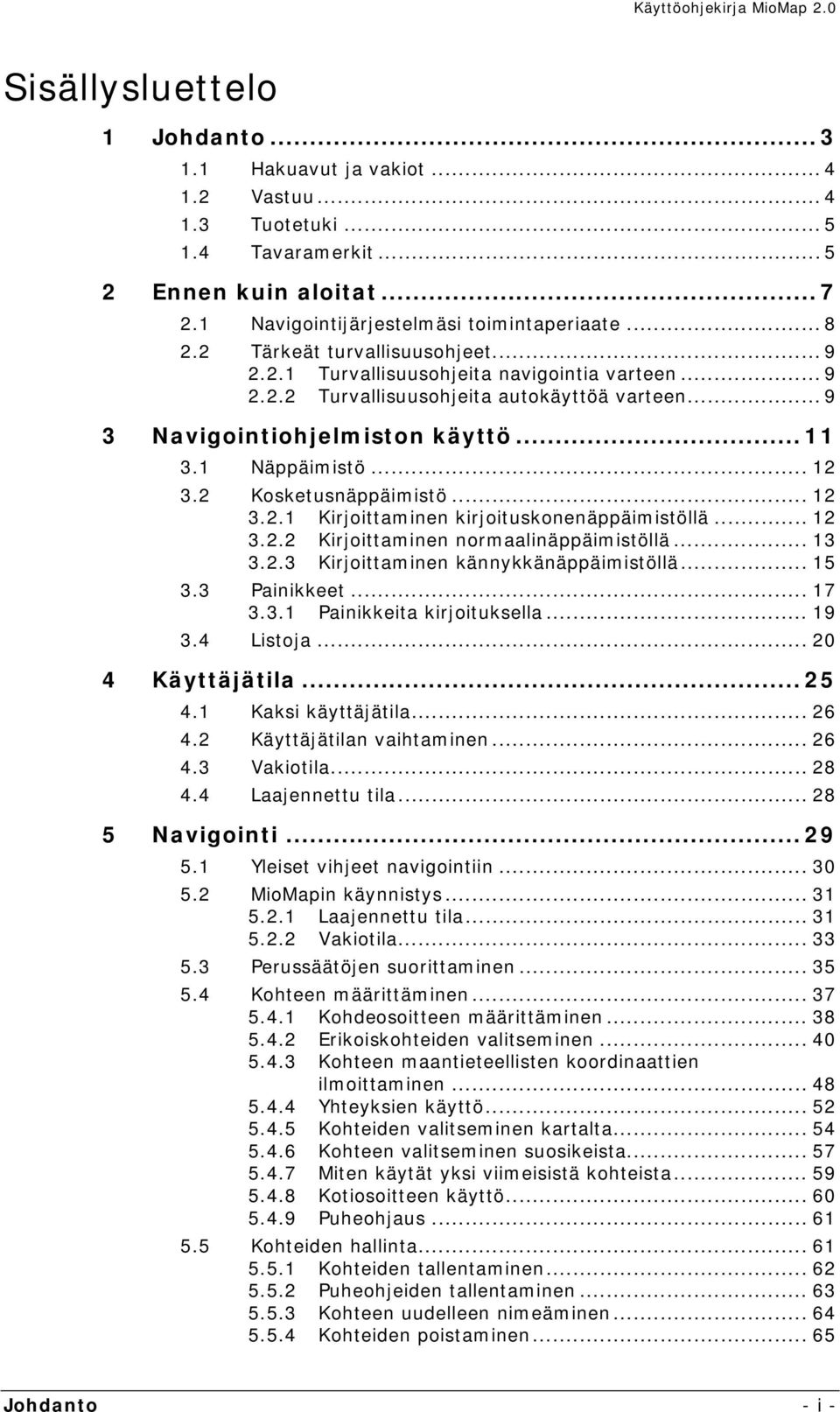
4 5.6 Monien kohdepaikkojen määrittäminen (Reittisuunnittelu osuuksilla) Kohdepisteiden määrittäminen Reittien hallinta tallentaminen ja muokkaaminen Reitin laskenta Reitin näyttäminen kartalla Reitin simulointi Navigoinnin aloitus Navigointi kohteeseen jonka koordinaatit on ilmoitettu Navigoinnin käynnistäminen linnuntie tilassa Häiritty GPS-vastaanotto Työskentely kartan kanssa Kartan valitseminen Kartan käyttö Kartannäyttö navigoinnin aikana Navigointi linnuntie tilassa Kartan lisä-infon näyttäminen Hyödyllisiä toimintoja Toimintoja GPS-vastaanotolla Ajankohtaisen sijainnin tallentaminen Määritä ajankohtainen sijainti kotiosoitteeksi Toimintoja navigoinnin aikana Välikohteen lisääminen Ohjaa seuraavaan kohteeseen Tieosuuksien sulkeminen TMC toimintojen käyttäminen MioMapin konfigurointi Säädöt Käyttäjätila Karttainfo Reitti-info Suuntainformaatio Nopeusinfo Voimakkuus Näyttö Automaattitila Reittivaihtoehtoja Näppäimistö Reittisuunnittelu Muoto GPS TMC Kotiosoite Handsfree valinnat Tuoteinfo Sanasto Hakusanasto ii Sisällysluettelo Käyttöohjekirja
5 1 Johdanto Tässä luvussa saat tietoja seuraavista aiheista: 1.1 Hakuavut ja vakiot Sivu Vastuu Sivu Tuotetuki Sivu Tavaramerkit Sivu 5 Johdanto - 3 -
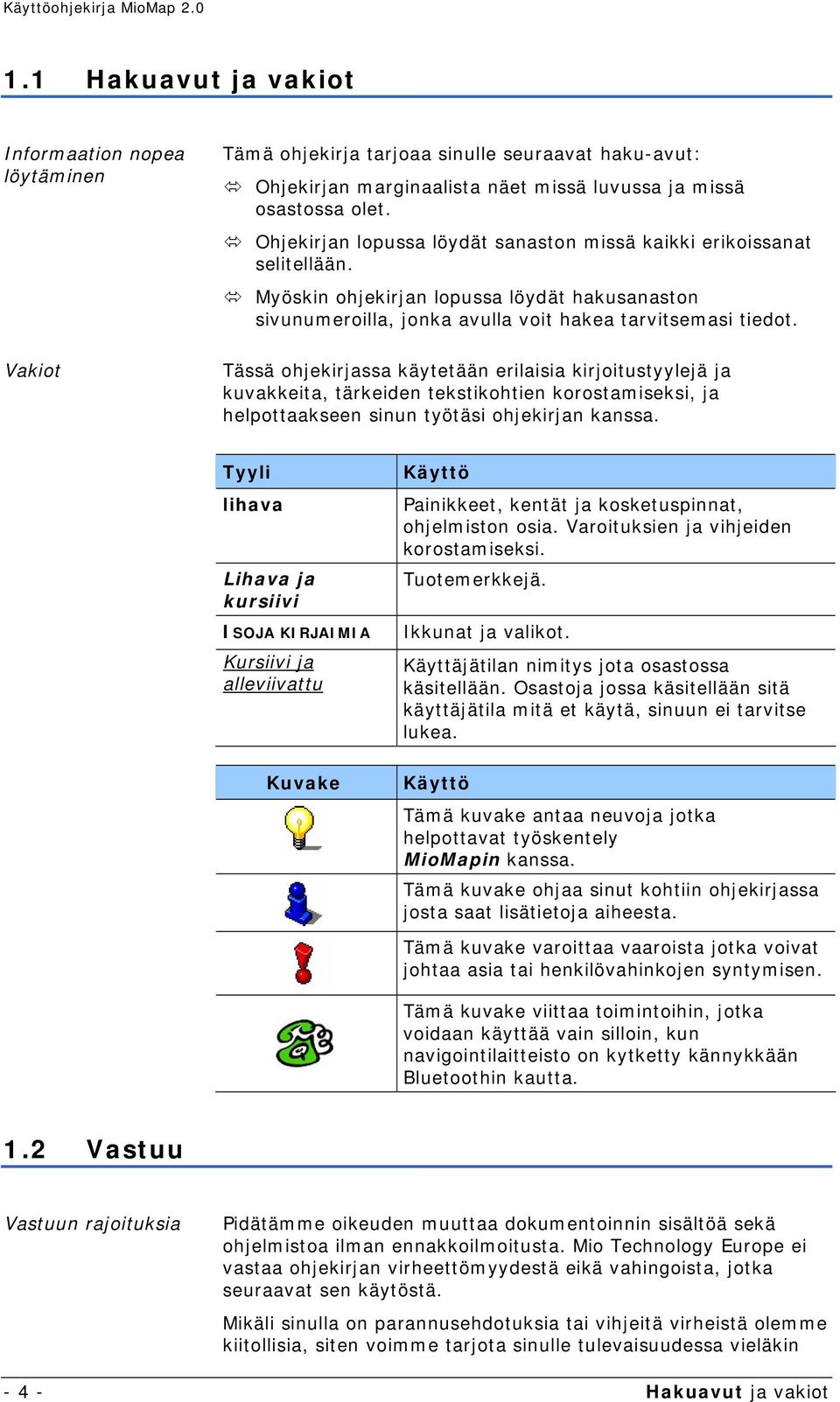
6 1.1 Hakuavut ja vakiot Informaation nopea löytäminen Vakiot Tämä ohjekirja tarjoaa sinulle seuraavat haku-avut: Ohjekirjan marginaalista näet missä luvussa ja missä osastossa olet. Ohjekirjan lopussa löydät sanaston missä kaikki erikoissanat selitellään. Myöskin ohjekirjan lopussa löydät hakusanaston sivunumeroilla, jonka avulla voit hakea tarvitsemasi tiedot. Tässä ohjekirjassa käytetään erilaisia kirjoitustyylejä ja kuvakkeita, tärkeiden tekstikohtien korostamiseksi, ja helpottaakseen sinun työtäsi ohjekirjan kanssa. Tyyli lihava Lihava ja kursiivi ISOJA KIRJAIMIA Kursiivi ja alleviivattu Kuvake Käyttö Painikkeet, kentät ja kosketuspinnat, ohjelmiston osia. Varoituksien ja vihjeiden korostamiseksi. Tuotemerkkejä. Ikkunat ja valikot. Käyttäjätilan nimitys jota osastossa käsitellään. Osastoja jossa käsitellään sitä käyttäjätila mitä et käytä, sinuun ei tarvitse lukea. Käyttö Tämä kuvake antaa neuvoja jotka helpottavat työskentely MioMapin kanssa. Tämä kuvake ohjaa sinut kohtiin ohjekirjassa josta saat lisätietoja aiheesta. Tämä kuvake varoittaa vaaroista jotka voivat johtaa asia tai henkilövahinkojen syntymisen. Tämä kuvake viittaa toimintoihin, jotka voidaan käyttää vain silloin, kun navigointilaitteisto on kytketty kännykkään Bluetoothin kautta. 1.2 Vastuu Vastuun rajoituksia Pidätämme oikeuden muuttaa dokumentoinnin sisältöä sekä ohjelmistoa ilman ennakkoilmoitusta. Mio Technology Europe ei vastaa ohjekirjan virheettömyydestä eikä vahingoista, jotka seuraavat sen käytöstä. Mikäli sinulla on parannusehdotuksia tai vihjeitä virheistä olemme kiitollisia, siten voimme tarjota sinulle tulevaisuudessa vieläkin Hakuavut ja vakiot
7 suorituskykyisempiä tuotteita. 1.3 Tuotetuki Asiakashotline Suomi Alankomaat Belgia Espanja Italia Itävalta Luxemburg Norja Portugali Ranska Ruotsi Saksa Sveitsi Tanska Yhdistynyt kuningaskunta Tavaramerkit Suojatut tavaramerkit Kaikki ohjekirjassa mainitut ja annetuissa tapauksissa kolmannen osapuolen kautta suojatut tavara- ja tuotemerkit ovat rajoituksetta voimassaolevan tavara- ja tuotemerkkilain sekä omistajiensa suhteen omistusoikeuden alaisia. Kaikki tässä nimetyt tavaramerkit, kauppanimet tai yhtiönnimet ovat tai voivat olla omistajiensa tavaramerkkejä tai rekisteröityjä tavaramerkkejä. Kaikki oikeudet, joita ei tässä nimenomaisesti taata, pidätetään. Tässä ohjekirjassa käytetyn tavaramerkin nimenomaisesta merkinnästä puuttuen ei voi päätellä, että nimi on vapaa kolmannen osapuolen oikeudesta. Windows ja ActiveSynk ovat Microsoft Corporationin tuotemerkkejä. Navigon on NAVIGON Companyn omistama suijattu merkki. Johdanto - 5 -
8

9 2 Ennen kuin aloitat Tässä luvussa saat tietoja seuraavista aiheista: 2.1 Navigointijärjestelmäsi toimintaperiaate Sivu Tärkeät turvallisuusohjeet Sivu 9 Turvallisuusohjeita navigointia varteen Turvallisuusohjeita autokäyttöä varteen Ennen kuin aloitat - 7 -
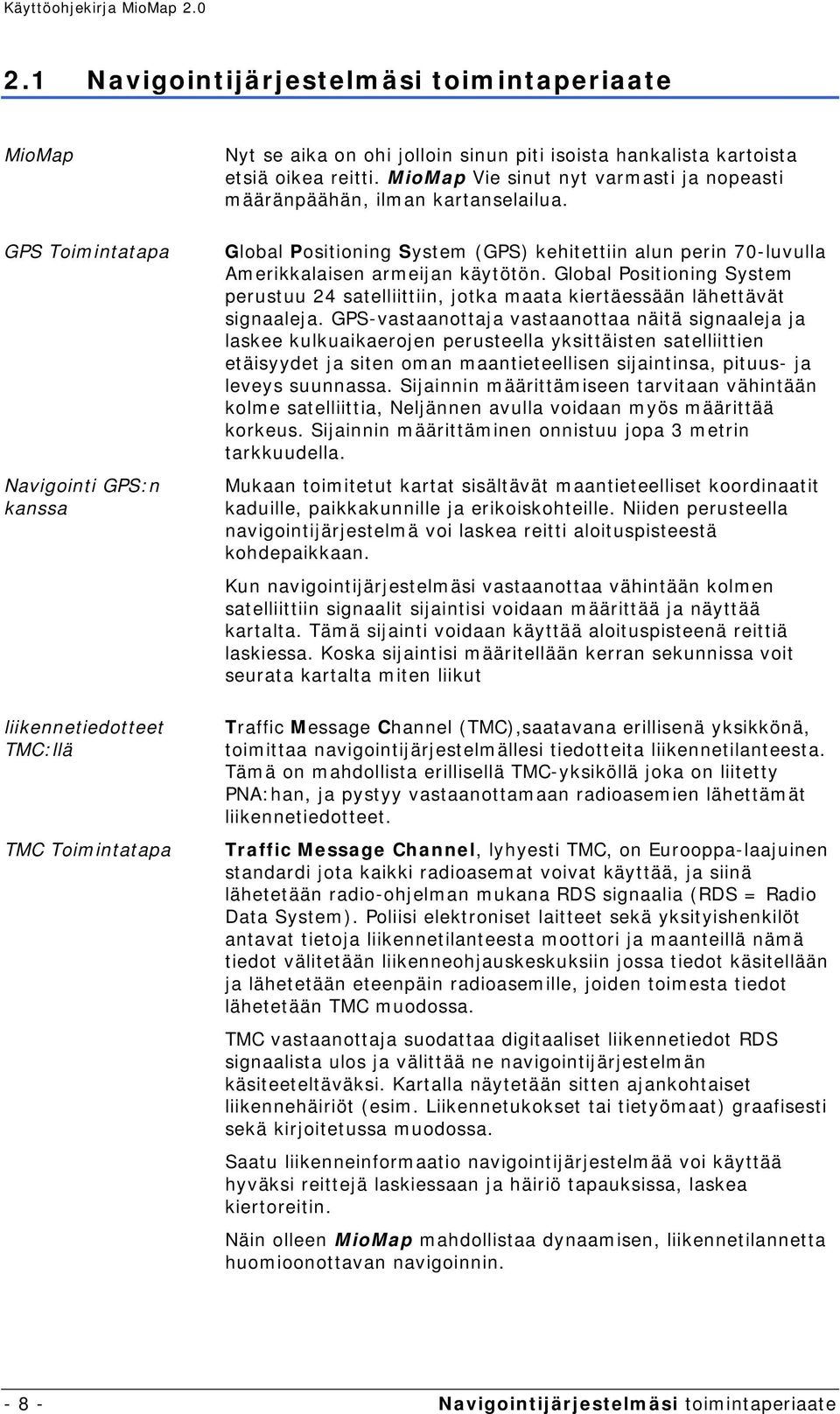
10 2.1 Navigointijärjestelmäsi toimintaperiaate MioMap GPS Toimintatapa Navigointi GPS:n kanssa liikennetiedotteet TMC:llä TMC Toimintatapa Nyt se aika on ohi jolloin sinun piti isoista hankalista kartoista etsiä oikea reitti. MioMap Vie sinut nyt varmasti ja nopeasti määränpäähän, ilman kartanselailua. Global Positioning System (GPS) kehitettiin alun perin 70-luvulla Amerikkalaisen armeijan käytötön. Global Positioning System perustuu 24 satelliittiin, jotka maata kiertäessään lähettävät signaaleja. GPS-vastaanottaja vastaanottaa näitä signaaleja ja laskee kulkuaikaerojen perusteella yksittäisten satelliittien etäisyydet ja siten oman maantieteellisen sijaintinsa, pituus- ja leveys suunnassa. Sijainnin määrittämiseen tarvitaan vähintään kolme satelliittia, Neljännen avulla voidaan myös määrittää korkeus. Sijainnin määrittäminen onnistuu jopa 3 metrin tarkkuudella. Mukaan toimitetut kartat sisältävät maantieteelliset koordinaatit kaduille, paikkakunnille ja erikoiskohteille. Niiden perusteella navigointijärjestelmä voi laskea reitti aloituspisteestä kohdepaikkaan. Kun navigointijärjestelmäsi vastaanottaa vähintään kolmen satelliittiin signaalit sijaintisi voidaan määrittää ja näyttää kartalta. Tämä sijainti voidaan käyttää aloituspisteenä reittiä laskiessa. Koska sijaintisi määritellään kerran sekunnissa voit seurata kartalta miten liikut Traffic Message Channel (TMC),saatavana erillisenä yksikkönä, toimittaa navigointijärjestelmällesi tiedotteita liikennetilanteesta. Tämä on mahdollista erillisellä TMC-yksiköllä joka on liitetty PNA:han, ja pystyy vastaanottamaan radioasemien lähettämät liikennetiedotteet. Traffic Message Channel, lyhyesti TMC, on Eurooppa-laajuinen standardi jota kaikki radioasemat voivat käyttää, ja siinä lähetetään radio-ohjelman mukana RDS signaalia (RDS = Radio Data System). Poliisi elektroniset laitteet sekä yksityishenkilöt antavat tietoja liikennetilanteesta moottori ja maanteillä nämä tiedot välitetään liikenneohjauskeskuksiin jossa tiedot käsitellään ja lähetetään eteenpäin radioasemille, joiden toimesta tiedot lähetetään TMC muodossa. TMC vastaanottaja suodattaa digitaaliset liikennetiedot RDS signaalista ulos ja välittää ne navigointijärjestelmän käsiteeteltäväksi. Kartalla näytetään sitten ajankohtaiset liikennehäiriöt (esim. Liikennetukokset tai tietyömaat) graafisesti sekä kirjoitetussa muodossa. Saatu liikenneinformaatio navigointijärjestelmää voi käyttää hyväksi reittejä laskiessaan ja häiriö tapauksissa, laskea kiertoreitin. Näin olleen MioMap mahdollistaa dynaamisen, liikennetilannetta huomioonottavan navigoinnin Navigointijärjestelmäsi toimintaperiaate
11 2.2 Tärkeät turvallisuusohjeet Huomioi Lue oman etusi vuoksi huolellisesti seuraavat turvallisuusohjeet sekä varoitukset ennen kuin otat navigointijärjestelmän käyttöön Turvallisuusohjeita navigointia varteen MioMapin käyttö tapahtuu omalla vastuulla. Varoitus: Suojataksesi itsesi ja muut onnettomuuksilta, älä operoi navigointijärjestelmää ajon aikana! Varoitus: Katso näyttöä vain silloin kun olet varmassa liikennetilanteessa! Varoitus: Ajaminen sekä liikennemerkit ovat tärkeämpiä kuin navigointijärjestelmän antamat ohjeet. Varoitus: Seuraa MioMapin ohjeita vain silloin kun olosuhteet ja liikennesäännöt sen sallivat. MioMap vie sinut varmasti määränpähän, myös silloin kun sinun on pakko poiketa suunnitellusta reitistä. Vihje: Reittejä on parempi suunnitella ennen liikkeellelähtöä. Mikäli kuitenkin haluat suunnitella uutta reittiä matkan aikana, pysäytä autosi seuraavalla parkki tai taukopaikalla. Vihje: Mikäli et ole ymmärtänyt puhuttua ohjetta etkä ole varma mitä sinun seuraavassa risteyksessä pitäisi tehdä, niin myös kartta ja nuolinäytöt ohjaavat sinut oikealle Turvallisuusohjeita autokäyttöä varteen Varoitus: Älä kiinnitä MioMapin pidikettä turvatyynyjen toiminta-alueen sisälle. Varoitus: Kun asennat pidikettä, pidä huolta siitä ettei siitä muodostu turvallisuusriski myöskään onnettomuuden sattuessa. Ennen kuin aloitat - 9 -
12

13 3 Navigointiohjelmiston käyttö Tässä luvussa saat tietoja seuraavista aiheista: 3.1 Näppäimistö Sivu Kosketusnäppäimistö Sivu 12 Kirjoittaminen kirjoituskonenäppäimistöllä Kirjoittaminen normaalinäppäimistöllä Kirjoittaminen kännykkänäppäimistöllä 3.3 Painikkeet Sivu 17 Painikkeita kirjoituksella 3.4 Listoja Sivu 20 Navigointiohjelmiston käyttö
14 3.1 Näppäimistö Näppäimistön määrittäminen Voit MioMapissa määrittää näppäimien "ylöspäin", "alaspäin", "vasemmalle", "oikealle", "OK" ja "takaisin" toimintatavat. Tämä mahdollistaa yksinkertainen ja mukava käyttö. Heti kuin navigointiohjelma lopetetaan näppäimistö palautuu vakiotilaan. 1. Paina PÄÄVALIKOSSA painiketta Säädöt. 2. Valikko SÄÄDÖT avautuu. 3. Valitse nuolipainikkeiden avulla säätövalikko NÄPPÄIMIEN MÄÄRITTELY. 4. Paina painiketta Märitä painike. 5. Valitse näppäimet toiminnoille. 6. Paina Tallenna painiketta. 3.2 Kosketusnäppäimistö Katsaus Kun tekstin kirjoittaminen on tarpeen ilmestyy näytön alaosassa kosketusnäppäimistö. Se voi olla joko kirjoituskonenäppäimistö normaali näppäimistö tai kännykkänäppäimistö.. Näppäimistöjen välillä voit valita painikkeilla. Käytössä oleva versio ilmestyy näppäin painettuna Kirjoittaminen kirjoituskonenäppäimistöllä Näppäimistö
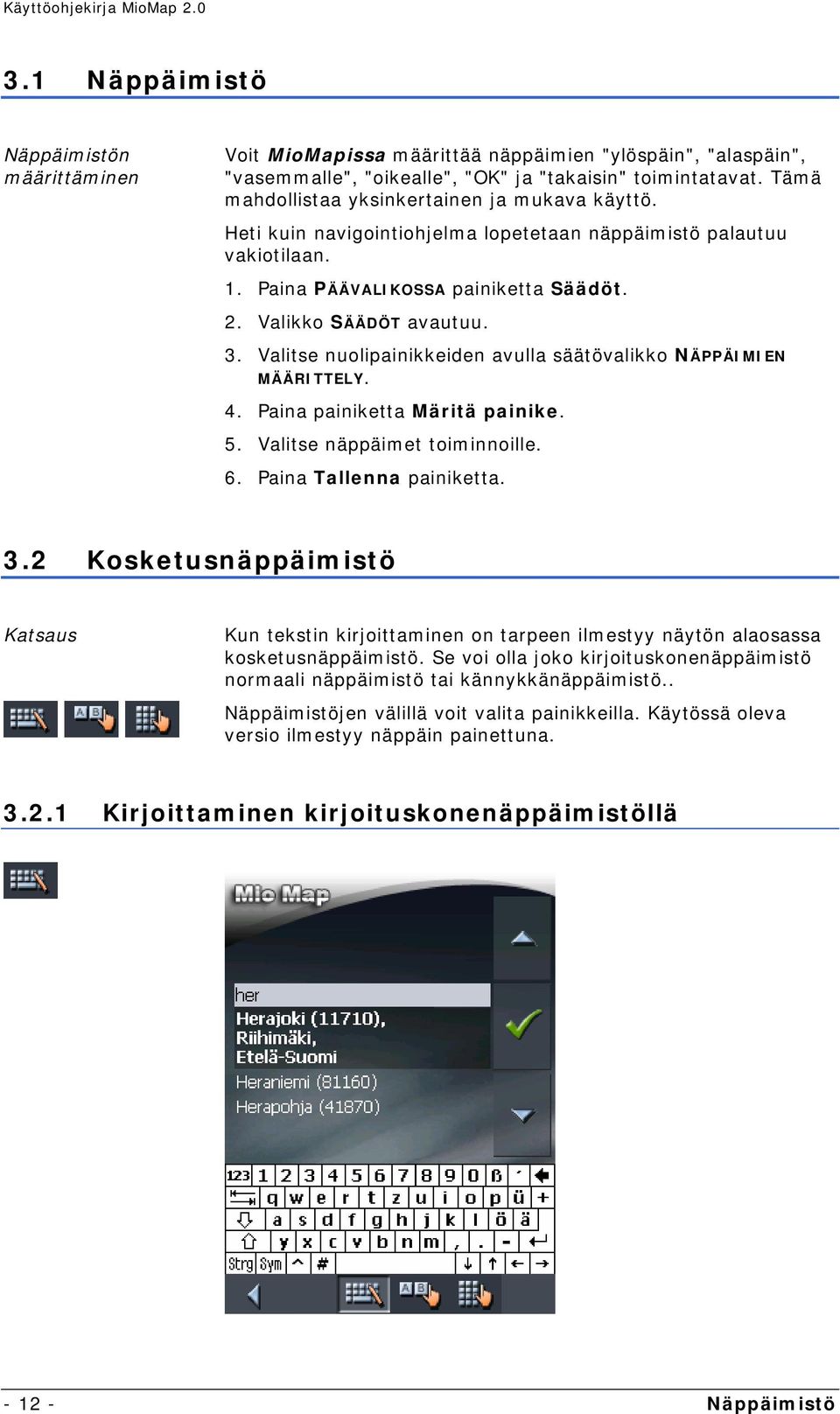
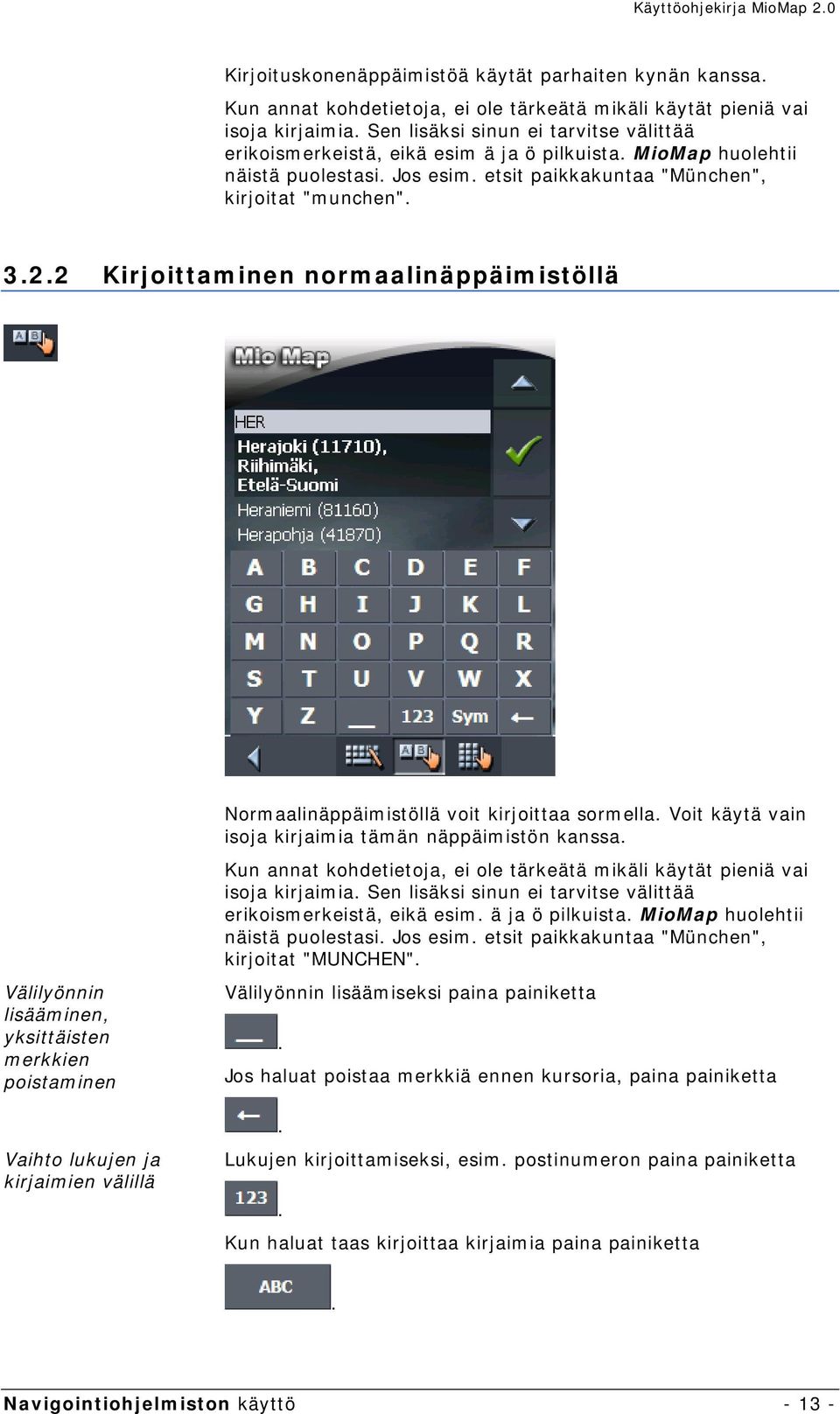
15 Kirjoituskonenäppäimistöä käytät parhaiten kynän kanssa. Kun annat kohdetietoja, ei ole tärkeätä mikäli käytät pieniä vai isoja kirjaimia. Sen lisäksi sinun ei tarvitse välittää erikoismerkeistä, eikä esim ä ja ö pilkuista. MioMap huolehtii näistä puolestasi. Jos esim. etsit paikkakuntaa "München", kirjoitat "munchen" Kirjoittaminen normaalinäppäimistöllä Välilyönnin lisääminen, yksittäisten merkkien poistaminen Vaihto lukujen ja kirjaimien välillä Normaalinäppäimistöllä voit kirjoittaa sormella. Voit käytä vain isoja kirjaimia tämän näppäimistön kanssa. Kun annat kohdetietoja, ei ole tärkeätä mikäli käytät pieniä vai isoja kirjaimia. Sen lisäksi sinun ei tarvitse välittää erikoismerkeistä, eikä esim. ä ja ö pilkuista. MioMap huolehtii näistä puolestasi. Jos esim. etsit paikkakuntaa "München", kirjoitat "MUNCHEN". Välilyönnin lisäämiseksi paina painiketta. Jos haluat poistaa merkkiä ennen kursoria, paina painiketta. Lukujen kirjoittamiseksi, esim. postinumeron paina painiketta. Kun haluat taas kirjoittaa kirjaimia paina painiketta. Navigointiohjelmiston käyttö
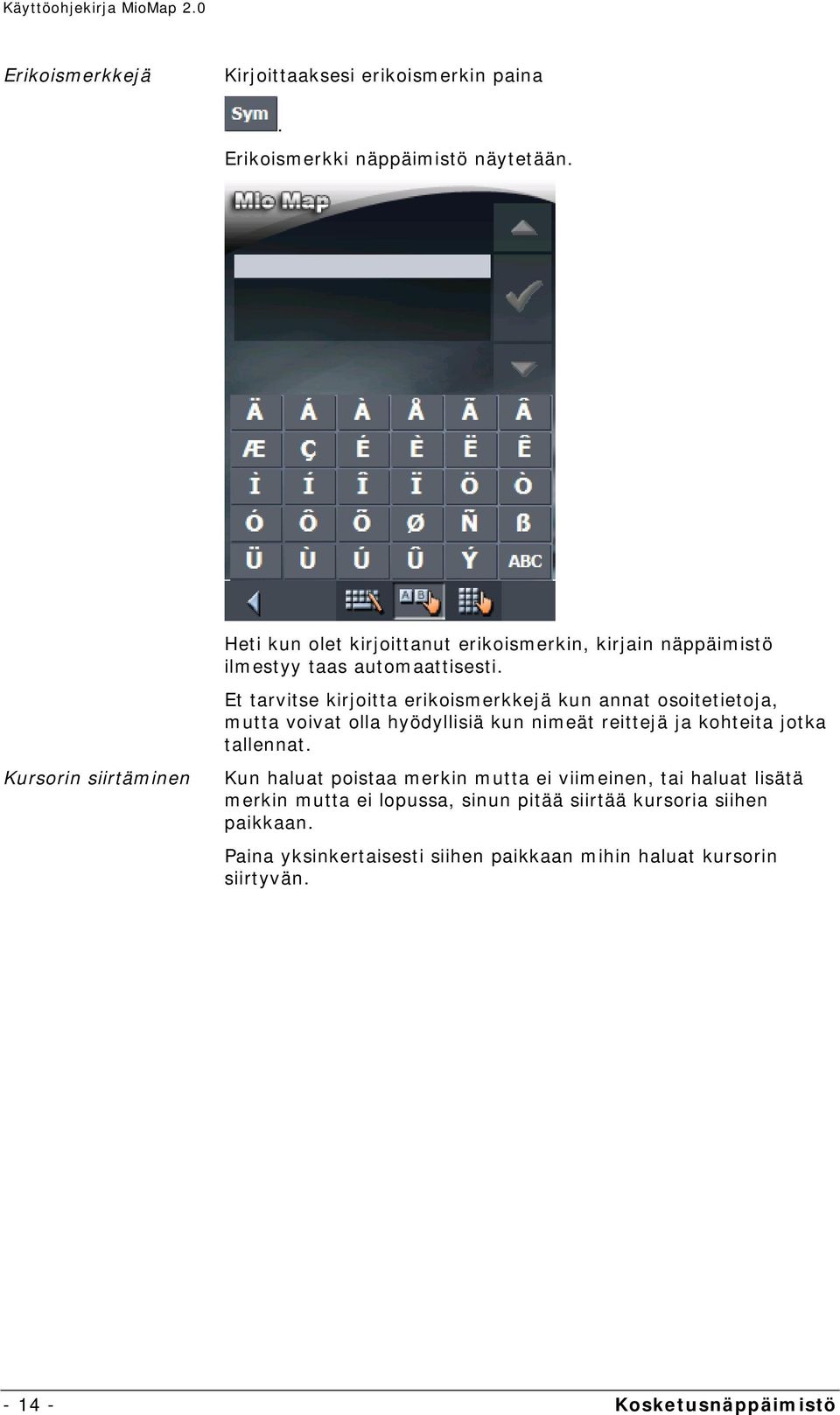
16 Erikoismerkkejä Kirjoittaaksesi erikoismerkin paina. Erikoismerkki näppäimistö näytetään. Kursorin siirtäminen Heti kun olet kirjoittanut erikoismerkin, kirjain näppäimistö ilmestyy taas automaattisesti. Et tarvitse kirjoitta erikoismerkkejä kun annat osoitetietoja, mutta voivat olla hyödyllisiä kun nimeät reittejä ja kohteita jotka tallennat. Kun haluat poistaa merkin mutta ei viimeinen, tai haluat lisätä merkin mutta ei lopussa, sinun pitää siirtää kursoria siihen paikkaan. Paina yksinkertaisesti siihen paikkaan mihin haluat kursorin siirtyvän Kosketusnäppäimistö
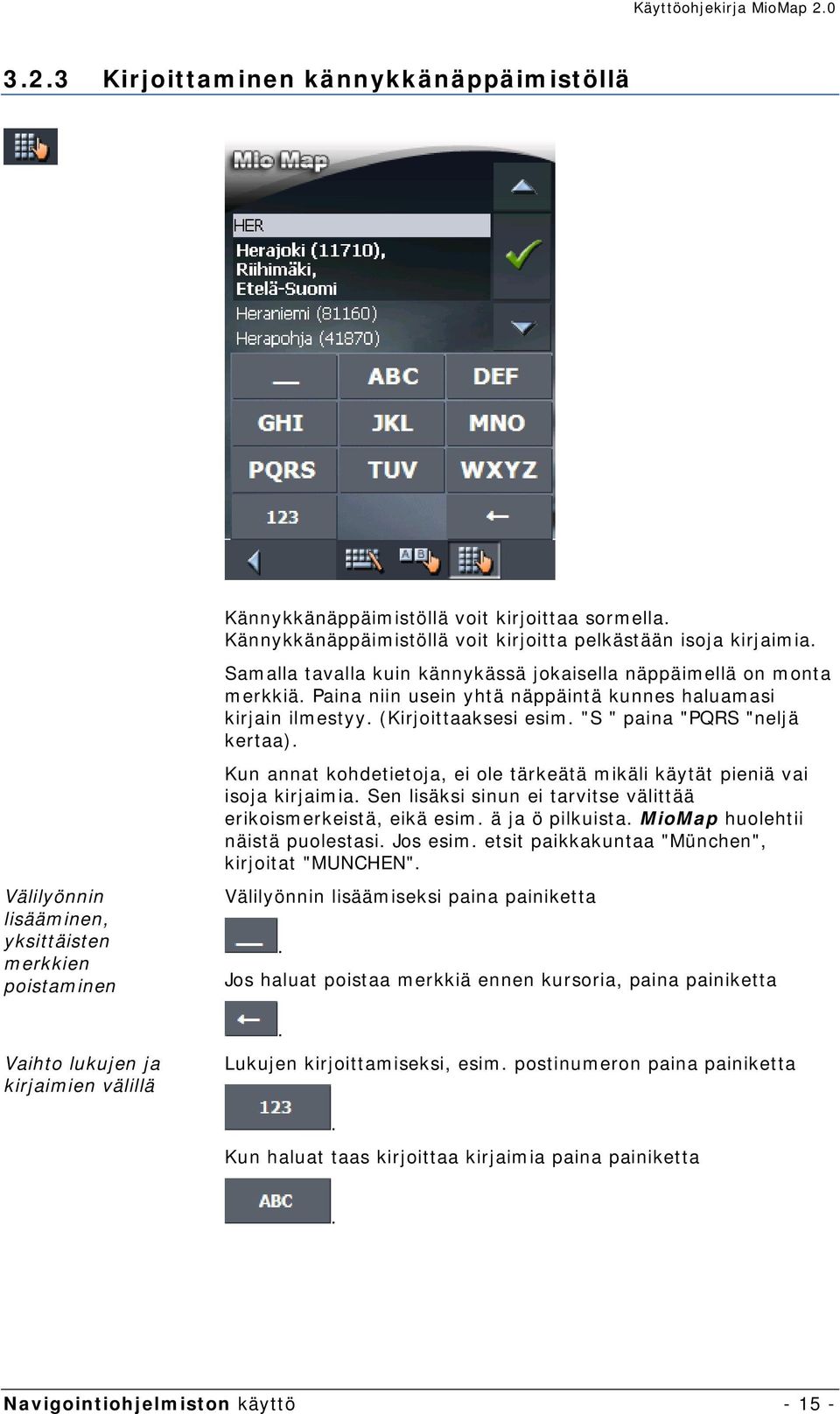
17 3.2.3 Kirjoittaminen kännykkänäppäimistöllä Välilyönnin lisääminen, yksittäisten merkkien poistaminen Vaihto lukujen ja kirjaimien välillä Kännykkänäppäimistöllä voit kirjoittaa sormella. Kännykkänäppäimistöllä voit kirjoitta pelkästään isoja kirjaimia. Samalla tavalla kuin kännykässä jokaisella näppäimellä on monta merkkiä. Paina niin usein yhtä näppäintä kunnes haluamasi kirjain ilmestyy. (Kirjoittaaksesi esim. "S " paina "PQRS "neljä kertaa). Kun annat kohdetietoja, ei ole tärkeätä mikäli käytät pieniä vai isoja kirjaimia. Sen lisäksi sinun ei tarvitse välittää erikoismerkeistä, eikä esim. ä ja ö pilkuista. MioMap huolehtii näistä puolestasi. Jos esim. etsit paikkakuntaa "München", kirjoitat "MUNCHEN". Välilyönnin lisäämiseksi paina painiketta. Jos haluat poistaa merkkiä ennen kursoria, paina painiketta. Lukujen kirjoittamiseksi, esim. postinumeron paina painiketta. Kun haluat taas kirjoittaa kirjaimia paina painiketta. Navigointiohjelmiston käyttö
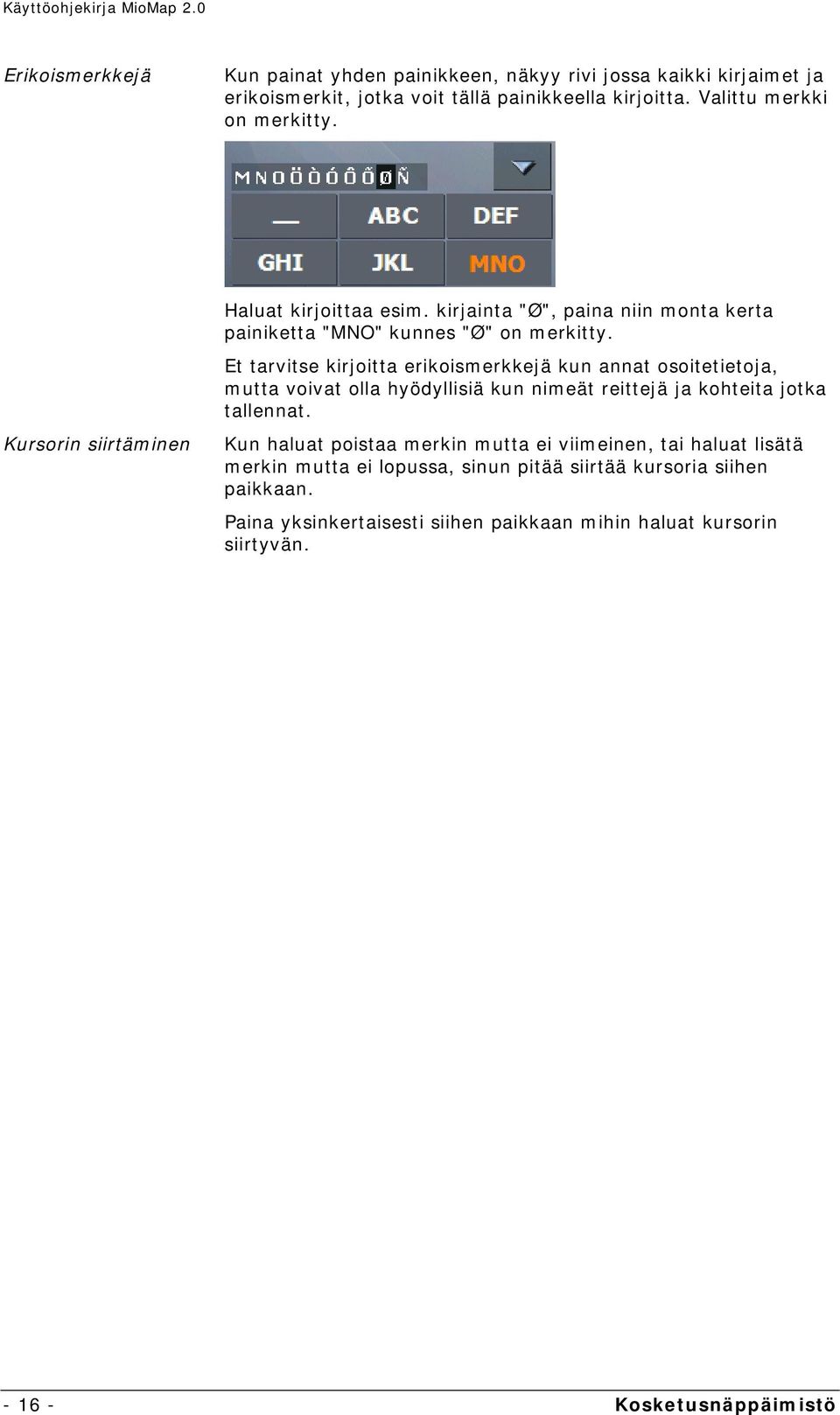
18 Erikoismerkkejä Kun painat yhden painikkeen, näkyy rivi jossa kaikki kirjaimet ja erikoismerkit, jotka voit tällä painikkeella kirjoitta. Valittu merkki on merkitty. Kursorin siirtäminen Haluat kirjoittaa esim. kirjainta "Ø", paina niin monta kerta painiketta "MNO" kunnes "Ø" on merkitty. Et tarvitse kirjoitta erikoismerkkejä kun annat osoitetietoja, mutta voivat olla hyödyllisiä kun nimeät reittejä ja kohteita jotka tallennat. Kun haluat poistaa merkin mutta ei viimeinen, tai haluat lisätä merkin mutta ei lopussa, sinun pitää siirtää kursoria siihen paikkaan. Paina yksinkertaisesti siihen paikkaan mihin haluat kursorin siirtyvän Kosketusnäppäimistö
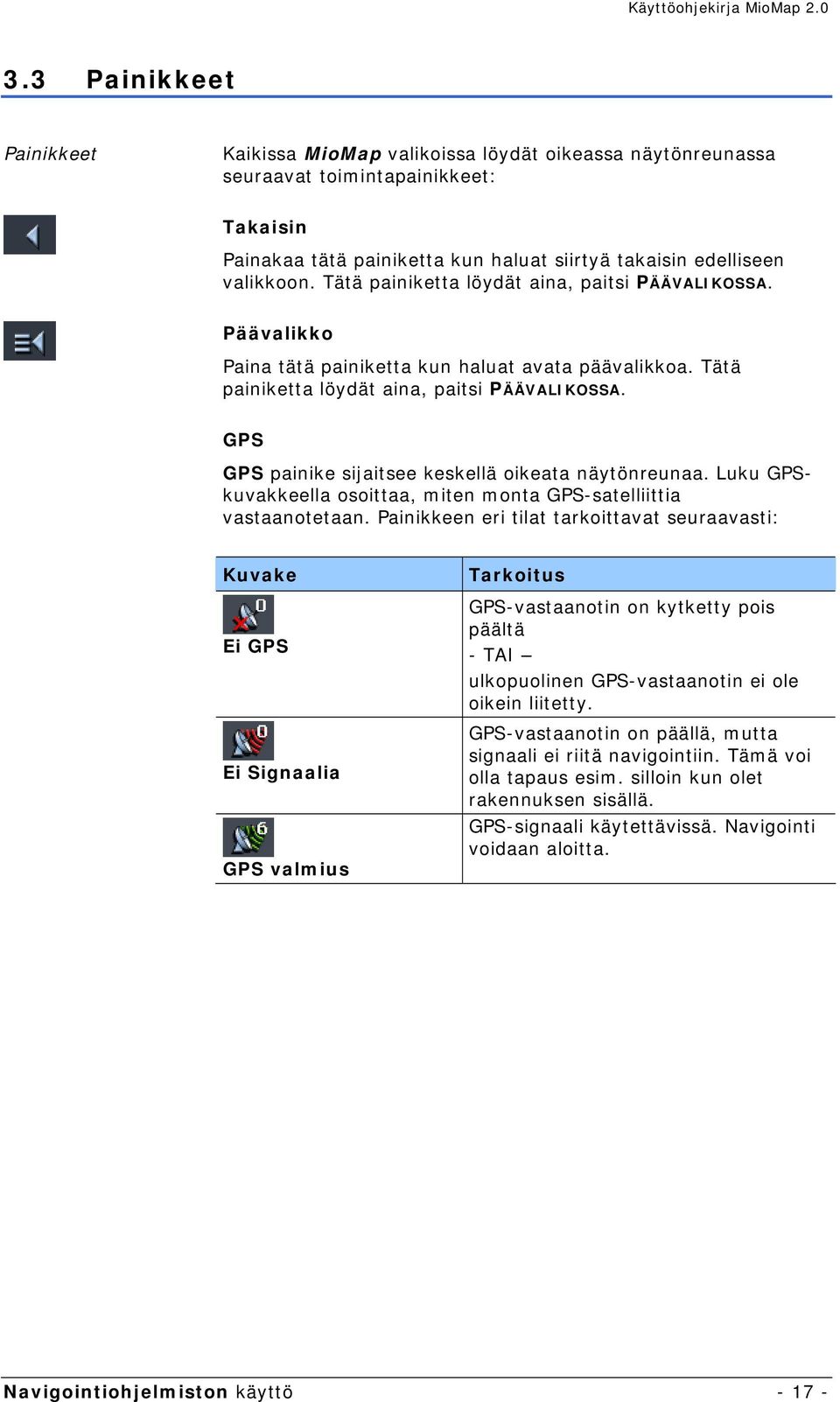
19 3.3 Painikkeet Painikkeet Kaikissa MioMap valikoissa löydät oikeassa näytönreunassa seuraavat toimintapainikkeet: Takaisin Painakaa tätä painiketta kun haluat siirtyä takaisin edelliseen valikkoon. Tätä painiketta löydät aina, paitsi PÄÄVALIKOSSA. Päävalikko Paina tätä painiketta kun haluat avata päävalikkoa. Tätä painiketta löydät aina, paitsi PÄÄVALIKOSSA. GPS GPS painike sijaitsee keskellä oikeata näytönreunaa. Luku GPSkuvakkeella osoittaa, miten monta GPS-satelliittia vastaanotetaan. Painikkeen eri tilat tarkoittavat seuraavasti: Kuvake Ei GPS Ei Signaalia GPS valmius Tarkoitus GPS-vastaanotin on kytketty pois päältä - TAI ulkopuolinen GPS-vastaanotin ei ole oikein liitetty. GPS-vastaanotin on päällä, mutta signaali ei riitä navigointiin. Tämä voi olla tapaus esim. silloin kun olet rakennuksen sisällä. GPS-signaali käytettävissä. Navigointi voidaan aloitta. Navigointiohjelmiston käyttö
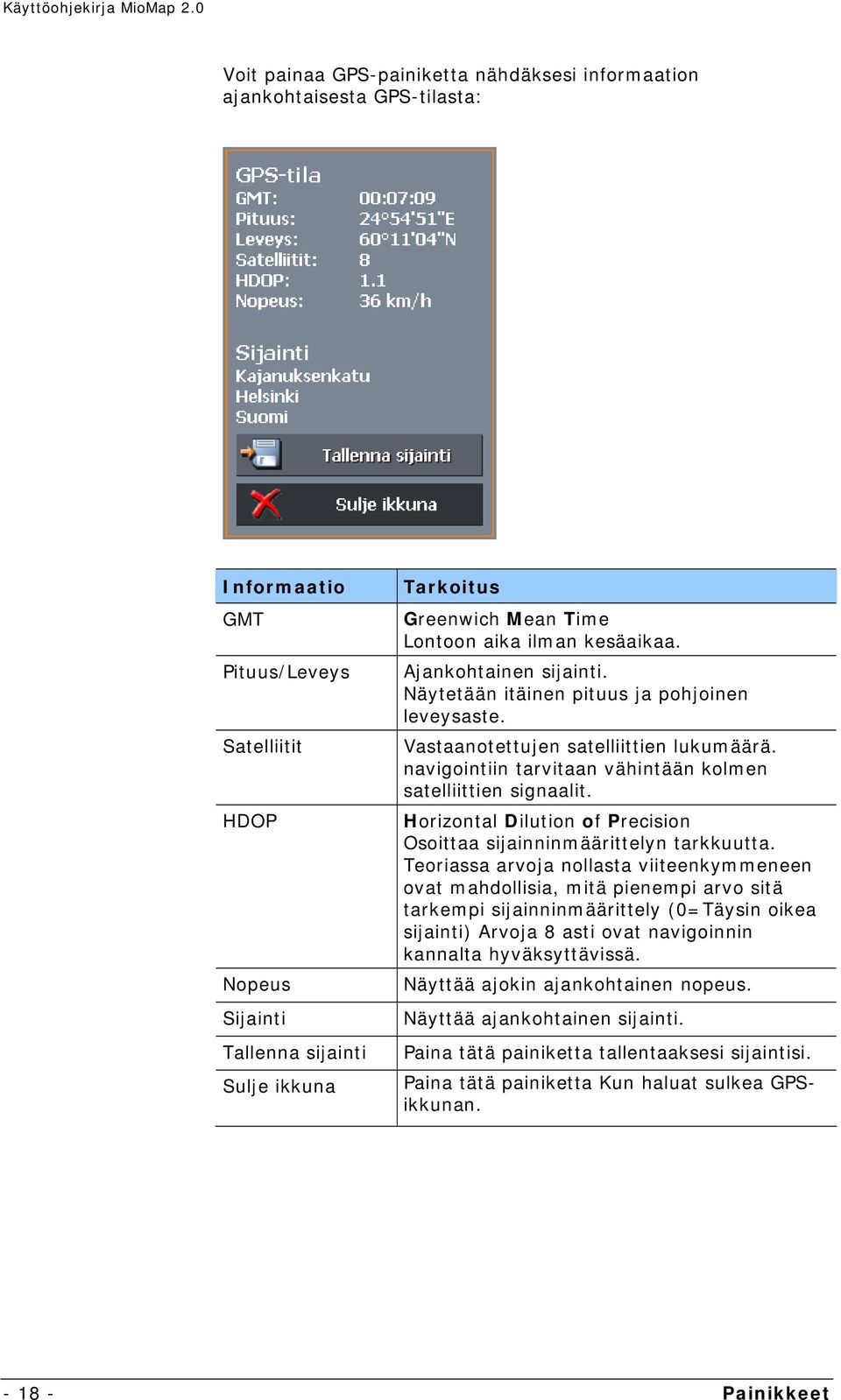
20 Voit painaa GPS-painiketta nähdäksesi informaation ajankohtaisesta GPS-tilasta: Informaatio GMT Pituus/Leveys Satelliitit HDOP Nopeus Sijainti Tallenna sijainti Sulje ikkuna Tarkoitus Greenwich Mean Time Lontoon aika ilman kesäaikaa. Ajankohtainen sijainti. Näytetään itäinen pituus ja pohjoinen leveysaste. Vastaanotettujen satelliittien lukumäärä. navigointiin tarvitaan vähintään kolmen satelliittien signaalit. Horizontal Dilution of Precision Osoittaa sijainninmäärittelyn tarkkuutta. Teoriassa arvoja nollasta viiteenkymmeneen ovat mahdollisia, mitä pienempi arvo sitä tarkempi sijainninmäärittely (0=Täysin oikea sijainti) Arvoja 8 asti ovat navigoinnin kannalta hyväksyttävissä. Näyttää ajokin ajankohtainen nopeus. Näyttää ajankohtainen sijainti. Paina tätä painiketta tallentaaksesi sijaintisi. Paina tätä painiketta Kun haluat sulkea GPSikkunan Painikkeet
21 TMC TMC painike sijaitsee näytön oikeassa reunassa. Luku TMCkuvakkeella osoittaa, miten monta voimassa olevaa liikennetiedotetta on otettu vastaan. Painikkeen eri tilat tarkoittavat seuraavasti: Kuvake Ei TMC Lähetintä etsitään Tarkoitus TMC-vastaanotinta ei ole liitetty. -TAI- TMC-vastaanotin on kytketty pois päältä tai se ei ole oikein liitetty. TMC-vastaanotin on vastaanottovalmis mutta signaalia ei löydy. Tämä voi olla tapaus esim. silloin kun sijaitset alueella, jossa ei lähetetä TMC signaalia. TMC signaali käsillä TMC valmius TMC Paina tätä painiketta nähdäksesi TMC-informaatiota. Yksityiskohtainen selitys TMC-yksikön toimintatavasta löydät luvussa "TMC toimintojen käyttäminen" sivulla Painikkeita kirjoituksella Painikkeet Lähes kaikissa MioMapin valikoissa löydät painikkeita joissa kirjoitus. Nämä painikkeet voidaan jakaa kolmeen ryhmään: 1. Painikkeet joilla tietty määritelty toiminta. Nämä painikkeet toimittavat tietyn toiminnan, jonka tiedät nimen perusteella. Kyseessä on painikkeita kuten Tallenna, Anna kohde, Navigointi jne. Kun painat tämän tapainen painike, niin valikko jossa olet normaalisti sulkeutuu. Olet siirtynyt yhden askeleen eteenpäin. 2. Painikkeet joilla valitset kahdesta vaihtoehdosta. Näillä painikkeilla voit valita yksi vaihtoehto kahdesta mahdollisesta. Normaalitapauksessa ajankohtainen tila kuvataan painikkeessa. Kyseessä on painikkeita kuten Käyttäjätila: Vakio-Laajennettu, Kyllä-Ei, Päälle-Kiinni. Kun painat tämäntyyppinen painike, painikkeen kirjoitus muuttuu toiseen mahdolliseen vaihtoehtoon. Muutokset täytyy sen jälkeen vahvistaa painamalla toinen painike (normaalisti OK tai Tallenna) jonka jälkeen valikko sulkeutuu. 3. Painikkeita tietojen sisään antamiselle. Nämä painikkeet kutsutaan seuraavassa antokentiksi. Navigointiohjelmiston käyttö
22 Kyseessä on painikkeita kuten Paikkakunta tai postinro., Katu, Kategoria (POI:n) jne. Kun painat antokenttää avautuu valikko jossa on näppäimistö, listaa tai molempia. Niiden avulla voit antaa tarvittavat tiedot. Lopuksi tämän täytyy vahvistaa painamalla toinen painike (normaalisti OK tai Tallenna) sen jälkeen valikko sulkeutuu. Antamasi tiedot ovat koneen käytössä. Näppäimistön käytöstä saat lisätietoja luvussa "Kosketusnäppäimistö" sivulla 12. Työskentelystä listojen kanssa saat lisätietoja luvussa "Listoja" sivulla Listoja katsaus Merkitty listavaihtoehto Painikkeita Monissa tapauksissa ilmestyy listoja joista voit valita haluamasi vaihtoehto. Tämä tapahtuu esim. silloin kuin antaessasi paikkakunnan nimen et ole kirjoittanut nimeä kokonaan. Silloin ilmestyy lista kaikista paikkakunnista joiden nimissä antamasi teksti sisältyy tai ne alkavat sillä. Jotta voisit valita oikea paikka monista samannimisestä, postinumero kirjoitetaan nimen jälkeen. Yksi listan vaihtoehdoista on aina merkitty. Merkitty vaihtoehto on kirjoitettu lihavalla tekstillä. Sen lisäksi merkityssä vaihtoehdossa on usein lisärivi jossa lisätietoja. Siinä voi lukea esim. mihin lääniin merkitty paikkakunta kuuluu. Näiden listojen oikealla puolella on 3 painiketta: OK: Paina tätä painiketta käyttääksesi merkitty vaihtoehto (joka siis sijaitsee heti vasemmalle tästä painikkeesta käsin). Ylöspäin: Paina tätä painiketta siirtääksesi lista yhden askeleen ylöspäin. Alaspäin: Paina tätä painiketta siirtääksesi lista yhden askeleen alaspäin. Siirtääksesi listaa monta askelta ylös tai alaspäin, paina painiketta monta kertaa Listoja
23 Esimerkki Esimerkki: etsi paikkakunta HELSINKI. 1. Paina PÄÄVALIKOSSA painiketta Navigointi. Valikko VALITSE KOHDE ilmestyy. 2. Paina painiketta Osoite. Valikko ANNA OSOITE ilmestyy. 3. Paina painiketta Paikkakunta tai postinro. Sisään anto valikko ilmestyy. 4. Kirjoita HEL. Nyt näkyy listaa kaikista paikkakunnista jotka alkavat HELilla tai missä LAPP sisältyy nimeen. Jos lista on hyvin pitkä voit aina lisätä vielä yhden kirjaimen. Lista tehdään silloin uusiksi; ja sinulla on vähemmän paikkakuntia mistä valita. Navigointiohjelmiston käyttö
24 5. Lisää S. Kentässä lukee nyt HELS. Nyt näkyy lista kaikista paikkakunnista jotka alkavat LAPPOlla tai missä HELS sisältyy nimeen. 6. Paina Alaspäin painiketta niin usein kunnes HELSINKI näkyy heti antokentän alla. Paikkakunta HELSINKI on silloin merkitty Listoja
25 7. Paina. Valikko ANNA OSOITE ilmestyy. HELSINKI on kirjoitettu kenttään Paikkakunta tai postinro. Navigointiohjelmiston käyttö
26
27 4 Käyttäjätila Tässä luvussa saat tietoja seuraavista aiheista: 4.1 Kaksi käyttäjätila Sivu Käyttäjätilan vaihtaminen Sivu Vakiotila Sivu Laajennettu tila Sivu 28 Käyttäjätila
28 4.1 Kaksi käyttäjätila Katsaus MioMapia voidaan käyttää kahdessa käyttäjätilassa, vakio tai laajennettu. Näin varmistetaan että joka käyttäjäryhmä voi työskennellä järjestelmän kanssa parhaalla mahdollisella tavalla. Vähemmän kokeneet käyttäjät, tai käyttäjät jotka eivät välttämättä kaikkia toimintoja tarvitse, työskentelevät vakio tilassa. Kokeneet käyttäjät, jotka haluavat syventyä järjestelmän hienouksiin käyttävät laajennettua tilaa. Joitakin osia konfiguroinnista jotka ovat käytössä vakio-tilassa, voidaan muokata vain laajennetussa tilassa. Lisätietoja tästä aiheesta saat luvussa "MioMapin konfigurointi" sivulla Käyttäjätilan vaihtaminen Voit milloin vain vaihtaa käyttäjätila. 1. Paina PÄÄVALIKOSSA painiketta Säädöt. Valikko SÄÄDÖT ilmestyy: Kaksi käyttäjätila
29 Käyttäjätila on ensimmäisenä listassa. Jos se ei ole valittu paina Ylöspäin painiketta niin monta kertaa että se näkyy 2. Paina. painikkeen vieressä. Valikko KÄYTTÄJÄTILA ilmestyy: Painikkeella Ajankohtainen käyttäjätila näet missä tilassa olet juuri nyt. 3. Paina painiketta Ajankohtainen käyttäjätila vaihtaaksesi toiseen käyttäjätilaan. Käyttäjätilan nimitys johon vaihdat, lukee painikkeella. 4. Paina Tallenna painiketta jotta muutokset astuvat voimaan. Vihje: Kun vaihdat takaisin vakio tilaan, kysytään mikäli haluat pitää muutokset. Tätä kysytään myös silloin kun et ole tehnyt muutoksia. Paina Kyllä painiketta kun haluat pitää muutokset. Valikko KÄTTÄJÄTILA sulkeutuu, ja olet taas päävalikossa siinä kärttäjätilassa jota olet juuri valinnut. Käyttäjätila
30 4.3 Vakiotila Katsaus Toimintalaajuus Vakio-tila on se joka on helpompi käyttää kahdesta mahdollisista käyttäjätiloista. Koska toimintojen määrä on pienempi kuin laajennetussa tilassa, saat toiminnot nopeammin käyttöösi. Kun et siis tarvitse mahdollisuutta suorittaa reittisuunnittelu tai määrittää kohdetta kartassa, suosittelemme vakiotilan käyttöä. Vakiomuodossa voit: Valita toinen kartta Määrittää navigoinnin kohde (osoite, erikoiskohde) Antaa ohjautua kotiin Valita yksi tallennetuista kohteista Valita yksi viimeiseksi annetuista kohteista. Muuttaa konfigurointia osittain 4.4 Laajennettu tila Katsaus Toimintalaajuus Laajennetussa tilassa MioMapin kaikki toiminnot ovat käytössäsi. Tämä mahdollistaa esim. sen että voit määrittää monta kohdetta peräkkäin (reittisuunnittelu välikohteilla) ja sinulla on kaikki konfiguroinnin muuttujat käytössäsi. Kun haluat käyttää järjestelmän kaikki toiminnot, suosittelemme että työskentelet laajennetussa tilassa Laajennetussa tilassa sinulla on seuraavat lisätoiminnot vakiotilaan verrattuna: Valita kohteen suoraan kartalta Voit suunnitella ja tallentaa reittejä välikohteilla Reittivaihtoehtojen määrittäminen ennen joka navigoinnin alkua Muuttaa konfigurointi yksityiskohtaisemmin Vakiotila
31 5 Navigointi Tässä luvussa saat tietoja seuraavista aiheista: 5.1 Yleiset vihjeet navigointiin Sivu MioMapin käynnistys Sivu 31 Laajennettu tila Vakiotila 5.3 Perussäätöjen suorittaminen Kohteen määrittäminen Sivu 37 Kohdeosoitteen määrittäminen Erikoiskohteiden valitseminen Kohteen maantieteellisten koordinaattien ilmoittaminen Yhteyksien käyttö Kohteiden valitseminen kartalta Kohteen valitseminen suosikeista Miten käytät yksi viimeisistä kohteista Kotiosoitteen käyttö Puheohjaus 5.5 Kohteiden hallinta Sivu 61 Kohteiden tallentaminen Kohteen uudelleen nimeäminen Kohteiden poistaminen 5.6 Monien kohdepaikkojen määrittäminen (Reittisuunnittelu osuuksilla) Sivu 65 Kohdepisteiden määrittäminen Puheohjeiden tallentaminen Reittien hallinta tallentaminen ja muokkaaminen Reitin laskenta Reitin näyttäminen kartalla Reitin simulointi 5.7 Navigoinnin aloitus Sivu 80 Navigointi kohteeseen jonka koordinaatit on ilmoitettu 5.8 Navigoinnin käynnistäminen linnuntie tilassa Sivu Häiritty GPS-vastaanotto Sivu 86 Navigointi
32 5.1 Yleiset vihjeet navigointiin MioMapin käyttö tapahtuu omalla vastuulla. Varoitus: Suojataksesi itsesi ja muut onnettomuuksilta, älä operoi navigointijärjestelmää ajon aikana! Varoitus: Katso näyttöä vain silloin kun olet varmassa liikennetilanteessa! Varoitus: Ajaminen sekä liikennemerkit ovat tärkeämpiä kuin navigointijärjestelmän antamat ohjeet. Varoitus: Seuraa MioMapin ohjeita vain silloin kun olosuhteet ja liikennesäännöt sen sallivat. MioMap vie sinut varmasti määränpähän, myös silloin kun sinun on pakko poiketa suunnitellusta reitistä. Häiritty GPSvastaanotto Navigoinnin lopettaminen Saapuminen kohteeseen Jos suljet GPS-vastaanotinta ennen kuin saavut määränpäähän tai vastaanotto on häiritty, MioMap ohjelmisto jää avattuna mutta navigointi pysäytetään. Heti kun laite on taas toimintavalmis, se tunnistaa automaattisesti, mikäli sijainti on muuttunut ja laskee siinä tapauksessa reittiä uudelleen. Voit yksinkertaisesti jatkaa navigointia. Jos lopetat navigoinnin sen aikana kun se on käynnissä, PÄÄVALIKKO avautuu. Voit siitä käsin valita uusi kohde tai jatkaa alkuperäiseen kohteeseen, siten että valitset VIIMEISISTÄ KOHTEISTA alkuperäinen kohde vielä kerran. Heti kun olet saapunut kohteesi, ilmoitus "olet saapunut kohteeseen" kuuluu. Tähänastisen kartan sijasta näytetään nyt vain ajankohtainen sijaintisi (vihreä nuoli) Yleiset vihjeet navigointiin
33 5.2 MioMapin käynnistys Näin käynnistät MioMapin 1. Kytke kämmenmikrosi päälle. 2. Paina MioMap kuvaketta. Ensimmäisen käynnistyksen yhteydessä (ja aina kun MioMap Lopeteta painikkeen avulla suljetaan) ilmestyy ikkuna seuraavalla ilmoituksella: 3. Paina painiketta OK. Mikäli et hyväksy ja painat ohjelmisto sulkeutuu taas. Keskeytä painiketta Laajennettu tila Päävalikko PÄÄVALIKKO avataan: PÄÄVALIKOSTA pääset käsiksi ohjelmiston kaikkiin toimintoihin. Vihje: MioMap avautuu aina sillä näytöllä joka oli käytössä sulkiessa laitetta. Pääset joka tapauksessa päävalikkoon painamalla painiketta. Navigointi
34 Kohteen antaminen Paina painiketta Navigointi, antaaksesi kohteen navigointia varteen. Lue lisää tästä osastossa "Kohteen määrittäminen" sivulla 33. Navigoida kotiin Paina painiketta Kotiin navigoidaksesi ilmoittamaasi kotiositteeseen. Lue lisää tästä osastossa "Kotiosoitteen käyttö" sivulla 60. Navigoida puheohjauksella Paina tätä painiketta, hakeaksesi tallennettua kohdetta puheohjauksen avulla. Lue lisää tästä osastossa "Puheohjaus" sivulla 61. Reittisuunnittelu Paina painiketta Reittisuunnittelu, suorittaaksesi reittisuunnittelun. Lue lisää tästä osastossa "Monien kohdepaikkojen määrittäminen (Reittisuunnittelu osuuksilla) " sivulla 65. Näytä kartta Paina painiketta Näytä kartta nähdäksesi ladattu, käytössä oleva kartta.. Valitse kartta Paina painiketta Valitse kartta, valitaksesi toisen, muistikortillasi olevan kartan. Lue lisää tästä osastossa "Työskentely kartan kanssa" sivulla 87. Säädöt Paina painiketta Säädöt, muuttaaksesi MioMapin säädöt. Lue lisää tästä osastossa "Säädöt" sivulla MioMapin käynnistys
35 Lopeta Paina tätä painiketta lopettaaksesi MioMapin Vakiotila PÄÄVALIKKO avataan: Päävalikko Vihje: MioMap aukeaa aina sillä näytöllä joka oli käytössä sulkiessasi laitetta. Pääset joka tilanteessa PÄÄVALIKKOON painamalla painiketta. Kohteen antaminen Paina Navigointi painiketta, antaaksesi kohteen navigointia varteen. Lue lisää tästä osastossa "Kohteen määrittäminen" sivulla 37. Navigoida kotiin Paina Kotiin painiketta navigoidaksesi ilmoittamaasi kotiositteeseen. Lue lisää tästä osastossa "Kotiosoitteen käyttö" sivulla 60. Navigointi
36 Navigoida puheohjauksella Paina tätä painiketta, hakeaksesi tallennettua kohdetta puheohjauksen avulla. Lue lisää tästä osastossa "Puheohjaus" sivulla 61. Kohdemuisti Paina painiketta Suosikit, valitaksesi tallennettu kohde. Lue lisää tästä osastossa "Kohteen valitseminen suosikeista" sivulla 57. Viimeiset kohteet Paina painiketta Viimeiset kohteet, valitaksesi yksi viimeisistä kohteista. Lue lisää tästä osastossa "Miten käytät yksi viimeisistä kohteista" sivulla 59. Näytä kartta Paina painiketta Näytä kartta nähdäksesi ladattu, käytössä oleva kartta.. Valitse kartta Paina painiketta Valitse kartta, valitaksesi toisen, muistikortillasi olevan kartan. Lue lisää tästä osastossa "Työskentely kartan kanssa" sivulla 87. Säädöt Paina painiketta Säädöt, muuttaaksesi MioMapin säädöt. Lue lisää tästä osastossa "Säädöt" sivulla 116. Lopeta Paina tätä painiketta lopettaaksesi MioMapin MioMapin käynnistys
37 5.3 Perussäätöjen suorittaminen Perussäädöt Ennen kuin voit työskennellä MioMapin kanssa sinun ilmoittaa kotiosoitteesi, jotta voisit joka paikasta navigoida kotiin nopeasti. 1. Paina päävalikossa painiketta Säädöt. Valikko SÄÄDÖT avataan. Kotiosoitteen määrittäminen 2. Valitse nuolipainikkeiden avulla säätövalikko KOTIOSOITE. 3. Paina painiketta Anna kotiosoite. Navigointi
38 Valikko VALITSE KOHDE avataan. 4. Paina painiketta Osoite ja ilmoita kotiosoitteesi (katso "Kohdeosoitteen määrittäminen", sivulla 38) 5. Paina painiketta Valitse kotiosoitteeksi Perussäätöjen suorittaminen
39 Osoite siirretään valikkoon KOTIOSOITE. 6. Paina painiketta Tallenna. PÄÄVALIKKO avautuu. 5.4 Kohteen määrittäminen Navigoinnin perusta Kohteen valinta Tässä luvussa opit miten voit MioMapilla eri tavoilla valita ja muokata kohteita. Yksityiskohtainen kuvaus miten voit käyttää kohteen myöhempään navigointiin löydät luvussa "Navigoinnin aloitus" sivulla 80. MioMapissa on monta tapa määrittä ja hakea kohteita: Kohdeosoitteen määrittäminen, sivu 38 Erikoiskohteiden valitseminen, sivu 40 Kohteen maantieteellisten koordinaattien ilmoittaminen, sivu 48 Yhteyksien käyttö, sivu 52 Kohteiden valitseminen kartalta, sivu 54 Kohteen valitseminen suosikeista, sivu 57 Miten käytät yksi viimeisistä kohteista, sivu 59 Kotiosoitteen käyttö, sivu 60 Puheohjaus, sivu 61 Navigointi
40 5.4.1 Kohdeosoitteen määrittäminen Laajennettu tila 1. Paina PÄÄVALIKOSSA Navigointi painiketta. Valikko VALITSE KOHDE avautuu. 1a Mikäli kentässä Maa ei lue se maa jossa kohteesi sijaitsee, niin paina kenttää ja valitse oikea maa. Vihje: Voit valita vain maita jotka ainakin osittain esiintyvät kartalla jota tällä hetkellä käytät. 1b Paina valikossa VALITSE KOHDE painiketta Osoite. Vakiotila 1. Paina PÄÄVALIKOSSA Navigointi painiketta. Valikko VALITSE KOHDE avautuu Kohteen määrittäminen
41 1a Mikäli kentässä Maa ei lue se maa jossa kohteesi sijaitsee, niin paina kenttää ja valitse oikea maa. Vihje: Voit valita vain maita jotka ainakin osittain esiintyvät kartalla jota tällä hetkellä käytät. 1b Paina valikossa VALITSE KOHDE painiketta Osoite. Näin annat kohdepaikan sisään Valikko ANNA OSOITE avataan. 2. Anna kenttään Paikkakunta tai postinro. kohdepaikkakuntasi. Voit antaa joko nimen tai postinumeron. Miten työskentelet listojen kanssa opit osastossa "Listoja" sivulla Anna kenttään Katu kadunnimi. 4. Jos tiedät kohteesi katunumeron, niin anna se kenttään Nro joka sijaitsee oikealle kadunnimestä. Vihje: Mikäli katunumeroita kyseessä olevalle kadulle on tallennettu, niin ilmestyy kun painat katunumero kenttää listan kaikista kadunnumeroista, joista voit valita sen oikean. Mikäli numeroita ei ole tallennettu tämä kenttä ei ole käytössä ja MioMap vie sinut vain oikealle kadulle. 5. Kun haluat määrittää risteyksen kohdepaikaksi (esim. koska katunumero ei ole tiedossa) niin valitse kentässä Risteys poikkikadun kohdekadullesi. Miten voit tallentaa kohteen, opit luvussa "Kohteiden tallentaminen" sivulla 62. Navigointi
42 5.4.2 Erikoiskohteiden valitseminen Erikoiskohteet Erikoiskohteita tai lyhyesti POI (Point of interest) sisältyvät kartastoon ja voidaan hakea sieltä. Erikoiskohteisiin kuuluvat Lautta satamat, lentokentät, ravintoloita, hotelleja, huoltoasemat, Yleisiä laitoksia, sekä muita erikoiskohteita jotka sinä voit käyttää navigointikohteina. Erikoiskohteita ympäristössä missä sijaitset Vihje: Erikoiskohteita siitä ympäristöstä missä olet, voit valita vain silloin kun GPS-vastaanotin on päällä ja vastaanotto on riittävä sijainnin määrittelyyn. Laajennettu tila 1. Paina PÄÄVALIKOSSA Navigointi painiketta. Valikko VALITSE KOHDE avautuu. 1a Mikäli kentässä Maa ei lue se maa jossa kohteesi sijaitsee, niin paina kenttää ja valitse oikea maa. Vihje: Voit valita vain maita jotka ainakin osittain esiintyvät kartalla jota tällä hetkellä käytät. 1b Paina valikossa VALITSE KOHDE painiketta Erikoiskohteita Kohteen määrittäminen
43 Valikko VALITSE ERIKOISKOHDE avataan: 1c Paina valikossa VALITSE ERIKOISKOHDE painiketta Lähistöllä. Vakiotila 1. Paina PÄÄVALIKOSSA Navigointi painiketta. Valikko VALITSE KOHDE avautuu. 1a Mikäli kentässä Maa ei lue se maa jossa kohteesi sijaitsee, niin paina kenttää ja valitse oikea maa. Vihje: Voit valita vain maita jotka ainakin osittain esiintyvät kartalla jota tällä hetkellä käytät. 1b Paina valikossa VALITSE KOHDE painiketta Lähistöllä. Navigointi
44 Näin valitset erikoiskohteen lähistöllä Valikko ERIKOISKOHTEITA LÄHISTÖLLÄ avataan: 2. Anna kenttään Säde se säde kilometreissä jonka sisällä etsit erikoiskohdetta. 3. Valitse kentästä Kategoria pääkategoria (esim. Autokorjaamo). Sinulle näytetään ympäristössä olevat erikoiskohteet tässä kategoriassa. 4. Paina viereinen kenttä ja valitse Alikategoria (esim. Audi Vw Skoda Seat). Työskentelystä listojen kanssa saat lisätietoja luvussa "Listoja" sivulla 20. Vihje: Voit jättää kenttää Alikategoria tyhjäksi jolloin sinulle näytetään kentässä Erikoiskohde kaikki erikoiskohteet Pääkategoriassa sen säteen sisällä jonka olet valinnut. 5. Valitse kentästä Erikoiskohde se johon haluat ajaa. Vihje: Heti kun olet valinnut erikoiskohteen, ilmestyy kohteen alla puhelinnumero. Jos kyseessä on esimerkiksi ravintola, voit tiedustella mikäli on vielä pöytä vapaana. Puhelinnumeroa näytetään ainoastaan silloin kun se sisältyy tietokantaan. Sattuu että ilmoitettu puhelinnumero on väärä, koska se on välillä muutettu. Vihje: Kun olet kytkenyt navigointilaitteisto kännykkään Bluetoothin kautta, voit heti soittaa ilmoitettuun numeroon. Tehdäksesi sitä paina Soita. MioMap valitsee numeron. Ota kännykkä käteen ja toimita puhelu. Vihje: Sinun ei ole pakko täyttää kentät Kategoria ja Alikategoria. Ne ovat siellä vain rajoittaakseen listaa kentässä Erikoiskohde. Varsinkin isommilla paikkakunnilla lista voisi muuten paisua hyvin mittavaksi Kohteen määrittäminen
45 Miten voit tallentaa valittu kohde opit luvussa "Kohteiden tallentaminen" sivulla 62. Erikoiskohteita tietyllä paikkakunnalla Laajennettu tila 1. Paina PÄÄVALIKOSSA Navigointi painiketta. Valikko VALITSE KOHDE avautuu. 1a Mikäli kentässä Maa ei lue se maa jossa kohteesi sijaitsee, niin paina kenttää ja valitse oikea maa. Vihje: Voit valita vain maita jotka ainakin osittain esiintyvät kartalla jota tällä hetkellä käytät. 1b Paina valikossa VALITSE KOHDE painiketta Erikoiskohteita. Navigointi
46 Valikko VALITSE ERIKOISKOHDE avataan: 1c Paina valikossa VALITSE ERIKOISKOHDE painiketta Paikkakunnalla. Vakiotila 1. Paina PÄÄVALIKOSSA Navigointi painiketta. Valikko VALITSE KOHDE avautuu. 1a Mikäli kentässä Maa ei lue se maa jossa kohteesi sijaitsee, niin paina kenttää ja valitse oikea maa. Vihje: Voit valita vain maita jotka ainakin osittain esiintyvät kartalla jota tällä hetkellä käytät. 1b Paina valikossa VALITSE KOHDE painiketta Paikkakunnalla Kohteen määrittäminen
47 Näin valitset erikoiskohteen tietyllä paikkakunnalla Valikko ERIKOISKOHDE TIETYLLÄ PAIKKAKUNNALLA avautuu: 2. Anna kenttään Paikkakunta tai postinro. se paikkakunta josta haluat etsiä erikoiskohdetta. 3. Valitse kentästä Kategoria pääkategorian (esim. Yöelämä). Sinulle näytetään kaikki erikoiskohteet valitulla paikkakunnalla tässä kategoriassa. 4. Paina viereistä kenttää ja valitse Alikategoria (esim. Elokuvateatteri). 5. Valitse kentästä Erikoiskohde se johon haluat ajaa. Vihje: Heti kun olet valinnut erikoiskohteen, ilmestyy kohteen alla puhelinnumero. Jos kyseessä on esimerkiksi ravintola, voit tiedustella mikäli on vielä pöytä vapaana. Puhelinnumeroa näytetään ainoastaan silloin kun se sisältyy tietokantaan. Sattuu että ilmoitettu puhelinnumero on väärä, koska se on välillä muutettu. Työskentelystä listojen kanssa saat lisätietoja luvussa "Listoja" sivulla 20. Vihje: Sinun ei ole pakko täyttää kentät Kategoria ja Alikategoria. Ne ovat siellä vain rajoittaakseen listaa kentässä Erikoiskohde. Varsinkin isommilla paikkakunnilla lista voisi muuten paisua hyvin mittavaksi. Vihje: Kun olet kytkenyt navigointilaitteisto kännykkään Bluetoothin kautta, voit heti soittaa ilmoitettuun numeroon. Tehdäksesi sitä paina Soita. MioMap valitsee numeron. Ota kännykkä käteen ja toimita puhelu. Miten voit tallentaa valittu kohde opit luvussa "Kohteiden tallentaminen" sivulla 62. Navigointi
48 Erikoiskohteita koko maassa Tämä toiminto on käytössäsi vain silloin kun työskentelet laajennetussa tilassa. Miten vaihdat käyttäjätilan, opit luvussa "Käyttäjätilan vaihtaminen" sivulla 26. Laajennettu tila 1. Paina PÄÄVALIKOSSA Navigointi painiketta. Valikko VALITSE KOHDE avautuu. 1a Mikäli kentässä Maa ei lue se maa jossa kohteesi sijaitsee, niin paina kenttää ja valitse oikea maa. Vihje: Voit valita vain maita jotka ainakin osittain esiintyvät kartalla jota tällä hetkellä käytät. 1b Paina valikossa VALITSE KOHDE painiketta Erikoiskohteita Kohteen määrittäminen
49 Valikko VALITSE ERIKOISKOHDE avataan: 1c Paina valikossa VALITSE ERIKOISKOHDE painiketta Koko maassa. Näin valitset erikoiskohteen maanlaajuisesti Valikko ERIKOISKOHTEITA KOKO MAASSA avautuu: 2. Valitse kentästä KATEGORIA erikoiskohteen kategoria (esim. lentokenttä). 3. Valitse kentästä Erikoiskohde se erikoiskohde johon haluat ajaa. Navigointi
50 Vihje: Heti kun olet valinnut erikoiskohteen, ilmestyy kohteen alla puhelinnumero. Jos kyseessä on esimerkiksi ravintola, voit tiedustella mikäli on vielä pöytä vapaana. Puhelinnumeroa näytetään ainoastaan silloin kun se sisältyy tietokantaan. Sattuu että ilmoitettu puhelinnumero on väärä, koska se on välillä muutettu. Työskentelystä listojen kanssa saat lisätietoja luvussa "Listoja" sivulla 20. Vihje: Sinun ei ole pakko täyttää kenttää Kategoria. Se on siinä vain rajoittaakseen listan pituutta kentässä Erikoiskohde, joka voi riippuen siitä mikä karttaa sinulla on käytössä, paisua hyvin mittavaksi. Vihje: Kun olet kytkenyt navigointilaitteisto kännykkään Bluetoothin kautta, voit heti soittaa ilmoitettuun numeroon. Tehdäksesi sitä paina Soita. MioMap valitsee numeron. Ota kännykkä käteen ja toimita puhelu. Miten voit tallentaa valittu kohde opit luvussa "Kohteiden tallentaminen" sivulla Kohteen maantieteellisten koordinaattien ilmoittaminen Tämä toiminto on käytössäsi vain silloin kun työskentelet laajennetussa tilassa. Miten vaihdat käyttäjätilan, opit luvussa "Käyttäjätilan vaihtaminen" sivulla 26. Vihje: Mahdollisesti kohde jonka koordinaatit ilmoitat, ei sijaitse kartan kattamassa tieverkostossa. Tässä tapauksessa kohde näytetään kylläkin oikein kartassa, mutta navigointi voidaan suorittaa vain lähimpään pisteeseen tiellä, joka sisältyy kartastoon. Lue lisää aiheesta luvussa "Navigointi kohteeseen jonka koordinaatit on ilmoitettu" sivulla Kohteen määrittäminen
51 Laajennettu tila 1. Paina PÄÄVALIKOSSA Navigointi painiketta. Valikko VALITSE KOHDE avautuu. 2. Mikäli kentässä Maa ei lue se maa jossa kohteesi sijaitsee, niin paina kenttää ja valitse oikea maa. Vihje: Voit valita vain maita jotka ainakin osittain esiintyvät kartalla jota tällä hetkellä käytät. 3. Paina valikossa VALITSE KOHDE painiketta Erikoiskohteita. Valikko VALITSE ERIKOISKOHDE avataan: 4. Paina valikossa VALITSE ERIKOISKOHDE painiketta Ilmoita koordinaatit. Navigointi
52 Näin ilmoitat kohdekoordinaatit Valikko KOHDEKOORDINAATIT avautuu: Angabe dezimal 5a Kun haluat ilmoittaa koordinaatit asteina desimaalilukuna, paina painiketta, Syötä. Valikko KOORDINAATTIEN SYÖTTÄMINEN DESIMAALI avautuu. 5b Syötä luvut vastaaviin kenttiin. Kyseessä oleva ilmansuunta voit asettaa painikkeilla syöttökenttien takana. 5c Paina painiketta. Ilmoittaminen minuuteissa ja sekunneissa 5a Kun haluat ilmoittaa koordinaatit asteina / minuutteja / sekunteja, Paina painiketta _ ' " Syötä Kohteen määrittäminen
53 Valikko KOORDINAATTIEN SYÖTTÄMINEN MIN/SEK avautuu. 5b Syötä luvut vastaaviin kenttiin. Kyseessä oleva ilmansuunta voit asettaa painikkeilla syöttökenttien takana. 5c Paina painiketta. Valikko KOHDEKOORDINAATIT avautuu taas: Ilmoittamasi tiedot näytetään syöttökenttien alapuolella. Se näytetään sekä asteina että desimaalilukuna. Navigointi
54 5.4.4 Yhteyksien käyttö Tämä toiminto on käytössäsi vain silloin kun työskentelet laajennetussa tilassa. Miten vaihdat käyttäjätilan, opit luvussa "Käyttäjätilan vaihtaminen" sivulla 26. Yhteysosoitteen käyttäminen kohteena Voit käyttää kaikki osoitteet jotka löytyy kämmenmikrosi yhteyksissä, navigoinnin kohteena tai reittikohtana reittisuunnittelussa. Jotta yhteysosoitteet voidaan tunnistaa, niihin pitäisi sisältyä paikkakunta, postinumero, sekä kadun nimi ja numero. Vihje: Voit käyttää ainoastaan ne yhteydet navigoinnin kohteena, jotka ovat käytössä olevan kartan alueen sisällä. Puuttuvat osoitetiedot Laajennettu tila Mikäli yhteyksistä puutuu osan osoitetiedoista, niitä ei voida mahdollisesti tunnistaa. Tämä tapahtuu esimerkiksi silloin kun ainoastaan paikkakunnan nimi eikä postinumeroa on annettu, ja kartasta löytyy monta paikkaa samalla nimellä. Tässä tapauksessa MioMap näyttää listan jossa näkyy postinumerot ja kaupunginosat. Merkitse toivottu kohde ja paina OK. Jos yhteydestä löytyy paikkakunnan nimi mutta ei kadunnimeä, käytetään paikkakunnan keskusta osoitteena. Ongelmien välttämiseksi, pidä huolta yhteyksien osoitetiedoista. 1. Paina PÄÄVALIKOSSA Navigointi painiketta. Valikko VALITSE KOHDE avautuu. 1a Mikäli kentässä Maa ei lue se maa jossa kohteesi sijaitsee, niin paina kenttää ja valitse oikea maa. Vihje: Voit valita vain maita jotka ainakin osittain esiintyvät kartalla jota tällä hetkellä käytät Kohteen määrittäminen
55 1b Paina valikossa VALITSE KOHDE painiketta Yhteyksiä. Näin käytät yhteyden kohteena Kämmenmikrollasi yhteydet avataan. 2. Valitse se yhteys jota haluat käyttää navigointia varteen, ja paina yhteyttä niin kauan että seuraava valikko avataan: 3. Paina kohta MioMap. 3a Mikäli yhteydellä on monta osoitetta tallennettu, seuraava ikkuna avautuu: 3b Paina OK sen osoitteen takana jota haluat käyttää kohteena. MioMap ottaa yhteyden ositetiedot haltuunsa. Navigointi
56 4. Paina painiketta Tallenna, jos kyseessä on kohde johon haluat useimmin aja. Voit sitten milloin vain nopeasti valita yhteysosoite kohdemuistista Kohteiden valitseminen kartalta Tällä toiminolla voit valita navigointikohteen suoraan kartalta. Paitsi paikkakuntia ja katuja voit myös nopeasti valita erikoiskohteita. Tämä toiminto on käytössäsi vain silloin kun työskentelet laajennetussa tilassa. Miten vaihdat käyttäjätilan, opit luvussa "Käyttäjätilan vaihtaminen" sivulla 26. Laajennettu tila 1. Paina PÄÄVALIKOSSA Navigointi painiketta. Valikko VALITSE KOHDE avautuu. 1a Mikäli kentässä Maa ei lue se maa jossa kohteesi sijaitsee, niin paina kenttää ja valitse oikea maa. Vihje: Voit valita vain maita jotka ainakin osittain esiintyvät kartalla jota tällä hetkellä käytät. 1b Paina valikossa VALITSE KOHDE painiketta Valitse kartalta Kohteen määrittäminen
57 Kartta näytetään: Näin otat kohteita kartasta 2. Paina pitkään sitä paikkaa (katu tai erikoiskohde) jota haluat määrittää kohteeksi. Tämä paikka merkitään oranssilla piste-ympyrällä: Tietokannasta haetaan tietoja valitusta paikasta jotka näytetään sinulle infokentässä. Navigointi
58 Sen alla sijaitsevat painikkeita joilla voit suoritta erilaisia toimintoja jotka ovat käytössä tämän reittipisteen yhteydessä. Sinulla on seuraavat mahdollisuudet: Vihje: Jos valittu kohde on erikoiskohde, ilmestyy kohteen alla puhelinnumero. Jos kyseessä on esimerkiksi ravintola, voit tiedustella mikäli on vielä pöytä vapaana. Puhelinnumeroa näytetään ainoastaan silloin kun se sisältyy tietokantaan. Sattuu että ilmoitettu puhelinnumero on väärä, koska se on välillä muutettu. Tämä toiminto on käytettävissä vain silloin kuin GPSvastaanotto on käsillä. Paina painiketta Aloita navigointi, valitaksesi valittu paikka navigoinnin kohteeksi. Huomio: Kun käytät tätä toiminta navigoinnin aikana kaikki jo määritellyt reittikohdat poistetaan (välikohteet ja loppukohde)! Paina painiketta Tallenna, tallentaaksesi valittu reittikohta. Voit sen jälkeen hakea reittikohta SUOSIKEISTA milloin vain. Paina painiketta Etsi lähistöllä, etsiäksesi erikoiskohteen valitun reittikohdan lähistöllä. Tämä toiminto on käytössäsi vain silloin kun työskentelet laajennetussa tilassa. Paina painiketta Välikohde lisätäksesi valittu reittikohta reittiin (välikohde johon ajat seuraavaksi). Reittiä lasketaan heti uusiksi, ja sen jälkeen navigointi jatketaan Kohteen määrittäminen
59 Tämä toiminto on käytössäsi vain silloin kun työskentelet laajennetussa tilassa. Paina painiketta Välikohde lisätäksesi valittu reittikohta reittiin (välikohde johon ajat seuraavaksi). Reittiä lasketaan heti uusiksi, ja sen jälkeen navigointi jatketaan Kohteen valitseminen suosikeista Suosikit Laajennettu tila SUOSIKEISSA löytyvät kaikki kohteet jotka olet tallentanut painikkeella Tallenna. Tässä valikossa voit: Valita kohdepaikkoja navigointia varten, Nimeä navigointikohteita uudelleen sekä Poista tallennettuja kohteita. 1. Paina PÄÄVALIKOSSA Navigointi painiketta. Valikko VALITSE KOHDE avautuu. 1a Mikäli kentässä Maa ei lue se maa jossa kohteesi sijaitsee, niin paina kenttää ja valitse oikea maa. Vihje: Voit valita vain maita jotka ainakin osittain esiintyvät kartalla jota tällä hetkellä käytät. 1b Paina valikossa VALITSE KOHDE painiketta Suosikit. Vakiotila 1. Paina PÄÄVALIKOSSA painiketta Suosikit. Navigointi
60 Kohdepaikan hakeminen Valikko SUOSIKIT avautuu. 2. Merkitse toivottu kohde. Vihje: Tähti nimen jälkeen osoittaa, että tätä nimeä varten on jätetty puheäänitys. Työskentelystä listojen kanssa saat lisätietoja luvussa "Listoja" sivulla Paina. Valikko ANNA OSOITE avautuu. Valitun kohteen osoite on kirjoitettu osoitekenttiin. Miten poistat tallennettu kohde tai nimeät sitä uudelleen opit luvussa "Kohteiden hallinta" sivulla Kohteen määrittäminen
61 5.4.7 Miten käytät yksi viimeisistä kohteista Viimeiset kohteet Kohteet johon olet viimeksi ajanut tallennetaan automaattisesti luetteloon VIIMEISET KOHTEET. Voit tässä valikossa: Valita kohde navigointia varteen, Tallentaa kohde SUOSIKEISSA Poistaa kohteita luettelosta VIIMEISET KOHTEET. Laajennettu tila 1. Paina PÄÄVALIKOSSA Navigointi painiketta. Valikko VALITSE KOHDE avautuu. 1a Mikäli kentässä Maa ei lue se maa jossa kohteesi sijaitsee, niin paina kenttää ja valitse oikea maa. Vihje: Voit valita vain maita jotka ainakin osittain esiintyvät kartalla jota tällä hetkellä käytät. 1b Paina valikossa VALITSE KOHDE painiketta Viimeiset kohteet. Vakiotila 1. Paina PÄÄVALIKOSSA painiketta Viimeiset kohteet. Navigointi
62 Kohteiden määrittäminen Valikko VIIMEISET KOHTEET avautuu. 2. Merkitse haluttu kohde. Työskentelystä listojen kanssa saat lisätietoja luvussa "Listoja" sivulla Paina. Kohdepaikka valitaan ja osoite kirjoitetaan kenttiin Kotiosoitteen käyttö Katsaus Näin navigoit kotiin Kun olet tallentanut kotiosoitteesi voit navigoida kotiin nopeasti joka paikasta. Miten tallennat kotiosoitteesi opit luvussa "Kotiosoite" sivulla Paina PÄÄVALIKOSSA painiketta Kotiin. Reitti lasketaan ja navigointi aloitetaan. Reitinlaskentaan käytetään reittityyppinä automaattisesti se asetus, mikä on säätövalikossa REITTIVAIHTOEHDOT määritetty Kohteen määrittäminen
63 5.4.9 Puheohjaus Katsaus Näin navigoit Puheohjauksella Kohteille jotka ovat tallennettu SUOSIKEISSA voit tehdä käskyäänityksen jonka avulla voit navigoida "käskystä" näihin kohteisiin. Miten tallennat äänityksen yhdelle SUOSIKKI kohteista opit luvussa "Puheohjeiden tallentaminen" sivulla Paina PÄÄVALIKOSSA painiketta Käsky. 2. Puhu kohdepaikan nimitys kämmenmikroon. Reitti lasketaan ja navigointi aloitetaan. Reitinlaskentaan käytetään reittityyppinä automaattisesti se asetus, mikä on säätövalikossa REITTIVAIHTOEHDOT määritetty. 5.5 Kohteiden hallinta Katsaus Yksittäiset kohteet ovat kahdessa listassa tallennettu: Listassa KOHDEMUISTI SUOSIKEISSA Joka kohde jota määrität sekä kohteet listasta VIIMEISET KOHTEET voit tallentaa SUOSIKEISSA. Tämä on järkevä varsinkin silloin kuin joku paikka on usein kohteena. Voit nimetä kohteet SUOSIKEISSA uudelleen. Molemmista listoista voit poistaa kohteet yksittäin. Navigointi
64 5.5.1 Kohteiden tallentaminen Edellytys Olet määrittänyt kohdepaikan niin kuin luvussa "Kohteen määrittäminen" sivulla 37 kuvataan - TAI Olet avannut listan VIIMEISET KOHTEET niin kuin luvussa "Miten käytät yksi viimeisistä kohteista" sivulla 59 kuvataan. 1. Paina Tallenna painiketta. Kun olet avannut listaa VIIMEISET KOHTEET paina painiketta Muokkaa. Valikko KOHTEEN NIMITYS avataan. 2. Syötä kohteen uusi nimi. 3. Paina. Seuraava ikkuna ilmestyy: 4. Paina. Kohde on SUOSIKEISSA tallennettu Kohteiden hallinta
65 5.5.2 Puheohjeiden tallentaminen Miten työskentelet kosketusnäppäimistön kanssa opit luvussa "Kosketusnäppäimistö" sivulla 12. Katsaus Näin jätät puheäänityksen Kaikille kohteille jotka ovat tallennettu SUOSIKEISSA voit tehdä puhe-äänityksen jonka avulla voit navigoida käskystä näihin kohteisiin. 1. Avaa kohdemuistia ja merkitse kohteen, jolle haluat jättää puheäänityksen. 2. Paina Muokkaa painiketta. Valikko KOHTEEN NIMI avataan. 3. Paina ÄÄNITYS painiketta. Seuraava ilmoitus näytetään: 4. Puhu kohdepaikan nimitys kämmenmikroon. Ilmoitusikkuna suljetaan. 5. Paina ikkunassa KOHTEEN NIMITYS painiketta. Käsky-äänitys tätä kohdepaikkaa varteen on jätetty. Navigointi
66 5.5.3 Kohteen uudelleen nimeäminen Kohdepaikan uudelleen nimeäminen 1. Paina valikossa VALITSE KOHDE painiketta Suosikit. Valikko SUOSIKIT avataan. 2. Merkitse kohde jota haluat nimeä uudelleen. Työskentelystä listojen kanssa saat lisätietoja luvussa "Listoja" sivulla Paina Muokkaa painiketta. Valikko KOHTEEN NIMI avataan. 4. Syötä kohteen uusi nimi. Miten työskentelet kosketusnäppäimistön kanssa opit luvussa "Kosketusnäppäimistö" sivulla Paina OK. Kohteella on uusi nimi Kohteiden hallinta
67 5.5.4 Kohteiden poistaminen Edellytys Olet avannut SUOSIKIT kuten luvussa "Kohteen valitseminen suosikeista" sivulla 57 kuvataan - TAI Olet avannut VIIMEISET KOHTEET listaa kuten luvussa "Miten käytät yksi viimeisistä kohteista" sivulla 59 kuvataan. 1. Merkitse kohde jota haluat poistaa listalta. Työskentelystä listojen kanssa saat lisätietoja luvussa "Listoja" sivulla Paina Poista painiketta. Valikko VAHVISTA ilmestyy. 3. Paina, poistaaksesi kohteen. Kohdepaikka on poistettu listalta. 5.6 Monien kohdepaikkojen määrittäminen (Reittisuunnittelu osuuksilla) Tämä toiminto on käytössäsi vain silloin kuin työskentelet laajennetussa tilassa. Miten vaihdat käyttäjätilaa opit luvussa "Käyttäjätilan vaihtaminen" sivulla 26. Reittisuunnittelu Reittejä voit suunnitella myös ilman GPS-vastaanotinta, esimerkiksi mukavasti kotoisalla. Suunnittelemasi reitit voit tallentaa myöhempään käyttöön niin monta kun haluat, esim. lomaasi varteen. Navigointi
68 5.6.1 Kohdepisteiden määrittäminen Näin suunnittelet reitin 1. Paina PÄÄVALIKOSSA painiketta Reittisuunittelu. Valikko REITTISUUNNITTELU avataan: 2. Paina Lisää reittikohta painiketta, ensimmäisen reittikohteen määrittämiseksi. Valikko VALITSE KOHDE avataan. 3. Anna kohdepaikka. Lähemmät tiedot löydät luvussa "Kohteen määrittäminen" sivulla Paina painiketta Lisää reittiin Monien kohdepaikkojen määrittäminen (Reittisuunnittelu osuuksilla)
69 Valikko REITTISUUNNITTELU ilmestyy taas. Antamasi kohde listataan reittikohtana Toista askel 2-4 kaikille kohteille jotka haluat lisätä reittiisi. Navigointi
70 5.6.2 Reittien hallinta tallentaminen ja muokkaaminen Katsaus Voit suunnitella niin monta reittiä kun haluat esim. lomaasi varteen. Näitä voidaan tallentaa ja käyttää myöhemmin navigointia varteen. Reitteihin voit milloin vain lisätä reittikohtia, muuttaa reittikohtien järjestystä tai näyttä reittiä kartalta. Tätä varteen on valikossa REITTISUUNNITTELU seuraavat painikkeet käytössäsi: Merkitseminen Voit merkitä reittikohtia vain silloin kuin ne esiintyvät listassa reittikohdat. Muuten nämä painikkeet eivät ole käytössä. Ylöspäin Alaspäin Paina tätä painiketta merkitäksesi seuraava reittikohta ylöspäin. Paina tätä painiketta monta kertaa merkitäksesi reittikohdan vielä ylempänä. Paina tätä painiketta merkitäksesi seuraava reittikohta alaspäin. Paina tätä painiketta monta kertaa merkitäksesi reittikohdan vielä alempana. Järjestyksen muuttaminen Reittikohta ylöspäin Paina tätä painiketta kun haluat siirtää reittikohdan aikaisemmaksi (esim. reittikohdasta 2 tulee reittikohta 1). Reittikohta alaspäin Paina tätä painiketta kun haluat siirtää vallittu reittikohta myöhemmäksi (esim. reittikohdasta 1 tulee reittikohta 2). Reittikohdan poistaminen, lisääminen Reittikohdan poistaminen Painaa tätä painiketta poistaaksesi merkitty reittikohta. Kun reittikohtia ei ole merkitty, tämä painike ei ole käytössä. Reittikohdan lisääminen Paina tätä painiketta lisätäksesi uuden reittikohdan. Uusi reittikohta lisätään ennen merkittyä reittikohta. Painikkeilla Reittikohta ylöspäin sekä reittikohta alaspäin voit siirtää sen haluamasi paikkaan Monien kohdepaikkojen määrittäminen (Reittisuunnittelu osuuksilla)
71 Reittien hallinta Tallenna reitti Voit tallentaa reitin vain silloin kuin se sisältää vähintään yhden reittikohdan. Muuten tämä painike ei ole käytössä. 1. Paina tätä painiketta tallentaaksesi uutta reittiä. Valikko REITIN NIMI avautuu. 2. Anna reitille nimen ja syötä se näppäimistöllä. Miten työskentelet kosketusnäppäimistön kanssa opit luvussa "Kosketusnäppäimistö" sivulla Paina OK. Vihje: Vain reittikohdat tallennetaan. Kun lataat tallennettua reittiä, sitä täytyy aina laskea uudestaan. Lataa reitti Voit ladata reitin vain silloin kuin vähintään yksi reitti on jo tallennettu. Muuten tämä painike ei ole käytössä. 1. Paina tätä painiketta hakeaksesi tallennettua reittiä, joko sen muokkaamiseksi tai käyttääksesi sitä navigointia varteen. Navigointi
72 Valikko REITIN VALINTA avautuu: 2. Merkitse toivottu reitti. Työskentelystä listojen kanssa saat lisätietoja luvussa "Listoja" sivulla Paina. Reitin uudelleen nimeäminen 1. Paina Lataa reitti painiketta. (Jos reittejä ei ole vielä tallennettu tämä painike ei ole käytössä). Valikko REITIN VALINTA avautuu. 2. Merkitse reitti jota haluat nimeä uudelleen. Työskentelystä listojen kanssa saat lisätietoja luvussa "Listoja" sivulla Monien kohdepaikkojen määrittäminen (Reittisuunnittelu osuuksilla)
73 3. Paina Muokkaa painiketta. Valikko REITIN NIMITYS avautuu: 4. Muuta reitin nimitystä. Miten työskentelet kosketusnäppäimistön kanssa opit luvussa "Kosketusnäppäimistö" sivulla 12. Navigointi
74 5. Paina OK. Valikko REITIN VALINTA avautuu taas. Reitillä on uusi nimitys. tai Reitin poistaminen 6. Paina OK hakeaksesi uudelleen nimetty reitti. - TAI - Paina Takaisin painiketta palataksesi valikkoon REITTISUUNNITTELU, ilman että uudelleen nimetty reitti ladataan. 1. Paina painiketta Lataa reitti. Valikko REITIN VALINTA avautuu. 2. Merkitse reitti jota haluat poistaa. Työskentelystä listojen kanssa saat lisätietoja luvussa "Listoja" sivulla Monien kohdepaikkojen määrittäminen (Reittisuunnittelu osuuksilla)
75 3. Paina painiketta Poista poistaaksesi merkitty reitti. Valikko VAHVISTA ilmestyy. 4. Paina. Valikko REITIN VALINTA avautuu taas. Poistettu reitti ei ole enää listassa. Navigointi
76 5.6.3 Reitin laskenta Kulkureitin laskeminen Suunniteltu reitti voidaan laskea myös ilman GPS-vastaanottoa, jotta saisit paremman yleiskuvan siitä. Tässä tapauksessa ensimmäinen määrittelemäsi reittikohta käytetään aloituspisteenä. Vihje: Navigointitilanteessa ajankohtainen sijainti on aloituspiste. Ensimmäinen osuus on ajo ensimmäiselle määrittämällesi reittikohtaan. 1. Paina tätä painiketta nähdäksesi reitin kokonaispituus sekä todennäköinen ajoaika. Valikko REITTVAIHTOEHDOT avataan: 2. Valitse halutut säädöt. Varoitus: Kun haluat laskea ja näyttää reittiä, et saa valita kentässä Reittityyppi kohdan Linnuntietä! Miten lasket reitin linnuntietä pitkin saat informaatiota luvussa "Laskeminen linnuntietä pitkin" sivulla 76 (seuraava luku). Yksityiskohtaiset tiedot siitä miten määrität reittivaihtoehtoja löydät luvussa "Reittivaihtoehtoja" sivulla 122. Vihje: Reittivaihtoehtojen vakiosäädöt voit muuttaa valikossa REITTIVAIHTOEHDOT. Yksityiskohtaisemmat tiedot tästä saat luvussa "MioMapin konfigurointi" sivulla Monien kohdepaikkojen määrittäminen (Reittisuunnittelu osuuksilla)
77 3. Paina Laske reitti painiketta. Reittiä lasketaan. Ikkunassa ilmoitetaan miten laskenta edistyy. Kun laskenta on valmis, näytetään valikko REITTISUUNNITTELUN alareunassa kokonaisreitin pituus sekä todennäköinen ajoaika koko matkalle. Merkitylle reittikohdalle näytetään sen lisäksi etäisyys edelliseltä reittikohdalta sekä osuuden todennäköinen ajoaika. Navigointi
78 Laskeminen linnuntietä pitkin Voit laskea matkan linnuntietä pitkin yksittäisten reittikohtien välillä sekä koko reitille. Tässä tapauksessa ensimmäinen määrittelemäsi reittikohta käytetään aloituspisteenä. Vihje: Navigointitilanteessa ajankohtainen sijainti on aloituspiste. Ensimmäinen osuus on ajo ensimmäiselle määrittämällesi reittikohtaan. 1. Paina tätä painiketta laskeaksesi etäisyys linnuntietä pitkin yksittäisten reittikohtien välillä sekä koko reitille. Valikko REITTVAIHTOEHDOT avataan: 2. Paina kenttää Reittityyppi ja valitse kohdan Linnuntietä Monien kohdepaikkojen määrittäminen (Reittisuunnittelu osuuksilla)
79 3. Paina Laske reitti painiketta. Reittiä lasketaan. Ikkunassa ilmoitetaan miten laskenta edistyy. Kun laskenta on suoritettu loppuun, näytetään valikossa REITTISUUNNITTELU reittikohtalistan alapuolella, osuuksien yhteenlaskettu pituus linnuntietä pitkin. Merkitylle reittikohdalle näytetään sen lisäksi etäisyys linnuntietä pitkin edellisestä reittikohdasta. Vihje: Reittiä ei lasketa! Navigoidessasi linnuntie tilassa et voi sen takia ajo-ohjeita saada. Infoa navigoinnista linnuntie tilassa saat luvussa "Navigointi linnuntie tilassa" sivulla 97. Navigointi
80 5.6.4 Reitin näyttäminen kartalla Näyttäminen kartalla Paina painiketta Näytä kartalta, nähdäksesi kokonaisreitin kartalta. Kartta avautuu. Reitti on korostettu oranssiksi. Määrittelemäsi reittikohdat ovat ruutulipuilla merkitty. Miten työskentelet karttojen kanssa opit luvussa "Työskentely kartan kanssa" sivulla Monien kohdepaikkojen määrittäminen (Reittisuunnittelu osuuksilla)
81 5.6.5 Reitin simulointi Simulointi Onnistuneen reitinlaskennan jälkeen sinulla on mahdollisuus nähdä simuloidun navigaation. Vihje: Reitin simulointiin et tarvitse GPS-vastaanottoa. Korkeintaan 100 km pituisia reittejä voidaan simuloida. Reittivaihtoehdolla Linnuntietä ei voida käynnistää simulaatiota. 1. Paina Näytä reitti painiketta. Reitti näytetään kartalta. 2. Paina lyhyesti satunnaista paikka kartalla. Valikko LISÄTOIMINNOT avautuu. Navigointi
82 3. Paina painiketta Simulointi. Reittiä lasketaan simulointia varteen uudelleen. Laskennan jälkeen simulointi aloitetaan. Simuloinnin lopettaminen Voit lopettaa simulointia milloin vain. 1. Paina lyhyesti satunnaista paikka kartalla. Valikko LISÄTOIMINNOT avautuu. 2. Paina painiketta lopeta navigointi. 5.7 Navigoinnin aloitus Edellytys Olet määrittänyt määräpaikan niin kuin luvussa "Kohteen määrittäminen" sivulla 37 kuvataan, - TAI - Olet valinnut määräpaikan SUOSIKEISTÄ niin kuin luvussa "Kohteen valitseminen suosikeista" sivulla 57 kuvataan, - TAI Olet vallinnut määräpaikan listasta VIIMEISET KOHTEET niin kuin luvussa "Miten käytät yksi viimeisistä kohteista" sivulla 59 kuvataan. - TAI - Olet suunnitellut tai ladannut reitin niin kuin luvussa "Monien kohdepaikkojen määrittäminen (Reittisuunnittelu osuuksilla) ", Sivulla 65 kuvataan Navigoinnin aloitus
83 Laajennettu tila 1. Paina Aloita navigointi painiketta. Valikko REITTIVAIHTOEHDOT avautuu: 2. Valitse toivotut säädöt. Varoitus: Kun haluat käynnistää navigointi ajo-ohjeilla ja kulkureitin näytöllä, ei saa valita kentässä Reittityyppi kohdan Linnuntietä! Miten navigoit linnuntie tilassa informoi luku "Navigoinnin käynnistäminen linnuntie tilassa" sivulla 84 (seuraava luku). Yksityiskohtaiset tiedot miten määrittelet reittivaihtoehtoja, löydät luvussa "Reittivaihtoehtoja" sivulla 122. Vihje: Reittivaihtoehtojen vakiosäädöt voit muuttaa valikossa REITTIVAIHTOEHDOT. Yksityiskohtaiset tiedot siitä löydät luvussa "MioMapin konfigurointi" sivulla 115. Reittiä lasketaan. Karttaa näytetään. Ajankohtainen sijaintisi näytetään vihreänä kolmiona. Navigointi
84 Reitti on korostettu oranssiksi. Vihje: Kun reitin navigointi aloitetaan, ajankohtainen sijainti on aina aloituspiste. Ensimmäinen reittiosuus menee siis ensimmäiselle määrittelemäsi reittikohdalle. Vakiotila 1. Paina Aloita navigointi painiketta. Reittiä lasketaan. Karttaa näytetään. Ajankohtainen sijaintisi näytetään vihreänä kolmiona. Reitti on korostettu oranssiksi. Vihje: Reittivaihtoehtojen vakiosäädöt voit muuttaa valikossa REITTIVAIHTOEHDOT. Yksityiskohtaiset tiedot siitä löydät luvussa "MioMapin konfigurointi" sivulla Navigoinnin aloitus
85 Saapuminen kohteeseen Heti kun olet saapunut kohteesi, ilmoitus "olet saapunut kohteeseen" kuuluu. Tähänastisen kartan sijasta näytetään nyt vain ajankohtainen sijaintisi (vihreä nuoli) Navigointi kohteeseen jonka koordinaatit on ilmoitettu Edellytys Katsaus Olet ilmoittanut kohdepisteen koordinaatit, niin kun luvussa "Kohteen maantieteellisten koordinaattien ilmoittaminen" sivulla 48 kuvataan. Mahdollisesti kohde jonka koordinaatit ilmoitat, ei sijaitse kartan kattamassa tieverkostossa. Tässä tapauksessa kohde näytetään kylläkin oikein kartassa, mutta navigointi voidaan suorittaa vain lähimpään pisteeseen tiellä, joka sisältyy kartastoon. Kartalla tämä kohde näytetään seuraavanlaisesti: Saapuminen kohdepaikkaan Kohde merkitään värillisellä pisteellä. Pieni lippu merkitsee lähin kohde tiellä, joka sisältyy kartastoon. Nämä kaksi pistettä yhdistää värillinen viiva. Navigointi voidaan suoritta vain lippuun asti. Kun olet saapunut kohtaan joka on merkitty lipulla sinulle ilmoitetaan, "olet saapunut kohteeseen". Tähänastisen kartannäytön sijasta näytetään nyt ainoastaan ajankohtainen sijaintisi (vihreä nuoli). Kun nyt jatkat liikkumista kartan kattaman tieverkoston ulkopuolella, näet vihreän kolmion muuttuvasta sijainnista mikäli liikut kohdetta kohden. Enää ei ilmoiteta kun saavut kohdepisteeseen. Navigointi
86 Vihje: Ohjaus todelliseen kohteeseen voi olla yksinkertaisempi kun suoritat navigointi linnuntie tilassa. Valitse tätä varteen kohdekoordinaatit valikosta VIIMEISET KOHTEET (katso "Miten käytät yksi viimeisistä kohteista", sivulla 59) ja aloita navigointi sinne reittivaihtoehdolla linnuntietä (katso "Navigoinnin käynnistäminen linnuntie tilassa", sivulla 84). 5.8 Navigoinnin käynnistäminen linnuntie tilassa Tämä toiminto on käytössäsi vain silloin kuin työskentelet laajennetussa tilassa. Miten vaihdat käyttäjätilaa opit luvussa "Käyttäjätilan vaihtaminen" sivulla 26. Vihje: Voit suoritta navigointi linnuntietä pitkin myöskin "vakiotilassa". Sinun pitää siinä tapauksessa ennen kohteen ilmoittamista valita linnuntietä, kohdassa SÄÄDÖT REITTIVAIHTOEHDOT. Huomioi kuitenkin että tämä asetus jää voimaan jokaiselle navigaatiolle jatkossa, kunnes muutat se taas takaisin. Yksityiskohtaisia tietoja asetuksien muuttamisesta löydät luvussa "Säädöt" sivulla 116. Edellytys Olet määrittänyt määräpaikan niin kuin luvussa "Kohteen määrittäminen" sivulla 37 kuvataan, - TAI - Olet valinnut määräpaikan SUOSIKEISTÄ niin kuin luvussa "Kohteen valitseminen suosikeista" sivulla 57 kuvataan, - TAI Olet vallinnut määräpaikan listasta VIIMEISET KOHTEET niin kuin luvussa "Miten käytät yksi viimeisistä kohteista" sivulla 59 kuvataan. - TAI - Olet suunnitellut tai ladannut reitin niin kuin luvussa "Monien kohdepaikkojen määrittäminen (Reittisuunnittelu osuuksilla) ", Sivulla 65 kuvataan Navigoinnin käynnistäminen linnuntie tilassa
87 Laajennettu tila 1. Paina Aloita navigointi painiketta. Valikko REITTIVAIHTOEHDOT avautuu: 2. Paina kenttää Reittityyppi ja valitse kohdan Linnuntietä. Reitin laskenta ei seuraa! Karttaa näytetään. Ajankohtainen sijaintisi näytetään vihreänä kolmiona kompassiruusussa. Nuoli kompassiruusulla osoittaa missä suunnassa kohteesi sijaitsee. Vihje: Kun reitin navigointi aloitetaan, ajankohtainen sijainti on aina aloituspiste. Ensimmäinen reittiosuus menee siis ensimmäiselle määrittelemäsi reittikohdalle. Navigointi
88 5.9 Häiritty GPS-vastaanotto Ei GPS vastaanottoa? Kun riittävä GPS-signaali ei vastaanoteta, seuraava ilmoitus näytetään: Sinulla on seuraavat mahdollisuudet: Odotat kunnes navigointi alkaa. Tämä tapahtuu automaattisesti heti kun GPS vastaanotto on riittävä. Painat keskeytä ja käynnistät navigointia manuaalisesti vielä kerran, silloin kuin näet GPS-kuvaksesta että vastaanotto on riittävä Häiritty GPS-vastaanotto
89 6 Työskentely kartan kanssa Tässä luvussa saat tietoja seuraavista aiheista: 6.1 Kartan valitseminen Sivu Kartan käyttö Sivu Kartannäyttö navigoinnin aikana Sivu Navigointi linnuntie tilassa Seite Kartan lisä-infon näyttäminen Sivu 98 Työskentely kartan kanssa
90 6.1 Kartan valitseminen Mukaan toimitettujen karttojen käyttö Valitse kartta Toimitukseen sisältyy lisäkarttoja CD:llä. Jos haluat käyttää yhden näistä, sinun pitää siirtää tiedot korttilukijan avulla muistikorttiin. Jatka sitten niin kuin seuraavaksi kuvataan. Haluat vaihtaa toiseen karttaan joka sinulla on muistikortilla, tee näin: 1. Mikäli karttaa sijaitsee toisella muistikortilla kuin se joka on tällä hetkellä käytössä, paina PÄÄVALIKOSSA Lopeta painiketta. 1a Aseta uusi muistikortti korttipaikkaan. 1b Käynnistä MioMap uudestaan. Vihje: Kohdat 2-4 sinun täytyy suorittaa ainoastaan silloin kun käytössä olevalla muistikortilla on enemmän kuin yksi kartta. 2. Paina PÄÄVALIKOSSA Painiketta Karttaa Kartan valitseminen
91 Valikko KÄYTETTÄVISSA OLEVAT KARTAT avataan: 3. Merkitse haluttu karttaa. 4. Paina. Valittu karttaa otetaan käyttöön. PÄÄVALIKKO avautuu. 6.2 Kartan käyttö Näytä karttaa Laajennettu tila Voit näytättää karttaa Reittisuunnittelun aikana, Nähdäksesi kohteen kartalta Valitaksesi kohteita kartalta navigointia varteen. Laajennetussa tilassa voit avata kartannäyttöä: Painikkeella Näytä kartta PÄÄVALIKOSSA Vakiotila Painikkeella valitse kartalta valikossa VALITSE KOHDE Painikkeella Näytä kartassa valikossa ANNA OSOITE, sen jälkeen kun olet valinnut kohteen. Vakiotilassa voit avata kartannäytön seuraavasti: Painikkeella Näytä kartta PÄÄVALIKOSSA Painikkeella Näytä kartassa valikossa ANNA OSOITE, sen jälkeen kun olet valinnut kohteen. Työskentely kartan kanssa
92 Navigoin alkaessa karttaa näytetään automaattisesti. Painaminen kartassa Kun painat karttaa lyhyesti sinulle näytetään lisätoiminnot. Riippuen siitä onko navigointi on käynnissä vai annatko näyttää karttaa muuten, sinulla on tietyt toiminnot käytössä. Kun painat karttaa pidemmälle sinulle näytetään painamasi paikan tallennetut tiedot, ja voit valita tämän esim. navigointikohteeksi. Lue tästä luvussa "Kohteiden valitseminen kartalta" sivulla 54 lisää. Painikkeet Katsaus Kartannäytössä sinulla erilaisia painikkeita käytössäsi joilla voit muokata näyttöä tarpeittesi mukaan. Kartannäyttö ilman GPS-vastaanotto Painikkeiden näyttäminen/piilottaminen Tällä painikkeella voit piiloitta muut painikkeet jotta sinulla on parempi näkyvyys kartalle. Kuin painat painiketta uudestaan apupainikkeet tulevat taas näkyviin. Kartannäyttö GPS-vastaanotolla Automaattitila Paina tätä painiketta palauttaaksesi karttaa vakiotilaan muutosten jälkeen. Tällöin käytetään vakiosäädöt siitä miten karttaa näytetään, autozoom on käytössä, apupainikkeet ovat piilossa, ja kartta on sijaintisi ympäri keskitetty. Lue tästä luvussa "Automaattitila" sivulla 121 lisää Kartan käyttö
93 Lukitse kartta/lukitse sijainti Tämä painike on toiminnassa vain navigoinnin aikana. Paina tätä painiketta Lukitse sijainti / kartta / valitaksesi "sijainti lukittu" "kartta lukittu" kartannäytön välillä. Kartta lukittu Tässä tilassa (Painike ei painettu) kartta on lukittu paikalleen ja ajankohtainen sijaintisi (vihreä nuoli) liikkuu kartan yli. Tämä tila astuu automaattisesti voimaan kun siirrät kartta, koska se muuten "hyppäisi" takaisin alkuperäiseen asentoon. Valitse tämä tila myös silloin kun haluat navigoinnin aikana valita kohdepisteen kartalta. Sijainti lukittu (vakiotila) Tässä tilassa (painike painettu) karttaa siirretään jatkuvasti, niin että ajankohtainen sijaintisi (vihreä nuoli) on mahdollisemman keskellä alemassa kolmasosaa näyttöä. Zoom / siirtäminen Paina painiketta Zoom / Siirrä /, vaihtaaksesi zoom ja siirto toiminnon välillä. Zoom Zoom asemassa (painike ei painettu) voit pienentää tai suurentaa kattaa. Suurentaa voit vetämällä neliön, aloittaen vasemmassa yläkulmassa. Pienentää voit vetämällä neliön, aloittaen oikeassa alakulmassa. Siirtäminen Siirto asemassa (painike painettu) voit siirrellä kartta. Paina kartta, pidä kynä tai sormi painettuna ja siirrä kartta haluamasi suuntaan. Koko reitin näyttäminen Paina tätä painiketta, nähdäksesi koko reitin kartalta. Karttaa ajosuuntaan / pohjoiseen päin Paina tätä painiketta Ajosuuntaan / pohjoiseen /, vaihtaaksesi kartannäyttö, pohjoiseen päin ja ajosuuntaan välillä. Karttaa pohjoiseen Paina tätä painiketta (painike ei painettu asentoon) nähdäksesi karttaa pohjoiseen. Karttaa ajosuuntaan Paina tätä painiketta (painike painettu asentoon) nähdäksesi karttaa ajosuuntaan. Työskentely kartan kanssa
94 Karttaa 3D-näytössä / 2D-näytössä Paina tätä painiketta 3D-näyttö / 2D-näyttö vaihtaaksesi 3Dnäytön ja 2D-näytön välillä. 3D-näyttö Paina tätä painiketta nähdäksesi kartta kolmiulotteisena ylhäältä katsottuna. 2D-näyttö Kun painat painiketta uudestaan näet kartan taas 2D-näyttönä. Pienennä Paina tätä painiketta pienentääksesi karttaa. Suurennusaste lista Paina kohdan listasta pienentääksesi tai suurentaaksesi karttaa. Suurenna Paina tätä painiketta suurentaaksesi karttaa. Lisätoimintoja Kun painat karttaa lyhyesti sinulle näytetään lisätoiminnot. Riippuen siitä oletko tällä hetkellä navigointi tilanteessa vai katsot karttaa muuten, ovat tietyt toiminnot käytössäsi. Toimintojen valikoima on myös siitä riippuvainen työskenteletkö vakio vai laajennetussa tilassa. Miten vaihdat käyttäjätilaa opit luvussa "Käyttäjätilan vaihtaminen" sivulla 26. Valikko LISÄTOIMINNOT avataan: Kartan käyttö
95 Paina tätä painiketta vaihtaaksesi päivä ja yönäytön välillä. Paina tätä painiketta kytkeäksesi puheohjeet päälle tai pois. Säätöjen muuttaminen Valitse tämä kohta vaihtaaksesi valikkoon SÄÄDÖT. Lisää tästä aiheesta löydät osastossa "Säädöt" sivulla 116. Navigoinnin lopettaminen Tämä toiminto on käytettävissä vain navigoinnin aikana. Valitse Lopeta navigointi keskeyttääksesi navigoinnin. Sulku, sulun poistaminen Tämä toiminto on käytettävissä vain navigoinnin aikana. Lue lisää tästä aiheesta osastossa "Tieosuuksien sulkeminen" sivulla 109. Välikohteen lisääminen Tämä toiminto on käytettävissä vain navigoinnin aikana. Valitse Välikohde lisätäksesi uuden välikohteen navigoinnin aikana. Reitti lasketaan uudelleen siten että tähän välikohteeseen voidaan ajaa seuraavaksi. Sen jälkeen seuraa kaikki muut reittikohdat. Lisää tästä aiheesta löydät osastossa "Välikohteen lisääminen" sivulla 107. Reittivaihtoehdot Tämä toiminto on käytettävissä vain navigoinnin aikana Valitse Reittivaihtoehdot muuttaaksesi reittivaihtoehtoja. Lisää tästä aiheesta löydät osastossa "Reittivaihtoehtoja" sivulla 122. Työskentely kartan kanssa
96 Seuraava kohde Tämä toiminto on vain navigoinnin aikana, ja reitillä jolla on vähintään yksi välikohde. Käytä tätä toiminto kun haluat jättää seuraava reittikohta välin. Esimerkki: Olet toimistossasi suunnitellut reitin "asiakkaasta A":sta "asiakkaaseen B":hen ja olet jo matkalla. Ennen kuin saavut asiakkaalle A sinulle ilmoitetaan kuitenkin ettei sinun tarvitse käydä siellä. Paina painiketta Seuraava kohde ajaaksesi suoraan yliseuraavaan kohteeseen esimerkissämme: asiakas B. Reittiä lasketaan uudestaan siten että seuraavasta seuraavaan kohteeseen, voidaan ajaa seuraavaksi. Jos olet valikkokohdassa SÄÄDÖT > REITTIVAIHTOEHDOT sulkenut toiminto automaattinen laskenta seuraavalle osuudelle, voit tällä toiminnolla aloittaa navigointi seuraavalle osuudelle. Esimerkki: Olet saapunut yhden osuuden kohdepisteelle. Navigointi seuraavalle osuudelle ei jatku automaattisesti. Karttaa näytetään. Paina painiketta Seuraava kohde, aloittaaksesi navigointi seuraavaan välikohteeseen. Lisää tästä aiheesta löydät osastossa "Ohjaa seuraavaan kohteeseen" sivulla Kartan käyttö
97 6.3 Kartannäyttö navigoinnin aikana Navigoinnin aikana sinulle tarjotaan kartassa erilaisia navigointi apuvälineitä, informaatiota reitistä, sekä vielä yksi painike: Navigointiapu Vasemmassa alaosassa kartasta löydät seuraavat navigointiavut: Alue Informaatio Kuin monta tapahtumaa seuraa toisiaan lyhyessä ajassa pienessä nuolikentässä sinulle näytetään yliseuraava tapahtuma Vihreä kolmio osoittaa sijaintisi kartalla. Karttaa liikkuu ja muuttuu siten että tämä kolmio jää mahdollisemman keskellä karttaa (ns moving map). Isossa nuolikentässä sinulle näytetään seuraava tapahtuma. Etäisyyskentässä sinulle näytetään etäisyys seuraavan tapahtumaan. Lähestyessäsi tapahtumapaikka näyttö muuttuu palkkimuotoon: Mitä enemmän keltaisia palkkeja näkyy, sitä lähempänä olet seuraava tapahtumapaikka. Ylemmässä tiekentässä sinulle näytetään seuraava tienimi. Alemmassa tiekentässä sinulle näytetään ajankohtainen tienimi. Kohdesuuntanuoli osoittaa missä suunnassa kohteesi sijaitsee. Tämä näyttö on erikoisen käytännöllinen, silloin kun liikut karttainesto sisältämän tieverkoston ulkopuolella, esimerkiksi puistossa. Vihje: Kohdesuuntanuoli on käsillä vain silloin kun olet valikossa REITTIVAIHTOEHDOT valinnut nopeusprofiilin Jalankulkija. Lisää tästä aiheesta löydät osastossa "Reittivaihtoehtoja" sivulla 122. Työskentely kartan kanssa
98 Reitti-info Oikealla kartassa sinulle näytetään seuraavat informaatiot reitistä: Alue Informaatio Tämä kuvake tarkoitta kokonaismatka. Kaikki infot sen alla viittaavat kokonaismatkaan. Tämä kuvake tarkoitta osuuksia. Kaikki informaatio sen alla viittaa seuraavaan kohteeseen. Arvioitu saapumisaika. Arvioitu jäljellä oleva ajoaika. Jäljellä oleva matka kohteeseen kilometreissä. Tieviittaat Kartan yläosassa näytetään informaatio niistä tieviittoista, jotka sinun pitää seurata: Vihje: Tämä informaatio voidaan näyttä vain silloin kun se sisältyy karttatietoihin. Nopeusrajoitus Kartan vasemmalla puolella näytetään mahdollisesti voimassa oleva nopeusrajoitus: Sen alla näytetään mahdollisia poikkeuksia voimassaolon suhteen (esim. sateella, lumisateella, vain tiettyinä aikoina jne.): / / Vihje: Tämä informaatio voidaan näyttä vain silloin kun se sisältyy karttatietoihin. Varoitus: Karttojen sisältämät tiedot voivat nopeiden muutosten (esim. tietöiden) takia olla virheellisiä. Liikennetilanne ja liikennemerkit paikan päällä ovat tärkeimpiä kuin navigointijärjestelmän informaatiot Kartannäyttö navigoinnin aikana
99 Paina tätä painiketta kuullaksesi ajankohtainen navigointiohje vielä kerran. Sen lisäksi sinulle näytetään kaikki reitti-infot näytöstä. Lisäinformaatio poistuu muutaman sekunnin päästä. 6.4 Navigointi linnuntie tilassa Kun olet valikossa REITTIVAIHTOEHDOT valinnut reittityypin Linnuntietä, navigointi tapahtuu minimoidulla tietomäärällä. Koska reittiä ei ole laskettu, ajo-ohjeita ei linnuntienavigoinnissa voida antaa. Näytetään vain se informaatio, jota voidaan laskea suoraan vastaanotetuista GPS-tiedoista sekä kohteen sijainnista. Navigoinnin aikana seuraavat tiedot näytetään: Bereich Information Kompassiruusu ilmoittaa ilmansuunta.. Vihreä kolmio osoittaa sijaintisi kartalla. Karttaa liikkuu ja muuttuu siten että tämä kolmio jää mahdollisemman keskellä karttaa (ns moving map) Kohdesuuntanuoli osoittaa missä suunnassa kohteesi sijaitsee. Tiekentässä sinulle näytetään ajankohtainen tienimi. Etäisyyskentässä näytetään etäisyys kohdepisteeseen linnuntietä pitkin. Työskentely kartan kanssa
100 Vihje: Voit vihreän kolmion muuttuvan sijainnin perusteella päätellä mikäli liikut kohdetta kohden Ota huomioon, ilmoitusta ei anneta kun olet saapunut kohteeseen. Sen voit päätellä ainoastaan etäisyysilmoitusten ja kohdelipun perusteella. Kun navigoit reitillä välikohteilla, sinut ei voida myöskään automaattisesti ohjata seuraavaan välikohteeseen. Paina tätä varteen lyhyesti karttaa ja valitse toiminto Seuraava kohde. 6.5 Kartan lisä-infon näyttäminen Voit MioMapissa valita mitkä lisä-infot sinulle kartassa näytetään. Kaikki säädöt suoritat SÄÄDÖT valikossa. Vihje: Tässä luvussa kuvatut asetukset eivät toimi, kun olet valikossa REITTIVAIHTOEHDOT valinnut reittityypin Linnuntietä. Näin kytket kartan lisä-infot päälle 1. Avaa valikko SÄÄDÖT Joko PÄÄVALIKOSSA tai painamalla painiketta Säädöt, Tai painamalla lyhyesti satunnaista paikka kartalla ja sen jälkeen valitsemalla Säädöt. 2. Valitse kohta Karttainfo: Infopalkki 3. Kytke Infopalkki päälle, jolloin kartan alareunassa näytetään kartan mittakaava, tien nousu, korkeus, kompassi, sekä ajankohtainen nopeutesi. Erikoiskohteet 4. Kytke Erikoiskohteet päälle jolloin kartassa näytetään kaikki erikoiskohteet (Points Of Interest) Kartan lisä-infon näyttäminen
101 Kadunnimet 5. Kytke Kadunnimet päälle jolloin kartassa näytetään kadunnimet. 6. Valitse Reitti-info tila nuolipainikkeiden avulla: 7. Kytke toivottu reitti-info päälle. Kartassa näytetään toivottu info koko reitille (yläosassa karttaa), ja seuraavaan osuuteen (alaosassa karttaa). Alue Informaatio Tämä kuvake tarkoitta kokonaismatka.kaikki infot sen alla viittaavat kokonaismatkaan. Tämä kuvake tarkoittaa osuuksia. Kaikki infot sen alla viittaavat seuraavan välikohteeseen. Mikäli vain yksi kohde on määritelty tämä ilmoitus puhuttu. 2. rivi Arvioitu saapumisaika. 3. rivi Arvioitu jäljellä oleva ajoaika. 4. rivi Jäljellä oleva matka kohteeseen kilometreissä Työskentely kartan kanssa
102 8. Valitse nuolipainikkeiden avulla säädön Suuntainformaatio. Painikkeella Näytä kilvet lukee, mikäli liittymäkilpien näyttö on päällä vai kiinni. 9. Paina painike Näytä kilvet, vaihtaaksesi toiseen mahdolliseen tilaan. Tila johon vaihdat, ilmestyy painikkeella. 10. Valitse nuolipainikkeilla säädön Nopeusinfo Kartan lisä-infon näyttäminen
103 Säätövalikossa NOPEUSINFO voit säätä, mikäli nopeusrajoitukset pitäisi ilmoittaa navigoinnin aikana, ja pitäisikö sinut varoittaa puheilmoituksella kun ylität nopeusrajoituksen. Säätö Näytä kilvet Varoitus taajamassa Varoitus taajaman ulkopuolella Varoitus Merkitys Painikkeella Näytä kilvet lukee mikäli liittymäkilpien näyttö tällä hetkellä kiinni vai päällä on. Paina painiketta Näytä kilvet, ja valitse mikäli kilvet pitäisi näyttä aina, vain nopeusrajoituksen ylityksen yhteydessä vai ei milloinkaan. Painikkeella Varoitus taajamassa lukee nopeusrajoituksen ylitys taajamissa, jonka jälkeen sinut pitäisi varoittaa puheilmoituksella. Paina painiketta Varoitus taajamassa, muuttaaksesi arvon tai asettaaksesi se tilaan Ei milloinkaan. Painikkeella Varoitus taajaman ulkopuolella lukee nopeusrajoituksen ylitys taajamien ulkopuolella, jonka jälkeen sinut pitäisi varoittaa puheilmoituksella. Paina painiketta Varoitus taajaman ulkopuolella, muuttaaksesi arvon tai asettaaksesi se tilaan Ei milloinkaan Painikkeella Varoitus lukee mikäli sinut pitäisi varoittaa akustisesti, myöskin nopeusrajoituksista jotka ovat voimassa vain sateella, lumisateella, tai tiettyinä aikoina. Paina painiketta Varoitus, asettaaksesi se Kyllä tai Ei asentoon. 11. Paina Tallenna painiketta, tallentaaksesi säädöt. Säätösi otetaan käyttöön ja näytetään kartassa. Työskentely kartan kanssa
104
105 7 Hyödyllisiä toimintoja Tässä luvussa saat tietoja seuraavista aiheista: 7.1 Toimintoja GPS-vastaanotolla Sivu 104 Ajankohtaisen sijainnin tallentaminen Määritä ajankohtainen sijainti kotiosoitteeksi 7.2 Toimintoja navigoinnin aikana Sivu 107 Välikohteen lisääminen Ohjaa seuraavaan kohteeseen Tieosuuksien sulkeminen TMC toimintojen käyttäminen Hyödyllisiä toimintoja
106 Katsaus Eräät toiminnot jotka täällä kuvataan voit käyttää aina, toiset vain navigoinnin aikana, toiset taas vain silloin kun GPSvastaanotto on käsillä. 7.1 Toimintoja GPS-vastaanotolla Katsaus Voidaksesi käyttää seuraavat toiminnot, täytyy sijainninmäärittelyyn riittävä GPS-signaali olla käsillä. Sen näet kuvakkeesta GPS-valmius Ajankohtaisen sijainnin tallentaminen Katsaus Näin tallennat ajankohtaisen sijaintisi tiedot Tämä toiminto mahdollistaa että voit tallentaa ajankohtainen sijaintisi. Voit sen jälkeen milloin vain hakea se SUOSIKEISTA ja käynnistä navigointi sinne. 1. Paina kuvaketta GPS valmius. Valikko GPS-TILA avautuu. 2. Paina painiketta Tallenna sijainti Toimintoja GPS-vastaanotolla
107 Valikko TALLENNA SIJAINT NIMIKKEELLÄ avautuu. 3. Sinulla on seuraavat vaihtoehdot: Valitse Auton sijainti, kun olet juuri pysäköinyt ja haluat tallentaa autosi sijainti SUOSIKEISSA. Valitse Työpaikka, kun olet työpaikallasi ja haluat tallentaa sen osoite SUOSIKEISSA. Valitse Muu nimitys, kun haluat tallentaa ajankohtainen sijaintisi toisella nimikkeellä SUOSIKEISSA. Mahdollisuudesta Kotiosoite informoi luku "Määritä ajankohtainen sijainti kotiosoitteeksi" sivulla 106 (seuraava luku). Valikko KOHTEEN NIMITYS avataan. 4. Anna kohteen uusi nimi. Hyödyllisiä toimintoja
108 Miten työskentelet kosketusnäppäimistön kanssa opit luvussa "Kosketusnäppäimistö" sivulla 12. Vihje: Kun olet valinnut Auton sijainti tai Työpaikka, nimitys on jo käsillä. 5. Paina. Kohde on SUOSIKEISSA tallennettu Määritä ajankohtainen sijainti kotiosoitteeksi Katsaus Näin määrität ajankohtainen sijaintisi kotiosoitteeksi Tämä toiminto mahdollistaa että käytät ajankohtaisen sijaintisi tiedot kotiosoitteena. Aktivoimalla kuvake Kotiin (PÄÄVALIKKO) voit sen jälkeen aina aloittaa navigointi sinne. 1. Paina painiketta GPS valmius. Valikko GPS-TILA avautuu. Paina painiketta Tallenna sijainti Toimintoja GPS-vastaanotolla
109 Valikko TALLENNA SIJAINT NIMIKKEELLÄ avautuu. 2. Valitse Kotiosoite. Valinnoista Auton sijainti, Työpaikka ja Muu nimitys informoi luku "Ajankohtaisen sijainnin tallentaminen" sivulla 104 (edellinen luku). 7.2 Toimintoja navigoinnin aikana Katsaus Seuraavat toiminnot voit käyttää navigoinnin aikana Välikohteen lisääminen Tämä toiminto on käytössä vain silloin kun työskentelet laajennetussa tilassa. Miten vaihdat käyttäjätilan, opit osastossa "Käyttäjätilan vaihtaminen" sivulla 26. Välikohde navigoinnin aikana Näin liität välikohteen Voit milloin vain navigoinnin aikana lisää uuden välikohteen. Reitti lasketaan uudelleen siten että tähän välikohteeseen voidaan ajaa seuraavaksi. Sen jälkeen seuraa kaikki muut reittikohdat. Edellytys: olet kartannäytössä navigoinnin aikana. 1. Paina lyhyesti satunnaista paikka kartalla. 2. Valitse Välikohde. Valikko VALITSE KOHDE avataan. Hyödyllisiä toimintoja
110 3. Anna kohdepaikka. Lähemmät tiedot löydät luvussa "Kohteen määrittäminen" sivulla Paina painiketta Valitse välikohteeksi. Reittä lasketaan uudelleen ja lisättyyn välikohteeseen ohjataan ensimmäiseksi. Vihje: Vaihtoehtoisesti voit valita välikohteesi suoraan kartalta niin kuin osastossa "Kohteiden valitseminen kartalta" sivulla 54 kuvataan. Valitse tässä tapauksessa toiminto Välikohde Ohjaa seuraavaan kohteeseen Tämä toiminto on käytössä vain silloin kun työskentelet laajennetussa tilassa. Miten vaihdat käyttäjätilan, opit osastossa "Käyttäjätilan vaihtaminen" sivulla 26. Seuraava kohde Seuraava osuus Tämä toiminto on vain navigoinnin aikana, ja reitillä jolla on vähintään yksi välikohde. Käytä tätä toiminto kun haluat jättää seuraava reittikohta välin. Esimerkki: Olet toimistossasi suunnitellut reitin "asiakkaasta A" :sta "asiakkaaseen B":hen ja olet jo matkalla. Ennen kuin saavut asiakkaalle A sinulle ilmoitetaan kuitenkin ettei sinun tarvitse käydä siellä. Paina lyhyesti karttaa ja sen jälkeen painiketta Seuraava kohde, ajaaksesi yliseuraavaan kohteeseen (esimerkissä yritys B). Reittiä lasketaan uudestaan siten että yliseuraavaan kohteeseen, voidaan ajaa seuraavaksi. Jos olet valikkokohdassa SÄÄDÖT > REITTIVAIHTOEHDOT sulkenut toiminto automaattinen laskenta seuraavalle osuudelle, voit tällä toiminnolla aloittaa navigointi seuraavalle osuudelle. Esimerkki: Olet saapunut yhden osuuden kohdepisteelle. Navigointi seuraavalle osuudelle ei jatku automaattisesti. Karttaa näytetään. Paina lyhyesti karttaa ja sen jälkeen painiketta Seuraava kohde, aloittaaksesi navigointi seuraavaan välikohteeseen Toimintoja navigoinnin aikana
111 7.2.3 Tieosuuksien sulkeminen Manuaalinen sulku Näin suljet tieosuuksia Sinulla on mahdollisuus sulkea tieosuus reitilläsi manuaalisesti, kiertääksesi sitä navigoinnin avulla. Sen jälkeen kun olet tehnyt manuaalinen sulku reittiä lasketaan uudelleen. Oletetaan että olet moottoritiellä ja kuulet radiosta liikenneilmoituksen että matkasi varrella on viiden kilometrin tukos, tässä tapauksessa voit käsin sulkea se tieosuus ja siten navigointijärjestelmän avulla kiertää tukosta. Manuaalinen sulku on voimassa vain ajankohtaisen navigoinnin aikana, ja on uuden navigoinnin alkaessa tai ohjelman uudelleenkäynnistyksen jälkeen poissa. Edellytys: olet navigoinnin aikana kartannäytössä. 1. Paina lyhyesti valinnaista paikka kartalla. 2. Valitse Sulku. Valikko suljettavan tieosuuden pituuden ilmoittamiseksi avataan. 3. Ilmoita miten monta kilometriä haluat sulkea ajankohtaisesta sijainnista alkaen. 4. Paina OK. Reitti lasketaan uudelleen ja suljettu tieosuus kierretään, suljettu tieosuus merkitään punaiseksi. Sulun poistaminen 1. Paina lyhyesti valinnaista paikka kartalla. 2. Valitse Poista sulku. Sulkua poistetaan ja ensimmäiseksi laskettu reitti otetaan taas käyttöön. Hyödyllisiä toimintoja
112 7.2.4 TMC toimintojen käyttäminen TMC-yksikkö Kun sinulla on TMC-yksikkö liitettynä, navigointijärjestelmääsi saa ajankohtaiset liikenneilmoitukset käyttöönsä, mitä taas mahdollistaa dynaamiset reitit (tukosten kiertäminen). Voit myös nähdä ajankohtaiset liikenneilmoitukset suoraan MioMapilla. Vihje: Tämä toiminto on käytössä vain silloin kun olet liittänyt ulkopuolinen TMC-vastaanotin. 1. Paina TMC kuvaketta. Valikko TMC-ILMOITUKSET avataan. Liikenneilmoitusten näyttäminen Liikenneilmoitusten päivittäminen 2. Paina nuolipainikkeet alueessa Ilmoitus, vaihtaaksesi yksittäisten ilmoitusten välillä. Joka ilmoituksen yhteydessä näytetään tienumerot (maantie moottoritie tai katunumero) sekä häiriön tyyppi. 3. Paina Päivitä painiketta nähdäksesi ilmoitukset jotka ovat saapuneet sen jälkeen kun TMC-ILMOITUKSET valikko avattiin. TMC-ilmoitukset valikon sulkeminen 4. Paina OK sulkeaksesi TMC-ILMOITUKSET valikkoa Toimintoja navigoinnin aikana
113 Liikenneilmoituksien huomioonottaminen Ilmoitusten huomionottaminen reitinlaskennassa TMC säädöissä voit valita miten liikenneilmoitukset jotka koskevat reittiäsi huomioidaan. Miten suoritat näitä säätöjä opit luvussa "Säädöt", Sivulla 116 Automaattinen reitinmuutos Edellytys: Olet konfiguroinut MioMapia siten että reittimuutokset suoritetaan automaattisesti. (ennakkosäätö) Ilmoitus liikennehäiriöstä reitilläsi johtaa siihen että vaihtoehtoreittiä lasketaan automaattisesti. Sen aikana kun kiertoreittiä lasketaan näkyy seuraava ikkuna: Manuaalinen reitinmuutos Edellytys: Olet konfiguroinut MioMapia siten, että sinuun pitää vahvistaa reittimuutoksia manuaalisesti. Kun liikennehäiriöstä reitilläsi ilmoitetaan, ilmestyy seuraava ikkuna: Hyödyllisiä toimintoja
114 Kierrä Jätä huomioitta Liikenne-tiedotteiden myöhempi huomioonottaminen / huomioitta jättäminen Paina painiketta Kierrä jos haluat että liikennehäiriö matkaasi varrella huomioidaan. MioMap laskee vaihtoehtoreittiä, niin että liikenne häiriö-paikkaa kierretään. Paina Jätä huomioitta painike, tehdäksesi juuri sitä liikennehäiriön suhteen. Voit milloin vain muuttaa tehtyjä päätöksiä. Tee näin: 1. Paina kuvaketta TMC. Valikko TMC-ILMOITUKSET avautuu: 2. Etsi nuolipainikkeiden avulla alueessa Lähetin liikennehäiriötä matkasi varrella. Nämä häiriöt merkitään alueessa Ilmoitus "reitillä". 3. Paina painiketta Status ja valitse mikäli liikennehäiriötä pitäisi kiertää vai jätä huomioitta Toimintoja navigoinnin aikana
115 Aseman hakeminen Asemanhaku 1. Paina painiketta Tuning, vaihtaaksesi tilojen Automaattihaku, Pidä lähetintä ja Anna taajuus välillä. Automaattihaku Pidä asema Taajuuden määrittäminen Tilassa Automaattihaku haetaan jatkuvasti asema jolla on paras vastaanotto. Aseman nimi ja taajuus näytetään. Paina nuolipainikkeet alueessa Lähetin, hakeaksesi toinen asema. Heti kun toinen asema löytyy, sen nimi ja taajuus ilmoitetaan. Kun haluat pitää aseman jota vastaanotat tällä hetkellä, vaihdat kursoriristillä asetukseen Pidä asema. TMC-vastaanotin pysyy nyt tällä asemalla. Taajuus voi kuitenkin muuttua, jos tällä asemalla on parempi vastaanotto toisella taajuudella. Aseman nimi ja taajuus jolla se vastaanotetaan ilmoitetaan. Kun haluat syöttää tietty taajuus, vaihda tilaan Anna taajuus. Paina nuolipainikkeita alueessa Lähetin, muuttaaksesi taajuus 0,1 Mhz askeleissa. Kun radioasema voidaan vastaanottaa säädetyllä taajuudella, sen nimi ilmoitetaan. Vastaanoton laatua näet palkeista taajuuden vieressä. Paina OK painiketta, ottaaksesi tehdyt asetukset käyttöön, ja sulkeaksesi TMC-ILMOITUKSET ikkunan. Hyödyllisiä toimintoja
116
117 8 MioMapin konfigurointi Tässä luvussa saat tietoja seuraavista aiheista: 8.1 Säädöt Sivu 116 Käyttäjätila Karttainfo Reitti-info Suuntainformaatio Nopeusinfo Voimakkuus Näyttö Automaattitila Reittivaihtoehtoja Näppäimistö Reittisuunnittelu Muoto GPS TMC Kotiosoite Handsfree valinnat Tuoteinfo MioMapin konfigurointi
118 8.1 Säädöt Säädöt Voit MioMapissa määrittä säädöt seuraaville osille: Käyttäjätila, katso sivu 117 Karttainfo, katso sivu 117 Reitti-info, katso sivu 118 Suuntainformaatio, katso sivu 118 Nopeusinfo, katso sivu 119 Voimakkuus, katso sivu 120 Näyttö, katso sivu 120 Automaattitila, katso sivu 121 Reittivaihtoehtoja, katso sivu 122 Näppäimistö, katso sivu 123 Reittisuunnittelu, katso sivu 123 Muoto, katso sivu 124 GPS, katso sivu 124 TMC, katso sivu 124 Muoto, katso sivu 124 Kotiosoite, katso sivu 125 Handsfree valinnat, katso sivu 125 Tuoteinfo, katso sivu 125 Paina PÄÄVALIKOSSA painiketta Säädöt MioMapin konfiguroimiseksi. Jos olet tehnyt muutoksia säädöissä sinuun täytyy paina painiketta Tallenna valikossa SÄÄDÖT, jotta muutokset astuvat voimaan Säädöt
119 8.1.1 Käyttäjätila Käyttäjätila Säätövalikossa KÄYTTÄJÄTILA voit tehdä seuraavat säädöt: Painikkeessa Ajankohtainen käyttäjätila lukee tilaan nimitys jossa tällä hetkellä olet. Paina painiketta Ajankohtainen käyttäjätila, vaihtaaksesi toiseen tilaan. Käyttäjätilaan nimitys johon vaihdat ilmestyy painikkeella. Vihje: Kun vaihdat vakiotilaan sinulta kysytään mikäli haluat pitää muutetut säädöt. Tätä kysytään myöskin silloin kun et ole tehnyt muutoksia. Paina Kyllä painiketta. Tehtaan säätöjen palauttaminen 1. Kun haluat palauttaa tehtaan säädöt, paina painiketta Tehtaan säädöt. 2. Vahvista palauttaminen Karttainfo Tämä toiminto on käytössä vain silloin kun työskentelet laajennetussa tilassa. Miten vaihdat käyttäjätilan, opit osastossa "Käyttäjätilan vaihtaminen" sivulla 26. Karttainfo Säätövalikossa KARTTAINFO voit tehdä seuraavat säädöt: Säätö Infopalkki Tarkoitus Kun kytket tämä toiminto päälle, sinulle näytetään infopalkin kartan alareunassa, jossa näkyy korkeus, ajankohtainen nopeutesi ja kompassi. Erikoiskohteet Kadunnimet Kun kytket tämä toiminto päälle kartassa näytetään kaikki erikoiskohteet (Point of interest). Kun kytket tämä toiminto päälle, sinulle näytetään kaikki kadunnimet kartassa. MioMapin konfigurointi
120 8.1.3 Reitti-info Tämä toiminto on käytössä vain silloin kun työskentelet laajennetussa tilassa. Miten vaihdat käyttäjätilan, opit osastossa "Käyttäjätilan vaihtaminen" sivulla 26. Reitti-info Säätövalikossa REITTI-INFO voit tehdä seuraavat säädöt.: Säätö Etäisyys yht. Kesto yht. Saapuminen yht. Tarkoitus Kun kytket tämä valinta päälle, sinulle näytetään kartassa arvioitu saapumisaika, arvioitu jäljellä oleva ajoaika, sekä kilometrimäärä kaikkiin jäljellä oleviin reittikohteisiin. Etäisyys välikohde Kesto välikohde Saapuminen välikohde Kun kytket tämä valinta päälle, sinulle näytetään kartassa arvioitu saapumisaika, arvioitu jäljellä oleva ajoaika, sekä kilometrimäärä seuraavaan välikohteeseen. Informaatio näytetään vain silloin kuin navigoit moneen kohteeseen Suuntainformaatio Tienviittaat Säätövalikossa SUUNTAINFORMAATIO voit valita, näytetäänkö navigoinnin aikana informaatio niistä liikennemerkeistä, jotka sinun pitää seurata, vai ei. Painikkeella Näytä kilvet lukee, mikäli tämän informaation näyttö tällä hetkellä kiinni vai päällä on. Paina painiketta Näytä kilvet, vaihtaaksesi toiseen mahdolliseen tilaan. Tilaa johon vaihdat ilmestyy painikkeella. Vihje: Tämä informaatio voidaan näyttä vain silloin kun se sisältyy karttatietoihin Säädöt
121 8.1.5 Nopeusinfo Nopeuden hallinta Säätövalikossa NOPEUSINFO voit valita, mikäli sinulle näytetään nopeusrajoitukset navigoinnin aikana ja mikäli sinut pitäisi varoittaa puheilmoituksella jos ylität nopeusrajoituksia. Säätö Näytä kilvet Varoitus taajamassa Varoitus taajaman ulkopuolella Varoitus Tarkoitus Painikkeella Näytä kilvet lukee mikäli liittymäkilpien näyttö on päällä vai kiinni. Paina painiketta Näytä kilvet, ja valitse mikäli kilvet pitäisi näyttä aina, vain nopeusrajoituksen ylityksen yhteydessä vaiko ei milloinkaan. Painikkeella Varoitus taajamassa lukee nopeusrajoituksen ylitys taajamissa, jonka jälkeen sinut pitäisi varoittaa puheilmoituksella. Paina painiketta Varoitus taajamassa, muuttaaksesi arvon tai asettaaksesi se tilaan ei milloinkaan. Painikkeella Varoitus taajaman ulkopuolella lukee nopeusrajoituksen ylitys taajamien ulkopuolella, jonka jälkeen sinut pitäisi varoittaa puheilmoituksella. Paina painiketta Varoitus taajaman ulkopuolella, muuttaaksesi arvon tai asettaaksesi se tilaan ei milloinkaan. Painikkeella Varoitus lukee mikäli sinut pitäisi varoittaa akustisesti, myöskin nopeusrajoituksista jotka ovat voimassa vain sateella, lumisateella, tai tiettyinä aikoina. Paina painiketta Varoitus, asettaaksesi se Kyllä tai Ei asentoon. Vihje: Tämä informaatio voidaan näyttä vain silloin kun se sisältyy karttatietoihin. Varoitus: Karttaineston sisältämät tiedot voivat nopeiden muutosten (esim. tietöiden) takia olla virheellisiä! Liikennetilanne ja liikennemerkit paikan päällä, ovat tärkeimpiä kuin navigointijärjestelmän informaatiot. MioMapin konfigurointi
122 8.1.6 Voimakkuus Voimakkuus Säätövalikossa VOIMAKKUUS voit säätä puheohjeiden äänivoimakkuutta. Paina kenttää Voimakkuus ja valitse toinen arvo Näyttö Tämä toiminto on käytössä vain silloin kun työskentelet laajennetussa tilassa. Miten vaihdat käyttäjätilan, opit osastossa "Käyttäjätilan vaihtaminen" sivulla 26. Näyttö Säätövalikossa NÄYTTÖ voit suorittaa seuraavat säädöt: Säätö Skin Kirkkaus päivä Kirkkaus yö Tarkoitus Paina tätä kenttää valitaksesi MioMapille toinen muotoilu.. Paina tätä kenttää ja valitse näytön kirkkausaste (asteet 1-8) päivänvalon aikana. Paina tätä kenttää ja valitse näytön kirkkausaste (asteet 1-8) Yön aikana Säädöt
123 8.1.8 Automaattitila Tämä toiminto on käytössä vain silloin kun työskentelet laajennetussa tilassa. Miten vaihdat käyttäjätilan, opit osastossa "Käyttäjätilan vaihtaminen" sivulla 26. Automaattitila Säätövalikossa AUTOMAATTITILA voit tehdä seuraavat säädöt: Säätö Alkutila 3D Autozoom 2D Autozoom 2D näyttö Tarkoitus Valitse mikäli karttaa näytetään vakiona 3D näyttönä vai 2D näyttönä. Valitse mikäli haluat että 3D näyttö navigoinnin aikana autozoom on vakiona tilassa, Autozoom vai Ei Autozoom. Autozoom tilassa suurennusaste muuttuu nopeutesi mukaan: jos ajat hitaasti, mittakaava muuttuu pienemmäksi. Kun ajat nopeammin, mittakaava suurenee. Linnuntietilassa tapahtuvan navigoinnin aikana suurennusaste ei muutu. Valitse mikäli 2D näyttö navigoinnin aikana autozoom on vakiona tilassa, Matala autozoom, Normaali autozoom, Korkea autozoom vai Ei autozoom. Autozoom tilassa suurennusaste muuttuu nopeutesi mukaan: jos ajat hitaasti, mittakaava muuttuu pienemmäksi. Kun ajat nopeammin, mittakaava suurenee. Mitä matalampi autozoom, sitä pienempi on kartan mittakaava. Linnuntietilassa tapahtuvan navigoinnin aikana suurennusaste ei muutu. Valitse mikäli 2D näyttö navigoinnin aikana kartan pitäisi vakiona orientoida Pohjoiseen päin vaiko Ajosuuntaan. MioMapin konfigurointi
124 8.1.9 Reittivaihtoehtoja Ajoprofiili Säätövalikossa REITTIVAIHTOEHTOJA voit säädellä ajoprofiilisi. Tässä tehdyt muutokset vaikuttavat arvioitujen ajoaikojen laskemiseen. 1. Paina kenttää Nopeusprofiili ja valitse ajotapaasi sopivan vaihtoehdon. Vaihtoehto Henkilöauto hidas Henkilöauto normaali Henkilöauto nopea Moottoripyörä Kuorma-auto Pyörä Jalankulkija Tarkoitus Henkilöauto on reittilaskennalle vakio. Asetukset hidas, normaali ja nopea ovat tärkeitä vain arvioitujen saapumisaikojen laskemisen kannalta. Pieniä ja keskisuuria maanteitä suositaan, jotta voidaan laskea mahdollisemman kurvikas reitti. Pieniä maanteitä ja paikkakuntien läpiajo pyritään mahdollisuuksien mukaan välttämään. Lasktaan Lyhyt reitti. Asetukset Reitin tyyppi ja Moottoritiet ei voida muuttaa. Niin kuin vaihtoehdossa Pyörä. Sen lisäksi liikennesäännöt jotka ovat voimassa vain kulkuvälineille (kielletty ajosuunta, kääntyminen kielletty jne.), ei oteta huomioon. Puhutut ohjeet on kytketty pois päältä. 2. Paina kenttää Reitin tyyppi ja valitse yksi seuraavista vaihtoehdoista: Vaihtoehto Dynaaminen Reitti (TMC) Merkitys Tätä toimintoa varteen sinulla pitää olla ulkopuolinen TMC-vastaanotin liitettynä. Tässä valinnassa liikennetiedotteet otetaan huomioon reittiä laskiessa. Ilman TMC-vastaanottoa lasketaan nopea reitti. Nopea reitti Lyhyt reitti Linnuntietä Tämä vaihtoehdon alla reittiä lasketaan ajallisesti mahdollisemman nopeaksi. Tämän vaihtoehdon alla reittiä lasketaan kilometrimäärän mukaan mahdollisemman lyhyeksi. Reittiä ei lasketa. Navigointi tapahtuu linnuntie tilassa Säädöt
125 Vihje: Kun valitset asetus Linnuntietä, muut syöttökentät eivät ole käytössä. Informaatiota navigoinnista linnuntie tilassa löydät luvussa "Navigointi linnuntie tilassa" sivulla Paina peräkkäin kentät Paikkakuntien läpikulku, Moottoritiet, Lauttoja ja Maksullisia teitä ja valitse yksi seuraavista vaihtoehdoista: Vaihtoehto Sallittu Vältä Kielletty Tarkoitus Tällä vaihtoehdolla tämän tyyppiset tieyhteydet sallitaan reittiä laskiessa. Tällöin vältetään tämäntyyppiset yhteydet mikäli mahdollista. Tämän vaihtoehdon alla tämäntyyppiset yhteydet ei oteta huomioon reittä laskiessa. (Tämä valinta ei ole kentälle Paikkakuntien läpikulku käytettävissä) Näppäimistö Näppäimistö Voit MioMapissa määrittä näppäimistön toiminta "ylöspäin", "alaspäin", "vasemmalle", "oikealle", "OK", ja "takaisin" näppäimille. Tämä mahdollistaa mukavan ja yksinkertaisen käytön. Heti kun lopetat navigointiohjelman näppäimistö on taas vakio tilassa. Paina painiketta Määritä uudelleen, kun haluat muuttaa näppäimistön konfigurointi tai katsoa sitä Reittisuunnittelu Tämä toiminto on käytössä vain silloin kun työskentelet laajennetussa tilassa. Miten vaihdat käyttäjätilan, opit osastossa "Käyttäjätilan vaihtaminen" sivulla 26. Osuuksien laskeminen Säätövalikossa REITTISUUNNITTELU voit päättää mikäli sen jälkeen kun olet saapunut välikohteeseen laskenta seuraavaan välikohteeseen suoritetaan automaattisesti vai eikö. Jos automaattinen laskenta on kytketty päälle, tapahtuu sen jälkeen kun olet saapunut välikohteeseen laskenta seuraavaan välikohteeseen automaattisesti. Jos automaattinen laskenta ei ole toiminnassa, voit navigoida seuraavaan välikohteeseen siten että painat lyhyesti satunnaista paikka kartalla ja valitset vaihtoehdon Seuraava kohde. MioMapin konfigurointi
126 Muoto Mittayksiköt Säätövalikossa MUOTO voit valita missä muodossa aika ja etäisyydet ilmoitetaan. Säätö Tarkoitus Kesto Paina tätä kenttä vaihtaaksesi 12 ja 24 tunnin kellonäytön välillä. Etäisyys Paina tätä kenttä vaihtaaksesi kilometrien ja mailien välillä GPS GPS GPS säätövalikossa voit suoritta säätöjä GPS-vastaanottimellesi. Paina Automaattinen tunnistaminen, kun liität GPSvastaanotinta ensimmäistä kertaa, tai olet vaihtanut sitä. Seuraa sen jälkeen ohjeet näytössä. Paina Manuaalinen säätö, kun automaattinen tunnistaminen ei johda tuloksiin. Tee seuraavat säädöt: Säätö Vastaanotintyyppi Com-portti Baudi Tarkoitus Paina tätä kenttää valitaksesi oma GPSvastaanottimesi. Paina tätä painiketta valitaksesi käyttämäsi rajapinta GPS-vastaanotinta varteen. Paina tätä kenttää valitaksesi GPSvastaanottimille tyypiltään, muu vastaanotin Baudimäärä TMC TMC TMC säätövalikossa voit, mikäli sinulla on TMC yksikkö, päättä jos reitinmuutokset liikennehäiriöiden sattuessa pitäisi tapahtua automaattisesti MioMapin toimesta, vaiko ensin silloin, kuin sinä ne manuaalisesti vahvistat Säädöt
127 Kotiosoite Kotiosoite Säätövalikossa KOTIOSOITE voit jättää kotiosoitteesi ja sen avulla navigoida kotiin joka paikasta. 1. Paina painiketta Anna kotiosoite. Valikko VALITSE KOHDE avautuu. 2. Paina painiketta Osoite ja anna kotiosoitteesi niin kuin osastossa "Kohdeosoitteen määrittäminen" sivulla 38 kuvataan. 3. Paina painiketta Valitse kotiosoitteeksi. Osoite siirtyy säätövalikkoon Handsfree valinnat Tämä toiminto on käytössä vain silloin kun työskentelet laajennetussa tilassa. Miten vaihdat käyttäjätilan, opit osastossa "Käyttäjätilan vaihtaminen" sivulla 26. Radio-Mute (mykistys) Säätövalikossa HANDSFREE VALINNAT voit aktivoida radion mykistys toiminta. Siten varmistat ettei handsfree laitteen viive ei vaikuta negatiivisesti navigointiohjeisiin Tuoteinfo Tuoteinfo Säätövalikossa TUOTEINFO näytetään ohjelmiston nimi ja versio. Paina painiketta Näytä johdanto, jotta sinulle selitetään ohjelmiston tärkeimmät toiminnot. MioMapin konfigurointi
128
129 9 Sanasto COM-Portti GMT GPS HDOP POI RDS Erikoiskohteet TMC COM-portti on sarjaliittymän nimitys. Luvulla COM:in jälkeen liittymät numeroidaan. Sarjaliittymään voidaan liittää laitteita kuten hiiri tai GPS- vastaanotin. GMT on lyhenne sanoista Greenwich Mean Time. GMT aika nollameridiaanilla. Teoriassa aurinko risteyttää kello 12:00 GMT meridiaanin ja on silloin korkeimmillaan. GMT oli 1972 saakka virallinen maailmanaika. Koska maan kiertonopeus ei täysin tasainen ole, se on korvattu atomikellolla mitatun UTC:llä (Universal Time Coordinated). GPS on lyhenne Global Positioning Systemistä. GPS määrittä satelliittien avulla ajankohtainen maantieteellisen sijaintisi. GPS perustuu 24 satelliittiin, jotka maata kiertäessään lähettävät signaaleja. GPS-vastaanottaja vastaanottaa näitä signaaleja ja laskee kulkuaikaerojen perusteella yksittäisten satelliittien etäisyydet ja siten oman maantieteellisen sijaintinsa, pituus- ja leveys suunnassa. Sijainnin määrittämiseen tarvitaan vähintään kolme satelliittia, Neljännen avulla voidaan myöskin määrittää korkeus. Sijainnin määrittäminen onnistuu jopa 3 metrin tarkkuudella HDOP on lyhenne sanoista Horizontal Dilution of Precision. HDOP ilmoittaa sijainninmäärittelyn tarkkuutta. Teoriassa arvoja nollasta viiteenkymmeneen ovat mahdollisia, jolloin mitä pienempi arvo tarkoitta mitä tarkempi sijainninmäärittely (0=Täysin oikea sijainti) Arvoja 8 asti ovat navigoinnin kannalta hyväksyttävissä. POI on lyhenne sanoista Point of interest. Katso myös Erikoiskohteita. RDS on lyhenne sanoista Radio Data Signal. Radioasemilta TMC-tiedotteet lähetetään RDS signaalin kanssa. Erikoiskohteet tai lyhyesti POI (Point of interest), sisältyvät karttaan ja näytetään siellä. Erikoiskohteisiin kuuluvat lentokentät, lauttasatamia, ravintoloita, hotelleja, huoltoasemia sekä julkisia laitoksia. Erikoiskohteet voit käyttää navigointikohteena. TMC on lyhenne sanoista Traffic Message Channel. TMC, joka on lisätarvikkeena satavana toimitta navigointijärjestelmälle liikenne tiedotuksia. Sanasto
130
131 10 Hakusanasto A Ajoprofiili Anna kohde Erikoiskohde Kotiosoite Puheohjaus... 61, 63 Suosikit Yhteydet Asiakashotline... 5 E Erikoiskohde... 40, 98 Koko maassa Lähistöllä... 40, 42 Paikkakunnalla Etäisyys G GMT GPS... 8 GPS-kuvake Signaalit... 8 TMC-kuvake GPS Infopalkki GPS-vastaanotin Säädöt H HDOP Hotline... 5 Huolto... 5 J Johdanto K Kadunnimet Kartta 2D-näyttö D-näyttö Ajosuuntaan Apupainikkeiden näyttäminen/piilottaminen Erikoiskohde Info Kadunnimet Lukitse Näytä... 32, 34, 89 Pienennä Reitin näyttäminen Siirrä Suurenna Suurennusaste lista Zooma Karttaa Pohjoinen Kesto Kohde Linnuntietä Poista Kohdepaikka Uudelleen nimeäminen Kokonaismatka...96, 99 Kosketusnäppäimistö Kotiosoite L Liikenneilmoitukset Linnuntietä Laskea M MioMap Käynnistä...31, 33 Lopeta...33, 34 Mittayksiköt Muotoilu N Näppäimistö Navigointi Aloitus Linnuntietä Lopeta Nopeusprofiili O Osuuksia Osuus...96, 99 Jättää väliin Hakusanasto
132 P Seuraava kohde Päävalikko... 31, 33 POI Puheohjaus...61, 63, 97 Puheohjeet R Reitti info Reittisuunnittelu... 65, 123 Seuraava osuus Reittivaihtoehdot... 81, 82, 85, 93, 122 S Saapuminen Seuraava kohde Sijainti ajankohtainen... 95, 97 Lukitse Määrittää kotiosoitteeksi Tallentaa Sulku Suosikit T Tieosuuden Sulkeminen TMC... 8, 19, 110, 127 Asemanhaku Liikenneilmoitukset Liikenneilmoituksien huomioonottaminen Reitin muuttaminen Tuoteinformaatio Tuotemerkit... 5 Tuotetuki... 5 Turvallisuusohje... 9 V Valikko Valitse erikoiskohde Valikko Valitse kohde Valikko Kohdekoordinaatit Valikko Reittisuunnittelu Valikko Lisätoiminnot Valikko Säädöt Välikohde Jättää väliin Valitse kohde Kartalta Voimakkuus Y Yhteydet Osoitetiedot Hakusanasto
Käyttöohjekirja. Navigointi
 Käyttöohjekirja Navigointi Impressum Tässä kirjoituksessa sisältyvät tiedot ja ilmoitukset voidaan ilman ennakkoilmoitusta muuttaa. Ilman Clarion:n nimenomainen kirjallinen lupaa, yhtään osaa tätä kirjoitusta
Käyttöoppaasi. NAVIGON MOBILENAVIGATOR 5 http://fi.yourpdfguides.com/dref/1299235
 Voit lukea suosituksia käyttäjän oppaista, teknisistä ohjeista tai asennusohjeista tuotteelle NAVIGON MOBILENAVIGATOR 5. Löydät kysymyksiisi vastaukset NAVIGON MOBILENAVIGATOR 5 käyttöoppaasta ( tiedot,
Personal Navigation System
 Personal Navigation System Käyttöohjekirja NV-U70 NV-U50T NV-U50 2005 Sony Corporation Tässä kirjoituksessa sisältyvät tiedot ja ilmoitukset voidaan ilman ennakkoilmoitusta muuttaa. Ilman Sony Corporation:n
Käyttöohjekirja. MobileNavigator 5
 Käyttöohjekirja MobileNavigator 5 Päivitetty Kesäkuu 2006 Impressum NAVIGON AG Berliner Platz 11 D-97080 Würzburg Hotline: 0600 413414 (0,50 / minuutti) Tässä kirjoituksessa sisältyvät tiedot ja ilmoitukset
Käyttöoppaasi. CLARION MAP560
 Voit lukea suosituksia käyttäjän oppaista, teknisistä ohjeista tai asennusohjeista tuotteelle. Löydät kysymyksiisi vastaukset käyttöoppaasta ( tiedot, ohjearvot, turvallisuusohjeet, koko, lisävarusteet
Käyttöoppaasi. NAVIGON MOBILENAVIGATOR 5
 Voit lukea suosituksia käyttäjän oppaista, teknisistä ohjeista tai asennusohjeista tuotteelle NAVIGON MOBILENAVIGATOR 5. Löydät kysymyksiisi vastaukset NAVIGON MOBILENAVIGATOR 5 käyttöoppaasta ( tiedot,
Käyttöohjekirja. MobileNavigator 6 PNA
 Käyttöohjekirja MobileNavigator 6 PNA Päivitetty: Joulukuu 2006 Julkaisijan tiedot NAVIGON AG Schottmüllerstraße 20A D-20251 Hamburg Tässä kirjoituksessa sisältyvät tiedot ja ilmoitukset voidaan ilman
Käyttöohjekirja. NAVIGON 2100 2110 max. Suomi
 Käyttöohjekirja NAVIGON 2100 2110 max Suomi Huhtikuu 2008 Kuvake yliviivatusta roskatynnyristä pyörillä, tarkoittaa että tuote Euroopan yhteisössä täytyy hävittää erillisessä jätehuoltopisteessä. Se tarkoittaa
Käyttöoppaasi. NAVIGON 2100 http://fi.yourpdfguides.com/dref/3952117
 Voit lukea suosituksia käyttäjän oppaista, teknisistä ohjeista tai asennusohjeista tuotteelle NAVIGON 2100. Löydät kysymyksiisi vastaukset NAVIGON 2100 käyttöoppaasta ( tiedot, ohjearvot, turvallisuusohjeet,
Käyttöoppaasi. NAVIGON 5100 http://fi.yourpdfguides.com/dref/2469964
 Voit lukea suosituksia käyttäjän oppaista, teknisistä ohjeista tai asennusohjeista tuotteelle NAVIGON 5100. Löydät kysymyksiisi vastaukset NAVIGON 5100 käyttöoppaasta ( tiedot, ohjearvot, turvallisuusohjeet,
NAVIGON 42 Essential. Käyttöohjekirja. Suomi
 NAVIGON 42 Essential Käyttöohjekirja Suomi Marraskuu 2011 Kuvake yliviivatusta roskatynnyristä pyörillä, tarkoittaa että tuote Euroopan yhteisössä täytyy hävittää erillisessä jätehuoltopisteessä. Se tarkoittaa
Käyttöohjekirja NAVIGON 7100 7110. Suomi
 Käyttöohjekirja NAVIGON 7100 7110 Suomi Helmikuu 2008 Jäteastia, jonka päälle on merkitty rasti, tarkoittaa, että Euroopan unionin alueella tuote on toimitettava erilliseen keräyspisteeseen, kun tuote
Käyttöohjekirja. MobileNavigator 6
 Käyttöohjekirja MobileNavigator 6 Päivitetty: Kesäkuu 2006 Impressum 8NAVIGON AG Berliner Platz 11 D-97080 Würzburg Tässä kirjoituksessa sisältyvät tiedot ja ilmoitukset voidaan ilman ennakkoilmoitusta
Käyttöohjekirja NAVIGON 5100 5110. Suomi
 Käyttöohjekirja NAVIGON 5100 5110 Suomi Kesäkuu 2007 Jäteastia, jonka päälle on merkitty rasti, tarkoittaa, että Euroopan unionin alueella tuote on toimitettava erilliseen keräyspisteeseen, kun tuote on
Käyttöohjekirja NAVIGON 2100 2110. Suomi
 Käyttöohjekirja NAVIGON 2100 2110 Suomi Elokuu 2007 Jäteastia, jonka päälle on merkitty rasti, tarkoittaa, että Euroopan unionin alueella tuote on toimitettava erilliseen keräyspisteeseen, kun tuote on
Käyttöohjekirja. NAVIGON 12xx 22xx. Suomi
 Käyttöohjekirja NAVIGON 12xx 22xx Suomi Syyskuu 2008 Kuvake yliviivatusta roskatynnyristä pyörillä, tarkoittaa että tuote Euroopan yhteisössä täytyy hävittää erillisessä jätehuoltopisteessä. Se tarkoittaa
Käyttöohjekirja. NAVIGON 63xx NAVIGON Live Services. Suomi
 Käyttöohjekirja NAVIGON 63xx NAVIGON Live Services Suomi Joulukuu 2009 Kuvake yliviivatusta roskatynnyristä pyörillä, tarkoittaa että tuote Euroopan yhteisössä täytyy hävittää erillisessä jätehuoltopisteessä.
Käyttöohjekirja. Digitaalinen TV-moduuli laitteelle NAVIGON 8410. Suomi
 Käyttöohjekirja Digitaalinen TV-moduuli laitteelle NAVIGON 8410 Suomi Elokuu 2009 Kuvake yliviivatusta roskatynnyristä pyörillä, tarkoittaa että tuote Euroopan yhteisössä täytyy hävittää erillisessä jätehuoltopisteessä.
Käyttöohjekirja. NAVIGON 21xx max. Suomi
 Käyttöohjekirja NAVIGON 21xx max Suomi Kesäkuu 2008 Kuvake yliviivatusta roskatynnyristä pyörillä, tarkoittaa että tuote Euroopan yhteisössä täytyy hävittää erillisessä jätehuoltopisteessä. Se tarkoittaa
Käyttöohjekirja. NAVIGON 12xx 22xx. Suomi
 Käyttöohjekirja NAVIGON 12xx 22xx Suomi Syyskuu 2008 Kuvake yliviivatusta roskatynnyristä pyörillä, tarkoittaa että tuote Euroopan yhteisössä täytyy hävittää erillisessä jätehuoltopisteessä. Se tarkoittaa
Käyttöoppaasi. NAVIGON 1200
 Voit lukea suosituksia käyttäjän oppaista, teknisistä ohjeista tai asennusohjeista tuotteelle NAVIGON 1200. Löydät kysymyksiisi vastaukset NAVIGON 1200 käyttöoppaasta ( tiedot, ohjearvot, turvallisuusohjeet,
Käyttöohjekirja. NAVIGON Primo. Suomi
 Käyttöohjekirja NAVIGON Primo Suomi Syyskuu 2009 Kuvake yliviivatusta roskatynnyristä pyörillä, tarkoittaa että tuote Euroopan yhteisössä täytyy hävittää erillisessä jätehuoltopisteessä. Tämä koskee itse
Käyttöohjekirja. NAVIGON 72xx. Suomi
 Käyttöohjekirja NAVIGON 72xx Suomi Elokuu 2008 Kuvake yliviivatusta roskatynnyristä pyörillä, tarkoittaa että tuote Euroopan yhteisössä täytyy hävittää erillisessä jätehuoltopisteessä. Se tarkoittaa itse
Käyttöoppaasi. NAVIGON VOLKSWAGEN MAPS AND MORE http://fi.yourpdfguides.com/dref/4351346
 Voit lukea suosituksia käyttäjän oppaista, teknisistä ohjeista tai asennusohjeista tuotteelle NAVIGON VOLKSWAGEN MAPS AND MORE. Löydät kysymyksiisi vastaukset NAVIGON VOLKSWAGEN MAPS AND MORE käyttöoppaasta
Käyttöohjekirja. NAVIGON 13xx 23xx. Suomi
 Käyttöohjekirja NAVIGON 13xx 23xx Suomi Huhtikuu 2009 Kuvake yliviivatusta roskatynnyristä pyörillä, tarkoittaa että tuote Euroopan yhteisössä täytyy hävittää erillisessä jätehuoltopisteessä. Se tarkoittaa
Käyttöohjekirja. NAVIGON 33xx 43xx max. Suomi
 Käyttöohjekirja NAVIGON 33xx 43xx max Suomi Tammikuu 2009 Kuvake yliviivatusta roskatynnyristä pyörillä, tarkoittaa että tuote Euroopan yhteisössä täytyy hävittää erillisessä jätehuoltopisteessä. Se tarkoittaa
Käyttöoppaasi. NAVIGON 1300
 Voit lukea suosituksia käyttäjän oppaista, teknisistä ohjeista tai asennusohjeista tuotteelle NAVIGON 1300. Löydät kysymyksiisi vastaukset NAVIGON 1300 käyttöoppaasta ( tiedot, ohjearvot, turvallisuusohjeet,
Käyttöoppaasi. NAVIGON 72 EASY http://fi.yourpdfguides.com/dref/3979446
 Voit lukea suosituksia käyttäjän oppaista, teknisistä ohjeista tai asennusohjeista tuotteelle NAVIGON 72 EASY. Löydät kysymyksiisi vastaukset NAVIGON 72 EASY käyttöoppaasta ( tiedot, ohjearvot, turvallisuusohjeet,
Käyttöohjekirja. NAVIGON 25xx Explorer. Suomi
 Käyttöohjekirja NAVIGON 25xx Explorer Suomi Helmikuu 2010 Kuvake yliviivatusta roskatynnyristä pyörillä, tarkoittaa että tuote Euroopan yhteisössä täytyy hävittää erillisessä jätehuoltopisteessä. Se tarkoittaa
NAVIGON 42 Easy NAVIGON 42 Plus NAVIGON 42 Premium
 NAVIGON 42 Easy NAVIGON 42 Plus NAVIGON 42 Premium Käyttöohjekirja Suomi Elokuu 2011 Kuvake yliviivatusta roskatynnyristä pyörillä, tarkoittaa että tuote Euroopan yhteisössä täytyy hävittää erillisessä
Asentaminen Android-laitteeseen
 Asentaminen Android-laitteeseen Huomaa! Tarkempia tietoja ohjelmien asentamisesta saat tarvittaessa puhelimesi käyttöoppaasta. MyMMX mobile -sovelluksen asentaminen Android-laitteeseen: 1. Avaa laitteesi
Käyttöohjekirja. NAVIGON 63xx. Suomi
 Käyttöohjekirja NAVIGON 63xx Suomi Syyskuu 2009 Kuvake yliviivatusta roskatynnyristä pyörillä, tarkoittaa että tuote Euroopan yhteisössä täytyy hävittää erillisessä jätehuoltopisteessä. Se tarkoittaa itse
Uuden työtilan luonti
 Uuden työtilan luonti 1. Valitaan Uusi työtila vasemmanpuoleisesta valikosta 2. Valitaan Tyhjä työtila aukeavasta valikosta. Tämä toiminto luo uuden tyhjän työtilan. 3. Kun uusi työtila on luotu, aukeaa
Käyttöoppaasi. NAVIGON 20 PLUS
 Voit lukea suosituksia käyttäjän oppaista, teknisistä ohjeista tai asennusohjeista tuotteelle NAVIGON 20 PLUS. Löydät kysymyksiisi vastaukset NAVIGON 20 PLUS käyttöoppaasta ( tiedot, ohjearvot, turvallisuusohjeet,
Käyttöohjekirja NAVIGON 7310. Suomi
 Käyttöohjekirja NAVIGON 7310 Suomi Maaliskuu 2009 Kuvake yliviivatusta roskatynnyristä pyörillä, tarkoittaa että tuote Euroopan yhteisössä täytyy hävittää erillisessä jätehuoltopisteessä. Se tarkoittaa
Käyttöohjekirja. NAVIGON 84xx NAVIGON Live Services. Suomi
 Käyttöohjekirja NAVIGON 84xx NAVIGON Live Services Suomi Joulukuu 2009 Kuvake yliviivatusta roskatynnyristä pyörillä, tarkoittaa että tuote Euroopan yhteisössä täytyy hävittää erillisessä jätehuoltopisteessä.
NAVIGON 70 Easy NAVIGON 70 Plus Live
 NAVIGON 70 Easy NAVIGON 70 Plus Live Käyttöohjekirja Suomi Helmikuu 2011 Kuvake yliviivatusta roskatynnyristä pyörillä, tarkoittaa että tuote Euroopan yhteisössä täytyy hävittää erillisessä jätehuoltopisteessä.
NAVIGON 20 EASY NAVIGON 20 PLUS
 NAVIGON 20 EASY NAVIGON 20 PLUS Käyttöohjekirja Suomi Kesäkuu 2010 Kuvake yliviivatusta roskatynnyristä pyörillä, tarkoittaa että tuote Euroopan yhteisössä täytyy hävittää erillisessä jätehuoltopisteessä.
Garmin GPSmap 60CSx -laite
 Garmin GPSmap 60CSx -laite GPS koulutus 20.6.2007 PAIKKATIETOPAJA -hanke Näppäimet ja laitteen osat Power - virta päälle/pois, taustavalon säätö Keinunäppäin valitse vaihtoehtoja / kenttiä, syötä tietoja,
Käyttäjän käsikirja Navigointiohjelman
 Käyttäjän käsikirja Navigointiohjelman - 2 - Sisällys 1 Käyttöönotto... 4 1.1 Tärkeitä tietoja... 5 1.2 Lisänavigointiohjelman asentaminen muistikortilta... 5 1.3 Lisää karttamateriaalia... 5 1.4 Karttamateriaalin
Move&Fun. Käyttöohjekirja. Suomi
 Move&Fun Käyttöohjekirja Suomi Lokakuu 2011 Kuvake yliviivatusta roskatynnyristä pyörillä, tarkoittaa että tuote Euroopan yhteisössä täytyy hävittää erillisessä jätehuoltopisteessä. Se tarkoittaa itse
NAVIGON 40 Essential NAVIGON 40 Easy NAVIGON 40 Plus NAVIGON 40 Premium NAVIGON 40 Premium Live
 NAVIGON 40 Essential NAVIGON 40 Easy NAVIGON 40 Plus NAVIGON 40 Premium NAVIGON 40 Premium Live Käyttöohjekirja Suomi Kesäkuu 2010 Kuvake yliviivatusta roskatynnyristä pyörillä, tarkoittaa että tuote Euroopan
JAKELUPISTE KÄYTTÖOHJE 2/6
 käyttöohjeet JAKELUPISTE KÄYTTÖOHJE 2/6 1. Esittely JakeluPiste on helppo ja yksinkertainen ratkaisu tiedostojen lähettämiseen ja vastaanottamiseen. Olipa kyseessä tärkeä word dokumentti tai kokonainen
Ulkoiset laitteet. Käyttöopas
 Ulkoiset laitteet Käyttöopas Copyright 2007 Hewlett-Packard Development Company, L.P. Windows on Microsoft Corporationin Yhdysvalloissa rekisteröimä tavaramerkki. Tässä olevat tiedot voivat muuttua ilman
NAVIGON 70 Plus NAVIGON 70 Premium NAVIGON 70 Premium Live
 NAVIGON 70 Plus NAVIGON 70 Premium NAVIGON 70 Premium Live Käyttöohjekirja Suomi Elokuu 2010 Kuvake yliviivatusta roskatynnyristä pyörillä, tarkoittaa että tuote Euroopan yhteisössä täytyy hävittää erillisessä
Nokia autoluuri Asennusohje Käyttöopas
 Nokia autoluuri Asennusohje Käyttöopas HSU-4 CUW-3 9232831 2. painos 2004-2006 Nokia. Kaikki oikeudet pidätetään. Tämän asiakirjan sisällön jäljentäminen, jakeleminen tai tallentaminen kokonaan tai osittain
OREGON -sarja. 200, 300, 400t, 400c, 400i, 550, 550t. pikaopas
 OREGON -sarja 200, 300, 400t, 400c, 400i, 550, 550t pikaopas Lue lisätietoja varoituksista ja muista tärkeistä seikoista laitteen mukana toimitetusta Tärkeitä turvallisuus- ja tuotetietoja -oppaasta. Oregon-laite
PRIME/ESSENTIAL NAVIGATION QUICK START GUIDE
 PRIME/ESSENTIAL NAVIGATION QUICK START GUIDE FI Alkuasetukset 1. Valitse haluamasi kieli ja vahvista valinta napauttamalla. Voit vaihtaa sen myöhemmin Vyöhykeasetuksissa. 2. Lue loppukäyttäjän käyttöoikeussopimus
PIKAOPAS MODEM SETUP FOR NOKIA 6310. Copyright Nokia Oyj 2002. Kaikki oikeudet pidätetään.
 PIKAOPAS MODEM SETUP FOR NOKIA 6310 Copyright Nokia Oyj 2002. Kaikki oikeudet pidätetään. Sisällysluettelo 1. JOHDANTO...1 2. MODEM SETUP FOR NOKIA 6310 -OHJELMAN ASENTAMINEN...1 3. PUHELIMEN VALITSEMINEN
Skype for Business ohjelman asennus- ja käyttöohje Sisällys
 Skype for Business ohjelman asennus- ja käyttöohje Sisällys Kirjautuminen Office 365 -palveluun... 2 Skype for Business ohjelman asentaminen... 3 Yhteyshenkilöiden lisääminen Skype for Business ohjelmassa...
Käyttöoppaasi. NAVIGON 72 LIVE
 Voit lukea suosituksia käyttäjän oppaista, teknisistä ohjeista tai asennusohjeista tuotteelle NAVIGON 72 LIVE. Löydät kysymyksiisi vastaukset NAVIGON 72 LIVE käyttöoppaasta ( tiedot, ohjearvot, turvallisuusohjeet,
Skype for Business ohjelman asennus- ja käyttöohje Sisällys
 Skype for Business ohjelman asennus- ja käyttöohje Sisällys Kirjautuminen Office 365 -palveluun... 2 Skype for Business ohjelman asentaminen... 3 Yhteyshenkilöiden lisääminen Skype for Business ohjelmassa...
NAVIGON 92 Plus NAVIGON 92 Premium NAVIGON 92 Premium Live
 NAVIGON 92 Plus NAVIGON 92 Premium NAVIGON 92 Premium Live Käyttöohjekirja Suomi Lokakuu 2011 Kuvake yliviivatusta roskatynnyristä pyörillä, tarkoittaa että tuote Euroopan yhteisössä täytyy hävittää erillisessä
Dakota 10 ja 20 aloitusopas
 Dakota 10 ja 20 aloitusopas Lue lisätietoja varoituksista ja muista tärkeistä seikoista laitteen mukana toimitetusta Tärkeitä turvallisuus- ja tuotetietoja -oppaasta. Dakota-laite tarvitsee kaksi AAakkua.
Ulkoiset laitteet. Asiakirjan osanumero: Tässä oppaassa kerrotaan lisävarusteina saatavien ulkoisten laitteiden käytöstä.
 Ulkoiset laitteet Asiakirjan osanumero: 430221-351 Tammikuu 2007 Tässä oppaassa kerrotaan lisävarusteina saatavien ulkoisten laitteiden käytöstä. Sisällysluettelo 1 USB-laitteen käyttäminen USB-laitteen
Ohjeisto Trimble Pro 6H yhdistämisestä Juno 5:een
 Liite 4 1(19) KEMIN ENERGIA Ohjeisto Trimble Pro 6H yhdistämisestä Juno 5:een Janne Pirttimaa 12.2.2013 Liite 4 2(19) SISÄLLYSLUETTELO 1 Yhdistäminen bluetoothilla... 3 2. Ongelmatilanteet ja ratkaisut...
Käyttöoppaasi. NAVIGON SKODA MOVE AND FUN
 Voit lukea suosituksia käyttäjän oppaista, teknisistä ohjeista tai asennusohjeista tuotteelle NAVIGON SKODA MOVE AND FUN. Löydät kysymyksiisi vastaukset NAVIGON SKODA MOVE AND FUN käyttöoppaasta ( tiedot,
OREGON -sarja 450, 450t, 550, 550t. aloitusopas
 OREGON -sarja 450, 450t, 550, 550t aloitusopas Varoitus Lue lisätietoja varoituksista ja muista tärkeistä seikoista laitteen mukana toimitetusta Tärkeitä turvallisuusja tuotetietoja -oppaasta. Oregon-laite
VERKKOVELHO-YLLÄPITOTYÖKALUN KÄYTTÖOHJE
 VERKKOVELHO-YLLÄPITOTYÖKALUN KÄYTTÖOHJE 1. SISÄÄN KIRJAUTUMINEN Sisään kirjautuminen VerkkoVelho-ylläpitotyökaluun tapahtuu yrityksesi osoitteessa www.omaosoitteesi.fi/yllapito, esim. www.verkkovelho.fi/yllapito.
YLEISTÄ ALOITUS. Laitteen kuvaus. Näytön kuvaus. Laitteen käynnistäminen ja sammuttaminen UP = YLÖS DOWN = ALAS BACK = TAKAISIN
 WT6 Pikaopas YLEISTÄ Laitteen kuvaus UP = YLÖS DOWN = ALAS BACK = TAKAISIN Näytön kuvaus 1. Väylän numero 2. Vasen/oikea greeninäkymä 3. Väylän Par-luku 4. Matka greenin taakse 5. Matka greenin eteen 6.
BIRSSI.NET 2 - OHJEET KULJETTAJILLE
 BIRSSI.NET 2 - OHJEET KULJETTAJILLE Sivu 1 1. KUN TYÖVUORO ALKAA / OHJELMAN KÄYNNISTYS 1. Ohjelmat käynnistyvät klikkaamalla Start = Käynnistysvalikko 2. Käynnistä birssi.net klikkaamalla sen käynnistyskuvaketta
Luku 7 Uusien Mallien Tiedostot
 Luku 7 Uusien Mallien Tiedostot Kaikki ZoomTextin asetukset voidaan tallentaa ja palauttaa käyttämällä mallitiedostoja. Mallitiedostot kontrolloivat kaikkia ZoomTextin toimintoja mukaan lukien suurennustasot,
Autokunto-ohjelmiston käyttöohjeet
 Autokunto-ohjelmiston käyttöohjeet Koskilinjat Oy Panu Toropainen SISÄLLYSLUETTELO SISÄLLYSLUETTELO...I 1. TÖIHIN SISÄÄN JA ULOS KIRJAUTUMINEN...1 1.1. Työlle kirjautuminen...2 1.2. Vikailmoituksen tekeminen...5
Käyttäjän käsikirja Navigointiohjelman
 Käyttäjän käsikirja Navigointiohjelman - 2 - Sisällys 1 Käyttöönotto... 4 1.1 Tärkeitä tietoja... 5 1.2 Lisänavigointiohjelman asentaminen muistikortilta... 5 1.3 Karttamateriaalin siirtäminen muistikortille...
Ulkoiset laitteet. Asiakirjan osanumero: Tässä oppaassa kerrotaan lisävarusteena saatavien ulkoisten laitteiden käytöstä.
 Ulkoiset laitteet Asiakirjan osanumero: 419462-351 Tammikuu 2007 Tässä oppaassa kerrotaan lisävarusteena saatavien ulkoisten laitteiden käytöstä. Sisällysluettelo 1 USB-laitteen käyttäminen USB-laitteen
Ulkoiset laitteet Käyttöopas
 Ulkoiset laitteet Käyttöopas Copyright 2007 Hewlett-Packard Development Company, L.P. Windows on Microsoft Corporationin Yhdysvalloissa rekisteröimä tavaramerkki. Tässä olevat tiedot voivat muuttua ilman
Eye Pal Solo. Käyttöohje
 Eye Pal Solo Käyttöohje 1 Eye Pal Solon käyttöönotto Eye Pal Solon pakkauksessa tulee kolme osaa: 1. Peruslaite, joka toimii varsinaisena lukijana ja jonka etureunassa on laitteen ohjainpainikkeet. 2.
SEAT Portable System. Käyttöohjekirja. Suomi
 SEAT Portable System Käyttöohjekirja Suomi Kesäkuu 2012 Kuvake yliviivatusta roskatynnyristä pyörillä, tarkoittaa että tuote Euroopan yhteisössä täytyy hävittää erillisessä jätehuoltopisteessä. Se tarkoittaa
Käyttöohje. Model #s: 36-0050 / 36-0051 / 36-0052 / 36-0053 / 35-0055 (US) 36-0060 / 36-0061 / 36-0062 / 36-0063 / 36-0065 (EU) Lit# 98-1257 / 07-08
 Käyttöohje Model #s: 36-0050 / 36-0051 / 36-0052 / 36-0053 / 35-0055 (US) 36-0060 / 36-0061 / 36-0062 / 36-0063 / 36-0065 (EU) Lit# 98-1257 / 07-08 Näppäimet ja näyttö Suuntanuolet MERKKI/Taustavalo- näppäin
Käyttöoppaasi. NAVIGON 40 ESSENTIAL
 Voit lukea suosituksia käyttäjän oppaista, teknisistä ohjeista tai asennusohjeista tuotteelle NAVIGON 40 ESSENTIAL. Löydät kysymyksiisi vastaukset NAVIGON 40 ESSENTIAL käyttöoppaasta ( tiedot, ohjearvot,
Tulostaminen koulun koneilta Sibelius-tulostimelle voi tulostaa seuraavilta koulun koneilta
 Sibelius-tulostin Monistamossa on uusi tulostin nimeltään sibelius, joka korvaa vanhan topelius-tulostimen. Tällä uudella tulostimella on käytössä tulostusmäärien seuranta sekä henkilökohtainen tulostussaldo.
Ohje internetkarttapalveluun
 Ohje internetkarttapalveluun Kartalla liikkuminen Liiku kartalla käyttäen hiirtä, karttaikkunan zoomauspainikkeita tai pikavalikkotoimintoja. 1. Näkymän liikuttaminen: Liikuta karttaa hiirellä raahaamalla.
Ohje tekstinkäsittelyharjoitus 10. Pöytäkirja, jossa käytetään ylätunnistetta. Tehtävän aloitus
 Ohje tekstinkäsittelyharjoitus 10 Pöytäkirja, jossa käytetään ylätunnistetta Standardiasiakirjan asettelut Microsoft Word 2007 ja 2010 versioissa Word ohjelman oletusasetukset ovat sellaiset, että suomalaisen
Garmin etrex GPS-laite
 Garmin etrex GPS-laite GPS koulutus 20.6.2007 PAIKKATIETOPAJA -hanke Painikkeet Sisäinen GPS antenni YLÖS näppäin ALAS näppäin PAGE näppäin (Esc) POWER näppäin Ulkoinen virtalähde ja tiedon siirto PC:lle
GPS NAVIGATION SYSTEM QUICK START USER MANUAL
 GPS NAVIGATION SYSTEM QUICK START USER MANUAL FINNISH Aloitusopas Käytettäessä suunnistusohjelmaa ensimmäistä kertaa, alkuasetusten määritys käynnistyy automaattisesti Toimi seuraavasti: Valitse Ohjelman
Paikantaminen Nokia N76-1
 Paikantaminen Nokia N76-1 2007 Nokia. Kaikki oikeudet pidätetään. Nokia, Nokia Connecting People, Nseries ja N76 ovat Nokia Oyj:n tavaramerkkejä tai rekisteröityjä tavaramerkkejä. Muut tässä asiakirjassa
Ulkoiset laitteet Käyttöopas
 Ulkoiset laitteet Käyttöopas Copyright 2008 Hewlett-Packard Development Company, L.P. Tässä olevat tiedot voivat muuttua ilman ennakkoilmoitusta. Ainoat HP:n tuotteita ja palveluja koskevat takuut mainitaan