
Käyttöohjekirja NAVIGON Suomi
|
|
|
- Jaakko Majanlahti
- 10 vuotta sitten
- Katselukertoja:
Transkriptio
1 Käyttöohjekirja NAVIGON 7310 Suomi Maaliskuu 2009

2 Kuvake yliviivatusta roskatynnyristä pyörillä, tarkoittaa että tuote Euroopan yhteisössä täytyy hävittää erillisessä jätehuoltopisteessä. Se tarkoittaa itse tuote, ja myös kaikki tarvikkeet jotka ovat tällä kuvakkeella merkityt. Näitä tuotteita ei saa hävittää lajittelemattomana kotitalousjätteiden kanssa. Julkaisija NAVIGON AG Schottmüllerstraße 20A D Hamburg Tässä kirjoituksessa sisältyvät tiedot ja ilmoitukset voidaan ilman ennakkoilmoitusta muuttaa. Ilman NAVIGON AG:n nimenomainen kirjallinen lupaa, yhtään osaa tätä kirjoitusta ei saa kopioida, tai siirtää, riippumatta siitä millä tavalla tämä tapahtuu, elektronisesti tai mekaanisesti. Kaikki tekniset tiedot, piirrokset, jne ovat tekijäoikeuden alaisia. 2009, NAVIGON AG Kaikki oikeudet pidetään.

3 Sisällysluettelo 1 Johdanto Tästä ohjekirjasta Konventiot Kuvakkeet Oikeudelliset tiedotteet Vastuu Tavaramerkit Kysymyksiä tuotteesta Ennen kuin aloitat Toimituksen sisältö NAVIGON 7310 kuvaus NAVIGON Suite Tärkeät turvallisuusohjeet Turvallisuusohjeita navigointia varteen Navigointilaitteen turvallisuusohjeet Turvallisuusohjeita käyttöönottoon ajoneuvossa NAVIGON 7310 laitteen käyttöönotto Navigointijärjestelmän asentaminen ajoneuvoon TMC-antenni Muistikortti GPS navigointi NAVIGON 7310 päälle kytkeminen Käsikirja Valintoja Salasanasuojaus Salasanasuojauksen aktivointi Salasanan muuttaminen Salasanasuojauksen lakkauttaminen Salasana unohtunut? NAVIGON 7310 laitteen käyttö Informaatio Software näppäimistö Erikoisnäppäimiä Tietojen syöttö Valintoja Valikoita...22 Käyttöohjekirja Sisällysluettelo III

4 6 Navigointi Navigointisovelluksen käynnistäminen Kohteen määrittäminen Kohdemaan määrittäminen Kohdeosoitteen antaminen Ilmoita koordinaatit Kohdeosoitteen lausuminen Erikoiskohteet Tietoja kohteesta Suosikit Viimeiset kohteet Tuodut osoitteet Navigoida kotiin Kohteen määrittäminen kartassa Reittien esikatsaus Kohteiden hallinta Kohteiden tallentaminen Kotiosoitteen määrittäminen Reittejä osuuksilla Aloituspisteen määrittäminen Reittipisteiden määrittäminen Reittipisteiden muokkaaminen Reittien hallinta Reitin laskenta ja esittäminen Reitin simulointi Reittien esikatsaus Valintoja Työskentely kartan kanssa Navigointikartan valinta Kartta tilassa Ennakkonäyttö Kartta tilassa Navigointi Reality View Pro Kartta tilassa Hae kohde Ääniohjaus Käytä ääniohjausta Apu Puheohjauksen poiskytkeminen Puheohjauksen konfigurointi Hyödyllisiä toimintoja Lähistöllä Varoitus ennen mutkia Hätäapu...56 Käyttöohjekirja Sisällysluettelo IV

5 8.4 GPS-tila, ajankohtaisen sijainnin tallentaminen Sulku Ajo-ohje TMC (Liikenneilmoitukset) Ennakkonäyttö TMC Liikennetiedotteiden näyttäminen Näytä yksittäisten tiedotteiden yksityiskohdat TMC asetukset Ajopäiväkirja Handsfree yksikkö Yhteys puhelimeen Puhelun vastaanotto Soittaminen Puhelinnumeron valitseminen Pikavalintanumeron valitseminen Soittaminen yhteydelle puhelinluettelosta Soittaminen yhdelle viimeisistä keskustelukumppaneista Puhelun siirtäminen matkapuhelimesta Puhelun aikana Navigointisovelluksen tuominen edustalle Numeroiden syöttäminen Puhelun siirtäminen matkapuhelimeen Puhelun lopettaminen Handsfree yksikön konfigurointi Pikavalinta Handsfree asetukset Bluetooth toiminto Yhdistä puhelimeen Yhdistäminen navigointilaitteesta käsin Yhdistäminen matkapuhelimesta käsin Yhteyden päättäminen ja yhteystietojen poistaminen NAVIGON 7310 Konfigurointi Liite Tekniset tiedot Merkinnät ja sarjanumero Määräyksien mukaisuus Ongelmaratkaisuja Hakusanasto...76 Käyttöohjekirja Sisällysluettelo V

6 1 Johdanto 1.1 Tästä ohjekirjasta Konventiot Luettavuuden parantamiseksi ja selkeyden vuoksi tässä ohjekirjassa käytetään seuraavat kirjoitustavat: Lihava ja kursiivi: ISOT KIRJAIMET: Lihava: Alleviivattu: Alleviivattu ja kursiivi: Tuotenimitykset. Ikkunoiden ja valikoiden nimitykset. Tärkeiden tekstikohtien korostamiseksi. Painikkeiden, syöttökenttien ja muiden käyttäjärajapinnan elementtien nimitykset. Navigointilaitteen käyttöelementtien nimitykset Kuvakkeet Seuraavat kuvakkeet viittaavat tiettyihin tekstikohtiin: Vihjeitä ja ohjeita ohjelmiston käyttöön Eteenpäin johtavia tietoja ja selityksiä Varoituksia 1.2 Oikeudelliset tiedotteet Vastuu Pidätämme oikeuden muuttaa dokumentoinnin sisältö sekä ohjelmistoa ilman ennakkoilmoitusta. NAVIGON AG ei vastaa ohjekirjan virheettömyydestä eikä vahingoista, jotka seuraavat sen käytöstä. Olemme kiitollisia jos sinulla on parannusehdotuksia tai jos huomautat virheistä, näin voimme tulevaisuudessa tarjota sinulle vieläkin suorituskykyisempiä tuotteita Tavaramerkit Kaikki ohjekirjassa mainitut ja annetuissa tapauksissa kolmannen osapuolen kautta suojatut tavara- ja tuotemerkit ovat rajoituksetta voimassaolevan tavara- ja tuotemerkkilain sekä omistajiensa suhteen Johdanto - 6 -

7 omistusoikeuden alaisia. Kaikki tässä nimetyt tavaramerkit, kauppanimet tai yhtiönnimet ovat tai voivat olla omistajiensa tavaramerkkejä tai rekisteröityjä tavaramerkkejä. Kaikki oikeudet, joita ei tässä nimenomaisesti annetaan, pidätetään. Siitä että tässä ohjekirjassa käytetystä tavaramerkistä puuttuu nimenomainen merkintä ei voi päätellä, että nimi on vapaa kolmannen osapuolen oikeudesta. Microsoft, Outlook, Excel ja Windows ovat Microsoft Corporationin suojattuja tavaramerkkejä. NAVIGON on NAVIGON AG:n suojattu tavaramerkki. 1.3 Kysymyksiä tuotteesta Onko sinulla kysymyksiä tuotteesta? Käy nettisivustollamme ja napsauta "Support". Siellä löytyy osasto usein kysytyillä kysymyksillä (UKK-keskus) ja saat tietää miten saat meihin yhteyttä puhelimitse tai sähköpostitse. 2 Ennen kuin aloitat 2.1 Toimituksen sisältö Ole hyvä ja tarkista että toimitus on täydellinen. Käänny heti myyjään puoleen, jolta olet hankkinut tuotetta, mikäli toimitus ei ole täydellinen. Hankkimasi tuotteen mukana seurasi: Navigointilaite NAVIGON 7310 microsd-muistikortti softwarella ja navigointikartoilla (muistikortti on jo navigointilaitteessa). Autopidike (purettuna, katso "Pidikkeen kokoaminen", sivu 11) Autolatauskaapeli (10-24V-virtalähde liitettäväksi tupakansytyttimeen) sisäänrakennetulla TMC-antennilla. USB-kaapeli Taitelehtinen kuvitetulla asennusohjeella. Ennen kuin aloitat - 7 -

8 2.2 NAVIGON 7310 kuvaus 1 Kosketusnäyttö 2 microsd-muistikorttipaikka 3 Palautus (Reset) 4 LED 5 Mini-USB-litäntä USB-kaapelille / autolatauskaapelille 6 kuulokeliitin 7 Ulkopuolisen GPS-antennin liitin 8 Mikrofoni 9 Päälle/kiinni 2.3 NAVIGON Suite NAVIGON Suite on sovellus PC:lle tai Mac:ille joka sisältää paljon hyödyllisiä toimintoja. Lue navigointilaitteesi käyttöohje PDF-tiedostona. Informoi itseäsi hyödyllisistä tarvikkeista. Ennen kuin aloitat - 8 -

9 Asenna lisäohjelmistoja jotka tekevät navigointijärjestelmän käytöstä vieläkin mukavamman: NAVIGON Fresh, pitääksesi navigointijärjestelmää aina ajan tasalla ja käyttääksesi lisäpalveluja NAVIGON Sync, siirtääksesi yhteystietoja Microsoft Outlookista navigointijärjestelmään Näin asennat NAVIGON Suite: 1. Liitä navigointilaite tietokoneeseen USB-kaapelilla. TAI Aseta microsd-kortti navigointilaitteesta tietokoneesi kortinlukijaan. 2. Avaa PC:lläsi tai Mac:illä tiedostohallintaa (esim. Windows- Explorer" PC:llä tai "Finder" Mac:illä). 3. Avaa aseman NAVIGON SD, tai vaihtoehtoisesti asema jossa muistikortti sijaitsee. 4. Suorita tiedosto PC_Start.exe (PC:llä) tai vaihtoehtoisesti MAC_Start.exe (Mac:illä). NAVIGON Suite avataan. 5. Valitse oma kielesi. 6. Valitse haluttu toiminto. 7. Seuraa näytön ohjeita. 2.4 Tärkeät turvallisuusohjeet Lue oman etusi vuoksi seuraavat turvallisuusohjeet ja varoitukset huolellisesti, ennen kun otat navigointijärjestelmä käyttöön Turvallisuusohjeita navigointia varteen Navigointijärjestelmän käyttö tapahtuu omalla vastuulla. Huomio! Suojataksesi itsesi ja muita onnettomuuksilta, älä operoi navigointijärjestelmää ajon aikana! Huomio! Katso näyttöä vain silloin kun olet turvallisessa liikennetilanteessa! Huomio! Ajaminen ja liikennemerkit ovat tärkeämpiä kuin navigointijärjestelmän antamat ohjeet. Huomio! Seuraa navigointijärjestelmän ohjeita vain silloin kun olosuhteet ja liikennesäännöt sen sallivat. Navigointijärjestelmä vie sinut varmasti määränpäähän, myös silloin kun sinun on pakko poiketa lasketusta reitistä. Ennen kuin aloitat - 9 -

10 Huomio! Tarkista aina ennen kuin lähdet liikkeelle että kiinnike on paikallaan ja kunnolla kiinni. Vihje: Mikäli et ole ymmärtänyt puhut ohjeet etkä tiedä mitä sinun pitäisi tehdä seuraavassa risteyksessä, niin voit myös nopeasti löytää perille kartta- tai nuolinäyttöjen avulla Navigointilaitteen turvallisuusohjeet Huomio! Suoja laite kosteudelta. Se ei ole vesitiivis eikä roiskesuojattu. Huomio! Älä missään tapauksessa avaa navigointilaitteen kotelo. Huomio! Älä aseta navigointilaite alttiiksi äärimmäisen korkeille tai matalille lämpötiloille. Se voisi vahingoittua tai sen toiminta voisi häiriintyä. (Katso "Tekniset tiedot", sivulla 72) Huomio! Älä ikinä poista pistoke liittimestä vetämällä kaapelista. Laite voi vahingoittua vakavasti tai tuhoutua sellaisesta käsittelystä. Vihje: Älä taita kaapelia. Pidä huolen siitä, että se ei voi vahingoittua terävistä esineistä. Vihje: Käytä navigointilaitteen puhdistamiseksi ainoastaan kosta pyyhe. Vihje: Luo varmuuskopio mukaan toimitetun muistikortin tiedoista. Sen voit tehdä hyvin yksinkertaisesti ohjelmistolla NAVIGON Fresh, jota asennat tietokoneellasi NAVIGON Suite sovelluksen kanssa tai jota voit ladata alas ilmaiseksi nettisivustolla Turvallisuusohjeita käyttöönottoon ajoneuvossa Huomio! Kiinnitä pidike siten että kuljettaja voi nähdä ja käyttää navigointilaite hyvin. Kuljettajan näkymä liikenteeseen ei saa häiriintyä. Huomio! Älä kiinnitä navigointilaitteen pidike turvatyynyjen toimintaalueen sisällä. Huomio! Älä kiinitä pidike ohjauspyörän tai muiden hallintalaitteiden läheisyyteen, jotta ajoneuvon hallinta ei häiriintyisi. Ennen kuin aloitat

11 Huomio! Pidä pidikettä asentaessa huolen siitä, että sen sijoitus myöskään onnettomuuden sattuessa esitä turvallisuusriskiä. Huomio! Älä vedä kaapelia turvallisuudelle tärkeiden laitteiden ja syöttöjohtojen läheisyydessä. Huomio! Tarkista aina ennen kuin lähdet liikkeelle että kiinnike on paikallaan ja kunnolla kiinni. Imukupin pito voi heikentyä ajan kuluessa. Huomio! Tarkista asennuksen jälkeen kaikki järjestelmät jotka ovat tärkeitä turvallisuudelle ajoneuvossa. Huomio! Autolatauskaapelia saa liittää ainoastaan tupakansytyttimiin jotka toimivat 10-24V voltin jännitteellä. Huomio! Poista navigointilaitteen virransyöttöpistoke tupakansytyttimestä, kun pysäköit autoa. Siihen integroitu verkko-osa kuluttaa jatkuvasti hieman virtaa ja voisi tyhjentää ajoneuvon akku. 2.5 NAVIGON 7310 laitteen käyttöönotto Navigointijärjestelmän asentaminen ajoneuvoon Huomio! Ota ehdottomasti kaikki turvallisuusohjeet luvussa "Tärkeät turvallisuusohjeet", sivulla 9 huomioon. Pidikkeen kokoaminen Kokoaa pidikettä niin kuin kuvassa näytetään. Se onnistu ilman työkaluja. Ennen kuin aloitat

12 Pidikkeen kiinnittäminen 1. Puhdista imukuppi sekä se kohta tuulilasista johon haluat kiinnittää pidikettä. Molempien täytyy olla kuivia ja ilman epäpuhtauksia ja rasvaa. 2. Avaa vipu pidikkeen imukupin vieressä niin paljon kuin mahdollista. 3. Aseta pidike imukupin kanssa tuulilasiin. 4. Paina vipua kohti tuulilasia. Aseta navigointilaite pidikkeeseen. NAVIGON 7310 laitteen takasivulla näet ympyrän kahdella lovella. 1. Ripusta navigointilaite ylemmällä lovella pidikkeen ylemmässä nokassa. (katso kuva) 2. Paina sitä sen jälkeen pidikettä vasteen niin että loksahtaa paikalleen. Ennen kuin aloitat

13 Navigointilaitteen virransyöttö NAVIGON 7310 toimitukseen sisältyy autolatauskaapeli, jolla voit huolehtia laitteen virransyötöstä autosi tupakansytyttäjän kautta. Liitä autolatauskaapelia ajoneuvon tupakansytyttimeen ja navigointilaitteen mini-usb liitäntään. Vihje: Työnnä USB-pistoke kokonaan navigointilaitteeseen! (Katso "Ongelmaratkaisuja", sivulla 73) Huomio! Autolatauskaapelia saa liittää ainoastaan tupakansytyttimiin jotka toimivat 10-24V voltin jännitteellä. Latauksen aikana valodiodi navigointilaitteen pohjassa palaa oranssina. Kun akku on täysin ladattu valodiodi palaa vihreänä. Vihje: latausaika tyhjällä akulla on noin 4-5 tuntia. Käyttöaika täydellä akulla on noin 3 tuntia, riippunen laitteen konfiguroinnista. Laitteen poistaminen pidikkeestä Alhaalla levyllä, johon olet ripustanut navigointilaitteen, löytyy puristin. 1. Vedä puristin itseäsi kohti, niin että laite irtoaa puristimesta. 2. Poista laite pidikkeestä ylöspäin TMC-antenni NAVIGON 7310 on varustettu sisäänrakennetulla TMCvastaanottimella. TMC-antenni on integroitu autolatauskaapeliin. Heti kuin autolatauskaapelia on liitetty, ajankohtaiset liikennetiedotteet voidaan vastaanottaa. Tarvittaessa se voi muuttaa reittiä dynaamisesti, esimerkiksi liikennetukoksen kiertämiseksi Muistikortti Muistikortti navigointiohjelmistolla ja karttatiedoilla on jo asetettu navigointilaitteeseen. Voit varmuuskopioida nämä tiedot toiseen muistikorttiin tai PC:llesi. Varmuuskopiointi sekä ohjelmiston ja navigointikarttojen päivitykset suoritat nopeasti ja mukavasti NAVIGON Fresh ohjelmistolla, jota asennat tietokoneellasi NAVIGON Suite sovelluksen kanssa tai jota voit ladata alas ilmaiseksi nettisivustolla Seuraavat muistimediat voit käyttää NAVIGON 7310 laitteessa. microsd-kortteja Ennen kuin aloitat

14 Muistikortin poistaminen 1. Kytke navigointilaite pois päältä. Paina näppäintä (Päälle/kiinni) tehdäksesi sitä. 2. Paina muistikorttia kevyesti laitteeseen, kunnes lukitus vapautuu. 3. Päästä muistikortti irti. Se pistää nyt hieman laitteesta ulos. 4. Vedä muistikortti korttipaikasta. Muistikortin sisään asettaminen 1. Aseta muistikortti laitteeseen. (katso kuva). 2. Työnnä kortti laitteeseen kunnes se napsahtaa paikalleen. Vihje: Navigointisovellus toimii vain siinä tapauksessa että muistikortti sisältää navigointiohjelmiston ja karttatietoja. 2.6 GPS navigointi GPS perustuu yhteensä 24 satelliittiin, jotka maata kiertäessään jatkuvasti lähettävät sijaintinsa ja kellonaika. GPS-vastaanottaja vastaanottaa näitä tietoja ja laskee satelliittien toisistaan eroavien sijainti- ja aikatietojen perusteella oma maantieteellinen sijaintinsa. Riittävän tarkan sijainnin määrittelyn ainakin kolmen satelliittien tiedot ovat tarpeen. Neljän satelliittien tiedoilla tai enemmän myös korkeus merenpinnan yläpuolella voidaan määrittää. Sijainninmäärittely tapahtuu jopa kolmen metrin tarkkuudella. Kun navigointijärjestelmä on määrittänyt sijaintisi, tämä sijainti voidaan käyttää reitinlaskennan aloituspisteenä. Navigointilaitteesi karttatiedot käsittää kaikkien digitaalisesti tallennettujen erikoiskohteiden, katujen ja paikkakuntien maantieteelliset koordinaatit. Navigointilaite voi niiden perusteella laskea reitin tietystä aloituspisteestä tiettyyn kohdepisteeseen. Ennen kuin aloitat

15 Ajankohtaisen sijainnin laskeminen ja sen esittäminen kartassa tapahtuu noin kerran sekunnissa. Näin voit kartalla nähdä missä liikut. 3 NAVIGON 7310 päälle kytkeminen 1. Paina painiketta (Päälle/kiinni), kunnes laite käynnistyy. (noin 2 sekuntia) Jos salasanasuojaus on aktiivinen, ikkuna ANNA SALASANA avautuu. 2. Anna salasana. 3. Paina OK. Ikkuna NAVIGOINTI avautuu. Vihje: Kun käynnistät NAVIGON 7310 ensimmäistä kertaa, sinua pyydetään määrittämään seuraavat asetukset: kieli jolla haluat käyttää ohjelmistoa mittayksikkö etäisyyksiä varteen kellonäytön muoto Vihje: Jos et ole käyttänyt NAVIGON 7310 hyvin pitkään aikaan, akku saattaa olla täysin tyhjä. Tässä tapaksessa laitetta täytyy ensin yhdistää autolatauskaapeliin tai sopivaan latauslaitteeseen ja ladata noin 3 minuuttia ennen kuin sitä voidaan käynnistää. Kun navigointilaite on kytketty päälle sen lataus kestää suhteellisen kauan. Kytke navigointilaite pois päältä tai standby-tilaan jos sitä ei käytetä latauksen aikana. Latauslaitteita ja muita tarvikkeita voit hankkia NAVIGON-Onlinshopissa osoitteella tai erikoisliikkeistä. Salasana unohtunut? Jos olet unohtanut salasanaasi, toimi niin kun kappaleessa "Salasana unohtunut?" sivulla 18 kuvataan. Navigointilaitteen asettaminen valmiustilaan (standby) Paina lyhyesti (korkeintaan 2 sekuntia) painiketta (Päälle/kiinni). -TAI- 1. Paina navigointiohjelmiston ikkunassa NAVIGOINTI painiketta (Lopeta). 2. Paina Standby. NAVIGON 7310 päälle kytkeminen

16 Standby automaattisesti Voit konfiguroida NAVIGON 7310 siten, että navigointilaite siirtyy valmiustilaan automaattisesti. Paina ikkunassa NAVIGOINTI painikkeet Valintoja > Asetukset > Yleistä > Standby automaattisesti. Määritä, minkä ajan kuluttua navigointilaite siirtyy standby-tilaan (Ei ikinä, 10 min päästä, 20 min päästä, 30 min päästä). Valitse Virta poikki, jos navigointilaite pitäisi siirtyä valmiustilaan kun ulkoinen virransyöttö keskeytetään. Heti kuin se liitetään ulkoiseen virransyöttöön, se automaattisesti kytkeytyy taas päälle. Navigointilaitteen sulkeminen Paina painiketta (Päälle/kiinni), kunnes laite sulkeutuu. (noin 6 sekuntia) TAI 1. Paina navigointiohjelmiston ikkunassa NAVIGOINTI painiketta (Lopeta). 2. Paina Sulje. Vihje: Kun kytket navigointilaite valmiustilaan, se käynnistyy seuraavan kerran hyvin nopeasti ja samalla ikkunalla joka oli auki sulkiessa. Valmiustilassa se kuitenkin kulutta jonkun verran sähköä. Muutaman päivän sisällä akku voi olla tyhjä. Kun suljet laitetta se ei kuluta ollenkaan energia. Silloin voi kestää muutama kuukasi kunnes akku on tyhjentynyt. Kun laitetta kytketään päälle taas suoritetaan sen uudelleenkäynnistys joka kestää vähän aikaa (noin 30 sekuntia). Asetukset jotka olet tehnyt ja reitit jotka olet tallentanut jäävät kuitenkin muistiin. 3.1 Käsikirja Navigointilaitteella on tallennettuna edessä olevan käsikirjan kooste, joka kuvaa navigointiohjelmiston tärkeimpiä toimintoja. Näin avaat käsikirjan: 1. Paina ikkunassa NAVIGOINTI painikkeet Valintoja > Käsikirja. Ikkuna SISÄLLYSLUETTELO avautuu. 2. Paina sen kappaleen nimi jota haluat lukea. Kappaleen sisältö näytetään. Painikkeilla (Ylöspäin) ja (Alaspäin) voit vierittää yksi kuvaruutusivu kerralla joko ylös- tai alaspäin. NAVIGON 7310 päälle kytkeminen

17 Painikkeilla (Vasemmalle) ja (Oikealle) voit avata joko seuraava tai edellinen kappale. Paina painiketta Sisällysluettelo, avataksesi ikkunan SISÄLLYSLUETTELO. Paina painiketta (Sulje), sulkeaksesi käsikirjan taas. 3.2 Valintoja Ikkuna NAVIGOINTI avautuu. Joissakin ikkunoissa on valintoja, joiden kautta pääset käsiksi lisätoimintoihin. Kuvaus kaikista käytettävissä olevista valinnoista löydät luvussa "Valintoja" sivulla Salasanasuojaus Navigointilaite voidaan suojata luvattomalta käytöltä asettamalla salasanan. 4.1 Salasanasuojauksen aktivointi 1. Paina ikkunassa NAVIGOINTI painikkeet Valintoja > Asetukset > Valintoja > Salasanasuojaus. Ikkuna UUSI SALASANA avautuu. 2. Anna salasana kenttään Uusi salasana ja paina Seuraava. 3. Anna salasana vielä kerran kenttään Vahvista uusi salasana. 4. Paina Aktivoi. Vihje: Salasanan pituus täytyy olla tasan 4 numeroa. 4.2 Salasanan muuttaminen. 1. Paina ikkunassa NAVIGOINTI painikkeet Valintoja > Asetukset > Valintoja > Salasanasuojaus. Ikkuna ANNA SALASANA avautuu. 2. Anna tähänastinen salasana kenttään Anna salasana. 3. Paina Muuta salasana. Ikkuna UUSI SALASANA avautuu. 4. Anna salasana kenttään Uusi salasana ja paina Seuraava. Salasanasuojaus

18 5. Anna salasana vielä kerran kenttään Vahvista uusi salasana. 6. Paina Aktivoi. Vihje: Uuden salasanan pituus täytyy olla tasan 4 numeroa. 4.3 Salasanasuojauksen lakkauttaminen 1. Paina ikkunassa NAVIGOINTI painikkeet Valintoja > Asetukset > Valintoja > Salasanasuojaus. Ikkuna ANNA SALASANA avautuu. 2. Anna tähänastinen salasana kenttään Anna salasana. 3. Paina Deaktivoi. 4.4 Salasana unohtunut? Jos olet antanut salasanan kolme kertaa peräkkäin väärin, avautuu ikkuna jossa selitellään miten nyt pitäisi menetellä. Seuraa näytön ohjeita. 5 NAVIGON 7310 laitteen käyttö 5.1 Informaatio GPS Näytön yläreunassa sijaitsee monessa ikkunassa erilaisia tietoja välittäviä kuvakkeita. Kuvake GPS voi esittää seuraavia GPS vastaanoton tiloja: Ei GPS (Ei kuvake): Sisäänrakennettu GPS-vastaanotin ei ole toimintavalmis. Käy asiakaspalvelussa, jos tämä ongelma jatkuu pitkään. Ei signaalia: Vähemmän kuin kolmen satelliittien tiedot vastaanotetaan. Sijaintia ei voida laskea. GPS valmius: Vähintään 3 satelliittien tietoja vastaanotetaan. Sijaintia voidaan laskea. Yksityiskohtaiset tiedot GPS-tilasta löydät luvussa "GPS-tila, ajankohtaisen sijainnin tallentaminen" sivulla 56. NAVIGON 7310 laitteen käyttö

19 Kompassi Kuvake Kompassi näyttää mihin suuntaan liikut tällä hetkellä. Se voi näyttää yhden seuraavista ilmansunnista: P, KO, I, KA, E, LO, L, LU. TMC (Liikenneilmoitukset) Laitteella NAVIGON 7310 on sisäänrakennettu TMC-vastaanotin, joka toimittaa ajankohtaiset liikennetiedotteet navigointijärjestelmälle. Se voi tarvittaessa muuttaa reittiä dynaamisesti, esimerkiksi liikennetukoksen kiertämiseksi. Vihje: Tämä toiminto voidaan käyttää vain siinä tapauksessa, että maassa jossa olet liikkeellä lähetetään TMC-liikennetiedotteita. Näin ei ole kaikissa maissa. Kuvake TMC voi esittää seuraavia TMC vastaanoton tiloja: Hakee (punaisen värisenä): TMC vastaanotin on vastaanottovalmis, mutta se ei löydä TMC signaaleja lähettäviä asemia. Liikenneilmoituksia ei ole käsillä. Hakee: TMC vastaanotin on vastaanottovalmis, mutta se ei löydä TMC signaaleja lähettäviä asemia. Lisää liikenneilmoituksia on kuitenkin käsillä. Näin voi olla jos olet esim. juuri ajamassa tunnelin läpi. TMC valmius (harmaan värisenä): Liikennetiedotteita voidaan vastaanottaa. Vihje: TMC-antenni on integroitu autolatauskaapeliin. Kuvake Hakee voi sen takia ilmestyä kun autolatauskaapeli ei ole liitetty NAVIGON 7310 laitteeseen. Yksityiskohtainen selitys TMC-yksikön toimintatavasta löydät luvussa "TMC (Liikenneilmoitukset)" sivulla 59. Energia Kuvake Energia voi näyttää seuraavia sisäänrakennetun akun tiloja: Virransyötöstä huolehtii ulkopuolinen virtalähde. Akku on täysin ladattu. TAI Akkua ei voi ladata, koska sen lämpötila on liian korkea tai liian alhainen. Virransyötöstä huolehtii ulkopuolinen virtalähde. Akkua ladataan tällä hetkellä. Virransyötöstä huolehtii sisäänrakennettu akku. Akun lataus on riittävä. Virransyötöstä huolehtii sisäänrakennettu akku. Akun lataus on heikko. NAVIGON 7310 laitteen käyttö

20 Bluetooth / Puhelin NAVIGON 7310 on varustettu sisäänrakennetulla handsfree yksiköllä. Siten voit myös käyttää sitä Bluetooth-matkapuhelimen handsfree laitteena. Kuvake Puhelin voi esittää seuraavia handsfree yksikön tiloja: Ei Bluetooth (Ei kuvake): Bluetooth-toiinto on suljettu. Ei yhdistetty (punainen matkapuhelin): NAVIGON 7310 ei ole bluetooth-yhteydessä toisen laitteen kanssa. Yhdistetty (valkoinen matkapuhelin): NAVIGON 7310 on yhdistetty matkapuhelimeen ja voidaan käyttää handsfree-laitteena. Mykistys Puhelu käynnissä (vihreä matkapuhelin): NAVIGON 7310 laitteen handsfree-yksikkö käytetään juuri nyt puhelussa. Kuvake Mykistys voi näyttää näitä tiloja: Ei kuvake: Navigointisovellus ei ole mykistetty. Mykistys: Navigointisovellus on mykistetty. Jos olet juuri keskellä navigointia, et kuule navigointi-ohjeita. Vihje: Tämä kuvake näyttää ainoastaan navigointiohjeiden mykistys. Se ei tiedota handsfree-laitteen äänenvoimakkuudesta. 5.2 Software näppäimistö Kun tekstin kirjoittaminen on tarpeen, ilmestyy näyttöön softwarenäppäimistö. Softwarenäppäimistöllä voit suorittaa kaikki syötöt sormella. Vain isoja kirjaimia voidaan syöttää. Kun syötät paikkakunta- ja kadunnimiä sinuun ei tarvitse syöttää erikoismerkkejä eikä esim. ä ja ö pilkkuja. Navigointilaite lisää näitä automaattisesti puolestasi. Jos esim. etsit paikkakuntaa "Bärnau", kirjoitat yksinkertaisesti "Barnau". Erikoismerkit voivat kuitenkin olla hyödyllisiä kun nimeät tallennettavia reittejä ja kohteita. NAVIGON 7310 laitteen käyttö

21 5.2.1 Erikoisnäppäimiä lisää välilyönnin. poistaa merkin ennen kursoria. avaa numeronäppäimistöä. Latinalaiset, kyrilliset, kreikkalaiset kirjaimet avaa näppäimistö latinalisille kirjaimille. avaa näppäimistö kyrillisille kirjaimille. avaa näppäimistö kreikkalaisille kirjaimille. Osoitteiden syöttämiseksi tai erikoiskohteiden nimeämiseksi avautuu vakiona näppäimistö kyseessä olevan maan kirjaimille. Kun haluat tallentaa kohde suosikeihin, tai kun määrität erikoiskohdekategorian tai maan, avautuu vakiona näppäimistö käyttäjärajapinnan kielessä. Kyrillisestä tai kreikkalaisesta näppäimistöstä käsin voit myös vaihtaa latinalaiseen näppäimistöön. Monet osoitteet voit silloin myös translitteroida tai syöttää käyttäjärajapinnan kielellä. Esimerkki: Käyttäjärajapinnan kieli on Saksaa. Haluat navigoida Moskovalle. Sinulla on seuraavat mahdollisuudet: "Москва" (kyrillisesti) "Moskva" (translitteroitu) "Moskova" (suomea). Vihje: Katu- ja paikannimiä voidaan syöttää käyttäjärajapinnan kielessä vai silloin kun ne sisältyvät kartan tietokantaan. Vihje: Korkeintaan 2 näppäimistöä on käytettävissä. Umlautit, aksentit, muut kirjaimet Jokaiselle kirjoitukselle löytyy toinen näppäimistö erikoismerkeillä. avaa näppäimistö latinalaisilla erikoismerkeillä. avaa näppäimistö kyrillisillä erikoismerkeillä. avaa näppäimistö kreikkalaisilla erikoismerkeillä. NAVIGON 7310 laitteen käyttö
22 Heti kun olet kirjoittanut erikoismerkin, normaali kirjainnäppäimistö ilmestyy taas automaattisesti Tietojen syöttö Usein listoja, joista voit valita yhden merkinnän, ovat käytettävissä. Näin on esim. silloin kun syötät paikkakuntia. Heti kun olet syöttänyt ensimmäinen kirjain, ilmestyy suurin paikkakunta kyseisessä maassa joka alkaa tällä kirjaimella. Kun syötät lisää kirjaimia, ilmestyy joka syötön jälkeen ensimmäinen paikkakunta, joka alkaa annetuilla kirjaimilla. Kun oikea pakkakunta näytetään painat (OK), paikkakunnan syötön loppuun viemiseksi. Voit milloin vain avata listan, joka sisältää kaikki paikkakunnat, jotka alkavat tähän asti annetuilla kirjaimilla tai joiden nimiin annetut kirjaimet sisältyvät. Mitä enemmän kirjaimia syötät sitä lyhyempi listasta tulee. Paina (Avaa listan) näyttääksesi tämä lista. Painikkeilla (Ylöspäin) tai (Alaspäin) voit liikkua listassa. Paina yhtä merkintää listassa, ottaaksesi sitä käyttöön syöttökentässä. Heti kun olet ottanut yhden merkinnän käyttöön, lista sulkeutuu. Paikkakunnan syöttö on näin viety päätöksensä. Paina (Sulje listan) sulkeaksesi listan, ilman että sen merkintöjä käytetään. Vihje: Lista avautuu automaattisesti kun se sisältää enää 5 kohtaa tai vähemmän. 5.3 Valintoja Joissakin ikkunoissa on valintoja, joiden kautta pääset käsiksi lisätoimintoihin. Kuvaus kaikista käytettävissä olevista valinnoista löydät luvussa "Valintoja" sivulla Valikoita Joillakin painikkeilla on valikko, joka avautuu kun niitä painetaan. Paina yhtä valikkokohta, tämän toiminnon suorittamiseksi. NAVIGON 7310 laitteen käyttö
23 Jos haluat sulkea valikon, ilman että suoritat joku sen toiminnoista, painat uudestaan sitä painiketta, jolla avasit valikon. 6 Navigointi Navigointijärjestelmän käyttö tapahtuu omalla vastuulla. Huomio! Ota ehdottomasti kaikki turvallisuusohjeet luvussa "Tärkeät turvallisuusohjeet", sivulla 9 huomioon. Häiritty GPS vastaanotto Kun GPS-vastaanotto on häiritty, navigointi keskeytetään. Heti kun GPS-signaalia voidaan taas vastaanottaa, navigointijärjestelmä tunnistaa, mikäli sijaintisi on välillä muuttunut. Navigointi jatketaan sen jälkeen automaattisesti. Saapuminen kohteeseen Kun olet saapunut valittuun kohteeseen, annetaan siitä vastaava puhuttu ilmoitus. Kartassa näytetään nyt ainoastaan ajankohtainen sijaintisi (oranssi nuoli) sekä maalilippua. 6.1 Navigointisovelluksen käynnistäminen Olet kytkenyt navigointilaite päälle ja tarvittaessa antanut salasanan. Seuraava ilmoitus tulee näkyviin: "Ota huomioon, että liikennesäännöt ovat tärkeimpiä kun navigointijärjestelmän antamat ohjeet. Älä operoi laitetta ajon aikana." Kun olet lukenut ja ymmärtänyt tekstiä täydellisesti, paina painiketta OK. Jos et hyväksy tätä ilmoitusta, niin paina Keskeytä painike navigointilaitteen sulkemiseksi. Ikkuna NAVIGOINTI avautuu. Sieltä pääset navigointisovelluksen kaikkiin toimintoihin käsiksi. Paina (Puhelin), asettaaksesi handsfree-yksikkö edustalle. Paina (Navigointi), asettaaksesi ikkuna NAVIGOINTI edustalle. Lähemmät tiedot handsfree-yksiköstä löydät luvussa "Handsfree yksikkö" sivulla 63. Navigointi
24 GPS-vastaanottimen alustus Vihje: PGPS-vastaaanotin tarvitsee vapaa näkyvyys satelliittiin jotta GPS-tietojen vastaanotto olisi virheetön. Tunnelit, kapeat talonvälit tai heijastukset talonseinistä voivat heikentää, tai jopa estää GPSvastaanoton. Kun GPS-vastaanotin tai navigointilaite on sijoitettu ajoneuvon sisälle, metallipitoinen pinnoite tai lämmitys tuulilasissa voi olla heikon GPS-vastaanoton syy. Heti kun Navigointilaitteisto kytketään päälle, GPS-vastaanottimen alustus alkaa. Integroidun GPS-vastaanottimen ensimmäinen alustus tapahtuu vasta ensimmäisen käynnistyksen yhteydessä. Se voi kestää jopa 20 minuuttia. Vihje: Jos kuvake GPS muuttuu tilaan GPS valmius huomattavan paljon nopeammin kuin 20 minuutissa, niin jätä vastaanotin varmuuden vuoksi vielä 15 minuuttia päälle, jotta vastaanottajan varma toiminta voidaan taataa. Jatkossa kun navigointilaite kytketään päälle GPS-vastaanotto alkaa lyhyen ajan sisällä. Kun navigointilaite ei ole ollut viikkoon tai pidempään päälle kytkettynä, seuraava alustus voi kestää jopa 10 minuuttia. Näytön oikeassa yläkulmassa näet kuvakkeen GPS. Heti kun vähintään kolmen satelliittien tietoja vastaanotetaan, se muuttuu tilaan valmius). Vihje: Alustus onnistuu parhaiten, jos et lähde liikkeelle ennen kuin alustus on valmis. (GPS Lähemmät tiedot kuvakkeesta GPS löydät luvussa "GPS" sivulla 18. Takaisin ikkunaan Navigointi Ikkuna NAVIGOINTI avautuu, kun navigointisovellus käynnistetään. Kun toinen ikkuna on auki navigointisovelluksessa, niin paina (Takaisin). Pääset silloin takaisin ikkunaan josta tulit. Paina niin usein (Takaisin), kunnes ikkuna NAVIGOINTI on avattu. Navigointi
25 6.2 Kohteen määrittäminen Kohdassa Uusi kohde määrität kohteita, joihin ei ole vielä navigoitu, tai jotka et ole vielä tallentanut. Täällä voit antaa ositteen tai johteen koordinaatit, valita erikoiskohteen tai kohteen pikavalinnoista. Vihje: Kun määrität uuden kohteen ensimmäistä kertaa, sinua kehotetaan valitsemaan maa jossa kohde sijaitsee. Kohdassa Kohteeni NAVIGON 7310 näyttää seuraavat listat valittavana olevista kohteista tai osoitteista: SUOSIKIT: Kaikki kohteet jotka olet määrittänyt NAVIGON 7310 laitteella ja sen jälkeen tallentanut. VIIMEISET KOHTEET: Kohteita, joihin on jo kerran navigoitu. TUODUT OSOITTEET: Kaikki kohteet, jotka olet tuonut Microsoft Outlook:ista tai muista tietolähteistä Kohdemaan määrittäminen Ylhäällä vasemmalle ikkunoissa OSOITE, ERIKOISKOHDE PAIKKAKUNNALLA ja ERIKOISKOHDE KOKO MAASSA löytyy painike Maa. Siinä näkyy sen maan lippu, josta navigointikohteita voi tällä hetkellä määrittää. Kun kohteesi sijaitsee toisessa maassa, tee seuraavalla tavalla: 1. Paina painiketta Maa. 2. Anna sen maan nimi jossa kohteesi sijaitsee. Painikkeella näytetään kohdemaan lippu. Vihje: Vain ne maat joiden kartat navigointijärjestelmällä on käytettävänä voidaan valita Kohdeosoitteen antaminen 1. Paina ikkunassa NAVIGOINTI painikkeet Uusi kohde > Anna osoite. Mikäli navigointilaitteella on kartta sellaisesta maasta, jossa yleensä annetaan katua ensin osoitteessa (esim. Ruotsi, Norja,...), voit sen jälkeen kuin olet valinnut tämän maan, myös valita osoitteen syöttöjärjestykseksi Katu ensin. Paina Valintoja > Katu ensin, kun haluat antaa kadun ensin ja sen jälkeen paikkakuntaa. Navigointi
26 Vihje: Seuraava kuvaus lähtee siitä, että olet valinnut Kaupunki ensin osoitesyötön järjestyksenä. Jos et joka kertaa haluat valita missä järjestyksessä osoitetiedot syötetään voi tehdä esiasetuksen polulla Valintoja > Asetukset > Yleistä > Osoitetietojen syöttöjärjestys. Ota kuitenkin huomioon että syöttöjärjestys Katu ensin ei ole kaikissa maissa mahdollinen. Tässä tapauksessa sinuun täytyy syöttää paikkakuntaa ensimmäiseksi. Ikkuna OSOITE avautuu. 2. Syötä kohdepaikkakunnan postinumero tai nimi. 3. Anna kohdekadun nimi. 4. Syötä kadunnumeroa. Jos et tiedä kadunnumeroa, niin jätä kenttää tyhjäksi. Jos et tiedä kadunnumeroa, mutta sen sijasta lähellä sijaitsevan poikkikadun nimi, paina kenttää Poikkikatu ja syötä sen nimi siihen. Navigointijärjestelmä laskee silloin reitin annettujen katujen risteykseen. Ikkuna YKSITYISKOHTAISET TIEDOT KOHTEESTA avautuu. Painikkeella Aktivoi MyRoutes lukee, mikäli monta reittivaihtoehtoa pitäisi laskea (Kyllä) vai ei (Ei). Paina Aktivoi MyRoutes, muuttaaksesi asetus. 5. Paina Käynnistä navigointi, navigoidaksesi annettuun osoitteeseen. TAI Paina Pysäköi, hakeaksesi pysäköintipaikkaa kohteen läheisyydessä. Joskus kohdetta ei voida määrittää yksiselitteisesti, esimerkiksi koska yhdistelmää paikkakunnan- ja kadunnimestä löytyy moninkertaisesti. Tässä tapauksessa avautuu ikkuna, jossa lisätietojen kera, näytetään kaikki osoitteet jotka sopivat antamasi tietoihin. Paina osoitetta johon haluat navigoida. Jos annettu kadunnumero ei sisälly karttatietoihin, ikkunassa näkyy vain osoite kadunnumerolla, joka on annettua lähimpänä. Kartta avautuu tilassa Ennakkonäyttö. Kohde näytetään kartalla. Tietoja navigoinnin käynnistämisestä löydät luvussa "Reittien esikatsaus" sivulla 35. Jatka lukemista siellä. Navigointi
27 Vihje: Et tarvitse antaa kaikkia osoitetieoja. Voit myös aikaisemmin painaa Käynnistä navigointi. Jos syötät vain kaupungin, navigointilaite laskee reitin kaupungin keskustaan. Kun ilmoitat kaupungin ja kadun, mutta ei kadunnumeroa eikä poikkikatua, navigointilaite laskee paras reitti tähän katuun Ilmoita koordinaatit Voit myös antaa kohteesi maantieteelliset koordinaatit. Voit antaa koordinaatit desimaaliasteina tai asteissa, minuuteissa ja sekunneissa. 1. Paina ikkunassa NAVIGOINTI painikkeet Uusi kohde > Anna osoite. Ikkuna OSOITE avautuu. 2. Paina ikkunassa OSOITE painikkeet Valintoja > Ilmoita koordinaatit. Ikkuna ILMOITA KOORDINAATIT avautuu. Syöttö desimaalilukuna 3. Anna leveysaste. Aloita miinusmerkillä jos haluat syöttää eteläinen leveysaste. 4. Anna pituuspituusaste. Aloita miinusmerkillä jos haluat syöttää läntinen pituusaste. Syöttö minuuteilla /sekunneilla 3. Anna leveysaste. Käytä syöttöön vastaavien painikkeiden yksiköitä jotka näytetään näppäimistöllä. (aste), (minuutit), (sekunnit). Painikkeet (P E) syöttökentän vieressä osoittavat, mikäli kyseessä on itäinen tai läntinen pituusaste. Paina painiketta, jos haluat muuttaa ajankohtainen asetus. 4. Anna pituuspituusaste. Käytä syöttöön vastaavien painikkeiden yksiköitä jotka näytetään näppäimistöllä. (aste), (minuutit), (sekunnit). Painikkeet (I L) syöttökentän vieressä osoittavat, mikäli kyseessä on pohjoinen tai eteläinen pituusaste. Paina painiketta, jos haluat muuttaa ajankohtainen asetus. Navigointi
28 6.2.4 Kohdeosoitteen lausuminen Erityisen mukava on kohdeositteen antaminen puheohjauksena. 1. Paina ikkunassa NAVIGOINTI painiketta Ääniohjaus. Ikkuna ÄÄNIOHJAUS avautuu. Ylhäällä näytetään näytetään se maa, jolle osoitteita voidaan määrittää. Paina sitä maata, jos kohdeosoitteesi sijaitsee toisessa maassa. Seuraa sen jälkeen navigointijärjestelmän antamia ohjeita. Osoitetietoja kysytään aina järjestyksessä Kaupunki > Katu > Kadunnumero. 2. Seuraa navigointijärjestelmän antamia ohjeita. Kun osoitteen määrittäminen on lopetettu, kartta avautuu tilassa Ennakkonäyttö. Kohde näytetään kartalla. Tietoja navigoinnin käynnistämisestä löydät luvussa "Reittien esikatsaus" sivulla 35. Jatka lukemista siellä. Vihje: Toiminto Ääniohjaus ei ole käytettävissä kaikkia kieliä varteen. Niissä kielissä joissa tämä toiminto ei ole käytettävissä, painike Ääniohjaus korvataan painikkeella Näytä kartta Erikoiskohteet Erikoiskohteita, tai lyhyesti POI (Point Of Interest), ovat hyödyllisiä osoitteita, jotka on luetteloitu tiettyjen kriteerien mukaan. Erikoiskohteisiin kuuluu lentokenttiä, lauttasatamia, ravintoloita, hotelleja, huoltoasemia, julkisia laitoksia, lääkäreitä, sairaaloita, ostoskeskuksia ynnä muuta. Erikoiskohteita voidaan näyttää kuvakkeen muodossa kartassa. Paina ikkunassa NAVIGOINTI painikkeet Valintoja > Asetukset > Kartan näkymä > Näytetyt kategoriat, asettaaksesi, mitkä kategoriat näytetään kartassa. Erikoiskohteita lähistöllä Erikoiskohteita lähistöllä ovat erikoiskohteita, jotka sijaitsevat tietyn säteen sisällä ajankohtaisesta sijainnistasi. Näin voit aina helposti löytää esim. seuraava huoltoasema, riippumatta siitä missä olet. Vihje: GPS-vastaanotto täytyy olla riittävä sijainnin määrittelyyn. Mikäli GPS-vastaanotto on riittävä näet kuvakkeesta (GPS valmius). Lähemmät tiedot löydät luvussa "GPS-vastaanottimen alustus" sivulla 24. Navigointi
29 Vihje: 3n kategorian erikoiskohteet ajankohtaisesta ympäristöstä ovat käytettävissä pikavalintoina, jotka voidaan hakea nopeasti ja ilman lisätietojen antamista. Lähemmät tiedot löydät luvussa "Erikoiskohteita pikavalintoina" sivulla Paina ikkunassa NAVIGOINTI painikkeet Uusi kohde > Hae erikoiskohteita > lähistöllä. Ikkuna ERIKOISKOHDE LÄHISTÖLLÄ avautuu. 2. Määritä kategorian josta haluat löytää erikoiskohteen. Et voi valita kategorioita joista ei löydy kohteita läheisyydessä. Kun valitulla kategorialla on alikategorioita, lista Alikategoria avautuu. 3. Määritä alikategorian josta haluat löytää erikoiskohteen. Lista Kohde avautuu. Se sisältää etäisyyden mukaan järjestettynä, lähimmät erikoiskohteet valitussa kategoriassa. 4. Kun lista on hyvin mittava: Paina (Sulje listan). Näppäimistö ilmestyy. Syötä muutama kirjain kohteesta. Paina (Avaa listan). Listassa on nyt ainoastaan merkintöjä, jotka alkavat syötetyillä kirjaimilla tai joissa nämä kirjaimet sisältyvät nimeen. 5. Paina kohteen nimitystä. Ikkuna YKSITYISKOHTAISET TIEDOT KOHTEESTA avautuu. Painikkeella Aktivoi MyRoutes lukee, mikäli monta reittivaihtoehtoa pitäisi laskea (Kyllä) vai ei (Ei). Paina Aktivoi MyRoutes, muuttaaksesi asetus. 6. Paina Käynnistä navigointi. TAI Paina Pysäköi, hakeaksesi pysäköintipaikkaa kohteen läheisyydessä. Kartta avautuu tilassa Ennakkonäyttö. Kohde näytetään kartalla. Tietoja navigoinnin käynnistämisestä löydät luvussa "Reittien esikatsaus" sivulla 35. Jatka lukemista siellä. Navigointi
30 Maanlaajuisesti merkittäviä erikoiskohteita Maanlaajuisesti merkittäviä erikoiskohteita ovat, lentokenttiä, nähtävyyksiä, kansallisesti merkittävät muistomerkit, isot satamat ja muuta. Näin voit esim. löytää tunnettuja nähtävyyksiä, vaikka et tiedä millä paikkakunnalla ne sijaitsevat. 1. Paina ikkunassa NAVIGOINTI painikkeet Uusi kohde > Hae erikoiskohteita > koko maassa. Ikkuna ERIKOISKOHDE KOKO MAASSA avautuu. 2. Määritä kategorian josta haluat löytää erikoiskohteen. Lista Kohde avautuu. Se sisältää kaikki erikoiskohteet annetussa kategoriassa aakkosjärjestyksessä. 3. Kun lista on hyvin mittava: Paina (Sulje listan). Näppäimistö ilmestyy. Syötä muutama kirjain kohteesta. Paina (Avaa listan). Listassa on nyt ainoastaan merkintöjä, jotka alkavat syötetyillä kirjaimilla tai joissa nämä kirjaimet sisältyvät nimeen. 4. Paina kohteen nimitystä. Ikkuna YKSITYISKOHTAISET TIEDOT KOHTEESTA avautuu. Painikkeella Aktivoi MyRoutes lukee, mikäli monta reittivaihtoehtoa pitäisi laskea (Kyllä) vai ei (Ei). Paina Aktivoi MyRoutes, muuttaaksesi asetus. 5. Paina Käynnistä navigointi. TAI Paina Pysäköi, hakeaksesi pysäköintipaikkaa kohteen läheisyydessä. Kartta avautuu tilassa Ennakkonäyttö. Kohde näytetään kartalla. Tietoja navigoinnin käynnistämisestä löydät luvussa "Reittien esikatsaus" sivulla 35. Jatka lukemista siellä. Erikoiskohteita tietyllä paikkakunnalla Erikoiskohteita tietyllä paikkakunnalla voivat olla avuksi kun navigoidaan vieraassa kaupungissa. 1. Paina ikkunassa NAVIGOINTI painikkeet Uusi kohde > Hae erikoiskohteita > paikkakunnalla. Ikkuna ERIKOISKOHDE PAIKKAKUNNALLA avautuu. Navigointi
31 2. Syötä kohdepaikkakunnan postinumero tai nimi. 3. Määritä kategorian josta haluat löytää erikoiskohteen. Et voi valita kategorioita joista ei löydy kohteita annetussa kaupungissa. Kun valitulla kategorialla on alikategorioita, lista Alikategoria avautuu. 4. Määritä alikategorian josta haluat löytää erikoiskohteen. Lista Kohde avautuu. Se sisältää erikoiskohteet valitussa kategoriassa, aakkosjärjestyksessä. 5. Kun lista on hyvin mittava: Paina (Sulje listan). Näppäimistö ilmestyy. Syötä muutama kirjain kohteesta. Paina (Avaa listan). Listassa on nyt ainoastaan merkintöjä, jotka alkavat syötetyillä kirjaimilla tai joissa nämä kirjaimet sisältyvät nimeen. 6. Paina kohteen nimitystä. Ikkuna YKSITYISKOHTAISET TIEDOT KOHTEESTA avautuu. Painikkeella Aktivoi MyRoutes lukee, mikäli monta reittivaihtoehtoa pitäisi laskea (Kyllä) vai ei (Ei). Paina Aktivoi MyRoutes, muuttaaksesi asetus. Joskus kohdetta ei voida määrittää yksiselitteisesti, esimerkiksi koska annetussa kaupungissa on olemassa monta samannimistä ravintolaa. Tässä tapauksessa avautuu ikkuna, jossa lisätietojen kera, näytetään kaikki kohteet jotka sopivat antamasi tietoihin. Paina sitä kohdetta johon haluat navigoida. 7. Paina Käynnistä navigointi. TAI Paina Pysäköi, hakeaksesi pysäköintipaikkaa kohteen läheisyydessä. Kartta avautuu tilassa Ennakkonäyttö. Kohde näytetään kartalla. Tietoja navigoinnin käynnistämisestä löydät luvussa "Reittien esikatsaus" sivulla 35. Jatka lukemista siellä. Navigointi
32 Erikoiskohteita pikavalintoina Pikavalintana 3 kategorian erikoiskohteet ovat käytettävänä. Kohteita lähistöllä jotka kuuluvat näihin kategorioihin, voit listata nopeasti ja ilman lisäinformaation syöttämistä. Paina ikkunassa NAVIGOINTI painikkeet Valintoja > Asetukset > Yleistä, asettaaksesi, mitkä kategoriat tai alikategoriat ovat pikavalintoina käytettävissä. Vihje: Kategoriat toiminnolle Pikavalinta ovat samat jotka ovat käytettävissä toiminnolle Erikoiskohteita reitillä. (Katso "Kartan valintoja tilassa Navigointi", sivulla 50) Vihje: GPS-vastaanotto täytyy olla riittävä sijainnin määrittelyyn. Mikäli GPS-vastaanotto on riittävä näet kuvakkeesta (GPS valmius). Lähemmät tiedot löydät luvussa "GPS-vastaanottimen alustus" sivulla Paina ikkunassa NAVIGOINTI painiketta Uusi kohde. Valikko UUSI KOHDE avautuu. Alueessa Pikavalinta näytetään niiden kategorioiden kuvakkeet, joiden erikoiskohteet ovat pikavalintoina käytettävissä. 2. Paina sitä kategoria, josta haet erikoiskohteen. Avautuu lista. Se sisältää etäisyyden mukaan järjestettynä, lähimmät erikoiskohteet valitussa kategoriassa. 3. Paina kohteen nimitystä, käynnistääksesi navigointi sinne. Kartta avautuu tilassa Ennakkonäyttö. Kohde näytetään kartalla. Tietoja navigoinnin käynnistämisestä löydät luvussa "Reittien esikatsaus" sivulla 35. Jatka lukemista siellä Tietoja kohteesta Monista kohteista jotka määrität, navigointijärjestelmän tietokannassa on tallennettu lähempiä tietoja. Moni ravintolaa varteen on esim. puhelinnumero tallennettu. Voit silloin heti soittaa sinne ja esim. varata pöydän. Yksi ylhäällä kuvatuista ikkunoista kohteen antamiseksi on auki. Paina Valintoja > Info. Ikkuna TIETOJA KOHTEESTA avautuu. Se sisältää kaikki tiedot valitusta kohteesta jotka on tallennettu navigointijärjestelmän tietokannassa. Paina Keskeytä, sulkeaksesi ikkuna TIETOJA KOHTEESTA taas. Paina (Näytä kartalla), nähdäksesi kohdetta kartassa. Navigointi
33 Paina (Soita), soittaaksesi ilmoitettuun numeroon. Vihje: Toiminto Soita on käytettävissä vain silloin kun NAVIGON 7310 Bluetooth:in kautta on liitetty matkapuhelimeen. Lähemmät tiedot yhdistämisestä matkapuhelimeen löydät luvussa "Yhteys puhelimeen" sivulla Suosikit Kohteita, joihin haluat ajaa yhä uudestaan, voit tallentaa listassa SUOSIKIT. Listassa SUOSIKIT voidaan tallentaa jopa 500 kohdetta. Tietoja kohteen tallentamisesta löydät luvussa "Kohteiden tallentaminen" sivulla Paina ikkunassa NAVIGOINTI painikkeet Kohteeni > Suosikit. 2. Paina sitä kohdetta johon haluat navigoida. Ikkuna YKSITYISKOHTAISET TIEDOT KOHTEESTA avautuu. Painikkeella Aktivoi MyRoutes lukee, mikäli monta reittivaihtoehtoa pitäisi laskea (Kyllä) vai ei (Ei). Paina Aktivoi MyRoutes, muuttaaksesi asetus. 3. Paina Käynnistä navigointi. TAI Paina Pysäköi, hakeaksesi pysäköintipaikkaa kohteen läheisyydessä. Kartta avautuu tilassa Ennakkonäyttö. Kohde näytetään kartalla. Tietoja navigoinnin käynnistämisestä löydät luvussa "Reittien esikatsaus" sivulla 35. Jatka lukemista siellä. Vihje: Suosikit näytetään kartassa pienenä lippuna johon niiden nimitys on kirjoitettu Viimeiset kohteet NAVIGON 7310 tallentaa listassa VIIMEISET KOHTEET, 12 viimeistä kohdetta, johon olet jo kerran käynnistänyt navigoinnin. 1. Paina ikkunassa NAVIGOINTI painikkeet Kohteeni > Viimeiset kohteet. 2. Paina sitä kohdetta johon haluat navigoida. Ikkuna YKSITYISKOHTAISET TIEDOT KOHTEESTA avautuu. Navigointi
34 Painikkeella Aktivoi MyRoutes lukee, mikäli monta reittivaihtoehtoa pitäisi laskea (Kyllä) vai ei (Ei). Paina Aktivoi MyRoutes, muuttaaksesi asetus. 3. Paina Käynnistä navigointi. TAI Paina Pysäköi, hakeaksesi pysäköintipaikkaa kohteen läheisyydessä. Kartta avautuu tilassa Ennakkonäyttö. Kohde näytetään kartalla. Tietoja navigoinnin käynnistämisestä löydät luvussa "Reittien esikatsaus" sivulla 35. Jatka lukemista siellä Tuodut osoitteet Ohjelmistolla NAVIGON Sync voit siirtää yhteystietoja jotka olet tallentanut tietokoneellasi Microsoft Outlookissa navigointijärjestelmälle. Sen lisäksi voit monista reittisuunnittelu-sovelluksesta internetissä kopioida annettu kohdeosoite suoraan navigointijärjestelmällesi. Tämä toiminto on selvästi näkyvissä kyseisellä Internet-sivulla, mikäli se on tarjolla. Vihje: NAVIGON Sync voit asentaa PC:lläsi NAVIGON Suite ohjelmiston avulla (katso "NAVIGON Suite", sivulla 8) tai ladata alas ilmaiseksi Internet-sivustollamme Yhteydet joille on tallenettu useampi osoite, ilmestyvät yhden kerran jokaisen osoitteen kanssa listassa TUODUT OSOITTEET. 1. Paina ikkunassa NAVIGOINTI painikkeet Kohteeni > Tuodut osoitteet. 2. Paina osoitetta johon haluat navigoida. Ikkuna YKSITYISKOHTAISET TIEDOT KOHTEESTA avautuu. Painikkeella Aktivoi MyRoutes lukee, mikäli useampi reittivaihtoehto pitäisi laskea (Kyllä) vai ei (Ei). Paina Aktivoi MyRoutes, muuttaaksesi asetus. 3. Paina Käynnistä navigointi. TAI Paina Pysäköi, hakeaksesi pysäköintipaikkaa kohteen läheisyydessä. Kartta avautuu tilassa Ennakkonäyttö. Kohde näytetään kartalla. Tietoja navigoinnin käynnistämisestä löydät luvussa "Reittien esikatsaus" sivulla 35. Jatka lukemista siellä. Navigointi
35 Navigoida kotiin Laitteella NAVIGON 7310 voit tallentaa yhden osoitteen kotiosoitteenasi. Navigointi sinne voidaan sen jälkeen käynnistää painamalla yhtä ainoata näppäintä. Lähemmät tiedot kotiosoitteen tallentamisesta löydät luvussa "Kotiosoitteen määrittäminen" sivulla 38. Paina ikkunassa NAVIGOINTI painiketta Kotiin. Jos et ole vielä ilmoittanut kotiosoitteesi, valintaikkuna huomauttaa sinut siitä. Navigointi käynnistyy. Sama reittiprofiili on voimassa kuin edellisessä navigoinnissa Kohteen määrittäminen kartassa Voit määrittää navigointikohde suoraan kartalla. Paikkakuntien ja katujen ohella voit tällä tavalla myös nopeasti valita erikoiskohteita. 1. Paina ikkunassa NAVIGOINTI painiketta Näytä kartta. 2. Paina (Hae kohde). Kartta avautuu tilassa Hae kohde. 3. Paina sitä kohtaa johon haluat navigoida. Vihje: Miten siirrät näytetty kartanosuus siten, että kohteesi on hyvin näkyvissä, opit luvussa "Kartta tilassa Hae kohde", sivulla 51. Kohdepiste jota olet painanut, ilmestyy hiusristikon alla. Kentässä näytön alimmassa kolmannessa näytetään kohdepisteen maantieteelliset koordinaatit ja sen osoite. 4. Paina (OK). Ikkuna KOHTEITA KARTASSA avautuu. Vasemmassa yläkulmassa näytetään valitun kohdepisteen yksityiskohtaiset osoitetiedot. 5. Paina Navigoi sinne. Kartta avautuu tilassa Ennakkonäyttö. Kohde näytetään kartalla. Tietoja navigoinnin käynnistämisestä löydät luvussa "Reittien esikatsaus" sivulla 35. Jatka lukemista siellä Reittien esikatsaus Kartta on avattu tilassa Ennakkonäyttö. Navigointikohde esitetään pienenä lippuna. Navigointi
36 Yksityiskohtaiset tiedot löydät luvussa "Kartta tilassa Ennakkonäyttö" sivulla 46. Reittiprofiili Reittilaskennan perustana on niin kutsuttu reittiprofiili. Ajankohtaiset asetukset näytetään painikkeella (Reittiprofiili) kartan oikeassa yläreunassa. Paina painiketta Reittiprofiili jos haluat nähdä tai muuttaa tätä reittiprofiilia nyt. Vihje: Kun muutat reittiprofiilia, nämä muutokset jäävät voimaan myös seuraavien navigointien osalta. Tietoja siitä miten muutat reittiprofiilin yksittäiset asetukset, saat painamalla vastaava painike (Apu). Ajo-ohje Kun haluat nähdä yksityiskohtainen ajo-ohje, paina Valintoja > Ajoohje. Lähemmät tiedot AJO-OHJE ikkunan mahdollisuuksista löydät luvussa "Ajo-ohje" sivulla 57. MyRoutes Kun toiminto MyRoutes on aktivoitu, navigointijärjestelmä laskee tällä hetkelle asetetun reittiprofiilin perusteella jopa kolme eri reittiä, ja näyttää näitä kartassa erivärisinä (oranssi, vihreä, sininen) ja numeroilla varustettuna. Jokaisella reitillä on painike samalla numerolla ja samanvärisellä kuvakkeella. Kun saapumisaika tai ajoaika arvioidaan, navigointijärjestelmä huomioi muita tekijöitä kuten esim. viikonpäivä ja päivänaika. Reitti joka parhaiten vastaa valittua reittiprofiilia, merkitään tekstillä "MyRoute". Vihje: Vaikka toiminto MyRoutes onkin aktivoitu, joillekin reiteille ei voida laskea muita reittejä, tai vain yhden vaihtoehtoreitin. Kyseessä olevalla painikkeella näytetään silloin Ei enää ehdotuksia. Käynnistä navigointi Paina sen reitin painike jota haluat käyttää navigoitiin. Navigointi
37 GPS-vastaanotto puuttuu Kun riittävä GPS-signaali ei vastaanoteta, seuraava ilmoitus näytetään: "Tällä hetkellä GPS-signaali ei ole käytettävissä. Navigointi käynnistyy automaattisesti heti kun GPS-vastaanotto on riittävä.". Sinulla on seuraavat mahdollisuudet: Odota. Heti kun GPS-vastaanotto on riittävä sijainnin määrittelyyn, reittiä lasketaan, ja navigointi käynnistyy. Paina Keskeytä. Ikkuna jossa määritit kohteesi avautuu taas. Kohteesi on tallennettu listassa VIIMEISET KOHTEET. Paina Esittely. Reittiä lasketaan kohdepaikkakunnan keskusta lähtökohtana. Sen jälkeen navigointi tällä reitillä simuloidaan. Paina painiketta (Takaisin), lopettaaksesi esittelyn. Vihje: Jos olet valinnut kohten kartalla, painike Esittely ei ole käytettävissä. 6.3 Kohteiden hallinta Jokainen kohde jota määrität sekä kohteet listasta VIIMEISET KOHTEET ja TUODUT OSOITTEET voit tallentaa listassa SUOSIKIT. Tämä on järkevä varsinkin silloin kun ajat usein tähän kohteeseen. Vihje: Suosikit näytetään kartassa pienenä lippuna johon niiden nimitys on kirjoitettu Kohteiden tallentaminen 1. Määritä kohde. (katso "Kohdeosoitteen antaminen", sivulla 25 tai "Erikoiskohteet", sivulla 28). Älä paina painiketta Käynnistä navigointi! 2. Paina Valintoja > Tallenna kohde TAI 1. Valitse kohde listasta VIIMEISET KOHTEET tai listasta TUODUT OSOITTEET. (katso "Viimeiset kohteet", sivulla 33 tai "Tuodut osoitteet", sivulla 34). Älä paina painiketta Käynnistä navigointi! 2. Paina Valintoja > Tallenna suosikkina. 3. Anna kohteelle nimityksen. 4. Paina Tallenna. Navigointi
38 6.3.2 Kotiosoitteen määrittäminen Voit sitten aina nopeasti käynnistää navigointi kotiositteeseen painamalla ikkunassa NAVIGOINTI painiketta Kotiin. Tasan yksi kohde voit asettaa kotiosoitteeksi. Tämä kohde tallennetaan listassa SUOSIKIT. Toimi seuraavalla tavalla: 1. Paina ikkunassa NAVIGOINTI painikkeet Uusi kohde > Anna osoite. Ikkuna OSOITE avautuu. 2. Anna kotiosoitteesi. 3. Paina Valintoja > Tallenna kohde. 4. Anna osoitteelle nimityksen. (esim. "Kotiosoite") Kotiosoitteesi on nyt tallennettu listassa SUOSIKIT. 5. Paina (Takaisin). Ikkuna NAVIGOINTI avautuu. 6. Paina Kohteeni > Suosikit. 7. Valitse listasta SUOSIKIT se kohde jota haluat määrittää uutena kotiosoitteena. (Katso myös "Suosikit", sivulla 33). 8. Paina Valintoja > Kotiosoite. Valittu osoite on nyt tallennettu kotosoitteena. Listassa SUOSIKIT kotiosoite merkitään pienellä talolla. Vihje: Kotiosoite näytetään myös kartassa pienenä talona. Kotiosoitteen muuttaminen Voit milloin tahansa määrittää toinen osoite kotiosoitteeksi. Toimi samalla tavalla kuin ylhäällä kuvattiin. 6.4 Reittejä osuuksilla Reittejä voit suunnitella myös ilman GPS-vastaanottoa, esimerkiksi mukavasti kotoisalla. Suunnittelemasi reitit voit tallentaa myöhempää käyttöä varteen ja näin suunnitella niin monta kun haluat, esim. lomaasi varteen. 1. Paina ikkunassa NAVIGOINTI painiketta Valintoja. Lista valinnoista avautuu. 2. Paina valinta Reittisuunnittelu. Ikkuna REITTISUUNNITTELU avautuu. Navigointi
39 6.4.1 Aloituspisteen määrittäminen Reitin aloituspiste on se piste, josta haluat käynnistää ajosi. Sen ei aina tarvitse olla ajankohtainen sijaintisi: kun olet jo kotona suunnitellut retken lomakohteellasi, voit esim. määrittää hotellisi aloituspisteeksi. Aloituspiste on vain silloin tärkeä, kun haluat nähdä suunniteltu reitti kartassa, mutta sinulla ei ole tällä hetkellä GPS-vastaanotto tai et sijaitsee suunnittelulla aloituspisteellä. Aloituspiste, jota määrität, on sen takia varustettu juoksevalla numerolla "0". Heti kun käynnistät navigointi, ajankohtainen sijaintisi käytetään reitinlaskennan aloituspisteenä. Ensimmäinen osuus on siis ajo reittikohtaan juoksevalla numerolla "1". 1. Paina kenttää Määritä lähtöpiste. Valikko LÄHTÖPISTE avautuu. Kun haluat määrittää ajankohtainen sijaintisi aloituspisteeksi: 2. Paina valikkokohta Nykyinen sijainti. Kun haluat määrittää toinen aloituspiste: 2. Paina haluamasi painike. 3. Määritä lähtöpiste. (Katso vastaava kohta kappaleessa "Kohteen määrittäminen", sivulla 25.) 4. Paina Aseta lähtöpiste. Valittu aloituspiste näytetään nyt 0 (Lähtöpiste) painikkeen vieressä. Aloituspisteen muuttaminen Paina lähtöpistettä (Painike 0). Valikko LÄHTÖPISTE avautuu. Voit nyt määrittää toinen aloituspiste. Toimi ylhäällä kuvatulla tavalla Reittipisteiden määrittäminen Reitin reittipisteet ovat ne kohteet, johon haluat navigoida. Jokaisen reittipisteen edessä on painike jossa näkyy juokseva numero. 1. Paina kenttää Lisää reittipiste. Valikko REITTIPISTE avautuu. 2. Paina painiketta jolla valitaan haluttu kohteen määrittelytapa. 3. Anna reittipiste. (Katso vastaava kohta kappaleessa "Kohteen määrittäminen", sivulla 25.) 4. Paina Lisää. Valittu reittipiste näytetään nyt juoksevan numeronsa vieressä. Toista näitä askeleita jokaiselle kohteelle, jota haluat liittää reittiin. Navigointi
40 6.4.3 Reittipisteiden muokkaaminen Reittipisteitä voidaan poista reitistä. Reittipisteiden järjestystä voidaan muuttaa halutulla tavalla. Vihje: Aloituspistettä (juokseva numero "0") et voi siirtää etkä poista. Voit kuitenkin tehdä toisesta reittipistestä aloituspisteen. Paina sitä reittipistettä, jota haluat muokata. Sisältövalikossa löytyy seuraavat painikkeet: Reittikohta ylöspäin: Siirtää valittu reittipiste lähemmäksi alkua. (Esimerkki: reittipisteestä 2 tulee reittipiste 1) Reittikohta alaspäin: Siirtää valittu reittipiste lähemmäksi loppua. (Esimerkki: reittipisteestä 2 tulee reittipiste 3) Poista: Poistaa valittu reittipiste. Valintaikkuna pyytää sinut vahvistamaan poiston Reittien hallinta Voit tallentaa jokainen suunniteltu reitti tietyllä nimityksellä. Vihje: Vain reittipisteet ja aloituspiste tallennetaan, mutta ei laskettu reitti. Kun lataat tallennetun reitin, sitä täytyy aina ennen navigoinnin käynnistämistä laskea uudestaan. Tallennettuja reittejä voit lataa, nimeä uudestaan tai poistaa. Reitin tallentaminen Ikkuna REITTISUUNNITTELU on avattu. Aloituspiste ja vähintään yksi reittipiste olet jo määrittänyt. 1. Paina Valintoja > Tallenna reitti. 2. Anna reitille nimityksen. 3. Paina Tallenna. Kohde on nyt mukana listassa TALLENNETUT REITIT. Valintaikkuna sulkeutuu. Reitin lataaminen 1. Paina Valintoja > Tallennetut reitit. 2. Paina sitä reittiä, jota haluat ladata. 3. Paina Lataa reitti. Ikkuna REITTISUUNNITTELU avautuu. Ladatun reitin aloituspiste ja reittipisteet ovat merkittyjä. Navigointi
41 6.4.5 Reitin laskenta ja esittäminen Suunniteltu reitti voidaan myös laskea ja esittää kartassa ilman GPSvastaanottoajotta, jotta saisit paremman yleiskuvan siitä. Ikkuna REITTISUUNNITTELU on avattu. Aloituspiste ja vähintään yksi reittipiste on jo annettu. Paina Näytä reitti. Kartta avautuu tilassa Ennakkonäyttö. Aloituspiste ja reittipisteet ovat merkittyjä pienillä lipuilla. Jokaiselle osuudelle etäisyys ja arvioitu ajoaika ilmoitetaan Reitin simulointi Voit myös suunnitulla reitillä vain simuloida navigoinnin. Vihje: Simulointiin et tarvitse GPS-vastaanottoa. Jos olet suunnitellut reitin useammalla osuudella, ainoastaan ensimmäinen osuus simuloidaan. Olet antanut laskea ja esittää reitin. 1. Paina Valintoja > Simulaatio. Reittiä lasketaan simulointia varteen uudelleen. Jos olet suunnitellut yhden reittipisteen reittiä ja toiminto MyRoutes on aktivoitu, sinua pyydetään valitsemaan yhden reitin simulointia varteen. 2. Paina sen reitin painike jolla haluat simuloida navigointia. Vihje: Kun toiminto MyRoutes on suljettu tai kun olet suunnitellut reitin joka käsittää enemmän kuin yksi reittipiste, simulointi käynnistyy heti kuin reittiä on laskettu valmiiksi. Lähemmät tiedot toiminnosta MyRoutes löydät luvussa "MyRoutes" sivulla 42. Simuloinnin lopettaminen Simulointia voidaan lopettaa milloin vain. Paina (Takaisin). Ikkuna REITTISUUNNITTELU avautuu Reittien esikatsaus Olet antanut laskea ja esittää reitin. Kartta on avattu tilassa Ennakkonäyttö. Navigointi
42 Reittiprofiili Reittilaskennan perustana on niin kutsuttu reittiprofiili. Ajankohtaiset asetukset näytetään painikkeella (Reittiprofiili) kartan oikeassa yläreunassa. Paina painiketta Reittiprofiili jos haluat nähdä tai muuttaa tätä reittiprofiilia nyt. Vihje: Kun muutat reittiprofiilia, nämä muutokset jäävät voimaan myös seuraavien navigointien osalta. Tietoja siitä miten muutat reittiprofiilin yksittäiset asetukset, saat painamalla vastaava painike (Apu). Vihje: Kun lataat reittejä toiselta toimittajalta kuin NAVIGON, painike Reittiprofiili on mahdollisesti ilman toimintoa. Näiden reittien reittiprofiilia et voi siinä tapauksessa muuttaa. Ajo-ohje Kun haluat nähdä yksityiskohtainen ajo-ohje, paina Valintoja > Ajo-ohje. Lähemmät tiedot AJO-OHJE ikkunan mahdollisuuksista löydät luvussa "Ajo-ohje" sivulla 57. MyRoutes Kun toiminto MyRoutes on aktivoitu, navigointijärjestelmä laskee tällä hetkelle asetetun reittiprofiilin perusteella jopa kolme eri reittiä, ja näyttää näitä kartassa erivärisinä (oranssi, vihreä, sininen) ja numeroilla varustettuna. Jokaisella reitillä on painike samalla numerolla ja samanvärisellä kuvakkeella. Kun saapumisaika tai ajoaika arvioidaan, navigointijärjestelmä huomioi muita tekijöitä kuten esim. viikonpäivä ja päivänaika. Reitti joka parhaiten vastaa valittua reittiprofiilia, merkitään tekstillä "MyRoute". Vihje: Toiminto MyRoutes voidaan käyttää vain yhden reittipisteen reiteillä. Reiteille joilla on kaksi tai useampi reittipiste lasketaan ja näytetään vain yksi reitti, riippumatta siitä oletko aktivoinut toiminnon vai vai et. Vihje: Vaikka toiminto MyRoutes onkin aktivoitu, joillekin reiteille ei voida laskea muita reittejä, tai vain yhden vaihtoehtoreitin. Kyseessä olevalla painikkeella näytetään silloin Ei enää ehdotuksia. Navigointi
43 Käynnistä navigointi Paina sen reitin painike jota haluat käyttää navigoitiin. GPS-vastaanotto puuttuu Kun riittävä GPS-signaali ei vastaanoteta, seuraava ilmoitus näytetään: "Tällä hetkellä GPS-signaali ei ole käytettävissä. Navigointi käynnistyy automaattisesti heti kun GPS-vastaanotto on riittävä.". Sinulla on seuraavat mahdollisuudet: Odota. Heti kun GPS-vastaanotto on riittävä sijainnin määrittelyyn, reittiä lasketaan, ja navigointi käynnistyy. Paina Keskeytä. Kartta avautuu tilassa Ennakkonäyttö. 6.5 Valintoja Joissakin ikkunoissa on valintoja, joiden kautta pääset käsiksi lisätoimintoihin. Paina painiketta Valintoja, avataksesi listan valinnoista. Paina sitä valintaa, jota haluat suorittaa. Jos haluat sulkea listan valinnoista suorittamatta yhden niistä, painat painiketta Valintoja vielä kerran. 2D/3D: Vaihtaa 2D- ja 3D tilojen välillä. Kuvake esittää tällä hetkellä asetettu tila. Ajo-ohje: Näyttää reitin yksityiskohtainen kuvaus, kaikilla kohdilla joissa sinuun pitää kääntyä. (Katso "Ajo-ohje", sivulla 57) Asetukset: Avaa ikkunan ASETUKSET. Siellä voit konfiguroida navigointijärjestelmää. (Katso "NAVIGON 7310 Konfigurointi", sivulla 70) Erikoiskohteita reitillä: Avaa ikkunan erikoiskohteilla jotka sijaitsevat reittisi varrella. Voit valita kohteen täältä välikohteeksi ja navigoida sinne. GPS-tila: Avaa ikkunan GPS-TILA. Siellä voit nähdä yksityiskohtia GPSvastaanotosta. Voit myös tallentaa tietoja ajankohtaisesta sijainnista. (Katso "GPS-tila, ajankohtaisen sijainnin tallentaminen", sivulla 56) Hätäapu: Avaa ikkunan, jossa nopeasti ja mutkattomasti löydät puhelinnumeroita ja osoitteita välittömässä läheisyydessä jotka voivat olla avuksi hätätapauksissa. (Katso "Hätäapu", sivulla 56). Mikäli navigointilaite on yhteydessä matkapuhelimen, voit myös käynnistää puhelun suoraan tästä. Navigointi
44 Ilmoita koordinaatit: Avaa ikkunan ILMOITA KOORDINAATIT. Siellä voit antaa kohteesi maantieteelliset koordinaatit. (Katso "Ilmoita koordinaatit", sivulla 27) Jätä reittipiste väliin: Painaa tätä painiketta, jättääksesi seuraava reittipiste väliin. Tämä painike on aktiivinen, vain jos vielä vähintään 2 reittipistettä on edessäsi. (Katso "Reittejä osuuksilla", sivulla 38) Kosketusnäyttö kalibrointi: Kosketusnäyttöä voidaan kalibroida uudestaan, jos se reagoi epätarkasti kosketukseen. Seuraa näytön ohjeita. Kotiosoite: Tallentaa valittu osoite kotiosoitteenasi. Voit sitten aina nopeasti käynnistää navigointi tähän kohteeseen, painamalla ikkunassa NAVIGOINTI painiketta Kotiin. Käsikirja: Avaa käsikirjan navigointilaitteella. (Katso "Käsikirja", sivulla 16) Lisää reittiin: Avaa reittisuunnittelun. Annettu osoite liitetään reittipisteenä reittiin. (Katso "Reittejä osuuksilla", sivulla 38) MyReport: Avaa ikkunan MYREPORT. Siellä voit NAVIGON:ille ilmoittaa muutoksista jotka koskevat liikennevalvontalaitteita tai liikenneohjausta. MyRoutes: Avaa kartan tilassa Ennakkonäyttö. Saat kolme ehdotusta miten voisit jatkaa ajosi. Valitse yhden tarjotuista reiteistä. Nimeä uudelleen: Avaa ikkunan, jossa voit muuttaa valitun kohteen tai valitun reitin nimitystä. Näytä kartalla: Näyttää määritetty osoite kartassa. Poista kaikki: Poistaa kaikki kohteet listasta (VIIMEISET KOHTEET tai SUOSIKIT, sitä mukaan missä olet avannut valinnat). Lista on sen jälkeen tyhjä. Valintaikkuna pyytää sinut vahvistamaan poiston. Poista: Poista valittu kohde listoista VIIMEISET KOHTEET tai SUOSIKIT, tai valittu reitti listasta TALLENNETUT REITIT. Valintaikkuna pyytää sinut vahvistamaan poiston. Pysäköi: Käynnistää navigointi pysäköintipaikkaan joka sijaitsee kohteen läheisyydessä. Päivä/Yö: Vaihtaa näytön "Päivä" ja "Yö" tilan välillä. Kuvake esittää tällä hetkellä asetettu tila. Reittiprofiili: Avaa ikkunan REITTIPROFIILI. Sillä voit katsoa ja tarvittaessa muuttaa reittilaskennan valinnat. Reittisuunnittelu: Avaa ikkunan REITTISUUNNITTELU. Siellä voit suunnitella reittejä, hallita jo suunniteltuja reittejä ja käynnistää navigoinnin valmiilla reitillä. (Katso "Reittejä osuuksilla", sivulla 38) Navigointi
45 Salasanasuojaus: Avaa ikkunan, jossa salasanasuojausta voidaan konfiguroida. (Katso "Salasanasuojaus", sivulla 17) Simulaatio: Simuloi navigoinnin näytetyllä reitillä. Tämä simulointi voit suorittaa myös ilman GPS-vastaanottoa. Reiteistä useammalla osuudella, ainoastaan ensimmäinen osuus simuloidaan. Sulku: Avaa ikkunan jossa milloin vain voit sulkea edessäsi oleva tieosuus, ja laskea kiertoreitin tämän osuuden ympäri, esim. koska olet kuullut radiosta että tällä tieosuudella on liikenneruuhka. (Katso "Sulku", sivulla 57) Tallenna kohde: Tallentaa määritetty osoite listassa SUOSIKIT. (Katso "Kohteiden tallentaminen", sivulla 37) Tallenna reitti: Avaa ikkunan, jossa voit tallentaa suunniteltu reitti tietyllä nimityksellä. (Katso "Reitin tallentaminen", sivulla 40) Tallenna sijainti: Avaa ikkunan TALLENNA KOHDE NIMITYKSELLÄ... Siellä voit tallentaa ajankohtainen sijaintisi tietyllä nimellä listassa SUOSIKIT. Tallenna suosikkina: Tallentaa määritetty kohde listassa SUOSIKIT. (Katso "Kohteiden tallentaminen", sivulla 37) Tallennetut reitit: Avaa ikkunan, jossa voit lataa tallennetun reitin. Tehtaan asetukset: Palauttaa tehdasasetukset. Reitit ja tallennetut kohteet poistetaan. Ohjelmisto käynnistetään uudestaan ja toimii taas niin kuin heti oston jälkeen. (Katso "NAVIGON 7310 päälle kytkeminen", sivulla 15) Tila: Avaa ikkunan LIIKENNEILMOITUKSET, jossa ajankohtaiset tiedotteet listataan. (Katso "TMC (Liikenneilmoitukset)", sivulla 59) Tuotetietoja: Näyttää laitteiston ja ohjelmiston versionumeroita ja Copyrightinformaatio. Uusi reitti: Poistaa aloituspisteen ja kaikki reittipisteet ikkunasta REITTISUUNNITTELU, niin että voit suunnitella uutta reittiä. Tallenna annetussa tapauksessa aikaisemmin suunniteltu reitti! Välikohde: Asetta valittu piste välikohteeksi. Navigointi vie silloin ensin tähän välikohteeseen. Sen jälkeen voit jatka navigointi alkuperäiseen kohteeseen. Navigointi
46 6.6 Työskentely kartan kanssa Navigointikartan valinta Jokaisella maalla on oma navigointikarttaansa. Navigointi voi kuitenkin tapahtua saumattomasti useamman maan kautta yhdellä mantereella, jos tallennetuilla kartoilla on mahdollista laskea katkeamaton reitti. Vaikka muidenkin mantereiden kartat olisivat navigointilaitteella käytettävissä, NAVIGON 7310 voi työskennellä ainoastaan yhden mantereen kartoilla. Paina ikkunassa NAVIGOINTI Valintoja > Asetukset > Kartan näkymä, nähdäksesi, mitkä kartat tällä hetkellä käytetään. Siellä voit myös valita toinen mantere, jos muiden mantereiden karttoja ovat käytettävissä navigointilaitteella Kartta tilassa Ennakkonäyttö Olet määrittänyt kohteen ja painanut Käynnistä navigointi. TAI Olet suunnitellut tai ladannut reitin ja painanut Näytä reitti. Kartta avautuu tilassa Ennakkonäyttö. 1 Jos toiminto MyRoutes on aktivoitu, näytetään jopa kolme numeroitua, eriväristä (oranssi, vihreä, sininen) reittiä kartassa. Kun toiminto MyRoutes on suljettu tai kun olet suunnitellut reitin joka käsittää enemmän kuin yksi reittipiste, näytetään vain yksi reitti. 2 Ajankohtainen sijainti näytetään (oranssi nuoli). Kun annat näyttää suunniteltu tai ladattu reitti ja annettu aloituspiste ei ole sama kuin ajankohtainen sijaintisi, ajankohtainen sijainti mahdollisesti ei näytetä ennakkonäytössä. Navigointi
47 3 Reittiprofiilin ajankohtaiset asetukset näytetään kuvakkeiden muodossa painikkeella (Reittiprofiili). Kun painat tätä painiketta, asetusikkuna REITTIPROFIILI avautuu. Vasen kuvake näyttää, mikä nopeusprofiili on asetettu (esimerkissä henkilöauto). Kolme oikeanpuoleista kuvaketta näyttävät, mikäli Moottoriteitä, Maksullisia teitä ja Lauttoja sallitaan kun reittiä lasketaan. 4 Jokaisella reitillä (oranssi, vihreä, sininen) on painike samalla numerolla ja samanvärisellä kuvakkeella. Jokaisella painikkeella näytetään ajon kokonaispituus, arvioitu ajoaika ja arvioitu saapumisaika kyseessä olevalle reitille. Kun toiminto MyRoutes on aktivoitu, se reitti joka parhaiten vastaa valittua reittiprofiilia, merkitään tekstillä "MyRoute". Heti kun painat yhtä painiketta, navigointi kyseisellä reitillä käynnistyy. 5 Kohde on merkitty pienellä lipulla. Kun annat näyttää suunniteltu tai ladattu reitti, aloituspiste ja jokainen reittipiste on merkitty pienellä lipulla. Jos kyseessä on reitti useammalla osuudella, näytetään jokaiselle osuudelle ajomatka ja arvioitu ajoaika. Paina painiketta (Reittiprofiili) (katso kuva, kohta 3), nähdäksesi ja mahdollisesti muuttaaksesi, niitä asetuksia jotka ovat reittilaskennan perustana. Navigoinnin käynnistämiseksi, paina sen reitin painike (katso kuva, kohta 4), jota haluat käyttää navigointiin. Kun näytät suunniteltu tai ladattu reitti, reittiä lasketaan mahdollisesti uudestaan. Aloituspisteenä käytetään nyt ajankohtainen sijaintisi. Navigointi vie ensimmäiseksi ensimmäiseen annettuun reittipisteeseen. Paina Valintoja > Ajo-ohje, nähdäksesi yksityiskohtainen ajo-ohje. (katso "Ajo-ohje", sivu 57) Paina (Hae kohde), nähdäksesi kartan tilassa Hae kohde. (katso "Kartta tilassa Hae kohde", sivu 51) Kartta tilassa Navigointi Sen jälkeen kun reittiä nähtiin kartassa tilassa Ennakkonäyttö, navigointi käynnistettiin. Kartta avautuu tilassa Navigointi. Navigointi
48 1 Täällä näytetään mitkä tienviitat sinuun pitäisi seurata. 2 Tällä näytetään mahdollisesti voimassa olevia nopeusrajoituksia tai muita varoitus- tai kieltomerkkejä (katso myös "Varoitus ennen mutkia" sivulla 55). 3 Reitti on merkitty oranssin värisenä. 4 Kuin monta tapahtumaa seuraa toisiaan lyhyessä ajassa, pienessä nuolikentässä näytetään seuraavasta seuraava tapahtuma. 5 Iso nuolikenttä näyttää skemaattinen kuva seuraavasta risteyksestä, jossa sinun pitäisi kääntyä. Sen alla näytetään etäisyys tähän risteykseen. Kun lähestyt risteystä, näytetään jäljellä olevan etäisyyden lisäksi pisterivin: Mitä enemmän keltaisia pisteitä näytetään, sitä lähempänä risteystä olet. Kun sinuun ei tarvitse pitkään aikaan kääntyä, ilmestyy vain nuoli suoraan eteenpäin ja sen alla etäisyysnäyttö, joka ilmoittaa, miten kauas sinuun pitää jatkaa tietä pitkin. Paina isoa nuolikenttää kuullaksesi ajankohtainen ajo-ohje. 6 Kun liikennehäiriöstä reitilläsi ilmoitetaan, ilmestyy kenttää Liikenneilmoitukset. Jos kentässä Liikenneilmoitukset näytetään etäisyysarvoa, kiertoreitti kyseessä olevan liikennehäiriön ympäri ei ole vielä laskettu. Paina kenttää Liikenneilmoitukset, avataksesi ikkunan ENNAKKONÄYTTÖ TMC. Näkyviin tulee osuus kartasta missä näkyy tieosuus jota ilmoitus koskee sekä mahdollinen kiertoreitti. Navigointi
49 Jos etäisyysarvoa ei ole näkyvissä, kierretään kaikki ilmoitetut häiriöt reitilläsi jotka aiheuttaisivat ajanhukkaa. Paina kenttää Liikenneilmoitukset, avataksesi ikkunan LIIKENNEILMOITUKSET. (Katso "Liikennetiedotteiden näyttäminen", sivulla 60) Vihje: Kiertoreittien laskeminen ilmoitettujen liikennehäiriöiden ohi voidaan suorittaa automaattisesti. (Katso "TMC asetukset", sivulla 61) 7 Kenttä Pysäköi ilmestyy, kun olet kohteen läheisyydessä. Paina tätä kenttää, valitaksesi pysäköintipaikkaa kohteen läheisyydessä uudeksi kohdepisteeksi. 8 Monien risteyksien kohdalla tiedot kohdissa 9 ja 10 piilotetaan. Sen sijasta näytetään mitkä kaistat vievät kohteeseen. Paina kenttää, kaistainformaation piilottamiseksi. 9 Tässä näytetään korkeus merenpinnasta ja ajankohtainen nopeus. 10 Kentässä Yhteensä näet jäljellä oleva etäisyys kohteeseen ja arvioitu saapumisaika. Paina saapumisaika, jos sen sijasta haluat nähdä arvioitu ajoaika. Paina infoboksia vielä kerran, jos haluat nähdä arvioitu saapumisaika taas. 11 Ajankohtainen sijaintisi näytetään kartassa (oranssi nuoli). Jatkuvasti siirtyvä kartanosuus pitää huolen siitä, että ajankohtainen sijainti aina on näkyvissä kartalla. 12 Kun navigoit reitillä useammalla osuudella, näet kentässä Osuus jäljellä oleva etäisyys seuraavaan välikohteeseen ja arvioitu saapumisaika. Paina saapumisaika, jos sen sijasta haluat nähdä arvioitu ajoaika. Paina infoboksia vielä kerran, jos haluat nähdä arvioitu saapumisaika taas. 13 Ylemmässä tiekentässä lukee sen tieosuuden nimitys, johon sinuun täytyy ajaa seuraavaksi. 14 Alemassa tiekentässä lukee sen tieosuuden nimitys, jolla juuri olet. Vihje: Moni yllämainittujen kohtien ilmoituksista voit konfiguroida hakupolulla Valintoja > Asetukset > Navigointi. Jotkut ilmoitukset toimivat vain silloin, kun vastaavat tiedot löytyvät kartta-aineistosta. Vihje: Kun painat isoa nuolikenttää, ajankohtainen voimassa oleva ajoohje toistetaan. Paina Valintoja > Reitti > Ajo-ohje, nähdäksesi yksityiskohtainen ajoohje. (Katso "Ajo-ohje", sivulla 57) Navigointi
50 Paina (Hae kohde), nähdäksesi kartan tilassa Hae kohde. (Katso "Kartta tilassa Hae kohde", sivulla 51) Äänenvoimakkuus Puhuttujen ajo-ohjeiden äänenvoimakkuutta voidaan säätää navigoinnin aikana. 1. Paina (Äänenvoimakkuus). Äänenvoimakkuuspalkki avautuu. Se sisältää kolme painiketta äänenvoimakkuuden säätämiseksi: (Kovempi), (Hiljaisempi), (Ääni päälle/pois). 2. Paina taas (Äänenvoimakkuus) tai odota muutama sekunti. Äänenvoimakkuuspalkki sulkeutuu. Navigoinnin lopettaminen Paina painiketta (Takaisin), navigoinnin lopettaaksesi. Valintaikkuna pyytää sinut vahvistamaan. Kartan valintoja tilassa Navigointi Paina Valintoja. Useamman painikkeen ikkuna avautuu. Navigoinnin kannalta tärkeimmät toiminnot ovat käytettävissä kuvakkeilla varustettujen painikkeiden avulla. Lisää toimintoja löydät kun painat yhden painikkeista Kohde, Reitti, Palvelut tai Yleistä. Kuvaus kaikista käytettävissä olevista valinnoista löydät luvussa "Valintoja" sivulla Reality View Pro Kartta siirtyy tilaan Reality View, kun moottoritieajon aikana yksi seuraavista pisteistä lähestyy: moottoritieristeys kolmen moottoritien risteysalue liittymää josta sinuun pitäisi jättää moottoritietä Navigointi
51 Tila Reality View näyttää hyvin selvästi, mitkä tienviitat ja mitkä ajokaistat sinuun pitää seurata. Tämä näyttö jää muuttumattomana kunnes olet ajanut näytetyn kohdan ohi. Sen jälkeen se vaihtuu taas tilan Navigointi. Paina valinnaista kohtaa kartassa, vaihtaaksesi tilaan Navigointi aikaisemmin. Vihje: Reality View-tilaa ei ole käytettävissä kaikkia moottoritieristeyksiä varteen. Saatavuus riippuu käytetystä karttaaineistosta Kartta tilassa Hae kohde Kartta on aina tilassa Hae kohde, kun hiusristikko on näkyvissä. Osoitekentässä löydät koordinaatit ja annetuissa tapauksissa hiusristikon alla sijaitsevan kadun nimi. Sillä aikana kun olet matkalla, kartta ei muutu. Se on aina suunnattu siten, että pohjoinen on ylhäällä. Navigointi
52 Pienennä: Näytetty kartanosuus suurenee, mutta näet vähemmän yksityiskohtia. Suurenna: Näytetty kartanosuus pienenee, mutta näet enemmän yksityiskohtia. Zoomaa: Kun tämä painike on aktiivinen, voit vetää osuuden kartasta sormella tai kynällä. Jos vedät kartanosuus ylhäältä vasemmalta alaspäin oikealle, se suurennetaan kunnes se täyttää näytön. Jos vedät kartanosuus alhaalta oikealla ylöspäin vasemmalle, zoomataan kartasta ulos. Siirrä: Kun tämä painike on aktiivinen, voit sormella tai kynällä muuttaa esitetty kartanosuus. Työnnä yksinkertaisesti karttaa haluttuun suuntaan. Koko reitti: Zoomaa karttaa siten, että koko reitti on näkyvissä. Nykyinen sijainti: Valitsee esitetty kartanosuus siten, että ajankohtainen sijainti on keskellä. Työskentely tilassa Hae kohde 1. Paina sitä kohtaa johon haluat navigoida. Kohdepiste jota olet painanut, ilmestyy hiusristikon alla. Kentässä näytön alimmassa kolmannessa näytetään kohdepisteen maantieteelliset koordinaatit ja sen osoite. 2. Paina (OK). Painikkeita eri toiminnoilla ilmestyvät. Navigoi sinne: Käynnistää navigoinnin valittuun pisteeseen. Jos olet juuri keskellä navigointia, se keskeytetään. MyReport: Avaa ikkunan MYREPORT. Siellä voit NAVIGON:ille ilmoittaa muutoksista jotka koskevat liikennevalvontalaitteita tai liikenneohjausta. Välikohde: Asetta valittu piste välikohteeksi. Navigointi vie silloin ensin tähän välikohteeseen. Sen jälkeen voit jatka navigointi alkuperäiseen kohteeseen. Tämä toiminto on vain silloin aktivoitu, kun olet juuri navigoimassa. Navigointi
53 Lisää reittiin: Liittää valittu piste viimeisenä pisteenä suunniteltuun reittiin, niin että navigointi sinne tapahtuu alkuperäisen kohteen jälkeen tai muiden reittikohtien jälkeen. Tallenna: Avaa ikkunan TALLENNA KOHDE NIMITYKSELLÄ... Voit antaa nimityksen, jolla määritetty piste tallennetaan listassa SUOSIKIT. (Katso "Kohteiden tallentaminen", sivulla 37) Hae lähistöltä: Avaa ikkunan ERIKOISKOHDE LÄHISTÖLLÄ. Siellä voit hakea kohteita annetun pisteen lähistöllä. (katso "Erikoiskohteita lähistöllä", sivu 28) Paina (Hae kohde) tai (Takaisin) lopettaaksesi tilan Hae kohde. Palaat siihen ikkunaan josta olet käynnistänyt tätä tilaa. 7 Ääniohjaus Vihje: Toiminto Ääniohjaus ei ole käytettävissä kaikilla kielillä. Kielissä joissa tämä toiminto on käytettävissä, näytetään ikkunassa NAVIGOINTI painiketta Ääniohjaus. Ei tuetuissa kielissä tämä painike Ääniohjaus korvataan painikkeella Näytä kartta. Moni navigointilaitteen toiminnoista ovat puheohjauksella mukavasti käynnistettävissä. 7.1 Käytä ääniohjausta Jos ikkunan toiminnot voidaan aktivoida puheohjauksella, näytetään ikkunan vasemmassa yläkulmassa kuvake (Ääniohjaus aktiivinen). Yksittäinen äänimerkki ja kuvake (Puhu) osoittaa että navigointijärjestelmää odottaa puheohjausta. Sano käskyn. Kuulet hyväksyvän kuittausäänen (kaksi korkeata ääntä), ja toimintoa suoritetaan. Jos navigointilaite ei ole ymmärtänyt ohjeitasi, tai jos et sano mitään vähän aikaan, kuuluu negatiivinen kuittausääni (kaksi lyhyttä matalataajuista ääntä). Sano komentoa vielä kerran. Jos navigointilaite ei ymmärrä komentoasi useamman toistonkaan jälkeen, ohje "Sano 'Apu'" tulee näkyviin. Ääniohjaus
54 Vihje: Navigointiohjeiden ja ja varoituksien ääni on kytketty pois päältä, niin kauan kuin odotetaan puhuttuja ohjeita sinulta. 7.2 Apu Sano yksinkertaisesti "Apu", kun haluat tietää mitkä käskyt juuri tällä hetkellä ovat mahdollisia. Melkein kaikissa ikkunoissa joissa puheohjausta tuetaan, navigointijärjestelmä ilmoittaa silloin, mitkä käskyt voit sanoa ajankohtaisessa ikkunassa. 7.3 Puheohjauksen poiskytkeminen Puheohjaus kytkeytyy pois päältä seuraavissa olosuhteissa: Jos käytät navigointilaitetta sormella, vaikka sinulta odotetaan puhuttua käskyä. Puhelimen soidessa ja puhelun aikana, kun navigointilaitetta käytetään handsfree-yksikkönä. Puheohjausta aktivoidaan taas, heti kuin karttaa näytetään seuraavan kerran. 7.4 Puheohjauksen konfigurointi Voit itse konfiguroida mihin haluat puheohjausta käyttää. Paina ikkunassa NAVIGOINTI painikkeet Valintoja > Asetukset > Yleistä > Käytä ääniohjausta. Määritä mille tehtäville haluat käyttää ääniohjausta: Kaikki: Voit käyttää ääniohjauksen kaikki toiminnot. Vastaa: Voit antaa osoitteita ja vastata navigointilaitteen kysymyksiin. Anna osoite: Voit antaa ainoastaan kohdeosoitteita ääniohjauksella. Vihje: Yksityiskohtaiset tiedot kohdeosoitteen antamisesta puheohjauksella löydät luvussa "Kohdeosoitteen lausuminen" sivulla 28. Puheohjauksen assistentin äänenvoimakkuutta voidaan säätää riippumattomasti navigointiohjeiden äänenvoimakkuudesta. Näin voit kuulla kehotukset antamaan käskyjä, vaikka olet kytkenyt navigointiohjeiden ääni pois päältä. 1. Paina ikkunassa NAVIGOINTI painikkeet Valintoja > Asetukset > Yleistä > Apuohjelman äänenvoimakkuus. 2. Aseta assistentin äänenvoimakkuutta. Ääniohjaus
55 Vihje: Tiedot navigointiohjelmiston konfiguroinnista löydät luvussa "NAVIGON 7310 Konfigurointi" sivulla Hyödyllisiä toimintoja 8.1 Lähistöllä Navigoinnin aikana tai silloin kun olet avannut kartan painikkeen Näytä kartta kautta, voit listata näkyvän kartanosuuden erikoiskohteet, suosikit ja liikenneilmoitukset. Vihje: Tämä toiminto ei ole käytettävissä, kun kartta on avattu tilassa Hae kohde, Ennakkonäyttö tai Reality View. 1. Paina valinnaista paikka kartassa. Lista LÄHISTÖLLÄ avautuu. Se sisältää tällä hetkellä näkyvissä olevan kartanosuuden erikoiskohteita, suosikkeja tai liikenneilmoituksia. 2. Paina yhtä merkintää listassa, saadaksesi siitä yksityiskohtaisia tietoja. Sinulla on seuraavat mahdollisuudet: Paina Välikohde, asettaaksesi valittu piste välikohteeksi. Navigointi vie silloin ensin tähän välikohteeseen. Sen jälkeen voit jatka navigointi alkuperäiseen kohteeseen. Painike Välikohde on käytettävissä vain navigoinnin aikana. Paina Käynnistä navigointi, navigoidaksesi valittuun pisteeseen. Paina Keskeytä, sulkeaksesi listan taas. Vihje: ToimintoLähistöllä on käytettävissä vain jos GPS-vastaanotto on riittävä. 8.2 Varoitus ennen mutkia Voit antaa NAVIGON 7310 varoitta sinut jos taajamien ulkopuolella lähestyt jyrkkiä tai kapeita mutkia nopeasti tai liian nopeasti. Jos lähestyt mutkaa nopeasti tai liian nopeasti kuvake (Mutka vasemmalle) tai. (Mutka oikealle) ilmestyy näyttöön mutkan kärjessä. Jos navigointijärjestelmää edellen vähän ennen mutkan alku on sitä mieltä että nopeutesi on kyseenalainen, ilmestyy vasemmalla näytön Hyödyllisiä toimintoja
56 ylemmässä kolmanneksessa sen lisäksi kuvake (Varoitus! Mutka vasemmalle) tai (Varoitus! Mutka oikealle). Huomio! Varoitus ennen mutkia ei missään tapauksessa vapauta sinut vastuusta tarkkaavaisesti seuraamaan liikennetapahtumia. Vain sinä itse olet vastuussa siitä että nopeutesi aina on tilanteeseen sopeutettu. Polulla Valintoja > Asetukset > Navigointi > Varoita mutkista voit konfiguroida varoitukset ennen mukia. 8.3 Hätäapu Jos saavut onnettomuuspaikalle, tai jos ajoneuvosi hajoaa, voi olla tarpeellista nopeasti soittaa apu paikalle ja ilmoittaa ajankohtainen sijainti puhelun vastaanottajalle. Paina Valintoja > Hätäapu. Ikkuna HÄTÄAPU avautuu. Jos GPS-vastaanotto on riittävä sijainnin määrittelyyn, näytetään ajankohtaisen sijainnin osoite ja maantieteelliset koordinaatit. Paina (Näytä kartalla), jos haluat nähdä tämänhetkinen sijaintisi kartalla. Ikkunan alaosassa löydät painikkeet 4 kategorialle: Huolto-asema, Poliisi, Sairaala, Apteekki. Paina haluamasi painike. Lähin apupaikka valitussa kategoriassa näytetään. Saat tietää nimityksen, osoitteen, puhelinnumeron (mikäli tiedossa) ja miten kaukana sinusta apupaikka sijaitsee. Sinulla on seuraavat mahdollisuudet: Paina painiketta Soita, soittaaksesi annettuun numeroon. Painike Soita ei ole käytettävissä, jos apupaikalle ei ole puhelinnumeroa tallennettuna, tai jos navigointilaite ei ole Bluetooth-yhteydessä matkapuhelimeen. Paina painiketta Kartta, nähdäksesi oma sijaintisi sekä apupaikan sijainti kartassa. Näin voit hankkia paremman kuvan siitä miten sinne ajetaan. Paina Käynnistä navigointi. Sinut ohjataan silloin suoraan näytettyyn apupaikkaan. Hyödyllisiä toimintoja
57 Painikkeilla (Ylöspäin) ja (Alaspäin) voit valita muita apupaikkoja valitussa kategoriassa. Apupaikat on lajiteltu sen mukaan miten kaukana ne sijaitsevat ajankohtaisesta sijainnistasi. Painikkeella (Takaisin) palaat takaisin ikkunaan HÄTÄAPU. Vihje: Näytetään vain apupaikkoja jotka sijaitsevat alle 50 km tämänhetkisestä sijainnistasi. 8.4 GPS-tila, ajankohtaisen sijainnin tallentaminen 8.5 Sulku Ikkunassa GPS-TILA löydät katsauksen niistä tiedoista, jotka navigointijärjestelmä laskee vastaanotetuista GPS-signaaleista. GPS-tila on monien ikkunoiden valintojen kautta nähtävissä. Paina Valintoja > GPS-tila. Ajankohtainen sijainti voidaan tallentaa listassa SUOSIKIT. 1. Paina Tallenna sijainti. Valintaikkuna TALLENNA KOHDE NIMITYKSELLÄ... avautuu. 2. Anna kohteelle nimityksen. 3. Paina Tallenna. Voit milloin vain navigoinnin aikana sulkea edessäsi oleva tieosuus, ts. antaa laskea kiertoreitin tämän osuuden ympäri, esim. koska olet kuullut radiosta että tällä tieosuudella on liikenneruuhka. Vihje: Sulku on voimassa vain ajankohtaisen navigoinnin aikana. Uuden navigoinnin alkaessa se ei ole enää olemassa. Olet juuri suorittamassa navigoinnin. Kartta on avattu tilassa Navigointi. 1. Paina Valintoja. Painikkeita eri toiminnoilla ilmestyvät. 2. Paina Sulku. Valikko SULKU avautuu. Se sisältää painikkeita eri etäisyysarvoilla. 3. Määritä, minkä etäisyyden haluat sulkea. Vihje: Jos olet juuri ajamassa moottoritiellä, kiertoreitti alkaa seuraavasta liittymästä. Painikkeilla näytetään, mihin liittymään asti sulku on voimassa. Hyödyllisiä toimintoja
58 Reittiä lasketaan uudelleen. Suljettu tieosuus kierretään. Se merkitään kartassa punaisen värisenä. Sulun poistaminen Paina Valintoja > Sulun poistaminen. Sulkua perutetaan. Reittiä lasketaan uudelleen. Tieosuus jonka sulkua perutettiin, voidaan taas huomioida laskennassa. 8.6 Ajo-ohje Ennen navigoinnin alkua tai milloin vain navigoinnin aikana voit katsoa lasketun reitin yksityiskohtainen ajo-ohje. Siinä kaikki ajo-ohjeet ovat esitetty taulukkomuodossa. Kun kartta on avattu tilassa Ennakkonäyttö. Paina Valintoja > Ajo-ohje. Kartta on avattu tilassa Navigointi tai tilassa Reality View. Paina Valintoja > Reitti > Ajo-ohje. Ikkuna AJO-OHJE avautuu. 1 Skemaattinen esitys seuraavasta risteyksestä, jossa sinuun pitäisi kääntyä. 2 Etäisyys tähän risteykseen. 3 Ajo-ohje ja mikäli mahdollista tien nimi, johon sinuun pitää kääntyä. 4 Näyttää, jos haluat ajaa kyseessä oleva reittiosuutta vai ei. (Sallittu): Kyseessä oleva osuus saa olla osa reittiä. (Kielletty): Kyseessä oleva osuus ei pitäisi sisältyä reittiin. Hyödyllisiä toimintoja
59 Reittiosuuksien sulkeminen 1. Paina sitä reittiosuutta jota et halua ajaa, niin että sen vieressä kuvake (Kielletty) ilmestyy. 2. Paina (Muuta reittiä). Navigointijärjestelmä laskee kiertoreitin, siten että reittiosuutta kierretään. Ikkunassa AJO-OHJE näytetään uudet ajo-ohjeet. 3. Paina (Takaisin), sulkeaksesi ikkuna AJO-OHJE taas. Sulkujen peruuttaminen ja alkuperäisen reitin käyttö Osuuden sulku voit lakkauttaa milloin vain. Paina ikkunassa AJO-OHJE painikkeet Valintoja > Laske alkuperäinen reitti. 8.7 TMC (Liikenneilmoitukset) Sisäänrakennetun TMC-vastaanottimen ansiosta navigointilaitteistolla on ajankohtaiset liikennetiedotteet käytettävänä. Se voi tarvittaessa muuttaa reittiä dynaamisesti, esimerkiksi liikennetukoksen kiertämiseksi. Vihje: Monessa Euroopan maissa TMC on saatavan ilmaiseksi. Joissakin maissa tarjotaan (sen lisäksi tai ainoastaan) maksullinen Premium-TMC, joka pitäisi olla huomattavasti nopeampi ja ajankohtaisempi. Premium TMC-palveluja voit tilata kotisivullamme Ennakkonäyttö TMC Jos uusi liikennetiedote joka koskee reittiäsi saapuu navigoinnin aikana, ilmestyy näytön oikeassa näytönreunassa painike Liikenneilmoitukset. Uudelleenlaskenta: Automaattisesti Mikäli olet asetukselle Uudelleenlaskenta valinnut arvon Automaattisesti, painikkeella ei näytetä etäisyyksiä. Liikennehäiriötä kierretään automaattisesti. Uudelleenlaskenta: Käskystä Mikäli olet valinnut asetus Käskystä, näytetään painikkeella etäisyys kyseessä olevaan liikennehäiriöön. Painike muuttuu punaiseksi, kun etäisyys alittaa 50 km. Paina painiketta (Liikenneilmoitukset). Hyödyllisiä toimintoja
60 Ikkuna ENNAKKONÄYTTÖ TMC avautuu. Näkyviin tulee osuus kartasta missä tieosuus jota ilmoitus koskee on näkyvissä. Jos ilmoituksen perusteella tuntuvaa ajanhukka on odotettavissa, näytetään myös mahdollinen kiertoreitti. Paina sen reitin painike, jota haluta seurata jatkossa. TAI Paina painiketta Yksityiskohtia. Ikkuna LIIKENNEILMOITUKSET avautuu. (Katso "Liikennetiedotteiden näyttäminen", sivulla 60) Vihje: Kun painat liikenne-kuvaketta (kuvassa: ) ENNAKKONÄYTTÖ TMC ikkunan kartanosuudessa, avautuu toinen ikkuna joka näyttää yksityiskohtaiset tiedot tästä ilmoituksesta. (Katso "Näytä yksittäisten tiedotteiden yksityiskohdat", sivulla 61) Liikennetiedotteiden näyttäminen Ajankohtaiset liikennetiedotteet ovat monien ikkunoiden valintojen kautta nähtävissä. Paina ikkunassa NAVIGOINTI painikkeet Valintoja > Tila. Ikkuna LIIKENNEILMOITUKSET avautuu. Painikkeilla (Ylöspäin) ja (Alaspäin) voit vierittää ilmoituslistan. Paina (Takaisin), sulkeaksesi ikkuna LIIKENNEILMOITUKSET taas. Hyödyllisiä toimintoja
61 1 Painike Liikenneilmoitukset näyttää, minkätyyppiset liikenneilmoitukset listataan ja miten monta tälläistä ilmoitusta on käsillä. Paina Liikenneilmoitukset, määrittääksesi, mitkä ilmoitukset näytetään. 2 Tämä merkintä näyttää että kyseessä oleva ilmoitus on peräisin Premium TMC-tarjoajalta. 3 Tästä näet miten vakava häiriö on: Punainen: Osuus on häiriön takia läpipääsemätön. Näin voi olla esim. jos tie on suljettu. Keltainen: Osuus ei ole läpipääsemätön häiriön takia, mutta tuntuvia myöhästymisiä ovat mahdollisia. Näin voi olla esim. jonojen takia tai koska yksi ajokaista monien joukossa on suljettu. Väritön Häiriötä ei luokitella vakavaksi. Näin voi olla esim. kun ilmoitetaan hitaasta liikenteestä hyvin lyhyellä osuudella, jos hätäpuhelimia ovat pois käytöstä, tai parkkipaikkoja on suljettu. 4 Tästä näet miten kaukana tästä häiriöstä olet. Jos häiriö ei sijaitse reitilläsi tai jos kiertoreitti häiriön ohi on jo laskettu, näytetään etäisyys linnuntietä pitkin. 5 Tästä näet missä maassa häiriö ilmenee. Vihje: Useimmat radioasemat ilmoittavat vain oman maan liikennehäiriöistä. 6 Tässä ilmoitettu häiriö näytetään liikennemerkkinä. 7 Tässä kyseessä oleva tie näytetään. 8 Tässä näet millä tien tieosuudella häiriö sijaitsee. Hyödyllisiä toimintoja
62 9 Häiriöitä reitillä navigointijärjestelmä voi Kierrä ( ) tai Jätä huomiotta ( ). Painike näyttää voimassa oleva tila. Paina painiketta, valitaksesi toinen mahdollinen asetus. 10 (Näytä kartalla): Tämä painike on vain silloin käytettävissä, kuin vähintään yksi näytetyistä tiedotteista koskee reittiäsi. Paina tätä painiketta, avataksesi ikkunan ENNAKKONÄYTTÖ TMC. (Katso "Ennakkonäyttö TMC", sivulla 59) Näytä yksittäisten tiedotteiden yksityiskohdat Paina yhtä ilmoitusta, saadaksesi sen yksityiskohtia näkyviin. NAVIGON 7310 lukee kyseessä oleva liikenneilmoitus ääneen, kun yksityiskohtia avataan. Äänen lukeminen ei ole kuitenkaan kaikissa kielissä mahdollista. Paina painiketta (Näytä kartalla), nähdäksesi kyseessä oleva osuus kartassa TMC asetukset Paina ikkunassa LIIKENNEILMOITUKSET painiketta Asetukset. Ikkunassa TMC ASETUKSET voit hakea TMC-asema ja konfiguroida, mikäli ja miten reittiäsi koskevan liikennetiedotteen vastaanoton pitäisi vaikuttaa reitin laskentaan. Aseman säätötapa Paina Aseman säätötapa ja määritä, miten se asema joka vastaanottaa liikenneilmoituksia pitäisi olla asetettu. Automaattisesti: Voit nuolinäppäimillä kentässä asema hakea toinen asema. Järjestelmä hakee toinen asema kun vastaanotto muuttuu huonoksi. Pidä asema: Voit nuolinäppäimillä kentässä asema hakea toinen asema. Järjestelmä hakee sama asema toisella taajuudella kun vastaanotto muuttuu huonoksi. Pidä taajuus: Nuolinäppäimillä voit kentässä asema säätää toinen taajuus. Järjestelmä ei hae toista asema kun vastaanotto muuttuu huonoksi. Uudelleenlaskenta Paina Uudelleenlaskenta ja määritä mitkä liikenneilmoitukset, jotka koskevat reittiäsi, pitäisi ottaa huomioon. Automaattisesti: Kiertoreittiä lasketaan automaattisesti. Sinut informoidaan siitä että reittiä lasketaan uudestaan. Hyödyllisiä toimintoja
63 Käskystä: Navigointilaitteen puhuttu ilmoitus tiedottaa siitä että tietty liikenneilmoitus koskee reitiäsi. Näytössä kenttä Liikenneilmoitukset näyttää etäisyyden ilmoitettuun liikennehäiriöön. Paina kenttää Liikenneilmoitukset. Sen jälkeen voit päättää, mikäli kiertoreittiä pitäisi laskea. 8.8 Ajopäiväkirja Voit antaa NAVIGON 7310 pitää ajopäiväkirjan. Ajokirja merkitään tiedostoon "Logbook.xls". Sitä voidaan avata Microsoft Excel:illä. Jokainen tallennettu ajo lisätään tähän tiedostoon uutena merkintänä taulukon loppuun. Tiedosto "Logbook.xls" luodaan hakemistoon "NAVIGON\Logbook" kun ajoa tallennetaan ensimmäistä kerta. Jos poistat tai siirrät tätä tiedostoa, luodaan seuraavalla kerralla kun ajoa tallennetaan uutta tiedostoa. Ajojen tallennus Ennen ajoa Voit tallentaa kaikki ajot automaattisesti. 1. Paina ikkunassa NAVIGOINTI painikkeet Valintoja > Asetukset > Navigointi. 2. Aseta asetus Ajopäiväkirja tilaan Kyllä. 3. Paina OK. Nyt tallennetaan jatkossa jokainen ajo, kunnes asetus Ajopäiväkirja taas asetetaan tilaan Ei. Voit kuitenkin jättää yksittäiset ajot tallentamatta. Jos ajojasi tallennetaan ajopäiväkirjaan, avautuu ennen navigoinnin käynnistämistä ikkuna, jossa voit antaa tarvittavat tiedot ajosta. Voit kuitenkin myös määrittää että tätä ajoa ei tallenneta. Jos et halua tallentaa tätä ajoa, painat (Keskeytä). TAI 1. Valitse kentässä Ajon syy yhden mahdollisista ajotarkoituksista. 1. Annat kenttään Ajopäiväkirja merkintä nimityksen tälle merkinnälle, esim. "ajo asiakkaalle X. 2. Syötä mittarilukemaa. 9 Handsfree yksikkö Handsfree yksikkö antaa sinulle mahdollisuuden käyttää NAVIGON 7310 matkapuhelimesi handsfree järjestelmänä. Handsfree yksikkö
64 Handsfree yksikön avaaminen Paina navigointisovelluksessa (Puhelin). Ikkuna HANDSFREE YKSIKKÖ avautuu. Handsfree-yksikön käyttö Ikkunasta HANDSFREE YKSIKKÖ käsin kaikki toiminnot ovat käytettävissä. Paina painiketta (Navigointi), tuodaksesi navigointisovellus edustalle. Paina (Takaisin), sulkeaksesi handsfree-yksikköä ja palataksesi edelliseen avattuun ikkunaan. 9.1 Yhteys puhelimeen NAVIGON 7310 täytyy olla yhdistetty matkapuhelimeen, jotta puhelintoimintoja voitaisiin käyttää. Jos NAVIGON 7310 jo kerran oli yhdistetty samaan matkapuhelimeen, yhteys pystytetään ilman lisäkysymyksiä. Vihje: Automaattinen yhteyden muodostaminen voit konfiguroida. (Katso "Bluetooth toiminto", sivulla 67) Jos Bluetooth yhteys ei muodosteta, se voi johtua monesta asiasta. Bluetooth ei ole NAVIGON 7310 laitteen handsfree-yksikössä aktivoitu. Aktivoi Bluetooth. Varmista, että toiset bluetooth-laitteet voivat tunnistaa NAVIGON (Katso "Bluetooth toiminto", sivulla 67) Bluetooth ei ole matkapuhelimellasi aktivoitu tai asetettu tilaan "näkymätön". Aktivoi Bluetooth matkapuhelimellasi. Varmista, että toiset bluetooth-laitteet voivat tunnistaa matkapuhelimesi. Lähemmät tiedot löydät matkapuhelimesi käyttöohjeesta. Mahdollisesti NAVIGON 7310 ei vielä ole ollut yhteydessä matkapuhelimeesi. Alusta yhteys manuaalisesti. (Katso "Yhdistä puhelimeen", sivulla 68) Jos NAVIGON 7310 ei vieläkään voi pystyttää yhteys matkapuhelimeesi, ole hyvä ja ota yhteys matkapuhelimesi valmistajan tuotetukeen. Handsfree yksikkö
65 9.2 Puhelun vastaanotto Kun puhelu saapuu, ikkuna TULEVA PUHELU avautuu. Sinua kysytään jos haluat ottaa puhelua vastaan. Jos vastaavat tiedot ovat käytettävissä, soittajan numero ja nimi näytetään. Paina Kyllä, jos haluat ottaa puhelua vastaan. Ikkuna PUHELU KÄYNNISSÄ avautuu. Paina Ei, jos et halua ottaa puhelua vastaan. Vihje: Navigointiohjeita mykistetään puhelujen aikana. 9.3 Soittaminen Laitteella NAVIGON 7310 voit soittaa puheluja monella eri tavalla: Puhelinnumeron valitseminen 1. Paina ikkunassa HANDSFREE YKSIKKÖ painiketta Näppäimistö. 2. Syötä haluttu puhelinnumero. 3. Paina painiketta Valitse numeron Pikavalintanumeron valitseminen 4 pikavalinta-painiketta voidaan konfiguroida. Paina ikkunassa HANDSFREE YKSIKKÖ sopivaa pikavalintanäppäintä. Vihje: Kun valitulle pikavalinta-näppäimelle ei ole vielä annettu numeroa, tai Bluetooth yhteys matkapuhelimeen ei ole olemassa, avautuu ikkuna MUOKKAA PIKAVALINTA. Lähemmät tiedot löydät luvussa "Pikavalinta" sivulla Soittaminen yhteydelle puhelinluettelosta Voit valita numeroita sen matkapuhelimen numeroluettelosta johon NAVIGON 7310 on yhdistetty. 1. Paina ikkunassa HANDSFREE YKSIKKÖ painiketta Puhelinluettelo. 2. Paina sitä yhteyttä, johon haluat soittaa. Jos tälle yhteydelle on tallennettu useampi puhelinnumero, avautuu lista yhteyden kaikilla puhelinnumeroilla. 3. Paina sitä numeroa johon pitäisi soittaa. Vihje: Puhelinluetteloa ei kopioida pysyvästi navigointilaitteeseen. Se on handsfree-yksikön käytössä, vain niin kauan kuin se on yhdistetty matkapuhelimeen. Handsfree yksikkö
66 9.3.4 Soittaminen yhdelle viimeisistä keskustelukumppaneista Vihje: Lista TEHDYT PUHELUT sisältää ulosmeneviä, sisään tulevia ja ei vastaanotettuja puheluja. Tulevat ja ei vastatut puhelut voidaan valita vain silloin kun soittajan puhelinnumero välitettiin. 1. Paina ikkunassa HANDSFREE YKSIKKÖ painiketta Tehdyt puhelut. 2. Paina toivottu merkintä. Vihje: Lista TEHDYT PUHELUT ei kopioida pysyvästi navigointilaitteeseen. Se on handsfree-yksikön käytössä, vain niin kauan kuin se on yhdistetty matkapuhelimeen Puhelun siirtäminen matkapuhelimesta NAVIGON 7310 ottaa käynnissä olevia puheluja vastaan automaattisesti matkapuhelimesta, heti kun laitteiden välillä on Bluetooth-yhteys. 9.4 Puhelun aikana Soitat juuri handsfree yksikön kautta. Ikkuna PUHELU KÄYNNISSÄ on avattu Navigointisovelluksen tuominen edustalle Voit milloin tahansa tuoda navigointisovellus edustalle. Kun NAVIGON 7310 on juuri suorittamassa navigoinnin, sinä voit näin ollen puhelun aikana pitää kartta edustalla. Paina painiketta (Navigointi). Puhelujen aikana näet näytön oikeassa yläkulmassa kuvake (Puhelu käynnissä, vihreä matkapuhelin). Paina painiketta (Puhelin), avataksesi ikkunan PUHELU KÄYNNISSÄ taas Numeroiden syöttäminen Puhelun aikana voit syöttää numeroita. Tämä voi olla tarpeen esim. kun puhelinkeskus haluaa välittää sinut eteenpäin. 1. Paina Näppäimistö. 2. Syötä toivotut numerot. 3. Paina (Takaisin) avataksesi ikkunan PUHELU KÄYNNISSÄ taas. Handsfree yksikkö
67 9.4.3 Puhelun siirtäminen matkapuhelimeen Paina ikkunassa PUHELU KÄYNNISSÄ painikkeet Valintoja > Käytä kännykkää. Ota matkapuhelin ja jatka puhelua Puhelun lopettaminen Paina ikkunassa PUHELU KÄYNNISSÄ painiketta Lopeta, puhelun lopettamiseksi. 9.5 Handsfree yksikön konfigurointi NAVIGON 7310 laitteen handsfree-yksiköllä on joitakin asetuksia, jotka voit sovittaa yksilöllisesti. Lähemmät tiedot asetusikkunoiden käytöstä löydät luvussa "NAVIGON 7310 Konfigurointi" sivulla Pikavalinta NAVIGON 7310 laitteen handsfree-yksiköllä on neljä pikavalintapainikketta, jotka voit määrittää yksilöllisesti. 1. Paina ikkunassa HANDSFREE YKSIKKÖ painikkeet Asetukset > Pikavalinta. Ikkuna MUOKKAA PIKAVALINTA avautuu. 2. Paina sitä pikavalintaa jota haluat muokata. Pikavalinnan määrittäminen tai muokkaaminen 3. Paina painiketta Muuta. 4. Anna valitun pikavalinnan numero ja nimitys tai muuta niitä. 5. Paina OK. Numeron käyttäminen matkapuhelimen puhelinluettelosta 3. Paina painiketta Puhelinluettelosta. Jos yhteys matkapuhelimen ei ole olemassa tämä painike ei ole käytössä. 4. Paina sitä merkintää jota haluat ottaa käyttöön pikavalintana. 5. Paina OK. Pikavalinnan poistaminen 3. Paina painiketta Poista. 4. Vahvista pikavalinnan poisto. Handsfree yksikkö
68 Ikkuna MUOKKAA PIKAVALINTA avautuu taas. Valitulla pikavalinnalla ei ole enää puhelinnumeroa eikä nimitystä Handsfree asetukset Ikkunassa HANDSFREE ASETUKSET suoritetaan asetukset NAVIGON 7310 handsfree-yksikön puhelintoiminnoille. Paina ikkunassa HANDSFREE YKSIKKÖ painikkeet Asetukset > Handsfree asetukset. Ikkuna HANDSFREE ASETUKSET avautuu. Puhelimen äänenvoimakkuus: Puhelun äänenvoimakkuutta voidaan säätää erillään navigointisovelluksen äänenvoimakkuudesta. Soittoäänen voimakkuus: Soittoäänen äänenvoimakkuutta voidaan säätää erillään navigointisovelluksen äänenvoimakkuudesta Bluetooth toiminto Paina ikkunassa HANDSFREE YKSIKKÖ painikkeet Asetukset > Bluetooth toiminto. Ikkuna BLUETOOTH TOIMINTO avautuu. Bluetooth toiminto: Määritä mikäli Bluetooth-pitäisi olla aktivoitu (Kyllä vai Ei). Jos Bluetooth ei ole aktiivinen, handsfree-yksikkö ei voi yhdistyä matkapuhelimeen. Tämän takia navigointilaite kuitenkin kuluttaa paljon vähemmän energia. Varsinkin silloin kuin navigointilaite ei ole liitetty ulkopuoliseen virtalähteeseen on suositeltava sulkea Bluetoothtoimintoa. Muiden tunnistettavissa: Määritä mikäli NAVIGON 7310 pitäisi olla tunnistettavissa muille Bluetooth-laitteille (varsinkin matkapuhelimille) (Kyllä) vai (Ei). Muodosta viimeisin yhteys uudestaan: Määritä mikäli yhteys viimeiseksi liitettyyn puhelimeen pitäisi muodostaa uudestaan automaattisesti heti kun yhteys on taas mahdollinen (Kyllä vai Ei). Vihje: Nämä asetukset Muiden tunnistettavissa ja Muut saavat liittyä vaikuttavat vain silloin kun Bluetooth-toiminto on aktivoitu. Kun molemmat asetukset on asetettu tilaan Kyllä, Bluetooth-yhteys voidaan muodostaa myös matkapuhelimesta käsin. Handsfree yksikkö
69 9.6 Yhdistä puhelimeen Vihje: Bluetooth-toiminto sekä laitteessa NAVIGON 7310 että matkapuhelimessa, täytyy olla vastaavalla tavalla, jotta Bluetoothyhteys laiteiden välillä voitaisiin muodostaa. Lähemmät tiedot NAVIGON 7310 laitteen konfiguroinnista löydät luvussa "Bluetooth toiminto" sivulla 67. Lähemmät tiedot matkapuhelimen konfiguroinnista löydät sen käyttöohjeesta. NAVIGON 7310 voi muodostaa yhteyden vain yhden Bluetoothmatkapuhelimen kanssa. Yhteys matkapuhelimeen johon jo kerran oltiin yhteydessä NAVIGON 7310 muodostaa normaalitapauksessa automaattisesti. Voit kuitenkin myös käyttää tämä toiminto, muodostaaksesi yhteys toiseen matkapuhelimeen, vaikka NAVIGON 7310 on jo yhdistetty matkapuhelimeen Yhdistäminen navigointilaitteesta käsin 1. Varmista että Bluetooth on aktivoitu sekä matkapuhelimella että NAVIGON 7310 laitteella. 2. Paina ikkunassa HANDSFREE YKSIKKÖ painikkeet Asetukset > Yhdistä puhelimeen > Uusi yhteys. Navigointilaite hakee Bluetooth-laitteita ja listaa kaikki löydetyt laitteet. 3. Paina matkapuhelimesi nimitystä. Navigointilaite vaatii salasanan antamista. 4. Anna neljänumeroinen salasana kenttään Koodiavain (valinnaiset numerot) ja paina OK. Matkapuhelin vaatii salasanan antamista. 5. Anna sama salasana joka olet antanut NAVIGON 7310 laitteeseen. Laitteella NAVIGON 7310 ikkuna ASETUKSET BT avautuu. Laitteet muodostavat yhteyden. 6. Paina (Takaisin) avataksesi ikkunan HANDSFREE YKSIKKÖ taas Yhdistäminen matkapuhelimesta käsin Vihje: Jos et ole varma siitä miten seuraavat askeleet suoritetaan matkapuhelimella, niin ota neuvoa matkapuhelimen käyttöohjeesta. 1. Varmista että Bluetooth on aktivoitu sekä matkapuhelimella että NAVIGON 7310 laitteella. Handsfree yksikkö
70 2. Suorita Bluetooth-laitteiden haku matkapuhelimellasi. Tunnistetaan että kyseessä on navigointilaite NAVIGON. 3. Muodosta yhteys tunnistetulle laitteelle NAVIGON. Matkapuhelin vaatii salasanan antamista. 4. Anna neljänumeroinen salasana (valinnaiset numerot). NAVIGON 7310 vaatii salasanan antamista. 5. Anna kenttään Koodiavain sama salasana joka olet antanut matkapuhelimeen ja paina OK. Ikkuna HANDSFREE YKSIKKÖ avautuu. Laitteet muodostavat yhteyden. Alareunassa näytetään yhdistetyn matkapuhelimen nimitys Yhteyden päättäminen ja yhteystietojen poistaminen Voit milloin vain lopettaa yhteys NAVIGON 7310 laitteen ja matkapuhelimen välillä. Vihje: Sinuun ei tarvitse lopettaa yhteys manuaalisesti. Yhteys katkaistaan automaattisesti, kun matkapuhelin etääntyy enemmän kuin noin 10 m NAVIGON 7310 laitteesta. Tässä tapauksessa yhteystiedot tallennetaan, niin että yhteys voidaan taas muodosta automaattisesti, kun matkapuhelin on taas NAVIGON 7310 laitteen läheisyydessä. 1. Paina ikkunassa ASETUKSET BT painikkeet Yhdistä puhelimeen > Poista yhteys. Sinua pyydetään vahvistamaan yhteyden lopettamista. 2. Paina painiketta OK. Vihje: Sen jälkeen kun yhteys katkaistaan NAVIGON 7310 ei voi enää automaattisesti muodostaa yhteys matkapuhelimeen, ei vaikka se olisikin sama matkapuhelin kuin viime kerralla. Seuraava yhteys matkapuhelimeen sinuun täytyy muodostaa manuaalisesti (katso luku "Yhdistä puhelimeen" sivulla 68). Handsfree yksikkö
71 10 NAVIGON 7310 Konfigurointi Käyttöohjekirja NAVIGON 7310 Ikkuna ASETUKSET on lähtökohta kaikille asetuksille, joilla sopeutat NAVIGON 7310 sellaiseksi kuin haluat. Säätöihin päästään käsiksi NAVIGOINTI ikkunan valinnoilla sekä navigointisovelluksen monessa muissa ikkunoissa valintojen kautta. Paina Valintoja > Asetukset. Navigointisovelluksen ikkunassa ASETUKSET löytyy monta painiketta: Navigointi, Reittiprofiili, Kartan näkymä ja Yleistä. Paina yhtä painiketta, avataksesi vastaava asetusikkuna. Yksittäisten ikkunoiden asetukset on jaettu useiden näyttösivujen kesken. Painikkeilla (Vasemmalle) ja (Oikealle) voit selata niitä. Jotkut asetukset voivat hyväksyä vain kaksi tai kolme eri arvoa. Nämä asetukset tunnistat painikkeesta (Muuta). Kaikki mahdolliset arvot ovat näkyvissä. Tällä hetkellä voimassa oleva arvo on korostettu valkoisen värisenä. Paina painiketta (Muuta), vaihtaaksesi mahdollisten arvojen välillä. Jotkut asetukset voivat ottaa monta eri arvoa. Nämä asetukset tunnistat painikkeesta (Lista). Tällä hetkellä voimassa oleva arvo on näkyvissä. 1. Paina (Lista). Lista mahdollisista arvoista avautuu. Tällä hetkellä voimassa oleva arvo on merkitty. 2. Paina toivottu arvo. Se on nyt valittu. 3. Paina OK. Lista sulkeutuu taas. Uusi arvo näytetään. NAVIGON 7310 Konfigurointi
72 Jokaista asetusta varteen on olemassa painike (Apu). Kun painat sitä, löydät yksityiskohtainen selitys asetuksesta. Voit sulkea asetusikkunoita kahdella tavalla: Paina OK. Muutokset, jotka olet suorittanut, otetaan käyttöön. Paina Keskeytä. Muutokset, jotka olet suorittanut, ei oteta käyttöön. NAVIGON 7310 Konfigurointi
73 11 Liite 11.1 Tekniset tiedot Mitat 115,6 x 74,8 x 18,7 mm Paino noin 183 g Käyttölämpötila -10 C - 60 C (14 F F) Käyttöolosuhteet Säilytyslämpötil a -30 C - 70 C (-22 F F) Ilmankosteus 0% - 90%, ei kondensoituva CPU Centrality Titan I 600 MHz Käyttöjärjestelmä Microsoft Windows CE Näyttö 4,3 -LCD-värinäyttö resistiivisellä Touch-Panelilla 480 x 272 kuvapistettä (WQVGA) Poikittainen, transmissiivinen Muisti RAM 128 MB GPS kyllä (SiRF GRF3i+) Sisäänrakennettu antenni MMCX-liitin ulkopuoliselle antennille TMC Kyllä Näppäimiä 1 (Päälle/kiinni) Näppäimistö Software-Näppäimistö Kaiutin Kyllä Mikrofoni Kyllä I/O Kuulokkeet 3,5 mm pistoke Muistikortti microsd USB USB 2.0 Bluetooth Sisäänrakennettu (CSR BlueCore 4) kaiku-vaimennuksella Virransyöttö USB-liitännän kautta Akku Tyyppi Li-Ion, 1600 mah Käyttöaika Jopa 3 tuntia Lataus Elektroninen Sisäänrakennettu Kesto noin 4-5 tuntia Verkkolaite Syöttö V ~ (vaihtovirta, AC) (tarvike) Lähtö 5V / 1A = (tasavirta, DC) Autolatauskaape Syöttö 10-24V = (tasavirta, DC) li Lähtö 5V / 1A = (tasavirta, DC) 11.2 Merkinnät ja sarjanumero Navigointilaite on varustettu erilaisilla merkinnöillä. (Esim. CE-merkintä, sarjanumero) Nämä merkinnät sijaitsevat laitteen takasivulla kannen alla keskellä pidikkeen aukkoa. Tällä kannella sijaitsee NAVIGON logo. Kun sinuun täytyy nähdä näitä merkintöjä, toimi seuraavalla tavalla: 1. Vedä kynnellä raossa kannen yläsivulla. Liite
74 2. Vedä kansi poispäin laitteesta. Näin asetat kannen taas paikalleen: 1. Aseta kasi paikalleen oikealla tavalla. 2. Paina se lujasti laitteeseen kiinni, kunnes se on loksahtanut paikalleen kaikissa kulmissa Määräyksien mukaisuus Tässä käsikirjassa kuvattu laite NAVIGON 7310 on m.m CE-merkitty. Tuotteita CE-merkillä ovat Euroopan yhteisön komission julkaisemien radio ja telekommunikointilaite säädöksien (R&TTE) (1999/5/EWG), elektromagnetismi säädöksien (89/336/EWG) matalajännite säädöksien (73/23/EWG) joka on muutettu säädöksellä 93/68/EWG mukaisia. Näiden säädöksien täyttämisestä on seurauksena mukaisuus seuraavien eurooppalaisten normien kanssa: EN V 1.7.1, EN V 1.1.2, EN V 1.6.1, EN V 1.4.1, EN V 1.2.1, EN : 2003, EN 50371: 2002, EN 55022: 2006, Class B, EN 55024: A1: A2: 2003, EN : A11: 2004, EN : 2006, Class D, EN : A1: A2: 2005, EN : A1: A2: 2000, EN : A1: 2002, EN : 2004, EN : A1: 2000, EN : A1: 2000, EN : A1: 2000, EN : 2004 Valmistaja ei vastaa käyttäjän tekemistä muutoksista jotka vaikuttavat laitteen säädösten ja normien mukaisuuteen, eikä myöskään sen seurauksista. 12 Ongelmaratkaisuja Tässä luvussa löydät ratkaisuja ongelmiin, jotka voisivat syntyä kun käytät NAVIGON Tämä lista ei ole välttämättä täydellinen. Vastaus moneen muuhun kysymykseen löydät NAVIGON AG:n internet-sivuilla. (Katso "Kysymyksiä tuotteesta", sivulla 7) Olen liittänyt latauslaite NAVIGON 7310 laitteeseen. Näytössä näytetään että yhteys tietokoneeseen on muodostettu. TAI Olen liittänyt NAVIGON 7310 tietokoneeseen, mutta sitä ei tunnisteta siirrettävänä muistiyksikkönä. Latauslaitteen USB-pistoketta ei ole työnnetty kokonaan koteloon. 1. Poista pistoketta. Ongelmaratkaisuja
75 Navigointilaite suorittaa uudelleenkäynnistyksen. Odota kunnes navigointiohjelmisto on taas ladattu. 2. Työnnä USB-pistoke nopeasti ja mahdollisemman syvään NAVIGON 7310 laitteen vastaavaan liitäntään. (Katso "NAVIGON 7310 kuvaus", sivulla 8) USB-pistoke on liitetty väärin. Katso ylhäällä. NAVIGON 7310 laitteeni ei enää reagoi mihinkään, näyttö ei muutu. Suorita laitteen palautus (reset). On olemassa kaksi mahdollisuutta sen tekemiseksi: Paina Reset-painike ohuella esineellä. (Katso "NAVIGON 7310 kuvaus", sivulla 8) TAI 1. Paina painiketta (Päälle/kiinni) vähintään 6 sekuntia. Laite on nyt kytketty pois päältä. 2. Paina painiketta (Päälle/kiinni), kunnes laite taas käynnistyy. (noin 2 sekuntia) Ohjelmistoa käynnistetään uudestaan. Tehdyt asetukset ja tallennetut reitit jäävät kuitenkin muistiin. Tuntuu siltä että NAVIGON 7310 laitteen akku tyhjenee suhteellisen nopeasti, silloin kun laite ei ole liitetty ulkopuoliseen virtalähteeseen. Jotkut asetukset voidaan konfiguroida siten, että energiankulutus minimoidaan. 1. Paina ikkunassa NAVIGOINTI painikkeet Valintoja > Asetukset > Yleistä. 2. Aseta arvot asetuksille Kirkkaus päivällä ja Kirkkaus yöllä mahdollisemman alhaiseksi. 3. Aseta asetus Käytä ääniohjausta tilaan Anna osoite. 4. Paina OK. 5. Paina (Puhelin). 6. Paina Asetukset > Bluetooth toiminto. 7. Aseta asetus Bluetooth toiminto tilaan Ei. 8. Paina OK. 9. Paina (Navigointi). Ikkuna NAVIGOINTI on nyt taas auki. Ongelmaratkaisuja
76 Vihje: Käytä vain tarvikkeita jotka NAVIGON nimenomaisesti suosittelee NAVIGON 7310 varteen. NAVIGON AG ei vastaa virheistä tai vahingoista jotka syntyvät väärien tarvikkeiden käytöstä. Sopivia tarvikkeita löydät osoitteella tai valtuutetulla jällenmyyjällä Ongelmaratkaisuja
77 13 Hakusanasto A Äänenvoimakkuus... 50, 64 Ääniohjaus Käytä ääniohjausta Ajo-ohje Näytä... 36, 42, 58 Sulku Ajopäiväkirja Aseman säätötapa Asetukset Äänenvoimakkuus Konfigurointi Asetukset Handsfree yksikkö Äänenvoimakkuus Bluetooth toiminto Handsfree asetukset Pikavalinta Poista yhteys Yhdistä puhelimeen B Bluetooth... katso Handsfree yksikkö Bluetooth toiminto E Energia... 12, 19 Ennakkonäyttö TMC Erikoiskohde koko maassa lähistöllä paikkakunnalla Pikavalinta G GPS Häiritty vastaanotto Initialisoi Kuvake Signaali GPS-tila H Handsfree asetukset Handsfree yksikkö Äänenvoimakkuus Asetukset Avaa Bluetooth toiminto Handsfree asetukset Käytä handsfree Käytä kännykkää Kuvake Lopeta Näytä kartta Numeroiden syöttäminen Pikavalinta... 65, 67 Poista yhteys Puhelinluettelo Puhelu käynnissä Soita Tehdyt puhelut Tuleva puhelu Valitse numeron Yhdistä puhelimeen... 64, 69 Hätäapu Hotline... 7 Huolto... 7 I Ilmoita koordinaatit K Kartta Ennakkonäyttö Hae kohde Navigointi Reality View Käsikirja Konventiot... 6 Kuvake... 6 Käsikirja... 8 Käsikirja Hakusanasto
78 Kohde Ajo-ohje Erikoiskohde koko maassa lähistöllä paikkakunnalla Ilmoita koordinaatit Kartasta Käynnistä navigointi Kohteeni Kotiin... 35, 38 Kotiosoite... 35, 38 Pikavalinta Suosikit Tallenna Tuodut osoitteet Uusi kohde Viimeiset kohteet Kohteeni Kompassi Konfigurointi Kotiin... 35, 38 Kotiosoite Muuta Kotiosoite... 35, 38 L Liikenneilmoitukset Aseman säätötapa Ennakkonäyttö TMC Näytä Uudelleenlaskenta M Muistikortti Mutkavaroitin Mykistys MyRoutes... 36, 42 N Näppäimistö Navigointi Ajo-ohje... 36, 42 Ei GPS... 37, 43 Käynnistä... 35, 41 Käynnistä navigointi... 36, 43 MyRoutes... 36, 42 Reittiprofiili... 36, 42 Sulku... 57, 59 Sulun poistaminen Navigointiohjelmisto Käynnistä NAVIGON 7310 Asennus Energia Käynnistä Kuvaus... 8 Muistikortti TMC Toimituksen sisältö... 7 NAVIGON Fresh... 8 NAVIGON Suite... 8 NAVIGON Sync... 8 Nykyinen sijainti Tallenna O Ohjekirjan konventiot... 6 Ohjekirjan kuvakkeet... 6 Ongelmaratkaisuja P Pikavalinta POI koko maassa lähistöllä paikkakunnalla Pikavalinta Puhelin... katso Handsfree yksikkö Puhelinluettelo Puhelu käynnissä Käytä handsfree Käytä kännykkää Lopeta Näytä kartta Numeroiden syöttäminen Hakusanasto
79 R Reality View Reitti Ajo-ohje Hallita Käynnistä navigointi Lähtöpiste Näytä Reittipisteitä Reittiprofiili Simulaatio Suunnittelu Tallenna Reittipisteitä Järjestys Lähtöpiste Lisää Poista Reittiprofiili... 36, 42 Reittisuunnittelu S Salasanasuojaus Simulaatio Käynnistä Lopeta Software näppäimistö Soita Pikavalinta Puhelinluettelo Tehdyt puhelut Valitse numeron Sulku... 57, 59 Sulun poistaminen Suosikit... 33, 37 Syötä tietoja T Takuu... 6 Tehdyt puhelut Tietojen syöttö TMC Aseman säätötapa Ennakkonäyttö TMC Kuvake Näytä Uudelleenlaskenta TMC asetukset Aseman säätötapa Liikenneilmoitukset TMC Uudelleenlaskenta Toimituksen sisältö... 7 Troubleshooting Tuki... 7 Tuodut osoitteet Tuotemerkit... 6 Turvallisuusohjeita... 9 U Uudelleenlaskenta Uusi kohde V Valikko Valintoja... 17, 22, 43 Varoita mutkista Varoitus ennen mutkia Viimeiset kohteet... 33, 37 Y Yhdistä puhelimeen Poista yhteys Yhdistä puhelimeen... 64, 69 Hakusanasto
Käyttöohjekirja. NAVIGON 2100 2110 max. Suomi
 Käyttöohjekirja NAVIGON 2100 2110 max Suomi Huhtikuu 2008 Kuvake yliviivatusta roskatynnyristä pyörillä, tarkoittaa että tuote Euroopan yhteisössä täytyy hävittää erillisessä jätehuoltopisteessä. Se tarkoittaa
Käyttöohjekirja. NAVIGON 63xx NAVIGON Live Services. Suomi
 Käyttöohjekirja NAVIGON 63xx NAVIGON Live Services Suomi Joulukuu 2009 Kuvake yliviivatusta roskatynnyristä pyörillä, tarkoittaa että tuote Euroopan yhteisössä täytyy hävittää erillisessä jätehuoltopisteessä.
Käyttöohjekirja. NAVIGON 33xx 43xx max. Suomi
 Käyttöohjekirja NAVIGON 33xx 43xx max Suomi Tammikuu 2009 Kuvake yliviivatusta roskatynnyristä pyörillä, tarkoittaa että tuote Euroopan yhteisössä täytyy hävittää erillisessä jätehuoltopisteessä. Se tarkoittaa
NAVIGON 42 Essential. Käyttöohjekirja. Suomi
 NAVIGON 42 Essential Käyttöohjekirja Suomi Marraskuu 2011 Kuvake yliviivatusta roskatynnyristä pyörillä, tarkoittaa että tuote Euroopan yhteisössä täytyy hävittää erillisessä jätehuoltopisteessä. Se tarkoittaa
Käyttöoppaasi. NAVIGON 1300
 Voit lukea suosituksia käyttäjän oppaista, teknisistä ohjeista tai asennusohjeista tuotteelle NAVIGON 1300. Löydät kysymyksiisi vastaukset NAVIGON 1300 käyttöoppaasta ( tiedot, ohjearvot, turvallisuusohjeet,
Käyttöohjekirja. NAVIGON 21xx max. Suomi
 Käyttöohjekirja NAVIGON 21xx max Suomi Kesäkuu 2008 Kuvake yliviivatusta roskatynnyristä pyörillä, tarkoittaa että tuote Euroopan yhteisössä täytyy hävittää erillisessä jätehuoltopisteessä. Se tarkoittaa
Käyttöohjekirja. NAVIGON 84xx NAVIGON Live Services. Suomi
 Käyttöohjekirja NAVIGON 84xx NAVIGON Live Services Suomi Joulukuu 2009 Kuvake yliviivatusta roskatynnyristä pyörillä, tarkoittaa että tuote Euroopan yhteisössä täytyy hävittää erillisessä jätehuoltopisteessä.
Käyttöohjekirja. NAVIGON 13xx 23xx. Suomi
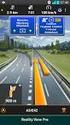 Käyttöohjekirja NAVIGON 13xx 23xx Suomi Huhtikuu 2009 Kuvake yliviivatusta roskatynnyristä pyörillä, tarkoittaa että tuote Euroopan yhteisössä täytyy hävittää erillisessä jätehuoltopisteessä. Se tarkoittaa
Käyttöohjekirja. NAVIGON 63xx. Suomi
 Käyttöohjekirja NAVIGON 63xx Suomi Syyskuu 2009 Kuvake yliviivatusta roskatynnyristä pyörillä, tarkoittaa että tuote Euroopan yhteisössä täytyy hävittää erillisessä jätehuoltopisteessä. Se tarkoittaa itse
Käyttöohjekirja. NAVIGON Primo. Suomi
 Käyttöohjekirja NAVIGON Primo Suomi Syyskuu 2009 Kuvake yliviivatusta roskatynnyristä pyörillä, tarkoittaa että tuote Euroopan yhteisössä täytyy hävittää erillisessä jätehuoltopisteessä. Tämä koskee itse
Käyttöohjekirja. NAVIGON 25xx Explorer. Suomi
 Käyttöohjekirja NAVIGON 25xx Explorer Suomi Helmikuu 2010 Kuvake yliviivatusta roskatynnyristä pyörillä, tarkoittaa että tuote Euroopan yhteisössä täytyy hävittää erillisessä jätehuoltopisteessä. Se tarkoittaa
Käyttöohjekirja. NAVIGON 12xx 22xx. Suomi
 Käyttöohjekirja NAVIGON 12xx 22xx Suomi Syyskuu 2008 Kuvake yliviivatusta roskatynnyristä pyörillä, tarkoittaa että tuote Euroopan yhteisössä täytyy hävittää erillisessä jätehuoltopisteessä. Se tarkoittaa
Käyttöohjekirja. NAVIGON 72xx. Suomi
 Käyttöohjekirja NAVIGON 72xx Suomi Elokuu 2008 Kuvake yliviivatusta roskatynnyristä pyörillä, tarkoittaa että tuote Euroopan yhteisössä täytyy hävittää erillisessä jätehuoltopisteessä. Se tarkoittaa itse
Käyttöoppaasi. NAVIGON 20 PLUS
 Voit lukea suosituksia käyttäjän oppaista, teknisistä ohjeista tai asennusohjeista tuotteelle NAVIGON 20 PLUS. Löydät kysymyksiisi vastaukset NAVIGON 20 PLUS käyttöoppaasta ( tiedot, ohjearvot, turvallisuusohjeet,
Käyttöoppaasi. NAVIGON VOLKSWAGEN MAPS AND MORE http://fi.yourpdfguides.com/dref/4351346
 Voit lukea suosituksia käyttäjän oppaista, teknisistä ohjeista tai asennusohjeista tuotteelle NAVIGON VOLKSWAGEN MAPS AND MORE. Löydät kysymyksiisi vastaukset NAVIGON VOLKSWAGEN MAPS AND MORE käyttöoppaasta
Käyttöohjekirja. NAVIGON 12xx 22xx. Suomi
 Käyttöohjekirja NAVIGON 12xx 22xx Suomi Syyskuu 2008 Kuvake yliviivatusta roskatynnyristä pyörillä, tarkoittaa että tuote Euroopan yhteisössä täytyy hävittää erillisessä jätehuoltopisteessä. Se tarkoittaa
Käyttöohjekirja NAVIGON 7100 7110. Suomi
 Käyttöohjekirja NAVIGON 7100 7110 Suomi Helmikuu 2008 Jäteastia, jonka päälle on merkitty rasti, tarkoittaa, että Euroopan unionin alueella tuote on toimitettava erilliseen keräyspisteeseen, kun tuote
Käyttöohjekirja NAVIGON 5100 5110. Suomi
 Käyttöohjekirja NAVIGON 5100 5110 Suomi Kesäkuu 2007 Jäteastia, jonka päälle on merkitty rasti, tarkoittaa, että Euroopan unionin alueella tuote on toimitettava erilliseen keräyspisteeseen, kun tuote on
Käyttöoppaasi. NAVIGON 2100 http://fi.yourpdfguides.com/dref/3952117
 Voit lukea suosituksia käyttäjän oppaista, teknisistä ohjeista tai asennusohjeista tuotteelle NAVIGON 2100. Löydät kysymyksiisi vastaukset NAVIGON 2100 käyttöoppaasta ( tiedot, ohjearvot, turvallisuusohjeet,
Käyttöoppaasi. NAVIGON 5100 http://fi.yourpdfguides.com/dref/2469964
 Voit lukea suosituksia käyttäjän oppaista, teknisistä ohjeista tai asennusohjeista tuotteelle NAVIGON 5100. Löydät kysymyksiisi vastaukset NAVIGON 5100 käyttöoppaasta ( tiedot, ohjearvot, turvallisuusohjeet,
Käyttöohjekirja NAVIGON 2100 2110. Suomi
 Käyttöohjekirja NAVIGON 2100 2110 Suomi Elokuu 2007 Jäteastia, jonka päälle on merkitty rasti, tarkoittaa, että Euroopan unionin alueella tuote on toimitettava erilliseen keräyspisteeseen, kun tuote on
NAVIGON 20 EASY NAVIGON 20 PLUS
 NAVIGON 20 EASY NAVIGON 20 PLUS Käyttöohjekirja Suomi Kesäkuu 2010 Kuvake yliviivatusta roskatynnyristä pyörillä, tarkoittaa että tuote Euroopan yhteisössä täytyy hävittää erillisessä jätehuoltopisteessä.
NAVIGON 40 Essential NAVIGON 40 Easy NAVIGON 40 Plus NAVIGON 40 Premium NAVIGON 40 Premium Live
 NAVIGON 40 Essential NAVIGON 40 Easy NAVIGON 40 Plus NAVIGON 40 Premium NAVIGON 40 Premium Live Käyttöohjekirja Suomi Kesäkuu 2010 Kuvake yliviivatusta roskatynnyristä pyörillä, tarkoittaa että tuote Euroopan
NAVIGON 70 Easy NAVIGON 70 Plus Live
 NAVIGON 70 Easy NAVIGON 70 Plus Live Käyttöohjekirja Suomi Helmikuu 2011 Kuvake yliviivatusta roskatynnyristä pyörillä, tarkoittaa että tuote Euroopan yhteisössä täytyy hävittää erillisessä jätehuoltopisteessä.
Käyttöoppaasi. NAVIGON 1200
 Voit lukea suosituksia käyttäjän oppaista, teknisistä ohjeista tai asennusohjeista tuotteelle NAVIGON 1200. Löydät kysymyksiisi vastaukset NAVIGON 1200 käyttöoppaasta ( tiedot, ohjearvot, turvallisuusohjeet,
Move&Fun. Käyttöohjekirja. Suomi
 Move&Fun Käyttöohjekirja Suomi Lokakuu 2011 Kuvake yliviivatusta roskatynnyristä pyörillä, tarkoittaa että tuote Euroopan yhteisössä täytyy hävittää erillisessä jätehuoltopisteessä. Se tarkoittaa itse
Käyttöoppaasi. NAVIGON 72 EASY http://fi.yourpdfguides.com/dref/3979446
 Voit lukea suosituksia käyttäjän oppaista, teknisistä ohjeista tai asennusohjeista tuotteelle NAVIGON 72 EASY. Löydät kysymyksiisi vastaukset NAVIGON 72 EASY käyttöoppaasta ( tiedot, ohjearvot, turvallisuusohjeet,
NAVIGON 42 Easy NAVIGON 42 Plus NAVIGON 42 Premium
 NAVIGON 42 Easy NAVIGON 42 Plus NAVIGON 42 Premium Käyttöohjekirja Suomi Elokuu 2011 Kuvake yliviivatusta roskatynnyristä pyörillä, tarkoittaa että tuote Euroopan yhteisössä täytyy hävittää erillisessä
Käyttöohjekirja. MobileNavigator 6 PNA
 Käyttöohjekirja MobileNavigator 6 PNA Päivitetty: Joulukuu 2006 Julkaisijan tiedot NAVIGON AG Schottmüllerstraße 20A D-20251 Hamburg Tässä kirjoituksessa sisältyvät tiedot ja ilmoitukset voidaan ilman
SEAT Portable System. Käyttöohjekirja. Suomi
 SEAT Portable System Käyttöohjekirja Suomi Kesäkuu 2012 Kuvake yliviivatusta roskatynnyristä pyörillä, tarkoittaa että tuote Euroopan yhteisössä täytyy hävittää erillisessä jätehuoltopisteessä. Se tarkoittaa
NAVIGON 70 Plus NAVIGON 70 Premium NAVIGON 70 Premium Live
 NAVIGON 70 Plus NAVIGON 70 Premium NAVIGON 70 Premium Live Käyttöohjekirja Suomi Elokuu 2010 Kuvake yliviivatusta roskatynnyristä pyörillä, tarkoittaa että tuote Euroopan yhteisössä täytyy hävittää erillisessä
Käyttöoppaasi. NAVIGON SKODA MOVE AND FUN
 Voit lukea suosituksia käyttäjän oppaista, teknisistä ohjeista tai asennusohjeista tuotteelle NAVIGON SKODA MOVE AND FUN. Löydät kysymyksiisi vastaukset NAVIGON SKODA MOVE AND FUN käyttöoppaasta ( tiedot,
NAVIGON 8410 PREMIUM EDITION NAVIGON 8450 LIVE PREMIUM EDITION
 NAVIGON 8410 PREMIUM EDITION NAVIGON 8450 LIVE PREMIUM EDITION Käyttöohjekirja Suomi Kesäkuu 2010 Kuvake yliviivatusta roskatynnyristä pyörillä, tarkoittaa että tuote Euroopan yhteisössä täytyy hävittää
Käyttöoppaasi. NAVIGON 40 ESSENTIAL
 Voit lukea suosituksia käyttäjän oppaista, teknisistä ohjeista tai asennusohjeista tuotteelle NAVIGON 40 ESSENTIAL. Löydät kysymyksiisi vastaukset NAVIGON 40 ESSENTIAL käyttöoppaasta ( tiedot, ohjearvot,
NAVIGON 92 Plus NAVIGON 92 Premium NAVIGON 92 Premium Live
 NAVIGON 92 Plus NAVIGON 92 Premium NAVIGON 92 Premium Live Käyttöohjekirja Suomi Lokakuu 2011 Kuvake yliviivatusta roskatynnyristä pyörillä, tarkoittaa että tuote Euroopan yhteisössä täytyy hävittää erillisessä
Move&Fun. Käyttöohjekirja. Suomi
 Move&Fun Käyttöohjekirja Suomi Marraskuu 2012 Kuvake yliviivatusta roskatynnyristä pyörillä, tarkoittaa että tuote Euroopan yhteisössä täytyy hävittää erillisessä jätehuoltopisteessä. Se tarkoittaa itse
maps + more Käyttöohjekirja Suomi
 maps + more Käyttöohjekirja Suomi Marraskuu 2012 Kuvake yliviivatusta roskatynnyristä pyörillä, tarkoittaa että tuote Euroopan yhteisössä täytyy hävittää erillisessä jätehuoltopisteessä. Se tarkoittaa
Käyttöoppaasi. NAVIGON 72 LIVE
 Voit lukea suosituksia käyttäjän oppaista, teknisistä ohjeista tai asennusohjeista tuotteelle NAVIGON 72 LIVE. Löydät kysymyksiisi vastaukset NAVIGON 72 LIVE käyttöoppaasta ( tiedot, ohjearvot, turvallisuusohjeet,
Käyttöohjekirja. Digitaalinen TV-moduuli laitteelle NAVIGON 8410. Suomi
 Käyttöohjekirja Digitaalinen TV-moduuli laitteelle NAVIGON 8410 Suomi Elokuu 2009 Kuvake yliviivatusta roskatynnyristä pyörillä, tarkoittaa että tuote Euroopan yhteisössä täytyy hävittää erillisessä jätehuoltopisteessä.
Personal Navigation System
 Personal Navigation System Käyttöohjekirja NV-U70 NV-U50T NV-U50 2005 Sony Corporation Tässä kirjoituksessa sisältyvät tiedot ja ilmoitukset voidaan ilman ennakkoilmoitusta muuttaa. Ilman Sony Corporation:n
Käyttöoppaasi. NAVIGON MOBILENAVIGATOR 5 http://fi.yourpdfguides.com/dref/1299235
 Voit lukea suosituksia käyttäjän oppaista, teknisistä ohjeista tai asennusohjeista tuotteelle NAVIGON MOBILENAVIGATOR 5. Löydät kysymyksiisi vastaukset NAVIGON MOBILENAVIGATOR 5 käyttöoppaasta ( tiedot,
Käyttöohjekirja. Navigointi
 Käyttöohjekirja Navigointi Impressum Tässä kirjoituksessa sisältyvät tiedot ja ilmoitukset voidaan ilman ennakkoilmoitusta muuttaa. Ilman Clarion:n nimenomainen kirjallinen lupaa, yhtään osaa tätä kirjoitusta
Käyttöohjekirja. MioMap 2.0
 Käyttöohjekirja MioMap 2.0 Päivitetty lokakuu 2005 Impressum Tässä kirjoituksessa sisältyvät tiedot ja ilmoitukset voidaan ilman ennakkoilmoitusta muuttaa. Ilman Mio Technology Europe:n nimenomainen kirjallinen
Käyttöohjekirja. MobileNavigator 5
 Käyttöohjekirja MobileNavigator 5 Päivitetty Kesäkuu 2006 Impressum NAVIGON AG Berliner Platz 11 D-97080 Würzburg Hotline: 0600 413414 (0,50 / minuutti) Tässä kirjoituksessa sisältyvät tiedot ja ilmoitukset
Käyttöohjekirja. MobileNavigator 6
 Käyttöohjekirja MobileNavigator 6 Päivitetty: Kesäkuu 2006 Impressum 8NAVIGON AG Berliner Platz 11 D-97080 Würzburg Tässä kirjoituksessa sisältyvät tiedot ja ilmoitukset voidaan ilman ennakkoilmoitusta
Käyttöohjekirja. NAVIGON Live Services. Suomi
 Käyttöohjekirja NAVIGON Live Services Suomi Lokakuu 2009 Kuvake yliviivatusta roskatynnyristä pyörillä, tarkoittaa että tuote Euroopan yhteisössä täytyy hävittää erillisessä jätehuoltopisteessä. Tämä koskee
Usein kysyttyä Eee Pad TF201:stä FI6915
 Usein kysyttyä Eee Pad TF201:stä FI6915 Tiedostojen hallinta... 2 Kuinka pääsen käyttämään microsd-kortille, SD-kortille ja USB-laitteelle tallennettuja tietojani?... 2 Kuinka siirrän valitun tiedoston
Käyttöoppaasi. CLARION MAP560
 Voit lukea suosituksia käyttäjän oppaista, teknisistä ohjeista tai asennusohjeista tuotteelle. Löydät kysymyksiisi vastaukset käyttöoppaasta ( tiedot, ohjearvot, turvallisuusohjeet, koko, lisävarusteet
Käyttöoppaasi. PIONEER AVIC-S1 http://fi.yourpdfguides.com/dref/1236045
 Voit lukea suosituksia käyttäjän oppaista, teknisistä ohjeista tai asennusohjeista tuotteelle PIONEER AVIC-S1. Löydät kysymyksiisi vastaukset PIONEER AVIC-S1 käyttöoppaasta ( tiedot, ohjearvot, turvallisuusohjeet,
Apple iphone 4 puhelimen käyttöönotto:
 Apple iphone 4 puhelimen käyttöönotto: Ennen vanhan puhelimesi käytöstä poistoa, pidäthän huolen, että olet synkronisoinut yhteystietosi Exchange palvelimelle! iphone 4 yhdellä silmäyksellä Purettuasi
PIKAOPAS NOKIA PC SUITE 4.3. Nokia 8310 -puhelimelle. Copyright Nokia Mobile Phones 2001. Kaikki oikeudet pidätetään Issue 6
 PIKAOPAS NOKIA PC SUITE 4.3 Nokia 8310 -puhelimelle Copyright Nokia Mobile Phones 2001. Kaikki oikeudet pidätetään Issue 6 Sisällysluettelo 1. JOHDANTO...1 2. JÄRJESTELMÄVAATIMUKSET...1 3. PC SUITE -OHJELMISTON
Asentaminen Android-laitteeseen
 Asentaminen Android-laitteeseen Huomaa! Tarkempia tietoja ohjelmien asentamisesta saat tarvittaessa puhelimesi käyttöoppaasta. MyMMX mobile -sovelluksen asentaminen Android-laitteeseen: 1. Avaa laitteesi
VIP Softphone. Opas asennukseen ja tärkeimpien toimintojen käyttöön
 VIP Softphone Opas asennukseen ja tärkeimpien toimintojen käyttöön TSP-3719_1-1305 sennus Seuraavassa saat yksinkertaiset ohjeet VIP Softphonen asentamiseksi tietokoneellesi. lla olevat yksinkertaiset
Ulkoasu. 1.Objektiivi 2.Tallennuspainike 3.Kuvien ottopainike _ FIN 01
 Ulkoasu 3 2 1 1.Objektiivi 2.Tallennuspainike 3.Kuvien ottopainike FIN 01 13 4.Micro-USB-portti 10 12 11 6 7 8 9 4 5 5.Akun virtakytkin 6.Sivu ylös -painike 7.Virtapainike 8.OK-painike 9.Sivu alas -painike
Usein kysyttyä Transformer TF201:stä
 FI7211 Usein kysyttyä Transformer TF201:stä Tiedostojen hallinta... 2 Kuinka pääsen käyttämään microsd-kortille, SD-kortille ja USB-laitteelle tallennettuja tietojani?... 2 Kuinka siirrän valitun tiedoston
Eye Pal Solo. Käyttöohje
 Eye Pal Solo Käyttöohje 1 Eye Pal Solon käyttöönotto Eye Pal Solon pakkauksessa tulee kolme osaa: 1. Peruslaite, joka toimii varsinaisena lukijana ja jonka etureunassa on laitteen ohjainpainikkeet. 2.
VIP Mobile Android. Opas asennukseen ja tärkeimpien toimintojen käyttöön
 VIP Mobile ndroid Opas asennukseen ja tärkeimpien toimintojen käyttöön TSP-3719_1-1305 sennus Seuraavassa saat yksinkertaiset ohjeet VIP-sovelluksen asentamiseksi puhelimeesi. lla olevat vaiheet tarvitsee
Ohjeisto Trimble Pro 6H yhdistämisestä Juno 5:een
 Liite 4 1(19) KEMIN ENERGIA Ohjeisto Trimble Pro 6H yhdistämisestä Juno 5:een Janne Pirttimaa 12.2.2013 Liite 4 2(19) SISÄLLYSLUETTELO 1 Yhdistäminen bluetoothilla... 3 2. Ongelmatilanteet ja ratkaisut...
CMP-VOIP80. VoIP + DECT PUHELIN. English Deutsch Français Nederlands Italiano Español Magyar Suomi Svenska Česky ANLEITUNG MANUAL MODE D EMPLOI
 MANUAL MODE D EMPLOI MANUALE HASZNÁLATI ÚTMUTATÓ BRUKSANVISNING CMP-VOIP80 VoIP + DECT PUHELIN ANLEITUNG GEBRUIKSAANWIJZING MANUAL DE USO KÄYTTÖOHJE NÁVOD K POUŽITÍ Česky Svenska Suomi Magyar Español Italiano
Memeo Instant Backup Pikaopas. Vaihe 1: Luo oma, ilmainen Memeo-tili. Vaihe 2: Liitä tallennusväline tietokoneeseen
 Johdanto Memeo Instant Backup on yksinkertainen varmuuskopiointiratkaisu monimutkaiseen digitaaliseen maailmaan. Memeo Instant Backup suojaa arvokkaat tietosi varmuuskopioimalla C-aseman tiedot automaattisesti
PIKAOPAS MODEM SETUP FOR NOKIA 6310. Copyright Nokia Oyj 2002. Kaikki oikeudet pidätetään.
 PIKAOPAS MODEM SETUP FOR NOKIA 6310 Copyright Nokia Oyj 2002. Kaikki oikeudet pidätetään. Sisällysluettelo 1. JOHDANTO...1 2. MODEM SETUP FOR NOKIA 6310 -OHJELMAN ASENTAMINEN...1 3. PUHELIMEN VALITSEMINEN
Office 2013 - ohjelmiston asennusohje
 Office 2013 - ohjelmiston asennusohje Tämän ohjeen kuvakaappaukset on otettu asentaessa ohjelmistoa Windows 7 käyttöjärjestelmää käyttävään koneeseen. Näkymät voivat hieman poiketa, jos sinulla on Windows
Nokia autosarja CK-100 9210123/1
 Nokia autosarja CK-100 9210123/1 2008 Nokia. Kaikki oikeudet pidätetään. Nokia, Nokia Connecting People, Navi ja Nokia Original Accessories -logo ovat Nokia Oyj:n tavaramerkkejä tai rekisteröityjä tavaramerkkejä.
Air Sync Käyttöopas. Air Syncin lataaminen. Virran kytkentä ja katkaisu On/Off Air Sync
 Air Sync Käyttöopas Air Syncin lataaminen 1. Liitä Air Syncin Micro USB-liitin (D) tietokoneeseesi tai muuhun vastaavaan latauslaitteeseen käyttämällä mukana tullutta USB-kaapelia tai vastaavaa Micro USBliitintä.
VIP Mobile Windows Phone. Opas asennukseen ja tärkeimpien toimintojen käyttöön
 VIP Mobile Windows Phone Opas asennukseen ja tärkeimpien toimintojen käyttöön TSP-3719_1-1305 sennus Seuraavassa saat yksinkertaiset ohjeet VIP-sovelluksen asentamiseksi puhelimeesi. lla olevat vaiheet
Käyttöoppaasi. NAVIGON MOBILENAVIGATOR 5
 Voit lukea suosituksia käyttäjän oppaista, teknisistä ohjeista tai asennusohjeista tuotteelle NAVIGON MOBILENAVIGATOR 5. Löydät kysymyksiisi vastaukset NAVIGON MOBILENAVIGATOR 5 käyttöoppaasta ( tiedot,
Visma Avendon asennusohje
 Visma Avendon asennusohje 1 Versio 5.21 On tärkeää, että käytössäsi on aina uusin toimittamamme versio ohjelmistosta. Asentamalla viimeisimmän version saat käyttöösi ohjelman tuoreimmat ominaisuudet ja
Nokia autoluuri Asennusohje Käyttöopas
 Nokia autoluuri Asennusohje Käyttöopas HSU-4 CUW-3 9232831 2. painos 2004-2006 Nokia. Kaikki oikeudet pidätetään. Tämän asiakirjan sisällön jäljentäminen, jakeleminen tai tallentaminen kokonaan tai osittain
mobile PhoneTools Käyttöopas
 mobile PhoneTools Käyttöopas Sisältö Vaatimukset...2 Ennen asennusta...3 Asentaminen - mobile PhoneTools...4 Matkapuhelimen asennus ja määritys...5 Online-rekisteröinti...7 Asennuksen poistaminen - mobile
BIRSSI.NET 2 - OHJEET KULJETTAJILLE
 BIRSSI.NET 2 - OHJEET KULJETTAJILLE Sivu 1 1. KUN TYÖVUORO ALKAA / OHJELMAN KÄYNNISTYS 1. Ohjelmat käynnistyvät klikkaamalla Start = Käynnistysvalikko 2. Käynnistä birssi.net klikkaamalla sen käynnistyskuvaketta
DumpDbox-ohjelmiston asennus- ja käyttöohjeet Sisällys
 DumpDbox-ohjelmiston asennus- ja käyttöohjeet Sisällys 1. Esittely... 2 2. Asennusohjeet... 2 3. Yleiskuva ohjelmistosta... 3 4. Tietojen siirtäminen D-Boxin avulla... 4 4.1. Piirturitiedostojen siirtäminen...
Wi-Fi Direct -opas. Helppo määritys Wi-Fi Directin avulla. Vianmääritys. Liite
 Wi-Fi Direct -opas Helppo määritys Wi-Fi Directin avulla Vianmääritys Liite Sisällys Tietoja oppaasta... 2 Oppaassa käytetyt symbolit... 2 Vastuuvapauslauseke... 2 1. Helppo määritys Wi-Fi Directin avulla
Doro Secure 580IUP. Käyttöopas. Suomi
 Doro Secure 580IUP Käyttöopas Suomi 3 2 1 4 5 6 7 8 9 14 13 12 11 10 15 16 Huomaa! Kaikki kuvat ovat vain viitteellisiä, eivätkä ne välttämättä täysin vastaa todellista tuotetta. Suomi 1. Virta päälle/pois
 1.1 1.2 2.1 2.2 2.3 3.1 3.2 PUHELIMESI ESITTELY Opi puhelimesi painikkeista, näytöstä ja sen kuvakkeista. Puhelimen näppäimet Puhelimen etupuolta katsoessasi näet seuraavat elementit: (Katso 1.1 Sivu 3)
JOVISION IP-KAMERA Käyttöohje
 JOVISION IP-KAMERA Käyttöohje 1 Yleistä... 2 2 Kameran kytkeminen verkkoon... 2 2.1 Tietokoneella... 2 2.2 Älypuhelimella / tabletilla... 5 3 Salasanan vaihtaminen... 8 3.1 Salasanan vaihtaminen Windows
FullHD herätyskello-valvontakamera
 FullHD herätyskello-valvontakamera Käyttöohje Ajan asetus Kun kellonaika on näytössä paina SET, näytöllä näkyy nyt vuosi aseta oikea aika UP ja DOWNnäppäimillä ja paina SET uudelleen. Aset kuukausi, päivä,
Pikaohje Konftel 55Wx
 SUOMI Pikaohje Konftel 55Wx Konftel 55Wx on neuvotteluyksikkö, jonka voi kytkeä pöytäpuhelimeen, matkapuhelimeen ja tietokoneeseen. Se muuntaa viestintälaitteesi neuvottelupuhelimiksi varustettuna Konftelin
Lyhytohje Neuvottelupuhelin Konftel 60W
 Lyhytohje Neuvottelupuhelin Konftel 60W Suomi Conference phones for every situation Oheiselta CD levyltä löydät kattavan käsikirjan josta saat lisätietoja Yleiskuva Kolme merkkivaloa Kolme kaiutinta Sininen
TUTA Q2 Tallentava valvontakamera Asennusohje
 TUTA Q2 Tallentava valvontakamera Asennusohje 1.02 Version 1.8.2011 Uusin versio tästä käsirkirjasta löytyy internet-osoitteesta: http://www.microdata.fi/pdf/tuta/tuta-q2_kasikirja.pdf Copyright 2011 Microdata