
GT-I9100. Käyttöopas
|
|
|
- Ville Korpela
- 10 vuotta sitten
- Katselukertoja:
Transkriptio
1 GT-I9100 Käyttöopas

2 Tämän oppaan käyttäminen Kiitos, että hankit Samsung-laitteen. Tämä Samsungin poikkeukselliseen tekniikkaan ja laadukkaisiin standardeihin perustuva laite tarjoaa laadukkaat mobiiliyhteydet ja viihdeominaisuudet. Tämän käyttöoppaan tarkoituksena on kertoa laitteen ominaisuuksista ja opastaa niiden käytössä. Lue tämä ensin Lue varotoimet ja opas huolella ennen laitteen käyttöä, jotta osaat käyttää sitä turvallisesti ja asianmukaisesti. Tämän oppaan kuvaukset perustuvat laitteen oletusasetuksiin. Tämän käyttöoppaan kuvat ja näyttökuvat voivat poiketa todellisesta tuotteesta. Tämän oppaan sisältö voi poiketa tuotteesta ja palveluntarjoajan tai operaattorin tarjoamasta ohjelmistosta ja saattaa muuttua ilman ennakkoilmoitusta. Voit ladata käyttöoppaan uusimman version sivustosta Ominaisuudet ja lisäpalvelut voivat vaihdella laitteen, ohjelmiston ja palveluntarjoajan mukaan. Tämän käyttöoppaan muotoilu ja toimitus perustuu Google Android -käyttöjärjestelmiin ja saattaa vaihdella käyttäjän laitteen käyttöjärjestelmän mukaan. Sovellukset ja niiden toiminnot voivat vaihdella maan, alueen ja laitteiston mukaan. Samsung ei ole vastuussa kolmansien osapuolten aiheuttamista suorituskykyongelmista. Samsung ei ole vastuussa ongelmista ja yhteensopimattomuuksista, jotka aiheutuvat siitä, että käyttäjä on muokannut rekisterin asetuksia. Tämän oppaan käyttäminen 2

3 Voit päivittää mobiililaitteen ohjelmiston sivustosta Laitteen mukana tulleet äänilähteet, taustakuvat ja kuvat on lisensoitu rajoitettuun käyttöön Samsungin ja niiden omistajien välillä. Näiden materiaalien käyttö kaupallisiin ja muihin tarkoituksiin on tekijänoikeuslakien vastaista. Samsung ei ole vastuussa käyttäjän aiheuttamista tekijänoikeusrikkomuksista. Säilytä tämä opas tulevaa käyttöä varten. Ohjekuvakkeet Tutustu tässä oppaassa käytettyjen kuvakkeiden merkityksiin, ennen kuin aloitat: Vaara tilanne, josta voi aiheutua vammoja sinulle tai muille Varoitus tilanne, josta voi aiheutua vaurioita tähän laitteeseen tai muihin laitteisiin Huomautus huomautuksia, käyttövinkkejä tai lisätietoja Katso sivut, joilla on asiaan liittyviä tietoja; esimerkiksi: s.12 (tarkoittaa katso sivu 12 ) Seuraavaksi valittavien vaihtoehtojen tai valikoiden järjestys eri vaiheita suoritettaessa; esimerkiksi: Avaa valmiustilassa sovellusluettelo ja valitse Asetukset Tietoja puhelimesta (tarkoittaa ensin Asetukset ja sitten Tietoja puhelimesta) [ ] Hakasulkeet puhelimen painikkeet, esimerkiksi: [ ] (tarkoittaa valikkonäppäin) Tämän oppaan käyttäminen 3

4 Tekijänoikeus Copyright 2011 Samsung Electronics Tämä käyttöopas on kansainvälisten tekijänoikeuslakien suojaama. Mitään osaa tästä käyttöoppaasta ei saa kopioida, jakaa, kääntää tai lähettää missään muodossa tai millään keinolla, sähköisesti tai mekaanisesti, mukaan lukien valokopiointi, nauhoitus ja tallennus tiedontallennus- ja noutojärjestelmään, ilman Samsung Electronicsin ennalta antamaa kirjallista lupaa. Tavaramerkit SAMSUNG ja SAMSUNG-logo ovat Samsung Electronicsin omistamia rekisteröityjä tavaramerkkejä. Android-logo, Google Search, Google Maps, Google Mail, YouTube, Android Market ja Google Talk ovat Google, Inc:n omistamia tavaramerkkejä. Bluetooth on Bluetooth SIG, Inc:n kautta maailman omistama rekisteröity tavaramerkki. Oracle ja Java ovat Oraclen ja/tai sen tytäryhtiöiden rekisteröityjä tavaramerkkejä. Muut nimet ovat omistajiensa tavaramerkkejä. Wi-Fi, Wi-Fi CERTIFIED -logo ja Wi-Fi-logo ovat Wi-Fi Alliancen omistamia rekisteröityjä tavaramerkkejä. Tämän oppaan käyttäminen 4

5 DivX, DivX Certified ja niihin liittyvät logot ovat DivX, Inc:n omistamia tavaramerkkejä, joita käytetään lisenssin puitteissa. Kaikki muut tavaramerkit ja tekijänoikeudet kuuluvat omistajilleen. TIETOJA DIVX-VIDEOISTA DivX on DivX, Inc:n kehittämä digitaalinen videomuoto. Tällä laitteella on virallinen DivX Certified -sertifiointi, ja se toistaa DivX-videoita. Sivustossa on tästä lisätietoja sekä ohjelmia, joilla tiedostoja voidaan muuntaa DivX-videoiksi. DivX Certified -sertifioitu DivX -videoiden toistoon kokoon HD 720p saakka; koskee myös maksullista sisältöä. Saattaa toistaa DivX -videoita kokoon HD 1080p saakka. DIVX VIDEO-ON-DEMAND Tämä DivX Certified -sertifioitu laite on rekisteröitävä, jotta sillä voidaan toistaa ostettuja DivX Video-on-Demand (VOD) -elokuvia. Kunhaluat hankkia rekisteröintikoodin, etsi laitteen asetusvalikosta DivX VOD -osa. Lisätietoja rekisteröinnistä on sivustossa vod.divx.com. Tämän oppaan käyttäminen 5

6 Sisältö Kokoaminen Pakkauksen avaaminen SIM- tai USIM-kortin ja akun asentaminen Akun lataaminen Muistikortin asentaminen Käsihihnan kiinnittäminen Aloittaminen Laitteen kytkeminen päälle ja pois päältä Laitteeseen tutustuminen Kosketusnäytön käyttäminen Kosketusnäytön ja painikkeiden lukitseminen ja avaaminen Valmiusnäyttöön tutustuminen Sovellusten käyttäminen Laitteen mukauttaminen Tekstin kirjoittaminen Sovellusten lataaminen Android Marketista Tiedostojen lataaminen Internetistä Tietojen synkronointi Yhteydenpito Soittaminen Viesti Google Mail Sähköposti Talk Social Hub Pikaviesti Sisältö 6

7 Viihde Kamera Videot Galleria Valokuvaeditori Videotyökalu Musiikki Music Hub FM-radio Game Hub Henkilökohtaiset tiedot Yhteystiedot Kalenteri Tehtävä Muistio Puhemuistio Internet-toiminnot Internet Maps Latitude Places Navigointi Google Search YouTube Samsung Apps Markkinat Readers Hub News & Weather Sisältö 7

8 Liitettävyys Bluetooth Wi-Fi Wi-Fi Direct AllShare Matkapuhelinverkon jakaminen GPS Tietokoneyhteydet VPN-yhteydet Työkalut Kello Laskin Lataukset Kies air Pienoispäiväkirja Omat tiedostot Polaris Office Tehtävienhallinta Äänikomennot Äänihaku Äänipuhe Asetukset Asetusvalikon käyttäminen Langattomat toiminnot ja verkko Puhelu Ääni Näyttö Sisältö 8

9 Virransäästötila Sijainti ja suojaus Sovellukset Tilit ja synkronointi Liike Yksityisyys Tallennustila Kieli ja näppäimistö Äänitulo ja -lähtö Helppokäyttöisyys Telakan asetukset Päivämäärä ja aika Tietoja puhelimesta Vianmääritys Turvallisuusohjeet Hakemisto Sisältö 9

10 Kokoaminen Pakkauksen avaaminen Tarkista, että pakkaus sisältää seuraavat osat: Mobiililaite Akku Laturi Pikaopas Käytä vain Samsungin hyväksymiä ohjelmistoja. Piraattiohjelmistot tai laittomat ohjelmistot saattavat aiheuttaa vahinkoja tai toimintahäiriöitä, joita valmistajan takuu ei kata. Laitteen mukana tulevat tarvikkeet voivat vaihdella sen mukaan, mitä ohjelmistoja ja lisävarusteita alueella on saatavilla tai palveluntarjoaja tarjoaa. Voit hankkia lisävarusteita Samsung-jälleenmyyjältä. Laitteen mukana tulleet varusteet sopivat siihen parhaiten. Muut kuin laitteen mukana tulleet varusteet eivät välttämättä ole yhteensopivia laitteen kanssa. SIM- tai USIM-kortin ja akun asentaminen Kun hankit matkapuhelinliittymän, saat SIM (Subscriber Identity Module) -kortin, jossa on liittymän tiedot, kuten henkilökohtainen PIN-tunnus sekä käytettävissä olevat valinnaiset palvelut. Voit hankkia USIM (Universal Subscriber Identity Module) -kortin UMTS- tai HSDPA-palveluja varten. Kokoaminen 10

11 SIM- tai USIM-kortin ja akun asentaminen: 1 2 Jos laitteessa on virta, katkaise virta painamalla jonkin aikaa virta/lukituspainiketta ja valitsemalla Virta pois päältä OK. Irrota takakansi. 3 Varo, ettet vahingoita kynsiäsi irrottaessasi takakantta. Aseta SIM- tai USIM-kortti siten, että kullan väriset liittimet ovat alaspäin. Älä aseta SIM-korttipaikkaan muistikorttia. Kokoaminen 11

12 4 Aseta akku paikalleen. 5 Aseta takakansi takaisin. Akun lataaminen Akku on ladattava, ennen kuin laitetta käytetään ensimmäisen kerran. Voit ladata akun laitteen laturilla tai kytkemällä laitteen tietokoneeseen PC-datakaapelilla. Käytä ainoastaan Samsungin hyväksymiä latureita ja kaapeleita. Muut kuin hyväksytyt laturit ja kaapelit voivat saada akun räjähtämään ja vioittaa laitetta. Kokoaminen 12

13 Kun akun varaus laskee alhaiseksi, laitteesta kuuluu merkkiääni ja näyttöön tulee akun tyhjenemisilmoitus. Akkukuvake näkyy lisäksi tyhjänä. Jos akun varaus laskee liian alas, laitteesta katkeaa virta automaattisesti. Laitteen käyttöä voi jatkaa, kun akku on ladattu. Jos akku on täysin tyhjä, laitetta ei voi kytkeä päälle, vaikka laturi olisi liitetty siihen. Anna tyhjän akun latautua muutama minuutti, ennen kuin yrität kytkeä laitteen päälle. Akun lataaminen laturilla 1 Kytke laturin pieni pää monitoimiliittimeen. Laturin virheellinen asennus voi vahingoittaa laitetta vakavasti. Takuu ei kata epäasianmukaisen käytön aiheuttamia vaurioita. Kokoaminen 13

14 2 3 Kytke laturin iso pää pistorasiaan. Voit käyttää laitetta latauksen aikana, mutta akun lataaminen voi tällöin kestää kauemmin. Kun laitteen akkua ladataan, kosketusnäyttö ei välttämättä toimi epävakaan virtasyötön takia. Jos näin käy, irrota laturi laitteesta. Laite voi kuumeta latauksen aikana. Tämä on normaalia, eikä sen pitäisi vaikuttaa laitteen elinikään tai suorituskykyyn. Jos laitteen akku ei lataudu asianmukaisesti, vie laite sekä laturi Samsung-huoltoon. Kun akku on täysin ladattu (akkukuvake ei enää liiku), irrota laturi pistorasiasta. Älä irrota akkua ennen laturin irrottamista. Muutoin laite voi vioittua. Irrota laturi, kun et käytä sitä, jotta säästäisit energiaa. Laturissa ei ole virtakytkintä, joten se on irrotettava pistorasiasta, jotta virransyöttö katkeaisi. Laturin tulisi olla käytön aikana lähellä pistorasiaa. Lataaminen PC-datakaapelilla Kytke tietokone päälle ennen lataamista Kytke PC-datakaapelin toinen pää (mikro-usb) monitoimiliitäntään. Kytke PC-datakaapelin toinen pää tietokoneen USB-porttiin. PC-datakaapeli voi aiheuttaa sen, että latauksen alkamiseen kuluu hetki. Kun akku on täysin ladattu (akkukuvake ei enää liiku), irrota PC-datakaapeli laitteesta ja sitten tietokoneesta. Kokoaminen 14

15 Muistikortin asentaminen Voit tallentaa lisää multimediatiedostoja asentamalla muistikortin. Laitteessa voi käyttää microsd - tai microsdhc -muistikortteja, joiden kapasiteetti on enintään 32 Gt (määräytyy muistikortin valmistajan ja tyypin mukaan). Samsung soveltaa muistikortteihin hyväksyttyjä teollisuusalan standardeja, mutta jotkin merkit eivät välttämättä ole täysin yhteensopivia laitteen kanssa. Yhteensopimattoman muistikortin käyttö voi vioittaa laitetta tai muistikorttia ja turmella korttiin tallennetut tiedot. Laite tukee muistikorteissa ainoastaan FATtiedostomuotoa. Jos laitteeseen asetetaan muuhun muotoon alustettu kortti, laite kehottaa alustamaan muistikortin uudelleen. Tietojen kirjoittaminen ja poistaminen jatkuvasti lyhentää muistikorttien käyttöikää. Kun asetat muistikortin laitteeseen, muistikortin tiedostohakemisto näkyy sisäisen muistin kansiossa sdcard/external_sd (movinand ). Kokoaminen 15

16 1 2 Irrota takakansi ja akku. Aseta muistikortti siten, että kullan väriset koskettimet ovat alaspäin. 3 4 Työnnä kortti korttipaikkaan, kunnes se lukittuu paikalleen. Aseta akku ja takakansi takaisin. Muistikortin poistaminen Ennen kuin poistat muistikortin, poista se ensin käytöstä, jotta poistaminen on turvallista. 1 Valitse valmiustilassa Sovellukset Asetukset Tallennustila Poista SD-kortti käytöstä OK. 2 Irrota takakansi ja akku. 3 Paina muistikorttia varoen, kunnes se irtoaa laitteesta. 4 Vedä muistikortti pois muistikorttipaikasta. 5 Poista muistikortti. 6 Aseta akku ja takakansi takaisin. Älä poista muistikorttia, kun laite siirtää tai käyttää tietoja, sillä muuten tietoja voi hävitä ja muistikortti tai laite voi vahingoittua. Kokoaminen 16

17 Muistikortin alustaminen Jos muistikortti alustetaan tietokoneessa, se ei välttämättä toimi laitteessa. Alusta muistikortti vain laitteessa. Valitse valmiustilassa Sovellukset Asetukset Tallennustila Poista SD-kortti käytöstä OK Alusta SD-kortti Alusta SD-kortti Poista kaikki. Muista varmuuskopioida kaikki laitteeseen tallennetut tärkeät tiedot ennen muistikortin alustamista. Valmistajan takuu ei kata käyttäjän toimista johtuvaa tietojen menetystä. Käsihihnan kiinnittäminen 1 Irrota takakansi. 2 Työnnä käsihihna reikään ja pujota se pienen ulokkeen ympärille. 3 Aseta takakansi takaisin. Kokoaminen 17

18 Aloittaminen Laitteen kytkeminen päälle ja pois päältä Laitteen kytkeminen päälle: 1 2 Paina virta/lukituspainiketta jonkin aikaa. Kun käynnistät laitteen ensimmäisen kerran, asenna se noudattamalla näytön ohjeita. Kytke laite pois päältä painamalla virta/lukituspainiketta jonkin aikaa ja valitsemalla Virta pois päältä OK. Noudata kaikkia viranomaisten julkaisemia varoituksia ja ohjeita, kun olet paikassa, jossa langattomien laitteiden käyttöä on rajoitettu, kuten lentokoneessa tai sairaalassa. Jos haluat käyttää ainoastaan niitä laitteen toimintoja, jotka eivät vaadi verkkoa, siirry lentotilaan. Paina virta/ lukituspainiketta jonkin aikaa ja valitse Lentotila. Aloittaminen 18

19 Laitteeseen tutustuminen Laitteen osat Valontunnistin Läheisyystunnistin Etukameran objektiivi Äänenvoimakkuusnäppäin Mikrofoni 1 Kuuloke Kosketusnäyttö Kotinäppäin Valikkonäppäin Paluunäppäin Mikrofoni Monitoimiliitäntä 1. Käytössä vain kaiutinpuhelintoiminnon tai videoiden tallentamisen yhteydessä. Aloittaminen 19

20 Kuulokemikrofonin liitäntä Takakameran objektiivi Virta/lukituspainike Salamavalo Takakansi Sisäinen antenni Kaiutin Painikkeet Näppäin Virta/lukitus Valikko Koti Paluu Äänenvoimakkuus Toiminto Kytke laite päälle (paina jonkin aikaa); käytä pikavalikkoja (paina jonkin aikaa); lukitse kosketusnäyttö. Avaa nykyisen näytön vaihtoehdot; avaa pikahakupalkki (paina jonkin aikaa). Palaa valmiusnäyttöön; avaa äskettäisten sovellusten luettelo (paina jonkin aikaa). Palaa edelliseen näyttöön. Säädä laitteen äänenvoimakkuutta. Aloittaminen 20

21 Ilmoituskuvakkeet Näytössä näkyvät kuvakkeet voivat vaihdella alueen ja operaattorin mukaan. Kuvake Selitys Ei signaalia Signaalin voimakkuus GPRS-verkkoyhteys EDGE-verkkoyhteys UMTS-verkkoyhteys Avoimia WLAN-verkkoja käytettävissä WLAN-yhteys WLAN Direct -yhteys Bluetooth käytössä Bluetooth-kuulokemikrofoni kytketty GPS käytössä Puhelu kesken Puhelu pidossa Kaiutinpuhelu käytössä Vastaamatta jäänyt puhelu Synkronoitu Internetin kanssa Tietoa ladataan laitteesta Tietoa ladataan laitteeseen Aloittaminen 21
22 Kuvake Selitys Soitonsiirto käytössä Kytketty tietokoneeseen USB-yhteys käytössä WLAN-hotspot käytössä Ei SIM- eikä USIM-korttia Uusi teksti- tai multimediaviesti Uusi sähköpostiviesti Uusi vastaajaviesti Hälytys käytössä Tapahtumailmoitus Verkkovierailu (normaalin palvelualueen ulkopuolella) Äänetön tila käytössä Värinätila käytössä Lentotila käytössä Musiikin toisto käynnissä Musiikin toisto keskeytetty FM-radio kytketty päälle taustalla Virhe tai varoitus Akun varaustaso 10:00 Kellonaika Aloittaminen 22
23 Kosketusnäytön käyttäminen Laitteen kosketusnäytöstä on helppo valita vaihtoehtoja ja suorittaa toimintoja. Tässä osassa kuvataan kosketusnäytön perustoiminnot. Älä käytä teräviä esineitä, jotta et naarmuta kosketusnäyttöä. Älä päästä kosketusnäyttöä kosketuksiin muiden sähkölaitteiden kanssa. Staattisen sähkön purkaukset voivat saada kosketusnäytön toimimaan virheellisesti. Älä päästä kosketusnäyttöä kosketuksiin veden kanssa. Kosketusnäyttö voi toimia virheellisesti kosteissa olosuhteissa ja kastuessaan. Jotta kosketusnäyttö toimisi parhaalla mahdollisella tavalla, irrota sen suojakalvo ennen laitteen käyttöä. Kosketusnäytössä on kerros, joka havaitsee ihmiskehon lähettämät pienet sähkövaraukset. Näyttö toimii parhaiten, jos napautat sitä sormenpäällä. Kosketusnäyttö ei reagoi piirtotikun, kynän tai muiden terävien esineiden kosketuksiin. Voit ohjata kosketusnäyttöä seuraavilla toimilla: Napauta: voit valita tai käynnistää valikoita, vaihtoehtoja ja sovelluksia koskettamalla niitä kerran sormella. Kosketa jonkin aikaa: napauta kohdetta ja kosketa sitä vähintään 2 sekuntia, kunnes näyttöön avautuu ponnahdusvalikko. Vedä: voit siirtyä luettelon kohtiin painamalla ja vetämällä sormea ylös, alas, vasemmalle tai oikealle. Vedä ja pudota: voit siirtää kohdetta painamalla kohdetta ja vetämällä samalla sormea. Kaksoisnapauta: voit lähentää tai loitontaa katselemiasi kuvia ja Internet-sivuja kaksoisnapauttamalla nopeasti sormella. Aloittaminen 23
24 Laite sammuttaa kosketusnäytön, kun laitetta ei käytetä tietyn ajan kuluessa. Voit käynnistää näytön painamalla virta/lukituspainiketta tai kotinäppäintä. Voit myös säätää taustavalon keston. Avaa valmiustilassa sovellusluettelo ja valitse Asetukset Näyttö Näytön aikakatkaisu. Kosketusnäytön ja painikkeiden lukitseminen ja avaaminen Voit lukita kosketusnäytön ja painikkeet, jolloin laitteen toimintoja ei voi käyttää vahingossa. Lukitse painamalla virta/lukituspainiketta. Avaa lukitus käynnistämällä näyttö painamalla virta/lukituspainiketta tai kotinäppäintä ja vetäisemällä ikkunaa sormella. Valmiusnäyttöön tutustuminen Kun laite on valmiustilassa, se näyttää valmiusnäytön. Valmiusnäytössä näet laitteen tilan, ja siitä voit käynnistää sovelluksia. Valmiusnäytössä on useita paneeleja. Voit siirtyä valmiusnäytössä paneelista toiseen selaamalla vasemmalle tai oikealle. Voit myös siirtyä suoraan valmiusnäytön vastaavaan paneeliin valitsemalla näytön alaosassa olevan pisteen. Kohteiden lisääminen valmiusnäyttöön Voit mukauttaa valmiusnäyttöä lisäämällä sovelluksille, pienoisohjelmille ja kansioille pikanäppäimiä. Kohteiden lisääminen valmiusnäyttöön: Aloittaminen 24
25 1 Paina [ ] Lisää tai kosketa valmiusnäytön tyhjää aluetta jonkin aikaa. 2 Valitse luokka kohde: Pienoisohjelmat: lisää pienoisohjelmia valmiusnäyttöön. Pikanäppäimet: lisää pikanäppäin kohteille, kuten sovelluksille, kirjanmerkeille ja yhteystiedoille. Kansiot: luo uusi kansio tai lisää yhteystietoihin kansioita. Taustakuvat: valitse taustakuva. Valmiusnäytön kohteiden siirtäminen 1 2 Kosketa siirrettävää kohdetta jonkin aikaa. Vedä kohde haluamaasi paikkaan. Valmiusnäytön kohteiden poistaminen Kosketa poistettavaa kohdetta jonkin aikaa. Roskakorikuvake ilmestyy valmiusnäytön alalaitaan. Vedä kohde roskakoriin. Kun kohde muuttuu punaiseksi, vapauta se. Pikanäppäinpaneelin käyttö Napauta valmiustilassa tai sovelluksen käytön aikana ilmoituskuvakealuetta ja avaa pikanäppäinpaneeli vetämällä sormella alaspäin. Voit aktivoida langattomia toimintoja ja kytkeä niitä pois päältä sekä lukea ilmoituksia, kuten viesti-, puhelu-, tapahtuma- ja käsittelytilailmoituksia. Voit kätkeä luettelon vetämällä sen alaosan ylös. Aloittaminen 25
26 Voit käyttää seuraavia toimintoja pikanäppäinpaneelista: WiFi: ota WLAN-yhteys käyttöön tai poista se käytöstä. s. 103 Bluetooth: ota langaton Bluetooth-yhteys käyttöön tai poista se käytöstä. s. 100 GPS: ota GPS-toiminto käyttöön tai poista se käytöstä. Ääni/Värinä: ota värinätila käyttöön tai poista se käytöstä. Autom. kierto: ota automaattinen kierto käyttöön tai poista se käytöstä. Käytettävissä olevat vaihtoehdot voivat vaihdella palveluntarjoajan ja alueen mukaan. Paneelien lisääminen valmiusnäyttöön ja niiden poistaminen Voit lisätä tai poistaa valmiusnäytön paneeleja ja järjestellä pienoisohjelmat mieltymyksesi ja tarpeidesi mukaisesti. 1 Paina valmiustilassa [ ] Muokkaa. Voit siirtyä muokkaustilaan asettamalla näytölle kaksi sormea ja puristamalla niitä yhteen. 2 Lisää tai poista paneeleja seuraavilla toiminnoilla: Voit poistaa paneelin koskettamalla paneelin pienoiskuvaa jonkin aikaa ja vetämällä sen näytön alalaidassa olevaan roskakoriin. Voit lisätä uuden paneelin valitsemalla -kuvakkeen. Voit vaihtaa paneelien järjestystä koskettamalla paneelin pienoiskuvaa jonkin aikaa ja vetämällä sen haluamaasi paikkaan. 3 Paina lopuksi [ ]. Aloittaminen 26
27 Sovellusten käyttäminen Laitteen sovellusten käyttäminen: Siirry sovellusluetteloon valitsemalla valmiustilassa Sovellukset. Selaa vasemmalle tai oikealle toiseen sovellusnäyttöön. Voit myös siirtyä suoraan vastaavaan päävalikkonäyttöön valitsemalla näytön alaosassa olevan pisteen. Valitse haluamasi sovellus. Sinulla on oltava Google-tili, jotta voit käyttää Googlesovelluksia. Jos sinulla ei ole Google-tiliä, avaa Googletili. Voit lisätä sovellukselle pikanäppäimen koskettamalla sen kuvaketta jonkin aikaa sovellusluettelossa. Voit siirtää kuvakkeen haluamaasi kohtaan valmiusnäytössä. Palaa edelliseen näyttöön painamalla [ ]-painiketta; palaa valmiusnäyttöön painamalla kotinäppäintä. Jos kierrät laitetta joidenkin toimintojen käytön aikana, myös näyttö kiertyy automaattisesti. Jos haluat estää näytön kiertymisen, avaa pikanäppäinpaneeli ja valitse Autom. kierto. Käyttämällä laitetta voit siepata näytön kuvan pitämällä Kotinäppäin ja virta/lukituspainiketta alhaalla samanaikaisesti. Kuva tallennetaan Omat tiedostot ScreenCapture -kansioihin. Aloittaminen 27
28 Sovellusten järjesteleminen Voit järjestellä sovellusluettelon sovelluksia muuttamalla niiden järjestystä ja ryhmittelemällä ne mieltymyksiäsi ja tarpeitasi vastaaviin luokkiin. 1 Paina sovellusluettelossa [ ] Muokkaa OK. Kosketa sovellusta jonkin aikaa. 2 3 Vedä sovelluksen kuvake haluamaasi paikkaan. Voit siirtää sovelluskuvakkeen toiseen päävalikkonäyttöön. Voit myös siirtää useiten käytetyt sovellukset kohdan Koti viereen. 4 Paina [ ] Tallenna. Voit lisätä valikkonäyttöön kansion tai paneelin seuraavasti: 1 Paina sovellusluettelossa [ ] Muokkaa. 2 Kosketa sovellusta jonkin aikaa. 3 Vedä sovelluksen kuvake kohtaan Lisää kansio tai Lisää sivu näytön alaosassa. 4 Lisää muita sovelluksia toistamalla vaiheita 2 ja 3. 5 Vedä Lisää kansio tai Lisää sivu valikkonäyttöön. Sovellukset sisältävä uusi kansio tai paneeli lisätään valikkonäyttöön. 6 Jos lisäsit kansion, kirjoita nimi ja valitse OK. 7 Paina [ ] Tallenna. Päävalikon näyttöjen järjestyksen muuttaminen: 1 2 Aseta kaksi sormea näyttöön sovellusluettelossa ja purista. Kosketa näytön pienoiskuvaa jonkin aikaa ja vedä se haluamaasi paikkaan. Aloittaminen 28
29 Äskettäin käytettyjen sovellusten käyttäminen 1 2 Paina kotinäppäintä jonkin aikaa, kunnes näyttöön tulee äskettäin käytettyjen sovellusten luettelo. Valitse haluamasi sovellus. Tehtävienhallinnan käyttäminen Tämä laite on moniajolaite. Siinä voi olla käynnissä useita sovelluksia samaan aikaan. Useiden sovellusten samanaikainen käyttäminen voi kuitenkin aiheuttaa kaatumisia ja hidastumista tai lisätä virrankulutusta. Voit välttää tällaiset ongelmat sulkemalla tarpeettomat ohjelmat Tehtävienhallinta-valikossa. 1 Avaa valmiustilassa sovellusluettelo ja valitse Tehtävienhallinta Aktiiviset sovellukset. Näkyviin tulee luettelo kaikista laitteessa käynnissä olevista ohjelmista. 2 Voit sulkea sovelluksen valitsemalla Pois. Jos haluat sulkea kaikki aktiiviset sovellukset, valitse Sulje kaikki. Laitteen mukauttaminen Voit hyödyntää laitetta tavallista paremmin mukauttamalla sitä omien tarpeidesi mukaisesti. Kellonajan ja päivämäärän määrittäminen 1 Avaa valmiustilassa sovellusluettelo ja valitse Asetukset Päivämäärä ja aika. 2 Määritä aika ja päivämäärä ja muuta muita asetuksia. Aloittaminen 29
30 Kosketusäänen kytkeminen päälle ja pois Avaa valmiustilassa sovellusluettelo ja valitse Asetukset Ääni Kuuluva valinta. Soittoäänien äänenvoimakkuuden säätäminen Voit säätää soittoäänen voimakkuutta painamalla äänenvoimakkuuspainiketta ylös tai alas. Äänettömään tilaan siirtyminen Voit mykistää laitteen tai palauttaa äänen seuraavasti: Avaa valmiustilassa sovellusluettelo, valitse Puhelin Nronäpp. ja kosketa #-painiketta jonkin aikaa. Paina virta/lukituspainiketta jonkin aikaa ja valitse Äänetön tila. Laitteen voi asettaa antamaan hälytyksen eri tapahtumista äänettomässä tilassa. Avaa valmiustilassa sovellusluettelo ja valitse Asetukset Ääni Värinä Aina tai Vain äänettömässä tilassa. Kun laite siirtyy valmiustilaan, kuvake tulee kuvakkeen tilalle. Soittoäänen vaihtaminen 1 Avaa valmiustilassa sovellusluettelo ja valitse Asetukset Ääni Puhelimen soittoääni. 2 Valitse soittoääni luettelosta ja valitse OK. Ikkunaa vaihdettaessa näkyvän animaation ottaminen käyttöön Avaa valmiustilassa sovellusluettelo ja valitse Asetukset Näyttö Animaatio Muutamia animaatioita tai Kaikki animaatiot. Aloittaminen 30
31 Valmiusnäytön taustakuvan valitseminen 1 Paina valmiustilassa [ ] Taustakuva vaihtoehto. 2 Valitse kuva. 3 Valitse Tallenna tai Aseta taustakuva. Samsung ei ole vastuussa laitteen mukana tulleiden oletuskuvien ja taustakuvien käytöstä. Näytön kirkkauden säätäminen 1 Avaa valmiustilassa sovellusluettelo ja valitse Asetukset Näyttö Kirkkaus. 2 Tyhjennä kohdan Automaattinen kirkkaus vieressä oleva valintaruutu. 3 Säädä kirkkaus vetämällä liukusäädintä. 4 Valitse OK. Näytön kirkkaus vaikuttaa siihen, miten nopeasti laite kuluttaa akun virtaa. Näytön lukituksen määrittäminen Voit lukita kosketusnäytön aktivoimalla näyttölukitustoiminnon. Laite pyytää lukituksen avauskoodia aina, kun laite kytketään päälle tai kosketunäytön lukitus avataan. Jos unohdat lukituksen avauskoodin, vie laite nollattavaksi Samsung-huoltoon. Samsung ei vastaa suojakoodien tai henkilökohtaisten tietojen menettämisestä johtuvista eikä laittomien ohjelmien aiheuttamista muista vahingoista. Aloittaminen 31
32 Avauskuvion määrittäminen 1 Avaa valmiustilassa sovellusluettelo ja valitse Asetukset Sijainti ja suojaus Aseta näyttölukko Kuvio. 2 3 Katso näytön ohjeita ja esimerkkejä ja valitse tarvittaessa Seuraava. Piirrä sormella vähintään neljä pistettä yhdistävä kuvio. 4 Valitse Jatka. 5 Vahvista kuvio piirtämällä se uudelleen. 6 Valitse Vahvista. Lukituksen avauksen PIN-koodin määrittäminen 1 Avaa valmiustilassa sovellusluettelo ja valitse Asetukset Sijainti ja suojaus Aseta näyttölukko PIN. 2 Anna uusi PIN-koodi (numeerinen) ja valitse Jatka. 3 Anna PIN-koodi uudelleen ja valitse OK. Lukituksen avauksen salasanan määrittäminen 1 Avaa valmiustilassa sovellusluettelo ja valitse Asetukset Sijainti ja suojaus Aseta näyttölukko Salasana. 2 Anna uusi salasana (aakkosnumeerinen) ja valitse Jatka. 3 Anna salasana uudelleen ja valitse OK. Aloittaminen 32
33 SIM- tai USIM-kortin lukitseminen Voit lukita laitteen aktivoimalla SIM- tai USIM-kortin mukana tulleen PIN-koodin. 1 Avaa valmiustilassa sovellusluettelo ja valitse Asetukset Sijainti ja suojaus Määritä SIM-kortin lukitus Lukitse SIM-kortti. 2 Anna PIN-koodi ja valitse OK. Kun PIN-lukitus on käytössä, PIN-koodi on kirjoitettava aina, kun laite käynnistetään. Jos syötät väärän PIN-koodin liian monta kertaa, SIMtai USIM-kortti lukkiutuu. SIM- tai USIM-kortti voidaan vapauttaa antamalla PUK-koodi. Jos lukitset SIM- tai USIM-kortin syöttämällä väärän PUKkoodin, vie kortti palveluntarjoajalle avattavaksi. Matkapuhelimen seurannan käyttöönotto Kun laitteeseen asetetaan uusi SIM- tai USIM-kortti, matkapuhelimen seurantatoiminto lähettää automaattisesti uuden puhelinnumeron määritetyille vastaanottajille, jotta laite voidaan jäljittää ja palauttaa. Jotta voit käyttää tätä ominaisuutta, sinulla on oltava Samsungtili, jolla voit etäkäyttää laitetta Internetin kautta. 1 Avaa valmiustilassa sovellusluettelo ja valitse Asetukset Sijainti ja suojaus SIM-kortin vaihtohälytys. 2 Anna sähköpostiosoitteesi ja Samsung-tilin salasana ja valitse Sisäänkirjaus. Voit luoda Samsung-tilin valitsemalla Liity. Aloittaminen 33
34 3 Lue käyttöehdot ja valitse Hyväksy. 4 Valitse Hälytysv. vastaanottajat. 5 Anna Samsung-tilin salasana uudelleen ja valitse OK. 6 Kirjoita puhelinnumero ja maan suuntanumero (sisältäen +). 7 Kirjoita vastaanottajille lähetettävä tekstiviesti. 8 Valitse Tehty. Jos aktivoit Etätoiminnot, voit ohjata kadonnutta laitetta Internetin kautta. Tästä ominaisuudesta kerrotaan lisää osoitteessa Tekstin kirjoittaminen Voit syöttää tekstiä valitsemalla merkkejä virtuaalinäppäimistöltä tai kirjoittamalla käsin näyttöön. Tekstiä ei voi syöttää joillain kielillä. Voit muuttaa kirjoituskielen miksi tahansa tuetuksi kieleksi tekstin kirjoittamista varten. s. 133 Näppäimistön tyypin vaihtaminen Voit vaihtaa näppäimistön tyyppiä. Kosketa tekstinsyöttökenttää jonkin aikaa ja valitse Syöttötapa näppäimistötyyppi (Swype- tai Samsung-näppäimistö). Aloittaminen 34
35 Tekstin syöttäminen Swype-näppäimistöllä 1 2 Valitse sanan ensimmäinen kirjain ja vedä sormi seuraavan kirjaimen kohdalle nostamatta sormea näytöstä. Jatka tätä, kunnes sana on kirjoitettu Nosta sormi ylös viimeisen kirjaimen jälkeen. Kun haluamasi sana on näkyvissä, lisää välilyönti valitsemalla. Jos näytössä näkyvä sana ei ole oikea, valitse toinen sana esillä olevasta luettelosta. Kirjoita koko teksti toistamalla vaiheita 1 4. Voit myös syöttää tekstiä napauttamalla näppäimiä. Voit syöttää näppäimen ylälaidassa olevan merkin painamalla sitä jonkin aikaa. Kun kosketat painiketta, kunnes näyttöön ilmestyy merkkiluettelo, voit syöttää erikoismerkkejä ja symboleja. Aloittaminen 35
36 Voit lisäksi käyttää seuraavia näppäimiä: Numero Toiminto 1 Vaihtaminen isojen ja pienten kirjainten välillä. 2 3 Swype-vinkkinäytön avaaminen; näytä vaihtoehtoinen sanalista valituille merkeille; tekstinsyöttötavan vaihtaminen (kosketa jonkin aikaa). Vaihtaminen erikoismerkki-/numerotilan ja ABCtilan välillä. 4 Syöttökielen vaihtaminen. 5 Syötteen tyhjentäminen. 6 Siirtyminen uudelle riville. 7 Tekstin syöttäminen puhumalla. Tämän ominaisuuden käyttömahdollisuus määräytyy valitun syöttökielen mukaan. 8 Välilyönnin lisääminen. Aloittaminen 36
37 Tekstin kirjoittaminen Samsung-näppäimistöllä 1 Valitse Pystynäppäimistön tyypit ja valitse tekstinsyöttötapa. Voit valita näppäinsyöttötavan (QWERTY tai perinteinen näppäimistö) tai käsinkirjoituksen. 2 Kirjoita teksti valitsemalla aakkosnumeerisia näppäimiä tai kirjoittamalla näyttöön. Voit lisäksi käyttää seuraavia näppäimiä: Numero Toiminto 1 Vaihtaminen isojen ja pienten kirjainten välillä. 2 3 Vaihtaminen erikoismerkki-/numerotilan ja ABCtilan välillä. Tekstin syöttäminen puhumalla; tämä kuvake on käytettävissä ainoastaan, kun Samsungnäppäimistön puhesyöteominaisuus on käytössä. Tämän ominaisuuden käyttömahdollisuus määräytyy valitun syöttökielen mukaan. 4 Syötteen tyhjentäminen. 5 Siirtyminen uudelle riville. Aloittaminen 37
38 Numero 6 7 Toiminto Näppäimistöasetusten käyttäminen; tekstinsyöttötavan vaihtaminen (kosketa jonkin aikaa). Välilyönnin lisääminen; pisteen lisääminen (kaksoisnapauta); syöttökielen vaihtaminen (kosketa jonkin aikaa ja selaa sitten vasemmalle tai oikealle). Tämän näppäimen toiminnot voivat vaihdella palveluntarjoajan mukaan. Tekstin kopiointi ja liittäminen Kun syötät tekstiä, voit käyttää sitä muissa sovelluksissa kopioimalla ja liittämällä sitä. 1 Siirrä kohdistin siihen tekstiin, jonka haluat kopioida. 2 Valitse. 3 Valitse haluamasi teksti valitsemalla Valitse sana tai Valitse kaikki. 4 Valitse haluamasi teksti vetämällä - tai -kuvaketta. 5 Voit kopioida valitsemalla Kopioi ja leikata tekstiä leikepöydälle valitsemalla Poimi. 6 Siirrä toisessa sovelluksessa kohdistin siihen kohtaan, johon haluat liittää tekstin. 7 Liitä teksti leikepöydältä tekstinsyöttökenttään valitsemalla Liitä. Aloittaminen 38
39 Sovellusten lataaminen Android Marketista Laite pohjautuu Android-ympäristöön, ja sen toimintaa voidaan laajentaa asentamalla siihen uusia sovelluksia. Lataamalla sovelluksia Android Marketista voit ostaa pelejä ja mobiililaitesovelluksia helposti ja nopeasti. Tämän ominaisuuden käyttömahdollisuus määräytyy alueen ja palveluntarjoajan mukaan. Puhelin tallentaa ladattujen sovellusten käyttäjätiedostot sisäiseen movinand -muistiin. Jos haluat tallentaa tiedostot muistikorttiin, kytke puhelin tietokoneeseen ja kopioi tiedostot movinand-muistista muistikorttiin. Sovelluksen asentaminen 1 Avaa valmiustilassa sovellusluettelo ja valitse Market. 2 Valitse Hyväksy, kun käyttöehdot tulevat näyttöön. Etsi tiedosto tai sovellus ja lataa se. 3 Sovelluksen asennuksen poistaminen 1 Valitse Android Marketin aloitusnäytöstä Omat sov. 2 Valitse kohde, jonka haluat poistaa. 3 Valitse Poista OK. Aloittaminen 39
40 Tiedostojen lataaminen Internetistä Kun lataat tiedostoja tai Internet-sovelluksia Internetistä, laite tallentaa ne muistikorttiin. Internetistä ladatuissa tiedostoissa voi olla viruksia, jotka voivat vahingoittaa laitetta. Voit vähentää tätä riskiä lataamalla tiedostoja vain luottamistasi lähteistä. Joidenkin mediatiedostojen tekijänoikeudet on suojattu Digital Rights Management -tekniikan avulla. Tämä suojaus estää joidenkin tiedostojen lataamisen, kopioinnin, muokkaamisen tai siirtämisen. Tiedostojen lataaminen Internetistä: 1 Avaa valmiustilassa sovellusluettelo ja valitse Internet. Etsi tiedosto tai sovellus ja lataa se. 2 Jos haluat asentaa muista sivustoista kuin Android Marketista ladattuja sovelluksia, valitse Asetukset Sovellukset Tuntemattomat lähteet OK. Tietojen synkronointi Voit synkronoida tiedot eri Internet-palvelinten kanssa ja varmuuskopioida ja palauttaa dataa. Laitteen ja Internetin välistä yhteyttä ei katkaista, kun synkronointi on valmis. Jos Internetissä tehdään muutoksia, päivitetyt tiedot näkyvät puhelimessa ja synkronointi alkaa automaattisesti ja päinvastoin. Tämän ominaisuuden käyttömahdollisuus määräytyy alueen ja palveluntarjoajan mukaan. Aloittaminen 40
41 Palvelintilin määrittäminen 1 Avaa valmiustilassa sovellusluettelo ja valitse Asetukset Tilit ja synkronointi. 2 Valitse Lisää tili tilityyppi. 3 Anna tilin tiedot noudattamalla näyttöön tulevia ohjeita. Anna Internet-yhteisöpalveluille, kuten Facebook tai MySpace, käyttäjätunnus ja salasana ja valitse K. sisään. Automaattisen synkronoinnin aktivoiminen 1 Avaa valmiustilassa sovellusluettelo ja valitse Asetukset Tilit ja synkronointi. 2 Valitse Automaattinen synkronointi. Valitse tili. 3 4 Valitse synkronoitavat sovellukset. Jos et halua synkronoida jotakin sovellusta automaattisesti, tyhjennä sen vieressä oleva valintaruutu. Tietojen synkronointi manuaalisesti 1 Avaa valmiustilassa sovellusluettelo ja valitse Asetukset Tilit ja synkronointi. 2 Valitse tili. 3 Valitse Synkronoi nyt. Laite aloittaa synkronoitavaksi valitun tiedon synkronoinnin. Aloittaminen 41
42 Yhteydenpito Soittaminen Tässä luvussa kuvataan puheluihin liittyvät toimet, kuten soittaminen ja puheluihin vastaaminen, puhelun aikana käytettävät toiminnot, sekä puheluihin liittyvien ominaisuuksien mukauttaminen ja käyttäminen. Puhelun soittaminen ja puheluun vastaaminen Voit soittaa, hyväksyä, lopettaa ja hylätä puhelun sekä painikkeilla että kosketusnäytön avulla. Kun läheisyystunnistin on käytössä ja pitelet laitetta lähellä kasvojasi, se sammuttaa ja lukitsee kosketusnäytön automaattisesti, jotta vältyt tahattomilta valinnoilta. s. 126 Puhelun aikana esim. vaatteiden staattinen sähkö voi häiritä läheisyysanturia. Puhelun soittaminen 1 Avaa valmiustilassa sovellusluettelo, valitse Puhelin Nronäpp. ja syötä suunta- ja puhelinnumero. 2 Voit soittaa äänipuhelun valitsemalla. Jos haluat soittaa videopuhelun, valitse. 3 Lopeta puhelu valitsemalla Lop.puh. Tallenna puhelinmuistioon numerot, joihin soitat usein. s. 81 Voit siirtyä puhelulokiin nopeasti ja soittaa äskettäin soittamaasi numeroon valitsemalla Puhelin Lokit. Yhteydenpito 42
43 Puheluun vastaaminen 1 Puhelun saapuessa vedä oikealle. Kun puhelin soi, voit mykistää soittoäänen painamalla äänenvoimakkuuspainiketta. 2 Lopeta puhelu valitsemalla Lop.puh. Puhelun hylkääminen Puhelun saapuessa vedä vasemmalle. Voit lähettää viestin hylätessäsi puhelun valitsemalla Hylkää puhelu viestillä. Määritä ensin soittajille lähetettävä tekstiviesti. Avaa valmiustilassa sovellusluettelo ja valitse Asetukset Puhelu Määritä hylkäysviestit. Soittaminen ulkomaille 1 Avaa valmiustilassa sovellusluettelo ja valitse Puhelin Nronäpp. ja lisää +-merkki koskettamalla jonkin aikaa 0-näppäintä. 2 Valitse koko numero (maan numero, suuntanumero ja puhelinnumero) ja soita numeroon valitsemalla. Kuulokemikrofonin käyttäminen Kun liität kuulokemikrofonin laitteeseen, voit vastata puheluihin ja ohjata laitetta käsiä käyttämättä: Voit vastata puheluun painamalla kuulokemikrofonin painiketta. Voit hylätä puhelun painamalla kuulokemikrofonin painiketta jonkin aikaa. Voit asettaa soiton pitoon tai noutaa pidossa olevan puhelun painamalla kuulokemikrofonin painiketta jonkin aikaa. Voit lopettaa puhelun kuulokemikrofonin painiketta painamalla. Yhteydenpito 43
44 Valintojen käyttäminen puhelun aikana Voit käyttää seuraavia valintoja puhelun ollessa kesken: Voit säätää äänenvoimakkuutta painamalla äänenvoimakkuuspainiketta ylös tai alas. Voit asettaa puhelun pitoon valitsemalla. Voit noutaa pidossa olevan puhelun valitsemalla. Voit soittaa toiseen numeroon valitsemalla Lisää puh. ja valitsemalla sitten toisen numeron. Vastaa toiseen puheluun vetämällä oikealle, kun kuulet koputusäänen. Laite kysyy, lopetetaanko ensimmäinen puhelu, vai asetetaanko se pitoon. Tämän ominaisuuden käyttö edellyttää, että sinulla on käytössäsi koputuspalvelu. Voit avata numeronvalintanäytön valitsemalla Näppäimistö. Voit aktivoida kaiutinpuheluominaisuuden valitsemalla Kaiutin. Jos ympäristö on meluisa, puheluja voi olla vaikea kuulla kaiutinpuheluominaisuutta käytettäessä. Käytä normaalia puhelintilaa, niin kuulet äänet paremmin. Voit kytkeä mikrofonin pois päältä valitsemalla Mykistä, minkä jälkeen toinen osapuoli ei kuule sinua. Voit kuulla toisen osapuolen ja puhua hänelle Bluetoothkuulokemikrofonin kautta valitsemalla Kuuloke. Voit avata puhelinmuistion painamalla [ ] Yhteystiedot. Voit lisätä muistion painamalla [ ] Muistio. Voit vaihtaa kahden puhelun välillä valitsemalla Vaihda. Voit soittaa neuvottelupuhelun soittamalla toisen puhelun tai vastaamalla toiseen puheluun ja valitsemalla Yhdistä, kun olet yhteydessä toiseen osapuoleen. Voit lisätä osallistujia toistamalla tämän. Tämän ominaisuuden käyttö edellyttää, että sinulla on käytössäsi neuvottelupuhelupalvelu. Yhteydenpito 44
45 Valintojen käyttäminen videopuhelun aikana Voit käyttää seuraavia valintoja videopuhelun ollessa kesken: Voit vaihtaa etu- ja takakameran välillä valitsemalla Vaihda kameraa. Voit kytkeä mikrofonin pois päältä valitsemalla Mykistä, minkä jälkeen toinen osapuoli ei kuule sinua. Jos haluat piilottaa kuvasi toiselta osapuolelta, paina [ ] Piilota. Jos haluat näyttää toiselle osapuolelle vaihtoehtoisen kuvan, paina [ ] Lähtevä kuva. Voit avata numeronvalintanäytön painamalla [ ] Näppäimistö. Voit kuulla toisen osapuolen ja puhua hänelle Bluetoothkuulokemikrofonin kautta painamalla [ ] Vaihda kuulokemikrofoniin. Voit aktivoida kaiutinpuheluominaisuuden paina [ ] Kaiutin. Voit käyttää toisen osapuolen kuvaa koskettamalla sitä jonkin aikaa. Voit siepata kuvan näytöstä tai tallentaa videopuhelun. Vastaamatta jääneiden puhelujen näyttäminen ja vastaaviin numeroihin soittaminen Laite näyttää vastaamatta jääneet puhelut näytössä. Jos haluat soittaa vastaamatta jääneen puhelun soittajalle, avaa pikanäppäinpaneeli ja valitse vastaamatta jäänyt puhelu. Yhteydenpito 45
46 Lisäominaisuuksien käyttäminen Voit myös käyttää monia muita puheluihin liittyviä toimintoja, kuten automaattinen hylkäys, sallitut numerot -tila tai puhelun siirto tai esto. Automaattisen hylkäyksen määrittäminen Jos haluat hylätä soitot tietystä numerosta automaattisesti, käytä automaattista hylkäystä. Voit aktivoida automaattisen hylkäyksen ja luoda automaattisen hylkäyksen luetteloita seuraavasti: 1 Avaa valmiustilassa sovellusluettelo ja valitse Asetukset Puhelu Puhelun hylkäys. 2 Valitse Automaattinen hylkäystila vaihtoehto. Asetus Kaikki numerot Vain musta lista Toiminto Hylkää kaikki puhelut. Hylkää kaikki mustalla listalla olevista puhelinnumeroista tulevat puhelut. 3 Valitse Musta lista. 4 Valitse Lisää. 5 Valitse tarvittaessa vaihtoehto kohdasta Hylkäyskriteeri. 6 Syötä puhelinnumero ja valitse Tallenna. Voit lisätä numeroita toistamalla vaiheita 4 ja 6. 7 Yhteydenpito 46
47 Sallitut numerot -tilan käyttäminen Sallitut numerot -tilassa laite estää soittamasta muihin kuin sallittujen numeroiden luetteloon tallennettuihin numeroihin. Sallitut numerot -tilan aktivoiminen: 1 Avaa valmiustilassa sovellusluettelo ja valitse Asetukset Puhelu Muut asetukset Sallitut numerot Ota sallitut numerot käyttöön. 2 Anna SIM- tai USIM-kortin mukana tullut PIN2-koodi ja valitse OK. 3 Valitse Sallittujen numeroiden luettelo ja lisää sallitut numerot -tilassa käytettävät yhteystiedot. Puhelunsiirron määrittäminen Puhelunsiirto on verkkopohjainen ominaisuus, jolla saapuva puhelu lähetetään valitsemaasi toiseen numeroon. Voit määrittää tämän ominaisuuden erikseen eri olosuhteille, joissa et pysty vastaamaan puhelimeen, kuten kun jo olet puhelimessa tai kun olet palvelualueen ulkopuolella. 1 Avaa valmiustilassa sovellusluettelo ja valitse Asetukset Puhelu Puhelunsiirto puhelun tyyppi. Valitse ehto. 2 3 Valitse, mihin numeroon haluat siirtää puhelut, ja valitse Päälle. Asetukset lähetetään verkkoon. Puheluneston määrittäminen Puhelunesto on verkkopohjainen ominaisuus, jolla voidaan rajoittaa tietyn tyyppisiä soittoja ja estää muita soittamasta laitteeseesi. 1 Avaa valmiustilassa sovellusluettelo ja valitse Asetukset Puhelu Muut asetukset Puhelunesto puhelun tyyppi. Yhteydenpito 47
48 2 Valitse puhelunestoasetus. 3 Anna puheluneston salasana ja valitse OK. Asetukset lähetetään verkkoon. Koputuksen määrittäminen Koputuspalvelu on verkkopohjainen palvelu, joka ilmoittaa saapuvista puheluista, kun puhut toista puhelua. Tämä ominaisuus toimii ainoastaan äänipuheluissa. Avaa valmiustilassa sovellusluettelo ja valitse Asetukset Puhelu Muut asetukset Koputus. Asetukset lähetetään verkkoon. Puhelulokien lukeminen Voit lukea puhelulokeja suodatettuina puhelutyypeittäin. 1 Avaa valmiustilassa sovellusluettelo ja valitse Puhelin Lokit. 2 Paina [ ] Näyttöperuste puhelulokien lajitteluperuste. Voit soittaa ja lähettää viestejä puhelulokeista suoraan yhteystiedoille vetäisemällä kontaktia nopeasti vasemmalle tai oikealle. 3 Valitse loki, jonka tiedot haluat lukea. Yksityiskohtanäkymästä voit soittaa numeroon, lähettää siihen viestin ja lisätä sen puhelinmuistioon tai hylkäysluetteloon. Yhteydenpito 48
49 Viesti Tässä luvussa kuvataan, miten tekstiviestejä (SMS) ja multimediaviestejä (MMS) luodaan ja lähetetään sekä miten lähetetyt ja vastaanotetut viestit luetaan ja miten niitä hallitaan. Viestien lähettämisestä ja vastaanottamisesta voidaan veloittaa lisämaksu, kun olet oman palvelualueesi ulkopuolella. Kysy lisätietoja palveluntarjoajalta. Tekstiviestin lähettäminen 1 Avaa valmiustilassa sovellusluettelo ja valitse Viesti. 2 Valitse. 3 Lisää viestin vastaanottajat. Kirjoita puhelinnumerot manuaalisesti ja erota ne puolipisteellä tai pilkulla. Valitse puhelinnumerot luetteloista valitsemalla. 4 Valitse Kirj. viesti napautt. ja kirjoita viestiteksti. Jos haluat liittää viestiin hymiöitä, paina [ ] Lisää hymiö. 5 Lähetä viesti valitsemalla Lähetä. Multimediaviestin lähettäminen 1 Avaa valmiustilassa sovellusluettelo ja valitse Viesti. Valitse 2. Yhteydenpito 49
50 3 Lisää viestin vastaanottajat. Kirjoita puhelinnumerot tai sähköpostiosoitteet manuaalisesti ja erota ne puolipisteellä tai pilkulla. Valitse puhelinnumerot tai sähköpostiosoitteet luetteloista valitsemalla. Jos kirjoitat sähköpostiosoitteen, laite muuntaa viestin multimediaviestiksi. 4 Paina [ ] Lisää aihe ja lisää viestiin aihe. 5 Valitse Kirj. viesti napautt. ja kirjoita viestiteksti. Jos haluat liittää viestiin hymiöitä, paina [ ] Lisää hymiö. 6 Valitse ja lisää kohde. Voit valita tiedoston tiedostoluettelosta tai ottaa uuden kuvan, kuvata videon tai äänittää äänileikkeen. 7 Lähetä viesti valitsemalla Lähetä. Teksti- tai multimediaviestin lukeminen 1 Avaa valmiustilassa sovellusluettelo ja valitse Viesti. Viestit ryhmitellään viestiketjuiksi yhteystiedon mukaan, aivan kuten pikaviestimessä. 2 3 Valitse yhteystieto. Jos viesti on multimediaviesti, näytä sen tiedot valitsemalla viesti. Yhteydenpito 50
51 Vastaajaviestien kuunteleminen Jos olet määrittänyt vastaamatta jääneet puhelut ohjattaviksi vastaajapalvelimeen, soittajat voivat jättää puheviestin, jos et vastaa saapuvaan puheluun. Vastaajan käyttäminen ja vastaajaviestien kuunteleminen: 1 Avaa valmiustilassa sovellusluettelo, valitse Puhelin Nronäpp. ja kosketa 1-painiketta jonkin aikaa. 2 Noudata vastaajapalvelimen ohjeita. Sinun on tallennettava vastaajapalvelimen numero ennen palvelimen käyttöä. Numeron saa palveluntarjoajalta. Google Mail Voit noutaa uusia sähköpostiviestejä Google Mail -palvelusta Saapuneet-kansioosi. Kun muodostat yhteyden tähän sovellukseen, näyttöön tulee Saapuneet-kansionäyttö. Lukemattomien viestien määrä näkyy otsikkorivillä, ja lukemattomat viestit näkyvät lihavoituina. Jos olet merkinnyt viestin, merkintä näkyy viestin kohdalla värillisessä ruudussa. Tämän ominaisuuden käyttömahdollisuus määräytyy alueen ja palveluntarjoajan mukaan. Google Mail -valikon nimi saattaa palveluntarjoajan mukaan poiketa tässä esitetystä. Sähköpostiviestin lähettäminen 1 Avaa valmiustilassa sovellusluettelo ja valitse Google Mail. 2 Jos käynnistät tämän sovelluksen ensimmäistä kertaa, valitse OK. Yhteydenpito 51
52 3 Paina [ ] Viestin kirjoitus. Kirjoita vastaanottajakenttään nimi tai osoite Kirjoita aihe ja viesti. Voit liittää kuvatiedoston painamalla [ tiedosto. 7 Lähetä viesti valitsemalla. Sähköpostiviestien näyttäminen ] Liitä 1 Avaa valmiustilassa sovellusluettelo ja valitse Google Mail. Valitse sähköpostiviesti. 2 Käytä viestinäkymässä seuraavia vaihtoehtoja: Voit vastata viestiin valitsemalla. Voit lähettää vastauksen kaikille vastaanottajille valitsemalla Vastaa kaikille. Voit välittää viestin muille henkilöille valitsemalla Seuraava. Voit lukea liitteen valitsemalla Esikatselu. Voit tallentaa sen laitteeseen valitsemalla Lataa. Voit arkistoida viestin valitsemalla Arkistoi. Voit poistaa viestin valitsemalla Poista. Voit siirtyä edelliseen tai seuraavaan viestiin valitsemalla tai. Sähköpostiviestien järjesteleminen nimikkeiden avulla Voit järjestellä sähköpostiviestit merkitsemällä ne tai lisäämällä tärkeisiin viesteihin tähtiä. Voit järjestää viestit nimikesuodattimen avulla. Yhteydenpito 52
53 Nimikkeen lisääminen viestiin 1 Kosketa jonkin aikaa viestiä Saapuneet-kansiossa. 2 Valitse Muuta tunnisteita. 3 Valitse lisättävä nimike ja valitse OK. Tähden lisääminen viestiin 1 Kosketa jonkin aikaa viestiä Saapuneet-kansiossa. 2 Valitse Lisää tähti. Tämä aktivoi viestin vieressä olevan tähtikuvakkeen. Viestien suodattaminen 1 Paina Saapuneet-kansiossa [ ] Siirry tunnisteisiin. Valitse tarkasteltavan viestin nimike. 2 Sähköposti Tässä osassa kuvataan, miten sähköposteja lähetetään tai luetaan omalta tai yrityksen tililtä. Sähköpostitilin määrittäminen 1 Avaa valmiustilassa sovellusluettelo ja valitse Sähköp. 2 Kirjoita sähköpostiosoitteesi ja salasanasi. 3 Valitse Seur. (yleinen sähköpostitili, kuten Google Mail tai Yahoo) tai Manuaal. asennus (muu yrityksen sähköpostitili). Noudata näyttöön tulevia ohjeita. 4 Yhteydenpito 53
54 Kun olet asentanut sähköpostitilin, sähköpostiviestit ladataan laitteeseen. Jos olet luonut vähintään kaksi tiliä, voit vaihtaa tilien välillä: valitse tilin nimi näytön vasemmassa yläkulmassa ja valitse tili, jolta haluat hakea viestit. Sähköpostiviestin lähettäminen 1 Avaa valmiustilassa sovellusluettelo ja valitse Sähköp. 2 Valitse. 3 Lisää viestin vastaanottajat. Kirjoita sähköpostiosoitteet manuaalisesti ja erota ne puolipisteellä tai pilkulla. Valitse sähköpostiosoitteet luetteloista valitsemalla. Voit lisätä vastaanottajia valitsemalla [ ] Lisää kopio/ piilokopio. 4 5 Valitse aihekenttä ja syötä aihe. Valitse tekstinsyöttökenttä ja syötä sähköpostiviestin teksti. 6 Valitse Liitä ja liitä tiedosto. Digital Rights Management (DRM) -tekniikan avulla suojattuja tiedostoja ei voi liittää. Lähetä viesti valitsemalla 7 Lähetä. Jos olet offline-tilassa tai palvelualueen ulkopuolella, viesti säilytetään viestiketjuluettelossa, kunnes olet onlinetilassa ja palvelualueella. Yhteydenpito 54
55 Sähköpostiviestin lukeminen Kun avaat sähköpostitilin, voit lukea aiemmin hakemasi sähköpostiviestit offline-tilassa tai muodostaa yhteyden sähköpostipalvelimeen ja lukea uudet viestit. Kun olet hakenut sähköpostiviestit, voit lukea ne offline-tilassa. 1 Avaa valmiustilassa sovellusluettelo ja valitse Sähköp. sähköpostitili. Voit päivittää viestiluettelon valitsemalla [ ] Päivitä. 2 3 Valitse sähköpostiviesti. Käytä viestinäkymässä seuraavia vaihtoehtoja: Voit siirtyä edelliseen tai seuraavaan viestiin valitsemalla tai. Voit siirtää viestin toiseen kansioon valitsemalla. Voit poistaa viestin valitsemalla. Voit vastata viestiin valitsemalla Vastaa. Voit välittää viestin muille henkilöille valitsemalla Siirrä. Voit lukea liitteen valitsemalla liite. Voit tallentaa viestin laitteeseen valitsemalla. Yhteydenpito 55
56 Talk Tässä osassa kuvataan, miten voit puhua ystävien ja perheen kanssa Google Talk -palvelun avulla. Tämän ominaisuuden käyttömahdollisuus määräytyy alueen ja palveluntarjoajan mukaan. Ystävien lisääminen ystäväluetteloon 1 Avaa valmiustilassa sovellusluettelo ja valitse Talk. Ystäväluettelossa näet kaikki Google Talk -yhteystietosi yhdellä vilkaisulla. 2 Paina [ ] Lisää ystävä. 3 Anna ystävän sähköpostiosoite ja valitse Lähetä kutsu. Kun ystäväsi hyväksyy kutsun, hänet lisätään ystäväluetteloon. Keskustelun aloittaminen 1 Avaa valmiustilassa sovellusluettelo ja valitse Talk. 2 Valitse ystävä ystäväluettelosta. Keskustelunäyttö avautuu. 3 Kirjoita viesti ja valitse Lähetä. Jos haluat liittää viestiin hymiöitä, paina [ ] Lisää Lisää hymiö. 4 Jos haluat vaihtaa kahden keskustelun välillä, paina [ ] Vaihda keskustelua. 5 Kun haluat päättää keskustelun, paina [ ] Lopeta keskustelu. Yhteydenpito 56
57 Social Hub Tässä osassa kuvataan Social Hub -sovelluksen käyttö. Se on sosiaalisten verkostopalvelujen, sähköpostien, viestien, pikaviestien, yhteystietojen ja kalenteritietojen integroitu viestintäsovellus. Lisätietoja on sivustossa socialhub.samsungmobile.com. 1 Avaa valmiustilassa sovellusluettelo ja valitse Social Hub. Tutki ja käytä Social Hub -palvelun sisältöä. 2 Pikaviesti Voit keskustella ystävien ja perheen minkä tahansa yleisen pikaviestimen avulla. 1 Avaa valmiustilassa sovellusluettelo ja valitse Pikaviesti. 2 Jos käynnistät tämän sovelluksen ensimmäistä kertaa, valitse kohdan Hyväksyn kaikki yllä olevat käyttöehdot vieressä oleva valintaruutu ja valitse Hyväksyn. 3 Valitse Lisää tili pikaviestin. 4 Anna käyttäjätunnus ja salasana sisäänkirjautumista varten. Keskustele ystävien ja perheen kanssa. 5 Yhteydenpito 57
58 Viihde Kamera Tässä osassa kuvataan, miten valokuvia ja videoita kuvataan. Voit ottaa kuvia, joiden tarkkuus on enintään 3264 x 2448 pikseliä (8 megapikseliä), ja kuvata videoita, joiden tarkkuus on enintään 1920 x 1080 pikseliä. Kamera sammuu automaattisesti, kun sitä ei käytetä määritetyn ajan kuluessa. Muistikapasiteetti vaihtelee kuvattavan näkymän ja kuvausolosuhteiden mukaan. Valokuvan ottaminen 1 Avaa valmiustilassa sovellusluettelo ja käynnistä kamera valitsemalla Kamera. 2 Kohdista objektiivi kuvauskohteeseen ja tee tarvittavat säädöt Viihde 58
59 3 4 Numero Toiminto 1 Muuta kameran asetuksia Avaa kuvankatseluohjelma ja katsele ottamiasi kuvia. Käytä kameran pikakuvakkeita. : Muuta salama-asetuksia. : Vaihda etu- ja takakameran välillä. Voit lisätä tai poistaa usein tarvittavien toimintojen pikakuvakkeita. s. 68 Tarkista kameran tila. : Otettavien kuvien enimmäismäärä (määräytyy vapaan muistitilan mukaan). : Oletustallennuspaikka. 5 Siirry videokameraan. 6 Ota valokuva. Lähennä tai loitonna kuvaa painamalla äänenvoimakkuuspainiketta. Voit lähentää napauttamalla näyttöä kahdella sormella ja levittämällä niitä (voit loitontaa siirtämällä sormia lähemmäs toisiaan). Suurimmalla tarkkuudella kuvattaessa voi olla, ettei zoomaustoimintoa voi käyttää. Napauta esikatselunäytössä kohtaa, johon haluat tarkentaa. Tarkennuskehys siirtyy paikkaan, jota napautit, ja muuttuu vihreäksi, kun kohteeseen on tarkennettu. Viihde 59
60 5 Ota valokuva valitsemalla. Valokuva tallentuu automaattisesti. Kun olet ottanut kuvia, voit katsella niitä valitsemalla kuvankatseluohjelmakuvakkeen. Voit katsella lisää valokuvia selaamalla vasemmalle tai oikealle. Voit lähentää kuvaa asettamalla näytölle kaksi sormea ja levittämällä niitä (voit loitontaa siirtämällä sormia lähemmäs toisiaan) tai kaksoisnapauttamalla näyttöä. Voit lähettää valokuvan muille valitsemalla Jaa. Voit asettaa kuvan taustakuvaksi tai soittajan tunnuskuvaksi yhteystiedoissa valitsemalla Aseta. Voit poistaa valokuvan valitsemalla Poista. Kuvien ottaminen eri aiheita varten esiasetetuilla asetuksilla Kamerassa on esimääritetyt asetukset erilaisille aiheille. Voit helposti valita kuvausolosuhteille ja kohteelle sopivan tilan. Valitse esimerkiksi yöllä kuvatessasi yötila, jossa on pitkä valotus. 1 Avaa valmiustilassa sovellusluettelo ja käynnistä kamera valitsemalla Kamera. 2 Valitse Ohjelmatila aihe. 3 Tee haluamasi säädöt. 4 Ota valokuva valitsemalla. Kuvien ottaminen omakuvaustilassa Voit ottaa itsestäsi kuvia helposti etukameralla. 1 Avaa valmiustilassa sovellusluettelo ja käynnistä kamera valitsemalla Kamera. 2 Valitse Muotokuva. 3 Tee haluamasi säädöt. 4 Ota valokuva valitsemalla. Viihde 60
61 Kuvien ottaminen hymykuvaustilassa Kamera voi tunnistaa ihmiskasvot ja auttaa ottamaan kuvia hymyilevistä kasvoista. 1 Avaa valmiustilassa sovellusluettelo ja käynnistä kamera valitsemalla Kamera. 2 Valitse Kuvaustila Hymykuvaus. 3 Tee haluamasi säädöt. 4 Valitse. 5 Kohdista kameran objektiivi kohteeseen. Laite tunnistaa kuvan ihmiset automaattisesti ja havaitsee heidän hymynsä. Laite ottaa kuvan automaattisesti, kun kohde hymyilee. Kauneuskuvan ottaminen Kauneustilassa voit kätkeä kasvojen kauneusvirheet. 1 Avaa valmiustilassa sovellusluettelo ja käynnistä kamera valitsemalla Kamera. 2 Valitse Kuvaustila Kauneus. 3 Tee haluamasi säädöt. 4 Ota valokuva valitsemalla. Viihde 61
62 Panoraamakuvan ottaminen Voit ottaa panoraamakuvia käyttämällä panoraamakuvaustilaa. Tämä tila sopii maisemakuvaukseen. 1 Avaa valmiustilassa sovellusluettelo ja käynnistä kamera valitsemalla Kamera. 2 Valitse Kuvaustila Panoraama. Tee haluamasi säädöt Ota ensimmäinen valokuva valitsemalla Käännä laitetta hitaasti haluamaasi suuntaan ja kohdista vihreä kehys etsimen kanssa. Kun olet kohdistanut vihreän kehyksen ja etsimen, kamera ottaa seuraavan kuvan automaattisesti. Toista vaihe 5, kunnes panoraamakuva on valmis. Toimintakuvien ottaminen Voit ottaa liikkuvasta kohteesta useita kuvia ja yhdistää ne yhdeksi kuvaksi, jossa liike näkyy. 1 Avaa valmiustilassa sovellusluettelo ja käynnistä kamera valitsemalla Kamera. 2 Valitse Kuvaustila Toimintakuva. Tee haluamasi säädöt Ota ensimmäinen valokuva valitsemalla Siirrä laitetta siten, että se seuraa liikkuvaa kohdetta. Laite ottaa seuraavan kuvan automaattisesti. Jatka kohteen seuraamista, kunnes kamera on ottanut kaikki toimintakuvaan vaaditut kuvat... Viihde 62
63 Valokuvien ottaminen sarjakuvatilassa Voit ottaa kuvia, joissa on sarjakuvatehosteet. 1 Avaa valmiustilassa sovellusluettelo ja käynnistä kamera valitsemalla Kamera. 2 Valitse Kuvaustila Sarjakuva. 3 Tee haluamasi säädöt. 4 Ota valokuva valitsemalla. Kameran asetusten mukauttaminen Ennen kuin otat valokuvan, voit käyttää seuraavia asetuksia valitsemalla : Vaihtoehto Muotokuva Salama Kuvaustila Ohjelmatila Valotusarvo Tarkennustila Ajastin Tehosteet Toiminto Vaihda etu- ja takakameran välillä. Muuta salama-asetuksia; voit kytkeä salaman päälle ja pois manuaalisesti tai määrittää kameran käyttämään salamaa tarvittaessa automaattisesti. Vaihda kuvaustilaa. Vaihda ohjelmatilaa. Säädä valotusarvoa. Ota lähikuvia tai aseta kamera tarkentamaan kohteeseen tai ihmiskasvoihin automaattisesti. Määritä viive, jonka mukaan kamera odottaa ennen kuvan ottamista. Käytä erikoistehosteita, kuten seepiaa ja mustavalkoisia sävyjä. Viihde 63
64 Vaihtoehto Tarkkuus Valkotasapaino ISO Mittaus Näkyvyys ulkona Tärinänesto Automaattinen kontrasti Välähdyksen tunnistus. Suuntaviivat Tarkista Kuvanlaatu GPS-tunniste Tallennustila Nollaa Toiminto Muuta tarkkuusasetusta. Säädä väritasapainoa valaistuksen mukaan. Säädä kameran kuvakennon herkkyyttä. Valitse valotusmittauksen tyyppi. Valitse sopiva valaistus ottamalla Näkyvyys ulkona -asetus käyttöön. Vähennä laitteen tärinän ja liikkeen aiheuttamaa epätarkkuutta. Säädä kohteen ja taustan välinen kontrasti automaattisesti. Aseta kamera hälyttämään, kun ihmiset sulkevat silmänsä. Näytä esikatselunäytössä suuntaviivat. Aseta kamera näyttämään otettu kuva. Määritä kuvien laatutaso. Aseta kamera lisäämään kuviin sijaintitiedot. Tämän toiminnon käyttäminen edellyttää, että paikannuspalvelut on otettu käyttöön. s. 110 Valitse valokuvien tallennusmuisti. Nollaa valikot ja kuvausasetukset. Viihde 64
65 Videon kuvaaminen 1 Avaa valmiustilassa sovellusluettelo ja käynnistä kamera valitsemalla Kamera. 2 3 Vaihda videokameraan vetämällä liukusäädin videokameran kohdalle. Kohdista objektiivi kuvauskohteeseen ja tee tarvittavat säädöt Numero Toiminto 1 Muuta videokameran asetuksia. 2 3 Avaa kuvankatseluohjelma ja katsele ottamiasi videoita. Käytä videokameran pikakuvakkeita. : Muuta salaman asetusta. : Muuta tallennustilaa tai vaihtele etu- ja takakameran välillä. Voit lisätä tai poistaa usein tarvittavien toimintojen pikakuvakkeita. s. 68 Viihde 65
66 4 Numero 4 Toiminto Tarkista videokameran tila : Kuvattavan videon enimmäispituus (määräytyy vapaan muistitilan mukaan) : Oletustallennuspaikka 5 Siirry kameraan. 6 Kuvaa video. Lähennä tai loitonna kuvaa painamalla äänenvoimakkuuspainiketta. Voit lähentää napauttamalla näyttöä kahdella sormella ja levittämällä niitä (voit loitontaa siirtämällä sormia lähemmäs toisiaan). Suurimmalla tarkkuudella kuvattaessa voi olla, ettei zoomaustoimintoa voi käyttää. 5 Aloita kuvaus valitsemalla. 6 Lopeta kuvaus valitsemalla. Video tallennetaan muistiin automaattisesti. Videokamera ei välttämättä pysty tallentamaan videoita asianmukaisesti muistikortteihin, joiden siirtonopeus on hidas. Voit katsella kuvattuja videoita valitsemalla kuvaamisen jälkeen kuvankatseluohjelmakuvakkeen. Voit katsella lisää videoita selaamalla vasemmalle tai oikealle. Voit lähettää videon muille valitsemalla Jaa. Voit toistaa videon valitsemalla Toista. Voit poistaa videon valitsemalla Poista. Viihde 66
67 Videokameran asetusten mukauttaminen Ennen kuin kuvaat videon, voit käyttää seuraavia asetuksia valitsemalla : Vaihtoehto Salama Tallennustila Valotusarvo Ajastin Tehosteet Tarkkuus Valkotasapaino Näkyvyys ulkona Videokuvan laatu Suuntaviivat Tarkista Tallennustila Nollaa Toiminto Muuta asetusta; voit ottaa salaman käyttöön tai poistaa sen käytöstä manuaalisesti. Vaihda tallennustilaa. Säädä valotusarvoa. Valitse, miten pitkän viiveen jälkeen kamera alkaa tallentaa videota. Käytä erikoistehosteita, kuten seepiaa ja mustavalkoisia sävyjä. Muuta tarkkuusasetusta. Säädä väritasapainoa valaistuksen mukaan. Valitse sopiva valaistus ottamalla Näkyvyys ulkona -asetus käyttöön. Määritä videoiden laatutaso. Näytä esikatselunäytössä suuntaviivat. Aseta kamera näyttämään kuvattu video. Valitse videoiden tallennusmuisti. Nollaa valikot ja kuvausasetukset. Viihde 67
68 Pikakuvakkeiden muokkaaminen Voit lisätä tai poistaa usein tarvittavien toimintojen pikakuvakkeita. 1 Paina esikatselunäytössä [ ] Muokkaa pikavalintoja tai kosketa pikakuvakealuetta jonkin aikaa. 2 Kosketa vaihtoehtoluettelossa jonkin aikaa kuvaketta ja vedä se pikakuvakealueelle. Voit poistaa pikakuvakkeen koskettamalla kuvaketta jonkin aikaa ja vetämällä sen vaihtoehtoluetteloon. 3 Palaa esikatselunäyttöön painamalla [ Videot ]-painiketta. Tässä osassa kuvataan, miten videosoittimella esitetään erilaisia videoita. Videosoitin tukee seuraavia tiedostomuotoja: 3gp, mp4, avi, wmv, flv, mkv (koodaus: MPEG4, H.263, Sorenson H.263, H.264, VC-1, DivX/XviD). Laitteen ohjelmisto voi aiheuttaa sen, ettei joitakin tiedostomuotoja tueta. Jos tiedoston koko ylittää vapaan muistin määrän, tiedostoa avattaessa voi ilmetä virhe. 1 Avaa valmiustilassa sovellusluettelo ja valitse Videot. 2 Valitse toistettava video. Käännä laite vaaka-asentoon. 3 Viihde 68
69 4 Toiston aikana voit käyttää seuraavia kuvakkeita: Kuvake Toiminto Vaihda videonäytön suhdetta. Siirry taaksepäin, selaa tiedostoa taaksepäin (kosketa jonkin aikaa). Keskeytä toisto; jatka toistoa valitsemalla. Siirry eteenpäin; selaa tiedostoa eteenpäin (kosketa jonkin aikaa). 5.1-kanavaisen tilaääniäänijärjestelmän aktivoiminen, kun kuulokemikrofoni on kytketty puhelimeen. Säädä äänenvoimakkuutta. Lopeta toisto ja palaa soittolistaan. Galleria Tässä osassa kuvataan, miten laitteen muistiin tai muistikorttiin tallennettuja kuvia ja videoita katsellaan. Tuetut tiedostomuodot Tyyppi Kuva Video Formaatti bmp, gif, jpg, png 3gp, mp4, avi, wmv, flv, mkv (koodaus: MPEG4, H.263, Sorenson H.263, H.264, VC-1, DivX/XviD) Viihde 69
70 Älä lukitse laitteen näyttöä katsellessasi DivX Video-On- Demand -sisältöä. Aina, kun lukitset näytön toistaessasi DivX Video-On-Demand -sisältöä, käytettävien vuokrakertojen määrä vähenee. Laitteen ohjelmisto voi aiheuttaa sen, ettei joitakin tiedostomuotoja tueta. Jos tiedoston koko ylittää vapaan muistin määrän, tiedostoa avattaessa voi ilmetä virhe. Valokuvan katseleminen 1 Avaa valmiustilassa sovellusluettelo ja valitse Galleria. 2 Valitse kansio. 3 Voit vaihtaa katselutilaa valitsemalla näytön oikeassa yläkulmassa tai. 4 Valitse katseltava kuva (ilman kuvaketta). Seuraavat toiminnot ovat käytettävissä kuvien katselun aikana: Voit katsella lisää valokuvia selaamalla vasemmalle tai oikealle. Voit lähentää kuvaa napauttamalla näyttöä kahdella sormella ja levittämällä niitä (voit loitontaa siirtämällä sormia lähemmäs toisiaan). Jos kallistusliikkeet on otettu käyttöön, voit lähentää ja loitontaa pitämällä sormilla kahta pistettä ja sitten kallistamalla laitetta edestakaisin. Voit lähettää valokuvan muille valitsemalla Lähetä käyttäen. Voit asettaa kuvan taustakuvaksi tai soittajan tunnuskuvaksi yhteystiedoissa valitsemalla Aseta. Voit poistaa valokuvan painamalla [ ] Poista. Voit käynnistää valitsemasi kansion kuvien kuvaesityksen valitsemalla [ ] Lisää Kuvaesitys. Voit lopettaa kuvaesityksen napauttamalla näyttöä. Viihde 70
71 Videon toistaminen 1 Avaa valmiustilassa sovellusluettelo ja valitse Galleria. 2 Valitse toistettava video ( -kuvakkeella). 3 Käännä laite vaaka-asentoon. 4 Voit ohjata toistoa virtuaalinäppäimillä. s. 68 Valokuvaeditori Voit muokata valokuvia ja käyttää erilaisia tehosteita. 1 Avaa valmiustilassa sovellusluettelo ja valitse Valokuvaeditori. 2 Valitse Valitse kuva kuva. 3 Valitse Uusi valinta OK. Voit lisätä tai vähentää sisältöä valintakehyksestä valitsemalla Lisää valintaan tai Poista valinnasta. Voit kääntää valinnan valitsemalla Käännä valinta. Voit muuttaa valinnan kokoa valitsemalla. Voit kiertää tai kääntää kuvaa valitsemalla. Voit rajata kuvaa valitsemalla. Voit kumota tai tehdä uudelleen viimeksi suoritetun toiminnon valitsemalla tai. 4 Valitse sormella sen alueen yli, jonka haluat valita. 5 Valitse, jos haluat käyttää väritehostetta, tai valitse, jos haluat käyttää suodatintehostetta. 6 Valitse käytettävä tehostevariaatio. 7 Säädä kuvaa tarvittaessa ja valitse Valmis. 8 Kun olet valmis, paina [ ] Tallenna. Viihde 71
72 Videotyökalu Voit muokata videoita ja käyttää erilaisia tehosteita. Videoeditori tukee seuraavia videotarkkuuksia ja koodekkeja: Tyyppi Tarkkuudet Koodekit Muoto 176 x 144, 320 x 240, 640 x 480, 720 x 480, 1280 x 720 H.264, H.263, MPEG4 Joitakin galleriassa olevia videotiedostoja ei voi tarkastella videotarkkuuksien ja koodekkien mukaan. Luo video 1 Avaa valmiustilassa sovellusluettelo ja valitse Videotyökalu. 2 Käännä laite vaaka-asentoon. 3 Valitse Uusi. 4 Valitse ruututeema ja valitse Käytä. 5 Valitse asianmukainen kuvake näytön vasemmassa ruudussa mediatiedostojen lisäämistä varten. 6 Kosketa tiedostoa jonkin aikaa ja vedä se sitten ruutuun näytön alaosassa ja valitse Valmis. Voit lisätä tiedostoja toistamalla vaihetta 6. Voit valita kuvan näyttöajan vetämällä kuvan punaiseen viivaan ja valitsemalla näyttöaikakuvakkeen esikatselunäytössä. Voit poistaa kuvia tai videoita koskettamalla kohdetta jonkin aikaa ja vetämällä sen sitten roskakoriin. Voit muuttaa kuvien tai videoiden järjestystä koskettamalla kohdetta jonkin aikaa ja vetämällä sen sitten uuteen paikkaan. 7 Valitse ja lisää kuvien tai videoiden välinen siirtymätehoste. 8 Kun olet valmis, paina [ ] Tallenna. Viihde 72
73 Videon osan rajaaminen 1 Käynnistä videoeditori ja lisää mediatiedostoja. 2 Valitse. Vedä kuva tai video punaiselle viivalle Siirrä aloituskohdan kulmasulje kohtaan, josta haluat tiedoston alkavan. Siirrä lopetuskohdan kulmasulje kohtaan, jossa haluat tiedoston päättyvän. Tallenna muokattu video. Videon jakaminen kahtia 1 Käynnistä videoeditori ja lisää mediatiedostoja. 2 Valitse. Vedä kuva tai video punaiselle viivalle Siirry kohtaan, jossa haluat jakaa videon kahdeksi leikkeeksi, ja valitse. Tallenna muokattu video. Tehosteen lisääminen videoon 1 Käynnistä videoeditori ja lisää mediatiedostoja. 2 Valitse. Vedä kuva tai video punaiselle viivalle Valitse tehosteasetus. Tallenna muokattu video. Viihde 73
74 Musiikki Tässä osassa kuvataan, miten voit kuunnella musiikkisoittimella suosikkimusiikkia liikkuessasi. Musiikkisoitin tukee seuraavia tiedostomuotoja: mp3, m4a, mp4, 3gp, 3ga, wma, ogg, oga, aac, flac. Laitteen ohjelmisto voi aiheuttaa sen, ettei joitakin tiedostomuotoja tueta. Jos tiedoston koko ylittää vapaan muistin määrän, tiedostoa avattaessa voi ilmetä virhe. Musiikkitiedostojen lisääminen laitteeseen Aloita siirtämällä tiedostot laitteeseen tai muistikorttiin: Lataa langattomasta verkosta. s. 89 Lataa tietokoneesta Samsung Kies -ohjelmiston avulla. s. 110 Vastaanota Bluetooth-yhteyden kautta. s. 102 Kopioi muistikorttiin. s. 111 Musiikin toistaminen Kun olet siirtänyt musiikkitiedostot laitteeseen tai muistikorttiin: 1 Avaa valmiustilassa sovellusluettelo ja valitse Musiikki. Valitse musiikkiluokka Valitse musiikkitiedosto. Toiston aikana voit käyttää seuraavia kuvakkeita: Kuvake Toiminto Säädä äänenvoimakkuutta. 5.1-kanavaisen tilaääniäänijärjestelmän aktivoiminen, kun kuulokemikrofoni on kytketty puhelimeen. Viihde 74
75 Kuvake 1 1 Toiminto Aktivoi sekoitustila. Muuta toistotilaa (pois, tiedoston jatkuva toisto tai kaikkien tiedostojen jatkuva toisto). Siirry taaksepäin, selaa tiedostoa taaksepäin (kosketa jonkin aikaa). Keskeytä toisto; jatka toistoa valitsemalla. Siirry eteenpäin; selaa tiedostoa eteenpäin (kosketa jonkin aikaa). 1. Nämä kuvakkeet tulevat näkyviin, kun napautat soittimen näyttöä. Soittolistan luominen 1 Avaa valmiustilassa sovellusluettelo ja valitse Musiikki. 2 Valitse Soittolistat. 3 Paina [ ] Luo. 4 Anna uudelle soittolistalle nimi ja valitse Tallenna. 5 Valitse Lisää musiikkia. 6 Valitse haluamasi tiedostot ja valitse Lisää. Voit lisätä tiedostoja soittolistaan toiston aikana valitsemalla [ ] Lisää toistoluetteloon. Viihde 75
76 Kappaleen lisääminen pikaluetteloon Voit lisätä kappaleita pikaluetteloon ja tallentaa ne soittolistana. Voit tallentaa soivan kappaleen pikaluetteloon painamalla toiston aikana [ ] Lisää pikaluett. Voit siirtyä pikaluetteloon valitsemalla musiikkisoittimen päänäytöstä Soittolistat Pikaluettelo. Voit tallentaa pikaluettelon soittolistana painamalla [ ] Tallenna soittolistana. Musiikkisoittimen asetusten mukauttaminen 1 Avaa valmiustilassa sovellusluettelo ja valitse Musiikki. 2 Paina [ ] Asetukset. Mukauta musiikkisoitinta seuraavilla asetuksilla: 3 Vaihtoehto Taajuuskorjain Äänitehosteet Musiikkivalikko Visualisointi Toiminto Valitse taajuuskorjaimen oletustyyppi. Valitse äänitehoste. Valitse musiikkikirjastoruudussa näytettävät musiikkiluokat. Näytä animoitu visualisointi toiston aikana. Viihde 76
77 Music Hub Voit käyttää online-musiikkikauppaa ja etsiä ja ostaa suosikkikappaleitasi. Tämän ominaisuuden käyttömahdollisuus määräytyy alueen ja palveluntarjoajan mukaan. 1 Avaa valmiustilassa sovellusluettelo ja valitse Music Hub. 2 Jos käynnistät tämän sovelluksen ensimmäistä kertaa, valitse kohdan Älä näytä 90 päivään vieressä oleva valintaruutu ja valitse lue vastuuvapautuslauseke ja valitse Vahvista. 3 Etsiä kappaleita ja esikuuntele haluamiasi kappaleita tai osta ne. FM-radio Tässä osassa kerrotaan, miten musiikkia ja uutisia voidaan kuunnella FM-radiolla. FM-radion kuunteleminen edellyttää, että puhelimeen on kytketty kuulokemikrofoni, sillä se toimii samalla antennina. FM-radion kuunteleminen 1 Kytke kuulokemikrofoni laitteeseen. 2 Avaa valmiustilassa sovellusluettelo ja valitse FM-radio. FM-radio selaa ja tallentaa kuuluvuusalueella olevat asemat automaattisesti. Radio viritetään automaattisesti ensimmäisen kuuntelukerran yhteydessä. 3 Valitse kaikkien asemien luettelosta haluamasi radioasema ja palaa FM-radionäyttöön painamalla [ ]. Viihde 77
78 4 FM-radiota ohjataan seuraavilla painikkeilla: Numero 3 Toiminto 1 Kytke FM-radio päälle tai pois päältä. 2 Etsi vastaanotettavissa oleva radioasema. 3 Lisää parhaillaan kuunneltava radioasema suosikkiluetteloon. 4 Säädä äänenvoimakkuutta. 5 Hienosäädä taajuutta. Radioaseman tallentaminen automaattisesti 1 Kytke kuulokemikrofoni laitteeseen. 2 Avaa valmiustilassa sovellusluettelo ja valitse FM-radio. 3 Paina [ ] Hae hakuvaihtoehto. FM-radio selaa ja tallentaa kuuluvuusalueella olevat asemat automaattisesti. 4 Valitse kaikkien asemien luettelosta haluamasi radioasema ja palaa FM-radionäyttöön painamalla [ ]. Viihde 78
79 Radioaseman lisääminen suosikkiluetteloon 1 Kytke kuulokemikrofoni laitteeseen. 2 Avaa valmiustilassa sovellusluettelo ja valitse FM-radio. 3 Kytke FM-radio päälle valitsemalla. Selaa haluamasi radioaseman kohdalle. 4 5 Lisää se suosikkiluetteloon valitsemalla FM-radioasetusten mukauttaminen 1 Avaa valmiustilassa sovellusluettelo ja valitse FM-radio. 2 Paina [ ] Asetukset. Mukauta FM-radiota seuraavilla asetuksilla: 3 Vaihtoehto Alue Toisto taustalla Näytä aseman tunnus Vaihtoehtoinen taajuus Automaattinen FM-radio ei ole käytössä Toiminto Valitse alueesi. Määritä, toimiiko FM-radio taustalla muita sovelluksia käytettäessä. Jos tämä toiminto on päällä, voit ohjata FMradiota pikanäppäinpaneelista. Määritä, näytetäänkö aseman tunnus FM-radionäytössä; asematunnus voidaan näyttää ainoastaan asemille, jotka lähettävät kyseisen tiedon. Määritä, yrittääkö FM-radio virittää kanavan uudelleen, jos signaali on heikko. Aseta FM-radio sammumaan automaattisesti määrittämäsi ajan kuluttua.. Viihde 79
80 Game Hub Tässä osassa on ohjeet yhteisöpelien ja maksullisten pelien pelaamiseen. 1 Avaa valmiustilassa sovellusluettelo ja valitse Game Hub. 2 Jos käynnistät tämän sovelluksen ensimmäistä kertaa, valitse kohdan Älä näytä 90 päivään vieressä oleva valintaruutu ja valitse Vahvista. 3 Valitse ja asenna peli. 4 Noudata näyttöön tulevia ohjeita. Saatavilla olevat pelit voivat vaihdella alueen tai palveluntarjoajan mukaan. Pelien ohjaimet ja toiminnot voivat vaihdella. Viihde 80
81 Henkilökohtaiset tiedot Yhteystiedot Tässä luvussa kuvataan, miten henkilökohtaisten tietojen ja liikeyhteystietojen luettelo luodaan ja miten sitä hallitaan. Yhteystietoihin voi tallentaa nimiä, puhelinnumeroita, kotipuhelinnumeroita, sähköpostiosoitteita, syntymäpäiviä ja muita tietoja. Yhteystietojen luominen 1 Avaa valmiustilassa sovellusluettelo ja valitse Yhteystiedot. 2 Valitse. 3 Valitse tallennuspaikka. Jos sinulla on vähintään kaksi tiliä, valitse tili, johon haluat lisätä yhteystiedon. 4 Kirjoita yhteystiedot. 5 Lisää yhteystieto muistiin valitsemalla Tallenna. Voit luoda yhteystiedot myös numeronvalintanäytöstä. 1 Avaa valmiustilassa sovellusluettelo ja valitse Puhelin Nronäpp. 2 Anna puhelinnumero. 3 Valitse Lisää yhteystietoihin Luo yhteystieto. 4 Valitse tallennuspaikka. Jos sinulla on vähintään kaksi tiliä, valitse tili, johon haluat lisätä yhteystiedon. 5 Kirjoita yhteystiedot. 6 Lisää yhteystieto muistiin valitsemalla Tallenna. Henkilökohtaiset tiedot 81
82 Yhteystietojen etsiminen 1 Avaa valmiustilassa sovellusluettelo ja valitse Yhteystiedot. 2 Selaa yhteystietoluettelossa ylös tai alas. Voit selata luetteloa nopeasti vetämällä sormella oikealla olevassa hakemistossa. 3 Valitse yhteystiedon nimi. Kun yhteystiedot löytyvät, voit käyttää seuraavia toimintoja: Soita yhteystiedolle valitsemalla tai. Lähetä viesti valitsemalla. Muokkaa yhteystietoja painamalla [ ] Muokkaa. Pikavalintanumeron määrittäminen 1 Avaa valmiustilassa sovellusluettelo ja valitse Yhteystiedot. 2 Paina [ ] Lisää Pikavalinta-asetus. 3 Valitse paikan numero yhteystieto. 4 Valitse tarvittaessa puhelinnumero. Voit soittaa tähän numeroon nopeasti koskettamalla numeronvalintanäytössä paikkanumeroa jonkin aikaa. Käyntikortin luominen 1 Avaa valmiustilassa sovellusluettelo ja valitse Yhteystiedot. 2 Paina [ ] Oma profiili. 3 Paina [ ] Muokkaa. Henkilökohtaiset tiedot 82
83 4 Kirjoita henkilötietosi. 5 Valitse Tallenna. Voit lähettää käyntikortin liittämällä sen viestiin tai sähköpostiin tai siirtämällä sen langattoman Bluetoothyhteyden kautta. Yhteystietojen noutaminen yhteisötileiltä Voit näyttää luettelon yhteisösivustotileistä ja valita tilin, jonka sivuston yhteystiedot lisätään puhelimen yhteystietoihin. 1 Avaa valmiustilassa sovellusluettelo ja valitse Yhteystiedot. 2 Paina [ ] Lisää Näytä ystävät. 3 Valitse tili. 4 Valitse yhteystiedot ja valitse Lisää. Voit lisätä yhteyshenkilöiden lataamiin viesteihin kommentteja ja katsella heidän jaettuja valokuviaan. Avaa valmiustilassa sovellusluettelo ja valitse Yhteystiedot yhteystieto harrastukset tai Media. Yhteystietoryhmien luominen Luomalla yhteystietoryhmiä voit hallita useita yhteystietoja ja lähettää viestejä ja sähköpostiviestejä koko ryhmälle. Aloita luomalla ryhmä. 1 Avaa valmiustilassa sovellusluettelo ja valitse Yhteystiedot. 2 Selaa vasemmalle tai oikealle kohtaan Ryhmät. Henkilökohtaiset tiedot 83
84 3 Paina [ ] Luo. 4 Anna ryhmän nimi ja valitse sen soittoääni. 5 Valitse Lisää jäsen, valitse ryhmään lisättävät yhteystiedot ja valitse Lisää. 6 Valitse Tallenna. Yhteystietojen kopioiminen Yhteystietojen kopioiminen SIM- tai USIM-kortista laitteeseen: 1 Avaa valmiustilassa sovellusluettelo ja valitse Yhteystiedot. 2 Paina [ ] Tuo/Vie Tuo SIM-kortilta. 3 Valitse tallennuspaikka. Jos sinulla on vähintään kaksi tiliä, valitse tili, johon haluat lisätä yhteystiedon. 4 Valitse kopioitavat yhteystiedot ja valitse Tuo. Yhteystietojen kopioiminen laitteesta SIM- tai USIM-korttiin: 1 Avaa valmiustilassa sovellusluettelo ja valitse Yhteystiedot. 2 Paina [ ] Tuo/Vie Vie SIM-kortille. 3 Valitse kopioitavat yhteystiedot ja valitse Vie OK. Yhteystietojen tuominen tai vieminen Yhteystietotiedostojen tuominen muistikortista laitteeseen (vcfmuodossa): 1 Avaa valmiustilassa sovellusluettelo ja valitse Yhteystiedot. 2 Paina [ ] Tuo/Vie Tuo SD-kortilta. Henkilökohtaiset tiedot 84
85 3 Valitse tallennuspaikka. Jos sinulla on vähintään kaksi tiliä, valitse tili, johon haluat lisätä yhteystiedon. 4 Valitse, haluatko tuoda yksittäisen yhteystietotiedoston, useita yhteystietotiedostoja vai kaikki yhteystietotiedostot, ja valitse sitten OK. 5 Valitse tuotavat yhteystietotiedostot ja valitse OK. Yhteystietojen vieminen laitteesta muistikorttiin: 1 Avaa valmiustilassa sovellusluettelo ja valitse Yhteystiedot. 2 Paina [ ] Tuo/Vie Vie SD-kortille. 3 Vahvista valitsemalla OK. Kalenteri Tässä osassa kuvataan, miten päivittäisiä, viikoittaisia ja kuukausittaisia tapahtumia luodaan ja hallitaan ja miten tärkeille tapahtumille asetetaan muistutukseksi hälytys. Tapahtuman luominen 1 Avaa valmiustilassa sovellusluettelo ja valitse Kalenteri. 2 Valitse Luo tapahtuma napauttamalla tai paina [ ] Luo. 3 Kirjoita tapahtuman tarvittavat tiedot. 4 Valitse Tallenna. Henkilökohtaiset tiedot 85
86 Tapahtumien katseleminen Kalenterinäkymän vaihtaminen: 1 Avaa valmiustilassa sovellusluettelo ja valitse Kalenteri. Valitse kalenterin yläosasta näyttötila. 2 Tietyn päivän tapahtumien katseleminen: 1 Avaa valmiustilassa sovellusluettelo ja valitse Kalenteri. 2 Valitse kalenterista päivä. Kuukausinäkymässä ne päivät, joille on merkitty tapahtuma, on merkitty pienellä neliöllä. Voit siirtyä tietyn päivän kohdalle syöttämällä päivän manuaalisesti painamalla [ ] Siirry, syöttämällä päivän valitsemalla + tai - ja valitsemalla Aseta. Voit valita nykyisen päivän painamalla [ ] Tänään. 3 Voit lukea tapahtuman tiedot valitsemalla tapahtuman. Voit lähettää tapahtuman muille painamalla [ ] Lähetä käyttäen vaihtoehto. Tapahtuman hälytyksen sammuttaminen Jos määrität kalenteritapahtumalle hälytyksen, määräämälläsi hetkellä näyttöön tulee tapahtumahälytyskuvake Avaa näytön ylälaidasta pikanäppäinpaneeli. Valitse tapahtumaa vastaava muistutus, niin näet siitä lisää tietoja. Jos haluat viivästyttää muistutusta torkkuajan verran tai poistaa sen, valitse Torkku kaikille tai Hylkää kaikki. Henkilökohtaiset tiedot 86
87 Tehtävä Voit luoda tehtäväluettelon, asettaa tärkeille tehtäville muistutukseksi hälytyksen tai määrittää prioriteetin. Tehtävän luominen 1 Avaa valmiustilassa sovellusluettelo ja valitse Tehtävä. 2 Luo tehtävä valitsemallla Luo tehtävä tai painamalla [ ] Luo. 3 Kirjoita tehtävän tiedot. 4 Valitse Tallenna. Tehtävän katseleminen 1 Avaa valmiustilassa sovellusluettelo ja valitse Tehtävä. 2 Paina [ ] Lajitteluperuste tehtävien lajittelutapa. 3 Valitse tehtävä, jonka tiedot haluat lukea. Voit määrittää valmistuneiden tehtävien (joiden määräaika on vanhentunut) tilan valmistuneeksi valitsemalla asianomaisen valintartuudun. Muistio Tässä osassa kuvataan, miten tärkeitä tietoja tallennetaan luettavaksi myöhemmin. Muistion luominen 1 Avaa valmiustilassa sovellusluettelo ja valitse Muistio. 2 Jos laitteessa on tallennettu muistio, luo muistio valitsemalla Luo muistio tai painamalla [ ] Luo. 3 Kirjoita muistion teksti ja valitse Tallenna. Henkilökohtaiset tiedot 87
88 Muistioiden lukeminen 1 Avaa valmiustilassa sovellusluettelo ja valitse Muistio. 2 Voit tarvittaessa etsiä muistiota valitsemalla [ ] Etsi tai painamalla jonkin aikaa [ ]. 3 Valitse muistio, jonka haluat lukea. Voit muokata muistiota valitsemalla. Voit lähettää muistion muille koskettamalla muistiota jonkin aikaa ja valitsemalla Lähetä. Puhemuistio Tässä osassa kuvataan laitteen puhemuistion käyttö. Puhemuistion äänittäminen 1 Avaa valmiustilassa sovellusluettelo ja valitse Puhemuistio. 2 Aloita äänitys valitsemalla Tallenna. 3 Puhu mikrofoniin. 4 Kosketa lopuksi Lop. Puhemuistio tallentuu automaattisesti. 5 Voit äänittää uusia puhemuistioita valitsemalla uudelleen Tallenna. Puhemuistion toistaminen 1 Avaa valmiustilassa sovellusluettelo ja valitse Puhemuistio. 2 Valitse Luett. Valitse toistettava puhemuistio. 3 Voit lähettää puhemuistion muille painamalla [ ] Jaa. Henkilökohtaiset tiedot 88
89 Internet-toiminnot Internet-toiminnot edellyttävät datayhteyttä. Pyydä operaattoria auttamaan sinua valitsemaan paras sopimus. Internet Tässä osassa kuvataan suosikkisivustojen käyttö ja niiden merkitseminen kirjanmerkeillä. Internet-yhteyden muodostamisesta ja median lataamisesta saatetaan laskuttaa erikseen. Kysy lisätietoja palveluntarjoajalta. Käytettävissä olevat kuvakkeet voivat vaihdella palveluntarjoajan ja alueen mukaan. Internet-sivujen selaaminen 1 2 Avaa valmiustilassa sovellusluettelo ja avaa määritetty kotisivu valitsemalla Internet. Voit siirtyä haluamallesi Internet-sivulle valitsemalla URLsyöttökentän, antamalla sivuston verkko-osoitteen (URL) ja valitsemalla. Voit siirtyä sivustosta toiseen seuraavien painikkeiden avulla: 1 2 Yllä esitetty näyttö voi vaihdella alueen ja palveluntarjoajan mukaan. Internet-toiminnot 89
90 Numero Toiminto 1 Kirjoita haluamasi Internet-sivun osoite. 2 Avaa tallennettujen kirjanmerkkien, usein käytettyjen sivujen ja viime Internet-historian luettelo. Internet-sivua katsellessasi voit käyttää seuraavia toimintoja: Voit lähentää kuvaa napauttamalla näyttöä kahdella sormella ja levittämällä niitä (voit loitontaa siirtämällä sormia lähemmäs toisiaan). Jos kallistusliikkeet on otettu käyttöön, voit lähentää ja loitontaa pitämällä sormilla kahta pistettä ja sitten kallistamalla laitetta edestakaisin. Voit avata uuden ikkunan painamalla [ ] Uusi ikkuna. Voit näyttää parhaillaan aktiivisina olevat ikkunat painamalla [ ] Ikkunat. Voit avata useita sivuja ja siirtyä niiden välillä. Voit säätää näytön kirkkautta painamalla [ ] Selaimen kirkkaus. Tämä ominaisuus ei välttämättä ole käytettävissä kaikilla alueilla. Voit ladata nykyisen sivun uudelleen painamalla [ ] Päivitä. Voit siirtyä historian seuraavalle sivulle painamalla [ ] Seuraava. Voit merkitä avoimen sivuston kirjanmerkillä painamalla [ ] Lisää Lisää suosikki. Voit lisätä valmiusnäyttöön pikavalinnan käytössä olevalle Internet-sivulle painamalla ] Lisää Lisää kodin pikanäppäin. Voit etsiä tekstiä sivulta painamalla [ ] Lisää Etsi sivulta. Voit näyttää sivun tiedot painamalla [ ] Lisää Sivutiedot. Voit lähettää sivun Internet-osoitteen (URL) muille painamalla [ ] Lisää Jaa sivu. Internet-toiminnot 90
91 Voit näyttää lataushistorian painamalla [ ] Lisää Lataukset. Voit mukauttaa selainasetuksia painamalla [ ] Lisää Asetukset. Voit tulostaa Internet-sivun tai näytön laitteeseen kytketyllä tulostimella painamalla [ ] Lisää Tulosta. Laite on yhteensopiva ainoastaan Samsung-tulostimien kanssa. Tietojen etsiminen ääniohjauksella Tämän ominaisuuden käyttömahdollisuus määräytyy alueen ja palveluntarjoajan mukaan. 1 Avaa valmiustilassa sovellusluettelo ja valitse Internet. 2 Valitse URL-syöttökenttä. 3 Valitse ja sano hakusana laitteen mikrofoniin. Laite etsii hakusanaan liittyviä tietoja ja sivuja. Kirjanmerkin määrittäminen suosikkisivuille Jos tiedät Internet-sivun osoitteen, voit lisätä kirjanmerkin manuaalisesti. Kirjanmerkin lisääminen: 1 Avaa valmiustilassa sovellusluettelo ja valitse Internet. 2 Valitse Kirjanmerkit. 3 Valitse Lisää tai paina [ ] Merkitse viimeksi katsottu sivu kirjanmerkillä. Voit merkitä avoimen Internet-sivun kirjanmerkillä siirtymällä vaiheeseen 5. 4 Anna sivun otsikko ja Internet-osoite (URL). 5 Valitse OK. Internet-toiminnot 91
92 Koskettamalla kirjanmerkkiluettelon kirjanmerkkiä jonkin aikaa voit käyttää seuraavia vaihtoehtoja: Voit avata Internet-sivun nykyiseen ikkunaan valitsemalla Avaa. Voit avata Internet-sivun uudessa ikkunassa valitsemalla Avaa uud. ikkunassa. Voit muokata kirjanmerkin tietoja valitsemalla Muokkaa kirjanmerkkiä. Voit lisätä kirjanmerkkipikavalinnan valmiusnäyttöön valitsemalla Lisää kodin pikanäppäin. Voit lähettää sivuston Internet-osoitteen (URL) muille valitsemalla Jaa linkki. Voit kopioida sivuston Internet-osoitteen (URL) valitsemalla Kopioi l. URL. Voit poistaa kirjanmerkin valitsemalla Poista kirjanmerkki. Voit käyttää sivua selaimen kotisivuna valitsemalla Aseta kotisivuksi. Viime sivujen tai viime historian käyttäminen 1 Avaa valmiustilassa sovellusluettelo ja valitse Internet. 2 Valitse Käydyimmät tai Historia. 3 Valitse käytettävä Internet-sivu. Voit lisätä Internet-sivun kirjanmerkkiluetteloon valitsemalla. Maps Tässä osassa kuvataan, miten sijainti määritetään Google Maps -sovelluksella, miten Internet-kartoista etsitään katuja, kaupunkeja ja maita sekä miten pyydetään ohjeita. Internet-toiminnot 92
93 Tietyn sijaintipaikan etsiminen 1 Avaa valmiustilassa sovellusluettelo ja valitse Maps. 2 Jos käynnistät tämän sovelluksen ensimmäistä kertaa, valitse OK. Nykyinen sijaintisi näkyy kartalla. 3 Paina [ ] Search. 4 Anna sijainnin hakusana ja valitse. Saat näkyviin etsinnän kaikkien tulosten luettelon valitsemalla. Voit ohjata sijainnin etsimistä puheella valitsemalla. Voit lähentää tai loitontaa kuvaa valitsemalla tai. Voit etsiä paikan lähiympäristöstä valitsemalla. Voit lisätä karttatasoja valitsemalla. Voit näyttää nykyisen sijaintisi valitsemalla. Ohjeiden hakeminen tiettyyn määränpäähän 1 Avaa valmiustilassa sovellusluettelo ja valitse Maps. 2 Paina [ ] Directions. 3 Kirjoita aloituspaikan ja määränpään osoite. Jos haluat valita yhteystietoluettelon osoitteen tai osoittaa sijainnin kartalta, valitse Contacts tai Point on map. 4 5 Valitse kulkutapa (auto, bussi, käveleminen) ja valitse sitten Go. Näytä matkan yksityiskohdat valitsemalla tarvittaessa reitti. Internet-toiminnot 93
94 6 Valitse. Reitti näkyy kartalla. Jos haluat nähdä vain reitin yhden osan, valitse tai. 7 Kun olet valmis, paina [ ] Clear Map. Latitude Tässä osassa kuvataan, miten sijainti jaetaan ystävien kanssa Google Latitude -palvelulla. 1 Avaa valmiustilassa sovellusluettelo ja valitse Latitude. Laite liittyy Latitude-palveluun automaattisesti. 2 Valitse Select from Contacts tai Add via address. 3 Valitse lisättävä ystävä tai anna sähköpostiosoite ja valitse Add friends. 4 Valitse Yes. Kun ystävä hyväksyy kutsun, voit jakaa sijaintitiedot. 5 Paina [ ] See map. Ystäviesi sijainnit on merkitty karttaan heidän valokuvillaan. Places Tässä osassa kuvataan, miten voit etsiä paikan ympäristöstä. Tämän ominaisuuden käyttömahdollisuus määräytyy alueen ja palveluntarjoajan mukaan. 1 Avaa valmiustilassa sovellusluettelo ja valitse Places. Internet-toiminnot 94
95 2 Valitse luokka. Laite etsii valittuun luokkaan liittyviä lähellä olevia paikkoja. 3 Lue paikan tiedot valitsemalla sen nimi. 4 Näytä paikka kartalla valitsemalla. Näytä reitti paikkaan valitsemalla. Navigointi Seuraavassa kuvataan, miten GPS-navigointijärjestelmällä paikannetaan ja näytetään määränpää puheopastuksella. Tämän ominaisuuden käyttömahdollisuus määräytyy alueen ja palveluntarjoajan mukaan. 1 Avaa valmiustilassa sovellusluettelo ja valitse Navigointi. 2 Jos käynnistät tämän sovelluksen ensimmäistä kertaa, valitse Hyväksyn. Anna määränpää jollakin seuraavista tavoista: 3 Puhu kohde: Sano määränpää, kuten: Navigoi kohteeseen määränpää. Kirjoita kohde: Kirjoita määränpää virtuaalinäppäimistöllä. Yhteystiedot: Valitse määränpää yhteystietojen osoitteista. Tähtikohteet: Valitse määränpää tähdellä merkityistä paikoista. Internet-toiminnot 95
96 Google Search Voit etsiä laitteeseen tallennettuja tai Internetissä olevia tietoja. 1 Avaa valmiustilassa sovellusluettelo ja valitse Google Search. 2 Syötä kirjain tai sana etsittävästä tiedosta. Valitse sen kohteen nimi, jota haluat käyttää. 3 YouTube Tässä osassa kuvataan, miten videoita katsellaan ja jaetaan YouTube-sivustossa. Tämän ominaisuuden käyttömahdollisuus määräytyy alueen ja palveluntarjoajan mukaan. Videoiden katseleminen 1 Avaa valmiustilassa sovellusluettelo ja valitse YouTube. 2 Jos käynnistät tämän sovelluksen ensimmäistä kertaa, valitse Accept Valitse luettelosta video. Käännä laite vaaka-asentoon. Voit ohjata toistoa näytön kuvakkeilla. Internet-toiminnot 96
97 Videoiden jakaminen 1 Avaa valmiustilassa sovellusluettelo ja valitse YouTube. 2 Valitse video. 3 Valitse More Share vaihtoehto. Videoiden lähettäminen 1 Avaa valmiustilassa sovellusluettelo ja valitse YouTube. 2 Paina [ ] Upload ja valitse video. Siirry vaiheeseen 8. Jos haluat lähettää uuden videon, käynnistä kamera valitsemalla. 3 Kohdista objektiivi kuvauskohteeseen ja tee tarvittavat säädöt. 4 Aloita kuvaus valitsemalla. 5 Lopeta kuvaus valitsemalla. 6 Lähetä kuvaamasi video palvelimeen valitsemalla Tallenna. 7 Anna tarvittaessa käyttäjätunnus ja salasana ja valitse Kirjaudu sisään. 8 Anna lataustiedot ja valitse Upload. Samsung Apps Samsung Apps -sovelluksella voit ladata helposti lukuisia sovelluksia suoraan laitteeseesi. Samsung Apps tarjoaa laajan valikoiman esimerkiksi pelejä, uutisia, viitetietoja, sosiaalisia verkostoja, navigointia ja terveyteen liittyviä sovelluksia. Internet-toiminnot 97
98 Laitteen älykkyys lisääntyy, kun asennat siihen täysin optimoituja sovelluksia Samsung Apps -sovelluksella. Tutki loistavia sovelluksia ja paranna matkapuhelinkokemusta entisestään. Tämän ominaisuuden käyttömahdollisuus määräytyy alueen ja palveluntarjoajan mukaan. Lisätietoja on sivustossa 1 Avaa valmiustilassa sovellusluettelo ja valitse Samsung Apps. Etsi ja lataa haluamasi sovellukset. 2 Markkinat Voit ladata pelejä, soittoääniä ja sovelluksia Android Marketista. Tämän ominaisuuden käyttömahdollisuus määräytyy alueen ja palveluntarjoajan mukaan. 1 Avaa valmiustilassa sovellusluettelo ja valitse Market. 2 Etsi tiedosto ja lataa se puhelimeen. s. 39 Readers Hub Voit käyttää erilaisia lukemismateriaaleja integroidun lukukeskuksen avulla. Jotkin ominaisuudet eivät ehkä ole tällä hetkellä käytettävissä. 1 Avaa valmiustilassa sovellusluettelo ja valitse Readers Hub. Internet-toiminnot 98
99 2 3 4 Jos käynnistät tämän sovelluksen ensimmäistä kertaa, valitse kohdan Älä näytä 90 päivään vieressä oleva valintaruutu ja valitse Vahvista. Valitse lukumateriaalin kuvake. Etsi ja lataa haluamasi lukumateriaalit verkkomyymälästä. News & Weather Seuraavassa kuvataan, miten säätiedot, tärkeimmät uutiset ja muut uutisartikkelit luetaan. Säätietojen lukeminen 1 Avaa valmiustilassa sovellusluettelo ja valitse Uutiset ja sää. 2 Valitse näytön vasemmasta yläkulmasta Sää. Laite paikantaa sijaintisi ja näyttää säätiedot. Voit muuttaa sijaintia ja lukea toisen alueen säätiedot. Paina [ ] Asetukset Sääasetukset ja tyhjennä kohdan Käytä Omaa sijaintia vieressä oleva valintaruutu. Valitse sitten sijainti kohdasta Aseta sijainti. Uutisartikkelien lukeminen 1 Avaa valmiustilassa sovellusluettelo ja valitse Uutiset ja sää. 2 Selaa vasemmalle haluamaasi uutisaiheeseen näytön yläosassa. 3 Avaa artikkeli valitsemalla se. Voit lisätä uutisaiheita painamalla [ ] Asetukset Uutisasetukset Valitse uutisaiheet. Internet-toiminnot 99
100 Liitettävyys Bluetooth Bluetooth on lyhyen etäisyyden langaton tiedonsiirtoteknologia, jolla tietoa voidaan siirtää noin 10 metriä ilman fyysistä yhteyttä. Tietojen siirtäminen Bluetoothin avulla ei edellytä laitteiden kohdistamista toisiinsa. Jos laitteet ovat kantomatkan sisällä, voit vaihtaa tietoja niiden välillä silloinkin, kun ne ovat eri huoneissa. Samsung ei vastaa langattomalla Bluetoothominaisuudella lähetetyn tai vastaanotetun tiedon mahdollisesta menettämisestä, sieppaamisesta eikä väärinkäytöstä. Pidä aina huoli siitä, että jaat ja vastaanotat tietoa vain sellaisilta laitteilta, joihin luotat ja jotka on suojattu asianmukaisesti. Laitteiden välillä olevat esteet saattavat lyhentää toimintaetäisyyttä. Kaikki laitteet eivät ole välttämättä yhteensopivia laitteesi kanssa. Tähän ryhmään kuuluvat etenkin laitteet, jotka eivät ole Bluetooth SIG:n testaamia tai hyväksymiä. Langattoman Bluetooth-ominaisuuden kytkeminen päälle 1 Avaa valmiustilassa sovellusluettelo ja valitse Asetukset Langattomat toiminnot ja verkko Bluetoothasetukset. 2 Ota langaton Bluetooth-ominaisuus käyttöön valitsemalla Bluetooth. Liitettävyys 100
101 Bluetooth-laitteiden etsiminen ja laiteparin muodostaminen 1 Avaa valmiustilassa sovellusluettelo ja valitse Asetukset Langattomat toiminnot ja verkko Bluetoothasetukset Hae laitteita. 2 3 Valitse laite. Anna Bluetooth-yhteyden PIN-koodi tai toisen laitteen Bluetooth-yhteyden PIN-koodi, jos sillä on koodi, ja valitse OK. Voit myös valita Hyväksy, jos haluat määrittää laitteiden välille PIN-koodin. Kun toisen laitteen omistaja antaa saman PIN-koodin tai hyväksyy yhteyden, laitepari on muodostettu. Jos laiteparin muodostaminen onnistuu, laite etsii automaattisesti käytettävissä olevia palveluita. Joissakin laitteissa, erityisesti kuulokemikrofoneissa ja handsfree-autosarjoissa, voi olla kiinteä Bluetooth-PINkoodi, kuten Jos toisessa laitteessa on PIN-koodi, sinun on syötettävä se. Tietojen lähettäminen langattoman Bluetoothominaisuuden avulla 1 Valitse sopivasta sovelluksesta tai kohdasta Omat tiedostot tiedosto tai kohde, kuten yhteystiedot, kalenteritapahtuma, muistio tai mediatiedosto. 2 3 Lähetä tietoja Bluetooth-tekniikalla valitsemalla vaihtoehto. Vaihtoehdon valintatapa saattaa vaihdella tietotyypin mukaan. Etsi Bluetooth-laite ja muodosta laitepari. Liitettävyys 101
102 Tietojen vastaanottaminen langattoman Bluetooth-ominaisuuden avulla 1 Avaa valmiustilassa sovellusluettelo ja valitse Asetukset Langattomat toiminnot ja verkko Bluetoothasetukset Näkyvä. Puhelin on muiden Bluetooth-laitteiden löydettävissä 120 sekuntia. 2 Jos näyttöön tulee pyyntö antaa Bluetooth-yhteyden PINkoodi, anna se ja valitse OK (tarvittaessa). 3 Vahvista, että haluat vastaanottaa tietoja laitteesta, valitsemalla Hyväksy. Vastaanotetut tiedot tallennetaan bluetooth-kansioon. Jos vastaanotat yhteystiedon, se tallennetaan puhelinmuistioon automaattisesti. Wi-Fi Tässä osassa kuvataan, miten laitteen langattomalla ominaisuudella muodostetaan yhteys mihin tahansa langattomaan lähiverkkoon (WLAN), joka noudattaa b/g/n -standardia. Voit muodostaa yhteyden Internetiin tai toiseen verkkolaitteeseen missä tahansa paikassa, jossa on yhteyspiste tai langaton hotspot. Laite käyttää ei-harmonisoitua taajuutta ja on tarkoitettu käytettäväksi kaikissa Euroopan maissa. WLAN-toimintoa voidaan käyttää EU:ssa sisätiloissa rajoituksetta, mutta sitä ei saa käyttää ulkotiloissa Ranskassa. Liitettävyys 102
103 WLAN-ominaisuuden aktivoiminen Avaa valmiustilassa sovellusluettelo ja valitse Asetukset Langattomat toiminnot ja verkko Wi-Fi-asetukset Wi- Fi. Taustalla toimiva aktiivinen WLAN kuluttaa akun varausta. Voit säästää akkua aktivoimalla WLAN-toiminnon vain tarvittaessa. WLAN-verkon etsiminen ja yhteyden muodostaminen 1 Avaa valmiustilassa sovellusluettelo ja valitse Asetukset Langattomat toiminnot ja verkko Wi-Fi-asetukset. Laite etsii käytettävissä olevat WLAN-verkot automaattisesti. 2 Valitse Wi-Fi-verkot-kohdasta verkko. 3 Anna tarvittaessa verkon salasana. 4 Valitse Yhdistä. WLAN-verkon lisääminen manuaalisesti 1 Avaa valmiustilassa sovellusluettelo ja valitse Asetukset Langattomat toiminnot ja verkko Wi-Fi-asetukset Lisää Wi-Fi-verkko. 2 Anna verkon SSID-tunnus ja valitse suojaustyyppi. 3 Valitse suojausasetukset valitun suojaustyypin mukaisesti. 4 Valitse Tallenna. Liitettävyys 103
104 Yhteyden muodostaminen WLAN-verkkoon WPS-painikkeella (Wi-Fi Protected Setup) Voit muodostaa yhteyden suojattuun verkkoon WPSpainikkeella. WLAN-yhteyden muodostaminen WPS-painikkeella: 1 Avaa valmiustilassa sovellusluettelo ja valitse Asetukset Langattomat toiminnot ja verkko Wi-Fi-asetukset. 2 Valitse WPS-painikeyhteys. 3 Paina yhteyspisteen WPS-painiketta 2 minuutin kuluessa. WLAN-yhteyden muodostaminen WPS PIN -koodilla: 1 Avaa valmiustilassa sovellusluettelo ja valitse Asetukset Langattomat toiminnot ja verkko Wi-Fi-asetukset. 2 Valitse WPS-kuvakkeen osoittama verkko ja valitse WPS PIN. 3 Kirjoita yhteyspisteessä PIN-koodi ja paina käynnistyspainiketta. Wi-Fi Direct Tässä osassa on ohjeet kahden laitteen yhdistämiseen WLAN Direct -ominaisuuden avulla ilman tukiasemaa. Laitteen yhdistäminen toiseen WLANlaitteeseen 1 Avaa valmiustilassa sovellusluettelo ja valitse Asetukset Langattomat toiminnot ja verkko Wi-Fi Direct -asetukset OK Wi-Fi Direct. 2 Paina [ ] Hae. Liitettävyys 104
105 3 Valitse laite ja valitse sitten Yhdistä. Kuin toisen laitteen käyttäjä hyväksyy yhteyden, pari on muodostettu. 4 Poista WLAN Direct -ominaisuus käytöstä valitsemalla Katkaise Wi-Fi Direct. Tietojen lähettäminen WLAN-yhteyden kautta Valitse tiedosto tai muu kohde, kuten muistio, mediatiedosto tai Internet-osoite asianmukaisesta sovelluksesta tai kohdasta Omat tiedostot. Lähetä tietoja WLAN-tekniikalla valitsemalla vaihtoehto. Vaihtoehdon valintatapa saattaa vaihdella tietotyypin mukaan. Etsi WLAN-laite ja valitse se. Tietojen vastaanottaminen WLAN-yhteyden kautta Kun näytössä on kehote, hyväksy tietojen vastaanotto valitsemalla OK. Vastaanotetut tiedot tallennetaan ShareViaWifikansioon. AllShare Tässä osassa kerrotaan, miten voit käyttää DLNA (Digital Living Network Alliance) -palvelua, jonka avulla voit jakaa mediatiedostoja kotona langattomassa lähiverkossa DLNAlaitteiden kanssa. Sinun on ensin aktivoitava WLAN ja lisättävä WLAN-profiili. s. 103 Liitettävyys 105
106 DLNA-asetusten mukauttaminen mediatiedostojen jakamista varten Jos haluat sallia muiden DLNA-laitteiden käyttävän laitteesi mediatiedostoja, sinun on ensin aktivoitava median jako. Jotkin tiedostot eivät toimi joissain DLNA-laitteissa. 1 Avaa valmiustilassa sovellusluettelo ja valitse AllShare. 2 Paina [ ] Asetukset. Voit mukauttaa DLNA-ominaisuutta seuraavilla asetuksilla: 3 Vaihtoehto Laitteen nimi Jaa video Jaa kuva Jaa ääni Lähetä muista laitteista Oletusmuisti Tekstitys Toiminto Kirjoita laitteelle mediapalvelimen nimi. Ota käyttöön videoiden jakaminen muiden DLNA-laitteiden kanssa. Ota käyttöön kuvien jakaminen muiden DLNA-laitteiden kanssa. Ota käyttöön musiikin jakaminen muiden DLNA-laitteiden kanssa. Määritä, hyväksytäänkö lähetyksiä muista laitteista. Valitse oletusmuistipaikka ladattujen mediatiedostojen tallennusta varten. Määritä tekstitys näytettäväksi. Liitettävyys 106
107 Tiedostojen toistaminen toisella DLNA-laitteella 1 Avaa valmiustilassa sovellusluettelo ja valitse AllShare. 2 Valitse Oma laite. Valitse haluamasi medialuokka ja tiedosto Valitse soitin se, jolla haluat toistaa mediatiedoston. Valittu soitin alkaa toistaa tiedostoa. Ohjaa toistoa laitteesi kuvakkeilla. Verkkoyhteyden ja käytettävän palvelimen mukaan voi olla, että toistoa voidaan puskuroida. Laitteen tiedostojen toistaminen toisella laitteella 1 Avaa valmiustilassa sovellusluettelo ja valitse AllShare. 2 Valitse Etälaite. Laite etsii automaattisesti DLNA-laitteita. 3 Valitse mediapalvelin se, jossa mediatiedostot ovat. 4 Valitse haluamasi medialuokka ja tiedosto. 5 Valitse soitin se, jolla haluat toistaa mediatiedoston. Valittu soitin alkaa toistaa tiedostoa. Ohjaa toistoa laitteesi kuvakkeilla. 6 Liitettävyys 107
108 Matkapuhelinverkon jakaminen Tässä osassa kuvataan, miten laitetta voidaan käyttää langattomana modeemina tai langattomana yhteyspisteenä tietokoneille ja muille laitteille jakamalla laitteen matkapuhelinverkkoyhteys. Laitteen matkapuhelinverkkoyhteyden jakaminen WLAN-yhteyden kautta 1 Avaa valmiustilassa sovellusluettelo ja valitse Asetukset Langattomat toiminnot ja verkko Yhdist. ja siirr. tukiasema. 2 Valitse Siirr. Wi-Fi-tukias. asetukset OK. 3 Aktivoi WLAN-hotspot valitsemalla Siirrettävä Wi-Fitukiasema. 4 Valitse Määritä siirr. Wi-Fi-tukiasema ja mukauta siirrettävän yhteyspisteen asetuksia: Vaihtoehto Verkon nimi (SSID) Turvallisuus Toiminto Näytä ulkoisille laitteille esitettävä laitenimi ja muuta sitä. Valitse suojaustyyppi. 5 Valitse lopuksi Tallenna. 6 Paikanna toisella laitteella laitteesi nimi tarjolla olevien yhteyksien luettelosta ja muodosta verkkoyhteys. Laite jakaa matkapuhelinverkkoyhteyden toisen laitteen kanssa. Liitettävyys 108
109 Laitteen matkapuhelinverkkoyhteyden 1 jakaminen USB-yhteyden kautta Liitä laitteesi monitoimiliitin tietokoneeseen PCdatakaapelin avulla. 2 Avaa valmiustilassa sovellusluettelo ja valitse Asetukset Langattomat toiminnot ja verkko Yhdist. ja siirr. tukiasema. 3 Aktivoi USB-yhteys valitsemalla USB-yhteys. Laite jakaa matkapuhelinverkkoyhteyden tietokoneen kanssa. Voit lopettaa verkkoyhteyden jakamisen tyhjentämällä kohdan USB-yhteys vieressä olevan valintaruudun. Verkkoyhteyden jakamismenetelmä voi vaihdella tietokoneen käyttöjärjestelmän mukaan. GPS Laitteessasi on GPS-vastaanotin. Seuraavassa kuvataan, miten paikannuspalvelut otetaan käyttöön. Jotta saisit hyvän GPS-signaalin, älä käytä laitetta seuraavissa olosuhteissa: rakennusten välissä, tunnelissa, maan alla tai rakennuksen sisällä huonolla säällä korkeajännitelinjojen tai sähkömagneettisten kenttien lähellä. Älä kosketa sisäisen antennin sijaintikohtaa tai peitä sitä kädelläsi tai muulla esineellä GPS-toiminnon käytön aikana. Tämän ominaisuuden käyttömahdollisuus määräytyy alueen ja palveluntarjoajan mukaan. Liitettävyys 109
110 Paikannuspalvelujen aktivoiminen Paikannuspalvelut on aktivoitava, jotta sijaintitiedot voidaan vastaanottaa ja etsiä kartalta. 1 Avaa valmiustilassa sovellusluettelo ja valitse Asetukset Sijainti ja suojaus. Aktivoi paikannuspalvelut muuttamalla seuraavia asetuksia: 2 Vaihtoehto Käytä langattomia verkkoja Käytä GPSsatelliitteja Käytä anturitukea Toiminto Tietokoneyhteydet Määritä laite etsimään sijainti WLAN- ja/ tai matkapuhelinverkon kautta. Määritä laite etsimään sijainti GPSsatelliittien avulla. Tehosta jalankulkijan paikantamista sensorien avulla, jos GPS-signaali estyy. Anturin arvio ei välttämättä vastaa täsmälleen oikeaa sijaintia. Tässä osassa kuvataan, miten laite liitetään tietokoneeseen PCdatakaapelilla USB-tiloissa. Kun kytket laitteen tietokoneeseen, voit siirtää dataa suoraan laitteeseen ja laitteesta ja käyttää Samsung Kies -ohjelmaa. Yhteyden muodostaminen Samsung Kies -ohjelmalla Tarkista, että Samsung Kies on asennettu tietokoneeseen. Voit ladata ohjelman Samsungin sivustosta ( Liitettävyys 110
111 1 2 Liitä laitteesi monitoimiliitin tietokoneeseen PCdatakaapelin avulla. Samsung Kies käynnistyy automaattisesti. Jos Samsung Kies ei käynnisty automaattisesti, kaksoisnapsauta Samsung Kies -kuvaketta tietokoneessa. Kopioi tiedostot tietokoneesta laitteeseen. Lisätietoja on Samsung Kies -ohjelmiston ohjeessa. Liittäminen massamuistilaitteena Voit liittää laitteen tietokoneeseen siirrettävänä tallennusvälineenä ja käyttää tiedostohakemistoa. Jos asetat laitteeseen muistikortin, voit käyttää muistikortin tiedostohakemistoa käyttämällä laitetta muistikortinlukijana. 1 Muistikortin tiedostohakemisto näkyy siirrettävänä tallennusvälineenä erillään sisäisestä muistista. Jos haluat siirtää tiedostoja muistikorttiin tai muistikortista, aseta muistikortti laitteeseen. 2 Avaa valmiustilassa sovellusluettelo ja valitse Asetukset Langattomat toiminnot ja verkko USB-apuohjelmat Yhdistä tallennuslaite tietokoneeseen. 3 Vahvista tarvittaessa valitsemalla OK. 4 Liitä laitteesi monitoimiliitin tietokoneeseen PCdatakaapelin avulla. 5 Kun kytkentä on tehty, valitse Yhdistä USB-muisti. 6 Vahvista tarvittaessa valitsemalla OK. 7 Avaa kansio, jotta näet tiedostot. 8 Kopioi tiedostot tietokoneesta muistikorttiin. 9 Kun olet valmis, valitse Irrota muisti tietokoneesta. Liitettävyys 111
112 Voit irrottaa laitteen tietokoneesta napsauttamalla Windowsin tehtäväpalkin USB-laitekuvaketta ja valitsemalla toiminnon, jonka avulla voit poistaa massamuistilaitteen turvallisesti. Irrota sen jälkeen PC-datakaapeli tietokoneesta. Muutoin voit menettää muistikorttiin tallennettuja tietoja tai vioittaa muistikorttia. VPN-yhteydet Voit luoda virtuaalisia yksityisverkkoja (VPN) ja muodostaa suojatun yhteyden yksityisverkkoon julkisen verkon, kuten Internetin, kautta. Laitteesi on mahdollisesti jo määritetty Internetyhteyttä varten. Jos et voi muodostaa Internet-yhteyttä, muokkaa yhteysasetuksia. Jos et ole varma syötettävistä yhteystiedoista, kysy neuvoa palveluntarjoajalta. VPN-yhteyksien määrittäminen 1 Avaa valmiustilassa sovellusluettelo ja valitse Asetukset Langattomat toiminnot ja verkko VPN-asetukset Lisää VPN. 2 Valitse VPN-tyyppi. Mukauta yhteystietoja. 3 Asetukset voivat vaihdella VPN-tyypin mukaan. Vaihtoehto VPN-nimi Määritä VPN-palvelin Ota Salaus käyttöön Toiminto Anna VPN-palvelimen nimi. Anna VPN-palvelimen IP-osoite. Määritä VPN-palvelin salattavaksi. Liitettävyys 112
113 Vaihtoehto Määritä esijaettu IPsec-avain Ota L2TP-vihje käyttöön Määritä L2TP-vihje Määritä käyttäjävarmenne Määritä myöntäjäsertifikaatti DNShakutoimialueet Toiminto Anna esijaettu avain. Määritä laite käyttämään salaista L2TP-salasanaa. Määritä L2TP-salasana. Valitse käyttäjävarmenne, jolla VPN-palvelin voi tunnistaa sinut. Voit tuoda varmenteita VPN-palvelimesta tai ladata ne Internetistä. Valitse sertifikaattien myöntäjän (CA) sertifikaatti, jolla VPN-palvelin voi tunnistaa sinut. Voit tuoda varmenteita VPN-palvelimesta tai ladata ne Internetistä. Anna DNS (Domain Name Server) -osoite. 4 Kun olet valmis, paina [ ] Tallenna. Yhteyden muodostaminen yksityisverkkoon 1 Avaa valmiustilassa sovellusluettelo ja valitse Asetukset Langattomat toiminnot ja verkko VPN-asetukset. 2 Valitse yksityisverkko, johon yhteys muodostetaan. 3 Kirjoita käyttäjätunnus ja salasana ja valitse Yhdistä. Liitettävyys 113
114 Työkalut Kello Tässä osassa kerrotaan hälytysten ja maailmankellon asettamisesta ja hallinnasta. Voit myös käyttää sekuntikelloa ja pöytäkelloa. Uuden hälytyksen määrittäminen 1 Avaa valmiustilassa sovellusluettelo ja valitse Kello Hälytys. 2 Valitse Luo hälytys tai paina [ ] Luo. 3 Määritä hälytyksen tiedot. Voit aktivoida simuloidut luonnonäänet hälytysnäytössä ennen varsinaista hälytystä valitsemalla Älykäs herätys -kohdan vieressä olevan valintaruudun. 4 Valitse lopuksi Tallenna. Hälytyksen sammuttaminen Kun hälytys kuuluu: Katkaise hälytys vetämällä oikealle. Toista hälytys määrätyn ajan kuluttua vetämällä vasemmalle. Hälytyksen poistaminen 1 Avaa valmiustilassa sovellusluettelo ja valitse Kello Hälytys. 2 Paina [ ] Poista. 3 Valitse poistettavat hälytykset 4 Valitse Poista. Työkalut 114
115 Maailmankellon luominen 1 Avaa valmiustilassa sovellusluettelo ja valitse Kello Maailmankello. 2 Valitse Lisää kaupunki tai paina [ ] Lisää. 3 Kirjoita kaupungin nimi tai valitse se kaupunkiluettelosta. Valitse kaupunki maailmankartasta valitsemalla. 4 Voit lisätä maailmankelloja toistamalla vaiheita 2 ja 3. Voit käyttää kelloissa kesäaikaa koskettamalla kelloa jonkin aikaa ja valitsemalla Kesäaika-asetukset. Sekuntikellon käyttäminen 1 Avaa valmiustilassa sovellusluettelo ja valitse Kello Sekuntikello. 2 Käynnistä sekuntikello valitsemalla Käynnistä. 3 Voit tallentaa kierrosaikoja valitsemalla Kierros. 4 Kosketa lopuksi Lopeta. 5 Tyhjennä tallennetut ajat valitsemalla Nollaa. Ajastimen käyttäminen 1 Avaa valmiustilassa sovellusluettelo ja valitse Kello Ajastin. 2 Määritä ajastuksen aika. 3 Käynnistä ajastus valitsemalla Käynnistä. 4 Kun ajastin on päättynyt, vedä oikealle. Työkalut 115
116 Pöytäkellon käyttäminen Pöytäkello näyttää kellonajan, päivämäärän ja sään. 1 Avaa valmiustilassa sovellusluettelo ja valitse Kello Pöytäkello. 2 Paina [ ] Asetukset. Voit muuttaa seuraavia asetuksia: 3 Vaihtoehto Aika- ja kalenterinäyttö AccuWeather Palauta oletukset Telakan asetukset Laskin Toiminto Määritä kello tai kalenteri näytettäväksi. Määritä nykyisen sijainstisi sää näytettäväksi. Voit myös määrittää pöytäkellon päivittymään automaattisesti uusimmilla tiedoilla ja valita lämpötilan yksikön. Voit nollata pöytäkellon asetukset tehdasasetusten mukaisiksi. Aseta laite käyttämään liitetyn telakan kaiutinta, kun laite on liitetty auto- tai pöytätelakkaan. Tässä osassa kuvataan, miten laitteella suoritetaan laskutoimituksia samalla tavalla kuin tavallisella taskulaskimella. Työkalut 116
117 Laskutoimitukset 1 Avaa valmiustilassa sovellusluettelo ja valitse Laskin. 2 Voit suorittaa matemaattisia perustoimintoja laskimen näyttöä vastaavilla näppäimillä. Käännä laite vaakanäkymään, jos haluat käyttää tieteellistä laskinta. Jos kytket automaattisen kierron pois päältä, paina [ ] Tieteellinen laskin. Laskuhistorian katseleminen 1 Avaa valmiustilassa sovellusluettelo ja valitse Laskin. Suorita laskutoimitus Voit sulkea laskinnäppäimistön valitsemalla Näyttöön ilmestyy laskuhistoria. Voit tyhjentää historialuettelon painamalla [ Tyhjennä sivuhistoria. Lataukset. ] Tässä osassa on ohjeet Internetistä ja sähköpostista ladattujen tiedostojen avaamiseen ja hallintaan. 1 Avaa valmiustilassa sovellusluettelo ja valitse Lataukset. Valitse latauskansio. 2 3 Avaa tiedosto valitsemalla se. Voit poistaa tiedoston valitsemalla valintaruudun ja valitsemalla sitten Delete. Työkalut 117
118 Kies air Kies air -ohjelmiston avulla voit kytkeä laitteeseen tietokoneen WLAN-yhteyden kautta. Tietokoneessa voit selaimen avulla katsella ja hallita mediatiedostoja, yhteystietoja, viestejä ja mitä tahansa muita laitteeseen tallennettuja tietoja. Kies air -asetusten mukauttaminen 1 Avaa valmiustilassa sovellusluettelo ja valitse Kies air. 2 Valitse [ ] Asetukset. Voit muuttaa seuraavia asetuksia: 3 Vaihtoehto Käyttöoikeuspyyntö Ota näkyvyys käyttöön Aikaraja ylitetty Lukitse sisältö Asetusten nollaus Toiminto Ota vastaan valtuutuspyyntöjä muilta laitteilta valitsemalla tämä oman laitteen ollessa liitettynä tietokoneeseen. Määritä laite näkyväksi tietokoneelle. Valitse aika, jonka laite odottaa ennen yhteyden päättämistä. Valitse tietotyypit, joiden et halua näkyvän tietokoneen selaimessa. Nollaa asetukset tehdasasetuksiin. Tietokoneen yhdistäminen laitteeseen WLANyhteyden kautta 1 Avaa valmiustilassa sovellusluettelo ja valitse Kies air Käynnistä. 2 Kirjoita Kies air -sovelluksessa näkyvät Internet-osoite selaimeen tietokoneessa. Kun yhteys on luotu, näet laitteen tiedot selaimessa tietokoneessa. Työkalut 118
119 3 Katkaise yhteys valitsemalla Lopeta. Pienoispäiväkirja Tässä osassa kuvataan, miten valokuvapäiväkirjaa pidetään. Pienoispäiväkirjan luominen 1 Avaa valmiustilassa sovellusluettelo ja valitse Pienoispäiväkirja. 2 Jos laitteessa on päiväkirja, voit kirjoittaa siihen valitsemalla Luo päiväkirja. 3 Vaihda päivämäärä ja määritä sää (tarvittaessa). 4 Valitse Lisää valok. nap. ja lisää kuva tai ota uusi kuva. 5 Valitse Lisää tekstiä napauttamalla, kirjoita teksti ja valitse Valm. 6 Valitse Tall. Pienoispäiväkirjan lukeminen 1 2 Avaa valmiustilassa sovellusluettelo ja valitse Pienoispäiväkirja. Valitse päiväkirja. Voit ladata pienoispäiväkirjan yhteisösivulle painamalla [ ] Julkaise. Työkalut 119
120 Omat tiedostot Tässä osassa kuvataan, miten laitteeseen ja muistikorttiin tallennettuja kuvia, videoita, musiikkitiedostoja, äänileikkeitä ja muita tiedostoja käytetään nopeasti ja helposti. 1 Avaa valmiustilassa sovellusluettelo ja valitse Omat tiedostot. 2 Valitse kansio tiedosto. Voit käyttää seuraavia vaihtoehtoja painamalla kansiossa [ ]: Voit lähettää tiedoston muille valitsemalla Jaa. Voit luoda uuden kansion valitsemalla Luo kansio. Voit poistaa tiedoston tai kansion valitsemalla Poista. Voit vaihtaa näkymätilaa valitsemalla Näyttöperuste. Voit järjestää tiedostot tai kansiot valitsemalla Lajitteluperuste. Voit käyttää tiedostoon liittyviä lisätoimintoja, kuten siirtäminen, kopiointi ja uudelleennimeäminen, valitsemalla Lisää. Polaris Office Seuraavassa kuvataan, miten Polaris Office -asiakirjatiedostoja luodaan ja luetaan laitteen ja muistikortin avulla. Asiakirjan luominen 1 Avaa valmiustilassa sovellusluettelo ja valitse Polaris Office. 2 Valitse asiakirjatyyppi. 3 Kirjoita asiakirjan sisältö. 4 Paina lopuksi [ ] Tallenna Tallenna. 5 Kirjoita asiakirjan nimi ja valitse tallennuskansio. 6 Valitse Tallenna. Työkalut 120
121 Asiakirjan avaaminen 1 Avaa valmiustilassa sovellusluettelo ja valitse Polaris Office. 2 Valitse Omat tiedostot asiakirjatiedosto. Tehtävienhallinta Tehtävienhallinnan avulla näet käynnissä olevat sovellukset ja muistin tiedot. 1 2 Avaa valmiustilassa sovellusluettelo ja valitse Tehtävienhallinta. Käytettävissä ovat seuraavat vaihtoehdot: Aktiiviset sovellukset: Näytä luettelo kaikista laitteessa käynnissä olevista ohjelmista. Ladattu: Näytä laitteeseen asennettujen sovellusten käyttämä muistin kokonaismäärä. RAM: Tarkista ja hallitse laitteen RAM-muistia. Tallennustila: Näytä laitteen ja muistikortin käytetty ja vapaa muisti. Ohje: Näytä ohjeet, miten akun kestoa voidaan pidentää. Äänikomennot Laitteessa on älykäs äänikomento-ohje, jonka avulla toimintoja voi käyttää äänikomennoilla. Voit valita numeron, lähettää viestin, etsiä paikkoja tai tietoja tai suorittaa muita tehtäviä puhumalla laitteeseen. 1 Avaa valmiustilassa sovellusluettelo ja valitse Äänikomennot. 2 Jos tämä on ensimmäinen kerta, kun käynnistät sovelluksen, lue ohjeen tiedot ja valitse Next I Agree Finish. 3 Valitse Tap & Speak. Sano komento mikrofoniin. 4 Työkalut 121
122 Äänihaku Tässä osassa kuvataan miten valitaan numero, lähetetään viesti tai haetaan sijainti tai tietoja puhumalla. Tämän ominaisuuden käyttömahdollisuus määräytyy alueen ja palveluntarjoajan mukaan. 1 Avaa valmiustilassa sovellusluettelo ja valitse Äänihaku. 2 Valitse Puhu nyt. Sano komento mikrofoniin. 3 Äänipuhe Tässä osassa kuvataan Voice talk -ohjelman äänikomentotoiminnon käyttö. Voit liikkeellä ollessasi valita numeron, lähettää viestin, kirjoittaa muistion tai suorittaa muita tehtäviä puhumalla laitteeseen. 1 Avaa valmiustilassa sovellusluettelo ja valitse Äänipuhe. 2 Jos käynnistät tämän sovelluksen ensimmäistä kertaa, valitse Continue Get started. 3 Valitse Tap & Speak. Sano komento mikrofoniin. 4 Työkalut 122
123 Asetukset Asetusvalikon käyttäminen 1 Avaa valmiustilassa sovellusluettelo ja valitse Asetukset. Valitse asetusluokka ja valitse asetus. 2 Langattomat toiminnot ja verkko Tässä voit muuttaa langattoman verkkoyhteyden asetuksia. Lentotila Kytke kaikki laitteen langattomat toiminnot pois käytöstä. Voit käyttää ainoastaan niitä toimintoja, jotka eivät käytä verkkopalveluita. Wi-Fi-asetukset Wi-Fi: voit ottaa WLAN-ominaisuuden käyttöön tai poistaa sen käytöstä. s. 103 Verkkoilmoitus: aseta laite ilmoittamaan, kun käytettävissä on avoin verkko. WPS-painikeyhteys: yhteyden muodostaminen WLANverkkoon WPS (Wi-Fi Protected Setup) -painikkeella. Lisää Wi-Fi-verkko: lisää WLAN-käyttöpisteitä manuaalisesti. Wi-Fi Direct -asetukset Wi-Fi Direct: yhdistä kaksi laitetta WLAN-yhteyden kautta ilman tukiasemaa ottamalla WLAN Direct -ominaisuus käyttöön. s. 104 Määritä WI-Fi Direct: näytä laitteen nimi ja salasana tai muokkaa niitä. Tila: näytä yhteyden tila. Katkaise Wi-Fi Direct: poista WLAN Direct -ominaisuus käytöstä. Asetukset 123
124 Kies Wi-Fin kautta Voit yhdistää laitteen Samsung Kies -ohjelmaan WLAN-yhteyden kautta. Bluetooth-asetukset Bluetooth: ota Bluetooth-ominaisuus käyttöön tai poista se käytöstä. s. 100 Laitteen nimi: määritä laitteesi Bluetooth-nimi. Näkyvä: aseta laite näkymään muille Bluetooth-laitteille. Hae laitteita: etsi käytettävissä olevia Bluetooth-laitteita. USB-apuohjelmat Voit liittää laitteen tietokoneeseen massamuistilaitteena. s. 111 Yhdist. ja siirr. tukiasema USB-yhteys: Voit jakaa laitteen matkapuhelinverkkoyhteyden tietokoneen kanssa USB-yhteyden kautta aktivoimalla USByhteyden. Kun laite on liitetty tietokoneeseen, se toimii tietokoneen langattomana modeemina. s. 109 Siirr. Wi-Fi-tukias. asetukset -- Siirrettävä Wi-Fi-tukiasema: voit jakaa laitteen matkapuhelinverkkoyhteyden tietokoneen ja muiden laitteiden kanssa WLAN-yhteyden kautta aktivoimalla kannettavan WLAN-hotspot-ominaisuuden. s Määritä siirr. Wi-Fi-tukiasema: määritä WLAN-hotspotin verkkoasetukset. Ohje: saat lisätietoja USB- ja WLAN-yhteydestä. : VPN-asetukset Voit määrittää virtuaalisten yksityisverkkojen (VPN) asetukset ja muodostaa niihin yhteyden. s. 112 Asetukset 124
125 Matkapuhelinverkot Käytä pakettitietoja: valitse, haluatko käyttää verkkopalveluissa pakettikytkettyjä dataverkkoja. Dataverkkovierailu: aseta puhelin muodostamaan yhteys toiseen verkkoon, kun olet verkkovierailulla tai kun kotiverkkosi ei ole käytettävissä. Yhteyspisteiden nimet: määritä yhteyspisteiden nimet (APN:t). Verkkotila: valitse verkon tyyppi. Verkko-operaattorit: etsi käytettävissä olevia verkkoja ja valitse verkkovierailun verkko. Puhelu Voit mukauttaa puheluasetuksia. Puhelun hylkäys: Määritä tietyistä puhelinnumeroista tulevat puhelut hylättäviksi automaattisesti. Voit lisätä puhelinnumeroita hylkäysluetteloon. s. 46 Määritä hylkäysviestit: lisää viesti tai muokkaa viestiä, joka lähetetään hylätessäsi puhelun. Puheluhälytys: -- Lähtevän puhelun värinä: määritä laite värisemään, kun vastaanottaja vastaa puheluun. -- Puhelun tila -äänet: ota yhteys- ja minuuttimuistutusäänet ja puhelun katkaisuäänet käyttöön tai poista ne käytöstä. -- Hälytys puhelun aikana: valitse, miten laite hälyttää tapahtumista puhelun aikana. Vastaa / lopeta puhelu: -- Vastausnäppäin: määritä laite vastaamaan puheluun, kun kotinäppäintä painetaan. -- Automaattinen vastaus: aseta laite vastaamaan puheluun määritetyn ajan kuluttua automaattisesti (käytettävissä vain, kun kuulokemikrofoni on liitetty). Asetukset 125
126 -- Virtanäppäin lop. puhelut: määritä laite lopettamaan puhelu, kun virta/lukituspainiketta painetaan. Ota lähestymisanturi k.: määritä läheisyystunnistin käyttöön puhelun ajaksi. Puhelunsiirto: siirrä saapuvat puhelut toiseen numeroon. Muut asetukset: -- Soittajan tunnus: näytä numerosi henkilöille, joille soitat. -- Puhelunesto: rajoita saapuvia ja lähteviä puheluja. -- Koputus: ota käyttöön koputus, joka kuuluu, jos meneillään olevan puhelun aikana saapuu toinen puhelu. -- Autom. soitontoisto: aktivoi automaattinen uudelleenvalinta, jolloin puhelin soittaa uudelleen numeroon, jossa ei vastattu tai jonka puhelu katkesi kesken. -- Sallitut numerot: Ota käyttöön tai poista käytöstä sallitut numerot -tila, joka rajoittaa soitot sallittujen numeroiden luettelon numeroihin. Sinun on syötettävä SIM- tai USIMkortin mukana tullut PIN2-koodi ja käynnistettävä laite uudelleen. Videopuhelun kuva: valitse toiselle osapuolelle näytettävä kuva. Oma video vastaanotetussa puhelussa: määritä, näytetäänkö toiselle osapuolelle elävä videokuva vai esimääritetty kuva. Käytä puhelun epäonnistumisen valintoja: valitse, yritetäänkö äänipuhelua uudelleen videopuhelun epäonnistuessa. Vastaajapalvelu: valitse vastaajapalveluntarjoaja tai määritä toinen palveluntarjoaja. Vastaaja: Anna vastaajapalvelun numero. Saat tämän numeron palveluntarjoajalta. Asetukset 126
127 Ääni Voit muuttaa laitteen ääniasetuksia. Äänetön tila: aktivoi äänetön tila, jolloin kaikki äänet mykistyvät, mediaääniä ja hälytyksiä lukuun ottamatta. Värinä: määritä, milloin laite värisee eri tapahtumissa. Äänenvoimakkuus: säädä soittoäänien, musiikin, videoiden, hälytysten, laitteen järjestelmä-äänien ja ilmoitusmerkkiäänien äänenvoimakkuutta. Puhelimen soittoääni: valitse puhelimen soittoääni saapuvia puheluja varten. Ilmoituksen soittoääni: valitse soittoääni, joka ilmoittaa tapahtumista, kuten saapuneista viesteistä, vastaamatta jääneistä puheluista ja hälytyksistä. Kuuluvat kosketusäänet: aseta puhelin soittamaan ääni, kun numeronvalintanäytön näppäimiä kosketetaan. Kuuluva valinta: aseta puhelin soittamaan ääni, kun valitset kosketusnäytöstä sovelluksen tai vaihtoehdon. Näytön lukituksen äänet: määritä laite soittamaan ääni kosketusnäyttöä lukittaessa tai vapautettaessa. Haptinen palaute: määritä laite värisemään näppäimiä kosketettaessa. Värinän voimakkuus: säädä haptisen palautteen värinän voimakkuus. Asetukset 127
128 Näyttö Voit muuttaa näytön asetuksia. Näyttö: -- Kirjasimen tyyli: Vaihda näyttötekstien kirjasintyyppiä. Kirjasimia voi ladata Android Marketista valitsemalla Hae fontit verkosta. -- Taustakuva: valitse valmiusnäytön taustakuva. -- Taustakuva: valitse kuva, joka näytetään näytön ollessa lukittuna. -- Kellon sijainti: valitse kellon sijainti lukitussa näytössä. Kirkkaus: määritä näytön kirkkaus. Taustatehoste: valitse näyttötila. Näytön automaattinen kierto: määritä, kierretäänkö sisältö automaattisesti laitetta kierrettäessä. Animaatio: aseta laite esittämään animaatio, kun vaihdat ikkunaa. Näytön aikakatkaisu: määritä, kauanko laite odottaa ennen näytön taustavalon sammuttamista. Näppäimen valon kesto: määritä kosketusnäppäinten taustavalon kestoaika. Säästä virtaa analysoimalla kuva ja säätämällä näytön kirkkautta: määritä käyttöön virransäästö näytön kirkkauden säädön avulla. Vaakakalibrointi: säädä laitteen vaaka-akselia kalibroimalla kiihtyvyystunnistin liiketunnistuksen parantamiseksi. Gyroanturin kalibrointi: kalibroi gyroskooppi niin, että laite tunnistaa kierron oikein. Aseta laite vakaalle alustalle kalibroinnin ajaksi. Kalibrointi voi epäonnistua, jos laite värisee tai liikkuu kalibroinnin aikana. Kalibroi gyroskooppi, jos kallistus tai panorointi tai liiketunnistusta käyttävän pelin näyttö vaeltelee tai siinä on tarkoittamattomia liikkeitä. Asetukset 128
129 Virransäästötila Käytä virransäästötilaa: aktivoi virransäästötila automaattisesti, kun akun varaus on vähissä. Virransäästötila käytössä: valitse varaustaso virransäästötilaa varten. Poista Wi-Fi käytöstä: poista WLAN-ominaisuus käytöstä, kun laite ei ole yhteydessä WLAN-tukiasemaan. Poista Bluetooth käytöstä: poista Bluetooth-ominaisuus käytöstä, kun sitä ei käytetä. Poista GPS käytöstä: poista GPS-ominaisuus käytöstä, kun sitä ei käytetä. Poista synkron. käytöstä: poista synkronointi käytöstä, kun laite ei synkronoi tietoja Internet-palvelimen kanssa. Kirkkaus: aktivoi kirkkaustaso virransäästötilaa varten. Kirkkaus: määritä näytön kirkkaus. Näytön aikakatkaisu: määritä, kauanko laite odottaa ennen näytön taustavalon sammuttamista. Virransäästövihjeet : opi vähentämään akkuvirran kulutusta. Sijainti ja suojaus Voit muuttaa laitteen, SIM- tai USIM-kortin ja GPS-toiminnon suojausasetuksia. Käytä langattomia verkkoja: määritä laite etsimään sijainti WLAN- ja/tai matkapuhelinverkon kautta. Käytä GPS-satelliitteja: määritä laite etsimään sijainti GPSsatelliittien avulla. Käytä anturitukea: Määritä laite tehostamaan jalankulkijan paikantamista sensorien avulla, jos GPS-signaali estyy. Anturin arvio ei välttämättä vastaa täsmälleen oikeaa sijaintia. Aseta näyttölukko: Määritä lukituksen purkukoodi. Kun olet määrittänyt suojauskoodin, tämä asetus muuttuu asetukseksi Muuta näytön lukitusta. -- Ei mitään: kytke näytön lukitus pois käytöstä. -- Kuvio: määritä avauskuvio, jolla voit avata näytön. Asetukset 129
130 -- PIN: määritä PIN-koodi (numeerinen), jolla voit avata näytön. -- Salasana: määritä salasana (aakkosnumeerinen), jolla voit avata näytön. Määritä SIM-kortin lukitus -- Lukitse SIM-kortti: ota käyttöön tai poista käytöstä PINlukitusominaisuus, joka vaatii PIN-koodin, jotta laitetta voidaan käyttää. -- Muuta SIM-kortin PIN-koodi: vaihda SIM- tai USIM-kortin tietojen käytön PIN-koodi. SIM-kortin vaihtohälytys: ota käyttöön tai poista käytöstä matkapuhelimen seuranta, joka auttaa paikantamaan kadotetun tai varastetun laitteen. s. 33 Hälytysv. vastaanottajat: Lisää tai muokkaa varoitusviestin vastaanottajia. Etätoiminnot: Määritetty ohjaamaan menetettyä laitetta verkkoetäyhteyden kautta. Näkyvät salasanat: Laitteen oletusasetus on, että salasanat näytetään turvallisuussyistä merkeillä. Voit asettaa laitteen näyttämään salasanan sitä syötettäessä. Valitse laitteen järj.valvojat: Näytä laitteeseen asennetut laitteen valvojat. Voit aktivoida laitteen valvojat ja lisätä laitteeseen uusia käytäntöjä. Käytä suojattuja valtuustietoja: voit suojata sovellusten käytön käyttämällä varmenteita ja valtuuksia. Asenna USB-muistista: Asenna USB-muistiin tallennetut salatut sertifikaatit. Aseta salasana: luo ja vahvista varmenteiden salasana. Tyhjennä säilö: poista laitteeseen tallennetut varmenteet ja nollaa salasana. : Asetukset 130
131 Sovellukset Voit muuttaa asennettujen sovellusten hallinta-asetuksia. Tuntemattomat lähteet: Valitse, jos haluat ladata sovelluksia mistä tahansa lähteestä. Jos et valitse tätä vaihtoehtoa, voit ladata sovelluksia ainoastaan Android Marketista. Hallitse sovelluksia: näytä laitteeseen asennettujen sovellusten luettelo ja tarkista niiden tiedot. Käynnissä olevat palvelut: näytä käyttämäsi palvelut ja siirry niihin. Muistin käyttö: näytä vapaan muistin määrä ja sovellusten laitteesta käyttämän muistin määrä. Akun käyttö: näytä laitteen käyttämän virran määrä. Kehitys: -- USB-virheenkorjaus: Määritä laite muodostamaan yhteys tietokoneeseen PC-datakaapelilla. Tätä saatetaan tarvita sovelluskehityksessä. -- Salli keksityt paikat: Salli valesijaintien ja -huoltotietojen lähettäminen sijainninhallintapalveluun testitarkoituksissa. Tätä saatetaan tarvita sovelluskehityksessä. Samsung Apps: valitse, mitä verkkoyhteyttä (Wi-Fi tai pakettivälitysdataverkko) pitkin Samsung Apps -sovelluksen päivitysilmoitukset vastaanotetaan. Tämän ominaisuuden käyttömahdollisuus määräytyy alueen ja palveluntarjoajan mukaan. Tilit ja synkronointi Voit muuttaa automaattisen synkronoinnin asetuksia ja hallita synkronointitilejä. Taustatiedot: Tämän asetuksen valitsemalla voit käyttää automaattista synkronointia. Automaattinen synkronointi toimii taustalla eikä käynnistä sovelluksia tai synkronoi tietoja. Automaattinen synkronointi: määritä laite synkronoimaan yhteystiedot, kalenteri ja sähköpostitiedot automaattisesti. Asetukset 131
132 Liike Voit muuttaa asetuksia, jotka ohjaavat laitteen liikkeentunnistusta. Liikkeen aktivointi: määritä laite käyttämään liikkeentunnistusta. Käännä ympäri: Valitse tämä, jos haluat vaimentaa saapuvat puhelut, hälytykset, musiikin ja radion kääntämällä laitteen etupuoli alaspäin. Kallista: Valitse tämä, jos haluat lähentää tai loitontaa gallerian kuvien katselemisen tai Web-sivujen selaamisen yhteydessä napauttamalla ja pitämällä kahta pistettä kahta pistettä sormillasi ja kallistamalla laitetta sitten edestakaisin. Panorointi: määritä kohteen siirto toiselle sivulle, kun kosketat kohdetta jonkin aikaa ja sitten kallistat laitetta vasemmalle tai oikealle. Kaksoisnapauta: määritä puhetoiminto käyttöön kaksoisnapauttamalla laitetta. Opetusohjelma: voit opetella ohjaamaan liikkeitä. Yksityisyys Voit muuttaa asetusten ja tietojen hallinta-asetuksia. Varmuuskopioi omat tiedot: määritä asetukset ja sovellustiedot varmuuskopioitaviksi Google-palvelimeen. Automaattinen palautus: määritä asetukset ja sovellustiedot palautettaviksi, kun sovellukset asennetaan uudelleen laitteeseen. Alkuperäisten tietojen palautus: nollaa asetukset tehdasasetusarvoiksi ja poista kaikki tietosi. Asetukset 132
133 Tallennustila Näytä laitteen ja muistikortin muistitiedot. Voit myös alustaa muistikortin. Muistikortin alustaminen poistaa pysyvästi kaikki tiedot muistikortista. Kieli ja näppäimistö Voit muuttaa tekstinsyöttöasetuksia. Valitse kieli Määritä näytön kieli kaikille valikoille ja sovelluksille. Valitse kirjoitustapa Valitse oletusnäppäimistötyyppi tekstin syötölle. Swype Kieli: valitse tekstinsyöttökieli. Tekstiä ei voi syöttää joillain kielillä. Voit muuttaa kirjoituskielen miksi tahansa tuetuksi kieleksi tekstin kirjoittamista varten. Sanojen ennustus: aseta laite ennakoimaan sanoja syötteestä ja ehdottamaan sanoja. Varoitusäänet: aseta laite hälyttämään, kun syötteelle ei ole vaihtoehtoisia sanoja. Näppäinten värinä: määritä laite värisemään näppäintä kosketettaessa. Autom. välilyönti: aseta laite lisäämään välilyönti sanojen väliin automaattisesti. Autom.isot kirjaimet: aseta laite käyttämään isoa kirjainta automaattisesti välimerkin, kuten pisteen, kysymysmerkin ja huutomerkin, jälkeen. Näytä koko jälki: määritä vetämisen jälki näkymään näytössä. Sanavalikko: määritä, miten usein sanalista esitetään. Asetukset 133
134 Nopeus vs. tarkkuus: säädä nopeuden ja tarkkuuden välinen suhde. Swype-ohje: avaa Swype-näppäimistön käyttöohjeet. Opettelu: voit opetella kirjoittamaan nopeasti Swypenäppäimistöllä. Versio: näytä versiotiedot. Samsung-näppäimistö Pystynäppäimistön tyypit: valitse oletussyöttötapa, kuten QWERTY-näppäimistö, perinteinen näppäimistö tai käsinkirjoitusnäyttö. Syöttökielet: valitse tekstinsyöttökieli. Tekstiä ei voi syöttää joillain kielillä. Voit muuttaa kirjoituskielen miksi tahansa tuetuksi kieleksi tekstin kirjoittamista varten. XT9: aktivoi XT9-tila, jotta voit syöttää tekstiä ennakoivalla syöttötilalla. XT9-lisäasetukset: aktivoi XT9-tilan lisäominaisuudet, kuten automaattinen täydennys, automaattinen korjaus ja automaattinen vaihto, tai määritä oma sanalista. Näppäimistön pyyhkäisy: Ota näppäimistön pyyhkäisy käyttöön tai poista se käytöstä tekstinsyöttötilassa. Voit vaihtaa syöttötilojen välillä selaamalla näppäimistöllä vasemmalle tai oikealle. Automaattiset isot kirjaimet: aseta laite käyttämään isoa kirjainta automaattisesti välimerkin, kuten pisteen, kysymysmerkin ja huutomerkin, jälkeen. Käsinkirjoituksen asetukset: mukauta käsinkirjoitustilan tunnistusaikaa. Äänitulo: aktivoi puhesyöttöominaisuus, jotta voit syöttää Samsung-näppäimistössä tekstiä puhumalla. Automaattinen piste: määritä laite lisäämään piste, kun kaksoisnapautat välilyöntiä. Asetukset 134
135 Opetusohjelma: voit opetella kirjoittamaan Samsungnäppäimistöllä. Äänitulo ja -lähtö Voit muuttaa puheentunnistimen ja teksti-puheeksiominaisuuden asetuksia. Puheentunnistus valitse puheentunnistusohjelma. Puheentunnistuksen asetukset Käytä Samsung-puheentunnistuksessa seuraavia asetuksia: Language: valitse puheentunnistuksen kieli. Auto-dial: määritä laite valitsemaan numero automaattisesti, kun puheentunnistustulos on luotettava. Hide offensive words: piilota laitteen hakutuloksista tunnistamat loukkaavat sanat. Voice talk settings: muuta Voice talk -käytön asetuksia. Social settings: muuta yhteisösivustojen käytön asetuksia. Advanced settings: muuta lisäasetuksia. Käytä Google-puheentunnistuksessa seuraavia asetuksia: Kieli: valitse puheentunnistuksen kieli. SafeSearch: määritä laite suodattamaan rivo teksti ja/tai kuvat hakutuloksista. Estä loukkaavat sanat: piilota laitteen hakutuloksista tunnistamat loukkaavat sanat. Asetukset 135
136 Teksti puheeksi -asetukset Kuuntele esimerkki: Kuuntele puhetekstinäytettä. Asenna teksti puheeksi -ominaisuuden äänitiedot. Ajotila: aktivoi ajotila, jotta laite lukee sisällön ääneen. Ajotilan asetukset: määritä ajotilassa käytettävät sovellukset. Käytä aina omia asetuksia: määritä laite käyttämään sovelluksissa määrittämiäsi asetuksia oletusasetusten sijaan. Oletusmoduuli: määritä tekstin lukemiseen käytettävä puhesyntetisaattori. Asenna äänitiedot: lataa ja asenna teksti puheeksi -ominaisuuden äänitiedot. Puhenopeus: valitse teksti puheeksi -ominaisuuden nopeus. Kieli: valitse teksti puheeksi -ominaisuuden kieli. Moduulit: näytä Android Marketista ladatut teksti-puheeksisyntetisaattorit. Helppokäyttöisyys Helppokäyttöisyys: aktivoi lataamasi helppokäyttöisyyssovellus, kuten Talkback tai Kickback, joka tarjoaa puhe-, musiikki- tai värinäpalautetta. Virtanäppäin lop. puhelut: määritä laite katkaisemaan puhelu, kun painat virta/lukituspainiketta. Telakan asetukset Äänilähtötila: aseta laite käyttämään liitetyn telakan kaiutinta, kun laite on liitetty auto- tai pöytätelakkaan. Asetukset 136
137 Päivämäärä ja aika Määritä seuraavilla asetuksilla, miten aika ja päivämäärä esitetään laitteessa: Automaattinen: päivitä aika automaattisesti, kun siirryt aikavyöhykkeeltä toiselle. Aseta päivämäärä: määritä nykyinen päivämäärä manuaalisesti. Valitse aikavyöhyke: aseta oma aikavyöhykkeesi. Aseta aika: määritä nykyinen aika manuaalisesti. Käytä 24 tunnin muotoa: aseta aika esitettäväksi 24 tunnin muodossa. Valitse päivämäärän muoto: valitse päivämäärän esitysmuoto. Tietoja puhelimesta Lue laitetiedot, tarkista laitteen tila ja opettele käyttämään laitetta. Asetukset 137
138 Vianmääritys Kun kytket laitteen päälle tai kun käytät sitä, se pyytää syöttämään yhden seuraavista koodeista: Koodi Salasana PIN PUK PIN2 Yritä ratkaista ongelma näin: Kun laitteen lukitustoiminto on käytössä, on annettava laitteelle määritetty salasana. Kun käytät laitetta ensimmäisen kerran tai kun PIN-koodin kysely on käytössä, sinun on annettava SIM-kortin tai USIM-kortin mukana toimitettu PIN-koodi. Voit poistaa tämän ominaisuuden käytöstä Lukitse SIM-korttivalikossa. Jos SIM- tai USIM-kortin käyttö on estetty, syynä on yleensä se, että PIN-koodi on annettu useita kertoja väärin. Kirjoita palveluntarjoajalta saamasi PUK-koodi. Kun tulet valikkoon, jossa kysytään PIN2-koodia, syötä SIM- tai USIM-kortin mukana tullut PIN2- koodi. Kysy lisätietoja palveluntarjoajalta. Laite näyttää verkon ja palveluiden virheilmoitukset Kun olet alueella, jossa on heikko signaali tai huono vastaanotto, puheluiden vastaanottokyky voi kadota. Siirry toiselle alueelle ja yritä uudelleen. Jotkin toiminnot on tilattava erikseen. Ota yhteys palveluntarjoajaan, jos haluat lisätietoja. Vianmääritys 138
139 Kosketusnäyttö reagoi hitaasti tai virheellisesti Jos laitteessa on kosketusnäyttö, ja kosketusnäyttö ei reagoi asianmukaisesti, kokeile seuraavaa: Poista kosketusnäytöstä suojakalvo. Suojakalvo voi estää laitetta tunnistamasta syötteitä, eikä sellaista suositella kosketusnäyttölaitteelle. Pidä huoli, että kätesi ovat puhtaat ja kuivat, kun napautat kosketusnäyttöä. Käynnistä laite uudelleen, jolloin tilapäiset ohjelmavirheet poistuvat. Varmista, että laitteen ohjelmisto on päivitetty tuoreimpaan versioon. Jos kosketusnäyttö on naarmuuntunut tai vioittunut, vie se paikalliseen Samsung-huoltoon. Laite jumiutuu tai tapahtuu vakava virhe Jos laite jumittuu tai lakkaa toimimasta, se voidaan saada taas toimimaan sulkemalla sovelluksia tai nollaamalla laite. Jos laite on jumissa eikä vastaa, paina Virta/lukituspainike -painiketta 8-10 sekuntia. Laite käynnistyy automaattisesti uudelleen. Jos tämä ei ratkaise ongelmaa, palauta laite tehdasasetuksiin. Avaa valmiustilassa sovellusluettelo ja valitse Asetukset Yksityisyys Alkuperäisten tietojen palautus Palauta puhelimen asetukset Poista kaikki. Puhelut keskeytyvät Kun olet alueella, jossa on heikko signaali tai huono vastaanotto, yhteys verkkoon voi katketa. Siirry toiselle alueelle ja yritä uudelleen. Vianmääritys 139
140 Lähteviä puheluita ei yhdistetä Varmista, että olet painanut soittopainiketta. Varmista, että käytössä on oikea matkapuhelinverkko. Varmista, että käyttämällesi puhelinnumerolle ei ole asetettu puhelunestoa. Saapuvia puheluita ei yhdistetä Varmista, että laitteen virta on kytkettynä. Varmista, että käytössä on oikea matkapuhelinverkko. Varmista, että saapuvalle puhelinnumerolle ei ole asetettu puhelunestoa. Muut eivät kuule puhettasi Varmista, että et peitä laitteen mikrofonia. Varmista, että mikrofoni on lähellä suuta. Jos käytät kuulokemikrofonia, varmista, että se on kytketty oikein. Äänen laatu on heikko Varmista, että et peitä laitteen sisäistä antennia. Kun olet alueella, jossa on heikko signaali tai huono vastaanotto, puheluiden vastaanottokyky voi kadota. Siirry toiselle alueelle ja yritä uudelleen. Puhelua ei yhdistetä, kun soitat yhteystiedoista Varmista, että yhteystietoihin on tallennettu oikea numero. Näppäile ja tallenna numero tarvittaessa uudelleen. Varmista, että yhteystietojen puhelinnumerolle ei ole asetettu puhelunestoa. Laite piippaa ja akun kuvake vilkkuu Akun varaus on vähissä. Laitteen käyttöä voi jatkaa, kun akku on ladattu tai vaihdettu. Vianmääritys 140
141 Akku ei lataudu kunnolla tai laite sammuu Akun liitännät voivat olla likaiset. Pyyhi kumpikin kullanvärinen liitäntä puhtaalla ja pehmeällä liinalla sekä yritä ladata akku uudelleen. Jos akku ei enää lataudu täysin, hävitä vanha akku asianmukaisella tavalla ja hanki sen tilalle uusi akku (noudata paikallisia hävityssäädöksiä). Laite tuntuu kuumalta kosketettaessa Kun käytät enemmän tehoa vaativia sovelluksia tai kun käytät sovelluksia pitkän aikaa, laite saattaa tuntua kuumalta kosketettaessa. Tämä on normaalia, eikä sen pitäisi vaikuttaa laitteesi elinikään tai suorituskykyyn. Kameran käynnistyessä näyttöön ilmestyy virheilmoitus Samsung-laitteessa on oltava riittävästi muistia ja akussa riittävästi latausta kameran toiminnalle. Jos saat virheilmoituksen kameran käynnistyessä, kokeile seuraavaa: Lataa akku tai vaihda se täysin ladattuun akkuun. Vapauta muistia siirtämällä tiedostoja tietokoneelle tai poistamalla tiedostoja laitteelta. Käynnistä laite uudelleen. Jos kamera yhä tuottaa vaikeuksia, ota yhteys Samsung-huoltoon. FM-radion käynnistyessä näyttöön ilmestyy virheilmoitus Samsung-laitteen FM-radio käyttää kuulokkeiden johtoa antennina. Jos laitteeseen ei ole liitetty kuulokkeita, FM-radio ei pysty vastaanottamaan radiokanavia. Kun käytät FM-radiota, varmista ensin, että kuulokkeet on kytketty asianmukaisesti. Etsi ja tallenna sen jälkeen tarjolla olevat radioasemat. Jos et tämän jälkeen pysty käyttämään FM-radiota, kokeile haluamaasi radioasemaa toisella radiolla. Jos kuulet aseman toisella radiolla, laitteesi voi olla huollon tarpeessa. Ota yhteys Samsung-huoltoon. Vianmääritys 141
142 Musiikkitiedostoja avattaessa näyttöön ilmestyy virheilmoitus Jotkut musiikkitiedostot eivät välttämättä toimi Samsunglaitteessa eri syistä. Jos saat virheilmoituksen avatessasi musiikkitiedostoa, kokeile seuraavaa: Vapauta muistia siirtämällä tiedostoja tietokoneelle tai poistamalla tiedostoja laitteelta. Tarkista, että musiikkitiedosto ei ole DRM (Digital Rights Management) -suojattu. Jos tiedosto on DRM-suojattu, tarkista että sinulla on sen soittoon vaadittu lisenssi tai avain. Tarkista, että laite tukee tiedostotyyppiä. Laite ei löydä toista Bluetooth-laitetta Tarkista, että laitteesi langaton Bluetooth-ominaisuus on käytössä. Tarkista tarvittaessa, että sen langaton Bluetooth-ominaisuus on käytössä siinä laitteessa, johon haluat muodostaa yhteyden. Tarkista, että laitteesi ja toinen Bluetooth-laite ovat Bluetoothkantaman sisällä (10 metriä). Jos nämä ohjeet eivät ratkaise ongelmaa, ota yhteys Samsunghuoltoon. Kun laite liitetään tietokoneeseen, niiden välille ei muodostu yhteyttä Tarkista, että käyttämäsi PC-datakaapeli sopii yhteen laitteen kanssa. Tarkista, että olet asentanut ja päivittänyt tietokoneen ohjaimet. Vianmääritys 142
143 Turvallisuusohjeet Estä loukkaantumiset ja laitevauriot lukemalla seuraavat tiedot ennen laitteen käyttöä. Varoitus: Estä sähköisku, tulipalo ja räjähdys Älä käytä vioittuneita virtajohtoja tai pistokkeita äläkä löysiä pistorasioita Älä kosketa virtajohtoa märin käsin tai irrota laturia vetämällä sitä johdosta Älä taita tai vioita virtajohtoa Älä käytä laitetta lataamisen aikana tai kosketa sitä märin käsin Älä aiheuta laturin tai akun napojen välille oikosulkua Älä pudota laturia tai akkua tai kohdista niihin iskua Älä lataa akkua muilla kuin valmistajan hyväksymillä latureilla Älä käytä laitetta ukkosmyrskyn aikana Laite saattaa joutua epäkuntoon, ja sähköiskun vaara kasvaa. Älä käsittele vioittunutta tai vuotavaa litiumioniakkua Pyydä lähimmästä huoltopisteestä ohjeet Li-Ion-akkujen turvallisesta hävittämisestä. Toimi varovasti, kun käsittelet tai hävität akkuja Käytä vain sellaisia akkuja ja latureita, jotka Samsung on nimenomaan tarkoittanut käytettäviksi laitteesi kanssa. Yhteensopimattomat akut ja laturit voivat aiheuttaa vakavia vammoja tai vahingoittaa laitettasi. Älä koskaan hävitä akkuja polttamalla. Noudata kaikkia paikallisia määräyksiä, jotka koskevat käytettyjen akkujen tai laitteiden hävittämistä. Älä aseta akkuja tai laitteita koskaan lämmittämiseen tai kuumentamiseen käytettyjen laitteiden, kuten mikroaaltouunien, liesien tai lämpöpatterien, päälle tai sisälle. Akut voivat räjähtää ylikuumentuessaan. Älä koskaan murskaa tai puhkaise akkua. Älä altista akkua voimakkaalle ulkoiselle paineelle, joka voit aiheuttaa sisäisen oikosulun ja ylikuumenemista. Turvallisuusohjeet 143
144 Suojele laitetta, akkuja ja latureita vahingoilta Älä altista laitetta tai akkuja hyvin kylmille tai hyvin kuumille lämpötiloille. Äärilämpötilat voivat saada laitteen vääristymään ja heikentää laitteen ja akkujen latauskykyä ja kestoaikaa. Estä metalliesineitä koskettamasta akkuja, koska ne voivat luoda kontaktin akkujen plus- ja miinusnapojen välille, mikä voi aiheuttaa akkuihin väliaikaisia tai pysyviä vaurioita. Älä koskaan käytä vaurioitunutta laturia tai akkua. Varoitus: Noudata kaikkia varoituksia ja säädöksiä käyttäessäsi laitetta rajoitetuilla alueilla Sammuta laite, jos sen käyttö kielletään Noudata kaikkia sääntöjä, jotka rajoittavat matkapuhelimen käyttöä tietyillä alueilla. Älä käytä laitetta muiden sähkölaitteiden lähellä Useimmat sähkölaitteet käyttävät radiotaajuisia signaaleja. Laitteesi saattaa häiritä muita sähkölaitteita. Älä käytä laitetta sydämentahdistimen lähellä Vältä mahdollisuuksien mukaan käyttämästä laitetta 15 cm:n sisällä sydämentahdistimesta, sillä laite voi häiritä tahdistinta. Jos sinun on käytettävä laitetta, pidä se vähintään 15 cm:n päässä tahdistimesta. Minimoi mahdollinen tahdistimen häirintä käyttämällä laitetta vastakkaisella puolella ruumista tahdistimeen nähden. Älä käytä laitetta sairaalassa tai lähellä lääketieteellisiä laitteita, joita radiotaajuussignaalit voivat häiritä Jos käytät itse jotain lääketieteellistä laitetta, tarkista laitteen valmistajan kanssa, että laite on suojattu radiotaajuussignaaleilta. Jos käytät kuulokojetta, kysy valmistajalta radiotaajuushäiriöistä Laitteen radiotaajuiset signaalit saattavat häiritä joitain kuulokojeita. Tarkista valmistajalta kuulokojeen suojaus. Turvallisuusohjeet 144
145 Katkaise laitteesta virta räjähdysalttiilla alueilla Sammuta laite räjähdysalttiissa ympäristöissä sen sijaan, että irrottaisit akun. Noudata räjähdysalttiissa ympäristössä aina säädöksiä, ohjeita ja kylttejä. Älä käytä laitetta tankatessasi ajoneuvoa (huoltoasemilla) tai polttoaineiden ja kemikaalien läheisyydessä, ja räjäytys alueilla. Älä säilytä tai kuljeta tulenarkoja nesteitä, kaasuja tai räjähteitä laitteen, sen osien tai lisävarusteiden lähistöllä. Sammuta laite lentokoneessa Laitteen käyttäminen lentokoneessa on lainvastaista. Laite voi häiritä lentokoneen sähköisiä navigointilaitteita. Moottoriajoneuvon sähkölaitteet voivat toimia virheellisesti laitteen radiotaajuussignaalien takia Auton sähkölaitteet voivat toimia virheellisesti laitteen radiotaajuussignaalien takia. Pyydä valmistajalta lisätietoja. Noudata kaikkia turvallisuusvaroituksia ja säädöksiä, jotka koskevat matkalaitteen käyttöä ajoneuvossa Ajoneuvon turvallinen käyttö on sitä ajettaessa ensi sijalla. Älä koskaan käytä matkalaitetta ajaessasi, jos laki sen kieltää. Takaa oma ja muiden turvallisuus käyttämällä tervettä järkeä ja muistamalla seuraavat vihjeet: Käytä hands-free-laitetta. Tutustu laitteeseen ja sen ominaisuuksiin, kuten pikavalintaan ja uudelleenvalintaan. Nämä ominaisuudet auttavat lyhentämään aikaa, joka kuluu numeron valintaan ja soittojen vastaanottamiseen matkalaitteella. Aseta laite lähellesi. Sinun on pystyttävä käyttämään langatonta laitetta poistamatta katsettasi tiestä. Jos saat puhelun pahaan aikaan, anna vastaajan vastata puolestasi. Kerro soittajalle, että ajat autoa. Keskeytä soitot kovassa liikenteessä ja vaarallisella säällä. Sade, räntä, lumi, jää ja kova liikenne voivat olla vaarallisia. Älä kirjoita muistiinpanoja tai etsi puhelinnumeroita. Tehtäväluettelon kirjoittaminen ja osoitekirjan selaaminen estävät huomion kiinnittämistä ensisijaiseen vastuuseen, turvalliseen ajamiseen. Soita järkevästi ja arvioi liikenne. Soita puhelut silloin, kun et liiku, tai ennen liikenteeseen lähtemistä. Pyri sijoittamaan puhelut aikoihin, jolloin auto ei liiku. Jos sinun täytyy soittaa puhelu, valitse pari numeroa, tarkista tie ja peilit ja jatka taas. Turvallisuusohjeet 145
146 Älä käy rasittavia tai emotionaalisia keskusteluita, jotka voivat häiritä sinua. Kerro niille, joiden kanssa puhut, että ajat autoa, ja keskeytä sellaiset puhelut, jotka saattavat häiritä keskittymistäsi tiehen. Voit soittaa laitteella apua. Soita tulipalon, liikenneonnettomuuden tai lääketieteellisen hätätapauksen sattuessa paikalliseen hätänumeroon. Auta laitteella muita hätätapauksissa. Jos näet auto-onnettomuuden, rikoksen tai pahan hätätapauksen, josta koituu hengenvaara, soita paikalliseen hätänumeroon. Soita tarvittaessa tiepalveluun tai muuhunkin kuin hätäapuun. Jos näet epäkuntoon menneen ajoneuvon, josta ei koidu vakavaa vaaraa, rikkoutuneen liikennemerkin, pienen liikenneonnettomuuden, jossa kukaan ei ole loukkaantunut, tai varastetun ajoneuvon, soita tiepalveluun tai muuhun ei-hätäapunumeroon. Matkalaitteen asianmukainen hoito ja käyttö Pidä laite kuivana Kosteus ja nesteet voivat vioittaa laitteen osia ja sähköpiirejä. Jos laite kastuu, irrota akku käynnistämättä laitetta. Kuivaa laite pyyhkeellä ja vie se huoltoon. Nesteet saavat laitteen sisällä olevan vesivauriosta ilmoittavan tarran värin muuttumaan. Vesivahinko voi mitätöidä laitteen valmistajan antaman takuun. Älä käytä tai säilytä laitetta pölyisessä, likaisessa paikassa Pöly voi saattaa laitteen epäkuntoon. Älä jätä laitetta kaltevalle pinnalle Laite voi vioittua pudotessaan. Älä säilytä laitetta kuumissa tai kylmissä paikoissa. Laitteen käyttölämpötila on C Laite saattaa räjähtää, jos se jätetään suljettuun ajoneuvoon, sillä sisälämpötila voi nousta jopa 80 C. Älä altista laitetta pitkiksi ajoiksi suoralle auringonpaisteelle (kuten auton kojelaudalla). Varastoi akku lämpötilassa 0 40 C. Älä säilytä laitetta sellaisten metalliesineiden kuin kolikkojen, avainten tai kaulakorujen kanssa Laite saattaa vääristyä tai mennä epäkuntoon. Jos akun navat koskettavat metalliesineitä, ne voivat aiheuttaa tulipalon. Turvallisuusohjeet 146
147 Älä säilytä laitetta magneettikenttien läheisyydessä Laite voi mennä epäkuntoon tai akun lataus voi purkaantua magneettikentän takia. Magneettiset kortit, kuten luottokortit, puhelinkortit, kulkukortit ja koneeseennousukortit, voivat vioittua magneettikentissä. Älä käytä magneettisalvalla varustettua kantolaukkua tai lisävarusteita äläkä jätä laitetta magneettikenttään pitkäksi aikaa. Älä säilytä laitetta lämmittimien, mikroaaltojen, kuumien ruoanlaittolaitteiden tai paineastioiden lähellä tai sisällä Akku saattaa vuotaa. Laite voi ylikuumeta ja aiheuttaa tulipalon. Älä pudota laitetta tai kohdista siihen iskuja Laitteen näyttö saattaa vahingoittua. Jos laite taipuu tai vääristyy, se voi vioittua tai sen osat voivat mennä epäkuntoon. Älä käytä salamavaloa lähellä ihmisten tai eläinten silmiä Salaman käyttö silmien lähellä voi aiheuttaa tilapäisen näönmenetyksen tai vioittaa silmiä. Varmista akun ja laturin pitkäikäisyys Älä lataa akkuja yli viikkoa, sillä ylilataus voi lyhentää akun käyttöikää. Käyttämättömät akut purkautuvat ajan kuluessa, joten ne on ladattava ennen käyttöä. Irrota laturi virtalähteestä, kun se ei ole käytössä. Käytä akkuja ainoastaan siihen tarkoitukseen, johon se on suunniteltu. Käytä valmistajan hyväksymiä akkuja, latureita, lisälaitteita ja tarvikkeita Geneeristen akkujen ja latureiden käyttö saattaa lyhentää laitteen käyttöikää ja aiheuttaa siihen vian. Samsung ei ole vastuussa käyttäjän turvallisuudesta, jos käytetään lisälaitteita tai tarvikkeita, joita Samsung ei ole hyväksynyt. Älä pure tai ime laitetta tai akkua Se voisi vioittaa laitetta tai aiheuttaa räjähdyksen. Jos lapset käyttävät laitetta, pidä huoli siitä, että he käyttävät sitä asianmukaisesti. Turvallisuusohjeet 147
148 Puhuessasi laitteeseen: Pitele laitetta pystyssä, aivan kuten perinteistä puhelinta. Puhu suoraan mikrofoniin. Vältä kosketusta laitteen sisäiseen antenniin. Antennin koskettaminen voi heikentää puhelun laatua ja saada laitteen lähettämään tarvittua enemmän radiotaajuussignaaleja. s. 20 lisää tietoa antennin sijainnista. Pitele laitetta rennosti, paina painikkeita kevyesti, käytä erityistoimintoja, jotka vähentävät tarvittavien painikkeiden määrää (kuten malleja ja ennakoivaa tekstinkirjoitustilaa) ja pidä usein taukoja. Suojele kuuloasi Liiallinen altistuminen koville äänille voi aiheuttaa kuulovaurion. Altistuminen koville äänille ajettaessa voi häiritä keskittymistä ja aiheuttaa onnettomuuden. Hiljennä ääntä aina, ennen kuin kytket kuulokkeet äänilähteeseen, ja käytä pienintä mahdollista äänenvoimakkuutta, jolla kuulet keskustelun tai musiikin. Ole varovainen käyttäessäsi laitetta kävellessäsi ja liikkuessasi Pidä aina silmällä ympäristöäsi, jotta et loukkaannu etkä aiheuta loukkaantumista. Älä pidä laitetta takataskussa tai vyöllä Jos kaadut, laite voi tällöin aiheuttaa loukkaantumisen tai vioittua. Älä pura, muunna tai korjaa laitetta Muutokset ja muunnokset voivat mitätöidä laitteen valmistajan antaman takuun. Jos laite tarvitsee huoltoa, vie se Samsung-huoltoon. Älä pura akkua tai tee siihen reikää, sillä se voisi aiheuttaa räjähdyksen. Älä maalaa laitetta tai liimaa siihen tarroja Maali ja tarrat voivat tukkia liikkuvat osat ja estää asianmukaisen toiminnan. Jos olet allerginen tuotteen maalille tai metalliosille, voit kokea kutinaa, ihottumaa tai turvotusta iholla. Jos näin käy, lopeta tuotteen käyttö ja hakeudu lääkäriin. Laitetta puhdistaessasi: Pyyhi laite tai laturi pyyhkeellä tai liinalla. Puhdista akun navat pumpulitupolla tai liinalla. Älä käytä kemikaaleja tai hajusteita. Turvallisuusohjeet 148
149 Älä käytä puhelinta, jos sen näyttö on lohjennut tai rikkoutunut Särkynyt lasi tai akryyli voi vioittaa käsiäsi ja kasvojasi. Vie laite korjattavaksi Samsung-huoltoon. Älä käytä laitetta muuhun kuin sen asianmukaiseen käyttötarkoitukseen Älä häiritse muita, kun käytät laitetta julkisissa tiloissa Älä anna lasten käyttää laitetta Laite ei ole leikkikalu. Älä anna lasten leikkiä sillä, sillä he voivat loukata itseään ja muita, vioittaa laitetta tai soittaa puheluita, joista koituu lisäkustannuksia. Asenna kannettavat laitteet ja varusteet huolella Varmista, että ajoneuvoon asennetut kannettavat laitteet tai niiden lisävarusteet on kiinnitetty hyvin. Vältä asettamasta laitetta ja lisävarusteita turvatyynyn laajenemisalueelle tai sen lähelle. Väärin asennetut langattomat laitteet voivat aiheuttaa vakavia vammoja, kun turvatyyny täyttyy nopeasti. Anna laite vain ammattitaitoisen henkilöstön huollettavaksi Epäpätevät henkilöt voivat vahingoittaa laitettasi, jolloin valmistajan takuu ei ole enää voimassa. Käsittele SIM-kortteja ja muistikortteja varovasti Älä poista korttia, kun laite siirtää tai kun sillä käsitellään tietoja, sillä muuten tietoja voi hävitä ja/tai kortti tai laite voi vahingoittua. Suojele kortteja voimakkailta iskuilta, staattiselta sähköltä ja muiden laitteiden aiheuttamilta sähköisiltä häiriöiltä. Älä koske kullanvärisiin napoihin tai liitäntöihin sormin tai metalliesineillä. Jos kortti on likainen, pyyhi se pehmeällä liinalla. Varmista pääsy hätäpalveluihin Hätäpuhelut laitteesta eivät ehkä ole mahdollisia tietyillä alueilla tai tietyissä olosuhteissa. Ennen kuin matkustat harvaan asutulle tai alikehittyneelle seudulle, varaudu ottamaan yhteys hätäpalveluihin jollakin vaihtoehtoisella tavalla. Turvallisuusohjeet 149
150 Muista varmuuskopioida tärkeät tiedot Samsung ei ole vastuussa tietojen menettämisestä. Älä jakele tekijänoikeuksien suojaamaa aineistoa Älä jakele tallentamaasi tekijänoikeuksien suojaamaa aineistoa muille ilman sisällön omistajien suostumusta. Se voi olla tekijänoikeuslakien vastaista. Valmistaja ei ole vastuussa mistään oikeustoimista, jotka aiheutuvat käyttäjän lainvastaisesta tekijänoikeuksien suojaaman aineiston käytöstä. Specific Absorption Rate (SAR) -tiedot Laitteesi noudattaa EU:n standardeja, jotka rajoittavat ihmisten altistusta radio- ja tietoliikennelaitteiden tuottamalle radiotaajuiselle energialle. Nämä standardit estävät sellaisten kannettavien laitteiden myynnin, jotka ylittävät suurimman sallitun altistustason. Tämä taso (Specific Absorption Rate, SAR) on 2,0 W/kg. Testeissä mitattu suurin SAR-arvo tälle mallille on 0,338 W/kg. Normaalissa käytössä todellinen SAR-arvo on luultavasti paljon pienempi, sillä laite on suunniteltu tuottamaan vain sen verran radiotaajuista energiaa, joka tarvitaan signaalin välittämiseksi lähimpään tukiasemaan. Laite vähentää kokonaisaltistusta radiotaajuiselle energialle pienentämällä automaattisesti tuotetun energian määrän mahdollisimman alhaiselle tasolle. Tämän käyttöoppaan takana olevasta vaatimustenmukaisuusvakuutukses-ta selviää laitteen yhdenmukaisuus eurooppalaisen R&TTE-direktiivin kanssa. Lisätietoja SAR-arvoista ja EU-standardeista on Samsungin verkkosivustolla. Tuotteen turvallinen hävittäminen (elektroniikka ja sähkölaitteet) (Euroopan unionissa ja muissa Euroopan maissa, joissa jätteet lajitellaan) Oheinen merkintä tuotteessa, lisävarusteissa tai käyttöohjeessa merkitsee, että tuotetta tai lisävarusteina toimitettavia sähkölaitteita (esim. laturia, kuulokkeita tai USB-kaapelia) ei saa hävittää kotitalousjätteen mukana niiden käyttöiän päätyttyä. Virheellisestä jätteenkäsittelystä ympäristölle ja terveydelle aiheutuvien haittojen välttämiseksi tuote ja lisävarusteet on eroteltava muusta jätteestä ja kierrätettävä kestävän kehityksen mukaista uusiokäyttöä varten. Turvallisuusohjeet 150
151 Kotikäyttäjät saavat lisätietoja tuotteen ja lisävarusteiden turvallisesta kierrätyksestä ottamalla yhteyttä tuotteen myyneeseen jälleenmyyjään tai paikalliseen ympäristöviranomaiseen. Yrityskäyttäjien tulee ottaa yhteyttä tavarantoimittajaan ja selvittää hankintasopimuksen ehdot. Tuotetta tai sen lisävarusteita ei saa hävittää muun kaupallisen jätteen seassa. Tuotteen paristojen oikea hävittäminen (koskee Euroopan Unionia ja muita Euroopan maita, joissa on erillinen paristojen palautusjärjestelmä) Pariston, käyttöoppaan tai pakkauksen tämä merkintä tarkoittaa, että tämän tuotteen sisältämiä paristoja ei saa hävittää muun kotitalousjätteen seassa, kun niiden käyttöikä on päättynyt. Kemiallinen symboli Hg, Cd tai Pb ilmaisee, että paristo sisältää elohopeaa, kadmiumia tai lyijyä yli EU:n direktiivien 2006/66 viiterajojen. Jos paristoja ei hävitetä oikein, nämä aineet voivat vahingoittaa ihmisten terveyttä tai ympäristöä. Suojaa luonnonvaroja ja edistä materiaalien uusiokäyttöä - erottele paristot muusta jätteestä ja toimita ne kierrätettäväksi paikalliseen maksuttomaan paristojen palautusjärjestelmään. Vastuuvapauslauseke Jotkut tällä laitteella käytettävät sisällöt ja palvelut kuuluvat kolmansille osapuolille ja ovat tekijänoikeus-, patentti-, tavaramerkki- ja/tai aineetonta omaisuutta koskevien lakien suojaamia. Sellaiset sisällöt ja palvelut on tarkoitettu ainoastaan yksityiseen ei-kaupalliseen käyttöön. Sisältöä ja palveluja ei saa käyttää sellaisella tavalla, johon sisällön omistaja tai palvelun tarjoaja ei ole myöntänyt lupaa. Rajoittamatta yllä mainittua, paitsi jos soveltuva sisällön omistaja tai palvelun tarjoaja on erityisesti valtuuttanut tämän, sinulla ei ole lupaa muuttaa, kopioida, julkaista, ladata verkkoon, siirtää, kääntää, myydä, luoda johdannaistuotteita, käyttää tai jakaa millään tavalla tai millään välineellä mitään tämän laitteen kautta esitettyä sisältöä tai palvelua. Turvallisuusohjeet 151
152 KOLMANNEN OSAPUOLEN SISÄLTÖ JA PALVELUT TARJOTAAN SELLAISENAAN. SAMSUNG EI TAKAA NÄIN HANKITTUA SISÄLTÖÄ EIKÄ PALVELUJA, EI SELKEÄSANAISESTI EIKÄ VIHJATUSTI EIKÄ MIHINKÄÄN TARKOITUKSEEN. SAMSUNG ERITYISESTI KIELTÄYTYY OTTAMASTA VASTUUTA MISTÄÄN VIHJATUISTA VAKUUTUKSISTA, MUKAAN LUKIEN MUTTA EI RAJOITTAVASTI MYYTÄVYYTTÄ TAI SOVELTUVUUTTA TIETTYYN TARKOITUKSEEN KOSKEVAT VAKUUTUKSET. SAMSUNG EI TAKAA MINKÄÄN TÄMÄN LAITTEEN KAUTTA TARJOTUN SISÄLLÖN EIKÄ PALVELUN TARKKUUTTA, PÄTEVYYTTÄ, PÄIVITYSTÄ, LAILLISUUTTA EIKÄ TÄYDELLISYYTTÄ EIKÄ MISSÄÄN TAPAUKSESSA, EI HUOLIMATTOMUUDESTAKAAN, OLE VASTUUSSA SOPIMUKSESSA TAI MUUTOIN KATETUSTA SUORASTA, EPÄSUORASTA, SATUNNAISESTA, ERITYISESTÄ TAI SEURAAMUKSELLISTA VAHINGOSTA, LAKIKULUISTA, KULUISTA EIKÄ MUISTA KORVAUKSISTA, JOTKA JOHTUVAT SINUN TAI KOLMANNEN OSAPUOLEN KÄYTTÄMÄSSÄ SISÄLLÖSSÄ TAI PALVELUSSA OLEVASTA TIEDOSTA TAI LIITTYVÄT SELLAISEEN, EI EDES JOS SELLAINEN KORVAUS ON MAINITTU. Kolmannen osapuolen palvelut voidaan lakkauttaa tai keskeyttää milloin tahansa, eikä Samsung väitä eikä takaa, että sisältö tai palvelu on tarjolla tiettyä aikaa. Kolmannet osapuolet lähettävät sisällöt ja palvelut sellaisten verkkojen ja lähetyslaitteiden kautta, joita Samsung ei hallitse. Rajoittamatta tämän vastuuvapautuslausekkeen yleisyyttä, Samsung kieltäytyy erityisesti vastuusta ja korvausvelvollisuudesta, joka koskee sellaisen sisällön tai palvelun keskeytystä tai lakkauttamista, joka tämän laitteen kautta tarjotaan. Samsung ei ole vastuussa eikä korvausvelvollinen sisältöön ja palveluihin liittyvästä asiakaspalvelusta. Kaikki sisältöön ja palveluihin liittyvät kysymykset tulee esittää suoraan kyseisen sisällön tai palvelun toimittajalle. Turvallisuusohjeet 152
153 Hakemisto akku asentaminen 10 lataaminen 12 AllShare 106 asetukset ääni 127 äänitulo ja -lähtö 135 helppokäyttöisyys 136 kieli ja näppäimistö 133 langattomat toiminnot ja verkko 123 motion-asetukset 132 näyttö 128 päivämäärä ja aika 137 puheluasetukset 125 SD-kortin ja puhelimen tallennustila 133 sijainti ja suojaus 129 sovellukset 131 telakan asetukset 136 tietoja puhelimesta 137 tilit ja synkronointi 131 virransäästötila 129 yksityisyys 132 automaattinen hylkäys 46 Bluetooth aktivoiminen 100 laitteiden etsiminen ja laiteparin muodostaminen 101 tietojen lähettäminen 101 tietojen vastaanottaminen 102 DLNA katso AllShare FM-radio asemien tallentaminen 78 kuunteleminen 77 galleria tiedostomuodot 69 valokuvien katseleminen 70 videoiden toistaminen 71 game hub 80 Google Mail 51 Google Maps 92 Google Search 96 Google Talk 56 hälytykset luominen 114 poistaminen käytöstä 114 sammuttaminen 114 Internet katso verkkoselain kalenteri tapahtumien katseleminen 86 tapahtumien luominen 85 kamera kameran mukauttaminen 63 valokuvien ottaminen 58 videoiden kuvaaminen 65 videokameran mukauttaminen 67 Hakemisto 153
154 käyttökoodit 138 Kies air 118 kirkkaus, näyttö 31 koputus 48 kosketusnäyttö käyttäminen 23 lukitseminen 24 laite asetukset 123 ilmoituskuvakkeet 21 kytkeminen päälle tai pois päältä 18 mukauttaminen 29 osat 19 painikkeet 20 pikanäppäinpaneeli 25 laskin 116 lataaminen sovellukset 39 tiedostot 40 lataukset hallinta 117 lentotila 18 maailmankello 115 matkapuhelimen seuranta 33 muistikortti alustaminen 17 asentaminen 15 poistaminen 16 muistiot katseleminen 88 luominen 87 multimediaviestit katseleminen 50 lähettäminen 49 music hub 77 musiikkisoitin musiikin toistaminen 74 soittolistojen luominen 75 tiedostojen lisääminen 74 näytön kieli 133 news & weather 99 päivämäärä ja aika, määrittäminen 29 pakkauksen avaaminen 10 photo editor 71 pienoispäiväkirja 119 pikaviestin 57 PIN-lukitus 33 Polaris Office 120 puhehaku 122 puhelinmuistio käyntikortin luominen 82 ryhmien luominen 83 yhteystietojen etsiminen 82 yhteystietojen luominen 81 puheluloki 48 puhelunesto 47 puhelunsiirto 47 puhelut esto 47 hylkääminen 43 koputus 48 Hakemisto 154
155 kuulokemikrofonilla 43 puhelunsiirto 47 soittaminen ulkomaille 43 useita osallistujia 44 valintojen käyttäminen äänipuhelun aikana 44 vastaamatta jääneiden puhelujen näyttäminen 45 vastaaminen 43 puhemuistiot tallentaminen 88 toistaminen 88 readers hub 98 sähköposti katseleminen 55 lähettäminen 54 tilien määrittäminen 53 sallitut numerot -tila 47 Samsung Apps 97 Samsung Kies 110 sekuntikello 115 SIM-kortti asentaminen 10 lukitseminen 33 Social Hub 57 synkronointi Internet-tilien kanssa 40 tehtävät katseleminen 87 luominen 87 tehtävienhallinta 121 tekstimuistiot 87 tekstin kirjoittaminen 34 tekstiviestit katseleminen 50 lähettäminen 49 tiedostonhallinta 120 Tietokoneyhteydet massamuisti 111 Samsung Kies 110 USIM-kortti asentaminen 10 lukitseminen 33 valikkonäyttö kansioiden tai paneelien lisääminen 28 käyttäminen 27 sovellusten järjesteleminen 28 valmiusnäyttö kohteiden lisääminen 24 paneelien lisääminen 26 valokuvat aiheiden kuvaaminen 60 hymykuvan ottaminen 61 katseleminen 70 kauneuskuvan ottaminen 61 kuvaaminen 58 kuvaaminen sarjakuvatilassa 63 omakuvan ottaminen 60 panoraamakuvien ottaminen 62 toimintakuvien ottaminen 62 vastaajapalvelu 51 verkkoselain Hakemisto 155
156 Internet-sivujen selaaminen 89 suosikkien lisääminen 91 videoiden luonti 72 videopuhelut soittaminen 42 valintojen käyttäminen 45 vastaaminen 43 videosoitin 68, 71 videot kuvaaminen 65 toistaminen 68, 71 viestit multimediaviestien lähettäminen 49 sähköpostin lähettäminen 54 sähköpostitilien määrittäminen 53 tekstiviestin lähettäminen 49 vastaajan käyttö 51 VPN-yhteydet luominen 112 yhteyden muodostaminen 113 WLAN aktivoiminen 103 verkkojen etsiminen ja yhteyden muodostaminen 103 WPS-painikkeella 104 yhteydet Bluetooth 100 DLNA 105 tietokone 110 VPN 112 WLAN 102 yhteystiedot etsiminen 82 kopioiminen 84 luominen 81 pikavalintanumeron määrittäminen 82 tuominen ja vieminen 84 YouTube videoiden katseleminen 96 videoiden lähettäminen 97 äänetön tila 30 äänikomento 121 äänipuhelut soittaminen 42 valintojen käyttäminen 44 vastaaminen 43 Hakemisto 156
157 Vaatimuksenmukaisuusvakuutus (R&TTE) Me, Samsung Electronics, ilmoittaa omalla yksinomaisella vastuullaan, että tuote GSM WCDMA Wi-Fi matkapuhelin : GT-I9100 on seuraavien standardien ja asiakirjojen mukainen, joihin vakuutuksella viitataan. SAFETY EN : A11:2009 SAR EN : 2001 / AC 2006 EN : 2006 EMC EN V1.8.1 ( ) EN V1.3.1 ( ) EN V2.1.1 ( ) EN V1.2.1 ( ) EN V1.4.1 ( ) RADIO EN V9.0.2 ( ) EN V1.7.1 ( ) EN V4.2.1 ( ) EN V4.2.1 ( ) EN V1.5.1 ( ) EN V1.3.1 ( ) EN V1.5.1 ( ) Vakuutamme, että [kaikki oleelliset radiolaitetta koskevat testit on suoritettu ja että] yllä mainittu tuote on oleellisilta osin direktiivin 1999/5/EY vaatimusten mukainen. Direktiivin 1999/5/EY artiklassa 10 viitattuun ja liitteessä [IV] kuvattuun todentamismenettelyyn ovat osallistuneet seuraavat valtuutetut tarkastajat: BABT, Forsyth House, Churchfield Road, Walton-on-Thames, Surrey, KT12 2TD, UK* Tunniste: 0168 Teknisten asiakirjojen säilytyspaikka: Samsung Electronics QA Lab. Asiakirjat ovat luettavissa pyydettäessä. (Edustaja Euroopan unionissa) Samsung Electronics Euro QA Lab. Blackbushe Business Park, Saxony Way, Yateley, Hampshire, GU46 6GG, UK* Joong-Hoon Choi / Labrajohtaja (paikka ja päivämäärä) (valtuutetun henkilön nimi ja allekirjoitus) * Tämä ei ole Samsung-huollon numero. Samsung-huollon osoite ja puhelinnumero ilmoitetaan takuukortissa. Voit myös ottaa yhteyden siihen jälleenmyyjään, jolta hankit tuotteen.
158 Osa tämän käyttöoppaan sisällöstä saattaa poiketa puhelimesi ominaisuuksista puhelimeen asennetun ohjelmiston tai käyttämäsi palveluntarjoajan mukaan. Kies ohjelman asennus (PC Sync) 1. Lataa Kiesin viimeisin versio Samsungin sivuilta ( ja asenna se tietokoneellesi. 2. Käyttäen PC datakaapelia, yhdistä laite tietokoneeseesi. Samsung Kies käynnistyy automaattisesti. Lisätietoja ohjelmasta saat Kiesin omasta oppaasta. Jos tarvitset apua tai on kysyttävää, käy sivullamme Klikkaa "Tuki"=>"Usein kysyttyjä kysymyksiä" ja valitse tuoteryhmä ja tuote. Vaihtoehtoisesti soita asiakastukeemme puhelinnumeroon: Finnish. 05/2011. Rev. 1.0
GT-S5690. Käyttöopas
 GT-S5690 Käyttöopas Tämän oppaan käyttäminen Kiitos, että hankit Samsung-laitteen. Tämä Samsungin poikkeukselliseen tekniikkaan ja laadukkaisiin standardeihin perustuva laite tarjoaa laadukkaat mobiiliyhteydet
Apple iphone 4 puhelimen käyttöönotto:
 Apple iphone 4 puhelimen käyttöönotto: Ennen vanhan puhelimesi käytöstä poistoa, pidäthän huolen, että olet synkronisoinut yhteystietosi Exchange palvelimelle! iphone 4 yhdellä silmäyksellä Purettuasi
 1.1 1.2 2.1 2.2 2.3 3.1 3.2 PUHELIMESI ESITTELY Opi puhelimesi painikkeista, näytöstä ja sen kuvakkeista. Puhelimen näppäimet Puhelimen etupuolta katsoessasi näet seuraavat elementit: (Katso 1.1 Sivu 3)
Apple iphone 4 puhelimen käyttöönotto:
 Apple iphone 4 puhelimen käyttöönotto: Ennen vanhan puhelimesi käytöstä poistoa, pidäthän huolen, että olet synkronisoinut yhteystietosi Exchange palvelimelle! iphone 4 yhdellä silmäyksellä Purettuasi
GT-S7560. Käyttöopas
 GT-S7560 Käyttöopas Tämän oppaan käyttäminen Kiitos, että valitsit Samsung-mobiililaitteen. Tämä Samsungin poikkeukselliseen tekniikkaan ja laadukkaisiin standardeihin perustuva laite tarjoaa laadukkaat
GT-S5830. Käyttöopas
 GT-S5830 Käyttöopas Tämän oppaan käyttäminen Kiitos, että hankit Samsung-laitteen. Tämä Samsungin poikkeukselliseen tekniikkaan ja laadukkaisiin standardeihin perustuva laite tarjoaa laadukkaat mobiiliyhteydet
GT-S5300. Käyttöopas
 GT-S5300 Käyttöopas www.sar-tick.com Tämä tuote on sovellettavan kansallisen SARraja-arvon 2,0 W/kg mukainen. Täsmälliset SAR-enimmäisarvot on mainittu tämän käyttöoppaan osassa, jossa SAR-tiedot ovat.
Käytön aloittaminen Nokia N92-1
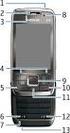 Käytön aloittaminen Nokia N92-1 Tilat Käytön aloittaminen Mallinumero: Nokia N92-1. Jäljempänä käytetään nimitystä Nokia N92. Laitteella on neljä tilaa: Suljettu tila (1), katselutila (2), avoin tila (3)
Skype for Business ohjelman asennus- ja käyttöohje Sisällys
 Skype for Business ohjelman asennus- ja käyttöohje Sisällys Kirjautuminen Office 365 -palveluun... 2 Skype for Business ohjelman asentaminen... 3 Yhteyshenkilöiden lisääminen Skype for Business ohjelmassa...
020 7766 085 Palvelemme arkisin klo. 08:00-17:00
 020 7766 085 Palvelemme arkisin klo. 08:00-17:00 Windows Phone 8 Nokia Lumia käyttöönotto Sisällysluettelo Uuden puhelimen perusasetukset... 2 ENSI KÄYNNISTYS... 2 MICROSOFT-TILIN LUOMINEN... 3 KIRJAUTUMINEN
Nokia N76-1. Käytön aloittaminen. 9254306 2. painos FI
 Nokia N76-1 Käytön aloittaminen 9254306 2. painos FI Näppäimet ja osat (kansi / kansi auki) Jatkossa käytetään nimeä Nokia N76. 1 Oikea kannen näppäin 2 Keskimmäinen näppäin 3 Vasen kannen näppäin 4 Kakkoskamera,
VIP Softphone. Opas asennukseen ja tärkeimpien toimintojen käyttöön
 VIP Softphone Opas asennukseen ja tärkeimpien toimintojen käyttöön TSP-3719_1-1305 sennus Seuraavassa saat yksinkertaiset ohjeet VIP Softphonen asentamiseksi tietokoneellesi. lla olevat yksinkertaiset
Doro Secure 580IP. Käyttöopas. Suomi
 Doro Secure 580IP Käyttöopas Huomaa! Kaikki kuvat ovat vain viitteellisiä, eivätkä ne välttämättä täysin vastaa todellista tuotetta. 1. Virta päälle/pois 2. Kuulokemikrofoniliitäntä 3. Laturin liitäntä
Ominaisuudet. Pakkauksen sisältö. Kuvaus
 Ominaisuudet Wi-Fi b/g/n 7" kosketusnäyttö. Tukee 3. osapuolen laitteita Nettikamera G-anturi Mediasoitin 3G (optional) Pakkauksen sisältö 1 taulutietokone 1 USB-johto 1 verkkolaite kuulokkeita Pikakäyttöopas
Doro Secure 580IUP. Käyttöopas. Suomi
 Doro Secure 580IUP Käyttöopas Suomi 3 2 1 4 5 6 7 8 9 14 13 12 11 10 15 16 Huomaa! Kaikki kuvat ovat vain viitteellisiä, eivätkä ne välttämättä täysin vastaa todellista tuotetta. Suomi 1. Virta päälle/pois
VIP Mobile Android. Opas asennukseen ja tärkeimpien toimintojen käyttöön
 VIP Mobile ndroid Opas asennukseen ja tärkeimpien toimintojen käyttöön TSP-3719_1-1305 sennus Seuraavassa saat yksinkertaiset ohjeet VIP-sovelluksen asentamiseksi puhelimeesi. lla olevat vaiheet tarvitsee
Mirva Jääskeläinen Espoon kaupungin työväenopisto
 Mirva Jääskeläinen Espoon kaupungin työväenopisto Windows Phonet yleisesti Nokian Lumiat Vanhemmat WindowsPhone 7 Uudemmat WindowsPhone 8 Samsungin Windows Phone mallit HTC:n mallit www.windowsphone.com
Pikaopas. Model: 5800d-1. Nokia 5800 XpressMusic 9211304, 1. painos FI
 Pikaopas Model: 5800d-1 Nokia 5800 XpressMusic 9211304, 1. painos FI Näppäimet ja osat 9 Kakkoskamera 10 Äänenvoimakkuus-/zoomausnäppäin 11 Medianäppäin 12 Näytön ja näppäinten lukituskytkin 13 Kuvausnäppäin
BackBeat FIT sarja. Käyttöopas
 BackBeat FIT 2100 -sarja Käyttöopas Sisällysluettelo Kuulokkeen osat 3 Käytä turvallisesti! 3 Pariliitos 4 Pariliitoksen muodostaminen 4 Pariliitostila 4 Päähän sovittaminen ja lataaminen 5 Säätäminen
Motorola Phone Tools. Pikaopas
 Motorola Phone Tools Pikaopas Sisältö Vähimmäisvaatimukset... 2 Ennen asennusta Motorola Phone Tools... 3 Asentaminen Motorola Phone Tools... 4 Matkapuhelimen asennus ja määritys... 5 Online-rekisteröinti...
Rekisteröi tuote ja hae tukitietoja osoitteessa CD250 CD255 SE250 SE255. Pikaopas. Kytke. Asenna. Nauti
 Rekisteröi tuote ja hae tukitietoja osoitteessa www.philips.com/welcome CD250 CD255 SE250 SE255 Pikaopas 1 Kytke 2 Asenna 3 Nauti Mitä laatikko sisältää? Tukiasema TAI Luuri Akkutilan kansi Tukiasema ja
ipad maahanmuuttajien ohjauksessa Laitteen käyttöönotto Kotomaatti 2016
 ipad maahanmuuttajien ohjauksessa Laitteen käyttöönotto Kotomaatti 2016 Sisältö hyperlinkkeinä Miten ipad avataan ja suljetaan? Miten sovellukset avataan ja suljetaan? Kuinka luodaan kansio? Kuinka käytän
Office 365:n käyttäminen Windows Phonessa
 Office 365:n käyttäminen Windows Phonessa Pikaopas Tarkista sähköposti Määritä Windows Phone lähettämään ja vastaanottamaan Office 365 -sähköpostia. Tarkista kalenteritiedot missä liikutkin Windows Phoneen
Mobiilitulostus-/- skannausopas Brother iprint&scanille (Android )
 Mobiilitulostus-/- skannausopas Brother iprint&scanille (Android ) Sisällysluettelo Ennen Brother-laitteen käyttöä... Kuvakkeiden selitykset... Tavaramerkit... Johdanto... Lataa Brother iprint&scan Google
Skype for Business ohjelman asennus- ja käyttöohje Sisällys
 Skype for Business ohjelman asennus- ja käyttöohje Sisällys Kirjautuminen Office 365 -palveluun... 2 Skype for Business ohjelman asentaminen... 3 Yhteyshenkilöiden lisääminen Skype for Business ohjelmassa...
1. Puhelimen käynnistys. Käynnistä puhelin sen käynnistyspainikkeesta. Ensin kysytään SIMkortin PIN-koodia. Uudessa JYU SIM-kortissa se on 0000.
 Android Puhelimen käyttöönotto. Lyhyesti: Ennen puhelimen käynnistämistä ensimmäistä kertaa, avaa sim-kortin kelkka puhelimen mukana toimitetulla työkalulla ja asenna SIM-kortti puhelimeen. Puhelimen mukanana
Asentaminen Android-laitteeseen
 Asentaminen Android-laitteeseen Huomaa! Tarkempia tietoja ohjelmien asentamisesta saat tarvittaessa puhelimesi käyttöoppaasta. MyMMX mobile -sovelluksen asentaminen Android-laitteeseen: 1. Avaa laitteesi
Pikaopas XL370/XL375
 Pikaopas XL370/XL375 Pakkauksen sisältö Tukiasema (XL375) Tukiasema (XL370) Huomautus * Usean luurin pakkauksissa on enemmän luureja, latureita ja verkkolaitteita. ** Joissakin maissa on liitettävä linjasovitin
GT-P7500. Käyttöopas
 GT-P7500 Käyttöopas Tämän oppaan käyttäminen Onnittelut Samsung P7500 -laitteen hankinnan johdosta. Tämä tehokas, helposti mukana kulkeva laite tarjoaa sinulle parhaan Internet- ja mobiilitietokonekokemuksen
Rekisteröi tuote ja hae tukitietoja osoitteessa. CD290 CD295. Pikaopas. 1 Liitä 2 pääset alkuun 3 Käyttö
 Rekisteröi tuote ja hae tukitietoja osoitteessa www.philips.com/welcome CD290 CD295 Pikaopas 1 Liitä 2 pääset alkuun 3 Käyttö Pakkauksen sisältö Tukiasema (CD295) Tukiasema (CD290) Laturi* Verkkolaite*
Pikaopas CD480/CD485
 Pikaopas CD480/CD485 Pakkauksen sisältö Tukiasema (CD485) Tukiasema (CD480) Huomautus * Usean luurin pakkauksissa on enemmän luureja, latureita ja verkkolaitteita. ** Joissakin maissa on liitettävä linjasovitin
Pakkauksen sisältö. Huomautus * Usean luurin pakkauksissa on enemmän luureja, latureita ja verkkolaitteita. ** Tukiasema
 Pikaopas SE888 Pakkauksen sisältö Tukiasema Huomautus * Usean luurin pakkauksissa on enemmän luureja, latureita ja verkkolaitteita. ** Joissakin maissa on liitettävä linjasovitin linjajohtoon ja sitten
Usein kysyttyä Eee Pad TF201:stä FI6915
 Usein kysyttyä Eee Pad TF201:stä FI6915 Tiedostojen hallinta... 2 Kuinka pääsen käyttämään microsd-kortille, SD-kortille ja USB-laitteelle tallennettuja tietojani?... 2 Kuinka siirrän valitun tiedoston
BackBeat FIT sarja. Käyttöopas
 BackBeat FIT 3100 -sarja Käyttöopas Sisällysluettelo Toimintojen hallinta 3 Virta, pariliitos ja lataaminen 4 Kotelon virran kytkeminen 4 Pariliitoksen muodostaminen ensimmäistä kertaa 4 Pariliitostila
mobile PhoneTools Käyttöopas
 mobile PhoneTools Käyttöopas Sisältö Vaatimukset...2 Ennen asennusta...3 Asentaminen - mobile PhoneTools...4 Matkapuhelimen asennus ja määritys...5 Online-rekisteröinti...7 Asennuksen poistaminen - mobile
Samsung Galaxy Tab tietokoneen käyttöohje
 Tervetuloa käyttämään Samsungin Galaxy Tab tietokonetta Laitteen keskeinen ominaisuus on 7 tuuman kosketusnäyttö, jonka alapuolella ole neljä (4) taustavalaistua ohjausnäppäintä, ja yläpuolella 1.3 pixelin
VIP Mobile Windows Phone. Opas asennukseen ja tärkeimpien toimintojen käyttöön
 VIP Mobile Windows Phone Opas asennukseen ja tärkeimpien toimintojen käyttöön TSP-3719_1-1305 sennus Seuraavassa saat yksinkertaiset ohjeet VIP-sovelluksen asentamiseksi puhelimeesi. lla olevat vaiheet
Käytön aloittaminen. Nokia N95-1. 9205530 1. painos FI
 Käytön aloittaminen Nokia N95-1 9205530 1. painos FI Näppäimet ja osat (tietokonetila) Mallinumero: Nokia N95-1. Jäljempänä käytetään nimitystä Nokia N95. 1 Virtanäppäin 2 Valintanäppäimet ja, joilla valitaan
Office 365:n käyttäminen Android-puhelimessa
 Office 365:n käyttäminen Android-puhelimessa Pikaopas Tarkista sähköposti Määritä Android-puhelin lähettämään ja vastaanottamaan Office 365-sähköpostia. Tarkista kalenteritiedot missä liikutkin Android-puhelimeen
Android Ver. 4.2.2. 148-163 Pikaopas taulutietokone / FI
 Android Ver. 4.2.2 148-163 Pikaopas taulutietokone / FI Pikaopas taulutietokone Android V. 4.2.2 Suomi Kiitos Blaupunkt-tuotteen valinnasta. Olet tehnyt viisaan päätöksen. Palvelemme sinua luonnollisesti
Doro Secure 580. Käyttöopas. Suomi
 Doro Secure 580 Käyttöopas Suomi Huomaa! Kaikki kuvat ovat vain viitteellisiä, eivätkä ne välttämättä täysin vastaa todellista tuotetta. Suomi 1. Virta päälle/pois 2. Kuulokemikrofoniliitäntä 3. Laturin
Käytön aloittaminen NSZ-GS7. Verkkomediasoitin. Näyttökuvia, toimintoja ja teknisiä ominaisuuksia voidaan muuttua ilman erillistä ilmoitusta.
 Käytön aloittaminen FI Verkkomediasoitin NSZ-GS7 Näyttökuvia, toimintoja ja teknisiä ominaisuuksia voidaan muuttua ilman erillistä ilmoitusta. Käytön aloittaminen: ON/STANDBY Kytkee tai katkaisee soittimen
Ominaisuudet. Pakkauksen sisältö. Kuvaus
 Ominaisuudet Wi-Fi b/g/n 7" kosketusnäyttö. Tukee 3. osapuolen laitteita Nettikamera G-anturi Mediasoitin Pakkauksen sisältö 1 taulutietokone 1 USB-johto 1 verkkolaite kuulokkeita Pikakäyttöopas Kuvaus
Android. Sähköpostin määritys. Tässä oppaassa kuvataan uuden sähköpostitilin käyttöönotto Android 4.0.3 Ice Cream Sandwichissä.
 Y K S I K Ä Ä N A S I A K A S E I O L E M E I L L E LI I A N P I E NI TAI M I K Ä Ä N H A A S T E LI I A N S U U R I. Android Sähköpostin määritys Määrittämällä sähköpostitilisi Android-laitteeseesi, voit
Usein kysyttyä Transformer TF201:stä
 FI7211 Usein kysyttyä Transformer TF201:stä Tiedostojen hallinta... 2 Kuinka pääsen käyttämään microsd-kortille, SD-kortille ja USB-laitteelle tallennettuja tietojani?... 2 Kuinka siirrän valitun tiedoston
"PLEXTALK Pocket" -verkkosoittimen pikaopas
 "PLEXTALK Pocket" -verkkosoittimen pikaopas PLEXTALK Pocketin asetukset 1. Käännä PLEXTALK Pocket ympäri. Varmista, että kaksi pientä uloketta ovat ylhäällä. Paina PLEXTALK Pocketin pohjassa olevaa suorakulmaista
Windows Phone. Sähköpostin määritys. Tässä oppaassa kuvataan uuden sähköpostitilin käyttöönotto Windows Phone 8 -puhelimessa.
 Y K S I K Ä Ä N A S I A K A S E I O L E M E I L L E LI I A N P I E NI TAI M I K Ä Ä N H A A S T E LI I A N S U U R I. Windows Phone Sähköpostin määritys Määrittämällä sähköpostitilisi Windows-puhelimeesi,
Wi-Fi Direct -opas. Helppo määritys Wi-Fi Directin avulla. Vianmääritys. Liite
 Wi-Fi Direct -opas Helppo määritys Wi-Fi Directin avulla Vianmääritys Liite Sisällys Tietoja oppaasta... 2 Oppaassa käytetyt symbolit... 2 Vastuuvapauslauseke... 2 1. Helppo määritys Wi-Fi Directin avulla
Käyttöoppaasi. HP COMPAQ PRESARIO F760EM http://fi.yourpdfguides.com/dref/4171044
 Voit lukea suosituksia käyttäjän oppaista, teknisistä ohjeista tai asennusohjeista tuotteelle HP COMPAQ PRESARIO F760EM. Löydät kysymyksiisi vastaukset HP COMPAQ PRESARIO F760EM käyttöoppaasta ( tiedot,
F-Secure Mobile Security. Android
 F-Secure Mobile Security Android F-Secure Mobile Security Sisällysluettelo 3 Sisällys Luku 1:Asennus...5 Asentaminen...6 Aktivointi...7 Luku 2:Luottamuksellisten tietojen suojaaminen...9 Anti-Theftin
Connection Manager -käyttöohje
 Connection Manager -käyttöohje 1.0. painos 2 Sisältö Tee yhteysongelmien vianmääritys 10 Tietoja yhteydenhallintasovelluksesta 3 Näin pääset alkuun 3 Avaa yhteydenhallintasovellus 3 Tarkista nykyisen yhteyden
Ohje. ipadia käytetään sormella napauttamalla, kaksoisnapsauttamalla, pyyhkäisemällä ja nipistämällä kosketusnäytön
 ipadin käyttö 1. Käynnistä ipad oikeassa yläreunassa olevasta painikkeesta. 2. Valitse alareunasta nuoli Avaa. Vedä sormella nuolesta eteenpäin palkin verran eli pyyhkäise. Tietoturva Käyttöön tarvitaan
Teams-ohjelman asennus- ja käyttöohje vertaisohjaajille
 Teams-ohjelman asennus- ja käyttöohje vertaisohjaajille Sisällys Kirjautuminen Office 365 -palveluun... 2 Teams-ohjelman asentaminen... 3 Kokousten järjestäminen ja omaan kokoukseen liittyminen... 5 Kokouskutsun
SIMO MOBILOG ONGELMIEN RATKAISU
 SIMO MOBILOG ONGELMIEN RATKAISU Yleisimmät ongelmat CGI (Mukana) sovellus Sovelluksen päivittäminen Lataaminen ja asennus Kielen vaihtaminen Ympäristön vaihtaminen (tuotanto-testi) Uudelleenasennus Pakotettu
PIKAOPAS. Nokia Connectivity Cable Drivers -ohjainten asentaminen
 PIKAOPAS Nokia Connectivity Cable Drivers -ohjainten asentaminen Sisällysluettelo 1. Johdanto...1 2. Mitä tarvitaan...1 3. Nokia Connectivity Cable Drivers -ohjainten asentaminen...2 3.1 Ennen asennusta...2
Plantronics DA -sarjan vahvistin. Käyttöopas
 Plantronics DA -sarjan vahvistin Käyttöopas Sisällysluettelo Tervetuloa 3 Virta 4 Plantronics-ohjelmisto 5 Sovelluksen asentaminen 5 Aloita ohjelmistot 5 Hub-sovelluksen välilehdet 5 Kuulokkeen käyttäminen
Aloittaminen. Nokia N93i-1
 Aloittaminen Nokia N93i-1 Näppäimet ja osat kansi kiinni 2. painos/fi, 9253925 Mallinumero: Nokia N93i-1. Jäljempänä käytetään nimitystä Nokia N93i. 1 Pääkamera ja linssi. Laitteessa on 3,2 megapikselin
Plantronics DA80 Audio Processor. User Guide
 Plantronics DA80 Audio Processor User Guide Sisällysluettelo Tervetuloa 3 Virta 4 Plantronics Spokes -ohjelmisto 5 Sovelluksen asentaminen 5 Aloita ohjelmistot 5 Hub-sovelluksen välilehdet 5 Kuulokkeen
Googlen palvelut synkronoinnin apuna. Kampin palvelukeskus Jukka Hanhinen, Urho Karjalainen, Rene Tigerstedt, Pirjo Salo
 Googlen palvelut synkronoinnin apuna Kampin palvelukeskus 31.01.2018 Jukka Hanhinen, Urho Karjalainen, Rene Tigerstedt, Pirjo Salo Google-tili Jos käytät Gmail-sähköpostia niin sinulla on Google-tili ([email protected])
Online-jako 2.0 Nokia N76-1
 Online-jako 2.0 Nokia N76-1 EI TAKUUTA Laitteen mukana tulevien kolmansien osapuolten sovellusten valmistajat ja omistajat voivat olla henkilöitä tai yhteisöjä, jotka eivät liity Nokiaan. Nokia ei omista
SM-T365. Käyttöopas. www.samsung.com
 SM-T365 Käyttöopas www.samsung.com Tietoja tästä oppaasta Tämä Samsungin laadukkaisiin standardeihin ja tekniseen asiantuntemukseen perustuva laite tarjoaa laadukkaat mobiiliyhteydet ja viihdeominaisuudet.
Verkkoliittymän ohje. F-Secure Online Backup Service for Consumers 2.1
 Verkkoliittymän ohje F-Secure Online Backup Service for Consumers 2.1 F-Secure Online Backup Service for Consumers -verkkoliittymän ohje... 2 Johdanto... 2 Mikä F-Secure Online Backup Service for Consumers
Netsor Webmailin käyttöohje
 Netsor Webmailin käyttöohje https://mail.webhotelli.net sekä https://webmail.netsor.fi Ohjeen sisältö Sähköpostin peruskäyttö Lukeminen Lähettäminen Vastaaminen ja välittäminen Liitetiedoston lisääminen
Käyttöopas kahden kameran väliseen tiedostojen siirtoon
 Canon-digitaalikamera Käyttöopas kahden kameran väliseen tiedostojen siirtoon Sisällysluettelo Johdanto....................................... 1 Kuvien siirtäminen langattomassa yhteydessä........ 2 Kameran
Digitaalinen langaton puhelin SE 240 Digitaalinen langaton puhelin ja puhelinvastaaja SE 245
 Digitaalinen langaton puhelin SE 240 Digitaalinen langaton puhelin ja puhelinvastaaja SE 245 TERVETULOA Pikaopas 1 2 3 Liitä Asenna Nauti Pakkauksen sisältö SE240/SE245 luuri SE240 tai SE245 tukiasema
OmniTouch 8400 Instant Communications Suite Microsoft Outlook -integrointi
 OmniTouch 8400 Instant Communications Suite Pikaopas - versio 6.1 Alcatel-Lucent OmniTouch 8400 Instant Communications Suite yhdistettynä Microsoft Outlook -ohjelmistoon luo korkeatasoisia palveluita.
NetWaitingin pääikkuna
 NetWaiting NetWaitingilla voidaan ohjata puhelimen toimintoja Internet-istunnon aikana, vaikka puhelinlinjoja olisi vain yksi. Tällä ohjelmalla voit siirtää Internet-yhteyden pitoon siksi aikaa, kun vastaat
Office 365:n käyttäminen iphonessa tai ipadissa
 Office 365:n käyttäminen iphonessa tai ipadissa Pikaopas Sähköpostien tarkistaminen Määritä iphone tai ipad lähettämään ja vastaanottamaan Office 365 -sähköpostia. Tarkista kalenteri missä tahansa Voit
Digitaalinen langaton puhelin Digitaalinen langaton puhelin ja puhelinvastaaja TERVETULOA. Pikaopas. Liitä. Asenna. Nauti
 Digitaalinen langaton puhelin Digitaalinen langaton puhelin ja puhelinvastaaja SE140 SE145 TERVETULOA Pikaopas 1 2 3 Liitä Asenna Nauti Pakkauksen sisältö SE140/SE145 luuri SE140 tai SE145 tukiasema Verkkolaite
Puhelinnumeroiden lataaminen laitteesta tietokoneelle
 OHJE 1/9 Yleistä Saunalahti on lähettänyt asiakkaillemme uuden SIM kortin. Kaikki Saunalahden SIM kortit tulevat vaihtumaan jollakin aikajaksolla Saunalahden siirryttyä palveluoperaattorista virtuaalioperaattoriksi.
Digitaalisen SLR-kameran laiteohjelmiston päivittäminen
 Digitaalisen SLR-kameran laiteohjelmiston päivittäminen Kiitos, että valitsit Nikon-tuotteen. Tämä opaskirja kuvaa, miten laiteohjelma päivitetään. Jos et ole varma, että voit tehdä päivityksen, päivitys
HP Roar Plus -kaiutin. Muut ominaisuudet
 HP Roar Plus -kaiutin Muut ominaisuudet Copyright 2014 Hewlett-Packard Development Company, L.P. Microsoft, Windows ja Windows Vista ovat Microsoft-konsernin Yhdysvalloissa rekisteröimiä tavaramerkkejä.
Windows Phone 8 laitteiden käyttöönotto. Sisällysluettelo
 Windows Phone 8 laitteiden käyttöönotto Tämä ohjeistus on tehty Windows Phone käyttöjärjestelmän versiolle 8.0 ja on tarkoitettu seuraaville päätelaitteille: Nokia Lumia 820 Nokia Lumia 920 Nokia Lumia
Welcome to the World of PlayStation Pika-aloitusopas
 Welcome to the World of PlayStation Pika-aloitusopas Suomi PCH-2016 7025574 PlayStation Vita-järjestelmän käyttäminen ensimmäistä kertaa Paina viisi sekuntia Kytke virta PS Vita -järjestelmään. Kun kytket
Ominaisuudet. Pakkauksen sisältö. Beskrivning
 Ominaisuudet Wi-Fi b/g/n 7 kosketusnäyttö Ukee 3. osapuolen laitteita Nettikamera G-antur Mediasoitin Pakkauksen sisältö 1 taulutietokone 1 USB-johto 1 verkkolaite Kuulokkeita Pikakäyttöopas 1 OTG USB-johto
Brother Image Viewer Android -opas
 Brother Image Viewer Android -opas Versio 0 FIN Kuvakkeiden selitykset Tässä käyttöoppaassa käytetään seuraavaa kuvaketta: VINKKI Vinkit kertovat, miten eri tilanteissa voi toimia tai miten toimintoa voi
Ulkoasu. 1.Objektiivi 2.Tallennuspainike 3.Kuvien ottopainike _ FIN 01
 Ulkoasu 3 2 1 1.Objektiivi 2.Tallennuspainike 3.Kuvien ottopainike FIN 01 13 4.Micro-USB-portti 10 12 11 6 7 8 9 4 5 5.Akun virtakytkin 6.Sivu ylös -painike 7.Virtapainike 8.OK-painike 9.Sivu alas -painike
Mobiilitulostus-/- skannausopas Brother iprint&scanille (ios)
 Mobiilitulostus-/- skannausopas Brother iprint&scanille (ios) Sisällysluettelo Ennen Brother-laitteen käyttöä... Kuvakkeiden selitykset... Tavaramerkit... Johdanto... Lataa Brother iprint&scan App Storesta...
Nokia autosarja CK-100 9210123/1
 Nokia autosarja CK-100 9210123/1 2008 Nokia. Kaikki oikeudet pidätetään. Nokia, Nokia Connecting People, Navi ja Nokia Original Accessories -logo ovat Nokia Oyj:n tavaramerkkejä tai rekisteröityjä tavaramerkkejä.
Webmailin käyttöohje. Ohjeen sisältö. Sähköpostin peruskäyttö. Lomavastaajan asettaminen sähköpostiin. Sähköpostin salasanan vaihtaminen
 Webmailin käyttöohje https://mail.webhotelli.net sekä https://webmail.netsor.fi Ohjeen sisältö Sähköpostin peruskäyttö Lukeminen Lähettäminen Vastaaminen ja välittäminen Liitetiedoston lisääminen Lomavastaajan
WR-R10- langattoman kauko-ohjaimen laiteohjelman päivittäminen
 WR-R10- langattoman kauko-ohjaimen laiteohjelman päivittäminen Kiitos, että valitsit Nikon-tuotteen. Tässä opaskirjassa kerrotaan, miten WR-R10- langattoman kaukoohjaimen laiteohjelma päivitetään. Jos
Sähköposti ja uutisryhmät 4.5.2005
 Outlook Express Käyttöliittymä Outlook Express on windows käyttöön tarkoitettu sähköpostin ja uutisryhmien luku- ja kirjoitussovellus. Se käynnistyy joko omasta kuvakkeestaan työpöydältä tai Internet Explorer
Kameran laiteohjelman päivittäminen
 Kameran laiteohjelman päivittäminen Kiitos, että valitsit Nikon-tuotteen. Tämä opaskirja kuvaa, miten laiteohjelma päivitetään. Jos et ole varma, että voit tehdä päivityksen, päivitys voidaan tehdä Nikonin
Kameran laiteohjelman päivittäminen
 Kameran laiteohjelman päivittäminen Kiitos, että valitsit Nikon-tuotteen. Tämä opaskirja kuvaa, miten laiteohjelma päivitetään. Jos et ole varma, että voit tehdä päivityksen, päivitys voidaan tehdä Nikonin
Manager. Doro Experience. ja Doro PhoneEasy 740. Suomi
 Doro Experience ja Doro PhoneEasy 740 Suomi Manager Esittely Doro Experience Manager -hallintaportaalia käytetään sovellusten asentamiseen ja käyttöön Doro Experience -laitteella käyttämällä mitä tahansa
Printed in Korea Code No.:GH68-32325A Finnish. 11/2010. Rev. 1.1. www.samsungmobile.com
 Osa tämän käyttöoppaan sisällöstä saattaa poiketa puhelimesi ominaisuuksista puhelimeen asennetun ohjelmiston tai käyttämäsi palveluntarjoajan mukaan. Jos tarvitset apua tai on kysyttävää, käy sivullamme
TUTA Q2 Tallentava valvontakamera Asennusohje
 TUTA Q2 Tallentava valvontakamera Asennusohje 1.02 Version 1.8.2011 Uusin versio tästä käsirkirjasta löytyy internet-osoitteesta: http://www.microdata.fi/pdf/tuta/tuta-q2_kasikirja.pdf Copyright 2011 Microdata
Tervetuloa. Pikaopas. philips. Liitä. Asenna. Nauti
 Tervetuloa Pikaopas 1 2 3 Liitä Asenna Nauti philips + Pakkauksen sisältö CD640 tukiasema TAI - Connect Install Enjoy CD640/CD645 luuri CD645 tukiasema Tukiaseman verkkolaite Welcome Quick start guide
Tervetuloa. Pikaopas. Asennus. Kytkeminen. Instalace
 Tervetuloa FI Pikaopas 1 2 3 Asennus Kytkeminen Instalace Mitä laatikko sisältää Luuri Tukiasema Tukiaseman verkkosovitin Puhelinjohto 2 AAA ladattavat akut Akkutilan kansi Käyttöopas Pika-aloitus opas
Windows 8.1:n vaiheittainen päivitysopas
 Windows 8.1:n vaiheittainen päivitysopas Windows 8.1:n asennus ja päivitys Päivitä BIOS, sovellukset ja ohjaimet ja suorita Windows Update Valitse asennustyyppi Asenna Windows 8.1 Käy Samsungin päivitystukisivust
JOVISION IP-KAMERA Käyttöohje
 JOVISION IP-KAMERA Käyttöohje 1 Yleistä... 2 2 Kameran kytkeminen verkkoon... 2 2.1 Tietokoneella... 2 2.2 Älypuhelimella / tabletilla... 5 3 Salasanan vaihtaminen... 8 3.1 Salasanan vaihtaminen Windows
Blackwire sarja
 Blackwire 5200 -sarja Johdollinen USB-kuuloke, jossa on 3,5 mm:n liitäntä Käyttöopas Sisällysluettelo Yleiskatsaus 3 Asentaminen 4 Ohjelmiston lataaminen 4 Säätäminen 5 Pääsangan säätäminen 5 Puomin asettaminen
Digitaalisen SLR-kameran laiteohjelmiston päivittäminen
 Digitaalisen SLR-kameran laiteohjelmiston päivittäminen Kiitos, että valitsit Nikon-tuotteen. Tämä opaskirja kuvaa, miten laiteohjelma päivitetään. Jos et ole varma, että voit tehdä päivityksen, päivitys
Käyttöoppaasi. SAMSUNG GALAXY http://fi.yourpdfguides.com/dref/2593128
 Voit lukea suosituksia käyttäjän oppaista, teknisistä ohjeista tai asennusohjeista tuotteelle. Löydät kysymyksiisi vastaukset käyttöoppaasta ( tiedot, ohjearvot, turvallisuusohjeet, koko, lisävarusteet
FullHD herätyskello-valvontakamera
 FullHD herätyskello-valvontakamera Käyttöohje Ajan asetus Kun kellonaika on näytössä paina SET, näytöllä näkyy nyt vuosi aseta oikea aika UP ja DOWNnäppäimillä ja paina SET uudelleen. Aset kuukausi, päivä,
Calisto P240. USB-kuuloke KÄYTTÖOPAS
 Calisto P240 USB-kuuloke KÄYTTÖOPAS Tervetuloa Onnittelumme uuden Plantronics-tuotteen hankinnasta. Tämä opas sisältää Plantronics Calisto P240 -USB-kuulokkeen asennus- ja käyttöohjeet. Laitteen pikaoppaassa
Profset Pro10 -käyttöopas
 Profset Pro10 -käyttöopas Onneksi olkoon! Olet hankkinut ammattitason matkapuhelinkuulokkeen huippuluokan taustamelun poistomikrofonilla. Pakkauksen sisältö Pakkaus sisältää Profset Pro10- kuulokkeen,