
Käyttöopas NPD FI
|
|
|
- Pentti Koskinen
- 10 vuotta sitten
- Katselukertoja:
Transkriptio
1 NPD FI

2 Tekijänoikeudet Tekijänoikeudet Mitään tämän julkaisun osaa ei saa toisintaa, tallentaa tietojenhakujärjestelmään tai siirtää missään muodossa tai millään tavoin, elektronisesti, mekaanisesti, valokopioimalla, nauhoittamalla tai muuten ilman Seiko Epson Corporationin etukäteen antamaa kirjallista suostumusta. Julkaisija ei vastaa julkaisun sisältämien tietojen käytöstä. Julkaisija ei myöskään vastaa julkaisun sisältämien tietojen käytön seurauksista. Tässä oppaassa annettuja tietoja on tarkoitus käyttää vain tämän Epson-tulostimen yhteydessä. Epson ei vastaa vahingoista, jotka aiheutuvat näiden tietojen soveltamisesta muihin tulostimiin. Seiko Epson Corporation tai sen tytäryhtiöt eivät ole vastuussa tämän tuotteen hankkijalle tai kolmansille osapuolille mahdollisesti aiheutuvista vahingoista, menetyksistä, kustannuksista tai kuluista, jotka aiheutuvat onnettomuudesta, tämän tuotteen väärinkäytöstä tai siihen tehdyistä luvattomista muunnoksista, korjauksista tai muutoksista tai (Yhdysvaltoja lukuun ottamatta) siitä, että Seiko Epson Corporationin antamia käyttö- ja huoltoohjeita ei noudateta tarkoin. Seiko Epson Corporation ja sen tytäryhtiöt eivät ole vastuussa vahingoista tai vaikeuksista, jotka aiheutuvat muiden lisävarusteiden tai tarvikkeiden kuin Seiko Epson Corporationin ilmoittamien alkuperäisten Epsontuotteiden tai Epson-hyväksynnän saaneiden tuotteiden käytöstä. Seiko Epson Corporation ei vastaa sähkömagneettisista häiriöistä johtuvista vahingoista, mikäli niihin on syynä muiden kuin Epson-hyväksynnän saaneiden liitäntäkaapeleiden käyttö Seiko Epson Corporation. All rights reserved. Tämän oppaan sisältö ja tämän tuotteen tekniset tiedot saattavat muuttua ilman erillistä ilmoitusta. 2
3 Tavaramerkit Tavaramerkit EPSON on rekisteröity tavaramerkki, ja EPSON EXCEED YOUR VISION tai EXCEED YOUR VISION on Seiko Epson Corporationin tavaramerkki. PRINT Image Matching ja PRINT Image Matching -merkki ovat Seiko Epson Corporationin tavaramerkkejä. Copyright 2001 Seiko Epson Corporation. All rights reserved. Intel is a registered trademark of Intel Corporation. EPSON Scan software is based in part on the work of the Independent JPEG Group. libtiff Copyright Sam Leffler Copyright Silicon Graphics, Inc. Permission to use, copy, modify, distribute, and sell this software and its documentation for any purpose is hereby granted without fee, provided that (i) the above copyright notices and this permission notice appear in all copies of the software and related documentation, and (ii) the names of Sam Leffler and Silicon Graphics may not be used in any advertising or publicity relating to the software without the specific, prior written permission of Sam Leffler and Silicon Graphics. THE SOFTWARE IS PROVIDED "AS-IS" AND WITHOUT WARRANTY OF ANY KIND, EXPRESS, IMPLIED OR OTHERWISE, INCLUDING WITHOUT LIMITATION, ANY WARRANTY OF MERCHANTABILITY OR FITNESS FOR A PARTICULAR PURPOSE. IN NO EVENT SHALL SAM LEFFLER OR SILICON GRAPHICS BE LIABLE FOR ANY SPECIAL, INCIDENTAL, INDIRECT OR CONSEQUENTIAL DAMAGES OF ANY KIND, OR ANY DAMAGES WHATSOEVER RESULTING FROM LOSS OF USE, DATA OR PROFITS, WHETHER OR NOT ADVISED OF THE POSSIBILITY OF DAMAGE, AND ON ANY THEORY OF LIABILITY, ARISING OUT OF OR IN CONNECTION WITH THE USE OR PERFORMANCE OF THIS SOFTWARE. Microsoft, Windows, and Windows Vista are registered trademarks of Microsoft Corporation. Apple, Macintosh, Mac OS, OS X, and Bonjour are trademarks of Apple Inc., registered in the U.S. and other countries. AirPrint is a trademark of Apple Inc. Google Cloud Print is a registered trademark of Google Inc. Adobe, Adobe Reader, Acrobat, and Photoshop are trademarks of Adobe systems Incorporated, which may be registered in certain jurisdictions. Yleinen ilmoitus: Muut julkaisussa käytetyt tuotenimet on mainittu vain tunnistamistarkoituksessa, ja ne saattavat olla vastaavien omistajiensa tavaramerkkejä. Epson ei vaadi itselleen mitään oikeuksia näihin tuotenimiin. 3
4 Sisältö Sisältö Tekijänoikeudet Tavaramerkit Tietoa tästä oppaasta Oppaiden esittely...8 Merkinnät ja symbolit...8 Tässä oppaassa käytetyt kuvaukset... 9 Käyttöjärjestelmien viitteet...9 Tärkeitä ohjeita Turvallisuusohjeita...10 Tulostinta koskevia turvallisuusohjeita ja varoituksia...11 Tulostimen käyttöönottoa ja käyttöä koskevia neuvoja ja varoituksia...11 Langattoman yhteyden välityksellä tapahtuvaa tulostimen käyttöä koskevia neuvoja ja varoituksia...12 Kosketusnäytön käyttöä koskevia neuvoja ja varoituksia...13 Jalustan käyttöä koskevia neuvoja ja varoituksia..13 Henkilökohtaisten tietojen suojaaminen...13 Pääkäyttäjän asetukset Tulostinasetusten lukitseminen pääkäyttäjän salasanalla...14 Tulostinasetusten vapauttaminen...14 Käyttäjän toimintojen rajoitukset...14 Tulostimen perustiedot Osien nimet ja toiminnot...16 Ohjauspaneeli...20 Painikkeet ja valot...20 Nestekidenäytöllä näkyvät kuvakkeet Näytön näppäimistöllä näkyvät kuvakkeet Valikkokohteet...22 Kopioi-tila...22 Hae-tila...24 Faksi-tila...26 Tallennus- laite-tila Asetus-tila...28 Yhteystietotila...36 Esiasetustila...36 Tilavalikko...36 Paperin lisääminen Paperin käsittelyn varotoimenpiteet Käytettävissä olevat paperit ja kapasiteetit...37 Luettelo paperityypeistä...40 Paperin lisääminen Paperikasettiin...41 Paperin lisääminen Takaosan paperinsyöttöön Paperin lisääminen Paperin etusyöttöaukkoön Kirjekuorien lisäämiseen liittyvät varotoimenpiteet...46 Paperikoon ja -tyypin määrittäminen kullekin paperilähteelle...46 Alkuperäisasiakirjojen lisääminen Automaattiseen arkinsyöttölaitteeseen sopivat alkuperäisasiakirjat Alkuperäisasiakirjan lisääminen arkinsyöttölaitteeseen...48 Alkuperäisasiakirjan lisääminen Valotustasolle Yhteystietojen hallinta Yhteystietojen tallentaminen Yhteystietoryhmien tallentaminen Yhteystietojen rekisteröinti ja varmuuskopiointi tietokoneen avulla...53 Tulostaminen Tulostaminen ohjauspaneelista...54 Tietokoneelta tulostaminen...54 Käyttäjien varmentaminen tulostinajurilla, kun käytönrajoitus on käytössä (vain Windows)..55 Tulostamisen perustiedot Windows...55 Tulostamisen perustiedot Mac OS X...57 Kaksipuolinen tulostus...58 Useiden sivujen tulostaminen yhdelle arkille Tulostaminen paperikoon mukaan...62 Useiden tiedostojen tulostaminen yhtä aikaa (vain Windows)...63 Suurennetut tulosteet ja julisteiden tuottaminen (vain Windows) Kirjekuoriin tulostaminen Erikoistoiminnoilla tulostaminen...71 Älylaitteista tulostaminen
5 Sisältö Tulostuksen peruuttaminen...74 Tulostuksen peruuttaminen - Tulostuspainike Tulostuksen peruuttaminen - Tilavalikko Tulostuksen peruuttaminen: Windows Tulostuksen peruuttaminen: Mac OS X...74 Kopiointi Skannaus Skannaus ohjauspaneelista...77 Skannaus sähköpostiin...77 Skannaaminen verkkokansioon tai FTPpalvelimelle...78 Skannaus tallennuslaitteelle Skannaus pilveen...79 Skannaus käyttämällä Document Capture Pro-ominaisuutta (vain Windows) Skannaus tietokoneelle (WDS)...80 Skannaus tietokoneelta...80 Käyttäjien varmentaminen käytettäessä käyttöoikeuksien valvontaa EPSON Scanskannauksessa (vain Windows)...80 Skannaus Office-tila-tilassa...81 Skannaus Professional-tila-tilassa...82 Älylaitteista skannaaminen...84 Faksaus Faksin asetus...85 Kytkeminen puhelinlinjaan...85 Faksin perusasetusten määritys...89 Faksien lähettäminen...91 Faksien lähettämisen perustoiminnot...91 Eri tapoja faksin lähettämisen...93 Faksien vastaanotto...97 Vastaanottotilan asettaminen...97 Eri tapoja faksin vastaanottamiseen Lähtöasetusten tekeminen vastaanotetuille fakseille...99 Muiden faksiominaisuuksien käyttäminen Faksiraportin ja luettelon tulostaminen Faksin turva-asetukset Faksitöiden tarkistus Mustekasettien ja muiden kuluvien osien vaihtaminen Mustekasettien ja huoltolaatikon tilan tarkistus Mustekasettien ja huoltolaatikon tilan tarkistus - ohjauspaneeli Mustekasettien ja huoltolaatikon tilan tarkistus - Windows Mustekasettien ja huoltolaatikon tilan tarkistus - Mac OS X Mustekasettien koodit Mustekasetin käsittelyn varotoimenpiteet Mustekasettien vaihtaminen Huoltolaatikon koodi Huoltolaatikon käsittelyn varotoimenpiteet Huoltolaatikon vaihtaminen kunnossapito rullien, koodit Vaihtaminen kunnossapito rullien, Paperikasetti Vaihtaminen kunnossapito rullien, Paperikasetit Väliaikainen tulostaminen mustalla musteella Väliaikainen tulostaminen mustalla musteella: Windows Väliaikainen tulostaminen mustalla musteella: Mac OS X Mustan musteen säästäminen, kun musta muste on vähissä (vain Windows) Tulostus- ja skannauslaadun parantaminen Tulostuspään tarkistaminen ja puhdistaminen Tulostuspään tarkistaminen ja puhdistaminen: ohjauspaneeli Tulostuspään tarkistaminen ja puhdistaminen: Windows Tulostuspään tarkistaminen ja puhdistaminen: Mac OS X Tulostuspään kohdistaminen Tulostuspään kohdistaminen: ohjauspaneeli Tulostuspään kohdistaminen: Windows Tulostuspään kohdistaminen: Mac OS X Paperipolun puhdistaminen Automaattisen arkinsyöttölaitteen puhdistaminen 125 Valotustason puhdistaminen Käyttökohteet ja tiedot verkkopalvelusta Epson Connect -palvelu Web Config Tarvittavat sovellukset Windows-tulostinohjain
6 Sisältö Mac OS X-tulostinohjain EPSON Scan (skanneriohjain) Document Capture Pro (vain Windows) PC-FAX-ohjain (faksiohjain) FAX Utility E-Web Print (vain Windows) EPSON Software Updater EpsonNet Config Sovellusten asennusten poistaminen Sovellusten asennusten poistaminen: Windows. 135 Sovellusten asennusten poistaminen: Mac OS X 136 Sovellusten asentaminen Sovellusten ja laiteohjelmiston päivittäminen Ongelmien ratkaiseminen Tulostimen tilan tarkistaminen Nestekidenäytön viestien tarkistaminen Virhekoodit tilavalikossa Tulostimen tilan tarkistaminen: Windows Tulostimen tilan tarkistaminen: Mac OS X Paperitukoksen irrottaminen Paperitukoksen irrottaminen etukannesta (A) Paperitukoksen irrottaminen, Takaosan paperinsyöttö (B1) Paperitukoksen irrottaminen, Paperin etusyöttöaukko (B2) Paperitukoksen irrottaminen, Paperikasetti (C1/C2/C3/C4) Paperitukoksen irrottaminen, Takakansi 1 (D1) and Takakansi 2 (D2) Paperitukoksen irrottaminen Takakansi (E) valinnaisesta paperikasettiyksiköstä Paperitukoksen irrottaminen, automaattinen arkinsyöttölaite (F) Paperi ei syöty oikein Automaattinen asiakirjansyöttölaite ei imaise alkuperäistä asiakirjaa Virta- ja ohjauspaneeliongelmat Virran kytkeminen ei onnistu Virran sammuttaminen ei onnistu Nestekidenäyttö tummenee Tulostin ei tulosta Tulosteisiin liittyvät ongelmat Tulostuslaatu on heikko Kopiointilaatu on heikko Kopioidussa kuvassa näkyy alkuperäisen asiakirjan kääntöpuolen kuva Tulosteen asento, koko tai marginaalit ovat väärät Paperissa on väritahroja tai hankausjälkiä Tulostetut merkit ovat vääriä tai vääristyneitä Tulostettu kuva on käänteinen Tulostusongelmaa ei saatu ratkaistua Tulostus on liian hidasta Skannaus ei käynnisty Skannatussa kuvassa esiintyviä ongelmia Skannauslaatu on heikko Merkit ovat vääristyneet Skannatussa kuvassa näkyy alkuperäisen asiakirjan kääntöpuolen kuva Skannatussa kuvassa näkyy moiré-kuvioita Skannausalue tai -suunta ei ole oikea Skannausongelmaa ei saatu ratkaistua Muita skannausongelmia Pikkukuvaesikatselu ei toimi kunnolla Skannaus on liian hidasta Skannaus pysähtyy skannattaessa PDF- tai Multi-TIFF-tiedostomuotoon Ongelmia faksien lähettämisessä ja vastaanottamisessa Faksia ei voi lähettää tai vastaanottaa Faksin lähettäminen ei onnistu Faksin lähettäminen tietylle vastaanottajalle ei onnistu Faksin lähettäminen tiettynä ajankohtana ei onnistu Faksin vastaanottaminen ei onnistu Muisti täynnä -virhe Lähetettyjen faksien laatu on heikko Faksit lähtevät väärän kokoisina Vastaanotettavien faksien laatu on heikko A3-kokoisten faksien vastaanottaminen ei onnistu Saapuneet faksit eivät tulostu Muut fakseihin liittyvät ongelmat Kytketyllä puhelimella ei voi soittaa puheluita Vastaaja ei voi vastata äänipuheluihin Lähettäjän faksinumero ei näy vastaanottajan fakseissa tai numero on väärä Muut ongelmat Heikko sähköisku tulostinta kosketettaessa Toimintaäänet ovat voimakkaita Päivämäärä ja kellonaika ovat väärät Muistitikkua ei tunnisteta Tietojen tallennus muistitikulle ei onnistu Salasana on unohtunut Palomuuri estää sovelluksen (vain Windows)
7 Sisältö Liite Tekniset tiedot Tulostimen tekniset tiedot Skannerin tekniset tiedot Käyttöliittymän tekniset tiedot Faksin tekniset tiedot Wi-Fi-tiedot Ethernet-tiedot Tietoturvaprotokolla Ulkoisen USB-laitteen tekniset tiedot Tuetut datamääritykset Mitat Virtatiedot Ympäristöä koskevat tekniset tiedot Järjestelmävaatimukset Säädöksiä koskevat tiedot Standardit ja hyväksynnät Kopiointirajoitukset Tulostimen siirtäminen ja kuljettaminen Tulostimen siirtäminen lähelle Tulostimen kuljettaminen Lisävarusteena saatavien yksikköjen asentaminen. 178 Lisävarusteena saatavan jalustan koodi Lisävarusteena saatavan jalustan asentaminen Lisävarusteena hankittavat paperikasettiyksiköt 183 Lisävarusteena saatavien paperikasettiyksikköjen asentaminen Tulostimen jakaminen Asiakastukipalvelut Teknisen tuen verkkosivusto Yhteydenotto Epsonin tukeen
8 Tietoa tästä oppaasta Tietoa tästä oppaasta Oppaiden esittely Seuraavien oppaiden uusimmat versiot ovat saatavilla Epsonin tukisivustosta. (Eurooppa) (Euroopan ulkopuoliset alueet) Tärkeitä turvallisuusohjeita (painettu opas) Ohjeet tämän tulostimen turvalliseen käyttöön. Opasta ei välttämättä toimiteta kaikkien mallien mukana kaikilla alueilla. Aloita tästä (painettu opas) Tulostimen ja palveluiden esittely Käyttöopas (PDF-muotoinen opas) Tämä opas, ohjeet tulostimen käyttöön, mustekasettien vaihtoon sekä tulostimen ylläpitoon ja vianmääritykseen Verkko-opas (PDF-muotoinen opas) Antaa tietoja verkon asetuksista ja vianmäärityksestä tilanteissa, joissa tulostinta käytetään verkon välityksellä. Järjestelmänvalvojan opas (PDF-muotoinen opas) Verkon järjestelmänvalvojille tarkoitettuja tietoja hallinta- ja tulostinasetuksista Epson Connect Opas (PDF-muotoinen) Antaa tietoja Epson Connect -palveluista Tämä opas on saatavilla Epson Connect -portaalin verkkosivustolta. (vain Eurooppa) Yllä olevien oppaiden lisäksi ohjeita on saatavilla myös itse tulostimesta tai sovelluksista. Merkinnät ja symbolit! Vaara: Ohjeita on noudatettava huolellisesti henkilövahinkojen välttämiseksi. c Tärkeää: Ohjeita on noudatettava laitteiston vahingoittumisen välttämiseksi. Ohjeisiin sisältyy tulostimen käyttöä koskevia rajoituksia ja hyödyllisiä vihjeitä. & Linkit asianomaisiin kappaleisiin. 8
9 Tietoa tästä oppaasta Tässä oppaassa käytetyt kuvaukset Tulostinohjaimen ja EPSON Scanin (skanneriohjaimen) näyttöjen näyttöruutukuvat ovat Windows 8- tai Mac OS X v10.8.x -käyttöjärjestelmistä. Näytöllä näkyvät tiedot vaihtelevat laitemallin ja käyttötilanteen mukaan. Tässä oppaassa käytetyt tulostimen kuvat ovat ainoastaan esimerkkejä. Vaikka mallit saattavatkin hieman poiketa toisistaan, niiden käyttötapa on sama. Jotkin nestekidenäytön valikkokohteet saattavat vaihdella laitteen mallin ja asetusten mukaan. Käyttöjärjestelmien viitteet Windows Tässä oppaassa termeillä kuten "Windows 8.1", "Windows 8", "Windows 7", "Windows Vista", "Windows XP", "Windows Server 2012", "Windows Server 2008 R2", "Windows Server 2008", "Windows Server 2003 R2" ja "Windows Server 2003" viitataan seuraaviin käyttöjärjestelmiin. Tämän lisäksi "Windows" tarkoittaa kaikkia sen versioita. Microsoft Windows 8.1 -käyttöjärjestelmä Microsoft Windows 8 -käyttöjärjestelmä Microsoft Windows 7 -käyttöjärjestelmä Microsoft Windows Vista -käyttöjärjestelmä Microsoft Windows XP -käyttöjärjestelmä Microsoft Windows XP Professional x64 Edition -käyttöjärjestelmä Microsoft Windows Server käyttöjärjestelmä Microsoft Windows Server 2008 R2 -käyttöjärjestelmä Microsoft Windows Server käyttöjärjestelmä Microsoft Windows Server 2003 R2 -käyttöjärjestelmä Microsoft Windows Server käyttöjärjestelmä Mac OS X Tässä oppaassa "Mac OS X v10.9.x" viittaa käyttöjärjestelmään "OS X Mavericks" ja "Mac OS X v10.8.x" käyttöjärjestelmään "OS X Mountain Lion". Tämän lisäksi "Mac OS X" tarkoittaa versioita "Mac OS X v10.9.x", "Mac OS X v10.8.x", "Mac OS X v10.7.x", "Mac OS X v10.6.x" ja "Mac OS X v10.5.8". 9
10 Tärkeitä ohjeita Tärkeitä ohjeita Turvallisuusohjeita Lue seuraavat ohjeet ja noudata niitä, jotta tulostimen käyttö on turvallista. Säilytä tämä opas myöhempää käyttöä varten. Noudata ehdottomasti kaikkia tulostimeen merkittyjä varoituksia ja ohjeita. Käytä vain tulostimen mukana toimitettua virtajohtoa. Älä käytä virtajohtoa muissa laitteissa. Muiden virtajohtojen käyttäminen tulostimessa tai tulostimen mukana toimitetun virtajohdon käyttäminen muissa laitteissa voi aiheuttaa tulipalon tai sähköiskun vaaran. Varmista, että virtajohto on paikallisten turvallisuussäädösten mukainen. Älä pura, muuta tai yritä korjata virtajohtoa, pistoketta, tulostinyksikköä, skanneriyksikköä tai sen lisävarustetta itse muutoin kuin tulostimen ohjeissa mainituin tavoin. Irrota tulostin sähköverkosta ja vie se ammattitaitoiseen huoltoon seuraavissa tilanteissa: Verkkojohto tai -pistoke on vahingoittunut, tulostimeen on päässyt nestettä, tulostin on pudonnut tai sen kotelo on vahingoittunut, tulostin ei toimi normaalisti tai sen toiminta on muuttunut huomattavasti. Muuta ainoastaan käyttöohjeissa mainittuja säätöjä. Sijoita tulostin lähelle pistorasiaa niin, että sen verkkopistoke on helppo irrottaa. Älä pidä tai säilytä tulostinta ulkotiloissa, likaisten tai pölyisten paikkojen, veden, lämmönlähteiden tai sellaisten paikkojen läheisyydessä, joissa se voi altistua iskuille, tärinälle, korkeille lämpötiloille tai kosteudelle. Älä kaada tai läikytä nestettä tulostimen päälle äläkä käsittele tulostinta märin käsin. Pidä tulostin vähintään 22 cm:n etäisyydellä sydämentahdistimista. Tulostimen lähettämät radioaallot voivat vaikuttaa haitallisesti sydämentahdistinten toimintaan. Jos nestekidenäyttö on vaurioitunut, ota yhteyttä jälleenmyyjään. Jos nestekidenäytön nestettä roiskuu käsiin, pese kädet huolellisesti vedellä ja saippualla. Jos nestekidenäytön nestettä joutuu silmiin, huuhtele silmät välittömästi vedellä. Jos huolellisen huuhtelun jälkeen silmissä on ärsytystä tai näköhäiriöitä, mene välittömästi lääkäriin. Vältä puhelimen käyttöä ukkosella. Salamat voivat aiheuttaa sähköiskuvaaran. Älä käytä puhelinta kaasuvuodosta ilmoittamiseen, jos vuoto on puhelimen lähellä. 10
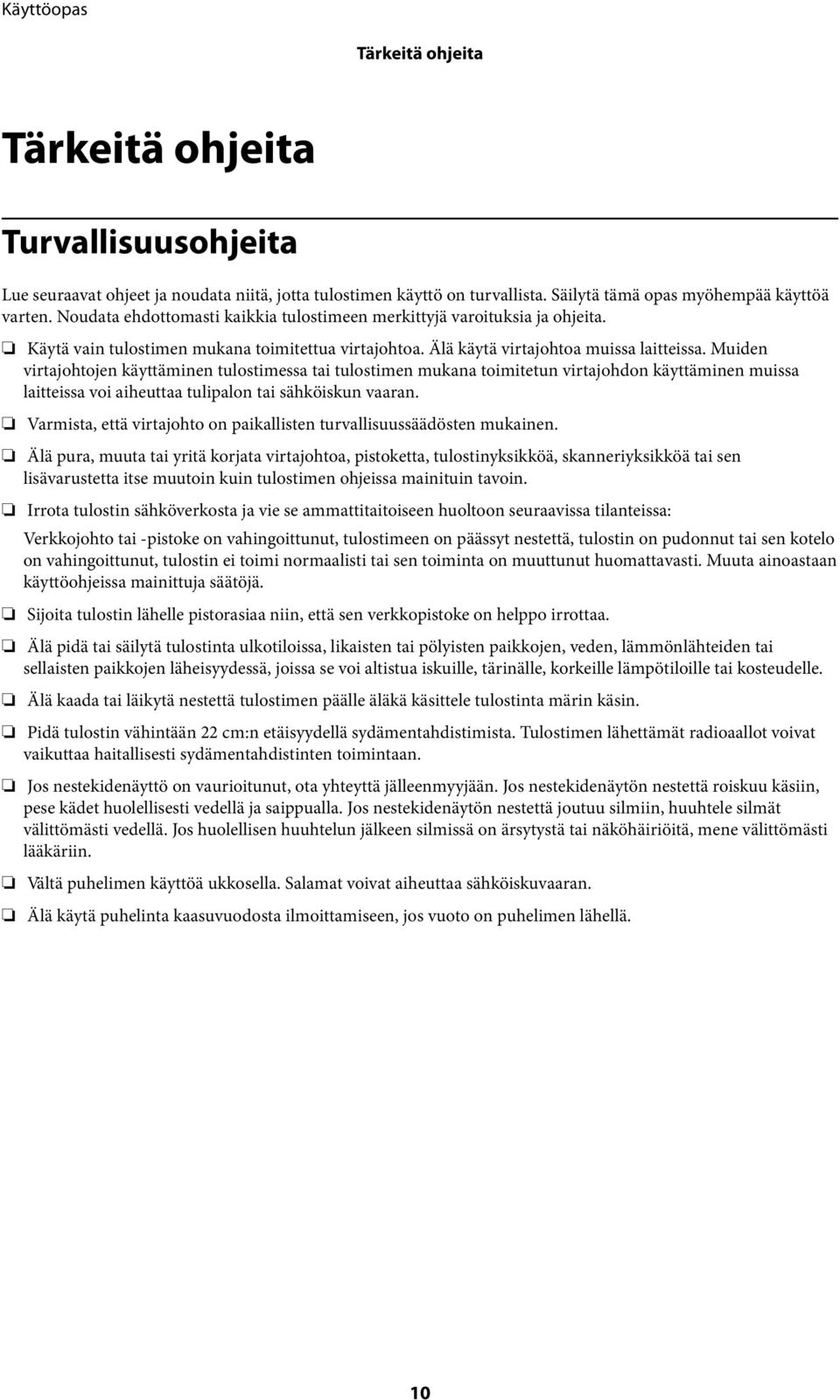
11 Tärkeitä ohjeita Tulostin on painava, joten sen nostamiseen ja kantamiseen tarvitaan vähintään kaksi henkilöä. Kun tulostinta nostetaan, näiden kahden henkilön tulee asettautua alla olevan kuvan mukaisiin asentoihin. Käsittele käytettyjä mustekasetteja varoen, sillä musteensyöttöaukon ympärillä voi olla mustetta. Jos mustetta pääsee iholle, muste on pestävä perusteellisesti pois vedellä ja saippualla. Jos mustetta joutuu silmiin, huuhtele ne välittömästi vedellä. Jos huolellisen huuhtelun jälkeen silmissä on ärsytystä tai näköhäiriöitä, mene välittömästi lääkäriin. Jos mustetta joutuu suuhun, ota viipymättä yhteys lääkäriin. Älä hajota mustekasettia ja huoltolaatikkoa, sillä muuten mustetta saattaa joutua silmiin tai iholle. Älä ravista mustekasetteja liian voimakkaasti; muutoin kaseteista voi vuotaa mustetta. Pidä mustekasetit ja huoltolaatikko poissa lasten ulottuvilta. Tulostinta koskevia turvallisuusohjeita ja varoituksia Lue ohjeet ja noudata niitä, jotta tulostin tai muu omaisuutesi ei vahingoitu. Säilytä tämä opas myöhempää käyttöä varten. Tulostimen käyttöönottoa ja käyttöä koskevia neuvoja ja varoituksia Älä tuki tai peitä tulostimessa olevia aukkoja. Käytä vain tulostimen tyyppikilven mukaista virtalähdettä. Vältä sellaisissa virtapiireissä olevia pistorasioita, joihin on jo kytketty kopiokoneita tai jatkuvasti käynnistyviä ja sammuvia laitteita, esimerkiksi ilmastointilaitteita. Vältä pistorasioita, jotka on varustettu seinäkatkaisimella tai automaattiajastimella. Pidä koko tietokonejärjestelmä riittävän etäällä mahdollisista sähkömagneettisten häiriöiden lähteistä, kuten kaiuttimista ja langattomien puhelimien pöytäyksiköistä. Aseta virtajohto niin, että se on suojassa hankautumiselta, teräviltä kulmilta ja taittumiselta. Älä sijoita esineitä virtajohdon päälle ja siirrä virtajohto syrjään kulkureitiltä. Huolehdi siitä, että virtajohto on suorassa kummastakin päästään ja verkkolaitteen kiinnityskohdasta. 11
12 Tärkeitä ohjeita Jos kytket tulostimen sähköverkkoon jatkojohdon kautta, varmista, ettei jatkojohtoon kytkettyjen laitteiden yhteenlaskettu ampeeriarvo ylitä johdolle määritettyä ampeeriarvoa. Varmista myös, ettei kaikkien samaan pistorasiaan kytkettyjen laitteiden yhteenlaskettu ampeerimäärä ylitä pistorasialle määritettyä ampeeriarvoa. Jos käytät tulostinta Saksassa, talokytkentä tulee suojata 10 tai 16 ampeerin virrankatkaisijalla, joka suojaa tulostinta oikosuluilta ja ylivirtapiikeiltä. Kun liität tulostimen tietokoneeseen tai muuhun laitteeseen kaapelilla, varmista liitinten suunta. Kukin liitin voidaan liittää ainoastaan yhdellä tavalla. Liittimen kytkeminen väärin voi vahingoittaa molempia kaapelilla liitettäviä laitteita. Sijoita tulostin tasaiselle, tukevalle alustalle, joka on joka suuntaan tulostinta leveämpi. Tulostin ei toimi oikein, jos se on kallellaan. Vältä tulostimen säilytyksen tai kuljetuksen aikana kallistamasta tulostinta tai kääntämästä sitä pystyasentoon tai ylösalaisin, sillä muuten siitä voi vuotaa mustetta. Jätä tulostimen taakse tilaa johdoille. Varmista, että tulostimen yläpuolella on tarpeeksi tilaa, jotta asiakirjakansi voidaan nostaa kokonaan ylös. Jätä tulostimen eteen tarpeeksi tilaa, jotta tulosteet mahtuvat tulemaan kokonaan ulos. Vältä paikkoja, joissa lämpötila ja kosteus vaihtelevat nopeasti. Älä altista tulostinta suoralle auringonvalolle, muulle voimakkaalle valolle tai lämmönlähteille. Älä työnnä mitään esineitä tulostimen sisään sen aukoista. Älä työnnä kättäsi tulostimen sisään tulostuksen aikana. Älä kosketa tulostimen sisällä olevaa valkoista lattakaapelia. Älä suihkuta tulostimen sisälle tai tulostimen lähellä aerosoleja, jotka sisältävät syttyviä kaasuja. Tällöin voi syttyä tulipalo. Älä siirrä tulostuspäätä käsin. Tulostin saattaa vaurioitua. Varo asiakirjakantta sulkiessasi, että sormet eivät jää väliin. Älä paina valotustasoa liian kovaa asettaessasi sille alkuperäiskappaletta. Katkaise tulostimesta aina virta painamalla P-painiketta. Älä irrota tulostinta pistorasiasta tai katkaise virtaa, ennen kuin merkkivalo P lakkaa vilkkumasta. Varmista ennen tulostimen kuljettamista, että tulostuspää on perusasennossa (äärioikealla) ja mustekasetit ovat oikein paikoillaan. Jos tulostin on pitkään käyttämättömänä, irrota virtajohto pistorasiasta. Langattoman yhteyden välityksellä tapahtuvaa tulostimen käyttöä koskevia neuvoja ja varoituksia Älä käytä tulostinta hoitolaitoksissa tai hoitolaitteiston lähellä. Tulostimen lähettämät radioaallot voivat haitata sähköisten hoitolaitteiden toimintaa. Älä käytä tulostinta automaattiovien, palohälyttimien tai muiden automaattisesti ohjattujen laitteiden lähellä. Tulostimen lähettämät radioaallot voivat haitata tällaisten laitteiden toimintaa ja mahdolliset toimintahäiriöt saattavat aiheuttaa tapaturmia. 12
13 Tärkeitä ohjeita Kosketusnäytön käyttöä koskevia neuvoja ja varoituksia Nestekidenäytössä saattaa olla muutama pieni kirkas tai tumma piste, ja sen ominaisuuksien takia näytön kirkkaus voi olla epätasainen. Tämä on normaalia eikä tarkoita, että näyttö olisi viallinen. Käytä näytön puhdistamiseen ainoastaan kuivaa ja pehmeää liinaa. Älä käytä nestemäisiä tai kemiallisia puhdistusaineita. Kosketusnäytön kehys voi rikkoutua, jos siihen kohdistuu voimakas isku. Jos paneelin pinta kolhiutuu tai halkeaa, ota yhteys jälleenmyyjään. Älä koske irrallisiin osiin. Paina kosketusnäyttöä varovasti sormella. Älä paina alustaa liian voimakkaasti tai käytä sitä kynnellä. Alustaa ei saa käyttää terävillä esineillä, kuten kuulakärkikynällä, lyijykynällä tai osoitinkynällä. Lämpötilan tai kosteuden nopeasta vaihtelusta voi aiheutua kosteuden tiivistymistä kosketusnäytön sisälle, mikä saattaa heikentää suorituskykyä. Jalustan käyttöä koskevia neuvoja ja varoituksia Tämä jalusta on suunniteltu tulostimen asennukseen sekä valinnaisille paperikaseteille. Älä asenna sen päälle mitään muita tuotteita kyseisen tulostimen ja kasettiyksiköiden lisäksi. Älä kiipeä jalustan päälle tai aseta sille mitään painavia esineitä. Valmista, että jalustan molemmat jalat on kiinnitetty. Kiinnitä tulostin tai valinnainen paperikasetti jalustaan mukana toimitetuilla kiinnikkeillä ja ruuveilla. Kun käytät tulostinta, muista lukita pyörät jalustan etuosasta. Älä yritä siirtää jalustaa pyörät lukittuina. Jos siirrät jalustaa tulostin tai paperikasettiyksikkö asennettuna, vältä epätasaisia lattiapintoja. Henkilökohtaisten tietojen suojaaminen Tämä tulostin mahdollistaa nimien, puhelinnumeroiden ja sähköpostiosoitteiden säilymisen muistissa, vaikka virta sammutettaisiinkin. Jos luovutat tulostimen jollekulle tai hävität sen, tyhjennä laitteen muisti valitsemalla Asetus > Järjestelmän hallinta > Palauta oletusasetukset > Tyhj. kaikki tied. ja asetuks. ohjauspaneelista. 13
14 Pääkäyttäjän asetukset Pääkäyttäjän asetukset Tulostinasetusten lukitseminen pääkäyttäjän salasanalla Voit asettaa pääkäyttäjän salasanan, jolla lukitaan tulostimen asetukset niin, ettei toinen käyttäjä voi niitä muuttaa. Voit lukita seuraavat asetukset. Järjestelmän hallinta Virransäästötila Esiaset Yhteystiedot Et voi muuttaa asetuksia syöttämättä salasanaa. Salasana tarvitaan myös, jos teet asetuksia käyttämällä Web Config tai EpsonNet Config. c Tärkeää: Pidä salasana muistissa. Jos salasana on unohtunut, ota yhteys myyjään. 1. Valitse Asetus Home-näytöltä. 2. Valitse Järjestelmänvalv. asetukset > Järj.valvojan salasana. 3. Valitse Rekisteröi ja kirjoita sitten salasana. 4. Kirjoita salasana uudelleen. 5. Valitse Lukkoasetus ja ota se käyttöön. Tulostinasetusten vapauttaminen 1. Valitse Asetus Home-näytöltä. 2. Valitse Järjestelmänvalv. asetukset. 3. Kirjoita pääkäyttäjän salasana. 4. Valitse Lukkoasetus ja ota se pois käytöstä. Käyttäjän toimintojen rajoitukset Mac OS X ei tueta. Pääkäyttäjä voi rajoittaa tulostimen toimintoja yksittäisen käyttäjän osalta. Rajoitetun toiminnon käyttämiseksi käyttäjän on syötettävä salasana ohjauspaneeliin. Käytä tätä toimintoa estämään tulostimen luvaton käyttö. 14
15 Pääkäyttäjän asetukset Valitse Web Config määritettäessä tietokoneen rajoitusasetukset. Katso lisätietoja Järjestelmänvalvojan opas - ohjeesta. Kun tietokoneen määritykset on tehty, ota käyttöön tulostimen käytönrajoitustoiminto. Valitse Asetus > Järjestelmän hallinta > Suojausasetukset > Käytön kontrolli Home-näytöllä ja ota toiminto käyttöön. 15

16 Tulostimen perustiedot Tulostimen perustiedot Osien nimet ja toiminnot A Automaattisen arkinsyöttölaitteen kansi (F) Avaa, kun poistat automaattiseen arkinsyöttölaitteeseen jumiutuneita alkuperäisiä asiakirjoja. B Automaattisen arkinsyöttölaitteen syöttötaso (F) Syöttää alkuperäiset asiakirjat automaattisesti. C Reunaohjaimet Syöttää alkuperäiskappaleet suoraan tulostimeen. Liu'uta ohjaimet alkuperäiskappaleen reunoihin. D Automaattisen arkinsyöttölaitteen luovutustaso Kannattelee automaattisesta arkinsyöttölaitteesta tulleita alkuperäisiä asiakirjoja. E Reunaohjaimet Syöttää paperin suoraan tulostimeen. Liu'uta ohjaimet paperin reunoihin. F Paperin etusyöttöaukko (B2) Lisää käsin yksi paperiarkki kerrallaan. G Paperikasetti 1 (C1) Lisää paperia. 16
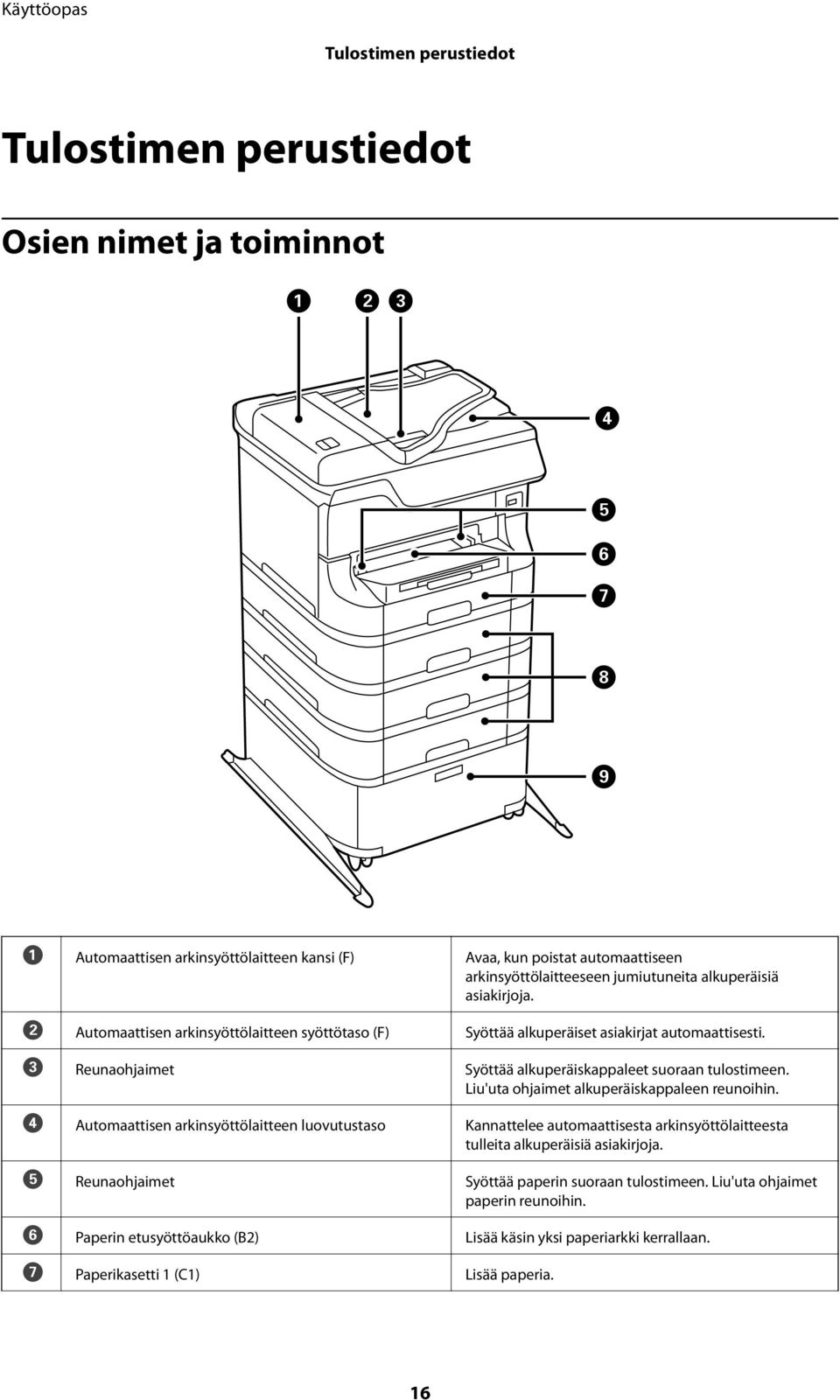
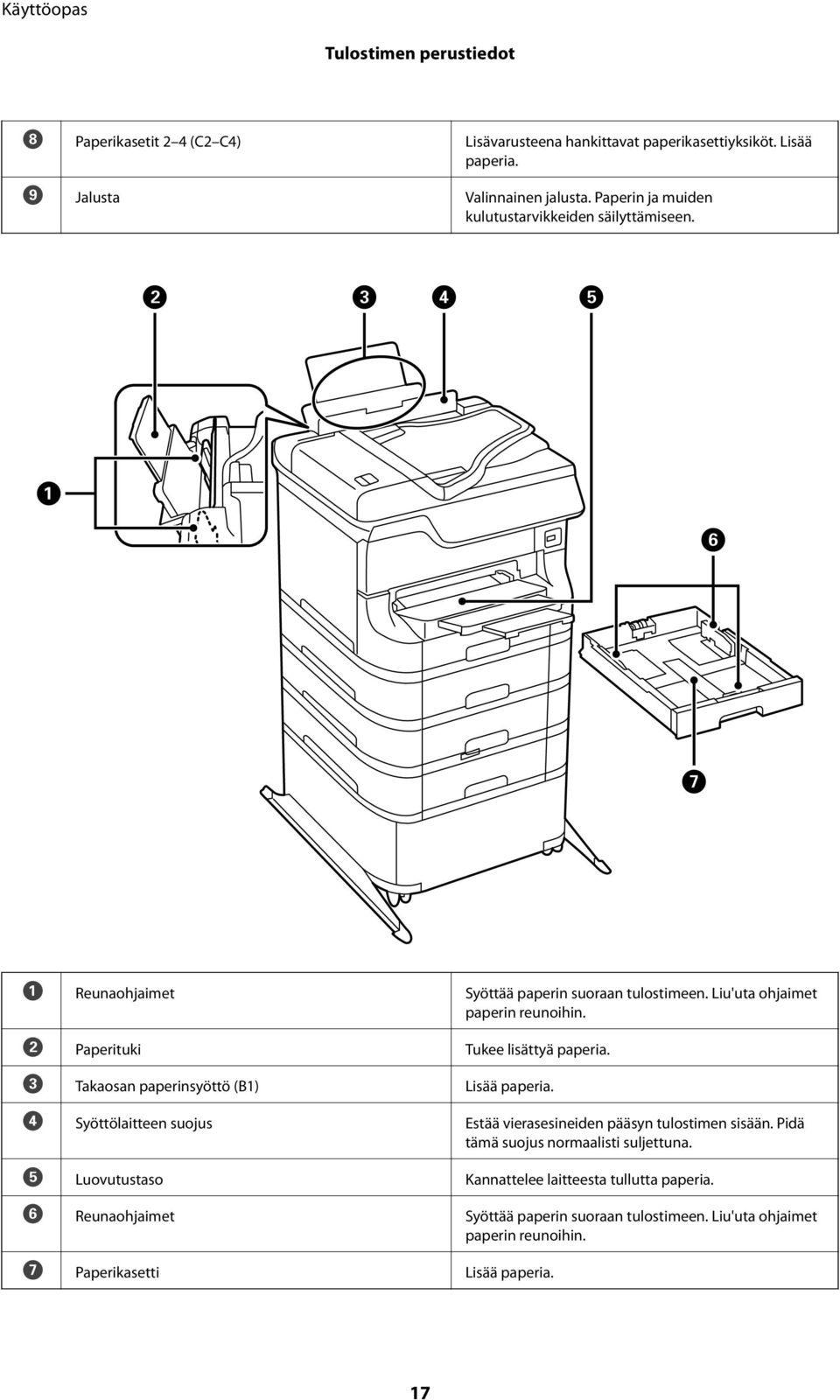
17 Tulostimen perustiedot H Paperikasetit 2 4 (C2 C4) Lisävarusteena hankittavat paperikasettiyksiköt. Lisää paperia. I Jalusta Valinnainen jalusta. Paperin ja muiden kulutustarvikkeiden säilyttämiseen. A Reunaohjaimet Syöttää paperin suoraan tulostimeen. Liu'uta ohjaimet paperin reunoihin. B Paperituki Tukee lisättyä paperia. C Takaosan paperinsyöttö (B1) Lisää paperia. D Syöttölaitteen suojus Estää vierasesineiden pääsyn tulostimen sisään. Pidä tämä suojus normaalisti suljettuna. E Luovutustaso Kannattelee laitteesta tullutta paperia. F Reunaohjaimet Syöttää paperin suoraan tulostimeen. Liu'uta ohjaimet paperin reunoihin. G Paperikasetti Lisää paperia. 17
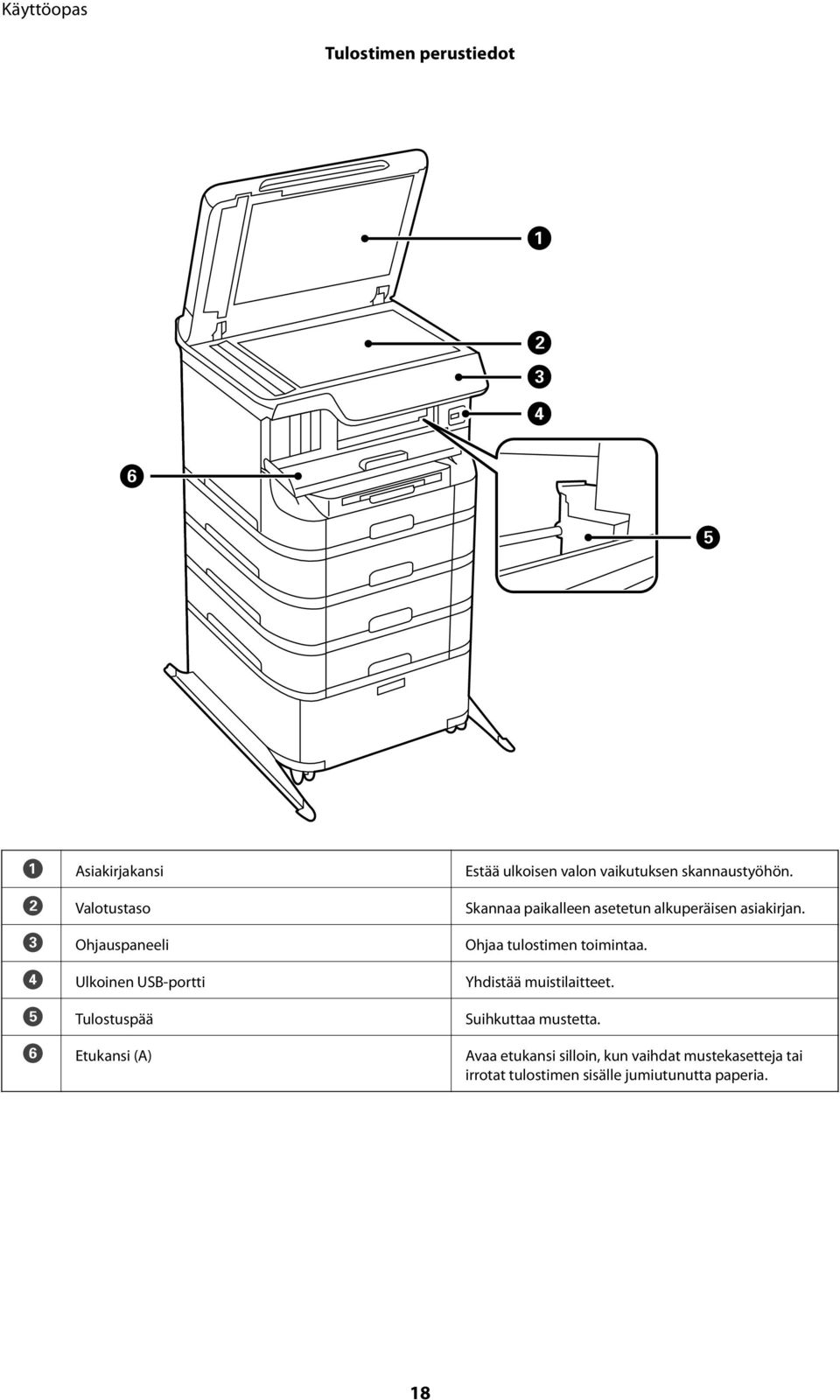
18 Tulostimen perustiedot A Asiakirjakansi Estää ulkoisen valon vaikutuksen skannaustyöhön. B Valotustaso Skannaa paikalleen asetetun alkuperäisen asiakirjan. C Ohjauspaneeli Ohjaa tulostimen toimintaa. D Ulkoinen USB-portti Yhdistää muistilaitteet. E Tulostuspää Suihkuttaa mustetta. F Etukansi (A) Avaa etukansi silloin, kun vaihdat mustekasetteja tai irrotat tulostimen sisälle jumiutunutta paperia. 18
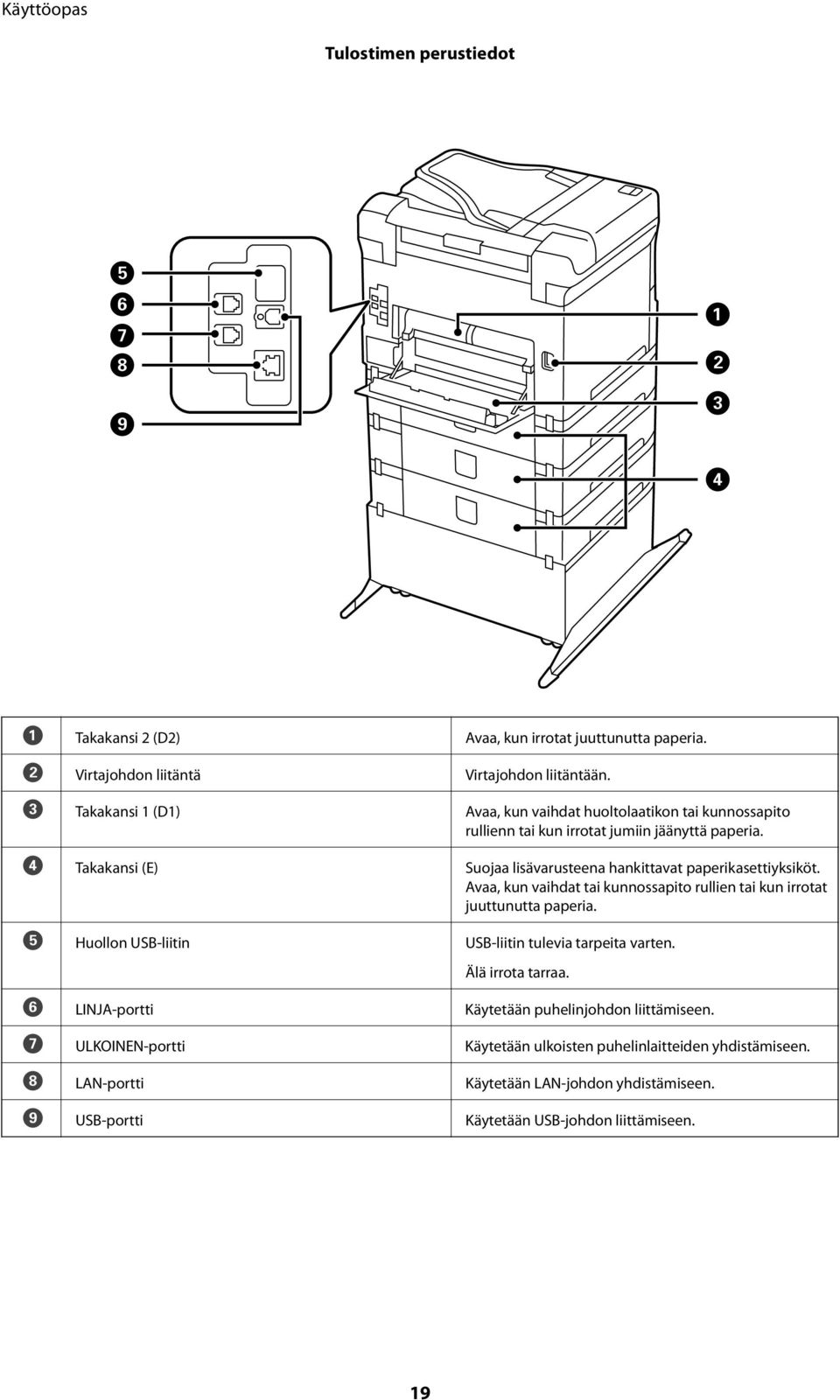
19 Tulostimen perustiedot A Takakansi 2 (D2) Avaa, kun irrotat juuttunutta paperia. B Virtajohdon liitäntä Virtajohdon liitäntään. C Takakansi 1 (D1) Avaa, kun vaihdat huoltolaatikon tai kunnossapito rullienn tai kun irrotat jumiin jäänyttä paperia. D Takakansi (E) Suojaa lisävarusteena hankittavat paperikasettiyksiköt. Avaa, kun vaihdat tai kunnossapito rullien tai kun irrotat juuttunutta paperia. E Huollon USB-liitin USB-liitin tulevia tarpeita varten. Älä irrota tarraa. F LINJA-portti Käytetään puhelinjohdon liittämiseen. G ULKOINEN-portti Käytetään ulkoisten puhelinlaitteiden yhdistämiseen. H LAN-portti Käytetään LAN-johdon yhdistämiseen. I USB-portti Käytetään USB-johdon liittämiseen. 19
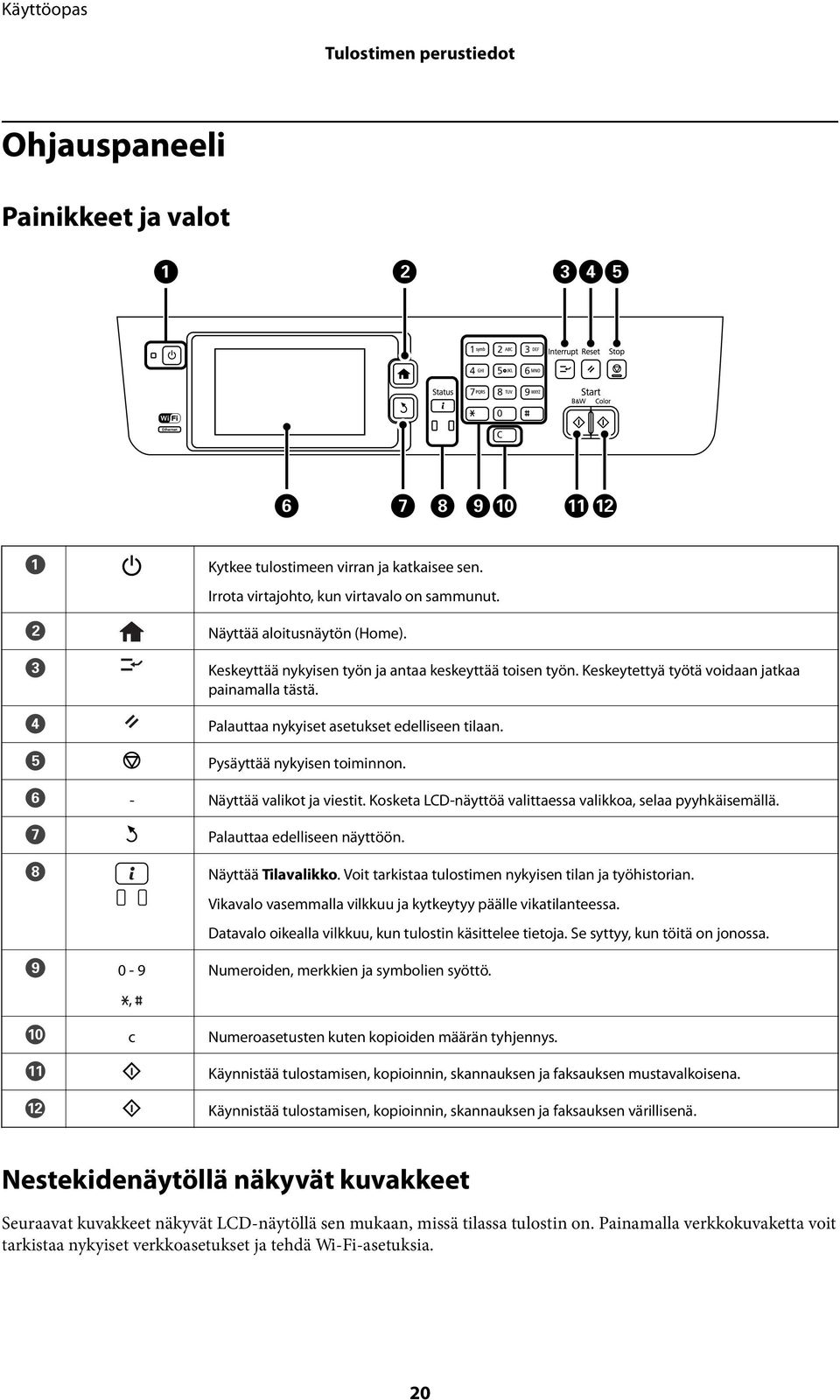
20 Tulostimen perustiedot Ohjauspaneeli Painikkeet ja valot A B C D E Kytkee tulostimeen virran ja katkaisee sen. Irrota virtajohto, kun virtavalo on sammunut. Näyttää aloitusnäytön (Home). Keskeyttää nykyisen työn ja antaa keskeyttää toisen työn. Keskeytettyä työtä voidaan jatkaa painamalla tästä. Palauttaa nykyiset asetukset edelliseen tilaan. Pysäyttää nykyisen toiminnon. F - Näyttää valikot ja viestit. Kosketa LCD-näyttöä valittaessa valikkoa, selaa pyyhkäisemällä. G H I 0-9, Palauttaa edelliseen näyttöön. Näyttää Tilavalikko. Voit tarkistaa tulostimen nykyisen tilan ja työhistorian. Vikavalo vasemmalla vilkkuu ja kytkeytyy päälle vikatilanteessa. Datavalo oikealla vilkkuu, kun tulostin käsittelee tietoja. Se syttyy, kun töitä on jonossa. Numeroiden, merkkien ja symbolien syöttö. J c Numeroasetusten kuten kopioiden määrän tyhjennys. K L Käynnistää tulostamisen, kopioinnin, skannauksen ja faksauksen mustavalkoisena. Käynnistää tulostamisen, kopioinnin, skannauksen ja faksauksen värillisenä. Nestekidenäytöllä näkyvät kuvakkeet Seuraavat kuvakkeet näkyvät LCD-näytöllä sen mukaan, missä tilassa tulostin on. Painamalla verkkokuvaketta voit tarkistaa nykyiset verkkoasetukset ja tehdä Wi-Fi-asetuksia. 20
21 Tulostimen perustiedot Painamalla tätä kuvaketta voit tarkastella käyttöohjeita, joissa neuvotaan mm. paperin lataaminen ja alkuperäiskappaleiden syöttäminen. Syttyy, kun syöttölaitteelle asetetaan alkuperäiskappaleita. Syttyy, kun väriainekasetti on vähissä tai huoltolaatikko on lähes täynnä. Paina -painiketta ja valitse Tulostintiedot tulostimen tilan tarkistamiseksi. Syttyy, kun väriainekasetti on lopussa tai huoltolaatikko on täynnä. Paina -painiketta ja valitse Tulostintiedot tulostimen tilan tarkistamiseksi. Syttyy, kun vastaanotetut mutta ei vielä luetut, tulostetut tai tallennetut asiakirjat on tallennettu laitteen muistiin. Osoittaa, että faksin muistia käytetään. Osoittaa, että faksin muisti on täynnä. Poista turhat asiakirjat saapuneista. Osoittaa, että tulostin muodosta yhteyttä langattomaan verkkoon (Wi-Fi) tai kaapeliverkkoon (Ethernet). Syttyy, kun tulostin in kytketty kaapeliverkkoon (Ethernet). Syttyy, kun tulostin in kytketty langattomaan verkkoon (Wi-Fi). Palkkien määrä osoittaa yhteyden signaalin voimakkuuden. Mitä enemmän palkkeja on, sitä parempi on yhteys. Osoittaa ongelmia tulostimen langattomassa verkkoyhteydessä (Wi-Fi) tai ilmoittaa, että tulostin etsii langatonta verkkoa (Wi-Fi). Osoittaa, että tulostin on kytketty langattomaan verkkoon (Wi-Fi) Ad Hoc -tilassa. Osoittaa, että tulostin on kytketty langattomaan verkkoon (Wi-Fi) Wi-Fi Direct -tilassa. Osoittaa, että tulostin on kytketty langattomaan verkkoon (Wi-Fi) Simple AP -tilassa. Osoittaa, että käytönrajoitus on päällä. Paina tätä kuvaketta kirjautuessasi tulostimelle. Sinun pitää antaa käyttäjänimi tai salasana. Kirjautumistiedot saa laitteen pääkäyttäjältä. Osoittaa, että luvallinen käyttäjä on kirjautunut laitteelle. & Muisti täynnä -virhe sivulla
22 Tulostimen perustiedot Näytön näppäimistöllä näkyvät kuvakkeet Voit syöttää merkkejä ja symboleita käyttämällä näytön näppäimistöä, kun tallennat yhteystietoa, teet verkkoasetuksia ja niin edelleen. Seuraavat kuvakkeet näkyvät näytön näppäimistöllä. Käytettävissä olevat kuvakkeet vaihteleva asetusten mukaan. Vaihtaa isojen ja pienten kirjaimien välillä. Muuttaa merkkityyppiä. 123#: Numeroiden ja symbolien syöttö. ABC: Kirjainten syöttö. ÁÄÂ: Erikoismerkkien kuten ääkkösten ja heittomerkkien kirjoittaminen. Muuttaa näppäimistön asettelua. Lisää välilyönnin. Poistaa merkin vasemmalle. Kirjoittaa merkin. Valikkokohteet Kopioi-tila Käytettävissä olevat valikot vaihtelevat sen mukaan, mikä asettelu on valittuna. Painamalla Asetukset näet piilotetut asetteluvalikot. Valikko Kopioiden määrä Asetukset ja selitykset Anna kopioiden lukumäärä. 22
23 Tulostimen perustiedot Valikko Asetukset ja selitykset Asettelu Reunallinen Jättää reunukset reunoihin. 2 vierekkäin Kopioi useamman alkuperäiskappaleen samalle arkille. 4 vierekkäin Kun asetat alkuperäiskappaleet syöttölaitteelle, syötä ne päältä tai vasemmalta sivulta. Lataa pystysuuntaiset alkuperäiset alla olevan kuvan mukaan ja valitse Pysty kohdasta Asiakirj. suunta. Lataa pystysuuntaiset alkuperäiset alla olevan kuvan mukaan ja valitse Vaaka kohdasta Asiakirj. suunta. ID-kortti Jaa sivut Skannaa henkilökortin molemmat puolet ja kopioi ne yhden A4-kokoisen paperin samalle puolelle. Kopioi kaksi vihkon vastakkaista sivua erillisille papereille. Asiakirjan koko Zoomi Paperi- lähde 2-puol. Asiakirj. suunta Laatu Tummuus Valitse alkuperäiskappaleen koko. Suurentaa tai pienentää alkuperäiskappaletta. Valitse Aut. sivul.sov. valitun paperilähteen sovittamiseksi paperikoon mukaiseksi. Valitse paperilähde, jota haluat käyttää. Auto: Syöttää paperin automaattisesti käyttämällä Paperiasetus -asetuksia, jotka olet tehnyt paperia lisätessäsi. Paperin etusyöttöaukko: Valitse paperin koko ja tyyppi, jotka lisäsit paperin etusyöttöaukko. Valitse 2-puolisen asettelu. Valitse asetteli, paina Asetukset ja sitten alkuperäiskappaleen ja paperin nidontakohta. Valitse alkuperäiskappaleen suunta. Valitse alkuperäiskappaleen tyyppi. Teksti: Mahdollistaa nopeamman tulostamisen, mutta tulostusjälki voi olla himmeä. Valokuva: Tulostusjälki on laadukasta, mutta tulostaminen voi olla hitaampaa. Valitse kopioiden tummuus. 23
24 Tulostimen perustiedot Valikko Asettelujärjest. Skannausjärj. Poista varjo Poista rei'itys Lajittele kopio Sekoit asiakirja Asetukset ja selitykset Valitse kopion asettelu usealle sivulle, kun olet valinnut 2 vierekkäin tai 4 vierekkäin Asetteluasetukseksi. Valitse, mikä vihkon sivu skannataan, kun olet valinnut Jaa sivut Asettelu-asetukseksi. Poistaa varjot, jotka näkyvät kopion keskellä kopioitaessa vihkoa tai kopion reunoilla kopioitaessa paksua paperia. Poistaa reiänjäljet kopiosta. Tulostaa useamman kopion järjestykseen lajitellusta useasta alkuperäisestä ja lajittelee ne sarjoihin. Voit asettaa seuraavat kokoyhdistelmät syöttölaitteelle samaan aikaan: A3 ja A4; B4 ja B5. Näitä yhdistelmiä käytettäessä alkuperäiset kopioidaan todellisessa koossa. Aseta alkuperäiskappaleet alla olevan kuvan mukaan. Kuivumisaika Lisäasetukset Valitse kuivumisaika. Säädä kuvan asetuksia kuten kontrastia ja värikylläisyyttä. Hae-tila Sähköposti Valikko Yhteystiedot Muoto Asetukset ja selitykset Valitse yhteystietoluettelosta sähköpostiosoitteet, joihin skannatut kuvat lähetetään. Valitse tiedostomuoto, jossa skannattu kuva tallennetaan. Jos valintasi on TIFF (Yksi sivu) tai TIFF (Monisivu), vain yksivärinen skannaus on mahdollinen. Valikko Sähköpostiasetukse t Perusasetukset Skannausraportti Aihe: Kirjoita sähköpostin aihe. Tiedostonimen etuliite: Kirjoita syötettävän tiedoston nimen etuliite. Katso valikkoluettelo kohdasta Asetukset. Tulostaa historian, joka näyttää, milloin ja mihin osoitteeseen sähköpostiin skannatut tiedostot on lähetetty. Verkkokansio/FTP Valikko Yhteystiedot Asetukset ja selitykset Valitse yhteystiedoista kansio, johon skannattu kuva lähetetään. Sijaintiasetuksia ei tarvita, jos valitset kansion yhteystiedoista. 24
25 Tulostimen perustiedot Valikko Asetukset ja selitykset Sijainti Tiedonsiirtotila Valitse tiedonsiirtotila. Sijainti Käyttäjänimi Salasana Yhteystila Porttinumero Kirjoita kansiopolku, johon skannattu kuva tallennetaan. Kirjoita kansiokohtainen käyttäjänimi. Kirjoita kansiokohtainen salasana. Valitse yhdistämistila. Kirjoita portin numero. Muoto Valitse tiedostomuoto, jossa skannattu kuva tallennetaan. Jos valintasi on TIFF (Yksi sivu), vain yksivärinen skannaus on mahdollinen. Valikko Tiedostoasetukset Syötä tiedostonimen etuliite kohdassa Tiedostonimen etuliite. Perusasetukset Skannausraportti Katso valikkoluettelo kohdasta Asetukset. Tulostaa historian, joka näyttää, milloin ja mihin kansioon skannatut tiedostot on lähetetty. Tallennuslaite Valikko Muoto Asetukset Asetukset ja selitykset Valitse tiedostomuoto, jossa skannattu kuva tallennetaan. Jos valintasi on TIFF (Monisivu), vain yksivärinen skannaus on mahdollinen. Katso valikkoluettelo kohdasta Asetukset. Pilvi Valikko Muoto Asetukset Asetukset ja selitykset Valitse tiedostomuoto, jossa skannattu kuva tallennetaan. Katso valikkoluettelo kohdasta Asetukset. Document Capture Pro Tässä valikossa ei ole asetuskohteita. Tietokone (WSD) Tässä valikossa ei ole asetuskohteita. Asetukset Käytettävissä olevat valikot vaihtelevat kohteen tyypin (esim. sähköposti tai kansio) ja skannattujen kuvien tallennusmuodon mukaan. Valikko Resoluutio Asetukset ja selitykset Valitse skannausresoluutio. 25
26 Tulostimen perustiedot Valikko Skannausalue 2-puol. Asiakirjatyyppi Tummuus Asiakirj. suunta Pakkaussuhde PDF-asetukset Liitetiedoston maks.koko Asetukset ja selitykset Valitse skannausalue. Autom. rajaus: Leikkaa valkoisen alueen tekstin tai kuvan ympäriltä skannattaessa. Maks.alue: Skannaa suurimmalla skannausalueella valotustaso tai syöttölaitteelle. Skannaa alkuperäisen molemmat puolet. Valitse 2-puolisessa skannauksessa Sidontasuunta ja sitten alkuperäisen nidontapaikka. Valitse alkuperäiskappaleen tyyppi. Valitse skannatun kuvan kontrasti. Valitse alkuperäiskappaleen suunta. Valitse, kuinka paljon skannattua kuvaa pakataan. Jos olet valinnut tallennusmuodoksi PDF, käytä tätä asetusta PDF-tiedostojen suojelemiseksi. Avaa asiakirja -salasana: Luo PDF-tiedoston, joka edellyttää salasanaa avattaessa. Oikeudet-salasana: Luo PDF-tiedoston, joka edellyttää salasanaa tulostettaessa tai muokattaessa. Valitse suurin tiedostokoko, joka voidaan liittää sähköpostiin. Faksi-tila Valitse aloitusvalikosta Faksi > Valikko. Pääset joihinkin valikon asetuksiin suoraan Faksi-näytöltä. Valikko Asetukset ja selitykset Faksin lähetysasetukset Resoluutio Tummuus Asiakirjakoko (taso) ADF 2-puol. Lähetä suoraan Ensisijainen lähetys Jatkuva skannaus ADFstä Lähetysraportti Valitse lähtevän faksin resoluutio. Valitse Valokuva alkuperäisille, joissa on sekä tekstiä että valokuvia. Aseta lähtevän faksin tummuus. Valitse koko ja suunta alkuperäiselle, jonka asetit valotustasolle. Kun lähetät yksiväristä faksia, molemmat puolet syöttölaitteeseen asetetusta alkuperäisestä skannataan. Lue lisätietoa sivuilta, joilla näitä ominaisuuksia kuvataan. Tulostaa lähetysraportin automaattisesti, kun faksi on lähetetty. Valitsemalla Tulosta virheen ilmetessä raportti tulostetaan vain virhetilanteessa. Lähetä faksi myöhemmin Lue lisätietoa sivuilta, joilla näitä ominaisuuksia kuvataan. Vastaanota kysely Lähetä kysely Tallenna faksitiedot 26
27 Tulostimen perustiedot Valikko Asetukset ja selitykset Faksiraportti Faksiasetusluettelo Tulostaa nykyiset faksiasetukset. Faksiloki Lähetysraportti Tallennetut faksiasiakirjat Protokollan jäljitys Tulostaa lähetysraportin automaattisesti, kun faksi on lähetetty. Voit asettaa tämän raportin tulostumaan automaattisesti käyttämällä seuraavaa valikkoa. Asetus > Järjestelmän hallinta > Faksiasetukset > Lähtöasetukset > Faksilokin autom. tulostus Tulostaa raportin edellisestä faksista, joka lähetettiin tai vastaanotettiin kyselyn kautta. Tulostaa luettelon faksiasiakirjoista, jotka on tallennettu tulostimen muistiin, esimerkkinä keskeneräiset työt. Tulostaa yksityiskohtaisen raportin aiemmista fakseista, jotka on lähetetty tai vastaanotettu. & Usean mustavalkosivun lähettäminen (Lähetä suoraan) sivulla 95 & Faksin ensisijainen lähetys (Ensisijainen lähetys) sivulla 95 & Erikokoisten asiakirjojen lähettäminen syöttölaitteelta (Jatkuva skannaus ADFstä) sivulla 96 & Faksin lähettäminen tiettynä ajankohtana (Lähetä faksi myöhemmin) sivulla 94 & Faksien vastaanotto kyselyn kautta (Vastaanota kysely) sivulla 99 & Faksien lähettäminen pyynnöstä (Lähetä kysely) sivulla 95 & Faksin tallentaminen vastaanottajaa määrittämättä (Tallenna faksitiedot) sivulla 94 Tallennus- laite-tila Tallennuslaite on yleisnimi ulkoisille USB-laitteille, kuten USB-muistitikuille. Tiedostomuoto Valikko JPEG Asetukset ja selitykset Valitse tulostettavan tiedoston tiedostomuoto. TIFF Asetukset Käytössä olevat valikot vaihtelevat valitun tiedostomuodon mukaan. Valikko Tulosteiden määrä Asetukset ja selitykset Aseta tulostusten lukumäärä. 27
28 Tulostimen perustiedot Valikko Asetukset ja selitykset Asetukset Paperi- lähde Valitse paperilähde, jota haluat käyttää. Kun valitset Paperin etusyöttöaukko, valitse paperikoko ja paperityyppi, jotka asetit Paperin etusyöttöaukkoon. Asettelu Laatu Pvm Sov. kuv. 2-suunt. Tulostusjärjestys Valitse asettelu. Valitse tulostuslaatu. Valitse tulosteiden päivämäärämuoto. Leikkaa kuvan ylä- ja alareunan sopimaan valitulle paperikoolle. Toiminnon kytkeminen pois päältä aiheuttaa marginaalit kuvan oikealle ja vasemmalle puolelle. Valitse puoli, jolle mustetta suihkutetaan tulostinpään liikkuessa. Valitse tämä toiminto päälle normaalikäytössä. Käytössä: Tulostuspäät liikkuvat molempiin suuntiin tulostuksen aikana. Pois käytöstä: Tulosta vain, kun tulostuspää liikkuu yhteen suuntaan. Tulostuslaatu paranee, mutta tulostusnopeus on hidas. Viim. sivu ylhäällä: Tulosta tiedoston ensimmäisestä sivusta alkaen. Ensim. sivu ylhäällä: Tulostaa tiedoston viimeiseltä sivulta. Kuvan säädöt Paranna Valitse kuvan korjaustapa. Päällä: Parantaa kuvan laatua automaattisesti Epsonin ainutlaatuisen kuvaanalyysi- ja kuvankäsittelytekniikan ansiosta. P.I.M.: Säätää kuvaa käyttämällä kameran PRINT Image Matching - tai Exif Print -tietoja. Korj. punasilm Korjaa valokuvien punasilmäisyyttä. Korjaus ei kohdistu alkuperäiseen, ainoastaan tulosteisiin. Kuvan tyypistä riippuen muita kuvanosia silmien lisäksi voidaan korjata. Valikko Valitse kuvat Val. kaikki kuvat valitsee kaikki tallennuslaitteella olevat kuvat. Valitse ryhmä Valitse tämä valikko toisen ryhmän valitsemiseksi. Asetus-tila Valikko Mustetasot Asetukset ja selitykset Näyttää mustekasettien ja huoltolaatikon likimääräiset tasot. Kun näytölle tulee huutomerkki, mustekasetti on vähissä tai huoltolaatikko on lähes täynnä. 28
29 Tulostimen perustiedot Valikko Asetukset ja selitykset Kunnossapito Tul.pään suutintarkistus Tulostuspään puhdistus Tulostuspään kohdistus Paksu paperi Paperiohjaimen puhdistus Poista paperi Kunnossapitorullan tiedot Tulostaa kuvion, jolla tarkistetaan, etteivät tulostuspäät ole tukossa. Puhdistaa tukkeutuneet tulostinpäiden suuttimet. Säätää tulostuspään tulostuslaadun parantamiseksi. Aja Pystykohdistus, jos tulosteet ovat epäselviä tai teksti ja viivat ovat vinossa. Aja Vaakakohdistus, jos tulosteissa on vaakaviivoja säännöllisin väliajoin. Vähentää musteen sotkeutumista. Ota tämä toiminto käyttöön vain, jos huomaat tulosteiden musteen sotkeutuvan. Toiminto saattaa hidastaa tulostusnopeutta. Tämä toiminto on pois päältä, kun virta on sammutettu. Käytä tätä toimintoa syöttämään tyhjää paperia puhdistamaan sisärullien mustetahroja tai jos laitteessa on ollut paperinsyöttöongelmia. Käytä tätä toimintoa, jos tulostimen sisällä on paperinpaloja tukoksen selvityksen jälkeen. Näyttää tilat seuraavista: kunnossapito rullien / paperikasetti kohdassa Kunnossapitorullien tila. Kun kunnossapito rullien on vaihdettu, valitse Nollaa kunnossapitorullalaskuri laskurin nollaamiseksi siinä paperikasettissa, jossa kunnossapito rullien on vaihdettu. Paperiasetus Valitse lisäämäsi paperin koko ja tyyppi jokaisessa paperilähteessä. Tulosta tila-arkki Määrityksen tila - lehti Syötön tila -lehti Käyttöhistoria-lehti Tulostaa tietolehden, jossa näkyy nykyinen tulostimen tila ja asetukset. Tulostaa tietolehden, jossa näkyy kulutustarvikkeiden tila. Tulostaa tietolehden, jossa näkyy tulostimen käyttöhistoria. Verkon tila Wi-Fi/Verkkotila Näyttää tai tulostaa nykyiset verkkoasetukset. Wi-Fi Direct -tila Sähköpostipalvelint ila Epson Connect -tila Googlepilvitulostustila Näyttää nykyiset sähköpostipalvelimen asetukset. Näyttää. onko tulostin rekisteröity ja yhdistetty Epson Connect- tai Google Cloud Print -palveluun. Katso lisätietoja Epson Connect -portaalin verkkosivustolta. (vain Eurooppa) 29
30 Tulostimen perustiedot Valikko Järjestelmänvalv. asetukset Asetukset ja selitykset Näiden valikoiden avulla pääkäyttäjä voi rekisteröidä pääkäyttäjän salasanan tulostinasetusten suojaamiseksi toisten käyttäjien tekemiltä muutoksilta. Järj.valvojan salasana Pääkäyttäjän salasanan asetus, muutos tai nollaus. Jos salasana on unohtunut, ota yhteys myyjään. Lukkoasetus Jos pääkäyttäjän salasana on syötettävä siirryttäessä Järjestelmän hallinta - asetuksiin ja muutettaessa Virransäästötila, Esiasetukset -esiasetuksia ja yhteystietoja. Järjestelmän hallinta Lue lisätietoa sivuilta, joilla näitä ominaisuuksia kuvataan. & Järjestelmän hallinta sivulla 30 Järjestelmän hallinta Valitse Asetus aloitusnäytöltä ja valitse sitten Järjestelmän hallinta. Valikko Asetukset ja selitykset Tulostinasetukset Paperilähdeasetuks et Takaos pap.syöttö - ensisij Syöttää paperin takaosan paperinsyöttö prioriteettina. A4/Letter Autom. vaihto Syöttää paperin paperilähteestä, joka on asetettu koolle A4, kun paperilähteen asetus ei ole "Letter" tai syöttää paperilähteestä, joka on valittu koolle "Letter size". Autom. valinta - asetukset Määritä, mikä paperilähde valitaan, kun kopioidaan ja faksataan. Kun käytössä on useampia paperilähteitä, paperia syötetään paperilähteestä, jotka vastaavat kopiointi- tai tulostustyötä. Virheilmoitus Näyttää virheviestin, kun paperikoko tai tyypin asetus kohdassa Paperiasetus ja tulostimen asetukset eivät täsmää. Aut. virheenkorj. Valitse suoritettava toiminto, jos 2-puolisen tulostuksessa tapahtuu virhe. Käytössä: Jos 2-puolista tulostutusta yritetään, vaikka siihen soveltuvaa paperia ei ole, tulostin näyttää virheviestin ja tulostaa automaattisesti vain paperin yhdelle puolelle. Pois käytöstä: Tulostin näyttää virheviestin, ja tulostaminen peruutetaan. Tallennuslaitteen liittymä Tallennuslaite Tiedost. Jakam. Mahdollistaa tallennuslaitteen työntämisen tulostimeen. Jos toiminto on pois käytöstä, tulostin ei tunnista laitteeseen työnnettyä tallennuslaitetta. Valitse annetaanko kirjoitusoikeus tallennuslaitteelle USB-laitteelta tai verkkoon yhdistetyltä tietokoneelta. PC-yhteys USBn kautta Sallii tulostimen, joka on yhdistetty tietokoneeseen USB-liitännän kautta. Jos tämä toiminto on pois käytöstä, tietokone ei tunnista tulostinta USB-liitännän kautta. 30
31 Tulostimen perustiedot Valikko Asetukset ja selitykset Yleiset asetukset LCD-kirkkaus Näytön kirkkauden säätö. Ääni Uniajastin Virrankatk.ajast. Äänenvoimakkuuden säätö ja audiotyypin valinta. Valitse aikamäärä ennen tulostimen siirtymistä energiansäästötilaan sen jälkeen, kun mitään toimintoa ei suoriteta. Näyttö pimenee, kun asetettu aika on kulunut. Voit säätää aikaa ennen virranhallinnan käyttöä. Ajan lisääminen vaikuttaa tuotteen energiatehokkuuteen. Ota huomioon käyttöympäristö ennen muutosten tekemistä. Maa/alue Kieli/Language Päivämäärä/Aika Kesäaika Aikaero Valitse maa tai alue. Valitse näytön kieli. Syötä voimassa oleva päivä ja aika. Valitse kesäaika-asetukset, jotka ovat voimassa käyttöalueella. Syötä aikaero oman ajan ja UTC-ajan (Coordinated Universal Time) välillä. Toiminnan aikakatkaisu Jos tämä toiminto on käytössä, näyttö palaa aloitusnäytölle, kun mitään toimintoja ei suoriteta kolmeen minuuttiin. Tämä toiminto on automaattisesti käytöstä, kun käyttäjänrajoitustoiminto on käytössä. Wi-Fi/ Verkkoasetukset Wi-Fi/Verkkotila Näyttää tai tulostaa verkkoasetukset ja yhteyden tilan. Wi-Fi-asetus Ohjattu Wi-Fi-asetus Katso lisätietoja Verkko-opas -ohjeesta. Painikeasetus (WPS) PIN-koodias. (WPS) Autom.Wi-Fi-yhteys Ota Wi-Fi pois k. Wi-Fi Direct -asetus Verkko-ongelmat voidaan joskus ratkaista ottamalla Wi-Fi-asetukset pois päältä tai ottamalla ne uudelleen käyttöön. Katso lisätietoja Verkko-opas -ohjeesta. Katso lisätietoja Verkko-opas -ohjeesta. Yhteystarkistus Lisäasetus Tarkistaa verkkoyhteyden tilan ja tulostaa verkkoyhteyden tarkistusraportin. Jos yhteydessä on ongelmia, yritä ratkaista ongelma tarkistusraportin avulla. Katso lisätietoja Verkko-opas -ohjeesta. Epson Connect - palvelut Päivämäärä-/Aikaasetukset Googlepilvitulostuspalvel ut Kopioasetukset Skannausasetukset Faksiasetukset Voit keskeyttää tai palauttaa Epson Connect- tai Google Could Print -palvelun tai peruuttaa niiden käytön (palauttamalla oletusasetukset). Katso lisätietoja Epson Connect -portaalin verkkosivustolta. (vain Eurooppa) Asetukset kohdassa Käyttäjän oletusasetukset näkyvät oletusasetuksina kussakin tilassa. Lisätietoja asetuksista saa kunkin tilan valikkoluettelosta. Katso valikkoluettelo kohdasta Faksiasetukset. 31
32 Tulostimen perustiedot Valikko Yleiset tulostusasetukset Asetukset ja selitykset Näitä tulostusasetuksia käytetään, kun tulostetaan ulkoista laitetta ilman tulostinajuria. Yläpoikkeama Paperin vasemman ja ylemmän marginaalin säätäminen. Vasen poikkeama Yläpoikkeama takana Säädä paperin vasemman ja ylemmän marginaali sivun takapuolelle 2- puolisten tulostuksessa. Vasen poikkeama takana Tark. paperin leveys Kuivumisaika Ohita tyhjä sivu Tarkistaa paperin leveyden ennen tulostuksen aloittamista. Näin estetään tulostaminen reunojen yli, jos paperin koko ei ole oikea. Tällöin tulostusaika voi olla hieman pidempi. Kuivausajan valinta 2-puolisten tulostuksessa. Ohittaa tyhjät sivut automaattisesti. Suojausasetukset Käytön kontrolli Edellyttää pääkäyttäjän salasanaa tulostimen käyttämiseksi. Valitse, sallitaanko työt, jotka eivät sisällä riittävää todennustietoa vai ei. Poista kaikki luottamuks. työt Poistaa kaikki tallennetut, luottamukselliset työt. Virransäästötila Käytettävissä ovat seuraavat Eco-tilan asetukset: Kun nämä asetukset on otettu pois päältä, kohdassa Yleiset asetukset tehdyt asetukset tulevat voimaan. Määritä Uniajastin Valitse aikamäärä ennen tulostimen siirtymistä energiansäästötilaan sen jälkeen, kun mitään toimintoa ei suoriteta. Näyttö pimenee, kun asetettu aika on kulunut. LCD-kirkkaus 2-puol. (kopio) Näytön kirkkauden säätö. Asettaa 2-puolisen kopioinnin oletusasetukseksi. Palauta oletusasetukset Palauttaa valitut asetukset oletusasetuksiksi. & Kopioi-tila sivulla 22 & Hae-tila sivulla 24 & Faksiasetukset sivulla 32 Faksiasetukset Valitse aloitusvalikosta Asetus > Järjestelmän hallinta > Faksiasetukset. Valikko Käyttäjän oletusasetukset Asetukset ja selitykset Tässä valikossa tehdyt asetukset ovat oletusasetuksia fakseja lähetettäessä. Lisätietoja asetuksista saa valikkoluettelosta Faksi-tilassa. 32
33 Tulostimen perustiedot Valikko Asetukset ja selitykset Lähetysasetukset Autom. kierto Syöttölaitteeseen tai valotuslasille pitkä sivu vasemmalle asetettu A4- kokoinen alkuperäinen tulostetaan A3-kokoisena faksina. Käytössä: Tulostin kääntää skannatun kuvan A4-koossa lähettämistä varten. Pois käytöstä: Tulostin lähettää asiakirjan A3-koossa, ja vastaanottava laite tulostaa A3-kokoisen paperin tai pienentää kuvan A4-kokoon. Vastaanottoasetuks et Lähetä erä Tallenna Epäonn. tiedot Vastaanottotila DRD Soittoa ennen vastausta Etävastaanotto Lue lisää sivulta, jossa tämä toiminto kuvataan. Tallentaa tulostimen muistiin asiakirjat, joiden lähetys ei onnistunut. Voit lähettää asiakirjat valikosta Tilavalikko. Valitse vastaanottotila. Jos olet tilannut Distinctive Ring -palvelun puhelinyhtiöltä, valitse saapuvissa fakseissa käytettävä soittokuvio (tai valitse Päällä). Valitse soittojen määrä, joita tarvitaan, ennen kuin tulostin vastaanottaa faksin automaattisesti. Valitse 0 (nolla), jos haluat vastaanottaa fakseja ilman soittoja. Jos vastaat saapuvaan faksiin tulostimeen kytketyllä puhelimella, voit aloittaa faksin vastaanottamisen syöttämällä koodin puhelimen avulla. 33
34 Tulostimen perustiedot Valikko Asetukset ja selitykset Lähtöasetukset Faksitulostus Voit asettaa saapuvien asiakirjojen tallentamisen saapuneisiin, tallennusvälineelle, tietokoneelle tai lähettää asiakirjat eteenpäin. Autom. pienentäminen Autom. kierto Lajittelupino Tulostuksen viiveaika Soitonsiirtoraportti Liitä kuva raporttiin Faksilokin autom. tulostus Raporttimuoto Pienentää suuria, vastaanotettuja asiakirjoja sopimaan paperilähteen paperille. Pienentäminen ei ehkä aika ole mahdollista vastanotetuista tiedoista johtuen. Jos toiminto kytketään pois päältä, suuret asiakirjat tulostetaan niiden alkuperäisessä koossa usealle arkille. Tyhjä toinen sivu saattaa tulostua. Kääntää vaakatasossa olevat A5-, B5-, A4- ja Letter -koon vastaanotetut asiakirjat niin, että ne tulostetaan oikealle paperikoolle. Tätä asetusta käytetään, kun kaksi tai useampi paperilähde on asetettu faksin tulostamiseen kohdassa Paperilähdeasetukset > Autom. valinta - asetukset, ja paperiasetukset käyttävät seuraavia yhdistelmiä: A3 ja A4, B4 ja B5 tai A4 ja A5. Tulostaa vastaanotetut asiakirjat viimeiseltä sivulta (tulostus laskevassa järjestyksessä) niin, että tulostetut asiakirjat pinotaan oikeaan sivujärjestykseen. Jos tulostimen muisti on vähissä, tämä toiminto ei ehkä ole käytössä. Ota toiminto käyttöön ja kirjoita Pysäytysaika ja Aikaa uud.käynn., jolloin vastaanotettujen asiakirjojen tulostaminen pysäytetään tietyn ajan kuluttua ja tallennetaan muistiin. Ennen tämän toiminnon käyttämistä on varmistettava, että muistitilaa on riittävästi. Voit tarkistaa ja tulostaa tänä aikana vastaanotetut asiakirjat kohdasta Tilavalikko. Tätä toimintoa voidaan käyttää melun estämiseen ilta-aikaan tai luottamuksellisten asiakirjojen säilyttämiseen, jos vastaanottaja ei ole paikalla. Tulostaa raportin vastaanotetun asiakirjan edelleen lähettämisen jälkeen. Tulostaa Lähetysraporttin ja kuvan lähetetyn asiakirjan ensimmäiseltä sivulta. Päällä (Suuri kuva): Tulostaa sivun yläosan ilman pienennystä. Päällä (Pieni kuva): Tulostaa koko sivun pienentämällä sen sopimaan raporttiin. Tulostaa faksilokin automaattisesti. Päällä (30 min. välein): Tulostaa lokin 30 valmiin faksityön jälkeen. Päällä (Aika): Tulostaa lokin tiettyyn aikaan. Jos faksitöiden määrä on yli 30, loki tulostetaan ennen määräaikaa. Valitse faksiraportin muodoksi joku muu kuin Protokollan jäljitys. Valitse Tiedot virhekoodien tulostamiseksi. 34
35 Tulostimen perustiedot Valikko Asetukset ja selitykset Perusasetukset Faksinopeus Valitse faksin lähetysnopeus. Suosittelemme valitsemaan Hidas(9 600bps), jos yhteysvirheitä tulee usein, kun lähetetään tai vastaanotetaan fakseja ulkomailta tai jos käytetään IP (VoIP)-puhelinpalvelua. Suojausasetukset ECM Valintaäänen tunnistus Valintatila Linjatyyppi Ylätunniste Suoravalintarajoitu kset Vahvista osoiteluettelo Saapun.-salasanaasetukset Pyyhi varm.kop.tiedot aut. Tyhjennä varm.kopiotiedot Korjaa automaattisesti virheet faksiliikenteessä (virheenkorjaustila), jotka johtuvat useimmiten puhelinlinjan kohinasta. Jos toiminto on pois käytöstä, asiakirjoja ei voi lähettää tai vastaanottaa värillisinä. Tunnistaa valintaääneen ennen valinnan aloittamista. Jos tulostin on yhdistetty PBX (Private Branch Exchange)-toimintoon tai digitaaliseen puhelinlinjaan, tulostimen numeron valinnan aloittaminen ei ehkä onnistu. Muuta siinä tapauksessa Linjatyyppi -asetukseksi PBX. Jos se ei auta, poista ominaisuus käytöstä. Toiminnon poistaminen käytöstä voi kuitenkin pudottaa ensimmäisen numeron pois faksinumerosta ja lähettää sen väärään numeroon. Valitse sen puhelinjärjestelmän tyyppi, jonka olet yhdistänyt tulostimeen. Kun asetus on Pulssi, voit väliaikaisesti asettaa valintatavan pulssista ääneen painamalla ("T" on jo syötettynä) syötettäessä numeroita faksin yläreunaan. Tämä asetus ei ehkä näy alueesta riippuen. Valitse sen linjan tyyppi, jonka haluat yhdistää tulostimeen. Lisätietoja saa sivulta, jossa esitellään PBX-asetukset. Kirjoita lähettäjän nimi ja faksin numero. Ne näkyvät lähtevien faksien yläreunassa. Voit syöttää nimen kohdalle enintään 40 merkkiä ja numeron kohdalle 20 numeroa. Ota toiminto käyttöön estääksesi faksinumeroiden syöttämisen käsin. Tällöin käyttäjä voi valita vastaanottajan vain yhteystietoluettelosta tai lähetyshistoriasta. Valitse Anna kahdesti, jos haluat käyttäjän joutuvat syöttämään faksinumeron toistamiseen, jos numero syötetään käsin. Näyttää vastaanottajan vahvistusnäytön ennen lähetyksen aloittamista. Valinta estää vastaanotettujen faksien luvattoman lukemisen, koska saapuvat on suojattu salasanalla. Valitse Muuttaa salasanan muuttamista varten ja valitse Nollaa muuttaaksesi salasanan suojausta. Kun salasanaa muutetaan tai se nollataan, nykyinen salasana tarvitaan. Ohjauspaneelin avulla poistetut asiakirjat poistuvat näytöltä, mutta niiden varmuuskopiot on tallennettu tilapäisesti muistiin. Seuraavat toiminnot poistavat varmuuskopiot. Pyyhi varm.kop.tiedot aut.: Poistaa varmuuskopiot automaattisesti aina, kun lähetetty tai vastaanotettu asiakirja poistetaan. Tyhjennä varm.kopiotiedot: Poistaa kaikki varmuuskopiot. Aja tämä ennen kuin luovutat tulostinta eteenpäin tai hävität sen. Tarkista faksiyhteys Ohjattu faksin asetus Tarkistaa, onko tulostin liitetty puhelinlinjaan ja onko se valmiina faksin lähetykseen sekä tulostaa tarkistuksen tuloksen A4-kokoiselle paperille. Valitse faksin perusasetukset seuraamalla näytön ohjeita. Lisätietoa saa sivulta, jolla kuvataan faksin perusasetuksia. 35
36 Tulostimen perustiedot & Faksi-tila sivulla 26 & Lähtöasetusten tekeminen vastaanotetuille fakseille sivulla 99 & Useampien faksien lähettäminen samalle vastaanottajalle yhdellä kertaa (Lähetä erä) sivulla 96 & Faksin perusasetusten määritys sivulla 89 Yhteystietotila Valikko Valikko Näytä Kuvaus Tallentaa yhteystiedot ja yhteystietoryhmät tai tulostaa yhteystietoluettelon. Valitsee, näytetäänkö kaikki yhteystiedot tai vain toimintokohtaiset yhteystiedot. LDAP mahdollistaa haun LDAP-palvelimelle tallennetuista yhteystiedoista. Esiasetustila Voit tallentaa usein käytettyjä kopioinnin, faksauksen ja skannauksen esiasetustiloja. Esiasetus tallennetaan valitsemalla Esiaset aloitusnäytöltä, sitten Lisää uusi ja sen jälkeen toiminto, jolle haluat tallentaa yhteystiedon. Tee tarvittavat asetukset, paina Tallenna ja kirjoita esiasetuksen nimi. Tallennettu esiasetus haetaan valitsemalla se luettelosta. Paina Esiasetus näytöllä kunkin toiminnon kohdalla. Voit rekisteröidä nykyiset osoitteet (paitsi niitä osoitteita, jotka olet syöttänyt suoraan ja yhteystietoja LDSP-osoiteluettelossa) sekä asetukset. Valikko Valikko Kuvaus Näyttää tiedot tallennetuista esiasetuksista ja mahdollistaa niiden nimien muuttamisen, muokkaamisen ja poistamisen. Tilavalikko Paina ohjauspaneelin -painiketta. Valikko Tulostintiedot Työn valvonta Työhistoria Työtallennus Luottamuksellinen työ Kuvaus Näyttää kulutustarvikkeiden tilan ja mahdolliset virheet, joita tulostimessa on. Valitse virhe luettelosta virheviestin näyttämiseksi. Näyttää luettelot käynnistä olevista ja käsittelyä odottavista töistä. Voit myös peruuttaa työt. Näyttää työhistorian. Jos työ epäonnistui, virhekoodi näkyy historiassa. Valitse Saapuneet näyttääksesi vastaanotetut faksit, jotka on tallennettu tulostimen muistiin. Näyttää luettelon töistä, jotka on suojattu salasanalla. Tulosta työ valitsemalla se ja syöttämällä salasana. 36
37 Paperin lisääminen Paperin lisääminen Paperin käsittelyn varotoimenpiteet Lue paperin mukana toimitetut ohjelehtiset. Ilmaa ja kohdista paperin reunat ennen tulostimeen asettamista. Älä ilmaa tai taivuta valokuvapaperia. Jos valokuvapaperia ilmataan tai taivutetaan, tulostuspuoli saattaa vahingoittua. Jos paperi on taittunut, suorista se tai taita sitä kevyesti vastakkaiseen suuntaan ennen tulostimeen asettamista. Taittuneelle paperille tulostaminen saattaa aiheuttaa paperitukoksia ja tulosteiden tahriintumista. Älä käytä paperia, joka on aaltoileva, repeytynyt, taittunut, kostea, liian paksu tai liian ohut tai johon on liimautunut tarroja. Tällaisten paperien käyttäminen saattaa aiheuttaa paperitukoksia ja tulosteiden tahriintumista. Varmista, että käytät pitkäkuituista paperia. Jos et ole varma, minkä tyyppistä paperia käytät, tarkista asia paperin pakkauksesta tai valmistajalta. & Tulostimen tekniset tiedot sivulla 170 Käytettävissä olevat paperit ja kapasiteetit Epson suosittelee aidon Epson-paperin käyttämistä laadukkaiden tulosteiden tuottamiseksi. 37
38 Paperin lisääminen Aito Epson-paperi Tulostusmateria alin nimi Epsonin Bright White Ink Jet Paper Koko Latauskapasiteetti (arkkia) 2-puolisen tulostus Paperikase tti 1 Paperikase tit 2 4 Takaosan paperinsy öttö Paperin etusyöttöa ukko A Auto, Manuaalinen * Epsonin Ultra Glossy Photo Paper A4, cm (5 7 tuumaa), cm (4 6 tuumaa) 20 Epsonin Premium Glossy Photo Paper Epsonin Premium Semigloss Photo Paper A3+, A3 10 A4, cm (5 7 tuumaa), 16:9 leveä koko ( mm), cm (4 6 tuumaa) 20 A3+, A3 10 A4, cm (4 6 tuumaa) 20 Epsonin Photo Paper Glossy A4, cm (5 7 tuumaa), cm (4 6 tuumaa) 20 Epsonin Matte Paper- Heavyweight Epsonin Photo Quality Ink Jet Paper A3+, A3 10 A4 20 A3+, A3 50 A4 70 * Käytä takaosan paperinsyöttöä vain 2-puolisen tulostamiseen manuaalisesti. Voit ladata enintään 30 arkkia paperia, joissa toiselle puolelle on jo tulostettu. 38
39 Paperin lisääminen Kaupallisesti käytettävissä paperi Tulostusmateria alin nimi Tavallinen paperi Copy paper Kirjelomake Kierrätetty paperi Värillinen paperi Esipainettu paperi Koko Syöttökapasiteetti (arkit ja kirjekuoret) 2-puolisen tulostus Paperikase tti 1 Paperikase tit 2 4 A3, B4 Reunaohjaimen sisäpuolen Legal, Letter, A4, B5, A5 d-symbolin alla olevaan viivaan saakka. B6, A6 Up to the line under the d symbol inside the edge guide. Up to the line under the d symbol inside the edge guide. Takaosan paperinsy öttö Paperin etusyöttöa ukko 50 1 Auto, Manuaalinen *1* Auto, Manuaalinen *1* Manuaalinen *1* 2 Executive Reunaohjai men sisäpuolen d-symbolin alla olevaan viivaan saakka Manuaalinen *1* 2 Käyttäjän määrittämä (mm) Manuaalinen , , Käyttäjän määrittämä (mm) 80 1 Manuaalinen *1* Käyttäjän määrittämä (mm) 80 1 Auto, Manuaalinen *1* Käyttäjän määrittämä (mm) 50 1 Auto, Manuaalinen *1* ,8 39
40 Paperin lisääminen Tulostusmateria alin nimi Koko Syöttökapasiteetti (arkit ja kirjekuoret) 2-puolisen tulostus Paperikase tti 1 Paperikase tit 2 4 Takaosan paperinsy öttö Paperin etusyöttöa ukko Paksu paperi A3, B4, Legal, Letter, A4, B5, A5, A6, Executive Käyttäjän määrittämä 10 Manuaalinen *3 1 Manuaalinen Kirjekuori Kirjekuori 10, kirjekuori DL, kirjekuori C6 10 Kirjekuori C4 1 *1 Käytä takaosan paperinsyöttöä vain 2-puolisen tulostamiseen manuaalisesti. *2 Voit ladata enintään 30 arkkia paperia, joissa toiselle puolelle on jo tulostettu. *3 Voit ladata enintään 5 arkkia paperia, joissa toiselle puolelle on jo tulostettu. & Osien nimet ja toiminnot sivulla 16 Luettelo paperityypeistä Valitse käyttämääsi paperia vastaava paperityyppi, jotta saat optimaalisen tulostusjäljen. Tulostusmateriaalin nimi Tulostusmateriaali Kopiopaperi, tavallinen paperi Epsonin Bright White Ink Jet Paper Ohjauspaneeli tavalliset paperit Tulostinajuri tavalliset paperit Kirjelomake Kirjelomake Kirjelomake Kierrätetty paperi Kierrätetty Kierrätetty Värillinen paperi Väri Väri Esipainettu paperi Esitulostettu Esitulostettu Epsonin Ultra Glossy Photo Paper Ultra Glossy Epson Ultra Glossy Epsonin Premium Glossy Photo Paper Premium Glossy Epson Premium Glossy Epsonin Premium Semigloss Photo Paper Premium Semigloss Epson Premium Semigloss Epsonin Photo Paper Glossy Glossy Photo Paper Glossy Epsonin Matte Paper-Heavyweight Epsonin Photo Quality Ink Jet Paper Matte Epson Matte 40
41 Paperin lisääminen Tulostusmateriaalin nimi Tulostusmateriaali Ohjauspaneeli Tulostinajuri Paksu paperi Paksu paperi Paksu paperi Kirjekuori Kirjekuori Kirjekuori Paperin lisääminen Paperikasettiin Jos asennettuna on valinnainen jalusta ja paperikasetti, älä vedä kahta tai enempää kasettia yhtä aikaa auki. 1. Tarkista, ettei tulostin ole käynnissä ja vedä paperikasetti ulos. 2. Liu'uta etureunan ohjain maksimiasentoonsa ja liu'uta sitten sivureunan ohjaimia säätääksesi paperikoon halutuksi. 41
42 Paperin lisääminen 3. Lataa paperi tulostuspuoli alaspäin ja liu'uta etureunan ohjain paperin reunaan. c Tärkeää: Älä lataa enempää kuin maksimimäärä kutakin paperityyppiä. Kun käytät tavallista paperia, älä aseta paperia reunaohjaimen sisäpuolen d-symbolin alapuolen viivan yli. 4. Tarkista, että paperin kokomerkintä vastaa kasettiin ladattua paperia. Jos koot eivät vastaa toisiaan, irrota pidin ja muuta paperikokoa. 5. Työnnä paperikasetti tulostimen perille. 6. Valitse ohjauspaneelista paperikasettiin lisäämäsi paperin koko- ja tyyppiasetukset. 7. Liu'uta luovutustaso ulos. & Paperin käsittelyn varotoimenpiteet sivulla 37 & Käytettävissä olevat paperit ja kapasiteetit sivulla 37 42
43 Paperin lisääminen Paperin lisääminen Takaosan paperinsyöttöön 1. Avaa syöttölaitteen suoja ja vedä paperituki ulos. 2. Liu'uta reunaohjaimia. 3. Lisää paperi keskelle takaosan paperinsyöttöä niin, että tulostuspuoli on ylöspäin. c Tärkeää: Älä lataa enempää kuin maksimimäärä kutakin paperityyppiä. Kun käytät tavallista paperia, älä aseta paperia reunaohjaimen sisäpuolen d-symbolin alapuolen viivan yli. Lataa paperi lyhyt reuna edellä. Jos pitkä reuna on kuitenkin määritelty paperin leveydeksi, lataa paperi pitkä reuna edellä. 43
44 Paperin lisääminen 4. Liu'uta reunaohjaimia paperin reunoja kohti. 5. Valitse ohjauspaneelista takaosan paperinsyöttöin lisäämäsi paperin koko- ja tyyppiasetukset. 6. Liu'uta luovutustaso ulos. Palauta loput paperit pakkaukseensa. Jos paperi jätetään tulostimeen, paperi saattaa taittua tai tulostusjälki heikentyä. Voit käyttää rei'itettyä paperia seuraavissa olosuhteissa. Automaattinen 2-puolisten tulostus ei ole käytössä valmiiksi rei'itetylle paperille. Syöttökapasiteetti: Yksi arkki Käytettävissä olevat koot: A3, B4, A4, B5, A5, Letter, Legal Nidontareiät: Älä lataa paperia reiät ylä- tai alareunassa. Säädä tulostuspaikkaa niin, että tulostus ei osu reikien päälle. & Paperin käsittelyn varotoimenpiteet sivulla 37 & Käytettävissä olevat paperit ja kapasiteetit sivulla 37 & Kirjekuorien lisäämiseen liittyvät varotoimenpiteet sivulla 46 44
45 Paperin lisääminen Paperin lisääminen Paperin etusyöttöaukkoön paperin etusyöttöaukko voi ottaa vastaan vain yhden arkin kerrallaan. Koska paperin etusyöttöaukko toimii myös luovutusalustana, et voi lisätä paperia tulostamisen aikana. c Tärkeää: Voit ladata paperia, jonka paksuus on mm paperin etusyöttöaukkoaan. Vaikka paksuus on ohjeiden mukainen, osaa papereista ei ehkä voi syöttää oikein niiden kovuudesta johtuen. 1. Liu'uta luovutustaso ulos. 2. Liu'uta reunaohjaimia haluamaasi paperikokoon. 3. Lataa paperi tulostettava puoli alaspäin, kunnes tulostin osittain vetää paperin sisään. c Tärkeää: Lataa paperi lyhyt reuna edellä. Jos pitkä reuna on kuitenkin määritelty paperin leveydeksi, lataa paperi pitkä reuna edellä. Pidä paperia suorassa, jotta se ei tulostu vinoon. Jos tulostin ei vedä paperia, lataa se uudelleen. 45
46 Paperin lisääminen & Paperin käsittelyn varotoimenpiteet sivulla 37 & Käytettävissä olevat paperit ja kapasiteetit sivulla 37 Kirjekuorien lisäämiseen liittyvät varotoimenpiteet Kirjekuoria voidaan lisätä ainoastaan takaosan paperinsyöttöön. Lisää kirjekuoria lyhyt reuna edellä keskellä läppä alaspäin ja liu'uta reunaohjaimet kirjekuorien reunoja kohti. Ilmaa ja kohdista kirjekuorien reunat ennen tulostimeen asettamista. Kun kirjekuoripino on ilmattu, litistä se ennen tulostimeen asettamista. Älä käytä rypistyneitä tai taittuneita kirjekuoria. Tällaisten kirjekuorien käyttäminen saattaa aiheuttaa paperitukoksia ja tulosteiden tahriintumista. Älä käytä ikkunallisia tai liimaläpän sisältäviä kirjekuoria. Älä käytä liian ohuita kirjekuoria, sillä ne voivat rypistyä tulostuksen aikana. & Käytettävissä olevat paperit ja kapasiteetit sivulla 37 & Paperin lisääminen Takaosan paperinsyöttöön sivulla 43 Paperikoon ja -tyypin määrittäminen kullekin paperilähteelle Kun olet lisännyt paperia, määritä ohjauspaneelissa paperikoko ja -tyyppi kullekin paperilähteelle. Kun asetukset on tehty ja automaattinen paperilähteen valinta käytössä, paperia syötetään automaattisesti siitä paperilähteestä, joka vastaa tulostustyölle asetettua paperin kokoa ja tyyppiä. Paperilähdettä ei tarvitse valita aina tulostettaessa. 1. Valitse Asetus Home-näytöltä. 2. Valitse Paperiasetus. 3. Valitse paperilähde. 46
47 Paperin lisääminen 4. Valitse lisäämäsi paperin koko ja tyyppi. & Luettelo paperityypeistä sivulla 40 47
48 Alkuperäisasiakirjojen lisääminen Alkuperäisasiakirjojen lisääminen Aseta alkuperäisasiakirjat valotustasolle tai automaattiseen arkinsyöttölaitteeseen. Jos arkinsyöttölaite ei tue alkuperäismuotoa, aseta asiakirja valotustasolle. Arkinsyöttölaitteella voit skannata useita alkuperäisasiakirjoja molempine puolineen. Automaattiseen arkinsyöttölaitteeseen sopivat alkuperäisasiakirjat Käytössä olevat paperikoot Paperityyppi Paperin paksuus (paperin paino) Lisäyskapasiteetti A6 landscape/a5 - Ledger (enintään ,8 mm) Tavallinen paperi g/m2 50 arkkia tai 5 mm Älä aseta seuraavia alkuperäisasiakirjoja arkinsyöttölaitteeseen, jotta tukoksilta vältytään. Käytä näissä tapauksissa valotustasoa: repeytyneet, taitetut, ryppyiset, haurastuneet ja käpristyneet asiakirjat asiakirjat, joissa on reikiä asiakirjat, jotka on kiinnitetty yhteen esimerkiksi teipillä, niiteillä tai paperiliittimillä asiakirjat, joissa on tarroja tai liimalappuja epäsäännöllisen muotoiset ja muut kuin suorakulmaiset asiakirjat sidotut asiakirjat piirtoheitinkalvot, lämpöpaperit ja hiilipaperit. Alkuperäisasiakirjan lisääminen arkinsyöttölaitteeseen 1. Tasaa alkuperäisasiakirjan reunat. 48
49 Alkuperäisasiakirjojen lisääminen 2. Liu'uta reunaohjaimia. 3. Aseta alkuperäiset syöttölaitteen keskelle tulostuspuoli ylöspäin. c Tärkeää: Älä aseta paperia reunaohjaimen sisäpuolen d-symbolin alapuolen viivan yli. Voit asettaa A4-kokoa pienemmät alkuperäiset pitkä reuna syöttölaitetta kohti. 49
50 Alkuperäisasiakirjojen lisääminen 4. Liu'uta reunaohjaimet asiakirjan reunoja vasten. Tulostin tunnistaa automaattisesti alkuperäisen koon. Joitakin kokoja ei kuitenkaan voida tunnistaa automaattisesti. Tällöin koko on valittava manuaalisesti. & Automaattiseen arkinsyöttölaitteeseen sopivat alkuperäisasiakirjat sivulla 48 Alkuperäisasiakirjan lisääminen Valotustasolle! Vaara: Varo asiakirjakantta sulkiessasi, että sormet eivät jää väliin. Tämä saattaa aiheuttaa loukkaantumisen. c Tärkeää: Kun käytät kirjaa tai muuta paksua alkuperäisasiakirjaa, estä ulkopuolisia valoja loistamasta suoraan valotustasolle. 50
51 Alkuperäisasiakirjojen lisääminen 1. Avaa asiakirjakansi. 2. valotustaso pitää olla pölytön ja puhdas. 3. Aseta alkuperäinen tulostuspuoli alaspäin kulmamerkkiin asti. valotustason reunasta noin 1,5 mm:n alue jää skannaamatta. Kun alkuperäisasiakirjoja on sekä arkinsyöttölaitteessa että valotustasolla, arkinsyöttölaitteen asiakirjat käsitellään ensin. 4. Sulje kansi varovasti. Tulostin tunnistaa automaattisesti alkuperäisen koon. Joitakin kokoja ei kuitenkaan voida tunnistaa automaattisesti. Tällöin koko on valittava manuaalisesti. Poista alkuperäisasiakirjat skannaamisen tai kopioinnin jälkeen laitteesta. Jos alkuperäisasiakirja jätetään valotustasolle pitkäksi aikaa, se saattaa tarttua lasiin. 51
52 Yhteystietojen hallinta Yhteystietojen hallinta Yhteystietoluettelon tallentaminen helpottaa kohteen hakemista. Voit tallentaa enintään 200 yhteystietoa, ja voit käyttää luetteloa seuraaviin toimintoihin: faksaus, Skannaa sähköpostiin ja Skannaa Verkkokansioon/FTP. Voit tallentaa yhteystiedot myös LDAP-palvelimelle. Lue lisää yhteystietojen tallentamisesta LDAP-palvelimelle kohdasta Järjestelmänvalvojan opas. Yhteystietojen tallentaminen 1. Valitse Yhteystiedot aloitusnäytöltä, Hae -tila tai Faksi-tila. 2. Paina Valikko a sen jälkeen Lisää syöte. 3. Valitse, missä tilassa haluat käyttää yhteystietoja. Tämä näyttö tulee esiin, kun avaat yhteystietoluettelon aloitusnäytöltä. 4. Valitse yhteystiedon numero, jota haluat käyttää. 5. Tee tarvittavat asetukset kussakin tilassa. Kun syötät faksin numeron, syötä suuntanumero faksinumeron eteen, jos puhelinjärjestelmäsi on PBX ja sinun on valittava ulkolinja. Jos suuntanumero on asetettu Linjatyyppi -asetuksissa, syötä risuaita (#) varsinaisen suuntanumeron tilalle. Jos haluat, että tauko (kolme sekuntia) lisätään valinnan aikana, lisää tavuviiva painamalla. 6. Paina Tallenna. Voit muokata tai poistaa merkinnän valitsemalla kohteen ja painamalla Muokkaa tai Poista. Yhteystietoryhmien tallentaminen Yhteystietojen lisääminen ryhmään mahdollista faksien tai skannattujen kuvien lähettämisen sähköpostilla useampaan kohteeseen samaan aikaan. 1. Valitse Yhteystiedot aloitusnäytöltä, Hae -tila tai Faksi-tila. 2. Paina Valikko a sen jälkeen Lisää ryhmä. 3. Valitse, missä tilassa haluat käyttää ryhmän yhteystietoja. Tämä näyttö tulee esiin, kun avaat yhteystietoluettelon aloitusnäytöltä. 4. Valitse yhteystiedon numero, jota haluat käyttää. 5. Syötä Nimi ja Hakemistosana, ja paina sitten Jatka. 52
53 Yhteystietojen hallinta 6. Paina yhteystietoryhmän valintaruutua ryhmästä, jonka haluat tallentaa. Voit tallentaa enintään 199 yhteystietoa. Poista valinta painamalla valintaruutua uudelleen. 7. Paina Tallenna. Voit muokata tai poistaa ryhmän merkinnän valitsemalla kohteen ja painamalla Muokkaa tai Poista. Yhteystietojen rekisteröinti ja varmuuskopiointi tietokoneen avulla Voit rekisteröidä ja varmuuskopioida yhteystietoja tulostimesta EpsonNet Config -toiminnon avulla. Katso lisätietoja EpsonNet Config -ohjeesta. Yhteystiedot saatetaan menettää tulostimen toimintahäiriön sattuessa. Suosittelemme ottamaan varmuuskopioinnin aina, kun tietoja päivitetään. Epson ei ota vastuuta tietojen menetyksistä tai varmuuskopioinnista eikä tietojen ja asetusten palauttamisesta edes takuun voimassaoloaikana. & EpsonNet Config sivulla
54 Tulostaminen Tulostaminen Tulostaminen ohjauspaneelista Voit tulostaa muistiin kuten USB-tikulle tallennettuja tietoja suoraan. 1. Lisää tulostimeen paperia. 2. Työnnä muistitikku tulostimen USB-liittimeen. 3. Siirry kohtaan Tallennus- laite Home-näytöllä. 4. Valitse tiedostomuoto. Jos muistitikulla on yli 999 kuvaa, ne jaetaan automaattisesti ryhmiin, jolloin esiin tulee ryhmävalintanäyttö. Valitse ryhmä, joka sisältää tulostettavan kuvan. Kuvat lajitellaan ottopäivän mukaan. Valitse toinen ryhmä valitsemalla Valinnat > Valitse ryhmä. 5. Valitse tulostettava tiedosto. 6. Näppäile tulosteiden määrä numeronäppäimillä. 7. Paina Asetukset ja tee tulostusasetukset. Jos tiedostomuoto on JPEG, voit säätää kuvaa. Paina Säädöt. Voit myös lisätä kuvia. Paina y tai pyyhkäise näyttöä vaakasuorassa kuvan valitsemiseksi. 8. Paina x-painiketta. & Paperin lisääminen Paperikasettiin sivulla 41 & Paperin lisääminen Takaosan paperinsyöttöön sivulla 43 & Paperin lisääminen Paperin etusyöttöaukkoön sivulla 45 & Osien nimet ja toiminnot sivulla 16 & Tallennus- laite-tila sivulla 27 Tietokoneelta tulostaminen Jos et voi muuttaa joitakin tulostimen asetuksia, syynä saattavat olla pääkäyttäjän tekemät rajoitukset. Lisätietoa saa laitteen pääkäyttäjältä. 54
55 Tulostaminen Käyttäjien varmentaminen tulostinajurilla, kun käytönrajoitus on käytössä (vain Windows) Kun käytönrajoitus on käytössä, käyttäjätunnus ja salasana on annettava tulostettaessa. Tallenna käyttäjätunnus ja salasana tulostinajurille. Jos et tiedä salasanaa, ota yhteys pääkäyttäjään. 1. Avaa tulostinohjaimen ikkuna. 2. Valitse Tulostin- ja asetustiedot Huolto-välilehdeltä. 3. Valitse Tallenna käyttöoikeuksien valvonta-asetukset, napsauta Asetukset ja syötä sitten käyttäjänimi ja salasana. & Windows-tulostinohjain sivulla 129 Tulostamisen perustiedot Windows Eri asetusten selitykset ovat verkko-ohjeessa. Napsauta kohdetta hiiren oikealla painikkeella ja napsauta sitten Ohje. Toiminnot saattavat vaihdella sovelluksen mukaan. Katso lisätietoja sovelluksen ohjeista. 1. Lisää tulostimeen paperia. 2. Avaa tulostettava tiedosto. 3. Valitse Tiedosto-valikosta Tulosta tai Tulostimen asetukset. 4. Valitse tulostimesi. 55
56 Tulostaminen 5. Avaa tulostinohjaimen ikkuna valitsemalla Asetukset tai Ominaisuudet. 6. Määritä seuraavat asetukset. Paperilähde: Valitse paperilähde, johon lisäsit paperin. Asiakirjan koko: Valitse paperikoko, jonka määritit sovelluksessa. Suunta: Valitse paperin suunta, jonka määritit sovelluksessa. Paperityyppi: Valitse lisäämäsi paperin tyyppi. Tarkista, että olet valinnut oikein paperityypin, jotta tulostuslaatu on optimaalinen. Väri: Kun haluat tuottaa mustavalkoisia tulosteita tai harmaasävytulosteita, valitse Harmaasävy. Jos tulostat paljon tietoa sisältäviä tiedostoja tavalliselle paperille, kirjelomakkeelle tai esipainetulle lomakkeelle, valitse Tavallinen kirkas Tulostuslaatu-asetukseksi, jolloin tulosteesta tulee elävämpi. 7. Sulje tulostinohjaimen ikkuna napsauttamalla OK. 8. Valitse Tulosta. & Käytettävissä olevat paperit ja kapasiteetit sivulla 37 & Paperin lisääminen Paperikasettiin sivulla 41 & Paperin lisääminen Takaosan paperinsyöttöön sivulla 43 & Paperin lisääminen Paperin etusyöttöaukkoön sivulla 45 & Luettelo paperityypeistä sivulla 40 & Käyttäjien varmentaminen tulostinajurilla, kun käytönrajoitus on käytössä (vain Windows) sivulla 55 56
57 Tulostaminen Tulostamisen perustiedot Mac OS X Toiminnot vaihtelevat sovelluksen mukaan. Katso lisätietoja sovelluksen ohjeista. 1. Lisää tulostimeen paperia. 2. Avaa tulostettava tiedosto. 3. Avaa tulostinohjaimen ikkuna valitsemalla Tiedosto-valikosta Tulosta. Laajenna tarvittaessa tulostusikkunaa valitsemalla Näytä yksityiskohdat tai d. 4. Määritä seuraavat asetukset. Tulostin: Valitse tulostimesi. Paperikoko: Valitse paperikoko, jonka määritit sovelluksessa. Suunta: Valitse paperin suunta, jonka määritit sovelluksessa. 57
58 Tulostaminen 5. Valitse ponnahdusvalikosta Tulostusasetukset. 6. Määritä seuraavat asetukset. Paperilähde: Valitse paperilähde, johon lisäsit paperin. Tulostusmateriaali: Valitse lisäämäsi paperin tyyppi. Tarkista, että olet valinnut oikein paperityypin, jotta tulostuslaatu on optimaalinen. Harmaasävy: Valitse mustavalko- tai harmaasävytulostus. 7. Valitse Tulosta. & Käytettävissä olevat paperit ja kapasiteetit sivulla 37 & Paperin lisääminen Paperikasettiin sivulla 41 & Paperin lisääminen Takaosan paperinsyöttöön sivulla 43 & Paperin lisääminen Paperin etusyöttöaukkoön sivulla 45 & Luettelo paperityypeistä sivulla 40 Kaksipuolinen tulostus Voit tuottaa kaksipuolisia tulosteita jommallakummalla seuraavista tavoista. Automaattinen kaksipuolinen tulostus Manuaalinen 2-puolinen tulostus (vain Windows) Kun tulostin on tulostanut ensimmäisen sivun, käännä paperi toisin päin ja tulosta toinen puoli. 58
59 Tulostaminen Voit tulostaa myös vihkon, joka luodaan taitetuista tulosteista. (Vain Windows) Jos käytät paperia, joka ei sovi kaksipuoliseen tulostukseen, tulostuslaatu saattaa heiketä ja paperitukoksia saattaa esiintyä. Käytettävän paperin tyypin ja tulostettavan sisällön mukaan mustetta saattaa imeytyä paperin läpi sen toiselle puolelle. & Käytettävissä olevat paperit ja kapasiteetit sivulla 37 Kaksipuolinen tulostus: Windows Manuaalinen kaksipuolinen tulostus on käytettävissä, kun EPSON Status Monitor 3 on käytössä. Jos EPSON Status Monitor 3 ei ole käytössä, avaa tulostinohjain ja valitse Laajennusasetukset-välilehdeltä Huolto. Valitse sen jälkeen Ota käyttöön EPSON Status Monitor 3. Manuaalinen kaksipuolinen tulostus ei välttämättä ole käytettävissä, kun tulostinta käytetään verkossa tai jaettuna tulostimena. 1. Lisää tulostimeen paperia. 2. Avaa tulostettava tiedosto. 3. Avaa tulostinohjaimen ikkuna. 4. Valitse Automaattinen (pitkän reunan sidonta), Automaattinen (lyhyen reunan sidonta), Manuaalinen (pitkän reunan sidonta) tai Manuaalinen (lyhyen reunan sidonta) kohdasta Kaksipuolinen tulostus, joka on Yleiset-välilehdellä. 5. Valitse Asetukset ja määritä tarvittavat asetukset. Jos haluat tulostaa taitetun lehtisen, valitse Lehtinen. 6. Valitse Tulostuksen tummuus ja sen jälkeen asiakirjan tyyppi kohdasta Valitse Asiakirjatyyppi. Sulje lopuksi ikkuna valitsemalla OK. Tulostinohjain määrittää automaattisesti kyseisen asiakirjatyypin Säädöt. Tulostus saattaa olla hidasta sen mukaan, mikä Valitse Asiakirjatyyppi -asetus on valittu Tulostuksen tummuuden säätö -ikkunasta ja mikä Tulostuslaatu-asetus on valittu Yleiset-välilehdeltä. 59
60 Tulostaminen 7. Määritä tarvittaessa muita asetuksia Yleiset- ja Lisää asetuksia -välilehdillä ja valitse sen jälkeen OK. 8. Valitse Tulosta. Jos käytössä on kaksipuolinen manuaalinen tulostus, tietokoneen näytölle ilmestyy ponnahdusikkuna, kun paperiarkin ensimmäinen puoli on tulostettu. Noudata näyttöön tulevia ohjeita. & Paperin lisääminen Paperikasettiin sivulla 41 & Paperin lisääminen Takaosan paperinsyöttöön sivulla 43 & Paperin lisääminen Paperin etusyöttöaukkoön sivulla 45 & Tulostamisen perustiedot Windows sivulla 55 Kaksipuolinen tulostus: Mac OS X 1. Lisää tulostimeen paperia. 2. Avaa tulostettava tiedosto. 3. Avaa tulostinohjaimen ikkuna. 4. Valitse ponnahdusvalikosta Kaksipuolis. tulostuks. asetuks.. 5. Valitse sidokset ja Asiakirjatyyppi. Tulostus saattaa hidastua kohdan Asiakirjatyyppi asetuksen mukaisesti. Jos tulostat paljon tietoa sisältäviä tiedostoja, kuten valokuvia tai kaavioita, määritä Teksti ja grafiikka-asetukseksi Teksti ja valokuvat tai Asiakirjatyyppi. Jos tulosteessa on hankautumia tai mustetta imeytyy paperin toiselle puolelle, säädä tulostuksen tummuutta ja musteen kuivumisaikaa valitsemalla nuolta Säädöt-kohdan vierestä. 6. Määritä muut asetukset tarpeen mukaan. 7. Valitse Tulosta. & Paperin lisääminen Paperikasettiin sivulla 41 & Paperin lisääminen Takaosan paperinsyöttöön sivulla 43 & Paperin lisääminen Paperin etusyöttöaukkoön sivulla 45 & Tulostamisen perustiedot Mac OS X sivulla 57 60
61 Tulostaminen Useiden sivujen tulostaminen yhdelle arkille Yhdelle paperiarkille voi tulostaa kaksi tai neljä sivua. Useiden sivujen tulostaminen yhdelle arkille: Windows 1. Lisää tulostimeen paperia. 2. Avaa tulostettava tiedosto. 3. Avaa tulostinohjaimen ikkuna. 4. Valitse Yleiset-välilehdeltä Monisivuinen-asetukseksi 2 sivua arkille tai 4 sivua arkille. 5. Valitse Sivujärjestys, määritä haluamasi asetukset ja sulje sitten ikkuna valitsemalla OK. 6. Määritä tarvittaessa muita asetuksia Yleiset- ja Lisää asetuksia -välilehdillä ja valitse sen jälkeen OK. 7. Valitse Tulosta. & Paperin lisääminen Paperikasettiin sivulla 41 & Paperin lisääminen Takaosan paperinsyöttöön sivulla 43 & Paperin lisääminen Paperin etusyöttöaukkoön sivulla 45 & Tulostamisen perustiedot Windows sivulla 55 Useiden sivujen tulostaminen yhdelle arkille: Mac OS X 1. Lisää tulostimeen paperia. 2. Avaa tulostettava tiedosto. 3. Avaa tulostinohjaimen ikkuna. 4. Valitse ponnahdusvalikosta Asettelu. 61
62 Tulostaminen 5. Aseta sivujen määrä kohdassa Sivua arkille -kohdassa ja määritä lisäksi Asemointi- (sivujärjestys) ja Reuna. 6. Määritä muut asetukset tarpeen mukaan. 7. Valitse Tulosta. & Paperin lisääminen Paperikasettiin sivulla 41 & Paperin lisääminen Takaosan paperinsyöttöön sivulla 43 & Paperin lisääminen Paperin etusyöttöaukkoön sivulla 45 & Tulostamisen perustiedot Mac OS X sivulla 57 Tulostaminen paperikoon mukaan Voit tuottaa tulosteita, jotka sopivat tulostimeen lisäämääsi sivukokoon. Tulostaminen paperikoon mukaan: Windows 1. Lisää tulostimeen paperia. 2. Avaa tulostettava tiedosto. 3. Avaa tulostinohjaimen ikkuna. 4. Määritä Lisää asetuksia -välilehdellä seuraavat asetukset. Asiakirjan koko: Valitse paperikoko, jonka määritit sovelluksessa. Tulostepaperi: Valitse tulostimeen lisäämäsi paperin koko. Sovita sivulle valitaan automaattisesti. Jos haluat Tulostaa pienennetyn kuvan keskelle sivua, valitse Keskikohta. 5. Määritä tarvittaessa muita asetuksia Yleiset- ja Lisää asetuksia -välilehdillä ja valitse sen jälkeen OK. 6. Valitse Tulosta. & Paperin lisääminen Paperikasettiin sivulla 41 62
63 Tulostaminen & Paperin lisääminen Takaosan paperinsyöttöön sivulla 43 & Paperin lisääminen Paperin etusyöttöaukkoön sivulla 45 & Tulostamisen perustiedot Windows sivulla 55 Tulostaminen paperikoon mukaan: Mac OS X 1. Lisää tulostimeen paperia. 2. Avaa tulostettava tiedosto. 3. Avaa tulostinohjaimen ikkuna. 4. Määritä Paperikoko-asetukseksi sovelluksessa määrittämäsi paperikoko. 5. Valitse ponnahdusvalikosta Paperin käsittely. 6. Valitse Sovita paperikokoon. 7. Valitse tulostimeen lisäämäsi paperin koko Kohdepaperin koko -asetus. 8. Määritä muut asetukset tarpeen mukaan. 9. Valitse Tulosta. & Paperin lisääminen Paperikasettiin sivulla 41 & Paperin lisääminen Takaosan paperinsyöttöön sivulla 43 & Paperin lisääminen Paperin etusyöttöaukkoön sivulla 45 & Tulostamisen perustiedot Mac OS X sivulla 57 Useiden tiedostojen tulostaminen yhtä aikaa (vain Windows) Töiden järjestäjä kevyt -ohjelmalla voit yhdistää useita tiedostoja, jotka on luotu eri sovelluksilla, ja tulostaa ne yhtenä tulostustyönä. Voit määritellä tulostusasetukset yhdistelmätiedostoille (esim. asettelu, tulostusjärjestys ja suunta). Jos haluat avata Tulostusprojektin, joka on tallennettu Töiden järjestäjä kevyt -ohjelmaan, valitse tulostinohjaimen Töiden järjestäjä kevyt-välilehdeltä Huolto. Valitse seuraavaksi tiedosto valitsemalla Avaa-valikosta Tiedosto. Tallennettujen tiedostojen pääte on "ecl". 63
64 Tulostaminen 1. Lisää tulostimeen paperia. 2. Avaa tulostettava tiedosto. 3. Avaa tulostinohjaimen ikkuna. 4. Valitse Töiden järjestäjä kevyt-välilehdeltä Yleiset. 5. Aseta Paperilähde, Asiakirjan koko, Suunta ja Paperityyppi. 6. Sulje tulostinohjaimen ikkuna napsauttamalla OK. 7. Valitse Tulosta. Töiden järjestäjä kevyt -ikkuna tulee näkyviin, ja tulostustyö lisätään Tulostusprojektiin. 8. Kun Töiden järjestäjä kevyt -ikkuna on avautunut, avaa tiedosto, jonka haluat yhdistää nykyiseen tiedostoon, ja toista sitten vaiheet 3 7. Jos suljet Töiden järjestäjä kevyt -ikkunan, tallentamaton Tulostusprojekti poistetaan. Jos haluat tulostaa myöhemmin, valitse Tiedosto-valikosta Tallenna. 9. Valitse Töiden järjestäjä kevyt -ohjelmasta Asettelu- ja Muokkaa-valikot ja muokkaa Tulostusprojektia tarpeen mukaan. 10. Valitse Tulosta Tiedosto-valikosta. & Paperin lisääminen Paperikasettiin sivulla 41 & Paperin lisääminen Takaosan paperinsyöttöön sivulla 43 & Paperin lisääminen Paperin etusyöttöaukkoön sivulla 45 & Tulostamisen perustiedot Windows sivulla 55 Suurennetut tulosteet ja julisteiden tuottaminen (vain Windows) Voit tulostaa yhden kuvan useammalle arkille julistetarkoituksiin. Voit tulostaa kohdistusmerkit, jotta arkit helppo pitää yhdessä. 1. Lisää tulostimeen paperia. 2. Avaa tulostettava tiedosto. 64
65 Tulostaminen 3. Avaa tulostinohjaimen ikkuna. 4. Valitse 2x1-juliste, 2x2-juliste, 3x3-juliste tai 4x4-juliste kohdasta Monisivuinen Yleiset-välilehdellä. 5. Napsauta Asetukset, määritä haluamasi asetukset ja valitse OK. 6. Määritä tarvittaessa muita asetuksia Yleiset- ja Lisää asetuksia -välilehdillä ja valitse sen jälkeen OK. 7. Valitse Tulosta. & Paperin lisääminen Paperikasettiin sivulla 41 & Paperin lisääminen Takaosan paperinsyöttöön sivulla 43 & Paperin lisääminen Paperin etusyöttöaukkoön sivulla 45 & Tulostamisen perustiedot Windows sivulla 55 Limittäiset kohdistusmerkit -toiminnon käyttäminen julisteissa Seuraavassa on esimerkki siitä, miten juliste tuotetaan, kun 2x2-juliste on valittuna ja Limittäiset kohdistusmerkit on valittuna kohdassa Tulosta leikkausviivat. 65
66 Tulostaminen 1. Valmistele Sheet 1 ja Sheet 2. Leikkaa Sheet 1 marginaalit pois pystysuoraa sinistä viivaa myöten ylä- ja alaleikkausmerkkien keskeltä. 2. Aseta Sheet 1 reuna Sheet 2 päälle, kohdista leikkausmerkit ja liitä väliaikaisesti kaksi arkkia takaa yhteen teipillä. 66
67 Tulostaminen 3. Leikkaa teipatut arkit kahtia pystysuoraa punaista viivaa myöten kohdistusmerkkien halki (tällä kertaa kyseessä on leikkausmerkkien vasemmalla puolella oleva viiva). 4. Kiinnitä arkit takaa yhteen teipillä. 5. Toista vaiheet 1 4 ja teippaa Sheet 3 ja Sheet 4 yhteen. 67
68 Tulostaminen 6. Leikkaa Sheet 1 ja Sheet 2 marginaalit pois vaakasuoraa sinistä viivaa myöten vasemman ja oikean puolen leikkausmerkkien keskeltä. 7. Aseta reunat Sheet 1 ja Sheet 2 Sheet 3 ja Sheet 4 päälle ja kohdista leikkausmerkit. Liitä paperit sitten väliaikaisesti takaa yhteen teipillä. 68
69 Tulostaminen 8. Leikkaa teipatut arkit kahtia vaakasuoraa punaista viivaa myöten kohdistusmerkkien halki (tällä kertaa kyseessä on leikkausmerkkien yläpuolella oleva viiva). 9. Kiinnitä arkit takaa yhteen teipillä. 69
70 Tulostaminen 10. Leikkaa jäljellä olevat marginaalit pois ulomman ohjaimen mukaisesti. Kirjekuoriin tulostaminen Kirjekuoriin tulostaminen - Windows 1. Lisää tulostimeen kirjekuoria. 2. Avaa tulostettava tiedosto. 3. Avaa tulostinohjaimen ikkuna. 4. Määritä Yleiset -välilehdellä seuraavat asetukset. Paperilähde: Valitse paperilähde, johon lisäsit kirjekuoret. Asiakirjan koko: Valitse kirjekuoren koko, jonka määritit sovelluksessa. Suunta: Valitse vaakasuunta. Paperityyppi: Valitse Kirjekuori. 70
71 Tulostaminen 5. Määritä tarvittaessa muita asetuksia Yleiset- ja Lisää asetuksia -välilehdillä ja valitse sen jälkeen OK. 6. Valitse Tulosta. & Kirjekuorien lisäämiseen liittyvät varotoimenpiteet sivulla 46 & Tulostamisen perustiedot Windows sivulla 55 Kirjekuoriin tulostaminen - Mac OS X 1. Lisää tulostimeen kirjekuoria. 2. Avaa tulostettava tiedosto. 3. Avaa tulostinohjaimen ikkuna. 4. Määritä seuraavat asetukset. Paperikoko: Valitse kirjekuoren koko, jonka määritit sovelluksessa. Suunta: Valitse vaakasuunta. 5. Valitse ponnahdusvalikosta Tulostusasetukset. 6. Määritä seuraavat asetukset. Paperilähde: Valitse paperilähde, johon lisäsit kirjekuoret. Tulostusmateriaali: Valitse Kirjekuori. 7. Valitse Tulosta. & Kirjekuorien lisäämiseen liittyvät varotoimenpiteet sivulla 46 & Tulostamisen perustiedot Mac OS X sivulla 57 Erikoistoiminnoilla tulostaminen Tässä osiossa esitellään erilaisia tulostinohjaimessa olevia asettelun ja tulostuksen lisäominaisuuksia. & Windows-tulostinohjain sivulla 129 & Mac OS X-tulostinohjain sivulla 131 Tulostuksen esiasetuksen lisääminen Jos luot oman esiasetuksen usein käyttämistäsi tulostusasetuksista, voit tulostaa vaivattomasti valitsemalla luettelosta kyseisen tulostusasetuksen. 71
72 Tulostaminen Windows Lisää omat esiasetukset määrittämällä Asiakirjan koko- tai Paperityyppi -välilehdeltä asetuksia, kuten Yleiset ja Lisää asetuksia ja valitse sitten Lisää/poista esiasetukset -kohdasta Tulostuksen esiasetukset. Mac OS X Avaa tulostinohjaimen ikkuna. Lisää oma esiasetus tekemällä Paperikoko- ja Tulostusmateriaali- asetukset ja tallentamalla nykyiset asetukset kohtaan Esiasetukset. Suurennetun tai pienennetyn asiakirjan tulostaminen Asiakirjaa voidaan suurentaa tai pienentää tietyn prosenttiosuuden verran. Windows Määritä Asiakirjan koko -välilehdeltä Lisää asetuksia -asetus. Valitse Suurenna/Pienennä asiakirjaa, Zoomaus ja anna sitten prosenttiosuus. Mac OS X Avaa tulostinohjaimen ikkuna. ValitseScale ja anna sitten prosenttiosuus. Tulostusvärin säätäminen Voit säätää tulostustyössä käytettäviä värejä. PhotoEnhance tuottaa aiempaa terävämmät kuvat ja eloisammat värit säätämällä automaattisesti alkuperäisten tietojen kontrastia, värikylläisyyttä ja kirkkautta. Näitä muutoksia ei tehdä alkuperäisiin tietoihin. PhotoEnhance säätää väriä analysoimalla kohteen sijainnin. Jos olet näin ollen muuttanut kohteen sijaintia suurentamalla, pienentämällä, rajaamalla tai kiertämällä kuvaa, väri saattaa muuttua yllättäen. Reunukseton tulostus - asetus muuttaa myös kohteen sijainnin, mistä seuraa värin muuttuminen. Jos kuva ei ole tarkka, sävy saattaa olla luonnoton. Jos väri muuttuu tai ei enää näytä luonnolliselta, vaihda tulostustilaksi jokin muu kuin PhotoEnhance. Windows Valitse Lisää asetuksia -välilehdeltä Värinkorjaus-asetukseksi Mukautettu. Valitse Lisätoiminnot ja sen jälkeen Värien hallinta -asetus. Mac OS X Avaa tulostinohjaimen ikkuna. Valitse ponnahdusvalikosta Värin täsmäytys ja sen jälkeen EPSON Värinsäädöt. Valitse ponnahdusvalikosta Värien asetukset ja sen jälkeen jokin käytettävissä oleva asetus. Valitse Lisäasetuksetkohdan vieressä oleva nuoli ja määritä sopivat asetukset. Kopioinnin estävän kuvioinnin tulostaminen (vain Windows) Voit tulostaa asiakirjoja, joissa on näkymätöntä tekstiä, esim. "Kopio". Ne tulevat näkyviin, kun asiakirjaa kopioidaan, jolloin kopio voidaan erottaa alkuperäisestä. Voit myös lisätä oman kopioinnin estävän kuvioinnin. 72
73 Tulostaminen Toiminto on käytössä vain seuraavin asetuksin. Paperityyppi: tavalliset paperit Tulostuslaatu: Normaali Automaattinen 2-puolisen tulostus: Pois käytöstä Värinkorjaus: Automaattinen Poikittaisarkkipaperi: Pois käytöstä Napsauta Vesileiman ominaisuudet Lisää asetuksia-välilehdellä ja valitse sitten kopioinnin estävä kuviointi. Napsauta Asetukset tietojen kuten koon ja tummuuden säätö. Vesileiman tulostaminen (vain Windows) Voit tulostaa tulosteisiisi vesileiman (esimerkiksi "Luottamuksellinen"). Voit myös lisätä oman vesileimasi. Napsauta Vesileiman ominaisuudet Lisää asetuksia-välilehdellä ja valitse sitten vesileima. Jos haluat muuttaa vesileiman ominaisuuksia, kuten väriä ja sijaintia, valitse Asetukset. Ylä- ja alatunnisteen tulostaminen (vain Windows) Voit tulostaa eri tietoja kuten käyttäjänimen ja tulostuspäivän ylä- ja alatunnisteeseen. Napsauta Vesileiman ominaisuudet Lisää asetuksia-välilehdellä ja valitse Ylätunniste/alatunniste. Napsauta Asetukset ja valitse tarvittavat nimikkeet pudotusvalikosta. Salasanan asettaminen tulostustyölle (vain Windows) Voit asettaa salasanan tulostustyölle tulostamisen estämiseksi, kunnes salasana syötetään tulostimen ohjauspaneelille. Valitse Luottamuksellinen työ on the Lisää asetuksia-välilehdellä ja kirjoita sitten salasana. Tulosta työ painamalla -painiketta tulostimen ohjauspaneelissa ja valitse sitten Luottamuksellinen työ. Valitse työ ja anna salasana. Älylaitteista tulostaminen Epson iprint -sovelluksella voit tulostaa valokuvia, asiakirjoja ja verkkosivuja älypuhelimesta, taulutietokoneesta tai muusta älylaitteesta. Jos haluat käyttää Epson iprint -palvelua, asenna se älypuhelimeesi tai taulutietokoneeseesi. Lisätietoja saa seuraavilta verkkosivuilta. 73
74 Tulostaminen Tulostuksen peruuttaminen Windowsissa ei voi peruuttaa tulostustyötä, kun se on lähetettä tulostimelle kokonaan. Peruuta tällöin tulostustyö tulostimen ohjauspaneelista. Kun Mac OS X -käyttöjärjestelmässä tulostetaan useita sivuja, kaikkia töitä ei voi peruuttaa ohjauspaneelin kautta. Peruuta tällöin tulostustyö tietokoneesta. Jos olet lähettänyt tulostustyön verkon kautta Mac OS X v10.6.x- tai v käyttöjärjestelmästä, tulostusta ei voi välttämättä peruuttaa tietokoneesta. Peruuta tällöin tulostustyö tulostimen ohjauspaneelista. Jos tulostuksen peruuttaminen ohjauspaneelista ei onnistu, katso Verkko-opas. Tulostuksen peruuttaminen - Tulostuspainike Peruuta käynnissä oleva tulostustyö painamalla y -painiketta. Tulostuksen peruuttaminen - Tilavalikko 1. Paina -painiketta, jolloin esiin tulee Tilavalikko. 2. Valitse Työn valvonta > Tulostustyö. Luettelossa näkyvät käynnissä olevat ja odottavat työt. 3. Valitse työ, jonka haluat peruuttaa. 4. Paina Peru. Tulostuksen peruuttaminen: Windows 1. Avaa tulostinohjaimen ikkuna. 2. Valitse Huolto-välilehti. 3. Napsauta Tulostusjono. 4. Napsauta hiiren kakkospainikkeella työtä, jonka haluat peruuttaa, ja valitse sitten Peruuta. & Windows-tulostinohjain sivulla 129 Tulostuksen peruuttaminen: Mac OS X 1. Osoita tulostimen kuvaketta Dockissa. 2. Valitse työ, jonka haluat peruuttaa. 3. Peruuta työ. Mac OS X v10.8.x Mac OS X v10.9.x 74
75 Tulostaminen Napsauta edistymispalkin vieressä. Mac OS X v v10.7.x Valitse Poista. 75
76 Kopiointi Kopiointi 1. Lisää tulostimeen paperia. 2. Aseta originaalit. 3. Siirry kohtaan Kopioi Home-näytöllä. 4. Näppäile kopioiden määrä numeronäppäimillä. 5. Paina Asettelu ja valitse oikea asettelu. 6. Tee muut asetukset tarvittaessa. Voit tehdä yksityiskohtaisia asetuksia painamalla Asetukset. Paina Esiasetus tallentaaksesi asetuksesi esiasetuksiksi. Paina Esikats. kopiointitulosten tarkastelemiseksi. Ei kuitenkaan voi käyttää esikatselua, kun olet asettanut alkuperäiset syöttölaitteeseen. 7. Paina x-painiketta. & Paperin lisääminen Paperikasettiin sivulla 41 & Paperin lisääminen Takaosan paperinsyöttöön sivulla 43 & Paperin lisääminen Paperin etusyöttöaukkoön sivulla 45 & Alkuperäisasiakirjojen lisääminen sivulla 48 & Kopioi-tila sivulla 22 & Esiasetustila sivulla 36 76
77 Skannaus Skannaus Skannaus ohjauspaneelista Skannaus sähköpostiin Voit lähettää skannattuja kuvatiedostoja sähköpostilla suoraan tulostimelta esiasetetun sähköpostipalvelimen kautta. Ennen tämän toiminnon käyttöä on tehtävä sähköpostipalvelimen määritys. Katso lisätietoja Järjestelmänvalvojan opas -ohjeesta. Voit määrittää sähköpostiosoitteen syöttämällä suoraan, mutta saattaa olla helpompi tallentaa se ensin yhteystietoluetteloon. Ennen kuin käytät tätä ominaisuutta, varmista että päivämäärä- ja aikaerot on asetettu kohdassa Päivämäärä-/Aikaasetukset oikein. 1. Aseta originaalit. 2. Siirry kohtaan Hae Home-näytöllä. 3. Valitse Sähköposti. 4. Syötä sähköpostiosoitteet. Valinta yhteystietoluettelosta: Paina Yhteystiedot, paina valintaruutu lisätäksesi merkin yhteystietoihin ja paina sitten Jatka. Sähköpostiosoitteen syöttäminen manuaalisesti: Valitse Anna sähköpostiosoite > Anna sähköpostiosoite, syötä sähköpostiosoite ja paina sitten Enter näytön oikeasta alareunasta. Voit lähettää sähköposteja enintään 10 yksittäiseen sähköpostiosoitteeseen ja ryhmiin. 5. Paina Muoto ja valitse tiedostomuoto. 6. Paina Valikko ja tee asetukset kohdissa Sähköpostiasetukset ja Perusasetukset. Voit määritellä sähköpostiin liitettävien tiedostojen maksimikoon kohdassa Liitetiedoston maks.koko. Kun tiedostotyypiksi on valittu PDF, voit asettaa salasanan suojaamaan tiedostoa. Valitse PDF-asetukset ja tee asetukset. Paina Esiasetus tallentaaksesi asetuksesi esiasetuksiksi. 7. Paina x-painiketta. Skannattu kuva lähetetään sähköpostilla. & Järjestelmän hallinta sivulla 30 & Yhteystietojen hallinta sivulla 52 & Alkuperäisasiakirjojen lisääminen sivulla 48 77
78 Skannaus & Hae-tila sivulla 24 & Esiasetustila sivulla 36 Skannaaminen verkkokansioon tai FTP-palvelimelle Voit tallentaa skannatun kuvan verkkoon määriteltyyn kansioon. Voit määrittää kansion syöttämällä polun suoraan, mutta saattaa olla helpompi tallentaa se ensin yhteystietoluetteloon. 1. Aseta originaalit. 2. Siirry kohtaan Hae Home-näytöllä. 3. Valitse Verkkokansio/FTP. 4. Määritä kansio. Valinta yhteystietoluettelosta: Paina Yhteystiedot, valitse yhteystiedot ja paina sitten Jatka. Kansiopolkuun siirtyminen suoraan: Paina Anna sijainti. Valitse Tiedonsiirtotila, syötä kansiopolku paikkaan Sijainti ja sitten muut kansioasetukset. 5. Paina Muoto ja valitse tiedostomuoto. 6. Paina Valikko ja tee asetukset kohdissa Tiedostoasetukset ja Perusasetukset. Kun tiedostotyypiksi on valittu PDF, voit asettaa salasanan suojaamaan tiedostoa. Valitse PDF-asetukset ja tee asetukset. Paina Esiasetus tallentaaksesi asetuksesi esiasetuksiksi. 7. Paina x-painiketta. Tulostettu kuva on tallennettu. & Yhteystietojen hallinta sivulla 52 & Alkuperäisasiakirjojen lisääminen sivulla 48 & Hae-tila sivulla 24 & Esiasetustila sivulla 36 Skannaus tallennuslaitteelle Voit tallentaa skannatun kuvan tallennuslaitteelle. 1. Työnnä muistitikku tulostimen USB-liittimeen. 2. Aseta originaalit. 3. Siirry kohtaan Hae Home-näytöllä. 4. Valitse Tallennuslaite. 78
79 Skannaus 5. Paina Muoto ja valitse tiedoston tallennusmuoto. 6. Paina Asetukset ja tee skannausasetukset. Kun tiedostotyypiksi on valittu PDF, voit asettaa salasanan suojaamaan tiedostoa. Valitse PDF-asetukset ja tee asetukset. Paina Esiasetus tallentaaksesi asetuksesi esiasetuksiksi. 7. Paina x-painiketta. Tulostettu kuva on tallennettu. & Osien nimet ja toiminnot sivulla 16 & Alkuperäisasiakirjojen lisääminen sivulla 48 & Hae-tila sivulla 24 & Esiasetustila sivulla 36 Skannaus pilveen Voit lähettää skannatut kuvat kohteisiin, jotka on määritelty Epson Connect-käyttäjäsivulla. Katso lisätietoja Epson Connect -portaalin verkkosivustolta. (vain Eurooppa) Skannaus käyttämällä Document Capture Pro-ominaisuutta (vain Windows) Voit skannata alkuperäiset käyttämällä kohdassa Document Capture Pro tehtyjä asetuksia. Ennen skannausta asennetaan Document Capture Pro ja tehdään asetukset työtä varten. Ennen skannausta tulostin ja tietokone on kytkettävä verkkoon. 1. Aseta originaalit. 2. Siirry kohtaan Hae Home-näytöllä. 3. Valitse Document Capture Pro. 4. Paina Valitse PC ja valitse sitten tietokone, joka on rekisteröity työlle Document Capture Pro -asetuksissa. Jos valitset Option > Network Scanning Settings ja otat käyttöön Protect with password kohdassadocument Capture Pro, syötä salasana. Jos valitset vain yhden työn, siirry vaiheeseen Valitse työ. 79
80 Skannaus 6. Paina aluetta, jossa työn sisältö näkyy ja tarkista työn tiedot. 7. Paina x-painiketta. Tulostettu kuva on tallennettu. & Alkuperäisasiakirjojen lisääminen sivulla 48 & Document Capture Pro (vain Windows) sivulla 133 Skannaus tietokoneelle (WDS) Ennen tämän toiminnon käyttöä on tehtävä tietokoneen asetukset. Katso lisätietoja Verkko-opas -ohjeesta. Tämä toiminto on käytössä vain tietokoneissa, joissa on Windows 8.1/Windows 8/Windows 7/Windows Vista. 1. Aseta originaalit. 2. Siirry kohtaan Hae Home-näytöllä. 3. Valitse Tietokone (WSD). 4. Valitse tietokone. 5. Paina x-painiketta. Tulostettu kuva on tallennettu. Lue tietokoneen ohjeista, mihin skannattu kuva tallentuu. & Alkuperäisasiakirjojen lisääminen sivulla 48 Skannaus tietokoneelta Eri asetusten selitykset ovat EPSON Scan-ohjeissa. Käyttäjien varmentaminen käytettäessä käyttöoikeuksien valvontaa EPSON Scan-skannauksessa (vain Windows) Kun tulostimen käyttöoikeuksien valvonta on käytössä, käyttäjän salasanaa ja käyttäjätunnusta tarvitaan skannaukseen. Tallenna käyttäjänimi ja salasana EPSON Scan-ohjelmaan. Jos et tiedä salasanaa, ota yhteys pääkäyttäjään. 1. Siirry EPSON Scan-asetuksiin. Windows 8.1/Windows 8/Windows Server 2012 Siirry kohtaan EPSON Scan Asetukset hakuoikopolussa ja valitse sitten esiin tuleva kuvake. 80
81 Skannaus Poikkeuksena Windows 8.1/Windows 8/Windows Server 2012 Valitse aloituspainike ja sen jälkeen Kaikki ohjelmat tai Ohjelmat > EPSON > EPSON Scan > EPSON Scan Asetukset. 2. Napsauta Käytönhallinta. 3. Syötä käyttäjänimi ja salasana. Skannaus Office-tila-tilassa Voit skannata monia tekstejä nopeasti. 1. Aseta originaalit. 2. Käynnistä EPSON Scan. 3. Valitse Office-tila Tila-luettelosta. 4. Määritä Pääasetukset -välilehdellä seuraavat asetukset. Asiakirjalähde: Valitse asiakirjalähde, johon lisäsit alkuperäiset. Koko: Valitse alkuperäiskappaleen koko. Kuvatyyppi: Valitse skannattavan kuvan tyyppi. Tarkkuus: Valitse skannattavan kuvan resoluutio. 81
82 Skannaus 5. Napsauta Esikatselu. Esikatseluikkuna avautuu. Jos alkuperäiset on asetettu syöttölaitteeseen, alkuperäisten ensimmäinen sivu nousee ylös, kun esikatselu on valmis. Aseta ensimmäinen asiakirjasivu muiden sivujen päälle ja lataa koko alkuperäinen syöttölaitteelle. 6. Vahvista esikatselu ja tee asetukset Kuvansäätö -välilehdellä tarvittaessa. Voit säätää kuvaa esim. tekemällä tekstiparannuksia. 7. Napsauta Skannaa. 8. Tee Tiedoston tallennusasetukset-ikkunassa asianmukaiset asetukset ja napsauta sitten OK. Skannatut kuvat tallennetaan määriteltyyn kansioon. Kun tiedostotyypiksi on valittu PDF e Kuvatiedoston muoto-asetuksissa, voit asettaa salasanan suojaamaan tiedostoa. Valitse Asetukset ja sen jälkeen Turvallisuus -välilehti asetusten tekemiseen. & Alkuperäisasiakirjojen lisääminen sivulla 48 & EPSON Scan (skanneriohjain) sivulla 133 Skannaus Professional-tila-tilassa Voit skannata kuvat säätämällä laatua ja väriä. Tätä käyttötilaa suositellaan kokeneille käyttäjille. 1. Aseta originaalit. 2. Käynnistä EPSON Scan. 82
83 Skannaus 3. Valitse Professional-tila Tila-luettelosta. 4. Määritä seuraavat asetukset. Asiakirjalähde: Valitse asiakirjalähde, johon lisäsit alkuperäiset. Automaattivalotuksen tyyppi: Valitse valotustyyppi, joka sopii alkuperäiskappaleelle. Kuvatyyppi: Valitse skannattavan kuvan tyyppi. Tarkkuus: Valitse skannattavan kuvan resoluutio. Kohteen koko: Valitse kuvakoko. 83
84 Skannaus 5. Napsauta Esikatselu. Esikatseluikkuna avautuu. Jos alkuperäiset on asetettu syöttölaitteeseen, alkuperäisten ensimmäinen sivu nousee ylös, kun esikatselu on valmis. Aseta ensimmäinen asiakirjasivu muiden sivujen päälle ja lataa koko alkuperäinen syöttölaitteelle. 6. Tarkista esikatselu ja säädä kuvaa tarvittaessa. Voit tehdä erilaisia kuvan säätöjä kuten parantaa väriä, terävyyttä ja kontrastia. 7. Napsauta Skannaa. 8. Tee Tiedoston tallennusasetukset-ikkunassa asianmukaiset asetukset ja napsauta sitten OK. Skannatut kuvat tallennetaan määriteltyyn kansioon. Kun tiedostotyypiksi on valittu PDF e Kuvatiedoston muoto-asetuksissa, voit asettaa salasanan suojaamaan tiedostoa. Valitse Asetukset ja sen jälkeen Turvallisuus -välilehti asetusten tekemiseen. & Alkuperäisasiakirjojen lisääminen sivulla 48 & EPSON Scan (skanneriohjain) sivulla 133 Älylaitteista skannaaminen Epson iprint -sovelluksella voit skannata valokuvia, asiakirjoja ja verkkosivuja älypuhelimesta, taulutietokoneesta tai muusta älylaitteesta. Jos haluat käyttää Epson iprint -palvelua, asenna se älypuhelimeesi tai taulutietokoneeseesi. Lisätietoja saa seuraavilta verkkosivuilta. 84
85 Faksaus Faksaus Faksin asetus Kytkeminen puhelinlinjaan Yhteensopivat puhelinlinjat Voit käyttää tulostinta tavallisten analogisten puhelinlinjojen (PSTN = Public Switched Telephone Network) ja PBX (Private Branch Exchange)-puhelinjärjestelmien kautta. Seuraavien puhelinlinjojen tai järjestelmien kautta tulostinta ei ehkä voida käyttää. VoIP-puhelinlinja kuten DSL- tai kuituoptinen digitaalinen palvelu Digitaalinen puhelinlinja (ISDN) Jotkut PBX-puhelinjärjestelmät Jos puhelinpistokkeen ja tulostimeen väliin on kytketty mitään liitinsovitteita, VoIP-adaptereita, jakajia tai DSLreitittimiä. Tulostimen kytkeminen puhelinlinjaan Kytke puhelinlinja ja tulostin käyttämällä seuraavia puhelinkaapeleita. Puhelinlinja: RJ-11 (6P2C) Puhelinliitäntä RJ-11 (6P2C) Puhelinkaapeli saatetaan toimittaa laitteen mukana alueesta riippuen. Jos näin on, kyseistä kaapelia on käytettävä. Puhelinkaapeli pitää ehkä liittää oman maan standardien mukaiseen adapteriin. c Tärkeää: Irrota suoja EXT.-liittimestä vain kytkiessäsi puhelinta tulostimeen. Älä irrota suojaa, jos et ole kytkemässä puhelinta tulostimeen. Jos salamat ovat todennäköisiä suosittelemme käyttämään ylijännitesuojaa. 85
86 Faksaus Kytkeminen vakiopuhelinlinjaan (PSTN) tai PBX-linjaan Kytke puhelinkaapeli puhelinpistokkeesta tai PBX-liittimestä LINE-liittimeen, joka sijaitsee tulostimen takana. & PBX-puhelinjärjestelmän asetusten tekeminen sivulla 90 DSL- tai ISDN-liitäntä Kytke puhelinkaapeli DSL-modeemilta tai ISDN-liittimestä LINE-liittimeen, joka sijaitsee tulostimen takana. Lue lisätietoja modeemin tai adapterin käyttöohjeista. 86
87 Faksaus Jos DSL-modeemissa ei ole kiinteää DSL-suodatinta, kytke erillinen DSL-suodatin. Puhelinkoneen kytkeminen tulostimeen Kun käytät tulostinta ja puhelinta samassa linjassa, liitä puhelin tulostimeen. Jos puhelinkoneessasi on faksitoiminto, kytke se pois päältä ennen liittämistä. Lue lisätietoja modeemin tai puhelinkoneen käyttöohjeista. Jos kytket puhelinvastaajan, varmista että Soittoa ennen vastausta-asetukset on tehty oikein. 87
88 Faksaus 1. Irrota suoja EXT.-liittimestä, joka sijaitsee tulostimen takana. 2. Yhdistä puhelinkone ja EXT.-liitin puhelinkaapelilla. c Tärkeää: Jos käytät yhtä puhelinlinjaa, varmista että puhelinkone on kytketty EXT. tulostimen liittimeen. Jos käytät jakajaa puhelinkoneen ja tulostimen asetukseen erikseen, puhelin ja tulostin eivät toimi oikein. 88
89 Faksaus 3. Nosta puhelimen kuuloke ja vahvista, että [Puhelinlinja ei ole käytössä.]-viesti näkyy näytöllä. Jos viestiä ei näy, tarkista että puhelinkaapeli on liitetty EXT.-liittimeen. & Puhelinvastaajan asetukset sivulla 97 Faksin perusasetusten määritys Tee ensin faksin perusasetusten määritys esim. Vastaanottotila käyttämällä Ohjattu faksin asetus ja määrittämällä sitten tarvittaessa muut asetukset. Ohjattu faksin asetus tulee automaattisesti näkyviin, kun tulostin käynnistetään ensimmäistä kertaa. Kun asetukset on tehty, niitä ei tarvitse tehdä enää uudelleen, ellei liitäntäympäristö muutu. Jos pääkäyttäjä on lukinnut asetukset, vain pääkäyttävä voi tehdä asetuksia. Perusfaksiasetusten tekeminen Ohjattu faksin asetus-apuohjelmalla Tee faksin perusasetukset seuraamalla näytön ohjeita. 1. Kytke tulostin puhelinlinjaan. c Tärkeää: Koska automaattinen faksikytkennän tarkastus tehdään apuohjelman lopuksi, varmista että tulostin on kytketty puhelinlinjaan ennen apuohjelman käynnistämistä. 2. Siirry kohtaan Asetus Home-näytöllä. 3. Valitse Järjestelmän hallinta > Faksiasetukset > Ohjattu faksin asetus ja paina sitten Käynnistä. Apuohjelma käynnistyy. 4. Syötä lähettäjän nimi (esim. yrityksen nimi) taksin ylätunnistenäytölle. Lähettäjän nimi ja numero näkyvät lähtevien faksien yläreunassa. 5. Syötä faksinumero puhelinnumeron syöttökenttään. 6. Tee DRD-asetus-näytöllä seuraavat asetukset. Jos olet tilannut Distinctive Ring -palvelun puhelinyhtiöltä: Paina Jatka, valitse soittokuvio tuleville fakseille ja siirry vaiheeseen 9. Vastaanottotila on automaattisesti asetuksessa Auto. Jos tätä asetusta ei tarvitse tehdä: Paina Ohita ja siirry seuraavaan vaiheeseen. Distinctive Ring -palvelut, joita monet puhelinyhtiöt tarjoavat (palvelun nimi vaihtelee yhtiöittäin), mahdollistaa useamman numeron käyttämisen samalla linjalla. Jokainen numero on osoitettu eri soittokuviolle. Voit käyttää yhtä linjaa äänipuheluille ja toista faksipuheluille. Valitse faksipuheluiden soittokuvio kohdassa DRD. Alueesta riippuen Päällä ja Pois näkyvät DRD-vaihtoehtoina. Valitse Päällä käyttääksesi Distinctive ring - ominaisuutta. 89
90 Faksaus 7. Valitse Vastaanottotila-asetus -näytöllä, käytätkö puhelinkonettasi, kytkettynä tulostimeen. Kytkettynä: Paina Kyllä ja siirry seuraavaan vaiheeseen. Ei kytkettynä: Paina Ei ja siirry vaiheeseen 9. Vastaanottotila on asetuksessa Auto. 8. Valitse Vastaanottotila-asetus -näytöllä, haluatko vastaanottaa fakseja automaattisesti. Vastaanotto automaattisesti: Paina Kyllä. Vastaanottotila on asetuksessa Auto. Vastaanotto manuaalisesti: Paina Ei. Vastaanottotila on asetuksessa Man.. 9. Tarkista Vahvista asetukset-näytöllä tehdyt asetukset ja paina Jatka. Korjaa tai muuta asetuksia painamalla y-painiketta. 10. Paina Käynnistä ja tee faksiyhteyden tarkistus, ja kun näytölle tulee kehotus tulostaa tarkistuksen tulokset, paina x. Laite tulostaa raportin, joka näyttää tarkistuksen tulokset. Jos raportti osoittaa virheitä, noudata raportin ohjeita niiden selvittämiseksi. Jos Valitse linjatyyppi -näyttö tulee esiin, valitse linjan tyyppi. Kun tulostin liitetään PBX:n puhelinjärjestelmään tai liitinadapteriin, valitse PBX. Jos Val. Soittoäänen tunnistus -näyttö tulee esiin, valitse Pois käytöstä. Toiminnon poistaminen käytöstä Pois käytöstä-asetuksin voi kuitenkin pudottaa ensimmäisen numeron pois faksinumerosta ja lähettää sen väärään numeroon. & Tulostimen kytkeminen puhelinlinjaan sivulla 85 & Vastaanottotilan asettaminen sivulla 97 & PBX-puhelinjärjestelmän asetusten tekeminen sivulla 90 & Faksiasetukset sivulla 32 Faksin perusasetusten yksittäinen määritys Voit tehdä faksin asetukset käyttämättä apuohjelmaa valitsemalla asetukset yksittäin. Myös apuohjelmalla tehtyjä asetuksia voi muuttaa. Lisätietoa saa valikosta, jossa kuvataan faksin perusasetuksia. & Faksiasetukset sivulla 32 PBX-puhelinjärjestelmän asetusten tekeminen Tee seuraavat asetukset, kun käytät tulostinta toimistoissa, joissa käytetään jatkojohtoa ja edellytetään ulkolinjapuheluun suuntanumeroa kuten 0 tai Siirry kohtaan Asetus Home-näytöllä. 2. Valitse Järjestelmän hallinta > Faksiasetukset > Perusasetukset > Linjatyyppi. 3. Valitse PBX. 90
91 Faksaus 4. Valitse Käyttökoodi-näytöllä Käytä. 5. Paina Käyttökoodi -kenttää, syötä ulkolinjan suuntanumero ja paina Enter näytön oikeassa alareunassa. Käyttökoodi on tallennettu tulostimelle. Kun faksi lähetetään ulkonumeroon, valitse risuaita (#) ennen varsinaista suuntanumeroa. Kun risuaita (#) on syötetty ennen varsinaista suuntanumeroa, tulostin korjaa merkin tallennetulla käyttökoodilla valinnan yhteydessä. Risuaidan käyttö vähentää yhteysongelmia ulkolinjojen kanssa. Paperilähteen asetukset faksien vastaanottamisessa Aseta paperilähde, jota et halua käyttää vastaanotettujen asiakirjojen tai faksiraporttien vastaanottamiseen. Tee tämä asetus, jos olet ladannut koneeseen erikoispaperia kuten valokuvapaperia yhteen paperilähteeseen, etkä halua käyttää tätä paperia fakseihin. 1. Siirry kohtaan Asetus Home-näytöllä. 2. Valitse Järjestelmän hallinta > Tulostinasetukset > Paperilähdeasetukset > Autom. valinta -asetukset > Faksi. 3. Valitse paperilähde, jota et halua käyttää faksien vastaanottamiseen ja ota se pois käytöstä. Faksien lähettäminen Faksien lähettämisen perustoiminnot Värillisten ja mustavalkoisten (B&W) faksien lähettäminen. Kun lähetät mustavalkoisia fakseja, voit tarkastella skannattua kuvaa näytöllä ennen lähettämistä. Jos faksinumero on varattu tai lähetyksessä on muita ongelmia, tulostin tekee valinnan minuutin kuluttua uudelleen. Voit varata enintään 50 mustavalkofaksia, vaikka puhelinlinja on äänipuhelun käytössä, toista faksia lähetetään tai vastaanotetaan. Voit tarkistaa tai peruuttaa varatut faksityöt kohdasta Työn valvonta ja Tilavalikko. Jos käytössä on Tallenna Epäonn. tiedot -ominaisuus, epäonnistuneet faksit tallennetaan, ja ne voi lähettää kohdasta Työn valvonta ja Tilavalikko. Faksien lähettäminen ohjauspaneelista 1. Aseta originaalit. Voit lähettää enintään 100 sivua yhdellä lähetyksellä. Jäljellä olevan muistin määrästä riippuen sivumäärä on ehkä pienempi. 2. Siirry kohtaan Faksi Home-näytöllä. 3. Määritä vastaanottaja. Syöttö manuaalisesti: Syötä numerot ohjauspaneelin näppäimistöllä tai näytöllä ja paina sitten Enter näytön oikeassa alareunassa. Valinta yhteystietoluettelosta: Paina Yhteystiedot, paina valintaruutu lisätäksesi merkin yhteystietoihin ja paina sitten Jatka. 91
92 Faksaus Valinta lähetettyjen faksien historiasta: Paina Historia, valitse vastaanottaja ja paina sitten Valikko > Lähetä tähän numeroon. Voit lähettää saman mustavalkofaksin enintään 200 vastaanottajalle. Värillisen faksin voi lähettää yhdelle vastaanottajalle kerrallaan. Jos haluat, että tauko (kolme sekuntia) lisätään valinnan aikana, lisää tavuviiva painamalla. Kun Suoravalintarajoitukset kohdassa Suojausasetukset on valittuna, voit valita faksin vastaanottajan vain yhteystietoluettelosta tai lähetettyjen faksien historiasta. Faksin numeroa ei voi syöttää manuaalisesti. Jos olet määrittänyt suuntanumeron Linjatyyppi-määrityksissä, syötä # (risuaita) suuntanumeron sijaan faksinumeron eteen. Asetetut vastaanottajat poistetaan hakemalla vastaanottajien luettelo painamalla näytön kenttää, jossa faksinumero näkyy tai vastaanottajan numeroa, valitse vastaanottaja luettelosta ja valitse Poista luettelosta. 4. Paina Valikko, valitse Faksin lähetysasetukset ja tee tarvittaessa asetukset kuten resoluutio ja lähetystapa. 2-puolisten lähettämiseksi on otettava käyttöön ADF 2-puol.. Tällä asetuksella ei kuitenkaan voi lähettää värillisiä fakseja. Paina Esiasetus faksin yläreunassa nykyisten asetusten ja vastaanottajien tallentamiseksi kohdassa Esiasetus. 5. Lähetettäessä mustavalkofakseja paina Esikatselu faksin yläreunassa skannatun asiakirjan tarkistamiseksi. : Siirtää näytön nuolten suuntaan. : Pienentää tai suurentaa. : Siirtyy edelliselle tai seuraavalle sivulle. Yritä uudelleen: Peruuttaa esikatselun. Näytä: Näyttää tai piilottaa käytön kuvakkeet. Värillisiä fakseja ei voi lähettää esikatselun jälkeen. Kun Lähetä suoraan on käytössä, esikatselu ei ole mahdollista. Jos esikatseluruutua ei kosketa 20 sekuntiin, faksi lähetetään automaattisesti. Lähetetyn faksin kuvanlaatu saattaa erota esikatselusta vastaanottavan koneen kapasiteetista johtuen. 6. Paina x-painiketta. Lähetys peruutetaan painamalla y. Värillisen faksin lähettäminen vie pidempään, koska tulostin suorittaa skannauksen ja lähetyksen samanaikaisesti. Kun tulostin lähettää värillistä faksia, muita toimintoja ei voi käyttää. & Alkuperäisasiakirjojen lisääminen sivulla 48 & Faksi-tila sivulla 26 & Faksitöiden tarkistus sivulla 102 & Yhteystietojen hallinta sivulla 52 92
93 Faksaus & Esiasetustila sivulla 36 Faksien lähettäminen ulkoiselta puhelinkoneelta Voit lähettää faksin käyttämällä tulostimeen kytkettyä puhelinta, jos haluat puhua puhelimeen ennen faksin lähettämistä tai kun vastaanottajan faksilaite ei kytkeydy automaattisesti vastaanottotilaan. 1. Aseta originaalit. Voit lähettää enintään 100 sivua yhdessä lähetyksessä. 2. Nosta puhelinkoneen kuuloke ja valitse puhelimella vastaanottajan faksinumero. 3. Paina Käynnistä faksi tulostimen ohjauspaneelilla ja paina Lähetä. 4. Paina Valikko, valitse Faksin lähetysasetukset ja tee tarvittaessa asetukset kuten resoluutio ja lähetystapa. 5. Kun kuulet faksiäänen, paina x-painiketta ja sulje puhelimen kuuloke. Kun numero valitaan kytketyn puhelimen avulla, faksin lähettäminen vie pidempään, koska tulostin skannaa ja lähettää samanaikaisesti. Kun tulostin lähettää faksia, muita toimintoja ei voi käyttää. & Alkuperäisasiakirjojen lisääminen sivulla 48 & Faksi-tila sivulla 26 Eri tapoja faksin lähettämisen Faksin lähettäminen vastaanottajan tilan vahvistamisen jälkeen Voit lähettää faksin kuuntelemalla valintaääniä tulostimen kaiuttimen kautta numeroa valittaessa, yhteyttä otettaessa ja lähetettäessä. Voit käyttää tätä toimintoa myös, kun haluat vastaanottaa faksin kyselypalvelun kautta ääniohjeita noudattamalla. 1. Aseta originaalit. 2. Siirry kohtaan Faksi Home-näytöllä. 3. Paina Paikallaan. Voit säätää kaiuttimen äänenvoimakkuutta. 4. Määritä vastaanottaja. 5. Kun kuulet faksiäänen, paina Lähetä/Vastaanota ja sitten Lähetä. Vastaanotettaessa faksia kyselypalvelusta noudatetaan kuultuja ääniohjeita. 6. Paina x-painiketta. 93
94 Faksaus & Faksien lähettäminen ohjauspaneelista sivulla 91 & Faksien vastaanotto kyselyn kautta (Vastaanota kysely) sivulla 99 & Alkuperäisasiakirjojen lisääminen sivulla 48 & Faksi-tila sivulla 26 Faksin lähettäminen tiettynä ajankohtana (Lähetä faksi myöhemmin) Voit lähettää faksin tiettynä ajankohtana. Vain mustavalkoisia fakseja voi lähettää määriteltynä ajankohtana. 1. Aseta originaalit. 2. Siirry kohtaan Faksi Home-näytöllä. 3. Määritä vastaanottaja. 4. Paina Valikko a sen jälkeen Lähetä faksi myöhemmin. 5. Paina Päällä, syötä faksin lähetysaika ja paina sitten OK. 6. Paina Valikko, valitse Faksin lähetysasetukset ja tee tarvittaessa asetukset kuten resoluutio ja lähetystapa. 7. Paina x-painiketta. Peruuta faksi kohdasta Työn valvonta kohdasta Tilavalikko. & Faksien lähettäminen ohjauspaneelista sivulla 91 & Alkuperäisasiakirjojen lisääminen sivulla 48 & Faksi-tila sivulla 26 & Faksitöiden tarkistus sivulla 102 Faksin tallentaminen vastaanottajaa määrittämättä (Tallenna faksitiedot) Voit tallentaa enintään 100 sivua yksittäisiä mustavalkoisia asiakirjoja. Näin voit säästää asiakirjan skannaamiseen kuluvan ajan, jos samaa asiakirjaa pitää lähettää toistuvasti. 1. Aseta originaalit. 2. Siirry kohtaan Faksi Home-näytöllä. 3. Paina Valikko, valitse Tallenna faksitiedot ja ota sitten toiminto käyttöön. 4. Paina Valikko, valitse Faksin lähetysasetukset ja tee tarvittaessa asetukset kuten resoluutio ja lähetystapa. 5. Paina x (B&W)-painiketta. Voit lähettää tallennetut asiakirjat kohdasta Työn valvonta kohdassa Tilavalikko. 94
95 Faksaus & Faksien lähettäminen ohjauspaneelista sivulla 91 & Alkuperäisasiakirjojen lisääminen sivulla 48 & Faksi-tila sivulla 26 & Faksitöiden tarkistus sivulla 102 Faksien lähettäminen pyynnöstä (Lähetä kysely) Voit tallentaa enintään 100 sivua yksittäisiä mustavalkoisia fakseja kyselyä varten. Tallennetut asiakirjat lähetetään pyynnöstä toiselta faksikoneelta, jolla on kyselyominaisuus. 1. Aseta originaalit. 2. Siirry kohtaan Faksi Home-näytöllä. 3. Paina Valikko, valitse Lähetä kysely ja ota sitten toiminto käyttöön. 4. Paina Valikko, valitse Faksin lähetysasetukset ja tee tarvittaessa asetukset kuten resoluutio ja lähetystapa. 5. Paina x (B&W)-painiketta. Poista tallennetut asiakirjat poistamalla ne kohdasta Työn valvonta valikossa Tilavalikko. & Faksien lähettäminen ohjauspaneelista sivulla 91 & Alkuperäisasiakirjojen lisääminen sivulla 48 & Faksi-tila sivulla 26 & Faksitöiden tarkistus sivulla 102 Usean mustavalkosivun lähettäminen (Lähetä suoraan) Kun lähetät mustavalkoista faksia, skannattu asiakirja tallennetaan väliaikaisesti tulostimen muistiin. Tästä syystä monen sivun lähettäminen voi aiheuttaa tulostimen muistin loppumisen ja faksien lähetyksen päättymisen. Voit estää tämän Lähetä suoraan -ominaisuudella, faksin lähettäminen vie pidempään, kun tulostin skannaa ja lähettää samanaikaisesti. Voit käyttää tätä ominaisuutta, kun vastaanottajia on vain yksi. Valitse aloitusvalikosta Faksi > Valikko > Faksin lähetysasetukset > Lähetä suoraan > Päällä. Faksin ensisijainen lähetys (Ensisijainen lähetys) Voit lähettää kiireellisen asiakirjan ennen muita fakseja, jotka odottavat lähetystä. Valitse aloitusvalikosta Faksi > Valikko > Faksin lähetysasetukset > Ensisijainen lähetys > Päällä. 95
96 Faksaus Asiakirjaa ei voi lähettää ensisijaisesti, jos joku seuraavista toiminnoista on käynnissä, koska tulostin ei voi vastaanottaa toista faksia. Mustavalkoisen faksin lähettäminen Lähetä suoraan käyttöön otettuna Värillisen faksin lähettäminen Faksin lähettäminen kytketyn puhelinkoneen avulla Faksin lähettäminen tietokoneelta Erikokoisten asiakirjojen lähettäminen syöttölaitteelta (Jatkuva skannaus ADFstä) Jos asetat erikokoisia alkuperäisiä syöttölaitteelle, kaikki alkuperäiset lähetetään suurimman koon mukaan. Voit lähettää ne alkuperäisessä koossa lajittelemalla ne koon mukaan tai asettamalla ne tulostimeen yksi kerrallaan. Ennen alkuperäisten asettamista valitse Faksi > Valikko > Faksin lähetysasetukset > Jatkuva skannaus ADFstä > Päällä aloitusnäytöltä. Noudata näytön ohjeita alkuperäisten asettamisessa. Tulostin tallentaa skannatut asiakirjat ja lähettää ne yhtenä asiakirjana. Jos tulostimeen ei kosketa 20 sekuntiin seuraavan alkuperäisen pyynnön jälkeen, tulostin lopettaa tallennuksen ja käynnistää asiakirjojen lähettämisen. Useampien faksien lähettäminen samalle vastaanottajalle yhdellä kertaa (Lähetä erä) Jos samalle vastaanottajalle on menossa useampia fakseja, voit asettaa tulostimen ryhmittelemään ne yhteen ja lähettämään ne kerralla. Kerralla voi lähettää enintään 5 asiakirjakokonaisuutta (enintään 100 sivua yhteensä). Näin voidaan säästää yhteysmaksuissa lähetyskertoja vähentämällä. Valitse aloitusvalikosta Asetus > Järjestelmän hallinta > Faksiasetukset > Lähetysasetukset > Lähetä erä > Päällä. Aikataulutetut faksit voidaan myös ryhmitellä yhteen, kun vastaanottaja ja faksinlähetysaika täsmäävät. Lähetä erä ei ole käytössä seuraavissa faksitöissä. Mustavalkoinen faksi Ensisijainen lähetys käyttöön otettuna Mustavalkoinen faksi Lähetä suoraan käyttöön otettuna Värilliset faksit Faksit, jotka on lähetetty tietokoneelta Faksin lähettäminen tietokoneelta Voit lähettää fakseja tietokoneelta käyttämällä FAX Utility- ja PC-FAX-ajuria. Lue lisää FAX Utility- ja PC-FAXajurin käyttöohjeista. & PC-FAX-ohjain (faksiohjain) sivulla 134 & FAX Utility sivulla
97 Faksaus Faksien vastaanotto Vastaanottotilan asettaminen Voit asettaa Vastaanottotila -tilan käyttämällä Ohjattu faksin asetus-apuohjelmaa. Kun asetat faksin ominaisuuksia ensimmäistä kertaa, suosittelemme käyttämään Ohjattu faksin asetus-asetusohjelmaa. Jos haluat muuttaa Vastaanottotila -asetuksia yksittäin, noudata alla olevia vaiheita. 1. Siirry kohtaan Asetus Home-näytöllä. 2. Valitse Järjestelmän hallinta > Faksiasetukset > Vastaanottoasetukset > Vastaanottotila. 3. Valitse vastaanottotapa. Auto: Suositellaan raskaaseen käyttöön. Tulostin vastaanottaa automaattisesti faksin, kun asettamasi määrä soittoja on toteutunut. c Tärkeää: Jos puhelinta ei kytketä tulostimeen, valitse Auto-tila. Man.: Suositellaan käyttäjille, jotka eivät faksaa usein tai jotka haluavat vastaanottaa faksin vastattuaan puhelimeen. Kun vastaanotat faksin, nosta kuuloke ja käytä tulostinta. Jos otat käyttöön Etävastaanotto -ominaisuuden, voit alkaa vastaanottaa faksia käyttämällä kytkettyä puhelinta. & Perusfaksiasetusten tekeminen Ohjattu faksin asetus-apuohjelmalla sivulla 89 & Faksien vastaanotto manuaalisesti sivulla 98 & Faksien vastaanottaminen käyttämällä kytkettyä puhelinta (Etävastaanotto) sivulla 98 Puhelinvastaajan asetukset Puhelinvastaajan asetukset on tehtävä. Aseta tulostimen Vastaanottotila valintaan Auto. Aseta tulostimen Soittoa ennen vastausta -asetus suuremmalle kuin vastaajan soittojen määrä. Muussa tapauksessa vastaaja ei voi vastaanottaa äänipuheluita ääniviestien tallentamiseen. Lue lisätietoja puhelinvastaajan käyttöohjeista. Soittoa ennen vastausta -asetus ei ehkä tule näkyviin alueesta riippuen. & Faksiasetukset sivulla 32 97
98 Faksaus Eri tapoja faksin vastaanottamiseen Faksien vastaanotto manuaalisesti Kun kytket puhelinkoneen ja asetat Vastaanottotila -asetukseksi Man., noudata alla olevia ohjeita. 1. Kun puhelin soi, nosta kuuloke. 2. Kun kuulet faksin äänen, paina Käynnistä faksi tulostimen näytöllä. Jos otat käyttöön Etävastaanotto -ominaisuuden, voit alkaa vastaanottaa faksia vain käyttämällä kytkettyä puhelinta. 3. Paina Vastaanota. 4. Paina x-painiketta ja sulje kuuloke. & Faksien vastaanottaminen käyttämällä kytkettyä puhelinta (Etävastaanotto) sivulla 98 & Lähtöasetusten tekeminen vastaanotetuille fakseille sivulla 99 & Paperilähteen asetukset faksien vastaanottamisessa sivulla 91 Faksien vastaanottaminen käyttämällä kytkettyä puhelinta (Etävastaanotto) Faksin vastaanottamiseksi manuaalisesti on käytettävä tulostinta, kun olet nostanut puhelinkoneen kuulokkeen. Käyttämällä Etävastaanotto -ominaisuutta voit aloittaa faksien vastaanottamisen vain puhelinta käyttämällä. Etävastaanotto -ominaisuus on käytössä puhelimissa, jotka tukevat äänivalintaa. & Faksien vastaanotto manuaalisesti sivulla 98 Etävastaanotto-asetus 1. Siirry kohtaan Asetus Home-näytöllä. 2. Valitse Järjestelmän hallinta > Faksiasetukset > Vastaanottoasetukset > Etävastaanotto. 3. Kun Etävastaanotto on otettu käyttöön, syötä kaksinumeroinen koodi (0-9, * ja # käytössä) Aloituskoodi - kenttään. 4. Paina OK. Etävastaanotto-ominaisuuden käyttö 1. Kun puhelin soi, nosta kuuloke. 2. Kun kuulet faksiäänen, syötä käynnistyskoodi puhelimen avulla. 3. Kun olet vahvistanut että tulostin on aloittanut faksin vastaanottamisen, sulje kuuloke. 98
99 Faksaus Faksien vastaanotto kyselyn kautta (Vastaanota kysely) Voit vastaanottaa toiselle faksilaitteelle tallennetun faksin valitsemalla faksin numeron. Voit vastaanottaa tietyn asiakirjan faksin tietopalvelusta seuraamalla palvelun ääniohjeita. Noudata ääniohjeita ja valitse faksin numero käyttämällä Paikallaan -toimintoa tai käyttämällä kytkettyä puhelinkonetta. 1. Siirry kohtaan Faksi Home-näytöllä. 2. Valitse Valikko > Vastaanota kysely ja ota sitten toiminto käyttöön. 3. Syötä faksin numero. Kun Suoravalintarajoitukset kohdassa Suojausasetukset on valittuna, voit valita faksin vastaanottajan vain yhteystietoluettelosta tai lähetettyjen faksien historiasta. Faksin numeroa ei voi syöttää manuaalisesti. 4. Paina x-painiketta. & Faksin lähettäminen vastaanottajan tilan vahvistamisen jälkeen sivulla 93 & Faksien lähettäminen ulkoiselta puhelinkoneelta sivulla 93 Lähtöasetusten tekeminen vastaanotetuille fakseille Voit asettaa saapuvien faksien tallentamisen saapuneisiin, tallennusvälineelle tai tietokoneelle. Voit myös tehdä asetuksia asiakirjojen automaattisesta edelleen lähetyksestä. Jos mitään niistä ei ole valittu, vastaanotetut asiakirjat tulostetaan automaattisesti. 1. Siirry kohtaan Asetus Home-näytöllä. 2. Valitse Järjestelmän hallinta > Faksiasetukset > Lähtöasetukset > Faksitulostus. 3. Paina Asetukset, valitse haluamasi vaihtoehto ja tee asetukset. Tallenna Saapuneisiin: Tallentaa kaikki vastaanotetut asiakirjat tulostimen saapuneisiin. Tallennettuja asiakirjoja ei automaattisesti tulosteta. Voit tarkastella asiakirjoja tulostimen näytöllä ja tulostaa ne tarvittaessa. Tallenna tietokoneeseen: Tee asetukset tulostimeen kytketyllä tietokoneella vastaanotettujen asiakirjojen tallentamiseksi tietokoneelle käyttämällä FAX Utility-apuohjelmaa. Katso lisätietoja FAX Utility -ohjeesta. Kun vastaanotetut asiakirjat on tallennettu tietokoneelle, ne poistetaan tulostimelta. Tulosta asiakirjat automaattisesti tallentaessasi niitä tietokoneelle valitsemalla tulostimesta Kyllä, ja tulosta kun olet tehnyt FAX Utility -asetukset. Jos tietokone ei ole päällä, tulostin tallentaa vastaanotetut asiakirjat muistiinsa. Jos muisti täyttyy, tulostin ei voi lähettää tai vastaanottaa fakseja. Tallenna Tall.laitteeseen: 99
100 Faksaus Muuntaa vastaanotetut asiakirjat PDF-muotoon ja tallentaa ne tallennuslaitteelle, joka on kytketty tulostimelle. Kun vastaanotetut asiakirjat on tallennettu tallennuslaitteelle, ne poistetaan tulostimelta. Tulosta asiakirjat automaattisesti tallentaessasi niitä tallennuslaitteelle valitsemalla tulostimesta Kyllä, ja tulosta. Ennen tämän ominaisuuden käyttöä on muistilaitteelle luotava kansio, johon vastaanotetut asiakirjat tallennetaan. Valitse Muut asetukset > Luo Tallennuskansio ja luo kansio. Varmista, että tallennuslaite on kytketty tulostimeen. Jos laite on kytkemättä, faksien lähettäminen ja vastaanottaminen voi olla mahdotonta muistin täyttymisenvuoksi, koska tulostin tallentaa vastaanotetut tiedostot tilapäisestä laitteen ollessa irti kytkettynä. Siirrä: Välittää vastaanotetut asiakirjat toiselle faksilaitteelle tai muuntaa asiakirjat PDF-muotoon ja lähettää ne eteenpäin palvelimen kansion tai sähköpostiosoitteeseen. Edelleenlähetetyt asiakirjat poistetaan tulostimelta. Jos haluat tulostaa asiakirjat automaattisesti lähettäessäsi niitä eteenpäin, valitse Kyllä, ja tulosta. Voit määritellä enintään viisi kohdetta eteenpäinlähetystä varten. Valitse Muut asetukset > Mihin siirretään ja valitse kohde yhteystietoluettelosta. Värillisiä fakseja ei voi lähettää eteenpäin. Kun lähetät sähköposteja eteenpäin, voit antaa sille aiheen. Valitse Muut asetukset > Sähköpostin aihe siirtoa varten ja kirjoita aihe. Kun lähetät sähköposteja eteenpäin, varmista että Päivämäärä/Aika ja Aikaero -asetukset ovat tulostimella oikein. Jos ne ovat väärin, sähköpostisi aikaleima ei ehkä näyt oikein vastanottajan tietokoneella. Voit valita, tulostetaanko asiakirjat vai tallennetaanko ne tulostimen muistiin, jos eteenpäinlähetys ei onnistunut. Valitse Muut asetukset > Valinnat, kun soitonsiirto epäonnistui ja valitse joku seuraavista vaihtoehdoista. & FAX Utility sivulla 134 & Yhteystietojen hallinta sivulla 52 & Järjestelmän hallinta sivulla 30 Saapuneiden faksien tarkistaminen näytöltä Voit tarkistaa näytöltä tulostimen saapuneisiin tallennetut asiakirjat. 1. Tarkista aloitusnäytöllä kuvake, joka syttyy, kun tulostimella on käsiteltäviä fakseja kuten uusia ja edelleenlähettämistä odottavia fakseja. 2. Siirry kohtaan Faksi Home-näytöllä. 3. Valitse Avaa Saapuneet. 4. Jos saapuvat on suojattu salasanalla, syötä saapuvien salasana tai pääkäyttäjä salasana. 5. Valitse luettelosta tarkasteltava faksi. Faksin sisältö tulee näytölle. : Pyörittää kuvaa 90 astetta oikealle. 100
101 Faksaus : Siirtää näytön nuolten suuntaan. : Pienentää tai suurentaa. : Siirtyy edelliselle tai seuraavalle sivulle. Näytä: Näyttää tai piilottaa käytön kuvakkeet. 6. Paina Valikko ja valitse, tulostatko vai poistatko tarkastelemasi asiakirjat. Noudata tämän jälkeen näytön ohjeita. Tulostin ei voi vastaanottaa tai lähettää fakseja, jos muisti on täynnä. Suosittelemme poistamaan tarkastellut tai tulostetut asiakirjat. & Nestekidenäytöllä näkyvät kuvakkeet sivulla 20 & Faksiasetukset sivulla 32 Muiden faksiominaisuuksien käyttäminen Faksiraportin ja luettelon tulostaminen Faksiraportin tulostaminen manuaalisesti 1. Siirry kohtaan Faksi Home-näytöllä. 2. Valitse Valikko > Faksiraportti. 3. Valitse tulostettava raportti ja noudata näytön ohjeita. Voit muuttaa raportin muotoa. Valitse aloitusnäytöltä Asetus > Järjestelmän hallinta > Faksiasetukset > Lähtöasetukset ja muuta sitten Liitä kuva raporttiin tai Raporttimuoto -asetuksia. & Faksi-tila sivulla 26 & Faksiasetukset sivulla 32 Faksiraporttien automaattisen tulostuksen asetukset Voit tehdä asetukset niin, että faksiraportit tulostetaan automaattisesti. Lähetysraportti Valitse aloitusnäytöltä Asetus > Järjestelmän hallinta > Faksiasetukset > Käyttäjän oletusasetukset > Lähetysraportti ja valitse sitten Tulosta tai Tulosta virheen ilmetessä. 101
102 Faksaus Voit muuttaa asetusta lähettäessäsi faksia ja paina Valikko faksin yläreunassa ja valitse sitten Faksin lähetysasetukset > Lähetysraportti. Soitonsiirtoraportti Valitse aloitusnäytöltä Asetus > Järjestelmän hallinta > Faksiasetukset > Lähtöasetukset > Soitonsiirtoraportti ja valitse sitten Tulosta tai Tulosta virheen ilmetessä. Faksiloki Valitse aloitusnäytöltä Asetus > Järjestelmän hallinta > Faksiasetukset > Lähtöasetukset > Faksilokin autom. tulostus ja valitse sitten Päällä (30 min. välein) tai Päällä (Aika). & Faksi-tila sivulla 26 & Faksiasetukset sivulla 32 Faksin turva-asetukset Voit tehdä turva-asetukset estääksesi faksin lähtemisen väärään osoitteeseen tai vastaanotettujen asiakirjojen vuotamisen tai katoamisen. Voit myös poistaa faksitietojen varmuuskopiot. 1. Siirry kohtaan Asetus Home-näytöllä. 2. Valitse Järjestelmän hallinta > Faksiasetukset > Suojausasetukset. 3. Valitse valikko ja tee asetukset. & Faksiasetukset sivulla 32 Faksitöiden tarkistus Faksitöiden tarkistus käynnissä Voit tarkistaa, peruuttaa, tulostaa, lähettää eteenpäin tai poistaa seuraavat faksiasiakirjat. Vastaanotetut asiakirjat, joita ei ole vielä tulostettu. Asiakirjat, joita ei ole vielä lähetetty Asiakirjat, jotka on tallennettu käyttämällä Lähetä kysely- tai Tallenna faksitiedot-toimintoa. Asiakirjat, joiden lähettäminen epäonnistui (jos toiminto Tallenna Epäonn. tiedoton ollut käytössä). 1. Paina -painiketta. 2. Valitse Työn valvonta ja sitten Tiedonsiirtotyö tai Tulostustyö. 3. Valitse tarkistettava työ. 102
103 Faksaus Faksityön historian tarkistus Voit tarkistaa lähetettyjen tai vastaanotettujen töiden historian. Vastaanotettujen faksien loki sisältää vastanotetut asiakirjat, joten ne voidaan tulosta uudelleen. Lähetyslokista ei voi tulostaa tai lähettää lähetettyjä asiakirjoja. 1. Paina -painiketta. 2. Valitse Työhistoria ja sitten Vastaanota työ tai Lähetä työ. 3. Valitse tarkistettava työ. Kaikki vastaanotetut asiakirjat tallennetaan Työhistoriaan, josta ne voi tulostaa udelleen, mutta ne poistetaan kronologisessa järjestyksessä, jos tulostimen muisti täyttyy. Vastaanotettujen asiakirjojen tarkistaminen saapuneista Voit tarkistaa vastaanotetut asiakirjat, jotka on tallennettu saapuneisiin. 1. Paina -painiketta. 2. Valitse Työtallennus ja sitten Saapuneet. Painamalla Valikko saadaan näkyviin valikot kaikkien saapuneiden tulostamista tai poistamista varten. 3. Valitse tarkistettava faksi. Asiakirjan sisältö näkyy näytöllä. Paina Valikko ja valitse Tiedot, jolloin näet yksityiskohtaiset tiedot kuten päivämäärän, ajan ja lähettäjän. Tulostin ei voi vastaanottaa tai lähettää fakseja, jos muisti on täynnä. Suosittelemme poistamaan tarkastellut tai tulostetut asiakirjat. 103
104 Mustekasettien ja muiden kuluvien osien vaihtaminen Mustekasettien ja muiden kuluvien osien vaihtaminen Mustekasettien ja huoltolaatikon tilan tarkistus Arvioidut mustetasot ja huoltolaatikon arvioidun käyttöiän voi tarkistaa ohjauspaneelista tai tietokoneelta. Mustekasettien ja huoltolaatikon tilan tarkistus - ohjauspaneeli 1. Paina ohjauspaneelin -painiketta. 2. Valitse Tulostintiedot. Äärimmäisenä oikealla oleva osoitin näyttää huoltolaatikossa olevan tilan. Mustekasettien ja huoltolaatikon tilan tarkistus - Windows 1. Avaa tulostinohjaimen ikkuna. 2. Napsauta EPSON Status Monitor 3 Huolto-välilehdellä ja valitse Tiedot. Jos EPSON Status Monitor 3 ei ole käytössä, valitse Huolto-välilehdeltä Laajennusasetukset ja sen jälkeen Ota käyttöön EPSON Status Monitor 3. & Windows-tulostinohjain sivulla 129 Mustekasettien ja huoltolaatikon tilan tarkistus - Mac OS X 1. Käynnistä tulostinohjaimen apuohjelma: Mac OS X v10.6.x v10.9.x Valitse Järjestelmäasetukset valikosta > Tulostimet & skannerit (tai Tulosta & skannaa, Tulosta & faksaa) ja valitse sitten tulostin. Valitse Valinnat ja tarvikkeet > Työkalu > Avaa tulostintyökalu. Mac OS X v Valitse Järjestelmäasetukset tulostusjono > Työkalu. valikko > Tulosta & faksaa ja valitse sitten tulostin. Valitse Avaa 2. Napsauta EPSON Status Monitor. 104
105 Mustekasettien ja muiden kuluvien osien vaihtaminen Mustekasettien koodit Epson suosittelee vain aitojen Epson-mustekasettien käyttämistä. Epson ei voi taata muiden kuin aitojen mustekasettien laatua. Muut kuin aidot mustekasetit saattavat aiheuttaa tulostimelle vahinkoja, jotka eivät kuulu Epsonin myöntämän takuun piiriin ja tietyissä tilanteissa saattavat johtaa tulostimen virheelliseen toimintaan. Muiden kuin aitojen mustekasettien mustetasot eivät välttämättä näy. Seuraavassa on annettu alkuperäisten Epson-mustekasettien koodit. Black (Musta) Cyan (Syaani) Magenta Yellow (Keltainen) T7561 T7562 T7563 T7564 T7551 T7552 T7553 T7554 Kaikki mustekasetit eivät ole saatavissa kaikilla alueilla. Lisätietoja Epsonin kasettien riittävyydestä saa seuraavilta verkkosivuilta. Mustekasetin käsittelyn varotoimenpiteet Lue seuraavat ohjeet ennen mustekasettien vaihtoa. Käsittelyä koskevat huomautukset Säilytä mustekasetteja huoneenlämmössä poissa suorasta auringonvalosta. Epson suosittelee käyttämään mustekasetin ennen pakkaukseen painettua päivämäärää. Parhaan tuloksen takaamiseksi käytä mustekasetit kuuden kuukauden kuluessa pakkauksen avaamisesta. Jos tuot mustekasetin kylmästä ympäristöstä lämpimään, anna sen lämmetä huoneenlämmössä vähintään kolme tuntia ennen käyttöä. Älä kosketa kuvassa näkyviä osioita. Tämä saattaa estää kasetin normaalin toiminnan ja tulostuksen. Asenna kaikki mustekasetit; muussa tapauksessa et voi tulostaa. Älä siirrä tulostuspäätä käsin. Tulostin saattaa vaurioitua. Älä sammuta tulostinta musteen lataamisen aikana. Jos musteen lataaminen on jäänyt kesken, tulostimella ei välttämättä voi tulostaa. Älä jätä tulostinta ilman asennettuja mustekasetteja, sillä muutoin tulostuspään suuttimiin jäänyt muste saattaa kuivua ja tulostus ei välttämättä onnistu. 105
106 Mustekasettien ja muiden kuluvien osien vaihtaminen Jos mustekasetti poistetaan tilapäisesti, suojaa kasetin musteensyöttöalue lialta ja pölyltä. Säilytä mustekasetti samassa ympäristössä tulostimen kanssa. Musteensyöttöaukossa oleva venttiili pitää sisällään mahdollisen ylivuotavan musteen, joten muita kansia tai tulppia ei tarvita. Irrotetuissa mustekaseteissa voi olla mustetta musteensyöttöaukon ympärillä, joten ole varovainen ettet levitä mustetta ympäröivälle alueelle mustekasetteja irrottaessasi. Tämän tulostimen mustekasetit on varustettu mikropiirillä, joka valvoo jokaisessa mustekasetissa jäljellä olevan musteen määrää ja muita käyttötietoja. Tämän ansiosta voit asentaa mustekasetin takaisin tulostimeen ja jatkaa sen käyttöä, vaikka kasetti olisi poistettu tulostimesta ennen kasetin tyhjentymistä. Jotta tulostuslaatu olisi aina paras mahdollinen ja tulostuspäät pysyisivät hyvässä kunnossa, mustekasetissa on vielä hieman mustetta jäljellä, kun tulostin ilmoittaa, että mustekasetti pitäisi vaihtaa. Tätä mustemäärää ei ole laskettu mukaan musteen kestoon. Vaikka mustekaseteissa saattaa olla kierrätysmateriaaleja, tämä ei vaikuta tulostimen toimintaan tai suorituskykyyn. Älä pura tai muokkaa mustekasetteja. Muutoin et välttämättä voi tulostaa normaalisti. Älä pudota tulostinta tai iske sitä kovia esineitä vasten, sillä muuten mustetta saattaa vuotaa tulostimesta. Tulostimen mukana toimitettuja kasetteja ei voi käyttää vaihtokasetteina. Ilmoitetut musteiden kestot vaihtelevat tulostettavien kuvien, paperityypin, tulostusmäärän ja ympäristöolojen, kuten lämpötilan, mukaan. Musteen kulutus Jotta tulostuspään toimintakyky säilyisi mahdollisimman hyvänä, tulostin kuluttaa tulostuksen lisäksi hieman kaikkien kasettien mustetta ylläpitotoimissa, kuten kasetin vaihdon ja tulostuspään puhdistuksen yhteydessä. Kun tulostetaan mustavalkoisena tai harmaasävyisenä, mustan musteen sijasta voidaan käyttää muita värejä paperityyppi- tai tulostuslaatuasetusten mukaan. Tämä johtuu siitä, että musta sekoitetaan eri värimusteista. Tulostimen mukana toimitettujen mustekasettien mustetta käytetään osittain alkuasennuksessa. Jotta tulosteet olisivat mahdollisimman laadukkaita, tulostimen tulostuspäät täytetään musteella. Tämä kerran tehtävä toimenpide kuluttaa jonkin verran mustetta, ja siksi nämä mustekasetit saattavat tulostaa vähemmän sivuja kuin seuraavaksi asennettavat mustekasetit. Mustekasettien vaihtaminen 1. Avaa etukansi. 106
107 Mustekasettien ja muiden kuluvien osien vaihtaminen 2. Työnnä vaihdettavaa mustekasettia. Mustekasetti ponnahtaa hieman ulos. 3. Poista mustekasetti tulostimesta. 4. Poista uusi mustekasetti pakkauksestaan. c Tärkeää: Älä kosketa kuvassa näkyviä osioita. Tämä saattaa estää kasetin normaalin toiminnan ja tulostuksen. 107
108 Mustekasettien ja muiden kuluvien osien vaihtaminen 5. Ravista mustekasettia vaakatasossa 5 sekuntia edestakaisin noin 10 cm:n verran 15 kertaa. 6. Työnnä mustekasettia tulostimeen, kunnes kuulet napsahduksen. Jos Tarkista tulee ohjauspaneelin näytölle, paina sitä ja tarkista, onko kasetit asennettu oikein. 7. Sulje etukansi. Laita käytetyt mustekasetit muovipussiin ja hävitä ne paikallisten lakien ja säännösten mukaisesti. & Mustekasettien koodit sivulla 105 & Mustekasetin käsittelyn varotoimenpiteet sivulla 105 Huoltolaatikon koodi Epson suosittelee vain aidon Epson-huoltolaatikon käyttämistä. Seuraavassa on annettu alkuperäisen Epson-huoltolaatikon koodi. T6712 Huoltolaatikon käsittelyn varotoimenpiteet Lue seuraavat ohjeet ennen huoltolaatikon vaihtoa. Älä kosketa huoltolaatikon sivussa olevaa vihreää IC-sirua. Tämä saattaa estää kasetin normaalin toiminnan ja tulostuksen. Älä kallista käytettyä huoltolaatikkoa, ennen kuin se on suljettu muovipussiin, sillä muuten siitä voi vuotaa mustetta. Pidä huoltolaatikko poissa suorasta auringonvalosta. Älä vaihda huoltolaatikkoa tulostuksen aikana, sillä muuten seurauksena voi olla mustevuoto. Älä käytä tuotteesta poistettua huoltolaatikkoa, joka on ollut pitkään käyttämättömänä. Laatikon sisällä oleva muste on kovettunut, minkä vuoksi mustetta ei voida enää imeä. 108
109 Mustekasettien ja muiden kuluvien osien vaihtaminen Huoltolaatikon vaihtaminen Joissakin tulostusjaksoissa huoltolaatikkoon saattaa kertyä hyvin pieni määrä ylimääräistä mustetta. Huoltolaatikon mustevuotojen ehkäisemiseksi tulostin on suunniteltu lopettamaan tulostus, kun huoltolaatikon imukapasiteetin raja on saavutettu. Vaihtamistarve ja vaihtamisväli vaihtelevat seuraavien seikkojen mukaan: laitteella tulostettujen sivujen tyyppi, käytetyt tulostusmateriaalit ja tulostimen suorittamat puhdistuskerrat. Vaihda huoltolaatikko pyydettäessä. Epson Status Monitor, nestekidenäyttö tai ohjauspaneelin merkkivalot ilmoittavat, kun osa on vaihdettava. Laatikon vaihtotarve ei tarkoita, että tulostin ei toimi enää oikein. Epsontakuu ei kata mustetyynyn vaihtokustannuksia. Käyttäjä voi vaihtaa osaa. Kun se on täynnä, et voi tulostaa, ennen kuin laatikko on vaihdettu mustevuotojen ehkäisemiseksi. Voit kuitenkin esimerkiksi lähettää fakseja ja tallentaa tietoja USB-muistitikulle. 1. Ota uusi huoltolaatikko pakkauksestaan. c Tärkeää: Älä kosketa huoltolaatikon sivussa olevaa vihreää IC-sirua. Tämä saattaa estää kasetin normaalin toiminnan ja tulostuksen. Älä poista kalvoa laatikon päältä, sillä muuten mustetta voi päästä vuotamaan. Uuden huoltolaatikon mukana toimitetaan vanhalle huoltolaatikolle tarkoitettu läpinäkyvä pussi. 2. Avaa takakansi Vedä käytetty huoltolaatikko ulos. 109
110 Mustekasettien ja muiden kuluvien osien vaihtaminen 4. Laita käytetty huoltolaatikko tulostimen mukana toimitettuun läpinäkyvään pussiin ja sulje se huolellisesti. c Tärkeää: Hävitä huoltolaatikko poistamatta kalvoa. Älä kallista käytettyä huoltolaatikkoa, ennen kuin se on suljettu muovipussiin, sillä muuten siitä voi vuotaa mustetta. 5. Työnnä uusi huoltolaatikko tulostimeen perille asti. 6. Sulje takakansi 1. & Huoltolaatikon koodi sivulla 108 & Huoltolaatikon käsittelyn varotoimenpiteet sivulla 108 kunnossapito rullien, koodit Epson suosittelee vain aidon Epson-kunnossapito rullienn käyttämistä. Seuraavassa on esitetty koodit. kunnossapito rullien, paperikasetti 1: S kunnossapito rullien, paperikasetit 2 4: S Vaihtaminen kunnossapito rullien, Paperikasetti 1 kunnossapito rullien voi vaihtaa kahdesta kohdasta: tulostimen takaa (kaksi rullaa) ja paperikasettissa (yksi rulla). 110
111 Mustekasettien ja muiden kuluvien osien vaihtaminen 1. Poista uudet kunnossapito rullienpakkauksestaan. c Tärkeää: kunnossapito rullien kohdissa paperikasetti 1 japaperikasetit 2 4 ovat erilaisia. Tarkista nuolen suunta kunnossapito rullien keskeltä ja varmista, että kunnossapito rullien ovat paperikasetti 1:n mukaiset. Jos kiinnität väärät rullat, paperinsyöttö ei ehkä onnistu. Toimi varoen, jotta kunnossapito rullien eivät likaannu. Jos kunnossapito rullien ovat keränneet pölyä, puhdista rullat pehmeällä ja kuivalla liinalla. 2. Sammuta tulostin painamalla P ja irrottamalla sen jälkeen virtajohto. 3. Vedä paperikasetti 1 ulos. 4. Käännä tulostin ja avaa takakansi
112 Mustekasettien ja muiden kuluvien osien vaihtaminen 5. Vedä takakansi 2 ulos. 6. Irrota kansi tulostimen sisäpuolelta. 7. Liu'uta käytetyt kunnossapito rullien ulos ja vaihda ne. 8. Työnnä kunnossapito rullien niin pitkälle, että ne naksahtavat paikalleen. 112
113 Mustekasettien ja muiden kuluvien osien vaihtaminen Aseta kunnossapito rullien paikalleen pyörittämällä niitä niin, että ne menevät paikalleen sujuvasti. 9. Pidä kunnossapito rullien paperikasettista pyörittämällä sitä ylöspäin ja irrota se. 10. Asenna uusi kunnossapito rullien paperikasettiin. 11. Pidä kunnossapito rullien napakasti alhaalla. 12. Työnnä takakansi 2 paikalleen, sulje takakansi 1 ja työnnä paperikasetti paikalleen. 113
114 Mustekasettien ja muiden kuluvien osien vaihtaminen 13. Käynnistä tulostin, valitse Asetus > Kunnossapito > Kunnossapitorullan tiedot > Nollaa kunnossapitorullalaskuri ja valitse sittenpaperikasetti, jonka kunnossapito rullien vaihdettiin. & kunnossapito rullien, koodit sivulla 110 Vaihtaminen kunnossapito rullien, Paperikasetit 2 4 kunnossapito rullien voi vaihtaa kahdesta kohdasta: tulostimen takaa (kaksi rullaa) ja paperikasettista (yksi rulla). 1. Poista uudet kunnossapito rullienpakkauksestaan. c Tärkeää: kunnossapito rullien kohdissa paperikasetti 1 japaperikasetit 2 4 ovat erilaisia. Tarkista nuolen suunta kunnossapito rullien keskeltä ja varmista, että kunnossapito rullien ovat paperikasetit 2 4:n mukaiset. Jos kiinnität väärät rullat, paperinsyöttö ei ehkä onnistu. Toimi varoen, jotta kunnossapito rullien eivät likaannu. Jos kunnossapito rullien ovat keränneet pölyä, puhdista rullat pehmeällä ja kuivalla liinalla. 2. Sammuta tulostin painamalla P ja irrottamalla sen jälkeen virtajohto. 3. Vedä lisävarusteena oleva paperikasetti, josta haluat vaihtaa rullat. 114
115 Mustekasettien ja muiden kuluvien osien vaihtaminen 4. Käännä tulostin ja avaa takakansi paperikasettiyksiköstä. 5. Irrota ruuvit ruuvinvääntimellä ja poista kansi tulostimen takaosasta. 115
116 Mustekasettien ja muiden kuluvien osien vaihtaminen 6. Liu'uta käytetyt kunnossapito rullien ulos ja vaihda ne molemmat. 7. Työnnä kunnossapito rullien niin pitkälle, että ne naksahtavat paikalleen. Aseta kunnossapito rullien paikalleen pyörittämällä niitä niin, että ne menevät paikalleen sujuvasti. 8. Pidä kunnossapito rullien paperikasettista pyörittämällä sitä ylöspäin ja irrota se. 116
117 Mustekasettien ja muiden kuluvien osien vaihtaminen 9. Asenna uusi kunnossapito rullien paperikasettiin. 10. Pidä kunnossapito rullien napakasti alhaalla. 11. Kiinnitä takakannen ruuvit takaisin paikalleen ja sulje takakansi. 12. Aseta paperikasetti paikalleen. 13. Käynnistä tulostin, valitse Asetus > Kunnossapito > Kunnossapitorullan tiedot > Nollaa kunnossapitorullalaskuri ja valitse sittenpaperikasetti, jonka kunnossapito rullien vaihdettiin. & kunnossapito rullien, koodit sivulla 110 Väliaikainen tulostaminen mustalla musteella Jos värillinen väri on loppu ja mustaa väriä on vielä jäljellä, seuraavien asetusten avulla voit jatkaa tulostamista hetken aikaa käyttämällä vain mustaa väriä. Paperityyppi: tavalliset paperit, Kirjekuori Väri: Harmaasävy 117
118 Mustekasettien ja muiden kuluvien osien vaihtaminen EPSON Status Monitor 3: Käytössä (vain Windows) Tämä ominaisuus on käytettävissä vain noin viisi päivää, joten vaihda mustekasetti mahdollisimman pian. Jos EPSON Status Monitor 3 ei ole käytössä, avaa tulostinohjain ja valitse Huolto-välilehdeltä Laajennusasetukset. Valitse sen jälkeen Ota käyttöön EPSON Status Monitor 3. Tämän toiminnon käytettävyys määräytyy käyttöolosuhteiden mukaan. Väliaikainen tulostaminen mustalla musteella: Windows 1. Jos seuraava ikkuna tulee näytölle, peruuta tulostaminen. Jos tulostuksen peruuttaminen ei onnistu tietokoneen kautta, peruuta tulostus tulostimen ohjauspaneelista. 2. Avaa tulostinohjaimen ikkuna. 3. Valitse Yleiset-välilehdeltä Paperityyppi-asetukseksi tavalliset paperit tai Kirjekuori. 118
119 Mustekasettien ja muiden kuluvien osien vaihtaminen 4. Valitse Harmaasävy. 5. Määritä tarvittaessa muita asetuksia Yleiset- ja Lisää asetuksia -välilehdillä ja valitse sen jälkeen OK. 6. Valitse Tulosta. 7. Valitse näkyviin tulevasta ikkunasta Tulosta mustana. & Paperin lisääminen Paperikasettiin sivulla 41 & Paperin lisääminen Takaosan paperinsyöttöön sivulla 43 & Paperin lisääminen Paperin etusyöttöaukkoön sivulla 45 & Tulostamisen perustiedot Windows sivulla 55 Väliaikainen tulostaminen mustalla musteella: Mac OS X Jos haluat käyttää tätä toimintoa verkon kautta, muodosta Bonjour-yhteys. 1. Osoita tulostimen kuvaketta Dockissa. 2. Peruuta työ. Mac OS X v10.8.x Mac OS X v10.9.x Napsauta seuraava edistymispalkin vieressä. Mac OS X v v10.7.x Valitse Poista. Jos tulostuksen peruuttaminen ei onnistu tietokoneen kautta, peruuta tulostus tulostimen ohjauspaneelista. 3. Valitse Järjestelmäasetukset valikosta > Tulostimet & skannerit (tai Tulosta & skannaa, Tulosta & faksaa) ja valitse sitten tulostin. Napsauta Valinnat ja tarvikkeet > Asetukset (tai Ajuri). 4. Valitse Salli väliaikainen tulostus mustana -asetukseksi Käytössä. 5. Avaa tulostinohjaimen ikkuna. 6. Valitse ponnahdusvalikosta Tulostusasetukset. 7. Valitse Tulostusmateriaali-asetukseksi tavalliset paperit tai Kirjekuori. 8. Valitse Harmaasävy. 9. Määritä muut asetukset tarpeen mukaan. 10. Valitse Tulosta. & Paperin lisääminen Paperikasettiin sivulla
120 Mustekasettien ja muiden kuluvien osien vaihtaminen & Paperin lisääminen Takaosan paperinsyöttöön sivulla 43 & Paperin lisääminen Paperin etusyöttöaukkoön sivulla 45 & Tulostamisen perustiedot Mac OS X sivulla 57 Mustan musteen säästäminen, kun musta muste on vähissä (vain Windows) Jos musta muste on vähissä mutta värimustetta on jäljellä riittävästi, voit luoda mustaa mustetta värimusteita sekoittamalla. Voit jatkaa tulostusta, kun valmistelet mustan vaihtokasetin. Tämä toiminto on käytössä vain silloin, kun tulostinohjaimesta valitaan seuraavat asetukset. Paperityyppi: tavalliset paperit Tulostuslaatu: Normaali EPSON Status Monitor 3: Käytössä Jos EPSON Status Monitor 3 ei ole käytössä, avaa tulostinohjain ja valitse Huolto-välilehdeltä Laajennusasetukset. Valitse sen jälkeen Ota käyttöön EPSON Status Monitor 3. Värimusteista yhdistelty musta muste näyttää hieman erilaiselta kuin tavallinen musta muste. Tämän lisäksi tulostusnopeus hidastuu. Myös mustaa mustetta käytetään tulostuspään tulostuslaadun ylläpitämiseen. Asetukset Kyllä Ei Kytke tämä toiminto pois päältä Kuvaus Valitse tämä, jos haluat luoda mustaa mustetta sekoittamalla värimusteita. Tämä ikkuna tulee näkyviin, kun seuraavan kerran tulostat samanlaisen työn. Valitse tämä, jos haluat jatkaa jäljellä olevan mustan musteen käyttöä. Tämä ikkuna tulee näkyviin, kun seuraavan kerran tulostat samanlaisen työn. Valitse tämä, jos haluat jatkaa jäljellä olevan mustan musteen käyttöä. Tämä ikkuna ei tule näkyviin, ennen kuin musta mustekasetti on vaihdettu ja muste on jälleen vähissä. 120
121 Tulostus- ja skannauslaadun parantaminen Tulostus- ja skannauslaadun parantaminen Tulostuspään tarkistaminen ja puhdistaminen Jos suuttimet ovat tukossa, tulosteista tulee haaleita tai niissä esiintyy raitoja tai odottamattomia värejä. Kun tulostuslaatu on heikentynyt, suorita suutintesti ja tarkista, ovatko suuttimet tukossa. Jos suuttimet ovat tukossa, puhdista tulostuspää. Suutintestin ja tulostuspään puhdistuksen voi suorittaa ohjauspaneelin tai tietokoneen kautta. c Tärkeää: Älä avaa tulostimen etukantta tai sammuta tulostinta tulostuspään puhdistuksen aikana. Jos tulostuspään puhdistusta ei suoriteta loppuun, tulostus ei välttämättä ole mahdollista. Tulostuspään puhdistuksessa käytetään hieman mustetta, joten tulostuspää tulee puhdistaa vain, jos tulostuslaatu heikkenee. Jos mustekasetti on lähes tyhjä, tulostuspään puhdistusta ei välttämättä voida suorittaa. Vaihda asianmukainen mustekasetti ensin. Jos tulostuslaatu ei ole parantunut, kun suutin on tarkistettu ja pää puhdistettu noin neljä kertaa, odota vähintään kuusi tuntia tulostamatta ja suorita sitten suuttimen tarkistus uudelleen, minkä jälkeen pää on vielä puhdistettava tarvittaessa. Jos tulostin tulostaa valmiustilan aikana, pidennä valmiustilan kestoa. Suosittelemme sammuttamaan tulostimen. Jos tulostuslaatu ei edelleenkään parantunut, ota yhteys Epson-tukeen. Estä tulostuspään kuivuminen sammuttamalla tulostin aina painamalla P. Tulostuspään optimaalisen toimintakunnon varmistamiseksi on suositeltavaa tulostaa säännöllisesti muutama sivu. Tulostuspään tarkistaminen ja puhdistaminen: ohjauspaneeli 1. Tarkista, että tulostimeen on lisätty A4-kokoista tavallista paperia. 2. Siirry kohtaan Asetus Home-näytöllä. 3. Valitse Kunnossapito > Tul.pään suutintarkistus. 4. Noudata näytölle tulevia ohjeita suuttimen testikuvion tulostamiseksi. Testikuvio saattaa vaihdella mallin mukaan. 121
122 Tulostus- ja skannauslaadun parantaminen 5. Vertaa tulostettua testikuviota alla näkyvään näytteeseen. Kaikki rivit tulostuvat: Tulostuspään suuttimet eivät ole tukossa. Valitse Valmis. Tulosteessa on särkyneitä viivoja tai puuttuvia segmenttejä: Tulostuspään suuttimet saattavat olla tukossa. Siirry seuraavaan vaiheeseen. 6. Valitse Puhdista tulostuspää. 7. Kun puhdistus on tehty, valitse Tulosta suut.trkkuv suuttimen testikuvion tulostamiseksi uudelleen. Toista puhdistus ja kuvio, kunnes kaikki viivat on kokonaan tulostettu. Tulostuspään tarkistaminen ja puhdistaminen: Windows 1. Tarkista, että tulostimeen on lisätty A4-kokoista tavallista paperia. 2. Avaa tulostinohjaimen ikkuna. 3. Valitse Huolto-välilehdeltä Suutintesti. 4. Noudata näytön ohjeita. & Windows-tulostinohjain sivulla 129 Tulostuspään tarkistaminen ja puhdistaminen: Mac OS X 1. Tarkista, että tulostimeen on lisätty A4-kokoista tavallista paperia. 2. Käynnistä tulostinohjaimen apuohjelma: Mac OS X v10.6.x v10.9.x Valitse Järjestelmäasetukset valikosta > Tulostimet & skannerit (tai Tulosta & skannaa, Tulosta & faksaa) ja valitse sitten tulostin. Valitse Valinnat ja tarvikkeet > Työkalu > Avaa tulostintyökalu. Mac OS X v
123 Tulostus- ja skannauslaadun parantaminen Valitse Järjestelmäasetukset tulostusjono > Työkalu. valikko > Tulosta & faksaa ja valitse sitten tulostin. Valitse Avaa 3. Napsauta Suutintesti. 4. Noudata näytön ohjeita. Tulostuspään kohdistaminen Jos pystysuunnassa olevat viivat eivät ole suoria tai kuvat ovat epäselviä, kohdista tulostuspää. Tulostuspään kohdistuksen voi suorittaa ohjauspaneelin tai tietokoneen kautta. Tulostuspään kohdistaminen: ohjauspaneeli 1. Tarkista, että tulostimeen on lisätty A4-kokoista tavallista paperia. 2. Siirry kohtaan Asetus Home-näytöllä. 3. Valitse Kunnossapito > Tulostuspään kohdistus. 4. Valitse Pystykohdistus tai Vaakakohdistus ja noudata näytön ohjeita tarkistuskuvion tulostamiseksi. Pystykohdistus: Valitse tämä, jos tulosteet ovat epäselviä tai teksti ja viivat ovat vinossa. Vaakakohdistus: Valitse tämä, jos tulosteessa on vaakaviivoja säännöllisin väliajoin. Testikuvio saattaa vaihdella mallin mukaan. 5. Noudata näytön ohjeita ja kohdista tulostuspää. Pystykohdistus: Etsi ja anna kunkin ryhmän yhtenäisimmän testikuvion numero. 123
124 Tulostus- ja skannauslaadun parantaminen Vaakakohdistus: Etsi ja syötä vähiten erottuneen ja päällekkäisen kuvion määrä. Tulostuspään kohdistaminen: Windows 1. Tarkista, että tulostimeen on lisätty A4-kokoista tavallista paperia. 2. Avaa tulostinohjaimen ikkuna. 3. Valitse Tulostuspäiden kohdistus-välilehdeltä Huolto. 4. Noudata näytön ohjeita. & Windows-tulostinohjain sivulla 129 Tulostuspään kohdistaminen: Mac OS X 1. Tarkista, että tulostimeen on lisätty A4-kokoista tavallista paperia. 2. Käynnistä tulostinohjaimen apuohjelma: Mac OS X v10.6.x v10.9.x Valitse Järjestelmäasetukset valikosta > Tulostimet & skannerit (tai Tulosta & skannaa, Tulosta & faksaa) ja valitse sitten tulostin. Valitse Valinnat ja tarvikkeet > Työkalu > Avaa tulostintyökalu. Mac OS X v Valitse Järjestelmäasetukset tulostusjono > Työkalu. valikko > Tulosta & faksaa ja valitse sitten tulostin. Valitse Avaa 3. Valitse Tulostuspään kohdistus. 4. Noudata näytön ohjeita. Paperipolun puhdistaminen Jos tulosteissa on väritahroja tai kulumajälkiä tai paperin syöttö ei toimi oikein, puhdista tulostimen laitteen sisällä oleva rulla. 124
125 Tulostus- ja skannauslaadun parantaminen c Tärkeää: Älä puhdista tulostimen sisäpuolta paperilla. Kankaan nukka saattaa tukkia tulostuspään suuttimet. 1. Lataa paperiarkki tulostimen puhdistamista varten. Jos tulosteet ovat tahriintuneita tai naarmuuntuneita, lataa A3-paperi paperilähteeseen, jonka haluat puhdistaa. Jos takaosan paperinsyöttö ei syötä paperia oikein, lataa tulostimeen puhdistusarkki, joka toimitettiin Epsonin takaosan paperinsyöttö-paperina. Jos puhdistuspaperia ei ole käytössä, voit käyttää tavallista paperia. 2. Siirry kohtaan Asetus Home-näytöllä. 3. Valitse Kunnossapito > Paperiohjaimen puhdistus. 4. Valitse paperilähde ja noudata näytön ohjeita paperipolun puhdistamiseksi. Toista tätä toimenpidettä, kunnes paperissa ei ole väritahroja. Jos tulosteet ovat edelleen tahriintuneita tai naarmuuntuneita, puhdista muut paperilähteet. Jos paperinsyöttö ei toimi oikein, toista nämä vaiheet kaksi tai kolme kertaa. Automaattisen arkinsyöttölaitteen puhdistaminen Jos kopioissa, fakseissa tai skannatuissa kuvissa on väritahroja tai alkuperäiset asiakirjat eivät mene automaattiseen asiakirjansyöttölaitteeseen oikein, puhdista automaattinen asiakirjansyöttölaite. c Tärkeää: Älä käytä koskaan alkoholia tai liuottimia tulostimen puhdistamiseen. Nämä kemikaalit voivat vaurioittaa tulostinta. 1. Nosta vipua ja avaa automaattisen asiakirjansyöttölaitteen kansi. 125
126 Tulostus- ja skannauslaadun parantaminen 2. Puhdista rulla sekä automaattisen arkinsyöttölaitteen sisäosa pehmeällä ja kuivalla liinalla. 3. Avaa asiakirjakansi. 126
127 Tulostus- ja skannauslaadun parantaminen 4. Puhdista osa, joka näkyy kuvassa. Jos lasissa on rasvatahroja tai muuta vaikeasti irrotettavaa likaa, poista ne käyttämällä pehmeää liinaa ja hieman ikkunanpuhdistusainetta. Pyyhi lasi kuivaksi. Älä paina lasipintaa liian kovaa. Toimi varoen, jotta lasin pinta ei naarmuunnu tai vahingoitu. Vahingoittunut lasitaso heikentää skannaustulosta. Valotustason puhdistaminen Jos kopioissa tai skannatuissa kuvissa on väritahroja tai kulumajälkiä, puhdista valotustaso. c Tärkeää: Älä käytä koskaan alkoholia tai liuottimia tulostimen puhdistamiseen. Nämä kemikaalit voivat vaurioittaa tulostinta. 127
128 Tulostus- ja skannauslaadun parantaminen 1. Avaa asiakirjakansi. 2. Puhdista valotustaso kuivalla, pehmeällä ja puhtaalla liinalla. Jos lasissa on rasvatahroja tai muuta vaikeasti irrotettavaa likaa, poista ne käyttämällä pehmeää liinaa ja hieman ikkunanpuhdistusainetta. Pyyhi lasi kuivaksi. Älä paina lasipintaa liian kovaa. Toimi varoen, jotta lasin pinta ei naarmuunnu tai vahingoitu. Vahingoittunut lasitaso heikentää skannaustulosta. 128
129 Käyttökohteet ja tiedot verkkopalvelusta Käyttökohteet ja tiedot verkkopalvelusta Epson Connect -palvelu Epson Connect mahdollistaa helpon tulostamisen tai skannauksen älypuhelimelta, tabletilta tai kannettavalta tietokoneelta koska tahansa ja missä tahansa. Katso lisätietoja Epson Connect -portaalin verkkosivustolta. (vain Eurooppa) Web Config Web Config on sovellus, joka mahdollistaa tulostusasetusten muuttamisen verkkoselaimella. Sovellus on asennettu tulostimelle. Verkko-opas tai Järjestelmänvalvojan opas antavat lisätietoja. Web Config edellyttää tulostimen IP-osoitetta. Valitse Asetus > Verkon tila > Wi-Fi/Verkkotila aloitusnäytöltä ja tarkista tulostimen IP-osoite. Tarvittavat sovellukset Windows-tulostinohjain Tulostinohjain on sovellus, joka ohjaa tulostinta muiden sovellusten antamien tulostuskomentojen mukaisesti. Tulostinohjaimen asetusten määrittäminen takaa parhaan tulostusjäljen. Tulostinohjainapuohjelman avulla voit myös tarkistaa tulostimen tilan ja pitää sen optimaalisessa toimintakunnossa. Voit vaihtaa tulostinohjaimen kieltä. Valitse käytettävä kieli Huolto-välilehden kohdasta Kieli. Tulostinohjaimen käyttäminen sovelluksesta Jos haluat määrittää asetuksia, jotka vaikuttavat ainoastaan käyttämääsi sovellukseen, käytä tulostinohjainta kyseisestä sovelluksesta. Valitse Tiedosto-valikosta Tulosta tai Tulostimen asetukset. Valitse käyttämäsi tulostin ja valitse sitten Asetukset tai Ominaisuudet. Toiminnot vaihtelevat sovelluksen mukaan. Katso lisätietoja sovelluksen ohjeista. Tulostinohjaimen käyttäminen ohjauspaneelilta Jos haluat määrittää asetuksia, jotka vaikuttavat kaikkiin sovelluksiin, käytä tulostinohjainta ohjauspaneelilta. Windows 8.1/Windows 8/Windows Server 2012 Valitse Työpöytä > Asetukset > Ohjauspaneeli > Näytä laitteet ja tulostimet kohdasta Laitteisto ja äänet. Napsauta tulostinta hiiren kakkospainikkeella tai pidä sitä painettuna ja valitse sitten Tulostusmääritykset. 129
130 Käyttökohteet ja tiedot verkkopalvelusta Windows 7/Windows Server 2008 R2 Valitse aloituspainike ja sen jälkeen Ohjauspaneeli > Näytä laitteet ja tulostimet kohdasta Laitteisto ja äänet. Napsauta tulostinta hiiren kakkospainikkeella ja valitse Tulostusmääritykset. Windows Vista/Windows Server 2008 Valitse aloituspainike ja sen jälkeen Ohjauspaneeli > Tulostimet kohdasta Laitteisto ja äänet. Napsauta tulostinta hiiren kakkospainikkeella ja valitse sitten kohta Valitse tulostusmääritykset. Windows XP/Windows Server 2003 R2/Windows Server 2003 Valitse aloituspainike ja sen jälkeen Ohjauspaneeli > Tulostimet ja muut laitteet kohdasta Tulostimet ja faksit. Napsauta tulostinta hiiren kakkospainikkeella ja valitse Tulostusmääritykset. Apuohjelman käynnistäminen Avaa tulostinohjaimen ikkuna. Napsauta Huolto-välilehteä. Käytössä olevien asetusten rajoittaminen Windows-tulostinajurille Pääkäyttäjä voi rajoittaa seuraavia tulostimen ajuriasetuksia käyttäjäkohtaisesti estämään asetusten tahatonta muuttamista. Kopioinnin eston kuvio Vesileima Ylätunniste/alatunniste Väri Kaksipuolinen tulostus Monisivuinen Kirjaudu tietokoneelle pääkäyttäjänä. 1. Avaa Valinnaiset asetukset -välilehdestä tulostinasetukset. Windows 8.1/Windows 8/Windows Server 2012 Valitse Työpöytä > Asetukset > Ohjauspaneeli > Näytä laitteet ja tulostimet kohdasta Laitteisto ja äänet. Napsauta tulostinta hiiren kakkospainikkeella tai pidä sitä painettuna ja valitse Tulostinasetukset. Napsauta Valinnaiset asetukset-välilehteä. Windows 7/Windows Server 2008 R2 Valitse aloituspainike ja sen jälkeen Ohjauspaneeli > Näytä laitteet ja tulostimet kohdasta Laitteisto ja äänet. Napsauta tulostinta hiiren kakkospainikkeella ja valitse Tulostinasetukset. Napsauta Valinnaiset asetukset-välilehteä. Windows Vista/Windows Server 2008 Valitse aloituspainike ja sen jälkeen Ohjauspaneeli > Tulostimet kohdasta Laitteisto ja äänet. Napsauta tulostinta hiiren kakkospainikkeella ja valitse Asetukset. Napsauta Valinnaiset asetukset-välilehteä. Windows XP/Windows Server 2003 R2/Windows Server 2003 Valitse aloituspainike ja sen jälkeen Ohjauspaneeli > Tulostimet ja muut laitteet kohdasta Tulostimet ja faksit. Napsauta tulostinta hiiren kakkospainikkeella ja valitse Asetukset. Napsauta Valinnaiset asetuksetvälilehteä. 2. Napsauta Ohjainasetukset. 130
131 Käyttökohteet ja tiedot verkkopalvelusta 3. Valitse ominaisuus, jota haluat rajoittaa. Eri asetusten selitykset ovat verkko-ohjeessa. 4. Napsauta OK. Windows-tulostinohjaimen toimintoasetusten määrittäminen Voit määrittää useita asetuksia, kuten tyhjien sivujen ohittaminen, paperileveyden määrittäminen ja tulostusasennon hienosäätö. 1. Avaa tulostinohjaimen ikkuna. 2. Valitse Huolto-välilehdeltä Laajennusasetukset. 3. Määritä haluamasi asetukset ja valitse sitten OK. Eri asetusten selitykset ovat verkko-ohjeessa. & Windows-tulostinohjain sivulla 129 Mac OS X-tulostinohjain Tulostinohjain on sovellus, joka ohjaa tulostinta muiden sovellusten antamien tulostuskomentojen mukaisesti. Tulostinohjaimen asetusten määrittäminen takaa parhaan tulostusjäljen. Tulostinohjainapuohjelman avulla voit myös tarkistaa tulostimen tilan ja pitää sen optimaalisessa toimintakunnossa. Tulostinohjaimen käyttäminen sovelluksesta Valitse Tiedosto-valikosta Tulosta. Laajenna tarvittaessa tulostusikkunaa valitsemalla Näytä yksityiskohdat tai d. Toiminnot vaihtelevat sovelluksen mukaan. Katso lisätietoja sovelluksen ohjeista. 131
132 Käyttökohteet ja tiedot verkkopalvelusta Apuohjelman käynnistäminen Mac OS X v10.6.x v10.9.x Valitse Järjestelmäasetukset valikosta > Tulostimet & skannerit (tai Tulosta & skannaa, Tulosta & faksaa) ja valitse sitten tulostin. Valitse Valinnat ja tarvikkeet > Työkalu > Avaa tulostintyökalu. Mac OS X v Valitse Järjestelmäasetukset > Työkalu. valikko > Tulosta & faksaa ja valitse sitten tulostin. Valitse Avaa tulostusjono Mac OS X-tulostinohjaimen toimintoasetusten määrittäminen Voit määrittää useita asetuksia, kuten tyhjien sivujen ohittamisen ja nopean tulostuksen käyttöönoton tai käytöstä poistamisen. 1. Valitse Järjestelmäasetukset valikosta > Tulostimet & skannerit (tai Tulosta & skannaa, Tulosta & faksaa) ja valitse sitten tulostin. Napsauta Valinnat ja tarvikkeet > Asetukset (tai Ajuri). 2. Määritä haluamasi asetukset ja valitse sitten OK. Paksu paperi ja kirjekuoret: Estää musteen leviämisen tulostettaessa paksulle paperille. Tulostusnopeus saattaa kuitenkin hidastua. Ohita tyhjä sivu: Tyhjiä sivuja ei tulosteta. Hiljainen tila: Hiljainen tulostus. Tulostusnopeus saattaa kuitenkin hidastua. Salli väliaikainen tulostus mustana: Tulostus väliaikaisesti vain mustalla musteella Nopea tulostus: Tulostuspäät liikkuvat molempiin suuntiin tulostuksen aikana. Tulostus on aiempaa nopeampaa, mutta laatu saattaa samalla heikentyä. Varoitushuomautukset: Tulostusohjain määritetään näyttämään varoituksia. Luo kaksisuuntainen yhteys: Yleensä asetuksen pitää olla Käytössä. Valitse Ei käytössä, jos tulostimen tietojen hankinta on mahdotonta, koska tulostin on jaettu Windows-tietokoneiden kanssa tai jostain muusta syystä. Alempi taso: Lisää valinnainen paperikasettiyksikkö paperilähteeseen. 132
133 Käyttökohteet ja tiedot verkkopalvelusta Asetusten käytettävyys vaihtelee malleittain. & Väliaikainen tulostaminen mustalla musteella sivulla 117 EPSON Scan (skanneriohjain) EPSON Scan on sovellus, jolla hallitaan skannausta. Voit säätää skannattavan kuvan kokoa, tarkkuutta, kirkkautta, kontrastia ja laatua. EPSON Scan voidaan käynnistää myös TWAIN-yhteensopivasta skannaussovelluksesta. Käynnistäminen: Windows Jos käytössäsi on Windows Server -käyttöjärjestelmä, sinun on asennettava Desktop Experience -toiminto. Windows 8.1/Windows 8/Windows Server 2012 Kirjoita ohjelmiston nimi hakuoikopolkuun ja valitse sitten esiin tuleva kuvake. Poikkeuksena Windows 8.1/Windows 8/Windows Server 2012 Valitse aloituspainike ja sen jälkeen Kaikki ohjelmat tai Ohjelmat > EPSON > EPSON Scan > EPSON Scan. Käynnistäminen: Mac OS X EPSON Scan ei tue Mac OS X -käyttöjärjestelmän nopeaa käyttäjänvaihtotoimintoa. Poista nopea käyttäjänvaihto käytöstä. Valitse Siirry > Sovellukset > Epson Software > EPSON Scan. Document Capture Pro (vain Windows) Document Capture Pro on sovellus, jonka ansiosta voidaan asettaa skannattujen kuvien käsittelytapa tulostimesta, joka on kytketty tietokoneeseen verkon kautta. Voit rekisteröidä jopa 30 työtä (erotteluasetukset skannauksen jälkeen, tallennusmuoto, tallennettavat kansiot, kohde jne.), jotka haluat ohjelmiston suorittavan asiakirjan skannauksen jälkeen. Tallennetut työt voidaan suorittaa paitsi tietokoneelta myös ohjauspaneelilta. ValitseHae > Document Capture Pro. Lue lisää ohjelmiston käytöstä kohdasta Document Capture Pro. Windows Server -käyttöjärjestelmää ei tueta. Voit rekisteröidä Document Capture Pro:lle enintään 100 yhteystietoa. Käynnistäminen Windows 8.1/Windows 8 Kirjoita sovelluksen nimi hakuoikopolkuun ja valitse sitten esiin tuleva kuvake. Windows 7/Windows Vista/Windows XP Valitse aloituspainike ja sen jälkeen All Programs tai Programs > Epson Software > Document Capture Pro. 133
134 Käyttökohteet ja tiedot verkkopalvelusta PC-FAX-ohjain (faksiohjain) PC-FAX-ohjain on sovellus, jolla voit lähettää erillisellä sovelluksella luodun asiakirjan faksina suoraan tietokoneelta. PC-FAX-ajuri on asennettu, kun FAX Utility asennetaan. Windows Server -käyttöjärjestelmää ei tueta. Toiminta vaihtelee sen sovelluksen mukaan, jota on käytetty asiakirjan luomiseen. Katso lisätietoja sovelluksen ohjeista. Käynnistäminen: Windows Valitse sovelluksessa Tiedosto-valikosta Tulosta tai Tulostimen asetukset. Valitse käyttämäsi tulostin (FAKSI) ja valitse sitten Asetukset tai Ominaisuudet. Käynnistäminen: Mac OS X Valitse sovelluksessa Tiedosto-valikosta Tulosta. Valitse tulostimesi (FAKSI) Tulostin-asetukseksi ja valitse sen jälkeen ponnahdusvalikosta Faksiasetukset tai Vastaanottaja-asetukset. FAX Utility FAX Utility on sovellus, jonka avulla voidaan määrittää eri asetuksia faksien lähettämiseksi tietokoneelta. Voit luoda tai muokata yhteystietoluettelon lähetettäessä faksia, määrittää faksien vastaanottamisen PDF-muuodossa tietokoneella jne. Windows Server -käyttöjärjestelmää ei tueta. Varmista, että olet asentanut tulostinajurin ennen FAX Utilityn asentamista. Käynnistäminen: Windows Windows 8.1/Windows 8 Kirjoita sovelluksen nimi hakuoikopolkuun ja valitse sitten esiin tuleva kuvake. Windows 7/Windows Vista/Windows XP Valitse aloituspainike ja sen jälkeen Kaikki ohjelmat (tai Ohjelmat) > Epson Software > FAX Utility. Käynnistäminen: Mac OS X Mac OS X v10.6.x v10.9.x Valitse Järjestelmäasetukset valikosta > Tulostimet & skannerit (tai Tulosta & skannaa, Tulosta & faksaa) ja valitse sitten tulostin (faksi). Valitse Valinnat ja tarvikkeet > Työkalu > Avaa tulostintyökalu. Mac OS X v Valitse Järjestelmäasetukset tulostusjono > Työkalu. valikko > Tulosta & faksaa ja valitse sitten tulostin (faksi). Valitse Avaa E-Web Print (vain Windows) E-Web Print on sovellus, jonka avulla voit tulostaa verkkosivuja usein eri asetteluin. Windows Server -käyttöjärjestelmää ei tueta. 134
135 Käyttökohteet ja tiedot verkkopalvelusta Käynnistäminen Kun E-Web Print asennetaan, se tulee näkyviin selaimeen. Napsauta Print tai Clip. EPSON Software Updater EPSON Software Updater on sovellus, joka tarkistaa verkosta uudet tai päivitetyt ohjelmistot ja asentaa ne. Voit myös päivittää tulostimen laiteohjelmiston ja käyttöoppaan. Windows Server -käyttöjärjestelmää ei tueta. Käynnistäminen: Windows Windows 8.1/Windows 8 Kirjoita sovelluksen nimi hakuoikopolkuun ja valitse sitten esiin tuleva kuvake. Windows 7/Windows Vista/Windows XP Valitse aloituspainike ja sen jälkeen Kaikki ohjelmat (tai Ohjelmat) > Epson Software > EPSON Software Updater. Käynnistäminen: Mac OS X Valitse Siirry > Sovellukset > Epson Software > EPSON Software Updater. EpsonNet Config EpsonNet Config on sovellus, jonka avulla voidaan asettaa verkkoliitäntäosoitteet ja protokollat. Katso lisätietoja Verkko-opas -ohjeesta. Käynnistäminen: Windows Windows 8.1/Windows 8/Windows Server 2012 Kirjoita sovelluksen nimi hakuoikopolkuun ja valitse sitten esiin tuleva kuvake. Poikkeuksena Windows 8.1/Windows 8/Windows Server 2012 Valitse aloituspainike ja sen jälkeen Kaikki ohjelmat (tai Ohjelmat) > EpsonNet > EpsonNet Config V4 > EpsonNet Config. Käynnistäminen: Mac OS X Valitse Siirry > Sovellukset > Epson Software > EpsonNet > EpsonNet Config V4 > EpsonNet Config. Sovellusten asennusten poistaminen Kirjaudu tietokoneelle pääkäyttäjänä. Anna pyydettäessä järjestelmänvalvojan salasana. Sovellusten asennusten poistaminen: Windows 1. Sammuta tulostin painamalla P-painiketta. 135
136 Käyttökohteet ja tiedot verkkopalvelusta 2. Sulje kaikki käynnissä olevat sovellukset. 3. Avaa Ohjauspaneeli: Windows 8.1/Windows 8/Windows Server 2012 Valitse Työpöytä > Asetukset > Ohjauspaneeli. Poikkeuksena Windows 8.1/Windows 8/Windows Server 2012 Napsauta aloituspainiketta ja valitse Tietokone. 4. Avaa Poista ohjelman asennus (tai Lisää tai poista sovellus): Windows 8.1/Windows 8/Windows 7/Windows Vista/Windows Server 2012/Windows Server 2008 R2/ Windows Server 2008 Valitse Ohjelmat-kohdasta Poista ohjelma. Windows XP/Windows Server 2003 R2/Windows Server 2003 Valitse Lisää tai poista sovellus. 5. Valitse sovellus, jonka haluat poistaa. 6. Sovellusten poistaminen: Windows 8.1/Windows 8/Windows 7/Windows Vista/Windows Server 2012/Windows Server 2008 R2/ Windows Server 2008 Valitse Poista tai muuta tai Poista asennus. Windows XP/Windows Server 2003 R2/Windows Server 2003 Valitse Muuta tai poista tai Poista. Jos Käyttäjätilien valvonta -ikkuna on näkyvissä, valitse Jatka. 7. Noudata näytön ohjeita. Sovellusten asennusten poistaminen: Mac OS X 1. Lataa Uninstaller EPSON Software Updater -toiminnolla. Kun Uninstaller on ladattu, sitä ei tarvitse ladata uudelleen aina, kun haluat poistaa sovelluksen. 2. Sammuta tulostin painamalla P-painiketta. 3. Tulostinajurin asennus tai PC-FAX -ajurin asennus poistetaan valitsemalla Järjestelmäasetukset valikosta > Tulostimet & skannerit (tai Tulosta & skannaa, Tulosta & faksaa) ja valitse sitten tulostin sallittujen tulostinten luettelosta. 4. Sulje kaikki käynnissä olevat sovellukset. 5. Valitse Siirry > Sovellukset > Epson Software > Uninstaller. 136
137 Käyttökohteet ja tiedot verkkopalvelusta 6. Valitse poistettava sovellus ja sen jälkeen Poista asennus. c Tärkeää: Uninstaller poistaa tietokoneelta kaikki Epson-mustesuihkutulostimet. Jos käytössä on useampia Epsonmustesuihkutulostimia ja haluat poistaa vain osan niistä, poista ensin kaikki ja asenna sitten tarvittavat ajurit uudelleen. Jos poistettavaa sovellusta ei löydy sovellusluettelosta, Uninstaller ei ole käytettävissä asennuksen poistoa varten. Valitse tällöin Siirry > Ohjelmat > Epson Software. Valitse sitten poistettava sovellus ja vedä se roskakoriin. & EPSON Software Updater sivulla 135 Sovellusten asentaminen Tässä oppaassa kuvatut sovellukset voidaan asentaa alla olevia ohjeita noudattaen. Kirjaudu tietokoneelle pääkäyttäjänä. Anna pyydettäessä järjestelmänvalvojan salasana. Kun sovellus asennetaan uudelleen, se on ensin poistettava kokonaan tietokoneelta. 1. Sulje kaikki käynnissä olevat sovellukset. 2. Asennettaessa tulostinajuria tai EPSON Scan-ohjelmaa on tulostin ja tietokone kytkettävä väliaikaisesti irti. Yhdistä tulostin ja tietokone vasta pyydettäessä. 3. Asenna sovellukset noudattamalla alla olevan verkkosivuston ohjeita. Asenna Document Capture Pro alla olevasta osoitteesta. (Eurooppa) Windows: Voit myös käyttää tulostimen mukana toimitettua ohjelmistolevyä. & Sovellusten asennusten poistaminen sivulla 135 Sovellusten ja laiteohjelmiston päivittäminen Jotkin ongelmat saattavat ratketa ja toiminnot parantua tai niitä tulla lisää, kun sovellukset ja laiteohjelmisto päivitetään. Tarkista, että käytössäsi on sovellusten ja laiteohjelmiston uusimmat versiot. 1. Tarkista, että tulostin on yhdistetty tietokoneeseen ja että tietokoneella on internet-yhteys. 137
138 Käyttökohteet ja tiedot verkkopalvelusta 2. Käynnistä EPSON Software Updater ja päivitä sovellukset tai laiteohjelmisto. c Tärkeää: Älä sammuta tietokonetta tai tulostinta päivityksen aikana. Jos päivitettävää sovellusta ei löydy luettelosta, EPSON Software Updater ei ole käytettävissä päivitystä varten. Tarkista paikalliselta Epson-verkkosivustoltasi sovellustesi uusimmat versiot. & EPSON Software Updater sivulla
139 Ongelmien ratkaiseminen Ongelmien ratkaiseminen Tulostimen tilan tarkistaminen Voit tarkistaa virheilmoitukset ja mustetasoarviot nestekidenäytöltä tai tietokoneelta. Nestekidenäytön viestien tarkistaminen Jos nestekidenäytöllä näkyy virheilmoitus, ratkaise ongelma noudattamalla näytöllä olevia tai alla olevia ohjeita. Virheilmoitukset Tulostinvirhe. Kytke virta pois päältä ja takaisin päälle. Katso lisätietoja asiakirjoista. Tulostinvirhe. Katso lisätietoja laitteen ohjeista. Liian monta paperikasetti- yksikköä asennettu. Sammuta virta ja poista ylimääräiset lisälaitteet. Katso lisätietoja laitteen asiakirjoista. Ei voi tulostaa, koska XX on epäkunnossa. Voit tulostaa toisesta paperilähteestä. Kohteen XX kunnossapitorullien käyttöikä on melkein lopussa. Kohteen XX kunnossapitorullien käyttöikä on lopussa. Sinun on vaihdettava seuraavat mustepatruunat. Tiedonsiirtovirhe. Tarkista onko tietokone yhdistetty. Ratkaisut Irrota paperit ja suojamateriaalit tulostimesta. Jos virheviesti näkyy edelleen, ota yhteys myyjään. Tulostin saattaa olla rikki. Ota yhteyttä Epsoniin tai valtuutettuun Epsonin jälleenmyyjään huollon järjestämiseksi. Tällöin muut kuin tulostaminen, esim. skannaus on edelleen käytössä. Voit asentaa kolme valinnaista paperikasettiyksikköä. Valinnaisten paperikasettiyksiköiden asennus poistetaan päinvastaisessa järjestyksessä. Sammuta virta ja kytke se uudelleen päälle ja asenna paperikasetti. Jos virhe ei poistu, ota yhteyttä Epsoniin tai valtuutettuun Epsonin jälleenmyyjään huollon järjestämiseksi. kunnossapito rullien on vaihdettava säännöllisin väliajoin. paperikasetti ei syötä paperia oikein, kun se on aika vaihtaa. Vaihda uudet kunnossapito rullien. Vaihda kunnossapito rullien. Kun rullat on vaihdettu, valitse Asetus > Kunnossapito > Kunnossapitorullan tiedot > Nollaa kunnossapitorullalaskuri ja valitse sittenpaperikasetti, jonka kunnossapito rullien vaihdettiin. Jotta tulostuslaatu olisi aina paras mahdollinen ja tulostuspäät pysyisivät hyvässä kunnossa, mustekasetissa on vielä hieman mustetta jäljellä, kun tulostin ilmoittaa, että mustekasetti pitäisi vaihtaa. Vaihda kasetti, kun näytölle tuleva viesti sitä pyytää. Yhdistä tietokone ja tulostin oikein. Jos käytät verkkoyhteyttä, lue Verkko-opas. Jos virheilmoitus tulee uudelleen näkyviin, tarkista, että EPSON Scan ja Document Capture Pro on asennettu tietokoneeseen. Soittoääntä ei tunnistettu. Ongelma saattaa ratketa valitsemalla Asetus > Järjestelmän hallinta > Faksiasetukset > Perusasetukset > Linjatyyppi ja valitsemalla sitten PBX. Jos puhelinjärjestelmä edellyttää suuntanumeroa ulkolinjan valitsemiseksi, aseta suuntanumero PBX-valinnan jälkeen. Käytä "risuaitaa" (#) suuntanumeron sijaan ulkolinjan numeroa syötettäessä. Näin yhteys on turvallisempi. Jos virheilmoitus näkyy edelleen näytöllä, aseta Valintaäänen tunnistus-asetukset pois päältä. Toiminnon poistaminen käytöstä voi kuitenkin pudottaa ensimmäisen numeron pois faksinumerosta ja lähettää sen väärään numeroon. 139
140 Ongelmien ratkaiseminen Virheilmoitukset IP-osoitteen ja aliverkon peitteen yhdistelmä ei kelpaa. Tarkista asiakirjoistasi. Recovery Mode Ratkaisut Lue Verkko-opas. Tulostin käynnistyi palautustilassa, koska laiteohjelmiston päivitys epäonnistui. Yritä päivittää laiteohjelmisto uudelleen noudattamalla seuraavia vaiheita. 1. Yhdistä tulostin tietokoneeseen USB-johdolla. (Jos palautustila on käytössä, laiteohjelmistoa ei voi käynnistää verkkoyhteyden välityksellä.) 2. Etsi lisäohjeita paikalliselta Epson-verkkosivustoltasi. & Yhteydenotto Epsonin tukeen sivulla 189 & Lisävarusteena saatavien yksikköjen asentaminen sivulla 178 & Vaihtaminen kunnossapito rullien, Paperikasetti 1 sivulla 110 & Vaihtaminen kunnossapito rullien, Paperikasetit 2 4 sivulla 114 & Sovellusten asentaminen sivulla 137 & Sovellusten ja laiteohjelmiston päivittäminen sivulla 137 Virhekoodit tilavalikossa Jos työ ei onnistu, tarkista työn historiasta sille annettu virhekoodi. Voit tarkistaa virhekoodin painamalla - painiketta ja valitsemalla sitten Työhistoria. Seuraavassa taulukossa on esitetty ongelmia ratkaisuineen. Koodi Ongelma Ratkaisu 001 Tuote on sammunut sähkökatkon vuoksi Ei voida tulostaa tietokoneelta käyttöasetusten vuoksi. Ota yhteys pääkäyttäjään. 107 Käyttäjän tunnistus epäonnistui. Työ on peruttu. Ota yhteys pääkäyttäjään. 108 Luottamuksellisia työtietoja on hävinnyt, kun laite on sammutettu Vastaanotettu faksi oli jo poistettu Työ on tulostettu vain toiselle puolelle, koska ladattu paperi ei tue kaksipuolisten tulostamista. Jos haluat 2-puolisen tulosteen, käytä paperia, jolla se on mahdollista. 201 Muisti on täynnä. Tulosta vastaanotetut faksit kohdasta Työn valvonta kohdassa Työtallennus. Poista saapuviin tallennetut vastaanotetut faksit kohdasta Työtallennus Tilavalikko-valikosta. Jos lähetät mustavalkoisen faksin yhdelle vastaanottajalle, voit lähettää sen Direct Send - toiminnolla. Jaa alkuperäiset kahteen tai useampaan erään lähetettäväksi useampana eränä. 202 Vastaanottajan laite katkaisi linjan. Odota hetki ja yritä uudelleen. 140
141 Ongelmien ratkaiseminen Koodi Ongelma Ratkaisu 203 Tuote ei tunnista valintaääntä. Varmista, että puhelinjohto on kytketty oikein ja että puhelinlinja toimii. Kun tulostin on kytketty PBX-järjestelmään tai liittimen adapteriin, muuta Linjatyyppi -asetusta kohdassa PBX. Valitse Asetus > Järjestelmän hallinta > Faksiasetukset > Perusasetukset > Valintaäänen tunnistus, ja kytke valintaäänen asetus pois päältä. 204 Vastaanottajan kone on varattu. Odota hetki ja yritä uudelleen. 205 Vastaanottajan kone ei vastaa. Odota hetki ja yritä uudelleen. 206 Puhelinkaapeli on väärin kytketty laitteen LINE- ja EXT.-liittimiin. Tarkista LINE-liittimen ja EXT.-liittimen kytkentä laitteen takaa. 207 Laitetta ei ole kytketty puhelinlinjaan. Kytke puhelinkaapeli puhelinlinjaan. 208 Faksia ei voitu lähettää joillekin määritetyistä vastaanottajista. 301 Tallennustila ei riitä tallennuslaitteella olevan datan tallentamiseen. Tulosta Faksiloki tai Lähetysraportti edellisistä fakseista Faksiraportti faksitilassa ja tarkista kohde. Kun Tallenna Epäonn. tiedot -asetus on käytössä, voit lähettää faksin uudelleen kohdasta Työn valvonta kohdassa Tilavalikko. Lisää tallennustilaa tallennuslaitteelle. Vähennä asiakirjojen määrää. Vähennä skannausresoluutiota tai lisää pakkaussuhdetta skannatun kuvan koon pienentämiseksi. 302 Tallennuslaite on kirjoitussuojattu. Poista tallennuslaitteen kirjoitussuojaus. 303 Kansiota ei ole luotu skannatun kuvan tallentamiseksi. Käytä toista tallennuslaitetta. 304 Tallennuslaite on irrotettu. Aseta tallennuslaite takaisin. 305 Virhe tapahtui tallennettaessa dataa tallennuslaitteelle Muisti on täynnä. Odota, että muut käynnissä olevat työt on saatu valmiiksi. 311 DNS-virhe on tapahtunut. Valitse Asetus > Järjestelmän hallinta > Wi-Fi/ Verkkoasetukset > Lisäasetus > DNS-palvelin ja tarkista sitten DNS-asetukset. Tarkista palvelimen, tietokoneen ja liitäntäpisteen DNS-asetukset. 312 Ilmeni tunnistusvirhe. Valitse Asetus > Järjestelmän hallinta > Wi-Fi/ Verkkoasetukset > Lisäasetus > Sähköpostipalvelin > Palvelinasetukset ja tarkista sitten palvelinasetukset. 141
142 Ongelmien ratkaiseminen Koodi Ongelma Ratkaisu 313 Yhteystietovirhe on tapahtunut. Valitse Asetus > Järjestelmän hallinta > Wi-Fi/ Verkkoasetukset > Lisäasetus > Sähköpostipalvelin > Palvelinasetukset ja tarkista sitten palvelinasetukset. Tarkista verkkoliitäntä. Katso lisätietoja Verkkoopas -ohjeesta. 314 Datan koko ylittää liitetiedoston maksimikoon. Lisää Liitetiedoston maks.koko -asetusta skannausasetuksissa. Vähennä skannausresoluutiota tai lisää pakkaussuhdetta skannatun kuvan koon pienentämiseksi. 315 Muisti on täynnä. Yritä uudelleen, kun muut käynnissä olevat työt on saatu valmiiksi. 321 DNS-virhe on tapahtunut. Valitse Asetus > Järjestelmän hallinta > Wi-Fi/ Verkkoasetukset > Lisäasetus > DNS-palvelin ja tarkista sitten DNS-asetukset. 322 Ilmeni tunnistusvirhe. Tarkista Sijainti-asetukset. Tarkista palvelimen, tietokoneen ja liitäntäpisteen DNS-asetukset. 323 Yhteystietovirhe on tapahtunut. Tarkista Sijainti-asetukset. Tarkista verkkoliitäntä. Katso lisätietoja Verkkoopas -ohjeesta. 324 Samanniminen tiedosto on jo olemassa määritetyssä kansiossa. Poista samanniminen tiedosto. Muuta tiedoston nimen etuliitettä kohdassa Tiedostoasetukset. 325 Tallennustila ei riitä määritetyssä kansiossa. Lisää tallennustilaa määritetyssä kansiossa. Vähennä asiakirjojen määrää. Vähennä skannausresoluutiota tai lisää pakkaussuhdetta skannatun kuvan koon pienentämiseksi. 327 Muisti on täynnä. Odota, että muut käynnissä olevat työt on saatu valmiiksi. 328 Kohde oli väärä tai sitä ei ole. Tarkista Sijainti-asetukset. 331 Tapahtui tietoyhteysvirhe kohdeluetteloa haettaessa. Tarkista verkkoliitäntä. Katso lisätietoja Verkko-opas - ohjeesta. 332 Tallennustila ei riitä skannatun kuvan tallentamiseen. Vähennä asiakirjojen määrää. 333 Kohdetta ei löytynyt, josta kohdetiedot ladattiin palvelimelle ennen skannattujen kuvien lähettämistä. Valitse kohde uudelleen. 334 Virhe tapahtui lähetettäessä skannattua kuvaa
143 Ongelmien ratkaiseminen Koodi Ongelma Ratkaisu 341 Yhteystietovirhe on tapahtunut. Tarkista tulostimen ja tietokoneen liitännät. Jos käytät verkkoyhteyttä, lue Verkko-opas. Varmista, että Document Capture Pro on asennettu tietokoneelle. 401 Tallennustila ei riitä tallennuslaitteella olevan datan tallentamiseen. Lisää tallennustilaa tallennuslaitteelle. 402 Tallennuslaite on kirjoitussuojattu. Poista tallennuslaitteen kirjoitussuojaus. 404 Tallennuslaite on irrotettu. Aseta tallennuslaite takaisin. 405 Virhe tapahtui tallennettaessa dataa tallennuslaitteelle. Aseta tallennuslaite takaisin. Käytä toista tallennuslaitetta, jolle olet luonut kansion käyttämällä Luo Tallennuskansio - toimintoa. 411 DNS-virhe on tapahtunut. Valitse Asetus > Järjestelmän hallinta > Wi-Fi/ Verkkoasetukset > Lisäasetus > DNS-palvelin ja tarkista sitten DNS-asetukset. Tarkista palvelimen, tietokoneen ja liitäntäpisteen DNS-asetukset. 412 Ilmeni tunnistusvirhe. Valitse Asetus > Järjestelmän hallinta > Wi-Fi/ Verkkoasetukset > Lisäasetus > Sähköpostipalvelin > Palvelinasetukset ja tarkista sitten palvelinasetukset. 413 Yhteystietovirhe on tapahtunut. Valitse Asetus > Järjestelmän hallinta > Wi-Fi/ Verkkoasetukset > Lisäasetus > Sähköpostipalvelin > Palvelinasetukset ja tarkista sitten palvelinasetukset. Tarkista verkkoliitäntä. Katso lisätietoja Verkkoopas -ohjeesta. 421 DNS-virhe on tapahtunut. Valitse Asetus > Järjestelmän hallinta > Wi-Fi/ Verkkoasetukset > Lisäasetus > DNS-palvelin ja tarkista sitten DNS-asetukset. Tarkista palvelimen, tietokoneen ja liitäntäpisteen DNS-asetukset. 422 Ilmeni tunnistusvirhe. Valitse Asetus > Järjestelmän hallinta > Faksiasetukset > Lähtöasetukset > Faksitulostus > Muut asetukset ja tarkista sitten asetukset kansiosta, joka on valittu kohdassa Mihin siirretään. 423 Yhteystietovirhe on tapahtunut. On myös mahdollista, että samanniminen tiedosto on auki tai tiedosto on vain luku -muotoa. Tarkista verkkoliitäntä. Katso lisätietoja Verkkoopas -ohjeesta. Valitse Asetus > Järjestelmän hallinta > Faksiasetukset > Lähtöasetukset > Faksitulostus > Muut asetukset ja tarkista sitten asetukset kansiosta, joka on valittu kohdassa Mihin siirretään. Sulje samanniminen tiedosto tai poista vain luku - suojaus käytöstä. 143
144 Ongelmien ratkaiseminen Koodi Ongelma Ratkaisu 425 Tallennustila ei riitä määritetyssä välityskohteen kansiossa. Lisää tallennustilaa määritetyssä välityskohteen kansiossa. 428 Kohde oli väärä tai sitä ei ole. Valitse Asetus > Järjestelmän hallinta > Faksiasetukset > Lähtöasetukset > Faksitulostus > Muut asetukset. ja tarkista sitten asetukset kansiosta, joka on valittu kohdassa Mihin siirretään. & Kytkeminen puhelinlinjaan sivulla 85 & Hae-tila sivulla 24 & Faksiasetukset sivulla 32 & Käytettävissä olevat paperit ja kapasiteetit sivulla 37 Tulostimen tilan tarkistaminen: Windows 1. Avaa tulostinohjaimen ikkuna. 2. Napsauta EPSON Status Monitor 3 Huolto-välilehdellä ja valitse Tiedot. Jos EPSON Status Monitor 3 ei ole käytössä, valitse Laajennusasetukset-välilehdeltä Huolto ja sen jälkeen Ota käyttöön EPSON Status Monitor 3. & Windows-tulostinohjain sivulla 129 Tulostimen tilan tarkistaminen: Mac OS X 1. Käynnistä tulostinohjaimen apuohjelma: Mac OS X v10.6.x v10.9.x Valitse Järjestelmäasetukset valikosta > Tulostimet & skannerit (tai Tulosta & skannaa, Tulosta & faksaa) ja valitse sitten tulostin. Valitse Valinnat ja tarvikkeet > Työkalu > Avaa tulostintyökalu. Mac OS X v Valitse Järjestelmäasetukset tulostusjono > Työkalu. valikko > Tulosta & faksaa ja valitse sitten tulostin. Valitse Avaa 2. Valitse EPSON Status Monitor. Paperitukoksen irrottaminen Paikanna ja poista paperitukos, mukaan lukien repeytynyt paperi tulostimen ohjauspaneelin ohjeiden mukaisesti. 144
145 Ongelmien ratkaiseminen! Vaara: Älä koskaan kosketa ohjauspaneelin painikkeita, kun kätesi on tulostimen sisällä. Jos tulostin tällöin käynnistyy, se saattaa aiheuttaa vamman. Älä kosketa esiintyöntyviä osia, jotta et loukkaannu. c Tärkeää: Poista paperitukos varovasti. Jos paperia ei poisteta varovasti, tulostin saattaa vahingoittua. Paperitukoksen irrottaminen etukannesta (A) 1. Avaa etukansi. 2. Poista paperitukos. c Tärkeää: Älä kosketa tulostimen sisällä olevia osia. Tulostimen sisällä olevien osien koskettaminen saattaa aiheuttaa toimintahäiriön. 3. Sulje etukansi. Jos laitteessa on repeytyneitä paperinpaloja, valitse Asetus > Kunnossapito > Poista paperi paperitukoksen selvittämisen jälkeen. Tämä auttaa poistamaan koneeseen jääneet paperinpalat. 145
146 Ongelmien ratkaiseminen Paperitukoksen irrottaminen, Takaosan paperinsyöttö (B1) Poista paperitukos. Paperitukoksen irrottaminen, Paperin etusyöttöaukko (B2) 1. Irrota tulostusalusta ja vedä paperikasetti ulos. 2. Vedä vivusta. Kansi irtoaa. 146
147 Ongelmien ratkaiseminen 3. Poista paperitukos. 4. Kiinnitä kansi. 5. Työnnä paperikasetti paikalleen ja aseta tulostusalusta. Paperitukoksen irrottaminen, Paperikasetti (C1/C2/C3/C4) Jos asennettuna on valinnainen jalusta ja paperikasetti, älä vedä kahta tai enempää kasettia yhtä aikaa auki. 1. Vedä paperikasetti ulos. 147
148 Ongelmien ratkaiseminen 2. Poista paperitukos. 3. Aseta paperikasetti paikalleen. Paperitukoksen irrottaminen, Takakansi 1 (D1) and Takakansi 2 (D2) 1. Avaa takakansi Poista paperitukos. Jos et saa paperia irti, vedä takakansi 2 osittain ulos. 148
149 Ongelmien ratkaiseminen 3. Vedä takakansi 2 ulos. 4. Poista paperitukos. 5. Aseta takakansi 2 paikalleen. 6. Sulje takakansi 1. Paperitukoksen irrottaminen Takakansi (E) valinnaisesta paperikasettiyksiköstä 1. Avaa takakansi. 149
150 Ongelmien ratkaiseminen 2. Poista paperitukos. 3. Sulje takakansi. Paperitukoksen irrottaminen, automaattinen arkinsyöttölaite (F)! Vaara: Varo asiakirjakantta avatessasi ja sulkiessasi, että sormet eivät jää väliin. Tämä saattaa aiheuttaa loukkaantumisen. 1. Nosta vipua ja avaa automaattisen asiakirjansyöttölaitteen kansi. 150
151 Ongelmien ratkaiseminen 2. Poista paperitukos. 3. Sulje automaattisen arkinsyöttölaitteen kansi. 4. Avaa asiakirjakansi. 151
152 Ongelmien ratkaiseminen 5. Poista paperitukos. 6. Sulje asiakirjakansi. 7. Nosta luovutusalustaa ja poista juuttunut paperi. Paperi ei syöty oikein Tarkista seuraavat seikat, jos laitteessa on paperitukos, paperinsyöttö menee vinoon, useita paperiarkkeja syötetään kerralla, paperia ei syötetä tai laite työntää paperin ulos. Aseta tulostin tasaiselle pinnalle ja käytä sitä suositelluissa käyttöolosuhteissa. Käytä paperia, jota käyttämäsi tulostin tukee. Noudata paperin käsittelyn varotoimenpiteitä. Lisää paperi oikeassa suunnassa ja liu'uta reunaohjaimet paperin reunoja vasten. 152
153 Ongelmien ratkaiseminen Älä lataa enempää kuin maksimimäärä kutakin paperityyppiä. Kun käytät tavallista paperia, älä aseta paperia reunaohjaimen sisäpuolen d-symbolin alapuolen viivan yli. Työnnä paperikasetti tulostimen perille. Jos paperin syöttäminen ei onnistu, kun kunnossapito rullien on vaihdettu, rullia ei ehkä ole asennettu oikein. Tarkista, onko ne asennettu oikein takaisin. Jos olet lisännyt valinnaisen paperikasettiyksikön, tulostinajurin asetukset on tehtävä. Jos paperin puuttumisesta annettu virhe annetaan, vaikka takaosan paperinsyöttö sisältää paperia, lataa paperit uudelleen takaosan paperinsyöttöiin. Kun manuaalisen kaksipuolisen tulostuksen aikana syötetään useita arkkeja kerralla, poista paperilähteestä kaikki paperit, ennen kuin lisäät uutta paperia. Lisää paperi tulostimeen ja aja sen tulostimen läpi tulostamatta paperipolun puhdistamiseksi. Jos avasit etukannen tulostuksen aikana, sulje se. Jos etukansi on avoinna tulostuksen aikana, tulostustyö keskeytyy. Varmista, että takakansi 1, paperikasetti 1 ja takakansi valinnaisesta paperikasettiyksiköstä ovat kiinni tulostuksen aikana. Muuten seurauksena on paperitukos. kunnossapito rullien voivat olla käyttöikänsä lopussa. Valitse Asetus > Kunnossapito > Kunnossapitorullan tiedot > Kunnossapitorullien tila ja vaihda kunnossapito rullien tarvittaessa. Varmista, että paperilähteen paperikoko ja paperityypin asetukset ovat oikein. & Ympäristöä koskevat tekniset tiedot sivulla 175 & Käytettävissä olevat paperit ja kapasiteetit sivulla 37 & Paperin käsittelyn varotoimenpiteet sivulla 37 & Paperin lisääminen Paperikasettiin sivulla 41 & Paperin lisääminen Takaosan paperinsyöttöön sivulla 43 & Paperin lisääminen Paperin etusyöttöaukkoön sivulla 45 & Vaihtaminen kunnossapito rullien, Paperikasetti 1 sivulla 110 & Vaihtaminen kunnossapito rullien, Paperikasetit 2 4 sivulla 114 & Paperikasettiyksikön asetukset tulostinohjaimella sivulla 188 & Paperipolun puhdistaminen sivulla 124 & Paperikoon ja -tyypin määrittäminen kullekin paperilähteelle sivulla 46 Automaattinen asiakirjansyöttölaite ei imaise alkuperäistä asiakirjaa Käytä paperia, jota käyttämäsi automaattinen arkinsyöttölaite tukee. Lisää alkuperäiset asiakirjat oikeassa suunnassa ja liu'uta reunaohjaimet paperin reunoja vasten. Puhdista automaattisen arkinsyöttölaitteen sisäpuoli. Älä lataa paperia reunaohjaimen sisäpuolen d-symbolin alapuolen viivan yli. & Automaattiseen arkinsyöttölaitteeseen sopivat alkuperäisasiakirjat sivulla
154 Ongelmien ratkaiseminen & Alkuperäisasiakirjan lisääminen arkinsyöttölaitteeseen sivulla 48 & Automaattisen arkinsyöttölaitteen puhdistaminen sivulla 125 Virta- ja ohjauspaneeliongelmat Virran kytkeminen ei onnistu Paina P-painiketta hieman pidempään. Varmista, että virtajohto on kytketty oikein. Virran sammuttaminen ei onnistu Paina P-painiketta hieman pidempään. Jos tulostimen sammuttaminen ei vieläkään onnistu, irrota virtajohto pistorasiasta. Estä tulostuspään kuivuminen käynnistämällä tulostin uudelleen ja sammuttamalla se sitten P- painikkeesta. Nestekidenäyttö tummenee Tulostin on lepotilassa. Palauta nestekidenäyttö aiempaa tilaansa painamalla mitä tahansa ohjauspaneelin painiketta. Tulostin ei tulosta Tarkista seuraavat seikat, jos tulostin ei toimi tai ei tulosta mitään. Kun käytönrajoitus on käytössä, käyttäjätunnus ja salasana on annettava tulostettaessa. Jos et tiedä salasanaa, ota yhteys pääkäyttäjään. Mac OS X-laitteissa tulostin ei ehkä tulosta, jos käyttäjärajoitus on päällä. Ota yhteys pääkäyttäjään. Kytke liitäntäkaapeli kunnolla tulostimeen ja tietokoneeseen. Jos käytössäsi on USB-keskitin, yritä yhdistää tulostin suoraan tietokoneeseen. Jos käytät tulostinta verkon kautta, varmista että tulostin on liitetty verkkoon. Katso lisätietoja Verkko-opas - ohjeesta. Jos tulostat suurta kuvatiedostoa, tietokoneen muisti ei välttämättä riitä sen tulostamiseen. Tulosta kuva pienemmällä erottelutarkkuudella tai pienemmässä koossa. Windows: Valitse, tulostinohjaimen Huolto-välilehdeltä Tulostusjono ja tarkista sitten seuraavat seikat. Tarkista, onko tulostimessa keskeytyneitä tulostustöitä. Peruuta tulostus tarvittaessa. Varmista, että tulostin ei ole offline- tai odotustilassa. Jos tulostin on offline- tai odotustilassa, poista offline- tai odotusasetus käytöstä Tulostin-valikon kautta. Tarkista, että tulostin on valittu oletustulostimeksi Tulostin-valikosta (valikkokohteessa tulee näkyä valintamerkki). Jos tulostinta ei ole määritetty oletusarvoiseksi tulostimeksi, määritä se siksi. 154
155 Ongelmien ratkaiseminen Jos käytössä on Mac OS X -käyttöjärjestelmä, tarkista, että tulostimen tilana ei ole Keskeytynyt. Valitse Järjestelmäasetukset valikosta > Tulostimet & skannerit (tai Tulosta & skannaa, Tulosta & faksaa) ja kaksoisnapsauta sitten tulostinta. Jos tulostin on pysäytetty, napsauta Jatka (tai Jatka tulostimen käyttöä). Suorita suutintesti ja jos jonkin tulostuspään suutin on tukossa, puhdista tulostuspää. & Tulostuksen peruuttaminen sivulla 74 & Tulostuspään tarkistaminen ja puhdistaminen sivulla 121 Tulosteisiin liittyvät ongelmat Tulostuslaatu on heikko Tarkista seuraavat seikat, jos tulostuslaatu on huono sumeiden tulosteiden, raitojen, puuttuvien tai haalistuneiden värien tai tulosteissa olevien mosaiikkityyppisten kuvioiden vuoksi. Älä tulosta paperille, joka on kostea, vahingoittunut tai liian vanha. Jos paperi on taittunut tai kirjekuori on ilmattu, suorista se. Kun tulostat kuvia tai valokuvia, tulosta käyttämällä korkeaa tarkkuutta. Verkkosivustoilla olevat kuvat ovat usein tarkkuudeltaan alhaisia, vaikka ne näyttävätkin näytöllä hyviltä. Näin tulostuslaatu saattaa heikentyä. Valitse ohjauspaneelista tai tulostinohjaimesta paperityyppi, joka vastaa tulostimeen lisäämäsi paperin tyyppiä. Tulosta käyttämällä ohjauspaneelin tai tulostinohjaimen korkean tulostuslaadun asetusta. Jos valintasi on Tavallinen kirkas laatuasetuksena Windows-tulostinajurilla, muuta se asetukseksi Normaali. Jos valintasi on Normaali kirkas laatuasetuksena Mac OS X-tulostinajurilla, muuta se asetukseksi Normaali. Kun käytössä on tiettyjä värinsäätöominaisuuksia, värit saattavat muuttua tai värisävy saattaa näyttää luonnottomalta. Kokeile ominaisuuksien poistamista käytöstä. Ohjauspaneeli Tulostettaessa JPEG-kuvaa valitse Säädöt > Korj. valok. ja valitse sitten joku muu kuin Päällä. Windows Valitse tulostinohjaimen Mukautettu -välilehdeltä Värinkorjaus-asetukseksi Lisää asetuksia. Napsauta Lisätoiminnot ja valitse sitten joku muu kuin PhotoEnhance Värien hallinta -asetukseksi. Mac OS X Valitse tulostinohjaimen ponnahdusvalikosta Color Matching ja valitse sen jälkeen EPSON Värinsäädöt. Valitse ponnahdusvalikosta Värien asetukset ja sen jälkeen jokin kuin PhotoEnhance. 155
156 Ongelmien ratkaiseminen Poista kaksisuuntainen (tai nopea) asetus käytöstä. Kun tämä asetus on käytössä, tulostuspää tulostaa liikkumalla molempiin suuntiin ja tulosteen pystysuuntaiset viivat eivät välttämättä ole suoria. Jos tämä toiminto poistetaan käytöstä, tulostus saattaa hidastua. Ohjauspaneeli Tulostettaessa JPEG- tai TIFF-kuvia, paina Asetukset ja osa sitten 2-suunt. pois käytöstä. Windows Tyhjennä tulostinohjaimen Lisää asetuksia-välilehdeltä Nopea tulostus -valinta. Mac OS X Valitse Järjestelmäasetukset valikosta > Tulostimet & skannerit (tai Tulosta & skannaa, Tulosta & faksaa) ja valitse sitten tulostin. Napsauta Valinnat ja tarvikkeet > Asetukset (tai Ajuri). Valitse Ei käytössä -asetukseksi Nopea tulostus. Suorita suutintesti ja jos jonkin tulostuspään suutin on tukossa, puhdista tulostuspää. Kohdista tulostuspää. Älä aseta paperia pinoon välittömästi tulostuksen jälkeen. Anna tulosteiden kuivua täysin, ennen kuin arkistoit tai esittelet niitä. Kun kuivatat tulosteita, älä aseta niitä suoraan auringonvaloon, älä käytä kuivainta äläkä kosketa arkkien tulostuspuolta. Pyri käyttämään alkuperäisiä Epson-mustekasetteja. Tämä tuote on suunniteltu säätämään värejä aitojen Epsonmustekasettien käytön perusteella. Muiden kuin aitojen mustekasettien käyttäminen saattaa heikentää tulostuslaatua. Epson suosittelee käyttämään mustekasetin ennen pakkaukseen painettua päivämäärää. Parhaan tuloksen takaamiseksi käytä mustekasetit kuuden kuukauden kuluessa pakkauksen avaamisesta. Kuvia tai valokuvia tulostettaessa Epson suosittelee aidon Epson-paperin käyttöä tavallisen paperin sijaan. Tulosta aidon Epson-paperin tulostuspuolelle. & Paperin käsittelyn varotoimenpiteet sivulla 37 & Luettelo paperityypeistä sivulla 40 & Tulostuspään tarkistaminen ja puhdistaminen sivulla 121 & Tulostuspään kohdistaminen sivulla 123 & Käytettävissä olevat paperit ja kapasiteetit sivulla 37 Kopiointilaatu on heikko Tarkista seuraavat seikat, jos kopioidussa kuvassa näkyy epätasaisia värejä, väritahroja, pisteitä tai suoria viivoja. Lisää paperi tulostimeen ja aja sen tulostimen läpi tulostamatta paperipolun puhdistamiseksi. Puhdista valotustaso ja asiakirjakansi. Puhdista automaattisen arkinsyöttölaitteen rulla. Älä paina alkuperäistä asiakirjaa liian lujasti, kun asetat sen valotustasolle. Jos alkuperäistä asiakirjaa tai asiakirjakantta painetaan liian lujaa, tuloksena saattaa olla epätasaisia värejä, väritahroja tai pisteitä. Jos skannaustyössä näkyy moiré-kuvio, muuta pienennys- ja suurennusasetuksen arvoa tai käytä toista alkuperäistä asiakirjaa hieman eri kulmassa. 156
157 Ongelmien ratkaiseminen & Paperipolun puhdistaminen sivulla 124 & Valotustason puhdistaminen sivulla 127 & Automaattisen arkinsyöttölaitteen puhdistaminen sivulla 125 & Tulostuslaatu on heikko sivulla 155 Kopioidussa kuvassa näkyy alkuperäisen asiakirjan kääntöpuolen kuva Jos alkuperäinen asiakirja on ohut, aseta se valotustasolle ja aseta sitten sen päälle musta paperi. Vähennä kopioiden tummuutta ohjauspaneelista. Tulosteen asento, koko tai marginaalit ovat väärät Lisää paperi oikeassa suunnassa ja liu'uta reunaohjaimet paperin reunoja vasten. Kun asetat alkuperäiset valotustasolle, kohdista alkuperäisen kulma valotustasolla olevaan merkkiin. Jos kopion reunat leikkautuvat, siirrä alkuperäistä asiakirjaa hieman kauemmas kulmasta. Jos asetat valotustasolle useampia alkuperäisiä kopioitaviksi erikseen, mutta ne kopioituvat erilliselle arkille, aseta ne vähintään 20 mm (0.8 tuumaa) erilleen. Jos ongelma jatkuu, aseta yksi alkuperäinen kerrallaan. Puhdista valotustaso ja asiakirjakansi. Jos valotuslasilla on pölyä tai tahroja, kopiointialue saattaa laajentua kattamaan myös pölyn ja tahrat, jolloin tuloksena on väärä tulostusasento tai tilanne, jossa kuvasta tulee pieni. Valitse originaalin oikea kokoasetus ohjauspaneelista. Valitse oikea paperikoon asetus ohjauspaneelista tai tulostinohjaimelta. Säädä marginaaliasetusta niin, että asettuu tulostettavalle alueelle. & Paperin lisääminen Paperikasettiin sivulla 41 & Paperin lisääminen Takaosan paperinsyöttöön sivulla 43 & Paperin lisääminen Paperin etusyöttöaukkoön sivulla 45 & Alkuperäisasiakirjojen lisääminen sivulla 48 & Valotustason puhdistaminen sivulla 127 & Tulostusalue sivulla 170 Paperissa on väritahroja tai hankausjälkiä Tarkista seuraavat seikat, jos paperissa on väritahroja tai hankausjälkiä. Puhdista paperipolku. Puhdista valotustaso ja asiakirjakansi. Lisää paperi oikeassa suunnassa. Varmista manuaalisen kaksipuolisen tulostuksen aikana, että muste on kuivunut kokonaan, ennen kuin syötät paperin uudelleen. 157
158 Ongelmien ratkaiseminen Ota käyttöön musteen sotkeutumista vähentävä asetus paksulle paperille. Jos tämä toiminto otetaan käyttöön, tulostuslaatu saattaa heikentyä tai nopeus hidastua. Tästä syystä ominaisuus on normaalisti poissa käytöstä. Ohjauspaneeli Valitse Asetus > Kunnossapito Home-näytöllä ja ota käyttöön Paksu paperi-toiminto. Windows Napsauta Laajennusasetukset tulostinohjaimen Huolto-välilehdeltä ja valitse sitten Paksu paperi ja kirjekuoret. Mac OS X Valitse Järjestelmäasetukset -valikosta > Tulostimet & skannerit (tai Tulosta & skannaa, Tulosta & faksaa) ja valitse sitten tulostin. Napsauta Valinnat ja tarvikkeet > Asetukset (tai Ajuri). Valitse Käytössä - asetukseksi Paksu paperi ja kirjekuoret. Jos Windowsissa paperi sotkeentuu edelleen vaikka valittuna on Paksu paperi ja kirjekuoret -asetus, valitse Poikittaisarkkipaperi Laajennusasetukset -ikkunasta tulostusohjaimesta. Jos tulostat paljon tietoa sisältäviä tiedostoja, kuten valokuvia tai kaavioita automaattisella kaksipuolisella tulostustoiminnolla, vähennä tulostuksen tummuutta ja pidennä musteen kuivumisaikaa. Ohjauspaneeli Kun tulostat tai kopioit, säädä Tummuus ja Kuivumisaika. Windows Valitse tulostinohjaimen Yleiset-välilehdeltä kohta Tulostuksen tummuus ja liikuta sitten Nopeampi musteen kuivumisaika -liukusäädintä. Mac OS X Valitse tulostinohjaimen Säädöt -valikon Kaksipuolis. tulostuks. asetuks.-kohdan vieressä oleva nuoli ja liikuta sen jälkeen Nopeampi musteen kuiv.aika -liukusäädintä. & Paperipolun puhdistaminen sivulla 124 & Valotustason puhdistaminen sivulla 127 & Paperin lisääminen Paperikasettiin sivulla 41 & Paperin lisääminen Takaosan paperinsyöttöön sivulla 43 & Paperin lisääminen Paperin etusyöttöaukkoön sivulla 45 & Tulostuslaatu on heikko sivulla 155 Tulostetut merkit ovat vääriä tai vääristyneitä Kytke liitäntäkaapeli kunnolla tulostimeen ja tietokoneeseen. Peruuta kaikki keskeytyneet tulostustyöt. Älä laita tietokonetta manuaalisesti horrostilaan tai lepotilaan tulostuksen aikana. Sivut saattavat tulostua teksti vääristyneenä seuraavan kerran, kun käynnistät tietokoneen. & Tulostuksen peruuttaminen sivulla
159 Ongelmien ratkaiseminen Tulostettu kuva on käänteinen Tyhjennä tulostinohjaimen tai sovelluksen mahdolliset peilikuva-asetukset. Windows Tyhjennä tulostinohjaimen Lisää asetuksia -välilehdeltä Peilikuva-valinta. Mac OS X Tyhjennä tulostinohjaimen Peilikuva-valikosta Tulostusasetukset-valinta. Tulostusongelmaa ei saatu ratkaistua Jos olet kokeillut kaikkia ratkaisuja mutta ongelma ei ole ratkennut, kokeile poistaa tulostinohjaimen asennus ja asentaa sitten ohjain uudelleen. & Sovellusten asennusten poistaminen sivulla 135 & Sovellusten asentaminen sivulla 137 Tulostus on liian hidasta Kun tulostat jatkuvasti yli 10 minuutin ajan, tulostus hidastuu, jotta tulostinmekanismi ei pääse ylikuumenemaan ja vahingoittumaan. Voit kuitenkin jatkaa tulostamista. Palauta tulostin normaaliin tulostusnopeuteen peruuttamalla tulostus ja antamalla tulostimen olla käyttämättömänä virta päällä yli 30 minuuttia. Tulostin ei palaudu, jos virta on katkaistu. Sulje kaikki tarpeettomat sovellukset. Vähennä tulostuslaatuasetusta ohjauspaneelista tai tulostinohjaimesta. Erittäin korkea tulostuslaatu hidastaa tulostusnopeutta. Poista hiljainen tila käytöstä. Tämä toiminto hidastaa tulostusnopeutta. Windows Valitse tulostinohjaimen Ei käytössä -välilehdeltä Hiljainen tila-asetukseksi Yleiset. Mac OS X Valitse Järjestelmäasetukset -valikosta > Tulostimet & skannerit (tai Tulosta & skannaa, Tulosta & faksaa) ja valitse sitten tulostin. Napsauta Valinnat ja tarvikkeet > Asetukset (tai Ajuri). Valitse Ei käytössä -asetukseksi Hiljainen tila. Skannaus ei käynnisty Kun tulostimen käyttöoikeuksien valvonta on käytössä, käyttäjän salasanaa ja käyttäjätunnusta tarvitaan skannaukseen. Jos et tiedä salasanaa, ota yhteys pääkäyttäjään. Kun tulostimen käyttöoikeuksien valvonta on käytössä, Mac OS X ei ehkä pysty skannaamaan. Ota yhteys pääkäyttäjään. Jos skannaat automaattisella asiakirjansyöttölaitteella, tarkista, että asiakirjakansi ja automaattinen asiakirjansyöttölaite on suljettu. Kytke liitäntäkaapeli kunnolla tulostimeen ja tietokoneeseen. 159
160 Ongelmien ratkaiseminen Jos käytössäsi on USB-keskitin, yhdistä tulostin suoraan tietokoneeseen. Jos käytät tulostinta verkon kautta, varmista että tulostin on liitetty verkkoon oikein. Katso lisätietoja Verkkoopas -ohjeesta. Tarkista, että valitset oikean tulostimen (skannerin), jos skanneriluettelo on näkyvissä, kun EPSON Scan käynnistetään. Jos käytät jotakin TWAIN-yhteensopivaa sovellusta, valitse käyttämäsi tulostin (skanneri). Windows: Tarkista, että tulostin (skanneri) näkyy kohdassa Skanneri ja kamera. Tulostimen (skannerin) tulee näkyä nimellä "EPSON XXXXX" (tulostimen nimi). Jos tulostinta (skanneria) ei näy, poista EPSON Scan ja asenna se sitten uudelleen. Jos haluat käynnistää Skanneri ja kamera -toiminnon, lue seuraava. Windows 8.1/Windows 8/Windows Server 2012 Valitse Työpöytä > Asetukset > Ohjauspaneeli. Kirjoita hakuruutuun Skanneri ja kamera, valitse Näytä skannerit ja kamerat ja tarkista, onko tulostin näkyvissä. Windows 7/Windows Server 2008 R2 Valitse aloituspainike ja sen jälkeen Ohjauspaneeli, kirjoita oikopolkuun Skanneri ja kamera, valitse Näytä skannerit ja kamerat ja tarkista, onko tulostin näkyvissä. Windows Vista/Windows Server 2008 Valitse aloituspainike ja sitten Ohjauspaneeli > Laitteisto ja äänet > Skannerit ja kamerat ja tarkista, onko tulostin näkyvissä. Windows XP/Windows Server 2003 R2/Windows Server 2003 Valitse aloituspainike ja sitten Ohjauspaneeli > Laitteisto ja äänet > Skannerit ja kamerat ja tarkista, onko tulostin näkyvissä. Jos skannaus ei onnistu TWAIN-yhteensopivilla sovelluksilla, poista TWAIN-yhteensopivan sovelluksen asennus ja asenna sovellus sitten uudelleen. Mac OS X ja Intel-suoritin: Jos muita Epson-skanneriohjaimia kuin EPSON Scan (esimerkiksi Rosetta tai PPC) on asennettu, poista niiden ja EPSON Scan -sovelluksen asennus ja asenna sitten EPSON Scan uudelleen. & Sovellusten asennusten poistaminen sivulla 135 & Sovellusten asentaminen sivulla 137 Skannatussa kuvassa esiintyviä ongelmia Skannauslaatu on heikko Puhdista valotustaso ja asiakirjakansi. Puhdista automaattisen arkinsyöttölaitteen rulla. Älä paina alkuperäistä asiakirjaa liian lujasti, kun asetat sen valotustasolle. Jos alkuperäistä asiakirjaa tai asiakirjakantta painetaan liian lujaa, tuloksena saattaa olla epätasaisia värejä, väritahroja tai pisteitä. Pyyhi alkuperäisestä asiakirjasta pölyt. Määritä sopivat asiakirjatyyppiasetukset ohjauspaneelista. Skannaa suuremmalla tarkkuudella. Säädä kuvaa EPSON Scan -sovelluksessa ja suorita sitten skannaus. Katso lisätietoja EPSON Scan -ohjeesta. 160
161 Ongelmien ratkaiseminen & Valotustason puhdistaminen sivulla 127 & Automaattisen arkinsyöttölaitteen puhdistaminen sivulla 125 & Hae-tila sivulla 24 Merkit ovat vääristyneet Valitse EPSON Scan-sovelluksen Office-tila-tilassa Kuvansäätö-asetuksista Kuvavaihtoehto-asetukseksi Tekstintarkennustekniikka. Valitse EPSON Scan-sovelluksen Professional-tilassa Asiakirja-asetuksista Automaattivalotuksen tyyppiasetukseksi Originaali. Säädä EPSON Scan -kynnysasetuksia. Office-tila Valitse Pääasetukset-välilehdeltä Kuvatyyppi-asetukseksi Mustavalkoinen ja säädä sen jälkeen Kuvansäätövälilehden kynnysasetusta. Professional-tila Valitse Kuvatyyppi-asetukseksi Mustavalkoinen ja säädä sen jälkeen kynnysasetusta. Skannaa suuremmalla tarkkuudella. Skannatussa kuvassa näkyy alkuperäisen asiakirjan kääntöpuolen kuva Jos alkuperäinen asiakirja on ohut, aseta se valotustasolle ja aseta sitten sen päälle musta paperi. Määritä sopivat asiakirjatyyppiasetukset ohjauspaneelista tai EPSON Scan -sovelluksesta. Valitse EPSON Scan-sovelluksen Office-tila-tilassa Kuvansäätö-asetuksista Kuvavaihtoehto-asetukseksi Tekstintarkennustekniikka. & Hae-tila sivulla 24 Skannatussa kuvassa näkyy moiré-kuvioita Aseta alkuperäinen asiakirja aavistuksen verran toiseen kulmaan. Valitse Rasteripisteiden poisto sovelluksesta EPSON Scan. Muuta kuvatarkkuusasetusta ohjauspaneelista tai EPSON Scan -sovelluksesta. & Hae-tila sivulla
162 Ongelmien ratkaiseminen Skannausalue tai -suunta ei ole oikea Kun asetat alkuperäiset valotustasolle, kohdista alkuperäisen kulma valotustasolla olevaan merkkiin. Jos skannatun kuvan reunat leikkautuvat, siirrä alkuperäistä hieman kauemmas kulmasta. Puhdista valotustaso ja asiakirjakansi. Jos valotuslasilla on pölyä tai tahroja, skannausalue saattaa laajentua kattamaan myös pölyn ja tahrat, jolloin tuloksena on väärä skannausasento tai tilanne, jossa kuvasta tulee pieni. Jos asetat valotustasolle useampia alkuperäisiä kopioitaviksi erikseen, mutta ne skannautuvat yhteen tiedostoon, aseta ne vähintään 20 mm (0.8 tuumaa) erilleen. Jos ongelma jatkuu, aseta yksi alkuperäinen kerrallaan. Kun skannaat ohjauspaneelilta, aseta skannausalue oikein. Kun skannaat käyttämällä EPSON Scan -sovelluksen pikkukuvaesikatselua, siirrä alkuperäinen asiakirja 4,5 mm:n (0,18 tuuman) päähän valotustason reunasta. Muissa tapauksissa siirrä alkuperäistä asiakirjaa 1,5 mm:n (0,06 tuuman) päähän valotustason reunoista. Kun pikkukuvaesikatselu on käytössä suurikokoiselle alkuperäisasiakirjalle Professional-tila-tilassa, skannausalue ei välttämättä ole oikea. Kun käytät EPSON Scan -sovelluksen esikatselua, luo Normaali-ikkunan Esikatselu-välilehdellä skannattavan alueen valintakehys. Valitse Määritykset kohdasta EPSON Scan ja tyhjennä Automaattinen kuvansuuntaus Esikatselu - välilehdeltä. Jos EPSON Scan-sovelluksen Automaattinen kuvansuuntaus ei toimi halutulla tavalla, katso EPSON Scan - ohje. Kun skannaus suoritetaan EPSON Scan -sovelluksella, käytettävissä oleva skannausalue saattaa olla rajallinen, jos kuvatarkkuus on liian suuri. Vähennä kuvatarkkuutta tai säädä skannausaluetta Esikatselu-ikkunassa. & Alkuperäisasiakirjojen lisääminen sivulla 48 & Valotustason puhdistaminen sivulla 127 & Hae-tila sivulla 24 Skannausongelmaa ei saatu ratkaistua Jos olet kokeillut kaikkia ratkaisuja mutta ongelma ei ole ratkennut, valitse Määritykset EPSON Scan -ikkunassa ja napsauta sitten Palauta kaikki Muu -välilehdellä EPSON Scan -asetusten käyttöönottoa varten. Jos palauttaminen ei ratkaise ongelmaa, poista EPSON Scan ja asenna se sitten uudelleen. & Sovellusten asennusten poistaminen sivulla 135 & Sovellusten asentaminen sivulla 137 Muita skannausongelmia Pikkukuvaesikatselu ei toimi kunnolla Katso EPSON Scan -ohje. 162
163 Ongelmien ratkaiseminen Skannaus on liian hidasta Vähennä kuvatarkkuutta. & Hae-tila sivulla 24 Skannaus pysähtyy skannattaessa PDF- tai Multi-TIFFtiedostomuotoon Kun skannaat EPSON Scan -sovelluksella, voit skannata enintään 999 sivua PDF-tiedostomuotoon ja enintään 200 sivua Multi-TIFF-tiedostomuotoon. Jos skannaat ohjauspaneelin kautta, voit skannata enintään 50 sivua PDF-muotoon ja Multi-TIFF-muotoon. Suuria määriä skannattaessa on suositeltavaa käyttää harmaasävyskannausta. Vapauta tietokoneen kiintolevytilaa. Skannaus saattaa keskeytyä, jos tarpeeksi tilaa ei ole käytettävissä. Kokeile skannata alemmalla kuvatarkkuudella. Skannaus keskeytyy, jos skannattavien tietojen kokonaismäärä ylittää sallitun rajan. & Hae-tila sivulla 24 Ongelmia faksien lähettämisessä ja vastaanottamisessa Faksia ei voi lähettää tai vastaanottaa Aja automaattinen faksiyhteyden tarkistus kohdassa Tarkista faksiyhteys. Kokeile raportin ratkaisuehdotuksia. Tarkista virhekoodit epäonnistuneiden töiden kohdalta ja yritä ratkaisuja, jotka on kuvattu virhekoodiluettelossa. Tarkista Linjatyyppi-asetus. Asetuksen muuttaminen PBX:iin saattaa ratkaista ongelman. Jos puhelinjärjestelmäsi edellyttää suuntanumeroa ulkolinjalle, tallenna koodi tulostimelle ja syötä risuaita (#) faksinumeron eteen lähetyksen yhteydessä. Jos yhteysvirhe tapahtuu, muuta Faksinopeus -asetukseksi Hidas(9 600bps) ohjauspaneelista. Tarkista, että puhelinpistoke toimii. Liitä puhelin pistokkeeseen ja testaa toiminta. Jos et voi soittaa tai vastaanottaa puheluita, ota yhteys puhelinyhtiöön. Jotta saat yhteyden DSL-puhelinlinjaan, tarvitset DSL-modeemin, jossa on kiinteä DSL-suodatin. Voit myös asentaa linjaan erillisen DSL-suodattimen. Ota yhteyttä DSL-palveluntarjoajaasi. Jos muodostat yhteyden DSL-puhelinlinjaan, liitä tulostin suoraan puhelimen seinäpistokkeeseen ja tarkista, että faksien lähettäminen onnistuu. Jos se onnistuu, ongelma saattaa olla DSL-suodattimessa. Ota yhteyttä DSLpalveluntarjoajaasi. Ota ECM-asetus käyttöön ohjauspaneelista. Värillisiä fakseja ei voi lähettää tai vastaanottaa, kun ECM on pois käytöstä. 163
164 Ongelmien ratkaiseminen Jos haluat lähettää tai vastaanottaa fakseja tietokoneen avulla, tarkista, että tulostin on yhdistetty tietokoneeseen USB-johdolla tai verkon kautta ja että tietokoneeseen on asennettu tulostinohjain ja PC-FAX Driver. PC-FAX Driver asennetaan FAX Utility-apuohjelman kanssa. Windows: Tarkista, että tulostin (faksi) näkyy kohdassa Laitteet ja tulostimet, Tulostin tai Tulostimet ja muut laitteet. Tulostimen (faksin) tulee näkyä muodossa "EPSON XXXXX (FAX)". Jos tulostinta (faksia) ei näy, poista FAX Utility ja asenna se sitten uudelleen. Jos haluat käyttää kohtia Laitteet ja tulostimet, Tulostin tai Tulostimet ja muut laitteet. Windows 8.1/Windows 8 Valitse Työpöytä > Asetukset > Ohjauspaneeli > Näytä laitteet ja tulostimet kohdasta Laitteisto ja äänet tai Laitteisto. Windows 7 Valitse aloituspainike ja sen jälkeen Ohjauspaneeli > Näytä laitteet ja tulostimet kohdasta Laitteisto ja äänet tai Laitteisto. Windows Vista Valitse aloituspainike ja sen jälkeen Ohjauspaneeli > Tulostimet kohdasta Laitteisto ja äänet. Windows XP Valitse aloituspainike ja sen jälkeen Ohjauspaneeli > Tulostimet ja muut laitteet kohdasta Tulostimet ja faksit. Mac OS X: Tarkista seuraavat seikat. Valitse Järjestelmäasetukset valikosta > Tulostimet & skannerit (tai Tulosta & skannaa, Tulosta & faksaa) ja varmista sitten, että tulostin (faksi) näkyy luettelossa. Tulostimen (faksin) tulee näkyä muodossa "FAX XXXX (USB)" tai "FAX XXXX (IP)". Jos tulostinta (faksia) ei näy, napsauta [+] ja rekisteröi tulostin (faksi) uudelleen. Valitse Järjestelmäasetukset valikosta, valitse Tulostimet & skannerit (tai Tulosta & skannaa, Tulosta & faksaa) ja valitse sitten tulostin (faksi). Jos tulostin on pysäytetty, napsauta Jatka (tai Jatka tulostimen käyttöä). & Faksiasetukset sivulla 32 & Virhekoodit tilavalikossa sivulla 140 & PBX-puhelinjärjestelmän asetusten tekeminen sivulla 90 & Tulostimen kytkeminen puhelinlinjaan sivulla 85 & Sovellusten asennusten poistaminen sivulla 135 & Sovellusten asentaminen sivulla 137 Faksin lähettäminen ei onnistu Jos käytönrajoitus on käytössä, käyttäjätunnus ja salasana on annettava tulostinta käytettäessä. Jos et tiedä salasanaa, ota yhteys pääkäyttäjään. Jos käytönrajoitus on pois käytöstä ja lähetät faksia tietokoneelta, käyttäjän varmennus tapahtuu käyttäjänimellä ja salasanalla, jotka on tallennettu tulostusohjaimelle. Jos et voi lähettää faksia todennusvirheen vuoksi, ota yhteys pääkäyttäjään. Aseta lähtevien faksien ylätunnistetiedot ohjauspaneelista. Osa faksilaitteista hylkää automaattisesti saapuvan faksin, jos siinä ei ole ylätunnistetietoja. 164
165 Ongelmien ratkaiseminen Jos olet estänyt soittajatunnuksesi, pura esto. Osa puhelimista tai faksilaitteista hylkää automaattisesti puhelun tuntemattomasta numerosta. Kysy vastaanottajalta, onko numero oikein ja onko vastaanottajan faksi valmis ottamaan lähetyksen vastaan. & Faksiasetukset sivulla 32 & Faksia ei voi lähettää tai vastaanottaa sivulla 163 Faksin lähettäminen tietylle vastaanottajalle ei onnistu Tarkista seuraavat seikat, jos faksien lähettäminen tietylle vastaanottajalle ei onnistu virheen vuoksi. Jos vastaanottajan laite ei vastaa puheluun 50 sekunnin kuluessa siitä, kun tulostin on lopettanut numeron valinnan, soitto päättyy virheeseen. Valitse numero Paikallaan -ominaisuudella tai käyttämällä puhelinta, jotta voit tarkistaa, kuinka kauan faksiäänen kuulumiseen menee. Jos siihen menee yli 50 sekuntia, lisää tauko faksinumeron jälkeen. Aloita tauko painamalla. Tauon merkkinä on tavuviiva. Yksi tauko vastaa noin kolmea sekuntia. Lisää tarvittaessa useampi tauko. Jos olet valinnut vastaanottajan yhteystietoluettelosta, varmista että rekisteröidyt tiedot ovat oikein. Jos tiedot ovat oikein, valitse vastaanottaja yhteystietoluettelosta, paina Muokkaa ja muuta Faksinopeus-asetukseksi Hidas(9 600bps). & Faksin lähettäminen vastaanottajan tilan vahvistamisen jälkeen sivulla 93 & Faksien lähettäminen ulkoiselta puhelinkoneelta sivulla 93 & Yhteystietojen hallinta sivulla 52 & Faksia ei voi lähettää tai vastaanottaa sivulla 163 Faksin lähettäminen tiettynä ajankohtana ei onnistu Aseta oikea päivämäärä ja kellonaika ohjauspaneelista. & Faksin lähettäminen tiettynä ajankohtana (Lähetä faksi myöhemmin) sivulla 94 & Järjestelmän hallinta sivulla 30 Faksin vastaanottaminen ei onnistu Jos olet tilannut puheluiden välityspalvelun, tulostin ei ehkä voi vastaanottaa fakseja. Ota yhteyttä palveluntarjoajaan. Jos puhelinta ei ole kytketty tulostimeen, aseta Vastaanottotila -asetukseksi Auto ohjauspaneelissa. & Faksiasetukset sivulla 32 & Faksia ei voi lähettää tai vastaanottaa sivulla
166 Ongelmien ratkaiseminen Muisti täynnä -virhe Jos asetuksissa on märitelty vastaanotettujen faksien tallennus saapuviin, poista jo luetut faksit saapuvista. Jos asetuksissa on märitelty vastaanotettujen faksien tallennus tietokoneelle, käynnistä tietokone, jolle taksit on tallennettu. Kun faksit on tallennettu tietokoneelle, ne poistetaan tulostimen muistista. Jos tulostin on asetettu tallentamaan saapuneet faksit tallennuslaitteelle, kytke tulostimeen laite, jonne olet luonut kansion tallennettavia fakseja varten. Kun faksit on tallennettu laitteelle, ne poistetaan tulostimen muistista. Varmista, että muistitila riittää ja että muistitikku ei ole kirjoitussuojattu. Vaikka muisti on täynnä, voit lähettää mustavalkoisen faksin käyttämällä Lähetä suoraan -ominaisuutta. Voit myös jakaa alkuperäiset kahteen tai useampaan erään lähetettäväksi useampana eränä. Jos tulostin ei voi vastaanottaa faksia tulostimen virheen vuoksi (paperitukos tai mustekasetti täynnä), muisti täynnä -virhe on mahdollinen. Ratkaise tulostimen ongelma, ota yhteys lähettäjään ja pyydä häntä lähettämään faksi uudelleen. & Lähtöasetusten tekeminen vastaanotetuille fakseille sivulla 99 & Saapuneiden faksien tarkistaminen näytöltä sivulla 100 & Faksi-tila sivulla 26 & Paperitukoksen irrottaminen sivulla 144 & Mustekasettien vaihtaminen sivulla 106 Lähetettyjen faksien laatu on heikko Puhdista valotustaso ja asiakirjakansi. Puhdista automaattisen arkinsyöttölaitteen rulla. Muuta Resoluutio-asetusta ohjauspaneelista. Jos alkuperäiset sisältävät sekä tekstiä että valokuvia, valitse Valokuva. Muuta Kontrasti-asetusta ohjauspaneelista. Jos et ole varma vastaanottajan faksilaitteen ominaisuuksista, ota käyttöön Direct Send -ominaisuus tai valitse Hieno Resoluutio -asetukseksi. Jos valitset Superhieno tai Ultrahieno mustavalkoiselle faksille ja lähetät faksin käyttämättä Lähetä suoraan - ominaisuutta, tulostin voi laskea resoluutiota automaattisesti. Ota ECM-asetus käyttöön ohjauspaneelista. & Faksi-tila sivulla 26 & Faksiasetukset sivulla 32 & Valotustason puhdistaminen sivulla 127 & Automaattisen arkinsyöttölaitteen puhdistaminen sivulla 125 Faksit lähtevät väärän kokoisina Ennen kuin lähetät A3-kokoista asiakirjaa, kysy vastaanottajalta, voiko hänen koneellaan vastaanottaa sellaisen. Jos faksin lähetysraportissa on OK (Pienennetty koko), vastaanottajan faksilaite ei tue A3-kokoa. 166
167 Ongelmien ratkaiseminen Kun lähetät faksin valotustasolta, aseta alkuperäinen kohdistamalla nurkat merkkiin. Valitse alkuperäisen koko ohjauspaneelista. Puhdista valotustaso ja asiakirjakansi. Jos valotuslasilla on pölyä tai tahroja, skannausalue saattaa laajentua kattamaan myös pölyn ja tahrat, jolloin tuloksena on väärä skannausasento tai tilanne, jossa kuvasta tulee pieni. & Faksi-tila sivulla 26 & Alkuperäisasiakirjojen lisääminen sivulla 48 & Valotustason puhdistaminen sivulla 127 Vastaanotettavien faksien laatu on heikko Ota ECM-asetus käyttöön ohjauspaneelista. Pyydä faksin lähettäjää käyttämään korkeampaa laatutilaa. Tulosta saapunut faksi uudelleen. Valitse Työhistoria valikosta Tilavalikko faksin tulostamiseksi uudelleen. & Faksiasetukset sivulla 32 & Faksityön historian tarkistus sivulla 103 A3-kokoisten faksien vastaanottaminen ei onnistu Tarkista, että sen paperilähteen paperiasetuksissa, jossa on A3-paperia, myös asetus on A3 ja että paperilähde on asetettu faksille. Valitse Asetus > Järjestelmän hallinta > Tulostinasetukset > Paperilähdeasetukset > Autom. valinta -asetukset > Faksi ja tarkista sitten käytössä olevat paperilähteet. & Järjestelmän hallinta sivulla 30 Saapuneet faksit eivät tulostu Jos tulostimessa on ollut häiriö kuten paperitukos tai mustekasetti täynnä, tulostin ei voi vastaanottaa saapuneita fakseja. Tarkista tulostin. Jos asetuksissa on märitelty vastaanotettujen faksien tallennus saapuviin, saapuneet faksit eivät automaattisesti tulostu. Tarkista Faksitulostus-asetus. & Tulostimen tilan tarkistaminen sivulla 139 & Paperitukoksen irrottaminen sivulla 144 & Mustekasettien vaihtaminen sivulla 106 & Lähtöasetusten tekeminen vastaanotetuille fakseille sivulla
168 Ongelmien ratkaiseminen Muut fakseihin liittyvät ongelmat Kytketyllä puhelimella ei voi soittaa puheluita Liitä puhelin tulostimen EXT.-liittimeen ja nosta kuuloke. Jos valintaääntä ei kuuluu, liitä puhelinkaapeli asianmukaisesti. & Puhelinkoneen kytkeminen tulostimeen sivulla 87 Vastaaja ei voi vastata äänipuheluihin Ohjauspaneelilla asetetaan tulostimen Soittoa ennen vastausta -asetus numeroa korkeammalle kuin puhelinvastaajan soittojen määrä. & Faksiasetukset sivulla 32 & Puhelinvastaajan asetukset sivulla 97 Lähettäjän faksinumero ei näy vastaanottajan fakseissa tai numero on väärä Lähettäjä ei ehkä ole asettanut faksin ylätunnistetietoja tai se on tehty väärin. Ota yhteyttä lähettäjään. Muut ongelmat Heikko sähköisku tulostinta kosketettaessa Jos tietokoneeseen on yhdistetty useita oheislaitteita, saatat tulostinta koskettaessasi saada heikon sähköiskun. Asenna tulostimeen yhdistettyyn tietokoneeseen maadoitusjohto. Toimintaäänet ovat voimakkaita Jos toimintoäänet ovat liian voimakkaita, ota käyttöön hiljainen tila. Tämä saattaa kuitenkin hidastaa tulostimen toimintaa. Windows-tulostinohjain Valitse Käytössä -välilehdeltä Hiljainen tila-asetukseksi Yleiset. Mac OS X-tulostinohjain Valitse Järjestelmäasetukset valikosta > Tulostimet & skannerit (tai Tulosta & skannaa, Tulosta & faksaa) ja valitse sitten tulostin. Napsauta Valinnat ja tarvikkeet > Asetukset (tai Ajuri). Valitse Käytössä - asetukseksi Hiljainen tila. 168
169 Ongelmien ratkaiseminen Päivämäärä ja kellonaika ovat väärät Aseta oikea päivämäärä ja kellonaika ohjauspaneelista. Kellonaika saattaa olla väärä salamaniskun aiheuttaman sähkökatkoksen tai virran pitkän käyttämättömänä olon ajan. & Järjestelmän hallinta sivulla 30 Muistitikkua ei tunnisteta Ota muistikortti käyttöön Tallennuslaitteen liittymä -asetuksissa ohjauspaneelilla. & Järjestelmän hallinta sivulla 30 Tietojen tallennus muistitikulle ei onnistu Vie muistitikku tulostimeen ja valitse Faksitulostus > Muut asetukset > Luo Tallennuskansio luodaksesi kansion, johon tallennetaan asiakirjat. Muistitikkua ei voi käyttää ilman kansiota. Tarkista, ettei muistitikku ole kirjoitussuojattu. Tarkista, että muistitikulla on riittävästi muistitilaa. Jos muisti on vähissä, tietoja ei voi tallentaa. & Lähtöasetusten tekeminen vastaanotetuille fakseille sivulla 99 & Järjestelmän hallinta sivulla 30 Salasana on unohtunut Jos salasana on unohtunut, ota yhteys myyjään. & Yhteydenotto Epsonin tukeen sivulla 189 Palomuuri estää sovelluksen (vain Windows) Katso lisätietoja Verkko-opas -ohjeesta. 169
170 Liite Liite Tekniset tiedot Tulostimen tekniset tiedot Tulostuspään suuttimen sijainti Mustan musteen suuttimet: riviä Värimusteen suuttimet: riviä kullekin värille Paperin paino Tavallinen paperi g/m2 (17 24 naulaa) Paksu paperi Kirjekuori g/m2 (25 68 naulaa) Kirjekuori #10/DL/C6: g/m2 (20 24 naulaa) Kirjekuori C4: g/m2 (21 26 naulaa) Tulostusalue Tulostuslaatu saattaa heikentyä varjostetuilla alueilla tulostimen mekanismin vuoksi. Yksittäiset arkit A B C 3.0 mm (0.12 tuumaa) 46.0 mm (1.81 tuumaa) 51.0 mm (2.01 tuumaa) Kirjekuoret A B C d 3.0 mm (0.12 tuumaa) 5.0 mm (0.20 tuumaa) 18.0 mm (0.71 tuumaa) 46.0 mm (1.81 tuumaa) Skannerin tekniset tiedot Skannerin tyyppi Valosähköinen laite Flatbed CIS 170
171 Liite Teholliset pikselit Suurin asiakirjan koko Skannaustarkkuus Tulostuksen tarkkuus Värisyvyys Valonlähde pikseliä tarkkuudella 1200 dpi mm ( in.) A dpi (pääskannaus) 2400 dpi (osaskannaus) , 7200, 9600 dpi ( dpi aina 1 dpi:n välein). Väri 10 bittiä/pikseli/väri sisäinen 8 bittiä/pikseli/väri ulkoinen Mustavalko 10 bittiä/pikseli/väri sisäinen 1 8 bittiä/pikseli/väri ulkoinen LED Käyttöliittymän tekniset tiedot Tietokoneelle Ulkoiselle USB-laitteelle Hi-Speed USB Hi-Speed USB Faksin tekniset tiedot Faksityyppi Mustavakoisten ja värillisten faksien ominaisuudet (ITU-T Super Group 3) Tuetut linjat Nopeus Tarkkuus Sivumuisti Uudelleenvalinta * Analogiset vakiopuhelinlinjat, PBX (Private Branch Exchange) -puhelinjärjestelmät Enintään 33.6 kb/s Mustavalkoinen Vakio: 8 pel/mm 3.85 linja/mm (203 pel/in. 98 linja/in.) Hieno: 8 pel/mm 7.7 linja/mm (203 pel/in. 196 linja/in.) Superhieno: 8 pel/mm 15.4 linja/mm (203 pel/in. 392 linja/in.) Ultrahieno: 16 pel/mm 15.4 linja/mm (406 pel/in. 392 linja/in.) Valokuva: 8 pel/mm 7.7 linja/mm (203 pel/in. 196 linja/in.) Väri Hieno: dpi Valokuva: dpi Enintään 550 sivua (kun vastaanotettu ITU-T nro 1 taulukko mustavalkoluonnoksena) 2 kertaa (1 minuutin välein) 171
172 Liite Liitännät RJ-11-puhelinlinja, RJ-11-puhelinliitäntä * Tiedot voivat vaihdella maittain ja alueittain. Wi-Fi-tiedot Standardit IEEE802.11b/g/n *1 Taajuusalue 2,4 GHz Koordinaatiotilat Infrastruktuuri, Ad hoc *2, Wi-Fi Direct *3*4 Langattoman lähiverkon tietoturva WEP (64/128bit), WPA-PSK (AES) *5, WPA2-Enterprise *1 Vastaa joko IEEE802.11b/g/n tai IEEE802.11b/g ostopaikasta riippuen. *2 Ei IEEE n -tukea. *3 Ei IEEE b- ja IEEE n-tukea. *4 Yksinkertainen AP-tila on yhteensopiva Ethernet-liitännän kanssa. *5 Noudattaa WPA2-standardia, tuki WPA/WPA2 Personal -salaukselle. Ethernet-tiedot Standardit IEEE802.3i (10BASE-T) IEEE802.3u (100BASE-TX) IEEE802.3ab (1000BASE-T) *1 IEEE802.3az (Energy Efficient Ethernet) *2 Tiedonsiirtotila Connector Auto, 10Mbps Full duplex, 10Mbps Half duplex, 100Mbps Full duplex, 100Mbps Half duplex RJ-45 *1 Radiohäiriöiden ehkäisemiseksi on suositeltavaa käyttää Cat-5e-luokan tai sitä ylemmän luokan suojattua parikaapelia. *2 Kytketyn laitteen tulee vastata IEEE802.3az-standardeja. Tietoturvaprotokolla IEEE802.1X * IPsec/IP-suodatus SSL/TLS HTTPS Server/Client IPPS SNMPv3 * Yhteyteen on käytettävä laitetta, joka vastaa IEEE802.1X:a. 172
173 Liite Ulkoisen USB-laitteen tekniset tiedot Laitteet MO-asema * Kiintolevy * Vähimmäiskapasiteetit 1,3 Gt 2 Tt:n FAT-, FAT32- tai exfat-tiedostojärjestelmä.) USB-muistitikku * USB-liitännän kautta virtansa saavien ulkoisten laitteiden käyttö ei ole suositeltavaa. Käytä vain erillisellä verkkovirtalaitteella varustettuja ulkoisia laitteita. Seuraavantyyppisiä laitteita ei voi käyttää: Laite, joka edellyttää erillistä ohjainta Laite, jolla on suojausasetuksia (salasana, salaus jne.) Laite, jossa on sisäinen USB-keskitin Epson ei voi taata ulkoisten laitteiden toimintaa. Tuetut datamääritykset Tiedoston muoto Kuvakoko Tiedoston koko JPEG, Exif-versio 2.3, vakio, digitaalikameroiden DCF *1 -version 1.0 tai 2.0 *2 kanssa yhteensopiva TIFF 6.0-yhteensopivat kuvat kuten alla RGB full color -kuvat (ei pakattuina) Binaarikuvat (ei pakattuina tai CCITT-koodattuna) Vaakasuora: pikseliä Pystysuora: pikseliä 2 Gt maks. Tiedostojen enimmäismäärä JPEG: 9990 *3 TIFF: 999 *1 Design rule for Camera File system (DCF). *2 Digitaalikameroiden sisäiseen muistiin tallennettuja valokuvia ei tueta. *3 Enintään 999 tiedostoa voidaan näyttää kerrallaan. (Jos tiedostoja on enemmän kuin 999, tiedostot näkyvät ryhmissä.) Kun tulostin ei tunnista kuvatiedostoa, nestekidenäytöllä näkyy symboli?. Jos valitset tällöin useiden kuvien asettelun, tulosteeseen jää valkoisia kohtia. 173
174 Liite Mitat Vain tulostin Mitat Paino * Varastointi Leveys: 590 mm (23.2 tuumaa) Syvyys: 570 mm (22.4 tuumaa) Korkeus: 464 mm (18.3 tuumaa) Tulostaminen Leveys: 590 mm (23.2 tuumaa) Syvyys: 902 mm (35.5 tuumaa) Korkeus: 562 mm (22.1 tuumaa) Noin 35.3 kg (77.8 naulaa) * Ilman mustekasetteja ja virtajohtoa. Tulostimet lisävarustein Mitat on esitetty laitteista, joissa on valinnainen paperikasettiyksikkö ja jalusta. Mitat Paino * Varastointi Leveys: 615 mm (24.2 tuumaa) Syvyys: 794 mm (31.3 tuumaa) Korkeus: 1132 mm (44.6 tuumaa) Tulostaminen Leveys: 615 mm (24.2 tuumaa) Syvyys: 907 mm (35.7 tuumaa) Korkeus: 1230 mm (48.4 tuumaa) Noin 87.8 kg (193.6 naulaa) * Ilman mustekasetteja ja virtajohtoa. Virtatiedot Virtalähteen nimellisjännite Nimellistaajuusalue Nimellisvirta Virrankulutus (USB-liitännällä) V Hz A Itsenäinen kopiointi: Noin 39 W (ISO/IEC24712) Valmiustila: Noin 17 W Lepotila: Noin 2.3 W Virta kytketty pois päältä: Noin 0.4 W 174
175 Liite Katso jännitetiedot tulostimen tyyppikilvestä. Ympäristöä koskevat tekniset tiedot Käytön aikana Käytä harmaalla merkityissä olosuhteissa. Lämpötila C (50 95 F) Ilmankosteus: Suhteellinen kosteus % (ilman tiivistymistä) Varastointi Lämpötila C ( F) * Ilmankosteus: Suhteellinen kosteus 5 85 % (ilman tiivistymistä) * Varastoitavissa yhden kuukauden ajan lämpötilassa 40 C (104 F). Mustekasettien käyttötiedot Varastointilämpötila C ( F) * Jäätymislämpötila -23 C (-9.4 F) Muste sulaa ja on käytettävissä noin kolmen tunnin 25 C:n (77 F) lämpötilassa säilytyksen jälkeen. * Varastoitavissa yhden kuukauden ajan lämpötilassa 40 C (104 F). Järjestelmävaatimukset Windows 8.1 (32-bit, 64-bit)/Windows 8 (32-bit, 64-bit)/Windows 7 (32-bit, 64-bit)/Windows Vista (32-bit, 64- bit)/windows XP Professional x64 Edition/Windows XP (32-bit)/Windows Server 2012/Windows Server 2008 R2/Windows Server 2008/Windows Server 2003 R2/Windows Server 2003 Mac OS X v10.9.x/mac OS X v10.8.x/mac OS X v10.7.x/mac OS X v10.6.x/mac OS X v Windows Server -käyttöjärjestelmät tukevat ainoastaan tulostinohjainta ja EPSON Scan -sovellusta; muita sovelluksia ei tueta. Mac OS X ei välttämättä tue kaikkia sovelluksia ja toimintoja. UNIX-tiedostojärjestelmää (UFS) ei tueta Mac OS X -käyttöjärjestelmässä. 175
176 Liite Säädöksiä koskevat tiedot Standardit ja hyväksynnät Standardit ja hyväksynnät Euroopan mallille Pienjännitedirektiivi 2006/95/EY EMC-direktiivi 2004/108/EY EN EN55022 luokka B EN EN EN55024 R&TTE-direktiivi 1999/5/EY EN EN EN TBR21 EN Eurooppalaiset käyttäjät Seiko Epson Corporation ilmoittaa, että seuraavat laitemallit noudattavat direktiivin 1999/5/EY olennaisia vaatimuksia ja muita asiaankuuluvia ehtoja. C521A Käytettäväksi vain seuraavissa maissa: Irlanti, Yhdistynyt kuningaskunta, Itävalta, Saksa, Liechtenstein, Sveitsi, Ranska, Belgia, Luxemburg, Alankomaat, Italia, Portugali, Espanja, Tanska, Suomi, Norja, Ruotsi, Islanti, Kypros, Kreikka, Slovenia, Malta, Bulgaria, Tšekki, Viro, Unkari, Latvia, Liettua, Puola, Romania ja Slovakia. Epson ei vastaa suojausvaatimusten täyttämisen epäonnistumisesta, jos siihen on syynä muu kuin tuotteen suositeltu muuntaminen. Kopiointirajoitukset Noudata seuraavia rajoituksia ja varmista, että käytät tuotetta vastuullisesti ja laillisesti. Seuraavien kohteiden kopioiminen on lainvastaista: setelirahat, kolikot, valtion liikkeelle laskemat arvopaperit, valtion joukkovelkakirjalainat ja kunnalliset arvopaperit käyttämättömät postimerkit, esileimatut postikortit ja muut viralliset postilaitoksen leimaamat tuotteet valtion liikkeelle laskemat veromerkit ja laillisesti liikkeelle lasketut arvopaperit Seuraavien kohteiden kopioinnissa tulee noudattaa varovaisuutta: yksityisten liikelaitosten liikkeelle laskemat arvopaperit (mm. osaketodistukset, siirrettävät velkakirjat, sekit), kuukausikortit, alennusliput jne. 176
177 Liite passit, ajokortit, lääkärintodistukset, ajoluvat, elintarvikekortit, pääsyliput jne. Näiden asiakirjojen kopioiminen saattaa myös olla lainvastaista. Tekijänoikeuksin suojatun materiaalin asianmukainen käyttö: Tulostimien avulla on mahdollista kopioida tekijänoikeuksin suojattua materiaalia lainvastaisesti. Mikäli kyse ei ole lakiasiantuntijan hyväksymästä käyttötarkoituksesta, varmista materiaalin kopiointiin mahdollisesti liittyvät rajoitukset ennen julkaistun materiaalin kopiointia. Tulostimen siirtäminen ja kuljettaminen! Vaara: Kun tulostinta siirretään, sen nostossa on huolehdittava vakaasta asennosta. Tulostimen nostaminen epävakaasti voi aiheuttaa vamman. Koska tulostin on painava, sen pakkauksesta purkamiseen tai kuljettamiseen tarvitaan aina kaksi henkilöä. Kun nostat tulostinta, aseta kätesi alla olevan kuvan mukaiseen asentoon. Jos nostat tulostinta muulla tavoin, tulostin saattaa kaatua tai saatat jättää sormesi puristuksiin tulostinta laskiessasi. Jos kannat tulostinta, älä kallista sitä yli 10 astetta, sillä muuten se saattaa kaatua. Kun tulostinta asennetaan jalustaan, lukitse pyörät ennen asennusta. Jos jalusta liikahtaa odottamatta, seurauksena voi olla loukkaantuminen. Tulostimen siirtäminen lähelle Sammuta tulostin ja irrota virtajohto ja kaapelit. Älä altista laitetta tärinälle ja pidä se vaakasuorassa, kun kannat sitä. Tulostina nostettaessa Jos olet asentanut jalustan ja valinnaisia paperikasettiyksiköitä, irrota ne ja nosta tulostinta. 177
178 Liite Siirrettäessä tulostinta pyörillä Jos ole asentanut jalustan, voit siirtää tulostinta nostamatta sitä, koska jalustassa on pyörät. Älä kuitenkaan siirrä sitä epätasaisella pinnalla, jotta tulostimeen ei kohdistu iskuja. Irrota jalusta ja poista pyörien lukitus ennen siirtämistä. Tulostimen kuljettaminen Valmistele tulostin kuljetusta varten seuraavien ohjeiden mukaisesti. c Tärkeää: Vältä tulostimen säilytyksen tai kuljetuksen aikana kallistamasta tulostinta tai kääntämästä sitä pystyasentoon tai ylösalaisin, sillä muuten siitä voi vuotaa mustetta. Jätä mustekasetit paikoilleen. Mustekasettien poistaminen voi aiheuttaa tulostuspään kuivumisen, mikä puolestaan voi haitata tulostimen toimintaa. Jätä huoltolaatikko paikalleen, sillä muuten kuljetuksen aikana voi vuotaa mustetta. 1. Sammuta tulostin painamalla P ja irrottamalla sen jälkeen virtajohto. 2. Irrota kaikki tulostimeen liitetyt johdot. 3. Poista tulostimesta kaikki paperit. 4. Varmista, että tulostimessa ei ole alkuperäisiä asiakirjoja. 5. Varastoi paperituki ja luovutustaso. 6. Irrota jalusta ja valinnaiset paperikasettiyksiköt. 7. Pakkaa tulostin tuotepakkaukseen käyttämällä suojamateriaaleja. Poista suojamateriaalit, ennen kuin tulostinta käytetään uudelleen. Jos seuraavalla tulostuskerralla tulostuslaatu on heikentynyt, puhdista tulostuspää ja kohdista se uudelleen. & Osien nimet ja toiminnot sivulla 16 & Tulostuspään tarkistaminen ja puhdistaminen sivulla 121 & Tulostuspään kohdistaminen sivulla 123 Lisävarusteena saatavien yksikköjen asentaminen Lisävarusteena saatavan jalustan koodi Seuraavassa on jalustan koodi Optional Cabinet 178
179 Liite Lisävarusteena saatavan jalustan asentaminen Jalusta voidaan kiinnittää tulostimeen ja paperikasettiyksiköihin.! Vaara: Muista sammuttaa tulostin, irrottaa virtajohto tulostimesta ja irrottaa kaikki muut johdot ennen asennuksen aloittamista. Muutoin virtajohto saattaa vaurioitua ja aiheuttaa tulipalon tai sähköiskun. Lukitse jalustan pyörät ennen asennuksen aloittamista. Jos jalusta liikahtaa odottamatta, seurauksena voi olla loukkaantuminen. Kun nostat tulostinta, aseta kätesi alla olevan kuvan mukaiseen asentoon. Jos nostat tulostinta muulla tavoin, tulostin saattaa kaatua tai saatat jättää sormesi puristuksiin tulostinta laskiessasi. 1. Sammuta tulostin painamalla P ja irrottamalla sen jälkeen virtajohto. 2. Irrota kaikki tulostimeen liitetyt johdot. Jos asennettuna on valinnaisia paperikasettiyksiköitä, irrota myös ne. 3. Poista jalusta tuotepakkauksestaan ja poista suojamateriaalit. 4. Tarkista toimitussisältö. 179
180 Liite 5. Aseta jalusta tasaiselle alustalle ja lukitse etupyörät. 6. Kiinnitä jalusta ruuvein ja kiinnikkein. 180
181 Liite 7. Irrota tulostusalusta ja vedä paperikasetti ulos. 181
182 Liite 8. Laske tulostin ja paperikasettiyksikkö varovasti jalustalle kulmat kohdakkain ja kiinnitä ruuvein. Kiristä tulostimen ruuvit ruuvinvääntimellä. Osa ruuveista saattaa jäädä yli asennuksen jälkeen tuotekokoonpanosta riippuen. 182
183 Liite 9. Kiinnitä tulostin tai paperikasettiyksikkö takaa kiinnitysruuvein ja kiinnikkein. 10. Työnnä paperikasetti paikalleen ja aseta tulostusalusta. 11. Kytke johdot paikalleen ja liitä virtajohto pistorasiaan. Jos purat tulostimen jalustasta, sammuta tulostin, irrota virtajohto ja kaikki kaapelit ja toimi asennukseen nähden päinvastaisessa järjestyksessä. & Lisävarusteena saatavan jalustan koodi sivulla 178 Lisävarusteena hankittavat paperikasettiyksiköt Seuraavassa on lisävarusteena hankittavan paperikasettiyksikön koodi 500-Sheet Optional Cassette Unit 183
184 Liite Lisävarusteena saatavien paperikasettiyksikköjen asentaminen Voit asentaa kolme valinnaista paperikasettiyksikköä.! Vaara: Muista sammuttaa tulostin, irrottaa virtajohto tulostimesta ja irrottaa kaikki muut johdot ennen asennuksen aloittamista. Muutoin virtajohto saattaa vaurioitua ja aiheuttaa tulipalon tai sähköiskun. Kun nostat tulostinta, aseta kätesi alla olevan kuvan mukaiseen asentoon. Jos nostat tulostinta muulla tavoin, tulostin saattaa kaatua tai saatat jättää sormesi puristuksiin tulostinta laskiessasi. c Tärkeää: Jos käytät lisävarusteena hankittavaa paperikasettiyksikköä, asenna se paperikasetin alle etukäteen. 1. Sammuta tulostin painamalla P ja irrottamalla sen jälkeen virtajohto. 2. Irrota kaikki tulostimeen liitetyt johdot. Jos asennettuna on valinnaisia paperikasettiyksiköitä, irrota myös ne. 3. Poista lisävarusteena hankittava paperikasettiyksikkö tuotepakkauksestaan ja poista sen jälkeen suojamateriaalit. 4. Tarkista toimitussisältö. 184
185 Liite 5. Siirrä lisävarusteena hankittavat paperikasettiyksikkö paikkaan, jonne haluat sijoittaa tulostimen. 6. Irrota tulostusalusta ja vedä paperikasetti ulos. 7. Pinoa kaikki paperikasettiyksiköt toistensa päälle ja kiinnitä ne ruuvein. 185
186 Liite 8. Laske tulostin varovasti paperikasettiyksikön päälle kulmat kohdakkain ja kiinnitä osat ruuvein ruuvinvääntimellä. Osa ruuveista saattaa jäädä yli asennuksen jälkeen tuotekokoonpanosta riippuen. 9. Kiinnitä paperikasettiyksikkö ja tulostin takaa kiinnikkein ja ruuvein. 186
187 Liite 10. Kiinnitä ladattavan paperin kokoa osoittava merkki kasettiin. 11. Työnnä paperikasetti paikalleen ja aseta tulostusalusta. 12. Kiinnitä kasetin numeron ilmoittava tarra. 13. Yhdistä virtajohto ja muut johdot ja liitä sitten tulostin pistorasiaan. 14. Käynnistä tulostin painamalla P. 15. Vedä paperikasettiyksikkö pois ja tarkista, että se näkyy Paperiasetus näytöllä. Jos purat paperikasettiyksikön, sammuta tulostin, irrota virtajohto ja kaikki kaapelit ja toimi asennukseen nähden päinvastaisessa järjestyksessä. Jatka tulostinohjaimen asetukset. 187
188 Liite & Lisävarusteena hankittavat paperikasettiyksiköt sivulla 183 & Lisävarusteena saatavan jalustan asentaminen sivulla 179 Paperikasettiyksikön asetukset tulostinohjaimella Jotta paperikasettiyksikköä voi käyttää, ajurille on annettava tarvittavat tiedot. Paperikasettiyksikön asetukset tulostinohjaimella - Windows Kirjaudu tietokoneelle pääkäyttäjänä. 1. Avaa Valinnaiset asetukset -välilehdestä tulostimen ominaisuudet. Windows 8.1/Windows 8/Windows Server 2012 Valitse Työpöytä > Asetukset > Ohjauspaneeli > Näytä laitteet ja tulostimet kohdasta Laitteisto ja äänet. Napsauta tulostinta hiiren oikealle painikkeella, pidä sitä painettuna ja valitse Tulostimen ominaisuudet ja sitten Valinnaiset asetukset -välilehti. Windows 7/Windows Server 2008 R2 Valitse aloituspainike ja sen jälkeen Ohjauspaneeli > Näytä laitteet ja tulostimet kohdasta Laitteisto ja äänet. Napsauta tulostinta hiiren oikealle painikkeella ja valitse Tulostimen ominaisuudet ja sitten Valinnaiset asetukset -välilehti. Windows Vista/Windows Server 2008 Valitse aloituspainike ja sen jälkeen Ohjauspaneeli > Tulostimet kohdasta Laitteisto ja äänet. Napsauta tulostinta hiiren oikealle painikkeella ja valitse Ominaisuus ja sitten Valinnaiset asetukset -välilehti. Windows XP/Windows Server 2003 R2/Windows Server 2003 Valitse aloituspainike ja sen jälkeen Ohjauspaneeli > Tulostimet ja muut laitteet kohdasta Tulostimet ja faksit. Napsauta tulostinta hiiren oikealle painikkeella ja valitse Ominaisuus ja sitten Valinnaiset asetukset -välilehti. 2. Valitse Hanki tulostimelta ja napsauta sitten Hae. Valinnaiset paperilähteet -tiedot tulee näkyviin Nykyiset tulostintiedot-ikkunaan. 3. Napsauta OK. Paperikasettiyksikön asetukset tulostinohjaimella - Mac OS X 1. Valitse Järjestelmäasetukset -valikosta > Tulostimet & skannerit (tai Tulosta & skannaa, Tulosta & faksaa) ja valitse sitten tulostin. Napsauta Valinnat ja tarvikkeet > Asetukset (tai Ajuri). 2. Tee Alempi tasoasetus paperikasettien määrän mukaan. 3. Napsauta OK. Tulostimen jakaminen Tulostimen jakaminen mahdollistaa sen käytön toisilta verkon tietokoneilta. 188
189 Liite Tulostimeen suoraan liitetty tietokone toimii palvelimena. Muut verkon tulostimet käyttävät "palvelinta" ja jakavat näin tulostimen. Katso lisätietoja tietokoneen ohjeista. Jos haluat käyttää tulostinta verkossa, katso Verkko-opas. Asiakastukipalvelut Teknisen tuen verkkosivusto Jos tarvitset lisätukea, siirry alla näkyvälle Epson-tukisivustolle. Valitse maasi tai alueesi ja siirry paikallisen Epsonverkkosivuston tukiosioon. Sivustolla on saatavilla myös uusimmat ohjaimet, usein kysytyt kysymykset, oppaat ja muut ladattavissa olevat kohteet. (Eurooppa) Jos Epson-tuotteesi ei toimi kunnolla eikä ongelman ratkaiseminen onnistu, pyydä tukea Epson-tukipalveluista. Yhteydenotto Epsonin tukeen Ennen yhteyden ottamista Epsoniin Jos Epson-tuotteesi ei toimi oikein, eikä ongelmaa voida ratkaista tuotteen mukana toimitettujen vianmääritysoppaiden avulla, ota yhteys Epsonin tukeen lisätietojen saamiseksi. Jos alueesi Epson-tukea ei ole seuraavassa luettelossa, ota yhteys jälleenmyyjään, jolta ostit laitteen. Epsonin tuki pystyy ratkaisemaan ongelmasi nopeammin, jos annat seuraavat tiedot: tuotteen sarjanumero (sarjanumerotarra on yleensä tuotteen takana) tuotteen malli tuotteen ohjelmistoversio (Napsauta Tietoja, Versiotiedot tai vastaavaa painiketta tuoteohjelmistosta.) tietokoneen merkki ja malli tietokoneen käyttöjärjestelmän nimi ja versio laitteen yhteydessä yleensä käytettävien ohjelmien nimet ja versiot Tuotteen mukaan faksin ja/tai verkkoasetusten valintaluettelon tiedot on saatettu tallentaa tuotteen muistiin. Tiedot ja/tai asetukset saattavat kadota tuotteen rikkoutumisen tai korjauksen seurauksena. Epson ei ota vastuuta tietojen menetyksistä tai varmuuskopioinnista eikä tietojen ja asetusten palauttamisesta edes takuun voimassaoloaikana. Suosittelemme omien varmuuskopioiden ottamista tai muistiinpanojen tekoa. Eurooppa Lisätietoja yhteyden ottamisesta Epson-tukeen on Euroopan takuuasiakirjassa. 189
Käyttöopas NPD5017-00 FI
 NPD5017-00 FI Tekijänoikeudet Tekijänoikeudet Mitään tämän julkaisun osaa ei saa toisintaa, tallentaa tietojenhakujärjestelmään tai siirtää missään muodossa tai millään tavoin, elektronisesti, mekaanisesti,
Käyttöopas NPD5257-02 FI
 NPD5257-02 FI Tekijänoikeudet Tekijänoikeudet Mitään tämän julkaisun osaa ei saa jäljentää, tallentaa mihinkään palautusjärjestelmään tai lähettää missään muodossa, elektronisesti, mekaanisesti, valokopioimalla,
Käyttöopas NPD5057-01 FI
 NPD5057-01 FI Tekijänoikeudet Tekijänoikeudet Mitään tämän julkaisun osaa ei saa toisintaa, tallentaa tietojenhakujärjestelmään tai siirtää missään muodossa tai millään tavoin, elektronisesti, mekaanisesti,
Käyttöopas NPD5016-00 FI
 NPD5016-00 FI Tekijänoikeudet Tekijänoikeudet Mitään tämän julkaisun osaa ei saa toisintaa, tallentaa tietojenhakujärjestelmään tai siirtää missään muodossa tai millään tavoin, elektronisesti, mekaanisesti,
Käyttöopas NPD5119-03 FI
 NPD5119-03 FI Tekijänoikeudet Tekijänoikeudet Mitään tämän julkaisun osaa ei saa jäljentää, tallentaa mihinkään palautusjärjestelmään tai lähettää missään muodossa, elektronisesti, mekaanisesti, valokopioimalla,
Käyttöopas NPD5193-00 FI
 NPD5193-00 FI Tekijänoikeudet Tekijänoikeudet Mitään tämän julkaisun osaa ei saa jäljentää, tallentaa mihinkään palautusjärjestelmään tai lähettää missään muodossa, elektronisesti, mekaanisesti, valokopioimalla,
LASERJET PRO 500 COLOR MFP. Pikaopas M570
 LASERJET PRO 500 COLOR MFP Pikaopas M570 USB-pikatulostus 1. Liitä USB-asema laitteen etupaneelin USBporttiin. 2. USB-flash-asema-valikko avautuu. Selaa vaihtoehtoja nuolipainikkeilla. Tulosta asiakirja
Käyttöopas NPD5092-02 FI
 NPD5092-02 FI Tekijänoikeudet Tekijänoikeudet Mitään tämän julkaisun osaa ei saa toisintaa, tallentaa tietojenhakujärjestelmään tai siirtää missään muodossa tai millään tavoin, elektronisesti, mekaanisesti,
LASERJET ENTERPRISE M4555 MFP -SARJA. Pikaopas
 LASERJET ENTERPRISE M4555 MFP -SARJA Pikaopas Kopioitavan kuvan pienentäminen tai suurentaminen 1. Valitse aloitusnäytössä Kopioi -painike. 2. Kosketa Pienennä/suurenna-painiketta. 3. Valitse jokin valmiista
Käyttöopas NPD5255-00 FI
 NPD5255-00 FI Tekijänoikeudet Tekijänoikeudet Mitään tämän julkaisun osaa ei saa jäljentää, tallentaa mihinkään palautusjärjestelmään tai lähettää missään muodossa, elektronisesti, mekaanisesti, valokopioimalla,
Xerox WorkCentre 3655 Monitoimitulostin Ohjaustaulu
 Ohjaustaulu Käytettävissä olevat palvelut voivat vaihdella tulostimen asetusten mukaan. Lisätietoja palveluista ja asetuksista on Käyttöoppaassa. 3 4 5 Kosketusnäyttö Valikot 6 6 Aakkosnumeerinen näppäimistö
COLOR LASERJET ENTERPRISE CM4540 MFP SERIES. Pikaopas
 COLOR LASERJET ENTERPRISE CM4540 MFP SERIES Pikaopas HP Color LaserJet Enterprise CM4540 MFP Series Pikaopas Sisällysluettelo Pikaopas... 1 Kopioitavan kuvan pienentäminen tai suurentaminen... 2 Kopiointityön
Käyttöopas NPD5089-02 FI
 NPD5089-02 FI Tekijänoikeudet Tekijänoikeudet Mitään tämän julkaisun osaa ei saa toisintaa, tallentaa tietojenhakujärjestelmään tai siirtää missään muodossa tai millään tavoin, elektronisesti, mekaanisesti,
Wi-Fi Direct -opas. Helppo määritys Wi-Fi Directin avulla. Vianmääritys. Liite
 Wi-Fi Direct -opas Helppo määritys Wi-Fi Directin avulla Vianmääritys Liite Sisällys Tietoja oppaasta... 2 Oppaassa käytetyt symbolit... 2 Vastuuvapauslauseke... 2 1. Helppo määritys Wi-Fi Directin avulla
Laitteiston käyttöönotto-opas
 Pakkauksesta poistaminen Poista kaikki pakkausmateriaalit. Tämän oppaan kuvat ovat samantyyppisen mallin kuvia. Ne saattavat erota omasta mallistasi, mutta laitteiden käyttötavoissa ei ole eroa. Poista
Mobiilitulostus-/- skannausopas Brother iprint&scanille (Android )
 Mobiilitulostus-/- skannausopas Brother iprint&scanille (Android ) Sisällysluettelo Ennen Brother-laitteen käyttöä... Kuvakkeiden selitykset... Tavaramerkit... Johdanto... Lataa Brother iprint&scan Google
Aloita tästä. Värikasettien kohdistaminen ilman tietokonetta
 Aloita tästä Värikasettien kohdistaminen ilman tietokonetta Noudata Asennusohjeessa annettuja laitteiston asennusohjeita. Jatka optimoimalla tulostuslaatu seuraavasti. 1 Varmista, että olet lisännyt paperikaukaloon
Pikaopas NPD4499-00 FI
 NPD4499-00 FI Luku 1 Esittely Kiitos, että valitsit tämän tuotteen. Tämä Quick Guide () sisältää laitteen esittelyn lisäksi kuvalliset ohjeet tavallisimmin käytetyistä perustoiminnoista. Lisätietoja eri
Pikaohje DX-C200. Nimet ja sijainnit. Kopiointi. Skannaus. Faksaus. Vianmääritys. Paperitukosten poistaminen. Värikasetit
 DX-C200 Pikaohje Nimet ja sijainnit Kopiointi Skannaus Faksaus Vianmääritys Paperitukosten poistaminen Värikasetit Lue ohje huolellisesti ennen laitteen käyttöönottoa ja säilytä se helposti saatavilla
Mobiilitulostus-/- skannausopas Brother iprint&scanille (ios)
 Mobiilitulostus-/- skannausopas Brother iprint&scanille (ios) Sisällysluettelo Ennen Brother-laitteen käyttöä... Kuvakkeiden selitykset... Tavaramerkit... Johdanto... Lataa Brother iprint&scan App Storesta...
Digitaalikamera Ohjelmisto-opas
 EPSON-digitaalikamera / Digitaalikamera Ohjelmisto-opas Kaikki oikeudet pidätetään. Mitään osaa tästä julkaisusta ei saa jäljentää, tallentaa tai siirtää missään muodossa tai millään tavoin elektronisesti,
AirPrint-opas. Tämä käyttöopas koskee seuraavia malleja: MFC-J6520DW/J6720DW/J6920DW/J6925DW. Versio A FIN
 AirPrint-opas Tämä käyttöopas koskee seuraavia malleja: MFC-J650DW/J670DW/J690DW/J695DW Versio A FIN Huomautusten selitykset Tässä käyttöoppaassa käytetään seuraavaa huomautusten tyyliä: Vinkit kertovat,
LASERJET ENTERPRISE 500 COLOR MFP. Pikaopas M575
 LASERJET ENTERPRISE 500 COLOR MFP Pikaopas M575 Tallennetun työn tulostaminen Seuraavien ohjeiden mukaan toimimalla voit tulosta laitteen muistiin tallennetun työn. 1. Selaa ohjauspaneelin aloitusnäytössä
Web Services -toiminnon käyttö skannaukseen verkossa (Windows Vista SP2 tai uudempi, Windows 7 ja Windows 8)
 Web Services -toiminnon käyttö skannaukseen verkossa (Windows Vista SP2 tai uudempi, Windows 7 ja Windows 8) Web Services -protokollan avulla Windows Vista (SP2 tai uudempi)-, Windows 7- ja Windows 8 -
Käyttöoppaasi. KONICA MINOLTA DI251F http://fi.yourpdfguides.com/dref/590228
 Voit lukea suosituksia käyttäjän oppaista, teknisistä ohjeista tai asennusohjeista tuotteelle. Löydät kysymyksiisi vastaukset käyttöoppaasta ( tiedot, ohjearvot, turvallisuusohjeet, koko, lisävarusteet
Xerox WorkCentre 7800 -sarja Ohjaustaulu
 Ohjaustaulu Käytettävissä olevat palvelut voivat vaihdella tulostimen asetusten mukaan. Lisätietoja palveluista ja asetuksista on Käyttöoppaassa. ABC DEF Valikot GHI PQRS 7 JKL TUV 8 MNO 6 WXYZ 9 7 Työn
Käyttöopas NPD5094-01 FI
 NPD5094-01 FI Tekijänoikeudet Tekijänoikeudet Mitään tämän julkaisun osaa ei saa toisintaa, tallentaa tietojenhakujärjestelmään tai siirtää missään muodossa tai millään tavoin, elektronisesti, mekaanisesti,
Nokia autosarja CK-100 9210123/1
 Nokia autosarja CK-100 9210123/1 2008 Nokia. Kaikki oikeudet pidätetään. Nokia, Nokia Connecting People, Navi ja Nokia Original Accessories -logo ovat Nokia Oyj:n tavaramerkkejä tai rekisteröityjä tavaramerkkejä.
AirPrint-opas DCP-J562DW MFC-J480DW MFC-J680DW MFC-J880DW
 AirPrint-opas DCP-J562DW MFC-J480DW MFC-J680DW MFC-J880DW Ennen Brother-laitteen käyttöä Kuvakkeiden selitykset Tavaramerkit Tärkeä huomautus Kuvakkeiden selitykset Koko tässä Käyttöoppaassa käytetään
Mobiilitulostus-/- skannausopas Brother iprint&scanille (Apple laitteet)
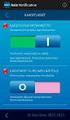 Mobiilitulostus-/- skannausopas Brother iprint&scanille (Apple laitteet) Sisällysluettelo Ennen Brother-laitteen käyttöä... Kuvakkeiden selitykset... Tavaramerkit... Johdanto... Lataa Brother iprint&scan
LASERJET PRO 200 COLOR MFP. Pikaopas M276
 LASERJET PRO 200 COLOR MFP Pikaopas M276 Kopiolaadun optimointi Valittavissa olevat kopiointilaatuasetukset Autom. valinta: Valitse tämä asetus, jos kopiointilaadulla ei ole suurta merkitystä. Tämä on
LASERJET ENTERPRISE COLOR FLOW MFP. Pikaopas M575
 LASERJET ENTERPRISE COLOR FLOW MFP Pikaopas M575 Tallennetun työn tulostaminen Seuraavien ohjeiden mukaan toimimalla voit tulosta laitteen muistiin tallennetun työn. 1. Selaa ohjauspaneelin aloitusnäytössä
Google Cloud Print -opas
 Google Cloud Print -opas Tietoja Google Cloud Printistä Tulostaminen Google Cloud Printillä Liite Sisällys Tietoja oppaasta... 2 Oppaassa käytetyt symbolit... 2 Vastuuvapauslauseke... 2 1. Tietoja Google
Käyttöopas NPD5242-00 FI
 NPD5242-00 FI Tekijänoikeudet Tekijänoikeudet Mitään tämän julkaisun osaa ei saa jäljentää, tallentaa mihinkään palautusjärjestelmään tai lähettää missään muodossa, elektronisesti, mekaanisesti, valokopioimalla,
Wi-Fi Direct -opas. Helppo määritys Wi-Fi Directin avulla. Vianmääritys
 Wi-Fi Direct -opas Helppo määritys Wi-Fi Directin avulla Vianmääritys Sisällys Tietoja oppaasta... 2 Oppaassa käytetyt symbolit... 2 Vastuuvapauslauseke... 2 1. Helppo määritys Wi-Fi Directin avulla SSID:n
Käyttöpaneelin käyttäminen
 Tässä luvussa on tietoja käyttöpaneelista, tulostinasetusten muuttamisesta ja käyttöpaneelin valikoista. Useimmat tulostinasetukset voidaan muuttaa sovellusohjelmalla tai tulostinajurilla. Sovellusohjelmalla
SingStar -mikrofonipaketti Käyttöohje. SCEH-0001 7010524 2010 Sony Computer Entertainment Europe
 SingStar -mikrofonipaketti Käyttöohje SCEH-0001 7010524 2010 Sony Computer Entertainment Europe Kiitos siitä, että olet ostanut SingStar -mikrofonipaketin. Lue tämä käyttöohje huolellisesti ennen tuotteen
Verkko-opas NPD 5282-00 FI
 NPD 5282-00 FI Tekijänoikeudet Tekijänoikeudet Mitään tämän julkaisun osaa ei saa jäljentää, tallentaa mihinkään palautusjärjestelmään tai lähettää missään muodossa, elektronisesti, mekaanisesti, valokopioimalla,
Tieto-opas. Ohjelmisto ja käyttöoppaat -CD. Ohjesivut. Lexmarkin Web-sivusto. Muut kielet. Asennusohje. Tieto-opas Sivu 1 / 1
 Tieto-opas Sivu 1 / 1 Tieto-opas Monitoimilaitetta ja sen toimintoja kuvaillaan useissa oppaissa. Tämän sivun avulla löydät monitoimilaitteen julkaisuja ja muita tietoja. Ohjesivut Monitoimilaitteessa
AirPrint-opas. Tämä käyttöopas koskee seuraavia malleja:
 AirPrint-opas Tämä käyttöopas koskee seuraavia malleja: HL-340CW/350CDN/350CDW/370CDW/380CDW DCP-905CDW/900CDN/900CDW MFC-930CW/940CDN/9330CDW/9340CDW Versio A FIN Kuvakkeiden selitykset Tässä käyttöoppaassa
AirPrint-opas. Tämä käyttöopas soveltuu seuraaville malleille:
 AirPrint-opas Tämä käyttöopas soveltuu seuraaville malleille: HL-L850CDN/L8350CDW/L8350CDWT/L900CDW/L900CDWT/ L9300CDW/L9300CDWT/L9300CDWTT DCP-L8400CDN/L8450CDW MFC-L8600CDW/L8650CDW/L8850CDW/L9550CDW
Valotuslasi. 1. Aseta originaalit etusivut ylöspäin syöttölaitteen syöttöalustalle. Siirrä syöttöohjain originaaleja vasten.
 Xerox WorkCentre 9/9 -monitoimitulostin Kopioiminen. Aseta originaalit etusivut ylöspäin syöttölaitteen syöttöalustalle. Siirrä syöttöohjain originaaleja vasten. Laske syöttölaite alas.. Peruuta mahdolliset
Verkko-opas NPD 5285-00 FI
 NPD 5285-00 FI Tekijänoikeudet Tekijänoikeudet Mitään tämän julkaisun osaa ei saa jäljentää, tallentaa mihinkään palautusjärjestelmään tai lähettää missään muodossa, elektronisesti, mekaanisesti, valokopioimalla,
JOHDANTO AirPrint on käytettävissä vain tulostimissa tai monitoimilaitteissa, jotka tukevat AirPrintiä. Huomaa
 Käyttöopas AirPrint JOHDANTO Tässä oppaassa olevien tietojen täydellisyys, täsmällisyys ja ajantasaisuus on pyritty varmistamaan kaikin keinoin. Valmistaja ei vastaa omien vaikutusmahdollisuuksiensa ulkopuolella
AirPrint-opas. Tietoja AirPrintistä. Asetustoimet. Tulostaminen. Liite
 AirPrint-opas Tietoja AirPrintistä Asetustoimet Tulostaminen Liite Sisällys Tietoja oppaasta... 2 Oppaassa käytetyt symbolit... 2 Vastuuvapauslauseke... 2 1. Tietoja AirPrintistä Tulostaminen AirPrintillä...
PIKAOPAS. Nokia Connectivity Cable Drivers -ohjainten asentaminen
 PIKAOPAS Nokia Connectivity Cable Drivers -ohjainten asentaminen Sisällysluettelo 1. Johdanto...1 2. Mitä tarvitaan...1 3. Nokia Connectivity Cable Drivers -ohjainten asentaminen...2 3.1 Ennen asennusta...2
Apple iphone 4 puhelimen käyttöönotto:
 Apple iphone 4 puhelimen käyttöönotto: Ennen vanhan puhelimesi käytöstä poistoa, pidäthän huolen, että olet synkronisoinut yhteystietosi Exchange palvelimelle! iphone 4 yhdellä silmäyksellä Purettuasi
Käyttöopas NPD5127-00 FI
 NPD5127-00 FI Tekijänoikeudet Tekijänoikeudet Mitään tämän julkaisun osaa ei saa toisintaa, tallentaa tietojenhakujärjestelmään tai siirtää missään muodossa tai millään tavoin, elektronisesti, mekaanisesti,
Digitaalinen langaton puhelin SE 240 Digitaalinen langaton puhelin ja puhelinvastaaja SE 245
 Digitaalinen langaton puhelin SE 240 Digitaalinen langaton puhelin ja puhelinvastaaja SE 245 TERVETULOA Pikaopas 1 2 3 Liitä Asenna Nauti Pakkauksen sisältö SE240/SE245 luuri SE240 tai SE245 tukiasema
Digitaalinen langaton puhelin Digitaalinen langaton puhelin ja puhelinvastaaja TERVETULOA. Pikaopas. Liitä. Asenna. Nauti
 Digitaalinen langaton puhelin Digitaalinen langaton puhelin ja puhelinvastaaja SE140 SE145 TERVETULOA Pikaopas 1 2 3 Liitä Asenna Nauti Pakkauksen sisältö SE140/SE145 luuri SE140 tai SE145 tukiasema Verkkolaite
Käyttöopas NPD5196-01 FI
 NPD5196-01 FI Tekijänoikeudet Tekijänoikeudet Mitään tämän julkaisun osaa ei saa jäljentää, tallentaa mihinkään palautusjärjestelmään tai lähettää missään muodossa, elektronisesti, mekaanisesti, valokopioimalla,
Kopioiminen TAI. Xerox WorkCentre 5845/5855/5865/5875/5890. Ohjaustaulu. Originaalien syöttölaite. Valotuslasi
 Xerox WorkCentre 8/8/8/8/890 Kopioiminen Kaikki palvelut Töiden tila Kosketusnäyttö Käynnistys Nollaa kaikki Pysäytys. Aseta originaalit etusivut ylöspäin syöttölaitteen syöttöalustalle. Siirrä syöttöohjain
Suomi. Turvallisuusohjeet. Suomi
 Tämä opas sisältää: Turvallisuusohjeet sivulla 17. Asennuksen vianmääritys sivulla 18. Lisätietojen löytäminen sivulla 22. Turvallisuusohjeet Käytä vain tämän tuotteen mukana toimitettua tai valmistajan
Itsepalvelukopiokone
 Itsepalvelukopiokone Tarvitset kopiointiin joko Waltti-matkakortin tai tunnistetarran kirjastokorttiisi. Waltti-matkakortin voit hankkia Kansalaisinfosta ja tunnistetarran pääkirjaston Infosta. Näin aloitan
Laitteiston käyttöönotto-opas
 Pakkauksesta poistaminen Poista kaikki pakkausmateriaalit. Tämän oppaan kuvat ovat samantyyppisen mallin kuvia. Ne saattavat erota omasta mallistasi, mutta laitteiden käyttötavoissa ei ole eroa. Tuotteen
JOVISION IP-KAMERA Käyttöohje
 JOVISION IP-KAMERA Käyttöohje 1 Yleistä... 2 2 Kameran kytkeminen verkkoon... 2 2.1 Tietokoneella... 2 2.2 Älypuhelimella / tabletilla... 5 3 Salasanan vaihtaminen... 8 3.1 Salasanan vaihtaminen Windows
Ulkoiset laitteet. Asiakirjan osanumero: Tässä oppaassa kerrotaan lisävarusteena saatavien ulkoisten laitteiden käytöstä.
 Ulkoiset laitteet Asiakirjan osanumero: 419462-351 Tammikuu 2007 Tässä oppaassa kerrotaan lisävarusteena saatavien ulkoisten laitteiden käytöstä. Sisällysluettelo 1 USB-laitteen käyttäminen USB-laitteen
OHJEITA KOPIOINTIIN JA TULOSTUKSEEN
 OHJEITA KOPIOINTIIN JA TULOSTUKSEEN 1 Sisällys Tulostimen valinta ja perustulostaminen... 4 Perusvälilehti... 5 Paperilähteen valinta... 5 Erikoismateriaalien tulostaminen... 6 Turvattu tulostus... 7 Asettelu
Mobiilitulostus-/-skannausopas Brother iprint&scanille
 Mobiilitulostus-/-skannausopas Brother iprint&scanille Versio G FIN Kuvakkeiden selitykset Tässä käyttöoppaassa käytetään seuraavaa kuvaketta: Vinkit kertovat, miten eri tilanteissa voi toimia tai miten
Paperivalikko. Aseta laji/alust Määr. vast.ot.al Monisyöt asetus Mukautetut lajit Vastaanottoalust Ylivuotoalusta Paperin lisäys
 Paperivalikossa voidaan määrittää jokaiseen paperilokeroon lisättävä paperilaji, oletuksena oleva paperilähde ja vastaanottoalusta. Lisätietoja saat valitsemalla valikon vaihtoehdon: 1 Aseta laji/alust
Bluetooth-yksikkö BU-20 Tulostusopas. Sisällys Ennen käyttöä...2 Varotoimet...3 Tulostaminen...4
 Bluetooth-yksikkö BU-20 Tulostusopas Sisällys Ennen käyttöä......................................2 Varotoimet.........................................3 Tulostaminen.......................................4
LASERJET PROFESSIONAL M1130/M1210. MFP-sarja. Pikaopas
 LASERJET PROFESSIONAL M1130/M1210 MFP-sarja Pikaopas Erikoispaperille, tarroille tai kalvoille tulostaminen Windowsissa 1. Valitse ohjelman Tiedosto-valikosta Tulosta. 2. Valitse laite ja paina Ominaisuudet-
"PLEXTALK Pocket" -verkkosoittimen pikaopas
 "PLEXTALK Pocket" -verkkosoittimen pikaopas PLEXTALK Pocketin asetukset 1. Käännä PLEXTALK Pocket ympäri. Varmista, että kaksi pientä uloketta ovat ylhäällä. Paina PLEXTALK Pocketin pohjassa olevaa suorakulmaista
Nokia langaton äänisovitin AD-47W
 Nokia langaton äänisovitin AD-47W 9247383/1 SUOMI AD-47W-sovittimen avulla voit kytkeä langatonta Bluetooth-tekniikkaa tukevan yhteensopivan HF-laitteen tietokoneeseen (tai muuhun yhteensopivaan laitteeseen).
Käyttöopas kahden kameran väliseen tiedostojen siirtoon
 Canon-digitaalikamera Käyttöopas kahden kameran väliseen tiedostojen siirtoon Sisällysluettelo Johdanto....................................... 1 Kuvien siirtäminen langattomassa yhteydessä........ 2 Kameran
Tietokoneen päivitys- ja huoltoopas. Printed in
 Tietokoneen päivitys- ja huoltoopas Printed in Kiintolevyaseman irrottaminen ja asentaminen Ominaisuudet voivat vaihdella malleittain. Kiintolevyaseman irrottaminen ja asentaminen 20 40 minuuttia Ennen
5210n / 5310n -pikaopas
 5210n / 5310n -pikaopas VAARA: Ennen kuin asennat Dell-tulostimen ja käytät sitä, lue Omistajan oppaassa olevat turvallisuusohjeet. 1 5 1 Vastaanottoalusta 2 6 2 Käyttöpaneeli 3 Lokero 1 (vakiolokero)
Versio 1.0 Heinäkuu 2008. Office-viimeistelylaite. Käyttöopas
 Versio 1.0 Heinäkuu 2008 Office-viimeistelylaite Käyttöopas Microsoft, MS-DOS, Windows, Windows NT, Microsoft Network ja Windows Server ovat Microsoft Corporationin tavaramerkkejä tai rekisteröityjä tavaramerkkejä
TRUST FLAT SCAN USB 19200
 TRUST FLAT SCAN USB 19200 Pika-asennusohje Versio 1.0 1 1. Johdanto Tämä käyttöohje on tarkoitettu Trust Flat Scan USB 19200 - tuotteen käyttäjille. Tuotteen asentamisessa ei tarvita mitään erityisiä ennakkotietoja
Mobiilitulostus-/- skannausopas Brother iprint&scanille (Android )
 Mobiilitulostus-/- skannausopas Brother iprint&scanille (Android ) Ennen Brother-laitteen käyttöä Huomautusten määritelmät Tämä käyttöopas käyttää seuraavia symboleita ja merkintätapoja: Kuvakkeet sisältävät
Muistimoduulit Käyttöopas
 Muistimoduulit Käyttöopas Copyright 2007 Hewlett-Packard Development Company, L.P. Tässä olevat tiedot voivat muuttua ilman ennakkoilmoitusta. Ainoat HP:n tuotteita ja palveluja koskevat takuut mainitaan
Ohjelmiston asennusopas NPD4758-00 FI
 NPD4758-00 FI Ohjelmiston asennus USB-liitäntää koskeva huomautus: Älä liitä USB-johtoa ennen kuin ohjeissa määrätään tekemään niin. Jos tämä näyttö tulee esiin, napsauta Cancel (Peruuta). Ethernet-liitäntää
Tyhjät sivut Sivujen asettelu Lajittelu Monisivutulostus Kopiomäärä Sivujen as. ark. Kaksipuolinen Erotinsivut Sidonta Erotinsiv. lähde Sivujen kehys
 Viimeistelyvalikosta voidaan määrittää tulostimen käyttämä tulostustapa. Lisätietoja saat valitsemalla valikon vaihtoehdon: Tyhjät sivut Sivujen asettelu Lajittelu Monisivutulostus Kopiomäärä Sivujen as.
Käyttöpaneelin merkkivalot
 tarkoittavat eri asioita niiden järjestyksen mukaan. Merkkivalot, jotka ovat pois päältä, päällä ja/tai vilkkuvat, osoittavat tulostimen eri tilanteita kuten tulostimen tilaa, tarvittavia käyttäjän toimia
Käyttöopas NPD5198-00 FI
 NPD5198-00 FI Tekijänoikeudet Tekijänoikeudet Mitään tämän julkaisun osaa ei saa jäljentää, tallentaa mihinkään palautusjärjestelmään tai lähettää missään muodossa, elektronisesti, mekaanisesti, valokopioimalla,
AirPrint-opas. Tämä käyttöopas koskee seuraavia malleja: DCP-J132W/J152W/J172W/J552DW/J752DW, MFC-J285DW/ J450DW/J470DW/J475DW/J650DW/J870DW/J875DW
 AirPrint-opas Tämä käyttöopas koskee seuraavia malleja: DCP-J3W/J5W/J7W/J55DW/J75DW, MFC-J85DW/ J450DW/J470DW/J475DW/J650DW/J870DW/J875DW Versio 0 FIN Kuvakkeiden selitykset Tässä käyttöoppaassa käytetään
Käyttöohjeet. Sovellussivusto
 Käyttöohjeet Sovellussivusto SISÄLLYSLUETTELO Tietoja oppaasta...2 Oppaassa käytetyt symbolit...2 Vastuuvapauslauseke...3 Huomautuksia...3 Mitä sovellussivustolla voi tehdä... 4 Ennen sovellussivuston
Ulkoiset laitteet. Käyttöopas
 Ulkoiset laitteet Käyttöopas Copyright 2007 Hewlett-Packard Development Company, L.P. Windows on Microsoft Corporationin Yhdysvalloissa rekisteröimä tavaramerkki. Tässä olevat tiedot voivat muuttua ilman
R4C443Setup Guide Rev. C. Proof Sign-off: K.Gazan CRE Tsukada N.Nomoto R.Thomson. 3/15/01 Pass 0. Suomi MSEUL0475
 Proof Sign-off: K.Gazan CRE Tsukada R Suomi MSEUL0475 L Proof Sign-off: K.Gazan CRE Tsukada Pakkauksen sisällön tarkistaminen paperituki tulostimen ohjelmat ja käsikirjan sisältävä CD-ROM värikasettipakkaus
Ulkoiset laitteet. Asiakirjan osanumero: Tässä oppaassa kerrotaan lisävarusteina saatavien ulkoisten laitteiden käytöstä.
 Ulkoiset laitteet Asiakirjan osanumero: 430221-351 Tammikuu 2007 Tässä oppaassa kerrotaan lisävarusteina saatavien ulkoisten laitteiden käytöstä. Sisällysluettelo 1 USB-laitteen käyttäminen USB-laitteen
Asiakirjojen ja valokuvien skannaaminen Canon Canoscan -skannerilla
 Asiakirjojen ja valokuvien skannaaminen Canon Canoscan -skannerilla 1. Kytke skanneriin virta painamalla skannerin oikealla puolella olevaa virtakytkintä. 2. Avaa skannerin kansi. 3. Aseta valokuva/asiakirja
VERKKOKÄYTTÄJÄN OPAS. Tulostuslokin tallennus verkkoon. Versio 0 FIN
 VERKKOKÄYTTÄJÄN OPAS Tulostuslokin tallennus verkkoon Versio 0 FIN Oppaassa käytetyt kuvakkeet Tässä käyttöoppaassa käytetään seuraavaa kuvaketta: Vinkki kertoo, miten toimia tietyissä tilanteissa, tai
DNA Prepaid WLAN Mokkula
 DNA Prepaid WLAN Mokkula Mokkula käyttää normaalikokoista / suurempaa SIM-korttia. Irrota SIM-kortti kokonaisena ja laita se Mokkulaan alla olevan kuvan mukaisesti. Jos irrotat vahingossa pienemmän SIM-kortin,
Langattomien kauko-ohjainten WR-1/WR-R10 laiteohjelman päivittäminen
 Langattomien kauko-ohjainten WR-1/WR-R10 laiteohjelman päivittäminen Kiitos, että valitsit Nikon-tuotteen. Tässä oppaassa kerrotaan, kuinka päivitetään laiteohjelma langattomiin kauko-ohjaimiin WR-1 ja
Color LaserJet Pro MFP M178-M181. Teknisten tietojen opas
 Color LaserJet Pro MFP M178-M181 Teknisten tietojen opas Tekijänoikeus- ja käyttöoikeustiedot Copyright 2017 HP Development Company, L.P. Tämän materiaalin kopioiminen, sovittaminen tai kääntäminen on