
KÄYTTÖOPAS DCP-7010 DCP Versio C
|
|
|
- Heikki Jurkka
- 10 vuotta sitten
- Katselukertoja:
Transkriptio
1 KÄYTTÖOPAS DCP-7010 DCP-7025 Versio C
2 Jos haluat soittaa asiakaspalveluun Täytä seuraavat tiedot tulevaa käyttöä varten: Mallin numero: DCP-7010 ja DCP-7025 (Ympäröi oman mallisi numero) Sarjanumero:* Ostopäivä: Ostopaikka: * Sarjanumero voidaan tarkistaa laitteen näytöltä (Menu, 3, 1 (DCP-7010) ja Menu 4, 1 (DCP-7025)). Säilytä ostokuitti todistuksena ostosta mahdollista varkautta, tulipaloa tai takuuhuoltoa varten Brother Industries, Ltd.
3 Laadinta- ja julkaisutiedote Tämä käyttöopas on laadittu ja julkaistu Brother Industries Ltd. -yhtiön valvonnan alaisuudessa, ja siinä esiintyvät tuotekuvaukset ja tekniset tiedot ovat uusimpia. Pidätämme oikeuden muuttaa tämän käyttöoppaan sisältöä ja teknisiä tietoja ilman varoitusta. Brother pidättää itsellään oikeuden tehdä muutoksia tässä esitettyihin teknisiin ja materiaaleja koskeviin tietoihin ilman varoitusta, eikä se ole vastuussa mistään vahingoista (mukaan lukien välilliset vahingot), jotka johtuvat luottamuksesta esitettyyn aineistoon mukaan lukien painovirheet tai muut julkaisuun liittyvät virheet, kuitenkaan niihin rajoittumatta. i
4 ii
5 R & TTE -direktiivin EY-vaatimustenmukaisuusvakuutus Valmistaja Brother Industries Ltd. 15-1, Naeshiro-cho, Mizuho-ku, Nagoya Japan Tehdas Brother Technology (ShenZhen) Ltd., NO6 Gold Garden Ind. Nanling Buji, Longgang, Shenzhen, China Vakuuttaa täten, että: Tuotekuvaus Tuotteen nimi : Lasertulostin : DCP-7010, DCP-7025 ovat seuraavien niihin sovellettavien direktiivien mukaisia: pienjännitedirektiivi 73/23/ETY (sellaisena kuin se on muutettuna direktiivillä 93/68/ETY) ja sähkömagneettisesta yhteensopivuudesta annettu direktiivi 89/336/ETY (sellaisena kuin se on muutettuna direktiiveillä 91/263/ETY, 92/31/ETY ja 93/68/ETY). Sovelletut yhdenmukaistetut standardit: Turvallisuus : EN :2001 Radiotaajuisten häiriöiden esto : EN55022: A1: A2:2003 Luokka B EN55024: A1: A2:2003 EN :2000 EN : A1:2001 Ensimmäinen CE-merkintävuosi: 2004 Antaja : Brother Industries, Ltd. Päivämäärä : 28. june 2006 Paikka : Nagoya, Japani iii
6 Turvallisuusohjeet Tässä käyttöoppaassa käytetään seuraavia kuvakkeita: Varoitus. Noudata näitä varoituksia mahdollisten henkilövahinkojen välttämiseksi. Sähkövaara -kuvake varoittaa mahdollisesta sähköiskusta. Kuuma pinta -kuvake varoittaa koskemasta laitteen osia, jotka ovat kuumia. Huomautus, jota noudattamalla laitetta käytetään oikein ja vältetään laitevahingot. Sopimaton asetus varoittaa sellaisista laitteista ja toiminnoista, joita ei voi käyttää. Vinkki kertoo miten toimia tietyissä tilanteissa tai antaa vinkin siitä miten valittu toiminto toimii yhdessä muiden toimintojen kanssa. Laitteen turvallinen käyttö Säilytä nämä ohjeet myöhempää käyttöä varten ja lue ne huolellisesti ennen huoltotoimenpiteiden suorittamista. VAROITUS Laitteen sisällä on suurjännite-elektrodeja. Varmista ennen laitteen sisäpuolen puhdistamista, että virtajohto on irrotettu verkkovirrasta. Sähköiskujen välttämiseksi pistokkeeseen ei saa koskea märin käsin. Laitteen käytön jälkeen eräät sen sisällä olevat osat ovat äärimmäisen KUUMIA! Onnettomuuksien välttämiseksi kuvassa näytettyä kohtaa ei saa koskea sormin. iv
7 VAROITUS Kiinnitysyksikössä on varoituskilpi. Älä poista tai vahingoita kilpeä. Onnettomuuksien välttämiseksi käsiä ei saa laittaa laitteen reunalle skannerin kannen alle. Onnettomuuksien välttämiseksi kuvassa olevaa tummennettua osaa ei saa koskea sormin. Kun siirrät laitetta, tartu sivuissa oleviin kädensijoihin, jotka sijaitsevat skannerin alla. ÄLÄ kanna laitetta pohjasta kiinni pitäen. Älä siivoa roiskunutta väriainetta pölynimurilla. Väriaineesta voi nimittäin aiheutua kipinöintiä imurin sisällä, jolloin tulipalon mahdollisuus on olemassa. Siivoa väriaine huolellisesti kuivalla, nukkaamattomalla liinalla ja hävitä se paikallisen jätemääräysten mukaisesti. Laite on asennettava lähelle pistorasiaa. Pääsyä pistorasian luo ei saa estää. Hätätapauksessa virtajohto on irrotettava pistorasiasta, jotta virta katkeaa täydellisesti. ÄLÄ puhdista laitteen sisä- tai ulkopuolta syttyvillä aineilla tai minkäänlaisilla suihkeilla. Se voi aiheuttaa tulipalon tai sähköiskun. v
8 Sisällysluettelo 1 Johdanto Tämän oppaan käyttäminen Paikan valinta Ohjauspaneelin esittely Asiakirjojen asettaminen Arkinsyöttölaitteen käyttäminen (ainoastaan DCP-7025) Valotustason käyttäminen Tietoja paperista Suositeltu paperi Hyväksyttävän paperin valinta Paperin asettaminen Aloittaminen 3 Kopiointi Alkuasetukset Paperityypin asettaminen Paperikoon asettaminen Äänimerkin äänenvoimakkuuden asettaminen Väriaineen säästö Virransäästöajastin Nestekidenäytön kontrastin asettaminen Käyttäjäasetusten luettelon tulostaminen Laitteen käyttö kopiokoneena Yhden kopion ottaminen Useiden kopioiden ottaminen Kopioinnin lopettaminen Väliaikaisten kopiointinäppäinten käyttö Kopioitavan kuvan suurentaminen tai pienentäminen Kontrastin säätäminen Välikaiaisten kopiointiasetusten muuttaminen Kopioinnin oletusasetusten muuttaminen Laatu Kontrastin säätäminen Muisti täynnä -viesti Ohjelmistotoiminnot Tärkeitä tietoja IEC yhteensopivuus Irrota laite verkkovirrasta Radiotaajuushäiriöt (ainoastaan V:n malli) Tärkeitä turvaohjeita Tavaramerkit vi
9 6 Vianetsintä ja kunnossapito L T Liite Vianetsintä Virheviestit Asiakirja on juuttunut (ainoastaan DCP-7025) Paperitukokset Ongelmia laitteen toiminnassa Tulostuslaadun parantaminen Rumpuyksikön puhdistaminen Näytön kielen vaihtaminen Laitteen pakkaaminen ja kuljetus Säännöllinen kunnossapito Laitteen puhdistaminen ulkopuolelta Valotustason puhdistaminen Laserskannerin ikkunan puhdistaminen Koronalangan puhdistus Värikasetin vaihtaminen (TN-2000) Värikasetin vaihto Rumpuyksikön vaihtaminen (DR-2000) Laitetiedot Sarjanumeron tarkistaminen Sivulaskurien tarkistaminen Rummun iän tarkistaminen Näytöllä ohjelmointi...l-1 Valikkotaulukko...L-1 Valikkotila...L-1 Tekniset tiedot Tuotekuvaus...T-1 Yleistä...T-1 Tulostusmateriaali...T-2 Kopiointi...T-3 Skanneri...T-3 Tulostin...T-4 Liitännät...T-4 Tietokoneelle asetetut vaatimukset...t-5 Tarvikkeet...T-6 Lisävarusteena saatava langaton ulkoinen tulostus- ja skannauspalvelin (NC-2200w)...T-6 Lisävarusteena saatava ulkoinen tulostuspalvelin (NC-2100p)...T-7 H Hakemisto H-1 vii
10 1 Johdanto Tämän oppaan käyttäminen Oppaassa käytetyt symbolit liittyvät tärkeisiin varoituksiin, huomautuksiin ja toimintoihin. Erikoisfonteilla osoitetaan painikkeet, joita sinun on painettava, sekä näyttöruutujen viestit ja tärkeät kohdat tai asiaan liittyvät aiheet. Lihavoitu teksti Kursivoitu teksti Courier Lihavoidulla fontilla on merkitty laitteen ohjauspaneelin erikoisnäppäimet. Kursivoidulla fontilla on merkitty tärkeät kohdat tai sillä viitataan asiaan liittyvään toiseen aiheeseen. Laitteen näytön viestit tunnistetaan Courier -fontista. Varoitus. Noudata näitä varoituksia mahdollisten henkilövahinkojen välttämiseksi. Sähkövaara -kuvake varoittaa mahdollisesta sähköiskusta. Kuuma pinta -kuvake varoittaa koskemasta laitteen osia, jotka ovat kuumia. Huomautus, jota noudattamalla laitetta käytetään oikein ja vältetään laitevahingot. Sopimaton asetus varoittaa sellaisista laitteista ja toiminnoista, joita ei voi käyttää. Vinkki kertoo miten toimia tietyissä tilanteissa tai antaa vinkin siitä miten valittu toiminto toimii yhdessä muiden toimintojen kanssa. Huomautus Tämän Käyttöoppaan kuvissa esiintyvä laite on DCP
11 Johdanto Paikan valinta Aseta laite tasaiselle ja tukevalle alustalle, joka ei tärise ja johon ei kohdistu iskuja. Esimerkiksi kirjoituspöytä on sopiva paikka. Aseta laite tavallisen maadoitetun virtalähteen lähelle. Valitse paikka, jonka lämpötila on C. 1 HUOMAUTUS Älä sijoita laitetta sellaiseen paikkaan, jonka ympärillä on paljon liikettä. Älä aseta laitetta lämmittimien, ilmanvaihtolaitteiden, veden, kemikaalien tai kylmälaitteiden läheisyyteen. Älä altista laitetta suoralle auringonvalolle, liialliselle kuumuudelle, kosteudelle tai pölylle. Älä kytke laitetta pistorasiaan, jossa on seinäkatkaisin tai automaattinen ajastin. Häiriöt virransaannissa voivat pyyhkiä pois tietoja laitteen muistista. Älä kytke laitetta samaan pistorasiaan suurten sähkölaitteiden tai muiden sellaisten laitteiden kanssa, jotka saattavat aiheuttaa häiriöitä virransaannissa. Vältä kaiuttimia, langattomien puhelinten latausyksikköjä ja muita häiriönlähteitä. 1-2
12 luku 1 Ohjauspaneelin esittely Pinoa kopiot: % Auto 1 Kopiointinäppäimet (Väliaikaiset asetukset): Options (Valinnat) Valitse väliaikaisia kopiointiasetuksia nopeasti ja helposti. Enlarge/Reduce (Suurenna/Pienennä) Suurentaa tai pienentää kopioita valitsemassasi suhteessa. Contrast (Kontrasti) Mahdollistaa asiakirjan tyyppiä vastaavan kopiolaadun valinnan. Number of Copies (Kopioiden määrä) Tällä näppäimellä valitset kopioiden määrän. 2 Valikkotila: Menu (Valikko) Pääset valikkotilaan ohjelmoimaan. tai Painamalla näitä pääset selaamaan valikoita ja asetuksia. Voit syöttää näillä näppäimillä myös numeroita. Set (Aseta) Tallentaa asetukset laitteen muistiin. 3 Scan (Skannaa) Pääset skannaustilaan. 4 Start (Käynnistä) Käynnistää kopioinnin tai skannauksen. 5 Stop/Exit (Pysäytä/Poistu) Keskeyttää toiminnan tai poistuu valikosta. 6 Tulostusnäppäin: Job Cancel (Peruuta työ) Voit peruuttaa tulostustyön ja tyhjentää tulostusmuistin. 7 Nestekidenäyttö Näytön ohjeet auttavat laitteen asetusten määrittämisessä ja käytössä. 1-3
13 Johdanto Asiakirjojen asettaminen Voit kopioida ja skannata asiakirjoja arkinsyöttölaitteesta ja valotustasolta. Huomautus Arkinsyöttölaite ei ole käytettävissä DCP-7010-laitteella. 1 Leyhyttele paperit. Aseta asiakirjat arkinsyöttölaitteeseen tekstipuoli ylöspäin ja yläreuna edellä ja varmista, että pino koskettaa syöttötelaa. 2 Säädä paperiohjaimet asiakirjojen leveyden mukaan. 1 Arkinsyöttölaitteen käyttäminen (ainoastaan DCP-7025) Syöttölaitteeseen mahtuu enintään 35 arkkia. Laite syöttää arkit yksi kerrallaan. Käytä standardia (80 g/m 2 ) paperia ja leyhyttele paperit, ennen kuin asetat ne arkinsyöttölaitteeseen. 3 Nosta ylös asiakirjan tukiläppä. Sopimaton asetus ÄLÄ KÄYTÄ käpristyneitä, rypistyneitä, taittuneita tai repeytyneitä arkkeja tai paperia, jossa on niittejä, paperiliittimiä, liimaa tai teippiä. ÄLÄ KÄYTÄ pahvia, sanomalehtipaperia tai kangasta. Varmista, että musteella kirjoitetut asiakirjat ovat täysin kuivia. Skannattavien asiakirjojen on oltava leveydeltään 147,3 215,9 mm ja pituudeltaan 147,3 356 mm. HUOMAUTUS ÄLÄ vedä asiakirjaa syötön aikana. Valotustasolle jääneet paksut asiakirjat voivat aiheuttaa arkinsyöttölaitteeseen tukoksen. 1-4
14 luku 1 Valotustason käyttäminen Voit kopioida tai skannata valotustasolta yhden arkin tai kirjan sivun kerrallaan. Asiakirjat voivat olla enintään 215,9 mm leveitä ja 297 mm pitkiä. Huomautus Ainoastaan DCP-7025: Valotustasoa käytettäessä arkinsyöttölaitteessa ei saa olla paperia. 3 Laske kansio\sa alas. HUOMAUTUS Jos valotustasolla on kirja tai paksu asiakirja, älä iske kantta kiinni tai paina sitä. 1 Nosta kansiosa ylös. 2 Keskitä asiakirja tekstipuoli alaspäin valotustasolle vasempaan sivuun merkittyjen ohjeiden mukaan. Aseta asiakirja tekstipuoli alaspäin valotustasolle. 1-5
15 Johdanto Tietoja paperista Suositeltu paperi Suosittelemme seuraavia papereita, jotta saat parhaimman tulostuslaadun. Paperityyppi Koodi Tavallinen paperi Xerox Premier 80 g/m 2 Xerox Business 80 g/m 2 M-real DATACOPY 80 g/m 2 IGEPA X-Press 80 g/m 2 Kierrätyspaperi Xerox Recycled Supreme Piirtoheitinkalvo 3M CG 3300 Tarrat Avery laser label L7163 Käytä paperia, joka on tarkoitettu tavalliselle paperille tapahtuvaan kopiointiin. Käytä paperia, jonka paino on g/m 2. Käytä ph:ltaan neutraalia paperia. Älä käytä hapanta tai emäksistä paperia. Käytä pitkittäisarkkeja. Käytä paperia, jonka kosteuspitoisuus on noin 5 prosenttia. Hyväksyttävän paperin valinta Suosittelemme testaamaan varsinkin kooltaan tai tyypiltään erikoisen paperin laitteessa ennen suurten määrien ostamista. Jotta tulostuslaatu olisi paras mahdollinen, käytä suositeltua paperityyppiä. Tämä pätee erityisesti tavallisen paperin ja kalvon osalta. Lisätietoja paperivaatimuksista saat lähimmältä valtuutetulta myyntiedustajalta tai laitteesi myyjältä. Käytä lasertulostimiin tarkoitettuja tarroja ja piirtoheitinkalvoja. Jos käytät erikoispaperia eikä laite syötä oikein paperilokerosta, kokeile käsinsyöttöaukon käyttöä. Tässä laitteessa voi käyttää kierrätyspaperia
16 luku 1 HUOMAUTUS Älä käytä seuraavan tyyppisiä papereita tai kirjekuoria, sillä ne voivat aiheuttaa paperitukoksen ja vahingoittaa laitetta. Älä käytä seuraavia: Mustesuihkupaperia Päällystettyä paperia, esimerkiksi vinyylipäällystettyä paperia Esipainettua-, karkeapintaista- tai kohokuvioista paperi Tarra-arkkeja, joista on poistettu tarroja Paperia, jolle on tulostettu Paperia, jota ei voi asettaa yhtenäiseen pinoon Lyhytkuituista paperia Vahingoittunutta-, käpristynyttä-, rypistynyttä- tai epäsäännöllisen muotoista paperia, 4 mm tai enemmän 4 mm tai enemmän Älä käytä seuraavia: Pussikirjekuoria Kohokuvioisia kirjekuoria Kirjekuoria, joissa on liittimiä Kirjekuoria, joita ei ole taitettu muotoonsa Kirjekuoria, joiden sisäpuolelle on painettu tekstiä tai kuvia. Paperilokeroiden kapasiteetti Paperikoko Paperityypit Arkkeja Paperilokero A4, Letter, Executive, A5, A6, B5 ja B6 Käsinsyöttöaukko Leveys: 69,9 215,9 mm Pituus: ,4 mm Tavallinen paperi, kierrätyspaperi korkeintaan 250 (80 g/m 2 ) Piirtoheitinkalvo korkeintaan 10 Tavallinen paperi, 1 kierrätyspaperi, hienopaperi, kirjekuori, tarra ja piirtoheitinkalvo 1-7
17 Johdanto Paperin asettaminen Paperin tai muun tulostusmateriaalin asettaminen paperilokeroon 1 Vedä paperilokero kokonaan ulos laitteesta. 3 Vältä paperin juuttuminen ja syöttövirheet leyhyttelemällä paperit. 1 4 Aseta paperi paperilokeroon. Paperin yläreunan merkki 2 Paina paperiohjaimen vapautusvipua ja säädä samalla sivuohjaimet paperin koon mukaan. Tarkista, että ohjaimet ovat tukevasti lokeron aukoissa. 5 Työnnä paperilokero kokonaan takaisin laitteeseen ja nosta tulostelokeron asiakirjan tukiläppä ylös ennen laitteen käyttöä. Tulostelokeron asiakirjan tukiläppä Huomautus Ota huomioon seuraavat seikat asettaessasi paperia paperilokeroon: Varmista, että paperit ovat lokerossa tasaisesti, etteivät ne ylitä yläreunan merkkiä ja että paperiohjaimet koskettavat paperipinon reunoja. Tulostettava puoli on asetettava alaspäin. 1-8
18 luku 1 Paperin tai muun tulostusmateriaalin asettaminen käsinsyöttöaukkoon Kirjekuoria ja muita erikoistulostusmateriaaleja voidaan syöttää yksitellen tästä aukosta. Käytä käsinsyöttöaukkoa, kun haluat tulostaa tai kopioida tarroille, kirjekuorille tai paksulle paperille. 1 Säädä paperiohjaimet paperin koon mukaan. Huomautus Ota huomioon seuraavat seikat asettaessasi paperia käsinsyöttöaukkoon: Tulostettava puoli on asetettava ylöspäin. Laita paperi aukkoon yläosa edellä ja paina se kevyesti aukkoon. Varmista, että paperi on suorassa ja oikeassa asennossa käsinsyöttöaukossa. Jos näin ei ole, paperia ei ehkä syötetä oikein, jolloin seurauksena on vino tulostusjälki tai paperitukos. Älä laita käsinsyöttöaukkoon enempää kuin yksi arkki tai kirjekuori kerrallaan, koska seurauksena voi olla paperitukos. Saat helpommin pienehköt tulostetut sivut tulostelokerosta, kun nostat skannerin kantta kummallakin kädellä kuvan osoittamalla tavalla. 2 Laita arkki kumpaakin kättä käyttäen käsinsyöttöaukkoon, kunnes tunnet, että paperin etureuna koskettaa paperinsyöttötelaa. Irrota otteesi paperista, kun tunnet, että laite syöttää paperia hieman eteenpäin. Laitetta voi käyttää, vaikka skannerin kansi onkin ylhäällä. Voit palauttaa skannerin kannen perusasentoonsa painamalla sitä alas molemmin käsin. 1-9
19 2 Aloittaminen Alkuasetukset Paperityypin asettaminen Saat parhaimman tulostuslaadun, kun määrität laitteen asetukset vastaamaan käyttämääsi paperityyppiä. 1 Valitse 1.Yleiset aset. painamalla Menu ja tai. 2 Valitse 1.Paperityyppi painamalla tai. Yleiset aset. 1.Paperityyppi 3 Valitse Tavallinen, Ohut, Paksu, Paksumpi, Kalvo tai kierratyspäperi painamalla tai. 4 Paina Stop/Exit. Huomautus Laite syöttää tulostetut arkit tekstipuoli alaspäin laitteen edessä olevalle ulostuloalustalle. Kun tulostat piirtoheitinkalvolle tai tarroille, poista jokainen arkki lokerosta heti tulostuksen jälkeen. Näin vältät tekstin tahraantumisen ja paperitukokset. Voit valita asetukseksi Kalvo vaiheessa 3, jos paperikooksi on valittu A4 tai Letter. Paperikoon asettaminen Kopioitaessa tai tulostettaessa voidaan käyttää seitsemää eri paperikokoa: Letter, A4, A5, A6, B5, B6 ja Executive. Kun paperilokeroon asetettavan paperin kokoa muutetaan, on muutettava myös paperikoon asetusta, jotta laite voi sovittaa kopion paperille oikein. Huomautus Jos paperityypiksi on valittu Kalvo, voit valita vaiheessa 3 paperikooksi ainoastaan A4 tai Letter. 1 Valitse 1.Yleiset aset. painamalla Menu ja tai. 2 Valitse 2.Paperikoko painamalla tai. Yleiset aset. 2.Paperikoko 3 Valitse Letter, A4, A5, A6, B5, B6 tai Executive painamalla tai. 4 Paina Stop/Exit
20 luku 2 Äänimerkin äänenvoimakkuuden asettaminen Voit säätää äänimerkin äänenvoimakkuutta. Oletusasetus on Normaali. Kun äänimerkki on kytketty päälle, laite antaa äänimerkin näppäintä painettaessa sekä silloin, kun teet virheen. 1 Valitse 1.Yleiset aset. painamalla Menu ja tai. 2 Valitse 3.Äänimerkki painamalla tai. Yleiset aset. 3.Äänimerkki 3 Valitse Hiljaa, Normaali, Kovaa tai Ei painamalla tai. 4 Paina Stop/Exit. Väriaineen säästö Tätä toimintoa käyttämällä voit säästää väriainetta. Kun kohtaan Väriaineen säästö on asetettu Kyllä, tulostusjäljestä tulee hieman vaaleampaa. Oletusasetus on Ei. 1 Valitse 1.Yleiset aset. painamalla Menu ja tai. 2 Valitse 4.Ekologinen painamalla tai. Yleiset aset. 4.Ekologinen 3 Valitse 1.Värinsäästö painamalla tai. 4 Valitse Kyllä (tai Ei) painamalla tai. 5 Paina Stop/Exit. 2-2
21 Aloittaminen Virransäästöajastin Virransäästöajastimen asettaminen vähentää virrankulutusta sammuttamalla laitteen sisällä olevan kiinnitysyksikön, kun laitetta ei käytetä. Voit määrittää, kuinka pitkään laite voi olla käyttämättä (00-99 minuuttia) ennen kuin se siirtyy valmiustilaan. Ajastin nollautuu automaattisesti, kun laite vastaanottaa tietoja PC:stä tai sillä kopioidaan. Tehdasasetus on 05 minuuttia. Kun laite on valmiustilassa, näytöllä näkyy Lepotilassa. Jos valmiustilassa oltaessa yritetään tulostaa tai kopioida, seuraa lyhyt viiveaika kiinnitysyksikön lämmetessä toimintalämpötilaan. 1 Valitse 1.Yleiset aset. painamalla Menu ja tai. 2 Valitse 4.Ekologinen painamalla tai. Yleiset aset. 4.Ekologinen 3 Valitse 2.Lepoonmenoaika painamalla tai. Ekologinen 2.Lepoonmenoaika 4 Valitse näppäimillä tai aika, jonka laite voi olla käyttämättä ennen kuin se siirtyy valmiustilaan (00 99). 5 Paina Stop/Exit. Huomautus Jos haluat kytkeä valmiustilan pois päältä, paina vaiheessa 3 yhtäaikaisesti Start ja Options. Nestekidenäytön kontrastin asettaminen Voit muuttaa näyttöä vaaleammaksi tai tummemmaksi säätämällä kontrastia. 1 Valitse 1.Yleiset aset. painamalla Menu ja tai. 2 Valitse 5.LCD-kontrasti painamalla tai. Yleiset aset. 5.LCD-kontrasti 3 Valitse Vaalea tai Tumma painamalla tai. 4 Paina Stop/Exit. Käyttäjäasetusten luettelon tulostaminen Voit tulostaa luettelon tulostusasetuksistasi. 1 Valitse 1.Yleiset aset. painamalla Menu ja tai. 2 Valitse 6.Käytt. aset. painamalla tai. Yleiset aset. 6.Käytt. aset. 3 Paina Start
22 3 Kopiointi Laitteen käyttö kopiokoneena Laitetta voidaan käyttää kopiokoneena. Sillä voidaan ottaa 99 kopiota kerrallaan. Laitteen tulostusalue alkaa n. 2 mm:n päässä paperin sivureunoista ja 3 mm:n päässä paperin ylä- ja alareunasta. 2 mm 3 mm Tulostusalueen ulkopuolinen alue Huomautus Yllä näkyvä tulostusalue koskee yksittäistä kopiota tai 1 in 1 -kopiota A4-kokoiselle paperille. Tulostusalue vaihtelee paperikoon mukaan. Yhden kopion ottaminen Useiden kopioiden ottaminen 1 Aseta asiakirja. 2 Paina Number of Copies kunnes kopiomäärä on haluamasi (enintään 99). TAI Paina Number of Copies. Paina sen jälkeen painiketta tai ja pidä se alas painettuna, jolloin kopiomäärä kasvaa/pienenee. Huomautus Ainoastaan DCP-7025: Jos haluat lajitella kopiot, valitse Pinoa/Lajittele painamalla Options ja tai. (Katso Kopioiden lajittelu arkinsyöttölaitteella (ainoastaan DCP-7025) sivulla 3-5.) 3 Paina Start. Kopioinnin lopettaminen Lopeta kopiointi painamalla Stop/Exit. 1 Aseta asiakirja. 2 Paina Start. 3-1
23 Kopiointi Väliaikaisten kopiointinäppäinten käyttö Väliaikaisilla kopiointinäppäimillä voidaan muuttaa nopeasti seuraavan kopion asetuksia. Voit käyttää eri asetuksia yhdessä. Kopioitavan kuvan suurentaminen tai pienentäminen Käytettävissä ovat seuraavat suurennus- ja pienennyssuhteet. Kun valitaan Auto*, laite laskee paperikokoon parhaiten sopivan suhteen. Mukau.(25-400%)-asetuksella voit valita suhteen 25 ja 400 prosentin välillä. 3 Väliaikaiset kopiointinäppäimet Huomautus Laite palaa takaisin oletusasetuksiin 60 sekunnin kuluttua kopioinnin päättymisestä. Voit tallentaa useimmin käyttämäsi kopiointiasetukset oletusasetuksiksi. (Katso Kopioinnin oletusasetusten muuttaminen sivulla 3-7.) Paina Enlarge/Reduce 100% 104% EXE LTR 141% A5 A4 200% Auto* Mukau.(25-400%) 50% 70% A4 A5 78%(LGL LTR) 83%(LGL A4) 85% LTR EXE 91% Koko sivu 94% A4 LTR 97% LTR A4 * Ainoastaan DCP-7025 Huomautus Ainoastaan DCP-7025: Auto on käytettävissä vain, kun asiakirja syötetään arkinsyöttölaitteesta. 1 Aseta asiakirja. 2 Paina Enlarge/Reduce. 3-2
24 luku 3 3 Valitse haluamasi suurennus- tai pienennyssuhde painamalla tai. TAI Voit valita Mukau.(25-400%) ja painaa Set. Valitse valintanäppäimillä tai suurennus- tai pienennyssuhde 25% 400%. Huomautus Voit kasvattaa tai pienentää numeroita pitämällä alhaalla näppäintä tai. 4 Paina Start. TAI Valitse lisää asetuksia painamalla muita väliaikaisia kopiointinäppäimiä. Kontrastin säätäminen Voit parantaa kuvan tarkkuutta ja eloisuutta säätämällä kontrastia. 1 Aseta asiakirja. 2 Paina Contrast. Kontrasti Lisää kontrastia painamalla. TAI Pienennä kontrastia painamalla. 4 Paina Start. TAI Valitse lisää asetuksia painamalla muita väliaikaisia kopiointinäppäimiä. Huomautus Kopioinnin lisäasetuksia (2 in 1 (P), 2 in 1 (V), 4 in 1 (P), 4 in 1 (V) tai Juliste(3 x 3)) ei voi käyttää Enlarge/Reduce-asetuksen kanssa. (P) tarkoittaa pystysuuntaa ja (V) vaakasuuntaa. 3-3
25 Kopiointi Välikaiaisten kopiointiasetusten muuttaminen Options -näppäimellä voit muuttaa seuraavia seuraavan kopion kopiointiasetuksia. Paina Valikon vaihtoehdot Asetukset Sivu Valitse & aseta Valitse & aseta 3 Laatu Automaattinen Teksti Valokuva Pinoa/Lajittele Pinoa (ainoastaan DCP-7025) Lajittele Sivun asettelu Ei(1 in 1) 2 in 1 (P) 2 in 1 (V) 4 in 1 (P) 4 in 1 (V) Juliste(3 x 3) Huomautus Tehdasasetukset näkyvät lihavoituna. Kun valitset asetuksen painamalla painiketta Set, nestekidenäytössä näkyy Väliaik. asetus. Jos olet lopettanut asetuksien valitsemisen, paina Start. 3-4
26 luku 3 Laatu Voit valita kopiolaadun. Oletusasetus on Automaattinen. Automaattinen Teksti Valokuva 1 Aseta asiakirja. 2 Valitse Laatu painamalla Options ja tai. 3 Valitse haluamasi kopiointilaatu (Automaattinen, Teksti tai Valokuva) painamalla tai. 4 Paina Start. Sopii asiakirjoille, jotka sisältävät sekä tekstiä että valokuvia. Sopii asiakirjoille, jotka sisältävät ainoastaan tekstiä. Sopii valokuvien kopiointiin. Kopioiden lajittelu arkinsyöttölaitteella (ainoastaan DCP-7025) Voit lajitella kopioita. Sivut pinotaan järjestyksessä (1, 2, 3), (1, 2, 3) jne. N in 1 - kopiointi (Sivun asettelu) Vähennä tulostuvien sivujen määrää käyttämällä N in 1 - kopiointitoimintoa. Voit kopioida kaksi tai neljä sivua yhdelle sivulle, jolloin säästät paperia. Huomautus Varmista, että asetettu paperikoko on A4 tai Letter. Voit valita N in 1 - kopiointitoiminnon vain 100%:n kopiointikoossa. (P) tarkoittaa pystysuuntaa ja (V) vaakasuuntaa. 1 Aseta asiakirja. 2 Paina Number of Copies kunnes määrä on haluamasi (enintään 99). 3 Valitse Sivun asettelu painamalla Options ja tai. 4 Valitse 2 in 1 (P), 2 in 1 (V), 4 in 1 (P) tai 4 in 1 (V) painamalla tai. 5 Skannaa asiakirja painamalla Start. 1 Aseta asiakirja. 2 Paina Number of Copies kunnes määrä on haluamasi (enintään 99). 3 Valitse Pinoa/Lajittele painamalla Options ja tai. 4 Valitse Pinoa painamalla tai. 5 Paina Start. 3-5
27 Kopiointi Jos käytät valotustasoa: 6 Kun laite on skannannut sivun, näyttöön ilmestyy: Seuraava sivu? Kyllä Ei Skannaa seuraava sivu painamalla. 7 Aseta seuraava asiakirja valotustasolle. Aseta seur.sivu. ja paina Set Toista vaiheet 6 ja 7 kunkin sivun kohdalla. 8 Kun kaikki asiakirjan sivut on skannattu, lopeta painamalla. Aseta asiakirja tekstipuoli alaspäin valotustasolle alla kuvattujen kuvien suuntaisesti. 2 in 1 (P) 2 in 1 (V) 4 in 1 (P) 4 in 1 (V) 3 Aseta asiakirja arkinsyöttölaitteeseen tekstipuoli ylöspäin alla kuvattujen kuvien suuntaisesti. (ainoastaan DCP-7025) 2 in 1 (P) 2 in 1 (V) 4 in 1 (P) 4 in 1 (V) 3-6
28 luku 3 Julisteen tulostaminen (Sivun asettelu) Voit tulostaa julisteen. Kun käytät julistekokoa, laite jakaa asiakirjan moneen osaan ja suurentaa ne, jotta voit koota niistä julisteen. Käytä valotustasoa julisteiden tulostamiseen. Huomautus Varmista, että asetettu paperikoko on A4 tai Letter. Jos teet julistekopioita, voit tulostaa vain yhden kopion kerrallaan etkä voi käyttää suurenna/pienennä-toimintoa. 1 Aseta asiakirja. 2 Valitse Sivun asettelu painamalla Options ja tai. 3 Valitse Juliste(3 x 3) painamalla tai. 4 Skannaa asiakirja painamalla Start. Juliste (3x3) Kopioinnin oletusasetusten muuttaminen Voit tallentaa useimmin käyttämäsi kopiointiasetukset oletusasetuksiksi. Asetukset ovat voimassa, kunnes ne muutetaan uudelleen. Laatu 1 Valitse 2.Kopio painamalla Menu ja tai. 2 Valitse 1.Laatu painamalla tai. Kopio 1.Laatu 3 Valitse Automaattinen, Teksti tai Valokuva painamalla tai. 4 Paina Stop/Exit. 3-7
29 Kopiointi Kontrastin säätäminen Voit parantaa kuvan tarkkuutta ja eloisuutta säätämällä kontrastia. 1 Valitse 2.Kopio painamalla Menu ja tai. 2 Valitse 2.Kontrasti painamalla tai. Kopio 2.Kontrasti 3 Lisää kontrastia painamalla. TAI Pienennä kontrastia painamalla. 4 Paina Stop/Exit. Muisti täynnä -viesti Jos muisti loppuu kesken kopioinnin aikana, näytölle tulevat näkyviin ohjeet seuraavan vaiheen suorittamiseksi. DCP-7025: Jos Muisti täynnä -viesti tulee näyttöön, kun skannaat asiakirjan ensimmäistä sivua, paina Stop/Exit ja odota muiden käynnissä olevien toimintojen päättymistä. Yritä sitten uudelleen. Jos virheilmoitus tuli, kun skannasit seuraavia sivuja, voit peruuttaa skannauksen painamalla Stop/Exit tai kopioida jo skannatut sivut painamalla Start. DCP-7010: Jos näyttöön tulee viesti Muisti täynnä, peruuta työ paina Stop/Exit ja odota muiden käynnissä olevien toimintojen päättymistä. Yritä sitten uudelleen
30 4 Ohjelmistotoiminnot CD-ROM-levyllä olevaan Käyttöoppaaseen sisältyy Ohjelmiston käyttöopas. Siinä käsitellään ominaisuuksia, jotka ovat käytettävissä, kun laite on liitetty tietokoneeseen (esim. tulostus ja skannaus). Alla lueteltujen toimintojen käyttömahdollisuudet vaihtelevat mallin mukaan: Laitteen käyttö tulostimena (Katso CD-ROM-levyllä olevan Ohjelmiston käyttöoppaan lukua 1.) Skannerin käyttö (Katso CD-ROM-levyllä olevan Ohjelmiston käyttöoppaan lukua 2.) ControlCenter2.0-ohjelmiston käyttö (Katso CD-ROM-levyllä olevan Ohjelmiston käyttöoppaan lukua 3.) Verkkoskannaus (vaatii lisävarusteena saatava ulkoinen NC-2200w-tulostus-/ skannauspalvemen) Verkkotulostus (vaatii lisävarusteena saatava ulkoinen NC-2200w-tulostus-/ skannauspalvemen) 4-1
31 5 Tärkeitä tietoja IEC yhteensopivuus Tämä laite on luokan 1 lasertuote standardin IEC vaatimusten mukaisesti. Laitteeseen on kiinnitetty alla kuvattu merkki maissa, joissa sitä vaaditaan. Irrota laite verkkovirrasta Laite on asennettava lähelle pistorasiaa. Pääsyä pistorasian luo ei saa estää. Hätätapauksessa virtajohto on irrotettava pistorasiasta, jotta virta katkeaa täydellisesti. Laitteen skanneriyksikössä on luokan 3B laserdiodi, joka lähettää näkymättömiä lasersäteitä. Skanneriyksikköä ei saa avata missään olosuhteissa. Laserdiodi Aallonpituus: Teho: Laserluokka: CLASS 1 LASER PRODUCT APPAREIL À LASER DE CLASSE 1 LASER KLASSE 1 PRODUKT VAROITUS nm 5 mw max. Luokka 3B Muiden kuin tässä käyttöohjeessa mainittujen säätimien, säätöjen ja toimenpiteiden käyttö saattaa altistaa käyttäjän vaaralliselle säteilylle. LUOKAN 1 LASERLAITE Radiotaajuushäiriöt (ainoastaan V:n malli) Tämä tuote täyttää standardin EN55022 (CISPR-julkaisu 22)Luokan B. Ennen tuotteen käyttöä on varmistettava, että sen yhteydessä käytetään seuraavia liitäntäkaapeleita. 1 IEEE-standardin 1284 mukaiseksi merkitty suojattu rinnakkaiskaapeli, jossa käytetään johdinpareja. Kaapelin enimmäispituus on 2,0 metriä. 2 USB-kaapeli. Kaapelin enimmäispituus on 2,0 metriä. 5 Varoitus! Laitteen käyttäminen muulla kuin tässä käyttöohjeessa mainitulla tavalla saattaa altistaa käyttäjän turvallisuusluokan 1 ylittävälle näkymättömälle lasersäteilylle. 5-1
32 luku 5 Tärkeitä turvaohjeita 1 Lue nämä ohjeet huolellisesti. 2 Säilytä ne myöhempää käyttöä varten. 3 Noudata kaikkia laitteeseen merkittyjä varoituksia ja ohjeita. 4 Irrota laite verkkopistorasiasta, ennen kuin ryhdyt puhdistamaan sitä sisältä. Älä käytä nestemäisiä tai aerosolipuhdistusaineita. Puhdista kostealla liinalla. 5 Älä käytä laitetta veden lähistöllä. 6 Älä aseta laitetta epävakaan tason, telineen tai pöydän päälle. Laitteen putoaminen saattaa aiheuttaa laitteelle vakavia vaurioita. 7 Laitteen kotelossa ja takana tai alla olevat aukot ovat ilmastointia varten. Jotta laite toimisi asianmukaisesti ja jotta se ei kuumenisi liikaa, älä tuki tai peitä näitä aukkoja. Älä koskaan laita laitetta sängyn, sohvan, maton tai muun vastaavan päälle, sillä tällöin aukot tukkeutuvat. Älä aseta laitetta minkäänlaisen lämmittimen viereen tai päälle. Laitetta ei tulisi koskaan asettaa kiinteän laitteiston sisään, ellei se ole asianmukaisesti ilmastoitu. 8 Tämä laite tulee liittää ainoastaan siinä olevassa tarrassa mainittuun virtalähteeseen. Jos et ole varma käytössä olevasta verkkojännitteestä, ota yhteyttä laitteen edustajaan tai paikalliseen sähkölaitokseen. 0 Tässä laitteessa on maadoitettu pistoke, jossa on kolme johdinta. Pistoke sopii ainoastaan maadoitettuun pistorasiaan. Tämä on turvallisuusominaisuus. Jos pistoke ei sovi seinäkoskettimeen, pyydä sähköasentajaa tekemään tarvittavat muutokset. Älä mitätöi maadoitetun pistokkeen tarkoitusta. A Älä laita mitään verkkojohdon päälle. Älä aseta laitetta sellaiseen paikkaan, missä ohikulkijat saattavat astua johdon päälle. B Älä aseta laitteen eteen mitään sellaista, mikä voi tukkia tulostuksen. Älä aseta mitään tulosteiden tielle. C Älä koske paperiin tulostuksen aikana. D Irrota laite sähköverkosta ja ota yhteyttä pätevään korjaajaan seuraavissa tilanteissa: Jos verkkojohto on vahingoittunut tai kulunut. Jos laitteeseen on läikkynyt nestettä. Jos laite on ollut sateessa tai siihen on joutunut vettä. Jos laite ei toimi kunnolla, vaikka sitä käytetään annettujen ohjeiden mukaisesti. Suorita ainoastaan käyttöohjeissa annettuja säätöjä. Muiden osien väärin suoritetut säädöt saattavat vahingoittaa laitetta, jolloin pätevä korjaaja joutuu usein tekemään suuria korjauksia, jotta laite toimisi normaalisti. Jos laite on pudonnut tai kotelo vahingoittunut. Jos laitteen toiminnassa on selvä muutos, mikä viittaa huollon tarpeeseen. 9 Käytä ainoastaan tämän laitteen mukana toimitettua virtajohtoa. 5-2
33 Tärkeitä tietoja E Tuotteen suojaamiseksi ylijännitteeltä suosittelemme ylijännitesuojan käyttöä. F Tulipalo-, sähköisku- ja loukkaantumisvaaran välttämiseksi on otettava huomioon seuraavat seikat: Älä käytä tätä tuotetta vettä käyttävien laitteiden lähellä, märässä kellarissa tai uima-altaan lähellä. Käytä ainoastaan tämän laitteen mukana toimitettua virtajohtoa. Tavaramerkit Brother-logo on Brother Industries Ltd:n rekisteröity tavaramerkki. Brother on Brother Industries Ltd:n rekisteröity tavaramerkki. Multi-Function Link on Brother International Corporationin rekisteröity tavaramerkki Brother Industries Ltd. Kaikki oikeudet pidätetään. Windows ja Microsoft ovat Microsoftin rekisteröityjä tavaramerkkejä Yhdysvalloissa ja muissa maissa. Macintosh ja TrueType ovat Apple Computer, Inc:n rekisteröityjä tavaramerkkejä. PaperPort ja OmniPage OCR ovat ScanSoft, Inc:n rekisteröityjä tavaramerkkejä. Presto! PageManager on NewSoft Technology Corporationin rekisteröity tavaramerkki. Jokaisella yhtiöllä, jonka ohjelmiston nimi on mainittu tässä käyttöoppaassa, on erityinen ohjelmia koskeva ohjelmistosopimus. Kaikki muut tässä Käyttöoppaassa ja Ohjelmiston käyttöoppaassa mainitut tuotemerkit ja tuotenimet ovat omistajiensa rekisteröityjä tavaramerkkejä
34 6 Vianetsintä ja kunnossapito Vianetsintä Virheviestit Pitkälle kehitellyissä toimistolaitteissa esiintyy virheitä silloin tällöin. Laite pystyy yleensä tunnistamaan ongelman ja näyttää virheviestin. Alla olevassa taulukossa on selitetty useimmin esiintyvät virheviestit. Voit selvittää useimmat ongelmat itse. Jos tarvitset lisäapua, Brother Solutions Center sisältää uusimmat usein esitetyt kysymykset ja vianetsintäohjeet. VIRHEVIESTIT VIRHEVIESTI SYY TOIMENPIDE Alustus ei toimi (Alustus) Laitteessa on vika. Sammuta laite ja kytke virta uudelleen. Jos virheviesti jatkuu, anna koneen jäähtyä useita minuutteja ja yritä sen jälkeen tulostaa, kopioida tai skannata uudelleen. Tulost. ei toimi Skann. ei toimi Asiakirja juutt. (ainoastaan DCP-7025) Asiakirja on asetettu tai syötetty väärin tai arkinsyöttölaitteeseen kautta skannattu asiakirja on liian pitkä. Katso Asiakirja on juuttunut (ainoastaan DCP-7025) sivulla 6-3. Katso Arkinsyöttölaitteen käyttäminen (ainoastaan DCP-7025) sivulla 1-4. Dataa jäljellä Tulostustiedot jäävät laitteen muistiin. Aloita tulostaminen uudelleen tietokoneelta. Tulostustiedot jäävät laitteen muistiin. USB- tai rinnakkaiskaapeli irrotettiin, kun tietokone lähetti tietoa laitteeseen. Paina Job Cancel. Laite peruuttaa tehtävän ja poistaa tulostuspaperin. Yritä tulostaa uudelleen Ei lämpene Kiinnitysyksikkö on liian kylmä. Katkaise virta laitteen virtakytkimestä ja tarkista Yks. liian kuuma Kiinnitysyksikkö on liian kuuma. laitteen käyttöympäristö. Jos paikka on liian kylmä tai kuuma, yritä lämmittää tai jäähdyttää huonetta lämmittimen tai ilmastointilaitteen avulla. Voit myös vaihtaa sijoituspaikkaa. Kytke virta sen jälkeen takaisin. Ei värikasettia Väriaikasettia ei ole asennettu oikein. Asenna väriaikasetti uudelleen. Jäähtyy Värikasetin tai rumpuyksikön lämpötila Laitteen jäähtyminen kestää 20 minuuttia. Odota hetki on liian korkea. Laite keskeyttää senhetkisen tulostustyön ja siirtyy jäähdytystilaan. Jäähdytystilan aikana laitteen sisältä kuuluu jäähdytystuulettimen ääni ja näytöllä näkyy Jäähtyy ja Odota hetki. Kansi on auki Etukantta ei ole suljettu kunnolla. Sulje rumpuyksikön etukansi. 6-1
35 Vianetsintä ja kunnossapito VIRHEVIESTIT VIRHEVIESTI SYY TOIMENPIDE Muisti täynnä Laitteen muisti on täynnä. (Kopiointi käynnissä) Paina Stop/Exit ja odota muiden käynnissä olevien toimintojen päättymistä. Yritä sitten uudelleen. (Tulostus käynnissä) Pienennä tulostuksen erottelutarkkuutta. (Katso kohta Lisäasetus (Advance-) välilehti CD-ROM-levyllä olevasta Ohjelmiston käyttöoppaasta.) Pap.juut.lok. Paperi on juuttunut laitteen (Katso Paperitukokset sivulla 6-4.) paperilokeroon Pap.juut.takana Paperi on juuttunut laitteen takaosaan. (Katso Paperitukokset sivulla 6-4.) Paperituk. sis. Paperi on juuttunut laitteen sisälle. (Katso Paperitukokset sivulla 6-4.) Rumpuvirhe Rumpuyksikkö on puhdistettava. Katso Koronalangan puhdistus sivulla Skanneri lukossa Valotustason anturi ei palaa Sammuta laite ja kytke virta uudelleen. perusasentoonsa. Takakansi auki Takakantta ei ole suljettu kokonaan. Sulje laitteen takakansi. Tarkista paperi Laitteen paperi on lopussa tai paperia ei ole laitettu oikein paperilokeroon. Lisää paperia paperilokeroon. Paina sen jälkeen Start. TAI Poista paperi lokerosta ja aseta se lokeroon oikein. Paina sen jälkeen Start. Vaihda rumpu Rumpuyksikkö lähestyy käyttöikänsä loppua. Jatka rumpuyksikön käyttöä, kunnes tulostuslaatu heikkenee; vaihda sitten rumpu uuteen. Katso Rumpuyksikön vaihtaminen (DR-2000) sivulla Väriaine loppu Väriaine väh. Värikasetti ja rumpuyksikköä ei ole asennettu tai ne on asennettu väärin. TAI Väriaine on loppunut ja tulostaminen ei ole mahdollista. Värikasetti on lähes tyhjä, ja se on vaihdettava pian uuteen. Asenna värikasetti- ja rumpuyksikköyhdistelmä uudelleen. TAI Vaihda värikasetti uuteen. (Katso Värikasetin vaihtaminen (TN-2000) sivulla 6-20.) Tilaa tässä vaiheessa uusi värikasetti. Ylikuumentuminen Koneen sisäpuoli on liian kuuma. Kuuntele konetta, jotta saat selville, pyöriikö jäähdytystuuletin. Varmista, etteivät ilma-aukot ole peitossa tai tukossa. Jos tuuletin pyörii eivätkä ilma-aukot ole peitossa, anna koneen jäähtyä useita minuutteja, ennen kuin käytät sitä uudelleen. Jollei tuuletin pyöri, sammuta laite ja kytke virta uudelleen
36 luku 6 Asiakirja on juuttunut (ainoastaan DCP-7025) Jos asiakirja on juuttunut, noudata seuraavia ohjeita. Asiakirja on juuttunut arkinsyöttölaitteen yläosaan Asiakirja on juuttunut arkinsyöttölaitteen sisälle 1 Poista arkinsyöttölaitteesta paperi, joka ei ole juuttunut kiinni. 2 Nosta kansiosa ylös. 3 Vedä juuttunut asiakirja ulos oikealle. 1 Poista arkinsyöttölaitteesta paperi, joka ei ole juuttunut kiinni. 2 Avaa arkinsyöttölaitteen kansi. 3 Vedä juuttunut asiakirja ulos vasemmalle. 4 Laske kansiosa alas. 5 Paina Stop/Exit. TAI 4 Sulje arkinsyöttölaitteen kansi. 5 Paina Stop/Exit. 1 Vedä juuttunut asiakirja ulos oikealle. 2 Paina Stop/Exit. 6-3
37 Vianetsintä ja kunnossapito Paperitukokset Selvitä paperitukokset tämän kappaleen ohjeiden mukaan. VAROITUS 4 Vedä rumpuyksikkö ja värikasettiyhdistelmä ulos. Juuttunut paperi voi tulla ulos laitteesta rumpuyksikkö ja värikasettiyhdistelmän mukana, tai se voi irrota niin, että voit vetää sen ylös ja ulos paperilokeron aukosta. Heti laitteen käytön jälkeen eräät sen sisällä olevat osat ovat äärimmäisen kuumia! Kun avaat laitteen etu- tai takakannen, älä koskaan kosketa seuraavassa kuvassa harmaalla merkittyjä osia. 6 Paperi on juuttunut laitteen sisälle 1 Vedä paperilokero kokonaan ulos laitteesta. 2 Vedä juuttunut paperi ylös ja ulos paperilokeron aukosta. 5 Jos rumpuyksikkö- ja värikasettiyhdistelmän irrottaminen ei onnistu helposti, älä käytä liiallista voimaa. Nosta sen sijaan skannerin kantta ja vedä juuttunut paperi varovasti kummallakin kädellä ylös ja ulos tulostelokeron aukosta. 3 Avaa etukansi. 6-4
38 luku 6 HUOMAUTUS Älä koske alla olevassa kuvassa esitettyihin elektrodeihin, jotta staattinen sähkö ei vahingoittaisi laitetta. Paperi on juuttunut laitteen takaosaan 1 Avaa etukansi. 6 Laita rumpuyksikkö- ja värikasettiyhdistelmä takaisin laitteeseen. 2 Vedä rumpuyksikkö ja värikasettiyhdistelmä ulos. 7 Sulje etukansi. 8 Laita paperilokero laitteeseen. 3 Avaa takakansi. 6-5
39 Vianetsintä ja kunnossapito 4 Vedä levyä itseesi päin, niin takalaskukourun kansi aukeaa. 7 Laita rumpuyksikkö- ja värikasettiyhdistelmä takaisin laitteeseen. 8 Sulje etukansi. 5 Vedä juuttunut paperi ulos kiinnitysyksiköstä. Jos juuttunut paperi ei irtoa helposti vetämällä, paina sinistä vipua alaspäin toisella kädellä ja vedä paperi varovasti ulos toisella kädellä. 6 6 Sulje takakansi. 6-6
40 luku 6 Paperi on juuttunut rumpuyksikkö- ja värikasettiyhdistelmän sisään 1 Avaa etukansi. 4 Laita värikasetti takaisin rumpuyksikköön, kunnes se lukittuu paikalleen. Jos värikasetti laitetaan paikalleen oikein, lukitusvipu nousee automaattisesti. 2 Vedä rumpuyksikkö ja värikasettiyhdistelmä ulos. 5 Laita rumpuyksikkö- ja värikasettiyhdistelmä takaisin laitteeseen. 3 Pidä vasemmalla oleva lukitusvipu alas painettuna ja vedä värikasettia ulos rumpuyksiköstä. Ota ulos rumpuyhdistelmän sisään mahdollisesti juuttunut paperi. 6 Sulje etukansi. 6-7
41 Vianetsintä ja kunnossapito Ongelmia laitteen toiminnassa Jos laitteessa tuntuu olevan vikaa, tarkista seuraavat seikat ja seuraa vianetsintäohjeita. Brother Solutions Center -sivusto sisältää uusimmat usein esitetyt kysymykset ja vianetsintäohjeet. ONGELMA TOIMENPITEET Tulostusongelmat Huono tulostuslaatu Katso Tulostuslaadun parantaminen sivulla Vaakasuoria mustia viivoja. Joskus tulostetuilla sivuilla näkyy pystysuuntaisia raitoja/mustia viivoja. Tulostuksessa käytettävä rumpuyksikön ensiökoronalanka voi olla likainen. Puhdista koronalanka (Katso Koronalangan puhdistus sivulla 6-19). Kopiolaadun ongelmat Pystysuuntaisia mustia raitoja tai täpliä kopioissa. Tulostimen ongelmat Laite ei tulosta. Laite tulostaa odottamatta tai tulostaa roskatietoja. Laite tulostaa ensimmäiset sivut oikein, jonka jälkeen joiltakin sivuilta puuttuu tekstiä. Laite ei voi tulostaa asiakirjan kaikkia sivuja, näytöllä näkyy viesti Muisti täynnä. Ylä- ja alatunnisteet näkyvät asiakirjassa tietokoneen näytöllä mutta eivät tulostetussa paperissa. Kopioissa voi joskus näkyä pystysuuntaisia raitoja. Skanneri tai rumpuyksikön tulostuksen ensiökoronalanka on likainen. Puhdista ne kummatkin. (Katso Valotustason puhdistaminen sivulla 6-17 ja Koronalangan puhdistus sivulla 6-19.) Varmista, että: Laitteen virtajohto on kytketty pistorasiaan ja virtakytkin kytketty päälle. TAI Värikasetti ja rumpuyksikkö on asennettu oikein. (Katso Rumpuyksikön vaihtaminen (DR-2000) sivulla 6-23.) TAI Laitteen ja tietokoneen välinen liitäntäkaapeli on kytketty oikein. (Katso ohjeet Pikaoppaasta.) TAI Tarkista, näkyykö näytöllä virheviesti. (Katso Virheviestit sivulla 6-1.) TAI Laite on toimintatilassa (online). Napsauta Käynnistä ja sen jälkeen Tulostimet ja faksit. Napsauta hiiren oikealla painikkeella Brother DCP-7010 tai DCP Varmista, ettei "Offline-tila" ole valittu. Sammuta laite ja kytke virta uudelleen. Tarkista sovellusohjelman pääasetuksista, että se on asetettu toimimaan laitteen kanssa. Tietokone ei tunnista laitteen tulopuskuri täynnä -signaalia. Varmista, että laitteen kaapeli on kytketty oikein. (Katso ohjeet Pikaoppaasta.) Pienennä tulostuksen erottelutarkkuutta. (Katso kohta Lisäasetus (Advance-) välilehti CD-ROM-levyllä olevasta Ohjelmiston käyttöoppaasta.) Yksinkertaista asiakirjaa ja kokeile uudelleen. Vähennä grafiikan laatua tai sovellusohjelman fonttien kokojen määrää. Laite voi tulostaa 62 riviä sivulle. Sivun ylimmät kaksi ja alimmat kaksi riviä ovat rajoitetulla alueella, jolle ei voi tulostaa. Säädä asiakirjan ylä- ja alamarginaaleja
42 luku 6 ONGELMA Skannausongelmia TWAIN-virheitä ilmenee Varmista, että Brother TWAIN -ohjain on valittu ensisijaiseksi lähteeksi. Napsauta skannatessa. PaperPort -ohjelman File-valikossa kohtaa Scan ja valitse Brother TWAIN -ajuri. Ohjelmisto-ongelmia Ohjelmiston asentaminen tai Käytä CD-ROM-levyllä olevaa Repair MFL-Pro Suite -ohjelmaa. Ohjelma korjaa tulostaminen ei onnistu. ohjelmiston ja asentaa sen uudelleen. 2 in 1 tai 4 in 1 -tulostus ei onnistu. Tarkista, että sovelluksessa ja tulostinohjaimessa on sama paperin kokoasetus. Tulostus ei onnistu Adobe Illustrator -ohjelmassa. Kun käytät ATM-fontteja, jotkut merkit eivät tulostu tai ne on korvattu väärillä merkeillä. Ei voi kirjoittaa LPT-porttiin (Unable to write to LPT1) tai LPT-portti 1 on jo käytössä (LPT1 already in use) -virheviesti tulee näyttöön. Virheilmoitus MFC is Busy tulee näyttöön. TOIMENPITEET Kokeile tulostuksen erottelutarkkuuden pienentämistä. (Katso kohta Lisäasetus (Advance-) välilehti CD-ROM-levyllä olevasta Ohjelmiston käyttöoppaasta.) Jos käytössäsi on Windows 98/98SE/Me, valitse Käynnistä, Asetukset ja Kirjoittimet. Valitse tulostimen (Brother DCP-7010 tai DCP-7025) ominaisuudet. Napsauta "Tiedot"-välilehdellä olevaa kohtaa "Taustatulostus". Valitse "Taustatulostusdatan muoto"-kohdassa muodoksi "RAW". 1. Varmista, että laite on päällä (liitetty pistorasiaan ja virta kytketty päälle) ja että se on liitetty suoraan tietokoneeseen kaksisuuntaisella IEEE-1284-rinnakkaiskaapelilla. Kaapeli ei saa kulkea toisen oheislaitteen kautta (esim. Zip-asema, ulkoinen CD-ROM-asema tai kytkinlaatikko). 2. Varmista, että laitteen näytössä ei ole virheviestiä. 3. Varmista, että rinnakkaisportin kautta yhteyden saavat toisen laitteen ohjaimet eivät kytkeydy päälle automaattisesti, kun käynnistät tietokoneen (esimerkiksi Zip-ohjaimet, ulkoisen CD-ROM-aseman ohjaimet, jne.). Voit tarkistaa seuraavat alueet: (Load=, Run=-komentorivit win.ini -tiedostossa tai käynnistysryhmässä). 4. Tarkista tietokoneen valmistajalta, että tietokoneen BIOSin rinnakkaisporttiasetukset tukevat kaksisuuntaista laitetta, eli Rinnakkaisportin (Parallel Port Mode) asetus on esimerkiksi ECP. 6-9
43 Vianetsintä ja kunnossapito ONGELMA Paperin käsittelyn ongelmat Paperin syöttö laitteeseen ei onnistu. Näyttöön tulee viesti: Tarkista paperi tai Paperi juuttui. Paperin syöttö laitteeseen ei onnistu käsinsyöttöaukosta. Kuinka syötetään kirjekuoria? Mitä paperia voidaan käyttää? Kuinka paperitukokset voidaan selvittää? Tulostuslaadun ongelmat Tulostetut sivut ovat käpristyneitä. Tulostetut sivut ovat tahriintuneita. Tulosteet ovat liian vaaleita. TOIMENPITEET Jos paperia ei ole, laita uusi paperipino paperilokeroon. Jos paperilokerossa on paperia, varmista, että se on suorassa. Suorista paperi, jos se on käpristynyt. Eräissä tapauksissa auttaa, jos paperit otetaan pois lokerosta ja pino käännetään ylösalaisin ja laitetaan sitten takaisin paperilokeroon. Vähennä paperilokerossa olevan paperin määrää. Tarkista, ettei tulostinohaimessa ole valittu käsinsyöttötilaa. Jos näytössä näkyy Paperi juuttui eikä ongelma ole ratkennut, katso Paperitukokset sivulla 6-4. Laita paperi uudelleen lokeroon hyvin, syötä vain yksi arkki kerrallaan. Tarkista, että tulostinohjaimessa on valittu käsinsyöttötila. Kirjekuoria voidaan syöttää käsinsyöttöaukosta. Käytössä oleva sovellusohjelma on asetettava tulostamaan sitä kirjekuorikokoa, jota käytetään. Asetus tehdään yleensä ohjelman valikossa Sivun asettelu (Page Setup) tai Asiakirjan asetukset (Document Setup). Katso lisätietoja ohjelmasovelluksen mukana toimitetusta ohjekirjasta. Laitteessa voidaan käyttää tavallista paperia, kierrätyspaperia, kirjekuoria, piirtoheitinkalvoja ja tarroja, jotka on valmistettu lasertulostimia varten. (Jos haluat lisätietoja käytettävästä paperista, katso Tietoja paperista sivulla 1-6.) Katso Paperitukokset sivulla 6-4. Ongelman voi aiheuttaa heikkolaatuinen, liian ohut tai paksu paperi. Varmista, että valitsemasi paperityyppi täsmää käytettävän tulostusmateriaalin kanssa. (Katso Tietoja paperista sivulla 1-6.) Paperityypin asetus ei ehkä vastaa käytettävää tulostusmateriaalia TAI Tulostusmateriaali saattaa olla liian paksua tai karkeapintaista. (Katso Tietoja paperista sivulla 1-6 ja kohta Perus (Basic-) välilehti CD-ROM-levyllä olevassa Ohjelmiston käyttöoppaassa.) Jos laitetta ei ole liitetty tietokoneeseen, kytke Väriaineen säästötila pois päältä laitteen asetusvalikosta. (Katso Väriaineen säästö sivulla 2-2.) Aseta väriaineen säästötila pois päältä tulostinohjaimen Advanced-välilehdellä. (Katso kohta Lisäasetus (Advance-) välilehti CD-ROM-levyllä olevasta Ohjelmiston käyttöoppaasta.) Jos tuloste on kopio, säädä kontrastia. (Katso Kontrastin säätäminen sivulla 3-8.)
44 luku 6 Tulostuslaadun parantaminen Tässä osassa on tietoja seuraavista aiheista: Esimerkkejä heikosta tulostuslaadusta ABCDEFGH abcdefghijk ABCD abcde Himmeä ABCDEFGH abcdefghijk ABCD abcde Harmaa tausta Haamukuva ABCDEFGH abcdefghijk ABCD abcde Väriainepilkut Tyhjiä läikkiä Suositus Tarkista laitteen toimintaympäristö. Esim. kosteus tai korkea lämpötila voi aiheuttaa tämän tulostusvirheen. (Katso Paikan valinta sivulla 1-2.) Jos koko sivu on liian vaalea, Väriaineen säästö saattaa olla päällä. Kytke Väriaineen säästö pois päältä laitteen asetusvalikosta. (Katso Väriaineen säästö sivulla 2-2 tai kohta Lisäasetus (Advance-) välilehti CD-ROM-levyllä olevassa Ohjelmiston käyttöoppaasta.) TAI Jollei laitetta ole liitetty tietokoneeseen, kytke väriaineen säästötila pois päältä laitteesta. (Katso Väriaineen säästö sivulla 2-2.) Jos laitetta ei ole liitetty tietokoneeseen, kytke Väriaineen säästötila pois päältä laitteen asetusvalikosta. (Katso Laserskannerin ikkunan puhdistaminen sivulla 6-18 ja Koronalangan puhdistus sivulla 6-19.) Jollei tulostuslaatu parane, asenna uusi rumpuyksikkö. Asenna uusi väriainekasetti. (Katso Värikasetin vaihtaminen (TN-2000) sivulla 6-20.) Varmista, että käyttämäsi paperi täyttää laitteen vaatimukset. (Katso Tietoja paperista sivulla 1-6.) Tarkista laitteen toimintaympäristö - korkea lämpötila tai kosteus voi lisätä taustan tummentumista. (Katso Paikan valinta sivulla 1-2.) Asenna uusi väriainekasetti. (Katso Värikasetin vaihtaminen (TN-2000) sivulla 6-20.) Puhdista rumpuyksikön koronajohdin. (Katso Koronalangan puhdistus sivulla 6-19.) Jollei tulostuslaatu parane, asenna uusi rumpuyksikkö. (Katso Rumpuyksikön vaihtaminen (DR-2000) sivulla 6-23.) Varmista, että käyttämäsi paperi täyttää laitteen vaatimukset. Ongelman voi aiheuttaa karkeapintainen tai paksu paperi. (Katso Tietoja paperista sivulla 1-6.) Varmista, että tulostinohjaimesta tai laitteen paperityyppivalikosta on valittu oikea tulostusmateriaali. (Katso kohta Perus (Basic-) välilehti CD-ROM-levyllä olevasta Ohjelmiston käyttöoppaassa ja Paperityypin asettaminen sivulla 2-1 tässä käyttöoppaassa.) Asenna uusi rumpuyksikkö. (Katso Rumpuyksikön vaihtaminen (DR-2000) sivulla 6-23.) Varmista, että käyttämäsi paperi täyttää laitteen vaatimukset. Ongelman voi aiheuttaa karkeapintainen paperi. (Katso Tietoja paperista sivulla 1-6.) Puhdista koronalanka ja rumpuyksikkö. (Katso Koronalangan puhdistus sivulla 6-19 ja Rumpuyksikön puhdistaminen sivulla 6-12.) Jollei tulostuslaatu parane, asenna uusi rumpuyksikkö. (Katso Rumpuyksikön vaihtaminen (DR-2000) sivulla 6-23.) Varmista, että käyttämäsi paperi täyttää laitteen vaatimukset. (Katso Tietoja paperista sivulla 1-6.) Valitse tulostinohjaimesta Paksu paperi tai laitteen paperityyppivalikon asetuksista Paksu tai käytä nykyistä ohuempaa paperia. (Katso kohta Perus (Basic-) välilehti CD-ROM-levyllä olevasta Ohjelmiston käyttöoppaassa.) Tarkista laitteen toimintaympäristö, sillä esim. suuri ilmankosteus voi aiheuttaa onttoa tulostusjälkeä. (Katso Paikan valinta sivulla 1-2.) Puhdista rumpuyksikön koronajohdin. (Katso Koronalangan puhdistus sivulla 6-19.) Jollei tulostuslaatu parane, asenna uusi rumpuyksikkö. (Katso Rumpuyksikön vaihtaminen (DR-2000) sivulla 6-23.) 6-11
45 Vianetsintä ja kunnossapito Esimerkkejä heikosta tulostuslaadusta Suositus Puhdista rumpuyksikön koronalanka. (Katso Koronalangan puhdistus sivulla 6-19.) Jollei tulostuslaatu parane, asenna uusi rumpuyksikkö. (Katso Rumpuyksikön vaihtaminen (DR-2000) sivulla 6-23.) Kokonaan musta 78,5 mm 78,5 mm Valkoisia täpliä mustassa tekstissä ja kuvissa 78,5 mm:n välein 78,5 mm 78,5 mm Mustia täpliä 78,5 mm:n välein Rumpuyksikön puhdistaminen Pöly, paperipöly, liima ja muut aineet voivat tarttua valoherkän rummun (OPC) pintaan ja aiheuttaa mustia tai valkoisia pilkkuja tulosteisiin. Ota muutama kopio puhtaasta valkoisesta paperiarkista. (Katso Useiden kopioiden ottaminen sivulla 3-1.) 1 Irrota rumpuyksikkö- ja värikasettiyhdistelmä ja irrota sen jälkeen värikasetti rumpuyksiköstä. 2 Aseta tuloste rumpuyksikön eteen, jotta voit paikantaa tarkasti tulostusvirheiden kohdat. 6 3 Pyöritä rumpuyksikön mustaa pyörää ja katso samalla OPC- rummun pintaa. Älä kosketa OPC-rumpua sormin. Valoherkän rummun pinta 4 Kun löydät rummun pinnasta jäljen, joka vastaa tulostusvirhettä, sipaise OPC-rummun pintaa varovasti pumpulitukolla, joka on kostutettu kevyesti isopropyylialkoholilla. Älä käytä hankaavia tai pyyhkiviä liikkeitä, koska ne voivat vahingoittaa rumpua. Älä yritä puhdistaa OPC-rummun pintaa terävällä esineellä kuten kuulakärkikynällä tms. Rumpuyksikkö voi vahingoittua pysyvästi. Jollei tulostuslaatu edelleenkään parane, asenna uusi rumpuyksikkö. (Katso Rumpuyksikön vaihtaminen (DR-2000) sivulla 6-23.) 6-12
46 luku 6 Esimerkkejä heikosta tulostuslaadusta ABCDEFGH abcdefghijk ABCD abcde Mustia väriainejälkiä pitkin sivua ABCDEFGH abcdefghijk ABCD abcde Poikkisuuntaiset valkoiset viivat ABCDEFGH abcdefghijk ABCD abcde Poikkisuuntaiset viivat ABCDEFGH abcdefghijk ABCD abcde Pystysuuntaiset mustat viivat Tulostetuilla sivuilla on pystysuuntaisia väriainetahroja. ABCDEFGH abcdefghijk ABCD abcde Pystysuuntaiset valkoiset viivat ABCDEFGH abcdefghijk ABCD abcde Sivu vinossa Suositus Varmista, että käyttämäsi paperi täyttää laitteen vaatimukset. (Katso Tietoja paperista sivulla 1-6.) Käytettäessä lasertulostimille tarkoitettuja tarra-arkkeja arkkien liima voi joskus tarttua OPC-rummun pintaan. Puhdista rumpuyksikkö. (Katso Rumpuyksikön puhdistaminen sivulla 6-12.) Älä käytä paperia, jossa on paperiliittimiä tai niittejä, koska ne raapivat rummun pintaa. Jos purettu rumpuyksikkö altistuu suoralle auringonvalolle tai huoneenvalolle, se voi vaurioitua. Rumpuyksikkö voi olla vahingoittunut. Asenna uusi rumpuyksikkö. (Katso Rumpuyksikön vaihtaminen (DR-2000) sivulla 6-23.) Varmista, että käyttämäsi paperi täyttää laitteen vaatimukset. Ongelman voi aiheuttaa karkeapintainen tai paksu paperi. (Katso Tietoja paperista sivulla 1-6.) Vramista, että tulostinohjaimesta tai laitteen paperityyppivalikosta on valittu oikea tulostusmateriaali. (Katso kohta Perus (Basic-) välilehti CD-ROM-levyllä olevasta Ohjelmiston käyttöoppaasta ja Paperityypin asettaminen sivulla 2-1 tässä käyttöoppaassa.) Ongelma voi poistua itsestään. Yritä poistaa ongelma tulostamalla useita testisivuja, erityisesti jos laitetta ei ole käytetty pitkään aikaan. Ongelma voidaan poistaa pyyhkimällä laserskannerin ikkuna puhtaaksi kuivalla liinalla. (Katso Laserskannerin ikkunan puhdistaminen sivulla 6-18.) Rumpuyksikkö voi olla vahingoittunut. Asenna uusi rumpuyksikkö. (Katso Rumpuyksikön vaihtaminen (DR-2000) sivulla 6-23.) Puhdista laitteen sisäosat ja rumpuyksikössä oleva koronalanka. (Katso Koronalangan puhdistus sivulla 6-19.) Ongelma voidaan poistaa pyyhkimällä laserskannerin ikkuna puhtaaksi kuivalla liinalla. (Katso Laserskannerin ikkunan puhdistaminen sivulla 6-18.) Rumpuyksikkö voi olla vahingoittunut. Asenna uusi rumpuyksikkö. (Katso Rumpuyksikön vaihtaminen (DR-2000) sivulla 6-23.) Puhdista rumpuyksikön koronalangan. (Katso Koronalangan puhdistus sivulla 6-19.) Varmista, että koronalangan puhdistin on perusasennossaan ( ). Rumpuyksikkö voi olla vahingoittunut. Asenna uusi rumpuyksikkö. (Katso Rumpuyksikön vaihtaminen (DR-2000) sivulla 6-23.) Värikasetti voi olla vahingoittunut. Asenna uusi värikasetti. (Katso Värikasetin vaihtaminen (TN-2000) sivulla 6-20.) Varmista, ettei laitteen sisään jäänyt revennyt paperinpala peitä laserskannerin ikkunaa. Ongelma voidaan poistaa pyyhkimällä laserskannerin ikkuna puhtaaksi kuivalla liinalla. (Katso Laserskannerin ikkunan puhdistaminen sivulla 6-18.) Värikasetti voi olla vahingoittunut. Asenna uusi värikasetti. (Katso Värikasetin vaihtaminen (TN-2000) sivulla 6-20.) Varmista, että paperi tai muu tulostusmateriaali on syötetty oikein paperilokeroon ja että ohjaimet eivät ole liian tiukasti eivätkä liian löyhästi paperipinoa vasten. Aseta paperiohjaimet oikein. Jos käytät käsinsyöttöaukkoa, katso Paperin tai muun tulostusmateriaalin asettaminen käsinsyöttöaukkoon sivulla 1-9. Paperilokero saattaa olla liian täynnä. Tarkista paperityyppi ja -laatu. (Katso Tietoja paperista sivulla 1-6.) 6-13
47 Vianetsintä ja kunnossapito Esimerkkejä heikosta tulostuslaadusta Käpristynyt tai poimuinen paperi B DEFGH abc efghijk A CD bcde 1 34 Paperissa ryppyjä tai taitteita Suositus Tarkista paperityyppi ja -laatu. Korkea lämpötila ja kosteus aiheuttavat paperin käpristymistä. Jos laitetta ei käytetä kovin usein, paperi saattaa olla ollut paperilokerossa liian pitkään. Käännä paperipino ylösalaisin lokerossa. Voit myös leyhytellä paperipinoa tai kääntää paperia 180 paperilokerossa. Varmista, että paperi on syötetty oikein. Tarkista paperityyppi ja -laatu. (Katso Tietoja paperista sivulla 1-6.) Käännä paperipino ylösalaisin lokerossa tai käännä paperia 180 paperilokerossa
48 luku 6 Näytön kielen vaihtaminen Voit muuttaa nestekidenäytön kieliasetuksia. 1 Valitse 1.Yleiset aset. painamalla Menu ja tai. 2 Valitse 0.Kielivalinta painamalla tai. 3 Valitse haluamasi kieli painamalla tai. 4 Paina Stop/Exit. Laitteen pakkaaminen ja kuljetus Käytä laitteen kuljetuksessa aina laitteen alkuperäisiä pakkausmateriaaleja. Takuu saattaa mitätöityä, jos laitetta ei pakata oikein. 1 Sammuta laite virtakytkimestä. 2 Irrota laite verkkovirrasta. 3 Irrota kaapeli laitteesta. 4 Avaa etukansi. 5 Irrota rumpuyksikkö ja värikasettiyhdistelmä. Jätä värikasetti rumpuyksikön sisälle. 6 Laita rumpuyksikkö- ja värikasettiyhdistelmä muovipussiin ja sulje pussi ilmatiiviisti. 7 Sulje etukansi. 8 Kääri laite muovipussiin ja laita se alkuperäisten pakkausmateriaaliensa kanssa alkuperäiseen laatikkoonsa. 6-15
49 Vianetsintä ja kunnossapito 9 Pakkaa rumpuyksikkö- ja värikasettiyhdistelmä, sähköjohto ja kirjallinen aineisto alkuperäiseen laatikkoon alla kuvatulla tavalla: Säännöllinen kunnossapito HUOMAUTUS Rumpuyksikkö sisältää väriainetta, joten käsittele sitä varoen. Jos väriaineitta roiskuu käsille tai vaatteille, pyyhi ne välittömästi tai huuhtele ne kylmällä vedellä. Laitteen puhdistaminen ulkopuolelta HUOMAUTUS 6 0 Sulje laatikko ja teippaa se kiinni. Käytä ph:ltaan neutraalia puhdistusainetta. Haihtuvilla liuottimilla, kuten tinnerillä tai bensiinillä, puhdistaminen voi vahingoittaa laitteen ulkopintaa. Älä käytä ammoniakkia sisältäviä puhdistusaineita. Älä käytä isopropyylialkoholia lian poistamiseen ohjauspaneelista. Se voi vaurioittaa paneelia. 1 Vedä paperilokero kokonaan ulos laitteesta. 6-16
50 luku 6 2 Pyyhi pölyt laitteen ulkopuolelta pehmeällä kankaalla. Valotustason puhdistaminen Sammuta laite virtakytkimestä ja avaa asiakirjan kansi. Puhdista valotustaso ja valotustason kansiosan alapuolen valkoinen muovipinta isopropyylialkoholiin kastetulla nukkaamattomalla liinalla. Skannerin kansi 3 Irrota kaikki paperilokeroon tarttuneet esineet. 4 Pyyhi pölyt paperilokeron ulko- ja sisäpuolelta pehmeällä kankaalla. Valkoinen muovipinta Puhdista arkinsyöttölaitteen valkoinen muovitanko ja skannerin lasiliuska muovin alla isopropyylialkoholiin kastetulla nukkaamattomalla liinalla. 5 Laita paperit paikoilleen ja työnnä paperilokero takaisin laitteeseen. Valkoinen muovitanko Lasisuoja 6-17
51 Vianetsintä ja kunnossapito Laserskannerin ikkunan puhdistaminen HUOMAUTUS HUOMAUTUS Älä koske alla olevassa kuvassa esitettyihin elektrodeihin, jotta staattinen sähkö ei vahingoittaisi laitetta. Älä käytä isopropyylialkoholia laserskannerin ikkunan puhdistamiseen. Älä koske laserskannerin ikkunaa sormin. 1 Katkaise laitteen virta virtakytkimestä ennen sen puhdistamista sisäpuolelta. 2 Avaa etukansi ja vedä ulos rumpuyksikkö- ja värikasettiyhdistelmä. 3 Puhdista skannerin ikkuna varovasti puhtaalla, pehmeällä, kuivalla ja nukkaamattomalla liinalla. Älä käytä isopropyylialkoholia. 6 Laserskannerin ikkuna VAROITUS Heti laitteen käytön jälkeen eräät sen sisällä olevat osat ovat äärimmäisen KUUMIA! Kun avaat laitteen etukannen, älä koskaan kosketa seuraavassa kuvassa harmaalla merkittyjä osia. 6-18
52 luku 6 4 Laita rumpuyksikkö- ja värikasettiyhdistelmä takaisin laitteeseen. Koronalangan puhdistus On suositeltavaa asettaa rumpuyksikkö- ja värikasettiyhdistelmä puhdistusvaiheessa esim. paperin päälle, jotta väriaine ei leviäisi ympäriinsä. 1 Avaa etukansi ja vedä ulos rumpuyksikkö- ja värikasettiyhdistelmä. 5 Sulje etukansi. 6 Kytke virta laitteen virtakytkimestä. 2 Puhdista rumpuyksikön sisällä oleva koronalanka liu'uttamalla sinistä kielekettä oikealta vasemmalle muutamia kertoja. 3 Palauta sininen kieleke perusasentoonsa ja napsauta se paikoilleen ( ). HUOMAUTUS Jollet palauta sinistä kielekettä perusasentoonsa ( ), tulostuvissa sivuissa voi näkyä pystysuuntaisia mustia raitoja. 4 Asenna rumpuyksikkö- ja värikasettiyhdistelmä takaisin laitteeseen. 5 Sulje etukansi. 6-19
53 Vianetsintä ja kunnossapito Värikasetin vaihtaminen (TN-2000) Värikasetilla voi tulostaa korkeintaan sivua. Kun kasetin väriaine on käymässä vähiin, näyttöön tulee Väriaine väh.. Tarkka sivumäärä riippuu tulostettujen asiakirjojen tyypistä (esim. normaali kirje tai yksityiskohtainen grafiikka). Värikasetin vaihto VAROITUS Heti laitteen käytön jälkeen eräät sen sisällä olevat osat ovat äärimmäisen KUUMIA! Älä koskaan kosketa kuvassa esitettyjä harmaita osia. Huomautus On hyvä hankkia uusi värikasetti valmiiksi siinä vaiheessa, kun näytöllä näkyy varoitus Väriaine väh.. Hävitä käytetty värikasetti paikallisten määräysten mukaisesti erillään kotitalousjätteestä. Sulje värikasetti tiiviisti, ettei siitä pääse vuotamaan ulos väriainejauhetta. Jos sinulla on kysymyksiä, ota yhteys paikalliseen jäteviranomaiseen. On suositeltavaa puhdistaa laite ja rumpuyksikkö värikasetin vaihdon yhteydessä. (Katso Laserskannerin ikkunan puhdistaminen sivulla 6-18 ja Koronalangan puhdistus sivulla 6-19.) 1 Avaa etukansi ja vedä ulos rumpuyksikkö- ja värikasettiyhdistelmä. HUOMAUTUS Älä koske alla olevassa kuvassa esitettyihin elektrodeihin, jotta staattinen sähkö ei vahingoittaisi laitetta
54 luku 6 2 Pidä vasemmalla oleva lukitusvipu alas painettuna ja vedä värikasettia ulos rumpuyksiköstä. HUOMAUTUS Aseta rumpuyksikkö- ja värikasettiyhdistelmä puhdistusvaiheessa esim. paperin päälle, jotta väriaine ei leviäisi ympäriinsä. Käsittele värikasettia varovasti. Jos väriaineitta roiskuu käsille tai vaatteille, pyyhi ne välittömästi tai huuhtele ne kylmällä vedellä. HUOMAUTUS Brother-tulostimet on suunniteltu käytettäväksi tietyt laatuvaatimukset täyttävän väriaineen kanssa ja niiden suorituskyky on optimaalinen käytettäessä aitoja Brother-värikasetteja (TN-2000). Brother ei voi taata optimaalista suorituskykyä, jos laitteessa käytetään muiden valmistajien väriainetta tai värikasetteja. Brother ei tästä johtuen suosittele muiden kuin Brother-värikasettien käyttämistä tulostimessa eikä tyhjien patruunoiden täyttämistä muiden valmistajien väriaineella. Jos rumpuyksikkö tai muu laitteen osa vaurioituu johtuen muun väriaineen tai muiden värikasettien kuin aitojen Brother-tuotteiden käytöstä, takuu ei kata korjauskustannuksia. Ota uusi värikasetti pakkauksestaan vasta juuri ennen sen asentamista laitteeseen. Jos värikasetti on ulkona pakkauksestaan pitkän ajan, väriaineen käyttöikä lyhenee. 3 Ota uusi värikasetti pakkauksestaan. Laita käytetty värikasett alumiinipussiin ja hävitä se paikallisten määräysten mukaisesti. 6-21
55 Vianetsintä ja kunnossapito HUOMAUTUS 5 Irrota suojaliuska. Älä kosketa kuvissa harmaalla merkittyjä kohtia, jottei tulostuslaatu heikkene. 6 Aseta uusi värikasetti rumpuyksikköön niin että se napsahtaa paikalleen. Jos värikasetti laitetaan paikoilleen oikein, lukitusvipu nousee automaattisesti. 6 4 Heiluta väriainepatruunaa varovasti sivulta sivulle viisi tai kuusi kertaa, jotta väriaine jakaantuisi tasaisesti patruunan sisällä. 7 Puhdista rumpuyksikön sisällä oleva koronajohdin liu'uttamalla sinistä kielekettä oikealta vasemmalle erinäisiä kertoja. Palauta sininen kieleke perusasentoonsa ( ) ennen rumpuyksikkö- ja värikasettiyhdistelmän asentamista takaisin laitteeseen. 8 Asenna rumpuyksikkö- ja värikasettiyhdistelmä laitteeseen. 9 Sulje etukansi. 6-22
56 luku 6 Rumpuyksikön vaihtaminen (DR-2000) Laite käyttää rumpuyksikköä kuvien tulostamista varten. Jos näytöllä näkyy viesti Vaihda rumpu, rumpuyksikön käyttöikä on loppumassa ja on aika hankkia uusi. Kun näytöllä näkyy Vaihda rumpu, tulostusta voidaan kuitenkin jatkaa jonkin aikaa vaihtamatta rumpuyksikköä. Rumpuyksikkö on kuitenkin vaihdettava, mikäli tulostuslaatu heikkenee silmin nähden (myös ennen viestin Vaihda rumpu näkymistä). On suositeltavaa puhdistaa laite rumpuyksikön vaihdon yhteydessä. (Katso Laserskannerin ikkunan puhdistaminen sivulla 6-18.) VAROITUS Heti laitteen käytön jälkeen eräät sen sisällä olevat osat ovat äärimmäisen KUUMIA! Ole varovainen. 1 Avaa etukansi ja vedä ulos rumpuyksikkö- ja värikasettiyhdistelmä. HUOMAUTUS Rumpuyksikkö sisältää väriainetta, joten käsittele sitä varoen. Jos väriaineitta roiskuu käsille tai vaatteille, pyyhi ne välittömästi tai huuhtele ne kylmällä vedellä. Huomautus Rumpuyksikkö on kertakäyttöinen ja se on vaihdettava säännöllisin väliajoin. Useat tekijät vaikuttavat rummun todelliseen kestoikään: lämpötila, kosteus, käytettävä paperi ja se, paljonko väriainetta käytetään kunkin työn sivuihin. Rummun arvioitu kestoikä on korkeintaan sivua. Todellinen sivumäärä, jonka laite voi tulostaa yhdellä rumpuyksiköllä, saattaa olla huomattavasti näitä arvioita alhaisempi. Koska monet rummun todellista käyttöikää määrittävät tekijät eivät ole Brotherin hallinnassa, emme voi taata yhden rummun tulostamaa minimisivumäärää. HUOMAUTUS Älä koske alla olevassa kuvassa esitettyihin elektrodeihin, jotta staattinen sähkö ei vahingoittaisi tulostinta. 6-23
57 Vianetsintä ja kunnossapito 2 Pidä vasemmalla oleva lukitusvipu alas painettuna ja vedä värikasetti ulos rumpuyksiköstä. 4 Asenna rumpuyksikkö- ja värikasettiyhdistelmä laitteeseen. Huomautus Hävitä käytetty rumpuyksikkö paikallisten määräysten mukaisesti erillään kotitalousjätteestä. Sulje rumpuyksikkö tiiviisti, ettei siitä pääse vuotamaan ulos väriainejauhetta. Jos sinulla on kysymyksiä, ota yhteys paikalliseen jäteviranomaiseen. Ota uusi rumpuyksikkö pakkauksestaan vasta juuri ennen sen asentamista laitteeseen. Laita vanha rumpuyksikkö muovipussiin. 5 Paina Options. Vaihd. rummun? Kyllä Ei Vahvista, että asennat uuden rummun, painamalla. 6 Kun näytöllä näkyy Hyväksytty, sulje etukansi. 6 3 Asenna värikasetti uuden rumpuyksikön sisään. Jos värikasetti laitetaan paikalleen oikein, lukitusvipu nousee automaattisesti. 6-24
58 luku 6 Laitetiedot Sarjanumeron tarkistaminen Voit nähdä laitteen sarjanumeron näytöltä. 1 Valitse 3.Laitetiedot tai 4.Laitetiedot painamalla Menu ja tai. 2 Valitse 1.Sarjanumero painamalla tai. Laitetiedot 1.Sarjanumero 3 Paina Stop/Exit. Sivulaskurien tarkistaminen Voit nähdä laitteen sivulaskureita, jotka laskevat kopiot, tulostussivut, luettelot ja kokonaismäärän. 1 Valitse 3.Laitetiedot tai 4.Laitetiedot painamalla Menu ja tai. 2 Valitse 2.Sivulaskuri painamalla tai. 3 Valitse Yhteensä, Lista, Tulostet. tai Kopio painamalla tai. Sivulaskuri Yhteensä XXXXX Sivulaskuri Lista XXXXX Sivulaskuri Tulostet. XXXXX Sivulaskuri Kopio XXXXX 4 Paina Stop/Exit. Rummun iän tarkistaminen Voit nähdä rummun iän näytöltä. 1 Valitse 3.Laitetiedot tai 4.Laitetiedot painamalla Menu ja tai. 2 Valitse 3.Rumpulaskuri painamalla tai. Laitetiedot 3.Rumpulaskuri 3 Paina Stop/Exit. Laitetiedot 2.Sivulaskuri 6-25
59 L Liite Näytöllä ohjelmointi Valikkotila Käytön helpottamiseksi laitteen voi ohjelmoida näytöllä. Helppokäyttöisen ohjelmoinnin ansiosta laitteen kaikki asetusvaihtoehdot voi ottaa käyttöön vaivattomasti. Koska laite ohjelmoidaan näytöllä, olemme laatineet yksityiskohtaiset ohjelmointiohjeet. Seuraa valikon ja ohjelmointiasetusten vaiheiden läpi opastavia ohjeita näytöllä. Valikkotaulukko Taulukko, joka alkaa sivulta L-3, helpottaa laitteen ohjelmavalikkojen asetusten ja vaihtoehtojen ymmärtämistä. Kun olet ensin perehtynyt ohjelmointiin, voit käyttää Valikkotaulukkoa pikaoppaana muuttaessasi asetuksia. Avaa valikko Selaa näytössä olevan valikon läpi Hyväksy asetus Siirry valikon seuraavalle tasolle Poistu valikosta L Pääset valikkotilaan painamalla Menu. Kun siirryt valikkoon, voit selata Päävalikkoa painamalla tai. Valitse & Set 1.Yleiset aset. Valitse & Set 2.Kopio... Valitse & Set 3.Laitetiedot DCP-7010: 3.Laitetiedot DCP-7025: 4.Laitetiedot L - 1
60 Voit selata valikoita nopeammin painamalla haluamaasi suuntanuolta: tai. Kun haluamasi asetus tulee näyttöön, valitse se painamalla Set. Sen jälkeen näyttöön tulee valikon seuraava taso. Siirry valikon seuraavaan asetukseen painamalla tai. Kun lopetat asetusten määrittämisen, näyttöön tulee Hyväksytty. L - 2
61 Liite Valitse Aseta Valitse hyväksy poistu Päävalikko Alivalikko Valikon vaihtoehdot Asetukset Kuvaukset Sivu 1. Yleiset aset. 1. Paperityyppi Ohut Tavallinen Paksu Paksumpi Kalvo Kierttatyspäperi 2. Paperikoko A4 Letter Executive A5 A6 B5 B6 3. Äänimerkki Kovaa Normaali Hiljaa Ei 4. Ekologinen 1. Värinsäästö Kyllä Ei 2. Lepoonmenoaika (0-99) 05 Min 5. LCD-kontrasti Vaalea Tumma 6. Käytt. aset. Asettaa paperilokeron paperikoon. Asettaa paperilokeron paperityypin. Säätää äänimerkin äänenvoimakkuuden. Lisää värikasetin käyttöikää. Kuluttaa vähemmän energiaa Säätää näytön kontrastia. 2-3 Voit tulostaa luettelon tulostusasetuksistasi. 0. Kielivalinta Maan mukaan Voit muuttaa näytön kielen Kopio 1. Laatu Teksti Automaattinen Valokuva 2. Kontrasti Mahdollistaa asiakirjan 3-7 tyyppiä vastaavan kopion erottelutarkkuuden valinnan. Säätää kopion kontrastia. 3-8 L Huomautus Tehdasasetukset näkyvät lihavoituna. L - 3
62 Päävalikko Alivalikko Valikon vaihtoehdot 3. Tulostin (ainoastaan DCP-7025) 3. Laitetiedot (ainoastaan DCP-7010) 4. Laitetiedot (ainoastaan DCP-7025) 1. Emulointi Auto HP LaserJet BR-Script 3 Valitsee emulointitilan. 2. Tulostusaset. 1. Sis.fontti Tulostaa luettelon laitteen 2. Asetukset sisäisistä fonteista tai senhetkisistä tulostinasetuksista. 3. Alusta tulost Palauttaa PCL-asetuksiksi alkuperäiset tehdasasetukset. 1. Sarjanumero Voit tarkistaa laitteen sarjanumeron. 2. Sivulaskuri Yhteensä Kopio Tulostet. Lista Voit tarkistaa, montako sivua laitteella on tulostettu sen käyttöiän aikana. 3. Rumpulaskuri Voit tarkistaa rumpuyksikön jäljellä olevan käyttöiän prosentteina. 1. Sarjanumero Voit tarkistaa laitteen sarjanumeron. 2. Sivulaskuri Yhteensä Kopio Tulostet. Lista Voit tarkistaa, montako sivua laitteella on tulostettu sen käyttöiän aikana. 3. Rumpulaskuri Voit tarkistaa rumpuyksikön jäljellä olevan käyttöiän prosentteina. Huomautus Tehdasasetukset näkyvät lihavoituna. Asetukset Kuvaukset Sivu Katso CD-ROM -levyllä olevaa Ohjelmiston käyttöopasta L - 4
63 T Tekniset tiedot Tuotekuvaus Yleistä Muistikapasiteetti 16 Mt (DCP-7010) 32 Mt (DCP-7025) Arkinsyöttölaite enintään 35 sivua (ainoastaan DCP-7025) Paperilokero 250 arkkia (80 g/m 2 ) Tulostintyyppi Laser Tulostusmenetelmä Puolijohdelaseria käyttävä elektrofotografia Nestekidenäyttö 16 merkkiä kahdella rivillä Virtalähde V 50/60 Hz Tehonkulutus Kopiointi, keskimaarainen: Keskiarvo 460 W Saastotila: Keskiarvo 10 W Valmiustila: Keskiarvo 75 W Mitat DCP-7010 DCP-7025 T 253 mm 294 mm 432 mm 432 mm 395 mm Paino Ilman rumpu-/väriakasettiyksikköä: 8,3 kg (DCP-7010) 9,45 kg (DCP-7025) Melutaso Toiminta: 53 db A tai vähemmän Valmiustila: 30 db A tai vähemmän 395 mm T - 1
64 Lämpötila Toiminta: C Varastointi: 0 40 C Kosteus Toiminta: 20 80% (ilman tiivistymistä) Varastointi: 10 90% (ilman tiivistymistä) Tulostusmateriaali Paperin syöttö Paperin tulostus Paperilokero Paperityyppi: Tavallinen paperi, kierrätyspaperi tai piirtoheitinkalvot Paperikoko: A4, Letter, Executive, A5, A6, B5 ja B6 Paperin paino: g/m 2 Paperilokeron kapasiteetti: Korkeintaan 250 arkkia 80 g/m 2 :n tavallista paperia tai korkeintaan 10 piirtoheitinkalvoa Käsinsyöttöaukko Paperityyppi: Tavallinen paperi, kierrätyspaperi, piirtoheitinkalvot, kirjekuoreet, hienopaperi tai tarrat Paperikoko: Leveys: 69,9 215,9 mm Pituus: ,4 mm Paperin paino: g/m 2 Paperilokeron kapasiteetti: Arkki kerrallaan Korkeintaan 100 arkkia A4-kokoista tavallista paperia (tekstipuoli alaspäin ulostuloalustaan) Huomautus Käytettäessä piirtoheitinkalvoja tai tarroja suosittelemme arkkien poistamista lokerosta heti tulostuksen jälkeen tekstin tahraantumisen välttämiseksi. Jos haluat lisätietoja, katso Tietoja paperista sivulla 1-6. T - 2
65 Tekniset tiedot Kopiointi Väri/mustavalkoinen Asiakirjan koko Monta kopiota Suurennus/pienennys Erottelutarkkuus Mustavalkoinen Leveys arkinsyöttölaitteessa: 147,3 215,9 mm (ainoastaan DCP-7025) Pituus arkinsyöttölaitteessa: 147,3 356 mm (ainoastaan DCP-7025) Leveys valotustasolla: korkeintaan 215,9 mm Pituus valotustasolla: korkeintaan 297 mm Pinoaa korkeintaan 99 sivua Lajittelee korkeintaan 99 sivua (ainoastaan DCP-7025) % (1 prosentin välein) 600 x 300 dpi* * dpi=dots per inch=pistettä tuumalle Skanneri Väri/mustavalkoinen TWAIN-yhteensopiva WIA-yhteensopiva Värin syvyys Erottelutkyky Asiakirjan koko Skannausleveys Harmaasävy Väri/mustavalkoinen Kyllä (Windows 98/98SE/Me/2000 Professional/XP/ Windows NT Workstation Version 4.0) Mac OS /Mac OS X tai uudempi Kyllä (Windows XP) 24-bittinen väri Korkeintaan 9600 x 9600 dpi (interpoloitu)* Korkeintaan 600 x 2400 dpi (optinen) * Korkeintaan 1200 x 1200 dpi:n skannaus käyttäen Windows XP:tä (korkeintaan 9600 x 9600 dpi:n erottelutarkkuus voidaan valita Brother scanner utility-toimintoa käytettäessä) Leveys arkinsyöttölaitteessa: 147,3 215,9 mm (ainoastaan DCP-7025) Pituus arkinsyöttölaitteessa: 147,3 356 mm (ainoastaan DCP-7025) Leveys valotustasolla: korkeintaan 215,9 mm Pituus valotustasolla: Korkeintaan 297 mm 215,9 mm 256 sävyä T Huomautus Mac OS X-skannausta tuetaan Mac OS X käyttöjärjestelmissä tai uudemmissa. T - 3
66 Tulostin Emulointi Brother Printing System for Windows PCL6 ja BR-Script (PostScript ) -taso 3 Tulostinohjain Tuki Windows 98/98SE/Me/2000 Professional/XP/ Windows NT Workstation Version 4.0 käyttöjärjestelmille Tuki Mac OS /Mac OS X käyttöjärjestelmälle tai uudemmalle Erottelutarkkuus HQ1200 (korkeintaan 2400 x 600 dpi) Tulostuslaatu Normaali tulostus Taloudellinen tulostus (säästää väriainetta) Tulostusnopeus korkeintaan 20 sivua minuutissa (A4-koko) Ensimmäinen tulostus * Perustuu Brotherin malliin. Ei sisällä paperin syöttämiseen kuluvaa aikaa. Alle 10 sekuntia Liitännät Liitäntä Rinnakkaisliitäntä USB Suositeltu kaapeli Kaksisuuntainen, suojattu IEEE1284-standardin mukainen rinnakkaiskaapeli, jonka pituus on enintään 2,0 metriä. Nopea USB 2.0 -kaapeli, jonka pituus on enintään 2,0 metriä (Kaapelit eivät kuulu toimitukseen.) Huomautus Laitteessa on full-speed USB 2.0 -liitäntä. Liitäntä on yhteensopiva hi-speed USB 2.0 -liitäntään. Suurin tiedonsiirtonopeus on kuitenkin 12 megatavua/s. Laite voidaan liittää myös USB 1.1 -liitännällä varustettuun tietokoneeseen. Käytä hyväksyttyä full-speed USB 2.0 -kaapelia, joka on enintään 2,0 metriä pitkä. T - 4
67 Tekniset tiedot Tietokoneelle asetetut vaatimukset Järjestelmän vähimmäisvaatimukset Tietokoneen laiteympäristö ja käyttöjärjestelmän versio Windows -käyttöjärjestelmä Apple Macintosh -käyttöjärjestelmä Suorittimen vähimmäisnopeus Työmuistia (RAM) vähintään Suositeltu RAM-muistin koko Vapaa kiintolevytila Ohjaimet Sovellukset 98, 98SE Pentium II tai 32 Mt 64 Mt 90 Mt 130 Mt Me NT Workstation 4.0 vastaava 64 Mt 128 Mt 2000 Professional XP 128 Mt 256 Mt 150 Mt 220 Mt Mac OS (ainoastaan tulostus ja skannaus 1 ) Mac OS X tai uudempi Kaikki perusmallit täyttävät vähimmäisvaatimukset 128 Mt 160 Mt 64 Mt 80 Mt 200 Mt HUOMAUTUS: Kaikki tässä käyttöoppaassa mainitut rekisteröidyt tavaramerkit ovat omistajiensa tavaramerkkejä. Uusimmat ohjaimet saat Brother Solutions Centeristä osoitteesta 1 Scan -näppäimen tuki toimii ainoastaan Mac OS X käyttöjärjestelmässä tai uudemmassa. T T - 5
68 Tarvikkeet Värikasetin käyttöikä (TN-2000) Vakio värikasetti: Enintään sivua* *(tulostettaessa Letter- tai A4-paperille 5 prosentin peitolla) Huomautus Väriaineen kesto riippuu keskivertoisen tulostustehtävän tyypistä. Rumpuyksikön oletettu käyttöikä (DR-2000) Enintään sivua Huomautus Useat tekijät vaikuttavat rummun kestoikään: lämpötila, kosteus, käytettävä paperi ja väriaine sekä tulostettavien sivujen lukumäärä jne. Lisävarusteena saatava langaton ulkoinen tulostus- ja skannauspalvelin (NC-2200w) Langaton ulkoinen NC-2200w-tulostus- ja skannauspalvelin (Lisävaruste) Verkkotyypit Tuki seuraaville Protokollat Liittämällä laitteen USB-porttiin lisävarusteena saatavan langattoman ulkoisen tulostus- ja skannauspalvelimen (NC-2200w) voit tulostaa ja skannata langattomassa verkossa. Langaton IEEE b paikallisverkko Windows 98/98SE/Me/2000/XP/ Windows NT Workstation Version 4.0 Mac OS X tai uudempi TCP/IP ARP, RARP, BOOTP, DHCP, APIPA (Auto IP), WINS/NetBIOS, DNS, LPR/LPD, Port9100, SMB Print, IPP, RawPort, mdns, TELNET, SNMP, HTTP Huomautus Voit määrittää Scan-skannausnäppäimen vain yhteen tietokoneeseen verkossa. T - 6
69 Tekniset tiedot Lisävarusteena saatava ulkoinen tulostuspalvelin (NC-2100p) Ulkoinen NC-2100p -tulostuspalvelin (Lisävarusteena) Tuki seuraaville Protokollat Liittämällä laitteen rinnakkaisporttiin lisävarusteena saatavan ulkoisen tulostuspalvelimen (NC-2100p) voit tulostaa langallisessa Ethernet-verkossa. Windows 98/98SE/Me/2000/XP/ Windows NT Workstation Version 4.0 TCP/IP (LPR/LPD), IPP, FTP, HTTP, TELNET, Port 9100, SMTP, POP3, TFTP, SNMP, DHCP, BOOTP, RARP, NetBEUI T T - 7
70 H Hakemisto A Arkinsyöttölaite Arkinsyöttölaitteen kansi E Erottelutarkkuus kopio...t-3 skannaus...t-3 tulostus...t-4 H Harmaasävy...T-3 K Käyttäjätiedot Kopiointi Enlarge/Reduce (suurenna/pienennä) kontrasti Kopioiden lukumäärä -näppäin lajittelu oletusasetukset kontrasti laatu Options (Valinnat) -näppäin Sivun asettelu...3-5, 3-7 väliaikaiset asetukset Yksittäinen kopio Kunnossapito, säännöllinen L Laatu kopio tulostus Laitteen kuljetus Laitteen ohjelmointi... L-1 valikkotaulukko...l-1, L-3 O Ohjauspaneelin esittely P Paperi , T-2 asiakirjan koko koko tyyppi Puhdistaminen koronalanka laserskannerin ikkuna rumpuyksikkö valotustaso R Rumpuyksikkö puhdistus , 6-19 vaihtaminen T Tarvikkeet... T-6 Tukokset asiakirja paperi Tulostus erottelutarkkuus... T-4 laadun parantaminen ohjaimet... T-4 ongelmia paperitukokset tekniset tiedot... T-4 tulostusalue Turvaohjeet... iv, 5-2 V Väliaikaiset kopiointiasetukset Valikkotaulukko... L-1, L-3 Valotustaso (käyttäminen) Väriaineen säästö Värikasetti vaihtaminen Vianetsintä asiakirja on juuttunut ongelmia laitteen toiminnassa kopiolaatu paperin käsittely H - 1
71 Hakemisto skannaus tulostus tulostuslaatu paperitukos virheviestit nestekidenäytössä Virheviestit nestekidenäytössä Alustus ei toimi Ei voi skannata Muisti täynnä...3-8, 6-2 Tarkista paperi Tulostus ei toimi Virransäästöajastin Voimakkuus (äänimerkki) H - 2
72 FIN
250 arkin vakiolokeron täyttäminen
 Pikaopas Paperin ja erikoismateriaalin lisääminen Tässä osassa kerrotaan, miten 250 ja 550 arkin lokerot sekä käsinsyöttölokero täytetään.lisäksi siinä on tietoja Paperikoko- ja Paperilaji-asetuksista.
Sisällysluettelo. 1 Yleisiä tietoja 2. 2 Paperin ja asiakirjojen asettaminen 5. 3 Yleiset asetukset 16
 SP 1200S Käyttöopas Lue tämä opas huolellisesti ennen tuotteen käyttöä ja säilytä se myöhempää tarvetta varten. Turvallista ja oikeaa käyttöä varten muista lukea oppaan kohta Tärkeitä tietoja ennen laitteen
Käyttöoppaasi. BROTHER DCP-7010
 Voit lukea suosituksia käyttäjän oppaista, teknisistä ohjeista tai asennusohjeista tuotteelle BROTHER DCP-7010. Löydät kysymyksiisi vastaukset BROTHER DCP-7010 käyttöoppaasta ( tiedot, ohjearvot, turvallisuusohjeet,
KÄYTTÖOPAS DCP-7010L DCP-7025
 KÄYTTÖOPAS DCP-7010L DCP-7025 Jos haluat soittaa asiakaspalveluun Täytä seuraavat tiedot tulevaa käyttöä varten: Mallin numero: DCP-7010L ja DCP-7025 (Ympäröi oman mallisi numero) Sarjanumero:* Ostopäivä:
LASERJET PRO 200 COLOR MFP. Pikaopas M276
 LASERJET PRO 200 COLOR MFP Pikaopas M276 Kopiolaadun optimointi Valittavissa olevat kopiointilaatuasetukset Autom. valinta: Valitse tämä asetus, jos kopiointilaadulla ei ole suurta merkitystä. Tämä on
KÄYTTÖOPAS DCP-8060 DCP-8065DN
 KÄYTTÖOPAS DCP-8060 DCP-8065DN Jos haluat soittaa asiakaspalveluun Täytä seuraavat tiedot tulevaa käyttöä varten: Mallin numero: DCP-8060 ja DCP-8065DN (Ympäröi oman mallisi numero) Sarjanumero: 1 Ostopäivä:
Aloita tästä. Värikasettien kohdistaminen ilman tietokonetta
 Aloita tästä Värikasettien kohdistaminen ilman tietokonetta Noudata Asennusohjeessa annettuja laitteiston asennusohjeita. Jatka optimoimalla tulostuslaatu seuraavasti. 1 Varmista, että olet lisännyt paperikaukaloon
5210n / 5310n -pikaopas
 5210n / 5310n -pikaopas VAARA: Ennen kuin asennat Dell-tulostimen ja käytät sitä, lue Omistajan oppaassa olevat turvallisuusohjeet. 1 5 1 Vastaanottoalusta 2 6 2 Käyttöpaneeli 3 Lokero 1 (vakiolokero)
LASERJET PRO 400 MFP. Pikaopas M425
 LASERJET PRO 400 MFP Pikaopas M425 Kopiolaadun optimointi Valittavissa olevat kopiointilaatuasetukset Autom. valinta: Valitse tämä asetus, jos kopiointilaadulla ei ole suurta merkitystä. Tämä on oletusasetus.
VAARA LOUKKAANTUMISVAARA:
 Sivu 1/19 Tulostusopas Tulostusmateriaalin lisääminen 250 tai 550 arkin lokeroon VAARA LOUKKAANTUMISVAARA: Voit vähentää laitteen epävakauden riskiä lisäämällä jokaisen alustan erikseen. Pidä kaikki muut
Vaihe 1. Vaihe 2. Asennus on valmis!
 SP 1200S Pika-asennusopas Ennen laitteen käyttöä on laite asetettava käyttökuntoon ja asennettava ohjain. Lue tämän Pikaasennusoppaan valmistelu- ja asennusohjeet huolellisesti. Vaihe 1 Laitteen asettaminen
LAAJEMPI KÄYTTÖOPAS DCP-7055 DCP-7055W DCP-7057 DCP-7057W DCP-7060D DCP-7065DN DCP-7070DW. Kaikki mallit eivät ole saatavana kaikissa maissa.
 LAAJEMPI KÄYTTÖOPAS DCP-7055 DCP-7055W DCP-7057 DCP-7057W DCP-7060D DCP-7065DN DCP-7070DW Kaikki mallit eivät ole saatavana kaikissa maissa. Versio B FIN Käyttöoppaat ja mistä ne löytyvät? Mikä opas? Mitä
Monisyöttölaitteen täyttäminen
 Monisyöttölaitteeseen voidaan lisätä monia eri paperikokoja ja -lajeja, kuten kalvoja ja kirjekuoria. Se on kätevä tulostettaessa yksi sivu kirjelomaketta, värillistä paperia tai muuta erikoispaperia.
Käyttöpaneelin merkkivalot
 tarkoittavat eri asioita niiden järjestyksen mukaan. Merkkivalot, jotka ovat pois päältä, päällä ja/tai vilkkuvat, osoittavat tulostimen eri tilanteita kuten tulostimen tilaa, tarvittavia käyttäjän toimia
Tulostusongelmien ratkaiseminen
 Jos ehdotettu korjaustoimi ei korjaa ongelmaa, ota yhteys huoltoedustajaan. 1 Työ ei tulostunut oikein tai sivulla on vääriä merkkejä. Varmista, että Valmis-ilmoitus näkyy käyttöpaneelissa, ennen kuin
LASERJET PROFESSIONAL M1130/M1210. MFP-sarja. Pikaopas
 LASERJET PROFESSIONAL M1130/M1210 MFP-sarja Pikaopas Erikoispaperille, tarroille tai kalvoille tulostaminen Windowsissa 1. Valitse ohjelman Tiedosto-valikosta Tulosta. 2. Valitse laite ja paina Ominaisuudet-
ABCDE ABCDE ABCDE. Tulostuslaatuopas. Tulostuslaatuongelmien selvittäminen. Epätasainen tulostusjälki. Tulostuslaatuopas
 Sivu 1/8 Tulostuslaatuopas Monet tulostuslaatuongelmat voidaan ratkaista vaihtamalla tulostustarvike tai huoltotarvike, jonka käyttöikä on päättymässä. Tarkista tulostimen tarvikkeen tila ohjauspaneelista.
Paperi on ehkä imenyt kosteutta ympäristöstä. Säilytä paperia alkuperäisessä pakkauksessa, kunnes sitä käytetään.
 Sivu 1/10 Tulostuslaatuopas Monet tulostuslaatuongelmat voidaan ratkaista vaihtamalla tulostustarvike tai huoltotarvike, jonka käyttöikä on päättymässä. Tarkista tulostimen tarvikkeen tila ohjauspaneelista.
Käyttöoppaasi. KONICA MINOLTA DI251F http://fi.yourpdfguides.com/dref/590228
 Voit lukea suosituksia käyttäjän oppaista, teknisistä ohjeista tai asennusohjeista tuotteelle. Löydät kysymyksiisi vastaukset käyttöoppaasta ( tiedot, ohjearvot, turvallisuusohjeet, koko, lisävarusteet
KÄYTTÖOPAS DCP-7030 DCP-7040 DCP-7045N. Versio A FIN
 KÄYTTÖOPAS DCP-7030 DCP-7040 DCP-7045N Versio A FIN Jos haluat soittaa asiakaspalveluun Täytä seuraavat tiedot tulevaa käyttöä varten: Mallinumero: DCP-7030, DCP-7040 ja DCP-7045N (Ympyröi oma mallinumerosi)
Muistimoduulit Käyttöopas
 Muistimoduulit Käyttöopas Copyright 2007 Hewlett-Packard Development Company, L.P. Tässä olevat tiedot voivat muuttua ilman ennakkoilmoitusta. Ainoat HP:n tuotteita ja palveluja koskevat takuut mainitaan
Tulostusopas. Lokeroiden täyttäminen. Tulostusopas. 1 Vedä lokero kokonaan ulos.
 Sivu 1/10 Tulostusopas Tässä osassa kerrotaan, miten 250 ja 550 arkin lokerot sekä monisyöttölaite täytetään. Lisäksi se sisältää tietoja paperin suunnasta, Paperikoko- ja Paperilaji-asetusten määrittämisestä
HP Color LaserJet CP1210 Series -tulostin
 HP Color LaserJet CP1210 Series -tulostin Paperi- ja tulostusmateriaaliopas Tekijänoikeus- ja käyttöoikeustiedot 2007 Copyright Hewlett-Packard Development Company, L.P. Tämän materiaalin kopioiminen,
Tulostuslaatuopas. Tulostuslaatuongelmien selvittäminen. Tyhjiä sivuja. Tulostuslaatuopas
 Sivu 1/7 Tulostuslaatuopas Monet tulostuslaatuongelmat voidaan ratkaista vaihtamalla tulostustarvike tai huoltotarvike, jonka käyttöikä on päättymässä. Tarkista tulostimen tarvikkeen tila ohjauspaneelista.
Tulostusjälkiongelmien ratkaiseminen
 Löydät ratkaisut tulostusongelmiin seuraavista taulukoista. Jos et osaa ratkaista ongelmaa, ota yhteys tulostimen myyjään. teknikon on ehkä säädettävä jotakin tulostimen osaa tai vaihdettava se. 1 Kirjaimet
Käyttöpaneelin käyttäminen
 Tässä luvussa on tietoja käyttöpaneelista, tulostinasetusten muuttamisesta ja käyttöpaneelin valikoista. Useimmat tulostinasetukset voidaan muuttaa sovellusohjelmalla tai tulostinajurilla. Sovellusohjelmalla
Tulostusmateriaaliopas
 Sivu /5 Tulostusmateriaaliopas Tulostin tukee seuraavia paperi- ja erikoistulostusmateriaalikokoja. Universal-asetuksessa voit valita mukautettuja paperikokoja enimmäiskokoon asti. Tuetut paperikoot, -lajit
Valotuslasi. 1. Aseta originaalit etusivut ylöspäin syöttölaitteen syöttöalustalle. Siirrä syöttöohjain originaaleja vasten.
 Xerox WorkCentre 9/9 -monitoimitulostin Kopioiminen. Aseta originaalit etusivut ylöspäin syöttölaitteen syöttöalustalle. Siirrä syöttöohjain originaaleja vasten. Laske syöttölaite alas.. Peruuta mahdolliset
3 Taivuta ja ilmaa paperipino ja suorista sen reunat, ennen kuin lisäät sen tulostimeen. 2 Säädä ohjain lisättävän paperin koon mukaan.
 Pikaopas Monisyöttölaitteen täyttö 1 Avaa monisyöttölaite. Paperin lisääminen Lokeroiden täyttäminen VAARA KAATUMISVAARA: Voit vähentää laitteen epävakauden riskiä lisäämällä jokaisen alustan erikseen.
Pinon enimmäiskorkeus on 10 mm. Monisyöttölaitteessa voi olla 100 arkkia paperia, joka painaa 75 g/m 2 10 kirjekuorta 75 kalvoa
 Monisyöttölaitteessa voi olla erikokoista ja -tyyppistä tulostusmateriaalia, kuten kalvoja, postikortteja, arkistokortteja ja kirjekuoria. Siitä on hyötyä tulostettaessa yksittäisille kirjepaperin, värillisen
HP Color LaserJet CP1510 Series -tulostin Paperi- ja tulostusmateriaaliopas
 HP Color LaserJet CP1510 Series -tulostin Paperi- ja tulostusmateriaaliopas Tekijänoikeus- ja käyttöoikeustiedot 2007 Copyright Hewlett-Packard Development Company, L.P. Tämän materiaalin kopioiminen,
Pikaopas. Sähköposti. Faksaaminen. Kopioiminen. Tulostaminen. Sähköpostin lähettäminen. Faksin lähettäminen. Kopioiminen
 Pikaopas Kopioiminen Kopioiminen Huomautuksia: Vältä kuvan leikkautuminen varmistamalla, että alkuperäinen asiakirja ja tuloste ovat samankokoisia. Voit kopioida nopeasti painamalla ohjauspaneelin - painiketta.
Muistimoduulit. Käyttöopas
 Muistimoduulit Käyttöopas Copyright 2006 Hewlett-Packard Development Company, L.P. Näitä tietoja voidaan muuttaa ilman etukäteisilmoitusta. HP-tuotteiden ja - palvelujen ainoat takuut määritetään tuotteiden
Käyttöoppaasi. BROTHER DCP-8040 http://fi.yourpdfguides.com/dref/1224220
 Voit lukea suosituksia käyttäjän oppaista, teknisistä ohjeista tai asennusohjeista tuotteelle BROTHER DCP-8040. Löydät kysymyksiisi vastaukset BROTHER DCP-8040 käyttöoppaasta ( tiedot, ohjearvot, turvallisuusohjeet,
Tulostuslaatuongelmat
 1 Tulostusjälki on liian vaaleaa tai kuvissa tai tekstissä on tyhjiä kohtia. Varmista, että tulostimessa käytetään suositeltua paperia tai muuta tulostusmateriaalia. Tulosta materiaalille, joka on otettu
Muistimoduulit. Oppaan osanumero: Tässä oppaassa kerrotaan tietokoneen muistin vaihtamisesta ja laajentamisesta.
 Muistimoduulit Oppaan osanumero: 405768-351 Toukokuu 2006 Tässä oppaassa kerrotaan tietokoneen muistin vaihtamisesta ja laajentamisesta. Sisällysluettelo 1 Muistimoduulien lisääminen tai vaihtaminen Muistimoduulin
SingStar -mikrofonipaketti Käyttöohje. SCEH-0001 7010524 2010 Sony Computer Entertainment Europe
 SingStar -mikrofonipaketti Käyttöohje SCEH-0001 7010524 2010 Sony Computer Entertainment Europe Kiitos siitä, että olet ostanut SingStar -mikrofonipaketin. Lue tämä käyttöohje huolellisesti ennen tuotteen
LASERJET PRO 500 COLOR MFP. Pikaopas M570
 LASERJET PRO 500 COLOR MFP Pikaopas M570 USB-pikatulostus 1. Liitä USB-asema laitteen etupaneelin USBporttiin. 2. USB-flash-asema-valikko avautuu. Selaa vaihtoehtoja nuolipainikkeilla. Tulosta asiakirja
Tukosten poistaminen. Paperinkäsittely. Huolto. Vianmääritys. Ylläpito. Hakemisto
 Jos tulostusmateriaali aiheuttaa tukoksen, Paperitukos-valo kehottaa poistamaan paperin paperiradalta. 1 Jos tukos syntyy juuri, kun tulostusmateriaali on alkanut tulostua lokerosta 1: 1 Vedä tulostusmateriaali
Windows Vista -asennusopas
 Windows Vista -asennusopas Laite on asetettava käyttövalmiiksi ja sen ohjain on asennettava ennen laitteen käyttöä. Ohjeet löydät pika-asennusoppaasta sekä tästä Windows Vista -asennusoppaasta. Vaihe 1
KÄYTTÖOHJE DCP-8040 DCP-8045D. Version B
 KÄYTTÖOHJE DCP-8040 DCP-8045D Version B i R & TTE -direktiivin EY-vaatimustenmukaisuusvakuutus Valmistaja Brother Industries, Ltd. 15-1, Naeshiro-cho, Mizuho-ku, Nagoya 467-8561, Japani Tehdas Brother
KÄYTTÖOPAS DCP-110C DCP-310CN. Versio B
 KÄYTTÖOPAS DCP-110C DCP-310CN Versio B Jos haluat soittaa asiakaspalveluun Täytä seuraavat tiedot tulevaa käyttöä varten: Mallin numero: MFC-110C ja MFC-310CN (Ympäröi oman mallisi numero) Sarjanumero:*
Suomi. Turvallisuusohjeet. Suomi
 Tämä opas sisältää: Turvallisuusohjeet sivulla 17. Asennuksen vianmääritys sivulla 18. Lisätietojen löytäminen sivulla 22. Turvallisuusohjeet Käytä vain tämän tuotteen mukana toimitettua tai valmistajan
R4C443Setup Guide Rev. C. Proof Sign-off: K.Gazan CRE Tsukada N.Nomoto R.Thomson. 3/15/01 Pass 0. Suomi MSEUL0475
 Proof Sign-off: K.Gazan CRE Tsukada R Suomi MSEUL0475 L Proof Sign-off: K.Gazan CRE Tsukada Pakkauksen sisällön tarkistaminen paperituki tulostimen ohjelmat ja käsikirjan sisältävä CD-ROM värikasettipakkaus
Tulostuslaatuopas. Tyhjät tai valkoiset sivut. Tumma tuloste. Tulostuslaatuopas. Sivu 1/16
 Sivu 1/16 Tulostuslaatuopas Tyhjät tai valkoiset sivut a Poista kuvayksikkö tai kuvansiirtopaketti ja asenna se uudelleen. Varoitus Vaurioitumisen mahdollisuus: Älä altista kuvayksikköä tai kuvansiirtopakettia
Ohjeet tulostusmateriaalin valintaan
 Vältä tulostusongelmat käyttämällä vain suositeltuja tulostusmateriaaleja (paperia, kalvoja, kirjekuoria, kartonkia ja tarroja). Yksityiskohtaiset tiedot eri tulostusmateriaaleista ovat kartonki- ja tarratulostusohjeessa
Laitteiston käyttöönotto-opas
 Pakkauksesta poistaminen Poista kaikki pakkausmateriaalit. Tämän oppaan kuvat ovat samantyyppisen mallin kuvia. Ne saattavat erota omasta mallistasi, mutta laitteiden käyttötavoissa ei ole eroa. Poista
Telakka-asema vahvistimella ipodille/iphonelle
 Telakka-asema vahvistimella ipodille/iphonelle D2 Käyttöohje Telakka-asema vahvistimella ipodille/iphonelle VAROITUS: Välttääksesi sähköiskun, älä käytä tätä (polarisoitua) pistoketta jatkojohdon, pistorasian
KÄYTTÖOHJE DCP-8020 DCP-8025D
 KÄYTTÖOHJE DCP-8020 DCP-8025D i R & TTE -direktiivin EY-vaatimustenmukaisuusvakuutus Valmistaja Brother Industries, Ltd. 15-1, Naeshiro-cho, Mizuho-ku, Nagoya 467-8561, Japani Tehdas Brother Industries
MySchenker tulostimen ohjeet
 MySchenker tulostimen ohjeet Paperirullan asettaminen tulostimeen 1. Avaa tulostin painamalla etulevyn OPEN painikkeesta ja nostamalla kansi kevyesti yläasentoonsa Paperirullan asettaminen tulostimeen
Muistimoduulit Käyttöopas
 Muistimoduulit Käyttöopas Copyright 2008 Hewlett-Packard Development Company, L.P. Tässä olevat tiedot voivat muuttua ilman ennakkoilmoitusta. Ainoat HP:n tuotteita ja palveluja koskevat takuut mainitaan
Muistimoduulit. Oppaan osanumero: Tässä oppaassa kerrotaan tietokoneen muistin vaihtamisesta ja laajentamisesta.
 Muistimoduulit Oppaan osanumero: 408724-351 Toukokuu 2006 Tässä oppaassa kerrotaan tietokoneen muistin vaihtamisesta ja laajentamisesta. Sisällysluettelo 1 Muistimoduulien lisääminen tai vaihtaminen Muistimoduulin
Käyttöoppaasi. KONICA MINOLTA CF9001
 Voit lukea suosituksia käyttäjän oppaista, teknisistä ohjeista tai asennusohjeista tuotteelle KONICA MINOLTA CF9001. Löydät kysymyksiisi vastaukset KONICA MINOLTA CF9001 käyttöoppaasta ( tiedot, ohjearvot,
Monisyöt asetus Paperin laatu Mukautetut lajit Paperilaji. Kirjek toiminto Paperin paino. Paperin lisäys Korvaava papkoko Paperikoko Yleisasetukset
 Paperivalikossa voidaan määrittää jokaiseen paperilokeroon lisättävä paperilaji ja oletuksena oleva paperilähde. Lisätietoja saat valitsemalla valikon vaihtoehdon: Monisyöt asetus Paperin laatu Mukautetut
Bluetooth-yksikkö BU-20 Tulostusopas. Sisällys Ennen käyttöä...2 Varotoimet...3 Tulostaminen...4
 Bluetooth-yksikkö BU-20 Tulostusopas Sisällys Ennen käyttöä......................................2 Varotoimet.........................................3 Tulostaminen.......................................4
JOHDANTO AirPrint on käytettävissä vain tulostimissa tai monitoimilaitteissa, jotka tukevat AirPrintiä. Huomaa
 Käyttöopas AirPrint JOHDANTO Tässä oppaassa olevien tietojen täydellisyys, täsmällisyys ja ajantasaisuus on pyritty varmistamaan kaikin keinoin. Valmistaja ei vastaa omien vaikutusmahdollisuuksiensa ulkopuolella
Wi-Fi Direct -opas. Helppo määritys Wi-Fi Directin avulla. Vianmääritys. Liite
 Wi-Fi Direct -opas Helppo määritys Wi-Fi Directin avulla Vianmääritys Liite Sisällys Tietoja oppaasta... 2 Oppaassa käytetyt symbolit... 2 Vastuuvapauslauseke... 2 1. Helppo määritys Wi-Fi Directin avulla
LUE KÄYTTÖOHJE KOKONAISUUDESSAAN ENNEN LAITTEEN KÄYTTÖÄ SÄILYTÄ NÄMÄ OHJEET
 TÄMÄ SISÄLTYY: Tuulettimen Virtapainike nopeuden merkkivalot Takasäleikkö EA I SK KE NEN I HA AL KO RK Etusäleikkö Vesisäiliö Tuulettimen nopeuspainike Valopainike USB-johto USB-virta-adapteri LUE KÄYTTÖOHJE
Windows Vista /Windows 7 - asennusopas
 Windows Vista / 7 - asennusopas Laite on asetettava käyttövalmiiksi ja sen ohjain on asennettava ennen laitteen käyttöä. Ohjeet löydät pika-asennusoppaasta sekä tästä Windows Vista / 7 -asennusoppaasta.
TRUST FLAT SCAN USB 19200
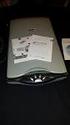 TRUST FLAT SCAN USB 19200 Pika-asennusohje Versio 1.0 1 1. Johdanto Tämä käyttöohje on tarkoitettu Trust Flat Scan USB 19200 - tuotteen käyttäjille. Tuotteen asentamisessa ei tarvita mitään erityisiä ennakkotietoja
Tulostusongelmien ratkaiseminen
 1 Käyttöpaneelin näyttö on tyhjä, tai siinä näkyy vain vinoneliöitä. Työt eivät tulostu. Tulostimen testaus epäonnistui. Tulostin ei ole valmis vastaanottamaan tietoa. Määritetty vastaanottoalusta on täynnä.
KÄYTTÖOPAS DCP-7055 DCP-7055W DCP-7057 DCP-7057W DCP-7060D DCP-7065DN DCP-7070DW. Kaikkia malleja ei ole saatavana kaikissa maissa.
 KÄYTTÖOPAS DCP-7055 DCP-7055W DCP-7057 DCP-7057W DCP-7060D DCP-7065DN DCP-7070DW Kaikkia malleja ei ole saatavana kaikissa maissa. Versio D FIN Jos joudut soittamaan asiakaspalveluun Täytä seuraavat tiedot
Muistimoduulit Käyttöopas
 Muistimoduulit Käyttöopas Copyright 2009 Hewlett-Packard Development Company, L.P. Tässä olevat tiedot voivat muuttua ilman ennakkoilmoitusta. Ainoat HP:n tuotteita ja palveluja koskevat takuut mainitaan
Muistimoduulit. Käyttöopas
 Muistimoduulit Käyttöopas Copyright 2006 Hewlett-Packard Development Company, L.P. Tässä olevat tiedot voivat muuttua ilman ennakkoilmoitusta. Ainoat HP:n tuotteita ja palveluja koskevat takuut mainitaan
Muistimoduulit Käyttöopas
 Muistimoduulit Käyttöopas Copyright 2009 Hewlett-Packard Development Company, L.P. Tässä olevat tiedot voivat muuttua ilman ennakkoilmoitusta. Ainoat HP:n tuotteita ja palveluja koskevat takuut mainitaan
Muistimoduulit. Käyttöopas
 Muistimoduulit Käyttöopas Copyright 2007 Hewlett-Packard Development Company, L.P. Tässä olevat tiedot voivat muuttua ilman ennakkoilmoitusta. Ainoat HP:n tuotteita ja palveluja koskevat takuut mainitaan
AirPrint-opas. Tämä käyttöopas koskee seuraavia malleja:
 AirPrint-opas Tämä käyttöopas koskee seuraavia malleja: HL-340CW/350CDN/350CDW/370CDW/380CDW DCP-905CDW/900CDN/900CDW MFC-930CW/940CDN/9330CDW/9340CDW Versio A FIN Kuvakkeiden selitykset Tässä käyttöoppaassa
Muistimoduulit Käyttöopas
 Muistimoduulit Käyttöopas Copyright 2008 Hewlett-Packard Development Company, L.P. Tässä olevat tiedot voivat muuttua ilman ennakkoilmoitusta. Ainoat HP:n tuotteita ja palveluja koskevat takuut mainitaan
Suomenkielinen versio. Johdanto. Laitteiston asennus. LC2002 Sweex Virtajohdon Ethernet-sovitin 200 Mbps
 LC2002 Sweex Virtajohdon Ethernet-sovitin 200 Mbps Johdanto Älä altista Sweex Virtajohdon Ethernet-sovitinta 200 Mbps äärilämpötiloille. Älä aseta tuotetta suoraan auringonvaloon tai sulje lämmityselementtejä.
Pikaohje DX-C200. Nimet ja sijainnit. Kopiointi. Skannaus. Faksaus. Vianmääritys. Paperitukosten poistaminen. Värikasetit
 DX-C200 Pikaohje Nimet ja sijainnit Kopiointi Skannaus Faksaus Vianmääritys Paperitukosten poistaminen Värikasetit Lue ohje huolellisesti ennen laitteen käyttöönottoa ja säilytä se helposti saatavilla
Web Services -toiminnon käyttö skannaukseen verkossa (Windows Vista SP2 tai uudempi, Windows 7 ja Windows 8)
 Web Services -toiminnon käyttö skannaukseen verkossa (Windows Vista SP2 tai uudempi, Windows 7 ja Windows 8) Web Services -protokollan avulla Windows Vista (SP2 tai uudempi)-, Windows 7- ja Windows 8 -
Paperivalikko. Aseta laji/alust Määr. vast.ot.al Monisyöt asetus Mukautetut lajit Vastaanottoalust Ylivuotoalusta Paperin lisäys
 Paperivalikossa voidaan määrittää jokaiseen paperilokeroon lisättävä paperilaji, oletuksena oleva paperilähde ja vastaanottoalusta. Lisätietoja saat valitsemalla valikon vaihtoehdon: 1 Aseta laji/alust
Kopioiminen TAI. Xerox WorkCentre 5845/5855/5865/5875/5890. Ohjaustaulu. Originaalien syöttölaite. Valotuslasi
 Xerox WorkCentre 8/8/8/8/890 Kopioiminen Kaikki palvelut Töiden tila Kosketusnäyttö Käynnistys Nollaa kaikki Pysäytys. Aseta originaalit etusivut ylöspäin syöttölaitteen syöttöalustalle. Siirrä syöttöohjain
Muistimoduulit Käyttöopas
 Muistimoduulit Käyttöopas Copyright 2009 Hewlett-Packard Development Company, L.P. Tässä olevat tiedot voivat muuttua ilman ennakkoilmoitusta. Ainoat HP:n tuotteita ja palveluja koskevat takuut mainitaan
KÄYTTÖOPAS MFC-7320 MFC-7440N MFC-7840W. Versio A FIN
 KÄYTTÖOPAS MFC-7320 MFC-7440N MFC-7840W Versio A FIN Jos haluat soittaa asiakaspalveluun Täytä seuraavat tiedot tulevaa käyttöä varten: Mallinumero: MFC-7320, MFC-7440N ja MFC-7840W (Ympyröi oma mallinumerosi)
5. Valitse Skannauslähde Skannaa-painike (etupaneeli) -ikkunasta Kuva tiedostoon.
 1 Kuvien ja asiakirjojen skannaus HP Scanjet G4050 (PIKAOHJE!) VALOKUVIEN SKANNAUS 1. Käynnistä skanneri virtapainikkeesta 2. Avaa skannerin kansi ja aseta kuva seuraavasti: kuvapuoli, eli skannattava
Tulostusjälkiongelmat
 Jos ehdotettu korjaustoimi ei ratkaise ongelmaa, ota yhteyttä huoltoedustajaasi. 1 Tulostusjälki on liian vaalea. Väri voi olla vähissä. Jos haluat käyttää jäljellä olevan väriaineen, poista ensin kasetti
Kok 1,3. Water kettle. Bruksanvisning Bruksanvisning Brugsanvisning Käyttöohje Instruction manual WK13W
 Kok 1,3 Water kettle Bruksanvisning Bruksanvisning Brugsanvisning Käyttöohje Instruction manual Ugit officia porem et ent, inctorem resent volorumqui bearum corestota et ut am quo magnihitae. WK13W S.
Paperitukosten selvittäminen. Paperitukosalueiden löytäminen. Tulostaminen. Värien käyttäminen. Paperinkäsittely. Huolto. Vianmääritys.
 Jos valitset tulostusmateriaalin huolellisesti ja lisäät sen tulostimeen oikein, ei paperitukoksia pitäisi juuri syntyä. Jos tukoksia kuitenkin syntyy, toimi tässä jaksossa selostettujen ohjeiden mukaan.
Helppo seitsemänvaiheinen
 HP DeskJet 720C Series -kirjoitin Helppo seitsemänvaiheinen asennus Onnittelumme uuden HP DeskJet 720C Series -kirjoittimen omistajalle! Tässä näkyy laatikon sisältö. Jos jotain puuttuu, ota yhteyttä HP-jälleenmyyjääsi
AirPrint-opas. Versio 0 FIN
 irprint-opas Versio 0 FIN Kuvakkeiden selitykset Tässä käyttöoppaassa käytetään seuraavaa kuvaketta: Vinkki Vinkit kertovat, miten eri tilanteissa voi toimia tai miten toimintoa voi käyttää yhdessä muiden
Muistimoduulit Käyttöopas
 Muistimoduulit Käyttöopas Copyright 2009 Hewlett-Packard Development Company, L.P. Tässä olevat tiedot voivat muuttua ilman ennakkoilmoitusta. Ainoat HP:n tuotteita ja palveluja koskevat takuut mainitaan
Ennen laitteen käyttöä on laite on asetettava käyttövalmiiksi. Lue tämän Pika-asennusoppaan valmisteluohjeet huolellisesti. Asennus on valmis!
 FAX-355 FAX-360 FAX-460 Pika-asennusopas Ennen laitteen käyttöä on laite on asetettava käyttövalmiiksi. Lue tämän Pika-asennusoppaan valmisteluohjeet huolellisesti. Laitteen asettaminen käyttökuntoon Asennus
Ulkoiset mediakortit. Käyttöopas
 Ulkoiset mediakortit Käyttöopas Copyright 2007 Hewlett-Packard Development Company, L.P. Java on Sun Microsystems, Inc:n tavaramerkki Yhdysvalloissa. Tässä olevat tiedot voivat muuttua ilman ennakkoilmoitusta.
Windows Vista /Windows 7 - asennusopas
 Lasertulostinsarja Windows Vista / 7 - asennusopas Tulostin on asetettava käyttövalmiiksi ja sen ohjain on asennettava ennen tulostimen käyttöä. Ohjeet löydät pika-asennusoppaasta sekä tästä Windows Vista
Tulostusjälkiongelmat
 voidaan usein ratkaista vaihtamalla tulostustarvike tai huoltotarvike, jonka käyttöikä on lopussa. Tarkista tarvikkeen tila käyttöpaneelin ilmoituksesta. Kohdassa Tulostustarvikkeiden tilan määritys on
Muistimoduulit. Asiakirjan osanumero: 393521-351. Tässä oppaassa kerrotaan tietokoneen muistin vaihtamisesta ja laajentamisesta.
 Muistimoduulit Asiakirjan osanumero: 393521-351 Lokakuu 2005 Tässä oppaassa kerrotaan tietokoneen muistin vaihtamisesta ja laajentamisesta. Sisällysluettelo 1 Muistimoduulien lisääminen tai vaihtaminen
Kiinnitysyksikön vaihtaminen
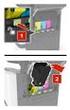 Tulostin tarkkailee kiinnitysyksikön kuntoa. Kun kiinnitysyksikön käyttöikä lähestyy loppuaan, tulostimen näytössä näkyy 80 Kiinnitysyksikkö kulunut loppuun -ilmoitus. Tämä osoittaa, että kiinnitysyksikkö
KÄYTTÖOPAS DCP-350C DCP-353C DCP-357C DCP-560CN
 KÄYTTÖOPAS DCP-350C DCP-353C DCP-357C DCP-560CN Jos haluat soittaa asiakaspalveluun Täytä seuraavat tiedot tulevaa käyttöä varten: Mallinumero: DCP-350C, DCP-353C, DCP-357C ja DCP-560CN (ympyröi mallinumero)
Ulkoiset mediakortit Käyttöopas
 Ulkoiset mediakortit Käyttöopas Copyright 2007 Hewlett-Packard Development Company, L.P. SD-logo on omistajansa tavaramerkki. Java on Sun Microsystems, Inc:n tavaramerkki Yhdysvalloissa. Tässä olevat tiedot
Potilasopas. Tämän oppaan omistaa:
 Potilasopas Tämän oppaan omistaa: Icare HOME (Malli: TA022) POTILASOPAS TA022-035 FI-3.1 3 Johdanto Tämä opas sisältää Icare HOME -tonometrin käyttöohjeet. Lue ohjeet huolellisesti, ennen kuin alat käyttää
Muistimoduulit. Oppaan osanumero: Tässä oppaassa kerrotaan tietokoneen muistin vaihtamisesta ja laajentamisesta.
 Muistimoduulit Oppaan osanumero: 407947-351 Toukokuu 2006 Tässä oppaassa kerrotaan tietokoneen muistin vaihtamisesta ja laajentamisesta. Sisällysluettelo 1 Muistimoduulien lisääminen tai vaihtaminen Muistimoduulin
Käyttö. Virtakytkin Näyttö ja painikkeet Kaukosäädin
 . Tämä on sähköinen henkilökohtainen lämmitin loimuavalla liekkiefektillä. Lämmittimen toimintaperiaate on kierrättää ilma lämmityselementtien läpi ja puhaltaa ulos lämmintä ilmaa. Turvallisuusohjeet 1.