
Betjeningsvejledning Käyttöohjeet
|
|
|
- Ilmari Kinnunen
- 10 vuotta sitten
- Katselukertoja:
Transkriptio
1 (1) Digital Video Camera Recorder Betjeningsvejledning Käyttöohjeet DK FI DCR-DVD92E/DVD202E/DVD203E/ DVD403E/DVD602E/DVD653E/ DVD703E/DVD803E Trykt på 100% genbrugspapir med planteoliebaseret tryksværte uden VOC (fl ygtige organiske forbindelser). Painettu 100% kierrätetylle paperille käyttäen haihtuvista orgaanisista yhdisteistä vapaata kasvisöljypohjaista mustetta. Printed in Japan 2005 Sony Corporation
2

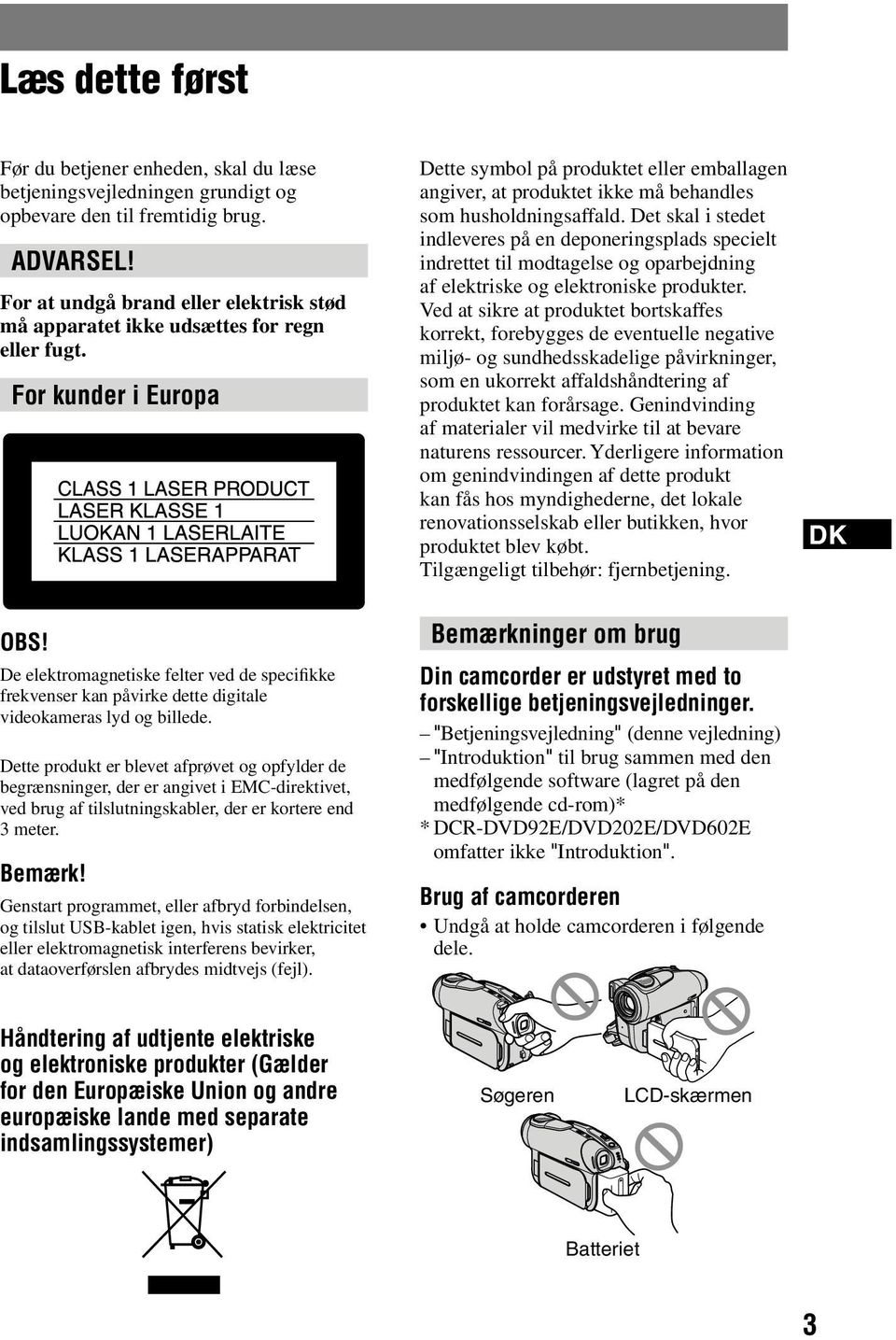
3 Læs dette først Før du betjener enheden, skal du læse betjeningsvejledningen grundigt og opbevare den til fremtidig brug. ADVARSEL! For at undgå brand eller elektrisk stød må apparatet ikke udsættes for regn eller fugt. For kunder i Europa Dette symbol på produktet eller emballagen angiver, at produktet ikke må behandles som husholdningsaffald. Det skal i stedet indleveres på en deponeringsplads specielt indrettet til modtagelse og oparbejdning af elektriske og elektroniske produkter. Ved at sikre at produktet bortskaffes korrekt, forebygges de eventuelle negative miljø- og sundhedsskadelige påvirkninger, som en ukorrekt affaldshåndtering af produktet kan forårsage. Genindvinding af materialer vil medvirke til at bevare naturens ressourcer. Yderligere information om genindvindingen af dette produkt kan fås hos myndighederne, det lokale renovationsselskab eller butikken, hvor produktet blev købt. Tilgængeligt tilbehør: fjernbetjening. DK OBS! De elektromagnetiske felter ved de specifikke frekvenser kan påvirke dette digitale videokameras lyd og billede. Dette produkt er blevet afprøvet og opfylder de begrænsninger, der er angivet i EMC-direktivet, ved brug af tilslutningskabler, der er kortere end 3 meter. Bemærk! Genstart programmet, eller afbryd forbindelsen, og tilslut USB-kablet igen, hvis statisk elektricitet eller elektromagnetisk interferens bevirker, at dataoverførslen afbrydes midtvejs (fejl). Bemærkninger om brug Din camcorder er udstyret med to forskellige betjeningsvejledninger. "Betjeningsvejledning" (denne vejledning) "Introduktion" til brug sammen med den medfølgende software (lagret på den medfølgende cd-rom)* * DCR-DVD92E/DVD202E/DVD602E omfatter ikke "Introduktion". Brug af camcorderen Undgå at holde camcorderen i følgende dele. Håndtering af udtjente elektriske og elektroniske produkter (Gælder for den Europæiske Union og andre europæiske lande med separate indsamlingssystemer) Søgeren LCD-skærmen Batteriet 3
4 Læs dette først (fortsat) 4 For at undgå at komme til at ødelægge disken eller miste optagne billeder må du gøre følgende, mens lamperne lyser i enten POWER-kontakten (side 20) eller ACCESS-indikatoren (side 24): fjerne batteriet eller vekselstrømsadapteren fra camcorderen. udsætte camcorderen for stød og rystelser. Inden du tilslutter camcorderen til en anden enhed med et USB-kabel eller et andet kabel, skal du kontrollere, at stikket vender rigtigt. Hvis du tvinger stikket ind i den forkerte retning, kan det beskadige bøsningen, eller det kan medføre fejlfunktion af camcorderen. Bemærkninger om opsætningsindstillinger, LCDskærmen, søgeren og objektivet En opsætningsindstilling, der er nedtonet, er ikke tilgængelig under den aktuelle optagelse eller afspilning. LCD-skærmen og søgeren er fremstillet ved hjælp af en teknologi, der er kendetegnet ved ekstrem høj præcision, således at andelen af effektive pixels udgør 99,99 %. Der kan dog forekomme små, sorte og/eller lyse prikker (hvide, røde, blå eller grønne), som konstant vises på LCD-skærmen og i søgeren. Disse prikker skyldes ikke fejl. Hvis LCD-skærmen, søgeren eller objektivet udsættes for direkte sollys i længere perioder, kan det resultere i, at camcorderen ikke fungerer korrekt. Vær opmærksom, hvis du anbringer kameraet i nærheden af et vindue eller udenfor. Ret ikke camcorderen mod solen. Dette kan medføre, at camcorderen ikke fungerer korrekt. Tag i stedet billeder af solen under svage lysforhold, f.eks. ved skumringstid. Optagelse Inden du begynder at optage, skal du kontrollere optagefunktionen for at sikre dig, at billede og lyd optages uden problemer. Du kan ikke slette billeder, når de er optaget på en DVD-R. Brug en DVD-RW/DVD+RW (medfølger ikke) til prøveoptagelser (side 13). Der kan ikke kompenseres for indholdet af en optagelse, selv ikke hvis der ikke kan foretages optagelse eller afspilning på grund af en fejl i camcorderen, lagringsmediet osv. TV-farvesystemerne afhænger af landet eller området. Hvis du vil vise dine optagelser på et tv, skal du bruge et TV, der er baseret på PAL-systemet. Fjernsynsprogrammer, film, videobånd og andet materiale kan være ophavsretligt beskyttet. Uautoriseret optagelse af sådant materiale kan være i strid med gældende ophavsretlig lovgivning. Du kan ikke kopiere ophavsretligt beskyttet software på camcorderen. Denne vejledning Billederne på LCD-skærmen og i søgeren i denne vejledning er indfanget med et digitalt stillbilledkamera, og kan således være forskellige fra det, du ser. Skærmdisplayene på hvert sprog anvendes til at illustrere betjeningsprocedurerne. Skift om nødvendigt skærmsprog, før du bruger camcorderen (side 69). Illustrationerne i denne vejledning er baseret på modellen DCR-DVD403E. Om Carl Zeiss-objektivet Camcorderen er udstyret med et Carl Zeissobjektiv, som er udviklet i samarbejde med Carl Zeiss i Tyskland og Sony Corporation, og frembringer overlegne billeder. Det er kompatibelt med MTF*-målesystemet for camcordere og sikrer en kvalitet, der er typisk for Carl Zeiss-objektiver. * MTF står for Modulation Transfer Function. Den numeriske værdi angiver den mængde lys, der rammer motivet i objektivet.
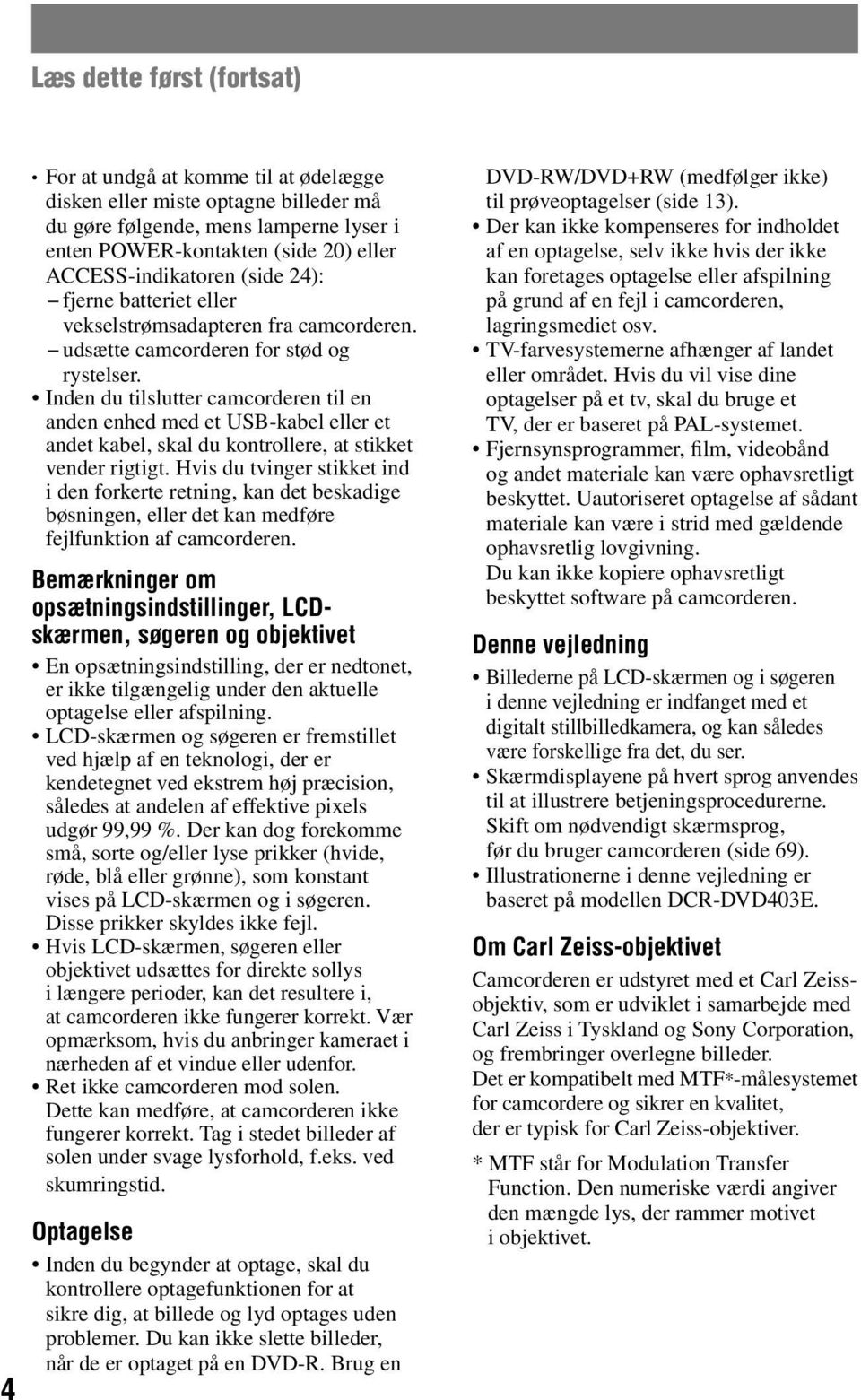
5 Om disken Du kan kun bruge 8 cm DVD-R er, 8 cm DVD-RW er og 8 cm DVD+RW er. Brug diske af de mærker, der vises nedenfor. Af hensyn til pålideligheden og holdbarheden af optagelser/afspilning, anbefales det, at du bruger diske fra Sony eller diske, der er mærket med * for VIDEO CAMERA til din DVD Handycam. Brug af en anden disk kan medføre utilfredsstillende optagelse/ afspilning, eller du vil ikke være i stand til at fjerne disken fra din DVD Handycam. * Afhængigt af det sted, du købte disken, har disken et -mærke. Bemærkninger om brug Hold i kanten af disken, mens du understøtter midterhullet let. Undgå at røre optagesiden (den modsatte side af etiketten, når du bruger en enkeltsidet disk). Inden du begynder en optagelse, skal du fjerne støv og fingeraftryk fra disken med rengøringskluden, der leveres med camcorderen. Ellers kan du risikere, at du ikke kan optage eller afspille på normal vis, når du bruger disken. Når du sætter disken i camcorderen, skal du trykke på den, så den klikker på plads. Når meddelelsen [C:13: ] vises på LCD-skærmen, skal du åbne diskdækslet og fastgøre disken igen. Undlad at påsætte selvklæbende materiale, f.eks. et klistermærke, på diskens overflade. Hvis du gør dette, kan disken blive ubalanceret, hvilket kan medføre fejlfunktion af disken eller camcorderen. Vedligeholdelse og opbevaring af diske Hold disken ren for at sikre, at lyd- og billedkvaliteten ikke forringes. Rengør disken med den medfølgende rengøringsklud. Tør disken af fra midten og ud. Hvis disken er snavset, kan du tørre den af med en blød klud, der er gjort lidt fugtig, og fjern derefter fugten med en blød, tør klud. Der må ikke bruges opløsningsmidler som rensebenzin, rengøringsmidler til LP-plader i vinyl eller antistatiske midler, da disse kan medføre fejlfunktion af disken. Undgå at udsætte disken for direkte sollys eller at efterlade den et fugtigt sted. Opbevar disken i det tilhørende etui under transport. Hvis du vil skrive på f.eks. en enkeltsidet disk, skal du kun skrive på siden med tryk med en spritbaseret markeringspen med filtspids. Undgå at berøre det skrevne før det er tørt. Undlad at opvarme disken og at bruge spidse værktøjer som en kuglepen. Undlad at tørre overfladen ved hjælp af varme. Du kan ikke skrive på eller på anden måde mærke dobbeltsidede diske. 5
6 Indholdsfortegnelse Få fuldt udbytte af dit DVD Handycam Hvad kan du foretage dig med dit DVD Handycam...10 Valg af disk...13 Introduktion Trin 1: Kontrol af det medfølgende tilbehør...16 Trin 2: Opladning af batteriet...17 Trin 3: Aktivering og håndtering af camcorderen...20 Trin 4: Justering af LCD-skærmen og søgeren...21 Trin 5: Brug af berøringspanelet...22 Trin 6: Indstilling af dato og klokkeslæt...23 Trin 7: Indsættelse af en disk...24 Trin 8: Valg af billedformatet (16:9 eller 4:3) for det optagne billede (DCR-DVD202E/DVD203E/DVD403E/DVD703E/DVD803E)...26 Easy Handycam Brug af camcorderen med automatiske indstillinger Nem betjening af camcorderen...27 Nem optagelse...28 Nem afspilning...29 Forberedelse til afspilning på en DVD-afspiller (færdiggørelse)...30 Optagelse/afspilning Optagelse...32 Afspilning
7 Funktioner, der bruges til optagelse/afspilning osv Optagelse Sådan bruger du zoom Sådan optager du lyd med mere personlighed (5.1-kanal surround-optagelse) (undtagen for DCR-DVD92E/DVD602E) Sådan bruger du blitzen Sådan optager du i mørke (NightShot (DCR-DVD403E/DVD803E)/ NightShot plus (undtagen for DCR-DVD403E/DVD803E) Sådan justerer du eksponeringen til motiver i modlys Sådan justerer du fokuseringen på et motiv, der ikke står midt i billedet Sådan fastsætter du eksponeringen til det valgte motiv Sådan optager du i spejltilstand Sådan bruger du specialeffekter Sådan bruger du et kamerastativ Afspilning Sådan afspiller du stillbilleder i rækkefølge Sådan bruger du PB ZOOM Optagelse/afspilning Hvis du vil kontrollere den resterende batteritid Sådan slår du biplyden til bekræftelse fra Sådan initialiserer du indstillingerne Navne på andre dele og funktioner Kontrol/sletning af den sidste scene (Gennemsyn/Sletning under gennemsyn)...38 Viste indikatorer under optagelse/afspilning...39 Fjernbetjening (undtagen for DCR-DVD92E/DVD602E)...41 Afspilning af billedet på et TV...42 Afspilning på DVD-enheder Gøre disken kompatibel med afspilning på DVD-afspillere eller DVD-drev (færdiggørelse)...44 Afspilning af en disk på DVD-afspillere osv Afspilning af en disk på en computer med et DVD-drev...48 Brug af en optaget disk (DVD-RW/DVD+RW) Optagelse af yderligere scener efter færdiggørelse af en disk...50 Sletning af alle scener på en disk (formatering)
8 Indholdsfortegnelse (fortsat) Brug af opsætningsindstillinger Brug af opsætningsindstillinger...52 Opsætningsindstillinger...54 CAMERA SET...56 Indstillinger til justering af camcorderen efter optageforholdene (EXPOSURE/WHITE BAL./STEADYSHOT osv.) STILL SET...61 Indstillinger for stillbilleder (BURST/QUALITY/IMAGE SIZE osv.) PICT.APPLI Specialeffekter til billeder eller ekstrafunktioner til optagelse/afspilning (PICT.EFFECT/D.EFFECT/SLIDE SHOW osv.) DISC SET...65 Indstillinger for diske (FORMAT/FINALIZE/UNFINALIZE osv.) STANDARD SET...65 Indstillinger under optagelse af en disk eller andre grundlæggende indstillinger (REC MODE/LCD/VF SET/USB SPEED osv.) TIME/LANGU (CLOCK SET/AREA SET/LANGUAGE osv.) Tilpasning af den personlige menu...70 Redigering på DVD Handycam (DVD-RW:VR-tilstand) Redigering af originale data...72 Oprettelse af en afspilningsliste...74 Afspilning af en afspilningsliste
9 Kopiering Tilslutning til en videobåndoptager eller et TV...78 Kopiering til videobåndoptagere eller DVD-enheder...79 Optagelse af billeder fra et TV eller en videobåndoptager eller DVD-enhed (undtagen for DCR-DVD92E/DVD202E/ DVD602E)...80 Stik til tilslutning til eksterne enheder...81 Brug af en computer (undtagen for DCR-DVD92E/DVD202E/DVD602E) Inden du refererer til "Introduktion" på computeren...82 Installation af software...83 Visning af "Introduktion"...86 Fejlfi nding Fejlfi nding...87 Advarselsindikatorer og -meddelelser Yderligere oplysninger Brug af camcorderen i udlandet Om "InfoLITHIUM"-batteriet Vedligeholdelse og sikkerhedsforskrifter Brug af remmen som en håndledsrem Fastgørelse af skulderremmen Specifi kationer Indeks
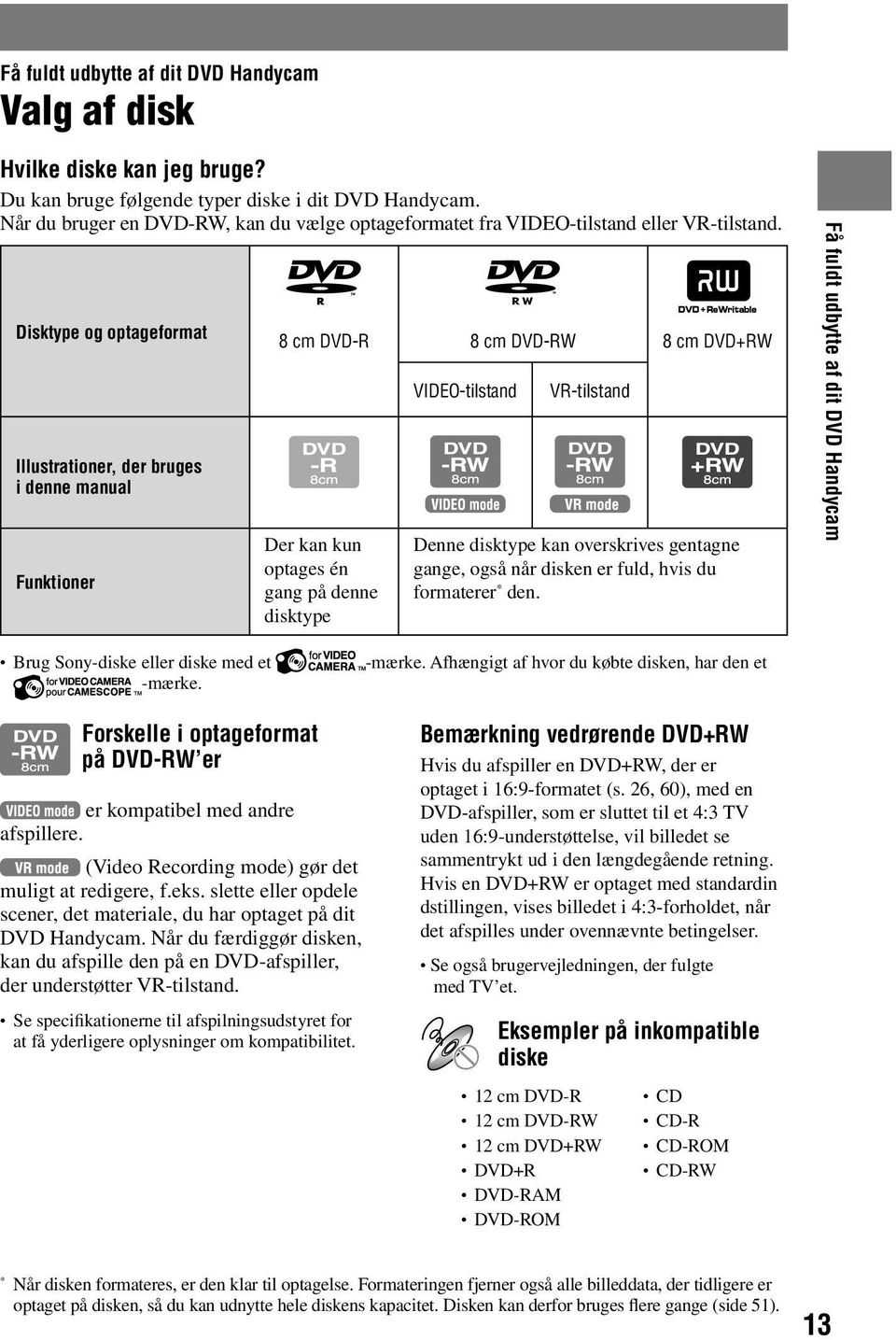
10 Få fuldt udbytte af dit DVD Handycam Hvad kan du foretage dig med dit DVD Handycam Dit DVD Handycam optager billeder på en 8 cm DVD-disk *. Du kan bruge dit DVD Handycam på mange måder, som adskiller sig fra andre typer medier. Dette gør det nemmere at optage og vise billeder. En VISUAL INDEX-skærm, der viser en oversigt over diskens indhold Film og stillbilleder optages på den samme disk. Du kan hurtigt finde den ønskede scene ved hjælp af det praktiske indeks (siderne 29, 33). Et billedshow, der afspiller stillbilleder ét billede ad gangen Du kan afspille stillbilleder ét ad gangen ved hjælp af funktionen til billedshow. Du kan også bruge billedshowfunktionen på en DVD-afspiller, hvis du færdiggører ** disken (siderne 30, 44). Brug af dit DVD Handycam Klargøring Optagelse Afspilning på dit DVD Handycam Afspilning på DVD-afspillere (Færdiggør** disken) 10 (side 16) (siderne 28, 32) (siderne 29, 33) (siderne 30, 44)
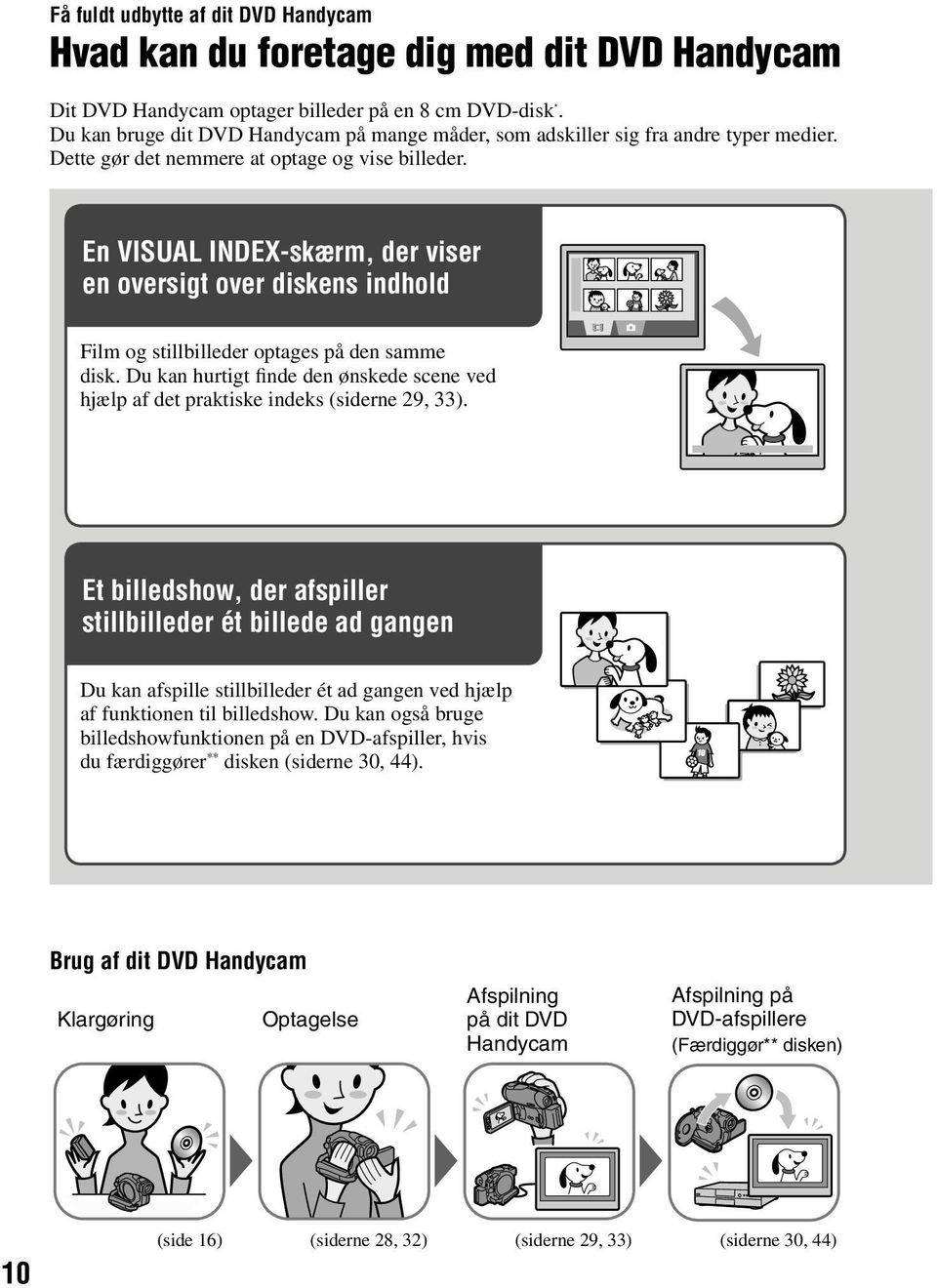
11 Afspilning af en optaget disk på andre DVD-enheder Du kan afspille en disk på andre DVD-afspillere eller fra DVD-drevet på en computer, hvis du færdiggører ** den. Du kan også oprette en DVD-menu, som gør det nemt og hurtigt at finde et bestemt billede ud fra en liste med miniaturebilleder (siderne 30, 44). Få fuldt udbytte af dit DVD Handycam Redigering af en disk ved hjælp af den medfølgende software Du kan oprette dine egne DVD-diske ved at tilføje specielle effekter eller musik til billeder ved hjælp af softwaren Picture Package, der leveres med camcorderen (side 82). DCR-DVD92E/DVD202E/DVD602E kan ikke tilsluttes en computer. * En DVD (Digital Versatile Disc) er en optisk disk med høj kapacitet, der kan bruges til optagelse af billeder. I denne brugervejledning kaldes en 8 cm DVD-disk for en "disk". ** Færdiggørelse af en disk betyder, at den optagne disk konverteres, så den kan afspilles på andre typer DVD-afspillere (siderne 30, 44). Når en disk er færdiggjort, kan du muligvis ikke optage på den igen på dit DVD Handycam. Dette afhænger af disktypen og optageformatet (side 13). 11
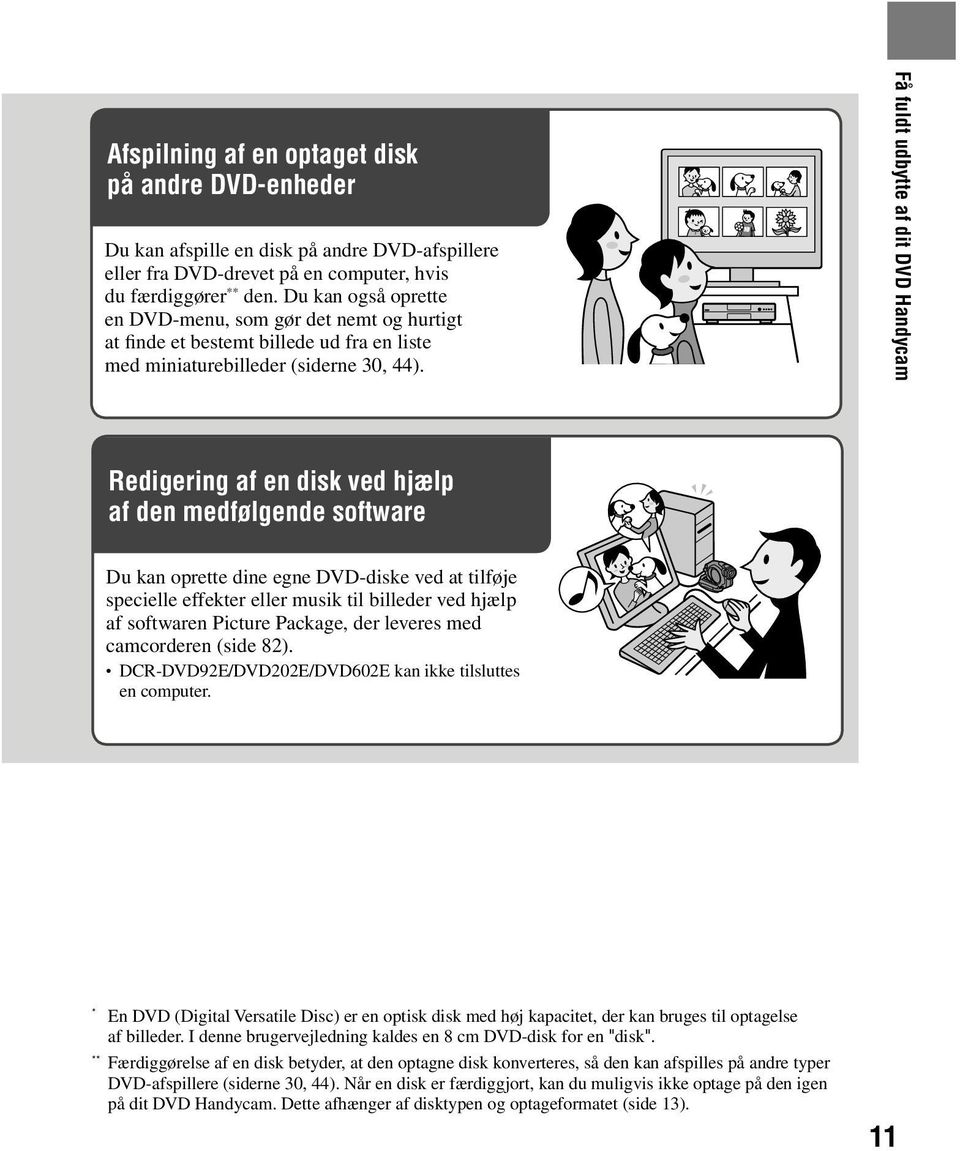
12 Hvad kan du foretage dig med dit DVD Handycam (fortsat) DVD-funktioner, der adskiller sig fra båndmedier Nem optagelse. Optagelserne kan afspilles, uden at der skal spoles tilbage Du kan optage og derefter gennemse de optagne billeder uden at skulle spole frem eller tilbage. Billeder lagres automatisk på den ledige plads på disken. Derfor kan du ikke komme til at slette vigtige billeder ved et uheld. Overførsel af data til en computer ved høj hastighed Du kan importere data til din computer hurtigere end den faktiske optagetid. Hvis computeren understøtter Hi-Speed USB (USB 2.0), kan du overføre data med en højere hastighed. DCR-DVD92E/DVD202E/DVD602E kan ikke tilsluttes en computer. Justering af billedkvaliteten, så den passer til den enkelte scene Du kan optage billeder på en disk og udnytte diskkapaciteten mere effektivt takket være VBR * - kodningssystemet, som justerer billedkvaliteten automatisk efter den scene, der optages. Hvis der optages motiver i bevægelse, vil disse kræve ekstra plads på disken til skarpe billeder. Den tilbageværende optagetid kan derfor være kortere end normalt. 12 * VBR er en forkortelse for Variable Bit Rate. Denne funktion gør det muligt for dit DVD Handycam automatisk at justere bithastigheden (optagekapaciteten pr. tidsenhed) efter hver scene, der optages.
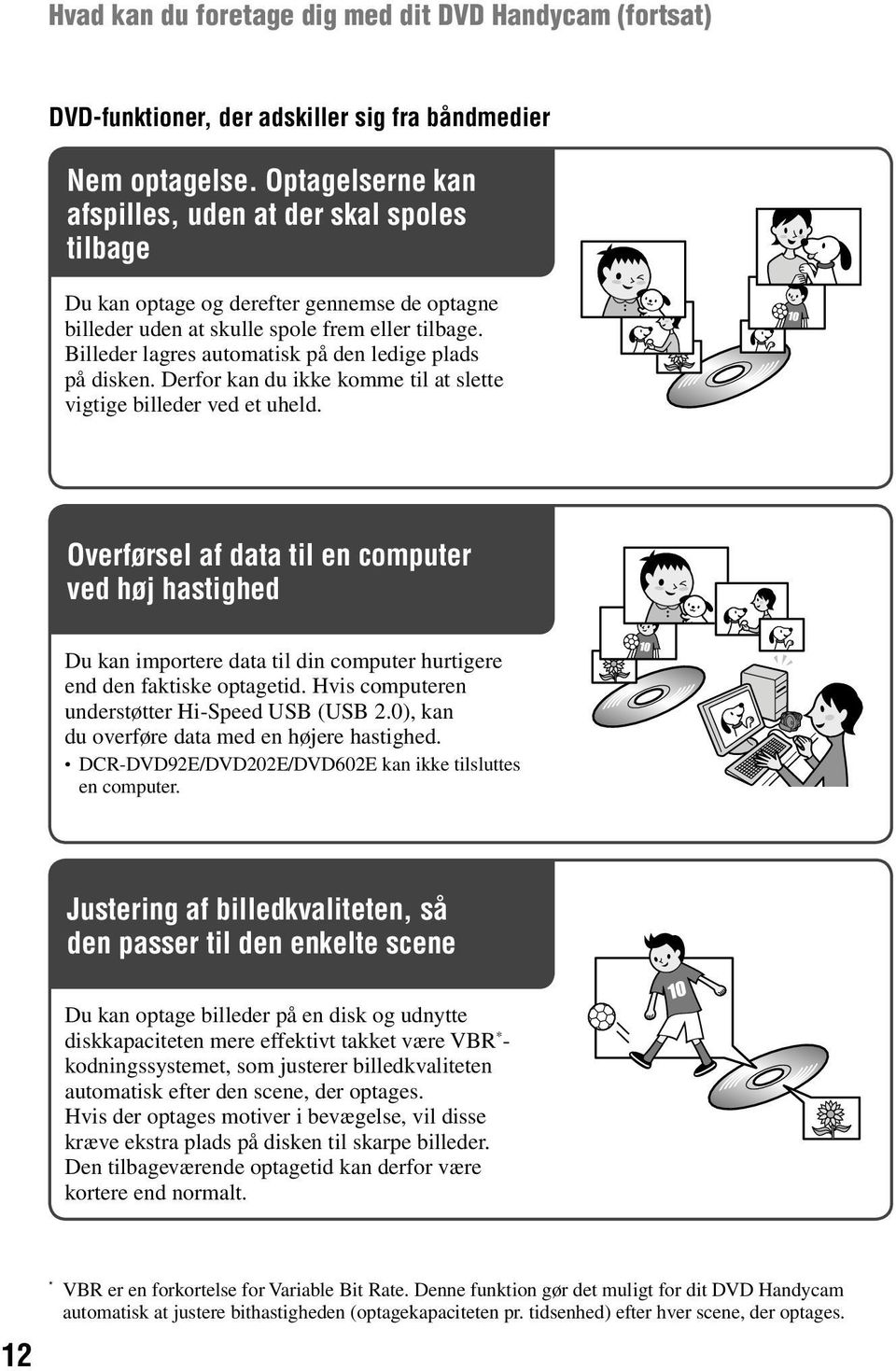
13 Få fuldt udbytte af dit DVD Handycam Valg af disk Hvilke diske kan jeg bruge? Du kan bruge følgende typer diske i dit DVD Handycam. Når du bruger en DVD-RW, kan du vælge optageformatet fra VIDEO-tilstand eller VR-tilstand. Disktype og optageformat Illustrationer, der bruges i denne manual Funktioner 8 cm DVD-R 8 cm DVD-RW 8 cm DVD+RW Der kan kun optages én gang på denne disktype VIDEO-tilstand VR-tilstand Denne disktype kan overskrives gentagne gange, også når disken er fuld, hvis du formaterer * den. Få fuldt udbytte af dit DVD Handycam Brug Sony-diske eller diske med et -mærke. -mærke. Afhængigt af hvor du købte disken, har den et Forskelle i optageformat på DVD-RW er er kompatibel med andre afspillere. (Video Recording mode) gør det muligt at redigere, f.eks. slette eller opdele scener, det materiale, du har optaget på dit DVD Handycam. Når du færdiggør disken, kan du afspille den på en DVD-afspiller, der understøtter VR-tilstand. Se specifikationerne til afspilningsudstyret for at få yderligere oplysninger om kompatibilitet. Bemærkning vedrørende DVD+RW Hvis du afspiller en DVD+RW, der er optaget i 16:9-formatet (s. 26, 60), med en DVD-afspiller, som er sluttet til et 4:3 TV uden 16:9-understøttelse, vil billedet se sammentrykt ud i den længdegående retning. Hvis en DVD+RW er optaget med standardin dstillingen, vises billedet i 4:3-forholdet, når det afspilles under ovennævnte betingelser. Se også brugervejledningen, der fulgte med TV et. Eksempler på inkompatible diske 12 cm DVD-R 12 cm DVD-RW 12 cm DVD+RW DVD+R DVD-RAM DVD-ROM CD CD-R CD-ROM CD-RW * Når disken formateres, er den klar til optagelse. Formateringen fjerner også alle billeddata, der tidligere er optaget på disken, så du kan udnytte hele diskens kapacitet. Disken kan derfor bruges flere gange (side 51). 13
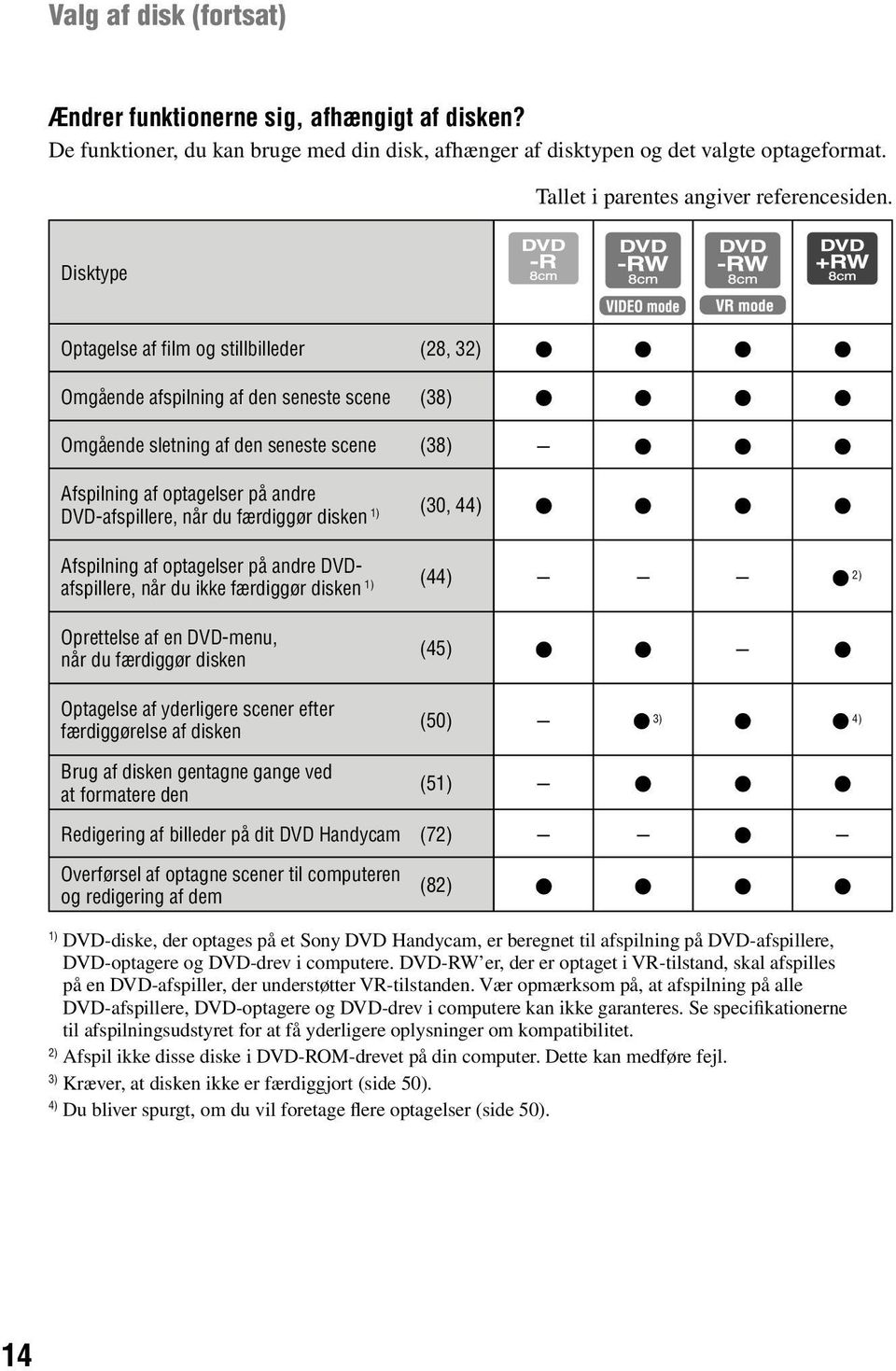
14 Valg af disk (fortsat) Ændrer funktionerne sig, afhængigt af disken? De funktioner, du kan bruge med din disk, afhænger af disktypen og det valgte optageformat. Tallet i parentes angiver referencesiden. Disktype Optagelse af fi lm og stillbilleder (28, 32) Omgående afspilning af den seneste scene (38) Omgående sletning af den seneste scene (38) Afspilning af optagelser på andre DVD-afspillere, når du færdiggør disken 1) (30, 44) Afspilning af optagelser på andre DVDafspillere, når du ikke færdiggør disken 1) (44) 2) Oprettelse af en DVD-menu, når du færdiggør disken Optagelse af yderligere scener efter færdiggørelse af disken (45) (50) 3) 4) Brug af disken gentagne gange ved at formatere den (51) Redigering af billeder på dit DVD Handycam (72) Overførsel af optagne scener til computeren og redigering af dem (82) 1) DVD-diske, der optages på et Sony DVD Handycam, er beregnet til afspilning på DVD-afspillere, DVD-optagere og DVD-drev i computere. DVD-RW er, der er optaget i VR-tilstand, skal afspilles på en DVD-afspiller, der understøtter VR-tilstanden. Vær opmærksom på, at afspilning på alle DVD-afspillere, DVD-optagere og DVD-drev i computere kan ikke garanteres. Se specifikationerne til afspilningsudstyret for at få yderligere oplysninger om kompatibilitet. 2) Afspil ikke disse diske i DVD-ROM-drevet på din computer. Dette kan medføre fejl. 3) Kræver, at disken ikke er færdiggjort (side 50). 4) Du bliver spurgt, om du vil foretage flere optagelser (side 50). 14
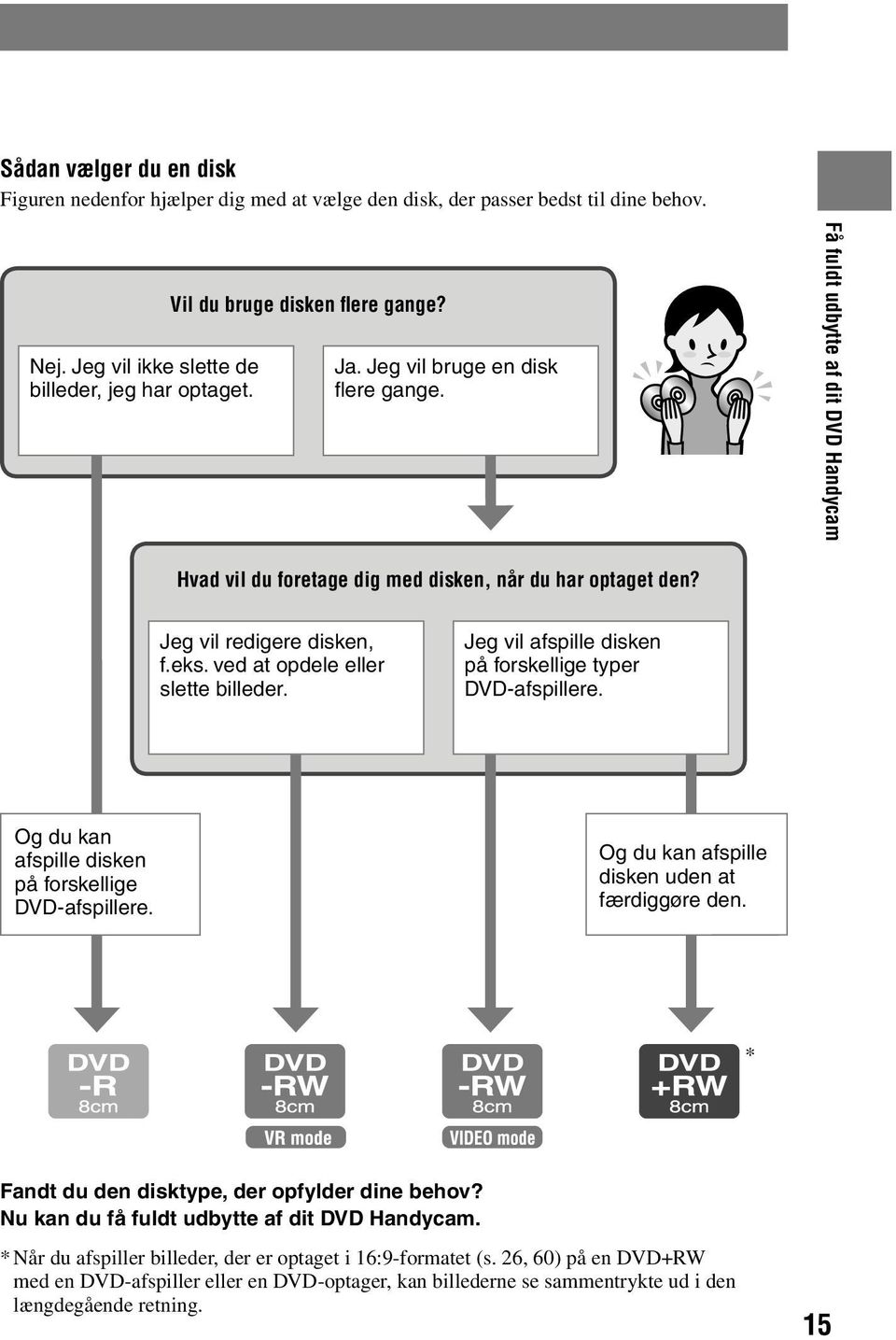
15 Sådan vælger du en disk Figuren nedenfor hjælper dig med at vælge den disk, der passer bedst til dine behov. Nej. Jeg vil ikke slette de billeder, jeg har optaget. Vil du bruge disken fl ere gange? Ja. Jeg vil bruge en disk fl ere gange. Få fuldt udbytte af dit DVD Handycam Hvad vil du foretage dig med disken, når du har optaget den? Jeg vil redigere disken, f.eks. ved at opdele eller slette billeder. Jeg vil afspille disken på forskellige typer DVD-afspillere. Og du kan afspille disken på forskellige DVD-afspillere. Og du kan afspille disken uden at færdiggøre den. * Fandt du den disktype, der opfylder dine behov? Nu kan du få fuldt udbytte af dit DVD Handycam. * Når du afspiller billeder, der er optaget i 16:9-formatet (s. 26, 60) på en DVD+RW med en DVD-afspiller eller en DVD-optager, kan billederne se sammentrykte ud i den længdegående retning. 15
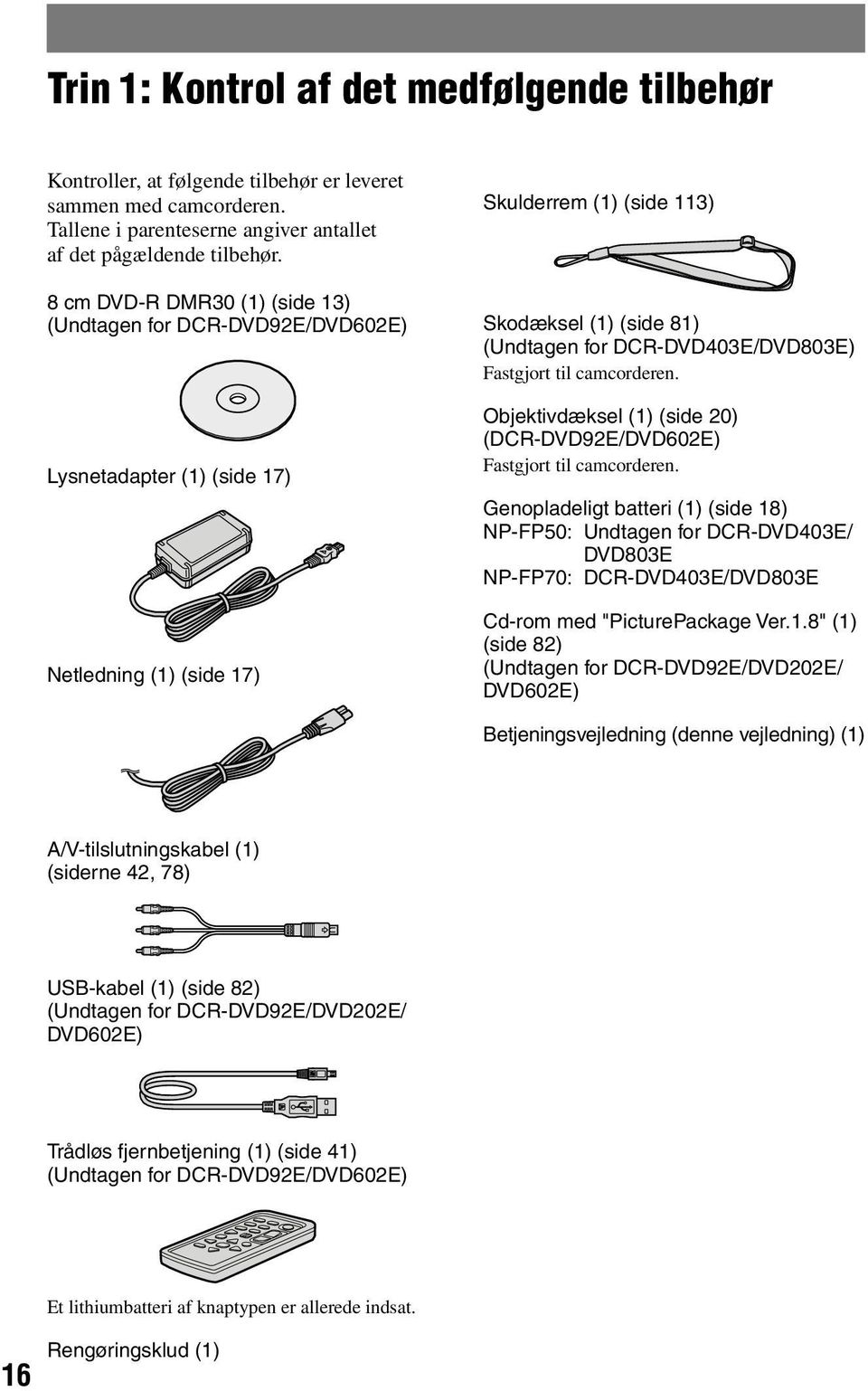
16 Trin 1: Kontrol af det medfølgende tilbehør Kontroller, at følgende tilbehør er leveret sammen med camcorderen. Tallene i parenteserne angiver antallet af det pågældende tilbehør. 8 cm DVD-R DMR30 (1) (side 13) (Undtagen for DCR-DVD92E/DVD602E) Lysnetadapter (1) (side 17) Netledning (1) (side 17) Skulderrem (1) (side 113) Skodæksel (1) (side 81) (Undtagen for DCR-DVD403E/DVD803E) Fastgjort til camcorderen. Objektivdæksel (1) (side 20) (DCR-DVD92E/DVD602E) Fastgjort til camcorderen. Genopladeligt batteri (1) (side 18) NP-FP50: Undtagen for DCR-DVD403E/ DVD803E NP-FP70: DCR-DVD403E/DVD803E Cd-rom med "PicturePackage Ver.1.8" (1) (side 82) (Undtagen for DCR-DVD92E/DVD202E/ DVD602E) Betjeningsvejledning (denne vejledning) (1) A/V-tilslutningskabel (1) (siderne 42, 78) USB-kabel (1) (side 82) (Undtagen for DCR-DVD92E/DVD202E/ DVD602E) Trådløs fjernbetjening (1) (side 41) (Undtagen for DCR-DVD92E/DVD602E) 16 Et lithiumbatteri af knaptypen er allerede indsat. Rengøringsklud (1)
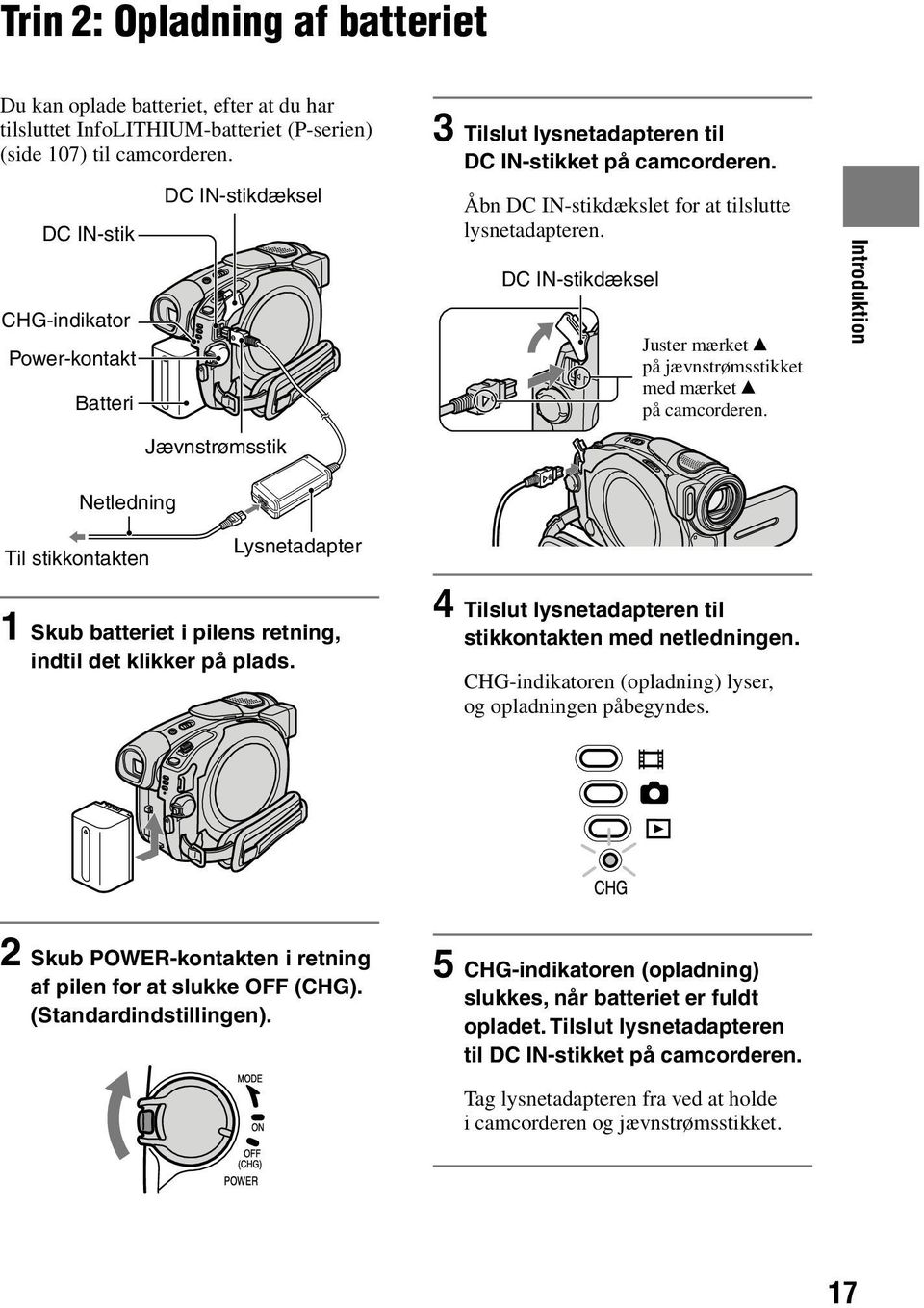
17 Trin 2: Opladning af batteriet Du kan oplade batteriet, efter at du har tilsluttet InfoLITHIUM-batteriet (P-serien) (side 107) til camcorderen. DC IN-stik CHG-indikator Power-kontakt Batteri DC IN-stikdæksel Jævnstrømsstik 3 Tilslut lysnetadapteren til DC IN-stikket på camcorderen. Åbn DC IN-stikdækslet for at tilslutte lysnetadapteren. DC IN-stikdæksel Juster mærket på jævnstrømsstikket med mærket på camcorderen. Introduktion Netledning Til stikkontakten Lysnetadapter 1 Skub batteriet i pilens retning, indtil det klikker på plads. 4 Tilslut lysnetadapteren til stikkontakten med netledningen. CHG-indikatoren (opladning) lyser, og opladningen påbegyndes. 2 Skub POWER-kontakten i retning af pilen for at slukke OFF (CHG). (Standardindstillingen). 5 CHG-indikatoren (opladning) slukkes, når batteriet er fuldt opladet. Tilslut lysnetadapteren til DC IN-stikket på camcorderen. Tag lysnetadapteren fra ved at holde i camcorderen og jævnstrømsstikket. 17
18 Trin 2: Opladning af batteriet (fortsat) 18 Sådan fjerner du batteriet Skub BATT-frigørelsesknappen i pilens retning, mens der trykkes ned på frigørelsesknappen i midten af BATTfrigørelsesknappen ( ), skub batteriet mod camcorderens bagside, og fjern derefter batteriet ( ). Frigørelse BATTfrigørelsesknap Inden du fjerner batteripakken, skal du kontrollere at ingen af indikatorerne på POWER-kontakten (side 20) lyser. Ved opbevaring af batteriet Brug batteriet helt, hvis det ikke skal bruges i længere tid (side 107). Sådan bruges en ekstern strømkilde Foretag de samme tilslutninger, som når batteriet oplades. Batteriet mister ikke sin opladning i dette tilfælde. Opladningstid (fuld opladning) Den omtrentlige tid (min.), der kræves, når du oplader et fuldt afladet batteri helt. Batteri Opladningstid NP-FP50* 130 NP-FP70** 160 NP-FP * Leveres med alle modeller undtagen DCR-DVD403E/DVD803E. **Leveres med DCR-DVD403E/DVD803E. Optagetid Den omtrentlige tid (min.), der er til rådighed, hvis du anvender et fuldt opladet batteri. For DCR-DVD92E/DVD602E/DVD653E Batteri NP-FP50 (medfølger) NP-FP70 NP-FP90 Løbende optagetid Typisk optagetid For DCR-DVD202E/DVD203E/DVD703E Batteri NP-FP50 (medfølger) NP-FP70 NP-FP90 Løbende optagetid For DCR-DVD403E/DVD803E Batteri NP-FP50 NP-FP70 (medfølger) NP-FP90 Løbende optagetid Typisk optagetid Typisk optagetid Hvis du optager under følgende forhold: Øverst: Når LCD-baggrundsbelysningen tændes. Midt: Når LCD-baggrundsbelysningen slukkes. Nederst: Optagetid, når du optager med søgeren, mens LCD-skærmen er lukket.
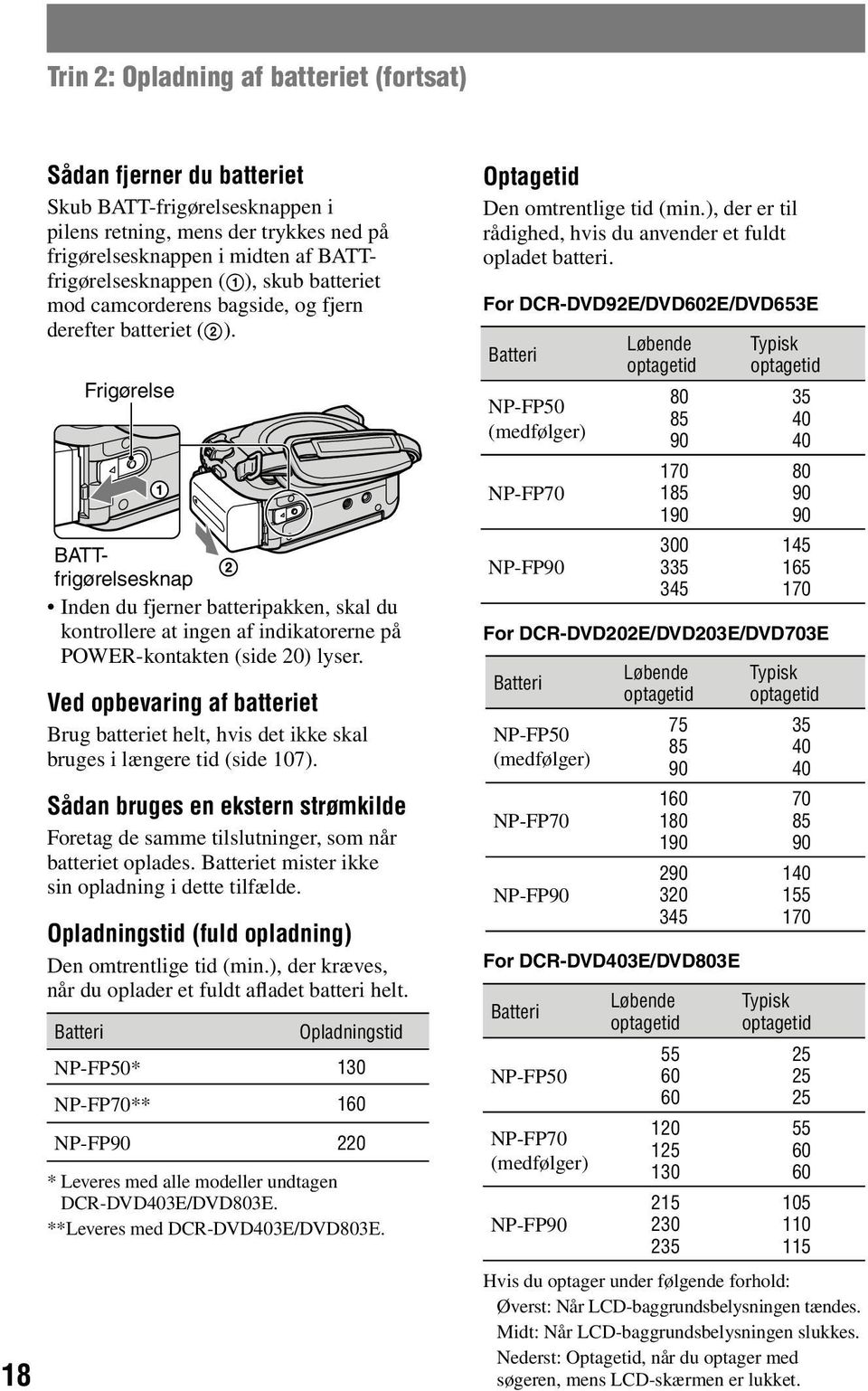
19 Afspilningstid Den omtrentlige tid (min.), der er til rådighed, hvis du anvender et fuldt opladet batteri. For DCR-DVD92E/DVD602E/DVD653E Batteri NP-FP50 (medfølger) LCD-skærm åbnet* LCD-skærm lukket NP-FP NP-FP For DCR-DVD202E/DVD203E/DVD703E LCD-skærm Batteri åbnet* NP-FP50 (medfølger) LCD-skærm lukket NP-FP NP-FP For DCR-DVD403E/DVD803E Batteri LCD-skærm åbnet* LCD-skærm lukket NP-FP NP-FP70 (medfølger) NP-FP * Når LCD-baggrundsbelysningen tændes. Batteriet Skub POWER-kontakten op til OFF (CHG), inden du udskifter batteriet. CHG-indikatoren (opladning) blinker under opladning, eller BATTERY INFO (side 37) vises ikke korrekt under følgende forhold. Batteriet er ikke indsat korrekt. Batteriet er beskadiget. Batteriet er helt afladet. (Kun BATTERY INFO.). Strømmen leveres ikke fra batteriet, når lysnetadapteren er tilsluttet camcorderens DC IN-stik, selv hvis netledningen er taget ud af stikkontakten i væggen. Det anbefales, at du bruger batteriet NP-FP70 eller NP-FP90, når et videolys er tilsluttet (medfølger ikke). Opladnings-/optage-/afspilningstid Tider målt med camcorderen ved 25 C. (10-30 C anbefales). Optage- og afspilningstiden bliver kortere, når du bruger camcorderen ved lave temperaturer. Optage- og afspilningstiden bliver kortere, afhængigt af de forhold, hvor du bruger camcorderen. Lysnetadapteren Brug en stikkontakt i nærheden, når du bruger lysnetadapteren. Tag øjeblikkeligt lysnetadapteren ud af stikkontakten, hvis der opstår en fejlfunktion, når du bruger camcorderen. Undlad at placere lysnetadapteren på snæver plads, f.eks. mellem en væg og et møbel. Sørg for, at metalgenstande ikke kommer i kontakt med lysnetadapterens jævnstrømsstik eller batteriterminalen for at undgå kortslutning. Dette kan medføre fejl. SIKKERHEDSFORSKRIFTER Selv om den er slukket, tilføres der stadig strøm til camcorderen, så længe den er tilsluttet stikkontakten i væggen via lysnetadapteren. Introduktion 19
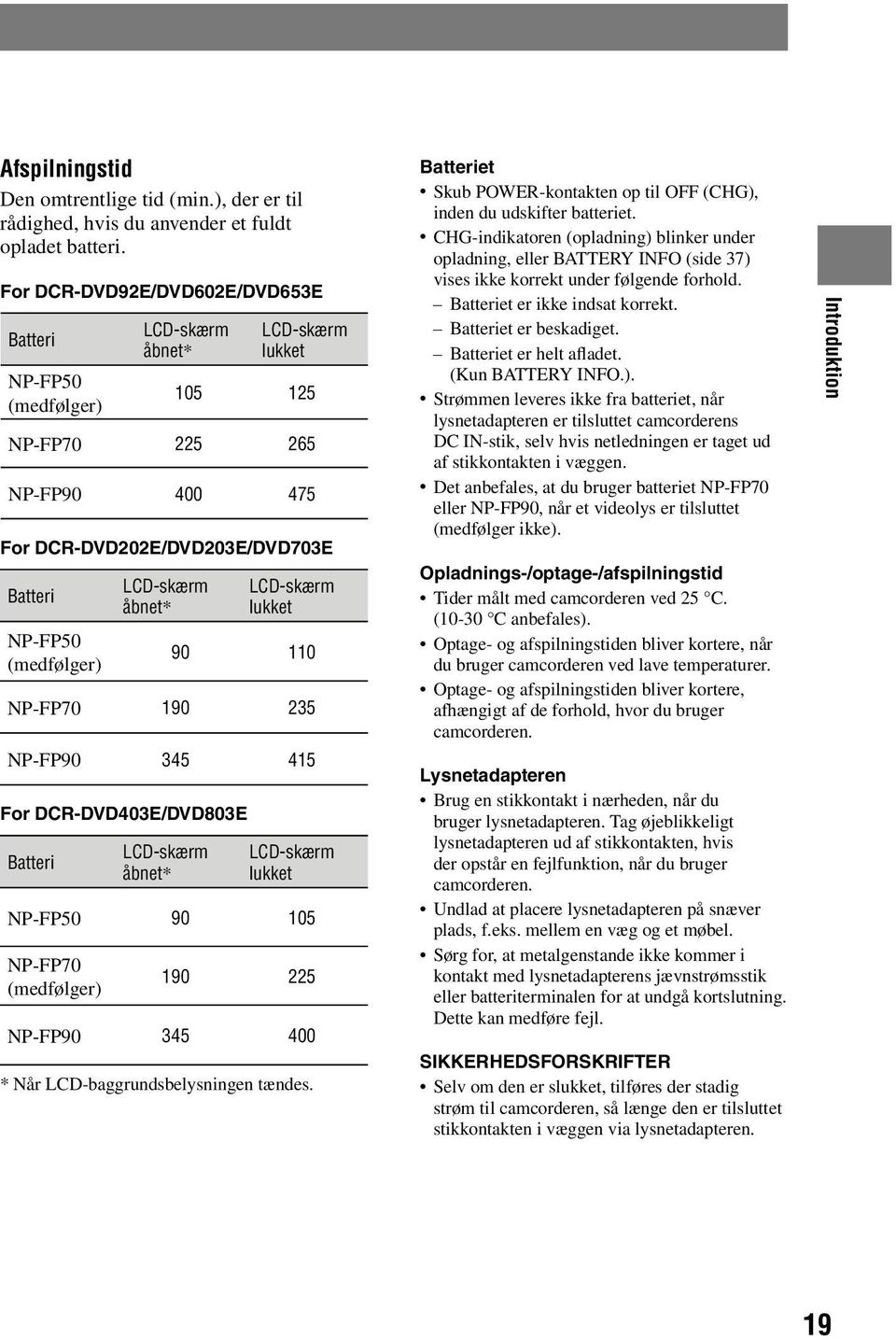
20 Trin 3: Aktivering og håndtering af camcorderen Når du skal optage eller afspille, skubbes POWER-kontakten for at tænde indikatoren. Skærmbilledet [CLOCK SET] vises, når du bruger camcorderen første gang (side 23). Objektivdæksel * Når du flytter POWER-kontakten til (Film) eller (Stillbillede), åbnes objektivdækslet (undtagen for DCR-DVD92E/DVD602E). Efter at du har indstillet dato og klokkeslæt ([CLOCK SET], side 23), vises dags dato og klokkeslættet på LCD-skærmen i nogle få sekunder, næste gang du tænder for camcorderen. POWER-kontakt * Undtagen for DCR-DVD92E/DVD602E 1 Tænd for strømmen ved at skubbe POWER-kontakten i pilens retning, mens du trykker på den grønne knap i midten. 2 Fjern objektivdækslet ved at trykke på begge knapper på siden af dækslet (DCR-DVD92E/DVD602E). 3 Hold camcorderen korrekt. Når du optager eller afspiller, kan du skifte strømtilstand ved at skubbe POWER-kontakten i pilens retning, indtil indikatoren lyser. Grøn knap 4 Sørg for et godt greb, og fastspænd derefter remmen. (Film): For at optage film (Stillbillede): For at optage stillbilleder. (Afspil/Rediger): For at afspille eller redigere billeder på camcorderen (DVD-RW: kun VR-tilstand). CHG Sluk camcorderen Skub POWER-kontakten til OFF (CHG). For at spare på batteriet er strømmen på købstidspunktet sat til at slukke automatisk, hvis du ikke betjener camcorderen i ca. 5 minutter. ([A.SHUT OFF], side 69). 20
21 Trin 4: Justering af LCD-skærmen og søgeren LCD-skærmen Åbn LCD-skærmen 90 grader i forhold til camcorderen ( ), og drej det til den bedste vinkel for at optage eller afspille ( ). Søgeren Du kan få vist billeder i søgeren for at spare på strømmen, eller når det er svært at se billedet på LCD-skærmen. 180 grader (maks.) DISP/BATT INFO Søger Forlæng søgeren, indtil den klikker. Introduktion 90 grader (maks.) 90 grader til camcorderen Pas på, at du ikke trykker på knapperne på LCD-rammen ved et uheld, når du åbner eller justerer LCD-skærmen. Hvis du åbner LCD-skærmen 90 grader i forhold til camcorderen og derefter drejer den 180 grader mod objektivsiden, kan du lukke den med LCD-skærmsiden udad. Dette er praktisk under afspilningen. Knap til justering af søgerokular Flyt det, indtil billedet står klart. Du kan justere lysstyrken i søgerens baggrundsbelysning ved at vælge [LCD/VF SET] [VF B.LIGHT] (side 67). Det optagne billede påvirkes ikke af indstillingen. Sådan gør du LCD-skærmen mørkere Tryk ned på knappen DISP/BATT INFO i nogle få sekunder, indtil vises. Denne indstilling er praktisk, når du bruger camcorderen i lyse omgivelser, eller når du vil spare på batteriet. Det optagne billede påvirkes ikke af indstillingen. Hvis du vil annullere indstillingen, skal du trykke ned på DISP/BATT INFO, indtil forsvinder. Se [LCD/VF SET] [LCD BRIGHT] (side 66) for at justere lysstyrken for LCD-skærmen. 21
22 Trin 5: Brug af berøringspanelet Du kan afspille optagne billeder (siderne 29,33) eller ændre indstillingerne (side 52) ved hjælp af berøringspanelet. Tryk på knapperne, som vises på skærmen. Tryk på knappen på LCD-skærmen. Ændring af sprogindstillingen Du kan ændre skærmvisningen, så der vises meddelelser på det angivne sprog. Vælg skærmsproget i [LANGUAGE] i TIME/LANGU. (side 69). DISP/BATT INFO Udfør de samme handlinger som beskrevet ovenfor, når du trykker på LCD-skærmens knapper eller langs LCD-skærmen. Vær forsigtig med ikke at trykke på LCD-skærmens knapper ved et uheld, når du bruger berøringspanelet. Sådan skjules skærmindikatorerne Tryk på DISP/BATT INFO for at slukke eller tænde for skærmindikatorerne (f.eks. tælleren osv.). 22
23 Trin 6: Indstilling af dato og klokkeslæt LANGUAGE Indstil dato og klokkeslæt, når du anvender camcorderen første gang. Hvis du ikke indstiller datoen og klokkeslættet, vises skærmbilledet [ CLOCK SET], hver gang du tænder for camcorderen eller skubber POWER-kontakten nedad. Hvis du ikke bruger camcorderen i ca. 3 måneder, aflades det indbyggede genopladelige batteri, og datoen og klokkeslættet kan blive slettet fra hukommelsen. Hvis det er tilfældet, skal du oplade det genopladelige batteri og derefter indstille datoen og klokkeslættet igen (side 111). POWER-kontakt 4 Vælg det ønskede geografiske område med /, og tryk derefter på. 5 Indstil [ SUMMERTIME] til [ON] med /, hvis det er nødvendigt, og tryk derefter på. Introduktion Spring til trin 4, når du indstiller uret første gang. 1 Tryk på [SETUP]. 6 Angiv [Y] (år) med /, og tryk derefter på. Du kan angive alle år op til min : : CAMERA SET PROGRAM AE SPOT METER EXPOSURE OK 2 Vælg TIME/LANGU. med /, og tryk derefter på. 60min : : DISP O SETUP ROTATE A. SHUT OFF CLOCK SET ARE SUMMERTIME : : OK 7 Angiv [M] (måned), [D] (dag), timer og minutter, og tryk derefter på. Uret starter. Se side 106 for oplysninger om tidsforskelle. 3 Vælg [CLOCK SET] med /, og tryk derefter på. 23
24 Trin 7: Indsættelse af en disk En ny 8 cm DVD-R, DVD-RW eller DVD+RW kræves til optagelse (side 13). Start med at fjerne støv og fingeraftryk fra disken med den rengøringsklud, der følger med camcorderen (side 5). Pickuplinse OPEN-kontakt på diskdæksel ACCESS lampe Når diskdækslet åbnes lidt, skal du åbne det længere op. POWERkontakt 1 Kontroller, at camcorderen er tændt. Hvis camcorderen er tilsluttet en strømkilde, kan du fjerne disken, selvom camcorderen er slukket. Diskgenkendelsesp rocessen starter dog ikke (trin 4). Pas på, at du ikke forhindrer åbning eller lukning af diskdækslet med din hånd eller andre genstande. Flyt remmen fra bunden af camcorderen, og åbn eller luk diskdækslet. Hvis remmen eller snoren til objektivdækslet * kommer i klemme, når du lukker diskdækslet, kan det medføre, at camcorderen ikke fungerer korrekt. * DCR-DVD92E/DVD602E. 3 Isæt disken med optagesiden vendt mod camcorderen, og tryk derefter på midten af disken, så den klikker på plads. 2 Skub OPEN-kontakten på diskdækslet i pilens retning (OPEN ). [PREPARING TO OPEN] vises på LCD-skærmen. Åbningsmelodien afspilles én gang, og camcorderen bipper. Når biplyden stopper, åbnes diskdækslet automatisk en smule. Isæt disken med etiketten udad, når du bruger en enkeltsidet disk. Undgå at røre diskens optageside og pickuplinsen. Oplysninger om pickuplinsen finder du på side
25 4 Luk diskdækslet. Camcorderen starter genkendelsesprocessen for disken. Det kan tage lidt tid, inden disken er blevet genkendt, afhængigt af disktypen og diskens tilstand. DVD-R Du kan begynde at optage, så snart [DISC ACCESS] vises på LCD-skærmen. Du behøver ikke at gennemgå trinnene efter trin 5. DVD-RW Vælg optageformater, og formater disken. Fortsæt til trin 5. DVD+RW [FORMAT]-skærmen vises. Fortsæt til trin 6. Hvis [Format the disc? If not, remove the disc.] vises under Easy Handycambetjening (side 27). Tryk på, og fortsæt til trin 7. 5 Vælg optageformatet for en DVD-RW, og tryk på. FORMAT : VIDEO Can playback on various DVD devices. Cannot edit in Camcorder VIDEO VIDEO-tilstand Hvis du færdiggør disken, kan den afspilles på de fleste DVD-afspillere. VR-tilstand Du kan redigere og slette billeder eller opdele film på din camcorder (side 72). Når du færdiggør disken, kan den dog kun afspilles på DVD-afspillere, der understøtter VR-tilstand. VR OK 6 Tryk på [YES] [YES]. 7 Tryk på, når [Completed.] vises. Når formateringen er fuldført, kan du optage på DVD-RW- eller DVD+RW-disken. Fjern ikke batteriet eller lysnetadapteren, mens der formateres. Sådan fjerner du disken Udfør trinnene 1 og 2 for at åbne diskdækslet, og fjern disken. Det kan tage lidt tid at fjern disken, afhængigt af diskens tilstand eller det optagne materiale. Det kan tage op mod 30 minutter at fjerne en disk, hvis den er beskadiget eller snavset (af fingeraftryk osv.) Undgå at støde eller ryste camcorderen, mens ACCESS-indikatoren lyser eller blinker, eller når [DISC ACCESS] eller [PREPARING TO OPEN] vises på LCD-skærmen. Hvis du lukker diskdækslet, og disken ikke er korrekt isat, kan det medføre fejl på camcorderen. Når camcorderen har genkendt disken, vises oplysninger som den dato, du første gang brugte disken, og oplysninger om tidligere optagne områder i ca. otte sekunder. Oplysningerne om tidligere optagne områder vises muligvis ikke korrekt, afhængigt af diskens tilstand. Hvis du vil slette alle tidligere optagne billeder fra en DVD-RW/DVD+RW for at bruge den til at optage nye billeder, skal du se afsnittet "Sletning af alle scener på en disk (formatering)" på side 51. Introduktion 25
26 Trin 8: Valg af billedformatet (16:9 eller 4:3) for det optagne billede (DCR-DVD202E/ DVD203E/DVD403E/DVD703E/DVD803E) Ved optagelse i 16:9-formatet (vidvinkel) kan du nyde billeder i vidvinkel og høj opløsning. Hvis du vil se billeder på et widescreen-tv, anbefales 16:9 (widescreen). WIDE SELECT-knap POWER -kontakt 1 Skub POWER-kontakten ned for at tænde (Film)-indikatoren. 2 Tryk på WIDE SELECT fl ere gange for at vælge det ønskede billedformat. 16:9* 4:3* I følgende situationer kan du ikke ændre billedformatet: Når POWER-kontakten er sat på (Stillbillede). Når der optages film. Når [D.EFFECT] er sat til [OLD MOVIE] (side 64). Forskelle i visningsvinklen mellem 4:3 og 16:9 varierer, afhængigt af zoompositionen. Når du optager på en DVD-R/DVD-RW (VIDEO-tilstand)/DVD+RW, er den tilgængelige optagetid muligvis kortere i følgende situationer. Når du optager billeder, mens du skifter mellem 16:9 og 4:3. Når du ændrer [REC MODE] i 4:3-format (side 65). Sådan afspiller du billeder, efter at du har tilsluttet camcorderen til et TV Angiv [TV TYPE] til [16:9] eller [4:3] ifølge TV et (16:9/4:3) (side 42). Når du ser billeder i 16:9-formatet med [TV TYPE] angivet til [4:3], kan billederne se grove ud, afhængigt af motivet. Sådan afspiller du billeder på en DVD-afspiller eller en DVD-optager Den måde, du ser billeder på TV et på, kan være forskellig, afhængigt af afspilleren. Yderligere oplysninger finder du i de brugervejledninger, der fulgte med de enheder, du bruger. Når du afspiller billeder, der er optaget i 16:9-formatet, på en DVD+RW med en DVD-afspiller eller en DVD-optager, kan billederne se sammentrykte ud i den længdegående retning. * Ved visning på LCD-skærmen. Det kan se anderledes ud i søgeren. 26
27 Easy Handycam Brug af camcorderen med automatiske indstillinger Nem betjening af camcorderen Med denne Easy Handycam-funktion justeres de fleste kameraindstillinger automatisk optimalt, hvilket fritager dig fra at foretage detaljeret justering. Selv førstegangsbrugere kan nyde fordel af nem betjening, da kun de grundlæggende funktioner er tilgængelige, og skrifttypen på skærmen bliver større, så den er lettere at læse. Færdiggør forberedelserne, som er beskrevet i trin 1 til 8 (side16 til 26), før betjening. Når du indsætter en ny DVD-RW, formateres den med VIDEO-tilstand. Når du bruger en DVD-RW-disk, som er formateret i VR-tilstand, kan du ikke bruge redigeringsfunktionen (side 72). Hvis du ikke vil bruge Easy Handycam-betjening, skal du gå til side Tænd for camcorderen ved at skubbe POWER-kontakten i retning af pilen, mens du trykker på den grønne knap i midten. Grøn knap 2 Tryk på EASY. EASY-knap POWER-kontakt Forsøg nu at optage Easy Handycam Brug af camcorderen med automatiske indstillinger Sådan annullerer du Easy Handycam Tryk på EASY igen. EASY-indikatoren slukkes. Hvis du slukker for camcorderen uden at annullere Easy Handycam-betjening, tændes camcorderen automatisk i Easy Handycamtilstand, når du tænder for den. Under Easy Handycam-betjening Der er visse knapper eller kontakter (siderne 28, 29) samt nogle opsætningsindstillinger (side 54), som du ikke kan bruge. Hvis du foretager en ugyldig handling, vises [Invalid during Easy Handycam operation]. 27
28 Easy Handycam Brug af camcorderen med automatiske indstillinger (fortsat) Nem optagelse Under Easy Handycam-betjening optages film [REC MODE], stillbilleder [QUALITY] og [IMAGE SIZE] med standardindstillingerne (siderne 62, 65). 1 Skub POWER-kontakten ned flere gange for at tænde (Film)- indikatoren eller (Stillbillede)-indikatoren. Kontroller, at EASY-indikatoren lyser blåt. Hvis den ikke gør det, skal du trykke på EASY for at få den til at lyse (side 27). For at optage film For at optage stillbilleder 2 Start optagelse. Film Tryk på REC START/STOP (eller ). Stillbilleder Tryk let på PHOTO for at justere fokus ( ), og tryk derefter knappen helt ned ( ). [STBY] [REC] Tryk igen for at stoppe optagelsen. Blinker Lyser Du hører en lukkerlyd. Når forsvinder, er billedet optaget. 28 Sådan optager du de næste billeder Udfør trin 2. Du kan fortsætte med at optage, hvis du ikke har færdiggjort disken (side 30), og der stadig er plads til at optage på disken, når: Du slukker for camcorderen, og derefter tænder for den igen. Du fjerner en disk fra camcorderen, og derefter isætter disken igen. Når du optager under Easy Handycambetjening, kan du ikke bruge følgende funktioner: BACK LIGHT (side 35) Slukning af LCD-skærmens baggrundslys (side 21) Kontrollere/slette den sidste scene (side 38)
29 Nem afspilning 1 Skub POWER-kontakten ned gentagne gange for at tænde (Afspil/Rediger)-indikatoren. VISUAL INDEX-skæmen vises på LCD-skærmen. Kontroller, at EASY-indikatoren lyser blåt. Hvis den ikke gør det, skal du trykke på EASY for at få den til at lyse (side 27). VISUAL INDEX-skærm 2 Start afspilning. Film Sådan afspilles Forrige 6 billeder Næste 6 billeder Filmfane Tryk på filmfanen og derefter på den film, der skal afspilles. Skifter mellem Starten af scenen/ afspilning og pause, Næste den forrige scene når du trykker scene Stillbilledfane Stillbilleder Viser det billede på fanen, som senest blev afspillet. Tryk på stillbilledfanen og derefter på det stillbillede, der skal vises. Optagedato/- klokkeslæt Easy Handycam Brug af camcorderen med automatiske indstillinger Stop (skifter til VISUAL INDEX-skærmen) Modsat retning/ fremad Optagedato/- klokkeslæt Når den valgte film er blevet afspillet helt til slutningen, vender skærmen tilbage til VISUAL INDEX-skærmen. Forrige/Næste Skifter til VISUAL INDEX-skærmen Tryk på / under pause for at afspille filmen langsomt. Når du trykker på en film, som er markeret med, kan du afspille den fra det sted, hvor du tidligere stoppede den. Når du optager et nyt billede, vises i billedet. Når du afspiller under Easy Handycambetjening, kan du ikke bruge følgende funktioner: PB ZOOM (side 36) Slukning af LCD-skærmens baggrundslys (side 21) 29
30 Easy Handycam Brug af camcorderen med automatiske indstillinger (fortsat) Forberedelse til afspilning på en DVD-afspiller (færdiggørelse) Med Easy Handycam-betjening angives følgende indstillinger automatisk på dit DVD Handycam. Du kan derfor nemt færdiggøre en disk. oprettelse af en DVD-menu til visning af miniaturebilleder på en DVD-afspiller osv. (side 45). oprettelse af en fotofilm til afspilning af stillbilleder på en DVD-afspiller osv. (side 46). Hvis du vil tilpasse indstillingerne ovenfor og færdiggøre en disk, skal du annullere Easy Handycam-betjening og derefter færdiggøre disken på almindelig vis (side 44). En DVD-R kan ikke overskrives, når først den er færdiggjort, selvom der er plads til at optage. Hvis du færdiggør en DVD-RW (VIDEO-tilstand)/DVD+RW, kan du ikke optage yderligere materiale på disken under Easy Handycam-betjening. Annuller Easy Handycambetjening, og følg derefter trinnene på side Placer camcorderen i en stabil position. Tilslut lysnetadapteren til DC INstikket i camcorderen. EASY-knap DC IN-stik Lysnetadapter POWER-kontakt til stikkontakt i væggen Kontroller, at du bruger lysnetadapteren, så camcorderen ikke løber tør for strøm under færdiggørelsen. 2 Tænd for camcorderen, og kontroller, at EASY-indikatoren lyser. Når EASY-indikatoren slukkes, skal du trykke på EASY for at aktivere Easy Handycambetjening. 3 Isæt den disk, der skal færdiggøres. Se "Trin 7: Indsættelse af en disk" på side 24 for at få oplysninger. 30
31 4 Tryk på LCD-skærmen som vist nedenfor. Tryk på Tryk på Tryk på Tryk på Tryk på Tryk på Udsæt ikke camcorderen for stød eller vibrationer, og fjern ikke lysnetadapteren under færdiggørelsen. Jo mindre mængde materiale, der er optaget, jo længere tager færdiggørelsen. 5 Fjern disken fra camcorderen. Nyd at se billeder på DVD-afspilleren osv. Se også brugervejledningen, der fulgte med DVD-afspilleren osv. Sletning af alle scenerne efter afspilning (formatering) (DVD-RW:VIDEO-tilstand/DVD+RW) Hvis du formaterer disken, gendannes den del af disken, der har været optaget på, og du kan efterfølgende optage på disken igen. Hvis du vil genbruge en DVD-RW til at optage i VR-tilstand, skal du formatere disken, efter at du har annulleret Easy Handycam-betjening (side 51). Bemærk, at du ikke kan gendanne en scene, når du først har slettet den. Easy Handycam Brug af camcorderen med automatiske indstillinger Tryk på LCD-skærmen som vist nedenfor. [SETUP] [FORMAT] [YES] [YES] 31
32 Optagelse Objektivdæksel * Åbnes afhængigt af indstillingen af POWER-kontakten. PHOTO POWER-kontakt REC START/STOP REC START/STOP * Undtagen for DCR-DVD92E/DVD602E 1 Skub POWER-kontakten ned flere gange for at tænde den ønskede indikator. : For at optage film : For at optage stillbilleder : For at afspille/ redigere Skub POWERkontakten i retning af pilen, mens du trykker på den grønne knap, når POWER-kontakten er sat på OFF (CHG). 2 Start optagelse. Film Tryk på REC START/STOP (eller ). Stillbilleder Tryk let på PHOTO-knappen for at justere fokus ( ), og tryk derefter knappen helt ned ( ). REC 60min REC 0:00:00 START/ STOP 16:9 P-MENU [STBY] [REC] Tryk igen for at stoppe optagelsen. Blinker Lyser Du hører en lukkerlyd. Når forsvinder, er billedet optaget. 32 Sådan kontrollerer eller sletter du den seneste optagelse (Gennemsyn/ Sletning under gennemsyn) Se side 38. Sådan optages de nye fi lm/ stillbilleder Selv om du fjerner disken, kan du fortsætte med at optage, hvis der stadig er plads på disken til at optage. Udfør trin 2.
33 Afspilning 1 Skub POWER-kontakten ned flere gange for at tænde (Afspil/Rediger)- indikatoren. VISUAL INDEX-skæmen vises på LCD-skærmen. Forrige 6 billeder Disktype Næste 6 billeder Filmfane Stillbilledfane 2 Start afspilning. Film Tryk på filmfanen og derefter på den film, der skal afspilles. Starten af scenen/ den forrige scene Skifter mellem afspilning og pause, når du trykker Næste scene Stillbilleder Vises på hver enkelt fane med det billede, som senest blev afspillet. Tryk på stillbilledfanen og derefter på det stillbillede, der skal vises. Optagelse/afspilning P-MENU P-MENU Stop (skifter til VISUAL INDEXskærmen) Modsat retning/ hurtigt fremad Forrige/Næste Skifter til VISUAL INDEX-skærmen Når den valgte film afspilles helt til slutningen, vender skærmen tilbage til VISUAL INDEX-skærmen. Tryk på / under pause for at afspille filmen langsomt. Et tryk gør tilbagespolningen/den hurtige fremspoling ca. 5 gange hurtigere, to tryk gør den ca. 10 gange * hurtigere. * ca. 8 gange hurtigere, hvis det er en DVD+RW Når du trykker på en film, der er markeret med, kan du afspille den fra det sted, hvor du tidligere stoppede. Når du optager et andet nyt billede, vises med det billede, der blev optaget sidst. Sådan justerer du lydstyrken Tryk på [VOLUME], og juster derefter lydstyrken ved hjælp af /. Hvis du ikke kan finde [VOLUME ] i, skal du trykke på [SETUP] (side 52). Sådan afspiller du disken på andre DVD-enheder Se side
34 Funktioner, der bruges til optagelse/afspilning osv. DCR-DVD403E/DVD803E: Flyt ikke fingeren fra motorzoomgrebet, når du betjener den. Hvis du gør det, kan lyden fra motorzoomgrebet blive optaget. Du kan ikke ændre zoomhastigheden med zoomknapperne langs med LCD-skærmen. Hvis du vil opnå skarp fokus, er minimumafstanden mellem camcorderen og motivet ca. 1 cm ved vidvinkel og ca. 80 cm ved telefoto. Du kan indstille [DIGITAL ZOOM] (side 60), hvis du vil zoome til et forhold, der er større end følgende: (optisk zoom) DCR-DVD92E/DVD602E/ 20 DVD653E DCR-DVD202E/DVD203E/ 12 DVD703E DCR-DVD403E/DVD803E 10 Sådan optager du lyd med mere personlighed ( 5.1-kanals surroundoptagelse) (undtagen for DCR-DVD92E/DVD602E)... Undtagen for DCR-DVD403E/DVD803E: Optagelse Sådan bruger du zoom... Flyt motor zoomgrebet en smule for at opnå langsommere zoom. Flyt grebet mere, hvis du vil opnå hurtigere zoom. Bredere vinkel: (Vidvinkel) Ved at bruge camcorderen, Dolby Digital 5.1 Creater *, kan du optage lyd i 5.1-kanals surround sound ** og konvertere lydinput i en 4-kanals mikrofon. Når du afspiller disken på afspilningsudstyr, som understøtter 5.1-kanals surround sound, kan du nyde spændende og kraftfuld lyd. DCR-DVD403E/DVD803E Du kan optage lyd med den interne 4-kanals mikrofon eller ved at tilslutte en ekstern mikrofon (ECMH-HQP1) (tilbehør) til Active Interface Shoe. Undtagen for DCR-DVD403E/DVD803E Du kan optage lyd ved at tilslutte en ekstern mikrofon (ECM-HQP1) (tilbehør) til Active Interface Shoe. Oplysninger om den ekstra mikrofon finder du i betjeningsvejledningen til mikrofonen og under indstillingen [EXT SUR MIC] (side 66). Tæt på: (Telefoto) 34
35 . vises, mens du optager eller afspiller i 5.1-kanals tilstand. 5.1-kanals surround sound vil dog blive konverteret til 2-kanals lyd på camcorderen. * Dolby Digital 5.1 Creater komprimerer lyd effektivt, samtidig med at den høje kvalitetslyd bevares. Programmet opretter Dolby Digital 5.1- kanals surround sound ved at bruge diskpladsen effektivt. En disk, som er oprettet i Dolby Digital 5.1 Creater, kan afspilles på DVD-optagere/ DVD-afspillere, som er kompatible med dine diske. Hvis du har et 5.1-kanals surround-system, f.eks. en hjemmebiograf, vil du opnå en mere kraftfuld lyd. ** Surround-højttalerne udsender stereolyd fra 6 kanaler, dvs. 5 kanaler fra fronthøjttalerne (venstre/højre/center) og baghøjttalerne (venstre/højre), og 0,1 kanal fra en subwoofer, som dækker de dybe basfrekvenser under 120 Hz. Subwooferkanalen tælles som 0,1 på grund af en dyb bas. Den gengiver et 3D-lydbillede, hvilket giver mere spændende og kraftfuld lyd sammenlignet med almindelig stereolyd, som kun producerer lyd i venstre og højre kanal. Sådan bruger du blitzen... Tryk på (blitz) gentagne gange for at vælge en indstilling (DCR-DVD403E/ DVD803E). Du kan bruge den eksterne blitz ved at slutte den til Active Interface Shoe (side 81). Yderligere oplysninger finder du i brugervejledningen til blitzen og under [FLASH SET] (side 58). Ingen indikator: Blitzer automatisk, når der ikke er tilstrækkeligt omgivende lysforhold. (Tvungen blitz): Anvender altid blitzen uanset omgivende lysstyrke. (Ingen blitz): Optager uden blitz. Den anbefalede afstand til motiver, når du bruger den indbyggede blitz, er 0,3 til 2,5 m. Fjern alt støv fra blitzpærens overflade, før du anvender den. Blitzeffekten kan blive hæmmet, hvis lampen dækkes af støv eller misfarvning pga. varme. Blitzens opladningslampe blinker, når blitzen oplades, og den forbliver tændt, når opladning af batteriet er afsluttet. Hvis du bruger blitzen på steder med meget lys, f.eks. når du optager et motiv i modlys, er blitzen muligvis ikke effektiv. Montering af en forsatslinse (medfølger ikke) kan danne en skygge. Du kan ændre blitzens lysstyrke med indstillingen [FLASH LEVEL], eller du kan forhindre røde øjne med indstillingen [REDEYE REDUC] (DCR-DVD403E/ DVD803E) eller [FLASH MODE] (undtagen for DCR-DVD403E/DVD803E) (side 58). Sådan optager du i mørke (NightShot (DCR-DVD403E/DVD803E)/ NightShot plus (undtagen for DCR-DVD403E/DVD803E))... Indstil NIGHTSHOT- eller NIGHTSHOT PLUS-kontakten på ON. ( og ["NIGHTSHOT"] eller ["NIGHTSHOT PLUS"] vises). Hvis du vil optage et billede lysere, skal du bruge funktionen Super NightShot (DCR-DVD403E/DVD803E))/Super NightShot plus (undtagen for DCR-DVD403E/DVD803E) (side 59). Hvis du vil optage et billede lysere i svagt lys, skal du bruge funktionen Color Slow Shutter (side 59). Funktionerne NightShot/NightShot plus og Super NightShot/Super NightShot plus bruger infrarødt lys. Undgå derfor at tildække den infrarøde port med dine fingre eller andre genstande. Juster fokuseringen manuelt ([FOCUS], side 58), når det er svært at opnå automatisk fokusering. Undlad at bruge disse funktioner i lyse omgivelser. Dette kan medføre, at camcorderen ikke fungerer korrekt. Sådan justerer du eksponeringen til motiver i modlys... Tryk på BACK LIGHT for at få vist, hvis du vil justere eksponeringen til motiver i modlys. Hvis du vil annullere modlysfunktionen, skal du trykke på BACK LIGHT igen. Sådan justerer du fokuseringen på et motiv, der ikke står midt i billedet.. Se [SPOT FOCUS] på side 58. Sådan fastsætter du eksponeringen til det valgte motiv... Se [SPOT METER] på side Optagelse/afspilning
36 Funktioner, der bruges til optagelse/afspilning osv. (fortsat) DCR-DVD403E/DVD803E: Sådan optager du i spejltilstand... Åbn LCD-skærmen 90 grader i forhold til camcorderen ( ), og drej den 180 grader mod objektivsiden ( ). Undtagen for DCR-DVD403E/DVD803E: Der vises et spejlbillede af motivet på LCD-skærmen, men billedet er normalt, når det optages. Sådan bruger du specialeffekter.... Se PICT. APPLI på side 63. Sådan bruger du et kamerastativ... Monter kamerastativet (medfølger ikke: længden af skruen skal være mindre end 5,5 mm) til kamerastativets gevind med en kamerastativskrue. Afspilning Sådan afspiller du stillbilleder i rækkefølge... Se [SLIDE SHOW] på side Sådan bruger du PB ZOOM... Du kan vælge at forstørre billederne ca. 1,1 gange til 5 gange den oprindelige størrelse. Forstørrelsen kan justeres med motorzoomgrebet eller zoomknapperne langs med LCD-skærmen. Afspil det billede, du vil forstørre. Forstør billedet med T (telefoto). Der vises en ramme på LCD-skærmen. Tryk på den del, som du vil vise i midten af LCD-skærmen. Juster forstørrelsen med W (vidvinkel)/ T (telefoto). Tryk på [END] for at annullere. Du kan ikke ændre zoomhastigheden med zoomknapperne langs med LCD-skærmen.
37 Optagelse/afspilning Sådan kontrollerer du den resterende batteritid... Skub POWER-kontakten op til OFF (CHG), og tryk derefter på DISP/BATT INFO. Hvis du trykker på denne knap én gang, vises BATTERY INFO på skærmen i ca. 7 sekunder. Hvis du holder knappen trykket ned i et stykke tid, vises oplysningen i ca. 20 sekunder. Optagekapacitet (ca.) Resterende batteri (ca.) Sådan slår du biplyden til bekræftelse fra... Se [BEEP] (side 68) for at indstille biplyden. Sådan initialiserer du indstillingerne... Tryk på RESET for at initialisere alle indstillingerne, herunder dato og klokkeslæt. Opsætningsindstillinger, der er tilpasset i den personlige menu, initialiseres ikke. Navne på andre dele og funktioner Indbygget 4-kanals mikrofon (DCR-DVD403E/DVD803E) Når der er tilsluttet en ekstern mikrofon (medfølger ikke), bruges den i stedet for den interne mikrofon (side 81). Indbygget stereomikrofon (undtagen for DCR-DVD403E/DVD803E) Når der er tilsluttet en ekstern mikrofon (medfølger ikke), bruges den i stedet for den interne mikrofon (side 81). Fjernbetjeningssensor (undtagen for DCR-DVD92E/DVD602E) Peg med fjernbetjeningen (side 41) mod fjernbetjeningssensoren for at betjene camcorderen. Indikatoren for optagelse Indikatoren for optagelse lyser rødt under optagelse (side 68). Højttaler Lyden kommer ud af højttaleren. Oplysninger om justering af lydstyrken finder du på side 33. Optagelse/afspilning 37
38 Kontrol/sletning af den sidste scene (Gennemsyn/Sletning under gennemsyn) Du kan kontrollere eller slette den sidst optagne scene. Du kan dog ikke slette den, hvis: Du har fjernet disken. Du har optaget de nye scener. Kontrol af den sidste scene (Gennemsyn) Sletning af den sidste scene ( Sletning under gennemsyn) (kun DVD-RW/DVD+RW) Hvis den markerede scene er overflødig, kan du slette den med det samme. Data, der er blevet optaget på DVD-Rdiske, kan ikke slettes. 1 Skub POWER-kontakten ned for at tænde (Film)-indikatoren eller (Stillbillede)-indikatoren, og tryk derefter på. Film Afspilningen af den sidste scene begynder. Stillbillede 60min REVIEW :00:56 VIDEO 0:20 Tryk her for at vise under funktionsknapperne. : Vender tilbage til starten af den film, der vises. / : Justerer lydstyrken. 60min /30 REVIEW VIDEO Sådan vender du tilbage til optagelsestilstand Tryk på. 1 Tryk på under gennemsynet. 60min REVIEW YES 2 Tryk på [YES]. Delete? 0:00:26 VIDEO Du kan ikke gendanne en scene, når du har slettet den. Du kan kun slette den sidst optagne scene. Når er gråskraveret, kan du ikke slette scenen pga. følgende forhold. Den sidst optagne scene er blevet slettet. Der er en film eller et stillbillede, der er blevet optaget lige efter scenen, som nu afspilles. Når du sletter stillbilleder, der er optaget fortløbende (side 61), slettes alle billederne samtidig. Du kan slette et bestemt stillbillede, når du optager billeder på en DVD-RW (VR-tilstand) (side 72). NO Optagedataene (DATA CODE) vises ikke på gennemsynsskærmen. Når du gennemser billeder, som er optaget fortløbende, kan du flytte frem og tilbage mellem billederne med /. 38
39 Viste indikatorer under optagelse/afspilning Optagelse af fi lm ( ) er en referenceside. Indikatorer under optagelse vil ikke blive optaget. Optagelse af stillbilleder P-MENU Resterende batteri (ca.) (37) Optagetilstand ( eller eller ) (65) Optagestatus ([STBY] (standby) eller [REC] (optagelse) Tæller (time: minut: sekund) Disktype (13) Optageformat for en DVD-RW (13) Resterende tid på disken (ca.) (68) Knap til gennemsyn (38) Viser det senest optagne billede. Tryk på for at vende tilbage til standby. Knap til personlig menu (52) Billedstørrelse (undtagen for DCR- DVD92E/DVD602E/DVD653E) (62) (DCR-DVD403E/DVD803E) (DCR-DVD202E/DVD203E/DVD703E) eller ) Kvalitet ([FINE] eller [STD]) (62) Antallet af optagne stillbilleder Antallet af stillbilleder, der kan optages (ca.) (68) Knap til gennemsyn (38) Viser det senest optagne billede. Tryk på for at vende tilbage til standby. Optagelse/afspilning Visning af fi lm Visning af stillbilleder 60min 0:00:00 VIDEO 60min 0001 P-MENU P-MENU Afspilningstilstand Forrige/Næste-knap (29, 33) Scenenummer Videobetjeningsknapper (siderne 29, 33) Antal afspillede stillbilleder/samlet antal optagne stillbilleder Datafilnavn VISUAL INDEX-knap (29, 33) Forrige/Næste-knap (29, 33) 39
40 Viste indikatorer under optagelse/afspilning (fortsat) Indikatorer på LCD-skærmen og i søgeren Når du kan ændre opsætningsindstillinge rne, eller under optagelse eller afspilning, vises følgende indikatorer. Øverst til venstre W Øverst i midten Øverst til højre 60min STBY 0:00:00 T [30min] VIDEO Midten Indikator ( ) er en oversigtsside Betydning NightShot/NightShot plus (35) Super NightShot/Super NightShot plus (59) Color Slow Shutter (59) Advarsel (101) Nederst Nederst OFF Øverst til venstre Indikator Øverst i midten Indikator Øverst til højre Betydning P.MENU Midten 5.1-kanals surroundoptagelse/-afspilning (34) Optagelse ved brug af selvudløser (59) Fortløbende fotooptagelse/ Bracketing-optagelse (61) Blitzlys (58) MICREF LEVEL lav (66) WIDE STEREO (66) Betydning Gentagelse af billedshow (64) Indikator Betydning Billedeffekt (64) Digital effekt (63) Manuel fokusering (58) PROGRAM AE (56) Modlys (35) Hvidbalance (57) WIDE SELECT (26, 60) SteadyShot deaktiveret (61) Fleksibel spotmåler (56)/ eksponering (57) DATA CODE under optagelse Optagelsesdataene (dato/klokkeslæt eller forskellige indstillinger under optagelse) optages automatisk på disken. Disse data vises ikke under optagelse. Du kan dog markere dem som [DATA CODE] under afspilning (side 67). Indikator Betydning WHITE FADER BLACK FADER WIPE Fader (63) 40 LCD-baggrundsbelysning deaktiveret (21)
41 Fjernbetjening (undtagen for DCR-DVD92E/DVD602E) Fjern isoleringsarket, inden fjernbetjeningen tages i brug. Isoleringsark DATA CODE (side 67) PHOTO (siderne 28, 32) Når du trykker på denne knap, vil billedet på skærmen blive optaget som et stillbillede. SCAN/SLOW (siderne 29, 33) (Forrige/Næste) (siderne 29, 33) PLAY (siderne 29, 33) STOP (siderne 29, 33) DISPLAY (side 22) Sender START/STOP (siderne 28, 32) Motorzoom (siderne 34, 36) PAUSE (siderne 29, 33) VISUAL INDEX (siderne 29, 33) Viser en VISUAL INDEX-skærm, når du trykker på knappen under afspilning. / / / / ENTER Når du trykker på en valgfri knap, vises en orange ramme på LCD-skærmen. Vælg en ønsket knap eller indstilling med / / /, og tryk derefter på ENTER for at bekræfte. Når der ikke er blevet sendt nogen kommandoer fra fjernbetjeningen i en bestemt periode, forsvinder den orange ramme. Når du trykker på en hvilken som helst af / / / eller på ENTER igen, vises rammen på det sted, hvor rammen blev vist sidst. Optagelse/afspilning Peg fjernbetjeningen mod fjernbetjeningssensoren for at betjene camcorderen (side 37). Se på side 111, hvordan du skifter batteri. 41
42 Afspilning af billedet på et TV Tilslut camcorderen til stikkontakten i væggen med den medfølgende lysnetadapter under denne handling (side 17). Se også betjeningsvejledningerne til de enheder, som skal tilsluttes. A/V-stik (Gul) (Hvid) (Rød) S VIDEO VIDEO AUDIO : Signalretning Videobåndoptagere eller TV er A/V-tilslutningskabel (medfølger) Tilslut til indgangsstikket i den anden enhed. A/V-tilslutningskabel med S VIDEO (medfølger ikke) Når du tilslutter til en anden enhed via S-VIDEO-stikket, ved at bruge et A/V-tilslutningskabel sammen med et S-VIDEO-kabel (medfølger ikke), kan du fremstille billeder med bedre kvalitet end med et A/V-tilslutningskabel. Tilslut det hvide og røde stik (venstre/højre lydkanal) og S VIDEO-stikket (S VIDEO-kanal) på A/V-tilslutningskablet til et S VIDEO-kabel (medfølger ikke). Den gule stiktilslutning er ikke nødvendig. Når dit TV er tilsluttet en videobåndoptager Tilslut camcorderen til LINE IN-indgangen på videobåndoptageren. Sæt indgangsvælgeren på videobåndoptageren på LINE. Sådan indstiller du billedformatet efter det tilsluttede TV (16:9/4:3) (DCR-DVD202E/DVD203E/DVD403E/ DVD703E/DVD803E) Ret indstillingen, så den svarer til skærmstørrelsen på det TV, du ønsker at se billeder på. Skub POWER-kontakten ned for at tænde (Afspil/Rediger)-indikatoren. Tryk på [SETUP] STANDARD SET [ TV TYPE] [16:9] eller [4:3]. 42
43 Når du indstiller [TV TYPE] til [4:3], forringes billedkvaliteten muligvis. Billedet ryster muligvis også, når billedformatet for det optagne billede ændres mellem 16:9 og 4:3. Når du afspiller et billede, der er optaget i 16:9-billedformatet, på et 4:3 TV, som ikke er kompatibelt med 16:9-signalet, skal du indstille [TV TYPE] til [4:3]. Hvis dit TV er af monotypen (når TV et kun har én lydindgang) Tilslut A/V-tilslutningskablets gule stik til videoindgangen, og det hvide (venstre kanal) eller røde (højre kanal) stik til videobåndoptagerens eller TV ets lydindgang. Du kan få vist tælleren på TV-skærmen ved at indstille [DISP OUTPUT] til [V-OUT/PANEL] (side 68). Hvis TV et/videobåndoptageren har en 21-bens adaptor (EUROCONNECTOR) Brug en 21-bens adaptor (medfølger ikke) for at få vist afspildningsbilledet. TV/ videobåndoptager Optagelse/afspilning 43
44 Gøre disken kompatibel med afspilning på DVD-afspillere eller DVD-drev ( færdiggørelse) Hvis du færdiggør en disk, kan du afspille den på andre DVD-afspillere (DVD-afspiller/ DVD-optager osv.) eller på DVD-drevet på computeren. Processen til færdiggørelse afhænger af disktypen. Det er ikke sikkert, at disken kan afspilles på alle afspillere. Færdiggørelse er obligatorisk. Disken kan ikke overskrives, når først den er færdiggjort, selv om der er plads til at optage. Færdiggørelse er obligatorisk. Når du har færdiggjort disken, kan den overskrives på camcorderen, hvis du ophæver færdiggørelsen (side 50). Du skal færdiggøre disken igen, hvis du vil afspille den på andre DVD-afspillere. Færdiggørelse er obligatorisk. Når du færdiggør disken, kan du afspille den på de DVD-afspillere, der understøtter VR-tilstand. Efter færdiggørelse kan du når som helst optage ekstra materiale. Det er ikke nødvendigt at færdiggøre disken igen efter nye optagelser. Du kan afspille disken på DVD-afspillere uden at færdiggøre den. Du skal dog færdiggøre disken i følgende tilfælde: Når du vil oprette en DVD-menu (side 45). Når du vil oprette en fotofilm (side 46). Når du vil afspille billeder på et DVD-drev på en computer. Når optagetiden er følgende: HQ-tilstand: under 5 minutter SP-tilstand: under 8 minutter LP-tilstand: under 15 minutter Når du opretter en DVD-menu/fotofilm, vises der en bekræftelsesdialogboks, når du optager ekstra materiale. Derefter slettes DVD-menuen/fotofilmen. Du skal færdiggøre disken igen, når du vil oprette en DVD-menu/fotofilm, efter at du har optaget ekstra materiale på disken. 44
45 Trin til færdiggørelse Følg nedenstående trin. Det tager fra et minut til nogle timer at færdiggøre en disk. Jo mindre materiale, der er optaget, jo længere tid tager færdiggørelsen. Brug en lysnetadapter som strømkilde for at forhindre, at camcorderen ikke løber tør for strøm under færdiggørelsen. Når du færdiggør en dobbeltsidet disk, skal du færdiggøre begge sider af disken. Trin 1: Klargøring til færdiggørelse (side 45) Trin 2: Tilpasning af en DVD-menu* (side 45) Når du har indstillet DVD-menuindstillingen, kan du oprette en menuskærm, så du kan se miniaturebillederne som en liste, når du afspiller disken på DVD-enheder. Trin 3: Tilpasning af en fotofi lm* (side 46) Når du har indstillet fotofilmindstillingen, kan du oprette en fotofilm, så du kan se stillbilleder på andre DVD-enheder. Trin 4: Ændring af disktitlen (side 46) Du kan oprette en titel på hver enkelt disk. Som standard bruges den dato, hvor disken første gang blev brugt, som disktitel. Trin 5: Færdiggørelse af en disk (side 47) * Følgende trin kan ikke udføres, hvis du bruger en DVD-RW (VR-tilstand). Trin 1: Klargøring til færdiggørelse 1 Placer camcorderen i en stabil position. Tilslut lysnetadapteren til DC IN-stikket i camcorderen. 2 Sluk for camcorderen ved at skubbe POWER-kontakten ned. 3 Isæt den disk, der skal færdiggøres. 4 Tryk på [FINALIZE] [SET]. FINALIZE DVD MENU DISC TITLE PHOTO- MOVIE Trin 2: Tilpasning af en DVD-menu VIDEO END Hvad er en DVD-menu? En DVD-menu er en menuskærm, hvor du kan få vist indekset, så du kan kontrollere indholdet af disken eller nemt vælge ønskede scener. Når du opretter en DVD-menu på camcorderen, vises den første scene i hver film med dato som et miniaturebillede. Du kan ikke oprette en DVD-menu på en DVD-RW (VR-tilstand). 1 Tryk på [DVD MENU]. Afspilning på DVD-enheder 45
46 Gøre disken kompatibel med afspilning på DVD-afspillere eller DVD-drev (færdiggørelse) (fortsat) 2 Vælg det ønskede format ud af 4 mulige med /. DVD MENU : STYLE 1 EST.PROCESS TIME:10m STYLE 1 STYLE 2 STYLE 3 STYLE 4 NO MENU VIDEO Tryk på [NO MENU], hvis du ikke vil oprette en DVD-menu. 3 Tryk på. Trin 3: Tilpasning af en fotofi lm Hvad er en fotofi lm? En fotofilm omfatter konvertering af stillbilleder i JPEG-format til film i MPEG-format, så de kan afspilles på andre DVD-afspillere eller på computeren. De originale stillbilleder forbliver i JPEG-format på disken. Konverterede stillbilleder afspilles i rækkefølge som i et billedshow. Opløsningen (pixels) i den konverterede fotofilm er mindre end i de originale stillbilleder. Det kan tage længere tid at færdiggøre disken, når du opretter en fotofilm, da det tager længere tid at oprette en fotofilm, jo flere stillbilleder, der optages på disken. Du kan se stillbillederne i JPEG-formatet med DVD-drevet på computeren, uden at du skal oprette en fotofilm (side 48). Du kan ikke oprette en fotofilm på en DVD-RW (VR-tilstand) i dette trin. Tilpas den i skærmbilledet EDIT (side 76). 1 Tryk på [PHOTOMOVIE]. 2 Tryk på [YES]. Tryk på [NO], hvis du ikke vil oprette en fotofilm. 3 Tryk på. Trin 4: Ændring af disktitlen Gå videre til "Trin 5: Færdiggørelse af en disk (side 47)", hvis du ikke ændrer disktitlen. 1 Tryk på [DISC TITLE]. 2 Slet overflødige tegn ved at trykke på [ ]. Den gule markør flyttes, og tegn slettes bagfra. 3 Vælg et tegn, og tryk derefter på det. DISC TITLE P1 P2 P3 P :00 &?! PQR S ABC GHI JKL MNO TUV DEF WXY Z _ ESC Sådan sletter du et tegn: Tryk på [ ]. Sådan indsætter du et mellemrum: Tryk på [ ]. 0OK 4 Tryk på [ ], når du har valgt et tegn, for at flytte til det næste indtastningspunkt. Der kan angives op til 20 tegn. 46
47 5 Når du er færdig med at angive tegn, skal du trykke på. Disktitlen ændres til den, du har angivet. 6 Tryk på [END]. Når du ændrer en disktitel, som er blevet angivet på andre enheder, slettes det 21. tegn og alle efterfølgende tegn. Trin 5: Færdiggørelse af en disk 1 Bekræft de indstillinger, du har angivet i trin 2 til 4 i trinnene til færdiggørelse, på LCD-skærmen. 2 Tryk på. 4 Tryk på, når [Completed] vises. Når du bruger en DVD-R/DVD-RW (VIDEO-tilstand)/DVD+RW, blinker, når færdiggørelsen er fuldført, når POWER-kontakten er indstillet til (Film) eller (Stillbillede). Fjern disken fra camcorderen. Når du har valgt indstillingen til oprettelse af en DVD-menu på DVD-R-/DVD-RW- (VIDEO-tilstand)/DVD+RW-diske og derefter færdiggør disken, vises DVD-menuen i nogle få sekunder under færdiggørelsen af disken. Du kan ikke se en fotofilm med DVD-R-/DVD-RW-diske (VIDEO-tilstand) på camcorderen. Efter at du har færdiggjort disken, vises diskindikatoren og optageformatet som vist nedenfor: DVD-R DVD-RW (VIDEO-tilstand) DVD-RW (VR-tilstand) DVD+RW Afspilning på DVD-enheder 3 Tryk på [YES] [YES]. Færdiggørelsen begynder. Undgå at udsætte camcorderen for stød eller vibrationer, og fjern ikke lysnetadapteren under færdiggørelsen. Når du vil fjerne lysnetadapteren, skal du kontrollere, at camcorderen er slukket og først fjerne lysnetadapteren, når CHG (opladning)-indikatoren slukker. Færdiggørelsen genstarter, når du tilslutter lysnetadapteren og tænder for camcorderen igen. Du kan ikke fjerne disken, før færdiggørelsen er fuldført. 47
48 Afspilning af en disk på DVD-afspillere osv. Brug ikke 8 cm CD-adapteren med en 8 cm DVD, da det kan medføre en fejl. Kontroller, at en lodret installeret DVD-enhed er placeret i den position, hvor en disk kan placeres vandret. 1 Indsæt en disk i DVD-enheden. 2 Afspil disken. Afspilningsproceduren varierer, afhængigt af DVD-enheden. Oplysninger finder du i den betjeningsvejledning, der blev leveret med DVD-enheden. Hvis du har oprettet en DVD-menu (DVD-R/DVD-RW:VIDEO-tilstand/ DVD+RW) Du kan vælge den ønskede scene i menuen. Der vises en fotofilm efter alle filmene i menuen. Fotofi lm Disken kan ikke afspilles, den fastfryses i et øjeblik mellem scenerne, eller nogle funktioner er muligvis deaktiverede på visse DVD-enheder. Stillbilleder afspilles som en fotofilm, hvor billederne skifter hvert 3. sekund. Afspilning af en disk på en computer med et DVD-drev Brug ikke 8 cm CD-adapteren med en 8 cm DVD, da det kan medføre fejl. Selv når du bruger en DVD+RW, skal du færdiggøre disken. Ellers kan det medføre fejl. Afspilning af fi lm Du skal bruge et DVD-drev, som understøtter 8 cm disks, og der skal være installeret et DVD-afspilningsprogram på computeren. 1 Indsæt den færdiggjorte disk i DVD-drevet på computeren. 2 Afspil disken med et DVD-afspilningsprogram. Disken kan muligvis ikke afspilles på visse computere. Oplysninger finder du i de brugervejledninger, der fulgte med computeren. Du kan ikke afspille eller redigere film, som er blevet kopieret fra disken til harddisken på computeren. Oplysninger om import af film finder du i "Introduktion", som leveres med CD-ROM en (undtagen for DCR-DVD92E/ DVD202E/DVD602E). 48
49 Afspilning af stillbilleder De stillbilleder, der er lagret på disken, vises i JPEG-format. Bemærk, at sletning eller ændring af originale data kan ske ved et uheld under denne betjening, da du bruger de originale data på disken. Den dato, hvor disken blev brugt første gang, registreres i diskens navn. <f.eks.> Da disken først blev brugt kl. 18:00 den 1. januar 2005: 2005_01_01_06H00M_PM 1 Indsæt den færdiggjorte disk i DVD-drevet på computeren. 2 Klik på [Start] [My Computer]. Eller dobbeltklik på ikonet [My Computer] på skrivebordet. 3 Højreklik på DVD-drevet med disken i, og klik derefter på [Open]. 4 Dobbeltklik på [DCIM] [100MSDCF]. 5 Dobbeltklik på den fil, der skal vises. Det valgte stillbillede vises på skærmen. Disknavn Billeder gemmes i følgende mapper på disken. Film DVD-R/DVD-RW(VIDEO-tilstand)/DVD+RW: Mappen VIDEO_TS DVD-RW (VR-tilstand): Mappen DVD_RTAV Stillbilleder Mappen DCIM\100MSDCF <f.eks.> Mappen til data til DVD-R er/dvd-rw er (VIDEO-tilstand)/DVD+RW er Under Windows XP: Afspilning på DVD-enheder Mappe med stillbilleder 49
50 Optagelse af yderligere scener efter færdiggørelse af en disk Du kan optage ekstra materiale på de færdiggjorte DVD-RW er (VIDEO-tilstand)/ DVD+RW er, hvis du udfører trinnene nedenfor, og hvis der er plads til at optage på disken. Hvis du bruger den færdiggjorte DVD-RW-disk (VR-tilstand), kan du optage ekstra materiale på disken uden at udføre yderligere trin. Brug en lysnetadapter som strømkilde for at forhindre, at camcorderen løber tør for strøm under betjening. Udsæt ikke camcorderen for stød eller vibrationer, og fjern ikke lysnetadapteren under betjening. En DVD-menu og en fotofilm, der blev oprettet under færdiggørelsen blev slettet. Hvis du bruger en dobbeltsidet disk, skal følgende procedurer udføres for begge sider. Når du bruger en DVD+RW Hvis du har oprettet en fotofilm eller en DVD-menu under færdiggørelsen (side 44), skal du udføre følgende trin. 1 Tilslut lysnetadapteren til DC IN-stikket i camcorderen, og tilslut derefter netledningen til en stikkontakt i væggen. 2 Skub POWER-kontakten ned for at tænde (Film)- eller (Stillbillede)-indikatoren. Når du bruger en DVD-RW-disk (VIDEO-tilstand) ( ophævelse af færdiggørelse) 1 Tilslut lysnetadapteren til DC IN-stikket i camcorderen, og tilslut derefter netledningen til en stikkontakt i væggen. 3 Indsæt den færdiggjorte disk i camcorderen. Du bliver bedt om at bekræfte, om du optager yderligere scener. YES 0:18:00 ADD NEW REC Make disc recordable? DVD Menu & Photomovie will be deleted. RECORDED AREA NO 2 Sluk for camcorderen ved at skubbe POWER-kontakten ned. 3 Indsæt den færdiggjorte disk i camcorderen. 4 Tryk på [YES] [YES]. [Completed.] vises, derefter vises optageskærmen igen. 4 Tryk på [SETUP]. 5 Tryk på DISC SET [UNFINALIZE] Tryk på [YES] [YES], og tryk derefter på, når [Completed.] vises.
51 Sletning af alle scener på en disk ( formatering) Hvis du formaterer den optagne disk, bliver den som ny og kan bruges igen, da alle de optagne data slettes på disken. Diskens optagekapacitet gendannes ved at formatere den. Processen til formatering varierer, afhængigt af disktypen. Du kan ikke formatere denne type disk. Brug en ny disk. Du kan formatere denne type disk og genbruge den. Hvis du har færdiggjort disken, er færdiggørelsen nu ophævet. Du kan formatere denne type disk og genbruge den. Hvis du har færdiggjort disken, bliver det tidligere og færdiggjorte optagne på disken. Du kan formatere denne type disk og genbruge den. Hvis du har færdiggjort disken, bliver det tidligere og færdiggjorte optagne på disken. Brug en lysnetadapter som strømkilde for at forhindre, at camcorderen løber tør for strøm under formatering. Udsæt ikke camcorderen for stød eller vibrationer, og fjern ikke lysnetadapteren under formatering. Når du bruger en dobbeltsidet disk, skal du formatere begge sider af disken. 1 Tilslut lysnetadapteren til DC IN-stikket i camcorderen, og tilslut derefter netledningen til en stikkontakt i væggen. 2 Sluk for camcorderen ved at skubbe POWER-kontakten ned. 3 Indsæt den disk, der skal formateres, i camcorderen. 4 Tryk på [FORMAT]. DVD-RW Vælg optageformatet, og formater disken. Fortsæt til trin 5. DVD+RW [FORMAT]-skærmen vises. Fortsæt til trin 6. 5 Vælg optageformatet for en DVD-RW, og tryk derefter på. Oplysninger om optageformater finder du på side 13. FORMAT : VIDEO VIDEO Can playback on various DVD devices. Cannot edit in Camcorder VIDEO 6 Tryk på [YES] [YES], og tryk derefter på, når [Completed.] vises. Under Easy Handycam-betjening, vises skærmen i trin 5 ikke, selv om (side 27) du indsætter en DVD-RW i camcorderen. Fortsæt til trin 6. Du kan ikke formatere en disk, der er blevet beskyttet på andet udstyr. Annuller beskyttelsen med det oprindeligt anvendte udstyr, og formater den derefter. VR OK Brug af en optaget disk (DVD-RW/DVD+RW) 51
52 Brug af opsætningsindstillinger 1 Skub POWER-kontakten ned flere gange for at tænde den ønskede indikator. : Indstillinger for film : Indstillinger for stillbilleder : Indstillinger for visning/redigering Skub POWER-kontakten, mens du trykker på den grønne knap, når POWER-kontakten er sat på OFF (CHG). 2 Tryk på LCD-skærmen for at vælge indstillingen. Utilgængelige indstillinger vises nedtonet. Sådan bruger du genveje i den personlige menu I den personlige menu er der tilføjet genveje til ofte anvendte opsætningsindstillinger. Du kan tilpasse den personlige menu, som du har lyst til (side 70). Tryk på. 60min SET UP FINA- LIZE 0:00:00 VIDEO 1/3 DISP OUTPUT REC MODE FORMAT SELF- TIMER Tryk på den ønskede indstilling. Hvis den ønskede indstilling ikke vises på skærmen, skal du trykke på /, indtil indstillingen vises. Vælg den ønskede indstilling, og tryk på. Sådan bruger du opsætningsindstillinger Du kan tilpasse de opsætningsindstillinger, der ikke er føjet til den personlige menu. 60min CAMERA SET PROGRAM AE SPOT METER EXPOSURE 0:00:00 VIDEO OK 60min STBY 0:00:00 FOCUS VIDEO SUPER NSPLUS NS LIGHT COLOR SLOW S SELF - TIMER DIGITAL ZOOM STEAD OFF OK 60min STBY COLOR SLOW S: OFF 0:00:00 60min STBY COLOR SLOW S: ON 0:00:00 OK 52
53 Tryk på [SETUP]. Vælg den ønskede indstilling. Tryk på / for at vælge indstillingen, og tryk derefter på. (Processen i trin er den samme som i trin ). Vælg den ønskede indstilling. Du kan også trykke direkte på indstillingen for at vælge den. Tilpas indstillingen. Når du har tilpasset indstillingen, skal du trykke på (luk) for at skjule skærmbilledet til opsætning. Hvis du ikke vil ændre indstillingen, skal du trykke på for at vende tilbage til det forrige skærmbillede. Under Easy Handycam-betjening (side 27) vises de tilgængelige opsætningsindstillinger, når du trykker på [SETUP] på LCD-skærmen. Brug af opsætningsindstillinger 53
54 Opsætningsindstillinger Tilgængelige opsætningsindstillinger ( ) afhænger af indikatorpositionen. *Disse funktioner er tilgængelige under Easy Handycam-betjening. Indikatorposition: Film Stillbillede Afspil/Rediger CAMERA SET (side 56) PROGRAM AE SPOT METER EXPOSURE WHITE BAL. AUTO SHUTTER SPOT FOCUS FOCUS FLASH SET SUPER NS/SUPER NSPLUS NS LIGHT COLOR SLOW S SELF-TIMER DIGITAL ZOOM WIDE SELECT 1) STEADYSHOT STILL SET (side 61) BURST 2) QUALITY IMAGE SIZE 2) FILE NO. PICT.APPLI. (side 63) FADER D. EFFECT PICT. EFFECT REC CTRL 3) SLIDE SHOW DEMO MODE 54
55 DISC SET (side 65) Indikatorposition: Film Stillbillede Afspil/Rediger FORMAT* FINALIZE* UNFINALIZE DISC TITLE STANDARD SET (side 65) REC MODE VOLUME* MULTI-SOUND MICREF LEVEL SUR MONITOR 4) EXT SUR MIC LCD/VF SET TV TYPE 2) USB SPEED 3) DATA CODE DISC REMAIN REMOTE CTRL 4) REC LAMP BEEP* DISP OUTPUT SETUP ROTATE A.SHUT OFF CALIBRATION TIME/LANGU. (side 69) CLOCK SET* AREA SET SUMMERTIME LANGUAGE* Brug af opsætningsindstillinger 1) DCR-DVD92E/DVD602E/DVD653E 2) DCR-DVD202E/DVD203E/DVD403E/DVD703E/DVD803E 3) Undtagen for DCR-DVD92E/DVD202E/DVD602E 4) Undtagen for DCR-DVD92E/DVD602E 55
56 CAMERA SET Indstillinger til justering af camcorderen efter optageforholdene (EXPOSURE/WHITE BAL./ STEADYSHOT osv.) Standardindstillingerne er markeret med. Indikatorerne i parenteser vises, når indstillingerne vælges. Se side 52, hvis du vil have oplysninger om valg af indstillinger. PROGRAM AE Du kan optage billeder effektivt i forskellige situationer med funktionen PROGRAM AE. AUTO Denne indstilling optager automatisk billeder uden funktionen [PROGRAM AE] SPOTLIGHT* ( ) BEACH&SKI* ( ) Denne indstilling forhindrer, at en persons ansigt virker mørkt, hvis lyset er skarpt eller reflekterende, f.eks. på en strand om sommeren eller på en skibakke. SUNSET&MOON** ( ) Vælg denne indstilling for at indfange stemningen ved optagelse af solnedgange, almindelige natbilleder eller fyrværkeri. LANDSCAPE** ( ) Denne indstilling forhindrer, at personers ansigter virker overdrevent blege, når motiver er stærkt oplyste. PORTRAIT (blødt portræt) ( ) Denne indstilling fremhæver motiver, f.eks. en person eller en blomst, samtidig med at der dannes en blød baggrund. SPORTS* (Sportslektion) ( ) Denne indstilling minimerer rystelser, når du optager et motiv i hurtig bevægelse. Vælg denne indstilling for at optage motiver på lang afstand klart. Denne indstilling forhindrer også, at camcorderen fokuserer på vinduesglas eller -metal, hvis du optager et motiv bag en rude. Punkter med én stjerne ( * ) kan justeres til at fokusere på motiver på kort afstand. Punkter med to stjerner ( ** ) kan justeres til at fokusere på motiver længere væk. Indstillingen vender tilbage til [AUTO], når du frakobler strømkilden til camcorderen i mere end 5 minutter. SPOT METER (Fleksibel spotmåler) Du kan justere og fastsætte eksponeringen for motivet, så det optages med passende lysstyrke, selv når der er stor kontrast mellem motivet og baggrunden, f.eks. motiver badet i projektørlys på en scene. 56
57 Tryk på det punkt, som du ønsker at fokusere på, og justér eksponeringen på skærmen. vises. Tryk på [END]. Hvis du vil vende tilbage til automatisk eksponering, skal du trykke på [AUTO] [END]. Hvis du indstiller [SPOT METER], angives [EXPOSURE] automatisk til [MANUAL]. Indstillingen vender tilbage til [AUTO], når du frakobler strømkilden til camcorderen i mere end 5 minutter. EXPOSURE Du kan manuelt indstille lysstyrken for et billede. Hvis du f.eks. optager indendørs på en klar dag, kan du undgå skygger fra modlys på personer, som står ved siden af vinduet, ved at fastsætte eksponeringen efter den indvendige mur :00:00 Tryk på [MANUAL]. vises. Tryk for at justere eksponeringen /. Tryk på. Hvis du vil vende tilbage til automatisk eksponering, skal du trykke på [AUTO]. Indstillingen vender tilbage til [AUTO], når du frakobler strømkilden til camcorderen i mere end 5 minutter. 3 WHITE BAL. (Hvidbalance) Du kan justere farvebalancen til optagemiljøets lysstyrke. AUTO Hvidbalancen justeres automatisk. OUTDOOR ( ) Hvidbalancen er indstillet til udendørsmiljøets lysstyrke eller under fluorescerende lamper ved dagslys. INDOOR ( ) Hvidbalancen er indstillet til lysstyrken under varme, hvide fluorescerende lamper. ONE PUSH ( ) Hvidbalancen justeres, afhængigt af omgivende lysforhold. Tryk på [ONE PUSH]. Ret camcorderen mod et hvidt objekt, f.eks. et ark papir, under de samme lysforhold, motivet skal optages under. Tryk på [ ]. blinker hurtigt. Indikatoren holder op med at blinke, når hvidbalancen er justeret og lagret i hukommelsen. Undgå at ryste camcorderen, når blinker hurtigt. blinker langsomt, hvis hvidbalancen ikke kan indstilles. Hvis bliver ved med at blinke, selv når du trykker på, skal du angive [WHITE BAL.] til [AUTO]. Når du har udskiftet batteriet, mens [AUTO] er valgt, eller du bringer camcorderen udendørs med fast eksponering fra et hus, skal du vælge [AUTO] og rette camcorderen mod et hvidt objekt i nærheden i ca. 10 sekunder, hvis du vil have bedre justering af farvebalancen. Udfør [ONE PUSH]-fremgangsmåden, hvis du ændrer indstillingerne for [PROGRAM AE], eller du tager camcorderen med ud indefra eller omvendt. Angiv [WHITE BAL.] til [AUTO] eller [ONE PUSH] under hvide eller køligt hvide fluorescerende lamper. Indstillingen vender tilbage til [AUTO], når du frakobler strømkilden til camcorderen i mere end 5 minutter. Brug af opsætningsindstillinger 57
58 CAMERA SET (fortsat) 58 AUTO SHUTTER Denne indstilling aktiverer automatisk den elektroniske lukker ved optagelse i lyse omgivelser, hvis du indstiller den til [ON] (standardindstilling). SPOT FOCUS Du kan vælge og justere fokuspunktet, hvis du vil rette det mod et motiv, der ikke står midt i billedet. Tryk på motivet på skærmen. vises. Tryk på [END]. Tryk på [AUTO] [END] for at justere fokusering automatisk. Hvis du indstiller [SPOT FOCUS], angives [FOCUS] automatisk til [MANUAL]. Indstillingen vender tilbage til [AUTO], når du frakobler strømkilden til camcorderen i mere end 5 minutter. FOCUS Du kan justere fokuseringen manuelt. Vælg dette, hvis du bevidst ønsker at fokusere på et bestemt motiv. Tryk på [MANUAL]. vises. Tryk på (fokusering på motiver, der er tæt på)/ (fokusering på motiver, der er langt væk) for at skarpstille fokuseringen. vises, når fokuseringen ikke kan justeres tættere på, og vises, når fokuseringen ikke kan justeres længere væk. Tryk på. Tryk på [AUTO] i trin for at justerer fokuseringen automatisk. Det er lettere at fokusere på motivet ved at flytte motorzoomgrebet mod T (telefoto) for at justere fokuseringen og derefter mod W (vidvinkel) for at justere zoom til optagelse. Hvis du vil optage et motiv tæt på, skal du flytte motorzoomgrebet mod W (vidvinkel) og derefter justere fokus. Hvis du vil opnå skarp fokus, er minimumafstanden mellem camcorderen og motivet ca. 1 cm ved vidvinkel og ca. 80 cm ved telefoto. Indstillingen vender tilbage til [AUTO], når du frakobler strømkilden til camcorderen i mere end 5 minutter. FLASH SET Du kan indstille denne funktion, når du bruger den indbyggede blitz (DCR- DVD403E/DVD803E) eller en ekstern blitz (medfølger ikke), som er kompatibel med camcorderen. FLASH MODE (undtagen for DCR-DVD403E/DVD803E) ON Blitzer hver gang. ON Blitzer for at reducere problemet med røde øjne. AUTO Blitzer automatisk. AUTO Blitzer automatisk for at reducere problemet med røde øjne. Hvis blitzen ikke kan forhindre røde øjneeffekten, kan du kun vælge [ON] eller [AUTO]. Indstillingen vender tilbage til [ON], når du frakobler strømkilden til camcorderen i mere end 5 minutter. FLASH LEVEL HIGH ( ) Øger blitzforholdet.
59 NORMAL ( ) LOW ( ) Mindsker blitzforholdet. Indstillingen vender tilbage til [NORMAL], når du frakobler strømkilden til camcorderen i mere end fem minutter. REDEYE REDUC (DCR-DVD403E/DVD803E) Du kan forhindre røde øjne ved at aktivere blitzen før optagelse. Angiv [REDEYE REDUC] til [ON], og tryk derefter på (blitz) (side 35) flere gange for at vælge en indstilling. (Automatisk reduktion af røde øjne): Blitzen udløses for at reducere røde øjne, før blitzen automatisk udløses, når der er utilstrækkelige omgivende lysforhold. (Tvungen reduktion af røde øjne): Bruger altid blitzen og funktionen til reduktion af røde øjne. (Ingen blitz): Optager uden blitz. Reduktion af røde øjne giver måske ikke den ønskede effekt på grund af individuelle forskelle og andre forhold. Indstillingen vender tilbage til [OFF], når du frakobler strømkilden til camcorderen i mere end 5 minutter. SUPER NS (DCR-DVD403E/DVD803E)/ SUPER NSPLUS (Undtagen for DCR-DVD403E/DVD803E) (Super NightShot/Super NightShot plus) Billedet vil blive optaget med maksimalt 16 gange følsomheden ved NightShot- /NightShot plus-optagelse (side 35), hvis du angiver [SUPER NS] eller [SUPER NSPLUS] til [ON], mens NIGHTSHOTeller NIGHTSHOT PLUS-kontakten (side 35) også er angivet til ON. og ["SUPER NIGHTSHOT"] eller ["SUPER NIGHTSHOT PLUS"] blinker på skærmen. Hvis du vil annullere indstillingen, skal du angive [SUPER NS] eller [SUPER NSPLUS] til [OFF]. Undlad at bruge NightShot/NightShot Plus og [SUPER NS] eller [SUPER NSPLUS] på steder med meget lys. Dette kan medføre, at camcorderen ikke fungerer korrekt. Undgå at dække over den infrarøde port med dine fingre eller andre genstande. Juster fokuseringen manuelt ([FOCUS], side 58), når det er svært at opnå automatisk fokusering. Lukkerhastigheden på camcorderen ændrer sig efter lysforholdene. I den forbindelse kan billedets hastighed nedsættes. NS LIGHT (NightShot Light) Når du bruger funktionen NightShot/ NightShot plus (side 35) eller [SUPER NS] eller [SUPER NSPLUS] (side 59) til at optage, kan du optage klarere billeder ved at angive [NS LIGHT], hvilket udsender infrarødt lys (usynligt), til [ON] (standardindstillingen). Undgå at dække over den infrarøde port med dine fingre eller andre genstande. Den maksimale optageafstand ved brug af [NS LIGHT] er ca. tre meter. Hvis du optager motiver i mørke omgivelser, f.eks. om natten eller i månelys, skal du angive [NS LIGHT] til [OFF]. Du kan gøre billedfarver dybere på denne måde. COLOR SLOW S (Color Slow Shutter) Når du angiver [COLOR SLOW S] til [ON], kan du optage et billede med lysere farver selv i mørke. og [COLOR SLOW SHUTTER] blinker på skærmen. Tryk på [OFF] for at annullere [COLOR SLOW S]. Juster fokuseringen manuelt ([FOCUS], side 58), når det er svært at opnå automatisk fokusering. Lukkerhastigheden på camcorderen ændrer sig efter lysforholdene. I den forbindelse kan billedets hastighed nedsættes. SELF-TIMER Selvudløseren starter optagelse efter ca. 10 sekunder. Brug af opsætningsindstillinger 59
60 CAMERA SET (fortsat) Tryk på [SETUP] CAMERA SET [SELF-TIMER] [ON]. vises. Tryk på REC START/STOP for at optage film eller på PHOTO for at optage stillbilleder. Tryk på [RESET] for at annullere nedtællingen. Vælg [OFF] i trin for at annullere selvudløseren. Du kan også bruge selvudløseren med fjernbetjeningen (undtagen for DCR-DVD92E/ DVD602E, side 41). DIGITAL ZOOM Du kan vælge det maksimale zoomniveau, hvis du vil zoome længere ind end med den optiske zoom, som angivet nedenfor: (optisk zoom) DCR-DVD92E/ 20 DVD602E/DVD653E DCR-DVD202E/ DVD203E/DVD703E 12 DCR-DVD403E/DVD803E 10 Når der optages på en disk. Bemærk, at billedkvaliteten forringes, når du anvender den digitale zoom. I højre side vises den digitale zoomfaktor. Zoomområdet vises, når du vælger zoomniveau. For DCR-DVD92E/DVD602E/DVD653E OFF Der udføres op til 20 optisk zoom. 40 Der udføres op til 20 optisk zoom, og derefter udføres der op til 40 digital zoom. 800 Der udføres op til 20 optisk zoom, og derefter udføres der op til 800 digital zoom. For DCR-DVD202E/DVD203E/DVD703E OFF Der udføres op til 12 optisk zoom. 24 Der udføres op til 12 optisk zoom, og derefter udføres der op til 24 digital zoom. 480 Der udføres op til 12 optisk zoom, og derefter udføres der op til 480 digital zoom. For DCR-DVD403E/DVD803E OFF Der udføres op til 10 optisk zoom. 20 Der udføres op til 10 optisk zoom, og derefter udføres der op til 20 digital zoom. 120 Der udføres op til 10 optisk zoom, og derefter udføres der op til 120 digital zoom. WIDE SELECT (DCR-DVD92E/ DVD602E/DVD653E) Du kan optage et billede i et forhold, som passer til den skærm, det vises på. 4:3 Standardindstilling (til optagelse af billeder, som skal afspilles på et 4:3-TV). 16:9 WIDE Optager billeder, der skal afspilles på et 16:9 TV i fuld skærm. Ved visning på LCD-skærmen/i søgeren med [16:9 WIDE] valgt. 60
61 Ved visning på et widescreen-tv (16:9) *1 Ved visning på et standard-tv (4:3) *2 *1 Når et TV med en 16:9-skærm skifter til fuld skærm, vises billedet på TV-skærmen i det rigtige størrelsesforhold. *2 Når du afspiller på et TV med en 4:3-skærm, kan billedet blive sammentrykket. Når du afspiller i bredformat, vises billedet som du ser det på LCD-skærmen eller i søgeren. I følgende situationer kan du ikke ændre billedformatet: Når du optager en film. Når [D.EFFECT] er indstillet til [OLD MOVIE] (side 64). Når du optager på en DVD-R/DVD-RW (VIDEO-tilstand)/DVD+RW, er den tilgængelige optagetid muligvis kortere i følgende situationer. Når du optager billeder, mens du skifter mellem 16:9 WIDE og 4:3. Når du ændrer [REC MODE] i 4:3-format (side 65). Hvis du vil afspille billeder på en DVD-afspiller eller en DVD-optager, kan visningen af billederne på TVskærmen variere, afhængigt af afspilleren. Yderligere oplysninger finder du i de brugervejledninger, der fulgte med de enheder, du bruger. Når du afspiller billeder, der er optaget i WIDE-formatet på en DVD+RW med en DVD-afspiller eller en DVD-optager, kan billederne se sammentrykte ud i den længdegående retning. STEADYSHOT Du kan optage billeder med [STEADYSHOT] (standardindstillingen er [ON]). Angiv [STEADYSHOT] til [OFF] ( ), når du bruger et kamerastativ (medfølger ikke) eller forsatslinsen (medfølger ikke). STILL SET Indstillinger for stillbilleder (BURST/QUALITY/IMAGE SIZE osv.) Standardindstillingerne er markeret med. Indikatorerne i parenteser vises, når indstillingerne vælges. Se side 52, hvis du vil have oplysninger om valg af indstillinger. BURST (DCR-DVD202E/ DVD203E/DVD403E/DVD703E/ DVD803E) Du kan optage flere stillbilleder i rækkefølge ved at trykke på PHOTO. OFF Vælg denne indstilling, når der ikke optages kontinuerligt. NORMAL ( ) Optager stillbilleder kontinuerligt med ca. 0,5 sekunders interval. Det maksimale antal billeder, der kan optages, er følgende: DCR-DVD202E/DVD203E/DVD703E : 4 billeder : 13 billeder DCR-DVD403E/DVD803E : 3 billeder : 21 billeder EXP. BRKTG ( ) Optager 3 billeder kontinuerligt med forskellige eksponeringer med intervaller på ca. 0,5 sekunder. Du kan sammenligne de 3 billeder og vælge det billede, der er optaget ved den bedste eksponering. Blitzen virker ikke under kontinuerlig optagelse. Det maksimale antal billeder optages med selvudløseren, eller når du bruger fjernbetjeningen. Du kan muligvis ikke optage kontinuerlige billeder op til det maksimale antal billeder, afhængigt af billedstørrelsen og den resterende kapacitet på disken. Det tager længere tid at optage kontinuerlige billeder på disken sammenlignet med normal optagelse. Optag det næste stillbillede, efter at bjælkeindikatoren ( ) og ACCESSindikatoren slukkes. Brug af opsætningsindstillinger 61
62 STILL SET (fortsat) QUALITY FINE ( ) Optager stillbilleder i fin billedkvalitet. STANDARD ( ) Optager stillbilleder i standardbilledkvalitet. Stillbilledernes størrelse (KB) FINE (FINE) STANDARD (STD) * 864 ** 480 ca ca. 640 ca. 960 ca. 420 ca. 150 ca. 60 * DCR-DVD403E/DVD803E ** DCR-DVD202E/DVD203E/DVD703E IMAGE SIZE (DCR-DVD202E/ DVD203E/DVD403E/DVD703E/ DVD803E) ( ) (DCR-DVD403E/DVD803E)/ ( ) (DCR-DVD202E/DVD203E/DVD703E) Optager stillbilleder tydeligt ( ) Giver mulighed for at optage det maksimale antal billeder. Antal stillbilleder, der kan optages på en disk (ca.) DVD-R DVD-RW (VIDEOtilstand) DVD-RW (VR-tilstand) DVD+RW * 864 ** Øverst:[FINE]/Nederst:[STANDARD] * DCR-DVD403E/DVD803E ** DCR-DVD202E/DVD203E/DVD703E Tabellen viser det omtrentlige antal billeder, der kan optages. Tallene gælder for en enkeltsidet disk. Der kan optages det dobbelte antal billeder på en dobbeltsidet disk. FILE NO. SERIES Knytter numre til filer i rækkefølge, også selvom disken udskiftes. RESET Nulstiller filnumrene til 0001, hver gang disken udskiftes. 62
63 PICT.APPLI. Specialeffekter til billeder eller ekstrafunktioner til optagelse/ afspilning (PICT.EFFECT/D.EFFECT/ SLIDE SHOW osv.) Standardindstillingerne er markeret med. Indikatorerne i parenteser vises, når indstillingerne vælges. Se side 52, hvis du vil have oplysninger om valg af indstillinger. FADER Du kan føje følgende effekter til billeder, som optages. Vælg den ønskede effekt, og tryk på. Når du vælger [OVERLAP] eller [WIPE], lagres billedet som et stillbillede. Skærmen bliver blå, mens billedet lagres. Tryk på REC START/STOP. Fader-indikatoren holder op med at blinke og forsvinder, når ind-/udtoningen er fuldført. Hvis du vil annullere handlingen, skal du trykke på [OFF] i trin. Brug af søgeren Du kan justere [EXPOSURE] og [FADER], mens du bruger søgeren, ved at lade LCDpanelet være roteret 180 grader og lukket med skærmen udad. Kontroller, at indikatoren (Film) lyser. Forlæng søgeren, og luk LCD-panelet med skærmen udad. vises. Tryk på. [Set LCD off?] vises på skærmen. Tryk på [YES]. LCD-skærmen slukkes. Tryk på LCD-skærmen, mens du kontrollerer visningen i søgeren. [EXPOSURE] osv. vises. Tryk på den knap, du vil indstille. [EXPOSURE]: Juster med /, og tryk på. [FADER] : Tryk gentagne gange for at vælge den ønskede effekt. : LCD-skærmen lyser. Tryk på for at skjule knapperne. Udtoning WHITE FADER BLACK FADER OVERLAP (kun indtoning) WIPE (kun indtoning) D. EFFECT (Digital effekt) Indtoning Du kan føje digitale effekter til dine optagelser. vises. Tryk på den ønskede effekt. Når du vælger [LUMI. KEY], skal du justere effekten med /, og derefter trykke på. Når du trykker på, lagres det viste billede som et stillbillede. Tryk på. vises. Hvis du vil annullere [D. EFFECT], skal du trykke på [OFF] i trin. LUMI. KEY (luminansknap) Udskifter et lysere område i et tidligere optaget stillbillede (f.eks. en person) med en filmeffekt. Brug af opsætningsindstillinger 63
64 PICT.APPLI SET (fortsat) OLD MOVIE Tilføjer en effekt, der får billeder til at ligne en gammel filmoptagelse. Scenen optages i WIDE-tilstand (16:9). PICT. EFFECT (billedeffekt) Du kan føje specialeffekter til et billede under optagelse eller afspilning. vises. OFF Anvender ikke indstillingen [PICT. EFFECT]. SEPIA Billeder vises i brune toner (sepia). B&W Billeder vises i sort og hvid. PASTEL Billeder vises som en lys pasteltegning. MOSAIC Du kan vælge det første billede i billedshowet med /, inden du trykker på [START]. Du kan gentage billedshowet ved at trykke på. Standardindstillingen er [ON] (gentag billedshow). DEMO MODE Standardindstillingen er [ON], så du kan få vist demonstrationen i ca. 10 minutter, efter at du har indstillet POWER-kontakten til (Film) uden at indsætte en disk. Demonstrationen afbrydes i situationer som beskrevet herunder. Når du trykker på skærmen under demonstrationen. Demonstrationen starter igen efter ca. 10 minutter. Når du flytter OPEN-kontakten til diskdækslet. Hvis POWER-kontakten er indstillet til andet end (Film). Når du indstiller NIGHTSHOT- eller NIGHTSHOT PLUS-kontakten til ON (side 35). Billeder vises som mosaikmønster. REC CTRL (Undtagen for DCR-DVD92E/DVD202E/DVD602E) Se side 80. SLIDE SHOW Afspiller alle de billeder, der er lagret på en disk, i rækkefølge (billedshow). Tryk på [START] for at skifte til det næste stillbillede. Tryk på [END], hvis du vil annullere [SLIDE SHOW]. Tryk på [PAUSE], hvis du vil stoppe det midlertidigt. Tryk på [START] igen, hvis du vil genstarte billedshowet. 64
65 DISC SET Indstillinger for diske (FORMAT/FINALIZE/UNFINALIZE osv.) Se side 52, hvis du vil have oplysninger om valg af indstillinger. FORMAT Se side 51. FINALIZE Se side 44. UNFINALIZE Se side 50. DISC TITLE Du kan oprette en titel på hver disk. Som standard føjes den dato, hvor disken blev brugt første gang, til diskens titel. Tryk på [SETUP] DISC SET [DISC TITLE]. Angiv diskens titel. Følg trinnene 2 til 5 i "Trin 4: Ændring af disktitlen" under "Gøre disken kompatibel med afspilning på DVD-afspillere eller DVD-drev (færdiggørelse)" (side 46). Hvis du vil redigere titlen, skal du trykke på [ESC] i trin. STANDARD SET Indstillinger, mens du optager på en disk, eller andre grundlæggende indstillinger (REC MODE/LCD/VF SET/ USB SPEED osv.) Standardindstillingerne er markeret med. Indikatorerne i parenteser vises, når indstillingen vælges. Se side 52, hvis du vil have oplysninger om valg af indstillinger. REC MODE (optagetilstand) Du kan vælge mellem tre billedkvaliteter for filmen. HQ ( ) Optager i høj kvalitet (ca. 20 minutters optagetid). SP ( ) Optager i standardkvalitet (ca. 30 minutters optagetid). LP ( ) Forøger optagetiden (Long Play) (ca. 60 minutters optagetid). Tiden i parentes indikerer den omtrentlige optagetid, når der kun optages en film på en enkeltsidet disk. Hvis der optages på en dobbeltsidet disk, gælder værdien for begge sider. Camcorderen har et VBR-kodningssystem (side 12), så når du optager et hurtigt bevægende motiv, kan optagetiden blive afkortet. Hvis du optager i LP-tilstand, kan kvaliteten af scener blive forringet, eller scener med hurtige bevægelser kan indeholde støj, når du afspiller disken. VOLUME Se side 33. MULTI-SOUND Du kan vælge, om du vil afspille optaget lyd ved hjælp af andre enheder med to kanalers lyd eller stereolyd. Brug af opsætningsindstillinger 65
66 STANDARD SET (fortsat) 66 STEREO Afspiller med primær lyd og underlyd (eller stereolyd). 1 Afspiller med primær lyd eller lyd i venstre kanal. 2 Afspiller med primær lyd eller lyd i højre kanal. Indstillingen vender tilbage til [STEREO], når du frakobler strømkilden til camcorderen i mere end 5 minutter. MICREF LEVEL Du kan vælge mikrofonens lydniveau til optagelse. Vælg [LOW], hvis du vil optage spændende og kraftfulde lyde i en koncertsal eller lignende. NORMAL Optager forskellige surround-lyde og konverterer dem til samme niveau. LOW Optager lyd i en rimelig kvalitet. Denne indstilling bør ikke bruges til optagelse af samtaler. Indstillingen vender tilbage til [NORMAL], når du frakobler strømkilden til camcorderen i mere end 5 minutter. SUR MONITOR (undtagen for DCR-DVD92E/DVD602E) Du kan vise den retning, som den optagne lyd kommer fra, når du optager i 5.1-kanals tilstand. EXT SUR MIC Du kan tilpasse lydindstillingen, når du bruger en ekstern mikrofon (medfølger ikke). Du kan tilslutte en ekstern mikrofon (medfølger ikke) til Active Interface Shoe (side 81). Se vejledningen til mikrofonen, hvis du ønsker yderligere oplysninger. For DCR-DVD92E/DVD602E WIDE STEREO Optager lyd i 2 kanaler med mere personlighed. STEREO Optager almindelig stereolyd. Indstillingen vender tilbage til [WIDE STEREO], når du frakobler strømkilden til camcorderen i mere end 5 minutter. Undtagen for DCR-DVD92E/DVD602E 4CH MIC Optager lyd i fire kanaler, front venstre/ højre og bag venstre/højre, og konverterer dem til 5.1-kanals surround sound. STEREO Optager almindelig stereolyd. Indstillingen vender tilbage til [4CH MIC], når du frakobler strømkilden til camcorderen i mere end 5 minutter. LCD/VF SET Det optagne billede påvirkes ikke, hvis du ændrer indstillingen. LCD BRIGHT Du kan justere baggrundslyset på LCD-skærmen. Juster lysstyrken med /. Tryk på. LCD BL LEVEL Du kan justere lysstyrken for LCD-skærmens baggrundsbelysning. NORMAL Standardlysstyrke. BRIGHT Tilfører LCD-skærmen mere lys. Når du bruger en lysnetadapter som strømkilde, vælges [BRIGHT] automatisk. Hvis du vælger [BRIGHT], vil batteriets levetid blive forkortet under optagelse.
67 LCD COLOR Du kan justere farven på LCD-skærmen med /. Lav intensitet Høj intensitet VF B.LIGHT Du kan justere søgerens lysstyrke. NORMAL Standardlysstyrke. BRIGHT Øger LCD-skærmens lysstyrke. Når du tilslutter camcorderen til en lysnetadapter, vælges [BRIGHT] automatisk som indstilling. Hvis du vælger [BRIGHT], vil batteriets levetid blive forkortet under optagelse. VF WIDE DISP (DCR-DVD202E/ DVD203E/DVD403E/DVD703E/ DVD803E) WIDE DISPLAY (DCR-DVD92E/ DVD602E/DVD653E) Du kan vælge, hvordan et billede i billedformatet 16:9 vises i søgeren. LETTER BOX Normal indstilling (standardtypen for visning). SQUEZE (sammentryk) Udvider billedet lodret, hvis der vises sorte striber øverst og nederst på skærmen i billedformatet 16:9. Når du kan indstille POWER-kontakten til (Stillbillede), vises [VF WIDE DISP] eller [WIDE DISPLAY] ikke. USB SPEED (undtagen for DCR-DVD92E/DVD202E/DVD602E) Du kan vælge den dataoverførselshastighed, der bruges til at overføre data til computeren. AUTO Sender data ved automatisk at skifte mellem Hi-Speed USB ( USB2.0) og den hastighed, der svarer til USB1.1 (fuld overførselshastighed). FULL SPEED Sender data svarende til USB1.1 (fuld overførselshastighed). DATA CODE Under afspilning kan du kontrollere de skærmoplysninger, der optages automatisk (datakode). OFF Datakode vises ikke. CAMERA DATA Viser data med de kameraindstillinger, der blev benyttet til optagelse af billeder. DATE/TIME Viser datoen og klokkeslættet for optagelsen af billederne. CAMERA DATA Film Stillbillede Brug af opsætningsindstillinger TV TYPE (DCR-DVD202E/ DVD203E/DVD403E/DVD703E/ DVD803E) Se side 42. SteadyShot deaktiveret Eksponering Hvidbalance Forstærkning Lukkerhastighed Blændeværdi Eksponeringsværdi 67
68 STANDARD SET (fortsat) 68 DATE/TIME Dato Klokkeslæt vises for et billede, der er optaget med blitz. Datakoden vises på TV-skærmen, hvis du tilslutter camcorderen til et TV. Indikatoren slås til og fra i følgende sekvens, når du trykker på DATA CODE på fjernbetjeningen: DATE/TIME CAMERA DATA OFF (ingen angivelse) (undtagen for DCR-DVD92E/DVD602E). Afhængigt af diskens tilstand vises [--:--:--]. Indstillingen vender tilbage til [OFF], når du frakobler strømkilden til camcorderen i mere end 5 minutter. DISC REMAIN AUTO Viser indikatoren for resterende tid på disken i ca. 8 sekunder i de situationer, der er beskrevet nedenfor. Når du kontrollerer den resterende tid på disken ved at skubbe POWER-kontakten ned til (Film) eller (Stillbillede). Når du indstiller POWER-kontakten til (Film) eller (Stillbillede), skal du trykke på knappen DISP/BATT INFO for at aktivere indikatoren. Når diskens resterende kapacitet er mindre end 5 minutter for (Film) eller 30 billeder for (Stillbillede). Når du starter optagelse fra LINE-indgangen. ON Viser hele tiden indikatoren for resterende diskkapacitet. REMOTE CTRL (fjernbetjening) (undtagen for DCR-DVD92E/ DVD602E) Standardindstillingen er [ON], hvilket giver mulighed for at bruge fjernbetjeningen (side 41). Sæt på [OFF] for at forhindre camcorderen i at reagere på en kommando, som stammer fra en anden fjernbetjening. Indstillingen vender tilbage til [ON], når du frakobler strømkilden til camcorderen i mere end 5 minutter. REC LAMP (optageindikator) Kameraoptageindikatoren lyser ikke under optagelse, når du sætter denne til [OFF]. Standardindstillingen er [ON]. BEEP ON Der høres en melodi, når du starter/ stopper optagelse, eller når du betjener berøringspanelet. OFF Annullerer melodien. DISP OUTPUT LCD PANEL Viser data, f.eks. tælleren, på LCD-skærmen og i søgeren. V-OUT/PANEL Viser også outputtet på TV-skærmen. SETUP ROTATE NORMAL Ruller nedad i opsætningsindstillingerne, når der trykkes på. OPPOSITE Ruller opad i opsætningsindstillingerne, når der trykkes på.
69 TIME/LANGU. (CLOCK SET/AREA SET/LANGUAGE osv.) A.SHUT OFF (Automatisk slukning) 5 min Camcorderen slukkes automatisk, når du ikke har betjent den i ca. 5 minutter. NEVER Camcorderen slukkes ikke automatisk. Når du tilslutter camcorderen til stikkontakten i væggen, indstilles [A.SHUT OFF] automatisk til [NEVER]. CALIBRATION Se side 110. Standardindstillingerne er markeret med. Indikatorerne i parenteser vises, når indstillingen er valgt. Se side 52, hvis du vil have oplysninger om valg af indstillinger. CLOCK SET Se side 23. AREA SET Angiv dit lokale område med /, når du bruger camcorderen i udlandet. Se tidsforskellene på side 106. SUMMERTIME OFF Indstiller ikke sommertid. ON Indstiller sommertid. Du kan justere tidsforskellen ved hjælp af indstillingerne [AREA SET] og [SUMMERTIME] uden at standse uret. LANGUAGE Du kan vælge det ønskede sprog på LCD-skærmen. Du kan vælge mellem engelsk, forenklet engelsk, kinesisk (traditionelt), kinesisk (forenklet), fransk, spansk, portugisisk, tysk, hollandsk, italiensk, græsk, russisk, arabisk, persisk eller thai. Camcorderen kan indstilles til [ENG [SIMP]] (forenklet engelsk), hvis du ikke kan finde dit eget sprog blandt indstillingerne. Brug af opsætningsindstillinger 69
70 Tilpasning af den personlige menu Du kan tilføje ønskede indstillinger til den personlige menu og tilpasse den personlige menus indstillinger for hver POWERkontaktposition. Dette er praktisk, hvis du tilføjer ofte anvendte indstillinger til den personlige menu Tilføjelse af en opsætningsindstilling Du kan tilføje op til 27 indstillinger for hver POWER-kontaktposition. Slet mindre vigtige indstillinger, hvis du ønsker at tilføje flere. Sletning af en indstilling 1 Tryk på [P-MENU SET UP] [DELETE]. Hvis den ønskede indstilling ikke vises, skal du trykke på /. 60min 0:00:00 Select button to delete. FINA END SETUP LIZE DISP 1/3 FORMAT OUTPUT REC MODE FADER 1 Tryk på [P-MENU SET UP] [ADD]. 2 Tryk på den indstilling, du vil slette. 60min 0:00:00 Select the category END CAMERA SET PICT. APPLI. DISC SET STANDARD SET TIME / LANGU. OK 60min 0:00:00 DELETE Delete this from mode's P-MENU? YES NO 2 Tryk på / for at vælge en opsætningskategori, og tryk derefter på. 3 Tryk på [YES]. Du kan ikke slette [SETUP], [FINALIZE] og [P-MENU SET UP]. 60min Select the item. 0:00:00 END PROGRAM AE SPOT METER EXPOSURE WHITE BAL. AUTO SHUTTER OK 3 Tryk på / for at vælge en indstilling, og tryk derefter på [YES]. Indstillingen tilføjes nederst på listen. 70
71 Arrangering af rækkefølgen af de indstillinger, der vises i den personlige menu 1 Tryk på [P-MENU SET UP] [SORT]. Hvis den ønskede indstilling ikke vises, skal du trykke på /. 2 Tryk på den indstilling, du vil flytte. 3 Tryk på / for at flytte indstillingen til den ønskede placering. 4 Tryk på. Gentag trin 2 til 4, hvis du vil sortere flere indstillinger. 5 Tryk på [END]. Du kan ikke flytte [P-MENU SET UP]. Initialisering af indstillinger i den personlige menu ( nulstille) Brug af opsætningsindstillinger Tryk på [P-MENU SET UP] [RESET] [YES] [YES]. 71
72 Redigering af originale data Denne funktion er kun tilgængelig for DVD-RW er (VR-tilstand). Med "originale data" menes optagne film og stillbilleder på disken. Hvis du bruger DVD-RW er, der er optaget i VR-tilstand, kan du redigere de originale billeder på camcorderen. Den valgte scene er markeret med. Tryk ned på billedet på LCD-skærmen for at bekræfte det valgte billede. Tryk på for at vende tilbage til den forrige skærm. Du kan vælge flere film og stillbilleder ad gangen. Sletning af billeder 1 Skub POWER-kontakten ned flere gange for at tænde (Afspil/Rediger)-indikatoren. 2 Indsæt en disk, der er optaget på, i camcorderen. 3 Vælg den af fanerne (Film) eller (Stillbillede), som indeholder det billede, du vil slette, og tryk derefter på [EDIT]. 6 Tryk på [YES]. Du kan ikke gendanne et billede, når det er slettet. Sådan sletter du alle fi lm eller stillbilleder på disken på én gang Tryk på [DELETE ALL] i trin 4. Hvis du sletter en original film, der er tilføjet på en afspilningsliste (side 74), slettes den også fra afspilningslisten. Når du sletter scener, er det ikke sikkert, at du får nok plads til at optage flere film og stillbilleder. Hvis du vil slette alle billederne på disken og gendanne den oprindelige optagekapacitet, skal du formatere disken (side 51). 60min EDIT VR 1/2 DELETE DIVIDE DELETE ALL ADD ALL END Opdeling af en fi lm 4 Tryk på [DELETE]. 5 Vælg det billede, som skal slettes. EDIT : DELETE Press and hold : PREVIEW END 1 Skub POWER-kontakten ned flere gange for at tænde (Afspil/Rediger)-indikatoren. 2 Indsæt den disk, der er optaget film på, i camcorderen. 3 Tryk på fanen (Film) [EDIT]. 1/2 OK 4 Tryk på [DIVIDE]. 72
73 5 Tryk på den scene, der skal opdeles. Hvis filmen er tilføjet på afspilningslisten, vil opdelingen af den originale film ikke have indflydelse på filmen på afspilningslisten. Afspilningen af den valgte film startes. 6 Tryk på på det sted, hvor du vil opdele filmen i scener. Afspilningen af filmen sættes på pause. 60min 0:00:52 DIVIDE VR OK 001 0:20 Når du trykker på, vises betjeningsknapperne nedenfor. Vender tilbage til begyndelsen af den valgte film. Justerer lydstyrken Justerer opdelingspunktet mere nøjagtigt, når der er valgt et opdelingspunkt. Tryk på for at skjule knapperne. Når du trykker på, skiftes der mellem afspilning og pause. Der kan være en mindre forskel mellem det punkt, hvor du trykker på, og det faktiske opdelingspunkt, da camcorderen vælger opdelingspunktet baseret på intervaller af 0,5 sekunder. 7 Tryk på [YES]. Når du opdeler en film, kan du ikke gendanne den i den tilstand, som den havde inden opdelingen. Redigering på DVD Handycam (DVD-RW:VR-tilstand) 73
74 Oprettelse af en afspilningsliste Denne funktion er kun tilgængelig for DVD-RW er (VR-tilstand). EDIT : ADD Press and hold : PREVIEW END En afspilningsliste er en liste, som viser miniaturebilleder af de stillbilleder og film, du har valgt. De originale scener ændres ikke, hvis du redigerer eller sletter scener fra afspilningslisten. Du kan tilføje op til 999 scener på afspilningslisten. Fjern ikke batteriet eller lysnetadapteren fra camcorderen, mens du redigerer afspilningslisten. Det kan beskadige disken. 1/2 Den valgte scene er markeret med. Tryk ned på billedet på LCD-skærmen for at bekræfte det valgte billede. Tryk på for at vende tilbage til den forrige skærm. Du kan vælge flere film og stillbilleder ad gangen. OK 1 Skub POWER-kontakten ned flere gange for at tænde (Afspil/Rediger)-indikatoren. 2 Indsæt en disk, der er optaget på, i camcorderen. 3 Vælg den af fanerne (Film) eller (Stillbillede), som indeholder den scene, du vil tilføje på afspilningslisten, og tryk på [EDIT]. 60min EDIT 1/2 DELETE DIVIDE DELETE ALL ADD ALL VR END 4 Tryk på [ ADD]. Tryk på / for at få vist [ ADD], hvis [ ADD] ikke vises. 5 Vælg den scene, der skal tilføjes på afspilningslisten. 6 Tryk på [YES]. Når du tilføjer stillbilleder på en afspilningsliste, konverteres de automatisk til en film og føjes til fanen Film. En film, der er konverteret fra stillbilleder vises med. De originale stillbilleder bevares på disken. Opløsningen i den konverterede film kan være lavere end i de originale stillbilleder. Sådan tilføjer du alle fi lm på disken på én gang Tryk på [ ADD ALL] i trin 4. Sådan tilføjer du alle stillbillederne på disken på en afspilningsliste Det anbefales, at du først opretter en fotofilm (side 76) og derefter tilføjer den på en afspilningsliste. Sletning af unødvendige scener fra afspilningslisten 1 Skub POWER-kontakten ned flere gange for at tænde (Afspil/Rediger)-indikatoren Indsæt disken med de billeder, der er tilføjet på en afspilningsliste.
75 3 Tryk på fanen (Afspilningsliste) [EDIT]. 2 Indsæt disken med de film, der er tilføjet på en afspilningsliste. 60min MONTAGE SUPPRIMER DÉPLACER SUPPR. TOUT DIVISER VR FIN 3 Tryk på fanen (Afspilningsliste) [EDIT]. 4 Tryk på [ERASE]. 5 Vælg den scene, der skal slettes fra listen. 4 Tryk på [MOVE]. 5 Vælg den scene, der skal flyttes. EDIT : MOVE END Press and hold : PREVIEW EDIT : ERASE END Press and hold : PREVIEW 1/2 OK 1/2 Den valgte scene er markeret med. Tryk ned på billedet på LCD-skærmen for at bekræfte det valgte billede. Tryk på for at vende tilbage til den forrige skærm. Du kan vælge flere film og stillbilleder ad gangen. 6 Tryk på [YES]. Sådan sletter du alle scener på en gang Tryk på [ERASE ALL] i trin 3 [YES]. De originale scener ændres ikke, selvom du sletter scenerne fra afspilningslisten. OK Ændring af rækkefølgen på afspilningslisten 1 Skub POWER-kontakten ned flere gange for at tænde (Afspil/Rediger)-indikatoren. Den valgte scene er markeret med. Tryk ned på billedet på LCD-skærmen for at bekræfte det valgte billede. Tryk på for at vende tilbage til den forrige skærm. Du kan vælge flere film og stillbilleder ad gangen. 6 Tryk på. 7 Vælg den ønskede placering med [ ]/[ ]. EDIT : MOVE Press and hold : PREVIEW 1/2 END OK Flytter destinationslinjen 8 Tryk på [YES]. Når du har valgt flere scener, flyttes scenerne i den rækkefølge, de findes på afspilningslisten. Redigering på DVD Handycam (DVD-RW:VR-tilstand) 75
76 Oprettelse af en afspilningsliste (fortsat) Opdeling af en fi lm på en afspilningsliste 1 Skub POWER-kontakten ned flere gange for at tænde (Afspil/Rediger)-indikatoren. 2 Indsæt disken med de fi lm, der er tilføjet på en afspilningsliste. 3 Tryk på fanen (Afspilningsliste) [EDIT]. 4 Tryk på [DIVIDE]. 5 Vælg den scene, der skal opdeles. Afspilningen af den valgte scene startes. 6 Tryk på på det sted, hvor du vil opdele filmen i scener. Afspilningen af filmen sættes på pause. 60min 0:00:52 DIVIDE VR OK 001 0:20 Tryk for at vise funktionsknapperne. Se side 73, hvis du ønsker yderligere oplysninger. Når du trykker på, skiftes der mellem afspilning og pause. Der kan være en mindre forskel mellem det punkt, hvor du trykker på, og det faktiske opdelingspunkt, da camcorderen vælger opdelingspunktet baseret på intervaller af 0,5 sekunder. 7 Tryk på [YES]. Konvertering af alle stillbilleder på en disk til en fi lmfi l ( fotofi lm) Fotofilm konverterer stillbilleder på en disk (JPEG-format) til en film (MPEG-format), så de kan afspilles på DVD-afspillere eller på en computer, og de gemmes som en fotofilm på disken. Konverterede stillbilleder afspilles i rækkefølge på samme måde som et billedshow. Opløsningen (pixels) i den konverterede fotofilm kan være mindre end i de originale stillbilleder. Fotofilm kategoriserer stillbilleder som en film, så du kan tilføje flere billeder på afspilningslisten. 1 Skub POWER-kontakten ned flere gange for at tænde (Afspil/Rediger)-indikatoren. 2 Indsæt den disk, der indeholder stillbillederne, i camcorderen. 3 Tryk på fanen (Stillbillede) [EDIT] [PHOTOMOVIE]. 4 Tryk på. Alle stillbillederne på disken konverteres til en enkelt filmfil og føjes til fanen med film. En film, der er konverteret fra stillbilleder, vises med øverst til højre. Det kan tage længere tid at oprette en fotofilm, hvis der optages flere stillbilleder på disken. Stillbilleder, som ikke er kompatible med camcorderen, f.eks. billeder, der er optaget med et digitalt stillbilledkamera, og som derefter er kopieret til computeren, kan ikke konverteres fra stillbilleder til en fotofilm. 76 De originale scener ændres ikke, selvom du opdeler scenerne på afspilningslisten.
77 Afspilning af en afspilningsliste Denne funktion er kun tilgængelig for DVD-RW er (VR-tilstand). 1 Skub POWER-kontakten ned flere gange for at tænde (Afspil/Rediger)-indikatoren. 2 Indsæt den disk, som afspilningslisten er tilføjet, i camcorderen. 3 Tryk på fanen (Afspilningsliste). Der vises en liste med de scener, der findes på afspilningslisten. 60min EDIT 1/2 P-MENU 4 Tryk på det billede, som afspilningen skal starte fra. Når afspilningslisten er færdigspillet fra den valgte scene til slutningen af listen, vendes der tilbage til VISUAL INDEXskærmen. Redigering på DVD Handycam (DVD-RW:VR-tilstand) 77
78 Tilslutning til en videobåndoptager eller et TV Tilslut camcorderen til stikkontakten i væggen med den medfølgende lysnetadapter under denne handling (side.17). Se også betjeningsvejledningerne til de enheder, som skal tilsluttes. A/V-stik (Gul) (Hvid) (Rød) S VIDEO VIDEO AUDIO : Video-/signalretning Videobåndoptagere eller TV er A/V-tilslutningskabel (medfølger) Tilslut til indgangsstikket i den anden enhed. A/V-tilslutningskabel med S VIDEO (medfølger ikke) Når du tilslutter til en anden enhed via S-VIDEO-stikket, ved at bruge et A/V-tilslutningskabel sammen med et S-VIDEO-kabel (medfølger ikke), kan du fremstille billeder med bedre kvalitet end med et A/V-tilslutningskabel. Tilslut det hvide og røde stik (venstre/højre lydkanal) og S VIDEO-stikket (S VIDEO-kanal) på A/V-tilslutningskablet til et S VIDEO-kabel (medfølger ikke). Den gule stiktilslutning er ikke nødvendig. Tilslut A/V-tilslutningskablet til udgangsstikket på den enhed, som du kopierer et billede fra, eller til indgangsstikket på en anden enhed for at kopiere et billede fra camcorderen. Når du tilslutter camcorderen til en monoenhed, skal du tilslutte A/V-tilslutningskablets gule stik til videostikket, og det røde (højre kanal) eller hvide (venstre kanal) stik til lydstikket på videobåndoptageren eller TV et. 78
79 Kopiering til videobåndoptagere eller DVD-enheder Du kan kopiere de afspillede billeder på camcorderen til andre optageenheder, f.eks. videobåndoptagere eller DVD-optagere. Når du har kopieret dem til en videooptager med harddisk, kan du se billederne på optagerenhedens harddisk. Når du ikke vil vise oplysninger, f.eks. tæller osv., på en enheds skærm via et A/V-tilslutningskabel (medfølger), skal du angive [DISP OUTPUT] til [LCD PANEL] (standardindstillingen, side 68). 1 Tilslut camcorderen til videobåndoptageren med det medfølgende A/V-tilslutningskabel. Tilslut camcorderen til inputstikkene på en videobåndoptager eller en DVDenhed. Se side 78 for at få yderligere oplysninger om, hvordan du foretager de korrekte tilslutninger. 4 Indsæt en disk, der er optaget på, i camcorderen. 5 Start afspilningen på camcorderen, og optag på videobåndoptageren. Se betjeningsvejledningen, som fulgte med optageenheden, for at få yderligere oplysninger. 6 Når kopieringen er fuldført, skal du stoppe camcorderen og optageenheden. Hvis du vil optage dato/klokkeslæt og kameraindstillinger, skal de vises på skærmen (side 67). 2 Indsæt optagemediet for videobåndoptageren eller DVD-optageren. Hvis din optageenhed har en indgangsvælger, skal du indstille den på indgang. Kopiering 3 Skub POWER-kontakten ned flere gange for at tænde (Afspil/Rediger)-indikatoren. Indstil [TV TYPE] efter afspilningsenheden (side 42) (DCR-DVD202E/DVD203E/ DVD403E/DVD703E/DVD803E). 79
80 Optagelse af billeder fra et TV eller en videobåndoptager eller DVD-enhed (undtagen for DCR-DVD92E/DVD202E/DVD602E) Du kan optage billeder eller TV-programmer fra en videobåndoptager eller et TV til en disk ved hjælp af camcorderen. Camcorderen kan kun optage fra en PAL-kilde. F.eks. kan franske video- eller TV-programmer (SECAM) ikke optages korrekt. Se side 105, hvis du vil have yderligere oplysninger om TV-farvesystemer. Du kan ikke optage TV-programmer, som tillader, at du optager dem én gang, eller som udsendes med kopibeskyttelse. Hvis du bruger en 21-bens adapter til en PALkilde, skal du bruge en 21-bens adapter med dobbelt retning (medfølger ikke). 1 Tilslut camcorderen til TV et eller videobåndoptageren/dvdenheden med det medfølgende A/V-tilslutningskabel. Tilslut camcorderen til outputstikkene på et TV eller en videobåndoptager/ DVD-enhed. Se side 78 for at få yderligere oplysninger om, hvordan du foretager de korrekte tilslutninger. Tryk på [SET] for at ændre optagetilstanden eller justere lydstyrken. Tryk på [SET] [DISC REMAIN] [ON] for at vise indikatoren for resterende tid på disken hele tiden. 5 Indsæt en tom disk i camcorderen. Hvis du bruger en ny DVD-RW/ DVD+RW, skal du formatere disken (side 51). 6 Start afspilning af kassetten eller disken på afspilningsenheden, eller vælg et TV-program. Det afspillede billede på den tilsluttede enhed vises på camcorderens LCDskærm. 7 Tryk på [REC] på det sted, hvor du vil starte optagelsen. 2 Hvis du optager fra en videobåndoptager eller DVD-enhed, skal du indsætte kassetten eller DVD-disken i afspilningsenheden. 3 Skub POWER-kontakten ned flere gange for at tænde (Afspil/Rediger)-indikatoren. 4 Tryk på [REC CTRL]. Hvis du vil tilslutte camcorderen til enheden med S VIDEO-stikket, skal du trykke på [SET] [VIDEO INPUT] [S VIDEO]. 8 Tryk på på det sted, hvor du vil stoppe optagelse. 9 Tryk på [END]. Der kan forekomme en tidsforskel mellem det sted, hvor du trykkede på [REC], og det sted, hvor optagelsen starter/stopper. Du kan ikke optage et billede som et stillbillede. Heller ikke hvis du trykker på knappen PHOTO under optagelsen. Du kan ikke optage billeder fra et TV uden outputstik. 80
81 Stik til tilslutning til eksterne enheder DCR-DVD403E/DVD803E: Træk skodækslet op. Undtagen for DCR-DVD403E/DVD803E: Åbn søgeren, og fjern derefter skodækslet. Active Interface Shoe Active Interface Shoe forsyner ekstratilbehøret, f.eks. videolys, en blitz eller en mikrofon, med strøm. Tilbehøret kan aktiveres eller deaktiveres via camcorderens POWERkontakt. Se betjeningsvejledningen, som fulgte med tilbehøret, for at få yderligere oplysninger. Active interface Shoe er udstyret med en sikkerhedsmekanisme til forsvarlig fastgørelse af det installerede tilbehør. Hvis du vil tilslutte en tilbehørsenhed, skal du trykke den ned og skubbe den helt på plads og derefter spænde skruen. Hvis du vil fjerne tilbehøret, skal du løsne skruen og derefter trykke ned og trække tilbehøret ud. Du kan ikke bruge en ekstern blitz (medfølger ikke) og den indbyggede blitz samtidigt (DCR-DVD403E/DVD803E). Når der er tilsluttet en ekstern mikrofon (medfølger ikke), har denne forrang i forhold til den interne mikrofon (side 34). DC IN-stik (side 17) REMOTE-stik Tilslut andet ekstratilbehør. Skodæksel A/V-stik (audio/video) (side 78) (USB)-stik (side 82) (Undtagen for DCR-DVD92E/ DVD202E/DVD602E) Kopiering 81
82 Inden du refererer til " Introduktion" på computeren Når du installerer Picture Packagesoftwaren på en computer med Windows fra den medfølgende CD-ROM, kan du anvende følgende funktioner ved at tilslutte camcorderen til din computer. Picture Package-softwaren kan ikke installeres på en Macintosh-computer. DCR-DVD92E/DVD202E/DVD602E kan ikke tilsluttes til en computer. Se "Afspilning af en disk på DVD-afspillere osv." (side 48) for at afspille billeder på computeren. CD-ROM en (medfølger) indeholder følgende software. USB-driver Picture Package Ver.1.8 "Introduktion" Om "Introduktion" "Introduktion" er en brugervejledning, som du kan se på din computer. Den beskriver den grundlæggende betjening fra den første tilslutning af din camcorder og computer og angivelse af indstillinger til generel betjening, den første gang du bruger den software, som findes på CD-ROM en (medfølger). Når du har indsat CD-ROM en som beskrevet i afsnittet "Installation af software" (side 83), skal du starte "Introduktion" og derefter følge instruktionerne. Om hjælpefunktionen i softwaren 82 Visning og håndtering af billede Picture Package DVD Viewer Du kan se film og stillbilleder ved at vælge fra miniaturebilleder. Film og stillbilleder lagres i mapper efter dato. Du kan slette unødvendige filmscener, eller du kan oprette DVD er med menuer. Musikvideo-/billedshowfremstiller Picture Package Producer2 Du kan vælge dine yndlingsfilm og -stillbilleder, og du kan nemt oprette en original video med musik og visuelle effekter. Kopiering af en disk Picture Package Duplicator Du kan kopiere den disk, du har optaget med camcorderen. Vejledningen Hjælp forklarer alle funktionerne i softwaren. Se vejledningen Hjælp angående yderligere funktioner efter en grundig gennemlæsning af "Introduktion". Klik på [?] på skærmen for at få vist vejledningen Hjælp. Systemkrav Operativsystem: Microsoft Windows 2000 Professional, Windows XP Home Edition eller Windows XP Professional Standardinstallation er påkrævet. Det kan ikke garanteres, at programmet kører, hvis de ovenfor nævnte operativsystemer er blevet opgraderet. Processor: Intel Pentium III 600 MHz eller hurtigere (Pentium III 1 GHz eller hurtigere anbefales) Program: DirectX 9.0c eller senere (dette produkt er baseret på DirectX-teknologi. DirectX skal være installeret.)/windows Media Player 7.0 eller senere/macromedia Flash Player 6.0 eller senere
83 Installation af software Lydsystem: 16-bit stereolydkort og stereohøjttalere Hukommelse: 128 MB eller mere (256 MB eller mere anbefales) Harddisk: Nødvendig ledig hukommelse til installation: 250 MB eller mere (2 GB eller mere ved brug af Picture Package Duplicator.)/ Anbefalet ledig plads på harddisk: 6 GB eller mere (afhængigt af størrelsen på de billedfiler, der skal redigeres) Skærm: 4 MB VRAM videokort, minimum pixels, mange farver (16-bit farve, farver), DirectDraw-skærmd riverfunktionalitet (dette produkt fungerer ikke korrekt med pixels eller mindre og med 256 farver eller mindre). Andet: USB-port (denne skal forefindes som standard) Camcorderen er kompatibel med Hi-Speed USB ( USB 2.0). Du kan overføre data med høj hastighed, hvis din computer er kompatibel med Hi-Speed USB. Når du tilslutter en USB-grænseflade, der ikke er kompatibel med Hi-Speed USB, vil overførselshastigheden for USB1.1 (USB fuld hastighed) blive brugt. Vi kan ikke garantere fejlfri drift i alle anbefalede miljøer. Du skal installere softwaren på en computer med Windows for at kunne behandle optagne film og stillbilleder. Installationen er kun påkrævet første gang. 1 Kontroller, at camcorderen ikke er tilsluttet til computeren. 2 Tænd computeren. Log på som administrator. Luk alle aktive programmer på computeren, inden softwaren installeres. 3 Placer den medfølgende CD-ROM i computerens CD-ROM-drev. Installationsskærmbilledet vises. Hvis skærmbilledet ikke vises Dobbeltklik på [My Computer] (klik på [Start] og derefter på [My Computer], hvis du bruger Windows XP). Dobbeltklik på [PICTUREPACKAGE] (diskdrev). * * Drevnavne, f.eks. E:, kan variere, afhængigt af computeren. Brug af en computer (undtagen for DCR-DVD92E/DVD202E/DVD602E) 83
84 Installation af software (fortsat) 4 Klik på [Install]. Afhængigt af computerens operativsystem vises en meddelelse, som fortæller, at "Introduktion" ikke kan installeres automatisk med guiden InstallShield. I dette tilfælde skal du kopiere "Introduktion" manuelt til computeren i overensstemmelse med anvisningen i meddelelsen. 8 Vælg det sted, hvor softwaren skal lagres, og klik derefter på [Next]. 5 Vælg sproget til det program, der skal installeres, og klik derefter på [Next]. 9 Vælg [PAL], og klik derefter på [Install]. 6 Klik på [Next]. 10 Klik på [Install] i skærmbilledet [Ready to Install the Program]. Installationen af Picture Package starter Læs [License Agreement], marker [I accept the terms of the license agreement], hvis du kan erklære dig enig, og klik derefter på [Next]. 11 Klik på [Next], og følg anvisningerne på skærmen for at installere "Introduktion".
85 Afhængigt af computeren vises dette skærmbillede muligvis ikke. I dette tilfælde skal du fortsætte med trin 12. Klik på [Finish]. 12 Klik på [Next], og følg anvisningerne på skærmen for at installere "ImageMixer EasyStepDVD". 14 Kontroller, at [Yes, I want to restart my computer now.] er markeret, og klik derefter på [Finish]. 13 Hvis skærmbilledet [Installing Microsoft (R) DirectX(R)] vises, skal du følge nedenstående trin for at installere DirectX 9.0c. Hvis ikke, skal du fortsætte med trin 14. Læs [License Agreement], og klik derefter på [Next]. Klik på [Next]. Computeren slukkes og starter derefter automatisk igen (genstart). Genvejsikonerne for [Picture Package Menu] og [Picture Package Menu destination Folder] (og "Introduktion", hvis den er installeret i trin 11) vises på skrivebordet. 15 Fjern CD-ROM en fra computerens CD-ROM-drev. Hvis du har spørgsmål til PicturePackage, skal du se "Angående spørgsmål om denne software" (side 86). Brug af en computer (undtagen for DCR-DVD92E/DVD202E/DVD602E) 85
86 Visning af " Introduktion" Visning af "Introduktion" Hvis du vil vise "Introduktion" på computeren, anbefales Microsoft Internet Explorer version 6.0 eller nyere. Dobbeltklik på ikonet på skrivebordet. Du kan også vælge [Start], [Programs] ([All Programs] i Windows XP), [Picture Package] og [First Step Guide] og derefter starte [First Step Guide]. Hvis du vil have vist "Introduktion" i HTMLformat uden at anvende automatisk installation, skal du kopiere den ønskede sprogmappe fra mappen [FirstStepGuide] på CD-ROM en og derefter dobbeltklikke på [index.html]. Se "FirstStepGuide.pdf" i følgende situationer: Når du vil udskrive "Introduktion" Når "Introduktion" ikke vises korrekt på grund af browserindstillingen, selv i et anbefalet miljø. Når HTML-udgaven af "Introduktion" er blevet installeret automatisk. Angående spørgsmål om denne software Pixela User Support Center Pixelas hjemmeside Nordamerika (Los Angeles) Telefon: Europa (Storbritannien) Telefon: Asien (Filippinerne) Telefon: Om copyright Musikarbejder, lydoptagelser eller andet musikindhold fra tredjepart, som du kan indhente fra CD er, internettet eller andre kilder ("Musikindhold"), er ophavsretligt beskyttet materiale tilhørende de respektive ejere og er beskyttet af den gældende, lokale lovgivning på området. Medmindre det er udtrykkeligt tilladt i den gældende lovgivning, må du ikke bruge (herunder, uden begrænsning, kopiere, ændre, duplikere, overføre, sende, placere på eksterne netværk, der er tilgængeligt for offentligheden, overdrage, distribuere, udlåne, licensere, sælge og udgive) noget som helst Musikindhold uden på forhånd at indhente autorisering eller godkendelse fra de respektive ejere. Licensen til Picture Package af Sony Corporation og licensen eller rettigheden til brug af Musikindholdet fortolkes ikke som værende stiltiende overdraget til dig. 86
87 Fejlfinding Hvis du støder på problemer under brugen af camcorderen, kan du benytte følgende tabel til at lokalisere og afhjælpe problemet. Hvis problemet fortsætter, skal du frakoble strømkilden og kontakte din Sony-forhandler. Generelle handlinger/easy Handycam Camcorderen fungerer ikke, selv når den er tændt og modtager strøm. Tag lysnetadapteren ud af stikkontakten i væggen, eller fjern batteriet, og foretag derefter tilslutning igen efter ca. 1 minut. Hvis funktionerne stadig ikke virker, skal du trykke på knappen RESET (side 37) med en spids genstand. Hvis du trykker på knappen RESET, nulstilles alle indstillinger inkl. klokkeslæt. Punkter i den personlige menu bevares. Temperaturen i camcorderen er meget høj. Sluk for camcorderen, og lad den stå et køligt sted. Knapperne fungerer ikke. De tilgængelige knapper er begrænset under Easy Handycam-betjening. Annuller Easy Handycam-betjening (side 27). Du kan ikke aktivere eller deaktivere Easy Handycam-betjening. Du kan ikke aktivere eller deaktivere Easy Handycam-betjening under optagelse eller kommunikation med en anden enhed via USB-kablet. Annuller Easy Handycam-betjening (side 27). Indstillinger ændres under Easy Handycam-betjening. Nogle af indstillingerne i camcorderen gendannes til standardindstillingerne, når du vælger Easy Handycam-betjening (side 27). [DEMO MODE] starter ikke. Du kan ikke få vist demonstrationen, når NIGHTSHOT- eller NIGHTSHOT PLUS-kontakten er indstillet på ON. Indstil NIGHTSHOT- eller NIGHTSHOT PLUS-kontakten til OFF (side 35). Fjern disken fra camcorderen (side 24). Camcorderen vibrerer. Vibrationer kan forekomme, afhængigt af diskens tilstand. Dette er ikke en fejl. Der kan mærkes vibrationer, eller der høres en svag lyd under betjeningen. Dette er ikke en fejl. Fejlfi nding Der høres nogle gange en motorlyd fra camcorderen. Dette er ikke en fejl. Camcorderen bliver varm efter lang tids brug. Dette er ikke en fejl. Sluk for camcorderen, og lad den stå et køligt sted. 87
88 Fejlfinding (fortsat) Batterier/Strømkilder Der tændes ikke for strømmen. Batteriet er ikke tilsluttet camcorderen. Tilslut et opladet batteri til camcorderen (side 17). Batteriet er afladet eller er tæt på at være afladet. Oplad batteriet (side 17). Stikket til lysnetadapteren er trukket ud af stikkontakten. Tilslut stikket til stikkontakten i væggen (side 17). Strømmen bliver pludselig slået fra. Hvis der går ca. 5 minutter, uden at du har brugt camcorderen, slukkes den automatisk (A.SHUT OFF). Skift indstillingen af [A.SHUT OFF] (side 69), eller tænd for strømmen igen, eller brug lysnetadapteren. Batteriet er afladet eller er tæt på at være afladet. Oplad batteriet (side 17). CHG (opladning)-indikatoren lyser ikke, når batteriet oplades. Skub POWER-kontakten til OFF (CHG) (side 17). Tilslut batteriet korrekt til camcorderen (side 17). Der er ikke strøm i stikkontakten (side 17). Batteriet er fuldt opladet (side 17). CHG (opladning)-indikatoren blinker, når batteriet oplades. Tilslut batteriet korrekt til camcorderen (side 17). Hvis problemet fortsætter, skal du trække stikket til lysnetadapteren ud af stikkontakten og kontakte Sony-forhandleren. Batteriet kan være beskadiget. Strømmen går jævnligt, selvom indikatoren for resterende batteritid indikerer, at batteriet har nok strøm til betjening af camcorderen. Der er opstået et problem med indikatoren for resterende batteritid, eller batteriet er ikke opladet tilstrækkeligt. Oplad batteriet helt igen for at løse problemet med indikatoren (side 17). Indikatoren for resterende batteri viser ikke den korrekte tid. Den omgivende temperatur er enten for høj eller for lav. Dette er ikke en fejl. Batteriet er ikke blevet opladet nok. Oplad batteriet helt igen. Hvis problemet fortsætter, skal du udskifte batteriet med et nyt (side 17). Den angivne tid vil muligvis ikke være korrekt, afhængigt af betjeningsforholdene. Når du åbner eller lukker LCD-skærmen, tager det ca. 1 minut, inden den korrekte resterende batteritid vises. Batteriet bliver afladet hurtigt. Den omgivende temperatur er enten for høj eller for lav. Dette er ikke en fejl. Batteriet er ikke blevet opladet nok. Oplad batteriet helt igen. Hvis problemet fortsætter, skal du udskifte batteriet med et nyt (side 17). 88
89 Der opstår et problem, når camcorderen er tilsluttet lysnetadapteren. Sluk for strømmen, og træk stikket til lysnetadapteren ud af stikkontakten. Sæt derefter stikket i igen. LCD-skærm/søger Der vises et ukendt billede på skærmen. Camcorderen er i [DEMO MODE] (side 64). Tryk på LCD-skærmen, eller indsæt en disk for at annullere [DEMO MODE]. Der vises en ukendt indikator på skærmen. Der vises muligvis advarselsindikatorer eller -meddelelser (side 101). Billedet forbliver på LCD-skærmen. Dette problem opstår, hvis du har trukket stikket til lysnetadapteren ud af stikkontakten, eller hvis du har fjernet batteriet, uden først at slukke for strømmen. Dette er ikke en fejl. Du kan ikke slukke for baggrundslyset på LCD-skærmen. Under Easy Handycam-betjening kan du ikke slå baggrundslyset på LCD-skærmen til eller fra med funktionen DISP/BATT INFO. Annuller Easy Handycam-betjening (side 27). Knapperne vises ikke på berøringspanelet. Tryk let på LCD-skærmen. Tryk på DISP/BATT INFO på camcorderen (eller på DISPLAY på fjernbetjeningen) (undtagen for DCR-DVD92E/DVD602E) (siderne 22, 41). Knapperne på berøringspanelet virker ikke korrekt, eller de virker slet ikke. Juster skærmen ([CALIBRATION]) (side 110). Hvis du ændrer billedformatet, ændres knapperne på berøringspanelet og indikatorerne til det valgte billedformat (siderne 26, 60). Billedet i søgeren er ikke klart. Forlæng søgeren (side 21). Brug knappen til justering af søgerokularet til at justere objektivet (side 21). Billedet i søgeren er forsvundet. Billedet vises ikke i søgeren, når LCD-skærmen er åben. Luk LCD-skærmen (side 21). Fejlfi nding 89
90 Fejlfinding (fortsat) Disk Disken kan ikke fjernes. Kontroller, at strømkilden (batteri eller lysnetadapter) er tilsluttet korrekt (side 17). Tag batteriet ud af camcorderen, og sæt det tilbage igen (side 17). Tilslut et opladet batteri til camcorderen (side 17). Disken er beskadiget eller snavset (fingeraftryk eller lign.). I dette tilfælde kan det tage op mod 30 minutter at fjerne disken. Temperaturen i camcorderen er meget høj. Sluk for camcorderen, og lad den stå et køligt sted. Der er kondensvand på disken. Sluk for camcorderen, og lad den stå i ca. 1 time (side 109). Færdiggørelsen afbrydes ved at der slukkes for camcorderen. Tænd for camcorderen, og fjern disken, når færdiggørelsen er fuldført. Indikatoren for resterende diskkapacitet vises ikke. Indstil [DISC REMAIN] til [ON] for altid at vise indikatoren for resterende diskkapacitet (side 68). Indikatorerne for disktypen og optageformatet på LCD-skærmen er nedtonet. Disken er muligvis ikke blevet oprettet på camcorderen. Du kan afspille disken på camcorderen, men du kan ikke optage flere scener. Optagelse Se også "Justering af billedet under optagelse" (side 91). Når du trykker på REC START/STOP eller PHOTO, optages der ikke film/ stillbilleder. Skub POWER-kontakten ned gentagne gange for at tænde (Film)-indikatoren eller (Stillbillede)-indikatoren. Camcorderen optager den scene, som du netop har optaget, på disken. Du kan ikke trykke på PHOTO, mens [CAPTURE] eller vises på LCD-skærmen (siderne 28, 32). Der er ikke mere plads på disken. Brug en ny disk, eller formater disken (kun DVD-RW/ DVD+RW, side 51). DVD-RW en (VIDEO-tilstand)/DVD+RW en er blevet færdiggjort. Forbered en disk til optagelse af flere scener (side 50). Temperaturen i camcorderen er meget høj. Sluk for camcorderen, og lad den stå et køligt sted. Der er kondensvand på disken. Sluk for camcorderen, og lad den stå i ca. 1 time (side 109). ACCESS-indikatoren lyser, selvom du har stoppet optagelsen. Camcorderen optager den scene, du netop har optaget, på disken. Lukkerlyden høres ikke, når du optager et stillbillede. Indstil [BEEP] til [ON] (side 68). 90
91 Den eksterne blitz (medfølger ikke) virker ikke. Blitzen er ikke tændt, eller den er ikke monteret korrekt. Den faktiske optagetid for filmen er mindre end den forventede omtrentlige optagetid. Hvis du optager et motiv, der flytter sig hurtigt, kan den tilgængelige optagetid blive forkortet (siderne 12, 65). Optagelsen stopper. Temperaturen i camcorderen er meget høj. Sluk for camcorderen, og lad den stå et køligt sted. Der er kondensvand på disken. Sluk for camcorderen, og lad den stå i ca. 1 time (side 109). Der er forskel på det sted, hvor du trykkede på REC START/STOP, og det sted, hvor den optagne film starter/stopper. Der kan forekomme en tidsforskel mellem det sted, hvor du trykkede på REC START/STOP, og det sted, hvor optagelsen starter/stopper. Dette er ikke en fejl. Justering af billedet under optagelse Se også "Opsætningsindstillinger" (side 94). Den automatiske fokusering virker ikke. Indstil [FOCUS] til [AUTO] (side 58). Optageforholdene er ikke egnede til automatisk fokusering. Juster fokuseringen manuelt (side 58). [STEADYSHOT] virker ikke. Indstil [STEADYSHOT] til [ON] (side 61). [STEADYSHOT] virker muligvis ikke, hvis kameraet rystes meget, selvom [STEADYSHOT] er indstillet til [ON]. Modlysfunktionen virker ikke. Modlysfunktionen annulleres, når du indstiller [EXPOSURE] til [MANUAL] (side 57) eller vælger [SPOT METER] (side 56). Modlysfunktionen virker ikke under Easy Handycam-betjening. Annuller Easy Handycam-betjening (side 27). Fejlfi nding Der vises en lodret stribe, når du optager stearinlys eller elektrisk lys i mørke omgivelser. Dette sker, når kontrasten mellem motivet og baggrunden er for høj. Dette er ikke en fejl. 91
92 Fejlfinding (fortsat) Der vises en lodret stribe, når du optager et lyst motiv. Dette fænomen kaldes udtværing. Dette er ikke en fejl. Små hvide, røde, blå eller grønne prikker vises på skærmen. Prikkerne vises, når du optager med indstillingen [SUPER NS] eller [SUPER NSPLUS] eller [COLOR SLOW S]. Dette er ikke en fejl. Billedets farve vises ikke korrekt. Indstil NIGHTSHOT eller NIGHTSHOT PLUS-kontakten til OFF (side 35). Billedet er for lyst, og motivet vises ikke på skærmen. Indstil NIGHTSHOT eller NIGHTSHOT PLUS-kontakten til OFF (side 35). Billedet er for mørkt, og motivet vises ikke på skærmen. LCD-skærmens baggrundsbelysning er deaktiveret. Tænd for LCD-baggrundslyset ved at trykke ned på DISP/BATT INFO (side 21). Der forekommer flimren eller farveskift. Dette sker, når du optager billeder under en fluorescerende lampe, en natriumlampe eller en kviksølvlampe med [PORTRAIT] eller [SPORTS]. Deaktiver [PROGRAM AE], hvis disse forhold er gældende (side 56). Der vises vandrette sorte striber ved optagelse af en TV-skærm eller computerskærm. Indstil [STEADYSHOT] til [OFF] (side 61). Fjernbetjening (undtagen for DCR-DVD92E/DVD602E) Den medfølgende fjernbetjening fungerer ikke. Indstil [REMOTE CTRL] til [ON] (side 68). Indsæt et batteri i batteriholderen, så polerne +/ vender korrekt i forhold til mærkerne +/. Fjern eventuelle forhindringer mellem fjernbetjeningen og fjernbetjeningssensoren. Vend fjernbetjeningssensoren væk fra stærke lyskilder, f.eks. direkte sollys eller ovenlys. Ellers er der risiko for, at fjernbetjeningen ikke fungerer korrekt. Fjern forsatslinsen (medfølger ikke), da fjernbetjeningssensoren kan være dækket af den. En anden DVD-enhed virker ikke, når du bruger den medfølgende fjernbetjening. Vælg en anden kommandotilstand end DVD 2 for DVD-enheden, eller tildæk DVD-enhedens sensor med sort papir. 92
93 Afspilning af en disk på camcorderen Du kan ikke afspille en disk. Skub POWER-kontakten ned gentagne gange for at tænde (Afspil/Rediger)-indikatoren. Kontroller, om disktypen er kompatibel med camcorderen (side 13). Indsæt en disk med optagesiden vendt mod camcorderen (side 24). En disk, der er optaget på en anden enhed, kan muligvis ikke afspilles på camcorderen. Afspilningsbilledet er forvrænget. Rengør disken med rengøringskluden (medfølger, side 5). " " angives på et billede på VISUAL INDEX-skærmen. Rengør disken med rengøringskluden (medfølger, side 5). Indlæsningen af dataene er muligvis mislykket. De vises muligvis korrekt, når du slukker for camcorderen og derefter tænder for den igen, eller hvis du fjerner disken og indsætter den igen. Der er ingen eller kun svag lyd ved afspilning af en disk. Indstil [MULTI-SOUND] til [STEREO] (side 65). Skru op for lydstyrken (side 33). Der afspilles ikke nogen lyd, når LCD-skærmen er lukket. Åbn LCD-skærmen. Når du optager lyd med [MICREF LEVEL] (side 66) indstillet til [LOW], kan den optagne lyd være svær at høre. Afspilning af en disk på andre afspillere Du kan ikke afspille en disk, eller en disk kan ikke genkendes. Rengør disken med rengøringskluden (medfølger, side 5). Færdiggør disken (side 44). En disk, der er optaget i VR-tilstand, kan ikke afspilles på en afspiller, der ikke understøtter VR-tilstand. Kontroller kompatibiliteten i brugervejledningen til afspilningsenheden. Afspilningsbilledet er forvrænget. Rengør disken med rengøringskluden (medfølger, side 5). " " angives på et billede i DVD-menuen. Indlæsning af data kan være mislykket, da disken blev færdiggjort. DVD-menuen kan være vist korrekt Ved brug af DVD-RW (VIDEO-tilstand)/DVD+RW, skal du angive, at der skal kunne optages igen (side 50). Derefter skal du oprette DVD-menuen ved at færdiggøre disken igen. Fejlfi nding 93
94 Fejlfinding (fortsat) Afspilningen fryser et øjeblik mellem scenerne. Billedet kan fryse et øjeblik mellem scener, afhængigt af den DVD-enhed, du bruger. Afspilningen flytter ikke til den foregående scene, når du trykker på. Hvis afspilningen krydser to titler, der er blevet oprettet automatisk af afspilleren, når trykker på, flytter afspilningen muligvis ikke til den foregående scene. Vælg den ønskede scene fra menuskærmen. Se brugervejledningen til afspilningsenheden, hvis du ønsker yderligere oplysninger. Opsætningsindstillinger Opsætningsindstillinger vises nedtonet. Du kan ikke vælge nedtonede indstillinger i den aktuelle situation. Du kan ikke bruge [ PROGRAM AE]. Du kan ikke bruge [PROGRAM AE] sammen med: NightShot/NightShot plus [SUPER NS] eller [SUPER NSPLUS] [COLOR SLOW S] [OLD MOVIE] [SPORTS] virker ikke, når POWER-kontakten er indstillet til (Stillbillede). Du kan ikke bruge [ SPOT METER]. Du kan ikke bruge [SPOT METER] sammen med: NightShot/NightShot plus [SUPER NS] eller [SUPER NSPLUS] [COLOR SLOW S] Hvis du indstiller [PROGRAM AE], angives [SPOT METER] automatisk til [AUTO]. Du kan ikke bruge [ EXPOSURE]. Du kan ikke bruge [EXPOSURE] sammen med: NightShot/NightShot plus [SUPER NS] eller [SUPER NSPLUS] [COLOR SLOW S] Hvis du indstiller [PROGRAM AE], angives [EXPOSURE] automatisk til [AUTO]. Du kan ikke bruge [ WHITE BAL.]. Du kan ikke bruge [WHITE BAL.] sammen med: NightShot/NightShot plus [SUPER NS] eller [SUPER NSPLUS] 94
95 Du kan ikke bruge [SPOT FOCUS]-funktionen. Du kan ikke bruge [SPOT FOCUS] sammen med [PROGRAM AE]. Du kan ikke bruge [ SUPER NS] eller [SUPER NSPLUS]. NIGHTSHOT- eller NIGHTSHOT PLUS-kontakten er ikke indstillet på ON. Du kan ikke bruge [SUPER NS] eller [SUPER NSPLUS] sammen med: [FADER] [D. EFFECT] [ COLOR SLOW S] virker ikke korrekt. [COLOR SLOW S] virker ikke korrekt i totalt mørke. Brug NightShot/NightShot plus eller [SUPER NS] eller [SUPER NSPLUS]. Du kan ikke bruge [COLOR SLOW S] sammen med: [FADER] [D. EFFECT] [PROGRAM AE] [EXPOSURE] [SPOT METER] Du kan ikke bruge [COLOR SLOW S]. når NIGHTSHOT- eller NIGHTSHOT PLUSkontakten er indstillet til ON. Du kan ikke bruge [ SELF-TIMER]. Du kan ikke bruge [SELF-TIMER] sammen med [FADER]. Du kan ikke bruge [ FADER]. Du kan ikke bruge [FADER] sammen med: [SUPER NS] eller [SUPER NSPLUS] [COLOR SLOW S] [D. EFFECT] Du kan ikke bruge [D.EFFECT]. Du kan ikke bruge [D. EFFECT] sammen med: [SUPER NS] eller [SUPER NSPLUS] [COLOR SLOW S] [FADER] Du kan ikke bruge [OLD MOVIE] sammen med: [PROGRAM AE] [PICT. EFFECT] [WIDE SELECT] (DCR-DVD92E/DVD602E/DVD653E) Fejlfi nding 95
96 Fejlfinding (fortsat) Du kan ikke bruge [ PICT.EFFECT]. Du kan ikke bruge [PICT.EFFECT] sammen med [OLD MOVIE]. Du kan ikke få vist [SUR MONITOR]. Du kan ikke få vist [SUR MONITOR], fordi du ikke optager i 5.1-kanals surround sound eller sammen med [FADER]. Du kan ikke justere [ LCD BL LEVEL]. Du kan ikke justere [LCD BL LEVEL], når strømmen kommer fra lysnetadapteren, eller når LCD-skærmen vender væk fra camcorderen, når POWER-kontakten er indstillet til (Film) eller (Stillbillede). Redigering (DVD-RW:VR-tilstand) Det er ikke muligt at redigere. Der er ikke optaget nogen billeder på disken. Det er ikke muligt at redigere på grund af billedets tilstand. Du kan ikke redigere et billede, der er beskyttet på en anden enhed. Scener kan ikke tilføjes på afspilningslisten. Disken er fuld, eller det er blevet forsøgt at optage mere end 999 scener. Slet unødvendige scener, eller tilføj alle stillbilleder ved at konvertere dem til en film (Fotofilm, side 76). En film kan ikke opdeles. Hvis en film er kort, kan den muligvis ikke opdeles. En film med -mærket kan ikke opdeles (siderne 72, 76). Hvis en film er blevet beskyttet på en anden enhed, kan den ikke opdeles. En scene kan ikke slettes. Hvis en scene er blevet beskyttet på en anden enhed, kan den ikke slettes. Kopiering/tilslutning til andre enheder Billeder fra tilsluttede enheder vises ikke på LCD-skærmen eller i søgeren. Tryk på [REC CTRL] (undtagen for DCR-DVD92E/602E) (side 80). Der kan ikke zoomes i billeder fra tilsluttede enheder. Du kan ikke zoome i scener, der kommer fra andre enheder, på camcorderen. 96
97 Der høres ikke nogen lyd, når en disk afspilles. Der afspilles ikke nogen lyd, hvis du kun tilslutter en enhed via S Video-stikket. Tilslut de hvide og røde stik på A/V-tilslutningskablet (side 78). Du kan ikke kopiere korrekt via A/V-tilslutningskablet. Indstil [DISP OUTPUT] til [LCD PANEL] (side 68). A/V-tilslutningskablet er ikke tilsluttet korrekt. Kontroller, at A/V-tilslutningskablet er tilsluttet det korrekte stik, dvs. til udgangsstikket på en enhed, som du kopierer et billede fra, eller til indgangsstikket på en anden enhed, som kopierer et billede fra camcorderen (side 78). Andet Det er ikke muligt at færdiggøre. Batteriet løber tør for strøm under færdiggørelsen. Brug en lysnetadapter. Disken er allerede blevet færdiggjort. Hvis du bruger en DVD-RW (VIDEO-tilstand)/ DVD+RW, skal du følge den relevante procedure for at optage yderligere materiale på disken (side 50). Du kan ikke redigere eller optage yderligere materiale på en disk ved hjælp af andre enheder. Du kan muligvis ikke redigere en disk, der er optaget på camcorderen, på andre enheder. Disktitlen kan ikke ændres. Du kan ikke optage en disktitel på en færdiggjort DVD-R. Disken er allerede blevet færdiggjort. Hvis du bruger en DVD-RW (VIDEO-tilstand)/ DVD+RW, skal du følge den relevante procedure for at optage yderligere materiale på disken (side 50). Disktitlen kan ikke ændre på camcorderen, hvis disktitlen er blevet lavet på en anden enhed. Der kan ikke oprettes en fotofilm. Der er stadig ikke nogen stillbilleder. Der er muligvis mange stillbilleder på disken, og den resterende diskkapacitet er lav. Slet unødvendige billeder fra disken (side 72). Melodien eller biplyden høres i 5 sekunder. Temperaturen i camcorderen er meget høj. Sluk for camcorderen, og lad den stå et køligt sted. Der er dannet kondens på disken. Sluk for camcorderen, og lad den stå i ca. 1 time (side 109). Der er opstået et problem i camcorderen. Fjern disken, og isæt den igen. Betjen derefter camcorderen. Fejlfi nding 97
98 Fejlfinding (fortsat) Tilslutning til en computer (undtagen for DCR-DVD92E/DVD202E/DVD602E) Computeren genkender ikke camcorderen. Installer Picture Package-softwaren (side 82). Tag kablet ud af computeren og camcorderen, og tilslut det omhyggeligt igen. Du skal frakoble alle andre USB-enheder end tastaturet, musen og camcorderen fra computeren. Tag kablet ud af computeren og camcorderen, genstart computeren, og tilslut dem igen korrekt. Kontroller, at USB-driveren er installeret korrekt ved hjælp af følgende procedurer. Windows XP 1 Klik på [Start], og klik derefter på [Control Panel]. 2 Klik på [Performance and Maintenance], og klik derefter på [System]. Vinduet [System Properties] vises. 3 Klik på fanen [Hardware]. 4 Klik på [Device Manager]. Vinduet [Device Manager] vises. 5 Kontroller, at [SONY DDX-C1000 USB Device] vises i [DVD/CD-ROM drives], [Generic volume] i [Storage volumes] og [USB Mass Storage Device] i [Universal Serial Bus controllers]. Hvis alle enhederne vises, er USB-driveren installeret korrekt. Hvis nogle af disse enheder ikke vises, skal du installere USB-driveren. Placer den medfølgende CD-ROM i computerens CR-DOM-drev. Dobbeltklik på [My Computer]. Højreklik på ikonet [PICTUREPACKAGE] (diskdrev)*, og klik derefter på [Open]. *Drevnavne, f.eks. E:, kan variere, afhængigt af computeren. Dobbeltklik på [Driver] [Setup.exe]. 98
99 Windows Klik på [Start], [Settings], og klik derefter på [Control Panel]. 2 Klik på [System]. Vinduet [System Properties] vises. 3 Klik på fanen [Hardware]. 4 Klik på [Device Manager]. Vinduet [Device Manager] vises. 5 Kontroller, at [SONY DDX-C1000 USB Device] vises i [DVD/CD-ROM drives], [Generic volume] i [Storage volumes] og [USB Mass Storage Device] i [Universal Serial Bus controllers]. Hvis alle enhederne vises, er USB-driveren installeret korrekt. Hvis nogle af disse enheder ikke vises, skal du installere USB-driveren. Placer den medfølgende CD-ROM i computerens CR-DOM-drev. Dobbeltklik på [My Computer]. Højreklik på ikonet [PICTUREPACKAGE] (diskdrev)*, og klik derefter på [Open]. *Drevnavne, f.eks. E:, kan variere, afhængigt af computeren. Dobbeltklik på [Driver] [Setup.exe]. Der vises en fejlmeddelelse, når du placerer den medfølgende CD-ROM i computeren. Indstil computerskærmen som følger: Windows: pixels eller flere, Mange farver (16-bit, farver) eller flere Fejlfi nding Du kan ikke bruge den medfølgende CD-ROM på en Macintosh-computer. Den medfølgende CD-ROM er ikke kompatibel med en Machintosh-computer. 99
100 Fejlfinding (fortsat) [Cannot start Easy Handycam with USB connected] eller [Cannot cancel Easy Handycam with USB connected] vises på camcorderens skærm. Du kan ikke starte eller annullere Easy Handycam-betjeningen, mens USB-kablet er tilsluttet. Tag først USB-kablet ud af camcorderen. Du kan ikke overføre billeddata fra camcorderen til en computer. Indstil [USB SPEED] til [FULL SPEED] (side 67) i opsætningsindstillingerne. Billedet eller lyden på camcorderen kan ikke afspilles korrekt. Når du tilslutter camcorderen til en computer, der ikke er kompatibel med Hi-Speed USB (USB 2.0), kan den muligvis ikke afspille korrekt. Det har dog ikke nogen indflydelse på de billeder og den lyd, der overføres til computeren. Når du indstiller [USB SPEED] til [FULL SPEED] (side 67), afspiller den muligvis ikke korrekt. Det har dog ikke nogen indflydelse på de billeder og den lyd, der overføres til computeren. Afhængigt af din computer kan de afspillede billeder eller den afspillede lyd stoppe midlertidigt, men dette har ikke indflydelse på de billeder og den lyd, der overføres til computeren. Du kan ikke skrive data fra computeren til en disk i camcorderen ved hjælp af USB-kablet. Disken er ikke kompatibel med camcorderen. Brug en disk, der er kompatibel med camcorderen (side 13). Du kan ikke skrive data fra andet end Picture Package til en disk i camcorderen. Picture Package virker ikke korrekt. Luk Picture Package, og genstart derefter computeren. Der vises en fejlmeddelelse, mens Picture Package anvendes. Luk Picture Package først, og skub camcorderens POWER-kontakt for at tænde en anden indikator. "Introduktion" vises ikke korrekt. Se PDF-filen til "Introduktion" (FirstStepGuide.pdf). Oplysninger om kopiering af en PDF-fil finder du på side
101 Advarselsindikatorer og -meddelelser Selvdiagnosedisplay/ advarselsindikatorer Kontroller følgende, hvis der vises indikatorer på LCD-skærmen eller i søgeren. Nogle symptomer kan du selv afhjælpe. Hvis problemet forsætter, selv når du har forsøgt at afhjælpe det et par gange, skal du kontakte Sony-forhandleren eller et lokalt, autoriseret Sony-servicecenter. C:21:00 E:20: / E:31: / E:40: / E:61: / E:62: / E:91: / E:94: Der er opstået en fejl, som du ikke selv kan afhjælpe. Kontakt din Sony-forhandler eller et lokalt, autoriseret Sony-servicecenter. Oplys den femcifrede kode, som begynder med "E" (advarselsindikator for filer) Blinker langsomt Filen er beskadiget. Filen kan ikke læses. C: (eller E:) : (Selvdiagnosedisplay) C:04: Batteriet er ikke et "InfoLITHIUM"- batteri. Anvend et "InfoLITHIUM"- batteri (side 107). C:13: Der er fejl på disken. Brug en disk, der er kompatibel med camcorderen (side 13). Disken er snavset eller ridset. Rengør disken med den medfølgende rengøringsklud. C:21: Der er kondensvand på disken. Sluk for camcorderen, og lad den stå i ca. 1 time (side 109). C:32: Der er opstået symptomer, der ikke er beskrevet i det ovenstående. Fjern disken, og indsæt den igen. Betjen derefter camcorderen. Fjern strømkilden. Tilslut den igen, og betjen camcorderen. (Advarselsindikator for diske) Blinker langsomt Der er ikke indsat en disk.* Der resterer mindre end fem minutter til optagelse af film. Der er plads til mindre end 30 billeder på den resterende plads. Blinker hurtigt Den indsatte disk kan ikke genkendes.* Der er indsat en færdiggjort DVD-RW (VIDEO-tilstand) eller DVD+RW i camcorderen, når du skubber knappen POWER ned flere gange for at oplyse (Film) eller (Stillbillede)*. Disken er fyldt.* Der er indsat en disk, der ikke kan læses eller skrives, f.eks. en enkeltsidet disk, der vender forkert. Der er indsat en disk, der er optaget med et andet TV-farvesystem, når (Film) vælges.* Du skal fjerne disken* Blinker hurtigt Den indsatte disk kan ikke genkendes. Disken er fyldt. Der er muligvis opstået en fejl på et diskdrev i camcorderen. Fejlfi nding 101
102 Advarselsindikatorer og -meddelelser (fortsat) (Advarsel for batteriniveau) Blinker langsomt Batteriet er næsten afladet. Afhængigt af driftsforhold, miljømæssige forhold og batteriets tilstand kan blinke, selvom der er ca. 20 minutter resterende batteritid. (Advarsel om kondensvand)* Blinker hurtigt Der er kondensvand på disken. Sluk for camcorderen, og lad den stå i 1 time. (Advarsel om høj temperatur) Blinker langsomt Temperaturen i camcorderen stiger. Blinker hurtigt Temperaturen i camcorderen er meget høj.* Sluk for camcorderen, og lad den stå et køligt sted. (Advarselsindikator for blitzen)* Blinker langsomt Oplader stadig Blinker hurtigt Der er noget i vejen med blitzen. Beskrivelse af advarselsmeddelelser Se herunder, hvis der vises meddelelser på skærmen. Batteri Use the "Info LITHIUM" battery pack (side 107). Battery level is low (siderne 17, 107). Old Battery Use a new one (side 107). Drev Drive error Turn on power again Der kan være opstået et problem med diskdrevet. Sluk for camcorderen, og tænd den igen. Kondensvand Moisture condensation Turn off for 1H (side 109) Condensation Cannot open Try later (side 109) * Der kan høres en melodi, når advarselsindikatorerne vises på skærmen (side 68). Disk Overheated Recording disabled Overheated Cannot open Try later Recording disabled Der er fejl på disken, og den kan ikke bruges. 102 Disc movie area full Cannot record movies Slet unødvendige scener (side 72).
103 Scene number full Slet unødvendige scener (side 72). Disc full Cannot record Slet unødvendige scener (side 72). Movie recording disabled Der kan ikke optages film på grund af begrænsninger på disken. Du kan dog stadig optage stillbilleder. Still recording disabled Der kan ikke optages stillbilleder på grund af begrænsninger på disken. Du kan dog stadig optage film. Playback prohibited Du forsøger at afspille en inkompatibel disk i camcorderen. Access error Der opstod en fejl under læsning af eller skrivning til disken. Data error Der opstod en fejl under læsning af eller skrivning til disken. Blitz Charging Cannot record still images Du prøver at optage et stillbillede, mens blitzen oplades. The strobe cannot charge Not available Der opstod en fejl i stroboskopet, og opladningen er deaktiveret. Disc finalized Cannot record on disc Der kan ikke optages på en DVD-R, som er færdiggjort. Brug en ny disk. Need to unfinalize Hvis du vil optage på en færdiggjort DVD-RW (VIDEO-tilstand), skal du ophæve færdiggørelsen (side 50). Disc error Remove disc Der er indsat en disk, som er inkompatibel med camcorderen. Camcorderen kan ikke genkende disken på grund af fejl, f.eks. ridser, eller disken er ikke indsat korrekt. Format error Disken er optaget i et format, der ikke understøttes af camcorderen. Hvis du formaterer disken, kan du muligvis bruge den i camcorderen (kun DVD-RW/DVD+RW). (Side 51). Objektivdæksel Lens cover not fully open Turn power off then on (side 20) Lens cover is not closed Turn the power off once (side 20) Easy Handycam Cannot start Easy Handycam (side 27) Cannot cancel Easy Handycam (side 27) Cannot start Easy Handycam with USB connected (side 27) Cannot cancel Easy Handycam with USB connected (side 27) Fejlfi nding 103
104 Advarselsindikatorer og -meddelelser (fortsat) Invalid during Easy Handycam operation (side 27) No recording in Easy Handycam operation (side 27) DVD+RW en er blevet færdiggjort. Forbered en disk til optagelse af flere scener (side 50). Andet Recovering data Avoid any vibration Camcorderen forsøger automatisk at gendanne data, hvis en skrivning ikke blev fuldført korrekt. Cannot recover data Skrivning af data til disken mislykkedes. Det blev forsøgt at genskabe dataene, men det lykkedes ikke. Please connect AC adaptor Du forsøger at færdiggøre eller formatere en disk, eller du forsøger at ophæve færdiggørelsen af en disk, mens batteriets kapacitet er lav. Brug lysnetadapteren som strømkilde for at forhindre, at batteriet bliver helt afladet under disse handlinger. Playlist full Du kan ikke tilføje mere end 999 scener på afspilningslisten. Du kan ikke tilføje stillbilleder på en afspilningsliste, da der næsten ikke er mere plads på disken. Cannot divide Du kan ikke opdele stillbilleder, der er konverteret til en film, på afspilningslisten. Du kan ikke opdele en film. 104 Data protected Disken er blevet beskyttet på en anden enhed. Copy inhibit Du kan ikke kopiere scener, der er beskyttet mod kopiering. Disc cover open, accidentally Turn on power again
105 Brug af camcorderen i udlandet Strømforsyning Du kan anvende camcorderen i alle lande/ områder med den vekselstrømsadapter, der blev leveret sammen med camcorderen, inden for V (vekselstrøm) og 50/60 Hz. På TV-farvesystemer Camcorderen er baseret på PAL-systemet. Hvis du vil have vist afspilningsbilledet på et TV, skal det være et TV, der er baseret på PAL-systemet, og som har en AUDIO/ VIDEO-indgang. System NTSC PAL PAL - M PAL - N SECAM Anvendes i Bahamas, Bolivia, Canada, Centralamerika, Chile, Columbia, Ecuador, Guyana, Jamaica, Japan, Korea, Mexico, Peru, Surinam, Taiwan, Filippinerne, USA, Venezuela med flere. Australien, Østrig, Belgien, Kina, Tjekkiet, Danmark, Finland, Tyskland, Holland, Hongkong Ungarn, Italien, Kuwait, Malaysia, New Zealand, Norge, Polen, Portugal, Singapore, Slovakiet, Spanien, Sverige, Schweiz, Thailand, Storbritannien med flere. Brasilien Argentina, Paraguay og Uruguay Bulgarien, Frankrig, Guyana, Iran, Irak, Monaco, Rusland, Ukraine med flere Yderligere oplysninger 105
106 Brug af camcorderen i udlandet (fortsat) Nem indstilling af uret til tidsforskel Du kan nemt indstille uret til lokal tid ved at indstille den pågældende tidsforskel, når du bruger camcorderen i udlandet. Angiv [AREA SET] og [SUMMERTIME] i TIME/LANGU. (side 23). Tidsforskelle 106 Områdekode Forskelle i tidszoner Områdeindstilling 1 GMT Lisbon, London 2 +01:00 Berlin, Paris 3 +02:00 Helsinki, Cairo 4 +03:00 Moscow, Nairobi 5 +03:30 Tehran 6 +04:00 Abu Dhabi, Baku 7 +04:30 Kabul 8 +05:00 Karachi, Islamabad 9 +05:30 Calcutta, New Delhi :00 Almaty, Dhaka :30 Rangoon :00 Bangkok, Jakarta :00 HongKong, Singapore :00 Seoul, Tokyo :30 Adelaide, Darwin :00 Melbourne, Sydney Områdekode Forskelle i tidszoner Områdeindstilling :00 Solomon Is :00 Fiji, Wellington 19 12:00 Eniwetok, Kwajalein 20 11:00 Midway Is., Samoa 21 10:00 Hawaii 22 09:00 Alaska 23 08:00 LosAngeles, Tijuana 24 07:00 Denver, Arizona 25 06:00 Chicago, MexicoCity 26 05:00 New York, Bogota 27 04:00 Santiago 28 03:30 St. John s 29 03:00 Brasilia, Montevideo 30 02:00 Fernando de Noronha 31 01:00 Azores
107 Om " InfoLITHIUM"-batteriet Denne enhed er kompatibel med et "InfoLITHIUM"-batteri (P-serien). Camcorderen fungerer kun sammen med et "InfoLITHIUM"-batteri. "InfoLITHIUM"-batteriet (P-serien) er forsynet med -mærket. Hvad er et "InfoLITHIUM"-batteri? Et "InfoLITHIUM"-batteri er et lithiumion-batteri, der er udstyret med funktioner til udveksling af oplysninger vedrørende driftsforhold mellem camcorderen og en lysnetadapter/oplader (medfølger ikke). "InfoLITHIUM"-batteriet beregner strømforbruget i forhold til camcorderens driftsforhold og viser den resterende batteritid i minutter. Opladning af batteriet Sørg for at oplade batteriet, inden du tager camcorderen i brug. Det anbefales at oplade batteriet ved en omgivende temperatur på 10 C til 30 C, indtil opladningsindikatoren CHG (opladning) slukkes. Hvis du oplader batteriet ved en temperatur, der ikke ligger inden for dette område, kan du muligvis ikke foretage effektiv opladning af batteriet. Når opladningen er afsluttet, skal du enten fjerne kablet fra DC IN-stikket på camcorderen eller tage batteriet ud. Effektiv anvendelse af batteriet Batteriets ydeevne reduceres, hvis den omgivende temperatur er 10 C eller derunder batteriets driftstid bliver forkortet. Hvis det er tilfældet, skal du gøre et af følgende for at bruge batteriet i længere tid. Kom batteriet i en lomme for at varme det op, og sæt det først i camcorderen, lige inden du begynder at optage. Brug et batteri med stor kapacitet: NP-FP70 * / NP-FP90 **. Batteriet aflades hurtigere, hvis LCD-skærmen anvendes ofte, eller hvis der ofte foretages afspilning, hurtig fremspoling eller afspilning i omvendt afspilningsretning. Det anbefales, at du bruger et batteri med stor kapacitet: NP-FP70 * /NP-FP90 **. Kontroller, at POWER-kontakten er sat på OFF (CHG), når camcorderen ikke anvendes til optagelse eller afspilning. Der bruges også strøm fra batteriet, når camcorderen er i standbytilstand, eller der er pause i afspilningen. Sørg for at have ekstra batterier klar til to eller tre gange den forventede optagetid, og foretag en prøveoptagelse på en DVD-RW/DVD+RW (medfølger ikke) inden den endelige optagelse. Undgå, at der kommer vand på batteriet. Batteriet er ikke vandtæt. * Leveres med DCR-DVD403E/DVD803E, tilbehør til modellerne undtagen for DCR-DVD403E/DVD803E. ** Tilbehør til alle modeller. Indikator for resterende batteritid Hvis strømmen forsvinder, selvom indikatoren for resterende batteritid viser, at der er tilstrækkelig batterispænding til, at camcorderen kan fungere, skal du oplade batteriet helt igen, så angivelsen på indikatoren for resterende batteritid bliver korrekt. Bemærk dog, at angivelsen af batterispændingen ikke altid vises korrekt, hvis batteriet anvendes i længere tid ved høje temperaturer, hvis det efterlades i fuldt opladet tilstand, eller hvis batteriet anvendes ofte. Betragt den angivne resterende batteritid som den omtrentlige optagetid. Mærket, der angiver, at der kun er lidt batteritid tilbage, blinker nogle gange, afhængigt af driftsforholdene eller temperaturen og miljøet, selvom den resterende batteritid er ca. 20 minutter. Yderligere oplysninger 107
108 Om "InfoLITHIUM"-batteriet (fortsat) Sådan opbevarer du batteriet Hvis batteriet ikke skal bruges i en længere periode, skal det oplades helt, og det skal aflades i camcorderen en gang om året for at sikre, at det fungerer korrekt. Tag batteriet ud af camcorderen, og opbevar det et tørt og køligt sted. Du kan aflade batteriet i camcorderen ved at efterlade camcorderen i optagestandby uden en disk og med [A. SHUT OFF] indstillet til [NEVER] i STANDARD SET under SETUP, indtil batteriet er afladet (side 69). Batteriets levetid Batteriet har en begrænset levetid. Batteriets kapacitet falder lidt efter lidt, efterhånden som du anvender det mere og mere, og tiden går. Når den tilgængelige batteritid er mindsket betydeligt, skyldes dette sandsynligvis, at batteriet er slidt op. Køb et nyt batteri. Batteriets levetid afhænger af, hvordan det opbevares, og hvilke driftsforhold og omgivelser det anvendes under. 108
109 Vedligeholdelse og sikkerhedsforskrifter Brug og vedligeholdelse Undgå at opbevare eller anvende camcorderen og tilbehøret følgende steder. Hvor det er ekstremt varmt eller koldt. Udsæt aldrig camcorderen eller tilbehøret for temperaturer over 60 C, f.eks. i direkte sollys, i nærheden af varmekilder eller i en bil, der holder parkeret i solen. Camcorderen og tilbehøret fungerer muligvis ikke korrekt, eller de kan blive deforme. I nærheden af magnetiske felter eller mekaniske vibrationer. Camcorderen fungerer muligvis ikke korrekt. I nærheden af stærke radiobølger eller stråling. Camcorderen kan muligvis ikke optage korrekt. I nærheden af AM-modtagere og videoudstyr. Der kan forekomme støj. På en sandstrand eller støvede steder. Camcorderen fungerer muligvis ikke korrekt, hvis der kommer sand eller støv i dens indvendige dele. I visse tilfælde kan dette problem ikke afhjælpes. I nærheden af vinduer eller udendørs, hvor LCD-skærmen, søgeren eller objektivet kan blive udsat for direkte sollys. Dette beskadiger det indvendige af søgeren eller -skærmen. Steder med høj fugtighed. Betjen camcorderen med 7,2 V (batteri) eller 8,4 V (lysnetadapter). Anvend det tilbehør, der anbefales i denne brugervejledning, til brug med henholdsvis jævnstrøm eller lysnettet. Undgå, at camcorderen bliver våd, f.eks. fra regn eller havvand. Camcorderen fungerer muligvis ikke korrekt, hvis den bliver våd. I visse tilfælde kan dette problem ikke afhjælpes. Hvis der tabes en genstand på kabinettet, eller der spildes væske i kabinettet, skal du frakoble camcorderen og få den efterset af en Sonyforhandler, inden du anvender den igen. Vær forsigtig ved håndtering af camcorderen, undlad at ændre eller skille den ad, undgå fysiske stød og slag, f.eks. slag, tab eller at træde på camcorderen. Udvis særlig forsigtighed ved håndtering af objektivet. Sæt POWER-kontakten på OFF (CHG), når du ikke anvender camcorderen. Pak ikke camcorderen ind i f.eks. et håndklæde for derefter at betjene den. Dette kan medføre overophedning inde i camcorderen. Når du tager stikket ud af stikkontakten, skal du trække i selve stikket og ikke i ledningen. Undgå at beskadige netledningen ved f.eks. at stille noget tungt oven på den. Sørg for at holde metalkontakterne rene. Hold fjernbetjeningen og knapbatteriet uden for børns rækkevidde. Hvis et batteri sluges ved et uheld, skal du søge lægehjælp øjeblikkeligt. Hvis batteriets elektrolytiske væske er lækket kontakt et lokalt, autoriseret Sony-servicecenter. Vask huden de steder, der kan have været i kontakt med væsken. Hvis du får væske i øjet, skal det skylles med rigelige mængder vand, hvorefter du skal opsøge lægehjælp. Når camcorderen ikke skal anvendes i længere tid Tænd for den nu og da, og lad den køre i ca. tre minutter, f.eks. ved afspilning af bånd eller ved at optage. Fjern disken fra camcorderen. Brug batteriet helt op, før det gemmes væk. Kondensvand Hvis camcorderen bringes direkte fra kolde omgivelser til varme omgivelser, kan der dannes kondensvand inde i camcorderen, på diskens overflade eller på pickuplinsen. Dette kan resultere i, at camcorderen ikke fungerer korrekt. Hvis der kommer fugt i camcorderen, vises [ Moisture condensation Turn off for 1H] eller [ Condensation Cannot open Try later]. Indikationen vises ikke, når der dannes kondens på objektivet. Hvis der forekommer kondensvand Sluk for camcorderen, og lad den stå i ca. en time. Bemærkning vedrørende kondensvand Eksempler på, at der kan forekomme kondensvand, hvis camcorderen bringes fra kolde omgivelser til varme omgivelser (eller omvendt), eller hvis du anvender camcorderen et fugtigt sted: Yderligere oplysninger 109
110 Vedligeholdelse og sikkerhedsforskrifter (fortsat) Du tager camcorderen med fra skiløjper til omgivelser, der er opvarmet ved hjælp af en opvarmningsenhed. Du tager camcorderen med fra en bil eller et lokale med aircondition til varme omgivelser udenfor. Du anvender camcorderen efter en regnbyge. Du bruger camcorderen et varmt og fugtigt sted. Sådan forhindrer du dannelse af kondensvand Hvis du vil tage camcorderen med fra kolde til varme omgivelser, skal du komme camcorderen i en plastpose og lukke den forsvarligt. Tag camcorderen op af plastposen, når lufttemperaturen i posen når op på den omgivende temperatur (efter ca. en time). LCD-skærmen Undgå at udsætte LCD-skærmen for hårde tryk. Dette kan medføre sløring, og camcorderen vil muligvis ikke fungere korrekt. Hvis du anvender camcorderen i kolde omgivelser, kan der forekomme skyggebilleder på LCD-skærmen. Dette er ikke en fejl. Under brug af camcorderen er det muligt, at LCD-skærmens bagside opvarmes. Dette er ikke en fejl. Sådan renser du LCD-skærmen Hvis LCD-skærmen er blevet snavset på grund af fingeraftryk eller støv, skal du bruge rengøringskluden (medfølger) til rengøring af LCD-skærmen. Hvis du bruger LCD-rensesættet (medfølger ikke), skal du ikke bruge rensevæsken direkte på LCD-skærmen. Brug køkkenrulle fugtet med væsken. Justering af LCD-skærmen (CALIBRATION) Knapperne på berøringspanelet fungerer muligvis ikke korrekt. I så fald skal du benytte nedenstående fremgangsmåde. Det anbefales, at du tilslutter camcorderen til stikkontakten i væggen med den medfølgende lysnetadapter under handlingen. Skub POWER-kontakten ned for at tænde (Afspil/Rediger)-indikatoren. Tag alle andre kabler end det til lysnetadapteren ud af camcorderen, og fjern derefter disken fra camcorderen. Tryk på [SETUP] STANDARD SET [CALIBRATION]. Hvis du bruger 4:3-formatet, ændres skærmen til 16:9-formatet (DCR-DVD202E/DVD203E/DVD403E/ DVD703E/DVD803E). Tryk på " " på skærmen med en smal genstand. Placeringen af " " et ændres. Tryk på [CANCEL] for at annullere. Hvis du ikke trykker på det rigtige sted, skal du starte kalibreringen igen. Undlad at bruge et spidst værktøj til at kalibrere LCD-skærmen. Dette kan medføre beskadigelse af skærmens overflade. Du kan ikke kalibrere LCD-skærmen, hvis du har roteret den, eller hvis du har vendt LCD-skærmen udad. Håndtering af kabinettet Hvis kabinettet er snavset, skal du rengøre det med en blød klud, som er let fugtet med vand. Derefter tørres kabinettet med en tør og blød klud. Undlad følgende for at undgå at beskadige overfladen. Brug af kemikalier, f.eks. fortyndingsmiddel, rensebenzin, kemiske renseklude og insektspray. Håndtering med ovenfor nævnte stoffer på hænderne. At lade kabinettet være i kontakt med gummieller vinylgenstande i længere perioder. 110
111 Pickuplinsen Undgå at berøre den linse, der er placeret i diskdækslet. Hold diskdækslet lukket, undtagen når du indsætter eller fjerner en disk, så der ikke trænger støv ind. Hvis camcorderen ikke fungerer korrekt, fordi pickuplinsen er snavset, skal du rengøre den med en hårtørrer (medfølger ikke). Undgå at berøre pickuplinsen direkte under rengøringen, da dette kan beskadige camcorderen. Pickuplinse Vedligeholdelse og opbevaring af kameraobjektivet Aftør objektivets overflade med en blød klud i følgende tilfælde: Hvis der er fingeraftryk på objektivets overflade. I varme eller fugtige omgivelser. Hvis objektivet er udsat for saltholdig luft som ved stranden. Opbevar objektivet i omgivelser med tilstrækkelig ventilation og kun små mængder snavs eller støv. Rengør linsen jævnligt som beskrevet herover for at forhindre mugdannelse. Det anbefales, at du betjener camcorderen ca. en gang om måneden, så den fungerer optimalt i lang tid. Sådan oplader du det indbyggede genopladelige batteri Camcorderen har et indbygget genopladeligt batteri, så datoen, klokkeslættet og andre indstillinger bevares, selvom POWERkontakten er indstillet til OFF (CHG). Det indbyggede genopladelige batteri oplades altid, mens du bruger camcorderen, men det aflades gradvist, hvis du ikke bruger camcorderen. Det genopladelige batteri aflades helt på ca. 3 måneder, hvis du slet ikke bruger camcorderen. Betjeningen af camcorderen bliver dog ikke påvirket, selvom det indbyggede genopladelige batteri ikke er opladet, så længe du ikke optager med dato. Fremgangsmåder Tilslut camcorderen til en stikkontakt ved hjælp af den lysnetadapter, der leveres med camcorderen, og lad camcorderen stå med POWER-kontakten slået fra i mere end 24 timer. Sådan skifter du batteriet i fjernbetjeningen (undtagen for DCR-DVD92E/DVD602E) Sæt fingerneglen ind i slidsen for at trække batteriholderen ud, mens du trykker på tappen. Anbring et nyt batteri med +-siden opad. Sæt batteriholderen tilbage på plads i fjernbetjeningen, indtil den klikker på plads. Tap Yderligere oplysninger 111
112 Vedligeholdelse og sikkerhedsforskrifter (fortsat) ADVARSEL Batteriet kan eksplodere, hvis det bruges forkert. Du må ikke genoplade eller adskille batteriet eller smide det på åben ild. ADVARSEL! Lithiumbatteri - Eksplosionsfare ved fejlagtig håndtering. Udskiftning må kun ske med batteri af samme fabrikat og type. Levér det brugte batteri tilbage til leverandøren. Der bruges et lithium-batteri af knaptypen (CR2025) i fjernbetjeningen. Brug ikke andre batterier end CR2025. Når lithium-batteriet bliver svagt, bliver fjernbetjeningens betjeningsafstand kortere, eller fjernbetjeningen virker ikke korrekt. Hvis dette er tilfældet, skal du udskifte batteriet med et Sony CR2025 lithium-batteri. Hvis du bruger et andet batteri, kan det forårsage risiko for brand eller eksplosion. 112
113 Brug af remmen som en håndledsrem Denne er praktisk, når du skal bære camcorderen. Fastgørelse af skulderremmen Du kan fastgøre skulderremmen til øsknen på skulderremmen. 1 Du skal åbne øsknen og håndpudens fastgørelsesrem ( ) og fjerne den fra ringen ( ). Håndpude 2 Flyt håndpuden helt til højre ( ), luk øsknen, og vikl fastgørelsesremmen igen ( ). 3 Brug håndremmen som en håndledsrem som vist. Yderligere oplysninger 113
114 Specifikationer 114 System Video- MPEG2/JPEG (Stillbilleder) komprimeringsformat Lydkomprimerings- DCR-DVD92E/DVD602E format Dolby Digital 2-kanals Dolby Digital Stereo Creator DCR-DVD202E/DVD203E/ DVD403E/DVD653E/ DVD703E/DVD803E Dolby Digital 2/5.1-kanals Dolby Digital 5.1 Creator Videosignal PAL-farve, CCIR-standarder Brugbare diske 8 cm DVD-R/DVD-RW/ DVD+RW Optagelses- Film format DVD-R:DVD-VIDEO DVD-RW:DVD-VIDEO (VIDEO-tilstand), DVD- VideoRecording (VR-tilstand) DVD+RW:DVD+RW Video Stillbillede Exif *1 Ver.2.2 Optagelses-/ HQ: Ca. 20 minutter afspilningstid SP: Ca. 30 minutter LP: Ca. 60 minutter Søger Elektrisk søger DCR-DVD92E/DVD602E: sort/hvid DCR-DVD202E/DVD203E/ DVD403E/DVD653E/ DVD703E/DVD803E: farver Billedenhed DCR-DVD92E/DVD602E/ DVD653E 3 mm (1/6 type) CCD (Charge Coupled Device) Brutto: Ca pixels Effektivt (Film) : Ca pixels Effektivt (Stillbillede) : Ca pixels DCR-DVD202E/DVD203E/ DVD703E 3,27 mm (1/5,5 type) CCD (Charge Coupled Device) Brutto: Ca pixels Effektivt (Film) : Ca pixels Effektivt (Stillbillede) : Ca pixels Objektiv Brændvidde DCR-DVD403E/DVD803E 5,9 mm (1/3 type) CCD (Charge Coupled Device) Brutto: Ca pixels Effektivt (Film) : Ca pixels Effektivt (Stillbillede) : Ca pixels DCR-DVD92E/DVD602E/ DVD653E: Carl Zeiss Vario-Tessar Filterdiameter: 30 mm Optisk: 20, Digital: 40, 800 F=1,8-3,1 DCR-DVD202E/DVD203E/ DVD703E: Carl Zeiss Vario-Tessar Filterdiameter: 30 mm Optisk: 12, Digital: 24, 480 F=1,8-2,5 DCR-DVD403E/DVD803E: Carl Zeiss Vario-Sonnar T * Filterdiameter: 30 mm Optisk: 10, Digital: 20, 120 F=1,8-2,9 DCR-DVD92E/DVD602E/ DVD653E f=2,3-46 mm Ved konvertering til et 35 mm stillbilledkamera Til film: mm Til stillbilleder: mm DCR-DVD202E/DVD203E/ DVD703E f=3,0-36 mm Ved konvertering til et 35 mm stillbilledkamera Til film: ,5 mm (16:9-format) * mm (4:3-format) Til stillbilleder: mm DCR-DVD403E/DVD803E f=5,1-51 mm Ved konvertering til et 35 mm stillbilledkamera Til film: 42,8-495 mm (16:9-format) * mm (4:3-format) Til stillbilleder: mm
115 Farvetemperatur [AUTO], [ONE PUSH], [INDOOR] (3 200 K), [OUTDOOR] (5 800 K) Minimumbelysning DCR-DVD92E/ DVD403E/DVD602E/ DVD653E/DVD803E 5 lx (lux) (F1,8) 0 lx (lux) (i NightShot-/ NightShot plus-funktionen) *3 DCR-DVD202E/DVD203E/ DVD703E: 7 lx (lux) (F1,8) 0 lx (lux) (i NightShot plus-funktionen) *3 *1 "Exif" er et filformat til stillbilleder, der er etableret af JEITA (Japan Electronics and Information Technology Industries Association). Filer i dette format kan indeholde yderligere oplysninger, f.eks. camcorderens indstilling på det tidspunkt, der blev optaget. *2 I 16:9-format er tallene for brændvidden de faktiske tal, der stammer fra vidvinkelpixel. *3 Motiver, som ikke er synlige i mørke, kan optages med infrarødt lys. Produceret under licens fra Dolby Laboratories. Indgangs-/udgangsstik DCR-DVD92E/DVD202E/DVD602E Lyd-/videoudgang REMOTE-stik 10-bens-stik Videosignal: 1 Vp-p, 75 Ω (ohm), ubalanceret Luminanssignal: 1 Vp-p, 75 Ω (ohm), ubalanceret Krominanssignal: 0,3 Vp-p, 75 Ω (ohm), ubalanceret Lydsignal: 327 mv (ved belastningsimpedans på mere end 47 kω (kiloohm)), udgangsimpedans på mindre end 2,2 kω (kiloohm) Stereominiministik (ø 2,5 mm) DCR-DVD203E/DVD403E/DVD653E/ DVD703E/DVD803E Lyd-/video- 10-bens-stik indgang/udgang Indgang/udgang automatisk kontakt Videosignal: 1 Vp-p, USB-stik REMOTE-stik LCD-skærm 75 Ω (ohm), ubalanceret Luminanssignal: 1 Vp-p, 75 Ω (ohm), ubalanceret Krominanssignal: 0,3 Vp-p, 75 Ω (ohm), ubalanceret Lydsignal: 327 mv (ved belastningsimpedans på mere end 47 kω (kiloohm)), indgangsimpedans på mere end 47 kω (kiloohm), udgangsimpedans på mindre end 2,2 kω (kiloohm) mini-b Stereominiministik (ø 2,5 mm) Billede DCR-DVD92E/DVD602E/ DVD653E: 6,2 cm (2,5 type) DCR-DVD202E/DVD203E/ DVD403E/DVD703E/ DVD803E: 6,9 cm (2,7 type, billedformat 16:9) Samlet antal ( ) pixels Generelt Strømkrav Gennemsnitligt strømforbrug (ved brug af batteriet) 7,2 V (batteri) 8,4 V (lysnetadapter) under optagelse med brug af LCD-skærm DCR-DVD92E/DVD602E: 3,4 W DCR-DVD653E: 3,4 W DCR-DVD202E/DVD203E/ DVD703E: 3,5 W DCR-DVD403E/DVD803E: 4,7 W Søger DCR-DVD92E/DVD602E: 3,0 W DCR-DVD653E: 3,0 W DCR-DVD202E/DVD203E/ DVD703E: 3,0 W DCR-DVD403E/DVD803E: 4,3 W Yderligere oplysninger 115
116 Specifikationer (fortsat) Betjenings- 0 C til +40 C temperatur Opbevarings- -20 C til +60 C temperatur Mål (ca.) DCR-DVD92E/DVD202E/ DVD203E/DVD602E/ DVD653E/DVD703E: mm (b h d) DCR-DVD403E/DVD803E mm (b h d) Vægt (ca.) DCR-DVD92E/DVD202E/ DVD203E/DVD602E/ DVD653E/DVD703E: 440 g (kun hovedenhed) 500 g (med genopladeligt NP-FP50-batteri og disk DCR-DVD403E/DVD803E 520 g (kun hovedenhed) 620 g (med genopladeligt NP-FP70-batteri og disk) Medfølgende Se side 16. tilbehør Lysnetadapter AC-L25A/L25B Strømkrav Lysnet V, 50/60 Hz Strømforbrug 0,35-0,18 A Strømforbrug 18 W Udgangs- DC 8,4 V* spænding Betjenings- 0 C til +40 C temperatur Opbevarings- -20 C til +60 C temperatur Mål (ca.) mm (b x h x d) uden fremspringende dele Vægt (ca.) 190 g uden netledning * Se mærkaten på lysnetadapteren for at få yderligere specifikationer. Genopladeligt batteri NP-FP50:DCR-DVD92E/DVD202E/ DVD203E/DVD602E/DVD653E/ DVD703E Maksimal DC 8,4 V udgangsspænding Udgangs- DC 7,2 V spænding Kapacitet 4,9 wt (680 mah) Mål (ca.) 31,8 18,5 45,0 mm (b h d) Vægt (ca.) 40 g Betjenings- 0 C til +40 C temperatur Type Li-ion NP-FP70:DCR-DVD403E/DVD803E Maksimal DC 8,4 V udgangsspænding Udgangs- DC 7,2 V spænding Kapacitet 9,8 wt (1 360 mah) Mål (ca.) 31,8 33,3 45,0 mm (b h d) Vægt (ca.) 85 g Betjenings- 0 C til +40 C temperatur Type Li-ion Ret til ændring af design og tekniske data uden varsel forbeholdes. 116
117 Indeks Numerisk 4-kanals surround-optagelse kanals surroundoptagelse A A.SHUT OFF (automatisk lukker deaktiveret) A/V-stik... 42, 78 A/V-tilslutningskabel... 42, 78 Active Interface Shoe Advarselsindikatorer Advarselsmeddelelser Afspille... 29, 33 Afspilningsliste ADD DIVIDE MOVE Slette Antal stillbilleder, der kan optages på en disk AUTO SHUTTER B B&W Batteri Batteri BATTERY INFO... 22, 37 Resterende batteri BATT-frigørelsesknap BEACH&SKI BEEP Berøringspanel Beskyt... 4, 51 Biplyd til bekræftelse..se BEEP BLACK FADER Bruge i udlandet BURST EXP. BRKTG NORMAL C CALIBRATION CAMERA DATA CAMERA SET CLOCK SET COLOR SLOW S (Color Slow Shutter)... 59, 95 Computer Copyright... 4, 86 D D. EFFECT (digital effekt).. 63 DATA CODE DATE/TIME DC IN-stik DEMO MODE DIGITAL ZOOM DISC REMAIN DISC SET Disktitel... 46, 65 DISP OUTPUT DISP/BATT INFO... 21, 22, 37 DVD-menu E Easy Handycam-betjening EASY-knap EXPOSURE... 57, 94 EXT SUR MIC F FADER... 63, 95 Fastsætte eksponeringen FILE NO. (filnummer) Film REC MODE (optagetilstand) Fjernbetjening Fjernbetjeningssensor FLASH LEVEL... 58, 91 FLASH MODE FLASH SET FOCUS Formatere Forrige/Næste, knap Fotofilm FULL SPEED Færdiggøre G Gennemsyn Genopladeligt batteri Se Batteri H Hjælp Højttaler Håndledsrem Håndrem I Ikon...Se Skærmindikatorer Indikatoren CHG (opladning) INDOOR InfoLITHIUM Initialisere (nulstille) Installere Introduktion... 82, 86 Isoleringsark J Justere eksponering i modlys K Kamerastativ Knap til justering af søgerokular Knap til personlig menu Knap til visning af indeksskærm Kopiere Yderligere oplysninger 117
118 Indeks (fortsat) L LANDSCAPE LCD BRIGHT LCD COLOR LCD/VF SET LP (Long Play) LUMI. KEY (luminansknap) Lydstyrke Lysnetadapter M MICREF LEVEL Modlys MOSAIC MULTI-SOUND N Netledning NIGHT SHOT, NIGHTSHOT PLUS NORMAL NS LIGHT (NightShot Light) O Objektivdæksel... 20, 32 OLD MOVIE ONE PUSH OPEN-kontakt på diskdæksel Ophæve færdiggørelse Oplade batteriet Batteriet Opladningstid Opsætning Bruge opsætningsindstillinger. 52 CAMERA SET DISC SET Opsætningsindstillinger.. 54 PICT.APPLI STANDARD SET STILL SET TIME/LANGU Optage... 28, 32 Optagetid Originalt billede Opdele Slette OUTDOOR OVERLAP P P.MENU...Se Personlig menu PASTEL Personlig menu... 52, 70 Arrangere rækkefølge Nulstille Slette Tilføje PHOTO-knap... 28, 32, 41 Pickuplinse PICT. APPLI. (billedprogram) PICT. EFFECT (billedeffekt) Picture Package Pixela User Support Center.. 86 PORTRAIT (blødt portræt).. 56 POWER-kontakt PROGRAM AE... 56, 94 R REC MODE REC START/STOP REC-indikator... 37, 68 Redigere Rengøringsklud... 5 RESET Resterende batteri S S VIDEO-kabel... 42, 78 S VIDEO-stik... 42, 78 SELF-TIMER Sender SEPIA SETUP ROTATE Skulderrem Slette under gennemsyn SLIDE SHOW Software Søger Specifikationer Spejltilstand SPORTS (sportslektion) SPOT FOCUS SPOT METER (fleksibel spotmåler)... 56, 94 SPOTLIGHT STANDARD SET STEADYSHOT Stikkontakt STILL SET IMAGE SIZE QUALITY SUMMERTIME SUNSET&MOON SUPER NS, SUPER NSPLUS... 59, 95 Super Nightshot/ Super Nightshot plus... 59, 95 SUR MONITOR Skærmindikatorer... 39, 40 T Telefoto Tidsforskelle Tilslutte TV... 42, 78 Videobåndoptager
119 TIME/LANGU. (Sprog) TV TYPE TV... 42, 78 TV-farvesystem Tæller U USB , 83 USB , 83 USB SPEED USB-driver USB-kabel (USB)-stik V Vedligeholdelse VF B.LIGHT (baggrundslys i søgeren) VF WIDE DISPLAY (bredformat i søgeren) Videobetjeningsknapper Vidvinkel VISUAL INDEXskærm... 29, 33 W WHITE BAL. (Hvidbalance)... 57, 94 WHITE FADER WIDE SELECT Windows WIPE Om varemærker Dolby og double-d-symbolet er varemærker tilhørende Dolby Laboratories. Dolby Digital 5.1 Creator og Dolby Digital Stereo Creator er varemærker tilhørende Dolby Laboratories. DVD-R-, DVD-RW- og DVD+RW-logoerne er varemærker. "InfoLITHIUM" er et varemærke tilhørende Sony Corporation. Picture Package er et varemærke tilhørende Sony Corporation. Microsoft, Windows og Windows Media er enten registrerede varemærker eller varemærker tilhørende Microsoft Corporation i USA og/eller andre lande. Macintosh er et varemærke tilhørende Apple Computer, Inc. Macromedia og Macromedia Flash Player er varemærker eller registrerede varemærker tilhørende Macromedia, Inc. i USA og/eller andre lande. Pentium er et varemærke eller registreret varemærke tilhørende Intel Corporation. Alle andre produktnavne, der nævnes i denne brugervejledning, kan være enten varemærker eller registrerede varemærker tilhørende de respektive virksomheder. TM og " " er ikke angivet alle steder i denne vejledning. Y Yderligere optagelse Z Zoom Zoomgreb Yderligere oplysninger 119
120
121 Lue tämä ensin VAROITUS Suojaa laite sateelta ja kosteudelta tulipalo- ja sähköiskuvaaran estämiseksi. Euroopassa oleville asiakkaille HUOMAUTUS Tietyntaajuiset sähkömagneettiset kentät voivat vaikuttaa tämän videokameran kuvaan ja ääneen. Tämä tuote on testattu ja sen on todettu olevan EMC-direktiivin raja-arvojen mukainen käytettäessä liitäntäkaapelia, jonka pituus on alle 3 metriä. Huomautus Jos staattinen sähkö tai sähkömagneettinen kenttä aiheuttaa tiedonsiirron keskeytymisen (epäonnistumisen), käynnistä sovellusohjelma uudelleen tai irrota USB-kaapeli ja liitä se uudelleen. Käytöstä poistetun sähkö- ja elektroniikkalaitteen hävitys (Euroopan unioni ja muiden Euroopan maiden keräysjärjestelmät) Symboli, joka on merkitty Tuotteeseen tai sen pakkaukseen, osoittaa, että tätä tuotetta ei saa käsitellä talousjätteenä. Tuote on sen sijaan luovutettava sopivaan sähköja elektroniikkalaitteiden kierrätyksestä huolehtivaan keräyspisteeseen. Tämän tuotteen asianmukaisen hävittämisen varmistamisella autetaan estämään sen mahdolliset ympäristöön ja terveyteen kohdistuvat haittavaikutukset, joita voi aiheutua muussa tapauksessa tämän tuotteen epäasianmukaisesta jätekäsittelystä. Materiaalien kierrätys säästää luonnonvaroja. Tarkempia tietoja tämän tuotteen kierrättämisestä saa paikallisesta kunnantoimistosta. Käytettävät varusteet: Kaukosäädinsignaalin tunnistin Käyttöä koskevia huomautuksia Videokameran mukana toimitetaan kaksi eri käyttöohjetta. Käyttöohjeet (tämä opas) Aloitusohje kameran mukana (CD-ROM-levyllä) toimitettujen ohjelmistojen käyttöön*. * DCR-DVD92E/DVD202E/DVD602E:n mukana ei ole Aloitusohjetta. Videokameran käyttö Älä pitele videokameraa seuraavista osista: FI Etsin LCD-näyttö Akku 3
122 Lue tämä ensin (jatkoa) 4 Levyt voivat vahingoittua ja kuvat kadota, jos POWER-kytkimen lamppujen (s. 20) tai ACCESS-lampun (s. 24) palaessa teet jommankumman seuraavista: poistat akun tai verkkolaitteen videokamerasta tönäiset tai ravistelet videokameraa Varmista ennen videokameran kytkemistä toiseen laitteeseen esimerkiksi USBkaapelilla, että kytket liittimen oikein päin. Jos kytket liittimen liitäntään väkisin väärin päin, liitäntä voi vioittua tai videokamera voi lakata toimimasta oikein. Asetuksia, LCD-näyttöä, etsintä ja linssiä koskevia huomautuksia Harmaana näkyvä asetuskomento ei ole käytettävissä videokamerassa käytössä olevassa tallennus- tai toistotilassa. LCD-näyttö ja etsin on valmistettu erittäin tarkkaa tekniikkaa käyttäen. Yli 99,99 % kuvapisteistä on tehokkaassa käytössä. Joukossa voi kuitenkin olla joitakin pieniä mustia pisteitä ja/tai kirkkaita pisteitä (joiden väri on valkoinen, punainen, sininen tai vihreä), jotka ovat jatkuvasti näkyvissä LCD-näytössä tai etsimessä. Ne ovat normaali ominaisuus. LCD-näytön, etsimen tai linssin altistaminen suoralle auringonvalolle pitkäksi ajaksi voi vahingoittaa laitetta. Ole varovainen, kun säilytät kameraa ikkunan lähellä tai ulkona. Älä kuvaa suoraan aurinkoa kohti. Muutoin videokamera voi vioittua. Jos haluat kuvata aurinkoa, kuvaa sitä sen ollessa himmeimmillään, esimerkiksi auringonlaskun aikaan. Nauhoittaminen Kokeile nauhoitustoimintoa ennen varsinaisen nauhoituksen aloittamista ja varmista, että kuva ja ääni nauhoittuvat ongelmitta. Kuvia ei voi poistaa sen jälkeen, kun ne on tallennettu DVD-Rlevylle. Käytä koetallennuksia varten DVD-RW- tai DVD+RW-levyä (ei sisälly toimitukseen) (s. 13). Nauhoitusten sisältöä ei voida korvata, vaikka nauhoitus tai toisto epäonnistuisi esimerkiksi videokameran tai tallennusvälineen virheellisen toiminnan takia. Eri maissa ja alueilla käytettävät TV-värijärjestelmät vaihtelevat. Nauhoitusten katseluun televisiolla tarvitaan PAL-järjestelmään perustuva televisio. Televisio-ohjelmat, elokuvat, videonauhat sekä muu vastaava aineisto voi olla tekijänoikeuslakien suojaamaa. Tällaisen aineiston luvaton kopiointi voi olla tekijänoikeuslakien vastaista. Videokameralla ei voi kopioida suojattuja ohjelmistoja. Tämä käyttöohje Tässä käyttöohjeessa olevat LCD-näytön ja etsimen kuvat on otettu digitaalisella valokuvakameralla. Ne voivat olla erilaisia kuin laitetta käytettäessä näkyvät kuvat. Toimintojen käytön ohjeisiin liittyvien kuvaruutunäyttöjen kieli on laitteen myyntialueen mukainen. Kuvaruutunäytön kielen voi tarvittaessa muuttaa ennen videokameran käytön aloittamista (s. 69). Tässä käyttöohjeessa olevat kuvat perustuvat malliin DCR-DVD403E. Carl Zeiss -objektiivi Tässä videokamerassa oleva Carl Zeiss -objektiivi on kehitetty saksalaisen Carl Zeiss -yhtiön ja Sony Corporationin yhteistyönä. Se tuottaa erinomaisen kuvan. Se noudattaa videokameroiden MTF * -mittausjärjestelmää ja on tunnettua Carl Zeiss -laatua. * MTF = Modulation Transfer Function. Lukuarvo ilmaisee kohteesta objektiiviin heijastuvan valon määrän.
123 Tietoja levystä Laitteessa voi käyttää vain 8 cm:n DVD-R-levyjä, 8 cm:n DVD-RW-levyjä ja 8 cm:n DVD+RW-levyjä. Käytä levyjä, joissa on jokin seuraavista merkeistä. Kuvauksen ja toiston luotettavuuden ja kestävyyden vuoksi DVD Handycam -videokamerassa on suositeltavaa käyttää Sonyn levyjä tai levyjä, joissa * on for VIDEO CAMERA -merkki. Muun kuin edellä mainitun levyn käytöstä voi seurata epätyydyttävä tallennus- tai toistolaatu. Levyä ei ehkä voi poistaa DVD Handycam -videokamerasta. * Levyssä on ostopaikan mukaan vaihdellen -merkki. Käyttöä koskevia huomautuksia Pitele levyä sen reunoista ja tue kevyesti keskellä olevasta reiästä. Älä koske levyn tallennuspuoleen (yksipuolisessa levyssä sivu, jossa ei ole etikettiä). Puhdista levystä ennen kuvausta pöly ja sormenjäljet videokameran mukana toimitetulla puhdistusliinalla. Muuten levy ei ehkä toimi normaalisti kaikissa kuvaus- tai katselutilanteissa. Kun laitat levyn videokameraan, paina sitä tukevasti paikalleen, kunnes kuulet napsahduksen. Jos LCD-näyttöön tulee ilmoitus [C:13: ], avaa levyn kansi ja laita levy uudelleen paikalleen. Älä kiinnitä levyn pintaan mitään, esimerkiksi tarroja. Ne voivat häiritä levyn tasapainoa, jolloin seurauksena voi olla levyn tai videokameran toimintahäiriö. Levyjen hoito ja säilytys Pidä levy puhtaana. Muuten äänen ja videokuvan laatu voi heikentyä. Puhdista levy videokameran mukana toimitetulla puhdistusliinalla. Pyyhi levyä keskustasta ulospäin. Jos levyssä on likaa, puhdista se pehmeällä liinalla, jota on kostutettu hieman vedellä. Pyyhi sen jälkeen kosteus pois pehmeällä, kuivalla liinalla. Älä käytä liuottimia, kuten bensiiniä, LP-levyjen puhdistusnesteitä tai antistaattista suihketta, koska ne voivat aiheuttaa levyyn toimintahäiriöitä. Älä jätä levyä suoraan auringonvaloon tai kosteaan paikkaan. Käytä levyn kuljetukseen ja säilytykseen levykoteloa. Jos haluat kirjoittaa yksipuoliseen levyyn merkintöjä, kirjoita vain etikettipuolelle. Käytä öljypohjaista huopakärkistä tussia. Älä koske musteeseen ennen kuin se on kuivunut. Älä lämmitä levyä tai käytä teräväkärkistä työkalua, kuten kuulakärkikynää. Älä kuivata pintaa lämmittämällä levyä. Kaksipuolisiin levyihin ei voi kirjoittaa merkintöjä. 5
124 Sisällysluettelo Nauti DVD Handycam -videokamerastasi Mitä DVD Handycam -videokameralla voi tehdä...10 Levyn valitseminen...13 Aloittaminen Vaihe 1: Vakiovarusteiden tarkastaminen...16 Vaihe 2: Akun lataaminen...17 Vaihe 3: Virran kytkeminen ja videokameran piteleminen tukevasti...20 Vaihe 4: LCD-näytön ja etsimen säätäminen...21 Vaihe 5: Kosketuspaneelin käyttäminen...22 Vaihe 6: Päivämäärän ja kellonajan asettaminen...23 Vaihe 7: Levyn asettaminen videokameraan...24 Vaihe 8: Tallennettavan kuvan kuvasuhteen (16:9 tai 4:3) valitseminen (DCR-DVD202E/DVD203E/DVD403E/DVD703E/DVD803E)...26 Easy Handycam videokameran käyttäminen automaattiasetuksilla Videokameran helppo käyttö...27 Helppo kuvaus...28 Helppo toisto...29 Valmistelu DVD-soittimella toistamista varten (viimeisteleminen)...30 Tallennus/toisto Kuvaaminen...32 Toisto...33 Kuvauksessa ja toistossa käytettäviä toimintoja
125 Kuvaus Zoomauksen käyttäminen Tavallista selkeämpi äänitys (5.1-kanavainen äänitys) (ei koske malleja DCR-DVD92E/DVD602E) Salaman käyttäminen Kuvaaminen pimeissä paikoissa (NightShot (DCR-DVD403E/DVD803E)/ NightShot plus (ei koske malleja DCR-DVD403E/DVD803E)) Taustavalaistujen kohteiden valotuksen säätäminen Tarkennuksen säätäminen muun kuin kuvan keskikohdan mukaan Valotuksen lukitseminen valittuun kohteeseen Kuvaaminen peilikuvatilassa Erikoistehosteiden lisääminen Jalustan käyttö Toisto Kuvien toisto peräkkäin PB ZOOM -toiminnon käyttäminen Kuvaus/toisto Akun jäljellä olevan ajan tarkistaminen Toimintaäänimerkin poistaminen käytöstä Alkuasetusten palauttaminen Muiden osien sijainti ja toiminnot Viimeksi kuvatun kohtauksen tarkistaminen/poistaminen (tarkistaminen/poistaminen)...38 Kuvauksen/toiston aikana näytössä näkyvät symbolit...39 Kaukosäädinsignaalin tunnistin (ei koske malleja DCR-DVD92E/DVD602E)...41 Kuvan katseleminen televisiossa...42 Toisto DVD-laitteilla Levyn tekeminen sopivaksi DVD-soittimissa tai -asemissa toistamista varten (viimeisteleminen)...44 Levyn toistaminen DVD-soittimilla ym Levyn toistaminen tietokoneen DVD-asemalla...48 Tallennetun levyn käyttäminen (DVD-RW/DVD+RW) Lisäkohtausten tallentaminen viimeistelyn jälkeen...50 Levyn kaikkien kohtausten poistaminen (alustaminen)
126 Sisällysluettelo (jatkoa) Asetustoimintojen käyttäminen Asetustoimintojen käyttäminen...52 Asetustoiminnot...54 CAMERA SET...56 Videokameran kuvausasetukset kuvausolosuhteiden mukaan (EXPOSURE/WHITE BAL./STEADYSHOT jne.) STILL SET...61 Still-kuvien asetukset (BURST/QUALITY/IMAGE SIZE jne.) PICT.APPLI Kuvien erikoistehosteet tai tallennuksen/toiston lisätoiminnot (PICT.EFFECT/D.EFFECT/SLIDE SHOW jne.) DISC SET...65 Levyjä koskevat asetukset (FORMAT/FINALIZE/UNFINALIZE jne.) STANDARD SET...65 Asetukset levylle nauhoittamista varten ja muut perusasetukset (REC MODE/LCD/VF SET/USB SPEED jne.) TIME/LANGU (CLOCK SET/AREA SET/LANGUAGE jne.) Käyttäjän oman valikon mukauttaminen...70 Muokkaaminen DVD Handycam -videokameralla (DVD-RW: VR-tila) Alkuperäisten tietojen muokkaaminen...72 Toistoluettelon laatiminen...74 Toistoluettelon toistaminen
127 Kopioiminen Liittäminen kuvanauhuriin tai televisioon...78 Kopioiminen kuvanauhuriin tai DVD-laitteisiin...79 Kuvien tallentaminen televisiosta, kuvanauhurista tai DVD-laitteesta (ei malleissa DCR-DVD92E, DVD202E ja DVD602E)...80 Liitännät ulkoisia laitteita varten...81 Tietokoneen käyttäminen (ei koske malleja DCR-DVD92E/DVD202E/DVD602E) Ennen Aloitusohjeen lukemista tietokoneessa...82 Ohjelmiston asentaminen...83 Aloitusohjeen tarkasteleminen...86 Vianmääritys Vianmääritys...87 Varoitussymbolit ja -ilmoitukset Lisätietoja Videokameran käyttö ulkomailla Tietoja InfoLITHIUM -akusta Kunnossapito ja varotoimet Käsihihnan käyttäminen rannehihnana Olkahihnan kiinnittäminen Tekniset tiedot Hakemisto
128 Nauti DVD Handycam -videokamerastasi Mitä DVD Handycam -videokameralla voi tehdä DVD Handycam -videokameralla voi tallentaa kuvia 8 cm:n DVD*-levylle. Voit nauttia DVD Handycam -videokamerastasi toisenlaisilla tavoilla kuin muita tallennusvälineitä käytettäessä. Kuvia on helpompi tallentaa ja toistaa. Levyn sisältö näkyy kätevästi VISUAL INDEX -näytössä Liikkuva kuva ja still-kuvat tallennetaan samalle levylle. Löydät haluamasi kohtauksen nopeasti tämän kätevän hakemiston avulla (s. 29, 33). Diaesitys, joka toistaa still-kuvat peräkkäin Voit toistaa still-kuvat peräkkäin diaesityksenä. Voit myös katsella diaesitystä DVD-soittimella, jos viimeistelet ** levyn (s. 30, 44). DVD Handycam -videokameran käyttäminen Valmistelu Kuvaus Toistaminen DVD Handycam -videokameralla Toistaminen DVD-soittimilla (Viimeistele** levy) 10 (s. 16) (s. 28, 32) (s. 29, 33) (s. 30, 44)
129 Tallennetun levyn toistaminen muilla DVD-laitteilla Voit toistaa levyn muilla DVD-soittimilla tai tietokoneen DVD-asemassa, jos viimeistelet** sen. Voit myös luoda DVD-valikon, jonka avulla haluttu kuva löytyy nopeasti pienoiskuvaluettelosta (s. 30, 44). Nauti DVD Handycam -videokamerastasi Levyn editoiminen videokameran mukana toimitetulla ohjelmistolla Voit luoda omia DVD-levyjä lisäämällä levylle erikoistehosteita tai musiikkia videokameran mukana toimitetun Picture Package -ohjelmiston avulla (s. 82). Malleissa DCR-DVD92E/DVD202E/DVD602E ei ole tietokoneliitäntää. * DVD-levy (Digital Versatile Disc) on optinen levy, jolla on erittäin suuri tallennuskapasiteetti. Sen vuoksi sille voi tallentaa kuvia. Tässä käyttöohjeessa 8 cm:n DVD-levystä käytetään nimitystä levy. ** Viimeistely tarkoittaa tallennetun levyn muuntamista siten, että sen voi toistaa toisilla DVDtoistolaitteilla (s. 30, 44). Levytyypin ja tallennusmuodon mukaan vaihdellen levylle ei viimeistelyn jälkeen välttämättä pysty enää tallentamaan kuvaa DVD Handycam -videokameralla (s. 13). 11
130 Mitä DVD Handycam -videokameralla voi tehdä (jatkoa) DVD-toimintojen erot nauhamuotoisten tallennusvälineiden toimintoihin verrattuna Kuvien tallentaminen ja toisto helposti ilman kelausta Voit aloittaa tallentamisen ja tarkistaa tallennetut kuvat ilman eteen- tai taaksepäinkelausta. Kamera tallentaa kuvat automaattisesti levyn vapaalle alueelle. Näin tärkeät kuvat eivät häviä vahingossa. Tiedot voi siirtää nopeasti tietokoneeseen Voit tuoda tietoja tietokoneeseen varsinaiseen tallennukseen kuluvaa aikaa nopeammin. Jos tietokoneesi tukee Hi-Speed USB:tä (USB 2.0), voit siirtää tiedot vieläkin nopeammin. Malleissa DCR-DVD92E/DVD202E/DVD602E ei ole tietokoneliitäntää. Kuvan laadun voi säätää kohtaukseen sopivaksi Kuvia tallennettaessa levytila käytetään tehokkaammin VBR * -koodauksen ansiosta, joka säätää kuvan laadun automaattisesti tallennettavan kohtauksen mukaan. Nopeasti liikkuvan kohteen tallentamiseen tarvitaan enemmän levytilaa kuin selkeitä kuvia varten. Tästä syystä käytettävissä oleva tallennusaika voi olla tavanomaista lyhyempi. 12 * VBR-lyhenne tarkoittaa vaihtuvanopeuksista bittivirtaa (Variable Bit Rate). Tämän ominaisuuden ansiosta DVD Handycam -videokamerasi pystyy säätämään bittinopeuden (tallennuskapasiteetti tiettyä aikayksikköä kohden) automaattisesti tallennettujen kohtausten mukaan.
131 Nauti DVD Handycam -videokamerastasi Levyn valitseminen Minkälaisia levyjä voin käyttää? Voit käyttää DVD Handycam -videokamerassasi seuraavanlaisia levyjä. Kun käytät DVD-RW-levyä, voit valita tallennusmuodoksi joko VIDEO- tai VR-tilan. Levytyyppi ja tallennusmuoto Tässä ohjeessa käytettävät merkit Ominaisuudet 8 cm:n DVD-R 8 cm:n DVD-RW 8 cm:n DVD+RW Tällaiselle levylle voi tallentaa vain kerran VIDEO-tila VR-tila Tällaisen levyn tiedot voi korvata useita kertoja, jopa silloin, kun levy on täynnä, jos levy alustetaan *. Nauti DVD Handycam -videokamerastasi Käytä Sony-levyjä tai levyjä, joissa on voi olla myös -merkki. DVD-RW-levyjen tallennusmuotojen erot erittäin hyvä yhteensopivuus muissa soittimissa. (Video Recording-tila) voit editoida DVD Handycam -videokameralla tallentamaasi aineistoa esimerkiksi poistamalla tai jakamalla kohtauksia. Kun levy on viimeistelty, voit toistaa sen DVD-soittimella, joka tukee VR-tilaa. Lisätietoja yhteensopivuudesta on toistolaitteen teknisissä tiedoissa. -merkki. Sen mukaan, mistä levy on ostettu, levyssä Huomautus DVD+RW:stä. Jos katselet 16:9-asetuksella (s. 26,60) tallennettua DVD+RW-levyä DVD-soittimella, joka on kytketty 4:3-kuvasuhteiseen televisioon, joka ei tue 16:9-kuvasuhdetta, kuva näkyy pituussuunnassa kutistettuna. Jos DVD+RW-levy on tallennettu oletusasetuksella, kuva näkyy edellä mainitussa tilanteessa 4:3-kuvasuhteen mukaisena Tarkista asia televisiosi käyttöoppaasta. Esimerkkejä ei-yhteensopivista levyistä 12 cm:n DVD-R 12 cm:n DVD-RW 12 cm:n DVD+RW DVD+R DVD-RAM DVD-ROM CD CD-R CD-ROM CD-RW * Alustaminen valmistelee levyn tallennusta varten. Alustaminen poistaa myös kaikki levylle aiemmin tallennetut kuvat, jolloin käyttöön saadaan levyn koko tallennuskapasiteetti. Näin ollen levyn voi käyttää useita kertoja (s. 51). 13
132 Levyn valitseminen (jatkoa) Vaihtelevatko ominaisuudet levyn mukaan? Levyn käyttömahdollisuudet vaihtelevat levytyypin ja käytettävän tallennusmuodon mukaan. Suluissa on mainittu sivu, jolta saat lisätietoja. Levytyyppi Elokuvien ja still-kuvien tallennus (28, 32) Viimeisen kohtauksen toisto välittömästi (38) Viimeisen kohtauksen poisto välittömästi (38) Tallennetun aineiston toisto muilla DVD-soittimilla, kun levy on viimeistelty 1) (30, 44) Tallennetun aineiston toisto muilla DVDsoittimilla, vaikka levyä ei viimeisteltäisi 1) (44) 2) DVD-valikon luonti levyn viimeistelyn yhteydessä Lisäkohtausten tallentaminen levyn viimeistelyn jälkeen Levyn käyttäminen useita kertoja alustamisen avulla Kuvien editointi DVD Handycam -videokameralla Tallennettujen kohtausten siirto tietokoneeseen ja editointi sillä (45) (50) 3) 4) (51) (72) (82) 1) Sony DVD Handycam -videokameralla tallennetut DVD-levyt on tarkoitettu toistettaviksi kotikäyttöön tarkoitetuilla DVD-soittimilla, DVD-tallentimilla ja tietokoneiden DVD-asemilla. VR-tilassa tallennetut DVD-RW-levyt on toistettava VR-tilaa tukevilla DVD-toistolaitteilla. Huomaa, että toiston onnistumista kaikilla kotikäyttöön tarkoitetuilla DVD-soittimilla, DVD-tallentimilla ja tietokoneen DVD-asemilla ei voida taata. Lisätietoja yhteensopivuudesta on toistolaitteen teknisissä tiedoissa. 2) Älä yritä toistaa näitä levyjä tietokoneen DVD-ROM-asemalla. Muuten seurauksena voi tulla toimintahäiriö. 3) Viimeistely on poistettava (s. 50). 4) Näyttöön tulevassa viestissä kysytään, haluatko tallentaa lisää aineistoa (s. 50). 14
133 Levyn valitseminen Alla oleva kuva auttaa valitsemaan käyttötarkoitukseen parhaiten sopivan levyn. Haluatko käyttää levyä useita kertoja? En. En halua poistaa kuvia tallentamisen jälkeen. Kyllä. Haluan käyttää samaa levyä useita kertoja. Miten haluat käyttää levyä tallentamisen jälkeen? Nauti DVD Handycam -videokamerastasi Haluan editoida levyä, esimerkiksi jakaa tai poistaa kuvia. Haluan toistaa levyn monenlaisilla DVD-toistolaitteilla. Voit myös toistaa levyn useilla eri DVD- toistolaitteilla. Voit myös toistaa levyn viimeistelemättä sitä. * Löysitkö käyttötarkoitukseesi sopivan levytyypin? Nauti nyt DVD Handycam -videokamerastasi. * Kun toistat 16:9-kuvasuhteisena (s. 26, 60) DVD+RW-levylle tallennettua kuvaa DVDsoittimella tai DVD-tallentimella, kuva saattaa näyttää pituussuunnassa kutistuneelta. 15
134 Vaihe 1: Vakiovarusteiden tarkastaminen Tarkasta, että seuraavat vakiovarusteet on toimitettu videokameran mukana. Suluissa oleva numero on toimitetun vakiovarusteen numero. 8 cm:n DVD-R DMR30 (1) (s.13) (Ei koske malleja DCR-DVD92E/DVD602E) Verkkolaite (1) (s. 17) Puhdistusliina (1) Olkahihna (1) (s. 113) Varustekengän suojus (1) (s. 81) (Ei koske malleja DCR-DVD403E/ DVD803E) Kiinnitetty videokameraan. Objektiivin suojus (1) (s. 20) (DCR-DVD92E/DVD602E) Kiinnitetty videokameraan. Akku (1) (s. 18) NP-FP50: Ei koske malleja DCR-DVD403E/DVD803E NP-FP70: DCR-DVD403E/DVD803E Verkkovirtajohto (1) (s. 17) CD-ROM-levy Picture Package Ver.1.8 (1) (s. 82) (Ei koske malleja DCR-DVD92E/ DVD202E/DVD602E) Käyttöohjeet (tämä opas) (1) A/V-liitäntäkaapeli (1) (s. 42, 78) USB-kaapeli (1) (s. 82) (Ei koske malleja DCR-DVD92E/ DVD202E/DVD602E) Langaton kaukosäädin (1) (s. 41) (Ei koske malleja DCR-DVD92E/DVD602E) Litium-nappiparisto on asetettu paikalleen valmiiksi. 16
135 Vaihe 2: Akun lataaminen Voit ladata akun, kun olet kiinnittänyt InfoLITHIUM -akun (P-sarja) (s. 107) videokameraasi. DC IN -liitäntä CHGmerkkivalo POWER-kytkin Akku DC IN -liitännän kansi Tasavirtaliitin 3 Kytke verkkolaite videokameran DC IN -liitäntään. Avaa DC IN -liitännän kansi ja kytke verkkolaite. DC IN -liitännän kansi Sovita tasavirtaliittimen - merkki videokameran -merkin kohdalle. Aloittaminen Verkkovirtajohto Pistorasiaan Verkkolaite 1 Työnnä akkua nuolen suuntaan, kunnes se napsahtaa paikalleen. 4 Kytke verkkolaite virtajohdolla pistorasiaan. CHG (lataus) -merkkivalo sytty ja lataaminen alkaa. 2 Työnnä POWER-kytkintä nuolen suuntaan asentoon OFF (CHG). (Oletusasetus.) 5 CHG (lataus) -merkkivalo sammuu, kun akku on täysin latautunut. Irrota verkkolaite videokameran DC IN -liitännästä. Irrota verkkolaite pitäen kiinni sekä videokamerasta että tasavirtaliittimestä. 17
136 Vaihe 2: Akun lataaminen (jatkoa) Akun irrottaminen Työnnä BATT-vapautuspainiketta nuolen suuntaan ja paina samalla alaspäin BATTvapautuspainikkeen keskusta-aluetta ( ), työnnä akkua videokameran takaosaa kohden ja irrota sen jälkeen akku ( ). Alue BATTvapautuspainike Ennen kuin poistat akun, varmista, että POWER-valo ei pala (s. 20). Akun varastoiminen Kuluta akun varaus täysin loppuun ennen akun pitkäaikaista varastointia (s. 107). Ulkoisen virtalähteen käyttäminen Tee samat kytkennät kuin akkua ladattaessa. Akun varaus ei tällöin kulu. Latausaika (täysi lataus) Aika (minuutteina), joka suunnilleen kuluu täysin tyhjän akun lataamiseen täyteen. Akku Latausaika NP-FP50* 130 NP-FP70** 160 NP-FP * Ttoimitetaan mallien mukana lukuun ottamatta malleja DCR-DVD403E/DVD803E. **Ttoimitetaan mallien DCR-DVD403E/ DVD803E mukana. Kuvausaika Aika (minuutteina), joka suunnilleen on käytettävissä, kun käytetään täyteen ladattua akkua. DCR-DVD92E/DVD602E/DVD653E: Akku NP-FP50 (vakiovaruste) NP-FP70 NP-FP90 Jatkuva kuvausaika Tyypillinen kuvausaika DCR-DVD202E/DVD203E/DVD703E: Akku NP-FP50 (vakiovaruste) NP-FP70 NP-FP90 Jatkuva kuvausaika DCR-DVD403E/DVD803E: Akku NP-FP50 NP-FP70 (vakiovaruste) NP-FP90 Jatkuva kuvausaika Tyypillinen kuvausaika Tyypillinen kuvausaika Tallennettaessa seuraavien edellytysten täyttyessä: Ylempi: Kun LCD-taustavalo on käytössä. Keskimmäinen: Kun LCD-taustavalo ei ole käytössä. Alempi: Kuvausaika kuvattaessa etsimen avulla LCD-näyttö suljettuna. 18
137 Toistoaika Aika (minuutteina), joka suunnilleen on käytettävissä, kun käytetään täyteen ladattua akkua. DCR-DVD92E/DVD602E/DVD653E: LCD-näyttö Akku avoimena* NP-FP50 (vakiovaruste) LCD-näyttö suljettuna NP-FP NP-FP DCR-DVD202E/DVD203E/DVD703E: LCD-näyttö Akku avoimena* NP-FP50 (vakiovaruste) LCD-näyttö suljettuna NP-FP NP-FP DCR-DVD403E/DVD803E: Akku LCD-näyttö avoimena* LCD-näyttö suljettuna NP-FP NP-FP70 (vakiovaruste) NP-FP * Kun LCD-taustavalo on käytössä. Tietoja akusta Ennen kuin vaihdat akun, katkaise virta siirtämällä POWER-kytkintä ylöspäin asentoon OFF (CHG). CHG (lataus) -merkkivalo vilkkuu latauksen aikana tai BATTERY INFO (s.37) ei näy oikein seuraavissa tilanteissa. Akkua ei ole kiinnitetty kunnolla. Akku on vioittunut. Akun varaus on täysin purkautunut. (Koskee vain BATTERY INFO -tietojen näyttöä.) Akusta ei tule virtaa verkkolaitteen ollessa kiinnitettynä videokameran DC IN-liitäntään, vaikka virtajohto irrotettaisiin pistorasiasta. Suosittelemme NP-FP70- tai NP-FP90-akun käyttöä silloin, kun kameraan on kytketty videovalo (lisävaruste). Tietoja lataus-, tallennus- ja toistoajasta Ajat on mitattu videokameran lämpötilan ollessa 25 C. (Suositeltava käyttölämpötila on C. Käytettävissä oleva tallennusaika on lyhyempi, jos videokameraa käytetään kylmässä ympäristössä. Käytettävissä oleva tallennus- ja toistoaika on lyhyempi joissakin videokameran käyttöolosuhteissa. Tietoja verkkolaitteesta Käytä verkkolaitteen kanssa lähellä sijaitsevaa pistorasiaa. Irrota verkkolaite pistorasiasta välittömästi, jos videokameran käytössä on toimintahäiriöitä. Älä sijoita verkkolaitetta kapeaan tilaan, esimerkiksi seinän ja jonkin huonekalun väliin. Älä aiheuta verkkolaitteen tasavirtaliittimeen tai akun liitäntään oikosulkua metalliesineellä. Muuten seurauksena voi olla toimintahäiriö. HUOMAUTUS Vaikka videokamera sammutetaan, verkkolaite syöttää siihen edelleen virtaa niin kauan, kuin se on kytkettynä pistorasiaan. Aloittaminen 19
138 Vaihe 3: Virran kytkeminen ja videokameran piteleminen tukevasti Valitse oikea tila nauhoitusta tai toistoa varten siirtämällä POWER-kytkintä niin, että vastaava merkkivalo syttyy. Kun käytät videokameraa ensimmäisen kerran, [CLOCK SET] -näyttö tulee näkyviin (s. 23). Objektiivin suojus* Kun asetat POWER-kytkimen asentoon (elokuva) tai (still), objektiivin suojus aukeaa (ei koske malleja DCR-DVD92E/DVD602E). Kun olet asettanut päivämäärän ja kellonajan ([CLOCK SET], s. 23) ja käynnistät videokameran seuraavan kerran, nykyinen päivämäärä ja kellonaika näkyvät LCD-näytössä muutaman sekunnin ajan. 2 Irrota objektiivin suojus painamalla sen reunoissa olevia nuppeja (DCR-DVD92E/DVD602E). POWER-kytkin 3 Pitele videokameraa tukevasti. * Ei koske malleja DCR-DVD92E/DVD602E 1 Kytke virta päälle työntämällä POWER-kytkintä nuolen osoittamaan suuntaan ja paina samalla sen keskellä olevaa vihreää painiketta. Kun tallennat tai toistat, vaihda tilaa työntämällä POWER-kytkintä nuolen suuntaan niin, että vastaava merkkivalo syttyy. 4 Tartu videokameraan tukevasti ja kiinnitä hihna. Vihreä painike (Elokuva): Elokuvien tallennus (Still): Still-kuvien tallennus. (Toisto/editointi): Elokuvien toisto videokameralla tai niiden editointi (DVD-RW: vain VR-tila). Virran katkaiseminen Siirrä POWER-kytkin ylöspäin asentoon OFF (CHG). Tehdasasetuksena on, että jos videokameraa ei käytetä noin viiteen minuuttiin, siitä katkeaa virta akun säästämiseksi. ([A.SHUT OFF], s. 69). 20 CHG
139 Vaihe 4: LCD-näytön ja etsimen säätäminen LCD-näyttö Avaa LCD-näyttö 90 asteen kulmaan videokameraan ( ) nähden ja käännä näyttö sitten sopivaan asentoon nauhoitusta tai toistoa varten ( ). 180 astetta (enintään) DISP/BATT INFO Etsin Voit katsella kuvia etsimen avulla, jos haluat säästää akun virtaa tai jos LCDnäytössä näkyvä kuva on heikkolaatuinen. Etsin Vedä etsintä ulospäin, kunnes se napsahtaa. Aloittaminen 90 astetta (enintään) 90 astetta videokameraan Älä paina LCD-näytön reunassa olevia painikkeita, kun avaat LCD-näytön tai muutat sen asentoa. Jos avaat LCD-näytön 90 asteen kulmaan videokameraan nähden ja käännät sitä sen jälkeen 180 astetta objektiivin puolelle, voit sulkea LCD-näytön niin, että LCD-näyttö on ulospäin. Tämä on joskus kätevää kuvauksen aikana. LCD-näytön pimentäminen Pidä DISP/BATT INFO -painiketta alaspainettuna pari sekuntia, kunnes näyttöön tulee. Tämä asetus on kätevä, jos käytät videokameraa kirkkaassa ympäristössä tai haluat säästää akkuvirtaa. Tämä asetus ei vaikuta tallennettavaan kuvaan. Voit peruuttaa asetuksen pitämällä DISP/BATT INFO -painiketta alaspainettuna, kunnes häviää. Tietoja LCD-näytön kirkkauden säätämisestä on kohdassa [LCD/VF SET] - [LCD BRIGHT] (s. 66). Etsimen linssin säätövipu Säädä, kunnes kuva on tarkka. Etsimen taustavalon kirkkautta voi säätää asetuksella [LCD/VF SET] - [VF B.LIGHT] (s. 67). Tämä asetus ei vaikuta tallennettavaan kuvaan. 21
140 Vaihe 5: Kosketuspaneelin käyttäminen Voit toistaa tallennettua kuvaa (s. 29, 33) tai muuttaa asetuksia (s. 52) kosketuspaneelin avulla. Kosketa näytössä näkyviä painikkeita. Kielen asetuksen muuttaminen Kuvaruutunäyttöjen tekstin kielen voi vaihtaa. Näytön kielen voi vaihtaa TIME/LANGU -valikon [LANGUAGE]-asetuksella. (s. 69). Kosketa LCD-näytössä olevaa painiketta. DISP/BATT INFO Toimi samoin kuin edellä on kuvattu, kun painat LCD-kehyksessä tai LCD-näytön reunassa olevia painikkeita. Varo painamasta LCD-kehyksen reunassa olevia painikkeita, kun käytät kosketuspaneelia. Näytön symbolien poistaminen näkyvistä Voit tuoda näytön symbolit (esimerkiksi laskurin) näkyviin ja poistaa ne näkyvistä painamalla DISP/BATT INFO -painiketta. 22
141 Vaihe 6: Päivämäärän ja kellonajan asettaminen LANGUAGE Aseta päivämäärä ja kellonaika, kun käytät videokameraa ensimmäisen kerran. Jos et aseta päivämäärää ja kellonaikaa, näyttöön tulee [ CLOCK SET] -näyttö aina, kun käynnistät videokameran tai työnnät POWER-kytkintä alas. Jos videokameraa ei käytetä noin 3 kuukauteen, sen sisällä olevan akun varaus purkautuu ja päivämäärän ja kellonajan asetukset voivat kadota muistista. Jos näin käy, lataa akku ja aseta päivämäärä ja kellonaika uudelleen (s. 106). POWER-kytkin 4 Valitse haluamasi maantieteellinen alue painikkeilla / ja kosketa sitten painiketta. CLOCK SET : : AREA1 GMT +0.0 Lisbon, London SUMMERTIME OFF DATE 2005Y 1M 1D 0: 00 OK 5 Aseta tarvittaessa [ SUMMERTIME] -asetuksen arvoksi [ON] painikkeilla / ja kosketa sitten. Aloittaminen CLOCK SET : : AREA1 GMT +0.0 Lisbon, London SUMMERTIME OFF DATE 2005Y 1M 1D 0: 00 OK Jos aiot asettaa kellonajan ensimmäisen kerran, siirry vaiheeseen 4. 1 Kosketa [SETUP]. 60min : : 6 Aseta [Y] (vuosi) painikkeilla / ja kosketa sitten. Voit valita vuodeksi korkeintaan vuoden CLOCK SET : : CAMERA SET PROGRAM AE SPOT METER EXPOSURE OK AREA1 GMT +0.0 Lisbon, London SUMMERTIME OFF DATE 2005Y 1M 1D 0: 00 OK 2 Valitse TIME/LANGU. painikkeilla / ja kosketa sitten. 60min : : DISP O SETUP ROTATE A. SHUT OFF CLOCK SET ARE SUMMERTIME : : OK 7 Aseta [M] (kuukausi), [D] (päivä), tunnit ja minuutit ja kosketa sitten. Kello alkaa käydä. Tietoa aikavyöhykkeistä on sivulla Valitse [CLOCK SET] painikkeilla / ja kosketa sitten. 23
142 Vaihe 7: Levyn asettaminen videokameraan Tallentamiseen tarvitaan uusi 8 cm:n DVD-R-, DVD-RW- tai DVD+RW -levy (s. 13). Puhdista ensin levystä pöly tai sormenjäljet videokameran mukana toimitetulla puhdistusliinalla (s. 5). ACCESS-lamppu Lukupään linssi Levyn kannen OPEN-kytkin Kun levyn kansi aukeaa hieman, avaa se kokonaan. POWERkytkin 1 Tarkista, että videokamera on päällä. Voit poistaa levyn, kun virtalähde on kytkettynä videokameraan, vaikka videokamera ei olisikaan päällä. Levyntunnistusprosessi (vaihe 4) ei kuitenkaan tällöin käynnisty. Älä estä kannen toimintaa kädellä tai millään esineellä, kun avaat tai suljet levyn kantta. Siirrä hihna videokameran pohjaan ja avaa tai sulje sitten levyn kansi. Jos videokameran hihna tai objektin suojuksen hihna * jää sulkeutuvan levyn kannen väliin, seurauksena voi olla videokameran toimintahäiriö. * DCR-DVD92E/DVD602E. 3 Aseta levy paikalleen tallennuspuoli videokameraan päin ja paina levyn keskustaa paikalleen, kunnes kuulet napsahduksen. 2 Työnnä levyn kannen OPEN-kytkintä nuolen suuntaan (OPEN ). LCD-näyttöön tulee teksti [PREPARING TO OPEN]. Avaussävelmä kuuluu kerran ja videokamera antaa merkkiäänen. Kun merkkiääni lakkaa kuulumasta, levyn kansi aukeaa automaattisesti hieman. Aseta levy paikalleen siten, että etikettipuoli on ulospäin (jos käytät yksipuolista levyä). Älä koske levyn tallennuspuolta tai lukupään linssiä. Lisätietoja lukupään linssistä on sivulla
143 4 Sulje levyn kansi. Videokamera aloittaa siihen asetetun levyn tunnistamisen. Levyn tunnistamiseen voi kulua jonkin verran aikaa levytyypin ja -tilan mukaan vaihdellen. DVD-R Voit aloittaa tallennuksen heti, kun [DISC ACCESS] häviää LCD-näytöstä. Sinun ei tarvitse jatkaa vaiheen 5 jälkeen olevia vaiheita. DVD-RW Valitse tallennusmuoto ja alusta levy. Jatka vaiheesta 5. DVD+RW [FORMAT]-näyttö tulee näyttöön. Jatka vaiheesta 6. Easy Handycam -käytön aikana (s. 27) näyttöön tulee teksti [Format the disc? If not, remove the disc.]. Kosketa ja jatka sitten vaiheesta 7. 5 Valitse DVD-RW-levyn tallennusmuoto ja kosketa. FORMAT : VIDEO Can playback on various DVD devices. Cannot edit in Camcorder VIDEO VIDEO-tila Viimeistelyn jälkeen voit toistaa levyn useimmilla DVD-soittimilla. VR-tila Voit editoida kuvaa, poistaa kuvia tai jakaa liikkuvaa kuvaa videokamerallasi (s. 72). Levyn voi kuitenkin toistaa viimeistelyn jälkeen vain VR-tilaa tukevilla DVD-soittimilla. VR OK 6 Kosketa [YES] [YES]. 7 Kosketa, kun näyttöön tulee [Completed.]. Kun alustus on tehty valmiiksi, voit aloittaa tallentamisen DVD-RW- tai DVD+RW-levylle. Älä irrota akkua tai verkkolaitetta alustuksen aikana. Levyn poistaminen Avaa levyn kansi vaiheiden 1 ja 2 mukaisesti ja ota sitten levy pois videokamerasta. Levyn poistamiseen voi kulua jonkin verran aikaa levyn tilan ja tallennetun aineiston mukaan vaihdellen. Jos levy on vioittunut tai esimerkiksi sormenjälkien likaama, sen poistaminen saattaa kestää jopa 30 minuuttia. Suojaa videokamera iskuilta ja tärinältä, kun ACCESS-merkkivalo palaa tai vilkkuu tai kun LCD-näytössä näkyy teksti [DISC ACCESS] tai [PREPARING TO OPEN]. Jos levy laitetaan paikalleen väärin ja levyn kansi suljetaan, videokameraan voi tulla toimintahäiriö. Kun videokamera on tunnistanut levyn, näyttöön tulevat noin 8 sekunnin ajaksi levyn tiedot, esimerkiksi levyn käytön alkamispäivämäärä ja aiemmin tallennettuja alueita koskevat tiedot. Levyn tilasta riippuen aiemmin tallennettuja alueita koskevat tiedot eivät välttämättä tule näkyviin. Voit poistaa kaikki aiemmin tallennetut kuvat DVD-RW- tai DVD+RW-levyltä ja käyttää levyn uudelleen uusien kuvien tallentamiseen. Tietoja on kohdassa Levyn kaikkien kohtausten poistaminen (alustaminen) sivulla 51. Aloittaminen 25
144 Vaihe 8: Tallennettavan kuvan kuvasuhteen (16:9 tai 4:3) valitseminen (DCR-DVD202E/ DVD203E/DVD403E/DVD703E/DVD803E) 16:9 (wide) -tilassa tallennettu kuva näkyy katseltaessa laajakuvaisena ja tarkkana. Jos kuvaa on tarkoitus katsella laajakuvatelevisiosta, 16:9 (wide) -tilan käyttö on suositeltavaa. WIDE SELECT -painike POWER-kytkin Kuvasuhde ei ole näkyvissä seuraavissa tilanteissa: Kun POWER-kytkin on asennossa (Still). Kun tallennat elokuvaa. Kun [D.EFFECT]-toiminnosta on valittu [OLD MOVIE] (s. 64). Kuvasuhteiden 4:3 ja 16:9 katselukulmat vaihtelevat zoomauksen mukaan. DVD-R/DVD-RW (VIDEO-tila)/DVD+RW -levylle tallennettaessa käytettävissä oleva tallennusaika voi olla tavanomaista lyhyempi seuraavissa tilanteissa. Kun tallennetaan kuvia ja vaihdetaan kuvasuhdetta 16:9 ja 4:3 -kuvasuhteen kesken. Kun vaihdetaan [REC MODE] -arvoa 4:3-kuvasuhteen käytön aikana (s. 65). 1 Siirrä POWER-kytkintä alaspäin niin, että (elokuva) - merkkivalo syttyy. 2 Valitse haluamasi kuvasuhde painamalla WIDE SELECT toistuvasti. 16:9* 4:3* Kuvien toistaminen, kun videokamera on kytketty televisioon Valitse TV:n kuvasuhteen (16:9/4:3) mukaan [TV TYPE]-arvoksi [16:9] tai [4:3] (s. 42). Kun [TV TYPE] -asetuksena on [4:3], 16:9-kuvasuhteinen kuva voi kuvasisällön mukaan näyttää vääristyneeltä. Kuvien toistaminen DVD-soittimella tai DVD-tallentimella Kuvien ulkoasu television näytössä voi vaihdella soittimen mukaan. Lisätietoja on käytettävien laitteiden käyttöohjeissa. Kun 16:9-kuvasuhteella DVD+RW-levylle tallennettuja kuvia toistetaan DVD-soittimella tai DVD-tallentimella, ne voivat näyttää pituussuunnassa kokoonpuristuneilta. * Katseltaessa kuvaa LCD-näytössä. Etsimessä kuva voi näyttää erilaiselta. 26
145 Easy Handycam videokameran käyttäminen automaattiasetuksilla Videokameran helppo käyttö Videokameran Easy Handycam -tilassa kamera säätää useimpia asetuksia automaattisesti. Siten voit keskittyä kuvaamiseen paremmin. Vain perustoiminnot ovat käytettävissä, ja näytön teksti on tavallista suurempaa. Siksi ensikertalainenkin voi käyttää videokameraa helposti. Tee ennen käytön aloittamista vaiheissa 1 8 (s ) kuvaillut valmistelut. Uuden DVD-RW-levyn täytyy olla alustettu VIDEO-tilassa. Editointitoimintoa ei voi käyttää käytettäessä VR-tilassa alustettua DVD-RW-levyä (s. 72). Jos et halua käyttää Easy Handycam -tilaa, siirry sivulle Kytke virta päälle työntämällä POWER-kytkintä nuolen osoittamaan suuntaan ja paina samalla sen keskellä olevaa vihreää painiketta. 2 Paina EASY. EASY Vihreä painike Easy Handycam operation ON EASY-painike POWER-kytkin Kokeile nyt tallentamista Easy Handycam videokameran käyttäminen automaattiasetuksilla Easy Handycam -tilan poistaminen käytöstä Paina EASY uudelleen. EASY-merkkivalo sammuu. Jos katkaiset virran ilman, että olet peruuttanut Easy Handycam -tilaa, videokamera käynnistyy automaattisesti Easy Handycam -tilassa, kun virta jälleen kytketään. Easy Handycam -käytön aikana Joitakin painikkeita tai kytkimiä (s. 28, 29) ja joitakin asetusvalintoja (s. 54) ei voi käyttää. Jos valitset toiminnon, jota ei voi käyttää, näyttöön tulee ilmoitus [Invalid during Easy Handycam operation]. 27
146 Easy Handycam videokameran käyttäminen automaattiasetuksilla (jatkoa) Helppo kuvaus Easy Handycam -käytön aikana elokuvat [REC MODE], still-kuvat [QUALITY] ja [IMAGE SIZE] tallennetaan tehdasasetuksia käyttäen (s. 62, 65). 1 Siirrä POWER-kytkintä toistuvasti alaspäin niin, että (elokuva)- tai (still-kuva) -merkkivalo syttyy. Varmista, että sininen EASY-merkkivalo syttyy. Sytytä se muussa tapauksessa painamalla EASY (s. 27). Elokuvien tallennus Still-kuvien tallennus 2 Aloita kuvaus. Liikkuva kuva Paina REC START/STOP (tai ). Still-kuvat Säädä tarkennusta painamalla PHOTO -painiketta kevyesti ( ). Paina painike sitten pohjaan ( ). [STBY] [REC] Pysäytä tallennus painamalla sitä uudelleen. Vilkkuu Jää palamaan Videokamerasta kuuluu suljinääni. Kun katoaa, kuva on tallennettu. 28 Seuraavien kuvien tallentaminen Tee vaihe 2. Voit jatkaa tallentamista, ellei levyä ole vielä viimeistelty (s. 30) ja jos levyllä on yhä tallennustilaa, kun: katkaiset virran ja kytket sen uudelleen päälle, poistat levyn videokamerasta ja laitat sen takaisin paikalleen. Easy Handycam -tilassa tallennettaessa ei voi käyttää seuraavia toimintoja: BACK LIGHT (s. 35). LCD-näytön taustavalon sammuttaminen (s. 21). Viimeksi kuvatun kohtauksen tarkistaminen/ poistaminen (s. 38).
147 Helppo toisto 1 Siirrä POWER-kytkintä alaspäin niin, että (toisto/editointi)-merkkivalo syttyy. VISUAL INDEX -näyttö tulee LCD-näyttöön. Varmista, että sininen EASY-merkkivalo syttyy. Sytytä se muussa tapauksessa painamalla EASY (s. 27). VISUAL INDEX -näyttö 2 Aloita toisto. Toisto Liikkuva kuva Edelliset 6 kuvaa Kosketa elokuva-välilehteä ja sen jälkeen toistettavaa elokuvaa. Paluu kohtauksen alkuun Vaihtaa kosketettaessa tilan toistoksi tai Seuraava kohtaus Seuraavat 6 kuvaa Movievälilehti Still-kuvavälilehti Still-kuvat SETUP Näkyy kuvan kohdalla viimeksi toistetussa välilehdessä. Kosketa still-kuva-välilehteä ja sen jälkeen toistettavaa still-kuvaa. Tallennuspäivämäärä ja -kellonaika Easy Handycam videokameran käyttäminen automaattiasetuksilla Seis (siirry VISUAL INDEX -näyttöön) Taaksepäin/ eteenpäin Kun valittu elokuva on toistettu kokonaan, näyttöön tulee jälleen VISUAL INDEX -näyttö. Tallennuspäivämäärä ja -kellonaika Edellinen/ seuraava Siirry VISUAL INDEX -näyttöön Voit toistaa elokuvan hitaasti koskettamalla toistotauon aikana /. Kun kosket elokuvaa, jossa on merkki, voit toistaa sen siitä kohdasta, johon olet aiemmin pysäyttänyt toiston. Kun tallennat uuden kuvan, kuvaan tulee -merkki. Easy Handycam -tilassa toistettaessa ei voi käyttää seuraavia toimintoja: PB ZOOM (s. 36) LCD-näytön taustavalon sammuttaminen (s. 21) 29
148 Easy Handycam videokameran käyttäminen automaattiasetuksilla (jatkoa) Valmistelu DVD-soittimella toistamista varten (viimeistely) Easy Handycam -tilassa DVD Handycam -videokamera määrittää seuraavat asetukset automaattisesti. Voit silloin viimeistellä levyn helposti. DVD-valikon luominen, jolloin kuvat näkyvät esimerkiksi DVD-soittimella pienoiskuvina (s. 45). Valokuvaesityksen luominen, jolloin still-kuvia voi katsella esimerkiksi DVD-soittimella (s. 46). Jos haluat mukauttaa edellä mainittuja asetuksia ja viimeistellä levyn, peruuta Easy Handycam -tila ja viimeistele sen jälkeen levy tavalliseen tapaan (s. 44). DVD-R-levylle ei voi tallentaa uutta aineistoa levyn viimeistelyn jälkeen, vaikka sillä olisikin tallennustilaa. Jos viimeistelet DVD-RW (VIDEO-tila)/DVD+RW -levyn, et voi tallentaa levylle lisäaineistoa Easy Handycam -käytön aikana. Peruuta Easy Handycam -toiminto ja seuraa sivulla 50 esitettyjä vaiheita. 1 Aseta videokamera tukevaan asentoon. Kytke verkkolaite videokameran DC IN -liitäntään. EASY-painike DC IN -liitäntä Verkkolaite POWER-kytkin Käytä ulkoista virtalähdettä, jotta videokamerasta ei lopu virta viimeistelyn aikana. pistorasiaan 2 Käynnistä videokamera ja varmista, että EASY-merkkivalo syttyy. Kun EASY-merkkivalo sammuu, ota Easy Handycam -tila käyttöön painamalla EASY. 3 Laita viimeisteltävä levy videokameraan. Lisätietoja on kohdassa Vaihe 7: Levyn asettaminen videokameraan sivulla
149 4 Kosketa LCD-näyttöä seuraavasti. Kosketa SETUP Kosketa Kosketa YES Kosketa NO Suojaa videokamera iskuilta ja tärinältä äläkä irrota verkkolaitetta viimeistelyn aikana. Viimeistelyyn kuluu enemmän aikaa, jos tallennettua aineistoa on vähän. 5 Ota levy pois videokamerasta. Are you sure? NO Kosketa YES Nauti kuvien katselusta esimerkiksi DVD-soittimella. Katso lisätietoja myös DVD-soittimen ja vastaavien käyttöohjeista. Kaikkien kohtausten poistaminen toiston jälkeen (alustaminen) (DVD-RW:VIDEO-tila/DVD+RW) Jos alustat levyn, levyn koko tallennuskapasiteetti tulee uudelleen käytettäväksi. Jos haluat käyttää DVD-RW-levyn uudelleen VR-tilassa tallennusta varten, alusta levy Easy Handycam -tilasta poistumisen jälkeen (s. 51). Huomaa, että poistettua kohtausta ei ole mahdollista palauttaa. Completed. Kosketa Easy Handycam videokameran käyttäminen automaattiasetuksilla Kosketa LCD-näyttöä seuraavasti. [SETUP] [FORMAT] [YES] [YES] 31
150 Kuvaaminen OBJEKTIIVIN SUOJUS* Avautuu POWERkytkimen asennon mukaan. käyttämällä PHOTO-näyttöä POWER-kytkin REC START/STOP REC START/STOP * Ei koske malleja DCR-DVD92E/DVD602E 1 Siirrä POWER-kytkintä alaspäin niin, että haluamasi merkkivalo syttyy. : Elokuvien tallennus : Still-kuvien tallennus : Toisto/editointi Pidä vihreää painiketta painettuna ja työnnä POWER-kytkintä nuolen osoittamaan suuntaan vain, jos POWER-kytkin on OFF (CHG) -asennossa. 2 Aloita kuvaus. Liikkuva kuva Paina REC START/STOP (tai ). Still-kuvat Säädä tarkennusta painamalla PHOTO-painiketta kevyesti ( ). Paina painike sitten pohjaan ( ). REC 60min REC 0:00:00 START/ STOP 16:9 P-MENU [STBY] [REC] Pysäytä tallennus painamalla sitä uudelleen. Vilkkuu Jää palamaan Videokamerasta kuuluu suljinääni. Kun katoaa, kuva on tallennettu. Viimeksi tallennetun kuvan tarkistaminen tai poistaminen (Tarkistus/Poisto) Katso sivua 38. Uusien liikkuvien kuvien tai still-kuvien tallentaminen Vaikka ottaisit levyn pois, voit jatkaa tallentamista, jos levyllä on yhä vapaata tilaa. Tee vaihe 2. 32
151 Toisto 1 Paina POWER-kytkintä alaspäin, kunnes (toisto/muokkaus) -merkkivalo syttyy. VISUAL INDEX -näyttö tulee LCD-näyttöön. Edelliset 6 kuvaa Levytyyppi Seuraavat 6 kuvaa Elokuva-välilehti Still-kuva-välilehti 2 Aloita toisto. Liikkuva kuva Kosketa elokuva-välilehteä ja sen jälkeen toistettavaa elokuvaa. Still-kuvat Näkyy viimeksi toistetun kuvan kohdalla jokaisella välilehdellä. Kosketa still-kuva-välilehteä ja sen jälkeen toistettavaa still-kuvaa. Tallennus/toisto Paluu kohtauksen alkuun Vaihtaa kosketettaessa tilan toistoksi tai Seuraava kohtaus P-MENU P-MENU Seis (siirry VISUAL INDEX -näyttöön) Taaksepäin / pikakelaus eteenpäin Kun valittu elokuva on toistettu kokonaan, näyttöön tulee jälleen VISUAL INDEX -näyttö. Edellinen/ seuraava Siirry VISUAL INDEX -näyttöön Voit toistaa elokuvan hitaasti koskettamalla toistotauon aikana /. Yksi kosketus saa kelauksen noin viisi kertaa nopeammaksi, kaksi kosketusta noin kymmenen kertaa * nopeammaksi. * DVD+RW-levyä käytettäessä noin kahdeksan kertaa nopeammaksi. Kun kosketat elokuvaa, jossa on merkki, voit toistaa sen siitä kohdasta, johon olet aiemmin pysäyttänyt toiston. Kun tallennat uuden kuvan, viimeksi tallennettuun kuvaan tulee -merkki. Äänenvoimakkuuden säätäminen Kosketa [VOLUME] ja säädä sitten äänenvoimakkuutta koskemalla /. Jos valikossa ei näy vaihtoehtoa [VOLUME], kosketa [SETUP] (s. 52). Levyn toistaminen muilla DVD-laitteilla Katso sivua
152 Kuvauksessa ja toistossa käytettäviä toimintoja DCR-DVD403E/DVD803E: Pidä sormesi jatkuvasti zoomausvivulla käyttäessäsi sitä. Jos otat sormen välillä pois, vivun liikkumisesta johtuva ääni voi tallentua levylle. Zoomausnopeutta ei voi muuttaa LCD-paneelin zoomauspainikkeiden avulla. Videokameran ja kuvauskohteen välinen vähimmäisetäisyys, joka varmistaa täsmällisen tarkennuksen vivun ollessa laajakulma-asennossa, on noin 1 cm, ja teleasennossa noin 80 cm. Voit käyttää [DIGITAL ZOOM] -toimintoa (s. 60), jos haluat käyttää zoomauksessa seuraavassa mainittuja suurempaa kerrointa: (optinen zoomaus) DCR-DVD92E/DVD602E/ 20 DVD653E: DCR-DVD202E/DVD203E/ 12 DVD703E: DCR-DVD403E/DVD803E: 10 Tavallista selkeämpi äänitys ( 5.1-kanavainen äänitys) (ei koske malleja DCR-DVD92E/DVD602E).. 34 Ei koske malleja DCR-DVD403E/DVD803E: Kuvaus Zoomauksen käyttäminen... Voit zoomata hitaasti siirtämällä zoomausvipua hieman. Voit zoomata nopeasti siirtämällä vipua enemmän. Laajempi kuva-alue: (laajakulma) Lähikuva: (telekuvaus) Voit äänittää videokamerasi ja Dolby Digital 5.1 Createrin * avulla ääntä 5.1-kanavaisena äänityksenä ** muuntamalla 4-kanavaisen mikrofonin tuloäänen. Kun levy toistetaan toistolaitteella, joka tukee 5.1-kanavaista ääntä, voit nauttia jännittävästä ja voimakkaasta äänestä. DCR-DVD403E/DVD803E Voit tallentaa ääntä kameran sisäisellä 4-kanavaisella mikrofonilla tai voit kiinnittää Active Interface Shoe -laitteeseen ulkoisen mikrofonin (ECM-HQP1, lisävaruste). Ei koske malleja DCR-DVD403E/DVD803E Voit tallentaa ääntä kiinnittämällä Active Interface Shoe -laitteeseen ulkoisen mikrofonin (ECM-HQP1, lisävaruste). Lisätietoja lisävarusteena saatavasta mikrofonista on mikrofonin mukana toimitetuissa käyttöohjeissa ja [EXT SUR MIC] -asetuksessa (s. 66).
153 näkyy, kun tallennuksessa tai toistossa käytetään 5.1-kanavaista tilaa kanavainen surround-äänentoisto muunnetaan kuitenkin 2-kanavaiseksi, kun ääni toistetaan videokameralla. * Dolby Digital 5.1 Creater pakkaa äänen tehokkaasti ja säilyttää samalla hyvän äänenlaadun. Se luo Dolby Digital 5.1- kanavaista ääntä käyttämällä levytilan tehokkaasti. Dolby Digital 5.1 Createrilla luodun levyn voi toistaa levyn kanssa yhteensopivilla DVD-tallentimilla tai -soittimilla. Jos sinulla on käytössä 5.1- kanavainen äänijärjestelmä, esimerkiksi kotiteatteri, voit nauttia tehokkaammasta äänestä. ** Surround-kaiuttimet toistavat stereoäänen kuudelta kanavalta. Viisi kanavaa toistetaan etukaiuttimista (vasen/oikea/keski) ja takakaiuttimista (vasen/oikea) ja 0.1-kanava toistetaan sub woofer -kaiuttimesta, joka toistaa matalimman bassoalueen (taajuus alle 120 Hz). Sub woofer -kanava lasketaan 0,1:nä kanavana, koska kyseessä on syvä bassoääni. Se toistaa äänen kolmiulotteisena, mikä tekee äänestä jännittävämmän ja voimakkaamman kuin tavallisessa stereojärjestelmässä, joka toistaa vain äänen liikkumisen vasemmalle ja oikealle. Salaman käyttäminen... Valitse asetus painamalla (flash) toistuvasti (DCR-DVD403E/DVD803E). Voit käyttää lisävarusteena saatavaa salamaa liittämällä sen Active Interface Shoe -laitteeseen (s. 81). Lisätietoja on salaman mukana toimitetussa käyttöohjeessa ja kohdassa [FLASH SET] (s. 58). Ei symbolia näytössä: Salama välähtää automaattisesti, jos ympäristön valo ei riitä. (pakotettu salama): Salama välähtää aina riippumatta ympäristön valaistuksesta. (ei salamaa): Kuvaus ilman salamaa. Suositeltava etäisyys kuvauskohteeseen käytettäessä videokameran omaa salamaa on 0,3 2,5 m. Poista pöly salamavalon pinnalta ennen salamavalon käyttöä. Lämmön aiheuttama värjäytyminen tai valon edessä oleva pöly voi heikentää salaman tehoa. Salaman merkkivalo vilkkuu salaman latautuessa ja jää palamaan, kun akkulataus on päättynyt. Jos käytät salamaa kirkkaassa valaistuksessa kuvatessasi esimerkiksi taustavalaistua kohdetta, salamasta ei välttämättä ole apua. Lisäobjektiivi (lisävaruste) voi varjostaa salamaa. Voit muuttaa salaman kirkkautta [FLASH LEVEL] -asetuksella ja ehkäistä kuvattavien henkilöiden punasilmäisyyttä [REDEYE REDUC] -asetuksella (DCR-DVD403E/DVD803E) tai [FLASH MODE] -asetuksella (ei koske malleja DCR-DVD403E/ DVD803E) (s. 58). Kuvaaminen pimeissä paikoissa (NightShot (DCR-DVD403E/DVD803E)/ NightShot plus (ei koske malleja DCR-DVD403E/DVD803E))... Käännä NIGHTSHOT- tai NIGHTSHOT PLUS -kytkin asentoon ON. ( ja [ NIGHTSHOT ] tai [ NIGHTSHOT PLUS ] tulevat näkyviin.) Jos haluat nauhoittaa kuvan tavallista kirkkaampana, käytä Super NightShot (DCR- DVD403E/DVD803E)/Super NightShot plus (ei koske malleja DCR-DVD403E/DVD803E) -toimintoa (s. 59). Jos haluat nauhoittaa kuvan tavallista kirkkaampana himmeässä valaistuksessa, käytä hidas värisuljin -toimintoa (s. 59). NightShot/NightShot plus- ja Super NightShot/ Super NightShot plus -toiminnot käyttävät infrapunavaloa. Älä siksi peitä infrapunaporttia sormilla tai millään esineillä. Säädä tarkennusta manuaalisesti ([FOCUS], s. 58), jos automaattitarkennus ei onnistu. Älä käytä näitä toimintoja kirkkaasti valaistussa ympäristössä. Muuten seurauksena voi olla toimintahäiriö. Taustavalaistun kohteen valotuksen säätäminen... Jos haluat säätää taustavalaistun kohteen valotusta, paina BACK LIGHT niin, että tulee näyttöön. Voit poistaa taustavalokorjauksen käytöstä painamalla BACK LIGHT uudelleen. Tarkennuksen säätäminen muun kuin kuvan keskikohdan mukaan... Katso kohtaa [SPOT FOCUS] sivulla 58. Valotuksen lukitseminen valittuun kohteeseen... Katso kohtaa [SPOT METER] sivulla Tallennus/toisto
154 Kuvauksessa ja toistossa käytettäviä toimintoja (jatkoa) DCR-DVD403E/DVD803E: Kuvaaminen peilikuvatilassa... Avaa LCD-näyttö 90 asteen kulmaan videokameraan ( ) nähden ja käännä näyttöä sitten 180 astetta objektiivin puolelle ( ). Ei koske malleja DCR-DVD403E/DVD803E: LCD-näyttöön tulee peilikuva kuvauskohteesta, mutta kuva nauhoittuu normaalisti. Erikoistehosteiden lisääminen... Katso kohtaa PICT. APPLI sivulla 63. Jalustan käyttö... Kiinnitä kolmijalkainen jalusta (lisävaruste: ruuvin on oltava alle 5,5 mm:n pituinen) jalustaruuvilla jalustan kiinnitysreikään. Toisto Kuvien toisto peräkkäin... Katso kohtaa [SLIDE SHOW] sivulla PB ZOOM -toiminnon käyttäminen... Toistokuvaa voi suurentaa noin 1,1-kertaisesta enintään 5-kertaiseksi alkuperäiseen kokoon verrattuna. Suurennusta voi säätää zoomausvivulla tai LCD-näytön reunassa olevilla zoomauspainikkeilla. Tuo näkyviin kuva, jota haluat suurentaa. Suurenna kuvaa siirtämällä zoomausta T (telekuvaus) -suuntaan. LCD-näyttöön tulee kehys. Kosketa sitä aluetta, jonka haluat LCD-näytön keskelle. Säädä suurennusta siirtämällä zoomausta W (laajakulma)- ja T (telekuvaus) -asentojen välillä.
155 Kun haluat poistaa toiminnon käytöstä, kosketa [END]. Zoomausnopeutta ei voi muuttaa LCD-näytön zoomauspainikkeiden avulla. Kuvaus/toisto Akun jäljellä olevan ajan tarkistaminen... Siirrä POWER-kytkin ylöspäin asentoon OFF (CHG) ja paina sitten DISP/BATT INFO. Jos painat tätä painiketta kerran, BATTERY INFO tulee näkyviin noin 7 sekunnin ajaksi. Jos pidät painiketta hetken alaspainettuna, tiedot ovat näytössä noin 20 sekunnin ajan. Kuvauskapasiteetti (suunnilleen) Akun jäljellä oleva varaus (suunnilleen) Toimintaäänimerkin poistaminen käytöstä... Tietoja toimintaäänimerkin asetuksesta on kohdassa [BEEP] (s. 68). Alkuasetusten palauttaminen... Voit palauttaa kaikki alkuasetukset, päivämäärän ja kellonajan asetus mukaan lukien, painamalla RESET. (Käyttäjän oman valikon mukautetut toiminnot eivät nollaudu.) Muiden osien sijainti ja toiminnot Sisäinen 4-kanavainen mikrofoni (DCR-DVD403E/DVD803E) Kun videokameraan on liitetty ulkoinen mikrofoni (lisävaruste), ulkoista mikrofonia käytetään sisäisen sijasta (s. 81). Sisäinen stereomikrofoni (ei koske malleja DCR-DVD403E/DVD803E) Kun videokameraan on liitetty ulkoinen mikrofoni (lisävaruste), ulkoista mikrofonia käytetään sisäisen sijasta (s. 81). Kaukosäädinsignaalin tunnistin (ei koske malleja DCR-DVD92E/ DVD602E) Suuntaa kaukosäädin (s. 41) videokamerassa olevaan kaukosäädinsignaalin tunnistimeen. Kuvausmerkkivalo Kuvausmerkkivalo palaa kuvauksen aikana (s. 68). Kaiutin Ääni kuuluu kaiuttimesta. Tietoja äänenvoimakkuuden säätämisestä on sivulla 33. Tallennus/toisto 37
156 Viimeksi kuvatun kohtauksen tarkistaminen/ poistaminen (tarkistaminen/poistaminen) Voit tarkistaa tai poistaa viimeksi kuvatun kohtauksen. Sitä ei kuitenkaan voi poistaa seuraavissa tilanteissa: Jos levy on otettu pois kamerasta. Jos olet kuvannut uusia kohtauksia. Viimeksi kuvatun kohtauksen tarkistaminen ( tarkistaminen) Viimeksi kuvatun kohtauksen poistaminen ( poistaminen) (vain DVD-RW/DVD+RW) Jos tarkistettu kohtaus on tarpeeton, voit poistaa sen välittömästi. DVD-R-levyille tallennettuja tietoja ei voi poistaa. 1 Paina tarkistuksen aikana. 1 Siirrä POWER-kytkintä alaspäin niin, että (elokuva)- tai (still-kuva) -merkkivalo syttyy. Kosketa sitten. Kamera alkaa toistaa viimeistä kohtausta. Elokuva 60min REVIEW 0:00:56 VIDEO 60min REVIEW YES 2 Kosketa [YES]. Delete? 0:00:26 VIDEO NO Kohtausta ei voi palauttaa poistamisen jälkeen :20 Kosketa tätä, jolloin seuraavat toimintopainikkeet tulevat näkyviin. : Paluu elokuvan alkuun. / : Äänenvoimakkuuden säätö. Still-kuva 60min /30 REVIEW VIDEO Voit poistaa vain viimeksi tallennetun kohtauksen. Kun näkyy harmaana, kohtausta ei voi poistaa seuraavien syiden vuoksi. Viimeksi kuvattu kohtaus on jo poistettu. On olemassa elokuva tai still-kuva, joka on kuvattu juuri toistetun kohtauksen jälkeen. Kun poistat peräkkäin tallennettuja still-kuvia (s. 61), kaikki kuvat poistetaan kerralla. Voit poistaa tietyn still-kuvan, jos tallennat kuvat DVD-RW-levylle (VR-tila) (s. 72). Palaaminen kuvaukseen Kosketa. Tallennustiedot (DATA CODE) eivät näy tarkistusnäytössä. Kun tarkistat peräkkäin tallennettuja still-kuvia, voit siirtyä eteen- tai taaksepäin kuvien välillä painikkeilla /. 38
157 Kuvauksen/toiston aikana näytössä näkyvät symbolit ( ) on viitesivu. Tallennuksen aikana näytössä näkyvät symbolit eivät tallennu. Liikkuvan kuvan kuvaaminen Still-kuvien tallentaminen P-MENU Akun jäljellä oleva varaus (suunnilleen) (37) Nauhoitusmoodi ( tai tai ) (65) Nauhoitustila ([STBY] (valmiustila) tai [REC] (nauhoitus) Laskuri (tunnit: minuutit: sekunnit) Levytyyppi (13) DVD-RW-levyn tallennusmuoto (13) Levyn jäljellä oleva aika (suunnilleen) (68) Tarkistuspainike (38) Näyttää viimeksi tallennetun kuvan. Palaa valmiustilaan koskettamalla. Käyttäjän oman valikon painike (52) Kuvan koko (ei koske malleja DCR- DVD92E/DVD602E/DVD653E) (62) (DCR-DVD403E/DVD803E) (DCR-DVD202E/DVD203E/DVD703E) tai Laatu ([FINE] tai [STD]) (62) Tallennettujen still-kuvien määrä Tallennettavissa olevien still-kuvien määrä (suunnilleen) (68) Tarkistuspainike (38) Näyttää viimeksi tallennetun kuvan. Palaa valmiustilaan koskettamalla. Tallennus/toisto Liikkuvan kuvan katselu Still-kuvien katselu 60min 0:00:00 VIDEO 60min 0001 P-MENU P-MENU Toistotila Edellinen/seuraava kuva -painike (29, 33) Kohtauksen numero Nauhanohjauspainikkeet (29, 33) Toistettujen still-kuvien määrä / Tallennettujen still-kuvien kokonaismäärä Tiedoston nimi VISUAL INDEX (29, 33) Edellinen/seuraava-painike (29, 33) 39
158 Kuvauksen/toiston aikana näytössä näkyvät symbolit (jatkoa) LCD-näytön ja etsimen symbolit Seuraavat symbolit tulevat näkyviin, kun muutat asetuksia tai tallennat tai toistat kuvaa. Keskiosa Symboli ( ) on viitesivu Merkitys NightShot/NightShot plus (35) Vasen yläkulma Ylhäällä keskellä Oikea yläkulma Super NightShot/Super NightShot plus (59) 60min STBY 0:00:00 W T [30min] VIDEO Color Slow Shutter (59) Varoitus (101) OFF P.MENU Alaosa Alaosa Vasen yläkulma Symboli Ylhäällä keskellä Symboli Oikea yläkulma Symboli Keskiosa Merkitys 5.1-kanavaisen äänen tallennus/toisto (34) Kuvaus vitkalaukaisimen avulla (59) Jatkuva valokuvien tallennus (61) Salama (58) MICREF LEVEL matala (66) WIDE STEREO (66) Merkitys Diaesityksen toisto (64) Merkitys Symboli Merkitys Kuvatehoste (64) Digitaalitehoste (63) Manuaalinen tarkennus (58) PROGRAM AE (56) Taustavalokorjaus (35) Valkotasapaino (57) WIDE SELECT (26, 60) SteadyShot ei käytössä (61) Monipuolinen pistemittaus (56) / Valotus (57) DATA CODE tallennuksen aikana Tallennustiedot (päivämäärä ja kellonaika tai eräitä tallennuksen asetuksia) tallennetaan levylle automaattisesti. Ne eivät näy kuvauksen aikana. Voit kuitenkin tarkistaa ne toiston aikana [DATA CODE] -kohdasta (s. 67). WHITE FADER BLACK FADER WIPE Häivytys (63) 40 LCD-näytön taustavalo ei käytössä (21)
159 Kaukosäädinsignaalin tunnistin (ei koske malleja DCR-DVD92E/DVD602E) Poista suoja-arkki ennen kaukosäätimen käyttämistä. Suoja-arkki DATA CODE (s. 67) PHOTO (s. 28, 32) Videokamera tallentaa still-kuvaksi sen kuvan, joka on näkyvissä, kun painat tätä painiketta. SCAN/SLOW (s. 29, 33) (Edellinen/seuraava) (s. 29, 33) PLAY (s. 29, 33) STOP (s. 29, 33) DISPLAY (s. 22) Lähetin START/STOP (s. 28, 32) Zoomaus (s. 34, 36) PAUSE (s. 29, 33) VISUAL INDEX (s. 29, 33) Näyttää VISUAL INDEX -näytön, kun painat painiketta toiston aikana. / / / / ENTER Kun painat jotakin painiketta, LCD-näyttöön tulee oranssi kehys. Valitse haluamasi painike tai kohta painikkeilla / / / ja paina sitten ENTER. Jos kaukosäätimellä ei anneta käskyjä tietyn ajan kuluessa, oranssi kehys poistuu näytöstä. Kun painat jälleen / / / tai ENTER, kehys tulee uudelleen näyttöön samaan kohtaan, jossa se näkyi aiemmin. Tallennus/toisto Suuntaa kaukosäädin videokamerassa olevaan kaukosäädinsignaalin vastaanottimeen (s. 37). Jos paristo on vaihdettava, katso sivua
160 Kuvan katseleminen televisiossa Liitä videokamera seinäpistorasiaan kameran mukana toimitetulla verkkolaitteella (s. 17). Katso lisätietoja myös kytkettävien laitteiden käyttöohjeista. A/Vliitäntä (keltainen) (valkoinen) (punainen) S VIDEO VIDEO AUDIO : Signaalin kulkusuunta Kuvanauhurit tai televisiot A/V-liitäntäkaapeli (sisältyy toimitukseen) Kytke toisen laitteen tuloliitäntään. A/V-liitäntäkaapeli, jossa on S VIDEO -johto (lisävaruste) Jos videokamera kytketään toiseen laitteeseen S VIDEO -liitännän kautta S VIDEO -johdolla varustetun A/V-liitäntäkaapelin (lisävaruste) avulla, kuvan laatu on parempi kuin kytkettäessä laitteet A/V-liitäntäkaapelin kautta. Kytke S VIDEO -johdolla varustetun A/V-liitäntäkaapelin (lisävaruste) valkoinen ja punainen liitin (vasen/oikea äänikanava) ja S VIDEO -liitin (S VIDEO -kuvasignaali). Keltaista liitintä ei tarvitse kytkeä. Jos televisio on kytketty kuvanauhuriin Kytke videokamera videonauhurin LINE IN -tuloliitäntään. Valitse kuvanauhurista ohjelmalähteeksi LINE. Kuvasuhteen asettaminen liitettävän television mukaan (16:9/4:3) (DCR-DVD202E/DVD203E/DVD403E/ DVD703E/DVD803E) Valitse katseluun käytettävän television kuvasuhteen mukainen asetus. Siirrä POWER-kytkintä alaspäin, kunnes (toisto/muokkaus) -merkkivalo syttyy. Kosketa [SETUP] STANDARD SET [ TV TYPE] [16:9] tai [4:3]. Jos [TV TYPE]-asetuksesta valitaan [4:3], kuvan laatu voi heikentyä. Jos tallennetun kuvan kuvasuhde vaihtelee kuvasuhteiden 16:9 ja 4:3 välillä, kuva voi täristä. Jos katselet 16:9-kuvasuhteisena tallennettua kuvaa televisiossa, jonka kuvasuhde on 4:3 ja joka ei ole yhteensopiva 16:9-signaalin kanssa, valitse [TV TYPE] -asetukseksi [4:3]. 42
161 Jos TV on monoääninen (TV:ssä on vain yksi äänituloliitäntä) Kytke A/V-liitäntäkaapelin keltainen liitin television tai kuvanauhurin videotuloliitäntään ja valkoinen (vasen kanava) tai punainen (oikea kanava) liitin äänituloliitäntään. Laskurin saa näkyviin television kuvaruutuun valitsemalla videokamerassa [DISP OUTPUT] -asetukseksi [V-OUT/PANEL] (s. 68). Jos televisiossa tai kuvanauhurissa on 21-nastainen liitäntä (EUROCONNECTOR) Katsele kuvaa 21-nastaisen sovittimen (lisävaruste) kautta. Televisiossa/ kuvanauhuri Tallennus/toisto 43
162 Levyn tekeminen sopivaksi DVD-soittimilla tai -asemilla toistamista varten ( viimeisteleminen) Viimeistelyn ansiosta tallennetun levyn pystyy toistamaan muilla DVD-soittimilla (esimerkiksi DVD-soitin tai DVD-tallennin) tai tietokoneen DVD-asemalla. Viimeistelyprosessi vaihtelee levytyypin mukaan. Toiston onnistumista kaikilla soittimilla ei voida taata. Viimeistely on tehtävä. Levylle ei voi tallentaa uutta aineistoa levyn viimeistelyn jälkeen, vaikka sillä olisikin tallennustilaa. Viimeistely on tehtävä. Viimeistelyn jälkeen levylle voi tallentaa uudelleen videokameralla, jos viimeistely poistetaan (s.50). Levy on sen jälkeen viimeisteltävä uudelleen muilla DVD-soittimilla toistamista varten. Viimeistely on tehtävä. Kun levy on viimeistelty, voit toistaa sen DVD-soittimella, joka tukee VR-tilaa. Viimeistelyn jälkeen levylle voi tallentaa myös lisää aineistoa koska tahansa. Levyä ei tarvitse viimeistellä uudelleen lisätallennuksen jälkeen. Levyn voi toistaa DVD-soittimilla ilman viimeistelyä. Levy on kuitenkin viimeisteltävä seuraavissa tilanteissa: Jos halutaan luoda DVD-valikko (s. 45). Jos halutaan luoda valokuvaesitys (s. 46). Jos kuvia halutaan katsella tietokoneen DVD-asemalla. Jos tallennusaika on: HQ-tilassa: alle 5 minuuttia SP-tilassa: alle 8 minuuttia LP-tilassa: alle 15 minuuttia DVD-valikkoa tai valokuvaesitystä luotaessa näyttöön tulee vahvistusviesti, kun tallennetaan lisäaineistoa. Sen jälkeen DVD-valikko/valokuvaesitys poistetaan. Levy on viimeisteltävä uudelleen, jos lisäaineiston tallennuksen jälkeen halutaan luoda DVD-valikko tai valokuvaesitys. 44
163 Viimeistelyn vaiheet Noudata seuraavia vaiheita. Viimeistely kestää parista minuutista pariin tuntiin. Viimeistelyyn kuluu enemmän aikaa, jos levylle tallennettua aineistoa on vähän. Käytä ulkoista virtalähdettä, jotta videokamerasta ei lopu virta viimeistelyn aikana. Kaksipuolisen levyn kumpikin puoli on viimeisteltävä. Vaihe 1: Viimeistelyn valmisteleminen (s. 45) Vaihe 2: DVD-valikon mukauttaminen* (s. 45) Jos olet määrittänyt DVDvalikon, voit luoda valikkonäytön, jonka avulla pikakuvakkeita voi tarkastella luettelona, kun levyä toistetaan DVD-laitteilla. Vaihe 3: Valokuvaesityksen mukauttaminen* (s. 46) Jos olet määrittänyt valokuvaesityksen, voit luoda valokuvaesityksen, jonka avulla still-kuvia voi katsella muilla DVD-laitteilla. Vaihe 4: Levyn nimen muuttaminen (s. 46) Jokaiselle levylle voi määrittää nimen. Oletusarvona käytetään levyn ensimmäistä käyttöpäivämäärää. Vaihe 5: Levyn viimeisteleminen (s. 47) * Tätä vaihetta ei voi tehdä DVD-RW-levylle (VR-tila). Vaihe 1: Viimeistelyn valmisteleminen 1 Aseta videokamera tukevaan asentoon. Kytke verkkolaite videokameran DC IN -liitäntään. 2 Kytke virta päälle työntämällä POWER-kytkintä alaspäin. 3 Laita viimeisteltävä levy videokameraan. 4 Kosketa [FINALIZE] [SET]. FINALIZE DVD MENU DISC TITLE PHOTO- MOVIE Vaihe 2: DVD-valikon mukauttaminen VIDEO END Mikä on DVD-valikko? DVD-valikko on valikkonäyttö, jonka avulla näkyviin tulee hakemisto. Siitä voidaan helposti tarkistaa levyn sisältö tai valita halutut kohtaukset. Kun luot DVD-valikon videokamerallasi, kunkin elokuvan ensimmäinen kohtaus päivämäärineen näkyy pienoiskuvana. DVD-valikkoa ei voi luoda DVD-RW-levylle (VR-tila). 1 Kosketa [DVD MENU]. Toisto DVD-laitteilla 45
164 Levyn tekeminen sopivaksi DVD-soittimissa tai -asemissa toistamista varten (viimeisteleminen) (jatkoa) 2 Valitse haluamasi tyyppi 4 vaihtoehdosta painikkeilla /. DVD MENU : STYLE 1 EST.PROCESS TIME:10m STYLE 1 STYLE 2 STYLE 3 STYLE 4 NO MENU VIDEO Valitse [NO MENU], jos et halua luoda DVD-valikkoa. 3 Kosketa. Vaihe 3: Valokuvaesityksen mukauttaminen Mikä on valokuvaesitys? Valokuvaesityksessä JPEG-muotoiset still-kuvat muunnetaan MPEG-muotoiseksi elokuvaksi, jolloin niitä voi katsella muilla DVD-soittimilla tai tietokoneella. Alkuperäiset still-kuvat jäävät levylle JPEG-muodossa. Muunnetut still-kuvat toistetaan peräkkäin diaesityksen tapaan. Valokuvaesitykseksi muunnettujen kuvien tarkkuus (kuvapistemäärä) on kuitenkin alhaisempi kuin alkuperäisten still-kuvien. Valokuvaesitykseksi luotaessa viimeistelyyn voi kulua enemmän aikaa. Mitä enemmän still-kuvia levyllä on, sitä kauemmin valokuvaesityksen luominen kestää. Still-kuvia voi katsella JPEG-muodossa tietokoneen DVD-asemalla ilman, että valokuvaesitystä tarvitsee luoda (s. 48). DVD-RW-levylle (VR-tila) ei voi luoda valokuvaesitystä tässä vaiheessa. Mukauta se editointinäytössä (s. 76). 1 Kosketa [PHOTOMOVIE]. 2 Kosketa [YES]. Valitse [NO], jos et halua luoda valokuvaesitystä. 3 Kosketa. Vaihe 4: Levyn nimen muuttaminen Siirry kohtaan Vaihe 5: Levyn viimeisteleminen (s. 47), jos et halua muuttaa levyn nimeä. 1 Kosketa [DISC TITLE]. 2 Poista tarpeettomat merkit koskettamalla [ ]. Keltainen kohdistin liikkuu. Merkit poistuvat lopusta alkaen. 3 Valitse merkkityyppi ja kosketa sitten haluamaasi merkkiä. DISC TITLE P1 P2 P3 P :00 &?! PQR S ABC GHI JKL MNO TUV DEF WXY Z _ ESC OK Merkin poistaminen: Kosketa [ ]. Välilyönnin lisääminen: Kosketa [ ]. 4 Hyväksy merkki koskettamalla [ ] ja jatka syöttämällä seuraava merkki. Voit syöttää enintään 20 merkkiä. 46
165 5 Kun olet syöttänyt haluamasi merkit, kosketa. Levyn nimeksi tulee syöttämäsi nimi. 6 Kosketa [END]. Jos muutat jollakin muulla laitteella aiemmin syötettyä nimeä, nimeen jäävät jäljelle vain ensimmäiset 21 merkkiä. Vaihe 5: Levyn viimeisteleminen 1 Vahvista asetukset, jotka olet valinnut LCD-näytöllä viimeistelyn vaiheissa Kosketa. 4 Kosketa, kun näyttöön tulee [Completed]. Käytettäessä DVD-R/DVD-RW (VIDEO-tila)/DVD+RW -levyä, vilkkuu, kun viimeistely on valmis ja POWER-kytkin on asennossa (elokuva) tai (still). Ota levy pois videokamerasta. Jos olet valinnut, että DVD-R/DVD-RW (VIDEO-tila)/DVD+RW -levylle luodaan DVD-valikko, viimeistele levy. DVD-valikko tulee näkyviin muutamaksi sekunniksi viimeistelyn aikana. DVD-R/DVD-RW (VIDEO-tila) -levylle tallennettua valokuvaesitystä ei voi toistaa videokameralla. Levyn viimeistelyn jälkeen levysymbolit ja tallennusmuodot näkyvät seuraavasti: DVD-R DVD-RW (VIDEO-tila) DVD-RW (VR-tila) DVD+RW Toisto DVD-laitteilla 3 Kosketa [YES] [YES]. Viimeistely alkaa. Suojaa videokamera iskuilta ja tärinältä äläkä irrota verkkolaitetta viimeistelyn aikana. Jos irrotat verkkolaitteen, varmista, että videokamera on sammutettu. Irrota verkkolaite vasta sen jälkeen, kun CHG (lataus) -merkkivalo on sammunut. Viimeistely jatkuu, kun videokamera kytketään jälleen verkkolaitteeseen ja käynnistetään. Levyä ei voi poistaa videokamerasta, ennen kuin viimeistely on suoritettu loppuun. 47
166 Levyn toistaminen DVD-soittimilla ym. Älä käytä 8 cm:n CD-sovitinta 8 cm:n DVD:n kanssa. Muuten seurauksena voi olla toimintahäiriö. Varmista, että pystysuoraan asennettu DVD-laite on asennossa, jossa levyn voi laittaa siihen vaakasuorassa. 1 Laita levy DVD-laitteeseen. 2 Toista levy. Toistomenettely vaihtelee DVD-laitteen mukaan. Lisätietoja on DVD-laitteen mukana toimitetussa käyttöohjeessa. Jos olet luonut DVD-valikon (DVD-R/DVD-RW:VIDEO-tila/ DVD+RW) Voit valita haluamasi kohtauksen valikosta. Valokuvaesitys näkyy valikossa kaikkien elokuvien jälkeen. Valokuvaesitys Levyä ei voi toistaa, se juuttuu kohtausten välissä paikalleen muutamaksi sekunniksi tai jotkin toiminnot eivät ehkä toimi joillain DVD-laitteilla. Still-kuvat toistetaan valokuvaesityksenä. Kuvat vaihtuvat kolmen sekunnin välein. Levyn toistaminen tietokoneen DVD-asemalla Älä käytä 8 cm:n CD-sovitinta 8 cm:n DVD:n kanssa. Muuten seurauksena voi olla toimintahäiriö. Levy on viimeisteltävä silloinkin, kun käytetään DVD+RW-levyä. Muuten seurauksena voi olla toimintahäiriö. Elokuvien toistaminen Käytä DVD-asemaa, joka tukee 8 cm:n levyjä, ja tietokoneeseen asennettua DVD-toistosovellusta. 1 Aseta viimeistelty levy tietokoneen DVD-asemaan. 2 Toista levy DVDtoistosovelluksella. Levyä ei ehkä voi toistaa joillakin tietokoneilla. Lisätietoja on tietokoneen käyttöohjeissa. Levyltä tietokoneen kiintolevylle kopioituja elokuvia ei voi toistaa tai editoida. Lisätietoja elokuvien kopioinnista on CD-levyllä olevassa Aloitusohje -oppaassa (ei koske malleja DCR-DVD92E/DVD202E/DVD602E). 48
167 Still-kuvien toistaminen Levylle tallennetut still-kuvat toistetaan JPEG-muodossa. Huomaa, että alkuperäiset tiedot saattavat kadota tai muuttua vahingossa tässä vaiheessa, koska käytät levylle tallennettuja alkuperäistietoja. Levyn nimeen tallennetaan päivämäärä, jolloin levylle on tallennettu ensimmäisen kerran. <esimerkki> Levyä on käytetty ensimmäisen kerran klo 18.00: 2005_01_01_06H00M_PM 1 Aseta viimeistelty levy tietokoneen DVD-asemaan. 2 Napsauta [Start] [My Computer]. Voit myös kaksoisnapsauttaa työpöydän kuvaketta [My Computer]. 3 Laita levy DVD-asemaan ja napsauta DVD-asemaa hiiren kakkospainikkeella. Napsauta sitten [Open]. 4 Kaksoisnapsauta [DCIM] [100MSDCF]. 5 Kaksoisnapsauta haluamaasi tiedostoa. Valittu still-kuva tulee näyttöön. Levyn nimi Kuvat tallennetaan levylle seuraaviin kansioihin. Liikkuva kuva DVD-R/DVD-RW(VIDEO-tila)/DVD+RW: VIDEO_TS-kansio DVD-RW (VR-tila): DVD_RTAV-kansio Still-kuva DCIM\100MSDCF-kansio <esimerkki> DVD-R/DVD-RW (VIDEO-tila)/DVD+RW -levyjen tietojen tallennuskansio Windows XP: Toisto DVD-laitteilla Stillkuvakansio 49
168 Lisäkohtausten tallentaminen viimeistelyn jälkeen Viimeistellylle DVD-RW (VIDEO-tila)/ DVD+RW -levylle voi tallentaa lisää aineistoa seuraavien vaiheiden mukaisesti, jos levyllä on vapaata tallennustilaa. Viimeisteltyä DVD-RW (VR-tila) -levyä käytettäessä levylle voi tallentaa lisäaineistoa ilman lisätoimenpiteitä. Käytä ulkoista virtalähdettä, jotta videokamerasta ei lopu virta toimenpiteen aikana. Suojaa videokamera iskuilta ja tärinältä äläkä irrota verkkolaitetta toimenpiteen aikana. Viimeistelyn aikana luotu DVD-valikko ja valokuvaesitys poistetaan. Kaksipuolista levyä käytettäessä seuraavat menettelyt on tehtävä levyn kummallekin puolelle. Käytettäessä DVD-RW (VIDEO-tila) -levyä (Viimeistelyn poistaminen) 1 Kytke verkkolaite videokameran DC IN -liitäntään. Kytke sitten virtajohto pistorasiaan. Käytettäessä DVD+RW-levyä Seuraavat vaiheet on tehtävä, jos olet luonut valokuvaesityksen tai DVD-valikon viimeistelyn (s. 44) yhteydessä. 1 Kytke verkkolaite videokameran DC IN -liitäntään. Kytke sitten virtajohto pistorasiaan. 2 Siirrä POWER-kytkintä alaspäin niin, että (elokuva)- tai (still) -merkkivalo syttyy. 3 Aseta viimeistelty levy videokameraan. Näyttöön tulee kysymys, halutaanko tallentaa lisää kohtauksia. 0:18:00 ADD NEW REC Make disc recordable? DVD Menu & Photomovie will be deleted. RECORDED AREA 2 Kytke virta päälle työntämällä POWER-kytkintä alaspäin. YES NO 3 Aseta viimeistelty levy videokameraan. 4 Kosketa [SETUP]. 4 Kosketa [YES] [YES]. [Completed.] tulee näyttöön. Sen jälkeen näyttö muuttuu jälleen kuvausnäytöksi. 5 Kosketa DISC SET [UNFINALIZE]. 6 Kosketa [YES] [YES] ja kosketa, kun näyttöön tulee [Completed.]. 50
169 Levyn kaikkien kohtausten poistaminen (alustaminen) Alustus poistaa kaikki levyyn tallennetut tiedot, minkä jälkeen levylle voi tallentaa uudelleen. Levyn tallennuskapasiteetti saadaan jälleen käyttöön, kun levy alustetaan. Alustusprosessi vaihtelee levytyypin mukaan. Tällaista levyä ei voi alustaa. Käytä uutta levyä. 2 Kytke virta päälle työntämällä POWER-kytkintä alaspäin. 3 Aseta alustettava levy videokameraan. Tällaisen levyn voi alustaa ja käyttää uudelleen. Jos levy on viimeistelty, alustaminen poistaa viimeistelyn. Tällaisen levyn voi alustaa ja käyttää uudelleen. Jos levy on viimeistelty, aiemmat viimeistelytiedot jäävät levylle. Tällaisen levyn voi alustaa ja käyttää uudelleen. Jos levy on viimeistelty, aiemmat viimeistelytiedot jäävät levylle. Käytä ulkoista virtalähdettä, jotta videokamerasta ei lopu virta alustuksen aikana. Suojaa videokamera iskuilta ja tärinältä äläkä irrota verkkolaitetta alustuksen aikana. Kun käytetään kaksipuoleista levyä, levyn molemmat puolet on alustettava. 1 Kytke verkkolaite videokameran DC IN -liitäntään. Kytke sitten virtajohto pistorasiaan. 4 Kosketa [FORMAT]. DVD-RW Valitse tallennusmuoto ja alusta levy. Jatka vaiheesta 5. DVD+RW [FORMAT]-näyttö tulee näyttöön. Jatka vaiheesta 6. 5 Valitse DVD-RW-levyn tallennusmuoto ja kosketa. Lisätietoja tallennusmuodoista on sivulla 13. FORMAT : VIDEO VIDEO Can playback on various DVD devices. Cannot edit in Camcorder VIDEO VR OK 6 Kosketa [YES] [YES] ja kosketa, kun näyttöön tulee [Completed.]. Easy Handycam (s.27) -käytössä vaiheen 5 näyttö ei tule näkyviin, vaikka videokameraan laitetaan DVD-RW-levy. Jatka vaiheesta 6. Muilla laitteilla suojattua levyä ei voi alustaa. Poista suojaus alkuperäisellä laitteella ja alusta levy sen jälkeen. Tallennetun levyn käyttäminen (DVD-RW/DVD+RW) 51
170 Asetustoimintojen käyttäminen 1 Siirrä POWER-kytkintä alaspäin niin, että haluamasi merkkivalo syttyy : Liikkuvaa kuvaa koskevat asetukset : Still-kuvia koskevat asetukset : Katselua/editointia koskevat asetukset Pidä vihreää painiketta painettuna keskeltä ja työnnä POWER-kytkintä nuolen osoittamaan suuntaan vain, jos POWER-kytkin on OFF (CHG) -asennossa. 2 Valitse asetustoiminto koskettamalla LCD-näyttöä. Ne toiminnot, jotka eivät ole käytettävissä, näkyvät harmaina. Käyttäjän oman valikon pikapainikkeiden käyttäminen Käyttäjän omaan valikkoon voi lisätä usein tarvittavien asetustoimintojen pikavalintapainikkeet. Käyttäjän oman valikon voi mukauttaa halutuksi (s. 70). Kosketa. 60min SET UP 0:00:00 FINA- VIDEO LIZE 1/3 DISP OUTPUT REC MODE FORMAT SELF- TIMER Kosketa haluamaasi asetustoimintoa. Jos haluamaasi asetustoimintoa ei näy näytössä, kosketa /, kunnes toiminto on näkyvissä. Valitse haluamasi asetus ja kosketa sitten. Asetustoimintojen käyttäminen Myös niitä asetustoimintoja voi mukauttaa, joita ei ole lisätty käyttäjän omaan valikkoon. 60min CAMERA SET PROGRAM AE SPOT METER EXPOSURE 0:00:00 VIDEO OK 60min STBY 0:00:00 FOCUS VIDEO SUPER NSPLUS NS LIGHT COLOR SLOW S SELF - TIMER DIGITAL ZOOM STEAD OFF OK 60min STBY COLOR SLOW S: OFF 0:00:00 60min STBY COLOR SLOW S: ON 0:00:00 OK 52
171 Kosketa [SETUP]. Valitse haluamasi asetustoiminto. Valitse haluamasi toiminto koskettamalla / ja kosketa sitten. (Vaiheen mukainen menettely on sama kuin vaiheessa.) Valitse haluamasi toiminto. Voit valita toiminnon myös koskettamalla sitä suoraan. Mukauta toimintoa. Kun olet valinnut haluamasi asetukset, poista valikkonäyttö näkyvistä koskettamalla (sulje). Jos et haluakaan muuttaa asetusta, palaa edelliseen näyttöön koskettamalla. Easy Handycam (s. 27) -käytön aikana valittavissa olevat asetustoiminnot tulevat näkyviin, kun kosketat LCD-näytöstä [SETUP]. Asetustoimintojen käyttäminen 53
172 Asetustoiminnot Valittavissa olevat asetustoiminnot ( ) määräytyvät videokamerassa palavan merkkivalon mukaan. *Nämä toiminnot ovat käytettävissä Easy Handycam -tilan käytön aikana. Palava merkkivalo: Elokuva Still-kuva Toisto/editointi CAMERA SET (s. 56) PROGRAM AE SPOT METER EXPOSURE WHITE BAL. AUTO SHUTTER SPOT FOCUS FOCUS FLASH SET SUPER NS/SUPER NSPLUS NS LIGHT COLOR SLOW S SELF-TIMER DIGITAL ZOOM WIDE SELECT 1) STEADYSHOT STILL SET (s. 61) BURST 2) QUALITY IMAGE SIZE 2) FILE NO. PICT.APPLI. (s. 63) FADER D. EFFECT PICT. EFFECT REC CTRL 3) SLIDE SHOW DEMO MODE 54
173 DISC SET (s. 65) Palava merkkivalo: Elokuva Still-kuva Toisto/editointi FORMAT* FINALIZE* UNFINALIZE DISC TITLE STANDARD SET (s. 65) REC MODE VOLUME* MULTI-SOUND MICREF LEVEL SUR MONITOR 4) EXT SUR MIC LCD/VF SET TV TYPE 2) USB SPEED 3) DATA CODE DISC REMAIN REMOTE CTRL 4) REC LAMP BEEP* DISP OUTPUT SETUP ROTATE A.SHUT OFF CALIBRATION Asetustoimintojen käyttäminen TIME/LANGU. (s. 69). CLOCK SET* AREA SET SUMMERTIME LANGUAGE* 1) DCR-DVD92E/DVD602E/DVD653E 2) DCR-DVD202E/DVD203E/DVD403E/DVD703E/DVD803E 3) Ei koske malleja DCR-DVD92E/DVD202E/DVD602E 4) Ei koske malleja DCR-DVD92E/DVD602E 55
174 CAMERA SET Videokameran kuvausasetukset kuvausolosuhteiden mukaan (EXPOSURE/WHITE BAL./ STEADYSHOT jne.) Tehdasasetukset on merkitty symbolilla. Sulkeissa näkyvät symbolit ovat näkyvissä, kun asetus on valittuna. Katso sivua 52, jos haluat lisätietoja asetustoimintojen valitsemisesta. PROGRAM AE PROGRAM AE -toiminnon avulla kuvaus onnistuu tehokkaasti eri olosuhteissa. AUTO Valitse tämä asetus, jos et halua käyttää kuvauksessa PROGRAM AE -toimintoa. SPOTLIGHT* ( ) BEACH&SKI* ( ) Tämä tila estää ihmiskasvojen jäämisen tummiksi kirkkaassa tai heijastuneessa valossa, kuten kesällä hiekkarannalla tai talvella laskettelurinteessä. SUNSET&MOON** ( ) Tätä tilaa käyttämällä voidaan säilyttää tunnelma kuvattaessa esimerkiksi auringonlaskua, yömaisemaa tai ilotulitusta. LANDSCAPE** ( ) Tämä asetus estää esimerkiksi ihmiskasvojen tallentumisen liian vaaleina kuvattaessa voimakkaassa valaistuksessa. PORTRAIT (pehmeä muotokuva) ( ) Tämä tila korostaa kuvauskohdetta, esimerkiksi henkilöä tai kukkia, luomalla kohteelle pehmeän taustan. SPORTS* (urheilukuvaus) ( ) Tämän kuvaustilan avulla voi minimoida kuvan tärinän kuvattaessa nopeasti liikkuvia kohteita. Valitse tämä asetus, jos haluat kuvata kaukana olevan kohteen selkeänä. Tämä tila myös estää videokameraa tarkentamasta kameran ja kohteen välissä olevaan ikkunalasiin tai ikkunan metalliverkkoon. Yhdellä tähdellä ( * ) merkittyjä asetuksia käytettäessä videokamera tarkentaa vain lähellä oleviin kohteisiin. Kahdella tähdellä ( ** ) merkittyjä asetuksia käytettäessä videokamera tarkentaa myös kaukana oleviin kohteisiin. [AUTO]-asetus palautuu käyttöön, kun virtalähde irrotetaan videokamerasta yli 5 minuutiksi. SPOT METER (monipuolinen pistemittaus) Voit säätää kuvauskohteen valotusta ja lukita valotuksen sopivaksi, vaikka kohteen takana olisi voimakas valonlähde (esimerkiksi kohdevalaisin teatterinäyttämöllä). 56
175 Kosketa näytössä kohtaa, jonka valotuksen haluat säätää ja lukita. tulee näkyviin. Kosketa [END]. Voit palata automaattivalotuksen käyttöön koskettamalla [AUTO] [END]. Jos valitset [SPOT METER] -asetuksen, [EXPOSURE]-asetukseksi vaihtuu automaattisesti [MANUAL]. [AUTO]-asetus palautuu käyttöön, kun virtalähde irrotetaan videokamerasta yli 5 minuutiksi. EXPOSURE Voit säätää kuvan kirkkautta manuaalisesti. Jos esimerkiksi kuvaat sisätiloissa aurinkoisena päivänä, voit välttää lähellä ikkunaa olevien henkilöiden jäämisen liian tummiksi lukitsemalla valotuksen huoneen seinän mukaan :00:00 Kosketa [MANUAL]. tulee näkyviin. Säädä valotusta koskettamalla /. Kosketa. Voit palata automaattivalotuksen käyttöön koskettamalla [AUTO]. [AUTO]-asetus palautuu käyttöön, kun virtalähde irrotetaan videokamerasta yli 5 minuutiksi. WHITE BAL. (valkotasapaino) Väritasapainon voi säätää kuvausympäristön mukaan oikeaksi. 3 AUTO Videokamera säätää valkotasapainon automaattisesti. OUTDOOR ( ) Videokamera asettaa valkotasapainon päivänvalon tai päivänvalon ja loistevalaisinten valon yhdistelmän mukaan. INDOOR ( ) Videokamera asettaa valkotasapainon loistevalaisinten lämpimänvalkoisen valon mukaan. ONE PUSH ( ) Videokamera säätää valkotasapainon ympäristön valaistuksen mukaan. Kosketa [ONE PUSH]. Kohdista kuvausympäristössä kamera ensin paperiarkkiin tai muuhun valkoiseen esineeseen niin, että esine täyttää koko näytön. Kosketa [ ]. vilkkuu nopeasti. Kun valkotasapaino on säädetty ja tallennettu muistiin, symboli lakkaa vilkkumasta. Varo ravistelemasta videokameraa, kun vilkkuu nopeasti. vilkkuu hitaasti, jos valkotasapainon asetus ei onnistunut. Jos vilkkuu edelleen, vaikka koskettaisit, valitse [WHITE BAL.] -asetukseksi [AUTO]. Jos vaihdat akun [AUTO]-asetuksen ollessa valittuna tai siirrät videokameran sisätiloista ulos kiinteän valotuksen ollessa käytössä, valitse [AUTO] ja suuntaa videokamera lähellä olevaan valkoiseen esineeseen noin kymmeneksi sekunniksi, jotta väritasapainon säätö on oikea. Toimi uudelleen [ONE PUSH] -menettelyn mukaisesti, jos muutat [PROGRAM AE] -asetuksia tai siirrät videokameran sisätiloista ulos tai päinvastoin, kun [ONE PUSH] -asetus on käytössä. Valitse [WHITE BAL] -asetukseksi [AUTO] tai [ONE PUSH], jos kuvaustila on valaistu valkoisilla tai viileänsävyisillä loistevalaisimilla. [AUTO]-asetus palautuu käyttöön, kun virtalähde irrotetaan videokamerasta yli 5 minuutiksi. Asetustoimintojen käyttäminen 57
176 CAMERA SET (jatkoa) 58 AUTO SHUTTER Kun asetuksena on [ON] (tehdasasetus), elektroninen suljin aktivoituu ja kamera säätää suljinaikaa kirkkaassa valossa kuvattaessa. SPOT FOCUS Voit valita ja säätää tarkennuspisteen ja siten tarkentaa kohteeseen, joka ei ole kuvan keskellä. Kosketa kohdetta näytössä. tulee näkyviin. Kosketa [END]. Voit säätää tarkennuksen automaattisesti koskettamalla [AUTO] [END]. Jos valitset [SPOT FOCUS] -asetuksen, [FOCUS]-asetukseksi vaihtuu automaattisesti [MANUAL]. [AUTO]-asetus palautuu käyttöön, kun virtalähde irrotetaan videokamerasta yli 5 minuutiksi. FOCUS Voit säätää tarkennusta manuaalisesti. Valitse tämä asetus, jos haluat tarkentaa tiettyyn kuvassa olevaan kohteeseen. Kosketa [MANUAL]. tulee näkyviin. Tarkenna kuvaa koskettamalla (tarkennus lähellä oleviin kohteisiin) / (tarkennus kaukana oleviin kohteisiin). tulee näyttöön, kun tarkennusta ei voi säätää enää lähemmäs; tulee näyttöön, kun tarkennusta ei voi säätää enää kauemmas. Kosketa. Voit säätää tarkennuksen automaattisesti koskettamalla [AUTO] vaiheessa. Jotta tarkennus helpottuisi, siirrä zoomausvipua asentoa T (telekuvaus) kohti, säädä tarkennus ja säädä sitten zoomaus kuvaukseen sopivaksi siirtämällä vipua asentoa W (laajakulmakuvaus) kohti. Jos haluat tallentaa lähellä olevan kohteen, siirrä zoomausvipua asentoa W (laajakulmakuvaus) kohti ja säädä tarkennus. Videokameran ja kuvauskohteen välinen vähimmäisetäisyys, joka varmistaa täsmällisen tarkennuksen vivun ollessa laajakulmaasennossa, on noin 1 cm; teleasennossa noin 80 cm. [AUTO]-asetus palautuu käyttöön, kun virtalähde irrotetaan videokamerasta yli 5 minuutiksi. FLASH SET Voit käyttää tätä toimintoa, jos käytät videokameran omaa salamaa (DCR-DVD403E/DVD803E) tai videokameraan sopivaa ulkoista salamaa (lisävaruste). FLASH MODE (ei koske malleja DCR-DVD403E/DVD803E) ON Salama välähtää joka kerta. ON Salama välähtää punasilmäisyyden vähentämiseksi. AUTO Salama välähtää automaattisesti. AUTO Salama välähtää automaattisesti punasilmäisyyden vähentämiseksi. Jos salama ei pysty estämään punasilmäisyyttä, asetukseksi voi valita vain vaihtoehdon [ON] tai [AUTO]. [ON]-asetus palautuu käyttöön, kun virtalähde irrotetaan videokamerasta yli 5 minuutiksi. FLASH LEVEL HIGH ( ) Salaman kirkkaus on tavallista suurempi.
177 NORMAL ( ) LOW ( ) Asetukset vähentävät salaman kirkkautta. [NORMAL]-asetus palautuu käyttöön, kun virtalähde irrotetaan videokamerasta yli 5 minuutiksi. REDEYE REDUC (DCR-DVD403E/DVD803E) Voit estää kuvattavien henkilöiden punasilmäisyyden aktivoimalla salaman ennen varsinaista kuvausta. Valitse [REDEYE REDUC] -asetukseksi [ON] ja valitse asetus painamalla (salama) (s. 35) toistuvasti. (automaattinen punasilmäisyyden vähennys): Jos valoa ei ole tarpeeksi, salama välähtää hieman ennen varsinaista kuvausvälähdystä. Tällöin punasilmäisyys vähenee. (pakotettu punasilmäisyyden vähennys): Salama välähtää aina punasilmäisyyden vähentämiseksi riippumatta ympäristön valaistuksesta. (ei salamaa): Kuvaus ilman salamaa. Kuvattavien henkilöiden erot ja muut olosuhteet voivat aiheuttaa sen, ettei punasilmäisyyden vähennys toimi toivotulla tavalla. [OFF]-asetus palautuu käyttöön, kun virtalähde irrotetaan videokamerasta yli 5 minuutiksi. SUPER NS (DCR-DVD403E/ DVD803E)/SUPER NSPLUS (ei koske malleja DCR-DVD403E/ DVD803E) (Super NightShot/ Super NightShot plus) Kuva nauhoittuu jopa 16-kertaisella herkkyydellä verrattuna NightShot/ NightShot plus -nauhoituksen (s. 35) herkkyyteen, jos [SUPER NS] tai [SUPER NSPLUS] -asetuksena on [ON] ja myös NIGHTSHOT- tai NIGHTSHOT PLUS -kytkin (s. 35) on asennossa ON ja [ SUPER NIGHTSHOT ] tai [ SUPER NIGHTSHOT PLUS ] vilkkuu näytössä. Voit peruuttaa asetuksen valitsemalla [SUPER NS]- tai [SUPER NSPLUS] -asetuksen asennoksi [OFF]. Älä käytä NightShot/NightShot Plus -toimintoa ja [SUPER NS]- tai [SUPER NSPLUS] -asetusta kirkkaissa paikoissa. Muuten seurauksena voi olla toimintahäiriö. Vältä peittämästä infrapunaporttia sormilla tai millään esineillä. Säädä tarkennusta manuaalisesti ([FOCUS], s. 58), jos automaattitarkennus ei onnistu. Videokameran suljinaika muuttuu kirkkauden mukaan. Tällöin kuvan liike voi hidastua. NS LIGHT (NightShot Light) Jos kuvauksessa käytetään NightShottai NightShot plus -toimintoa (s. 35) tai [SUPER NS]- tai [SUPER NSPLUS] -toimintoa (s. 59), kuvaustulos on tavallista selkeämpi, kun [NS LIGHT] -asetuksena on [ON] (tehdasasetus). Tällöin videokamera käyttää kuvauksessa (näkymätöntä) infrapunavaloa. Vältä peittämästä infrapunaporttia sormilla tai millään esineillä. [NS LIGHT] -toimintoa käytettäessä pisin kuvausetäisyys on noin 3 metriä. Jos kuvaat kohdetta pimeähkössä paikassa (esimerkiksi kuunvalossa), valitse [NS LIGHT] -asetukseksi [OFF]. Siten kuvan värit pysyvät tavallista täyteläisempinä. COLOR SLOW S (Color Slow Shutter ) Jos [COLOR SLOW S] -asetuksena on [ON], voit kuvata kohteen kirkkaana pimeissäkin paikoissa. ja [COLOR SLOW SHUTTER] tulevat näyttöön. Voit poistaa [COLOR SLOW S] - toiminnon käytöstä koskettamalla [OFF]. Säädä tarkennusta manuaalisesti ([FOCUS], s. 58), jos automaattitarkennus ei onnistu. Videokameran suljinaika muuttuu kirkkauden mukaan. Tällöin kuvan liike voi hidastua. SELF-TIMER Vitkalaukaisin aloittaa kuvauksen noin 10 sekunnin kuluttua. Asetustoimintojen käyttäminen 59
178 CAMERA SET (jatkoa) 60 Kosketa [SETUP] CAMERA SET [SELF-TIMER] [ON]. tulee näkyviin. Paina REC START/STOP, jos haluat tallentaa liikkuvaa kuvaa. Paina PHOTO, jos haluat tallentaa still-kuvia. Voit keskeyttää alkulaskennan koskettamalla [RESET]. Voit poistaa vitkalaukaisimen käytöstä valitsemalla [OFF] vaiheessa. Vitkalaukaisinta voi käyttää myös kaukosäätimestä (ei koske malleja DCR-DVD92E/DVD602E, s. 41). DIGITAL ZOOM Voit valita suurimman mahdollisen zoomauksen, jos haluat zoomata enemmän kuin tässä mainitun optisen zoomauksen verran: (optinen zoomaus) DCR-DVD92E/ 20 DVD602E/DVD653E DCR-DVD202E/ DVD203E/DVD703E 12 DCR-DVD403E/DVD803E 10 Levylle tallennettaessa. Huomaa, että kuvan laatu huononee käyttäessäsi digitaalista zoomausta. Palkin oikea puoli ilmaisee digitaalisen zoomauskertoimen. Zoomausalue tulee näkyviin, kun valitset zoomaustason. DCR-DVD92E/DVD602E/DVD653E: OFF Zoomauksen suurennus on enintään 20-kertainen, ja se suoritetaan optisesti. 40 Zoomaus on optista 20-kertaiseen suurennukseen asti. Suurempi zoomaus 40-kertaiseen suurennukseen asti suoritetaan digitaalisesti. 800 Zoomaus on optista 20-kertaiseen suurennukseen asti. Suurempi zoomaus 800-kertaiseen asti suoritetaan digitaalisesti. DCR-DVD202E/DVD203E/DVD703E: OFF Zoomauksen suurennus on enintään 12-kertainen, ja se suoritetaan optisesti. 24 Zoomaus on optista 12-kertaiseen suurennukseen asti. Suurempi zoomaus 24-kertaiseen suurennukseen asti suoritetaan digitaalisesti. 480 Zoomaus on optista 12-kertaiseen suurennukseen asti. Suurempi zoomaus 480-kertaiseen asti suoritetaan digitaalisesti. DCR-DVD403E/DVD803E: OFF Zoomauksen suurennus on enintään 10-kertainen, ja se suoritetaan optisesti. 20 Zoomaus on optista 10-kertaiseen suurennukseen asti. Suurempi zoomaus 20-kertaiseen suurennukseen asti suoritetaan digitaalisesti. 120 Zoomaus on optista 10-kertaiseen suurennukseen asti. Suurempi zoomaus 120-kertaiseen asti suoritetaan digitaalisesti. WIDE SELECT (DCR-DVD92E/ DVD602E/DVD653E) Kuvauksessa voi käyttää kuvasuhdetta, joka vastaa katselussa käytettävän näytön kuvasuhdetta. 4:3 Normaali asetus (kuvan tallennus 4:3- kuvasuhteisessa televisiossa katseltavaksi). 16:9 WIDE Kuvan tallennus 16:9-kuvasuhteisen television koko kuvaruudussa katseltavaksi. Kuva LCD-näytössä/etsimessä, kun [16:9 WIDE] on valittuna.
179 Katsottuna 16:9-kuvasuhteisesta laajakuvatelevisiosta *1 Katsottuna 4:3-kuvasuhteisesta televisiosta *2 *1 Kuva näkyy TV-ruudussa oikeassa kuvasuhteessa, kun laajakuvatelevisio siirtyy 16:9 laajakuvatilaan. *2 Kun kuva toistetaan 4:3-kuvasuhteisessa televisiossa, kuva voi puristua kokoon. Kun toistat laajakuvatilassa, kuva näyttää samalta kuin LCD-näytössä tai etsimessä. Kuvasuhdetta ei voi muuttaa seuraavissa tilanteissa: Kun tallennetaan liikkuvaa kuvaa. Kun [D.EFFECT]-toiminnosta on valittu [OLD MOVIE] (s. 64). VD-R/DVD-RW (VIDEO-tila)/DVD+RWlevylle tallennettaessa käytettävissä oleva tallennusaika voi olla tavanomaista lyhyempi seuraavissa tilanteissa. Kun tallennetaan kuvia ja vaihdellaan kuvasuhdetta 16:9 WIDE- ja 4:3- kuvasuhteen kesken. Kun vaihdetaan [REC MODE] -arvoa (s. 65) käytettäessä kuvasuhdetta 4:3. Toistettaessa kuvia DVD-soittimella tai DVD-tallentimella, tapa, jolla kuvat näkyvät TV-ruudussa, voi vaihdella soittimen mukaan. Lisätietoja on käytettävien laitteiden käyttöohjeissa. Kun WIDE-kuvasuhteella DVD+RW-levylle tallennettuja kuvia toistetaan DVD-soittimella tai DVD-tallentimella, ne voivat näyttää pituussuunnassa kokoonpuristuneilta. STEADYSHOT Voit kuvata [STEADYSHOT]-toimintoa käyttämällä (tehdasasetus on [ON]). Valitse [STEADYSHOT]-asetukseksi [OFF] ( ), jos käytät kuvauksessa jalustaa (lisävaruste) tai lisäobjektiivia (lisävaruste). STILL SET Still-kuvia koskevat asetukset (BURST/QUALITY/IMAGE SIZE jne.) Tehdasasetukset on merkitty symbolilla. Sulkeissa näkyvät symbolit ovat näkyvissä, kun asetus on valittuna. Katso sivua 52, jos haluat lisätietoja asetustoimintojen valitsemisesta. BURST (DCR-DVD202E/DVD203E/ DVD403E/DVD703E/DVD803E) Still-kuvia on mahdollista tallentaa useita peräkkäin PHOTO-painikkeen avulla. OFF Valitse tämä asetus, kun et halua kuvata kuvia peräkkäin. NORMAL ( ) Voit tallentaa still-kuvia jatkuvasti peräkkäin noin 0,5 sekunnin välein. Kuvia voi tallentaa enintään seuraavan määrän: DCR-DVD202E/DVD203E/DVD703E: : 4 kuvaa : 13 kuvaa DCR-DVD403E/DVD803E: : 3 kuvaa : 21 kuvaa EXP. BRKTG ( ) Valitse tämä asetus, jos haluat kuvata peräkkäin 3 kuvaa eri valotusasetuksilla noin 0,5 sekunnin välein. Voit vertailla 3 kuvaa ja valita parhaalla valotuksella kuvatun kuvan. Salama ei toimi jatkuvan kuvauksen käytön aikana. Videokamera tallentaa suurimman mahdollisen määrän kuvia vitkalaukaisinkuvauksen aikana tai käytettäessä kuvauksessa kaukosäädintä. Et voi ehkä tallentaa kuvia jatkuvasti mainittua enimmäismäärää. Tallennettavien kuvien määrä vaihtelee kuvien koon ja levyn jäljellä olevan kapasiteetin mukaan. Jatkuva tallennus vie enemmän levytilaa kuin tavallinen tallennus. Tallenna seuraava stillkuva, kun vierityspalkin ilmaisin ( ) ja ACCESS-merkkivalo sammuvat. Asetustoimintojen käyttäminen 61
180 STILL SET (jatkoa) QUALITY FINE ( ) Still-kuvien tallennus hienolaatuisina. STANDARD ( ) Still-kuvien tallennus normaalilaatuisina. Still-kuvien koko (kt) FINE (FINE) STANDARD (STD) * 864 ** 480 noin 1540 noin 640 noin 960 noin 420 noin 150 noin 60 * DCR-DVD403E/DVD803E ** DCR-DVD202E/DVD203E/DVD703E IMAGE SIZE (DCR-DVD202E/ DVD203E/DVD403E/DVD703E/ DVD803E) ( ) (DCR-DVD403E/DVD803E)/ ( ) (DCR-DVD202E/DVD203E/DVD703E) Still-kuvien tallennus suurikokoisina ( ) Mahdollisimman suuren kuvamäärän tallennus. Levylle tallennettavissa olevien still-kuvien määrä (noin) DVD-R DVD-RW (VIDEO-tila) DVD-RW (VR-tila) DVD+RW * 864 ** Ylempi: [FINE] / alempi: [STANDARD] * DCR-DVD403E/DVD803E ** DCR-DVD202E/DVD203E/DVD703E Taulukossa näkyvät tallennettavissa olevien kuvien arvioidut määrät. Luvut koskevat yksipuolisia levyjä. Kaksipuolisille levyille mahtuu kaksinkertainen määrä kuvia. FILE NO. SERIES Tiedostojen numeroinnin jatkaminen, vaikka levy vaihdettaisiin. RESET Tiedostojen numeroinnin aloitus uudelleen numerosta 0001 aina kun levy vaihdetaan. 62
181 PICT.APPLI. Kuvien erikoistehosteet tai tallennuksen/toiston lisätoiminnot (PICT.EFFECT/D.EFFECT/ SLIDE SHOW jne.) Tehdasasetukset on merkitty symbolilla. Sulkeissa näkyvät symbolit ovat näkyvissä, kun asetus on valittuna. Katso sivua 52, jos haluat lisätietoja asetustoimintojen valitsemisesta. Loppuhäivytys WHITE FADER Alkunosto FADER Voit lisätä nauhoitettavaan kuvaan seuraavat tehosteet. Valitse haluamasi asetus ja kosketa sitten. Kun valitset [OVERLAP] tai [WIPE], kuva tallennetaan still-kuvana. (Näyttö muuttuu siniseksi kuvan tallennuksen ajaksi.) Paina REC START/STOP. Nosto-/häivytysilmaisin lakkaa vilkkumasta ja katoaa, kun alkunosto tai loppuhäivytys on suoritettu. Voit poistaa toiminnon käytöstä koskettamalla [OFF] vaiheen mukaisesti. Etsimen käyttäminen [EXPOSURE]- ja [FADER]-asetusta voi muuttaa etsimen avulla, kun LCD-näyttö on käännettynä 180 astetta ja suljettuna näyttöpuoli ulospäin. Varmista, että (elokuva) -merkkivalo syttyy. Vedä etsin ulos ja sulje LCD-näyttö niin, että näyttö on ulospäin. tulee näkyviin. Kosketa. [Set LCD off?] tulee näyttöön. Kosketa [YES]. LCD-näyttö kytkeytyy pois käytöstä. Kosketa LCD-näyttöä ja katsele kuvaa samalla etsimestä. Näkyviin tulee [EXPOSURE] ja muita toimintoja. Kosketa painiketta, johon liittyvää asetusta haluat muuttaa. [EXPOSURE]: Säädä koskettamalla / ja kosketa. [FADER]: Valitse haluamasi tehoste koskettamalla tätä toistuvasti. : LCD-näyttö kytkeytyy päälle. Voit poistaa painikkeet näkyvistä valitsemalla. BLACK FADER OVERLAP (vain alkunosto) WIPE (vain alkunosto) D. EFFECT (digitaalitehoste) Voit lisätä otoksiin digitaalitehosteita. tulee näkyviin. Kosketa haluamaasi tehostetta. Kun valitset asetuksen [LUMI. KEY], säädä tehostetta koskettamalla / ja kosketa sitten. -painikkeen kosketushetkellä näytössä näkyvä kuva tallentuu still-kuvaksi. Kosketa. tulee näkyviin. Voit poistaa [D. EFFECT]-toiminnon käytöstä koskettamalla [OFF] vaiheessa. LUMI. KEY (luminanssikorvaus) Voit korvata aiemmin tallennetun (esimerkiksi henkilöstä otetun) still-kuvan kirkkaan alueen liikkuvalla kuvalla. Asetustoimintojen käyttäminen 63
182 PICT.APPLI SET (jatkoa) OLD MOVIE Lisää kuviin vanhan elokuvan sävyisen tunnelman. Kohtaus tallennetaan laajakuvatilassa (WIDE (16:9)). PICT. EFFECT (kuvatehoste) Voit lisätä erikoistehosteita kuvaan nauhoituksen tai toiston aikana. tulee näyttöön. OFF [PICT. EFFECT] -asetus ei ole käytössä. SEPIA Kuvat näkyvät seepiansävyisinä. B&W Kuvat näkyvät mustavalkoisina. PASTEL Voit valita diaesityksen ensimmäisen kuvan koskettamalla /, ennen kuin kosketat [START]. Voit toistaa diaesityksen koskettamalla. Tehdasasetus on [ON] (diaesitys toistetaan). DEMO MODE Tehdasasetus on [ON]. Tällöin esittely alkaa noin kymmenen minuutin kuluttua siitä, kun asetat POWER-kytkimen asentoon (elokuva) ilman, laitat videokameraan levyä. Esittely keskeytyy, kun: kosketat näyttöä esittelyn aikana (esittely alkaa uudelleen noin 10 minuutin kuluttua) työnnät levyn kannen OPEN-kytkintä siirrät POWER-kytkimen muuhun asentoon kuin (elokuva) kun työnnät NIGHTSHOT- tai NIGHTSHOT PLUS -kytkimen asentoon ON (s. 35). Kuvat näkyvät pastellipiirrosten kaltaisina. MOSAIC Kuvat näkyvät mosaiikkikuvioisina. REC CTRL (ei koske laitetta DCR-DVD92E/DVD202E/DVD602E) Katso sivua 80. SLIDE SHOW Kaikki levylle tallennetut kuvat toistetaan peräkkäin (diaesityksenä). Still-kuvat alkavat vaihtua, kun kosketat [START]. Kun haluat poistaa [SLIDE SHOW] -toiminnon käytöstä, kosketa [END]. Jos haluat pitää tauon diaesityksessä, kosketa [PAUSE]. Voit käynnistää diaesityksen uudelleen koskettamalla jälleen [START]. 64
183 DISC SET Levyjä koskevat asetukset (FORMAT/FINALIZE/UNFINALIZE jne.) Katso sivua 52, jos haluat lisätietoja asetustoimintojen valitsemisesta. FORMAT Katso sivua 51. FINALIZE Katso sivua 44. UNFINALIZE Katso sivua 50. DISC TITLE Jokaiselle levylle voi määrittää nimen. Oletusarvona käytetään levyn ensimmäistä käyttöpäivämäärää. Kosketa [SETUP] DISC SET [DISC TITLE]. Anna levylle nimi. Noudata vaiheita 2 5 kohdasta Vaihe 4: Levyn nimen muuttaminen kohdassa Levyn tekeminen sopivaksi DVD-soittimissa tai -asemissa toistamista varten (viimeisteleminen) (s. 46). Voit peruuttaa nimen muokkauksen koskettamalla [ESC] vaiheessa. STANDARD SET Asetukset levylle tallentamista varten ja muut perusasetukset (REC MODE/LCD/VF SET/ USB SPEED jne.) Tehdasasetukset on merkitty symbolilla. Sulkeissa näkyvät symbolit ovat näkyvissä, kun asetus on valittuna. Katso sivua 52, jos haluat lisätietoja asetustoimintojen valitsemisesta. REC MODE (nauhoitusmoodi) Voit valita elokuvan kuvanlaadun kolmesta vaihtoehdosta. HQ ( ) Korkealaatuinen tallennus (käytettävissä oleva tallennusaika on enintään 20 minuuttia). SP ( ) Vakiolaatuinen tallennus (käytettävissä oleva tallennusaika on enintään 30 minuuttia). LP ( ) Pidentää tallennusaikaa (hidas nopeus) (käytettävissä oleva tallennusaika on enintään 60 minuuttia). Suluissa ilmoitettu aika ilmaisee suunnilleen käytettävissä olevan tallennusajan, kun tallennetaan pelkkää liikkuvaa kuvaa yksipuoliselle levylle. Kaksipuolista levyä käytettäessä tallennusaika koskee levyn kumpaakin puolta. Videokamerassasi käytetään VBRkoodausjärjestelmää (s. 12), joten kun tallennat nopeasti liikkuvaa kohdetta, käytettävissä oleva tallennusaika voi olla normaalia lyhyempi. Kun tallennat LP-tilassa, kohtausten laatu voi olla normaalia heikompi. Nopeita liikkeitä sisältävät kohtaukset voivat sisältää lohkohäiriöitä, kun levy toistetaan. VOLUME Katso sivua 33. MULTI-SOUND Voit valita, miten videokamera toistaa muilla laitteilla nauhoitetun kaksiäänisen äänen tai stereoäänen. Asetustoimintojen käyttäminen 65
184 STANDARD SET (jatkoa) STEREO Pää- ja kakkosäänen (tai stereoäänen) toisto. 1 Pää-äänen tai vasemman kanavan äänen toisto. 2 Kakkosäänen tai oikean kanavan äänen toisto. [STEREO]-asetus palautuu käyttöön, kun virtalähde irrotetaan videokamerasta yli 5 minuutiksi. MICREF LEVEL Voit valita mikrofonin tason äänen tallentamista varten. Valitse [LOW], jos haluat äänittää vivahteikasta ja voimakasta ääntä esimerkiksi konsertissa. NORMAL Tallentaa monenlaisia surround-ääniä ja muuntaa ne samalle voimakkuustasolle. LOW Äänittää surround-äänen tarkasti. Tämä asetus ei sovi keskustelujen tallentamiseen. [NORMAL]-asetus palautuu käyttöön, kun virtalähde irrotetaan videokamerasta yli 5 minuutiksi. SUR MONITOR (ei koske malleja DCR-DVD92E/DVD602E) Voit näyttää äänitettävän äänen tulosuunnan, kun käytät tallennukseen 5.1-kanavatilaa. EXT SUR MIC Voit mukauttaa ääniasetuksen, kun käytät ulkoista mikrofonia (lisävaruste). Liitä ulkoinen mikrofoni (lisävaruste) Active Interface Shoe -laitteeseen (s. 81). Katso lisätietoja mikrofonin käyttöohjeesta. DCR-DVD92E/DVD602E: WIDE STEREO Tallentaa 2-kanavaista, tavallista selkeämpää ääntä. STEREO Tallentaa normaalia stereoääntä. [WIDE STEREO] -asetus palautuu käyttöön, kun virtalähde irrotetaan yli viideksi minuutiksi. Ei koske malleja DCR-DVD92E/DVD602E 4CH MIC Tallentaa 4-kanavaista ääntä, etuvasen ja -oikea sekä takavasen ja -oikea, ja muuntaa ne 5.1-kanavaiseksi surround-ääneksi. STEREO Tallentaa normaalia stereoääntä. [4CH MIC]-asetus palautuu käyttöön, kun virtalähde irrotetaan videokamerasta yli 5 minuutiksi. LCD/VF SET Tämä asetus ei vaikuta tallennettavaan kuvaan, vaikka asetusta muutettaisiin. LCD BRIGHT Voit säätää LCD-näytön kirkkautta. Säädä kirkkautta koskettamalla /. Kosketa. LCD BL LEVEL Voit säätää LCD-näytön taustavalon kirkkautta. NORMAL Normaali kirkkaus. BRIGHT Tavallista kirkkaampi LCD-näyttö. Kun virtalähteenä käytetään verkkolaitetta, asetukseksi valitaan automaattisesti [BRIGHT]. Kun asetukseksi valitaan [BRIGHT], akun käyttöaika on hieman normaalia lyhyempi. 66
185 LCD COLOR Voit säätää LCD-näytön värikylläisyyttä koskettamalla /. Pieni kylläisyys Suuri kylläisyys VF B.LIGHT Voit säätää etsimen kuvan kirkkautta. NORMAL Normaali kirkkaus. BRIGHT Tavallista kirkkaampi etsinkuva. Jos liität videokameran verkkolaitteeseen, [BRIGHT]-asetus tulee automaattisesti käyttöön. Kun asetukseksi valitaan [BRIGHT], akun käyttöaika on hieman normaalia lyhyempi. VF WIDE DISP (DCR-DVD202E/ DVD203E/DVD403E/DVD703E/ DVD803E) WIDE DISPLAY (DCR-DVD92E/ DVD602E/DVD653E) Voit valita, miten 16:9-kuvasuhteinen kuva näkyy etsimessä. LETTER BOX Normaali asetus (tavallinen näyttötyyppi). SQUEZE (puristettu) Kuva laajenee vaakasuuntaisesti, kun mustat palkit tulevat kuvan ylä- ja alareunaan ja 16:9-kuvasuhteen takia. Kun työnnät POWER-kytkimen asentoon (Still), [VF WIDE DISP] tai [WIDE DISPLAY] ei tule näkyviin. USB SPEED (ei koske malleja DCR-DVD92E/DVD202E/DVD602E) Voit valita tiedonsiirtonopeuden, jota käytetään siirettäessä tietoja tietokoneeseen. AUTO Tiedot lähetetään vaihtelemalla automaattisesti Hi-Speed USB:n ( USB 2.0) ja USB 1.1:tä vastaavan nopeuden välillä (täysi tiedonsiirtonopeus). FULL SPEED Tiedot lähetetään USB 1.1-nopeudella (täysi tiedonsiirtonopeus). DATA CODE Voit tarkistaa automaattisesti tallennetut tiedot (datakoodi) toiston aikana. OFF Datakoodi ei ole näkyvissä. CAMERA DATA Näyttää tallennettujen kuvien kameran asetustiedot. DATE/TIME Näyttää kuvien tallennuspäivämäärän ja -kellonajan. CAMERA DATA Elokuva Still-kuva Asetustoimintojen käyttäminen TV TYPE (DCR-DVD202E/ DVD203E/DVD403E/DVD703E/ DVD803E) Katso sivua 42. SteadyShot ei käytössä Valotus Valkotasapaino Vahvistus Suljinaika Himmentimen aukon arvo Valotusarvo 67
186 STANDARD SET (jatkoa) DATE/TIME Päivämäärä Kellonaika näkyy niiden kuvien kohdalla, jotka on tallennettu salamaa käyttäen. Datakoodi näkyy TV-ruudussa, kun videokamera kytketään televisioon. Ilmaisin vaihtuu seuraavien arvojen välillä, kun painat kaukosäätimen DATA CODE -painiketta: DATE/TIME CAMERA DATA OFF (ei ilmaisinta) (Ei koske laitetta DCR-DVD92E/ DVD602E) Levyn tilan mukaan vaihdellen näyttöön tulee viivoja [--:--:--]. [OFF]-asetus palautuu käyttöön, kun virtalähde irrotetaan videokamerasta yli 5 minuutiksi. DISC REMAIN AUTO Valitse tämä asetus, jos haluat jäljellä olevan levyn ilmaisimen näkyvän noin kahdeksan sekuntia seuraavankaltaisissa tilanteissa. Kun tarkistat levyn jäljellä olevan ajan työntämällä POWER-kytkintä alaspäin kohtaan (elokuva) tai (still). Kun työnnät POWER-kytkimen asentoon (elokuva) tai (still) ja sammutat tai kytket ilmaisimen päälle painamalla DISP/BATT INFO -painiketta. Kun levyn jäljellä oleva tila on alle 5 minuuttia (elokuva) tai 30 kuvaa (still-kuvat). Kun aloitat tallentamisen LINE-lähteestä. ON Jäljellä olevan levyn ilmaisin on aina näkyvissä. REMOTE CTRL (kaukosäädin) (ei koske malleja DCR-DVD92E/ DVD602E) Tehdasasetus on [ON], joten kaukosäädintä voi käyttää (s. 41). Valitse [OFF], jos haluat estää videokameraa reagoimasta toisten laitteiden kaukosäätimien lähettämiin komentoihin. [ON]-asetus palautuu käyttöön, kun virtalähde irrotetaan videokamerasta yli viideksi minuutiksi. REC LAMP (kuvausmerkkivalo) Videokameran kuvausmerkkivalo ei pala nauhoituksen aikana, jos asetuksena on [OFF]. (Tehdasasetus on [ON].) BEEP ON Videokamera soittaa sävelmän, kun käynnistät tai lopetat kuvauksen tai käytät kosketuspaneelia. OFF Videokamera ei soita sävelmää. DISP OUTPUT LCD PANEL Näyttää LCD-näytössä ja etsimessä esimerkiksi laskurin. V-OUT/PANEL Näyttää tiedot myös TV-ruudussa. SETUP ROTATE NORMAL Asetustoiminnot vierivät alaspäin, kun kosketat. OPPOSITE Asetustoiminnot vierivät ylöspäin, kun kosketat. 68
187 A.SHUT OFF (automaattinen sammutus) 5 min Jos videokameraa ei käytetä noin viiteen minuuttiin, videokamerasta katkeaa virta automaattisesti. NEVER Videokamerasta ei katkea virta automaattisesti. Kun videokamera kytketään pistorasiaan, [A.SHUT OFF] -arvoksi tulee automaattisesti [NEVER]. CALIBRATION Katso sivua 110. TIME/LANGU. (CLOCK SET/AREA SET/ LANGUAGE jne.) Tehdasasetukset on merkitty symbolilla. Sulkeissa näkyvät symbolit ovat näkyvissä, kun asetus on valittuna. Katso sivua 52, jos haluat lisätietoja asetustoimintojen valitsemisesta. CLOCK SET Katso sivua 23. AREA SET Voit asettaa paikallisen ajan painikkeilla /, kun käytät videokameraasi ulkomailla tai muilla alueilla. Tietoja maailman kellonajoista on sivulla 106. SUMMERTIME OFF Ei aseta kesäaikaa. ON Asettaa kesäajan. Voit säätää aikaeron [AREA SET]- ja [SUMMERTIME] -asetuksilla ilman, että kelloa tarvitsee pysäyttää. LANGUAGE LCD-näytön tekstien kielen voi vaihtaa. Vaihtoehdot ovat englanti, yksinkertaistettu englanti, perinteinen kiina, yksinkertaistettu kiina, ranska, espanja, portugali, saksa, hollanti, italia, kreikka, venäjä, arabia, farsi ja thai. Jos haluamaasi kieltä ei ole vaihtoehtojen joukossa, voit valita esimerkiksi vaihtoehdon [ENG[SIMP]] (yksinkertaistettu englanti). Asetustoimintojen käyttäminen 69
188 Käyttäjän oman valikon mukauttaminen Usein tarvittavat asetustoiminnot voi lisätä käyttäjän omaan valikkoon, ja valikon toiminnot voi mukauttaa kutakin POWERkytkimen asentoa varten. Tämä on kätevää, jos lisäät usein käyttämäsi asetukset käyttäjän omaan valikkoon. Asetuksen lisääminen käyttäjän omaan valikkoon Valikkoon voi lisätä enintään 27 asetusta kutakin POWER-kytkimen asentoa varten. Jos haluat lisätä muita asetuksia, poista tarpeettomat asetukset ensin. Asetuksen poistaminen käyttäjän omasta valikosta 1 Kosketa [P-MENU SET UP] [DELETE]. Jos haluamaasi asetustoimintoa ei ole näytössä, kosketa /. 60min 0:00:00 Select button to delete. FINA END SETUP LIZE DISP 1/3 FORMAT OUTPUT REC MODE FADER 1 Kosketa [P-MENU SET UP] [ADD]. 60min Select the category CAMERA SET PICT. APPLI. DISC SET STANDARD SET TIME / LANGU. 0:00:00 END OK 2 Kosketa asetusta, jonka haluat poistaa. 60min DELETE Delete this from mode's P-MENU? YES 0:00:00 NO 2 Valitse luokka koskettamalla / ja kosketa sitten. 60min Select the item. PROGRAM AE SPOT METER EXPOSURE WHITE BAL. AUTO SHUTTER 0:00:00 END OK 3 Kosketa [YES]. Toimintoja [SETUP], [FINALIZE] ja [P-MENU SET UP] ei voi poistaa. 3 Valitse valikkotoiminto koskettamalla / ja kosketa sitten [YES]. Asetus tulee luettelon loppuun. 70
189 Käyttäjän oman valikon asetusten järjestyksen muuttaminen 1 Kosketa [P-MENU SET UP] [SORT]. Jos haluamaasi asetustoimintoa ei ole näytössä, kosketa /. 2 Kosketa asetustoimintoa, jota haluat siirtää. 3 Siirrä asetustoiminto haluamaasi paikkaan koskettamalla /. 4 Kosketa. Siirrä muut haluamasi toiminnot toistamalla vaiheita Kosketa [END]. Toimintoa [P-MENU SET UP] ei voi siirtää. Käyttäjän oman valikon palauttaminen alkutilaan (muutosten peruutus) Asetustoimintojen käyttäminen Kosketa [P-MENU SET UP] [RESET] [YES] [YES]. 71
190 Alkuperäisten tietojen muokkaaminen Tämä toiminto on käytettävissä vain DVD-RW-levyissä (VR-tila). Alkuperäisillä tiedoilla tarkoitetaan levylle tallennettuja elokuva- ja still-kuvatietoja. Kun käytät VR (Video Recording) -tilassa tallennettuja DVD-RW-levyjä, voit muokata videokamerassa olevia alkuperäisiä kuvia. Kuvien poistaminen Valittuun kohtaan tulee näkyviin -merkki. Vahvista valinta pitämällä kuvaa painettuna LCD-näytössä. Palaa edelliseen näyttöön koskettamalla. Voit valita useita elokuvia ja still-kuvia yhdellä kertaa. 6 Valitse [YES]. Poistettua kuvaa ei voi palauttaa. 1 Siirrä POWER-kytkintä alaspäin, kunnes (toisto/muokkaus) -merkkivalo syttyy. 2 Aseta tallennettu levy videokameraan. 3 Valitse se (elokuva)- tai (still-kuva) -välilehti, joka sisältää poistettavat kuvat, ja kosketa sitten [EDIT]. 60min EDIT VR Kaikkien levyllä olevien elokuvien tai still-kuvien poistaminen kerralla Kosketa [DELETE ALL] edellä vaiheessa 4. Jos poistat toistoluettelossa (s. 74) olevan alkuperäisen elokuvan, elokuva poistetaan myös toistoluettelosta. Kuvia poistamalla et ehkä saa riittävästi tilaa uusien elokuvien tai still-kuvien tallentamiseen. Jos haluat poistaa kaikki levyllä olevat kuvat ja palauttaa alkuperäisen tallennuskapasiteetin, alusta levy (s. 51). Elokuvan jakaminen 1/2 DELETE DIVIDE 4 Kosketa [DELETE]. DELETE ALL ADD ALL END 1 Paina POWER-kytkintä alaspäin, kunnes (toisto/muokkaus) -merkkivalo syttyy. 5 Valitse poistettava kuva. 2 Aseta videokameraan levy, johon elokuvat on tallennettu. EDIT : DELETE Press and hold : PREVIEW END 3 Kosketa (elokuva) -välilehti [EDIT]. 1/2 OK 4 Kosketa [DIVIDE]. 72
191 5 Valitse jaettava kohta. Valitun elokuvan toisto alkaa. 6 Kosketa kohdassa, jossa haluat jakaa elokuvan kohtauksiin. Elokuva pysähtyy. 60min 0:00:52 DIVIDE VR OK 001 0:20 Kun kosketat tulevat näkyviin., seuraavat painikkeet Paluu valitun elokuvan alkuun. Äänenvoimakkuuden säätäminen Valitun jakokohdan hienosäätö. Voit poistaa painikkeet näkyvistä valitsemalla. Voit vaihdella toistoa ja taukoa painelemalla -painiketta. Varsinainen jakokohta ei ehkä ole tarkalleen siinä kohdassa, jossa kosket -painiketta, sillä videokameran mahdollistamat jakokohdat ovat puolen sekunnin välein. 7 Kosketa [YES]. Jaettua elokuvaa ei voi palauttaa jakamista edeltävään tilaan. Muokkaaminen DVD Handycam -videokameralla (DVD-RW: VR-tila) Jos elokuva on lisätty toistoluetteloon, alkuperäisen elokuvan jakaminen ei vaikuta toistoluettelossa olevaan elokuvaan. 73
192 Toistoluettelon laatiminen Tämä toiminto on käytettävissä vain DVD-RW-levyissä (VR-tila). EDIT : ADD Press and hold : PREVIEW END Toistoluettelo on luettelo, joka sisältää pienoiskuvat valituista still-kuvista ja elokuvista. Alkuperäiset kuvat eivät muutu, jos muokkaat tai poistat toistoluettelossa olevia kuvia. Toistoluetteloon voi lisätä enintään 999 kuvaa. Älä irrota akkua tai verkkolaitetta videokamerasta muokatessasi toistoluetteloa, jotta levy ei vahingoitu. 1/2 Valittuun kohtaan tulee näkyviin -merkki. Vahvista valinta pitämällä kuvaa painettuna LCD-näytössä. Palaa edelliseen näyttöön koskettamalla. Voit valita useita elokuvia ja still-kuvia yhdellä kertaa. OK 1 Paina POWER-kytkintä alaspäin, kunnes (toisto/muokkaus) -merkkivalo syttyy. 2 Aseta tallennettu levy videokameraan. 3 Valitse se (elokuva)- tai (still-kuva) -välilehti, joka sisältää toistoluetteloon lisättävät kuvat tai kohtaukset, ja valitse sitten [EDIT]. 60min EDIT 1/2 DELETE DIVIDE DELETE ALL ADD ALL VR END 4 Kosketa [ ADD]. Koskettamalla / voit tuoda [ ADD] -vaihtoehdon näkyviin, kun [ ADD] ei ole näkyvissä. 5 Valitse toistoluetteloon lisättävä kohtaus. 6 Kosketa [YES]. Kamera muuntaa toistoluetteloon lisätyt still-kuvat automaattisesti elokuvaksi ja lisää ne Movie (elokuva) -välilehteen. Still-kuvista tehty elokuva on merkitty symbolilla. Alkuperäiset still-kuvat jäävät levylle. Muunnetun elokuvan tarkkuus voi olla alkuperäisten kuvien tarkkuutta pienempi. Kaikkien levyllä olevien elokuvien lisääminen kerralla Valitse [ ADD ALL] vaiheessa 4. Kaikkien levyllä olevien still-kuvien lisääminen toistoluetteloon Sinun kannattaa ensin luoda valokuvaesitys (s. 76) ja lisätä se sitten toistoluetteloon. Tarpeettomien kohtausten poistaminen toistoluettelosta 1 Paina POWER-kytkintä alaspäin, kunnes (toisto/muokkaus) -merkkivalo syttyy Aseta videokameraan levy, joka sisältää toistoluetteloon lisätyt kuvat.
193 3 Kosketa (toistoluettelo) - välilehti [EDIT]. EDIT 60min VR 2 Aseta videokameraan levy, joka sisältää toistoluetteloon lisätyt elokuvat. ERASE MOVE ERASE ALL DIVIDE END 3 Kosketa (toistoluettelo) - välilehti [EDIT]. 4 Kosketa [ERASE]. 5 Valitse luettelosta poistettava kohtaus. 4 Kosketa [MOVE]. 5 Valitse siirrettävä kohtaus. EDIT : MOVE END Press and hold : PREVIEW EDIT : ERASE Press and hold : PREVIEW END 1/2 OK 1/2 Valittuun kohtaan tulee näkyviin -merkki. Vahvista valinta pitämällä kuvaa painettuna LCD-näytössä. Palaa edelliseen näyttöön valitsemalla. Voit valita useita elokuvia ja still-kuvia yhdellä kertaa. 6 Kosketa [YES]. Kaikkien kohtausten poistaminen kerralla Valitse vaiheessa 3 [ERASE ALL] [YES]. Alkuperäiset kohtaukset eivät muutu, jos poistat toistoluettelossa olevia kohtauksia. OK Toistoluettelon järjestyksen muuttaminen 1 Paina POWER-kytkintä alaspäin, kunnes (toisto/muokkaus) -merkkivalo syttyy. Valittuun kohtaan tulee näkyviin -merkki. Vahvista valinta pitämällä kuvaa painettuna LCD-näytössä. Palaa edelliseen näyttöön valitsemalla. Voit valita useita elokuvia ja still-kuvia yhdellä kertaa. 6 Kosketa. 7 Valitse kohdepaikka painikkeilla [ ]/[ ]. EDIT : MOVE Press and hold : PREVIEW 1/2 END OK Kohdepalkin siirtäminen 8 Kosketa [YES]. Kun olet valinnut useita kohtauksia, kohtaukset siirretään toistoluettelon mukaisessa järjestyksessä. 75 Muokkaaminen DVD Handycam -videokameralla (DVD-RW: VR-tila)
194 Toistoluettelon luominen (jatkoa) Toistoluettelossa olevan elokuvan jakaminen 1 Paina POWER-kytkintä alaspäin, kunnes (toisto/muokkaus) -merkkivalo syttyy. 2 Aseta videokameraan levy, joka sisältää toistoluetteloon lisätyt elokuvat. 3 Valitse (toistoluettelo) -välilehti [EDIT]. 4 Kosketa [DIVIDE]. 5 Valitse jaettava kohta. Valitun elokuvan toisto alkaa. 6 Kosketa kohdassa, jossa haluat jakaa elokuvan kohtauksiin. Elokuva pysähtyy. 60min 0:00:52 DIVIDE VR OK 001 0:20 Toimintopainikkeiden näyttäminen (lisätietoja on sivulla 73) Voit vaihdella toistoa ja taukoa painelemalla -painiketta. Varsinainen jakokohta ei ehkä ole tarkalleen siinä kohdassa, jossa kosket -painiketta, sillä videokameran mahdollistamat jakokohdat ovat puolen sekunnin välein. Kaikkien levyllä olevien still-kuvien muuntaminen elokuvatiedostoksi (Valokuvaesitys) Valokuvaesitys-toiminto muuntaa levyllä olevat still-kuvat (JPEG-tiedostomuoto) elokuvaksi (MPEG-tiedostomuoto), jotta niitä voidaan toistaa muilla DVD-laitteilla tai tietokoneella, ja tallentaa valokuvaesitys levylle. Muunnetut still-kuvat toistetaan sarjana diaesityksen tavoin. Muunnetun valokuvaesityksen tarkkuus voi kuitenkin olla alkuperäisten kuvien tarkkuutta pienempi. Videokamera luokittelee valokuvaesityksen sisältämät still-kuvat yhdeksi elokuvaksi. Valokuvaesityksiä käyttämällä toistoluetteloon voi siis lisätä suuren määrän kuvia. 1 Paina POWER-kytkintä alaspäin, kunnes (toisto/muokkaus) -merkkivalo syttyy. 2 Aseta videokameraan levy, johon still-kuvat on tallennettu. 3 Valitse (still-kuva) -välilehti [EDIT] [PHOTOMOVIE]. 4 Kosketa. Kamera muuntaa kaikki levyllä olevat still-kuvat yhdeksi elokuvatiedostoksi ja lisää tiedoston Movie (elokuva) -välilehteen. Still-kuvista tehty elokuva on merkitty oikeassa yläkulmassa olevalla symbolilla. 7 Kosketa [YES]. 76 Alkuperäiset kohtaukset eivät muutu, jos jaat toistoluettelossa olevia kohtauksia.
195 Toistoluettelon toistaminen Valokuvaesityksen luominen saattaa kestää kauan, jos levylle on tallennettu paljon stillkuvia. Still-kuvia, jotka eivät ole yhteensopivia videokameran kanssa (esimerkiksi digitaalikameralla otetut kuvat, jotka on kopioitu tietokoneeseen), ei voi muuntaa valokuvaesitykseksi. Tämä toiminto on käytettävissä vain DVD-RW-levyille (VR-tila). 1 Paina POWER-kytkintä alaspäin, kunnes (toisto/muokkaus) -merkkivalo syttyy. 2 Aseta videokameraan levy, johon toistoluettelo on lisätty. 3 Valitse (toistoluettelo) - välilehti. Näkyviin tulee toistoluetteloon lisättyjen kohtausten luettelo. 60min EDIT 1/2 P-MENU 4 Kosketa kuvaa, josta lähtien haluat toistaa soittoluettelon. Kun toistoluettelo on toistettu valitusta kohtauksesta loppuun asti, näkyviin tulee VISUAL INDEX -näyttö. Muokkaaminen DVD Handycam -videokameralla (DVD-RW: VR-tila) 77
196 Liittäminen kuvanauhuriin tai televisioon Liitä videokamera pistorasiaan kameran mukana toimitetulla verkkolaitteella (s. 17). Katso lisätietoja myös kytkettävien laitteiden käyttöohjeista. A/Vliitäntä (keltainen) (valkoinen) (punainen) S VIDEO VIDEO AUDIO : Signaalin kulkusuunta Kuvanauhurit tai televisiot A/V-liitäntäkaapeli (sisältyy toimitukseen) Kytke toisen laitteen tuloliitäntään. A/V-liitäntäkaapeli, jossa on S VIDEO -johto (lisävaruste) Jos videokamera kytketään toiseen laitteeseen S VIDEO -liitännän kautta S VIDEO -johdolla varustetun A/V-liitäntäkaapelin (lisävaruste) avulla, kuvan laatu on parempi kuin kytkettäessä laitteet A/V-liitäntäkaapelin kautta. Kytke valkoinen ja punainen liitin (vasen/oikea äänikanava) sekä S VIDEO -johdolla varustetun A/V-liitäntäkaapelin (lisävaruste) S VIDEO -liitin (S VIDEO -kuvakanava). Keltaista liitintä ei tarvitse kytkeä. Liitä A/V-liitäntäkaapeli sen laitteen lähtöliitäntään, josta kopioit kuvaa. Jos kopioit kuvaa videokamerasta, liitä kaapeli sen laitteen tuloliitäntään, johon kopioit kuvaa. Jos kytket videokameran monoääniseen laitteeseen, kytke A/V-liitäntäkaapelin keltainen liitin kuvanauhurin tai television videoliitäntään ja punainen (oikea kanava) tai valkoinen liitin (vasen kanava) äänituloliitäntään. 78
197 Kopioiminen kuvanauhuriin tai DVD-laitteisiin Videokameralla toistettavan kuvan voi kopioida toisella tallentavalla laitteella (kuten kuvanauhurilla tai DVD-nauhurilla). Kun olet kopioinut kuvan kiintolevyasemalla varustettuun kuvanauhuriin, voit katsella niitä kiintolevyltä. Kun et halua, että A/V-liitäntäkaapelin (vakiovaruste) avulla liitetyn laitteen näytössä näkyy esimerkiksi laskuri, määritä [DISP OUTPUT] -asetukseksi [LCD PANEL] (tehdasasetus) (s. 68). 4 Aseta tallennettu levy videokameraan. 5 Käynnistä videokamerassa toisto ja tallentavassa laitteessa tallennus. Katso lisätietoja tallennukseen käytettävän laitteen käyttöohjeesta. 1 Liitä videokamera kuvanauhuriin A/V-liitäntäkaapelilla (vakiovaruste). Liitä videokamera kuvanauhurin tai DVD-laitteen tuloliitäntään. Tietoja liitäntöjen tekemisestä on sivulla Aseta tallennusväline kuvanauhuriin tai DVDlaitteeseen. Jos tallennukseen käytettävässä laitteessa on tulokanavan valinta, valitse siitä oikea tulokanava. 6 Kun haluamasi otos on kopioitu, pysäytä videokamera ja tallentava laite. Jos haluat kopioida päivämäärän ja kellonajan sekä videokameran asetustiedot, tuo ne näyttöön (s. 67). 3 Paina POWER-kytkintä alaspäin, kunnes (toisto/muokkaus) -merkkivalo syttyy. Määritä [TV TYPE] -asetus toistolaitteen mukaan (s. 42) (DCR-DVD202E/DVD203E/ DVD403E/DVD703E/DVD803E). Kopioiminen 79
198 Kuvien tallentaminen televisiosta, kuvanauhurista tai DVD-laitteesta (ei malleissa DCR-DVD92E, DVD202E ja DVD602E) Videokameran avulla voit tallentaa kuvia tai televisio-ohjelmia kuvanauhurista tai televisiosta levylle. Tällä videokameralla voi nauhoittaa vain PAL-normin mukaisia lähteitä. Esimerkiksi (SECAM-normin mukaisia) ranskalaisia videotai TV-ohjelmia ei voi tallentaa oikein. Sivulla 105 on lisätietoja TV-värijärjestelmästä. Televisio-ohjelmia, jotka voi tallentaa vain kerran tai joissa on käytetty kopioinninestotekni ikkaa, ei voi tallentaa. Jos käytät PAL-lähteen kytkemiseen 21- nastaista sovitinta, tarvitset kaksisuuntaisen 21-nastaisen sovittimen (lisävaruste). 1 Liitä videokamera televisioon, kuvanauhuriin tai DVDlaitteeseen A/V-liitäntäkaapelilla (vakiovaruste). Liitä videokamera television, kuvanauhurin tai DVD-laitteen lähtöliitäntään. Tietoja liitäntöjen tekemisestä on sivulla 78. Voit asettaa jäljellä olevan levytilan merkkivalon näkymään jatkuvasti koskettamalla [SET] [DISC REMAIN] [ON]. 5 Aseta tyhjä levy videokameraan. Alusta levy, jos käytät uutta DVD-RWtai DVD+RW-levyä (s.51). 6 Käynnistä toisto toistolaitteessa tai valitse televisio-ohjelma. Kytketystä laitteesta tuleva kuva näkyy videokameran LCD-näytössä. 7 Kosketa [REC] kohdassa, jossa haluat aloittaa tallennuksen. 8 Kosketa kohdassa, jossa haluat pysäyttää tallennuksen. 2 Jos haluat tallentaa kuvaa kuvanauhurista tai DVD-laitteesta, aseta toistolaitteeseen kasetti tai DVD-levy. 3 Siirrä Paina POWER-kytkintä alaspäin, kunnes (toisto/ muokkaus) -merkkivalo syttyy. 9 Kosketa [END]. [REC]-painikkeen valintahetken ja tallennuksen todellisen aloitus- tai lopetushetken välissä saattaa olla eroa. Et voi tallentaa kuvaa still-kuvana, vaikka painaisit PHOTO-painiketta tallennuksen aikana. Et voi tallentaa kuvia televisiosta, jossa ei ole lähtöliitäntöjä Valitse [REC CTRL]. Jos liitit videokameran laitteeseen, jossa on S VIDEO -liitäntä, kosketa [SET] [VIDEO INPUT] [S VIDEO]. Voit muuttaa tallennustapaa tai säätää äänenvoimakkuutta valitsemalla koskettamalla [SET].
199 Liitännät ulkoisia laitteita varten DCR-DVD403E/DVD803E: Nosta Active Interface Shoe -suojus. Ei koske malleja DCR-DVD403E/DVD803E: Pidennä etsin ja irrota sitten Active Interface Shoe -suojus. Active Interface Shoe Active Interface Shoe syöttää virtaa lisälaitteisiin, kuten videovaloon, salamaan tai mikrofoniin. Lisälaitteen virta kytketään tai katkaistaan videokameran POWER-kytkimellä. Katso lisätietoja kyseisen lisälaitteen käyttöohjeesta. Active Interface Shoe -laitteessa on turvakiinnitys, jonka avulla siihen asennetun lisälaitteen voi kiinnittää pitävästi. Paina lisälaite pohjaan asti ja kiristä sitten kiinnitysruuvi. Kun haluat poistaa lisälaitteen, avaa ruuvia, paina lisälaitetta alaspäin ja vedä se ulos. Ulkoista salamaa (lisävaruste) ja videokameran omaa salamaa ei voi käyttää samanaikaisesti (DCR-DVD403E/ DVD803E). Kun ulkoinen mikrofoni (lisävaruste) on kytketty, se on etusijalla videokameran omaan mikrofoniin verrattuna (s. 34). DC IN -liitäntä (s.17) REMOTE-liitäntä Muiden lisävarusteiden liittämistä varten. Active Interface Shoe -suojus A/V (audio/video) -liitäntä (s.78) (USB) -portti (s.82) (ei malleissa DCR-DVD92E/ DVD202E/DVD602E) Kopioiminen 81
200 Ennen Aloitusohje lukemista tietokoneessa 82 Kun Picture Package -ohjelmisto on asennettu videokameran mukana toimitetulta CD-ROM-levyltä Windowstietokoneeseen, videokameran voi kytkeä tietokoneeseen ja käyttää seuraavassa kuvattuja toimintoja. Picture Package -ohjelmisto ei toimi Macintosh-tietokoneissa. DCR-DVD92E-, DVD202E- ja DVD602Emallit eivät tue PC-liitäntää. Tietoja kuvien toistamisesta tietokoneella on kohdassa Levyn toistaminen DVD-laitteilla ym. (s. 48). Kuvien tarkasteleminen ja käsitteleminen Picture Package DVD Viewer Voit katsella elokuvia ja still-kuvia valitsemalla vastaavat pienoiskuvat. Still-kuvat ja elokuvat tallennetaan kansioihin päivämäärän mukaan. Voit poistaa tarpeettomat kohtaukset tai luoda DVD-elokuvia, joissa on valikkoja. Musiikkivideoiden ja diaesitysten luonti Picture Package Producer2 Voit valita haluamasi elokuvat sekä still-kuvat ja luoda helposti oman videon, jossa on mukana musiikkia ja tehokeinoja. Levyn kopioiminen Picture Package Duplicator Voit kopioida videokameralla tallennetun levyn. CD-ROM-levy (vakiovaruste) sisältää seuraavat ohjelmistot: USB-ohjain Picture Package Ver.1.8 Aloitusohje Tietoja Aloitusohje Aloitusohje on käyttöohje, jota voi katsella tietokoneen näytössä. Ohjeessa on kuvattu perustoiminnot, kuten videokameran kytkeminen tietokoneeseen ja asetusten määritys sekä CD-ROMlevyllä (vakiovaruste) olevan ohjelmiston ensimmäinen käyttökerta. Kun olet asettanut CD-ROM-levyn tietokoneeseen kohdan Ohjelmiston asentaminen (sivu 83) ohjeiden mukaan, käynnistä Aloitusohje ja noudata näyttöön tulevia ohjeita. Tietoja ohjelmiston ohjetoiminnosta Ohjetoiminto (Help) sisältää ohjelmiston kaikkien toimintojen ohjeet. Kun olet lukenut ( Aloitusohje ) -oppaan kokonaan, katso ohjetoiminnon ohjeista lisätietoja toimintojen käytöstä. Saat ohjeet näkyviin napsauttamalla näytössä olevaa merkkiä [?]. Järjestelmävaatimukset Käyttöjärjestelmä: Microsoft Windows 2000 Professional, Windows XP Home Edition tai Windows XP Professional Käyttöjärjestelmän on oltava asennettuna vakioasennuksen mukaisesti. Oikea toiminta ei ole taattua, jos edellä mainitut käyttöjärjestelmät on päivitetty edellisistä versioista. Prosessori: Intel Pentium III 600 MHz tai nopeampi (suositeltava prosessori: Pentium III 1 GHz tai nopeampi) Sovellus: DirectX 9.0c tai uudempi (Tämä tuote perustuu DirectX-tekniikkaan. DirectX:n on oltava asennettuna.) Windowsin Media Player 7.0 tai uudempi. Macromedia Flash Player 6.0 tai uudempi.
201 Äänijärjestelmä:16-bittinen stereoäänikortti ja stereokaiuttimet. Muisti: Vähintään 128 Mt (Vähintään 256 Mt suositeltava). Kiintolevy: Asennuksen vaatima kiintolevytila: Vähintään 250 Mt (vähintään 2 Gt, jos Picture Package Duplicator on käytössä). Suositeltava vapaa kiintolevytila: vähintään 6 Gt (muokattavien kuvatiedostojen koon mukaan). Näyttö: Näytönohjaimessa 4 Mt VRAMmuistia, vähintään pisteen täysvärinäyttö (16-bittiset värit, väriä), DirectDraw-yhteensopivuus. (Jos kuvapisteitä on vähemmän kuin tai värejä 256 tai vähemmän, tämä tuote ei toimi oikein.) Muut: USB-portti (oltava vakio-ominaisuutena). Videokamera tukee nopeaa Hi-Speed USB -yhteyttä (USB 2.0). Voit siirtää tietoja nopeammin, jos myös tietokoneessa on nopea USB-portti (Hi-Speed USB). Kun liität kameran laitteeseen, jonka USB-liitäntä ei ole nopea, tiedonsiirtonopeutena käytetään USB 1.1 -portin nopeutta. Toimintaa ei voida taata kaikissa suositelluissa ympäristöissä. Ohjelmiston asentaminen Windows-tietokoneeseen on asennettava erityinen ohjelmisto, jotta voit muokata tallennettuja elokuvia ja still-kuvia. Asennus vaaditaan vain ensimmäisellä käyttökerralla. 1 Varmista, ettei videokameraa ole kytketty tietokoneeseen. 2 Käynnistä tietokone. Kirjaudu sisään järjestelmänvalvojana. Lopeta kaikki tietokoneessa käynnissä olevat sovellukset ennen tämän ohjelmiston asennusta. 3 Aseta CD-ROM-levy tietokoneen levyasemaan. Asennusikkuna tulee näyttöön. Jos ikkuna ei tule näyttöön Kaksoisnapsauta [My Computer]- kansiota (jos käytät Windows XPkäyttöjärjestelmää, valitse vaihtoehdot [Start] ja [My Computer].) Kaksoisnapsauta [PICTUREPACKAGE] (levyasema) -vaihtoehtoa. * * Asemien tunnukset (kuten (E:)) voivat vaihdella eri tietokoneissa. Tietokoneen käyttäminen (ei koske laitetta DCR-DVD92E/DVD202E/DVD602E) 83
202 Ohjelmiston asentaminen (jatkoa) 4 Valitse [Install]. Näyttöön tulee joissakin tietokoneen käyttöjärjestelmissä ilmoitus, jonka mukaan Aloitusohje -opasta ei voi asentaa automaattisesti InstallShield Wizard -ohjelmalla. Kopioi tällöin Aloitusohje manuaalisesti tietokoneeseen ilmoituksen ohjeiden mukaan. 8 Valitse kansio asennusta varten ja valitse sitten [Next]. 5 Valitse asennettavan sovelluksen kieli ja valitse [Next]. 9 Valitse [PAL] ja valitse sitten [Install]. 6 Valitse [Next]. 10 Valitse [Ready to Install the Program] -ikkunassa [Install]. Picture Package -ohjelmiston asennus alkaa Lue [License Agreement] (käyttöoikeussopimus). Jos hyväksyt sen, valitse [I accept the terms of the license agreement] ja valitse sitten [Next]. 11 Valitse [Next] ja asenna Aloitusohje noudattamalla näytön ohjeita.
203 Tämä ikkuna ei välttämättä tule näyttöön kaikissa tietokoneissa. Siirry tällöin vaiheeseen 12. Valitse [Finish]. 12 Valitse [Next] ja asenna ImageMixer EasyStepDVD noudattamalla näytön ohjeita. 14 Varmista, että [Yes, I want to restart my computer now.] on valittuna, ja valitse [Finish]. 13 Jos näyttöön tulee [Installing Microsoft (R) DirectX(R)] -ikkuna, asenna DirectX 9.0c seuraavien ohjeiden mukaan. Jos ikkuna ei tule näyttöön, siirry vaiheeseen 14. Lue [License Agreement] (käyttöoikeussopimus) huolellisesti ja valitse sitten [Next]. Valitse [Next]. Tietokone sammuu ja käynnistyy automaattisesti (uudelleenkäynnistys). Pikakuvakkeet [Picture Package Menu] ja [Picture Package Menu destination Folder] tulevat työpöydälle (ja myös Aloitusohje -pikakuvake, jos se on asennettu vaiheen 11 ohjeiden mukaan). 15 Poista CD-ROM-levy tietokoneen levyasemasta. Jos sinulla on PicturePackageohjelmistoon liittyviä kysymyksiä, katso kohta Tätä ohjelmistoa koskevat kysymykset (s. 86). Tietokoneen käyttäminen (ei koske laitetta DCR-DVD92E/DVD202E/DVD602E) 85
204 Aloitusohjeen tarkasteleminen Aloitusohje tuominen näyttöön Aloitusohje katselemiseen Windowstietokoneessa kannattaa käyttää Microsoft Internet Explorer -selaimen versiota 6.0 tai uudempaa versiota. Kaksoisnapsauta työpöydällä olevaa -kuvaketta. Oppaan voi avata myös valitsemalla [Start], [Programs] (Windows XP:ssä [All Programs]), [Picture Package] ja [First Step Guide]. Käynnistä sitten [First Step Guide]. Jos haluat katsella tietokoneessa HTMLmuotoista Aloitusohje -opasta käyttämättä automaattista asennusta, kopioi haluamasi kielen kansio CD-ROM-levyn [FirstStepGuide]- kansiosta. Kaksoisnapsauta sitten index.html - tiedostoa. Käytä FirstStepGuide.pdf-tiedostoa, jos: tulostat Aloitusohje Aloitusohje -opas ei selaimen asetuksen takia näy suositellussakaan ympäristössä oikein Aloitusohje -oppaan HTML-versio ei asentunut automaattisesti. Tätä ohjelmistoa koskevat kysymykset Pixela-käyttäjätukikeskus Pixela-kotisivu Pohjois-Amerikka (Los Angeles) Puhelin: Eurooppa (Iso-Britannia) Puhelin: Aasia (Filippiinit) Puhelin: Tietoja tekijänoikeuksista CD-levyiltä, Internetistä tai muista lähteistä saatavat musiikkiteokset, äänitteet tai muu kolmansien osapuolten musiikkisisältö ( Musiikkisisältö ) on vastaavien tekijänoikeuksien omistajien omaisuutta ja suojattu eri maiden/ alueiden tekijänoikeuslaeilla ja muilla sovellettavilla laeilla. Paitsi sovellettavien lakien nimenomaisesti sallimassa määrin asiakkaalla ei ole oikeutta käyttää (mukaan lukien rajoituksetta kopiointi, muuttaminen, lähettäminen tai sijoittaminen yleisölle avoimeen ulkoiseen verkkoon, siirtäminen, jakeleminen, lainaaminen, käyttöoikeuden antaminen, myyminen ja julkaiseminen) mitään Musiikkisisällön osaa ilman kyseisen sisällön omistajien antamaa valtuutusta tai hyväksyntää. Sony Corporationin myöntämä Picture Package -ohjelmiston käyttöoikeus ei sisällä mitään oletettua, rajoitettua tai muuta Musiikkisisällön käyttöoikeutta. 86
205 Vianmääritys Jos videokameran käytössä ilmenee ongelma, yritä ratkaista se seuraavan taulukon tietojen avulla. Jos ongelma ei katoa, irrota virtalähde ja ota yhteys Sony-jälleenmyyjään. Yleinen käyttö / Easy Handycam Videokamera ei toimi, vaikka siihen on kytketty virta. Irrota verkkolaite seinäpistorasiasta tai poista akku noin minuutin ajaksi. Jos toimintoja ei vieläkään voi käyttää, paina RESET-painiketta (s. 37) ohutkärkisellä esineellä. (Jos painat RESET-painiketta, kaikki asetukset, kellon asetukset mukaan lukien, nollautuvat. Käyttäjän oman valikon vaihtoehdot eivät kuitenkaan nollaudu.) Videokameran lämpötila on hyvin korkea. Katkaise kameran virta ja anna kameran jäähtyä vähän aikaa viileässä paikassa. Painikkeet eivät toimi. Easy Handycam -tilan käytön aikana kaikki painikkeet eivät ole käytettävissä. Easy Handycam -tila käytöstä (s. 27). Easy Handycam -tilaa ei voi ottaa käyttöön tai poistaa käytöstä. Easy Handycam -tilaa ei voi ottaa käyttöön eikä poistaa käytöstä, kun tallennus tai tiedonsiirto toisen laitteen kanssa USB-kaapelin kautta on meneillään. Easy Handycam -tila käytöstä (s. 27). Asetukset muuttuvat Easy Handycam -tilan käytön aikana. Jotkin videokameran asetukset palautuvat oletusasetuksiin, kun Easy Handycam -tila otetaan käyttöön (s. 27). [DEMO MODE] ei käynnisty. Et voi katsella esittelyä, kun NIGHTSHOT- tai NIGHTSHOT PLUS -kytkin on asennossa ON. Aseta NIGHTSHOT- tai NIGHTSHOT PLUS -kytkin asentoon OFF (s. 35). Poista levy videokamerasta (s. 24) Videokamera värähtelee. Värähtely aiheutuu levyn tilasta eikä ole merkki viasta. Tunnet värähtelyä kädessäsi tai kuulet vaimeaa ääntä käytön aikana. Tämä ei ole merkki viasta. Vianmääritys Videokamerasta kuuluu ajoittain moottorin ääntä. Tämä ei ole merkki viasta. Videokamera lämpenee pitkäaikaisen käytön aikana. Tämä ei ole merkki viasta. Katkaise kameran virta ja anna kameran jäähtyä vähän aikaa viileässä paikassa. 87
206 Vianmääritys (jatkoa) Akut/virtalähteet Videokameraan ei tule virtaa. Akkua ei ole liitetty videokameraan. Liitä ladattu akku videokameraan (s. 17). Akun varaus on purkautunut tai vähissä. Lataa akku (s. 17). Verkkolaitteen pistoke on irrotettu pistorasiasta. Kytke pistoke pistorasiaan (s. 17). Virta katkeaa yhtäkkiä. Jos et käytä videokameraa noin 5 minuuttiin, videokamerasta katkeaa virta automaattisesti (A.SHUT OFF). Muuta [A.SHUT OFF] -asetusta (s. 69), kytke virta uudelleen tai käytä verkkolaitetta. Akun varaus on purkautunut tai vähissä. Lataa akku (s. 17). CHG (lataus) -merkkivalo ei pala akun latautumisen aikana. Siirrä POWER-kytkin ylöspäin asentoon OFF (CHG) (s. 17). Kytke akku videokameraan oikein (s. 17). Pistorasiasta ei tule virtaa (s. 17). Akku on ladattu täyteen (s. 17). CHG (lataus) -merkkivalo vilkkuu akun latautumisen aikana. Kytke akku videokameraan oikein (s. 17). Jos ongelma ei katoa, irrota verkkolaite pistorasiasta ja ota yhteys Sony-jälleenmyyjään. Akku voi olla vioittunut. Virta katkeaa jatkuvasti, vaikka akun jäljellä olevan ajan ilmaisin näyttää akussa olevan tarpeeksi virtaa käyttöä varten. Akun jäljellä olevan ajan ilmaisimessa on vika, tai akkua ei ole ladattu tarpeeksi. Lataa akku uudelleen täyteen ja tarkista, korjautuuko näyttö (s. 17). Akun jäljellä olevan ajan näyttö ei näytä oikeaa aikaa. Ympäristön lämpötila on liian korkea tai liian matala. Tämä ei ole merkki viasta. Akkua ei ole ladattu riittävän täyteen. Lataa akku uudelleen täyteen. Jos ongelma ei poistu, vaihda akku uuteen (s. 17). Käyttöympäristö voi aiheuttaa sen, ettei näkyvä aika ole oikea. Kun avaat tai suljet LCD-näytön, kestää noin yhden minuutin, ennen kuin akun jäljellä olevan ajan ilmaisin näyttää oikean ajan. Akku tyhjenee nopeasti. Ympäristön lämpötila on liian korkea tai liian matala. Tämä ei ole merkki viasta. Akkua ei ole ladattu riittävän täyteen. Lataa akku uudelleen täyteen. Jos ongelma ei poistu, vaihda akku uuteen (s. 17). 88
207 Ilmenee ongelma, kun videokamera on liitettynä verkkolaitteeseen. Katkaise virta ja irrota verkkolaite pistorasiasta. Kytke sitten verkkolaite uudelleen. LCD-näyttö tai etsin Näytössä on tuntematon symboli. Videokamera on [DEMO MODE] -tilassa (s. 64). Poista [DEMO MODE] -tila käytöstä koskettamalla LCD-näyttöä tai asettamalla videokameraan levy. Näytössä on tuntematon symboli. Kyseessä saattaa olla varoitusilmoitus tai sanoma (s. 101). Kuva jää LCD-näyttöön. Näin tapahtuu, jos irrotat verkkolaitteen seinäpistorasiasta tai poistat akun, ennen kuin olet katkaissut virran kamerasta. Tämä ei ole merkki viasta. LCD-näytön taustavaloa ei voi poistaa käytöstä. Easy Handycam -tilan käytön aikana nestekidenäytön taustavaloa ei voi ottaa käyttöön tai poistaa käytöstä DISP/BATT INFO -painikkeella. Poista Handycam -tila käytöstä (s. 27). Painikkeet eivät näy kosketuspaneelissa. Kosketa nestekidenäyttöä kevyesti. Paina videokameran DISP/BATT INFO -painiketta (tai kaukosäätimen DISPLAY-painiketta) (ei malleissa DCR-DVD92E ja DVD602E) (s. 22, 41). Kosketuspaneelin painikkeet eivät toimi oikein tai eivät toimi lainkaan. Säädä näyttöä ([CALIBRATION]) (s. 110). Jos muutat kuvan kuvasuhdetta, myös kosketuspaneelin painikkeet ja symbolit muuttuvat valitun kuvasuhteen mukaisiksi (s. 26, 60). Etsimen kuva on epäselvä. Pidennä etsin (s. 21). Säädä linssiä etsimen linssin säätövivun avulla (s. 21). Etsimessä ei ole kuvaa. Etsimessä ei näy kuvaa, kun LCD-näyttö on avattuna. Sulje LCD-näyttö (s. 21). Vianmääritys 89
208 Vianmääritys (jatkoa) Levy Levyä ei voi poistaa kamerasta. Varmista, että virtalähde (akku tai verkkolaite) on kytketty oikein (s. 17). Irrota akku videokamerasta ja aseta se uudelleen paikalleen (s. 17). Liitä ladattu akku videokameraan (s. 17). Levy on vioittunut tai esimerkiksi sormenjälkien likaama. Tällöin sen poistamiseen saattaa kulua jopa 30 minuuttia. Videokameran lämpötila on hyvin korkea. Katkaise kameran virta ja anna kameran jäähtyä vähän aikaa viileässä paikassa. Levylle on tiivistynyt kosteutta. Katkaise kameran virta ja odota noin tunnin ajan (s. 109). Viimeistely keskeytyy, kun videokamerasta katkaistaan virta. Kytke videokameraan virta ja poista levy, kun viimeistely on tehty. Jäljellä olevan levytilan ilmaisin ei ole näkyvissä. Valitse [DISC REMAINING] -asetukseksi [ON], niin jäljellä olevan nauhan ilmaisin on aina näkyvissä (s. 68). Levyn lajin sekä tallennusmuodon ilmaisimet näkyvät harmaina LCD-näytössä. Levy on ehkä luotu eri videokamerassa. Voit toistaa sen videokamerallasi, mutta et voi tallentaa lisäkohtauksia. Kuvaus Katso myös Kuvan säätäminen kuvauksen aikana (s. 91). REC START/STOP -painikkeen painaminen ei tallenna elokuvia tai still-kuvia. Paina POWER-kytkintä alaspäin, kunnes (elokuva) tai (still-kuva) -merkkivalo syttyy. Videokamera tallentaa kohtausta, jonka olet juuri kuvannut levylle. Et voi painaa PHOTO-painiketta, kun LCD-näytössä näkyy [CAPTURE] tai (s. 28, 32). Levytila on lopussa. Ota uusi levy tai alusta levy (vain DVD-RW- ja DVD+RW-levyt, s. 51). DVD-RW-levyn (VIDEO-tila) tai DVD+RW-levyn lopputoimet on tehty. Jos haluat tallentaa lisäkohtauksia, ota uusi levy (s. 50). Videokameran lämpötila on hyvin korkea. Katkaise kameran virta ja anna kameran jäähtyä vähän aikaa viileässä paikassa. Levylle on tiivistynyt kosteutta. Katkaise kameran virta ja odota noin 1 h ajan (s. 109). ACCESS-merkkivalo palaa, vaikka tallennus on lopetettu. Videokamera tallentaa kohtausta, jonka olet juuri kuvannut levylle. Suljinääntä ei kuulu still-kuvaa tallennettaessa. Valitse [BEEP]-asetukseksi [ON] (s. 68). 90
209 Videokameran ulkoinen salama (lisävaruste) ei toimi. Salamaan ei ole kytketty virtaa, tai salama on kytketty väärin. Elokuvan todellinen tallennusaika on lyhyempi kuin arvioitu odotettu tallennusaika. Kun tallennat nopeasti liikkuvia kohteita, tallennukseen käytettävissä oleva aika saattaa lyhentyä (s. 12, 65). Tallennus pysähtyy. Videokameran lämpötila on hyvin korkea. Katkaise kameran virta ja anna kameran jäähtyä vähän aikaa viileässä paikassa. Levylle on tiivistynyt kosteutta. Katkaise kameran virta ja odota noin 1 h ajan (s. 109). REC START/STOP -painikkeen valintahetken ja tallennuksen todellisen aloitus- tai lopetushetken välissä on eroa. Videokamerassa saattaa olla pieni ero REC START/STOP -painikkeen valintahetken ja tallennuksen todellisen aloitus- tai lopetushetken välissä. Tämä ei ole merkki viasta. Kuvan säätäminen kuvauksen aikana Katso myös kohta Asetusvaihtoehdot (s. 94). Automaattinen tarkennus ei toimi. Valitse [FOCUS]-asetukseksi [AUTO] (s. 58). Kuvausolosuhteet eivät sovi automaattisen tarkennuksen käyttöön. Säädä tarkennus manuaalisesti (s. 58). [STEADYSHOT]-toiminto ei toimi. Valitse [STEADYSHOT]-asetukseksi [ON] (s. 61). [STEADYSHOT]-toiminto ei ehkä toimi, jos kamera tärisee, vaikka [STEADYSHOT]- asetukseksi olisi valittu [ON]. Taustavalotoiminto ei toimi. Taustavalokorjaus poistuu käytöstä, kun valitset [EXPOSURE]-asetukseksi [MANUAL] (s. 57) tai valitset [SPOT METER] -toiminnon (s. 56). Taustavalokorjaus ei toimi Easy Handycam -tilan käytön aikana. Poista Handycam -tila käytöstä (s. 27). Vianmääritys Kuvaan tulee pystysuora raita, kun kuvaat kynttilää tai sähkölamppua pimeässä. Näin käy, kun kuvauskohteen ja taustan kontrasti on liian suuri. Tämä ei ole merkki viasta. 91
210 Vianmääritys (jatkoa) 92 Kuvaan tulee pystysuora raita, kun kuvaat kirkasta kohdetta. Tämä on normaali ilmiö. Tämä ei ole merkki viasta. Näytössä näkyy pieniä valkoisia, punaisia, sinisiä tai vihreitä pisteitä. Pisteitä tulee näkyviin, kun kuvaat käyttämällä asetusta [SUPER NS], [SUPER NSPLUS] tai [COLOR SLOW S]. Tämä ei ole merkki viasta. Kuvan värit eivät näy oikeina. Aseta NIGHTSHOT- tai NIGHTSHOT PLUS -kytkin OFF-asentoon (s.35). Näytössä oleva kuva näyttää liian kirkkaalta, eikä kuvauskohdetta näy näytössä. Aseta NIGHTSHOT- tai NIGHTSHOT PLUS -kytkin OFF-asentoon (s.35). Näytössä oleva kuva näyttää liian tummalta, eikä kuvauskohdetta näy näytössä. LCD-näytön taustavalo on poissa käytöstä. Ota taustavalo käyttöön painamalla DISP/BATT INFO -painiketta ja pitämällä sitä painettuna (s. 21). Kuva välkkyy, tai kuvassa on värimuutoksia. Näin käy, jos kuvaat loisteputki-, natrium- tai elohopeavalaisimen valossa käyttämällä [PORTRAIT]- tai [SPORTS]-asetusta. Poista tällöin [PROGRAM AE] -toiminto käytöstä (s. 56). Kuvaan tulee mustia juovia, kun kuvaat television tai tietokoneen näytön kuvaruutua. Valitse [STEADYSHOT]-asetukseksi [OFF] (s. 61). Kaukosäädin (ei malleissa DCR-DVD92E ja DVD602E) Vakiovarusteisiin sisältyvä kaukosäädin ei toimi. Valitse [REMOTE CTRL] -asetukseksi [ON] (s. 68). Aseta paristo paristolokeroon niin, että pariston navat +/ tulevat samoille puolille paristolokeron napojen +/ kanssa. Poista kaikki esteet kaukosäätimen ja kaukosäädinsignaalin tunnistimen välistä. Sijoita videokamera niin, että siinä oleva kaukosäädinsignaalin tunnistin osoittaa poispäin voimakkaista valonlähteistä, kuten suorasta auringonvalosta tai muusta valaistuksesta. Muutoin kaukosäädin ei välttämättä toimi oikein. Irrota videokameraan mahdollisesti kiinnitetty lisäobjektiivi (lisävaruste), sillä se voi olla kaukosäädinsignaalin tunnistimen edessä. Toinen DVD-laite reagoi videokameran kaukosäätimen käyttöön. Vaihda DVD-laitteen kaukosäädintilaksi muu kuin DVD 2 tai peitä DVD-laitteessa oleva kaukosäädinsignaalin tunnistin mustalla paperilla.
211 Levyn toistaminen videokameralla Levyä ei voi toistaa. Siirrä POWER-kytkintä alaspäin, kunnes (toisto/muokkaus) -merkkivalo syttyy. Tarkista, että levyä voi käyttää laitteessa (s. 13). Aseta levy siten, että tallentava puoli on videokameraa kohti (s. 24). Muilla laitteilla tallennettuja levyjä ei ehkä voi toistaa videokameralla. Kuva vääristyy toiston aikana. Puhdista levy käyttämällä puhdistusliinaa (vakiovaruste, s. 5). näkyy kuvassa VISUAL INDEX -näytössä. Puhdista levy käyttämällä puhdistusliinaa (vakiovaruste, s. 5). Tietojen lataaminen on ehkä epäonnistunut. Kuva saattaa näkyä oikein, kun katkaiset virran ja kytket sen uudelleen tai poistat levyn kamerasta ja asetat sen uudelleen paikalleen. Levyä toistettaessa ei kuulu ääntä, tai ääni on hyvin hiljainen. Valitse [MULTI-SOUND] -asetukseksi [STEREO] (s. 65). Lisää äänenvoimakkuutta (s. 33). Ääntä ei kuulu, kun LCD-näyttö on suljettuna. Avaa LCD-näyttö. Kun ääntä tallennetaan siten, että [MICREF LEVEL] (s. 66) -asetuksena on [LOW], tallennettua ääntä on ehkä vaikea kuulla. Levyn toistaminen muilla laitteilla Levyä ei voi toistaa, tai laite ei tunnista levyä. Puhdista levy käyttämällä puhdistusliinaa (vakiovaruste, s. 5). Viimeistele levy (s. 44). VR-tilassa tallennettua levyä ei voi toistaa laitteessa, joka ei tue VR-tilaa. Tarkista laitteen yhteensopivuus sen käyttöohjeesta. Kuva vääristyy toiston aikana. Puhdista levy käyttämällä puhdistusliinaa (vakiovaruste, s. 5). näkyy kuvassa DVD-valikossa. Tietojen lataaminen on ehkä epäonnistunut levyn viimeistelyn yhteydessä. Kun käytössä on DVD-RW (VIDEO-tila)/DVD+RW, voit tehdä levystä tallennettavan (s. 50) tekemällä DVDvalikon uudelleen viimeistelemällä levyn. DVD-valikko saattaa näkyä oikein. Vianmääritys 93
212 Vianmääritys (jatkoa) Toisto pysähtyy hetkeksi kohtausten välissä. Joissakin DVD-laitteissa kuva saattaa pysähtyä hetkeksi kohtausten välissä. Kuva ei siirry edelliseen kohtaukseen, kun -painiketta painetaan. Jos toisto ohittaa kaksi videokameran automaattisesti tekemää otsikkoa, kun -painiketta painetaan, toisto ei ehkä siirry edelliseen kohtaukseen. Valitse haluamasi kohtaus valikkonäytöstä. Katso lisätietoja toistolaitteen käyttöohjeesta. Asetusvaihtoehdot Asetusvaihtoehdot näkyvät harmaina. Harmaina näkyvät toiminnot eivät ole valittavissa nykyisessä tilassa. [ PROGRAM AE] -toimintoa ei voi käyttää. [PROGRAM AE] -toimintoa ei voi käyttää seuraavien toimintojen käytön aikana: NightShot ja NightShot plus [SUPER NS] tai [SUPER NSPLUS] [COLOR SLOW S] [OLD MOVIE]. [SPORTS]-asetus ei toimi, kun POWER-kytkin on asennossa (still-kuva). [ SPOT METER] -asetusta ei voi käyttää. [SPOT METER] -toimintoa ei voi käyttää seuraavien toimintojen käytön aikana: NightShot ja NightShot plus [SUPER NS] tai [SUPER NSPLUS] [COLOR SLOW S]. Jos valitset [PROGRAM AE] -asetuksen, [SPOT METER]-asetukseksi vaihtuu automaattisesti [AUTO]. [ EXPOSURE]-toimintoa ei voi käyttää. [EXPOSURE]-toimintoa ei voi käyttää seuraavien toimintojen käytön aikana: NightShot ja NightShot plus [SUPER NS] tai [SUPER NSPLUS] [COLOR SLOW S]. Jos valitset [PROGRAM AE] -asetuksen, [EXPOSURE]-asetukseksi vaihtuu automaattisesti [AUTO]. [ WHITE BAL.] -toimintoa ei voi käyttää. [WHITE BAL.] -toimintoa ei voi käyttää seuraavien toimintojen käytön aikana: NightShot ja NightShot plus [SUPER NS] tai [SUPER NSPLUS] 94
213 [SPOT FOCUS] -toimintoa ei voi käyttää. [SPOT FOCUS] -toimintoa ei voi käyttää [PROGRAM AE] -toiminnon käytön aikana. [ SUPER NS]- tai [SUPER NSPLUS] -toimintoa ei voi käyttää. NIGHTSHOT- tai NIGHTSHOT PLUS -kytkintä ei ole asetettu ON-asentoon. [SUPER NS]- ja [SUPER NSPLUS] -toimintoa ei voi käyttää seuraavien toimintojen käytön aikana: [FADER] [D. EFFECT]. [ COLOR SLOW S] -toiminto ei toimi asianmukaisesti. [COLOR SLOW S] -toiminto ei ehkä toimi oikein täysin pimeässä. Käytä NightShot/ NightShot plus -toimintoa, [SUPER NS] -toimintoa tai [SUPER NSPLUS] -toimintoa. [COLOR SLOW S] -toimintoa ei voi käyttää seuraavien toimintojen käytön aikana: [FADER] [D. EFFECT] [PROGRAM AE] [EXPOSURE] [SPOT METER]. [COLOR SLOW S] -toimintoa ei voi käyttää, kun NIGHTSHOT- tai NIGHTSHOT PLUSkytkin on asennossa ON. [ SELF-TIMER] -toimintoa ei voi käyttää. [SELF-TIMER] -toimintoa ei voi käyttää [FADER]-toiminnon käytön aikana. [ FADER]-toimintoa ei voi käyttää. [FADER]-toimintoa ei voi käyttää seuraavien toimintojen käytön aikana: [SUPER NS] tai [SUPER NSPLUS] [COLOR SLOW S] [D. EFFECT]. [D.EFFECT]-toimintoa ei voi käyttää. [D. EFFECT] -toimintoa ei voi käyttää seuraavien toimintojen käytön aikana: [SUPER NS] tai [SUPER NSPLUS] [COLOR SLOW S] [FADER]. [OLD MOVIE] -toimintoa ei voi käyttää seuraavien toimintojen käytön aikana: [PROGRAM AE] [PICT. EFFECT] [WIDE SELECT] (DCR-DVD92E, DVD602E ja DVD653E) Vianmääritys 95
214 Vianmääritys (jatkoa) [ PICT.EFFECT]-toimintoa ei voi käyttää. [PICT.EFFECT] -toimintoa ei voi käyttää [OLD MOVIE] -toiminnon käytön aikana. [SUR MONITOR] -asetusta ei voi tarkastella. [SUR MONITOR] -asetusta ei voi tarkastella, jos kuvaa ei tallenneta 5.1-kanavaisena, eikä [FADER]-toiminnon käytön aikana. [ LCD BL LEVEL] -asetusta ei voi säätää. [LCD BL LEVEL] -asetusta ei voi säätää, kun virta saadaan verkkolaitteesta tai kun LCD-näyttö osoittaa poispäin kamerasta, kun POWER-kytkin on asennossa (elokuva) tai (still-kuva). Muokkaaminen (DVD-RW: VR-tila) Kuvien muokkaus ei onnistu. Levylle ei ole tallennettu kuvia. Muokkaaminen ei onnistu kuvan tilan vuoksi. Toisessa laitteessa suojattua kuvaa ei voi muokata. Kohtauksia ei voi lisätä toistoluetteloon. Levy on täynnä, tai lisättyjen kohtausten määrä on yli 999. Poista tarpeettomat kohtaukset tai lisää kaikki still-kuvat muuntamalla ne elokuvaksi (Valokuvaesitys, s. 76). Elokuvaa ei voi jakaa. Liian lyhyttä elokuvaa ei voi jakaa. Elokuvaa, joka on merkitty -symbolilla, ei voi jakaa (s. 72, 76). Toisessa laitteessa suojattua elokuvaa ei voi jakaa. Kohtausta ei voi poistaa. Toisessa laitteessa suojattua kohtausta ei voi poistaa. Kopiointi ja kytkeminen muihin laitteisiin Liitetyistä laitteista saadut kuvat eivät näy LCD-näytössä tai etsimessä. Valitse [REC CTRL] (ei koske laitetta DCR-DVD92E/DVD202E/DVD602E) (s. 80). Videokameraan kytketyistä laitteista tulevaa kuvaa ei voi zoomata. Kytketyistä laitteista videokameraan tulevaa kuvaa ei voi zoomata. 96
215 Levyn toiston aikana ei kuulu ääntä. Ääntä ei kuulu, kun liität laitteen kameraan vain S video -liitännän kautta. Liitä myös A/V-liitäntäkaapelin valkoinen ja punainen liitin (s. 78). Kopiointi ei onnistu oikein A/V-liitäntäkaapelin avulla. Valitse [DISP OUTPUT] -asetukseksi [LCD PANEL] (s. 68). A/V-liitäntäkaapeli on kytketty väärin. Varmista, että A/V-liitäntäkaapeli on kytketty oikeaan liitäntään, eli sen laitteen lähtöliitäntään, josta kuvaa kopioit. Jos kopioit kuvaa videokamerasta, kytke kaapeli sen laitteen tuloliitäntään, johon kopioit kuvaa (s.78). Muut Levyn viimeistely ei onnistu. Akun varaus loppuu viimeistelyn aikana. Käytä verkkolaitetta. Levy on jo viimeistelty. Jos käytät DVD-RW-levyä (VIDEO-tila) tai DVD+RW-levyä, tallenna lisämateriaali levylle toimimalla seuraavasti (s. 50). Levylle ei voi tallentaa lisämateriaalia eikä levyllä olevaa materiaalia voi muokata muilla laitteilla. Videokameralla tallennettua levyä ei ehkä voi muokata muilla laitteilla. Levyn otsikkoa ei voi muuttaa. Levyn otsikkoa ei voi tallentaa DVD-R-levylle, jonka lopputoimet on tehty. Levy on jo viimeistelty. Jos käytät DVD-RW-levyä (VIDEO-tila) tai DVD+RW-levyä, tallenna lisämateriaali levylle toimimalla seuraavasti (s. 50). Levyn otsikkoa ei ehkä voi muuttaa videokamerassa, jos otsikko on tehty toisella laitteella. Valokuvaesitystä ei voi luoda. Still-kuvia ei ole. Levyllä saattaa olla paljon still-kuvia, eikä jäljellä oleva levytila riitä. Poista levyltä tarpeettomat kuvat (s. 72). Merkkiääni kuuluu 5 sekunnin ajan. Videokameran lämpötila on hyvin korkea. Katkaise kameran virta ja anna kameran jäähtyä vähän aikaa viileässä paikassa. Levylle on tiivistynyt kosteutta. Katkaise kameran virta ja odota noin 1 h ajan (s. 109). Videokamerassa on ilmennyt ongelmia. Poista levy ja aseta se takaisin paikalleen. Yritä sitten käyttää videokameraa uudelleen. Vianmääritys 97
216 Vianmääritys (jatkoa) Liittäminen tietokoneeseen (ei malleissa DCR-DVD92E, DVD202E ja DVD602E) Tietokone ei tunnista videokameraa. Asenna Picture Package -ohjelmisto (s. 82). Irrota kaapeli tietokoneesta ja videokamerasta. Kytke kaapeli pitävästi uudelleen. Irrota kaikki USB-laitteet tietokoneesta näppäimistöä, hiirtä ja videokameraa lukuun ottamatta. Irrota kaapeli tietokoneesta ja videokamerasta, käynnistä tietokone uudelleen ja kytke laitteet sitten uudelleen oikein. Varmista, että USB-ohjain on asennettu oikein seuraavien ohjeiden mukaan. Windows XP 1 Valitse [Start] ja [Control Panel]. 2 Valitse [Performance and Maintenance] ja [System]. [System Properties] -ikkuna tulee näyttöön. 3 Valitse [Hardware]-välilehti. 4 Valitse [Device Manager]. [Device Manager] -ikkuna tulee näyttöön. 5 Varmista, että [DVD/CD-ROM drives] -luettelossa näkyy [SONY DDX-C1000 USB Device], [Storage volumes] -luettelossa näkyy [Generic volume] ja [Universal Serial Bus controllers] -luettelossa näkyy [USB Mass Storage Device]. Kun kaikki laitteet ovat näkyvissä, USB-ohjain on asennettu oikein. Jos jotakin laitetta ei näy luetteloissa, asenna USB-ohjain. Aseta videokameran mukana toimitettu CD-ROM-levy tietokoneen levyasemaan. Kaksoisnapsauta [My Computer] -kuvaketta. Napsauta hiiren kakkospainikkeella [PICTUREPACKAGE] -kuvaketta (levyasema)* ja valitse sitten [Open]. * Asemien tunnukset (kuten (E:)) voivat vaihdella eri tietokoneissa. Kaksoisnapsauta vaihtoehtoja [Driver] [Setup.exe]. 98
217 Windows Valitse [Start], [Settings] ja sitten [Control Panel]. 2 Valitse [System]. [System Properties] -ikkuna tulee näyttöön. 3 Valitse [Hardware]-välilehti. 4 Valitse [Device Manager]. [Device Manager] -ikkuna tulee näyttöön. 5 Varmista, että [DVD/CD-ROM drives] -luettelossa näkyy [SONY DDX-C1000 USB Device], [Storage volumes] -luettelossa näkyy [Generic volume] ja [Universal Serial Bus controllers] -luettelossa näkyy [USB Mass Storage Device]. Kun kaikki laitteet ovat näkyvissä, USB-ohjain on asennettu oikein. Jos jotakin laitetta ei näy luetteloissa, asenna USB-ohjain. Aseta videokameran mukana toimitettu CD-ROM-levy tietokoneen levyasemaan. Kaksoisnapsauta [My Computer] -kuvaketta. Napsauta hiiren kakkospainikkeella [PICTUREPACKAGE] -kuvaketta (levyasema)* ja valitse sitten [Open]. * Asemien tunnukset (kuten (E:)) voivat vaihdella eri tietokoneissa. Kaksoisnapsauta vaihtoehtoja [Driver] [Setup.exe]. Näyttöön tulee virheilmoitus, kun vakiovarusteisiin sisältyvä CD-ROM-levy asetetaan tietokoneeseen. Määritä näytön asetukset seuraavasti: Windows: vähintään pistettä, vähintään täysvärinäyttö (16-bittiset värit, väriä). Vianmääritys Kameran mukana toimitettua CD-ROM-levyä ei voi käyttää Macintoshtietokoneessa. Toimitettu CD-ROM-levy ei ole yhteensopiva Macintosh-tietokoneen kanssa. 99
218 Vianmääritys (jatkoa) Ilmoitus [Cannot start Easy Handycam with USB connected] tai [Cannot cancel Easy Handycam with USB connected] näkyy videokameran näytössä. Easy Handycam -toimintoa ei voi ottaa käyttöön eikä poistaa käytöstä, kun USB-kaapeli on kytketty. Irrota USB-kaapeli ensin videokamerasta. Kuvatietoja ei voi siirtää videokamerasta tietokoneeseen. Valitse [USB SPEED] -asetuksen arvoksi [FULL SPEED] (s. 67). Videokameran kuvat tai ääni eivät toistu oikein. Kun liität videokameran tietokoneeseen, joka ei tue nopeita USB-yhteyksiä (USB 2.0), tietokone ei ehkä voi toistaa kameran tietoja oikein. Asetus ei kuitenkaan vaikuta tietokoneeseen siirrettyihin kuviin tai ääniin. Jos [USB SPEED] -asetuksen arvona on [FULL SPEED] (s. 67), kameran tietoja ei ehkä voi toistaa oikein. Asetus ei kuitenkaan vaikuta tietokoneeseen siirrettyihin kuviin tai ääniin. Käytetyn tietokoneen mukaan toistettu kuva tai ääni saattaa pysähtyä tilapäisesti. Tämä ei kuitenkaan vaikuta tietokoneeseen siirrettyihin kuviin tai ääniin. Tietokoneen tietoja ei voi kirjoittaa videokameran levylle USB-kaapelin kautta. Levy ei ole yhteensopiva videokameran kanssa. Käytä kameraan sopivaa levyä (s. 13). Videokameraan voi kirjoittaa tietoja vain Picture Package -sovelluksesta. Picture Package -ohjelmisto ei toimi oikein. Lopeta Picture Package ja käynnistä tietokone uudelleen. Näyttöön tulee virheilmoitus Picture Package -ohjelmiston käytön aikana. Lopeta Picture Package ja siirrä videokameran POWER-kytkintä niin, että jokin toinen merkkivalo syttyy. Aloitusohje ei näy oikein. Katso aloitusohjeen PDF-tiedosto (FirstStepGuide.pdf). Tietoja PDF-tiedoston kopioimisesta on sivulla
219 Varoitusmerkit ja -sanomat Itsediagnoosinäyttö/ varoitussymbolit Jos LCD-näytössä tai etsimessä näkyy varoitusmerkki, tarkista seuraavat seikat. Voit korjata jotkin häiriöt itse. Jos ongelma ei ratkea, kun olet yrittänyt muutaman kerran, ota yhteys Sony-jälleenmyyjään tai lähimpään valtuutettuun Sony-huoltoon. C:(tai E:) : (Itsediagnoosinäyttö) C:21:00 C:04: Akku ei ole InfoLITHIUM -akku. Käytä InfoLITHIUM -akkua (s. 107). C:13: Levy on viallinen. Käytä kameraan sopivaa levyä (s. 13). Levy on likainen tai naarmuuntunut. Puhdista levy käyttämällä kameran mukana toimitettua puhdistusliinaa. C:21: Levylle on tiivistynyt kosteutta. Katkaise kameran virta ja odota noin tunnin ajan (s. 109). C:32: On ilmennyt jokin muu kuin edellä kuvattu häiriö. Poista levy ja aseta se takaisin paikalleen. Yritä sitten käyttää videokameraa uudelleen. Irrota virtalähde. Aseta virtalähde takaisin paikalleen ja yritä käyttää videokameraa uudelleen. E:20: / E:31: / E:40: / E:61: / E:62: / E:91: / E:94: On ilmennyt vika, jota et voi korjata. Ota yhteyttä Sony-jälleenmyyjään tai lähimpään valtuutettuun Sonyhuoltoon. Ilmoita 5-merkkinen koodi, joka alkaa kirjaimella E (tiedostoja koskeva varoitusmerkki) Vilkkuu hitaasti Tiedosto on vioittunut. Tiedostoa ei voi lukea. (levyjä koskeva varoitusmerkki) Vilkkuu hitaasti Kameraan ei ole asetettu levyä.* Elokuvien tallennusaikaa on jäljellä alle viisi minuuttia. Jäljellä olevaan tilaan mahtuu alle 30 kuvaa. Vilkkuu nopeasti Kameraan on asetettu tunnistamaton levy.* Valmis DVD-RW-levy (VIDEO-tila) tai DVD+RW-levy asetetaan kameraan, kun painat POWER-kytkintä toistuvasti alaspäin, jotta elokuvan ( (Movie)) tai still-kuvan ( (Still))* merkkivalo syttyisi. Levy on täynnä.* Kameraan on asetettu levy, jota ei voi lukea tai johon ei voi kirjoittaa (esimerkiksi väärinpäin asetettu yksipuolinen levy). Kameraan on asetettu levy, joka on tallennettu TV-värijärjestelmässä, jota kamera ei tue ja (Movie)on valittuna.* Levy on poistettava.* Vilkkuu nopeasti Kameraan on asetettu tunnistamaton levy. Levy on täynnä. Videokameran levyasemassa Vianmääritys 101
220 Varoitusmerkit ja -ilmoitukset (jatkoa) on saattanut ilmetä virhe. (akun varausta koskeva varoitus) Vilkkuu hitaasti Akun varaus on lähes purkautunut. Videokameran käyttötavan, ympäristön ja akun tilan mukaan -symboli voi vilkkua, vaikka akun käyttöaikaa olisi jäljellä 20 minuuttia. (kosteuden tiivistymistä koskeva varoitus)* Vilkkuu nopeasti Levylle on tiivistynyt kosteutta. Katkaise kameran virta ja odota yhden tunnin ajan. (korkeaa lämpötilaa koskeva varoitus)* Vilkkuu hitaasti Videokameran lämpötila nousee. Vilkkuu nopeasti Videokameran lämpötila on hyvin korkea.* Katkaise kameran virta ja anna kameran jäähtyä vähän aikaa viileässä paikassa. (salamaa koskeva varoitusmerkki) Vilkkuu hitaasti Latautuminen meneillään. Vilkkuu nopeasti Salamassa on jokin ongelma. * Videokamera soittaa sävelmän, kun varoitusmerkit tulevat näyttöön (s. 68). Varoitusilmoitusten kuvaukset Jos näytössä näkyy ilmoituksia, toimi ohjeiden mukaan. Akku Use the infolithium battery pack (s. 107). Battery level is low (s. 17, 107). Old Battery Use a new one (s. 107). Levyasema Drive error Turn on power again Levyasemassa on saattanut ilmetä virhe. Katkaise virta ja kytke se uudelleen. Kosteuden tiivistyminen Moisture condensation Turn off for 1H (s. 109) Condensation Cannot open Try later (s. 109) Levy Overheated Recording disabled Overheated Cannot open Try later Recording disabled Levyssä on ilmennyt virhe, eikä levyä voi käyttää. 102
221 Disc movie area full Cannot record movies Poista tarpeettomat kohtaukset (s. 72). Scene number full Poista tarpeettomat kohtaukset (s. 72). Disc full Cannot record Poista tarpeettomat kohtaukset (s. 72). Movie recording disabled Levyn rajoitusten vuoksi elokuvia ei voi tallentaa. Still-kuvien tallentaminen saattaa kuitenkin onnistua. Still recording disabled Levyn rajoitusten vuoksi still-kuvia ei voi tallentaa. Elokuvien tallentaminen saattaa kuitenkin onnistua. Playback prohibited Yrität toistaa videokameralla kameraan soveltumatonta levyä. Disc finalized Cannot record on disc Viimeistellylle DVD-R-levylle ei voi tallentaa. Käytä uutta levyä. Need to unfinalize Jos haluat tallentaa viimeistellylle DVD-RW-levylle (VR-tila), poista levyn viimeistely (s. 50). Disc error Remove disc Videokameraan on asetettu kameraan soveltumaton levy. Kamera ei tunnista levyä, koska levy on naarmuuntunut tai sitä ei ole asetettu oikein. Format error Kameraan on asetettu levy, joka on tehty eri muodossa kuin mitä kamera tukee. Voit ehkä käyttää levyä kamerassa, jos alustat sen ensin (vain DBD-RW tai DVD+RW) (s. 51). Access error Levyn lukemisen tai siihen kirjoittamisen yhteydessä on ilmennyt virhe. Data error Levyn lukemisen tai siihen kirjoittamisen yhteydessä on ilmennyt virhe. Salama Charging Cannot record still images Yritit tallentaa still-kuvaa salaman lataamisen aikana. The strobe cannot charge Not available Strobossa on ilmennyt virhe, eikä salamaa voi ladata. Objektiivin suojus Lens cover not fully open Turn power off then on (s. 20) Lens cover is not closed Turn the power off once (s. 20) Easy Handycam Cannot start Easy Handycam (s. 27) Cannot cancel Easy Handycam (s. 27) Cannot start Easy Handycam with USB connected (s. 27) Cannot cancel Easy Handycam with USB connected (s. 27) Vianmääritys 103
222 Varoitusmerkit ja -ilmoitukset (jatkoa) Invalid during Easy Handycam operation (s. 27) No recording in Easy Handycam operation (s. 27) Muut DVD+RW-levy on viimeistelty. Jos haluat tallentaa lisäkohtauksia, ota uusi levy (s. 50). Recovering data Avoid any vibration Jos tietoja ei ole kirjoitettu oikein, kamera yrittää automaattisesti palauttaa tiedot. Cannot recover data Tietojen kirjoittaminen levylle on epäonnistunut. Kamera on yrittänyt palauttaa tiedot, mutta ei ole onnistunut. Please connect AC adaptor Yrität viimeistellä tai alustaa levyä tai valmistella jo viimeisteltyä levyä lisätietojan tallennusta varten, kun akun varaus on vähissä. Käytä verkkolaitetta virtalähteenä, jotta akun varaus ei lopu näiden toimien aikana. Playlist full Toistoluettelossa voi olla enintään 999 kohtausta. Toistoluetteloon ei voi lisätä still-kuvia, sillä jäljellä oleva levytila ei riitä. Cannot divide Elokuvaksi muunnettuja still-kuvia ei voi jakaa. Hyvin lyhyttä elokuvaa ei voi jakaa. Data protected Levy on suojattu toisessa laitteessa. Copy inhibit Kohtauksia, jotka sisältävät kopiosuojaussignaalin, ei voi kopioida. Disc cover open, accidentally Turn on power again 104
223 Videokameran käyttö ulkomailla Virtalähde Tätä videokameraa voi käyttää kaikissa maissa / kaikilla alueilla videokameran mukana toimitetulla verkkolaitteella, jonka jännitearvot ovat V AC, 50/60 Hz. Television värijärjestelmät Videokamera perustuu PAL-järjestelmään. Jos haluat toistaa kameralla tallennettuja kuvia televisiossa, television on oltava PAL-järjestelmää tukeva televisio, jossa on A/V-tuloliitäntä. Normi NTSC PAL PAL - M PAL - N SECAM Käyttöalueet Bahamasaaret, Bolivia, Chile, Ecuador, Etelä-Korea, Filippiinit, Guyana, Jamaika, Japani, Kanada, Kolumbia, Meksiko, Peru, Surinam, Taiwan, USA, Venezuela, Väli-Amerikka ynnä muut Australia, Belgia, Espanja, Hollanti, Hongkong, Iso-Britannia, Italia, Itävalta, Kiina, Kuwait, Malesia, Norja, Portugali, Puola, Ruotsi, Saksa, Singapore, Slovakian tasavalta, Suomi, Sveitsi, Tanska, Thaimaa, Tsekin tasavalta, Unkari, Uusi-Seelanti ynnä muut Brasilia Argentiina, Paraguay, Uruguay Bulgaria, Guiana, Iran, Irak, Monaco, Ranska, Ukraina, Venäjä ynnä muut Lisätietoja 105
224 Videokameran käyttäminen muissa maissa / muilla alueilla (jatkoa) Ajan helppo asetus aikaeron perusteella Käyttäessäsi videokameraa ulkomailla voit siirtää kellon helposti oleskelualueesi aikaan asettamalla kellonajan aikaeron perusteella. Aseta [AREA SET] ja [SUMMERTIME] TIME/LANGU -kohdassa (s. 23). Aikavyöhykkeet 106 Aluekoodi Alueasetus 1 GMT Lisbon, London 2 +01:00 Berlin, Paris 3 +02:00 Helsinki, Cairo 4 +03:00 Moscow, Nairobi 5 +03:30 Tehran 6 +04:00 Abu Dhabi, Baku 7 +04:30 Kabul 8 +05:00 Karachi, Islamabad 9 +05:30 Calcutta, New Delhi :00 Almaty, Dhaka :30 Rangoon :00 Bangkok, Jakartaa :00 HongKong, Singapore :00 Seoul, Tokyo :30 Adelaide, Darwin :00 Melbourne, Sydney Aluekoodi Aikavyöhykeero Aikavyöhykeero Alueasetus :00 Solomon Is :00 Fiji, Wellington 19 12:00 Eniwetok, Kwajalein 20 11:00 Midway Is., Samoa 21 10:00 Hawaii 22 09:00 Alaska 23 08:00 LosAngeles, Tijuana 24 07:00 Denver, Arizona 25 06:00 Chicago, MexicoCity 26 05:00 New York, Bogota 27 04:00 Santiago 28 03:30 St. John s 29 03:00 Brasilia, Montevideo 30 02:00 Fernando de Noronha 31 01:00 Azores
225 Tietoja InfoLITHIUM -akusta Tämä videokamera on yhteensopiva InfoLITHIUM -akun (P-sarja) kanssa. Videokamera toimii vain InfoLITHIUM - akulla. P-sarjan InfoLITHIUM -akut on merkitty -merkillä. Mikä on InfoLITHIUM -akku? InfoLITHIUM -akku on litium-ioniakku, joka pystyy välittämään videokameran ja verkko- tai latauslaitteen (lisävaruste) väliseen toimintatilaan liittyviä tietoja. InfoLITHIUM -akku laskee virrankulutuksen videokameran toimintatilan mukaan ja näyttää akun jäljellä olevan kestoajan minuutteina. Akun lataaminen Lataa akku, ennen kuin alat käyttää videokameraa. Akku kannattaa ladata ympäristössä, jonka lämpötila on C. Lataus on päättynyt, kun CHG (lataus) -merkkivalo sammuu. Jos akku ladataan muussa lämpötilassa, akku ei välttämättä lataudu tehokkaasti. Kun lataus on valmis, irrota kaapeli videokameran DC IN -liitännästä tai irrota akku. Akun tehokas käyttäminen Akun suorituskyky heikkenee ja sen käyttöaika lyhenee, kun ympäristön lämpötila on 10 C tai tätä alhaisempi. Toimimalla seuraavasti voit pidentää akun käyttöaikaa. Sijoita akku taskuusi niin, että ruumiinlämpösi lämmittää sitä. Aseta akku videokameraan juuri ennen kuvaamisen aloittamista. Käytä suurikapasiteettista akkua: NP-FP70 * /NP-FP90 **. Nestekidenäytön tai toiston sekä eteen- tai taaksepäin suuntautuvan kelauksen runsas käyttäminen lyhentää akun käyttöaikaa. Käytä suurikapasiteettista akkua: NP-FP70 * / NP-FP90 **. Varmista, että POWER-kytkin on asennossa OFF (CHG), kun et kuvaa tai toista kuvia videokameralla. Akkujännite kuluu myös silloin, kun videokamera on valmius- tai toistotaukotilassa. Pidä mukanasi vara-akkuja niin, että ne riittävät aikomaasi kuvausaikaa kaksi tai kolme kertaa pidemmäksi ajaksi. Kuvaa myös koeotoksia DVD-RW- tai DVD+RW-levylle ennen varsinaisen kuvauksen aloittamista. Älä altista akkua vedelle. Se ei ole vedenkestävä. * Toimitetaan mallien DCR-DVD403E ja DVD803E mukana, saatavana lisävarusteena muihin malleihinne lukuun ottamatta malleja DCR-DVD403E ja DVD803E. ** Kaikkiin malleihin saatavana oleva lisävaruste. Akun jäljellä olevan ajan ilmaisin Jos virta katkeaa, vaikka akun jäljellä olevan ajan ilmaisin näyttää akussa olevan tarpeeksi virtaa käyttöä varten, lataa akku uudelleen täyteen, jotta ilmaisin näyttää oikein. Huomaa kuitenkin, että akun oikea aikanäyttö ei välttämättä palaudu, jos käytät akkua pitkän ajan kuumassa ympäristössä, säilytät akkua täyteen ladattuna tai käytät akkua jatkuvasti. Akun jäljellä olevan ajan näyttöä kannattaa pitää keskimääräisen kuvausajan ilmaisimena. Akun käyttöajan vähäisyyden ilmaiseva -merkki vilkkuu joskus ympäristön lämpötilan tai käyttöolosuhteiden mukaan, vaikka akun käyttöaikaa olisi vielä jäljellä noin 20 minuuttia. Lisätietoja 107
226 Tietoja InfoLITHIUM -akusta (jatkoa) Akun säilyttäminen Jos akkua ei ole tarkoitus käyttää pitkään aikaan, lataa akku täyteen ja tyhjennä se videokameraa käyttämällä kerran vuodessa, jotta akun suorituskyky säilyy. Poista akku videokamerasta ja säilytä sitä kuivassa, viileässä paikassa. Voit käyttää akun varauksen loppuun videokamerassa jättämällä kameran tallennusvalmiustilaan ilman levyä siten, että SETUP-näytön STANDARD SET -kohdan [A. SHUT OFF] -asetuksena on [NEVER], kunnes kameran virta katkeaa (s. 69). Akun käyttöikä Akun käyttöikä on rajallinen. Akun kapasiteetti laskee ajan kuluessa vähitellen käyttäessäsi akkua. Kun akun käyttöaika muuttuu huomattavan lyhyeksi, on todennäköistä, että akku on käyttöikänsä lopussa. Osta uusi akku. Akun käyttöiän pituus vaihtelee akun säilytystavan sekä käyttöolosuhteiden ja -ympäristön mukaan. 108
227 Kunnossapito ja varotoimet Käyttö ja hoito Älä käytä tai säilytä videokameraa ja sen tarvikkeita seuraavassa kuvatuissa paikoissa. Hyvin kuumassa tai kylmässä paikassa. Älä jätä videokameraa tai sen tarvikkeita alttiiksi yli 60 asteen lämpötiloille, esimerkiksi suoraan auringonvaloon, lämmityslaitteen lähelle tai aurinkoiseen paikkaan pysäköityyn autoon. Muutoin laitteet voivat vioittua tai niiden kotelo voi vääntyä. Paikassa, joka on lähellä voimakkaita magneettikenttiä tai jossa on tärinää. Muutoin videokamera voi vioittua. Paikassa, jossa on voimakkaita radioaaltoja tai säteilyä. Videokamera ei ehkä toimi oikein. Paikassa, jonka lähellä on AM-vastaanotin ja videolaitteita. Tallenteisiin voi tulla häiriöitä. Hiekkarannalla tai pölyisessä paikassa. Jos videokameran sisään pääsee hiekkaa tai pölyä, videokamera voi vioittua. Joskus näitä vikoja ei voi korjata. Lähellä ikkunoita tai ulkona, missä LCDnäyttö, etsin tai objektiivi voi altistua suoralle auringonvalolle. Auringonvalo vahingoittaa LCD-näytön tai etsimen sisäosia. Paikassa, jossa on hyvin kosteaa. Käytä videokameraa 7,2 voltin (akku) tai 8,4 voltin (verkkolaite) tasajännitteellä. Käytä tasavirta- tai verkkovirtakäytössä tässä käyttöohjeessa suositeltuja varusteita. Suojaa videokamera kastumiselta, esimerkiksi sateelta ja merivedeltä. Jos videokamera kastuu, se voi vioittua. Joskus näitä vikoja ei voi korjata. Jos kotelon sisään pääsee jokin esine tai jotakin nestettä, irrota videokamera virtalähteestä. Anna Sony-jälleenmyyjän tarkistaa videokamera, ennen kuin jatkat sen käyttöä. Älä käsittele akkua kovakouraisesti äläkä pura, muokkaa, vasaroi tai pudota sitä tai astu sen päälle. Varo erityisesti objektiivia. Pidä POWER-kytkin asennossa OFF (CHG), kun et käytä videokameraa. Älä pidä videokameraa käärittynä esimerkiksi pyyhkeeseen, kun käytät videokameraa. Muutoin videokameran sisäinen lämpötila voi nousta liikaa. Kun irrotat virtajohdon, vedä pistotulpasta, älä johdosta. Älä vahingoita virtajohtoa äläkä aseta mitään sen päälle. Pidä metalliset kosketuspinnat puhtaina. Pidä kaukosäädin ja nappiparisto lasten ulottumattomissa. Jos joku kuitenkin nielee pariston, vie hänet heti lääkäriin. Jos akun elektrolyyttinestettä on päässyt vuotamaan, toimi seuraavasti: Ota yhteys lähimpään valtuutettuun Sony-huoltoon. Pese iholle päässyt neste pois. Jos vuotanutta nestettä pääsee silmiisi, huuhtele ne runsaalla vedellä ja hakeudu lääkärin hoitoon. Jos videokameraa ei aiota käyttää pitkään aikaan Kytke kameraan aika ajoin virta ja toista siinä levyä tai nauhoita sillä noin kolmen minuutin ajan. Poista levy videokamerasta. Kuluta akun varaus täysin loppuun ennen akun varastointia. Kosteuden tiivistyminen Jos tuot videokameran kylmästä lämpimään paikkaan, videokameran sisään, levyn pinnalle sekä lukupään linssiin saattaa tiivistyä kosteutta. Tämä saattaa aiheuttaa toimintahäiriöitä. Jos videokameran sisällä on kosteutta, näyttöön tulee ilmoitus [ Moisture condensation Turn off for 1H] tai [ Condensation Cannot open Try later]. Jos kosteutta pääsee tiivistymään Katkaise kameran virta ja odota noin tunnin ajan. Kosteuden tiivistymistä koskeva huomautus Videokameran sisään voi tiivistyä kosteutta, jos siirrät kameran kylmästä paikasta lämpimään paikkaan (tai päinvastoin) tai käytät kameraa kosteassa paikassa. Näin voi käydä esimerkiksi, jos: Lisätietoja 109
228 Kunnossapito ja varotoimet (jatkoa) tuot videokameran laskettelurinteestä lämmityslaitteella varustettuun huoneeseen tuot videokameran ilmastoidusta autosta tai huoneesta ulos kuumaan ilmaan käytät videokameraa myrskyn tai sadekuuron jälkeen käytät videokameraa kuumassa, kosteassa paikassa. Kosteuden tiivistymisen estäminen Jos siirrät videokameran kylmästä paikasta lämpimään paikkaan tai päinvastoin, sijoita kamera muovipussiin ja sulje pussi tiukasti. Ota videokamera pois pussista, kun pussin sisäinen lämpötila on saavuttanut ympäristön lämpötilan (noin yhden tunnin kuluttua). LCD-näyttö Älä kohdista painetta nestekidenäyttöön. Tämä saattaa sumentaa näytön ja aiheuttaa toimintahäiriöitä. Jos käytät videokameraa kylmässä ympäristössä, nestekidenäytössä voi näkyä jälkikuva. Tämä ei ole merkki viasta. Videokameran käytön aikana LCD-näytön takaosa voi lämmetä. Tämä ei ole merkki viasta. LCD-näytön puhdistaminen Jos LCD-näytössä on sormenjälkiä tai pölyä, puhdista se pehmeällä liinalla (vakiovaruste). Jos käytät LCD Cleaning Kit -puhdistussarjaa (lisävaruste), älä kostuta LCD-näyttöä puhdistusnesteellä suoraan pakkauksesta. Käytä nesteeseen kostutettua puhdistuspaperia. LCD-näytön kalibrointi ( CALIBRATION) Joskus voi olla, etteivät kosketuspaneelin painikkeet toimi oikein. Jos näin käy, toimi seuraavassa kuvatulla tavalla. Videokamera kannattaa liittää pistorasiaan kameran mukana toimitetun verkkolaitteen kautta. Siirrä POWER-kytkintä alaspäin, kunnes (toisto/muokkaus) -merkkivalo syttyy. Irrota videokamerasta kaikki kaapelit verkkolaitteen kaapelia lukuun ottamatta. Poista sitten levy videokamerasta. Valitse [SETUP] STANDARD SET [CALIBRATION]. Jos 4:3-kuvasuhde (DCR-DVD202E/ DVD203E/DVD403E/DVD703E/ DVD803E) on käytössä, kuvasuhteeksi vaihtuu 16:9. Kosketa näytössä näkyvää x-merkkiä ohutkärkisellä esineellä. x-merkin paikka muuttuu. Peruuta valitsemalla [CANCEL]. Jos painoit väärää kohtaa, yritä kalibrointia uudelleen. Älä käytä näytön kalibrointiin teräväkärkistä työkalua. Muutoin näytön pinta voi vahingoittua. LCD-näyttöä ei voi kalibroida, jos näyttö on käännetty tai jos näyttö osoittaa ulospäin. Kotelon käsittely Jos videokameran kotelo likaantuu, puhdista se pehmeällä, kevyesti veteen kostutetulla liinalla ja pyyhi kotelo sitten kuivalla, pehmeällä liinalla. Vältä seuraavia toimia, jotta pinnoite ei vahingoitu: kemikaalien, kuten ohentimien, bensiinin, alkoholin, kemiallisten kankaiden, hylkimisaineiden ja hyönteismyrkkyjen käyttäminen laitteen koskettaminen käsin, joissa on tällaisia aineita kotelon jättäminen kosketuksiin kumi- tai vinyyliesineen kanssa pitkäksi ajaksi. 110
229 Lukupään linssi Älä koske levysuojuksen sisäpuolella olevaa linssiä. Kun et aseta tai poista levyä, pidä levysuojus suljettuna, jotta laitteeseen ei pääse pölyä. Jos kamera ei toimi, koska lukupään linssi on likainen, puhdista linssi puhaltimella (lisävaruste). Älä koske linssiin suoraan puhdistuksen aikana. Tämä saattaa aiheuttaa kameran virheellisen toiminnan. lukupään linssi Objektiivin hoitaminen ja säilyttäminen Puhdista objektiivin pinta pehmeällä liinalla, jos: objektiivin pinnalla on sormenjälkiä käytät objektiivia kuumassa tai kosteassa paikassa käytät objektiivia suolapitoisessa ympäristössä, esimerkiksi meren rannalla. Säilytä objektiivia hyvin ilmastoidussa paikassa, jossa ei ole likaa eikä pölyä. Puhdista objektiivi säännöllisesti, jotta homeitiöt eivät pääse kasvamaan sen pinnalla. Videokameraa kannattaa käyttää ainakin kerran kuukaudessa, jotta se pysyy kauan hyvässä kunnossa. Videokameran sisäisen akun lataaminen Videokameran sisällä on akku, jonka ansiosta päivämäärä, kellonaika ja muut asetukset säilyvät, vaikka POWERkytkin olisi asennossa OFF (CHG). Sisäinen akku latautuu aina, kun käytät videokameraa. Akun varaus kuitenkin purkautuu vähitellen, jos et käytä videokameraa. Akun varaus purkautuu kokonaan noin 3 kuukauden kuluessa, jos et käytä videokameraa lainkaan. Vaikka sisäisen akun varaus olisi purkautunut, videokameran toiminnot toimivat normaalisti päivämäärän tallennusta lukuun ottamatta. Lataaminen Liitä videokamera pistorasiaan kameran mukana toimitetun verkkolaitteen avulla, kytke kameraan virta POWER-kytkimellä ja jätä virta päälle vähintään 24 tunnin ajaksi. Kaukosäätimen pariston vaihtaminen (Ei koske laitetta DCR-DVD92E/ DVD602E) Paina kielekettä, aseta kynsi uraan ja vedä paristolokero ulos. Aseta lokeroon uusi paristo +-puoli ylöspäin. Aseta paristolokero takaisin kaukosäätimeen niin, että lokero napsahtaa paikalleen. Kieleke Lisätietoja 111
230 Kunnossapito ja varotoimet (jatkoa) VAROITUS Paristo voi räjähtää, jos sitä käsitellään väärin. Paristoa ei saa ladata, purkaa eikä hävittää polttamalla. VAROITUS Paristo voi räjähtää, jos se on virheellisesti asennettu. Vaihda paristo ainoastaan valmistajan suosittelemaan tyyppiin. Hävitä käytetty paristo valmistajan ohjeiden mukaisesti. Kaukosäätimessä käytetään litiumnappiparistoa (CR2025). Mitään muita kuin CR2025-paristoja ei saa käyttää. Kun litium-pariston varaus heikkenee, kaukosäätimen käyttöalue pienenee tai kaukosäädin ei enää toimi oikein. Jos näin käy, korvaa paristo uudella Sony CR2025 -paristolla. Muun pariston käyttö voi aiheuttaa tulipalon tai räjähdyksen vaaran. 112
231 Käsihihnan käyttäminen rannehihnana Hihna on kätevä videokameraa kannettaessa. Olkahihnan kiinnittäminen Olkahihnan voi kiinnittää sille tarkoitettuun kiinnittimeen. 1 Avaa käsityynyn koukku ja silmukkakiinnitin ( ) ja irrota käsityyny renkaasta ( ). Käsityyny 2 Siirrä käsityyny kokonaan oikealle ( ) ja sulje käsityynyn koukku ja silmukkakiinnitin ( ) uudelleen. 3 Käytä käsihihnaa rannehihnana kuvan osoittamalla tavalla. Lisätietoja 113
232 Tekniset tiedot Järjestelmä Kuvan pakkausmuoto Äänen pakkausmuoto Kuvasignaali MPEG2/JPEG (still-kuvat) DCR-DVD92E/DVD602E Dolby Digital 2 kanavaa Dolby Digital Stereo Creator DCR-DVD202E/DVD203E/ DVD403E/DVD653E/ DVD703E/DVD803E Dolby Digital 2 / 5.1 kanavaa Dolby Digital 5.1 Creator PAL-väri, CCIR-standardit Käytettävät levyt 8 cm:n DVD-R/DVD-RW/ DVD+RW Tallennusmuoto Tallennus-/ toistoaika Etsin Kuvailmaisin Elokuva DVD-R: DVD-VIDEO DVD-RW: DVD-VIDEO (VIDEO-tila), DVD- VideoRecording (VR-tila) DVD+RW: DVD+RW Video Still-kuvat Exif *1 versio 2.2 HQ: noin 20 minuuttia SP: noin 30 minuuttia LP: noin 60 minuuttia Elektroninen etsin DCR-DVD92E/DVD602E: mustavalkoinen DCR-DVD202E/DVD203E/ DVD403E/DVD653E/ DVD703E/DVD803E: värillinen DCR-DVD92E/DVD602E/ DVD653E 3 mm (1/6-tyyppinen) CCD-kenno Yhteensä: noin kuvapistettä Tehollisia (elokuva): noin kuvapistettä Tehollisia (still-kuva): noin kuvapistettä DCR-DVD202E/DVD203E/ DVD703E 3,27 mm (1/5,5-tyyppinen) CCD-kenno Yhteensä: noin kuvapistettä Tehollisia (elokuva): noin kuvapistettä Tehollisia (still-kuva): noin kuvapistettä Objektiivi Polttoväli DCR-DVD403E/DVD803E 5,9 mm:n (1/3-tyyppinen) CCD-kenno Yhteensä: noin kuvapistettä Tehollisia (elokuva): noin kuvapistettä Tehollisia (still-kuva): noin kuvapistettä DCR-DVD92E/DVD602E/ DVD653E: Carl Zeiss Vario-Tessar Suodattimen halkaisija: 30 mm Optinen: 20, digitaalinen: 40, 800 F=1,8 3,1 DCR-DVD202E/DVD203E/ DVD703E: Carl Zeiss Vario-Tessar Suodattimen halkaisija: 30 mm Optinen: 12, digitaalinen: 24, 480 F=1,8 2,5 DCR-DVD403E/DVD803E: Carl Zeiss Vario-Sonnar T * Suodattimen halkaisija: 30 mm Optinen: 10, digitaalinen: 20, 120 F=1,8 2,9 DCR-DVD92E/DVD602E/ DVD653E f = 2,3 46 mm 35 mm:n kinofilmikameran polttoväliksi muutettuna Elokuvat: mm Still-kuvat: mm DCR-DVD202E/DVD203E/ DVD703E f = 3,0 36 mm 35 mm:n kinofilmikameran polttoväliksi muutettuna Elokuvat: ,5 mm (16:9-tila) * mm (4:3-tila) Still-kuvat: mm 114
233 Värilämpötila Vähimmäisvalontarve DCR-DVD403E/DVD803E f=5,1 51 mm 35 mm:n kinofilmikameran polttoväliksi muutettuna Elokuvat: 42,8 495 mm (16:9-tila) * mm (4:3-tila) Still-kuvat: mm [AUTO], [ONE PUSH], [INDOOR] (3 200 K), [OUTDOOR] (5 800 K) DCR-DVD92E/DVD403E/ DVD602E/DVD653E/ DVD803E 5 1x (luksia) (F 1,8) 0 lx (luksia) (NightShot- tai NightShot plus -toimintoa käytettäessä) *3 DCR-DVD202E/DVD203E/ DVD703E: 7 1x (luksia) (F 1,8) 0 lx (luksia) (NightShot plus -toimintoa käytettäessä) *3 *1 Exif on JEITA (Japan Electronics and Information Technology Industries Association) -yhteenliittymän määrittämä still-kuvien tiedostomuoto. Tässä muodossa olevat tiedostot voivat sisältää myös lisätietoja, esimerkiksi tiedot videokamerassa kuvaushetkellä käytössä olleista asetuksista. *2 16:9-tilassa polttoväliluvut ovat todellisia lukuja, jotka aiheutuvat laajakulman käytöstä. *3 Pimeässä silmille näkymätöntä kohdetta voidaan kuvata infrapunavalaistuksella. Valmistettu Dolby Laboratoriesin myöntämällä lisenssillä. Tulo-/lähtöliitännät DCR-DVD92E/DVD202E/DVD602E Audio-/videoliitäntälähtö REMOTE- 10-nastainen Videosignaali: 1 Vp-p, 75 Ω (ohmia), epäsymmetrinen Luminanssisignaali: 1 Vp-p, 75 Ω (ohmia), epäsymmetrinen Krominanssisignaali: 0,3 Vp-p, 75 Ω (ohmia), epäsymmetrinen Äänisignaali: 327 mv (kuormitusimpedanssi 47 kω (kilo-ohmia)), lähtöimpedanssi alle 2,2 kω (kilo-ohmia) Stereominiliitäntä (Ø 2,5 mm) liitäntä DCR-DVD203E/DVD403E/DVD653E/ DVD703E/DVD803E Audio-/videolähtöliitäntä USB-liitäntä REMOTEliitäntä LCD-näyttö Kuva Kuvapisteitä 10-nastainen liitäntätulo-/ Tulo-/lähtösignaalin automaattinen kytkentä Videosignaali: 1 Vp-p, 75 Ω (ohmia), epäsymmetrinen Luminanssisignaali: 1 Vp-p, 75 Ω (ohmia), epäsymmetrinen Krominanssisignaali: 0,3 Vp-p, 75 Ω (ohmia), epäsymmetrinen Äänisignaali: 327 mv (kuormitusimpedanssi 47 kω (kilo-ohmia)), tuloimpedanssi yli 47 kω (kilo-ohmia), lähtöimpedanssi alle 2,2 kω (kilo-ohmia) mini-b Stereominiliitäntä (Ø 2,5 mm) DCR-DVD92E/DVD602E/ DVD653E: 6,2 cm (2,5-tyyppinen) DCR-DVD202E/DVD203E/ DVD403E/DVD703E/ DVD803E: 6,9 cm (2,7-tyyppinen, kuvasuhde 16:9) ( )yhteensä Yleistä Virta- 7,2 V (akku) vaatimukset 8,4 V (verkkolaite) Keskimääräinen Kuvattaessa (käytettäessä videokamerallakulutus akkua) LCD. DCR-DVD92E/DVD602E: 3,4 W DCR-DVD653E: 3,4 W DCR-DVD202E/DVD203E/ DVD703E: 3,5 W DCR-DVD403E/DVD803E: 4,7 W Etsin DCR-DVD92E/DVD602E: 3,0 W DCR-DVD653E: 3,0 W DCR-DVD202E/DVD203E/ DVD703E: 3,0 W DCR-DVD403E/DVD803E: 4,3 W Lisätietoja 115
234 Tekniset tiedot (jatkoa) Käyttölämpötila Säilytyslämpötila Mitat (noin) Paino (noin) C C Mukana Katso sivu 16. toimitettavat lisävarusteet DCR-DVD92E/DVD202E/ DVD203E/DVD602E/ DVD653E/DVD703E: mm (L x K x S) DCR-DVD403E/DVD803E mm (L x K x S) DCR-DVD92E/DVD202E/ DVD203E/DVD602E/ DVD653E/DVD703E: 440 g (vain kamera) 500 g (ladattava NP-FP50-akku sekä levy mukaan lukien) DCR-DVD403E/DVD803E 520 g (vain kamera) 620 g (ladattava NP-FP70-akku sekä levy mukaan lukien) Verkkolaite AC-L25A/L25B Virtavaatimukset Virrankulutus Tehonkulutus Lähtöjännite Käyttölämpötila Säilytyslämpötila Mitat (noin) Paino (noin) V AC, 50/60 H 0,35 0,18 A 18 W 8,4 V DC* C C mm (L x K x S) ilman ulkonevia osia 190 g ilman verkkovirtajohtoa * Katso muut tekniset tiedot verkkolaitteessa olevasta kilvestä. Ladattava akku NP-FP50:DCR-DVD92E/DVD202E/ DVD203E/DVD602E/DVD653E/ DVD703E Enimmäislähtöjännite Lähtöjännite Kapasiteetti Mitat (noin) Paino (noin) Käyttölämpötila Tyyppi 8,4 V DC 7,2 V DC 4,9 Wh (680 mah) 31,8 18,5 45,0 mm (L x K x S) 40 g C Litiumioni NP-FP70:DCR-DVD403E/DVD803E Enimmäis- 8,4 V DC lähtöjännite Lähtöjännite 7,2 V DC Kapasiteetti 9,8 Wh (1 360 mah) Mitat (noin) 31,8 33,3 45,0 mm (L x K x S) Paino (noin) 85 g Käyttö C lämpötila Tyyppi Litiumioni Valmistaja pidättää itsellään oikeuden muuttaa laitteen muotoilua ja teknisiä ominaisuuksia ilman erillistä ilmoitusta. 116
235 Hakemisto Numerot 4-kanavainen tallennus ,1-kanavainen tallennus A Active Interface Shoe A.SHUT OFF (automaattinen virrankatkaisu) A/V-liitäntä... 42, 78 A/V-liitäntäkaapeli... 42, 78 Aikavyöhykkeet Akku akku Akun jäljellä oleva varaus BATTERY INFO... 22, 37 Akun jäljellä oleva varaus Akun lataaminen akku Alkuasetusten palauttaminen (nollaus) Alkuperäinen kuva Jakaminen Poistaminen Aloitusohje... 82, 86 Alustaminen Asentaminen Asetukset Asetustoiminnot Asetustoimintojen käyttäminen CAMERA SET DISC SET PICT.APPLI STANDARD SET STILL SET TIME/LANGU AUTO SHUTTER B B&W BATT-vapautuspainike BEACH&SKI BEEP BLACK FADER BURST EXP. BRKTG NORMAL C CALIBRATION CAMERA DATA CAMERA SET CHG (lataus) -merkkivalo CLOCK SET COLOR SLOW S (hidas värisuljin)... 59, 95 D D. EFFECT (digitaalitehoste) DATA CODE DATE/TIME DC IN-liitäntä DEMO MODE DIGITAL ZOOM DISC REMAIN DISC SET DISP OUTPUT DISP/BATT INFO... 21, 22, 37 DVD-valikko E Easy Handycam -toiminta EASY-painike Edellinen/seuraava -painike.. 39 Elokuva REC MODE (nauhoitusnopeus) Etsimen linssin säätövipu Etsin EXPOSURE... 57, 94 EXT SUR MIC F FADER... 63, 95 FILE NO. (tiedoston numero) FLASH LEVEL... 58, 91 FLASH MODE FLASH SET FOCUS FULL SPEED H Hakemistonäyttö... 29, 33 Hakemistonäyttöpainike I INDOOR InfoLITHIUM J Jalusta K Kaiutin Kaukosäädin Kaukosäädinsignaalin tunnistin Kopioiminen Kosketuspaneeli Kunnossapito Kuvake......Katso Näytön symbolit Kytkeminen Kuvanauhuri Televisio... 42, 78 Käsihihna Käyttäjän oma valikko... 52, 70 Järjestyksen muuttaminen Palautus Poistaminen Toiminnon lisääminen.. 70 Käyttäjän oman valikon painike Lisätietoja 117
236 Hakemisto (jatkoa) 118 Käyttäminen muissa maissa L Laajakulmakuvaus Ladattava akku...katso Akku LANDSCAPE Laskuri Latausaika LCD BRIGHT LCD COLOR LCD/VF SET Levylle tallennettavien still-kuvien määrä Levyn otsikko... 46, 65 Levynkannen avauskytkin Lisätallennukset LP (hidas nopeus) Lukupään linssi LUMI. KEY (luminanssikorvaus) Lähetin M MICREF LEVEL MOSAIC MULTI-SOUND Muokkaaminen N NIGHT SHOT, NIGHTSHOT PLUS NightShot/NightShot plus NORMAL NS LIGHT (NightShot Light) Näytön symbolit... 39, 40 O Objektiivin suojus... 20, 32 Ohje Ohjelmisto OLD MOVIE Olkahihna ONE PUSH OUTDOOR OVERLAP P P.MENU...Katso Käyttäjän oma valikko PASTEL Peilikuvatila PHOTO-painike... 28, 32, 41 PICT. APPLI. (kuvien käyttö) PICT. EFFECT (kuvatehoste) Picture Package Pistorasia Pixela-käyttäjätukikeskus Poiston tarkistus PORTRAIT (pehmeä muotokuva): POWER-kytkin PROGRAM AE , 94 Puhdistusliina... 5 R Rannehihna REC MODE REC START/STOP REC-merkkivalo... 37, 68 RESET S S VIDEO-johto... 42, 78 S VIDEO-liitäntä... 42, 78 SELF-TIMER SEPIA SETUP ROTATE SLIDE SHOW Still-kuva IMAGE SIZE QUALITY SPORTS (urheilukuvaus) SPOT FOCUS SPOT METER (monipuolinen pistemittaus)... 56, 94 SPOTLIGHT STANDARD SET STEADYSHOT STILL SET SUMMERTIME SUNSET&MOON Suojaaminen... 4, 51 Suoja-arkki SUPER NS, SUPER NSPLUS... 59, 95 Super Nightshot/ Super Nightshot plus... 59, 95 SUR MONITOR T Tallennusaika Tarkistus Tasavirtaliitin Taustavalo Taustavalaistun kohteen valotuksen säätäminen Tekijänoikeudet... 4, 86 Tekniset tiedot Telekuvaus Televisio... 42, 78 Tietokone TIME/LANGU. (kieli) Toiminnan vahvistusääni... Katso BEEP Toisto... 29, 33 Toistoluettelo ADD DIVIDE MOVE Poistaminen... 74
237 TV TYPE TV-värijärjestelmä U USB-ohjain USB , 83 USB , 83 USB SPEED USB-johto USB-liitäntä V Valokuvaesitys Valotuksen lukitseminen Varoitusilmoitukset Varoitusmerkit Verkkolaite Verkkovirtajohto VF B.LIGHT (etsimen taustavalo) VF WIDE DISPLAY (etsimen laajakuva) Videokameran ohjauspainikkeet Viimeistely Viimeistelyn poistaminen Tavaramerkit Dolby ja kaksois-d-merkki ovat Dolby Laboratoriesin tavaramerkkejä. Dolby Digital 5.1 Creator ja Dolby Digital Stereo Creator ovat Dolby Laboratoriesin tavaramerkkejä. DVD-R, DVD-RW ja DVD+RW-logo ovat tavaramerkkejä. InfoLITHIUM on Sony Corporationin tavaramerkki. Picture Package on Sony Corporationin tavaramerkki. Microsoft, Windows ja Windows Media ovat Microsoft Corporationin tavaramerkkejä tai rekisteröityjä tavaramerkkejä Yhdysvalloissa ja/tai muissa maissa. Macintosh on Apple Computer, Inc:n tavaramerkki. Macromedia ja Macromedia Flash Player ovat Macromedia, Inc:n tavaramerkkejä tai rekisteröityjä tavaramerkkejä Yhdysvalloissa ja/tai muissa maissa. Pentium on Intel Corporationin tavaramerkki tai rekisteröity tavaramerkki. Kaikki muut tässä mainitut tuotenimet voivat olla vastaavien yhtiöiden tavaramerkkejä tai rekisteröityjä tavaramerkkejä. Lisäksi merkkejä TM ja ei ole mainittu kaikissa asianomaisissa kohdissa tässä käyttöohjeessa. W WHITE BAL. (valkotasapaino)... 57, 94 WHITE FADER WIDE SELECT Windows WIPE Z Zoomaus Zoomausvipu Ä Äänenvoimakkuus Lisätietoja 119
238
239
DCR-DVD404E/DVD405E/DVD805E
 2-661-364-81(1) Betjeningsvejledning Käyttöohjeet DK FI DCR-DVD404E/DVD405E/DVD805E 2006 Sony Corporation Læs dette først Inden du tager apparatet i brug, bør du læse denne brugervejledning grundigt og
Kameran käyttöohjeet DCR-PC106E/PC107E. Læs dette først. Lue tämä ensin. Digital Video Camera Recorder 3-089-179-71(1)
 3-089-179-71(1) Betjeningsvejledning til kamera [DK] / Kameran käyttöohjeet [FI] Betjeningsvejledning til kamera Læs dette først Kameran käyttöohjeet Lue tämä ensin Digital Video Camera Recorder DK FI
acette Luxaflex Facette Monteringsvejledning
 acette Monteringsvejledning Indhold Forberedelse Montering Betjening Afmontering ADVARSEL Små børn kan blive kvalt i løkken af kæder, bånd og snore, der bruges til betjening af gardinprodukter. De kan
(1) Betjeningsvejledning Käyttöohjeet DCR-DVD105E/DVD205E/DVD304E/ DVD305E/DVD605E/DVD705E/ DVD755E Sony Corporation
 2-661-360-81(1) Betjeningsvejledning Käyttöohjeet DK FI DCR-DVD105E/DVD205E/DVD304E/ DVD305E/DVD605E/DVD705E/ DVD755E 2006 Sony Corporation Læs dette først Inden du tager apparatet i brug, bør du læse
Betjeningsvejledning. Käyttöohjeet DCR-SR30E/SR40E/SR50E/ SR60E/SR70E/SR80E DK/FI 2-887-135-81(1)
 2-887-135-81(1) Betjeningsvejledning Käyttöohjeet DK FI DCR-SR30E/SR40E/SR50E/ SR60E/SR70E/SR80E DK/FI Der findes flere oplysninger om dette produkt samt svar på ofte stillede spørgsmål på vores websted
DCR-PC1000E. Betjeningsvejledning Käyttöohjeet. Digital Video Camera Recorder (1) 2005 Sony Corporation
 2-591-679-71 (1) Digital Video Camera Recorder Betjeningsvejledning Käyttöohjeet DK FI DCR-PC1000E http://www.sony.net/ Trykt på 100% genbrugspapir med planteoliebaseret tryksværte uden VOC (flygtige organiske
Kameran käyttöohjeet CCD-TRV228E/TRV428E DCR-TRV255E/TRV265E. Læs dette først. Lue tämä ensin. Video Camera Recorder/Digital Video Camera Recorder
 3-087-919-73(1) Betjeningsvejledning til kamera [DK] / Kameran käyttöohjeet [FI] Betjeningsvejledning til kamera Læs dette først Kameran käyttöohjeet Lue tämä ensin Video Camera Recorder/Digital Video
Digital Video Camera Recorder
 3-080-368-62( Digital Video Camera Recorder Käyttöohjeet Lue nämä käyttöohjeet huolellisesti ennen laitteen käytön aloittamista ja säilytä ohjeet myöhempää tarvetta varten. Brugervejledning Inden du tager
Micro Hi-Fi Component System
 4-246-843-12(1) Micro Hi-Fi Component System Betjeningsvejledning DK Käyttöohjeet FI CMT-GP5 2003 Sony Corporation ADVARSEL Udsæt ikke enheden for regn eller fugt for at undgå risikoen for brand eller
IC-optager Ejer-registrering Fejlsøgning ICD-P530F
 Klargøring IC-optager Betjeningsvejledning Ejer-registrering Modelnummeret sidder på bagpanelet, og serienummeret sidder inde i batterirummet. Noter serienummeret på pladsen nedenfor. Henvis til disse
Digital Video Camera Recorder
 3-072-653-71 (3) Digital Video Camera Recorder Käyttöohjeet Lue nämä käyttöohjeet huolellisesti ennen laitteen käytön aloittamista ja säilytä ohjeet myöhempää tarvetta varten. Brugervejledning Inden du
DVD Recorder Home Theatre System DAR-RH7000 DAR-RH1000. Betjeningsvejledning Käyttöohje Manual de instruções 2-635-397-11(1) DK FI PT
 2-635-397-11(1) DVD Recorder Home Theatre System DAR-RH7000 DAR-RH1000 Betjeningsvejledning Käyttöohje Manual de instruções DK FI PT 2005 Sony Corporation ADVARSEL Udsæt ikke optageren for regn eller fugt,
Mini HI-FI Component System
 3-300-703-62(1) Mini HI-FI Component System Betjeningsvejledning DK Käyttöohje FI LBT-DJ2i 2008 Sony Corporation ADVARSEL For at reducere risikoen for brand eller elektrisk stød, må dette apparat ikke
Video Camera Recorder
 3-072-312-71 (1) Video Camera Recorder Käyttöohjeet Lue nämä käyttöohjeet huolellisesti ennen laitteen käytön aloittamista ja säilytä ohjeet myöhempää tarvetta varten. Betjeningsvejledning Læs denne betjeningsvejledning
HÅNDBOG KÄYTTÖOHJE GZ-HD320BE GZ-HD300AE/BE/RE VIDEOKAMERA VIDEOKAMERA
 HÅNDBOG KÄYTTÖOHJE VIDEOKAMERA VIDEOKAMERA GZ-HD320BE GZ-HD300AE/BE/RE DA FI Kære kunde Tak, fordi du har købt dette videokamera. Før brug bør du læse sikkerhedsforskrifterne og anvisningerne på side 6
2-635-382-21(1) DVD Recorder Home Theatre System DK FI. Betjeningsvejledning Käyttöohje DAR-RD100. 2005 Sony Corporation
 2-635-382-21(1) DVD Recorder Home Theatre System Betjeningsvejledning Käyttöohje DK FI DAR-RD100 2005 Sony Corporation ADVARSEL Udsæt ikke optageren for regn eller fugt, så risiko for brand eller stød
GR-D820E GR-D860E DIGITALT VIDEOKAMERA DIGITAALINEN VIDEOKAMERA LYT1814-005A INSTRUKTIONSBOG KÄYTTÖOHJE
 INSTRUKTIONSBOG KÄYTTÖOHJE DIGITALT VIDEOKAMERA DIGITAALINEN VIDEOKAMERA GR-D820E E LYT1814-005A DA FI Kære kunde, Tak, fordi De har købt dette digitale videokamera. Før brugen bør du læse sikkerhedsforskrifterne
KLV-20SR3. LCD Colour TV. Betjeningsvejledning. Käyttöohje. Bruksanvisning. Manual de Instrucciones 2-067-275-32 (1) 2004 by Sony Corporation
 2-067-275-32 (1) R LCD Colour TV Betjeningsvejledning Før fjernsynet betjenes, læses afsnittet Sikkerhedsoplysninger i denne vejledning. Behold denne vejledning til fremtidige opslag. Käyttöohje Lue tämän
Snabbstartguide/Kvikstartvejledning/Pikaopas
 Snabbstartguide/Kvikstartvejledning/Pikaopas DVD RDS AV-MOTTAGARE DVD RDS AV-MODTAGER DVD RDS AV -VASTAANOTIN AVH-270BT AVH-170DVD Svenska Syftet med den här guiden är att leda dig genom enhetens mest
GR-D650E GR-D640E DIGITALT VIDEOKAMERA INSTRUKTIONSBOG DANSK TIL AT BEGYNDE MED 8 VIDEO-OPTAGELSE OG -GENGIVELSE 19
 DIGITALT VIDEOKAMERA GR-D650E GR-D640E For tilbehør: http://www.jvc.co.jp/english/accessory/ Kære kunde, Tak, fordi De har købt dette digitale videokamera. Før brugen bør De læse sikkerhedsforskrifterne
Micro Hi-Fi Component System
 4-245-460-11(1) Micro Hi-Fi Component System Betjeningsvejledning DK Käyttöohjeet FI CMT-CQ1 2003 Sony Corporation ADVARSEL Udsæt ikke enheden for regn eller fugt for at undgå risikoen for brand eller
4-166-572-61(2) Home Theatre System. Betjeningsvejledning. Käyttöohje HT-AF5 HT-AS5. 2010 Sony Corporation
 4-166-572-61(2) Home Theatre System Betjeningsvejledning Käyttöohje DK FI HT-AF5 HT-AS5 2010 Sony Corporation ADVARSEL For at forhindre brand eller elektrisk stød må denne enhed ikke udsættes for regn
Micro HI-FI Component System
 3-874-458-11(1) Micro HI-FI Component System Brugsanvisning DK Käyttöohjeet FI CMT-HX70BTR CMT-HX50BTR 2008 Sony Corporation DK ADVARSEL For at reducere risikoen for brand må du ikke dække apparatets ventilationsåbning
VEJLEDNING KÄYTTÖOHJE GZ-MS120AE/BE/SE/PE GZ-MS95SE VIDEOKAMERA KAMERA
 VEJLEDNING KÄYTTÖOHJE DA LYT2008-005C-M FI DANSK VIDEOKAMERA KAMERA GZ-MS120AE/BE/SE/PE GZ-MS95SE Kære kunde Tak, fordi du har købt dette videokamera. Før brugen bør du læse sikkerhedsforskrifterne og
SmartWi II Installation Guide. 中 文 Svenska Suomalainen Dansk
 SmartWi II Installation Guide 中 文 Svenska Suomalainen Dansk 1 4 10-15 M 2 5 3 6 1 请 将 斯 马 特 维 主 机 安 置 在 你 家 的 中 心 位 置 斯 马 特 维 主 机 距 机 顶 盒 / 斯 马 特 维 客 戶 卡 之 间 的 最 大 距 离 为 10 至 15 米 2 斯 马 特 维 机 可 以 使 用 12v
DVD Home Theatre System
 2-895-956-11(2) DVD Home Theatre System Betjeningsvejledning Käyttöohje Manual de instruções DK FI PT DAV-DZ20 2007 Sony Corporation ADVARSEL Undlad at udsætte udstyret for regn eller fugt, da dette kan
GR-D822E LYT1851-004A DIGITALT VIDEOKAMERA DIGITAALINEN VIDEOKAMERA INSTRUKTIONSBOG KÄYTTÖOHJE
 INSTRUKTIONSBOG KÄYTTÖOHJE DIGITALT VIDEOKAMERA DIGITAALINEN VIDEOKAMERA GR-D822E LYT1851-004A DA FI Kære kunde, Tak, fordi De har købt dette digitale videokamera. Før brugen bør du læse sikkerhedsforskrifterne
Micro Hi-Fi Component System
 4-246-167-11(3) Micro Hi-Fi Component System Betjeningsvejledning DK Käyttöohjeet FI CMT-EP315 CMT-EP313 2003 Sony Corporation 4-246-167-11(3) ADVARSEL Udsæt ikke enheden for regn eller fugt for at undgå
GR-D320E DIGITALT VIDEOKAMERA INSTRUKTIONSBOG DANSK TIL AT BEGYNDE MED 8 VIDEO-OPTAGELSE OG -GENGIVELSE 17. http://www.jvc.co.
 Kære kunde, Tak, fordi De har købt dette digitale videokamera. Før brugen bør De læse sikkerhedsforskrifterne og anvisningerne på side 2 4 og 6, så De ikke risikerer skader på grund af betjeningsfejl.
3-060-986-52(1) CD/DVD Player DVP-S336/DVP-S335. CD/DVD Player. Betjeningsvejledning Käyttöohje DVP-S336 DVP-S335. 2000 Sony Corporation
 3-060-986-52(1) CD/ Player DVP-S336/DVP-S335 CD/ Player Betjeningsvejledning Käyttöohje DK FI DVP-S336 DVP-S335 2000 Sony Corporation ADVARSEL Velkommen! Undlad at udsætte apparatet for regn eller fugt,
Super Audio CD Player
 4-249-411-52(1) Super Audio CD Player Betjeningsvejlening Käyttöohjeet DK FI TM S200 SCD-XA9000ES 2003 Sony Corporation ADVARSEL Undlad at udsætte afspilleren for regn eller fugt, så risiko for brand eller
Micro Hi-Fi Component System
 4-243-237-62(1) Micro Hi-Fi Component System Brugsanvisning DK Käyttöohjeet FI CMT-M373NT CMT-M333NT 2003 Sony Corporation ADVARSEL For at undgå faren for brand eller elektrisk stød må apparatet ikke udsættes
GR-DA20E DIGITALT VIDEOKAMERA DIGITAALINEN VIDEOKAMERA LYT1780-004A INSTRUKTIONSBOG KÄYTTÖOHJE
 INSTRUKTIONSBOG KÄYTTÖOHJE DIGITALT VIDEOKAMERA DIGITAALINEN VIDEOKAMERA GR-DA20E LYT1780-004A DA FI Kære kunde, Tak, fordi De har købt dette digitale videokamera. Før brugen bør du læse sikkerhedsforskrifterne
DVD Home Theatre System
 2-108-865-11(2) DVD Home Theatre System Betjeningsvejledning Käyttöohje. Manual de instruções DK FI PT DAV-SB500W 2004 Sony Corporation 3 ADVARSEL Undlad at udsætte enheden for regn eller fugt, da dette
DVD Home Theatre System
 2-895-966-12(1) DVD Home Theatre System Betjeningsvejledning Käyttöohje Manual de instruções DK FI PT DAV-DZ230/DZ231 2007 Sony Corporation ADVARSEL Undlad at udsætte udstyret for regn eller fugt, da dette
Micro HI-FI Component System
 3-095-519-11(1) Micro HI-FI Component System Brugsanvisning DK Käyttöohjeet FI CMT-HX5BT 2007 Sony Corporation ADVARSEL For at reducere risikoen for brand og elektrisk stød, må dette apparat ikke udsættes
Digital Video Camera Recorder Video Camera Recorder
 3-072-318-71 (2) Digital Video Camera Recorder Video Camera Recorder Käyttöohjeet Lue nämä käyttöohjeet huolellisesti ennen laitteen käytön aloittamista ja säilytä ohjeet myöhempää tarvetta varten. Betjeningsvejledning
DVD Home Theatre System
 4-255-441-12(1) DVD Home Theatre System Betjeningsvejledning Käyttöohje Manual de instruções DK FI PT DAV-SR2 2004 Sony Corporation 3 ADVARSEL Undlad at udsætte enheden for regn eller fugt, da dette kan
DVD Home Theatre System
 3-283-041-11(1) DVD Home Theatre System Betjeningsvejledning Käyttöohje Manual de instruções DK GB FI PT DAV-DZ560 2008 Sony Corporation ADVARSEL Du må ikke udsætte udstyret for regn eller fugt, da dette
DVD Home Theatre System
 3-285-996-11(1) DVD Home Theatre System Betjeningsvejledning Käyttöohje Manual de instruções DK GB FI PT DAV-DZ660 2008 Sony Corporation ADVARSEL Du må ikke udsætte udstyret for regn eller fugt, da dette
Super Audio CD Player
 4-193-086-31(1) Super Audio CD Player Brugsanvisning Käyttöohjeet DK FI SCD-XE800 2010 Sony Corporation ADVARSEL For at reducere risikoen for brand må du ikke dække apparatets ventilationsåbning med aviser,
PDP Colour TV KE-P37XS1 KE-P42XS1
 4-102-916-21 (1) R PDP Colour TV KE-P37XS1 KE-P42XS1 Betjeningsvejledning Før fjernsynet betjenes, læses afsnittet Sikkerhedsoplysninger i denne vejledning. Behold denne vejledning til fremtidige opslag.
FM/MW/LW Compact Disc Player
 3-856-122-32 (1) FM/MW/LW Compact Disc Player Betjeningsvejledning Käyttöohjeet DK FIN Se den medfølgende installerings-/monteringsvejledning angående installering og tilslutning. Katso ohjeet asennuksesta
Micro HI-FI Component System
 4-136-657-11(1) Micro HI-FI Component System Brugsanvisning DK Käyttöohjeet FI CMT-DH30 2009 Sony Corporation ADVARSEL For at reducere risikoen for brand må du ikke dække apparatets ventilationsåbning
DVD Home Theatre System
 2-108-847-11(1) DVD Home Theatre System Betjeningsvejledning Käyttöohje Manual de instruções DK FI PT DAV-SR4W 2004 Sony Corporation 3 ADVARSEL Undlad at udsætte enheden for regn eller fugt, da dette kan
Micro HI-FI Component System
 3-097-197-13(1) Micro HI-FI Component System Brugsanvisning DK Käyttöohjeet FI CMT-DH5BT 2007 Sony Corporation ADVARSEL For at reducere risikoen for brand og elektrisk stød, må dette apparat ikke udsættes
Digital Recording Binoculars
 4-464-708-12(1) Digital Recording Binoculars Betjeningsvejledning Käyttöopas Bruksanvisning DA FI SV DEV-30/50/50V Læs dette først Læs denne vejledning grundigt inden du tager enheden i brug, og gem den
Portable CD/DVD Player
 4-411-681-11(1) (DK-FI-SE) Portable CD/DVD Player DVP-FX780 Portable CD/DVD Player Betjeningsvejledning Käyttöohjeet Användarinstruktioner DK FI SE DVP-FX780 2012 Sony Corporation ADVARSEL For at reducere
Mini Hi-Fi Component System
 3-287-077-63(2) Mini Hi-Fi Component System Betjeningsvejlednings DK Käyttöohje FI MHC-GT555 / GT444 MHC-GT222 / GT111 LBT-ZT4 2008 Sony Corporation ADVARSEL For at reducere risikoen for brand eller elektrisk
DVD Home Theatre System
 4-165-490-11(1) DVD Home Theatre System Betjeningsvejledning Käyttöohje Manual de Instruções DK GB FI PT DAV-TZ230/TZ630 2010 Sony Corporation ADVARSEL Forsigtig Brug af optiske instrumenter med dette
DVD Home Theatre System
 4-255-437-11(1) DVD Home Theatre System Betjeningsvejledning Käyttöohje Manual de instruções DK FI PT DAV-SR3 2004 Sony Corporation 3 ADVARSEL Undlad at udsætte enheden for regn eller fugt, da dette kan
DVD Home Theatre System
 3-283-046-11(1) DVD Home Theatre System Betjeningsvejledning Käyttöohje Manual de instruções DK GB FI PT DAV-DZ860W 2008 Sony Corporation ADVARSEL Du må ikke udsætte udstyret for regn eller fugt, da dette
4-242-678-41(6) Stylish AV System DAV-DS1000. Betjeningsvejledning. Käyttöohjeet. Manual de instruções. 2003 Sony Corporation
 4-242-678-41(6) Stylish AV System DAV-DS1000 Betjeningsvejledning Käyttöohjeet Manual de instruções DK FI PT 2003 Sony Corporation ADVARSEL Velkommen! Undlad at udsætte apparatet for regn eller fugt, så
Micro Hi-Fi Component System
 4-244-989-11(1) Micro Hi-Fi Component System Brugsanvisning DK Käyttöohjeet FI CMT-CPX1 2003 Sony Corporation ADVARSEL For at undgå faren for brand eller elektrisk stød må apparatet ikke udsættes for regn
Multi Channel AV Receiver
 4-408-151-11(2) (DK-FI-SE) Multi Channel AV Receiver Betjeningsvejledning Käyttöohjeet Bruksanvisning DK FI SE STR-DH830/STR-DH730 ADVARSEL For at mindske risikoen for brand eller elektrisk stød, må dette
Betjeningsvejledning til kamera
 3-089-850-61(2) Betjeningsvejledning til kamera DK Læs dette først Kameran käyttöohjeet FI Lue tämä ensin Digital Video Camera Recorder DCR-HC14E/HC15E 2004 Sony Corporation Dansk Inden du tager enheden
4-236-529-43(1) Compact AV System. Betjeningsvejledning. Käyttöohjeet FI FR. Manual de instruções DAV-C700. 2001 Sony Corporation
 4-236-529-43(1) Compact AV System Betjeningsvejledning Käyttöohjeet Manual de instruções DK FR FI FR PT DAV-C700 2001 Sony Corporation ADVARSEL Velkommen! Undlad at udsætte apparatet for regn eller fugt,
DVD Home Theatre System
 3-212-591-21(1) DVD Home Theatre System Betjeningsvejledning Käyttöohje DK FI Sony Corporation http://www.sony.net/ 2007 Sony Corporation ADVARSEL Undlad at udsætte udstyret for regn eller fugt, da dette
DVD Home Theatre System
 4-122-234-11(1) DVD Home Theatre System Betjeningsvejledning Käyttöohje Manual de Instruções DK GB FI PT DAV-DZ380W / DZ680W / DZ880W * *Kun DAV-DZ880W Vain DAV-DZ880W Apenas DAV-DZ880W 2009 Sony Corporation
DVD Home Theatre System
 3-398-070-22(1) DVD Home Theatre System Betjeningsvejledning Käyttöohje DK FI Sony Corporation http://www.sony.net/ 2008 Sony Corporation ADVARSEL Undlad at udsætte udstyret for regn eller fugt, da dette
BD/DVD Home Theatre System Betjeningsvejledning
 4-147-231-11(1) Dette systems software bliver muligvis opdateret i fremtiden. Se følgende URL for at få detaljerede oplysninger vedrørende tilgængelige opdateringer. Kunder i Europa: http://support.sony-europe.com/
Multi Channel AV Receiver
 4-168-075-62(1) Multi Channel AV Receiver Betjeningsvejledning Käyttöohje DK FI STR-DH810 2010 Sony Corporation ADVARSEL For at forhindre brand eller elektrisk stød må dette apparat ikke udsættes for regn
Micro Hi-Fi Component System
 4-255-292-11(2) Micro Hi-Fi Component System Betjeningsvejledning DK Käyttöohjeet FI CMT-HPX10W CMT-HPX9 CMT-HPX7 2004 Sony Corporation ADVARSEL For at undgå faren for brand eller elektrisk stød må udstyret
Overhead DVD Entertainment System
 Overhead DVD Entertainment System Betjeningsvejledning Käyttöohjeet Innehållsförteckning DA FI SV Se "Tilslutninger" på side 37 for installation og tilslutning. Asennusta ja liitäntöjä koskevat tiedot
BD/DVD Home Theatre System
 4-147-235-11(1) Softwaren til dette system kan blive opdateret i fremtiden. Yderligere oplysninger om tilgængelige opdateringer findes på følgende URL: Kunder i Europa og Rusland: http://support.sony-europe.com/
Compact Disc Player CDP-XE570 CDP-XE370 CDP-XE270. Betjeningsvejledning. Käyttöohje FI FR. 2001 Sony Corporation
 Compact Disc Player Betjeningsvejledning Käyttöohje DK FR FI FR ES PT FR CDP-XE570 CDP-XE370 CDP-XE270 2001 Sony Corporation ADVARSEL Undlad at udsætte afspilleren for regn eller fugt, så risiko for brand
FM/MW/LW Compact Disc Player
 FM/MW/LW Compact Disc Player FM/MW/LW Compact Disc Player Betjeningsvejledning Käyttöohjeet Bruksanvisning DA FI SV For at annullere demonstrations (DEMO) -displayet, side 6. Lue esittelytilan (DEMO) peruuttamiseksi
Mini Hi-Fi Component System
 4-247-422-12(1) Mini Hi-Fi Component System Brugsanvisning DK Käyttöohjeet FI MHC-WZ8D 2003 Sony Corporation ADVARSEL For at undgå faren for brand eller elektrisk stød må apparatet ikke udsættes for regn
Micro Hi-Fi Component System
 2-674-628-11(1) Micro Hi-Fi Component System Brugsanvisning DK Käyttöohjeet FI CMT-DX2D CMT-SX2D 2006 Sony Corporation ADVARSEL For at undgå faren for brand eller elektrisk stød må apparatet ikke udsættes