
Käyttöopas. Sisällysluettelo
|
|
|
- Jyrki Kinnunen
- 10 vuotta sitten
- Katselukertoja:
Transkriptio
1 Käyttöopas Sisällysluettelo Käyttöoppaassa liikkuminen Kirjoittimen asennus Kirjoittimen liittäminen rinnakkaiskaapelilla Kirjoittimen asentaminen USB-kaapelin kanssa Lisätietoja kirjoitinohjelmistosta Tulostuksen perusseikat Paperin valinta HP:n tulostusasetukset -valintaikkunan löytäminen Vakiokokoisille papereille tulostaminen Erikokoisille papereille tulostaminen Paperin kummallekin puolelle tulostaminen Peilikuvan luominen asiakirjasta Tietoa väreistä Tietoa kuvista Lisäneuvoja Korttien tulostaminen Julisteiden tulostus Valokuvien tulostaminen Tarrojen tulostaminen Kirjekuorien tulostaminen Kalvojen tulostaminen Silitettävien siirtokuvien tulostus Ohjeiden saaminen HP:n asiakastuki Liitteet HP DeskJetin Työkalut Mustekasetit Kirjoittimen huoltaminen Kirjoittimen suorituskyvyn parantaminen Vähimmäismarginaalit Järjestelmävaatimukset Tarvikkeet ja lisävarusteet Tilaustiedot Kielikoodit DeskJet-kirjoittimen ympäristölliset ominaisuudet

2 Käyttöoppaassa liikkuminen Liiku oppaan sivulta toiselle kunkin sivun alalaidassa olevilla navigointiohjaimilla: Sisällysluetteloon Acrobat Reader -ohjelmalla voidaan sivuja selata monella tavalla. Voit käyttää työkalurivin navigointipainikkeita. Edellinen sivu Ensimmäinen sivu Seuraava sivu Viimeinen sivu Edelliselle sivulle Seuraavalle sivulle Siirtyy edelliseen näyttöön Siirtyy seuraavaan näyttöön Voit myös painaa nuolinäppäimiä tai valita toiminnon View (Näytä) -valikosta. Katso lisätietoja Acrobat Reader -ohjelman online-oppaasta. Tulosta tämä sivu 2
3 Kirjoittimen asennus HP DeskJet -kirjoitin on tarkoitettu liitettäväksi tietokoneeseen jollakin seuraavista kaapeleista: Rinnakkaiskaapeli Voit käyttää rinnakkaiskaapelia, kun tietokone käyttää Windows 3.1x-, 95-, 98- tai NT käyttöjärjestelmää. Katso ohjeita kohdasta Kirjoittimen liittäminen rinnakkaiskaapelilla sivulla 3. Universal Serial Bus (USB) -kaapeli Tämä menetelmä on käytettävissä ainoastaan silloin, kun tietokoneessa on Windows 98. Katso ohjeita kohdasta Kirjoittimen asentaminen USBkaapelin kanssa sivulla 14. Kirjoitinkaapelia ei toimiteta kirjoittimen mukana. Kirjoitinkaapeli on hankittava erikseen. Katso tilausohjeita sivulta 70. Kirjoittimen liittäminen rinnakkaiskaapelilla Huomaa: Jos käytät kirjoittimen ja tietokoneen välillä USB-kaapelia, katso sivua 14. 3
4 Vaihe 1: Pura kirjoitin pakkauksesta 1 Poista kirjoittimen päällä oleva pakkausmateriaali ja -teippi. 2 Avaa yläkansi. Poista molemmat muoviset pakkausmateriaalit kirjoittimen sisältä. 3 Sulje yläkansi. 4

5 Vaihe 2: Kytke rinnakkaiskaapeli Tarvitset kirjoitinkaapelin, joka tukee kaksisuuntaista tiedonsiirtoa (IEEE yhteensopiva), kuten HP:n osanumero C2950A. 1 Katkaise virta sekä tietokoneesta että kirjoittimesta. 2 Avaa kaapeliluukku kirjoittimen takaa. 3 Liitä kaapelin ruuviton pää kirjoittimeen. Napsauta pidikkeet pykäliin. 4 Kytke kaapelin toinen pää tietokoneeseen ja kiristä ruuvit. Kaapeliluukku 5

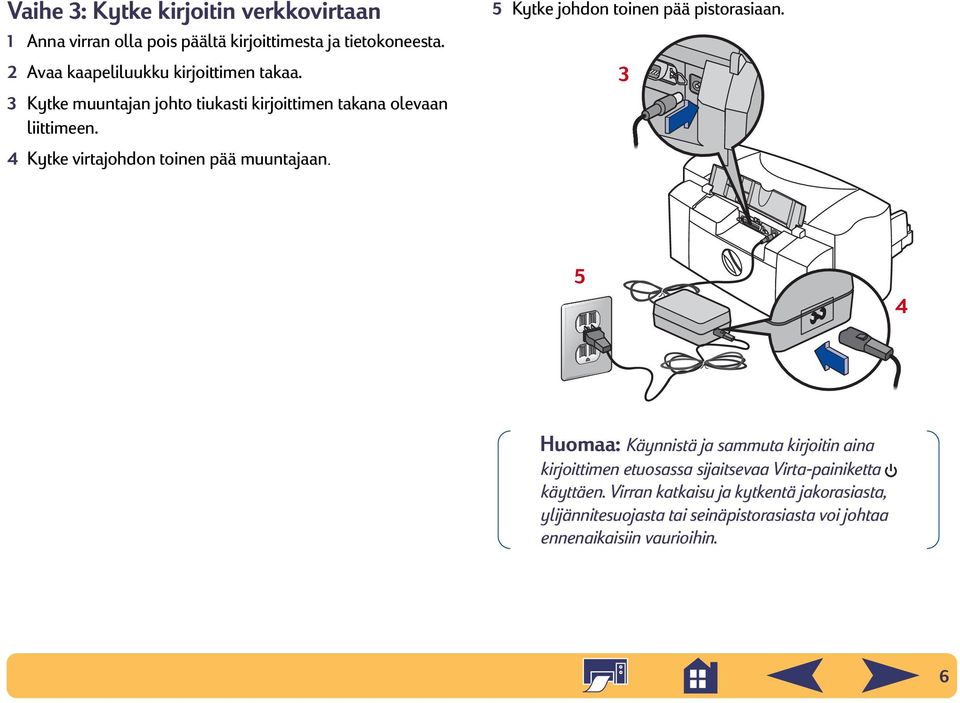
6 Vaihe 3: Kytke kirjoitin verkkovirtaan 1 Anna virran olla pois päältä kirjoittimesta ja tietokoneesta. 2 Avaa kaapeliluukku kirjoittimen takaa. 3 Kytke muuntajan johto tiukasti kirjoittimen takana olevaan liittimeen. 4 Kytke virtajohdon toinen pää muuntajaan. 5 Kytke johdon toinen pää pistorasiaan Huomaa: Käynnistä ja sammuta kirjoitin aina kirjoittimen etuosassa sijaitsevaa Virta-painiketta käyttäen. Virran katkaisu ja kytkentä jakorasiasta, ylijännitesuojasta tai seinäpistorasiasta voi johtaa ennenaikaisiin vaurioihin. 6
7 Vaihe 4: Asenna mustekasetit 1 Käynnistä kirjoitin Virta-painikkeesta. Virta-valo syttyy ja mustekasettivalo vilkkuu. 2 Avaa yläkansi. Mustekasetin vaunu siirtyy kirjoittimen keskelle. 4 Ota suojateippi varovasti pois kolmivärisestä ja mustasta kasetista. Huomaa: Älä kosketa mustesuuttimia tai kuparisia sähköisiä kontakteja. ÄLÄ myöskään poista kupariliuskoja niitä tarvitaan kasetin sähköliitännässä. Musta kasetti Kolmiväri kasetti Suojateippi Suojateippi Mustesuuttimet Mustesuuttimet 3 Ota mustekasetit pakkauksistaan. 5 Nosta kummankin mustekasetin keinun salpa kirjoittimessa. Kupariliuskojen ollessa kohti kirjoittimen takaosaa ja mustekasetin ollessa pystyssä paina kasetti tiukasti alas keinuun. 7

8 Asenna musta kasetti oikeanpuoleiseen keinuun ja kolmivärinen kasetti vasemmanpuoleiseen keinuun. Kirjoittimen toiminta vaatii kummankin kasetin asentamisen. 6 Sulje salpa. Kuulet naksahduksen ja tunnet vastusta, kun salpa työnnetään alas. 7 Sulje yläkansi. Mustekasettivalo vilkkuu jonkin aikaa ja sammuu sitten. (Kuulet keinumekanismin liikkuvan lepoasentoonsa kirjoittimen oikeaan reunaan.) Huomaa: Jos mustekasettivalo jatkaa vilkkumista, tai keinu ei siirry oikealle, ota molemmat kasetit irti ja asenna ne uudelleen. Kun muste loppuu mustekasetista, vaihda se uuteen. Jätä tyhjä kasetti aina kirjoittimen keinuun, kunnes voit vaihtaa sen. Kirjoitin ei toimi, jos siinä on ainoastaan yksi mustekasetti. Suosittelemme, että pidät varakasetteja aina saatavilla. Ostaessasi mustekasetteja tarkasta alla olevat osanumerot, jotta ostat oikeita kasetteja. Nämä mustekasetit on suunniteltu käytettäväksi tässä kirjoittimessa aina selkeiden ja terävien tulosteiden tuottamiseksi. 840C-, 842C- ja 843C-kirjoittimissa tarvitaan: Musta HP nro [15] (vastaa C6615 Series.) Kolmivärinen HP nro [17] (vastaa C6625 Series) 8

9 Vaihe 5: Lataa paperia kirjoittimeen 1 Vedä syöttölokero ulos ja siirrä paperin leveys- ja pituussäätimet mahdollisimman kauas tehdäksesi tilaa paperille. Käännä tulostelokero ylös, niin näet paremmin syöttölokeroon. 2 Poista paperinippu pakkauksestaan. (Varmista, että nipussa on samankokoista ja -painoista paperia.) Tasaa nippu napauttamalla sitä tasaista pintaa vasten. Tulostelokero Syöttölokero 3 Aseta paperi syöttölokeroon, tulostuspuoli alaspäin. Syöttölokeroon voi asettaa enintään 10 mm tai 3/8 tuumaa kerrallaan. 4 Paina paperinippua taaksepäin, kunnes se pysähtyy. Paperin leveyssäädin Paperin pituussäädin 9

10 5 Liu'uta molemmat paperinsäätimet siten, että ne nojaavat tiukasti paperin laitoja vasten. Varmista, että paperi on tasaisena lokerossa ja että se sopii pituussäätimen kielekkeiden alle. 6 Työnnä syöttölokero sitten kokonaan sisään. Käännä ylhäällä oleva tulostelokero takaisin alas. Vaihe 6: Asenna kirjoitinohjelmisto Ennen kuin voit käyttää uutta HP DeskJet -kirjoitinta, sinun täytyy asentaa kirjoitinohjelmisto jokaiseen tietokoneeseen, johon kirjoitin on kytketty. Kirjoitinohjelmisto toimitetaan kirjoittimen mukana CD-levyllä. Hewlett-Packard päivittää kirjoitinohjelmistoja aina silloin tällöin. Katso kohdasta Kirjoitinohjelmisto sivulla 54 tietoa päivitetyn kirjoitinohjelmiston hankkimisesta. Ennen kuin aloitat 1 Varmista, että tietokone on asennettu oikein ja että se toimii. 2 Varmista edellä annettujen ohjeiden mukaisesti, että kirjoitin on asennettu oikein ja se on valmis tulostamaan. 3 Varmista, että kirjoitin on kytketty tietokoneeseen rinnakkaiskaapelilla ja että kirjoittimen ja tietokoneen väliin ei ole kytketty mitään oheislaitteita (kuten skannereita, varmuuskopiolaitteita ja jakorasioita). 4 Varmista, että sekä tietokoneeseen että kirjoittimeen on kytketty virta päälle. 10

11 5 Sulje kaikki avoimet sovellukset, lukuun ottamatta HP DeskJet -asennusohjelmaa, Windowsin Resurssienhallintaa tai Järjestelmänhallintaa. Katso sovellusten sulkemisohjeita sivulta Noudata tietokoneen käyttöjärjestelmää vastaavia ohjeita. Kirjoitinohjelmiston asentaminen CD-levyltä Huomaa: Jos Uusi laite löytynyt -ruutu tulee esille asennuksen aikana, napsauta X ruudun oikeassa yläreunassa tai napsauta Peruuta. 1 Aseta HP:n kirjoitinohjelmiston CD-levy tietokoneen CD-levyasemaan. Windows 95, 98 ja NT 4.0: a. Valitse tehtäväpalkista Käynnistä Suorita. b. Kirjoita ruutuun tietokoneen CD-levyaseman tunnus ja kirjoita sitten setup.exe. Esimerkiksi: D:\setup.exe. c. Napsauta OK. Windows 3.1x: a. Valitse Järjestelmänhallinnasta Tiedosto Suorita. b. Kirjoita ruutuun tietokoneen CD-levyaseman tunnus ja kirjoita sitten setup.exe. Esimerkiksi: D:\setup.exe. c. Napsauta OK. Huomaa: Jos et tiedä CD-levyaseman tunnusta, avaa Windowsin Resurssienhallinta tai Tiedostonhallinta ja tarkista CD-levyaseman vieressä oleva kirjain. 11

12 2 Kun aloitusnäyttö tulee esiin, napsauta Asenna HP DeskJet 840C Series kirjoitinohjelmisto. (Kirjoittimen mallinumero on asennuspainikkeessa.) 3 Kun esiin tulee HP:n käyttöoikeussopimusruutu, lue sopimus ja napsauta Hyväksyn. 4 Tee jokin seuraavista: Jos kirjoitin on päällä ja kytketty tietokoneeseen rinnakkaiskaapelilla, asennusohjelma tunnistaa automaattisesti kirjoittimen ja portin, johon se on kytketty. Etene sitten vaiheeseen 5. TAI Jos kirjoitin on sammutettu tai yhteyttä tietokoneeseen ei vielä ole luotu rinnakkaiskaapelilla, asennusohjelma kehottaa sinua määrittämään, mitä porttia kirjoitin käyttää. Valitse LPT-tyyppinen portti oletuasetukseksi. LPT1 on hyvä useimmille tietokoneille. Napsauta Seuraava ja etene vaiheeseen 5. 5 Seuraa näyttöön tulevia ohjeita. Jos ongelmia esiintyy, katso kohtaa Jos asennuksessa esiintyy ongelmia sivulla 13. Huomaa: HP DeskJet 840C Series kirjoitin asetetaan automaattisesti Windowsin oletuskirjoittimeksi. Jos se ei ole Windowsin oletuskirjoitin, siirry kohtaan HP DeskJet - kirjoittimen asettaminen oletuskirjoittimeksi sivulla 26. Huomaa: Jos tarvitset kirjoitinohjelmiston levykkeet: Ota yhteys paikalliseen HP:n asiakastukikeskukseen, joka löytyy sivulta 55. TAI Jos tietokoneessa on CD-levyasema, aseta kirjoitinohjelmiston CD tietokoneen CD-levyasemaan ja aloita ohjelmiston asennus. Kun aloitusnäyttö tulee esiin, valitse Tee levykekopiot kirjoitinohjelmistosta. 12

13 Jos asennuksessa esiintyy ongelmia Varmista, että kirjoittimeen on kytketty virta ja kaikki liitännät ovat tiukkoja. Sulje ohjelmistot. Kytke virta pois tietokoneesta ja kirjoittimesta. Kytke ensin virta päälle kirjoittimeen ja sitten tietokoneeseen. Sulje virustentorjuntaohjelmat. Napsauta hiiren kakkospainikkeella virustentorjuntaohjelmien kuvaketta tehtäväpalkissa ja valitse Sulje tai napsauta x -ruutua ohjelman avoimen ikkunan oikeassa yläreunassa. Pura kirjoitinohjelmiston asennus sivulla 27 olevien ohjeiden mukaan ja toista sitten asennustoimenpiteet. Jos sinulla on vieläkin vaikeuksia asennuksen kanssa, soita valtuutetulle HP:n jälleenmyyjälle tai HP:n asiakastukihenkilölle. Katso lähimmän tukikeskuksen puhelinnumero kohdasta HP:n asiakastuki puhelimitse sivulla
14 Kirjoittimen asentaminen USB-kaapelin kanssa USB, vaihe 1: Pura kirjoitin pakkauksesta 1 Poista kirjoittimen päällä oleva pakkausmateriaali ja -teippi. Huomaa: USB-kaapelin käyttö edellyttää Windows 98 - käyttöjärjestelmää. Jos käytät kirjoittimen ja tietokoneen välillä rinnakkaiskaapelia, katso sivua 3. Mikä USB on? Universal Serial Bus (USB) helpottaa laitteiden kytkemistä tietokoneeseen tietokonetta avaamatta. USB käyttää vakioportin ja pistokkeen yhdistelmää sellaisten laitteiden, kuten kirjoitinten, modeemien, skannerien ja digitaalikameroiden, kytkemiseen. Sen avulla laitteita on helppo lisätä, poistaa ja siirtää. USB on vaihtoehto asiakkaille, jotka haluavat tulostaa Windows 98:sta USB-kaapelin välityksellä. Jos tietokoneen USB-portti on otettu käyttöön ja määritetty kunnolla, voit kytkeä HP DeskJet - kirjoittimen siihen tai USB-laiteketjuun USB-kaapelilla. 14

15 2 Avaa yläkansi. Poista molemmat muoviset pakkausmateriaalit kirjoittimen sisältä. USB, vaihe 2: Kytke kirjoitin verkkovirtaan Huomaa: USB-kaapelia EI SAA kytkeä tietokoneen ja kirjoittimen väliin. Varmista, että USB-kaapelia EI ole kytketty tietokoneeseen tässä asetusvaiheessa. 1 Anna virran olla pois päältä kirjoittimesta ja tietokoneesta. 2 Avaa kaapeliluukku kirjoittimen takaa. 3 Kytke muuntajan johto tiukasti kirjoittimen takana olevaan liittimeen. 4 Kytke virtajohdon toinen pää muuntajaan. 3 Sulje yläkansi. 15

16 5 Kytke johdon toinen pää pistorasiaan. USB, vaihe 3: Asenna mustekasetit 1 Paina virta päälle Virta-painikkeesta. 3 Virta-valo syttyy ja mustekasettivalo vilkkuu. 2 Avaa yläkansi. Mustekasetin vaunu siirtyy kirjoittimen keskelle. 5 4 Huomaa: Käynnistä ja sammuta kirjoitin aina kirjoittimen etuosassa sijaitsevaa Virta-painiketta käyttäen. Virran katkaisu tai kytkeminen jakorasiasta, ylijännitesuojasta tai seinärasiasta voi johtaa ennenaikaisiin vaurioihin. 16

17 3 Ota mustekasetit pakkauksistaan. 4 Ota suojateippi varovasti pois kolmivärisestä ja mustasta kasetista. Huomaa: Älä kosketa mustesuuttimia tai kuparisia sähköisiä kontakteja. ÄLÄ myöskään poista kupariliuskoja niitä tarvitaan kasetin sähköliitännässä. Musta kasetti Kolmiväri kasetti 5 Nosta kummankin mustekasetin keinun salpa kirjoittimen sisällä. Kupariliuskojen kontaktien ollessa kohti kirjoittimen takaosaa ja mustekasetin ollessa pystyssä, paina kasetti tiukasti alas keinuun. Asenna musta kasetti oikeanpuoleiseen keinuun ja kolmivärinen kasetti vasemmanpuoleiseen keinuun. Kirjoittiminen toiminta vaatii kummankin kasetin asentamista. Suojateippi Suojateippi Mustesuuttimet Mustesuuttimet 17

18 6 Sulje salpa. Kuulet naksahduksen ja tunnet vastusta, kun salpa työnnetään alas. 7 Sulje yläkansi. Mustekasettivalo vilkkuu jonkin aikaa ja sammuu sitten. (Kuulet keinumekanismin liikkuvan lepoasentoonsa kirjoittimen oikeaan reunaan.) Huomaa: Jos mustekasettivalo jatkaa vilkkumista, tai keinu ei siirry oikealle, ota molemmat kasetit irti ja asenna ne uudelleen. Kun muste loppuu mustekasetista, vaihda se uuteen. Jätä tyhjä kasetti aina kirjoittimen keinuun, kunnes voit vaihtaa sen. Kirjoitin ei toimi, jos siinä on ainoastaan yksi mustekasetti. Suosittelemme, että pidät varakasetteja aina saatavilla. Ostaessasi mustekasetteja tarkasta alla olevat osanumerot, jotta ostat oikeita kasetteja. Nämä mustekasetit on suunniteltu käytettäväksi tässä kirjoittimessa aina selkeiden ja terävien tulosteiden tuottamiseksi. 840C-, 842C- ja 843C-kirjoittimissa tarvitaan: Musta HP nro [15] (vastaa C6615 Series) Kolmivärinen HP nro [17] (vastaa C6625 Series) 18
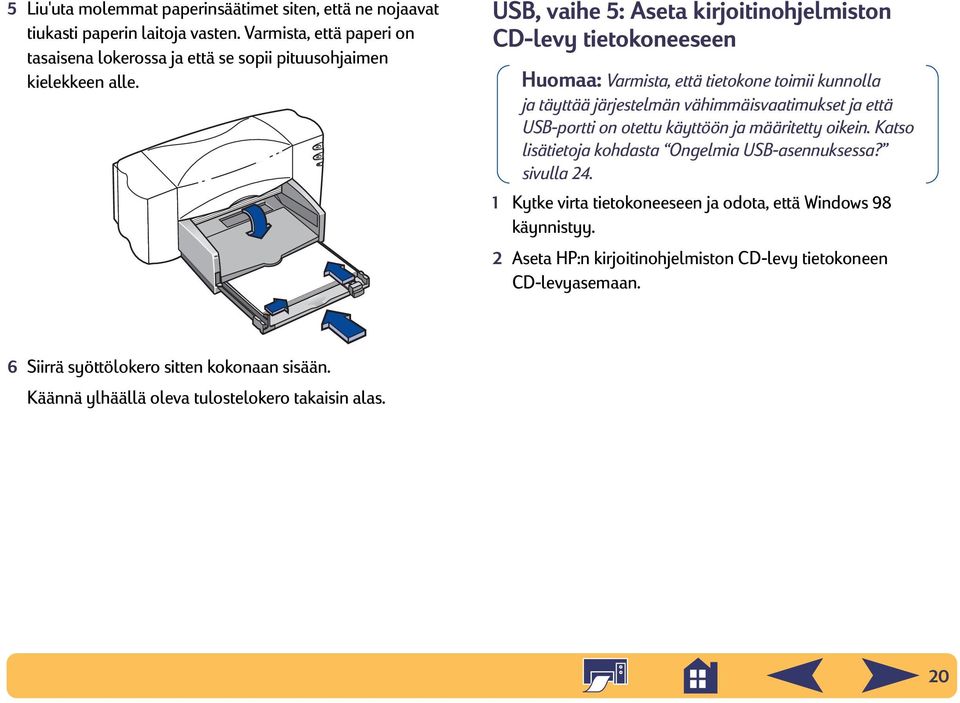
19 USB, vaihe 4: Lataa paperia kirjoittimeen 1 Vedä syöttölokero ulos ja siirrä paperin leveys- ja pituussäätimet mahdollisimman kauas tehdäksesi tilaa paperille. Käännä tulostelokero ylös, niin näet paremmin syöttölokeroon. 2 Poista paperinippu pakkauksestaan. (Varmista, että nipussa on samankokoista ja -painoista paperia.) Tasaa nippu napauttamalla sitä tasaista pintaa vasten. Tulostelokero Syöttölokero 3 Aseta paperi syöttölokeroon, tulostuspuoli alaspäin. Syöttölokeroon voi asettaa enintään 10 mm tai 3/8 tuumaa kerrallaan. 4 Paina paperinippua taaksepäin, kunnes se pysähtyy. Paperin leveyssäädin Paperin pituussäädin 19

20 5 Liu'uta molemmat paperinsäätimet siten, että ne nojaavat tiukasti paperin laitoja vasten. Varmista, että paperi on tasaisena lokerossa ja että se sopii pituusohjaimen kielekkeen alle. USB, vaihe 5: Aseta kirjoitinohjelmiston CD-levy tietokoneeseen Huomaa: Varmista, että tietokone toimii kunnolla ja täyttää järjestelmän vähimmäisvaatimukset ja että USB-portti on otettu käyttöön ja määritetty oikein. Katso lisätietoja kohdasta Ongelmia USB-asennuksessa? sivulla Kytke virta tietokoneeseen ja odota, että Windows 98 käynnistyy. 2 Aseta HP:n kirjoitinohjelmiston CD-levy tietokoneen CD-levyasemaan. 6 Siirrä syöttölokero sitten kokonaan sisään. Käännä ylhäällä oleva tulostelokero takaisin alas. 20
21 USB, vaihe 6: Kytke USB-kaapeli 1 Avaa kaapeliluukku kirjoittimen takaa. 2 Kytke USB-kaapelin toinen pää kirjoittimen USB-porttiin. USB, vaihe 7: Asenna USB- ja kirjoitinohjelmisto Huomaa: Voit myös katsoa USB-kaapelin pikaasennusjulisteen kohtia 8a 8h. 1 Muutaman sekunnin kuluttua esiin tulee Ohjattu uuden laitteen asennus -näyttö. Huomaa: Jos ohjattu uuden laitteen asennus ei tule esiin, tietokone ei ehkä ole USB-valmis. Voit silti nauttia kaikista HP DeskJet 840C Series kirjoittimen toiminnoista kytkemällä kirjoittimen tietokoneeseen rinnakkaiskaapelilla. Katso asennusohjeita kohdasta Kirjoittimen liittäminen rinnakkaiskaapelilla sivulla 3. 3 Kiinnitä toinen pää mihin tahansa tietokoneen USB-porttiin. 2 Napsauta Seuraava. 21
22 3 Napsauta Seuraava myös tässä näytössä. 5 Kaksoisnapsauta CD- tai levykeaseman kuvaketta, joka vastaa tietovälinettä, jolta asennat ohjelmiston. Sulje Selaanäyttö ja palaa ohjattuun toimintoon napsauttamalla win98usb-kansiota ja OK. 4 Valitse Määritä sijainti ja napsauta Selaa-painiketta. ÄLÄ napsauta Seuraava. 6 Napsauta Seuraava. Ohjattu uuden laitteen asennus hakee win98usb-ohjaimen. Jos Windows ei löydä ohjainta, palaa vaiheeseen 4 napsauttamalla Edellinen. 22
23 7 Kun ohjaintiedosto löytyy, napsauta Seuraava. 9 Esiin tulee pian HP DeskJet -kirjoitinohjelmiston asennuksen ensimmäinen näyttö. Napsauta Seuraava. Ohjaintiedosto asennetaan tietokoneeseen. 8 Kun saat ilmoituksen, että USB-ohjelmisto on asennettu, napsauta Valmis. 10 Kun esiin tulee HP:n käyttöoikeussopimusruutu, lue sopimus ja napsauta Hyväksyn. Jos USB-ohjelmiston asennuksessa esiintyy ongelmia, katso kohtaa Ongelmia USB-asennuksessa? sivulla
24 11 Jos saat ilmoituksen, että HP DeskJet -kirjoittimen porttia ei löytynyt, valitse USB-portti. Napsauta sitten Seuraava. 12 Seuraa näyttöön tulevia ohjeita. Jos kirjoitinohjelmiston asennuksessa esiintyy ongelmia, katso kohtaa Jos asennuksessa esiintyy ongelmia sivulla 13. Huomaa: HP DeskJet 840C Series kirjoitin asetetaan automaattisesti Windowsin oletuskirjoittimeksi. Jos se ei ole Windowsin oletuskirjoitin, siirry kohtaan HP DeskJet - kirjoittimen asettaminen oletuskirjoittimeksi sivulla 26. Ongelmia USB-asennuksessa? Kuinka määritän, onko tietokoneen USB-portti otettu käyttöön? Noudata ensin sivulla 14 esitettyjä asennusohjeita. Jos Ohjattu uuden laitteen asennus ei tule esiin, kun kytket kirjoittimen tietokoneeseen, tee seuraavat toimenpiteet: 1 Valitse Windows 98:ssa Käynnistä Asetukset Ohjauspaneeli. 2 Kaksoisnapsauta Järjestelmä-kuvaketta. 3 Napsauta Laitehallinta-välilehteä. 4 Napsauta USB-ohjain (Universal Serial Bus) -kohteen edessä olevaa plusmerkkiä (+). Jos näet USB-isäntäohjaimen ja USB-pääkeskittimen (root hub), USB on todennäköisesti käytössä. Jos kirjoitin on kytketty toisen USB-laitteen tai -keskittimen kautta, liitä kirjoitin suoraan tietokoneen USB-porttiin. Varmista myös, että kaapeliliitokset ovat kunnollisia. (USB-keskittimet ovat laitteita, joihin voi kytkeä useita USB-kaapeleita.) Jos et näe näitä laitteita luettelossa, katso tietokoneen ohjekirjoista tai kysy tietokoneen toimittajalta neuvoa USB:n käyttöönotosta ja määrittämisestä. Muista, että voit vaihtoehtoisesti kytkeä kirjoittimen rinnakkaisportin ja tietokoneen välille rinnakkaiskaapelin. 24
25 Peruutin USB-asennuksen vahingossa, kun olin kytkenyt HP DeskJet -kirjoittimen tietokoneeseen. Kuinka saan sen uudelleen esille? Saat USB-asennusnäytöt esille uudelleen seuraavasti: 1 Irrota USB-kaapeli kirjoittimesta. 2 Aseta kirjoitinohjelmiston CD-levy (tai levyke 1) tietokoneeseen. 3 Napsauta Käynnistä Suorita. 4 Siirry levyasemaan ja valitse Asennus. Napsauta Avaa. 5 Setup.exe-tiedosto tulee esiin valintaikkunaan. Napsauta OK. 6 Valitse vaihtoehto Poista HP DeskJet 840C Series ohjelmisto. 7 Kiinnitä USB-kaapeli takaisin kirjoittimeen. USB-asennusnäytön pitäisi tulla uudelleen esille. 8 Jatka kohdan USB, vaihe 7: Asenna USB- ja kirjoitinohjelmisto vaiheesta 1 sivulla 21. Kun asennan USB-ohjelmiston, esiin tulee Tuntematon laite -viesti. Irrota USB-kaapeli, poista kirjoitinohjelmisto ja sammuta virta tietokoneesta ja kirjoittimesta. Irrota kirjoitin verkkovirrasta, kytke kirjoitin uudelleen ja käynnistä USB-ohjelmiston asennus uudelleen. Miksei HP DeskJet -kirjoittimelle ole annettu LPT-porttia sovelluksen Tulosta-valintaikkunassa kirjoittimen asennuksen jälkeen? USB käyttää erilaista nimeämistapaa USB-laitteille. Kun kirjoitin on asennettu, näet USB/DeskJet 840C/(kirjoittimen sarjanumero). Kuinka voin parantaa tulostusnopeutta? Kun käytät USB-ketjua, kirjoitin voi olla hitaampi, koska muita USB-laitteita ja sovelluksia voi olla käytössä tulostettaessa. Vältä muiden USB-ketjussa olevien laitteiden käyttöä tulostettaessa parhaan suorituskyvyn saavuttamiseksi. 25
26 Lisätietoja kirjoitinohjelmistosta Ohjelmistojen sulkeminen Sulje virustentorjuntaohjelmat ja muut avoimet sovellukset ennen kirjoitinohjelmiston asentamista tietokoneeseen, lukuun ottamatta HP DeskJet -asennusohjelmaa, Windowsin Resurssienhallintaa tai Järjestelmänhallintaa. Windows 95, 98 tai NT 4.0: Napsauta hiiren kakkospainikkeella ohjelman nimeä tai kuvaketta tehtäväpalkissa. Valitse Sulje. Toista tämä kaikille ohjelmille, paitsi Windowsin Resurssienhallinnalle. Windows 3.1x: 1 Pidä Alt-painike painettuna ja paina Välilehti-painiketta löytääksesi ohjelman. 2 Kun ohjelma on löytynyt, vapauta kummatkin painikkeet. 3 Valitse Tiedosto Lopeta. 4 Toista kaikille ohjelmille, paitsi Järjestelmänhallinnalle. HP DeskJet -kirjoittimen asettaminen oletuskirjoittimeksi Windows 95, 98 tai NT 4.0: 1 Valitse tehtäväpalkista Käynnistä Asetukset Kirjoittimet. 2 Napsauta hiiren kakkospainikkeella HP DeskJet 840C Series kirjoitin -kuvaketta ja valitse Aseta oletukseksi. Windows 3.1x: 1 Avaa Järjestelmänhallinnassa Varusohjelmatohjelmaryhmä. 2 Kaksoisnapsauta Ohjauspaneeli auki ja kaksoisnapsauta Kirjoittimet. 3 Valitse HP DeskJet 840C Series kirjoitin Asennetut kirjoittimet -luettelosta ja napsauta Aseta oletuskirjoittimeksi. 4 Napsauta Sulje ja poistu Ohjauspaneelista. 26
27 Kirjoitinohjelmiston poistaminen Jos jostain syystä joudut poistamaan HP DeskJet - kirjoitinohjaimen, noudata käyttöjärjestelmää vastaavia ohjeita. Jos asennuksen aikana tapahtui jotain odottamatonta, turvallisin tapa on yleensä suorittaa asennuksen poistoohjelma suoraan CD-levyltä tai levykkeiltä sen sijaan, että se suoritettaisiin kiintolevylle asennetusta poisto-ohjelmasta. Windows 95, 98 ja NT 4.0: Suorita jokin seuraavista toimista: Aseta kirjoitinohjelmistolevy (joko levyke 1 tai CD-levy) tietokoneeseen ja suorita Setup.exe. Valitse Poista HP DeskJet 840C Series ohjelmisto. TAI Valitse tehtäväpalkista Käynnistä Ohjelmat HP DeskJet 840C Series HP DeskJet 840C Series asennuksen poistaminen. TAI Valitse tehtäväpalkista Käynnistä Asetukset Ohjauspaneeli. Napsauta sitten Lisää/poista ohjelma ja valitse HP DeskJet 840C Series (vain poisto). Windows 3.1x: Suorita jokin seuraavista toimista: Aseta kirjoitinohjelmistolevy (joko levyke 1 tai CD-levy) tietokoneeseen ja suorita Setup.exe. Valitse Poista HP DeskJet 840C Series ohjelmisto. TAI Paikanna HP DeskJet -sarja -ryhmä Järjestelmänhallinnassa. Poista kirjoitinohjelmisto kaksoisnapsauttamalla Poista-kuvaketta. Tulostaminen DOSista Jos käytät DOSia, tietoja on tekstitiedostossa (dosread.txt). Tämä tiedosto on kirjoitinohjelmiston CD-levyn \<kielikoodi>\djcp\-hakemistossa. enu on esimerkiksi englannin kielen kielikoodi, joten dosread.txt sijaitsee \enu\djcp-hakemistossa. Kielikoodit on lueteltu sivulla 73. Tiedosto sijaitsee HP DeskJet Ohjauspaneeli DOSille -levykkeeellä. 27
28 Tulostuksen perusseikat Paperin valinta Useimmat tavalliset kopiopaperit, postikortit, kortit, kalvot, kirjekuoret ja tarrat toimivat hyvin kirjoittimessa; erityisesti materiaalit, joissa on maininta mustesuihkutulostukseen soveltuvuudesta. Saat parhaat tulokset tulostaessasi Hewlett- Packardin papereille, jotka on suunniteltu nimenomaan HP:n musteita ja kirjoittimia varten. Muistettavia asioita: Koko. Voit käyttää mitä tahansa paperikokoa, joka sopii kirjoittimen paperinsäätimien sisälle. leveys = 3 8,5 tuumaa ( mm) pituus = 5 14 tuumaa ( mm) Paino. Voit valita hyvin monenpainoisia papereita. Valitse g/m 2 :n painoinen tavallinen paperi jokapäiväiseen monikäyttötarkoitukseen. Kirkkaus. Jotkin paperit ovat valkoisempia kuin toiset ja tuottavat terävämmät, kirkkaammat väritulosteet. Tulosta valokuvia sisältävät asiakirjat kiiltävälle HP Premium Photo Paper -valokuvapaperille tai kiiltävälle tai mattapintaiselle HP Premium Plus Photo Paper -valokuvapaperille. Käytä HP Bright White Inkjet Paper -mustesuihkupaperia tai HP Premium Inkjet Paper -mustesuihkupaperia muita kuvia sisältäville tulosteille. Pinnan tasaisuus. Paperin tasaisuus vaikuttaa tulosteen terävyyteen. Kiiltävä, päällystetty paperi sopii hyvin kuville ja kaavioille (joihin haluat teräviä viivoja ja voimakkaita, laadukkaita värejä). Opasiteetti. Opasiteetti tarkoittaa, kuinka paljon tulostus näkyy paperin läpi. Käytä kaksipuoliseen tulostukseen paperia, jonka läpinäkymättömyys on korkea (tai paksumpaa paperia). HP Premium Brochure and Flyer Paper sopii erinomaisesti kaksipuoliseen tulostukseen. 28
29 Käytä sopivaa paperia HP DeskJet -kirjoitin on suunniteltu toimimaan hyvin useimmilla tavallisilla toimistopaperilaaduilla ja laadukkaalla 25 %:n puuvillaseostepaperilla. Koska kirjoitin tulostaa musteella, saat parhaat tulokset paperilla, joka imee hyvin mustetta. Testaa paperia ennen kuin hankit sitä suuria määriä. HP-papereita löytyy useimmista tietokonetarvikeliikkeistä. Katso paperien tilaustietoja kohdasta Yhdysvalloissa voit ostaa tarvikkeita ja lisävarusteita suoraan HP:ltä Web-sivulta tai soittamalla HP:n ostoskeskukseen numerossa sivulla 70. Huonokuntoinen paperi (repeytynyt, pölyinen, ryppyinen, aaltoileva tai hiirenkorvilla oleva) voi aiheuttaa tukoksia. Kirjekuoret, joissa on paksu tai vääntynyt reuna; kirjekuoret, jotka ovat vaurioituneet, hiirenkorvalla, rypyssä tai epäsäännöllisen muotoisia; kiiltävät tai kuvioidut kirjekuoret; tai ikkunalla tai niitillä varustetut kirjekuoret. Paperi, joka ei ehkä toimi Vahvasti kuvioidulla paperilla (esim. pellava) tulostusjälki voi olla epätasaista muste voi levitä tällaisille papereille tulostettaessa. Hyvin sileät, kiiltävät tai päällystetyt paperit, joita ei ole suunniteltu mustesuihkutulostukseen, voivat aiheuttaa paperitukoksia ja suorastaan hylkiä mustetta. Moniosaiset lomakkeet voivat rypistyä kirjoittimessa tai juuttua kiinni. Muste myös tuhrii helpommin. Ainoastaan ensimmäinen sivu tulostetaan. 29
30 HP:n tulostusasetukset -valintaikkunan löytäminen Kun sivun asettelu on valmis ja olet valinnut tekstin, kuvat, fontit ja värit sovelluksessa, sinun on valittava HP:n tulostusasetukset -valintaikkunan asetukset (paperityyppi, paperikoko, tulostussuunta ja -laatu). Missä se sijaitsee? Valintaikkunan avaaminen vaihtelee sovellusohjelmiston ja käyttöjärjestelmän mukaan. Koeta seuraavia asiakirjan Tiedosto-valikosta ja valintaikkuna löytyy varmasti. 3 Jos valintaikkuna ei tule esiin, napsauta Asetukset, Valinnat tai Ominaisuudet....tai kokeile tätä 1 Jos Tulosta-vaihtoehtoa ei näy, napsauta Kirjoittimen asetukset tai Tulostusasetukset. Kokeile tätä... 1 Napsauta Tiedosto ja valitse Tulosta. 2 Napsauta valintaikkunassa näkyvää painiketta: Asetukset tai Valinnat. 2 Napsauta valintaikkunassa näkyvää painiketta: Ominaisuudet, Asetukset tai Kirjoitin. 30
31 napsauta sitten välilehteä ja sen jälkeen asetusta. Säästä rahaa ja puita. Tulosta paperin kummallekin puolelle. Anna tulosteellesi paras mahdollinen ulkoasu. Valitse tulostuslaaduksi Paras. Paras-asetusta suositellaan valokuva paperille tulostettaville valokuville. Säästä aikaa ja mustetta. Valitse Vedos-tila. Vedosasetusta suositellaan testisivujen ja vedoksien tulostukseen. Käännä kuva. Valitse Peilikuva. Tämä on hyvä tapa silitettäville siirtokuville. Valitse haluamasi asetukset. Valitse työhön sopiva paperikoko ja -tyyppi. Säästä aikaa ja värimustetta. Tulosta vedokset värillisistä asiakirjoista harmaan sävyinä napsauttamalla tätä. Huomaa: HP:n tulostusasetukset -valintaikkunassa näkyvät toiminnot ja nimikkeet vaihtelevat tässä esitetystä käyttämäsi kirjoitinmallin mukaan. Valitse muste ja säädä kuivumisaikaa. Säädä sivulla käytetyn musteen määrää liukusäätimillä ja pidennä kuivumisaikaa. 31
32 Vakiokokoisille papereille tulostaminen 1 Tarkista tulostusasetukset. Valitse tulostusasetukset HP:n tulostusasetukset - valintaikkunassa. (Katso HP:n tulostusasetukset - valintaikkunan löytäminen sivulla 30.) Valitse tulostuslaatu, paperikoko ja paperityyppi Asetuksetvälilehdestä. Valitse tulostussuunta, kaksipuolinen tulostus, useamman sivun tulostus, peilikuva ja julisteen tulostus Toiminnotvälilehdestä. Napsauta Toiminnotvälilehteä. Napsauta Asetuksetvälilehteä. Napsauta ensin alanuolta ja sitten haluamaasi asetusta. Valitse väriasetukset Lisäasetukset-välilehdestä. Napsauta Lisäasetuksetvälilehteä. Tallenna napsauttamalla OK. 32
33 2 Tallenna asetukset ja aloita tulostaminen napsauttamalla OK sovelluksen Tulosta-valintaikkunassa. Seuraavalla kerralla voit tulostaa tämän asiakirjan samoilla asetuksilla napsauttamalla sovellusikkunan ylälaidassa olevaa Tulosta-painiketta. Niin yksinkertaista se on! Kirjoitin tulostaa sivun kerrallaan tulostelokeroon, kunnes se on valmis. Tulostuksen aikana Tulostuksen aloittaminen vie hetken, koska kirjoitin vastaanottaa tietoja tietokoneelta. Kirjoitin voi pysäyttää tulostuksen silloin tällöin vastaanottaakseen lisää tietoja. (Ei syytä huoleen, tämä on täysin normaalia.) Jos paperi loppuu ennen kuin koko työ on tulostettu Kirjoitin pyytää lisäämään paperia. Aseta paperi syöttölokeroon ja paina Jatka. Jos ongelma tulee esiin Joskus tulostus epäonnistuu, vaikka tekisit parhaasi. Kirjoittimessa voi olla paperitukos tai mitään ei tapahdu. Katso kohtaa Yleisten ongelmien ratkaiseminen Hakuoppaasta. 33
34 Erikokoisille papereille tulostaminen Useimmiten kun tulostat tavalliselle paperille, korteille, tarroille ja kirjekuorille, valitset yhden vakiokoon HP:n tulostusasetukset -ruudun Asetukset-välilehden Paperikokoruudusta. Voit kuitenkin käyttää myös muita kokoja. Varmista, että paperikoko on seuraavissa rajoissa (jotta kirjoittimen rullat pystyvät nostamaan paperin ylös): Leveys:3 8,5 tuumaa ( mm) Pituus: 5 14 tuumaa ( mm) Toimi sitten seuraavasti: 1 Napsauta HP:n tulostusasetukset -ruudussa Asetuksetvälilehteä ja valitse sen jälkeen Paperikoko-luettelosta Käyttäjän määrittämä paperikoko. (Katso HP:n tulostusasetukset -valintaikkunan löytäminen sivulla 30.) 2 Kirjoita paperin koko Käyttäjän määrittämä paperikoko - ruutuun ja napsauta OK. 3 Lataa paperi kirjoittimeen ja tulosta samalla tavalla kuin vakiokokoiselle paperille. 4 Varmista pienikokoisia papereita käyttäessäsi, että työnnät pienen liukusäätimen tiukasti paperia vasten, kuten on kuvattu kohdassa Korttien tulostaminen sivulla 42. Muista palauttaa ohjelmiston paperikokoasetus syöttölokerossa olevaa paperia vastaavaksi tulostuksen päätyttyä. Napsauta Käyttäjän määrittämä paperikoko. 34
35 Paperin kummallekin puolelle tulostaminen Kirja-vaihtoehto Helpoin tapa säästää paperia on tulostaa paperin molemmille puolille. Syötä paperi kirjoittimen läpi kahdesti: ensimmäisellä kerralla se tulostaa parittomat sivut ja toisella kertaa parilliset sivut. 1 Lataa paperia syöttölokeroon. Varmista, ettei tulostelokerossa ole paperia. 2 Napsauta HP:n tulostusasetukset -valintaikkunassa Toiminnot-välilehteä. (Katso HP:n tulostusasetukset - valintaikkunan löytäminen sivulla 30.) 3 Napsauta Kirja tai Lehtiö. Käytä Lehtiö-asetusta, kun nidot arkit yläreunasta. Käytä Kirja-asetusta, kun nidot arkit vasemmalta. 4 Tulosta asiakirja. Kirjoitin tulostaa automaattisesti vain parittomat sivut. Tämän jälkeen kirjoitin näyttää viestin, joka neuvoo, miten paperi ladataan uudestaan. 5 Aseta tulosteet takaisin kirjoittimen syöttölokeroon. Seuraavissa kuvissa näytetään, miten paperi tulee laittaa takaisin kirjoittimeen Kirja-asetuksella ja Lehtiö-asetuksella. Parittomat sivut tulostetaan ensin. Lehtiö-vaihtoehto Parittomat sivut tulostetaan ensin. Aseta paperiarkit takaisin kirjoittimeen parillisten sivujen tulostamista varten. Aseta paperiarkit takaisin kirjoittimeen parillisten sivujen tulostamista varten. 35
36 6 Kun paperi on ladattu kunnolla syöttölokeroon, käännä tulostelokero alas ja napsauta Jatka. Kirjoitin tulostaa parilliset sivut parittomien sivujen kääntöpuolelle. Kun sivut on tulostettu, muista poistaa valinta Kaksipuolinen tulostus -asetuksen kohdalta Toiminnot-välilehdestä. Peilikuvan luominen asiakirjasta Kun tulostat peilikuvan, teksti ja kuvat tulostuvat tietokoneen näytössä olevan kuvan peilikuvana. Tulosta peilikuva, kun tulostat silitettävälle siirtokuvapaperille. Siirtokuvapaperille tulostettu kuva kääntyy kankaalle silitettäessä takaisin oikeinpäin. Tämä on erityisen tärkeää, kun siirtokuvassa on tekstiä. Voit myös kääntää dokumentin ennen kalvolle tulostamista. Silloin voit kirjoittaa huomautuksia kalvon kääntöpuolelle ja poistaa ne helposti naarmuttamatta kalvoa. Alkuperäinen Käännetty asiakirja 36
37 1 Aseta paperi syöttölokeroon, tulostuspuoli alaspäin. Jos tulostat kalvoja, katso Kalvojen tulostaminen sivulla 49. Jos tulostat silitettäviä siirtokuvia, katso Silitettävien siirtokuvien tulostus sivulla Napsauta HP:n tulostusasetukset -ruudussa Toiminnotvälilehteä ja sen jälkeen Peilikuva. (Katso HP:n tulostusasetukset -valintaikkunan löytäminen sivulla 30.) 3 Tulosta asiakirja. Teksti ja kuvat kääntyvät. Katso tulostetta peilistä nähdäksesi, miltä lopputulos näyttää. Kun tulostus on päättynyt, muista: Poistaa valinta Peilikuva-ruudusta napsauttamalla sitä. Vaihtaa kalvot tai silitettävä siirtokuvapaperi seuraavaksi käytettävään paperityyppiin syöttölokerossa. 37
38 Tietoa väreistä HP DeskJet -kirjoitin tulostaa värillisenä, kun kirjoitinohjelmiston kanssa käytetään väritulostukseen kykenevää ohjelmistoa. Usko tai älä, mutta värikirjoitin käyttää ainoastaan neljää väriä: syaani, magenta, keltainen ja musta. Se luo melkein minkä tahansa värin tulostamalla päällekkäisiä pisteitä, joiden tummuusaste ja väri vaihtelee. Värien poistaminen käytöstä Asiakirjoissa olevat väriteksti ja -kuvat tulostetaan automaattisesti värillisinä. Voit tulostaa vedoksen värillisestä asiakirjasta harmaan sävyissä, jos aiot kopioida sen mustavalkoisena tai jos haluat säästää aikaa ja mustetta. Napsauta HP:n tulostusasetukset -ruudussa Lisäasetuksetvälilehteä ja sen jälkeen Harmaasävytulostus. (Katso HP:n tulostusasetukset -valintaikkunan löytäminen sivulla 30.) tarkoittaa, että väri on poistettu käytöstä. Syaani Magenta Keltainen Musta Kirjoitin on erityisen älykäs värejä tulostaessaan. Se käyttää HP:n omaa tekniikkaa nimeltä PhotoREt! Kun tulostat värillisen asiakirjan, kirjoitin merkitsee jokaisen asiakirjan elementin, tekstin, värikuvat ja grafiikan (kuten lohkokaaviot, joissa on yksivärisiä osioita), ja tulostaa ne sitten mahdollisimman heleinä. (Jos tulostat värivalokuvat valokuvakasettia käyttäen, kirjoitin tulostaa valokuvan laatuisia kuvia!) Valokuvien laatu ei ole ainoastaan korkea mihin tahansa tarkoitukseen, mutta väritulostus on myös edullisempaa kuin värikopioiden tekeminen. Värilliset asiakirjat tulostuvat nyt harmaan sävyissä, kunnes valitset toisin. 38
39 Tietoa kuvista Kuviksi (tai grafiikaksi) lasketaan valokuvat, piirrokset, kaaviot ja koristeet. Valokuvat Kaaviot ja diagrammit 100,000 80,000 Koristeet Piirrokset Käytä valmiita leikekuvia. Voit hankkia leikekuvakirjastoja monista lähteistä tai etsiä Internetistä saatavilla olevia kuvia. Etsi leikekuvia myyvien yritysten nimiä tietokonealan lehdistä. Nämä yritykset lähettävät mielellään värillisiä kuvastoja valikoimistaan. Tai voit selata kirjakaupan taidevalikoimasta kuvia, joita ei ole suojattu tekijänoikeuksilla. 60,000 40,000 20, Kuvan tuominen tietokoneeseen Jotta voisit sijoittaa kuvan tietokoneella luotuun asiakirjaan, sinun on ensin muutettava se elektroniseen muotoon (tiedostoksi). Sitten se on helppo kopioida asiakirjaan. Ohjeita löytyy sovelluksen käyttöoppaasta. Tässä muutamia keinoja, joilla voit muuntaa kuvia elektroniseen muotoon: Piirrä kuvat sovelluksen piirtotyökaluilla. Muista, että on lainvastaista kopioida valokuvia ilman alkuperäisen kuvan omistavan henkilön tai yrityksen erillistä lupaa. Skannaa valokuvat itse. Käytä omaa skanneriasi ja noudata sen ohjeita. Tallenna tiedostot kiintolevylle, levykkeelle tai CD-levylle. Avaa sovellusohjelma ja tuo tiedosto asiakirjaasi sovelluksen ohjeiden mukaisesti. 39
40 Pyydä valokuvaamoa skannaamaan valokuvasi. Voit pyytää koko filmirullan CD-levyllä tai levykkeellä pientä maksua vastaan. Muista pyytää liikettä laittamaan CD-levylle myös CD:n katseluohjelma. Avaa sovellusohjelma ja tuo tiedosto asiakirjaan levykkeeltä tai CD-levyltä sovelluksen ohjeiden mukaisesti. Ota digitaalivalokuva. Digitaalikamera ei käytä filmiä lainkaan, vaan muuntaa valokuvan suoraan tiedostoksi. 40
41 Lisäneuvoja Nyt kun tunnet tulostuksen perusasiat, olet valmis tuottamaan tulosta. Tässä on ideoita erilaisille paperityypeille tulostamista varten. Onnittelukortit, käyntikortit, ruokaohjeet tai avajaiskutsut. Julisteet tervetulotoivotus kotijoukkueelle tai uuden perheenjäsenen syntymän juhlistaminen. Kirjekuoret yksi kerrallaan tai pinoissa. Kalvot tärkeää esitystä varten. Silitettävät siirtokuvat yrityksen logolla varustettuja T-paitoja varten. Valokuvat itse tehdyt napit, nimilaput ja valokuvakalenterit. Tarrat skannaa logo värillisenä ja lisää se yrityksen osoitetarraan paketeissa ja kirjekuorissa käytettäväksi. 41
42 Korttien tulostaminen Tulosta kirjoittimellasi kortteja, reseptikortteja, onnittelukortteja, käyntikortteja kaikenlaisia kortteja, joiden koko on mainittu Asetukset-välilehden Paperikoko-luettelossa. Voit tulostaa myös muunkokoisille korteille. Jos kortin mitat eivät ole samat kuin Paperikoko-luettelossa, katso Erikokoisille papereille tulostaminen sivulla Napsauta HP:n tulostusasetukset -ruudussa Asetuksetvälilehteä ja valitse sen jälkeen kortti Paperikoko-ruudusta. (Katso HP:n tulostusasetukset -valintaikkunan löytäminen sivulla 30.) 2 Vedä syöttölokero ulos, siirrä paperinohjaimet ulos ja käännä tulostelokero ylös. 3 Laita syöttölokeroon korkeintaan 30 kortin nippu (6 mm tai 1/4 tuumaa korkea). Varmista, että korttien suunta vastaa sovelluksesta valitsemaasi tulostussuuntaa. 4 Liu uta paperin leveyssäädintä oikealle niin, että se on tiukasti kortteja vasten. Jos kortit ovat liian pieniä pysyäkseen tukevasti paikallaan paperin pituussäätimessä, työnnä pientä liukusäädintä, kunnes se on tiukasti korttipinoa vasten. Pieni liukusäädin 5 Paina syöttölokero takaisin sisään ja käännä tulostelokero alas. 6 Tulosta kortit. Kun tulostus on päättynyt, muista: Vaihtaa HP:n tulostusasetukset -ruudun Paperityyppi- ja Paperikoko- asetukset takaisin seuraavaa tulostusta varten. Ota jäljelle jääneet kirjekuoret syöttölokerosta ja vaihda niiden tilalle seuraavassa tulostustyössä käytettävää tulostusmateriaalia. 42
43 Julisteiden tulostus Suosittelemme HP Banner Paper -julistepaperia parhaiden tulosten saamiseksi. Käyttäessäsi HP Banner Paper - julistepaperia, julisteiden värit ovat kirkkaampia ja musta syvempää kuin muille julistepapereille tulostettaessa. Tämän paperin käyttäminen on myös helppoa sinun ei tarvitse repiä irti ikäviä perforoituja reunoja. Etsi sitä isoista toimistotarvikeliikkeistä. Jos käytät jatkolomakepaperia (z-taitos), suosittelemme 75 g/m 2 :n paperia. Ilmaa paperi aina ennen sen lataamista. Huomaa: Sinun täytyy valita Juliste HP:n tulostusasetukset -ruudun Asetukset-välilehdessä ja kääntää julistevipu ylös julisteita tulostaessasi. 1 Napsauta HP:n tulostusasetukset -ruudussa Asetuksetvälilehteä ja sen jälkeen Julistetulostus. 2 Varmista, että Paperityyppi-kohdassa on valittu HP Banner Paper. Kun valitset Julistetulostus, HP Banner Paper valitaan automaattisesti. 3 Valitse Juliste [(Letter (8,5 x 11 tuumaa)] tai Juliste [(A4 (210 x 297 mm)] Paperikoko-kohdassa. (Katso kohtaa HP:n tulostusasetukset -valintaikkunan löytäminen sivulla 30.) 4 Nosta julistevipu ylös. Tulostelokero nousee hiukan, jotta kirjoitin pystyisi poimimaan julistepaperin. Noudata ohjelmiston ohjeita: Ohjelma voi vaatia erikoisia asetuksia, jotta julisteesi tulostuisivat oikein. Lue HP DeskJet 840C Series kirjoittimen julkaisutiedot (jotka asennettiin tietokoneeseen kirjoitinohjelmiston mukana) ja katso tietoja eri sovellusohjelmista. Nosta julistevipu ylös. 5 Poista kaikki paperi syöttölokerosta. 43
44 6 Valmistele julistepaperi kirjoitinta varten: a. Repäise julistepaperinipusta tarvitsemasi määrä arkkeja julisteen tulostamiseksi. (Nipussa on oltava vähintään viisi arkkia.) b. Repäise ja heitä pois reiälliset reunat, jos tarpeen. c. Ilmaa nippu niin, että sivut eivät takerru toisiinsa kirjoittimessa. 7 Aseta paperi syöttölokeroon niin, että irti olevat reunat ovat nipun yläpäässä. Työnnä pinon yläreunaa syöttölokeroon, kunnes se pysähtyy. Irti oleva reuna 8 Liu uta paperinsäätimiä niin, että ne ovat hyvin paperinipun reunoja vasten. 9 Paina syöttölokero takaisin sisään. 10 Tulosta juliste. Huomaat, että kirjoitin tekee joitain liikkeitä ennen tulostuksen aloittamista. Julistetulostus vie myös jonkin aikaa; voi kulua useita minuutteja, ennen kuin näet tulokset. 11 Jos Jatka-valo vilkkuu tulostamisen jälkeen, paina Jatkapainiketta niin monta kertaa, että kaikki julistepaperi poistuu kirjoittimesta. Kun tulostus on päättynyt, muista: Poistaa valinta Julistetulostus-kohdasta HP:n tulostusasetukset -ruudussa napsauttamalla sitä. Vaihtaa Paperityyppi-asetukseksi materiaali, jolle tulostat seuraavaksi. Kääntää julistevipu alas. Asettaa paperia syöttölokeroon. 44
45 Valokuvien tulostaminen Valokuvia voidaan tulostaa samalla tavalla kuin muitakin värikuvia. Pääerot ovat paperi- ja tulostuslaatujen valinnoissa. Saat parhaat tulokset tulostaessasi valokuvia, kun käytät HP:n valokuvapapereita. Katso käytettävissä olevien valokuvapaperien luetteloa ja tilaustietoja sivulta Napsauta HP:n tulostusasetukset -ruudussa Asetuksetvälilehteä ja valitse sen jälkeen Paperityypiksi valokuvapaperi. (Katso HP:n tulostusasetukset - valintaikkunan löytäminen sivulla 30.) 2 Varmista, että Paras-tulostuslaatu on valittuna. Kun valitset HP:n valokuvapaperin, tämä asetus valitaan automaattisesti. PhotoREt on myös käytettävissä. Tämä toiminto voidaan poistaa käytöstä (ei valintamerkkiä), kun HP:n valokuvapaperi valitaan. Huomaa: PhotoREt määrittää automaattisesti parhaan tulostusnopeuden ja laadun kuvalle. Jos tämä toiminto on poistettu käytöstä (ei valintamerkkiä), kuva tulostetaan suurimmalla mahdollisella tarkkuudella, joka sopii asetuksiin (enintään 600 x 1200 dpi). Kuva tulostetaan kuitenkin huomattavasti hitaammin ja se vaatii väliaikaisesti enemmän kiintolevytilaa. 3 Lataa paperi samalla tavalla kuin normaalissa tulostuksessa. Aseta paperi tulostuspuoli alaspäin. Tulostuspuoli alaspäin 4 Tulosta asiakirja. Saat parhaat tulokset, kun poistat kunkin sivun välittömästi ja annat niiden kuivua tulostuspuoli ylöspäin. (Kosteus vaikuttaa kuivumisaikaan.) Kun tulostus on päättynyt, muista: Poistaa käyttämäsi erikoispaperi syöttölokerosta ja vaihtaa sen tilalle seuraavaksi käytettävää tulostusmateriaalia. Vaihtaa HP:n tulostusasetukset -ruudun Asetuksetvälilehden Paperikoko- ja Paperityyppi-asetukset takaisin seuraavaa tulostusta varten. 45
46 Tarrojen tulostaminen Voit käyttää HP DeskJet -kirjoitintasi tarra-arkkien tulostukseen. Käytä vain A4- tai U.S. letter -kokoisia tarra-arkkeja. On erityisen tärkeää valita mustesuihkukirjoittimille tarkoitettuja tarroja. Taitetut, käyrät, rypistyneet tai osittain käytetyt arkit voivat juuttua kirjoittimeen. 1 Napsauta Asetukset-välilehteä HP:n tulostusasetukset - valintaikkunassa. Valitse Paperityypiksi Tavallinen. (Katso HP:n tulostusasetukset -valintaikkunan löytäminen sivulla 30.) 2 Valitse sitten Normaali Tulostuslaatu-kohdassa. 3 Poista kaikki paperi syöttölokerosta ja aseta siihen korkeintaan 20 tarra-arkkia. Käännä tulostelokero ylös, niin näet paremmin syöttölokeroon. 4 Liu uta paperinsäätimiä, kunnes ne ovat tiukasti paperinippua vasten. 5 Paina syöttölokero takaisin sisään ja käännä tulostelokero alas. Varmista, että arkit eivät taivu syöttölokerossa. 6 Tulosta tarrat. Kun tulostus on päättynyt: Voit jättää asetukset ennalleen, jos aiot tulostaa tavalliselle paperille. Poista jäljelle jääneet tarra-arkit syöttölokerosta ja vaihda niiden tilalle seuraavaksi käytettävää tulostusmateriaalia. Tarra-arkit, tarrapuoli alaspäin 46
47 Kirjekuorien tulostaminen Voit tulostaa kirjekuoria kahdella tavalla: Jos tulostat yhtä kirjekuorta, voit käyttää yhden kirjekuoren syöttölokeroa ja jättää paperin syöttölokeroon. Näin voit tulostaa kirjekuoren ja kirjeen peräkkäin. Tulosta kirjekuoriniput syöttölokerosta. Vältä kiiltäviä tai kohokuvioituja kirjekuoria, tai kuoria, joissa on hakasia tai ikkunoita. (Käytä mieluiten läpinäkyviä tarroja.) Kirjekuoret, joissa on paksut, epäsäännölliset tai käpertyneet reunat, voivat juuttua kirjoittimeen, samoin kuin rypistyneet, repeytyneet tai muuten vahingoittuneet kuoret. Yksittäisen kirjekuoren tulostaminen 1 Napsauta HP:n tulostusasetukset -ruudussa Asetuksetvälilehteä ja valitse sen jälkeen kirjekuorikoko Paperikokoruudusta. (Katso HP:n tulostusasetukset -valintaikkunan löytäminen sivulla 30.) 2 Syötä kirjekuori yksittäisen kirjekuoren syöttölokeroon, kuten kuvassa, kunnes se pysähtyy. Varmista, että syöttölokerossa on paperia. Varmista, että kirjekuoren laita on yksittäisen kirjekuoren syöttölokeron oikean laidan suuntaisesti. Läppä ylös ja vasemmalle Monissa sovelluksissa on kirjekuorien tulostustoiminto. Noudata siinä tapauksessa sovelluksessa annettuja kirjekuorien valmistelua ja kirjoittimeen asettamista koskevia ohjeita. 3 Tulosta kirjekuori. Kun tulostus on päättynyt, muista: Vaihtaa HP:n tulostusasetukset -ruudun Asetuksetvälilehden Paperikoko- ja Paperityyppi-asetukset takaisin seuraavaa tulostusta varten. 47
48 Kirjekuorinipun tulostaminen 1 Napsauta HP:n tulostusasetukset -ruudussa Asetuksetvälilehteä ja valitse sen jälkeen kirjekuorikoko Paperikokoruudusta. (Katso HP:n tulostusasetukset -valintaikkunan löytäminen sivulla 30.) 2 Liu'uta molemmat paperinsäätimet sivuun. Varmista, että syöttölokero on tyhjä. Käännä tulostelokero ylös, niin näet paremmin syöttölokeroon. 3 Aseta kirjoittimeen korkeintaan 15 kirjekuoren nippu tällä sivulla olevan kuvan mukaisesti. (Paksuja kirjekuoria mahtuu vähemmän.) Läppä ylös ja vasemmalle. Tulostelokero 4 Liu uta paperinsäätimiä niin, että ne ovat hyvin kirjekuorinipun reunoja vasten. Syöttölokero Varmista, että kirjekuorien reunat ovat syöttölokeron oikean reunan suuntaisesti. 48
49 5 Paina syöttölokero takaisin sisään ja käännä tulostelokero alas. 6 Tulosta kirjekuoret. Tietoa pienistä kirjekuorista Jos tulostat pienille (A2 tai C6) kirjekuorille, sinun on työnnettävä pientä liukusäädintä, kunnes se on tiukasti kirjekuorten lyhyttä reunaa vasten. Varmista, että kirjekuoret eivät taivu syöttölokerossa. Pieni liukusäädin Kun tulostus on päättynyt, muista: Vaihtaa HP:n tulostusasetukset -ruudun Asetuksetvälilehden Paperikoko- ja Paperityyppi-asetukset takaisin seuraavaa tulostusta varten. Poistaa jäljelle jääneet kirjekuoret syöttölokerosta ja vaihtaa niiden tilalle seuraavaksi käytettävää tulostusmateriaalia. Kalvojen tulostaminen Parhaat tulokset saat HP Premium Inkjet Rapid-Dry Transparencies kalvoja käyttämällä. HP Premium Inkjet Rapid- Dry Transparencies -kalvojen päällyste on erityisesti suunniteltu toimimaan HP-musteiden kanssa ja antamaan terävät kuvat ja teksti sekä nopea kuivumisaika. Nämä kalvot eivät myöskään juutu kirjoittimeen. 1 Napsauta HP:n tulostusasetukset -ruudussa Asetukset-välilehteä, valitse sitten HP Premium Inkjet Transparency Film, HP Premium Inkjet Rapid-Dry Transparency tai Muut kalvot Paperityyppi-kohdassa. (Katso HP:n tulostusasetukset -valintaikkunan löytäminen sivulla 30.) 2 Varmista, että Tulostuslaatu-kohdasta on valittu Paras. Ei ole aivan välttämätöntä käyttää Paras-tulostuslaatua, mutta se antaa parhaan tulostusjäljen. Jos sinulla on kiire, käytä Normaali-tulostuslaatua. 3 Jos aiot tehdä kalvoihin huomautuksia esityksen aikana, napsauta Toiminnot-välilehteä ja valitse sitten Peilikuva. 4 Käännä tulostelokero ylös, niin näet paremmin syöttölokeroon. 49
50 5 Aseta kalvot kirjoittimeen karhea puoli alaspäin ja tarranauha eteenpäin. (Voit irrottaa tarranauhan tulostamisen jälkeen.) Tarranauha eteenpäin, tarrapuoli ylös. Kun tulostus on päättynyt, muista: Vaihtaa HP:n tulostusasetukset -ruudun Paperityyppi-asetus takaisin seuraavaa tulostusta varten. Vaihtaa Tulostuslaatu-asetukseksi seuraavalle tulostusmateriaalille sopiva asetus. Poistaa valinta Toiminnot-välilehden Peilikuva -ruudusta napsauttamalla sitä. Poistaa jäljelle jääneet kalvot syöttölokerosta ja vaihtaa niiden tilalle seuraavaksi käytettävää tulostusmateriaalia. 6 Liu uta paperinohjaimia sisään, kuten tavalliselle paperille tulostettaessa. Paina syöttölokero takaisin sisään ja käännä tulostelokero alas. 7 Tulosta kalvo. 8 Odota kärsivällisesti. Koska kirjoitin käyttää enemmän mustetta, tulostaa värit hitaammin ja antaa arkkien kuivua tavallista pidempään, kalvojen tulostaminen kestää jonkin aikaa. Kirjoitin kuivattaa ne automaattisesti ennen kuin se poistaa ne. Jatka tulostamista painamalla Jatka-painiketta. 50
51 Silitettävien siirtokuvien tulostus Kuvien tulostamisen ei tarvitse rajoittua paperiin. Siirtopaperin avulla voit siirtää kuvia tietokoneelta kankaalle. HP Iron-On T-Shirt Transfers -paperit on suunniteltu toimimaan kirjoittimesi ja HP:n musteiden kanssa ja ne antavat ammattimaisen silkkipainon vaikutelman. Vaikka 100-prosenttisesta puuvillasta valmistetut T-paidat ovatkin suosittu vaihtoehto silitettäville siirtokuville, ei valikoima rajoitu niihin. Siirrä valokuva esiliinaan tai lisää yrityksen logo lakkeihin, aurinkolippoihin tai olkalaukkuihin. Tarvitset: T-paidan tai muun kankaan, jolle haluat siirtää kuvan haluamasi kuvan tai tekstin sisältävän tiedoston silitettävää siirtokuvapaperia Näin se käy: 1 Avaa siirrettävän kuvan sisältävä tiedosto tietokoneessasi. 2 Napsauta HP:n tulostusasetukset -valintaikkunassa Asetukset-välilehteä. Valitse paperityypiksi HP Iron-on T-Shirt Transfers. (Katso HP:n tulostusasetukset - valintaikkunan löytäminen sivulla 30.) 3 Jos haluat kuvan ja tekstin tulostuvan kuten näytössäsi, käännä asiakirja valitsemalla Peilikuva Toiminnotvälilehdessä. 4 Lataa siirtopaperi läpinäkyvä puoli alaspäin kirjoittimeen. 5 Tulosta siirtokuva. 6 Siirrä kuva kankaalle siirtopaperin mukana tulleiden ohjeiden mukaisesti. Kun tulostus on päättynyt, muista: Poistaa valinta Peilikuva-kohdasta HP:n tulostusasetukset - ruudussa napsauttamalla sitä. Vaihtaa Paperityyppi-asetukseksi materiaali, jolle tulostat seuraavaksi. Vaihtaa siirtokuvapaperin tilalle paperia, jolle tulostat seuraavaksi. 51
52 Ohjeiden saaminen HP:n asiakastuki HP DeskJet -kirjoittimet asettavat standardin tulostuslaadulle ja luotettavuudelle, joten olet tehnyt erinomaisen valinnan. Jos kuitenkin tarvitset apua, HP:n asiakastuen palkittu palvelu ja tuki on valmis tarjoamaan asiantuntija-apua HP:n kirjoittimien käytössä ja vastaamaan kysymyksiisi. Otitpa yhteyttä elektronisesti tai puhelimitse, saat tarvitsemaasi tukea nopeasti. HP:n online-asiakastuki Napsauttamalla pikainen ratkaisu! HP:n onlineasiakastuki on erinomainen paikka etsiä vastauksia HP:n tuotteisiin liittyviin kysymyksiisi. Saat välittömästi hyödyllisiä tulostusvinkkejä, viimeisiä tuote- ja ohjelmistopäivityksiä ympäri vuorokauden, jokaisena viikonpäivänä, maksutta. 52
53 Jos tietokoneessa on modeemi ja olet online-palvelun jäsen tai sinulla on Internet-yhteys, voit saada monenlaista tietoa kirjoittimesta seuraavilta Web-sivuilta: englanniksi: espanjaksi: japaniksi: koreaksi: perinteisen kiinan kielellä: portugaliksi: ranskaksi: saksaksi: yksinkertaistetun kiinan kielellä: HP:n online-asiakastuesta voit siirtyä HP:n asiakastuen käyttäjäryhmiin ja HP:n asiakastuen sähköpostiin. HP:n asiakastuen käyttäjäryhmät Ne ovat ystävällisiä. Niissä on paljon tietoa. Vieraile HP:n online-käyttäjäryhmissä. Voit etsiä vastauksia kysymyksiisi HP:n käyttäjien aikaisemmin lähettämistä viesteistä. Voit esittää kysymyksiä ja tarkistaa myöhemmin, onko kokeneilla käyttäjillä tai järjestelmänvalvojilla ehdotuksia. HP:n asiakastuki sähköpostitse Ota yhteys HP:n tukeen sähköpostilla, jolloin saat henkilökohtaisen vastauksen HP:n asiakastukihenkilöltä. Vastaukset lähetetään yleensä vuorokauden sisällä viestin vastaanottamisesta (lukuun ottamatta juhlapäivinä). Tämä on erinomainen vaihtoehto ei niin kiireellisille kysymyksille. HP:n asiakastuen nauhoitetut vinkit (vain USA:ssa) Saat nopeita ja yksinkertaisia ratkaisuja yleisesti esitettyihin HP DeskJet -kirjoittimia koskeviin kysymyksiin soittamalla maksuttomaan, automatisoituun tukipalveluun numerossa (877)
54 Kirjoitinohjelmisto Kirjoitinohjelmiston (tunnetaan myös nimellä kirjoitinohjain) avulla kirjoitin ja tietokone voivat olla yhteydessä toisiinsa. HP toimittaa kirjoitinohjelmistoja ja ohjelmistopäivityksiä Windows 3.1x-, 95-, 98-, NT 4.0- ja Windows ympäristöihin. Pyydä MS-DOS-kirjoitinohjelmistoja sovelluksen valmistajalta. Saat kirjoitinohjelmiston useasta lähteestä: Ensimmäinen asennuskerta? Tarvitsetko ohjelmistopäivityksen? Yhdysvalloissa ja Kanadassa Lataa kirjoitinohjelmisto HP:n online-asiakastuen Web-sivuilta. Katso HP:n Web-sivujen osoitteita sivulta 53. Luo levykkeet toisella tietokoneella, jossa on CDlevyasema. Luo levykkeet aloittamalla kirjoitinohjelmiston asennus. Kun aloitusnäyttö tulee esiin, valitse Tee levykekopiot kirjoitinohjelmistosta ja noudata näyttöön tulevia ohjeita. Tilaa 3,5 tuuman levykkeet numerosta Levykkeistä voidaan periä nimellinen toimitusja käsittelymaksu. CD-levyllä mahdollisesti olevia ylimääräisiä ilmaisia ohjelmia ei ole levykkeillä. Lataa kirjoitinohjelmisto HP:n online-asiakastuen Web-sivuilta. Katso HP:n Web-sivujen osoitteita sivulta 53. Tilaa 3,5 tuuman levykkeet numerosta Ohjelmistopäivitykset toimitetaan materiaalien kustannuksella (+ lähetyskulut). Muualla maailmassa Lataa kirjoitinohjelmisto HP:n onlineasiakastuen Web-sivuilta. Katso HP:n Websivujen osoitteita sivulta 53. Luo levykkeet toisella tietokoneella, jossa on CD-levyasema. Luo levykkeet aloittamalla kirjoitinohjelmiston asennus. Kun aloitusnäyttö tulee esiin, napsauta Tee levykekopiot kirjoitinohjelmistosta ja noudata näyttöön tulevia ohjeita. Lataa kirjoitinohjelmisto HP:n online-asiakastuen Web-sivuilta Katso HP:n Web-sivujen osoitteita sivulta 53. Soita lähimpään HP:n asiakastukikeskukseen. Katso puhelinnumeroita sivulta
55 HP:n asiakastuki puhelimitse DeskJet 840C Series Pohjois-Amerikka (mukaan lukien Kanada) Aasia, Tyynenmeren alue Eurooppa Latinalainen Amerikka Ennen kuin soitat tukeen, varmista, että: Alue Puhelintuki * *Eri alueilla voidaan periä kaukopuhelumaksu. Kertamaksu 90 päivää 6 kuukautta 1 vuosi 1 Olet tarkistanut Pika-asennusjulisteesta, tästä Käyttöoppaasta ja Hakuoppaasta asennus- ja vianmääritysohjeet. 2 Olet tarkistanut, onko HP:n online-asiakastuessa tuotetta koskevia ohjeita. Katso HP:n Web-sivujen osoitteita sivulta Jos olet Yhdysvalloissa, kuuntele HP:n asiakastuen nauhoitettuja vinkkejä soittamalla maksuttomaan automatisoituun tukipalveluun numerossa (877) Sieltä saat nopeita ja yksinkertaisia ratkaisuja yleisesti esitettyihin, HP DeskJet -kirjoittimia koskeviin kysymyksiin. 4 Jos ongelma ei ratkea edellä mainittujen keinojen avulla, soita HP:n tukihenkilölle istuessasi tietokoneen ja kirjoittimen ääressä. Tarkasta ennen soittoa, että sinulla on seuraavat tiedot: - kirjoittimen sarjanumero (kyltti on kirjoittimen pohjassa). - kirjoittimen mallinumero (kyltti on kirjoittimen etuosassa). - tietokoneen malli. - kirjoitinohjaimen ja sovellusohjelmiston versio (jos tarpeen). Näin voimme auttaa sinua välittömästi! 55
56 Hae oman maasi HP:n asiakastukikeskuksen puhelinnumero alla olevasta luettelosta: Afrikka/Lähi-Itä 41 22/ Alankomaat 31 (0) Argentiina (541) Australia Belgia (hollanti) 32 (0) Belgia (ranska) 32 (0) Brasilia Chile Espanja 34 (9) Filippiinit Hongkong (800) Indonesia Intia Irlanti 353 (0) Israel Italia 39 (0) Itävalta 43 (0) Japani, Osaka Japani, Tokio Kanada (905) Kiina Korea Kreikka Lähi-itä/Afrikka 41 22/ Malesia Meksiko, D.F Meksiko, Guadalajara Norja 47 (0) Portugali 351 (0) Puola (+48) Ranska 33 (0) Ruotsi 46 (0) Saksa 49 (0) Singapore Suomi 358 (9) Sveitsi 41 (0) Taiwan Tanska 45 (0) Thaimaa (66-2) Tsekin tasavalta 42 (2) Turkki Unkari 36 (1) Uusi-Seelanti (09) Venäjä Venezuela Venezuela, Caracas Yhdistynyt kuningaskunta 44 (0) Yhdysvallat (208)
57 Maksuttoman puhelintukijakson jälkeen Saat edelleen tukea HP:ltä maksua vastaan. Hinnat voivat muuttua ilmoittamatta. (HP:n online-asiakastuki (sivu 53) Internetin kautta on edelleen maksuton!) Saat Yhdysvalloissa vastauksia nopeisiin kysymyksiin soittamalla numeroon (900) Puhelumaksu on 2,50 dollaria minuutilta ja maksu peritään siitä hetkestä alkaen, kun sinut yhdistetään huoltoteknikolle. Soita Kanadasta tai Yhdysvalloista, jos arvelet soiton kestävän yli 10 minuuttia numeroon (800) Puhelun hinta on USD 25 ja voit maksaa sen Visa- tai MasterCard-kortillasi. Jos soiton aikana todetaan, että kirjoitin kaipaa korjausta ja kirjoittimen rajoitettu takuu on voimassa (katso kohtaa Rajoitettu takuu Hakuoppaassa), puhelumaksu hyvitetään. Maissa, joissa yllä mainittu maksuton puhelinnumero ei ole käytettävissä, peritään normaali kaukopuhelumaksu. Soita USA:n ja Kanadan ulkopuolella lähimpään HP:n asiakastukikeskukseen. Jatketut takuuvaihtoehdot Jos haluat jatkaa kirjoittimen takuun yli rajoitetun takuuajan, sinulla on seuraavat vaihtoehdot: Keskustele jälleenmyyjän kanssa jatketun takuun hankkimisesta. Jos jälleenmyyjä ei tarjoa huoltosopimuksia, ota yhteyttä suoraan Hewlett-Packardiin ja tiedustele huoltosopimuksiamme. Soita Yhdysvalloissa numeroon (800) ja Kanadassa numeroon (800) Kysy Yhdysvaltojen ja Kanadan ulkopuolisista palvelusopimuksista paikallisesta HP:n myyntitoimistosta. HP:n asiakastukikorjaukset Jos HP-kirjoitin vaatii korjausta, soita HP:n asiakastukikeskukseen. Koulutettu huoltohenkilö määrittää ongelman ja koordinoi korjausprosessin. Tämä palvelu on maksuton kirjoittimen rajoitetun takuun aikana. Takuuajan ulkopuolella korjauksista veloitetaan osat ja työ. 57
58 Liitteet Tähän saakka olemme keskustelleet kirjoittimeen liittyvistä mitä-, missä- ja miten-kysymyksistä. Jos olet valmis lukemaan yksinkertaisia tietoja kirjoittimesta ja sen tarvikkeista, tässä ne ovat. HP DeskJetin Työkalut Puhdista kirjoitin, etsi tietoja ja tulosta testisivu HP DeskJetin Työkaluilla. Avaa HP:n Työkalut Windowsin ohjeiden mukaan. Windows 95, 98 ja Windows NT 4.0 Napsauta Käynnistä Ohjelmat HP DeskJet 840C Series HP DeskJet 840C Series Työkalut. Napsauta HP:n Työkalujen painiketta, joka näkyy tehtäväpalkissa näytön alalaidassa, kun HP:n Työkalut on avoinna. Napsauta vaihtoehtoa ja seuraa näyttöön tulevia ohjeita. Voit lisätä valokuvien tulostusnopeutta ottamalla käyttöön Laitteisto-ECP:n. Napsauta Kokoonpano-välilehteä ja valitse Koeta käyttää Laitteisto-ECP:tä. Ota muutokset käyttöön ja tulosta valokuva. Avaa Käyttöopas napsauttamalla tätä. Kohdista mustekasetit napsauttamalla tätä. Puhdista mustekasetit napsauttamalla tätä. Tulosta testisivu napsauttamalla tätä. 58
59 Mustekasetit Kukin HP:n mustekasetti on itsenäinen, käyttövalmis mustesäiliö. Kirjoitin toimii, kun siihen on asennettu kaksi mustekasettia: yksi musta ja yksi kolmivärinen. HP:n kirjoittimet ja mustekasetit on suunniteltu toimimaan yhdessä ja luomaan erinomaista tulostusjälkeä, joka on aina selkeä ja terävä. Mustekasettien vaihtaminen Huomaa: Kun ostat mustekasetteja, tarkasta osanumerot huolellisesti, jotta ostat oikean numeroisen kasetin: 840C-, 842C- ja 843C-kirjoittimissa tarvitaan: Musta HP nro [15] (vastaa C6615 Series) Kolmivärinen HP nro [17] (vastaa C6625 Series) Vaihda mustekasetti seuraavasti: 1 Jotta pääsisit käsiksi mustekasetin keinuun, käynnistä kirjoitin painamalla Virta-painiketta. 2 Avaa yläkansi. Keinu siirtyy asentoon, jossa pääset siihen käsiksi, ja mustekasettivalo vilkkuu. 3 Nosta keinun salpa. 4 Nosta kasetti ylös keinustaan ja hävitä se. Varoitus Pidä uudet ja käytetyt kasetit poissa lasten ulottuvilta. Huomaa: Kun muste loppuu kasetista, jätä tyhjä kasetti keinuun, kunnes voit vaihtaa sen. Kirjoitin ei toimi, jos siinä on ainoastaan yksi mustekasetti. 59
60 5 Ota vaihtokasetti pakkauksestaan ja poista varovasti sitä suojaava muoviteippi. Musta kasetti Kolmiväri nen mustekasetti 6 Työnnä mustekasetti tukevasti mustekasetin keinuun suoraan alaspäin. Suojateippi Suojateippi Mustesuuttimet Mustesuuttimet Varoitus Mustesuuttimia tai kupariliuskoja EI SAA koskea. Näiden osien koskeminen saattaa johtaa tukkeumiin, musteongelmiin ja huonoihin sähkökytkentöihin. Kupariliuskoja EI myöskään SAA poistaa niitä tarvitaan kasetin sähköliitännässä. 7 Sulje keinun salpa. Salvassa tuntuu jonkin verran vastusta. Salpa napsahtaa sulkeutuessaan kunnolla. 60
61 8 Sulje yläkansi. Kuulet keinumekanismin liikkuvan lepoasentoonsa kirjoittimen oikeaan reunaan. 9 Jos mustekasettien valo jatkaa vilkkumistaan kasetin vaihtamisen jälkeen, tarkista uuden kasetin osanumero, jotta olet asentanut oikean kasetin: Katso osanumeroita sivulta 59. Mustekasettien varastointi Säilytä mustekasettien erinomainen tulostuslaatu seuraavasti: Varastoi mustekasetit suljetuissa pakkauksissa, huoneenlämpötilassa (15,6 26,6 ºC), kunnes olet valmis käyttämään niitä. Estä mustekasettien kuivuminen ja tukkeumat pitämällä kasetit aina keinuissaan sen jälkeen, kun ne on asennettu kirjoittimeen. Säilytä avatut mustekasetit ilmatiiviissä muovirasiassa. Älä irrota virtajohtoa kirjoittimesta ennen kuin tulostus on loppunut ja mustekasetit ovat palanneet lepoasemaansa kirjoittimen oikeaan reunaan. Mustekasetit kuivuvat, jos niitä ei säilytetä lepoasemassaan. Kytke virta pois kirjoittimesta ja anna mustekasettien palata lepoasemaansa kirjoittimen oikeaan reunaan ennen virtajohdon irrottamista tai jakorasian sammuttamista. 61
62 Mustekasettien puhdistaminen Mustekasettien puhdistaminen voi parantaa tulostuslaatua. Jos tulostesivulta puuttuu viivoja tai pisteitä, suorita alla oleva toimenpide 1. Jos tulostesivulla on mustejuovia, suorita toimenpide 2. Toimenpide 1: Puuttuvien viivojen tai pisteiden korjaaminen Puhdista mustekasetit, kun huomaat, että tulostetusta tekstistä ja grafiikasta puuttuu viivoja tai pisteitä (kuten kuvassa). Mustekasetit voidaan puhdistaa HP Työkalujen avulla. Huomaa: Älä puhdista mustekasetteja turhaan, koska tämä kuluttaa mustetta ja lyhentää kasettien käyttöikää. Mustekasettien puhdistaminen HP DeskJetin Työkalujen avulla: 1 Avaa HP DeskJetin Työkalut. Katso sen löytämisohjeita kohdasta HP DeskJetin Työkalut sivulla Napsauta Kirjoitinpalvelut-välilehteä. 3 Napsauta Puhdista mustekasetit ja seuraa näyttöön tulevia ohjeita. Jos tulostuslaatu paranee tehtyäsi tämän toimenpiteen kerran, mutta et vieläkään ole siihen aivan tyytyväinen, toista toimenpide. Napsauta Puhdista uudelleen -painiketta viimeisessä puhdistusnäytössä. Jos nämä toimet eivät paranna tulostuslaatua, mustekasetin muste saattaa olla vähissä. Vaihda kasetti (katso sivua 59). Jos ongelma ei ratkea, siirry toimenpiteeseen 2. 62
63 Toimenpide 2: Mustejuovien poistaminen HP DeskJet -kirjoittimia hyvin pölyisessä ympäristössä käyttävät asiakkaat voivat joskus huomata kirjoittimen sisälle kertyvän roskaisuuden aiheuttamia mustejuovia tai -tahroja. Roskia voivat olla pöly, hiukset tai matosta ja vaatteista irronneet kuidut. Mustejuovat voidaan estää puhdistamalla kirjoittimesta kaksi aluetta: mustekasetit ja mustekasettien keinut. Tarvittavat tarvikkeet Ennen kuin aloitat, tarkasta, että sinulla on seuraavat tarvikkeet: Puuvillapuikkoja tai pehmeää kangasta, joka ei hajoa tai jätä kuituja (esimerkiksi palanen puhdasta puuvillakangasta). Tislattua, suodatettua tai pullotettua vettä (vesijohtovedessä voi olla mustekasetteja vaurioittavia epäpuhtauksia). Suttupaperia tai paperipyyhkeitä, joiden päälle mustekasetit voidaan asettaa työskentelyn ajaksi. Huomio Älä sotke mustetta käsiisi tai vaatteisiisi. 63
64 Mustekasettien ja mustekasettien keinun puhdistus käsin: 1 Poista mustekasetit a. Kytke kirjoitin päälle ja avaa kirjoittimen yläkansi. b. Mustekasettien keinu siirtyy kirjoittimen keskelle. c. Kun keinu on siirtynyt kirjoittimen keskelle, irrota musta virtajohto kirjoittimen takaa. d. Ota mustekasetit keinuista ja aseta ne leveä puoli alaspäin suttupaperille. Varoitus Huomio Pidä uudet ja käytetyt kasetit poissa lasten ulottuvilta. Pidä huoli, että kasetit eivät ole kirjoittimen ulkopuolella puolta tuntia kauempaa. Huomaa: Älä koske mustesuuttimia tai kupariliuskoja. Näiden osien koskeminen saattaa johtaa tukkeumiin, musteongelmiin ja huonoihin sähkökytkentöihin. 64
65 2 Puhdista mustekasetit a. Kasta puuvillapuikko tislattuun veteen ja purista ylimääräinen vesi pois. b. Tartu mustan mustekasetin värilliseen päähän. c. Puhdista mustekasetin etupuoli ja sivut kuten kuvassa. ÄLÄ pyyhi suutinlevyä. 3 Puhdista mustekasettien keinu a. Laskeudu samalle tasolle kuin kirjoitin. b. Paikanna mustekasettien keinu, ja etsi sitten kolme mustaa koukunmuotoista vartta keinun pohjasta. c. Pyyhi kunkin varren alapuolen tasaiset pinnat (varjostettu alue) puhtaalla, kostealla puuvillapuikolla takaosasta etuosaan päin. Toista, kunnes puhtaaseen puikkoon ei enää jää mustetta. ÄLÄ puhdista suutinlevyä. Puhdista tästä. d. Pidä kasettia valoa vasten ja tutki, onko sen etupuolella tai sivuilla vielä kuituja. Jos näet kuituja, toista vaiheet 2a 2c. e. Toista vaiheet 2a 2d toiselle mustekasetille käyttäen puhdasta, kosteaa puuvillapuikkoa likaantumisen välttämiseksi. 65
66 4 Asenna mustekasetit takaisin paikoilleen a. Asenna mustekasetit takaisin paikoilleen ja sulje kirjoittimen yläkansi. b. Kytke virtajohto takaisin kirjoittimen taakse. c. Tulosta testisivu. Napsauta HP:n Työkalujen Kirjoitinpalvelut-välilehdessä Tulosta testisivu. d. Tarkasta, onko tulosteessa vielä mustejuovia. Huomaa: Näiden toimenpiteiden pitäisi poistaa kaikki kuidut, jotka voivat aiheuttaa mustejuovia tulosteisiin. Kuituja voi kuitenkin jäädä huomaamatta. Jos tulosteissa on vieläkin mustejuovia, toista toimenpiteet, kunnes tuloste on selkeä ja terävä. Nämä toimenpiteet ja muitakin huoltovinkkejä on luettavissa HP:n asiakastuen Web-sivuilla osoitteessa: Mustekasettien täyttämisestä koituvat vauriot Parhaan tulostuslaadun varmistamiseksi Hewlett-Packard suosittelee HP-mustesuihkukirjoittimille ainoastaan alkuperäisiä HP-tarvikkeita, mukaan lukien tehtaalla täytetyt HP-mustekasetit. Huomio HP:n mustekasettien täyttämisestä tai muuntamisesta johtuvat vauriot on erityisesti suljettu pois HP:n takuun piiristä. Huomaa: Kun ostat mustekasetteja, tarkasta mustekasetin osanumero huolellisesti, jotta ostat oikean numeroisen kasetin (katso sivua 59). 66
67 Mustekasettien kohdistaminen Mustat ja kolmiväriset mustekasetit täytyy kohdistaa kirjoitinohjelmiston avulla aina niiden vaihtamisen tai uudelleen asentamisen jälkeen. Tämä varmistaa, että musta ja kolmivärinen muste ovat oikein kohdistettuja samalla tekstirivillä tai kuvassa. 1 Varmista, että kirjoitin on päällä ja että Virta -valo palaa. 2 Varmista, että syöttölokerossa on tavallista paperia. 3 Avaa HP DeskJetin Työkalut. (Katso kohtaa HP DeskJetin Työkalut sivulla 58.) 4 Napsauta Kirjoitinpalvelut-välilehteä. Napsauta sitten Kohdista mustekasetit. Seuraa tietokoneen näyttöön tulevia ohjeita. Kirjoittimen huoltaminen Pyyhi pöly, lika ja tahrat pois kostealla kankaalla. Kirjoitinta ei tarvitse puhdistaa sisältä. Älä päästä nesteitä kirjoittimen sisälle. Älä voitele kirjoittimen mustekasettikeinujen akselia. Mustekasettikeinun liike uudessa kirjoittimessa on melko äänekästä. Ääni hiljenee käytön myötä. 67
68 Kirjoittimen suorituskyvyn parantaminen Tulostusnopeus ja kirjoittimen suorituskyky riippuvat useista tekijöistä: Tietokoneessa oleva RAM-muistin määrä voi rajoittaa, kuinka nopeasti tulosteet lähetetään kirjoittimelle. RAM-muistin määrän lisääminen saattaa nopeuttaa tulosteiden lähettämistä ja se saattaa tehostaa tietokoneen toimintaa tehdessäsi jotain muuta kuin tulostaminen. Kirjoitinohjaimen vaikutus tulostuslaatuun saattaa olla oleellinen. Käytä päivitettyä kirjoitinohjainta, joka on tehty omaa HP-kirjoitintasi varten. Katso kohdasta Kirjoitinohjelmisto sivulla 54 tietoa päivitetyn kirjoitinohjaimen hankkimisesta. Kirjoittimen suorituskyky riippuu myös tulosteiden koosta ja monimutkaisuudesta. Grafiikka ja valokuvat tulostuvat yleensä hitaammin kuin tavallinen teksti. Tietokoneen suorittimen nopeus vaikuttaa tulosteiden lähetysnopeuteen kirjoittimelle. Tietokoneen vapaan kiintolevytilan määrä vaikuttaa tulostusnopeuteen. Jos tietokoneessa on alle 100 Mt vapaata levytilaa, tulostus voi hidastua. Useiden ohjelmien suorittaminen yhtä aikaa hidastaa tulostusta, koska ne käyttävät samaa RAM-muistia. Älä pidä turhia ohjelmia tai tiedostoja auki yhtä aikaa. 68
69 Vähimmäismarginaalit Kirjoitin ei voi tulostaa sivun tietyn alueen ulkopuolelle, joten sinun on varmistettava, että asiakirjan sisältö on tulostusalueen sisäpuolella (tulostukseen käytettävän paperin ylä-, ala-, vasemman ja oikean marginaalin sisällä). Paperikoko Vasen ja oikea Marginaalit Ylämarginaali Alamarginaali A4-koko 3,2 mm 1,0 mm 11,7 mm Letter-, Legal ja 0,25 tuumaa 0,04 tuumaa 0,46 tuumaa Executive-koko A5- ja B5-koko 3,2 mm 1,0 mm 11,7 mm kortit (3x5, 4x6, 5x8 0,125 tuumaa 0,04 tuumaa 0,46 tuumaa tuumaa) Kortit (A6) 3,2 mm 1,0 mm 11,7 mm Hagaki-postikortit 3,2 mm 1,0 mm 11,7 mm Julisteet: A4-koko 3,2 mm 0,00 mm 0,00 mm (8,27 x 11,7 tuumaa) Julisteet: Letter-koko (8,5 x 11 tuumaa) 0,125 tuumaa 0,0 tuumaa 0,0 tuumaa Järjestelmävaatimukset Varmista, että tietokone täyttää nämä järjestelmävaatimukset. Käyttöjärjestelmä Suorittimen vähimmäisnopeus Vaadittu RAM Microsoft Windows NT 4.0 Pentium 66 MHz 32 Mt 40 Mt Microsoft Windows 95 Pentium 66 MHz 16 Mt 40 Mt tai 98 Windows 3.1x Pentium 66 MHz 8 Mt 40 Mt MS-DOS, versio 3.3 tai uudempi 486-suoritin 4 Mt 5 Mt Vaadittu vapaa kiintolevytila Vasen Marginaalit Oikea marginaali Ylä- ja alamarginaali Kirjekuoret 1,0 mm (0,25 tuumaa) 11,7 mm (0,46 tuumaa) 3,2 mm (0,125 tuumaa) DOS-marginaalit vaihtelevat. Katso lisätietoja kunkin DOS-ohjelman ohjekirjasta. 69
70 Tarvikkeet ja lisävarusteet Katso tilausohjeita sivulta 71. Osat/tarvikkeet HP:n lisätilaus- Lisävarusteet numero Mustekasetit DeskJet 840C, 842C, 843C Musta kasetti C6615 Series Kolmivärikasetti C6625 Series Kun ostat mustekasetteja, tarkasta mustekasetin osanumero huolellisesti, jotta ostat oikean numeroisen kasetin. Kaapelit HP IEEE yhteensopiva rinnakkaisliitäntäkaapeli (yksi 1284-A-liitin tietokoneen porttia varten ja yksi 1284-B-liitin kirjoittimen porttia varten) 2 metriä C2950A 3 metriä C2951A HP:n USB-yhteensopiva liitäntäkaapeli 2 metriä C6518A Muuntaja (kansainvälinen) C Osat/tarvikkeet HP:n lisätilaus- Lisävarusteet numero Virtajohdot (käytettäväksi kansainvälisen muuntajan kanssa) USA, Kanada, Brasilia, Latinalainen Amerikka, Saudi-Arabia Japani Yhdistynyt kuningaskunta Singapore, Malesia, Lähi-itä, Hongkong Etelä-Afrikka Intia Australia Argentiina Kiina, Taiwan, Filippiinit Korea Eurooppa, Jordan, Libanon, Israel, Pohjois-Afrikka, Venäjä Baltian maat, Thaimaa, Indonesia, Karibianmeren alue, Latinalainen Amerikka Muut vaihdettavat osat Kaapeliluukku (I/O-kansi) C Puhdistusluukkusarja C Osat/tarvikkeet HP:n lisätilaus- Lisävarusteet numero Windows-käyttöohjekirjat Useimmat HP-kirjoittimien oppaat ovat katseltavissa ja tulostettavissa osoitteessa Arabia C Englanti pyydä numeroa tilauksen mukana Espanja pyydä numeroa tilauksen mukana Heprea C Hollanti C Italia C Korea C Kreikka C Norja C Perinteinen kiina C Portugali pyydä numeroa tilauksen mukana Puola C Ranska pyydä numeroa tilauksen mukana Ruotsi C Saksa C Slovakki C Sloveeni C Suomi C Tanska C Thai C Tsekki C Turkki C Unkari C Venäjä C Yksinkertaistettu kiina C
71 Osat/tarvikkeet HP:n lisätilaus- Lisävarusteet numero Paperit HP Bright White Inkjet Paper -mustesuihkupaperi Eurooppalainen A4, 500 arkkia C1825A Eurooppalainen A4, 200 arkkia C5977A U.S. letter, 200 arkkia C5976A U.S. letter, 500 arkkia C1824A HP Premium Inkjet Paper -mustesuihkupaperi Eurooppalainen A4, 200 arkkia 51634Z U.S. letter, 50 arkkia 51634Y HP Premium Brochure and Flyer Paper U.S. letter, 50 arkkia C6955A HP Photo Paper -valokuvapaperi Aasialainen A4, 20 arkkia C6765A Eurooppalainen A4, 20 arkkia C1847A U.S. letter, 20 arkkia C1846A HP Premium Photo Paper -valokuvapaperi Aasialainen A4, 15 arkkia C6043A Eurooppalainen A4, 15 arkkia C6040A U.S. letter, 15 arkkia C6039A HP Premium Inkjet Transparency Film -kalvo Eurooppalainen A4, 20 arkkia C3832A Eurooppalainen A4, 50 arkkia C3535A U.S. letter, 20 arkkia C3828A U.S. letter, 50 arkkia C3834A Osat/tarvikkeet Lisävarusteet Paperi (jatkoa) HP:n lisätilausnumero HP Premium Inkjet Rapid-Dry Transparencies - kalvot Eurooppalainen A4, 50 arkkia C6053A U.S. letter, 50 arkkia C6051A HP Banner Paper -julistepaperi Eurooppalainen A4, 100 arkkia C1821A U.S. letter, 100 arkkia C1820A HP Greeting Card Paper -onnittelukorttipaperi (Taitettu valmiiksi neljänneksiin) Eurooppalainen A4: 20 arkkia, 20 kirjekuorta C6042A U.S. letter: 20 arkkia, 20 kirjekuorta C1812A HP Greeting Card Paper -onnittelukorttipaperi (Taitettu valmiiksi puoliksi) Eurooppalainen A4: 10 arkkia, 10 kirjekuorta C6045A U.S. letter: 10 arkkia, 10 kirjekuorta C6044A HP Premium Glossy Hagaki-Cards Hagaki-kortit, 20 kpl C6575A HP Iron-On T-Shirt Transfers -silitettävät siirtokuvat Eurooppalainen A4, 10 arkkia C6050A Aasialainen A4, 10 arkkia C6065A U.S. letter, 10 arkkia C6049A HP Restickables, Large Round Inkjet Stickers U.S. letter, 10 arkkia (90 tarraa) C6822A HP Restickables, Large Square Inkjet Stickers U.S. letter, 10 arkkia (90 tarraa) C6823A Erikoistulostusmateriaalien saatavuus vaihtelee maittain. Tilaustiedot Voit tilata kirjoittimen tarvikkeita ja lisävarusteita soittamalla lähimmälle HP-jälleenmyyjälle tai soittamalla HP DIRECTiin seuraaviin numeroihin saadaksesi nopean toimituksen. Yhdysvalloissa voit ostaa tarvikkeita ja lisävarusteita suoraan HP:ltä Web-sivulta tai soittamalla HP:n ostoskeskukseen numerossa Alankomaat: Faksi: Hewlett-Packard Nederland B. V. Parts Direct Service Basicweg BR AMERSFOORT Argentiina: (54 1) Faksi: (54 1) Hewlett-Packard Argentina, Montañeses Buenos Aires, Argentina Australia/Uusi-Seelanti: (03) China Resources Bldg. 26 Harbour Road Wanchai, Hong Kong 71
72 Belgia: 02/ (tai 3090, 3091) Faksi: 02/ Hewlett-Packard Belgium SA/NV 100 bd. de la Woluwe/Woluwedal 1200 BRUXELLES Brasilia: Centro de Informacoes HP Grande São Paulo: Demais Localidades: Faksi: (011) Centro de Informacoes HP Hewlett Packard Brasil S.A. Caixa Postal 134, Rua Clodomiro Amazonas, 258 CEP , São Paulo - SP Chile: (56 2) Faksi: (56 2) Hewlett-Packard de Chile SA Av. Andres Bello 2777, Oficina 1302 Los Condes, Santiago, Chile Espanja: Faksi: Hewlett-Packard Espanola S.A. Departamento de Venta de Piezas Ctra N-VI, Km. 16, LAS ROZAS, Madrid Italia: 02/ /2475 Faksi: 02/ Hewlett-Packard Italiana S. P. A. Ufficio Parti di ricambio Via G. Di Vittorio, Cernusco s/n (MI) Itävalta - Kaakkoisosa: ( ) , alanumero 755 Faksi: ( ) , alanumero 610 Hewlett-Packard Ges.m.b.H. Ersatzteilverkauf Lieblg. 1 A-1222 Wien Japani: (03) Hewlett-Packard Japan Ltd Takaido-Higashi 3-chone, sugninami-ku Tokyo Kanada: (800) , (905) Faksi: (905) /-3739 Hewlett-Packard (Canada) Ltd Spectrum Way Mississauga, Ontario L4W 5G1 Toronto: (416) Kansainvälinen myyntitoimisto: (41) Faksi: (41) Hewlett-Packard S. A., ISB 39, rue de Veyrot 1217 MEYRIN 1 GENEVE - SUISSE Latinalaisen Amerikan pääkonttori: (305) Faksi: (305) Blue Lagoon Drive, Suite 950 Miami, FL Meksiko: (52 5) Faksi: (54 1) Hewlett-Packard de México, S.A. de C.V Prolongación Reforma #470 Colonia Lomas de Santa Fe, C.P México, D.F. Norja: Faksi: Hewlett-Packard Norge A/S, Express Support Drammensveien Oslo Ranska: (1) Faksi: (1) EuroParts avenue du Vieux Chemin de Saint-Denis GENNEVILLIERS Ruotsi: Faksi: Hewlett-Packard Sverige AB Skalholtsgatan 9, Box KISTA Saksa: Faksi: Hewlett-Packard GmbH, HP Express Support Ersatzteil-Verkauf, Herrenberger Str BÖBLINGEN Suomi: (90) Faksi: (90) Hewlett-Packard Oy Varaosamyynti, Piispankalliontie ESPOO Sveitsi: 056/ Faksi: 056/ Elbatex Datentechnik AG Schwimmbadstrasse 45, 5430 WETTINGEN Tanska: Faksi: Hewlett-Packard A/S Kongevejen 25, 3460 BIRKEROD 72
73 Venezuela: (58 2) /4133 Faksi: (58 2) Hewlett-Packard de Venezuela C.A. Tercera Transversal de Los Ruices Norte Edificio Segre, Caracas 1071, Venezuela Apartado Postal 50933, Caracas 1050 Yhdistynyt kuningaskunta: Faksi: Express Terminals, 47 Allhallowgate Ripon, North Yorkshire Faksi: Parts First, Riverside Works Isleworth, Middlesex, TW7 7BY Faksi: Westcoast, Richfield Avenue Reading, Berkshire, RG1 8BJ Yhdysvallat: (800) Muualla maailmassa Hewlett-Packard Company Intercontinental Headquarters, 3495 Deer Creek Road, Palo Alto, CA 94304, U.S.A. Kielikoodit Kielikoodit, joilla löytyy oikea dosread.txt-tiedosto kirjoitinohjelmiston CD-levyltä, on lueteltu alla. Tekstitiedosto on \<kielikoodi>\djcp\- hakemistossa kirjoitinohjelmiston CD-levyllä. Kieli kiina, yksinkertaistettu kiina, perinteinen tsekki tanska saksa englanti espanja suomi ranska unkari italia korea hollanti norja puola portugali venäjä ruotsi thai Koodi chs cht csy dan deu enu esm fin fra hun ita kor nld non plk ptb rus svc tha 73
74 DeskJet-kirjoittimen ympäristölliset ominaisuudet Ympäristölausunto Hewlett-Packard parantaa jatkuvasti HP DeskJet -kirjoittimien suunnitteluja tuotantoprosesseja toimistoympäristöön ja kirjoittimen valmistus-, toimitus- ja käyttöyhteisöön vaikuttavien tekijöiden minimoimiseksi. Hewlett-Packard on myös kehittänyt prosesseja, jotka minimoivat kirjoittimen käytöstä poistamisesta aiheutuvia negatiivisia vaikutuksia. Vähentäminen ja eliminointi Otsonikerros: Kaikki otsonikerrosta tuhoavat kemikaalit (esimerkiksi CFC:t) on poistettu Hewlett-Packardin valmistusprosesseista. Osien määrä: Kirjoittimiin käytettyjen osien lukumäärää on vähennetty mahdollisimman paljon valmistuskustannusten alentamiseksi ja poistamisesta aiheutuvan käsittelyn vähentämiseksi. Kirjoittimen pakkaus: Kirjoittimen pakkausmateriaalit on valittu siten, että ne suojaavat kirjoitinta mahdollisimman hyvin ja ovat mahdollisimman edullisia, samalla kun niiden ympäristövaikutuksia on koetettu minimoida ja kierrätystä helpottaa. HP DeskJet -kirjoittimen luja rakenne auttaa vähentämään pakkausmateriaalien tarvetta ja vahinkoja. Kierrätys Kirjoitin on suunniteltu kierrätystä silmällä pitäen. Materiaalien lukumäärä on alhainen ja erilaiset materiaalit on suunniteltu siten, että ne on helppo erottaa toisistaan. Kiinnitykset on helppo löytää, niihin pääsee helposti käsiksi ja ne voidaan poistaa tavallisilla työkaluilla. Tärkeät osat on sijoitettu siten, että niihin pääsee helposti käsiksi, mikä nopeuttaa purkamista ja korjaamista. Muoviosat ovat korkeintaan kahdenvärisiä kierrätyksen helpottamiseksi. Muovimateriaalit: Kaikkien tärkeimpien muoviosien sisältö on merkitty kierrätyksen helpottamiseksi. Kirjoittimet ja mustekasetit: Hewlett-Packard on aloittanut joissakin maissa kirjoittimien ja mustekasettien pilottikierrätysohjelman materiaalin takaisin keräämistä ja niiden ympäristöystävällistä hävittämistä varten. Kysy tilannetta kotimaassasi Hewlett-Packardin edustajalta. Paperi: Tässä kirjoittimessa voidaan käyttää uusiopaperia. Mikäli uusiopaperia on saatavana kussakin maassa, ohjekirjat on painettu uusiopaperille. Energian kulutus Tämä kirjoitin on suunniteltu säästämään energiaa. Tämä kirjoitin kuluttaa alle 5 W valmiustilassa. ENERGY STAR -partnerina Hewlett-Packard on todennut tämän tuotteen noudattavan ENERGY STAR -ohjeita energiatehokkuuden suhteen. Energian kulutus sammutettuna: Kun kirjoitin on sammutettu, se kuluttaa silti pienen määrän energiaa. Kirjoittimen sammuttaminen ja virtajohdon irrottaminen saattaa energian kulutuksen nollaan. 74
Helppo seitsemänvaiheinen
 HP DeskJet 720C Series -kirjoitin Helppo seitsemänvaiheinen asennus Onnittelumme uuden HP DeskJet 720C Series -kirjoittimen omistajalle! Tässä näkyy laatikon sisältö. Jos jotain puuttuu, ota yhteyttä HP-jälleenmyyjääsi
Käyttöoppaasi. HP DESKJET 842C http://fi.yourpdfguides.com/dref/1314605
 Voit lukea suosituksia käyttäjän oppaista, teknisistä ohjeista tai asennusohjeista tuotteelle. Löydät kysymyksiisi vastaukset käyttöoppaasta ( tiedot, ohjearvot, turvallisuusohjeet, koko, lisävarusteet
Käyttöopas. Sisällysluettelo
 Käyttöopas Sisällysluettelo Käyttöoppaassa liikkuminen..........................................2 Kirjoittimen asennus............................. 3 Kirjoittimen liittäminen rinnakkaiskaapelilla...........................3
HP DeskJet kirjoitin
 HP DeskJet kirjoitin Ohjekirja Windowsille 895C sarjan 880C sarjan 810C sarjan HP DeskJet -kirjoittimen Windows-käyttöopas 895C-sarja 880C-sarja 810C-sarja Suomi Tiedoksi Microsoft, MS, MS-DOS ja Windows
Aloita tästä. Värikasettien kohdistaminen ilman tietokonetta
 Aloita tästä Värikasettien kohdistaminen ilman tietokonetta Noudata Asennusohjeessa annettuja laitteiston asennusohjeita. Jatka optimoimalla tulostuslaatu seuraavasti. 1 Varmista, että olet lisännyt paperikaukaloon
pikaohjeen sisällysluettelo
 pikaohjeen sisällysluettelo opi tulostamaan tulostaminen paperille ja muille tulostusmateriaaleille erikoisominaisuudet huolto ongelman ratkaiseminen tekniset tiedot pikaohje hp deskjet 995c series sisällysluettelo
250 arkin vakiolokeron täyttäminen
 Pikaopas Paperin ja erikoismateriaalin lisääminen Tässä osassa kerrotaan, miten 250 ja 550 arkin lokerot sekä käsinsyöttölokero täytetään.lisäksi siinä on tietoja Paperikoko- ja Paperilaji-asetuksista.
Suomi. Turvallisuusohjeet. Suomi
 Tämä opas sisältää: Turvallisuusohjeet sivulla 17. Asennuksen vianmääritys sivulla 18. Lisätietojen löytäminen sivulla 22. Turvallisuusohjeet Käytä vain tämän tuotteen mukana toimitettua tai valmistajan
Hakuopas Windowsiin. HP DeskJet -kirjoitin. 640C Series. Sisällysluettelo. Lanuage 2. Suomi. Tulostaminen... 2. HP:n Työkalut...
 HP DeskJet -kirjoitin Hakuopas Windowsiin 640C Series Lanuage 2 Tiedoksi Microsoft, Windows, Windows NT ja MS Windows ovat Microsoft Corporationin Yhdysvalloissa rekisteröimiä tavaramerkkejä. Näyttöjen
HP:n asiakaspalvelu. HP:n online-asiakaspalvelu. HP-asiakaspalvelun käyttäjäryhmät. HP-puhelinpalvelu
 HP:n asiakaspalvelu Kiitos, kun ostit HP DeskJet -kirjoittimen. Koska HP haluaa, että voit käyttää kirjoitinta ilman ylimääräisiä huolia, tarjoamme sinulle HP:n asiakaspalvelun tuen. Tämä palkittu tukipalvelu
Käyttöoppaasi. HP deskjet 970c http://fi.yourpdfguides.com/dref/899986
 Voit lukea suosituksia käyttäjän oppaista, teknisistä ohjeista tai asennusohjeista tuotteelle. Löydät kysymyksiisi vastaukset käyttöoppaasta ( tiedot, ohjearvot, turvallisuusohjeet, koko, lisävarusteet
Käyttöoppaasi. HP DESKJET 720/722C http://fi.yourpdfguides.com/dref/899439
 Voit lukea suosituksia käyttäjän oppaista, teknisistä ohjeista tai asennusohjeista tuotteelle. Löydät kysymyksiisi vastaukset käyttöoppaasta ( tiedot, ohjearvot, turvallisuusohjeet, koko, lisävarusteet
R4C443Setup Guide Rev. C. Proof Sign-off: K.Gazan CRE Tsukada N.Nomoto R.Thomson. 3/15/01 Pass 0. Suomi MSEUL0475
 Proof Sign-off: K.Gazan CRE Tsukada R Suomi MSEUL0475 L Proof Sign-off: K.Gazan CRE Tsukada Pakkauksen sisällön tarkistaminen paperituki tulostimen ohjelmat ja käsikirjan sisältävä CD-ROM värikasettipakkaus
Pinon enimmäiskorkeus on 10 mm. Monisyöttölaitteessa voi olla 100 arkkia paperia, joka painaa 75 g/m 2 10 kirjekuorta 75 kalvoa
 Monisyöttölaitteessa voi olla erikokoista ja -tyyppistä tulostusmateriaalia, kuten kalvoja, postikortteja, arkistokortteja ja kirjekuoria. Siitä on hyötyä tulostettaessa yksittäisille kirjepaperin, värillisen
VAARA LOUKKAANTUMISVAARA:
 Sivu 1/19 Tulostusopas Tulostusmateriaalin lisääminen 250 tai 550 arkin lokeroon VAARA LOUKKAANTUMISVAARA: Voit vähentää laitteen epävakauden riskiä lisäämällä jokaisen alustan erikseen. Pidä kaikki muut
Ulkoiset laitteet Käyttöopas
 Ulkoiset laitteet Käyttöopas Copyright 2008 Hewlett-Packard Development Company, L.P. Tässä olevat tiedot voivat muuttua ilman ennakkoilmoitusta. Ainoat HP:n tuotteita ja palveluja koskevat takuut mainitaan
LASERJET PRO 200 COLOR MFP. Pikaopas M276
 LASERJET PRO 200 COLOR MFP Pikaopas M276 Kopiolaadun optimointi Valittavissa olevat kopiointilaatuasetukset Autom. valinta: Valitse tämä asetus, jos kopiointilaadulla ei ole suurta merkitystä. Tämä on
Ulkoiset laitteet. Käyttöopas
 Ulkoiset laitteet Käyttöopas Copyright 2007 Hewlett-Packard Development Company, L.P. Windows on Microsoft Corporationin Yhdysvalloissa rekisteröimä tavaramerkki. Tässä olevat tiedot voivat muuttua ilman
Käyttöpaneelin merkkivalot
 tarkoittavat eri asioita niiden järjestyksen mukaan. Merkkivalot, jotka ovat pois päältä, päällä ja/tai vilkkuvat, osoittavat tulostimen eri tilanteita kuten tulostimen tilaa, tarvittavia käyttäjän toimia
Ulkoiset laitteet Käyttöopas
 Ulkoiset laitteet Käyttöopas Copyright 2007 Hewlett-Packard Development Company, L.P. Tässä olevat tiedot voivat muuttua ilman ennakkoilmoitusta. Ainoat HP:n tuotteita ja palveluja koskevat takuut mainitaan
Ulkoiset laitteet Käyttöopas
 Ulkoiset laitteet Käyttöopas Copyright 2008 Hewlett-Packard Development Company, L.P. Tässä olevat tiedot voivat muuttua ilman ennakkoilmoitusta. Ainoat HP:n tuotteita ja palveluja koskevat takuut mainitaan
Tulostusongelmien ratkaiseminen
 Jos ehdotettu korjaustoimi ei korjaa ongelmaa, ota yhteys huoltoedustajaan. 1 Työ ei tulostunut oikein tai sivulla on vääriä merkkejä. Varmista, että Valmis-ilmoitus näkyy käyttöpaneelissa, ennen kuin
tietoja kirjoittimesta... 1 tulostaminen paperille ja muille tulostusmateriaaleille.. 15 erikoisominaisuudet... 46
 pikaohje hp deskjet 845c/825c series sisällysluettelo tietoja kirjoittimesta............................ 1 hp deskjet 845c/825c series -kirjoittimen esittely............... 2 käsitteet ja merkintätavat...............................
Monisyöttölaitteen täyttäminen
 Monisyöttölaitteeseen voidaan lisätä monia eri paperikokoja ja -lajeja, kuten kalvoja ja kirjekuoria. Se on kätevä tulostettaessa yksi sivu kirjelomaketta, värillistä paperia tai muuta erikoispaperia.
5210n / 5310n -pikaopas
 5210n / 5310n -pikaopas VAARA: Ennen kuin asennat Dell-tulostimen ja käytät sitä, lue Omistajan oppaassa olevat turvallisuusohjeet. 1 5 1 Vastaanottoalusta 2 6 2 Käyttöpaneeli 3 Lokero 1 (vakiolokero)
LASERJET PRO 400 MFP. Pikaopas M425
 LASERJET PRO 400 MFP Pikaopas M425 Kopiolaadun optimointi Valittavissa olevat kopiointilaatuasetukset Autom. valinta: Valitse tämä asetus, jos kopiointilaadulla ei ole suurta merkitystä. Tämä on oletusasetus.
Ulkoiset laitteet. Asiakirjan osanumero: Tässä oppaassa esitellään lisävarusteena saatavien tietokoneen ulkoisten laitteiden käyttöä.
 Ulkoiset laitteet Asiakirjan osanumero: 410774-351 Huhtikuu 2006 Tässä oppaassa esitellään lisävarusteena saatavien tietokoneen ulkoisten laitteiden käyttöä. Sisällysluettelo 1 USB-laitteen käyttäminen
Ulkoiset laitteet Käyttöopas
 Ulkoiset laitteet Käyttöopas Copyright 2009 Hewlett-Packard Development Company, L.P. Tässä olevat tiedot voivat muuttua ilman ennakkoilmoitusta. Ainoat HP:n tuotteita ja palveluja koskevat takuut mainitaan
Tulostusopas. Lokeroiden täyttäminen. Tulostusopas. 1 Vedä lokero kokonaan ulos.
 Sivu 1/10 Tulostusopas Tässä osassa kerrotaan, miten 250 ja 550 arkin lokerot sekä monisyöttölaite täytetään. Lisäksi se sisältää tietoja paperin suunnasta, Paperikoko- ja Paperilaji-asetusten määrittämisestä
Muistimoduulit Käyttöopas
 Muistimoduulit Käyttöopas Copyright 2007 Hewlett-Packard Development Company, L.P. Tässä olevat tiedot voivat muuttua ilman ennakkoilmoitusta. Ainoat HP:n tuotteita ja palveluja koskevat takuut mainitaan
Käyttöoppaasi. HP DESKJET 3840 http://fi.yourpdfguides.com/dref/898640
 Voit lukea suosituksia käyttäjän oppaista, teknisistä ohjeista tai asennusohjeista tuotteelle. Löydät kysymyksiisi vastaukset käyttöoppaasta ( tiedot, ohjearvot, turvallisuusohjeet, koko, lisävarusteet
Laitteiston käyttöönotto-opas
 Pakkauksesta poistaminen Poista kaikki pakkausmateriaalit. Tämän oppaan kuvat ovat samantyyppisen mallin kuvia. Ne saattavat erota omasta mallistasi, mutta laitteiden käyttötavoissa ei ole eroa. Poista
Ulkoiset laitteet. Asiakirjan osanumero: Tässä oppaassa kerrotaan lisävarusteina saatavien ulkoisten laitteiden käytöstä.
 Ulkoiset laitteet Asiakirjan osanumero: 430221-351 Tammikuu 2007 Tässä oppaassa kerrotaan lisävarusteina saatavien ulkoisten laitteiden käytöstä. Sisällysluettelo 1 USB-laitteen käyttäminen USB-laitteen
Ulkoiset laitteet Käyttöopas
 Ulkoiset laitteet Käyttöopas Copyright 2007 Hewlett-Packard Development Company, L.P. Windows on Microsoft Corporationin Yhdysvalloissa rekisteröimä tavaramerkki. Tässä olevat tiedot voivat muuttua ilman
ClassPad fx-cp400 OS2-päivitys. + Manager-ohjelmisto ja Physium-sovellus
 ClassPad fx-cp400 OS2-päivitys + Manager-ohjelmisto ja Physium-sovellus Käyttöjärjestelmän ja Add-in sovellusten päivityksestä Casio suosittelee aina viimeisimmän käyttöjärjestelmän asentamista. Tällöin
Ulkoiset laitteet. Asiakirjan osanumero: Tässä oppaassa kerrotaan lisävarusteena saatavien ulkoisten laitteiden käytöstä.
 Ulkoiset laitteet Asiakirjan osanumero: 419462-351 Tammikuu 2007 Tässä oppaassa kerrotaan lisävarusteena saatavien ulkoisten laitteiden käytöstä. Sisällysluettelo 1 USB-laitteen käyttäminen USB-laitteen
HP Color LaserJet CP1210 Series -tulostin
 HP Color LaserJet CP1210 Series -tulostin Paperi- ja tulostusmateriaaliopas Tekijänoikeus- ja käyttöoikeustiedot 2007 Copyright Hewlett-Packard Development Company, L.P. Tämän materiaalin kopioiminen,
Muistimoduulit. Asiakirjan osanumero: 393521-351. Tässä oppaassa kerrotaan tietokoneen muistin vaihtamisesta ja laajentamisesta.
 Muistimoduulit Asiakirjan osanumero: 393521-351 Lokakuu 2005 Tässä oppaassa kerrotaan tietokoneen muistin vaihtamisesta ja laajentamisesta. Sisällysluettelo 1 Muistimoduulien lisääminen tai vaihtaminen
Ulkoiset laitteet Käyttöopas
 Ulkoiset laitteet Käyttöopas Copyright 2008 Hewlett-Packard Development Company, L.P. Tässä olevat tiedot voivat muuttua ilman ennakkoilmoitusta. Ainoat HP:n tuotteita ja palveluja koskevat takuut mainitaan
HP Color LaserJet CP1510 Series -tulostin Paperi- ja tulostusmateriaaliopas
 HP Color LaserJet CP1510 Series -tulostin Paperi- ja tulostusmateriaaliopas Tekijänoikeus- ja käyttöoikeustiedot 2007 Copyright Hewlett-Packard Development Company, L.P. Tämän materiaalin kopioiminen,
LASERJET PRO 500 COLOR MFP. Pikaopas M570
 LASERJET PRO 500 COLOR MFP Pikaopas M570 USB-pikatulostus 1. Liitä USB-asema laitteen etupaneelin USBporttiin. 2. USB-flash-asema-valikko avautuu. Selaa vaihtoehtoja nuolipainikkeilla. Tulosta asiakirja
Ulkoiset laitteet. Käyttöopas
 Ulkoiset laitteet Käyttöopas Copyright 2007 Hewlett-Packard Development Company, L.P. Windows on Microsoft Corporationin Yhdysvalloissa rekisteröimä tavaramerkki. Tässä olevat tiedot voivat muuttua ilman
Varmista, että olet saanut kaikki varusteet, jotka on lueteltu kohdassa Kuva 1. (Pakkauksessa toimitetut tarrat voivat poiketa ilmoitetusta.
 Insert % Shift Pika-aloitus Varmista, että olet saanut kaikki varusteet, jotka on lueteltu kohdassa Kuva 1. (Pakkauksessa toimitetut tarrat voivat poiketa ilmoitetusta.) Takuukortti Pika-aloitusopas D1-tarrakasetti
Ulkoiset mediakortit. Käyttöopas
 Ulkoiset mediakortit Käyttöopas Copyright 2006 Hewlett-Packard Development Company, L.P. Java on Sun Microsystems, Inc:n tavaramerkki Yhdysvalloissa. Tässä olevat tiedot voivat muuttua ilman ennakkoilmoitusta.
HP DeskJet -kirjoitin Windows-käyttöopas. 950C Series. Suomi
 HP DeskJet -kirjoitin Windows-käyttöopas 950C Series Suomi Tiedoksi Microsoft, MS, MS-DOS ja Windows ovat Microsoft Corporationin rekisteröityjä tavaramerkkejä (USA:n patenttinumerot 4955066 ja 4974159).
Onnittelumme HP DeskJet -kirjoittimen hankinnan johdosta!
 Onnittelumme HP DeskJet -kirjoittimen hankinnan johdosta! T ässä näkyy laatikon sisältö. Jos jotain puuttuu, ota yhteyttä HP-jälleenmyyjääsi tai asiakastukeemme (katso puhelinumero käyttöoppaan luvun 4
Aloita tästä. Poista kaikki teipit ja nosta näyttö. Tarkasta varusteet
 HP Photosmart 2600/2700 series all-in-one User Guide Aloita tästä 1 USB-kaapelin käyttäjät: Asenna USB-kaapeli vasta, kun sinua neuvotaan tekemään niin, koska muuten ohjelmisto ei ehkä asennu oikein. Määritä
hp deskjet 948c/940c/920c series kirjoittimen esittely... 1
 pikaohje hp deskjet 948c/940c/920c series sisällysluettelo kirjoittimen esittely............................. 1 hp deskjet -kirjoittimen esittely............................ 2 tietojen etsiminen.....................................
Muistimoduulit. Käyttöopas
 Muistimoduulit Käyttöopas Copyright 2006 Hewlett-Packard Development Company, L.P. Näitä tietoja voidaan muuttaa ilman etukäteisilmoitusta. HP-tuotteiden ja - palvelujen ainoat takuut määritetään tuotteiden
Ulkoiset mediakortit. Käyttöopas
 Ulkoiset mediakortit Käyttöopas Copyright 2007 Hewlett-Packard Development Company, L.P. Java on Sun Microsystems, Inc:n tavaramerkki Yhdysvalloissa. Tässä olevat tiedot voivat muuttua ilman ennakkoilmoitusta.
Ulkoiset mediakortit. Käyttöopas
 Ulkoiset mediakortit Käyttöopas Copyright 2006 Hewlett-Packard Development Company, L.P. SD-logo on omistajansa tavaramerkki. Java on Sun Microsystems, Inc:n tavaramerkki Yhdysvalloissa. Tässä olevat tiedot
Ulkoiset mediakortit Käyttöopas
 Ulkoiset mediakortit Käyttöopas Copyright 2009 Hewlett-Packard Development Company, L.P. SD-logo on omistajansa tavaramerkki. Tässä olevat tiedot voivat muuttua ilman ennakkoilmoitusta. Ainoat HP:n tuotteita
Ulkoiset mediakortit Käyttöopas
 Ulkoiset mediakortit Käyttöopas Copyright 2007 Hewlett-Packard Development Company, L.P. SD-logo on omistajansa tavaramerkki. Java on Sun Microsystems, Inc:n tavaramerkki Yhdysvalloissa. Tässä olevat tiedot
PIKAOPAS. Nokia Connectivity Cable Drivers -ohjainten asentaminen
 PIKAOPAS Nokia Connectivity Cable Drivers -ohjainten asentaminen Sisällysluettelo 1. Johdanto...1 2. Mitä tarvitaan...1 3. Nokia Connectivity Cable Drivers -ohjainten asentaminen...2 3.1 Ennen asennusta...2
Windows 8.1:n vaiheittainen päivitysopas
 Windows 8.1:n vaiheittainen päivitysopas Windows 8.1:n asennus ja päivitys Päivitä BIOS, sovellukset ja ohjaimet ja suorita Windows Update Valitse asennustyyppi Asenna Windows 8.1 Käy Samsungin päivitystukisivust
Ulkoiset laitteet. Käyttöopas
 Ulkoiset laitteet Käyttöopas Copyright 2007 Hewlett-Packard Development Company, L.P. Tässä olevat tiedot voivat muuttua ilman ennakkoilmoitusta. Ainoat HP:n tuotteita ja palveluja koskevat takuut mainitaan
Ulkoiset mediakortit Käyttöopas
 Ulkoiset mediakortit Käyttöopas Copyright 2008 Hewlett-Packard Development Company, L.P. SD-logo on omistajansa tavaramerkki. Tässä olevat tiedot voivat muuttua ilman ennakkoilmoitusta. Ainoat HP:n tuotteita
Ulkoiset mediakortit Käyttöopas
 Ulkoiset mediakortit Käyttöopas Copyright 2007 Hewlett-Packard Development Company, L.P. SD-logo on omistajansa tavaramerkki. Java on Sun Microsystems, Inc:n tavaramerkki Yhdysvalloissa. Tässä olevat tiedot
Ulkoiset mediakortit Käyttöohje
 Ulkoiset mediakortit Käyttöohje Copyright 2007 Hewlett-Packard Development Company, L.P. Tässä olevat tiedot voivat muuttua ilman ennakkoilmoitusta. Ainoat HP:n tuotteita ja palveluja koskevat takuut mainitaan
MySchenker tulostimen ohjeet
 MySchenker tulostimen ohjeet Paperirullan asettaminen tulostimeen 1. Avaa tulostin painamalla etulevyn OPEN painikkeesta ja nostamalla kansi kevyesti yläasentoonsa Paperirullan asettaminen tulostimeen
Ulkoiset laitteet Käyttöopas
 Ulkoiset laitteet Käyttöopas Copyright 2008 Hewlett-Packard Development Company, L.P. Tässä olevat tiedot voivat muuttua ilman ennakkoilmoitusta. Ainoat HP:n tuotteita ja palveluja koskevat takuut mainitaan
Ulkoiset mediakortit. Käyttöohje
 Ulkoiset mediakortit Käyttöohje Copyright 2007 Hewlett-Packard Development Company, L.P. SD-logo on omistajansa tavaramerkki. Tässä olevat tiedot voivat muuttua ilman ennakkoilmoitusta. Ainoat HP:n tuotteita
Ulkoiset mediakortit Käyttöopas
 Ulkoiset mediakortit Käyttöopas Copyright 2009 Hewlett-Packard Development Company, L.P. SD-logo on omistajansa tavaramerkki. Tässä olevat tiedot voivat muuttua ilman ennakkoilmoitusta. Ainoat HP:n tuotteita
1 HP Deskjet 3840 series -tulostin
 1 HP Deskjet 3840 series -tulostin Hae vastaus kysymykseen valitsemalla jokin seuraavista ohjeen aiheista: Ilmoituksia Erikoisominaisuudet Aloitusopas Tulostimen liittäminen Valokuvien tulostaminen Muiden
Ulkoiset mediakortit Käyttöopas
 Ulkoiset mediakortit Käyttöopas Copyright 2008 Hewlett-Packard Development Company, L.P. Java on Sun Microsystems, Inc:n tavaramerkki Yhdysvalloissa. SD-logo on omistajansa tavaramerkki. Tuotetta koskeva
Ohjelmistopäivitykset
 Ohjelmistopäivitykset Käyttöopas Copyright 2007 Hewlett-Packard Development Company, L.P. Windows on Microsoft Corporationin Yhdysvalloissa rekisteröimä tavaramerkki. Tässä olevat tiedot voivat muuttua
Ulkoiset mediakortit. Asiakirjan osanumero: Tässä oppaassa kerrotaan ulkoisten tallennusvälinekorttien käytöstä.
 Ulkoiset mediakortit Asiakirjan osanumero: 393506-351 Lokakuu 2005 Tässä oppaassa kerrotaan ulkoisten tallennusvälinekorttien käytöstä. Sisällysluettelo 1 Digitaalisten tallennusvälineiden korttipaikassa
MP3 Manager Software for Sony Network Walkman
 MP3 Manager Software for Sony Network Walkman Käyttöohje WALKMAN on Sony Corporationin kuulokestereotuotteisiin liittyvä rekisteröity tavaramerkki. on Sony Corporationin tavaramerkki. NW- E55/75 2004 Sony
Ulkoiset laitteet Käyttöopas
 Ulkoiset laitteet Käyttöopas Copyright 2009 Hewlett-Packard Development Company, L.P. Tässä olevat tiedot voivat muuttua ilman ennakkoilmoitusta. Ainoat HP:n tuotteita ja palveluja koskevat takuut mainitaan
Ulkoiset laitteet. Käyttöopas
 Ulkoiset laitteet Käyttöopas Copyright 2007 Hewlett-Packard Development Company, L.P. Tässä olevat tiedot voivat muuttua ilman ennakkoilmoitusta. Ainoat HP:n tuotteita ja palveluja koskevat takuut mainitaan
Muistimoduulit. Oppaan osanumero: Tässä oppaassa kerrotaan tietokoneen muistin vaihtamisesta ja laajentamisesta.
 Muistimoduulit Oppaan osanumero: 407947-351 Toukokuu 2006 Tässä oppaassa kerrotaan tietokoneen muistin vaihtamisesta ja laajentamisesta. Sisällysluettelo 1 Muistimoduulien lisääminen tai vaihtaminen Muistimoduulin
Kytkentäopas. Windows-ohjeet paikallisesti liitettyä tulostinta varten. Ennen Windows-tulostinohjelmiston asentamista
 Sivu 1/5 Kytkentäopas Windows-ohjeet paikallisesti liitettyä tulostinta varten Ennen Windows-tulostinohjelmiston asentamista Paikallinen tulostin on tulostin, joka on liitetty tietokoneeseen USB- tai rinnakkaiskaapelilla.
Digitaalikamera Ohjelmisto-opas
 EPSON-digitaalikamera / Digitaalikamera Ohjelmisto-opas Kaikki oikeudet pidätetään. Mitään osaa tästä julkaisusta ei saa jäljentää, tallentaa tai siirtää missään muodossa tai millään tavoin elektronisesti,
Windows. Valmistelut. Windows
 Laiteohjelman päivittäminen vaihdettavalla objektiivilla varustetuille edistyksellisille Nikon 1 -kameroille, 1 NIKKOR -objektiiveille ja Nikon 1 -lisävarusteille Kiitos, että valitsit Nikon-tuotteen.
Web Services -toiminnon käyttö skannaukseen verkossa (Windows Vista SP2 tai uudempi, Windows 7 ja Windows 8)
 Web Services -toiminnon käyttö skannaukseen verkossa (Windows Vista SP2 tai uudempi, Windows 7 ja Windows 8) Web Services -protokollan avulla Windows Vista (SP2 tai uudempi)-, Windows 7- ja Windows 8 -
OTOsuite. Asennusopas. Suomi
 OTOsuite Asennusopas Suomi Asiakirjassa kuvataan OTOsuite-ohjelman asentaminen DVD:ltä, muistitikulta tai pakatusta tiedostosta. Järjestelmävaatimukset 1,5 GHz:n suoritin tai parempi (suositus 2 GHz) 2
Muistimoduulit. Käyttöopas
 Muistimoduulit Käyttöopas Copyright 2006 Hewlett-Packard Development Company, L.P. Tässä olevat tiedot voivat muuttua ilman ennakkoilmoitusta. Ainoat HP:n tuotteita ja palveluja koskevat takuut mainitaan
QL-500 QL-560 QL-570 QL-650TD QL-1050
 QL-500 QL-560 QL-570 QL-650TD QL-1050 Ohjelmiston asennusopas Suomi LB9154001 Johdanto Ominaisuudet P-touch Editor Printer Driver P-touch Address Book (vain Windows ) Tämän avulla on helppo luoda useita
Käyttöoppaasi. HP DESKJET D4100 http://fi.yourpdfguides.com/dref/900293
 Voit lukea suosituksia käyttäjän oppaista, teknisistä ohjeista tai asennusohjeista tuotteelle HP DESKJET D4100. Löydät kysymyksiisi vastaukset HP DESKJET D4100 käyttöoppaasta ( tiedot, ohjearvot, turvallisuusohjeet,
Käyttöoppaasi. HP COMPAQ PRESARIO F760EM http://fi.yourpdfguides.com/dref/4171044
 Voit lukea suosituksia käyttäjän oppaista, teknisistä ohjeista tai asennusohjeista tuotteelle HP COMPAQ PRESARIO F760EM. Löydät kysymyksiisi vastaukset HP COMPAQ PRESARIO F760EM käyttöoppaasta ( tiedot,
Ulkoiset mediakortit. Käyttöopas
 Ulkoiset mediakortit Käyttöopas Copyright 2006 Hewlett-Packard Development Company, L.P. SD-logo on omistajansa tavaramerkki. Tässä olevat tiedot voivat muuttua ilman ennakkoilmoitusta. Ainoat HP:n tuotteita
LASERJET PROFESSIONAL M1130/M1210. MFP-sarja. Pikaopas
 LASERJET PROFESSIONAL M1130/M1210 MFP-sarja Pikaopas Erikoispaperille, tarroille tai kalvoille tulostaminen Windowsissa 1. Valitse ohjelman Tiedosto-valikosta Tulosta. 2. Valitse laite ja paina Ominaisuudet-
3 Taivuta ja ilmaa paperipino ja suorista sen reunat, ennen kuin lisäät sen tulostimeen. 2 Säädä ohjain lisättävän paperin koon mukaan.
 Pikaopas Monisyöttölaitteen täyttö 1 Avaa monisyöttölaite. Paperin lisääminen Lokeroiden täyttäminen VAARA KAATUMISVAARA: Voit vähentää laitteen epävakauden riskiä lisäämällä jokaisen alustan erikseen.
Laitteiston käyttöönotto-opas
 Pakkauksesta poistaminen Poista kaikki pakkausmateriaalit. Tämän oppaan kuvat ovat samantyyppisen mallin kuvia. Ne saattavat erota omasta mallistasi, mutta laitteiden käyttötavoissa ei ole eroa. Tuotteen
Muistimoduulit. Asiakirjan osanumero: Tässä oppaassa kerrotaan tietokoneen muistin vaihtamisesta ja laajentamisesta.
 Muistimoduulit Asiakirjan osanumero: 404159-351 Maaliskuu 2006 Tässä oppaassa kerrotaan tietokoneen muistin vaihtamisesta ja laajentamisesta. Sisällysluettelo 1 Muistimoduulien lisääminen tai vaihtaminen
Muistimoduulit. Oppaan osanumero: Tässä oppaassa kerrotaan tietokoneen muistin vaihtamisesta ja laajentamisesta.
 Muistimoduulit Oppaan osanumero: 405768-351 Toukokuu 2006 Tässä oppaassa kerrotaan tietokoneen muistin vaihtamisesta ja laajentamisesta. Sisällysluettelo 1 Muistimoduulien lisääminen tai vaihtaminen Muistimoduulin
Autentikoivan lähtevän postin palvelimen asetukset
 Autentikoivan lähtevän postin palvelimen asetukset - Avaa Työkalut valikko ja valitse Tilien asetukset - Valitse vasemman reunan lokerosta Lähtevän postin palvelin (SM - Valitse listasta palvelin, jonka
HP Color LaserJet CM2320 MFP Series Paperi- ja tulostusmateriaaliopas
 HP Color LaserJet CM2320 MFP Series Paperi- ja tulostusmateriaaliopas Tekijänoikeus ja käyttöoikeus 2008 Copyright Hewlett-Packard Development Company, L.P. Tämän materiaalin kopioiminen, sovittaminen
Ulkoiset mediakortit Käyttöopas
 Ulkoiset mediakortit Käyttöopas Copyright 2009 Hewlett-Packard Development Company, L.P. Java on Sun Microsystems, Inc:in yhdysvaltalainen tavaramerkki. SD-logo on omistajansa tavaramerkki. Tuotetta koskeva
ALOITA TÄSTÄ. Langaton USB Langallinen. Haluatko liittää tulostimen langattomaan verkkoon? Käytä Langaton verkkoasennus ja liitännät -ohjetta.
 ALOITA TÄSTÄ Jos vastaus johonkin näistä kysymyksistä on kyllä, siirry vastaavaan kohtaan lukemaan asennus- ja liitäntäohjeet. Haluatko liittää tulostimen langattomaan verkkoon? Käytä Langaton verkkoasennus
Ulkoiset laitteet. Asiakirjan osanumero: Tässä oppaassa kerrotaan lisävarusteena saatavien ulkoisten laitteiden käytöstä.
 Ulkoiset laitteet Asiakirjan osanumero: 393499-351 Lokakuu 2005 Tässä oppaassa kerrotaan lisävarusteena saatavien ulkoisten laitteiden käytöstä. Sisällysluettelo 1 USB-laitteen käyttäminen USB-laitteen
Muistimoduulit. Oppaan osanumero: Tässä oppaassa kerrotaan tietokoneen muistin vaihtamisesta ja laajentamisesta.
 Muistimoduulit Oppaan osanumero: 408724-351 Toukokuu 2006 Tässä oppaassa kerrotaan tietokoneen muistin vaihtamisesta ja laajentamisesta. Sisällysluettelo 1 Muistimoduulien lisääminen tai vaihtaminen Muistimoduulin
Tietokoneen päivitys- ja huoltoopas. Printed in
 Tietokoneen päivitys- ja huoltoopas Printed in Kiintolevyaseman irrottaminen ja asentaminen Ominaisuudet voivat vaihdella malleittain. Kiintolevyaseman irrottaminen ja asentaminen 20 40 minuuttia Ennen