
DIGITAALIKAMERA. Käyttöohje
|
|
|
- Hannele Niemi
- 10 vuotta sitten
- Katselukertoja:
Transkriptio
1 DIGITAALIKAMERA Käyttöohje Fi

2 Tietojen löytäminen Etsi haluamiasi tietoja seuraavista: i Sisällysluettelo s. viii xiii Etsi tietoja toiminnon tai valikon nimen perusteella. i Usein kysyttyjen kysymysten hakemisto A Turvallisuudesta Ennen kuin käytät kameraa ensimmäistä kertaa, lue turvaohjeet kohdasta Turvallisuudesta (s. xiv). Ohje Käytä kameraan sisäänrakennettua ohjetoimintoa, jos tarvitset valikkokohtia ja muita aiheita koskevia ohjeita. Katso lisätiedot sivulta 21. s. iv vii Tiedätkö, mitä haluat tehdä, mutta et tiedä tarvittavan toiminnon nimeä? Kokeile usein kysyttyjen kysymysten hakemistoa. i Hakemisto s Etsi tietoja hakusanan perusteella. i Virheilmoitukset s Jos ohjauspaneeliin, etsimeen tai näyttöön tulee varoitus, etsi ratkaisu täältä. i Vianmääritys s Toimiiko kamera odottamattomalla tavalla? Etsi ratkaisu täältä.
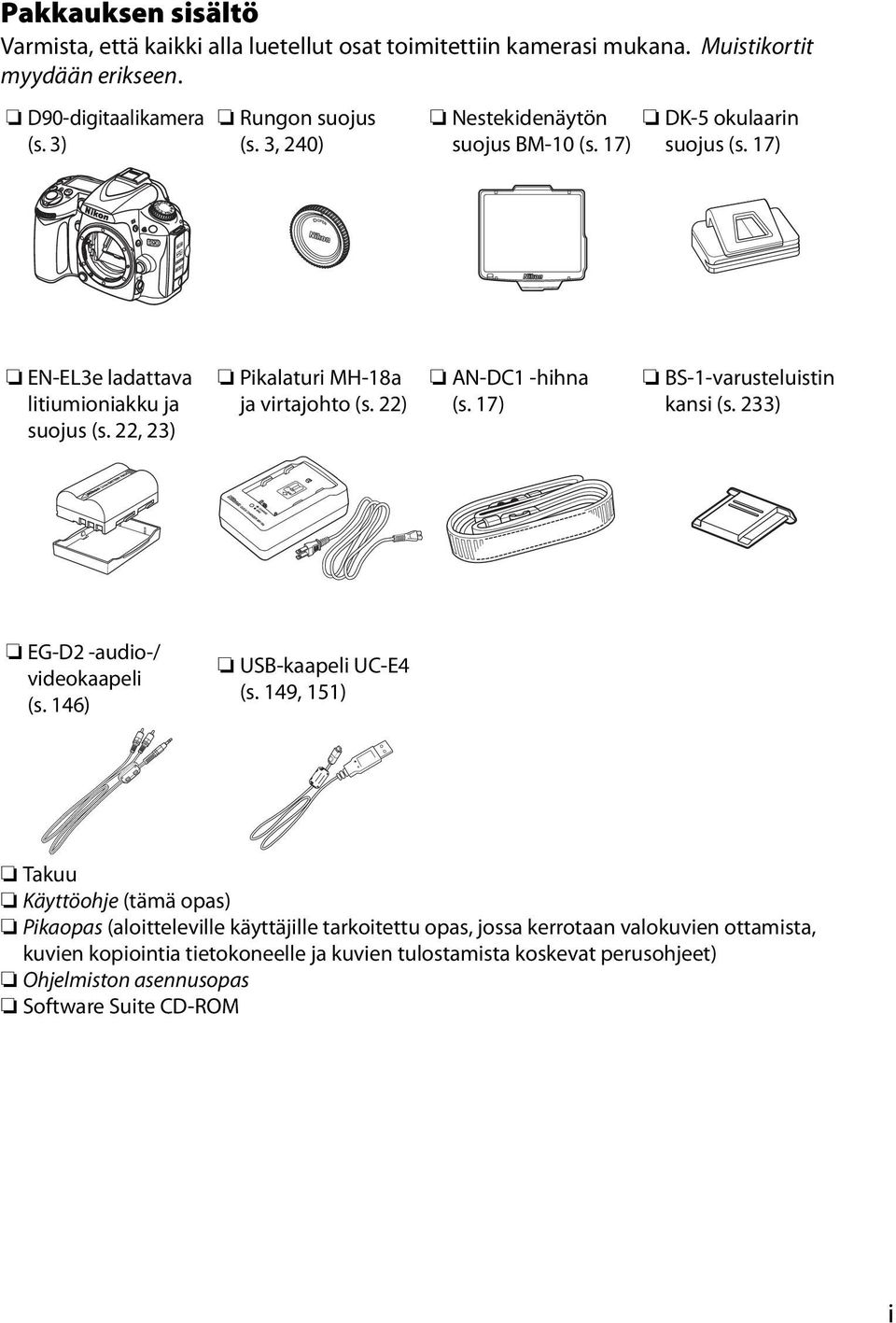
3 Pakkauksen sisältö Varmista, että kaikki alla luetellut osat toimitettiin kamerasi mukana. Muistikortit myydään erikseen. D90-digitaalikamera (s. 3) Rungon suojus (s. 3, 240) Nestekidenäytön suojus BM-10 (s. 17) DK-5 okulaarin suojus (s. 17) EN-EL3e ladattava litiumioniakku ja suojus (s. 22, 23) Pikalaturi MH-18a ja virtajohto (s. 22) AN-DC1 -hihna (s. 17) BS-1-varusteluistin kansi (s. 233) EG-D2 -audio-/ videokaapeli (s. 146) USB-kaapeli UC-E4 (s. 149, 151) Takuu Käyttöohje (tämä opas) Pikaopas (aloitteleville käyttäjille tarkoitettu opas, jossa kerrotaan valokuvien ottamista, kuvien kopiointia tietokoneelle ja kuvien tulostamista koskevat perusohjeet) Ohjelmiston asennusopas Software Suite CD-ROM i
4 Symbolit ja merkintätavat Tässä ohjeessa on käytetty seuraavia symboleja ja merkintätapoja, joiden avulla löydät helposti tarvitsemasi tiedot: D Tärkeän huomautuksen kuvake. Lue nämä kohdat ennen kameran käyttöä kameran vahingoittumisen estämiseksi. A Tämä kuvake viittaa huomautuksiin, jotka tulee lukea ennen kameran käyttöä. A Tietoja tavaramerkeistä Macintosh, Mac OS ja QuickTime ovat Apple Incorporatedin rekisteröityjä tavaramerkkejä. Microsoft, Windows ja Windows Vista ovat joko Microsoft Corporationin Yhdysvalloissa ja/tai muissa maissa rekisteröimiä tavaramerkkejä tai tavaramerkkejä. SD-logo on SD Card Associationin tavaramerkki. PictBridge ja SDHC-logo ovat tavaramerkkejä. HDMI, HDMI-logo ja High-Definition Multimedia Interface ovat HDMI Licensing LLC:n rekisteröityjä tavaramerkkejä. Kaikki muut tässä ohjeessa ja muussa Nikon-tuotteesi mukana toimitetussa dokumentaatiossa mainitut tuotenimet ovat omistajiensa tavaramerkkejä tai rekisteröityjä tavaramerkkejä. ii
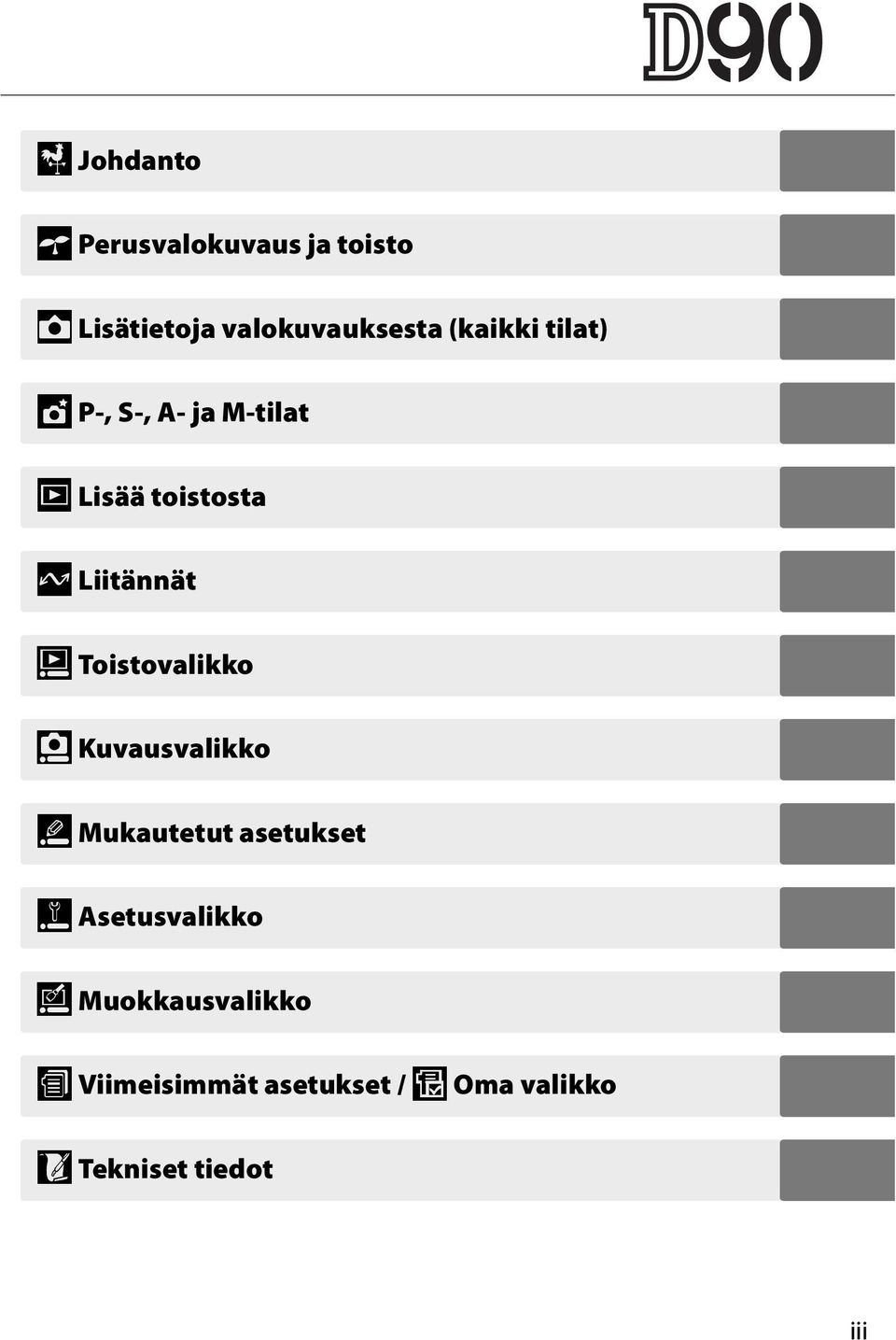
5 X Johdanto s Perusvalokuvaus ja toisto h Lisätietoja valokuvauksesta (kaikki tilat) t P-, S-, A- ja M-tilat I Lisää toistosta Q Liitännät o Toistovalikko i Kuvausvalikko L Mukautetut asetukset g Asetusvalikko u Muokkausvalikko w Viimeisimmät asetukset / v Oma valikko n Tekniset tiedot iii
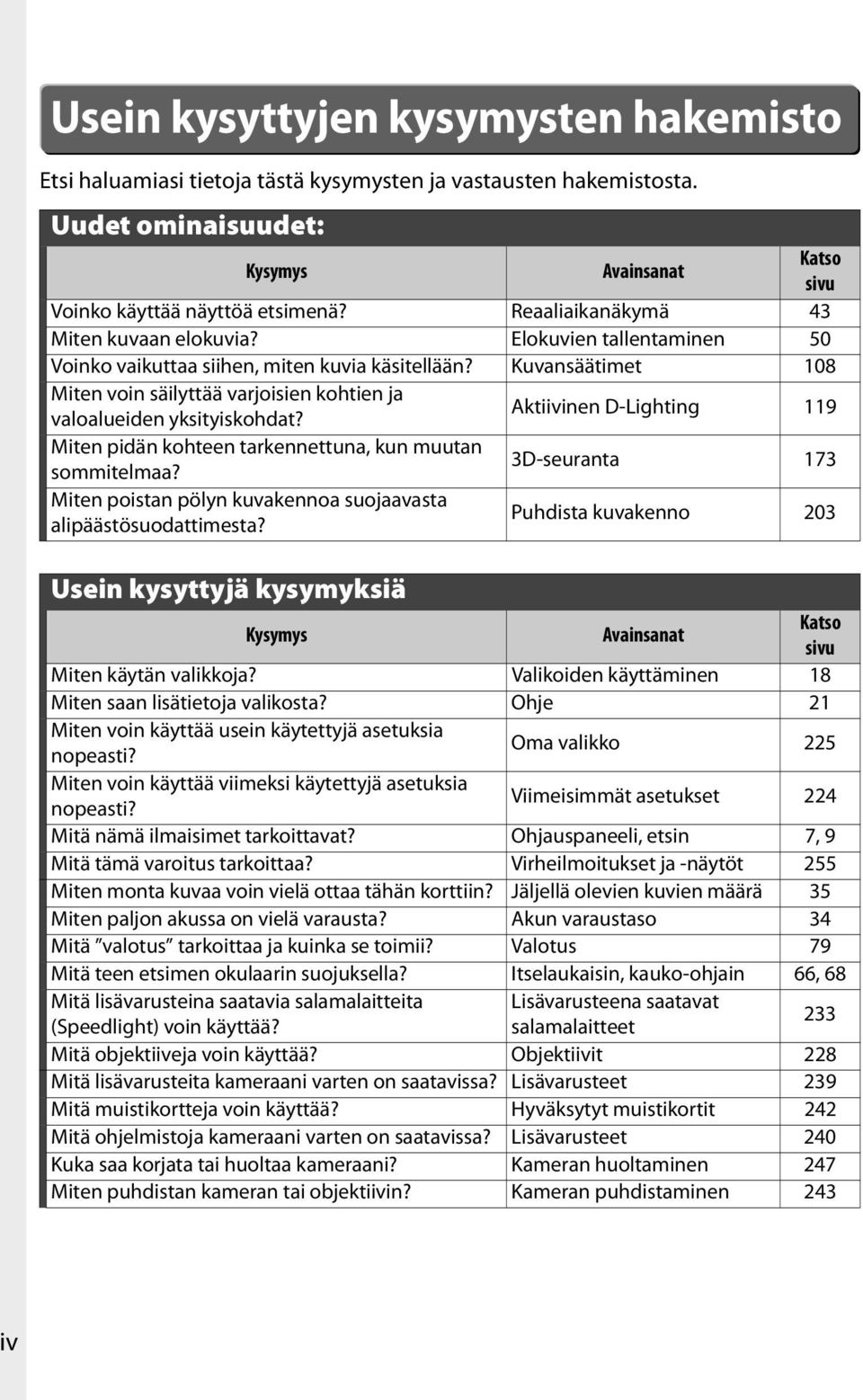
6 Usein kysyttyjen kysymysten hakemisto Etsi haluamiasi tietoja tästä kysymysten ja vastausten hakemistosta. Uudet ominaisuudet: Kysymys Avainsanat Katso sivu Voinko käyttää näyttöä etsimenä? Reaaliaikanäkymä 43 Miten kuvaan elokuvia? Elokuvien tallentaminen 50 Voinko vaikuttaa siihen, miten kuvia käsitellään? Kuvansäätimet 108 Miten voin säilyttää varjoisien kohtien ja valoalueiden yksityiskohdat? Aktiivinen D-Lighting 119 Miten pidän kohteen tarkennettuna, kun muutan sommitelmaa? 3D-seuranta 173 Miten poistan pölyn kuvakennoa suojaavasta alipäästösuodattimesta? Puhdista kuvakenno 203 Usein kysyttyjä kysymyksiä Kysymys Avainsanat Katso sivu Miten käytän valikkoja? Valikoiden käyttäminen 18 Miten saan lisätietoja valikosta? Ohje 21 Miten voin käyttää usein käytettyjä asetuksia nopeasti? Oma valikko 225 Miten voin käyttää viimeksi käytettyjä asetuksia nopeasti? Viimeisimmät asetukset 224 Mitä nämä ilmaisimet tarkoittavat? Ohjauspaneeli, etsin 7, 9 Mitä tämä varoitus tarkoittaa? Virheilmoitukset ja -näytöt 255 Miten monta kuvaa voin vielä ottaa tähän korttiin? Jäljellä olevien kuvien määrä 35 Miten paljon akussa on vielä varausta? Akun varaustaso 34 Mitä valotus tarkoittaa ja kuinka se toimii? Valotus 79 Mitä teen etsimen okulaarin suojuksella? Itselaukaisin, kauko-ohjain 66, 68 Mitä lisävarusteina saatavia salamalaitteita Lisävarusteena saatavat (Speedlight) voin käyttää? salamalaitteet 233 Mitä objektiiveja voin käyttää? Objektiivit 228 Mitä lisävarusteita kameraani varten on saatavissa? Lisävarusteet 239 Mitä muistikortteja voin käyttää? Hyväksytyt muistikortit 242 Mitä ohjelmistoja kameraani varten on saatavissa? Lisävarusteet 240 Kuka saa korjata tai huoltaa kameraani? Kameran huoltaminen 247 Miten puhdistan kameran tai objektiivin? Kameran puhdistaminen 243 iv
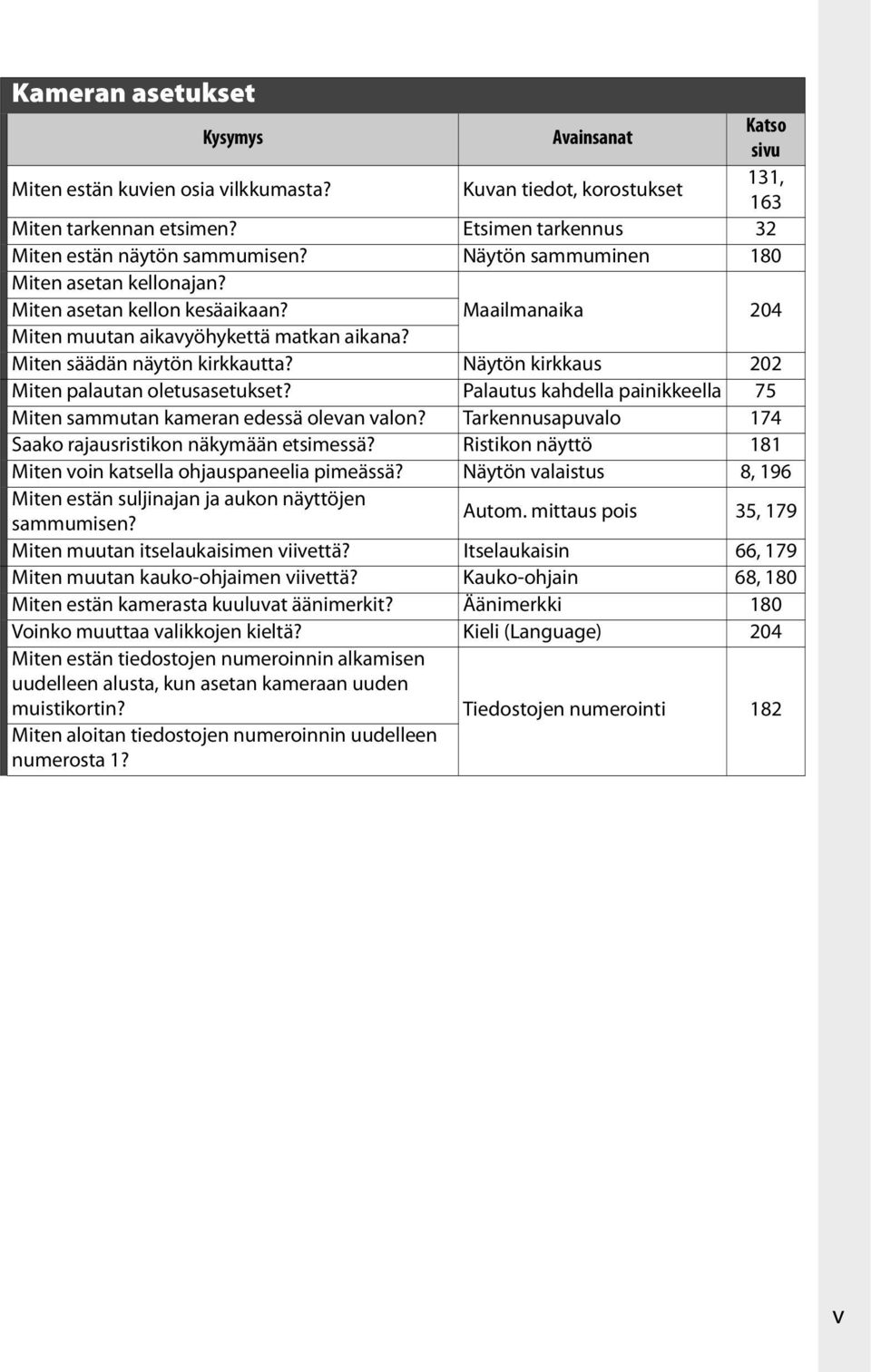
7 Kameran asetukset Kysymys Avainsanat Katso sivu Miten estän kuvien osia vilkkumasta? Kuvan tiedot, korostukset 131, 163 Miten tarkennan etsimen? Etsimen tarkennus 32 Miten estän näytön sammumisen? Näytön sammuminen 180 Miten asetan kellonajan? Miten asetan kellon kesäaikaan? Miten muutan aikavyöhykettä matkan aikana? Miten säädän näytön kirkkautta? Maailmanaika Näytön kirkkaus Miten palautan oletusasetukset? Palautus kahdella painikkeella 75 Miten sammutan kameran edessä olevan valon? Tarkennusapuvalo 174 Saako rajausristikon näkymään etsimessä? Ristikon näyttö 181 Miten voin katsella ohjauspaneelia pimeässä? Näytön valaistus 8, 196 Miten estän suljinajan ja aukon näyttöjen sammumisen? Autom. mittaus pois 35, 179 Miten muutan itselaukaisimen viivettä? Itselaukaisin 66, 179 Miten muutan kauko-ohjaimen viivettä? Kauko-ohjain 68, 180 Miten estän kamerasta kuuluvat äänimerkit? Äänimerkki 180 Voinko muuttaa valikkojen kieltä? Kieli (Language) 204 Miten estän tiedostojen numeroinnin alkamisen uudelleen alusta, kun asetan kameraan uuden muistikortin? Tiedostojen numerointi 182 Miten aloitan tiedostojen numeroinnin uudelleen numerosta 1? v
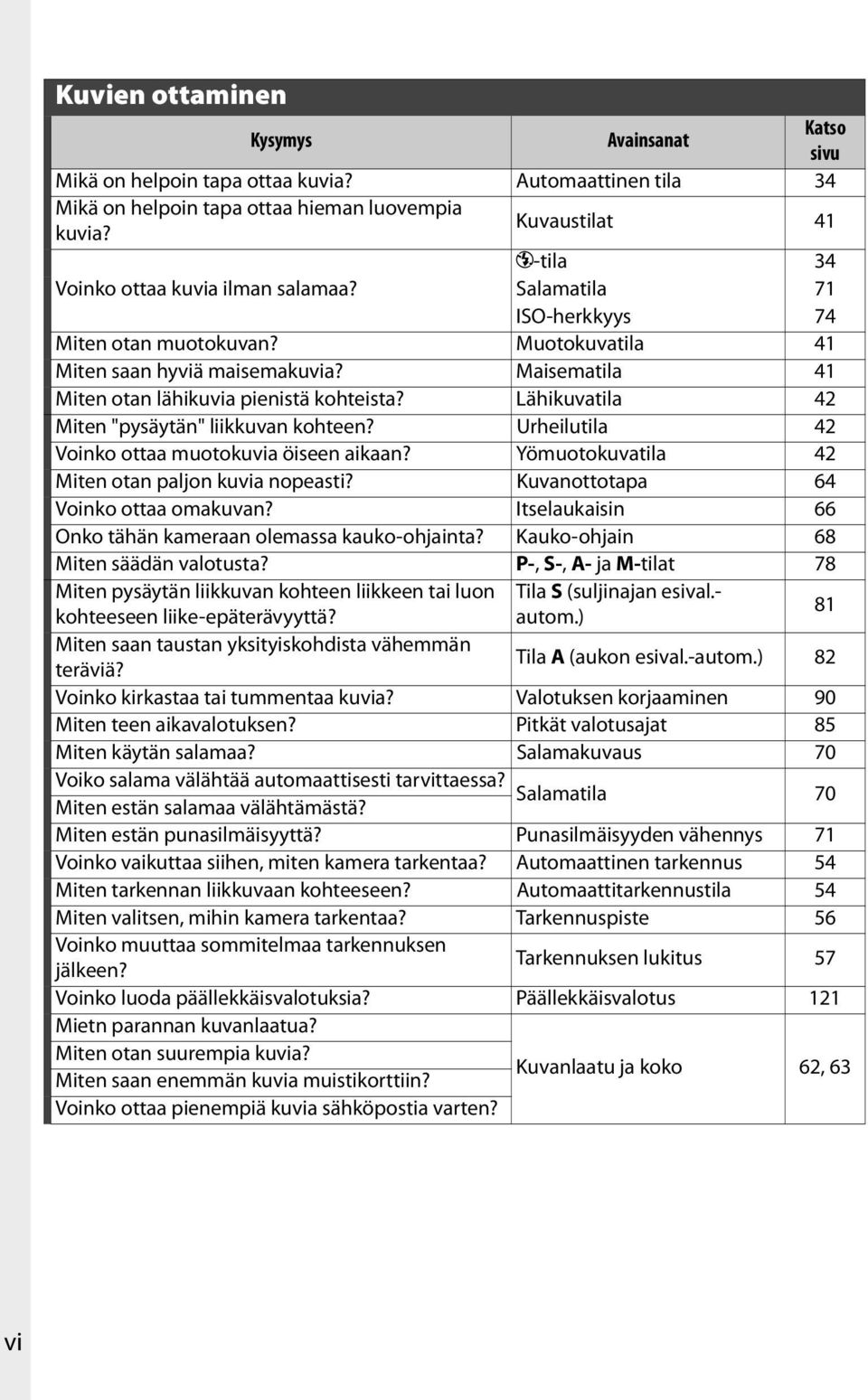
8 Kuvien ottaminen Kysymys Avainsanat Katso sivu Mikä on helpoin tapa ottaa kuvia? Automaattinen tila 34 Mikä on helpoin tapa ottaa hieman luovempia kuvia? Kuvaustilat 41 j-tila 34 Voinko ottaa kuvia ilman salamaa? Salamatila 71 ISO-herkkyys 74 Miten otan muotokuvan? Muotokuvatila 41 Miten saan hyviä maisemakuvia? Maisematila 41 Miten otan lähikuvia pienistä kohteista? Lähikuvatila 42 Miten "pysäytän" liikkuvan kohteen? Urheilutila 42 Voinko ottaa muotokuvia öiseen aikaan? Yömuotokuvatila 42 Miten otan paljon kuvia nopeasti? Kuvanottotapa 64 Voinko ottaa omakuvan? Itselaukaisin 66 Onko tähän kameraan olemassa kauko-ohjainta? Kauko-ohjain 68 Miten säädän valotusta? P-, S-, A- ja M-tilat 78 Miten pysäytän liikkuvan kohteen liikkeen tai luon Tila S (suljinajan esival.- kohteeseen liike-epäterävyyttä? autom.) 81 Miten saan taustan yksityiskohdista vähemmän teräviä? Tila A (aukon esival.-autom.) 82 Voinko kirkastaa tai tummentaa kuvia? Valotuksen korjaaminen 90 Miten teen aikavalotuksen? Pitkät valotusajat 85 Miten käytän salamaa? Salamakuvaus 70 Voiko salama välähtää automaattisesti tarvittaessa? Salamatila Miten estän salamaa välähtämästä? 70 Miten estän punasilmäisyyttä? Punasilmäisyyden vähennys 71 Voinko vaikuttaa siihen, miten kamera tarkentaa? Automaattinen tarkennus 54 Miten tarkennan liikkuvaan kohteeseen? Automaattitarkennustila 54 Miten valitsen, mihin kamera tarkentaa? Tarkennuspiste 56 Voinko muuttaa sommitelmaa tarkennuksen jälkeen? Tarkennuksen lukitus 57 Voinko luoda päällekkäisvalotuksia? Päällekkäisvalotus 121 Mietn parannan kuvanlaatua? Miten otan suurempia kuvia? Miten saan enemmän kuvia muistikorttiin? Voinko ottaa pienempiä kuvia sähköpostia varten? Kuvanlaatu ja koko 62, 63 vi
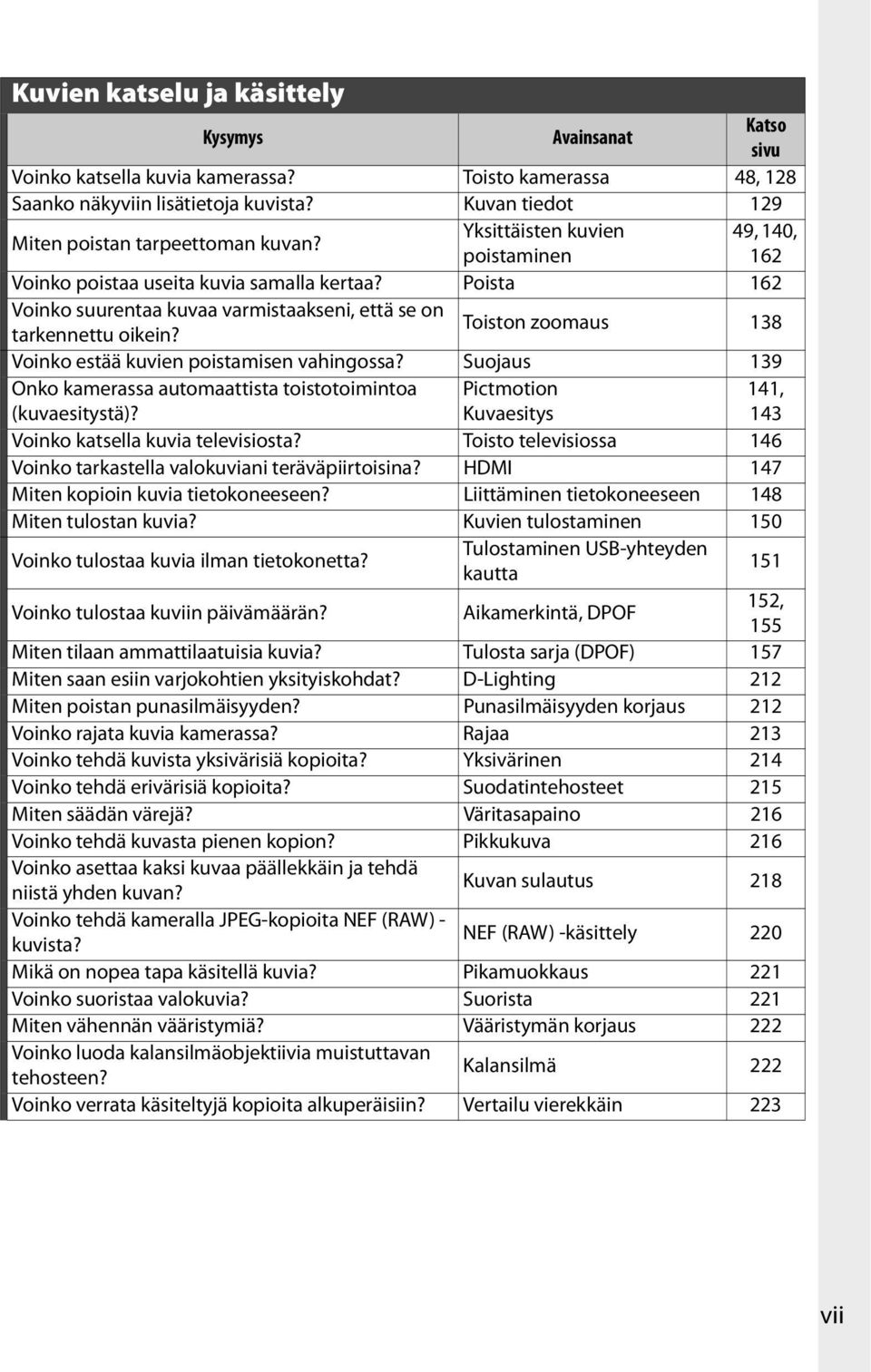
9 Kuvien katselu ja käsittely Kysymys Avainsanat Katso sivu Voinko katsella kuvia kamerassa? Toisto kamerassa 48, 128 Saanko näkyviin lisätietoja kuvista? Kuvan tiedot 129 Miten poistan tarpeettoman kuvan? Yksittäisten kuvien 49, 140, poistaminen 162 Voinko poistaa useita kuvia samalla kertaa? Poista 162 Voinko suurentaa kuvaa varmistaakseni, että se on tarkennettu oikein? Toiston zoomaus 138 Voinko estää kuvien poistamisen vahingossa? Suojaus 139 Onko kamerassa automaattista toistotoimintoa (kuvaesitystä)? Pictmotion Kuvaesitys 141, 143 Voinko katsella kuvia televisiosta? Toisto televisiossa 146 Voinko tarkastella valokuviani teräväpiirtoisina? HDMI 147 Miten kopioin kuvia tietokoneeseen? Liittäminen tietokoneeseen 148 Miten tulostan kuvia? Kuvien tulostaminen 150 Voinko tulostaa kuvia ilman tietokonetta? Tulostaminen USB-yhteyden kautta 151 Voinko tulostaa kuviin päivämäärän? Aikamerkintä, DPOF 152, 155 Miten tilaan ammattilaatuisia kuvia? Tulosta sarja (DPOF) 157 Miten saan esiin varjokohtien yksityiskohdat? D-Lighting 212 Miten poistan punasilmäisyyden? Punasilmäisyyden korjaus 212 Voinko rajata kuvia kamerassa? Rajaa 213 Voinko tehdä kuvista yksivärisiä kopioita? Yksivärinen 214 Voinko tehdä erivärisiä kopioita? Suodatintehosteet 215 Miten säädän värejä? Väritasapaino 216 Voinko tehdä kuvasta pienen kopion? Pikkukuva 216 Voinko asettaa kaksi kuvaa päällekkäin ja tehdä niistä yhden kuvan? Kuvan sulautus 218 Voinko tehdä kameralla JPEG-kopioita NEF (RAW) - kuvista? NEF (RAW) -käsittely 220 Mikä on nopea tapa käsitellä kuvia? Pikamuokkaus 221 Voinko suoristaa valokuvia? Suorista 221 Miten vähennän vääristymiä? Vääristymän korjaus 222 Voinko luoda kalansilmäobjektiivia muistuttavan tehosteen? Kalansilmä 222 Voinko verrata käsiteltyjä kopioita alkuperäisiin? Vertailu vierekkäin 223 vii
10 Sisällysluettelo Usein kysyttyjen kysymysten hakemisto... iv Turvallisuudesta... xiv Huomautuksia... xvi Johdanto 1 Esittely... 2 Tutustuminen kameraan... 3 Kameran runko...3 Tilavalitsin...6 Ohjauspaneeli...7 Etsin...9 Kuvaustietojen näyttö Komentokiekot Kameran hihnan AN-DC1 kiinnitys Nestekidenäytön suojus BM Etsimen silmäsuppilon suojus DK Kameran valikot...18 Kameran valikoiden käyttäminen Ohje Ensimmäiset vaiheet...22 Akun lataaminen Aseta akku paikalleen...23 Kiinnitä objektiivi Perusasetukset Muistikorttien asettaminen Säädä etsimen tarkennus Perusvalokuvaus ja toisto 33 Tähtää ja laukaise -kuvaus (i ja j -tilat)...34 Vaihe 1: Kytke kameraan virta Vaihe 2: Valitse kuvaus- ja tarkennustilat Vaihe 3: Tarkista kameran asetukset Vaihe 4: Rajaa valokuva Vaihe 5: Tarkenna Vaihe 6: Ota kuva Luova valokuvaus (kuvaustilat)...41 k Muotokuva l Maisema n Lähikuva viii
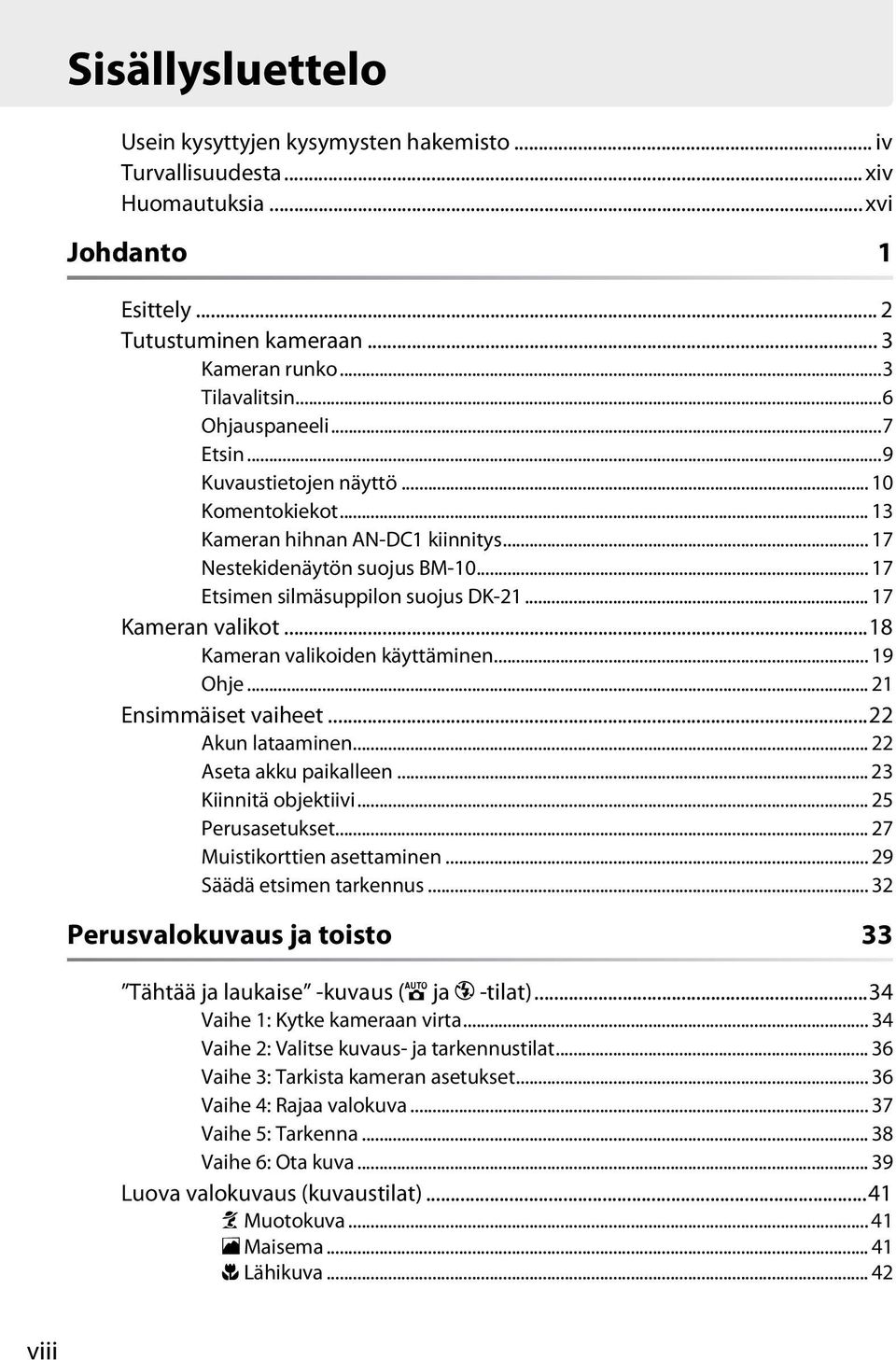
11 murheilu...42 o Yömuotokuva...42 Kuvien rajaaminen näytössä (reaaliaikanäkymä)...43 Perustoisto...48 Tarpeettomien kuvien poistaminen...49 Elokuvien tallentaminen ja katsominen (reaaliaikanäkymä)...50 Lisätietoja valokuvauksesta (kaikki tilat) 53 Tarkennus...54 Automaattitarkennus...54 Tarkennuspisteen valitseminen...56 Tarkennuksen lukitus...57 Käsintarkennus...59 Kuvanlaatu ja kuvakoko...61 Kuvanlaatu...62 Kuvakoko...63 Kuvanottotapa...64 Sarjakuvaus...65 Itselaukaisin ($)...66 Lisävarusteena saatavan kauko-ohjaimen käyttö (#)...68 Yhdysrakenteisen salaman käyttäminen...70 Salamatila...71 ISO-herkkyys...74 Palautus kahdella painikkeella...75 P-, S-, A- ja M-tilat 77 Suljinaika ja aukko...78 Tila P (Ohjelmoitu automatiikka)...80 Tila S (Suljinajan esival.-autom.)...81 Tila A (Aukon esivalinta-automatiikka)...82 Tila M (käsisäätö)...83 Valotus...87 Mittaus...87 Automaattinen valotuksen lukitus (vain P-, S-, ja A-tilat)...88 Valotuksen korjaaminen...90 Salaman korjaus...91 Valotuksen ja salaman haarukointi...92 Valkotasapaino...95 Valkotasapainon hienosäätö...97 Värilämpötilan valitseminen...99 Esiasetus käsin ix
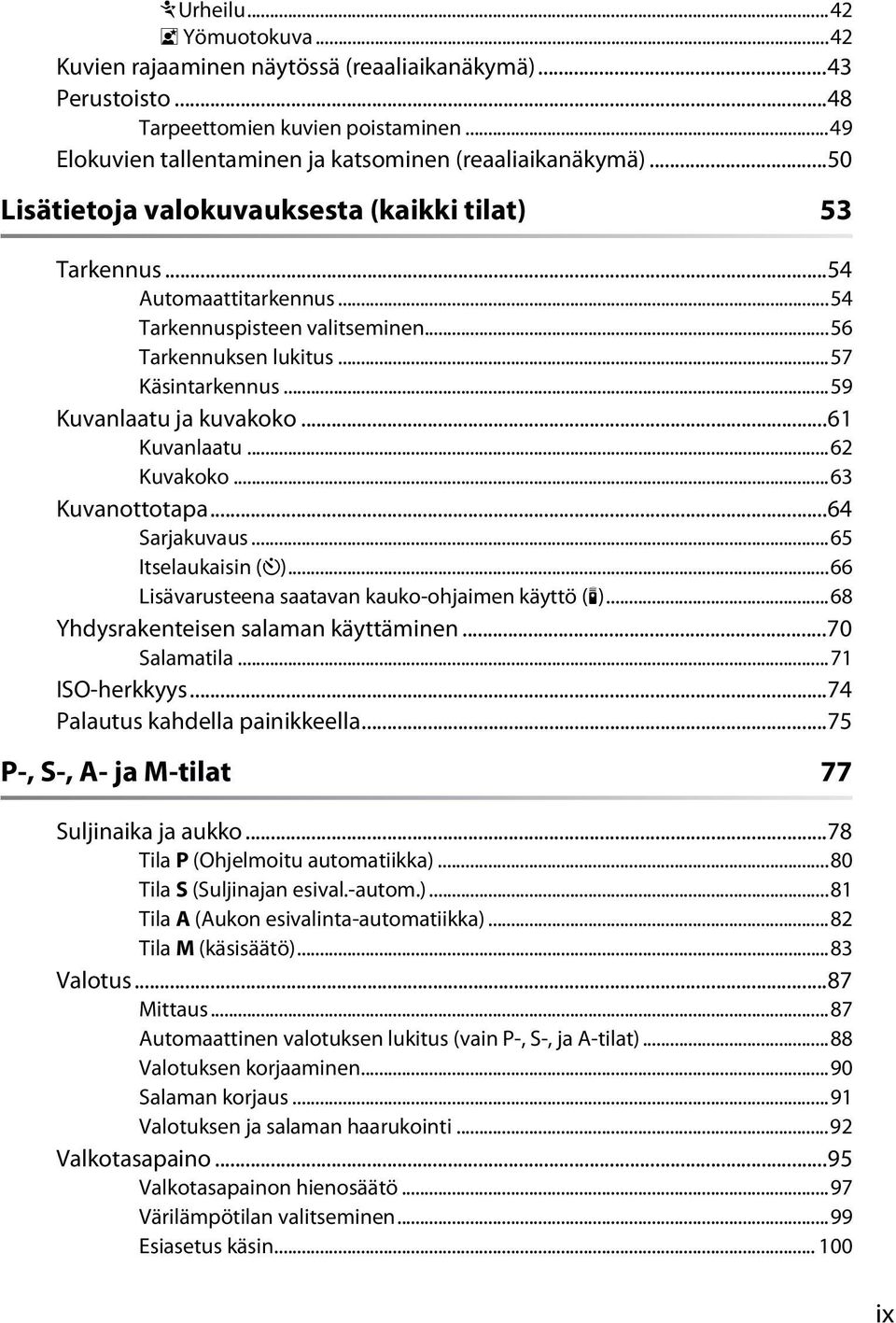
12 Kuvansäätimet Nikon-kuvansäätimien valinta Nykyisten kuvansäätimien muuttaminen Mukautettujen kuvansäätimien luominen Mukautettujen kuvansäätimien siirtäminen Mukautettujen kuvansäätimien hallinta Aktiivinen D-Lighting Päällekkäisvalotus GP-1 GPS-yksikkö Lisää toistosta 127 Täyskuvatoisto Kuvatiedot Pienoiskuvien toisto Kalenteritoisto Katseleminen lähempää: Toiston zoomaus Kuvien suojaaminen poistolta Yksittäisten kuvien poistaminen Pictmotion Kuvaesitykset Liitännät 145 Kuvien katseleminen televisiosta Vakioteräväpiirtolaitteet Teräväpiirtolaitteet Liittäminen tietokoneeseen Ennen kameran liittämistä Kameran liittäminen Valokuvien tulostaminen Valikko-opas 159 D Toistovalikko: Kuvien hallinta Useiden kuvien valitseminen Poista Toistokansio Piilota kuva Näyttötila Kuvan tarkastelu Käännä pysty Pictmotion x
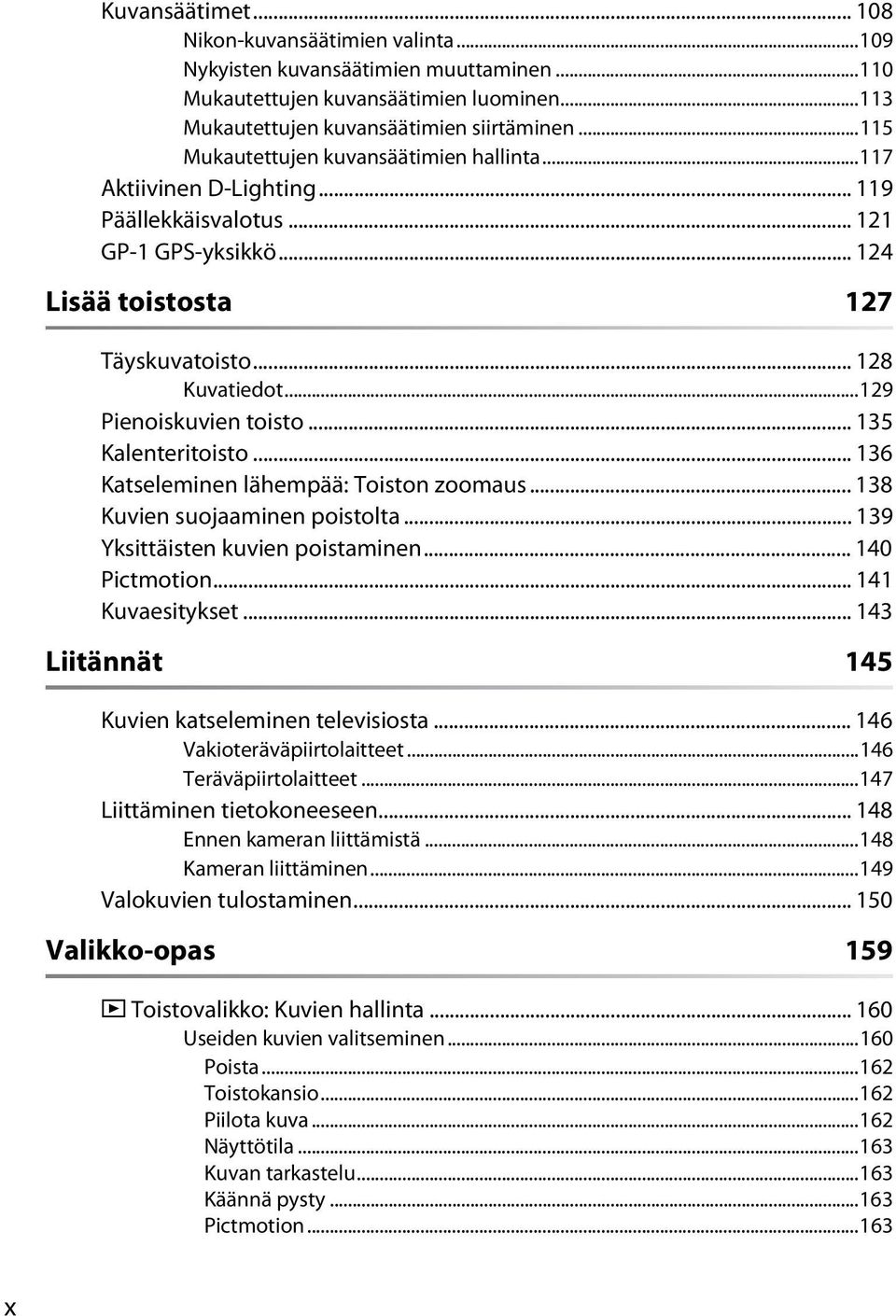
13 Kuvaesitys Tulosta sarja (DPOF) C Kuvausvalikko: Kuvausasetukset Aseta kuvansäädin Muokkaa kuvansäätimiä Kuvanlaatu Kuvakoko Valkotasapaino ISO-herkkyysasetukset Aktiivinen D-Lighting Väriavaruus Kohinanväh. kun pitkä valotus Kohinanvähennys kun suuri ISO Kansiot Päällekkäisvalotus Elokuva asetukset A Mukautetut asetukset: Kameran asetusten hienosäätö A: Palauta mukaut. asetukset a: Automaattitarkennus a1: Autom. tarkennusaluetila a2: Keskitarkennuspiste a3: Yhdysrak. tarkennusapuvalo a4: Tarkennuspisteen valaistus a5: Tarkennuspisteen kierto a6: MB-D80:n AE-L/AF-L a7: Reaaliaikanäk. autom. tark b: Mittaus/valotus b1: Valotussäädön porrastus b2: Helppo valotuksen korjaus b3: Keskustapainotteinen alue b4: Valot. optimaal. hienosäätö c: Ajastimet/AE-lukitus c1: Valotuslukitus laukaisimella c2: Mittauksen poiskytk.viive c3: Itselaukaisin c4: Näytön sammumisviive c5: Kauko-ohjaimen odotusaika d: Kuvaus/näyttö d1: Äänimerkki d2: Etsimen ristikon näyttö d3: ISO-näyttö ja -säädöt d4: Etsimen varoitusmerkit d5: Näyttövihjeet d6: Hidas sarjakuvausnopeus d7: Tiedostojen numerointi d8: Kuvaustietojen näyttö xi
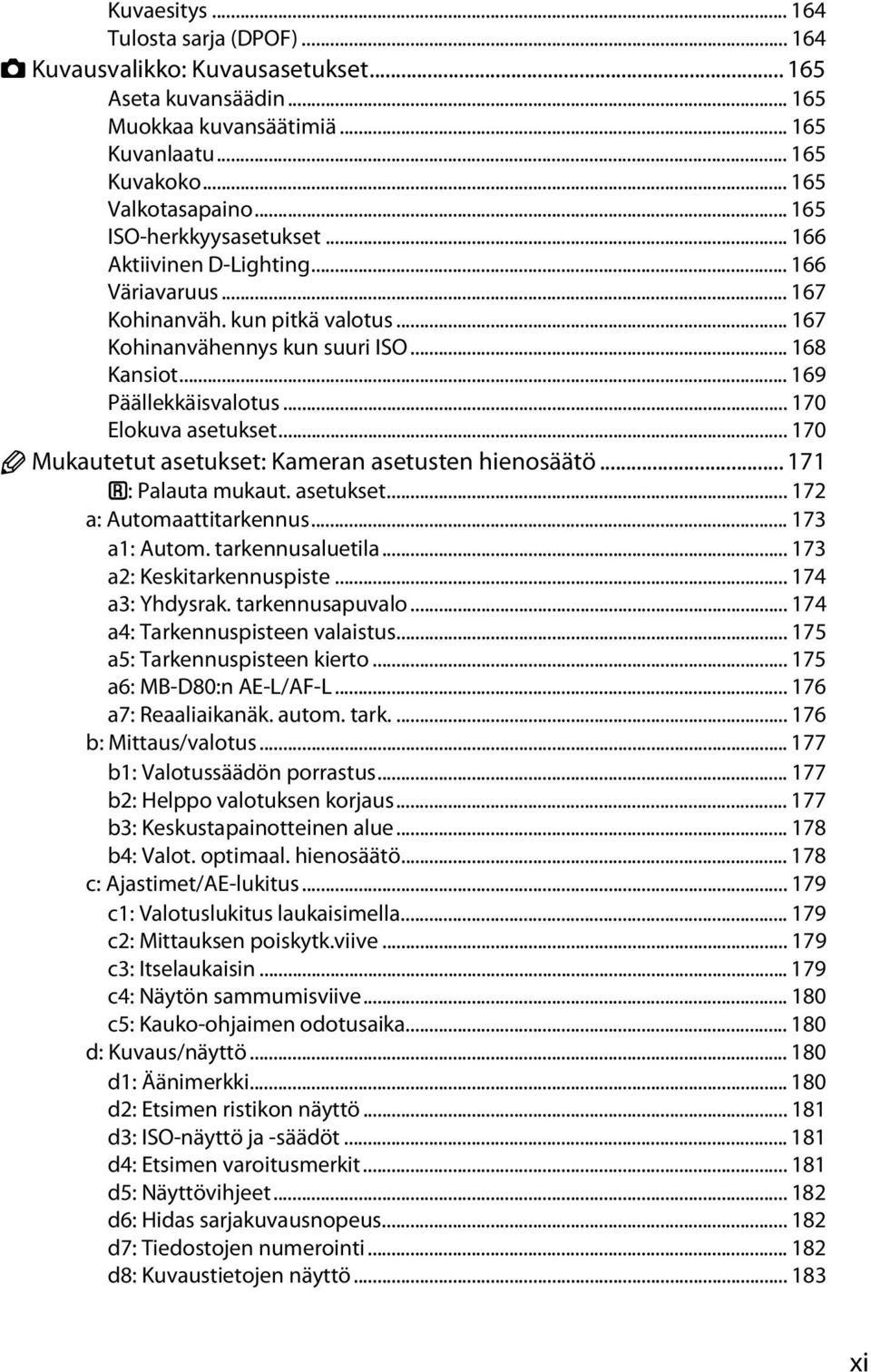
14 xii d9: Näytön valaistus d10: Valotuksen viivetila d11: Salamavaroitus d12: MB-D80:n paristot/akut e: Haarukointi/salama e1: Suljinaika salamakuv e2: Yhdysrak. salaman tila e3: Muotoilusalama e4: Autom. haarukoinnin asetus e5: Automaattinen FP e6: Haarukoinnin järjestys f: Painikkeet f1: D -valitsin f2: OK-painike (kuvaustila) f3: FUNC-painikkeen tehtävä f4: AE-L/AF-L-painikkeen teht f5: Komentokiekkojen mukautt f6: Ei muistikorttia? f7: Käänteiset osoittimet B Asetusvalikko: Kameran asetukset Alusta muistikortti Näytön kirkkaus Puhdista kuvakenno Peilin luk. puhdistusta varten Videotila HDMI Maailmanaika Kieli (Language) Kuvaselitys Kuvan automaattinen kääntö Pölynpoiston viitekuva Akkutiedot GPS Eye-Fi-lataus Laiteohjelmistoversio N Muokkausvalikko: Käsiteltyjen kopioiden luominen Käsiteltyjen kopioiden luominen D-Lighting Punasilmäisyyden korjaus Rajaa Yksivärinen Suodatintehosteet Väritasapaino Pikkukuva Kuvan sulautus NEF (RAW) -käsittely Pikamuokkaus...221
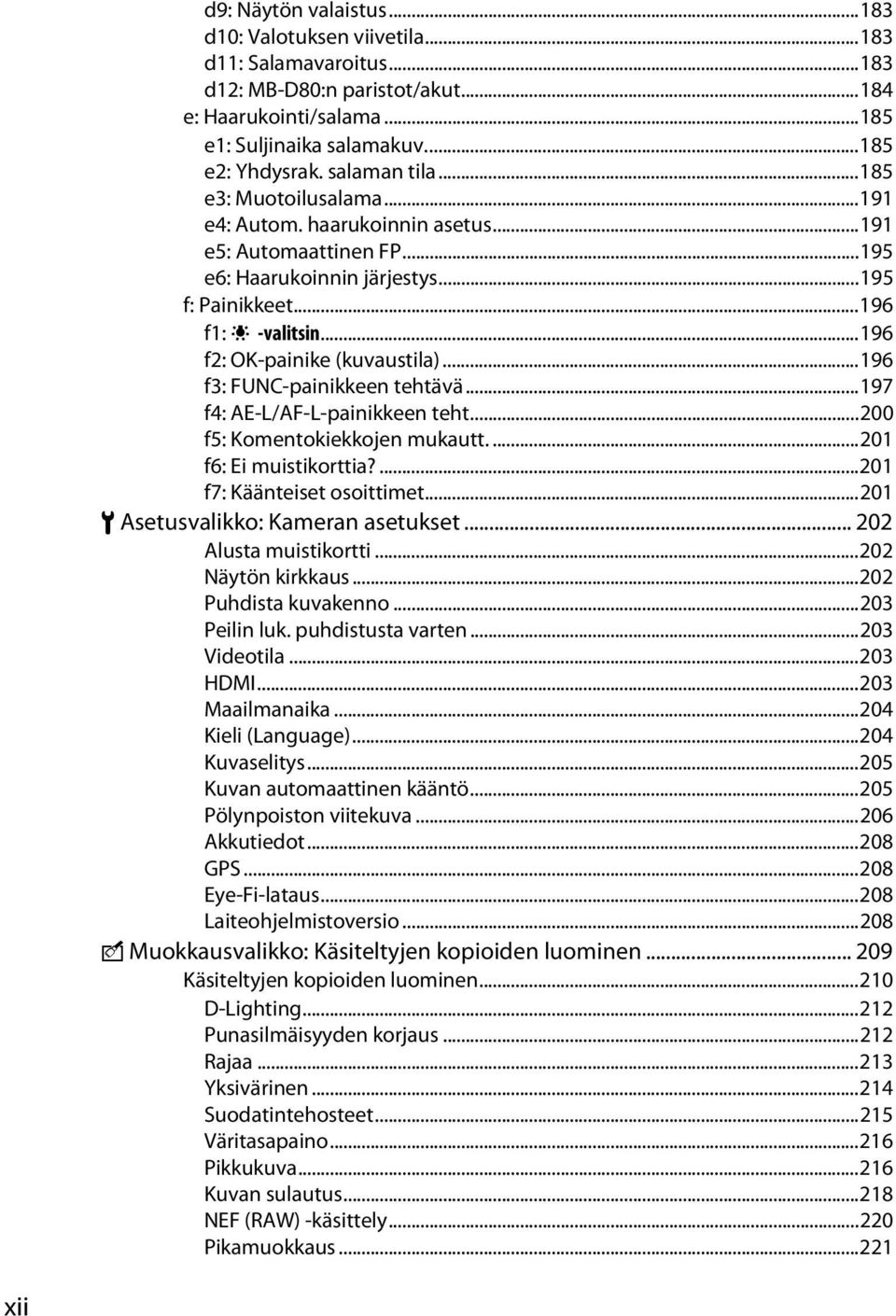
15 Suorista Vääristymän korjaus Kalansilmä Vertailu vierekkäin m Viimeisimmät asetukset/o Oma valikko m Viimeisimmät asetukset: Viimeisimpien asetusten katsominen O Oma valikko: Mukautetun valikon luominen Muut tiedot 227 Yhteensopivat objektiivit Yhteensopivat mikroprosessoriohjatut objektiivit Ei-mikroprosessoriohjatut objektiivit Valinnaiset salamalaitteet (Speedlight-salamat) Nikonin luova valaistusjärjestelmä (CLS) Salaman liittimet Muut lisävarusteet Kameran hoito Varastointi Puhdistaminen Alipäästösuodatin Kameran ja akun hoito: varoitukset Vianmääritys Näyttö Kuvaus (Kaikki tilat) Kuvaus (i, j, k, l, m, n ja o -tilat) Kuvaus (P, S, A, M) Toisto Sekalaista Virheilmoitukset Liite Käytettävissä olevat asetukset ja oletusasetukset Muistikortin kapasiteetti Valotusohjelma Haarukointiohjelmat Salaman ohjaus Yhdysrakenteisen salaman kanssa käytettävissä olevat suljinajat Aukko, herkkyys ja salaman toimintaetäisyys Tekniset tiedot Hakemisto xiii
16 Turvallisuudesta Lue seuraavat turvallisuusvaroitukset kokonaan ennen tuotteen käyttöä. Näin voit estää tämän Nikon-tuotteen vaurioitumisen sekä itsesi tai muiden loukkaantumisen. Säilytä turvaohjeet sellaisessa paikassa, että ne ovat tuotteen kaikkien käyttäjien saatavilla. Varoitusten huomiotta jättämisen mahdolliset seuraukset on merkitty seuraavalla symbolilla: A Varoitukset on merkitty tällä symbolilla. Vältä henkilövahingot lukemalla kaikki varoitukset ennen tämän Nikon-tuotteen käyttöä. VAROITUKSET A Pidä aurinko kuva-alan ulkopuolella Pidä aurinko kaukana kuva-alasta, kun kuvaat taustavalaistuja kohteita. Kameraan tarkentuva auringonvalo voi aiheuttaa tulipalon, jos aurinko on kuvaalassa tai sen lähellä. A Älä katso aurinkoa etsimen läpi Auringon tai muun voimakkaan valolähteen katseleminen etsimen läpi saattaa heikentää näköä pysyvästi. A Etsimen diopterin säätimen käyttö Jos säädät etsimen diopteria etsimen ollessa lähellä silmääsi, varo pistämästä sormella vahingossa silmääsi. A Katkaise virta heti toimintahäiriön sattuessa Jos huomaat laitteesta tai verkkolaitteesta (lisävaruste) tulevan savua tai epätavallista hajua, irrota virtajohto ja akku heti. Varo palovammoja. Käytön jatkaminen voi aiheuttaa henkilövahinkoja. Kun olet irrottanut akun, vie laite tarkistettavaksi Nikonin valtuuttamaan huoltoon. A Älä pura kameraa Älä koske tuotteen sisällä oleviin osiin, sillä voit loukata itsesi. Jos tuote toimii väärin, sen saa korjata vain asiantunteva huoltoedustaja. Jos tuotteen kotelo hajoaa putoamisen tai muun onnettomuuden seurauksena, irrota virtajohto ja akku tai paristo heti ja vie tuote sitten valtuutettuun Nikonhuoltoon tarkistettavaksi. A Älä käytä kameraa herkästi syttyvien kaasujen lähettyvillä Älä käytä elektronisia laitteita herkästi syttyvien kaasujen lähettyvillä, koska seurauksena voi olla räjähdys tai tulipalo. A Pidä tuotteet poissa lasten ulottuvilta Tämän ohjeen noudattamatta jättäminen voi aiheuttaa henkilövahingon. A Älä aseta hihnaa pienen lapsen tai vauvan kaulaan Kameran hihnan paneminen pienen lapsen tai vauvan kaulaan voi johtaa kuristumiseen. A Noudata varovaisuutta salaman käytössä Kameran ja salaman käyttäminen lähellä ihoa tai muita kohteita voi aiheuttaa palovammoja. Salaman käyttö kuvattavan kohteen silmien lähellä voi heikentää näköä tilapäisesti. Lapsia kuvattaessa on oltava erityisen varovainen. Salaman pitäisi olla vähintään metrin päässä kohteesta. xiv
17 A Noudata akkujen ja paristojen käytössä riittäviä varotoimia Akut tai paristot voivat vuotaa tai räjähtää, jos niitä käsitellään väärin. Noudata seuraavia varotoimia, kun käsittelet tämän tuotteen akkuja ja paristoja: Käytä vain tähän laitteeseen hyväksyttyjä akkuja tai paristoja. Älä aseta akkuja tai paristoja oikosulkuun tai yritä purkaa niitä. Varmista, että kamerasta on katkaistu virta, ennen kuin vaihdat akun tai pariston. Jos käytät verkkolaitetta, varmista että se on irrotettu pistorasiasta. Älä aseta akkuja tai paristoja väärin päin tai ylösalaisin. Suojaa akut ja paristot avotulelta ja voimakkaalta kuumuudelta. Älä upota akkuja tai paristoja veteen tai altista niitä vedelle. Aseta liitinsuojus paikalleen akun kuljettamisen ajaksi. Älä kuljeta tai säilytä akkua tai paristoa metalliesineiden, esimerkiksi kaulaketjujen tai hiusneulojen, kanssa. Akut tai paristot voivat vuotaa täysin purkautuneina. Poista tyhjä akku tai paristo tuotteesta välttääksesi tuotteen vaurioitumisen. Kun akkua tai paristoa ei käytetä, kiinnitä liitinsuojus paikalleen ja säilytä akkua tai paristoa viileässä, kuivassa paikassa. Akku tai paristo voi olla kuuma heti käytön jälkeen tai silloin, kun tuotetta on käytetty pitkään akku- tai paristovirralla. Ennen kuin poistat akun tai pariston, katkaise kamerasta virta ja anna akun tai pariston jäähtyä. Lopeta akun tai pariston käyttö heti, jos huomaat sen jotenkin muuttuneen, esimerkiksi värjäytyneen tai vääntyneen. A Noudata pikalaturin käytössä riittäviä varotoimia Pidä laite kuivana. Tämän varotoimen noudattamatta jättäminen saattaa aiheuttaa tulipalon tai sähköiskun. Pistokkeen metalliosissa tai niiden lähellä oleva pöly on poistettava kuivalla liinalla. Muutoin voi syttyä tulipalo. Älä koske virtajohtoon tai mene akkulaturin lähelle ukonilman aikana. Tämän varotoimen noudattamatta jättäminen saattaa aiheuttaa sähköiskun. Älä vahingoita virtajohtoa, muuta sen rakennetta tai vedä tai taivuta sitä voimakkaasti. Älä sijoita sen päälle raskaita esineitä äläkä altista sitä kuumuudelle tai avotulelle. Jos johdon eriste vaurioituu ja johtimet paljastuvat, toimita johto valtuutettuun Nikonhuoltoon tarkastettavaksi. Tämän varotoimen noudattamatta jättäminen saattaa aiheuttaa tulipalon tai sähköiskun. Älä kosketa pistoketta tai laturia, jos kätesi ovat märät. Tämän varotoimen noudattamatta jättäminen saattaa aiheuttaa sähköiskun. Älä käytä matkamuuntajien tai - sovittimien kanssa, jotka on suunniteltu muuntamaan jännitteestä toiseen, tai DC-AC -muuntajien kanssa. Tämän varoituksen noudattamatta jättäminen voi vahingoittaa tuotetta tai aiheuttaa siinä ylikuumenemista tai tulipalon. A Käytä asianmukaisia kaapeleita. Kun teet laitekytkentöjä, käytä vain Nikonin käyttötarkoitukseen toimittamia tai myymiä kaapeleita, jotta tuote on edelleen tuotesäännösten mukainen. A CD-ROM-levyt Ohjelmiston ja käyttöohjeet sisältäviä CD-ROM-levyjä ei saa toistaa CDsoittimessa. CD-ROM-levyjen toistaminen CD-soittimessa voi aiheuttaa kuulovaurion tai vahingoittaa laitetta. A Vältä kosketusta nestekiteisiin Jos näyttö menee rikki, varo rikkoutunutta lasia ja pidä huoli, ettei nestekiteitä pääse iholle, silmiin tai suuhun. xv
18 Huomautuksia Tämän käyttöohjeen mitään osaa ei saa jäljentää, tallentaa tietojen noutojärjestelmään, siirtää tai kääntää vieraalle kielelle ilman Nikonin etukäteen myöntämää kirjallista lupaa. Nikon varaa oikeuden muuttaa näissä käyttöohjeissa olevia teknisiä tietoja tai laitteistojen ja ohjelmistojen ominaisuuksia milloin tahansa ilman ennakkoilmoitusta. Huomautus eurooppalaisille asiakkaille Tämä merkintä osoittaa, että sähkö- ja elektroniikkalaitteet on kerättävä erillään muusta jätteestä. Seuraavat ilmoitukset koskevat vain Euroopan maissa olevia käyttäjiä: Tämä tuote on tarkoitettu kerättäväksi erikseen asianmukaisessa keräyspisteessä. Älä hävitä sitä kotitalousjätteen mukana. Erilliskeräys ja kierrätys auttavat säästämään luonnonvaroja ja estämään haittoja, joita voi aiheutua ihmisten terveydelle ja ympäristölle, jos laitteita ei hävitetä asianmukaisesti. Lisätietoja saat myyjältä tai jätehuollosta vastaavilta paikallisilta viranomaisilta. Nikon ei ole vastuussa vahingoista, joita tämän laitteen käyttö voi aiheuttaa. Näiden käyttöohjeiden tiedot on pyritty saamaan mahdollisimman kattaviksi ja oikeiksi. Jos kuitenkin huomaat ohjeissa puutteita tai virheitä, pyydämme ilmoittamaan niistä paikalliselle Nikonin edustajalle (osoite toimitetaan erikseen). VAROITUS AKUN KORVAAMINEN VÄÄRÄNLAISELLA AKKUTYYPILLÄ SAATTAA JOHTAA RÄJÄHDYKSEEN. HÄVITÄ KÄYTETYT AKUT OHJEIDEN MUKAISESTI. Tämä symboli akussa osoittaa, että akku tulee kerätä talteen erikseen. Seuraavat ilmoitukset koskevat vain Euroopan maissa olevia käyttäjiä: Kaikki akut, olipa niissä tämä symboli tai ei, on vietävä erikseen niille tarkoitettuun keräyspisteeseen. Älä hävitä niitä tavallisen kotitalousjätteen mukana. Lisätietoja saat myyjältä tai jätehuollosta vastaavilta paikallisilta viranomaisilta. Tallennusvälineiden hävittäminen tai luovuttaminen toiselle henkilölle Kuvien poistaminen tai muistikorttien tai muiden tallennusvälineiden alustaminen ei poista kuvatietoja täysin. Joissakin tapauksissa poistetut tiedostot voidaan palauttaa pois heitetyistä tallennusvälineistä kaupallisten ohjelmistojen avulla. Tällöin on olemassa henkilökohtaisen kuvamateriaalin väärinkäytön mahdollisuus. Henkilökohtaisten tietojen suojaaminen on käyttäjän vastuulla. Poista tallennusvälineestä tiedot pysyvästi käyttämällä jotain kaupallista poisto-ohjelmaa tai alusta tallennusväline ja täytä se kuvatiedostoilla, joissa ei ole henkilökohtaisia tietoja (esimerkiksi kuvilla, joissa on vain taivasta) ennen tallennusvälineen hävittämistä tai sen luovuttamista toiselle henkilölle. Vaihda myös käsisäädön esiasetukselle käytettävät kuvat. Varo vahingoittamasta itseäsi tai muita, jos hävität tallennusvälineen hajottamalla. xvi
19 Kopiointikieltoa koskeva huomautus Huomaa, että pelkkä skannerilla, digitaalikameralla tai muulla laitteella digitaalisesti kopioidun materiaalin hallussapito saattaa olla lain mukaan rangaistavaa. Kohteet, joita lain mukaan ei saa kopioida Älä kopioi seteleitä, kolikoita, arvopapereita, valtion obligaatioita tai paikallishallinnon yleisöobligaatioita siinäkään tapauksessa, että kyseiset kopiot on merkitty mallikappaleiksi. Ulkomailla liikkeellä laskettujen seteleiden, kolikoiden tai arvopaperien kopioiminen on kiellettyä. Käyttämättömien, valtion liikkeelle laskemien postimerkkien tai postikorttien kopioiminen on kielletty ilman valtion myöntämää ennakkolupaa. Valtion julkaisemien leimamerkkien ja lain edellyttämien varmistettujen asiakirjojen kopioiminen on kielletty. Tiettyä kopiointia tai jäljentämistä koskevat varoitukset Lainsäädännöllä on voitu rajoittaa myös yksityisten yritysten tiettyjen dokumenttien kopiointia ja jäljentämistä, ellei yritys käytä kopioita omassa liiketoiminnallisessa käytössään. Älä myöskään kopioi valtioiden passeja, julkisten ja yksityisten yhteisöjen myöntämiä lisenssejä, henkilötodistuksia, lippuja, ruokailukuponkeja tai muita vastaavia dokumentteja. Noudata tekijänoikeuksia Tekijänoikeuksin suojatun aineiston, kuten kirjojen, musiikin, maalausten, puukaiverrusten, karttojen, piirustusten, elokuvien ja valokuvien, kopiointia ja jäljentämistä säädellään kansallisilla ja kansainvälisillä tekijänoikeuslaeilla. Älä käytä tätä tuotetta laittomien kopioiden tekemiseen tai tekijänoikeuslakien rikkomiseen. xvii
20 Käytä vain Nikon-merkkisiä elektronisia lisälaitteita Nikon-kamerat on suunniteltu vaativien standardien mukaan, ja ne sisältävät monimutkaista elektroniikkaa. Vain Nikonin hyväksymät Nikon-merkkiset elektroniset lisälaitteet ja - tarvikkeet (esimerkiksi akkulaturit, akut, verkkolaitteet ja salamalaitteet) on suunniteltu ja testattu niin, että ne sopivat varmasti yhteen kameran elektroniikkapiirin kanssa. Muiden kuin Nikon-merkkisten sähkökäyttöisten lisävarusteiden käyttö voi vaurioittaa kameraa ja mitätöidä Nikonin takuun. Muiden valmistajien litiumioniakut, joissa ei ole oikealla näkyvää Nikonin hologrammia, voivat haitata kameran normaalia toimintaa ja aiheuttaa akkujen ylikuumentumista, syttymistä, halkeamista tai vuotamista. Lisätietoja Nikon-merkkisistä lisävarusteista saat paikalliselta valtuutetulta Nikonjälleenmyyjältä. A Ennen tärkeiden kuvien ottamista Ennen kuin kuvaat tärkeissä tilaisuuksissa (kuten häissä tai kun olet lähdössä kameran kanssa matkalle), ota testikuva varmistuaksesi siitä, että kamera toimii normaalisti. Nikon ei vastaa tuotteen vioista mahdollisesti johtuvista vahingoista tai menetetyistä tuloista. A Oppia ikä kaikki Osana Nikonin Oppia ikä kaikki -tuotetuki- ja koulutuskampanjaa on seuraavissa Websivustoissa saatavilla ajankohtaista, päivitettyä tietoa: Käyttäjät Yhdysvalloissa: Käyttäjät Euroopassa ja Afrikassa: Käyttäjät Aasiassa, Oseaniassa ja Lähi-Idässä: Tarkista viimeisimmät tuotetiedot, vinkit, vastaukset usein esitettyihin kysymyksiin ja yleiset digitaalista kuvantamista ja valokuvausta koskevat ohjeet annetuista osoitteista. Voit saada lisätietoa myös oman alueesi Nikon-edustajalta. Katso yhteystiedot seuraavasta URLosoitteesta: xviii
21 X Johdanto X Tämä osa sisältää tiedot, jotka sinut on tunnettava ennen kameran käyttöä, kuten kameran osien nimet, kameran valikoiden käyttöohjeet sekä esivalmistelut ennen kameran käyttöä. Esittely... 2 Tutustuminen kameraan... 3 Kameran runko... 3 Tilavalitsin... 6 Ohjauspaneeli... 7 Etsin... 9 Kuvaustietojen näyttö Komentokiekot Kameran hihnan AN-DC1 kiinnitys Nestekidenäytön suojus BM Etsimen silmäsuppilon suojus DK Kameran valikot Kameran valikoiden käyttäminen Ohje Ensimmäiset vaiheet Akun lataaminen Aseta akku paikalleen Kiinnitä objektiivi Perusasetukset Muistikorttien asettaminen Säädä etsimen tarkennus
22 Esittely X Kiitos, että olet hankkinut digitaalisen Nikon-järjestelmäkameran. Luethan kaikki ohjeet huolellisesti, jotta saat mahdollisimman paljon hyötyä kamerastasi. Säilytä ohjeet sellaisessa paikassa, josta kaikki kameran käyttäjät saavat ne luettavakseen. D Käytä vain Nikon-merkkisiä lisälaitteita Vain Nikonin hyväksymien Nikon-merkkisten lisävarusteiden on varmistettu toimivan Nikondigitaalikameran toiminta- ja turvallisuusvaatimusten mukaisesti. Muiden kuin Nikonmerkkisten lisävarusteiden käyttö voi vaurioittaa kameraa ja mitätöidä Nikonin takuun. D Kameran ja lisävarusteiden huolto Kamera on tarkkuuslaite, joka vaatii säännöllistä huoltoa. Suosittelemme tarkastuttamaan kameran alkuperäisellä jälleenmyyjällä tai Nikonin valtuuttamassa huollossa yhden tai kahden vuoden välein ja huollattamaan sen kolmen tai viiden vuoden välein (nämä palvelut ovat maksullisia). Säännöllinen tarkastus ja huolto ovat erityisen suositeltavia, jos käytät kameraa ammatillisiin tarkoituksiin. Suosittelemme, että otat mukaan kaikki säännöllisesti käyttämäsi lisävarusteet, kuten objektiivit ja salamalaitteet, kun viet kameran tarkastukseen tai huoltoon. 2
23 Tutustuminen kameraan Tutustu aluksi kameran säätimiin ja näytön toimintoihin. Tähän lukuun kannattaa lisätä kirjanmerkki, jotta siihen on helppo palata käyttöopasta lukiessa. Kameran runko X Tilavalitsin Kameran hihnan kiinnike Polttotason ilmaisin (E) Varusteluisti (lisävarusteena saatavalle salamalaitteelle) Varusteluistin kansi Virtakytkin Laukaisin E(valotuksen korjaus) -painike...90 Palautus kahdella painikkeella -painike Z (mittaus) -painike...87 Q (alusta) -painike I (kuvanottotapa) -painike AF (automaattitarkennus) -painike...54 Palautus kahdella painikkeella -painike Ohjauspaneeli Pääkomentokiekko Tarkennusapuvalo Itselaukaisimen merkkivalo...67 Punasilmäisyyden vähennysvalo Sivukomentokiekko Fn -painike...197, Syväterävyyden tarkistuspainike Kaiutin 19 Rungon suojus Mikroprosessoriliitännät 21 Kohdistusmerkit Objektiivin kiinnitys Jalustakierre 24 Akkutilan kansi Akkutilan kannen salpa
24 Kameran runko ( jatkuu) X Yhdysrakenteinen salama M (salamatila) -painike...70 Y (salaman korjaus) -painike Mikrofoni...50, Infrapunavastaanotin D (haarukointi) -painike Liittimien suojus , 147, 149, Objektiivin vapautuspainike Tarkennusalueen toimintatavan valitsin...54, Peili...43, Tasavirran tuloliitin valinnaista EH-5a- tai EH-5 -verkkolaitetta varten USB-liitin Liittäminen tietokoneeseen Liittäminen tulostimeen HDMI mini-pin -liitin Videoliitin Lisälaiteliitäntä
25 Kameran runko ( jatkuu) 1 2 X Etsimen okulaari Etsimen silmäsuppilon suojus DK O (poista) -painike Kuvien poistaminen...49 Kuvien poistaminen toiston aikana Q (alusta) -painike Näyttö Reaaliaikanäkymä...43 Kuvien katselu...50 Täyskuvatoisto K (toisto) -painike... 50, G (valikko) -painike... 19, L (ohje/suojaus) -painike... 21, 139 WB (valkotasapaino) -painike Valkotasapaino...95 Valkotasapainon hienosäätö...97 Värilämpötila W (pienoiskuva/toiston loitonnus) -painike ISO (ISO-herkkyys) -painike X (toiston lähennys) -painike QUAL (kuvanlaatu/kuvakoko) -painike Kuvanlaatu...62 Kuvakoko Diopterin säädin AE-L/AF-L -painike Tarkennuksen lukitus...57 Roolin valinta a (reaaliaikanäkymä) -painike Valokuvien ottaminen...43 Elokuvien kuvaaminen Valintapainike J (OK) -painike Muistikorttipaikan kansi Tarkennustavan valitsimen lukitusvipu Muistikortin merkkivalo...29, R (tietonäyttö/pika-asetusnäyttö) -painike...10, 12 5
26 Tilavalitsin Kamerassa on käytettävissä seuraavat yksitoista kuvaustilaa: X P-, S-, A- ja M-tilat Kun valitset nämä tilat, voit hallita kaikkia kameran asetuksia. P Ohjelmoitu automatiikka (s. 80): Kamera valitsee suljinajan ja aukon, käyttäjä määrittää muut asetukset. S Suljinajan esivalinta-automatiikka (s. 81): Lyhyen suljinajan avulla voit pysäyttää liikkeen. Pitkän suljinajan avulla voit häivyttää liikkuvia kohteita, mikä tuo kuvaan liikkeen tuntua. A Aukon esivalinta-automatiikka (s. 82): Aukkoa säätämällä voit pehmentää taustan yksityiskohtia tai suurentaa terävyysaluetta ja tarkentaa näin sekä pääkohteen että taustan. M Käsisäätö (s. 83): Määritä suljinaika ja aukko oman luovuutesi mukaan. Automaattiset tilat Kun valitset nämä tilat, voit ottaa helppoja tähtää ja laukaise -kuvia. i Automaattinen (s. 34): Kamera säätää asetukset automaattisesti siten, että tähtää ja laukaise - kuvaustulokset ovat mahdollisimman hyviä. Suositellaan käyttäjille, joilla ei ole kokemusta digitaalikameroiden käytöstä. j Automaattinen (ei salamaa) (s. 34): Kuten edellinen, paitsi että salama ei välähdä heikossakaan valaistuksessa. Kuvaustilat Kuvaustilan valinta optimoi asetukset automaattisesti valitun tilan mukaisiksi, jolloin luovien valokuvien ottaminen on yhtä helppoa kuin tilavalitsimen kääntäminen. k Muotokuva (s. 41): Ota muotokuvia, joiden tausta on tarkennettu pehmeästi. l Maisema (s. 41): Säilytä maisemakuvien yksityiskohdat. n Lähikuva (s. 42): Ota värikkäitä lähikuvia kukista, hyönteisistä ja muista pienistä kohteista. m Urheilu (s. 42): Pysäytä liike dynaamisiin urheilukuviin. o Yömuotokuva (s. 42): Ota muotokuvia heikosti valaistua taustaa vasten. 6
27 Ohjauspaneeli X Suljinaika Suljinajan esival.-autom Käsisäätöinen valotustila...83 Valotuksen korjausarvo...90 Salaman korjausarvo...91 Valkotasapainon hienosäätö...97 Valkotasapainon värilämpötila...99 Valkotasapainon esiasetuksen arvo Haarukointijakson kuvien määrä Akun ilmaisin Salamatila Kuvakoko Kuvanlaatu Valkotasapainon hienosäädön osoitin Valkotasapaino ISO-herkkyyden korjauksen ilmaisin ISO-herkkyys...74 ISO-näyttö ja -säädöt K (näkyy, kun muistia riittää yli kuvaan) Äänimerkin ilmaisin GPS-yhteyden ilmaisin Kuvanottotapa Aukko (f-luku) Aukon esival.-autom...82 Käsisäätöinen valotustila...83 Haarukointiarvo AE:n/salaman haarukointi...92 Valkotasapainon haarukointi Haarukointiohjelmat Värilämpötila...99 A Suuren kapasiteetin muistikortit Kun muistikortissa on jäljellä tarpeeksi muistia vähintään tuhannen kuvan tallentamiseen nykyisillä asetuksilla, jäljellä olevien kuvien määrä ilmoitetaan tuhansina, pyöristettynä alaspäin lähimpään satalukuun (esimerkiksi jos tilaa on noin kuvalle, kuvalaskurissa näkyy 1.2 K). 7
28 X Ohjauspaneeli ( jatkuu) Salaman korjauksen ilmaisin Kelloa ei ole asetettu -ilmaisin Kellon paristo...27 Varoitukset Joustavan ohjelman ilmaisin Mittaus Tarkennuspisteet...56 Autom. tarkennusaluetila Automaattitarkennustila Mustavalkoilmaisin Jäljellä olevien kuvien määrä Ennen puskurimuistin täyttymistä jäljellä oleva kuvien määrä...65 Valkotasapainon esiasetuksen tallennuksenilmaisin Kuvanottotavan ilmaisin ISO-herkkyys ISO-herkkyys...74 ISO-näyttö ja -säädöt ISO-herkkyyden ilmaisin Automaattisen ISO-herkkyyden ilmaisin Haarukoinnin edistymisen ilmaisin AE:n/salaman haarukointi Valkotasapainon haarukointi ADL-haarukointi Haarukoinnin ilmaisin Valkotasapainon haarukoinnin ilmaisin Valotuksen korjauksen ilmaisin Päällekkäisvalotuksen ilmaisin A Näytön valaistus Valotusmittareiden ja ohjauspaneelin taustavalo syttyy, kun virtakytkintä pidetään asennossa D. Näyttö näkyy silloin pimeässä. Kun virtakytkin vapautetaan, taustavalot pysyvät (oletusasetuksilla) päällä kuusi sekuntia kameran valotusmittareiden ollessa aktiivisina tai siihen saakka, kunnes suljin laukaistaan tai virtakytkin kierretään takaisin D-asentoon. Virtakytkin 8
29 Etsin X Rajausristikko (näkyvissä, kun mukautettu asetus d2 on Päällä) Keskustapainotteisen mittauksen viiteympyrä Akun ilmaisin * Mustavalkoilmaisin * Tarkennuspisteet...54, 173, Keskitarkennuspiste (normaalit kehykset) Keskitarkennuspiste (leveät kehykset) Ei muistikorttia -varoitus * Tarkennuksen ilmaisin...38, Salamaluvun (FV) lukituksen ilmaisin Suljinaika...81, Aukko (f-luku)...82, Akun ilmaisin Valkotasapainon haarukoinnin ilmaisin Haarukoinnin ilmaisin ISO-herkkyyden ilmaisin...74 * Voidaan piilottaa mukautetulla asetuksella d4 (s. 181). 17 Jäljellä olevien kuvien määrä Ennen puskurimuistin täyttymistä jäljellä oleva kuvien määrä...65 Valkotasapainon tallennuksen ilmaisin Valotuksen korjausarvo...90 Salaman korjausarvo...91 Kuvanottotavan ilmaisin ISO-herkkyys... 74, K (näkyy, kun muistia riittää yli kuvaan) Salaman valmiusilmaisin Automaattivalotuksen (AE) lukituksen ilmaisin Valotuksen elektroninen analogianäyttö...84 Valotuksen korjaus Salaman korjauksen ilmaisin Valotuksen korjauksen ilmaisin Automaattisen ISO-herkkyyden ilmaisin ISO-herkkyyden korjauksen ilmaisin...74 D Etsimen näyttö Kamerassa käytettävän etsimen näytön ominaisuuksien vuoksi saatat havaita ohuita viivoja, jotka lähtevät säteittäin valitusta tarkennuspisteestä. Tämä on normaalia, eikä kyse ole viasta. Jos akku on täysin tyhjentynyt tai akkua ei ole asetettu paikalleen, etsimen näyttö himmenee. Etsimen näyttö palaa normaaliksi, kun kameraan asetetaan täyteen ladattu akku. D Ohjauspaneeli ja etsin Ohjauspaneelin ja etsimen reagointinopeus ja kirkkaus saattavat vaihdella lämpötilan mukaan. 9
30 X Kuvaustietojen näyttö Näytössä näkyy R-painiketta painettaessa tietoja asetuksista, kuten suljinaika, aukko, jäljellä olevien kuvien määrä ja tarkennusalueen toimintatapa. Vaihda valittuja asetuksia painamalla R-painiketta uudelleen (s. 12). Kuvaustiedot saa pois näytöstä painamalla uudelleen R-painiketta tai painamalla laukaisimen puoliväliin. Oletusasetuksena on, että näytön virta katkeaa 10 sekunnin kuluessa automaattisesti, jollet käytä mitään toimintoja R-painike A Katso myös Tietoja siitä, miten voi valita ajan, jonka näyttö pysyy päällä, on mukautettua asetusta c4 (Näytön sammumisviive) koskevassa kohdassa, s. 180). Tietoja kuvatietonäytön kirjainten värin muuttamisesta on kohdassa mukautettu asetus d8 (Kuvaustietojen näyttö, s. 183). 10
31 Kuvaustietojen näyttö ( jatkuu) 1 Kuvaustila i automaattinen/j automaattinen (ei salamaa)...34 Kuvaustilat...41 P-, S-, A- ja M-tilat Joustavan ohjelman ilmaisin Suljinaika Suljinajan esival.-autom Käsisäätöinen valotustila...83 Valotuksen korjausarvo...90 Salaman korjausarvo...91 Värilämpötila...99 Haarukointijakson kuvamäärä... 92, Aukko (f-luku) Aukon esival.-autom...82 Käsisäätöinen valotustila...83 Haarukointiarvo AE:n/salaman haarukointi...92 Valkotasapainon haarukointi Haarukointiohjelmat Kuvanottotapa Sarjakuvauksen nopeus... 64, Kauko-ohjaustilan ilmaisin...68 Itselaukaisutilan ilmaisin ISO-herkkyyden ilmaisin...74 Automaattisen ISO-herkkyyden ilmaisin Äänimerkin ilmaisin K (näkyy, kun muistia riittää yli kuvaan) Valkotasapaino...95 Valkotasapainon hienosäädön ilmaisin AE-L/AF-L-painikkeen määritys Fn-painikkeen määritys Kuvansäätimen ilmaisin Aktiivisen D-Lightingin ilmaisin Kohinan vähennys, kun suuri ISO -ilmaisin Pitkien valotusaikojen kohinan vähennyksen ilmaisin Mittaus Salamatila...71 Valinnaisten salamoiden salaman ohjaustila Valotuksen elektroninen analogianäyttö...84 Valotuksen korjaus...90 Haarukoinnin edistymisen ilmaisin AE:n/salaman haarukointi...92 Valkotasapainon haarukointi ADL-haarukointi Verkkolaitteen ilmaisin Salamaluvun (FV) lukituksen ilmaisin Salaman korjauksen ilmaisin Valotuksen korjauksen ilmaisin Päällekkäisvalotuksen ilmaisin Haarukoinnin ilmaisin AE:n/salaman haarukointi...92 Valkotasapainon haarukointi ADL-haarukointi Aktiivisen D-Lighting -haarukoinnin määrä Kuvaselityksen ilmaisin Automaattitarkennustila ISO-herkkyys... 74, Jäljellä olevien kuvien määrä GPS-yhteyden ilmaisin Automaattialueisen automaattitarkennuksen ilmaisin D-seurannan ilmaisin Tarkennuspiste...54 Tarkennusalueen toimintatavan ilmaisin Kuvanlaatu Kuvakoko Kelloa ei ole asetettu -ilmaisin... 27, Kameran akun ilmaisin...34 MB-D80:n paristot/akut MB-D80 -akun ilmaisin X 11
32 X Kuvaustietonäytön asetusten muuttaminen (pika-asetusnäyttö) Muuta oheisen luettelon kohteiden asetuksia painamalla R- painiketta kuvaustietojen näytössä. Valitse haluamasi kohteet valintapainikkeella ja siirry valitun kohteen valikkoon painamalla J. R-painike Pitkien valotusaikojen kohinan vähentäminen Kohinan vähennys, kun suuri ISO Aktiivinen D-Lighting Kuvansäädin Fn-painikkeen määritys AE-L/AF-L-painikkeen määritys Vihjenäyttö
33 Komentokiekot Pää- ja sivukomentokiekkoja voi käyttää itsenäisesti tai yhdessä muiden säätimien kanssa eri asetusten säätämiseen. M -painike: Salamatila ja salaman korjaus X D -painike: Haarukointi Sivukomentokiekko E -painike: Valotuksen korjaaminen I -painike: Kuvanottotapa B -painike: Automaattitarkennustila Pääkomentokiekko Z -painike: Mittaus L (WB) -painike: Valkotasapaino W (ISO) -painike: ISO-herkkyys X (QUAL) -painike: Kuvanlaatu/kuvakoko Kuvanlaatu ja kuvakoko Määritä kuvanlaatu (s. 62). + X (QUAL) -painike Pääkomentokiekko Ohjauspaneeli 13
34 X Valitse kuvakoko (s. 63). + X (QUAL) -painike Sivukomentokiekko Ohjauspaneeli Automaattitarkennustila Valitse automaattitarkennustila (s. 54). + B-painike Pääkomentokiekko Ohjauspaneeli Kuvanottotapa Valitse kuvanottotapa (s. 64). + I-painike Pääkomentokiekko Ohjauspaneeli ISO-herkkyys Määritä ISO-herkkyys (s. 74). + W ISO -painike Pääkomentokiekko Ohjauspaneeli Valotus Valitse aukon ja suljinajan yhdistelmä (valotustila P; s. 80). Tila P Pääkomentokiekko Ohjauspaneeli 14
35 Valitse suljinaika (valotustila S tai M; s. 81, 83). X Tila S tai M Pääkomentokiekko Ohjauspaneeli Valitse aukko (valotustila A tai M; s. 82, 83). Tila A tai M Sivukomentokiekko Ohjauspaneeli Valitse mittaustapa (s. 87). + Z -painike Pääkomentokiekko Ohjauspaneeli Säädä valotuksen korjaus (s. 90). + E-painike Pääkomentokiekko Ohjauspaneeli Haarukoinnin tai kuvien määrän valinnan aktivoiminen tai peruuttaminen haarukointisarjassa (s. 92, 191). Ei näy ADLhaarukoinnissa (s. 193). + D -painike Pääkomentokiekko Ohjauspaneeli 15
36 X Valitse valotuksen haarukointiarvo (s. 92, 192). Valkotasapaino Valitse valkotasapainon asetus (s. 95). + D -painike Sivukomentokiekko Ohjauspaneeli + L (WB) -painike Pääkomentokiekko Ohjauspaneeli Hienosäädä valkotasapaino (s. 97), säädä värilämpötila (s. 99) tai valitse valkotasapainon esiasetus (s. 106). L (WB) -painike + Sivukomentokiekko Ohjauspaneeli Salama-asetukset Valitse salamatila (s. 71). + M-painike Pääkomentokiekko Ohjauspaneeli Säädä salamavalotuksen korjaus (s. 91). + M (Y) -painike Sivukomentokiekko Ohjauspaneeli 16
37 Kameran hihnan AN-DC1 kiinnitys Kiinnitä hihna alla kuvatulla tavalla. X Nestekidenäytön suojus BM-10 Kameran mukana tulee läpinäkyvä muovisuojus, joka pitää näytön puhtaana ja suojaa sitä silloin, kun kameraa ei käytetä. Kiinnitä suojus asettamalla suojuksen päällä oleva uloke kameran näytön yläpuolella olevaan vastaavaan syvennykseen (q) ja painamalla suojuksen pohjasta, kunnes se napsahtaa paikoilleen (w). Poista suojus pitämällä kamerasta tiukasti kiinni ja vetämällä suojusta pohjasta varovasti ulospäin oikealla olevan kuvan mukaisesti. Etsimen silmäsuppilon suojus DK-21 Ennen kuin kiinnität etsimen okulaarin suojuksen DK-5 ja muut etsimen lisävarusteet (s. 239), poista etsimen silmäsuppilon suojus asettamalla sormesi suojuksen molemmilla puolilla olevien reunojen alle ja liu'uta suojus irti oikealla olevan kuvan mukaisesti. 17
38 X Kameran valikot Useimpia kuvaus-, toisto- ja asetusvalikon vaihtoehtoja voidaan säätää kameran valikoiden kautta. Valikot saa näkyviin painamalla G-painiketta. G-painike Välilehdet Valitse toisto-, kuvaus-, mukautetut asetukset-, asetukset-, muokkaus- tai viimeisimmät asetukset-valikko (katso alla). Kuvakkeet osoittavat nykyiset asetukset. Q Jos näyttöön tulee Q -kuvake, valikon vaihtoehdosta saa näyttöön ohjeen painamalla L-painiketta (s. 21). Valittuna olevan valikon sisältämät vaihtoehdot. Valikkovaihtoehdot Nykyisen valikon vaihtoehdot. Seuraavat valikot ovat käytettävissä: D Toisto (s. 160) Toiston asetusten säädöt ja kuvien hallinta. C Kuvaus (s. 165) Kuvausasetusten säätäminen. A Mukautetut asetukset (s. 171) Kameran asetusten räätälöinti käyttäjän tarpeisiin. B Asetukset (s. 202) Muistikorttien alustus ja kameran perusasetusten muuttaminen. N Muokkaus (s. 209) Käsiteltyjen kopioiden tekeminen olemassa olevista otoksista. m Viimeisimmät asetukset (s. 224) Valitse kahdestakymmenestä viimeksi käytetystä valikkokohdasta. Haluttaessa voi näyttää oman valikon ( Oma valikko ) Viimeisimmät asetukset -vaihtoehdon sijaan (s. 224). 18
39 Kameran valikoiden käyttäminen Valintapainiketta ja J -painiketta käytetetään kameran valikoissa liikkumiseen. Kohdistimen siirtäminen ylös J-painike Valitse korostettu kohta X Peruuta ja palaa edelliseen valikkoon Vahvista valinta tai näytä alavalikko Kohdistimen siirtäminen alas Liiku valikoissa seuraavien ohjeiden mukaan. 1 Näytä valikot. Valikot saa näkyviin painamalla G-painiketta. G-painike 2 Korosta käytössä olevan valikon kuvake. Valitse käytössä olevan valikon kuvake painamalla 4. 3 Valitse valikko. Siirrä kohdistin valittuun valikkoon painamalla 1 tai 3. 19
40 X 4 Siirrä kohdistin valittuun valikkoon. Siirrä kohdistin valittuun valikkoon painamalla 2. 5 Korosta valikon kohta. Korosta valikon kohta painamalla 1 tai 3. 6 Tuo vaihtoehdot näkyviin. Näytä valitun valikon vaihtoehdot painamalla 2. 7 Korosta vaihtoehto. Korosta vaihtoehto painamalla 1 tai 3. 8 Vahvista valinta. Valitse korostettuna näkyvä vaihtoehto painamalla J. Paina G-painiketta, jos haluat poistua ikkunasta ja säilyttää kuvan. Huomaa seuraavat asiat: Harmaana näkyvät valikon kohdat eivät ole käytettävissä. Vaikka painamalla 2-painiketta tai valintapainikkeen keskikohtaa voidaan yleensä tehdä sama toiminto kuin painamalla J-painiketta, tietyissä tilanteissa valinta voidaan tehdä ainoastaan painamalla J-painiketta. Voit sulkea valikot ja palata kuvaustilaan painamalla laukaisimen puoliväliin (s. 35). A Komentokiekkojen käyttäminen Pääkomentokiekkoa käytetään kohdistimen siirtämiseen ylös tai alas ja sivukomentokiekkoa käytetään kohdistimen siirtämiseen vasemmalle ja oikealle. Sivukomentokiekon avulla ei voida tehdä valintoja. 20
41 Ohje Jos Q-kuvake näkyy näytön vasemmassa alareunassa, ohjeet saa näkyviin painamalla L -painiketta. Kuvaus valittuna olevasta vaihtoehdosta tai valikosta näkyy ruudussa niin kauan kuin painike on painettuna. Selaa näyttöä painamalla 1 tai 3. X Q -kuvake L-painike 21
42 Ensimmäiset vaiheet X Akun lataaminen Kamerassa on virtalähteenä ladattava litiumioniakku EN-EL3e (toimitetaan mukana). Kameran mukana toimitettava EN-EL3e-akku ei ole toimitushetkellä täyteen ladattu. Varmista pisin mahdollinen kuvausaika lataamalla akku mukana toimitettavalla pikalaturilla MH-18a ennen käyttöä. Tyhjentyneen akun lataaminen täyteen kestää noin 2 tuntia 15 minuuttia. 1 Kytke laturi. Työnnä verkkolaiteen pistoke akkulaturiin ja kytke virtajohto pistorasiaan. 2 Irrota liitinsuojus. Irrota liitinsuojus akusta. Li-ion BATTERY PACK 3 Aseta akku paikalleen. Aseta akku laturiin. CHARGE (Lataa) -merkkivalo vilkkuu akun latautuessa. 22
43 4 Poista akku, kun lataus on valmis. Lataus on valmis, kun CHARGE (LATAA) -merkkivalo lakkaa vilkkumasta. Poista akku laturista ja irrota laturi pistorasiasta. Aseta akku paikalleen 1 Katkaise kamerasta virta. Katkaise aina kamerasta virta, ennen kuin asetat tai poistat akun. Virtakytkin X 2 Avaa akkutilan kansi. Avaa akkutilan kansi kameran pohjasta. 3 Aseta akku paikalleen. Työnnä akku kameraan oikealla olevan kuvan osoittamalla tavalla. 4 Sulje akkutilan kansi. Akun irrottaminen Katkaise kamerasta virta ennen akun irrottamista. Jotta akkuun ei tule oikosulkua, kiinnitä liitinsuojus paikalleen, kun akku ei ole käytössä. 23
44 X D Akku ja laturi Noudata tämän oppaan sivuilla xiv xv ja annettuja varoituksia ja varotoimenpiteitä. Älä käytä akkua alle 0 C:een tai yli 40 C:een lämpötiloissa. Lataa akku sisätiloissa 5-35 C:een lämpötilassa. Paras tulos saadaan lataamalla akku yli 20 C:een lämpötilassa. Akun kapasiteetti voi heikentyä tilapäisesti, jos akkua ladataan kylmässä tai jos sitä käytetään latauslämpötilaa kylmemmässä lämpötilassa. Jos akkua ladataan alle 5 C:n lämpötilassa, Akkutiedot-näytössä (s. 208) olevan akun keston ilmaisin voi osoittaa tilapäisesti tavanomaista pienempää arvoa. Akut voivat olla heti käytön jälkeen kuumia. Anna akkujen jäähtyä ennen niiden lataamista uudelleen. Käytä laturia ainoastaan siihen sopivien akkujen kanssa. Irrota virtajohto, kun laturi ei ole käytössä D Yhteensopimattomat akut Kameraa ei voi käyttää D100-kameroiden, D70-sarjan tai D50-kameroiden ladattavien litiumioniakkujen EN-EL3 tai EN-EL3a kanssa eikä MS-D70 CR2 -paristopitimen kanssa. A Ladattava litiumioniakku EN-EL3e Kameran mukana toimitetut EN-EL3e-akut jakavat tietoja yhteensopiville laitteille. Tällöin kamera voi näyttää akun lataustilan kuusiasteisesti (s. 34). Asetusvalikon Akkutiedotvaihtoehdon avulla saat tietoja akun latauksesta ja iästä sekä akulla edellisen latauksen jälkeen otettujen kuvien määrän (s. 208). 24
45 Kiinnitä objektiivi Kun objektiivi irrotetaan, on varottava, ettei kameraan pääse pölyä. Tämän käyttöohjeen esimerkkikuvissa käytetään AF-S DX NIKKOR mm f/ g ED VR -objektiivia. Polttoväliasteikko Vastavalosuoja (s. 273) Objektiivin suojus Kohdistusmerkit Polttovälimerkit Mikroprosessoriliitännät (s. 228) X Takasuojus Tarkennustavan kytkin (s. 25, 273) Zoomausrengas VR (tärinänvaimennus) -kytkin Tarkennusrengas (s. 59, 273) 1 Irrota objektiivin takasuojus ja kameran rungon suojus. Kun olet varmistanut, että kamera on pois päältä, irrota objektiivin takasuojus objektiivista ja poista kameran rungon suojus. q w 2 Kiinnitä objektiivi. Pidä objektiivin kohdistusmerkki linjassa kameran rungon kohdistusmerkin kanssa ja aseta objektiivi kameran bajonettiin. Käännä objektiivia vastapäivään, kunnes se napsahtaa paikoilleen, varoen painamasta samalla objektiivin vapautuspainiketta. Jos objektiivissa on A-M- tai M/A-M-kytkin, valitse A (automaattinen tarkennus) tai M/A (automaattitarkennus, jossa on käsintarkennuksen esivalinta). Kohdistus merkit 25
46 X Objektiivin irrottaminen Varmista, että kameran virta on katkaistu, ennen kuin alat irrottaa tai vaihtaa objektiiveja. Irrota objektiivi pitämällä objektiivin vapautuspainiketta pohjassa ja kiertämällä objektiivia myötäpäivään. Kun olet irrottanut objektiivin, aseta objektiivin suojus, takasuojus ja kameran rungon suojus paikoilleen. Tärinänvaimennus (VR) AF-S DX Zoom-Nikkor mm f/ G VR -objektiivit tukevat tärinänvaimennustekniikkaa (VR), joka vähentää kameran tärinästä johtuvia epätarkkuuksia myös kameran panoroinnin aikana. Kyseinen tekniikka lyhentää suljinaikaa noin 3 EV:n verran 105mm:n polttovälillä (mittaukset Nikonin tekemiä; vaikutukset vaihtelevat käyttäjän ja kuvausolosuhteiden mukaan). Ota tärinänvaimennus käyttöön liu'uttamalla VR-kytkin ONasentoon. Tärinänvaimennus aktivoituu, kun laukaisin painetaan puoleenväliin. Toiminto vähentää kameran tärinän vaikutusta etsimessä näkyvässä kuvassa ja helpottaa kohteen rajaamista ja tarkentamista sekä automaattitarkennus- että käsisäätötilassa. Kun kamera panoroi, tärinänvaimennusta käytetään ainoastaan siihen liikkeeseen, joka ei sisälly panorointiin (jos kamera esimerkiksi panoroi vaakatasossa, tärinänvaimennusta käytetään ainoastaan pystysuoraan tärinään). Tämä helpottaa kameran tasaista panorointia laajassa kaaressa. Tärinänvaimennus poistetaan käytöstä liu'uttamalla VR-kytkin OFF-asentoon. Poista tärinänvaimennus käytöstä kun kamera on asennettu tukevasti jalustalle, mutta ota toiminto käyttöön, jos jalustan kärki ei ole tukeva tai jos käytät yksijalkajalustaa. D Mikroprosessoriohjatut objektiivit, joissa on himmenninrengas Jos mikroprosessoriohjatussa objektiivissa on himmenninrengas (s. 228), lukitse aukko pienimpään mahdolliseen asetukseen (suurin f-numero). Katso lisätietoja objektiivin mukana toimitetusta käyttöohjeesta. D Tärinänvaimennus Älä katkaise kamerasta virtaa tai irrota objektiivia, kun tärinänvaimennus on käytössä. Jos objektiivin virta katkeaa, kun tärinänvaimennus on käytössä, objektiivi saattaa rätistä, kun kamera tärähtää. Kyseessä ei ole toimintahäiriö, ja tilanne voidaan korjata kiinnittämällä objektiivi uudelleen ja kytkemällä kameraan virta. Tärinänvaimennus ei ole käytössä, kun yhdysrakenteinen salama latautuu. Kun tärinänvaimennus on aktiivinen, etsimessä oleva kuva saattaa muuttua epäselväksi sen jälkeen, kun laukaisinta on painettu. Kyse ei ole viasta. 26
47 Perusasetukset Kielen valintaikkuna tulee esiin, kun kameraan kytketään ensimmäisen kerran virta. Valitse kieli ja säädä sitten kellonaika ja päivämäärä. Huomaa, että jos kellonaikaa ja päivämäärää ei ole asetettu, näytössä näkyvä B vilkkuu ja valokuvien kellonaika- ja päiväysmerkinnät ovat väärin. X 1 Kytke kameraan virta. Kielen valintaikkuna tulee esiin. Virtakytkin 2 Valitse kieli. Valitse haluamasi kieli painamalla 1 tai 3 ja paina sitten J. 3 Valitse aikavyöhyke. Näkyviin tulee aikavyöhykkeen valintaikkuna. Valitse paikallinen aikavyöhyke painamalla 4 tai 2 (UTCkentässä näkyy valitun aikavyöhykkeen ja Coordinated Universal Time (UTC) -aikavyöhykkeen välinen ero tunteina) ja paina J. 4 Kytke kesäaika päälle tai pois. Näyttöön tulevat kesäajan asetukset. Kesäaika on oletuksena pois käytöstä. Jos kesäaika on käytössä paikallisella aikavyöhykkeellä, korosta On (Päällä) painamalla 1 ja paina J-painiketta. 5 Aseta päivämäärä ja aika. Oikealla kuvattu valintaikkuna tulee esiin. Valitse kohde painamalla 4 tai 2, muuta painamalla 1 tai 3. Aseta kameran kelloon nykyinen päivämäärä ja aika ja sen jälkeen paina J. 27
48 X 6 Valitse päiväysmuoto. Valitse kuukauden, päivän ja vuoden näyttöjärjestys painamalla 1 tai 3 ja sen jälkeen J. 7 Palaa kuvaustilaan. Voit palata kuvaustilaan painamalla laukaisimen puoleenväliin. A Asetusvalikko Kielen ja päivämärään/kellonajan asetuksia voidaan muuttaa milloin tahansa asetusvalikon Kieli (Language) (s. 204) ja Maailmanaika (s. 204) -kohtien kautta. A Kellon akku Kameran kello käyttää erillistä virtalähdettä, joka alkaa tarvittaessa latautua, kun pääakku asetetaan kameraan tai kun kameraan liitetään lisävarusteena saatava EH-5a- tai EH-5- verkkolaite (s. 239). Kahden päivän lataus antaa kellolle virtaa noin kolmeksi kuukaudeksi. Jos ohjauspaneelissa vilkkuu B-kuvake, kellon akku on tyhjentynyt ja kello on nollautunut. Aseta kelloon oikea kellonaika ja päivämäärä. A Kameran kello Kameran kello ei ole yhtä tarkka kuin useimmat rannekellot ja muut kodin kellot. Tarkista kellonaika säännöllisesti tarkemmista kelloista ja säädä uudelleen tarvittaessa. 28
49 Muistikorttien asettaminen Kamera tallentaa valokuvat Secure Digital (SD) -muistikortille (saatavana erikseen). 1 Katkaise kamerasta virta. Katkaise aina kamerasta virta, ennen kuin asetat tai poistat muistikortin. Virtakytkin X 2 Avaa korttipaikan kansi. Liu'uta korttipaikan kansi auki (q) ja avaa korttipaikka (w). 3 Aseta muistikortti. Pidä muistikorttia kuvan osoittamalla tavalla ja liu'uta korttia sisään, kunnes se napsahtaa paikalleen. Muistikortin merkkivalo palaa muutaman sekunnin ajan. Sulje muistikorttipaikan kansi. D Muistikorttien asettaminen Muistikortin asentaminen ylösalaisin tai takaperin voi vahingoittaa kameraa tai muistikorttia. Varmista, että kortti on oikein päin. Jos ohjauspaneelissa näkyy C oikealla kuvatulla tavalla, alusta kortti seuraavan sivun ohjeiden mukaan. Muistikortin merkkivalo Etupuoli D Muistikortin merkkivalo Älä poista akkua tai irrota virtalähdettä, kun muistikortin merkkivalo palaa. Muussa tapauksessa kortti voi vahingoittua. 29
50 X Muistikorttien alustaminen Muistikortit on alustettava sen jälkeen, kun niitä on käytetty muissa laitteissa. Alusta kortti alla kuvatulla tavalla. D Muistikorttien alustaminen Alustaminen tuhoaa lopullisesti kaikki kortissa olevat tiedot. Varmista ennen kuin jatkat, että kopioit tietokoneelle kaikki valokuvat ja muut tiedot, jotka haluat säilyttää (s. 148). 1 Kytke kameraan virta. Virtakytkin 2 Paina Q-painikkeita. Pidä Q (Z jao) painikkeita pohjassa yhtä aikaa noin kahden sekunnin ajan. O-painike Z -painike Vilkkuva C näkyy suljinajan näytössä ohjauspaneelissa ja etsimessä. Poistu alustamatta muistikorttia odottamalla kuusi sekuntia (oletusasetus), kunnes C lakkaa vilkkumasta, tai paina jotain muuta kuin Q (Z ja O) -painikkeita. 3 Paina uudelleen Q-painikkeita. Alusta muistikortti painamalla Q (Z ja O) -painikkeita samanaikaisesti toisen kerran, kun C vilkkuu. Älä poista muistikorttia tai poista tai irrota virtalähdettä alustuksen aikana. Kun alustus on valmis, ohjauspaneelin ja etsimen kuvalaskurista näkyy, kuinka monta kuvaa muistikortille voidaan tallentaa nykyisillä asetuksilla. 30
51 Muistikortin poistaminen Varmista ensin, että muistikortin merkkivalo on sammunut, ja sammuta sitten kameran virta, avaa muistikorttipaikan kansi ja paina korttia sisään, jolloin se työntyy ulos (q). Sen jälkeen voit poistaa muistikortin käsin (w). X D Muistikortit Muistikortit voivat olla käytön jälkeen kuumia. Ole varovainen poistaessasi muistikortteja kamerasta. Tietokoneella tai muulla laitteella alustetut muistikortit on alustettava uudelleen kamerassa, ennen kuin niitä voidaan käyttää tallennukseen tai toistoon. Katkaise kamerasta virta, ennen kuin asetat tai poistat muistikortin. Älä poista muistikorttia kamerasta, katkaise virtaa kamerasta tai irrota virtalähdettä kortin alustuksen tai tietojen tallentamisen, poistamisen tai tietokoneelle kopioimisen aikana. Ohjeen laiminlyönti voi johtaa tietojen menettämiseen tai kameran tai kortin vaurioitumiseen. Älä kosketa kortin liittimiä käsin tai metalliesineellä. Älä pudota tai taivuta muistikorttia äläkä altista sitä voimakkaille iskuille. Älä purista kortin kuorta. Ohjeen laiminlyönti voi vaurioittaa korttia. Älä altista korttia vedelle, lämmölle, kosteudelle tai suoralle auringonvalolle. A Ei muistikorttia Jos kameraan ei ole asetettu muistikorttia, ohjauspaneelissa ja etsimessä näkyy S ja etsimessä näkyy oikealla kuvattu kuvake. Jos kamerasta on sammutettu virta niin, että kamerassa on EN- EL3e-akku mutta ei muistikorttia, ohjauspaneelissa näkyy S ja etsimessä näkyy kuvake. A Kirjoitussuojakytkin Muistikortit on varustettu kirjoitussuojakytkimellä, joka estää vahingossa tapahtuvan tietojen menetyksen. Kun kyseinen kytkin on lukittu -asennossa, kuvia ei voi tallentaa tai poistaa eikä muistikorttia voida alustaa. Avaa muistikortin lukitus liu'uttamalla kytkin kirjoita -asentoon. Kirjoitussuojakytkin A Katso myös Katso sivulta 202 tietoja muistikorttien alustamisesta asetusvalikon Alusta muistikortti - vaihtoehdon avulla. 31
52 X Säädä etsimen tarkennus Kamerassa on diopterin säätötoiminto, jonka avulla kameraa voi säätää eri näkökykyjen mukaan. Tarkista ennen kuvan rajaamista etsimessä, että etsimen näyttö on tarkennettu. 1 Irrota objektiivin suojus ja kytke virta kameraan. Virtakytkin 2 Tarkenna etsin. Pyöritä diopterin säädintä, kunnes etsimen näyttö ja kohdistuspiste näkyvät terävinä. Jos säädät diopteria etsimen ollessa lähellä silmääsi, varo pistämästä sormella tai kynnellä vahingossa silmääsi. Tarkennuspiste A Okulaaria korjaavat linssit Korjaavilla linsseillä (saatavana erikseen, s. 239) voidaan etsimen diopteria säätää lisää. 32
53 s Perusvalokuvaus ja toisto Tässä luvussa kerrotaan perustiedot valokuvien ottamisesta ja katsomisesta automaatti- ja kuvaustiloissa. Ohjeissa oletetaan, että kamerassa käytetään oletusasetuksia; tietoja oletusasetusten palauttamisesta löydät sivulta 258. s Tähtää ja laukaise -kuvaus (i ja j -tilat) Vaihe 1: Kytke kameraan virta Vaihe 2: Valitse kuvaus- ja tarkennustilat Vaihe 3: Tarkista kameran asetukset Vaihe 4: Rajaa valokuva Vaihe 5: Tarkenna Vaihe 6: Ota kuva Luova valokuvaus (kuvaustilat) k Muotokuva l Maisema n Lähikuva murheilu o Yömuotokuva Kuvien rajaaminen näytössä (reaaliaikanäkymä) Perustoisto Tarpeettomien kuvien poistaminen Elokuvien tallentaminen ja katsominen (reaaliaikanäkymä) A Käytä mikroprosessoriohjattua objektiivia Automaatti- ja kuvaustiloja voidaan käyttää vain mikroprosessoriohjatun objektiivin kanssa. Jos kyseiset tilat valitaan kun käytössä ei ole mikroprosossiohjattua objektiiva, laukaisin ei toimi. 33
54 Tähtää ja laukaise -kuvaus (i ja j -tilat) s Tässä osassa kerrotaan, miten valokuvia otetaan i (automaattinen) - tilassa, joka on automaattinen tähtää ja laukaise -tila. Tässä tilassa kamera ohjaa suurinta osaa asetuksista kuvaustilanteen mukaan, ja salama välähtää automaattisesti, jos kohde on valaistu heikosti. Jos haluat ottaa valokuvia ilman salamaa ja haluat antaa kameran huolehtia muista asetuksista, käännä tilavalitsin kohtaan j valitaksesi automaattinen (ei salamaa) -tilan. Vaihe 1: Kytke kameraan virta 1 Kytke kameraan virta. Irrota objektiivin suojus ja kytke virta kameraan. Ohjauspaneeliin ja etsimen näyttöön syttyy valo. Virtakytkin 2 Tarkista akun varaustaso. Tarkista akun varaustaso etsimestä tai ohjauspaneelista. Ohjauspaneeli Etsin Kuvaus L Akku täyteen ladattu. K J Akun varaus on osittain purkautunut. I Akun varaus vähissä. Valmistaudu ottamaan käyttöön H d valmiiksi ladattu vara-akku tai lataamaan akku. H d Akku on tyhjä. Laukaisin lukkiutunut. Lataa tai vaihda akku. (vilkkuu) (vilkkuu) Huomautus: Jos kamera saa virtaa lisävarusteena saatavasta EH-5a- tai EH-5 - verkkolaitteesta, akkutasoa ei näytetä; 9 -kuvake näkyy kuvaustietonäytöllä (s. 10). 34
55 3 Tarkista jäljellä olevien kuvien määrä. Ohjauspaneelin ja etsimen kuvalaskurista näkyy, kuinka monta kuvaa muistikortille voidaan tallentaa. Tarkista jäljellä olevien kuvien määrä. Jos muisti ei riitä uusien kuvien tallentamiseen nykyisillä asetuksilla, näyttö vilkkuu oikealla kuvatulla tavalla. Uusia kuvia ei voida ottaa ennen kuin muistikortti on vaihdettu (s. 31) tai valokuvia on poistettu (s. 49, 162). s A Suuren kapasiteetin muistikortit Kun muistikortissa on jäljellä tarpeeksi muistia vähintään tuhannen kuvan tallentamiseen nykyisillä asetuksilla, jäljellä olevien kuvien määrä ilmoitetaan tuhansina, pyöristettynä alaspäin lähimpään satalukuun (esimerkiksi jos tilaa on noin kuvalle, kuvalaskurissa näkyy 1.2 K). A Automaattinen mittaus pois Jos kameran toimintoja ei käytetä noin kuuteen sekuntiin, oletusasetusten mukaisesti etsin ja ohjauspaneelin suljinajan ja aukon näytöt sammuvat virran säästämiseksi (autom. mittaus pois). Etsimen näyttö kytkeytyy päälle, kun laukaisin painetaan puoliväliin (s. 38). 6s Valotusmittarit päällä Valotusmittarit pois päältä Valotusmittarit päällä Valotusmittarin automaattisen sammutuksen aikaa voidaan säätää mukautetussa asetuksessa c2 (Mittauksen poiskytk.viive, s. 179). A Kameran näyttö virran ollessa katkaistuna Jos kamera on sammutettuna ja siinä on sisällä akku ja muistikortti, jäljellä olevien kuvien määrä näkyy. 35
56 Vaihe 2: Valitse kuvaus- ja tarkennustilat s 1 Valitse i tai j -tila. Jos haluat ottaa valokuvia ilman salamaa, käännä tilavalitsin kohtaan j. Käännä muussa tapauksessa tilavalitsin kohtaan i. Tilavalitsin 2 Valitse automaattitarkennus. Kierrä tarkennusalueen toimintatavan valitsin asentoon AF (automaattitarkennus). Tarkennusalueen toimintatavan valitsin Vaihe 3: Tarkista kameran asetukset Tarkista asetukset ohjauspaneelista. Alla on lueteltu tilojen i ja j oletusasetukset. Autom. tarkennusaluetila Automaattitarkennustila Salamatila Kuvakoko Kuvanlaatu Kuvanottotapa Asetus Oletusasetus Kuvaus Sivu Jos kohde on valaistu heikosti, salama nousee Salamatila o automaattisesti ylös, kun laukaisin painetaan 70 (i -tila) puoliväliin, ja salama välähtää, kun kuva otetaan. Salamatila j (ei salamaa) Salama ei välähdä, vaikka valaistus olisi heikko. 71 (j -tila) NORM Tallenna JPEG-kuvat noin 1 : 8 pakkaussuhteella. Kuvanlaatu 62 (JPEG, normaali) Sopii tuokiokuville. Kuvakoko L (Suuri) Kuvien koko on pikseliä Kamera ottaa yhden kuvan joka kerta, kun Kuvanottotapa 64 (Yksittäiskuvaus) laukaisinta painetaan. Automaattitarke nnustila Autom. tarkennusaluetila 4 (Automaattinen valinta) Automaattinen alue Kamera valitsee automaattisesti yhden kuvan automaattitarkennuksen, jos kohde ei liiku ja jatkuvan tarkennuksen, jos kohde liikkuu. Kuvaa ei oteta, jos kamera ei pysty tarkentamaan. Kamera valitsee tarkennuspisteen automaattisesti
57 Vaihe 4: Rajaa valokuva 1 Valmistele kamera. Kun rajaat kuvia etsimessä, tartu kädensijaan oikealla kädellä ja tue kameran runkoa tai objektiivia vasemmalla kädellä. Tue kyynärpäitä kevyesti vartaloosi. Seiso toinen jalka puoli askelta toisen edessä ja pidä ylävartalosi paikallaan. j -tilassa suljinaika hidastuu heikossa valaistuksessa. Jalustan käyttämistä suositellaan. Pidä kameraa oikealla näkyvällä tavalla, kun rajaat kuvia pystysuuntaisina. s Tietoja kuvien rajaamisesta näytössä reaaliaikanäytön tilassa on sivulla Rajaa valokuva. Rajaa valokuva etsimessä niin, että pääkohde on vähintään yhden tarkennuspisteen kohdalla. Tarkennuspiste A Zoom-objektiivin käyttö Lähennä kohde zoomausrenkaan avulla niin, että kohde täyttää suuremman osan kuvasta, tai loitonna kohdetta ja suurenna lopullisessa kuvaa näkyvää aluetta (valitse pidemmät polttovälit objektiiviin polttoväliasteikosta kun lähennät kohdetta, ja valitse lyhyemmät polttovälit kun loitonnat kohdetta). Lähennä Zoomausrengas Loitonna 37
58 s Vaihe 5: Tarkenna 1 Paina laukaisin puoliväliin. Tarkenna painamalla laukaisin puoliväliin. Kamera valitsee tarkennuspisteet automaattisesti. Jos kohde on valaistu heikosti, salama saattaa nousta ylös ja tarkennusapuvalo saattaa syttyä. 2 Tarkista etsimessä näkyvät ilmaisimet. Kun tarkennus on valmis, valitut tarkennuspisteet korostetaan hetkeksi, kamerasta kuuluu merkkiääni ja tarkennuksen ilmaisin (J) näkyy etsimessä. Jos kamera valitsee yhden kuvan automaattitarkennuksen (s. 54), tarkennus lukittuu, kun laukaisin painetaan puoliväliin. Tarkennuksen ilmaisin J J (vilkkuu) Kuvaus Kohde on tarkennettu. Kamera ei pysty tarkentamaan kohdetta automaattitarkennuksella. Katso sivu 55. Kun laukaisin painetaan puoliväliin, puskurimuistiin tallennettavissa olevien kuvien määrä ( t ; s. 65) näkyy etsimen näytössä. Tarkennuksen ilmaisin Puskurimuistin kapasiteetti A Laukaisin Kamerassa on kaksivaiheinen laukaisin. Kamera tarkentaa, kun laukaisin painetaan puoliväliin. Ota kuva painamalla laukaisin pohjaan. 38
59 Vaihe 6: Ota kuva Paina laukaisin kevyesti pohjaan, jolloin laukaisin laukeaa ja kamera tallentaa valokuvan. Muistikorttipaikan vieressä oleva merkkivalo syttyy. Älä poista muistikorttia tai poista tai irrota virtalähdettä, ennen kuin merkkivalo on sammunut ja tallennus on päättynyt. Kameran virran katkaisu Katkaise kameran virta, kun kuvaus on päättynyt. Virtakytkin Muistikortin merkkivalo s A Kameran näyttö virran ollessa katkaistuna Jos kamerasta on sammutettu virta niin, että kamerassa on akku ja muistikortti, ohjauspaneelissa näkyy jäljellä olevien kuvien määrä. A (Automaattinen (ei salamaa) -tila Valitse tämä tila, kun salamakuvaus on kielletty, kun kuvaat pieniä vauvoja tai kun haluat tallentaa luonnollisen valon hämärässä valaistuksessa. i-tila j-tila 39
60 s A Yhdysrakenteinen salama Jos oikeanlaisen valotuksen saavuttamiseksi tarvitaan lisävaloa i - tilassa, yhdysrakenteinen salama nousee automaattisesti ylös, kun laukaisin painetaan puoleenväliin. Salaman toimintaetäisyys vaihtelee aukon ja ISO-herkkyyden mukaan (s. 266); poista vastavalosuojat, kun käytät salamaa. Jos salama on ylhäällä, valokuvia voidaan ottaa vain, jos salaman valmiusvalo (M) näkyy. Jos salaman valmiusvalo ei näy, salama latautuu; poista sormesi hetkeksi laukaisimelta ja yritä uudelleen. Jos haluat säästää virtaa, kun salama ei ole käytössä, palauta salama suljettuun asentoon painamalla sitä varovasti, kunnes salpa loksahtaa paikalleen. Lisätietoja salaman käytöstä on sivulla
61 Luova valokuvaus (kuvaustilat) Kamerassa on valittavissa viisi aiheenmukaista kuvausohjelmaa. Ohjelman valinta optimoi asetukset automaattisesti valitun tilan mukaisiksi, jolloin luovien valokuvien ottaminen on yhtä helppoa kuin tilavalitsimen kääntäminen. Tila k Muotokuva l Maisema n Lähikuva m Urheilu o Yömuotokuva Kuvaus Muotokuvien ottamiseen. Luonnollisten ja rakennettujen maisemien kuvaamiseen päivä- ja yöaikaan. Lähikuviin kukista, hyönteisistä ja muista pienistä kohteista. Liikkuvien kohteiden kuvaamiseen. Hämärässä valaistuksessa otettaviin muotokuviin. Valokuvien ottaminen kuvaustilassa: 1 Valitse haluamasi tila. Käännä tilavalitsinta ja valitse kuvaustila. Tilavalitsin s 2 Ota kuvat. Rajaa kuva, tarkenna ja ota kuva. k Muotokuva Käytä henkilökuviin saadaksesi pehmeän, luonnollisen ihonvärin. Jos kohde on kaukana taustasta tai käytössä on teleobjektiivi, taustan yksityiskohtia pehmennetään, jolloin sommitelmaan tulee syvyyden tuntua. l Maisema Käytä värikkäisiin maisemakuviin päivä- ja yöaikaan. Yhdysrakenteinen salama ja tarkennusapuvalo poistetaan käytöstä automaattisesti. Jalustan käyttämistä suositellaan epäterävyyden estämiseksi heikossa valaistuksessa. 41
62 s n Lähikuva Käytä lähikuviin kukista, hyönteisistä ja muista pienistä kohteista (makro-objektiivia voidaan käyttää, kun tarkennus tehdään erittäin läheltä). Kamera tarkentaa automaattisesti keskitarkennuspisteessä olevaan kohteeseen. Jalustan käyttämistä suositellaan epäterävyyden estämiseksi. murheilu Lyhyt suljinaika pysäyttää liikkeen dynaamisissa urheilukuvissa, joissa kohde tulee selvästi esiin. Yhdysrakenteinen salama ja tarkennusapuvalo poistetaan käytöstä automaattisesti. o Yömuotokuva Käytä saadaksesi luonnollisen tasapainon pääkohteen ja taustan välille hämärässä valaistuksessa otetuissa muotokuvissa. Jalustan käyttämistä suositellaan epäterävyyden estämiseksi. A Tarkennuspiste Oletusasetuksilla kamera valitsee tarkennuspisteen seuraavalla tavalla: k, l ja o -tilat: Kamera valitsee tarkennuspisteen automaattisesti. n -tila: Kamera tarkentaa keskitarkennuspisteessä olevaan kohteeseen. Muut tarkennuspisteet voidaan valita valintapainikkeella (s. 56). m -tila: Kamera tarkentaa jatkuvasti, kun laukaisin painetaan puoliväliin. Kamera seuraa keskitarkennuspisteessä olevaa kohdetta. Jos kohde poistuu keskitarkennuspisteestä, kamera jatkaa tarkennusta muiden tarkennuspisteiden tietojen perusteella.ensimmäinen tarkennuspiste voidaan valita valintapainikkeella (s. 56). A Yhdysrakenteinen salama Jos oikeanlaisen valotuksen saavuttamiseksi tarvitaan lisävaloa k, n tai o -tilassa, yhdysrakenteinen salama nousee automaattisesti ylös, kun laukaisin painetaan puoliväliin. 42
63 Kuvien rajaaminen näytössä (reaaliaikanäkymä) Rajaa kuvat näytössä painamalla a -painiketta. 1 Paina a -painiketta. Peili nousee, ja objektiivin kautta näkyvissä oleva näkymä näkyy kameran näytössä. Kohde ei näy enää etsimessä. a -painike s Kohta Kuvaus Sivu q Kuvaustila Tilavalitsimella valittu nykyinen tila. 34, 41, 78 w Jäljellä oleva aika Jäljellä oleva aika, ennen kuin reaaliaikakuvaus päättyy automaattisesti. Näytetään, jos kuvaus päättyy alle sekunnin kuluessa. e Ei elokuvaa -kuvake Osoittaa, että elokuvia ei voida tallentaa 50 r Automaattitarkennus tila Nykyinen automaattitarkennustila. 44 t Kuvakoko Kuvakooksi valittu vaihtoehto. 63 y Kuvanlaatu Kuvanlaaduksi valittu vaihtoehto. 62 u Valkotasapaino Valkotasapainoksi valittu vaihtoehto. 95 Äänen tallennuksen i ilmaisin Osoittaa, tallennetaanko elokuviin ääntä. 170 Jäljellä oleva aika o (elokuvatila) Elokuvatilassa jäljellä oleva tallennusaika. 50!0 Näytön kirkkaus Säädä näytön kirkkautta painamalla K -painiketta reaaliaikanäytön aikana
64 s 2 Valitse automaattitarkennustila. Paina B -painiketta ja kierrä komentokiekkoa, kunnes jokin seuraavista automaattitarkennustiloista näkyy näytössä (huomaa, että nämä automaattitarkennustilat eroavat muissa kuvaustiloissa käytettävissä olevista tiloista): Tila Kuvaus Kamera havaitsee ja tarkentaa automaattisesti 8 Kasvotarkennus kameraan katsovat muotokuvakohteet. Käytä muotokuviin. Käytä ottaessasi kuvia maisemista ja muista kohteista, joissa ei ole Leveä alue henkilöitä, kun pidät 9 (oletus) kameraa kädessäsi. Tarkennuspiste voidaan valita valintapainikkeen avulla. Käytä kohdistaaksesi tarkasti tiettyyn! Normaali alue pisteeseen. Jalustan käyttämistä suositellaan. B-painike Pääkomentokiekko Näyttö 3 Tarkista näytössä oleva näkymä. Voit suurentaa näytön näkymää ja tarkistaa tarkennuksen painamalla X - painiketta. X-painike Voit suurentaa näkymää enintään suhteessa 6,7 x, kun painat X -painiketta, tai voit loitontaa painamalla W -painiketta. Kun zoomaat objektiivin välittämää näkymää, näytön oikeaan alareunaan harmaaseen ruutuun tulee navigointiikkuna. Voit siirtyä valintapainikkeella kuvan muille alueille, jotka eivät näy näytössä. Aloita tallennus painamalla J-painiketta (s. 50). A Näytön kirkkaus Näytön kirkkautta voidaan säätää painamalla K-painiketta, kun näytössä näkyy kuva.kirkkautta säädetään painamalla 1 tai 3 (huomaa, ettei näytön kirkkaus vaikuta reaaliaikanäkymän tila otettuihin kuviin). Palaa reaaliaikanäyttöön vapauttamalla K-painike. 44
65 4 Valitse tarkennuspiste. Leveän ja normaalin alueen automaattitarkennus: Kierrä tarkennuksen valitsimen lukitsin kohtaan J ja siirrä tarkennuspiste mihin tahansa kuvan kohtaan valintapainikkeella. Palauta tarkennuksen valitsimen lukitsin kohtaan L, kun valinta on tehty. Tarkennustavan valitsimen lukittusvipu s Tarkennuspiste Kasvot tarkentava automaattitarkennus: Kaksinkertainen keltainen reunus tulee esiin, kun kamera havaitsee kameraa kohti katsovan muotokuvakohteen (jos kamera havaitsee useampia kasvoja, enintään viisi, kamera tarkentaa lähimpänä olevaan kohteeseen). Tarkennuspiste Käsintarkennus: Valitse elektronisen etäisyyden mittauksen (s. 59) tarkennuspiste valintapainikkeella samalla tavalla kuin yllä kuvattu leveän ja normaalin alueen automaattitarkennus. 5 Tarkenna. Automaattinen tarkennus: Leveän ja normaalin alueen automaattitarkennuksessa kamera tarkentaa, kun suljin on painettu puoliväliin. Kasvoihin keskittyvässä automaattitarkennuksessa kamera säätää tarkennuksen kaksinkertaisissa keltaisissa reunuksissa oleviin kasvoihin, kun laukaisin painetaan puoliväliin; jos kamera ei enää tunnista kohdetta (koska kohde on esimerkiksi katsonut muualle), reunukset eivät enää näy. Tarkennuspiste vilkkuu vihreänä, ja näyttö voi kirkastua tai tummentua tarkennuksen aikana. Jos kamera pystyy tarkentamaan, tarkennuspiste näkyy vihreänä. Jos kamera ei pysty tarkentamaan, tarkennuspiste vilkkuu punaisena. Huomaa, että kuvia voidaan ottaa vaikka tarkennuspiste vilkkuisi punaisena ja että yhden kuvan automaattitarkennusta käytetään automaattitarkennustilaan valitusta vaihtoehdosta huolimatta (s. 54). Tarkista tarkennus näytöstä ennen kuvaamista. 45
66 Käsintarkennus: Tarkennus tapahtuu objektiivin tarkennusrenkaan avulla. s 6 Ota kuva. Paina laukaisin pohjaan ja ota kuvia nykyisellä kuvaustavalla (s. 64). Näyttö sammuu. Kun kuvaus on valmis, valokuva näkyy näytössä 4 sekuntia tai kunnes laukaisin painetaan puoliväliin. Kamera palaa tämän jälkeen reaaliaikanäkymään. 7 Poistu reaaliaikanäkymästä. Poistu reaaliaikanäkymästä painamalla a -painiketta. D Kuvaaminen reaaliaikanäkymässä Monitorissa saattaa näkyä raitoja tai häiriöitä loisteputki-, elohopeahöyrylamppu- tai natriumlamppuvalaistuksessa, jos kameraa panoroidaan vaakatasossa tai jos kohde liikkuu nopeasti ruudun läpi. Nämä häiriöt eivät kuitenkaan näy lopullisessa kuvassa. Kirkkaat valonlähteet saattavat jättää monitoriin jälkikuvia, kun kameraa panoroidaan. Monitorissa saattaa näkyä myös kirkkaita pisteitä. Kun kuvaat reaaliaikanäkymätilassa, vältä kameran kohdistamista aurinkoon tai muihin voimakkaisiin valonlähteisiin. Jos tätä varotoimea ei noudateta, kameran sisäiset virtapiirit voivat vahingoittua. Aukon tai terävyysalueen vaikutusta ei voida tarkastella reaaliaikanäkymässä, mutta niiden vaikutukset näkyvät lopullisessa valokuvassa. Reaaliaikakuvaus päättyy automaattisesti, jos objektiivi irrotetaan. Reaaliaikakuvausta voidaan käyttää pisimmillään tunnin ajan. Huomaa kuitenkin, että kun kameraa käytetään reaaliaikanäkymän tilassa pitkään, kameran sisäisten piirien lämpötila voi nousta, mikä aiheuttaa kuvaan kohinaa ja epätavallisia värejä (kamera voi lisäksi lämmetä huomattavasti, mutta tämä ei ole osoitus viasta). Reaaliaikakuvaus päättyy automaattisesti ennen kameran ylikuumentumista, jotta kameran sisäiset piirit eivät vahingoitu. Näyttöön ilmestyy ajastin 30 s ennen kuvauksen päättymistä. Kun ympäristön lämpötila on korkea, näyttö voi tulla esiin heti, kun reaaliaikanäytön tila valitaan. Voit vähentää epätarkkuutta käyttäessäsi jalustaa, kun valitset asetuksen Päällä mukautetuksi asetukseksi d10 (Valotuksen viivetila). A Valotuksen lukitus ja valotuksen korjaus Valotus voidaan lukita painamalla AE-L/AF-L -painiketta (s. 88) tai (P-, S-, A- ja M-tiloissa) sitä voidaan muuttaa käyttämällä valotuksen korjausta (s. 90). Valotuksen korjauksen vaikutukset näkyvät näytössä reaalinäkymätilassa. 46
67 D Kasvotarkennus AF Kameran kyky tunnistaa kasvoja riippuu monista eri tekijöistä, kuten siitä, ovatko kohteen kasvot kohdistettu kameraan. Kamera ei välttämättä pysty tunnistamaan kohteita, jotka eivät katso kameraan tai kasvoja, jotka on peitetty aurinkolaseilla tai muilla esteillä. Kamera ei myöskään pysty tunnistamaan kasvoja, jotka vievät liian suuren tai liian pienen osan kuvasta. Jos kamera ei havaitse kasvoja, kun laukaisin painetaan puoliväliin, kamera tarkentaa ruudun keskellä olevaan kohteeseen. Kamera jatkaa tarkentamista, kunnes se tunnistaa kasvot tai kunnes laukaisin painetaan puoliväliin. Jos näytössä näkyy vilkkuva, kaksinkertainen punainen reunus, kamera ei pysty tarkentamaan; sommittele kuva uudelleen ja yritä uudestaan. D Automaattitarkennuksen käyttö reaaliaikanäkymässä Automaattitarkennus toimii normaalia hitaammin reaaliaikanäkymässä. Kamera ei välttämättä pysty tarkentamaan seuraavissa tilanteissa: Kohteessa on kuvan pitkän sivun kanssa yhdensuuntaisia viivoja. Kohteen kontrasti on heikko. Tarkennuspisteessä olevan kohteen eri osien kirkkaudessa on merkittäviä eroja tai kohde on valaistu kohdevalolla tai neonvalolla tai muulla valonlähteellä, jonka kirkkaus vaihtelee. Kamerassa käytetään ristisuodatinta (tähtisuodatinta) tai muuta erikoissuodatinta. Kohde on pienempi kuin tarkennuspiste. Kohteessa on hallitsevia geometrisia kuvioita (esimerkiksi kaihtimet tai pilvenpiirtäjän ikkunarivi). Kohde liikkuu. Huomaa, että tarkennuspiste näkyy joskus vihreänä, vaikka kamera ei pystykään tarkentamaan. Käytä AF-S-objektiivia. Haluttuja tuloksia ei välttämättä saada aikaan muilla objektiiveilla tai telejatkeilla. A Kuvaustietojen näyttö Voit piilottaa tai näyttää ilmaisimet näytössä reaaliaikanäytön tilassa painamalla R-painiketta. s Kuvaustiedot päällä Kuvaustiedot pois Rajausapuviivat A HDMI Kun kamera on yhdistetty HDMI-videolaitteeseen, kameran näyttö sammuu ja videolaite näyttää objektiivin näyttämää näkymää oikealla olevan kuvan mukaisella tavalla. 47
68 Perustoisto s Valokuvia näytetään oletusasetuksilla automaattisesti noin 4 sekunnin ajan kuvauksen jälkeen. Jos näytössä ei näy valokuvaa, viimeisintä kuvaa voidaan katsoa painamalla K -painiketta. 1 Paina K-painiketta. Valokuva tulee näyttöön. K -painike 2 Muiden valokuvien katseleminen. Lisää kuvia saat näyttöön painamalla 4 tai 2. Voit katsoa lisätietoja valittuna olevasta kuvasta painamalla 1 ja 3-painikkeita (s. 129). Toisto päättyy ja kamera palautuu kuvaustilaan, kun laukaisin painetaan puoliväliin. 1/ 12 NI KON D90 1/ 250 F mm AUTO 0, 0 100NCD90 DSC_0001. JPG NORMAL 15/09/ : 15: x
69 Tarpeettomien kuvien poistaminen Näytössä näkyvä valokuva voidaan poistaa painamalla O-painiketta. Huomaa, että poistettua kuvaa ei voi palauttaa. 1 Näytä valokuva. Näytä valokuva, jonka haluat poistaa, kuten edellisellä sivulla neuvotaan. K-painike s 2 Poista kuva. Paina O-painiketta. Näkyviin tulee vahvistusikkuna. O-painike Kun painat O-painiketta uudelleen, kuva poistetaan ja toisto jatkuu. Paina K-painiketta, jos haluat poistua ikkunasta ja säilyttää kuvan. A Poista Jos haluat poistaa useita kuvia kerralla, käytä toistovalikon Poista-toimintoa (s. 162). 49
70 Elokuvien tallentaminen ja katsominen (reaaliaikanäkymä) s Reaaliaikanäkymässä voidaan tallentaa enintään 2 Gt:n kokoisia elokuvia. Valitse kuvakoko ja ääniasetukset ennen tallennuksen aloittamista Elokuva-asetukset - valikosta (s. 170). 1 Paina a -painiketta. a -painike Peili nousee, ja objektiivin kautta näkyvissä oleva näkymä näkyy kameran näytössä. Kohde ei näy enää etsimessä. D 0-kuvake 0 -kuvake (s. 43) tulee esiin, jos muistikortilla ei ole riittävästi tilaa elokuvien tallentamiseen. 2 Tarkenna. Rajaa aloituskohta ja tarkenna kohde painamalla laukaisin puoliväliin. 3 Käynnistä tallennus. Tallennuksen ilmaisin Aloita tallennus painamalla J-painiketta (oletusasetuksilla sekä ääni että kuva tallennetaan; älä peitä kameran edessä olevaa mikrofonia tallennuksen aikana). Käytettävissä oleva tallennusaika näkyy näytössä tallennuksen osoittimen vieressä. Valotus Jäljellä oleva aika voidaan lukita painamalla AE-L/AF-L-painiketta (s. 88) tai sitä voidaan muuttaa (P-, S-, A- ja M-tiloissa) valotuksen korjauksen avulla (s. 90). Huomaa, että kamera ei tarkenna, jos laukaisin painetaan puoliväliin tallennuksen aikana. 4 Lopeta tallennus. Lopeta tallennus painamalla J -painiketta (voit lopettaa tallennuksen ja ottaa valokuvan tilanvalitsimella valitussa tilassa, kun painat laukaisimen pohjaan). Tallennus päättyy automaattisesti, kun maksimikoko saavutetaan tai kun muistikortti täyttyy. D Maksimikoko Elokuvatiedostot voivat olla enintään 2 Gt:n kokoisia. Elokuvan maksimipituus on 5 minuuttia, kun kuvakoko on , muussa tapauksessa maksimipituus on 20 minuuttia; huomaa, että kuvaus saattaa päättyä aiemmin riippuen muistikortin tallennusnopeudesta. 50
71 D Elokuvien tallentaminen Näytössä ja lopullisessa elokuvassa saattaa näkyä raitoja tai häiriöitä loisteputki-, elohopeahöyrylamppu- tai natriumlamppuvalaistuksessa, jos kameraa panoroidaan vaakatasossa tai jos kohde liikkuu nopeasti ruudun läpi. Kirkkaat valonlähteet saattavat jättää jälkikuvia, kun kameraa panoroidaan. Kuvassa saattaa näkyä myös epätasaisia reunoja, virheellisiä värejä, moiré-ilmiötä ja kirkkaita pisteitä. Kun tallennat elokuvia, vältä kameran kohdistamista aurinkoon tai muihin voimakkaisiin valonlähteisiin. Jos tätä varotoimea ei noudateta, kameran sisäiset virtapiirit voivat vahingoittua. Tallennus päättyy automaattisesti, jos objektiivi irrotetaan. Reaaliaikatilaa voidaan käyttää elokuvien tallentamiseen pisimmillään tunnin ajan. Huomaa kuitenkin, että kun kameraa käytetään reaaliaikanäkymän tilassa pitkään, kameran sisäisten piirien lämpötila voi nousta, mikä aiheuttaa kuvaan kohinaa ja epätavallisia värejä (kamera voi lisäksi lämmetä huomattavasti, mutta tämä ei ole osoitus viasta). Tallennus päättyy automaattisesti ennen kameran ylikuumentumista, jotta kameran sisäiset piirit eivät vahingoitu. Näyttöön ilmestyy ajastin 30 s ennen kuvauksen päättymistä. Kun ympäristön lämpötila on korkea, näyttö voi tulla esiin heti, kun reaaliaikanäytön tila valitaan. Automaattitarkennus ei ole käytettävissä elokuvien tallentamisen aikana. Matriisimittausta käytetään valitusta mittausmenetelmästä riippumatta. Kamera saattaa tallentaa VR-objektiiveista kuuluvaa ääntä, kun tärinänvaimennus on käytössä. s 51
72 Elokuvien katselu Elokuvan on merkitty 1 -kuvakkeella täyskuvatoistossa (s. 128). Seuraavat toiminnot ovat mahdollisia elokuvan toiston aikana: s Elokuvan ilmaisin Jäljellä oleva aika Äänen ilmaisin Tehtävä Säädin Kuvaus Käynnistä/ Paina J käynnistääksesi, pysäyttääksesi tai jatkaaksesi J pysäytä/jatka toistoa. Kelaus eteenpäin/ taaksepäin Kelaa taaksepäin tai eteenpäin painamalla 4 tai 2. Kun toisto on pysäytetty, paina 4 tai 2 kelataksesi eteen- tai taaksepäin yhden ruudun verran. Äänenvoimakku uden säätö Kuvaustilaan palaaminen Tuo valikot näkyviin Palaa täyskuvatoistoon X/ W Suurenna äänenvoimakkuutta painamalla X, pienennä äänenvoimakkuutta painamalla W. Näyttö sammuu. Valokuvia voi ottaa heti. G Katso lisätiedot sivulta 159. /K Palaa täyskuvatoistoon painamalla valitsinta ylös tai painamalla K. 52
73 h Lisätietoja valokuvauksesta (kaikki tilat) Tässä ja kahdessa seuraavassa luvussa kerrotaan kehittyneemmistä kuvaus- ja toistoasetuksista. h Tarkennus Automaattitarkennus Tarkennuspisteen valitseminen Tarkennuksen lukitus Käsintarkennus Kuvanlaatu ja kuvakoko Kuvanlaatu Kuvakoko Kuvanottotapa Sarjakuvaus Itselaukaisin ($) Lisävarusteena saatavan kauko-ohjaimen käyttö (#) Yhdysrakenteisen salaman käyttäminen Salamatila ISO-herkkyys Palautus kahdella painikkeella
74 Tarkennus h Tarkennusta voidaan säätää automaattisesti (katso Automaattitarkenus, alla) tai käsisäätöisesti (s. 59). Käyttäjä voi lisäksi valita automaattisen tai käsisäätöisen tarkennuksen tarkennuspisteen (s. 59) tai käyttää tarkennuslukkoa sommitellakseen kuvat uudelleen tarkennuksen jälkeen (s. 57). Automaattitarkennus Kun tarkennustilan valitsin on asetettu kohtaan AF, kamera tarkentaa automaattisesti, kun laukaisin painetaan puoliväliin. Yhden kuvan automaattitarkennuksessa kamerasta kuuluu äänimerkki tarkennuksen aikana. Äänimerkkiä ei kuulu, kun AF-A on valittuna m (urheilu) -tilassa tai kun jatkuva automaattitarkennus on käytössä (huomaa, että jatkuva automaattitarkennus voidaan valita automaattiseti, kun liikkuvia kohteita kuvataan AF-A -automaattitarkennustilassa). Jos objektiivi tukee A-M-valintaa, valitse A, kun käytät automaattitarkennusta. Jos objektiivi tukee M/A-tarkennusta (automaattitarkennus, jossa on käsintarkennuksen esivalinta), valitse M/A. Jos objektiivi ei tue automaattitarkennusta tai kamera ei pysty tarkentamaan automaattitarkennuksen avulla, käytä käsisäätöistä tarkennusta (s. 59). Automaattitarkennustila Seuraavat automaattitarkennustilat ovat käytettävissä, kun tarkennustavan valitsin on asetettu kohtaan AF: AF-A AF-S AF-C Automaattitarkennustila Automaattinen valinta (oletusasetus) Yksittäinen automaattitarkennus Jatkuva tarkennus Tarkennustavan valitsin Kuvaus Kamera valitsee automaattisesti yhden kuvan automaattitarkennuksen, jos kohde ei liiku ja jatkuvan tarkennuksen, jos kohde liikkuu. Kuvia voi ottaa vain silloin, kun kamera pystyy tarkentamaan. Paikallaan olevien kohteiden kuvaamiseen. Tarkennus lukitaan, kun laukaisin painetaan puoliväliin. Kuvia voi ottaa vain silloin, kun tarkennuksen ilmaisin on näkyvissä. Liikkuvien kohteiden kuvaamiseen. Kamera tarkentaa jatkuvasti, kun laukaisinta pidetään painettuna puoliväliin. Kuvia voi ottaa, vaikka tarkennuksen ilmaisin ei ole näkyvissä. Paina B -painiketta ja kierrä pääkomentokiekkoa, kunnes haluttu asetus näkyy ohjauspaneelissa. B-painike Pääkomentokiekko Ohjauspaneeli 54
75 A Hyvien tulosten saaminen automaattisella tarkennuksella Automaattinen tarkennus ei välttämättä toimi hyvin seuraavissa tilanteissa. Laukaisin saattaa lukkiutua, jollei kamera pysty tarkentamaan näissä olosuhteissa, tai näyttöön voi tulla tarkentumisen ilmaisin (J) ja kamera voi antaa äänimerkin, jolloin laukaisinta voidaan painaa, vaikka kohde ei olekaan tarkentunut. Käännä tällöin tarkennustilan valitsin kohtaan M ja käytä käsisäätöistä tarkennusta (s. 59), tai käytä tarkennuslukkoa (s. 57) tarkentaaksesi toiseen kohteeseen, joka on samalla etäisyydellä. Sommittele kuva tämän jälkeen uudelleen. Kohteen ja taustan välillä on vain vähän tai ei ollenkaan kontrastia. Esimerkki: kohde on samanvärinen kuin tausta. Tarkennuspisteen eri osien kirkkaudessa on merkittäviä eroja. Esimerkki: kohde on puoliksi varjossa. Tarkennuspisteessä on kohteita eri etäisyyksillä kamerasta. Esimerkki: kohde on häkin sisällä. Taustalla olevat kohteet näkyvät suurempina kuin kuvauskohde. Esimerkki: kohteen takana kehyksessä on rakennus. Kohdetta hallitsevat säännölliset geometriset kuviot. Esimerkki: kaihtimet tai pilvenpiirtäjän ikkunarivi. Kohteessa on paljon pieniä yksityiskohtia. Esimerkki: kukkaketo tai muu pieniä kohteita sisältävä tai kirkkaudeltaan tasainen alue. h D Tarkennusapuvalo Tarkennusapuvalo Jos kohde on valaistu heikosti, tarkennusapuvalo syttyy automaattisesti ja helpottaa automaattitarkennusta, kun laukaisin painetaan puoliväliin. Tarkennusapuvalo ei syty l tai m -tilassa tai jos Pois on valittu kohdassa mukautettu asetus a3 (Yhdysrak. tarkennusapuvalo; s. 174). Tarkennusapuvalon alue on noin 0,5-3,0 m. Käytä apuvalon yhteydessä objektiivia, jonka polttoväli on mm ja poista vastavalosuoja. A Katso myös Mukautetun asetuksen d1 (Äänimerkki; s. 180) avulla äänimerkki voidaan kytkeä päälle tai pois päältä. 55
76 h Tarkennuspisteen valitseminen Voit valita jonkin yhdestätoista tarkennuspisteestä, jotka yhdessä täyttävät suuren osan kuva-alasta. Oletusasetuksilla kamera valitsee tarkennuspisteen automaattisesti tai tarkentaa keskitarkennuspisteessä olevaan kohteeseen. Tarkennuspiste voidaan valita myös käsisäätöisesti, jos haluat sommitella valokuvia, joissa pääkohde on missä tahansa kuvan kohdassa. 1 Valitse yksittäinen tai dynaaminen tarkennusalue. Oletusasetuksilla tarkennuspiste valitaan automaattisesti i, j, k, l, o, P, S, A ja M -tiloissa. Voit käyttää käsisäätöistä tarkennuspisteen valintaa näissä tiloissa, kun valitset asetuksen Yksi piste, Dynaaminen alue tai 3D-seuranta (11 pistettä) mukautettuun asetukseen a1 (Autom. tarkennusaluetila; s. 173). 2 Aseta tarkennustavan valitsin kohtaan J. Aseta tarkennustavan valitsin J -asentoon. Näin tarkennuspiste voidaan valita valintapainikkeen avulla. Tarkennustavan valitsimen lukitusvipu 3 Valitse tarkennuspiste. Valitse tarkennuspiste etsimestä tai ohjauspaneelista valintapainikkeen avulla, kun valotusmittarit ovat käytössä (s. 35). Valittuasi tarkennuspisteen voit palauttaa tarkennusalueen lukitsimen lukitusasentoon L, jolloin valittu tarkennusalue ei muutu valintapainiketta painettaessa. A Katso myös Mukautettu asetus a1 (Autom. tarkennusaluetila; s. 173) määrittää, miten kamera valitsee tarkennuspisteen. Mukautettu asetus a2 (Keskitarkennuspiste; s. 174) määrittää keskitarkennuspisteen koon. Mukautettu asetus a4 (Tarkennuspisteen valaistus; s. 175) määrittää, näkyykö käytössä oleva tarkennuspiste etsimessä. 56
77 Tarkennuksen lukitus Tarkennuksen lukitustoiminnon avulla kuvan sommittelua voidaan muuttaa sen jälkeen, kun tarkennus on tehty. Näin voit tarkentaa kohteen, joka ei sijaitse tarkennuspisteessä lopullisessa kuvassa. Voit käyttää tätä toimintoa myös silloin, kun automaattinen tarkennus ei onnistu (s. 55). Tarkennuksen lukitus on tehokkaimmillaan silloin, kun Yksi piste, Dynaaminen alue tai 3D-seuranta (11 pistettä) on valittuna kohdassa mukautettu asetus a1 (Autom. tarkennusaluetila; s. 173). 1 Tarkenna. Sijoita kohde valittuun tarkennuspisteeseen ja paina laukaisin puoliväliin, jolloin tarkennus alkaa. Tarkista, että tarkentumisen ilmaisin (J) näkyy etsimessä. 2 Lukitse tarkennus. AF-A- ja AF-C -automaattitarkennustilat (s. 54): Kun painat laukaisimen puoliväliin (q) ja painat samalla AE-L/AF-L -painiketta (w), voit lukita sekä tarkennuksen että valotuksen (AE-L -kuvake näkyy etsimessä). Tarkennus ja valotus pysyvät lukittuina niin kauan kuin pidät AE-L/AF-L painiketta painettuna, vaikka et enää painaisikaan laukaisinta. Laukaisin h AF-S -automaattitarkennustila (s. 54): Tarkennus lukittuu automaattisesti, kun tarkentumisen ilmaisin tulee näkyviin. Tarkennus pysyy lukittuna niin kauan kuin pidät sormeasi laukaisimella. Tarkennus voidaan lukita myös painamalla AE-L/AF-L -painiketta (katso yllä). 3 Sommittele kuva uudelleen ja ota kuva. Tarkennus pysyy lukittuna otosten välillä niin kauan kuin AE-L/AF-L -painiketta pidetään painettuna (AF-A/AF-C) tai laukaisinta pidetään painettuna puoliväliin (AF-S). Näin samoilla tarkennusasetuksilla voi ottaa useita valokuvia peräkkäin. AE-L/AF-L-painike 57
78 Älä muuta etäisyyttä kameran ja kohteen välillä tarkennuksen ollessa lukittuna. Jos kohde liikkuu, tarkenna kamera uudelleen uudelta etäisyydeltä. h A Jatkuva tila (s. 65) Lukitse tarkennus jatkuvassa tilassa käyttämällä AE-L/AF-L -painiketta. A Katso myös Mukautettu asetus f4 (AE-L/AF-L-painikkeen teht.; s. 200) ohjaa AE-L/AF-L -painikkeen toimintaa. 58
79 Käsintarkennus Käsintarkennusta voidaan käyttää objektiiveilla, jotka eivät tue automaattitarkennusta (muilla kuin AF-Nikkor-objektiiveilla), tai kun automaattitarkennuksella ei saada haluttua tulosta (s. 55). Käytä käsisäätöistä tarkennusta asettamalla kameran tarkennustavan valitsin ja/tai objektiivin tarkennustavan kytkin seuraaviin asentoihin: AF-S-objektiivit: Aseta objektiivin tarkennustavan valitsin kohtaan M. h AF-objektiivit: Aseta sekä kameran tarkennustavan valitsin että objektiivin tarkennustavan kytkin asentoon M. Käsisäätöisesti tarkentavat objektiivit: Aseta kameran tarkennustavan valitsin kohtaan M. Tarkennustavan valitsin Jos haluat tarkentaa käsin, säädä objektiivin tarkennusrengasta, kunnes etsimen tähyslasilla näkyvä kuva on tarkentunut. Kuvan voi ottaa koska tahansa, vaikka sitä ei olisikaan tarkennettu. D Käsintarkennuksen käyttö AF-objektiivien kanssa Varmista, että kameran tarkennustavan valitsin on asetettu kohtaan M, kun käytät käsintarkennusta AF-objektiivien kanssa. Jos käsisäätöistä tarkennusta käytetään tarkennustavan valitsimen ollessa kohdassa AF, objektiivi saattaa vaurioitua. A AF-S DX Nikkor mm f/ G VR-objektiivit (s. 273) Muiden AF-S-objektiivien tavoin tämän käyttöoppaan kuvissa käytettyä AF-S DX Nikkor mm f/ G VR-objektiivia voidaan käyttää käsisäätöiseen tarkennukseen yksinkertaisesti asettamalla objektiivin tarkennustavan valitsin kohtaan M. 59
80 h Elektroninen etäisyysmittari Jos objektiivin suurin aukko on vähintään f/5.6, etsimen tarkentumisen ilmaisimen avulla voidaan tarkistaa, onko valitussa tarkennuspisteessä oleva kohde tarkentunut (tarkennuspiste voidaan valita 11 tarkennuspisteestä). Kun kohde on sijoitettu valittuun tarkennuspisteeseen, paina laukaisin puoliväliin ja kierrä objektiivin tarkennusrengasta, kunnes tarkentumisen ilmaisin (I) tulee näkyviin. Huomaa, että sivulla 55 lueteltujen kohteiden yhteydessä tarkentumisen ilmaisin voi näkyä myös silloin, kun kohde ei ole tarkentunut. Tarkista tarkennus etsimestä ennen kuvan ottamista. A Polttotason sijainti Voit määrittää kohteen ja kameran välisen etäisyyden mittaamalla etäisyyden kameran rungossa olevasta polttotason merkistä. Objektiivin kiinnitysrenkaan ja polttotason merkin välinen etäisyys on 46,5 mm. 46,5 mm Polttotason merkki 60
81 Kuvanlaatu ja kuvakoko Kuvanlaatu ja kuvakoko määrittävät yhdessä, kuinka paljon tilaa valokuvat vievät muistikortilta. Suurempia, korkeammalla laadulla otettuja kuvia voidaan tulostaa suurikokoisina kopioina, mutta ne vievät myös enemmän tilaa, joten muistikortille voidaan tallentaa pienempi määrä suuria kuvia. Kuvanlaatu ja kuvakoko Suuri tiedostokoko JPEG, hieno h Suuri<Kuvanlaatu>Pieni JPEG, normaali JPEG, perus Pieni tiedostokoko S M L Pieni< Kuvakoko>Suuri Kuvanlaatuun ja kuvakokoon tehtyjen muutosten vaikutukset näkyvät ohjauspaneelissa ja etsimessä osoitetussa jäljellä olevien kuvien määrässä (s. 35). A Tiedostojen nimet Valokuvat tallennetaan kuvatiedostoina, joiden nimet ovat muotoa DSC_nnnn.xxx, jossa nnnn on neljänumeroinen lukema väliltä Kamera antaa numeron automaattisesti laskevassa järjestyksessä, ja xxx on jompikumpi seuraavista kirjainsarjoista: NEF NEF-kuville tai JPG JPEG-kuville. NEF+JPEG -aseuksella tallennetuilla NEF- ja JPEG-tiedostoilla on samat tiedostonimet mutta eri tiedostopäätteet. Muokkausvalikon pikkukuva-toiminnolla luotujen pienten kopioiden tiedostonimet alkavat kirjaimilla SSC_ ja päättyvät päätteeseen.jpg (esim. SSC_0001.JPG ), kun taas muilla muokkausvalikon toiminnoilla luotujen tiedostojen tiedostonimet alkavat kirjaimilla CSC (esim. CSC_0001. JPG ). Jos kuvat on tallennettu asetuksella Kuvausvalikko > Väriavaruus > Adobe RGB (s. 167), niiden nimet alkavat alaviivalla (esim., _DSC0001.JPG ). 61
82 h Kuvanlaatu Kamera tukee seuraavia kuvanlaadun vaihtoehtoja (lueteltu laskevassa järjestyksessä kuvanlaadun ja tiedoston koon mukaan): Asetus NEF (RAW) JPEG, hieno JPEG, normaali (oletus) JPEG, perus NEF (RAW)+ JPEG, hieno NEF (RAW)+ JPEG, normaali NEF (RAW)+ JPEG, perus Tiedoston tyyppi NEF JPEG NEF/ JPEG Kuvaus Kuvakennon 12-bittiset RAW-tiedot tallentuvat suoraan muistikortille. Valitse valokuviin, joita aiotaan myöhemmin käsitellä tietokoneella. NEF (RAW) -kuvien JPEG-kopiot voidaan luoda muokkausvalikon NEF (RAW) -käsittely -vaihtoehdon avulla (s. 220) tai ohjelmistolla, kuten ViewNX (sisältyy toimitukseen) tai Capture NX 2 (saatavissa erikseen; s. 240). Kuvat tallennetaan JPEG-muodossa; pakkaussuhde on noin 1:4 (hieno kuvanlaatu). Kuvat tallennetaan JPEG-muodossa; pakkaussuhde on noin 1:8 (normaali kuvanlaatu). Kuvat tallennetaan JPEG-muodossa; pakkaussuhde on noin 1:16 (peruskuvanlaatu). Tallentaa kaksi kuvaa: yhden NEF (RAW) -kuvan ja yhden hienolaatuisen JPEG-kuvan. Tallentaa kaksi kuvaa: yhden NEF (RAW) -kuvan ja yhden normaalilaatuisen JPEG-kuvan. Tallentaa kaksi kuvaa: yhden NEF (RAW) -kuvan ja yhden peruslaatuisen JPEG-kuvan. Kuvan laadun voi asettaa painamalla X (QUAL) - painiketta ja kiertämällä pääkomentokiekkoa, kunnes haluttu asetus näkyy ohjauspaneelissa. Kuvanlaatua voidaan säätää myös kuvausvalikosta (s. 165). X (QUAL) -painike Pääkomentokiekko Ohjauspaneeli A NEF (RAW) -kuvat Huomaa, että valittu kuvakoon asetus ei vaikuta NEF (RAW) -kuvien kokoon. Kun NEF (RAW) - kuvat avataan esimerkiksi Capture NX 2 -ohjelmassa (saatavissa erikseen) tai ViewNX - ohjelmassa (sisältyy toimitukseen), NEF (RAW) -kuvien mitat ovat samoja kuin suurten kuvien mitat (L-koko). A NEF (RAW)/NEF+JPEG Kun asetuksella NEF (RAW) + JPEG, hieno, NEF (RAW) + JPEG, normaali tai NEF (RAW) + JPEG, perus otettuja kuvia katsellaan kamerassa, vain JPEG-kuvat tulevat näkyviin. Kun näillä asetuksilla otetut kuvat poistetaan, sekä NEF- että JPEG-kuvat poistuvat. Valkotasapainon haarukointi (s. 191) ei ole käytettävissä, kun kuvanlaaduksi on valittu NEF (RAW) + JPEG. NEF (RAW) + JPEG -vaihtoehdon valinta peruu valkotasapainon haarukoinnin. 62
83 Kuvakoko Kuvakoko mitataan pikseleinä. Alla luetellut vaihtoehdot ovat valittavissa. Kuvakoko Koko (pikseleinä) Arvioitu koko tulostustarkkuudella 200 dpi * L (oletus) ,5 36,2 cm M ,8 27,1 cm S ,2 18,1 cm * Arvioitu koko tulostustarkkuudella 200 dpi. Kuvakoko tuumina on sama kuin kuvakoko pikseleinä jaettuna tulostimen tarkkuudella dots per inch (dpi; 1 tuuma = noin 2,54 cm). Tulostuskoko pienenee tulostimen resoluution kasvaessa. Kuvakoon voi asettaa painamalla X (QUAL) - painiketta ja kiertämällä sivukomentokiekkoa, kunnes haluttu asetus näkyy ohjauspaneelissa. Kuvakokoa voidaan säätää myös kuvausvalikosta (s. 165). h X (QUAL) -painike Sivukomentokiekko Ohjauspaneeli Huomaa, että valittu kuvakoon asetus ei vaikuta NEF (RAW) -kuvien kokoon. Tietokoneelta katsottaessa NEF-kuvien pikselikoko on
84 Kuvanottotapa Kuvanottotapa määrittää tavan, jolla kamera ottaa kuvia: yhden kerrallaan, sarjakuvauksena, ajastetun laukaisimen viiveen kanssa tai kauko-ohjattuna. h Tila Kuvaus Kamera ottaa yhden kuvan joka kerta, kun laukaisinta painetaan. 8 Yksittäiskuvaus Merkkivalo syttyy, kun kuva tallennetaan; seuraava kuva voidaan ottaa välittömästi, jos puskurimuistissa on riittävästi tilaa.! Sarjakuvaus, Kamera kuvaa 1-4 kuvaa sekunnissa, kun laukaisinta pidetään painettuna (s. 65). hidas Kuvausnopeus voidaan valita mukautetusta asetuksesta d6 (Hidas sarjakuvausnopeus; s. 182). 9 Sarjakuvaus, Kamera kuvaa enintään 4,5 kuvaa sekunnissa, kun laukaisinta pidetään nopea painettuna (s. 65). * $ Itselaukaisin Itselaukaisinta voi käyttää omakuvien ottamiseen tai vähentämään kameran tärähtämisen aiheuttamaa epätarkkuutta (s. 66). " Viiveellinen Edellyttää lisävarusteena saatavaa ML-L3-kauko-ohjainta. Käytä kauko-ohjattu omakuvien ottamiseen (s. 68). # Pikakuvaus kaukoohjauksella Edellyttää lisävarusteena saatavaa ML-L3-kauko-ohjainta. Käytä vähentämään kameran tärähtämisen aiheuttamaa epätarkkuutta (s. 68). * Keskimääräinen nopeus EN-EL3e-akulla, käsisäätöisellä tarkennuksella, valotuksen käsisäädöllä tai suljinajan esivalinta-automatiikalla, kun suljinaika on 1 /250 s tai lyhyempi, kun muut asetukset (paitsi mukautettu asetus d6 hitaassa sarjakuvauksessa) ovat oletusarvoissaan ja puskurimuistissa on muistitilaa jäljellä. Valitse kuvanottotapa painamalla I -painiketta ja kiertämällä pääkomentokiekkoa, kunnes ohjauspaneelissa tai etsimessä näkyy haluamasi asetus. I-painike Pääkomentokiekko Ohjauspaneeli A Puskurimuisti Kamerassa on puskurimuisti väliaikaista tallennusta varten. Sen ansiosta kuvaaminen voi jatkua samaan aikaan, kun valokuvat tallentuvat muistikorttiin. Peräkkäin otettavissa olevien kuvien määrä on 100. Huomaa kuitenkin, että kuvausnopeus hidastuu, kun puskurimuisti on täynnä. Muistikorttipaikan vieressä oleva merkkivalo syttyy, kun valokuvia tallennetaan muistikortille. Puskurin sisältämän kuvamäärän mukaan tallennus voi kestää muutamasta sekunnista muutamaan minuuttiin. Älä poista muistikorttia, sammuta kameraa tai poista tai irrota virtalähdettä, ennen kuin merkkivalo on sammunut. Jos kameraa yritetään sammuttaa, kun puskurimuistissa on vielä tietoja, virta ei sammu ennen kuin kaikki puskurimuistin kuvat on tallennettu. Jos akku tyhjenee, kun puskurimuistissa on vielä kuvia, laukaisin lukittuu ja kuvat siirretään muistikorttiin. 64
85 Sarjakuvaus Kuvien ottaminen! (hidas sarjakuvaus)- ja 9 (nopea sarjakuvaus) -tiloissa: 1 Valitse! tai 9 -tila. Paina I -painiketta ja kierrä pääkomentokiekkoa, kunnes haluttu asetus näkyy ohjauspaneelissa. h I-painike Pääkomentokiekko Ohjauspaneeli 2 Rajaa kuva, tarkenna ja ota kuva. Kun laukaisin painetaan pohjaan, kuvat otetaan enintään 4,5 kuvan sekuntinopeudella nopealla sarjakuvauksella tai mukautetussa asetuksessa d6 (Hidas sarjakuvausnopeus, s. 182) valitulla kuvausnopeudella hitaalla sarjakuvauksella. A Puskurimuistin koko Nykyisillä asetuksilla puskurimuistiin mahtuvien kuvien arvioitu määrä näkyy etsimen ja ohjauspaneelin kuvalaskurissa, kun laukaisinta painetaan. Oikealla oleva kuva esittää näyttöä silloin, kun puskurimuistissa on tilaa noin 21 kuvalle. A Kuvan automaattinen kääntö Ensimmäinen kuvan ottamisen aikana käytettyä kameran asentoa käytetään kaikkiin saman sarjakuvauksen kuviin, vaikka kameraa käännettäisiin kuvauksen aikana. Katso Kuvan automaattinen kääntö (s. 205). A Katso myös Tietoja peräkkäisenä sarjana otettavien kuvien määrästä on sivulla
86 h Itselaukaisin ($) Itselaukaisinta voi käyttää omakuvien ottamiseen tai vähentämään kameran tärinää. 1 Asenna kamera jalustalle. Aseta kamera jalustalle tai muulle tukevalle, tasaiselle alustalle. 2 Valitse $ -tila. Paina I -painiketta ja kierrä pääkomentokiekkoa, kunnes $ näkyy ohjauspaneelissa. I-painike Pääkomentokiekko Ohjauspaneeli 3 Rajaa valokuva. Rajaa valokuva. Ennen kuin otat valokuvan salamalla P-, S-, A- tai M -tilassa (s. 78), nosta salama painamalla M -painiketta ja odota, että M -ilmaisin näkyy etsimessä (s. 70). Ajastin pysähtyy, jos salama nostetaan ajastimen käynnistymisen jälkeen. D Peitä etsin Kun olet rajannut valokuvan, poista etsimen okulaari ja aseta laitteen mukana toimitettu okulaarin suojus DK-5 kuvan esittämällä tavalla. Näin etsimeen ei pääse hajavaloa, joka voisi vaikuttaa valotukseen. okulaarin suojus DK-5 66
87 4 Käynnistä ajastin. Tarkenna painamalla laukaisin puoliväliin ja käynnistä sitten itselaukaisimen ajastin painamalla laukaisin pohjaan. Itselaukaisimen merkkivalo alkaa vilkkua ja kuuluu äänimerkki. Kaksi sekuntia ennen kuvan ottamista itselaukaisimen merkkivalo lakkaa vilkkumasta ja äänimerkki kuuluu taajempaan. Oletusasetuksilla laukaisin vapautetaan kymmenen sekunnin kuluttua ajastimen käynnistyksestä. Ajastin ei käynnisty, jos kamera ei pysty tarkentamaan tai jos laukaisinta ei voida jostain syystä vapauttaa. Itselaukaisin voidaan peruuttaa valitsemalla toinen kuvanottotapa. Kameran virran sammuttaminen peruuttaa itselaukaisintilan ja palauttaa käyttöön yhden kuvan kuvaustavan tai sarjakuvauksen. h D Aikavalotus Itselaukaisintilassa aikavalotuksen suljinaika A on noin 1 /10 s. A Katso myös Tietoja ajastuksen kestosta ja otettavien kuvien määrän valitsemisesta on kohdassa mukautettu asetus c3 (Itselaukaisin, s. 179). Tietoja äänimerkistä ajastuksen aikana on mukautetussa asetuksessa d1 (Äänimerkki, s. 180). 67
88 h Lisävarusteena saatavan kauko-ohjaimen käyttö (#) Käytä lisävarusteena saatavaa ML-L3 -kauko-ohjainta omakuvien ottamiseen (s. 241) tai kameran etäkäyttöön. D Ennen kauko-ohjaimen käytön aloittamista Ennen kuin käytät kauko-ohjainta ensimmäisen kerran, poista muovinen paristojen eristeliuska. 1 Asenna kamera jalustalle. Aseta kamera jalustalle tai muulle tukevalle, tasaiselle alustalle. 2 Valitse " tai # -tila. Paina I -painiketta ja valitse jokin seuraavista tiloista kiertämällä pääkomentokiekkoa: I-painike Pääkomentokiekko Ohjauspaneeli Tila " Viiveellinen kauko-ohjattu # Nopea kauko-ohjattu Kuvaus Suljin vapautetaan noin 2 sekunnin kuluttua laukaisinpainikkeen painamisesta. Suljin vapautetaan, kun kauko-ohjaimen laukaisinpainiketta painetaan. Kamera siirtyy valmiustilaan. Oletusasetuksilla yksittäisen kuvan kuvaustapa tai sarjakuvaus palautetaan, jos toimintoja ei käytetä minuutin kuluessa. 3 Rajaa valokuva. Rajaa valokuva. Jos automaattitarkennus on käytössä, tarkennus voidaan määrittää kameran laukaisimen avulla, vaikka suljin voidaan vapauttaa vain kauko-ohjaimen laukaisinpainikkeen avulla. 68
89 4 Peitä etsin Kun olet rajannut valokuvan, poista etsimen okulaari ja aseta laitteen mukana toimitettu okulaarin suojus DK-5 kuvan esittämällä tavalla. Näin etsimeen ei pääse hajavaloa, joka voisi vaikuttaa valotukseen. 5 Ota valokuva. Suuntaa ML-L3 -kauko-ohjaimen lähetin kameran infrapunavastaanottimeen ja paina ML-L3:n laukaisinpainiketta. Viiveellisen kauko-ohjauksen tilassa itselaukaisimen merkkivalo palaa noin kahden sekunnin ajan ennen sulkimen vapauttamista. okulaarin suojus DK-5 Nopean kauko-ohjauksen tilassa itselaukaisimen merkkivalo vilkkuu, kun suljin on vapautettu. Jos AF-A tai AF-S on valittu automaattitarkennustilassa (s. 54), kamera palaa valmiustilaan, eikä suljinta vapauteta, jos kamera ei pysty tarkentamaan. Kamera vapauttaa sulkimen ilman tarkennusta käsisäätöisen tarkennuksen tilassa, jos AF-C on valittu automaattitarkennustilassa tai jos kamera on jo tarkennettu kameran laukaisimen avulla (katso vaihe 3). Kauko-ohjaustila voidaan peruuttaa valitsemalla toinen kuvanottotapa. Yksittäisen kuvan kuvaustapa tai sarjakuvaus palautetaan, jos kameran virta katkaistaan tai toimintoja ei käytetä minuutin kuluessa.. D Yhdysrakenteisen salaman käyttäminen Jos salaman käyttöä edellytetään, kamera reagoi ML-L3:n laukaisinpainikkeen käyttöön sen jälkeen, kun salama on ladattu. i, k, n ja o -tiloissa salama alkaa latautua sen jälkeen, kun viiveellinen kauko-ohjaus tai nopea kauko-ohjaus on valittu; kun salama on ladattu, se nousee automaattisesti ylös ja välähtää tarvittaessa sen jälkeen, kun ML-L3-kauko-ohjaimen laukaisinta on painettu. P, S, A ja M -tiloissa salaman nostaminen kahden sekunnin ajastimen ollessa käynnissä peruuttaa kahden sekunnin ajastuksen. Odota, että salama latautuu ja käynnistä sitten ajastin uudelleen painamalla ML-L3 -kauko-ohjaimen laukaisinpainiketta. Punasilmäisyyden poistoa tukevissa salaman täsmäystiloissa punasilmäisyyden vähennysvalo syttyy noin sekunti ennen laukaisimen vapauttamista. Viiveellisen kauko-ohjauksen tilassa itselaukaisimen merkkivalo palaa kahden sekunnin ajan, minkä jälkeen punasilmäisyyden vähennysvalo syttyy noin sekunti ennen laukaisimen vapauttamista. Kun käytät ei-mikroprosessoriohjattua objektiivia, valitse käsisäätöinen salaman ohjaus käyttämällä mukautettua asetusta e2 (Yhdysrak. salaman tila). A Katso myös Tietoja siitä, miten valitset sen, miten pitkään kamera pysyy valmiustilassa ennen kaukoohjaintilan peruuttamista, on kohdassa mukautettu asetus c5 (Kauko-ohjaimen odotusaika, s. 180). Tietoja äänimerkkien säätämisestä kauko-ohjaimen käytön aikana on mukautetussa asetuksessa d1 (Äänimerkki, s. 180). h 69
90 Yhdysrakenteisen salaman käyttäminen h Kamera tukee monenlaisia salamatiloja kuvattaessa huonosti valaistuja tai taustavalaistuja kohteita. Yhdysrakenteisen salaman käyttäminen:i, k, n ja o -tilat 1 Valitse kuvaustila. Käännä tilavalitsinta ja valitse haluamasi tila. 2 Valitse salamatila. Paina M -painiketta ja pyöritä pääkomentokiekkoa, kunnes ohjauspaneelissa näkyy haluttu salamatila (s. 71). 3 Ota kuvat. Salama nousee tarvittaessa automaattisesti, kun laukaisin painetaan puoliväliin, ja välähtää, kun kuva otetaan. Yhdysrakenteisen salaman käyttäminen: P-, S-, A- ja M-tilat 1 Valitse kuvaustila. Käännä tilavalitsinta ja valitse haluamasi tila. 2 Nosta salama. Nosta salama painamalla M -painiketta. 3 Valitse salamatila. Paina M -painiketta ja pyöritä pääkomentokiekkoa, kunnes ohjauspaneelissa näkyy haluttu salamatila (s. 71). 4 Valitse mittaustapa ja määritä valotus. 5 Ota kuvat. Salama välähtää aina, kun kuva otetaan. M-painike 70
91 Salamatila Paina M -painiketta ja kierrä pääkomentokiekkoa, kunnes haluttu salamatila tulee näkyviin ohjauspaneeliin. M-painike Pääkomentokiekko Ohjauspaneeli h Nykyinen salamatila näkyy ohjauspaneelissa alla kuvatulla tavalla. Y (punasilmäisyyden vähennys): Käytä muotokuviin. Punasilmäisyyttä vähentävä lamppu syttyy ennen salaman välähtämistä ja vähentää punasilmäisyyttä. j (pois): Salama ei välähdä edes heikossa valaistuksessa tai kohteen ollessa taustavalaistuna. AUTO (automaattinen salama): Jos valaistus on heikko tai kohde on taustavalaistu, salama nousee automaattisesti ylös, kun laukaisin painetaan puoliväliin ja välähtää tarvittaessa. SLOW (hidas täsmäys): Suljinaika hidastuu automaattisesti, jolloin taustavalaistus voidaan tallentaa illalla tai hämärässä valaistuksessa otettaviin kuviin. Käytä tätä asetusta, jos haluat muotokuviin taustavalaistuksen. REAR (jälkiverhon täsmäys): Salama välähtää juuri ennen sulkimen sulkeutumista (katso alla). Jos tämä kuvake ei näy, salama välähtää välittömästi sulkimen avautumisen jälkeen. A Jälkiverhon täsmäys Yleensä salama välähtää sulkimen avauduttua ( etuverhon täsmäys ; katso alla vasemmalla). Jälkiverhon täsmäyksessä salama välähtää juuri ennen sulkimen sulkeutumista. Näin saadaan aikaan valojuova liikkuvien kohteiden taakse. Etuverhon täsmäys Jälkiverhon täsmäys 71
92 Käytettävissä olevat salamatilat riippuvat tilavalitsimella valitusta nykyisestä tilasta. i, k, n o Automaattinen Automaattinen + hidas täsmäys h Automaattinen + punasilmäisyyden vähennys Pois Pois P, A S, M Täytesalama Täytesalama Automaattinen + hidas täsmäys + punasilmäisyyden vähennys Punasilmäis yyden vähennys Hidas täsmäys + punasilmäis yyden vähennys * SLOW näkyy, kun M -painike vapautetaan. Jälkiverhon täsmäys + hidas täsmäys * Hidas täsmäys Punasilm äisyyden vähennys Jälkiverho n täsmäys 72
93 Yhdysrakenteisen salaman laskeminen Jos et tarvitse salamaa, poista se käytöstä painamalla sitä varovasti, kunnes salpa loksahtaa paikalleen. Tämä säästää virtaa. h A Yhdysrakenteinen salama Käytä sellaisten CPU-objektiivien kanssa, joiden polttoväli on mm tai ei-cpuobjektiivien kanssa, joiden polttoväli on mm (s. 232; huomaa, ettö automaattinen salamatason ohjaus on käytettävissä vain CPU-objektiiveissa). Poista vastavalosuojat varjojen estämiseksi. Jos objektiivi estää kohdetta näkemästä punasilmäisyyden vähennysvaloa, punasilmäisyyden vähennys voi toimia huonosti. Salaman pienin toimintaetäisyys on 60 cm. Sitä ei voi käyttää makro-objektiivien makrokuvausalueella. Jos salama välähtää! tai 9 -tilassa (s. 65), laukaisinta painettaessa otetaan vain yksi kuva kerrallaan. Laukaisin saattaa lukkiutua hetkeksi salamavalon vioittumisen estämiseksi, kun salamaa on käytetty usean peräkkäisen kuvan ottamiseen. Salamaa voi käyttää uudelleen pienen tauon jälkeen. A Katso myös Tietoja salama-arvon (FV) lukituksesta kerran mitatulle kohteelle kuvan uudelleensommittelua varten on sivulla 198. Tietoja pisimmän mahdollisen suljinajan valitsemisesta salamaa käytettäessä on kohdassa mukautettu asetus e1 (Suljinaika salamakuv., s. 185). Tietoja yhdysrakenteisen salaman käytöstä ohjaustilassa on kohdassa mukautettu asetus e2 (Yhdysrak. salaman tila, s. 185). Tietoja salaman vaikutusten esikatselusta on kohdassa mukautettu asetus e3 (Muotoilusalama, s. 191). Katso liitteestä lisätietoja yhdysrakenteisesta salamasta, kuten salaman tilasta (s. 265), sulkimen täsmäysnopeuksista (s. 265) ja käyttöalueesta (s. 266). Tietoja lisävarusteena saatavista valinnaisista salamalaitteista on sivulla
94 ISO-herkkyys Digitaalikamerassa ISO-herkkyys vastaa tavallisen kameran filmiherkkyyttä. Mitä suuremmaksi ISO-herkkyys on säädetty, sitä vähemmän valoa vaaditaan kuvan valotukseen, jolloin lyhyen suljinajan tai pienen aukon käyttö on mahdollista. h ISO-herkkyys voidaan asettaa arvoiksi, jotka vastaavat noin ISO 200:aa ja ISO 3200:aa 1 /3 EV:n välein. Erikoistilanteissa ISO-herkkyys voidaan laskea alle ISO 200:n noin 0,3 EV:n verran (S, vastaa ISO 160:aa), 0,7 EV:n verran (T, vastaa ISO 125:ttä) tai 1,0 EV:n verran (U, vastaa ISO 100:aa), tai se voidaan nostaa ISO 3200:a suuremmaksi noin 0,3 EV:n verran (P, vastaa ISO 4000:tta), 0,7 EV:n verran (Q, vastaa ISO 5000:tta) tai 1,0 EV:n verran (R, vastaa ISO 6400:aa). Automaattisessa tilassa ja kuvaustiloissa on lisäksi AUTOMAATTINEN-vaihtoehto (oletusasetus), jossa kamera määrittää ISO-herkkyyden automaattisesti valaistusolosuhteiden mukaan. Ohjauspaneelissa ja etsimessä näkyy 01, kun AUTOMAATTINEN on valittuna. ISO-herkkyys voidaan valita painamalla W (ISO) -painiketta ja kiertämällä pääkomentokiekkoa, kunnes haluttu asetus näkyy ohjauspaneelissa. ISO-herkkyyttä voidaan säätää myös kuvausvalikosta (s. 165). W (ISO)-painike Pääkomentokiekko Ohjauspaneeli A Automaattinen Jos tilavalitsin kierretään kohtaan P, S, A tai M sen jälkeen, kun 01 on valittuna ISOherkkyydeksi toisessa tilassa, P-, S-, A- tai M-tilassa viimeiseksi valittu ISO-herkkyys palautetaan. A Hi 0,3 Hi 1 Näillä asetuksilla otetuissa kuvissa ilmenee herkemmin kohinaa ja värivääristymiä. A Katso myös Lisätietoja automaattisen ISO-herkkyyden ohjauksesta P-, S-, A- tai M-tiloissa on sivulla 78. Lisäiteoja Kohinanvähennys kun suuri ISO -vaihtoehdon käytöstä kuvausvalikossa kohinan vaimentamiseksi suurilla ISO-herkkyyksillä on sivulla
95 Palautus kahdella painikkeella Seuraavassa kohdassa luetellut kamera-asetukset voidaan palauttaa oletusarvoihin pitämällä E ja B -painikkeita alhaalla samanaikaisesti yli kahden sekunnin ajan (nämä painikkeet on merkitty vihreällä pisteellä). Ohjauspaneeli sammuu hetkeksi, kun asetukset palautetaan. Tämä ei vaikuta mukautettuihin asetuksiin. E-painike F Asetus Oletusasetus Kuvanlaatu (s. 62) JPEG, normaali Kuvakoko (s. 63) L Kuvanottotapa (s. 64) Yksittäiskuvaus ISO-herkkyys (s. 74) Automaattinen tila ja kuvaustilat Automaattinen P, S, A, M 200 Valkotasapaino (s. 95) Automaattinen Hienosäätö (s. 97) 0 Värilämpötila (s. 99) 5000 K Kuvansäätimien muutokset (s. 110) Ei mitään Automaattitarkennustila (s. 54) AF-A Automaattitarkennustila (reaaliaikanäkymä) k, o Kasvotarkennus i, j, l, m, P, S, A, M Leveä alue n Normaali alue B-painike Asetus Oletusasetus Tarkennuspiste (s. 56) 1 Keskellä Mittaus (s. 87) Matriisi AE/AF-lukituksen pito (s. 88, 200) Pois Joustava ohjelma (s. 80) Pois Valotuksen korjaaminen (s. 90) Pois Salaman korjaus (s. 91) Pois Haarukointi (s. 92) Pois 2 Salamavalon lukitus (s. 198) Pois Salamatila (s. 71) Automaattinen i, k, n etuverhon täsmäys o Automaattinen hidas täsmäys P, S, A, M Etuverhon täsmäys Päällekkäisvalotus (s. 121) Pois 1 Tarkennuspiste ei näy, jos Automaattinen alue on valittuna kohdassa mukautettu asetus a1 (Autom. tarkennusaluetila). 2 Kuvien määrä palautetaan nollaan. Haarukointiarvoksi tulee 1 EV (valotuksen/salaman haarukointi) tai 1 (valkotasapainon haarukointi). h A Oletusasetukset Katso oletusasetusten luettelo sivuilta
96 h 76
97 t P-, S-, A- ja M-tilat P-, S-, A- ja M-tiloissa voidaan määrittää monia edistyneitä asetuksia, kuten suljinaika ja aukko, mittaus, salaman korjaus ja valkotasapaino. Suljinaika ja aukko Tila P (Ohjelmoitu automatiikka) Tila S (Suljinajan esival.-autom.) Tila A (Aukon esivalinta-automatiikka) Tila M (käsisäätö) Pitkät valotusajat (vain M-tila) Valotus Mittaus Automaattinen valotuksen lukitus (vain P-, S-, ja A-tilat) Valotuksen korjaaminen Salaman korjaus Valotuksen ja salaman haarukointi Valkotasapaino Valkotasapainon hienosäätö Värilämpötilan valitseminen Esiasetus käsin Kuvansäätimet Nikon-kuvansäätimien valinta Nykyisten kuvansäätimien muuttaminen Mukautettujen kuvansäätimien luominen Mukautettujen kuvansäätimien siirtäminen Mukautettujen kuvansäätimien hallinta Aktiivinen D-Lighting Päällekkäisvalotus GP-1 GPS-yksikkö t 77
98 Suljinaika ja aukko P-, S-, A- ja M -tiloissa voidaan ohjata suljinaikaa ja aukkoa hieman eri tavoin: t P S A tila Ohjelmoitu automatiikka (s. 80) Suljinajan esival.- autom. (s. 81) Aukon esival.-autom. (s. 82) M Käsisäätö (s. 83) Kuvaus Kamera määrittää valotusajan ja aukon parasta mahdollista valotusta varten. Suositellaan tuokiokuvien ottamiseen ja muihin tilanteisiin, joissa kameran asetusten säätämiseen on vain vähän aikaa. Käyttäjä valitsee suljinajan, kamera valitsee parhaan lopputuloksen kannalta sopivan aukon. Käytetään liikkeen pysäyttämiseen tai häivyttämiseen. Käyttäjä valitsee aukon, kamera valitsee parhaan lopputuloksen kannalta sopivan suljinajan. Käytetään taustan häivyttämiseen tai sekä etualan että taustan tarkentamiseen. Käyttäjä määrittää sekä suljinajan että aukon koon. Määritä suljinajaksi A tai &, jos haluat pitkän valotusajan. D Objektiivin himmenninrenkaat Jos käytät mikroprosessoriohjattua objektiivia, jossa on himmenninrengas (s. 228), lukitse himmenninrengas pienimpään mahdolliseen aukkoon (suurin f-luku). G-objektiiveissa ei ole himmenninrengasta. Ei-mikroprosessoriohjattuja objektiiveja voidaan käyttää vain valotustilassa M, jolloin aukkoa voidaan säätää käsikäyttöisesti objektiivin himmenninrenkaan avulla (muissa tiloissa laukaisin ei ole käytössä). Kameran valotusmittaria, automaattista ISO-herkkyyden ohjausta ja monia muita toimintoja ei voida käyttää (s. 165). A Katso myös Käytä kuvausvalikon vaihtoehtoa Autom. herkkyyssäätö (s. 165) ottaaksesi käyttöön ISOherkkyyden ohjauksen P-, S-, A- ja M-tiloissa. Mukautettu asetus b1 (Valotussäädön porrastus; s. 177) määrittää suljinajan ja aukon säädössä käytettävän portaan koon. Mukautettu asetus f5 (Komentokiekkojen mukautt.; s. 201) määrittää pää- ja sivukomentokiekkojen merkitykset suljinajan ja aukon asettamisessa. 78
99 A Suljinaika ja aukko Sama valotus voidaan saavuttaa monilla eri suljinnopeuden ja aukon yhdistelmillä. Lyhyet suljinajat ja suuremmat aukot pysäyttävät liikkuvat kohteet ja pehmentävät taustan yksityiskohtia, kun taas pitkät suljinnajat ja pienemmät aukot sumentavat liikkuvia kohteita ja tuovat esiin taustan yksityiskohdat. Suljinaika Aukko Ohjauspaneeli t Lyhyt suljinaika ( 1 /1 600 s) Pitkä suljinaika (1 s) Pieni aukko (f/36) Suuri aukko (f/3) (Muista; mitä suurempi f-luku, sitä pienempi aukko.) 79
100 Tila P (Ohjelmoitu automatiikka) Tässä tilassa kamera asettaa automaattisesti suljinajan ja aukon siten, että useimmissa tilanteissa saavutetaan paras mahdollinen valotus. Tätä tilaa suositellaan tuokiokuviin ja muihin tilanteisiin, joissa suljinajan ja aukon säätö halutaan jättää kameran huoleksi. Ohjelmoidulla automatiikalla kuvaaminen: 1 Käännä tilavalitsin asentoon P. Tilavalitsin t 2 Rajaa kuva, tarkenna ja ota kuva. A Joustava ohjelma P-tilassa on mahdollista valita erilaisia suljinajan ja aukon yhdistelmiä kiertämällä pääkomentokiekkoa ( joustava ohjelma ). Käännä pääkomentokiekkoa oikealle ja valitse suuri aukko (pieni f-luku), joka sumentaa taustan, tai lyhyt suljinaika, jos haluat pysäyttää liikkeen. Käännä pääkomentokiekkoa vasemmalle ja valitse pieni aukko (suuri f-luku), joka lisää syväterävyyttä, tai pitkä suljinaika, joka epäterävöittää liikkeen. Valotus on sama kaikilla yhdistelmillä. Kun joustava ohjelma on käytössä, ohjauspaneelissa näkyy U -ilmaisin. Voit palauttaa suljinajan ja aukon oletusasetukset kiertämällä pääkomentokiekkoa, kunnes ilmaisinta ei enää näy, valitsemalla toisen tilan tai katkaisemalla kamerasta virran. Pääkomentokiekko A Katso myös Lisätietoja sisäänrakennetusta valotusohjelmasta on sivulla
101 Tila S (Suljinajan esival.-autom.) Suljinajan esivalinta-automatiikkatilassa käyttäjä valitsee suljinajan ja kamera valitsee automaattisesti valotuksen kannalta parhaan aukon. Pitkän suljinajan avulla voit häivyttää liikkuvia kohteita, mikä tuo kuvaan liikkeen tuntua. Lyhyt suljinaika taas pysäyttää liikkeen. Kuvaaminen suljinajan esivalinta-automatiikalla: 1 Käännä tilavalitsin asentoon S. Tilavalitsin t 2 Valitse suljinaika. Paina laukaisin puoliväliin ja aktivoi valotusmittarit, käännä sitten pääkomentokiekkoa ja valitse haluamasi suljinaika väliltä 30 s - 1 /4 000 s. Pääkomentokiekko 3 Rajaa kuva, tarkenna ja ota kuva. A Katso myös Katso sivulta 255 lisätietoja siitä, mitä tulee tehdä, jos suljinajan näytöissä näkyy vilkkuva A tai & -ilmaisin. 81
102 Tila A (Aukon esivalinta-automatiikka) Aukon esivalinta-automatiikkatilassa käyttäjä valitsee aukon säätääkseen syväterävyyttä (katso alla) ja kamera valitsee automaattisesti valotuksen kannalta parhaan suljinajan. Kuvaaminen aukon esivalinta-automatiikalla: 1 Käännä tilavalitsin asentoon A. Tilavalitsin t 2 Valitse aukko. Paina laukaisin puoliväliin ja aktivoi valotusmittarit, käännä sitten sivukomentokiekkoa ja valitse haluamasi suljinaika objektiivin minimi- ja maksimiarvojen väliltä. Sivukomentokiekko 3 Rajaa kuva, tarkenna ja ota kuva. A Terävyysalue Terävyysalue on tarkennuspisteestä mitattava etäisyysalue, jonka sisällä olevat, tarkennuspisteen edessä ja takana olevat kohteet voidaan tarkentaa. Suuret aukot (pieni f- luku) pienentävät terävyysaluetta ja sumentavat pääkohteen takana ja edessä olevia kohteita.. Pienet aukot (suuri f-luku) suurentavat terävyysaluetta ja tuovat esiin taustan ja etuosan yksityiskohtia (huomaa, että terävyysalueeseen vaikuttavat myös muut tekijät, kuten polttoväli ja tarkennusetäisyys). Pientä terävyysaluetta käytetään usein muotokuvissa taustan yksityiskohtien sumentamiseen, suuria terävyysalueita käytetään maisemakuvauksessa taustan ja etuosan tarkentamiseen. Jos haluat esikatsella terävyysaluetta, pidä terävyysalueen esikatselupainiketta pohjassa. Objektiivi pysähtyy nykyisen aukon arvon kohdalle, jolloin terävyysaluetta voidaan esikatsella etsimessä. Syväterävyyden tarkistuspainike 82
103 Tila M (käsisäätö) M-tilassa käyttäjä määrittää sekä suljinajan että aukon koon. Kuvaaminen valotuksen käsisäädöllä: 1 Käännä tilavalitsin asentoon M. Tilavalitsin 2 Valitse aukko ja suljinaika. Tarkista valotus elektronisesta analogianäytöstä (s. 84), valitse suljinaika kiertämällä pääkomentokiekkoa ja aukko kiertämällä sivukomentokiekkoa. Suljinaika voidaan valita väliltä 30 s - 1 /4 000 s, tai suljin voidaan pitää auki halutun ajan pitkiä valotuksia käytettäessä (A tai &, s. 85). Aukon arvo voidaan määrittää objektiivin pienimmän ja suurimman arvon väliltä. t Sivukomentokiekko Aukko Suljin-aika Pääkomentokiekko 3 Rajaa kuva, tarkenna ja ota kuva. 83
104 A Valotuksen elektroninen analogianäyttö Jos CPU-objektiivi on kiinnitettynä ja jokin muu suljinaika kuin A tai & on valittuna, etsimessä oleva valotuksen elektroninen analogianäyttö näyttää, yli- tai alivalottuuko valokuva nykyisillä asetuksilla. Mukautetusta asetuksesta b1 (Valotussäädön porrastus; s. 177) riippuen ali- tai ylivalotuksen arvo näytetään 1 /3 EV:n, 1 /2 EV:n tai 1 EV:n välein. Jos valotuksen mittausjärjestelmän rajat ylittyvät, näyttö vilkkuu. Mukautettu asetus b1 on 1/3 arvoa Paras mahdollinen valotus Alivalotusarvo on 1 /3 EV Ylivalotusarvo yli 2 EV t A Katso myös Jos (V) (oletusasetus) on valittuna mukautettuun asetukseen f7 (Käänteiset osoittimet, s. 201), etsimen ja kuvaustietonäytön valotuspainikkeet näkyvät niin, että positiiviset arvot ovat vasemmalla ja negatiiviset arvot oikealla. Valitse (W), jos haluat negatiivisten arvojen näkyvän vasemmalla ja positiivisten oikealla. 84
105 Pitkät valotusajat (vain M-tila) Suljinaikoja A ja & voidaan käyttää liikkuvien valojen, tähtien, yömaisemien tai ilotulituksen kuvaamiseen aikavalotuksella. Voit estää kameran tärähtämisen aiheuttaman epäterävyyden käyttämällä jalustaa ja lisävarusteena saatavaa kauko-ohjainta (s. 241) tai kaukolaukaisinta (s. 241). Suljinaika A & Kuvaus Suljin pysyy auki, kun laukaisinpainiketta pidetään painettuna. Epäterävyyden estämiseksi on suositeltavaa käyttää jalustaa ja lisävarusteena saatavaa kaukolaukaisinta. Edellyttää lisävarusteena saatavaa ML-L3-kauko-ohjainta (s. 241). Valitse tila M, määritä suljinajaksi A ja valitse viiveellinen kauko-ohjaus tai nopea kaukoohjaus (s. 68). Suljin avautuu, kun kauko-ohjaimen laukaisinpainiketta painetaan, ja se pysyy auki kolmekymmentä minuuttia tai kunnes laukaisinpainiketta painetaan toisen kerran. t 1 Valmistele kamera. Aseta kamera jalustalle tai muulle tukevalle, tasaiselle alustalle. Estä virran katkeaminen ennen valotuksen valmistumista käyttämällä täyteen ladattua akkua tai lisävarusteena saatavaa verkkolaitetta. Huomaa, että pitkät valotusajat voivat aiheuttaa kohinaa. Ennen kuvan ottamista valitse kuvausvalikon Kohinanväh. kun pitkä valotus -kohdan asetukseksi Päällä (s. 165). Jos käytät valinnaista kaukolaukaisinta, kiinnitä se kameraan. 2 Käännä tilavalitsin asentoon M. Tilavalitsin 3 Valitse suljinaika. Paina laukaisin puoliväliin ja aktivoi valotusmittarit, käännä sitten pääkomentokiekkoa, kunnes suljinajan näytöissä näkyy A. Jos suljinaika on &, valitse viiveellinen kauko-ohjaus tai nopea kauko-ohjaus sen jälkeen, kun olet valinnut suljinajan (s. 64). 85
106 4 Avaa suljin. A: Kun olet tarkentanut, paina kameran laukaisinpainike tai kaukolaukaisin pohjaan. Pidä laukaisin pohjassa, kunnes valotus on päättynyt. &: Paina kauko-ohjaimen laukaisinpainike pohjaan. Suljin avautuu välittömästi (nopea kauko-ohjaus) tai kahden sekunnin kuluttua laukaisinpainikkeen painamisesta (viiveellinen kauko-ohjaus) ja se pysyy avattuna, kunnes painiketta painetaan toisen kerran. t 5 Sulje suljin. A: Ota sormesi pois laukaisinpainikkeelta. &: Paina kauko-ohjaimen laukaisinpainike pohjaan. Kuvaus päättyy automaattisesti kolmenkymmenen minuutin kuluttua. Valotuspituus: 35 s Aukko: f/25 86
107 Valotus Mittaus Valotuksen mittausmenetelmä määrittää, miten kamera säätää valotuksen. Seuraavat vaihtoehdot ovat valittavissa: Tapa Kuvaus Suositellaan useimpiin tilanteisiin. Valitaan automaattisesti a Kolmiulotteinen automaattisessa ja kuvaustilassa. Kamera mittaa suuren osan värimatriisi II kuva-alasta ja asettaa luonnollisen valotuksen kirkkausjakauman, värin, etäisyyden ja sommittelun mukaan. Kamera mittaa koko kuva-alalta, mutta painottaa kuvan keskustan arvoa (oletuksena on keskustassa oleva 8 mm ympyrä; voidaan valita mukautetulla asetuksella b3, Keskustapainotteinen alue, Z Keskustapainotteinen s. 178). Tämä on klassinen muotokuvauksessa käytetty mittaustapa.suositellaan, kun käytetään suodattimia, joiden valotuskerroin (suodatinkerroin) on yli 1 (s. 240). Kamera mittaa ympyrän, jonka läpimitta on 3,5 mm (noin 2,5 % kuvasta). Ympyrä sijaitsee nykyisen tarkennuspisteen keskellä, mikä mahdollistaa kuvan laidassa olevan kohteen mittauksen (jos b Piste tarkennusaluetilaksi valitaan Automaattinen alue sivulla 173 kuvatulla tavalla, kamera mittaa keskitarkennuspisteestä). Varmistaa onnistuneen valotuksen silloin, kun tausta on paljon kirkkaampi tai tummempi kuin kohde. Valitse mittausmenetelmä painamalla Z -painiketta ja kiertämällä pääkomentokiekkoa kunnes haluttu tila tulee näkyviin. Z -painike t Pääkomentokiekko A Kolmiulotteinen värimatriisimittaus II Matriisimittausta käytettäessä valotus asetetaan 420-osaisen RGB-kennon avulla. Käytä G- tai D-tyypin objektiivia, jos haluat etäisyystiedot (kolmiulotteinen värimatriisimittaus II; s. 228). Muiden mikroprosessoriohjattujen objektiivien yhteydessä 3D-etäisyystietoja ei sisällytetä (värimatriisimittaus II). 87
108 Automaattinen valotuksen lukitus (vain P-, S-, ja A-tilat) Käytä valotuksen lukitusta valokuvien uudelleen sommitteluun valotuksen mittauksen jälkeen. t 1 Valitse keskustapainotteinen tai pistemittaus. Valitse tila P, S tai A ja valitse joko keskustapainotteinen tai pistemittaus (valotuksen lukituksella ei ole vaikutusta M- tilassa. Automaattista tilaa ja kuvaustiloja ei suositella, koska keskustapainotteinen ja pistemittaus eivät ole käytettävissä). Z -painike Pääkomentokiekko 2 Lukitse valotus. Sijoita kohde valittuun tarkennuspisteeseen ja paina laukaisin puoliväliin. Kun laukaisin on painettuna puoliväliin ja kohde on tarkennuspisteessä, lukitse tarkennus ja valotus painamalla AE-L/AF-L -painiketta. Laukaisin AE-L/AF-L-painike Kun valotuksen lukitus on käytössä, etsimessä näkyy AE-L-ilmaisin. 3 Sommittele kuva uudelleen. Pidä AE-L/AF-L-painiketta painettuna, sommittele kuva uudelleen ja ota kuva. 88
109 A Suljinajan ja aukon säätäminen Kun valotuksen lukitus on käytössä, seuraavia asetuksia voi säätää mitatun valotusarvon muuttumatta: Tila Asetus Ohjelmoitu automatiikka Suljinaika ja aukko (joustava ohjelma, s. 80) Suljinajan esivalintaautomatiikka Suljinaika Aukon esivalintaautomatiikka Aukko Uudet arvot voi tarkistaa etsimestä ja ohjauspaneelista. Huomaa, että valonmittaustapaa ei voi vaihtaa valotuksen lukituksen ollessa käytössä (mittausmenetelmän muutokset tulevat voimaan, kun lukitus vapautetaan). A Katso myös Jos Päällä on valittuna mukautetussa asetuksessa c1 (Valotuslukitus laukaisimella, s. 179), valotus lukittuu, kun laukaisin painetaan puoliväliin. Katso AE-L/AF-L -painikkeen toiminnon vaihtamista koskevat tiedot kohdasta mukautettu asetus f4 (AE-L/AF-L-painikkeen teht., s. 200). t 89
110 Valotuksen korjaaminen Valotuksen korjausta käytetään kameran ehdottaman valotusarvon muuttamiseen, mikä kirkastaa tai tummentaa kuvia. Se on tehokkain käytettynä yhdessä keskustapainotteisen mittauksen tai pistemittauksen kanssa (s. 87). Valotuksen korjausta voidaan käyttää tiloissa P, S ja A (tilassa M korjaus vaikuttaa ainoastaan elektronisessa analogianäytössä näkyviin valotustietoihin; suljinaika tai aukko eivät muutu). t Paina E -painiketta ja kierrä pääkomentokiekkoa, kunnes haluttu arvo näkyy ohjauspaneelissa. Valotuksen korjausarvo voidaan valita väliltä 5 EV (alivalotus) ja +5 EV (ylivalotus) 1 /3 EV:n askelin. Yleensä positiiviset arvot tekevät kohteesta kirkkaamman ja negatiiviset tummemman. E-painike Pääkomentokiekko ±0 EV (E -painike alhaalla) 0,3 EV +2 EV Kun asetus on jokin muu kuin ±0, E -kuvake tulee näkyviin ohjauspaneeliin ja etsimeen, kun E -painike vapautetaan. Nykyinen valotuksen korjausarvo näytetään, kun E -painiketta painetaan. 1 EV Ei valotuksen korjausta +1 EV Voit palauttaa normaalin valotuksen asettamalla valotuksen korjausarvoksi ±0. Valotuksen korjaus ei palaudu normaaliksi, vaikka kameran virta sammutetaan. A Salaman käyttö Salamaa käytettäessä valotuksen korjaus vaikuttaa sekä taustan valotukseen että salaman tasoon. A Katso myös Tietoja valotuksen korjaukseen käytettävissä olevista arvoista on mukautettua asetusta b1 (Valotussäädön porrastus, s. 177) koskevassa kohdassa. Tietoja valotuksen korjauksen hienosäätämisestä ilman E -painikkeen painamista on kohdassa mukautettu asetus b2 (Helppo valotuksen korjaus, s. 177). 90
111 Salaman korjaus Salamavalotuksen korjauksen avulla salamatehoa muutetaan kameran ehdottamalta tasolta. Näin muutetaan pääkohteen kirkkautta suhteessa taustaan. Salaman valotehon suurentaminen saa kohteen näyttämään kirkkaammalta, ja sen pienentäminen estää tarpeetonta kirkkautta ja heijastuksia. Paina M (Y) -painiketta ja kierrä sivukomentokiekkoa, kunnes haluttu arvo näkyy ohjauspaneelissa. Salaman korjausarvo voidaan valita väliltä 3 EV (tummempi) ja +1 EV (kirkkaampi) 1 /3 EV:n välein. Yleensä positiiviset arvot tekevät kohteesta kirkkaamman ja negatiiviset tummemman. t M-painike Sivukomentokiekko Ohjauspaneeli Kun asetus on jokin muu kuin ±0, Y -kuvake tulee näkyviin ohjauspaneeliin ja etsimeen, kun M (Y) -painike vapautetaan. Nykyinen salaman korjausarvo näytetään, kun M -painiketta painetaan. ±0 EV (Y -painike alhaalla) 0,3 EV +1,0 EV Voit palauttaa normaalin salamatehon asettamalla salaman korjausarvoksi ±0,0. Salaman korjaus ei palaudu normaaliksi, vaikka kameran virta sammutetaan. A Lisävarusteena saatavat salamalaitteet Salamavalotuksen korjaus on käytettävissä myös lisävarusteena saatavan SB-900-, SB-800-, SB-600-, SB-400- tai SB-R200 -salamalaitteen kanssa. A Katso myös Tietoja salaman korjaukseen käytettävissä olevista arvoista on mukautettua asetusta b1 (Valotussäädön porrastus, s. 177) koskevassa kohdassa. 91
112 Valotuksen ja salaman haarukointi Haarukointi muuttaa valittuja asetuksia automaattisesti hieman jokaisen kuvan kohdalla, haarukoiden nykyistä asetusta. Käsiteltävä asetus valitaan mukautetulla asetuksella e4 (Autom. haarukoinnin asetus; s. 191); alla olevassa esimerkissä oletetaan, että Valotus ja salama on valittuna valotuksen ja salamatason muuntelemiseksi. Muita vaihtoehtoja voidaan käyttää valotuksen tai salamatason muunteluun erikseen, tai valkotasapainon tai aktiivisen D-Lightningin haarukointiin. t 1 Valitse kuvien määrä. Paina D painiketta ja kierrä pääkomentokiekkoa valitaksesi haarukointijakson kuvien määrän (kaksi tai kolme). Kuvien määrä Edistymisen ilmaisin D -painike Pääkomentokiekko Ohjauspaneeli Etsin 2 Valitse valotuksen säätöväli. Paina D -painiketta ja kierrä sivukomentokiekkoa valitaksesi valotuksen säätövälin väliltä 0,3 EV - 2,0 EV. Haarukointiarvo D -painike Sivukomentokiekko Ohjauspaneeli A Haarukointinäytön sisältö Kuvien määrä Edistymisen ilmaisin Kuvaus 3 kuvaa: muokkaamaton, negatiivinen, positiivinen 2 kuvaa: muokkaamaton, positiivinen 2 kuvaa: muokkaamaton, negatiivinen 92
113 3 Rajaa kuva, tarkenna ja ota kuva. Kamera vaihtelee sekä valotusta että salaman tasoa jokaisessa kuvassa. Oletusasetuksilla ensimmäinen kuva otetaan nykyisillä valotus- ja salamankorjausarvoilla ja seuraavat kuvat muokatuilla arvoilla. Jos haarukointijakso sisältää kolme kuvaa, haarukoinnin säätöväliä pienennetään nykyisistä arvoista toisessa kuvassa ja sitä suurennetaan kolmannessa kuvassa, eli nykyisiä arvoja haarukoidaan. Muokatut arvot voivat olla valotuksen ja salamankorjauksen minimi- ja maksimiarvoja suuremmat tai pienemmät. Muokattu suljinaika ja aukko näkyvät ohjauspaneelissa ja etsimessä. t Kun haarukointi on käytössä, ohjauspaneelissa näkyy haarukoinnin edistymisen ilmaisin. y -segmentti katoaa ilmaisimesta, kun muokkaamaton kuva otetaan, z -osoitin katoaa kun kuva otetaan negatiivisilla arvoilla ja x -ilmaisin katoaa, kun kuva otetaan positiivisilla arvoilla. Haarukointiarvo: 0 EV y Haarukointiarvo: 1 EV z Haarukointiarvo: +1 EV x Haarukointi peruutetaan painamalla D -painiketta ja kiertämällä pääkomentokiekkoa, kunnes haarukointijakson kuvamäärä on nolla eikä M -symboli enää näy ohjauspaneelissa. Viimeksi käytössä ollut ohjelma otetaan uudelleen käyttöön, kun haarukointi otetaan seuraavan kerran käyttöön. A Katso myös Katso haarukointiohjelmien luettelo sivulta 264. Tietoja valotuksen säätöarvon koon valinnasta on mukautettua asetusta b1 koskevassa kohdassa (Valotussäädön porrastus, s. 177). Tietoja haarukointijärjestyksen valitsemisesta on mukautettua asetusta e6 koskevassa kohdassa (Haarukoinnin järjestys, s. 195). 93
114 t A Valotuksen haarukointi Kamera muuttaa valotusta vaihtelemalla suljinaikaa ja aukkoa (ohjelmoitu automatiikka), aukkoa (suljinajan esivalinta-automatiikka) tai suljinaikaa (aukon esivalinta-automatiikka, valotuksen käsisäätö). Kun Päälla on valittuna kohdassa Autom. herkkyyssäätö (s. 166), kamera vaihtelee automaattisesti ISO-herkkyyttä optimaalisen valotuksen saavuttamiseksi, kun kameran valotusjärjestelmän rajat ylittyvät. Valotuksen haarukoinnissa suljinaikaa muutetaan ainoastaan sen jälkeen, kun kameran ISO-herkkyyttä on säädetty. A Valotuksen ja salaman haarukointi! ja 9 -tiloissa kuvaaminen päättyy, kun haarukointiohjelman määrittämä määrä kuvia on otettu. Myäs automaatti- tai kuvaustilan valinta peruuttaa haarukoinnin; haarukointi jatkuu, kun tila P, S, A tai M valitaan. Valotuksen ja salaman haarukointi perutaan, kun Valkotasapainotai ADL-haarukointi on valittuna mukautettuun asetukseen e4 (Autom. haarukoinnin asetus; s. 191). A Valotuksen tai salaman haarukoinnin jatkaminen Jos muistikortti täyttyy ennen kuin kaikki sarjan kuvat on otettu, kuvaamista voi jatkaa sarjan seuraavasta kuvasta sen jälkeen, kun kameraan on asetettu uusi muistikortti tai muistikorttiin on saatu lisää tilaa poistamalla kuvia. Jos kamerasta sammutetaan virta ennen kuin kaikki sarjan kuvat on otettu, haarukointi jatkuu sarjan seuraavasta kuvasta sitten, kun kamera laitetaan taas päälle. 94
115 Valkotasapaino Valkotasapaino varmistaa, että valonlähteen väri ei vaikuta väreihin. Automaattista valkotasapainoa suositellaan useimmille valonlähteille; muita arvoja voidaan tarvittaessa valita lähteen tyypien mukaan. Seuraavat vaihtoehdot ovat käytettävissä P-, S-, A- ja M-tiloissa (automaattista valkotasapainoa käytetään automaatti- ja kuvaustiloissa): Asetus Värilämpötila (K) Kuvaus Kamera määrittää valkotasapainon automaattisesti.suositellaan useimpiin tilanteisiin. F Automaattinen G- tai D-tyypin objektiiveilla saat parhaat tulokset (oletusasetus) Jos kamerassa käytetään yhdysrakenteista tai lisävarusteena saatavana olevaa salamalaitetta, valkotasapaino vastaa olosuhteita salaman välähtäessä. J Hehkulamppu * Käytetään kuvattaessa hehkulampun valossa. I Loistevalo Käytetään seuraavien seitsemän valonlähteen kanssa: Natriumlamput * Käytetään natriumvaloissa (urheilupaikoilla). Lämpimät valk. loisteputket * Käytetään kuvattaessa lämpimässä valkoisessa loisteputkivalossa. Valkoiset loisteputket * Käytetään kuvattaessa valkoisessa loisteputkivalossa. Viileät valkoiset loisteputket (oletusarvo Loistevalo) * Käytetään kuvattaessa viileässä valkoisessa loisteputkivalossa. Päivänvalkoiset loisteputket Käytetään kuvattaessa valkoisessa päivänvaloloisteputkivalossa. Päivänvaloloisteputket * Käytetään kuvattaessa päivänvaloloisteputkivalossa. Käytetään värilämpötilaltaan suurempia Kork. värilämp elohopea valonlähteitä (kuten elohopealamppuja) käytettäessä. H Suora auringonvalo * Käytetään kuvattaessa kirkkaassa auringonvalossa. N Salama * Käytetään yhdysrakenteisen tai lisävarusteena saatavan salamalaitteen kanssa. G Pilvinen * Käytetään kuvattaessa päivänvalossa pilvisessä säässä. M Varjo * Käytetään kuvattaessa päivänvalossa, kun kohde on varjossa. K Valitse värilämpötila Valitse värilämpötila luettelosta (s. 99). LEsiasetus käsin Käytä valkotasapainon mallina kohdetta, valonlähdettä tai valmista valokuvaa (s. 100). * Kaikki arvot ovat arvioita. Hienosäätö asetettu arvoon 0. t 95
116 Valitse valkotasapainon arvo painamalla WB -painiketta ja kiertämällä pääkomentokiekkoa, kunnes haluttu asetus näkyy ohjauspaneelissa. Valkotasapainoa voidaan säätää myös kuvausvalikosta (s. 165). WB-painike Pääkomentokiekko Ohjauspaneeli t A I (Loistevalo) Hehkulampun tyyppi valitaan kuvausvalikon kohdasta Valkotasapaino (s.165). A Katso myös Kun mukautetun asetuksen e4 (Autom. haarukoinnin asetus, s. 191) arvoksi valitaan Valkotasapainohaarukointi, kamera luo useita kuvia joka kerta, kun laukaisinta painetaan. Valkotasapaino vaihtuu joka kuvan kohdalla. Kamera haarukoi valkotasapainolle valittuna olevaa asetusta. Katso lisätiedot sivulta
117 Valkotasapainon hienosäätö Valkotasapainoa hienosäätämällä voidaan korjata valonlähteen väriä tai tarkoituksellisesti lisätä kuvaan lämmin tai kylmä sävy. Valkotasapainoa voidaan hienosäätää kuvausvalikon vaihtoehdolla Valkotasapaino tai painamalla WBpainiketta ja kiertämällä sivukomentokiekkoa. Valkotasapainovalikko 1 Valitse valkotasapainovaihtoehto. Valitse kuvausvalikosta kohta Valkotasapaino (s. 165), korosta jokin valkotasapainovaihtoehto ja paina 2. Jos valitset muun vaihtoehdon kuin Loistevalo, Valitse värilämpötila tai Esiasetus käsin, siirry vaiheeseen 2. Jos valitset kohdan Loistevalo, korosta valaistustyyppi ja paina 2. Jos valitset kohdan Valitse värilämpötila, korosta haluamasi värilämpötila ja paina 2. Jos valitset kohdan Esiasetus käsin, valitse esiasetus sivulla 106 kuvatulla tavalla, ennen kuin jatkat. t 2 Hienosäädä valkotasapaino. Hienosäädä valkotasapaino valintapainikkeen avulla. Valkotasapainoa voi hienosäätää akseleilla kellanruskea (A) sininen (B) ja vihreä (G) magenta (M). Vaaka-akseli (kellanruskeasininen) kuvaa värilämpötilaa, kukin säätöyksikkö vastaa noin viittä mirediä. Koordinaatit Säätö Pystyakseli (vihreä-magenta) vaikuttaa vastaavasti kyseisiin värilämpötilan. Lisää vihreää Vihreä (G) Sininen (B) Kellanruskea (A) Lisää magentaa Lisää sinistä Magenta (M) Lisää kellanruskeaa A Valkotasapainon hienosäätö Hienosäätöakselien värit ovat suhteellisia, eivät absoluuttisia. Jos ilmaisinta siirretään esimerkiksi suuntaan B (sininen), kun valkotasapainoksi on valittu lämmin asetus, kuten J (hehkulamppu), valokuvista tulee hieman viileämpiä, muttei kuitenkaan sinisiä. 97
118 3 Paina J. Tallenna asetukset ja palaa kuvausvalikkoon painamalla J. Jos valkotasapainoa on hienosäädetty A-B-akselilla, ohjauspaneelissa näkyy E-kuvake. t WB-painike Käytettäessä muita asetuksia kuin K (Valitse värilämpötila) ja L (Esiasetus käsin), valkotasapainoa voidaan hienosäätää kullanruskea (A) - sininen (B) -akselilla WB-painikkeen avulla (s. 97, kun valittuna on K tai L, hienosäädä valkotasapainoa kuvausvalikon avulla siten kuin kuvattu sivulla 97). Valittavissa on kuusi asetusta kumpaankin suuntaan, ja asetusten ero on noin 5 mirediä (katso alla). Paina WBpainiketta ja kierrä sivukomentokiekkoa, kunnes haluttu arvo näkyy ohjauspaneelissa. Kellanruskean (A) määrä kasvaa kiertämällä sivukomentokiekkoa vasemmalle. Sinisen (B) määrä kasvaa kiertämällä sivukomentokiekkoa oikealle. Jos asetus on jokin muu kuin 0, E-kuvake tulee näkyviin ohjauspaneeliin. WB-painike Sivukomentokiekko Ohjauspaneeli A Mired-arvo Muutokset värilämpötilassa muuttavat väriä enemmän alhaisissa kuin korkeammissa värilämpötiloissa. Esimerkiksi värilämpötilan ollessa 6000 K 1000 K:n muutos ei tuota juurikaan värimuutosta, kun taas sama muutos 3000 K:n värilämpötilassa tuottaa suuren värimuutoksen. Mired on värilämpötilan mitta, joka ottaa tällaisen vaihtelun huomioon. Se lasketaan kertomalla käänteinen värilämpötila 10 6 :lla. Mirediä käytetään yksikkönä värilämpötilaa korjaavissa suodattimissa. Esimerkiksi: 4000 K 3000 K (1000 K:n ero)=83 mirediä 7000 K 6000 K (1000 K:n ero)=24 mirediä 98
119 Värilämpötilan valitseminen Asetuksella K (Valitse värilämpötila) värilämpötila voidaan valita painamalla WBpainiketta ja kiertämällä sivukomentokiekkoa, kunnes haluttu arvo näkyy ohjauspaneelissa. Värilämpötila voidaan valita myös kuvausvalikossa (s. 165). WB-painike Sivukomentokiekko Ohjauspaneeli t A Värilämpötila Valonlähteestä tuleva valo koetaan eri tavalla riippuen katsojasta ja muista olosuhteista. Värilämpötila on objektiivinen valonlähteen valon värin mittaustapa, joka määritellään verraten lämpötilaa siihen lämpötilaan, johon kohde olisi lämmitettävä, jotta se lähettäisi samalla aallonpituudella olevaa valoa. Valonlähteet, joiden värilämpötila on K, näyttävät valkoisilta. Valonlähteet, joiden värilämpötila on alempi (kuten hehkulamput) näyttävät hieman kellertäviltä tai punertavilta. Kuumemmat valonlähteet vaikuttavat sinisävyisiltä. A Värilämpötilan valitseminen Huomaa, että tulokset eivät ole halutunlaisia, jos käytössä on salama tai jos kuvataan loisteputkivalaistuksessa. Valitse tällöin lähteiksi N (Salama) tai I (Loistevalo). Jos kuvaustilanteessa valo tulee jostain muusta valonlähteestä, ota testikuva tarkistaaksesi, onko valittu asetus sopiva. A Valkotasapainovalikko Värilämpötilan voi valita myös valkotasapainovalikossa. Huomaa, että värilämpötilan valinta WB-painikkeen ja sivukomentokiekon avulla korvaa valkotasapainovalikossa valitun arvon. 99
120 t Esiasetus käsin Esiasetusta käsin käytetään muuntuvassa valaistuksessa kuvattaessa, tai voimakkaan värisävyn omaavien valonlähteiden aiheuttamien vaikutusten tasaamiseen käytettävien valkotasapainon mukautettujen asetusten tallentamiseen ja käyttämiseen. Valkotasapainon esiasetus voidaan tehdä seuraavilla tavoilla: Tapa Suora mittaus Kopioiminen valmiista valokuvasta Kuvaus Neutraali harmaa tai valkoinen esine sijoitetaan lopullisessa kuvassa käytettävään valaistukseen. Kamera mittaa valkotasapainon (s. 101). Valkotasapaino kopioidaan muistikortissa olevasta kuvasta (s. 105). Kamera pystyy tallentamaan enintään viisi esiasetettua valkotasapainoasetusta esiasetuksiin d-0 d-4. Valkotasapainoasetuksiin voi lisätä kuvaavan selityksen (s. 107). d-0: Tallentaa viimeisen valkotasapainolle mitatun arvon (s. 101). Kun uusi arvo mitataan, se tallennetaan tämän esiasetuksen tilalle. d-1 d-4: Tallentaa asetuksesta d-0 kopioituja arvoja (s. 104). Tallentaa muistikortilla olevista kuvista kopioituja arvoja (s. 105). 100
121 Valkotasapainoarvon mittaaminen esiasetettua valkotasapainoasetusta varten 1 Valaise vertailukohde. Sijoita neutraali harmaa tai valkoinen esine lopullisessa kuvassa käytettävään valaistukseen. Studio-olosuhteissa voidaan käyttää tavallista harmaata paneelia vertailukohteena. Huomaa, että valkotasapainoa mitattaessa valotus kasvaa automaattisesti 1 EV:lla. Valotustilassa M, säädä valotus siten, että valotuksen elektronisella analogianäytöllä näkyy lukema ±0 (s. 84). 2 Aseta valkotasapainoksi L (Esiasetus käsin). Paina WB-painiketta ja kierrä pääkomentokiekkoa, kunnes L näkyy ohjauspaneelissa. t WB-painike Pääkomentokiekko Ohjauspaneeli 3 Valitse suora mittaustila. Vapauta WB-painike hetkeksi ja paina sitä sitten, kunnes ohjauspaneelin L-kuvake alkaa vilkkua. Lisäksi vilkkuva D tulee ohjauspaneeliin ja etsimeen. Oletusasetuksilla näytöt vilkkuvat noin kuuden sekunnin ajan. Paina WB-painiketta uudelleen, jos haluat poistua mittamatta esiasetetun valkotasapainon arvoa. Ohjauspaneeli Etsin 101
122 4 Mittaa valkotasapaino. Ennen kuin ilmaisimet lakkaavat vilkkumasta, rajaa vertailukohde siten, että se täyttää etsimen, ja paina laukaisin pohjaan. Kamera mittaa valkotasapainoarvon ja tallentaa sen esiasetuspaikkaan d-0. Valokuvaa ei tallenneta; valkotasapainon voi mitata tarkasti, vaikka kamera ei olisikaan tarkentanut. t 5 Tarkista tulos. Jos kamera onnistui mittaamaan valkotasapainoarvon, ohjauspaneelissa vilkkuu C ja etsimessä vilkkuu a. Oletusasetuksilla näytöt vilkkuvat noin kuuden sekunnin ajan. Ohjauspaneeli Etsin Jos valaistus on liian kirkas tai hämärä, kamera ei välttämättä pysty mittaamaan valkotasapainoa. Vilkkuva b a tulee ohjauspaneeliin ja etsimeen (oletusasetusten mukaan näytöt vilkkuvat noin kuuden sekunnin ajan). Voit palata vaiheeseen 4 ja mitata valkotasapainon uudelleen painamalla laukaisimen puoliväliin. Ohjauspaneeli Etsin 6 Valitse esiasetus d-0. Jos uutta valkotasapainon esiasetusta käytetään heti, valitse esiasetuspaikka d- 0 painamalla WB-painiketta ja kiertämällä sivukomentokiekkoa, kunnes d-0 tulee näkyviin ohjauspaneelissa. D Suora mittaustila Jos mitään toimintoja ei tehdä näyttöjen vilkkumisen aikana, suoramittaustila päättyy mukautetuksi asetukseksi c2 (Mittauksen poiskytk.viive, s. 179) säädetyn ajan kuluttua. Oletusasetus on kuusi sekuntia. 102
123 A Esiasetus d-0 Uusi valkotasapainoarvo tallennetaan esiasetukseen d-0, ja se korvaa automaattisesti tämän esiasetuksen edellisen arvon (näyttöön ei tule vahvistusta). Valkotasapainon esiasetusluettelossa näkyy pienoiskuva. Voit käyttää uutta valkotasapainoarvoa valitsemalla esiasetuksen d-0 (jos arvoa ei ole mitattu ennen kuin d-0 valitaan, valkotasapainon asetukseksi tulee K:n värilämpötila, joka vastaa asetusta Suora auringonvalo). Uusi valkotasapainoarvo pysyy tallennettuna esiasetukseen d- 0, kunnes valkotasapaino mitataan uudelleen. Voit tallentaa enintään viisi valkotasapainoarvoa kopioimalla esiasetuksen d-0 johonkin muuhun esiasetukseen ennen uuden valkotasapainoarvon mittaamista (s. 104). t 103
124 Valkotasapainon kopioiminen esiasetuksesta d-0 esiasetuksiin d-1 d-4 Toimi alla kuvatulla tavalla kopioidaksesi mitatun valkotasapainoarvon esiasetuksesta d-0 mihin tahansa muuhun esiasetukseen (d-1 d-4). 1 Valitse L (Esiasetus käsin). Korosta valkotasapainovalikosta kohta Esiasetus käsin (s. 95) ja paina 2. t 2 Valitse esiasetus, johon haluat tallentaa arvon. Korosta esiasetukset, johon haluat tallentaa asetukset (d-1 - d-4) ja paina W - painiketta. 3 Kopioi esiasetus d-0 valittuun esiasetukseen. Korosta kohta Kopioi d-0 ja paina J. Jois esiasetukselle d-0 on luotu selitys (s. 107), selitys kopioidaan valitun esiasetuksen selitykseksi. W-painike A Valkotasapainon esiasetuksen valitseminen Voit valita toisen valkotasapainon esiasetuksen Esiasetus käsin - valikosta (katso vaihe 3, yllä), paina 1 ja korosta nykyinen valkotasapainon esiasetus (d-0 d-4) ja paina
125 Valkotasapainon kopioiminen valokuvasta (vain esiasetukset d-1 d-4) Toimi alla kuvatulla tavalla kopioidaksesi valkotasapainoarvon muistikortilla olevasta valokuvasta valitsemaasi esiasetukseen (vain d-1 d-4). Olemassa olevia valkotasapainoarvoja ei voi kopioida esiasetukseen d 0. 1 Valitse L (Esiasetus käsin). Korosta valkotasapainovalikosta kohta Esiasetus käsin (s. 95) ja paina 2. 2 Valitse esiasetus, johon haluat tallentaa arvon. Korosta esiasetukset, johon haluat tallentaa asetukset (d-1 - d-4) ja paina W - painiketta. 3 Valitse Valitse kuva. Valitse Valitse kuva ja paina 2. W-painike t 4 Korosta lähdekuva. Korosta lähdekuva. Voit katsoa korostetun kuvan täyden ruudun kokoisena painamalla X- painiketta. 5 Kopioi valkotasapaino. Paina J ja kopioi valkotasapainoarvo korostetusta valokuvasta valitsemaasi esiasetukseen. Jos korostetulle valokuvalle on luotu selitys (s. 205), selitys kopioidaan valitun esiasetuksen selitykseksi. 105
126 Valkotasapainon esiasetuksen valitseminen Valkotasapainon asettaminen esiasetusarvon avulla: 1 Valitse L (Esiasetus käsin). Korosta valkotasapainovalikosta kohta Esiasetus käsin (s. 95) ja paina 2. t 2 Valitse esiasetus. Korosta haluamasi esiasetus ja paina W - painiketta. Jos haluat valita korostetun esiasetuksen ja näyttää hienosäätövalikon (s. 97) suorittamatta seuraavaa vaihetta, paina J, äläkä paina W -painiketta. W-painike 3 Valitse Aseta. Valitse Aseta ja paina 2. Näyttöön tulee valitun valkotasapainon esiasetuksen hienosäätövalikko (s. 98). A Valkotasapainon esiasetuksen valitseminen: WB-painike Kun asetuksena on L (Esiasetus käsin), esiasetukset voidaan valita myös painamalla WBpainiketta ja kiertämällä sivukomentokiekkoa. Nykyinen esiasetus näkyy ohjauspaneelissa painettaessa WB-painiketta. WB-painike Sivukomentokiekko Ohjauspaneeli 106
127 Selityksen lisääminen Voit lisätä alla kuvatulla tavalla valitsemallesi valkotasapainon esiasetukselle kuvaavan selityksen, jossa on enintään 36 merkkiä. 1 Valitse L (Esiasetus käsin). Korosta valkotasapainovalikosta kohta Esiasetus käsin (s. 95) ja paina 2. 2 Valitse esiasetus. Korosta haluamasi esiasetus ja paina W - painiketta. t W-painike 3 Valitse Muokkaa selitystä. Valitse Muokkaa selitystä ja paina 2. 4 Muokkaa selitystä. Muokkaa kuvaselitystä sivulla 169 olevien ohjeiden mukaan. 107
128 Kuvansäätimet t Nikonin ainutlaatuisen kuvansäädinjärjestelmän avulla kuvankäsittelyasetukset voidaan siirtää yhteensopiviin laitteisiin ja ohjelmistoihin. Voit säätää kuvankäsittelyasetuksia välittömästi kameran mukana toimitettujen kuvansäätimien avulla tai voit säätää itse terävöittämistä, kontrastia, kirkkautta, värikylläisyyttä ja värisävyä. Asetukset voidaan säätää uusilla nimillä mukautettaviksi kuvansäätimiksi, jotka voidaan ottaa käyttöön ja joita voidaan muokata tarpeen mukaan. Mukautetut kuvansäätimet voidaan myös tallentaa muistikorttiin käytettäviksi yhteensopivissa ohjelmistoissa, ja toisaalta ohjelmistoissa luodut kuvansäätimet. voidaan ladata kameraan. Kaikki yksittäiset kuvansäädinsarjat tuottavat likipitäen samat tulokset kaikissa Nikonin kuvansäädinjärjestelmää tukevissa kameroissa. Kuvansäätimien käyttäminen Kuvansäätimiä voi käyttää alla kuvatulla tavalla. Valitse Nikon-kuvansäätimet (s. 109): Valitse jokin Nikon-kuvansäädin. Muuta nykyisiä kuvansäätimiä (s. 110): Kuvansäädintä muuttamalla voit luoda terävöittämisen, kontrastin, kirkkauden, värikylläisyyden ja värisävyn yhdistelmän tietyn aiheen tai haluamasi tehosteen mukaan. Mukautettujen kuvansäätimien luominen (s. 113): Tallenna muutetut kuvansäätimet eri nimillä, jolloin voit ladata ne tai muokata niitä tarpeen mukaan. Mukautettujen kuvansäätimien jakaminen (s. 115): Kameralla luodut mukautetut kuvansäätimet voidaan tallentaa muistikorttiin käytettäviksi ViewNX -ohjelmassa (toimitetaan mukana) ja muissa yhteensopivissa ohjelmistoissa, ja toisaalta ohjelmistoissa luodut kuvansäätimet voidaan ladata kameraan. Mukautettujen kuvansäätimien hallinta (s. 117): Uudelleennimeä tai poista mukautettuja kuvansäätimiä. A Nikon-kuvansäätimet ja mukautetut kuvansäätimet Nikonin toimittamista kuvansäätimistä käytetään nimitystä Nikon-kuvansäätimet. Kamerassa olevien valmiiden Nikon-kuvansäätimien ohella Nikonin Web-sivustoista voidaan ladata valinnaisia kuvansäätimiä. Mukautettuja kuvansäätimiä luodaan muuttamalla valmiita Nikonkuvansäätimiä. Sekä Nikon-kuvansäätimiä että mukautettuja kuvansäätimiä voidaan siirtää yhteensopiviin laitteisiin ja ohjelmistoihin. 108
129 Nikon-kuvansäätimien valinta Kamerassa on neljä esiasetettua Picture Control -säädintä. Voit valita P-, S-, A- ja M- tiloissa Picture Control -säätimen aiheen tai kohteen mukaan (muissa tiloissa kamera valitsee Picture Control -säätimen automaattisesti). Asetus Q Vakio R Neutraali S Värikäs T Yksivärinen e Muotokuva f Maisema Kuvansäätimen valitseminen Kuvaus Vakiokäsittely, joka tuottaa tasapainoisen tuloksen). Suositellaan useimpiin tilanteisiin. Vähäinen käsittely, joka tuottaa luonnollisen tuloksen. Valitse valokuviin, joita aiotaan myöhemmin käsitellä tai muokata tietokoneella. Kuvien parannus tuottaa eloisat valokuvatulosteet. Valitse valokuviin, joissa perusvärit korostuvat. Ottaa yksivärisiä valokuvia. Tekee muotokuvissa olevien kohteiden ihon pinnasta luonnollisen näköisen. Tekee maisema- ja kaupunkikuvista eloisia. t 1 Valitse Aseta kuvansäädin. Korosta kuvausvalikosta (s. 165) kohta Aseta kuvansäädin ja paina 2. 2 Valitse kuvansäädin. Korosta haluamasi kuvansäädin ja paina J. A Kuvansäädinruudukko W-painikkeen painaminen vaiheessa 2 tuo näyttöön kuvansäädinruudukon, jossa näkyy valitun kuvansäätimen kontrasti ja värikylläisyys verrattuna muihin kuvansäätimiin (ainoastaan kontrasti näkyy, jos valittuna asetuksena on Yksivärinen). Valitse toinen kuvansäädin painamalla 1 tai 3, näytä kuvansäätimen asetukset painamalla 2 ja paina J. A Kuvansäätimen ilmaisin Valittuna oleva kuvansäädin näkyy kuvaustietojen näytössä, kun R- painiketta painetaan. Kuvansäätimet voidaan valita myös kuvaustietojen näytöstä (s. 12). Kuvansäätimen ilmaisin 109
130 Nykyisten kuvansäätimien muuttaminen Valmiita Nikon-kuvansäätimiä tai mukautettuja kuvansäätimiä voidaan muuttaa aiheen tai haluamasi lopputuloksen mukaan. Saat tasapainoisen asetuskokonaisuuden Pikasäätötoiminnolla tai voit säätää asetukset käsin. t 1 Valitse kuvansäädin. Korosta haluamasi kuvansäädin Aseta kuvansäädin -valikosta (s. 109) ja paina 2. 2 Säädä asetuksia. Korosta haluamasi asetus painamalla 1 tai 3 ja valitse sen jälkeen arvo painamalla 4 tai 2 (s. 111). Toista tätä vaihetta, kunnes olet säätänyt kaikki haluamasi kuvansäätimet, tai valitse esiasetettu asetusyhdistelmä valitsemalla Pikasäätö. Oletusasetukset voidaan palauttaa painamalla O- painiketta. 3 Paina J. A Muutokset alkuperäisiin kuvansäätimiin Kuvansäätimet, joita on muutettu oletusasetuksista, on merkitty tähdellä ( * ) Aseta kuvansäädin -valikossa. 110
131 Kuvansäädinasetukset Asetus Kuvaus Vähennä tai lisää valitun kuvansäätimen vaikutuksia valitsemalla haluamasi vaihtoehto väliltä 2 ja +2 (huomaa, että tämä nollaa kaikki Pikasäätö käsinsäädöt). Positiivisten arvojen valinta esimerkiksi tekee Värikäsasetuksen kuvista entistä värikkäämpiä. Ei valittavissa käytettäessä Neutraali-, Yksivärinen- tai mukautettua kuvansäädintä. Vaikuttaa ääriviivojen terävyyteen. Valitse A, jos haluat kameran säätävän terävöittämistä automaattisesti aiheen mukaan, tai valitse Terävöittäminen jokin arvoista 0 (ei terävöittämistä) 9 (mitä suurempi arvo, sitä enemmän terävöittämistä). Valitse A, jos haluat kameran säätävän kontrastin automaattisesti aiheen mukaan tai valitse jokin arvoista 3 +3 (valitse pienempi arvo, jos haluat estää muotokuvan kohteen valoalueen himmenemisen suorassa auringonvalossa, ja suurempi arvo, jos Kontrasti haluat säilyttää sumuisen maiseman ja muiden vähäkontrastisten kohteiden yksityiskohdat). Ei käytettävissä kun Aktiivinen D-Lighting (s. 119) on käytössä; nollaa, jos Aktiivinen D-Lighting aktivoidaan arvon muuttamisen jälkeen. Vähennä kirkkautta valitsemalla 1, lisää kirkkautta valitsemalla +1. Ei vaikuta valotukseen. Ei käytettävissä kun Aktiivinen D-Lighting Kirkkaus (s. 119) on käytössä; nollaa, jos Aktiivinen D-Lighting aktivoidaan arvon muuttamisen jälkeen. Säätää värien eloisuutta. Valitse A, jos haluat kameran säätävän värikylläisyyden automaattisesti aiheen mukaan tai valitse jokin Värikylläisyys arvoista 3 ja +3 (pienemmät arvot vähentävät värikylläisyyttä ja suuremmat arvot lisäävät sitä). Valitse negatiivinen arvo (pienin arvo on 3) saadaksesi punaisista sävyistä violettiin vivahtavia, sinisistä vihreämpiä ja vihreistä Värisävy keltaisempia tai positiivinen arvo (suurin arvo on +3) saadaksesi punaisista sävyistä oranssiin vivahtavia, vihreistä sinisempiä ja sinisistä violetimpia. Simuloi värisuodattimien vaikutusta yksivärisiin valokuviin. Valitse Suodatintehosteet OFF (oletusasetus), keltainen, oranssi, punainen tai vihreä (s. 112). Valitse yksivärisissä valokuvissa käytettävä sävytys: B&W (mustavalkoinen, oletusasetus), Sepia (Seepia), Cyanotype Sävytys (Sinikopio) (sinisävyinen mustavalkokuva), Red (Punainen), Yellow (Keltainen), Green (Vihreä), Blue Green (Sinivihreä), Blue (Sininen), Purple Blue (Violetinsininen), Red Purple (Punavioletti) (s. 112). Käsisäädöt (kaikki kuvansäätimet) Käsisäädöt (vain monivärinen) Käsisäädöt (vain yksiväri) t D A (automaattinen) Automaattisen kontrastin ja värikylläisyyden tulokset vaihtelevat kuvan valotuksen ja kohteen sijainnin mukaan. G- tai D-tyypin objektiivilla saat parhaat tulokset. Automaattista kontrastia ja värikylläisyyttä käyttävien kuvansäätimien kuvakkeet näkyvät vihreinä kuvansäätimien apuviivoilla, ja viivat ovat yhdensuuntaisia apuviivojen akselien kanssa. 111
132 A Kuvansäädinruudukko W-painikkeen painaminen vaiheessa 2 tuo näyttöön kuvansäädinruudukon, jossa näkyy valitun kuvansäätimen kontrasti ja värikylläisyys verrattuna muihin kuvansäätimiin (ainoastaan kontrasti näkyy, jos valittuna asetuksena on Yksivärinen). Voit palata kuvansäädinvalikkoon vapauttamalla W-painikkeen. A Edelliset asetukset Kuvansäätimen asetusvalikon arvonäytön alapuolella näkyvä viiva osoittaa asetuksen edellisen arvon. Voit käyttää sitä vertailukohtana säätäessäsi asetuksia. t A Suodatintehosteet (vain yksivärinen) Tämän valikon vaihtoehdot simuloivat värisuodattimien vaikutusta yksivärisiin valokuviin. Seuraavat suodatintehosteet ovat käytettävissä: Asetus Kuvaus Y Keltainen Lisää kontrastia. Voidaan käyttää taivaan kirkkauden vähentämiseen O Oranssi maisemakuvissa. Oranssi saa aikaan enemmän kontrastia kuin keltainen ja R Punainen punainen enemmän kontrastia kuin oranssi. G Vihreä Pehmentää ihon värisävyjä. Voidaan käyttää muotokuvauksessa. Huomaa, että Suodatintehosteet -toiminnolla aikaan saadut vaikutukset ovat selkeämpiä kuin fyysisillä lasisuodattimilla aikaansaadut vaikutukset. A Sävytys (vain yksivärinen) Painamalla 3 kun Sävytys on valittuna, näyttöön tulevat värikylläisyyden vaihtoehdot. Säädä värikylläisyyttä painamalla 4 tai 2. Värikylläisyyden säädin ei ole käytettävissä, kun valittuna asetuksena on B&W (mustavalkoinen). 112
133 Mukautettujen kuvansäätimien luominen Kameran mukana toimitetuista Nikon-kuvansäätimistä voidaan muokata ja tallentaa mukautettuja kuvansäätimiä. 1 Valitse Muokkaa kuvansäätimiä. Korosta kuvausvalikosta (s. 165) kohta Muokkaa kuvansäätimiä ja paina 2. 2 Valitse Tallenna/muokkaa. Valitse Tallenna/muokkaa ja paina 2. t 3 Valitse kuvansäädin. Voit korostaa kuvansäätimen ja painaa 2, tai painaa J ja jatkaa vaiheeseen 5 ja tallentaa kopion korostetusta säätimestä muuttamatta sitä. 4 Muokkaa valittua kuvansäädintä. Lisätietoja on sivulla 111. Voit hylätä muutokset ja aloittaa alusta painamalla O-painiketta). Kun asetukset ovat valmiit, paina J. 5 Valitse esiasetus, johon haluat tallentaa arvon. Valitse mukautetulle kuvansäätimelle tallennuspaikka (C-1 C-9) ja paina
134 t 6 Nimeä kuvansäädin. Oikealla kuvattu tekstinsyöttöikkuna Näppäimistöalue tulee esiin. Oletusarvoisesti uudet kuvansäätimet nimetään lisäämällä Nimialue: valmiin kuvansäätimen nimeen (automaattisesti määritetty) kaksinumeroinen luku). Nimeä voi muokata alla kuvatulla tavalla. Siirrä kohdistinta nimialueella painamalla W-painiketta ja painamalla 4 tai 2. Kirjoita uusi merkki kohdistimen kohtaan korostamalla valintapainikkeen avulla haluamasi merkki näppäimistöalueelta ja painamalla X -painiketta. Voit poistaa merkin kohdistimen osoittamasta paikasta painamalla O-painiketta. Mukautettujen kuvansäädinten nimet voivat olla enintään 19 merkin pituisia). Kaikki 19 merkin yli menevät merkit poistetaan. Paina nimen kirjoittamisen jälkeen J. Uusi kuvansäädin näkyy kuvansäädinluettelossa. Mukautettuja kuvansäätimiä voi nimetä koska tahansa käyttämällä Muokkaa kuvansäätimiä -valikon Nimeä uudelleen -toimintoa. A Mukautetut kuvansäätimet Mukautettujen kuvansäätimien muokkausnäyttö sisältää samat vaihtoehdot kuin alkuperäinen Nikonin kuvansäädin, johon kyseinen säädin perustuu. Alkuperäinen kuvansäädin näytetään kuvakkeella näytön oikeassa yläkulmassa. Alkuperäisen kuvansäätimen kuvake A Mukautetut kuvansäätimet Mukautettujen kuvansäätimien asetukset ovat samat kuin asetukset, joihin mukautetut kuvansäätimet perustuvat. 114
135 Mukautettujen kuvansäätimien siirtäminen Mukautetut kuvansäätimet, jotka on luotu käyttäen ViewNX-ohjelmiston tai lisävarusteena hankittavan ohjelmiston kuten Capture NX 2:n mukana tulevaa Picture Control Utility -ohjelmistoa, voidaan kopioida muistikorttiin ja ladata kameraan. Kuvansäätimet, jotka on luotu kameralla voidaan kopioida muistikorttiin käytettäviksi yhteensopivissa kameroissa ja ohjelmistoissa. Mukautettujen kuvansäätimien kopioiminen kameraan 1 Valitse Lataa/tallenna. Korosta Muokkaa kuvansäätimiä -valikosta kohta Lataa/tallenna ja paina 2. t 2 Valitse Kopioi kameraan. Valitse Kopioi kameraan ja paina 2. 3 Valitse kuvansäädin. Korosta mukautettu kuvansäädin ja paina joko 2 katsoaksesi nykyisiä kuvansäätimen asetuksia tai paina J ja siirry vaiheeseen 4. 4 Valitse esiasetus, johon haluat tallentaa arvon. Valitse mukautetulle kuvansäätimelle tallennuspaikka (C-1 C-9) ja paina
136 5 Nimeä kuvansäädin. Nimeä kuvansäädin sivulla 114 olevien ohjeiden mukaan. Uusi kuvansäädin näkyy kuvansäädinluettelossa, ja se voidaan nimetä koska tahansa uudelleen käyttämällä Muokkaa kuvansäätimiä -valikon Nimeä uudelleen - toimintoa. t Mukautettujen kuvansäätimien tallentaminen muistikorttiin 1 Valitse Kopioi korttiin. Kun olet hakenut näyttöön Lataa/tallennavalikon sivulla 115 kohdassa 1 kuvatulla tavalla, korosta kohta Kopioi korttiin ja paina 2. 2 Valitse kuvansäädin. Korosta mukautettu kuvansäädin ja paina 2. 3 Valitse tallennuspaikka. Valitse jokin muistipaikoista 1 99 ja tallenna valittu kuvansäädin muistikorttiin painamalla J. Valittuun muistipaikkaan mahdollisesti aiemmin tallennetut kuvansäätimet korvautuvat uusilla. 116 A Mukautettujen kuvansäätimien tallentaminen Muistikorttiin voi tallentaa mukautettuja kuvansäätimiä kerrallaan enintään 99. Muistikorttiin voi tallentaa ainoastaan käyttäjän luomia mukautettuja kuvansäätimiä. Kameran valmiita Nikon-kuvansäätimiä ei voi kopioida muistikorttiin.
137 Mukautettujen kuvansäätimien hallinta Nimeä uudelleen tai poista mukautettuja kuvansäätimiä alla kuvatulla tavalla. Mukautettujen kuvansäätimien uudelleennimeäminen 1 Valitse Nimeä uudelleen. Korosta Muokkaa kuvansäätimiä -valikosta kohta Nimeä uudelleen ja paina 2. 2 Valitse kuvansäädin. Korosta mukautettu kuvansäädin (C-1 C-9) ja paina 2. t 3 Nimeä kuvansäädin uudelleen. Nimeä kuvansäädin uudelleen sivulla 114 olevien ohjeiden mukaan. Mukautettujen kuvansäätimien poistaminen kamerasta 1 Valitse Poista. Korosta Muokkaa kuvansäätimiä -valikosta kohta Poista ja paina 2. 2 Valitse kuvansäädin. Korosta mukautettu kuvansäädin (C-1 C-9) ja paina 2. 3 Valitse Kyllä. Poista valitsemasi kuvansäädin korostamalla Kyllä ja painamalla J. 117
138 Mukautettujen kuvansäätimien poistaminen muistikortista 1 Valitse Lataa/tallenna. Korosta Muokkaa kuvansäätimiä -valikosta kohta Lataa/tallenna ja paina 2. t 2 Valitse Poista kortista. Valitse Poista kortista ja paina 2. 3 Valitse kuvansäädin. Korosta mukautettu kuvansäädin (muistipaikka 1 99) ja; paina 2, jos haluat katsoa valittuna olevan kuvansäätimen asetuksia, tai paina J, jolloin oikealla olevan kuvan mukainen varmistusikkuna tulee näkyviin. 4 Valitse Kyllä. Poista valitsemasi kuvansäädin korostamalla Kyllä ja painamalla J. 118 A Nikon-kuvansäätimet Kameran mukana toimitettuja Nikon-kuvansäätimiä (Vakio, Neutraali, Värikäs, Yksivärinen, Muotokuva ja Maisema) ei voi nimetä uudelleen eikä poistaa.
139 Aktiivinen D-Lighting Aktiivinen D-Lighting säilyttää varjoisten kohtien ja valoalueiden yksityiskohtia, jolloin valokuvien kontrasti on luonnollisen näköinen. Käytä korkeakontrastisiin kohteisiin esimerkiksi kuvatessasi ovesta tai ikkunasta näkyviä kirkkaita ulkomaisemia tai kuvatessasi varjoon jääviä kohteita aurinkoisella säällä. Käytä aktiivista D-Lightingia seuraavalla tavalla: 1 Valitse matriisimittaus. Matriisimittausta (Z, s. 87) suositellaan käytettäväksi aktiivisen Active D-Lightingin kanssa. 2 Valitse Aktiivinen D-Lighting. Korosta kuvausvalikosta (s. 165), valitse Aktiivinen D-lighting ja paina 2. t 3 Valitse vaihtoehto. Valitse Automaattinen, Erittäin suuri, Suuri, Normaali, Pieni tai Pois ja paina J. Anna kameran säätää D-Lighting automaattisesti kuvausolosuhteiden mukaan valitsemalla Automaattinen. 119
140 t D Aktiivinen D-Lighting Kuvansäätimien Kirkkaus- ja Kontrasti-asetuksia (s. 111) ei voi säätää, kun aktiivinen D-Lighting on käytössä. Valotustilassa M Aktiivinen D-Lighting -asetus Automaattinen on sama kuin Normaali. D Aktiivinen D-Lighting ja D-Lighting Kuvausvalikon vaihtoehto Aktiivinen D-Lighting säätää valotusta ennen kuvaamista dynaamisen alueen optimoimiseksi, ja muokkausvalikon vaihtoehto D-Lighting optimoi kuvien dynaamisen alueen vasta kuvaamisen jälkeen. A ADL-haarukointi Kun ADL-haarukointi on valittu mukautetun asetuksen kohtaan e4 (Autom. haarukoinnin asetus, s. 191), kamera vaihtelee automaattisesti aktiivisen D-Lightingin käyttöä kahdessa valokuvassa: ensimmäinen otetaan ilman aktiivista D-Lightingia ja toinen nykyisillä aktiivisen D-Lightingin asetuksilla. Katso lisätiedot sivulta
141 Päällekkäisvalotus Noudata seuraavia ohjeita tallentaaksesi kahden tai kolmen kuvan sarjan yhdeksi valokuvaksi. Kameran kuva-anturin RAW-tietojen avulla tuotetaan värejä, jotka ovat merkittävästi korkealaatuisempia kuin kuvantamissovelluksessa yhdistetyissä kuvissa. Päällekkäisvalotuksia voidaan tallentaa kaikilla kuvanlaatuasetuksilla. Päällekkäisvalotuksen tekeminen Huomaa, että oletusasetuksia käytettäessä kuvaaminen päättyy ja päällekkäisvalotus tallentuu automaattisesti, jos mitään toimintoja ei suoriteta noin 30 sekuntiin. 1 Valitse Päällekkäisvalotus. Valitse kuvausvalikosta Päällekkäisvalotus ja paina 2. t 2 Valitse Kuvien määrä. Valitse Kuvien määrä ja paina 2. 3 Valitse kuvien määrä (kaksi tai kolme). Valitse painamalla 1 tai 3 kuinka monta kuvaa haluat yhdistettävän yhdeksi valokuvaksi, ja paina J. 4 Valitse Automaattinen herkkyys. Valitse Automaattinen herkkyys ja paina 2. A Tallennusajan pidentyminen Jos valotusten väli on yli 30 s, valitse toistovalikon kohdassa Kuvan tarkastelu asetukseksi Päällä (s. 163) ja pidennä näytön sammumisviivettä käyttämällä mukautettua asetusta c4 (Näytön sammumisviive, s. 180). Valotusten pisin väli on 30 s pitempi kuin mukautetussa asetuksessa c4 valittu arvo. 121
142 t 5 Säädä herkkyys. Korosta yksi seuraavista vaihtoehdoista ja paina J. Asetus Päällä (oletusa setus) Pois 6 Valitse Valmis. Kuvaus Herkkyys säädetään todellisuudessa tallennettujen kuvien määrän mukaan (jokaisen kuvan herkkyydeksi asetetaan 1 /2 kahdelle kuvalle, 1 /3 kolmelle kuvalle). Herkkyyttä ei säädetä päällekkäisvalotusta tallennettaessa. Tätä asetusta suositellaan, jos tausta on tumma. Valitse Valmis ja paina J. n-kuvake tulee näkyviin ohjauspaneeliin. Jos haluat poistua ottamatta päällekkäisvalotusta, valitse kuvausvalikosta Päällekkäisvalotus > Palauta. 7 Rajaa kuva, tarkenna ja ota kuva.! ja 9 kuvanottotavoissa (s. 64) kamera tallentaa kaikki kuvat yhtenä sarjana. Yksittäiskuvauksessa kamera ottaa yhden kuvan aina, kun laukaisinta painetaan. Jatka kuvausta, kunnes kaikki kuvat on otettu (tietoja päällekkäisvalotuksen keskeyttämisestä ennen kuin kaikki kuvat on tallennettu on sivulla 123). 122
143 n-kuvake vilkkuu, kunnes kuvaus päättyy. Kun kuvaus päättyy, kamera poistuu päällekkäisvalotustilasta ja n-kuvake ei näy enää näytössä. Voit jatkaa päällekkäiskuvausta toistamalla vaiheita 1 7. t Päällekkäisvalotuksen keskeyttäminen Jos kuvausvalikosta valitaan kohta Päällekkäisvalotus silloin, kun päällekkäisvalotusta tallennetaan, näyttöön tulevat oikealla olevat vaihtoehdot. Keskeyttääksesi kuvauksen ennen kuin haluttu määrä kuvia on otettu, korosta Peruuta ja paina J. Jos kuvaus keskeytyy, ennen kuin haluttu määrä kuvia on otettu, päällekkäiskuva luodaan siihen mennessä tallennetuista kuvista. Jos Automaattinen herkkyys on käytössä, herkkyys säädetään todellisuudessa tallennettujen kuvien määrän mukaan. Huomaa, että kuvaaminen päättyy automaattisesti, jos: Suoritetaan kahden painikkeen palautus (s. 75) Kamerasta katkaistaan virta. Akku tyhjenee. Kuvia poistetaan. D Päällekkäisvalotus Älä irrota tai vaihda muistikorttia, kun tallennat päällekkäisvalotusta. Päällekkäisvalotuksia ei voi tallentaa reaaliaikatilassa (s. 43). Toistovalikon kuvan tiedot -näytössä olevat tiedot (myös tallennuspäivä ja kameran suunta) koskevat päällekkäisvalotuksen ensimmäistä kuvaa. A Muut asetukset Kun päällekkäisvalotustila on käytössä, muistikortteja ei voi alustaa eikä haarukointi- tai kuvausvalikon asetuksia voi muuttaa lukuun ottamatta Valkotasapaino-asetusta. Myöskään asetusvalikon vaihtoehtoja Peilin luk. puhdistusta varten ja Pölynpoiston viitekuva ei voi käyttää. 123
144 GP-1 GPS-yksikkö GP-1-GPS-yksikkö (myydään erikseen) voidaan liittää kameran lisälaiteliittimeen alla kuvatulla tavalla GP-1-laitteen mukana toimitetun kaapelin avulla. Tällöin tiedot kameran nykyisestä sijainnista tallennetaan valokuvia otettaessa. Katkaise kamerasta virta ennen GP-1-laitteen liittämistä; katso lisätietoja GP-1-laitteen käyttöohjeesta. t Kun kamera ottaa yhteyden GP-1-laitteeseen, ohjauspaneeliin tulee näkyviin X -kuvake. Kun X -kuvake on näkyvissä, otettavien kuvien tiedoissa on ylimääräinen sivu (s. 133), jossa näkyvät senhetkinen pituus- ja leveyspiiri, korkeus, UTC-aika. Jos GP-1- laitteesta ei saada tietoja kahteen sekuntiin, X - kuvake häviää näytöstä ja kamera lopettaa GPS-tietojen tallennuksen. A GPS-tiedot GPS-tiedot tallentuvat vain, kun X -kuvake on näytössä. Varmista ennen kuvaamisen aloittamista, että X -kuvake näkyy ohjauspaneelissa. Vilkkuva X -kuvake tarkoittaa, että GP-1-laite etsii signaalia; kuvat, jotka otetaan X symbolin vilkkuessa, eivät sisällä GPS-tietoja. 124
145 Asetusvalikon vaihtoehdot Asetusvalikon GPS-kohta sisältää alla luetellut vaihtoehdot. Autom. mittaus pois: Valitse, haluatko valotusmittarien sammuvan automaattisesti, kun kameraan liitetään GP-1-laite. Asetus Käytössä (oletusasetus) Kuvaus Valotusmittareista katkeaa virta automaattisesti, kun toimintoja ei käytetä käyttäjäasetuksessa c2 (Mittauksen poiskytk.viive, s. 179) määritettynä aikana. Tämä toiminto säästää akun varausta, mutta se voi estää GPStietojen tallentamisen, jos laukaisin pidetään pohjassa tauotta. Valotusmittarit pysyvät käytössä, kun kameraan on liitetty GP-1-laite; GPStiedot tallennetaan aina. Ei käytössä Sijainti: Tämä kohta on käytettävissä vain GP-1-laitteen ollessa yhdistettynä, jolloin se näyttää pituus- ja leveyspiirin, korkeuden ja UTC-ajan. t A UTC-aika GPS-laitteen antamat UTC-aikaa koskevat tiedot eivät liity mitenkään kameran kelloon. 125
146 t 126
147 I Lisää toistosta Tässä luvussa kerrotaan kuinka valokuvia katsellaan, ja esitellään toiston aikana suoritettavissa olevat toiminnot. Täyskuvatoisto Kuvatiedot Pienoiskuvien toisto Kalenteritoisto Katseleminen lähempää: Toiston zoomaus Kuvien suojaaminen poistolta Yksittäisten kuvien poistaminen Pictmotion Kuvaesitykset I 127
148 Täyskuvatoisto Voit toistaa kuvia painamalla K-painiketta. Näyttöön tulevat uusimmat valokuvat. I Tehtävä Säädin Kuvaus Muiden valokuvien katseleminen Tuo kuvan lisätietoja näyttöön Pienoiskuvien katselu Kuvan suurentaminen Kuvien poistaminen Suojaustilan muuttaminen Kuvaustilaan palaaminen Tuo valikot näkyviin Käsittele kuvaa tai toista elokuva Näytä valokuvat tallennusjärjestyksessä painamalla 2 ja käänteisessä järjestyksessä painamalla 4. Painamalla 1 tai 3 voit katsoa valittuna olevan kuvan tietoja (s. 129). W Lisätietoja pienoiskuvanäytöstä on sivulla 135. X Lisätietoja zoomauksesta toiston aikana on sivulla 138. O L Näkyviin tulee vahvistusikkuna. Poista kuva painamalla uudelleen O. Jos haluat suojata kuvan tai poistaa suojatun kuvan suojauksen, paina L-painiketta (s. 139). / K Näyttö sammuu. Valokuvia voi ottaa heti. G Katso lisätiedot sivulta 159. J Luo käsitelty kopio nykyisestä valokuvasta (s. 209). Jos nykyinen kuva on merkitty 1 -kuvakkeella, joka ilmaisee että kyseessä on elokuva, voit aloittaa elokuvan toiston painamallaj (s. 52). A Käännä pysty Kun haluat näyttää pystysuuntaiset kuvat (muotokuvat) pystysuunnassa, valitse Päällä -vaihtoehto toistovalikon Käännä pysty -asetukselle (s. 163). A Kuvan tarkastelu Kun toistovalikon kohdassa Kuvan tarkastelu valitaan asetukseksi Päällä (s. 163), valokuvat näytetään kuvauksen jälkeen automaattisesti näytössä noin 4 sekunnin ajan (oletusasetus). A Katso myös Kohdasta mukautettu asetus c4 (Näytön sammutusviive, s. 180) löydät tietoja siitä, miten voi valita ajan, jonka näyttö pysyy päällä kun mitään toimintoja ei suoriteta. 128
149 Kuvatiedot Kuvatiedot näkyvät kuvien päällä täyskuvatoistossa. Kutakin kuvaa kohden on tietoa enintään kahdeksan sivun verran. Voit selailla tietoja alla kuvatulla tavalla painamalla 1 tai 3. Huomaa, että kuvaustiedot, RGB-histogrammit ja valoalueet näytetään vain, jos vastaava asetus on valittuna kohdassa Näyttötila (s. 163). GPS-tiedot ovat näkyvillä vain, jos kuvaa otettaessa käytössä oli GPS-laite. 1/ 12 1/ 12 NI KON D90 1/ 250 F mm LATITUDE. LONGITUDE ALTITUDE TIME(UTC) : N : 35º ' : E : 139º ' : 35m : 15/09/2008 : 01:15:29 NOI SE REDUC. ACT. D LIGHT. RETOUCH COMMENT : HI ISO, NORM : NORMAL : D LIGHTING WARM TONE CYANOTYPE TRI M : SPRING HAS COME. SP RING HAS COME AUTO 0, 0 100NCD90 NORMAL DSC _0001. JPG 100NCD90 DSC_0001. JPG NORMAL 15/09/ : 02 : x /09/ : 15: x2848 NI KON D90 1/12 NI KON D90 1/12 Tiedoston tiedot Yleistietoja GPS-tiedot Kuvaustiedot 3 MTR, SPD, AP. EXP. MODE, I SO, EXP. TUN I NG FOCAL LENGTH LENS AF FLASH MODE, / VR CMD : M: TTL, B: OFF :, 1/ 250, F11 :, 200 :0, 0 : 35mm : : A VR On : Built i n, TTL, / A: TTL, C: OFF / WHITE BALANCE COLOR SPACE PICTURE CNTRL QUICK ADJUST SHARPENING CONTRAST BRI GHTNESS SATURATION HUE : AUTO, 0, 0 : s RGB : STANDARD : 0 : 3 : 0 : 0 : 0 : 0 I Val oa l ueet NI KON D90 1/12 NI KON D90 1/12 RGB-histogrammi Valoalueet Kuvaustiedot 1 Kuvaustiedot 2 Tiedoston tiedot NI KON D / 12 1/12 NI KON D90 1/ NCD90 DSC _0001. JPG NORMAL 15/09/ : 02 : x Suojaustila Muokkausilmaisin Kuvan numero/ kuvien kokonaismäärä 4 Tiedostonimi Kuvanlaatu Kuvakoko Tallennusaika Tallennuspäivä Kansion nimi
150 RGB-histogrammi I Suojaustila Muokkausilmaisin Valkotasapaino...95 Valkotasapainon hienosäätö Kameran nimi 1 4 NI KON D90 1/12 5 Histogrammi (RGB - kanava). Kaikissa histogrammeissa vaakaakseli näyttää kirkkauden ja pystyakseli pikselien määrän. 1 Näkyy vain, jos kohdassa Näyttötila valittuna on asetus RGB-histogrammi (s. 163) Histogrammi (punainen kanava) 7 Histogrammi (vihreä kanava) 8 Histogrammi (sininen kanava) 9 Kuvan numero/ kuvien kokonaismäärä A Toiston zoomaus Jos haluat zoomata kuvan lähemmäksi histogrammin näkyessä, painax (lisätietoja toistozoomauksesta, katso sivu138). Histogrammi päivitetään näyttämään vain näytössä näkyvää kuvan osaa koskevat tiedot. A Histogrammit Kameran histogrammit ovat vain ohjeellisia ja voivat erota kuvankäsittelyohjelmien histogrammeista. Seuraavassa on esimerkkejä histogrammeista: Jos kuvassa on kirkkaudeltaan kovin erilaisia kohteita, sävyjakauma on suhteellisen tasainen. NI KON D90 1/12 Jos kuva on tumma, sävyjakauma siirtyy vasemmalle. Jos kuva on kirkas, sävyjakauma siirtyy oikealle. 130 Valotuksen korjauksen lisääminen siirtää sävyjakaumaa oikealle ja vähentäminen vasemmalle. Histogrammit antavat yleiskuvan kokonaisvalotuksesta, kun valokuvia on vaikea nähdä näytössä kirkkaassa ympäristössä.
151 Valoalueet * Suojaustila Muokkausilmaisin * Vilkkuvat alueet näyttävät korostukset. Kuvaustiedot, sivu 1 1 Val oa l ueet NI KON D90 4 1/ Kuvan valoalueet Kameran nimi Kuvan numero/ kuvien kokonaismäärä I MTR, SPD, AP. :, 1/ 250, F11 EXP. MODE, I SO :, 200, EXP. TUN I NG : 0, +1/6 FOCAL LENGTH : 35mm LENS : AF : A VR On FLASH MODE, : Built i n, TTL, / VR CMD : M: TTL, B: OFF / A: TTL, C: OFF / Suojaustila Muokkausilmaisin Mittaus...87 Suljinaika...81, 83 Aukko...82, 83 4 Kuvaustila...34, 41, 78 ISO-herkkyys NI KON D90 1/ Valotuksen korjaaminen Valotuksen optimaalinen säätö Polttoväli Objektiivin tiedot 8 Tarkennustapa... 54, 59 Objektiivin VR (tärinänvai mennus) Salamatila...71 Salaman korjaus Ohjaustila / ryhmänimi / salaman ohjaustila / salaman korjaus Kameran nimi 12 Kuvan numero/ kuvien kokonaismäärä 1 Näkyy vain, jos kohdassa Tiedot valittuna on asetus Näyttötila (s. 163). 2 Näkyy punaisena, jos kuvaa otettaessa ISO-herkkyyden automaattinen hallinta oli päällä. 3 Näkyy, jos mukautetun asetuksen b4 (Valot. optimaal. hienosäätö, s. 178) arvona on muu kuin nolla kaikilla mittaustavoilla. 4 Näkyy vain, jos kamerassa on VR-objektiivi. 131
152 Kuvaustiedot, sivu WHITE BALANCE COLOR SPACE PICTURE CNTRL QUICK ADJUST SHARPENING CONTRAST BRI GHTNESS SATURATION HUE : AUTO, 0, 0 : s RGB : STANDARD : 0 : 3 : 0 : 0 : 0 : 0 I 1 Suojaustila Muokkausilmaisin Valkotasapaino...95 Värilämpötila...99 Valkotasapainon hienosäätö...97 Esiasetus käsin Väriavaruus Näkyvät vain mikäli kohdassa Tiedot valittuna on asetus Näyttötila (s. 163). 2 Vain Vakio, Värikäs, Muotokuva, ja Maisema kuvansäätimet. 3 Neutraali, Yksivärinen ja mukautetut kuvansäätimet. 4 Ei näkyvissä yksiväristen kuvien kuvansäätimien yhteydessä. 5 Vain yksiväristen kuvien kuvansäätimet. Kuvaustiedot, sivu 3 * NI KON D90 1/ Kuvansäädin Pikasäätö Alkuperäinen kuvansäädin Terävöittäminen Kontrasti Kirkkaus Värikylläisyys Suodatintehosteet Värisävy Sävytys Kameran nimi 13 Kuvan numero/ kuvien kokonaismäärä NOI SE REDUC. ACT. D LIGHT. RETOUCH COMMENT : HI ISO, NORM : NORMAL : D LIGHTING WARM TONE CYANOTYPE TRI M : SPRI NG HAS COME. SP RING HAS COME Suojaustila Muokkausilmaisin Kohinanvähennys kun suuri ISO Kohinan vähennys kun pitkä valotus NI KON D90 1/ Aktiivinen D-Lighting Kuvan muokkaushistoria Kuvaselitys Kameran nimi * Näkyvät vain mikäli kohdassa Tiedot valittuna on asetus Näyttötila (s. 163). 8 Kuvan numero/ kuvien kokonaismäärä
153 GPS-tiedot * LATITUDE. LONGITUDE ALTITUDE TIME(UTC) : N : 35º ' : E : 139º ' : 35m : 15/09/2008 : 01:15:29 NI KON D90 1/ Suojaustila Korkeus 8 Kuvan numero/ 2 Muokkausilmaisin UTC-aika kuvien kokonaismäärä 3 Leveyspiiri 7 Kameran nimi 4 Pituuspiiri * Näkyvät vain mikäli kuvaa otettaessa käytössä oli GPS-laite (s. 124). I 133
154 Yleistietoja / 12 NI KON D90 4 I Kuvan numero/ kuvien kokonaismäärä 2 Suojaustila Kameran nimi 4 Muokkausilmaisin / 250 F mm REAR A6, M1 L 100NCD90 DSC_0001. JPG NORMAL 15/09/ : 15: x Histogrammi, joka näyttää kuvan sävyjakauman (s. 130). Vaaka-akseli kertoo pikselien kirkkauden, pystyakseli kertoo kirkkaudeltaan erilaisten pikselien määrän kuvassa. 6 ISO-herkkyys * Polttoväli GPS-tietojen ilmaisin * Näkyy punaisena, jos kuvaa otettaessa ISO-herkkyyden automaattinen hallinta oli päällä Kuvaselitys osoitin Salamatila Salaman korjaus Valotuksen korjaaminen Mittaus Tila... 34, 41, Suljinaika...81, Aukko...82, 83 1/ 12 NI KON D Kuvansäädin Aktiivinen D-Lighting Tiedostonimi Kuvanlaatu Kuvakoko Tallennusaika / 250 F5. 6 HI mm REAR A6, M1 100NСD90 DSC_0001. JPG NORMAL 15/09/ : 15: x Tallennuspäivä Kansion nimi Valkotasapaino...95 Värilämpötila...99 Valkotasapainon hienoviritys...97 Esiasetus käsin Väriavaruus
155 Pienoiskuvien toisto Voit katsoa kuvia neljän, yhdeksän tai 72 kuvan luetteloina painamalla W - painiketta. Täyskuvatoisto Pienoiskuvat Kalenteritoisto Tehtävä Säädin Kuvaus Enemmän kuvia W Lisää näytettävien kuvien määrää painamallaw -painiketta. Vähennä näytettävien kuvien määrää painamallax - Vähemmän painiketta. Jos näytössä näkyy neljä kuvaa, voit painiketta X kuvia painamalla katsoa korostetun kuvan täyden ruudun kokoisena Valintapainikkeen tai komentokiekkojen avulla voit valita kuvia täyskuvatoistoon, toistozoomaukseen (s. 138) tai Korosta kuvia poistettavaksi (s. 140). Pääkomentokiekon avulla voit siirtää osoitinta vasemmalle tai oikealle, sivukomentokiekolla ylös tai alas. Katso korostettua kuvaa Poista korostettu kuva Korostetun kuvan suojaustilan muuttaminen Kuvaustilaan palaaminen Tuo valikot näkyviin J Näytä korostettu kuva täyden ruudun kokoisena painamalla J. O Katso lisätiedot sivulta 140. L Katso lisätiedot sivulta 139. / K Näyttö sammuu. Valokuvia voi ottaa heti. G Katso lisätiedot sivulta 159. I 135
156 Kalenteritoisto Jos haluat katsella valittuna päivämääränä otettuja kuvia, painaw -painiketta, kun näytössä näkyy 72 kuvaa. Täyskuvatoisto Pienoiskuvat Kalenteritoisto I W -painiketta painamalla voit vaihdella päivämääräluettelon ja valitun päivämäärän pienoiskuvaluettelon välillä. Valintapainikkeen avulla voit korostaa päivämääriä päivämääräluettelosta tai kuvia pienoiskuvaluettelosta. Päivämääräluettelo Pienoiskuvaluettelo 136
157 Käytettävissä olevat toiminnot riippuvat siitä, onko osoitin päivämäärä- vai pienoiskuvaluettelon kohdalla: Tehtävä Säädin Kuvaus Vaihtele päivämääräja pienoiskuvaluettelon välillä Palaa korostetun kuvan pienoiskuvatoistoon/ suurennukseen Vaihtele täyskuvatoistoa W X J Sijoita osoitin pienoiskuvaluetteloon painamalla päivämääräluettelon W -painiketta. Palaa päivämääräluetteloon painamalla uudelleen. Päivämääräluettelo: Palaa 72 kuvan toistoon. Pienoiskuvaluettelo: Suurenna korostettua kuvaa. Päivämääräluettelo: Katsele ensimmäistä valittuna päivämääränä otettua kuvaa. Pienoiskuvaluettelo: Katsele korostettua kuvaa. Korosta päivämäärät/ Korosta kuvat Poista korostettu kuva(t) O Päivämääräluettelo: Korosta päivämäärä. Pienoiskuvaluettelo: Korosta kuva. Päivämääräluettelo: Poista kaikki valittuna päivämääränä otetut kuvat. Pienoiskuvaluettelo: Poista korostettu kuva (s. 140). Korostetun kuvan suojaustilan L Katso lisätiedot sivulta 139. muuttaminen Kuvaustilaan palaaminen / K Näyttö sammuu. Valokuvia voi ottaa heti. Tuo valikot näkyviin G Katso lisätiedot sivulta 159. I 137
158 Katseleminen lähempää: Toiston zoomaus Suurenna täyskuvatoistossa näkyvää kuvaa tai parhaillaan pienoiskuva- tai kalenterinäytössä näkyvää kuvaa painamalla X -painiketta. Seuraavat toiminnot ovat mahdollisia zoomauksen aikana: I Tehtävä Säädin Kuvaus Zoomaus lähemmäs tai kauemmas Kuvan muiden alueiden katselu Valitse kasvot X/W Painamalla X voit zoomata kuvaa suuremmaksi enimmäisarvoon eli noin 27-kertaiseksi (suuret kuvat), 20 kertaiseksi (keskikokoiset kuvat) tai 13 kertaiseksi (pienet kuvat). Painamalla W voit zoomata kuvaa pienemmäksi. Kun olet zoomannut lähemmäs, voit katsoa näytön ulkopuolelle jääviä kuvan osia käyttämällä valintapainiketta. Voit siirtyä nopeasti kuvan muille alueille pitämällä valintapainiketta alhaalla. Navigointiikkuna näkyy zoomaussuhteen muuttamisen aikana. Näytöllä kulloinkin näkyvän alueen ympärillä on keltainen reunus. Zoomauksen aikana havaitut kasvot (enintään10) ilmaistaan valkoisin reunuksin navigointi-ikkunassa. Kierrä sivukomentokiekolla näyttö kasvoihin zoomaussuhdetta muuttamatta. Zoomauksen peruuttaminen Muiden kuvien katselu J Peruuta zoomaus ja palaa täyskuvatoistoon. Muiden kuvien sama kuva-alue voidaan zoomata samassa suhteessa kiertämällä pääkomentokiekkoa. Suojaustilan muuttaminen Kuvaustilaan palaaminen Tuo valikot näkyviin L Katso lisätiedot sivulta 139. / K Näyttö sammuu. Valokuvia voi ottaa heti. G Katso lisätiedot sivulta
159 Kuvien suojaaminen poistolta Täyskuva-, zoomaus-, pienoiskuva- ja kalenteritoistossa L -painiketta voidaan käyttää kuvien suojaamiseen tahattomalta poistolta. Suojattuja tiedostoja ei voi poistaao -painikkeella tai Poista -vaihtoehdolla toistovalikossa, ja Windowstietokoneella katseltaessa niillä on DOS pelkkä luku tiedostomäärite. Huomaa, että suojatut kuvat poistetaan, kun muistikortti alustetaan (s. 30, 202). Kuvan suojaaminen: 1 Valitse kuva Hae kuva näyttöön täyskuvatoistossa tai toistozoomauksessa tai korosta se pienoiskuvaluettelosta. I 2 Paina L-painiketta. Kuva merkitään P -kuvakkeella. Voit poistaa kuvan suojauksen niin, että kuva voidaan poistaa. Paina L-painiketta, kun kuva näkyy täyskuvatoistossa tai zoomaustilassa tai korostettuna pienoiskuvaluettelossa. A Kaikkien kuvien suojauksen poistaminen Jos haluat poistaa Toistokansio-kohdassa valittuna olevan kansion tai valittuina olevien kansioiden kaikkien kuvien suojauksen, paina L- ja O-painikkeita yhtä aikaa noin kahden sekunnin ajan. 139
160 Yksittäisten kuvien poistaminen Painamalla O-painiketta voit poistaa valokuvan, joka näkyy täyskuvatoistossa tai korostettuna pienoiskuvaluettelossa. Valokuvia ei voi poistamisen jälkeen enää palauttaa. 1 Valitse kuva. Hae kuva näyttöön tai korosta se pienoiskuvaluettelossa. 2 Paina O-painiketta. Näkyviin tulee vahvistusikkuna. I Täyskuvatoisto Pienoiskuvat Poista kuva painamalla O-painiketta uudelleen. Paina K-painiketta, jos haluat poistua ja säilyttää kuvan. A Katso myös Jos haluat poistaa useita kuvia kerralla, käytä toistovalikon Poista-toimintoa (s. 162). Käytä kalenteripoistoa, jos haluat poistaa kaikki valittuna päivänä otetut kuvat (s. 136). 140
161 Pictmotion Toistovalikon Pictmotion -vaihtoehtoa (s. 160) käytetään mukautetuilla siirtymillä ja taustamusiikilla varustettujen kuvaesitysten luomiseen. Seuraavat vaihtoehdot ovat valittavissa: Asetus Käynnistä Valitse kuvat Taustamusiikki Tehosteet Kuvaus Katsele valmista Pictmotion -esitystä. Valitse kuvat Pictmotion -esitykseen. Valitse taustamusiikki. Valitse kuvien väliset siirtymät. Kuvien valitseminen Valitse Pictmotion -esitykseen sisältyvät kuvat valitsemalla Valitse kuvat Pictmotion -valikossa. Seuraavat vaihtoehdot tulevat näkyviin: Asetus Q Valitut n Valitse päivämäärä R Kaikki Kuvaus Valitse yksittäiset kuvat esitykseen. Valitse päivämäärä. Kaikki valittuna päivämääränä otetut kuvat näkyvät esityksessä. Luo esitys käyttämällä kaikkia nykyisessä toistokansiossa olevia kuvia. Ainoastaan Toistokansio (s. 162) -valikossa valittuna olevan kansion kuvat voidaan sisällyttää esitykseen. Piilotettuja kuvia tai kuvia, joita ei voi katsella kameralla, ei näytetä. A Elokuvat Pictmotion-esitykset voivat sisältää elokuvia, mutta elokuvista näytetään vain muutama ensimmäinen sekunti. Taustamusiikin valitseminen Valitse Pictmotion -esityksen taustamusiikki valitsemalla Taustamusiikki Pictmotion -valikossa. Valitse vaihtoehdoista Nopea, Tunteellinen, Luonnollinen, Vauhdikas ja Rauhallinen. I Siirtymät Valitse Pictmotion -esityksen kuvien väliset siirtymät valitsemalla Tehosteet Pictmotion -valikossa. Valitse vaihtoehdoista Ponnahdus ja zoomaus, Zoomaus lähelle/kauas, Sulautus, Pyyhkäisy ja Zoomaus kauas ja häivytys. 141
162 I Pictmotion -esityksen katseleminen Aloita esityksen katselu korostamalla Pictmotion-valikossa Käynnistä ja paina J. Seuraavat toiminnot ovat mahdollisia esityksen aikana: Tehtävä Säädin Kuvaus Kuvaesityksen pysäyttäminen J Pysäytä esitys (katso alla). Lisää äänenvoimakku utta Vähennä äänenvoimakku X W Lisää tai vähennä äänenvoimakkuutta painamalla X ja W. utta Toistovalikkoon palaaminen G Katso lisätiedot sivulta 159. Toistotilaan palaaminen K Lopeta esitys ja palaa toistotilaan. Kuvaustilaan palaaminen Palaa kuvaustilaan painamalla laukaisin puoliväliin. Kun esitys päättyy tai kun J-painiketta painetaan esityksen keskeyttämiseksi, näyttöön tulee oikealla kuvattu valintaikkuna. Aloita esitys uudelleen valitsemalla Käynnistä uudelleen (jos toisto on pysäytetty, se jatkuu seuraavasta kuvasta) tai palaa toistovalikkoon valitsemalla Lopeta. A Siirtymät Siirtymiä ei kuvien koosta riippuen aina voida näyttää. 142
163 Kuvaesitykset Toistovalikon Kuvaesitys-vaihtoehtoa (s. 164) käytetään nykyisessä toistokansiossa olevien kuvien näyttämiseen kuvaesityksenä (s. 162). Piilotettuja kuvia (s. 162) ei näytetä. Asetus Käynnistä Kuvaväli Kuvaus Käynnistä kuvaesitys. Valitse, kuinka pitkään kukin kuva näkyy. Aloita kuvaesitys korostamalla kuvaesitysvalikossa Käynnistä ja paina J. Seuraavat toiminnot ovat mahdollisia kuvaesityksen aikana: Tehtävä Säädin Kuvaus Eteen- ja taaksepäin siirtyminen Siirry edelliseen kuvaan painamalla 4 tai seuraavaan kuvaan painamalla 2. Muiden kuvatietojen katseleminen Kuvaesityksen pysäyttäminen Toistovalikkoon palaaminen Toistotilaan palaaminen Kuvaustilaan palaaminen Muuta näytettäviä kuvatietoja (s. 129). J Pysäytä esitys (katso alla). G Katso lisätiedot sivulta 159. K Lopeta esitys ja palaa toistotilaan. Palaa kuvaustilaan painamalla laukaisin puoliväliin. I Kun esitys päättyy tai kun J-painiketta painetaan esityksen keskeyttämiseksi, näyttöön tulee oikealla kuvattu valintaikkuna. Aloita esitys uudelleen valitsemalla Käynnistä uudelleen (jos toisto on pysäytetty, se jatkuu seuraavasta kuvasta) tai palaa toistovalikkoon valitsemalla Lopeta. 143
164 I 144
165 Q Liitännät Tässä luvussa kerrotaan, miten kuvat siirretään tietokoneeseen, miten ne tulostetaan ja miten ne toistetaan televisiossa. Kuvien katseleminen televisiosta Vakioteräväpiirtolaitteet Teräväpiirtolaitteet Liittäminen tietokoneeseen Ennen kameran liittämistä Kameran liittäminen Valokuvien tulostaminen Q 145
166 Kuvien katseleminen televisiosta Kameran mukana toimitetun EG-D2 audio-/ videokaapelin avulla kamera voidaan liittää televisioon tai videonauhuriin toistoa tai tallennusta varten. Kamera voidaan myös liittää (liikkeistä erikseen hankittavan) A-tyypin mini-pin High-Definition Multimedia Interface (HDMI) -kaapelin avulla teräväpiirtolaitteisiin. Vakioteräväpiirtolaitteet Kameran yhdistäminen tavalliseen televisioon: 1 Katkaise kamerasta virta. Katkaise kamerasta virta aina, ennen kuin liität tai irrotat videokaapelin. 2 Liitä kameran mukana toimitettu audio-/videokaapeli kuvan mukaisesti. Q Audio (valkoinen) Video (keltainen) Liitä videolaitteese Liitä kameraan 3 Valitse televisiosta videokanava. 4 Kytke virta kameraan ja paina K -painiketta. Kuvat näytetään toiston aikana sekä kameran näytössä että televisiossa. 146 A Videotila (s. 203) Varmista, että videostandardi on videolaitteen käyttämä standardi. Huomaa, että resoluutio huononee, kun kuvat siirretään PAL-laitteeseen. A Toisto televisiossa Pitkäkestoisen toiston aikana on suositeltavaa käyttää lisävarusteena saatavaa EH-5a- tai EH-5- verkkolaitetta. Kameran näytön sammutusviive pysyy kymmenessä minuutissa ja valotusmittarit eivät enää sammu automaattisesti, kun kamera saa virran lisävarusteena saatavasta EH-5a- tai EH-5-verkkolaitteesta. Huomaa, että televisioruudussa katsottuina valokuvien reunat eivät välttämättä ole näkyvissä.
167 Teräväpiirtolaitteet Kamera voidaan liittää HDMI -laitteisiin C-tyypin mini-pin HDMI -kaapelin avulla (saatavana erikseen muilta toimittajilta). 1 Katkaise kamerasta virta. Katkaise kamerasta virta aina, ennen kuin liität tai irrotat HDMI-kaapelin. 2 Liitä HDMI-kaapeli kuvan osoittamalla tavalla. Liitä kameraan Liitä teräväpiirtolaitteeseen (valitse kaapeli, jossa on liitetyn laitteen liitin) Q 3 Kytke laite HDMI-kanavalle. 4 Kytke virta kameraan ja paina K -painiketta. Kuvat näytetään toiston aikana teräväpiirtotelevisiossa tai -näytössä. Kameran näyttö pysyy pois käytöstä. A HDMI (s. 203) Jos valittuna on oletusasetus Automaattinen, kamera valitsee automaattisesti teräväpiirtolaitteen käyttämän HDMI-muodon. HDMI-muodon voi valita suoraan asetusvalikon HDMI-kohdasta (s. 203). 147
168 Liittäminen tietokoneeseen Tässä luvussa kuvataan, miten kameran voi liittää tietokoneeseen kameran mukana toimitetulla USB-kaapelilla UC-E4. Q Ennen kameran liittämistä Ennen kuin liitätä kameran, asenna ohjelmisto kameran mukana toimitetulta Software Suite CD-levyltä (katso lisätietoja Asennusoppaasta). Varmista, että kameran akku on täyteen ladattu, jotta tiedonsiirto ei keskeydy. Jos olet epävarma, lataa akku ennen käyttöä tai käytä EH-5a- tai EH-verkkolaitetta (saatavana erikseen). Tuetut käyttöjärjestelmät Kamera voidaan liittää tietokoneisiin, joihin on asennettu jokin seuraavista käyttöjärjestelmistä: Windows: Windows Vista Service Pack 1 (32-bit Home Basic/Home Premium/ Business/Enterprise/Ultimate) ja Windows XP Service Pack 3 (Home Edition/ Professional). Windows 2000 Professional Service Pack 4:n käyttäjät voivat siirtää kuvia asettamalla kameran muistikortin kortinlukijaan tai korttiaukkoon. Macintosh: Mac OS X (versiot , , ) Katso sivun xvi luettelossa mainituilta sivustoilta uusimmat tiedot tuetuista käyttöjärjestelmistä. Tuetut ohjelmistot Nikon Transfer-ohjelmaa käytetään valokuvien kopioimiseen kamerasta tietokoneelle, jossa niitä voidaan katsella ViewNX-ohjelmalla (Nikon Transferohjelmaa voidaan käyttää myös varmuuskopioiden tekemiseen ja informaation liittämiseen siirrettyihin kuviin, kun taas ViewNX-ohjelmistoa voidaan käyttää kuvien lajitteluun, kuvien muuntamiseen toiseen tiedostomuotoon ja yksinkertaiseen NEF/ RAW -valokuvien editointiin). 148 D Kaapelien liittäminen Varmista, että kameran virta on katkaistu, ennen kuin yhdistät tai irrotat liitäntäkaapeleita. Älä käytä voimaa äläkä yritä asentaa liittimiä vinoon. D Siirron aikana Älä katkaise kamerasta virtaa tai irrota USB-kaapelia, kun siirto on käynnissä. A Camera Control Pro 2 Camera Control Pro 2-ohjelman (saatavana erikseen, s. 240) avulla kameraa voidaan ohjata tietokoneesta. Kun Camera Control Pro 2 on käynnissä, ohjauspaneelissa näkyy c.
169 Kameran liittäminen Liitä kamera sen mukana toimitettua USB-kaapelia UC-E4 käyttäen. 1 Katkaise kamerasta virta. Virtakytkin 2 Kytke tietokoneeseen virta. Kytke tietokoneeseen virta ja odota, että tietokone käynnistyy. 3 Liitä USB-kaapeli. Liitä USB-kaapeli kuvan osoittamalla tavalla. Älä käytä voimaa äläkä yritä asentaa liittimiä vinoon. Q D USB-keskittimet Liitä kamera suoraan tietokoneeseen. Älä kytke kaapelia USB-keskittimen tai näppäimistön kautta. 4 Kytke kameraan virta. 5 Siirrä kuvat. Nikon Transfer käynnistyy automaattisesti. Siirrä kuvat napauttamalla Start Transfer -painiketta (katso Nikon Transfer-ohjelman käyttöä koskevat lisätiedot valitsemalla Nikon Transfer help Nikon Transfer Help -valikosta). 6 Siirron päätyttyä katkaise kamerasta virta ja irrota USB-kaapeli. Nikon Transfer sulkeutuu automaattisesti siirron päätyttyä. 149
170 Valokuvien tulostaminen Q JPEG -kuvat voidaan tulostaa jollakin seuraavista tavoista: Liitä kamera tulostimeen ja tulosta kuvat suoraan kamerasta (katso alla). Aseta kameran muistikortti tulostimen korttipaikkaan (katso lisätietoja tulostimen käyttöoppaasta). Jos tulostimessa on DPOF-tuki (s. 274), tulostettavat kuvat voidaan valita Tulosta sarja (DPOF) -toiminnolla (s. 157). Vie kameran muistikortti valokuvausliikkeeseen. Jos liikkeessä on DPOF-tuki (s. 274), tulostettavat kuvat voidaan valita Tulosta sarja (DPOF) -toiminnolla (s. 157). Siirrä kuvat (s. 148) ja tulosta ne tietokoneesta käyttämällä ViewNX-ohjelmaa (toimitetaan mukana, s. 148) tai Capture NX 2 -ohjelmistolla (saatavana erikseen, s. 240). NEF (RAW) -kuvat voidaan tulostaa ainoastaan käyttämällä ViewNX -tai Capture NX 2- ohjelmaa yllä kuvatulla tavalla tai tulostamalla JPEG -kuvat, jotka on luotu käyttämällä NEF (RAW) -käsittely -vaihtoehtoa muokkausvalikossa (s. 220). Jos haluat tulostaa valittuja JPEG -kuvia PictBridge -tulostimella suoran USB-liitännän kautta, toimi seuraavasti. Ota kuvat. Valitse tulostettavat kuvat käyttämällä Tulosta sarja (DPOF) - toimintoa (s. 157) Kameran liittäminen tulostimeen (s. 151) Kuvien tulostaminen yksi kerrallaan (s. 151) Useiden kuvien tulostaminen (s. 153) Luo luettelokuvia (s. 156) Irrota USB-kaapeli. 150 A Tulostus suoran USB-liitännän kautta Varmista, että akku on täyteen ladattu, tai käytä lisävarusteena saatavaa EH-5a- tai EH-5 verkkolaitetta. Kun otat suoralla USB -liitännällä tulostettavia kuvia P, S, A, ja M -tiloissa, aseta Väriavaruus kohtaan srgb (s. 167).
171 Tulostimen liittäminen Liitä kamera sen mukana toimitettua USB-kaapelia UC-E4 käyttäen. 1 Katkaise kamerasta virta. 2 Liitä USB-kaapeli. Kytke tulostimeen virta ja liitä USB-kaapeli kuvan mukaisesti. Älä käytä voimaa äläkä yritä asentaa liittimiä vinoon. D USB-keskittimet Liitä kamera suoraan tulostimeen; Älä kytke kaapelia USB-keskittimen tai näppäimistön kautta. Q 3 Kytke kameraan virta. Näkyviin tulee aloitusnäyttö ja sitten PictBridge-toistonäyttö. q w Kuvien tulostaminen yksitellen 1 Valitse kuva. Katsele muita kuvia painamalla 4 tai 2, tai katsele kuvatietoja painamalla 1 tai 3 (s. 129). Zoomaa nykyistä kuvaa lähemmäs painamalla X -painikkeella (s. 138, Lopeta zoomaus painamalla K). Saat näkyviin kuusi kuvaa kerrallaan painamalla W-painiketta. Valitse kuvat valintapainikkeella. Voit katsella korostettua kuvaa koko näytön kokoisena painamalla X. 151
172 2 Tuo näyttöön tulostusasetukset. Jos haluat näyttää PictBridge-tulostusasetukset, paina J. 3 Säädä tulostusasetuksia. Korosta vaihtoehto painamalla 1 tai 3 ja valitse se painamalla 2. Asetus Kuvaus Sivukokojen valikko tulee näkyviin (luettelo ei sisällä vaihtoehtoja, joita nykyinen tulostin ei tue). Valitse sivukoko painamalla 1 tai 3 (jos haluat tulostaa Sivukoko valittuna olevan tulostimen oletusasetusten mukaisen sivukoon, valitse Tulostinoletukset). Vahvista ja palaa edelliseen valikkoon painamalla J. Q Kopioiden määrä Tuo näkyviin oikealla kuvatun valikon. Valitse kopioiden määrä (enintään 99) painamalla 1 tai 3. Vahvista valinta ja palaa edelliseen valikkoon painamalla J. Reunus Aikamerkintä Tuo näkyviin oikealla kuvatun valikon. Paina 1 tai 3 ja valitse tulostustyyli vaihtoehdoista Tulostinoletukset (tulostuksessa käytetään nykyisiä tulostinasetuksia), Tulosta sivuun reunukset (tulosta kuva valkoisilla reunuksilla) tai Ei reunusta, valitse painamalla J ja palaa edelliseen valikkoon. Vain nykyisen tulostimen tukemat vaihtoehdot näytetään. Tuo näkyviin oikealla kuvatun valikon. Paina 1 tai 3 ja valitse tulostustyyli vaihtoehdoista Tulostinoletukset (tulostuksessa käytetään nykyisiä tulostinasetuksia), Tulosta aikamerkintä (tulosta kuvan tallennuksen aika ja päivämäärä) tai Ei aikamerkintää, valitse painamalla J ja palaa edelliseen valikkoon. Vain nykyisen tulostimen tukemat vaihtoehdot näytetään. Tuo näkyviin oikealla kuvatun valikon. Kun haluat poistua kuvaa rajaamatta, korosta Ei rajausta ja paina J. Voit rajata kuvan korostamalla Rajaa ja painamalla 2. Rajaus Jos Rajaa on valittuna, oikealla näkyvä ikkuna tulee näkyviin. X suurentaa ja W pienentää rajauksen kokoa. Valitse rajauksen sijainti valintapainikkeella ja paina J. Huomaa, että tulostuslaatu saattaa huonontua, jos pieniä rajauksia tulostetaan suurikokoisina. 152
173 4 Käynnistä tulostus. Valitse Aloita tulostus ja paina J. Jos haluat peruuttaa tulostuksen ennen kuin kaikki kuvat on tulostettu, paina J. Useiden kuvien tulostaminen 1 Tuo näyttöön PictBridge-valikon. Paina G -painiketta PictBridge -toistonäytössä (katso Vaihe 3 sivulla151). G-painike Q 2 Valitse vaihtoehto. Korosta yksi seuraavista vaihtoehdoista ja paina 2. Tulostuksen valinta: Valitse tulostettavat kuvat. Valitse päivämäärä Tulosta yksi kopio kaikista valittuna päivämääränä otetuista kuvista. Tulosta (DPOF): Tulostaa toistovalikon Tulosta sarja (DPOF) -vaihtoehdolla luodun olemassa olevan tulostusmääräyksen (s. 160). Vaiheessa 3 näytetty nykyinen tulostusmääräys tulee näyttöön. Kaikista muistikortilla olevista JPEG-kuvista voidaan luoda hakemisto valitsemalla Tulosta hakemisto. Katso lisätiedot sivulta
174 3 Valitse kuvat tai päivämäärä. Jos valitsit Tulostuksen valinta tai Tulosta (DPOF) Vaiheessa 2, selaa muistikortilla olevia kuvia valintapainikkeen avulla. Tuo nykyinen kuva näkyviin koko näytön kokoisena painamalla X-painiketta. Valitse nykyinen kuva tulostusta varten painamalla W - painiketta ja paina 1. Valittu kuvaa merkitään Z-kuvakkeella, ja kopioiden lukumääräksi asetetaan 1. Pidä W -painiketta painettuna ja määrittele kopioiden lukumäärä painamalla 1 tai 3 (enintään 99; poista kuvan valinta painamalla 3, kun kopioiden lukumäärä on 1). Jatka, kunnes kaikki haluamasi kuvat on valittu. W-painike Q Jos valitsit Valitse päivämäärä Vaiheessa 2, korosta päivämäärä painamalla 1 tai 3 ja valitse painamalla 2. Katsele valittuna päivämääränä otettuja kuvia painamalla W. Selaa kuvia valintapainikkeella tai katsele nykyistä kuvaa koko näytön kokoisena painamalla X. 4 Tuo näyttöön tulostusasetukset. Jos haluat näyttää PictBridge-tulostusasetukset, paina J. 154
175 5 Säädä tulostusasetuksia. Korosta vaihtoehto painamalla 1 tai 3 ja valitse se painamalla 2. Asetus Kuvaus Sivukokojen valikko tulee näyttöön (s. 152, luettelo ei sisällä vaihtoehtoja, joita nykyinen tulostin ei tue). Valitse sivukoko painamalla 1 tai 3 (jos Sivukoko haluat tulostaa valittuna olevan tulostimen oletusasetusten mukaisen sivukoon, valitse Tulostinoletukset). Vahvista ja palaa edelliseen valikkoon painamalla J. Näyttöön tulevat reunusvalikon kohdat (s. 152, luettelo ei sisällä vaihtoehtoja, joita nykyinen tulostin ei tue). Paina 1 tai 3 ja valitse tulostustyyli vaihtoehdoista Tulostinoletukset (tulostuksessa käytetään Reunus nykyisiä tulostinasetuksia), Tulosta sivuun reunukset (tulosta kuva valkoisilla reunuksilla) tai Ei reunusta, valitse painamallaj ja palaa edelliseen valikkoon. Näyttöön tulevat aikamerkintävalikon kohdat (s. 152, luettelo ei sisällä vaihtoehtoja, joita nykyinen tulostin ei tue). Paina 1 tai 3 ja valitse tulostustyyli vaihtoehdoista Tulostinoletukset (tulostuksessa käytetään Aikamerkintä nykyisiä tulostinasetuksia), Tulosta aikamerkintä (tulosta kuvan tallennuksen aika ja päivämäärä) tai Ei aikamerkintää, valitse painamalla J ja palaa edelliseen valikkoon. Q 6 Käynnistä tulostus. Valitse Aloita tulostus ja paina J. Jos haluat peruuttaa tulostuksen ennen kuin kaikki kuvat on tulostettu, paina J. D Tulostettavien kuvien valitseminen NEF (RAW) -kuvia (s. 62) ei voi valita tulostettaviksi. NEF (RAW) -kuvista voidaan luoda JPEGkopioita käyttämällä muokkausvalikossa vaihtoehtoa NEF (RAW) -käsittely. A Katso myös Katso sivulta 250 lisätietoja siitä, mitä tulee tehdä, jos tulostuksen aikana tapahtuu virhe. 155
176 Luettelokuvien luominen Voit luoda luettelokuvia kaikista muistikortilla olevista JPEG -kuvista valitsemalla Tulosta hakemisto kohdan Useiden kuvien tulostaminen vaiheessa 2 (s. 153). Huomaa, että jos muistikortilla on yli 256 kuvaa, vain ensimmäiset 256 tulostuvat. 1 Valitse Tulosta hakemisto. Jos valitset Tulosta hakemisto PictBridge - valikossa (s. 153), muistikortilla olevat kuvat näkyvät näytössä kuten oikealla on näytetty. 2 Tuo näyttöön tulostusasetukset. Jos haluat näyttää PictBridge-tulostusasetukset, paina J. Q 3 Säädä tulostusasetuksia. Valitse kuvakoko-, reunus- ja aikamerkintävaihtoehdot sivulla 147 kuvatulla tavalla (näkyviin tulee varoitus, jos valittu sivukoko on liian pieni). 4 Käynnistä tulostus. Valitse Aloita tulostus ja paina J. Jos haluat peruuttaa tulostuksen ennen kuin kaikki kuvat on tulostettu, paina J. 156
177 DPOF-tulostusmääräyksen luominen: Tulosta sarja Toistovalikon Tulosta sarja (DPOF) -toiminnolla voi luoda digitaalisia tulostusmääräyksiä PictBridge-yhteensopiville tulostimille ja laitteille, joissa on DPOF-tuki. Kun valitset toistovalikosta Tulosta sarja (DPOF) -toiminnon, vaiheessa 1 kuvattu valikko tulee näyttöön. 1 Valitse Valitse/aseta. Valitse Valitse/aseta ja paina 2. 2 Valitse kuvat. Selaa muistikortilla olevia kuvia valintapainikkeen avulla. Tuo nykyinen kuva näkyviin koko näytön kokoisena painamalla X- painiketta. Valitse nykyinen kuva tulostusta varten painamalla W -painiketta ja paina 1. Valittu kuva merkitään Z-kuvakkeella, ja kopioiden lukumääräksi asetetaan 1. Pidä W - painiketta painettuna ja määrittele kopioiden lukumäärä painamalla 1 tai 3 (enintään 99; poista kuvan valinta painamalla 3, kun kopioiden lukumäärä on 1) pitämällä L-painike alhaalla ja valitsemalla 1 tai 3. Kun kaikki haluamasi kuvat on valittu, paina J. 3 Valitse tietojen lisäyksen asetukset. Korosta seuraavat vaihtoehdot ja kytke korostettu vaihtoehto päälle tai pois painamalla 2 (päätä tulostusmääräys sisällyttämättä näitä tietoja siirtymällä vaiheeseen 4). Tietojen merkintä: voit tulostaa suljinajan ja aukkoarvon kaikkiin tulostusmääräyksen sisältämiin kuviin. Merkitse päivämäärä: voit tulostaa tallennuspäivän kaikkiin tulostusmääräyksen sisältämiin kuviin. 4 Hyväksy tulostusmääräys. Hyväksy tulostusmääräys korostamalla Valmis ja painamalla J-painiketta. W-painike Q 157
178 D Tulosta sarja (DPOF) Jos haluat tulostaa nykyisen tulostusmääräyksen kameran ollessa liitetty PictBridge - tulostimeen, valitse Tulosta (DPOF) valikossa PictBridge. Muuta sitten nykyistä määräystä ja tulosta se noudattamalla ohjeita, jotka ovat kohdassa Useiden kuvien tulostaminen (s. 153). DPOF-päivämäärän ja tietojen lisäyksen asetukset eivät ole tuettuja tulostettaessa suoraan USB-liitännän kautta. Jos haluat tulostaa nykyiseen tulostusmääräykseen kuuluvien kuvien tallennuspäivämäärän, käytä PictBridge-valikon Aikamerkintä-asetusta. Vaihtoehtoa Tulosta sarja (DPOF) ei voi käyttää, jos muistikortilla ei ole riittävästi tilaa tulostusmääräyksen tallentamiseksi. NEF (RAW) -kuvia (s. 62) ei voi valita tätä vaihtoehtoa käyttämällä. NEF (RAW) -kuvista voidaan luoda JPEG-kopioita käyttämällä muokkausvalikossa vaihtoehtoa NEF (RAW) -käsittely. Tulostusmääräykset eivät ehkä tulostu oikein, jos kuvia poistetaan tietokoneella tai muiden laitteiden avulla tulostusmääräyksen luomisen jälkeen. Q 158
179 M Valikko-opas Nykyisen valikon saat näkyviin painamalla G -painiketta; jos haluat valita alla luetelluista valikoista, paina 4. Tässä luvussa kerrotaan alla olevien valikoiden käytettävissä olevista vaihto-ehdoista. D Toistovalikko: Kuvien hallinta C Kuvausvalikko: Kuvausasetukset A Mukautetut asetukset: Kameran asetusten hienosäätö B Asetusvalikko: Kameran asetukset N Muokkausvalikko: Käsiteltyjen kopioiden luominen m Viimeisimmät asetukset/o Oma valikko o i L g u w 159
180 D Toistovalikko: Kuvien hallinta Toistovalikko sisältää alla luetellut vaihtoehdot. Jos haluat nähdä toistovalikon, paina G, korosta sitten nykyisen valikon välilehti painamalla 4, ja toistovalikon välilehti painamalla 1 tai 3; lisätietoja löydät sivulta 19. o Asetus Katso Katso Asetus sivu sivu Poista 162 Käännä pysty 163 Toistokansio 162 Pictmotion 141 Piilota kuva 162 Kuvaesitys 143 Näyttötila 163 Tulosta sarja (DPOF) 157 Kuvan tarkastelu 163 Useiden kuvien valitseminen Useiden kuvien valitseminen seuraaviin toimintoihin: Poista- (s. 162), Piilota kuva (s. 162), Pictmotion (s. 163), ja suora tulostus (s. 150): Pienoiskuvien valinta Voit valita kuvia pienoiskuvaluettelosta valitsemalla vaihtoehdon Valitut, Valitse/ aseta, Tulostuksen valinta, tai Tulosta (DPOF) ja noudattamalla sitten alla annettuja ohjeita. 1 Korosta kuva. Korosta kuva valintapainikkeella (voit katsoa korostetun kuvan täyden ruudun kokoisena painamalla X-painiketta ja pitämällä sen pohjassa). 2 Valitse korostettu kuva. Valitse korostettu kuva painamalla W -painiketta. Valitut kuvat on merkitty kuvakkeella. Kun valitset kuvia tulostusta varten, paina W - painiketta ja valitse kopioiden lukumäärä painamalla 1 tai 3. W-painike 3 Valitse muut kuvat toistamalla vaiheita 1 ja 2. Jos haluat poistaa kuvan, korosta se ja paina W -painiketta. 160
181 4 Suorita toiminto loppuun painamalla J. Näyttöön tulee vahvistusikkuna. Valitse Kyllä ja paina J. Päivämäärän valitseminen Valitse vaihtoehto Valitse päivämäärä ja noudata alla olevia ohjeita. 1 Korosta päivämäärä. Korosta päivämäärä valitsemalla 1 tai 3. Katsele korostettuna päivämääränä otettuja kuvia painamalla W. Selaa kuvia valintapainikkeella tai katsele nykyistä kuvaa täyden ruudun kokoisena painamalla X. Palaa päivämääräluetteloon painamalla W. X-painike o 2 Valitse korostettu päivämäärä. Valitse kaikki korostettuna päivämääränä otetut kuvat painamalla päivämääräluettelossa 2 tai pienoiskuvaluettelossa J. Valitut päivämäärät on merkitty M -kuvakkeella. 3 Valitse muut kuvat toistamalla vaiheita 1 ja 2. Poista kuva korostamalla se ja painamalla 2. Poista valittu päivämäärä pienoiskuvaluettelosta painamalla J. 4 Suorita toiminto loppuun painamalla J. Näyttöön tulee vahvistusikkuna. Valitse Kyllä ja paina J. 161
182 Poista Poistovalikko sisältää seuraavat vaihtoehdot: Asetus Q Valitut n Valitse päivämäärä R Kaikki Kuvaus Poista valitut kuvat. Poista kaikki valittuna päivämääränä otetut kuvat. Poista kaikki kuvat valittuna olevasta toistokansiosta. D Suojatut ja piilotetut kuvat Suojattuja tai piilotettuja kuvia ei poisteta. Toistokansio Valitse toistettava kansio: o Asetus Nykyinen (oletusasetus) Kaikki Piilota kuva Kuvaus Vain kuvausvalikon kohdassa Kansiot valitussa kansiossa olevat kuvat näytetään toiston aikana. Tämä vaihtoehto valitaan automaattisesti, kun kuva otetaan. Jos muistikortti on käytössä ja tämä vaihtoehto on valittu ennen kuvien ottamista, toiston aikana näkyy viesti, jonka mukaan kansiossa ei ole yhtään kuvaa. Aloita toisto valitsemalla Kaikki. Kaikissa kansioissa olevat kuvat ovat näkyvissä toiston aikana. Piilota tai tuo näkyviin valitut kuvat. Piilotetut kuvat ovat näkyvissä vain Piilota kuva -valikossa, ja ne voi poistaa vain alustamalla muistikortin. Asetus Q Valitse/aseta n Valitse päivämäärä Poista R kaikkien valinta? Kuvaus Piilota tai tuo näkyviin valitut kuvat. Piilota tai tuo näkyviin kaikki valittuna päivämääränä otetut kuvat. Tuo kaikki kuvat näkyviin. D Suojatut ja piilotetut kuvat Suojatun kuvan tuominen näkyviin poistaa samalla kuvan suojauksen. 162
183 Näyttötila Hae käytettävissä olevat tiedot toistokuvan tiedot -näytöstä (s. 129). Korosta kohta painamalla 1 tai 3 ja valitse kuvan tiedot -kohta painamalla 2. A M näkyy valittujen kohtien vieressä; poista valinta valitsemalla ja painamalla 2. Palaa toistovalikkoon korostamalla Valmis ja painamalla J. Asetus Kuvaus Kuvan lisätiedot Valoalueet Erittäin kirkkaat alueet vilkkuvat päälle ja pois (Valoalueet). RGBhistogrammi Punaiset, vihreät ja siniset histogrammit näkyvät kuvan tiedot -näytössä. Kuvaustietosivut (joissa näkyvät kameran nimi, mittaus, valotus, polttoväli, Tiedot valkotasapaino ja kuva-asetukset) näkyvät kuvan tiedot -näytössä. Kuvan tarkastelu Valitse, näytetäänkö kuvat automaattisesti näytössä niiden ottamisen jälkeen. Asetus Päällä (oletusasetus) Pois Kuvaus Kuvat näytetään automaattisesti näytössä niiden ottamisen jälkeen. Kuvat saa näyttöön vain painamalla K-painiketta. o Käännä pysty Valitse, haluatko kääntää pystykuvat (muotokuvan suuntaiset kuvat) kameran näytössä katselua varten. Huomaa, että koska kamera itse on jo oikeassa asennossa kuvaamisen aikana, kuvia ei käännetä automaattisesti kuvan tarkastelun aikana (s. 128). Asetus Päällä (oletusasetus) Pois Kuvaus Pystykuvat kääntyvät automaattisesti kameran näytössä katselua varten. Kuvat, jotka onotettu siten, että Kuvan automaattinen kääntö (s. 205) - asetuksena on ollut Pois, näkyvät vaakasuuntaisina (maisema). Pystykuvat näkyvät vaakasuuntaisina. Pictmotion Luo ja katsele mukautetuilla siirtymillä ja taustamusiikilla varustettuja kuvaesityksiä (s.141). 163
184 Kuvaesitys Toista kuvat yksi kerrallaan yksinkertaisessa automaattisessa kuvaesityksessä (s. 143). Tulosta sarja (DPOF) Valitse/aseta-vaihtoehdolla voit valita DPOF-yhteensopivalla laitteella tulostettavat valokuvat (s. 157). Valitsemalla Poista kaikkien valinta? voit poistaa kaikki kuvat tästä tulostusmääräyksestä. o 164
185 C Kuvausvalikko: Kuvausasetukset Kuvausvalikko sisältää alla luetellut vaihtoehdot. Jos haluat nähdä kuvausvalikon, paina G, korosta sitten nykyisen valikon välilehti painamalla 4, ja kuvausvalikon välilehti painamalla 1 tai 3; lisätietoja löydät sivulta 19. Asetus Katso Katso Asetus sivu sivu Aseta kuvansäädin 108 Väriavaruus 167 Muokkaa kuvansäätimiä 113 Kohinanväh. kun pitkä valotus 167 Kuvanlaatu 62 Kohinanvähennys kun suuri ISO 168 Kuvakoko 63 Kansiot 169 Valkotasapaino 95 Päällekkäisvalotus 121 ISO-herkkyysasetukset 166 Elokuva-asetukset 170 Aktiivinen D-Lighting 119 Aseta kuvansäädin Voit säätää kuvankäsittelyasetuksia kameran mukana toimitettujen kuvansäätimien avulla (s.108). Tämä toiminto on käytettävissä vain in P, S, A ja M -tiloissa. Muokkaa kuvansäätimiä Tallenna ja muuta mukautettuja kuvansäätimen yhdistelmiäsi tai kopioi yhdistelmiä muistikorttiin tai muistikortista (s. 113). Tämä toiminto on käytettävissä vain P, S, A, ja M -tiloissa. Kuvanlaatu i Valitse kuvanlaatu (s. 62). Tätä toimintoa voi käyttää kaikissa tiloissa. Kuvakoko Valitse kuvien tallennuskoko (s. 63). Tätä toimintoa voi käyttää kaikissa tiloissa. Valkotasapaino Säädä valkotasapainoasetukset (s. 95). Tämä toiminto on käytettävissä vain P, S, A ja M -tiloissa. 165
186 ISO-herkkyysasetukset Säädä ISO-herkkyyttä (s. 74). Tätä toimintoa voi käyttää kaikissa tiloissa. Autom. herkkyyssäätö (vain P, S,A, ja M -tilat) Jos Pois (oletusasetus) on valittu kohdassa Autom. herkkyyssäätö, ISO-herkkyys pysyy käyttäjän valitsemassa arvossa (katso sivu 74). Kun valittuna on Päällä, kamera säätää ISO-herkkyyden automaattisesti mikäli optimaalinen valotus ei onnistu käyttäjän valitsemalla arvolla (kamera säätää salaman tehoa tämän mukaisesti). Automaattisen herkkyyssäädön suurin arvo voidaan valita käyttämällä Suurin herkkyys - vaihtoehto Autom. herkkyyssäätö -valikossa (valitse pienempiä arvoja kohinan välttämiseksi; ISO-herkkyyden pienimmäksi arvoksi on automaattisesti säädetty ISO 200). P- ja A-kuvaustilassa herkkyyttä säädetään vain, jos tuloksena on alivalotus Pisin suljinaika -asetuksessa valittua suljinaikaa käytettäessä. Pienempiä suljinaikoja käytetään vain jos optimaalinen valotus ei onnistu kohdassa Suurin herkkyys valitulla ISO-herkkyysarvolla. Kun Päällä on valittuna, ohjauspaneelissa ja etsimessä näkyy ISO-AUTO. Nämä ilmaisimet vilkkuvat, kun herkkyys muuttuu käyttäjän valitsemasta arvosta. i A Automaattinen ISO-herkkyyden säätö Suurempi herkkyys lisää myös kohinaa. Pienennä kohinaa kuvausvalikon vaihtoehdolla Kohinanvähennys kun suuri ISO (katso sivu 168). Etualalla olevat kohteet saattavat olla alivalottuneita valokuvissa, jotka on otettu salamavalolla pitkää suljinaikaa käyttäen, päivänvalossa tai kirkasta taustaa vasten. Valitse tällöin muu salaman toimintatila kuin hidas täsmäys tai valitse A- tai M-valotustila ja suurempi aukko. Huomaa, että salamaa käytettäessä kamera käyttää mukautetun asetuksen e1 (Suljinaika salamakuv., s. 185) suljinaikaa eikä kohdan Pisin suljinaika arvoa. Aktiivinen D-Lighting Tämän toiminnon avulla voit estää valo- ja varjoalueiden yksityiskohtien katoamista (s. 119). Oletusasetus on Automaattinen. Tämä toiminto on käytettävissä vain P, S, A, ja M -tiloissa. 166
187 Väriavaruus Väriavaruus määrittelee värintoistossa käytössä olevien värien määrän. Valitse väriavaruus sen mukaan, kuinka valokuvia käsitellään siinä vaiheessa, kun ne siirretään pois kamerasta. Tätä vaihtoehtoa voi käyttää kaikissa tiloissa. Asetus Kuvaus W srgb Valitse tämä asetus valokuville, jotka tulostetaan tai joita käytetään (oletusarvo) sellaisenaan ilman lisämuutoksia. Tämä väriavaruus pystyy esittämään laajemman valikoiman värejä kuin X Adobe RGB srgb, joten se on paras valinta kuville, joita käsitellään tai muokataan paljon. A Väriavaruus Väriavaruudet määrittävät, miten värit ja niitä digitaalisessa kuvatiedostossa edustavat numeeriset arvot vastaavat toisiaan. Yleisesti käytetty väriavaruus on nimeltään srgb, mutta julkaisutoiminnassa ja kaupallisessa tulostuksessa käytetään Adobe RGB -väriavaruutta. Asetusta srgb suositellaan otettaessa valokuvia, jotka tulostetaan muokkaamatta niitä tai joita tarkastellaan sovelluksissa, jotka eivät tue värinhallintaa, tai otettaessa valokuvia, jotka tulostetaan ExifPrint-ohjelmistolla, suoralla tulostusvaihtoehdolla tai kotitulostimella, tai valokuvia, jotka tulostetaan valokuvatulostuslaitteen tai muun kaupallisen tulostuspalvelun avulla. Adobe RGB -valokuvia voi myös tulostaa näiden vaihtoehtojen avulla, mutta silloin värit eivät ole yhtä eloisia. Adobe RGB -väriavaruusasetuksella otetut JPEG-kuvat ovat DCF-yhteensopivia; DCFyhteensopivat sovellukset ja tulostimet valitsevat oikean väriavaruuden automaattisesti. Jos sovellus tai laite ei tue DCF-standardia, valitse sopiva väriavaruus manuaalisesti. Lisätietoja on sovelluksen tai laitteen mukana tulleessa käyttöoppaassa. A Nikon-ohjelmisto ViewNX-ohjelmisto (toimitetaan mukana) ja Capture NX 2-ohjelmisto (saatavana erikseen) valitsevat oikean väriavaruuden automaattisesti, kun niissä avataan tällä kameralla otettuja kuvia. Kohinanväh. kun pitkä valotus i Valitse, vähennetäänkö kohinaa pitkillä valotusajoilla valotetuissa kuvissa. Tätä toimintoa voi käyttää kaikissa tiloissa. Asetus Kuvaus Valokuvat, jotka on otettu 8 sekunnin tai sitä pitemmällä suljinajalla, käsitellään kohinan vähentämiseksi. Käsittelyyn tarvittava aika vastaa suurinpiirtein nykyistä suljinaikaa; käsittelyn aikana, l m vilkkuu suljinaika-/ Päällä aukkonäytöissä eikä valokuvia voi ottaa. Sarjakuvaustilassa kuvausnopeus hidastuu ja puskurimuistin kapasiteetti pienenee. Kohinan vähennys ei näy kuvissa, jotka toistetaan ennen käsittelyn päättymistä; kohinan vähennys peruuntuu, jos kameran virta katkaistaan käsittelyn aikana. Pois Pitkän valotusajan kohinanvähennys pois päältä. (oletusasetus) 167
188 Kohinanvähennys kun suuri ISO Suurella ISO-herkkyydellä otettuja valokuvia voidaan käsitellä niin, että kohina vähenee. Tätä toimintoa voi käyttää kaikissa tiloissa. Asetus S Suuri T Normaali (oletusasetus) U Pieni Pois Kuvaus Kohinan vähennys suoritetaan kuville, jotka on otettu herkkyydellä ISO 800 tai suuremmalla. Kun kuvia käsitellään, puskurimuistin kapasiteetti pienenee. Kohinanvähennyksen tason vaihtoehdot ovat Suuri, Normaali ja Pieni. Kohinan vähennys suoritetaan vain kuville, jotka on otettu herkkyydellä Hi 0,3 tai suuremmalla. Kohinan vähennys ei ole niin tehokas kuin silloin, kun asetus Pieni on valittuna kohdassa Kohinanvähennys kun suuri ISO. i 168
189 Kansiot Luo, nimeä uudelleen tai poista kansioita, tai valitse kansio, johon seuraavat kuvat tallennetaan. Tätä toimintoa voi käyttää kaikissa tiloissa. Valitse kansio: Valitse kansio, johon seuraavat kuvat tallennetaan. NCD90 (oletuskansio) Nykyinen kansio Muut kansiot (aakkosjärjestyksessä) Uusi: Luo uusi kansio ja nimeä se alla kuvatulla tavalla. Nimeä uudelleen: Valitse luettelosta kansio ja nimeä se uudelleen alla kuvatulla tavalla. Poista: Poista kaikki tyhjät kansiot muistikortilta. Kansioiden nimeäminen ja uudelleennimeäminen Kansioiden nimet voivat sisältää enintään viisi merkkiä. Siirrä kohdistinta nimialueella painamalla W- painiketta ja painamalla 4 tai 2. Kirjoita uusi merkki kohdistimen kohdalle korostamalla haluamasi merkki valintapainikkeella näppäimistöalueelta ja painamalla Näppäimistöalue Nimialue: X -painiketta. Voit poistaa merkin kohdistimen osoittamasta paikasta painamalla O- painiketta. Talleta muutokset ja palaa kuvausvalikkoon painamalla J, tai poistu luomatta uutta kansiota tai muuttamatta kansion nimeä painamalla G. D Kansioiden nimet Muistikortilla kansioiden nimiä edeltää kolminumeroinen kansionumero, jonka kamera antaa automaattisesti (esim. 100NCD90). Kukin kansio voi sisältää enintään 999 valokuvaa. Kuvauksen aikana kuvat tallennetaan suurimmalla numerolla varustettuun kansioon valitulla nimellä. Jos kuva otetaan nykyisen kansion ollessa täynnä tai sen sisältäessä kuvan numerolla 9999, kamera luo uuden kansion lisäämällä ykkösen nykyisen kansion nimeen (esim. 101NCD90). Kamera käsittelee kansioita samalla nimellä mutta eri numeroilla varustettuja kansioita samana kansiona. Jos esimerkiksi NIKON valitaan kohdassa Kansiot, kaikki NIKONnimisten kansioiden (100NIKON, 101NIKON, 102NIKON, jne.) sisältämät kuvat näkyvät, kun Nykyinen on valittu kohdassa Toistokansio (s. 162). Uudelleennimeäminen muuttaa kaikki samannimiset kansiot, mutta numerot jäävät ennalleen. i 169
190 Päällekkäisvalotus Tee 2-3 valokuvasta yksi kuva (s. 121). Tämä toiminto on käytettävissä vain P, S, A, ja M -tiloissa. Elokuva asetukset Valitse elokuville kuvakoko ja äänet (s. 50). Tätä toimintoa voi käyttää kaikissa tiloissa. Laatu Valitse kuvakoko. Asetus Kuvaus Tallenna kuvia nopeudella 24 kuvaa/s. Kukin kuva on kooltaan (16:9) pikseliä. Valitse paremman laadun aikaansaamiseksi (3:2) Tallenna kuvia nopeudella 24 kuvaa/s. Kukin kuva on kooltaan 4 (oletusasetus) pikseliä. Tallenna kuvia nopeudella 24 kuvaa/s. Kukin kuva on kooltaan (3:2) pikseliä. Valitse pienemmän tiedostokoon aikaansaamiseksi. Ääni Jos haluat tallentaa elokuviin yksikanavaisen äänen, valitse Päällä (oletusasetus), jos haluat tallentaa äänettömiä elokuvia, valitse Pois. i 170
191 A Mukautetut asetukset: Kameran asetusten hienosäätö Mukautetuilla asetuksilla kameran asetukset mukautetaan vastaamaan henkilökohtaisia mieltymyksiä. Jos haluat nähdä mukautusasetusvalikon, paina G, korosta sitten nykyisen valikon välilehti painamalla 4, ja mukautusasetus-valikon välilehti painamalla 1 tai 3; katso lisätietoja sivulta 19. Mukautettujen asetusten ryhmät Päävalikko A: Palauta mukaut. asetukset (s. 172) L 171
192 Seuraavat mukautetut asetukset ovat käytettävissä: Mukautettu asetus Sivu A Palauta mukaut. asetukset 172 a Automaattitarkennus a1 Autom. tarkennusaluetila 172 a2 Keskitarkennuspiste 174 a3 Yhdysrak. tarkennusapuvalo 174 a4 Tarkennuspisteen valaistus 175 a5 Tarkennuspisteen kierto 175 a6 MB-D80:n AE-L/AF-L 176 a7 Reaaliaikanäk. autom. tark. 176 b Mittaus/valotus b1 Valotussäädön porrastus 177 b2 Helppo valotuksen korjaus 177 b3 Keskustapainotteinen alue 178 b4 Valot. optimaal. hienosäätö 178 c Ajastimet/AE-lukitus c1 Valotuslukitus laukaisimella 179 c2 Mittauksen poiskytk.viive 179 c3 Itselaukaisin 179 c4 Näytön sammumisviive 180 c5 Kauko-ohjaimen odotusaika 180 d Kuvaus/näyttö d1 Äänimerkki 180 d2 Etsimen ristikon näyttö 181 d3 ISO-näyttö ja -säädöt 181 Mukautettu asetus Sivu d Kuvaus/näyttö d4 Etsimen varoitusmerkit 181 d5 Näyttövihjeet 182 d6 Hidas sarjakuvausnopeus 182 d7 Tiedostojen numerointi 182 d8 Kuvaustietojen näyttö 183 d9 Näytön valaistus 183 d10 Valotuksen viivetila 183 d11 Salamavaroitus 183 d12 MB-D80:n paristot/akut 184 e Haarukointi/salama e1 Suljinaika salamakuv. 185 e2 Yhdysrak. salaman tila 185 e3 Muotoilusalama 191 e4 Autom. haarukoinnin asetus 191 e5 Automaattinen FP 195 e6 Haarukoinnin järjestys 195 f Painikkeet f1 D -valitsin 196 f2 OK-painike (kuvaustila) 196 f3 FUNC-painikkeen tehtävä 197 f4 AE-L/AF-L-painikkeen teht. 200 f5 Komentokiekkojen mukautt. 201 f6 Ei muistikorttia? 201 f7 Käänteiset osoittimet 201 L A: Palauta mukaut. asetukset Valitse haluatko palauttaa valittuna olevien mukautettujen asetusten oletusasetukset. Katso oletusasetusten luettelo sivulta 260. Oletusasetukset eivät palaudu kahden painikkeen palautuksella. Asetus Kuvaus Kyllä Palauta valittuna olevien mukautettujen asetusten oletusasetukset (s. 260). Ei Poistu muuttamatta mukautettuja asetuksia. 172
193 a: Automaattitarkennus a1: Autom. tarkennusaluetila Tämä toiminto (käytettävissä kaikissa kuvaustiloissa) määrittelee miten automaattitarkennuksen tarkennuspiste valitaan. Valitse seuraavista vaihtoehdoista: Asetus K Yksi piste I Dynaaminen alue H Automaattinen alue f 3D-seuranta (11 pistettä) Kuvaus Käyttäjä valitsee tarkennuspisteen valintapainikkeella; kamera tarkentuu ainoastaan valittuun tarkennuspisteeseen. Käytä paikallaan pysyviin kohteisiin. Oletusasetus n -tilassa. AF-A ja AF-C automaattitarkennustiloissa käyttäjä valitsee tarkennuspisteen käsin, mutta kamera tarkentaa ympäröivien tarkennuspisteiden avulla, jos kohde poistuu valitusta tarkennuspisteestä hetkellisesti. Käytä sattumanvaraisesti liikkuviin kohteisiin. AF-S automaattitarkennustiloissa käyttäjä valitsee tarkennuspisteen käsin; kamera tarkentuu ainoastaan valittuun tarkennuspisteeseen. Oletusasetus m -tilassa. Kamera havaitsee kohteen automaattisesti ja valitsee tarkennuspisteen. Käytettäessä G- tai D-objektiivia kamera erottaa ihmiskohteet taustasta, jolloin kohteen tunnistus on tavanomaista parempi. Oletusasetus i, j, k, l, o, P, S, A ja M -tiloissa. IAF-A ja AF-C automaattitarkennustiloissa käyttäjä valitsee tarkennuspisteen valintapainikkeella. Jos käyttäjä muuttaa sommitelmaa tarkennuksen jälkeen, kamera valitsee 3D-seurannan avulla uuden tarkennuspisteen ja pitää tarkennuksen lukittuna alkuperäiseen kohteeseen laukaisimen ollessa puoleenväliin painettuna. Käytä kuvien uudelleensommitteluun kuvatessasi suhteellisen paikallaan pysyviä kohteita. Jos kohde katoaa etsimestä, irrota sormesi laukaisimelta ja sommitele kuva uudelleen niin, että kohde on valitussa tarkennuspisteessä. AF-S automaattitarkennustiloissa käyttäjä valitsee tarkennuspisteen käsin; kamera tarkentuu ainoastaan valittuun tarkennuspisteeseen. Valittuna oleva asetus näkyy kuvaustietojen näytössä (s. 10). L A 3D-seuranta (11 pistettä) Kun laukaisin painetaan puoliväliin, tarkennuspisteen ympärillä olevan alueen värit tallentuvat kameraan. Siksi 3D-seuranta ei aina tuota haluttuja tuloksia, jos kohde on saman värinen kuin tausta. 173
194 a2: Keskitarkennuspiste Tämä toiminto (käytettävissä kaikissa kuvaustiloissa) määrittelee keskitarkennuspisteen koon. c Asetus Etsimen näyttö Kuvaus Normaali vyöhyke (oletusasetus) 7 Leveä vyöhyke Lisätietoja tarkennusasetuksista on sivulla 54. a3: Yhdysrak. tarkennusapuvalo Tarkenna paikallaan pysyviin kohteisiin, jotka on helppo rajata tarkennuspisteeseen. Tarkenna liikkuviiin kohteisiin. Ei käytettävissä, kun Automaattinen alue on valittu mukautetuissa asetuksisa a1 (Autom. tarkennusaluetila). Valitse, syttyykö tarkennusapuvalo tarkennuksen helpottamiseksi, kun valaistus on heikko. Tämä toiminto on käytettävissä kaikissa kuvaustiloissa paitsi l jam. L Asetus Päällä (oletusasetus) Kuvaus Jos kohde on huonosti valaistu, tarkennusapuvalo helpottaa tarkennusta yksittäisessä automaattitarkennuksessa (AF-S on valittu, tai automaattinen kertatarkennus on valittuna AF-ON -automaattitarkennustilassa), kun Yksi piste, Automaattinen alue tai 3D-seuranta (11 pistettä) on valittu mukautetuissa asetuksissa a1 (Autom. tarkennusaluetila) tai kun mukautetut asetukset a1 on asetettu kohtaan Dynaaminen alue ja keskitarkennuspiste on valittuna. Tarkennusapuvalo ei helpota tarkennusta. Kamera ei välttämättä pysty Pois tarkentamaan automaattitarkennuksella, kun valaistus on heikko. A Tarkennusapuvalo Tarkennusapuvalon alue on noin 0,5 3,0 m; Käytä apuvalon yhteydessä objektiivia, jonka polttoväli on mm ja poista vastavalosuoja. A Katso myös Katso sivulta 231 tarkennusapuvalon yhteydessä käytettävien objektiivien valintaa koskevat rajoitukset. 174
195 a4: Tarkennuspisteen valaistus Valitse, näkyykö käytössä oleva tarkennuspiste punaisena etsimessä. Tätä vaihtoehtoa voi käyttää kaikissa kuvaustiloissa. Asetus Automaattinen (oletusasetus) Päällä Pois Kuvaus Valittu tarkennuspiste korostetaan tarvittaessa automaattisesti, jotta se erottuu taustasta. Valittu tarkennuspiste korostuu aina taustan valoisuudesta riippumatta. Valittua tarkennuspistettä voi olla vaikea erottaa taustan valoisuuden vuoksi. Valittu tarkennuspiste ei korostu. a5: Tarkennuspisteen kierto Valitse, kiertyykö tarkennuspiste etsimen reunasta toiseen. Tätä vaihtoehtoa voi käyttää kaikissa kuvaustiloissa. Asetus Kierto Ei kiertoa (oletusasetus) Kuvaus Tarkennuspiste kiertää ylhäältä alas, alhaalta ylös, oikealta vasemmalle ja vasemmalta oikealle. Painamalla 2, kun etsimen näytön oikeassa reunassa oleva tarkennuspiste on korostettuna (q), valitaan näytön vasemmassa reunassa oleva vastaava tarkennuspiste (w). Tarkennusaluenäyttöä rajoittaa neljä ulompaa tarkennuspistettä niin, että esimerkiksi silloin, kun painetaan 2 näytön oikean reunan tarkennuspisteen ollessa valittuna, mitään ei tapahdu. L 175
196 a6: MB-D80:n AE-L/AF-L Valitse AE-L/AF-L -painikkeen toiminto lisävarusteena saatavassa MB-D80 -akkuperässä. Tätä toimintoa voi käyttää kaikissa kuvaustiloissa. L Asetus Kuvaus B AE/AF-lukitus * Tarkennus ja valotus lukittuvat MB-D80 AE-L/AF-L -painikkeen (oletusasetus) ollessa painettuna. C Vain AE-lukitus * Valotus lukittuu MB-D80 AE-L/AF-L -painikkeen ollessa painettuna. F Vain AF-lukitus * Tarkennus lukittuu MB-D80 AE-L/AF-L -painikkeen ollessa painettuna. Valotus lukittuu, kun MB-D80 AE-L/AF-L -painiketta painetaan ja E AE-lukitus (pito) pysyy lukittuna, kunnes painiketta painetaan uudelleen tai valotusmittarit kytkeytyvät pois päältä. A AF-ON * MB-D80 AE-L/AF-L -painikkeen painaminen käynnistää automaattitarkennuksen. r Salamavalon lukitus a7: Reaaliaikanäk. autom. tark. Yhdysrakenteisen salaman ja lisävarusteena saatavien SB-900, SB-800, SB-600, SB-400, ja SB-R200 -salamalaitteiden salamaarvot lukittuvat, kun MB-D80 AE-L/AF-L -painiketta painetaan (s. 198), ja pysyvät lukittuina, kunnes painiketta painetaan uudelleen tai valotusmittarit kytkeytyvät pois päältä. Tarkennuspisteen (s. 56) voi valita painamalla MB-D80 AE-L/AF-L - painiketta ja kiertämällä sivukomentokiekkoa. x Tarkennuspisteiden valinta * Jos painat 2 näiden vaihtoehtojen ollessa korostettuna, näyttöön tulee Tarkennuspisteiden valinta -alavalikko. Jos valitset Päällä, voit valita tarkennuspisteen painamalla MB-D80 AE-L/AF-L -painiketta ja kiertämällä sivukomentokiekkoa. Tämä toiminto (käytettävissä kaikissa kuvaustiloissa) määrittelee miten automaattitarkennuksen tarkennuspiste valitaan reaaliaikanäkymässä. Valitse seuraavista vaihtoehdoista: Tila Kuvaus 8 Kasvotarkennus Kamera havaitsee ja tarkentaa automaattisesti kameraan päin katsovat muotokuvakohteet. Käytä muotokuviin; oletusasetus k ja o -tiloissa. Käytä käsivaralla otettaviin maisemakuviin ja muihin kuin 9 Leveä alue muotokuvakohteisiin. Tarkennuspisteen voi valita käsin. Oletusasetus i, j, l, m, P, S, A ja M -tiloissa.! Normaali alue Käytä pin-point -tarkennukseen valitussa ruudun kohdassa. Jalustan käyttöä suositellaan. Oletusasetus n -tilassa. 176
197 b: Mittaus/valotus b1: Valotussäädön porrastus Tämä toiminto (käytettävissä kaikissa kuvaustiloissa) määrittää, säädetäänkö suljinaikaa, aukkoa, valotuksen korjausta, salaman korjausta ja haarukointia 1 /3 EV tai 1 /2 EV askelin. H Asetus 1/3 arvoa (oletusasetus) I 1/2 arvoa Kuvaus Muutokset suljinnopeuteen, aukkoon, valotuksen korjaukseen ja salaman korjaukseen ovat 1 /3 EV. Valittavissa olevat haarukointiarvot ovat 1 /3, 2 /3 ja 1EV. Muutokset suljinnopeuteen, aukkoon, valotuksen korjaukseen ja salaman korjaukseen ovat 1 /2 EV. Valittavissa olevat haarukointiarvot ovat 1 /2 ja 1EV. b2: Helppo valotuksen korjaus Tämä toiminto (käytettävissä P, S, A ja M -tiloissa) määrittää, tarvitaanko E -painiketta valotuksen korjauksen asettamisessa (s. 90). Jos valittuna on Päällä, valotusnäytön keskellä oleva 0 vilkkuu, vaikka valotuksen korjausarvoksi asetetaan ±0. Asetus Kuvaus Valotuksen korjaus asetetaan kiertämällä jotakin komentokiekoista (katso alla). Päällä Valittu arvo ei muutu, kun valotusmittarit tai kamera menevät pois päältä, tai kun Pois on valittuna mukautetussa asetuksssa b2. Pois Valotuksen korjaus asetetaan painamalla E-painiketta ja kiertämällä (oletusa pääkomentokiekkoa. setus) A Vaihda pää/sivu Kun mukautetuksi asetukseksi b2 (Helppo valotuksen korjaus) on valittu Päällä, valotuksen korjaukseen käytettävä kiekko riippuu mukautetussa asetuksessa f5 (Komentokiekkojen mukautt.)> Vaihda pää/sivu (s. 201) valitusta asetuksesta. Valotus tila Komentokiekkojen mukautt. > Vaihda pää/sivu Pois (oletusasetus) Päällä P Sivukomentokiekko Sivukomentokiekko S Sivukomentokiekko Pääkomentokiekko A Pääkomentokiekko Sivukomentokiekko M Ei käytössä L 177
198 b3: Keskustapainotteinen alue Valotusta laskettaessa keskustapainotteinen mittaus antaa eniten painoarvoa ympyrälle kuvan keskellä. Tämän ympyrän halkaisijaksi (φ) voidaan määrittää 6, 8 tai 10 mm. Tämä vaihtoehto on käytettävissä vain P-, S-, A- ja M-tiloissa. Asetus M φ 6mm L φ 8 mm (oletusasetus) N φ 10 mm b4: Valot. optimaal. hienosäätö Tämän toiminnon (käytettävissä kaikissa kuvaustiloissa) avulla voit hienosäätää kameran valitsemaa valotusarvoa. Valotusaikaa voidaan hienosäätää erikseen kullakin mittaustavalla +1 ja 1 EV:n välillä 1 /6 EV:n askelin. D Valotuksen hienosäätö Valotusta voi hienosäätää erikseen jokaista mukautettujen asetusten muistipaikkaa varten, eikä se muutu kahden painikkeen palautuksen avulla. Huomaa, että valotuksen korjaus (E) - kuvake ei näy näytössä, ja ainoa tapa todeta, kuinka paljon valotusta on muutettu, on tutkia määrää hienosäätövalikossa. Valotuksen korjaus (s. 90) on paras vaihtoehto useimmissa tapauksissa. L 178
199 c: Ajastimet/AE-lukitus c1: Valotuslukitus laukaisimella Kun käytössä on oletusasetus Pois, valotus lukittuu vain AE-L/AF-L-painiketta painettaessa. Jos valittuna on Päällä, valotus lukittuu myös silloin, kun laukaisin painetaan puoliväliin. Tätä toimintoa voi käyttää kaikissa kuvaustiloissa. c2: Mittauksen poiskytk.viive Tämä toiminto (käytettävissä kaikissa kuvaustiloissa) määrittää sen, kuinka kauan kamera jatkaa valotusarvojen mittaamista, kun mitää toimintoja ei suoriteta. Valitse 4s, 6s, 8s, 16s, 30s, 1 minuutti, 5 minuuttia, 10 minuuttia tai 30 minuuttia. Suljinajan ja aukon näytöt ohjauspaneelissa ja etsimessä sammuvat automaattisesti, kun valotusmittareista katkeaa virta. Lyhempi mittauksen katkaisun viive säästää akun varausta. Asetus Q 4s R 6s (oletusasetus) S 8s T 16 s U 30 s V 1min W 5min X 10 min Y 30 min c3: Itselaukaisin Tämä toiminto (käytettävissä kaikissa kuvaustiloissa) säätelee itselaukaisimen viiveaikaa (Itselaukaisimen viive; katso oikealla) ja kuvien määrää (Kuvien määrä; valitse arvo välillä 1 9), jotka kamera ottaa joka kerta, kun laukaisinta painetaan itselaukaisintilassa (jos arvo on jokin muu kuin 1, kuvia otetaan! -tilalle valitulla nopeudella; s. 182). Itselaukaisimen viive a 2s b 5s c 10 s (oletusasetus) d 20 s L 179
200 c4: Näytön sammumisviive Tämä toiminto (käytettävissä kaikissa kuvaustiloissa) määrittää ajan, jonka näyttö pysyy päällä, kun toiston, kuvan tarkastelun, tai valikoiden tai kuvaustietojen aikana ei suoriteta toimenpiteitä. Valitse 4 s (kuvantarkastelun oletus), 10 s (toiston ja kuvaustietojen oletus), 20 s (valikoiden oletus), 1 minuutti, 5 minuuttia tai 10 minuuttia. Lyhempi näytön sammumisviive säästää akun varausta. Riippumatta siitä, mikä asetus on valittu, näyttö pysyy päällä noin kymmenen minuutin ajan, vaikka mitään toimintoja ei suoriteta, kun kamera saa virran lisävarusteena saatavasta EH-5a- tai EH-5-verkkolaitteesta. Asetus 9 4s e 10 s f 20 s g 1min h 5min i 10 min c5: Kauko-ohjaimen odotusaika Määritä, miten kauan kamera odottaa signaalia kaukoohjaimelta ennen kauko-ohjaimen viiveaika- tai pikareaktiotilojen peruuttamista (s. 68). Lyhyet ajat säästävät akkua. Oletusasetus on yksi minuutti. Tätä toimintoa voi käyttää kaikissa kuvaustiloissa. Asetus u 1min (oletusasetus) v 5min w 10 min x 15 min d: Kuvaus/näyttö L d1: Äänimerkki Jos oletusasetuksena on Päällä, äänimerkki kuuluu, kun kamera tarkentaa yksittäisessä automaattitarkennustilassa (5 tai kun kuvataan paikallaan pysyviä kohteita 4 automaattitarkennustilassa) samaan aikaan kun laukaisinajastin toimii itselaukaisintilassa ja kauko-ohjaimen viivetilassa (s. 66, 68), tai kun kuva otetaan kauko-ohjaimen pikatoiminnolla (s. 68). Äänimerkkiä ei kulu, jos valittuna on Pois. Tätä toimintoa voi käyttää kaikissa kuvaustiloissa. Nykyinen asetus näkyy ohjauspaneelissa: 3 näkyy äänimerkin ollessa käytössä, 2 sen ollessa pois käytöstä. 180
201 d2: Etsimen ristikon näyttö Valitse Päällä, jos haluat, että etsimessä näkyvät pyydettäessä ristikkoviivat, jotka helpottavat kuvien sommittelua. Oletusasetus on Pois. Tätä toimintoa voi käyttää kaikissa kuvaustiloissa. d3: ISO-näyttö ja -säädöt Valitse Näytä ISO-herkkyys (y) tai Näytä ISO / Helppo ISO (z), jos haluat että nykyinen ISO-herkkyysasetus näkyy ohjauspaneelin ja etsimen kuvalaskurissa. Jos Näytä ISO / Helppo ISO ( z ) on valittuna, ISO-herkkyyden voi asettaa kiertämällä sivukomentokiekkoa (tilat P ja S) tai pääkomentokiekkoa (tila A). Valitse Näytä kuvalaskuri (oletusasetus), jos haluat nähdä kuvalaskurinäytössä jäljellä olevien kuvien määrän. Tätä toimintoa voi käyttää kaikissa kuvaustiloissa. d4: Etsimen varoitusmerkit Valitse Päällä (oletusasetus), jos haluat nähdä seuraavat varoitukset etsimessä: Kuvake Kuvaus l Näkyy, kun valittuna on yksivärinen kuvansäädin. d Näkyy akun varauksen ollessa vähissä. m Näkyy, kun muistikorttia ei ole asetettu. Näitä varoituksia ei näytetä, jos Pois on valittuna. Tätä toimintoa voi käyttää kaikissa kuvaustiloissa. L 181
202 d5: Näyttövihjeet Valitse Päällä (oletusasetus), jos haluat nähdä kuvaustietojen näytössä valittuja kohteita koskevia vihjeitä, Pois, jos et halua nähdä vihjeitä. Tätä toimintoa voi käyttää kaikissa kuvaustiloissa. d6: Hidas sarjakuvausnopeus Tällä toiminnolla (käytettävissä kaikissa kuvaustiloissa) määritellään suurin kuvausnopeus! (hidas sarjakuvaus) -kuvaustilassa. Valitse arvo välillä 1-4 kuvaa sekunnissa (kuvaa/s); Oletusasetus on 3 kuvaa/s. Huomaa, että todellinen kuvausnopeus voi olla valittua arvoa hitaampi pitkillä suljinajoilla. d7: Tiedostojen numerointi Kun valokuva otetaan, kamera nimeää tiedoston lisäämällä yhden numeron viimeksi käytettyyn tiedostonumeroon. Tällä toiminnolla (käytettävissä kaikissa kuvaustiloissa) määritellään jatkuuko tiedostonumerointi viimeisestä käytetystä numerosta, kun luodaan uusi kansio, alustetaan muistikortti tai kun kameraan astetaan uusi muistikortti. L Asetus Päällä Pois (oletusasetus) J Nollaa Kuvaus Kun uusi kansio luodaan, muistikortti alustetaan tai kameraan asetetaan uusi muistikortti, tiedostonumerointi jatkuu viimeisestä käytetystä numerosta tai käytössä olevassa kansiossa olevasta suurimmasta tiedostonumerosta sen mukaan, kumpi numero on suurempi. Jos kameralla otetaan kuva ja nykyisessä kansiossa on jo 9999-numeroinen kuva, kamera luo uuden kansion automaattisesti ja tiedostojen numerointi alkaa uudelleen luvusta Kun on luotu uusi kansio, alustettu muistikortti tai asetettu uusi muistikortti kameraan, tiedostojen numerointi alkaa uudelleen luvusta Huomaa, että kamera luo uuden kansion automaattisesti, jos valittuna olevassa kansiossa on 999 kuvaa. Luo uuden kansion ja aloittaa tiedostojen numeroinnin uudelleen numerosta 0001, kun seuraava kuva otetaan. D Tiedostojen numerointi Jos käytössä olevan kansion numero on 999 ja kyseinen kansio sisältää joko 999 valokuvaa tai valokuvan, jonka numero on 9999, laukaisin lukkiutuu eikä lisää kuvia voi ottaa. Valitse Nollaa mukautetussa asetuksessa d7 (Tiedostojen numerointi) ja alusta sitten joko nykyinen muistikortti tai aseta uusi muistikortti. 182
203 d8: Kuvaustietojen näyttö Oletusasetuksella v Automaattinen, tietojen näytön tekstin väri (s. 10) vaihtuu automaattisesti mustasta valkoiseksi tai valkoisesta mustaksi taustan väristä riippuen. Jos haluat värin aina pysyvän samana, valitse Käsisäätö ja sitten w Tumma vaalealla (musta teksti) tai x Vaalea tummalla (valkoinen teksti). Näytön kirkkaus säätyy automaattisesti niin, että valitun tekstin ja taustan välillä on mahdollisimman suuri kontrasti. Tumma vaalealla Tätä toimintoa voi käyttää kaikissa kuvaustiloissa. Vaalea tummalla d9: Näytön valaistus Oletusasetuksella Pois ohjauspaneelin taustavalo (LCD-valo) syttyy vain, kun virtakytkin on D-asennossa. Jos valittuna on Päällä, ohjauspaneelissa on valo silloinkin, kun valotusmittarit ovat päällä (s. 35). Pidennä akun kestoikää valitsemalla Pois. Tätä toimintoa voi käyttää kaikissa kuvaustiloissa. d10: Valotuksen viivetila Oletusasetuksella Pois suljin laukeaa laukaisinta painettaessa. Tilanteissa, joissa pieninkin kameran liike voi tehdä kuvista epätarkkoja, voit valita asetuksen Päällä, jolloin suljin laukeaa vasta noin 1 sekunnin kuluttua siitä, kun laukaisinta on painettu ja peili nostettu. Tätä toimintoa voi käyttää kaikissa kuvaustiloissa. L d11: Salamavaroitus P, S, A ja M -tiloissa salama täytyy nostaa käsin ennen käyttöä. Jos tälle toiminnolle on valittu asetus Päällä (oletusasetus) ja valaistus on heikko, salaman valmiusvalo (M) vilkkuu etsimessä, kun laukaisin painetaan puoliväliin, sen merkiksi, että tarvitaan yhdysrakenteista salamaa. Varoitusta ei näytetä, jos valittu asetus on Pois. Tämä toiminto on käytettävissä vain P, S, A ja M -tiloissa. 183
204 d12: MB-D80:n paristot/akut Varmista, että kamera toimii odotusten mukaisesti käytettäessä AA-paristoja lisävarusteena saatavassa MB-D80 -akkuperässä, muuttamalla tämän valikon vaihtoehto (käytettävissä kaikissa kuvaustiloissa) vastaamaan akkuperässä olevaa virtalähdettä. Tätä vaihtoehtoa ei ole tarpeen säätää käytettäessä EN-EL3e-akkua. Asetus Kuvaus LR6 (AA-alkali) 1 (oletusasetus) Valitse käyttäessäsi AA-koon LR6-alkaliparistoja. 2 HR6 (AA-Ni-MH) Valitse käyttäessäsi AA-koon HR6 Ni-MH -akkuja. 3 FR6 (AA-litium) Valitse käyttäessäsi AA-koon FR6-litiumakkuja. 4 ZR6 (AA-Ni-Mn) Valitse käyttäessäsi AA-koon ZR6-Ni-Mn-akkuja. L A AA-paristojen käyttö Parhaan suorituskyvyn varmistamiseksi suosittelemme ladattavia EN-EL3e litiumioniakkuja. AA-paristot tai -akut eivät riitä yhtä monelle kuvalle (s. 275). AA-paristojen kapasiteetti laskee jyrkästi lämpötilan alittaessa 20 C ja vaihtelee merkin ja säilytysolosuhteiden mukaan. Joskus paristot voivat lakata toimimasta ennen niiden viimeistä käyttöpäivää. Kaikki AA-paristot eivät ole käyttökelpoisia. Alkali- ja nikkeli-mangaaniparistoja voi käyttää, jos mitään muita vaihtoehtoja ei ole saatavana ja ympäristön lämpötila on korkea. Kamera näyttää AAparistojen tai -akkujen tason seuraavasti: Ohjauspaneeli Etsin Kuvaus L Akut/paristot täynnä. I d Akun/pariston varaus vähissä. Varaa uudet/akut paristot valmiiksi. H (vilkkuu) d (vilkkuu) Akku tyhjenee. Laukaisin lukkiutunut. Vaihda akku/paristot. Ladattavien EN-EL3e litiumioniakkujen lataustaso näkyy normaalisti. A MB-D80 -akkuperä MB-D80 -akkuperään mahtuu yksi tai kaksi ladattavaa EN-EL3e litiumioniakkua tai kuusi AAkokoista alkali-, Ni-MH-, litium- tai nikkeli-mangaaniparistoa/-akkua (EN-EL3e toimitetaan kameran mukana). AA-paristoilla kuvausnopeus laskee paristojen kuluessa. Kuvaustietonäyttö näyttää seuraavalla tavalla mitä mallia MB-D80:een asennettu akku on: MB-D80:n paristo-/ akkutyypin näyttö u w Akkumalli Litiumioniakku EN-EL3e AA-paristot 184
205 e: Haarukointi/salama e1: Suljinaika salamakuv. Tämä toiminto (käytettävissä vain P- ja A-tiloissa) määrittää käytettävissä olevan hitaimman suljinajan käytettäessä etu- tai jälkiverhon täsmäystä tai punasilmäisyyden vähennystä tiloissa P ja A (valitusta asetuksesta riippumatta suljinaika voi olla hitaimmillaan 30 s tiloissa S ja M tai käytettäessä salaman täsmäystä pitkiin suljinaikoihin, hidasta jälkiverhon täsmäystä tai täsmäystä pitkiin suljinaikoihin punasilmäisyyden vähennyksen kera). Vaihtoehdot ovat 1 /60 s:n (1/ 60 s, oletusasetus) ja 30 s:n (30 s) välillä. e2: Yhdysrak. salaman tila Valitse yhdysrakenteisen salaman salamatila. Tämä toiminto on käytettävissä vain P, S, A ja M -tiloissa. Asetus Kuvaus 1 TTL Kamera säätää salamatehon automaattisesti vastaamaan (oletusasetus) kuvausolosuhteita. 2 Käsisäätö Valitse salaman teho (s. 187). 3 Sarjasalama Salama välähtää toistuvasti sulkimen ollessa auki, jolloin syntyy stroboskooppiefekti (s. 187). 4 Ohjaustila Yhdysrakenteista salamaa käytetään pääsalamana ohjaamaan yhtä tai useampaa lisävarusteena saatavaa salamalaitetta (s. 188). A Käsisäätö ja Sarjasalama Kun nämä vaihtoehdot ovat valittuina, ohjauspaneelissa ja etsimessä vilkkuvat Y-kuvakkeet. A SB-400 Kun lisävarusteena saatavana SB-400 -salamalaite kiinnitetään kameraan ja kytketään päälle, mukautetuksi asetukseksi e2 tulee Valinnainen salama. Tällöin SB-400:n salaman ohjaustilaksi voidaan valita TTL ja Käsisäätö (Sarjasalama ja Ohjaustila eivät ole käytettävissä). L 185
206 A Salamanohjaustila Yhdysrakenteisen salaman (yhdysrakenteinen) ja lisälaiteliitäntään kiinnitettyjen lisävarusteena saatavien salamalaitteiden (lisävaruste) salamanohjaustila näkyy kuvaustietojen näytössä seuraavasti: i-ttl Aukkoautomatiikka (AA) 1 Käsisäätö Yhdysrakenteinen Lisävaruste Yhdysrakenteinen Lisävaruste Yhdysrakenteinen Lisävaruste TTL 2 Automaattinen FP (s. 195) Sarjasalama 2 Ohjaustila 2 1 Käytettävissä vain laitteissa SB-900 ja SB Yhdysrakenteisen salaman salamatilan voi valita käyttämällä mukautettua asetusta e2 (Yhdysrak. salaman tila, s. 185). L 186
207 Käsisäätö Valitse salaman teho väliltä Täysi 1/128 ( 1 /128 täydestä tehosta). Täydellä teholla yhdysrakenteisen salamalaitteen ohjeluku on 18 (metreinä, ISO 200, 20 C). Sarjasalama Salama välähtää toistuvasti sulkimen ollessa auki, jolloin syntyy stroboskooppiefekti. Valitse seuraavat asetukset painamalla 4 tai 2, muuta painamalla 1 tai 3. Asetus Teho Väläykset Taajuus Kuvaus Valitse salaman teho (täyden tehon murto-osina). Valitse, montako kertaa salama välähtää valitulla teholla. Huomaa, että suljinajan ja Taajuus-asetuksen mukaan todellisten välähdysten määrä voi jäädä valittua pienemmäksi. Valitse salaman välähdystaajuus sekunnissa. A Väläykset Väläykset -vaihtoehdot riippuvat salaman välähdystehosta. Teho Väl. määrä -vaihtoehdot 1/4 2 1/ / / , 15 1/ , 15, 20, 25 1/ , 15, 20, 25, 30, 35 L 187
208 Ohjaustila Yhdysrakenteisen salaman voi määrittää pääsalamalaitteeksi, joka hallitsee yhtä tai useampaa lisävarusteena saatavaa SB900-, SB-800-, SB-600- tai SB-R200- salamalaitetta enintään kahdessa ryhmässä (A ja B) kehittyneen langattoman valaistuksen avulla. Kun tämä vaihtoehto valitaan, näyttöön tulee oikealla olevassa kuvassa oleva valikko. Valitse seuraavat asetukset painamalla 4 tai 2, muuta painamalla 1 tai 3. L Asetus Kuvaus Y.rak salama Valitse yhdysrakenteisen salaman salamatila (ohjaava salama). i-ttl-tila. Valitse salamakorjauksen arvo väliltä +3,0 ja 3,0 EV TTL 1 /3 EV:n askelin. M Valitse salaman tehon arvoksi Täysi ja 1/128 ( 1 /128 täydestä tehosta). Yhdysrakenteinen salama ei välähdä, mutta tarkennusapuvalo syttyy. Yhdysrakenteinen salama on nostettava ylös, jotta se toimii esisalamana. Ryhmä A Valitse salaman täsmäystila kaikille ryhmän A salamalaitteille. i-ttl-tila. Valitse salamakorjauksen arvo väliltä +3,0 ja 3,0 EV TTL 1 /3 EV:n askelin. Aukkoautomatiikka (käytettävissä vain SB-900- ja SB-800- AA salamalaitteilla). Valitse salamakorjauksen arvo väliltä +3,0 ja 3,0 EV 1 /3 EV:n askelin. M Valitse salaman tehon arvoksi Täysi ja 1/128 ( 1 /128 täydestä tehosta). Tämän ryhmän salamalaitteet eivät välähdä. Valitse salaman täsmäystila kaikille ryhmän B salamalaitteille. Ryhmä B Käytettävissä olevat vaihtoehdot ovat samat kuin edellä mainitulla Ryhmä A:lla. Valitse kanava 1 4. Kummankin ryhmän kaikkien salamalaitteiden tulee Kanava olla samalla kanavalla. Seuraavassa on ohjeet kuvaamiseksi ohjaustilassa. 1 Muuta yhdysrakenteisen salaman asetuksia. Valitse yhdysrakenteisen salaman ohjaustila ja teho. Huomaa, ettei tehoa voi säätää -tilassa. 188
209 2 Ryhmän A asetusten säätäminen. Valitse ryhmän A salamalaitteiden salaman ohjaustila ja teho. 3 Ryhmän B asetusten säätäminen. Valitse ryhmän B salamalaitteiden salaman ohjaustila ja teho. 4 Valitse kanava. 5 Paina J. 6 Sommittele kuva. Sommittele kuva ja järjestä salamalaitteet alla kuvatulla tavalla. Huomaa, että suurin etäisyys, jonka päähän etäsalamayksiköt voidaan sijoittaa, voi vaihdella kuvausolosuhteiden mukaan. 10 m tai vähemmän 60 tai vähemmän 30 tai vähemmän 30 tai vähemmän 60 tai vähemmän Salamalaitteiden 5 m tai vähemmän langattomien anturien tulee olla suunnattuina kameraan päin. Kamera (yhdysrakenteinen salama) 5 m tai vähemmän L 7 Aseta kauko-ohjatut salamat valitulle kanavalle. Kytke virta kaikkiin kauko-ohjattuihin salamalaitteisiin ja aseta ne vaiheessa 4 valitulle kanavalle. Katso lisätietoja salamalaitteiden käyttöoppaista. 189
210 8 Nosta yhdysrakenteinen salama ylös. Paina M-painiketta, jotta yhdysrakenteinen salama ponnahtaa ylös. Huomaa, että vaikka on valittuna Y.rak salama >Tila-asetukseksi, yhdysrakenteinen salama on nostettava ylös, jotta esisalamat välähtävät. L 9 Rajaa, tarkenna ja ota kuva. Kun olet varmistanut, että kameran salaman valmiusvalo ja kaikkien muiden salamalaitteiden valmiusvalot palavat, rajaa kuva, tarkenna ja laukaise. FVlukitusta (s. 198) voidaan käyttää haluttaessa. D Ohjaustila Suuntaa kauko-ohjattujen salamalaitteiden anturi-ikkunat siten, että ne havaitsevat yhdysrakenteisen salaman esisalamat (erityisen tärkeää, kun et käytä jalustaa). Varmista, ettei kauko-ohjattujen salamalaitteiden suora valo tai voimakkaat heijastukset osu kameran objektiiviin (TTL-tilassa) tai kauko-ohjattujen salamalaitteiden valokennoihin (AA-tila), koska se voi vaikuttaa valotukseen. Yhdysrakenteisen salaman ajoitusvälähdykset eivät näy lyhyeltä matkalta otetuissa kuvissa, jos valitset pienen ISO-herkkyyden tai pienen aukon (suuren f- luvun) tai jos käytät yhdysrakenteisessa salamassa lisävarusteena saatavaa SG-3IRinfrapunapaneelia. Jälkiverhon täsmäyksen yhteydessä tarvitaan SG-3IR-lisälaitetta, koska se tuottaa kirkkaammat ajoitusvälähdykset. Kun olet sijoittanut kauko-ohjatut salamalaitteet paikoilleen, ota testikuva ja tarkastele sitä näytössä. Vaikka käytettävien kauko-ohjattavien salamalaitteiden määrää ei ole rajoitettu, käytännössä enimmäismäärä on kolme. Jos laitteita on tätä enemmän, kauko-ohjattujen salamalaitteiden valo heikentää suorituskykyä. A Salamatilan näyttö M ei näy ohjauspaneelin salamatilan näytössä, kun on valittu kohdassa Y.rak salama > tila. A Salaman korjaus Y (M) -painikkeella ja sivukomentokiekolla valittu salamakorjausarvo lisätään yhdysrakenteiselle salamalle, ryhmälle A ja ryhmälle B Ohjaustila-valikossa valittuihin salamakorjausarvoihin. Y-kuvake näkyy ohjauspaneelissa ja etsimessä, jos valittuna on muu salamakorjausarvo kuin ±0 Y.rak salama > TTL -asetukseksi. Y -kuvake vilkkuu, kun M on valittu kohdassa Y.rak salama. 190
211 e3: Muotoilusalama Jos valittuna on Päällä käytettäessä kameraa yhdysrakenteisen salaman tai lisävarusteena saatavan SB-900, SB-800, SB-600 tai SB-R200 -salamalaitteen kanssa, salamalaite väläyttää muotoilusalamaa kameran terävyysalueen esikatselupainiketta painettaessa (s. 82). Oletusasetus on Pois. Tämä toiminto on käytettävissä vain P, S, A ja M-tiloissa. e4: Autom. haarukoinnin asetus Valitse haarukoitava asetus tai asetukset automaattisen haarukoinnin ollessa käytössä (vain P, S, A ja M -tiloissa). Valitse Valotus ja salama (j, oletusasetus), jos haluat suorittaa sekä valotuksen että salamatason haarukoinnin (s. 92), Vain valotus (k), jos haluat haarukoida vain valotuksen, Vain salama (l), jos haluat suorittaa vain salaman haarukoinnin, tai Valkotasapaino (m), jos haluat suorittaa valkotasapainon haarukoinnin (katso alla), tai ADL-haarukointi, jos haluat ottaa yhden kuvan Aktiivinen D-Lighting -toiminnolla ja toisen ilman Active D-Lighting -toimintoa (s. 193). White Balance Bracketing 1 Valitse valkotasapainon haarukointi. Valitse Valkotasapaino mukautetussa asetuksessa e4 (Autom. haarukoinnin asetus). Huomaa, että valkotasapainon haarukointi ei ole käytettävissä kuvanlaatuasetuksella NEF (RAW) tai NEF (RAW) + JPEG. 2 Valitse kuvien määrä. Paina D -painiketta ja valitse pääkomentokiekolla haarukointijaksoon sisältyvien kuvien lukumäärä. Kuvien lukumäärä näkyy ohjauspaneelista. Kuvien määrä L D -painike Pääkomentokiekko Ohjauspaneeli Haarukoinnin edistymisen ilmaisin Etsin Jos asetus on jokin muu kuin nolla, W -kuvake ja haarukoinnin edistymisen ilmaisin näkyvät ohjauspaneelissa. 191
212 3 Valitse valkotasapainon haarukoinnin arvo. Paina D -painiketta ja valitse valkotasapainon säätö sivukomentokiekolla. Kukin säätöväli vastaa noin 5 mirediä. Valkotasapainon haarukoinnin arvo D -painike Sivukomentokiekko Ohjauspaneeli Valitse säätöäväli 1 (5 mirediä), 2 (10 mirediä), tai 3 (15 mirediä; miredin määritelmä on sivulla 98). Suuremmat B-arvot tarkoittavat sinisen määrän lisääntymistä, suuremmat A-arvot taas kellanruskean lisääntymistä (s. 97). Haarukointiohjelmat, joissa säätöarvo on 1, on lueteltu alla. Ohjauspaneelin näyttö Kuvien määrä Valkotasapainon Haarukointijärjestys haarukoinnin arvo (valoarvoa) B 0 /1B 2 1A 0 /1A 3 1A, 1B 0/1A/1B L 4 Rajaa kuva, tarkenna ja ota kuva. Jokainen kuva käsitellään, jotta saadaan luoduksi haarukointiohjelman määrittelemä määrä kuvia, ja jokaisessa kuvassa on eri valkotasapaino. Muutokset valkotasapainoon lisätään valkotasapainon hienosäädön avulla tehtyihin valkotasapainon säätöihin. Jos kuvien määrä haarukointiohjelmassa ylittää jäljellä olevien kuvien määrän, ohjauspaneelin ja etsimen kuvalaskurinäytöt vilkkuvat ja laukaisin lukittuu. Voit aloittaa kuvaamisen, kun kameraan asetetaan uusi muistikortti. 192
213 . Haarukoinnin peruuttaminen Voit peruuttaa haarukoinnin painamalla D -painiketta ja kiertämällä pääkomentokiekkoa, kunnes haarukointijakson kuvien määrä on nolla (r) eikä W enää näy ohjauspaneelissa. Viimeksi käytössä ollut ohjelma otetaan uudelleen käyttöön, kun haarukointi otetaan seuraavan kerran käyttöön. Haarukointi voidaan myös peruuttaa kahdella painikkeella tehtävällä palautuksella (s. 75), mutta tällöin haarukointiohjelmaa ei palauteta haarukointia seuraavan kerran aktivoitaessa. A Valkotasapainon haarukointi Valkotasapainon haarukointi vaikuttaa ainoastaan värilämpötilaan (valkotasapainon hienosäädön kellanruskea sininen-akselilla, s. 97). Vihreä magenta-akselia ei säädetä. Jos kamerasta yritetään katkaista virta muistikortin merkkivalon ollessa päällä, kamera sammuu vasta, kun kaikki sarjan kuvat on tallennettu. ADL-haarukointi 1 Valitse ADL-haarukointi. Valitse ADL-haarukointi mukautetussa asetuksessa e4 (Autom. haarukoinnin asetus). 2 Ota haarukointi käyttöön. Paina D -painiketta ja kierrä pääkomentokiekkoa, kunnes, haarukoinnin edistymisen ilmaisin näkyy ohjauspaneelissa D -painike Pääkomentokiekko Ohjauspaneeli Haarukoinnin edistymisen ilmaisin L Etsin 193
214 3 Rajaa kuva, tarkenna ja ota kuva. Kamera vaihtelee Aktiivinen D-Lighting-toimintoa kuva kuvalta. Ensimmäinen kuva otetaan ilman Active D-Lighting -toimintoa, seuraava kuva kuvausvalikossa valittuna olevalla Active D-Lighting -arvolla (s. 165). Kun haarukointi on käytössä, ohjauspaneelissa näkyy haarukoinnin edistymisen ilmaisin. y -osa katoaa osoittimesta, kun otetaan muokkaamaton kuva, z - ilmaisin vilkkuu, kun kuva otetaan Active D-Lighting - toiminnolla. Haarukoinnin peruuttaminen Voit peruuttaa haarukoinnin painamalla D -painiketta ja kiertämällä päävakomentokiekkoa, kunnes haarukoinnin edistymisen ilmaisin ei enää näy ohjauspaneelissa. D Aktiivinen D-Lighting Suosittemme matriisimittauksen (Z, s. 87) käyttämistä. Kuvansäätimien Kirkkaus ja Kontrasti asetuksia (s. 111) ei voi säätää, kun aktiivinen D-Lighting on käytössä. Valotustilassa M Aktiivinen D-Lighting -asetus Automaattinen on sama kuin Normaali. L 194
215 e5: Automaattinen FP Jos tälle toiminnolle valitaan asetus Päällä (käytettävissä vain P, S, A ja M -tiloissa), Nikonin luovan valaisujärjestelmän (CLS) kanssa yhteensopivien, lisävarusteena saatavien salamalaitteiden kanssa voidaan käyttää automaattista nopeaa salaman täsmäystä. Automaattinen FP mahdollistaa salaman käytön suljinnopeuksilla 1 /200 s 1 /4 000 s. Ota täytesalama käyttöön ottaessasi muotokuvia kirkkaassa valossa tai ottaessasi kuvia suurilla aukoilla. Automaattista nopeaa salaman täsmäystä ei voi käyttää yhdysrakenteisen salaman kanssa. Oletusasetus on Pois. e6: Haarukoinnin järjestys Oletusasetuksella Mitattu>ali>yli(H), valotus ja salaman haarukointi suoritetaan sivuilla 92 ja 264 kuvatussa järjestyksessä, valkotasapainon haarukointi järjestyksessä ei muutoksia, A, B (s. 191). Jos valittuna on Ali>mitattu>yli (I), valotuksen ja salaman haarukointi etenee järjestyksessä pienimmästä suurimpaan arvoon, valkotasapainon haarukointi järjestyksessä A, ei muutoksia, B. Tämä toiminto on käytettävissä vain P, S, A ja M -tiloissa. L 195
216 f: Painikkeet f1: D -valitsin Valitse suoritettava toiminto kiertämällä virtakytkin D-asentoon. Tätä toimintoa voi käyttää kaikissa kuvaustiloissa. f Asetus Nayton taustavalo (D) (oletusasetus) g Molemmat Kuvaus Ohjauspaneelin taustavalo palaa 6 sekuntia. Ohjauspaneelin taustavalo palaa ja kuvaustiedot näkyvät näytössä. f2: OK-painike (kuvaustila) Tällä vaihtoehdolla (käytettävissä kaikissa kuvaustiloissa) määritetään mitä toimintoja voidaan suorittaa painamalla J -painiketta kuvaustilassa. Asetus Valitse keskitarkennuspiste (oletusasetus) Korosta aktiivinen tark.piste Ei käytössä Kuvaus J -painikkeen painaminen kuvaustilassa valitsee keskitarkennuspisteen. J -painikkeen painaminen kuvaustilassa korostaa aktiivisen tarkennuspisteen. J -painikkeen painamisella ei ole vaikutusta kameran ollessa kuvaustilassa. L 196
217 f3: FUNC-painikkeen tehtävä Valitse Fn -painikkeen tehtävä. Tätä vaihtoehtoa voi käyttää kaikissa kuvaustiloissa. Asetus Kuvaus Paina Fn -painiketta ja kierrä pääkomentokiekkoa ottaaksesi # Rajausristikko etsimen ristikon näytön käyttöön tai pois käytöstä (s. 9). $ Autom. Paina Fn -painiketta ja kierrä pääkomentokiekkoa valitaksesi tarkennusaluetila autom. tarkennusaluetilan (s. 173). Paina Fn -painiketta ja kierrä pääkomentokiekkoa valitaksesi % Keskitarkennuspiste normaalin ja suuren keskitarkennuspisteen välillä (s. 174). Paina Fn -painiketta lukitaksesi salama-arvon (vain yhdysrak Salamavalon lukitus salama ja SB-900, SB-800, SB-600, SB-400 ja SB-R200 - r (oletusasetus) salamalaitteet, katso alla). Paina painiketta uudelleen, kun haluat poistaa FV-lukituksen. Yhdysrakenteinen salama ja lisävarusteena saatavat s Ei salamaa salamalaitteet kytkeytyvät päälle ja pois päältä Fn -painiketta painettaessa. L Matriisimittaus Matriisimittaus kytkeytyy päälle Fn-painiketta painettaessa. Keskustapainotteinen mittaus kytkeytyy päälle Fn-painiketta M Keskustapainotteinen painettaessa. N Pistemittaus Pistemittaus kytkeytyy päälle Fn-painiketta painettaessa. Siirry OMAN VALIKON ensimmäiseen. kohtaan painamalla Fnpainiketta. Tämän asetuksen avulla voit käyttää nopeasti usein OMAN VALIKON 1. O kohta tarvittavaa valikkokomentoa. Jos kuvanlaatuasetuksena on JPEG, hieno, JPEG, normaali tai JPEG, perus, ohjauspaneelissa näkyy RAW ja kuvasta tallennetaan seuraavan kuvan ottamisen yhteydessä NEF (RAW) & + NEF (RAW) -kopio, kun Fn -painiketta painetaan. Poistu tallentamatta NEF (RAW) -kopiota painamalla uudelleen Fn-painiketta tai sammuta kameran virta. L 197
218 Salamavalon lukitus Tätä toimintoa käytetään salaman tason lukitsemiseen, jotta valokuvia voi sommitella uudelleen muuttamatta salaman tasoa. Salamateho säätyy automaattisesti, jos ISO -herkkyyttä tai aukkoa muutetaan. 1 Määritä FV-lukitus Fn-painikkeeseen. FV-lukitukseen voidaan käyttää sekä Fn että AE-L/AF-L - painiketta. Jos haluat käyttää Fn -painiketta alla kuvatulla tavalla, valitse Salamavalon lukitus mukautetussa asetuksessa f3 (FUNC-painikkeen tehtävä). Jos haluat käyttää AE-L/AF-L -painiketta, valitse Salamavalon lukitus mukautetussa asetuksessa f4 (AE-L/AF-L-painikkeen teht., s. 200). 2 Nosta salama. i, k, n ja o -tiloissa salama ponnahtaa tavittaessa esiin automaattisesti, kun laukaisin painetaan puoliväliin. Nosta salama P, S, A ja M -tiloissa painamalla M -painiketta. M-painike L 3 Tarkennus. Sijoita kohde kuva-alueen keskelle ja paina laukaisin puoliväliin, jolloin tarkennus alkaa. 4 Lukitse salaman teho. Kun olet varmistanut, että salaman valmiusvalo (M) näkyy etsimessä, paina Fn -painiketta. Salama suorittaa esisalamapeilauksen sopivan salamatehon määrittämiseksi. Salamateho lukitaan tälle tasolle ja salamavalon lukituksen kuvake (r) tulee näkyviin etsimeen. Fn-painike 5 Sommittele kuva uudelleen. 198
219 6 Ota valokuva. Paina laukaisin pohjaan ottaaksesi kuvan. Voit ottaa halutessasi lisää kuvia poistamatta FV-lukitusta käytöstä. 7 Vapauta FV-lukitus. Vapauta FV-lukitus painamalla Fn -painiketta ja varmistamalla, että r -kuvake ei enää näy etsimessä. D FV-lukituksen käyttö yhdysrakenteisen salaman yhteydessä Jos käytetään ainoastaan yhdysrakenteista salamaa, FV -lukitus on käytettävissä vain, jos TTL (oletusasetus) on valittu mukautetussa asetuksessa e2 (Yhdysrak. salaman tila; s. 185). A FV-lukituksen käyttö lisävarusteena saatavien salamalaitteiden kanssa Yhdysrakenteisen salaman lisäksi FV -lukitusta voi käyttää SB-900, SB-800, SB-600, SB-400 ja SB-R200 salamalaitteiden kanssa (saatavana erikseen). Aseta valinnainen salama TTL-tilaan (SB-900- ja SB-800-laitteita voidaan käyttää myös AA-tilassa, katso lisätiedot salaman käyttöoppaasta). Kun FV-lukitus on päällä, salaman tehoa säädetään automaattisesti salamalaitteen zoomauspään asennon mukaan. Kun Ohjaustila on valittuna mukautetuksi asetukseksi e2 (Yhdysrak. salaman tila, s. 185), FVlukitusta voi käyttää SB-900, SB-800, SB-600 tai SB-R200 -salamalaitteiden kauko-ohjaukseen, jos (a) yhdysrakenteinen salama, salamaryhmä A tai salamaryhmä B on TTL-tilassa, tai jos (b) salamaryhmässä on vain SB-900 ja SB-800 -salamalaitteita, jotka ovat TTL- tai AA -tilassa. L 199
220 . f4: AE-L/AF-L-painikkeen teht. Valitse AE-L/AF-L -painikkeen tehtävä. Tätä toimintoa voi käyttää kaikissa kuvaustiloissa. Asetus Kuvaus B AE/AF-lukitus Tarkennus ja valotus lukittuvat AE-L/AF-L -painikkeen ollessa painettuna. (oletusasetus) C Vain AElukitus Valotus lukittuu AE-L/AF-L -painikkeen ollessa painettuna. F Vain AFlukitus Tarkennus lukittuu AE-L/AF-L -painikkeen ollessa painettuna. E AE-lukitus Valotus lukittuu, kun AE-L/AF-L -painiketta painetaan ja pysyy lukittuna, kunnes painiketta painetaan uudelleen tai valotusmittarit kytkeytyvät (pito) pois päältä. A AF-ON AE-L/AF-L -painike käynnistää automaattitarkennuksen. Laukaisinta ei voi käyttää tarkennukseen. r Salamavalon lukitus Paina AE-L/AF-L -painiketta lukitaksesi salama-arvon (vain yhdysrak salama ja SB-900, SB-800, SB-600, SB-400 ja SB-R200 -salamalaitteet, s. 198). Paina painiketta uudelleen, kun haluat poistaa FV-lukituksen. L 200
221 f5: Komentokiekkojen mukautt. Tämä asetus (käytettävissä kaikissa kuvaustiloissa) ohjaa pää- ja sivukomentokiekkojen toimintaa. Asetus Käänteinen kääntö Vaihda pää/ sivu Valikot ja toisto Kuvaus Ohjaa pää- ja sivukomentokiekkojen suuntaa. Valitse Ei (oletusasetus), jos haluat käyttää komentokiekkoja normaalisti, tai Kyllä, jos haluat kääntää komentokiekot päinvastaisiksi. Tämä asetus koskee myös MB-D80:n komentokiekkoja. Oletusasetuksella Pois pääkomentokiekko säätää suljinaikaa ja sivukomentokiekko aukkoa. Jos asetus Päällä valitaan, pääkomentokiekko säätää aukkoa ja sivukomentokiekko suljinaikaa. Tämä asetus koskee myös MB-D80:n komentokiekkoja. Oletusasetuksella Päällä, pääkoementokiekkoa voi käyttää täyskuvatoiston aikana näytettävän kuvan valitsemiseen, kohdistimen siirtämiseen oikealle tai vasemmalle pienoiskuvatoiston aikana, ja valikoissa korostuspalkin siirtämiseen ylös tai alas. Sivukomentokiekkoa käytetään kuvan lisätietojen näyttämiseen täyskuvatoistotilassa ja kohdistimen siirtämiseen ylös tai alas pienoiskuvatoiston aikana. Kun valikot ovat näkyvissä, sivukomentokiekon pyörittäminen oikealle tuo näkyviin valitun toiminnon alivalikon ja sen pyörittäminen vasemmalle tuo näkyviin edellisen valikon. Tee valinta painamalla 2 tai J. Päällä (kuvan tarkastelu pois) on muutoin sama kuin Päällä, mutta komentokiekkoja ei voi käyttää kuvan tarkastelun aikana. Jos valittuna on Pois, valintapainiketta käytetään täyskuvatoiston aikana näytettävän kuvan valintaan, pienoiskuvien korostamiseen ja valikoissa liikkumiseen. f6: Ei muistikorttia? Jos valittuna on Suljin lukittu (oletusasetus), laukaisinta voi käyttää vain, jos kamerassa on muistikortti. Vaihtoehdon Suljin toiminnassa valitseminen mahdollistaa laukaisimen käytön, vaikka kamerassa ei olisi muistikorttia, mutta kuvia ei voi tallentaa (ne näkyvät kuitenkin näytössä esittelytilassa). Huomaa, että kun kuvia otetaan tietokoneelle Camera Control Pro 2 -ohjelmiston (saatavilla erikseen) avulla, valokuvat eivät tallennu kameran muistikorttiin ja suljin on käytössä tässä kohdassa valitusta asetuksesta riippumatta. Tätä vaihtoehtoa voi käyttää kaikissa kuvaustiloissa. L f7: Käänteiset osoittimet Oletusasetuksella (V) etsimen ja kuvaustietonäytön valotuspainikkeet näkyvät niin, että positiiviset arvot ovat vasemmalla ja negatiiviset arvot oikealla. Valitse (W), jos haluat negatiivisten arvojen näkyvän vasemmalla ja positiivisten oikealla. Tätä vaihtoehtoa voi käyttää kaikissa kuvaustiloissa. 201
222 B Asetusvalikko: Kameran asetukset Asetusvalikko sisältää alla luetellut vaihtoehdot. Jos haluat nähdä asetusvalikon, paina G, korosta sitten nykyisen valikon välilehti painamalla 4, ja asetusalikon välilehti painamalla 1 tai 3; lisätietoja löydät sivulta 19. Asetus Katso Katso Asetus sivu sivu Alusta muistikortti 202 Kuvaselitys 205 Näytön kirkkaus 202 Kuvan automaattinen kääntö 205 Puhdista kuvakenno 244 Pölynpoiston viitekuva 206 Peilin luk. puhdistusta varten Akkutiedot 208 Videotila 203 GPS 208 HDMI 203 Eye-Fi-lataus Maailmanaika 204 Laiteohjelmistoversio 208 Kieli (Language) Käytettävissä vain, kun yhteensopiva Eye-Fi 1 Ei käytettävissä akun varauksen ollessa -muistikortti on asetettu (s. 208). vähissä. Alusta muistikortti Alusta kortti. Huomaa, että alustaminen tuhoaa lopullisesti kaikki kortissa olevat valokuvat ja muut tiedot. Muista tehdä varmuuskopiot tarvittavista tiedoista ennen alustamista. D Alustuksen aikana Älä katkaise kamerasta virtaa äläkä irrota muistikortteja alustuksen ollessa kesken. A Kahden painikkeen alustus Muistikortin voi alustaa myös painamalla Q (O ja Z) -painikkeita noin kahden sekunnin ajan (s. 75). g Näytön kirkkaus Valitse näytön kirkkaus seitsemästä vaihtoehdosta painamalla 1 tai 3. Valitse suurempi arvo, jos haluat lisätä kirkkautta ja pienempi arvo, jos haluat vähentää kirkkautta. 202
223 Puhdista kuvakenno Valitse tämä vaihtoehto, kun haluat poistaa pölyn kuvakennosta, tai valitse jokin automaattisen kuvakennon puhdistuksen vaihtoehto (s. 244). Peilin luk. puhdistusta varten Lukitse peili yläasentoon, jotta voit tarkastaa tai puhdistaa kuvakennon suojana olevan alipäästösuodattimen käsin (s. 246). Videotila Kun yhdistät kameran televisioon tai videonauhuriin videoliittimen avulla, varmista että kameran videotila vastaa laitteen videostandardia (NTSC tai PAL). HDMI Kamerassa on HDMI (High-Definition Multimedia Interface) -liitäntä, jonka avulla kuvat voidaan toistaa teräväpiirtotelevisioilla tai -näytöillä C-kaapelia käyttäen (saatavana erikseen markkinoilta). Ennen kuin liität kameran teräväpiirtolaitteeseen, valitse oikea HDMI-muoto alla luetelluista vaihtoehdoista. Asetus v Automaattinen (oletusasetus) J 480p (progressiivinen) K 576p (progressiivinen) L 720p (progressiivinen) M 1080i (lomitettu) Kuvaus Kamera valitsee automaattisesti oikean muodon (progressiivinen) tallennusmuoto (progressiivinen) tallennusmuoto (progressiivinen) tallennusmuoto (lomitettu) tallennusmuoto Kameran näytöstä katkeaa automaattisesti virta, kun kamera yhdistetään HDMIlaitteeseen. g 203
224 Maailmanaika Vaihda aikavyöhykettä, aseta kameran kello, valitse päiväysjärjestys ja laita kesäaika päälle tai pois päältä. Asetus Kuvaus Valitse aikavyöhyke. Kameran kello asettuu automaattisesti uuden Aikavyöhyke vyöhykkeen kellonaikaan. Päivämäärä ja Aseta kameran kello (s. 27). aika Päiväysmuoto Valitse päivän, kuukauden ja vuoden näyttöjärjestys. Kytke kesäaika päälle tai pois. Kameran kello säätyy automaattisesti tunnilla Kesäaika eteen- tai taaksepäin. Oletusasetus on Pois. A Kellon akku Kameran kello käyttää erillistä virtalähdettä, joka alkaa tarvittaessa latautua, kun pääakku asetetaan kameraan tai kun kameraan liitetään lisävarusteena saatava EH-5a- tai EH-5- verkkolaite (s. 239). Kahden päivän lataus antaa kellolle virtaa noin kolmeksi kuukaudeksi. Jos ohjauspaneelissa vilkkuu B-kuvake, kellon akku on tyhjentynyt ja kello on nollautunut. Aseta kelloon oikea kellonaika ja päivämäärä. Kieli (Language) Valitse kameran valikkojen ja viestien kieli. Alla luetellut vaihtoehdot ovat valittavissa. g Asetus Kuvaus Asetus Kuvaus tanska portugali saksa venäjä englanti ruotsi espanja perinteinen kiina suomi yksinkertaistettu kiina ranska japani italia korea hollanti norja puola 204
225 Kuvaselitys Voit lisätä lyhyen selosteen uusiin kuviin sitä mukaa, kun otat kuvia. Kuvaselityksiä voi tarkastella ViewNX- (toimitetaan mukana) tai Capture NX 2- ohjelmilla (saatavana erikseen; s. 240). Kuvaselitys näkyy myös kuvatietojen näytön kolmannella sivulla (s. 132). Valmis: Tallentaa muutokset ja palaa asetusvalikkoon. Lisää selitys: Kirjoita kuvaselitys sivulla 169 olevien ohjeiden mukaan. Selityksen enimmäispituus on 36 merkkiä. Liitä selitys: Valitse tämä vaihtoehto, jos haluat liittää kuvaselityksen kaikkiin uusiin valokuviin. Liitä selitys - toiminnon voi ottaa käyttöön ja pois käytöstä korostamalla sen ja painamalla 2. Kuvan automaattinen kääntö Kuvat, jotka on otettu, kun asetus on Päällä (oletusasetus), sisältävät tiedon kameran suunnasta: näin ne osataan kääntää automaattisesti toiston aikana (s. 128) tai katsottaessa niitä ViewNX- tai Capture NX 2 -ohjelmilla (saatavissa erikseen) (s. 240). Seuraavat asennot tallennetaan: Maisema (laaja) -suunta Kameraa käännetty 90 myötäpäivään Kameraa käännetty 90 vastapäivään Kameran asentoa ei tallenneta, kun valittuna on Pois. Valitse tämä vaihtoehto, jos objektiivi osoittaa kuvattaessa ylös- tai alaspäin. D Kuvan automaattinen kääntö! ja 9 -kuvanottotavoissa (s. 65) ensimmäisessä kuvassa tallennettu asento koskee kaikkia samassa sarjassa otettuja kuvia, vaikka kameran asentoa muutettaisiin kuvauksen aikana. A Käännä pysty Kun haluat kääntää automaattisesti pystysuuntaiset kuvat (muotokuvat) toiston aikana, valitse Päällä-vaihtoehto toistovalikon Käännä pysty -asetukselle (s. 160). Huomaa, että koska kamera itse on jo oikeassa asennossa kuvaamisen aikana, kuvia ei kierretä automaattisesti kuvan tarkastelun aikana (s. 128). g 205
226 Pölynpoiston viitekuva Kuvan pölynpoisto -toiminnon käyttötiedot löytyvät Capture NX 2 -ohjelmasta (saatavana erikseen, katso lisätiedot Capture NX 2 -oppaasta). Pölynpoiston viitekuva on käytettävissä vain, kun kameraan on asennettu CPU - objektiivi. Suosittelemme objektiivia, jonka polttoväli on vähintään 50 mm. Jos käytät zoom-objektiivia, zoomaa niin lähelle kuin mahdollista. 1 Valitse aloitusasetus. Korosta yksi seuraavista vaihtoehdoista ja paina J. Poistu poimimatta pölynpoiston viitekuvatietoja painamalla G. Käynnistä: Näyttöön tulee oikealla kuvattu näyttö, ja etsimeen sekä ohjauspaneelien näyttöihin tulee teksti ref. Puhdista kenno ja aloita: Valitse tämä asetus, jos haluat puhdistaa kennon ennen aloittamista. Näyttöön tulee oikealla kuvattu näyttö, ja etsimeen sekä ohjauspaneelien näyttöihin tulee teksti ref, kun puhdistus on valmis. D Kuvakennon puhdistaminen Ennen kuvakennon puhdistusta tallennettuja pölynpoistojärjestelmän tietoja ei voi käyttää kuviin, jotka on otettu kuvakennon puhdistuksen jälkeen. Valitse Puhdista kenno ja aloita vain, jos pölynpoistojärjestelmän tietoja ei käytetä jo otettujen kuvien kanssa. g 2 Rajaa etsimeen kuvioton valkoinen kohde. Pidä objektiivi noin kymmenen senttimetrin päässä kirkkaasta, kuviottomasta valkoisesta kohteesta. Rajaa kohde siten, ettei etsimessä näy muuta, ja paina laukaisin puoliväliin. Automaattisessa tarkennustilassa tarkentaminen tapahtuu äärettömyyteen, käsitarkennuksessa tarkenna äärettömyyteen käsin. 206
227 3 Poimi viitekuvatiedot. Painamalla laukaisimen pohjaan asti saat pölynpoistotoiminnon viitetiedot. Näyttö kytkeytyy pois päältä, kun laukaisinta painetaan. Huomaa, että kohinan vaimennusta käytetään, jos kohde on huonosti valaistu, mikä pidentää tallennusaikoja. Jos vertailukohde on liian kirkas tai liian tumma, kamera ei välttämättä saa kuvan pölynpoistotoiminnon viitetietoja ja näyttöön tulee oikealla näkyvä sanoma. Valitse jokin muu vertailukohde ja toista menettely alkaen vaiheesta 1. D Kuvan pölynpoiston tiedot Samoja tietoja voidaan käyttää eri objektiiveilla tai eri aukoilla otettuihin kuviin. Vertailukuvaa ei voi katsoa tietokoneen kuvankäsittelyohjelmalla. Näyttöön tulee ruudukko, kun vertailukuvia katsotaan kameralla. g 207
228 Akkutiedot Katso kameraan asennetun akun tietoja (jos kamera saa virtaa lisävarusteena saatavasta MB-D80-akkupakkauksesta, joka sisältää kaksi EN-EL3e-akkua, akkujen tiedot luetellaan erikseen; AA-akkuja käytettäessä näytetään ainoastaan akkutaso). Kohta Kuvaus Akkumittari Akun jäljellä oleva varaustaso prosenttilukuna. Tieto siitä, kuinka monta kertaa suljin on laukaistu käytössä olevan akun kanssa sen jälkeen, kun akku viimeksi ladattiin. Huomaa, että kamera voi joskus Kuvamittari laukaista sulkimen tallentamatta kuvaa, esimerkiksi mitattaessa valkotasapainon esiasetusta. Viisitasoinen näyttö, joka kuvaa akun ikää. 0 (k) tarkoittaa, että akku toimii täydellä teholla, ja 4 (l), että akku on saavuttanut käyttöikänsä pään ja se olisi syytä vaihtaa. Huomaa, että jos akku ladataan noin alle 5 C lämpötilassa, sen Lataustaso lataustaso saattaa heiketä hetkellisesti. Lataustaso palaa kuitenkin normaalitilaan, kun akku on ladattu noin 20 C :ssa tai tätä korkeammassa lämpötilassa. GPS Muuta GPS-yksikköön yhdistettäessä käytettäviä asetuksia (s. 124). Eye-Fi-lataus g Tämä vaihtoehto näkyy vain, kun jokin seuraavista 2GB Eye-Fi -muistikorteista (saatavana erikseen muilta toimittajilta) on asetettu kameraan: Eye-Fi Home, Eye-Fi Share, ja Eye-Fi Explore (Maaliskuusta 2009 alkaen Eye-Fi-kortteja voidaan käyttää vain ostomaassa. Varmista, että Eye-Fi-kortin laiteohjelma on päivitetty uusimpaan versioon). Valitse Käytössä kameralla otettujen JPEG -kuvien lataamiseksi esivalittuun kohteeseen. Huomaa, että kuvia ei ladata, jos signaali ei ole riittävän voimakas. Valitse Ei käytössä tilanteissa, joissa langattomat laitteet on kielletty. Laiteohjelmistoversio Näyttää kameran nykyisen laiteohjelmaversion. 208
229 N Muokkausvalikko: Käsiteltyjen kopioiden luominen Muokkausvalikon vaihtoehdoilla muistikortilla olevista valokuvista voidaan luoda rajattuja tai muokattuja kopioita. Muokkausvalikko on näkyvissä vain, kun kameraan on asetettu valokuvia sisältävä muistikortti. Jos haluat nähdä muokkausvalikon, paina G, korosta sitten nykyisen valikon välilehti painamalla 4, ja muokkausvalikon välilehti painamalla 1 tai 3; lisätietoja löydät sivulta 19. Asetus Katso Katso Asetus sivu sivu i D-Lighting * 212 o Kuvan sulautus 218 j Punasilmäisyyden korjaus * 212 % NEF (RAW) -käsittely 220 k Rajaa 213 & Pikamuokkaus * 221 l Yksivärinen * 214 ' Suorista 221 m Suodatintehosteet * 215 ( Vääristymän korjaus 222 n Väritasapaino * 216 ) Kalansilmä Pikkukuva 216 p Vertailu vierekkäin 223 * Ei käytettävissä kuvissa, jotka on otettu Aseta kuvansäädin-asetuksella Yksivärinen eikä NEF (RAW) -kuvien JPEG-kopioissa, jotka on luotu Aseta kuvansäädin-asetuksella Yksivärinen (tähtisuodintehosteita voi soveltaa mustavalkoisiin kuviin). u 209
230 Käsiteltyjen kopioiden luominen Kuvan sulautus -asetusta (s. 218) ja Vertailu vierekkäin -asetusta (s. 223) lukuunottamatta muokattavat valokuvat voidaan valita täyskuvatoistosta tai muokkausvalikosta. Käsiteltyjen kopioiden luominen täyskuvatoistossa 1 Valitse kuva. Katso haluttua kuvaa täyskuvatoistossa (s. 128). 2 Tuo muokkausvalikko näkyviin. Muokkausvalikon saa näkyviin painamalla J- painiketta. 3 Valitse muokkausvaihtoehdot. Valitse haluamasi kohta muokkausvalikosta ja paina 2, jolloin muokkausvaihtoehdot tulevat näyttöön (lisätietoja on valittua vaihtoehtoa koskevassa kohdassa seuraavilla sivuilla ). Jos haluat palata täyskuvatoistoon luomatta käsiteltyä kopiota, paina K. 4 Luo käsitelty kopio. Tee käsitelty kopio painamalla J. Käsiteltyjen kopioiden kohdalla näkyy N-kuvake. u A Muokkaus D90 ei ehkä kykene näyttämään tai tekemään käsiteltyjä kopioita muilla laitteilla luoduista kuvista. Näyttö sammuu automaattisesti, jos mitään toimintoja ei tehdä mukautetussa asetuksessa c4 määritellyn ajan kuluessa (Näytön sammumisviive)> Valikot. Oletusarvo on 20 s. 210
231 Käsiteltyjen kopioiden luominen muokkausvalikosta 1 Valitse muokkausvalikosta kohta. Korosta haluamasi kohta painamalla 1 tai 3 ja valitse se painamalla 2. Valitusta asetuksesta riippuen näyttöön saattaa tulla valikko. Korosta haluamasi vaihtoehto ja paina 2. 2 Valitse kuva. Kaikki muistikortilla olevat kuvat tulevat näyttöön. Korosta kuva valintapainikkeella (voit katsoa korostetun kuvan täyden ruudun kokoisena painamalla X-painiketta ja pitämällä sen pohjassa). 3 Tuo muokkausvaihtoehdot näkyviin. Paina J-painiketta, kun haluat nähdä muokkausvaihtoehdot (lisätietoja on valittua vaihtoehtoa koskevassa kohdassa). Voit poistua luomatta käsiteltyä kopiota painamalla G. 4 Luo käsitelty kopio. Tee käsitelty kopio painamalla J. Käsiteltyjen kopioiden kohdalla näkyy N-kuvake. A Kopioiden muokkaus Rajaa tai Pikkukuva -vaihtoehdoilla luotuja kopioita ei voi enää muokata. Pikamuokkaus ei ole käytettävissä D-Lighting-toiminnolla luotujen kopioiden yhteydessä; eikä D-Lighting ole käytettävissä Pikamuokkaus-toiminnolla luotujen kopioiden yhteydessä. D-lighting, punasilmäisyyden korjaus, suodatintehosteet (paitsi tähtisuodin), pikamuokkaus, ja väritasapaino eivät ole käytettävissä mustavalkokopioiden yhteydessä. Tähtisuodinvaihtoehtoa lukuunottamatta suodatintehosteita ei voi soveltaa kopioihin, jotka on luotu jollakin muulla kuin Tähtisuodin-suodattimella. Kuvan sulautus -toimintoa voidaan käyttää useita kertoja. Muissa tapauksissa muokkausvalikon vaihtoehtoja voidaan käyttää kutakin kerran olemassa oleviin kopioihin. Runsas korjailu voi tosin johtaa kuvan yksityiskohtien laadun heikentymiseen. A Kuvanlaatu Rajaa- (s. 213), Pikkukuva (s. 216), ja Kuvan sulautus (s. 218), JPEG -kuvista luodut kopiot ovat samankokoisia ja -laatuisia kuin alkuperäinen kuva, kun taas NEF (RAW) -kuvista luodut kopiot tallennetaan hieno (suuri) -laatuisina JPEG -kuvina. u 211
232 D-Lighting D-Lighting kirkastaa varjoja, joten se soveltuu erityisen hyvin tummille tai vastavaloon otetuille valokuville. Ennen Valitse korjauksen määrä painamalla 1 tai 3. Tehostetta voidaan esikatsella muokkausikkunassa. Paina J uudelleen kopioidaksesi kuva. Jälkeen Punasilmäisyyden korjaus Tämän toiminnon avulla voi korjata salaman aiheuttamaa punasilmäisyyttä, ja se on käytettävissä vain valokuvissa, jotka on otettu salamaa käyttäen. Punasilmäisyyden korjaukseen valittu kuva näkyy oikealla. Vahvista punasilmäisyyden korjauksen vaikutus ja luo korjattu kopio seuraavassa taulukossa kuvatulla tavalla. Huomaa, ettei punasilmäisyyden korjaus aina tuota haluttuja tuloksia ja se voi kohdistua erittäin harvinaisissa tapauksissa myös muihin kuin punasilmäisyyden haittaamiin kohtiin kuvassa. u Tehtävä Säädin Kuvaus Suurentaa kuvaa X Zoomaus kauemmas W Kuvan muiden alueiden katselu Zoomauksen peruuttaminen Kopion luominen J J Zoomaa lähemmäs painamalla X- painiketta, kauemmas painamalla W- painiketta. Kun olet zoomannut lähemmäs, voit katsoa näytön ulkopuolelle jääviä kuvan osia käyttämällä valintapainiketta. Voit siirtyä nopeasti kuvan muille alueille pitämällä valintapainiketta alhaalla. Navigointi-ikkuna näkyy zoomauspainikkeiden tai valintapainikkeen painamisen aikana. Näytöllä kulloinkin näkyvän alueen ympärillä on keltainen reunus. Zoomauksen voi peruuttaa painamalla J. Jos kamera havaitsee punasilmäisyyttä valituissa valokuvissa, niistä luodaan käsitelty kopio, jossa punasilmäisyyden vaikutuksia on vähennetty. Ellei kamera havaitse punasilmäisyyttä, kopiota ei luoda. 212
233 Rajaa Luo rajattu kopio valitusta kuvasta. Valittu valokuva näkyy siten, että valittu rajaus näkyy keltaisena. Luo rajattu kopio oheisessa taulukossa kuvatulla tavalla. Tehtävä Säädin Kuvaus Suurenna rajauksen kokoa X Suurenna rajauksen kokoa painamalla X-painiketta. Pienennä rajauksen kokoa W Pienennä rajauksen kokoa painamalla W-painiketta. Muuta rajauksen kuvasuhdetta Valitse haluamasi kuvasuhde kiertämällä pääkomentokiekkoa: 3 : 2, 4 : 3 ja 5 : 4. Siirrä rajausta Siirrä rajaus kuvassa eri kohtaan valintapainikkeen avulla. Kopion luominen J Tallenna nykyinen rajaus erilliseen tiedostoon. D Rajaa: Kuvanlaatu ja kuvakoko NEF (RAW) tai NEF (RAW) + JPEG -kuvista luotujen kopioiden kuvanlaatu on JPEG, hieno (s. 62). JPEG -kuvista luotujen kopioiden kuvanlaatu on sama kuin alkuperäisellä kuvalla. Kopion koko vaihtelee rajauksen koon ja kuvasuhteen mukaan. Kuvasuhde Mahdolliset koot 3 : , , , , , : , , , , , : , , , , , u 213
234 Yksivärinen Kopioi valokuvat muodossa Mustavalkoinen, Seepia tai Sinikopio (sinivalkoinen yksivärinen). Kun valitset vaihtoehdon Seepia tai Sinikopio, näyttöön tulee esikatselukuva valitusta kuvasta. Lisää värikylläisyyttä painamalla 1, vähennä painamalla 3. Tee yksivärinen kopio painamalla J. Lisää värikylläisyyttä Vähentää värikylläisyyttä u 214
235 Suodatintehosteet Valitse jokin seuraavista värisuodatintehosteista. Kun olet säätänyt suodatintehosteet alla kuvatulla tavalla, kopioi valokuva painamalla J. Asetus Päivänvalo Kuvaus Luo päivänvalosuodattimen tehosteen, joka tekee kuvasta vähemmän sinisen. Vaikutusta voidaan esikatsella näytössä oikealla esitetyllä tavalla. Luo kopion, jossa näkyy lämpimän sävyinen punainen Lämmin sävy tehoste. Vaikutusta voidaan esikatsella näytössä. Pun. voimistaminen Voimistaa punaisia (Pun. voimistaminen), vihreitä Vihr. (Vihr. voimistaminen) tai sinisiä (Sin. voimistaminen voimistaminen) sävyjä. Paina monivalitsinta ylös, jos Sin. lisäät tehostetta, tai alas, jos vähennät tehostetta. voimistaminen Lisää tähtimäinen efekti valolähteisiin. Pisteiden määrä: Valitse neljä, kuusi tai kahdeksan. Suodatusmäärä: Valitse kohteena olevien valolähteiden kirkkaus. Suotimen kulma: Valitse pisteiden kulma. Tähtisuodin Pisteiden pituus: Valitse pisteiden pituus. Vahvista: Katsele suodattimen tehosteet kuten kuvassa oikealla. Katsele kopiota täyden ruudun kokoisen painamalla X. Tallenna: Luo käsitelty kopio. u 215
236 Väritasapaino Tee väritasapainoltaan muutettu kopio alla kuvatulla tavalla valintapainikkeen avulla. Vaikutus näkyy näytössä yhdessä kopion punaisen, vihreän ja sinisen värin sävyjakaumaa kuvaavan histogrammin (s. 130) kanssa. Lisää vihreän määrää Luo käsitelty kopio. Lisää kellanruskean määrää Lisää sinisen määrää Lisää magentan määrää A Zoomaus Lähennä näytöllä näkyvä kuva painamalla X-painiketta. Histogrammi päivitetään näyttämään ainoastaan näytöllä näkyvän kuvan osan tiedot. Kun kuva on lähennettynä, voit siirtyä toistozoomista tavalliseen zoomiin painamalla L-painiketta, ja voit vierittää kuvaa sivun 138 ohjeiden mukaisesti. Pikkukuva Luo pieni kopio valitusta kuvasta. Seuraavat koot ovat valittavissa: u Asetus Kuvaus Soveltuu toistoon televisossa Soveltuu näytettäväksi Web-sivustoissa Soveltuu sähköpostiin. Pikkukuvatoimintoa voi käyttää täyskuvatoistossa sivulla 210 kuvatulla tavalla. Kuvien valitsemistapa sen jälkeen kun muokkausvalikossa on valittu Pikkukuva poikkeaa kuitenkin tämän osan alussa kuvatusta menettelystä: sen sijaan että käyttäjä ensin valitsisi yhden kuvan ja sitten kuvakoon, käyttäjä valitsee ensin kuvakoon ja sitten yhden tai useamman kuvan kopioitavaksi valitun kokoisena alla kuvatulla tavalla. Valitsemalla muokkausvalikosssa vaihtoehdon Pikkukuva, saat näkyviin vaiheessa 1 näytetyn valikon. Luo pieniä kopioita useista kuvista noudattamalla alla olevia ohjeita. 1 Valitse Valitse koko. Korosta Valitse koko ja paina
237 2 Valitse haluttu koko. Korosta haluttu koko, valitse ja palaa edelliseen valikkoon painamalla J. 3 Valitse Valitse kuva. Korosta Valitse kuva ja paina 2. 4 Valitse kuvat. Korosta kuvat valintapainikkeella ja valitse tai poista painamalla W - painiketta (s. 160). Valitut kuvat on merkitty kuvakkeella. W-painike 5 Suorita toiminto loppuun painamalla J. Paina J. Näyttöön tulee vahvistusikkuna. Korosta Kyllä ja kopioi sitten kuvat halutun kokoisena ja palaa toistoon painamalla J. Jos haluat poistua luomatta kopioita, korosta Ei ja paina J, tai poistu muokkausvalikosta painamalla G. A Pikkukuvien katseleminen Pikkukuvat merkitään harmaalla reunuksella kokoruututoiston aikana. Toistozoomausta ei voi käyttää pikkukuvia näytettäessä. u 217
238 Kuvan sulautus Kuvan sulauttamisessa yhdistetään kaksi aiemmin luotua NEF (RAW) -muotoista valokuvaa yhdeksi kuvaksi, joka tallennetaan eri tiedostoksi kuin alkuperäiset kuvat; käyttämällä kameran kuvaken nojen RAW -tietoja tuloksena on väreiltään huomattavasti parempi kuva kuin käytettäessä kuvankäsittelyohjelmia. Uusi kuva tallennetaan käytössä olevilla kuvanlaatu- ja kuvakokoasetuksilla. Valitse kuvanlaatu ja kuvakoko ennen kuvan sulauttamista (s. 62, 63, kaikki vaihtoehdot ovat valittavissa). NEF (RAW) -kopio luodaan valitsemalla kuvanlaaduksi NEF (RAW). 1 Valitse Kuvan sulautus. Korosta muokkausvalikosta Kuvan sulautus ja paina 2. Näkyviin tulee oikealla näkyvä esikatseluikkuna, jossa Kuva 1 näkyy korostettuna. 2 Näytä NEF (RAW) -kuvat. Paina J. Näkyviin tulee valintaikkuna, joka sisältää vain tällä kameralla luodut NEF (RAW) - kuvat (huomaa että piilotettuja kuvia ei voi näyttää eikä valita). 3 Korosta valokuva. Korosta valintapainikkeella ensimmäinen sulautettava kuva. Voit katsoa korostetun kuvan täyden ruudun kokoisena painamalla X- painiketta ja pitämällä sen pohjassa. 4 Vahvista korostettu kuva. u Valitse korostettu kuva painamalla J, jolloin kamera palaa esikatselunäyttöön. Valittu kuva on näytössä oleva Kuva 1. 5 Säädä herkkyys. Optimoi kuvan sulautuksen valotus painamalla 1 tai 3, valitse kuvan 1 herkkyyssäädöksi arvo väliltä 0,1 2,0. Oletusarvo on 1,0. Jos valitset arvon 0,5, herkkyys puolittuu. Jos valitset arvon 2,0, herkkyys kaksinkertaistuu. Herkkyyssäädön vaikutus näkyy Katselesarakkeessa. 218
239 6 Valitse toinen kuva. Valitse Kuva 2 painamalla 4 tai 2. Valitse toinen valokuva ja sen herkkyyssäätö toistamalla vaiheet Korosta Katsele-sarake. Valitse Katsele-sarake painamalla 4 tai 2. 8 Voit esikatsella sulauttamisen tulosta. Korosta Sulauta painamalla 1 tai 3 ja paina J (jos haluat tallentaa sulautuksen tuloksen ilman esikatselua, korosta Tallenna ja paina J). Voit palata vaiheeseen 7 ja valita uusia valokuvia tai säätää herkkyyttä painamalla W. 9 Tallenna sulautuksen tulos. Tallenna sulautuksen tulos painamalla J, kun esikatselu on näytössä. Kun sulautettu kuva on luotu, uusi kuva näkyy täyskuvatoistossa. + D Kuvan sulautus Sulautetun kuvan kuvatiedot (kuten tallennuspäivämäärä, mittaustulos, suljinnopeus, aukko, valotustila, valotuksen korjaus, polttoväli ja kuvan suunta) sekä valkotasapaino- ja kuvansäädinarvot ovat samat kuin valinnassa Kuva 1. u 219
240 NEF (RAW) -käsittely Luo NEF (RAW) -kuvista JPEG-kopioita. 1 Valitse NEF (RAW) -käsittely. Korosta NEF (RAW) -käsittely muokkausvalikossa ja paina 2 saadaksesi esiin valintaikkunan, joka sisältää ainoastaan tällä kameralla luodut NEF (RAW) -kuvat (huomaa että piilotettuja kuvia ei voi näyttää eikä valita). 2 Valitse kuva. Korosta kuva valintapainikkeella (voit katsoa korostetun kuvan täyden ruudun kokoisena painamalla X-painiketta ja pitämällä sen pohjassa). Valitse korostettu kuva painamalla J, jolloin kamera siirtyy seuraavaan vaiheeseen. 3 Säädä NEF (RAW) -käsittelyn asetuksia. Seuraavat vaihtoehdot ovat valittavissa: u Asetus Kuvaus Kuvanlaatu Valitse FINE, NORM tai BASIC (s. 62) Kuvakoko Valitse L, M tai S (s. 63). Valitse valkotasapainoasetus ja säädä hienosäätöä (s. 97). Tätä Valkotasapaino vaihtoehtoa ei voi käyttää kuviin, jotka on luotu käyttämällä Kuvan sulautus. Valitse valotuksen korjausarvo väliltä 3 ja +3 säätövälillä 1 (nämä Valotuksen säätövälit poikkeavat valotuksen korjaukseen normaalisti korjaus käytetyistä). Aseta kuvansäädin Valitse kuvansäädin (s. 109). 220
241 4 Kopioi kuva. Korosta EXE ja luo JPEG-kopio valitusta kuvasta painamalla J. Paina K-painiketta, jos haluat poistua kuvaa kopioimatta. Pikamuokkaus Luo kuvia, joissa on parempi värikylläisyys ja kontrasti. D-lighting-toimintoa käytetään tarvittaessa valaisemaan tummia tai vastavaloon kuvattavia kohteita. Valitse korjauksen määrä painamalla 1 tai 3). Tehostetta voidaan esikatsella muokkausikkunassa). Paina J uudelleen kopioidaksesi kuvan. Suorista Luo suoristettu kopio valitusta kuvasta. Pyöritä kuvaa myötäpäivään enintään viisi astetta noin 0,25 asteen säätövälein painamalla 2, pyöritä kuvaa vastapäivään painamalla 4 (huomaa, että kuva rajataan neliön muotoiseksi). Kopioi valokuva painamalla J, tai paina K, jos haluat poistua toistotilaan luomatta kopiota. u 221
242 Vääristymän korjaus Luo kuvia, joissa reuna-alueen vääristymää on korjattu. Anna kameran korjata vääristymä automaattisesti painamalla Automaattinen ja tee sitten hienosäätö valintapainikkeella, tai korjaa vääristymää käsin painamalla Käsisäätö. Korjaa tynnyrivääristymää painamalla 2, korjaa neulatyynyvääristymää painamalla 4 (huomaa että mitä enemmän vääristymää korjataan, sitä enemmän myös kuvaa rajataan). Kopioi valokuva painamalla J, tai paina K, jos haluat poistua toistotilaan luomatta kopiota. D Automaattinen Automaattinen-asetusta käytetään ainoastaan kuvissa, jotka otetaan G- ja D-tyypin objektiiveilla (lukuun ottamatta PC-, kalansilmä- ja tiettyjä muita objektiiveja; katso lisätietoja sivulla xviii) luetelluilta verkkosivuilta. Tuloksia ei taata muilla objektiiveilla. Kalansilmä Luo kopioita, jotka näyttävät kalansilmäobjektiivilla otetuilta. Vahvista tehostetta painamalla 2 (tämä lisää myös kuvasta pois rajattavaa aluetta), vähennä tehostetta painamalla 4. Kopioi valokuva painamalla J, tai paina K, jos haluat poistua toistotilaan luomatta kopiota. u 222
243 Vertailu vierekkäin Vertaile käsiteltyjä kopioita alkuperäisiin valokuviin. Vertailu vierekkäin 1 Valitse kuva. Valitse kuva valintapainikkeen avulla ja paina J). Voit valita vain käsiteltyjä kopioita (merkitty N-kuvakkeella) tai muokattuja valokuvia. 2 Valitse Vertailu vierekkäin. Korosta Vertailu vierekkäin ja paina J. 3 Vertaa kopiota alkuperäiseen. Lähdekuva näkyy vasemmalla ja käsitelty kopio oikealla. Kopion luomisessa käytetyt vaihtoehdot luetellaan näytön yläreunassa). Vaihtele lähdekuvan ja käsitellyn kopion välillä painamalla 1, 3, 4 tai 2 korostetun kuvan vieressä olevan nuolen mukaisesti. Voit katsoa korostetun kuvan täyden ruudun kokoisena painamalla X-painiketta ja pitämällä sen alhaalla). Jos kopio on luotu kahdesta kuvasta Luodussa kopiossa käytetyt vaihtoehdot. Lähdekuva Käsiteltykopio vaihtoehdolla Kuvan sulautus, voit katsoa toista lähdekuvaa painamalla 1 tai 3). Jos nykyisestä lähdekuvasta on olemassa useita kopioita, katso muut kopiot painamalla 1 tai 3. Poistu toistotilasta painamalla K -painiketta, tai paina J palataksesi toistoon korostetun kuvan näkyessä näytössä. D Vertailu vierekkäin Lähdekuvaa ei näytetä, jos kopio on luotu valokuvasta, joka on sittemmin poistettu tai suojattu (s. 139) tai piilotettu (s. 162). u 223
244 m Viimeisimmät asetukset/ O Oma valikko Kamerassa on valittavana kaksi mukautettua valikkoa: Viimeisimmät asetukset - valikko, joka sisältää 20 viimeksi käytettyä asetusta ja jotka lisätään valikkoon käyttöjärjestyksessä, ja Oma valikko, mukautettu luettelo toisto-, kuvaus-, mukautetut asetukset-, asetus-, ja muokkausvalikoiden vaihtoehdoista. Jos haluat nähdä mukautetun valikon, paina G, korosta sitten nykyisen valikon välilehti painamalla 4, ja mukautetun valikon välilehti painamalla 1 tai 3; katso lisätietoja sivulta 19. Valitse välilehti: Mukautetun valikon valitseminen Sekä Viimeisimmät asetukset -valikko että Oma valikko sisältävät Valitse välilehti - vaihtoehdon näytettävän valikon valintaa varten. Voit vaihdella Viimeisimmät asetukset- valikon ja Oman valikon välillä noudattamalla seuraavia ohjeita. 1 Valitse Valitse välilehti. Korosta Valitse välilehti joko valikossa m VIIMEISIMMÄT ASETUKSET tai O OMA VALIKKO, ja paina 2. 2 Valitse haluamasi valikko. Korosta Viimeisimmät asetukset tai Oma valikko ja paina J. Haluttu valikko tulee näkyviin. m Viimeisimmät asetukset: Viimeisimpien asetusten katsominen Viimeisimpien asetusten valikossa luetellaan kaksikymmentä viimeiseksi käytettyä asetusta. w 224
245 O Oma valikko: Mukautetun valikon luominen Oma valikko -vaihtoehdon avulla voit luoda ja muokata mukautetun luettelon, joka sisältää enintään 20 toimintoa toisto-, kuvaus-, mukautetut asetukset-, asetus- ja muokkausvalikoista. Voit lisätä, poistaa ja järjestellä toimintoja alla kuvatulla tavalla. Toimintojen lisääminen omaan valikkoon 1 Valitse Lisää kohteita. Korosta kohdassa Oma valikko Lisää kohteita ja paina 2. 2 Valitse valikko. Korosta sen valikon nimi, jossa haluamasi vaihtoehto on, ja paina 2. 3 Valitse kohde. Korosta haluamasi valikon kohde ja paina J). Oman valikon sisältämät kohteet on merkitty väkäsellä; V -kuvakkeella merkittyjä kohteita ei voi valita. 4 Kohdista uusi kohde. Siirrä uutta kohdetta ylös- tai alaspäin Omassa valikossa painamalla 1 tai 3). Lisää uusi kohde painamalla J. Valitse muut kohteet toistamalla vaiheita 1 4. Toimintojen poistaminen omasta valikosta 1 Valitse Poista kohteita. Korosta kohdassa Oma valikko Poista kohteita ja paina 2. w 2 Valitse kohteet. Valitse kohtia tai poista valinnat korostamalla kohteet ja painamalla 2. Valituissa kohteissa näkyy valintamerkki. 225
246 3 Valitse Valmis. Valitse Valmis ja paina J. 4 Poista valitut kohteet. Näkyviin tulee vahvistusikkuna. Paina J, kun haluat poistaa valitut kohteet. A Kohtien poistaminen omasta valikosta Voit poistaa oman valikon valittuna olevan kohteen painamalla O-painiketta. Näyttöön tulee vahvistusikkuna. Poista valittu kohde omasta valikosta painamalla O. Toimintojen järjesteleminen omassa valikossa 1 Valitse Aseta kohteiden järjestys. Korosta kohdassa Oma valikko Aseta kohteiden järjestys ja paina 2. 2 Valitse kohde. Korosta se kohde, jonka haluat siirtää, ja paina J. 3 Kohdista kohde. Siirrä uutta kohdetta ylös- tai alaspäin Omassa valikossa painamalla 1 tai 3 ja paina J. Valitse muut kohteet toistamalla vaiheita 2 3. w 226
247 n Muut tiedot Tässä osassa käsitellään seuraavia aiheita: Yhteensopivat objektiivit Yhteensopivat mikroprosessoriohjatut objektiivit Ei-mikroprosessoriohjatut objektiivit Valinnaiset salamalaitteet (Speedlight-salamat) Nikonin luova valaistusjärjestelmä (CLS) Salaman liittimet Muut lisävarusteet Kameran hoito Varastointi Puhdistaminen Alipäästösuodatin Kameran ja akun hoito: varoitukset Vianmääritys Virheilmoitukset Liite Käytettävissä olevat asetukset ja oletusasetukset Muistikortin kapasiteetti Valotusohjelma Haarukointiohjelmat Salaman ohjaus Yhdysrakenteisen salaman kanssa käytettävissä olevat suljinajat Aukko, herkkyys ja salaman toimintaetäisyys Tekniset tiedot n 227
248 Yhteensopivat objektiivit Mikroprosessoriohjattujen objektiivien (erityisesti tyyppien G ja D) käyttöä suositellaan D90-kameran kanssa. Mikroprosessoriohjatut objektiivit tunnistaa mikroprosessoriliittimistä. G- ja D-tyypin objektiiveissa on puolestaan kirjaintunnus. G-tyypin objektiiveissa ei ole himmenninrengasta. Mikroprosessoriliitännät Himmenninrengas Mikroprosessoriohjattu objektiivi G-tyypin objektiivi D-tyypin objektiivi A Kuvakulman laskeminen 35mm kameran valottama alue on mm. D90-kameran valottama alue sen sijaan on 23,6 15,8 mm, mikä tarkoittaa sitä, että 35mm kameran kuvakulma on arviolta 1,5 kertainen D90-kameraan verrattuna. D90-kameran objektiivien arvioitu polttoväli 35mm kuvakoossa lasketaan kertomalla objektiivin polttoväli noin 1,5:llä. Kuvakoko (35mm:n muoto) (36 24 mm) Objektiivi Vinottainen kuvakulma Kuvakoko (D90) (23,6 15,8 mm) n Kuvakulma (35mm:n muoto) Kuvakulma (D90) A Objektiivin f-luku Objektiivien f-luku ilmoittaa niiden suurimman aukon. 228
249 Yhteensopivat mikroprosessoriohjatut 1 objektiivit Kameran asetus Tarkennus Tila Mittaus M (elektronisen a i, j, k, l, Z AF etäisyysmittarin M M m, n, o, P, S, A 3D Väri- b Objektiivi/lisävaruste kanssa ) Tyypin G tai D AF Nikkor 2, AF-S, AF-I Nikkor 3 PC-E NIKKOR -sarja , 4 PC Micro 85 mm f/2.8d 5 4 3, 4 AF-S / AF-I -telejatke Muut AF Nikkor -objektiivit (F3AFobjektiiveja lukuunottamatta) AI-P Nikkor IX-Nikkor-objektiiveja ei voi käyttää. 2 Tärinänvaimennus on käytössä VR-objektiiveilla. 3 Pistemittaus mittaa valitun tarkennuspisteen. 4 Ei voida käyttää, kun objektiivia siirretään tai kallistetaan. 5 Kameran valotuksen mittaus ja salamanohjausjärjestelmät eivät ehkä toimi oikein,kun objektiivia siirretään ja/tai kallistetaan tai kun käytetään muuta kuin suurinta aukkoa. 6 AF-S- tai AF-I -objektiivi on välttämätön (katso alla). 7 Kun suurin aukko on f/5.6 (tai suurempi). 8 Kun tarkennetaan pienimmälle tarkennusetäisyydelle AF mm f/2.8, AF 35 70mm f/2.8, AF 28 85mm f/ (uusi) tai AF 28 85mm f/ objektiivilla, tarkennuksen merkkivalo saattaa tulla esiin, kun tähyslasin etsimessä olevaa kuvaa ei ole tarkennettu. Säädä tarkennusta käsin, kunnes etsimessä oleva kuva on tarkennettu. 9 Kun suurin aukko on f/5.6 (tai suurempi). A AF-S-/AF-I-telejatke AF-S-/AF-I-telejatketta voidaan käyttää seuraavien AF-S- ja AF-I-objektiivien kanssa: AF-S VR Micro 105 mm f/2.8g ED 1 AF-S 500 mm f/4d ED II 2 AF-S VR 200 mm f/2g ED AF-S 500 mm f/4d ED 2 AF-S VR 300 mm f/2.8g ED AF-I 500 mm f/4d ED 2 AF-S 300 mm f/2.8d ED II AF-S NIKKOR 600 mm f/4g ED VR 2 AF-S 300 mm f/2.8d ED AF-S 600 mm f/4d ED II 2 AF-I 300 mm f/2.8d ED AF-S 600 mm f/4d ED 2 AF-S 300mm f/4d ED 2 AF-I 600 mm f/4d ED 2 AF-S NIKKOR 400 mm f/2.8g ED VR AF-S NIKKOR mm f/2.8g ED VR II AF-S 400mm f/2.8d ED II AF-S VR mm f/2.8g ED AF-S 400mm f/2.8d ED AF-S mm f/2.8d ED AF-I 400mm f/2.8d ED AF-S VR mm f/4g ED 2 AF-S NIKKOR 500 mm f/4g ED VR 2 1 Automaattitarkennusta ei tueta. 2 Automaattitarkennusta ei tueta, kun laitetta käytetään AF-S telemuuntimen TC-17E II/TC- 20E II kanssa. n 229
250 n Ei-mikroprosessoriohjatut objektiivit 1 Ei-mikroprosessoriohjattuja objektiiveja ovat mm. käsin tarkennettavat objektiivit ja muut objektiivit, joissa ei ole sisäänrakennettua mikroprosessoria. Seuraava on luettelo yhteensopivista ei-mikroprosessoriohjatuista objektiiveista ja varusteista. Kameran asetus Tarkennus Tila Mittaus M (elektronisen i, j, k, l, a, Z, AF etäisyysmittarin M M m, n, o, P, S, A b Objektiivi/lisävaruste kanssa) AI-, AI-muokattu, Nikkor tai Nikonin E -sarjan objektiivit 2 3 Medical Nikkor 120 mm f/4 3, 4 Reflex-Nikkor 3 PC-Nikkor 5 3 AI-tyypin telejatke 6 3 PB-6 -automaattipalje Automaattiloittorenkaat (PK-sarjan mallit 11A, 12 tai 13, PN-11) Joitakin objektiiveja ei voi käyttää (katso alla). 2 Kun suurin aukko on f/5.6 (tai suurempi). 3 Valotuksen elektronista analogianäyttöä ei voi käyttää. 4 Käytettävissä olevat suljinnopeudet vähintään 1 /60. 5 Ei voida käyttää, kun objektiivia siirretään tai kallistetaan. 6 Kun suurin aukko on f/5.6 (tai suurempi). 7 Kiinnitä pystysuunnassa (voidaan käyttää vaakasuunnassa kiinnittämisen jälkeen). D Yhteensopivat ei-mikroprosessoriohjatut objektiivit Yllä mainittuja objektiiveja voi käyttää vain, kun kamera on tilassa M. Jonkin muun tilan valitseminen estää laukaisimen käytön. Aukon koko täytyy asettaa käsin himmenninrenkaan ja kameran automaattisen tarkennusjärjestelmän avulla. Mittausta, valotuksen elektronista alalogianäyttöä, terävyysalueen esikatselua ja i-ttl -salamanhallintaa ei voi käyttää. D Yhteensopimattomat lisävarusteet ja ei-mikroprosessoriohjatut objektiivit Seuraavia lisävarusteita ja ei-mikroprosessiohjattuja objektiiveja EIvoi käyttää D90-kameran kanssa: TC-16AS AF -telejatke Muut kuin AI-objektiivit Objektiivit, jotka vaativat AU-1-tarkennusyksikön (400 mm f/4.5, 600 mm f/5.6, 800 mm f/8, 1200 mm f/11) Kalansilmä (6 mm f/5.6, 7,5 mm f/5.6, 8 mm f/8, OP 10 mm f/5.6) 2,1cm f/4 Loittorengas K mm f/8 ED (sarjanumerot ) mm f/11 ED (sarjanumerot ) mm f/9.5 (sarjanumerot ) F3AF:n AF-objektiivit (AF 80 mm f/2.8, AF 200 mm f/3.5 ED, AF-telejatke TC-16) PC 28 mm f/4 (sarjanumero tai aiempi) PC 35 mm f/2.8 (sarjanumerot ) Vanhanmallinen PC 35 mm f/3.5 Reflex vanhanmallinen 1000 mm f/6.3 Reflex 1000 mm f/11 (sarjanumerot ) Reflex 2000 mm f/11 (sarjanumerot ) 230
251 D Punasilmäisyyden vähennys Jos objektiivi estää tarkennusapuvaloa havaitsemasta kohdetta, punasilmäisyyden vähennys voi toimia huonosti. D Tarkennusapuvalo Tarkennusapuvalo ei ole käytettävissä, kun käytetään seuraavia objektiiveja: AF-S NIKKOR 14 24mm f/2.8g ED AF VR mm f/ D ED AF-S VR mm f/2.8g ED AF-S VR 200 mm f/2g ED AF-S mm f/2.8d ED AF-S VR mm f/4g ED AF-S mm f/2.8d ED Kun etäisyys on alle 1 m, seuraavat objektiivit saattavat estää tarkennusapuvalon toiminnan ja häiritä automaattista tarkennusta huonoissa valaistusolosuhteissa: AF-S DX 12 24mm f/4g ED AF-S mm f/2.8 4D ED AF-S DX NIKKOR 16 85mm f/ G ED VR AF-S VR mm f/ G ED AF-S mm f/2.8d ED AF mm f/ D AF-S DX mm f/2.8g ED AF-S mm f/2.8d ED AF 18 35mm f/ D ED AF mm f/ D ED AF-S DX mm f/ G ED AF Micro mm f/ D ED AF-S DX NIKKOR mm f/ G ED VR AF-S VR Micro 105 mm f/2.8g ED AF-S DX mm f/ G ED AF Micro 200 mm f/4d ED AF-S mm f/2.8d ED AF-S NIKKOR mm f/2.8g ED AF-S DX mm f/ G ED n 231
252 D Yhdysrakenteinen salama Yhdysrakenteista salamaa voidaan käyttää sellaisten CPU -objektiivien kanssa, joiden polttoväli on mm. Poista vastavalosuojat varjojen estämiseksi. Salaman pienin toimintaetäisyys on 60 cm. Sitä ei voi käyttää makro-objektiivien makrokuvausalueella. Salama ei välttämättä valaise kuvauskohdetta kokonaan, jos seuraavia objektiiveja käytetään ohessa lueteltuja minimietäisyyksiä pienemmillä etäisyyksillä: n Objektiivi Zoomausasento Minimietäisyys AF-S DX NIKKOR 10 24mm f/ G ED 20 mm 2,5 m 24 mm 1,0 m AF-S DX 12 24mm f/4g ED 20 mm 2,0 m 24 mm 1,0 m AF-S DX NIKKOR mm f/ G ED VR 1 16 mm 2,0 m AF-S mm f/2.8d ED 24 mm 2,0 m 28 mm, 35 mm 1,0 m AF-S DX mm f/2.8g ED 28 mm 1,5 m 35 mm 1,0 m AF 18 35mm f/ D ED 24 mm 1,0 m AF-S DX mm f/ G ED 18 mm 1,0 m AF-S DX NIKKOR mm f/ G ED VR 20 mm 2,5 m 24 mm 1,0 m AF-S DX mm f/ G ED 18 mm 1,5 m AF-S DX VR mm f/ G ED 24 mm, 35 mm 1,0 m AF-S DX NIKKOR mm f/ G ED VR II 24 mm, 35 mm 1,0 m AF-S mm f/2.8d ED 20 mm 1,5 m 24 mm 1,0 m AF-S NIKKOR mm f/2.8g ED 35 mm 1,5 m AF-S VR mm f/ G ED 24 mm 1,0 m PC-E NIKKOR 24mm f/3.5 ED 2 24 mm 2,0 m AF-S mm f/2.8d ED 35 mm 1,5 m 50 mm 1,0 m AF-S VR mm f/4g ED 200 mm 3,0 m 250 mm, 300 mm 2,5 m 1 Yhdysrakenteinen salama voi kattaa näkymän objektiivista, jonka polttoväli on 18 mm. Salama ei pysty valaisemaan koko kohdetta 16 mm polttovälillä. 2 Ei voida käyttää, kun objektiivia siirretään tai kallistetaan. Käytettäessä objektiivin AF-S NIKKOR mm f/2.8g ED kanssa, salama ei pysty valaisemaan kuvauskohdetta kokonaan kaikilla etäisyyksillä. AI-S ED 200mm f/2 ja AI ED 200mm f/2-objektiiveja lukuun ottamatta, yhdysrakenteista salamaa voidaan käyttää AI- ja AI-muokattujen Nikkor- ja Nikonin E-sarjan ja ei-cpu - objektiivien kanssa, kun polttoväli on mm. 35 mm:n zoomausasennossa pitää käyttää AI-S 25 50mm f/4, AI 25 50mm f/4 ja AI-S 35 70mm -objektiiveja zoomauksen ollessa 1,0 m tai enemmän. AI mm f/4.5, AI-muokattuja mm f/4.5, AI-S mm f/4.5 ED ja AI-muokattuja mm f/4 objektiiveja pitää käyttä zoomausasennon ollessa 135 mm tai enemmän, AI f/4.5 ED -objektiiveja zoomausasennon ollessa 105 mm tai enemmän. 232
253 Valinnaiset salamalaitteet (Speedlight-salamat) D90-kameraa voi käyttää yhdessä CLS-yhteensopivien salamalaitteiden kanssa. Irrota varusteluistin kansi, kun kiinnität valinnaisen salamalaitteen. Valinnaista salamalaitetta käytettäessä yhdysrakenteinen salama ei välähdä. Nikonin luova valaistusjärjestelmä (CLS) Nikonin kehittynyt valaistusjärjestelmä (CLS) parantaa kameran ja siihen soveltuvien salamalaitteiden välistä tiedonvaihtoa niin, että salamalla otetuista kuvista tulee parempia. Luova valaistusjärjestelmä tukee seuraavia ominaisuuksia: i-ttl-salamanohjaus: Objektiivia hyväkseen käyttävä parannettu salamanohjaus (improved through-the-lens, ittl) on tarkoitettu käytettäväksi CLSvalaistusjärjestelmän kanssa (katso sivu 265). Salaman teho säädetään näytön esisalaman avulla. Esisalama mittaa kohteen heijastaman valon ja varmistaa, että teho säädetään valaistuksen kannalta sopivaksi. Kehittynyt langaton valaistus: Mahdollistaa i-ttl-salamanhallinnan langattomien salamalaitteiden kanssa. Salamavalon lukitus (s. 198): Lukitsee salaman tason mitattuun arvoon, jolloin kuvasarja voidaan kuvata samalla salaman teholla. Automaattinen nopea salaman täsmäys (s. 195): Mahdollistaa salaman käyttämisen kameran lyhyimmällä suljinajalla, jolloin on mahdollista valita suurin mahdollinen aukko ja siten pienempi terävyysalue. n 233
254 CLS-yhteensopivat salamalaitteet D90-kameraa voi käyttää yhdessä seuraavien CLS-yhteensopivien salamalaitteiden kanssa:sb-900, SB-800, SB-600, SB-400, SB-R200 ja SU-800. SB-900, SB-800, SB-600, SB-400 ja SB-R200 Näiden salamalaitteiden tärkeimmät ominaisuudet on lueteltu alla. Salamalaite Ominaisuus SB SB-800 SB-600 SB-400 SB-R200 2 Ohjeluku 3 ISO ISO Automaattinen zoomaus (mm) Laajakulmapaneeli (mm) 12, 14, 17 14, Pään kääntöalue 7 alas, 90 ylös, 180 vasemmalle/ oikealle 7 alas, 90 ylös, 180 vasemmalle, 90 oikealle 90 ylös, 180 vasemmalle, 90 oikealle 90 ylös 60 alas (kohti objektiivin optista akselia), 45 ylös (poispäin optiselta akselilta) 1 Jos SB-900:ssa on värisuodatin, kun valkotasapainoasetuksena on AUTO tai N (salama), kamera havaitsee suodattimen automaattisesti ja säätää valkotasapainon tämän mukaisesti. 2 Kauko-ohjattu yhdysrakenteisen salaman ohjaustilassa tai käyttämällä lisävarusteena saatavaa SB-900-, SB-800-salamalaitetta tai langatonta SU-800 Speedlight -ohjainta. 3 m, 20 C, SB-900, SB-800 ja SB mm:n zoomauspään asennossa; SB-900 vakiosalamalla mm:n zoomauspään kattavuus mm:n zoomauspään kattavuus. Langaton SU-800-ohjain CLS-yhteensopivaan kameraan asennettuna SU-800-ohjainta voi käyttää etäsalamalaitteiden SB-900, SB-800, SB-600 ja SB-R200 ohjaamiseen. SU-800- ohjaimessa itsessään ei ole salamaa. n D Käytä vain Nikon-merkkisiä salamalaitteita Käytä vain Nikon-merkkisiä salamalaitteita. Varusteluistiin kohdistettu negatiivinen jännite tai yli 250 voltin jännite saattaa estää kameran normaalin käytön ja vahingoittaa kameran tai salamalaitteen täsmäyspiirejä. Ennen kuin otat käyttöön Nikonin salamalaitteen, jota ei ole mainittu tässä luettelossa, pyydä lisätietoja valtuutetusta Nikon-huollosta. A Ohjeluku Voit laskea salaman toimintamatkan täydellä teholla jakamalla ohjeluvun aukolla. Esimerkiksi SB-800-salaman ohjeluku on 38 m herkkyydellä ISO 100 (35 mm zoom ääriasento). Sen toimintamatka aukolla f/5.6 on 38 5,6 eli noin 6,8 metriä. ISO-herkkyyden kaksinkertaistuessa kerro ohjeluku 2:n neliöjuurella (noin 1,4). 234
255 SB-900-, SB-800-, SB-600-, SB-400- ja SB-R200-salamalaitteiden ja SU-800:n yhteydessä ovat käytettävissä seuraavat ominaisuudet: Salamalaite Kehittynyt langaton valaistus Ohjain Kauko-ohjain Salamatila/toiminto SB-900 SB-800 SB-600 SB-400 SB-900 SB-800 SU SB-900 SB-800 SB-600 SB-R200 Digitaalisen järjestelmäkameran i-ttl i-ttl-tasapainotettu täytesalama AA Aukkoautomatiikka A Ei-TTL-automatiikka GN Etäisyyden esivalinta, käsisäätö M Käsisäätö 7 RPT Sarjasalama Automaattinen nopea salaman täsmäys 8 Salamavalon lukitus Monialueisen automaattitarkennuksen apuvalo 2 Salamavalon väritiedon välitys REAR Jälkiverhon täsmäys Y Punasilmäisyyden vähennys Automaattizoomaus 1 Käytettävissä vain, kun SU-800:aa käytetään muiden salamalaitteiden ohjaukseen. 2 Mikroprosessoriohjattu objektiivi on välttämätön. 3 Digitaalisen järjestelmäkameran tavallinen i-ttl-salama tulee käyttöön automaattisesti, kun kameraan valitaan pistemittaus tai salamalaite. 4 Digitaalisen järjestelmäkameran tavallinen i-ttl-salama tulee käyttöön automaattisesti, kun kameraan valitaan pistemittaus. 5 Valitaan salamalaitteesta. 6 Aukkoautomatiikkaa (AA) käytetään riippumatta salamalaitteessa valitusta tilasta. 7 Voidaan valita kameralla. 8Valitse Päällä muokatussa asetuksessa e5 (Automaattinen FP, s. 195). n 235
256 Muut salamalaitteet Seuraavia salamalaitteita voi käyttää ei-ttl-automaattisalama- ja käsisäätötiloissa. Jos niitä käytetään TTL-tilassa, kameran laukaisin lukkiutuu, eikä kuvia voi ottaa. Salamalaite SB-80DX, SB-28DX, SB-28, SB-30, SB-27 1, SB-22S, SB-23, SB-29 2, Salamatila SB-26, SB-25, SB-24 SB-50DX SB-22, SB-20, SB-16B, SB-15 SB-21B 2, SB-29S 2 A Ei-TTLautomatiikka M Käsisäätö G Sarjasalama REAR Jälkiverhon täsmäys 1 Salamatilana on automaattisesti TTL eikä laukaisin ole käytössä. Valitse salamalaitteen tilaksi A (ei-ttlautomaattisalama). 2 Automaattinen tarkennus on käytettävissä vain AF-Micro -objektiiveilla (60 mm, 105 mm tai 200 mm). n 236
257 D Lisävarusteena saatavia salamalaitteita koskevia huomautuksia Katso lisätietoja salaman käyttöoppaasta. Jos salamalaite tukee Nikonin luovaa valaistusjärjestelmää, saat lisätietoja luovan valaistusjärjestelmän kanssa yhteensopivia digitaalisia järjestelmäkameroita käsittelevästä kohdasta. D90 ei sisälly SB-80DX-, SB-28DX- ja SB-50DX -salamalaitteiden käyttöoppaiden Digitaaliset järjestelmäkamerat-luetteloon. Jos kameraan liitetään lisavarusteena saatava salamalaite jossakin muussa tilassa kuin j, salama välähtää joka kerta kuvaa otettaessa. Seuraavat salamatilat ovat käytettävissä: i, k ja n -tilat: Täytesalama ja punasilmäisyyden vähennys. Kamera valitsee täytesalaman automaattisesti, jos salama on asetettu pois käytöstä tai automaattiseksi ja jos kameraan on liitetty lisävarusteena saatava salamalaite. Automaattinen yhdessä punailmäisyyden vähennyksen kanssa muuttuu punasilmäisyyden vähennykseksi. o -tila: Automaattinen jälkiverhon täsmäys muuttuu jälkiverhon täsmäykseksi, automaattinen jälkiverhon täsmäys punasilmäisyyden vähennyksen kanssa muuttuu jälkiverhon täsmäykseksi punasilmäisyyden vähennyksen kanssa ja pois-asetus muuttuu jälkiverhon täsmäykseksi. i-ttl-salamanohjausta voidaan käyttää ISO-herkkyyksillä Arvoa 3200 suurempaa asetusta käytettäessä tulos ei ehkä ole tyydyttävä kaikilla etäisyyksillä tai aukkoarvoilla. Jos salaman valmiusvalo vilkkuu noin kolmen sekunnin ajan kuvan ottamisen jälkeen, salama on välähtänyt täydellä teholla mutta kuva saattaa olla alivalottunut. SB-900, SB-800, SB-600 ja SB-400 sisältävät punasilmäisyyden vähennyksen. SB-900, SB-800, SB-600 ja SU-800 sisältävät tarkennusapuvalon. Muilla salamalaitteilla kameran tarkennusapuvaloa käytetään tarkennuksen apuvalaisuun ja punasilmäisyyden vähentämiseen. Käytettäessä polttoväliltään mm: n AF-objektiivien kanssa SB-900- laite toimii kaikkien tarkennuspisteiden aktiivisena tarkennusapuvalona. Huomaa kuitenkin, että automaattitarkennus on käytettävissä ainoastaan seuraaville tarkennuspisteille: mm mm Jos SB-800, SB-600- tai SU-800-salamalaitetta käytetään AF-objektiivien kanssa tarkennusetäisyyksillä mm, ne antavat aktiivisen tarkennusapuvalon automaattisen tarkennuksen tueksi seuraaville tarkennuspisteille: mm mm Ohjelmoidulla automatiikalla kuvattaessa suurinta mahdollista aukkoa (pienintä f-numeroa) rajoittaa herkkyys (ISO-vastaavuus) alla näytetyllä tavalla: Suurin aukko ISO-herkkyyden ollessa Tila P, i, k, l, m, o n Kun herkkyyttä nostetaan askelen verran (esimerkiksi 200:sta 400:aan), aukko pienenee puolikkaan f-luvun verran. Jos objektiivin suurin aukko on pienempi kuin edellä olevassa taulukossa ilmoitettu aukko, suurin aukko on sama kuin objektiivin suurin aukko. Kun SC-sarjan 17-, 28- tai 29-täsmäyskaapelia käytetään salamakuvauksessa salaman ollessa erillään kamerasta, oikeaa valotusta ei ehkä saavuteta i-ttl-tilassa. Suosittelemme käyttämään pistemittausta i TTL-salamanohjauksen yhteydessä. Ota testikuva ja tarkista tulos näytöstä. Käytä i-ttl-salamakuvauksessa salamalaitteen mukana toimitettua salamapaneelia tai heijastuslevyä. Älä käytä muita valonhajottimia, koska ne saattavat aiheuttaa virheellisen valotuksen. n 237
258 Salaman liittimet D90-kamerassa on varusteluisti, jonka avulla lisävarusteena saatavat salamalaitteet voi liittää suoraan kameraan. Varusteluisti Varusteluistin avulla lisävarusteena saatavia salamalaitteita voi kiinnittää suoraan kameraan ilman täsmäyskaapelia (s. 234). Varusteluistissa on turvalukitus sokalla varustettuja salamalaitteita, kuten SB-900-, SB-800-, SB-600- ja SB-400- malleja varten. Varusteluisti A AS-15 varusteluistin sovitin Kun kameran varusteluistiin asennetaan AS-15 varusteluistin sovitin (saatavana erikseen), salamalaitteet voi liittää täsmäyskaapelin avulla. n 238
259 Muut lisävarusteet Tätä kirjoitettaessa D90-kameraan oli saatavana seuraavat lisävarusteet. Virtalähteet Etsimen okulaarin lisävarusteet Ladattava Li-ioniakku EN-EL3e (s. 22, 23): Lisää EN-EL3e-akkuja on saatavissa paikallisilta jälleenmyyjiltä ja Nikonin huoltoedustajilta. EN-EL3e voidaan ladata MH-18a- tai MH-18-pikalaturilla. Monikäyttöinen MB-D80-akkuperä: MB-D80- akkuperään mahtuu yksi tai kaksi ladattavaa Nikon EN-EL3e-litiumioniakkua tai kuusi AAkokoista alkali-, Ni-MH-, litium-, tai nikkelimangaaniparistoa/-akkua. Varusteena olevaa laukaisinta, AE-L/AF-L-painiketta sekä pää- ja sivukomentokiekkoa voi käyttää valokuvien ottamiseen muotokuvasuunnassa 35 (pystysuunnassa). Kun kameraan kytketään MB-D80, irrota akkutilan kansi kuten kuvassa oikealla. Pikalaturi MH-18a (s. 22): EN-EL3e-akku voidaan ladata käyttämällä MH-18a-pikalaturia. Verkkolaite EH-5a/EH-5: Näiden verkkolaitteiden avulla voit käyttää kameraa pitkään yhtäjaksoisesti. DK-20C Okulaarin korjailulinssit: Linssejä on saatavana dioptrian korjauksella 5, 4, 3, 2, 0, +0,5, +1, +2 ja +3 m 1. Käytä diopterin korjailulinssejä vain siinä tapauksessa, ettei tarkennus onnistu yhdysrakenteisen diopterin säädön avulla ( 2,0 -+ 1,0 m 1 ). Testaa okulaarin korjailulinssejä ennen ostamista varmistaaksesi, että niillä saadaan haluttu tarkennus. Suurentava silmäsuppilo DK-21M: DK-21M suurentaa näkymää noin 1,17 (äärettömään tarkennetulla 50 mm:n objektiivilla f/1.4 ; 1,0 m 1 ). Suurennuslasi DG-2: DG-2 suurentaa etsimessä näkyvää kuvaa. Sitäv oi käyttää lähikuvaa, kopiointia, telekuvausta ja muita tarkkuutta vaativia tehtäviä varten. Okulaarisovitin on välttämätön (saatavana erikseen). Okulaarisovitin DK-22: DK-22 -okulaarisovitinta käytetään kytkettäessä kameraan DG-2 -suurennuslasi. Kulmatähtäin DR-6: DR-6 kiinnitetään suorassa kulmassa etsimen okulaariin. Näin etsinkuvaa voidaan katsella ylhäältä päin, kun kamera on muotokuva-asennossa. n 239
260 Suodattimet Lisävarusteena saatavat salamalaitteet (s. 233) Ohjelmisto Rungon suojus Nikonilla on kolmentyyppisiä suodattimia: kierresuodattimet, pidikesuodattimet ja objektiivin taakse kiinnitettävät suodattimet. Muiden valmistajien suodattimet voivat häiritä automaattitarkennusta tai elektronista etäisyyden mittausta. D90-kamerassa ei voi käyttää lineaaripolarisaatiosuodattimia. Käytä sen sijaan C-PL-pyöröpolarisaatiosuodatinta. Objektiivin suojaamiseksi suositellaan NC- ja L37C-suodattimia. Moiré-ilmiön välttämiseksi suodattimen käyttöä ei suositella, kun kohde on kirkkaassa valossa tai kun kuvassa on kirkas valonlähde. Keskustapainotteista mittausta suositellaan suodattimille, joiden valotuskerroin (suodatinkerroin) on yli 1 (Y44, Y48, Y52, O56, R60, X0, X1, C-PL, ND2S, ND4, ND4S, ND8, ND8S, ND400, A2, A12, B2, B8, B12). Nikon-salamalaitteet SB-900, SB-800, SB-600 ja SB-400 Langaton kauko-ohjattu Nikon-salama SB-R200 Langattoman salamalaitteen ohjain SU-800 Capture NX 2: Kattava valokuvien muokkausohjelmisto. Camera Control Pro 2: Hallinnoi kameraa tietokoneelta ja mahdollistaa valokuvien tallentamisen suoraan tietokoneen kiintolevylle. Huomautus: Päivitä käyttöön uusin Nikon-ohjelmiston versio. Useimmissa Nikon-ohjelmistoissa on mahdollisuus automaattiseen päivitykseen, jos tietokoneessa on Internet-liittymä. BF-1B- ja BF-1A rungon suojukset: Rungon suojus pitää peilin, etsimen ja alipäästösuodattimen suojassa pölyltä, kun objektiivi ei ole paikallaan. n 240
261 Lisälaiteliitäntä Kaukolaukaisimet D90-kamera on varustettu lisävarusteliitännällä kaukolaukaisimia ja GPS-laitteita varten. Liittimessä on toimitettaessa suojus, joka suojaa liitintä silloin, kun se ei ole käytössä. Seuraavia lisälaitteita voi käyttää (kaikki pituudet ovat keskimääräisiä): Lisävaruste Kaukolau kaisin MC-DC2 GPS-laite GP-1 Kuvaus Tämän 1 m:n johdon avulla kameraa voidaan käyttää kaukolaukaisimella tai poistaa laukaisimen käytön aiheuttamat epätarkkuudet tai ottaa kuvia, sulkimen bulb -nopeudella. Yhdistä lisälaiteliitäntään tallentaaksesi kuviin leveyspiirin, pituuspiirin, korkeuden ja UTC-ajan (s. 124). ML-L3 langaton kaukolaukaisin: Käytä kaukolaukaisinta omakuviin tai kameran tärinän aiheuttaman epätarkkuuden estämiseen. ML-L3 - kaukolaukaisimessa käytetään 3 V:n CR2025 -paristoa n 241
262 Hyväksytyt muistikortit Seuraavat SD -muistikortit on testattu ja hyväksytty käytettäviksi D90-kamerassa. Kaikkia nimettyjä kortteja ja kapasiteetteja voi käyttää nopeudesta riippumatta. SanDisk 512Mt, 1Gt, 2Gt *, 4Gt, 8Gt Toshiba 512Mt, 1Gt, 2Gt *, 4Gt, 8Gt, 16Gt, 32Gt Panasonic 512Mt, 1Gt, 2Gt *, 4Gt, 8Gt, 16Gt, 32Gt Lexar Media 512Mt, 1Gt, 2Gt *, 4Gt Platinum II: 512Mt, 1Gt, 2Gt *, 4Gt Professional: 1Gt, 2Gt *, 4Gt * Jos korttia käytetään kortinlukijassa tai muussa laitteessa, tarkista, että laite tukee 2 Gt:n kortteja. SDHC-yhteensopiva. Jos korttia käytetään kortinlukijan tai muun laitteen kanssa, varmista että laite on SDHC-yhteensopiva. Muita muistikortteja ei ole testattu. Lisätietoja edellä mainituista korteista saat valmistajilta. n 242
263 Kameran hoito Varastointi Kun kameraa ei ole tarkoitus käyttää pitkään aikaan, laita nestekidenäytön suoja paikoilleen, irrota akku ja säilytä akkua viileässä, kuivassa paikassa liitinsuojuksella suojattuna. Vältä homeen tai härmän muodostuminen säilyttämällä kamera kuivassa, hyvin ilmastoidussa paikassa. Älä säilytä kameraa sellaisessa paikassa, jossa on polttoöljy- tai kamferiöljypohjaista koimyrkkyä, tai huonosti ilmastoiduissa tiloissa tai tiloissa, joissa ilman suhteellinen kosteus on yli 60 prosenttia televisioiden, radioiden tai muiden voimakkaita sähkömagneettisia kenttiä tuottavien laitteiden lähellä paikassa jossa lämpötila on yli 50 C tai alle 10 C Puhdistaminen Kameran runko Objektiivi, peili ja etsin Näyttö Poista pöly ja nukka puhaltimella. Pyyhi sitten varovasti pehmeällä, kuivalla liinalla. Kun olet käyttänyt kameraa rannalla tai meren äärellä, pyyhi hiekka tai suola rungosta puhtaaseen veteen kastetulla, nihkeällä liinalla ja kuivaa huolellisesti. Tärkeää: Kameran sisälle pääsevä pöly tai muu vieras materiaali voi aiheuttaa vaurion, jota takuu ei kata. Nämä lasiosat vaurioituvat helposti. Puhdista pöly ja nukka puhaltimella. Jos käytät paineilma-aerosolia, pidä pullo pystyasennossa, jotta aine ei tule pullosta nestemäisessä muodossa. Sormenjäljet ja muut tahrat poistetaan kostuttamalla pehmeä liina linssinpuhdistusaineella ja pyyhkimällä kevyesti. Puhdista pöly ja nukka puhaltimella. Sormenjäljet ja muut tahrat poistetaan pyyhkimällä kevyesti pehmeällä liinalla tai säämiskällä. Älä paina näyttöä, jotta se ei vioittuisi. Älä käytä alkoholia, tinneriä tai muita tulenarkoja kemikaaleja. n 243
264 Alipäästösuodatin Kuvakenno, joka toimii kameran kuvaelementtinä, on varustettu alipäästösuodattimella, mikä vähentää moiré-ilmiötä. Jos epäilet, että suodattimen sisällä on likaa tai pölyä, joka näkyy valokuvissa, voit puhdistaa suodattimen asetusvalikon vaihtoehdolla Puhdista kuvakenno. Suodatin voidaan puhdistaa milloin tahansa Puhdista nyt -vaihtoehdolla, tai puhdistus voidaan ohjelmoida tapahtuvaksi aina, kun kamerasta katkaistaan virta. Puhdista nyt 1 Aseta kamera pohja alaspäin. Kuvakennon puhdistus on tehokkainta, kun kamera on asetettu pohja alaspäin, kuten oikealla näytetään. 2 3 Näytä Puhdista kuvakenno -valikko. Korosta asetusvalikosta Puhdista kuvakenno ja paina 2. Valitse Puhdista nyt. Valitse Puhdista nyt ja paina 2. Oikealla näkyvä sanoma on näytössä, kun puhdistus on käynnissä. Oikealla näkyvä sanoma on näytössä, kun puhdistus on valmis. n 244
265 Puhdista käynn./samm. 1 2 Valitse Puhdista käynn./samm. Avaa näyttöön Puhdista kuvakenno -valikko edellisellä sivulla kohdassa 1 kuvattujen ohjeiden mukaan. Korosta Puhdista käynn./ samm. ja paina 2. Valitse vaihtoehto. Korosta yksi seuraavista vaihtoehdoista ja paina J. Asetus Kuvaus 5 Puhdista Kameran kuvakenno puhdistetaan automaattisesti aina, kun käynnistäessä kameraan kytketään virta. 6 Puhdista Kameran kuvakenno puhdistetaan automaattisesti aina sammuttaessa sammutuksen aikana, kun kamerasta katkaistaan virta. Puhdista käynn. Kameran kuvakenno puhdistetaan automaattisesti aina, kun 7 ja samm. kamera käynnistetään ja sammutetaan. (oletusasetus) 8 Ei puhdistusta Kuvakennon automaattinen puhdistus on pois käytöstä. D Kuvakennon puhdistaminen Kuvakennon puhdistaminen keskeytyy seuraavissa tapauksissa: yhdysrakenteisen salaman nostaminen, laukaisimen painaminen, a, terävyysalueen esikatselu tai B -painikkeen käyttö, AE-L/AF-L -painikkeen käyttö tarkennukseen tai Fn -painikkeen käyttö salamavalon lukitukseen. Puhdistus tapahtuu värisyttämällä kuvakennoa. Jos kaikki pöly ei irtoa Puhdista kuvakenno -valikon vaihtoehdoilla, puhdista kuvakenno käsin (s. 246) tai käänny valtuutetun Nikonhuollon puoleen. Jos kuvakenno on puhdistettu useita kertoja peräkkäin, kuvakennon puhdistus voi tilapäisesti kytkeytyä pois käytöstä kameran sisäisten piirien suojaamiseksi. Puhdistusta voi käyttää uudelleen pienen tauon jälkeen. n 245
266 Puhdistus käsin Jos asetusvalikon Puhdista kuvakenno (s. 244) ei riitä vierasaineiden poistamiseen alipäästösuodattimesta, puhdista suodatin käsin alla olevien ohjeiden mukaan. Huomaa, että suodatin on erittäin herkkä ja vaurioituu helposti. Nikon suosittelee, että suodatin puhdistutetaan vain valtuutetussa Nikon-huollossa Lataa akku tai kiinnitä verkkolaite kameraan. Alipäästösuodatinta tarkistettaessa tai puhdistettaessa on varmistuttava siitä, että kameran virtalähde on luotettava. Jos akun varaustaso on alhainen J (60%), sammuta kamerasta virta ja aseta kameraan täyteen ladattu EN-EL3e - akku tai käytä lisävarusteena saatavaa EH-5a- tai EH-5 AC -verkkolaitetta. Irrota objektiivi. Sammuta kamerasta virta ja irrota objektiivi. Valitse Peilin luk. puhdistusta varten. Kytke kameraan virta. Korosta asetusvalikosta Peilin luk. puhdistusta varten ja paina 2 (huomaa, että tämä vaihtoehto ei ole käytettävissä, jos akun varaus on J tai pienempi). Paina J. Näyttöön tulee oikealla kuvattu viesti, ja ohjauspaneelissa ja etsimessä näkyy viivarivi. Katkaisemalla kameran virran voit palata normaalitoimintoon tutkimatta alipäästösuodatinta. n Nosta peili. Paina laukaisin pohjaan. Peili nousee ylös, ja sulkimen verho avautuu, jolloin alipäästösuodatin paljastuu. Etsimen näyttö sammuu ja ohjauspaneelin näyttö vilkkuu. Tarkasta alipäästösuodatin. Pidä kameraa siten, että valo osuu suoraan alipäästösuodattimeen, ja tarkista, onko suodattimessa pölyä tai nukkaa. Jos suodattimessa ei näy likaa, siirry vaiheeseen 8.
267 7 8 Puhdista suodatin. Puhdista pöly ja nukka suodattimesta puhaltimella. Älä käytä puhallusharjaa, sillä harjakset voivat vaurioittaa suodatinta. Lika, jota ei saada pois puhaltimella, voidaan poistaa vain valtuutetussa Nikon-huollossa. Älä missään tapauksessa koske suodattimeen tai pyyhi suodatinta. Katkaise kamerasta virta. Peili palaa ala-asentoon ja suljinverho sulkeutuu. Kiinnitä objektiivi tai rungon suojus paikalleen. A Käytä luotettavaa virtalähdettä Suljinverho on herkkä osa, ja se vaurioituu helposti. Jos kamerasta katkeaa virta peilin ollessa ylä-asennossa, suljinverho sulkeutuu automaattisesti. Noudata seuraavia ohjeita verhon vaurioitumisen välttämiseksi: Älä sammuta kamerasta virtaa tai poista tai irrota virtalähdettä, kun peili on yläasennossa. Jos akkuvirta on loppumassa ja peili on yläasennossa, kamera antaa äänimerkin ja itselaukaisimen merkkivalo vilkkuu sen merkiksi, että suljinverho sulkeutuu ja peili laskeutuu parin minuutin kuluttua. Lopeta heti suodattimen puhdistus ja tarkistus. D Alipäästösuodattimen likaantuminen Nikon pyrkii kaikin mahdollisin keinoin estämään alipäästösuodattimen likaantumisen tuotanto- ja toimitusvaiheessa. D90-kamera on kuitenkin tarkoitettu käytettäväksi vaihdettavien objektiivien kanssa, jolloin kameraan saattaa päästä likaa objektiiveja poistettaessa ja vaihdettaessa. Jos kameran sisälle pääsee likaa, se saattaa tarttua alipäästösuodattimeen, jolloin lika saattaa näkyy tietyissä olosuhteissa otetuissa kuvissa. Kun kamerassa ei ole objektiivia, suojaa kamera asettamalla rungon suojus paikalleen. Puhdista ensin suojukseen mahdollisesti tarttunut pöly ja lika. Vältä objektiivien vaihtamista pölyisessä ympäristössä. Jos alipäästösuodattimen pinnalle pääsee roskia, puhdista suodatin yllä kuvatulla tavalla tai puhdistuta se valtuutetussa Nikon-huoltoliikkeessä. Kuvat, joissa näkyy roskia, voidaan korjata Capture NX 2-ohjelmalla (saatavana erikseen; s. 240) tai muilla kuvankäsittelyohjelmilla. D Kameran ja lisävarusteiden huolto Kamera on tarkkuuslaite, joka vaatii säännöllistä huoltoa. Suosittelemme tarkastuttamaan kameran alkuperäisellä jälleenmyyjällä tai Nikon-huollossa yhden tai kahden vuoden välein ja huollattamaan sen kolmen tai viiden vuoden välein (nämä palvelut ovat maksullisia). Säännöllinen tarkastus ja huolto ovat erityisen suositeltavia, jos käytät kameraa ammatillisiin tarkoituksiin. Suosittelemme, että otat mukaan kaikki säännöllisesti käyttämäsi lisävarusteet, kuten objektiivit ja salamalaitteet, kun viet kameran tarkastukseen tai huoltoon. n 247
268 Kameran ja akun hoito: varoitukset n Älä pudota laitetta: Tuote saattaa mennä epäkuntoon, jos se altistuu voimakkaille iskuille tai tärinälle. Pidä laite kuivana: Tuote ei ole vedenpitävä. Se menee epäkuntoon, jos se upotetaan veteen tai altistetaan suurelle kosteudelle. Sisäosien ruostuminen voi aiheuttaa pysyvän vaurion. Vältä äkillisiä lämpötilan muutoksia: Äkilliset lämpötilan muutokset, esimerkiksi siirryttäessä kylmänä päivänä lämpimään rakennukseen tai sieltä ulos, voivat saada kosteuden tiivistymään laitteen sisään. Voit ehkäistä kosteuden tiivistymisen asettamalla laitteen kantolaukkuun tai muovipussiin ennen sen altistamista äkilliselle lämpötilan muutokselle. Vältä voimakkaita magneettikenttiä: Älä käytä tai säilytä kameraa voimakasta sähkömagneettista säteilyä tai magneettikenttiä kehittävien laitteiden lähettyvillä. Esimerkiksi radiolähettimien tuottama voimakas staattinen sähkövaraus tai magneettikenttä voi häiritä näytön toimintaa, vahingoittaa muistikorttiin tallennettuja tietoja tai vaikuttaa tuotteen virtapiiriin. Älä pidä objektiivia aurinkoa kohti suunnattuna: Älä jätä objektiivia asentoon, jossa se on suunnattuna aurinkoon tai muuhun voimakkaaseen valonlähteeseen. Voimakas valo voi vahingoittaa kuvakennoa tai valokuviin voi tulla valkoisia pilkkuja. Katkaise laitteesta virta, ennen kuin poistat tai irrotat virtalähteen: Älä irrota virtajohtoa tai poista akkua, kun virta on kytketty tai kun kuvien tallentaminen tai poistaminen on kesken. Virran äkillinen katkaisu tällaisissa olosuhteissa voi johtaa tiedon häviämiseen tai laitteen muisti- tai virtapiirien vahingoittumiseen. Jotta virta ei katkeaisi vahingossa, vältä siirtämästä kameraa, kun se on liitettynä verkkolaitteeseen. Puhdistaminen: Kun puhdistat kameran runkoa, poista pöly ja nukka puhaltimella. Pyyhi runko sitten varovasti pehmeällä, kuivalla liinalla. Kun olet käyttänyt kameraa rannalla tai meren äärellä, pyyhi hiekka tai suola rungosta puhtaaseen veteen kastetulla, nihkeällä liinalla ja kuivaa huolellisesti. Staattinen sähkö voi joskus harvoin saada nestekidenäytön muuttumaan kirkkaammaksi tai tummemmaksi. Ilmiö ei ole merkki toimintahäiriöstä, ja näyttö palaa pian normaaliin tilaan. Objektiivi ja peili vaurioituvat helposti. Poista pöly ja nukka varovasti puhaltimella. Jos käytät paineilma-aerosolia, pidä pullo pystyasennossa, jotta aine ei tule pullosta nestemäisessä muodossa. Sormenjäljet ja muut tahrat poistetaan kostuttamalla pehmeä liina linssinpuhdistusaineella ja pyyhkimällä kevyesti. Katso kohdasta Alipäästösuodatin (s. 244, 246) tiedot alipäästösuodattimen puhdistamisesta. Objektiivin liittimet: Pidä objektiivin liittimet puhtaina. Älä koske suljinverhoon: Suljinverho on hyvin ohut ja vaurioituu helposti. Älä missään tapauksessa paina suljinverhoa tai koske siihen puhdistusvälineillä äläkä puhalla voimakkaasti puhaltimella. Verho saattaa naarmuuntua, vääntyä tai revetä. Sulkimen verho saattaa vaikuttaa väriltään epätasaiselta, mutta tällä ei ole vaikutusta kuviin eikä se ole vikaantumisen merkki. 248
269 Säilyttäminen: Vältä homeen tai härmän muodostuminen säilyttämällä kamera kuivassa, hyvin ilmastoidussa paikassa. Jos käytät verkkolaitetta, irrota laite estääksesi tulipalon. Pane kamera muovipussiin, jossa on kuivatusainetta. Älä kuitenkaan säilytä kameralaukkua muovipussissa, sillä se voi vahingoittaa laukun materiaalia. Huomaa, että kuivatusaine menettää kosteudensitomiskykynsä ajan mittaan ja se on siksi vaihdettava säännöllisesti. Homeen tai härmän syntymisen estämiseksi ota kamera pois säilytyspaikasta ainakin kerran kuussa. Kytke kameraan virta ja laukaise suljin muutaman kerran, ennen kuin panet kameran takaisin säilytyspaikkaan. Säilytä akkuja kuivassa, viileässä paikassa. Aseta liitinsuojus paikalleen, ennen kuin panet akun säilytyspaikkaan. Näyttöä koskevia huomautuksia: Näytössä saattaa olla joitakin pikseleitä, jotka ovat aina valaistuina tai aina pimeinä. Tämä on tyypillistä kaikille TFT-nestekidenäytöille. Ilmiö ei ole merkki toimintahäiriöstä. eikä se vaikuta tallennettaviin kuviin. Näytön kuvaa voi olla vaikea nähdä kirkkaassa valossa. Älä paina näyttöä, jotta se ei vioittuisi. Poista näytössä oleva pöly tai nukka puhaltimella. Tahrat poistetaan pyyhkimällä kevyesti pehmeällä liinalla tai säämiskällä. Jos näyttö särkyy, varo rikkoutunutta lasia ja pidä huoli, ettei nestekiteitä pääse silmiin, suuhun tai iholle. Aseta näytön suojus paikalleen, kun kuljetat kameraa tai jätät sen vartioimatta johonkin. Akut: Jos akun navat ovat likaantuneet, kamera ei ehkä toimi. Puhdista akun navat pehmeällä, kuivalla liinalla ennen käyttöä. Akut tai paristot voivat vuotaa tai räjähtää, jos niitä käsitellään väärin. Noudata akkujen ja paristojen käytössä seuraavia varotoimenpiteitä: Katkaise kamerasta virta ennen akun irrottamista. Akku voi kuumentua, kun sitä käytetään pitkään. Käsittele akkua varovasti. Käytä vain tähän laitteeseen hyväksyttyjä akkuja tai paristoja. Suojaa akut ja paristot avotulelta ja voimakkaalta kuumuudelta. Kun poistat akun kamerasta, aseta akkuun liitinsuojus. Lataa akku ennen käyttöä. Kun otat kuvia tärkeistä tilanteista, pidä saatavilla ylimääräinen täyteen ladattu EN-EL3e-akku. Uusia akkuja voi olla vaikea hankkia lyhyellä varoitusajalla. Kylmänä päivänä akkujen kapasiteetti saattaa heikentyä. Käytä täyteen ladattua akkua, kun otat kuvia kylmässä säässä. Pidä vara-akku lämpimässä paikassa ja ota se tarvittaessa käyttöön. Kun kylmä akku lämpenee, osa sen varauksesta voi palautua. Akun suorituskyky voi heikentyä, jos jatkat akun lataamista vielä senkin jälkeen, kun akku on täyteen latautunut. Käytetyt akut ja paristot ovat arvokasta raaka-ainetta. Toimita käytetyt akut ja paristot keräyspisteeseen paikkakuntasi jätehuolto-ohjeiden mukaan. n 249
270 Vianmääritys Jos kamera ei toimi oikein, yritä selvittää häiriön syy alla olevan taulukon avulla, ennen kuin otat yhteyttä kameran myyjään tai Nikonin edustajaan. Katso lisätietoja äärimmäisenä oikealla olevassa sarakkeessa mainituilta sivuilta. Näyttö Ongelma Ratkaisu Sivu Etsimen kuva on epätarkka. Säädä etsimen tarkennus tai käytä erillistä diopterinsäätölinssiä. 32 Etsin on tumma. Aseta kameraan täyteen ladattu akku. 34 Näytöt sammuvat ilman varoitusta. Valitse mukautetusta asetuksesta c2 (Mittauksen 179, poiskytk.viive) tai c4 (Näytön sammumisviive) 180 pidempi viiveaika. Ohjauspaneelissa outoja merkkejä. Katso alla oleva kohta Lisätietoa elektronisesti ohjattavista kameroista. 250 Ohjauspaneelin tai etsimen kuva Näiden näyttöjen reagointinopeus ja kirkkaus liikkuu tahmeasti tai on himmeä. vaihtelevat lämpötilan mukaan. Käytössä olevan tarkennuspisteen ympärillä näkyy ohuita viivoja tai näyttö muuttuu tarkennuspistettä korostettaessa punaiseksi. Nämä ilmiöt ovat normaaleja tämäntyyppiselle etsimelle eivätkä merkitse, että kamerassa olisi vikaa. n A Lisätietoa elektronisesti ohjattavista kameroista Äärimmäisen harvoissa tapauksissa ohjauspaneeliin saattaa ilmestyä outoja merkkejä, ja kamera saattaa lakata toimimasta. Useimmissa tapauksissa tämä johtuu voimakkaasta ulkoisesta staattisesta sähköstä. Katkaise kamerasta virta, poista akku ja aseta se takaisin, mutta varo polttamasta itseäsi, ja kytke kameraan jälleen virta. Jos käytät verkkolaitetta (saatavana erikseen), irrota se, liitä takaisin ja kytke kameraan jälleen virta. Jos häiriö jatkuu, käänny jälleenmyyjän tai Nikon-huollon puoleen. Huomaa, että virtalähteen irrottaminen yllä kuvatulla tavalla voi johtaa häiriön sattuessa muistikorttiin tallentamattomien tietojen häviämiseen. Korttiin jo tallennetut tiedot eivät häviä. 250
271 Kuvaus (Kaikki tilat) Ongelma Ratkaisu Sivu Kamera käynnistyy hitaasti. Poista tiedostoja tai kansioita. Muistikortti on täynnä tai se puuttuu. 29, 35 Laukaisin lukkiutunut. Mikroprosessoriohjatussa objektiivissa on himmenninrengas, mutta aukkoa ei ole lukittu 25 suurimpaan f-lukuun. Tilavalitsin on asetettu kohtaan S ja suljinajaksi on asetettu A. 83 Lopullinen kuva on suurempi kuin etsimessä näkyvä alue. Etsimen kuva-ala on vaaka- ja pystysuorassa noin 95%. Valokuvat ovat epätarkkoja. Tarkennus ei lukitu, kun laukaisin painetaan puoliväliin. Kierrä tarkennustavan valitsin asentoon AF. 54 Kamera ei pysty tarkentamaan kohdetta automaattitarkennuksella: käytä käsisäätöä tai tarkennuksen lukitusta. 57, 59 Lukitse tarkennus AE-L/AF-L -painikkeella, kun AF-C - automaattitarkennus on valittuna tai kun kuvaat 54 liikkuvia kohteita AF-A -tilassa. Kuvakokoa ei voi muuttaa. Kuvanlaatu on NEF (RAW). 62 Poista tarkennustavan valitsimen lukitus. 56 Tarkennuspisteen Automaattinen alue on säädetty Autom. 173 valitseminen ei onnistu. tarkennusaluetilaan: Valitse toinen tila. Sammuta näyttö tai aktivoi valotusmittarit painamalla 35 laukaisin puoliväliin. Kamera tallentaa valokuvat hitaasti. Ota pois käytöstä asetus kohinanvähennys, kun pitkä valotus. 167 Pienennä ISO-herkkyyttä tai käytä asetusta 74, Kuvissa on satunnaisia kohinanvähennys, kun suuri ISO 167 kirkkaita pikseleitä (kohinaa). Suljinaika on alle 8 s: käytä asetusta 167 kohinanvähennys, kun pitkä valotus. Tilavalitsin on kierretty asentoon l tai m: valitse toinen tila. 41 Tarkennussapuvalo ei syty jatkuvan tarkennuksen aikana. Valitse AF-S. Valitse keskitarkennuspiste yhden pisteen tarkennukseen, dynaamiseen 54 Tarkennusapuvalo ei syty. aluetarkennukseen tai 3D-seurannan automaattitarkennukseen. Kamera ei ota kuvaa kaukolaukaisinta painettaessa. Valokuvat ovat läikikkäitä tai epätarkkoja. Pois on valittuna mukautetussa asetuksessa a3 (Yhdysrak. tarkennusapuvalo). Apuvalo on sammunut automaattisesti. Jatkuvassa käytössä valo voi lämmetä voimakkaasti. Anna lampun jäähtyä. 174 Vaihda kaukolaukaisimen paristo. 241 Valitse kaukolaukaisintila. 68 Salamalaite latautuu. 40 Mukautetussa asetuksessa c5 (Kauko-ohjaimen odotusaika) säädetty aika on kulunut: valitse kaukolaukaisintila uudelleen. 180 Kirkas valo häiritsee kaukolaukaisinta. Puhdista objektiivi. Puhdista alipäästösuodatin. 244 n 251
272 Kuvaus (i, j, k, l, m, n ja o -tilat) Ongelma Ratkaisu Sivu Valikkovaihtoehtoa ei voi valita. Jotkut vaihtoehdot eivät ole käytettävissä kaikissa tiloissa. n Kuvaus (P, S, A, M) Ongelma Ratkaisu Sivu Salamalaite latautuu. 40 Laukaisin lukkiutunut. Kameraan on liitetty ei-mikroprosessoriohjattu objektiivi: kierrä kameran tilanvalitsin kohtaan M. 83 Tilanvalitsin on kierretty kohtaan S sen jälkeen, kun suljinaika A tai & on valittu tilassa M: valitse uusi 81 suljinaika. Salama on käytössä. Jos asetus Päällä on valittu Suljinaikojen valikoima ei ole kokonaisuudessaan mukautetuksi asetukseksi e5 (Automaattinen FP) tiloissa P, S, A ja M, lisävarusteena saatavaa salamalaitetta SB-900, 195 käytettävissä. SB-800, SB-600 tai SB-R200 voidaan käyttää kaikilla suljinnopeuksilla. Värit näyttävät Säädä valkotasapainoa valonlähteen mukaan. 95 epäluonnollisilta. Valitse Aseta kuvansäädin -asetukset. 108 Valkotasapainoa ei voida mitata. Kohde on liian tumma tai liian kirkas. 102 Kuvaa ei voi käyttää valkotasapainon Kuvaa ei ole luotu D90-kameralla. 104 esiasetuksessa. Valkotasapainon Kuvanlaatuasetukseksi on valittu NEF (RAW) tai NEF + 62 haarukointi ei ole käytettävissä. JPEG. Päällekkäisvalotus on käytössä. 121 Kuvansäätimen vaikutus vaihtelee kuvasta toiseen. Terävöittämisen, kontrastin tai värikylläisyyden asetuksena on A (automaattinen). Jotta useita valokuvia sisältävän sarjan kuvat olisivat samanlaisia, valitse jokin muu asetus kuin A (automaattinen). Mittausmenetelmää ei voi Valotuksen lukitus on käytössä. vaihtaa. 88 Valotuksen korjaus ei ole käytettävissä. Valitse valotustila P, S tai A. 90 Kamera ottaa vain yhden kuvan joka kerta, kun laukaisinta painetaan Laske yhdysrakenteinen salama. 73 sarjakuvaustilassa. Kuvissa näkyy punertavia alueita. Pitkän valotusajan kuvissa voi näkyä punertavia alueita ja epätasaisia pintoja. Aseta pitkän valotuksen 167 Epätasaisia pintoja. kohinanvähennys päälle kuvatessasi suljinajoilla A
273 Toisto Ongelma Ratkaisu Sivu Kuvissa näkyy vilkkuvia alueita. Kuvissa näkyy kuvaustiedot. Toiston aikana näkyy kuvaaja. Kamera ei toista NEF (RAW) -kuvia. Jotkin kuvat eivät näy toistettaessa. Pystykuvat näkyvät vaakasuuntaisina. Kuvan poistaminen ei onnistu. Näyttöön tulevan viestin mukaan toistettavia kuvia ei ole. Tulostusmääräystä ei voi muuttaa. Tulostettavan kuvan valitseminen ei onnistu. Valitse näytettävät kuvatiedot painamalla 1 tai 3 tai muuta Näyttötila-asetuksia. 129, 163 Kuva on otettu NEF + JPEG -kuvanlaatua käyttäen. 62 Valitse Toistokansio-asetukseksi Kaikki. Huomaa, että Nykyinen valikoituu automaattisesti kuvan ottamisen 162 jälkeen. Valitse Käännä pysty -asetukseksi Päällä. 163 Kuvaa otettaessa kohdan Kuvan automaattinen 205 kääntö asetukseksi oli valittu Pois. Kameran suuntaa on muutettu sen jälkeen, kun 84 laukaisinta on painettu sarjakuvaustilassa. Valokuva näkyy kuvantarkastelussa. 128 Kamera osoitti ylös- tai alaspäin kuvaa otettaessa. 205 Kuva on suojattu. Poista suojaus. Muistikortti on lukittu. 139 Valitse Toistokansio-asetukseksi Kaikki. Huomaa, että Nykyinen valikoituu automaattisesti kuvan ottamisen 162 jälkeen. Muistikortti on täynnä: poista kuvia. Muistikortti on lukittu. 35 Kuva on NEF (RAW) -muodossa. Luos JPEG -kopio NEF (RAW) -käsittely tai siirrä tietokoneelle ja tulosta mukana 150 toimitetun ohjelman tai Capture NX 2-ohjelman avulla. Kuva ei näy televisiossa. Valitse oikea videotila. 203 Kuva ei näy Varmista, että HDMI-kaapeli (saatavana erikseen) on teräväpiirtovideolaitteessa. yhdistetty. 147 NEF (RAW) -valokuvat eivät näy Capture NX - Päivitä Capture NX 2:een. 240 ohjelmassa. Pölynpoistotoiminnolla ei ole toivottua vaikutusta Capture NX 2 -ohjelmassa. Kuvakennon puhdistus muuttaa pölyn sijaintia alipäästösuodattimen pinnalla. Ennen kuvakennon puhdistusta tallennettuja pölynpoistojärjestelmän tietoja ei voi käyttää kuviin, jotka on otettu kuvakennon puhdistuksen jälkeen. Kuvakennon puhdistuksen jälkeen tallennettuja pölynpoistojärjestelmän tietoja ei voi käyttää kuviin, jotka on otettu ennen kuvakennon puhdistusta. 206 n 253
274 Sekalaista Ongelma Ratkaisu Sivu Kuvan päivämäärä on väärä. Aseta kameran kellon aika. 27 Kaikki vaihtoehdot eivät ole käytettävissä kaikilla asetusyhdistelmillä tai kun kamerassa ei ole muistikorttia. Valikkovaihtoehtoa ei voi Huomaa, että Akkutiedot-vaihtoehto ei ole käytettävissä, valita. kun kamera saa virtaa lisävarusteena saatavasta 208 verkkolaitteesta. n 254
275 Virheilmoitukset Tässä osiossa luetellaan etsimessä, ohjauspaneelissa ja näytössä näkyvät varoitusilmaisimet ja virheilmoitukset. Ilmaisin Ohjauspaneeli Etsin B (vilkkuu) H (vilkkuu) d (vilkkuu) Ongelma Ratkaisu Sivu Objektiivin himmenninrengasta ei ole Lukitse rengas pienimmän aukon säädetty pienimpään aukkoon. (suurimman f-luvun) kohdalle. 26 H d Akun varaus vähissä. Ota valmiiksi täyteen ladattu vara-akku. 34 Akku tyhjenee. Lataa tai vaihda akku. Akkua ei voi käyttää. Käytä Nikonin hyväksymiä akkuja/ paristoja, tai ota yhteyttä Nikonin valtuuttamaan huoltoedustajaan. B (vilkkuu) F (vilkkuu) J (vilkkuu) q r A (vilkkuu) & (vilkkuu) (vilkkuu) N (vilkkuu) Kameraan tai lisävarusteena saatavaan MB-D80 - akkuperään on asetettu täysin loppuun käytetty ladattava litiumioniakku/-paristo tai jokin muu akku/paristo. Kameran kellonaikaa ei ole asetettu. Kameraan ei ole liitety objektiivia. Kameraan on liitetty eimikroprosessoriohjattu objektiivi. Vaihda paristo tai lataa akku, jos litiumioniakku on tyhjä. xviii, 22, 23 Aseta kameran kellon aika. 27 Liitä ei-ix Nikkor objektiivi. Valitse tila M. Kamera ei pysty tarkentamaan kohdetta automaattitarkennuksella. Tarkenna käsin. 59 Valitse pienempi ISO-herkkyys. 74 Kohde liian kirkas, valokuva ylivalottuu. Kohde liian tumma, valokuva alivalottuu. A on valittuna valotustilassa S. & on valittuna valotustilassa S. Lisävarusteena hankittu salamalaite ei tue i-ttlsalamanhallintaa, mutta sen tilaksi on asetettu TTL. Kameraan on liitetty eimikroprosessoriohjattu objektiivi. 230 Käytä lisävarusteena saatavaa 240 harmaasuodatinta. Valotustilassa: S Lyhennä suljinaikaa. 81 A Valitse pienempi aukko (suurempi f-luku) 82 Valitse suurempi ISO-herkkyys. 74 Käytä salamaa. 70 Valotustilassa: S Lyhennä suljinaikaa. 81 A Valitse suurempi aukko (pienempi f-luku) Muuta suljinaikaa tai vaihda käsinvalotukseen. Muuta suljinaikaa tai vaihda käsinvalotukseen. Vaihda salamalaitteen salaman ohjaustilaa tai käytä mikroprosessoriohjattua objektiivia , 83 81, , 236 n 255
276 Ilmaisin Ohjauspaneeli Etsin n (vilkkuu) N (vilkkuu) J (vilkkuu) Ongelma Ratkaisu Sivu Tarkista kuva näytöstä. Jos kuva on alivalottunut, muuta asetuksia ja yritä uudelleen. 128 Jos ilmaisin vilkkuu 3 s. salaman välähtämisen jälkeen, kuva saattaa olla alivalottunut. Muisti ei riitä kuvien tallentamiseen nykyisillä asetuksilla tai kamerasta ovat loppuneet tiedosto- tai kansionumerot. Alenna kuvien laatua tai pienennä kokoa. Poista kuvia. Vaihda muistikortti. S m S Ei muistikorttia. Aseta muistikortti. 29 Vapauta laukaisin. Jos häiriö ei O Kameran toimintahäiriö. poistu tai toistuu usein, käänny (vilkkuu) valtuutetun Nikon-huollon puoleen. 62, n Näyttö Ei muistikorttia. Ilmaisin Tätä muistikorttia ei voi käyttää. Kortti voi olla vahingoittunut. Aseta toinen kortti. Tätä korttia ei ole alustettu. Alusta kortti. Ohjauspaneeli/ etsin S/ m S (, ) (vilkkuu) C (vilkkuu) Kansiossa ei ole kuvia. Kaikki kuvat on piilotettu. Tiedostossa ei ole kuvatietoja. Ongelma Ratkaisu Sivu Sammuta kamerasta virta ja varmista, että kortti on 29 asetettu oikein. Kamera ei tunnista muistikorttia. Virhe yritettäessä ottaa yhteyttä muistikorttiin. Uutta kansiota ei voi luoda. Muistikorttia ei ole alustettu kamerassa käyttöä varten. Muistikortissa tai toistoon valitussa kansiossa tai valituissa kansioissa ei ole kuvia. Kaikki valittuna olevassa kansiossa olevat kuvat on piilotettu. Tiedosto on luotu tai sitä on muokattu tietokoneella tai erimerkkisellä kameralla tai tiedosto on korruptoitunut. Käytä hyväksyttyä korttia. 242 Varmista, että liittimet ovat puhtaat. Jos kortti on vahingoittunut, käänny jälleenmyyjän tai valtuutetun Nikon-huollon puoleen. Poista tiedostoja tai vaihda 29, muistikortti. 162 Alusta tai vaihda muistikortti. Valitse Toistokansiovalikossa sellainen kansio, jossa on kuvia, tai vaihda muistikortti. Kuvia ei voi toistaa ennen kuin toinen kansio valitaan tai Piilota kuva -asetusta on vaihdettu niin, että vähintään yksi kuva voidaan näyttää. Tiedostoa ei voi toistaa kamerassa. 29, 30 29,
277 Näyttö Muistikortti on lukittu. Aseta lukko kirjoitusasentoon. Tätä tiedostoa ei voi valita. (, ) (vilkkuu) Ei korjailtavaa kuvaa. Muistikortti on lukittu (kirjoitussuojattu). Muistikortissa ei ole kuvia, joita voisi muokata. Musitikortissa ei ole NEF (RAW) -kuvia. Tarkista tulostin. Tulostinvirhe. Tarkista paperi. Paperitukos Paperi lopussa. Tarkista musteen syöttö. Ilmaisin Ohjauspaneeli/ etsin Tulostimessa oleva paperi ei ole valitun koon mukaista. Tulostimessa on paperitukos. Tulostimessa ei ole paperia. Mustevirhe. Muste lopussa. Tulostimessa ei ole mustetta. * Katso lisätietoja tulostimen käyttöohjeesta. Ongelma Ratkaisu Sivu Siirrä kortin kirjoitussuojaus kirjoitusasentoon. Muilla laitteilla luotuja kuvia ei voi muokata Ota NEF (RAW) -kuvia. 62 Tarkista tulostin. Jatka valitsemalla Jatka (jos käytettävissä). Aseta tulostimeen oikeankokoista paperia ja valitse Jatka. Poista tulostimen tukkiva paperi ja valitse Jatka. Aseta tulostimeen oikeankokoista paperia ja valitse Jatka. Tarkista tulostimen mustetaso. Jatka valitsemalla Jatka. Lisää mustetta ja valitse Jatka. 150 * 150 * 150 * 150 * 150 * 150 * n 257
278 Liite Liitteessä kuvataan seuraavia ominaisuuksia: Käytettävissä olevat asetukset ja oletusasetukset Muistikortin kapasiteetti Valotusohjelma Haarukointiohjelmat Salaman ohjaus Yhdysrakenteisen salaman kanssa käytettävissä olevat suljinajat Aukko, herkkyys ja salaman toimintaetäisyys n Käytettävissä olevat asetukset ja oletusasetukset Seuraava taulukko sisältää asetukset, joita kussakin tilassa voi säätää: Kuvausvalikko Muut asetukset i j k l m n o P S A M Aseta kuvansäädin Kuvanlaatu 1 Kuvakoko 1 Valkotasapaino 1 ISO-herkkyysasetukset 1 Aktiivinen D-Lighting Väriavaruus Kohinanväh. kun pitkä valotus Kohinanvähennys kun suuri ISO Kansiot Päällekkäisvalotus 1 Elokuva-asetukset Kuvaustila 1 Automaattitarkennustila Mittaus 1 Joustava ohjelma 1 Automaattivalotuksen lukko 1 Valotuksen korjaaminen 1 Haarukointi 1 Salamatila , 3 2, Salaman korjaus 1 a1: Autom. tarkennusaluetila a2: Keskitarkennuspiste a3: Yhdysrak. tarkennusapuvalo a4: Tarkennuspisteen valaistus a5: Tarkennuspisteen kierto a6: MB-D80:n AE-L/AF-L a7: Reaaliaikanäk. autom. tark Mukautettu asetus 4 258
279 i j k l m n o P S A M b1: Valotussäädön porrastus b2: Helppo valotuksen korjaus b3: Keskustapainotteinen alue b4: Valot. optimaal. hienosäätö c1: Valotuslukitus laukaisimella c2: Mittauksen poiskytk.viive c3: Itselaukaisin c4: Näytön sammumisviive c5: Kauko-ohjaimen odotusaika d1: Äänimerkki d2: Etsimen ristikon näyttö d3: ISO-näyttö ja -säädöt d4: Etsimen varoitusmerkit d5: Näyttövihjeet d6: Hidas sarjakuvausnopeus d7: Tiedostojen numerointi d8: Kuvaustietojen näyttö d9: Näytön valaistus d10: Valotuksen viivetila d11: Salamavaroitus d12: MB-D80:n paristot/akut e1: Suljinaika salamakuv. e2: Yhdysrak. salaman tila e3: Muotoilusalama e4: Autom. haarukoinnin asetus e5: Automaattinen FP e6: Haarukoinnin järjestys f1: D -valitsin f2: OK-painike (kuvaustila) f3: FUNC-painikkeen tehtävä f4: AE-L/AF-L-painikkeen teht. f5: Komentokiekkojen mukautt. f6: Ei muistikorttia? f7: Käänteiset osoittimet 1 Käytä kahden painikkeen palautusta (s. 75). 2 Palauta tällä, kun tilanvalitsin on asetettu uuteen asetukseen. 3 Käytettävissä vain lisävarusteina saatavien salamalaitteiden kanssa. 4 Palauta mukautetulla asetuksella A (Palauta mukaut. asetukset). Mukautettu asetus 4 n 259
280 Seuraavat oletusasetukset tallennetaan mukautettuun asetukseen A (Palauta mukaut. asetukset; seuraavassa taulukossa on lueteltu P-, S-, A- ja M-tilojen oletusarvot). Luettelo palautus kahdella painikkeella -toiminnolla palautettavista asetuksista on sivulla 172. n Asetus Oletusasetus a1: Autom. tarkennusaluetila Automaattinen alue a2: Keskitarkennuspiste Normaali vyöhyke a3: Yhdysrak. tarkennusapuvalo Päällä a4: Tarkennuspisteen valaistus Automaattinen a5: Tarkennuspisteen kierto Ei kiertoa a6: MB-D80:n AE-L/AF-L AE/AF-lukitus a7: Reaaliaikanäk. autom. tark. Leveä alue b1: Valotussäädön porrastus 1/3 arvoa b2: Helppo valotuksen korjaus Pois b3: Keskustapainotteinen alue φ 8 mm b4: Valot. optimaal. hienosäätö Ei c1: Valotuslukitus laukaisimella Pois c2: Mittauksen poiskytk.viive 6 s c3: Itselaukaisin Itselaukaisimen viive 10 s Kuvien määrä 1 c4: Näytön sammumisviive Toisto 10 s Valikot 20 s Kuvaustietojen näyttö 10 s Kuvan tarkastelu 4 s c5: Kauko-ohjaimen odotusaika 1 min d1: Äänimerkki Päällä d2: Etsimen ristikon näyttö Pois d3: ISO-näyttö ja -säädöt Näytä kuvalaskuri d4: Etsimen varoitusmerkit Päällä d5: Näyttövihjeet Päällä d6: Hidas sarjakuvausnopeus 3 kuvaa/s d7: Tiedostojen numerointi Pois d8: Kuvaustietojen näyttö Automaattinen d9: Näytön valaistus Pois d10: Valotuksen viivetila Pois d11: Salamavaroitus Päällä d12: MB-D80:n paristot/akut LR6 (AA-alkali) 260
281 Asetus Oletusasetus e1: Suljinaika salamakuv. 1/60 s e2: Yhdysrak. salaman tila TTL e3: Muotoilusalama Pois e4: Autom. haarukoinnin asetus Valotus ja salama e5: Automaattinen FP Pois e6: Haarukoinnin järjestys Mitattu > ali > yli f1: D -valitsin Näytön taustavalo (D) f2: OK-painike (kuvaustila) Valitse keskitarkennuspiste f3: FUNC-painikkeen tehtävä Salamavalon lukitus f4: AE-L/AF-L-painikkeen teht. AE/AF-lukitus f5: Komentokiekkojen mukautt. Käänteinen kääntö Ei Vaihda pää/sivu Pois Valikot ja toisto Päällä f6: Ei muistikorttia? Suljin lukittu f7: Käänteiset osoittimet n 261
282 Muistikortin kapasiteetti Seuraavassa taulukossa luetellaan 2 Gt:n Panasonic Pro HIGH SPEED -muistikorttiin eri kuvanladun ja kuvakoon asetuksilla tallennettavissa olevien kuvien laadun, kuvakoon ja kuva-ala-asetukset. Kuvanlaatu Kuvakoko Tiedostokoko 1 Kopioiden määrä 1 Puskurimuistin kapasiteetti 2 L 16,9 MB 89 7 NEF + JPEG, hieno 3 M 14,4 MB S 12,4 MB L 13,9 MB NEF + JPEG, normaali 3 M 12,6 MB S 11,6 MB L 12,3 MB NEF + JPEG, perus 3 M 11,7 MB S 11,2 MB NEF (RAW) 10,8 MB L 6,0 MB JPEG, hieno M 3,4 MB S 1,6 MB L 3,0 MB JPEG, normaali M 1,7 MB S 0,8 MB L 1,5 MB JPEG, perus M 0,9 MB S 0,4 MB Kaikki luvut ovat arvioita. Tiedostokoko vaihtelee tallennetun aiheen mukaan. 2 Puskurimuistiin tallennettavissa oleva kuvien enimmäismäärä. Pienenee, jos herkkyydeksi valitaan P tai suurempi, jos Kohinanvähennys kun suuri ISO on käytössä, kun herkkyydeksi on asetettu 800 tai suurempi, tai kun pitkän valotuksen kohinan vähennys on käytössä. 3 Kuvakoko koskee ainoastaan JPEG -kuvia. NEF (RAW) -kuvien kokoa ei voi muuttaa. Tiedostokoko on NEF (RAW)- ja JPEG -kuvat yhteensä. A Mukautettu asetus d6: Hidas sarjakuvausnopeus (s. 182) Yhdellä sarjalla otettavien kuvien enimmäismääräksi sarjakuvauksessa voi määrittää minkä tahansa arvon väliltä 1 ja 4. n 262
283 Valotusohjelma Ohjelmoitu automatiikka -tilan valotusohjelma on kuvattu seuraavassa kaaviossa. F (objektiivin polttoväli) 55 mm 55mm < F 135 mm 135 mm < F f1 f1.4 f2 Aukko f2.8 f4 f5.6 f8 f11 f1.4 f22 f16 f22 f32 Suljinaika EV:n (valoarvon) ääriarvot vaihtelevat ISO-herkkyyden mukaan. Yllä olevassa taulukossa herkkyydeksi on oletettu ISO 200. Matriisimittausta käytettäessä yli 17 1 /3 EV:n arvot pienennetään arvoon 17 1 /3 EV. n 263
284 Haarukointiohjelmat Kuvien lukumäärä ja haarukointiarvo näytetään ohjauspaneelissa seuraavasti: Kuvien lukumäärä Haarukointiarvo Haarukoinnin edistymisen ilmaisin ja kuvien lukumäärä Kuvien lukumäärä Edistymisen ilmaisin Kuvaus 3 kuvaa: muokkaamaton, negatiivinen, positiivinen * 2 kuvaa: muokkaamaton, positiivinen 2 kuvaa: muokkaamaton, negatiivinen * *Kun Ali > MTR > yli on valittuna mukautetussa asetuksessa e6 (Haarukoinnin järjestys), järjestys on negatiivinen, muokkaamaton, positiivinen (kolme kuvaa) tai negatiivinen, muokkaamaton (kaksi kuvaa). Haarukointiarvo Haarukoinnin edistymisen ilmaisin Automaattisen valotuksen ja salaman haarukointi Valotussäädön porrastus asetettu arvoon Valotussäädön porrastus asetettu arvoon Valkotasapainon 1/3 EV 1/2 EV haarukointi Haarukoi Näyttö Haarukointiarvo Näyttö Haarukointiarvo Näyttö ntiarvo 0 1 /3EV 1 1 /2EV B /3EV 3 1EV EV /2EV /3EV 7 2EV /3EV 7 2EV n 264
285 Salaman ohjaus Seuraavat salaman ohajustyypit ovat käytettävissä, kun CPU -objektiivia käytetään yhdessä yhdysrakenteisen salaman tai lisävarusteena saatavien SB-900-, SB-800- tai SB-600 -salamalaitteiden kanssa (s. 73, 234). Digitaalisen järjestelmäkameran i-ttl-tasapainotettu täytesalama: Salamatehoa säädetään niin, että tausta ja kohde valottuvat luonnollisesti. Digitaalisen järjestelmäkameran tavallinen i-ttl-tasapainotettu täytesalama: Salamatehoa säädetään pääkohteen osalta; taustan kirkkautta ei huomioida. Suositellaan kuviin, joissa pääkohdetta korostetaan taustan yksityiskohtien kustannuksella, tai kun käytetään valotuksen korjausta. Tavallista i-ttl -salamaa käytetään pistemittauksen kanssa tai kun se valitaan käytettäväksi lisävarusteena saatavan salamalaitteen kanssa. Digitaalisen järjestelmäkameran tasapainotettua i-ttl -täytesalamaa käytetään kaikissa muissa tapauksissa. Yhdysrakenteisen salaman kanssa käytettävissä olevat suljinajat Seuraavat suljinajat ovat käytettävissä yhdysrakenteisen salaman kanssa, kun tärinänvaimennusta (VR) ei käytetä. Tila Suljinaika Tila Suljinaika i, k, P *, A * 1 /200 1 /60 s S 1 / s n 1 /200 1 /125 s M 1 / s, A o 1 /200 1 s * Hitain suljinaika, jolla salamaa käytetään, voidaan valita mukautetulla asetuksella e1 (Suljinaika salamakuv.). Salama välähtää jopa 30 s suljinajalla, jos hidas jälkiverhon täsmäys on asetettu. n 265
286 Aukko, herkkyys ja salaman toimintaetäisyys Salaman toiminta-alue vaihtelee herkkyyden (ISO -vastaavuus) ja aukon mukaan. Aukko, kun ISO-vastaavuus on Toiminta-alue m , ,7 8, ,6 6, ,6 4, ,6 3, ,6 2, ,6 1, ,6 1, ,6 0,8 Seuraavissa tiloissa aukon suurin koko (pienin f-numero ) rajoitetaan ISOherkkyyden mukaan yhdysrakenteista salamaa käytettäessä : Suurin aukko ISO-herkkyyden ollessa Tila P, i, k, o n Kun herkkyyttä nostetaan askelen verran (esimerkiksi 200:sta 400:aan), aukko pienenee puolikkaan f-luvun verran. Jos objektiivin suurin aukko on pienempi kuin edellä olevassa taulukossa ilmoitettu aukko, suurin aukko on sama kuin objektiivin suurin aukko. n 266
287 Tekniset tiedot Digitaalinen Nikon D90 -kamera Tyyppi Tyyppi Objektiivin kiinnitys Tehollinen kuvakulma Digitaalinen järjestelmäkamera Nikon F -kiinnitys (AF-kytkennällä ja -koskettimin) Noin 1,5 objektiivin polttoväli (Nikon DX -muoto) Teholliset pikselit Teholliset pikselit 12,3 miljoonaa Kuvakenno Kuvakenno 23,6 15,8 mm CMOS -anturi Pikseleitä yhteensä 12,9 miljoonaa Pölynvähennysjärjestel Kuvakennon puhdistus, Kuvan pölynpoiston viitekuvatiedot (tarvitaan mä lisävarusteena saatava Capture NX 2 -ohjelmisto) Tallennus Kuvakoko (pikseleinä) (L) (M) (S) Tiedostomuoto NEF (RAW) JPEG: JPEG-Baseline -yhteensopiva, pakkausasetuksella hieno (noin 1 : 4), normaali (noin 1 : 8), tai perus (noin 1 : 16) NEF (RAW)+JPEG: Yksittäinen valokuva tallennetaan sekä NEF (RAW)- että JPEG-muodoissa. Kuvansäätöjärjestelmä Valittavissa kuvansäätöjärjestelmistä Vakio, Neutraali, Värikäs, Yksivärinen, Maisema, Muotokuva; tallennettavissa yhdeksän mukautettua kuvansäädintä. Tallennusväline SD (Secure Digital) -muistikortit, SDHC-yhteensopiva Tiedostojärjestelmä DCF (Design Rule for Camera File System) 2.0, DPOF (Digital Print Order Format), Exif 2.21 (Exchangeable Image File Format for Digital Still Cameras), PictBridge Etsin Etsin Silmän tasolla oleva Pentaprism-järjestelmäkameran etsin Kuva-ala Noin 96% vaakasuunnassa ja 96% pystysuunnassa Suurennus Noin 0,94 kertainen (äärettömään tarkennetulla 50-mm:n objektiivilla, f/1.4, 1,0 m 1 ) Katselupiste 19,5 mm ( 1,0 m 1 ) Diopterin säätö 2 +1 m 1 Tähyslasi B-tyypin kirkas BriteView-mattalasi Mark II, jossa tarkennusruutu (rajausristikon voi näyttää) Peili Pikapalautus Terävyysalueen esikatselu Objektiivin aukko Terävyysalueen esikatselupainiketta painettaessa objektiivin aukko voidaan lukita käyttäjän (A ja M -tilat) tai kameran (muut tilat) valitsemaan aukkoarvoon Välitön palautus, elektronisesti ohjattu n 267
288 n Objektiivi Yhteensopivat objektiivit DX AF Nikkor: Kaikkien toimintojen tuki. G- tai D-tyypin AF Nikkor: kaikkien toimintojen tuki (pc Micro-Nikkor ei tue kaikkia toimintoja). IX Nikkor -objektiiveja ei tueta. Muut AF Nikkor -objektiivit: kaikkien toimintojen tuki paitsi kolmiulotteinen värimatriisimittaus II. F3AF-kameran objektiiveja ei tueta. AI-P Nikkor: Kaikkien toimintojen tuki paitsi kolmiulotteinen värimatriisimittaus II Ei-mikroprosessoriohjattu: Automaattitarkennusta ei tueta. Voidaan käyttää valotustilassa M, mutta valotusmittari ei toimi. Elektronista etäisyysmittaria voidaan käyttää, jos objektiivin suurin aukko on f/5.6 tai suurempi. Suljin Tyyppi Elektronisesti ohjattu, pystysuunnassa liikkuva verhosuljin. Suljinaika 1 / s askelin 1 /3 tai 1 /2 EV, bulb Salamatäsmäysnopeus X= 1 /200 s; täsmätään sulkimeen suljinajalla 1 /200 s tai hitaammilla Laukaisin Kuvanottotapa 8 (yksi kuva),! (sarjakuvaus, hidas), 9 (sarjakuvaus, nopea), $ (itselaukaisin), " (viiveellinen kauko-ohjattu), # (nopea kauko-ohjattu) Kuvausnopeus 9 : Enintään 4,5 kuvaa/s! : 1 kuvaa/s 4 kuvaa/s Itselaukaisin Voidaan valita 2, 5, 10 ja 20 sekunniksi. Valotus Mittaus TTL-valotuksenmittausjärjestelmä 420-osaisen RGt-kennon avulla Mittaustapa Matriisi: kolmiulotteinen värimatriisimittaus II (G- ja D-objektiivien kanssa); värimatriisimittaus II (muut mikroprosessoriohjatut objektiivit) Keskuspainotteinen: 75 % painotus kuva-alan keskellä olevalle 6, 8 tai 10 mm:n ympyrälle Piste: Mittaa 3,5 mm:n ympyrän (noin 2,5 % kuva-alasta) valitun tarkennuspisteenn jesjeltä Alue (ISO 100, f/1.4- Matriisimittaus tai keskustapainotteinen mittaus: 0 20 EV objektiivi, 20 C) Pistemittaus: 2 20 EV Valotusmittarin liitäntä mikroprosessoriohjattu Tila Automaattiset tilat (i automaattinen; j automaattinen (ei salamaa); näkymätilat (k muotokuva; l maisema; n lähikuva; m urheilu; o yömuotokuva); ohjelmoitu automatiikka joustavalla ohjelmalla (P); suljinajan esival.-autom. (S); aukon esival.-autom. (A); käsisäätö (M): Valotuksen korjaaminen 5 +5 EV 1 /3 tai 1 /2 EV:n askelin Valotuksen haarukointi 2 tai 3 kuvaa säätövälein 1 /3, 1 /2, 2 /3, 1 tai 2 EV:n askelin Salaman haarukointi 2 tai 3 kuvaa säätövälein 1 /3, 1 /2, 2 /3, 1 tai 2 EV:n askelin Valkotasapainon haarukointi 2 tai 3 kuvaa säätövälein 1, 2 tai 3 ADL-haarukointi 2 kuvaa Valotuksen lukitus Valotus lukitaan tunnistettuun arvoon AE-L/AF-L -painikkeella 268
289 Valotus ISO-herkkyys (suositeltava valotusindeksi) Aktiivinen D-Lighting Tarkennus Automaattinen tarkennus Välillä ISO tai 1 /3 EV:n askelin Voidaan asettaa myös noin 0,3, 0,7 arvoa tai 1 EV (ISO 100 vastaava) ISO 200:aa alemmaksi tai noin 0,3, 0,7 tai 1 EV (ISO vastaava) above ISO 3200:aa suuremmaksi. Valittavia vaihtoehtoja ovat Automaattinen, Erittäin suuri, Suuri, Normaali, Pieni tai Pois Nikon Multi-CAM 1000 automaattitarkennusmoduuli, jossa TTL - vaiheentunnistus, 11 tarkennuspistettä (joista yksi ristikkäistyyppinen anturi), ja tarkennusapuvalo (etäisyys noin 0,5 3 m.) EV (ISO 100, 20 C) Herkkyysalue Tarkennustavat Automaattitarkennus (AF): Nopea kertatarkennus (AF-S), jatkuva automaattitarkennus (AF-C), automaattinen AF-S/AF-C-valinta (AF-A) ja ennakoiva tarkennuksen seuranta aktivoituvat automaattisesti kohteen tilan mukaan. Käsisäätö (M): Elektronista etäisyyden mittausta voidaan käyttää Tarkennuspiste AF-aluetilan Tarkennuksen lukitus Valittavissa 11 tarkennuspistettä Yhden pisteen automaattitarkennus, dynaamisen alueen tarkennus, automaattinen alueen tarkennus, 3D-seuranta (11 pistettä) Tarkennus voidaan lukita painamalla laukaisin puoliväliin (kertatarkennus) tai painamalla AE-L/AF-L-painiketta. n 269
290 n Salamavalo Yhdysrakenteinen salama i, k, n, o Painikkeella esiin nostettava automaattinen salama P, S, A, M: Käsin esiin nostettava, painike Ohjeluku (m) ISO 200: Noin 17, 18 käsisäätösalamalla kun 20 C ISO 100: Noin 12, 13 käsisäätösalamalla Salaman ohjaus TTL: Digitaalisen järjestelmäkameran i-ttl -tasapainotettu täytesalama ja vakio i-ttl -salama 420-lohkoisella RGB-kennolla ovat käytettävissä yhdysrakenteisella salamalla tai SB-900-, SB-800-, SB-600- tai SB-400- salamalaitteella Aukkoautomatiikka: Käytettävissä SB-900- ja SB-800-salamalaitteiden ja mikroprosessoriohjatun objektiivin kanssa Ei-TTL-automatiikka: Tuettuja salamalaitteita ovat SB-900, SB-800, SB-28, SB-27 ja SB-22s Etäisyyden valinta, käsisäätö: Käytettävissä laitteissa SB-900, SB-800 Salamatila i, k, n: Automaattinen, automaattinen punasilmäisyyden vähennyksellä; täytesalama ja punasilmäisyyden vähennys käytettävissä lisavarusteena saatavien salamalaitteiden o: Automaattinen täsmäys pitkiin suljinaikoihin ja punasilmäisyyden vähennys; täsmäys pitkiin suljinaikoihin ja täsmäys pitkiin suljinaikoihin punasilmäisyyden vähennyksellä käytettävissä valinnaisten salamalaitteiden kanssa l, m: täytesalama ja punasilmäisyyden vähennys käytettävissä lisavarusteena saatavien salamalaitteiden P, A: Täytesalama, jälkiverhon täsmäys pitkiin suljinaikoihin, automaattinen täsmäys pitkiin suljinaikoihin, täsmäys pitkiin suljinaikoihin ja punasilmäisyyden vähennys, punasilmäisyyden vähennys S, M: Täytesalama, jälkiverhon täsmäys, punasilmäisyyden vähennys Salaman korjaus Välillä /3 tai 1 /2EV:n askelin Salaman valmiusilmaisin Varusteluisti Nikonin luova valaistusjärjestelmä (CLS) Valkotasapaino Valkotasapaino Reaaliaikanäkymä AF -tilat Automaattinen tarkennus Syttyy,kun yhdysrakenteinen salama tai lisävarusteena saatava salamalaite kuten SB-900, SB-800, SB-600, SB-400, SB-80DX, SB-28DX tai SB-50DX on latautunut; vilkkuu 3 s sen jälkeen, kun salama on välähtänyt täydellä teholla i-ttl- tai automaattisissa aukkotiloissa ISO 518 -vakioluisti, jossa on turvalukitus Kehittynyt langaton valaistus on tuettu käytettäessä yhdysrakenteista salamaa, tai SB-900-, SB-800- tai SU-800-salamalaitetta ohjaustilassa ja SB-900-, SB-800-, SB-600- tai SB-R200-salamaa kauko-ohjattuna salamana; automaattinen nopea salaman täsmäys ja muotoiluvalaistus on tuettu kaikilla CLS-yhteensopivilla salamalaitteilla paitsi SB-400:llä; salaman väritiedon välitys ja FV-lukitus on tuettu kaikilla CLSyhteensopivilla salamalaitteilla. Automaattinen (TTL-valkotasapaino pääkuvakennon ja 420-osaisen RGB-kennon avulla), 12 käsisäätötilaa, värilämpötilan asetus. valkotasapainon esiasetus; valkotasapainon haarukointi Kasvotarkennus, leveä alue, normaali alue Kontrastin havaitseva automaattitarkennus kaikkialla kuva-alassa (kamera valitsee tarkennuspisteen automaattisesti, kun kasvotarkennus on valittuna) 270
291 Elokuva Kuvakoko (pikseleinä) /24 kuvaa/s /24 kuvaa/s Tiedostomuoto AVI Pakkaus Motion-JPEG Näyttö Näyttö Toisto Toisto Liitännät USB Videoulostulo HDMI-lähtö Lisälaiteliitäntä Näytön kielet Näytön kielet /24 kuvaa/s 3-tuumainen, noin pisteen (VGA), matalan lämpötilan polysilikoni-tft-nestekidenäyttö, jonka katselukulma on 170 ja kuvaala on noin 100 % ja jonka kirkkautta voidaan säätää Täyskuva- ja pienoiskuvatoisto (4, 9 tai 72 kuvaa tai kalenteri) toistozoomauksella, elokuvan toisto, Pictmotion, kuvaesitys, histogramminäyttö, valoalueet, kuvan automaattinen kääntö ja kuvaselitys (enintään 36 merkkiä) Hi-Speed USB Valittavissa NTSC ja PAL; kuvat voidaan näyttää ulkoisella laitteella, kun kameran näyttö on käytössä C-tyypin mini-pin-hdmi-liitin; kameran näyttö sulkeutuu, kun HDMIkaapeli on kytketty. Kaukolaukaisin: MC-DC2 (saatavilla erikseen) GPS -laite: GP-1 (saatavilla erikseen) Kiina (yksinkertaistettu ja perinteinen), tanska, hollanti, englanti, suomi, ranska, saksa, italia, japani, korea, norja, puola, portugali, venäjä, espanja, ruotsi n 271
292 Virtalähde Akku Akkuperä Verkkolaite Yksi litiumioniakku EN-EL3e Lisävarusteena saatavaan monikäyttöiseen MB-D80-akkuperään mahtuu yksi tai kaksi ladattavaa Nikon EN-EL3e-akkua tai kuusi AAkokoista alkali-, NiMH-, litium- tai nikkeli-mangaani-akkua; AA-akut (myydään erikseen); AA-akkuja käytettäessä tarvitaan lisävarusteena saatava MS-D200-akkupidike. EH-5a- tai EH-5-verkkolaite (saatavana erikseen). Jalustakierre Jalustakierre 1 /4-tuumainen (ISO 1222) Mitat/paino Mitat (L K S) Noin mm Paino Noin 620 g ilman akkua, muistikorttia, rungon suojusta ja näytön suojusta Käyttöympäristö Lämpötila 0 40 C Kosteus Alle 85% (ei tiivistymistä) Ellei toisin mainita, kaikki arvot pätevät kameraan, jota käytetään täyteen varatulla akulla 20 C:n lämpötilassa. Nikon varaa oikeuden muuttaa näissä käyttöohjeissa olevia teknisiä tietoja tai laitteistojen ja ohjelmistojen ominaisuuksia milloin tahansa ilman ennakkoilmoitusta. Nikon ei vastaa tämän käyttöohjeen virheistä mahdollisesti johtuvista vahingoista. MH-18a -pikalaturi Nimellinen lähtöjännite AC V (50/60 Hz) Nimellinen tulojännite DC 8,4 V / 900 ma Tuetut akut Nikon EN-EL3e ladattava Li-ioniakku Latausaika Noin 2 h 15 min, kun akku on täysin purkautunut. Käyttölämpötila 0 40 C Mitat (L K S) Noin mm Johdon pituus Noin mm Paino Noin 80 g ilman virtajohtoa Litiumioniakku EN-EL3e Tyyppi Litiumioniakku Nimellisteho 7,4 V/1 500 mah Mitat (L K S) Noin 39, mm Paino Noin 80 g ilman liitinsuojusta n 272
293 AF-S DX NIKKOR mm f/ G ED VR-objektiivi Tyyppi G-tyyppinen AF-S DX Zoom-NIKKOR VR l -objektiivi, jossa sisäänrakennettu CPU ja Nikon-bajonettikanta Tuetut kamerat Nikonin digitaaliset järjestelmäkamerat (DX -muoto) Polttoväli mm Polttoväli f/ Rakenne 15 elementtiä 11 ryhmässä (mukaan lukien 1 ED -lasielementti ja 1 asfäärinen elementti) Kuvakulma Polttoväliasteikko (mm) 18, 24, 35, 50, 70, 105 Etäisyystieto Lähetetään kameraan Zoomin ohjaus Zoomia säädetään kiertämällä erillistä zoomausrengasta Tarkennus Automaattitarkennus ja Silent Wave -moottori; käsitarkennus; käsitarkennusta tuetaan, kun A-M -kytkin on säädetty kohtaan A tai M. Tarkennusta voi säätää pyörittämällä objektiivin tarkennusrengasta sen jälkeen kun tarkennus on lukittu automaattiseen kertatarkennukseen. Älä käytä tarkennusrengasta kameran tarkentaessa. Tärinänvaimennus Objektiivin siirtomenetelmä, joka käyttää äänikelamoottoreita (VCM) Lähin tarkennusetäisyys 0,45 m kaikilla zoomausasetuksilla Himmennin Seitsemästä lehdykästä rakentuva himmennin, jonka lehdykät ovat pyöristetyt ja aukko täysin automaattinen Aukkoalue f/ kun 18 mm f/ kun 105 mm Mittaus Polttoväli Suodattimen halkaisija 67 mm (P=0,75 mm) Mitat Noin 76 mm halkaisija 89 mm (bajonettiliitännän pinnalta objektiivin päähän) Paino Noin 420 g Objektiivin suojus HB-32 (saatavana erikseen; kiinnittyy kuten kuvassa alla) q w Seuraavia lisävarusteita ei voi käyttää: telejatkeet (kaikki tyypit), PK -automaattiset loittorenkaat (kaikki tyypit), K -renkaat (kaikki tyypit), BR-4 automaattirenkaat, palkeet (kaikki tyypit) ja SX-1 - liitäntäadapterit. Myös muut lisävarusteet saattavat olla yhteensopimattomia. Katso lisätiedot lisävarusteiden käyttöoppaasta. n 273
294 Tuetut standardit DCF-versio 2.0: Design Rule for Camera File Systems (DCF) on digitaalikamera-alalla yleisesti käytetty standardi, joka varmistaa yhteensopivuuden erimerkkisten kameroiden välillä. DPOF: Digital Print Order Format (DPOF) on standardi, joka mahdollistaa kuvien tulostamisen muistikorttiin tallennetun tulostusmääräyksen mukaan. Exif-versio 2.21: D90-kamera tukee Exif (Exchangeable Image File Format for Digital Still Cameras) -versiota 2.21, standardia, jossa kuvien kanssa tallennettua tietoa käytetään optimaaliseen värintoistoon, kun kuvat tulostetaan Exif-yhteensopivalla tulostimella. PictBridge: Digitaalisten kameroiden ja tulostimien valmistajat ovat yhdessä kehittäneet PictBridge-standardin, jonka avulla valokuvat voi siirtää suoraan tulostimeen siirtämättä kuvia ensin tietokoneeseen. HDMI: High-Definition Multimedia Interface on elektroniikkatuotteissa ja AVlaitteissa käytettävä multimedialiitäntästandardi, joka mahdollistaa audiovisuaalisten tietojen ja hallintasignaalien siirtämisen HDMI-yhteensopiviin laitteisiin yhden kaapelin avulla. n 274
295 D Akun kesto Täysin ladatulla akulla otettavissa olevien kuvien määrä vaihtelee akun tilan, lämpötilan ja kameran käyttötavan mukaan. AA-paristojen kapasiteetti vaihtelee myös merkin ja säilytysolosuhteiden mukaan, eikä kaikkia paristoja voi käyttää. Seuraavassa esimerkkilukuja kamerasta ja lisävarusteena saatavasta monikäyttöisestä MB-D80 -akkuperästä. CIPA-standardi 1 Yksi EN-EL3e -akku (kamera): Noin 850 otosta One EN-EL3e battery (MB-D80): Noin 850 otosta Two EN-EL3e batteries (MB-D80): Noin 1700 otosta six AA batteries (MB-D80): Noin 600 otosta Nikon-standardi 2 Yksi EN-EL3e -akku (kamera): Noin 4200 otosta One EN-EL3e battery (MB-D80): Noin 4200 otosta Two EN-EL3e batteries (MB-D80): Noin 8400 otosta six AA batteries (MB-D80): Noin 1900 otosta 1 Mitattu lämpötilassa 23 C (±2 C), käytössä AF-S DX NIKKOR mm f/3.5 5,6G ED VR -objektiivi seuraavissa testiolosuhteissa: objektiivi äärettömästä minimietäisyydelle, yksi kuva otettu oletusasetuksilla 30 s valokuvan ottamisen jälkeen näyttö kytketty päälle 4 s ajaksi; testaaja odottaa valotusmittareiden sammuvan näytön sammumisen jälkeen; salama käytössä täydellä teholla joka toisessa kuvassa. Reaaliaikanäkymä ei käytössä. 2 Mitattu lämpötilassa 20 C, käytössä AF-S DX NIKKOR mm f/ G ED VR - objektiivi seuraavissa testiolosuhteissa: kuvanottotavaksi valittu 9, automaattitarkennustilaksi valittu AF-C, kuvanlaaduksi valittu JPEG, perus, kuvakokona M (keskikoko), valkotasapainoksi valittu A, ISO-herkkyydeksi valittu ISO 200, suljinaika 1 /250 s, tarkennusta siirretty äärettömästä minimialueelle kolme kertaa sen jälkeen, kun valotusmittarit ovat olleet päällä 3 s ajan; näyttö päällä neljän sekunnin ajan aina kuuden kuvan jälkeen; jakson toisto kun valotusmittarit ovat sammuneet. Akun ikää voivat lyhentää: Näytön käyttäminen Laukaisimen pitäminen puoliväliin painettuna Toistuva automaattitarkennuksen käyttäminen NEF (RAW) -kuvien ottaminen Pitkät suljinajat GPS-laite GP-1:n käyttäminen Tärinänvaimennuksen käyttäminen VR-objektiiveilla Jotta Nikon EN-EL3e-akkusi kestäisivät mahdollisimman kauan: Pidä akun liittimet puhtaana. Likaiset liittimet voivat heikentää akun tehoa. Ota akut käyttöön heti lataamisen jälkeen. Akut menettävät varaustaan, jos niitä ei käytetä. n 275
296 Hakemisto Kameran näytössä näkyvät valikkovaihtoehdot ja asetukset on merkitty lihavoinnilla. 276 Symbolit D kytkin, 196 i (Automaattinen tila), 34 j (Automaattinen (ei salamaa) -tila), 34 k (Muotokuva), 41 l (Maisema), 41 n (Lähikuva), 42 m (Urheilu), 42 o (Yömuotokuva), 42 P (Ohjelmoitu automatiikka), 80 S ( Suljinajan esivalintaautomatiikka), 81 A (Aukon esivalinta-automatiikka), 82 M (Käsisäätö), 83 U (joustava ohjelma), 80 8 (Yksittäiskuvaus), 64! (Hidas sarjakuvaus), 182! (Sarjakuvaus, hidas), 64, 65 9 (Sarjakuvaus, nopea), 64, 65 $ (Itselaukaisin), 66, 179 # (Kauko-ohjain), 68 a (Reaaliaikanäkymä), 43 a (Matrix), 87 Z (Center-weighted), 87 b (Spot), 87 N (salaman valmiusilmaisin), 9, 40 r (Salamavalon lukitus), 198 M (Haarukoinnin ilmaisin), 92 M (haarukoinnin ilmaisin), 191, 193 D (Valkotasapaino), 95 W (Valkotasapainon haarukointi), 191 L (Esiasetus käsin), 100 E (Valotuksen korjaaminen), 90 7 (Salaman korjaus), 91 B ( Kelloa ei ole asetettu - ilmaisin), 28 Numerot 420-segmenttinen RGB-kenno, 87 3 ( Äänimerkki -ilmaisin), 180 A AE-L, 88 AE-L, 200 AE-L/AF-L-painike, 88 AE-L/AF-L-painikkeen teht., 200 AE-L/AF-L-painikkeen teht., 200 AF, AF-aluetila, 173 automaattinen alue, 173 dynaaminen alue, 173 AF-aluetila, 173 AF-aluetilan Yksi piste, 56 yksi piste, 173 Aikavalotus, 85 Ajastin, 66 Akku, 22, 23, 34, 184, 208 lataaminen, 22 perä, 184, 208, 239 Akkutiedot, 208 Aktiivinen D-Lighting, 119 Alusta muistikortti, 202 A-M-kytkin, 25 Aseta kuvansäädin, 109 Maisema, 109 Muotokuva, 109 Neutraali, 109 Vakio, 109 Värikäs, 109 Yksivärinen, 109 Sävytys, 111, 112 Suodatintehosteet, 111, 112 Asetusvalikko, 202 Audio-/ videokaapeli, 146 Aukko, 79 pienin, 26, 78 suurin, 60 Aukon esivalinta-automatiikka, 82 Autom. haarukoinnin asetus, 191 ADL-haarukointi, 193 Vain salama, 191 Vain valotus, 191 Valkotasapaino\, 191 Valotus ja salama, 191 Autom. herkkyyssäätö, 166 Suljinaika salamakuvauksessa, 166 Suurin ISO-herkkyys, 166 Autom. mittaus pois, 35 Autom. tarkennusaluetila, 57 3D-seuranta (11 pistettä), 56 Automaattinen alue, 36 Dynaaminen alue, 56 Automaattinen alue, 36 automaattinen alue, 173 Automaattinen FP, 195 Automaattinen haarukointi, 92, 191, 193 Automaattinen tarkennus, 54, 55, 57 Automaattinen virrankatkaisu, 179 Äänimerkki, 180 C Camera Control Pro 2, 148, 240 CLS, 233 D DCF-versio 2.0, 167, 274 Digital Print Order Format, 150, 153, 157, 274 Diopteri, 32, 239 D-Lighting, 212 DPOF, 150, 153, 157, 274 Dynaaminen alue, 56 dynaaminen alue, 173 E Ei muistikorttia?, 201 Elokuva-asetukset, 170 Ääni, 170 Laatu, 170 Elokuvat, 50 Esiasetus käsin, 100 Etsimen ristikon näyttö, 181 Etsimen varoitusmerkit, 181 Etsin, 9, 32, 66, 267 okulaari, 32, 66 okulaarin suojus, 66 silmäsuppilon suojus, 17, 66 tarkennus, 32, 59 Etuverhon täsmäys, 71 Exif-versio 2.21, 167, 274 F f-luku, 82, 228 Fn-painike, 197, 198 FUNC-painikkeen tehtävä, 197 FV-lukitus, 198 G GPS, 124, 133, 241 Liitännät, 124 tiedot, 133 GPS, 124 H H (Herkkyys), 74 Haarukoinnin järjestys, 195 Haarukointi, 92, 191, 193 Aktiivinen D-Lighting, 193 salama, 92 valkotasapaino, 191 valotus, 92 HDMI, 147, 203, 274 HDMI, 203 Helppo valotuksen korjaus, 177 Herkkyys, 74, 166 Hidas sarjakuvausnopeus, 182 Histogrammi, 130, 163 I ISO-herkkyys, 74, 166 ISO-herkkyys, 74 ISO-herkkyysasetukset, 166 ISO-näyttö ja -säädöt, 181 Itselaukaisin, 179 i-ttl, 188, 233, 265 J Jälkiverhon täsmäys, 71 Joustava ohjelma, 80 JPEG, 61, 62 JPEG, hieno, 62 JPEG, normaali, 36, 62 JPEG, perus, 62 K Kalansilmä, 222 kalenteri, 136 Kaukolaukaisin, 85, 241 Kauko-ohjaimen odotusaika, 180
297 Kauko-ohjain, 64, 68 Käännä pysty, 163 Käänteiset ilmaisimet, 201 Käsintarkennus, 45, 59 Käsisäätö, 45, 59, 83 Käytössä oleva kansio, 169 Kellanruskea, 97, 216 Kello, 27, 204 Akku, 28, 204 Kesäaika, 27, 204 Keskitarkennuspiste, 174 Keskustapainotteinen alue, 9, 178 Kieli (Language), 27, 204 Kohdistusmerkit, 25 Kohinanväh. kun pitkä valotus, 167 Kohinanvähennys kun suuri ISO, 168 Koko, 63 Kolmiulotteinen värimatriisimittaus II, 87 Komentokiekkojen mukautt., 201 Kuvaesitys, 143 Kuvaväli, 143 Kuvakoko, 63 Kuvakulma, 228 Kuvan automaattinen kääntö, 205 Kuvan sulautus, 218 Kuvan tarkastelu, 163 Kuvan tiedot, 129, 163 Kuvanlaatu, 62 Kuvanottotapa, 64 itselaukaisin, 66 Nopea kauko-ohjattu, 68 sarjakuvaus, 64, 65 hidas, 64, 65, 182 suuri nopeus, 64, 65 Viiveellinen kauko-ohjattu, 68 yksi kuva, 64 Kuvansäätimet, 108 Kuvaselitys, 205 Kuvatiedosto, 274 Kuvaustiedot, 131, 132 Kuvaustietojen näyttö, 10, 183 Kuvausvalikko, 165 Kuvien suojaaminen, 139 Kytke, 27 L L (Herkkyys), 74 L (Kuvakoko), 36, 63 Laiteohjelmistoversio, 208 Laukaisin, 38, 39, 57, 88, 179 painallus puoliväliin, 38, 88 Lisävarusteet, 239 Luova valaistusjärjestelmä, 233 M M (Kuvakoko), 63 Maailmanaika, 27, 204 Aikavyöhyke, 27, 204 Kesäaika, 27, 204 Päivämäärä ja aika, 27, 204 Päiväysmuoto, 28, 204 Magenta, 97, 216 Matriisi, 87 MB-D80, 184, 208, 239 MB-D80 n AE-L/AF-L, 176 n paristot/akut, 184 Mikroprosessoriliitännät, 228 Mikroprosessoriohjattu objektiivi, 26, 229 Mired-arvo, 98 Mittauksen poiskytk.viive, 179 Mittaus keskustapainotteinen, 87 matriisi, 87 piste, 87 Muistikortti, 29, 202, 242 alustus, 30, 202 kapasiteetti, 262 Mukautetut asetukset, 171 Muokkaa kuvansäätimiä, 113 Muoto, 30, 202 Muotoilusalama, 191 N Näytön kirkkaus, 202 Näytön sammumisviive, 180 Näytön valaistus, 183 Näyttö, 5, 43, 128, 202 suojus, 17 Näyttötila, 163 Näyttövihjeet, 182 NEF, 62 NEF (RAW), 62, 148, 220 NEF (RAW) -käsittely, 220 nestekidenäyttö, 8, 183, 202 Nikon Transfer, 148, 149 O Objektiivi, 25, 26, 228 ei-mikroprosessoriohjatut objektiivit, 230 irrottaminen, 26 kiinnittäminen, 25 kohdistusmerkit, 25 mikroprosessoriohjattu, 26, 229 suojus, 25 takasuojus, 25 tarkennusrengas, 25 tarkennustavan kytkin, 25 tyyppi D, 228 tyyppi G, 228 VR-kytkin, 25 yhteensopiva, 228 Objektiivin kiinnitys, 3, 60 Ohjauspaneeli, 7 Ohje, 18, 21 Ohjelmoitu automatiikka, 80 OK-painike (kuvaustila), 196 Oletusasetukset, 75, 172 palautus, 75, 172 Oma Valikko, 224 Aseta kohtien järjestys, 226 Lisää kohtia, 225 Poista kohtia, 225 P Palauta mukaut. asetukset, 172 Palautus-, 75, 172 Palautus kahdella painikkeella, 75 Päällekkäisvalotus, 121 Päivämäärä ja aika, 27, 204 Peili, 4, 246 lukitus puhdistusta varten, 246 Peilin luk. puhdistusta varten, 246 PictBridge, 150, 274 Pictmotion, 141 Pienoiskuva, 135 Piilota kuva, 162 Pika-asetusnäyttö, 12 Pikamuokkaus, 221 Pikkukuva, 216 Piste, 87 Pitkä valotus ja kauko-ohjaus, 85 Poista, 49, 140, 162 kaikki kuvat, 162 valittuna oleva kuva, 49, 140 valitut kuvat, 162 Poista, 162 Kaikki, 162 Valitse päivämäärä, 162 Valitut, 162 Polttotason merkki, 60 Polttoväli, 228 Polttoväliasteikko, 25 Pölynpoiston viitekuva, 206 Puhdista kuvakenno, 244 Punasilmäisyyden korjaus, 212 Punasilmäisyyden vähennys, 71 Puskurimuisti, 38, 64 R Rajaa, 213 Reaaliaikanäk. autom. tark., 176 Kasvotarkennus, 176 Leveä alue, 176 Normaali alue, 176 Reaaliaikanäkymä, 43, 50, 176 RGB, 130, 167 RGB-histogrammi, 130 Rungon suojus, 3, 25, 240 S S (Kuvakoko), 63 Salamalaite, 233 Salamavalo, 40, 70, 71, 233 esisalama, 233 haarukointi, 92 korjaus, 91 muotoilusalama, 191 säätimet, 233, 265 Digitaalisen järjestelmäkameran i-ttltasapainotettu täytesalama, 265 Digitaalisen järjestelmäkameran tavallinen i-ttl-salama, 265 täsmäysliitin, 238 tila, 71, 185 toiminta-alue, 266 valmiusilmaisin, 198, 237 Salamavaroitus, 183 Sarja, 122 säädin,
298 Kameran näytössä näkyvät valikkovaihtoehdot ja asetukset on merkitty lihavoinnilla. Sininen, 97 Suljinaika salamakuv., 185 Suljinajan esivalinta-automatiikka, 81 Suodatintehosteet, 215 Lämmin sävy, 215 Pun. voimistaminen, 215 Sin. voimistaminen, 215 Tähtisuodin, 215 Vihr. voimistaminen, 215 Suorista, 221 Syväterävyyden tarkistuspainike, 82 Syväterävyyden tarkistuspainikkeen, 191 T Tarkennuksen ilmaisin, 38, 57, 60 Tarkennus, 54, 55, 57, 59 automaattinen, 54, 55 automaattitarkennus, 57 elektroninen etäisyyden mittaus, 60, 229 ilmaisin, 38, 57, 60 Käsintarkennus, 59 lukitus, 57 piste, 45, 54, 57, 173, 174, 175 seuranta, 56, 173 3D, 56, 173 tila, 54 Automaattinen valinta, 36, 54 Jatkuva tarkennus, 54 valitsin, 54, 59 yksittäinen automaattitarkennus, 54 Tarkennusapu, 38, 174, 231 Tarkennuspisteen kierto, 175 Tarkennuspisteen valaistus, 175 Tähyslasi, 267 Tärinänvaimennus, 26 Täsmäys pitkiin suljinaikoihin, 71 Televisio, 146 Teräväpiirto, 147, 203, 274 Terävyysalue, 82 Tiedostojen numerointi, 182 Tiedoston tiedot, 129 tiedot, 129, 163 Tietokone, 148 Toisto, 48, 128 kalenteri, 136 kansiot, 162 kuvaesitys, 143 Pictmotion, 141 pienoiskuva, 135 täyskuva, 128 tiedot, 129, 163 valikko, 160 zoomaus, 138 Toistokansio, 162 Tulosta (DPOF), 153 Aikamerkintä, 155 Aloita tulostus, 155 Reunus, 155 Sivukoko, 155 Tulosta hakemisto, 156 Tulosta sarja (DPOF), 150 Tulostaminen, 150 Tulostuksen valinta, 153 Aikamerkintä, 155 Aloita tulostus, 155 Reunus, 155 Sivukoko, 155 U USB, 149, 151 kaapeli, 149, 151 UTC, 27, 124, 133 V Valinnainen salama, 185 Valkotasapaino, 95, 191 esiasetus käsin, 95 haarukointi, 191 Valkotasapaino, 95 Automaattinen, 95 Esiasetus käsin, 95, 100 Hehkulamppu, 95 Loistevalo, 95 Pilvinen, 95 Salama, 95 Suora auringonvalo, 95 Valitse värilämpötila, 95, 99 Varjo, 95 Valoalueet, 131, 163 Valotuksen elektroninen analogianäyttö, 84 Valotuksen haarukointi, 92, 191, 195 Valotuksen korjaaminen, 90 Valotuksen korjaus, 177 Valotuksen optimaalinen hienosäätö, 178 Valotuksen viivetila, 183 Valotus, 79, 88, 90 lukitus, 88 mittarit, 178 ohjelma, 263 tila, 78 aukon esivalinta-automatiikka, 82 käsisäätö, 83 ohjelmoitu automatiikka, 80 suljinajan esivalintaautomatiikka, 81 Valotuslukitus laukaisimella, 179 Valotussäädön porrastus, 177 Vastavalo, 8, 183 Vääristymän korjaus, 222 Väriavaruus, 167 Adobe RGB, 167 srgb, 167 Värilämpötila, 99 Väritasapaino, 216 Verkkolaite, 239 Vertailu vierekkäin, 223 Video-, 146, 203 kaapeli, 146 tila, 203 Videotila, 203 ViewNX, 148 Vihreä, 97 Viimeisimmät asetukset, 224 W WB, 95, 191 Y Yhdysrak. salaman tila, 185 Käsisäätö, 187 Ohjaustila, 188 Sarjasalama, 187 Yhdysrak. tarkennusapuvalo, 174 Yksi piste, 56 yksi piste, 173 Yksivärinen, 214 Mustavalkoinen, 214 Seepia, 214 Sinikopio, 214 Yleistietoja,
299
300 Tätä käyttöohjetta ei saa jäljentää kokonaan tai osittain (lukuun ottamatta lyhyitä lainauksia arvosteluihin tai esittelyihin) missään muodossa ilman NIKON CORPORATIONin antamaa kirjallista lupaa. AMA12896 Painettu Euroopassa SB2L06(1C) 6MB0301C-06
DIGITAALIKAMERA. Käyttöohje
 DIGITAALIKAMERA Käyttöohje Fi Tietojen löytäminen Etsi haluamiasi tietoja seuraavista: i Sisällysluettelo 0 x xvii Etsi tietoja toiminnon tai valikon nimen perusteella. i Usein kysyttyjen kysymysten hakemisto
DIGITAALIKAMERA. Käyttöohje
 DIGITAALIKAMERA Käyttöohje Fi Tietojen löytäminen Etsi haluamiasi tietoja seuraavista: i Usein kysyttyjen kysymysten hakemisto s. iv ix Tiedätkö, mitä haluat tehdä, mutta et tiedä tarvittavan toiminnon
DIGITAALIKAMERA. Käyttöohje
 DIGITAALIKAMERA Käyttöohje Fi Tietojen löytäminen Etsi haluamiasi tietoja seuraavista: i Usein kysyttyjen kysymysten hakemisto s. iv ix Tiedätkö, mitä haluat tehdä, mutta et tiedä tarvittavan toiminnon
DIGITAALIKAMERA. Käyttöohje
 DIGITAALIKAMERA Käyttöohje Fi Tietojen löytäminen Etsi haluamiasi tietoja seuraavista: i Usein kysyttyjen kysymysten hakemisto s. iv ix Tiedätkö, mitä haluat tehdä, mutta et tiedä tarvittavan toiminnon
DIGITAALIKAMERA. Käyttöohje
 DIGITAALIKAMERA Käyttöohje Fi Tietojen löytäminen Etsi haluamiasi tietoja seuraavista: i Usein kysyttyjen kysymysten hakemisto s. iv ix Tiedätkö, mitä haluat tehdä, mutta et tiedä tarvittavan toiminnon
DIGITAALIKAMERA. Käyttöopas
 DIGITAALIKAMERA Käyttöopas Fi Kiitos, että olet hankkinut Nikonin yksisilmäisen peiliheijastus (SLR) -digitaalikameran. Luethan kaikki ohjeet huolellisesti, jotta saat mahdollisimman paljon hyötyä kamerastasi.
Aloitusopas SUOMI CEL-SV5TA260
 Aloitusopas SUOMI CEL-SV5TA260 Pakkauksen sisältö Tarkista ennen käyttöä, sisältääkö kameran pakkaus seuraavat osat. Jos jokin osista puuttuu, ota yhteys kameran jälleenmyyjään. Kamera Akku NB-13L* 1 Latauslaite
DIGITAALIKAMERA. Käyttöohje
 DIGITAALIKAMERA Käyttöohje Fi Tietojen löytäminen Etsi haluamiasi tietoja seuraavista: i Sisällysluettelo 0 vi xi Etsi tietoja toiminnon tai valikon nimen perusteella. i Usein kysyttyjen kysymysten hakemisto
DIGITAALIKAMERA. Käyttöohje
 DIGITAALIKAMERA Käyttöohje Fi Tietoja tavaramerkeistä Microsoft ja Windows Vista ovat Microsoft Corporationin tavaramerkkejä tai rekisteröityjä tavaramerkkejä Yhdysvalloissa ja/tai muissa maissa. Macintosh,
Mac. Valmistelut. Mac
 Laiteohjelman päivittäminen vaihdettavalla objektiivilla varustetuille edistyksellisille Nikon 1 -kameroille, 1 NIKKOR -objektiiveille ja Nikon 1 -lisävarusteille Kiitos, että valitsit Nikon-tuotteen.
Digitaalisen SLR-kameran laiteohjelmiston päivittäminen
 Digitaalisen SLR-kameran laiteohjelmiston päivittäminen Kiitos, että valitsit Nikon-tuotteen. Tämä opaskirja kuvaa, miten laiteohjelma päivitetään. Jos et ole varma, että voit tehdä päivityksen, päivitys
Usein kysyttyjen kysymysten Katso sivut vii ix
 Tietojen löytäminen Etsi haluamiasi tietoja seuraavista: Sisällysluettelo Katso sivut v vi Etsi tietoja toiminnon tai valikon nimen perusteella. Usein kysyttyjen kysymysten hakemisto Katso sivut vii ix
DIGITAALIKAMERA. Käyttöohje
 DIGITAALIKAMERA Käyttöohje Fi Tietojen etsiminen Etsi haluamiasi tietoja seuraavista: i Sisällysluettelo 0 iv xi Etsi tietoja toiminnon tai valikon nimen perusteella. i Usein kysyttyjen kysymysten hakemisto
Windows. Valmistelut. Windows
 Laiteohjelman päivittäminen vaihdettavalla objektiivilla varustetuille edistyksellisille Nikon 1 -kameroille, 1 NIKKOR -objektiiveille ja Nikon 1 -lisävarusteille Kiitos, että valitsit Nikon-tuotteen.
DIGITAALIKAMERA. Käyttöohje
 DIGITAALIKAMERA Käyttöohje Fi Kiitos, että olet hankkinut Nikonin yksisilmäisen peiliheijastus (SLR) - digitaalikameran. Tämä käyttöopas on tarkoitettu D800- ja D800Edigitaalikameroille; ellei toisin mainita,
Peilittömien kameroiden, NIKKOR Z-objektiivien ja yhteensopivien lisävarusteiden laiteohjelmiston päivitys
 Peilittömien kameroiden, NIKKOR Z-objektiivien ja yhteensopivien lisävarusteiden laiteohjelmiston päivitys Kiitos, että valitsit Nikon-tuotteen. Tässä oppaassa kuvataan kuinka päivitetään Nikonin peilittömien
Ulkoasu. 1.Objektiivi 2.Tallennuspainike 3.Kuvien ottopainike _ FIN 01
 Ulkoasu 3 2 1 1.Objektiivi 2.Tallennuspainike 3.Kuvien ottopainike FIN 01 13 4.Micro-USB-portti 10 12 11 6 7 8 9 4 5 5.Akun virtakytkin 6.Sivu ylös -painike 7.Virtapainike 8.OK-painike 9.Sivu alas -painike
Langattomien kauko-ohjainten WR-1/WR-R10 laiteohjelman päivittäminen
 Langattomien kauko-ohjainten WR-1/WR-R10 laiteohjelman päivittäminen Kiitos, että valitsit Nikon-tuotteen. Tässä oppaassa kerrotaan, kuinka päivitetään laiteohjelma langattomiin kauko-ohjaimiin WR-1 ja
WR-R10- langattoman kauko-ohjaimen laiteohjelman päivittäminen
 WR-R10- langattoman kauko-ohjaimen laiteohjelman päivittäminen Kiitos, että valitsit Nikon-tuotteen. Tässä opaskirjassa kerrotaan, miten WR-R10- langattoman kaukoohjaimen laiteohjelma päivitetään. Jos
SUOMI Johdanto Yleiskuvaus (Kuva 1) Tärkeää Vaara Varoitus Varoitus Sähkömagneettiset kentät Yleistä
 SUOMI 49 Johdanto Onnittelut ostoksestasi ja tervetuloa Philips-tuotteiden käyttäjäksi! Hyödynnä Philipsin tuki ja rekisteröi tuotteesi osoitteessa www.philips.com/welcome. Yleiskuvaus (Kuva 1) 1 Terä
DIGITAALIKAMERA. Käyttöopas
 DIGITAALIKAMERA Käyttöopas Fi Kiitämme Nikon-digitaalikameran hankkimisesta. Saadaksesi mahdollisimman paljon hyötyä kamerastasi lue kaikki ohjeet huolellisesti ja säilytä niitä paikassa, jossa ne ovat
Digitaalisen SLR-kameran laiteohjelmiston päivittäminen
 Digitaalisen SLR-kameran laiteohjelmiston päivittäminen Kiitos, että valitsit Nikon-tuotteen. Tämä opaskirja kuvaa, miten laiteohjelma päivitetään. Jos et ole varma, että voit tehdä päivityksen, päivitys
Salamalaitteen laiteohjelman päivittäminen
 Salamalaitteen laiteohjelman päivittäminen Kiitos, että valitsit Nikon-tuotteen. Tässä oppaassa kerrotaan, kuinka Nikon-salamalaitteiden laiteohjelma päivitetään. Jos et ole varma, pystytkö tekemään päivityksen
DIGITAALIKAMERA. Käyttöohje
 DIGITAALIKAMERA Käyttöohje Fi Kiitos, että olet hankkinut Nikonin yksisilmäisen peiliheijastus (SLR) -digitaalikameran. Jotta saisit kamerastasi kaiken hyödyn, lue kaikki ohjeet huolellisesti ja pidä ne
NOOX xperio herätyskello valvontakamera
 NOOX xperio herätyskello valvontakamera Käyttöohje Ajan asetus Kun kellonaika on näytössä paina SET, ruudulla lukee nyt "2010" Aseta oikea aika UP ja DOWN näppäimillä ja paina SET uudelleen vahvistaakseni
HIVE BUDS BLUETOOTH-KUULOKKEET KÄYTTÖOPAS. kitsound.co.uk
 kitsound.co.uk VAROITUS: Vältä mahdolliset kuulovauriot olemalla kuuntelematta suurella äänenvoimakkuudella pitkiä aikoja. Ole oman turvallisuutesi vuoksi tietoinen ympäristöstäsi, kun käytät kuulokkeita.
FullHD herätyskello-valvontakamera
 FullHD herätyskello-valvontakamera Käyttöohje Ajan asetus Kun kellonaika on näytössä paina SET, näytöllä näkyy nyt vuosi aseta oikea aika UP ja DOWNnäppäimillä ja paina SET uudelleen. Aset kuukausi, päivä,
Numero hakasuluissa kuvaa sivua, jossa aiheesta kerrotaan enemmän.
 Pikaopas SUOMI Yleisohje Numero hakasuluissa kuvaa sivua, jossa aiheesta kerrotaan enemmän. Kamera Edestä Takaa 1 Zoom-säädin 2 Laukaisin 3 Salama 4 [ON/OFF] (Virta) 5 Etuvalo 6 Linssi 7 Mikrofoni 8 [
Uudet ominaisuudet. Versio 4.10
 Uudet ominaisuudet Versio 4.10 Tämän tuotteen mukana toimitetun asiakirjan sisältämät kuvaukset eivät enää välttämättä vastaa laiteohjelmistopäivitysten seurauksena lisättyjä tai muutettuja ominaisuuksia.
PhotoPC 650-kameran poistaminen pakkauksesta. Varmista, että olet saanut kaikki alla olevat osat. PhotoPC 650 -kamera. kantohihna videokaapeli
 EPSON R Aluksi -kameran poistaminen pakkauksesta Varmista, että olet saanut kaikki alla olevat osat. -kamera Mac-sovitinkaapeli ohjelmisto (tyyppi ja määrä vaihtelevat maakohtaisesti) kantohihna videokaapeli
Ulkoiset mediakortit. Käyttöohje
 Ulkoiset mediakortit Käyttöohje Copyright 2007 Hewlett-Packard Development Company, L.P. SD-logo on omistajansa tavaramerkki. Tässä olevat tiedot voivat muuttua ilman ennakkoilmoitusta. Ainoat HP:n tuotteita
Käyttöohje DENVER PBA-12000BLACK
 Käyttöohje DENVER PBA-12000BLACK Tulo (Micro USB) (Lataa PBA-12000BLACK) Lähtö Lähtö 1. Lataa DENVER PBA-12000BLACK verkkolaitteella (verkkolaite ei mukana). 2. Lataa DENVER PBA-12000BLACK liittämällä
Nokia DT-600 -laturi. Painos 1.2
 Nokia DT-600 -laturi 6 1 2 2 5 4 3 7 Painos 1.2 8 9 10 11 2010 Nokia. Kaikki oikeudet pidätetään. Johdanto Nokia DT-600 -laturilla voit ladata viiden yhteensopivan laitteen akun samanaikaisesti. DT-600-laitteessa
Ulkoiset mediakortit. Käyttöopas
 Ulkoiset mediakortit Käyttöopas Copyright 2006 Hewlett-Packard Development Company, L.P. SD-logo on omistajansa tavaramerkki. Java on Sun Microsystems, Inc:n tavaramerkki Yhdysvalloissa. Tässä olevat tiedot
DIGITAALIKAMERA. Käyttöopas
 DIGITAALIKAMERA Käyttöopas COOLPIX L27 -kameran tärkeimmät ominaisuudet Anna kameran valita G (Nopea kuva) -tila... A 32 Suuntaa kamera kohteeseen, niin se valitsee tilanteeseen sopivat asetukset. Kuvien
Käyttöoppaasi. HP COMPAQ PRESARIO F760EM http://fi.yourpdfguides.com/dref/4171044
 Voit lukea suosituksia käyttäjän oppaista, teknisistä ohjeista tai asennusohjeista tuotteelle HP COMPAQ PRESARIO F760EM. Löydät kysymyksiisi vastaukset HP COMPAQ PRESARIO F760EM käyttöoppaasta ( tiedot,
DIGITAALIKAMERA. Käyttöohje
 DIGITAALIKAMERA Käyttöohje Fi Fi Tuotedokumentaatio Tämän tuotteen käyttöohjeet on jaettu kahteen osaan. Tämä opas (Käyttöohje) sisältää ohjeet kameran valmisteluun käyttöä varten sekä kuvien ottamiseen
Digitaalisen valokuvauksen opas DIGITAALIKAMERA
 Fi Digitaalisen valokuvauksen opas DIGITAALIKAMERA Tietoa tästä käyttöoppaasta Tämän käyttöoppaan aiheet on järjestetty helposta vaikeaan. Näissä kappaleissa kerrotaan kaikki tarvittavat tiedot kuvien
DIGITAALIKAMERA. Käyttöopas
 DIGITAALIKAMERA Käyttöopas Fi Saadaksesi mahdollisimman paljon hyötyä kamerastasi lue kaikki ohjeet huolellisesti ja säilytä niitä paikassa, jossa ne ovat kaikkien tuotetta käyttävien luettavissa. Kameran
DIGITAALIKAMERA. Käyttöohje
 DIGITAALIKAMERA Käyttöohje Fi Tietoja tavaramerkeistä Microsoft, Windows ja Windows Vista ovat Microsoft Corporationin rekisteröityjä tavaramerkkejä tai tavaramerkkejä Yhdysvalloissa ja/tai muissa maissa.
Bluetooth-kaiuttim en sisä- ja ulkokäyttöön
 BTS-50 Bluetooth-kaiuttim en sisä- ja ulkokäyttöön LUE ENNEN TÄMÄN LAITTEEN KÄYTTÖÄ. www.facebook.com/denverelectronics KÄYTTÖOHJE Varoituksia Tämä tuote on suunniteltu ja valmistettu täyttämään tiukat
Käyttöoppaasi. CANON EOS 20D http://fi.yourpdfguides.com/dref/817135
 Voit lukea suosituksia käyttäjän oppaista, teknisistä ohjeista tai asennusohjeista tuotteelle CANON EOS 20D. Löydät kysymyksiisi vastaukset CANON EOS 20D käyttöoppaasta ( tiedot, ohjearvot, turvallisuusohjeet,
SISÄLTÖ SISÄLTÖ. Esittely. Käyttövinkkejä. Digitaalinen yönäkö-monokulaari SISÄLTÖ DENVER NVI-500 DENVER NVI-500
 SISÄLTÖ SISÄLTÖ Digitaalinen yönäkö-monokulaari Käyttöohje Malli: SISÄLTÖ Esittely 3 Käyttövinkkejä 4 Osien esittely 5 7 Paristojen asennus 7 Virta päälle 8 Virran sammuttaminen 8 Ympäristön tarkkailu
DIGITAALIKAMERA. Käyttöopas
 DIGITAALIKAMERA Käyttöopas Fi Kiitämme Nikonin yksisilmäisen peiliheijastus (SLR) -digitaalikameran hankkimisesta. Saadaksesi mahdollisimman paljon hyötyä kamerastasi lue kaikki ohjeet huolellisesti ja
NEX-3/NEX-5/NEX-5C A-DRJ-100-12(1) 2010 Sony Corporation
 NEX-3/NEX-5/NEX-5C Tässä esitteessä on kuvattu tämän laiteohjelmapäivityksen sisältämät 3Dtoiminnot. Lisätietoja on Käyttöoppaassa ja mukana toimitetun CD-ROMlevyn α Käsikirjassa. 2010 Sony Corporation
Ulkoiset mediakortit Käyttöopas
 Ulkoiset mediakortit Käyttöopas Copyright 2009 Hewlett-Packard Development Company, L.P. SD-logo on omistajansa tavaramerkki. Tässä olevat tiedot voivat muuttua ilman ennakkoilmoitusta. Ainoat HP:n tuotteita
NEX-3/NEX-5/NEX-5C A-DTS-100-12(1) 2010 Sony Corporation
 NEX-3/NEX-5/NEX-5C Tämän laiteohjelmistopäivityksen uudet toiminnot ja niiden toiminta on kuvattu tässä. Käyttöopas ja mukana toimitetulla CD-ROM-levyllä oleva α-käsikirja sisältävät lisätietoja. 2010
Kameran laiteohjelman päivittäminen
 Kameran laiteohjelman päivittäminen Kiitos, että valitsit Nikon-tuotteen. Tämä opaskirja kuvaa, miten laiteohjelma päivitetään. Jos et ole varma, että voit tehdä päivityksen, päivitys voidaan tehdä Nikonin
DIGITAALIKAMERA. Käyttöopas
 DIGITAALIKAMERA Käyttöopas Fi Kiitos, että olet hankkinut Nikonin yksisilmäisen peiliheijastus (SLR) -digitaalikameran. Luethan kaikki ohjeet huolellisesti ja pidäthän ne paikassa, josta kaikki tuotetta
RIBBONS BLUETOOTH-KUULOKKEET
 Kaikki tavaramerkit ovat vastaavien omistajiensa omaisuutta. Ellei toisin mainita, niiden käyttö ei merkitse sitä, että tavaramerkin omistaja olisi KitSound-yhtiön tytäryhtiö tai hyväksyisi sen tuotteet.
RACE -BLUETOOTH-KUULOKKEET KÄYTTÖOPAS
 VAROITUS: Vältä mahdolliset kuulovauriot olemalla kuuntelematta suurella äänenvoimakkuudella pitkiä aikoja. Ole oman turvallisuutesi vuoksi tietoinen ympäristöstäsi, kun käytät kuulokkeita. Ei sovellu
CCS COMBO 2 ADAPTER. Omistajan käsikirja
 CCS COMBO 2 ADAPTER Omistajan käsikirja VAROITUKSIA SÄILYTÄ NÄMÄ TÄRKEÄT TURVALLISUUSOHJEET. Tämä asiakirja sisältää tärkeitä ohjeita ja varoituksia, joita on noudatettava CCS Combo 2 -adapteria käytettäessä.
Käyttöohje CRL Ennen tämän tuotteen käyttöä lue tämä käyttöohje huolellisesti ja kokonaan.
 Käyttöohje Kelloradio CRL-340 www.denver-electronics.com Ennen tämän tuotteen käyttöä lue tämä käyttöohje huolellisesti ja kokonaan. 1. Toiminto 1.1 LED-aikanäyttö 12 tuntia tai 24 tuntia 1.2 Valkoinen
Kameran laiteohjelman päivittäminen
 Kameran laiteohjelman päivittäminen Kiitos, että valitsit Nikon-tuotteen. Tämä opaskirja kuvaa, miten laiteohjelma päivitetään. Jos et ole varma, että voit tehdä päivityksen, päivitys voidaan tehdä Nikonin
Ulkoiset mediakortit. Käyttöopas
 Ulkoiset mediakortit Käyttöopas Copyright 2006 Hewlett-Packard Development Company, L.P. SD-logo on omistajansa tavaramerkki. Tässä olevat tiedot voivat muuttua ilman ennakkoilmoitusta. Ainoat HP:n tuotteita
Käyttöopas kahden kameran väliseen tiedostojen siirtoon
 Canon-digitaalikamera Käyttöopas kahden kameran väliseen tiedostojen siirtoon Sisällysluettelo Johdanto....................................... 1 Kuvien siirtäminen langattomassa yhteydessä........ 2 Kameran
Ulkoiset mediakortit Käyttöopas
 Ulkoiset mediakortit Käyttöopas Copyright 2008 Hewlett-Packard Development Company, L.P. Java on Sun Microsystems, Inc:n tavaramerkki Yhdysvalloissa. SD-logo on omistajansa tavaramerkki. Tuotetta koskeva
Kameran laiteohjelman päivittäminen
 Kameran laiteohjelman päivittäminen Kiitos, että valitsit Nikon-tuotteen. Tämä opaskirja kuvaa, miten laiteohjelma päivitetään. Jos et ole varma, että voit tehdä päivityksen, päivitys voidaan tehdä Nikonin
LASERJET PRO 200 COLOR MFP. Pikaopas M276
 LASERJET PRO 200 COLOR MFP Pikaopas M276 Kopiolaadun optimointi Valittavissa olevat kopiointilaatuasetukset Autom. valinta: Valitse tämä asetus, jos kopiointilaadulla ei ole suurta merkitystä. Tämä on
Käyttöpaneelin käyttäminen
 Tässä luvussa on tietoja käyttöpaneelista, tulostinasetusten muuttamisesta ja käyttöpaneelin valikoista. Useimmat tulostinasetukset voidaan muuttaa sovellusohjelmalla tai tulostinajurilla. Sovellusohjelmalla
Ulkoiset mediakortit Käyttöopas
 Ulkoiset mediakortit Käyttöopas Copyright 2007 Hewlett-Packard Development Company, L.P. SD-logo on omistajansa tavaramerkki. Java on Sun Microsystems, Inc:n tavaramerkki Yhdysvalloissa. Tässä olevat tiedot
Ulkoiset mediakortit Käyttöopas
 Ulkoiset mediakortit Käyttöopas Copyright 2007 Hewlett-Packard Development Company, L.P. SD-logo on omistajansa tavaramerkki. Java on Sun Microsystems, Inc:n tavaramerkki Yhdysvalloissa. Tässä olevat tiedot
Nokia musiikkikaiuttimet MD-3
 Nokia musiikkikaiuttimet MD-3 SUOMI MD-3-stereokaiuttimissa on hyvälaatuinen ääni kuunneltaessa musiikkia tai radiota yhteensopivalla Nokia-puhelimella tai äänilaitteella. Kaiuttimissa on 3,5 mm:n stereoääniliitin
"PLEXTALK Pocket" -verkkosoittimen pikaopas
 "PLEXTALK Pocket" -verkkosoittimen pikaopas PLEXTALK Pocketin asetukset 1. Käännä PLEXTALK Pocket ympäri. Varmista, että kaksi pientä uloketta ovat ylhäällä. Paina PLEXTALK Pocketin pohjassa olevaa suorakulmaista
Paikantavan turvapuhelimen käyttöohje
 Paikantavan turvapuhelimen käyttöohje Stella Turvapuhelin ja Hoiva Oy Tämä ohje kertoo miten paikantavaa turvapuhelinta käytetään Stella Turvapuhelin ja Hoiva Oy Mannerheimintie 164 00300 Helsinki Sisällysluettelo
Ulkoiset mediakortit Käyttöopas
 Ulkoiset mediakortit Käyttöopas Copyright 2008 Hewlett-Packard Development Company, L.P. SD-logo on omistajansa tavaramerkki. Tässä olevat tiedot voivat muuttua ilman ennakkoilmoitusta. Ainoat HP:n tuotteita
Uudet ominaisuudet BL F00
 Uudet ominaisuudet Versio 2.00 Tämän tuotteen mukana toimitetun asiakirjan sisältämät kuvaukset eivät enää välttämättä vastaa laiteohjelmistopäivitysten seurauksena lisättyjä tai muutettuja ominaisuuksia.
Potilasopas. Tämän oppaan omistaa:
 Potilasopas Tämän oppaan omistaa: Icare HOME (Malli: TA022) POTILASOPAS TA022-035 FI-3.1 3 Johdanto Tämä opas sisältää Icare HOME -tonometrin käyttöohjeet. Lue ohjeet huolellisesti, ennen kuin alat käyttää
BT-A51. Käyttöohje. KORVAKUUMEMITTARI Malli BT-A51
 BT-A51 Käyttöohje KORVAKUUMEMITTARI Malli BT-A51 JOHDANTO Hyvä käyttäjä, kiitos kun olet valinnut meidän tuotteemme. Lue käyttöohje huolellisesti ennen tuotteen käyttöä. Nämä ohjeet opastavat kuinka tuotetta
Ulkoiset tallennusvälinekortit
 Ulkoiset tallennusvälinekortit Asiakirjan osanumero: 419584-351 Tammikuu 2007 Tässä oppaassa kerrotaan ulkoisten tallennusvälinekorttien käytöstä. Sisällysluettelo 1 Digitaalisten tallennusvälineiden korttipaikassa
DIGITAALIKAMERA. Käyttöohje
 DIGITAALIKAMERA Käyttöohje Tietoja tavaramerkeistä Microsoft, Windows ja Windows Vista ovat Microsoft Corporationin rekisteröityjä tavaramerkkejä tai tavaramerkkejä Yhdysvalloissa ja/tai muissa maissa.
Kannettava DVD soitin Daewoo DPC-7200PD
 Kannettava DVD soitin Daewoo DPC-7200PD Laitteeseen tutustuminen: Yläkuva laitteesta 1. LCD panelin sammutus kytkin 2. Laajakuva 3. Pysäytys 4. Edellinen 5. Seuraava 6. Toista 7. Valikko painike Nuolinäppäimet:
Kiitos, että valitsit GoXtreme WiFi Control -toimintakameran. Lue tämä käyttöohje huolellisesti ennen tuotteen. käyttöä. Kameran osat ja painikkeet
 Käyttöohje Kiitos, että valitsit GoXtreme WiFi Control -toimintakameran. Lue tämä käyttöohje huolellisesti ennen tuotteen käyttöä. Kameran osat ja painikkeet 1 1. Laukaisin 8. Mikro USB -portti 2. Mikrofoni
Ulkoiset mediakortit. Käyttöopas
 Ulkoiset mediakortit Käyttöopas Copyright 2006 Hewlett-Packard Development Company, L.P. SD-logo on omistajansa tavaramerkki. Näitä tietoja voidaan muuttaa ilman etukäteisilmoitusta. HP-tuotteiden ja -
HP Roar Plus -kaiutin. Muut ominaisuudet
 HP Roar Plus -kaiutin Muut ominaisuudet Copyright 2014 Hewlett-Packard Development Company, L.P. Microsoft, Windows ja Windows Vista ovat Microsoft-konsernin Yhdysvalloissa rekisteröimiä tavaramerkkejä.
Konica Minolta - teollisuuslaitteet. Turvallisuusohjeet
 Konica Minolta - teollisuuslaitteet Turvallisuusohjeet Turvallisuusmerkinnät Tässä oppaassa käytetään seuraavassa esitettyjä merkintöjä. Niiden tarkoituksena on estää ennalta laitteen epäasianmukaisesta
Ulkoiset mediakortit Käyttöopas
 Ulkoiset mediakortit Käyttöopas Copyright 2009 Hewlett-Packard Development Company, L.P. SD-logo on omistajansa tavaramerkki. Tässä olevat tiedot voivat muuttua ilman ennakkoilmoitusta. Ainoat HP:n tuotteita
Kameran laiteohjelman päivittäminen
 Kameran laiteohjelman päivittäminen Kiitos, että valitsit Nikon-tuotteen. Tämä opaskirja kuvaa, miten laiteohjelma päivitetään. Jos et ole varma, että voit tehdä päivityksen, päivitys voidaan tehdä Nikonin
PANASONIC NV-GS120EG. Digitaalivideokamera. Käyttöohje
 PANASONIC NV-GS120EG Digitaalivideokamera Käyttöohje Sodankylän kunta puh 040 73 511 63 Elokuvakasvatus Sodankylässä fax 016 618 155 Vasantie 11 email [email protected] 99600 SODANKYLÄ 1 PANASONIC
Ulkoiset mediakortit Käyttöopas
 Ulkoiset mediakortit Käyttöopas Copyright 2009 Hewlett-Packard Development Company, L.P. Java on Sun Microsystems, Inc:in yhdysvaltalainen tavaramerkki. SD-logo on omistajansa tavaramerkki. Tuotetta koskeva
Muistimoduulit Käyttöopas
 Muistimoduulit Käyttöopas Copyright 2008 Hewlett-Packard Development Company, L.P. Tässä olevat tiedot voivat muuttua ilman ennakkoilmoitusta. Ainoat HP:n tuotteita ja palveluja koskevat takuut mainitaan
Kameran laiteohjelman päivittäminen
 Kameran laiteohjelman päivittäminen Kiitos, että valitsit Nikon-tuotteen. Tämä opaskirja kuvaa, miten laiteohjelma päivitetään. Jos et ole varma, että voit tehdä päivityksen, päivitys voidaan tehdä Nikonin
Digitaalisen valokuvauksen opas DIGITAALIKAMERA
 Fi Digitaalisen valokuvauksen opas DIGITAALIKAMERA Tietoa tästä käyttöoppaasta Tämän käyttöoppaan aiheet on järjestetty helposta vaikeaan. Tässä oppaassa kerrotaan kaikki tarvittavat tiedot kuvien ottamisesta
DIGITAALIKAMERA. Käyttöohje
 DIGITAALIKAMERA Käyttöohje Fi Tietoja tavaramerkeistä Microsoft, Windows ja Windows Vista ovat Microsoft Corporationin rekisteröimiä tavaramerkkejä Yhdysvalloissa ja/tai muissa maissa. Macintosh, Mac OS
Ulkoiset mediakortit Käyttöohje
 Ulkoiset mediakortit Käyttöohje Copyright 2007 Hewlett-Packard Development Company, L.P. Tässä olevat tiedot voivat muuttua ilman ennakkoilmoitusta. Ainoat HP:n tuotteita ja palveluja koskevat takuut mainitaan
Ulkoiset mediakortit. Käyttöopas
 Ulkoiset mediakortit Käyttöopas Copyright 2006 Hewlett-Packard Development Company, L.P. Java on Sun Microsystems, Inc:n tavaramerkki Yhdysvalloissa. Tässä olevat tiedot voivat muuttua ilman ennakkoilmoitusta.
NOVA LANGATTOMAT KUULOKKEET
 Varoitus: Vältä mahdolliset kuulovauriot olemalla kuuntelematta suurella äänenvoimakkuudella pitkiä aikoja. Ole oman turvallisuutesi vuoksi tietoinen ympäristöstäsi, kun käytät kuulokkeita. Ei sovellu
DIGITAALIKAMERA. Käyttöohje
 DIGITAALIKAMERA Käyttöohje Fi Tietoja tavaramerkeistä Microsoft ja Windows ovat Microsoft Corporationin rekisteröityjä tavaramerkkejä. Macintosh, Mac OS ja QuickTime ovat Apple Computer, Inc:n rekisteröityjä
Käyttöohje (jossa takuu)
 DIGITAALIKAMERA Käyttöohje (jossa takuu) Lue tämä käyttöopas huolellisesti ennen kameran käyttöä. Lue Turvallisuudesta -osio (sivu xvi), jotta osaat käyttää kameraa asianmukaisesti. Kun olet lukenut käyttöoppaan,
Ulkoiset mediakortit. Käyttöopas
 Ulkoiset mediakortit Käyttöopas Copyright 2007 Hewlett-Packard Development Company, L.P. Java on Sun Microsystems, Inc:n tavaramerkki Yhdysvalloissa. Tässä olevat tiedot voivat muuttua ilman ennakkoilmoitusta.
Li-Ion Akkupack. Käyttöohje Turvaohjeet
 Li-Ion Akkupack Käyttöohje Turvaohjeet STABILA-litiumioniakkupakkauksen ja verkkolaitteen käyttöohje Tärkeitä ohjeita Lue turvaohjeet ja käyttöohje huolellisesti läpi. Tämä käyttöohje on säilytettävä ja
SLAMMERS LANGATTOMAT KUULOKKEET KÄYTTÖOPAS
 Kaikki tavaramerkit ovat vastaavien omistajiensa omaisuutta. Ellei toisin mainita, niiden käyttö ei merkitse sitä, että tavaramerkin omistaja olisi KitSound-yhtiön tytäryhtiö tai hyväksyisi ohjeen tuotteet.
Kok 1,3. Water kettle. Bruksanvisning Bruksanvisning Brugsanvisning Käyttöohje Instruction manual WK13W
 Kok 1,3 Water kettle Bruksanvisning Bruksanvisning Brugsanvisning Käyttöohje Instruction manual Ugit officia porem et ent, inctorem resent volorumqui bearum corestota et ut am quo magnihitae. WK13W S.
Kiitos tämän digitaalisen MP3-soittimen ostamisesta. Lue laitteen käyttöohje huolellisesti ennen käyttöä. Näin varmistat, että käytät laitetta oikein.
 Kiitos tämän digitaalisen MP3-soittimen ostamisesta. Lue laitteen käyttöohje huolellisesti ennen käyttöä. Näin varmistat, että käytät laitetta oikein. A. Huomaa 1) Sammuta virta, kun et käytä laitetta.
Nokia Extra Power DC-11 / DC-11K lisävirtalaite 9212427/2
 Nokia Extra Power DC-11 / DC-11K lisävirtalaite 5 2 4 3 9212427/2 2008-2010 Nokia. Kaikki oikeudet pidätetään. Johdanto Nokia Extra Power DC-11- / DC-11K -lisävirtalaitteen (jäljempänä DC-11) avulla voit
Käyttöohje Kopiointioikeus: Delivet Oy/Jammaa.com Kypäräkamera DV20. Sisällysluettelo
 Käyttöohje Kopiointioikeus: Delivet Oy/Jammaa.com Kypäräkamera DV20 Sisällysluettelo Huomautuksia 1 Rakenne. 2 Ominaisuudet. 3 Tekniset tiedot... 4 Pikaopas. 5 Ongelmanratkaisu.. 6 Huomautuksia: 1. Älä