
LCD TV with LED Backlight 32 VLE 8335 BP
|
|
|
- Ritva Laaksonen
- 10 vuotta sitten
- Katselukertoja:
Transkriptio
1 LCD TV with LED Backlight 32 VLE 8335 BP FI

2 Sisältö Asetus ja TURVALLISUUS 6 Yleistietoja 6 Television erikoisominaisuudet 7 Digitaalisten asemien vastaanottaminen 7 Grundig SCR -järjestelmä 7 Tärkeitä huomautuksia ympäristönsuojelusta 7 Huomautuksia still-kuvista 8 Kytkennät ja valmistelu 8 Antennin ja virtajohdon liittäminen 9 Paristojen asettaminen kaukosäätimeen 10 Katsaus 10 Television liitännät 11 Television ohjaimet 12 Kaukosäädin päätoiminnot 12 GRUNDIG "Äänikaukosäädin" 13 Kaukosäädin kaikki toiminnot 14 Asetukset 14 Ensimmäinen asetus ja TV-kanavien viritys 14 Kielen, maan ja käyttötilan valinta 15 Satelliitti-TV-kanavien (DVB-S) virittäminen 17 Maanpäällisten TV-kanavien (DVB-T) virittäminen 17 Kaapelilähetysten tarjoajien (DVB-C) TVkanavien virittäminen 18 Digitaalisten kanavien kanavataulukon muuttaminen 21 Kuva-asetukset 22 Ääniasetukset 24 Televisio - TOIMINTA 24 Perustoiminnot 25 Zoomaus-toiminto 25 Säästötila 26 Vaihtotoiminto 26 Sähköinen ohjelmaopas 27 Kuvamuodon vaihtaminen 28 VERKKOASENNUS 28 Verkkoyhteys 28 Kiinteä verkko 31 Langaton verkkoyhteys 34 SMART Inter@active TV 2.0 -TOIMINTO 34 Smart Inter@active TV 2.0 -sovellus 37 GRUNDIG Online -kauppa 40 MULTIMEDIAPALVELINTILA 40 Videoiden, musiikin ja kuvatiedostojen toistaminen kotiverkkoyhteydellä 42 USB-TALLENNUS 42 Tietoja TV-ohjelmien tallentamisesta ja toistosta 42 Mahdolliset rajoitukset ulkoista tietovälinettä käytettäessä 43 Ulkoisen tietovälineen liittäminen 43 USB-tallennuksen asetukset 45 Aikasiirto-ohjelmien keskeyttäminen 45 Ohjelmien tallentaminen 46 Tallennettavien ohjelmien esiasetus 48 Toisto 48 Ohjelmien poistaminen tallennusluettelosta 49 USB-KÄYTTÖ 49 Tiedostomuodot 50 Ulkoisen tietovälineen liittäminen 50 Ulkoisen välineen poistaminen 51 Tiedostoselain 51 USB-asetusvalikon asetukset 52 Perustoistotoiminnot 53 Lisätoistotoimintoja 55 Teksti-TV:n KÄYTTÖ 55 TOP-teksti tai FLOF-tekstitila 55 Lisätoiminnot 56 VUOROVAIKUTTEINEN PORTAALI (HbBTV) 56 Mikä HbbTV on? 56 Videojaksojen lisätoiminnot 57 Helppokäyttötoiminnot 57 ASETUKSET-valikon avaaminen 57 Kieliasetukset 58 Päivämäärän ja ajan asettaminen 58 Ajastintoiminnot 59 Lapsilukkoasetukset 61 Ohjelmiston päivittäminen (OAD) 61 Ohjelmiston päivittäminen (Online) 61 Television palauttaminen oletusasetuksiin 2 SUOMI

3 Sisältö KÄYTTÖ ULKOISILLA LAITTEILLA 62 DIGI LINK 62 Tämän TV-vastaanottimen DIGI LINK -toiminnot 63 Laitteen käyttö 64 High definition - HD ready 64 Liitäntävaihtoehdot 65 Ulkoisten laitteiden liittäminen 66 DVD-soittimen, DVD-tallentimen, videotallentimen tai digisovittimen käyttö 66 Kuulokkeet 67 Hi-fi-järjestelmä 82 TIEDOT 82 Tuotteen tekniset tiedot 82 Muut tiedot 83 Jälleenmyyjiä koskevat huoltotiedot 84 Ympäristöä koskeva huomautus 84 Verkkoliitännät 84 Tuotteen pakkaustiedote 85 Vianetsintä 69 KÄYTTÖ TIETOKONENÄYTTÖNÄ 69 Tietokoneen liittäminen 69 Tietokoneen esiasetusten valinta 69 Tietokonetilan asetukset 70 Common Interfacen (CI) käyttäminen 70 Mikä Common Interface on? 70 CA-moduulin asettaminen 70 CI-moduulin ja ohjelmakortin käytön valvonta 71 Erikoisasetukset 71 Digitaalisten satelliittikanavien automaattinen etsiminen 72 Digitaalisten TV-kanavien etsiminen satelliitista manuaalisesti 72 LNB-asetukset 73 Moottoroitujen antennien asetukset (DiSEqC 1.2) 76 Digitaalisten maanpäällisten TV-kanavien hakeminen automaattisesti 77 Digitaalisten maanpäällisten TV-kanavien hakeminen käsin 77 Analogisten televisiokanavien virittäminen 79 Tallennettujen analogisten kanavien vaihtaminen 80 Signaalitietojen näyttäminen 81 Deaktivoi ja aktivoi HbbTV 81 Deaktivoi ja aktivoi digitaalinen teksti-tv SUOMI 3

4 Asetus ja TURVALLISUUS Ota huomioon seuraavat ohjeet ottaessasi TV:n käyttöön: 7 Tämä televisio on suunniteltu vastaanottamaan ja esittämään video- ja äänisignaaleja. Muuntyyppinen käyttö ei ole sallittua. 7 Paras katseluetäisyys on viisi kertaa kuvaruudun halkaisija. 7 Kuvaruudulle osuva valo heikentää kuvanlaatua. 7 Jotta varmistetaan laitteen riittävä tuuletus, on varmistettava, että TV:n ja lähellä olevan kalusteen välillä on riittävä etäisyys. 7 Televisio on suunniteltu käytettäväksi kuivissa tiloissa. Jos käytät sitä ulkotiloissa, varmista, että se on suojattu tippuvalta ja roiskuvalta vedeltä sekä muunlaiselta kosteudelta. Älä altista televisiota minkäänlaiselle kosteudelle. 7 Älä aseta television päälle mitään astioita, kuten maljakoita, sillä niistä voi roiskua nestettä, joka aiheuttaa turvallisuusriskin. 7 Aseta televisio vakaalle, tasaiselle pinnalle. 7 Älä sijoita television päälle mitään esineitä, kuten sanomalehtiä tai sen alle liinaa tai vastaavia esineitä. 7 Älä sijoita televisiota lähelle lämmityslaitteita tai suoraan auringonvaloon, sillä se heikentää jäähdytystä. 7 Kuumuuden kertyminen voi olla vaarallista ja lyhentää television käyttöikää. Pyydä turvallisuussyitä asiantuntijaa puhdistamaan televisio likajäämistä silloin tällöin. 7 Älä koskaan avaa TV:n koteloa. Takuu ei kata sopimattomasta käsittelystä aiheutuneita vahinkoja. 7 Varmista, että sähköjohto tai verkkolaite (jos toimitettu) ovat ehjiä. 7 Televisiota saa käyttää vain mukana toimitetulla virtajohdolla. 7 Ukkosmyrskyt ovat vaarallisia kaikille sähkölaitteille. Vaikka televisioon kytketty pois päältä, se voi vahingoittua salamaniskusta sähköverkkoon tai antennijohtoon. Kytke aina sähkö- ja antennipistokkeet irti myrskyn aikana. 7 Käytä näytön puhdistamiseen kosteaa, pehmeää liinaa. Älä käytä saippuaa tai pesuainetta. 7 Puhdista television kotelo vain mukana toimitetulla liinalla. Älä käytä vettä ja saippuaa tai pesuainetta. 7 Kun päätät television sijoituspaikasta, ota huomioon, että huonekalut on usein päällystetty lakalla tai muovilla. Niiden sisältämät kemikaalit saattavat syövyttää laitteen jalat, mistä saattaa aiheutua vaikeasti irrotettavia tai pysyviä tahroja huonekalun pinnalle. 7 LCD/LED-television näyttö täyttää korkeimmat laatustandardit ja se on tarkastettu pikselivikojen varalta. Huolimatta tarkasta huolellisuudesta valmistuksessa on teknisistä syistä mahdotonta täysin poissulkea mahdollisuutta, että jotkin pikselit saattavat olla viallisia. Edellyttäen, että ne ovat DIN-standardin määrittämien raja-arvojen sisässä, tällaisia pikselivikoja ei voi pitää takuun määrittäminä vikoina. 7 Tulipalovaaran välttämiseksi pidä kynttilät ja avotuli erossa laitteesta. 4 SUOMI

5 Asetus ja TURVALLISUUS Älä kytke laitteeseen muuta laitetta, kun laite on kytketty päälle. Sammuta myös toinen laite ennen sen liittämistä. 7 Älä liitä laiteen virtajohtoa ennen kuin olet liittänyt ulkoisen laitteen ja antennin. 7 Varmista että virtapistoke on helposti saatavilla käsille. 7 Pidä TV-vastaanotin loitolla seuraavista laitteista niin paljon kuin mahdollista: matkapuhelin, mikroaaltouuni ja muut laitteet, jotka käyttävät korkeataajuisia radioaaltoja. Muuten radioaaltohäirintä voi aiheuttaa TV-vastaanottimeen toimintahäiriöitä. 7 Paristoja ei saa altistaa korkealle kuumuudelle, kuten auringonpaisteelle, tulelle tms. 7 Älä käytä vanhoja ja uusia paristoja yhdessä. 7 Vaihda käytetyt paristot vain samanmallisiin, samanarvoisiin ja ominaisuuksiltaan samanlaisiin paristoihin. 7 Varmistamalla näiden paristojen oikean hävittämisen osallistut torjumaan potentiaalisten ympäristöön ja ihmisen terveyteen kohdistuvia vaaroja, jotka voivat olla seurauksena paristojen väärästä hävittämisestä. 7 Tuotteen pakkausvaroitus: Tuotteen pakkausmateriaalit ovat kierrätettäviä. Varmista, että tuotteen pakkausmateriaali hävitetään erikseen paikallisten säädösten mukaisesti, jotta ne saadaan mukaan ympäristöystävälliseen kierrätykseen. Varoitus: 7 Jos aiot käyttää television seinäkiinnitystä, varmista, että olet lukenut seinäkiinnityksen käyttöohjeet tai pyydä ammattilaista kokoamaan se. 7 Kun ostat seinäkiinnikkeen, varmista,että television tarvitsemat kiinnityskohdat löytyvät seinäkiinnikkeestä, ja että niitä kaikkia käytetään kiinnityksessä. SUOMI 5

6 Yleistietoja Television erikoisominaisuudet 7 Voit vastaanottaa ja katsella digitaalisia TVkanavia televisiolla (DVB-S, DVB-T ja DVB-C) myös teräväpiirto-ohjelmia (HD). Digitaalisten teräväpiirtokanavien vastaanotto on kuitenkin rajoitettua joissain Euroopan maissa. 7 Vaikka tämä TV noudattaa nykyisiä DVB-S-, DVB-T- ja DVB-C-standardeja (tilanne: elokuu 2010), yhteensopivuutta tulevien DVB-S-satelliittilähetysten samoin kuin maanpäällisten DVB-T- ja DVB-C-kaapeliohjelmien kanssa ei voida taata. 7 TV voi vastaanottaa ja käsitellä kaikkia analogisia ja suojaamattomia TV-kanavia. Tässä televisiossa on myös integroitu digitaalinen ja analoginen vastaanotin. 7 Sähköinen TV-opas (vain digitaaliset kanavat) kertoo aikataulumuutoksista lyhyellä varoitusajalla ja antaa yleiskuvan kaikkien asemien aikatauluista muutaman seuraavan päivän aikana. Sähköisestä ohjelmaoppaasta (EPG) saa lisätietoja yksittäisten kanavien tarjonnasta, jos lähettäjä toimittaa niitä. 7 Televisioon voi kytkeä erilaisia tietovälineitä, esimerkiksi ulkoisen kiintolevyn, USB-muistitikun tai digitaalisen kameran USB-liitäntään. Tiedostoselaimella voit valita ja toistaa haluamiasi tiedostomuotoja (esimerkiksi MP4-, MP3- tai JPEG-tietoja). 7 Aikasiirtotoiminnon avulla voit nopeasti ja helposti keskeyttää ohjelman kaukosäätimellä ja jatkaa sen katselua myöhemmin. Ohjelma tallennetaan ulkoiselle tietovälineelle. 7 Voit tallentaa kaikkia haluamiasi TV-kanavia. Televisio muuntaa TV-kanavat, ja ne tallennetaan ulkoiselle tietovälineelle, joka on liitetty USB-väylään. Tallennetut ohjelmat voi hakea milloin tahansa ja toistaa ulkoisen tietovälineen arkistosta. Voit toistaa myös ohjelmaa arkistosta ja samalla tallentaa toista ohjelmaa. Lisätietoja TV-ohjelmien tallentamisesta ja toistamisesta on sivulla Smart Inter@ctive TV 2.0 -ominaisuus tarjoaa TV-vastaanottimelle internet-sovelluksia, kun TV on yhdistetty internetiin. Näillä sovelluksilla voit surffailla nettisivustoilla, siirtyä suosituille videoiden ja valokuvien jakamissivustoille sekä sosiaalisiin verkkoihin. 7 Web-selainsovelluksen langaton USB-näppäimistö - ja -hiirituki tarjoaa käyttäjälle mahdollisuuden selata internet-sivuilla. 7 DLNA-ominaisuuden avulla voit käyttää kiinteää tai langatonta paikallisverkkoa ja käyttää arkikäytössä olevilla, DMS (Digital Medial Server) -laitteina käytettävinä DLNA-yhteensopivilla laitteilla (tietokoneet, matkapuhelimet tai NAS (Network Attached Storage) -tallennin) tallennettua sisältöä. DMR-ominaisuuden ansiosta, kun DLNA-sovellus on käynnistetty, voit käynnistää ja lopettaa median toiston automaattisesti laitteissa, joissa on DMC-ominaisuus. 7 Laitteet jotka sisältävät ja tuottavat videoita, musiikkia tai kuvatiedostoja, kutsutaan palvelimiksi. Tämä televisio vastaanottaa videoita, musiikkia ja kuvatiedostoja kotiverkosta palvelimen kautta. Näin voit käyttää ja toistaa mediaa, vaikka televisio sijaitsisi eri huoneessa kuin palvelin. Kotiverkossa käyttöön tarvitaan DLNA-yhteensopiva laite kuten esimerkiksi tietokone, matkapuhelin, verkkotallennin tai sen tyyppinen laite, joka toimii digitaalisena mediapalvelimena (DMS). 6 SUOMI

7 Yleistietoja Digitaalisten asemien vastaanottaminen 7 Tarvitset satelliittiantennin digitaalisten satelliittikanavien (DVB-S) vastaanottamiseen. 7 Digitaalisten maanpäällisten asemien (DVB- T) vastaanottamiseen tarvitaan digitaalinen katto- tai sisäantenni (passiivinen sisäantenni tai aktiivinen sisäantenni, jossa on oma virransyöttö). 7 Jos haluat vastaanottaa digitaalisia TV-kanavia kaapelijärjestelmän (DVB-C) kautta, kaapelipalveluntarjoajan antennikaapeli on liitettävä TV-vastaanottimeen. 7 Toisin kuin analogisissa lähetyksissä, digitaalisissa lähetyksissä ei jokaisella asemalla ole omaa lähetystaajuutta. Sen sijaan useat digitaaliset lähetyskanavat kootaan alueellisiksi tai kansallisiksi ryhmiksi, joita kutsutaan kimpuiksi. Löydät nykyiset lähetystiedot eri lähetysyhtiöiden teksti-tv-sivuilta, TV-oppaasta tai internetistä. 7 Useat yksityisten lähettäjien digitaaliset TV-asemat ovat salattuja (DVB-S, DVB-T ja DVB-C). Näiden asemien katsominen sekä tallennus- ja toistotoiminnot ovat mahdollisia vain asianmukaisella CI-moduulilla ja ohjelmakortilla. Kysy lisätietoja asiantuntevalta jälleenmyyjältä. Osa julkisten lähetysinstituutioiden käytettävissä olevista kanavista (ARD ja EinsExtra, EinsFestival tai ZDF ja ZDF Info sekä kaikki kolmansien osapuolten asemat) eivät ole salattuja ja niitä voidaan vastaanottaa ilman ohjelmakorttia. Grundig SCR -järjestelmä 7 TV tukee SCR-järjestelmää (Satellite Channel Router). Jos antenniasennuksesi on varustettu Single Cable Distribution -monikytkimellä, kaikki tähän antenniin liitetyt TV-vastaanottimet voivat vastaanottaa televisiokanavia itsenäisesti. Tärkeitä huomautuksia ympäristönsuojelusta 7 Seuraavat tiedot auttavat sinua säilyttämään resursseja sekä rahaa. 7 Jos et käytä TV:tä useaan päivään, irrota pistoke ympäristö- ja turvallisuussyistä. Näin televisio ei kuluta sähköä. 7 Jos laite on varustettu virtakytkimellä, sen sammuttaminen siitä riittää. TV:n virrankulutus pienenee lähes 0 wattiin. 7 Valmiustilassa TV käyttää erittäin vähän virtaa. Saattaa kuitenkin olla tarpeen jättää TV valmiustilaan tiettyjä toimintoja varten (esim. automaattista käynnistystä ja sammutusta ja ajastintoimintoja varten). 7 TV käyttää vähemmän energiaa, kun kirkkautta lasketaan. Huomautuksia still-kuvista Saman kuvan katsominen pitkään näytöllä voi saada still-kuvan näkymään pysyvästi heikkona taustalla. Heikot kuvat taustalla johtuvat LCD/ LED-tekniikasta eivätkä ne vaadi mitään takuunalaisia toimenpiteitä. Välttääksesi jälkikuvia ja/tai minimoidaksesi niiden vaikutuksen, huomioi alla olevat vihjeet. 7 Älä anna saman TV-kanavan pysyä näytöllä hyvin pitkiä aikoja. Kanavien logot voivat aiheuttaa jälkikuvan. 7 Älä anna kuvien, jotka eivät ole kokonäyttökuvia, pysyä jatkuvasta näytöllä; jollei lähettäjä virtauta kuvaa täysnäyttömuodossa, voi muuntaa kuvat täysnäyttökuviksi muuttamalla kuvamuotoja. 7 Korkeat kirkkaus ja/tai kontrastiarvot johtavat jälkikuvien ilmaantumiseen nopeammin, joten on suositeltavaa katsoa TV:tä alemmilla kirkkaus- ja kontrastitasoilla. SUOMI 7

8 KYtKennät ja VAlmiStelu Antennin ja virtajohdon liittäminen Digitaalisten satelliittikanavien (DVB-S) vastaanottamiseksi liitä antenniliitin»satellite«tv:seen. Ja/tai: 2a Maanpäällisten digitaalisten lähetysten (DVB-T) vastaanottamiseksi liitä kaapeli kattotai sisäantennin (passiiviantennin tai aktiiviulkoantenni omalla virtalähteellä) antenniliitäntään»ant in«tv:ssä; tai 1 Digitaalisten kaapelikanavien (DVB-C) vastaanottamiseksi liitä liitä kattoantennin johto TV:n antenniliitäntään»ant in«; tai 2c Analogisten TV-kanavien, vastaanottamiseksi liitä kattoantennin kaapeli TV:n antenniliittimeen»ant in«7 Kun kytket sisäantennin, parhaan mahdollisen vastaanoton saamiseksi sen sijoituspaikkaa voi joutua etsimään. 3 Kytke virtajohto seinäpistorasiaan. 7 Älä liitä laiteen virtajohtoa ennen kuin olet liittänyt ulkoisen laitteen ja antennin. 7 Älä käytä sovitinpistoketta tai jatkojohtoa, jotka eivät ole sovellettavien turvallisuusstandardien mukaisia. Älä muunna sähköjohtoa. 8 Suomi

9 Kytkennät ja valmistelu Paristojen asettaminen kaukosäätimeen Ympäristöä koskeva huomautus 7 Tämä symboli ladattavissa paristoissa/paristoissa tai pakkauksessa ilmaisee, että ladattavaa paristoa/ paristoa ei saa hävittää tavallisen kotitalousjätteen mukana. Tietyissä ladattavissa paristoissa/paristoissa tämän symbolin paikalla voi olla kemikaalin symboli. Elohopean (Hg) ja lyijyn (Pb) kemialliset merkit lisätään, jos akku sisältää yli 0,0005 % elohopeaa tai 0,004 % lyijyä. Paristot, myös ne, jotka eivät sisällä raskasmetalleja, tulee hävittää asianmukaisesti eikä kotitalousjätteen mukana. Hävitä käytetyt paristot aina paikallisten ympäristömääräysten mukaisesti. Ota selvää asuinpaikkasi jätemääräyksistä. 1 Avaa paristolokero irrottamalla sen kansi. 2 Aseta paristot paikoilleen (2 x 1,5 V mikroparistoa, esim. R03 tai AAA). Noudata napaisuusmerkintöjä (merkitty paristolokeron pohjaan). 3 Sulje paristolokeron kansi. 7 Jos televisio ei enää reagoi kunnolla kaukosäätimen komentoihin, paristot voivat olla tyhjentyneet. Poista aina käytetyt paristot. 7 Valmistaja ei ota vastuuta vahingosta, joka on aiheutunut vuotavista paristoista. SUOMI 9

10 KAtSAuS television liitännät AV1 / S-VHS component Y Pb Pr l R optinenlähtöliitäntä SCART-liitäntä (CVBS-signaali, RGB-signaali); Video- ja ääni-liitäntä S-videokameralle. Videosignaalin tuloliitännät (YUV-signaali).. Äänisignaalin tuloliitännät (YUV-signaali). äänilähdölle, (optinen) PCM/Dolby Digital signaalille. Digitaalisten AV-vahvistimien tai AV-vastaanottimien liittämistä varten. AuDio out l R Äänilähdön liitännät. Audio Tietokoneen audiotulon liitäntä. Pc-in VGA-liitäntä, tietokoneen videosignaalin tulo. SAtellite Satelliittiantennin (DVB-S) antenniliitäntä. Ant in Antenniliitäntä DVB-T-, DVB-Cja analogiselle antennille. HDmi2 (ARc) HDMI-liitäntä, ääni-/videosignaalitulo. HDmi3 HDMI-liitäntä, ääni-/videosignaalin tulo. 10 Suomi
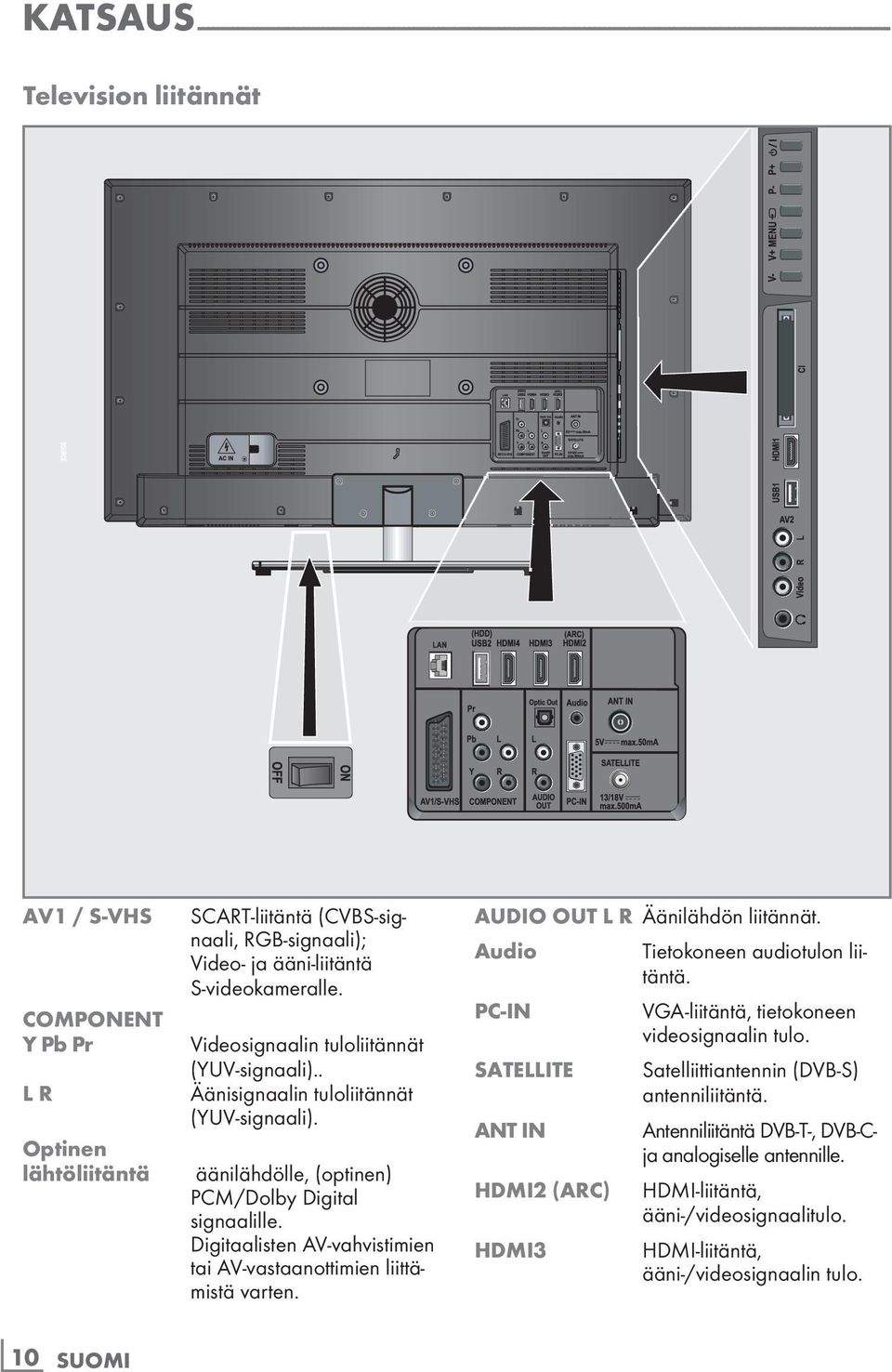
11 Katsaus HDMI4 USB2 (HDD) LAN U AV2 Video HDMI-liitäntä, ääni-/videosignaalin tulo. USB-liitäntä ulkoiselle datamedialle ja PVRtoiminnolle; Kyttöavain tai langaton näppäimistö, hiiriportti. Verkkokaapelin liitäntä. Kuulokeliitin (3,5 mm:n pistoke); Audiolähtöliitännät. Videoliitäntä videokameralle L R Audioliitäntä videokameralle. USB1 HDMI1 ci USB-liitäntä ulkoiselle datamedialle, jolla ei ole omaa virtalähdettä ja PVRtoiminnolle, Kyttöavain tai langaton näppäimistö, hiiriportti. HDMI-liitäntä, ääni-/videosignaalin tulo. Common Interface -paikka. Television ohjaimet ON OFF Virtakytkin, kytkee TV-vastaanottimen valmiustilaan tai pois päältä. 8/I Kytkee television päälle ja takaisin valmiustilaan. V V + Säätää äänenvoimakkuutta. Valitsee valikkotoiminnot. MENU Avaa valikon. Valitse valikkokohde näppäimellä»p+«tai»p «. Aktivoi toiminto näppäimellä»v+«. Vahvista toiminto näppäimellä»v+«tai»v «. Poistu valikosta painamalla»menu«-painiketta. M Avaa AV-kanavien esivalinnan. Valitse painamalla valikossa näppäintä»p+«tai»p «ja vahvista valinta painamalla» «-näppäintä. P P+ Kytkee television päälle valmiustilasta. Aseman valinta vaiheittain. Valitse toiminnon valikosta. SUOMI 11

12 KAtSAuS Kaukosäädin päätoiminnot Kytkee päälle valmiustilasta; Valitsee kanavan suoraan. Valitsee kanavaluettelon (»Kaikki«,»FAV 1FAV 4«). Kytkee päälle ja pois (valmiustila). Vaihtaa teksti-tv- ja TV-tilojen välillä. Näyttää tietoja. Avaa päävalikon. Avaa kanavaluettelon. Avaa TOOLS-valikon. Avaa/sulkee ohjausvalikon toistettaessa tiedostoa DLNA-valikossa. Säätää äänenvoimakkuutta. Mykistys. Tallennus, toisto, keskeytys ja lopetus (vain digitaalisilla TV-kanavilla) päälle/pois ulkoisella datamedialla. Avaa ja sulkee Quick Apps -valikon. Vaihtotoiminto; vaihtaa valikkoja takaisin yhden valikkotason verran. Avaa sähköisen ohjelmaoppaan. Avaa AV-kanavien ja USBtulon valikon. Valitses sitten näppäimillä»v«,»<«,»>«tai»λ«ja vahvista painamalla»ok«painiketta. Kytkee päälle valmiustilasta; Valitsee kanavan vaiheittain. Avaa»PRnP«-valikon. navigointi valikoissa Siirtää kohdistinta valikoissa ylös ja alas. Siirtää kohdistinta valikoissa vasemmalle ja oikealle. Aktivoi eri toimintoja ja tallentaa toimintoja/asetuksia. GRunDiG "äänikaukosäädin" Vaihtoehtona toimitukseen kuuluvalle kaukosäätimelle voit käyttää TV-vastaanotinta myös uudella GRUNDIG "Äänikaukosäätimellä". TV-vastaanotinta käytetään helpoilla äänikomennoilla. Kysy jälleenmyyjältä lisätietoja GRUNDIG "Äänikaukosäätimestä". 12 Suomi

13 Katsaus Kaukosäädin kaikki toiminnot (punainen) Valitsee sivun teksti-tv-tilassa; (vihreä) Valitsee/aktivoi valikoissa eri toimintoja (keltainen) (sininen) 5 Vaihtaa kaksinkertaiseen merkkikokoon Teksti-TV:ssä; Valitsee tiedostoselaimessa edellisen otsikon / edellisen kuvan. 6 Virkistää teksti-tv-sivun; Valitsee tiedostoselaimessa seuraavan raidan / seuraavan kuvan. 3 Sivun pito teksti-tv-tilassa. Käynnistää tiedostoselaimessa kuvahaun taaksepäin. 4 Paljastaa vastauksen teksti-tvtilassa. Käynnistää tiedostoselaimessa kuvahaun eteenpäin. Aloittaa tallennuksen (vain digitaaliset TV-kanavat, tallennus tehdään ulkoiselle tietovälineelle). 8 Käynnistää ohjelman toiston ulkoiselta tietovälineeltä; Toistaa tallennetun ohjelman; Käynnistää toiston DLNA-valikossa.! Kuvan pysäytys, jos ulkoista tietovälinettä ei ole liitetty; Toiston keskeytys; Aikasiirto-tila (vain digitaaliset televisiokanavat, ja kun ulkoinen tietoväline on liitetty); Keskeyttää DLNA-valikossa toistettavan tiedoston. 7 Päättää ohjelmatoiston ulkoiselta tietovälineeltä; Päättää tallennuksen tai toiston aikasiirtotilassa; Jakaa näytön teksti-tv:ssä; Päättää toiston DLNA-valikossa. Valitsee eri äänikielet (vain digitaaliset televisiokanavat) Valitsee eri tekstitykset (vain digitaaliset televisiokanavat) 7 TV tukee Apple iphone -puhelimien ja Android-puhelimien kauko-ohjaustoimintoa. TV-vastaanottimen ominaisuuksien mukaan voit ohjata TV:tä puhelimella, kun olet ladannut ilmaisen "GRUNDIG TV -kaukosäädin"-sovelluksen Apple App Storetai Google Play (Android Market) -kaupasta ja asentanut sen Apple iphone-/androidpuhelimeen. SUOMI 13

14 Asetukset Ensimmäinen asetus ja TV-kanavien viritys TV-vastaanottimessa on automaattinen kanavahaku, joka etsii satelliittikanavia (DVB-S), maanpäällisiä kanavia (DVB-T), kaapelikanavia (DVB-C) ja analogisia kanavia. Aloitat haun, ja TV-kanavat tallennetaan eri Kanavat-taulukkoihin. Jatkossa voi lajitella kanavia Kanavat-taulukoissa. Erilaiset asetukset Antennityypin mukaan voit päättää, mitä kanavia haluat TV:n hakevan. 7 Virittää digitaalisia TV-kanavia satelliitista, sivulta 15. Tälle haulle on kaksi vaihtoehtoa: perusasennus, joka esiasettaa standardivalinnan, esim. satelliitin Astra 19.2 East; jolloin sinun on ainoastaan käynnistettävä haku; ammattimainen asennus, joka mahdollistaa kaikkien haluttujen vastaanotinjärjestelmän asetusten tekemisen ja parametrien asettamisen. 7 Virittää digitaalisia maanpäällisiä TV-kanavia, sivulla Virittää kaapelilähetysten tarjoajien digitaalisia TV-kanavia, sivulla Virittää analogisia TV-kanavia, luvussa Erikoistoiminnot, alkaen sivulta Lisäasetuksia digitaalisille TV-kanaville ensimmäisen asetuksen jälkeen on myös kappaleessa Erikoistoiminnot, alkaen sivulta Tee kaikille kanavatyypeille kieli- ja maavalinta ja jatka sitten vastaavan luvun lukemista. Kielen, maan ja käyttötilan valinta 1 Kytke TV-vastaanotin valmiustilaan»on OFF«-virtakytkimellä. 2 Käynnistä TV-vastaanotin valmiustilasta»8«,»1 0«tai»P+«tai»P-«-näppäimellä. Ensimmäisen asetuksen aikana näkyviin tulee»asennusopas«ohje: 7 Jos tämä valikko ei tule näkyviin, palauta TV-vastaanotin oletusasetuksiin (katso sivu 70). 3 Valitse sitten valikkokieli näppäimillä»<«,»>«,»v«tai»λ«ja vahvista valinta painamalla 4 Valitse tila näppäimillä»<«tai»>«ja vahvista valinta painamalla»kotitilassa«käytetyt asetukset säästävät energiaa. Vaihtoehtoisesti voidaan valita valikkokohde»esittelytila«, jota jälleenmyyjä voi käyttää laitteen toimintojen esittelyyn. 7 Jos tämä valikko ei tule näkyviin, palauta TV-vastaanotin oletusasetuksiinsa (katso sivu 70). 5 Valitse maa, jossa TV-vastaanotinta käytetään näppäimillä»<«,»>«,»v«tai»λ«ja vahvista valinta painamalla»lähteen ASETUS«-valikko tulee näkyviin»liitäntätyyppi«-rivi merkittynä. 7 Seuraavissa luvuissa kuvataan, kuinka haluamasi TV-asemat viritetään liitetyn antennin mukaan. 14 SUOMI

15 ASetuKSet Satelliitti-tV-kanavien (DVB-S) virittäminen On kaksi tapaa virittää digitaalisia satelliittikanavia. A Helppo asennus, jossa esimääritetään kaikki antenniasetukset Astra 19.2 Eastin satelliittikanaville. B Edistynyt asetus on käytettävissä, jos halutaan vastaanottaa satelliittikanavia eri satelliiteilta. Tehdäksesi niin sinun on tehtävä valituille satelliiteille antenniasetukset (Satelliitti, LNB-teho, LNBtyyppi, DISEqC-tila, LNB-valinta). Helppo asennus 1 Valitse»Lähteen asetus«- valikossa»liitäntätyyppi«- riviltä vaihtoehto»satelliitti«näppäimellä»<«tai»>«. 2 Valitse»Helppo asennus«-rivi»v«- tai»λ«- näppäimellä ja vahvista valinta painamalla»ok«-painiketta. Muut valikkovaihtoehdot näytetään, satelliitti Astra 19.2 East on esiasetettu. 3 Aloita haku painamalla» «-näppäintä (vihreä). Näkyviin tulee»hakutulokset«- valikko ja TV-kanavien haku alkaa. Vastaanotettavien TV-kanavien lukumäärän mukaan tämä voi kestää muutamia minuutteja. Haku on valmis, kun»kanavat«tulee näkyviin. 7 Voit keskeyttää haun painamalla»menu«- näppäintä. Advanced installation (edistynytasennus) 1 Valitse «Lähteen asetus«-valikossa»liitäntätyyppi«-riviltä vaihtoehto»satelliitti«näppäimellä»<«tai»>«. 2 Valitse»Ed. asennus«-rivi»v«- tai»λ«- näppäimellä ja vahvista valinta painamalla»ok«-painiketta. Valikko tulee näkyviin. Satelliitti Transponderi LNB-tyyppi LNB-teho DISEqC-tila LNB-valinta Laatu Signaalin voimakkuus ASENNUS ANTENNIASETUKSET Lopetus Paluu ASTRA 19,2,E MHz H Universal Pois Pois Pois Huono Normaali Hyvä :46 Automaattinen viritys Manuaalinen virittäminen 3 Valitse»Satelliitti«- rivi»v«-tai»λ«- näppäimellä ja vahvista valinta painamalla»ok«-painiketta.»valitse SATELLIITTI«-valikko tulee näkyviin. Valitse satelliitit näppäimellä»v«,»λ«,»<«tai»>«ja vahvista valinta painamalla»ok«- painiketta. 7 Asetusta rivillä»transponderi«ei tarvita tässä automaattisessa haussa. 4 Valitse»LNB-jännite«- rivi»v«- tai»λ«- näppäimellä. LNB-tyypin mukaan aseta LNB-virtalähteeksi»13/18 V«tai»14/19 V<«- tai»>«-näppäimellä. 5 Valitse»LNB-tyyppi«- rivi»v«- tai»λ«- näppäimellä. Valitse asennettu LNB-tyyppi»<«- tai»>«- näppäimellä. Suomi 15

16 ASetuKSet Valitse»DISEqC-tila«- rivi»v«- tai»λ«- näppäimellä. Valitse»DiSEqC 1.0«tai»DiSEqC 1.1«käytössä olevan antennijärjestelmän mukaan»<«- tai»>«-näppäimellä. DiSEqC 1.0 sallii enintään neljän satelliitin vastaanottamisen samanaikaisesti. DiSEqC 1.1 sallii enintään 16 satelliitin vastaanottamisen samanaikaisesti. 7 Valitse»LNB-valinta«- rivi»v«- tai»λ«-näppäimellä. Valitse kunkin satelliitin asetukset»<«- tai»>«-näppäimellä. 8 Kun satelliitin asetukset on tehty, kytke päälle»automaattinen KANAVAHAKU«-valikko» «-näppäimellä (punainen). Yhteystyyppi Operaattorin val. Valitse satelliitti Hakutila Pal.tyyppi Verkkohaku LÄHDEASETUKSET AUTOM. KANAVAHAKU Lopetus Paluu Satelliitti Muuta ASTRA 19,2,E Ilmainen + Salattu Kaikki Pois Aloita etsintä :46 9 Valitse»Hakutila«- rivi»v«- tai»λ«- näppäimellä. Valitse hakutila»<«- tai»>«-näppäimellä (salaamattomille kanaville, vain salatuille kanaville tai molemmille). 10 Valitse»Palv.tyyppi«-rivi»V«- tai»λ«- näppäimellä. Valitse»<«- tai»>«-näppäimellä haluatko hakea vain TV-kanavia (TV), radioasemia (Radio) vai molempia (Radio + TV). 7 On mahdollista, että joitakin TV-kanavia (transpondereita) ei löydy. Tämä johtuu lähetysaseman tekemistä satelliittiparametrien muutoksista, esim. uusien kanavien lisäämisestä. Aseta»Verkkohaku«-valinnaksi»On«. 11 Aloita haku» «-näppäimellä (punainen). Näkyviin tulee»tulokset«-valikko ja TVkanavien haku alkaa. Vastaanotettavien TV-kanavien lukumäärän mukaan tämä voi kestää muutamia minuutteja. Haku on valmis, kun»kanavat«tulee näkyviin. 7 Voit keskeyttää haun painamalla»menu«- painiketta. 12 Päätä asetus painamalla»menu«-painiketta. 7 Jos aikomus on virittää muita TV-kanavia toiselta satelliitilta, toimi seuraavasti: Avaa valikko»menu«-painikkeella, valitse»lähteen ASETUS«-rivi»V«- tai»λ«- näppäimellä ja vahvista valinta painamalla»ok«-painiketta. Valitse sitten»automaattinen kanavahakuv«- tai»λ«- näppäimellä ja vahvista valinta painamalla»ok«-painiketta. Vahvista»Valitse satelliitti«- rivi painamalla»ok«-painiketta ja valitse haluamasi satelliitti näppäimellä»v«,»λ«,»<«tai»>«. Aloita haku painamalla» «- näppäintä (punainen). Jatka säätöä luvun vaiheesta 7. 7 Tarkista ennen teräväpiirtokanavien tallentamista signaalin latu ja voimakkuus. Katso luku»signaalitietojen näyttäminen«sivulla 89. Jos taso näkyy vihreänä, voit tallentaa teräväpiirtokanavia ongelmitta. 16 Suomi

17 Asetukset Maanpäällisten TV-kanavien (DVB-T) virittäminen 1 Valitse»Lähteen asetus«- valikossa»liitäntätyyppi«-riviltä vaihtoehto»ilma<«tai»>«-näppäimellä. 2 Valitse»Hakutyyppi-riviV«- tai»λ«- näppäimellä. Aseta haluamasi hakutyyppi»<«- tai»>«-näppäimellä:»dtv«, digitaalisten TV-kanavien haku;»atv«, analogisten TV-kanavien haku;»atv & DTV«, analogisten ja digitaalisten TV-kanavien haku. Varoitus: 7 Antennin virtalähteen (5V ) voi kytkeä päälle vain, jos antenni on sisätilassa käytettävä aktiiviantenni, jossa on signaalin vahvistin, ja sitä ei ole vielä liitetty jännitteeseen pistokkeella (tai vastaavalla virtalähteellä). Saatat muussa tapauksessa aiheuttaa oikosulun ja vahingoittaa antennin korjauskelvottomaksi. 3 Valitse»Aktiiviantenni«-rivi»V«- tai»λ«- näppäimellä. Kytke antennin virtalähde päälle»<«- tai»>«-näppäimellä (»Päälle«). 4 Aloita haku painamalla» «-näppäintä (vihreä). Näkyviin tulee»hakutulokset«-valikko ja TV-kanavien haku alkaa. Vastaanotettavien TV-kanavien lukumäärän mukaan tämä voi kestää muutamia minuutteja. Haku on valmis, kun»kanavat«tulee näkyviin. 7 Voit keskeyttää haun painamalla»menu«- painiketta. 5 Päätä asetus painamalla»menu«-painiketta. 7 Tarkista ennen teräväpiirtokanavien tallentamista signaalin latu ja voimakkuus. Katso luku»signaalitietojen näyttäminen«sivulla 89. Jos taso näkyy vihreänä, voit tallentaa teräväpiirtokanavia ongelmitta. Kaapelilähetysten tarjoajien (DVB-C) TV-kanavien virittäminen 1 Valitse»Lähteen asetus«-valikossa»liitäntätyyppi«-riviltä vaihtoehto»kaapeli<«- tai»>«-näppäimellä. 2 Valitse»Hakutyyppi«-rivi»V«- tai»λ«- näppäimellä. Aseta haluamasi hakutyyppi»<«- tai»>«-näppäimellä:»dtv«, digitaalisten TV-kanavien haku;»atv«, analogisten TV-kanavien haku;»atv & DTV«, analogisten ja digitaalisten TV-kanavien haku. 3 Valitse»Kaapelihakutyyppi«-rivi»V«- tai»λ«-näppäimellä. Valitse haluamasi vaihtoehto (»Pika«tai»Täysi«)»<«- tai»>«-näppäimellä. Hakutoiminto»Pika«asettaa kanavat kaapelilähetysten tarjoajan lähetyssignaalissa antamien tietojen mukaisesti. Jos vaihtoehto»täysi«on valittu, haku tehdään koko taajuusalueella. Tällä valinnalla haku voi kestää pitkään. Tämä valinta on suositeltava, jos kaapelilähetysten tarjoaja ei tue hakutyyppiä»pika«. 7 Voit nopeuttaa hakua. Tehdäksesi niin tarvitset tietoja taajuudesta ja verkkotunnuksen. Saat nämä yleensä kaapelilähetysten tarjoajalta tai ne löytyvät Internetin keskustelupalstoilta. 4 Aloita haku painamalla» «-painiketta (vihreä). Näkyviin tulee»hakutulokset«-valikko ja TVkanavien haku alkaa. Vastaanotettavien TV-kanavien lukumäärän mukaan tämä voi kestää muutamia minuutteja. Haku on valmis, kun»kanavat«tulee näkyviin. 7 Voit keskeyttää haun painamalla»menu«- painiketta. 5 Päätä asetus painamalla»menu«-painiketta. SUOMI 17

18 ASetuKSet Tarkista ennen teräväpiirtokanavien tallentamista signaalin laatu ja voimakkuus. Katso luku»signaalitietojen näyttäminen«sivulla 1. Jos taso näkyy vihreänä, voit tallentaa teräväpiirtokanavia ongelmitta. Digitaalisten kanavien kanavataulukon muuttaminen Haulla löytyneet kanavat tallennetaan kohtaan»kanavat«. Voit poistaa tarpeettomia kanavia ohjelmataulukosta, muuttaa kanavien järjestystä ohjelmataulukossa ja lukita yksittäisiä kanavia (Lapsilukko). Voit myös lisätä kanavia suosikkiluetteloon ja muuttaa suosikkiluettelon kanavien järjestystä. Voit näyttää» «-näppäimellä (vihreä) yhteen verkkoon kuuluvat kanavat. Voit siirtyä kanavataulukon seuraavalle sivulle näppäimellä»p+«ja edelliselle sivulle näppäimellä»p-«. Voit avata» «-näppäimellä (keltainen) kanavataulukon»luettelonhallinta«-toiminnon. Tässä Luettelohallinnassa voit luoda omia suosikkiluetteloita. Voit lajitella» «-näppäimellä (sininen) kanavia eri lajitteluperusteilla. ASENNUS KANAVAT 1 Das Erste HD Kanavaluetteloiden valitseminen 1 Avaa valikko painamalla»menu«-painiketta. 2 Valitse»LÄHTEEN ASETUS«-valikko»V«- tai»λ«-näppäimellä ha vahvista valinta painamalla»ok«-painiketta.»lähdeasetukset«-valikko tulee näkyviin. 3 Valitse»KanavatV«- tai»λ«-näppäimellä ja vahvista valinta painamalla»ok«-painiketta.»kanavat«-valikko tulee näkyviin. tärkeää: 7 Kanavataulukko ja suosikkiluettelot tallennetaan erikseen eri tulolähteiden mukaan (satelliitti, kaapeli, ilma). 7 Kun kanavat avataan, nykyistä tulosignaalia vastaava kanavaluettelo tulee näkyviin. Huomautuksia: 7 Jos kanavataulukko on lisätty kanavan nimen eteen, tarvitset CI-moduulin ja älykortin kyseisten kanavien katseluun. 7 Koska vastaanotettavia datakanavia ei näytetä kanavataulukossa, kanavataulukossa näytettävien kanavien määrä voi olla alle Kaikki verkot DTV HD MPEG ASTRA 19.2SDgr Huolto KAIKKI 1 Das Erste HD DTV 2 ZDF HD DTV 3 arte HD DTV 4 N24 DTV 5 Einsfestival DTV 6 EinsPlus DTV 7 arte DTV 8 Phoenix DTV 9 Test-R DTV 10 ANIXE HD DTV 11 HD 1 DTV 12 Life DTV 13 Film DTV 14 Promo DTV 15 Sport1 DTV 16 TV Sport DTV 17 Sat.8 DTV 18 SKY DTV 19 TV6 DTV 20 TV5 DTV Muokkaa Verkko Lisää Suosikki Lajittele Lopetus Paluu Valitse suosikki 18 Suomi

19 Asetukset Kanavien poistaminen 1 Valitse»KANAVAT«-valikossa Muokkaa-tila painamalla» «-näppäintä (punainen). 2 Valitse poistettava TV-kanava»V«-,»Λ«-,»<«- tai»>«-näppäimellä ja poista painamalla» «-näppäintä (keltainen). 7 Voit poistaa kaikki kanavat» «-näppäimellä (sininen). 3 Vahvista poistaminen» «-näppäimellä (vihreä); tai peruuta poistaminen» «-näppäimellä (punainen); 4 Poistu kanavataulukosta»menu«-painikkeella. Kanavien järjestyksen muuttaminen Kanavat-taulukossa (vain satelliittikanavat) 1 Valitse»KANAVAT«-valikossa Muokkaa-tila painamalla» «-näppäintä (punainen). 2 Valitse»V«-,»Λ«-,»<«- tai»>«-näppäimellä siirrettävä kanava ja merkitse se " "- näppäimellä (punainen). 3 Siirrä kanava uuteen sijaintiinsa»v«-,»λ«-,»<«- tai»>«-näppäile ja vahvista valinta painamalla 7 Toista vaiheet 2 ja 3, jos haluat muuttaa muita kanavia. 4 Poistu kanavataulukosta»menu«-painikkeella. Kanavien lajittelu Kanavat-taulukossa (vain satelliittikanavat) Voit muuttaa kanavien järjestystä Kanavat-taulukossa eri lajitteluperusteilla: satelliitin, alkukirjaimen tai salattujen/ilmaisten kanavien mukaan. 1 Valitse»KANAVAT«-valikossa Lajittele-tila painamalla» «-näppäintä (sininen). 2 Valitse lajitteluperuste» «- (punainen),» «- (vihreä) tai» «-näppäimellä (keltainen). 3 Poistu kanavataulukosta»menu«-painikkeella. Kanavien ohittaminen Voit merkitä ohitettavat televisiokanavat valitsemalla ne»λ«- tai»v«-näppäimellä. Ne voidaan edelleen valita numeronäppäimillä. 1 Siirry»KANAVAT«-valikossa luettelonäkymään» «-näppäimellä (keltainen). 2 Valitse haluttu kanava»v«- tai»λ«- näppäimellä. 3 Valitse»Ohita«-sarake»<«- tai»>«-näppäimellä ja merkitse kanava»ok«-painikkeella. Kanava on merkitty merkillä» «. 4 Poistu kanavataulukosta»menu«-painikkeella. 7 Kanavia voi myös aktivoida uudelleen. Valitse kanava»v«- tai»λ«-näppäimellä, valitse sitten»ohita«-sarake ja aktivoi kanava uudelleen painamalla Suosikkiluetteloiden luominen Voit tallentaa suosikkikanavasi enintään neljään suosikkiluetteloon (FAV 1 FAV 4). Huomautuksia: 7 Suosikkiluettelot on luotava erikseen kaikille tulolähteille (satelliitti, kaapeli, ilma). 7 Voit valita suosikkiluettelon painamalla»fav«-näppäintä. 1 Siirry»KANAVAT«-valikossa luettelonäkymään» «-näppäimellä (keltainen). 2 Valitse haluamasi kanava»v«- tai»λ«- näppäimellä. 3»Työnnä«kanava suosikkiluetteloon 1 4»<«- tai»>«-näppäimellä ja vahvista painamalla Sijainti suosikkiluettelossa on merkitty» «-merkillä. Voit lisätä saman kanavan useampaan suosikkiluetteloon. Kuhunkin suosikkiluetteloon voi tallentaa enintään 250 kanavaa. SUOMI 19

20 Asetukset Huomautuksia: 7 Suosikkiluetteloista voi myös poistaa kanavia. Valitse poistettava kanava»v«-,»λ«-,»<«- tai»>«-näppäimellä ja poista se painamalla "OK«-painiketta 7 Kun kanava poistetaan suosikkiluettelosta, suosikkiluettelon järjestys päivitetään. 4 Poistu kanavataulukosta»menu«-painikkeella. Suosikkiluettelon kanavien lajittelu Voit muuttaa kanavien järjestystä suosikkiluettelossa. 1 Valitse»KANAVAT«-valikossa suosikkiluettelo»1«-»4«. 2 Valitse»V«-,»Λ«-,»<«- tai»>«-näppäimellä siirrettävä kanava ja merkitse se» «- näppäimellä (punainen). 3 Siirrä kanava uuteen sijaintiinsa»v«-,»λ«-,»<«- tai»>«-näppäile ja vahvista valinta painamalla»ok"-painiketta. Huomautuksia: 7 Toista vaiheet 2 ja 3, jos haluat muuttaa muita kanavia samassa suosikkiluettelossa. 7 Toista vaiheet 1-3, jos haluat muuttaa muita kanavia eri suosikkiluettelossa. 4 Poistu nykyisestä suosikkiluettelosta» «- näppäimellä (sininen). Koko kanavataulukko tulee uudelleen näkyviin. 5 Poistu kanavataulukosta»menu«-painikkeella. Anna suosikkiluetteloille omat nimet (enintään 6 merkkiä) Voit antaa omat nimet kaikille suosikkiluetteloille. 1 Siirry»KANAVAT«-valikossa luettelonäkymään» «-näppäimellä (keltainen). 2 Valitse haluamasi suosikkiluettelo»1«-»4«-näppäimellä. Suosikin nimi -näyttö tulee näkyviin. 3 Poista»vanha«nimi (FAV1), valitse tarkoitukseen»v«-,»λ«-,»<«- ja»>«-näppäimellä»<«-painike ja poista merkki painamalla 4 Valitse haluamasi merkki/numero»v«-,»λ«-,»<«- ja»>«-näppäimellä ja vahvista valinta painamalla Toista sama seuraavien merkkien/ numeroiden osalta. Valitse isot kirjaimet»abc«-näppäimellä ja pienet kirjaimet»abc«-näppäimellä ja vahvista painamalla Valitse numerot ja symbolit»?@123«-näppäimellä ja vahvista valinta painamalla 5 Vahvista uusi nimi, valitse»lähetä«-painike»v«-,»λ«-,»<«- tai»>«-näppäimellä ja vahvista valinta painamalla»ok«- painiketta. 6 Lopeta asetus painamalla»menu«- painiketta. 20 SUOMI

21 ASetuKSet Kuva-asetukset 1 Avaa valikko painamalla»menu«-painiketta. 2 Valitse valikkokohde»kuva-asetukset"v«- tai»λ«-näppäimellä ja vahvista valinta painamalla»ok«-painiketta.»kuva-asetukset«-valikko tulee näkyviin. Perusviritys Kuvatila Käyttäjä Valoisuus 50 Kontrasti 100 Terävyys 75 Väri 65 Värilämpötila Ed. viritys KUVA-ASETUKSET Lopetus Paluu P-väli :46 3 Valitse»Kuvatila«,»Valoisuus«,»Kontrasti«,»Terävyys«,»Väri«tai»Värilämpötila«-rivi»V«- tai»λ«-näppäimellä. Valitse arvo»<«- tai»>«-näppäimellä ja vahvista valinta painamalla»ok«-painiketta. Huomautuksia: 7 Kun vaihdat arvoja»<«- tai»>«-näppäimellä, näyttö jakautuu kahtia. Voit nähdä nykyisen kuva-arvon vasemmalla puolella ja uuden asetuksen oikealla puolella. 7»KUVA-ASETUKSET«-valikossa on myös muita lisäasetuksia. 4 Valitse rivi»dnr«,»mpeg NR.«,»Eloisa väri«,»täysin kirkas«,»elokuvatila«,»gamma«,»dyn. kontrasti«,»dynaaminen taustavalo«,»taustavalo«tai»memcv«- tai»λ«-näppäimellä. Valitse arvo»<«- tai»>«-näppäimellä ja vahvista valinta painamalla»ok«-painiketta. Huomautuksia: 7 Voit valita»mpeg NR«-toiminnon vain digitaalisissa ja AV-esiasetuksissa.»Mpeg NR«vähentää kaikkea digitaalisten asemien MPEG-pakkauksen artefaktien aiheuttamaa kohinaa (pikselilohkoja) (esimerkiksi DVB-T-vastaanottimet tai DVD-soittimet). 7»Elokuvatila«tunnistaa ja käsittelee kokoillan elokuvat kaikista kanavalähteistä. Tämä tarkoittaa, että voit vastaanottaa aina optimaalista kuvaa. Tämä toimii tiloissa 480i, 576i ja1080i TVtoistossa ja muissa kanavalähteissä. Jos»Elokuvatila«on kytketty kanavalle, jossa ei ole kokoillan elokuva -signaalia, voi ilmeitä vähäisiä ongelmia, kuten kuvan pysähtymistä, puuttuvaa tekstitystä tai heikkoja viivoja kuvassa. 7 Toiminto»Dyn. kontrasti«sovittaa kontrastin dynaamisesti ja optimaalisesti vastaavaan kuvasisältöön. 7 Toiminnolla»Dyn. taustavalo«laite sovittaa taustavalon optimaalisesti kuvasisältöön. 7»Taustavalon«voi asettaa vain manuaalisesti, kun toiminto»dyn. taustavalo«ei ole käytössä. 7 MEMC-toiminto vain sellaisten tuotteiden valikoissa, joissa on 400 Hz PPR-toiminto. 5 Päätä asetus painamalla»menu«-painiketta. Suomi 21
22 ASetuKSet ääniasetukset 1 Avaa valikko painamalla»menu«-painiketta. 2 Valitse valikkokohde»ääniasetuksetv«- tai»λ«-näppäimellä ja vahvista valinta painamalla»ok«-painiketta.»ääniasetukset«-valikko tulee näkyviin. Äänenvoimakkuus 10 Tasapaino Äänitila Äänen tyyppi SRS-ääniasetus Yötila Ulkoinen Kuulokkeet ÄÄNIASETUKSET Äänilähdön asetus Loppu Paluu SRS SSHD Stereo Puhe Pois :46 7 Lisätoiminnot kuvataan seuraavissa osissa. äänenvoimakkuus 1 Valitse»Äänenvoimakkuus«-rivi»V«- tai»λ«-näppäimellä ja muuta asetusta»<«- tai»>«-näppäimellä. tasapaino 1 Valitse»Tasapaino«-rivi»V«- tai»λ«- näppäimellä ja muuta asetusta»<«- tai»>«-näppäimellä. Automaattinen äänenvoimakkuus TV-asemat lähettävät ohjelmia eri äänenvoimakkuuksilla. Automaattinen äänenvoimakkuuden rajoitin (AVL) -toiminnon avulla äänenvoimakkuus pidetään samana, kun vaihdat kanavien välillä. 1 Valitse»AVL«-rivi»V«- tai»λ«-näppäimellä ja valitse»päällä«-valinta»<«- tai»>«-näppäimellä. 7 Jos»SRS SSHD«-asetus on valittu»audiotila«- rivillä, AVL-riviä ei voi valita. Stereo / 2-kanavaääni, mono Jos kanava vastaanottaa 2-kanavainen ääni -ohjelmaa, esimerkiksi elokuvaa alkuperäisellä äänellä äänikanavalta B (näyttö:»dual II«) ja dubattua ääniversiota äänikanavalta A (näyttö:»dual I«), voi valita haluamasi äänikanavan. Jos laite vastaanottaa stereo- tai Nicam-ohjelmia, se vaihtaa automaattisesti stereoääneen (näyttö:»stereo«). Voit vaihtaa ääniasetukseksi»mono«, jos stereoäänen vastaanoton laatu on huono. 1 Valitse»ÄänityyppiV«- tai»λ«- näppäimellä ja säädä asetusta»<«- tai»>«-näppäimellä. Yötila Yötila estää äänenvoimakkuuden vaihteluita ja äkillisiä kohoamisia. 1 Valitse»Yötila«-rivi»V«- tai»λ«- näppäimellä. 2 Aktivoi (»Päällä«) tai deaktivoi Yötila painamalla»<«- tai»>«-näppäintä. 7»Yötila«näkyy valikossa, jos»srs SSHD«on valittu»äänitila«-valikossa. 22 Suomi
23 Asetukset Stereon laajuus Tämä laajentaa äänen lähtöä stereo-ohjelmissa ja parantaa äänenlaatua mono-vastaanotossa. 1 Valitse»Äänitila«-rivi»V«- tai»λ«- näppäimellä. 2 Valitse»Tilaääni«-valinta»<«- tai»>«-näppäimellä. Ääniefektit Tämä valikko tarjoaa esiasetettua ääniasetusta (Musiikki, Luonnollinen ja Puhe) ja yhden, jonka voi muodostaa itse (Käyttäjä). 1 Valitse»Ääniasetus«-rivi»V«- tai»λ«- näppäimellä. 2 Valitse»Musiikki«-,»Luonnollinen«- tai»puhe«- äänitehoste painamalla»<«- tai»>«-näppäintä. 7»Käyttäjä«-asetus on aktiivinen, kun»äänitila«-asetus on joko»normaali«tai»tila«. SRS StudioSound HD SRS StudioSound HD on TV-vastaanottimeen integroitu, patentoitu audioteknologia, joka tarvitsee vain sisäiset kaiuttimet surroundääniefektin tuottamiseen. 1 Valitse»Äänitila«-rivi»V«- tai»λ«-näppäimellä. 2 Valitse»SRS SSHD«-valinta»<«- tai»>«-näppäimellä. 3 Valitse»SRS-ääniasetus«-rivi»V«- tai»λ«-näppäimellä. 4 Valitse»Musiikki«-,»ElokuvaLuonnollinen«- tai»puhe«-äänitehoste»<«- tai»>«-näppäimellä. Taajuuskorjain Taajuskorjaimella voit luoda oman"käyttäjä"- ääniasetuksen. Taajuskorjain näkyy valikossa, kun»äänitila«- asetus on joko»normaali«tai»tila«, ja»sound Medium«-asetus on»käyttäjä«. 1 Valitse»Ekvalisaat.«-valinta»V«- tai»λ«- näppäimellä ja vahvista valinta painamalla»ok«-painiketta.»ekvalisaat.«-valikko tulee näkyviin. 7 Jos»SRS SSHD«-asetus on valittu»äänitila«- rivillä,»ekvalisaat.«-rivi ei näy. 2 Valitse taajuuskaistanleveys»120hzv«- tai»λ«-näppäimellä. Aseta haluttu arvo»<«- tai»>«-näppäimellä. 3 Valitse seuraava taajuuskaistanleveys»v«- tai»λ«-näppäimellä ja toista asetus. 4 Tallenna asetus painamalla»<«-näppäintä. Äänikuvaus (Äänitekstitykset) Äänikuvaus on lisä-äänikanava näkövammaisille henkilöille. Kuvauksia on tarjolla toiminnasta, ympäristöstä, kohtauksen muutoksesta, eleistä ja näyttelijän kasvojen ilmeistä. Tätä äänikanavaa lähetetään samanaikaisesti normaalilla äänellä digitaalisilla kanavilla. Käytettävyys on kunkin kanavan ja lähettäjän mukainen. 1 Valitse»Audiokuvaus«-rivi»V«- tai»λ«- näppäimillä ja valitse»päällä«-valinta»<«- tai»>«-näppäimellä. 2 Valitse»Äänenvoimakkuus«-rivi»V«- tai»λ«-näppäimellä ja muuta äänenvoimakkuutta»<«- tai»>«-näppäimellä. Poistuminen asetuksesta 1 Päätä asetus painamalla»menu«-painiketta. * SRS Labs Inc:n lisenssin alaiset StudioSound HD, SRS ja -symboli ovat SRS Labs, Inc:n tavaramerkkejä. SUOMI 23
24 Televisio - TOIMINTA Perustoiminnot Kytkeminen päälle ja pois päältä 1 Kytke TV-vastaanotin valmiustilaan»on OFF«-virtakytkimellä. 2 Kytke TV-vastaanotin valmiustilasta päälle painamalla»8«-,»1 0«- tai»p+«- tai»p-«- näppäintä. 3 Kytke televisio valmiustilaan painamalla näppäintä»8«. 4 Kytke TV-vastaanotin valmiustilaan»on OFF«-virtakytkimellä. Kanavien valitseminen 1 Valitse asetukset suoraan painamalla näppäintä»1 0«. 2 Valitse kanavat vaihe vaiheelta näppäimellä»p+«tai»p-«. 3 Avaa kanavaluettelo painamalla»ok«-painiketta, valitse haluamasi TV-kanava»V«-,»Λ«-,»<«- tai»>«-näppäimellä ja vahvista valinta painamalla Poistu kanavaluettelosta painamalla»menu«-painiketta. Kanavien valitseminen luetteloista Voit valita kanavia eri luetteloista (esim. kaikki kanavat, FAV 1 - FAV 4). 1 Paina»FAV«avataksesi kanavataulukoiden yleiskatsauksen. Yleiskatsaus näytetään. 2 Valitse kanavaluettelo»λ«- tai»v«-näppäimellä ja avaa se painamalla 3 Valitse TV-kanava»V«-,»Λ«-,»<«- tai»>«-näppäimellä ja vahvista valinta painamalla 4 Paina»MENU«-painiketta poistuaksesi kanavaluettelosta. Esiasetetun AV-kanavan valitseminen 1 Avaa»Valitse lähde«-valikko» «-näppäimellä. 2 Valitse AV-esiasetus»V«-,»Λ«-,»<«- tai»>«-näppäimellä ja vahvista valinta painamalla 3 Siirry takaisin TV-kanavalle painamalla näppäintä»1 0«. Äänenvoimakkuuden säätäminen 1 Säädä äänenvoimakkuutta»+ o «-näppäimellä. Äänen kytkeminen päälle/pois 1 Paina»p«mykistääksesi äänen tai kytke se takaisin päälle -näppäimellä. Tietojen näyttäminen 1 Näytä tiedot painamalla toistuvasti»?«-näppäimellä. Näyttö poistuu automaattisesti näkyvistä hetken kuluttua. Kuvan pysäytys Jos haluat katsella tiettyä kohtausta kauemmin, voit pysäyttää nykyisen ohjelman kuvan. 1 Aktivoi Pysäytä kuva -toiminto näppäimellä»$«. 2 Lopeta Pysäytä kuva -toiminto»$«-näppäimellä. 7 Jos ulkoinen tietoväline on liitetty TV-vastaanottimeen, ajansiirtotoiminto aktivoidaan»$«-näppäimellä. Ajansiirtotoiminto on kuvattu sivulla 54. Kuva-asetukset 1 Avaa Työkalut valikko painamalla»tools«- painiketta. 2 Valitse»Kuvatila«-valikkokohde»V«- tai»λ«-näppäimellä. 3 Valitse»Käyttäjä«,»Eco TV«,»Elävä«,»Luonnollinen«,»Elokuva«,»Urheilu«tai»Peli«painamalla»<«- tai»>«-näppäintä. Voit muuttaa»käyttäjä«-kuva-asetusta, katso Kuva-asetukset sivulta SUOMI
25 Televisio - TOIMINTA Ääniasetukset 1 Avaa Työkalut valikko painamalla»tools«- painiketta. 2 Valitse»Ääniasetus«-valikkokohde»V«- tai»λ«-näppäimellä. 3 Valitse»Käyttäjä«-,»Musiikki«-,»Luonnollinen«- tai»puhe«-audioasetus painamalla»<«- tai»>«-näppäintä. Voit muuttaa»käyttäjä«-audioasetusta, katso "Äänitehosteet"-luku sivulla 23. 7»Käyttäjä«-asetus on aktiivinen, kun»äänitila«-asetus on joko»normaali«tai»tila«. Äänikieli Digitaalisilla TV-kanavilla on käytettävissä useita kieliä. Tämä riippuu lähetettävästä ohjelmasta. 1 Avaa valintavalikko» «-näppäimellä. 2 Valitse kieli painamalla»v«- tai»λ«- näppäintä ja vahvista valinta painamalla Tekstitys Digitaalisilla TV-kanavilla on käytettävissä useita tekstityksiä. Tämä riippuu lähetettävästä ohjelmasta. 1 Avaa valintavalikko» «-näppäimellä. 2 Valitse tekstitys»v«- tai»λ«-näppäimellä ja vahvista valinta painamalla Zoomaus-toiminto Tällä toiminnolla voit tarvittaessa suurentaa kuvaa. 1 Avaa Työkalut valikko painamalla»tools«- painiketta. 2 Valitse»Zoomi«-valikkokohde»V«- tai»λ«- näppäimellä. 3 Paina»OK«-painiketta toistuvasti suurentaaksesi näytön kuvaa kolmivaiheisesti. Säästötila Tällä toiminnolla voit vähentää virrankulutusta. 1 Avaa Työkalut valikko painamalla»tools«- painiketta. 2 Valitse»Eco TV«-valikkokohde»V«- tai»λ«- näppäimellä. 3 Kytke Säästötila päälle»<«- tai»>«-näppäile. 4Kytke Säästötila uudelleen pois päältä»<«- tai»>«-näppäimellä. Pois päältä kytkemisajan antaminen (uniajastin) Voit antaa»uniajastin«-valikossa television pois päältä kytkemisajan. Kun asetettu aika on kulunut, televisio kytkeytyy valmiustilaan. 1 Avaa Työkalut valikko painamalla»tools«- painiketta. 2 Valitse»Uniajastin«-rivi»V«- tai»λ«- näppäimellä. 3 Anna pois päältä kytkemisaika»<«- tai»>«-näppäimellä. 7 Voit kytkeä toiminnon pois päältä»<«- tai»>«-näppäimellä asettaaksesi pois päältä kytkemisajan»pois«-tilaan. SUOMI 25
26 Televisio - TOIMINTA Vaihtotoiminto Tämä toiminto muistaa kanavan, jotka parhaillaan katsot, kun vaihdat muille kanaville (vaihto). 1 Paina»1 0«- tai»p+«,-»p «-näppäintä valitaksesi vaihtomuistiin tallennettavan kanavan ja vahvista valinta painamalla»<«-painiketta. 2 Vaihda toiselle TV-kanavalle painamalla»1 0«-»Λ«-,»V«-näppäintä. 3 Voit vaihtaa tallennetun TV-kanavan ja viimeksi katsotun TV-kanavan välillä painamalla»<«-painiketta. 4 Lopeta toiminto painamalla»menu«-painiketta. Sähköinen ohjelmaopas Sähköinen TV-opas tarjoaa yleiskuvan kaikista seuraavalla viikolla lähetettävistä ohjelmista (vain digitaaliset kanavat). 1 Näytä kanavatiedot painamalla»guide«- näppäintä. Huomautuksia: 7 Kaikki kanavat eivät tue yksityiskohtaista TVopasta. 7 Useat lähetyskanavat lähettävät nykyisen aikataulun, mutta eivät tarjoa yksityiskohtaisia kuvauksia. 7 Lisäksi osa lähetyskanavista ei tarjoa mitään tietoja. 2 Valitse TV-kanava painamalla»v«- tai»λ«- näppäintä. Valitun TV-kanavan tämän päivän ohjelmat tulevat näkyviin. 3 Vaihda tietoihin nykyisestä ohjelmasta»>«-näppäimellä. Huomautuksia: 7 Voit avata ja sulkea laajennetut ohjelmatiedot»?«-näppäimellä. 7 Voit lisätä valitut lähetykset muistiajastimeen painamalla 4 Valitse»V«-näppäintä painamalla seuraavan ohjelman tiedot ja palaa nykyisen ohjelman tietoihin painamalla»λ«-näppäintä. 5 Valitse tulevien päivien ohjelmat» «- näppäimellä (vihreä) ja vaihda takaisin nykyiseen päivään» «-näppäimellä (punainen). 6 Vaihda takaisin kanavavalintaan»<«-näppäimellä. 7 Suodata tietyt ohjelmat» «-näppäimellä (sininen), valitse kanavatyyppi»<«-,»>«-,»v«- tai»λ«-näppäimellä ja vahvista valinta painamalla Valittua kanavatyyppiä vastaavat ohjelmat tulevat näkyviin. 7 Poistu elektronisesta TV-oppaasta painamalla»menu«-painiketta. 26 SUOMI
27 Televisio - TOIMINTA Kuvamuodon vaihtaminen Televisio vaihtaa automaattisesti kuvamuotoon 16:9, jos muoto havaitaan SCART-liitännän kautta. 1 Avaa Työkalut valikko painamalla»tools«- painiketta. 2 Valitse»Kuvamuoto«-valikkokohde»V«- tai»λ«-näppäimellä ja vahvista valinta painamalla 3 Valitse kuvamuoto»<«- tai»>«-näppäimellä ja vahvista valinta painamalla Voit valita seuraavista kuvamuodoista:»automaatt.«-muoto Kuvamuoto vaihdetaan automaattisesti»16:9«-muotoon 16:9-ohjelmille. Kuvamuoto vaihdetaan automaattisesti»4:3«-muotoon 4:3-ohjelmille.»16:9«- ja»14:9«-muodot Kuvaa venytetään vaakasuunnassa 4:3-muotoisissa ohjelmissa, jos muoto»16:9«tai»14:9«on valittu. Kuvageometriaa venytetään vaakasuunnassa. Todellisilla 16:9-tulolähteillä (SCART -liittimeen liitetystä multimediasovittimesta) kuva täyttää näytön kokonaan, ja geometria on oikea.»4:3«-muoto Kuva näytetään 4:3-muodossa.»LetterBox«-muoto Letterbox-muoto soveltuu erityisen hyvin 16:9-muotoisille ohjelmille. Näytön ylä- ja alareunassa olevat mustat palkit poistetaan ja 4:3 kuvat täyttävät koko näytön. Lähetetyt kuvat suurennetaan mutta niitä leikataan hieman ylä- ja alareunasta. Kuvageometria säilyy muuttumattomana.»tekstitys«-muoto Jos et näe tekstitystä kuvaruudun alaosassa, valitse»tekstitys«.»panorama«-muoto Tämä asetus sopii elokuville, joilla on erityisen leveä muoto. Kuvaa venytetään vaakasuunnassa 4:3-muotoisissa ohjelmissa, jos»panorama«-toiminto on valittu. Kuvageometriaa venytetään vaakasuunnassa.»overscan pois«-muoto Tässä tilassa HD-kuvia ei leikata HDMI- tai komponenttiliitännöissä, vaan ne näytetään alkuperäisessä koossa. Tämä toimii vain HDMI-tilassa ja yli 720p-tarkkuudessa. SUOMI 27
28 VeRKKoASennuS Käyttääksesi "GRUNDIG AppLICATION store"- ja "Käyttö digitaalisella mediapalvelimella"- toimintoja, sinun on liitettävä TV-vastaanotin kotiverkkoon, jossa on internetyhteys, ja kirjauduttava sisään. Kun olet liittänyt TV-vastaanottimen kotiverkkoon, sitä voidaan käyttää myös etäohjattuna Apple iphone- tai Android-älypuhelimella. Käytettävissä olevat toiminnot ovat TV-vastaanottimen toimintojen mukaisia. Ottaaksesi tämän ominaisuuden käyttöön, sinun on ladattava ilmainen»grun- DIG TV Remote«-sovellus Apple App Store -kaupasta tai Google Play (Android Market) -kaupasta ja asennettava se Apple iphoneen/ älypuhelimeen. Verkkoyhteys Voit muodostaa kiinteän tai langattoman yhteyden television ja paikallisverkon välille. Jos haluat käyttää kiinteää verkkoyhteyttä, aloita tämän sivun ohjeilla. Jos käytät langatonta verkkoyhteyttä, noudata "Langaton verkkoyhteys"-luvun ohjeita sivulla 35. Kiinteä verkko Kiinteä verkkoyhteys 1 Liitä ulkoisen modeemin lähtö»lan«- pistorasiaan Cat 5 -kaapelilla. 7 Liitäntäkaapelit eivät kuulu toimitukseen. 28 Suomi
29 VeRKKoASennuS Kiinteän verkon asetukset Kiinteän verkkoyhteyden asetukset voi tehdä kahdella tavalla. A Automaattinen yhteys, kaikki yhteysasetuksia koskevat tiedot (»IP Osoite«,»Verkon peite«,»yhdyskäytävä«ja»dns«) haetaan modeemista automaattisesti. B Manuaalinen yhteys, Kaikki yhteysasetuksia koskevat tiedot (»IP Osoite«,»Verkon peite«,»yhdyskäytävä«ja»dns«) on määriteltävä manuaalisesti. Automaattinen yhteys Useimmat kotiverkot ovat dynaamisia. Jos sinulla on dynaaminen verkko, käytä DSL-modeemia joka tukee DHCP:ta. Modeemit ja IP-verkonjakajat, jotka tukevat DHCP:tä saavat automaattisesti»ip Osoite«-,»Verkon peite«-,»yhdyskäytävä«- ja»dns«-arvot, jotka vaaditaan automaattiseen internetyhteyteen, eikä näitä arvoja tarvitse syöttää käsin. 1 Avaa valikko»menu«-näppäimellä. 2 Valitse»INTER@CTIVE TV«-valikkokohde»V«- tai»λ«-näppäimellä ja vahvista valinta painamalla»ok«-painiketta.»inter@ctive TV«-valikko tulee esiin. 3 Valitse»Yhteystyyppi«-rivi»V«- tai»λ«- näppäimellä ja valitse»kiinteä<«- tai»>«-näppäimellä. 4 Valitse»VerkkomäärityksetV«- tai»λ«- näppäimellä ja valitse»automaattinen<«- tai»>«-näppäimellä. 5 Muodosta modeemiyhteys valitsemalla»yhdistä «(punainen) -näppäimellä.»yhdistetään... Odota«-viesti näkyy näytössä. 6 Varmista, että verkkoyhteys muodostetaan nykyisillä asetuksilla painamalla» «(vihreä) -näppäintä.»testataan... Odota«-viesti näkyy näytössä, ja jos yhteys on muodostettu»yhteys Yhdyskäytävään: Onnistui«ja»Internetyhteys: Onnistui«-viestit näkyvät näytössä. 7 Päätä asetus painamalla»menu«- näppäintä. 7 Jos käytössä ei ole dynaamista verkkoa, noudata manuaalisen yhteysasetuksen ohjeita. INTER@CTIVE TV :42 Inter@ctive-sovellukset OK VERKKOASETUKSET Yhteystyyppi KAAPELI Verkkoasetukset.AUTOMAATT IP-osoite DNS Verkon peite Yhdyskäytävä MAC-osoite E1:DF:BF:92:00:11 LOPETUS PALUU Yhdistäminen Yhteystesti Suomi 29
30 VeRKKoASennuS manuaalinen yhteys Tietyt verkot edellyttävät staattista IP-osoitetta. Jos verkko edellyttää staattista IP-osoitetta, sinun on annettava arvot»ip Osoite«,»Netmask«(Verkon peite),»gateway«(yhdyskäytävä) käsin. Saat tarvitsemasi tiedot»ip Osoite«,»Netmask«(Verkon peite),»gateway«(yhdyskäytävä) ja»dns«) internetpalvelun tarjoajalta (ISP). 1 Avaa valikko»menu«-näppäimellä. 2 Valitse»INTER@CTIVE TV«-valikkokohde»V«- tai»λ«-näppäimellä ja vahvista valinta painamalla»ok«-painiketta.»inter@ctive TV«-valikko tulee näkyviin. 3 Valitse»Yhteystyyppi«-rivi»V«- tai»λ«- näppäimellä ja valitse»kiinteä<«- tai»>«-näppäimellä. 4 Valitse»VerkkomäärityksetV«- tai»λ«- näppäimellä ja valitse»manuaalinen<«- tai»>«-näppäimellä.»ip-osoite«,»dns«,»verkon peite«ja»yhdyskäytävä«ja valinnat ovat aktiivisia. INTER@CTIVE TV Inter@ctive-sovellukset Verkkoasetukset Yhteystyyppi Kaapeli Verkkoasetukset Manuaalinen pp.kk.vvvv hh:mm OK 6 Valitse»DNSV«-näppäimellä ja vahvista valinta painamalla»ok«-painiketta. Anna DNS-osoite»1 0«-näppäimillä ja tallenna arvo painamalla» «(vihreä) -näppäintä. 7 Valitse»Verkon peitev«-näppäimellä ja vahvista valinta painamalla»ok«-painiketta. Anna Verkon peite -osoite»1 0«-näppäimillä ja tallenna arvo painamalla» «(vihreä) -näppäintä. 8 Valitse»YhdyskäytäväV«-näppäimellä ja vahvista valinta painamalla»ok«-painiketta. Anna Yhdyskäytävä -osoite»1 0«-näppäimillä ja tallenna arvo painamalla» «(vihreä) -näppäintä. 9 Muodosta modeemiyhteys valitsemalla»yhdistä «(punainen) -näppäimellä»yhdistetään... Odota«-viesti näkyy näytössä 10 Varmista, että verkkoyhteys muodostetaan nykyisillä asetuksilla painamalla» «(vihreä) -näppäintä.»testataan... Odota«-viesti näkyy näytössä, ja jos yhteys on muodostettu»yhteys Yhdyskäytävään: Onnistui«ja»Internetyhteys: Onnistui«-viestit näkyvät näytössä. 11 Päätä asetus painamalla»menu«- näppäintä. IP-osoite DNS Verkon peite Yhdyskäytävä MAC-osoite E1:DF:BF:92:00:11 Lopetus Paluu Yhdistäminen Yhteystesti 5 Valitse»IP-osoiteV«-näppäimellä ja vahvista valinta painamalla»ok«-painiketta. Anna IP-osoite»1 0«-näppäimillä ja tallenna arvo painamalla» «(vihreä) -näppäintä. 30 Suomi
31 VeRKKoASennuS langaton verkkoyhteys 1 TV-vastaanottimessa on sisäinen langaton Wi-Fi-sovitin langattomaan verkkoon liittämistä varten. Huomautuksia: 7 Langaton LAN-sovitin tukee IEEE B/Gja N-tietoliikenneprotokollia. Parhaan teräväpiirtovideotoiston saamista varten on suositeltavaa käyttää IEEE N-protokollaa. 7 Jos käytät modeemia, joka tukee IEEE B/G -tietoliikenneprotokollaa, videotoiston laatu voi olla heikko verrattuna modeemiin, joka tukee IEEE N-tietoliikenneprotokollaa, koska IEEE B/G-protokollan tiedonsiirtonopeus on alhaisempi. 7 Huomaa, että videotoiston laatu DLNAsovelluksella langattomassa kotiverkossa ja smart Inter@ctive TV 2.0 -sovelluksessa verkon internet-yhteydellä riippuu verkon käyttäjien lukumäärästä kuten kaikissa langattomissa verkoissa on asianlaita. 7 Käyttämättömät laitteet suositellaan sammuttamaan kotiverkosta, jotta vältetään tarpeeton verkkoliikenne. 7 Modeemin tai on langattoman verkon jakajan asettaminen korkeammalle lisää langattoman yhteyden vastaanottovoimakkuutta. 7 Langattoman yhteyden vastaanottovoimakkuus voi vaihdella modeemityypin ja modeemin ja television välisen etäisyyden mukaan. 7 Modeemin on lähetettävä SSID-tunnus, jotta langaton yhteys voidaan muodostaa. Televisio ei voi muodostaa yhteyttä verkkoon ilman SSID-tunnusta. langattoman verkkoyhteydenasetukset Langattoman verkkoyhteyden asetukset voi tehdä kahdella tavalla. A Automaattinen yhteys, kaikki yhteysasetuksia koskevat tiedot (»IP Osoite«,»Verkon peite«,»yhdyskäytävä«ja»dns«) haetaan modeemista automaattisesti. B Manuaalinen yhteys, Kaikki yhteysasetuksia koskevat tiedot (»IP Osoite«,»Verkon peite«,»yhdyskäytävä«ja»dns«) on määriteltävä manuaalisesti. Suomi 31
32 VeRKKoASennuS Automaattinen yhteys Useimmat kotiverkot ovat dynaamisia. Jos sinulla on dynaaminen verkko, käytä DSL-modeemia joka tukee DHCP:ta. Modeemit ja IP-verkonjakajat, jotka tukevat DHCP:tä saavat automaattisesti»ip Osoite«-,»Verkon peite«-,»yhdyskäytävä«- ja»dns«-arvot, jotka vaaditaan automaattiseen internetyhteyteen, eikä näitä arvoja tarvitse syöttää käsin. 1 Avaa valikko»menu«-näppäimellä. 2 Valitse»INTER@CTIVE TV«-valikkokohde»V«- tai»λ«-näppäimellä ja vahvista valinta painamalla»ok«-painiketta.»inter@ctive TV«-valikko tulee näkyviin. 3 Valitse»Yhteystyyppi«-rivi»V«- tai»λ«- näppäimellä ja valitse»langaton<«- tai»>«-näppäimellä. 4 Valitse»VerkkomäärityksetV«- tai»λ«- näppäimellä ja valitse»automaattinen<«- tai»>«-näppäimellä. INTER@CTIVE TV Inter@ctive-sovellukset Verkkoasetukset Yhteystyyppi Langaton Valitse tukiasema N/A Verkkoasetukset.Automaatt IP-osoite DNS Verkon peite Yhdyskäytävä Lopetus Paluu Yhdistäminen Yhteystesti pp.kk.vvvv hh:mm 5 Valitse»Valitse tukiasema«-rivi»v«-tai»λ«- näppäimellä ja vahvista valinta painamalla»ok«-painiketta.»valitse tukiasema«-valikko tulee näkyviin, ja käytettävissä olevat langattomat verkot haetaan ja näytetään valikossa. OK 6 Valitse yhdistettävä verkko»v«-,»λ«-,»<«- tai»>«-näppäimellä ja vahvista valinta painamalla»ok«-painiketta. Näkyviin tulee langattoman yhteyden salasananäyttö. 7 Valitse haluamasi merkki»v«,»λ«,»<«- tai»>«-näppäimellä ja vahvista valinta painamalla»ok«-painiketta. Valitse isot kirjaimet»abc«-näppäimellä ja pienet kirjaimet»abc«-näppäimellä ja vahvista painamalla»ok«-painiketta. Valitse numerot ja symbolit»?@123«-näppäimellä ja vahvista valinta painamalla»ok«-painiketta. Poista antamasi merkki valitsemalla» «-valinnan ja vahvista valinta painamalla»ok«-painiketta. Anna salasana»v«,»λ«,»<«- tai»>«-näppäimellä valitaksesi»lähetä«- valinnan ja vahvista valinta painamalla»ok«-painiketta. Huomautuksia: 7 WEP-salausjärjestelmässä verkoille voidaan määrittää useampi kuin yksi verkkosalasana. TV-vastaanottimesi voi muodostaa yhteyden verkkoon vain salasanalla tasolla yksi. 7 Jotta TV löytäisi langattoman modeemin verkosta, verkkonimen tulee tukea ASCIImerkistöä. 8 Muodosta modeemiyhteys valitsemalla»yhdistä «(punainen) -näppäimellä.»yhdistetään... Odota«-viesti näkyy näytössä. 9 Varmista, että verkkoyhteys muodostetaan nykyisillä asetuksilla painamalla» «(vihreä) -näppäintä.»testataan... Odota«-viesti näkyy näytössä, ja jos yhteys on muodostettu»yhteys Yhdyskäytävään: Onnistui«ja»Internetyhteys: Onnistui«-viestit näkyvät näytössä. 10 Päätä asetus painamalla»menu«- näppäintä. 7 Jos käytössä ei ole dynaamista verkkoa, noudata manuaalisen yhteysasetuksen ohjeita. 32 Suomi
33 VERKKOASENNUS Manuaalinen yhteys Tietyt verkot edellyttävät staattista IP-osoitetta. Jos verkko edellyttää staattista IP-osoitetta, sinun on annettava arvot»ip Osoite«,»Netmask«(Verkon peite),»gateway«(yhdyskäytävä) käsin. Saat tarvitsemasi tiedot»ip Osoite«,»Netmask«(Verkon peite),»gateway«(yhdyskäytävä) ja»dns«) internetpalvelun tarjoajalta (ISP). 1 Avaa valikko»menu«-näppäimellä. 2 Valitse»INTER@CTIVE TV«-valikkokohde»V«- tai»λ«-näppäimellä ja vahvista valinta painamalla»inter@ctive TV«-valikko tulee näkyviin. 3 Valitse»Yhteystyyppi«-rivi»V«- tai»λ«- näppäimellä ja valitse»langaton<«- tai»>«-näppäimellä. 4 Valitse»Valitse tukiasema«-rivi»v«-tai»λ«- näppäimellä ja vahvista valinta painamalla»valitse tukiasema«-valikko tulee näkyviin, ja käytettävissä olevat langattomat verkot haetaan ja näytetään valikossa. 5 Valitse yhdistettävä verkko»v«-,»λ«-,»<«- tai»>«-näppäimellä ja vahvista valinta painamalla Näkyviin tulee langattoman yhteyden salasananäyttö. 6 Valitse haluamasi merkki»v«,»λ«,»<«- tai»>«-näppäimellä ja vahvista valinta painamalla Valitse isot kirjaimet»abc«-näppäimellä ja pienet kirjaimet»abc«-näppäimellä ja vahvista painamalla Valitse numerot ja symbolit»?@123«-näppäimellä ja vahvista valinta painamalla Poista antamasi merkki valitsemalla» «-valinnan ja vahvista valinta painamalla Anna salasana»v«,»λ«,»<«- tai»>«-näppäimellä valitaksesi»lähetä«- valinnan ja vahvista valinta painamalla Huomautuksia: 7 WEP-salausjärjestelmässä verkoille voidaan määrittää useampi kuin yksi verkkosalasana. TV-vastaanottimesi voi muodostaa yhteyden verkkoon vain salasanalla tasolla yksi. 7 Jotta TV löytäisi langattoman modeemin verkosta, verkkonimen tulee tukea ASCIImerkistöä. 7 Valitse»VerkkomäärityksetV«- tai»λ«-näppäimellä ja valitse»manuaalinen<«- tai»>«-näppäimellä.»ip-osoite«,»dns«,»verkon peite«ja»yhdyskäytävä«ja valinnat ovat aktiivisia. 8 Valitse»IP-osoiteV«-näppäimellä ja vahvista valinta painamalla»ok«- painiketta. Anna IP-osoite»1 0«-näppäimillä ja tallenna arvo painamalla» «(vihreä) -näppäintä. 9 Valitse»DNSV«-näppäimellä ja vahvista valinta painamalla»anna DNS-osoite»1 0«-näppäimillä ja tallenna arvo painamalla» «(vihreä) -näppäintä. 10 Valitse»Verkon peitev«-näppäimellä ja vahvista valinta painamalla»ok«- painiketta.»anna Verkon peite -osoite»1 0«-näppäimillä ja tallenna arvo painamalla» «(vihreä) -näppäintä. 11 Valitse»YhdyskäytäväV«-näppäimellä ja vahvista valinta painamalla»ok«- painiketta.»anna Yhdyskäytävä-osoite»1 0«-näppäimillä ja tallenna arvo painamalla» «(vihreä) -näppäintä. 12 Muodosta modeemiyhteys valitsemalla»yhdistä «(punainen) -näppäimellä.»yhdistetään... Odota«-viesti näkyy näytössä. 13 Varmista, että verkkoyhteys muodostetaan nykyisillä asetuksilla painamalla» «(vihreä) -näppäintä.»testataan... Odota«-viesti näkyy näytössä, ja jos yhteys on muodostettu»yhteys Yhdyskäytävään: Onnistui«ja»Internet-yhteys: Onnistui«-viestit ja MACosoite näkyvät näytössä. 14 Päätä asetus painamalla»menu«- näppäintä. SUOMI 33
34 SMART TV 2.0 -TOIMINTO Smart TV 2.0 -sovellus Smart TV 2.0 tarjoaa TV-vastaanottimelle internet-sovelluksia sen ollessa yhdistettynä internetiin. Smart TV -ominaisuudella voit käyttää useita paikallisia ja globaaleja internet-sovelluksia. GRUNDIG AppLICATION store -kauppa on asema, josta löydät erilaisia sovelluksia, joita voit käyttää Grundig TV:ssä. Voit ladata useita sovelluksia GRUNDIG AppLICATION store -kaupasta. Näihin sovelluksiin kuuluvat asuinpaikkasi mukaan ääni- ja videokokous, video-, kuva- ja musiikkisovellukset, sosiaaliset verkot, uutiset ja urheilu, säätiedotukset, lääkäri- ja apteekkihaku, reseptit ja liikenneruuhkien tarkkailu. Voit myös soittaa internet-puheluita. Huomautuksia: 7 Smart Inter@ctive TV 2.0:n inter@ctivesovellusten saatavuus vaihtelee maittain. 7 Smart Inter@ctive TV 2.0 ei lataa ja tallenna tiedostoja, sillä ei voi siirtää tiedostoja nettisivustolle, eikä siihen voi asentaa lisäosia, lukuun ottamatta joidenkin sovellusten sisäänkirjautumissivut, muihin kuin GRUNDIG AppLICATION store -kaupasta hankittuihin kohteisiin. 7 Grundig ei ole missään olosuhteissa vastuussa sisällöntuottajien tarjoaman sisällön sisällöstä ja laadusta. 7 Smart Inter@ctive TV 2.0 -sovelluksen tarjoamat paikalliset ja globaalit internetsovellukset toimivat TV-vastaanottimessa erityisten sovellusten omistajien määrittämien rajoitetusti kestävien sopimusten puitteissa. Sovellusten omistajat voivat päivittää, mukauttaa, rajoittaa tai poistaa kyseisiä sovelluksia kokonaan oman päätöksensä mukaan. Grundig ei ole vastuussa tällaisista muutoksista. 7 Grundig pidättää oikeuden tehdä kaikkia Smart Inter@ctive TV 2.0:n tarjoamien internet-sovellusten muutoksia, kuten mukautukset, rajoitukset, jatkamiset, siirrot ja poistamiset. 7 Joidenkin sovellusten sisäänkirjautumisessa voidaan vaatia yhteyden muodostamista kyseisen sovelluksen web-sivulle. Nämä web-sivut voivat sisältää linkkejä, jotka eivät liity sisäänkirjautumiseen. Muodostaessaan yhteyden tällaisiin linkkeihin TV-vastaanotin voi käyttää avointa verkko ja näyttää sisältöä, jota TV-vastaanotin ei tue. Koska käytät avointa verkkoa, TV-vastaanotin ei voi hallita tukematonta sisältä eikä sitä voi pitää niistä vastuullisena. Avaa»SMART INTER@CTIVE TV«- valikko 1 Avaa valikko»menu«-näppäimellä. 2 Valitse»INTER@CTIVE TV«-valikkokohde»V«- tai»λ«-näppäimellä ja vahvista valinta painamalla»inter@ctive TV«-valikko tulee näkyviin. 3 Valitse»Inter@ctive-sovellukset«-rivi»V«- tai»λ«-näppäimellä ja vahvista valinta painamalla»inter@ctive-sovellukset«valikko tulee näkyviin. Ensimmäisen sisäänkirjautumisen yhteydessä GRUNDIG AppLICATION store -kaupan rekisteröitymisnäyttö tulee näkyviin. Huomautuksia: 7 Jos painat»@«-näppäintä, kun mikään valikko ei ole auki, voit käyttää»quick Apps«-valikkoa. 7 Jos yrität käynnistää Inter@ctive-sovelluksia ilman yhdistettyä langallista tai langatonta sovitinta, näyttöön tulee asiaan liittyvä varoitus. Jos langallinen tai langaton sovitin on liitetty, mutta et pysty vastaanottamaan IP-osoitetta tai internet-yhteyttä ei ole muodostettu, Inter@ctive-sovelluksia ei voi käynnistää. Tarkista tässä tapauksessa verkkoyhteysasetukset. Katso 32 tai 35. USB-näppäimistö ja hiiri Voit liittää USB-näppäimistö hiiri käyttää Web- Browser ja pistorasiat»usb1«tai»usb2 (HDD)«.Näppäimistö on oltava USB yksi. Näppäimistöt requirering erityinen kuljettaja ei tueta. 34 SUOMI
35 SMART TV 2.0 -TOIMINTO Navigointi ja tekstinsyöttö rekisteröinnin yhteydessä 1 Avaa»Inter@ctive-sovellukset«-valikko»@«-näppäimellä. GRUNDIG AppLICATION store -kaupan rekisteröitymisnäyttö tulee näkyviin. Tervetuloa Sinun on rekisteröidyttävä voidaksesi käyttää älysovellusten koko toiminnallisuutta. OHITA LOGIN REGISTER 2 Aloita rekisteröinti painamalla»ok«- painiketta. 3 Valitse vaadittu tekstikenttä»v«,»λ«,»<«- tai»>«-näppäimellä ja vahvista valinta painamalla Virtuaalinen näppäimistö tulee näkyviin. Huomautuksia tietojen syötöstä: 7 Valitse näppäimistölle vaadittu näppäinmääritys (kieli)» «-näppäimellä (vihreä). 7 Tiedot näppäillään virtuaalisella näppäimistöllä. Valitse kirjaimet/numerot -näppäimillä ja vahvista valinta painamalla 7 Vaihda suurista kirjaimista pieniin valitsemalla»shift«-painikkeen ja vahvista valinta painamalla 7»Mobiilinäppäimistö«voidaan näyttää» «- näppäimellä (punainen). 7» «-näppäimellä (vihreä) voi vaihtaa näppäimistön kieli-/näppäinmääritykset. 7 Viimeisen merkin/numeron voi poistaa» «-näppäimellä (sininen). Kokonaisen syötteen voi poistaa» «-näppäimellä (keltainen). 7 Kun rivin syöte on valmis, se on lähetettävä»lähetetty«-näppäimellä. Valitse»V«,»Λ«,»<«- tai»>«-näppäimellä»<«-painike ja vahvista valinta painamalla»ok«- painiketta. Näppäimistö on piilotettu. GRUNDIG SMART APPS -tilin luominen Jos käytät»grundig application store«-toimintoa ensimmäistä kertaa, sinun on asetettava henkilökohtainen käyttö. Rekisteröitymällä saat erilaisia tietoja Grundig-sovelluksista. 1 Avaa»Inter@ctive-sovellukset«-valikko»@«-näppäimellä. GRUNDIG AppLICATION store -kaupan rekisteröitymisnäyttö tulee näkyviin. 2 Aloita rekisteröinti painamalla»ok«- painiketta. 3 Anna suku- ja etunimi: Valitse tekstikenttä»v«,»λ«,»<«- ja»>«-näppäimellä ja vahvista valinta painamalla Anna tiedot ja valitse»v«,»λ«,»<«- ja»>«-näppäimellä»<«-painike ja vahvista valinta painamalla Siirry seuraavalle syöteriville samalla "välilehdellä"»v«-näppäimellä ja näytä näppäimistö painamalla Siirry seuraavalle "välilehdelle» «- näppäimellä (sininen) ja näytä näppäimistö painamalla 7 Voit siirtyä edelliselle "välilehdelle"» «- näppäimellä (punainen). 4 Anna sähköpostiosoite: Anna tiedot ja valitse sitten»v«,»λ«,»<«- ja»>«-näppäimellä»<«-painike ja vahvista valinta painamalla»ok«- painiketta. Siirry seuraavalle "välilehdelle» «- näppäimellä (sininen) ja näytä näppäimistö painamalla 5 Anna salasana ja vahvista salasana: Anna tiedot ja valitse sitten»v«,»λ«,»<«- ja»>«-näppäimellä»<«-painike ja vahvista valinta painamalla»ok«- painiketta. Siirry seuraavalle syöteriville samalla "välilehdellä"»v«-näppäimellä ja näytä näppäimistö painamalla Siirry seuraavalle "välilehdelle» «- näppäimellä (sininen) ja näytä näppäimistö painamalla SUOMI 35
36 SMART TV 2.0 -TOIMINTO Anna sijainti: Anna tiedot ja valitse sitten»v«,»λ«,»<«- ja»>«-näppäimellä»<«-painike ja vahvista valinta painamalla»ok«- painiketta.»sinä olet...«-viesti tulee näkyviin. Rekisteröinti onnistui. 7 Anna puhelinnumero (valinnainen): Anna tiedot ja valitse sitten»v«,»λ«,»<«- ja»>«-näppäimellä»<«-painike ja vahvista valinta painamalla»ok«- painiketta. 8 Vahvista syöte painamalla» «- näppäintä (sininen). 9 Lue käyttöehdot ja hyväksy painamalla»grundig application store«- valikko tulee näkyviin ja vakiosovellukset ladataan. Kirjaudu GRUNDIG AppLICATION store -sovellukseen Jos nollaat television tehtaan oletusasetuksiin asettamatta "valintamerkkiä"»tallenna asennetut sovellutukset«-kenttään asetuksen aikana, kaikki asennetut sovellukset poistetaan. Kun»GRUNDIG application store«-valikko on valittu, "Kirjautumisvalikko" tulee näkyviin. Anna sähköpostiosoitteesi ja salasanasi. 1 Tuo»GRUNDIG application store«- valikko esiin»@«-näppäimellä. Kirjautumisvalikko tulee näkyviin. 2 Käynnistä kirjautuminen» «-näppäimellä (sininen). 3 Anna sähköpostiosoite: Anna tiedot ja sulje näppäimistö painamalla»<«-näppäintä. Valitse seuraava rivi»v«-näppäimellä. 4 Anna salasana: Anna tiedot ja sulje näppäimistö painamalla»<«-näppäintä. 7 Jos unohdit salasanan, paina» «- näppäintä (keltainen). Uusi salasana lähetetään sähköpostiositteeseesi jonkin ajan kuluttua. Anna tämä salasana. 5 Vahvista syöte painamalla» «- näppäintä (sininen). 6 Lue käyttöehdot ja hyväksy painamalla Tietoja tulee näkyviin. Voit valita haluatko palauttaa sovelluksesi vai haluatko ladata oletussovellukset. 7 Valitse haluamasi rivi»v«- tai»λ«- näppäimellä ja vahvista valinta painamalla»grundig application store«- valikko tulee näkyviin ja vakiosovellukset ladataan. 8 Hetken kuluttu tietoviesti tulee näkyviin. Vahvista se painamalla 36 SUOMI
37 SMART TV 2.0 -TOIMINTO Sovellusten valitseminen 1 Valitse»Quick Apps«-valikko»@«-näppäimellä. 2 Paina» «(punainen) -painiketta siirtyäksesi»grundig application store«- valikkoon. Sovellukseni Kaikki sovellukset Sosiaalinen Video Uutiset Elämä Käyttäjä pp.kk.vvvv hh:mm GRUNDIG Online -kauppa GRUNDIG Online -kauppa on internet-asema, josta löydät erilaisia sovelluksia, joita voit käyttää TV:ssä. Eräät»GRUNDIG application store«-valikon sovellukset on asennettu tehtaalla. GRUNDIG Online -kaupassa on suuri valikoima muita sovelluksia, joita voit ladata. 1 Valitse»Quick Apps«-valikko»@«-näppäimellä. 2 Paina» «-näppäintä (vihreä) siirtyäksesi»grundig Online -kauppaan«. Käyttäjä pp.kk.vvvv hh:mm Suosituin 1 Parhaat arvostelut 2 3 OHJEALUE Online-kauppa 3 Valitse sovellusluokkia»v«- tai»λ«- näppäimellä ja anna sovelluskenttä painamalla»>«-näppäintä. 4 Valitse vaadittu tekstikenttä»v«,»λ«,»<«- tai»>«-näppäimellä ja vahvista valinta painamalla Sovelluksen päävalikko tulee hetken kuluttua näkyviin. Huomautuksia: 7 Jos yrität käynnistää Inter@ctive-sovelluksia ilman yhdistettyä langallista tai langatonta sovitinta, näyttöön tulee asiaan liittyvä varoitus. 7 Jos langallinen tai langaton sovitin on liitetty, mutta et pysty vastaanottamaan IP-osoitetta tai internet-yhteyttä ei ole muodostettu, Inter@ctive-sovelluksia ei voi käynnistää. Tarkista tässä tapauksessa verkkoyhteysasetukset. Katso 32 tai 35. Online-sovellukset Kaikki sovellukset Sosiaalinen Video Uutiset Elämä Terveys Hauska Etsi OHJEALUE Koti Etsi Rekisteröi 7 Paina» «-näppäintä (punainen) poistuaksesi»grundig Online -kaupasta«. Internet-sovellusten lataaminen ja asentaminen 1 Valitse GRUNDIG Online -kaupasta haluamasi luokka»v«- tai»λ«-näppäimellä ja anna sovelluskenttä painamalla»>«-näppäintä tai valitse numeronäppäimillä haluamasi sovellus»1suosituin«,»2parhaat arvostelut«,»3julkaisupäivämäärä«tai etsi määrättyä sovellusta painamalla» «-näppäintä (vihreä) ja anna hakutermi virtuaalisella näppäimistöllä. SUOMI 37
38 SMART TV 2.0 -TOIMINTO Valitse ladattava sovellustekstikenttä»v«,»λ«,»<«- ja»>«-näppäimellä ja vahvista valinta painamalla Sovelluksen tiedot tulevat näkyviin. 3 Paina» «-näppäintä (sininen) ladataksesi ja asentaaksesi sovelluksen. Sovellus ladataan ja asennetaan. Huomautuksia: 7 Voit käynnistää sovelluksen painamalla» «(sininen) -painiketta. 7 Jatka sovellusten lataamista painamalla» «(punainen) -painiketta. Internet-sovellusten asennusten poistaminen 1 Valitse haluttu luokka»grundig application store«-kaupassa»v«,»λ«,»<«- ja»>«-näppäimellä siirtyäksesi sovelluskenttään. 2 Valitse sovellus, jonka asennuksen haluat poistaa»v«,»λ«,»<«- ja»>«-näppäimellä ja vahvista valinta painamalla» «(punainen) -painiketta. Turvallisuusviesti tulee näkyviin. 3 Vahvista toiminta painamalla»ok«- painiketta tai peruuta toiminto painamalla»<«-näppäintä. 4 Päätä toiminta painamalla Internet-sovellusten lajittelu Voit vaihtaa TV-vastaanottimeen asennettujen sovellusten järjestyksen haluamaksesi. 1 Valitse haluttu luokka»grundig AppLICATION store«-kaupassa»v«- tai»λ«-näppäimellä ja siirry sovelluskenttään painamalla»>«-näppäintä. 7 Sovelluksia voi lajitella vain»kaikki sovellukset«-luokassa. 2 Valitse sovellus, jonka haluat siirtää»v«,»λ«,»<«- ja»>«-näppäimellä ja vahvista valinta painamalla» «(sininen) -painiketta. 3 Siirrä sovellukset uusiin sijainteihin»v«,»λ«,»<«- tai»>«-näppäimellä ja vahvista valinta painamalla 7 Suorita vaiheet 2 ja 3 uudelleen siirtääksesi muita sovelluksia. Internet-sovellusten luokittelu Voit luokitella TV-vastaanottimeen asennettuja sovelluksia yksittäin. 1 Valitse haluttu luokka»grundig AppLICATION store«-kaupassa»v«- tai»λ«-näppäimellä ja siirry sovelluskenttään painamalla»>«-näppäintä. 2 Valitse sovellus, jonka haluat luokitella»v«,»λ«,»<«- ja»>«-näppäimellä ja vahvista valinta painamalla» «(keltainen) -painiketta. 3 Valitse sovelluksen luokittelu»v«,»λ«,»<«- ja»>«-näppäimellä ja vahvista valinta painamalla tai peruuta luokittelu painamalla»<«-näppäintä. Sovellusnäkymätila Useilla sovelluksilla niitä käytettäessä voi seurata live-lähetystä. 1 Kun olet käynnistänyt sovelluksen, paina»@«-näppäintä.»sovellusnäkymätila«-valikko tulee näkyviin. 2 Valitse haluamasi näkymätila»<«- tai»>«-näppäimellä (vaihtoehdot:»koko näyttö -tila«,»pienohjelmatila«,»ilmoitustila«,»sovellukseni«tai»sulje«) ja vahvista valinta painamalla 7 Tämä ominaisuus ei ole tuettu kaikissa sovelluksissa. 38 SUOMI
39 SMART TV 2.0 -TOIMINTO Selain-päävalikko 1 Sovellusgalleria. 2 Sovellukset. 2 1 Käyttäjä pp.kk.vvvv hh:mm 3 Sovellusluokka. 4 Siirry Sovelluskauppaan. Sovellukseni Kaikki sovellukset Sosiaalinen Video Uutiset Elämä 3 OHJEALUE 4 Online-kauppa Navigointi päävalikossa 1 Valitse haluamasi luokka»v«- tai»λ«- näppäimellä ja siirry sovelluskenttään painamalla»>«-näppäintä. 2 Valitse haluamasi sovellus»v«,»λ«,»<«- ja»>«-näppäimellä ja vahvista valinta painamalla Sovelluksen päävalikko tulee hetken kuluttua näkyviin. 3 Sovelluksen käyttö on pääasiassa sovelluksen itsensä rakenteen mukainen. Seuraa näytön ilmoituksia. Verkkoselainsovellus Verkkoselainsovellus tarjoaa soveliaan internetyhteyden. 1 Valitse haluamasi sovellus»v«,»λ«,»<«- ja»>«-painikkeilla ja vahvista painamalla 2 Valitse URL-osoitteen syötekenttä»v«- tai»λ«-painikkeella ja vahvista painamalla Virtuaalinen näppäimistö tulee näkyviin. 3 Syötä hakukriteeri/osoite ja vahvista painamalla» «(sininen) -painiketta. Huomautuksia: 7 Lisää toimintoja on kuvattu näytössä. 7 Helppoa navigointia varten suosittelemme käyttämään helppokäyttöistä GRUNDIGkaukosäädintä ja sen Gyro-toimintoa. Kysy lisätietoja jälleenmyyjältä. Toisto ja muut sovelluksen valinnat 7 Jotkut sovellukset eivät tue kaikkia toistovalintoja ja toistovalinnat voivat vaihdella eri sovellusten mukaan. 1»8«käynnistää toiston sovelluksissa. 2»!«keskeyttää toiston sovelluksissa. 3»7«pysäyttää toiston sovelluksissa. 4 Paina toiston aikana»3«- tai»4«-näppäintä hakeaksesi kuvia. 5 Paina toiston aikana»5«- tai»6«-näppäintä hypätäksesi eteenpäin/ taaksepäin. 6»V«,»Λ«,»<«- ja»>«-näppäimet sallivat navigointinäppäinten liu'uttamisen sovelluksissa ja virtuaalisella näppäimistöllä. 7 Vahvista virtuaalisen näppäimistön ja sovellusten valinnat painamalla»ok«- painiketta. 8 Valitse / ota käyttöön erilaisia toimintoja sovelluksissa»1 0«-,» «- (punainen),» «- (vihreä),» «- (keltainen),» «-näppäimellä (sininen). 9»@«-sulkee»GRUNDIG application store«-valikon. SUOMI 39
40 MULTIMEDIAPALVELINTILA Videoiden, musiikin ja kuvatiedostojen toistaminen kotiverkkoyhteydellä TV-vastaanottimen DLNA-valikolla voit toistaa helposti palvelimella olevia video-, musiikki- ja valokuvatiedostoja; ja DMR-ominaisuuden ansiosta voit automaattisesti käynnistää ja pysäyttää DMC-toiminnolla laitteissa käynnissä olevan median toiston. Huomautuksia: 7 Voit jakaa videoita, musiikkia ja valokuvia DLNA-yhteensopivina DMS (Digital Media Server) -palvelimina toimivien laitteiden, kuten esimerkiksi tietokoneen, matkapuhelimen tai NAS (Network Attached Storage) -palvelimen kautta. 7 Jos DMS-laite ja TV-vastaanotin on liitetty langattomaan verkkoon samanaikaisesti, toistossa saattaa esiintyä viivettä tai pysähdyksiä. 7 TV:tä voi käyttää myös tietokoneeseen asennettavalla DMS-ohjelmistolla, mutta ei ole takuita, että se käy täysin yhteensopivasti ilman DMS-sertifikaattia olevan ohjelmiston kanssa. 7 Aseta näyte-dms toimimalla seuraavien ohjeiden mukaisesti. Avaa Windows Media Player11 i tietokoneessa, jossa on Windowskäyttöjärjestelmä. Valitse»Kirjasto«-välilehdellä»Median jakaminen«, rastita»jaa media«-ruutu näkyviin tulevassa ikkunassa ja valitse sitten»ok«. Uudessa ikkunassa näkyvät liitettyjen laitteiden IP-osoitteet. Jotta TV voi tunnistaa tietokoneen, sinun on valittava TVvastaanottimen IP-osoite. Jos IP-osoitetta ei näy ikkunan luettelossa, voit valita»median jakaminen«-valikosta»asetukset«-valinnan, voit valita ponnahdusvalikossa»salli uudet laitteet ja tietokoneet automaattisesti«- valinnan. Kun nämä toimenpiteet on tehty, TV-vastaanotin voi näyttää vain Kirjaston tuettuja tiedostomuotoja. Jotta median jakamisessa ei ilmenisi ongelmia, tarkista modeemin ja tietokoneen palomuuriasetukset. Digitaalisen mediapalvelimen valitseminen 1 Avaa»Valitse lähde«-valikko» «-näppäimellä. 2 Valitse»DLNAV«,»Λ«,»<«- tai»>«-näppäimellä ja vahvista valinta painamalla»dlna«-valikko tulee näkyviin. Laite löydetty 0 Sivu: 1/1.Hae DMS-laite painamalla SININEN-näppäintä 3 Etsi kotiverkon DMS-laitteet painamalla» «(sininen) -näppäintä. Löydetyt DMS-laitteet näkyvät valikossa. 7 Jos DMS-laitteita ei löydy, tarkista verkkoyhteys. Katso 32 tai Voit valita haluamasi DMS-laitteen»V«-,»Λ«-,»<«- tai»>«-näppäimellä ja katsoa sen sisällön»painamalla Sisältö tulee näkyviin. Huomautuksia: 7 Valikon DMS-laitteen tiedosto- ja kansiorakenne voi vaihdella käytetyn Digital Media Server -ohjelmiston mukaan. 7 Tekstitystä ei tueta DMS-laitteen kautta toistettavissa videoissa. 7 DMS-laitteella toistetut videotiedostot tukevat seuraavia DLNA-sertifioituja muotoja:»mpeg_ps_ntsc«,»mpeg_ps_pal«,»mpeg_ts_sd_eu«and»mpeg_ts_eu_ ISO«. 7 Videoissa, joissa on korkea bittinopeus, voi ilmetä viiveongelma. 7 Kansioita, jotka näkyvät tuntemattomina DLNA-sovelluksessa, ei voi toistaa TV:ssä. Voit ratkaista ongelman asentamalla koodekin tietokoneeseen. 40 SUOMI
41 MULTIMEDIAPALVELINTILA DMS-laitteella toistetut audiotiedostot tukevat seuraavia DLNA-sertifioituja muotoja:»aac_adts_320«,»lpcm«,»mp3«,»wmabase«and»wmafull«. 7 DMS-laitteella toistetut kuvatiedostot tukevat seuraavia DLNA-sertifioituja muotoja:»jpeg_lrg«,»jpeg_med«and»jpeg_ SM«. Aloita toisto 1 Valitse DMS-laitteen sisältökansio»v«-,»λ«-,»<«- tai»>«-näppäimellä ja vahvista valinta painamalla Kaikki nimikkeet tulevat näkyviin. 2 Valitse haluttu nimike»v«-,»λ«-,»<«- tai»>«-näppäimellä. 3 Käynnistä toisto painamalla»8«. Muut toistovalinnat 1 Keskeytä toisto painamalla»!«-näppäintä. 2 Jatka toistoa painamalla»8«-näppäintä. 3 Paina»5«tai»6«, kunnes saavutat halutun tiedoston. 4 Pysäytä toisto painamalla»7«. 5 Palaa DMS-luettelosivulle painamalla»<«-näppäintä. 6 Poistu DLNA-toiminnosta painamalla»opas«-näppäintä. 7 Voit valita valikosta myös seuraavat toistotoiminnot:»txt«avaa/sulkee toistotoimintojen valikon»8«käynnistää toiston»!«keskeyttää toiston»7«pysäyttää toiston»3«tai»4«hakee kuvia» «valitsee uudelleentoiston» «valitsee soittolistan» «näyttää toistettavan nimikkeen tiedot. SUOMI 41
42 usb-tallennus tietoja tv-ohjelmien tallentamisesta ja toistosta TV-ohjelmien tallentaminen ja toisto on mahdollista vain digitaalisilla TV-kanavilla (DVB-S, DVB-T ja DVB-C). Tallennettavat ja toistettavat digitaaliset TVkanavat (DVB-T ja DVB-C) ovat myös lähetysasemien mukaisia. Tallennettavia ja toistettavia ohjelmia, sekä ajansiirtotoimintoa voidaan käyttää vain ulkoisella tietovälineellä (kiintolevy tai USBmuistitikku). Tallennuksia voi tehdä useimmilla kaupoista saatavilla tietovälineillä. Emme kuitenkaan voi taata kaikkien tietovälineiden toimivuutta. Jos ohjelma on tallennettu ulkoisella tietovälineellä, se voidaan toistaa vain TV-vastaanottimella. Näitä ohjelmia ei voi toistaa muilla laitteilla. Jos toimitat TV-vastaanottimesi korjattavaksi ja laitteiston osia on vaihdettava, et ehkä voi enää toistaa tallennuksia korjatulla TV-vastaanottimella. SKY-lähetysasemien palvelu on parhaillaan mahdollista vain Saksassa soveltuvalla multimediasovittimella tai CA-moduulilla. Grundig ei ota vastuuta ulkoiselle tietovälineelle tallennettujen tietojen häviämisestä. 7 Tallennetut tiedostot suositellaan toistamaan PRnP-soittimella. USB-mediasoitin ei ehkä tue joitakin tallennettuja tiedostoja. 7 USB-mediasoitin ei ehkä tue joitakin tallennettuja tapahtumia. Oikeaa toistoa varten käytä PRnP-soitinta. Painamalla»Rec.liSt«avautuu valittu»recorded FILES«, valitse ja toista sitten tapahtuma. mahdolliset rajoitukset ulkoistatietovälinettä käytettäessä Lähetysaseman mukaan saatat joutua kohtaamaan erilaisia rajoituksia joidenkin TV-kanavien toiminnoissa. GRunDiG ei voi vaikuttaa näihin rajoituksiin. Lähettäjä voi estää ohjelman tallentamisen ulkoiselle tietovälineelle. Jo ilmoitus»urisuojaus!* Rajallinen PVR-toim.«-ilmoitus näkyy näytöllä, lähettäjä on rajoittanut tallennuksen ajansiirtoa (yksi tallennus mahdollinen) tai estänyt sen (tallennus ei mahdollinen). * URI = User right information (Käyttäjän oikeustiedot) (Tekijänoikeustiedot). Jos äänität ja tallennat ohjelman ulkoisen tietovälineen arkistoon, toistossa voi olla rajoituksia. Lähettäjä voi antaa katsoa tämän ohjelman yhden tai useita kertoja, mutta se voi myös olla käytettävissä vain tiettyinä aikoina. Alaikäisille sopimattomat ohjelmat vaativat PIN-koodin antamisen välittömästi ennen tallennuksen alkamista. Jos tätä valtuutusta ei anneta, tallennus ei ehkä käynnisty. Lähettäjä voi rajoittaa myös ohjelman kopiointia digitaaliselta TV-kanavalta videonauhuriin tai DVD-tallentimeen»AV 1«-liittimellä (analoginen kuva/ äänisignaali). Tämä edellyttää, että laitteesi tukee kopiointitoimintoa. 42 Suomi
43 usb-tallennus ulkoisen tietovälineen liittämi- nen Huomautuksia: 7 Ennen ulkoisen datavälineen liittämistä on suositeltavaa kytkeä TV-vastaanotin valmiustilaan. 7 Ennen ulkoisen tietovälineen irrottamista TVvastaanotin on kytkettävä valmiustilaan, jottei tapahdu tietojen menettämistä. 7 TV-vastaanottimessasi on kaksi USB-liitäntää,»uSB1«ja»uSB2 (HDD)«.»uSB2 (HDD)«-liitäntää käytetään erillistä virtalähdettä käyttävien tietovälineiden liittämiseen, Huomautuksia: 7 TV-vastaanottimen»uSB1«-liitäntä antaa USB-määritysten mukaisesti enintään 500 ma virtaa. Ulkoiset kiintolevyt, jotka vaativat enemmän virtaa, on ehkä liitettävä TVvastaanottimen»uSB2 (HDD)«-liitäntään. 7 Jos käytät verkkokaapelia ulkoisilla kiintolevyillä, joka on liitetty TV-vastaanottimen»uSB2 (HDD)«-liitäntään, tämä verkkokaapeli on myös irrotettava virtalähteestä, kun TV sammutetaan. 7 Ulkoista tietovälinettä ei saa irrottaa TV-vastaanottimesta, kun tietovälineen tiedostoja käytetään. usb-tallennuksen asetukset Valikon valitseminen 1 Avaa valikko painamalla»menu«-painiketta. 2 Valitse»USB-TALLENNUS«-valikkokohde»V«- tai»λ«-näppäimellä ja vahvista valinta painamalla»ok«-painiketta.»usb RECORDING«-valikko tulee näkyviin. USB-TALLENNUS :46 - esim. ulkoiset kiintolevyt. 1 Liitä USB-kaapelilla TV-vastaanottimen»uSB2 (HDD)«-liitäntä ja vastaava ulkoisen tietovälineen liitäntä (ulkoinen kiintolevy); tai liitä USB-muistitikun USB-liitin TV-vastaanottimen»uSB1«-liitäntään. PRnP Autom. esikats. Lopullinen ajanvaihto Hallitse e tietovälinettä Päällä Päällä Poista levy turvallisesti Levy USB Tilaa käytössä %3 Käytetty (Mt) 1249 Yhteensä (Mt) Jäljellä oleva SD-tallennusaika min Jäljellä oleva HD-tallennusaika 288 min OK Lopetus Paluu Suomi 43
44 USB-TALLENNUS Automaattisen esikatselun päälle kytkeminen Jos automaattinen esikatselu on kytketty päälle, valitun tiedoston esikatselu tulee näkyviin tiedostoselaimeen. 1 Valitse»Autom. esikatselu«-rivi»v«- tai»λ«- näppäimellä. 2 Kytke toiminto päälle»<«- tai»>«-näppäimellä (»Päälle«). 3 Päätä asetus painamalla»menu«-painiketta. Irrota levy turvallisesti 1 Valitse»Poista levy turvallisestiv«- tai»λ«-näppäimellä ja vahvista valinta painamalla 7 Levy voidaan ottaa pois asetuspaikasta. Pysyvään ajansiirtoon vaihtaminen Ajansiirtomuistissa on tilaa enintään 1 tunnin tallennuksille, mikä tarkoittaa, että 1 tunnin tallennuksen jälkeen HDD DVD -tallennin jatkaa tallennusta, mutta tallennuksen alku menetetään. 1 Valitse»Pysyvä ajansiirto«-rivi»v«- tai»λ«- näppäimellä. 2 Paina»<«- tai»>«-näppäintä ja kytke toiminto päälle»on«. 3 Päätä asetus painamalla»menu«- näppäintä. 7 Käytä keskeytyksettömään "Pysyvä ajansiirto" -toimintoon ulkoista USB-kiintolevyä. Ulkoisen tietovälineen valitseminen Jos TV-vastaanottimeen on liitetty useita ulkoisia tietovälineitä, voit valita niistä haluamasi. 1 Valitse»Levy«-rivi»V«- tai»λ«-näppäimellä 2 Valitse haluttu tietoväline»<«- tai»>«-näppäimellä. 3 Päätä asetus painamalla»menu«-painiketta. Ulkoisen tietovälineen osion valitseminen Jos ulkoisessa tietovälineessä on useita osioita, valitse osio, jota haluat käyttää. 1 Valitsee»OsiointiV«- tai»λ«-näppäimellä. 2 Valitse käytettävä osio»<«- tai»>«- näppäimellä. 3 Päätä asetus painamalla»menu«-painiketta. Ulkoisen tietovälineen testaaminen Voit testata ulkoisen tietovälineen ja varmistaa sopiiko se valittuun toimintaan. 1 Valitsee»LevyV«- tai»λ«-näppäimellä. Jos on liitetty useita tietovälineitä, valitse niistä haluamasi»<«- tai»>«-näppäimellä. 2 Valitsee»OsiointiV«- tai»λ«- näppäimellä. Jos käytettävissä on useita osioita, valitse osio, jota haluat käyttää»<«- tai»>«-näppäimellä. 3 Valitse»Tark. levy«- rivi»v«-tai»λ«- näppäimellä ja vahvista valinta painamalla Tietovälineen tiedot tulevat näkyviin. 4 Päätä asetus painamalla»menu«-painiketta. 44 SUOMI
45 USB-TALLENNUS Aikasiirto-ohjelmien keskeyttäminen Voit keskeyttää ohjelman, jota olet katsomassa. Tämä on hyödyllinen toiminto, jos esimerkiksi puhelin soi, kun katselet videota etkä halua menettää sen tapahtumista mitään. Viimeisen kohtauksen Pysäytä kuva -näyttö näkyy näytöllä ja ohjelma tallennetaan ulkoisen tietovälineen ajansiirtomuistiin. Ajansiirtotilassa voit nauhoittaa enintään 60 minuuttia parhaillaan katsottavaa ohjelmaa. 1 Keskeytä nykyinen ohjelma painamalla»!«-näppäintä. Kuva on pysäytetty, ajansiirto ja jäljellä oleva tallennusaika näkyvät näytöllä. 2 Jatka ohjelman toistoa painamalla»8«-näppäintä. Ohjelman tallennus jatkuu. 7 Seuraavat toiminnot ovat käytettävissä ajansiirtotilassa: Takaisinkelaus, paina»3«-näppäintä toistuvasti nopeuden mukaan (kuva on pysähtynyt takaisinkelauksen aikana) Eteenpäinkelaus, paina»4«-näppäintä toistuvasti nopeuden mukaan Valitse tauko»!«-näppäimellä. 3 Päätä ajansiirtotoiminto painamalla»7«-näppäintä. Viesti»Suora lähetys«tulee näkyviin ja näet nykyisen ohjelman ilman aikaviivettä. Kohtaukset ajansiirtomuistissa poistetaan.. Ohjelmien tallentaminen Voit tallentaa ohjelmia Ohjelmat tallennetaan ulkoiselle tietovälineelle ja ohjelma-arkistoa hallitaan TV-vastaanottimen kautta. Tarvitset 44 Mt 110 Mt muistitilaa ulkoisella tietovälineellä 1 minuutin tallennusaikaan. Voit katsella toista ohjelmaa arkistosta tallennuksen aikana. Ohjelmapaikkaa on mahdollista muuttaa vain, jos ohjelmat lähetetään samalla taajuudella (DVB-T), tai jos ne ovat samalla transponderilla (DVB-S). On myös mahdollista muuttaa lähdettä tallennuksen aikana ulkoiselle laitteelle, esim. HDMI1, AV1 jne., lukuun ottamatta "USB"-lähdettä. Yhden kosketuksen ohjelmantallennus 1 Valitse tallennettava TV-kanava»1 0«- tai»p+«-,»p «-näppäimellä ja käynnistä tallennus painamalla» «-painiketta. Tallennustiedot tulevat näkyviin: tallennussymboli, kanavan nimi, ohjelma, tallennusaika ja käytettävissä oleva muistitila. Nämä tiedot häviävät hetken kuluttua. 2 Lopeta tallennus»7«-näppäimellä. 3 Vahvista näyttö painamalla» «(vihreä) -näppäintä tai jatka tallennusta painamalla» «-näppäintä (punainen). Huomautuksia: 7 Kun tallennus on valmis, tallenne tallennetaan automaattisesti ulkoiselle tietovälineelle. 7»TALL. TIEDOSTOJA«-valikko arkistoituine ohjelmineen voidaan avata»rec.list«- näppäimellä. 7 Jos ulkoinen tietoväline irrotetaan USB-liitännästä tallennuksen aikana, tallennus pysäytetään automaattisesti eikä sitä tallenneta. SUOMI 45
46 USB-TALLENNUS Ohjelman tallentaminen kanavaluettelosta 1 Avaa»KANAVALUETTELO«painamalla 2 Valitse TV-kanava»V«-,»Λ«-,»<«- tai»>«-näppäimellä ja vahvista valinta painamalla 3 Paina»MENU«-painiketta poistuaksesi kanavaluettelosta. 4 Käynnistä tallennus painamalla» «-painiketta. Tallennustiedot tulevat näkyviin: tallennussymboli, kanavan nimi, ohjelma, tallennusaika ja käytettävissä oleva muistitila. Nämä tiedot häviävät hetken kuluttua. 5 Pysäytä tallennus painamalla»7«-näppäintä. 6 Vahvista näyttö painamalla» «(vihreä) -näppäintä tai jatka tallennusta painamalla» «-näppäintä (punainen). Tallennettavien ohjelmien esiasetus... sähköisen TV-oppaan käyttö Voit käyttää tallennuksessa sähköisen TV-oppaan tietoja. 25 ohjelmaa voidaan esiasettaa ajastintallennusta varten tai muistutukseksi. 1 Näytä kanavatiedot painamalla»guide«- näppäintä. Sähköinen TV-opas tulee näkyviin. 2 Valitse haluttu kanava»v«- tai»λ«- näppäimellä. 3 Vaihda tietoihin nykyisestä ohjelmasta»>«-näppäimellä. 4 Valitse haluamasi kanava»v«- tai»λ«- näppäimellä. 5 Vahvista ohjelma näppäimellä» «. Ohjelman nimen jälkeen tulee näkyviin symboli» «ja tiedot on lisätty ajastimeen. 7 Jos tallennustietoja aiotaan muuttaa, käytä» «(keltainen) - ja» «(sininen) -näppäintä vaihtaaksesi»ajastetut TAPAHT.«- näyttöön, muuta tietoja painamalla» «(vihreä) -näppäintä ja tallenna muutokset painamalla» «(vihreä) -näppäintä. 6 Paina»MENU«-painiketta poistuaksesi valikosta. Huomautuksia: 7 Ennen kuin ajastintallennus alkaa, varoitusviesti tulee näkyviin 20 sekunnin ajastinlaskennalla. Voit vaihtaa ohjelmoidulle TVkanavalle. 7 Jos ajastustallennus alkaa toiston aikana, toisto ei keskeydy: Tallennus on käynnissä automaattisesti taustalla, jollet valitse»kyllä«, kun ajastinlaskennan viesti on näkyvissä. 7 Huomautus vain UPC-asiakkaille: Kun ohjelma on tallennettu, voi käydä niin, että osa aiemmasta tai seuraavasta ohjelmasta on sisällytetty tallennusaikatauluun elektronisen TV-oppaan epätarkkuuksien vuoksi. Huomaa, että tällaisessa tapauksessa, jossa yhdellä tai useammalla ohjelmalla on lapsilukitus, korkeinta käyttötasoa sovelletaan koko tallennukseen. Aseta ennen/jälkeen-aika Tällä toiminnolla voit muuttaa elektronisen TVoppaan asettamaa tallennusaikaa. Jos ajattelet, että ohjelma alkaa muutamaa minuuttia aikaisemmin tai loppuu useita minuutteja myöhemmin, voit»lisätä«60 minuuttia tähän aikaan 1 Näytä kanavatiedot»guide«-näppäimellä. 2 Vaihda ajastintoimintoon» «(keltainen) -näppäimellä ja valitse sitten»oman tallennusajan muokkaus«-valikko» «(vihreä) -näppäimellä. 3 Muuta alkamisaikaa»<«-tai»>«-näppäimellä. 4 Siirry»V«-näppäimellä»Loppu«-riville ja muuta päättymisaikaa»<«- tai»>«- näppäimellä. 5 Tallenna muutokset» «(vihreä) -näppäimellä. 6 Sulje ohjelmatiedot»guide«-näppäimellä. 46 SUOMI
47 USB-TALLENNUS manuaalisella tietojensyötöllä Voit esiasettaa enintään 25 ohjelmaa ajastintallennusta varten. 1 Näytä kanavatiedot painamalla»guide«- näppäintä. Elektroninen TV-opas tulee näkyviin. 2 Avaa»AJASTA«-valikko painamalla kahdesti» «-näppäintä (keltainen). 3 Valitse»TyyppiV«- tai»λ«-näppäimellä ja valitse»tallennus<«- tai»>«-näppäimellä. 4 Valitse»KanavaV«- tai»λ«-näppäimellä ja valitse kanava»<«- tai»>«-näppäimellä. 5 Valitse»Tila«-rivi»V«- tai»λ«-näppäimellä ja valitse haluttu tila (»Kerran«,»Joka päivä«tai»viikoittain«)»<«- tai»>«-näppäimellä. 6 Valitse»Käynnistä«-rivi (Käynnistä tallennus)»v«- tai»λ«-näppäimellä ja anna päivämäärä/aika»1 0«-näppäimillä. 7 Valitse»Loppu«(Lopeta tallennus»v«- tai»λ«-näppäimellä ja anna päivämäärä/aika»1 0«-näppäimillä. 8 Tallenna tiedot» «(vihreä) -näppäimellä. Ohjelma on esiasetettu. 9 Paina»MENU«-painiketta poistuaksesi valikosta. Huomautuksia: 7 Ennen kuin ajastintallennus alkaa, varoitusviesti tulee näkyviin 20 sekunnin ajastinlaskennalla. Voit vaihtaa ohjelmoidulle TVkanavalle. 7 Jos ajastustallennus alkaa toiston aikana, toisto ei keskeydy: tallennus on käynnissä automaattisesti taustalla, jollet valitse»kyllä«, kun ajastinlaskennan viesti on näkyvissä. Tallennustietojen muokkaus ajastinvalikossa Voit muokata ohjelmoitujen ajastintallennusten tietoja. 1 Valitse ajastinvalikko painamalla järjestyksessä»guide«-,» «(keltainen) - ja» «(sininen) -painiketta. The»AJASTETUT TAPAHT.«-valikko tulee näkyviin. 2 Valitse muutettavan ohjelman nimi»v«- tai»λ«-näppäimellä ja aktivoi ajastinsijainti» «(vihreä) -näppäimellä. Syötevalikko tulee näkyviin. 3 Valitse haluttu vaihtoehto»v«- tai»λ«-näppäimellä ja muokkaa tietoja»1 0«- ja»<«- tai»>«-näppäimellä. 4 Tallenna muutokset» «(vihreä) -näppäimellä. Ajastin on muutettu. 5 Sulje valikko painamalla»menu«-painiketta. Tallennustietojen poistaminen ajastinvalikossa Voit poistaa ohjelmoitujen ajastintallennusten tietoja. 1 Valitse ajastinvalikko painamalla järjestyksessä»guide«-,» «(keltainen) - ja» «(sininen) -painiketta. The»AJASTETUT TAPAHT.«-valikko tulee näkyviin. 2 Valitse poistettavan ohjelman nimi»v«- tai»λ«-näppäimellä ja aktivoi ajastinsijainti» «(keltainen) -näppäimellä. 3 Sulje valikko painamalla»menu«-painiketta. SUOMI 47
48 USB-TALLENNUS Toisto Tallennetut ohjelmat - joko käynnistettynä manuaalisesti tai ajastintoiminnolla - tallennetaan ulkoiseen tietovälineeseen. Voit avata ulkoisella tallennusvälineellä olevan arkiston painamalla»rec.list«-näppäintä. Ohjelman valitseminen arkistosta 1 Avaa»Tall. tapahtuma«-valikko»rec.list«- painikkeella. Valikko tulee näkyviin. 2 Valitse haluamasi ohjelma»v«- tai»λ«- näppäimellä ja käynnistä toisto»8«-näppäimellä. 3Päätä toisto painamalla»7«-näppäintä. Televisio vaihtaa nykyiselle TV-kanavalle. Kuvahaku eteenpäin/taaksepäin 1 Valitse toiston aikana eteenpäinkelausnopeus (2x, 4x, 8x, 16x tai 32x)»4«-näppäimellä tai valitse toiston aikana taaksepäinkelausnopeus (2x, 4x, 8x, 16x tai 32x)»3«-näppäimellä (kuva on pysähtynyt takaisinkelauksen aikana). Kohtauksen uudelleentoisto (A-B) Voit merkitä kohtauksen aloitus- ja lopetuskohdan. Kohtausta toistetaan sen jälkeen jatkuvasti. 1 Merkitse aloituskohta A painamalla»8«-näppäintä halutussa kohtaa kohtausta toiston aikana. Tämä kohta merkitään aloitusmerkillä A. 2 Merkitse lopetuskohta B painamalla»8«-näppäintä halutussa kohtaa kohtausta toiston aikana. Tämä kohta merkitään lopetusmerkillä B. Televisio uudelleentoistaa toistoa näiden kahden merkin välillä. 3 Poista uudelleentoistotoiminto käytöstä»7«-näppäimellä. Toisto tallennuksen aikana Voit tallennuksen aikana joko katsella nyt tallennettavaa ohjelmaa, tai katsoa jo tallentamaasi eri ohjelmaa. 1 Valitse tallennettava TV-kanava»1 0«- tai»p+«-,»p «-näppäimellä ja käynnistä tallennus painamalla» «-painiketta. 2 Valitse»Tall. tapahtuma«-valikko painamalla»rec.list«-painiketta. 3 Valitse haluamasi ohjelma»v«- tai»λ«- näppäimellä ja käynnistä toisto»8«-näppäimellä. Tallennus jatkuu taustalla. 4Päätä toisto painamalla»7«-näppäintä. 5 Pysäytä tallennus painamalla»7«-näppäintä. Ohjelmien poistaminen tallennusluettelosta Voit poistaa ohjelmia tallennusluettelosta. 1 Avaa»Tall. tapahtuma«-valikko»rec.list«- painikkeella. Valikko tulee näkyviin. 2 Valitse poistettava ohjelma»v«- tai»λ«- näppäimellä. 3 Poista ohjelma painamalla» «(sininen) -näppäintä. 4 Vahvista turvakysymys painamalla» «(vihreä) -näppäintä. 7 Et voi poistaa ohjelmia»tall. tapahtuma«-valikosta, jos niitä tallennetaan tai toistetaan parhaillaan. 5 Sulje valikko painamalla»menu«-painiketta. 48 SUOMI
49 USB-KÄYTTÖ Tiedostomuodot Tämä TV-vastaanotin voi käyttää seuraavia tiedostomuotoja USB-liitäntöjen kautta: Videodata Erityiset videon pakkaus- ja pakkauksen purku -koodekit tarjoavat enemmän muistitilaa huonontamatta liikaa kuvan laatua. Tämä TV-vastaanotin toistaa videotiedostoja, jotka ovat muotoa DIVS, XVID, H.264/MPEG-4 AVC (L4.1, 4 viitekuvaa), MPEG-4, MPEG-2, MPEG-1, MJPEG ja MOV. Myös seuraavat tiedostopäätteet ovat tuettuja: AVI, MKV, MP4, TS, MOV, MPG, DAT, VOB. Nämä tiedostot voivat sisältää audiotiedostoja, jotka on pakattu käyttämällä MP3-, AAC- tai Dolby Digital -tekniikkaa. Audiodata Tämä TV-vastaanotin toistaa audiodataa, joka on MP3- tai AAC-muotoa. MP3 on lyhennys termistä MPEG-1 Level 3 ja se perustuu MPEG:in (Motion Picture Expert Group) kehittämään MPEG-1-standardiin. AAC on lyhennys termistä Advanced Audio Coding, joka myös on MPEG:in kehittämä. AAC tarjoaa paremman äänenlaadun vastaavalla datanopeudella. WMA (Windows Media Audio) on Microsoftin kehittämä audiodata-standardi. Näillä muodoilla audiotiedostot tallentuvat ja toistuvat yhtä hyvällä äänenlaadulla kuin CDlevyllä, vieden samalla vain murto-osan muistitilasta. Tuetut tiedostopäätteet ovat: MP3, MP2, WMA, M4A, AAC. MP3-tiedostot voidaan järjestää kansioihin ja alikansioihin samalla tavoin kuin tietokoneessa. Kuvadata Tämä TV-vastaanotin toistaa kuvia, jotka ovat muotoa JPEG, PNG ja BMP. JPEG on lyhenne sanoista Joint Picture Experts Group. Se tarkoittaa kuvatiedostojen pakkausprosessia. PNG ja BMP ovat prosesseja, joita käytetään kuvadatan tallentamiseen ilman häviötä tai hyvin vähäisellä häviöllä. Kuvatiedostoja voi tallentaa samaan tietovälineeseen muun tyyppisten tiedostojen ohella. Nämä tiedostot voi järjestää kansioihin ja alikansioihin. SUOMI 49
50 usb-käyttö ulkoisen tietovälineen liittämi- nen Ennen ulkoisen datavälineen liittämistä on suositeltavaa kytkeä TV-vastaanotin valmiustilaan. Ennen ulkoisen tietovälineen irrottamista TV-vastaanotin on kytkettävä valmiustilaan, jottei tapahdu tietojen menettämistä. Huomautuksia: 7 TV-vastaanottimen»uSB1«-liitäntä antaa USB-määritysten mukaisesti enintään 500 ma virtaa. Ulkoiset kiintolevyt, jotka vaativat enemmän virtaa, on ehkä liitettävä TVvastaanottimen»uSB2 (HDD)«-liitäntään. 7 Jos käytät verkkokaapelia ulkoisilla kiintolevyillä, joka on liitetty TV-vastaanottimen» usb2 (HDD)«-liitäntään, tämä verkkokaapeli on myös irrotettava virtalähteestä, kun TV sammutetaan. 7 Ulkoista tietovälinettä ei saa irrottaa TV-vastaanottimesta, kun tietovälineen tiedostoja käytetään. 7 ITE (Information Technology Equipment) -laitteille standardissa EN 55022/EN määritelty kaksisuuntainen tiedonsiirto ei ole mahdollista. 7 USB-siirto ei ole itsessään käyttötila. Se on vain lisätoiminto. 1 Kytke TV-vastaanotin valmiustilasta päälle painamalla»8«-,»1 0«- tai»p+«- tai»p- «-näppäintä. 2 Liitä TV-vastaanottimen»uSB2 (HDD)«-liitäntä ja vastaava tietovälineen (ulkoinen kiintolevy, digitaalikamera, kortinlukija tai MP3-soitin) liitäntä USB-kaapelilla; tai liitä USB-muistitikun USB-liitin TV-vastaanottimen»uSB1«-liitäntään. ulkoisen välineen poistaminen Kirjaudu ulos ulkoisesta välineestä ennen sen poistamista. 1 Avaa valikko painamalla»menu«- painiketta. 2 Valitse»USB-TALLENNUS«-valikkokohde»V«- tai»λ«-näppäimellä ja vahvista valinta painamalla»ok«-painiketta. 3 Valitse»Poista levy turvallisestiv«- tai»λ«-näppäimellä ja vahvista valinta painamalla»ok«-painiketta. 7 Datavälineen voi nyt poistaa liitännästä. 50 Suomi
51 USB-KÄYTTÖ Tiedostoselain Tiedostoselain näyttää ulkoiseen tietovälineeseen tallennettuja video-, audio- ja kuvatiedostoja. Jos ulkoinen tietoväline sisältää eri muodoissa olevia tiedostoja, voit tarvittaessa suodattaa pois muodot, joita ei tarvita. Tiedostoselaimen päävalikko 4 Käytä ohjain-näppäimiä 1 3 Videotiedostot JUURI Valokuva Musiikki VideoFilme USB-ASEMA %3 Käytetty (Mt) 475 Yhteensä (Mt) 45 x1 Nopeus Kaikki Uusintat Valitut tietomuodot. 2 Tietovälineen nimi. 3 Tietovälineen kansioiden kokonaislukumäärä. 4 Valitun tiedoston esikatselu. 5 Ulkoisen tietovälineen tiedot. 6 Valikkonavigaatio. Nyt Yht. USB-asetusvalikon asetukset Valikon valitseminen 1 Paina» «, valitse»v«-,»λ«-,»<«- tai»>«-näppäimellä esiasetettu»usb«ja vahvista valinta painamalla 2 Avaa valikko painamalla»menu«-painiketta. 3 Valitse»LÄHTEEN ASETUS«-valikkokohde»V«- tai»λ«-näppäimellä ja vahvista valinta painamalla»lähteen ASETUS«-valikko tulee näkyviin. 7 Lisätoiminnot kuvataan seuraavissa osissa. Automaattisen esikatselun päälle kytkeminen Jos tämä toiminto on kytketty päälle, valitun tiedoston esikatselu tulee näkyviin tiedostoselaimeen. 1 Valitse»Autom. esikatselu«-rivi»v«- tai»λ«-näppäimellä. 2 Kytke toiminto päälle»<«- tai»>«-näppäimellä (»Päälle«). 3 Päätä asetus painamalla»menu«-painiketta. Näyttötilan valitseminen 1 Valitse»KatselutilaV«- tai»λ«- näppäimellä. 2 Valitse haluamasi valinta»<«- tai»>«-näppäimellä. 3 Päätä asetus painamalla»menu«-painiketta. Diaesityksen kuvien näytön keston asettaminen 1 Valitse»Diaesityksen väliv«- tai»λ«- näppäimellä. 2 Valitse näytön kestoaika (3, 5, 10 sekuntia)»<«tai»>«-näppäimellä. 3 Päätä asetus painamalla»menu«-painiketta. SUOMI 51
52 USB-KÄYTTÖ DivX VOD Laitteen on oltava rekisteröity, jotta sillä voi toistaa suojattuja videoita, joita voi ostaa DivX :stä. 1 Valitse»DivX VODV«- tai»λ«- näppäimellä ja vahvista valinta painamalla Rekisteröintikoodi tulee näkyviin. 2 Voit rekisteröidä laitteen ja rekisteröintikoodin osoitteessa divx.com. 3 Päätä asetus painamalla»menu«-painiketta. DivX Certified DivX and DivX Plus HD (H.264/MKV) -videoiden toistamiseen jopa 1080p HD-tarkkuudella, myös premium-sisältöä. TIETOJA DIVX VIDEOSTA: DivX on DivX, Inc:n luoma digitaalinen videoformaatti. Tämä on virallinen DivX Certified -laite, joka toistaa DivX videoita. Lisätietoja ja ohjelmistotyökaluja tiedostojen muuttamiseen DivX-videoiksi saat osoitteesta divx.com. TIETOJA DIVX VIDEO-ON-DEMANDISTA: Tämä DivX Certified on rekisteröitävä, jotta sillä voi toistaa ostettuja DivX Video-on-Demand (VOD) -videoita. Rekisteröintikoodin löydät laitteen DivX VOD -osiosta USB-asetusvalikossa. Lisätietoja rekisteröinnistä ja rekisteröityminen tapahtuu osoitteessa vod. divx.com. Perustoistotoiminnot 1 Valitse dataväline painamalla» «, valitse»v«-,»λ«-,»<«- tai»>«-näppäimellä»usb«- valinta -näppäimellä ja vahvista valinta painamalla Tiedostoselain tulee näkyviin. 2 Valitse tiedostomuoto (video-, ääni-, kuvatiedostot)»v«tai»λ«-näppäimellä. 3 Vaihda kansio/tiedostoluetteloon painamalla 7 Kun USB-tietoväline, jossa on useita osioita, on liitetty USB-liitäntään, vastaavan aseman (esim. C) kirjain tulee näkyviin kansiosymbolin jäljessä. Valitse aseman kirjain»v«- tai»λ«-näppäimellä ja vahvista valinta painamalla 4 Valitse kansio tai tiedosto»v«- tai»λ«- näppäimellä ja avaa se painamalla»ok«- painiketta. Alihakemistoluettelo tulee näkyviin. 7 Vaihda takaisin pääkansioon»<«-näppäimellä. 5 Valitse kappale tai kuva»v«-tai»λ«- näppäimellä ja käynnistä toisto painamalla»8«-näppäintä. Huomautuksia: 7 Voit katsella elokuvan tietoja painamalla»?«-näppäintä. 7 MP3- tai WMA-datan toistossa albumin, kappaleen ja esittäjän tiedot näytetään valikon vasemmalla puolella. 7 Kuvatiedostoja toistettaessa voit näyttää resoluutio- ja kokotiedot painamalla»?«-näppäintä. 7 Toistaessasi kuvatietoja paina»?«-näppäintä kahdesti siirtyäksesi DivX -asetuksetvalikkoon. 7 Toistettaessa kuvatietoja, tiedostoselain kytkeytyy pois päältä. Tuo tiedostoselain uudelleen näkyviin painamalla»7«-näppäintä. 52 SUOMI
53 USB-KÄYTTÖ Keskeytä toisto painamalla»!«-näppäintä. 7 Jatka normaalitoistoa painamalla»8«-näppäintä. 8 Päätä toisto painamalla»7«-näppäintä. Tiedostoselain tulee näkyviin. Huomautuksia: 7 Valitse»Λ«-näppäimellä»Yläkansio«, kun haluat palata takaisiin edelliseen kansioon. Voit palata pääkansioon»juuri«-näppäimellä (ja painamalla sitten»ok«-painiketta) 7 On mahdollista, että todellisuudessa tuetut tiedostot eivät toimi oikein USB-tilassa. Tämä johtuu siitä, että tiettyjä tiedostoja ei ole tallennettu standardisoidulla pakkauksella, vaikka niissä on "oikea" tiedostopääte. 7 Jos videotiedostossa on useita ääniraitoja (audiovirtoja), voit vaihtaa niiden välillä toiston aikana Koko näyttö -tilassa» «-näppäimellä. 7 Toistaessasi musiikkitiedostoja voit käyttää USB-tilassa samanaikaisesti muita valintoja. Näin voit esim. esittää diaesityksen musiikin säestyksellä. 7 Elokuville on tuettu ainoastaan.srt-,.ass-,.ssa- ja.smi-muotoinen tekstitys. Tekstitys- ja elokuvatiedoston nimien on oltava identtisiä. Muuten tekstitystä ei näytetä. Lisätoistotoimintoja Käytettyjen tiedostomuotojen mukaan seuraavat lisätoiminnot ovat mahdollisia: DivX -tiedostojen kappaleiden valinta (vain videotiedostot) 1 Valitse toiston aikana seuraava kappale»>«-näppäimellä. 2 Valitse toiston aikana edellinen kappale»<«-näppäimellä. 7 Voit valita kappaleita antamalla kappaleen numeron»1...0«-näppäimillä. DivX -tiedostojen nimikkeiden valinta (vain videotiedostot) 1 Valitse toiston aikana seuraava nimike»λ«- näppäimellä. 2 Valitse toiston aikana edellinen nimike»v«- näppäimellä. Valittujen nimikkeiden toistaminen Vain merkityt kappaleet toistetaan. 1 Valitse nimikkeet»v«- tai»λ«-näppäimellä ja vahvista valinta painamalla 2 Valitse seuraava nimike»v«- tai»λ«- näppäimellä ja vahvista valinta painamalla 3 Käynnistä toisto»8«-näppäimellä. 4 Päätä toisto painamalla»7«-näppäintä. 7 Poistaaksesi merkinnän, valitse nimike»v«- tai»λ«-näppäimellä ja poista merkintäpainamalla SUOMI 53
54 USB-KÄYTTÖ Kappaleen tai kuvan valitseminen vaiheittain (SKIP) 1 Valitse toiston aikana seuraava kappale/ kuva näppäimellä»6«. 2 Valitse toiston aikana edellinen kappale/ kuva näppäimellä»5«. Valitsemasi kappaleen tai kuvan toisto alkaa. Tietyn osion valitseminen toistoa varten (vain videotiedostot) 1 Paina toiston aikana 2 Anna osio (aika) näppäimillä»1... 0«ja vahvista painamalla» «- (vihreä) tai»ok«- painiketta. Uudelleentoistotoiminnot Valinnat:»One Repeat«(toista uudelleen yksi kappale): nykyinen kappale toistetaan uudelleen.»all Repeat«(toista uudelleen kaikki kappaleet): kaikki kappaleet toistetaan uudelleen 1 Kytke»TOOLS«-näppäimellä uudelleentoistotoiminto pois päältä ennen toistamista. 2 Käynnistä toisto näppäimellä»8«. 3 Poista uudelleentoistotoiminto käytöstä»tools«-näppäimellä. Näyttö muuttuu»none Repeat«(Ei uudelleentoistoa) -näytöksi. Eteenpäinkelaus (vain video- ja audiotiedostoille) Voit valita eri nopeuksista (2-kertainen, 4-kertainen, 8-kertainen, 16 kertainen ja 32-kertainen eteenpäin ja taaksepäin). 1 Valitse toistonopeus toiston aikana»3«- tai»4«-näppäimellä. 2 Jatka normaalitoistoa painamalla»8«-näppäintä. Kuvien kiertäminen (vain kuvatiedostot) Voit kiertää kuvia Paina toiston aikana»<«- tai >«-näppäintä kiertääksesi kuvaa SUOMI
55 Teksti-TV:n KÄYTTÖ Jos haluat käyttää vain tätä "normaali"- videotekstiä, ota digitaalinen video -teksti pois käytöstä, katso sivu 90. TOP-teksti tai FLOF-tekstitila 1 Kytke teksti-tv päälle painamalla»txt«- näppäintä. 2 Valitse teksti-tv:n sivut suoraan»1...0«-näppäimillä tai vaihe vaiheelta»v«- ja»λ«- näppäimellä. Palaa teksti-tv:n sivulle 100 painamalla»?«-näppäintä. 7 Näytön alareunassa on tietopalkki, punaisella, vihreällä ja kanavasta riippuen keltaisella ja sinisellä paneelilla. Kaukosäätimessä on vastaavat eri väriset näppäimet, joilla näitä sivuja voi valita. 3 Palaa sivu taaksepäin» «(punainen) -näppäimellä. 4 Siirry sivu eteenpäin» «(vihreä) -näppäimellä. 5 Valitse tietty luku» «(keltainen) -näppäimellä. 6 Valitse tietty aihe» «(sininen) -näppäimellä. 7 Poistu teksti-tv:stä»txt«-näppäimellä. Normaali tekstitila 1 Kytke teksti-tv päälle painamalla»txt«- näppäintä. 2 Valitse teksti-tv-sivut suoraan painamalla»1 0«-näppäimiä. Palaa teksti-tv:n sivulle 100 painamalla»?«-näppäintä. 3 Siirry sivu taaksepäin»v«-näppäimellä. 4 Siirry sivu eteenpäin»λ«-näppäimellä. 5 Poistu teksti-tv:stä»txt«-näppäimellä. Lisätoiminnot Odotusajan ohittaminen Samalla, kun sivua haetaan voit vaihtaa televisiokanavalle. 1 Anna teksti-tv:n sivun numero»1 0«-näppäimillä ja paina»6«-näppäintä. Heti, kun sivu löydetään, sivunumero näytetään. 2 Vaihda teksti-tv:n sivulle painamalla»6«-näppäintä. Merkin korkeuden suurentaminen Jos sinun on vaikea lukea näytön tekstiä, voit kaksinkertaistaa merkkien korkeutta. 1 Suurenna teksti-tv-sivun merkkikokoa painamalla toistuvasti»5«-näppäintä. Sivun pito Useat sivut voivat sisältää useita alisivuja, joita lähetysasemaa selaa automaattisesti. 1 Pysäytä alisivujen automaattinen selaus»3«-näppäimellä. 2 Lopeta toiminto»3«-näppäimellä. Alisivun avaaminen suoraan Jos valittu teksti-tv-sivu sisältää lisäsivuja, näytetään nykyisen numero samoin kuin sivujen kokonaislukumäärä. 1 Avaa alisivutoiminto painamalla» «-näppäintä. 2 Valitse alisivu»<«- tai»>«-näppäimellä. 3 Lopeta toiminto» «-näppäimellä. Vastausten paljastaminen Jotkut teksti-tv-sivut sisältävät piilotettuja vastauksia tai tietoja. 1 Näytä tiedot»4«-näppäimellä. 2 Piilota tiedot painamalla»4«-näppäintä. Näytön jakaminen Tällä toiminnolla voit näyttää TV-kanavaa vasemmalla puolella ja teksti-tv:tä oikealla. 1 Kytke toiminto päälle näppäimellä»7«. TV-kanava ja teksti-tv näkyvät vierekkäin. 2 Kytke toiminto pois päältä näppäimellä»7«. SUOMI 55
56 VuoRoVAiKutteinen PoRtAAli (HBBtV) mikä HbbtV on? Yksinkertaistaen HbbTV tarjoaa seuraavan sukupolven vuorovaikutteisen teksti-tv:n nykyaikaisella sisältörakenteella, teräväpiirtokuvin ja videojaksoin, sekä vuorovaikutuksellisuudella. HbbTV-lähetyksen vastaanottamiseksi TV-vastaanottimen on oltava liitettynä internetiin. ARD tarjoaa tätä uutta palvelua "kolmannet ohjelmat" -sarjassa, samoin kuin ZDF. ARD:n tarjonta sisältää esim. yksityiskohtaisen ohjelmien yleiskatsauksen, täyden "Das Erste- 1 MediathekSDSq -tarjonnan sekä graafisesti uudelleen muotoillun, teräväpiirtokuvilla varustetun teksti-tv:n. ZDF:n tarjontaan kuuluu "ZDF mediathek" ja muuta ohjelmatietoa (heinäkuussa 2012). HBBTV-palvelu on käytettävissä vain tietyissä maissa. Das Erste Mediathek l 15:11 Uhr Alle Mediatheken 3 Impressum 4 Neueste Clips Sendungen A - Z?Sendung verpasst 5 / 5 ABC 5 A Heute min 18 Alina Tagesschau 01:43 ARD-Mittagsmagazin Tagesschau 04:47 ARD-Ratgeber: Auto + Verkehr Tagesschau 14:00 ARD-Ratgeber: Bauen + Wohnen Tagesschau 14:10 nachtmagazin aus:nachtmagazin ARD-Ratgeber: Geld ARD-Ratgeber: Gesundheit ARD-Ratgeber: Heim + Garten ARD-Ratgeber: Recht ARD-Ratgeber: Reise ARD-Sondersendung Ausblenden 0 Hilfe 1 Ausblenden Programm Mediathek Videotext HbbtV:n käyttö Kun vaihdat TV-ohjelmaan, joka tukee HbbTV:tä, näkyviin tulee tietoviesti, jos HbbTV on käytettävissä. 1 Vaihda HbbTV-lähetykseen» «(punainen) -näppäimellä. Kuvaruutuun tulee tietoja palvelusta. Lisäksi näkyviin tulevat navigaatiossa tarvittavat värilliset painikkeet. 7 Aihealueet ja yksittäisten aihealueiden valinta on kunkin palveluntarjoajan mukainen. 7 Numeropainikkeita»1«-»0«käytetään lisätoimintojen käyttämiseen. 2 Valitse tietty aihealue» «(vihreä) -,» «(keltainen) - tai» «(sininen) -näppäimellä. 3 Valitse valitulla aihealueella haluttu valinta»v«-,»λ«-,»<«- tai»>«-näppäimellä ja vahvista valinta painamalla»ok«-painiketta. 4 Vaihda HbbTV-lähetykseen» «(punainen) -näppäimellä. 7 Jos navigointi ei toimi HbbTV-käytössä, voit lopettaa tämän toiminnon. Valitse»TOOLS«- valikossa»poistu HBBTV:stä«-valinta ja vahvista valinta painamalla»ok«-painiketta. Videojaksojen lisätoiminnot 1 Käynnistä toisto näppäimellä»8«. 2 Keskeytä toisto»!«-näppäimellä. 3 Jatka toistoa»8«-näppäimellä. 4 Kelaa taaksepäin»3«-näppäimellä tai eteenpäin»4«-näppäimellä. 5 Lopeta toisto näppäimellä»7«. 56 Suomi
57 HelPPoKäYttötoiminnot ASetuKSet-valikon avaaminen 1 Avaa valikko painamalla»menu«-painiketta. 2 Valitse»ASETUKSET«-valikko»V«- tai»λ«- näppäimellä ja vahvista valinta painamalla»ok«-painiketta.»asetukset«-valikko tulee näkyviin. Kieliasetukset Valikko Ääni Tekstitys Tekstitystila Päivämäärä- ja aika-asetukset Päiväja aika Ajan säätö Aikavyöh. ASETUKSET Lopetus Paluu Suomi Suomi Suomi Pois Automaatt. GMT :46 7 Lisätoiminnot kuvataan seuraavissa osissa. Kieliasetukset Valikkokielen vaihtaminen 1 Valitse»Valikko«-rivi»V«- tai»λ«- näppäimellä ja vahvista valinta painamalla»ok«-painiketta.»valitse valikkokieli«-valikko tulee näkyviin. 2 Valitse sitten valikkokieli»<«-,»>«-,»v«- tai»λ«-näppäimellä ja vahvista valinta painamalla»ok«-painiketta. 3 Päätä asetus painamalla»menu«-painiketta. Audiokielen vaihtaminen (vain digitaaliset televisiokanavat) Voit määrittää ensisijaisen ja toissijaisen audiokielen. 1 Valitse»Audio«-rivi»V«- tai»λ«- näppäimellä ja vahvista valinta painamalla»ok«-painiketta.»valitse audiokieli«-valikko tulee näkyviin. 2 Valitse äänikieli»<«-,»>«,-»v«- tai»λ«- näppäimellä ja aseta se ensisijaiseksi äänikieleksi» «(punainen) -näppäimellä tai aseta se toissijaiseksi äänikieleksi» «(vihreä) -näppäimellä. Ensisijainen ja toissijainen kieli näkyvät valikon oikeassa yläkulmassa. 3 Päätä asetus painamalla»menu«-painiketta. tekstityskielen jatekstitystilan vaihtaminen (vain digitaaliset televisiokanavat) Voit kytkeä tekstityksen päälle ja pois päältä, valita tekstityskielen ja määrittää toisen tekstityskielen. 1 Valitse»Tekstitys«-rivi»V«- tai»λ«- näppäimellä ja vahvista valinta painamalla»ok«-painiketta.»valitse tekstityskieli«-valikko tulee näkyviin. 2 Valitse tekstityskieli»v«-,»λ«-,»<«- tai»>«-näppäimellä ja aseta se ensisijaiseksi tekstityskieleksi» «(punainen) -näppäimellä tai aseta se toissijaiseksi tekstityskieleksi» «(vihreä) -näppäimellä. Ensisijainen ja toissijainen kieli näkyvät valikon oikeassa yläkulmassa. 3 Siirry yksi valikkotaso takaisin painamalla»<«-näppäintä. 4 Valitse»Tekstitystila«-rivi»V«- tai»λ«- näppäimellä ja valitse sitten haluttu vaihtoehto»pois«,»kuulo-ongelmia«tai»perus<«- tai»>«-näppäimellä. 5 Päätä asetus painamalla»menu«-painiketta. Suomi 57
58 Helppokäyttötoiminnot Päivämäärän ja ajan asettaminen Automaattinen asetus TV-vastaanotin tunnistaa eron Greenwichin keskiaikaan (GMT) automaattisesti, jos valittu kanava lähettää aikasignaalia. 1 Valitse»Päiväja aika«-rivi»v«- tai»λ«- näppäimellä ja vahvista valinta painamalla 2 Valitse»Automaat.«-rivi»V«- tai»λ«- näppäimellä ja vahvista valinta painamalla Päiväja aika päivitetään automaattisesti, tai 3 Valitse syöttöruutu»v«- tai»λ«- näppäimellä, anna päivämäärä- ja aikatiedot»1...0«-näppäimellä ja vahvista valinta painamalla Manuaalinen asetus Voit myös asettaa aikaeron manuaalisesti - esimerkiksi kun oikeaa aikaa ei tunnisteta automaattisesti tai se ei vastaa syystä tai toisesta paikallista aikaa. 1 Valitse»Ajan säätöv«-näppäimellä ja valitse»manuaalinen<«- tai»>«-näppäimellä. Rivit»Aikavyöhyke«ja»Kesäaika«ovat aktiivisia. 2 Valitse»Aikavyöhyke«-rivi»V«-näppäimellä ja vahvista valinta painamalla»valitse aikavyöhyke«-valikko tulee näkyviin. 3 Valitse asianmukainen aikavyöhyke»<«-,»>«-,»v«- tai»λ«-näppäimellä ja vahvista valinta painamalla 4 Valitse»Kesäaika«-rivi»V«-näppäimellä ja aseta»<«- tai»>«-näppäimellä»automaat.«-,»pois«- tai»päälle«-valinta. 5 Päätä asetus painamalla»menu«-painiketta. 7 Jos vaihtoehto»automaatt.«on valittu rivillä»ajan säätö«, TV-vastaanotin sovittaa ajan automaattisesti vastaavan lähetysaseman aikasignaaliin. Jotkut kanavat, esim. ulkomaisten lähetysasemien, voivat kuitenkin käyttää aikaa, joka on eri kuin maassasi. Näissä tapauksissa muistutukset ja suunnitellut tallennukset voivat aikaerosta johtuen peruuntua. Ajastintoiminnot Pois päältä kytkemisajan antaminen (uniajastin) Voit antaa»uniajastin«-valikossa television pois päältä kytkemisajan. Kun asetettu aika on kulunut, televisio kytkeytyy valmiustilaan. 1 Valitse»Uniajastin«-rivi»V«- tai»λ«- näppäimellä. 2 Anna pois päältä kytkemisaika»<«- tai»>«-näppäimellä. 7 Voit kytkeä toiminnon pois päältä»<«- tai»>«-näppäimellä asettaaksesi pois päältä kytkemisajan»pois«-tilaan. 3 Päätä asetus painamalla»menu«-painiketta. Käynnistysajastin Voit antaa»auto On«(Automaattinen käynnistys) -valikossa television päälle kytkemisajan. Kun esiasetettu aika on kulunut, televisio kytkeytyy päälle valmiustilasta edeltäkäsin valitulla äänenvoimakkuudella ja TV-kanavalla. 1 Valitse»Auto. Pääl«-rivi»V«-tai»Λ«- näppäimellä ja vahvista valinta painamalla 2 Valitse»Tila«-rivi»V«- tai»λ«-näppäimellä ja valitse»<«- tai»>«-näppäimellä TV:n käynnistymisaika. 3 Valitse»Tulolähde«-rivi»V«- tai»λ«- näppäimellä ja valitse»<«- tai»>«-näppäimellä tulolähde. 58 SUOMI
59 Helppokäyttötoiminnot Valitse»Palv.tyyppi«-rivi»V«- tai»λ«- näppäimellä ja valitse»<«- tai»>«-näppäimellä haluttu valinta (ATV, DTV, Radio tai DATA). 5 Valitse»KanavaV«- tai»λ«-näppäimellä ja valitse»<«- tai»>«-näppäimellä haluttu kanava. 7 Rivi»Kanava«on aktiivinen vain, kun parhaillaan käytössä oleva tulosignaali on asetettu. Jos mitään syötettä ei ole annettu, käytetään valitun tulolähteen ensimmäistä kanavaa. 6 Valitse»Äänenvoimakkuus«-rivi»V«- tai»λ«- näppäimellä ja aseta äänenvoimakkuus»<«- tai»>«-näppäimellä. 7 Valitse»Aseta tunti«-rivi»v«- tai»λ«- näppäimellä ja anna aika»1 0«-näppäimillä. 8 Tallenna tiedot» «(vihreä) -näppäimellä. 7 Voit keskeyttää syöttämisen painamalla» «(punainen) -näppäintä. 9 Päätä asetus painamalla»menu«-painiketta. Pois päältä kytkemisen ajastin Voit antaa»automaattinen sammutus«-valikossa television pois päältä kytkemisajan. Kun asetettu aika on kulunut, televisio kytkeytyy valmiustilaan. 1 Valitse»Auto. Pois«-rivi»V«-tai»Λ«- näppäimellä ja vahvista valinta painamalla 2 Valitse»Tila«-rivi»V«- tai»λ«-näppäimellä ja aseta haluttu tila»<«- tai»>«-näppäimellä. 3 Valitse»Aseta tunti«-rivi»v«- tai»λ«- näppäimellä ja anna aika»1 0«-näppäimillä. 4 Tallenna tiedot» «(vihreä) -näppäimellä. 7 Voit keskeyttää syöttämisen painamalla» «(punainen) -näppäintä. 5 Päätä asetus painamalla»menu«-painiketta. Automaattinen pois päältä kytkeminen (Autom. sammutus) Kun tämä toiminto on aktivoitu, TV-vastaanotin kytkeytyy automaattisesti valmiustilaan, kun videosignaalia ei lähetetä viiteen minuuttiin tai eurooppalaisten säädösten mukaisesti TV-vastaanotin kytkeytyy valmiustilaan neljän tunnin kuluttua, jollei mitään kaukosäätimen tai TV-vastaanottimen painiketta käytetä tänä aikana. 1 Valitse»Autom. sammutusv«- tai»λ«- näppäimellä. 2 Anna pois päältä kytkemisaika»<«- tai»>«-näppäimellä. 7 Voit kytkeä toiminnon pois päältä valitsemalla»<«- tai»>«-näppäimellä»pois«-asetuksen. 3 Päätä asetus painamalla»menu«-painiketta. Lapsilukkoasetukset Ohjelmien valtuuttaminen Elokuvat saattavat olla kokonaan tai osittain lapsille sopimattomia. Ohjelmat sisältävät tietoja, jotka merkitsevät sisällön tai kohtaukset käyttötasoihin Voit valita yhden käyttötasoista ja siten valtuuttaa toiston. 1 Valitse»Vanhempien opastus«-rivi»v«- tai»λ«-näppäimellä ja vahvista valinta painamalla 2 Anna PIN-koodi»1234«näppäimillä»1... 0«. 3 Valitse käyttötaso»<«- tai»>«-näppäimellä. 4 Päätä asetus painamalla»menu«-painiketta. SUOMI 59
60 Helppokäyttötoiminnot Kun TV on esikatselupuskuritilassa, ohjelman lapsilukkoasetusta live-lähetyksissä sovelletaan katsottavaan sisältöön (ennemmin kuin katsottavan sisällön todellista lapsilukkoasetusta). Tuloksena esikatselupuskuritilassa katsottavan sisällön lapsilukkotaso ei välttämättä näy lapsilukittuna ja päin vastoin. Tämä tarkoittaa, että kun lapsilukitut ohjelmat käynnistyvät live-lähetyksessä, PIN-ponnahdusviesti tulee näkyviin esikatselupuskurissa tai PIN-ponnahdusviesti hylätään esikatselupuskurissa heti, kun ohjelma ilman lapsilukitusta alkaa." Valikkojen lukitseminen Tällä toiminnolla voi lukita»automaattinen kanavahaku«-,»digitaalinen viritys käsin«-,»analoginen viritys käsin«ja»kanavat«-valikon niin, että niitä voi käyttää vain antamalla PIN-koodin. 1 Valitse»ValikkolukkoV«- tai»λ«- näppäimellä. 2 Anna PIN-koodi»1234«näppäimillä»1... 0«. 3 Aktivoi lukko»<«- tai»>«-näppäimellä (»Päälle«). 7 Voit kytkeä valikkolukon pois päältä valitsemalla»<«- tai»>«-näppäimellä (»Pois«)-asetuksen. 4 Päätä asetus painamalla»menu«-painiketta. Näppäinlukitus (Lapsilukko) Kun näppäinlukitus on aktivoitu, TV-vastaanottimen näppäimet eivät toimi. 1 Valitse»NäppäimistölukkoV«- tai»λ«- näppäimellä. 2 Anna PIN-koodi»1234«näppäimillä»1... 0«. 3 Aktivoi (Päälle) tai deaktivoi (Pois) näppäinlukko»<«- tai»>«-näppäimillä. 4 Päätä asetus painamalla»menu«-painiketta. PIN-koodin vaihtaminen Voit antaa myös oman PIN-koodin oletuskoodin»1234«asemesta. Merkitse oma PIN-koodisi muistiin. 1 Valitse»Aseta PIN«-valinta»V«- tai»λ«- näppäimellä ja vahvista valinta painamalla»ok«-painiketta. 2 Anna nykyinen PIN-koodi 1234 näppäimillä»1... 0«. 3 Anna oma, uusi PIN-koodisi näppäimillä»1... 0«. 4 Anna oma, uusi PIN-koodisi näppäimillä»1... 0«uudelleen. 5 Päätä asetus painamalla»menu«-painiketta. TV-kanavien lukitus Voit lukita yksittäisiä, esim. lapsille sopimattomia televisiokanavia henkilökohtaisella PIN-koodilla. 1 Avaa valikko painamalla»menu«-painiketta. 2 Valitse»LÄHTEEN ASETUS«-valikkokohde»V«- tai»λ«-näppäimellä ja vahvista valinta painamalla 3 Valitse»Kanavat«-rivi»V«- tai»λ«- näppäimellä ja vahvista valinta painamalla»kanavat«-valikko tulee näkyviin. 4 Siirry»KANAVAT«-valikossa luettelonäkymään» «(keltainen) -näppäimellä. 5 Valitse lukittava kanava»v«- tai»λ«- näppäimellä. 6 Valitse»Lukko«-sarake»<«- tai»>«-näppäimellä ja lukitse kanava painamalla»ok«- painiketta. 7 Anna PIN-koodi»1234«näppäimillä»1... 0«. Kanava on merkitty merkillä» «. 7 Avaa lukitus valitsemalla kanava uudelleen»v«- tai»λ«-näppäimellä ja vahvista valinta painamalla»ok«-painiketta ja anna sitten PIN-koodi näppäimillä»1... 0«. 8 Päätä asetus painamalla»menu«-painiketta. 60 SUOMI
61 Helppokäyttötoiminnot Estetyn TV-kanavan katsominen Voit katsoa PIN-koodilla estettyä TV-kanavaa valitsemalla TV-kanavan ja antamalla PIN-koodin. 1 Valitse estetty kanava»1 0«-näppäimillä tai»p+«- tai»p «-näppäimellä. 2 Anna PIN-koodi» «- näppäimillä näkyviin tulleessa salasananäytössä. Estettyä kanavaa voi katsoa. 7 Kanava estetään uudelleen, kun vaihdat kanavaa. Virran LED-kirkkaus Voit säätää valmiustilan LED-merkkivaloa. Valmiustilassa LED-merkkivalo vilkkuu vähennetyllä kirkkaudella. 1 Valitse»Asetukset«-valikossa»Virran LEDkirkkausV«- tai»λ«-näppäimellä. 2 Valitse»<«- tai»>«-näppäimellä»korkea«- tai»matala«-asetus. 3 Päätä asetus painamalla»menu«- näppäintä. Ohjelmiston päivittäminen (OAD) (satelliitista, vain digitaaliset televisiokanavat) 1 Valitse»ASETUKSET«-valikossa»Tarkista päivitykset«-rivi»v«- tai»λ«-näppäimellä ja vahvista valinta painamalla 2 Valitse»OAD«-sarake»<«- tai»>«-näppäimellä ja vahvista valinta painamalla Uuden ohjelmiston haku suoritetaan ja jos saatavilla se asennetaan. 7 Jos haluat tehdä ohjelmistopäivitysten hausta automaattisen, valitse»automaattinen OADpäivitys«-rivi»V«- tai»λ«-näppäimellä ja valitse»<«- tai»>«-näppäimellä»päälle«- valinta. Ohjelmisto päivitetään automaattisesti aina, kun se on mahdollista. 2 Päätä asetus painamalla»menu«-painiketta. Ohjelmiston päivittäminen (Online) (internetistä, vain digitaaliset televisiokanavat) 1 Valitse»ASETUKSET«-valikossa»Tarkista päivitykset«-rivi»v«- tai»λ«-näppäimellä ja vahvista valinta painamalla 2 Valitse»Internet«-sarake»<«- tai»>«-näppäimellä ja vahvista valinta painamalla Uuden ohjelmiston haku suoritetaan ja jos saatavilla se asennetaan. 7 Jos haluat tehdä ohjelmistopäivitysten hausta automaattisen, valitse»automaattinen Online-päivitys«-rivi»V«- tai»λ«- näppäimellä ja valitse»<«- tai»>«-näppäimellä»päälle«-valinta. Ohjelmisto päivitetään automaattisesti aina, kun se on mahdollista. 2 Päätä asetus painamalla»menu«-painiketta. Television palauttaminen oletusasetuksiin Tällä toiminnolla voit poistaa kanavaluettelot ja kaikki omat asetukset. 1 Valitse»ASETUKSET«-valikossa»Palauta tehdasasetukset«-rivi»v«- tai»λ«- näppäimellä ja vahvista valinta painamalla 2 Vahvista varoitusviesti painamalla» «(vihreä) -näppäintä.»lähteen asetus«-valikko tulee näkyviin. 3 Jatka asetusten tekemistä luvussa Ensimmäinen asetus ja TV-kanavien viritys sivulla 14 annettujen ohjeiden mukaisesti. SUOMI 61
62 KÄYTTÖ ULKOISILLA LAITTEILLA DIGI LINK Televisio on varustettu DIGI LINK -toiminnolla. Tämä toiminto käyttää CECprotokollaa (Consumer Electronics Control). CEC-protokolla mahdollistaa»hdmi«-liitäntöihin HDMI-kaapelilla liitettyjen ulkoisten laitteiden (esim. DVD-soitin) käyttämisen kaukosäätimellä. Edellytyksenä on, että liitetyt laitteet tukevat CECprotokollaa. Lue ulkoisen laitteen käyttöopas saadaksesi selville miten vastaava toiminto aktivoidaan. Tämän TV-vastaanottimen DIGI LINK -toiminnot Television käynnistäminen automaattisesti valmiustilasta Jos ulkoinen laite (esim. Blue-Ray-soitin) kytketään päälle, myös televisio kytkeytyy päälle ja vastaava HDMI-esiasetus valitaan automaattisesti. Riippuen ulkoisen laitteen ominaisuuksista ulkoinen laite (esim. AV-vastaanotin) voidaan kytkeä päälle yksinään ja televisio pysyy valmiustilassa. Ulkoisten laitteiden hakuja aktivointi Voit liittää tähän TV-vastaanottimeen enintään 11 laitetta DIGI LINK -toiminnoilla. 1 Avaa Työkalut valikko painamalla»tools«- painiketta. 2 Valitse»CEC«-valikkokohde»V«- tai»λ«- näppäimellä ja vahvista valinta painamalla»hdmi CEC -laiteluettelo«tulee näkyviin. 2 Aloita laitehaku» «(punainen) -näppäimellä. Löydetyt laitteet näkyvät valikossa. 3 Valitse käytettävä laite»v«-,»λ«-,»<«- tai»>«-näppäimellä ja merkitse se painamalla Jos valittu laite on liitetty eri tuloon kuin nykyinen, vaihto vastaavaan tuloon tapahtuu automaattisesti. 4 Päätä asetus painamalla»menu«-painiketta. HDMI-esiasetuksen automaattinen valinta televisiossa Jos TV-vastaanotin on kytketty päälle ja käynnistät sen jälkeen ulkoisen laitteen (esim. DVDsoittimen), TV-vastaanottimen vastaava HDMIesiasetus kytkeytyy päälle. Valikkokielen valitseminen Television valikkokieli valitaan automaattisesti ulkoisessa laitteessa (esim. DVD-soitin). Ulkoisen laitteen on tuettava tätä toimintoa. Ulkoisen laitteen kytkeminen pois päältä automaattisesti Jos kytket TV-vastaanottimen valmiustilaan, ulkoinen laite (jos se on kytketty päälle) kytkeytyy myös valmiustilaan. DIGI LINK on aina aktiivinen tässä TV-vastaanottimessa. 62 SUOMI
63 KäYttö ulkoisilla laitteilla laitteen käyttö Voit päättää toimivatko ulkoiset laitteet TV-vastaanottimen kaukosäätimellä. 1 Paina» «, valitse»v«-,»λ«-,»<«- tai»>«-näppäimellä esiasetettu»hdmi1«-»hdmi4«ja vahvista valinta painamalla»ok«-painiketta. 2 Avaa valikko painamalla»menu«-painiketta. 3 Valitse»LÄHTEEN ASETUS«-valikkokohde»V«- tai»λ«-näppäimellä ja vahvista valinta painamalla»ok«-painiketta.»lähdeasetukset«-valikko tulee näkyviin. Lähde DIGILINK Laitevalinta Kaukosäädin Laite valm.tila LÄHDEASETUKSET HDMI :46 GRUNDIG DVD RC Passthrough 7 Lue tiedot DIGILINK-yhteensopivan laitteen toimintojen alasta kyseisen laitteen käyttöoppaasta. 6 Päätä asetus painamalla»menu«-painiketta. laitteen kytkeminen valmiustilaan Tämä valinta kytkee ulkoisen laitteen valmiustilaan. 1 Paina» «, valitse»v«-,»λ«-,»<«- tai»>«-näppäimellä esiasetettu»hdmi1«-»hdmi4«ja vahvista valinta painamalla»ok«-painiketta. 2 Avaa valikko painamalla»menu«-painiketta. 3 Valitse»LÄHTEEN ASETUS«-valikkokohde»V«- tai»λ«-näppäimellä ja vahvista valinta painamalla»ok«-painiketta.»lähdeasetukset«-valikko tulee näkyviin. 4 Valitse»Laite valm.tila«-valinta»v«- tai»λ«- näppäimellä ja vahvista valinta painamalla»ok«-painiketta. Ulkoinen laite sammuu. Lopetus Paluu 4 Valitse»Kaukosäädin«-rivi»V«- tai»λ«- näppäimellä. 5 Valitse käyttötyyppi (»RC Passthrough«,»Dekki«tai»Viritin«)»<«- tai»>«-näppäimellä. Huomautuksia: 7»RC Passthrough«-toimintoa voi käyttää kaikissa laitteissa.»dekki«ja»viritin«voidaan valita liitetyn ulkoisen laitteen mukaan. 7 Kokeile minkätyyppisellä kaukosäätimen käytöllä ulkoinen laite toimii parhaiten. Suomi 63
64 KäYttö ulkoisilla laitteilla High definition - HD ready Liitä vastaavat tulolähteet (esim. HDTV-vastaanotin tai HD-DVD-soitin)»HDmi«-liitäntöihin (digitaalisilla HDTVlähteillä). Tämä varmistaa, että voit katsoa ongelmitta digitaalisia HDTV-ohjelmia, vaikka ne olisivat kopiosuojattuja (HDCP High Bandwidth Digital Content Protection). liitäntävaihtoehdot 7 Se mihin televisioliittimiin liität ulkoiset laitteet riippuu liittimistä, joilla ulkoiset laitteet on varustettu ja mitä signaaleja on käytettävissä. 7 Huomaa: Monissa ulkoisissa laitteissa videosignaalin resoluutio on säädettävä TV-vastaanottimen tuloliitäntöjä vastaavaksi (katso lisätietoja ulkoisen laitteen käyttöoppaasta). Saat selville asetettavat arvot katsomalla eri liitäntävalintoja koskevien osien ohjeet. 7 Älä kytke laitteeseen muuta laitetta, kun laite on kytketty päälle. Sammuta myös toinen laite ennen sen liittämistä. 7 Älä liitä laiteen virtajohtoa ennen kuin olet liittänyt ulkoisen laitteen ja antennin. 64 Suomi
65 KÄYTTÖ ULKOISILLA LAITTEILLA Ulkoisten laitteiden liittäminen... digitaalisella audio/videosignaalilla 7 Soveltuvat laitteet: Digitaaliset satelliittivastaanottimet, Playstation, BluRay-soitin, DVD-soitin/ tallennin, multimediasovitin, kannettava tietokone, PC-tietokone. 7 Videosignaali: Digitaalinen video; resoluutio: standardi 576p; HDTV 720p, 1080i, 1080p. 7 Äänisignaali: digitaalinen ääni (stereo, monikanavapakkaus, pakkaamaton). 7 Esiasetukset»HDMI 1«,»HDMI 2«,»HDMI 3«tai»HDMI4«. 1 Liitä television»hdmi1«-,»hdmi2 (ARC)«-,»HDMI3«- tai»hdmi4«-liitäntä ja vastaava ulkoisen laitteen HDMI-liitäntä standardi-hd- MI-kaapelilla (digitaalinen video- ja audiosignaali).... analogisella videosignaalilla (progressiivinen) 7 Soveltuvat laitteet: DVD-tallentimet/soittimet, pelikonsolit. 7 Videosignaali: YUV; resoluutio: standardi 576p; HDTV 720p, 1080i, 1080p. 7 Äänisignaali: stereo, analoginen. 7»Component«-esiasetus. 1 Liitä television»component Y Pb Pr«-liitännät ja vastaavat ulkoisen laitteen liitännät RCA-kaapeleilla (videosignaali). 2 Liitä television»component L R«-liitännät ja vastaavat ulkoisen laitteen liitännät RCA-kaapeleilla (äänisignaali).... käyttämällä SCART-liitäntää (CVBS/RGB-signaali) 7 Soveltuvat laitteet: Digitaalinen satelliittivastaanotin, DVD-soitin/tallennin, multimediasovitin, pelikonsoli, videotallennin, dekooderi. 7 Videosignaali: CVBS/RGB. 7 Äänisignaali: stereo, analoginen. 7»AV1«-esiasetus. 1 Liitä television»av1/s-vhs«-liitäntä ja vastaava ulkoisen laitteen liitäntä SCART-kaapelilla (video- ja audiosignaali). Dekooderin aktivointi Jos dekooderi on liitetty»av1/s-vhs«- liitäntään, tämä on aktivoitava, jotta se voi tarjota salaamatonta video/audiosignaalia. 1 Avaa valikko painamalla»menu«-painiketta. 2 Valitse»ASETUKSET«-valikkokohde»V«- tai»λ«-näppäimellä ja vahvista valinta painamalla»asetukset«-valikko tulee näkyviin. 3 Valitsee»DekooderiV«- tai»λ«- näppäimellä. 4 Aktivoi toiminto»<«- tai»>«-näppäimellä (»Päälle«). 5 Päätä asetus painamalla»menu«-painiketta.... S-Videosignaalilla 7 Soveltuvat laitteet: DVD-soitin/tallennin, videotallennin, videokamera, kannettava tietokone, tietokoneet. 7 Videosignaali: Y/C. 7 Äänisignaali: stereo, analoginen. 7»S-VHS«-esiasetus. 1 Liitä TV-vastaanottimen»AV1/S-VHS«- liitäntä ja vastaava ulkoisen laitteen liitäntä EURO/AV-kaapelilla (video- ja audiosignaali). SUOMI 65
66 KÄYTTÖ ULKOISILLA LAITTEILLA analogisella TV-signaalilla 7 Soveltuvat laitteet: Digitaalinen satelliittivastaanotin, DVD-soitin/tallennin, multimediasovitin, videokamera. 7 Videosignaali: CVBS. 7 Äänisignaali: stereo, analoginen. 7»AV2«-esiasetus. 1 Liitä television»video«-liitännät ja vastaavat ulkoisen laitteen liitännät RCA -kaapeleilla (videosignaali). 2 Liitä television»l R«-liitännät ja vastaavat ulkoisen laitteen liitännät RCA -kaapeleilla (audiosignaali). 7 Videosignaalia ei saa olla samanaikaisesti»av2«- ja»av1/s-vhs«-liitännässä. Se voi aiheuttaa kuvahäiriöitä. DVD-soittimen, DVD-tallentimen, videotallentimen tai digisovittimen käyttö 1 Kytke ulkoinen laite päälle ja valitse käytettävä toiminto. 2 Paina» «, valitse»v«-,»λ«-,»<«- tai»>«-näppäimellä esiasetus tulosignaalille (»AV1«,»AV2«,»S-VHS«,»HDMI1«,»HDMI2«,»HDMI3«,»HDMI4«tai»Komponentti«) ja vahvista valinta painamalla Kuulokkeet Kuulokkeiden liittäminen 1 Liitä kuulokeliitin (3,5 mm ø jakkiliitin) television kuulokeliitäntään. Kuulokkeiden äänenvoimakkuuden säätäminen 1 Avaa valikko painamalla»menu«-painiketta. 2 Valitse valikkokohde»ääniasetuksetv«- tai»λ«-näppäimellä ja vahvista valinta painamalla»ääniasetukset«-valikko tulee näkyviin. 4 Valitsee»KuulokeV«- tai»λ«- näppäimellä. 5 Valitse haluamasi äänenvoimakkuus»<«- tai»>«-näppäimellä. 6 Päätä asetus painamalla»menu«-painiketta. 7 Pitkäaikainen kuuntelu kuulokkeilla korkeilla äänenvoimakkuuksilla voi vahingoittaa kuuloa. 66 SUOMI
67 KÄYTTÖ ULKOISILLA LAITTEILLA Hi-fi-järjestelmä Digitaalisen monikanavaisen vahvistimen/av-vastaanottimen kytkeminen Tällä kytkennällä voit toistaa televisiokanavan audiosignaalia HDMI-kaapelilla monikanavavahvistimessa tai AV-vastaanottimessa. 1 Liitä»HDMI2 (ARC)«(HDMIaudiopaluukanava) -liitäntä vastaavaan HDMI ARC -yhteensopivan digitaalisen monikanavavastaanottimen / AVvastaanottimen liitäntään tavallisella HDMIkaapelilla (digitaalinen audiosignaali) tai 2 Liitä television»optic Out«(Optinen lähtö) -liitäntä vastaavaan AVvastaanottimen liitäntään tavallisella optisella digitaalikaapelilla (digitaalinen audiosignaali). Tärkeää: 7 Älä käytä HDMI ARC -liitäntään yli 5 metrin HDMI-kaapelia. Ota käyttöön HDMI ARC -toiminnon sisältävä laite ja aktivoi HDMI ARC 1 Kytke monikanavavahvistin tai AVvastaanotin päälle. Jos Blu-ray-soitin on liitettynä AV-vastaanottimeen, myös soittimen tulee olla kytketty päälle. 2 Avaa Työkalut-valikko»TOOLS«- näppäimellä. 3 Valitse»CEC«-valikkokohde»V«- tai»λ«- näppäimellä ja vahvista valinta painamalla»hdmi CEC -laiteluettelo«tulee näkyviin. 4 Aloita laitehaku» «-näppäimellä (punainen).»hdmi2 (ARC)«-lähteeseen liitetty audiolaite näytetään luettelossa. Huomautuksia: 7 Jos audiojärjestelmässä on myös toistoiminto (esim. kotiteatterijärjestelmä, jossa DVD-soitin), HDMI CEC -luettelossa näkyy kaksi laitetta. Ensimmäinen on soitin ja toinen on audiotoistolaite. 7 Jos Blu-ray-soitin on liitetty AVvastaanottimeen, ota levy pois soittimesta rekisteröinnin aikana. 5 Poistu HDMI CEC -laiteluettelosta painamalla»menu«-näppäintä. 6 Avaa valikko»menu«-näppäimellä. 7 Valitse valikkokohde»ääniasetuksetv«- tai»λ«-näppäimellä ja vahvista valinta painamalla Valikko tulee näkyviin. 8 Valitse»Audiolähdön asetus«-rivi»v«- tai»λ«-näppäimellä ja vahvista valinta painamalla Valikko tulee näkyviin. 9 Valitse»ARC«-rivi V«- tai»λ«-näppäimellä. 10 Valitse»Päälle«-asetus»<«- tai»>«-näppäimellä. Huomautuksia: 7 Television sisäiset kaiuttimet kytkeytyvät pois päältä automaattisesti. 7 Voit säätää AV-vastaanottimen äänenvoimakkuutta TV:n kaukosäätimellä. 7 Kun haluat kytkeä pois HDMI ARC -toiminnon, valitse»<«- tai»>«-näppäimellä»pois«. 7 ARC-toiminto deaktivoidaan, kun TV sammutetaan, ja sisäiset kaiuttimet ovat jälleen aktiiviset. 11 Päätä asetus painamalla»menu«- näppäintä. "Dolby" ja kaksois-d-logo ovat Dolby Laboratoriesin tavaramerkkejä. Valmistettu Dolby Laboratoriesin myöntämällä lisenssillä. SUOMI 67
68 KÄYTTÖ ULKOISILLA LAITTEILLA Audiosignaalin toistaminen Hifi-järjestelmän kautta 1 Liitä TV-vastaanottimen»AUDIO OUT L R«-liitännät vastaaviinav-vastaanottimen -liitäntöihin RCA-kaapelilla (digitaalinen audiosignaali). 7 Jos tämä toiminto ei ole aktivoitu, audiosignaali lähetetään Hifi-järjestelmään/AVvastaanottimeen (liitetty»audio OUT L R«-liitäntään). 1 Avaa valikko painamalla»menu«-painiketta. 2 Valitse valikkokohde»ääniasetuksetv«- tai»λ«-näppäimellä ja vahvista valinta painamalla»ääniasetukset«-valikko tulee näkyviin. 3 Valitse»Audiolähdön asetus«-rivi»v«- tai»λ«-näppäimellä ja vahvista valinta painamalla Valikko tulee näkyviin. 4 Valitse»Audiolähtö«-rivi»V«- tai»λ«- näppäimellä ja aktivoi audiolähtö (»Line Out«)»<«o- tai»>«-näppäimellä. 5 Valitse»Äänilähdön tila«-rivi»v«- tai»λ«-näppäimillä ja valitse»kiinteä«- tai»säädettävä«-valinta»<«- tai»>«-näppäimellä. Huomautuksia: 7 Jos valitset»säädettävä«, äänenvoimakkuutta voi muuttaa valikkovalinnalla»äänenvoimakkuus«. 7 Jos äänen on tarkoitus tulla ainoastaan Hi-Fijärjestelmän/AV-vastaanottimen kautta, valitse asetus»poistv-kaiutin«-rivillä»<«- tai»>«-näppäimellä. 6 Päätä asetus painamalla»menu«-painiketta. 68 SUOMI
69 KäYttö tietokonenäyttönä tietokoneen liittäminen 1 Liitä television»pc-in«-liitäntä tietokoneen vastaavaan liitäntään VGA-kaapelilla (videosignaali). 2 Liitä television»audio«-liitäntä tietokoneen vastaavaan liitäntään sopivalla kaapelilla (audiosignaali). 7 Säädä tietokoneesi monitoria vastaavaksi (esimerkiksi kuvaresoluutio 1280 x 768, kuvataajuus 60 Hz). tietokoneen esiasetusten valinta 1 Paina» «ja valitse»v«-,»λ«-,»<«- tai»>«-näppäimellä esiasetettu»pc«, ja vahvista valinta painamalla»ok«-painiketta. tietokonetilan asetukset 1 Avaa valikko painamalla»menu«-painiketta. 2 Valitse»LÄHTEEN ASETUS«-rivi»V«- tai»λ«-näppäimellä ja vahvista valinta painamalla»ok«-painiketta.»lähdeasetukset«-valikko tulee näkyviin. 3 Valitse toiminto tai asetus»v«- tai»λ«- näppäimellä ja ota se käyttöön»v«-,»λ«- tai»<«-,»>«--näppäimellä. Lähde Autom. säätö Laajennetut asetukset Auto Säätö Tila Sijainti Koko Vaihe LÄHDEASETUKSET Lopetus Paluu PC Päällä 50H - 50V Valinnat:»Automaattinen säätö«automaattiseen tietokoneen määritykseen.»automaattinen säätö -tila«, valitse vaihtoehto»päällä«, jos määritys on otettava käyttöön tietokonetilassa automaattisesti.»sijainti«kuvan vaaka- ja pystysijainnin määrittämiseen.»koko«jakson taajuuden asettamiseen.»vaihe«välkynnän poistamiseen, epätarkan kuvan korjaamiseen tai vaakasuuntaisen häiriön poistamiseen. 4 Päätä asetus painamalla»menu«-painiketta :46 Suomi 69
70 common interfacen (ci) KäYttäminen mikä common interface on? 7 Common Interface (CI) on DVB-vastaanottimien käyttöliittymä. 7 Koodattuja asemia voidaan katsella vain koodausjärjestelmään sopivalla CA-moduulilla ja vastaavalla ohjelmakortilla. 7 Televisio on varustettu CI-korttipaikalla, johon eri sisällöntuottajien CA-moduulin voi asettaa. 7 Voit asettaa sisällön tuottajan ohjelmakortin CA-moduulin, jolloin voit katsella haluamiasi salattuja asemia. ca-moduulin asettaminen 7 Sammuta laite ennen kuin asetat CA-moduulin»ci«-paikkaan. 1 Aseta vastaava ohjelmakortti CI-moduuliin. 2 Aseta CI-moduuli ja ohjelmakortti television»ci«-korttipaikkaan. 7»CA-moduuli«-alivalikosta näet mikä CA-moduuli on asetettu CI-paikkaan. 7 Jos asetat CA-moduulin television CI-paikkaan ensimmäisen kerran, sinun on odotettava hetki ennen kuin CA-moduuli löydetään. ci-moduulin ja ohjelmakortinkäytön valvonta 1 Avaa valikko painamalla»menu«-painiketta. 2 Valitse»LÄHTEEN ASETUS«-valikkokohde»V«- tai»λ«-näppäimellä ja vahvista valinta painamalla»ok«-painiketta.»lähdeasetukset«-valikko tulee näkyviin. 3 Valitse»CA-Module«-rivi»V«- tai»λ«- näppäimellä ja vahvista valinta painamalla»ok«-painiketta. Huomautuksia: 7 Tässä valikossa annetaan käyttöohjeita, ja kun olet antanut PIN-koodin, voit käyttää maksu-tv-palveluntarjoajan kanavia. 7 Loput asetukset on kuvattu CI-moduulin ja ohjelmakortin käyttöoppaissa. 7 CA-moduuli ei ole tuettu tietyissä maissa ja tietyillä alueilla; pyydä lisätietoja valtuutetulta jälleenmyyjältä. 4 Päätä asetus painamalla»menu«-painiketta. 70 Suomi
71 erikoisasetukset Digitaalisten satelliittikanavienautomaattinen etsiminen Satelliittitiedot vaihtuvat säännöllisesti, uusia kanavia lisätään jatkuvasti. Automaattinen haku tulee siksi suorittaa aika ajoin. Tämä hakee uusia kanavia kaikilta transpondereilta. 1 Avaa valikko painamalla»menu«-painiketta. 2 Valitse»LÄHTEEN ASETUS«-valikkokohde»V«- tai»λ«-näppäimellä ja vahvista valinta painamalla»ok«-painiketta.»lähdeasetukset«-valikko tulee näkyviin. Lähde Satelliitti Automaattinen kanavahaku Digitaalinen viritys käsin Antenniasetukset Kanavat Signaalitiedot Autom. palv.päivitys CA-moduuli HBB TV-asetukset LÄHDEASETUKSET Lopetus Paluu Pois Ei asetettu :46 3 Valitse»Lähde«-rivi»V«- tai»λ«- näppäimellä ja vahvista valinta painamalla»ok«-painiketta. Valitse»Satelliitti«-tulolähde»<«-,»>«-,»V«- tai»λ«-näppäimellä ja vahvista valinta painamalla»ok«-painiketta. 4 Valitse»Automaattinen Kanavahaku«-rivi»V«- tai»λ«-näppäimellä ja vahvista valinta painamalla»ok«-painiketta. Valikko tulee näkyviin. OK 5 Valitse "Valitse satelliitti"-rivi»v«- tai»λ«- näppäimellä ja vahvista valinta painamalla»ok«-painiketta.»valitse SATELLIITTI«-valikko tulee näkyviin. 6 Valitse satelliitti»v«- tai»λ«-näppäimellä ja vahvista valinta painamalla»ok«-painiketta. 7 Valitse»HakutilaV«- tai»λ«-näppäimellä. Valitse hakutila»<«- tai»>«-näppäimellä (salaamattomille kanaville, vain salatuille kanaville tai molemmille). 8 Valitse»Palv.tyyppi«-rivi»V«- tai»λ«- näppäimellä. Valitse»<«- tai»>«-näppäimellä haluatko hakea vain TV-kanavia (TV), radioasemia (Radio) vai molempia (Radio + TV). 9 Valitse»Network Search«-rivi»V«- tai»λ«- näppäimellä. Valitse»Päälle«-valinta»<«- tai»>«-näppäimellä. Jos»Verkkohalu«asetus on»päällä«, tietoja käytetään verkon uuden asetetun transponderin kautta. 10 Aloita haku» «-näppäimellä (punainen). 7 Jos aiemmin tallennetut kanavat halutaan säilyttää kanavaluettelossa ja uudet löydetyt kanavat lisätä siihen, paina silloin» «-näppäintä (vihreä). Jos painat» «-näppäintä (punainen), tallennetut kanavat poistetaan nykyisestä kanavaluettelosta. Näkyviin tulee»tulokset«-valikko ja TVkanavien haku alkaa. Vastaanotettavien TV-kanavien lukumäärän mukaan tämä voi kestää muutamia minuutteja. Haku on valmis, kun»kanavat«tulee näkyviin. 7 Voit keskeyttää haun painamalla»menu«- painiketta. 11 Päätä asetus painamalla»menu«-painiketta. Suomi 71
72 Erikoisasetukset Digitaalisten TV-kanavien etsiminen satelliitista manuaalisesti Jos tiedät uuden televisiokanavan parametrit, voit hakea sitä myös käsin. Nykyiset transponderitiedot löytyvät teksti-tv:stä, satelliitti-tv-lehdistä tai internetistä. 1 Avaa valikko painamalla»menu«-painiketta. 2 Valitse»LÄHTEEN ASETUS«-valikkokohde»V«- tai»λ«-näppäimellä ja vahvista valinta painamalla»lähdeasetukset«-valikko tulee näkyviin. 3 Valitse»Digitaalinen viritys käsin«-rivi»v«- tai»λ«-näppäimellä ja vahvista valinta painamalla Valikko tulee näkyviin. 4 Valitse parametreja varten tarvittava rivi»v«- tai»λ«-näppäimellä.»taajuus (MHz)«: Syötä viisinumeroinen taajuus näppäimillä»1... 0«.»Merkkinopeus (Msym/s)«: Syötä viisinumeroinen merkkinopeus näppäimillä»1... 0«.»Polarisaatio«: Aseta»<«- tai»>«-näppäimellä polarisaatio»vaaka«- tai»pysty«- tilaan.»verkkohaku«: valitse»<«- tai»>«-näppäimellä»päälle«- tai»pois«-valinta.»hakutila«: Valitse»<«- tai»>«-näppäimellä haluatko hakea vain salaamattomia (Unencrypted) kanavia, vain salattuja (Encrypted) kanavia, tai molempia (Unencrypted + Encrypted).»Pal.tyyppi«: Valitse»<«- tai»>«näppäimellä haluatko hakea vain TV-kanavia (TV), radioasemia (Radio) vai molempia (Radio + TV). 5 Aloita haku» «-näppäimellä (punainen). Näkyviin tulee»tulokset«-valikko ja TVkanavien haku alkaa. 7 Voit keskeyttää haun painamalla»menu«- painiketta. 6 Päätä asetus painamalla»menu«-painiketta. LNB-asetukset Huomautuksia: 7 Seuraava kuvaus LNB-asetuksista edellyttää huomattavaa asiantuntemusta satelliittijärjestelmistä. Kysy lisätietoja asiantuntevalta jälleenmyyjältä. 7 TV tukee SCR-järjestelmää (Satellite Channel Router). Jos käytössäsi on SCRsatelliittijärjestelmä, noudata»lnb-tyyppi«-osassa kuvattuja ohjeita. 1 Avaa valikko painamalla»menu«-painiketta. 2 Valitse»LÄHTEEN ASETUS«-valikkokohde»V«- tai»λ«-näppäimellä ja vahvista valinta painamalla»lähdeasetukset«-valikko tulee näkyviin. 3 Valitse»Antenniasetukset«-rivi»V«- tai»λ«- näppäimellä ja vahvista valinta painamalla»antenniasetukset«-valikko tulee näkyviin. 4 Valitse parametreja varten tarvittava rivi»v«- tai»λ«-näppäimellä.»satelliitti«:»paina OK«-painiketta, valitse satelliitti»<«-,»>«-,»v«- tai»λ«- näppäimellä ja vahvista valinta painamalla»transponderi«: Paina»OK«-painiketta, valitse transponderi»<«-,»>«-,»v«- tai»λ«-näppäimellä ja vahvista valinta painamalla Lisää transponderi» «-näppäimellä (punainen), poista se» «-näppäimellä (vihreä) tai muuta transponderin tietoja» «-näppäimellä (keltainen).»lnb-teho«: Aseta LNB-virtalähde (LNBtyypin mukaan)»pois«-»13/18 V«- tai»14/19 V«-tilaan»<«- tai»>«-näppäimellä. 72 SUOMI
73 Erikoisasetukset »LNB-tyyppi«: Valitse satelliittijärjestelmässä käytettävä LNB-tyyppi»<«- tai»>«-näppäimellä. Jos käytössä on satelliittiantenni, jossa on Yhden kaapelin jakelu -monikytkin, valitse»grundig SCR«-asetus. Suorita sen jälkeen»käyttäjäkaista«-,»kbtaajuus«ja»lnb-valinta«-asetukset alivalikoista. Tarvittavat parametrit saat satelliittiantennin operaattorilta. Käytä vain tätä määritystä!»aaltoalue«: Valitse käyttäjälle määritetty käyttäjän kaistan numero»<«- tai»>«-näppäimellä.»kb-taajuus (MHz)«: Anna aaltoalueelle määritetty aaltoalueen taajuus»1...0«-näppäimillä.»lnb-valinta«: Jos nykyisessä SCRjärjestelmässä käytetään useampaa kuin yhtä satelliittia, valitse satelliitille»1/22/2«vastaamaan haluttua sijaintia»<«- tai»>«-näppäimellä. Huomautuksia: 7 Käytä monikytkimen mukana toimitetuissa ohjeissa suositeltuja / tuettuja asennusvälineitä. 7 Muut järjestelmään yhdistetyt käyttäjät/ vastaanottimet saattavat häiriintyä, jos käyttäjäkaistan numeroa ja taajuutta muutetaan asennuksen aikana. 7 Käyttäjäkaista ja käyttäjäkaistan taajuus määrittyy käytetyn monikytkimen mukaan, ja jokainen käyttäjä/vastaanotin saa määritetyn käyttäjäkaistan ja käyttäjäkaistan taajuuden. 7 SCR-satelliittijärjestelmässä usean hakijan/vastaanottimen samanaikainen automaattinen haku saattaa aiheuttaa ongelmia.»22 KHz«: LNB-tyypistä riippuen valitaan 22 khz:n ääni. Yleiselle LNB:lle tämä asetus on»automaatt.«eikä sitä voi muuttaa.»diseqc-tila«ja»lnb-valinta«: käytetyn antennityypin mukaan käytä»<«- tai»>«-näppäintä»pois päältä«-,»diseqc 1.0«- tai»diseqc 1.1«-asetuksen valitsemiseen.»pois päältä«: vain yhdellä antennilla varustettu satelliittijärjestelmä.» DiSEqC 1,0«: mahdollistaa enintään neljän satelliitin vastaanottamisen samanaikaisesti. Valitse»LNB-valinta«-kohdassa»<«- tai»>«-näppäimellä»1/4«-,»2/4«-,»3/4«- tai»4/4«-asetus.» DiSEqC 1,1«: mahdollistaa enintään 16 satelliitin vastaanottamisen samanaikaisesti. Valitse»LNB-valinta«-kohdassa»<«- tai»>«-näppäimellä»1/16«-»16/16«-asetus. 5 Päätä asetus painamalla»menu«-painiketta. Moottoroitujen antennien asetukset (DiSEqC 1.2) Televisio tukee moottoroituja DiSEqC 1.2:n mukaisia satelliittijärjestelmiä. Tämä toiminto mahdollistaa satelliittiantennin käytön television avulla. 1 Avaa valikko painamalla»menu«-painiketta. 2 Valitse»LÄHTEEN ASETUS«-valikkokohde»V«- tai»λ«-näppäimellä ja vahvista valinta painamalla»lähdeasetukset«-valikko tulee näkyviin. 3 Valitse»Antenniasetukset«-rivi»V«- tai»λ«- näppäimellä ja vahvista valinta painamalla 4 Valitse»DiSEqC-tila«-rivi»V«- tai»λ«- näppäimellä. Valitse»DiSEqC1.2«-valinta»<«- tai»>«-näppäimellä.»diseqc 1.2 -ASETUKSET«-rivi on aktiivinen. Huomautuksia: 7 Lisätoiminnot kuvataan seuraavissa osissa. 7 Seuraava kuvaus DiSEqC 1.2-asetuksista edellyttää huomattavaa asiantuntemusta satelliittijärjestelmistä. Kysy lisätietoja asiantuntevalta jälleenmyyjältä. SUOMI 73
74 erikoisasetukset DiSeqc 1.2 -asetukset Voit säätää satelliittiantennin suuntauksen jokaisen satelliittiantennin osalta erikseen. Nämä asetukset tallennetaan, jotta antennia voi helposti ohjata kuhunkin tallennettuun suuntaukseen. 1 Valitse»DiSEqC 1.2 -ASETUKSET«-rivi»V«- tai»λ«-näppäimellä ja vahvista valinta painamalla»ok«-painiketta.»diseqc 1.2 -ASETUKSET«-valikko tulee näkyviin. 2 Valitse haluttu valinta»v«- tai»λ«- näppäimellä.»transponderi«: Paina»oK«-painiketta, valitse»<«-,»>«-,»v«- tai»λ«- näppäimellä transponderi, josta signaali vastaanotetaan ja vahvista valinta painamalla»ok«-painiketta.»liikkuva tila«: Valitse»<«- tai»>«-näppäimellä»erillinen«- tai»jatkuva«-valinta.»erillinen«: Siirtää antennia määrityin askelin länteen ja itään.»jatkuva«: Siirtää antennia länteen tai itään jatkuvasti.»askelkoko«: Valitse»<«- tai»>«-näppäimellä askelten määrä, jolla antenni kääntyy.»askelkoko«on aktiivinen vain, kun»transport Mode«-asetus on»erillinen«.»siirtomoot.«: Suuntaa antennin valittuun satelliittiin. Suuntaa sitä»<«-näppäimellä»länsi«- ja»>«-näppäimellä»itä«-suuntaan.»siirry tall. sijaintiin«: Suuntaa antennin tallennettuun satelliittisijaintiin. Enintään 50 sijaintia voi tallentaa. Paina»oK«- näppäintä ja valitse tallennettu sijainti»<«- tai»>«-näppäimellä. Vahvista painamalla» «-näppäintä (vihreä) antenni suunnataan tallennettuun sijaintiin.»tall. nykyinen sijainti«: Nykyinen antennin suuntaus tallennetaan.»rajoita sijaintia«: Määrittää alueen, jonka antennin voi siirtyä. Aseta läntinen raja»<«-näppäimellä ja itäinen»>«-näppäimellä.»nollaa DiSEqC 1.2 -raja«: Nollaa antennin sijaintirajoituksen. 3 Päätä asetus painamalla»menu«-painiketta. televisiokanavien hakeminenkaapelipalveluntarjoajalta automaattisesti 1 Avaa valikko painamalla»menu«-painiketta. 2 Valitse»LÄHTEEN ASETUS«-valikkokohde»V«- tai»λ«-näppäimellä ja vahvista valinta painamalla»ok«-painiketta.»lähdeasetukset«-valikko tulee näkyviin. 3Valitse»Lähde«-rivi»V«- tai»λ«-näppäimellä ja vahvista valinta painamalla»ok«- painiketta. Valitse»Kaapeli«-valinta»<«-,»>«-,»V«- tai»λ«-näppäimellä ja vahvista valinta painamalla»ok«-painiketta. 4 Valitse»Automaattinen Kanavahaku«-rivi»V«- tai»λ«-näppäimellä ja vahvista valinta painamalla»ok«-painiketta. Valikko tulee näkyviin. Yhteystyyppi Maa LÄHDEASETUKSET AUTOM. KANAVAHAKU Hakutapa Kaapelihakutyyppi Taajuus (MHz) Network ID Lopetus Paluu Kaapeli U.K :46 DTV & ATV Pika Automaatt. Automaatt. Aloita etsintä 5 Valitse»Hakutyyppi«-rivi»V«- tai»λ«- näppäimellä ja aseta»dtv«-valinta»<«- tai»>«-näppäimellä. 74 Suomi
75 Erikoisasetukset Valitse»Kaapelihakutyyppi«-rivi»V«- tai»λ«-näppäimellä ja aseta»pika«- tai»täysi«- valinta»<«- tai»>«-näppäimellä. Hakutoiminto»Pika«asettaa kanavat kanavapalveluntarjoajan lähetyssignaalissa antamien tietojen mukaan. Jos vaihtoehto»täysi«on valittu, haku tehdään koko taajuusalueella. Tällä valinnalla haku voi kestää pitkään. Tämä valinta on suositeltava, jos kaapelilähetysten tarjoaja ei tue hakutyyppiä»pika«. 7 Voit nopeuttaa hakua. Tehdäksesi niin tarvitset tietoja taajuudesta ja verkkotunnuksen. Saat nämä yleensä kaapelilähetysten tarjoajalta tai ne löytyvät internetin keskustelupalstoilta. Esimerkiksi Saksassa voidaan syöttää taajuus 402MHz ja verkkotunnus Aloita haku» «-näppäimellä (punainen). Kaikki kanavat ja suosikkilistat poistetaan ja kootaan uudelleen. 7 Haun käynnistämisen jälkeen tulee näkyviin turvakysymys. Paina» «(vihreä) -näppäintä vahvistaaksesi»kyllä«-asetuksen. Näkyviin tulee»tulokset«-valikko ja TVkanavien haku alkaa. Vastaanotettavien TV-kanavien lukumäärän mukaan tämä voi kestää muutamia minuutteja. Haku on valmis, kun»kanavat«tulee näkyviin. 7 Voit keskeyttää haun painamalla»menu«- painiketta. 8 Päätä asetus painamalla»menu«-painiketta. Televisiokanavien hakeminen kaapelipalveluntarjoajalta käsin 1 Avaa valikko painamalla»menu«-painiketta. 2 Valitse»LÄHTEEN ASETUS«-valikkokohde»V«- tai»λ«-näppäimellä ja vahvista valinta painamalla»lähdeasetukset«-valikko tulee näkyviin. 3 Valitse»Lähde«-rivi»V«- tai»λ«- näppäimellä ja vahvista valinta painamalla Valitse»Kaapeli«-valinta»<«-,»>«-,»V«- tai»λ«-näppäimellä ja vahvista valinta painamalla 4 Valitse»Digitaalinen viritys käsinv«- tai»λ«-näppäimellä ja vahvista valinta painamalla Valikko tulee näkyviin. 5 Syötä nelinumeroinen taajuus näppäimillä»1... 0«. Haku alkaa vahvistamisen jälkeen, löydetyt kanavat näytetään»tulokset«-valikossa. 6 Päätä asetus painamalla»menu«-painiketta. SUOMI 75
76 erikoisasetukset Digitaalisten maanpäällistentv-kanavien hakeminen automaattisesti 1 Avaa valikko painamalla»menu«-painiketta. 2 Valitse»LÄHTEEN ASETUS«-valikkokohde»V«- tai»λ«-näppäimellä ja vahvista valinta painamalla»ok«-painiketta.»lähdeasetukset«-valikko tulee näkyviin. 3 Valitse»Lähde«-rivi»V«- tai»λ«-näppäimellä ja vahvista valinta painamalla»ok«- painiketta. Valitse»Ilma«-valinta»<«-,»>«-,»V«- tai»λ«-näppäimellä ja vahvista valinta painamalla»ok«-painiketta. Varoitus: 7 Antennin virtalähteen voi kytkeä päälle vain, jos antenni on sisätilassa käytettävä aktiiviantenni, jossa on signaalin vahvistin, ja sitä ei ole vielä liitetty jännitteeseen pistokkeella (tai vastaavalla virtalähteellä). Saatat muussa tapauksessa aiheuttaa oikosulun ja vahingoittaa antennin korjauskelvottomaksi. 4 Valitse»AktiiviantenniV«-tai»Λ«- näppäimellä. Kytke antennin virtalähde päälle»<«- tai»>«-näppäimellä (»Päälle«). 5 Valitse»Automaattinen Kanavahaku«-rivi»V«- tai»λ«-näppäimellä ja vahvista valinta painamalla»ok«-painiketta. Valikko tulee näkyviin. Yhteystyyppi Maa Hakutapa LÄHDEASETUKSET AUTOM. KANAVAHAKU Ilma U.K :46 DTV & ATV 6 Valitse»Hakutyyppi«-rivi»V«- tai»λ«- näppäimellä ja aseta»dtv«-valinta»<«- tai»>«-näppäimellä. 7 Aloita haku» «-näppäimellä (punainen). Kaikki kanavat ja suosikkilistat poistetaan ja kootaan uudelleen. 7 Haun käynnistämisen jälkeen tulee näkyviin turvakysymys. Paina» «(vihreä) -näppäintä vahvistaaksesi»kyllä«-asetuksen. Näkyviin tulee»tulokset«-valikko ja TVkanavien haku alkaa. Vastaanotettavien TV-kanavien lukumäärän mukaan tämä voi kestää muutamia minuutteja. Haku on valmis, kun»kanavat«tulee näkyviin. 7 Voit keskeyttää haun painamalla»menu«- painiketta. 8 Päätä asetus painamalla»menu«-painiketta. Automaattinen ohjelmistopäivitys Jos tämä toiminto on aktiivinen, verkko-operaattoreiden mahdolliset muutokset päivitetään automaattisesti. Laite täytyy asettaa valmiustilaan. 1 Avaa valikko painamalla»menu«- painiketta. 2 Valitse»LÄHTEEN ASETUS«-valikko»V«- tai»λ«-näppäimellä ja vahvista valinta painamalla»ok«-painiketta. 3 Valitse rivi»autom. palv.päivitysv«- tai»λ«-näppäimellä. 4 Valitse automaattinen päivitys»<«- tai»>«-näppäimellä (»Päälle«). 5 Päätä asetus painamalla»menu«- painiketta. Lopetus Paluu Aloita etsintä 76 Suomi
77 Erikoisasetukset Digitaalisten maanpäällisten TVkanavien hakeminen käsin 1 Avaa valikko painamalla»menu«-painiketta. 2 Valitse»LÄHTEEN ASETUS«-valikkokohde»V«- tai»λ«-näppäimellä ja vahvista valinta painamalla»lähdeasetukset«-valikko tulee näkyviin. 3 Valitse»Lähde«-rivi»V«- tai»λ«- näppäimellä ja vahvista valinta painamalla Valitse»Ilma«-valinta»<«-,»>«-,»V«- tai»λ«-näppäimellä ja vahvista valinta painamalla Varoitus: 7 Antennin virtalähteen voi kytkeä päälle vain, jos antenni on sisätilassa käytettävä aktiiviantenni, jossa on signaalin vahvistin, ja sitä ei ole vielä liitetty jännitteeseen pistokkeella (tai vastaavalla virtalähteellä). Saatat muussa tapauksessa aiheuttaa oikosulun ja vahingoittaa antennin korjauskelvottomaksi. 4 Valitse»AktiiviantenniV«- tai»λ«- näppäimellä. Kytke antennin virtalähde päälle»<«- tai»>«-näppäimellä (»Päälle«). 5 Valitse»Digitaalinen viritys käsinv«- tai»λ«-näppäimellä ja vahvista valinta painamalla Valikko tulee näkyviin. 6 Syötä kanavanumero suoraan»1... 0«-näppäimellä. Haku alkaa vahvistamisen jälkeen, löydetyt kanavat näytetään»tulokset«-valikossa. 7 Päätä asetus painamalla»menu«-painiketta. Analogisten televisiokanavien virittäminen Tämä asetus on tarpeellinen vain, jos et voi vastaanottaa lainkaan digitaalisia kanavia etkä ole suorittanut analogisten kanavien hakua alkuasetusten aikana. Televisiokanavat voidaan asettaa suoraan tai hakua käyttämällä. Television kytkeminen analogiselle vastaanotolle 7 Analogisia kanavia voi valita, jos asetus»ilma«tai»kaapeli«on valittu. 1 Avaa»Valitse tulolähde«-valikko» «-näppäimellä. 2 Valitse antennijärjestelmän mukaan»ilma«- tai»kaapeli«-valinta»v«-,»λ«-,»<«- tai»>«- näppäimellä tulolähteeksi ja vahvista valinta painamalla 7 Lisätoiminnot kuvataan seuraavissa osissa. Kaikkien analogisten TV-kanavien asettaminen Analogiset kanavat näytetään kanavaluettelossa digitaalisten kanavien jälkeen. 7 Kytke kattoantennin kaapeli (analogisia TV-kanavia varten) television»ant IN«- liitäntään. 1 Avaa valikko painamalla»menu«-painiketta. 2 Valitse»LÄHTEEN ASETUS«-valikkokohde»V«- tai»λ«-näppäimellä ja vahvista valinta painamalla»lähdeasetukset«-valikko tulee näkyviin. 3 Valitse»Lähde«-rivi»V«- tai»λ«- näppäimellä ja vahvista valinta painamalla Valitse»Ilma«- tai»kaapeli«-valinta»<«-,»>«-,»v«- tai»λ«-näppäimellä ja vahvista valinta painamalla SUOMI 77
78 erikoisasetukset Valitse»Automaattinen Kanavahaku«-rivi»V«- tai»λ«-näppäimellä ja vahvista valinta painamalla»ok«-painiketta. Lähde Automaattinen kanavahaku Digitaalinen viritys käsin Analoginen viritys käsin Kanavat Signaalitiedot Autom. palv.päivitys CA-moduuli Aktiiviantenni LÄHDEASETUKSET Lopetus Paluu Ilma :46 Päällä Ei asetettu Pois 5 Valitse»Hakutyyppi«-rivi»V«- tai»λ«- näppäimellä ja aseta»atv«-valinta»<«- tai»>«-näppäimellä. 6 Aloita haku» «-näppäimellä (punainen). 7 Haun käynnistämisen jälkeen tulee näkyviin turvakysymys. Paina» «(vihreä) -näppäintä vahvistaaksesi»kyllä«-asetuksen. Kaikki analogisten kanavien kanavat ja suosikkilistat poistetaan ja kootaan uudelleen. Näkyviin tulee»tulokset«-valikko ja TVkanavien haku alkaa. Vastaanotettavien TV-kanavien lukumäärän mukaan tämä voi kestää muutamia minuutteja. Haku on valmis, kun»kanavat«tulee näkyviin. 7 Voit keskeyttää haun painamalla»menu«- painiketta. 7 Päätä asetus painamalla»menu«-painiketta. OK televisiokanavien virittäminen kanavanumerot antamalla 1 Avaa valikko painamalla»menu«-painiketta. 2 Valitse»LÄHTEEN ASETUS«-valikkokohde»V«- tai»λ«-näppäimellä ja vahvista valinta painamalla»ok«-painiketta.»lähdeasetukset«-valikko tulee näkyviin. 3 Valitse»Analoginen viritys käsin«-rivi»v«- tai»λ«-näppäimellä ja vahvista valinta painamalla»ok«-painiketta. Valikko tulee näkyviin. Ohj. Numero TSystem Tyyppi Kanavasyöttö Hienoviritys ASENNUS ANALOGINEN MANUAALINEN VIRITYS 48,25 MHz 1 BG Autom. ed. Auto seur. Tallenna 4 Valitse»Ohj. Numero«-rivi»V«- tai»λ«-näppäimellä ja tallenna»<«- tai»>«-näppäimellä esiasetus. 5 Valitse»KaistaV«- tai»λ«-näppäimellä ja valitse»»<«- tai»>«-näppäimellä»s«(erikoiskanava) - tai»c«(normaalikanava) -valinta. 6 Valitse»Kanava«-rivi»V«- tai»λ«-näppäimellä ja anna kanavanumero»<«- tai»>«-näppäimellä askel askeleelta tai anna kanavanumero suoraan»1 0«- tai-näppäimellä käynnistä automaattinen haku» «(vihreä) - tai» «(Keltainen) -näppäimellä. Huomautuksia: 7 Nykyinen järjestelmä näytetään»järjestelmä«-rivillä. Jos väri tai ääni eivät toimi oikein, valitse rivi»järjestelmäv«- tai»λ«-näppäimellä. Valitse»<«- tai»>«-näppäimellä haluttu asetus. C Suomi
79 Erikoisasetukset Jos hienoviritys on tarpeen, valitse rivi»hienoviritysv«- tai»λ«-näppäimellä ja tee asetus»<«- tai»>«-näppäimellä. 7 Tallenna asetus» «(sininen) -näppäimellä. 7 Jos haluat korjata toisen TV-kanavan, toista vaiheet Päätä asetus painamalla»menu«- painiketta. Tallennettujen analogisten kanavien vaihtaminen Jos kanavat on tallennettu automaattisella kanavahaulla televisiokanavia viritettäessä, voit poistaa ne. Voit tallentaa kanavia myös eri esiasetuksella, muuttaa kanavan nimeä tai antaa kanavalle nimen tai ohittaa kanavia. Kanavaluettelon valitseminen 1 Avaa valikko painamalla»menu«-painiketta. 2 Valitse»LÄHTEEN ASETUS«-valikkokohde»V«- tai»λ«-näppäimellä ja vahvista valinta painamalla»lähdeasetukset«-valikko tulee näkyviin. 3 Valitse»Kanavat«-rivi»V«- tai»λ«- näppäimellä ja vahvista valinta painamalla»kanava«-valikko tulee näkyviin. 7 Lisätoiminnot kuvataan seuraavissa osissa. Kanavien poistaminen 1 Valitse»KANAVAT«-valikossa poistettava TVkanava»V«-,»Λ«-,»<«- tai»>«-näppäimellä ja vahvista valinta painamalla» «(punainen)-näppäintä. 2 Poista valittu kanava painamalla» «(keltainen) -näppäintä. 7» «(sininen) -näppäimellä voi poistaa kaikki TV-kanavat. 3 Vahvista poisto painamalla» «(vihreä) -näppäintä. Kanavan nimien syöttäminen (enintään 8 numeroa) 1 Valitse»KANAVAT«-valikossa TV-kanava»V«-,»Λ«-,»<«- tai»>«-näppäimellä ja vahvista valinta painamalla» «(punainen)- näppäintä. 2 Avaa näyttönäppäimistö» «(vihreä) -näppäimellä. 7 Poista tarvittaessa nykyinen kanavanimi. Tee se valitsemalla» «-painike»<«- tai»>«-näppäimellä ja poista käyttämällä useita kertoja»ok«-näppäintä. 3 Valitse tarvittavat kirjaimet tai numerot»v«-,»λ«-,»<«- tai»>«-näppäimellä ja vahvista valinta painamalla Toista sama seuraavien kirjaimien/numeroiden osalta. 7 Vaihda»ABC«-painikkeella isoihin kirjaimiin ja»?@123«-painikkeella symboleihin ja numeroihin. 4 Tallenna kanavan nimi»v«-,»λ«-,»<«- tai»>«-näppäimellä valitaksesi»lähetä«ja vahvista valinta painamalla 7 Jos haluat lisätä toisen kanavan nimen, toista vaiheet 1 4. Televisiokanavien ohittaminen Voit korostaa ohitettavat televisiokanavat valitsemalla ne»λ«- tai»v«-näppäimellä. Ne voidaan edelleen valita numeronäppäimillä. 1 Siirry»KANAVAT«-valikossa luettelonäkymään» «-näppäimellä (keltainen). 2 Valitse haluttu kanava»v«- tai»λ«- näppäimellä. 3 Valitse»Ohita«-sarake<«- tai»>«-näppäimellä ja merkitse kanava»ok«-painikkeella. Kanava on merkitty merkillä» «. 7 Kanavia voi myös aktivoida uudelleen. Valitse kanava»v«- tai»λ«-näppäimellä, valitse sitten»ohita«-sarake ja aktivoi kanava uudelleen painamalla SUOMI 79
80 Erikoisasetukset Suosikkiluetteloiden luominen Voit tallentaa suosikkikanavasi enintään neljään suosikkiluetteloon (FAV 1 FAV 4). 1 Siirry»KANAVAT«-valikossa luettelonäkymään» «-näppäimellä (keltainen). 2 Valitse haluttu kanava»v«- tai»λ«- näppäimellä. 3 "Työnnä" kanava suosikkiluetteloon 1 4»<«- tai»>«-näppäimellä ja vahvista painamalla»ok«-näppäintä. Sijainti suosikkiluettelossa on merkitty» «-merkillä. Voit lisätä saman kanavan useampaan suosikkiluetteloon. Kuhunkin suosikkiluetteloon voi tallentaa enintään 250 kanavaa. 7 Suosikkiluetteloista voi myös poistaa kanavia. Valitse poistettava kanava»v«-,»λ«-,»<«- tai»>«-näppäimellä ja poista se»ok«- näppäimellä. Poistuminen asetuksista 1 Päätä asetus painamalla»menu«-painiketta. Signaalitietojen näyttäminen (vain digitaaliset televisiokanavat) 1 Avaa valikko painamalla»menu«-painiketta. 2 Valitse»LÄHTEEN ASETUS«-valikkokohde»V«- tai»λ«-näppäimellä ja vahvista valinta painamalla 3 Valitse»Päätä asetus painamalla«-rivi»v«- tai»λ«-näppäimellä ja vahvista painamalla»ok«-näppäintä. Näet tiedot kanavasta, verkosta, moduloinnista, merkkinopeudesta, laadusta ja signaalin voimakkuudesta. Huomautuksia: 7 Signaalitiedot vaihtuvat nykyisen tulolähteen mukaan. 7 Signaaliominaisuudet on näytetty valikon alaosassa. Mitä pitemmälle»laatu«ja»signaalinvoimakkuus«ulottuvat oikealle, sen parempi signaalin vastaanotto. 7 Signaalitaso ei ole ainoastaan vastaanottojärjestelmän, vaan myös parhaillaan aktiivisen kanavan mukainen. Muista tämä, kun suuntaat antennia signaalitasonäytön perusteella. 4 Sulje valikko painamalla»menu«- painiketta. 80 SUOMI
81 Erikoisasetukset Deaktivoi ja aktivoi HbbTV Tämän asetuksen avulla HbbTV-toiminnon voi kytkeä pois. HbbTV-toiminnon vihjettä ei näytetä kanavia valittaessa. 1 Avaa valikko»menu«-painikkeella. 2 Valitse»LÄHTEEN ASETUS«-valikkokohde»V«- tai»λ«-näppäimellä ja vahvista painamalla»ok«-näppäintä. 3 Valitse rivi»hbb TVV«- tai»λ«- näppäimellä. 4 Valitse asetus (»Off«)»<«- tai»>«-näppäimellä. 5 Päätä asetus painamalla»menu«- näppäintä. 7 Aktivoi HbbTV uudelleen valitsemalla vaiheessa 4 asetus»on«. Deaktivoi ja aktivoi digitaalinen teksti-tv Jos haluat poistaa digitaalisen videotekstin pois käytöstä, vain normaali videoteksti voidaan valita. Sen sijaan muut interaktiivisen palvelun HbbTV:n muut toiminnot ovat edelleen käytettävissä. 1 Avaa valikko painamalla»menu«- painiketta. 2 Valitse»LÄHTEEN ASETUS«-valikkokohde»V«- tai»λ«-näppäimellä ja vahvista painamalla»ok«-näppäintä. 3 Valitse rivi»digitaaliteksti TVV«- tai»λ«- näppäimellä. 4 Valitse»Off<«- tai»>«-painiketta. 5 Päätä asetus painamalla»menu«- painiketta. 7 Aktivoi digitaalinen teksti-tv uudelleen valitsemalla vaiheessa 4 asetus»on«. SUOMI 81
82 TIEDOT GRUNDIG 32 VLE 8325 BP Tuotteen tekniset tiedot Energiatehokkuusluokka: A+ Näytön koko: 80 cm / 32 tuumaa Näyttö (dm²): 28 dm² Käyttöjännite: V, ~, Hz Virrankulutus: Päällä-tilassa 32 W Valmiustilassa <0,50 W Poissa-tilassa 0 W Maks. virrankulutus: Päällä-tilassa 80 W Vuotuinen virrankulutus: 47 kwh Maks. resoluutio: WUXGA 1920 x 1080 Rohs-rajat: Pb (lyijy)/hg (elohopea) Pb täyttää ROHS-direktiivin vaatimukset / 0 mg Huippuluminanssisuhde: 65 % Muut tiedot Äänilähtö: 2 x 20 W musiikkiteho lähdössä 2 x 10 W siniaaltovirta + 10 W siniaaltovirta (Subwoofer) Subwoofer on lisävaruste, se ei ole saatavissa kaikkiin malleihin. Oletussatelliitti: 20 LNB-virransyöttö: 13/18 V, 14/19 V valinnainen, maksimi 500 ma LNB-vaihtosignaali: 0/22 khz 650 mv +/- 250 mvpp DiSEqC: 1.0 käyttö, 1.1 käyttö, 1.2 käyttö Digitaalisen vastaanoton alueet Satelliitti: Ku-band: MHz MHz Modulointi: DVBS QPSK, DVBS2 QPSK, 8 PSK IF-band: 950 MHz MHz Signaalitaso: -25 dbm -65 dbm Kaapeli: Kokonaiskaista: 110 MHz 862 MHz Modulointi: 16QAM, 32QAM, 64QAM, 128QAM ja 256QAM Merkkinopeus: 4,0 Msym/s 7,4 Msym/s Maanpäällinen (DVB-T): VHF/UHF-kaista, kaistanleveys 7 MHz ja 8 MHz FFT-koko: 2k, 8k Modulointi: 16QAM, 64QAM, QPSK Guard Interval: 1/4, 1/8, 1/16, 1/32 Maanpäällinen (DVB-T2): VHF/UHF-kaista, kaistanleveys 7 MHz ja 8 MHz FFT-koko: Modulointi: 1k, 2k, 4k, 8k, 16k, 32k 16QAM, 64QAM, 256QAM, QPSK Guard Interval: 1/4, 19/256, 1/8, 19/128, 1/16, 1/32, 1/128 Koska ominaisuus on lisävaruste, se ole saatavissa kaikkiin malleihin. Analogisen vastaanoton alueet: C02... C80, erikoiskanavat S01... S41 Esiasetetut kanavat: Kaikki kanavat 6000 (Satellite DVB-S), 1000 (kaapeli DVB-C) tai 99 (analoginen) 1000 (maanpäällinen DVB-T) tai 99 (analoginen) 9 AV, 2 USB Paino: noin 8,5 kg Mitat: L K S 73,2 cm 44,5 cm 4,25 cm Oikeudet teknisiin muutoksiin ja virheisiin pidätetään. 82 SUOMI
83 Asetus ja TURVALLISUUS Jälleenmyyjiä koskevat huoltotiedot Tuote noudattaa seuraavien EU-direktiivien vaatimuksia: 2006/95/EY: Direktiivi koskien tietyllä jännitealueella toimivia sähkölaitteita koskevan jäsenvaltioiden lainsäädännön lähentämisestä. 2004/108/EY: Sähkömagneettista yhteensopivuutta koskeva direktiivi. 2009/125/EY: Ekologisen suunnittelun vaatimukset energiaa käyttäville tuotteille Komission asetus (EY) N:o 642/2009: televisioiden ekologista suunnittelua koskevien vaatimusten osalta Komission asetus (EY) N:o 278/2009: ulkoisten teholähteiden kuormittamattoman tilan sähkönkulutuksen ja aktiivitilan keskimääräisen hyötysuhteen ekologista suunnittelua koskevien vaatimusten osalta (mallit joissa ulkoinen AC/ DC-sovitin). 2010/30/EU: energiaan liittyvien tuotteiden energian ja muiden voimavarojen kulutuksen osoittamisesta merkinnöin ja yhdenmukaisin tuotetiedoin. Täydennys komission asetukseen (EY) N:o 1062/2010 Televisioiden energiamerkinnät. 2011/65/EU: tiettyjen vaarallisten aineiden käytön rajoittamisesta sähkö- ja elektroniikkalaitteissa. 1999/5/EY: direktiivi radio- ja telepäätelaitteista ja niiden vaatimustenmukaisuuden vastavuoroisesta tunnustamisesta. Huomautus asiakkaille: Seuraavat tiedot koskevat vain laitteita, jotka myydään EU-määräyksiä noudattavissa maissa. TV:n langatonta järjestelmää voidaan käyttää vain alla olevan taulukon maissa. AT BE BG CH CY CZ DE DK EE ES FI FR GB GR HU IE IS IT LI LT LU LV MT NL NO PL PT RO SE SI SK TR Tätä laitetta voi käyttää myös Euroopan ulkopuolisissa maissa. Asiakkaat Turkissa: Tämä sähkölaitteen WLAN (Wifi) -ominaisuuksia käytetään vain sisätiloissa. Ulkokäyttö ei ole sallittua Turkissa Varmista, että WLAN (Wifi) -ominaisuus on sammutettu ulkotiloissa. Asiakkaat Italiassa Jos WAS/RLAN-laitteita käytetään kodin ulkopuolella, tarvitaan yksityiseen käyttöön yleinen valtuutus. Julkiseen käyttöön vaaditaan yleistä valtuutusta. Asiakkaat Norjassa Tämä aliosa ei koske maantieteellistä aluetta, jonka säde on 20 km Ny-Ålesundin keskipisteestä. Asiakkaat Venäjällä; 1. SRD, jossa FHSS-modulointi 7 Maks. 2,5 mw e.i.r.p. 7 Maksimiarvo 100 mw e.i.r.p. sallittu SRDkäytölle ulkosovelluksissa ilman asennuskorkeuden rajoitusta vain telemetriatietojen keräystarkoituksessa automaattista valvontaa ja resurssien kirjausjärjestelmiä varten. SRD:tä on sallittu käyttää muissa ulkosovelluksissa vain, kun asennuskorkeus ei ylitä 10 metriä maanpinnasta. 7 Sisäsovellusten maksimi 100 mw e.i.r.p. SUOMI 83
84 Asetus ja TURVALLISUUS SRD ja DSSS sekä muut kuin FHSSlaajakaistamodulaatio 7 Maksimi keskiarvoinen e.i.r.p.-tiheys on 2 mw/mhz. Maks. 100 mw e.i.r.p. 7 Maksimi keskiarvoinen e.i.r.p.-tiheys on 20 mw/mhz. Maksimiarvo 100 mw e.i.r.p. Sallittu SRD-käytölle ulkosovelluksissa vain telemetriatietojen keräystarkoituksessa automaattista valvontaa, resurssien kirjausjärjestelmiä tai turvallisuusjärjestelmiä varten. 7 Maksimi keskiarvoinen e.i.r.p.-tiheys on 10 mw/mhz. Sisäsovellusten maksimi 100 mw e.i.r.p. Asiakkaat Ukrainassa e.i.r.p. 100 mw sisäisellä antennilla, jonka vahvistuskerroin on enintään 6 dbi. Ympäristöä koskeva huomautus Tämä tuote on valmistettu korkealuokkaisista osista ja materiaaleista, jotka voidaan uudelleenkäyttää ja kierrättää. Älä sen vuoksi hävitä tuotetta normaalin kotitalousjätteen mukana sen käyttöiän päätyttyä. Vie se keräyspisteeseen, jossa otetaan vastaan elektronisia ja sähkölaitteita. Toimita laite hävitettäväksi sähkö- ja elektroniikkaromun keräyspisteeseen. Tuotteessa, käyttöoppaassa tai pakkauksessa oleva symboli osoittaa kierrätyksen olevan mahdollista. Tietoja keräyspisteistä saa paikallisviranomaisilta. Auta suojelemaan ympäristöä kierrättämällä käytettyjä laitteita. Verkkoliitännät Tämä tuote on tarkoitettu liitettäväksi ADSL-verkkoon Tuotteen pakkaustiedote Tuotteen pakkausmateriaalit ovat kierrätettäviä. Varmista, että tuotteen pakkausmateriaali hävitetään erikseen paikallisten säädösten mukaisesti, jotta ne saadaan mukaan ympäristöystävälliseen kierrätykseen. 84 SUOMI
85 TIEDOT Vianetsintä Jos seuraavassa annetut ohjeet eivät auta, ota yhteyttä valtuutettuun GRUNDIG-jälleenmyyjään. Muista, että myös ulkoiset laitteet kuten videotallentimet tai satelliittivastaanottimet voivat aiheuttaa toimintahäiriöitä. Ongelma Mahdollinen syy Korjauskeino Näytössä on valo (lumisadetta), mutta asemaa ei näy Antennikaapeli TV-kanavaa ei ole viritetty Onko antenni liitetty? Aloita kanavahaku Kuvan kontrasti riittämätön Kuva-asetukset eivät ole oikeat Säädä valoisuutta, kontrastia tai väriasetuksia Ongelma asemassa Kokeile toista kanavaa Kuva ja/tai ääni vääristynyt Häiriöitä muista laitteista Aseta laite toiseen paikkaan Haamukuvia, heijastuksia Kanava-asetus Automaattinen tai manuaalinen viritys/ hienoviritys Antenni Ei väriä Väri-intensiteetti liian alhainen Lisää väriä Säädä TV:n standardiasetusta (jos asetusvalinta on käytettävissä) Ongelma asemassa Tarkista antennikaapeli tai -järjestelmä Valitse oikea väristandardi Kokeile eri kanavaa Kuva mutta ei ääntä Äänenvoimakkuus asetettu minimille Nosta äänenvoimakkuutta tai kytke äänenvoimakkuus päälle. Teksti-TV ei toimi tai ei ole Ongelma asemassa Kokeile eri kanavaa TV-kanava (ei teksti-tv:tä) tai antennijärjestelmä. Aseman signaali on liian heikko Kokeile eri TV-kanavaa, suorita hienoviritys Tarkista antenni Kaukosäädin ei toimi Este kaukosäätimen ja laitteen välillä. Osoita kaukosäädin televisiota kohti Kuva on liian tumma PC-tilassa DMS-laitetta ei löydy Paristo-ongelma Määrittelemätön käyttötila Tietokoneen kuvaresoluution tai kuvataajuuden asetus on väärä DMS-laitetta ei ole kytketty päälle tai käynnistetty Verkkoyhteysasetuksia ei ole tehty. Tarkista paristot ja vaihda tarvittaessa Sammuta TV pääkytkimestä pariksi minuutiksi Muuta tietokoneen asetuksia (esim x 768 resoluutio, virkistystaajuus 60 Hz) Varmista, että DMS-laite on päällä ja käynnissä. Tarkista verkkoasetukset SUOMI 85
86 TIEDOT Ongelma Mahdollinen syy Korjauskeino Matala kuvanlaatu (pikseleinä) WLAN-tilassa Signaali katoaa rakenneolosuhteiden vuoksi. Aseta modeemi niin, ettei TV-signaali häiriydy. Internet-yhteys on hidas. DMS (esim. PC) on liitetty langattomaan verkkoon ja on etäällä modeemista Hidas internet-yhteys on ongelma, joka liittyy sopimuksessa sovittuun nopeuteen tai internetin infrastruktuurin vioittumiseen. Ota yhteys internetpalveluntarjoajaasi (ISP). Tuo DMS lähemmäs modeemia Näytössä näkyvät yhteysongelmavaroitukset Verkkokaapeli tai langaton USBverkkolaite voivat olla irrotettu Tarkista verkkokaapeli tai langaton USB-laite Modeemilla ei ole internet-yhteyttä tai siinä on ongelmia Varmista, että modeemilla on internetyhteys Videosovellusten videoissa on viivettä toistettaessa kiinteällä yhteydellä on yhteysongelmia Internet-yhteys on hidas Tämä voi johtua tilapäisistä ongelmista näiden sovellusten palvelimissa Hidas internet-yhteys on ongelma, joka liittyy sopimuksessa sovittuun nopeuteen tai internetin infrastruktuurin vioittumiseen. Ota yhteys internetpalveluntarjoajaasi (ISP). Kokeile sovellusten uudelleenkäynnistystä 7 Tämä on Luokan A laite. Laite saattaa käytössä aiheuttaa radiohäiriötä. Tässä tapauksessa käyttäjän on ehkä korjattava tilanne. Ota yhteyttä erikoisliikkeeseen. 86 SUOMI
LCD TV with LED Backlight 32 VLE 5400 BN
 LCD TV with LED Backlight 32 VLE 5400 BN FI Sisältö ----------------------------------------------------------------------------------------------------------------------------------------------- 4 TURVALLISUUS
Käyttöoppaasi. GRUNDIG FINE ARTS 46 http://fi.yourpdfguides.com/dref/3693920
 Voit lukea suosituksia käyttäjän oppaista, teknisistä ohjeista tai asennusohjeista tuotteelle. Löydät kysymyksiisi vastaukset käyttöoppaasta ( tiedot, ohjearvot, turvallisuusohjeet, koko, lisävarusteet
LCD TV 40 VLE 7130 WM
 LCD TV 40 VLE 7130 WM FI Sisältö ----------------------------------------------------------------------------------------------------------------------------------------------- 2 4 TURVALLISUUS JA ASETUKSET
LCD TV with LED Backlight 48 VLE 4420 BM
 LCD TV with LED Backlight 48 VLE 4420 BM FI Sisältö ----------------------------------------------------------------------------------------------------------------------------------------------- 4 TURVALLISUUS
6 Television erikoisominaisuudet 7 Digitaalisten asemien vastaanottaminen 7 Tärkeitä huomautuksia ympäristönsuojelusta
 Sisältö ----------------------------------------------------------------------------------------------------------------------------------------------- 4 TURVALLISUUS JA ASETUKSET 6 Yleistietoja 6 Television
6 Television erikoisominaisuudet 7 Digitaalisten asemien vastaanottaminen 7 Tärkeitä huomautuksia ympäristönsuojelusta
 Sisältö ----------------------------------------------------------------------------------------------------------------------------------------------- 4 TURVALLISUUS JA ASETUKSET 6 Yleistietoja 6 Television
LCD TV with LED Backlight 40 VLE 6339 BR
 LCD TV with LED Backlight 40 VLE 6339 BR FI Sisältö ----------------------------------------------------------------------------------------------------------------------------------------------- 4 Asetus
6 Television erikoisominaisuudet 7 Digitaalisten asemien vastaanottaminen 7 Tärkeitä huomautuksia ympäristönsuojelusta
 Sisältö ----------------------------------------------------------------------------------------------------------------------------------------------- 4 TURVALLISUUS JA ASETUKSET 6 Yleistietoja 6 Television
LCD TV 40 VLE 7139 BR
 LCD TV 40 VLE 7139 BR FI Sisältö ----------------------------------------------------------------------------------------------------------------------------------------------- 4 Asetus ja TURVALLISUUS
LCD TV ja LED taustavalo 48 VLE 7435 WR
 LCD TV ja LED taustavalo 48 VLE 7435 WR FI Sisällysluettelo ---------------------------------------------------------------------------------------- 4 ASETUKSET JA TURVALLISUUS 6 YLEISTIETOJA 6 Television
TURVALLISUUS JA ASENNUS -------------------------------------------------------------
 TURVALLISUUS JA ASENNUS ------------------------------------------------------------- Turvallisuus Ota huomioon seuraavat ohjeet ottaessasi TV:n käyttöön: 7 Kaukosäädin on suunniteltu käytettäväksi kuivissa
LCD TV ja LED taustavalo 55 VLE 8460 BP
 LCD TV ja LED taustavalo 55 VLE 8460 BP FI Sisällysluettelo ---------------------------------------------------------------------------------------- 4 ASETUKSET JA TURVALLISUUS 6 YLEISTIETOJA 6 Television
Sangean PR-D4 Käyttöohjeet
 Sangean PR-D4 Käyttöohjeet Kytkimet 1. Taajuuden valintanäppäimet 2. Radioasemien selailun ja kellonajan asetus 3. Muistipaikan valintanäppäimet 4. Äänenvoimakkuuden säätö 5. LCD-näyttö 6. Herätyksen asetus
KREATEL IPTV-STB 1510 ASENNUSOHJE
 1 (9) KREATEL IPTV-STB 1510 Mikä IPTV-boksi on? Pystyäksesi katsomaan normaalilla TV-vastaanottimellasi digitaalisia -lähetyksiä, tarvitset IPTV-boksin, joka muuntaa laajakaistaverkossa välitettävän digitaalisesti
LCD TV with LED Backlight 49 VLE 8460 BP
 LCD TV with LED Backlight 49 VLE 8460 BP FI SV SUOMI Sisällysluettelo --------------------------------------------------------------------------------------------------------- Hyvät asiakkaat Tämä käyttöopas
FullHD herätyskello-valvontakamera
 FullHD herätyskello-valvontakamera Käyttöohje Ajan asetus Kun kellonaika on näytössä paina SET, näytöllä näkyy nyt vuosi aseta oikea aika UP ja DOWNnäppäimillä ja paina SET uudelleen. Aset kuukausi, päivä,
Käytön aloittaminen NSZ-GS7. Verkkomediasoitin. Näyttökuvia, toimintoja ja teknisiä ominaisuuksia voidaan muuttua ilman erillistä ilmoitusta.
 Käytön aloittaminen FI Verkkomediasoitin NSZ-GS7 Näyttökuvia, toimintoja ja teknisiä ominaisuuksia voidaan muuttua ilman erillistä ilmoitusta. Käytön aloittaminen: ON/STANDBY Kytkee tai katkaisee soittimen
Versio: 1.0. Käyttöopas DAB+/FM-radio
 Versio: 1.0 Käyttöopas DAB+/FM-radio Tuotteen yleiskatsaus 1. Valmius/tila Painamalla voit vaihdella FM- ja DAB-tilan välillä toimintatilassa, painamalla ja pitämällä siirryt valmiustilaan. 2. Skannaa
NOOX xperio herätyskello valvontakamera
 NOOX xperio herätyskello valvontakamera Käyttöohje Ajan asetus Kun kellonaika on näytössä paina SET, ruudulla lukee nyt "2010" Aseta oikea aika UP ja DOWN näppäimillä ja paina SET uudelleen vahvistaakseni
Ulkoasu. 1.Objektiivi 2.Tallennuspainike 3.Kuvien ottopainike _ FIN 01
 Ulkoasu 3 2 1 1.Objektiivi 2.Tallennuspainike 3.Kuvien ottopainike FIN 01 13 4.Micro-USB-portti 10 12 11 6 7 8 9 4 5 5.Akun virtakytkin 6.Sivu ylös -painike 7.Virtapainike 8.OK-painike 9.Sivu alas -painike
Rekisteröi tuote ja hae tukitietoja osoitteessa CD250 CD255 SE250 SE255. Pikaopas. Kytke. Asenna. Nauti
 Rekisteröi tuote ja hae tukitietoja osoitteessa www.philips.com/welcome CD250 CD255 SE250 SE255 Pikaopas 1 Kytke 2 Asenna 3 Nauti Mitä laatikko sisältää? Tukiasema TAI Luuri Akkutilan kansi Tukiasema ja
TF100C mini ALOITUSOPAS
 TF100C mini ALOITUSOPAS Teräväpiirtovastaanotin kaapeliverkkoon CONAX * Vakioasetus henkilökohtaiselle tunnistenumerolle on 0000. . 2 Turvallisuusohjeet Lue ja säilytä seuraavat turvallisuusohjeet huolellisesti
Kannettava DVD soitin Daewoo DPC-7200PD
 Kannettava DVD soitin Daewoo DPC-7200PD Laitteeseen tutustuminen: Yläkuva laitteesta 1. LCD panelin sammutus kytkin 2. Laajakuva 3. Pysäytys 4. Edellinen 5. Seuraava 6. Toista 7. Valikko painike Nuolinäppäimet:
Tervetuloa. Pikaopas. philips. Liitä. Asenna. Nauti
 Tervetuloa Pikaopas 1 2 3 Liitä Asenna Nauti philips + Pakkauksen sisältö CD640 tukiasema TAI - Connect Install Enjoy CD640/CD645 luuri CD645 tukiasema Tukiaseman verkkolaite Welcome Quick start guide
Käyttöoppaasi. PHILIPS 32PFL3008T
 Voit lukea suosituksia käyttäjän oppaista, teknisistä ohjeista tai asennusohjeista tuotteelle PHILIPS 32PFL3008T. Löydät kysymyksiisi vastaukset PHILIPS 32PFL3008T käyttöoppaasta ( tiedot, ohjearvot, turvallisuusohjeet,
Antenni Käytä FM-antennia parhaiden mahdollisten vastaanotto-olosuhteiden saavuttamiseksi.
 1. Toimintovalitsin : Valinta radion tai CD-soittimen välillä 2. Taajuusaluevalitsin : FM/FM ST-alueiden valinta 3. FM antenni : Saadaksesi parhaan mahdollisen vastaanoton vedä tämä ulos 4. CD kansi :
CRC-1400 ALOITUSOPAS. Teräväpiirtovastaanotin kaapeliverkkoon CONAX
 CRC-1400 ALOITUSOPAS HD Teräväpiirtovastaanotin kaapeliverkkoon CONAX * Kokonainen käyttöohje ladattavissa osoitteesta www.topfield.fi * Vakioasetus henkilökohtaiselle tunnistenumerolle on 0000. Turvallisuusohjeet
KÄYTTÖOHJE CD/MP3-SOITIN FM-RADIOLLA JA USB-LUKIJALLA
 Finnish KÄYTTÖOHJE CD/MP3-SOITIN FM-RADIOLLA JA USB-LUKIJALLA Lue nämä ohjeet ja noudata niitä ennen kuin käytät laitetta. SOITTIMEN YLEISKATSAUS 1 2 3 10 8 4 5 6 9 7 11 12 13 14 15 16 17 18 15 19 20 SÄÄTIMIEN
70G 书 纸 105*148mm. Digitaalitelevisiovastaanottimen käyttöohje DVBT-41
 70G 书 纸 105*148mm Digitaalitelevisiovastaanottimen käyttöohje DVBT-41 Remote control unit 1 1. MUTE: Kytkee äänen päälle/pois. 2. : Palautuu edelliselle valitulle kanavalle 3. TV MODE: Vaihtaa PAL/NTSC
VIP1910 Kytkentäohje
 VIP1910 Kytkentäohje Pakkauksen sisältö: Digisovitin, kaukosäädin, ethernet-kaapeli, verkkoadapteri sekä scart-kaapeli. Kun virta on kytketty laitteeseen, syttyy etupuolelle vihreä valo. Laitteen vastaanottaessa
Käyttöohje CRL Ennen tämän tuotteen käyttöä lue tämä käyttöohje huolellisesti ja kokonaan.
 Käyttöohje Kelloradio CRL-340 www.denver-electronics.com Ennen tämän tuotteen käyttöä lue tämä käyttöohje huolellisesti ja kokonaan. 1. Toiminto 1.1 LED-aikanäyttö 12 tuntia tai 24 tuntia 1.2 Valkoinen
Kanava ylös / valikko ylös Kanava alas / valikko alas Laske äänenvoimakkuutta. Nosta äänenvoimakkuutta / valikon vahvistus
 Tuotetiedot Kytkennät Kytkentä VGA-TULO PC-ÄÄNITULO VGA-LÄHTÖ STEREO- LÄHTÖ TV-LÄHTÖ ANTENNI DC-TULO AUDIO-L-TULO AUDIO-R-TULO VIDEO-TULO Ohjauspaneeli S-VIDEO-TULO CH+/YLÖS CH-/ALAS VOL- VOL+/ENTER MENU/ESC
"PLEXTALK Pocket" -verkkosoittimen pikaopas
 "PLEXTALK Pocket" -verkkosoittimen pikaopas PLEXTALK Pocketin asetukset 1. Käännä PLEXTALK Pocket ympäri. Varmista, että kaksi pientä uloketta ovat ylhäällä. Paina PLEXTALK Pocketin pohjassa olevaa suorakulmaista
Kiitos tämän digitaalisen MP3-soittimen ostamisesta. Lue laitteen käyttöohje huolellisesti ennen käyttöä. Näin varmistat, että käytät laitetta oikein.
 Kiitos tämän digitaalisen MP3-soittimen ostamisesta. Lue laitteen käyttöohje huolellisesti ennen käyttöä. Näin varmistat, että käytät laitetta oikein. A. Huomaa 1) Sammuta virta, kun et käytä laitetta.
NETIKKA TV KÄYTTÖOHJE
 Netikka TV 1 Versio 2.1 NETIKKA TV KÄYTTÖOHJE Netikka TV 2(10) Tervetuloa Netikka TV:n käyttäjäksi! Tervetuloa käyttämään Anvian Netikka TV -palvelua. Onnittelemme sinua hyvästä valinnasta! Palvelu antaa
Digitaalinen langaton puhelin SE 240 Digitaalinen langaton puhelin ja puhelinvastaaja SE 245
 Digitaalinen langaton puhelin SE 240 Digitaalinen langaton puhelin ja puhelinvastaaja SE 245 TERVETULOA Pikaopas 1 2 3 Liitä Asenna Nauti Pakkauksen sisältö SE240/SE245 luuri SE240 tai SE245 tukiasema
DVB-T SCARTxx. Maanpäällisten lähetysten digitaalinen vastaanotin. Maanpäällisten lähetysten König SCARTxx vastaanottimen asennus- ja käyttöohje
 DVB-T SCARTxx Maanpäällisten lähetysten digitaalinen vastaanotin Maanpäällisten lähetysten König SCARTxx vastaanottimen asennus- ja käyttöohje LUE ENSIN SEURAAVAT OHJEET! Tämän käyttöohjeen avulla voit
Stereo TV. Käyttöohje. 83042130 MC2b
 Stereo TV Käyttöohje 83042130 MC2b Valmistettu Dolby Laboratories Licensing Corporation:in luvalla. "Dolby" ja kaksois-d symboli ovat Dolby Laboratories Licensing Corporation:in rekisteröimiä tavaramerkkejä.
Monikanavainen AV-viritinvahvistin. Aloita tästä Tämä on pika-asetusopas
 Monikanavainen AV-viritinvahvistin STR-DN1020 Aloita tästä Tämä on pika-asetusopas 1 Kaiuttimien asentaminen 2 Television ja muiden laitteiden liittäminen 3 Muut liitännät 4 Kaiuttimien valitseminen ja
Asennusopas. Huomautus. Observit RSS
 Asennusopas Observit RSS Versio 5.3 Huomautus Tämä opas on uusia asennuksia varten. Axis-kamerapaketti sisältää käytettävän lehtisen. Jos sinulla on kysyttävää, ota yhteyttä tukeen: +46 60 61 67 50. Tarjoaja:
WAKE FM-KELLORADIO KÄYTTÖOPAS
 Kaikki tavaramerkit ovat vastaavien omistajiensa omaisuutta. Ellei toisin mainita, niiden käyttö ei merkitse sitä, että tavaramerkin omistaja olisi KitSound-yhtiön tytäryhtiö tai hyväksyisi ohjeen tuotteet.
HIVE BUDS BLUETOOTH-KUULOKKEET KÄYTTÖOPAS. kitsound.co.uk
 kitsound.co.uk VAROITUS: Vältä mahdolliset kuulovauriot olemalla kuuntelematta suurella äänenvoimakkuudella pitkiä aikoja. Ole oman turvallisuutesi vuoksi tietoinen ympäristöstäsi, kun käytät kuulokkeita.
C. Painikkeiden toiminnot ja soittimen käyttö 1. Painikkeiden toiminnot
 Kiitos tämän digitaalisen MP3-soittimen ostamisesta. Lue laitteen käyttöohje huolellisesti ennen käyttöä. Näin varmistat, että käytät laitetta oikein. A.VAROITUS Lue turvavaroitukset ennen kuin muutat
Käyttöohje. Painikkeet:
 Käyttöohje Painikkeet: 1. PLAY: Päällä/pois päältä Toisto/Pysäytys 2. M: Valinta/Vahvistus 3. ON/OFF: Virtapainike soittimen päällä 4 Vol+: Äänenvoimakkuuden lisäys 5 Vol-: Äänenvoimakkuuden vähennys :
Riistakameran käyttöohje
 Riistakameran käyttöohje Sisällysluettelo I. Pikakäyttöönotto... 2 1. Etupaneeli... 2 2. Alaosa ja virtakytkin... 3 Automaattinen infrapunakuvaustila... 3 Testitila... 3 Liitännät... 3 3. Patterin asettaminen...
Telakka-asema vahvistimella ipodille/iphonelle
 Telakka-asema vahvistimella ipodille/iphonelle D2 Käyttöohje Telakka-asema vahvistimella ipodille/iphonelle VAROITUS: Välttääksesi sähköiskun, älä käytä tätä (polarisoitua) pistoketta jatkojohdon, pistorasian
Lue tämä opas ennen käyttöönottoa. DNA TV-hubi PIKAOPAS
 Lue tämä opas ennen käyttöönottoa DNA TV-hubi PIKAOPAS TERVETULOA DNA TV-HUBIN KÄYTTÄJÄKSI! DNA TV-hubilla nautit vapaasti katsottavista ja maksu-tv -lähetyksistä. DNA TV-hubi yhdistää television, netti-tv-sovellukset,
DENVER DFT-507. www.denver-electronics.com
 DENVER DFT-507 www.denver-electronics.com 1. Turvallisuusohjeet käyttäjälle Käytä tälle laitteelle määritettyä jännitettä. Jos jännitealue ylitetään, tuloksena voi olla vaurio tai toimintavika. 8. Yleiset
Digitaalinen langaton puhelin Digitaalinen langaton puhelin ja puhelinvastaaja TERVETULOA. Pikaopas. Liitä. Asenna. Nauti
 Digitaalinen langaton puhelin Digitaalinen langaton puhelin ja puhelinvastaaja SE140 SE145 TERVETULOA Pikaopas 1 2 3 Liitä Asenna Nauti Pakkauksen sisältö SE140/SE145 luuri SE140 tai SE145 tukiasema Verkkolaite
Lue tämä opas ennen käyttöönottoa. DNA TV-hubi PIKAOPAS
 Lue tämä opas ennen käyttöönottoa DNA TV-hubi PIKAOPAS TERVETULOA DNA TV-HUBIN KÄYTTÄJÄKSI! DNA TV-hubilla nautit vapaasti katsottavista ja maksu-tv -lähetyksistä. DNA TV-hubi yhdistää television, netti-tv-sovellukset,
KÄYTTÖOHJE. Pro-Ject Tuner Box S
 KÄYTTÖOHJE Pro-Ject Tuner Box S Hyvä musiikinystävä, Onnittelut PRO-JECT-ULA-virittimen hankkimisesta. Lue huolellisesti tämä ohje, jotta kytket laitteen oikein ja saat siten parhaan mahdollisen äänenlaadun.
ESITTELY OSAT JA TARVIKKEET RAKENNE EXPLORĒ 7 KÄYTTÄMINEN EXPLORĒ 7 TOIMINNOT Virta päälle / pois...
 ESITTELY... 1 1. OSAT JA TARVIKKEET... 2 2. RAKENNE... 2 3. EXPLORĒ 7 KÄYTTÄMINEN... 4 3.1 EXPLORĒ 7 TOIMINNOT... 4 3.1.1 Virta päälle / pois... 4 3.1.2 Suurennus/pienennys... 5 3.1.3 Väritila ja kameran
KÄYTTÖOHJE DENVER MPG-4054 NR Mediasoitin
 KÄYTTÖOHJE DENVER MPG-4054 NR Mediasoitin Tämä MP4-videosoitin on varustettu täysillä multimediaominaisuuksilla. Laite sopii valokuvien katseluun, e-kirjojen lukemiseen, äänen tallentamiseen ja toistamiseen
SG520 Series. Käyttöohje Bolyguard Small riistakamera. Sivu 1
 1 Yleiskatsaus Käyttöohje Bolyguard Small riistakamera SG520 Series Sivu 1 1 Yleiskatsaus Sisältö 1 Yleiskatsaus... 3 1.1 Kameran rakenne... 3 1.2 Yleinen kuvaus... 4 1.3 Näyttö... 4 1.4 Kuvien ja videoiden
Pikaopas. Mukanatoimitetut laitteet. Tallennettavat levyt LX7500R. Suomi
 LX7500R Mukanatoimitetut laitteet 1 1 1 1 Pikaopas Suomi 2 1 3 3 3 3 3 3 4 5 6 7 9! 8 0 Tallentavan DVD-laitteesi mukana toimitetaan 1 2 etu-, 1 keski- ja 2 takakaiutinta 2 1 subwooferi 3 6 kaiutinkaapelia
Eye Pal Solo. Käyttöohje
 Eye Pal Solo Käyttöohje 1 Eye Pal Solon käyttöönotto Eye Pal Solon pakkauksessa tulee kolme osaa: 1. Peruslaite, joka toimii varsinaisena lukijana ja jonka etureunassa on laitteen ohjainpainikkeet. 2.
Elisa Viihde Pikaopas. Kaapelimodeemi
 Elisa Viihde Pikaopas Kaapelimodeemi Laitteiden asentaminen 1. Liitä laajakaistamodeemi antennijohdolla kaapelitelevisioverkkoon ja käytä T-haaroitinta, jotta voit kytkeä myös digiboksin kaapelitelevisioverkkoon.
DNA MOBIILI TV - YLEISET KÄYTTÖOHJEET
 DNA MOBIILI TV - YLEISET KÄYTTÖOHJEET Mobiili-tv-palvelua käytetään puhelimen mobiili-tv-sovelluksella. Tässä dokumentissa kuvatut toiminnallisuudet ovat esimerkkejä tiettyjen puhelinmallien toiminnallisuuksista.
Pikaohje Konftel 55Wx
 SUOMI Pikaohje Konftel 55Wx Konftel 55Wx on neuvotteluyksikkö, jonka voi kytkeä pöytäpuhelimeen, matkapuhelimeen ja tietokoneeseen. Se muuntaa viestintälaitteesi neuvottelupuhelimiksi varustettuna Konftelin
Jos sinulla on kysyttävää 10. Vastaanotin toimi.
 Tärkeät turvallisuustiedot ennen käyttöönottoa 1 Onnea uuden Langattoman Baby Guardin johdosta. Ennen kuin otat langattoman Baby Guardin käyttöösi, lue kaikki turvallisuus- ja käyttööhjeet huolellisesti,
Elisa Viihde Pikaopas
 Elisa Viihde Kaapelimodeemiversio Elisa Viihde Pikaopas Laitteiden asentaminen 1. Liitä laajakaistamodeemi antennijohdolla kaapelitelevisioverkkoon ja käytä T-haaroitinta, jotta voit kytkeä myös digiboksin
Käyttöoppaasi. PHILIPS 21PT5305
 Voit lukea suosituksia käyttäjän oppaista, teknisistä ohjeista tai asennusohjeista tuotteelle. Löydät kysymyksiisi vastaukset käyttöoppaasta ( tiedot, ohjearvot, turvallisuusohjeet, koko, lisävarusteet
Aloita tästä Tämä on pika-asetusopas
 Multi Channel AV Receiver STR-DN1030 Aloita tästä Tämä on pika-asetusopas Sony STR-DN1030 [FI] 4-420-301-11(1) (FI) 1 Kaiuttimien asentaminen 2 Television ja muiden laitteiden liittäminen 3 Muut liitännät
Autostereon käyttö- ja asennusohje
 Autostereon käyttö- ja asennusohje I. Hallintapaneeli 1. Virtakatkaisin/mykistys/keskeytys 2. MOD/CLK = kuuntelulähteen valinta: radio, AUX, USB ja SD/kello 3. Äänenvoimakkuus/toimintopainike 4. Painike
8. VIDEO-LÄHTÖ 9. Toimintapainikkeet 10. POWER-merkkivalo 11. PAL-merkkivalo 12. Kanavavalitsimen kytkin 13. VIDEO-TULO
 Tuotetiedot LÄHETIN (T) VASTAANOTIN (R). Antenni 2. VGA-LÄHTÖ 3. VGA-TULO 4. AUDIO-TULO 5. S-VIDEO 6. Virtalähde 7. Ohjauspainikkeet TOIMINTOPAINIKKEET 8. VIDEO-LÄHTÖ 9. Toimintapainikkeet 0. POWER-merkkivalo.
DNA Welho 110M Viihdytyskaista - Kaapeli pikaohje
 DNA Welho 110M Viihdytyskaista - Kaapeli pikaohje Modeemin asennus 4 Ohjekirjasta löydät ratkaisut yleisimpiin asioihin esim. WLAN-verkon asennukseen. 1 Kytke modeemi kuvassa näkyvällä tavalla (B + C).
Käyttäjän käsikirja WTN radiomajakka. Version: FIN180427
 Version: FIN180427 Käyttäjän 1 käsikirja Sisällys 1 WTN-Radiomajakka Näytöt ja näppäimet... 3 2 Käynnistys ja toiminta-aika... 4 2.1 WTN-laitteen käynnistys... 4 2.2 WTN-laitteen sammutus... 4 2.3 Virransyöttö:...
Kaukosäädin (vain tietyt mallit) Käyttöopas
 Kaukosäädin (vain tietyt mallit) Käyttöopas Copyright 2007 Hewlett-Packard Development Company, L.P. Windows ja Windows Vista ovat Microsoft Corporationin tavaramerkkejä tai rekisteröityjä tavaramerkkejä
Ulkoiset laitteet Käyttöopas
 Ulkoiset laitteet Käyttöopas Copyright 2008 Hewlett-Packard Development Company, L.P. Tässä olevat tiedot voivat muuttua ilman ennakkoilmoitusta. Ainoat HP:n tuotteita ja palveluja koskevat takuut mainitaan
Kotiteatterijärjestelmä. Aloitusopas HT-XT1
 Kotiteatterijärjestelmä Aloitusopas HT-XT1 Sisällys Käyttöönotto 1 Pakkauksen sisältö 3 2 Asentaminen 4 3 Liitännät 6 4 Järjestelmän virran kytkeminen 8 5 Äänen kuunteleminen 9 Perustoiminnot Äänitehosteista
BOOMBAR + BLUETOOTH-KAIUTIN KÄYTTÖOPAS
 Kaikki tavaramerkit ovat vastaavien omistajiensa omaisuutta. Ellei toisin mainita, niiden käyttö ei merkitse sitä, että tavaramerkin omistaja olisi KitSound-yhtiön tytäryhtiö tai hyväksyisi sen tuotteet.
Rekisteröi tuote, voit käyttää tukipalvelua osoitteessa. SBA1610. Käyttöopas
 Rekisteröi tuote, voit käyttää tukipalvelua osoitteessa www.philips.com/welcome SBA1610 Käyttöopas a b c d 1 Tärkeää Turvallisuus Vakava varoitus Tuotteen päälle ei saa roiskua vettä tai muita nesteitä,
FINNISH DENVER CRP-515
 DENVER CRP-515 FINNISH TOIMINNOT JA PAINIKKEET 1. VÄHENNÄ ÄÄNENVOIMAKKUUTTA 2. LISÄÄ ÄÄNENVOIMAKKUUTTA/NÄYTÖN AUTOM. VAIHTO PÄÄLLE/POIS 3.
CITATION SUB KÄYTTÖOHJE
 CITATION SUB KÄYTTÖOHJE / TÄRKEITÄ TURVALLI- SUUSTIETOJA Tarkista verkkojännite ennen käyttöä Citation-subwoofer on suunniteltu käytettäväksi 100 240 V:n, 50/60 Hz:n vaihtovirralla. Tuotteen liittäminen
Äänipalkki. Aloitusopas HT-ST9
 Äänipalkki Aloitusopas HT-ST9 Sisällys 1 Pakkauksen sisältö 4 -----------------------------------------------------------------------------------------------------------------------------------------------------------------------------------------------------------------------------------------------------------------------------------------------------------------------------------------------------------------------------------------------------------------------------------------------------------------------
TruVision NVR 10. Pikaopas
 TruVision NVR 10 Pikaopas Pika-asennus 1 Liitä kaikki tarvittavat laitteet tallentimen takapaneeliin. Ensimmäinen käyttökerta Tallentimessa on ohjattu pika-asennus, joka mahdollistaa tallentimen perusasetusten
SingStar -mikrofonipaketti Käyttöohje. SCEH-0001 7010524 2010 Sony Computer Entertainment Europe
 SingStar -mikrofonipaketti Käyttöohje SCEH-0001 7010524 2010 Sony Computer Entertainment Europe Kiitos siitä, että olet ostanut SingStar -mikrofonipaketin. Lue tämä käyttöohje huolellisesti ennen tuotteen
PipeSpy Putki- ja rakennekamera. Asennus- ja käyttöohjeet
 PipeSpy Putki- ja rakennekamera Mallinumero: 7B20 Asennus- ja käyttöohjeet Lue nämä ohjeet kokonaan ennen järjestelmän käyttöönottoa! Sisältö Tekniset tiedot... 3 Huomio... 3 Käyttökohteet... 3 Tunne työkalusi...
DENVER CR-918BLACK FINNISH TOIMINNOT JA OHJAIMET
 DENVER CR-918BLACK FINNISH TOIMINNOT JA OHJAIMET 14 15 1. /VIRITÄ - 2. AJAN ASETTAMINEN MUISTI/MUISTI+ 3. TORKKU /LEPO 4. PÄÄLLE/POIS 5. / VIRITÄ + 6. ÄÄNENVOIMAKKUUS PIENENNÄ - /HERÄTYS 1 PÄÄLLE/POIS
SISÄLTÖ SISÄLTÖ. Esittely. Käyttövinkkejä. Digitaalinen yönäkö-monokulaari SISÄLTÖ DENVER NVI-500 DENVER NVI-500
 SISÄLTÖ SISÄLTÖ Digitaalinen yönäkö-monokulaari Käyttöohje Malli: SISÄLTÖ Esittely 3 Käyttövinkkejä 4 Osien esittely 5 7 Paristojen asennus 7 Virta päälle 8 Virran sammuttaminen 8 Ympäristön tarkkailu
BLUETOOTH- MUSIIKKISOVITIN
 Kaikki tavaramerkit ovat vastaavien omistajiensa omaisuutta. Ellei toisin mainita, niiden käyttö ei merkitse sitä, että tavaramerkin omistaja olisi KitSound-yhtiön tytäryhtiö tai hyväksyisi sen tuotteet.
1. Seinäkiinnike 2. Pöytätuki 3. Paristokotelo 4. RESET -näppäin 5. C/ F -näppäin (paristokotelossa) 6. Tuuletusaukko
 Esittely Kiitos että valitsit Oregon Scientific TM tuotteen. Tämä tuote on suunniteltu huolettomaan ja ongelmattomaan käyttöön vuosiksi eteenpäin. Pakkauksessa on seuraavat osat: - Pääyksikkö (BAR289)
SWITEL. Itkuhälytin BCE25. Käyttöohjeet. Yleiskatsaus. Lähetin. Vastaanotin. 2. Virran merkkivalo. 3. Herkkyyden säädin. 4.
 SWITEL COMMUNICATIONS PRODUCTS Itkuhälytin BCE25 Käyttöohjeet Yleiskatsaus Lähetin 1. Pehmeä antenni 2. Virran merkkivalo 3. Herkkyyden säädin 4. Mikrofoni 5. Verkkovirtapistoke 6. Yövalokytkin (ei toimi
CITATION SURROUND KÄYTTÖOHJE
 CITATION SURROUND KÄYTTÖOHJE / TÄRKEITÄ TURVALLI- SUUSTIETOJA Tarkista verkkojännite ennen käyttöä Citation-kaiutin on suunniteltu käytettäväksi 100 240 V:n, 50/60 Hz:n vaihtovirralla. Tuotteen liittäminen
HÖYRYKAAPPI LaSpa SONORE Asennus- ja käyttöohje (tuotteen valmistenumero H303)
 HÖYRYKAAPPI LaSpa SONORE Asennus- ja käyttöohje (tuotteen valmistenumero H303) 1. Käynnistäminen Koskettamalla sormenpäällä ohjauspaneelin päälle/pois- näppäintä järjestelmä käynnistyy. Näyttöön tulee
HÖYRYKAAPPI LaSpa SONORE Asennus- ja käyttöohje (tuotteen valmistenumero H303)
 HÖYRYKAAPPI LaSpa SONORE Asennus- ja käyttöohje (tuotteen valmistenumero H303) 1. Käynnistäminen Koskettamalla sormenpäällä ohjauspaneelin päälle/pois- näppäintä järjestelmä käynnistyy. Näyttöön tulee
HDS Gen3 Pikaopas. Yleiskuvaus. Nro Näppäin Toiminto
 HDS Gen3 Pikaopas FI Yleiskuvaus 1 4 6 5 7 2 3 8 9 10 11 Nro Näppäin Toiminto 1 Kosketusnäyttö 2 Sivut-näppäin Aktivoi aloitussivun Kohdistin- Siirtää kohdistinta, siirtyy valikkokohteissa ja säätää arvoja
Käyttöopas. Tuetut kameramallit. Osien tunnistus. Valmistelut. Kuvaaminen
 Tämä on avuksi, kun herättää käyttöön liittyviä ongelmia tai kysymyksiä. Tuetut kameramallit Osien tunnistus Valmistelut Purkaminen Pariston asettaminen ja kameran yhdistäminen Bluetooth -toimintoon Tahattomien
K I F D G E L H C J. Asennus FI Aseta paristot. Liiketunnistin (G) syttyy
 MI-4500X Wireless Optical Mouse Tuotetiedot A B K I F D G E L H C J Hiiri A: Vieritysrulla ja kolmospainike Akun virta vähissä -valo (vilkkuu) B: Kakkospainike C: Ykköspainike D: Selaimen edellinen-painike
Käyttösäätimet. ActivSound 75. (1) Virtakytkin Kytkee virran päälle tai pois päältä. (2) Virtailmaisin Palaa vihreänä, kun virta on päällä.
 ActivSound 75 (1) Virtakytkin Kytkee virran päälle tai pois päältä. () Virtailmaisin Palaa vihreänä, kun virta on päällä. () Infrapunamikrofonin äänenvoimakkuuden säätö [Teacher 1 ja (Opettaja 1 ja )]
1. 2. 3. 4. 5. 6. Näyttö. Laitteen osat 1. Kellonaika- / herätysaika- / kalenteri-ikkuna: Näyttää radiosignaalista päivittyvän kellon, 3. 4.
 Esittely Kiitos että valitsit Oregon Scientific TM tuotteen. Tämä tuote on suunniteltu huolettomaan ja ongelmattomaan käyttöön vuosiksi eteenpäin. Pakkauksessa on seuraavat osat: - Pääyksikkö (BAR283)
SRP5002_MA190508_v6.qxd:125254c4_SRU5110_86 19/05/08 18:34 Página62
 SRP500_MA190508_v6.qxd:155c_SRU5110_86 19/05/08 18: Página6 Sisällysluettelo 1 Kaukosäädin 6 Kaukosäätimen asentaminen 6-6.1 Paristojen asettaminen paikalleen 6. Kaukosäätimen testaaminen 6. Kaukosäätimen
Maxivision Go käyttöliittymän ohje
 Maxivision Go käyttöliittymän ohje Rekisteröityminen käyttöliittymään Käynnistyessään Viihdeboksi kysyy Maxivision tunnuksia. Nämä ovat samat tunnukset joilla kirjaudut my.maxivision.fi sivustolle. Syötä
CLOCK RADIO. Sonoclock 660 PLL
 CLOCK RADIO Sonoclock 660 PLL FI ALARM 1 ALARM 2 MEM/TIME COLOUR ON/OFF RDS/WEC SLEEP/NAP DISPLAY DIMMER 0 P SNOOZE AUTO DIMMER DISPLAY BATTERY P + &TUNING% C ANTENNA RESET Ü 3 SUOMI SUOMI 05-17 4 SUOMI
QUICK GUIDE - RSE TAKAISTUIMEN VIIHDEKESKUS VOLVO WEB EDITION
 VOLVO QUICK GUIDE - RSE WEB EDITION TAKAISTUIMEN VIIHDEKESKUS Autossanne on ainutlaatuinen multimedialaitteisto. Takaistuimen viihdekeskuksen (Rear Seat Entertainment) myötä auton tavalliseen äänentoistolaitteistoon
DT-120 Käyttöohje (FI)
 SÄÄTIMET 1. VIRTA/AALTOALUE-painike 2. LCD-näyttö 3. DBB/ STEP-painike 4. Mono/Stereo-painike 5. Äänenvoimakkuuspainikkeet 6. Virityssäädin/Ajanasetuspainike 7. Lukituskytkin 8. Paristolokero 9. Kantohihnan
Käyttöohje Lue käyttöohje huolellisesti ennen laitteen käyttöä ja säästä se. Digitaalinen valokuvakehys. Käyttöohje DPF-427
 Käyttöohje Lue käyttöohje huolellisesti ennen laitteen käyttöä ja säästä se. Digitaalinen valokuvakehys Käyttöohje DPF-427 1 Ohjeita luonnon suojelulle Älä hävitä tätä tuotetta normaalien talon roskien
BTS-31 Bluetooth-kaiutin Lyhyt käyttöohje
 1. Toimenpide A. Virta kääntäminen päälle: Painaessasi pitkään painiketta 'Φ/ BTS-31 Bluetooth-kaiutin Lyhyt käyttöohje ' kuulet piippauksen ja sininen valo alkaa vilkkua. B. Viran kääntäminen pois päältä:
Tervetuloa. Pikaopas. Asennus. Kytkeminen. Instalace
 Tervetuloa FI Pikaopas 1 2 3 Asennus Kytkeminen Instalace Mitä laatikko sisältää Luuri Tukiasema Tukiaseman verkkosovitin Puhelinjohto 2 AAA ladattavat akut Akkutilan kansi Käyttöopas Pika-aloitus opas
Verkkoliitäntäjohdot. Huomautuksia virtalähteestä FIN-2
 Järjestelmän suunnittelu Kunnollinen järjestelmän suunnittelu on paras tapa maksimoida vahvistimen suorituskykyä. Suunnittelemalla asennuksen huolellisesti voit välttää tilanteita, joissa järjestelmäsi