
TomTom navigation module
|
|
|
- Amanda Maria Ranta
- 10 vuotta sitten
- Katselukertoja:
Transkriptio
1 TomTom navigation module

2 1. Pakkauksen sisältö Pakkauksen sisältö TomTom navigation module Autotelakka USB-johto MyTomTom-lehtinen 2

3 2. Lue minut ensin Lue minut ensin Autotelakka Työnnä TomTom navigation module auton autotelakkaan. Poista navigation module autotelakasta painamalla autotelakan vapautuspainiketta. Myyjä voi asentaa autotelakan ja liittää sen Sony XNV -laitteeseen. Sony XNV -laitteen näyttön käytetään myös navigation module-laitteen näyttönä. Käytä navigation module-laitetta Sony XNV -laitteen kosketusnäytössä. Käynnistäminen ja sammuttaminen TomTom navigation module käynnistyy samanaikaisesti kuin Sony XNV. Valitse Sony XNV -laitteen päävalikosta Navi. Näytössä näkyy teksti "waiting for Navi connection", kunnes yhteys on muodostettu Sony XNV- ja navigation module-laitteen välille. Jos navigation module kylmäkäynnistetään, moduulin käynnistyskuva näkyy heti, kun yhteys on muodostettu. Varoitus tulee näyttöön äärimmäisissä lämpötiloissa tai jos navigation module-laitteen akku on tyhjä. Moduuli käynnistyy heti, kun akun lämpötila on määritetyllä alueella ja akku on latautunut tarpeeksi. Asettaminen Tärkeää: Muista valita oikea kieli, sillä valitsemaasi kieltä käytetään kaikissa valikoissa ja kirjallisissa ohjeissa. Kun kytket laitteen päälle ensimmäistä kertaa, sinun on vastattava muutamaan kysymykseen laitteen asetuksia varten. Vastaa kysymyksiin napauttamalla näyttöä. GPS-vastaanotto Kun käynnistät TomTom navigation module-laitteen ensimmäistä kertaa, laite saattaa käyttää muutaman minuutin GPS-sijainnin määrittämiseen ja sijaintisi näyttämiseen kartalla. Jatkossa sijainti löytyy huomattavasti nopeammin, yleensä muutamassa sekunnissa. Saat hyvän GPS-vastaanoton käyttämällä laitetta ulkona. Suuret kohteet, kuten korkeat rakennukset, voivat joskus häiritä vastaanottoa. Tietoja MyTomTomista MyTomTom auttaa sinua hallitsemaan TomTom navigation module-laitteen sisältöjä ja palveluita sekä tarjoaa sinulle yhteyden TomTom-yhteisöön. MyTomTom-sivustoon kirjaudutaan TomTom-sivustolta. navigation module kannattaa kytkeä usein MyTomTomsivustoon, jotta laitteessa varmasti on uusimmat päivitykset. 3

4 Vihje: Suosittelemme Internet-laajakaistayhteyden käyttöä aina, kun yhdistät navigaattorisi MyTomTom-sivustoon. MyTomTomin asettaminen 1 2 Aseta MyTomTom seuraavasti: 1. Kytke tietokoneesi internetiin. 2. Käynnistä selain ja siirry osoitteeseen tomtom.com/getstarted. 3. Valitse Lataa nyt. Selain lataa MyTomTom-tukisovelluksen, joka pitää asentaa tietokoneelle, jotta voit kytkeä laitteesi MyTomTomiin. Seuraa näytölle tulevia ohjeita, jos sinulta kysytään lataamisesta. 4. Kytke laite tietokoneeseen USB-kaapelilla. Laite tunnistetaan, ja näet mahdolliset päivitykset. Tärkeää: USB-liitin pitää kytkeä suoraan tietokoneen USB-porttiin eikä USB-keskittimeen tai näppäimistön tai näytön USB-porttiin. Kun MyTomTom-tukisovellus on asennettu tietokoneeseen, voit käynnistää MyTomTomin tietokoneen ilmaisinalueelta. Vihje: kun kytket navigaattorin tietokoneeseen, MyTomTom kertoo, onko laitteelle päivityksiä. Laite ei käynnisty Joissain harvoissa tapauksissa TomTom navigation module -laite ei käynnisty oikein tai lakkaa reagoimasta napautuksiin. Akussa ei ehkä ole tarpeeksi virtaa. Akku latautuu, kun navigointimoduuli on asetettu autotelakkaan ja Sony XNV saa virtaa tai kun moduuli on liitetty tietokoneeseen. Näytössä näkyy varoitus, jos akussa on ongelma. Akku saattaa olla liian kuuma tai kylmä. Myös tässä tapauksessa näytössä näkyy varoitus. Navigointimoduuli käynnistyy, jos akun lämpötila on määritetyllä alueella. Jos akku on latautunut, mutta navigointi ei onnistu, navigation module on ehkä nollattava. Nollaa navigation module irrottamalla se ensin autotelakasta painamalla vapautuspainiketta. Paina sen jälkeen navigation module-laitteen takana olevaa nollauspainiketta vähintään 10 sekuntia. Työnnä navigation module takaisin autotelakkaan. 4

5 TomTom navigation module -laitteen lataaminen navigation module-laitteen merkkivalo palaa punaisena, kun akku latautuu, ja vihreänä, kun akku on latautunut täyteen. Tärkeää: USB-liitin pitää kytkeä suoraan tietokoneen USB-porttiin eikä USB-keskittimeen tai näppäimistön tai näytön USB-porttiin. Turvallisuusilmoitus TomTom navigation module sisältää GSM/GPRS-moduulin, joka voi häiritä sellaisia sähkölaitteita, kuten sydämentahdistimia, kuulolaitteita ja lentolaitteita. Jos laite häiritsee näitä laitteita, sinun tai jonkun muun terveys voi vaarantua, joten irrota näissä tapauksissa TomTom navigation module autotelakasta. Koska TomTom navigation module-laitteessa on GSM-/GPRS-moduuli, älä käytä sitä suojaamattomien sähkölaitteiden lähellä tai alueilla, joissa matkapuhelinten käyttö on kielletty, kuten sairaaloissa ja lentokoneissa. Pidä huolta navigointilaitteestasi Älä koskaan jätä TomTom navigation module -laitetta tai lisävarusteita näkyviin autosta poistuessasi. Ne olisivat silloin helppo saalis varkaille. On tärkeää, että huolehdit laitteestasi: Laitetta ei ole suunniteltu käytettäväksi äärimmäisissä lämpötiloissa, ja niille altistuminen voi vahingoittaa laitetta pysyvästi. Pitkäaikainen altistuminen auringonvalolle voi nopeuttaa akun tehon heikentymistä. Älä koskaan avaa laitteesi koteloa. Se voi olla vaarallista ja mitätöi takuun. 5

6 3. Turvallisuus Turvallisuus Turvalukko Suosittelemme, että käytät turva-asetuksia, jotta ajamisesi olisi mahdollisimman turvallista. Seuraavassa joitakin turvallisuusasetuksia: Näytä oleelliset valikkopainikkeet ajaessa. Näytä turvallisuusmuistutukset Varoita ylinopeudesta 6

7 4. Reitin suunnittelu Reitin suunnittelu Tärkeää: Turvallisuuden vuoksi ja häiriöiden vähentämiseksi ajon aikana, reitti tulisi aina suunnitella ennen ajoon lähtöä. Suunnittele reitti TomTom navigation module -sovelluksella seuraavasti: 1. Avaa päävalikko koskettamalla näyttöä. 2. Valitse Navigoi kohteeseen Valitse Osoite. Vihje: Kun ensimmäisen kerran suunnittelet reitin, sinua pyydetään valitsemaan maa, osavaltio tai alue. Valintasi tallennetaan ja sitä käytetään tuleviin reitteihin, kunnes muutat asetusta. Voit muuttaa tätä asetusta napauttamalla lippua ennen kaupungin valitsemista. 4. Anna kunnan tai kaupungin nimi. Samanalkuiset paikkakuntien nimet näytetään luettelossa, kun kirjoitat. Kun luettelossa näkyy oikea nimi, valitse se määränpääksi napauttamalla. 5. Anna kadunnimi. Samanalkuiset kadunnimet näytetään luettelossa, kun kirjoitat. Kun luettelossa näkyy oikea kadunnimi, valitse se määränpääksi napauttamalla. 7

8 6. Anna talonumero ja valitse Valmis. 7. Sijainti näytetään kartalla. Valitse Valitse, jos haluat jatkaa, tai Takaisin, jos haluat antaa toisen osoitteen. Vihje: Jos haluat lopullisen määränpääsi olevan pysäköintialue, valitse Pysäköintialue ja valitse sitten sijainti määränpäätäsi lähellä olevien pysäköintialueiden luettelosta. 8. Valitse reittityyppi, jonka haluat suunnitella. 9. Kun uusi reitti näytetään, valitse Valmis. Jos haluat lisätietoja reitistä, valitse Tiedot. 8

9 Jos haluat suunnitella eri reitin, valitse Muuta reittiä. TomTom navigation module alkaa ohjata sinua määränpäähäsi sekä ääni- että näyttöohjeiden avulla. Reitin yhteenveto Reitin yhteenvedossa näytetään yleiskuva reitistä, jäljellä oleva etäisyys määränpäähän ja arvioitu jäljellä oleva matka-aika. Jos haluat näyttää reitin yhteenvedon, napauta tilapalkin oikeanpuoleista paneelia ajonäkymässä tai valitse Näytä reitti päävalikosta ja sitten Näytä reittiyhteenveto. Käytettynä yhdessä TomTom Liikenteen kanssa reitin yhteenvedossa näytetään yleiskuva reitistä, jäljellä oleva etäisyys määränpäähän, arvioitu jäljellä oleva matka-aika sekä liikennetietoja reitin viivästyksistä. LIVE-yhteenveto LIVE-yhteenveto näyttää reitin LIVE-palvelut. Jos haluat näyttää LIVE-yhteenvedon tiedot, valitse LIVE-välilehti reitin yhteenvetonäytöltä. Valitse mikä tahansa paneeleista, jos haluat tarkempia tietoja. LIVE-välilehden paneeleissa on seuraavat tiedot: 9

10 Ruuhkaa reitillä - valitse tämä paneeli, jos haluat näyttää tarkat tiedot liikenneviivästyksistä ja muista reitin häiriöistä. Valvontakamerat - valitse tämä paneeli, jos haluat avata valvontakameravalikon. Sen jälkeen voit ilmoittaa valvontakameran tai muuttaa valvontakameravaroitusten asetuksia. Sää - valitse tämä paneeli, jos haluat näyttää viimeisimmät säätiedot. Huom.: Kaikkia LIVE-palveluja ei ole saatavilla kaikissa maissa. Pystyt ehkä käyttämään LIVE-palveluita matkustaessasi ulkomailla. Lisätietoja saatavilla olevista palveluista voit katsoa osoitteesta tomtom.com/services. Toistuvat määränpäät Jos teet usein matkoja samoihin määränpäihin, voit asettaa TomTom navigation modulelaitteen kysymään haluatko suunnitella reitin johonkin näistä määränpäistä aina, kun laite käynnistyy. Tämä on nopeampaa kuin reitin suunnittelu tavalliseen tapaan. Jos haluat valita uuden määränpään, valitse Käynnistysasetukset Asetukset-valikosta ja valitse sitten Kysy määränpäätä. Valitse sitten painike tätä määränpäätä varten ja vastaa määränpäätä koskeviin kysymyksiin. Näytä usein käytetyt määränpäät Voit asettaa TomTom navigation module -laitteen kysymään, haluatko suunnitella reitin johonkin toistuvista määränpäistä, aina kun laite käynnistyy. Voit muuttaa asetusta seuraavasti: 1. Valitse KäynnistysasetuksetAsetukset-valikosta ja valitse sitten Kysy määränpäätä. 2. Valitse Kyllä ja sitten uudelleen Kyllä, jolloin pääset antamaan tiedot määränpäästä. 3. Valitse symboli määränpäätä varten, aseta symboli valitsemalla Valmis ja valitse sitten Kyllä. Vihje: Jos haluat lisätä määränpäitä, valitse yksi numeroiduista symboleista ja anna nimi uudelle määränpääpainikkeelle. 4. Valitse Kyllä, anna tarvittaessa uusi nimi ja valitse sitten Valmis. 5. Anna osoitetiedot samalla tavalla kuin reittiä suunnitellessa ja valitse sitten Valmis. 6. Jos haluat asettaa useampia määränpäitä, toista seuraavat vaiheet. Valitse muuten Valmis. Sinulta kysytään, haluatko vaihtaa käynnistyskuvaa. 7. Jos haluat muuttaa kuvaa, valitse Kyllä ja noudata sitten ruudun ohjeita. Valitse muuten Ei. 10
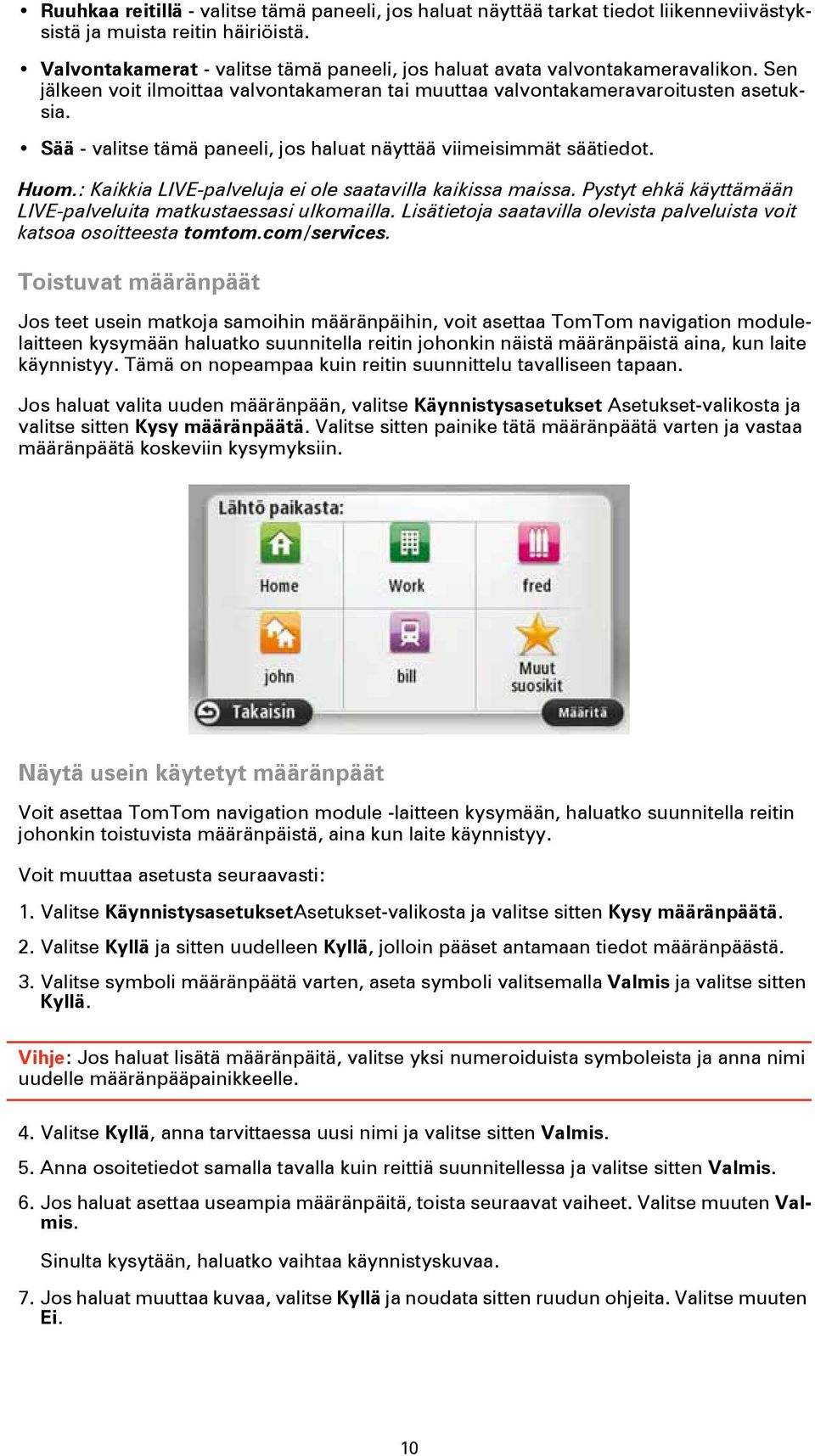
11 Aina kun TomTom navigation module käynnistyy, sinulta kysytään haluatko suunnitella reitin. Jos valitset Peruuta, päävalikko tulee näkyviin. Saapumisaikojen käyttäminen Kun suunnittelet reitin, TomTom navigation module kysyy, haluatko saapua määräaikaan. Valitse KYLLÄ, jos haluat antaa halutun saapumisajan. navigation module laskee saapumisajan ja näyttää saavutko ajoissa. Näiden tietojen avulla voit myös laskea, koska sinun on lähdettävä matkaan. Jos navigation module näyttää, että saavut 30 minuuttia etuajassa, voit odottaa ja lähteä liikkeelle 30 minuutin kuluessa sen sijaan, että saapuisit etujassa. Saapumisaika lasketaan jatkuvasti uudelleen matkan aikana. Tilapalkki näyttää, saavutko ajoissa vai tuletko myöhästymään kuten seuraavassa: Saavut 55 minuuttia ennen syöttämääsi saapumisaikaa. Jos arvioitu saapumisaika on yli viisi minuuttia ennen syöttämääsi aikaa, se näkyy vihreällä. Saavut 3 minuuttia ennen syöttämääsi saapumisaikaa. Jos arvioitu saapumisaika on alle 5 minuuttia ennen syöttämääsi aikaa, se näkyy keltaisella. Saavut 19 minuuttia myöhässä. Jos arvioitu saapumisaika on syöttämäsi ajan jälkeen, se näkyy punaisella. Valitse Tilapalkin asetukset Asetukset-valikosta, jos haluat ottaa käyttöön tai poistaa käytöstä saapumisajan ilmoitukset. Tilapalkin määritykset Jos haluat ottaa saapumisaikailmoitukset käyttöön, valitsepelivara. Navigointivalikon vaihtoehdot Jos valitset Navigoi kohteeseen..., voit asettaa määränpään monilla tavoilla, et pelkästään osoitetta syöttämällä. Muut vaihtoehdot ovat seuraavat: Napauta tätä painiketta, jos haluat käyttää TomTomin Paikallista Google-hakua lähellä sijaitsevien kauppojen ja yritysten etsimiseen. Paikallinen haku Voit hakea kauppoja ja yrityksiä läheltäsi, määränpään läheltä, minkä tahansa muun kohteen läheltä tai jostakin kaupungista. Jos esimerkiksi haluat löytää uima-altaan nykyisen sijaintisi läheltä, kirjoita 'uima-allas' ja valitse paras hakutulos. Napauttamalla tätä painiketta voit navigoida kotisi sijaintiin. Koti Käytät tätä painiketta todennäköisesti enemmän kuin mitään muuta. 11

12 Napauta tätä painiketta, jos haluat valita suosikin määränpääksesi. Suosikki Napauta tätä painiketta, jos haluat antaa osoitteen määränpääksi. Osoite Napauta tätä painiketta, jos haluat valita määränpään viimeaikaisten määränpäiden luettelosta. Äskeinen määränpää Napauta tätä painiketta, jos haluat navigoida kiinnostavaan paikkaan (KP). Kiinnostava paikka Napauta tätä painiketta, jos haluat valita määränpääksi kohdan kartalta karttaselaimen avulla. Kohta kartalla Napauta tätä painiketta, jos haluat antaa määränpään leveysasteen ja pituusasteen avulla. Leveysaste Pituusaste Kosketa tätä painiketta, jos haluat tehdä viimeisestä tallennetusta sijainnistasi määränpääsi. Viimeisen pysähdyksen sijainti Reitin suunnittelu etukäteen Voit käyttää TomTom navigation module -laitettasi matkojen suunnitteluun etukäteen valitsemalla sekä aloituskohdan että määränpään. Tässä lisää syitä, miksi reitti kannattaa suunnitella etukäteen: Voit ottaa selvää matkan kestosta ennen kuin lähdet matkalle. Voit myös verrata saman reitin matka-aikoja eri vuorokaudenaikoina tai eri viikonpäivinä. navigation module käyttää IQ Routes -tekniikkaa reittiä suunnitellessa. IQ Routes laskee reitin teillä mitattujen todellisten keskinopeuksien mukaan. Tutki suunnittelemasi matkan reittiä. Tarkista reitti jollekulle, joka on tulossa käymään, ja selitä sitten reitti yksityiskohtaisesti. Suunnittele reitti etukäteen seuraavasti: 1. Kosketa näyttöä, jolloin päävalikko tulee näkyviin. 2. Valitse Suunnittele reitti. 12

13 Tämä painike näytetään, kun navigation module. Valmistele reitti 3. Valitse matkan lähtöpaikka samalla tavalla kuin valitsisit määränpään. 4. Aseta matkan määränpää. 5. Valitse suunniteltavan reitin tyyppi. Nopein reitti - reitti, joka vie vähiten aikaa. Vihreä reitti - vähiten polttoainetta kuluttava reitti matkallesi. Lyhin reitti - lyhin välimatka valittujen sijaintien välillä. Tämä ei välttämättä ole nopein reitti, varsinkaan jos se kulkee kaupungin läpi. Vältä moottoriteitä - reitti, joka välttelee moottoriteitä. 6. Valitse päivämäärä ja aika, jolloin teet suunniteltavan matkan. navigation module käyttää IQ Routes -tekniikkaa parhaan reitin suunnittelemiseen tuolle ajankohdalle. Tästä on hyötyä, jos halutaan nähdä, kauanko tiettyyn matkaan kuluu eri vuorokaudenaikoina tai viikonpäivinä. 7. TomTom navigation module suunnittelee reitin valitsemiesi kohteiden välille. Reittitietojen katsominen Voit käyttää näitä asetuksia viimeksi suunnittelemallesi reitille valitsemalla Näytä reitti päävalikosta tai napauttamalla Tiedot-painiketta reitin yhteenvetoruudusta. Voit sitten valita seuraavista vaihtoehdoista: Napauta tätä painiketta, jos haluat luettelon kaikista reitin kääntymisohjeista. Näytä ohjeet Tämä on hyödyksi, jos joudut selittämään reitin toiselle henkilölle. Napauta tätä painiketta, jos haluat nähdä yleiskuvan reitistä karttaselaimella. Näytä reittikartta Napauta tätä painiketta, jos haluat katsoa demon reitistä. Voit keskeyttää demon koska tahansa napauttamalla ruutua. Näytä reittidemo Napauta tätä painiketta, jos haluat avata reitin yhteenvetoruudun. Näytä reittiyhteenveto Napauta tätä painiketta, jos haluat nähdä esikatselun määränpäästä. Näytä määränpää Voit navigoida lähellä määränpäätä olevalle pysäköintialueelle ja katsoa määränpäätä koskevia tietoja, kuten sen puhelinnumeron, jos tietoja on saatavilla. 13

14 Napauta tätä painiketta, jos haluat nähdä kaikki liikennehäiriöt reitin varrella. Näytä reitin liikenne HuomautusLiikennetietoja ei ole saatavilla kaikissa maissa tai kaikilla alueilla. 14

15 5. Ajonäkymä Ajonäkymä Tietoja ajonäkymästä Kun TomTom navigation modulekäynnistyy ensimmäisen kerran, esillä on ajonäkymä ja tarkat tiedot sijainnistasi. Napauta näytön keskustaa koska tahansa, kun haluat avata Päävalikon. Voit valita käynnistettässä näytettävän näytön valitsemalla päävalikosta Asetukset ja sitten Käynnistysasetukset. Ajonäkymä AB C D E Prins Hendrikkade 34 min 13:31 54 KM/H 60 MAX 800 METRES 16:31 2:30 HRS 60 KM F G H I 1. Zoomauspainike - näytä lähennys- ja loitonnuspainikkeet napauttamalla suurennuslasia. 2. Pikavalikko - Voit ottaa pikavalikon käyttöön valitsemalla Luo oma valikko Asetuksetvalikosta. 3. Nykyinen sijaintisi. 4. Tienviitan tiedot tai seuraavan kadun nimi. 5. Liikennepalkki. Avaa Liikenne-valikko napauttamalla sivupalkkia. 6. Kellonaika, nykyinen nopeus ja nopeusrajoitus, jos tunnettu. Jos haluat nähdä eron toivomasi saapumisajan ja arvioidun saapumisajan välillä, merkitse Pelivara-valintaruuutu tilapalkin asetuksissa. Napauttamalla tätä tilapalkin osaa voit vaihtaa 3D-kartan ja 2D-kartan välillä. 7. Sen kadun nimi, jolla olet. 8. Navigointiohje edessä olevaa tietä varten ja etäisyys seuraavaan ohjeeseen. Jos seuraavan ohjeen sijainti on alle 150 m edellisen ohjeen jälkeen, se näytetään välittömästi etäisyyden sijasta. km 15

16 Napauttamalla tätä tilapalkin osaa voit toistaa edellisen ääniohjeen ja muuttaa äänenvoimakkuutta. Voit myös mykistää äänen napauttamalla tätä. 9. Jäljellä oleva matka-aika, jäljellä oleva etäisyys ja arvioitu saapumisaika. Napauta tilapalkin tätä osaa, jos haluat avata reitin yhteenvetonäytön. Jos haluat muuttaa tilapalkissa näkyviä tietoja, valitse Tilapalkki Asetukset-valikosta. Ajonäkymän symbolit Seuraavat symbolit näkyvät ajonäkymässä: EPT - tämä symboli näkyy, kun laite käyttää kierrosmittaritietoja sijainnin arviointiin. EPT-tekniikkaa käytetään vain silloin, kun GPSsignaalia ei ole. Ääni mykistetty - tämä symboli näytetään, kun ääni on mykistetty. Jos haluat ottaa äänen käyttöön uudelleen, napauta tilapalkin keskipaneelia. 16

17 6. Edistynyt kaistaohjaus Edistynyt kaistaohjaus Tietoja kaistaohjauksesta Huom.: Kaistaohjaus ei ole saatavilla kaikille risteyksille tai kaikissa maissa. TomTom navigation module auttaa valmistautumaan moottoriteiden erkanemiskohtien ja risteyksien varalta näyttämällä oikean ajokaistan suunnitellulle reitille. Kun lähestyt erkanemiskohtaa, oikea kaista näytetään näytöllä. Kaistaohjauksen käyttäminen Kaistaohjausta on kahdentyyppistä: Kaistakuvat Voit poistaa kaistakuvat käytöstä valitsemalla päävalikosta Asetukset ja sitten Lisäasetukset. Poista valintaruudun merkintä kohdasta Näytä kaistakuvat. Vihje: Voit palata ajonäkymään napauttamalla mihin tahansa näytöllä. Ohjeet tilapalkissa 17

18 Vihje: Jos tilapalkissa ei näy kaistaohjausta ja kaikki kaistat on korostettu, voit käyttää mitä tahansa kaistaa.. 18

19 7. Muutosten tekeminen reittiin Muutosten tekeminen reittiin Tietoja reittimuutoksista Suunniteltuasi reitin haluat ehkä muuttaa reittiä tai jopa vaihtaa määränpäätä. On monta tapaa muuttaa reittiä iman, että koko matkaa pitää suunnitella uudelleen. Jos haluat muuttaa reittiä, valitse päävalikosta Muuta reittiä: Napauta tätä painiketta, jos haluat muuttaa nykyistä reittiä. Muuta reittiä Tämä painike näytetään vain, kun navigation module-laitteessa on suunnitteltu reitti. Muuta reittiä -valikko Jos haluat muuttaa nykyistä reittiä tai määränpäätä, napauta jotain seuraavista painikkeista: Napauta tätä painiketta, jos haluat laskea vaihtoehdon nykyiselle reitille. Laske vaihtoehto Tämä painike näytetään vain, kun navigation module-laitteessa on suunnitteltu reitti. Tämä on yksinkertainen tapa etsiä toinen reitti nykyiseen määränpäähäsi. navigation module suunnittelee uuden reitin nykyisestä sijainnista määränpäähäsi käyttäen aivan eri teitä. Uusi reitti näytetään alkuperäisen reitin rinnalla, jotta voit valita käytettävän reitin. Napauta tätä painiketta ajaessasi suunnitellulla reitillä, jos haluat välttää tiesulun tai liikenneruhkan edessä olevalla tiellä. Vältä tiesulku navigation module ehdottaa uutta reittiä, jossa vältetään nykyisen reitin tiet valitulta etäisyydeltä. Jos tiesulku tai lliikenneruuhka äkisti selviää, voit suunnitella alkuperäisen reitin uudelleen valitsemalla Suunnittele reitti uudelleen. Tärkeää: Huomaa, että kun uusi reitti lasketaan, sinua voidaan välittömästi kehottaa kääntymään pois nykyiseltä tieltä. 19
20 Napauta tätä painiketta, jos haluat välttää viivästykset suunnitellulla reitillä. Minimoi viiveet Kaikkia liikenneviivästyksiä ei ole mahdollista välttää. navigation module tarkistaa liikenneviivästykset reitilläsi ja laskee parhaan reitin kaikkien tai useimpien viivästysten välttämiseksi. Huom.: Tämä painike on käytössä vain, kun Liikenne on otettu käyttöön LIVE-palvelut-valikossa. Lisätietoja TomTomin liikennepalveluista saat osoitteesta tomtom.com/services. Napauta tätä painiketta, jos haluat muuttaa nykyistä määränpäätä. Muuta määränpäätä Kun muutat määränpäätä, sinulle näytetään samat asetukset ja sinua pyydetään antamaan uusi osoite samalla tavalla kuin uutta reittiä suunniteltaessa. Napauta tätä painiketta, jos haluat välttää osaa nykyisestä reitistä. Vältä osaa reitistä Sinulle näytetään luettelo kadunnimistä reitilläsi. Kun napautat yhtä kadunnimistä, navigation module laskee kiertoreitin, jolla valittu katu vältetään. Reitin yhteenvedossa näytetään sekä uusi reitti että alkuperäinen reitti. Valitse toinen reiteistä napauttamalla oikeanpuoleista paneelia ja valitse sitten Valmis. Jos et halua käyttää kumpaakaan reitin yhteenvedossa näytetyistä reiteistä, valitse Muuta reittiä etsiäksesi toisen tavan muuttaa reittiä. Välietappi... Napauta tätä painiketta, jos haluat muuttaa reittiä valitsemalla sijainnin, jonka kautta haluat kulkea, esimerkiksi tavataksesi jonkun matkalla. Kun valitset sijainnin, jonka kautta haluat kulkea, sinulle näytetään samat asetukset ja sinua pyydetään antamaan uusi osoite samalla tavalla kuin uutta reittiä suunniteltaessa. navigation module suunnittelee reitin määränpäähän valitun sijainnin kautta. Valittu sijainti näytetään kartalla merkin avulla. Voit valita vain yhden sijainnin, jonka kautta haluat reitin kulkevan. Toisin kuin määränpäähän saavuttaessa merkityn sijainnin ohi ajettaessa ei anneta varoitusta. 20

21 8. Näytä kartta Näytä kartta Tietoja kartan katsomisesta Voit katsoa karttaa samalla tavalla kuin katsoisit perinteistä paperikarttaa. Kartalla näkyy oma sijaintisi ja monia muita sijainteja kuten suosikkeja ja KP:itä. Jos haluat näyttää kartan tällä tavalla, valitse päävalikosta Näytä kartta tai Näytä reitti. Voit katsoa eri paikkoja kartalla siirtämällä karttaa näytöllä. Voit siirtää karttaa koskettamalla näyttöä ja vetämällä sormea sen poikki. Voit valita sijainnin kartalta napauttamalla sitä. Kohdistin korostaa sijainnin ja näyttää hyödyllisiä tietoja siitä tietopaneelissa. Voit luoda suosikin sijainnista tai suunnitella reitin siihen napauttamalla tietopaneelia. Näytä kartta 1. Mittakaavapalkki 2. Liikenne - nykyiset liikennehäiriöt. Asetukset-painikkeen avulla voit valita, näytetäänkö liikennetiedot kartalla. Kun liikennetiedot näytetään kartalla, KP:itä ja suosikkeja ei näytetä. Huomautus: TomTom-liikennetietopalvelun käyttämistä varten tarvitset LIVE-palvelujen tilauksen. Liikennepalvelua ei ole tarjolla kaikissa maissa. Jos haluat lisätietoja tai tilata palvelun, käy osoitteessa tomtom.com/services. 3. Merkki Merkit osoittavat nykyiseen sijaintiisi (sininen), kotisijaintiisi (keltainen) ja määränpäähäsi (punainen). Merkki näyttää etäisyyden sijaintiin. Napauttamalla merkkiä voit keskittää kartan merkin osoittamaan sijaintiin. 21
22 Voit myös asettaa oman merkin. Napauta kohdistinpainiketta ja aseta sitten vihreä merkki kohdistimen sijaintiin valitsemalla Tallenna merkki. Jos haluat poistaa merkit käytöstä, valitse Asetukset ja sitten Lisäasetukset ja poista valintaruudun Merkit valinta. 4. Asetukset-painike 5. Kohdistin, jossa on kadunnimen sisältävä kupla. Avaa kohdistinvalikko napauttamalla painiketta kadunnimikuplassa. Voit navigoida kohdistimen sijaintipaikkaan, lisätä kohdistimen sijaintipaikan suosikkeihin tai etsiä kiinnostavan paikan kohdistimen läheisyydestä. 6. Etsi-painike Napauta tätä painiketta, jos haluat etsiä tiettyjä osoitteita, suosikkeja tai kiinnostavia paikkoja. 7. Zoomauspalkki Lähennä ja loitonna näkymää liikuttamalla liukusäädintä. Asetukset Valitse asettaaksesi kartalla näytettävät liikennetiedot ja näyttääksesi seuraavat tiedot: Liikenne - valitse tämä asetus, jos haluat näyttää liikennetiedot kartalla. Kun liikennetiedot näytetään, KP:itä ja suosikkeja ei näytetä. Huomautus: TomTom-liikennetietopalvelun käyttämistä varten tarvitset LIVE-palvelujen tilauksen. Liikennepalvelua ei ole tarjolla kaikissa maissa. Jos haluat lisätietoja tai tilata palvelun, käy osoitteessa tomtom.com/services. Nimet - valitse tämä asetus, jos haluat katujen ja kaupunkien nimet kartalla. Kiinnostavat paikat - valitse tämä asetus, jos haluat näyttää KP:t kartalla. Valitse Valitse KP valitaksesi, mitkä KP-luokat näytetään kartalla. Satelliittikuvat - valitse tämä asetus, jos haluat näyttää satelliittikuvat näytettävältä alueelta. Satelliittikuvia ei ole saatavilla kaikista sijainneista. Suosikit - valitse tämä asetus, jos haluat näyttää suosikit kartalla. Valitsemalla Lisävalinnat voit näyttää tai piilottaa seuraavat tiedot: Merkit - valitse tämä asetus, jos haluat ottaa merkit käyttöön. Merkit osoittavat nykyiseen sijaintiisi (sininen), kotisijaintiisi (keltainen) ja määränpäähäsi (punainen). Merkki näyttää etäisyyden sijaintiin. Voit keskittää kartan merkin osoittamaan sijaintiin napauttamalla merkkiä. Jos haluat luoda oman merkin, napauta kohdistinpainiketta. Aseta sitten vihreä merkki kohdistimen sijaintiin valitsemalla Tallenna merkki. Jos haluat poistaa merkit käytöstä, valitse Asetukset ja sitten Lisäasetukset ja poista valintaruudun Merkit valinta. Koordinaatit - valitse tämä asetus, jos haluat näyttää GPS-koordinaatit kartan vasemmassa alakulmassa. Kohdistin-valikko Kohdistimella voidaan tehdä muutakin kuin korostaa sijainti kartalla. 22
23 Sijoita kohdistin kartalle, valitse Kohdistin ja napauta sitten jotain seuraavista painikkeista: Navigoi sinne Näytä sijainti Napauta tätä painiketta, jos haluat suunnitella reitin kohdistimen sijaintiin kartalla. Napauta tätä painiketta, jos haluat näyttää tietoja kartan sijainnista, esimerkiksi osoitteen. Napauta tätä painiketta, jos haluat luoda oman vihreän merkin ja sijoittaa sen kohdistimen sijaintiin. Tallenna merkki Jos vihreä merkki on jo käytössä, tämän painikkeen tilalla on Poista merkki. Napauta tätä painiketta, jos haluat etsiä kohdistinta lähellä olevan kiinnostavan paikan kartalta. Etsi läheinen KP Jos esimerkiksi kohdistin korostaa ravintolan sijainnin kartalla, voit etsiä lähellä olevaa pysäköintihallia. Napauta tätä painiketta, jos haluat tehdä karttakorjauksen kohdistimen sijainnissa. Korjaa sijainti Voit tehdä korjauksen vain omalla kartallasi tai voit jakaa korjauksen TomTom Map Share -yhteisön kanssa. Napauta tätä painiketta, jos haluat luoda suosikin kohdistimen sijaintiin kartalla. Lisää suosikkeihin Napauta tätä painiketta, jos haluat luoda KP:n kohdistimen sijaintiin kartalla. Lisää KP:ksi Välietappi... Napauta tätä painiketta, jos haluat kulkea kohdistimen sijainnin kauttana osana reittiäsi. Määränpääsi pysyy samana kuin ennen, muta reittisi sisältää nyt tämän sijainnin. Tämä painike on käytössä vain, kun reitti on suunniteltu. Keskitä kartta kohdistimen sijaintiin tällä painikkeella. Keskitä kartalle 23
24 9. Karttakorjaukset TomTom Map Share -palvelun avulla Karttakorjaukset TomTo m Share Map -palvelun avulla Tietoja TomTom Map Sharesta TomTom Map Share auttaa korjaamaan karttavirheet ja jakamaan korjaukset TomTom Map Share -yhteisön kanssa. Jos haluat korjata karttaasi ja jakaa karttakorjaukset muiden Map Share -käyttäjien kanssa, valitse Karttakorjaukset Palvelut-valikosta. Map Share sallii karttakorjausten lähettämisen ja vastaanottamisen yhden vuoden ajan uuden karttaversion julkaisemisesta. Tämä tarkoittaa, että vuosi julkaisupäivän jälkeen, voit edelleen korjata karttaasi mutta et voi lähettää tai vastaanottaa karttakorjauksia, ennen kuin päivität karttasi viimeiseen versioon. Huom.: TomTom Map Share ei ole saatavilla kaikilla alueilla. Saat lisätietoja käymällä osoitteessa tomtom.com/mapshare. TomTomMap Share -yhteisö Voit liittyä Map Share -yhteisöön seuraavasti: 1. Valitse Palvelut-valikosta Karttakorjaukset. 2. Valitse Korjaukset muilta. 3. Lue kuvaus ja valitse sitten.liity 4. Lue kuvaus ja valitse sitten.jatka 5. Valitse, mitä Map Share -korjausten luokkaa haluat käyttää karttojesi kanssa. 6. Valitse Valmis. Kun kytket navigation module -laitteen tietokoneeseen, MyTomTom lataa uudet korjaukset ja lähettää korjauksesi Map Share -yhteisölle. Karttakorjaukset Map Share -käyttäjät raportoivat karttakorjauksia ja TomTom varmistaa ne. Map Share -yhteisön jäsenten raportoimia korjauksia ovat: Muutokset liikenteen suunnassa, kadun sulkeminen tai avaaminen ja kiinnostavien paikkojen lisääminen, poistaminen tai muokkaaminen. Nämä korjaukset jaetaan välittömästi Map Share -yhteisön kanssa. Map Share -yhteisön jäsenten raportoimia korjauksia, jotka TomTom varmistaa, ovat: Puuttuvat kadut, virheet moottoriteiden liittymissä sekä puuttuvat liikenneympyrät. 24
25 TomTom tutkii ja varmistaa nämä korjaukset ja ne sisältyvät seuraavaan karttaversioon. Karttakorjausasetukset Voit valita, mitä Map Share -yhteisön karttakorjauksia käytetään karttojesi korjaukseen. Voit valita luokan valitsemalla Karttakorjausasetukset Karttakorjaukset-valikosta. Karttakorjaukset jaetaan kolmeen luokkaan: TomTomin varmistamia korjauksia - tämä luokka sisältää vain TomTomin tutkimia korjauksia. TomTomin tai monien käyttäjien varmistamia korjauksia - tämä luokka sisältää Tom- Tomin tutkimia korjauksia ja monien Map Share -yhteisön jäsenten raportoimia korjauksia. Kaikki raportoidut karttakorjaukset - tämä luokka sisältää TomTomin tutkimia, monien Map Share -yhteisön jäsenten raportoimia ja vain muutaman Map Share -yhteisön jäsenen raportoimia korjauksia. Karttakorjausten lataaminen ja lähettäminen Jos haluat ladata viimeiset karttakorjaukset ja lähettää omat korjauksesi, kytke TomTom navigation module MyTomTom-sivustoon. Jos karttojasi varten on saatavilla uusia karttakorjauksia, navigation module lataa korjaukset ja päivittää karttasi automaattisesti. Voit valita korjaustyypit, jotka haluat ladata, Karttakorjausasetukset-valikosta navigation module. Karttavirheen raportoiminen Jos löydät kartastasi virheen, voit merkitä kohdan käyttämällä ajonäkymän raporttipainiketta. Voit sitten korjata virheen ja lähettää korjauksen matkan jälkeen. Jos esimerkiksi olet ajamassa ystävän luo ja huomaat, että nimi kartalla poikkeaa katukyltissä olevasta nimestä. Jos haluat merkitä sijainnin myöhempää korjausta varten, napauta raporttipainiketta, jolloin navigation module tallentaa sijainnin. 25
26 Tärkeää: Turvallisuussyistä älä syötä koko karttakorjausta ajaessasi. Merkitse sen sijaan karttavirheen sijainti ja syötä täydet tiedot myöhemmin. Karttavirheen korjaaminen Jos haluat näyttää raporttipainikkeen ajonäkymässä, toimi seuraavasti: 1. Valitse Palvelut-valikosta Karttakorjaukset. 2. Valitse Karttakorjaukset. 3. Valitse, minkätyyppisiä korjauksia haluat ladata. Valitse sitten Valmis. 4. Lue ohjeet näytöltä. Valitse sitten Jatka. 5. Valitse, kuinka haluat jakaa karttakorjaukset. Valitse sitten Seuraava. 6. Valitse Näytä raporttipainike. Valitse sitten Valmis. Raporttipainike näkyy ajonäkymän vasemmassa laidassa. Korjaa karttavirhe Tärkeää: Turvallisuussyistä älä syötä koko karttakorjausta ajaessasi. Merkitse sen sijaan karttavirheen sijainti ja syötä täydet tiedot myöhemmin. Jos haluat korjata karttavirheen, toimi seuraavasti: 1. Valitse Palvelut-valikosta Karttakorjaukset. 2. Valitse Korjaa karttavirhe. 3. Valitse karttakorjaustyyppi, josta haluat ilmoittaa. 4. Valitse, kuinka haluat valita sijainnin. 5. Valitse sijainti ja valitse sitten Valmis. 6. Anna korjauksen tiedot. Valitse sitten Valmis. 7. Valitse Lähetä. Korjaus tallennetaan ja tiedot lähetetään Map Share -yhteisölle. Karttakorjauksien tyypit Voit tehdä korjauksen karttaasi valitsemalla Karttakorjaukset Palvelut-valikosta ja valitsemalla sitten Korjaa karttavirhe. Käytettävissä on monentyyppisiä karttakorjauksia. 26
27 Napauttamalla tätä painiketta voit merkitä kadun tukituksi tai vapaaksi. Voit merkitä kadun tukituksi tai vapaaksi toiseen tai molempiin suuntiin. Sulje tai avaa katu Jos haluat esimerkiksi korjata lähellä nykyistä sijaintiasi olevan kadun, toimi seuraavasti: 1. Valitse Sulje tai avaa katu. 2. Valitse Lähellä. Voit valita kadun nimen perusteella, lähellä kodin sijaintia olevan kadun tai kartalla olevan kadun. 3. Valitse karttaa napauttamalla katu tai kadun osa, jonka haluat korjata. Valitsemasi katu korostetaan ja kohdistin näyttää kadun nimen. 4. Valitse Valmis. Laitteesi näyttää kadun ja sen, onko liikenne tukittu tai vapaa kumpaankin suuntaan. 5. Napauta toista suuntapainikkeista, jos haluat tukkia tai avata liikenteen siihen suuntaan. 6. Valitse Valmis. Kun seuraavan kerran yhdistät laitteesi MyTomTom-sivustoon, tekemäsi korjaukset jaetaan TomTom Map Share -yhteisön kesken. Napauta tätä painiketta, jos haluat korjata suunnan yksisuuntaiselta kadulta, jolla liikenne kulkee toiseen suuntaan kuin kartallasi. Käännä liikenteen suunta Huom.: Liikennesuunnan kääntäminen toimii vain yksisuuntaisilla kaduilla. Jos valitset kaksisuuntaisen kadun, voit suunnan muuttamisen sijaan merkitä kadun tukituksi/vapaaksi. 27
28 Napauta tätä painiketta, jos haluat muuttaa kartallasi olevan kadun nimen. Muokkaa kadunnimeä Voit esimerkiksi nimetä lähellä nykyistä sijaintiasi olevan kadun seuraavasti: 1. Valitse Muokkaa kadunnimeä. 2. Valitse Lähellä. 3. Valitse karttaa napauttamalla katu tai kadun osa, jonka haluat korjata. Valitsemasi katu korostetaan ja kohdistin näyttää kadun nimen. 4. Valitse Valmis. 5. Kirjoita oikea kadunnimi. 6. Valitse Valmis. Napauta tätä painiketta, jos haluat muuttaa ja raportoida väärät kääntymissuunnat. Muuta kääntymisrajoituksia Napauta tätä painiketta, jos haluat muuttaa ja raportoida tien nopeusrajoituksen. Muuta tien nopeus Napauta tätä painiketta, jos haluat lisätä tai poistaa liikenneympyrän. Lisää/poista liikenneympyrä Napauta tätä painiketta, jos haluat lisätä kiinnostavan paikan (KP). Lisää puuttuva KP Voit esimerkiksi lisätä uuden ravintolan lähelle nykyistä sijaintiasi: 1. Valitse Lisää puuttuva KP. 2. Valitse Ravintola KP-luokkien luettelosta. 3. Valitse Lähellä. 4. Valitse puuttuvan ravintolan sijainti. Voit valita sijainnin antamalla osoitteen tai valitsemalla sijainnin kartalta. Valitsemalla Lähellä tai Lähellä kotia voit avata kartan nykyisestä sijainnistasi tai kodin sijainnista. 5. Valitse Valmis. 6. Kirjoita ravintolan nimi ja valitse sitten OK. 7. Jos tiedät ravintolan puhelinnumeron, voit kirjoittaa sen ja valita sitten OK. Jos et tiedä numeroa, valitse vain OK kirjoittamatta numeroa. 28
29 Napauta tätä painiketta, jos haluat muokata vanhaa KP:tä. Muokkaa KP:tä KP:n kommentti Korjaa talon numero Olemassa oleva katu Voit tehdä tällä painikkeella seuraavat muutokset KP:hen: Poista KP. Nimeä KP uudelleen. Muuta KP:n puhelinnumeroa. Muuta luokkaa, johon KP kuuluu. Siirrä KP:tä kartalla. Napauta tätä painiketta, jos haluat kirjoittaa kommentin KP:stä. Käytä tätä painiketta, jos et pysty muokkaamaan KP:n virhettä käyttämällä Muokkaa KP:tä -painiketta. Napauta tätä painiketta, jos haluat korjata talonumeron sijainnin. Anna osoite, jonka haluat korjata, ja osoita sitten kartalta talonumeron oikea sijainti. Napauta tätä painiketta, jos haluat muokata olemassa olevaa katua. Kun olet valinnut kadun, voit valita raportoitavan virheen. Voit valita useamman kuin yhden virhetyypin kadulle. Napauta tätä painiketta, jos haluat raportoida puuttuvan kadun. Sinun on valittava alku- ja loppupiste puuttuvalle kadulle. Puuttuva katu Kaupunki Napauta tätä painiketta, jos haluat raportoida kaupunkia koskevan virheen. Voit raportoida seuraavantyyppiset virheet: Kaupunki puuttuu Väärä kaupungin nimi Vaihtoehtoinen kaupungin nimi Muu Napauta tätä painiketta, jos haluat ilmoittaa virheen moottoritien sisäänajo- tai erkanemisliittymästä. Moottoritien liittymä Napauta tätä painiketta, jos haluat raportoida virheen postinumerossa. Postinumero Napauta tätä painiketta, jos haluat raportoida muun tyyppisiä korjauksia. Muu Näitä korjauksia ei heti oteta käyttöön kartallasi. TomTom navigation module lähettää erikoisraportin TomTom Map Share -yhteisölle. Voit raportoida puuttuvia katuja, virheitä moottoriteiden liittymissä sekä puuttuvia liikenneympyröitä. Jos korjaus, jonka haluat raportoida, ei ole mikään näistä raporttityypeistä, anna yleinen kuvaus ja valitse sitten Muu. 29
30 10. Äänet ja puheäänet Äänet ja puheäänet Tietoja äänistä Sony XNV -laitteen etukaiuttimesta kuuluu TomTom navigation module-laitteen ääniä. TomTom navigation module käyttää ääniä seuraaviin tarkoituksiin: Ajo-ohjeet ja muut reittiohjeet Liikennetiedot Asettamasi varoitukset navigation module-laitteelle on saatavilla kahdentyyppisiä ääniä: Tietokoneäänet Tietokoneäänet tuottaa navigation module. Niillä annetaan reittiohjeita ja luetaan ääneen kaupunkien ja katujen nimet, liikenne- ja säätiedotukset, käyttäjän viestit ja opetusohjelmat. Ihmisäänet Nämä ovat näyttelijän nauhoittamia ja niillä voidaan antaa vain reittiohjeet. Tietoja tietokoneäänistä TomTom navigation module käyttää tekstistä puheeksi -tekniikkaa ja tietokoneääniä kartan kadunnimien lukemiseen opastaessaan sinua reitillä. Tietokoneääni analysoi koko lauseen tai virkkeen ennen lausumista, jotta lopputulos kuulostaisi mahdollisimman aidolta. Tietokoneäänet voivat tunnistaa ja lausua ulkomaisia kaupunkien ja katujen nimiä. Esimerkiksi englanninkielinen tietokoneääni osaa lukea ja lausua ranskalaisia kadunnimiä. Tärkää: Tietokoneääniä ei ole saatavilla kaikilla kielillä. Jos tarvitset tietokoneäänen eikä oma kielesi ole saatavilla, sinun on asennettava englanninkielinen tietokoneääni ja käytettävä sitä. Lisätietoja tietokoneäänistä on osoitteessa tomtom.com/services. Ohjeäänen valitseminen Jos haluat valita eri äänen TomTom navigation module-laitteelta, valitse Äänet Asetuksetvalikosta. Valitse sitten Vaihda ääni ja haluamasi ääni. Äänenvoimakkuuden muuttaminen Voit muuttaa TomTom navigation module-laitteen äänenvoimakkuutta monella tavalla. Ajonäkymästä. 30
31 Napauta tilapalkin keskipaneelia ja säädä äänenvoimakkuutta siirtämällä liukusäädintä oikealle. Viimeisin ääniohje toistetaan, jotta kuulet uuden äänenvoimakkuustason. Asetukset-valikosta. Valitse päävalikosta Asetukset, sitten Äänenvoimakkuus ja säädä äänenvoimakkuutta siirtämällä liukusäädintä oikealle. Valitse Testi, jos haluat kuunnella uutta äänenvoimakkuustasoa. 31
32 11. Asetukset Asetukset Tietoja asetuksista Voit muuttaa TomTom navigation module -laitteesi ulkonäköä ja toimintatapaa. Useimpia laitteen asetuksia voi käyttää valitsemalla päävalikosta Asetukset. Käytä yövärejä / Käytä päivävärejä Valitsemalla tämän painikkeen voit tummentaa kartan värejä. Käytä yövärejä Yöllä tai pimeässä tunnelissa ajettaessa näyttöä on helpompi katsoa ja se häiritsee kuljettajaa vähemmän, jos kartan värejä tummennetaan. Valitsemalla tämän painikkeen voit vaalentaa kartan värejä. Käytä päivävärejä Kytke ääniopastus pois / Kytke ääniopastus päälle Kytke ääniopastus pois Voit poistaa ääniohjauksen käytöstä napauttamalla tätä painiketta. Et enää kuule reitin ääniohjeita, mutta kuulet silti tietoja, kuten liikennetiedot ja varoitukset. Ääniopastus kytketään pois käytöstä myös, jos valitset Ääni pois Asetukset-valikosta. Huom: Jos vaihdat navigation module -laitteen äänen, ääniohjaus vaihdetaan automaattisesti uuteen ääneen. Voit ottaa ääniohjauksen käyttöön ja kuulla reitin ääniohjeet napauttamalla tätä painiketta. Kytke ääniopastus päälle 32
33 Tila ja tiedot Tila ja tiedot Tätä painiketta napauttamalla voit hakea TomTom navigation module - laitteen teknisiä tietoja, kuten laitteen sarjanumeron sekä sovelluksen ja kartan version. Voit myös katsoa GPS-vastaanoton tilan. Voit myös katsoa GPS-vastaanoton tilaa ja LIVE-palveluita. Lisätietoja LIVE-palveluista on kohdassa LIVE-palvelut. Suosikkien hallinta Napauta tätä painiketta, jos haluat lisätä, poistaa tai nimetä uudelleen suosikkeja. Suosikkien hallinta Suosikit tarjoavat helpon tavan valita sijainti tarvitsematta antaa osoitetta. Niiden ei tarvitse ole suosikkipaikkojasi. Voit ajatella niitä kokoelmana hyödyllisiä osoitteita. Jos haluat luoda uuden suosikin, valitse Lisää. Anna sitten osoite samalla tavalla kuin reittiä suunniteltaessa. Jos haluat katsoa tai muuttaa suosikkia, valitse se luettelosta. Jos haluat nähdä lisää suosikkeja kartalla, napauta vasenta tai oikeaa painiketta. 33
34 Luo oma valikko Kun napautat tätä painiketta, voit lisätä enintään kuusi painiketta omaan valikkoosi. Luo oma valikko Jos valikossasi on enintään kaksi painiketta, molemmat näytetään ajonäkymässä. Jos painikkeita on yli kaksi, ajonäkymässä näytetään painike, joka avaa oman valikon. Äänet Napauta tätä painiketta, jos haluat muutaa ääntä, jolla ääniohjeet ja muut reittiohjeet annetaan. Vaihda ääni Saatavilla on laaja valikoima ääniä. Saatavilla on tietokoneääniä, jotka voivat lukea kadunnimiä ja muita tietoja suoraan kartasta, sekä näyttelijöiden äänittämiä ihmisääniä. Napauta tätä painiketta, jos haluat asettaa, minkätyyppisiä ääniohjeita ja muita reittiohjeita TomTom navigation module lukee ääneen. Ääniasetukset Äänenvoimakkuus Äänenvoimakkuus Käynnistysasetukset Napauta tätä painiketta, jos haluat asettaa TomTom navigation modulelaitteen äänenvoimakkuuden. Säädä äänenvoimakkuutta siirtämällä liukusäädintä. Käynnistysasetukset Napauta tätä painiketta, jos haluat asettaa mitä tapahtuu, kun TomTom navigation module käynnistyy. Aseta kello Aseta kello Napauta tätä painiketta, jos haluat asettaa ajan esitysmuodon. Heti, kun GPS-signaali on vastaanotettu, aika asetetaan automaattisesti. Jos GPSsignaalia ei ole, voit halutessasi asettaa ajan manuaalisesti. MyTomTom-tili Napauta tätä painiketta, jos haluat kirjautua TomTom-tiliisi. MyTomTomtili Voit kirjautua vain yhteen tiliin kerralla TomTom navigation module. Jos sinulla on useita tilejä tai useat henkilöt käyttävät samaa laitetta, tiliä voi tarvittaessa vaihtaa. 34
35 Ylläpidä KP:t Napauta tätä painiketta, jos haluat hallita omia KP-luokkiasi ja -sijaintejasi. Ylläpidä KP:t Vihje: Jos haluat ilmoittaa karttaasi sisältyvän KP:n puuttuvista tai vääristä tiedoista, käytä Map Share -palvelua ja jaa korjauksesi Map Share -yhteisön kanssa. You can set your navigation module to let you know when you are near to selected POI locations. Näin voit esimerkiksi asettaa laitteen ilmoittamaan, kun olet lähestymässsä huoltoasemaa. Voit luoda omia KP-luokkia ja lisätä omia KP-sijainteja näihin luokkiin. Voit esimerkiksi luoda uuden KP-luokan Kaverit. Sen jälkeen voit lisätä ystäviesi osoitteet KP-sijainteina tähän uuteen luokkaan. Napauta seuraavia painikkeita, kun haluat luoda ja hallita omia KP:itä. Lisää KP - napauta tätä painiketta, kun haluat lisätä sijainnin johonkin omista KP-luokistasi. Varoita kun KP lähellä - napauta tätä painiketta, jos haluat, että navigation module varoittaa, kun olet lähellä valittuja KP:itä. Poista KP - napauta tätä painiketta, kun haluat poistaa jonkin omista KP:istäsi. Muokkaa KP:tä - napauta tätä painiketta, kun haluat muokata jotakin omista KP:istäsi. Lisää KP-luokka - napauta tätä painiketta, jos haluat luoda uuden KPluokan. Poista KP-luokka - napauta tätä painiketta, kun haluat poistaa jonkin omista KP-luokistasi. Näytä KP kartalla Napauta tätä painiketta, jos haluat valita kiinnostavien paikkojen (KP) tyypit, jotka näytetään kartalla. Näytä KP kartalla 1. Valitse Näytä KP kartalla Asetukset-valikosta. 2. Valitse, mitkä KP-luokat haluat näyttää kartalla. Valitse Haku ja käytä näppäimistöä luokan nimen hakemiseen. 3. Valitse, haluatko KP:t näytettäväksi kartalla 2D- vai 3D-näkymässä. 4. Valitse Valmis. Kiinnostavien paikkojen sijainnit näytetään kartalla symboleina. 35
36 Muuta kodin sijainti Napauta tätä painiketta, jos haluat muuttaa kodin sijaintia. Osoite annetaan samalla tavalla kuin reittiä suunniteltaessa. Muuta kodin sijainti Kodin sijainti tarjoaa helpon tavan suunnitella reitti tärkeään paikkaan. Useimmille ihmisille kodin sijainniksi sopii heidän kotiosoitteensa. Voit kuitenkin haluta asettaa jonkin toisen säännöllisen määränpään, esimerkiksi työpaikan. Vaihda karttaa Napauta tätä painiketta, jos haluat valita kartan, jota käytetään reitin suunnitteluun ja navigointiin. Vaihda karttaa Vaikka voit tallentaa laitteeseen useita karttoja, voit käyttää vain yhtä karttaa kerrallaan suunnitteluun ja navigointiin. Jos haluat vaihtaa käytössä olevasta kartasta toiseen suunnitellaksesi reitin toisessa maassa tai toisella alueella, vaihda tätä asetusta. Huom.: Kun valitset uuden kartan ensimmäisen kerran, sinun on ehkä kirjauduttava MyTomTom-tiliille ja aktivoitava kartta. Suunnitteluasetukset Napauta tätä painiketta, jos haluat asettaa, kuinka TomTom navigation module laskee suunniteltavan reitin. Suunnitteluasetukset Aseta reitin tyyppi, jonka haluat navigation module laskevan. Valitse IQ Routes asettaaksesi, haluatko laitteen käyttävän IQ Routes - tietoja parhaan reitin laskemiseen. Aseta, haluatko TomTom navigation module-laitteen suunnittelevan reitin uudelleen, jos ajon aikana löytyy nopeampi reitti. Tästä on hyötyä, jos liikenne ruuhkautuu tai selviää reitin jäljellä olevalla osuudella. Aseta, haluatko, että sinua varoitetaan, jos reitti kulkee alueella, josta kartassasi on vain rajoitetusti tietoa. Aseta, kuinka navigation modulekäsittelee tulliteitä ja lauttaylityksiä reittiä laskettaessa. Aseta, haluatko, että reitin yhteenvetonäyttö sulkeutuu automaatisesti, kun reitti on suunniteltu. Jos valitset Ei, sinun on valittava Valmis sulkeaksesi reitin yhteenvetonäytön joka kerta, kun suunnittelet reitin. Turvalukko Napauta tätä painiketta, jos haluat valita turvallisuusasetukset, joita haluat käyttää TomTom navigation module. Turvalukko 36
37 Autosymboli Autosymboli Napauta tätä painiketta, jos haluat valita autosymbolin, joka osoittaa nykyisen sijaintisi ajonäkymässä. 2D/3D-asetukset 2D/3D-asetukset Napauta tätä painiketta, jos haluat asettaa kartan oletusnäkymän. Jos haluat siirtyä 2D- ja 3D-karttanäkymien välillä, napauta ajonäkymässä tilapalkin keskiosaa. Karttaa on toisinaan helpompi katsoa ylhäältä esimerkiksi silloin, kun liikut monimutkaisessa tieverkostossa. 2D-näkymä näyttää kartan kaksiulotteisena ylhäältä katsottuna. 3D-näkymä näyttää kolmiulotteisen kartan, jossa ajat ikään kuin maiseman sisällä. Seuraavat painikkeet ovat käytettävissä: 2D-näkymässä: kierrä karttaa ajosuuntaan - napauta tätä painiketta, kun haluat, että kartta kääntyy aina siten, että ajosuunta on ylhäällä. Siirry 3D-näkymään, kun seurataan reittiä - napauta tätä painiketta, kun haluat näyttää kartan automaattisesti 3D-näkymässä aina, kun seuraat reittiä. Tilapalkin asetukset Napauta tätä painiketta, jos haluat valita tilapalkissa näytettävät tiedot. Tilapalkin asetukset Vaakasuora - näytä tilapalkki ajonäkymän alareunassa. Pystysuora - näytä tilapalkki ajonäkymän alareunassa. Maksiminopeus Tärkeää: Nopeusrajoitus näytetään oman nopeutesi vieressä ja nopeutesi näytetään punaisena, jos nopeusrajoitus ylittyy. Nopeusrajoitustietoja ei ole kaikista teistä. Aika nyt Matkaa jäljellä - etäisyys määränpäähän. Pelivara - navigation module näyttää, kuinka myöhään tai aikaisin saavut verrattuna reittiä suunniteltaessa asetettuun saapumisaikaan. 37
38 Muuta karttavärejä Valitsemalla tämän voit valita värit yö- ja päiväkarttaa varten ja valita Yhdistä yövärit ajovalojen käyttöön. Voit vaihtaa yö- ja päivävärien välillä manuaalisesti valitsemalla Asetukset-valikosta Käytä yövärejä tai Käytä päivävärejä. Valitse Haku, jos haluat etsiä väriteemaa nimen perusteella. Voit ladata lisää väriteemoja ositteesta tomtom.com. Näppäimistöasetukset Napauta tätä painiketta, jos haluat valita näppäimistöt, joiden pitää olla käytettävissä, sekä latinalaisen näppäimistön asettelun. Muuta karttavärejä Näppäimistöasetukset Näppäimistöllä voit kirjoittaa nimiä ja osoitteita, esimerkiksi reittiä suunniteltaessa tai kun haluat hakea kaupungin tai paikallisen ravintolan nimeä. Vaihda kieli Napauta tätä painiketta, jos haluat vaihtaa kieltä, jota käytetään navigation module -laitteen kaikissa painikkeissa ja viesteissä. Vaihda kieli Voit valita suuresta kielimäärästä. Kun vaihdat kieltä, saat myös mahdollisuuden vaihtaa ääntä. Aseta yksiköt Aseta yksiköt Napauta tätä painiketta, jos haluat asettaa yksiköt, joita navigation module käyttää toimintoihin kuten reitin suunnitteluun ja säätiedotuksiin. Valitsemalla tämän painikkeen, jos haluat asettaa yksiköt, joita navigation module käyttää toimintoihin kuten reitin suunnitteluun. Käytä vasenkätisesti / Käytä oikeakätisesti Napauta tätä painiketta, jos haluat helpottaa oikea- tai vasenkätistä käyttöä. Käytä vasenkätisesti / Käytä oikeakätisesti Tämä vaikuttaa esimerkiksi zoomauspalkkiin karttaa katsottaessa. 38
39 Lisäasetukset Napauta tätä painiketta, jos haluat valita seuraavat lisäasetukset: Lisäasetukset Näytä talonumero ennen kadunnimeä - kun tämä asetus valitaan, osoitteissa näytetään ensin talonumero ja sen jälkeen kadunnimi, esimerkiksi 10 Downing street. Näytä kadunnimet - kun tämä asetus on valittu, kadunnimet näytetään kartalla ajonäkymässä. Tätä asetusta ei tarvitse valita, kun navigation module on asetettu lukemaan kadunnimet ääneen tietokoneäänellä. Näytä seuraavan kadun nimi - kun tämä asetus on valittu, reitin seuraavan kadun nimi näytetään ajonäkymän yläreunassa. Näytä ajettavan kadun nimi kartalla - kun tämä asetus on valittu, parhaillaan ajettavan kadun nimi näytetään ajonäkymän alareunassa. Näytä sijainnin esikatselu - kun tämä asetus on valittu, määränpään graafinen esikatselu näytetään reitin suunnittelun aikana.. Ota käyttöön automaattinen zoomaus 2D-näkymässä Ota käyttöön automaattinen zoomaus 3D-näkymässä Näytä kaistojen kuvat - kun tämä asetus on valittu, graafinen näkymä edessä olevasta tiestä näyttää, mikä on oikea kaista lähestyttäessä risteystä tai erkanemiskohtaa. Tämä toiminto ei ole käytettävissä kaikilla teillä. Näytä vihjeet Vaihda kellonaikaa automaattisesti aikavyöhykkeen mukaan Palauta tehdasasetukset Napauta tätä painiketta, jos haluat poistaa kaikki omat asetuksesi ja palauttaa tehdasasetukset TomTom navigation module. Palauta tehdasasetukset Tämä ei ole ohjelmistopäivitys eikä vaikuta sovelluksen versioon, joka on asennettu navigation module. Tärkeää: Tämä toiminto poistaa kaikki omat asetuksesi! Jos haluat säilyttää henkilökohtaiset tietosi ja asetuksesi, tee täydellinen varmuuskopio navigation module -laitteesta ennen sen nollaamista. Voit sitten palauttaa kaikki henkilökohtaiset tietosi ja asetuksesi laitteen nollauksen jälkeen. Näitä ovat muun muassa Kodin ja suosikkien sijainnit, oma valikkosi sekä omat KP-luokkasi ja -sijaintisi. 39
40 12. Kiinnostavat paikat Kiinnostavat paikat Tietoa kiinnostavista paikoista Kiinnostavat paikat eli KP:t ovat käteviä paikkoja kartalla. Seuraavassa on niistä esimerkkejä: ravintolat hotellit museot pysäköintialueet huoltoasemat Vihje: Jos haluat ilmoittaa karttaasi sisältyvän KP:n puuttuvista tai vääristä tiedoista, käytä Map Share -palvelua ja jaa korjauksesi Map Share -yhteisön kanssa. Ylläpidä KP:t Napauta tätä painiketta, jos haluat hallita KP-luokkia ja -sijainteja. Ylläpidä KP:t Vihje: Jos haluat ilmoittaa karttaasi sisältyvän KP:n puuttuvista tai vääristä tiedoista, käytä Map Share -palvelua ja jaa korjauksesi Map Share -yhteisön kanssa. Voit asettaa navigation module-laitteen ilmoittamaan, kun olet valittujen KP-sijaintien lähellä. Näin voit esimerkiksi asettaa laitteen ilmoittamaan, kun olet lähestymässsä huoltoasemaa. Voit luoda omia KP-luokkia ja lisätä omia KP-sijainteja näihin luokkiin. Voit esimerkiksi luoda KP-luokan Kaverit. Sen jälkeen voit lisätä ystäviesi osoitteet KPsijainteina tähän uuteen luokkaan. Napauta seuraavia painikkeita, kun haluat luoda ja hallita omia KP:itä. Lisää KP - napauta tätä painiketta, kun haluat lisätä sijainnin johonkin omista KP-luokistasi. Varoita kun KP lähellä - napauta tätä painiketta, jos haluat, että navigation module varoittaa, kun olet lähellä valittuja KP:itä. Poista KP - napauta tätä painiketta, kun haluat poistaa jonkin omista KP:istäsi. Muokkaa KP:tä - napauta tätä painiketta, kun haluat muokata jotakin omista KP:istäsi. Lisää KP-luokka - napauta tätä painiketta, jos haluat luoda uuden KP-luokan. 40
41 Poista KP-luokka - napauta tätä painiketta, kun haluat poistaa jonkin omista KP-luokistasi. KP:iden luominen Vihje: Voit ladata KP-joukkoja ja jakaa omat KP-joukkosi käyttämällä MyTomTomia. 1. Avaa päävalikko koskettamalla näyttöä. 2. Valitse Asetukset. 3. Valitse Ylläpidä KP:t. 4. Jos KP-luokkia ei ole tai et löydä haluamaasi, valitse Lisää KP-luokka ja luo uusi luokka. Lisää KP-luokka Jokainen KP pitää liittää johonkin luokkaan. Tämä tarkoittaa, että sinun on luotava vähintään yksi KP-luokka, ennen kuin voit luoda ensimmäisen KP:si. Voit lisätä KP:itä vain luomiisi KP-luokkiin. Lisätietoja KP-luokkien luomisesta on kohdassa KP:iden hallinta. 5. Valitse Lisää KP. 6. Valitse KP-luokka, jota haluat käyttää uuden KP:n kanssa. 7. Napauta painiketta antaaksesi KP:n osoitteen samoin kuin reittiä suunniteltaessa. Napauta tätä painiketta, jos haluat lisätä kodin sijainnin KP:ksi. Koti Tästä on hyötyä, jos päätät muuttaa Kodin sijaintia, mutta haluat ensin luoda vanhasta Kodin sijainnista KP:n. Napauta tätä painiketta, jos haluat luoda KP:n suosikista. Suosikki Haluat ehkä luoda suosikista KP:n, koska suosikkien määrä on rajattu. Jos haluat luoda enemmän suosikkeja, joudut ensin poistamaan joitakin suosikkeja. Jos et halua menettää suosikkia, voit tallentaa sijainnin KP:ksi ennen suosikin poistamista. Napauta tätä painiketta, jos haluat määrittää osoitteen suosikiksi. Osoite Kun annat osoitteen, voit valita neljästä vaihtoehdosta. Kaupungin keskusta Katu ja talonumero Postinumero Risteys Napauta tätä painiketta, jos haluat valita KP:n sijainnin viimeaikaisten määränpäiden luettelosta. Äskeinen määränpää 41
42 Paikallinen haku Napauta tätä painiketta, jos haluat käyttää TomTomin Paikallista Google-hakua lähellä sijaitsevien kauppojen ja yritysten etsimiseen. Voit hakea kauppoja ja yrityksiä läheltäsi, määränpään läheltä, minkä tahansa muun kohteen läheltä tai jostakin kaupungista. Jos esimerkiksi haluat löytää uima-altaan nykyisen sijaintisi läheltä, kirjoita 'uima-allas' ja valitse paras hakutulos. Napauta tätä painiketta, jos haluat lisätä kiinnostavan paikan (KP) KP:ksi. Kiinnostava paikka Jos esimerkiksi olet luonut KP-luokan omille suosikkiravintoloillesi, käytä tätä vaihtoehtoa sen sijaan, että antaisit ravintoloiden osoitteet. Napauta tätä painiketta, jos haluat lisätä sijaintisi KP:ksi. Oma sijainti Jos olet esimerkiksi pysähtynyt mielenkiintoiseen paikkaan, voit luoda sijainnista KP:n napauttamalla tätä painiketta. Napauta tätä painiketta, jos haluat luoda KP:n karttaselaimen avulla. Kohta kartalla Valitse KP:n sijainti kohdistimella ja valitse sitten Valmis. Kun napautat tätä painiketta, voit luoda KP:n antamalla leveysasteja pituusastekoordinaatit. Leveysaste Pituusaste Napauta tätä painiketta, jos haluat valita sijainnin, jossa navigation module viimeksi telakoitiin. Viimeisen pysähdyksen sijainti KP luodaan ja tallennetaan valittuun luokkaan. KP:iden käyttö reitin suunnitteluun Kun suunnittelet reittiä, voit käyttää KP:tä määränpäänä. Seuraava esimerkki näyttää, kuin suunnitellaan reitti kaupungissa olevaan pysäköintialueelle. 1. Valitse Navigoi kohteeseen... päävalikosta. 2. Valitse Kiinnostava paikka. 3. Valitse KP kaupungissa. Vihje: Valikossa näytetään myös viimeisin KP, jota katsoit navigation module-laitteessa 4. Ala kirjoittaa paikkakunnan nimeä ja valitse se, kun se näytetään luettelossa. 5. Napauta nuolipainiketta, jos haluat laajentaa KP-luokkien luetteloa. 42
43 Vihje: Jos tiedät jo sen KP:n nimen, jota haluat käyttää, voit valita Hae KP, antaa nimen ja valita sijainnin. 6. Vieritä luetteloa alaspäin ja valitse Pysäköintialue. Määränpäätäsi lähimpänä oleva pysäköintialue näytetään luettelon alussa. Seuraavassa taulukossa selitetään jokaisen KP:n vieressä näytettävät etäisyydet. Etäisyyden mittaustapa riippuu siitä, miten alunperin hait KP:tä: KP lähellä - etäisyys nykyisestä sijainnistasi KP kaupungissa - etäisyys kaupungin keskustasta KP lähellä kotia - etäisyys kotisijainnista KP reitin varrella - etäisyys nykyisestä sijainnistasi KP lähellä määränpäätä - etäisyys määränpäästä 7. Valitse pysäköintialue, jota haluat käyttää, ja sitten Valmis, kun reitti on laskettu. TomTom navigation module alkaa ohjata sinua pysäköintialueelle. Vihje: Voit käyttää myös paikallishakua hyödyllisten sijaintien hakuun. Lisätietoja paikallishausta ja muista LIVE-palveluista on osoitteessa tomtom.com/services. Näytä KP kartalla Napauta tätä painiketta, jos haluat valita kiinnostavien paikkojen (KP) tyypit, jotka näytetään kartalla. Näytä KP kartalla 1. Valitse Näytä KP kartalla Asetukset-valikosta. 2. Valitse, mitkä KP-luokat haluat näyttää kartalla. Valitse Haku ja käytä näppäimistöä luokan nimen hakemiseen. 3. Valitse, haluatko KP:t näytettäväksi kartalla 2D- vai 3D-näkymässä. 4. Valitse Valmis. Kiinnostavien paikkojen sijainnit näytetään kartalla symboleina. KP-varoitusten asettaminen Voit asettaa varoitusäänen tai viestin toistettavaksi tai näytettäväksi, kun lähestyt valittua KP-tyyppiä, kuten huoltoasemaa. Seuraavassa esimerkissä näytetään, kuinka asetat varoitusäänen toistettavaksi, kun olet 250 metrin päässä huoltoasemasta. 1. Valitse Ylläpidä KP:t Asetukset-valikosta. 2. Valitse Varoita kun KP lähellä. 3. Vieritä luetteloa alaspäin ja valitse Huoltoasema. Vihje: Jos haluat poistaa varoituksen, napauta luokan nimeä ja valitse sitten Kyllä. Niiden KP-luokkien, joille on asetettu varoitus, nimen vieressä on äänisymboli. 4. Aseta etäisyydeksi 250 metriä ja valitse OK. 5. Valitse Ääniefekti ja valitse sitten Seuraava. 43
44 6. Valitse varoitusääni KP:lle ja valitse sittenseuraava. 7. Jos haluat kuulla varoitusäänen vain, kun KP on suoraan suunnitellulla reitillä, valitse Varoita vain, jos KP on reitillä. Valitse sitten Valmis. Varoitus asetetaan valitulle KP-luokalle. Kuulet varoitusäänen, kun olet 250 metrin päässä reitilläsi olevasta huoltoasemasta. 44
45 13. Apua Apua Tietoja avun hankkimisesta Valitse päävalikosta Apua navigoidaksesi hätäpalvelukeskuksiin ja muihin erikoispalveluihin. Jos esimerkiksi olet ollut auto-onnettomuudessa, voit etsiä lähimmän sairaalan käyttämällä Apua-valikkoa. Vihje: jos päävalikossa ei näy Apua-painiketta, valitse Asetukset ja sitten Turvallisuusasetukset. Clear the checkbox for Show only essential menu options while driving. Apua-valikon vaihtoehdot Huom.: Joissakin maissa kaikkien palveluiden tietoja ei ole välttämättä saatavilla. Aja avun luokse Napauta tätä painiketta, jos haluat navigoida palvelukeskukseen autolla. Napauta tätä painiketta, jos haluat näyttää nykyisen sijaintisi kartalla. Missä olen? Turvallisuusohjeita ja muita ohjeita Tuotekäyttöoppaat Napauta tätä painiketta, jos haluat lukea valikoiman oppaita, mukaan lukien ensiapuoppaan. Napauta tätä painiketta, jos haluat lukea valikoiman navigaattoriin liittyviä oppaita. 45
46 14. Suosikit Suosikit Tietoja suosikeista Suosikit tarjoavat helpon tavan valita sijainti ilman tarvetta antaa osoitetta. Niiden ei tarvitse ole suosikkipaikkojasi. Voit ajatella niitä kokoelmana hyödyllisiä osoitteita. Suosikin luominen Voit luoda suosikin toimimalla seuraavasti: 1. Kosketa näyttöä, jolloin päävalikko tulee näkyviin. 2. Avaa Asetukset-valikko valitsemalla Asetukset. 3. Valitse Suosikkien hallinta. 4. Valitse Lisää. 5. Valitse suosikin tyyppi napauttamalla yhtä seuraavassa kuvattavista painikkeista: Voit asettaa Kodin sijainnin suosikiksi. Koti Et voi luoda suosikkia toisesta suosikista. Tämä vaihtoehto ei ole koskaan käytettävissä tässä valikossa. Suosikki Voit nimetä suosikin uudelleen valitsemalla Suosikkien hallinta Asetukset-valikosta. Voit antaa osoitteen suosikiksi. Osoite Luo uusi suosikki valitsemalla sijainti äskeisten määränpäiden luettelosta. Äskeinen määränpää Paikallinen haku Napauttamalla tätä painiketta voit käyttää TomTom paikallinen Google haku sijaintien, kuten kauppojen tai liikkeiden, etsimiseen ja suosikeiksi tallentamiseen. Jos esimerkiksi haluat löytää uima-altaan nykyisen sijaintisi läheltä, kirjoita 'uima-allas' ja valitse paras hakutulos. 46
47 Jos käyt KP:ssä, josta pidät erityisen paljon (esimerkiksi ravintolassa), voit lisätä sen suosikiksi. Kiinnostava paikka Napauta tätä painiketta, jos haluat lisätä nykyisen sijaintisi suosikiksi. Oma sijainti Jos esimerkiksi pysähdyt johonkin mielenkiintoiseen paikkaan, voit siellä ollessasi luoda suosikin napauttamalla tätä painiketta. Napauta tätä painiketta, jos haluat luoda suosikin karttaselaimen avulla. Kohta kartalla Valitse suosikin sijainti kohdistimella ja valitse sitten Valmis. Kun napautat tätä painiketta, voit luoda suosikin antamalla leveysaste- ja pituusastekoordinaatit. Leveysaste Pituusaste Kosketa tätä painiketta, jos haluat tehdä viimeisestä tallennetusta sijainnistasi määränpääsi. Viimeisen pysähdyksen sijainti 6. navigation moduleehdottaa nimeä uudelle suosikille. Jos haluat kirjoittaa uuden nimen, ehdotettua nimeä ei tarvitse poistaa vaan voit vain aloittaa kirjoittamisen. Vihje: On hyvä idea antaa suosikille nimi, joka on helppo muistaa. 7. Valitse OK. Uusi suosikki näkyy luettelossa. Kun olet lisännyt vähintään kaksi suosikkia, sinulta kysytään, matkustatko usein samoihin paikkoihin. Jos valitset KYLLÄ, voit antaa nämä määränpäät suosikkimääränpäiksi. Joka kerta, kun käynnistät laitteen, voit välittömästi valita yhden näistä sijainneista määränpääksi. Jos haluat muuttaa näitä määränpäitä tai valita uuden määränpään, valitse Käynnistysasetukset Asetukset-valikosta ja valitse sitten Kysy määränpäätä. Suosikin käyttäminen Voit käyttää suosikkia tapana navigoida kohteeseen antamatta osoitetta. Navigoi suosikkiin seuraavasti: 1. Kosketa näyttöä, jolloin päävalikko tulee näkyviin. 2. Valitse Navigoi kohteeseen Valitse Suosikki. 4. Valitse luettelosta suosikki. Näet suosikkisi kartalla. Voit valita Pysäköintialue, jos haluat nähdä luettelon suosikkia lähellä olevista pysäköinti-kp:istä. Voit myös soittaa suosikkiin tai katsoa lisätietoja siitä. 5. Napauta Valitse-painiketta, jos haluat navigoida tähän suosikkiin. 47
48 Vihje: Voit valita toisen suosikin luettelosta käyttämällä vasenta ja oikeaa nuolipainiketta. navigation module laskee reitin. 6. Kun reitti on laskettu, valitse Valmis. navigation module alkaa välittömästi ohjata sinua määränpäähäsi ääniohjeiden ja näytön kuvaohjeiden avulla. Suosikin nimen muuttaminen Jos haluat muuttaa suosikin nimen, toimi seuraavasti: 1. Kosketa näyttöä, jolloin päävalikko tulee näkyviin. 2. Avaa Asetukset-valikko valitsemalla Asetukset. 3. Valitse Suosikkien hallinta. 4. Napauta suosikkia, jonka haluat nimetä uudelleen. Vihje: Voit valita toisen suosikin luettelosta käyttämällä vasenta ja oikeaa nuolipainiketta. 5. Kirjoita uusi nimi ja valitse sittenok. 6. Valitse Valmis. Suosikin poistaminen Voit poistaa suosikin seuraavasti: 1. Kosketa näyttöä, jolloin päävalikko tulee näkyviin. 2. Avaa Asetukset-valikko valitsemalla Asetukset. 3. Valitse Suosikkien hallinta. 4. Napauta poistettavaa suosikkia. Vihje: Voit valita toisen suosikin luettelosta käyttämällä vasenta ja oikeaa nuolipainiketta. 5. Vahvista poistaminen valitsemalla Kyllä. 6. Valitse Valmis. 48
49 15. LIVE-palvelut LIVEpalvelut Tietoja LIVE-palveluista Saatavilla on valikoima LIVE-palveluja TomTom navigation module. Palvelut perustuvat tilaukseen ja tällä hetkellä niihin kuuluvat: HD Traffic Valvontakamerat Sää Paikallinen haku Alueellinen saatavuus Huom.: Kaikkia LIVE-palveluja ei ole saatavilla kaikissa maissa. Pystyt ehkä käyttämään LIVE-palveluita matkustaessasi ulkomailla. Lisätietoja saatavilla olevista palveluista voit katsoa osoitteesta tomtom.com/services. Turvallisuusilmoitus TomTom navigation module sisältää GSM/GPRS-moduulin, joka voi häiritä sellaisia sähkölaitteita, kuten sydämentahdistimia, kuulolaitteita ja lentolaitteita. Jos laite häiritsee näitä laitteita, sinun tai jonkun muun terveys voi vaarantua, joten irrota näissä tapauksissa TomTom navigation module autotelakasta. Koska TomTom navigation module-laitteessa on GSM-/GPRS-moduuli, älä käytä sitä suojaamattomien sähkölaitteiden lähellä tai alueilla, joissa matkapuhelinten käyttö on kielletty, kuten sairaaloissa ja lentokoneissa. LIVE-palveluiden tilaukset LIVE-palvelutilausten tarkistaminen Voit määrittää tilausten tilan milloin tahansa toimimalla seuraavasti navigation module - laitteessasi. Valitse päävalikosta Palvelut ja valitse sitten Omat palvelut. navigation module myös varoittaa, kun LIVE-palvelutilaus on lähestymässä uusimispäivämäärää. Lisätietoja LIVE-palvelutilauksesta ja maksuehdoista voit katsoa osoitteesta tomtom.com/ services. LIVE-palvelutilauksen uudistaminen laitteen avulla 1. Valitse päävalikosta Palvelut ja valitse sitten Omat palvelut. LIVE-palveluiden nykyinen tila näytetään. 49
50 2. Valitse palvelu, jonka haluat uudistaa. navigation module vahvistaa, että haluat uudistaa tilauksen. 3. Valitse Kyllä. Uudistamispyyntö lähetetään TomTomille. Maksu tulisi suorittaa verkkossa viimeistään päivämääränä, jonka navigation module näyttää. LIVE-palvelutilauksen uudistaminen TomTom-sivuston kautta. 1. Asenna MyTomTom-tukisovellus osoitteesta tomtom.com/getstarted, jos sitä ei ole vielä asennettu, ja ala käyttää MyTomTomia. 2. Kytke laite tietokoneeseen USB-kaapelilla. Tärkeää: USB-liitin pitää kytkeä suoraan tietokoneen USB-porttiin eikä USB-keskittimeen tai näppäimistön tai näytön USB-porttiin. 3. Avaa LIVE-palveluosio. 4. Tarkista tilauksen tila ja napsauta palvelua, jonka haluat uudistaa. Sinua pyydetään antamaan maksutiedot. 5. Anna maksutiedot ja suorita maksu. Tilaus uudistetaan. Tietoja HD Traffic HD Traffic on ainutlaatuinen TomTom-palvelu, joka tarjoaa tosiaikaisia liikennetietoja. Lisätietoja TomTom-palveluista on osoitteessa tomtom.com/services. Yhdessä IQ Routes -tekniikan kanssa HD Traffic auttaa sinua suunnittelemaan parhaan mahdollisen reitin määränpäähän ottamalla huomioon vallitsevan liikennetilanteen. TomTom navigation module vastaanottaa jatkuvasti tietoja muuttuvista liikenneoloista. Jos reitillä ilmenee ruuhkia tai muita häiriöitä, navigation module tarjoutuu yrittämään reitin uudelleen suunnittelua viivästysten välttämiseksi. Tietoja paikallisesta Google-hausta Paikallishaun avulla voit etsiä Google-hakemistoista kauppoja ja yrityksiä sekä suunnitella reitin valitsemaasi paikkaan. Paikallishaun käyttäminen Voit etsiä sijainnin paikallishaulla ja suunnitella reitin sinne seuraavasti: Tässä esimerkissä haetaan nykyisen sijainnin lähellä oleva supermarket. 1. Tuo päävalikko esiin napauttamalla näyttöä ja valitse sitten Navigoi kohteeseen. Vihje: Voit myös asettaa pikavalikkopainikkeen paikallishakua varten valitsemalla Asetukset ja sitten Luo oma valikko. Valitse Navigoi Google-osoitteeseen. 2. Napauta Paikallinen haku -painiketta. 3. Valitse Hae läheltä. 4. Kirjoita "supermarket" ja valitse OK. Hakua vastaavat sijainnit näytetään luettelossa, jossa on myös etäisyydet sijainnistasi sekä Googlen tähtiluokitus. 50
51 5. Valitse jokin luettelon sijainneista. Sijainti näytetään kartalla. Voit näyttää lisätietoja tästä sijainnista valitsemalla Näytä tiedot. 6. Napauta Valitse-painiketta. Valitse haluatko navigoida sinne, näyttää sijainnin kartalla, matkustaa sijainnin kautta vai lisätä sen suosikiksi. Tietoja valvontakameroista Valvontakamerat-palvelu varoittaa seuraavista valvontakameroiden sijainneista tien varrella: Valvontakameroiden sijainnit. Onnettomuusherkkien paikkojen sijainnit. Siirrettävien valvontakameroiden sijainnit. Keskinopeutta mittaavien kameroiden sijainnit. Tietullikameroiden sijainnit. Liikennevalokameroiden sijainnit. Muut palvelut Myös seuraavat palvelut ovat käytettävissä TomTom navigation module -laitteella: Sää Sää kertoo viiden päivän sääennusteen mille tahansa karttasi sijainneista. QuickGPSfix TM QuickGPSfix sisältää tietoja GPS-satelliittien sijainnista, minkä avulla TomTom navigation module löytää sijaintisi nopeammin. Omat palvelut Voit tarkistaa tilauksesi valitsemalla Palvelut päävalikosta ja valitsemalla sitten Omat palvelut. TomTom navigation module kertoo, koska LIVE-palvelujen tilauksesi on aika uudistaa. Halutessasi navigation module voi ilmoittaa TomTomille, että haluat uusia tilauksen. Lisätietoja LIVE-palvelutilauksesta ja maksuehdoista voit katsoa osoitteesta tomtom.com/ services. 51
52 16. Liikennetiedot Liikennetiedot Tietoja HD Traffic HD Traffic on ainutlaatuinen TomTom-palvelu, joka tarjoaa tosiaikaisia liikennetietoja. Lisätietoja TomTom-palveluista on osoitteessa tomtom.com/services. Yhdessä IQ Routes -tekniikan kanssa HD Traffic auttaa sinua suunnittelemaan parhaan mahdollisen reitin määränpäähän ottamalla huomioon vallitsevan liikennetilanteen. TomTom navigation module vastaanottaa jatkuvasti tietoja muuttuvista liikenneoloista. Jos reitillä ilmenee ruuhkia tai muita häiriöitä, navigation module tarjoutuu yrittämään reitin uudelleen suunnittelua viivästysten välttämiseksi. Turvallisuusilmoitus TomTom navigation module sisältää GSM/GPRS-moduulin, joka voi häiritä sellaisia sähkölaitteita, kuten sydämentahdistimia, kuulolaitteita ja lentolaitteita. Jos laite häiritsee näitä laitteita, sinun tai jonkun muun terveys voi vaarantua, joten irrota näissä tapauksissa TomTom navigation module autotelakasta. Koska TomTom navigation module-laitteessa on GSM-/GPRS-moduuli, älä käytä sitä suojaamattomien sähkölaitteiden lähellä tai alueilla, joissa matkapuhelinten käyttö on kielletty, kuten sairaaloissa ja lentokoneissa. Liikennetietojen käyttö Liikennepalkki näkyy ajonäkymän oikealla puolella. Liikennepalkki näyttää tietoja liikenneviivytyksistä ajon aikana. Hohtavat pisteet näyttävä, missä kukin liikennehäiriö sijaitsee kartalla. Liikennepalkin yläreuna esittää määränpäätä ja näyttää liikenneruuhkista ja muista reitin häiriöistä johtuvan kokonaisviivytyksen. Liikennepalkin keskiosa näyttää yksittäiset liikenneongelmat siinä järjestyksessä kuin ne ovat reitilläsi. Liikennepalkin alaosa esittää nykyistä sijaintiasi ja näyttää etäisyyden reitin seuraavaan häiriöön. Kaikkia häiriöitä ei ehkä näytetä, jotta liikennepalkki olisi helppolukuisempi. Nämä ovat aina vähemmän tärkeitä häiriöitä, jotka aiheuttavat vain lyhyitä viivytyksiä. 52
53 Kuten seuraavassa näytetään, merkkien väri osoittaa välittömästi häiriön tyypin: Tuntematon tai määrittämätön tilanne. Hidas liikenne. Ruuhkainen liikenne. Seisova liikenne tai suljettu tie. Nopeimman reitin käyttäminen navigation module etsii säännöllisesti nopeampaa reittiä määränpäähän. Jos liikennetilanne muuttuu ja nopeampi reitti löytyy, navigation module tarjoutuu suunnittelemaan reitin uudelleen, jotta voit käyttää nopeampaa reittiä. Voit myös asettaa navigation module-laitteen automaattisesti suunnittelemaan matkan uudelleen aina, kun nopeampi reitti löytyy. Jos haluat käyttää tätä asetusta, valitse Liikenneasetukset Liikenne-valikosta. Jos haluat manuaalisesti etsiä ja suunnitella uudelleen nopeimman reitin määränpäähän, toimi seuraavasti: 1. Napauta liikennepalkkia. Vihje: Jos liikennepalkin napauttaminen avaa päävalikon liikennevalikon sijasta, kokeile napauttaa liikennepalkkia sormella, joka nojaa näytön reunaan. 2. Valitse Minimoi viiveet. navigation module etsii nopeimman reitin määränpäähän. Uudella reitillä voi olla liikenneviiveitä. Voit suunnitella uuden reitin, jolla vältetään kaikki liikenneviivytykset, mutta tällainen reitti ei yleensä ole nopein. 3. Valitse Valmis. Viivytysten minimointi Voit käyttää HD Traffic -palvelua reitin liikenneviivästysten minimoimiseen. Jos haluat minimoida viivytykset automaattisesti, toimi seuraavasti: 1. Valitse Palvelut päävalikosta. 2. Valitse Liikenne. 3. Valitse Liikenneasetukset. 4. Valitse, käytetäänkö aina nopeinta reittiä, kysytäänkö ensin vai eikö reittiä muuteta koskaan. 5. Valitse Seuraava ja sitten Valmis. Jos haluat manuaalisesti minimoida liikenneviivytykset tiettynä aikana, toimi seuraavasti: 1. Kosketa liikennepalkkia ajonäkymässä. 2. Valitse Minimoi liikenneruuhkat. 53
54 navigation module suunnittelee nopeimman reitin määränpäähän. Uudella reitillä voi olla liikenneviivytyksiä ja se voi olla sama kuin alkuperäinen reitti. Voit suunnitella reitin uudelleen välttääksesi kaikki viivytykset, mutta näin valittu reitti on tuskin nopein mahdollinen. 3. Valitse Valmis. Työmatkan tekeminen helpommaksi Kotoa töihin tai Töistä kotiin -painike Liikenne-valikossa mahdollistaa työmatkan tarkistamisen yhdellä painikkeen napautuksella. Kun käytät jotakin näistä painikkeista, laite suunnittelee reitin koti- ja työsijaintisi välille ja tarkistaa reitiltä mahdolliset viivytykset. Kun käytät ensimmäistä kertaa Kotoa töihin -asetusta, sinun on asetettava Liikenteen kotija työsijainnit. 1. Avaa Liikenne-valikko napauttamalla liikennepalkkia. 2. Valitse Näytä työmatkan liikenne. Muuta työmatkaa 3. Aseta kotisijainti ja työsijainti. Jos olet jo asettanut sijainnit ja haluat muuttaa niitä, valitse Muuta työmatkaa. Voit nyt käyttää Kotoa töihin- ja Töistä kotiin -painikkeita. Huom.: Tässä asettamasi kotisijainti ei ole sama kuin kotisijainti, jonka voit asettaa Asetukset-valikosta. Lisäksi tässä käyttämäsi sijaintien ei tarvitse olla todelliset koti- ja työsijaintisi. Jos on jokin toinen reitti, jota matkustat usein, voit asentaa työmatkan käyttämään niitä sijainteja. Voit esimerkiksi tarkistaa viivytykset kotimatkalta ennen töistä lähtemistä seuraavasti: 1. Avaa Liikenne-valikko napauttamalla liikennepalkkia. 2. Valitse Näytä työmatkan liikenne. 3. Valitse Töistä kotiin. Ajonäkymä näytetään ja näkyvissä on viesti, joka kertoo reitin liikennehäiriöt. Liikennepalkki näyttää myös mahdolliset viivytykset. Haetaan lisätietoja häiriöstä Voit tarkistaa reitin viivytykset valitsemalla Liikenne-valikosta Näytä reitin liikenne. Navigaattori näyttää reittisi liikenneviivytyksien yhteenvedon. Kokonaisaika näyttää mahdolliset liikennehäiriöiden ja ruuhkaisten teiden aiheuttamat viivästykset IQ Routes -tekniikan tietojen mukaan. 54
55 Valitse Minimoi viiveet, jos haluat tarkistaa voitko vähentää viivästystä. Huom.: Voit myös näyttää Näytä reitin liikenne -ruudun napauttamalla liikennealuetta LIVE-reittiyhteenvedon välilehdellä. Voit siirtyä häiriöiden välillä ja katsoa niiden tiedot vuorotellen napauttamalla nuoli vasemmalle- ja nuoli oikealle -painikkeita. Tämä sisältää häiriön tyypin, esimerkiksi tietyön, sekä tämän häiriön aiheuttaman viivästyksen pituuden. Voit myös näyttää yksittäisten häiriöiden tiedot valitsemalla Näytä kartta päävalikosta ja napauttamalla sitten liikennehäiriön symbolia. Kartalla näytettäessä kuvake on liikennehäiriön alussa. Liikenneruuhkassa ongelman suunta on kuvakkeesta toista päätä kohti. Alueen liikennehäiriöiden tarkistaminen Voit nähdä yleiskatsauksen liikennetilanteesta alueellasi karttaa käyttämällä. Voit nähdä paikalliset häiriöt ja niiden tiedot seuraavasti: 1. Avaa Liikenne-valikko napauttamalla liikennepalkkia. 2. Valitse Näytä kartta. Esille tulee kartan yleiskuva. 3. Jos kartta ei näytä sijaintiasi, keskitä kartta nykyiseen sijaintiin napauttamalla merkkiä. Kartta näyttää alueen liikennehäiriöt. 55
56 4. Saat lisätietoja yksittäisestä liikennehäiriöstä napauttamalla sitä. Ruutu näyttää tarkempia tietoja valitsemastasi liikennehäiriöstä. Voit näyttää tietoja ympärillä olevista häiriöistä käyttämällä ruudun alalaidassa olevia vasenta ja oikeaa nuolta. HD Traffic-asetusten muuttaminen Napauta Liikenneasetukset-painiketta, jos haluat valita, kuinka HD Traffic toimii navigaattorillasi. 1. Avaa Liikenne-valikko napauttamalla liikennepalkkia. 2. Valitse Liikenneasetukset. 3. Jos haluat kuullaa äänimerkin, kun reitillesi tulee uusi liikennehäiriö, valitse Ilmoita, jos liikenne reitillä muuttuu ja valitse Valmis. 4. Jos ajamaasi reittiä nopeampi reitti löytyy, Liikenne voi suunnitella matkan uudelleen nopeampaa reittiä käyttämällä. Valitse jokin seuraavista asetuksista ja valitse Valmis. Vaihda aina sille reitille Kysy haluanko vaihtaa Älä koskaan vaihda reittiä Liikennehäiriöt Liikennehäiriöt ja -varoitukset näytetään kartalla, ajonäkymässä ja Liikenne-palkissa. Häiriö- ja varoitussymboleita on kahdenlaisia: Punaisena neliönä näkyvät symbolit ovat liikennehäiriöitä. Navigointilaite voi suunnitella uuden reitin niiden välttämiseksi. Punaisena kolmiona näkyvät symbolit ovat säähän liittyviä. Laite ei suunnittele uutta reittiä näiden varoitusten välttämistä varten. Liikennehäiriösymbolit: Onnettomuus Liikenneasetukset Tietöitä 56
57 Yksi tai useampi kaista suljettu Tie suljettu Liikennehäiriö Liikenneruuhka Säähän liittyvät symbolit: Sumua Sadetta Tuulta Jäätä Lunta Huom.: Vältetyn häiriön symboli näytetään kaikille liikennehäiriöille, jotka liikennepalvelu auttaa sinua välttämään. Liikenne-valikko Voit avata Liikenne-valikon napauttamalla ajonäkymästä liikennesivupalkkia tai valitsemalla Liikenne Palvelut-valikosta. Seuraavat painikkeet ovat käytettävissä: Minimoi liikenneruuhkat Napauta tätä painiketta, jos haluat suunnitella reitin uudelleen viimeisimpien liikennetietojen mukaan. Näytä työmatkan liikenne Napauta tätä painiketta, jos haluat laskea nopeimman reitin kodin sijainnista työpaikallesi ja takaisin. Näytä reitin liikenne Napauta tätä painiketta jos haluat nähdä yleiskuvan reittisi varrella olevista liikennehäiriöistä. Näytä kartta Napauta tätä painiketta, jos haluat selata karttaa ja katsoa kartalla näytettyjä liikennehäiriöitä. 57
58 Muuta Liikenne-asetuksia Napauta tätä painiketta, jos haluat muuttaa Liikenne-palvelun asetuksia laitteessasi. Lue liikennetiedot ääneen Napauta tätä painiketta, jos haluat kuulla puhuttuja tietoja reitin liikennehäiriöistä. Huom.: TomTom-laitteessa on oltava tietokoneääni asennettuna tietojen lukemiseksi ääneen. 58
59 17. Sää Sää Tietoja Säästä TomTom Sää -palvelu tarjoaa tarkat sääraportit ja viiden päivän sääennustukset paikkakuntakohtaisesti. Tiedot saadaan paikallisilta sääasemilta ja ne päivitetään kerran tunnissa. Sääraportin pyytäminen Voit pyytää tietyn paikan, kuten määränpääkaupunkisi, säätiedotuksen seuraavasti: 1. Valitse Palvelut päävalikosta. 2. Valitse Sää. 3. Voit siirtä suoraan sään yhteenvetoon valitsemalla Sää lähistöllä tai Sää määränpään lähistöllä. 4. Jos valitset Sää muun sij. lähellä, voit valita sijainniksi esimerkiksi osoitteen, Kodin, suosikin tai KP:n. Esille tulee paikan sääraportin yhteenveto. Voit katsoa tarkkaa raporttia napauttamalla mitä tahansa viikonpäivää. Sijaintityypit Voit pyytää sääennustusta eri tyyppisiin sijainteihin. Seuraavat sijaintityypit ovat valittavissa: Napauttamalla tätä painiketta voit valita kotisi sijainnin. Koti Napauttamalla tätä painiketta voit valita suosikin sijainnin. Suosikki 59
60 Napauttamalla tätä painiketta voit antaa osoitteen. Osoite Napauttamalla tätä painiketta voit valita sijainnin äskeisten määränpäiden luettelosta. Äskeinen määränpää Napauta tätä painiketta, jos haluat valita sijainnin käyttämällä paikallista hakua. Paikallinen haku Napauttamalla tätä painiketta voit valita kiinnostavan paikan (KP). Kiinnostava paikka Napauttamalla tätä painiketta voit valita nykyisen sijaintisi. Oma sijainti Napauttamalla tätä painiketta voit valita pisteen kartalta. Kohta kartalla Napauttamalla tätä painiketta voit antaa leveys- ja pituusasteen. Leveysaste Pituusaste Napauttamalla tätä painiketta voit valita viimeisen tallennetun sijaintisi. Viimeisen pysähdyksen sijainti 60
61 18. Valvontakamerat Valvontakamerat Tietoja valvontakameroista Valvontakamerat-palvelu varoittaa seuraavista valvontakameroiden sijainneista tien varrella: Valvontakameroiden sijainnit. Onnettomuusherkkien paikkojen sijainnit. Siirrettävien valvontakameroiden sijainnit. Keskinopeutta mittaavien kameroiden sijainnit. Tietullikameroiden sijainnit. Liikennevalokameroiden sijainnit. Valvontakameravaroitukset Varoitukset annetaan oletusarvoisesti 15 sekuntia ennen kuin saavutat valvontakameran sijainnin. Sinua varoitetaan kolmella tavalla: TomTom navigation module toistaa varoitusäänen. Valvontakameran tyyppi ja etäisyys kameran sijainnista näkyvät ajonäkymässä. Jos kameralle on merkitty nopeusrajoitus, myös nopeus näkyy ajonäkymässä. Valvontakameran sijainti näkyy kartalla. Huom: Keskinopeuden tarkistuskameroista varoitetaan kuvien ja äänien yhdistelmällä keskinopeuden tarkistusalueen alussa, keskellä ja lopussa. 61
62 Varoitustavan muuttaminen Jos haluat muuttaa tapaa, jolla TomTom navigation module varoittaa valvontakameroista, napauta Hälytysasetukset -painiketta. Vihje: Voit muuttaa sekuntimäärää tai varoitusääntä, kun valitset Hälytysasetukset Valvontakamerat-valikosta. Hälytysasetukset Voit sitten asettaa, kuinka lähellä valvontakameraa haluat varoituksen ja minkä tyyppinen ääni silloin kuuluu. Voit esimerkiksi muuttaa kiinteää valvontakameraa lähestyessäsi kuuluvaa ääntä seuraavasti: 1. Valitse Palvelut päävalikosta. 2. Valitse Valvontakamerat. 3. Valitse Hälytysasetukset. Näkyviin tulee luettelo valvontakameratyypeistä. Kaiutin näkyy niiden valvontakameratyyppien vieressä, joille on asetettu hälytys. 4. Valitse Kiinteät kamerat. 5. Valitse EI, jos haluat välttää kiinteiden valvontakameroiden hälytysten poistamisen. 6. Ilmoita sekunteina, kuinka kauan ennen kameran saavuttamista varoitus annetaan. Valitse sitten OK. 7. Napauta ääntä, jota haluat käyttää varoituksena. Vihjeitä: Voit kytkeä kameratyypin varoitusäänet pois valitsemalla edellä vaiheessa 7 Hiljaisuus. Näet yhä varoitukset ajonäkymässä, vaikka kytket varoitusäänen pois päältä. 8. Tallenna muutokset valitsemalla KYLLÄ. Valvontakamerasymbolit Valvontakamerat näytetään symboleina ajonäkymässä. Kun lähestyt aluetta, jossa sijaitsee kamera, näet symbolin ja kuulet varoitusäänen. Voit muuttaa sekä varoitusääntä että sitä, kuinka monta sekuntia ennen kameraa varoitus annetaan. Kiinteä valvontakamera Siirrettävä valvontakamera Liikennevalokamera 62
63 Tietullikamera Rajoitetun tien kamera - sijaitsee sivutiellä, joka vähentää suuremman tien liikennettä Muu kamera Siirrettävän kameran mahdollinen paikka Keskinopeuden tarkistus Onnettomuusherkkä paikka Kaksisuuntainen valvontakamera Vartioimaton tasoristeys Raporttipainike Jos haluat näyttää raporttipainikkeen ajonäkymässä, toimi seuraavasti: 1. Valitse Palvelut päävalikosta. 2. Valitse Valvontakamerat. 3. Valitse Raporttipainike käyttöön 4. Valitse Valmis. Raporttipainike näkyy ajonäkymän vasemmalla puolella tai jos käytät pikavalikkkoa, se lisätään pikavalikon painikkeisiin. Vihje: Voit piilottaa raporttipainikkeen valitsemalla Raporttipainike pois Valvontakameratvalikosta. Uuden valvontakameran ilmoittaminen tien päällä 1. Tallenna kameran sijainti napauttamalla ajonäkymässä tai pikavalikossa näkyvää raporttipainiketta. Jos napautat raporttipainiketta 20 sekunnin sisällä valvontakameravaroituksesta, saat mahdollisuuden lisätä kameran tai poistaa kameran. Valitse Lisää kamera. 2. Valitse Kiinteä kamera tai Siirrettävä kamera raportoitavan kameratyypin mukaan. 3. Valitse kameran sijainti kartalta ja vahvista, että se on oikein. 4. Valitse raportoitavan kiinteän kameran tyyppi, esimerkiksi liikennevalokamera. 63
64 Huom.: Jos valitsemassasi kameratyypissä on nopeusrajoitus, voit myös antaa nopeuden. Saat vahvistuksen siitä, että kamera on raportoitu TomTomin valvontakameratiimille. Uuden valvontakameran ilmoittaminen kotoa käsin Sinun ei tarvitse olla valvontakameran sijainnissa voidaksesi ilmoittaa uuden sijainnin. Voit ilmoittaa uuden valvontakamerasijainnin kotoasi seuraavasti: 1. Valitse Palvelut navigaattorin päävalikosta. 2. Valitse Valvontakamerat. 3. Valitse Ilmoita valvontakamera. 4. Valitse Kiinteä kamera tai Siirrettävä kamera valvontakameran tyypin mukaan. 5. Merkitse kohdistimen avulla kameran tarkka sijainti kartalla ja valitse Valmis. 6. Vahvista kameran sijainti valitsemalla Kyllä. 7. Valitse kameratyyppi, jonka haluat raportoida, sekä tarvittaessa kameran nopeusrajoitus. Esille tulee vahvistus siitä, että kamera on raportoitu valvontakameratiimille. Virheellisten kamerahälytysten ilmoittaminen Saatat saada hälytyksiä kameroista, jotka eivät enää ole paikallaan. Voit ilmoittaa virheellisen kamerahälytyksen seuraavasti: 1. Kun olet puuttuvan kameran sijainnissa, valitse ajonäkymästä Raportti. Huom: Tämä on tehtävä 20 sekunnin sisällä kamerahälytyksen saamisesta. 2. Valitse Poista. Seuraavan kerran, kun laite kytketään TomTom-sivustoon, kamerahälytys raportoidaan virheellisenä. Ilmoitettavien kiinteiden valvontakameroiden tyypit Kun ilmoitat kiinteän valvontakameran, voit valita ilmoitettavan kiinteän valvontakameran tyypin. Valvontakamera Kiinteiden valvontakameroiden tyypit ovat seuraavat: Tämän tyyppinen valvontakamera valvoo ohi ajavien ajoneuvojen nopeutta. Liikennevalokamera Tämän tyyppinen kamera valvoo liikennevaloissa liikennesääntöjä rikkovia ajoneuvoja. 64
65 Tämän tyyppinen kamera valvoo liikennettä tietullien puomeilla. Tämän tyyppinen valvontakamera valvoo ajoneuvojen keskinopeutta kahden kiinteän pisteen välillä. Tietullikamera Keskinopeuden tarkistus Tämän tyyppinen kamera valvoo liikennettä teillä, joille pääsyä on rajoitettu. Ajoneuvorajoitus Muun tyyppiset kamerat, jotka eivät sovi edellä mainittuihin luokkiin. Muu kamera Keskinopeuden tarkistavien kameroiden varoitus On useita erityyppisiä kuva- ja äänivaroituksia, joita voit saada, kun kohtaat keskinopeuden tarkistavan kameran. Saat aina alueen aloitus- ja lopetusvaroituksen, riippumatta ajamastasi nopeudesta. Välivaroitukset, jos niitä annetaan, tapahtuvat 200 metrin välein. Kaikki varoitukset on kuvattu seuraavassa: Alueen aloitusvaroitus Kun lähestyt keskinopeuden tarkistusalueen alkua, näet kuvavaroituksen ja etäisyyden kameraan ajonäkymän vasemmassa yläkulmassa. Kuulet äänivaroituksen. Näet myös pienen kuvakkeen tiellä, joka näyttää keskinopeuden tarkistavan kameran sijainnin alueen alussa. Välivaroitus - tyyppi 1 Nopeustarkistusalueella, jos et aja ylinopeutta ja olet jo saanut alueen aloitusvaroituksen, näet kuvavaroituksen ajonäkymässä. Tämä muistuttaa, että olet yhä nopeustarkistusalueella. Välivaroitus - tyyppi 2 Kun olet nopeustarkistusalueella ja olet jo saanut alueen aloitusvaroituksen, ja ajat yli sallitun nopeuden, näet ajonäkymässä suurimman sallitun nopeuden osoittavan kuvavaroituksen. Kuulet myös hiljaisen varoituksen. Nämä varoitukset muistuttavat sinua hidastamaan... 65
66 Välivaroitus - tyyppi 3 Kun olet nopeustarkistusalueella, mutta et ole saanut alueen aloitusvaroitusta, ja ajat yli sallitun nopeuden, näet ajonäkymässä suurimman sallitun nopeuden osoittavan kuvavaroituksen. Kuulet lisäksi äänekkään varoituksen. Nämä varoitukset tapahtuvat vain ENSIMMÄISESSÄ välipisteessä ja ne muistuttavat sinua hidastamaan... Alueen lopetusvaroitus Kun lähestyt keskinopeuden tarkistusalueen loppua, näet kuvavaroituksen ja etäisyyden kameraan ajonäkymässä. Kuulet äänivaroituksen. Näet myös pienen kuvakkeen tiellä, joka näyttää keskinopeuden tarkistavan kameran sijainnin alueen lopussa. Valvontakamerat-valikko Voit avata Valvontakamerat-valikon valitsemalla päävalikosta Palvelut ja valitsemalla sitten Valvontakamerat. Ilmoita valvontakamera Napauta tätä painiketta, jos haluat asettaa vastaanottamasi varoitukset ja sen, mitä ääniä niissä käytetään. Napauta tätä painiketta, jos haluat poistaa varoitukset käytöstä. Varoitukset pois Napauta tätä painiketta, jos haluat ottaa raporttipainikkeen käyttöön. Raporttipainike näkyy ajonäkymässä tai pikavalikossa. Napauta tätä painiketta, jos haluat ilmoittaa uuden valvontakamerasijainnin. Hälytysasetukset Raporttipainike käyttöön Kun raporttipainike näkyy ajonäkymässä, tämä painike vaihtuu Raporttipainike pois -painikkeeksi. 66
67 19. MyTomTom MyTo mtom Tietoja MyTomTomista MyTomTom auttaa sinua hallitsemaan TomTom navigation module-laitteen sisältöjä ja palveluita sekä tarjoaa sinulle yhteyden TomTom-yhteisöön. MyTomTom-sivustoon kirjaudutaan TomTom-sivustolta. navigation module kannattaa kytkeä usein MyTomTomsivustoon, jotta laitteessa varmasti on uusimmat päivitykset. Vihje: Suosittelemme Internet-laajakaistayhteyden käyttöä aina, kun yhdistät navigaattorisi MyTomTom-sivustoon. MyTomTomin asettaminen 1 2 Aseta MyTomTom seuraavasti: 1. Kytke tietokoneesi internetiin. 2. Käynnistä selain ja siirry osoitteeseen tomtom.com/getstarted. 3. Valitse Lataa nyt. Selain lataa MyTomTom-tukisovelluksen, joka pitää asentaa tietokoneelle, jotta voit kytkeä laitteesi MyTomTomiin. Seuraa näytölle tulevia ohjeita, jos sinulta kysytään lataamisesta. 4. Kytke laite tietokoneeseen USB-kaapelilla. Laite tunnistetaan, ja näet mahdolliset päivitykset. Tärkeää: USB-liitin pitää kytkeä suoraan tietokoneen USB-porttiin eikä USB-keskittimeen tai näppäimistön tai näytön USB-porttiin. Kun MyTomTom-tukisovellus on asennettu tietokoneeseen, voit käynnistää MyTomTomin tietokoneen ilmaisinalueelta. 67
68 Vihje: kun kytket navigaattorin tietokoneeseen, MyTomTom kertoo, onko laitteelle päivityksiä. MyTomTom-tili Jotta voit ladata sisältöä ja palveluita TomTom-sivustosta, tarvitset MyTomTom-tilin. Voit luoda tilin, kun alat käyttää MyTomTomia. Huom.: Jos sinulla on useita TomTom-laitteita, tarvitset erillisen tilin kullekin laitteelle. 68
69 20. Asiakastuki Asiakastuki Navigaattorin käyttöohjeiden hankkiminen Lisää ohjetietoja on saatavana osoitteessa tomtom.com/support. Tila ja tiedot Tällä painikkeella voit avata Tila ja tiedot -valikon. Tila ja tiedot Versiotiedot Omat palvelut Napauta tätä painiketta, jos haluat katsoa laitteesi teknisiä tietoja, kuten laitteen sarjanumeron ja TomTom-sovelluksen version. Napauta tätä painiketta, jos haluat katsoa TomTom-palveluiden tilaustesi tilan. Tällä painikkeella voit katsoa GPS-vastaanoton tilan. GPS-tila 69
70 21. Liite Liite Tärkeitä turvallisuushuomautuksia ja -varoituksia Global Positioning System -paikannusjärjestelmä Global Positioning System (GPS) on satelliittipohjainen järjestelmä, joka tarjoaa sijainti- ja aikatietoja ympäri maapallon. GPS-järjestelmää käyttää ja hallitsee ainoastaan Yhdysvaltojen hallitus, joka on vastuussa sen saatavuudesta ja tarkkuudesta. Mahdolliset muutokset GPS-järjestelmän saatavuudessa ja tarkkuudessa tai ympäristön olosuhteissa voivat vaikuttaa TomTom-laitteesi toimintaan. TomTom ei ole missään vastuussa GPS-järjestelmän saatavuudesta ja tarkkuudesta. Käytä huolella Vaikka käytät TomTom-laitetta navigointiin, sinun on silti ajettava varovaisesti ja tarkkaavaisena. Lentokoneet ja sairaalat Antennilaitteiden käyttö on kielletty useimmissa lentokoneissa, monissa sairaaloissa ja monissa muissa paikoissa. TomTom-laitetta ei saa käyttää sellaisissa ympäristöissä. TomTom -laitteesta huolehtimen Älä jätä TomTom -laitettasi tai TomTom -lisävarusteitasi näkyviin, kun lähdet autostasi. Niistä voi tulla helppoja kohteita varkaille. Suosittelemme, että käytät TomTom -laitteen turvalukkoa aina kun mahdollista. Turvalukko on saatavilla Määritykset-valikosta. Huolehdi TomTom -laitteesta ja puhdista se oikein. Jos laitteesi kastuu, kuivaa se pehmeällä liinalla. Älä koskaan avaa laitteesi koteloa. Se voi olla vaarallista ja mitätöi takuun. Älä altista laitettasi korkeille tai matalille lämpötiloille. Ne voivat vahingoittaa laitetta pysyvästi. Älä esimerkiksi jätä laitetta autoon kuumana kesäpäivänä tai kylmänä talviyönä. Akku Tämä tuote käyttää litium-ioni-akkua. Älä käytä tuotetta kosteassa, märässä tai syövyttävässä ympäristössä. Älä aseta, säilytä tai jätä tuotetta lämmönlähteen lähelle, kuumaan paikkaan, suoraan auringonvaloon, mikroaaltouuniin tai paineistettuun säilytystilaan äläkä altista tuotetta lämpötiloille, jotka ylittävät 60 C (140 F). Jos näitä ohjeita ei noudateta, litium-ioni-akku saattaa vuotaa happoa, kuumentua, räjähtää tai syttyä ja aiheuttaa loukkaantumisen tai muuta vahinkoa. Älä puhkaise, avaa tai pura akkua. Jos akku vuotaa ja joudut kosketuksiin vuotaneen nesteen kanssa, huuhtele neste huolellisesti pois vedellä ja hakeudu välittömästi lääkärin hoitoon. Turvallisuussyistä ja akun kestoiän pidentämiseksi akku ei lataudu liian matalissa (alle 0 C/32 F) tai korkeissa (yli 45 C/113 F) lämpötiloissa. 70
71 Lämpötilat: Normaali käyttö: -0 C (32 F) C (113 F), hetkelllinen säilytys: -20 C (-4 F) C (140 F), pitkäaikainen säilytys: -20 C (-4 F) C (77 F). Varoitus: Räjähdysvaara, jos akku vaihdetaan väärän tyyppiseen. Älä poista tai yritä poistaa akkua, joka ei ole käyttäjän vaihdettavissa. Jos sinulla on ongelmia akun kanssa, ota yhteyttä TomTom-asiakastukeen. TUOTTEEN SISÄLTÄMÄ LITIUM-IONI-IAKKU ON KIERRÄTETTÄVÄ TAI HÄVITET- TÄVÄ ASIANMUKAISESTI PAIKALLISTEN LAKIEN JA MÄÄRÄYSTEN MUKAI- SESTI JA AINA ERILLÄÄN SEKAJÄTTEESTÄ. TOIMIMALLA NÄIN AUTAT SUOJELEMAAN YMPÄRISTÖÄ LATAA TOMTOM-LAITTEEN AKKU AINOASTAAN HYVÄKSYTYSSÄ AUTOTELAKASSA TAI LIITÄ SE TIETOKONEESEEN MUKANA TOIMI- TETULLA USB-KAAPELILLA. Ilmoitettu akun kesto on akun suurin mahdollinen kesto. Akun maksimikesto voidaan saavuttaa vain tietynlaisessa ilmanalassa. Akun arvioitu maksimikesto perustuu keskimääräiseen käyttöprofiilin. Voit katsoa vihjeitä akun keston pidentämiseen oman maasi usein kysytyistä kysymyksistä: AU: CZ: DE: 7508, DK: ES: FI: FR: HU: IT: NL: PL: PT: RU: SE: 8704, UK: US: CE-merkintä Tämä laite täyttää CE-merkinnän vaatimukset, kun sitä käytetään kotona, ajoneuvossa, kaupallisessa käytössä tai kevyessä teollisuuskäytössä. Lisäksi laite täyttää kaikki vastaavat, oleelliset osat EU:n lainsäädännöstä. Radio- ja telepäätelaitedirektiivi TomTom vakuuttaa täten, että henkilökohtaiset TomTom-navigointilaitteet ja -lisävarusteet täyttävät EU-direktiivin 1999/5/EY olennaiset vaatimukset ja sen muut ehdot. Vaatimustenmukaisuusvakuutus on osoitteessa WEEE-direktiivi Tämä symboli tuotteessa tai pakkauksessa osoittaa, että tuotetta ei pidä käsitellä talousjätteenä. Sähkö- ja elektroniikkalaiteromusta annetun EU-direktiivin 2002/ 96/EY (WEEE) mukaisesti tätä sähkölaitetta ei saa hävittää lajittelemattomana talousjätteenä. Hävitä tuote palauttamalla se myyntipisteeseen tai paikalliseen jätteiden vastaanottolaitokseen kierrätystä varten. Käytettävät verkot TomTom navigation module on tarkoitettu liitettäväksi seuraaviin verkkoihin: GSM/GPRS 900/1800 Altistumisrajat 0682 Tämä laite ei ylitä säteilyaltistumisrajoja, jotka on asetettu valvomatonta ympäristöä varten. Jotta radiotaajuusaltistumisrajojen ylittäminen vältettäisiin, tavallisen käytön aikana ihmisten ei tulisi olla alle 20 cm:n päässä antennista. 71
72 Tämä asiakirja Tämä asiakirja on valmisteltu huolellisesti. Jatkuva tuotekehitys voi tarkoittaa, että osa tiedoista ei ole täysin ajan tasalla. Tämän asiakirjan tietoihin voidaan tehdä muuoksia siitä erikseen ilmoittamatta. TomTom ei ole vastuussa asiakirjan mahdollisista teknisistä tai toimituksellisista virheistä tai puutteista eikä satunnaisista tai seurauksellisista vahingoista, jotka johtuvat tämän aineiston laadusta tai käytöstä. Asiakirja sisältää tekijänoikeuslakien suojaamia tietoja. Mitään tämän asiakirjan osaa ei saa valokopioida tai kopioida missään muodossa, ellei TomTom N.V. ole antanut edeltävää kirjallista suostumusta. Mallinimet 1MJ00 72
73 22. Copyright notices Copyright notices 2010 TomTom N.V., The Netherlands. TomTom, and the "two hands" logo, among others, are Trademarks owned by TomTom N.V. or one of its subsidiaries. Please see for warranties and end user licence agreements applying to this product TomTom N.V., Niederlande. TomTom, das 'Zwei Hände'-Logo usw. sind registrierte Marken von TomTom N.V. oder eines zugehörigen Tochterunternehmens. Die für dieses Produkt geltenden Garantien und Endnutzerlizenzvereinbarungen finden Sie unter TomTom N.V., Pays-Bas. TomTom et le logo composé de «deux mains», entre autres, font partie des marques commerciales appartenant à TomTom N.V. ou l'une de ses filiales. L'utilisation de ce produit est régie par notre garantie limitée et le contrat de licence utilisateur final, que vous pouvez consulter à l'adresse suivante : TomTom N.V., Nederland. TomTom en het logo met twee handen zijn onder andere handelsmerken die eigendom zijn van TomTom N.V. of een van haar dochterondernemingen. Ga naar voor garanties en licentieovereenkomsten voor eindgebruikers die van toepassing zijn op dit product TomTom N.V., The Netherlands TomTom e il logo delle "due mani", fra gli altri, sono marchi registrati di proprietà di TomTom N.V. o di una delle sue filiali. Consultare per le garanzie e i contratti di licenza per l'utente finale applicabili a questo prodotto TomTom NV, Países Bajos. TomTom y el logotipo "dos manos" son marcas comerciales, aplicaciones o marcas registradas de TomTom NV. Nuestra garantía limitada y nuestro acuerdo de licencia de usuario final para el software integrado son de aplicación para este producto; puede consultar ambos en TomTom N.V., Països Baixos. TomTom, i el logotip amb les "dues mans", entre altres, formen part de les marques comercials de TomTom N.V. o d'una de les seves filials. Visiteu per a obtenir informació sobre les garanties i els acords de llicència d'usuari final d'aquest producte TomTom N.V., Holanda. TomTom e o logótipo das "duas mãos", entre outras, são marcas comerciais detidas pela TomTom N.V. ou por uma das suas subsidiárias. Vá 73
74 a para consultar as garantias e o contratos de licença do utilizador final aplicáveis a este produto TomTom NV, Holland. TomTom og logoet med "de to hænder" er blandt de varemærker, produkter og registrerede varemærker, der tilhører TomTom International B.V. Vores begrænsede garanti og slutbrugerlicensaftale for indlejret software gælder for dette produkt; begge dokumenter findes på TomTom N.V., Alankomaat. Muun muassa TomTom ja kaksi kättä -logo ovat TomTom N.V:n tai sen tytäryhtiöiden omistamia tavaramerkkejä. Katso osoitteesta tätä tuotetta koskevat takuut ja käyttöehtosopimukset TomTom N.V., Nederland. TomTom, og de "to hender"-logoen, blant andre, er varemerker eid av TomTom N.V. eller en av deres underleverandører. Vennligst se for gjeldende garantier og lisensavtaler for sluttbrukere for dette produktet TomTom NV, Nederländerna. TomTom och logotypen "två händer" tillhör de varumärken, programvaror eller registrerade varumärken som ägs av TomTom International B.V. Vår begränsade garanti och vårt slutanvändarlicensavtal för inbyggd programvara kan gälla för denna produkt. Du kan läsa dem båda på TomTom N.V., Nizozemsko. TomTom a logo dvou rukou jsou, mimo jiné, ochranné známky společnosti TomTom N.V. nebo jejích poboček. Navštivte prosím adresu kde naleznete informace o zárukách a licenčních smlouvách s koncovým uživatelem vztahujících se k tomuto výrobku TomTom N.V., Hollandia. A TomTom, és a két kéz embléma, többek között, a TomTom N.V. vagy leányvállalatai védjegye. A termékre vonatkozó garanciáról és a végfelhasználói licencszerződésekről részleteket a oldalon olvashat TomTom N.V., Holandia. TomTom i logo z dwiema dłońmi, oraz inne, są zarejestrowanymi znakami towarowymi firmy TomTom N.V. lub jednej z jej spółek zależnych. Informacje o gwarancjach i umowach licencyjnych dla końcowego użytkownika tego produktu znajdują się na stronie TomTom N.V., Holandsko. TomTom a logo dve ruky sú okrem ďalších ochranné známky, ktoré vlastní spoločnosť TomTom N.V. alebo jedna z jej dcérskych spoločností. Pozrite si stránku ak chcete informácie o zárukách a dohody o licencii pre koncového používateľa týkajúce sa tohto produktu TomTom N.V., Madalmaad. TomTom ja "kahe käe" logo kuuluvad nende kaubamärkide hulka, mille omanikuks on TomTom N.V. või mõni selle filiaal. Tootele kehtivad garantiid ja lõppkasutaja litsentsilepingud leiad aadressilt TomTom N.V., Nyderlandai. TomTom ir "dviejų plaštakų" formos logotipas, kaip ir daugelis kitų, priklauso TomTom N.V. arba kuriai nors dukterinei įmonei. Apie šiam pro- 74
75 duktui taikomas garantijas ir licencijavimo galutiniam vartotojui sutartis skaitykite internete adresu TomTom N.V., Nīderlande. TomTom un divu rociņu logotips ir prečzīmes, kas pieder TomTom N.V. vai kādam tā meitas uzņēmumam. Garantijas un gala lietotāja līgumus, kas piemērojami šim izstrādājumam, skatiet vietnē TomTom N.V., Hollanda. TomTom ve diğer logolar ile birlikte "iki el" logosunun mülkiyeti, TomTom N.V. veya bağlı şirketlerine aittir. Bu ürün için geçerli garanti ve son kullanıcı lisans sözleşmeleri için sayfasına bakın TomTom N.V., Holanda. TomTom e o logotipo "duas mãos" entre outros, são marcas comerciais de propriedade da TomTom N.V. ou de uma de suas subsidiárias. Consulte para obter garantias e contratos de licença de usuário final que se aplicam a este produto. Data Source 2010 Tele Atlas N.V. Based upon: Topografische ondergrond Copyright dienst voor het kadaster en de openbare registers, Apeldoorn Ordnance Survey of Northern Ireland. IGN France. Swisstopo. BEV, GZ 1368/2003. Geonext/DeAgostini. Norwegian Mapping Authority, Public Roads Administration / Mapsolutions. DAV, violation of these copyrights shall cause legal proceedings. This product includes mapping data licensed from Ordnance Survey with the permission of the Controller of Her Majesty s Stationery Office. Crown copyright and/or database right All rights reserved. Licence number Roskartographia Data Source 2010 Tele Atlas North America. Inc. All rights reserved. SoundClear acoustic echo cancellation software Acoustic Technologies Inc. Text to Speech technology, 2010 Loquendo TTS. All rights reserved. Loquendo is a registered trademark. MPEG Layer-3 audio coding technology licensed from Fraunhofer IIS and Thomson. 75
76 Supply of this product does not convey a license nor imply any right to distribute content created with this product in revenue-generating broadcast systems (terrestrial, satellite, cable and/or other distribution channels), streaming applications (via Internet, intranets and/or other networks), other content distribution systems (pay-audio or audio-ondemand applications and the like) or on physical media (compact discs, digital versatile discs, semiconductor chips, hard drives, memory cards and the like). An independent license for such use is required. For details, please visit mp3licensing.com Some images are taken from NASA s Earth Observatory. The purpose of NASA s Earth Observatory is to provide a freely-accessible publication on the Internet where the public can obtain new satellite imagery and scientific information about our home planet. The focus is on Earth s climate and environmental change: earthobservatory.nasa.gov/ The software included in this product contains copyrighted software that is licensed under the GPL. A copy of that license can be viewed in the License section. You can obtain the complete corresponding source code from us for a period of three years after our last shipment of this product. For more information, visit tomtom.com/gpl or to call your local TomTom customer support team, visit tomtom.com/support and upon your request we will send you a CD with the corresponding source code. Linotype, Frutiger and Univers are trademarks of Linotype GmbH registered in the U.S. Patent and Trademark Office and may be registered in certain other jurisdictions. MHei is a trademark of The Monotype Corporation and may be registered in certain jurisdictions. 76
Pakkauksen sisältö. TomTom Via ja Easy Click -pidike. USB-johto. USB-autolaturi. Asennusjuliste. Pakkauksen sisältö
 TomTom Via 1. Pakkauksen sisältö Pakkauksen sisältö TomTom Via ja Easy Click -pidike USB-johto USB-autolaturi Asennusjuliste 2 2. Lue minut ensin Lue minut ensin Laitteen asentaminen autoon Varmista, että
TomTom Start 20-sarjan viiteopas
 TomTom Start 20-sarjan viiteopas Sisällys Pakkauksen sisältö 6 Pakkauksen sisältö... 6 Lue minut ensin 7 Asentaminen autoon... 7 Käynnistäminen ja sammuttaminen... 7 Määrittäminen... 7 GPS-vastaanotto...
Pakkauksen sisältö 5. Pakkauksen sisältö Lue tämä ensin 7
 TomTom Käyttöopas Sisällys Pakkauksen sisältö 5 Pakkauksen sisältö... 5 Lue tämä ensin 7 Asentaminen autoon... 7 Käynnistäminen ja sammuttaminen... 7 Käyttöönotto... 7 GPS-vastaanotto... 7 Tietoja MyTomTomista...
Lue minut ensin 7. Muistikortti 9
 Mazda NB1 Viiteopas Sisällys Lue minut ensin 7 Käynnistäminen ja sammuttaminen... 7 Määrittäminen... 7 GPS-vastaanotto... 7 Laite ei käynnisty... 7 Pidä huolta laitteestasi... 8 Lisätietoja... 8 Muistikortti
Mazda Navigation System NB1
 Mazda Navigation System NB1 Sisällys Lue minut ensin 6 Käynnistäminen ja sammuttaminen... 6 Määrittäminen... 6 GPS-vastaanotto... 6 Laite ei käynnisty... 6 Pidä huolta laitteestasi... 6 Muistikortti 8
Pakkauksen sisältö 7. Pakkauksen sisältö... 7. Lue minut ensin 8
 TomTom Viiteopas Sisällys Pakkauksen sisältö 7 Pakkauksen sisältö... 7 Lue minut ensin 8 Laitteen sijoittaminen... 8 Asentaminen autoon... 8 Käynnistäminen ja sammuttaminen... 9 Määrittäminen... 9 GPS-vastaanotto...
Käyttöohje HERE Drive
 Käyttöohje HERE Drive 1.0. painos FI HERE Drive HERE Drive ohjaa sinut haluamaasi paikkaan ääniopastettujen reittiohjeiden avulla. Voit löytää kotimaassasi tai -alueellasi perille tarkkojen reittiohjeiden
Tervetuloa käyttämään TomTom-navigaattoria 8. Pakkauksen sisältö 9. Pakkauksen sisältö... 9. Lue minut ensin 10
 TomTom Viiteopas Sisällys Tervetuloa käyttämään TomTom-navigaattoria 8 Pakkauksen sisältö 9 Pakkauksen sisältö... 9 Lue minut ensin 10 Laitteen sijoittaminen... 10 Asentaminen autoon... 10 Käynnistäminen
TomTom Urban Rider TomTom Rider Pro
 TomTom Urban Rider TomTom Rider Pro 1. Pakkauksen sisältö Pakkauksen sisältö A TomTom RIDER 1 2 3 4 1. Kosketusnäyttö 2. Virtapainike 3. Latauksen merkkivalo 4. USB-liitin B Pidike C RAM Mount -kiinnityssarja
Tervetuloa käyttämään TomTom-navigaattoria 7. Pakkauksen sisältö 8. Pakkauksen sisältö... 8. Lue minut ensin 9
 TomTom Viiteopas Sisällys Tervetuloa käyttämään TomTom-navigaattoria 7 Pakkauksen sisältö 8 Pakkauksen sisältö... 8 Lue minut ensin 9 Laitteen sijoittaminen... 9 Asentaminen autoon... 9 Käynnistäminen
Pakkauksen sisältö. TomTom XL. EasyPort TM -pidike. Autolaturi. RDS-TMC-liikennevastaanotin* Oppaat. USB-johto. * Ei tule kaikkien tuotteiden mukana.
 TomTom XL 1. Pakkauksen sisältö Pakkauksen sisältö TomTom XL EasyPort TM -pidike Autolaturi RDS-TMC-liikennevastaanotin* Oppaat USB-johto * Ei tule kaikkien tuotteiden mukana. 2 2. Aloittaminen Aloittaminen
Sisällys. Vaaravyöhykkeet 3
 TomTom Viiteopas Sisällys Vaaravyöhykkeet 3 Vaaravyöhykkeet Ranskassa... 3 Vaaravyöhykevaroitukset... 3 Varoitustavan muuttaminen... 3 Raporttipainike... 4 Uuden vaaravyöhykkeen ilmoittaminen tien päällä...
TomTom GO -viiteopas
 TomTom GO -viiteopas Sisällys Pakkauksen sisältö 7 Pakkauksen sisältö... 7 Lue minut ensin 8 Asentaminen autoon... 8 Käynnistäminen ja sammuttaminen... 8 Määrittäminen... 8 GPS-vastaanotto... 8 Micro-SD-korttipaikka...
c USB-autolaturi e Oppaat
 TomTom GO 1. Pakkauksen sisältö Pakkauksen sisältö a TomTom GO D A B C E A Virtapainike B Mikrofoni C Valoanturi D Kaiutin E Muistikorttipaikka (microsd-kortti) b Aktiivinen telakka c USB-autolaturi d
Käynnistä TomTom App napauttamalla tätä painiketta iphonessa.
 TomTom App 1. Aloittaminen Aloittaminen Käynnistä TomTom App napauttamalla tätä painiketta iphonessa. Painikkeiden ja valikkojen kieli TomTom App -sovelluksessa on sama kuin iphone-asetuksissa valittu
Käyttöoppaasi. TOMTOM XL IQ ROUTES
 Voit lukea suosituksia käyttäjän oppaista, teknisistä ohjeista tai asennusohjeista tuotteelle. Löydät kysymyksiisi vastaukset käyttöoppaasta ( tiedot, ohjearvot, turvallisuusohjeet, koko, lisävarusteet
Aloittaminen 5. Lähtö TomTom App... 5 TomTom App -sovelluksen päivittäminen... 5 GPS-vastaanotto... 5. Reitin suunnittelu 6
 TomTom App Contents Aloittaminen 5 Lähtö TomTom App... 5 TomTom App -sovelluksen päivittäminen... 5 GPS-vastaanotto... 5 Reitin suunnittelu 6 Reitin suunnittelu... 6 Reitin yhteenveto... 7 Reitin jakaminen...
Laatikon sisältö a TomTom ONE XL HDT D E F G H
 TomTom ONE XL HDT 1. Laatikon sisältö Laatikon sisältö a TomTom ONE XL HDT A B C D E F G H A Latauksen merkkivalo B Kosketusnäyttö C Virtapainike D Kaiutin E Ulkoisen antennin liitin F USB-liitin G Muistikorttipaikka
Blue&Me-TomTom 2 Viiteopas
 Blue&Me-TomTom 2 Viiteopas Sisällys Tervetuloa käyttämään TomTom-navigaattoria 7 Pakkauksen sisältö 8 Lue tämä ensin 9 Telakan asentaminen... 9 Käynnistäminen ja sammuttaminen... 9 Määrittäminen... 9 GPS-vastaanotto...
TomTom Navigation app for iphone/ipad Viiteopas
 TomTom Navigation app for iphone/ipad Viiteopas Sisällys Aloittaminen 6 Lähtö TomTom Navigation app for iphone/ipad... 6 TomTom Navigation app for iphone/ipad -sovelluksen päivittäminen... 6 GPS-vastaanotto...
Pakkauksen sisältö. a Blue&Me-TomTom A. A Virtapainike B Mikrofoni C Kaiutin D Muistikorttipaikka (microsd-kortti) b USB-johto. c Oppaat.
 Blue&Me-TomTom 1. Pakkauksen sisältö Pakkauksen sisältö a Blue&Me-TomTom A C B A Virtapainike B Mikrofoni C Kaiutin D Muistikorttipaikka (microsd-kortti) D b USB-johto c Oppaat d Dash Dock 2 2. Ennen kuin
Voit alkaa käyttää puhelintasi navigointilaitteena napauttamalla TomTom - painiketta Windows Mobile -käynnistysvalikossa.
 TomTom NAVIGATOR 1. Ennen kuin aloitat... Ennen kuin aloitat... Alkuasetukset Voit alkaa käyttää puhelintasi navigointilaitteena napauttamalla TomTom - painiketta Windows Mobile -käynnistysvalikossa. Tee
1. Asennus Asennus 1 2 3 4 2
 TomTom ONE/XL/XXL 1. Asennus Asennus 1 2 3 4 2 5 6 5 6 + 7 2 SEC 8 1 2 3 3 1 2 3 180 4 5 4 2. Pakkauksen sisältö Pakkauksen sisältö a TomTom ONE/XL/ XXL b EasyPort TM -pidike c Autolaturi d RDS-TMC-liikennevastaanotin*
Pakkauksen sisältö. TomTom ONE. EasyPort TM -pidike. Autolaturi. RDS-TMC-liikennevastaanotin* Oppaat. USB-johto. * Ei tule kaikkien tuotteiden mukana.
 TomTom ONE 1. Pakkauksen sisältö Pakkauksen sisältö TomTom ONE EasyPort TM -pidike Autolaturi RDS-TMC-liikennevastaanotin* Oppaat USB-johto * Ei tule kaikkien tuotteiden mukana. 2 2. Aloittaminen Aloittaminen
a Kosketusnäyttö b Virtapainike c Muistikortti (SD-kortti) -paikka d USB-liitin e Latausliitin f Nollauspainike B Muistikortti (SD-kortti) -paikka
 TomTom RIDER 1. Pakkauksen sisältö Pakkauksen sisältö A TomTom RIDER 1 2 3 4 5 6 a Kosketusnäyttö b Virtapainike c Muistikortti (SD-kortti) -paikka d USB-liitin e Latausliitin f Nollauspainike B Muistikortti
A Virtapainike B Mikrofoni C Kaiutin D Muistikorttipaikka (microsd-kortti) c Oppaat
 Blue&Me-TomTom 1. Pakkauksen sisältö Pakkauksen sisältö a Blue&Me-TomTom A C B A Virtapainike B Mikrofoni C Kaiutin D Muistikorttipaikka (microsd-kortti) D b USB-johto c Oppaat d Dash Dock 2 2. Ennen kuin
Aloittaminen 5. Lähtö TomTom App... 5 TomTom App -sovelluksen päivittäminen... 5 GPS-vastaanotto... 5. Reitin suunnittelu 6
 TomTom App Contents Aloittaminen 5 Lähtö TomTom App... 5 TomTom App -sovelluksen päivittäminen... 5 GPS-vastaanotto... 5 Reitin suunnittelu 6 Reitin suunnittelu... 6 Reitin yhteenveto... 7 Reitin jakaminen...
Nokia Navigointi 3.0 -käyttöohje
 Nokia Navigointi 3.0 -käyttöohje 1.0. painos 2 Sisältö Sisältö Tietoja Nokia Navigointi - sovelluksesta 3 Aja kohteeseen 3 Tallenna paikka tai tarkastele sitä 4 Ääniopastuksen käyttäminen 4 Lataa tai poista
A B. A Latauksen merkkivalo B Virtapainike C Nollauspainike D Kaiutin E USB-liitin F RDS-TMC-liitin. b Autolaturi. c Oppaat.
 TomTom ONE 1. Laatikon sisältö Laatikon sisältö a TomTom ONE A B D E F C A Latauksen merkkivalo B Virtapainike C Nollauspainike D Kaiutin E USB-liitin F RDS-TMC-liitin b Autolaturi c Oppaat d Tuulilasipidike
A Latauksen merkkivalo B Kosketusnäyttö C Virtapainike D Kaiutin E Ulkoisen antennin liitin F USB-liitin G RDS-TMC-liitin H Muistikorttipaikka
 TomTom ONE XL 1. Laatikon sisältö Laatikon sisältö a TomTom ONE XL A B C D E F G H A Latauksen merkkivalo B Kosketusnäyttö C Virtapainike D Kaiutin E Ulkoisen antennin liitin F USB-liitin G RDS-TMC-liitin
Nokia Drive 2.0 -käyttöohje
 Nokia Drive 2.0 -käyttöohje 1. painos 2 Sisältö Sisältö Tietoja Nokia Navigointi - sovelluksesta 3 Aja kohteeseen 3 Ääniopastuksen käyttäminen 4 Lataa tai poista karttoja 4 Navigoi offline-tilassa 5 Muuta
Luku 1 Ennen kuin aloitat...
 TomTom NAVIGATOR Luku 1 Ennen kuin aloitat... Ennen kuin aloitat... Asennus Valitse painikkeet Aktivointi Jos olet ostanut TomTom NAVIGATORin TomTom-muistikortilla, laita muistikortti laitteeseen. Jatka
TomTom Rider Viiteopas
 TomTom Rider Viiteopas Sisällys Pakkauksen sisältö 7 Pakkauksen sisältö... 7 Lue minut ensin 10 Navigaattorin kiinnittäminen... 10 Kuulokemikrofonin käyttö... 11 Käynnistäminen... 12 Määrittäminen... 12
Käyttöoppaasi. TOMTOM GO 550
 Voit lukea suosituksia käyttäjän oppaista, teknisistä ohjeista tai asennusohjeista tuotteelle. Löydät kysymyksiisi vastaukset käyttöoppaasta ( tiedot, ohjearvot, turvallisuusohjeet, koko, lisävarusteet
A Latausvalo B Virtapainike C Kosketusnäyttö D Antenniliitin E Kaiutin F USB-liitin G Reset-nollauspainike H Muistikorttipaikka. c USB-johto.
 TomTom 1. Laatikon sisältö Laatikon sisältö a TomTom D E AB C F G H A Latausvalo B Virtapainike C Kosketusnäyttö D Antenniliitin E Kaiutin F USB-liitin G Reset-nollauspainike H Muistikorttipaikka b Muistikortti
Blue&Me TomTom 2 - viiteopas
 Blue&Me TomTom 2 - viiteopas Sisällys Pakkauksen sisältö 7 Pakkauksen sisältö...7 Lue minut ensin 8 Telakan asentaminen...8 Käynnistäminen ja sammuttaminen...8 Määrittäminen...8 GPS-vastaanotto...9 Tietoja
Käyttöohje HERE Maps. 1.0. painos FI
 Käyttöohje HERE Maps 1.0. painos FI HERE Maps HERE Maps näyttää lähellä olevat kohteet ja opastaa sinut perille. Voit etsiä kaupunkeja, katuja ja palveluja löytää perille tarkkojen reittiohjeiden avulla
GPS NAVIGATION SYSTEM QUICK START USER MANUAL
 GPS NAVIGATION SYSTEM QUICK START USER MANUAL FINNISH Aloitusopas Käytettäessä suunnistusohjelmaa ensimmäistä kertaa, alkuasetusten määritys käynnistyy automaattisesti Toimi seuraavasti: Valitse Ohjelman
Laatikon sisältö a TomTom GO C D I K H G
 TomTom GO 1. Laatikon sisältö Laatikon sisältö a TomTom GO A C D J F b Tuulilasipidike B H G A Mikrofoni B Latauksen merkkivalo C Virtapainike D Valoanturi E Nollauspainike F Kaiutin G Muistikorttipaikka
Nokia Kartat -käyttöohje
 Nokia Kartat -käyttöohje 1.0. painos 2 Sisältö Sisältö Tietoja Nokia Kartat -palvelusta 3 Tarkastele sijaintiasi ja selaa karttaa 3 Etsi paikka 4 Etsi lähialueen paikkoja 4 Lisää paikkaan valokuva 5 Tallenna
Käyttöoppaasi. TOMTOM ONE XL http://fi.yourpdfguides.com/dref/1180339
 Voit lukea suosituksia käyttäjän oppaista, teknisistä ohjeista tai asennusohjeista tuotteelle. Löydät kysymyksiisi vastaukset käyttöoppaasta ( tiedot, ohjearvot, turvallisuusohjeet, koko, lisävarusteet
Luku 1 Laatikon sisältö
 TomTom RIDER 2 Luku 1 Laatikon sisältö Laatikon sisältö a TomTom RIDER 1. Kosketusnäyttö 2. Virtapainike 3. Telakointiliitin 4. Muistikorttipaikka (SD-kortille) 5. USB-liitin 6. Laturin liitin 7. Reset-nollauspainike
Usein kysyttyä Eee Pad TF201:stä FI6915
 Usein kysyttyä Eee Pad TF201:stä FI6915 Tiedostojen hallinta... 2 Kuinka pääsen käyttämään microsd-kortille, SD-kortille ja USB-laitteelle tallennettuja tietojani?... 2 Kuinka siirrän valitun tiedoston
Apple iphone 4 puhelimen käyttöönotto:
 Apple iphone 4 puhelimen käyttöönotto: Ennen vanhan puhelimesi käytöstä poistoa, pidäthän huolen, että olet synkronisoinut yhteystietosi Exchange palvelimelle! iphone 4 yhdellä silmäyksellä Purettuasi
Luku 1 Laatikon sisältö
 TomTom GO Luku 1 Laatikon sisältö Laatikon sisältö a TomTom GO A Vapautuspainike B Mikrofoni C Latausvalo D Virtapainike E Valoanturi F Reset-nollauspainike G Kaiutin H Muistikorttipaikka* b Tuulilasiteline
Memeo Instant Backup Pikaopas. Vaihe 1: Luo oma, ilmainen Memeo-tili. Vaihe 2: Liitä tallennusväline tietokoneeseen
 Johdanto Memeo Instant Backup on yksinkertainen varmuuskopiointiratkaisu monimutkaiseen digitaaliseen maailmaan. Memeo Instant Backup suojaa arvokkaat tietosi varmuuskopioimalla C-aseman tiedot automaattisesti
Käyttöoppaasi. PIONEER AVIC-S1 http://fi.yourpdfguides.com/dref/1236045
 Voit lukea suosituksia käyttäjän oppaista, teknisistä ohjeista tai asennusohjeista tuotteelle PIONEER AVIC-S1. Löydät kysymyksiisi vastaukset PIONEER AVIC-S1 käyttöoppaasta ( tiedot, ohjearvot, turvallisuusohjeet,
Usein kysyttyä Transformer TF201:stä
 FI7211 Usein kysyttyä Transformer TF201:stä Tiedostojen hallinta... 2 Kuinka pääsen käyttämään microsd-kortille, SD-kortille ja USB-laitteelle tallennettuja tietojani?... 2 Kuinka siirrän valitun tiedoston
Eye Pal Solo. Käyttöohje
 Eye Pal Solo Käyttöohje 1 Eye Pal Solon käyttöönotto Eye Pal Solon pakkauksessa tulee kolme osaa: 1. Peruslaite, joka toimii varsinaisena lukijana ja jonka etureunassa on laitteen ohjainpainikkeet. 2.
PRIME/ESSENTIAL NAVIGATION QUICK START GUIDE
 PRIME/ESSENTIAL NAVIGATION QUICK START GUIDE FI Alkuasetukset 1. Valitse haluamasi kieli ja vahvista valinta napauttamalla. Voit vaihtaa sen myöhemmin Vyöhykeasetuksissa. 2. Lue loppukäyttäjän käyttöoikeussopimus
Tulosta yrityksesi tuloslaskelma ja tase myöhempää tarkastusta varten. Ota varmuuskopio tilanteesta ennen tilimuunnosta.
 Tilimuunnosohje 1 (5) Tilimuunnosajo Tilimuunnosajo täytyy tehdä jos halutaan vaihtaa yritykselle tilikartta ja säilyttää tilien tapahtumat. Tilikartan vaihtoa varten perustetaan uusi yritys, jonne muunnosajossa
FullHD herätyskello-valvontakamera
 FullHD herätyskello-valvontakamera Käyttöohje Ajan asetus Kun kellonaika on näytössä paina SET, näytöllä näkyy nyt vuosi aseta oikea aika UP ja DOWNnäppäimillä ja paina SET uudelleen. Aset kuukausi, päivä,
Welcome to the World of PlayStation Pika-aloitusopas
 Welcome to the World of PlayStation Pika-aloitusopas Suomi PCH-2016 7025574 PlayStation Vita-järjestelmän käyttäminen ensimmäistä kertaa Paina viisi sekuntia Kytke virta PS Vita -järjestelmään. Kun kytket
Käyttöoppaasi. TOMTOM GO 910 http://fi.yourpdfguides.com/dref/2355551
 Voit lukea suosituksia käyttäjän oppaista, teknisistä ohjeista tai asennusohjeista tuotteelle. Löydät kysymyksiisi vastaukset käyttöoppaasta ( tiedot, ohjearvot, turvallisuusohjeet, koko, lisävarusteet
Asentaminen Android-laitteeseen
 Asentaminen Android-laitteeseen Huomaa! Tarkempia tietoja ohjelmien asentamisesta saat tarvittaessa puhelimesi käyttöoppaasta. MyMMX mobile -sovelluksen asentaminen Android-laitteeseen: 1. Avaa laitteesi
ALVin käyttöohjeet. Kuvaus, rajaus ja tallennus puhelimella ALVin -mobiilisovelluksen avulla dokumentit kuvataan, rajataan ja tallennetaan palveluun.
 ALVin käyttöohjeet Nämä käyttöohjeet sisältävät hyödyllisiä vinkkejä palvelun käyttöön. Ne kannattaa lukea ennen palvelun käyttöä. Jos kuitenkin kohtaat ongelmia etkä löydä niihin ratkaisua näistä käyttöohjeista
Ohjelmoitava magneettivastuksellinen kuntopyörä. LCD-Näyttö BC-81295
 Ohjelmoitava magneettivastuksellinen kuntopyörä LCD-Näyttö BC-81295 Yhteenveto Tämä on tarkoitettu ainoastaan ohjelmoitavaan magneettivastukselliseen kuntopyörään. Järjestelmään kuuluu kolme (3) osaa:
Käyttöoppaasi. TOMTOM GO 710 http://fi.yourpdfguides.com/dref/528197
 Voit lukea suosituksia käyttäjän oppaista, teknisistä ohjeista tai asennusohjeista tuotteelle. Löydät kysymyksiisi vastaukset käyttöoppaasta ( tiedot, ohjearvot, turvallisuusohjeet, koko, lisävarusteet
Avaa ohjelma ja tarvittaessa Tiedosto -> Uusi kilpailutiedosto
 Condess ratamestariohjelman käyttö Aloitus ja alkumäärittelyt Avaa ohjelma ja tarvittaessa Tiedosto -> Uusi kilpailutiedosto Kun kysytään kilpailun nimeä, syötä kuvaava nimi. Samaa nimeä käytetään oletuksena
NOOX xperio herätyskello valvontakamera
 NOOX xperio herätyskello valvontakamera Käyttöohje Ajan asetus Kun kellonaika on näytössä paina SET, ruudulla lukee nyt "2010" Aseta oikea aika UP ja DOWN näppäimillä ja paina SET uudelleen vahvistaakseni
Pika-aloitusopas. Sisältö: Projektin luominen Projektin muokkaaminen ja hallinnointi Projektin/arvioinnin tulosten tarkastelu
 Pika-aloitusopas Sisältö: Projektin luominen Projektin muokkaaminen ja hallinnointi Projektin/arvioinnin tulosten tarkastelu Tämä asiakirja on laadittu auttamaan sinua hallinnoimaan nopeasti CEB TalentCentral
"PLEXTALK Pocket" -verkkosoittimen pikaopas
 "PLEXTALK Pocket" -verkkosoittimen pikaopas PLEXTALK Pocketin asetukset 1. Käännä PLEXTALK Pocket ympäri. Varmista, että kaksi pientä uloketta ovat ylhäällä. Paina PLEXTALK Pocketin pohjassa olevaa suorakulmaista
HDS Live Pikaopas. Näppäimet I J
 Näppäimet D FG MOB B C E H I J *Ei saatavilla 7 ja 9 tuuman yksiköihin B C D E F G H I J HDS Live Pikaopas Sivut Reittipiste Nuolet Poistu Enter Zoomaus Valikko Virta Nopea pääsy* Kortinlukija ktivoi aloitussivu
ARVI-järjestelmän ohje arvioinnin syöttäjälle 13.4. 2015
 ARVI-järjestelmän ohje arvioinnin syöttäjälle 13.4. 2015 Sisältö ARVI-menettelyn perusteet... 1 Arvioinnin syöttäminen... 2 Arvion lähettäminen TE-toimistoon... 5 Sovelluksen sulkeminen... 6 Virhetilanteiden
VIP Mobile Windows Phone. Opas asennukseen ja tärkeimpien toimintojen käyttöön
 VIP Mobile Windows Phone Opas asennukseen ja tärkeimpien toimintojen käyttöön TSP-3719_1-1305 sennus Seuraavassa saat yksinkertaiset ohjeet VIP-sovelluksen asentamiseksi puhelimeesi. lla olevat vaiheet
Ohje internetkarttapalveluun
 Ohje internetkarttapalveluun Kartalla liikkuminen Liiku kartalla käyttäen hiirtä, karttaikkunan zoomauspainikkeita tai pikavalikkotoimintoja. 1. Näkymän liikuttaminen: Liikuta karttaa hiirellä raahaamalla.
Windows Phone. Sähköpostin määritys. Tässä oppaassa kuvataan uuden sähköpostitilin käyttöönotto Windows Phone 8 -puhelimessa.
 Y K S I K Ä Ä N A S I A K A S E I O L E M E I L L E LI I A N P I E NI TAI M I K Ä Ä N H A A S T E LI I A N S U U R I. Windows Phone Sähköpostin määritys Määrittämällä sähköpostitilisi Windows-puhelimeesi,
VIP Mobile Android. Opas asennukseen ja tärkeimpien toimintojen käyttöön
 VIP Mobile ndroid Opas asennukseen ja tärkeimpien toimintojen käyttöön TSP-3719_1-1305 sennus Seuraavassa saat yksinkertaiset ohjeet VIP-sovelluksen asentamiseksi puhelimeesi. lla olevat vaiheet tarvitsee
Epooqin perusominaisuudet
 Epooqin perusominaisuudet Huom! Epooqia käytettäessä on suositeltavaa käyttää Firefox -selainta. Chrome toimii myös, mutta eräissä asioissa, kuten äänittämisessä, voi esiintyä ongelmia. Internet Exploreria
HDS Gen3 Pikaopas. Yleiskuvaus. Nro Näppäin Toiminto
 HDS Gen3 Pikaopas FI Yleiskuvaus 1 4 6 5 7 2 3 8 9 10 11 Nro Näppäin Toiminto 1 Kosketusnäyttö 2 Sivut-näppäin Aktivoi aloitussivun Kohdistin- Siirtää kohdistinta, siirtyy valikkokohteissa ja säätää arvoja
TUTA Q2 Tallentava valvontakamera Asennusohje
 TUTA Q2 Tallentava valvontakamera Asennusohje 1.02 Version 1.8.2011 Uusin versio tästä käsirkirjasta löytyy internet-osoitteesta: http://www.microdata.fi/pdf/tuta/tuta-q2_kasikirja.pdf Copyright 2011 Microdata
VIP Softphone. Opas asennukseen ja tärkeimpien toimintojen käyttöön
 VIP Softphone Opas asennukseen ja tärkeimpien toimintojen käyttöön TSP-3719_1-1305 sennus Seuraavassa saat yksinkertaiset ohjeet VIP Softphonen asentamiseksi tietokoneellesi. lla olevat yksinkertaiset
Käyttöohje. Painikkeet:
 Käyttöohje Painikkeet: 1. PLAY: Päällä/pois päältä Toisto/Pysäytys 2. M: Valinta/Vahvistus 3. ON/OFF: Virtapainike soittimen päällä 4 Vol+: Äänenvoimakkuuden lisäys 5 Vol-: Äänenvoimakkuuden vähennys :
Ohjeistus yhdistysten internetpäivittäjille
 Ohjeistus yhdistysten internetpäivittäjille Oman yhdistyksen tietojen päivittäminen www.krell.fi-sivuille Huom! Tarvitset päivittämistä varten tunnukset, jotka saat ottamalla yhteyden Kristillisen Eläkeliiton
Rider 20 Rider 20:ssä on kolme näppäintä, joita käytetään useisiin eri tarkoituksiin.
 Pikaopas Rider Rider :ssä on kolme näppäintä, joita käytetään useisiin eri tarkoituksiin. 1 Näppäintoiminnot YLÖS (1) ALAS (3) Paina pitkään kytkeäksesi taustavalon Paina mittaritilassa lyhyesti vierittääksesi
SYDÄN-HÄMEEN RASTIT 2017 TULOSPALVELUN OHJEET LAITTEISTO 2. LAITTEISTON VALMISTELU 3. VALMISTELUT ENNEN TAPAHTUMAA
 SYDÄN-HÄMEEN RASTIT 2017 TULOSPALVELUN OHJEET 30.4.2017 1. LAITTEISTO - Kannettava tietokone Panasonic CF-29, verkkolaturi, autolaturi ja langaton hiiri. (vara-akku) - Emit 250 -lukijaleimasin ( UUSI USB-lukija)
Käyttöoppaasi. HP COMPAQ PRESARIO F760EM http://fi.yourpdfguides.com/dref/4171044
 Voit lukea suosituksia käyttäjän oppaista, teknisistä ohjeista tai asennusohjeista tuotteelle HP COMPAQ PRESARIO F760EM. Löydät kysymyksiisi vastaukset HP COMPAQ PRESARIO F760EM käyttöoppaasta ( tiedot,
Nexetic Shield Unlimited
 Nexetic Shield Unlimited Käyttöohje 1. Asennus ja käyttöönotto 2. Ohjelman käyttäminen 3. Lisäasetukset 4. Tietojen palautus 1. Asennus ja käyttöönotto Asiakasohjelman asennus Tehtyäsi tilauksen varmistusohjelmasta
Projektit. Pikaopas. Jaa projekti muiden kanssa Kutsu muita projektiyhteistyöhön valitsemalla Jaa.
 Projektit Pikaopas Seuraa tehtäviä SharePoint-tehtäväluettelon avulla voit kätevästi seurata projektiin liittyviä tehtäviä. Voit lisätä aloituspäivät ja määräpäivät, määrittää tehtäviä eri henkilöille
Manager. Doro Experience. ja Doro PhoneEasy 740. Suomi
 Doro Experience ja Doro PhoneEasy 740 Suomi Manager Esittely Doro Experience Manager -hallintaportaalia käytetään sovellusten asentamiseen ja käyttöön Doro Experience -laitteella käyttämällä mitä tahansa
ClassPad fx-cp400 OS2-päivitys. + Manager-ohjelmisto ja Physium-sovellus
 ClassPad fx-cp400 OS2-päivitys + Manager-ohjelmisto ja Physium-sovellus Käyttöjärjestelmän ja Add-in sovellusten päivityksestä Casio suosittelee aina viimeisimmän käyttöjärjestelmän asentamista. Tällöin
BackBeat FIT sarja. Käyttöopas
 BackBeat FIT 3100 -sarja Käyttöopas Sisällysluettelo Toimintojen hallinta 3 Virta, pariliitos ja lataaminen 4 Kotelon virran kytkeminen 4 Pariliitoksen muodostaminen ensimmäistä kertaa 4 Pariliitostila
DNA MOBIILI TV - YLEISET KÄYTTÖOHJEET
 DNA MOBIILI TV - YLEISET KÄYTTÖOHJEET Mobiili-tv-palvelua käytetään puhelimen mobiili-tv-sovelluksella. Tässä dokumentissa kuvatut toiminnallisuudet ovat esimerkkejä tiettyjen puhelinmallien toiminnallisuuksista.
Numero hakasuluissa kuvaa sivua, jossa aiheesta kerrotaan enemmän.
 Pikaopas SUOMI Yleisohje Numero hakasuluissa kuvaa sivua, jossa aiheesta kerrotaan enemmän. Kamera Edestä Takaa 1 Zoom-säädin 2 Laukaisin 3 Salama 4 [ON/OFF] (Virta) 5 Etuvalo 6 Linssi 7 Mikrofoni 8 [
Asennusopas. Huomautus. Observit RSS
 Asennusopas Observit RSS Versio 5.3 Huomautus Tämä opas on uusia asennuksia varten. Axis-kamerapaketti sisältää käytettävän lehtisen. Jos sinulla on kysyttävää, ota yhteyttä tukeen: +46 60 61 67 50. Tarjoaja:
Windows 8.1:n vaiheittainen päivitysopas
 Windows 8.1:n vaiheittainen päivitysopas Windows 8.1:n asennus ja päivitys Päivitä BIOS, sovellukset ja ohjaimet ja suorita Windows Update Valitse asennustyyppi Asenna Windows 8.1 Käy Samsungin päivitystukisivust
Office 2013 - ohjelmiston asennusohje
 Office 2013 - ohjelmiston asennusohje Tämän ohjeen kuvakaappaukset on otettu asentaessa ohjelmistoa Windows 7 käyttöjärjestelmää käyttävään koneeseen. Näkymät voivat hieman poiketa, jos sinulla on Windows
Johdanto. 1 Johdanto Elite-3x. Aloitus. Painikkeet ja säätimet
 Johdanto Painikkeet ja säätimet VIRTA, TAUSTAVALO: Virta päälle/ pois ja taustavalon taso Nuolinäppäin: Tällä ohjataan kohdistinta ja valitaan valikoiden vaihtoehtoja Taajuus: Tällä painikkeella valitaan