
c USB-autolaturi e Oppaat
|
|
|
- Eeva-Kaarina Laaksonen
- 10 vuotta sitten
- Katselukertoja:
Transkriptio
1 TomTom GO

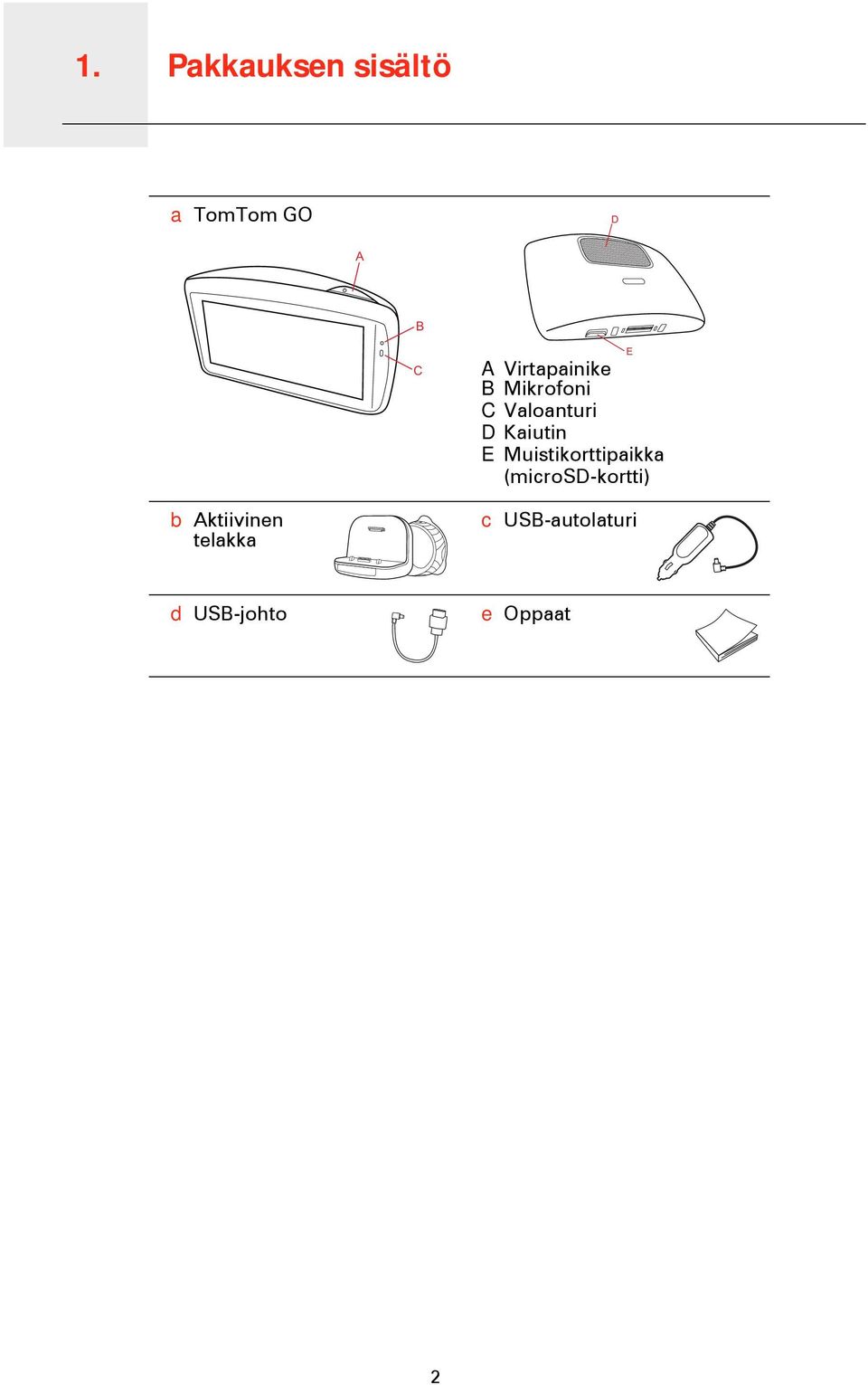
2 1. Pakkauksen sisältö Pakkauksen sisältö a TomTom GO D A B C E A Virtapainike B Mikrofoni C Valoanturi D Kaiutin E Muistikorttipaikka (microsd-kortti) b Aktiivinen telakka c USB-autolaturi d USB-johto e Oppaat 2
3 2. Ennen kuin aloitat Ennen kuin aloitat Käynnistäminen ja sammuttaminen Alkuasetukset Laite ei käynnisty Akkuhuomautuksia Asenna TomTom GO -navigaattori autoon noudattamalla oppaan alussa olevan asennusosion ohjeita. Voit kytkeä navigaattorin päälle painamalla virtapainiketta, kunnes näkyviin tulee käynnistysruutu. Kun käynnistät laitteen ensimmäistä kertaa, sen käynnistyminen voi viedä hetken. Kun kytket laitteen päälle ensimmäistä kertaa, sinun on vastattava muutamaan kysymykseen laitteen asetuksia varten. Vastaa kysymyksiin napauttamalla näyttöä. Sinulta kysytään, teetkö säännöllisesti matkoja samoihin sijainteihin. Jos valitset KYLLÄ, voit antaa nämä määränpäät suosikkimääränpäiksi. Aina kun kytket laitteen päälle, voit valita välittömästi jonkin näistä sijainneista määränpääksi. Jos haluat muuttaa näitä määränpäitä tai valita uuden määränpään, valitse Käynnistysmääritykset Määritykset-valikosta ja valitse sitten Kysy määränpäätä. Joissain harvoissa tapauksissa TomTom GO-navigointilaite ei käynnisty oikein tai lakkaa reagoimasta napautuksiin. Tarkista aluksi, että akku on ladattu. Voit ladata akun kytkemällä laitteen autolaturiin. Voi kestää jopa 2 tuntia, että akku latautuu täyteen. Jos tämä ei ratkaise ongelmaa, voit nollata laitteen. Voit tehdä tämän painamalla virtapainiketta 15 sekunnin ajan ja vapauttamalla painikkeen, kun laite alkaa käynnistyä uudelleen. TomTom GO -navigaattorisi akku latautuu, kun laite on kytketty autolaturiin tai tietokoneeseen. Kun kytket laitteen tietokoneeseen, sinulta kysytään, haluatko luoda yhteyden tietokoneeseen. Jos valitset Ei etkä kosketa näyttöä kolmeen minuuttiin, laite sammuu automaattisesti. Tämä tapahtuu, jotta akku voisi latautua nopeammin. Huom.: USB-liitin pitää kytkeä suoraan tietokoneen USB-porttiin eikä USBkeskittimeen tai näppäimistön tai näytön USB-porttiin. 3

4 Active Dock GPS-vastaanotto Pidä huolta laitteestasi Käytä Active Dockia TomTom GO -laitteen asentamiseen autoosi. Varmista, että sekä Active Dock -pidike että tuulilasi ovat puhtaita ja kuivia ennen kuin kiinnität pidikkeen. Aseta Active Dock niin, että se ei peitä näkymääsi tiehen tai mihinkään auton hallintalaitteista. Voit kiinnittää Active Dockin painamalla imukupin tiukasti tuulilasia vasten alueelle, jossa tuulilasi on tasainen. Kierrä sitten Active Dockin jalustan lähellä olevaa kumipidikettä myötäpäivään, kunnes kuulet naksahduksen. Kun käynnistät TomTom GO -navigaattorisi ensimmäistä kertaa, laite saattaa käyttää muutaman minuutin GPS-sijainnin määrittämiseen ja sijaintisi näyttämiseen kartalla. Jatkossa sijainti löytyy huomattavasti nopeammin, yleensä muutamassa sekunnissa. Saat hyvän GPS-vastaanoton käyttämällä laitetta ulkona. Suuret kohteet, kuten korkeat rakennukset, voivat joskus häiritä vastaanottoa. TomTom GO 950 sisältää EPT-tekniikan eli parannetun paikannustekniikan. EPT arvioi automaattisesti sijaintisi, kun GPS-signaali menetetään ajon aikana, esimerkiksi tunnelissa. Kun EPT on käytössä, EPT-symboli näkyy ajonäkymässä. Älä koskaan jätä TomTom GO -navigaattoria tai lisävarusteita näkyviin autosta poistuessasi. Ne olisivat silloin helppo saalis varkaille. Voit asettaa salasanan, joka on annettava joka kerta, kun laite käynnistetään. On tärkeää, että huolehdit laitteestasi. Laitetta ei ole suunniteltu käytettäväksi äärimmäisissä lämpötiloissa, ja niille altistuminen voi vahingoittaa laitetta pysyvästi. Älä koskaan avaa laitteesi koteloa. Se voi olla vaarallista ja mitätöi takuun. Pyyhi tai kuivaa laitteen näyttö pehmeällä liinalla. Älä käytä nestemäisiä puhdistusaineita. 4

5 3. Turvallisuus Turvallisuus Telakan paikan valitseminen Mieti huolellisesti, minne kiinnität autotelakkasi. Telakka ei saa estää tai häiritä mitään seuraavista: Näkymä ielle t Auton kaikki ohjaimet Kaikki peilit Ilmatyyny Kun navigaattori on telakassa, sinun tulisi yltää laitteeseen helposti nojaamatta tai kurottamatta. Seuraavat kaavakuvat osoittavat, minne voit turvallisesti kiinnittää telakan. Voit kiinnittää telakan tuulilasiin tai sivuikkunaan tai käyttää kojelautakiinnityskiekkoa sen kiinnittämiseen kojelautaan. TomTom tarjoaa myös vaihtoehtoisia kiinnitysratkaisuja TomTom-navigaattoreille. Lisätietoja kojelaudan kiinnityskiekoista ja vaihtoehtoisista kiinnitysratkaisuista voit katsoa osoitteesta tomtom.com/accessories. Active Dockin asentaminen Turvalukko Varmista, että sekä Active Dock että lasi ovat puhtaita ja kuivia. 1. Paina imukuppi tiukasti ikkunaa vasten sellaisessa kohdassa, jossa lasi on tasainen. 2. Kierrä Active Dockin jalustan lähellä olevaa kumipidikettä myötäpäivään, kunnes kuulet naksahduksen. Active Dock on nyt asennettu. Suosittelemme, että käytät turvamäärityksiä, jotta ajamisesi olisi mahdollisimman turvallista. Turvamäärityksiin kuuluvat esimerkiksi seuraavat asetukset: Piilota useimmat valikkovaihtoehdot ajon aikana Näytä turvallisuusmuistutukset Varoita ylinopeudesta Voit myös ajaa turvallisemmin käyttämällä äänikomentoja TomTom GO -laitteen ohjaamiseen. 5

6 4. Ensimmäinen matka Ensimmäinen matka Reitin suunnitteleminen TomTom GO -navigaattorilla on helppoa. Voit suunnitella reitin seuraavien vaiheiden mukaisesti. Tärkeää: Turvallisuussyistä reitti tulisi suunnitella aina ennen matkan aloittamista. 1. Kosketa näyttöä, jolloin päävalikko tulee näkyviin. Huom.: Navigaattorin painikkeet näytetään täysissä väreissä, paitsi jos painike ei ole juuri käytettävissä. Esimerkiksi päävalikon painike nimeltään Etsi vaihtoehto ei ole käytettävissä ennen kuin olet suunnitellut reitin. 2. Valitse Navigoi kohteeseen Valitse Osoite. Osoitetta antaessasi voit valita seuraavista vaihtoehdoista: Kaupungin keskusta - napauta tätä painiketta, jos haluat asettaa määränpääksesi kylän tai kaupungin keskustan. Katu ja talonumero - napauta tätä painiketta, jos haluat asettaa määränpääksesi tarkan osoitteen. Postinumero - napauta tätä painiketta, jos haluat antaa määränpääksesi postinumeron. Huom.: voit antaa postinumeron mille maalle tahansa. Joissakin maissa postinumerot ovat riittävän tarkkoja yksittäisen talon määrittämiseen. Muissa 6

7 maissa voit antaa postinumeron kaupungin tai alueen osoittamiseksi. Sen jälkeen sinun on annettava katu ja talonnumero Risteys - napauta tätä painiketta, jos haluat asettaa määränpääksesi kahden kadun risteyskohdan. Puhuttu osoite - napauta tätä painiketta, jos haluat antaa määränpään sanomalla osoitteen navigaattorille. Tässä esimerkissä annamme osoitteen. 4. Valitse Katu ja talonumero. Huom.: Kun suunnittelet matkaa ensimmäistä kertaa, navigaattori pyytää sinua valitsemaan osavaltion tai maan. Valinta tallennetaan ja sitä käytetään kaikkiin suunnittelemiisi reitteihin. Voit muuttaa tätä asetusta koska tahansa valitsemalla lipun. 5. Ala kirjoittaa haluamasi kaupungin nimeä. Samalla kun kirjoitat, näyttöön tulee sanan alkua vastaavia kaupunkien nimiä. Kun haluamasi kaupunki näkyy luettelossa, aseta määränpää koskettamalla kaupungin nimeä. Vihje: Nimen kirjoittamisen sijaan voit napauttaa tätä painiketta ja sanoa osoitteen puhumalla navigaattorille. 6. Aloita kadunnimen kirjoittaminen. Valitse nimi, kun se näkyy luettelossa. Samalla tavoin kuin kaupunkien kohdalla, näyttöön tulee sanan alkua vastaavien katujen nimiä. Kun haluamasi katu näkyy luettelossa, aseta määränpää koskettamalla kadun nimeä. 7. Anna talonumero ja valitse Valmis. 7

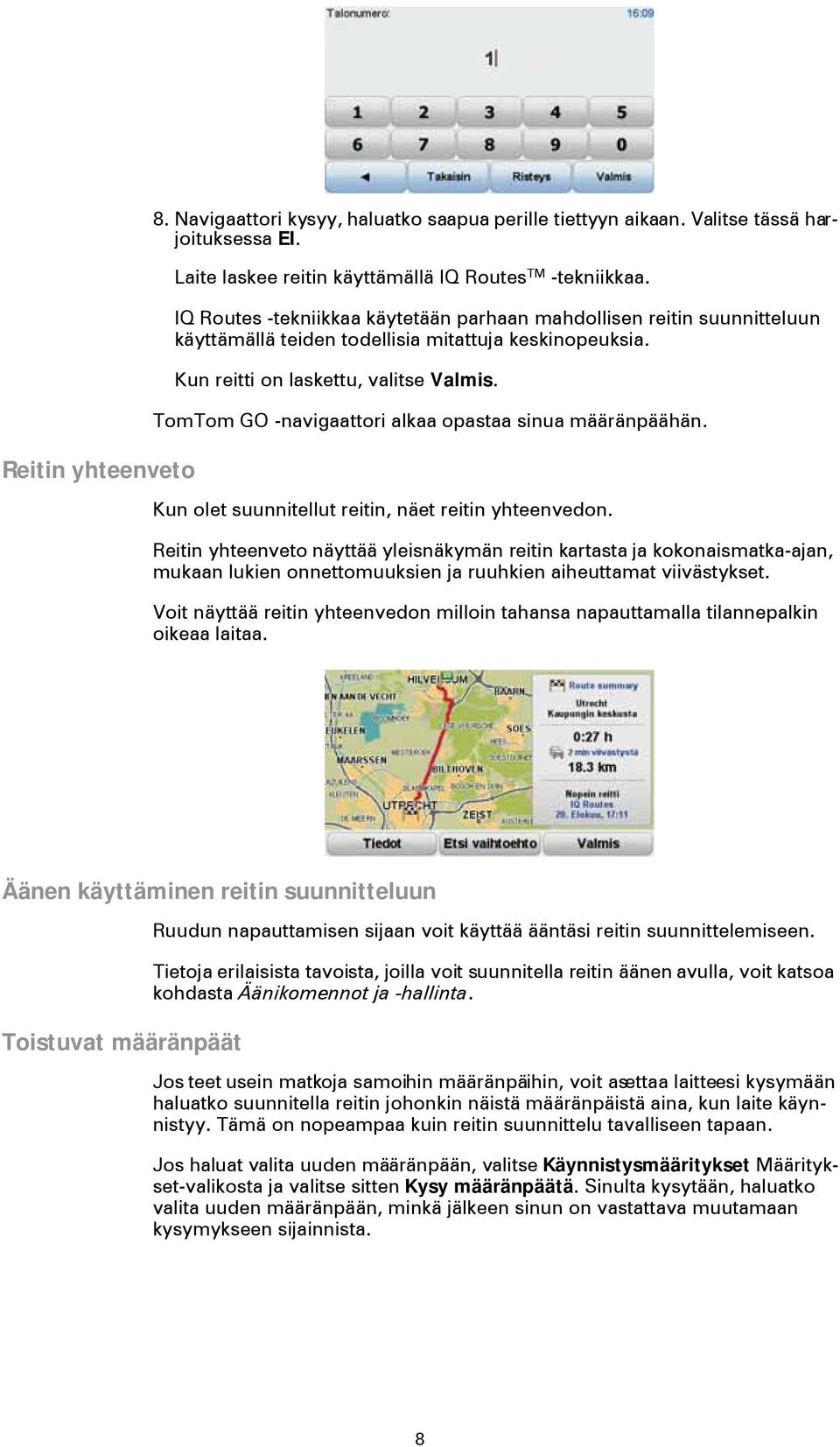
8 Reitin yhteenveto 8. Navigaattori kysyy, haluatko saapua perille tiettyyn aikaan. Valitse tässä harjoituksessa EI. Laite laskee reitin käyttämällä IQ Routes TM -tekniikkaa. IQ Routes -tekniikkaa käytetään parhaan mahdollisen reitin suunnitteluun käyttämällä teiden todellisia mitattuja keskinopeuksia. Kun reitti on laskettu, valitse Valmis. TomTom GO -navigaattori alkaa opastaa sinua määränpäähän. Kun olet suunnitellut reitin, näet reitin yhteenvedon. Reitin yhteenveto näyttää yleisnäkymän reitin kartasta ja kokonaismatka-ajan, mukaan lukien onnettomuuksien ja ruuhkien aiheuttamat viivästykset. Voit näyttää reitin yhteenvedon milloin tahansa napauttamalla tilannepalkin oikeaa laitaa. Äänen käyttäminen reitin suunnitteluun Toistuvat määränpäät Ruudun napauttamisen sijaan voit käyttää ääntäsi reitin suunnittelemiseen. Tietoja erilaisista tavoista, joilla voit suunnitella reitin äänen avulla, voit katsoa kohdasta Äänikomennot ja -hallinta. Jos teet usein matkoja samoihin määränpäihin, voit asettaa laitteesi kysymään haluatko suunnitella reitin johonkin näistä määränpäistä aina, kun laite käynnistyy. Tämä on nopeampaa kuin reitin suunnittelu tavalliseen tapaan. Jos haluat valita uuden määränpään, valitse Käynnistysmääritykset Määritykset-valikosta ja valitse sitten Kysy määränpäätä. Sinulta kysytään, haluatko valita uuden määränpään, minkä jälkeen sinun on vastattava muutamaan kysymykseen sijainnista. 8
9 Näytä toistuvien määränpäiden luettelo aina kun TomTom GO käynnistyy Voit asettaa TomTom GO -laitteen kysymään, haluatko suunnitella reitin johonkin toistuvista määränpäistä, aina kun laite käynnistyy. Voit muuttaa asetusta seuraavasti: 1. Valitse Käynnistysmääritykset Määritykset-valikosta ja valitse sitten Kysy määränpäätä. 2. Valitse Kyllä ja sitten uudelleen Kyllä, jolloin pääset antamaan tiedot määränpäästä. 3. Valitse symboli määränpäätä varten, aseta symboli valitsemalla Valmis ja valitse sitten Kyllä. Vihje: Jos haluat valita oman nimikkeen, valitse numeroitu symboli. Saapumisajat 4. Valitse Kyllä, anna tarvittaessa uusi nimi ja valitse sitten Valmis. 5. Anna osoitetiedot samalla tavalla kuin reittiä suunnitellessa ja valitse sitten Valmis. 6. Jos haluat asettaa useampia määränpäitä, toista seuraavat vaiheet. Valitse muuten Valmis. Sinulta kysytään, haluatko vaihtaa käynnistyskuvaa. 7. Jos haluat muuttaa kuvaa, noudata ruudun ohjeita. Valitse muuten Ei. Aina kun TomTom GO käynnistyy, sinulta kysytään haluatko suunnitella reitin. Jos valitset Peruuta, päävalikko tulee näkyviin. Kun suunnittelet reitin, TomTom GO kysyy, haluatko saapua määräaikaan. Valitse KYLLÄ, jos haluat antaa halutun saapumisajan. GO laskee saapumisajan ja näyttää saavutko ajoissa. Näiden tietojen avulla voit myös laskea, koska sinun on lähdettävä matkaan. Jos GO näyttää, että saavut 30 minuuttia etuajassa, voit odottaa ja lähteä liikkeelle 30 minuutin kuluessa sen sijaan, että saapuisit etujassa. Saapumisaika lasketaan jatkuvasti uudelleen matkan aikana. Tilapalkki näyttää, saavutko ajoissa vai tuletko myöhästymään kuten seuraavassa: Saavut 55 minuuttia ennen syöttämääsi saapumisaikaa. Jos arvioitu saapumisaika on yli viisi minuuttia ennen syöttämääsi aikaa, se näkyy vihreällä. 9

10 Saavut 3 minuuttia ennen syöttämääsi saapumisaikaa. Jos arvioitu saapumisaika on alle 5 minuuttia ennen syöttämääsi aikaa, se näkyy keltaisella. Saavut 19 minuuttia myöhässä. Jos arvioitu saapumisaika on syöttämäsi ajan jälkeen, se näkyy punaisella. Valitse Tilapalkin määritykset Määritykset-valikosta, jos haluat ottaa käyttöön tai poistaa käytöstä saapumisajan ilmoitukset. Tilapalkin määritykset Valitse haluamasi asetukset ensimmäiseltä valikkoruudulta ja valitse sitten Valmis. Voit ottaa saapumisajan ilmoituksen käyttöön valitsemalla Näytä pelivara saapumisaikaan. Muut navigointivaihtoehdot Jos valitset Navigoi kohteeseen..., voit asettaa määränpään monilla tavoilla, et pelkästään osoitetta syöttämällä. Muut vaihtoehdot ovat seuraavat: Napauttamalla tätä painiketta voit navigoida kotisi sijaintiin. Koti Käytät tätä painiketta todennäköisesti enemmän kuin mitään muuta. Napauta tätä painiketta, jos haluat valita suosikin määränpääksesi. Suosikki Napauta tätä painiketta, jos haluat antaa osoitteen määränpääksi. Osoite Napauta tätä painiketta, jos haluat valita määränpään viimeaikaisten määränpäiden luettelosta. Äskeinen määränpää Napauta tätä painiketta, jos haluat navigoida kiinnostavaan paikkaan (KP). Kiinnostava paikka Napauta tätä painiketta, jos haluat valita määränpääksi kohdan kartalta karttaselaimen avulla. Kohta kartalla 10

11 Napauta tätä painiketta, jos haluat antaa määränpään leveysasteen ja pituusasteen avulla. Lev.aste Pit.aste Kosketa tätä painiketta, jos haluat tehdä viimeisestä tallennetusta sijainnistasi määränpääsi. Viimeisen pysähdyksen sijainti Reitin suunnittelu etukäteen Voit käyttää GO -laitettasi matkojen suunnitteluun etukäteen valitsemalla sekä aloituskohdan että määränpään. Tässä lisää syitä, miksi reitti kannattaa suunnitella etukäteen: Voit ottaa selvää matkan kestosta ennen kuin lähdet matkalle. Voit myös verrata saman reitin matka-aikoja eri vuorokaudenaikoina tai eri viikonpäivinä. TomTom GO käyttää IQ Routes -tekniikkaa reittiä suunnitellessa. IQ Routes laskee reitin teillä mitattujen todellisten keskinopeuksien mukaan. Tutki suunnittelemasi matkan reittiä. Tarkista reitti jollekulle, joka on tulossa käymään, ja selitä sitten reitti yksityiskohtaisesti. Suunnittele reitti etukäteen seuraavasti: 1. Kosketa näyttöä, niin päävalikko tulee näkyviin. 2. Siirry seuraavalle valikkoruudulle koskettamalla nuolipainiketta ja valitse Valmistele reitti. Valmistele reitti 3. Valitse matkan lähtöpaikka samalla tavalla kuin valitsisit määränpään. 4. Aseta matkan määränpää. 5. Valitse suunniteltavan reitin tyyppi. Nopein reitti - reitti, joka vie vähiten aikaa. Vihreä reitti - vähiten polttoainetta kuluttava reitti matkallesi. Lyhin reitti - lyhin välimatka valittujen sijaintien välillä. Tämä ei välttämättä ole nopein reitti, varsinkaan jos se kulkee kaupungin läpi. Vältä moottoriteitä - reitti, joka välttelee moottoriteitä. Kävelyreitti - reitti, joka on suunniteltu jalkapatikkaa varten. Pyöräreitti - reitti, joka on suunniteltu polkupyörällä tehtäväksi. Rajoitettu nopeus - reitti ajoneuvolle, joka voi ajaa vain rajoitettua nopeutta. Sinun on määritettävä sallittu nopeus. 6. Valitse milloin haluat lähteä matkalle, jota olet suunnittelemassa. Valittavissa on kolme vaihtoehtoa: Nyt 11

12 Lisätietoja reitistä Määrätty päivä ja aika - sinua pyydetään antamaan päivämäärä ja aika. Ei määrättyä päivää eikä aikaa Jos valitset joko Nyt tai Määrätty päivä ja aika, GO -laite käyttää IQ Routes -tekniikkaa nopeimman reitin laskemiseen kyseisenä aikana teiden todellisten mitattujen keskinopeuksien mukaan. Tällä tavalla voit verrata, kuinka paljon matkasi kestää eri vuorokaudenaikoina tai eri viikonpäivinä. 7. TomTom GO suunnittelee reitin valitsemiesi kohteiden välille. Voit käyttää näitä asetuksia viimeksi suunnittelemallesi reitille valitsemalla Näytä reitti päävalikosta tai napauttamalla Tiedot-painiketta reitin yhteenvetoruudusta. Voit käyttää näitä asetuksia viimeksi suunnittelemallesi reitille napauttamalla Tiedot-painiketta reitin yhteenvetoruudusta. Voit sitten valita seuraavista vaihtoehdoista: Napauta tätä painiketta, jos haluat luettelon kaikista reitin kääntymisohjeista. Selaa tekstinä Tämä on hyödyksi, jos joudut selittämään reitin toiselle henkilölle. Napauta tätä painiketta, jos haluat nähdä reitin jokaisen käännöksen. Voit selata matkan kuvia napauttamalla oikeaa ja vasenta nuolta. Selaa kuvina Napauta tätä painiketta, jos haluat poistaa 3D-näytön käytöstä ja katsoa karttaa ylhäältä. Napauta tätä painiketta, jos haluat nähdä yleiskuvan reitistä karttaselaimella. Selaa reittikarttaa Napauta tätä painiketta, jos haluat katsoa demon reitistä. Voit keskeyttää demon koska tahansa napauttamalla ruutua. Näytä reittidemo Napauta tätä painiketta, jos haluat avata reitin yhteenvetoruudun. Näytä reittiyhteenveto Napauta tätä painiketta, jos haluat katsoa reittisi. Näytä reitti 12

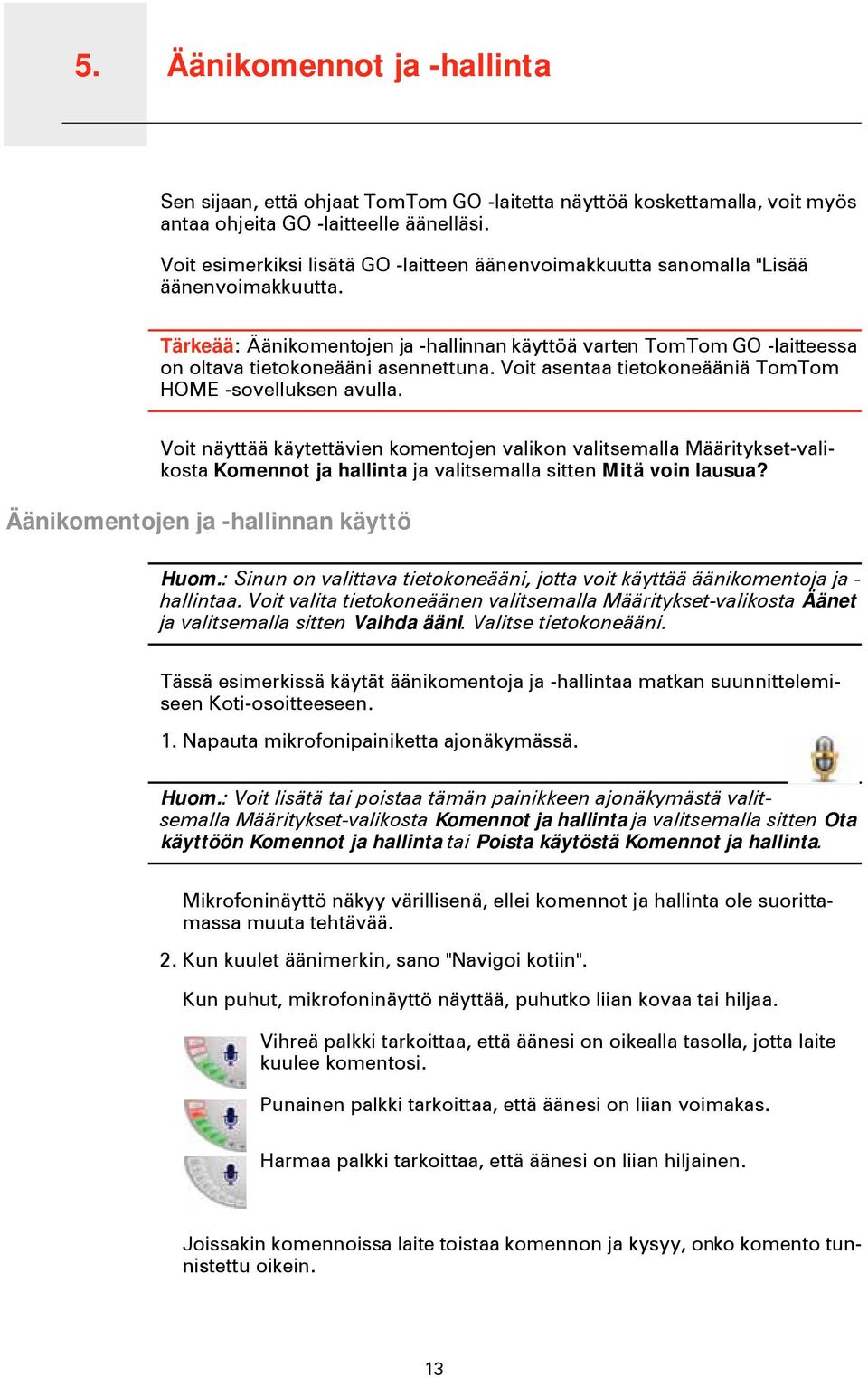
13 5. Äänikomennot ja -hallinta Äänikomennot ja -hallinta Sen sijaan, että ohjaat TomTom GO -laitetta näyttöä koskettamalla, voit myös antaa ohjeita GO -laitteelle äänelläsi. Voit esimerkiksi lisätä GO -laitteen äänenvoimakkuutta sanomalla "Lisää äänenvoimakkuutta. Tärkeää: Äänikomentojen ja -hallinnan käyttöä varten TomTom GO -laitteessa on oltava tietokoneääni asennettuna. Voit asentaa tietokoneääniä TomTom HOME -sovelluksen avulla. Voit näyttää käytettävien komentojen valikon valitsemalla Määritykset-valikosta Komennot ja hallinta ja valitsemalla sitten Mitä voin lausua? Äänikomentojen ja -hallinnan käyttö Huom.: Sinun on valittava tietokoneääni, jotta voit käyttää äänikomentoja ja - hallintaa. Voit valita tietokoneäänen valitsemalla Määritykset-valikosta Äänet ja valitsemalla sitten Vaihda ääni. Valitse tietokoneääni. Tässä esimerkissä käytät äänikomentoja ja -hallintaa matkan suunnittelemiseen Koti-osoitteeseen. 1. Napauta mikrofonipainiketta ajonäkymässä. Huom.: Voit lisätä tai poistaa tämän painikkeen ajonäkymästä valitsemalla Määritykset-valikosta Komennot ja hallinta ja valitsemalla sitten Ota käyttöön Komennot ja hallinta tai Poista käytöstä Komennot ja hallinta. Mikrofoninäyttö näkyy värillisenä, ellei komennot ja hallinta ole suorittamassa muuta tehtävää. 2. Kun kuulet äänimerkin, sano "Navigoi kotiin". Kun puhut, mikrofoninäyttö näyttää, puhutko liian kovaa tai hiljaa. Vihreä palkki tarkoittaa, että äänesi on oikealla tasolla, jotta laite kuulee komentosi. Punainen palkki tarkoittaa, että äänesi on liian voimakas. Harmaa palkki tarkoittaa, että äänesi on liian hiljainen. Joissakin komennoissa laite toistaa komennon ja kysyy, onko komento tunnistettu oikein. 13
14 3. Jos komento on oikea, sano "Kyllä". Jos komento ei ole oikea, sano "Ei" ja sano pyydettäessä komento uudelleen äänimerkin jälkeen. Laite suunnittelee reitin nykyisestä sijainnista kotiosoitteeseen. Vihjeitä Mikrofoni sammuu muutamassa sekunnissa, jos et sano mitään. Voit estää laitetta kuuntelemasta komentoja joko napauttamalla ruutua tai sanomalla jonkin seuraavista komennoista: Takaisin, Peruuta, Lopeta. Voit valita kohteen luettelosta napauttamalla kohdetta näytöstä. Äänihallintaa ei voida käyttää luettelon kohteiden valitsemiseen. Reitin suunnittelu ääntä käyttämällä Tärkeää: Suunnittele aina matkasi ennen kuin lähdet ajamaan. Reitin suunnittelu ajon aikana on vaarallista. Voit suunnitella reitin osoitteeseen puheella seuraavasti: 1. Napauta ääniohjauspainiketta ajonäkymässä. 2. Kun kuulet äänimerkin, sano "Navigoi osoitteeseen". Kun puhut, ääniohjausnäyttö osoittaa, puhutko liian kovaa tai hiljaa: Vihreä palkki tarkoittaa, että äänesi on oikealla tasolla, jotta GO kuulee komentosi. Punainen palkki tarkoittaa, että äänesi on liian voimakas. Harmaa palkki tarkoittaa, että äänesi on liian hiljainen. Joidenkin komentojen kohdalla GO toistaa komennon ja kysyy, tunnistettiinko komento oikein. Voit nyt antaa osoitteen puhumalla. Vaihtoehtoisesti voit aloittaa matkan suunnittelun napauttamalla näyttöä ja valitsemalla Puhuttu osoite (dialogi) tai Puhuttu osoite, jos haluat antaa osoitteen puhumalla. 3. Sano paikannimi. 14

15 Kun sanot paikannimen, näet kuuden nimen luettelon, jotka sopivat siihen mitä sanoit. GO kertoo luettelon ensimmäisen nimen. Jos kuulemasi nimi on oikea, sano "valmis", "OK", "kyllä" tai "yksi" tai napauta nimeä. Jos kuulemasi paikannimi ei ole oikea, mutta nimi näkyy luettelossa, sano oikean nimen vieressä oleva numero tai napauta oikeaa nimeä. Jos oikea nimi esimerkiksi on Rotterdam ja tämä nimi on numero kaksi luettelossa, sano "kaksi" tai napauta nimeä Rotterdam. Jos paikannimeä ei näy luettelossa, palaa edelliseen ruutuun sanomalla "takaisin" tai "ei" tai napauttamalla Takaisin-painiketta. Sano paikannimi uudelleen. Huom.: Numerot on sanottava sillä kielellä, jota käytetään valikoiden painikkeissa. 4. Sano kadunnimi. GO kertoo luettelon ensimmäisen nimen. Jos kuulemasi nimi on oikea, sano "valmis", "OK", "kyllä" tai "yksi" tai napauta nimeä. Huom.: Eri sijainneilla voi olla samankaltaisia nimiä, esimerkiksi tiellä, jossa on useita postinumerosijainteja. Sellaisissa tilanteissa kaikki nämä sijainnit näkyvät luettelossa, jolloin sinun on katsottava ruutua ja valittava oikea sijainti. Jos kuulemasi nimi ei ole oikea, mutta oikea nimi näkyy luettelossa, sano oikean nimen vieressä oleva numero tai napauta kadunnimeä. Jos kadunnimeä ei näy luettelossa, palaa edelliseen ruutuun sanomalla "takaisin" tai "ei" tai napauttamalla Takaisin-painiketta. Sano sen jälkeen kadunnimi uudelleen. 5. Sano talonumero. Numerot tulee lausua normaalisti. Esimerkiksi numero 357 sanotaan jatkuvana lausekkeena "Kolmesataaviisikymmentäseitsemän". 15

16 Jos numero näkyy väärin, sano "takaisin" tai "ei" tai napauta askelpalautinnäppäintä. Sano sitten numero uudelleen. Vihje: Jos sanot "takaisin" kun numeroita ei näy ruudussa, GO palaa edelliseen ruutuun. Kun oikea luku näkyy, sano "valmis" tai "OK". Voit myös syöttää numeron koskettamalla ruutua. Jos haluat valita sijainniksi risteyksen, sano "risteys". Huom.: Numerot on sanottava sillä kielellä, jota käytetään valikoiden painikkeissa. 6. GO kysyy, haluatko saapua perille tiettyyn aikaan. Valitse tässä harjoituksessa EI. GO laskee reitin. 7. Kun reitti on laskettu, valitse Valmis. Puhuttu osoitteen antaminen Tärkeää: Suunnittele aina matkasi ennen kuin lähdet ajamaan. Reitin suunnittelu ajon aikana on vaarallista. Jos et käytä ääniohjausta matkan suunnittelun aloittamiseen, voit silti antaa osoitteen puhumalla. Voit aloittaa matkan suunnittelun valitsemalla Navigoi kohteeseen... päävalikosta ja valitsemalla sitten Osoite. Voit antaa määränpään puhumalla napauttamalla jotakin näistä painikkeista: Napauta tätä painiketta, jos haluat antaa osoitteen pelkällä puheella. Tällä vaihtoehdolla GO tunnistaa seuraavat kohteet: Puhuttu osoite (dialogi) Komennot: Kyllä, Ei, Takaisin, Valmis, OK, Risteys. Kadunnimet. Paikannimet. Luvut: Luvut on sanottava yksittäisinä numeroina. Jos haluat esimerkiksi sanoa numeron 35, sano "kolme" ja sitten "viisi". Käyttämällä Puhuttu osoite (dialogi) -toimintoa voit antaa tietoja koskettamatta ruutua. Puhuttu osoite Napauta tätä painiketta, jos haluat antaa osoitteen käyttämällä sekä puhetta että ruudun koskettamista. Kun käytät tätä vaihtoehtoa, GO tunnistaa seuraavat: Kadunnimet. Paikannimet. Puhuttu osoite -toiminnon käyttäminen on yleensä nopeampaa kuin Puhuttu osoite (dialogi) -toiminnon käyttö. 16
17 Voit antaa määränpään puhumalla aina kun näet tämän painikkeen. Voit antaa seuraavantyyppiset määränpäät puhumalla: Kaupungin keskusta - jos haluat sanoa paikkakunnan keskustan, napauta näppäimistön alalaidassa olevaa puhepainiketta. Katu ja talonumero - jos haluat sanoa osoitteen, napauta näppäimistön alalaidassa olevaa puhepainiketta. Risteys - jos haluat sanoa kahden kadun kohtaamispisteen, napauta näppäimistön alalaidassa olevaa puhepainiketta. Kun tämä painike näkyy harmaana, et voi käyttää puhetta osoitteen antamiseen. Huom.: Postinumeroa ei voi antaa puhumalla. GO tunnistaa paikan- ja kadunnimet, jotka puhutaan paikallisella kielellä ja ääntämyksellä. Puhutun osoitteen antamisen käyttö ei ole mahdollista paikan- ja kadunnimien sanomiseen kaikissa maissa. 17

18 6. Ajonäkymä Ajonäkymä Kun TomTom GO käynnistyy, näkyviin tulee ajonäkymä sekä yksityiskohtaiset tiedot nykyisestä sijainnistasi. Napauta näytön keskustaa, kun haluat avata Päävalikon. Huom.: Ajonäkymä näkyy mustavalkoisena, kunnes GO on paikallistanut nykyisen sijaintisi. A Voit lähentää ja loitontaa näkymää plus- ja miinuspainikkeilla. B Pikavalikko - voit ottaa pikavalikon käyttöön Määritykset-valikosta. C Nykyinen sijaintisi. D Tienviitan tiedot tai seuraavan kadun nimi. E Liikennepalkki. F Akun varauksen osoitin. G Mikrofonipainike äänikomentoja ja -hallintaa varten. H Kellonaika, nykyinen nopeus ja nopeusrajoitus, jos tunnettu. Napauta tilapalkin tätä osaa, jos haluat muuttaa äänenvoimakkuutta tai kuunnella seuraavan ääniohjeen. I Sen kadun nimi, jolla olet. J Navigointiohjeet edessä olevalle tielle. Napauta tilapalkin tätä osaa, jos haluat vaihtaa ajonäkymän 2D- ja 3D-näkymän välillä. K Jäljellä oleva matka-aika, jäljellä oleva etäisyys ja arvioitu saapumisaika. Napauta tilapalkin tätä osaa, jos haluat avata reitin yhteenvetonäytön. 18

19 Ajonäkymä symbolit Jos haluat muuttaa tilapalkissa näkyviä tietoja, valitse Tilapalkin määritykset Määritykset-valikosta. Seuraavat symbolit näkyvät ajonäkymässä: EPT - tämä symboli näkyy, kun laite käyttää EPT-tekniikkaa sijainnin arviointiin. EPT-tekniikkaa käytetään vain silloin, kun GPS-signaalia ei ole. Huom.: Kaikki laitteet eivät tue EPT-tekniikkaa. Matkapuhelinta ei ole liitetty - tämä symboli näkyy, kun valittua matkapuhelinta ei ole liitetty laitteeseen. Yhteys tähän puhelimeen on oltava muodostettu aiemmin. Ääni pois - tämä kuvake näkyy, kun ääni on kytketty pois. Voit kytkeä äänen päälle avaamalla Määritykset-valikon ja valitsemalla Ääni päälle. Akku - tämä symboli näyttää akun varauksen. Kun akun varaus on alhainen ja vaatii latausta, akkusymboli on tyhjä. Navigaattori tulisi ladata mahdollisimman pian. Kompassi - kompassi näkyy, kun kompassi on otettu käyttöön. Voit ottaa kompassin käyttöön tai pois käytöstä säätämällä asetusta tilapalkin määrityksistä. Saapuminen - tämä symboli näkyy, kun saavut määränpäähän. 19

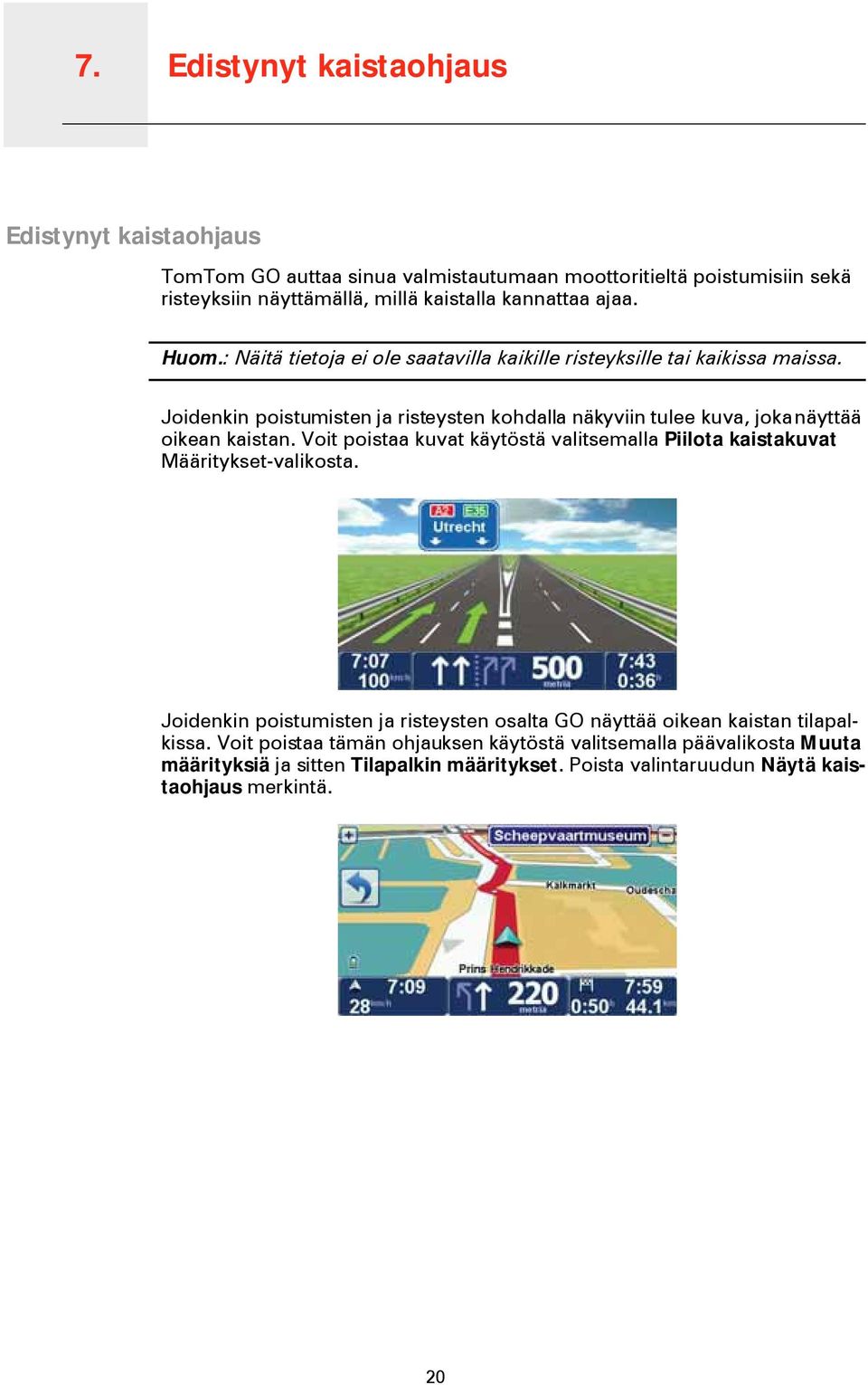
20 7. Edistynyt kaistaohjaus Edistynyt kaistaohjaus Edistynyt kaistaohjaus TomTom GO auttaa sinua valmistautumaan moottoritieltä poistumisiin sekä risteyksiin näyttämällä, millä kaistalla kannattaa ajaa. Huom.: Näitä tietoja ei ole saatavilla kaikille risteyksille tai kaikissa maissa. Joidenkin poistumisten ja risteysten kohdalla näkyviin tulee kuva, joka näyttää oikean kaistan. Voit poistaa kuvat käytöstä valitsemalla Piilota kaistakuvat Määritykset-valikosta. Joidenkin poistumisten ja risteysten osalta GO näyttää oikean kaistan tilapalkissa. Voit poistaa tämän ohjauksen käytöstä valitsemalla päävalikosta Muuta määrityksiä ja sitten Tilapalkin määritykset. Poista valintaruudun Näytä kaistaohjaus merkintä. 20
21 8. Vaihtoehtoisten reittien etsiminen Vaihtoehtoisten reittien etsiminen Kun olet suunnitellut reitin, saatat haluta muuttaa reittiä ilman, että vaihdat määränpäätä. Miksi muuttaa reittiä? Ehkä jostakin seuraavista syistä: Näet edessä olevan tiesulun tai liikennejonon. Haluat kulkea tietyn kohteen kautta poimiaksesi jonkun kyytiin, pysähtyäksei syomään tai tankataksesi. Haluat välttää vaikean liittymän tai tien, josta et pidä. Valitse Etsi vaihtoehto... päävalikosta jos haluat vaihtaa nykyistä suunniteltua reittiä. Etsi vaihtoehto... Etsi vaihtoehto... -painike näkyy myös reitin yhteenvetonäytössä reitin suunnittelun jälkeen. Napauta tätä painiketta, jos haluat laskea vaihtoehdon jo suunnitellulle reitille. Laske vaihtoehto GO etsii toisen reitin nykyisestä sijainnistasi määränpäähän. Jos kuitenkin päätät, että haluatkin käyttää alkuperäistä reittiä, valitse Laske alkuper. Miksi tekisin näin? Lukuun ottamatta teitä nykyisen sijainnin ja määränpään lähellä, uusi reitti käyttää täysin eri teitä määränpäähän pääsemiseen. Tämä on helppo tapa laskea täysin erilainen reitti. Napauta tätä painiketta, jos näet tiesulun tai liikennejonon edessä. Sen jälkeen joudut valitsemaan, kuinka pitkän osan reitistä haluat ohittaa. Vältä tiesulku Valitse eri vaihtoehdoista: 100 m, 500 m, m tai m. GO laskee reitin uudelleen välttäen valintasi mittaisen osuuden. Älä unohda, että kun vaihtoehtoinen reitti on laskettu, voit joutua kääntymään nykyiseltä tieltä hyvin pian. Jos tiesulku yllättäen aukeaa, voit palata alkuperäiselle reitille valitsemalla Laske alkuper. 21
22 Välietappi... Napauta tätä painiketta, jos haluat reitin kulkevan tietyn sijainnin kautta, esimerkiksi kun haluat ottaa jonkun kyytiin. Kun teet tämän, kartalla näkyy merkki sijainnissa, jonka kautta haluat matkustaa. Välietappi valitaan samalla tavalla kuin määränpää. Voit valita samoista vaihtoehdoista: esimerkiksi Osoite, Suosikki, Kiinnostava paikka ja Kohta kartalla. GO laskee uuden reitin määränpäähäsi valitsemasi kohteen kautta. Toisin kuin lopullisen määränpään kohdalla GO ei ilmoita milloin ohitat tämän sijainnin. Tätä painiketta käyttämällä voit määrittää vain yhden välietapin. Jos haluat määrittää useampia paikkoja, käytä Reittisuunnitelma-toimintoa. Napauta tätä painiketta, jos haluat palata alkuperäisellä reitillle kiertämättä tiesulkuja tai poikkeamatta määrätyissä paikoissa. Laske alkuper. Vältä osaa reitistä Minimoi viivytykset Napauta tätä painiketta, jos haluat välttää osaa reitistä. Käytä tätä painiketta, jos huomaat reitin sisältävän risteyksen tai tien, josta et pidä tai joka tunnetaan ruuhkistaan. Valitse sitten vältettävä tie reitin teiden luettelosta. Napauta tätä painiketta, jos haluat laskea reitin uudelleen niin, että vältetään mahdollisimman paljon liikenneongelmia. GO tarkistaa, onko reitin varrella liikenneongelmia, ja laskee parhaan reitin niiden välttämiseksi. Huom.: Tämä painike on käytettävissä vain, kun TomTom Liikenne on käytössä. 22
23 9. Selaa karttaa Selaa karttaa Jos haluat katsoa karttaa samalla tavalla kuin katsot perinteistä paperikarttaa, valitse Selaa karttaa päävalikosta. Voit liikuttaa karttaa vetämällä sitä sormella näytön poikki. 1. Mittakaavapalkki 2. Liikenne - nykyiset liikennehäiriöt. Asetukset-painikkeen avulla voit valita, näytetäänkö liikennetiedot kartalla. Kun liikennetiedot näytetään kartalla, KP:itä ja suosikkeja ei näytetä. 3. Merkki Merkit osoittavat kohti nykyistä sijaintiasi, kotisijaintiasi ja määränpäätäsi ja osoittavat etäisyyden niihin. Napauttamalla merkkiä voit keskittää kartan merkittyyn sijaintiin. Voit asettaa oman merkin asettamalla kohdistimen haluttuun paikkaan kartalla, napauttamalla kohdistinpainiketta ja valitsemalla Aseta merkin sijainti. 4. Asetukset 5. Kohdistin 6. Etsi-painike Napauta tätä painiketta, jos haluat etsiä määrättyjä osoitteita. 7. Kohdistin-painike Tällä painikkeella voit navigoida kohdistimen sijaintipaikkaan, lisätä kohdistimen sijaintipaikan suosikkeihin tai etsiä kiinnostavan paikan kohdistimen läheisyydestä. 8. Zoomauspalkki Lähennä ja loitonna näkymää liikuttamalla liukusäädintä. 23
24 Asetukset Voit asettaa kartalla näkyvät tiedot napauttamalla Asetukset-painiketta. Voit valita seuraavien tietojen näyttämisen: Kiinnostavat paikat. Voit valita näytettävät KP:t napauttamalla asetusluettelon alapuolelta KP-painiketta. Suosikit Liikenne - kun liikennetiedot näytetään kartalla, KP:itä ja suosikkeja ei näytetä. Valitsemalla Lisävalinnat voit näyttää tai piilottaa seuraavat tiedot: Nimet Merkit - merkit osoittavat nykyiseen sijaintiisi, kotisijaintiisi ja määränpäähäsi. Merkki näyttää etäisyyden sijaintiin. Merkit näytetään kun niiden osoittama sijainti on näytön ulkopuolella. Napauttamalla merkkiä voit keskittää kartan merkin osoittamaan sijaintiin. Voit myös asettaa oman merkin. Napauta kohdistinpainiketta ja aseta sitten merkki kohdistimen sijaintiin valitsemalla Aseta merkin sijainti. Koordinaatit 24
25 10. TomTom Map Share TM TomTom Map Share TM TomTom Map Share mahdollistaa kartan virheiden korjaamisen ja niiden korjausten jakamisen muille ihmisille TomTom Map Share -yhteisössä samoin kuin muiden tekemien korjausten vastaanottamisen. Huom.: TomTom Map Share ei ole saatavilla kaikilla alueilla. Saat lisätietoja käymällä osoitteessa tomtom.com/mapshare. Karttakorjaukset On olemassa kahden tyyppisiä korjauksia: Korjauksia, jotka näkyvät heti kartalla. Näihin sisältyvät kadun suunnan muuttaminen, kadun tukkiminen tai uudelleen nimeäminen sekä KP:iden lisääminen tai muokkaaminen. Nämä muutostyypit näkyvät välittömästi kartalla. Voit piilottaa nämä korjaukset koska tahansa Map Share -määrityksistä. Korjauksia, joiden raportin TomTom vastaanottaa, mutta jotka eivät näy heti kartalla. Näihin sisältyvät puuttuvat kadut, virheet moottoriteiden liittymissä sekä puuttuvat liikenneympyrät. TomTom tutkii nämä korjaustyypit, ja vahvistuksen jälkeen ne sisällytetään seuraavaan karttajulkaisuun. Näitä korjauksia ei siis jaeta Map Share -yhteisön kanssa. Karttakorjauksen tekeminen Tärkeää: Turvallisuussyistä ajon aikana tulisi vain merkitä sijainti. Älä merkitse kaikkia tietoja virheestä ajaessasi. 1. Valitse Karttakorjaukset päävalikosta. 2. Valitse Korjaa karttavirhe. Korjaa karttavirhe Luettelo mahdollisista karttakorjauksista näytetään. 3. Valitse korjaustyyppi, josta haluat ilmoittaa. Huom.: Jos valitset Lisää puuttuva KP tai Ilmoita muu virhe, sinulta kysytään lisätietoja ennen seuraavaa vaihetta. 4. Valitse tapa, jota haluat käyttää korjauksen sijainnin valintaan. 5. Kun olet löytänyt sijainnin, valitse Valmis. 6. Anna nyt korjaus tai korjauksen vahvistus. 25
26 Viimeisimpien karttapäivitysten vastaanottaminen Kun kytket TomTom GO -laitteen tietokoneeseesi, TomTom HOME lataa automaattisesti saatavilla olevat karttakorjaukset ja lähettää tekemäsi muutokset Map Share -yhteisölle. Käytettävissä on useita korjaustyyppejä, jotka voidaan asettaa Korjausmääritykset-valikosta. Karttavirheen merkitseminen tien päällä Tärkeää: Turvallisuussyistä ajon aikana tulisi vain merkitä sijainti. Älä merkitse kaikkia tietoja virheestä ajaessasi. Jos huomaat kartallasi kohdan, joka vaatii huomiota, voit merkitä sijainnin Raportti-painikkeella ja antaa tarkemmat tiedot sitten, kun et enää aja. Jos haluat näyttää Raportti-painikkeen ajonäkymässä tai pikavalikossa, toimi seuraavasti: 1. Valitse Karttakorjaukset päävalikosta. 2. Valitse Korjausmääritykset. 3. Valitse Valmis ja valitse sitten uudelleen Valmis. 4. Valitse Näytä raporttipainike ja valitse sitten Valmis. Raportti-painike näkyy ajonäkymän vasemmassa laidassa. Kun olet merkinnyt sijainnin, voit lisätä tietoja muutoksesta, kun avaat Karttakorjaukset-valikon. Esimerkki: Olet ajamassa ystäväsi luokse ja huomaat, että todellinen kadunnimi poikkeaa kartassa olevasta. Jos haluat raportoida muutoksen napauta Raportti-painiketta, jolloin GO tallentaa nykyisen sijaintisi. Kun matkasi päättyy, voit lähettää päivityksen TomTom Map Shareille. TomTom Map Share -yhteisö Voit liittyä Map Share -yhteisöön seuraavasti: 1. Valitse Karttakorjaukset päävalikosta. 2. Valitse Lataa muiden tekemät korjaukset. 3. Valitse Liity. Kun kytket GO -laitteen tietokoneeseen, TomTom HOME lataa uudet korjaukset ja lähettää korjauksesi Map Share -yhteisölle. Tärkeää: Kytke laite tietokoneeseen säännöllisesti ja tarkista uudet päivitykset TomTom HOMEn avulla. Korjausmääritykset Korjausmääritykset asettavat, miten TomTom Map Share toimii laitteellasi. Voit asettaa seuraavat määritykset: Voit valita luottamustason liukusäätimellä, minkätyyppisiä Map Share - yhteisön korjauksia haluat käyttää kartoissasi. Päätä, haluatko jakaa korjauksesi muiden kanssa. Näytä tai piilota Raportti-painike ajonäkymästä. 26
27 Voit asettaa määritykset valitsemalla päävalikosta Karttakorjaukset. Vihje: Jos haluat myöhemmin poistaa korjauksia kartasta, poista merkintä niiden korjaustyyppien kohdalta, jotka haluat poistaa. Jos poistat kaikki merkinnät, kartta palaa alkuperäiseen tilaan ennen ensimmäistä korjausta. Karttakorjauksien hyväksyminen Voit asettaa, minkä tyyppisiä karttakorjauksia haluat lisätä karttaasi. Voit tehdä tämän valitsemalla Korjausmääritykset Karttakorjaukset-valikosta. Karttakorjauksien tyypit Valittavissa on neljä korjaustasoa. Taso muuttuu, kun liikutat liukusäädintä: TomTom - hyväksy vain muutokset, jotka on tehnyt TomTom. Luotettavat lähteet - hyväksy muutokset, jotka on tehnyt TomTom tai Tom- Tomin vahvistamat luotettavat käyttäjät. Useat käyttäjät - hyväksy muutokset, jotka on tehnyt TomTom tai TomTomin vahvistamat luotettavat käyttäjät, sekä muutokset, joita useat Map Share -yhteisön jäsenet ovat tehneet. Muutamat käyttäjät - hyväksy muutokset, jotka on tehnyt TomTom tai TomTomin vahvistamat luotettavat käyttäjät, sekä kaikki muutokset, joita Map Share -yhteisön jäsenet ovat tehneet. Karttaan tehtäviä korjaustyyppejä on useita. 27
28 Voit tehdä korjauksen karttaasi valitsemalla Karttakorjaukset päävalikosta ja valitsemalla sitten Korjaa karttavirhe. Seuraavat korjaustyypit näytetään. Napauttamalla tätä painiketta voit merkitä kadun tukituksi tai vapaaksi. Voit merkitä kadun tukituksi tai vapaaksi toiseen tai molempiin suuntiin. Merkitse tukituksi/ vapaaksi Jos haluat esimerkiksi korjata lähellä nykyistä sijaintiasi olevan kadun, toimi seuraavasti: 1. Valitse Merkitse tukituksi/vapaaksi. 2. Valitse Lähellä. Voit valita kadun nimen perusteella, lähellä kodin sijaintia olevan kadun tai kartalla olevan kadun. 3. Valitse karttaa napauttamalla katu tai kadun osa, jonka haluat korjata. Valitsemasi katu korostetaan ja kohdistin näyttää kadun nimen. 4. Valitse Valmis. Laitteesi näyttää kadun ja sen, onko liikenne tukittu tai vapaa kumpaankin suuntaan. 5. Napauta toista suuntapainikkeista, jos haluat tukkia tai avata liikenteen siihen suuntaan. 6. Valitse Valmis. Seuraavan kerran kun laitteesi ja TomTom HOME yhdistetään, korjaukset jaetaan TomTom Map Share -yhteisön kanssa. Napauta tätä painiketta, jos haluat korjata suunnan yksisuuntaiselta kadulta, jolla liikenne kulkee toiseen suuntaan kuin kartallasi. Käännä liikenteen suunta Huom.: Liikennesuunnan kääntäminen toimii vain yksisuuntaisilla kaduilla. Jos valitset kaksisuuntaisen kadun, voit suunnan muuttamisen sijaan merkitä kadun tukituksi/vapaaksi. Napauta tätä painiketta, jos haluat muuttaa kartallasi olevan kadun nimen. Muokkaa kadunnimeä Voit esimerkiksi nimetä lähellä nykyistä sijaintiasi olevan kadun seuraavasti: 1. Valitse Muokkaa kadunnimeä. 2. Valitse Lähellä. 3. Valitse karttaa napauttamalla katu tai kadun osa, jonka haluat korjata. Valitsemasi katu korostetaan ja kohdistin näyttää kadun nimen. 4. Valitse Valmis. 5. Kirjoita oikea kadunnimi. 6. Valitse Valmis. 28
29 Napauta tätä painiketta, jos haluat muuttaa ja raportoida väärät kääntymissuunnat. Muuta kääntymisrajoituksia Napauta tätä painiketta, jos haluat muuttaa ja raportoida tien nopeusrajoituksen. Muuta tien nopeus Napauta tätä painiketta, jos haluat lisätä tai poistaa liikenneympyrän. Lisää tai poista liikenneympyrä Napauta tätä painiketta, jos haluat lisätä kiinnostavan paikan (KP). Lisää puuttuva KP Voit esimerkiksi lisätä uuden ravintolan lähelle nykyistä sijaintiasi: 1. Valitse Lisää puuttuva KP. 2. Valitse Ravintola KP-luokkien luettelosta. 3. Valitse Lähellä. 4. Valitse puuttuvan ravintolan sijainti. Voit valita sijainnin antamalla osoitteen tai valitsemalla sijainnin kartalta. Valitsemalla Lähellä tai Lähellä kotia voit avata kartan nykyisestä sijainnistasi tai kodin sijainnista. 5. Valitse Valmis. 6. Kirjoita ravintolan nimi ja valitse sitten OK. 7. Jos tiedät ravintolan puhelinnumeron, voit kirjoittaa sen ja valita sitten OK. Jos et tiedä numeroa, valitse vain OK kirjoittamatta numeroa. Napauta tätä painiketta, jos haluat muokata vanhaa KP:tä. Muokkaa KP:tä Olemassa oleva katu Voit tehdä tällä painikkeella seuraavat muutokset KP:hen: Poista KP. Nimeä KP uudelleen. Muuta KP:n puhelinnumeroa. Muuta luokkaa, johon KP kuuluu. Siirrä KP:tä kartalla. Napauta tätä painiketta, jos haluat muokata olemassa olevaa katua. Kun olet valinnut kadun, voit valita raportoitavan virheen. Voit valita useamman kuin yhden virhetyypin kadulle. 29
30 Napauta tätä painiketta, jos haluat raportoida puuttuvan kadun. Sinun on valittava alku- ja loppupiste puuttuvalle kadulle. Puuttuva katu Kaupunki Napauta tätä painiketta, jos haluat raportoida kaupunkia koskevan virheen. Voit raportoida seuraavantyyppiset virheet: Kaupunki puuttuu Väärä kaupungin nimi Vaihtoehtoinen kaupungin nimi Muu Napauta tätä painiketta, jos haluat lähettää kommentin KP:stä. Sinun on valittava KP, minkä jälkeen voit antaa kommentin. KP:n kommentti Napauta tätä painiketta, jos haluat ilmoittaa virheen moottoritien sisäänajotai erkanemisliittymästä. Moottoritien liittymä/erkanemiskohta Napauta tätä painiketta, jos haluat raportoida virheen postinumerossa. Postinumero Napauta tätä painiketta, jos haluat raportoida muun tyyppisiä korjauksia. Muu Näitä korjauksia ei heti oteta käyttöön kartallasi. TomTom GO lähettää erityisen raportin TomTom Map Shareille. Voit raportoida puuttuvia katuja, virheitä moottoriteiden liittymissä sekä puuttuvia liikenneympyröitä. Jos korjaus, jonka haluat raportoida, ei ole mikään näistä raporttityypeistä, anna yleinen kuvaus ja valitse sitten Muu. 30
31 11. Äänet ja puheäänet Äänet ja puheäänet TomTom GO toistaa seuraavat äänet: Ääniohjeet Handsfree-puhelut Varoitukset Äänenvoimakkuuden muuttaminen Voit muuttaa äänenvoimakkuutta kolmella tavalla: Napauta ajonäkymän vasenta alakulmaa. Viimeinen ääniohje toistetaan ja äänenvoimakkuuden taso näytetään. Säädä äänenvoimakkuutta siirtämällä liukusäädintä. Valitse päävalikosta Muuta määrityksiä ja valitse sitten Äänenvoimakkuus. Valitse Testi, jos haluat tarkistaa tekemäsi muutokset. Voit asettaa GO -laitteen säätämään äänenvoimakkuutta automaattisesti auton melutason mukaan. Äänenvoimakkuuden muuttaminen automaattisesti TomTom GO pystyy vaihtamaan äänenvoimakkuutta automaattisesti. Äänenvoimakkuus 1. Valitse päävalikosta Muuta määrityksiä. 2. Valitse Äänenvoimakkuus. 3. Valitse Äänenvoimakkuus melutason mukaan. 4. Valitse Valmis. 31
32 Ohjeäänen valitseminen Voit vaihtaa TomTom GO -laitteen käyttämää ääntä valitsemalla Äänet Määritykset-valikosta ja sitten Vaihda ääni. Valitse luettelosta ääni. GO voi toistaa ääniä Bluetooth Hi-Fi -kaiuttimien, kuten Bluetooth -Hi-Fikuulokkeiden. Äänimääritykset TomTom GO sisältää kahdenlaisia ääniä: Tietokoneäänet Nämä tuottaa GO. Ne antavat ääniohjeet ajettaessa ja pystyvät lausumaan kadunnimet, ilmoitukset, liikenneraportit, säätiedotukset, vihjeet ja opetusosiot. Ihmisäänet Nämä ovat näyttelijöiden nauhoittamia. Huom.: Ihmisäänillä on saatavilla vain ääniohjeet. Miten tietokoneäänet toimivat? TomTom GO käyttää tietokoneäänille kehitettyä tekstistä puheeksi -teknikkaa. Tekstistä puheeksi -ohjelma muuntaa kirjoitetun tekstin, esimerkiksi ohjeen Käänny oikealle, ihmisäänen kaltaiseksi puheeksi. Tekstistä puheeksi -ohjelma käsittelee kokonaista lausetta, jotta lausuminen on mahdollisimman lähellä oikeaa puhetta. Ohjelma osaa myös tunnistaa ja lausua melko tarkkaan ulkomaisia paikan- ja kadunnimiä. Esimerkiksi englanninkielinen ääni osaa lukea ranskalaisia kadunnimiä. Huom.: Jos valitset ihmisäänen, se pystyy ilmoittamaan vain komennot, ei kadunnimiä. Jos haluat, että kadunnimet ilmoitetaan, sinun on valittava tietokoneääni. Sisäiset ja ulkoiset kaiuttimet TomTom GO sisältää korkealaatuisen kaiuttimen. Sillä toistetaan kaikki GO - laitteen äänet, jollet määritä joitakin ääniä toistumaan lisäkaiuttimista. Seuraavat äänityypit voidaan toistaa kaiuttimista seuraavasti: Ääniohjeet ja varoitukset: GO -laitteen kaiutin Ulkoinen Bluetooth -Hi-Fi-kuulokesarja tai -kaiuttimet Käyttämällä äänikaapelia. Puhelut GO -laitteen kaiutin Huom.: Jos haluat käyttää äänikaapelia, Active Dock audioliitännän kanssa on saatavilla lisävarusteena. Autostereoissa on oltava linjatuloliitäntä. Kaikissa autostereoissa ei ole linjatuloliitäntää. Katso autostereoiden ohjeista lisätietoja. Bluetooth -Hi-Fi-kaiuttimien käyttö 32
33 Huom.: Bluetooth on oltava käytössä ennen kuin voit käyttää Bluetooth-Hi-Fikaiutinta. Ota Bluetooth käyttöön valitsemalla Muuta määrityksiä ja sitten Bluetooth-määritykset. Jos haluat toistaa ääniä Bluetooth -Hi-Fi-kaiuttimien kautta, toimi seuraavasti: 1. Valitse Kaiutin-määritykset Määritykset-valikosta. Napauta tätä painiketta, jos haluat muuttaa kaiutinasetuksia. Kaiutin-määritykset 2. Jos haluat toistaa ääniohjeet tai musiikin Bluetooth-laitteen kautta, valitse Bluetooth-Hi-Fi-laite. 3. Valitse Valmis. 4. GO kysyy, haluatko käyttää ulkoista Bluetooth -Hi-Fi-kaiutinta. Valitse KYLLÄ. GO alkaa etsiä Bluetooth -Hi-Fi-laitteita. 5. Valitse Bluetooth -Hi-Fi-laite GO -laitteen löytämien laitteiden luettelosta. GO yrittää muodostaa Bluetooth -yhteyttä laitteen kanssa. Toinen laite voi pyytää sinua antamaan salasanan GO -laitteella ennen kuin Bluetooth -yhteys voidaan muodostaa. Katso lisätietoja Bluetooth -Hi-Filaitteen käyttöoppaasta. Kun yhteys on muodostettu, ääni toistetaan ulkoisen Bluetooth -Hi-Fi-laitteen kautta. Jos GO ei voi muodostaa Bluetooth -yhteyttä, kaikki äänet toistetaan sisäisen kaiuttimen kautta tai äänikaapelin kautta, jos se on liitetty. 33
34 12. Määritykset Määritykset Voit muuttaa TomTom GO -laitteesi ulkonäköä ja toimintatapaa. Valitse Muuta määrityksiä päävalikosta. Käytä yövärejä / Käytä päivävärejä Napauta tätä painiketta, jos haluat vähentää näytön kirkkautta ja näyttää tummemmat värit kartalla. Käytä yövärejä Milloin tämä tulisi tehdä? Pimeällä näyttö on helpompi nähdä, jos GO ei ole liian kirkas. Jos haluat vaihtaa takaisin kirkkaampaan näyttöön ja kirkkaampiin karttaväreihin, valitse Käytä päivävärejä. Käytä päivävärejä Näytä KP kartalla Voiko GO tehdä tämän muutoksen automaattisesti? Kyllä. GO -laitteessa on valoanturi, joka tunnistaa hämärtymisen. Jos haluat vaihtaa päivä- ja yövärien välillä automaattisesti, valitse Kirkkausmääritykset Määritykset-valikosta. Valitse sitten Vaihda yönäkymään kun hämärtyy. Napauta tätä painiketta, jos haluat valita, mitkä kiinnostavien paikkojen (KP:t) luokat tulee näyttää kartalla: Näytä KP kartalla 1. Valitse Näytä KP kartalla Määritykset-valikosta. 2. Valitse kartalla näytettävät KP-luokat. Valitse Etsi, jos haluat etsiä KP-luokkaa. 3. Valitse, haluatko näyttää KP:t 2D- tai 3D-karttanäkymässä. 4. Valitse Valmis. Valitsemasi KP:t näytetään symboleina kartalla. 34
35 Pikavalikko-määritykset Napauta tätä painiketta, jos haluat valita jopa kuusi painiketta käytettäväksi pikavalikossa. Pikavalikon kautta saat helposti käyttöösi useimmin käyttämäsi painikkeet. Pikavalikkoon valitsemasi painikkeet näytetään ajonäkymässä. Esittely-kierrokset Napauta tätä painiketta, jos haluat näyttää yhden TomTom GO -laitteen käyttöä esittelevistä esittelykierroksista. Pikavalikkomääritykset Esittelykierrokset Kytke ääniopastus pois / Kytke ääniopastus päälle Napauta tätä painiketta, jos haluat poistaa ääniopastuksen käytöstä. Kuulet silti kaikki muut tiedot, kuten viestit ja varoitukset. Kytke ääniopastus pois Jos valitset Ääni pois Määritykset-valikosta, myös ääniopastus poistetaan käytöstä. Äänien muuttaminen Jos muutat ääniä, ääniopastus kytketään päälle automaattisesti. Voit kytkeä ääniopastuksen takaisin päälle valitsemalla Kytke ääniopastus päälle. Kytke ääniopastus päälle 35
36 Äänet Valitse Äänet, jos haluat hallita TomTom-ääniä. Seuraavat asetukset ovat käytettävissä: Äänet Vaihda ääni - napauta tätä painiketta, jos haluat vaihtaa ääniohjeiden ääntä. Käytettävissä on suuri valikoima ihmis- ja tietokoneääniä. Puhe pois - napauta tätä painiketta, jos haluat poistaa ääniopastuksen käytöstä. Puhe käyttöön - napauta tätä painiketta, jos haluat ottaa ääniopastuksen käyttöön. Äänimääritykset - napauta tätä painiketta, jos haluat valita tilanteet, joissa TomTom-navigaattori lukee ohjeet tai varoitukset ääneen. Nauhoita ääni - napauta tätä painiketta, jos haluat nauhoittaa oman äänesi laitteeseen. Toimenpide kestää noin viisitoista minuuttia, jona aikana lausut kaikki komennot, joita TomTom GO käyttää. Poista nauhoitettu ääni käytöstä - napauta tätä painiketta, jos haluat poistaa nauhoitetun äänen käytöstä. Ota nauhoitettu ääni käyttöön - napauta tätä painiketta, jos haluat ottaa nauhoitetun äänen käyttöön. Jos olet nauhoittanut osan komennoista, niitä käytetään yhdessä mukana tulleen äänen kanssa. Lataa ääni - napauta tätä painiketta, jos haluat ladata uusia ääniä TomTom-palvelusta ja siirtää ne laitteeseesi. Äänenvoimakkuus Napauta tätä painiketta ja liikuta sitten liukusäädintä, jos haluat muuttaa äänenvoimakkuutta. Jos esimerkiksi ajat moottoritiellä, joka on usein hyvin meluisa, GO kasvattaa äänenvoimakkuuttaan. Kun ajat taas hitaammin, GO laskee äänenvoimakkuuttaan. Äänenvoimakkuus Voiko GO säätää äänenvoimakkuutta auton melutason mukaan? Valitse Äänenvoimakkuus melutason mukaan ja GO muuttaa äänenvoimakkuutta taustamelun mukaan. GO -laitteen mikrofoni valvoo jatkuvasti melutasoa. Jos autossa on paljon hälyä, GO kasvattaa äänenvoimakkuutta automaattisesti. 36
37 Komennot ja hallinta Valitse Komennot ja hallinta, jos haluat ottaa käyttöön tai pois käytöstä äänikomennot ja katsoa, mitkä puhutut komennot TomTom GO ymmärtää. Komennot ja hallinta Tärkeää: Ääniohjauksen käyttämistä varten GO -laitteessa on oltava asennettuna tietokoneääni. Voit asentaa tietokoneäänet TomTom HOME -ohjelman avulla, jos niitä ei vielä ole asennettu. Ota käyttöön Komennot ja -hallinta - Napauta tätä painiketta, jos haluat ottaa äänikomennot ja -hallinnan käyttöön. Poista käytöstä Komennot ja -hallinta - Napauta tätä painiketta, jos haluat poistaa äänikomennot ja -hallinnan käytöstä. Mitä voin lausua? - Napauta tätä painiketta, jos haluat katsoa luettelon puhekomennoista, jotka GO -laite ymmärtää. Kaiutin-määritykset Napauta tätä painiketta, jos haluat valita mitä kaiuttimia käytetään TomTom GO -laitteen ääntä varten. Seuraavat asetukset ovat käytettävissä: Kaiutin-määritykset Sisäinen kaiutin Bluetooth-Hi-Fi-laite Linjalähtö (äänikaapeli) Ääni pois / Ääni päälle Ääni pois Napauta tätä painiketta, jos haluat kytkeä äänen pois. Jos kytket äänen pois päältä, ääniopastus kytketään myös pois päältä etkä kuule enää puhuttuja reittiopasteita. Napauta tätä painiketta, jos haluat kytkeä äänen päälle. Kun kytket äänen päälle, ääniopastus pysyy pois päältä. Voit kytkeä ääniopastuksen päälle valitsemalla Kytke ääniopastus päälle Määritykset-valikosta. Ääni päälle Vihjeitä Voit vaihtaa äänenvoimakkuutta valitsemalla Äänenvoimakkuus Määrityksetvalikosta. Voit muuttaa äänenvoimakkuutta nopeasti ajaessasi napauttamalla ajonäkymän vasenta alakulmaa ja siirtämällä liukusäädintä. Voit vaihtaa GO -laitteen käyttämää ääntä napauttamalla Vaihda ääni Määritykset-valikosta. Voinko silti käyttää GO-laitetta handsfree-puheluihin, vaikka ääni on pois käytöstä? Kyllä. Äänen poistaminen käytöstä ei vaikuta handsfree-puheluihin, mikä tarkoittaa, että pystyt sekä puhumaan että kuulemaan toisen osapuolen. 37
38 Suosikkien hallinta Napauta tätä painiketta, jos haluat poistaa tai nimetä uudelleen suosikkeja. Suosikkien hallinta Voit etsiä suosikin valitsemalla Etsi ja alkamalla kirjoittaa suosikin nimeä. Voit valita suosikin, kun se näkyy luettelossa. Muuta kodin sijainti Napauta tätä painiketta, jos haluat muuttaa kodin sijaintia. Muuta kodin sijainti Suunnittelu-määritykset Pitääkö kodin sijaintina käyttää todellista kotiosoitetta? Ei. Kodin sijainti voi olla paikka, jossa käyt usein, esimerkiksi työpaikka. Se voi olla todellinen kotiosoitteesi mutta myös mikä tahansa muu haluamasi osoite. Miksi asettaisin Kodin sijainnin? Kun olet asettanut Kodin sijainnin, voit navigoida osoitteeseen nopeasti ja helposti napauttamalla Koti-painiketta Navigoi kohteeseen... -valikossa Napauta tätä painiketta, jos haluat asettaa reitin tyypin, kun valitset määränpään. Aseta sitten, miten GO -laitteen tulisi käsitellä seuraavat reittiä suunniteltaessa: Suunnittelumääritykset Seuraavat asetukset ovat käytettävissä: Kysy aina suunniteltaessa Suunnittele aina nopeimmat reitit Suunnittele aina vihreitä reittejä Suunnittele aina lyhyimmät reitit Vältä aina moottoriteitä Suunnittele aina kävelyreitit Suunnittele aina pyöräreitit Suunnittele aina rajoitetun nopeuden reitti Tietulleja reitillä Lauttaylityksiä reitillä Kimppakyytikaistoja reitillä Kimppakyytikaistat Päällystämättömiä teitä 38
39 Vaihda karttoja Voit sitten asettaa, sulkeutuuko reitin yhteenvetoruutu automaattisesti, kun olet suunnitellut reitin. Jos valitset Ei, sinun on suljettava reitin yhteenvetoruutu valitsemalla Valmis. Uudelleensuunnittelun määritykset Valitse suunnitteleeko TomTom GO reitin uudelleen, kun nopeampi reitti löytyy ajon aikana. Näin voi tapahtua liikenneolosuhteiden muutosten takia. Napauta tätä painiketta, jos haluat tehdä jotain seuraavista: Vaihda karttoja Lataa kartta - napauta tätä painiketta, jos haluat ladata kartan, jonka olet ostanut TomTom HOME -palvelun kautta. Voi olla, että karttoja ei voi ladata kaikkiin laitteisiin. Vaihda karttaa - valitse tämä painike, jos haluat vaihtaa käyttämääsi karttaa. TomTom HOME -ohjelmalla voit tehdä varmuuskopioita sekä ladata ja lisätä karttoja ja poistaa niitä navigaattorista. Huom.: Älä poista karttaa ennen kuin olet tehnyt siitä varmuuskopion. Jos poistat kartan ennen kuin olet tehnyt siitä varmuuskopion, et enää pysty lataamaan kyseistä karttaa GO -laitteeseen. Ylläpidä KP:t Napauta tätä painiketta, jos haluat tehdä jotain seuraavista: Aseta varoitukset lähellä olevista kiinnostavista paikoista. Ylläpidä KP:t GO voi esimerkiksi kertoa, kun lähellä on huoltoasema. Luo omat KP-luokkasi ja lisää niihin haluamasi KP:t. Voit esimerkiksi luoda KP-luokan nimeltä "Ystävät" ja lisätä kaikkien ystäviesi osoitteet KP:iksi luokkaan. Voit jopa lisätä ystäviesi puhelinnumerot osoitteiden lisäksi, jotta voit soittaa heille GO -laitteellasi. Seuraavat painikkeet ovat käytettävissä: Lisää KP - napauta tätä painiketta, jos haluat lisätä sijainnin luomaasi KPluokkaan. Varoita, kun KP lähellä - napauta tätä painiketta, jos haluat varoituksen KP:tä lähestyttäessä. Voit valita KP-tyypit, joista haluat varoituksen. Poista KP - napauta tätä painiketta, jos haluat poistaa luomasi KP:n. Muokkaa KP:tä - napauta tätä painiketta, jos haluat muokata luomasi KP:n tietoja. Lisää KP-luokka - napauta tätä painiketta, jos haluat luoda uuden KP-luokan. Poista KP-luokka - napauta tätä painiketta, jos haluat poistaa luomasi KPluokan. 39
40 Muuta autosymbolia Napauta tätä painiketta, jos haluat valita autosymbolin, jota käytetään osoittamaan sijaintisi ajonäkymässä. Muuta autosymbolia Lisää autosymboleita voit ladata TomTom HOME -ohjelman avulla. Vaihda 2D/3D-näyttöön / Ota käyttöön 2D-näyttö Valitse 2D-näyttö päälle, jos haluat muuttaa karttaperspektiivin. 2D-näyttö päälle Esimerkiksi 2D-näkymä näyttää kartan kaksiulotteisena kuin ylhäältä katsottuna. Voit vaihtaa näkymän kolmiulotteiseen perspektiiviin valitsemalla Vaihda 2D/3D-näyttöön ja valitsemalla näkymän luettelosta. Vaihda 2D/ 3D-näyttöön Milloin tämä tulisi tehdä? Tietyissä tilanteissa karttaa on helpompi katsoa yläpuolelta. Ehkä silloin, kun tieverkko on monimutkainen tai kun kävelet ja käytät GO -laitetta navigointiin. 40
41 Tilapalkin määritykset Napauta tätä painiketta, jos haluat valita tiedot, jotka näkyvät tilapalkissa: Kuinka tilapalkki tulisi näyttää? Tilapalkin määritykset Vaakasuora - jos valitset tämän vaihtoehdon, tilapalkki näkyy ajonäkymän alalaidassa. Pystysuora - jos valitset tämän vaihtoehdon, tilapalkki näkyy ajonäkymän oikeassa laidassa. Aika nyt Nopeus Näytä maksiminopeus nopeuden vieressä - käytettäessä vain, kun nopeus (edellä) on myös valittu. Huom.: Jos ajettavan tien huippunopeus on käytettävissä, se näytetään nopeutesi vieressä. Jos ajat nopeusrajoitusta kovempaa, nopeutesi näkyy punaisella. Näytä pelivara saapumisaikaan - GO näyttää kuinka paljon myöhässä tai etuajassa tulet olemaan reittiä suunniteltaessa asetettuun haluttuun saapumisaikaan verrattuna. Suunta Näytä kompassi Saapumisaika - arvioitu saapumisaika. Aikaa jäljellä - arvioitu aika määränpään saavuttamiseen. Matkaa jäljellä - jäljellä oleva etäisyys määränpäästä. Näytä kaistaopasteet - jos valitse tämän asetuksen, GO näyttää tilapalkissa kaistan, joka sinun tulisi valita joillakin erkanemiskaistoilla ja risteyksissä. Muuta karttavärejä Napauta tätä painiketta, jos haluat valita väriteemat kartan päivä- ja yöväreille. Muuta karttavärejä Valitse Lisäasetukset väriteemojen yksi kerrallaan katsomista varten. Voit myös ladata lisää väriteemoja TomTom HOMEn avulla. 41
42 Kirkkaus-määritykset Napauta tätä painiketta, jos haluat asettaa näytön kirkkauden. Voit asettaa kirkkauden erikseen kartan päivä- ja yönäkymälle liikuttamalla liukusäätimiä. Voit asettaa myös nämä asetukset: Vähennä kirkkautta kun hämärtyy - GO käyttää valoanturia taustavalon tason tunnistamiseen. Jos tämä asetus on valittu, GO vähentää näytön kirkkautta hämärtymisen myötä, jotta se ei häiritse. Vaihda yönäkymään kun hämärtyy - GO käyttää valoanturia taustavalon tason tunnistamiseen. Jos tämä asetus on valittu, GO käyttää hämärässä yövärejä ajonäkymässä. Bluetooth-määritykset Napauta tätä painiketta, jos haluat hallita TomTom GO -laitteen Bluetoothtoiminnallisuutta. Kirkkaus-määritykset Bluetoothmääritykset Tärkeää: Paikoissa kuten sairaaloissa ja lentokoneissa Bluetooth on kytkettävä pois päältä kaikista sähkölaitteista. Voit valita jonkin seuraavista vaihtoehdoista: Bluetooth pois/bluetooth käyttöön - kytke GO -laitteen Bluetooth päälle tai pois. Jos poistat Bluetoothin käytöstä, muut asetukset eivät ole käytettävissä. Muodosta yhteys Bluetooth-laitteeseen - luo yhteys toiseen Bluetoothia käyttävään laitteeseen. Poista handsfree-puhelut käytöstä/handsfree-puhelut käyttöön - kytke GO -laitteen handsfree-puhelut päälle tai pois. Poista langaton data käytöstä/ota langaton data käyttöön - kytke langattoman datan siirto päälle tai pois. Lähetä/vastaanota tiedostoja Lähetä/ vastaanota tiedostoja Napauta tätä painiketta, jos haluat lähettää tai vastaanottaa tiedostoja, kuten valokuvia, ääniä, reittisuunnitelmia tai kuvia, käyttämällä GO -laitetta toisten Bluetooth-laitteiden kanssa. 42
43 Aseta omistaja Napauta tätä painiketta, jos haluat asettaa nimesi ja osoitteesi GO -laitteen omistajana ja vaihtaa tai poistaa 4-numeroisen salasanan GO -laitteelle. Aseta omistaja Huom.: Voit luoda 4-numeroisen salasanan vain TomTom HOME -ohjelmalla. Voit vain vaihtaa tai poistaa 4-numeroisen salasanan TomTom GO - laitteellasi. Voit luoda 4-numeroisen salasanan GO -laitteelle käyttämällä TomTom HOME -ohjelmaa: 1. Kytke GO tietokoneeseen. 2. Kytke GO päälle ja kytke sitten tietokone päälle. TomTom HOME käynnistyy automaattisesti. 3. Valitse Käytä laitetta TomTom HOME -ohjelmassa. GO näkyy nyt ja sitä voidaan hallita TomTom HOME -ohjelman avulla. 4. Valitse GO -laitteen päävalikosta Muuta määrityksiä. 5. Valitse Aseta omistaja. Anna 4-numeroinen salasana, jota käytetään GO -laitteen suojaamiseen. Käynnistys-määritykset Napauta tätä painiketta, jos haluat asettaa mitä tapahtuu, kun laite käynnistyy. Seuraavat asetukset ovat käytettävissä: Käynnistysmääritykset Jatka siitä mihin lopetettiin - laite käynnistyy ja näyttää näyttää suljettaessa esille olleen ruudun. Kysy määränpäätä - laite käynnistyy Navigoi kohteeseen... -valikkoon tai toistuvien määränpäiden luetteloon, jos olet asettanut toistuvia määränpäitä. Näytä päävalikko - laite aloittaa päävalikosta. Käynnistä kuvaesitys - laite käynnistyy näyttämällä kuvaesityksen tallennetuista kuvista. Voit keskeyttää kuvaesityksen koskettamalla näyttöä. Sinulta kysytään, haluatko vaihtaa kuvaa, joka näytetään aina, kun käynnistät laitteen. Valitse Ei, jos haluat lopettaa tai valitse Kyllä, jos haluat nähdä laitteeseen tallennetut valokuvat. Voit valita kuvan käynnistyskuvaksi koskettamalla sitä. 43
44 Aseta kello Napauta tätä painiketta, jos haluat valita ajan muodon ja asettaa ajan. Aseta kello Helpoin tapa asettaa aika on napauttaa Synk.-painiketta. GO ottaa sitten ajan GPS-tiedoista. Huom.: Voit käyttää Synk.-toimintoa vain jos sinulla on GPS-vastaanotto, joten et voi asettaa kelloa näin sisätiloissa. Kun olet käyttänyt Synk.-toimintoa ajan asettamiseen, voit joutua muuttamaan tunteja aikavyöhykkeen mukaan. GO selvittää aikavyöhykkeesi ja pitää ajan aina oikeana GPS-tietojen avulla. Aseta yksiköt Napauta tätä painiketta, jos haluat asettaa näytettävän yksikkötyypin seuraaville: Aseta yksiköt Etäisyys Aika Leveysaste ja pituusaste Käytä vasenkätisesti / Käytä oikeakätisesti Käytä vasenkätisesti Napauttamalla tätä painiketta voit siirtää tärkeät painikkeet, esimerkiksi Valmis- ja Peruuta-painikkeet sekä zoomauspalkin, ruudun vasempaan laitaan. Näin painikkeita on helpompi napauttaa vasemmalla kädellä ilman, että peittää näyttöä. Jos haluat siirtää painikkeet takaisin ruudun oikealle reunalle, valitsekäytä oikeakätisesti. Näppäimistö-määritykset Käytä näppäimistöä määränpään antamiseen tai vaihtoehdon, esimerkiksi KP:n, valitsemiseen luettelosta. Näppäimistömääritykset Napauta tätä painiketta, jos haluat vaihtaa näppäimistön kokoa ja asettelua. Voit valita kahdesta koosta: Suuri näppäimistö Pieni näppäimistö Käytettävissä on useita näppäimistöasetteluja: ABCD-näppäimistö QWERTY-näppäimistö AZERTY-näppäimistö QWERTZ-näppäimistö 44
45 Akunsäästömääritykset Napauta tätä painiketta, jos haluat asettaa GO -laitteen säästämään virtaa aina kun mahdollista. Seuraavat asetukset on käytettävissä: Akunsäästömääritykset Älä koskaan himmennä näyttöä Himmennä näyttö ohjeiden välillä Valitse sitten halutessasi, pysyykö -laite päällä, kun virtalähde menetetään. Vaihda kieli Napauta tätä painiketta, jos haluat vaihtaa kieltä, jota käytetään GO -laitteen kaikissa painikkeissa ja viesteissä. Vaihda kieli Voit valita suuresta kielimäärästä. Kun vaihdat kieltä, saat myös mahdollisuuden vaihtaa ääntä. Piilota vihjeet / Näytä vihjeet Napauta tätä painiketta, jos haluat, että GO ei näytä vihjeitä. Piilota vihjeet Voit ottaa vihjeet uudelleen käyttöön valitsemalla Näytä vihjeet. Turvalukko Napauta tätä painiketta, jos haluat asettaa seuraavia turva-asetuksia: Näytä ajon aikana vain olennaiset valikkokohdat Turvalukko Ehdota ajotaukoja Näytä turvallisuusmuistutukset Varoita lähellä kirkkoa tai koulua Varoita ylinopeudesta Varoita, kun nopeus ylittää asetetun nopeuden Varoita jättämästä laitetta autoon Valitse, varoittaako TomTom GO siitä, millä puolella tietä pitää ajaa. Päätä haluatko, että karttanäyttö suljetaan tietyissä tilanteissa, ja valitse Valmis. Mitä tapahtuu, kun valitsen Karttanäyttö pois -asetuksen? Kun poistat karttanäytön käytöstä, et näe sijaintiasi kartalla ajonäkymässä vaan ainoastaan tiedot seuraavasta ohjeesta. Napauta painiketta ja valitse, milloin kartta tulee poistaa käytöstä. Vaihtoehdot ovat seuraavat: Aina - karttaa ei näytetä, ja näet ainoastaan tietoja seuraavasta ohjeesta sekä suuntanuolet. 45
46 Lisämääritykset Tietyn nopeuden yläpuolella - aseta nopeus, jossa kartta poistetaan käytöstä. Tämä asetus on hyödyllinen tilanteissa, joissa kartta voisi häiritä, kuten nopeasti ajettaessa. Ei koskaan - karttaa ei koskaan poisteta käytöstä. Napauta tätä painiketta, jos haluat asettaa seuraavia lisämäärityksiä: Näytä talonumero ennen kadunnimeä Lisämääritykset Näytä kadunnimet - jos käytät tietokoneääniä ääniohjeisiin ja olet valinnut, että kadunnimet luetaan ääneen, tätä asetusta ei tarvitse valita, sillä kadunnimet luetaan ääneen, vaikka tätä asetusta ei olisi valittu. Näytä seuraavan kadun nimi - seuraavan kadun nimi näkyy ajonäkymän ylälaidassa. Näytä ajettavan kadun nimi kartalla - parhaillaan ajamasi kadun nimi näytetään heti tilapalkin yläpuolella. Ota käyttöön automaattinen zoomaus 2D-näkymässä Ota käyttöön automaattinen zoomaus 3D-näkymässä Näytä kaistojen kuvat - joidenkin poistumisten ja risteysten kohdalla näkyviin tulee kuva, joka näyttää oikean kaistan. Palauta tehdasasetukset Napauta tätä painiketta, jos haluat palauttaa tehdasasetukset TomTom GO - laitteeseen. Palauta tehdasasetukset Kaikki asetuksesi, mukaan lukien suosikit, kodin sijainti, KP-varoitukset ja mahdolliset luomasi reittisuunnitelmat, poistetaan. 46
47 13. Kiinnostavat paikat Kiinnostavat paikat Kiinnostavat paikat eli KP:t ovat käteviä paikkoja kartalla. Seuraavassa on nistä esimerkkejä: ravintolat hotellit museot pysäköintialueet huoltoasemat Huom.: Voit raportoida puuttuvan KP:n tai muokata nykyisiä KP:itä Map Share -palvelun avulla ja jakaa korjauksesi Map Share -yhteisön kanssa. KP:iden luominen Huom.: Voit myös ladata KP-joukkoja ja jakaa luomiasi KP-joukkoja TomTom HOMEn avulla. 1. Kosketa näyttöä, niin päävalikko tulee näkyviin. 2. Valitse Muuta määrityksiä. 3. Valitse Ylläpidä KP:t. 4. Ennen kuin voit lisätä KP:n, sinun on luotava vähintään yksi KP-luokka. Jokainen KP liitetään johonkin luokkaan. Voit lisätä KP:itä vain itse luomiisi KP-luokkiin. Valitse Lisää KP-luokka. Lisää KPluokka 5. Anna KP-luokalle nimi, esimerkiksi "Ystävät" tai "Suosikkiravintolat". Valitse sitten luokalle merkki. 6. Valitse Lisää KP. Lisää KP koskettamalla tätä painiketta. Lisää KP 47
48 7. Sinulta kysytään KP:n nimi. 8. Valitse KP-luokka, johon haluat lisätä KP:n. 9. Valitse KP:n sijainti seuraavasta luettelosta. Voit asettaa kotisi KP:ksi. Koti Jos haluat muuttaa kotisi sijaintia, voit luoda voit luoda siitä ensin KP:n. Voit luoda KP:n suosikista. Suosikki Voit luoda vain rajallisen määrän suosikkeja. Jos haluat luoda enemmän suosikkeja, joudut ensin poistamaan joitakin suosikkeja. Jos teet suosikista KP:n ennen sen poistamista, et menetä osoitetta. Voit määrittää osoitteen KP:ksi. Kun annat osoitteen, voit valita neljästä vaihtoehdosta. Osoite Kaupungin keskusta Katu ja talonumero Postinumero Risteys Valitse KP:n sijainti paikoista, joita olet viime aikoina käyttänyt määränpäinä. Äskeinen määränpää Voit lisätä kiinnostavan paikan (KP) KP:ksi. Jos esimerkiksi olet luonut KPluokan omille suosikkiravintoloillesi, käytä tätä vaihtoehtoa sen sijaan, että antaisit ravintoloiden osoitteet. Kiinnostava paikka Kosketa tätä painiketta, jos haluat lisätä sijaintisi KP:ksi. Oma sijainti Jos esimerkiksi joudut pysähtymään paikkaan, josta pidät, voit luoda KP:n napauttamalla tätä painiketta. Napauta tätä painiketta, jos haluat luoda KP:n karttaselaimen avulla. Kohta kartalla Valitse KP:n sijainti kohdistimella ja valitse sitten Valmis. Kun napautat tätä painiketta, voit luoda KP:n antamalla leveysaste- ja pituusastekoordinaatit. Lev.aste Pit.aste Kosketa tätä painiketta, jos haluat tehdä viimeisestä tallennetusta sijainnistasi määränpääsi. Viimeisen pysähdyksen sijainti Tämä voi olla hyödyllistä, jos GO ei kykene ylläpitämään voimakasta GPS-signaalia, esimerkiksi kun ajat läpi pitkän tunnelin. 48
49 Huom.: Voit raportoida puuttuvan KP:n tai muokata nykyisiä KP:itä Map Share -palvelun avulla ja jakaa korjauksesi Map Share -yhteisön kanssa. Navigointi KP:hen Voit käyttää KP:tä määränpäänäsi. Jos esimerkiksi liikut oudossa kaupungissa, voit valita KP:n löytääksesi pysäköintihallin. 1. Kosketa näyttöä, niin päävalikko tulee näkyviin. 2. Valitse Navigoi kohteeseen... päävalikosta. 3. Valitse Kiinnostava paikka. 4. Rajoita KP-valikoimaa valitsemalla alueen, jossa KP:t sijaitsevat. Voit valita seuraavista vaihtoehdoista: KP lähellä - valitaksesi lähellä sijaintiasi olevien KP:iden luettelosta. KP kaupungissa - löytääksesi KP:n tietystä kaupungista. KP lähellä kotia - valitaksesi lähellä kotisijaintiasi olevien KP:iden luettelosta. Voit valita reitin varrella tai lähellä määränpäätä olevien KP:iden luettelosta. Valitse yksi seuraavista vaihtoehdoista: KP reitillä KP lähellä määränpäätä Huom.: Viimeisin katsomasi KP näkyy myös, jotta voit suunnitella reitin sinne nopeammin. 5. Kirjoita sen kaupungin nimi, jossa haluat käydä, ja valitse kaupunki, kun se näkyy luettelossa. 6. Valitse KP-luokka: Valitse Mikä tahansa KP-luokka, jos haluat etsiä KP:tä luokan nimellä. Kosketa KP-luokkaa, jos se on esillä. Napauta nuolta, jos haluat valita kaikista luokista. Valitse luokka luettelosta tai ala kirjoittaa luokan nimeä ja valitse se, kun se ilmestyy luetteloon. 7. Valitse Pysäköintihalli. 8. Valitse KP-luettelosta paikka, johon haluat navigoida. Seuraavassa taulukossa selitetään jokaisen KP:n vieressä näytettävät etäisyydet. KP lähellä KP kaupungissa KP lähellä kotia KP reitillä KP lähellä määränpäätä Etäisyys nykyisestä sijainnistasi Etäisyys kaupungin keskustasta Etäisyys kotisi sijainnista Etäisyys nykyisestä sijainnistasi Etäisyys määränpäästäsi 49
50 Jos tiedät KP:n nimen, valitse Etsi ja kirjoita nimi. Valtse nimi luettelosta, kun se tulee näkyviin. Seuraavassa ruudussa näkyy tarkempia tietoja, mukaan lukien KP:n sijainti kartalla ja KP:n puhelinnumero, jos saatavilla. Valitsemalla Valitse voit vahvistaa, että haluat suunnitella reitin tähän KP:hen. Kun olet valinnut KP:n, TomTom GO -laite laskee reitin KP:hen. KP:iden näyttäminen kartalla 1. Valitse Näytä KP:t kartalla Määritykset-valikosta. Näytä KP kartalla KP:hen soittaminen 2. Valitse kartalla näytettävät KP-luokat. Valitse Etsi, jos haluat etsiä KP:tä nimellä. 3. Valitse Valmis. Valitsemasi KP:t näytetään symboleina kartalla. tietää monien KP:iden puhelinnumerot. TomTom GO Voit esimerkiksi soittaa ravintolaan ja varata pöydän. 1. Valitse päävalikosta Matkapuhelin. 2. Valitse Soita Valitse Kiinnostava paikka. 4. Valitse KP, johon haluat soittaa. Näet puhelinnumeron ja sijainnin kartalla. 5. Valitse Soita. Kuinka asetan KP-varoitukset? TomTom GO soittaa puhelinnumeroon matkapuhelimesi avulla. 1. Kosketa näyttöä, niin päävalikko tulee näkyviin. 2. Valitse Muuta määrityksiä. 3. Valitse Ylläpidä KP:t. 4. Valitse Varoita kun KP lähellä. Kosketa tätä painiketta, jos haluat varoituksen kulkiessasi KP:n läheltä. Varoita kun KP lähellä 50
51 KP:iden hallinta 5. Valitse KP-luokka, josta haluat tulla varoitetuksi. Valitse luokka luettelosta tai ala kirjoittaa sitä ja valitse se, kun se näkyy luettelossa. 6. Valitse, kuinka lähellä KP:n tulee olla, kun saat varoituksen. 7. Valitse valitsemallesi KP-luokalle varoitusääni. Valitse Ylläpidä KP:t Määritykset-valikosta. Ylläpidä KP:t Voit toimia esimerkiksi seuraavasti: Luo omat KP-luokkasi ja lisää niihin haluamasi KP:t. Voit asettaa hälytykset, jotka käynnistyvät lähestyessäsi KP:itä. Miksi haluaisin luoda omia KP:itä? KP on eräänlainen pikavalinta - kun olet tallentanut sijainnin kiinnostavana paikkana, et joudu kirjoittamaan osoitetta koskaan uudelleen. KP:n mukana voi kuitenkin tallentaa muutakin kuin osoitteen. Puhelinnumero - kun luot KP:n, voit tallentaa puhelinnumeron sen mukana. Luokat - kun luot KP:n, sinun on sijoitettava se johonkin luokkaan. Voit esimerkiksi luoda KP-luokan Suosikkiravintolat. Kun tallennat puhelinnumeron KP:n mukana, voit soittaa siihen ja varata pöydän. Huom.: Voit raportoida puuttuvan KP:n tai muokata nykyisiä KP:itä Map Share -palvelun avulla ja jakaa korjauksesi Map Share -yhteisön kanssa. 51
52 14. Reittisuunnitelman teko Reittisuunnitelman teko Mikä on reittisuunnitelma? Reittisuunnitelma on matkasuunnitelma, joka lopullisen määränpään lisäksi sisältää muita kohteita. Reittisuunnitelma voi sisältää seuraavia osia: Määränpää - matkakohde, johon haluat pysähtyä. Välietappi - matkakohde, jonka kautta haluat kulkea pysähtymättä sinne. Määränpäät näytetään tällä symbolilla. Välietapit näytetään tällä symbolilla. Milloin reittisuunnitelmasta on hyötyä? Reittisuunnitelman teko Reittisuunnitelma voi sopia seuraavan kaltaisiin matkoihin: Lomamatka, jossa on paljon pysähdyksiä. Kaksipäiväinen automatka, joka sisältää yöpymisen. Lyhyt ajomatka, joka kulkee kiinnostavien paikkojen kautta. Kaikissa näissä esimerkeissä voisit valita Navigoi kohteeseen... jokaista paikkaa varten. Jos kuitenkin käytät reittisuunnitelmaa, voit säästää aikaa suunnittelemalla kaiken etukäteen. 1. Kosketa näyttöä, jolloin päävalikko tulee näkyviin. 2. Valitse Reittisuunnitelman teko. 52
53 Näkyviin tulee Reittisuunnitelman teko -ruutu. Aluksi reittisuunnitelma ei sisällä mitään kohtia. Reittisuunnitelman teko 3. Valitse Lisää ja valitse sijainti. Vihje: Voit lisätä kohteita reittisuunnitelmaan missä järjestyksessä hyvänsä ja järjestää ne myöhemmin uudelleen. Reittisuunnitelman seuraaminen Kun käytät reittisuunnitelmaa navigointiin, reitti lasketaan ensimmäiseen reittisuunnitelman määränpäähän. TomTom GO laskee jäljellä olevan matkan ja ajan ensimmäiseen määränpäähän eikä koko reittisuunnitelmalle. Kun alat käyttää reittisuunnitelmaa, reitti lasketaan nykyisestä sijainnistasi. Sinun ei tarvitse asettaa lähtöpistettä. Kun olet ohittanut välietapin tai saavuttanut määränpään, se merkitään käydyksi. Välietapit näytetään kartalla. GO ei varoita sinua, kun lähestyt välietappia tai kun saavut välietappiin. Reittisuunnitelman organisointi Napauta reittisuunnitelman kohdetta, jos haluat avata painikesivun sen muokkaamiseksi. Seuraavat painikkeet ovat käytettävissä. Voit muuttaa määränpään välietapiksi tällä painikkeella. Merkitse välietapiksi Muista, että välietapit ovat matkalla määränpäähäsi olevia pisteitä, joiden läpi haluat kulkea, ja määränpäät ovat paikkoja, joissa haluat pysähtyä. Tämä painike näkyy vain, jos napautettu kohde on määränpää. Voit muuttaa välietapin määränpääksi tällä painikkeella. Merkitse määränpääksi Merkitse "Käyty" Merkitse "Käydään" Muista, että määränpäät ovat paikkoja, joissa haluat pysähtyä, ja välietapit ovat matkalla määränpäähäsi olevia pisteitä, joiden läpi haluat kulkea. Tämä painike näkyy vain, jos napautettu kohde on välietappi. Napauta tätä painiketta, jos haluat jättää väliin, jonkun kohteen reittisuunnitelmassa. GO jättää sen ja kaikki sitä edeltävät kohteet reittisuunnitelmassa huomiotta. Se navigoi sinut reittisuunnitelman seuraavaan kohteeseen. Tämä painike näkyy vain, jos kohteessa ei ole vielä käyty. Napauta tätä painiketta, jos haluat toistaa jonkin kohdan reittisuunnitelmassa. GO navigoi sinut tähän kohteeseen ja sitten reittisuunnitelman loppuihin kohteisiin. Tämä painike näkyy vain, jos kohteessa on jo käyty. 53
54 Napauta tätä painiketta, jos haluat siirtää kohdetta reittisuunnitelman alkuun päin. Siirrä paikka ylös Tämä painike ei ole käytettävissä, jos kohde on reittisuunnitelman alussa. Napauta tätä painiketta, jos haluat siirtää kohdetta reittisuunnitelman loppuun päin. Siirrä paikka alas Tämä painike ei ole käytettävissä, jos kohde on reittisuunnitelman lopussa. Napauta tätä painiketta, jos haluat nähdä kohteen kartalla. Näytä kartalla Napauta tätä painiketta, jos haluat poistaa kohteen reittisuunnitelmasta. Poista paikka Aloita reittisuunnitelman käyttö Valitse Asetukset ja valitse sitten Aloita navigointi. Voit tallentaa reittisuunnitelman valitsemalla Tallenna reittisuunnitelma. Voit ladata tallennetun reittisuunnitelman valitsemalla Lataa reittisuunnitelma. Voit luoda uuden reittisuunnitelman valitsemalla Uusi reittisuunnitelma tai poistaa sellaisen valitsemalla Poista reittisuunnitelma. 54
55 15. Apua Apua Apua-valikko tarjoaa helpon tavan navigoida hätäpalvelukeskuksiin ja muihin erikoispalveluihin ja ottaa niihin yhteys puhelimitse. Jos esimerkiksi joudut auto-onnettomuuteen, voit käyttää Apua-valikkoa soittaaksesi lähimpään sairaalaan ja kertoaksesi heille tarkan sijaintisi. Kuinka voin käyttää Apua!-valikkoa paikalliseen palveluun soittamiseen? Asetukset Apua!-valikon avulla voit hakea paikallisen palvelukeskuksen, soittaa sinne puhelimella ja kertoa keskukseen tarkat tiedot nykyisestä sijainnistasi. Kun haet palvelukeskusta, sinulle näytetään luettelo läheisistä sijainneista. Valitsemalla jonkin luettelon keskuksista voit näyttää niiden osoitteen ja puhelinnumeron sekä nykyisen sijaintisi kartalla. Jos puhelimesi on kytketty GO -laitteeseesi, GO soittaa automaattisesti puhelinnumeroon. Jos haluat käyttää Apua!-valikkoa palvelukeskuksen löytämiseen, puhelun soittamiseen ja navigointiin sijainnistasi keskukseen, toimi seuraavasti: 1. Kosketa näyttöä, jolloin päävalikko tulee näkyviin. 2. Valitse Apua. 3. Valitse Apua puhelimella. 4. Valitse haluamasi palvelu, esimerkiksi Lähin sairaala. 5. Voit soittaa valitsemalla luettelosta keskuksen. Lähin on luettelon ensimmäisenä. Kun puheluun vastataan, GO -laitteesi näyttää sijaintisi kartalla sijainnin kuvauksen kanssa. Tämä auttaa selittämään sijaintisi soittaessasi. 6. Jos haluat navigoida keskukseen jalan, valitse Kävele sinne. GO alkaa ohjata sinua määränpäähän. Huom.: Joissakin maissa kaikkien palveluiden tietoja ei ole välttämättä saatavilla. Napauta tätä painiketta, jos haluat etsiä palvelukeskuksen yhteystiedot ja sijainnin. Apua puhelimella 55
56 Napauta tätä painiketta, jos haluat navigoida palvelukeskukseen autolla. Aja avun luokse Napauta tätä painiketta, jos haluat navigoida palvelukeskukseen jalan. Kävele avun luo Missä olen? Napauta tätä painiketta, jos haluat näyttää nykyisen sijaintisi kartalla. Voit sitten valita Apua puhelimella, valita palvelutyypin, johon haluat ottaa yhteyttä, ja kertoa heille tarkan sijaintisi. Napauta tätä painiketta, jos haluat lukea Ison-Britannian Punaisen Ristin ensiapuopasta. Ensiapuohje Napauta tätä painiketta, jos haluat lukea eräitä muita hyödyllisiä oppaita. Muita oppaita 56
57 16. Handsfree-puhelut Handsfree-puhelut Handsfree-puhelut Jos sinulla on Bluetooth -yhteyttä tukeva matkapuhelin, voit käyttää TomTom GO -laitetta puhelujen soittamiseen ja viestien lähettämiseen ja vastaanottamiseen. Huom.: Kaikkia puhelimia ei tueta eivätkä kaikki puhelimet ole yhteensopivia kaikkien toimintojen kanssa. Lisätietoja on osoitteessa tomtom.com/phones/ compatibility. Puhelimen kytkeminen Ensin sinun on muodostettava yhteys matkapuhelimesi ja TomTom GO -laitteen välille. Valitse Matkapuhelin päävalikosta ja seuraa sitten näytön ohjeita. Tämä pitää tehdä vain kerran, minkä jälkeen TomTom GO muistaa puhelimesi. Palvelujen TomTomasettaminen Kun olet muodostanut yhteyden puhelimellasi, voit asettaa langattoman datayhteyden TomTom -palveluita varten. Vihjeitä Varmista, että puhelimen Bluetooth on kytketty päälle. Varmista, että puhelimen asetukseksi on valittu "haettavissa" tai "näkyvissä kaikille". Puhelimeen on ehkä syötettävä salasanaksi "0000", ennen kuin se kytkeytyy TomTom GO -laitteeseen. Aseta TomTom GO puhelimeesi luotettavaksi laitteeksi. Muuten joudut syöttämään salasanan "0000" joka kerta uudelleen. Katso puhelimen käyttöohjeesta tietoja Bluetooth -asetuksista. Puhelinluettelo Kun kopioit matkapuhelimesi puhelinluettelon TomTom GO -laitteeseen, voit soittaa muutamalla näytön kosketuksella. Näin soitat handsfree-puhelut turvallisimmin. 57
58 Huom.: Voit kopioida puhelinluettelosi TomTom GO -laitteeseen milloin tahansa. Valitse Matkapuhelin-valikosta Hae numerot puhelimelta. Kaikki puhelimet eivät pysty siirtämään puhelinluetteloaan GO -laitteeseen. Voit lukea lisätietoja osoitteesta Puhelun soittaminen Kun olet muodostanut yhteyden puhelimeen, voit soittaa puheluja. 1. Valitse Matkapuhelin päävalikosta. 2. Valitse Soita. Huom.: Varmista, että oma puhelimesi on valittuna. Valittu puhelin näkyy näytön alalaidassa. 3. Valitse Numero, jos haluat syöttää soitettavan numeron. 4. Valitse seuraavista vaihtoehdoista: Valitse Koti, jos haluat soittaa kotisi sijaintiin. Jos et ole antanut puhelinnumeroa kotisi sijainnille, tämä painike ei ole käytettävissä. Jos haluat antaa numeron, valitse Vaihda kotinumero Puhelin-määritykset-valikosta. Valitse Numero, jos haluat syöttää soitettavan numeron. Valitse Kiinnostava paikka, jos haluat valita kiinnostavan paikan (KP), johon soittaa. Jos GO tietää KP:n puhelinnumeron, se näytetään KP:n vieressä. Valitse Puhelinluettelo-merkintä, jos haluat soittaa puhelinluettelostasi löytyvään numeroon. Puheluun vastaaminen Huom.: Jos et ole kopioinut puhelinluetteloasi TomTom GO -laitteeseen, painike Puhelinluettelo-merkintä ei ole käytettävissä. Valitse Äskettäin soitetut, jos haluat valita luettelosta henkilön tai numeron, jolle olet äskettäin soittanut GO -laitteella. Valitse Viimeisin soittaja, jos haluat valita luettelosta henkilön tai numeron, joka on soittanut sinulle äskettäin. Vain puhelut, jotka olet vastaanottanut GO -laitteella, tallennetaan luetteloon. Kun joku soittaa sinulle, soittajan nimi ja puhelinnumero näytetään. Hyväksy tai hylkää puhelu napauttamalla näyttöä. Soita... Vihje: Tämä painike näkyy myös ajonäkymässä, kun puhelu on aktiivinen. Napauttamalla tätä painiketta ajonäkymästä puhelun aikana voit näyttää Soita...-valikon. 58
59 Automaattinen vastaus Voit asettaa TomTom GO -laitteen vastaamaan automaattisesti saapuviin puheluihin. Voit tehdä näin valitsemalla päävalikosta Matkapuhelin, sitten Puhelinmääritykset ja sitten Automaattivastaus-määritykset. Valitse kuinka kauan TomTom GO odottaa ennen kuin se vastaa automaattisesti puheluihin, ja valitse sitten Valmis. Useampien puhelinten liittäminen TomTom GO -laitteeseen Matkapuhelin-valikko Voit muodostaa yhteyden enintään 5 matkapuhelimeen. Jos haluat lisätä puhelimia, toimi seuraavasti. 1. Valitse Matkapuhelin päävalikosta. 2. Valitse Yhdistä puhelimeesi. 3. Valitse Etsi jokin toinen puhelin... ja noudata ohjeita. Voit vaihtaa puhelinten välillä valitsemalla Yhdistä puhelimeesi ja valitsemalla sitten puhelimen luettelosta. Kun avaat Matkapuhelin-valikon, seuraavat painikkeet ovat käytettävissä: Napauta tätä painiketta, jos haluat soittaa matkapuhelimellasi. Soita... Tämä painike näkyy myös ajonäkymässä, kun puhelu on aktiviinen. Napauta tätä painiketta ajonäkymästä, jos haluat avata puheluvalikon, josta voit nähdä tietoja soittajasta tai lopettaa puhelun. Vihje: Napauttamalla tätä painiketta ajonäkymästä puhelun aikana voit näyttää puheluvalikon. Uudelleen Napauta tätä painiketta, jos haluat lukea tai kirjoittaa viestin. Lue/kirjoita viesti Napauta tätä painiketta, jos haluat asettaa, kuinka TomTom GO viestii matkapuhelimesi kanssa. Napauta tätä painiketta, jos haluat soittaa numeroon uudelleen matkapuhelimellasi. Puhelin-määritykset Napauta tätä painiketta, jos haluat ladata yhteystiedot ja puhelinnumerot matkapuhelimesta TomTom GO -laitteeseen. Hae numerot puhelimelta 59
60 Hallitse puhelimia Napauta tätä painiketta, jos haluat hallita matkapuhelimia, jotka voivat olla yhteydessä TomTom GO -laitteen kanssa. Voit lisätä profiilin enintään viidelle eri matkapuhelimelle. 60
61 17. Suosikit Suosikit Mitä ovat suosikit? Miten suosikki luodaan? Suosikit ovat paikkoja, joissa käyt usein. Kun luot suosikkeja, sinun ei tarvitse tarvitse antaa osoitetta joka kerta, kun haluat navigoida tiettyyn paikkaan. Niiden ei tarvitse olla mielipaikkojasi vaan ylipäänsä hyödyllisiä osoitteita. Valitse päävalikosta Lisää suosikki. Voit valita suosikin paikan alla olevasta luettelosta. Anna suosikille helposti muistettava nimi. GO ehdottaa aina nimeä, yleensä suosikin osoitetta. Jos haluat antaa toisen nimen, ala kirjoittaa. Sinun ei tarvitse poistaa ehdotettua nimeä. Voit asettaa Kodin sijainnin suosikiksi. Koti Et voi luoda suosikkia toisesta suosikista. Tämä vaihtoehto ei ole koskaan käytettävissä tässä valikossa. Suosikki Voit nimetä suosikin uudelleen valitsemalla Suosikkien hallinta Määritykset-valikosta. Voit määrittää osoitteen suosikiksi. Kun annat osoitteen, voit valita neljästä vaihtoehdosta. Osoite Kaupungin keskusta Katu ja talonumero Postinumero Risteys Valitse suosikin sijainti paikoista, joita olet viime aikoina käyttänyt määränpäinä. Äskeinen määränpää 61
62 Voit lisätä kiinnostavan paikan (KP) suosikiksi. Kiinnostava paikka Onko siinä mieltä? Jos käyt KP:ssä, josta pidät erityisen paljon (esimerkiksi ravintolassa), voit lisätä sen suosikiksi. Voit lisätä KP:n suosikiksi koskettamalla tätä painiketta ja noudattamalla seuraavia ohjeita: 1. Vähennä vaihtoehtoja valitsemalla alue, jossa KP sijaitsee. Voit valita seuraavista vaihtoehdoista: KP lähellä - jos haluat etsiä nykyisen sijaintisi lähellä olevista KP:istä. KP kaupungissa - jos haluat valita KP:n tietystä kylästä tai kaupungista. Sinun on ensin määritettävä kaupunki. KP lähellä kotia - jos haluat etsiä kodin sijaintisi lähellä olevista KP:istä. Jos olet parhaillaan navigoimassa määränpäähän, voit valita paikoista, jotka sijaitsevat reitin varrella tai lähellä määränpäätä. Valitse seuraavista vaihtoehdoista: KP reitillä KP lähellä määränpäätä 2. Valitse KP-luokka. Napauta KP-luokkaa, jos se on esillä, tai vieritä luetteloa napauttamalla nuolta. Valitse Mikä tahansa KP-luokka, jos haluat etsiä KP:tä nimellä. Napauta tätä painiketta, jos haluat lisätä nykyisen sijaintisi suosikiksi. Oma sijainti Jos esimerkiksi pysähdyt johonkin mielenkiintoiseen paikkaan, voit siellä ollessasi luoda suosikin napauttamalla tätä painiketta. Napauta tätä painiketta, jos haluat luoda suosikin karttaselaimen avulla. Kohta kartalla Valitse suosikin sijainti kohdistimella ja valitse sitten Valmis. Kun napautat tätä painiketta, voit luoda suosikin antamalla leveysaste- ja pituusastekoordinaatit. Lev.aste Pit.aste Kosketa tätä painiketta, jos haluat tehdä viimeisestä tallennetusta sijainnistasi määränpääsi. Viimeisen pysähdyksen sijainti Miten suosikkeja käytetään? Normaalisti suosikkeja käytetään, kun halutaan navigoida kohteeseen antamatta osoitetta. Navigoi suosikkiin seuraavasti: 62
63 1. Kosketa näyttöä, jolloin päävalikko tulee näkyviin. 2. Valitse Navigoi kohteeseen Valitse Suosikki. 4. Valitse luettelosta suosikki. GO laskee reitin. 5. Kun reitti on laskettu, valitse Valmis. GO alkaa välittömästi ohjata sinua määränpäähäsi ääniohjeiden ja näytön kuvaohjeiden avulla. Kuinka voin muuttaa suosikin nimeä? 1. Kosketa näyttöä, jolloin päävalikko tulee näkyviin. 2. Avaa Määritykset-valikko valitsemalla Muuta määrityksiä. 3. Valitse Suosikkien hallinta. 4. Napauta suosikkia, jonka haluat nimetä uudelleen. 5. Valitse Nimeä. Kuinka suosikki poistetaan? 1. Kosketa näyttöä, jolloin päävalikko tulee näkyviin. 2. Avaa Määritykset-valikko valitsemalla Muuta määrityksiä. 3. Valitse Suosikkien hallinta. 4. Napauta poistettavaa suosikkia. 5. Valitse Poista. 63
64 18. Sisältövälineet Sisältövälineet Tärkeää: Valitse sisältövälineitä vain kun ajoneuvo on paikallaan. On vaarallista muuttaa asetuksia, lukea asiakirjoja tai katsoa valokuvia ajon aikana. Voit tallentaa ja katsoa valokuvia ja tekstiasiakirjoja TomTom GO -laitteellasi. Valokuvat on tallennettava.jpg- tai.bmp-muodossa ja tekstitiedostot.txt-muodossa. Asiakirjojen ja valokuvien siirtäminen GO -laitteeseen Valokuvien katselu Siirrä asiakirjat ja valokuvat tietokoneelta TomTom GO -laitteeseen TomTom HOME -ohjelmalla. 1. Valitse päävalikosta Sisältövälineet. 2. Valitse Valokuvagalleria. Valokuvagalleria avautuu ja näet pienoiskuvat (esikatselukuvat) GO -laitteellesi tallennetuista kuvista. Siirry esikatselusivulla ylös- ja alaspäin koskettamalla nuolia. Valitse Kuvaesitys, jos haluat aloittaa kuvaesityksen. Voit katsoa valokuvan isompana koskettamalla esikatselukuvaa. Asiakirjojen lukeminen A Kuvan zoomauspainikkeet lähemmäs ja kauemmas. B Edellisen ja seuraavan kuvan painikkeet. C Valitse Kuvaesitys, jos haluat aloittaa kuvaesityksen. D Valitse Poista, jos haluat poistaa valokuvan. 1. Valitse päävalikosta Sisältövälineet. 64
65 2. Valitse Asiakirjan lukija. Asiakirjan lukija käynnistyy ja näyttää luettelon kaikista GO -laitteen asiakirjoista. 3. Avaa asiakirja napauttamalla sen kuvaketta. 4. Voit liikkua asiakirjassa nuolinäppäimillä sekä PgUp- ja PgDn-painikkeilla. 65
66 19. Liikennetiedot RDS-TMC:n kautta Liikennetiedot RDS-TMC:n kautta Liikennetiedotuskanava (TMC, Traffic Message Channel) Voit vastaanottaa liikennetietoja TomTom GO -laitteeseesi TomTom RDS- TMC Traffic Receiver -palvelun avulla. TMC lähettää liikennetietoja radiosignaalina. Vihje: TomTom RDS-TMC Traffic Receiver tulee joidenkin tuotteiden mukana, kun taas toisiin se on saatavina lisävarusteena. Käy osoitteessa tomtom.com saadaksesi lisätietoja. Liikennetietojen käyttö Traffic Message Channel (TMC) ei ole TomTom-palvelu. FM-radiokanavat useissa maissa lähettävät TMC-tietoja osana ohjelmistoaan. TMC-tietoja kutsutaan myös RDS-TMC-liikennetiedoiksi. TomTom -navigointilaite käyttää näitä tietoja reittisi liikenneviivytyksistä varoittamiseen ja niiden vättämiseen. Huom.: TomTom ei vastaa TMC:n toimittamien liikennetietojen saatavuudesta tai laadusta. Kanavia ei ole saatavissa kaikissa maissa eikä kaikilla seuduilla. Katso osoitteesta tomtom.com onko sellainen saatavilla maassasi tai alueellasi. Voit aloittaa TMC-palvelun käytön kytkemällä TomTomin RDS-TMC-liikennevastaanottimen laitteen USB-liittimeen. Huom.: RDS-TMC-vastaanotin ei toimi, jos autolaturia ei ole kytketty. Heti, kun alat vastaanottaa liikennetietoja, liikennepalkki näytetään ajonäkymän oikeassa reunassa. Liikennepalkki varoittaa mahdollisista liikennehäiriöistä reittisi varrella. Tässä esimerkissä 9 kilometrin päässä reitilläsi on liikenneruuhka, joka aiheuttaa arviolta 38 minuutin viivästyksen. Nämä symbolit näkyvät liikennepalkin ylälaidassa: GO -laitteessasi on viimeisimmät RDS-TMC-liikennetiedot. GO -laitteesi odottaa ladatakseen viimeisimmät RDS-TMC-liikennetiedot heti, kun ne tulevat saataville. GO -laitteesi hakee radioasemaa, joka lähettää RDS-TMC-liikennetietoja. Voit etsiä nopeimman reitin määränpäähäsi seuraavasti: 66
67 1. Napauta liikennepalkkia. 2. Valitse Minimoi liikenneruuhkat. Laite näyttää nopeimman reitin määränpäähäsi. Uusikin reitti saattaa sisältää liikenneviivytyksiä tai se voi olla jopa sama reitti kuin aiempi. 3. Valitse Valmis. Liikenne-määritysten muuttaminen Voit valita Muuta Liikenne-määrityksiä -painikkeella kuinka liikennetiedot toimivat laitteellasi. Muuta Liikenne-määrityksiä Liikennehäiriöt 1. Napauta laitteesi päävalikosta TomTom Liikenne -painiketta. 2. Valitse Muuta Liikenne-määrityksiä. Voit muuttaa seuraavia määrityksiä: Anna äänimerkki kun liikennetilanne reitillä muuttuu - jos valitset tämän vaihtoehdon, laite antaa äänimerkin kun reitillesi osuu uusia viivytyksiä. Viritä manuaalisesti antamalla taajuus - jos valitset tämän asetuksen, painike Viritä manuaalisesti näkyy Liikenne-valikossa. Kun valitset Viritä manuaalisesti, voit antaa sen radioaseman taajuuden, jota haluat käyttää RDS-TMC-liikennetietojen vastaanottoon. 3. Merkitse tai tyhjennä valintaruutu niistä määrityksistä, joita haluat muuttaa. 4. Valitse Valmis. 5. Valitse mitä tapahtuu, kun liikennetilanne muuttuu ajaessasi ja nopeampi reitti löytyy. Voit valita seuraavista vaihtoehdoista: Vaihda aina sille reitille - reittisi päivitetään aina nopeampaan reittiin. Kysy haluanko sille reitille - sinulta kysytään, haluatko pysyä nykyisellä reitillä vai vaihtaa nopeampaan reittiin. Älä koskaan vaihda reittiä - reittiäsi ei muuteta eikä sinulta kysytä, haluatko muuttaa reittiä. 6. Valitse Valmis. Liikennehäiriöt näytetään sekä ajonäkymässä että liikennepalkissa pieninä symboleina. Symboleita on kahden tyyppisiä: Punaisena neliönä näkyvät symbolit ovat liikennehäiriöitä. Navigointilaite voi suunnitella uuden reitin niiden välttämiseksi. Punaisena suorakaiteena näkyvät symbolit ovat säähän liittyviä. Laite ei suunnittele uutta reittiä näiden varoitusten välttämistä varten. Liikennehäiriösymbolit ja niiden merkitykset näkyvät seuraavassa: Onnettomuus Tietöitä 67
68 Yksi tai useampi kaista suljettu Tie suljettu Liikennehäiriö Liikenneruuhka Säähän liittyvät symbolit ja niiden merkitykset näkyvät seuraavassa: Sumua Sadetta Tuulta Jäätä Lunta Huom.: Vältetyn häiriön symboli näytetään kaikille liikennehäiriöille, jotka TomTom Liikenne auttaa sinua välttämään. Radiotaajuuden asettaminen RDS-TMC-tietoja varten Jos tiedät jonkin radioaseman, jota haluat käyttää RDS-TMC-liikennetietojen vastaanottamiseen, voit asettaa taajuuden manuaalisesti: Viritä manuaalisesti Tämän toiminnon aktivoimiseksi on ensin otettava käyttöön manuaalinen virtys. Tee tämä napauttamalla liikennepalkkia ajonäkymässä ja valitsemalla sitten Muuta Liikenne-määrityksiä. Valitse Viritä manuaalisesti antamalla taajuus ja valitse sitten Valmis. 1. Napauta liikennepalkkia ajonäkymässä. 2. Valitse Viritä manuaalisesti. 3. Anna radioaseman taajuus. 4. Valitse Valmis. TomTom-laite etsii radioasemasi. Jos asettamaltasi taajuudelta ei löydy radioasemaa, laite etsii automaattisesti seuraavaa saatavilla olevaa asemaa. 68
69 Työmatkan tekeminen helpommaksi Kotoa töihin tai Töistä kotiin -painike Liikenne-valikossa mahdollistaa työmatkan tarkistamisen yhdellä painikkeen napautuksella. Kun käytät jompaakumpaa näistä painikkeista, laite tarkistaa reitiltä mahdolliset viivytykset ja jos niitä on, tarjoaa mahdollisuuden välttää ne. Muuta työmatkaa Kun käytät ensimmäistä kertaa Kotoa töihin -asetusta, sinun on asetettava toiminnolle koti- ja työsijainnit seuraavasti: 1. Napauta laitteesi päävalikosta TomTom Liikenne -painiketta. 2. Valitse Näytä työmatkan liikenne. 3. Valitse Muuta työmatkaa 4. Aseta kodin sijainti 5. Aseta työn sijainti. Huom.: Tässä asettamasi kodin sijainti ei ole sama kuin Kodin sijainti, jonka olet asettanut Määritykset-valikossa ja joka näkyy Navigoi kohteeseen -valikossa. Voit nyt käyttää Kotoa töihin ja Töistä kotiin -painikkeita Näytä työmatkan liikenne -valikosta. Näytä liikenne reitillä Jos haluat tarkistaa esimerkiksi kotiin vievän reitin viivytykset, toimi seuraavasti: 1. Napauta laitteesi päävalikosta TomTom Liikenne -painiketta. 2. Valitse Näytä työmatkan liikenne. 3. Valitse Töistä kotiin. Ajonäkymä tulee näkyviin. Voit katsoa, onko kotiin nopeampi reitti, valitsemalla Etsi vaihtoehto ja sitten Minimoi viivytykset. Voit tarkistaa reitin viivytykset valitsemalla Liikenne-valikosta Näytä liikenne reitillä. Navigaattori näyttää reittisi liikenneviivytyksien yhteenvedon. Kokonaisaika näyttää mahdolliset liikennehäiriöiden ja ruuhkaisten teiden aiheuttamat viivästykset IQ Routes -tekniikan tietojen mukaan. Valitse Minimoi viiveet, jos haluat tarkistaa voitko vähentää viivästystä. 69
70 Liikennehäiriöiden tarkistaminen alueellasi Voit nähdä yleiskatsauksen liikennetilanteesta alueellasi karttaa käyttämällä. Voit nähdä paikalliset häiriöt ja niiden tiedot seuraavasti: Selaa karttaa 1. Napauta laitteesi päävalikosta TomTom Liikenne-painiketta. 2. Valitse Selaa karttaa. Karttaselain tulee näkyviin. 3. Napauta sinistä kompassia ruudun oikeasta ylälaidasta. Kartta keskittää itsensä nykyisen sijaintisi kohdalle ja mahdolliset alueen liikennehäiriöt näytetään. Liikenne-valikko 4. Saat lisätietoja napauttamalla mitä tahansa liikennehäiriötä. Ruutu näyttää tarkempia tietoja valitsemastasi liikennehäiriöstä. Voit näyttää tietoja ympärillä olevista häiriöistä käyttämällä ruudun alalaidassa olevaa vasenta ja oikeaa nuolta. Avaa Liikenne-valikko napauttamalla ajonäkymän liikennepalkkia. Seuraavat painikkeet ovat käytettävissä: Suunnittelee reitin uudelleen viimeisimpien liikennetietojen perusteella. Minimoi viivytykset 70
71 Tarkistaa liikenteen työmatkareitilläsi. Näytä työmatkan liikenne Napauta tätä painiketta, jos haluat nähdä liikenneruuhka-alueet reittisi varrella. Näytä liikenne reitillä Näyttää kartalla yleiskuvan liikennehäiriöistä. Selaa karttaa Muuttaa Liikenne-palvelujen asetuksia. Muuta Liikenne-määrityksiä Napauta tätä painiketta, jos haluat kuulla ääneen kaikki reitilläsi olevat liikennehäiriöt. Luo liikennetiedot ääneen 71
72 20. TomTom Turvallisuusvaroitukset TomTom Turvallisuusvaroitukset TomTom Turvallisuusvaroitukset -palvelu varoittaa useista eri sijainneista, mukaan lukien: Valvontakameroiden sijainnit. Onnettomuusherkkien paikkojen sijainnit. Siirrettävien valvontakameroiden sijainnit. Keskinopeutta mittaavien kameroiden sijainnit. Tietullikameroiden sijainnit. Liikennevalokameroiden sijainnit. Tärkeää: Kytke laitteesi säännöllisesti TomTom HOMEen, jotta kaikkien turvallisuusvaroitusten sijaintiluettelo päivitetään. Siirrettävien valvontakameroiden sijainnit lähetetään suoraan laitteeseen. Kun valvontakameran sijainti näkyy kartalla, varoitusääni varoittaa siitä, että lähestyt valvontakameran sijaintia. Jos löydät valvontakameran, mutta et saa varoitusta, voit ilmoittaa uuden sijainnin TomTomille GO -laitteella. Alkuasetukset Valvontakamerat TomTom Valvontakamerat -palvelu on tilauspalvelu, johon voit liittyä TomTom HOME -ohjelman avulla. Voit ladata viimeisimmät kamerasijainnit laitteeseesi valitsemalla Päivitä laite TomTom HOME -ohjelmasta. Päivitetään turvallisuusvaroitusten sijainteja Valvontakameroiden sijainnit voivat muuttua usein. Uusia kameroita voi ilmestyä varoittamatta ja myös muiden varoitusten, kuten onnettomuusherkkien paikkojen, sijainnit voivat muuttua. Tämän vuoksi haluat, että sinulla on viimeisin kameroiden ja varoitussijaintien luettelo laitteellasi, ennen kuin aloitat matkan. Voit varmistaa, että sinulla on viimeisin luettelo, kytkemällä GO -laitteen tietokoneen TomTom HOMEen hieman ennen matkan alkua. Laitteen sijainnit päivitetään silloin uusimpiin. Valvontakameravaroitukset Varoitukset annetaan 15 sekuntia ennen kuin saavutat valvontakameran sijainnin. Sinua varoitetaan kolmella tavalla: TomTom GO toistaa varoitusäänen. 72
73 Valvontakameran tyyppi ja etäisyys kameran sijainnista näkyvät ajonäkymässä. Jos kameralle on merkitty nopeusrajoitus, myös nopeus näkyy ajonäkymässä. Kameran sijainti näkyy kartalla. Huom.: Keskinopeuden tarkistuskameroista varoitetaan kuvien ja äänien yhdistelmällä keskinopeuden tarkistusalueen alussa, keskellä ja lopussa. Voit katsoa lisätietoja kohdasta Varoitustavan muuttaminen. Varoitustavan muuttaminen Jos haluat muuttaa tapaa, jolla TomTom GO varoittaa valvontakameroista, napauta Muuta varoitusmäärityksiä -painiketta. Muuta varoitus määrityksiä Voit sitten asettaa, kuinka lähellä valvontakameraa haluat varoituksen ja minkätyyppinen ääni silloin kuuluu. Voit esimerkiksi muuttaa kiinteää valvontakameraa lähestyessäsi kuuluvaa ääntä seuraavasti: 1. Valitse päävalikosta TomTom Valvontakamerat. 2. Valitse Muuta varoitusmäärityksiä. Näkyviin tulee luettelo valvontakameratyypeistä. Kaiutin näkyy niiden valvontakameratyyppien vieressä, joille on asetettu hälytys. 3. Valitse Kiinteät valvontakamerat. 4. Valitse EI, jos haluat välttää kiinteiden valvontakameroiden hälytysten poistamisen 5. Ilmoita sekunteina, kuinka kauan ennen kameran saavuttamista varoitus annetaan. Valitse sitten OK. 6. Napauta ääntä, jota haluat käyttää varoituksena. Jos esimerkiksi haluat käyttää torviääntä, valitse Torvi. Vihjeitä: Voit kytkeä kameratyypin varoitusäänet pois valitsemalla Hiljaisuus kohdan Torvi sijaan vaiheessa 6. Voit nauhoittaa oman varoitusäänen kameratyypille valitsemalla Nauhoita varoitus kohdan Torvi sijaan vaiheessa Tallenna muutokset valitsemalla KYLLÄ. Raporttipainike Jos haluat näyttää raporttipainikkeen ajonäkymässä, toimi seuraavasti: 1. Valitse Palvelut päävalikosta. 2. Valitse Turvallisuusvaroitukset 3. Valitse Raporttipainike käyttöön Raporttipainike näkyy ajonäkymän vasemmalla puolella tai jos käytät pikavalikkkoa, se lisätään pikavalikon painikkeisiin. Uuden valvontakameran ilmoittaminen tien päällä 1. Tallenna kameran sijainti napauttamalla ajonäkymässä tai pikavalikossa näkyvää raporttipainiketta. 73
74 Jos napautat raporttipainiketta 20 sekunnin sisällä valvontakameravaroituksesta, saat mahdollisuuden lisätä kamera tai poistaa kamera. Valitse Lisää kamera. 2. Valitse Kiinteä kamera tai Siirrettävä kamera raportoitavan kameratyypin mukaan. 3. Valitse kameratyyppi, jonka haluat ilmoittaa. Huom.: Jos valitsemassasi kameratyypissä on nopeusrajoitus, voit myös antaa nopeuden. Raportoimasi kameroiden sijainnit raportoidaan, kun kytketlaitteesi seuraavan kerran TomTom HOMEen. Uuden valvontakameran ilmoittaminen kotona Sinun ei tarvitse olla valvontakameran sijainnissa voidaksesi ilmoittaa uuden sijainnin. Voit ilmoittaa uuden valvontakamerasijainnin kotonasi seuraavasti: 1. Valitse Palvelut laitteen päävalikosta. 2. Valitse Turvallisuusvaroitukset 3. Valitse Ilmoita valvontakamera. 4. Valitse Kiinteä kamera tai Siirrettävä kamera valvontakameran tyypin mukaan. 5. Etsi karttaselaimella sen kameran sijainti, jonka haluat ilmoittaa. Merkitse kohdistimella tarkka sijainti kartalla ja valitse sitten Valmis. 6. Valitse kameratyyppi, jonka haluat raportoida, ja tarvittaessa kameran nopeusrajoitus. Virheellisten kamerahälytysten ilmoittaminen Saatat saada hälytyksiä kameroista, jotka eivät enää ole paikallaan. Voit ilmoittaa virheellisen kamerahälytyksen seuraavasti: 1. Kun olet puuttuvan kameran sijainnissa, valitse ajonäkymästä Raportti. Huom.: Tämä on tehtävä 20 sekunnin sisällä kamerahälytyksen saamisesta. 2. Valitse Poista. Seuraavan kerran kun laite ja TomTom HOME yhdistetään, kamerahälytys ilmoitetaan virheellisenä. Ilmoitettavien kiinteiden valvontakameroiden tyypit Kun ilmoitat kiinteän valvontakameran, voit valita ilmoitettavan kiinteän valvontakameran tyypin. Kiinteiden valvontakameroiden tyypit ovat seuraavat: Tämän tyyppinen valvontakamera valvoo ohi ajavien ajoneuvojen nopeutta. Nopeuskamera 74
75 Tämän tyyppinen kamera valvoo liikennevaloissa liikennesääntöjä rikkovia ajoneuvoja. Tämän tyyppinen valvontakamera valvoo liikennettä tietullien puomeilla. Tietullikamera Tämän tyyppinen valvontakamera valvoo ajoneuvojen keskinopeutta kahden kiinteän pisteen välillä. Liikennevalokamera Keskinopeuden tarkistus Tämän tyyppinen valvontakamera valvoo liikennettä teillä, joille pääsyä on rajoitettu. Ajoneuvorajoitus Muun tyyppiset kamerat, jotka eivät sovi edellä mainittuihin luokkiin. Muu kamera Keskinopeuden tarkistavien kameroiden varoitus On useita erityyppisiä kuva- ja äänivaroituksia, joita voit saada, kun kohtaat keskinopeuden tarkistavan kameran. Saat aina alueen aloitus- ja lopetusvaroituksen, riippumatta ajamastasi nopeudesta. Välivaroitukset, jos niitä annetaan, tapahtuvat 200 metrin välein. Kaikki varoitukset on kuvattu seuraavassa: Alueen aloitusvaroitus Kun lähestyt keskinopeuden tarkistusalueen alkua, näet kuvavaroituksen ja etäisyyden kameraan ajonäkymän vasemmassa yläkulmassa. Kuulet äänivaroituksen. Näet myös pienen kuvakkeen tiellä, joka näyttää keskinopeuden tarkistavan kameran sijainnin alueen alussa. Välivaroitus - tyyppi 1 Nopeustarkistusalueella, jos et aja ylinopeutta ja olet jo saanut alueen aloitusvaroituksen, näet kuvavaroituksen ajonäkymässä. Tämä muistuttaa, että olet yhä nopeustarkistusalueella. Välivaroitus - tyyppi 2 Kun olet nopeustarkistusalueella ja olet jo saanut alueen aloitusvaroituksen, ja jos ajat yli sallitun nopeuden, näet ajonäkymässä suurimman sallitun nopeuden osoittavan kuvavaroituksen. Kuulet myös hiljaisen varoituksen. Nämä varoitukset muistuttavat sinua hidastamaan... 75
76 Välivaroitus - tyyppi 3 Kun olet nopeustarkistusalueella, jos et ole saanut alueen aloitusvaroitusta ja ajat yli sallitun nopeuden, näet ajonäkymässä suurimman sallitun nopeuden osoittavan kuvavaroituksen. Kuulet lisäksi äänekkään varoituksen. Nämä varoitukset tapahtuvat vain ENSIMMÄISESSÄ välipisteessä ja ne muistuttavat sinua hidastamaan... Alueen lopetusvaroitus Kun lähestyt keskinopeuden tarkistusalueen loppua, näet kuvavaroituksen ja etäisyyden kameraan ajonäkymässä. Kuulet äänivaroituksen. Näet myös pienen kuvakkeen tiellä, joka näyttää keskinopeuden tarkistavan kameran sijainnin alueen lopussa. TomTom Valvontakamerat -valikko Voit avata Valvontakamerat-valikon valitsemalla päävalikosta Palvelut ja valitsemalla sitten Turvallisuusvaroitukset. Napauta tätä painiketta, jos haluat ilmoittaa uuden valvontakamerasijainnin. Ilmoita valvontakamera Napauta tätä painiketta, jos haluat asettaa vastaanottamasi valvontakameravaroitukset ja mitä ääniä niihin käytetään. Muuta varoitus-määrityksiä Varoitukset pois Napauta tätä painiketta, jos haluat ottaa raporttipainikkeen käyttöön. Raporttipainike näkyy ajonäkymässä tai pikavalikossa. Napauta tätä painiketta, jos haluat poistaa valvontakameravaroitukset käytöstä. Raporttipainike käyttöön 76
77 21. TomTom HOMEn esittely TomTom HOMEn esittely TomTom HOME on ilmainen tietokonesovellus, jonka avulla voit hallita TomTom GO -navigaattorin sisältöä ja palveluita sekä osallistua TomTomyhteisöön. On hyvä idea yhdistää säännöllisesti HOMEen laitteen varmuuskopiointia ja viimeisimpiä päivityksiä varten. Seuraavassa joitakin toimintoja, joita voit tehdä TomTom HOMEn avulla: Lisää laitteeseesi uusia kohteita, kuten karttoja, ääniä, KP:itä ja muuta Osta TomTom-palveluita ja hallitse tilauksiasi. Jaa sisältöäsi TomTom-yhteisölle. Käytä Map Sharea karttakorjausten lataamiseen ja jakamiseen. Tee ja palauta laitteen varmuuskopioita. Luo OmaTomTom-tili. Lue laitteesi käyttöopas. Kun käytät HOMEa, saat ohjeita toimintoihisi HOMEn Ohjeen avulla. Voit myös lukea kaikesta muusta, mitä HOME voi sinulle tarjota. Vihje: Suosittelemme internet-laajakaistayhteyden käyttöä aina, kun yhdistät HOMEen. TomTom HOMEn asentaminen Asenna TomTom HOME tietokoneellesi seuraavasti: 1. Kytke tietokoneesi internetiin. 2. Kytke laitteesi tietokoneeseen USB-johdon avulla, ja käynnistä laite sitten. TomTom HOME alkaa asentua. Huom.: Jos HOME ei asennu automaattisesti, voit myös ladata sen osoitteesta tomtom.com/home. OmaTomTom-tili Jotta voit ladata sisältöä ja palveluita TomTom HOMEn kautta, tarvitset Oma- TomTom-tilin. Voit luoda tilin, kun alat käyttää TomTom HOMEa. Huom.: Jos sinulla on useita TomTom-laitteita, tarvitset erillisen OmaTom- Tom-tilin kullekin laitteelle. Jos sinulla on OmaTomTom-tili, voit käyttää seuraavia etuja verkossa HOMEn kautta tai osoitteen OmaTomTom-osiossa: TomTom-palvelut - valitse Omat palvelut TomTom-web-sivustolta, jos haluat tilata palveluita, kuten ajantasaiset liikennetiedot tai valvontakameratiedot. 77
78 Uutiskirjeet - valitse Oma profiili TomTom-web-sivustolta, jos haluat hallita uutiskirjetilausta ja tuoteuutisten kielimäärityksiä. Tuki - valitse Omien kysymysten historia TomTom-web-sivustolta, jos haluat seurata kaikkea sähköpostikeskustelua, jota sinulla on ollut TomTomin kanssa teknisistä kysymyksistä web-sivuston kautta. Voit myös päivittää tapauksia uusilla tiedoilla. Tilaukset - valitse Omat tilaukset TomTom-web-sivustolta, jos haluat näyttää TomTom-web-sivustolta tilaamasi kohteet ja tilaushistorian. TomTom Map Share - raportoi ja lataa karttakorjauksia liittymällä Map Share -yhteisöön HOMEn kautta. Voit sitten hyötyä jaetuista karttaongelmien raportoinneista, kuten puuttuvista kaduista ja vääristä ajo-ohjeista. Lataukset - lataa ilmaisia kohteita TomTom HOMEn kautta Lue lisää HOMEn Ohjeen aiheista TomTom HOMEn Ohjeen aiheissa on paljon lisätietoja siitä, kuinka HOME voi auttaa sinua hallitsemaan navigaattorin sisältöä ja palveluita. Voit myös saada ohjeita seuraaviin asioihin: Aktivointi- tai tarjouskoodin käyttäminen Laite-tili-yhdistelmän päivittäminen TomTom-reittisuunnittelija Ilmaisten tai jaettujen äänien, kuvien ja symbolien lataaminen Kortinlukijan käyttäminen Teemojen ja laajennuksien asentaminen Lisätietoja omien KP:iden, teemojen, äänien, reittien, väriteemojen, symbolien ja äänien luomisesta voit katsoa osoitteesta create.tomtom.com. 78
79 22. Liite Liite Tärkeitä turvallisuushuomautuksia ja -varoituksia Global Positioning System -paikannusjärjestelmä Global Positioning System (GPS) on satelliittipohjainen järjestelmä, joka tarjoaa sijainti- ja aikatietoja ympäri maapallon. GPS-järjestelmää käyttää ja hallitsee ainoastaan Yhdysvaltojen hallitus, joka on vastuussa sen saatavuudesta ja tarkkuudesta. Mahdolliset muutokset GPS-järjestelmän saatavuudessa ja tarkkuudessa tai ympäristön olosuhteissa voivat vaikuttaa TomTom -laitteesi toimintaan. TomTom ei ole missään vastuussa GPS-järjestelmän saatavuudesta ja tarkkuudesta. Käytä huolella Vaikka käytät TomTom -laitetta navigointiin, sinun on silti ajettava huolellisesti ja tarkkaavaisena. Lentokoneet ja sairaalat Antennilaitteiden käyttö on kielletty useimmissa lentokoneissa, monissa sairaaloissa ja monissa muissa paikoissa. TomTom -laitetta ei saa käyttää sellaisissa ympäristöissä. TomTom -laitteesta huolehtimen Akku Älä jätä TomTom -laitettasi tai TomTom -lisävarusteitasi näkyviin, kun lähdet autostasi. Niistä voi tulla helppoja kohteita varkaille. Suosittelemme, että käytät TomTom -laitteen turvalukkoa aina kun mahdollista. Turvalukko on saatavilla Määritykset-valikosta. Huolehdi TomTom -laitteesta ja puhdista se oikein. Pyyhi laitteen näyttö pehmeällä liinalla. Älä käytä mitään puhdistusnesteitä. Jos laitteesi kastuu, kuivaa se pehmeällä liinalla. Älä koskaan avaa laitteesi koteloa. Se voi olla vaarallista ja mitätöi takuun. Jos laitteesi sisältää muistikortin, älä käytä muistikorttia minkään muun laitteen kuin TomTom-laitteen kanssa. Muut laitteet voivat vahingoittaa muistikorttia. Älä altista laitettasi korkeille tai matalille lämpötiloille. Ne voivat vahingoittaa laitetta pysyvästi. Älä esimerkiksi jätä laitetta autoon kuumana kesäpäivänä tai kylmänä talviyönä. Tämä tuote käyttää litium-polymeeri-akkua. Älä käytä sitä kosteassa, märässä tai syövyttävässä ympäristössä. Älä aseta, varastoi tai jätä tuotetta lämmön- 79
80 lähteen lähelle, erittäin lämpimään paikkaan, suoraan auringonvaloon, mikroaaltouuniin tai paineistettuun säilytystilaan äläkä altista sitä lämpötiloille, jotka ylittävät 60 C (140 F). Jos näitä ohjeita ei noudateta, litium-polymeeri-akku voi vuotaa happoa, kuumentua, räjähtää tai syttyä ja aiheuttaa loukkaantumisen tai vahinkoa. Älä puhkaise, avaa tai pura akkua. Jos akku vuotaa ja joudut kosketuksiin vuotaneen nesteen kanssa, huuhtele huolellisesti vedellä ja hakeudu lääkärin hoitoon välittömästi. Turvallisuussyistä ja akun kestoiän pidentämiseksi akku ei lataudu liian matalissa (alle 0 C/32 F) tai korkeissa (yli 45 C/113 F) lämpötiloissa. Lämpötilat: Tavallinen käyttö: -10 C (14 F) C (131 F), hetkelllinen säilytys: -20 C (-4 F) C (140 F), pitkäaikainen säilytys: -20 C (-4 F) C (77 F). Varoitus: Räjähdysvaara, jos akku vaihdetaan väärän tyyppiseen. Älä poista tai yritä poistaa akkua, joka ei ole käyttäjän vaihdettavissa. Jos sinulla on ongelmia akun kanssa, ota yhteyttä TomTom-asiakastukeen. TUOTTEEN SISÄLTÄMÄ LITIUM-POLYMEERI-AKKU ON KIERRÄTET- TÄVÄ TAI HÄVITETTÄVÄ OIKEIN. KÄYTÄ TOMTOM -LAITETTASI VAIN MUKANA TULLEEN TASAVIRTAJOHDON (AUTOLATURI/ AKKUJOHTO) JA VAIHTOVIRTAMUUNTAJAN (KOTILATURI) KANSSA AKUN LATAAMISTA VARTEN. Käytä tätä laitetta mukana tulleen laturin kanssa. Vaihtolatureita varten katso osoitteesta tomtom.com tietoja laitteellesi hyväksytyistä latureista. TomTom -laitteen kierrättämistä varten ota yhteyttä paikalliseen, hyväksyttyyn TomTom-huoltokeskukseen. Ilmoitettu akun kesto on akun suurin mahdollinen kesto. Akun maksimikesto voidaan saavuttaa vain tietynlaisessa ilmanalassa. Akun arvioitu maksimikesto perustuu keskimääräiseen käyttöprofiilin. Voit katsoa vihjeitä akun keston pidentämiseen oman maasi usein kysytyistä kysymyksistä: AU: CZ: DE: DK: ES: FI: FR: HU: IT: NL: PL: PT: RU: SE: UK: US: CE-merkintä Tämä laite täyttää CE-merkinnän vaatimukset, kun sitä käytetään kaupallisessa käytössä, kevytteollisuuden käytössä tai kotitalous- tai liikennekäytössä. 80
81 Radio- ja telepäätelaitedirektiivi WEEE-direktiivi Käytettävät verkot Tämä asiakirja TomTom täten vakuuttaa, että tämä henkilökohtainen navigointilaite täyttää EU-direktiivin 1999/5/EY olennaiset vaatimukset ja sen muut asiaankuuluvat määräykset. Vaatimustenmukaisuusvakuutus löytyy täältä: Tämä symboli tuotteessa tai pakkauksessa osoittaa, että tuotetta ei pidä käsitellä talousjätteenä. Sähkö- ja elektroniikkalaiteromusta annetun EU-direktiivin 2002/96/EY (WEEE) mukaisesti tätä sähkölaitetta ei saa hävittää lajittelemattomana talousjätteenä. Hävitä tuote palauttamalla se myyntipisteeseen tai paikalliseen jätteiden vastaanottolaitokseen kierrätystä varten. GSM-moduulin sisältävät laitteet on tarkoitettu käytettäviksi seuraavissa verkoissa: GSM/GPRS 900/1800/1900 Tämä asiakirja on valmisteltu huolellisesti. Jatkuva tuotekehitys voi tarkoittaa, että osa tiedoista ei ole täysin ajan tasalla. Asiakirjan tiedot voivat muuttua ilman erillistä huomautusta. TomTom ei ole missään vastuussa asiakirjan mahdollisista teknisistä tai toimituksellisista virheistä tai puutteista eikä satunnaisista tai seurauksellisista vahingoista, jotka johtuvat tämän aineiston laadusta tai käytöstä. Asiakirja sisältää tekijänoikeuden suojaamia tietoja. Mitään tämän asiakirjan osaa ei saa valokopioida tai kopioida missään muodossa, ellei TomTom N.V. ole antanut edeltävää kirjallista suostumusta. 81
82 23. Copyright notices Copyright notices 2009 TomTom N.V., The Netherlands. TomTom, and the "two hands" logo, among others, are Trademarks owned by TomTom N.V. or one of its subsidiaries. Please see for warranties and end user licence agreements applying to this product TomTom N.V., Niederlande. TomTom, das 'Zwei Hände'-Logo usw. sind registrierte Marken von TomTom N.V. oder eines zugehörigen Tochterunternehmens. Die für dieses Produkt geltenden Garantien und Endnutzerlizenzvereinbarungen finden Sie unter TomTom N.V., Pays-Bas. TomTom et le logo composé de «deux mains», entre autres, font partie des marques commerciales appartenant à TomTom N.V. ou l'une de ses filiales. L'utilisation de ce produit est régie par notre garantie limitée et le contrat de licence utilisateur final, que vous pouvez consulter à l'adresse suivante : TomTom N.V., Nederland. TomTom en het logo met twee handen zijn onder andere handelsmerken die eigendom zijn van TomTom N.V. of een van haar dochterondernemingen. Ga naar voor garanties en licentieovereenkomsten voor eindgebruikers die van toepassing zijn op dit product TomTom N.V., The Netherlands TomTom e il logo delle "due mani", fra gli altri, sono marchi registrati di proprietà di TomTom N.V. o di una delle sue filiali. Consultare per le garanzie e i contratti di licenza per l'utente finale applicabili a questo prodotto TomTom NV, Países Bajos. TomTom y el logotipo "dos manos" son marcas comerciales, aplicaciones o marcas registradas de TomTom NV. Nuestra garantía limitada y nuestro acuerdo de licencia de usuario final para el software integrado son de aplicación para este producto; puede consultar ambos en TomTom International BV, Països Baixos. TomTom i el logotip amb les "dues mans" formen part de les marques comercials, aplicacions o marques comercials registrades propietat de TomTom International B.V. La nostra garantia limitada i l'acord de llicència per a usuaris finals per al programari inclòs són aplicables a aquest producte. Podeu consultar ambdós documents a 82
83 2009 TomTom N.V., Holanda. TomTom e o logótipo das "duas mãos", entre outras, são marcas comerciais detidas pela TomTom N.V. ou por uma das suas subsidiárias. Vá a para consultar as garantias e o contratos de licença do utilizador final aplicáveis a este produto TomTom NV, Holland. TomTom og logoet med "de to hænder" er blandt de varemærker, produkter og registrerede varemærker, der tilhører TomTom International B.V. Vores begrænsede garanti og slutbrugerlicensaftale for indlejret software gælder for dette produkt; begge dokumenter findes på TomTom N.V., Alankomaat. Muun muassa TomTom ja kaksi kättä - logo ovat TomTom N.V:n tai sen tytäryhtiöiden omistamia tavaramerkkejä. Katso osoitteesta tätä tuotetta koskevat takuut ja käyttöehtosopimukset TomTom N.V., Nederland. TomTom, og de "to hender"-logoen, blant andre, er varemerker eid av TomTom N.V. eller en av deres underleverandører. Vennligst se for gjeldende garantier og lisensavtaler for sluttbrukere for dette produktet TomTom NV, Nederländerna. TomTom och logotypen "två händer" tillhör de varumärken, programvaror eller registrerade varumärken som ägs av TomTom International B.V. Vår begränsade garanti och vårt slutanvändarlicensavtal för inbyggd programvara kan gälla för denna produkt. Du kan läsa dem båda på TomTom International BV, Nizozemsko. TomTom a logo se dvìma dlanìmi patøí mezi obchodní znaèky, aplikace nebo registrované ochranné známky ve vlastnictví spoleènosti TomTom International B.V. Na tento produkt se vztahuje omezená záruka a smlouva s koncovým uživatelem pro vestavìný software; do obou dokumentù mùžete nahlédnout na TomTom International BV, Hollandia. A TomTom és a "két kéz" embléma is a TomTom International B.V. által birtokolt védjegyek, alkalmazások és bejegyzett védjegyek közé tartozik. A korlátozott garancia és a benne foglalt szoftver végfelhasználói licencszerződése érvényes erre a termékre; melyeket a következő helyen tekinthet át: TomTom N.V., Holandia. TomTom i logo z dwiema dłońmi, oraz inne, są zarejestrowanymi znakami towarowymi firmy TomTom N.V. lub jednej z jej spółek zależnych. Informacje o gwarancjach i umowach licencyjnych dla końcowego użytkownika tego produktu znajdują się na stronie TomTom International BV, Holandsko. TomTom a logo s "dvoma rukami" patria medzi ochranné známky, aplikácie alebo registrované ochranné známky vlastnené spoločnosťou TomTom International B.V. Na tento produkt sa vzťahuje obmedzená záruka a dohoda s koncovým užívateľom pre 83
84 vstavaný softvér; viac informácií o oboch nájdete na legal 2009 TomTom International BV, Holland. TomTom ja "kahe käe" logo kuuluvad nende kaubamärkide, rakenduste või registreeritud kaubamärkide hulka, mille omanikuks on TomTom International B.V. Sellele tootele kehtib meie piiratud garantii ja lõppkasutaja litsentsileping manustarkvara jaoks; saad tutvuda mõlemaga aadressil TomTom International BV, Nyderlandai. TomTom ir dviejų rankų logotipas yra TomTom International B.V. vienas iš prekių ženklų, programų arba registruotųjų prekės ženklų. Mūsų ribota garantija ir galutinio naudotojo sutartis naudotis įdėtąja programine įranga taikoma šiam produktui; galite peržiūrėti abu dokumentus svetainėje TomTom International BV, Nyderlandai. TomTom ir dviejų rankų logotipas yra TomTom International B.V. vienas iš prekių ženklų, programų arba registruotųjų prekės ženklų. Mūsų ribota garantija ir galutinio naudotojo sutartis naudotis įdėtąja programine įranga taikoma šiam produktui; galite peržiūrėti abu dokumentus svetainėje TomTom International BV, Hollanda. TomTom ve "two hands" logoları TomTom International B.V.'ye ait ticari marka, uygulama veya kayıtlı ticari markalardır. Sınırlı garantimiz ve katıştırılmış yazılımın son kullanıcı lisans sözleşmesi bu ürün içindir; adresinden ikisine de göz atabilirsiniz 2009 TomTom N.V., Holanda. TomTom e o logotipo "duas mãos" entre outros, são marcas comerciais de propriedade da TomTom N.V. ou de uma de suas subsidiárias. Consulte para obter garantias e contratos de licença de usuário final que se aplicam a este produto. Data Source 2009 Tele Atlas N.V. Based upon: Topografische ondergrond Copyright dienst voor het kadaster en de openbare registers, Apeldoorn Ordnance Survey of Northern Ireland. IGN France. Swisstopo. BEV, GZ 1368/2003. Geonext/DeAgostini. Norwegian Mapping Authority, Public Roads Administration / Mapsolutions. DAV, violation of these copyrights shall cause legal proceedings. This product includes mapping data licensed from Ordnance Survey with the permission of the Controller of Her Majesty s Stationery Office. Crown copy- 84
85 right and/or database right All rights reserved. Licence number Roskartographia Data Source 2009 Tele Atlas North America. Inc. All rights reserved. SoundClear acoustic echo cancellation software Acoustic Technologies Inc. Apple and ipod are trademarks of Apple Computer, Inc., registered in the U.S. and other countries. Audible, AudibleListener and Audiblemanager are registered trademarks of Audible, Inc. When purchasing and using Audible content you need to agree to the terms and conditions as posted in the Legal Notices Text to Speech technology, 2009 Loquendo TTS. All rights reserved. Loquendo is a registered trademark. MPEG Layer-3 audio coding technology licensed from Fraunhofer IIS and Thomson. Supply of this product does not convey a license nor imply any right to distribute content created with this product in revenue-generating broadcast systems (terrestrial, satellite, cable and/or other distribution channels), streaming applications (via Internet, intranets and/or other networks), other content distribution systems (pay-audio or audio-on-demand applications and the like) or on physical media (compact discs, digital versatile discs, semiconductor chips, hard drives, memory cards and the like). An independent license for such use is required. For details, please visit mp3licensing.com Some images are taken from NASA s Earth Observatory. The purpose of NASA s Earth Observatory is to provide a freely-accessible publication on the Internet where the public can obtain new satellite imagery and scientific information about our home planet. The focus is on Earth s climate and environmental change: earthobservatory.nasa.gov/ 85
Käyttöoppaasi. TOMTOM GO 550
 Voit lukea suosituksia käyttäjän oppaista, teknisistä ohjeista tai asennusohjeista tuotteelle. Löydät kysymyksiisi vastaukset käyttöoppaasta ( tiedot, ohjearvot, turvallisuusohjeet, koko, lisävarusteet
Pakkauksen sisältö. a Blue&Me-TomTom A. A Virtapainike B Mikrofoni C Kaiutin D Muistikorttipaikka (microsd-kortti) b USB-johto. c Oppaat.
 Blue&Me-TomTom 1. Pakkauksen sisältö Pakkauksen sisältö a Blue&Me-TomTom A C B A Virtapainike B Mikrofoni C Kaiutin D Muistikorttipaikka (microsd-kortti) D b USB-johto c Oppaat d Dash Dock 2 2. Ennen kuin
A Virtapainike B Mikrofoni C Kaiutin D Muistikorttipaikka (microsd-kortti) c Oppaat
 Blue&Me-TomTom 1. Pakkauksen sisältö Pakkauksen sisältö a Blue&Me-TomTom A C B A Virtapainike B Mikrofoni C Kaiutin D Muistikorttipaikka (microsd-kortti) D b USB-johto c Oppaat d Dash Dock 2 2. Ennen kuin
1. Asennus Asennus 1 2 3 4 2
 TomTom ONE/XL/XXL 1. Asennus Asennus 1 2 3 4 2 5 6 5 6 + 7 2 SEC 8 1 2 3 3 1 2 3 180 4 5 4 2. Pakkauksen sisältö Pakkauksen sisältö a TomTom ONE/XL/ XXL b EasyPort TM -pidike c Autolaturi d RDS-TMC-liikennevastaanotin*
Käyttöoppaasi. TOMTOM XL IQ ROUTES
 Voit lukea suosituksia käyttäjän oppaista, teknisistä ohjeista tai asennusohjeista tuotteelle. Löydät kysymyksiisi vastaukset käyttöoppaasta ( tiedot, ohjearvot, turvallisuusohjeet, koko, lisävarusteet
Pakkauksen sisältö. TomTom XL. EasyPort TM -pidike. Autolaturi. RDS-TMC-liikennevastaanotin* Oppaat. USB-johto. * Ei tule kaikkien tuotteiden mukana.
 TomTom XL 1. Pakkauksen sisältö Pakkauksen sisältö TomTom XL EasyPort TM -pidike Autolaturi RDS-TMC-liikennevastaanotin* Oppaat USB-johto * Ei tule kaikkien tuotteiden mukana. 2 2. Aloittaminen Aloittaminen
TomTom Urban Rider TomTom Rider Pro
 TomTom Urban Rider TomTom Rider Pro 1. Pakkauksen sisältö Pakkauksen sisältö A TomTom RIDER 1 2 3 4 1. Kosketusnäyttö 2. Virtapainike 3. Latauksen merkkivalo 4. USB-liitin B Pidike C RAM Mount -kiinnityssarja
Laatikon sisältö a TomTom ONE XL HDT D E F G H
 TomTom ONE XL HDT 1. Laatikon sisältö Laatikon sisältö a TomTom ONE XL HDT A B C D E F G H A Latauksen merkkivalo B Kosketusnäyttö C Virtapainike D Kaiutin E Ulkoisen antennin liitin F USB-liitin G Muistikorttipaikka
Laatikon sisältö a TomTom GO C D I K H G
 TomTom GO 1. Laatikon sisältö Laatikon sisältö a TomTom GO A C D J F b Tuulilasipidike B H G A Mikrofoni B Latauksen merkkivalo C Virtapainike D Valoanturi E Nollauspainike F Kaiutin G Muistikorttipaikka
Pakkauksen sisältö. TomTom Via ja Easy Click -pidike. USB-johto. USB-autolaturi. Asennusjuliste. Pakkauksen sisältö
 TomTom Via 1. Pakkauksen sisältö Pakkauksen sisältö TomTom Via ja Easy Click -pidike USB-johto USB-autolaturi Asennusjuliste 2 2. Lue minut ensin Lue minut ensin Laitteen asentaminen autoon Varmista, että
Pakkauksen sisältö. TomTom ONE. EasyPort TM -pidike. Autolaturi. RDS-TMC-liikennevastaanotin* Oppaat. USB-johto. * Ei tule kaikkien tuotteiden mukana.
 TomTom ONE 1. Pakkauksen sisältö Pakkauksen sisältö TomTom ONE EasyPort TM -pidike Autolaturi RDS-TMC-liikennevastaanotin* Oppaat USB-johto * Ei tule kaikkien tuotteiden mukana. 2 2. Aloittaminen Aloittaminen
Voit alkaa käyttää puhelintasi navigointilaitteena napauttamalla TomTom - painiketta Windows Mobile -käynnistysvalikossa.
 TomTom NAVIGATOR 1. Ennen kuin aloitat... Ennen kuin aloitat... Alkuasetukset Voit alkaa käyttää puhelintasi navigointilaitteena napauttamalla TomTom - painiketta Windows Mobile -käynnistysvalikossa. Tee
a Kosketusnäyttö b Virtapainike c Muistikortti (SD-kortti) -paikka d USB-liitin e Latausliitin f Nollauspainike B Muistikortti (SD-kortti) -paikka
 TomTom RIDER 1. Pakkauksen sisältö Pakkauksen sisältö A TomTom RIDER 1 2 3 4 5 6 a Kosketusnäyttö b Virtapainike c Muistikortti (SD-kortti) -paikka d USB-liitin e Latausliitin f Nollauspainike B Muistikortti
A Latauksen merkkivalo B Kosketusnäyttö C Virtapainike D Kaiutin E Ulkoisen antennin liitin F USB-liitin G RDS-TMC-liitin H Muistikorttipaikka
 TomTom ONE XL 1. Laatikon sisältö Laatikon sisältö a TomTom ONE XL A B C D E F G H A Latauksen merkkivalo B Kosketusnäyttö C Virtapainike D Kaiutin E Ulkoisen antennin liitin F USB-liitin G RDS-TMC-liitin
Tervetuloa käyttämään TomTom-navigaattoria 8. Pakkauksen sisältö 9. Pakkauksen sisältö... 9. Lue minut ensin 10
 TomTom Viiteopas Sisällys Tervetuloa käyttämään TomTom-navigaattoria 8 Pakkauksen sisältö 9 Pakkauksen sisältö... 9 Lue minut ensin 10 Laitteen sijoittaminen... 10 Asentaminen autoon... 10 Käynnistäminen
TomTom navigation module
 TomTom navigation module 1. Pakkauksen sisältö Pakkauksen sisältö TomTom navigation module Autotelakka USB-johto MyTomTom-lehtinen 2 2. Lue minut ensin Lue minut ensin Autotelakka Työnnä TomTom navigation
Pakkauksen sisältö 5. Pakkauksen sisältö Lue tämä ensin 7
 TomTom Käyttöopas Sisällys Pakkauksen sisältö 5 Pakkauksen sisältö... 5 Lue tämä ensin 7 Asentaminen autoon... 7 Käynnistäminen ja sammuttaminen... 7 Käyttöönotto... 7 GPS-vastaanotto... 7 Tietoja MyTomTomista...
Tervetuloa käyttämään TomTom-navigaattoria 7. Pakkauksen sisältö 8. Pakkauksen sisältö... 8. Lue minut ensin 9
 TomTom Viiteopas Sisällys Tervetuloa käyttämään TomTom-navigaattoria 7 Pakkauksen sisältö 8 Pakkauksen sisältö... 8 Lue minut ensin 9 Laitteen sijoittaminen... 9 Asentaminen autoon... 9 Käynnistäminen
A Latausvalo B Virtapainike C Kosketusnäyttö D Antenniliitin E Kaiutin F USB-liitin G Reset-nollauspainike H Muistikorttipaikka. c USB-johto.
 TomTom 1. Laatikon sisältö Laatikon sisältö a TomTom D E AB C F G H A Latausvalo B Virtapainike C Kosketusnäyttö D Antenniliitin E Kaiutin F USB-liitin G Reset-nollauspainike H Muistikorttipaikka b Muistikortti
Pakkauksen sisältö 7. Pakkauksen sisältö... 7. Lue minut ensin 8
 TomTom Viiteopas Sisällys Pakkauksen sisältö 7 Pakkauksen sisältö... 7 Lue minut ensin 8 Laitteen sijoittaminen... 8 Asentaminen autoon... 8 Käynnistäminen ja sammuttaminen... 9 Määrittäminen... 9 GPS-vastaanotto...
A B. A Latauksen merkkivalo B Virtapainike C Nollauspainike D Kaiutin E USB-liitin F RDS-TMC-liitin. b Autolaturi. c Oppaat.
 TomTom ONE 1. Laatikon sisältö Laatikon sisältö a TomTom ONE A B D E F C A Latauksen merkkivalo B Virtapainike C Nollauspainike D Kaiutin E USB-liitin F RDS-TMC-liitin b Autolaturi c Oppaat d Tuulilasipidike
Käyttöohje HERE Drive
 Käyttöohje HERE Drive 1.0. painos FI HERE Drive HERE Drive ohjaa sinut haluamaasi paikkaan ääniopastettujen reittiohjeiden avulla. Voit löytää kotimaassasi tai -alueellasi perille tarkkojen reittiohjeiden
Käynnistä TomTom App napauttamalla tätä painiketta iphonessa.
 TomTom App 1. Aloittaminen Aloittaminen Käynnistä TomTom App napauttamalla tätä painiketta iphonessa. Painikkeiden ja valikkojen kieli TomTom App -sovelluksessa on sama kuin iphone-asetuksissa valittu
Sisällys. Vaaravyöhykkeet 3
 TomTom Viiteopas Sisällys Vaaravyöhykkeet 3 Vaaravyöhykkeet Ranskassa... 3 Vaaravyöhykevaroitukset... 3 Varoitustavan muuttaminen... 3 Raporttipainike... 4 Uuden vaaravyöhykkeen ilmoittaminen tien päällä...
Mazda Navigation System NB1
 Mazda Navigation System NB1 Sisällys Lue minut ensin 6 Käynnistäminen ja sammuttaminen... 6 Määrittäminen... 6 GPS-vastaanotto... 6 Laite ei käynnisty... 6 Pidä huolta laitteestasi... 6 Muistikortti 8
Lue minut ensin 7. Muistikortti 9
 Mazda NB1 Viiteopas Sisällys Lue minut ensin 7 Käynnistäminen ja sammuttaminen... 7 Määrittäminen... 7 GPS-vastaanotto... 7 Laite ei käynnisty... 7 Pidä huolta laitteestasi... 8 Lisätietoja... 8 Muistikortti
TomTom GO -viiteopas
 TomTom GO -viiteopas Sisällys Pakkauksen sisältö 7 Pakkauksen sisältö... 7 Lue minut ensin 8 Asentaminen autoon... 8 Käynnistäminen ja sammuttaminen... 8 Määrittäminen... 8 GPS-vastaanotto... 8 Micro-SD-korttipaikka...
Luku 1 Laatikon sisältö
 TomTom GO Luku 1 Laatikon sisältö Laatikon sisältö a TomTom GO A Vapautuspainike B Mikrofoni C Latausvalo D Virtapainike E Valoanturi F Reset-nollauspainike G Kaiutin H Muistikorttipaikka* b Tuulilasiteline
Luku 1 Ennen kuin aloitat...
 TomTom NAVIGATOR Luku 1 Ennen kuin aloitat... Ennen kuin aloitat... Asennus Valitse painikkeet Aktivointi Jos olet ostanut TomTom NAVIGATORin TomTom-muistikortilla, laita muistikortti laitteeseen. Jatka
Aloittaminen 5. Lähtö TomTom App... 5 TomTom App -sovelluksen päivittäminen... 5 GPS-vastaanotto... 5. Reitin suunnittelu 6
 TomTom App Contents Aloittaminen 5 Lähtö TomTom App... 5 TomTom App -sovelluksen päivittäminen... 5 GPS-vastaanotto... 5 Reitin suunnittelu 6 Reitin suunnittelu... 6 Reitin yhteenveto... 7 Reitin jakaminen...
Käyttöoppaasi. TOMTOM GO 910 http://fi.yourpdfguides.com/dref/2355551
 Voit lukea suosituksia käyttäjän oppaista, teknisistä ohjeista tai asennusohjeista tuotteelle. Löydät kysymyksiisi vastaukset käyttöoppaasta ( tiedot, ohjearvot, turvallisuusohjeet, koko, lisävarusteet
TomTom Rider Viiteopas
 TomTom Rider Viiteopas Sisällys Pakkauksen sisältö 7 Pakkauksen sisältö... 7 Lue minut ensin 10 Navigaattorin kiinnittäminen... 10 Kuulokemikrofonin käyttö... 11 Käynnistäminen... 12 Määrittäminen... 12
Käyttöoppaasi. TOMTOM GO 710 http://fi.yourpdfguides.com/dref/528197
 Voit lukea suosituksia käyttäjän oppaista, teknisistä ohjeista tai asennusohjeista tuotteelle. Löydät kysymyksiisi vastaukset käyttöoppaasta ( tiedot, ohjearvot, turvallisuusohjeet, koko, lisävarusteet
Aloittaminen 5. Lähtö TomTom App... 5 TomTom App -sovelluksen päivittäminen... 5 GPS-vastaanotto... 5. Reitin suunnittelu 6
 TomTom App Contents Aloittaminen 5 Lähtö TomTom App... 5 TomTom App -sovelluksen päivittäminen... 5 GPS-vastaanotto... 5 Reitin suunnittelu 6 Reitin suunnittelu... 6 Reitin yhteenveto... 7 Reitin jakaminen...
TomTom Start 20-sarjan viiteopas
 TomTom Start 20-sarjan viiteopas Sisällys Pakkauksen sisältö 6 Pakkauksen sisältö... 6 Lue minut ensin 7 Asentaminen autoon... 7 Käynnistäminen ja sammuttaminen... 7 Määrittäminen... 7 GPS-vastaanotto...
TomTom Navigation app for iphone/ipad Viiteopas
 TomTom Navigation app for iphone/ipad Viiteopas Sisällys Aloittaminen 6 Lähtö TomTom Navigation app for iphone/ipad... 6 TomTom Navigation app for iphone/ipad -sovelluksen päivittäminen... 6 GPS-vastaanotto...
Nokia Drive 2.0 -käyttöohje
 Nokia Drive 2.0 -käyttöohje 1. painos 2 Sisältö Sisältö Tietoja Nokia Navigointi - sovelluksesta 3 Aja kohteeseen 3 Ääniopastuksen käyttäminen 4 Lataa tai poista karttoja 4 Navigoi offline-tilassa 5 Muuta
Nokia Navigointi 3.0 -käyttöohje
 Nokia Navigointi 3.0 -käyttöohje 1.0. painos 2 Sisältö Sisältö Tietoja Nokia Navigointi - sovelluksesta 3 Aja kohteeseen 3 Tallenna paikka tai tarkastele sitä 4 Ääniopastuksen käyttäminen 4 Lataa tai poista
Luku 1 Laatikon sisältö
 TomTom RIDER 2 Luku 1 Laatikon sisältö Laatikon sisältö a TomTom RIDER 1. Kosketusnäyttö 2. Virtapainike 3. Telakointiliitin 4. Muistikorttipaikka (SD-kortille) 5. USB-liitin 6. Laturin liitin 7. Reset-nollauspainike
Blue&Me-TomTom 2 Viiteopas
 Blue&Me-TomTom 2 Viiteopas Sisällys Tervetuloa käyttämään TomTom-navigaattoria 7 Pakkauksen sisältö 8 Lue tämä ensin 9 Telakan asentaminen... 9 Käynnistäminen ja sammuttaminen... 9 Määrittäminen... 9 GPS-vastaanotto...
Apple iphone 4 puhelimen käyttöönotto:
 Apple iphone 4 puhelimen käyttöönotto: Ennen vanhan puhelimesi käytöstä poistoa, pidäthän huolen, että olet synkronisoinut yhteystietosi Exchange palvelimelle! iphone 4 yhdellä silmäyksellä Purettuasi
Nokia Kartat -käyttöohje
 Nokia Kartat -käyttöohje 1.0. painos 2 Sisältö Sisältö Tietoja Nokia Kartat -palvelusta 3 Tarkastele sijaintiasi ja selaa karttaa 3 Etsi paikka 4 Etsi lähialueen paikkoja 4 Lisää paikkaan valokuva 5 Tallenna
Käyttöoppaasi. TOMTOM ONE XL http://fi.yourpdfguides.com/dref/1180339
 Voit lukea suosituksia käyttäjän oppaista, teknisistä ohjeista tai asennusohjeista tuotteelle. Löydät kysymyksiisi vastaukset käyttöoppaasta ( tiedot, ohjearvot, turvallisuusohjeet, koko, lisävarusteet
Eye Pal Solo. Käyttöohje
 Eye Pal Solo Käyttöohje 1 Eye Pal Solon käyttöönotto Eye Pal Solon pakkauksessa tulee kolme osaa: 1. Peruslaite, joka toimii varsinaisena lukijana ja jonka etureunassa on laitteen ohjainpainikkeet. 2.
Käyttöohje HERE Maps. 1.0. painos FI
 Käyttöohje HERE Maps 1.0. painos FI HERE Maps HERE Maps näyttää lähellä olevat kohteet ja opastaa sinut perille. Voit etsiä kaupunkeja, katuja ja palveluja löytää perille tarkkojen reittiohjeiden avulla
Asentaminen Android-laitteeseen
 Asentaminen Android-laitteeseen Huomaa! Tarkempia tietoja ohjelmien asentamisesta saat tarvittaessa puhelimesi käyttöoppaasta. MyMMX mobile -sovelluksen asentaminen Android-laitteeseen: 1. Avaa laitteesi
Numero hakasuluissa kuvaa sivua, jossa aiheesta kerrotaan enemmän.
 Pikaopas SUOMI Yleisohje Numero hakasuluissa kuvaa sivua, jossa aiheesta kerrotaan enemmän. Kamera Edestä Takaa 1 Zoom-säädin 2 Laukaisin 3 Salama 4 [ON/OFF] (Virta) 5 Etuvalo 6 Linssi 7 Mikrofoni 8 [
Avaa ohjelma ja tarvittaessa Tiedosto -> Uusi kilpailutiedosto
 Condess ratamestariohjelman käyttö Aloitus ja alkumäärittelyt Avaa ohjelma ja tarvittaessa Tiedosto -> Uusi kilpailutiedosto Kun kysytään kilpailun nimeä, syötä kuvaava nimi. Samaa nimeä käytetään oletuksena
TomTom Hands-Free Car Kit Viiteopas
 TomTom Hands-Free Car Kit Viiteopas Sisällys Yleiskatsaus 3 Pakkauksen sisältö 4 Pakkauksen sisältö... 4 Aloittaminen 6 TomTom Hands-Free Car Kit -laitteen asentaminen autoon... 6 TomTom Hands-Free Car
HP Roar Plus -kaiutin. Muut ominaisuudet
 HP Roar Plus -kaiutin Muut ominaisuudet Copyright 2014 Hewlett-Packard Development Company, L.P. Microsoft, Windows ja Windows Vista ovat Microsoft-konsernin Yhdysvalloissa rekisteröimiä tavaramerkkejä.
Käyttöoppaasi. PIONEER AVIC-S1 http://fi.yourpdfguides.com/dref/1236045
 Voit lukea suosituksia käyttäjän oppaista, teknisistä ohjeista tai asennusohjeista tuotteelle PIONEER AVIC-S1. Löydät kysymyksiisi vastaukset PIONEER AVIC-S1 käyttöoppaasta ( tiedot, ohjearvot, turvallisuusohjeet,
Projektit. Pikaopas. Jaa projekti muiden kanssa Kutsu muita projektiyhteistyöhön valitsemalla Jaa.
 Projektit Pikaopas Seuraa tehtäviä SharePoint-tehtäväluettelon avulla voit kätevästi seurata projektiin liittyviä tehtäviä. Voit lisätä aloituspäivät ja määräpäivät, määrittää tehtäviä eri henkilöille
Usein kysyttyä Eee Pad TF201:stä FI6915
 Usein kysyttyä Eee Pad TF201:stä FI6915 Tiedostojen hallinta... 2 Kuinka pääsen käyttämään microsd-kortille, SD-kortille ja USB-laitteelle tallennettuja tietojani?... 2 Kuinka siirrän valitun tiedoston
Memeo Instant Backup Pikaopas. Vaihe 1: Luo oma, ilmainen Memeo-tili. Vaihe 2: Liitä tallennusväline tietokoneeseen
 Johdanto Memeo Instant Backup on yksinkertainen varmuuskopiointiratkaisu monimutkaiseen digitaaliseen maailmaan. Memeo Instant Backup suojaa arvokkaat tietosi varmuuskopioimalla C-aseman tiedot automaattisesti
PRIME/ESSENTIAL NAVIGATION QUICK START GUIDE
 PRIME/ESSENTIAL NAVIGATION QUICK START GUIDE FI Alkuasetukset 1. Valitse haluamasi kieli ja vahvista valinta napauttamalla. Voit vaihtaa sen myöhemmin Vyöhykeasetuksissa. 2. Lue loppukäyttäjän käyttöoikeussopimus
Epooqin perusominaisuudet
 Epooqin perusominaisuudet Huom! Epooqia käytettäessä on suositeltavaa käyttää Firefox -selainta. Chrome toimii myös, mutta eräissä asioissa, kuten äänittämisessä, voi esiintyä ongelmia. Internet Exploreria
Profset Pro10 -käyttöopas
 Profset Pro10 -käyttöopas Onneksi olkoon! Olet hankkinut ammattitason matkapuhelinkuulokkeen huippuluokan taustamelun poistomikrofonilla. Pakkauksen sisältö Pakkaus sisältää Profset Pro10- kuulokkeen,
VIP Mobile Android. Opas asennukseen ja tärkeimpien toimintojen käyttöön
 VIP Mobile ndroid Opas asennukseen ja tärkeimpien toimintojen käyttöön TSP-3719_1-1305 sennus Seuraavassa saat yksinkertaiset ohjeet VIP-sovelluksen asentamiseksi puhelimeesi. lla olevat vaiheet tarvitsee
HIVE BUDS BLUETOOTH-KUULOKKEET KÄYTTÖOPAS. kitsound.co.uk
 kitsound.co.uk VAROITUS: Vältä mahdolliset kuulovauriot olemalla kuuntelematta suurella äänenvoimakkuudella pitkiä aikoja. Ole oman turvallisuutesi vuoksi tietoinen ympäristöstäsi, kun käytät kuulokkeita.
Ohjeistus pöytäkirjan käyttöön. Suomen Lentopalloliitto ry
 Ohjeistus pöytäkirjan käyttöön Suomen Lentopalloliitto ry 11.9.2018 Pöytäkirjasovelluksen testaus https://lentopallo.torneopal.fi/taso/laskuridev.php Ylläoleva osoite avaa näkymän, johon syötetään ottelunumero
Tutustu Daisy-soittimeen!
 Tutustu Daisy-soittimeen! Daisy-julkaisut Äänikirjat, -lehdet, oppaat, tiedotteet Äänen lisäksi kuvia, piirroksia, taulukoita Tiedostot MP3-muotoisia Jakelu CD-levyillä tai verkon kautta Daisy-julkaisuja
Pakkauksen sisältö. Huomautus * Usean luurin pakkauksissa on enemmän luureja, latureita ja verkkolaitteita. ** Tukiasema
 Pikaopas SE888 Pakkauksen sisältö Tukiasema Huomautus * Usean luurin pakkauksissa on enemmän luureja, latureita ja verkkolaitteita. ** Joissakin maissa on liitettävä linjasovitin linjajohtoon ja sitten
Usein kysyttyä Transformer TF201:stä
 FI7211 Usein kysyttyä Transformer TF201:stä Tiedostojen hallinta... 2 Kuinka pääsen käyttämään microsd-kortille, SD-kortille ja USB-laitteelle tallennettuja tietojani?... 2 Kuinka siirrän valitun tiedoston
SYDÄN-HÄMEEN RASTIT 2015. TULOSPALVELUN OHJEET v.2 1. LAITTEISTO 2. LAITTEISTON VALMISTELU 3. VALMISTELUT ENNEN TAPAHTUMAA
 SYDÄN-HÄMEEN RASTIT 2015 TULOSPALVELUN OHJEET v.2 1. LAITTEISTO - Kannettava tietokone Panasonic CF-29, verkkolaturi, autolaturi ja langaton hiiri. (vara-akku) - Emit 250 -lukijaleimasin - MTR4-kortinlukija
Garmin GPSmap 60CSx -laite
 Garmin GPSmap 60CSx -laite GPS koulutus 20.6.2007 PAIKKATIETOPAJA -hanke Näppäimet ja laitteen osat Power - virta päälle/pois, taustavalon säätö Keinunäppäin valitse vaihtoehtoja / kenttiä, syötä tietoja,
Facebook-sivun luominen
 Facebook-sivun luominen Facebook-sivun luominen Etene vaihe vaiheelta 1 Kirjaudu Facebook-palveluun omalla käyttäjätunnuksellasi. Sen jälkeen sivun alareunassa näkyvät toimintolinkit, joista sinun täytyy
Kortinhaltijat joilla on maksukeskeytys Maksuryhmään liitettyjen kortinhaltijoiden lukumäärä, joiden maksut ovat tilapäisesti keskeytetty.
 1(6) MAKSURYHMÄN HALLINTA Maksuryhmäkohtaiselle sivulle pääset klikkaamalla yksittäisen maksuryhmän nimeä verkkopalvelun etusivulla tai valitsemalla ryhmän Maksuryhmät - osion listalta. Sivun tiedot ja
VIP Mobile Windows Phone. Opas asennukseen ja tärkeimpien toimintojen käyttöön
 VIP Mobile Windows Phone Opas asennukseen ja tärkeimpien toimintojen käyttöön TSP-3719_1-1305 sennus Seuraavassa saat yksinkertaiset ohjeet VIP-sovelluksen asentamiseksi puhelimeesi. lla olevat vaiheet
JABRA MOVE WIRELESS. KäyttöOpas. jabra.com/movewireless
 KäyttöOpas jabra.com/movewireless 1. TERVETULOA...3 2. TOIMITUSSISÄLTÖ... 4 3. KUINKA KÄYTÄT...5 3.1 KORKEUDEN SÄÄTÖ 4. LATAAMINEN... 6 4.1 AKUN TILA 5. KUINKA KYTKET...7 5.1 BLUETOOTHIN LIITTÄMINEN UUTEEN
Android. Sähköpostin määritys. Tässä oppaassa kuvataan uuden sähköpostitilin käyttöönotto Android 4.0.3 Ice Cream Sandwichissä.
 Y K S I K Ä Ä N A S I A K A S E I O L E M E I L L E LI I A N P I E NI TAI M I K Ä Ä N H A A S T E LI I A N S U U R I. Android Sähköpostin määritys Määrittämällä sähköpostitilisi Android-laitteeseesi, voit
Paikantavan turvapuhelimen käyttöohje
 Paikantavan turvapuhelimen käyttöohje Stella Turvapuhelin ja Hoiva Oy Tämä ohje kertoo miten paikantavaa turvapuhelinta käytetään Stella Turvapuhelin ja Hoiva Oy Mannerheimintie 164 00300 Helsinki Sisällysluettelo
RIBBONS BLUETOOTH-KUULOKKEET
 Kaikki tavaramerkit ovat vastaavien omistajiensa omaisuutta. Ellei toisin mainita, niiden käyttö ei merkitse sitä, että tavaramerkin omistaja olisi KitSound-yhtiön tytäryhtiö tai hyväksyisi sen tuotteet.
Kaksinkäsin.fi - ohjeet varaamiseen
 Kaksinkäsin.fi - ohjeet varaamiseen 27.2.2017 Yleiset ohjeet Kaksinkäsin.fi sivujen yläreunassa on valikko, josta pääsee suoraan useisiin tässä ohjeessa viitattuihin alisivuihin. Kun olet kirjautuneena
BLUETOOTH- MUSIIKKISOVITIN
 Kaikki tavaramerkit ovat vastaavien omistajiensa omaisuutta. Ellei toisin mainita, niiden käyttö ei merkitse sitä, että tavaramerkin omistaja olisi KitSound-yhtiön tytäryhtiö tai hyväksyisi sen tuotteet.
Windows Phone. Sähköpostin määritys. Tässä oppaassa kuvataan uuden sähköpostitilin käyttöönotto Windows Phone 8 -puhelimessa.
 Y K S I K Ä Ä N A S I A K A S E I O L E M E I L L E LI I A N P I E NI TAI M I K Ä Ä N H A A S T E LI I A N S U U R I. Windows Phone Sähköpostin määritys Määrittämällä sähköpostitilisi Windows-puhelimeesi,
Käyttöopas yksityisautolle Android, ios ABAX MOBIILI
 Käyttöopas yksityisautolle Android, ios ABAX MOBIILI 2 The difference is ABAX The difference is ABAX 3 SISÄÄNKIRJAUTUMINEN Avaa ABAX-sovellus, ja klikkaa «Kirjaudu». Syötä käyttäjätunnuksesi ja salasanasi
ALVin käyttöohjeet. Kuvaus, rajaus ja tallennus puhelimella ALVin -mobiilisovelluksen avulla dokumentit kuvataan, rajataan ja tallennetaan palveluun.
 ALVin käyttöohjeet Nämä käyttöohjeet sisältävät hyödyllisiä vinkkejä palvelun käyttöön. Ne kannattaa lukea ennen palvelun käyttöä. Jos kuitenkin kohtaat ongelmia etkä löydä niihin ratkaisua näistä käyttöohjeista
Tulosta yrityksesi tuloslaskelma ja tase myöhempää tarkastusta varten. Ota varmuuskopio tilanteesta ennen tilimuunnosta.
 Tilimuunnosohje 1 (5) Tilimuunnosajo Tilimuunnosajo täytyy tehdä jos halutaan vaihtaa yritykselle tilikartta ja säilyttää tilien tapahtumat. Tilikartan vaihtoa varten perustetaan uusi yritys, jonne muunnosajossa
Ksenos Prime Käyttäjän opas
 Ksenos Prime Käyttäjän opas Versio 11.301 Turun Turvatekniikka Oy 2011 Selaa tallenteita. Tallenteiden selaaminen tapahtuu samassa tilassa kuin livekuvan katselu. Voit raahata hiirellä aikajanaa tai käyttää
BackBeat FIT sarja. Käyttöopas
 BackBeat FIT 3100 -sarja Käyttöopas Sisällysluettelo Toimintojen hallinta 3 Virta, pariliitos ja lataaminen 4 Kotelon virran kytkeminen 4 Pariliitoksen muodostaminen ensimmäistä kertaa 4 Pariliitostila
TIETOA MITTAUKSESTA TYÖPERÄINEN ASTMA
 TIETOA MITTAUKSESTA TYÖPERÄINEN ASTMA Olet saanut käyttöösi Vitalograph Lung Monitor BT mittalaitteen (kuva oikealla). Laitteella mitataan keuhkojen toimintakykyä ja puhelimesi lähettää mittauksen jälkeen
HDS Live Pikaopas. Näppäimet I J
 Näppäimet D FG MOB B C E H I J *Ei saatavilla 7 ja 9 tuuman yksiköihin B C D E F G H I J HDS Live Pikaopas Sivut Reittipiste Nuolet Poistu Enter Zoomaus Valikko Virta Nopea pääsy* Kortinlukija ktivoi aloitussivu
Windows 8.1:n vaiheittainen päivitysopas
 Windows 8.1:n vaiheittainen päivitysopas Windows 8.1:n asennus ja päivitys Päivitä BIOS, sovellukset ja ohjaimet ja suorita Windows Update Valitse asennustyyppi Asenna Windows 8.1 Käy Samsungin päivitystukisivust
Käyttöoppaasi. HP COMPAQ PRESARIO F760EM http://fi.yourpdfguides.com/dref/4171044
 Voit lukea suosituksia käyttäjän oppaista, teknisistä ohjeista tai asennusohjeista tuotteelle HP COMPAQ PRESARIO F760EM. Löydät kysymyksiisi vastaukset HP COMPAQ PRESARIO F760EM käyttöoppaasta ( tiedot,
Käyttöopas RoofCon Viewer
 Käyttöopas RoofCon Viewer Sisällysluettelo Käyttöopas RoofCon Viewer... 1 Sisällysluettelo... 2 Asennus... 3 Merkitse objekti... 3 Zoomaa... 3 Mittaa etäisyys... 3 Työkaluvalikko ja Piirustusvaihtoehdot...
BackBeat GO 810 -sarja. Käyttöopas
 BackBeat GO 810 -sarja Käyttöopas Sisällysluettelo Pariliitos 3 Pariliitoksen muodostaminen 3 Pariliitoksen muodostaminen toiseen laitteeseen 3 Pariliitoksen muodostaminen Mac-tietokoneeseen 3 Lataaminen
BackBeat FIT 500 SERIES. Käyttöopas
 BackBeat FIT 500 SERIES Käyttöopas Sisällysluettelo Pariliitos 3 Pariliitoksen muodostaminen 3 Pariliitoksen muodostaminen toiseen laitteeseen 3 Pariliitoksen muodostaminen Mac-tietokoneeseen 3 Lataaminen
Samsung Galaxy Tab tietokoneen käyttöohje
 Tervetuloa käyttämään Samsungin Galaxy Tab tietokonetta Laitteen keskeinen ominaisuus on 7 tuuman kosketusnäyttö, jonka alapuolella ole neljä (4) taustavalaistua ohjausnäppäintä, ja yläpuolella 1.3 pixelin
GPS NAVIGATION SYSTEM QUICK START USER MANUAL
 GPS NAVIGATION SYSTEM QUICK START USER MANUAL FINNISH Aloitusopas Käytettäessä suunnistusohjelmaa ensimmäistä kertaa, alkuasetusten määritys käynnistyy automaattisesti Toimi seuraavasti: Valitse Ohjelman