
Käyttöopas NPD FI
|
|
|
- Päivi Mäkelä
- 10 vuotta sitten
- Katselukertoja:
Transkriptio
1 NPD FI

2 Tekijänoikeus ja tavaramerkit Tekijänoikeus ja tavaramerkit Tekijänoikeus ja tavaramerkit Mitään tämän julkaisun osaa ei saa toisintaa, tallentaa tietojenhakujärjestelmään tai siirtää missään muodossa tai millään tavoin, elektronisesti, mekaanisesti, valokopioimalla, nauhoittamalla tai muuten ilman Seiko Epson Corporationin etukäteen antamaa kirjallista suostumusta. Julkaisija ei vastaa julkaisun sisältämien tietojen käytöstä. Julkaisija ei myöskään vastaa julkaisun sisältämien tietojen käytön seurauksista. Tässä oppaassa annettuja tietoja on tarkoitus käyttää vain tämän Epson-tulostimen yhteydessä. Epson ei vastaa vahingoista, jotka aiheutuvat näiden tietojen soveltamisesta muihin tulostimiin. Seiko Epson Corporation tai sen tytäryhtiöt eivät ole vastuussa tämän tuotteen hankkijalle tai kolmansille osapuolille mahdollisesti aiheutuvista vahingoista, menetyksistä, kustannuksista tai kuluista, jotka aiheutuvat onnettomuudesta, tämän tuotteen väärinkäytöstä tai siihen tehdyistä luvattomista muunnoksista, korjauksista tai muutoksista tai (Yhdysvaltoja lukuun ottamatta) siitä, että Seiko Epson Corporationin antamia käyttö- ja huolto-ohjeita ei noudateta tarkoin. Seiko Epson Corporation ja sen tytäryhtiöt eivät ole vastuussa vahingoista tai vaikeuksista, jotka aiheutuvat muiden lisävarusteiden tai tarvikkeiden kuin Seiko Epson Corporationin ilmoittamien alkuperäisten Epson-tuotteiden tai Epson-hyväksynnän saaneiden tuotteiden käytöstä. Seiko Epson Corporation ei vastaa mistään sähkömagneettisista häiriöistä johtuvista vahingoista, mikäli niihin on syynä muiden kuin Epson-hyväksynnän saaneiden liitäntäkaapeleiden käyttö. EPSON on rekisteröity tavaramerkki ja EPSON EXCEED YOUR VISION tai EXCEED YOUR VISION on Seiko Epson Corporationin tavaramerkki. PRINT Image Matching ja PRINT Image Matching -merkki ovat Seiko Epson Corporationin tavaramerkkejä. Copyright 2001 Seiko Epson Corporation. Kaikki oikeudet pidätetään. PictBridge on tavaramerkki. Intel on Intel Corporationin rekisteröity tavaramerkki. PowerPC on International Business Machines Corporationin rekisteröity tavaramerkki. Microsoft, Windows ja Windows Vista ovat Microsoft Corporationin rekisteröityjä tavaramerkkejä. Apple, Macintosh, Mac OS ja OS X ovat Apple Inc:n tavaramerkkejä, jotka on rekisteröity Yhdysvalloissa ja muissa maissa. Google Cloud Print on Google Inc:n rekisteröity tavaramerkki. Adobe, Adobe Reader ja Acrobat ovat Adobe Systems Incorporatedin rekisteröityjä tavaramerkkejä, ja ne voivat olla rekisteröityjä joissakin maissa. 2
3 Tekijänoikeus ja tavaramerkit Yleinen ilmoitus: Muut julkaisussa käytetyt tuotenimet on mainittu vain tunnistamistarkoituksessa ja saattavat olla vastaavien omistajiensa tavaramerkkejä. Epson ei vaadi itselleen mitään oikeuksia näihin tuotenimiin Seiko Epson Corporation. Kaikki oikeudet pidätetään. Tämän käyttöoppaan ja laitteen tietoja voidaan muuttaa ilman erillistä ilmoitusta. 3

4 Sisältö Sisältö Tekijänoikeus ja tavaramerkit Tekijänoikeus ja tavaramerkit... 2 Esittely Mistä tiedot löytyvät... 7 Muistutus, tärkeä tieto ja huomautus... 7 Käyttöjärjestelmäversiot... 7 Epson Connect -palvelun käyttö... 8 Tärkeitä ohjeita Turvallisuusohjeita... 9 Laitetta koskevat neuvot ja varoitukset... 9 Laitteen asentaminen ja käyttö... 9 Laitteen käyttäminen langattomalla yhteydellä Värikasettien käsitteleminen Kopiointirajoitukset Laitteen osat Laitteen käytettävissä olevat toiminnot Tulostimen osat Ohjauspaneelin opas Paperin ja tulostusmateriaalin käsittely Tulostusmateriaalin käyttö, lisääminen ja varastointi Paperin säilyttäminen Paperin valitseminen Tulostinohjaimen paperityyppiasetukset Paperin lisääminen Paperikasettiin Paperikasettiin Paperin takasyöttöaukkoon CD-/DVD-levyn lisääminen CD-/DVD-levyjen käsittelyn varotoimet CD-/DVD-levyn lisääminen Tulostus Perustoiminnot ohjauspaneelin avulla Valokuvien tulostus digitaalikamerasta Perustoiminnot tietokoneelta Tulostinohjain ja Status Monitor Tulostuksen perusteet Tulostuksen peruuttaminen Muut asetukset Valokuvien helppo tulostus Tulostuksen esiasetuksen lisääminen Kaksipuolinen tulostus Sovita sivulle -tulostus Pages per sheet (Sivua arkille) -tulostus Suurennettu tulostus ja julisteiden luonti (vain Windows) Tulostusvärin säätäminen Vesileiman tulostus (vain Windows) Verkkosivujen tulostus E-Web Print - sovelluksella (vain Windows) CD-/DVD-tarran tulostus Epson Print CD - ohjelmistolla Tulostus älylaitteista Epson iprint -sovelluksen käyttö Laitteen jako tulostusta varten Asetukset Windows-käyttöjärjestelmässä Asetukset Mac OS X-käyttöjärjestelmässä Värikasetin tiedot Värikasettien vaihtaminen Värikasetteja koskevat turvallisuusohjeet, varotoimet ja tekniset tiedot Turvallisuusohjeet Värikasetin vaihtamiseen liittyvät varotoimenpiteet Värikasettien tekniset tiedot Värikasetin tilan tarkistaminen Windows Mac OS X Väliaikainen tulostus mustalla musteella, kun värillisten värikasettien muste on lopussa Windows Mac OS X Mustan värin säästäminen, kun värikasetin väri on vähissä (vain Windows)
5 Sisältö Värikasetin vaihtaminen Laitteen ja ohjelmiston kunnossapito Tulostuspään suutinten tarkistus Nozzle Check (Suutintesti) -apuohjelman käyttäminen Windows-käyttöjärjestelmässä Nozzle Check (Suutintesti) -apuohjelman käyttäminen Mac OS X-käyttöjärjestelmässä Ohjauspaneelin käyttö Tulostuspään puhdistus Head Cleaning (Tulostuspäiden puhdistus) - apuohjelman käyttäminen Windowskäyttöjärjestelmässä Head Cleaning (Tulostuspäiden puhdistus) - apuohjelman käyttäminen Mac OS X- käyttöjärjestelmässä Käyttöpaneelin käyttö Tulostuspään kohdistus Print Head Alignment (Tulostuspäiden kohdistus) -apuohjelman käyttäminen Windows-käyttöjärjestelmässä Print Head Alignment (Tulostuspäiden kohdistus) -apuohjelman käyttäminen Mac OS X-käyttöjärjestelmässä Virransäästö Windows Mac OS X Hiljaisemmat tulostintoiminnot Windows Mac OS X Verkkopalveluiden asetusten tekeminen Laitteen puhdistus Tulostimen ulkopinnan puhdistaminen Tulostimen sisäpuolen puhdistaminen Laitteen kuljetus Ohjelmiston tarkistaminen ja asentaminen Tietokoneeseen asennetun ohjelmiston tarkistaminen Ohjelmiston asentaminen Ohjelmiston asennuksen poistaminen Windows Mac OS X Virheosoittimet Tulostuksen vianmääritys Ongelman määritys Laitten tilan tarkistus Paperitukokset Paperitukoksen poistaminen takakannesta Paperitukoksen poistaminen laitteen sisältä Paperitukoksen poistaminen paperikasetista Paperitukoksen poistaminen paperin takasyöttöaukosta Paperitukosten välttäminen Tulostaminen uudelleen paperitukoksen jälkeen (vain Windows) Tulostuslaatua koskevat ohjeet Vaakasuuntaiset raidat Pystysuuntaiset raidat tai kohdistusvirhe Vääristyneet tai puuttuvat värit Epäselvä tai tuhruinen tuloste Sekalaiset tulosteisiin liittyvät ongelmat Virheelliset tai käsittämättömät merkit Virheelliset marginaalit Tuloste on hieman vinossa Käänteinen kuva Tulostuu tyhjiä sivuja Tulostettu puoli on tuhruinen tai himmeä Tulostus on liian hidas Paperi ei syöty oikein Paperinsyöttö tulostimeen ei onnistu Tulostimeen syötetään monta paperia kerrallaan Paperi on lisätty väärin Tuloste ei poistu kokonaan tulostimesta tai on rypistynyt Laite ei tulosta Kaikki valot ovat sammuneet Valot syttyvät ja sitten sammuvat Vain virtavalo palaa Värikasetin vaihdon jälkeen esiin tulee värikasettivirhe Tulostusnopeuden lisääminen (vain Windows) Tuotetiedot Järjestelmävaatimukset Windows Mac OS X Tekniset tiedot Tulostimen tekniset tiedot Verkkoliittymän tekniset tiedot Valokuvien tekniset tiedot Mekaaniset ominaisuudet Sähköominaisuudet
6 Sisältö Ympäristö Standardit ja hyväksynnät Liitännät Asiakastukipalvelut Teknisen tuen verkkosivusto Yhteydenotto Epsonin tukeen Ennen yhteyden ottamista Epsoniin Ohje käyttäjille Euroopassa Hakemisto 6

7 Esittely Esittely Mistä tiedot löytyvät Seuraavien opaskirjojen viimeisimmät versiot ovat saatavissa Epson-tuen verkkosivuilla. (Eurooppa) Aloita tästä (paperi): Antaa tiedot laitteen asetuksista ja ohjelmiston asentamisesta. Käyttöopas (PDF): Sisältää tarkat käyttöä, turvallisuutta ja vianmääritystä koskevat ohjeet. Lue tätä opasta, kun käytät tätä laitetta tietokoneen kanssa, tai kun käytät edistyneitä toimintoja, kuten kaksipuolista tulostusta. PDF-opaskirjan luku edellyttää Adobe Acrobat Reader 5.0 -ohjelmaa tai sen uudempaa versiota, tai Adobe Reader. Verkko-opas (PDF): Antaa tietoja verkon pääkäyttäjistä ja tiedot sekä tulostinohjaimesta ja verkkoasetuksista. Muistutus, tärkeä tieto ja huomautus Tässä esitellään tämän ohjekirjan muistutukset, tärkeät tiedot ja huomautukset sekä niiden tarkoitukset.! Muistutus varoittavat henkilövahinkojen vaarasta. c Tärkeä tieto on pantava merkille laitteiston vahingoittumisen välttämiseksi. Huomautus sisältää hyödyllisiä laitteen käyttöä koskevia vinkkejä ja rajoituksia. Käyttöjärjestelmäversiot Tässä oppaassa on käytetty seuraavia lyhenteitä. Windows 8.1 viittaa käyttöjärjestelmiin Windows 8.1 ja Windows 8.1 Pro. Windows 8 viittaa käyttöjärjestelmiin Windows 8 ja Windows 8 Pro. Windows 7 viittaa käyttöjärjestelmiin Windows 7 Home Basic, Windows 7 Home Premium, Windows 7 Professional ja Windows 7 Ultimate. 7
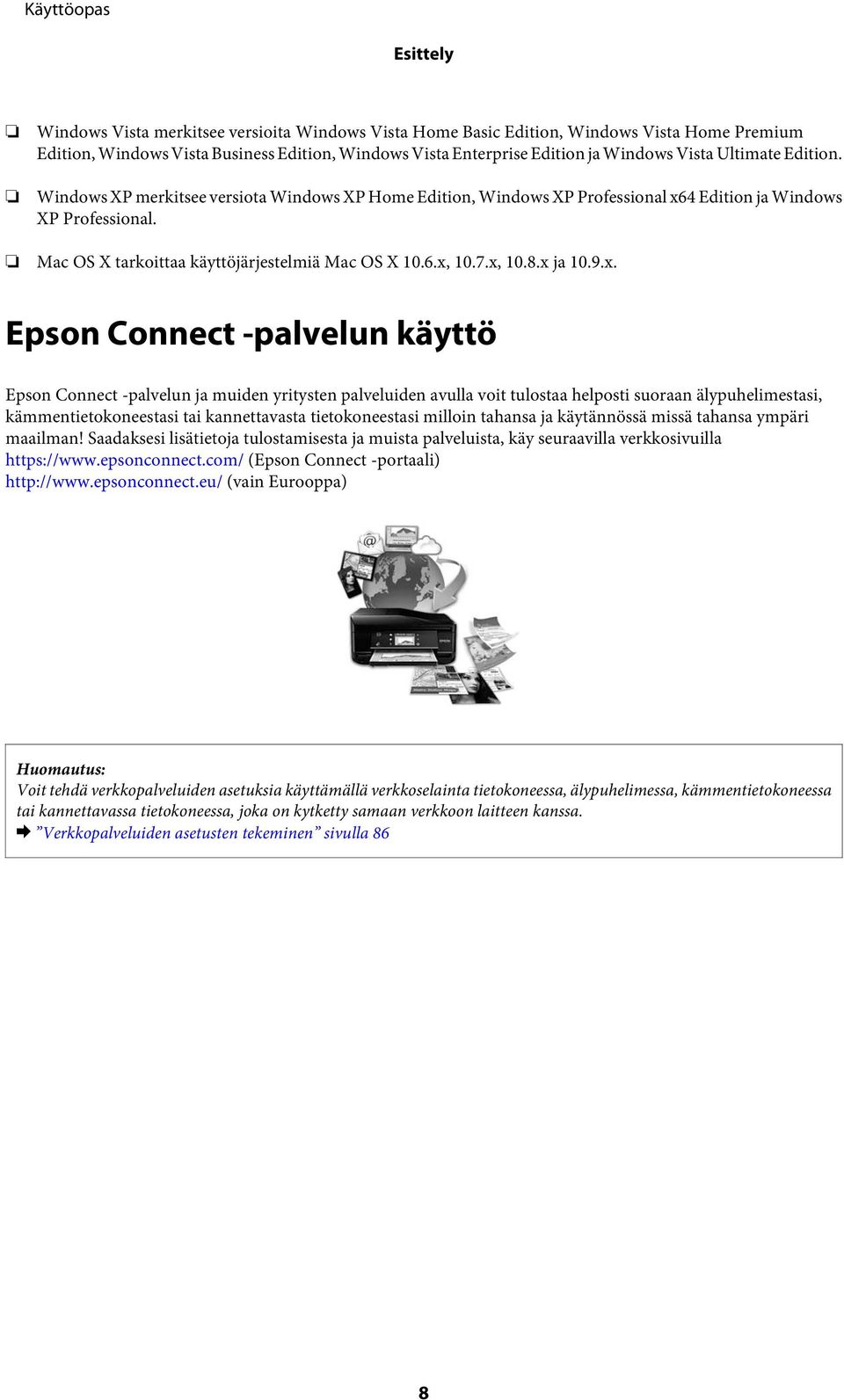
8 Esittely Windows Vista merkitsee versioita Windows Vista Home Basic Edition, Windows Vista Home Premium Edition, Windows Vista Business Edition, Windows Vista Enterprise Edition ja Windows Vista Ultimate Edition. Windows XP merkitsee versiota Windows XP Home Edition, Windows XP Professional x64 Edition ja Windows XP Professional. Mac OS X tarkoittaa käyttöjärjestelmiä Mac OS X 10.6.x, 10.7.x, 10.8.x ja 10.9.x. Epson Connect -palvelun käyttö Epson Connect -palvelun ja muiden yritysten palveluiden avulla voit tulostaa helposti suoraan älypuhelimestasi, kämmentietokoneestasi tai kannettavasta tietokoneestasi milloin tahansa ja käytännössä missä tahansa ympäri maailman! Saadaksesi lisätietoja tulostamisesta ja muista palveluista, käy seuraavilla verkkosivuilla (Epson Connect -portaali) (vain Eurooppa) Voit tehdä verkkopalveluiden asetuksia käyttämällä verkkoselainta tietokoneessa, älypuhelimessa, kämmentietokoneessa tai kannettavassa tietokoneessa, joka on kytketty samaan verkkoon laitteen kanssa. & Verkkopalveluiden asetusten tekeminen sivulla 86 8
9 Tärkeitä ohjeita Tärkeitä ohjeita Turvallisuusohjeita Lue ja noudata näitä ohjeita varmistaaksesi tämän laitteen turvallisen käytön. Säilytä tämä opas tulevaa käyttöä varten. Noudata ehdottomasti kaikkia laitteeseen merkittyjä varoituksia ja ohjeita. Käytä ainoastaan laitteen mukana toimitettua virtajohtoa, äläkä käytä johtoa minkään muun laitteen yhteydessä. Muiden johtojen käyttö tämän laitteen kanssa, tai toimitetun virtajohdon käyttö muiden laitteiden kanssa saattaa johtaa tulipaloon tai sähköiskuun. Varmista, että virtajohto on paikallisten turvallisuussäädösten mukainen. Älä koskaan pura, muuta tai yritä korjata virtajohtoa, pistoketta, tulostinyksikköä tai sen lisävarusteita itse muuten kuin laitteen ohjeissa erityisesti mainituilla tavoilla. Irrota laite sähköverkosta ja vie se ammattitaitoiseen huoltoon seuraavissa tilanteissa: Jos verkkojohto tai -pistoke on vahingoittunut, laitteeseen on päässyt nestettä, laite on pudonnut tai sen kotelo on vahingoittunut, laite ei toimi normaalisti tai sen toiminta on muuttunut huomattavasti. Muuta ainoastaan käyttöohjeissa mainittuja säätöjä. Sijoita laite lähelle pistorasiaa niin, että sen verkkopistoke on helppo irrottaa. Älä sijoita tai säilytä laitetta ulkotiloissa, likaisten tai pölyisten paikkojen, veden, lämmönlähteiden tai sellaisten paikkojen läheisyydessä, joissa se voi altistua iskuille, tärinälle, korkeille lämpötiloille tai kosteudelle. Varo läikyttämästä nesteitä laitteen päälle, äläkä käsittele laitetta märin käsin. Pidä tämä tuote vähintään 22 cm:n etäisyydellä sydämentahdistimista. Tuotteen lähettämät radioaallot voivat vaikuttaa haitallisesti sydämentahdistinten toimintaan. Värikasetteja koskevat turvallisuusohjeet löytyvät seuraavasta kohdasta. & Värikasettien vaihtaminen sivulla 65 Laitetta koskevat neuvot ja varoitukset Lue ja noudata näitä ohjeita välttääksesi laitteen tai muun omaisuutesi vahingoittumisen. Säilytä tämä opas tulevaa käyttöä varten. Laitteen asentaminen ja käyttö Älä tuki tai peitä laitteessa olevia aukkoja. Käytä vain laitteen tyyppikilven mukaista virtalähdettä. Vältä käyttämästä sellaisissa virtapiireissä olevia pistorasioita, joihin on jo kytketty kopiokoneita tai jatkuvasti käynnistyviä ja sammuvia laitteita, esimerkiksi ilmastointilaitteita. 9
10 Tärkeitä ohjeita Vältä käyttämästä pistorasioita, jotka on varustettu seinäkatkaisimella tai automaattiajastimella. Pidä koko tietokonejärjestelmä riittävän etäällä mahdollisista sähkömagneettisten häiriöiden lähteistä, kuten kaiuttimista ja langattomien puhelimien pöytäyksiköistä. Aseta virtajohto niin, että se on suojassa kulumiselta, teräviltä kulmilta ja taittumiselta. Älä sijoita esineitä virtajohdon päälle ja siirrä virtajohto syrjään kulkureitiltä. Huolehdi siitä, että virtajohto on suorassa kummastakin päästään ja verkkolaitteen kiinnityskohdasta. Jos kytket laitteen sähköverkkoon jatkojohdon kautta, varmista, ettei jatkojohtoon kytkettyjen laitteiden yhteenlaskettu ampeeriarvo ylitä johdolle määritettyä ampeeriarvoa. Varmista myös, ettei kaikkien samaan pistorasiaan kytkettyjen laitteiden yhteenlaskettu ampeerimäärä ylitä pistorasialle määritettyä ampeeriarvoa. Jos käytät laitetta Saksassa, talokytkentä tulee suojata 10 tai 16 ampeerin virrankatkaisijalla, joka suojaa tulostinta oikosuluilta ja ylivirtapiikeiltä. Kun liität laitteen tietokoneeseen tai muuhun laitteeseen kaapelilla, varmista liitinten suunta. Kukin liitin voidaan liittää ainoastaan yhdellä tavalla. Liittimen kytkeminen väärin voi vahingoittaa molempia kaapelilla liitettäviä laitteita. Sijoita laite tasaiselle, tukevalle alustalle, joka on joka suuntaan laitetta leveämpi. Jos sijoitat laitteen seinän viereen, jätä laitteen takaosan ja seinän väliin enemmän kuin 10 cm tilaa. Laite ei toimi oikein, jos se on vinossa kulmassa. Vältä säilytyksen tai kuljetuksen aikana kallistamasta laitetta, nostamasta sitä pystyasentoon tai ylösalaisin, muuten siitä voi vuotaa väriä. Jätä laitteen taakse tilaa johdoille ja yläpuolelle tilaa asiakirjakannen avaamista varten. Jätä laitteen eteen tarpeeksi tilaa, jotta tulosteet mahtuvat tulemaan kokonaan ulos. Vältä paikkoja, joissa lämpötila ja kosteus vaihtelevat nopeasti. Älä sijoita laitetta alttiiksi suoralle auringonvalolle, muulle voimakkaalle valolle tai lämmönlähteille. Älä työnnä mitään esineitä laitteen sisään sen aukoista. Älä työnnä kättäsi laitteen sisään äläkä kosketa värikasetteja tulostuksen aikana. Älä koske laitteen sisällä olevaa valkoista, litteää kaapelia. Älä suihkuta laitteen sisälle tai laitteen läheisyydessä aerosoleja, jotka sisältävät syttyviä kaasuja. Muutoin voi syttyä tulipalo. Älä siirrä tulostuspäätä käsin, muuten laite saattaa vaurioitua. Katkaise laitteesta virta aina painamalla P -painiketta. Älä irrota laitetta pistorasiasta tai katkaise laitteen virtaa, ennen kuin P-valo on täysin sammunut. Varmista ennen laitteen kuljettamista, että tulostuspää on perusasennossa (kokonaan oikealla) ja värikasetit ovat oikein paikoillaan. Varo, etteivät sormesi jää väliin, kun suljet tulostimen kantta. Jos laite on pitkän aikaa käyttämättömänä, irrota virtajohto pistorasiasta. 10
11 Tärkeitä ohjeita Laitteen käyttöaikana sen hukkamustetyyny pitää ehkä vaihtaa, jos tyyny tulee täyteen. Se kuinka usein tämä tulee suorittaa vaihtelee tulostettujen sivujen määrästä, tulostusmateriaalista ja laitteen suorittamista puhdistuksista riippuen. Epson Status Monitor tai ohjauspaneelin merkkivalot neuvovat, milloin tämä osa pitää vaihtaa. Tyynyn vaihtotarve ei tarkoita, että laite ei enää toimi teknisten ominaisuuksiensa mukaisesti. Tämä osan vaihto on laitteelle ominainen rutiinihuoltotoimi, eikä se viittaa korjausta vaativaan ongelmaan. Sen vuoksi Epson-takuu ei kata tämän vaihdon aiheuttamia kuluja. Jos laitteesi vaatii tyynyn vaihtoa, voit suorittaa sen itse, tai voit antaa sen valtuutetun Epson-palveluntarjoajan tehtäväksi. Osa ei ole käyttäjän huollettavissa. Laitteen käyttäminen langattomalla yhteydellä Älä käytä tätä tuotetta sairaaloissa tai lähellä lääketieteellisiä laitteita. Tuotteen lähettämät radioaallot voivat vaikuttaa haitallisesti sähköisten lääketieteellisten laitteiden toimintaan. Älä käytä tätä tuotetta lähellä automaattiohjattuja laitteita, kuten automaattiovia tai palohälyttimiä. Tuotteen lähettämät radioaallot voivat vaikuttaa haitallisesti kyseisiin laitteisiin, jolloin niiden toimintahäiriön vuoksi voi aiheutua onnettomuuksia. Värikasettien käsitteleminen & Värikasettien vaihtaminen sivulla 65 Kopiointirajoitukset Noudata seuraavia rajoituksia ja varmista, että käytät laitetta vastuullisesti ja laillisesti. Seuraavien kohteiden kopioiminen on lainvastaista: setelirahat, kolikot, valtion liikkeelle laskemat arvopaperit, valtion joukkovelkakirjalainat ja kunnalliset arvopaperit käyttämättömät postimerkit, esileimatut postikortit ja muut viralliset postilaitoksen leimaamat tuotteet valtion liikkeelle laskemat veromerkit ja laillisesti liikkeelle lasketut arvopaperit Seuraavien kohteiden kopioinnissa tulee noudattaa varovaisuutta: yksityisten liikelaitosten liikkeelle laskemat arvopaperit (mm. osaketodistukset, siirrettävät velkakirjat, sekit), kuukausikortit, alennusliput jne. passit, ajokortit, lääkärintodistukset, ajoluvat, elintarvikekortit, pääsyliput jne. Näiden asiakirjojen kopioiminen saattaa myös olla laissa kiellettyä. Tekijänoikeuksin suojatun materiaalin asianmukainen käyttö: 11
12 Tärkeitä ohjeita Laitteen avulla on mahdollista kopioida tekijänoikeuksin suojattua materiaalia lainvastaisesti. Mikäli kyse ei ole lakiasiantuntijan hyväksymästä käyttötarkoituksesta, varmista materiaalin kopiointiin mahdollisesti liittyvät rajoitukset ennen julkaistun materiaalin kopiointia. 12

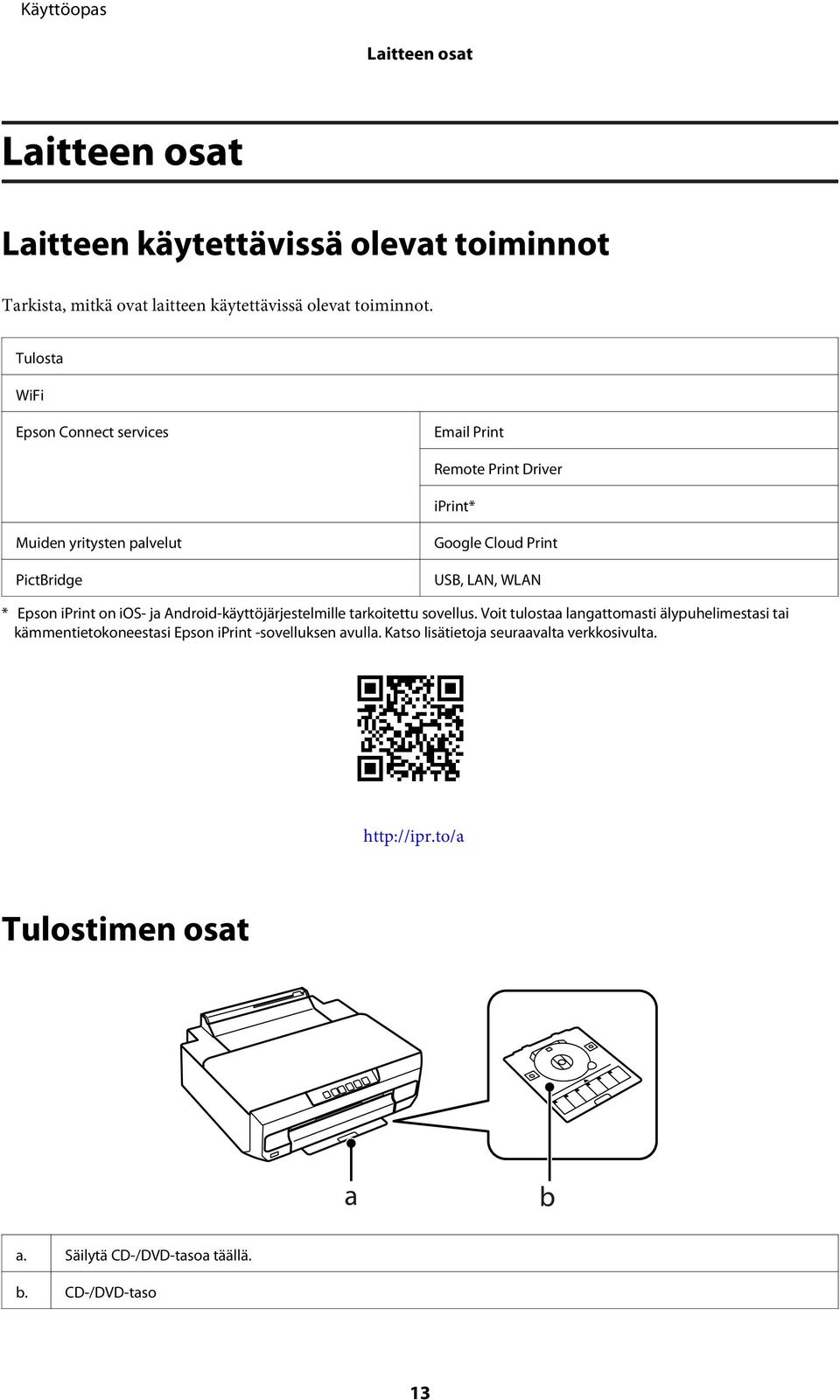
13 Laitteen osat Laitteen osat Laitteen käytettävissä olevat toiminnot Tarkista, mitkä ovat laitteen käytettävissä olevat toiminnot. Tulosta WiFi Epson Connect services Print Remote Print Driver iprint* Muiden yritysten palvelut PictBridge Google Cloud Print USB, LAN, WLAN * Epson iprint on ios- ja Android-käyttöjärjestelmille tarkoitettu sovellus. Voit tulostaa langattomasti älypuhelimestasi tai kämmentietokoneestasi Epson iprint -sovelluksen avulla. Katso lisätietoja seuraavalta verkkosivulta. Tulostimen osat a. Säilytä CD-/DVD-tasoa täällä. b. CD-/DVD-taso 13
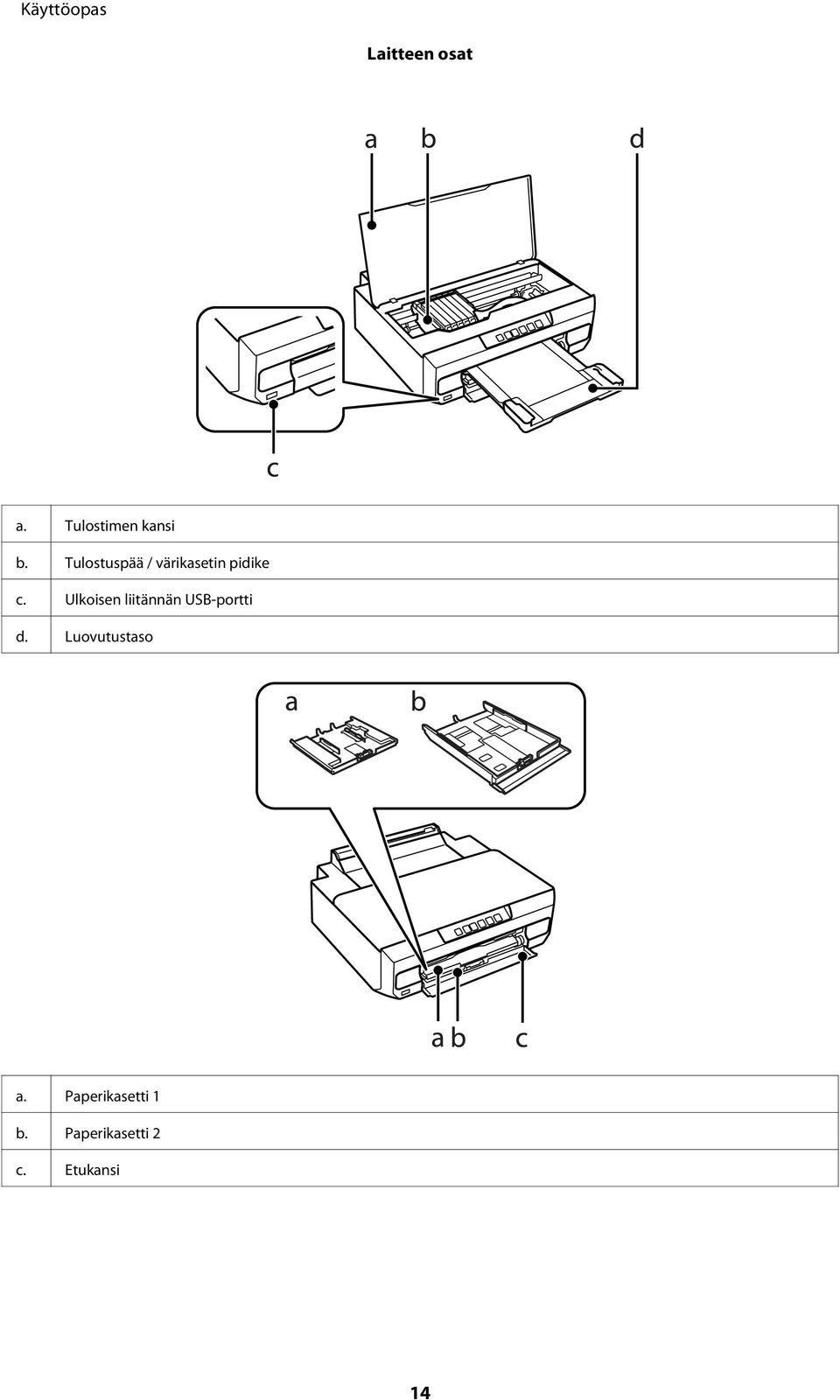
14 Laitteen osat a. Tulostimen kansi b. Tulostuspää / värikasetin pidike c. Ulkoisen liitännän USB-portti d. Luovutustaso a. Paperikasetti 1 b. Paperikasetti 2 c. Etukansi 14
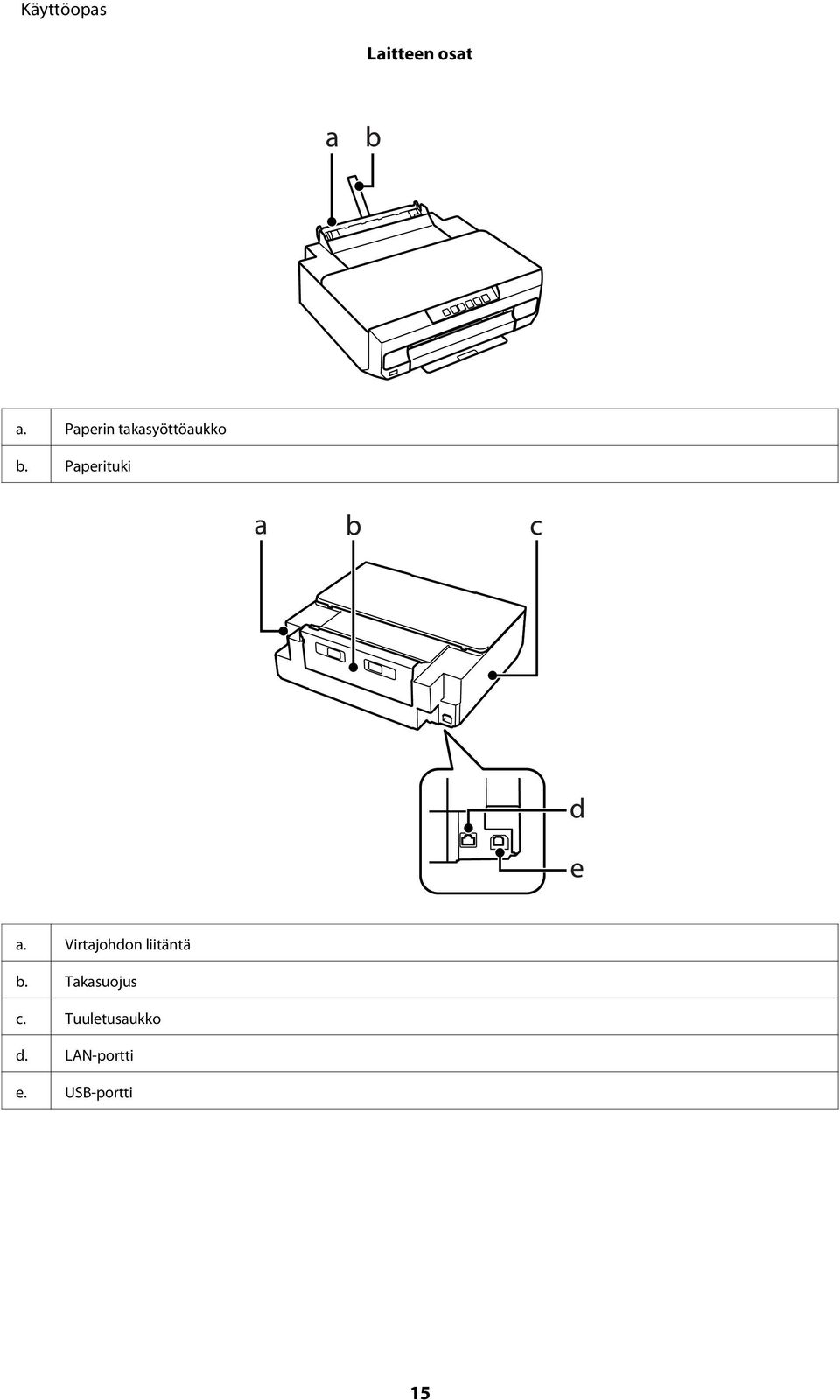
15 Laitteen osat a. Paperin takasyöttöaukko b. Paperituki a. Virtajohdon liitäntä b. Takasuojus c. Tuuletusaukko d. LAN-portti e. USB-portti 15
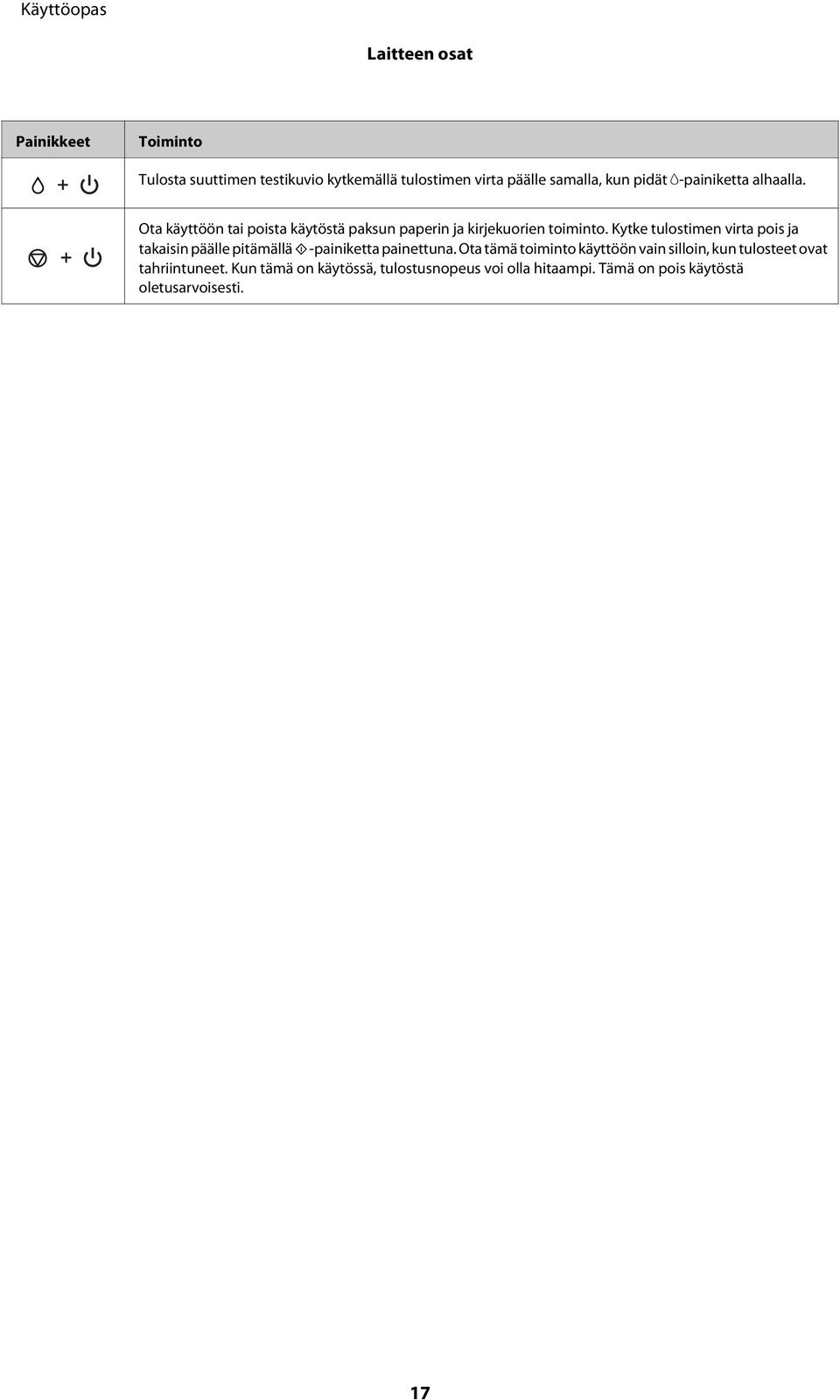
16 Laitteen osat Ohjauspaneelin opas Painikkeet/ merkkivalot Toiminto a b c d e f g Vihreä merkkivalo (vasen): syttyy, kun tulostin kytketään langattomaan (Wi-Fi) verkkoon. Keltainen merkkivalo (oikea): syttyy, kun tulostin kytketään kiinteään verkkoon. Vihreä merkkivalo (vasen): vilkkuu, kun tulostimen verkkoyhteys toimii. Valot vilkkuvat vuorotellen, kun verkkoasetuksia alustetaan. Kytkee tulostimen virran päälle tai pois. Älä kytke virtaa pois, kun merkkivalo vilkkuu (kuten tulostimen käytön, tietojen käsittelyn tai värikasettien vaihdon aikana). Irrota virtajohto, kun tämä merkkivalo on pois päältä. Voit suorittaa automaattiset langattomat asetukset (AOSS/WPS) pitämällä tätä painiketta alhaalla yli kolmen sekunnin ajan. Kun tapahtuu verkkovirhe, tämän painikkeen painaminen peruuttaa virheen. Katso lisätietoja Verkko-opas-ohjeesta. Tulostaa verkon tila-arkin, jolloin voit tarkistaa verkkoasetusten ja yhteyden tilan. PIN-koodi PIN-koodiasetukselle (WPS) tulostetaan myös. Paina tätä painiketta, kun haluat asettaa paperia tai CD-/DVD-levyn. Syttyy tai vilkkuu, kun paperi on lopussa tai tapahtuu paperitukos. & Virheosoittimet sivulla 94 Avaa tulostimen kansi ja vaihda värikasetti painamalla tätä painiketta. & Värikasettien vaihtaminen sivulla 65 Suorita tulostuspään puhdistus pitämällä tätä painiketta alhaalla kolmen sekunnin ajan. Syttyy, kun värikasetti on vaihdettava, ja vilkkuu, kun muste on vähissä. Lopeta tulostus painamalla tätä painiketta ja poista paperi tai CD/DVD. h. Syttyy tai vilkkuu, kun luovutustaso ei tule ulos tai tulostimen kansi on auki. & Virheosoittimet sivulla 94 Voit painaa joitakin painikkeita samanaikaisesti, jos haluat suorittaa lisää toimintoja. Painikkeet Toiminto Ota käyttöön tai poista käytöstä paperikoon tarkistustoiminto ennen tulostusta. Kytke tulostimen virta pois ja takaisin päälle pitämällä -painiketta painettuna. Kun toiminto on käytössä ja jos paperiasetus poikkeaa asetetusta paperikoosta, paperi poistetaan ja tulostus pysähtyy. Tämä on käytössä oletusarvoisesti. Käynnistä PIN-koodiasetus (WPS) painamalla - ja -painikkeita samanaikaisesti. Katso lisätietoja Verkko-opas-ohjeesta. Palauta verkon oletusasetukset kytkemällä tulostimen virta päälle samalla, kun pidät -painiketta alhaalla. 16
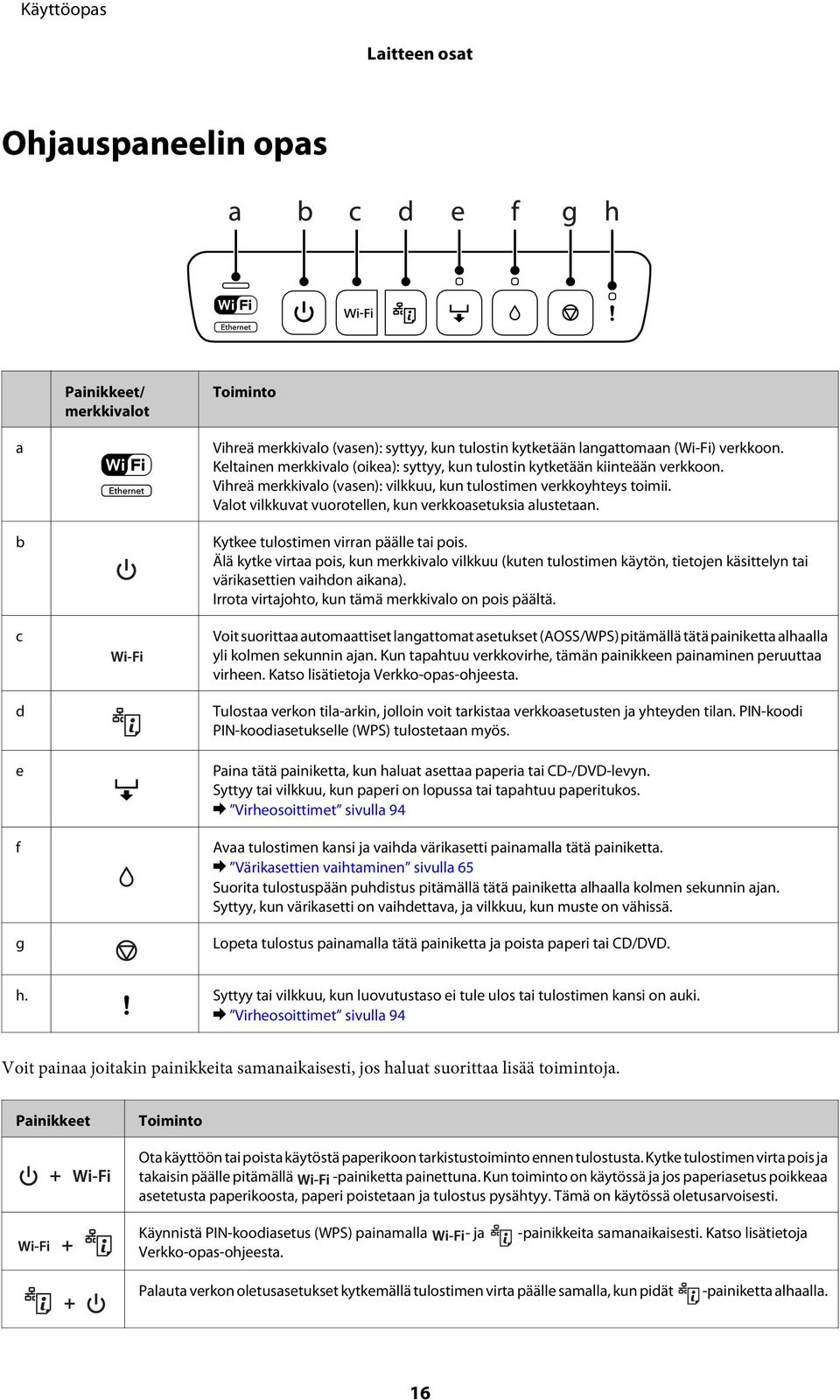
17 Laitteen osat Painikkeet Toiminto Tulosta suuttimen testikuvio kytkemällä tulostimen virta päälle samalla, kun pidät H-painiketta alhaalla. Ota käyttöön tai poista käytöstä paksun paperin ja kirjekuorien toiminto. Kytke tulostimen virta pois ja takaisin päälle pitämällä x -painiketta painettuna. Ota tämä toiminto käyttöön vain silloin, kun tulosteet ovat tahriintuneet. Kun tämä on käytössä, tulostusnopeus voi olla hitaampi. Tämä on pois käytöstä oletusarvoisesti. 17
18 Paperin ja tulostusmateriaalin käsittely Paperin ja tulostusmateriaalin käsittely Tulostusmateriaalin käyttö, lisääminen ja varastointi Saat hyviä tuloksia käyttämällä tavallista paperia. Käyttämällä pinnoitettua paperia saat kuitenkin paremman tuloksen, koska se imee vähemmän mustetta. Epson tarjoaa Epsonin mustesuihkulaitteiden käyttämälle musteelle suunniteltuja erikoispapereita ja suosittelee niiden käyttöä laadukkaiden tulosteiden varmistamiseksi. Kun asetat tulostimeen Epson-erikoispaperia, lue ensin paperipakkauksessa olevat ohjeet ja pidä mielessäsi seuraavat seikat. Aseta paperi paperikasettiin tulostuspuoli alaspäin. Tulostuspuoli on yleensä valkoisempi tai kiiltävämpi. Lisätietoja on paperin mukana toimitetuissa ohjeissa. Joissakin papereissa on oikean asetussuunnan tunnistamista helpottava leikattu kulma. Jos paperi on taittunut, suorista se tai taita sitä kevyesti vastakkaiseen suuntaan ennen sen lataamista. Jos tulostat käpristyneelle paperille, tulosteen muste saattaa tahriintua. Paperin säilyttäminen Aseta käyttämätön paperi alkuperäiseen pakkaukseensa välittömästi tulostuksen lopettamisen jälkeen. Epson suosittelee erikoispaperitulosteiden säilyttämistä uudelleen suljettavissa muovipusseissa. Suojaa käyttämätön paperi ja tulosteet kuumuudelta, kosteudelta ja suoralta auringonvalolta. Paperin valitseminen Alla olevassa kaaviossa luetellaan tuetut paperit. Latauskapasiteetti ja reunukseton tulostus vaihtelee paperin mukaan alla esitetyllä tavalla. 18
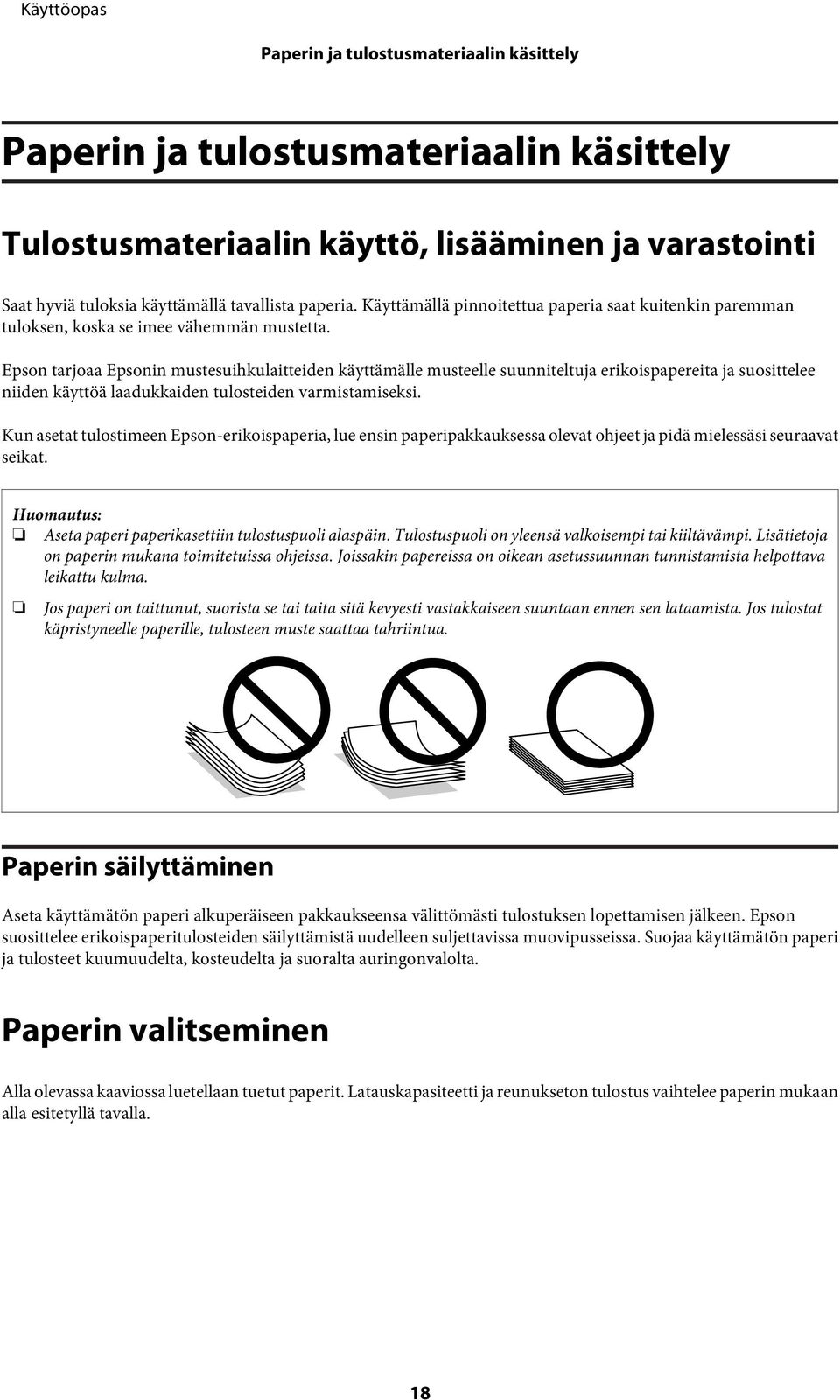
19 Paperin ja tulostusmateriaalin käsittely Tulostusmateriaali Koko Latauskapasiteetti (arkkia) Reunukseton tulostus* 4 Paperikasetti 1 Paperikasetti 2 Paperin takasyöttöaukko* 3 Tavallinen paperi * 1 Letter* 2 - Reuna- 1 - ohjai- A4* 2 men kolmio- B5* 2 - symbo- liin ulottuvaan 1 - A5* 2 - viivaan saakka. 1 - A Legal Käyttäjän määrittämä koko Kirjekuori # DL C Epson Bright White Ink Jet Paper (Kirkkaan valkoinen, pinnoittamaton yleispaperi) Epson Photo Quality Ink Jet Paper (Valokuvalaatuinen yleispaperi) Epson Matte Paper-Heavyweight (Tukeva mattapintainen paperi) Epson Double-Sided Matte Paper (Kaksipuolisesti pinnoitettu mattapintainen paperi) A4* A A A4-1 1 Epson Photo Paper (Valokuvapaperi) A cm (4 6 in) cm (5 7 in) Epson Premium Glossy Photo Paper (Ensiluokkainen kiiltävä valokuvapaperi) A cm (4 6 in) cm (5 7 in) :9 laajakuva ( mm) Epson Premium Semigloss Photo Paper (Ensiluokkainen puolikiiltävä valokuvapaperi) A cm (4 6 in)
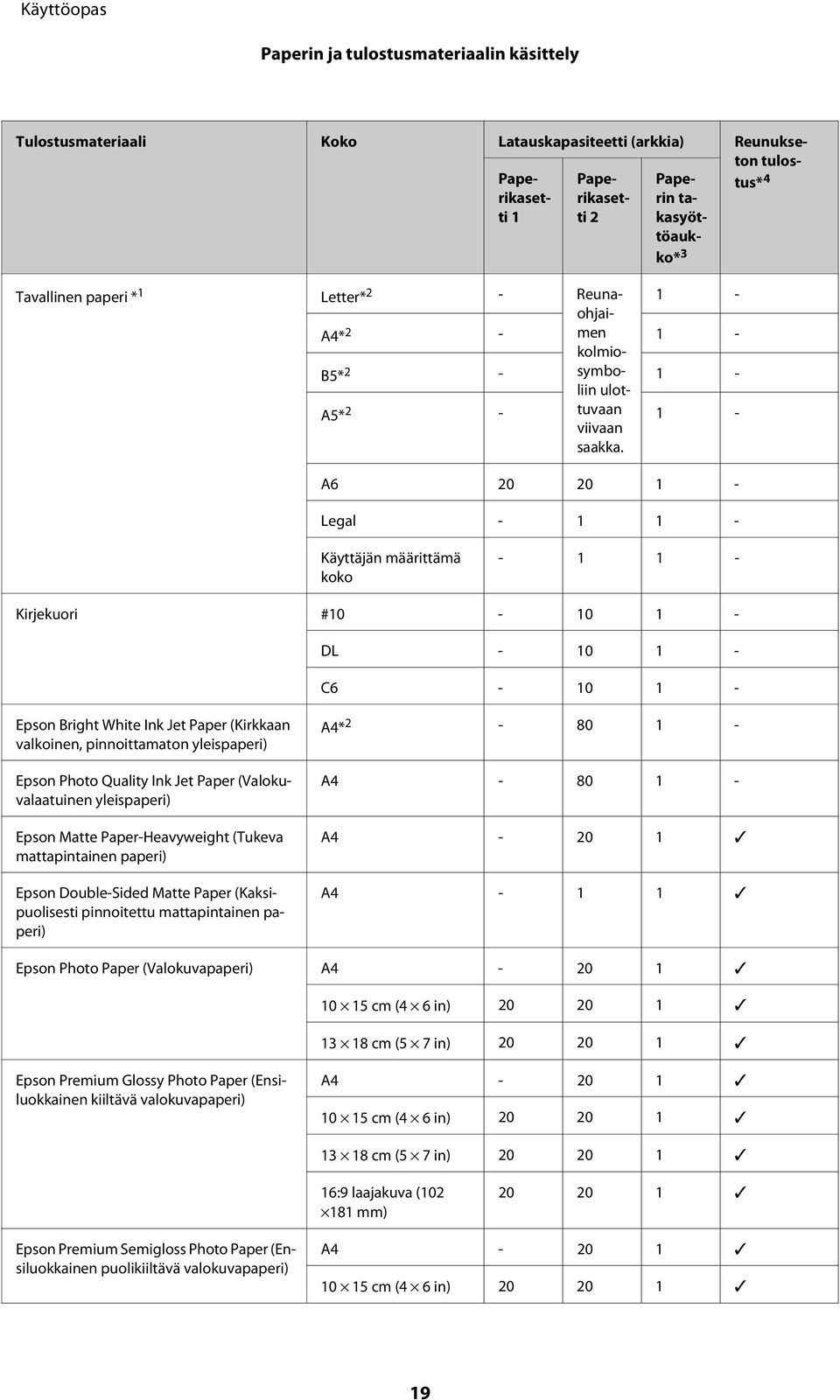
20 Paperin ja tulostusmateriaalin käsittely Tulostusmateriaali Koko Latauskapasiteetti (arkkia) Reunukseton tulostus* 4 Paperikasetti 1 Paperikasetti 2 Paperin takasyöttöaukko* 3 Epson Photo Paper Glossy (Kiiltävä valokuvalaatuinen paperi) A cm (4 6 in) cm (5 7 in) Epson Ultra Glossy Photo Paper (Erikoiskiiltävä valokuvapaperi) A cm (4 6 in) cm (5 7 in) Epson Glossy Photo Paper (Kiiltävä valokuvapaperi) A cm (4 6 in) cm (5 7") Epson Iron-On Cool Peel Transfer Paper (Silitettävä siirtokuvapaperi) A Epson Photo Stickers (Valokuvatarrat) A *1 Paperin paino 64 g/m2 (17 lb) - 90 g/m2 (24 lb). *2 Latauskapasiteetti on 30 arkkia, kun käytössä on manuaalinen kaksipuolinen tulostus. *3 Vaikka pystyt tulostamaan paperille, jonka paksuus on 0,05 0,6 mm, joitakin kovia papereita ei ehkä syötetä oikein, vaikka paksuus olisikin tällä alueella. *4 Reunaton tulostus ei ole käytettävissä kaksipuolisessa tulostuksessa. Tulostinohjaimen paperityyppiasetukset Laite säätää itsensä automaattisesti tulostusasetuksissa valitun paperityypin mukaan. Siksi paperityypin asetus on niin tärkeää. Se kertoo laitteelle, minkä tyyppistä paperia käytät, ja musteen peittoaste säädetään sen mukaisesti. Alla oleva taulukko määrittelee suositeltavat paperiasetukset. Tätä paperia varten Tavallinen paperi* Epson Bright White Ink Jet Paper (Kirkkaan valkoinen, pinnoittamaton yleispaperi)* Epson Iron-On Cool Peel Transfer Paper (Silitettävä siirtokuvapaperi) Epson Ultra Glossy Photo Paper (Erikoiskiiltävä valokuvapaperi)* Epson Premium Glossy Photo Paper (Ensiluokkainen kiiltävä valokuvapaperi)* Epson Premium Semigloss Photo Paper (Ensiluokkainen puolikiiltävä valokuvapaperi)* Tulostinohjaimen paperityyppi plain papers (tavalliset paperit) plain papers (tavalliset paperit) plain papers (tavalliset paperit) Epson Ultra Glossy Epson Premium Glossy Epson Premium Semigloss 20
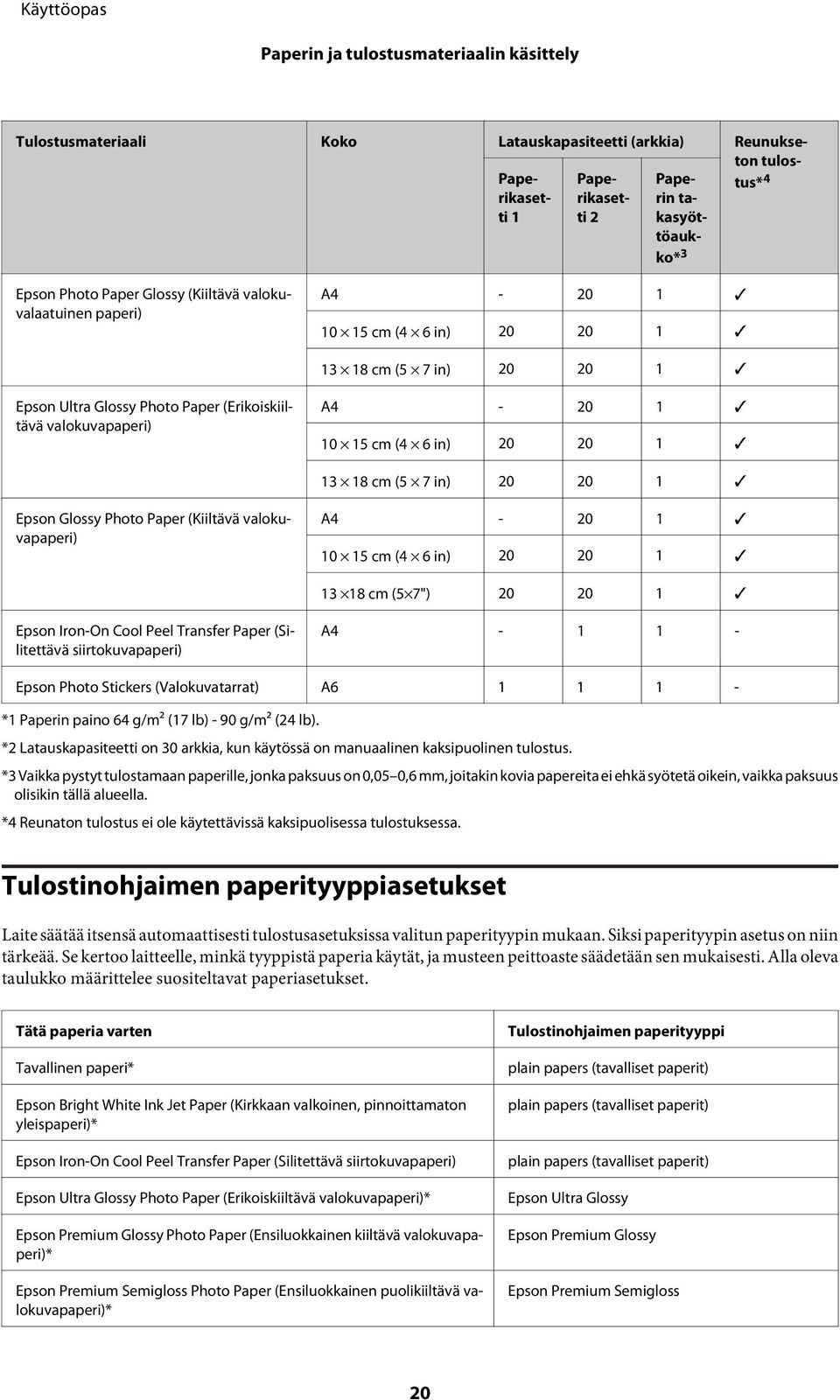
21 Paperin ja tulostusmateriaalin käsittely Epson Photo Paper Glossy (Kiiltävä valokuvalaatuinen paperi)* Epson Glossy Photo Paper (Kiiltävä valokuvapaperi)* Epson Photo Paper (Valokuvapaperi)* Epson Photo Quality Ink Jet Paper (Valokuvalaatuinen yleispaperi)* Epson Matte Paper Heavyweight (Tukeva mattapintainen paperi)* Epson Double-Sided Matte Paper (Kaksipuolisesti pinnoitettu mattapintainen paperi)* Epson Photo Stickers (Valokuvatarrat)* Kirjekuoret Photo Paper Glossy Epson Glossy Epson Photo Epson Photo Quality Ink Jet Epson Matte Epson Matte Epson Photo Stickers Envelope (Kirjekuori) * Nämä paperityypit ovat yhteensopivia Exif Print- ja PRINT Image Matching -ohjelman kanssa. Katso lisätietoja Exif Print- tai PRINT Image Matching -yhteensopivan digitaalikameran käyttöohjeesta. Erikoistulostustarvikkeiden saatavuus vaihtelee eri maissa. Epson-tuen verkkosivustosta saat uusimmat tiedot tulostustarvikkeista, joita on saatavana omassa maassasi. & Teknisen tuen verkkosivusto sivulla 120 Paperin lisääminen Paperikasettiin 1 A Avaa etukansi. B Vedä paperikasetti 1 ulos. 21
22 Paperin ja tulostusmateriaalin käsittely Jos luovutustaso on ulkona, sulje se ennen paperikasetin vetämistä ulos. Jos paperikasetti 1 on liian syvällä tulostimen sisällä, kytke tulostimen virta pois ja takaisin päälle. C Siirrä reunaohjaimia paperikasetin reunaan ja säädä kasetti sitten haluttuun paperikokoon siirtämällä etuosan paperiohjainta. D Lisää paperia tulostettava puoli alaspäin ja sovita etuosan paperiohjain paperin reunaan. Ilmaa ja kohdista paperin reunat ennen asettamista. Kun käytetään tavallista paperia, älä aseta paperia reunaohjaimen sisäpuolen -nuolimerkin alapuolen viivan yli. Kun käytetään Epson-erikoispaperia, varmista, että arkkien määrä on pienempi kuin tulostusmateriaalille määritetty enimmäismäärä. & Paperin valitseminen sivulla 18 Kun valitset Cassette 1->2 (Taso 1 -> Taso 2) Paper Source (Paperilähde)-asetukseksi, lisää samankokoista ja -tyyppistä paperia molempiin kasetteihin. Kun lisäät Photo Stickers (Valokuvatarrat) -arkin, aseta se tulostuspuoli alaspäin. Älä käytä latauksen tukiarkkia, joka toimitetaan Photo Stickers (Valokuvatarrat) -pakkauksen mukana. E Siirrä reunaohjaimet paperin reunoihin. 22
23 Paperin ja tulostusmateriaalin käsittely F Aseta paperikasetti 1. Kohdista tulostimen ja kasetin kohdistusmerkit. G Vedä luovutustaso täysin ulos. Jätä laitteen eteen tarpeeksi tilaa, jotta tulosteet mahtuvat tulemaan kokonaan ulos. Älä poista tai aseta paperikasettia, kun laite on toiminnassa. Paperikasettiin 2 A Avaa etukansi ja vedä paperikasetti 2 ulos. Jos luovutustaso on ulkona, sulje se ennen paperikasetin vetämistä ulos. 23
24 Paperin ja tulostusmateriaalin käsittely B Siirrä reunaohjaimet paperikasetin reunoihin. C Siirrä reunaohjainta käytetyn paperikoon mukaan. Jos lisäät kirjekuoria, ohita tämä vaihe. D Lisää paperia reunaohjainta vasten tulostettava puoli alaspäin ja tarkista, että paperi ei tule ulos kasetin loppupäästä. 24
25 Paperin ja tulostusmateriaalin käsittely Ilmaa ja kohdista paperin reunat ennen asettamista. Kun käytetään tavallista paperia, älä aseta paperia reunaohjaimen sisäpuolen -nuolimerkin alapuolen viivan yli. Kun käytetään Epson-erikoispaperia, varmista, että arkkien määrä on pienempi kuin tulostusmateriaalille määritetty enimmäismäärä. & Paperin valitseminen sivulla 18 Kun valitset Cassette 1->2 (Taso 1 -> Taso 2) Paper Source (Paperilähde)-asetukseksi, lisää samankokoista ja -tyyppistä paperia molempiin kasetteihin. Kun lisäät Photo Stickers (Valokuvatarrat) -arkin, aseta se tulostuspuoli alaspäin. Älä käytä latauksen tukiarkkia, joka toimitetaan Photo Stickers (Valokuvatarrat) -pakkauksen mukana. Aseta kirjekuoret lyhyt sivu edellä, niin että läppä on ylöspäin ja vasemmalla puolella. Tarkista, että kirjekuoret eivät tule ulos kasetin loppupäästä. 25
26 Paperin ja tulostusmateriaalin käsittely Kirjekuorien paksuus ja taitettavuus vaihtelee suuresti. Jos kirjekuoripinon kokonaispaksuus on yli 11 mm, paina kirjekuoria alaspäin litistääksesi pinoa. Jos tulostuslaatu heikkenee silloin, kun kirjekuoria on ladattuna kirjekuoripinona, lataa yksi kirjekuori kerrallaan. & Paperin valitseminen sivulla 18 Älä käytä rypistyneitä tai taittuneita kirjekuoria. Paina kirjekuorten läpät litteiksi ennen lataamista. Litistä kirjekuoren etureuna ennen lataamista. Älä käytä liian ohuita kirjekuoria, sillä ne voivat rypistyä tulostuksen aikana. Kohdista kirjekuorien reunat ennen asettamista. E Siirrä reunaohjaimet paperin reunoihin. Siirrä reunaohjaimet kirjekuoren reunoihin. F Aseta kasetti takaisin laitteeseen varovasti ja hitaasti. 26
27 Paperin ja tulostusmateriaalin käsittely G Vedä luovutustaso täysin ulos. Jätä laitteen eteen tarpeeksi tilaa, jotta tulosteet mahtuvat tulemaan kokonaan ulos. Älä poista tai aseta paperikasettia, kun laite on toiminnassa. Legal-paperin tai A4-kokoa pidemmän paperin lisääminen A Avaa etukansi ja poista paperikasetti 2. Poista paperikasetti 1 ennalta. Älä aseta paperikasettia 1 tulostuksen aikana. B Lisää paperia paperikasetin loppupäässä olevaa d-nuolimerkkiä kohden tulostuspuoli alaspäin. Lisää yksi arkki kerrallaan ja jätä paperin loppupää ulos paperikasetista. 27
28 Paperin ja tulostusmateriaalin käsittely C Aseta kasetti takaisin laitteeseen varovasti ja hitaasti. D Vedä luovutustaso täysin ulos. Paperin takasyöttöaukkoon Valmistele tulostustiedot ennen paperin lisäämistä. & Tulostuksen perusteet sivulla 38 Vaikka pystyt tulostamaan paperille, jonka paksuus on 0,05 0,6 mm, joitakin kovia papereita ei ehkä syötetä oikein, vaikka paksuus olisikin tällä alueella. A Vedä luovutustaso täysin ulos. 28
29 Paperin ja tulostusmateriaalin käsittely B Avaa paperin takasyöttöaukon kansi ja nosta paperituki. C Lähetä tulostustiedot tietokoneesta. Varmista, että valitset Rear paper Feed Slot (Paperin takasyöttöaukko) Paper Source (Paperilähde)-asetukseksi tulostusasetuksista. D Odota, kunnes ohjauspaneelin -merkkivalo muuttuu vilkkuvasta kiinteäksi valoksi. E Siirrä reunaohjaimia. F Aseta paperi tulostettava puoli ylöspäin ja siirrä sitten paperiohjaimet paperin reunoihin. 29
30 Paperin ja tulostusmateriaalin käsittely Kohdista 5 cm:n alue paperin reunasta paperituen aukkoon. Aseta kirjekuoret tai esirei'itetyt paperit tulostettava puoli ylöspäin seuraavien kuvien mukaisesti. Kirjekuoret Esirei'itetty paperi Vältä tulostamasta reikien päältä säätämällä tulostustietoja. Esirei'itetty paperi on käytettävissä vain paperin takasyöttöaukkoon. Poista käytöstä paperikoon vahvistustoiminto ennen tulostusta. 30
31 Paperin ja tulostusmateriaalin käsittely G Paina -painiketta. Paperi syötetään ja tulostus alkaa. CD-/DVD-levyn lisääminen Voit tulostaa pyöreille 12 cm:n CD-/DVD-levyille, jotka on merkitty sopimaan tulostukseen, esimerkiksi "tulostettavissa tarrapinnalle" tai "tulostettavissa mustesuihkutulostimilla". CD-/DVD-levyjen käsittelyn varotoimet Katso lisätietoja CD-/DVD-levyn käsittelystä tai tietojen kirjoituksesta siihen CD/DVD-levyn toimitukseen kuuluvista oppaista. Älä tulosta CD-/DVD-levylle, ennen kuin tallennat siihen tiedot. Jos näin tehdään, pintaan tulevat sormenjäljet, lika tai naarmut voivat aiheuttaa virheitä tietoja tallennettaessa. CD-/DVD-levyn tyypin tai tallennettavien tietojen mukaan voi tapahtua tahriintumista. Tee testitulostus tyhjälle CD-/DVD-levylle. Tarkista tulostettu pinta, kun olet odottanut yhden vuorokauden. Kun verrataan aidolle Epson-paperille tulostukseen, värikylläisyyden taso on alempi. Säädä värikylläisyyttä tarvittaessa. Varmista, että annat CD-/DVD-levyn kuivua täysin poissa suorasta auringonvalosta ennen sen käyttöä tai tulostetun pinnan koskettamista. Jos tulostettu pinta on tahmea vielä kuivumisen jälkeen, vähennä värikylläisyyden tasoa. Tulostaminen uudelleen samalle CD-/DVD-levylle ei ehkä paranna tulostuslaatua. Jos CD-/DVD-tasolle tai sisäiseen läpinäkyvään koteloon tulostetaan vahingossa, pyyhi muste pois heti. Tulostusalueasetuksen mukaan CD/DVD tai CD-/DVD-taso voi likaantua. Tee asetukset tulostusalueelle tulostusta varten. CD-/DVD-levyn lisääminen Valmistele tulostustiedot, jotka haluat tulostaa, ennen CD-/DVD-levyn lisäämistä. & CD-/DVD-tarran tulostus Epson Print CD -ohjelmistolla sivulla 57 c Tärkeä tieto: Älä aseta CD-/DVD-tasoa, kun laite on toiminnassa. Muuten laite voi vaurioitua tai CD-/DVD-levyn pinta voi likaantua tai naarmuuntua. Älä aseta CD-/DVD-tasoa, ennen kuin näin on neuvottu tekemään. Muuten tapahtuu virhe ja CD/DVD poistetaan. 31
32 Paperin ja tulostusmateriaalin käsittely A Kun luovutustaso poistetaan, tarkista, että tasolla ei ole paperia, ja sulje se sitten työntämällä sitä kädelläsi. B Lähetä tulostustiedot tietokoneesta. Varmista, että valitset CD/DVD Tray (CD-/DVD-taso) Paper Source (Paperilähde)-asetukseksi ja CD/DVD tai CD/DVD Premium Surface Paper Type (Paperityyppi)-asetukseksi tulostusasetuksissa. C Odota, kunnes ohjauspaneelin -merkkivalo muuttuu vilkkuvasta kiinteäksi valoksi. D Sulje etukansi. 32
33 Paperin ja tulostusmateriaalin käsittely E Poista CD-/DVD-taso. F Aseta CD/DVD CD-/DVD-tasolle tulostettava puoli ylöspäin ja aseta sitten CD-/DVD-taso tulostimeen. Kohdista tulostimen ja kasetin kohdistusmerkit. G Paina -painiketta. CD-/DVD-taso vedetään sisään ja tulostus alkaa. 33
34 Paperin ja tulostusmateriaalin käsittely H CD-/DVD-taso poistetaan automaattisesti tulostuksen jälkeen. Poista CD/DVD tasolta ja aseta sitten CD-/DVD-taso takaisin tulostimen pohjassa olevaan aukkoon. c Tärkeä tieto: Varmista, että poistat CD-/DVD-tason tulostimesta tulostuksen jälkeen. Jos et poista tasoa ja kytket tulostimen virran päälle tai pois tai teet tulostuspään puhdistuksen, CD-/DVD-taso iskeytyy tulostuspäähän ja voi aiheuttaa tulostimen toimintahäiriön. 34
35 Tulostus Tulostus Perustoiminnot ohjauspaneelin avulla Valokuvien tulostus digitaalikamerasta Voit tulostaa valokuvia suoraan digitaalikamerasta USB-liitännällä tai langattomalla yhteydellä. Varmista, että digitaalikamera pystyy saamaan yhteyden verkkoon ja että se on PictBridge-yhteensopiva (DPS over IP -yhteensopiva). Katso lisätietoja kameran toimitukseen kuuluvista oppaista. Tulostimen ja digitaalikameran asetuksista riippuen joitakin paperityypin, paperikoon ja asettelun yhdistelmiä ei välttämättä tueta. Jotkin digitaalikameran asetukset eivät välttämättä näy tulosteessa. USB-liitännän käyttö A B Lisää paperia tulostimeen. & Paperin lisääminen sivulla 21 Kytke digitaalikameraan virta ja kytke sitten tulostin USB-kaapelilla. Käytä USB-kaapelia, joka on lyhempi kuin 2 m. Jos merkkivalot ja vilkkuvat kytkemisen aikana, kytketyssä laitteessa on ongelma. C Valitse valokuvat, jotka haluat tulostaa digitaalikamerasta, tee asetukset, kuten kopiomäärä, ja aloita sitten tulostus. 35
36 Tulostus Langattoman yhdeyden käyttö A Varmista, että se on yhdistetty oikein langattomaan verkkoon tarkistamalla ohjauspaneelin -merkkivalot. & Ohjauspaneelin opas sivulla 16 B C D Lisää paperia tulostimeen. & Paperin lisääminen sivulla 21 Kytke kamera samaan verkkoon tulostimen kanssa. Näytä käytettävissä olevien tulostinten luettelo digitaalikamerassa ja valitse sitten tulostin, johon haluat muodostaa yhteyden. Kun haluat tarkistaa tulostimen nimen, tulosta verkon tila-arkki painamalla ohjauspaneelin -painiketta. E Valitse valokuvat, jotka haluat tulostaa digitaalikamerasta, tee asetukset, kuten kopiomäärä, ja aloita sitten tulostus. Yhteensopivuus Tiedostomuoto Kuvakoko PictBridge JPEG pikseliä pikseliä Et voi tulostaa valokuvia tai asiakirjoja muista laitteista, kun kamera on kytketty laitteeseen. Katkaise yhteys, kun tulostus on valmis. F Irrota kamera verkosta. Perustoiminnot tietokoneelta Tulostinohjain ja Status Monitor Tulostinohjaimen avulla voit määrittää erilaisia asetuksia, joiden avulla voit mukauttaa laitteen toimintaa parhaan tulostuslaadun saavuttamiseksi. Status Monitor -apuohjelman ja tulostimen apuohjelmien avulla voit tarkistaa laitteen ja pitää sen hyvässä toimintakunnossa. 36
37 Tulostus Huomautus Windows-käyttäjille: Tulostinohjain etsii ja asentaa automaattisesti uusimman tulostinohjaimen version Epsonin verkkosivuilta. Napsauta Software Update (Ohjelmistopäivitys) -painiketta tulostinohjaimen Maintenance (Huolto) -ikkunassa ja seuraa sitten näyttöön tulevia ohjeita. Jos painike ei tule näkyviin Maintenance (Huolto) -ikkunaan, valitse Windows-käynnistä-valikosta All Programs (Kaikki ohjelmat) tai Programs (Ohjelmat) ja valitse sitten EPSON-kansio.* * Windows 8.1/Windows 8: Jos painike ei tule näkyviin Maintenance (Huolto) -ikkunaan, napsauta hiiren kakkospainikkeella Start (Käynnistä) -näyttöä tai pyyhkäise Start (Käynnistä) -näytön ylä- tai alareunasta ja valitse All apps (Kaikki sovellukset), valitse sitten Software Update (Ohjelmistopäivitys) EPSON-luokasta. Jos haluat vaihtaa ohjaimessa käytettävää kieltä, valitse haluamasi kieli tulostinohjaimen Language (Kieli)-ikkunan Maintenance (Huolto) -asetuksista. Asuinmaastasi riippuen tämän toiminto ei ehkä ole käytettävissä. Windows-tulostinohjaimen käynnistäminen Voit käyttää tulostinohjainta useimmista Windows-sovelluksista, työpöydällä tai taskbar (tehtäväpalkki) -kohdasta. Jos haluat määrittää asetuksia, jotka vaikuttavat ainoastaan käyttämääsi ohjelmaan, käytä tulostinohjainta kyseisestä sovelluksesta. Jos haluat määrittää asetuksia, jotka vaikuttavat kaikkiin Windows-sovelluksiin, käytä tulostinohjainta työpöydältä tai taskbar (tehtäväpalkki) -kohdasta. Katso ohjeet tulostinohjaimen käyttöön seuraavista osista. Tulostusohjaimen tässä Käyttöopas käytetyt näyttöruutukuvat ovat Windows 7 -käyttöjärjestelmästä. Windows-sovelluksista Valitse File (Tiedosto) -valikosta Print (Tulosta) tai Print Setup (Tulostusasetukset). A B Valitse näyttöön avautuvasta ikkunasta Printer (Tulostin), Setup (Asennus), Options (Asetukset), Preferences (Asetukset) tai Properties (Ominaisuudet). (Sovelluksen mukaan sinun ehkä napsautettava yhtä tai useampaa painikkeiden yhdistelmää.) Työpöydältä Windows 8.1/Windows 8: Valitse Desktop (Työpöytä), Settings (Asetukset) charm (oikopolku) ja Control Panel (Ohjauspaneeli). Valitse sitten Devices and Printers (Laitteet ja tulostimet) Hardware and Sound (Laitteisto ja äänet) -luokasta. Napsauta laitetta hiiren kakkospainikkeella tai pidä laitetta painettuna ja valitse Printing preferences (Tulostusmääritykset). Windows 7: Napsauta käynnistä-painiketta, valitse Devices and Printers (Laitteet ja tulostimet). Napsauta sitten laitetta hiiren kakkospainikkeella ja valitse Printing preferences (Tulostusmääritykset). Windows Vista: Napsauta käynnistä-painiketta, valitse Control Panel (Ohjauspaneeli) ja sitten Printer (Tulostin) -luokasta Hardware and Sound (Laitteisto ja äänet). Valitse sitten laite ja napsauta Select printing preferences (Valitse tulostusmääritykset). 37
38 Tulostus Windows XP: Napsauta Start (Käynnistä), Control Panel (Ohjauspaneeli), (Printers and Other Hardware (Tulostimet ja muut laitteet),) ja sitten Printers and Faxes (Tulostimet ja faksit). Valitse laite ja napsauta sitten File (Tiedosto) -valikosta Printing Preferences (Tulostusmääritykset). Pikakuvakkeesta taskbar (tehtäväpalkki) -alueella Napsauta hiiren kakkospainikkeella laitteen kuvaketta taskbar (tehtäväpalkki) -alueella ja valitse sitten Printer Settings (Tulostinasetukset). Kun pikakuvake lisätään Windows-taskbar (tehtäväpalkki) -kohtaan, käytä ensin tulostinohjainta työpöydältä yllä kuvatulla tavalla. Napsauta seuraavaksi Maintenance (Huolto)-välilehteä ja sitten Monitoring Preferences (Tilanvalvonta-asetukset) -painiketta. Valitse Monitoring Preferences (Tilanvalvonta-asetukset)-ikkunasta Register the shortcut icon to the taskbar (Rekisteröi pikakuvake tehtäväpalkkiin). Käytönaikaisen ohjeen käyttäminen Kokeile jotakin seuraavista toimenpiteistä tulostinohjaimen ikkunassa. Napsauta kohtaa hiiren kakkospainikkeella ja valitse sitten Help (Ohje). Napsauta ikkunan oikean ylälaidan -painiketta ja valitse sitten haluamasi kohde (vain Windows XP). Mac OS X -tulostinohjaimen käynnistäminen Seuraavassa taulukossa kuvataan tulostinohjelmiston valintaikkunoiden käyttö: Valintataulu Page Setup (Sivun asetukset) Print (Tulosta) Epson Printer Utility 4 Siirtyminen siihen Osoita sovelluksen File (Tiedosto) -valikossa Page Setup (Sivun asetukset). Sovelluksesta riippuen Page Setup (Sivun asetukset) -valikko välttämättä näy File (Tiedosto) -valikossa. Osoita sovelluksen File (Tiedosto) -valikossa Print (Tulosta). Mac OS X 10.9-, tai 10.7-käyttöjärjestelmissä osoita System Preferences (Järjestelmäasetukset) Apple-valikossa ja osoita sitten Print & Scan. Valitse laite Printers (Tulostimet)-luetteloruudusta, osoita Options & Supplies (Valinnat ja tarvikkeet), Utility (Työkalu), ja osoita sitten Open Printer Utility. Mac OS X 10.6: osoita System Preferences (Järjestelmäasetukset) Apple-valikossa ja osoita Print & Fax (Tulostus ja faksaus). Valitse laite Printers (Tulostimet)-luetteloruudusta, osoita Options & Supplies (Valinnat ja tarvikkeet), Utility (Työkalu), ja osoita sitten Open Printer Utility. Tulostuksen perusteet Lataa paperi oikein ennen tulostusta. & Paperin lisääminen sivulla 21 Tulostusalue on seuraavassa osassa. & Tulostusalue sivulla 116 Asetusten suorittamisen jälkeen tulosta yksi testikopio ja tutki tulokset ennen koko työn tulostamista. 38
39 Tulostus c Tärkeä tieto: Kun lisäät paperia paperin takasyöttöaukkoon, aloita tulostus tulostinohjaimesta ennen paperin lisäämistä. Kun tulostus alkaa, lisää paperi näytön ohjeiden mukaisesti. Peruslaiteasetukset Windows-käyttöjärjestelmässä A B Avaa tiedosto, jonka haluat tulostaa. Siirry tulostinasetuksiin. & Windows-tulostinohjaimen käynnistäminen sivulla 37 C D E F Valitse asianmukainen Paper Source (Paperilähde)-asetus. Valitse asianmukainen Document Size (Asiakirjan koko) -asetus. Tulosta ilman kuvaa ympäröiviä reunuksia valitsemalla Borderless (Reunukseton). Reunuksettomassa tulostuksessa tulostustietoja suurennetaan hieman paperikokoa suuremmiksi, jotta paperin reunojen ympärille ei tulosteta reunuksia. Valitse suurennusmäärä napsauttamalla Settings (Asetukset). Valitse asianmukaiset Orientation (Suunta) -asetukset. Kun tulostetaan kirjekuoriin, valitse Landscape (Vaaka) Orientation (Suunta)-asetukseksi. 39
40 Tulostus G H I J Valitse asianmukainen Paper Type (Paperityyppi)-asetus. Valitse asianmukainen Color (Väri)-asetus. Valitse Grayscale (Harmaasävy), kun haluat tulostaa mustana tai harmaasävyinä. Sulje tulostinasetusikkuna napsauttamalla OK. Katso ohjeet lisäasetusten muuttamisesta vastaavasta osasta. Tulosta tiedosto. Peruslaiteasetukset Mac OS X -käyttöjärjestelmässä Tässä oppaassa käytetyt tulostinohjaimen näyttöruutukuvat ovat Mac OS X käyttöjärjestelmästä. A B Avaa tiedosto, jonka haluat tulostaa. Siirry Print (Tulosta)-valintaikkunaan. & Mac OS X -tulostinohjaimen käynnistäminen sivulla 38 40
41 Tulostus Jos näkyviin tulee yksinkertainen valintaruutu, laajenna tätä valintaruutua osoittamalla Show Details (Näytä yksityiskohdat) -painiketta (Mac OS X 10.9, 10.8 tai 10.7) tai d-painiketta (Mac OS X 10.6). C D E F Valitse käyttämäsi laite Printer (Tulostin) -asetukseksi. Sovelluksesta riippuen saattaa olla, että et pysty valitsemaan joitakin tämän valintaikkunan kohtia. Jos näin on, osoita sovelluksen File (Tiedosto) -valikossa Page Setup (Sivun asetukset) ja tee tarvittavat asetukset. Valitse asianmukainen Paper Size (Paperikoko)-asetus. Valitse XXX ( Borderless (Reunukseton)) Paper Size (Paperikoko) -asetukseksi, jos haluat tulostaa reunuksettomia valokuvia. & Paperin valitseminen sivulla 18 Valitse asianmukaiset Orientation (Suunta) -asetukset. Valitse kirjekuorien tulostukseen suunnaksi maisema. Valitse ponnahdusvalikosta Print Settings (Tulostusasetukset). 41
42 Tulostus G H I J Valitse asianmukainen Paper Source (Paperilähde)-asetus. Valitse asianmukainen Media Type (Tulostusmateriaali) -asetus. & Tulostinohjaimen paperityyppiasetukset sivulla 20 Valitse sopiva Expansion (Laajennus) -asetus reunuksettoman tulostuksen aikana säätääksesi kuinka suuri osa kuvaa ulottuu paperin reunojen ulkopuolelle. Käynnistä tulostus valitsemalla Print (Tulosta). Tulostuksen peruuttaminen Voit tarvittaessa peruuttaa tulostuksen noudattamalla alla olevia ohjeita. Käyttöpaneelin käyttö Peruuta käynnissä oleva tulostustyö painamalla y. Windows Laitteeseen kokonaan lähetettyä työtä ei voi peruuttaa. Tässä tapauksessa peruuta tulostustyö laitteesta. Tilanneilmaisimen käyttäminen Aloittaessasi tulostuksen tietokoneen näyttöön ilmestyy tilanneilmaisin. Voit peruuttaa tulostuksen napsauttamalla Cancel (Peruuta)-painiketta. EPSON Status Monitor 3 -sovelluksen käyttäminen A B Käynnistä EPSON Status Monitor 3. & Windows sivulla 97 Napsauta Print Queue (Tulostusjono) -painiketta. Näyttöön ilmestyy Windows Spooler (Windowsin taustatulostus). 42
43 Tulostus C Napsauta hiiren oikealla painikkeella työtä, jonka haluat peruuttaa, ja valitse sitten Cancel (Peruuta). Mac OS X Peruuta tulostustyö noudattamalla seuraavia ohjeita. Jos olet lähettänyt tulostustyön Mac OS X tietokoneesta verkon kautta, et ehkä pysty peruuttamaan tulostusta tietokoneesta. Peruuta tulostustyö painamalla y laitteen ohjauspaneelissa. Kun haluat ratkaista tämän ongelman, katso käytönaikainen Verkko-opas. A B C Valitse laitteen symboli kohdasta Dock (Kiinnitys). Valitse Document Name (Asiakirjan nimi) -luettelosta asiakirja, joka tulostuu parhaillaan. Peruuta tulostustyö napsauttamalla Delete (Poista)-painiketta. Mac OS X 10.9/10.8: Peruuta tulostustyö osoittamalla -painiketta. 43
44 Tulostus Muut asetukset Valokuvien helppo tulostus Epson Easy Photo Print mahdollistaa digitaalisten kuvien asettelun ja tulostuksen erityyppisille papereille. Ikkunassa näkyviä yksityiskohtaisia ohjeita seuraamalla voit esikatsella tulostettuja kuvia ja luoda haluamasi tehosteet ilman monimutkaisia säätöjä. Voit tulostaa valitsemiesi asetusten mukaisesti yhdellä napsautuksella käyttämällä Quick Print -toimintoa. Epson Easy Photo Print -ohjelmiston käynnistys Windows Kaksoisnapsauta työpöydällä olevaa Epson Easy Photo Print -kuvaketta. Windows 8.1 ja 8: Napsauta hiiren kakkospainikkeella Start (Käynnistä) -näyttöä tai pyyhkäise Start (Käynnistä) -näytön ylä- tai alareunasta ja valitse All apps (Kaikki sovellukset), valitse sitteneasy Photo Print kohdasta Epson Software. Windows 7 ja Vista: Napsauta käynnistyspainiketta, osoita All Programs (Kaikki ohjelmat), napsauta Epson Software, ja napsauta sitten Easy Photo Print. Windows XP: Napsauta Start (Käynnistä), osoita All Programs (Kaikki ohjelmat), osoita Epson Software, ja napsauta sitten Easy Photo Print. Mac OS X Kaksoisosoita Applications (Sovellukset) -kansiota Mac OS X -kiintolevyllä ja kaksoisosoita sitten Epson Softwareja Easy Photo Print -kansioita ja kaksoisosoita lopuksi Easy Photo Print -kuvaketta. Tulostuksen esiasetuksen lisääminen Jos luot oman esiasetuksen usein käyttämistäsi tulostinohjaimen tulostusasetuksista, voit tulostaa kätevästi valitsemalla esiasetuksen luettelosta. Laiteasetukset Windows-käyttöjärjestelmässä A Siirry tulostinasetuksiin. & Windows-tulostinohjaimen käynnistäminen sivulla 37 44
45 Tulostus B C Määritä kohteet, kuten Document Size (Asiakirjan koko) ja Paper Type (Paperityyppi), Main (Yleiset)- tai More Options (Lisää asetuksia) -välilehdellä. Napsauta Add/Remove Presets (Lisää/poista esiasetukset) kohdassa Printing Presets (Tulostuksen esiasetukset). Kun haluat poistaa lisätyn esiasetuksen, napsauta Add/Remove Presets (Lisää/poista esiasetukset), valitse luettelosta poistettavan esiasetuksen nimi ja poista se sitten. Laiteasetukset Mac OS X -käyttöjärjestelmässä A B C Siirry tulostinasetuksiin. & Mac OS X -tulostinohjaimen käynnistäminen sivulla 38 Määritä kohteet, kuten Paper Size (Paperikoko) ja Media Type (Tulostusmateriaali). Tallenna nykyiset asetukset esiasetukseksi kohdassa Presets (Esiasetukset). Kun haluat poistaa lisätyn esiasetuksen, osoita Presets (Esiasetukset) > Show Presets (Näytä esiasetukset), valitse luettelosta poistettavan esiasetuksen nimi ja poista se sitten. Kaksipuolinen tulostus Tulosta paperin molemmille puolille tulostinohjaimen avulla. Windows -käyttäjät: Käytettävissä on neljä erilaista kaksipuolisen tulostuksen toimintoa: tavallinen automaattinen, automaattinen taitettu lehtinen, tavallinen manuaalinen ja manuaalinen taitettu lehtinen. Mac OS X -käyttäjät: Mac OS X tukee vain tavallista automaattista kaksipuolista tulostusta. Kaksipuolinen tulostus on käytettävissä vain seuraavien paperien ja kokojen yhteydessä. 45
46 Tulostus Paperi Koko Tavallinen paperi Legal *1, Letter, A4, B5, A5 *1, A6 *1 Epson Bright White Ink Jet Paper (Kirkkaan valkoinen, pinnoittamaton yleispaperi) Epson Double-Sided Matte Paper (Kaksipuolisesti pinnoitettu mattapintainen paperi) A4 A4 *1 *1Vain manuaalinen kaksipuolinen tulostus. Tämä toiminto ei välttämättä ole käytettävissä joissakin asetuksissa. Manuaalinen kaksipuolinen tulostus ei ehkä ole käytettävissä, kun tulostinta käytetään verkossa tai jaettuna tulostimena. Jos muste on vähissä automaattisen kaksipuolisen tulostuksen aikana, tulostin pysähtyy ja muste tulee vaihtaa. Kun musteen vaihto on valmis, laite käynnistää tulostuksen uudelleen, mutta tulosteissa saattaa olla joitakin puuttuvia kohtia. Jos näin käy, tulosta uudelleen sivu, josta puuttuu osia. Latauskapasiteetti vaihtelee, kun käytössä on Kaksipuolinen tulostus. & Paperin valitseminen sivulla 18 Käytä vain kaksipuolisen tulostuksen kanssa yhteensopivia paperityyppejä. Muutoin tulostuslaatu saattaa huonontua. Paperin tyypin ja tekstin tulostuksessa käytettävän musteen määrän mukaan voi olla, että mustetta imeytyy paperin läpi sen toiselle puolelle. Kaksipuolisen tulostuksen aikana muste saattaa levitä paperin pintaan. Tämä toiminto ei ole käytettävissä, kun Rear Paper Feed Slot (Paperin takasyöttöaukko) on valittu Paper Source (Paperilähde)-asetukseksi. Huomautus Windows-käyttäjille: Manuaalinen kaksipuolinen tulostus on käytettävissä vain, kun EPSON Status Monitor 3 on otettu käyttöön. Ota status monitor -ohjelma käyttöön avaamalla tulostinohjain ja napsauta Maintenance (Huolto)-välilehteä ja sitten Extended Settings (Laajennusasetukset) -painiketta. Valitse Extended Settings (Laajennusasetukset) -ikkunassa Enable EPSON Status Monitor 3 (Ota käyttöön EPSON Status Monitor 3) -valintaruutu. Mac OS X -huomautus: Kun käytetään automaattista kaksipuolista tulostusta, tulostus saattaa olla hidasta riippuen asetusten yhdistelmästä, jotka on valittu asetukselle Document Type (Asiakirjatyyppi) kohdassa Two-sided Printing Settings (Kaksipuolis. tulostuks. asetuks.) ja asetukselle Print Quality (Tulostuslaatu) kohdassa Print Settings (Tulostusasetukset). Laiteasetukset Windows-käyttöjärjestelmässä A B Siirry tulostinasetuksiin. & Windows-tulostinohjaimen käynnistäminen sivulla 37 Valitse haluamasi 2-sided printing (Kaksipuolinen tulostus) -asetus Main (Yleiset)-välilehdellä. 46
47 Tulostus C D Napsauta Settings (Asetukset), ja tee asiaankuuluvat asetukset. Voit tulostaa taitettuja lehtisiä valitsemalla Booklet (Lehtinen). Napsauta Print Density (Tulostuksen tummuus), aseta Select Document Type (Valitse Asiakirjatyyppi) ja sulje sitten ikkuna napsauttamalla OK. Tulostinohjain asettaa automaattisesti Print Density (Tulostuksen tummuus) -asetukset kyseiselle asiakirjatyypille. Print Density (Tulostuksen tummuus) -asetus ei ole käytettävissä manuaaliselle kaksipuoliselle tulostukselle. Automaattisessa kaksipuolisessa tulostuksessa tulostus voi olla hidasta sen mukaan, mikä asetusten yhdistelmä on valittu Select Document Type (Valitse Asiakirjatyyppi) -asetukselle Print Density (Tulostuksen tummuus) -ikkunassa ja Quality (Laatu)-asetukselle Main (Yleiset)-välilehdellä. E F Määritä muut kohteet Main (Yleiset)- ja More Options (Lisää asetuksia) -välilehdillä tarpeen mukaan ja napsauta sitten OK. Napsauta Print (Tulosta). Kun manuaalisessa kaksipuolisessa tulostuksessa ensimmäisen sivun tulostus on valmis, tietokoneen näyttöön avautuu ponnahdusikkuna. Toimi näytön ohjeiden mukaan. Todellinen sidontareuna saattaa erota määritysasetuksesta käytettävän sovelluksen mukaan. Tee koe muutamalla arkilla ja varmista todellinen lopputulos ennen koko työn tulostamista. Manuaalisen kaksipuolisen tulostuksen avulla voit tulostaa parilliset sivut ensin. Kun tulostat parittomia sivuja, tulostustyön lopussa syöttyy tyhjä paperiarkki. Kun tulostat manuaalisesti, varmista, että väri on täysin kuivunut ennen paperin lataamista. Laiteasetukset Mac OS X -käyttöjärjestelmässä A B C Siirry Print (Tulosta)-valintaikkunaan. & Mac OS X -tulostinohjaimen käynnistäminen sivulla 38 Tee asianmukaiset asetukset kohdassa Two-sided Printing Settings (Kaksipuolis. tulostuks. asetuks.). Tarkista muut asetukset ja tulosta. Jos tulostat korkeatiheyksistä dataa, kuten valokuvia tai kaavioita, suosittelemme, että asetukset Print Density (Tulostuksen tummuus) ja Increased Ink Drying Time (Nopeampi musteen kuivumisaika) säädetään käsin. 47
48 Tulostus Sovita sivulle -tulostus Voit automaattisesti suurentaa tai pienentää asiakirjan niin, että se sopii valitun kokoiselle paperille. Tämä toiminto ei välttämättä ole käytettävissä joissakin asetuksissa. Laiteasetukset Windows-käyttöjärjestelmässä A B Siirry tulostinasetuksiin. & Windows-tulostinohjaimen käynnistäminen sivulla 37 Tee seuraavat asetukset More Options (Lisää asetuksia) -välilehdellä. Document Size (Asiakirjan koko): Valitse paperikoko, joka on valittu sovelluksessa. Output Paper (Tulostepaperi): Valitse paperikoko, jota on asetettu tulostimeen. Fit to Page (Sovita sivulle) valitaan automaattisesti. C Tarkista muut asetukset ja tulosta. Laiteasetukset Mac OS X -käyttöjärjestelmässä A B Siirry Print (Tulosta)-valintaikkunaan. & Mac OS X -tulostinohjaimen käynnistäminen sivulla 38 Valitse Scale to fit paper size (Sovita vastaamaan paperikokoa) asetukseksi Destination Paper Size (Kohdepaperikoko) kohdassa Paper Handling (Paperin käsitteleminen) ja valitse sitten käyttämäsi paperin koko ponnahdusvalikosta. C Tarkista muut asetukset ja tulosta. 48
49 Tulostus Pages per sheet (Sivua arkille) -tulostus Kahden tai neljän sivun tulostaminen yhdelle arkille tulostinohjaimen avulla. Tämä toiminto ei välttämättä ole käytettävissä joissakin asetuksissa. Tämä toiminto ei ole käytettävissä reunuksettomalle tulostukselle. Laiteasetukset Windows-käyttöjärjestelmässä A B C D Siirry tulostinasetuksiin. & Windows-tulostinohjaimen käynnistäminen sivulla 37 Valitse 2-Up (2 sivua arkille) tai 4-Up (4 sivua arkille) Multi-Page (Monisivuinen)-asetukseksi Main (Yleiset)-välilehdellä. Napsauta Page Order (Sivujärjestys), tee asianmukaiset asetukset ja sulje sitten ikkuna napsauttamalla OK. Tarkista muut asetukset ja tulosta. Laiteasetukset Mac OS X -käyttöjärjestelmässä A B C Siirry Print (Tulosta)-valintaikkunaan. & Mac OS X -tulostinohjaimen käynnistäminen sivulla 38 Valitse haluamasi Pages per Sheet (Sivuja arkille) -määrä ja Layout Direction (Asemointi) (sivujärjestys) ruudussa Layout (Taitto). Tarkista muut asetukset ja tulosta. 49
50 Tulostus Suurennettu tulostus ja julisteiden luonti (vain Windows) Voit luoda suuren julisteen tulostamalla kuvan useille paperiarkeille. Voit tulostaa kohdistusmerkit, jotka auttavat arkkien yhdistämisessä. Tämä toiminto ei ole käytettävissä reunuksettomalle tulostukselle. A B C D E Siirry tulostinohjaimen ikkunaan. Valitse 2x1 Poster (2x1-juliste), 2x2 Poster (2x2-juliste), 3x3 Poster (3x3-juliste) tai 4x4 Poster (4x4-juliste) Multi-Page (Monisivuinen)-asetukseksi Main (Yleiset)-välilehdellä. Napsauta Settings (Asetukset), tee asianmukaiset asetukset ja napsauta sitten OK. Määritä muut kohteet Main (Yleiset)- ja More Options (Lisää asetuksia) -välilehdillä tarpeen mukaan ja napsauta sitten OK. Napsauta Print (Tulosta). Voit luoda suuren julisteen tulostamalla kuvan useille paperiarkeille. Voit tulostaa kohdistusmerkit, jotka auttavat arkkien yhdistämisessä. 50
51 Tulostus Julisteiden laadinta käyttämällä limittäisiä kohdistusmerkkejä Tässä on esimerkki siitä, kuinka laaditaan juliste, kun on valittu 2x2 Poster (2x2-juliste) ja Overlapping Alignment Marks (Limittäiset kohdistusmerkit) on valittu kohdassa Print Cutting Guides (Tulosta leikkausviivat). 51
52 Tulostus A Valmistele kaksi ylintä arkkia. Leikkaa pois vasemman arkin reunukset pystysuoraa sinistä linjaa pitkin ylimmän ja alimman ristimerkin keskikohdan läpi. B Aseta vasemman arkin reuna oikean arkin päälle ja kohdista ristimerkit ja teippaa sitten kaksi arkkia väliaikaisesti yhteen takapuolelta. 52
53 Tulostus C Leikkaa teipatut arkit kahtia pystysuoraa punaista linjaa pitkin kohdistusmerkkien läpi (tällä kertaa ristimerkkien vasemmalla puolella oleva linja). D Teippaa arkit yhteen takapuolelta. E Teippaa kaksi alempaa arkkia yhteen toistamalla vaiheet
54 Tulostus F Leikkaa pois kahden ylemmän arkin reunukset vaakasuoraa sinistä linjaa pitkin vasemman ja oikeanpuoleisen ristimerkin keskikohdan läpi. G Aseta kahden ylemmän arkin reunat kahden alemman arkin päälle ja kohdista ristimerkit ja teippaa sitten arkit väliaikaisesti yhteen takapuolelta. 54
55 Tulostus H Leikkaa teipatut arkit kahtia vaakasuoraa punaista linjaa pitkin kohdistusmerkkien läpi (tällä kertaa ristimerkkien yläpuolella oleva linja). I Teippaa arkit yhteen takapuolelta. 55
56 Tulostus J Leikkaa pois jäljellä olevat reunukset ulompaa apulinjaa pitkin. Tulostusvärin säätäminen Voit säätää tulostustyössä käytettyjä värejä. PhotoEnhance tuottaa tarkempia kuvia ja eloisampia värejä säätämällä automaattisesti alkuperäisten kuvatietojen kontrastia, värikylläisyyttä ja kirkkautta. Näitä säätöjä ei sovelleta alkuperäisiin tietoihin. PhotoEnhance säätää väriä analysoimalla aiheen sijaintia. Sen vuoksi jos olet muuttanut aiheen sijaintia pienentämällä, suurentamalla, rajaamalla tai kiertämällä kuvaa, väri saattaa muuttua odottamatta. Kun valitaan borderless (Reunukseton)-asetus, myös aiheen sijainti muuttuu, mikä johtaa värin muutoksiin. Jos kuva ei ole tarkka, sävy saattaa olla epäluonnollinen. Jos väri on muuttunut tai muuttuu epäluonnolliseksi, tulosta muussa tilassa kuin PhotoEnhance. Windows Valitse väri kohdasta Color Correction (Värinkorjaus) More Options (Lisää asetuksia) -välilehdellä. 56
57 Tulostus Jos valitset Automatic (Automaattinen), värit säädetään automaattisesti sopimaan paperityyppiin ja tulostuslaatuasetuksiin. Jos valitset Custom (Mukautettu) ja napsautat Advanced (Lisätoiminnot), voit tehdä omia asetuksia. Mac OS X Siirry Print (Tulosta)-valintaikkunaan. Valitse Color Matching (Värikalibrointi) ponnahdusvalikosta ja valitse sitten EPSON Color Controls (EPSON Värinsäädöt). Valitse Color Options (Värien asetukset) ponnahdusvalikosta, ja valitse sitten yksi käytettävissä olevista asetuksista. Osoita nuolta Advanced (Lisätoiminnot)-asetusten vieressä ja tee asianmukaiset asetukset. Vesileiman tulostus (vain Windows) Voit tulostaa tulosteisiin vesileiman, kuten "Confidential (Luottamuksellinen)". Voit lisätä myös oman vesileiman. Tämä toiminto ei ole käytettävissä reunuksettomalle tulostukselle. Napsauta Watermark Features (Vesileiman ominaisuudet) More Options (Lisää asetuksia) -välilehdellä ja valitse sitten vesileima. Vaihda yksityiskohtia, kuten väriä tai vesileiman paikkaa, napsauttamalla Settings (Asetukset). Verkkosivujen tulostus E-Web Print -sovelluksella (vain Windows) E-Web Print on sovellus, jonka avulla voit tulostaa kätevästi verkkosivuja erilaisilla asetteluilla. Katso lisätietoja sovelluksen ohjeesta. Voit siirtyä ohjeeseen E-Web Print -valikosta E-Web Print -työkalurivillä. Käynnistys Kun asennat E-Web Print -sovelluksen, se näytetään selaimessasi. Napsauta Print tai Clip. CD-/DVD-tarran tulostus Epson Print CD -ohjelmistolla Epson Print CD -ohjelmiston avulla voit luoda ja tulostaa alkuperäisen suunnittelemasi CD-/DVD-tarran. Voit luoda ja tulostaa myös CD-/DVD-kotelon. 57
58 Tulostus Voit määrittää tulostusalueelle enintään 120 mm:n ulkohalkaisijan ja vähintään 18 mm:n sisähalkaisijan. Asetusten mukaan CD-/DVD-levy tai -taso voi tahriintua. Määritä asetukset kohteena olevan CD-/DVD-levyn tulostusalueen mukaan. Tämän sovelluksen käyttöä varten tulostinohjaimen on oltava asennettu. Käynnistys Windows-käyttöjärjestelmässä Windows 8/Windows 8.1 Kirjoita sovelluksen nimi hae-oikopolkuun ja valitse sitten näytetty kuvake. Paitsi Windows 8/Windows 8.1 Napsauta käynnistyspainiketta ja valitse sitten All Programs (Kaikki ohjelmat) tai Programs (Ohjelmat) > Epson Software > Print CD. Käynnistys Mac OS X -käyttöjärjestelmässä Go (Siirry) > Applications (Sovellukset) > Epson Software > Print CD > Print CD. Kun tulostat CD-/DVD-tarran kaupallisesti saatavalla sovelluksella, tee seuraavat asetukset. Kun käytössä on Windows, A4 valitaan automaattisesti Document Size (Asiakirjan koko) -asetukseksi, kun valitset CD/DVD Tray (CD-/DVD-taso) Paper Source (Paperilähde)-asetukseksi. Valitse Portrait (Pysty) Orientation (Suunta)-asetukseksi ja CD/DVD tai CD/DVD Premium Surface Paper Type (Paperityyppi)-asetukseksi. Kun käytössä on Mac OS X, valitse A4 (CD/DVD) Paper Size (Paperikoko)-asetukseksi. Valitse pysty tulostussuunnaksi ja valitse CD/DVD tai CD/DVD Premium Surface Media Type (Tulostusmateriaali)-asetukseksi Print Settings (Tulostusasetukset)-valikossa. Tulostus älylaitteista Epson iprint -sovelluksen käyttö Epson iprint -sovelluksen avulla voit tulostaa valokuvia, asiakirjoja ja verkkosivuja älylaitteesta, kuten älypuhelimesta tai kämmentietokoneesta. Voit käyttää joko paikallista tulostusta, tulostusta älylaitteesta, joka on yhteydessä samaan langattomaan verkkoon tulostimesi kanssa, tai etätulostusta eli tulostusta ulkoisesti internetin kautta. Kun haluat käyttää etätulostusta, rekisteröi tulostimesi Epson Connect -palveluun. Voit asentaa Epson iprint -sovelluksen älylaitteeseesi seuraavasta URL-osoitteesta tai QR-koodista. 58
59 Tulostus Epson iprint -sovelluksen käyttö Käynnistä Epson iprint älylaitteestasi ja valitse alkunäytöstä kohde, jota haluat käyttää. Seuraavat näytöt voivat muuttua ilman erillistä ilmoitusta. A B C D E F G Alkunäyttö, kun sovellus käynnistetään. Näyttää tiedot siitä, kuinka tulostimen asetukset määritetään, ja usein kysytyt kysymykset. Näyttää ruudun, jossa voit valita tulostimen ja tehdä tulostinasetuksia. Kun olet valinnut tulostimen, sitä ei tarvitse enää valita seuraavalla kerralla. Valitse tulostettavat kohteet, kuten valokuvat, asiakirjat ja verkkosivut. Näyttää ruudun, jossa voi tehdä tulostusasetuksia, kuten paperikoko ja paperityyppi. Näyttää valitut valokuvat ja asiakirjat. Aloittaa tulostuksen. Kun haluat tulostaa asiakirjavalikosta käyttämällä iphone-, ipad- ja ipod touch -laitteita, joissa on ios, käynnistä Epson iprint sen jälkeen, kun olet siirtänyt tulostettavan asiakirjan käyttämällä tiedostojen jakotoimintoa itunes-palvelussa. 59
60 Tulostus Laitteen jako tulostusta varten Asetukset Windows-käyttöjärjestelmässä Näissä ohjeissa kuvataan, kuinka asennat laitteen niin, että muut verkon käyttäjät voivat käyttää sitä. Määritä laite ensin jaetuksi tulostimeksi siinä tietokoneessa, johon tulostin on suoraan kytketty. Lisää laite sen jälkeen kaikkiin niihin verkossa oleviin tietokoneisiin, joista tulostinta on tarkoitus käyttää. Nämä ohjeet on tarkoitettu ainoastaan pieniä verkkoja varten. Jos haluat jakaa laitteen suuremmassa verkossa, ota yhteys järjestelmänvalvojaan. Seuraavan osan näyttöruutukuvat ovat Windows 7 -käyttöjärjestelmästä. Laitteen asentaminen jaetuksi tulostimeksi Kun haluat asettaa laitteen jaetuksi tulostimeksi Windows 8.1-, 8-, 7- tai Vista-käyttöjärjestelmässä, tarvitset tilin järjestelmänvalvojan oikeuksin ja salasanan, jos kirjaudut sisään vakiokäyttäjänä. Asettaaksesi laitteen jaetuksi tulostimeksi Windows XP -käyttöjärjestelmässä, sinun pitää kirjautua sisään Computer Administrator (Tietokoneen järjestelmänvalvoja) -tiliin. Suorita seuraavat toimenpiteet suoraan laitteeseen kytketyllä tietokoneella: A Windows 8.1 ja 8: Valitse Desktop (Työpöytä), Settings (Asetukset) charm (oikopolku) ja Control Panel (Ohjauspaneeli). Valitse sitten Devices and Printers (Laitteet ja tulostimet) Hardware and Sound (Laitteisto ja äänet) -luokasta. Windows 7: Napsauta käynnistä-painiketta, valitse Devices and Printers (Laitteet ja tulostimet). Windows Vista: Napsauta käynnistä-painiketta, valitse Control Panel (Ohjauspaneeli) ja sitten Printer (Tulostin) -luokasta Hardware and Sound (Laitteisto ja äänet). Windows XP: Valitse ensin Start (Käynnistä), Control Panel (Ohjauspaneeli) ja Printers and Faxes (Tulostimet ja faksit) -luokasta Printers and Other Hardware (Tulostimet ja muut laitteet). B Windows 8.1, 8 ja 7: Napsauta laitetta hiiren kakkospainikkeella tai pidä laitetta painettuna ja valitse Printer properties (Tulostimen ominaisuudet) ja valitse sitten Sharing (Jakaminen). Valitse sitten Change Sharing Options (Muuta jakoasetuksia) -painiketta. Windows Vista: Napsauta laitteen kuvaketta hiiren kakkospainikkeella ja valitse Sharing (Jakaminen). Napsauta Change sharing options (Muuta jakoasetuksia) -painiketta ja valitse sitten Continue (Jatka). 60
61 Tulostus Windows XP: Napsauta laitteen kuvaketta hiiren kakkospainikkeella ja valitse Sharing (Jakaminen). C Valitse Share this printer (Jaa tämä tulostin) ja anna sitten jaetun tulostimen nimi. Älä käytä jaetun tulostimen nimessä välilyöntejä tai yhdysmerkkejä. Jos haluat ladata eri Windows-versioita käyttävien tietokoneiden tulostinohjaimet automaattisesti, valitse ensin Additional Drivers (Lisäohjaimet) ja sitten ympäristö sekä lopuksi toisten tietokoneiden käyttöjärjestelmät. Napsauta OK ja aseta sitten laitteen ohjelmistolevy. D Valitse OK tai Close (Sulje) (jos asensit lisäohjaimia). Laitteen lisääminen muihin verkossa oleviin tietokoneisiin Lisää laite seuraavien ohjeiden mukaisesti kaikkiin niihin verkossa oleviin tietokoneisiin, joista laitetta on tarkoitus käyttää. Laite on määritettävä jaetuksi siinä tietokoneessa, johon se on liitetty, ennen kuin sitä voidaan käyttää toiselta tietokoneelta. & Laitteen asentaminen jaetuksi tulostimeksi sivulla 60 61
62 Tulostus A Windows 8.1 ja 8: Valitse Desktop (Työpöytä), Settings (Asetukset) charm (oikopolku) ja Control Panel (Ohjauspaneeli). Valitse sitten Devices and Printers (Laitteet ja tulostimet) Hardware and Sound (Laitteisto ja äänet) -luokasta. Windows 7: Napsauta käynnistä-painiketta, valitse Devices and Printers (Laitteet ja tulostimet). Windows Vista: Napsauta käynnistä-painiketta, valitse Control Panel (Ohjauspaneeli) ja sitten Printer (Tulostin) -luokasta Hardware and Sound (Laitteisto ja äänet). Windows XP: Valitse ensin Start (Käynnistä), Control Panel (Ohjauspaneeli) ja Printers and Faxes (Tulostimet ja faksit) -luokasta Printers and Other Hardware (Tulostimet ja muut laitteet). B Windows 8.1, 8, 7 ja Vista: Valitse Add a printer (Lisää tulostin)-painike. Windows XP: Napsauta Add a printer (Lisää tulostin)-painiketta. Näyttöön ilmestyy Add Printer Wizard (Ohjattu tulostimen asennus). Napsauta Next (Seuraava)-painiketta. C Windows 8.1 ja 8: Siirry vaiheeseen 4. Windows 7 ja Vista: Osoita Add a network, wireless or Bluetooth printer (Lisää verkkotulostin, langaton tulostin tai Bluetooth-tulostin) ja sitten Next (Seuraava). Windows XP: Valitse A network printer, or a printer attached to another computer (Verkkotulostin tai toiseen tietokoneeseen kytketty tulostin) ja osoita sitten Next (Seuraava). D Valitse asianmukainen laite noudattamalla näytön ohjeita. 62
63 Tulostus Add Printer Wizard (Ohjattu tulostimen asennus) voi pyytää sinua asentamaan tulostinohjaimen laiteohjelmisto-cd-levyltä. Tämä riippuu siitä, mikä käyttöjärjestelmä ja kokoonpano on siinä tietokoneessa, johon laite on liitetty. Napsauta Have Disk (Levy) -painiketta ja noudata näyttöön tulevia ohjeita. Asetukset Mac OS X-käyttöjärjestelmässä Asettaaksesi laitteen Mac OS X -verkkoon, käytä Printer Sharing (Kirjoitinjako) -asetusta. Lisätietoja on Macintosh-ohjeissa. 63
64 Värikasetin tiedot Värikasetin tiedot Tässä laitteessa voidaan käyttää seuraavia värikasetteja: XP-55 Norsu Black (Musta) Light Cyan (Vaalea syaani) Magenta Cyan (Syaani) Yellow (Keltainen) Light Magenta (Vaalea magenta) 24 24XL 24 24XL 24 24XL 24 24XL 24 24XL 24 24XL * Katso lisätietoja Epsonin värikasettien riittoisuuksista seuraavalta verkkosivulta. Väri Kasetin käyttöikä Lämpötila Black (Musta), Light Cyan (Vaalea syaani), Magenta, Cyan (Syaani), Yellow (Keltainen), Light Magenta (Vaalea magenta) Paras tulos saavutetaan käyttämällä värikasetti puolen vuoden kuluessa pakkauksen avaamisesta. Varastointi: C 1 kuukausi 40 C Jäätyminen:* -16 C * Muste sulaa ja sitä voi käyttää, kun se on ollut noin 3 tuntia 25 C:n lämmössä. 64
65 Värikasettien vaihtaminen Värikasettien vaihtaminen Värikasetteja koskevat turvallisuusohjeet, varotoimet ja tekniset tiedot Turvallisuusohjeet Ota värikasetteja käsitellessäsi huomioon seuraavat seikat: Pidä värikasetit poissa lasten ulottuvilta. Käsittele värikasetteja varoen, sillä musteensyöttöaukon ympärillä voi olla mustetta. Jos mustetta pääsee iholle, muste on pestävä perusteellisesti pois vedellä ja saippualla. Jos mustetta joutuu silmiin, huuhtele ne välittömästi vedellä. Jos huolellisen huuhtelun jälkeen silmissä on ärsytystä tai näköhäiriöitä, mene välittömästi lääkäriin. Jos mustetta joutuu suuhusi, sylje se välittömästi pois ja mene heti lääkäriin. Jos poistat värikasetin laitteesta myöhempää käyttöä varten, tai hävittääksesi sen, muista laittaa suojus takaisin paikoilleen värikasetin musteensyöttöportin päälle estääksesi mustetta kuivumasta ja estääksesi ympäröivien tahriintumisen musteella. Älä paina värikasettia liian kovaa, äläkä purista sitä, ja varo pudottamasta värikasetteja. Muutoin mustetta saattaa vuotaa. Älä pura tai muokkaa värikasetteja. Muutoin et ehkä voi tulostaa normaalisti. Älä kosketa kuvaan merkittyjä kohtia. Se voi estää kasetin normaalin toiminnan ja tulostuksen. Älä jätä laitetta niin, että värikasetit on poistettu, äläkä sammuta laitteen virtaa värikasettien vaihdon aikana. Muuten tulostuspään suuttimissa jäljellä oleva muste kuivuu ja tulostus ei välttämättä enää onnistu. Värikasetin vaihtamiseen liittyvät varotoimenpiteet Perehdy värikasetteja vaihtaessasi kaikkiin tässä kappaleessa annettuihin ohjeisiin. Epson suosittelee vain aitojen Epson-värikasettien käyttämistä. Epson ei voi taata epäaitojen värikasettien laatua. Epäaidot värikasetit saattavat aiheuttaa laitteelle vahinkoja, jotka eivät kuulu Epsonin myöntämän takuun piiriin ja tietyissä tilanteissa saattavat johtaa laitteen virheelliseen toimintaan. Muiden kuin alkuperäisten värikasettien väritasotietoja ei ehkä näytetä. 65
66 Värikasettien vaihtaminen Älä ravistele värikasetteja liian voimakkaasti, muuten mustetta saattaa vuotaa kasetista. Tämän laitteen värikasetit on varustettu mikropiirillä, joka valvoo tarkasti tietoja, kuten jokaisessa värikasetissa jäljellä olevan musteen määrää. Tämä tarkoittaa, että vaikka värikasetti poistettaisiin laitteesta ennen kuin väri on loppu, voit edelleen käyttää värikasettia asetettuasi sen takaisin laitteeseen. Kuitenkin, kun värikasetti asetetaan takaisin paikoilleen, jonkin verran mustetta kuluu laitteen suorituskyvyn takaamiseksi. Tulostuspään optimaalisen suorituskyvyn ylläpitämiseksi kaikkien värikasettien mustetta kuluu jonkin verran tulostuksen lisäksi myös huoltotoimenpiteiden, kuten värikasetin vaihdon ja tulostuspään puhdistuksen aikana. Varo, ettei pölyä tai mitään esineitä pääse värikasetin pidikkeen sisälle. Jos pidikkeen sisälle pääsee jotain ylimääräistä, se saattaa heikentää tulostustuloksia tai jopa estää tulostuksen. Jotta värin käyttö olisi mahdollisimman tehokasta, poista värikasetti vasta sitten, kun olet valmis vaihtamaan sen uuteen. Värikasetteja, joissa on vähän mustetta, ei ehkä voi käyttää uudelleen paikoilleen asettamisen jälkeen. Älä avaa värikasetin pakkausta ennen kuin olet valmis asentamaan sen laitteeseen. Kasetti on vakuumipakattu, jotta sen luotettavuus olisi paras mahdollinen. Jos avaat kasettipakkauksen paljon aikaisemmin kuin käytät sitä, normaali tulostaminen ei ehkä onnistu. Asenna kaikki värikasetit, muuten ei voi tulostaa. Kun värillinen muste on loppunut ja mustaa mustetta on jäljellä, voit jatkaa tulostusta väliaikaisesti pelkästään mustalla musteella. Katso lisätietoja kohdasta Väliaikainen tulostus mustalla musteella, kun värillisten värikasettien muste on lopussa sivulla 69. Kun värikasetti alkaa olla tyhjä, valmistele uusi värikasetti. Jos tuot värikasetin kylmästä ympäristöstä lämpimään, anna se lämmetä huoneenlämpötilaan vähintään kolme tuntia ennen sen käyttöä. Säilytä värikasetit viileässä, kuivassa paikassa. Et voi käyttää laitteesi mukana toimitettuja värikasetteja vaihto-osina. Värikasettien tekniset tiedot Epson suosittelee käyttämään värikasetin ennen pakkaukseen painettua päivämäärää. Laitteen mukana toimitettuja värikasetteja käytetään osittain alkuasennuksessa. Jotta tulosteet olisivat mahdollisimman laadukkaita, laitteen tulostuspäät täytetään musteella. Tämä yhden kerran tehtävä toimenpide kuluttaa jonkin verran mustetta, ja siksi nämä värikasetit tulostavat ehkä vähemmän sivuja kuin seuraavaksi asennettavat värikasetit. Annetut musteiden kestot vaihtelevat tulostettavien kuvien, paperityypin, tulostusmäärän ja ympäristöolojen kuten lämpötilan mukaan. Jotta tulostuslaatu olisi aina paras mahdollinen ja tulostuspäät pysyisivät hyvässä kunnossa, värikasetissa on vielä hieman mustetta jäljellä, kun laite ilmoittaa, että värikasetti pitäisi vaihtaa. Tätä mustemäärää ei ole laskettu mukaan musteen kestoihin. Vaikka värikaseteissa saattaa olla kierrätysmateriaaleja, tämä ei vaikuta tuotteen toimintaan tai suorituskykyyn. 66
67 Värikasettien vaihtaminen Mustavalkoista tai harmaasävyistä tulostettaessa mustan musteen asemesta voidaan käyttää värejä paperityypin ja tulostuslaatuasetusten mukaan. Tässä värillisten musteiden sekoituksella luodaan musta väri. Värikasetin tilan tarkistaminen Windows Epson ei voi taata epäaitojen värikasettien laatua. Jos asennetaan epäaitoja värikasetteja, värikasetin tila ei ehkä näy ikkunassa. Kun värikasetti alkaa olla tyhjä, Low Ink Reminder (Musteen vähäisen määrän muistuttaja) tulee esiin näyttöön automaattisesti. Voit tarkistaa värikasetin tilan tämän näytön avulla. Jos et halua esittää tätä näyttöä, siirry ensin tulostinohjaimeen ja napsauta sitten Maintenance (Huolto)-välilehteä ja sitten Monitoring Preferences (Tilanvalvonta-asetukset)-painiketta. Poista Monitoring Preferences (Tilanvalvonta-asetukset) -ikkunan See Low Ink Reminder alerts (Katso Musteen vähäisen määrän muistuttaja -hälytykset) -valintaruudun valinta. Kun värikasetti alkaa olla tyhjä, valmistele uusi värikasetti. Tarkista värikasetin tila seuraavasti: Kaksoisnapsauta laitteen pikakuvaketta Windows taskbar (tehtäväpalkki) -alueella. Kun haluat lisätä pikakuvakkeen kohteeseen taskbar (tehtäväpalkki), katso ohjeet seuraavasta osasta: & Pikakuvakkeesta taskbar (tehtäväpalkki) -alueella sivulla 38 67
68 Värikasettien vaihtaminen Avaa tulostinohjain, valitse Maintenance (Huolto) -välilehti ja valitse EPSON Status Monitor 3 -painike. Näkyviin tulee kuva, joka näyttää värikasetin tilan. Jos EPSON Status Monitor 3 ei tule näkyviin, avaa tulostinohjain ja napsauta Maintenance (Huolto) -välilehteä ja sitten Extended Settings (Laajennusasetukset) -painiketta. Valitse Extended Settings (Laajennusasetukset) -ikkunassa Enable EPSON Status Monitor 3 (Ota käyttöön EPSON Status Monitor 3) -valintaruutu. Näytetyt mustetasot ovat arvio. Mac OS X Kun värikasetti alkaa olla tyhjä, valmistele uusi värikasetti. Voit tarkistaa värikasetin tilan EPSON Status Monitor -ohjelman avulla. Noudata seuraavia ohjeita. A Siirry Epson Printer Utility 4-valintaikkunaan. & Mac OS X -tulostinohjaimen käynnistäminen sivulla 38 68
69 Värikasettien vaihtaminen B Napsauta EPSON Status Monitor -kuvaketta. Näyttöön ilmestyy EPSON Status Monitor. Kuva näyttää värikasetin tilan EPSON Status Monitor -ohjelman ensimmäisellä avauskerralla. Päivitä musteen määrätiedot valitsemalla Update (Päivitys). Epson ei voi taata epäaitojen värikasettien laatua. Jos asennetaan epäaitoja värikasetteja, värikasetin tila ei ehkä näy ikkunassa. Näytetyt mustetasot ovat arvio. Väliaikainen tulostus mustalla musteella, kun värillisten värikasettien muste on lopussa Kun värillinen muste on loppunut ja mustaa mustetta on jäljellä, voit jatkaa tulostusta vähän aikaa pelkästään mustalla musteella. Lopussa olevat värikasetit on kuitenkin vaihdettava mahdollisimman nopeasti. Katso seuraavasta osasta lisätietoja, kun haluat jatkaa tulostusta väliaikaisesti mustalla musteella. Tämä toiminto ei ole käytettävissä, kun valokuvia ja asiakirjoja tulostetaan suoraan tulostimesta ilman tietokonetta. Todellinen aika vaihtelee käyttöolosuhteiden, tulostettujen kuvien, tulostusasetusten ja käyttömäärän mukaan. Windows Jatka tulostusta väliaikaisesti mustalla musteella alla olevien ohjeiden mukaisesti. 69
70 Värikasettien vaihtaminen A Kun EPSON Status Monitor 3 kehottaa peruuttamaan tulostustyön, peruuta tulostustyö napsauttamalla Cancel (Peruuta) tai Cancel Print (Peruuta tulostus). Jos virhe, jossa sanotaan, että värillisen värikasetin muste on lopussa, on peräisin verkon toisesta tietokoneesta, tulostustyö on ehkä peruutettava laitteesta. B C D E F Lisää paperia tai kirjekuori. Siirry tulostinasetuksiin. & Windows-tulostinohjaimen käynnistäminen sivulla 37 Valitse plain papers (tavalliset paperit) tai Envelope (Kirjekuori) Paper Type (Paperityyppi)-asetukseksi Main (Yleiset)-välilehdellä. Valitse Grayscale (Harmaasävy). Määritä muut kohteet Main (Yleiset)- ja More Options (Lisää asetuksia) -välilehdillä tarpeen mukaan ja napsauta sitten OK. 70
71 Värikasettien vaihtaminen G H Tulosta tiedosto. EPSON Status Monitor 3 näkyy uudelleen tietokoneen näytössä. Tulosta mustalla musteella napsauttamalla Print in Black (Tulosta mustana). Mac OS X Jatka tulostusta väliaikaisesti mustalla musteella alla olevien ohjeiden mukaisesti. A Jos tulostusta ei voi jatkaa, osoita laitteen kuvaketta Dockissa. Jos esiin tulee virheilmoitus, jossa kehotetaan peruuttamaan tulostustyö, osoita Delete (Poista) ja tulosta asiakirja uudelleen mustalla musteella alla olevien ohjeiden mukaisesti. Jos virhe, jossa sanotaan, että värillisen värikasetin muste on lopussa, on peräisin verkon toisesta tietokoneesta, tulostustyö on ehkä peruutettava laitteesta. Mac OS X 10.9 tai 10.8: Osoita -painiketta ja jos virheilmoitus tulee esiin, osoita OK. Tulosta asiakirja uudelleen mustalla musteella alla olevien ohjeiden mukaisesti. B Avaa System Preferences (Järjestelmäasetukset), osoita Print & Scan (Mac OS X 10.9, 10.8 tai 10.7) tai Print & Fax (Tulostus ja faksaus) (Mac OS X 10.6), ja valitse laite Printers (Tulostimet)-luettelosta. Osoita seuraavaksi Options & Supplies (Valinnat ja tarvikkeet) ja sitten Driver (Ohjain). 71
72 Värikasettien vaihtaminen C D E F G H I J K Valitse Permit temporary black printing (Salli väliaikainen tulostus mustana) -asetukseksi On (Käytössä). Lisää paperia tai kirjekuori. Siirry Print (Tulosta)-valintaikkunaan. & Mac OS X -tulostinohjaimen käynnistäminen sivulla 38 Laajenna tätä valintaikkunaa osoittamalla Show Details (Näytä yksityiskohdat) -painiketta (Mac OS X 10.9, 10.8 tai 10.7) tai d-painiketta (Mac OS X 10.6). Valitse käyttämäsi laite Printer (Tulostin) -asetukseksi ja tee sitten sopivat asetukset. Valitse ponnahdusvalikosta Print Settings (Tulostusasetukset). Valitse Media Type (Tulostusmateriaali) -asetukseksi plain papers (tavalliset paperit) tai Envelope (Kirjekuori). Valitse Grayscale (Harmaasävy) -valintaruutu. Sulje Print (Tulosta) -valintaikkuna osoittamalla Print (Tulosta). Mustan värin säästäminen, kun värikasetin väri on vähissä (vain Windows) Alla oleva ikkuna ilmestyy näyttöön, kun musta väri on vähissä ja jäljellä on enemmän värillistä väriä kuin mustaa. Tämä toiminto on käytettävissä vain, kun valitset seuraavat asetukset tulostinohjaimessa. Paper Type (Paperityyppi): plain papers (tavalliset paperit) Quality (Laatu): Standard (Normaali) EPSON Status Monitor 3: Käytössä 72
73 Värikasettien vaihtaminen Ikkunasta voi valita kaksi eri vaihtoehtoa. Tulostusta voidaan jatkaa tavallisesti mustalla värillä tai säästää mustaa väriä käyttämällä värillisistä väreistä sekoitettua mustaa. Käytä värillisistä väreistä sekoitettua mustaa napsauttamalla Yes (Kyllä)-painiketta. Sama ikkuna ilmestyy näyttöön seuraavalla kerralla, kun tulostat samantyyppisen työn. Napsauta No (Ei)-painiketta, jos haluat jatkaa tulostettavaa työtä jäljellä olevalla mustalla värillä. Sama ikkuna ilmestyy näyttöön, kun tulostetaan samantyyppinen työ seuraavan kerran, jolloin voidaan taas valita mustan värin säästäminen. Jatka jäljellä olevan mustan värin käyttämistä valitsemalla Disable this feature (Kytke tämä toiminto pois päältä). Värikasetin vaihtaminen A B Poista CD-/DVD-taso, jos se on käytössä. Avaa tulostimen kansi. C Paina H-painiketta. Kun H-merkkivalo vilkkuu tai on päällä, tulostuspää siirtyy _-asentoon. 73
74 Värikasettien vaihtaminen Kun H-merkkivalo ei pala, tulostuspää siirtyy värikasetin vaihtoasentoon. Siirry vaiheeseen 6. Älä kosketa litteää valkoista kaapelia, joka on liitetty värikasetin pidikkeeseen. D Tarkista, mikä värikasetti on vaihdettava (väri, joka on _-asennossa). Jos toinen värikasetti on vaihdettava, joka kerta kun painetaan H-painiketta, värikasetti pysähtyy _-merkkiin. 74
75 Värikasettien vaihtaminen E Paina H-painiketta uudelleen. Värikasetit siirtyvät värikasetin vaihtoasentoon. F Poist värikasetti pakkauksestaan ja poista sitten suojus värikasetin pohjasta. c Tärkeä tieto: Älä kosketa kuvaan merkittyjä kohtia. Se voi estää kasetin normaalin toiminnan ja tulostuksen. 75
76 Värikasettien vaihtaminen G Paina kielekettä avataksesi värikasetin pidikkeen lukituksen ja poista sitten värikasetti vinottain. 76
77 Värikasettien vaihtaminen H Aseta värikasetti vinottain kasetin pidikkeeseen ja paina sitä varovasti alaspäin, kunnes se naksahtaa paikalleen. c Tärkeä tieto: Laita suojus takaisin poistetun värikasetin musteensyöttöportin päälle. Hävitä käytetty värikasetti oikein. 77
78 Värikasettien vaihtaminen I Sulje tulostimen kansi. Värin lisääminen alkaa. Älä sammuta tulostimen virtaa, ennen kuin P-merkkivalo vaihtuu vilkkuvasta kiinteäksi valoksi (noin 2 minuuttia). Jos H-merkkivalo ei sammu, asenna värikasetti uudelleen. 78
79 Laitteen ja ohjelmiston kunnossapito Laitteen ja ohjelmiston kunnossapito Tulostuspään suutinten tarkistus Jos tulosteet ovat himmeitä tai niistä puuttuu pisteitä, vika saattaa olla tulostuspään mustesuuttimissa. Voit puhdistaa tulostuspään mustesuuttimet tietokoneen avulla käyttäen Nozzle Check (Suutintesti) -apuohjelmaa tai itse laitteesta käyttämällä sen näppäimiä. Nozzle Check (Suutintesti) -apuohjelman käyttäminen Windows-käyttöjärjestelmässä Käytä Nozzle Check (Suutintesti) -apuohjelmaa noudattamalla seuraavia vaiheita. A B C Varmista, ettei ohjauspaneelissa näy mitään varoituksia tai virheilmoituksia ja että luovutustaso on ulkona. Varmista, että paperikasettiin 2 on ladattu A4-kokoista paperia. Napsauta hiiren kakkospainikkeella laitteen kuvaketta taskbar (tehtäväpalkki) -alueella ja valitse sitten Nozzle Check (Suutintesti). Jos laitteen kuvake ei näy, katso ohjeet kuvakkeen lisäämiseksi seuraavasta osasta. & Pikakuvakkeesta taskbar (tehtäväpalkki) -alueella sivulla 38 D Toimi näytön ohjeiden mukaan. Nozzle Check (Suutintesti) -apuohjelman käyttäminen Mac OS X-käyttöjärjestelmässä Käytä Nozzle Check (Suutintesti) -apuohjelmaa noudattamalla seuraavia vaiheita. A B C D E Varmista, ettei ohjauspaneelissa näy mitään varoituksia tai virheilmoituksia ja että luovutustaso on ulkona. Varmista, että paperikasettiin 2 on ladattu A4-kokoista paperia. Siirry Epson Printer Utility 4-valintaikkunaan. & Mac OS X -tulostinohjaimen käynnistäminen sivulla 38 Valitse Nozzle Check (Suutintesti) -kuvake. Toimi näytön ohjeiden mukaan. 79
80 Laitteen ja ohjelmiston kunnossapito Ohjauspaneelin käyttö Tarkista tulostuspään suuttimet laitteen ohjauspaneelin avulla toimimalla seuraavan ohjeen mukaan. A B C Lataa A4-kokoista tavallista paperia paperikasettiin 2. & Paperikasettiin 2 sivulla 23 Sammuta tulostimen virta painamalla P-painiketta. Vedä ulos luovutustaso. D E Kytke tulostimeen virta pitämällä H-painiketta alhaalla. Kun P-merkkivalo syttyy, nosta sormesi. Suuttimen testikuvio tulostetaan. Tarkista suuttimen testikuvio hyvin valaistussa paikassa. Kuviossa on rikkinäisiä viivoja tai puuttuvia segmenttejä. Tulostuspään suuttimet saattavat olla tukossa. & Tulostuspään puhdistus sivulla 81 Kaikki viivat on tulostettu. Tulostuspään suuttimet eivät ole tukossa. Tulostuspäätä ei tarvitse puhdistaa. 80
81 Laitteen ja ohjelmiston kunnossapito Tulostuspään puhdistus Jos toteat, että tuloste on odottamattoman vaalea tai että siitä puuttuu pisteitä, voit todennäköisesti korjata vian puhdistamalla tulostuspään niin, että suuttimet suihkuttavat mustetta asianmukaisella tavalla. Voit puhdistaa tulostuspään mustesuuttimet tietokoneen avulla tulostinohjaimen Head Cleaning (Tulostuspäiden puhdistus) -apuohjelmaa käyttäen tai itse laitteesta käyttämällä sen näppäimiä. c Tärkeä tieto: Älä avaa tulostimen kantta tai sammuta laitetta tulostuspäiden puhdistuksen aikana. Jos tulostuspäiden puhdistus on jäänyt kesken, tulostimella ei ehkä voi tulostaa. Tarkista ensin Nozzle Check (Suutintesti) -apuohjelman avulla, tarvitaanko tulostuspäiden puhdistusta. Näin säästät mustetta. Tulostuslaadun ylläpitämiseksi on suositeltavaa tulostaa muutamia sivuja säännöllisesti. Koska tulostuspään puhdistus kuluttaa jonkin verran kaikkien värikasettien mustetta, puhdista tulostuspää vasta, kun tulostuslaatu alkaa huonontua eli jos tuloste on esimerkiksi sumea, väriltään väärä tai osa siitä puuttuu. Jos värikasetti on lähes tyhjä, tulostuspään puhdistusta ei ehkä voida suorittaa. Jos värikasetti on tyhjä, tulostuspään puhdistusta ei voida suorittaa. Vaihda asianmukainen värikasetti ensin. Jos tulostuslaatu ei ole parantunut, kun olet toistanut tämän menettelyn noin kaksi kertaa, katkaise laitteesta virta ja odota vähintään kuusi tuntia. Suorita sitten suutintesti ja tarvittaessa tulostuspäiden puhdistus uudelleen. Jos tulostuslaatu ei ole edelleenkään parantunut, ota yhteys Epson-tukeen. Head Cleaning (Tulostuspäiden puhdistus) -apuohjelman käyttäminen Windows-käyttöjärjestelmässä Voit puhdistaa tulostuspäät Head Cleaning (Tulostuspäiden puhdistus) -apuohjelmalla seuraavien vaiheiden mukaisesti. A B Varmista, ettei ohjauspaneelissa näy mitään varoituksia tai virheilmoituksia ja että luovutustaso on ulkona. Napsauta hiiren kakkospainikkeella laitteen kuvaketta taskbar (tehtäväpalkki) -alueella ja valitse sitten Head Cleaning (Tulostuspäiden puhdistus). Jos laitteen kuvake ei näy, katso ohjeet kuvakkeen lisäämiseksi seuraavasta osasta. & Pikakuvakkeesta taskbar (tehtäväpalkki) -alueella sivulla 38 C Toimi näytön ohjeiden mukaan. 81
82 Laitteen ja ohjelmiston kunnossapito Head Cleaning (Tulostuspäiden puhdistus) -apuohjelman käyttäminen Mac OS X-käyttöjärjestelmässä Voit puhdistaa tulostuspäät Head Cleaning (Tulostuspäiden puhdistus) -apuohjelmalla seuraavien vaiheiden mukaisesti. A B C D Varmista, ettei ohjauspaneelissa näy mitään varoituksia tai virheilmoituksia ja että luovutustaso on ulkona. Siirry Epson Printer Utility 4-valintaikkunaan. & Mac OS X -tulostinohjaimen käynnistäminen sivulla 38 Napsauta Head Cleaning (Tulostuspäiden puhdistus) -kuvaketta. Toimi näytön ohjeiden mukaan. Käyttöpaneelin käyttö Puhdista tulostuspää laitteen ohjauspaneelin avulla toimimalla seuraavan ohjeen mukaan. A B Paina H-painiketta 3 sekuntia, kunnes P-merkkivalo vilkkuu. Tulostuspäiden puhdistus käynnistyy. Kun P-merkkivalo vaihtuu vilkkuvasta kiinteäksi valoksi, tulostuspäiden puhdistus on valmis. Kun puhdistus on valmis, tulosta suuttimen testikuvio uudelleen. Toista puhdistus ja kuvion tulostus, kunnes kaikki viivat on tulostettu kokonaan. Tulostuspään kohdistus Jos tulosteen pystysuuntaiset viivat eivät ole suoria tai tulosteessa on vaakasuuntaisia raitoja, voit todennäköisesti korjata vian tulostinohjaimessa olevalla Print Head Alignment (Tulostuspäiden kohdistus) -apuohjelmalla tai käyttämällä laitteen painikkeita. Katso lisätiedot jäljempänä olevasta osasta. Älä peruuta tulostusta testikuvion tulostamisen aikana painamalla y-painiketta, kun tulostat Print Head Alignment (Tulostuspäiden kohdistus) -apuohjelmalla. Print Head Alignment (Tulostuspäiden kohdistus) -apuohjelman käyttäminen Windows-käyttöjärjestelmässä Kohdista tulostuspää Print Head Alignment (Tulostuspäiden kohdistus) -apuohjelmalla toimimalla seuraavan ohjeen mukaan. 82
83 Laitteen ja ohjelmiston kunnossapito A B C Varmista, ettei ohjauspaneelissa näy mitään varoituksia tai virheilmoituksia ja että luovutustaso on ulkona. Varmista, että paperikasettiin 2 on asetettu A4-kokoista paperia. Napsauta hiiren kakkospainikkeella laitteen kuvaketta taskbar (tehtäväpalkki) -alueella ja valitse sitten Print Head Alignment (Tulostuspäiden kohdistus). Jos laitteen kuvake ei näy, katso ohjeet kuvakkeen lisäämiseksi seuraavasta osasta. & Pikakuvakkeesta taskbar (tehtäväpalkki) -alueella sivulla 38 D Kohdista tulostuspää noudattamalla näyttöön tulevia ohjeita. Kun seuraavat kuviot tulostetaan, hae ja valitse kunkin ryhmän tasaisimman kuvion numero. Print Head Alignment (Tulostuspäiden kohdistus) -apuohjelman käyttäminen Mac OS X-käyttöjärjestelmässä Kohdista tulostuspää Print Head Alignment (Tulostuspäiden kohdistus) -apuohjelmalla toimimalla seuraavan ohjeen mukaan. A B C D Varmista, ettei ohjauspaneelissa näy mitään varoituksia tai virheilmoituksia ja että luovutustaso on ulkona. Varmista, että paperikasettiin 2 on asetettu A4-kokoista paperia. Siirry Epson Printer Utility 4-valintaikkunaan. & Mac OS X -tulostinohjaimen käynnistäminen sivulla 38 Napsauta Print Head Alignment (Tulostuspäiden kohdistus) -kuvaketta. 83
84 Laitteen ja ohjelmiston kunnossapito E Kohdista tulostuspää noudattamalla näyttöön tulevia ohjeita. Kun seuraavat kuviot tulostetaan, hae ja valitse kunkin ryhmän tasaisimman kuvion numero. Virransäästö Laite siirtyy lepotilaan tai sammuu automaattisesti, jos mitään toimintoja ei suoritetan määritettynä ajanjaksona. Voit säätää ajan, joka kuluu ennen kuin virran hallintaa käytetään. Mahdollinen lisäys vaikuttaa laitteen energiatehokkuuteen. Ota ympäristö huomioon ennen muutosten tekemistä. Säädä aikaa noudattamalla seuraavia vaiheita. Windows A B C D Siirry tulostinasetuksiin. & Windows-tulostinohjaimen käynnistäminen sivulla 37 Napsauta Maintenance (Huolto) -välilehteä ja napsauta sitten Printer and Option Information (Tulostin- ja asetustiedot) -painiketta. Valitse Power Off Timer (Virran sammutuksen ajastin) -asetukseksi Off (Ei käytössä), 30 minutes (30 minuuttia), 1 hour (1 tunti), 2 hours (2 tuntia), 4 hours (4 tuntia), 8 hours (8 tuntia) tai 12 hours (12 tuntia), ja napsauta sitten Send (Lähetä) -painiketta. Valitse Sleep Timer (Lepoajastin) -asetukseksi 3 minutes (3 minuuttia), 5 minutes (5 minuuttia), 10 minutes (10 minuuttia) tai 15 minutes (15 minuuttia), ja napsauta sitten Send (Lähetä) -painiketta. 84
85 Laitteen ja ohjelmiston kunnossapito E Napsauta OK -painiketta. Mac OS X A B C D E Siirry Epson Printer Utility 4-valintaikkunaan. & Mac OS X -tulostinohjaimen käynnistäminen sivulla 38 Osoita Printer Settings (Tulostinasetukset)-symbolia. Printer Settings (Tulostinasetukset) -ruutu tulee näkyviin. Valitse Off (Ei käytössä), 30 minutes (30 minuuttia), 1 hour (1 tunti), 2 hours (2 tuntia), 4 hours (4 tuntia), 8 hours (8 tuntia), tai 12 hours (12 tuntia) asetukseksi Power Off Timer (Virran sammutuksen ajastin). Valitse 3 minutes (3 minuuttia), 5 minutes (5 minuuttia), 10 minutes (10 minuuttia), tai 15 minutes (15 minuuttia) asetukseksi Sleep Timer (Lepoajastin). Napsauta Apply (Käytä) -painiketta. Hiljaisemmat tulostintoiminnot Voit hiljentää tulostintoimintoja vaikuttamatta tulostuslaatuun. Tulostusnopeus saattaa kuitenkin hidastua. Windows A B Siirry tulostinasetuksiin. & Windows-tulostinohjaimen käynnistäminen sivulla 37 Valitse tulostinohjaimen Main (Yleiset)-välilehdellä Off (Ei käytössä) tai On (Käytössä) Quiet Mode (Hiljainen tila) -asetukseksi. Mac OS X A B C D Osoita System Preferences (Järjestelmäasetukset) Apple-valikossa. Osoita Print & Scan (Mac OS X 10.9, 10.8 tai 10.7) tai Print & Fax (Tulostus ja faksaus) (Mac OS X 10.6), ja valitse sitten laitteesi Printers (Tulostimet)-luetteloruudusta. Osoita Options & Supplies (Valinnat ja tarvikkeet) ja sitten Driver (Ohjain). Valitse Off (Ei käytössä) tai On (Käytössä) Quiet Mode (Hiljainen tila) -asetukseksi. 85
86 Laitteen ja ohjelmiston kunnossapito Verkkopalveluiden asetusten tekeminen Voit tehdä verkkopalveluiden asetuksia, kuten Epson Connect tai Google Cloud Print, käyttämällä verkkoselainta tietokoneessa, älypuhelimessa, kämmentietokoneessa tai kannettavassa tietokoneessa, joka on kytketty samaan verkkoon laitteen kanssa. Anna laitteen IP-osoite verkkoselaimen osoiteriville ja hae laitetta. <Esimerkki> IPv4: IPv6: Voit tarkistaa laitteesi IP-osoitteen laitteen ohjauspaneelista tai tulostamalla verkon tila-arkin. & Ohjauspaneelin opas sivulla 16 Kun laite löytyy onnistuneesti, laitteen verkkosivu näytetään kuten alla on esitetty. Valitse haluamasi valikko. Verkkosivulta voidaan myös tarkistaa laitteen tila ja päivittää laitteen laiteohjelmisto. 86
87 Laitteen ja ohjelmiston kunnossapito Laitteen puhdistus Tulostimen ulkopinnan puhdistaminen Laite pysyy hyvässä kunnossa, kun puhdistat sen kunnolla muutaman kerran vuodessa seuraavia ohjeita noudattamalla. c Tärkeä tieto: Älä käytä koskaan alkoholia tai liuottimia laitteen puhdistamiseen. Nämä kemikaalit voivat vaurioittaa laitetta. Sulje laitteen luovutustaso, kun se ei ole käytössä. Näin suojaat laitetta pölyltä. Tulostimen sisäpuolen puhdistaminen Jotta tulostuslaatu olisi paras mahdollinen, puhdista sisäosan rulla seuraavalla tavalla. Et voi käyttää paperin toimitukseen kuuluvaa puhdistusarkkia.! Muistutus: Varo koskemasta laitteen sisäosiin. c Tärkeä tieto: Älä päästä vettä sähkökomponentteihin. Älä suihkuta laitteen sisälle voiteluaineita. Sopimattomat öljyt voivat vahingoittaa mekanismia. Jos tulostin vaatii voitelua, ota yhteys sen jälleenmyyjään tai asiantuntevaan huoltoon. Älä käytä pehmopaperia tulostimen sisäpuolen puhdistukseen. Tämä voi tukkia tulostuspäiden suuttimet nukalla. A B Lataa A4-kokoista tavallista paperia paperikasettiin 2. Vedä ulos luovutustaso. 87
88 Laitteen ja ohjelmiston kunnossapito C Syötä ja poista paperi painamalla -painiketta. D Toista vaihe 3 kunnes paperi ei ole enää mustetahrainen. Laitteen kuljetus Jos laitetta kuljetetaan pidempiä matkoja, tulostin pitää pakata kuljetusta varten alkuperäiseen tai vastaavan kokoiseen laatikkoon. c Tärkeä tieto: Vältä säilytyksen tai kuljetuksen aikana kallistamasta laitetta, nostamasta sitä pystyasentoon tai ylösalaisin, muuten siitä voi vuotaa väriä. Jätä värikasetit paikoilleen. Värikasettien poistaminen voi aiheuttaa tulostuspään kuivumisen, mikä puolestaan voi haitata laitteen toimintaa. A Sammuta tulostimen virta painamalla P-painiketta. Värikasetin pidike palaa alkuasentoon. c Tärkeä tieto: Irrota virtajohto, kun virran merkkivalo on pois päältä. Muuten tulostuspää ei ehkä palaa alkuasentoon. Kytke tulostimen virta päälle uudelleen ja varmista sitten, että sammutat tulostimen virran painamalla P-painiketta. 88
89 Laitteen ja ohjelmiston kunnossapito B Sulje paperin takasyöttöaukon kansi ja luovutustaso. C D E Varmista, että tulostimeen ei ole lisätty paperia. Irrota kaikki kaapelit laitteesta. Kiinnitä värikasetin pidike koteloon teipillä kuvan mukaisesti. F Suojaa laite mukana tulleilla suojamateriaaleilla ja pakkaa laite laatikkoon. Kun käytät tulostinta seuraavan kerran, varmista, että irrotat värikasetin pidikettä kiinnittävän teipin. Jos tulostuslaatu on heikentynyt seuraavalla tulostuskerralla, puhdista tulostuspää. & Tulostuspään puhdistus sivulla 81 89
90 Laitteen ja ohjelmiston kunnossapito Ohjelmiston tarkistaminen ja asentaminen Tietokoneeseen asennetun ohjelmiston tarkistaminen Tässä Käyttöopas kuvattujen toimintojen käyttämistä varten täytyy asentaa seuraava ohjelmisto. Epson Driver and Utilities (Epson-ohjain ja apuohjelmat) Epson Easy Photo Print Epson Print CD E-Web Print Suorita seuraavat toimenpiteet, kun haluat tarkistaa että ohjelmisto on asennettu tietokoneeseen. Windows A Windows 8.1 ja 8: Valitse Desktop (Työpöytä), Settings (Asetukset) charm (oikopolku) ja Control Panel (Ohjauspaneeli). Windows 7 ja Vista: Napsauta käynnistä-painiketta ja valitse Control Panel (Ohjauspaneeli). Windows XP: Napsauta Start (Käynnistä) ja valitse Control Panel (Ohjauspaneeli). B Windows 8.1, 8,7 ja Vista: Napsauta Uninstall a program (Poista ohjelman asennus) Programs (Ohjelmat)-luokasta. Windows XP: Kaksoisnapsauta Add or Remove Programs (Lisää tai poista sovellus) -kuvaketta. C Tarkista nyt asennettuna olevien ohjelmien luettelo. Mac OS X A B Kaksoisosoita Macintosh HD. Kaksoisnapsauta Epson Software -kansiota Applications (Sovellukset) -kansiossa ja tarkista sen sisältö. Applications (Sovellukset) -kansio sisältää kolmansien osapuolten tarjoamia ohjelmia. Tarkista, että tulostinohjain on asennettu osoittamalla System Preferences (Järjestelmäasetukset) Apple-valikossa ja osoita sitten Print & Scan (Mac OS X 10.9, 10.8 tai 10.7) tai Print & Fax (Tulostus ja faksaus) (Mac OS X 10.6). Etsi sitten laite Printers (Tulostimet) -luetteloruudusta. 90
91 Laitteen ja ohjelmiston kunnossapito Ohjelmiston asentaminen Aseta laitteen mukana tullut laiteohjelmistolevy CD-asemaan ja valitse asennettava ohjelmisto Software Select (Ohjelmiston valinta) -ruudusta. Jos käytät Mac OS X -käyttöjärjestelmää tai jos tietokoneessa ei ole CD/DVD-asemaa, lataa ja asenna ohjelmisto seuraavalta Epsonin verkkosivulta. Ohjelmiston asennuksen poistaminen Ohjelmiston asennuksen poistaminen ja sen uudelleen asentaminen voi olla välttämätöntä eräiden ongelmien korjaamiseksi tai jos päivität käyttöjärjestelmän. Seuraavista osioista löydät tietoja siitä, kuinka voit määrittää, mitä ohjelmistoja laitteeseesi on asennettu. & Tietokoneeseen asennetun ohjelmiston tarkistaminen sivulla 90 Windows Windows 8.1-, 8-, 7- ja Vista-käyttöjärjestelmässä tarvitset järjestelmänvalvojan tilin ja salasanan, jos olet kirjautunut järjestelmään vakiokäyttäjänä. Windows XP -käyttöjärjestelmässä sinun pitää kirjautua Computer Administrator (Tietokoneen järjestelmänvalvoja) -tiliin. A B C Sammuta laite. Irrota laitteen liitäntäkaapeli tietokoneesta. Tee jokin seuraavista toimenpiteistä. Windows 8.1 ja 8: Valitse Desktop (Työpöytä), Settings (Asetukset) charm (oikopolku) ja Control Panel (Ohjauspaneeli). Windows 7 ja Vista: Napsauta käynnistä-painiketta ja valitse Control Panel (Ohjauspaneeli). Windows XP: Napsauta Start (Käynnistä) ja valitse Control Panel (Ohjauspaneeli). D Tee jokin seuraavista toimenpiteistä. Windows 8.1, 8, 7 ja Vista: Valitse Uninstall a program (Poista ohjelman asennus) Programs (Ohjelmat)-luokasta. Windows XP: Kaksoisnapsauta Add or Remove Programs (Lisää tai poista sovellus) -kuvaketta. E Valitse näytetystä luettelosta ohjelmisto, jonka asennuksen haluat poistaa, esimerkiksi laitteen ohjaimen ja sovelluksen. 91
92 Laitteen ja ohjelmiston kunnossapito F Tee jokin seuraavista toimenpiteistä. Windows 8.1, 8, ja 7: Valitse Uninstall/Change (Poista tai muuta) tai Uninstall (Poista asennus). Windows Vista: Napsauta Uninstall/Change (Poista tai muuta) tai Uninstall (Poista asennus), ja napsauta sitten Continue (Jatka) User Account Control (Käyttäjätilien valvonta) -ikkunassa. Windows XP: Napsauta Change/Remove (Muuta tai poista) tai Remove (Poista). G H Jos valitset tulostinohjaimen asennuksen poistamisen vaiheessa 5, valitse laitteen kuvake ja napsauta OK. Kun vahvistusnäyttö näytetään, napsauta Yes (Kyllä) tai Next (Seuraava). Toimi näytön ohjeiden mukaan. Jossain tapauksissa näkyviin saattaa tulla viesti, joka pyytää käynnistämään tietokoneen uudelleen. Jos näin tapahtuu, tarkista että I want to restart my computer now (Haluan käynnistää tietokoneen uudestaan nyt) on valittu ja napsauta Finish (Valmis). Mac OS X Ohjelmiston asennuksen poistamista varten on ladattava Uninstaller. Siirry sivustoon: Valitse sitten paikallisen EPSON-verkkosivuston tukiosa. Poista sovellusten asennus kirjautumalla Computer Administrator (Tietokoneen ylläpitäjä) -tiliin. Ohjelmien asennusta ei voi poistaa, jos järjestelmään on kirjauduttu käyttäjänimellä, jonka käyttöoikeudet ovat rajoitetut. Joissain sovelluksissa asennusohjelma ja asennuksen poisto-ohjelma voivat olla erillisiä. A B C D E Sulje kaikki käynnissä olevat sovellukset. Kaksoisosoita Uninstaller -symbolia Mac OS X -kiintolevyllä. Valitse näytetystä luettelosta poistettavan ohjelmiston valintaruudut, esimerkiksi tulostinohjain ja sovellus. Valitse Uninstall (Asennuksen poisto). Toimi näytön ohjeiden mukaan. Jos et löydä poistettavaa ohjelmaa Uninstaller-ikkunasta, kaksoisosoita Applications (Sovellukset) -kansiota Mac OS X -kiintolevyllä, valitse poistettava sovellus, ja vedä se Trash (Roskakori) -symboliin. 92
93 Laitteen ja ohjelmiston kunnossapito Jos poistat tulostinohjaimen asennuksen ja laitteesi nimi näkyy edelleen Print & Scan- (Mac OS X 10.9, 10.8 tai 10.7) tai Print & Fax (Tulostus ja faksaus) (Mac OS X 10.6) -ikkunassa, valitse laitteesi nimi ja osoita - poista-painiketta. 93
94 Virheosoittimet Virheosoittimet Kun tapahtuu virhe, merkkivalo syttyy tai vilkkuu. Virheen tiedot näkyvät tietokoneen näytössä. Merkkivalon tila : Käytössä : Vilkkuu hitaasti : Vilkkuu vaihdellen hitaasti ja nopeasti : Vilkkuu nopeasti Merkkivalo Tilanne Ratkaisu Luovutustaso ei tule ulos. Vedä luovutustaso täysin ulos. Tulostimen kansi on auki. Sulje tulostimen kansi. Paperikasettiin ei ole asetettu paperia tai useampia kuin yksi arkki on asetettu kerrallaan. -paini- Lisää paperia paperikasettiin 1 tai 2 ja paina sitten ketta. & Paperikasettiin 2 sivulla 23 Voit tulostaa paperin takasyöttöaukosta. Lisätty paperikoko ei tue kaksipuolista tulostusta. Lisää yksittäinen paperiarkki ja paina sitten & Paperin takasyöttöaukkoon sivulla 28 Lisää oikeaa paperikokoa ja paina sitten & Paperin valitseminen sivulla 18 & Paperikasettiin 2 sivulla 23 -painiketta. -painiketta. Voit syöttää CD-/DVD-levyn. CD-/DVD-tasoa ei ole asetettu oikein. Paperia ei ole asetettu oikein paperin takasyöttöaukkoon tai on tapahtunut paperitukos. Aseta CD-/DVD-taso ja paina sitten -painiketta. & CD-/DVD-levyn lisääminen sivulla 31 Tarkista CD-/DVD-tason suunta ja etu-/takapuoli, aseta se uudelleen ja paina sitten -painiketta. & CD-/DVD-levyn lisääminen sivulla 31 Poista paperitukos. Aseta yksittäinen paperiarkki oikein paperin takasyöttöaukkoon ja paina sitten -painiketta. & Paperin takasyöttöaukkoon sivulla 28 94
95 Virheosoittimet Merkkivalo Tilanne Ratkaisu Paperi poistetaan, koska se on liian syvällä paperin takasyöttöaukossa. CD-/DVD-levyä ei ole asetettu tai on asetettu ei-tuettu CD-/DVD-levy. Aseta paperi oikein paperin takasyöttöaukkoon ja paina sitten -painiketta. & Paperin takasyöttöaukkoon sivulla 28 Aseta CD/DVD oikein ja paina sitten -painiketta. & CD-/DVD-levyn lisääminen sivulla 31 Tapahtui paperitukos. Poista paperitukos ja paina sitten -painiketta. & Paperitukokset sivulla 100 Asetettu paperikoko poikkeaa tulostusasetuksissa valitusta paperikoosta. Värikasetin muste on lopussa tai värikasetissa on riittämättömästi mustetta musteen lataukseen. Värikasettia ei ole asennettu. Värikasettia ei tunnisteta, vaikka asennat uuden värikasetin. -pai- Lisää tulostimeen oikeaa paperikokoa ja paina sitten niketta. Vaihda uuteen värikasettiin. & Värikasetin vaihtaminen sivulla 73 Asenna värikasetti uudelleen. Värikasetin muste on melkein lopussa. Voit tulostaa, kunnes H-merkkivalo syttyy. Tulostustiedot on lähetetty ei-tuetusta tulostinohjaimesta. Valmistele uusi värikasetti. Voit tarkistaa mustetasot tietokoneesta. & Värikasetin tilan tarkistaminen sivulla 67 Vaihda värikasetti juuri nyt seuraavien ohjeiden mukaisesti. & Värikasetin vaihtaminen sivulla 73 Lopeta tulostus painamalla y-painiketta. Merkkivalot ja H vilkkuvat vuorotellen. Mustetyyny on lähellä käyttöikänsä loppua tai sen lopussa. Tukematon laite on kytketty ulkoisen liitännän USB-porttiin. USB-keskitin on kytketty ulkoisen liitännän USB-porttiin. Ulkoisen liitännän USB-porttiin kytketty laite ei vastaa. Mustetyyny tulee vaihtaa. Ota yhteys Epsoniin tai valtuutettuun Epson-palveluntarjoajaan mustetyynyn vaihtamiseksi*. Osa ei ole käyttäjän huollettavissa. Kun tietokoneeseen tulee esiin viesti, jossa sanotaan, että voit jatkaa tulostusta, jatka tulostusta painamalla y-painiketta. Virhettä osoittavat merkkivalot lopettavat vilkkumisen, mutta ne jatkavat vilkkumista säännöllisin väliajoin, kunnes mustetyyny on vaihdettu. & Yhteydenotto Epsonin tukeen sivulla 120 Kytke ulkoisen liitännän USB-porttiin laite, kuten digitaalikamera, joka tukee PictBridge-toimintoa. Ulkoisen liitännän USB-portti ei tue USB-keskittimiä. Kytke USB-kaapeli suoraan. Kytke ulkoisen liitännän USB-porttiin laite, kuten digitaalikamera, joka tukee PictBridge-toimintoa. Tarkista, että kytketty laite toimii normaalisti, kuten että akkuvirta toimii. 95
96 Virheosoittimet Merkkivalo Tilanne Ratkaisu USB-kaapeli on kytketty ulkoisen liitännän USB-porttiin, kun kytketään PictBridge verkon kautta. Irrota USB-kaapeli ulkoisen liitännän USB-portista. Kytkeytymisessä Wi-Fi-verkkoon on tapahtunut virhe. Suojausvirhe tapahtui luotaessa yhteyttä Wi-Fi-verkkoon. On tapahtunut tulostinvirhe. Huomaa seuraavat kohdat, kun teet Wi-Fi-verkon asetuksia uudelleen. Määritä Wi-Fi-tukiasema Wi-Fi-asetustilaan. Lyhennä Wi-Fi-tukiaseman ja tulostimen välimatka enintään kolmeen metriin, ja yritä sitten uudelleen. Toinen Wi-Fi-verkon laite on ehkä luomassa yhteyttä Wi-Fi-verkkoon samanaikaisesti. Yritä uudelleen myöhemmin. Sammuta tulostimen virta, tarkista, ettei tulostimen sisällä ole paperitukosta ja kytke siihen virta uudelleen. Jos vika ei korjaudu, ota yhteys Epson-tukeen. & Paperitukokset sivulla 100 & Yhteydenotto Epsonin tukeen sivulla 120 Laiteohjelmiston päivitys epäonnistui (palautustila). Yritä laiteohjelmiston päivitystä uudelleen alla olevien ohjeiden mukaisesti. 1. Kytke tietokone tulostimeen USB-kaapelilla. 2. Lataa uusin laiteohjelmisto paikalliselta Epson-verkkosivustolta. Katso lisätietoja lataussivulla olevista ohjeista. 96
97 Tulostuksen vianmääritys Tulostuksen vianmääritys Ongelman määritys Laitteen vianmääritys kannattaa tehdä kaksivaiheisesti: Etsi ensin ongelma ja kokeile sitten todennäköisimpiä ratkaisuja, kunnes ongelma korjaantuu. Voit käyttää yleisimpien ongelmien vianmäärityksessä ja ratkaisemisessa apuna ongelmien käytönaikaisia ratkaisuohjeita, ohjauspaneelia tai Status Monitor -apuohjelmaa. Katso lisätiedot jäljempänä olevasta osasta. Jos kyseessä on tulostuslaatuun liittyvä ongelma, tulostukseen liittyvä muu ongelma, paperinsyöttöongelma tai laitteen toimimattomuus, katso lisätiedot tämän kappaleen vastaavasta kohdasta. Ongelman ratkaisemiseksi voit joutua peruuttamaan tulostuksen. & Tulostuksen peruuttaminen sivulla 42 Laitten tilan tarkistus Jos tulostuksen aikana havaitaan ongelma, Status Monitor -ikkunaan tulee virhesanoma. Jos näyttöön ilmestyy virheviesti siitä, että laitteen mustetyynyt ovat lähellä käyttöikänsä loppua, ota yhteyttä Epsonin asiakaspalveluun niiden vaihtamista varten. Viesti näkyy näytössä säännöllisin väliajoin, kunnes mustetyynyt on vaihdettu. Jos mustetyynyt ovat täynnä, laite lakkaa toimimasta ja tulostuksen jatkamiseksi on otettava yhteys Epsonin tukeen. Windows On kaksi tapaa käyttää EPSON Status Monitor 3 -ohjelmaa: Kaksoisnapsauta laitteen pikakuvaketta Windows-tehtäväpalkissa. Kun haluat lisätä pikakuvakkeen tehtäväpalkkiin, katso ohjeet seuraavasta osasta: & Pikakuvakkeesta taskbar (tehtäväpalkki) -alueella sivulla 38 Avaa tulostinohjain, valitse Maintenance (Huolto) -välilehti ja valitse EPSON Status Monitor 3 -painike. 97
98 Tulostuksen vianmääritys Kun EPSON Status Monitor 3 käynnistyy, seuraava ikkuna tulee näyttöön: Jos EPSON Status Monitor 3 ei tule näkyviin, avaa tulostinohjain ja napsauta Maintenance (Huolto) -välilehteä ja sitten Extended Settings (Laajennusasetukset) -painiketta. Valitse Extended Settings (Laajennusasetukset) -ikkunassa Enable EPSON Status Monitor 3 (Ota käyttöön EPSON Status Monitor 3) -valintaruutu. EPSON Status Monitor 3 antaa seuraavat tiedot: Current Status (Nykyinen tila): Kun muste on vähissä tai se loppuu, How to (Miten) -painike tulee näkyviin EPSON Status Monitor 3 -ikkunaan. Kun painiketta How to (Miten) napsautetaan, värikasetin vaihto-ohjeet tulevat näkyviin. Ink Levels (Mustetasot): EPSON Status Monitor 3 näyttää kuvan, joka ilmoittaa värikasetin tilan. Information (Tiedot): Voit tarkastella asennettujen värikasettien tietoja valitsemalla Information (Tiedot). Technical Support (Tekninen tuki): Napsauta Technical Support (Tekninen tuki) käyttääksesi Epsonin teknisen tuen verkkosivua. Print Queue (Tulostusjono): Näytä Windows Spooler (Windowsin taustatulostus) napsauttamalla Print Queue (Tulostusjono). Mac OS X Käynnistä EPSON Status Monitor seuraavasti. A Siirry Epson Printer Utility 4-valintaikkunaan. & Mac OS X -tulostinohjaimen käynnistäminen sivulla 38 98
99 Tulostuksen vianmääritys B Napsauta EPSON Status Monitor -kuvaketta. Näyttöön ilmestyy EPSON Status Monitor. Tällä apuohjelmalla voit lisäksi tarkistaa värikasetin tilan ennen tulostamista. EPSON Status Monitor näyttää värikasetin tilan, kun se avataan. Päivitä musteen määrätiedot valitsemalla Update (Päivitys). Kun väri on vähissä tai se loppuu, näyttöön tulee How to (Miten) -painike. Valitse How to (Miten), ja EPSON Status Monitor tuo näyttöön vaiheittaisen ohjeen värikasetin vaihtamiseksi. 99
100 Tulostuksen vianmääritys Paperitukokset Tarkista ohjauspaneelissa näkyvä virhe ja poista paperitukos, mukaan lukien mahdolliset repeytyneet palaset, ohjeiden mukaisesti.! Muistutus: Älä koskaan kosketa ohjauspaneelin painikkeita, kun kätesi on laitteen sisällä. c Tärkeä tieto: Poista paperitukos varovasti. Paperin poistaminen voimakkaasti voi vaurioittaa tulostinta. Peruuta tulostustyö, jos tulostinohjaimen viesti niin kehottaa. Paperitukoksen poistaminen takakannesta A Vedä takakansi ulos. B Poista paperitukos. 100
101 Tulostuksen vianmääritys C Avaa takakansi ja poista juuttunut paperi varovasti. D Sulje takakansi ja kiinnitä sitten takakansi uudelleen. Paperitukoksen poistaminen laitteen sisältä A Avaa tulostimen kansi. 101
102 Tulostuksen vianmääritys B Poista kaikki sisällä olevat paperit, mukaan lukien repeytyneet palaset. c Tärkeä tieto: Älä kosketa litteää valkoista kaapelia, joka on liitetty värikasetin pidikkeeseen. C Sulje tulostimen kansi hitaasti. Paperitukoksen poistaminen paperikasetista A Vedä paperikasetti ulos ja poista paperitukos. B Aseta paperikasetti kokonaan takaisin laitteeseen. 102
103 Tulostuksen vianmääritys Paperitukoksen poistaminen paperin takasyöttöaukosta Poista paperitukos. Paperitukosten välttäminen Jos paperitukoksia esiintyy jatkuvasti, tarkista seuraavat seikat. Paperi on sileää eikä käpristynyttä tai rypistynyttä. Käytät korkealaatuista paperia. Paperi on asetettu paperikasettiin tulostuspuoli alaspäin. Paperinippu on ilmattu ennen tulostimeen asettamista. Kun käytetään tavallista paperia, älä aseta paperia reunaohjaimen sisäpuolen H tai -nuolimerkin alapuolen viivan yli. Kun käytetään Epson-erikoispaperia, varmista, että arkkien määrä on pienempi kuin tulostusmateriaalille määritetty enimmäismäärä. & Paperin valitseminen sivulla 18 Reunaohjaimet ovat tiiviisti kiinni paperin reunoissa. Laite on sijoitettu tasaiselle ja vakaalle alustalle, joka on kaikissa suunnissa laitetta suurempi. Laite ei toimi oikein, jos se on vinossa. Tulostaminen uudelleen paperitukoksen jälkeen (vain Windows) Kun peruutat tulostustyön paperitukoksen vuoksi, voit tulostaa työn uudelleen ilman niitä sivuja, jotka on jo tulostettu. A B Selvitä paperitukos. & Paperitukokset sivulla 100 Siirry tulostinasetuksiin. & Windows-tulostinohjaimen käynnistäminen sivulla
104 Tulostuksen vianmääritys C D E F G Valitse Print Preview (Esikatselu)-valintaruutu tulostinohjaimen Main (Yleiset)-ikkunasta. Tee asetukset, joita haluat tulostukseen käytettävän. Sulje tulostinasetusikkuna napsauttamalla OK, ja tulosta sitten tiedosto. Print Preview (Esikatselu) -ikkuna avautuu. Valitse sivu, joka on jo tulostettu, vasemman yläkulman sivuluetteloruudusta ja valitse sitten Remove Page (Poista sivu) Print Options (Tulostusasetukset) -valikosta. Toista tämä vaihe kaikille sivuille, jotka on jo tulostettu. Napsauta Print (Tulosta) Print Preview (Esikatselu) -ikkunasta. Tulostuslaatua koskevat ohjeet Jos tulosteissa näkyy raitoja (vaaleita viivoja), värejä puuttuu, tai esiintyy muita laatuongelmia, kokeile seuraavia ratkaisuja. Varmista, että olet lisännyt paperin oikein. & Paperin lisääminen sivulla 21 Tarkista paperikoon ja paperityypin asetukset. & Paperin valitseminen sivulla 18 Tulostuspää saattaa olla tukossa. Suorita ensin suutintesti, ja puhdista sitten tulostuspää. 1. Sammuta tulostimen virta painamalla P-painiketta. 2. Vedä ulos luovutustaso. 3. Kytke tulostimeen virta pitämällä H-painiketta alhaalla. Kun P-merkkivalo syttyy, nosta sormesi. Suuttimen testikuvio tulostetaan. (a) OK (b) Tulostuspäät pitää puhdistaa. Jos sinulla on tulostuslaatuun liittyviä ongelmia, vertaa ongelmaa alla oleviin kuviin. Napsauta kuvatekstiä sen kuvan alla, joka muistuttaa eniten testisivua. 104
105 Tulostuksen vianmääritys Hyvä näyte Hyvä näyte & Vaakasuuntaiset raidat sivulla 105 & Pystysuuntaiset raidat tai kohdistusvirhe sivulla 106 & Vaakasuuntaiset raidat sivulla 105 & Pystysuuntaiset raidat tai kohdistusvirhe sivulla 106 & Vääristyneet tai puuttuvat värit sivulla 106 & Epäselvä tai tuhruinen tuloste sivulla 106 Vaakasuuntaiset raidat Varmista, että paperi on asetettu paperikasettiin tulostuspuoli alaspäin (valkoisempi tai kiiltävämpi puoli). Suorita Head Cleaning (Tulostuspäiden puhdistus) -apuohjelma poistaaksesi suuttimiin tukkeutuneen musteen. & Tulostuspään puhdistus sivulla 81 Paras tulos saavutetaan käyttämällä värikasetti puolen vuoden kuluessa pakkauksen avaamisesta. Pyri käyttämään alkuperäisiä Epson-värikasetteja. Varmista, että tulostinohjaimessa valittu paperityyppi vastaa laitteeseen ladattua paperityyppiä. & Paperin valitseminen sivulla 18 Jos raitoja on 2,5 cm välein, suorita Print Head Alignment (Tulostuspäiden kohdistus) -apuohjelma. & Tulostuspään kohdistus sivulla
106 Tulostuksen vianmääritys Pystysuuntaiset raidat tai kohdistusvirhe Varmista, että paperi on asetettu paperikasettiin tulostuspuoli alaspäin (valkoisempi tai kiiltävämpi puoli). Suorita Head Cleaning (Tulostuspäiden puhdistus) -apuohjelma poistaaksesi suuttimiin tukkeutuneen musteen. & Tulostuspään puhdistus sivulla 81 Käynnistä Print Head Alignment (Tulostuspäiden kohdistus) -apuohjelma. & Tulostuspään kohdistus sivulla 82 Windows: tyhjennä tulostusohjaimen High Speed (Nopea tulostus) -valintaruutu tulostinohjaimen More Options (Lisää asetuksia) -ikkunasta. Katso lisätietoja käytönaikaisista ohjeista. Mac OS X: valitse Off (Ei käytössä) kohdasta High Speed Printing (Nopea tulostus). Kun haluat tuoda näyttöön High Speed Printing (Nopea tulostus) -toiminnon, osoita seuraavia valikoita: System Preferences (Järjestelmäasetukset), Print & Scan (Mac OS X 10.9, 10.8 tai 10.7) tai Print & Fax (Tulostus ja faksaus) (Mac OS X 10.6), laitteesi (Printers (Tulostimet) -luetteloruudusta), Options & Supplies (Valinnat ja tarvikkeet) ja sitten Driver (Ohjain). Varmista, että tulostinohjaimessa valittu paperityyppi vastaa laitteeseen ladattua paperityyppiä. & Paperin valitseminen sivulla 18 Vääristyneet tai puuttuvat värit Windows: poista Grayscale (Harmaasävy)-asetus tulostinohjaimen Main (Yleiset)-ikkunassa. Mac OS X: tyhjennä Grayscale (Harmaasävy) -asetus kohdassa Print Settings (Tulostusasetukset) tulostinohjaimen Print (Tulosta) -valintaikkunasta. Katso lisätietoja käytönaikaisista ohjeista. Säädä väriasetuksia sovelluksessa tai tulostinohjaimen asetuksissa. Windows: tarkista Color Correction (Värinkorjaus)-asetukset More Options (Lisää asetuksia) -välilehdellä. Mac OS X: tarkista Color Options (Värien asetukset) -valintaikkuna Print (Tulosta) -valintaikkunassa. Katso lisätietoja käytönaikaisista ohjeista. Suorita Head Cleaning (Tulostuspäiden puhdistus) -apuohjelma poistaaksesi suuttimiin tukkeutuneen musteen. & Tulostuspään puhdistus sivulla 81 Jos olet juuri vaihtanut värikasetin, tarkista pakkauksen päivämäärä. Jos laite on ollut pitkään käyttämättömänä, Epson suosittelee värikasettien vaihtamista. & Värikasetin vaihtaminen sivulla 73 Pyri käyttämään alkuperäisiä Epson-värikasetteja ja Epsonin suosittelemaa paperia. Epäselvä tai tuhruinen tuloste Pyri käyttämään alkuperäisiä Epson-värikasetteja ja Epsonin suosittelemaa paperia. Varmista, että laite on sijoitettu tasaiselle ja vakaalle alustalle, joka on kaikissa suunnissa tulostinta suurempi. Laite ei toimi oikein, jos se on vinossa. Varmista, että paperi on ehjä, puhdas ja riittävän uusi. 106
107 Tulostuksen vianmääritys Varmista, että paperi on kuiva ja asetettu paperikasettiin tulostuspuoli alaspäin (valkoisempi tai kiiltävämpi puoli). Jos paperi on käpristynyt, yritä oikaista se. Varmista, että tulostinohjaimessa valittu paperityyppi vastaa laitteeseen ladattua paperityyppiä. & Paperin valitseminen sivulla 18 Poista arkit ulossyöttölokerosta sitä mukaa, kun ne tulostuvat. Älä kosketa kiiltäväpintaisten paperien tulostuspuolta. Katso tulosteiden käsittelemistä koskevat ohjeet paperin käyttöohjeista. Käynnistä Head Cleaning (Tulostuspäiden puhdistus) -apuohjelma. & Tulostuspään puhdistus sivulla 81 Käynnistä Print Head Alignment (Tulostuspäiden kohdistus) -apuohjelma. & Tulostuspään kohdistus sivulla 82 Jos paperi on tulostuksen jälkeen värin tuhrima, puhdista laite sisältä. & Tulostimen sisäpuolen puhdistaminen sivulla 87 Jos tulostat korkeatiheyksistä dataa tavalliselle paperille käyttämällä automaattista kaksipuolista tulostusta, pienennä Print Density (Tulostuksen tummuus) -asetusta ja valitse pidempi Increased Ink Drying Time (Nopeampi musteen kuivumisaika) tulostinohjaimen Print Density Adjustment (Tulostuksen tummuuden säätö) -ikkunassa (Windows) tai Two-sided Printing Settings (Kaksipuolis. tulostuks. asetuks.) -ikkunassa (Mac OS X). & Kaksipuolinen tulostus sivulla 45 Sekalaiset tulosteisiin liittyvät ongelmat Virheelliset tai käsittämättömät merkit Tyhjennä kaikki pysähtyneet tulostustyöt. & Tulostuksen peruuttaminen sivulla 42 Katkaise laitteen ja tietokoneen virta. Varmista, että laitteen liitäntäkaapeli on kunnolla paikallaan. Poista tulostinohjaimen asennus ja asenna se uudelleen. & Ohjelmiston asennuksen poistaminen sivulla 91 Virheelliset marginaalit Varmista, että paperi on asetettu paperikasettiin oikein. & Paperin lisääminen sivulla 21 Tarkista sovelluksessa määritetty reunusasetus. Varmista, että reunukset ovat sivun tulostusalueella. & Tulostusalue sivulla
108 Tulostuksen vianmääritys Varmista, että asetukset vastaavat tulostimeen ladatun paperin kokoa. Windows: tarkista Main (Yleiset) -ikkuna. Mac OS X: tarkista Page Setup (Sivun asetukset) -valintaikkuna tai Print (Tulosta)-valintaikkuna. Poista tulostinohjaimen asennus ja asenna se uudelleen. & Ohjelmiston asennuksen poistaminen sivulla 91 Tuloste on hieman vinossa Varmista, että paperi on asetettu paperikasettiin oikein. & Paperin lisääminen sivulla 21 Jos Draft (Vedos) on valittu Quality (Laatu)-asetukseksi tulostinohjaimen Main (Yleiset)-välilehdellä (Windows) tai Print Quality (Tulostuslaatu) (Mac OS X) kohdassa Print Settings (Tulostusasetukset), valitse toinen asetus. Käänteinen kuva Windows: tyhjennä Mirror Image (Peilikuva)-valintaruutu tulostinohjaimen More Options (Lisää asetuksia) -välilehdellä tai kytke Mirror Image (Peilikuva)-asetus pois päältä sovelluksessa. Mac OS X: poista tulostinohjaimen Print (Tulosta)-valintaikkunan Mirror Image (Peilikuva)-kohdan Print Settings (Tulostusasetukset) -valintaruudun valinta, tai poista Mirror Image (Peilikuva) -asetus sovelluksen käytöstä. Lisätietoja on tulostinohjaimen tai sovelluksen käytönaikaisessa ohjeessa. Poista tulostinohjaimen asennus ja asenna se uudelleen. & Ohjelmiston asennuksen poistaminen sivulla 91 Tulostuu tyhjiä sivuja Varmista, että asetukset vastaavat tulostimeen ladatun paperin kokoa. Windows: tarkista Main (Yleiset) -ikkuna. Mac OS X: tarkista Page Setup (Sivun asetukset) -valintaikkuna tai Print (Tulosta)-valintaikkuna. Windows: tarkista Skip Blank Page (Ohita tyhjä sivu)-asetus napsauttamalla tulostinohjaimen Maintenance (Huolto)-ikkunan Extended Settings (Laajennusasetukset) -painiketta. Mac OS X: valitse On (Käytössä) kohdasta Skip Blank Page (Ohita tyhjä sivu). Kun haluat tuoda näyttöön Skip Blank Page (Ohita tyhjä sivu) -toiminnon, osoita seuraavia valikoita: System Preferences (Järjestelmäasetukset), Print & Scan (Mac OS X 10.9, 10.8 tai 10.7) tai Print & Fax (Tulostus ja faksaus) (Mac OS X 10.6), laitteesi (Printers (Tulostimet)-luetteloruudusta), Options & Supplies (Valinnat ja tarvikkeet) ja sitten Driver (Ohjain). Poista tulostinohjaimen asennus ja asenna se uudelleen. & Ohjelmiston asennuksen poistaminen sivulla 91 Tulostettu puoli on tuhruinen tai himmeä Jos paperi on käpristynyt, yritä oikaista se. 108
109 Tulostuksen vianmääritys Poista tulostinohjaimen asennus ja asenna se uudelleen. & Ohjelmiston asennuksen poistaminen sivulla 91 Tulostus on liian hidas Varmista, että tulostinohjaimessa valittu paperityyppi vastaa laitteeseen ladattua paperityyppiä. & Paperin valitseminen sivulla 18 Windows: poista kaikki mukautetut asetukset ja Standard (Normaali) Quality (Laatu)-asetukseksi tulostinohjaimen Main (Yleiset)-ikkunassa. Mac OS X: valitse matalampi Print Quality (Tulostuslaatu) -asetus Print Settings (Tulostusasetukset) -valintaikkunassa tulostinohjaimen Print (Tulosta) -valintaikkunasta. & Windows-tulostinohjaimen käynnistäminen sivulla 37 & Mac OS X -tulostinohjaimen käynnistäminen sivulla 38 Sulje kaikki tarpeettomat sovellukset. Jos tulostat pitkän aikaa ilman keskeytystä, tulostus saattaa olla erittäin hidasta. Näin tulostusnopeutta pienennetään laitteen mekanismin ylikuumenemisen ja vahingoittumisen estämiseksi. Jos näin käy, voit jatkaa tulostusta, mutta suosittelemme, että lopetat tulostuksen ja annat laitteen olla käyttämättömänä virta päällä yli 30 minuuttia. (Laite ei palaudu, jos virta on katkaistu.) Kun aloitat uudelleen, laite tulostaa normaalilla nopeudella. Poista tulostinohjaimen asennus ja asenna se uudelleen. & Ohjelmiston asennuksen poistaminen sivulla 91 Jos olet kokeillut kaikkia mainittuja vaihtoehtoja, mutta ongelma ei häviä, katso seuraava kohta: & Tulostusnopeuden lisääminen (vain Windows) sivulla 113 Paperi ei syöty oikein Paperinsyöttö tulostimeen ei onnistu Poista paperinippu tulostimesta ja tarkista seuraavat seikat: Olet asettanut paperikasetin kokonaan laitteeseen. Paperi ei ole käpristynyttä tai taittunutta. Paperi ei ole liian vanhaa. Lisätietoja on paperin mukana toimitetuissa ohjeissa. Kun käytetään tavallista paperia, älä aseta paperia reunaohjaimen sisäpuolen H tai -nuolimerkin alapuolen viivan yli. Kun käytetään Epson-erikoispaperia, varmista, että arkkien määrä on pienempi kuin tulostusmateriaalille määritetty enimmäismäärä. & Paperin valitseminen sivulla 18 Laitteessa ei ole paperitukoksia. Jos tulostimessa on paperitukos, poista se. & Paperitukokset sivulla 100 Värikaseteissa on mustetta. Jos jokin kaseteista on tyhjä, vaihda se. & Värikasetin vaihtaminen sivulla
110 Tulostuksen vianmääritys Olet noudattanut paperin mukana toimitettuja lataamiseen liittyviä erityisohjeita. Tulostimeen syötetään monta paperia kerrallaan Kun käytetään tavallista paperia, älä aseta paperia reunaohjaimen sisäpuolen H tai -nuolimerkin alapuolen viivan yli. Kun käytetään Epson-erikoispaperia, varmista, että arkkien määrä on pienempi kuin tulostusmateriaalille määritetty enimmäismäärä. & Paperin valitseminen sivulla 18 Varmista, että reunaohjaimet ovat tiiviisti kiinni paperin reunoissa. Varmista, että paperi ei ole käpristynyt tai taittunut. Suorista tarvittaessa paperi tai taita sitä kevyesti vastakkaiseen suuntaan ennen sen lataamista. Poista paperinippu tulostimesta ja varmista, että paperi ei ole liian ohutta. & Paperi sivulla 116 Erota arkit toisistaan ilmaamalla paperinippu ja lataa paperi uudelleen tulostimeen. Jos tiedostosta tulostuu liian monta kopiota, tarkista tulostinohjaimen Copies (Kopiot)-asetus seuraavasti. Tarkista myös sovelluksen asetukset. Windows: tarkista Copies (Kopiot)-asetus Main (Yleiset)-ikkunassa. Mac OS X: tarkista Copies -asetus Print (Tulosta) -valintaikkunassa. Paperi on lisätty väärin Jos paperi on ladattu liian pitkälle laitteeseen, laite ei voi syöttää paperia oikein. Kytke laitteen virta pois päältä ja poista paperi varovasti. Kytke sen jälkeen laite päälle ja lisää paperi oikein tulostimeen. Tuloste ei poistu kokonaan tulostimesta tai on rypistynyt Jos paperi ei tule kokonaan ulos, poista se painamalla. Jos paperi on juuttunut laitteen sisälle, poista paperi seuraavan osan ohjeiden mukaisesti. & Paperitukokset sivulla 100 Jos tuloste on rypistynyt, paperi saattaa olla kosteaa tai liian ohutta. Lisää uusi paperinippu. Säilytä käyttämätöntä paperia kuivassa paikassa alkuperäisessä pakkauksessaan. Laite ei tulosta Kaikki valot ovat sammuneet Paina P varmistaaksesi, että laite on päällä. 110
111 Tulostuksen vianmääritys Varmista, että virtajohto on kytketty oikein. Varmista, että pistorasia toimii ja ettei seinäkatkaisin tai ajastin ole päällä. Valot syttyvät ja sitten sammuvat Laitteen käyttöjännite ei ehkä vastaa verkkojännitettä. Kytke laite pois päältä ja irrota virtajohto välittömästi pistorasiasta. Katso jännitetiedot laitteen takaosassa olevasta tyyppikilvestä.! Muistutus: Jos verkkojännite ei ole oikea, ÄLÄ KYTKE LAITTEEN VIRTAJOHTOA PISTORASIAAN. Ota yhteyttä jälleenmyyjään. Vain virtavalo palaa Katkaise laitteen ja tietokoneen virta. Varmista, että laitteen liitäntäkaapeli on kunnolla paikallaan. Jos käytät USB-liitäntää, varmista, että kaapelisi on USB- tai Hi-Speed USB -standardien mukainen. Jos kytket laitteen tietokoneeseen USB-keskittimen kautta, kytke laite tietokoneesta ensimmäisen hierarkiatason keskittimeen. Jos tietokone ei edelleenkään tunnista tulostinohjainta, kokeile kytkeä laite tietokoneeseen suoraan ilman USB-keskitintä. Jos kytket laitteen tietokoneeseen USB-keskittimen kautta, varmista, että tietokone tunnistaa USB-keskittimeen. Jos yrität tulostaa suurta kuvatiedostoa, tietokoneen muisti ei ehkä riitä sen tulostamiseen. Yritä vähentää kuvasi erottelutarkkuutta tai tulostaa kuvan pienemmässä koossa. Joudut mahdollisesti hankkimaan tietokoneeseen lisää muistia. Windows-käyttäjät voivat peruuttaa kaikki keskeytyneet tulostustyöt Windows Spooler (Windowsin taustatulostus) -ohjelmasta. & Tulostuksen peruuttaminen sivulla 42 Poista tulostinohjaimen asennus ja asenna se uudelleen. & Ohjelmiston asennuksen poistaminen sivulla
112 Tulostuksen vianmääritys Värikasetin vaihdon jälkeen esiin tulee värikasettivirhe A Avaa tulostimen kansi. c Tärkeä tieto: Älä koske laitteen sisällä olevaa valkoista, litteää kaapelia. B C Varmista, että värikasetin pidike on värikasetin vaihtoasennossa. Poista värikasetti ja aseta se uudelleen ja jatka sitten värikasetin asennusta. 112
113 Tulostuksen vianmääritys D E Sulje tulostimen kansi hitaasti. Värin lisääminen alkaa. Älä sammuta tulostimen virtaa, ennen kuin P-merkkivalo vaihtuu vilkkuvasta kiinteäksi valoksi (noin 2 minuuttia). Tulostusnopeuden lisääminen (vain Windows) Tulostusnopeutta voidaan lisätä valitsemalla halutut asetukset Extended Settings (Laajennusasetukset) -ikkunasta, kun tulostusnopeus on hidas. Napsauta Extended Settings (Laajennusasetukset) -painiketta tulostinohjaimen Maintenance (Huolto) -ikkunassa. 113
114 Tulostuksen vianmääritys Näyttöön tulee seuraava valintaikkuna. Valitse seuraavat valintaruudut ja tulostusnopeus voi nousta. Always spool RAW datatype (Käytä RAW-tietotyyppiä) Page Rendering Mode (Sivun muokkaustila) Print as Bitmap (Tulosta bittikarttana) Jokaisesta kohdasta löytyy tietoa käytönaikaisesta ohjeesta. 114
115 Tuotetiedot Tuotetiedot Järjestelmävaatimukset Windows Järjestelmä Windows 8.1 (32-bittinen, 64-bittinen), 8 (32-bittinen, 64-bittinen), 7 (32-bittinen, 64-bittinen), Vista (32-bittinen, 64-bittinen), XP SP1 tai uudempi (32-bittinen) tai XP Professional x64 Edition PC-liitäntä Hi-Speed USB Mac OS X Järjestelmä Mac OS X , 10.7.x, 10.8.x, 10.9.x PC-liitäntä Hi-Speed USB UNIX-tiedostojärjestelmää (UFS) Mac OS X -käyttöjärjestelmälle ei tueta. Tekniset tiedot Oikeudet tietojen muutoksiin pidätetään. Tulostimen tekniset tiedot Paperirata Paperikasetti 1 ja 2, syöttö edestä Paperin takasyöttöaukko, syöttö ylhäältä Kapasiteetti 6,0 mm kasetille 1 ja 11,0 mm kasetille 2 0,05 0,6 mm paperin takasyöttöaukolle * 1 *1 Joitakin kovia papereita ei ehkä syötetä oikein, vaikka paksuus olisikin määritetyllä alueella. 115
116 Tuotetiedot Paperi Koska paperinvalmistaja voi muuttaa tietynmerkkisen tai -tyyppisen paperin laatua, Epson ei voi taata muiden valmistajien paperimerkkien tai -tyyppien laatua. Testaa paperin sopivuus ennen suurten erien ostoa tai suuria tulostustöitä. Huonolaatuinen paperi voi huonontaa tulostuslaatua sekä aiheuttaa paperitukoksia ja muita ongelmia. Jos kohtaat paperiin liittyviä tulostusongelmia, ota käyttöön laadukkaampaa paperia. Yksittäiset arkit: Koko Paperityypit Paksuus (tavallinen paperi) Paino (tavallinen paperi) A mm cm (4 6 in) cm (5 7 in) A mm A mm B mm 9 13 cm (3.5 5 in) cm (5 8 in) cm (8 10 in) 16:9 leveä koko ( mm) mm Letter 8 1/2 11 in Legal 8 1/2 14 in Tavallinen tulostuspaperi tai Epson-erikoispaperi 0,08-0,11 mm (0,003-0,004 in) 64 g/m2-90 g/m2 Kirjekuoret: Koko Paperityypit Paino Kirjekuori #10 4 1/8 9 1/2 in Kirjekuori DL mm Kirjekuori C mm Tavallinen paperi 75 g/m2-90 g/m2 Tulostusalue Tulostuslaatu voi heiketä varjostetuilla alueilla tulostimen mekanismin vuoksi. Yksittäiset arkit (normaalitulostus) 116
117 Tuotetiedot A B C 3,0 mm 41,0 mm 37,0 mm Yksittäiset arkit (reunaton tulostus) A B 44,0 mm 40,0 mm Kirjekuoret A B C D 3,0 mm 5,0 mm 18,0 mm 41,0 mm Verkkoliittymän tekniset tiedot WiFi Vakio: IEEE b/g/n Turvallisuus: Taajuuskaista: Yhteystila: WEP (64/128bit) WPA-PSK (TKIP/AES) *1 2,4 GHz Infrastruktuuri, Ad hoc *2 Ethernet Vakio: IEEE802.3i *4, IEEE802.3u, IEEE802.3az *3 Yhteystila: Ethernet 100BASE-TX/10BASE-T *1 Noudattaa WPA2-standardia, tuki WPA/WPA2 Personal -salaukselle. *2 Ei tuettu standardissa IEEE n *3 Kytketyn laitteen on noudatettava standardia IEEE802.3az. *4 Radiohäiriöiden estämiseksi käytä luokan 5 tai korkeampaa STP (Shielded twisted pair) -kaapelia. 117
118 Tuotetiedot Valokuvien tekniset tiedot Digitaalikamera Yhteensopiva DCF (Design rule for Camera File system) -version 1.0 tai 2.0 kanssa. Tiedostomuoto JPEG, jossa vakiona Exif versio 2.3 Kuvakoko pikseliä pikseliä Mekaaniset ominaisuudet Mitat Varastointi Leveys: 390 mm (15,4 tuumaa) Syvyys: 338 mm (13,3 tuumaa) Korkeus: 141 mm (5,6 tuumaa) Tulostus* Leveys: 390 mm (15,4 tuumaa) Syvyys: 598 mm (23,5 tuumaa) Korkeus: 196 mm (7,72 tuumaa) Paino Noin 5,0 kg ilman värikasetteja, virtajohtoa ja CD-/DVD-tasoa. * Luovutustason jatke avattuna. Sähköominaisuudet V malli Tulojännite Nimellistaajuusalue Tulotaajuus Nimellisvirta V Hz 49,5-60,5 Hz 0,35 A Virrankulutus Tulostus Noin 19 W (ISO/IEC24712) Valmiustila Lepotila Virta kytketty pois päältä Noin 3,5 W Noin 1,2 W Noin 0,4 W Katso jännitetiedot laitteen takaosassa olevasta tyyppikilvestä. Käyttäjät Belgiassa: virrankulutus voi vaihdella tulostuksessa. Tarkista uusimmat tekniset tiedot. 118
119 Tuotetiedot Ympäristö Lämpötila Ilmankosteus Käytön aikana: C Varastointi: C 1 kuukausi 40 C Käytön aikana:* Suhteellinen kosteus % Varastointi:* Suhteellinen kosteus 5 85 % * Ei tiivistymistä Standardit ja hyväksynnät Eurooppalainen malli: Pienjännitedirektiivi 2006/95/EY EMC-direktiivi 2004/108/EY EN EN55022 Class B EN EN EN55024 R&TTE-direktiivi 1999/5/EY EN EN EN EN Eurooppalaiset käyttäjät: Seiko Epson Corporation vakuuttaa täten, että laitteen malli, B551A, vastaa direktiivin 1999/5/EY keskeisiä vaatimuksia ja muita olennaisia ehtoja. Saa käyttää vain seuraavissa maissa: Irlanti, Iso-Britannia, Itävalta, Saksa, Liechtenstein, Sveitsi, Ranska, Belgia, Luxemburg, Alankomaat, Italia, Portugali, Espanja, Tanska, Suomi, Norja, Ruotsi, Islanti, Kroatia, Kypros, Kreikka, Slovenia, Malta, Bulgaria, Tšekki, Viro, Unkari, Latvia, Liettua, Puola, Romania ja Slovakia. Epson ei ota vastuuta suojausvaatimusten täyttymisen heikkenemisestä, jos tuotteita on muunneltu tavalla, jota ei suositella. Liitännät Hi-Speed USB (Device Class -määritykset tietokoneille) Hi-Speed USB (PictBridge-yhteensopivat laitteet) 119
120 Asiakastukipalvelut Asiakastukipalvelut Teknisen tuen verkkosivusto Epsonin teknisen tuen verkkosivusto auttaa ongelmissa, joita ei voi ratkaista käyttämällä tulostimen mukana tulevia vianmääritysohjeita. Jos käytössäsi on verkkoselain ja Internet-yhteys, löydät tukisivuston seuraavasta osoitteesta: (Eurooppa) Jos tarvitset uusimmat ohjaimet, haluat lukea usein kysyttyjä kysymyksiä (FAQ), ladata käyttöoppaita tai muuta ladattavaa, mene sivustolle: (Eurooppa) Valitse sitten paikallisen EPSON-verkkosivuston tukiosa. Yhteydenotto Epsonin tukeen Ennen yhteyden ottamista Epsoniin Jos Epson-tuote ei toimi oikein etkä pysty ratkaisemaan ongelmaa tuotteen mukana tulevien vianmääritysohjeiden avulla, pyydä Epson-tuesta lisätietoja. Jos alueesi Epson-tukea ei ole seuraavassa luettelossa, ota yhteys jälleenmyyjään, jolta ostit laitteen. Epsonin tuki pystyy ratkaisemaan ongelmasi nopeammin, jos annat seuraavat tiedot: tuotteen sarjanumero (sarjanumerotarra on yleensä tuotteen takana) tuotteen malli tuotteen ohjelmistoversio (Valitse tuotteen ohjelmasta ensin About (Tietoja) ja Version Info (Versiotiedot) tai vastaava kohta.) tietokoneen merkki ja malli tietokoneen käyttöjärjestelmän nimi ja versio laitteen yhteydessä yleensä käytettävien ohjelmien nimet ja versiot. Verkkoasetukset voidaan ehkä tallentaa laitteen muistiin riippuen laitteesta. Laitteen rikkoutumisen tai korjausten vuoksi tiedot ja/tai asetukset saattavat kadota. Epson ei ole vastuussa mistään tietojen menettämisestä, tai tietojen varmuuskopioinnista tai palauttamisesta ja/tai asetuksista edes takuuaikana. Suositus on tehdä omat varmuuskopiot tai tehdä muistiinpanoja. 120
121 Asiakastukipalvelut Ohje käyttäjille Euroopassa Lisätietoja yhteyden ottamisesta Epson-tukeen on Euroopan takuuasiakirjassa. 121
122 Hakemisto Hakemisto A Asiakirjat tulostus...38 E Easy Photo Print...44 Energian säästö...84 Epson Easy Photo Print...44 paperi...18 Epson Connect...8 Epson Print CD...57 Epäselvät tulosteet E-Web Print...57 H Huolto J Järjestelmävaatimukset K Kaksipuolinen tulostus...45 Kirjekuori lisääminen...21 Kohdistusvirhe Kopiointirajoitukset...11 L Laite kuljetus...88 puhdistus...87 tilan tarkistus...97 Laiteasetukset Lepoajastin...84 Mac OS X -käynnistäminen...38 Windows-käynnistäminen...37 Virran sammutuksen ajastin...84 Laitteen kuljetus...88 Liitäntäkaapelit Lisääminen CD/DVD...31 paperi...18, 21, 23 M Mac OS X laitteen tilan tarkistus...98 tulostinasetusten käynnistäminen...38 Marginaalit ongelmat Merkkivalo vilkkuu Muste Musta tulostus...69 Musta tulostus Macissa...71 Musta tulostus Windowsissa...69 varotoimi...65 väliaikainen tulostus mustalla musteella...69 Määritykset mekaaniset ominaisuudet paperi N Nopeus lisääminen...109, 113 O Ohjain asennuksen poisto...91 Mac OS X -käynnistäminen...38 Windows-käynnistäminen...37 Ohjauspaneeli...16 Ohje Epson Ohjelmisto asennuksen poisto...91 Ongelmat epäselvät tulosteet laite ei tulosta marginaalit paperinsyöttö paperitukokset peilikuva raidat...105, 106 ratkaiseminen tuhruiset tulosteet...106, 108 tulostus...97 tulostusnopeus tyhjät sivut vianetsintä...97 virheelliset merkit vääristyneet värit yhteyden ottaminen Epsoniin P Painikkeet ohjauspaneeli...16 Paperi Epson-erikoispaperi...18 latauskapasiteetti...18, 23 lisääminen
123 Hakemisto määritykset rypistyminen syöttöongelmat tukokset tulostusalue Paperikasetti...21 Paperin takasyöttöaukko...28 Peilikuva Puhdistus tulostuspää...81 R Raidat...105, 106 S Sivua arkille -tulostus...49 Sivujen suurentaminen...48 Sivukoon muuttaminen...48 Sivukoon pienentäminen...48 Sovita sivulle -tulostus...48 Status Monitor Mac OS X...98 Suutintesti...79 Mac OS X...79 ohjauspaneeli...80 Windows...79 T Tavaramerkit...2 Tekijänoikeus...2 Tekninen tuki Tekniset tiedot standardit ja hyväksynnät tulostin Tuhruiset tulosteet...106, 108 Tulostimen jakaminen Mac OS X...63 Windows...60 Tulostin osat...13 Tulostinpään puhdistus ohjauspaneeli...82 Tulostuksen peruuttaminen...42 Mac OS X...43 Windows...42 Tulostus asiakirja...38 digitaalikamera...35 esiasetus...44 kaksipuolinen...45 kirjekuori...38 peruuttaminen...42 pikakuvake...44 reunaton...38 sovita sivulle...48 teksti...38 tulostus laitteesta...35 useita sivuja arkille...49 valokuva...38 Tulostuslaatu parantaminen Tulostusnopeus lisääminen...109, 113 Tulostuspää kohdistus...82 puhdistus...81 tarkistus...79 Tulostuspään kohdistus...82 Tulostuspään puhdistus Mac OS X...82 Windows...81 Tulostustöiden hallinta Windows...97 Tyhjät sivut U USB liitin Useita sivuja arkille...49 V Vaakasuuntaiset raidat Valokuva ohjelmisto...44 Valot ohjauspaneeli...16 Verkkopalvelu...8 Verkkopalveluiden asetukset...86 W Windows laitteen tilan tarkistus...97 tulostinasetusten käynnistäminen...37 tulostustöiden hallinta...97 V Virheelliset merkit Virheet tulostus...97 Väri mustan värin säästäminen Windowsissa...72 värikasetin tilan tarkistus Mac OS X ssä...68 värikasetin tilan tarkistus Windowsissa...67 Värikasetit käytetyn värikasetin vaihtaminen...73 Värikasettien vaihtaminen...73 Väriongelmat Y Yhteyden ottaminen Epsoniin
Suomi. Turvallisuusohjeet. Suomi
 Tämä opas sisältää: Turvallisuusohjeet sivulla 17. Asennuksen vianmääritys sivulla 18. Lisätietojen löytäminen sivulla 22. Turvallisuusohjeet Käytä vain tämän tuotteen mukana toimitettua tai valmistajan
Käyttöopas NPD5372-00 FI
 NPD5372-00 FI Tekijänoikeus ja tavaramerkit Tekijänoikeus ja tavaramerkit Tekijänoikeus ja tavaramerkit Mitään tämän julkaisun osaa ei saa toisintaa, tallentaa tietojenhakujärjestelmään tai siirtää missään
Digitaalikamera Ohjelmisto-opas
 EPSON-digitaalikamera / Digitaalikamera Ohjelmisto-opas Kaikki oikeudet pidätetään. Mitään osaa tästä julkaisusta ei saa jäljentää, tallentaa tai siirtää missään muodossa tai millään tavoin elektronisesti,
Aloita tästä. Värikasettien kohdistaminen ilman tietokonetta
 Aloita tästä Värikasettien kohdistaminen ilman tietokonetta Noudata Asennusohjeessa annettuja laitteiston asennusohjeita. Jatka optimoimalla tulostuslaatu seuraavasti. 1 Varmista, että olet lisännyt paperikaukaloon
Käyttöopas NPD4894-03 FI
 NPD4894-03 FI Tekijänoikeus ja tavaramerkit Tekijänoikeus ja tavaramerkit Tekijänoikeus ja tavaramerkit Mitään tämän julkaisun osaa ei saa toisintaa, tallentaa tietojenhakujärjestelmään tai siirtää missään
Käyttöopas NPD4680-00 FI
 NPD4680-00 FI Tekijänoikeus ja tavaramerkit Tekijänoikeus ja tavaramerkit Tekijänoikeus ja tavaramerkit Mitään tämän julkaisun osaa ei saa toisintaa, tallentaa tietojenhakujärjestelmään tai siirtää missään
Käyttöopas NPD4134-01 FI
 NPD4134-01 FI Sisältö Tekijänoikeus ja tavaramerkit Käyttöjärjestelmäversiot Turvallisuusohjeita Tärkeitä turvallisuusohjeita... 11 Tulostimen asentaminen... 11 Tulostimen paikan valitseminen... 12 Tulostimen
R4C443Setup Guide Rev. C. Proof Sign-off: K.Gazan CRE Tsukada N.Nomoto R.Thomson. 3/15/01 Pass 0. Suomi MSEUL0475
 Proof Sign-off: K.Gazan CRE Tsukada R Suomi MSEUL0475 L Proof Sign-off: K.Gazan CRE Tsukada Pakkauksen sisällön tarkistaminen paperituki tulostimen ohjelmat ja käsikirjan sisältävä CD-ROM värikasettipakkaus
Käyttöopas NPD4687-00 FI
 NPD4687-00 FI Tekijänoikeus ja tavaramerkit Tekijänoikeus ja tavaramerkit Tekijänoikeus ja tavaramerkit Mitään tämän julkaisun osaa ei saa toisintaa, tallentaa tietojenhakujärjestelmään tai siirtää missään
250 arkin vakiolokeron täyttäminen
 Pikaopas Paperin ja erikoismateriaalin lisääminen Tässä osassa kerrotaan, miten 250 ja 550 arkin lokerot sekä käsinsyöttölokero täytetään.lisäksi siinä on tietoja Paperikoko- ja Paperilaji-asetuksista.
5210n / 5310n -pikaopas
 5210n / 5310n -pikaopas VAARA: Ennen kuin asennat Dell-tulostimen ja käytät sitä, lue Omistajan oppaassa olevat turvallisuusohjeet. 1 5 1 Vastaanottoalusta 2 6 2 Käyttöpaneeli 3 Lokero 1 (vakiolokero)
Käyttöopas NPD4746-00 FI
 NPD4746-00 FI Tekijänoikeus ja tavaramerkit Tekijänoikeus ja tavaramerkit Tekijänoikeus ja tavaramerkit Mitään tämän julkaisun osaa ei saa toisintaa, tallentaa tietojenhakujärjestelmään tai siirtää missään
Käyttöopas NPD4898-00 FI
 NPD4898-00 FI Tekijänoikeus ja tavaramerkit Tekijänoikeus ja tavaramerkit Tekijänoikeus ja tavaramerkit Mitään tämän julkaisun osaa ei saa toisintaa, tallentaa tietojenhakujärjestelmään tai siirtää missään
LASERJET PRO 200 COLOR MFP. Pikaopas M276
 LASERJET PRO 200 COLOR MFP Pikaopas M276 Kopiolaadun optimointi Valittavissa olevat kopiointilaatuasetukset Autom. valinta: Valitse tämä asetus, jos kopiointilaadulla ei ole suurta merkitystä. Tämä on
Fiery Driver Configurator
 2015 Electronics For Imaging, Inc. Tämän julkaisun tiedot kuuluvat tämän tuotteen Lakisääteisien ilmoitusten piiriin. 16. marraskuuta 2015 Sisällys 3 Sisällys Fiery Driver Configurator...5 Järjestelmävaatimukset...5
Wi-Fi Direct -opas. Helppo määritys Wi-Fi Directin avulla. Vianmääritys. Liite
 Wi-Fi Direct -opas Helppo määritys Wi-Fi Directin avulla Vianmääritys Liite Sisällys Tietoja oppaasta... 2 Oppaassa käytetyt symbolit... 2 Vastuuvapauslauseke... 2 1. Helppo määritys Wi-Fi Directin avulla
QL-500 QL-560 QL-570 QL-650TD QL-1050
 QL-500 QL-560 QL-570 QL-650TD QL-1050 Ohjelmiston asennusopas Suomi LB9154001 Johdanto Ominaisuudet P-touch Editor Printer Driver P-touch Address Book (vain Windows ) Tämän avulla on helppo luoda useita
Windowsia verkkoyhteyksiin käyttäville asiakkaille
 Windowsia verkkoyhteyksiin käyttäville asiakkaille Käytettäessä eri käyttöjärjestelmää tai järjestelmäarkkitehtuuria palvelimelle ja asiakkaalle yhteys ei ehkä toimi oikein, kun yhteyden muodostus suoritetaan
Käyttöopas NPD4579-00 FI
 NPD4579-00 FI Tekijänoikeus ja tavaramerkit Tekijänoikeus ja tavaramerkit Tekijänoikeus ja tavaramerkit Mitään tämän julkaisun osaa ei saa toisintaa, tallentaa tietojenhakujärjestelmään tai siirtää missään
Käyttöopas NPD4708-00 FI
 NPD4708-00 FI Tekijänoikeus ja tavaramerkit Tekijänoikeus ja tavaramerkit Tekijänoikeus ja tavaramerkit Mitään tämän julkaisun osaa ei saa toisintaa, tallentaa tietojenhakujärjestelmään tai siirtää missään
Tulostimen asentaminen Software and Documentation -CD-levyn avulla tietokoneeseen ja suorita asennusohjelma uudelleen.
 Sivu 1/7 Kytkentäopas Tulostimen asentaminen paikallisesti (Windows) Huomautus: Kun asennat paikallisesti liitettyä tulostinta eikä Ohjelmisto ja käyttöoppaat -CD-levy ei tue käyttöjärjestelmää, käytä
Tulostimen asentaminen Software and Documentation -CD-levyn avulla
 Sivu 1/6 Yhteysopas Tuetut käyttöjärjestelmät Software and Documentation -CD-levyltä voi asentaa tulostinohjelmiston seuraaviin käyttöjärjestelmiin: Windows 7 Windows Server 2008 R2 Windows Server 2008
Ohjelmiston asennusopas NPD4758-00 FI
 NPD4758-00 FI Ohjelmiston asennus USB-liitäntää koskeva huomautus: Älä liitä USB-johtoa ennen kuin ohjeissa määrätään tekemään niin. Jos tämä näyttö tulee esiin, napsauta Cancel (Peruuta). Ethernet-liitäntää
Käyttöopas NPD3358-00
 NPD3358-00 Sisällys Tekijänoikeus ja tavaramerkit Käyttöjärjestelmäversiot Turvallisuusohjeita Tärkeitä turvallisuusohjeita....................................................... 10 Tulostimen asentaminen......................................................
Laitteiston käyttöönotto-opas
 Pakkauksesta poistaminen Poista kaikki pakkausmateriaalit. Tämän oppaan kuvat ovat samantyyppisen mallin kuvia. Ne saattavat erota omasta mallistasi, mutta laitteiden käyttötavoissa ei ole eroa. Poista
Tulostusopas. Lokeroiden täyttäminen. Tulostusopas. 1 Vedä lokero kokonaan ulos.
 Sivu 1/10 Tulostusopas Tässä osassa kerrotaan, miten 250 ja 550 arkin lokerot sekä monisyöttölaite täytetään. Lisäksi se sisältää tietoja paperin suunnasta, Paperikoko- ja Paperilaji-asetusten määrittämisestä
Käyttöopas NPD4862-00 FI
 NPD4862-00 FI Tekijänoikeus ja tavaramerkit Tekijänoikeus ja tavaramerkit Tekijänoikeus ja tavaramerkit Mitään tämän julkaisun osaa ei saa toisintaa, tallentaa tietojenhakujärjestelmään tai siirtää missään
Monisyöttölaitteen täyttäminen
 Monisyöttölaitteeseen voidaan lisätä monia eri paperikokoja ja -lajeja, kuten kalvoja ja kirjekuoria. Se on kätevä tulostettaessa yksi sivu kirjelomaketta, värillistä paperia tai muuta erikoispaperia.
Käyttöopas NPD4676-02 FI
 NPD4676-02 FI Tekijänoikeus ja tavaramerkit Tekijänoikeus ja tavaramerkit Tekijänoikeus ja tavaramerkit Mitään tämän julkaisun osaa ei saa toisintaa, tallentaa tietojenhakujärjestelmään tai siirtää missään
HP Color LaserJet CP1210 Series -tulostin
 HP Color LaserJet CP1210 Series -tulostin Paperi- ja tulostusmateriaaliopas Tekijänoikeus- ja käyttöoikeustiedot 2007 Copyright Hewlett-Packard Development Company, L.P. Tämän materiaalin kopioiminen,
Pikaopas. Käyttöpaneelin toiminta. Käyttöpaneelin merkkivalot. Pikaopas
 Pikaopas Käyttöpaneelin toiminta Tulostimen käyttöpaneelissa on kaksi painiketta ja kaksi merkkivaloa. Merkkivalot osoittavat tulostimen tilan. Painikkeilla voidaan jatkaa nykyistä tulostustyötä tai peruuttaa
Web Services -toiminnon käyttö skannaukseen verkossa (Windows Vista SP2 tai uudempi, Windows 7 ja Windows 8)
 Web Services -toiminnon käyttö skannaukseen verkossa (Windows Vista SP2 tai uudempi, Windows 7 ja Windows 8) Web Services -protokollan avulla Windows Vista (SP2 tai uudempi)-, Windows 7- ja Windows 8 -
Kytkentäopas. Windows-ohjeet paikallisesti liitettyä tulostinta varten. Ennen Windows-tulostinohjelmiston asentamista
 Sivu 1/5 Kytkentäopas Windows-ohjeet paikallisesti liitettyä tulostinta varten Ennen Windows-tulostinohjelmiston asentamista Paikallinen tulostin on tulostin, joka on liitetty tietokoneeseen USB- tai rinnakkaiskaapelilla.
HP Color LaserJet CP1510 Series -tulostin Paperi- ja tulostusmateriaaliopas
 HP Color LaserJet CP1510 Series -tulostin Paperi- ja tulostusmateriaaliopas Tekijänoikeus- ja käyttöoikeustiedot 2007 Copyright Hewlett-Packard Development Company, L.P. Tämän materiaalin kopioiminen,
Käyttöopas CMP0038-01 FI
 CMP0038-01 FI Tekijänoikeudet ja tavaramerkit Tekijänoikeudet ja tavaramerkit Mitään tämän julkaisun osaa ei saa toisintaa, tallentaa tietojenhakujärjestelmään tai siirtää missään muodossa tai millään
Käyttöopas NPD5017-00 FI
 NPD5017-00 FI Tekijänoikeudet Tekijänoikeudet Mitään tämän julkaisun osaa ei saa toisintaa, tallentaa tietojenhakujärjestelmään tai siirtää missään muodossa tai millään tavoin, elektronisesti, mekaanisesti,
Käyttöopas NPD4676-00 FI
 NPD4676-00 FI Tekijänoikeus ja tavaramerkit Tekijänoikeus ja tavaramerkit Tekijänoikeus ja tavaramerkit Mitään tämän julkaisun osaa ei saa toisintaa, tallentaa tietojenhakujärjestelmään tai siirtää missään
PIKAOPAS. Nokia Connectivity Cable Drivers -ohjainten asentaminen
 PIKAOPAS Nokia Connectivity Cable Drivers -ohjainten asentaminen Sisällysluettelo 1. Johdanto...1 2. Mitä tarvitaan...1 3. Nokia Connectivity Cable Drivers -ohjainten asentaminen...2 3.1 Ennen asennusta...2
Ohjelmistopäivitykset
 Ohjelmistopäivitykset Käyttöopas Copyright 2007 Hewlett-Packard Development Company, L.P. Windows on Microsoft Corporationin Yhdysvalloissa rekisteröimä tavaramerkki. Tässä olevat tiedot voivat muuttua
Käyttöpaneelin käyttäminen
 Tässä luvussa on tietoja käyttöpaneelista, tulostinasetusten muuttamisesta ja käyttöpaneelin valikoista. Useimmat tulostinasetukset voidaan muuttaa sovellusohjelmalla tai tulostinajurilla. Sovellusohjelmalla
LASERJET PRO 400 MFP. Pikaopas M425
 LASERJET PRO 400 MFP Pikaopas M425 Kopiolaadun optimointi Valittavissa olevat kopiointilaatuasetukset Autom. valinta: Valitse tämä asetus, jos kopiointilaadulla ei ole suurta merkitystä. Tämä on oletusasetus.
Tulostinohjelmiston käyttöopas
 Tulostinohjelmiston käyttöopas (Canon Compact Photo Printer Solution Disk -CD-levyn versiota 6 varten) Windows 1 Sisällys Turvaohjeita...3 Lue tämä ensin...4 Tietoja oppaista...4 Tulostuksen vuokaavio...5
JOHDANTO AirPrint on käytettävissä vain tulostimissa tai monitoimilaitteissa, jotka tukevat AirPrintiä. Huomaa
 Käyttöopas AirPrint JOHDANTO Tässä oppaassa olevien tietojen täydellisyys, täsmällisyys ja ajantasaisuus on pyritty varmistamaan kaikin keinoin. Valmistaja ei vastaa omien vaikutusmahdollisuuksiensa ulkopuolella
Ver. 2. Ohjelmisto-opas. PIXELA CORPORATION. All rights reserved. Finnish
 Ver. 2 Ohjelmisto-opas Copyright c PIXELA CORPORATION. All rights reserved. Finnish Johdanto...3 Tämän ohjelmisto-oppaan käyttäminen...3 Järjestelmävaatimukset...4 Varoitukset...6 Asentaminen/poistaminen...6
Nokia autosarja CK-100 9210123/1
 Nokia autosarja CK-100 9210123/1 2008 Nokia. Kaikki oikeudet pidätetään. Nokia, Nokia Connecting People, Navi ja Nokia Original Accessories -logo ovat Nokia Oyj:n tavaramerkkejä tai rekisteröityjä tavaramerkkejä.
VAARA LOUKKAANTUMISVAARA:
 Sivu 1/19 Tulostusopas Tulostusmateriaalin lisääminen 250 tai 550 arkin lokeroon VAARA LOUKKAANTUMISVAARA: Voit vähentää laitteen epävakauden riskiä lisäämällä jokaisen alustan erikseen. Pidä kaikki muut
Tulostuslaatuopas. Tulostuslaatuongelmien selvittäminen. Tyhjiä sivuja. Tulostuslaatuopas
 Sivu 1/7 Tulostuslaatuopas Monet tulostuslaatuongelmat voidaan ratkaista vaihtamalla tulostustarvike tai huoltotarvike, jonka käyttöikä on päättymässä. Tarkista tulostimen tarvikkeen tila ohjauspaneelista.
Google Cloud Print -opas
 Google Cloud Print -opas Tietoja Google Cloud Printistä Tulostaminen Google Cloud Printillä Liite Sisällys Tietoja oppaasta... 2 Oppaassa käytetyt symbolit... 2 Vastuuvapauslauseke... 2 1. Tietoja Google
Käyttöopas NPD4935-02 FI
 NPD4935-02 FI Tekijänoikeus ja tavaramerkit Tekijänoikeus ja tavaramerkit Tekijänoikeus ja tavaramerkit Mitään tämän julkaisun osaa ei saa toisintaa, tallentaa tietojenhakujärjestelmään tai siirtää missään
Wi-Fi Direct -opas. Helppo määritys Wi-Fi Directin avulla. Vianmääritys
 Wi-Fi Direct -opas Helppo määritys Wi-Fi Directin avulla Vianmääritys Sisällys Tietoja oppaasta... 2 Oppaassa käytetyt symbolit... 2 Vastuuvapauslauseke... 2 1. Helppo määritys Wi-Fi Directin avulla SSID:n
AirPrint-opas. Tämä käyttöopas koskee seuraavia malleja: DCP-J132W/J152W/J172W/J552DW/J752DW, MFC-J285DW/ J450DW/J470DW/J475DW/J650DW/J870DW/J875DW
 AirPrint-opas Tämä käyttöopas koskee seuraavia malleja: DCP-J3W/J5W/J7W/J55DW/J75DW, MFC-J85DW/ J450DW/J470DW/J475DW/J650DW/J870DW/J875DW Versio 0 FIN Kuvakkeiden selitykset Tässä käyttöoppaassa käytetään
Käyttöopas NPD5362-00 FI
 NPD5362-00 FI Tekijänoikeudet Tekijänoikeudet Mitään tämän julkaisun osaa ei saa jäljentää, tallentaa mihinkään palautusjärjestelmään tai lähettää missään muodossa, elektronisesti, mekaanisesti, valokopioimalla,
WR-R10- langattoman kauko-ohjaimen laiteohjelman päivittäminen
 WR-R10- langattoman kauko-ohjaimen laiteohjelman päivittäminen Kiitos, että valitsit Nikon-tuotteen. Tässä opaskirjassa kerrotaan, miten WR-R10- langattoman kaukoohjaimen laiteohjelma päivitetään. Jos
AirPrint-opas. Tämä käyttöopas koskee seuraavia malleja: MFC-J6520DW/J6720DW/J6920DW/J6925DW. Versio A FIN
 AirPrint-opas Tämä käyttöopas koskee seuraavia malleja: MFC-J650DW/J670DW/J690DW/J695DW Versio A FIN Huomautusten selitykset Tässä käyttöoppaassa käytetään seuraavaa huomautusten tyyliä: Vinkit kertovat,
LASERJET PROFESSIONAL M1130/M1210. MFP-sarja. Pikaopas
 LASERJET PROFESSIONAL M1130/M1210 MFP-sarja Pikaopas Erikoispaperille, tarroille tai kalvoille tulostaminen Windowsissa 1. Valitse ohjelman Tiedosto-valikosta Tulosta. 2. Valitse laite ja paina Ominaisuudet-
Pikaopas. Sähköposti. Faksaaminen. Kopioiminen. Tulostaminen. Sähköpostin lähettäminen. Faksin lähettäminen. Kopioiminen
 Pikaopas Kopioiminen Kopioiminen Huomautuksia: Vältä kuvan leikkautuminen varmistamalla, että alkuperäinen asiakirja ja tuloste ovat samankokoisia. Voit kopioida nopeasti painamalla ohjauspaneelin - painiketta.
Pinon enimmäiskorkeus on 10 mm. Monisyöttölaitteessa voi olla 100 arkkia paperia, joka painaa 75 g/m 2 10 kirjekuorta 75 kalvoa
 Monisyöttölaitteessa voi olla erikokoista ja -tyyppistä tulostusmateriaalia, kuten kalvoja, postikortteja, arkistokortteja ja kirjekuoria. Siitä on hyötyä tulostettaessa yksittäisille kirjepaperin, värillisen
MySchenker tulostimen ohjeet
 MySchenker tulostimen ohjeet Paperirullan asettaminen tulostimeen 1. Avaa tulostin painamalla etulevyn OPEN painikkeesta ja nostamalla kansi kevyesti yläasentoonsa Paperirullan asettaminen tulostimeen
MP3 Manager Software for Sony Network Walkman
 MP3 Manager Software for Sony Network Walkman Käyttöohje WALKMAN on Sony Corporationin kuulokestereotuotteisiin liittyvä rekisteröity tavaramerkki. on Sony Corporationin tavaramerkki. NW- E55/75 2004 Sony
Color LaserJet Pro M153-M154. Teknisten tietojen opas
 Color LaserJet Pro M153-M154 Teknisten tietojen opas Tekijänoikeus- ja käyttöoikeustiedot Copyright 2017 HP Development Company, L.P. Tämän materiaalin kopioiminen, sovittaminen tai kääntäminen on kiellettyä,
Käyttöopas NPD5089-02 FI
 NPD5089-02 FI Tekijänoikeudet Tekijänoikeudet Mitään tämän julkaisun osaa ei saa toisintaa, tallentaa tietojenhakujärjestelmään tai siirtää missään muodossa tai millään tavoin, elektronisesti, mekaanisesti,
Muistimoduulit Käyttöopas
 Muistimoduulit Käyttöopas Copyright 2007 Hewlett-Packard Development Company, L.P. Tässä olevat tiedot voivat muuttua ilman ennakkoilmoitusta. Ainoat HP:n tuotteita ja palveluja koskevat takuut mainitaan
Color LaserJet Pro MFP M253-M254. Teknisten tietojen opas
 Color LaserJet Pro MFP M253-M254 Teknisten tietojen opas Tekijänoikeus- ja käyttöoikeustiedot Copyright 2017 HP Development Company, L.P. Tämän materiaalin kopioiminen, sovittaminen tai kääntäminen on
AirPrint-opas DCP-J562DW MFC-J480DW MFC-J680DW MFC-J880DW
 AirPrint-opas DCP-J562DW MFC-J480DW MFC-J680DW MFC-J880DW Ennen Brother-laitteen käyttöä Kuvakkeiden selitykset Tavaramerkit Tärkeä huomautus Kuvakkeiden selitykset Koko tässä Käyttöoppaassa käytetään
Tulostusongelmien ratkaiseminen
 Jos ehdotettu korjaustoimi ei korjaa ongelmaa, ota yhteys huoltoedustajaan. 1 Työ ei tulostunut oikein tai sivulla on vääriä merkkejä. Varmista, että Valmis-ilmoitus näkyy käyttöpaneelissa, ennen kuin
Käyttöpaneelin merkkivalot
 tarkoittavat eri asioita niiden järjestyksen mukaan. Merkkivalot, jotka ovat pois päältä, päällä ja/tai vilkkuvat, osoittavat tulostimen eri tilanteita kuten tulostimen tilaa, tarvittavia käyttäjän toimia
P-touch Transfer Managerin käyttäminen
 P-touch Transfer Managerin käyttäminen Versio 0 FIN Johdanto Tärkeä huomautus Tämän käyttöoppaan sisältöä ja tuotteen teknisiä tietoja voidaan muuttaa ilman ennakkoilmoitusta. Brother pidättää oikeuden
Bluetooth-yksikkö BU-20 Tulostusopas. Sisällys Ennen käyttöä...2 Varotoimet...3 Tulostaminen...4
 Bluetooth-yksikkö BU-20 Tulostusopas Sisällys Ennen käyttöä......................................2 Varotoimet.........................................3 Tulostaminen.......................................4
3 Taivuta ja ilmaa paperipino ja suorista sen reunat, ennen kuin lisäät sen tulostimeen. 2 Säädä ohjain lisättävän paperin koon mukaan.
 Pikaopas Monisyöttölaitteen täyttö 1 Avaa monisyöttölaite. Paperin lisääminen Lokeroiden täyttäminen VAARA KAATUMISVAARA: Voit vähentää laitteen epävakauden riskiä lisäämällä jokaisen alustan erikseen.
Käyttöoppaasi. SHARP MX-M260
 Voit lukea suosituksia käyttäjän oppaista, teknisistä ohjeista tai asennusohjeista tuotteelle SHARP MX-M260. Löydät kysymyksiisi vastaukset SHARP MX-M260 käyttöoppaasta ( tiedot, ohjearvot, turvallisuusohjeet,
ABCDE ABCDE ABCDE. Tulostuslaatuopas. Tulostuslaatuongelmien selvittäminen. Epätasainen tulostusjälki. Tulostuslaatuopas
 Sivu 1/8 Tulostuslaatuopas Monet tulostuslaatuongelmat voidaan ratkaista vaihtamalla tulostustarvike tai huoltotarvike, jonka käyttöikä on päättymässä. Tarkista tulostimen tarvikkeen tila ohjauspaneelista.
Käyttöopas NPD5198-00 FI
 NPD5198-00 FI Tekijänoikeudet Tekijänoikeudet Mitään tämän julkaisun osaa ei saa jäljentää, tallentaa mihinkään palautusjärjestelmään tai lähettää missään muodossa, elektronisesti, mekaanisesti, valokopioimalla,
Ohjelmiston asennusopas
 Ohjelmiston asennusopas Oppaassa kerrotaan, miten ohjelmisto asennetaan USB- tai verkkoliitännän kautta. Verkkoasennus ei ole käytettävissä malleissa SP 200/200S/203S/203SF/204SF. Kaavio Kaaviossa kuvataan,
Muistimoduulit. Käyttöopas
 Muistimoduulit Käyttöopas Copyright 2006 Hewlett-Packard Development Company, L.P. Näitä tietoja voidaan muuttaa ilman etukäteisilmoitusta. HP-tuotteiden ja - palvelujen ainoat takuut määritetään tuotteiden
Windows. Valmistelut. Windows
 Laiteohjelman päivittäminen vaihdettavalla objektiivilla varustetuille edistyksellisille Nikon 1 -kameroille, 1 NIKKOR -objektiiveille ja Nikon 1 -lisävarusteille Kiitos, että valitsit Nikon-tuotteen.
AirPrint-opas. Tämä käyttöopas koskee seuraavia malleja:
 AirPrint-opas Tämä käyttöopas koskee seuraavia malleja: HL-340CW/350CDN/350CDW/370CDW/380CDW DCP-905CDW/900CDN/900CDW MFC-930CW/940CDN/9330CDW/9340CDW Versio A FIN Kuvakkeiden selitykset Tässä käyttöoppaassa
TRUST FLAT SCAN USB 19200
 TRUST FLAT SCAN USB 19200 Pika-asennusohje Versio 1.0 1 1. Johdanto Tämä käyttöohje on tarkoitettu Trust Flat Scan USB 19200 - tuotteen käyttäjille. Tuotteen asentamisessa ei tarvita mitään erityisiä ennakkotietoja
AirPrint-opas. Tietoja AirPrintistä. Asetustoimet. Tulostaminen. Liite
 AirPrint-opas Tietoja AirPrintistä Asetustoimet Tulostaminen Liite Sisällys Tietoja oppaasta... 2 Oppaassa käytetyt symbolit... 2 Vastuuvapauslauseke... 2 1. Tietoja AirPrintistä Tulostaminen AirPrintillä...
Yleisen tulostinohjaimen ohjekirja
 Yleisen tulostinohjaimen ohjekirja Brother Universal Printer Driver (BR-Script3) Brother Mono Universal Printer Driver (PCL) Brother Universal Printer Driver (Inkjet) Versio B FIN 1 Yleistä 1 Brother Universal
Muistimoduulit. Oppaan osanumero: Tässä oppaassa kerrotaan tietokoneen muistin vaihtamisesta ja laajentamisesta.
 Muistimoduulit Oppaan osanumero: 405768-351 Toukokuu 2006 Tässä oppaassa kerrotaan tietokoneen muistin vaihtamisesta ja laajentamisesta. Sisällysluettelo 1 Muistimoduulien lisääminen tai vaihtaminen Muistimoduulin
Langattomien kauko-ohjainten WR-1/WR-R10 laiteohjelman päivittäminen
 Langattomien kauko-ohjainten WR-1/WR-R10 laiteohjelman päivittäminen Kiitos, että valitsit Nikon-tuotteen. Tässä oppaassa kerrotaan, kuinka päivitetään laiteohjelma langattomiin kauko-ohjaimiin WR-1 ja
HP Photo Printing -pikaviiteopas
 Kuvien tuonti valokuvagalleriaan Seuraavassa kuvataan tapoja, joilla valokuvagalleriaan voidaan lisätä kuvia. Valokuvagalleria on HP Photo Printing -ohjelman vasemmanpuoleinen ruutu. Tulosteiden ja valokuva-albumin
Asennusopas. Suomi. Turvallisuusohjeet... 1. Tulostimen kokoaminen... 2. Tulostimen asentaminen... 3. Rullapaperin lataaminen... 6
 Asennusopas Suomi Turvallisuusohjeet.......................... 1 Tulostimen kokoaminen..................... 2 Tulostimen asentaminen..................... 3 Rullapaperin lataaminen.................... 6
Tietokoneen päivitys- ja huoltoopas. Printed in
 Tietokoneen päivitys- ja huoltoopas Printed in Kiintolevyaseman irrottaminen ja asentaminen Ominaisuudet voivat vaihdella malleittain. Kiintolevyaseman irrottaminen ja asentaminen 20 40 minuuttia Ennen
Color LaserJet Pro MFP M178-M181. Teknisten tietojen opas
 Color LaserJet Pro MFP M178-M181 Teknisten tietojen opas Tekijänoikeus- ja käyttöoikeustiedot Copyright 2017 HP Development Company, L.P. Tämän materiaalin kopioiminen, sovittaminen tai kääntäminen on
SingStar -mikrofonipaketti Käyttöohje. SCEH-0001 7010524 2010 Sony Computer Entertainment Europe
 SingStar -mikrofonipaketti Käyttöohje SCEH-0001 7010524 2010 Sony Computer Entertainment Europe Kiitos siitä, että olet ostanut SingStar -mikrofonipaketin. Lue tämä käyttöohje huolellisesti ennen tuotteen
PIKAOPAS. Nokia Connectivity Cable Drivers -ohjainten asentaminen
 PIKAOPAS Nokia Connectivity Cable Drivers -ohjainten asentaminen Sisällysluettelo 1. Johdanto...1 2. Mitä tarvitaan...1 3. Nokia Connectivity Cable Drivers -ohjainten asentaminen...2 3.1 Ennen asennusta...2
Mobiilitulostus-/- skannausopas Brother iprint&scanille (Android )
 Mobiilitulostus-/- skannausopas Brother iprint&scanille (Android ) Sisällysluettelo Ennen Brother-laitteen käyttöä... Kuvakkeiden selitykset... Tavaramerkit... Johdanto... Lataa Brother iprint&scan Google
Kameran laiteohjelman päivittäminen
 Kameran laiteohjelman päivittäminen Kiitos, että valitsit Nikon-tuotteen. Tämä opaskirja kuvaa, miten laiteohjelma päivitetään. Jos et ole varma, että voit tehdä päivityksen, päivitys voidaan tehdä Nikonin
Xerox WorkCentre 3655 Monitoimitulostin Ohjaustaulu
 Ohjaustaulu Käytettävissä olevat palvelut voivat vaihdella tulostimen asetusten mukaan. Lisätietoja palveluista ja asetuksista on Käyttöoppaassa. 3 4 5 Kosketusnäyttö Valikot 6 6 Aakkosnumeerinen näppäimistö
ALOITA TÄSTÄ. Langaton USB Langallinen. Haluatko liittää tulostimen langattomaan verkkoon? Käytä Langaton verkkoasennus ja liitännät -ohjetta.
 ALOITA TÄSTÄ Jos vastaus johonkin näistä kysymyksistä on kyllä, siirry vastaavaan kohtaan lukemaan asennus- ja liitäntäohjeet. Haluatko liittää tulostimen langattomaan verkkoon? Käytä Langaton verkkoasennus
LASERJET PRO 500 COLOR MFP. Pikaopas M570
 LASERJET PRO 500 COLOR MFP Pikaopas M570 USB-pikatulostus 1. Liitä USB-asema laitteen etupaneelin USBporttiin. 2. USB-flash-asema-valikko avautuu. Selaa vaihtoehtoja nuolipainikkeilla. Tulosta asiakirja
Ulkoiset mediakortit. Käyttöopas
 Ulkoiset mediakortit Käyttöopas Copyright 2006 Hewlett-Packard Development Company, L.P. SD-logo on omistajansa tavaramerkki. Java on Sun Microsystems, Inc:n tavaramerkki Yhdysvalloissa. Tässä olevat tiedot
Ulkoiset mediakortit. Käyttöopas
 Ulkoiset mediakortit Käyttöopas Copyright 2006 Hewlett-Packard Development Company, L.P. Java on Sun Microsystems, Inc:n tavaramerkki Yhdysvalloissa. Tässä olevat tiedot voivat muuttua ilman ennakkoilmoitusta.
Muistimoduulit. Oppaan osanumero: Tässä oppaassa kerrotaan tietokoneen muistin vaihtamisesta ja laajentamisesta.
 Muistimoduulit Oppaan osanumero: 408724-351 Toukokuu 2006 Tässä oppaassa kerrotaan tietokoneen muistin vaihtamisesta ja laajentamisesta. Sisällysluettelo 1 Muistimoduulien lisääminen tai vaihtaminen Muistimoduulin
Muistimoduulit. Asiakirjan osanumero: 393521-351. Tässä oppaassa kerrotaan tietokoneen muistin vaihtamisesta ja laajentamisesta.
 Muistimoduulit Asiakirjan osanumero: 393521-351 Lokakuu 2005 Tässä oppaassa kerrotaan tietokoneen muistin vaihtamisesta ja laajentamisesta. Sisällysluettelo 1 Muistimoduulien lisääminen tai vaihtaminen
Pika-aloitusopas. Langaton IP-kamera. Tekninen tuki QG4_B
 FI Tekninen tuki Langaton IP-kamera Pika-aloitusopas Lataa Windows- tai Mac-asiakasohjelmisto seuraavasta osoitteesta: https://reolink.com/software-and-manual/ Tarkemmat asennusohjeet selostetaan käyttöoppaassa: