
Contents. English - 1 -
|
|
|
- Timo-Pekka Toivonen
- 10 vuotta sitten
- Katselukertoja:
Transkriptio
1
2 Contents Features... 2 Introduction... 2 Preparation... 2 Safety Precautions... 2 Package Contents... 4 Environmental Information... 5 Repair Information... 5 Remote Control Buttons... 6 LCD TV and Operating Buttons... 7 Viewing the Back side Connections... 7 Viewing the Connections - Side Connectors... 8 Antenna Connection... 9 Aerial/Cable Connection... 9 Power Connection... 9 Using Digital Multimedia Connectors... 9 USB Memory Connection... 9 Side HDMI Connection... 9 Connecting the LCD TV to a PC... 9 Connecting to a DVD Player Using Side AV Connectors Using Other Connectors Connecting to a Wired Network (Optional)...11 Connecting to a Wireless Network (Optional) Remote Control Handset Inserting Batteries Switching On/Off To Switch the TV On To Switch the TV Off Digital Teletext (** for UK only) Analogue Teletext Input Selection Operation with the Buttons on the TV Operation with the Remote Control First Time Installation Cable Installation Aerial Installation Install and Retune Auto Channel Scan Menu Operation Manual Tuning Network Channel Scan Analog Fine Tune First Time Installation Clear Service List (*) Viewing Electronic Programme Guide (EPG) EPG List schedule Timeline schedule Managing Stations: Channel List Channel List Types Operating the Channel List Moving a Channel Deleting a Channel Renaming a Channel Locking a Channel Managing Stations: Favourites Button Functions Managing Stations: Sorting Channel List On-Screen Information Media Playback Using Media Browser Viewing Videos via USB Viewing Photos via USB Slideshow Options Playing Music via USB Media Browser Settings Using DLNA Network Service Changing Image Size: Picture Formats Cinema Confi guring Picture Settings Operating Picture Settings Menu Items Picture Settings Menu Items PC Picture Settings Confi guring Sound Settings Operating Sound Settings Menu Items Sound Settings Menu Items Confi guring Your TV s Settings Operating Settings Menu Items Settings Menu Items Using a Conditional Access Module Viewing Conditional Access Menu (*) Confi guring Language Preferences Parental Control Parental Settings Menu Operation (*) Timers Confi guring Date/Time Settings Confi guring Source Settings Confi guring Network Settings Wi-Fi Settings (Optional) Confi guring Other Settings Other Features Teletext Tips Appendix A: PC Input Typical Display Modes Appendix B: AV and HDMI Signal Compatibility (Input Signal Types) Appendix C: Supported DVI Resolutions Appendix D: Supported File Formats for USB Mode Appendix E: Software Upgrade Appendix F: Nero MediaHome Installation INTERNET PORTAL Specifi cations Digital Reception (DVB-T) Digital Reception (DVB-C) English _MB70_[GB]_DVBTC_GOLD_GOLD11_5112UK_32905W_ _ indd :33:33
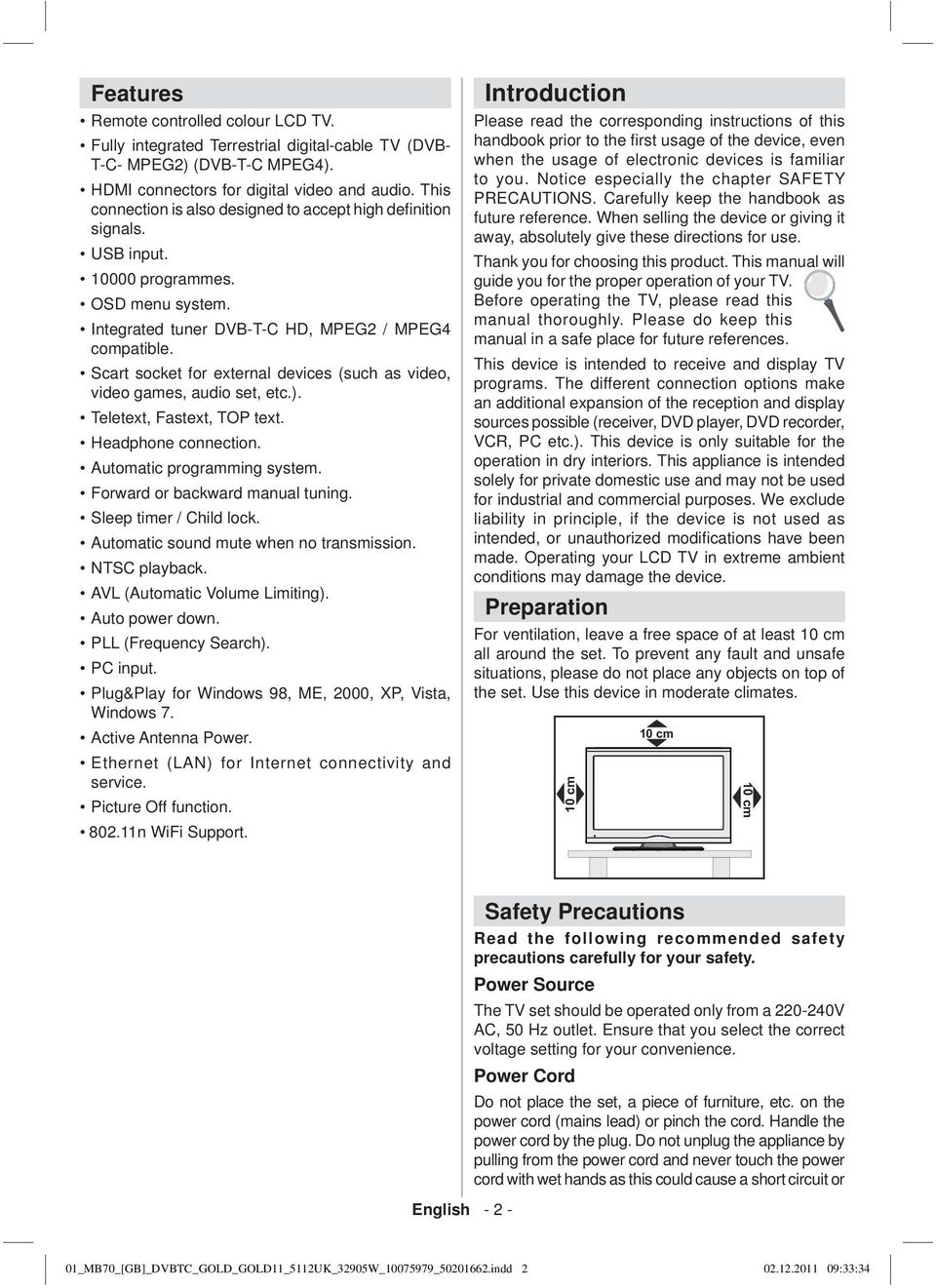
3 Features Remote controlled colour LCD TV. Fully integrated Terrestrial digital-cable TV (DVB- T-C- MPEG2) (DVB-T-C MPEG4). HDMI connectors for digital video and audio. This connection is also designed to accept high definition signals. USB input programmes. OSD menu system. Integrated tuner DVB-T-C HD, MPEG2 / MPEG4 compatible. Scart socket for external devices (such as video, video games, audio set, etc.). Teletext, Fastext, TOP text. Headphone connection. Automatic programming system. Forward or backward manual tuning. Sleep timer / Child lock. Automatic sound mute when no transmission. NTSC playback. AVL (Automatic Volume Limiting). Auto power down. PLL (Frequency Search). PC input. Plug&Play for Windows 98, ME, 2000, XP, Vista, Windows 7. Active Antenna Power. Ethernet (LAN) for Internet connectivity and service. Picture Off function n WiFi Support. Introduction Please read the corresponding instructions of this handbook prior to the fi rst usage of the device, even when the usage of electronic devices is familiar to you. Notice especially the chapter SAFETY PRECAUTIONS. Carefully keep the handbook as future reference. When selling the device or giving it away, absolutely give these directions for use. Thank you for choosing this product. This manual will guide you for the proper operation of your TV. Before operating the TV, please read this manual thoroughly. Please do keep this manual in a safe place for future references. This device is intended to receive and display TV programs. The different connection options make an additional expansion of the reception and display sources possible (receiver, DVD player, DVD recorder, VCR, PC etc.). This device is only suitable for the operation in dry interiors. This appliance is intended solely for private domestic use and may not be used for industrial and commercial purposes. We exclude liability in principle, if the device is not used as intended, or unauthorized modifi cations have been made. Operating your LCD TV in extreme ambient conditions may damage the device. Preparation For ventilation, leave a free space of at least 10 cm all around the set. To prevent any fault and unsafe situations, please do not place any objects on top of the set. Use this device in moderate climates. English Safety Precautions Read the following recommended safety precautions carefully for your safety. Power Source The TV set should be operated only from a V AC, 50 Hz outlet. Ensure that you select the correct voltage setting for your convenience. Power Cord Do not place the set, a piece of furniture, etc. on the power cord (mains lead) or pinch the cord. Handle the power cord by the plug. Do not unplug the appliance by pulling from the power cord and never touch the power cord with wet hands as this could cause a short circuit or 01_MB70_[GB]_DVBTC_GOLD_GOLD11_5112UK_32905W_ _ indd :33:34
4 electric shock. Never make a knot in the cord or tie it with other cords. The power cords should be placed in such a way that they are not likely to be stepped on. A damaged power cord can cause fire or give you an electric shock. When it is damaged and needs to be replaced, it should be done by qualified personnel. Moisture and Water Do not use this device in a humid and damp place (avoid the bathroom, the sink in the kitchen, and near the washing machine). Do not expose this device to rain or water, as this may be dangerous and do not place objects filled with liquids, such as fl ower vases, on top. Avoid from dripping or splashing. If any solid object or liquid falls into the cabinet, unplug the TV and have it checked by qualifi ed personnel before operating it any further. Cleaning Before cleaning, unplug the TV set from the wall outlet. Do not use liquid or aerosol cleaners. Use soft and dry cloth. Ventilation The slots and openings on the TV set are intended for ventilation and to ensure reliable operation. To prevent overheating, these openings must not be blocked or covered in anyway. Heat and Flames The set should not be placed near to open fl ames and sources of intense heat such as an electric heater. Ensure that no open fl ame sources, such as lighted candles, are placed on top of the TV. Batteries should not be exposed to excessive heat such as sunshine, fi re or the like. Lightning In case of storm and lightning or when going on holiday, disconnect the power cord from the wall outlet. Replacement Parts When replacement parts are required, make sure that the service technician has used replacement parts, which are specifi ed by the manufacturer or have the same specifications as the original one. Unauthorized substitutions may result in fi re, electrical shock or other hazards. Servicing Please refer all servicing to qualifi ed personnel. Do not remove the cover yourself as this may result in an electric shock. Waste Disposal Instructions for waste disposal: Packaging and packaging aids are recyclable and should principally be recycled. Packaging materials, such as foil bag, must be kept away from children. Batteries, including those which are heavy metal-free, should not be disposed of with household waste. Please dispose of used battery in an environment friendly manner. Find out about the legal regulations which apply in your area. Don t try to recharge batteries. Danger of explosion. Replace batteries only with the same or equivalent type. This symbol on the product or on its packaging means that your electrical and electronic device should be disposed at the end of its service life separately from your household wastes. There are separate collection systems for recycling in EU. For more information, please contact the local authority or the dealer where you purchased the product. Disconnecting the Device The mains plug is used to disconnect TV set from the mains and therefore it must remain readily operable. Headphone Volume Excessive sound pressure from earphones and headphones can cause hearing loss. Installation To prevent injury, this device must be securely attached to the wall in accordance with the installation instructions when mounted to the wall (if the option is available). LCD Screen The LCD panel is a very high technology product with about a million thin fi lm transistors, giving you fi ne picture details. Occasionally, a few non-active pixels may appear on the screen as a fi xed blue, green or red point. Please note that this does not affect the performance of your product. Warning! Do not leave your TV in standby or operating mode when you leave your house. English _MB70_[GB]_DVBTC_GOLD_GOLD11_5112UK_32905W_ _ indd :33:34
5 INTERNET SCREEN EPG MULTIMEDIA LANG TEXT SUBTITLE FAV MY BUTTON 1 MY BUTTON 2 PRESETS SLEEP Connection to a Television Distribution System (Cable TV etc.) from Tuner Device connected to the protective earthing of the building installation through the mains connection or through other apparatus with a connection to protective earthing-and to a television distribution system using coaxial cable, may in some circumstances create a fi re hazard. Package Contents Connection to a cable distribution system has therefore to be provided through a device providing electrical isolation below a certain frequency range (galvanic isolator, see EN ). Licence Notification (optional) Manufactured under license from Dolby Laboratories. TRADEMARK ACKNOWLEDGMENT Dolby and the double-d symbol are trademarks of Dolby Laboratories. 1 4 GHI PQRS SOURCE MENU P ABC DEF 5 6 JKL TUV MNO WXYZ SWAP V + LCD TV Batteries: 2 X AAA DLNA, the DLNA Logo and DLNA CERTIFIED are trademarks, service marks, or certifi cation marks of the Digital Living Network Alliance. P - BACK V - EXIT Instruction Book INFO The Standby/On button doesn t separate this device completely from mains. Moreover the device consumes power in the standby operation. In order to separate the device completely from mains, the mains plug has to be pulled from the mains socket. Because of that the device should be set up in a way, that an unobstructed access to mains socket is guaranteed, so that in case of emergency the mains plug can be pulled immediately. To exclude the danger of fi re, the power cord should principally be separated from the mains socket prior to a longer period of non-usage, i.e. during vacations. Electrical device not in the hands of children Never let children use electrical device unsupervised. Children can t always recognize properly the possible dangers. Batteries / accumulators can be life threatening when swallowed. Store batteries unreachable for small children. In case of swallowing a battery medical aid has to be sought immediately. Also keep the packaging foils away from children. There is danger of suffocation. Remote Control Nero media home CD Note: You should check the accessories after purchasing. Make sure that each accessory is included. English _MB70_[GB]_DVBTC_GOLD_GOLD11_5112UK_32905W_ _ indd :33:35
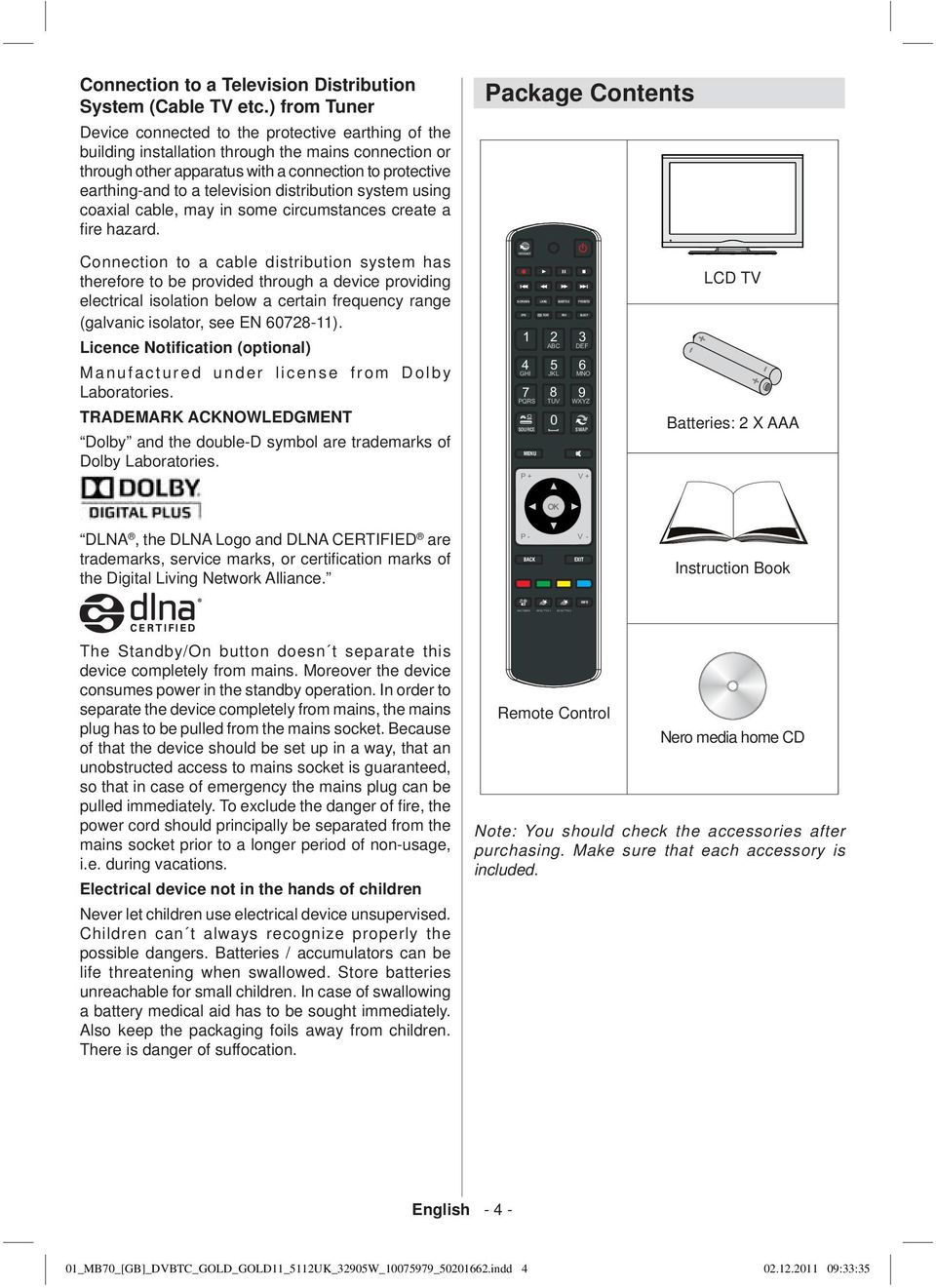
6 Environmental Information This television is designed to consume less energy to save environment. You not only help to save the environment but also you can save money by reducing electricity bills thanks to the energy efficiency feauture of this TV. To reduce energy consumption, you should take the following steps: You can use Power Save Mode setting, located in the Picture Settings menu. If you set Power Save Mode as Eco, the TV will switch to energy-saving mode and luminance level of TV set will be decreased to optimum level. Note that some picture settings will be unavailable to be changed when the TV is in Power Save Mode. If you set power save mode as Picture off, a message will appear on the screen and backlight will be off within three seconds. Press any button on the remote controller to activate the picture again. When the TV is not in use, please switch off or disconnect the TV from the mains plug. This will also reduce energy consumption. Disconnect power when going away for longer time. It is highly recommended to activate Power Save Mode setting to reduce your annual power consumption.also it is recommended to disconnect the TV from the mains plug to save energy more when you do not use. Please helps us to save environment by following these steps. Repair Information Please refer all servicing to qualifi ed personnel. Only qualifi ed personnel must repair the TV. Please contact your local dealer, where you have purchased this TV for further information. English _MB70_[GB]_DVBTC_GOLD_GOLD11_5112UK_32905W_ _ indd :33:35
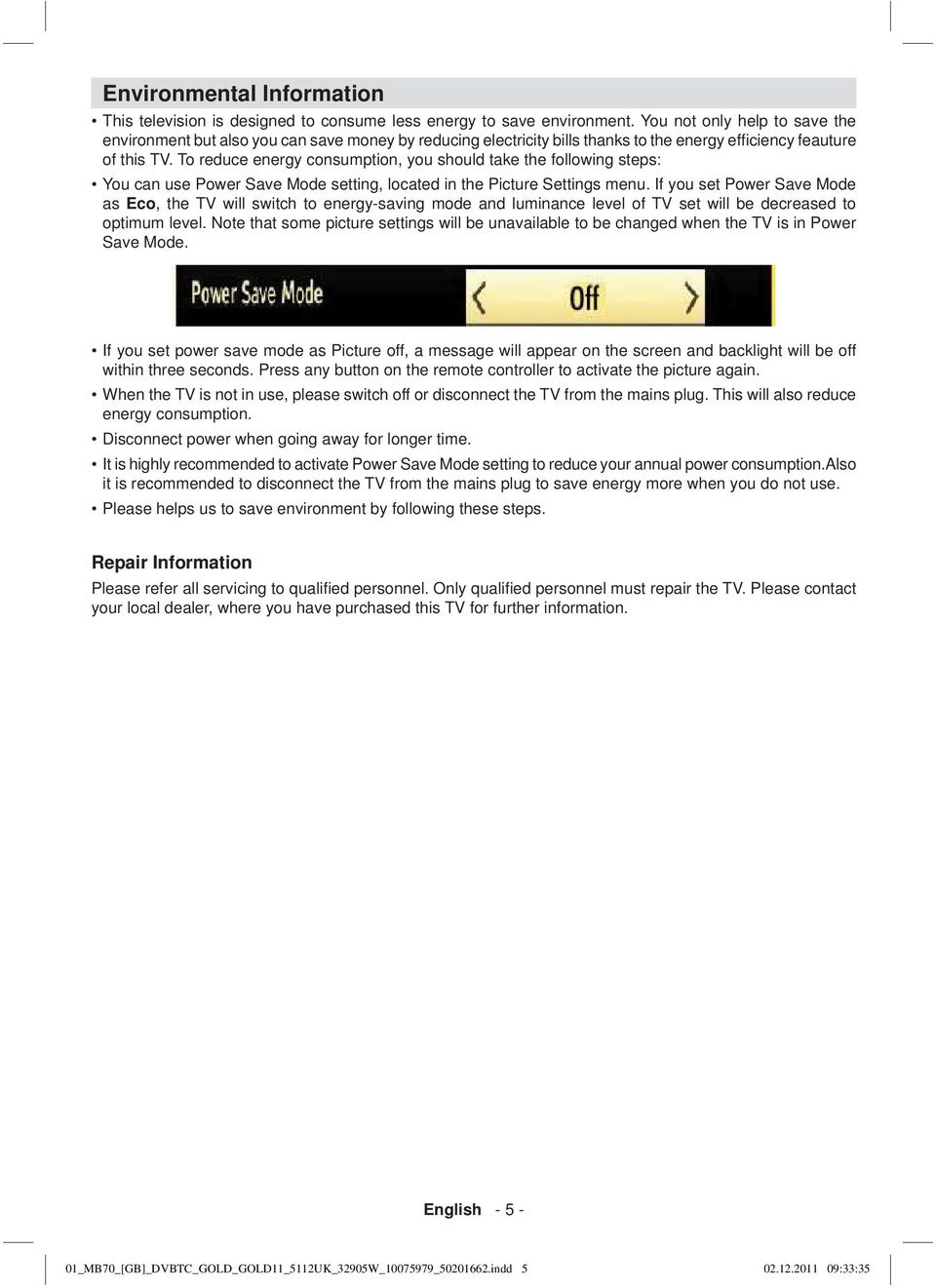
7 Remote Control Buttons Activates Internet Portal Feature (*) Play (in Media Browser mode) No function Fast rewind (in Media Browser mode) No function Mono/Stereo - Dual I-II / Current Language (*) / Play preview (in Media Browser mode) Image size Teletext / Mix Electronic Programme Guide 10. Numeric buttons 11. AV / Source 12. Menu on/off 13. Programme Down - Page up / Programme Up - Page down 14. Back to previous menu 15. Green button 16. Red button 17. Media Browser 18. My Button 1(**) 19. My Button 2: Switches between digital cable broadcasts (***) 20. Info / Reveal (in TXT mode) 21. Blue button 22. Yellow button 23. Exit (in DTV mode) / Return / Index page (in TXT mode) 24. OK / Select / Hold (in TXT mode) / Channel List 25. Volume up / down 26. Navigation buttons 27. Mute 28. Previous programme / Now (in EPG mode) 29. Sleep timer 30. Favourite mode selection 31. Picture mode selecion / Changes picture mode (in Media Browser video mode) 32. Subtitle on-off / TXT subtitle (analogue TV mode) / Subtitle (in Media Browser mode). 33. No function 34. Fast forward (in Media Browser mode) 35. Stop (in Media Browser mode) 36. Pause 37. Standby 38. Operation LED light English INTERNET SCREEN EPG 1 4 GHI 7 PQRS SOURCE MENU P+ P- BACK ZOOM MULTIMEDIA LANG TEXT REPEAT ABC JKL TUV SUBTITLE FAV PRESETS SLEEP 2 3 DEF 5 6 MNO ROOT MYB UT T O N1 YB T N2 WXYZ SWAP V+ V - EXIT (*) Please refer to Portal TV section to learn how to use remote control while in portal TV function(optional). (**) MY BUTTON 1: Press for fi ve seconds, until the MY BUTTON IS SET message is displayed on the screen. This con rms that the selected MY BUTTON is now associated with the selected function. (***) MY BUTTON 2: This button s main function is to switch between DVB-T and DVB-C broadcasts. However, if you press MY BUTTON 2 for five seconds, you can set a function to it as described in My Button 1. Note that if you perform fi rst time installation, MY BUTTON 2 will return to its default function, switching between DVB-T and DVB-C broadcasts. TITLE INFO 01_MB70_[GB]_DVBTC_GOLD_GOLD11_5112UK_32905W_ _ indd :33:35
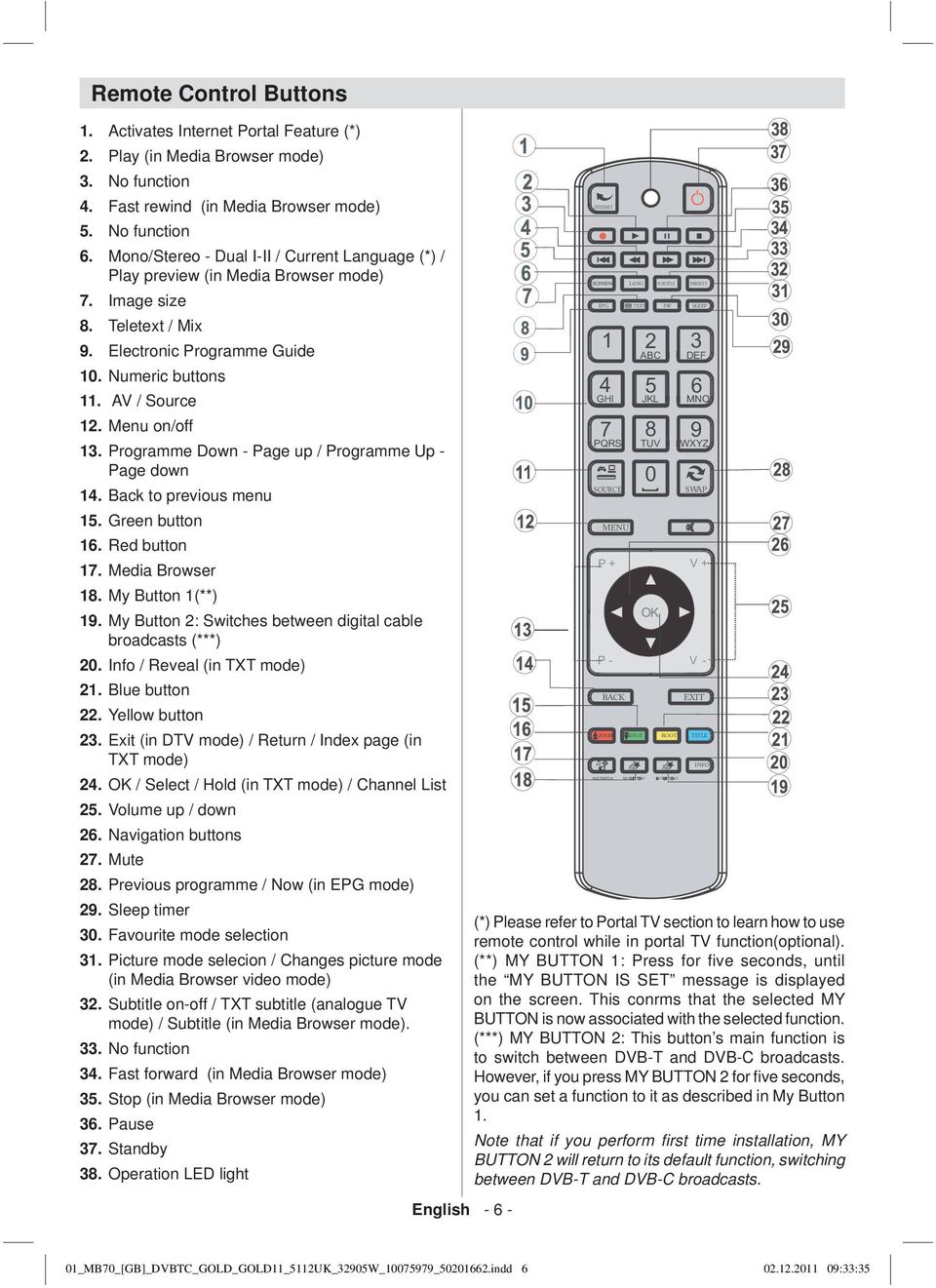
8 LCD TV and Operating Buttons FRONT and REAR VIEW Control buttons VIEW Control Buttons 1. Standby/On button 2. TV/AV button 3. Programme Up/Down buttons 4. Volume Up/Down buttons Note: Press and buttons at the same time to view main menu. Viewing the Back side Connections 1. SCART 2 inputs or outputs for external devices. 2. SCART 1 inputs or outputs for external devices. Connect the SCART cable between SCART socket on the TV and SCART socket on your external device (such as a decoder, a VCR or a DVD player). Note: If an external device is connected via the SCART socket, the TV will automatically switch to AV mode. 3. Component Video Inputs (YPbPr) are used for connecting component video. You can connect the component video and audio sockets with a device that has component output. Connect the component video cables between the COMPONENT VIDEO INPUTS on the TV and the component video outputs of your device. While connecting, be sure that the letters on your TV, Y, Pb, Pr correspond with your device s connectors. 4. PC/YPbPr Audio Inputs are used for connecting audio signals of a PC or a device that connects to the TV via YPbPr. Connect the PC audio cable between the AUDIO INPUTS on the TV and audio output of English _MB70_[GB]_DVBTC_GOLD_GOLD11_5112UK_32905W_ _ indd :33:36
9 your PC to enable PC audio. Connect the audio cable between AUDIO INPUTS on the TV and audio outputs of your device to enable component audio. 5. Subwoofer Out is for connecting an external, active subwoofer to the set to give a much deeper bass effect. Use an appropriate RCA cable to connect the set to a subwoofer unit. 6. S/PDIF Digital Out outputs digital audio signals of the currently watched source. Use a digital optic cable to transfer audio signals to a device that has S/PDIF input. 7. RF Input connects to an aerial and cable antenna system. Note that if you use a decoder or a media recorder, you should connect the aerial cable through the device to the television with an appropriate antenna cable, as shown in the illustration in the following pages. 8. HDMI 3: HDMI Input. 9. HDMI 2: HDMI Input. 10. HDMI 1: HDMI Input. HDMI Inputs are for connecting a device that has an HDMI socket. Your LCD TV is capable of displaying High Defi nition pictures from devices such as a High Defi nition Satellite Receiver or DVD Player. These devices must be connected via the HDMI sockets or Component Socket. These sockets can accept either 720p or 1080p (optional) signals. No sound connection is needed for an HDMI to HDMI connection. 11. PC Input is for connecting a personal computer to the TV set. Connect the PC cable between the PC INPUT on the TV and the PC output on your PC. 12. Ethernet input (for service and Internet connectivity). Viewing the Connections - Side Connectors 1. CI Slot is used for inserting a CI card. A CI card allows you to view all the channels that you subscribe to. For more information, see Conditional Access section. 2. Side USBs 3. Side HDMI Input is for connecting a device that has an HDMI socket. 4. Headphone jack is used for connecting an external headphone to the system. Connect to the HEADPHONE jack to listen to the TV from headphones (optional). 5. Video Input is used for connecting video signals of external devices.connect the video cable between the VIDEO IN socket on the TV and the VIDEO OUT jack on your device. 6. Audio Inputs are used for connecting audio signals of external devices. Connect the audio cable between the AUDIO INPUTS on the TV and the AUDIO OUTPUT jacks on your device. Note: If you connect a device to the TV via the VIDEO INPUT, you should also connect your device with an audio cable to the AUDIO INPUTS of the TV to enable audio. English _MB70_[GB]_DVBTC_GOLD_GOLD11_5112UK_32905W_ _ indd :33:39
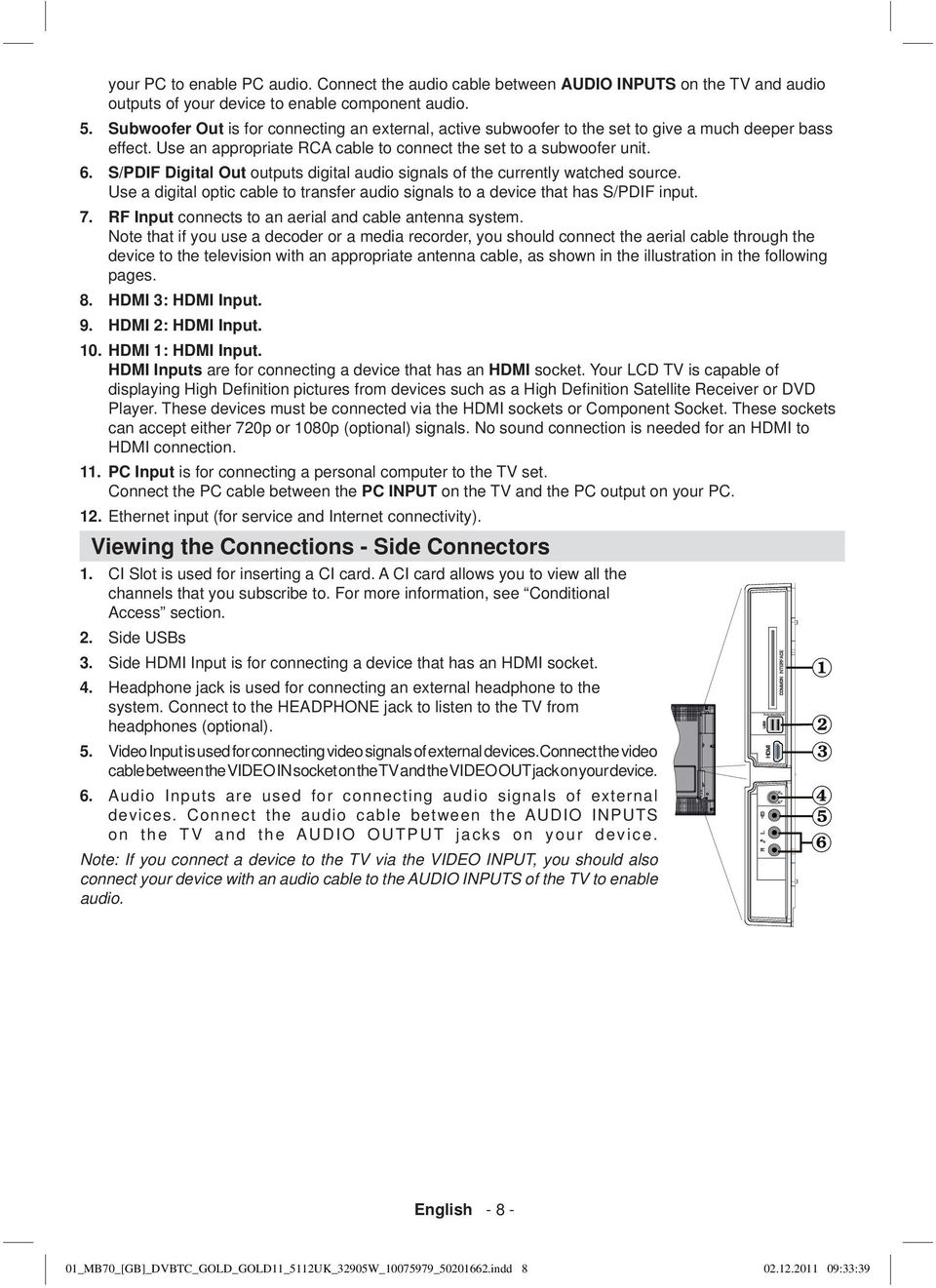
10 Antenna Connection Aerial/Cable Connection Connect the aerial or cable TV plug to the AERIAL INPUT socket located at the rear of the TV. Power Connection IMPORTANT: The TV set is designed to operate on V AC, 50 Hz socket. After unpacking, allow the TV set to reach the ambient room temperature before you connect the set to the mains. Plug the power cable to the mains socket outlet. Using Digital Multimedia Connectors You can connect USB devices to your TV by using the USB inputs of the TV. This feature allows you to display/play JPG, MP3 and video fi les stored in a USB stick. It is possible that certain types of USB devices (e.g. MP3 Players) may not be compatible with this TV. You may back up your fi les before making any connections to the TV set in order to avoid any possible data loss. Note that manufacturer will not be responsible for any fi le damage or data loss. Do not pull out USB module while playing a fi le. CAUTION: Quickly plugging and unplugging USB devices, is a very hazardous operation. Especially, do not quickly plug and unplug the drive repeatedly. This may cause physical damage to the USB player and especially the USB device itself. SIDE VIEW USB MEMORY Side HDMI Connection You can use side HDMI input to connect a device that has an HDMI connector to your TV. Use an appropriate HDMI cable to make such a connection. Note that you should switch to the HDMI source to view the content from the connected device. Power off both the TV and the device before making any connections. Side HDMI Input supports connections between HDMI devices such as DVD players. You can use side HDMI input of the TV to connect to an external HDMI device. Use an HDMI cable to connect. HDMI DEVICE SIDE VIEW Connecting the LCD TV to a PC For displaying your computer s screen image on your LCD TV, you can connect your computer to the TV set. Power off both computer and display before making any connections. Use 15-pin D-sub display cable to connect a PC to the LCD TV. When the connection is made, switch to PC source. See Input selection section. Set the resolution that suits your viewing requirements. Resolution information can be found in the appendix parts. Audio inputs of the TV PC audio cable (not supplied) Audio output of the PC PC input of the TV PC VGA cable (not supplied) Monitor output of the PC USB 5Vdc Max:500mA USB Memory Connection IMPORTANT: The TV should be switched off while plugging or unplugging a USB device. Plug your USB device to the USB inputs of the TV. You can connect two USB device to your TV by using the USB inputs of the TV at the same time. Note: It is possible that certain types of hard disk drives are not supported. English _MB70_[GB]_DVBTC_GOLD_GOLD11_5112UK_32905W_ _ indd :33:41
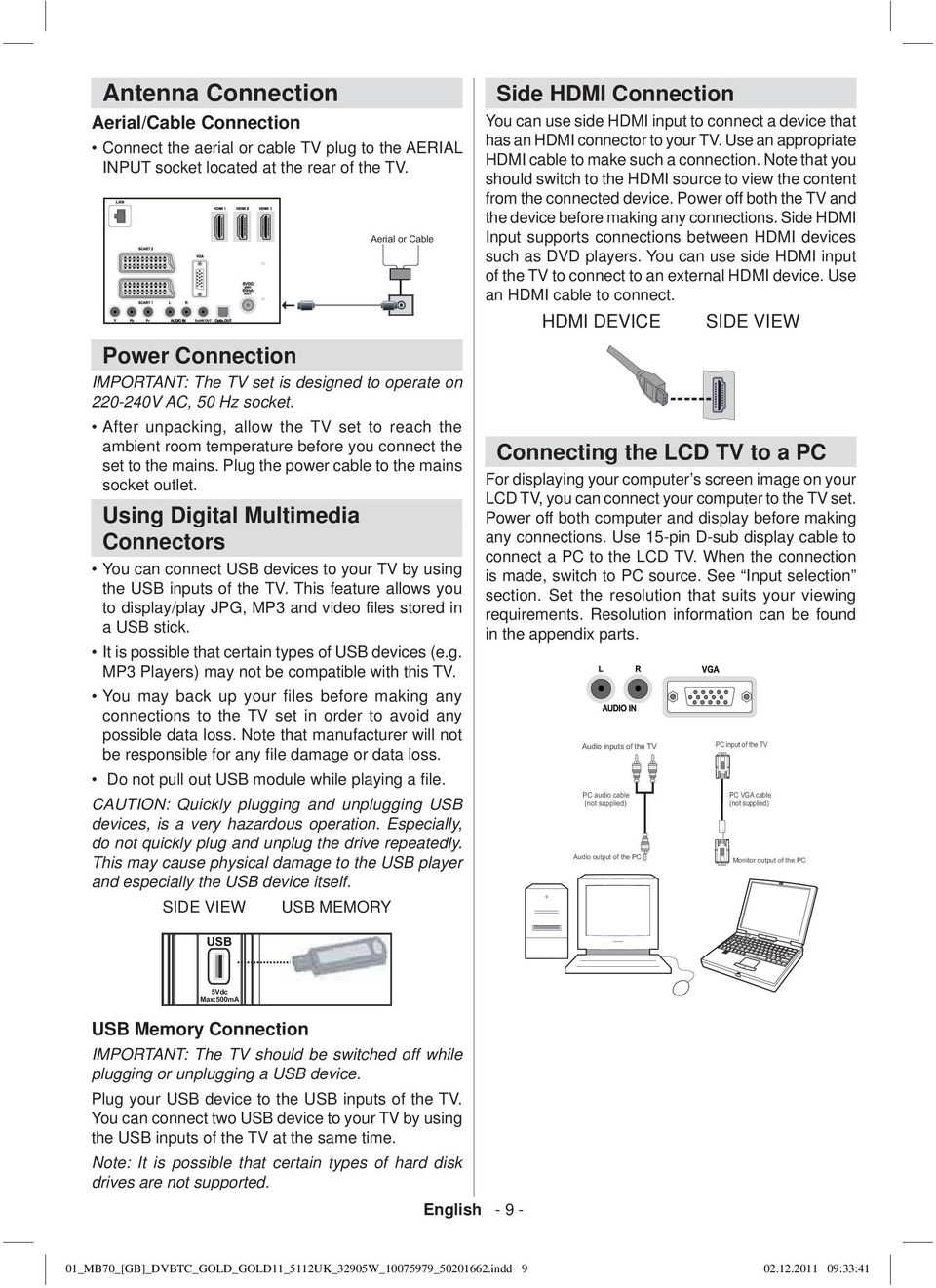
11 Connecting to a DVD Player If you want to connect a DVD player to your LCD TV, you can use connectors of the TV set. DVD players may have different connectors. Please refer to your DVD player s instruction book for additional information. Power off both the TV and the device before making any connections. Note: Cables shown in the illustration are not supplied. If your DVD player has an HDMI socket, you can connect via HDMI. When you connect to DVD player as illustrated below, switch to HDMI source. See, Input Selection section. Most DVD players are connected through COMPONENT SOCKETS. Use a component video cable to connect video input. For enabling audio, use a component audio cable as illustrated below. When the connection is made, switch to YPbPr source. See, Input selection section. You may also connect through the SCART 1 or SCART 2. Use a SCART cable as shown below. Note: These three methods of connection perform the same function but in different levels of quality. It is not necessary to connect by all three methods. Using Side AV Connectors You can connect a range of optional equipment to your LCD TV. For connecting a camcorder, connect to the VIDEO IN socket and the AUDIO SOCKETS. Do not connect the camcoder to VIDEO IN socket at the same time since it can cause noise in the picture. For selecting the related source, see the section Input selection in the following parts. To listen the TV sound from headphones, connect to the HEADPHONE jack of thetv. Using Other Connectors You can connect a range of optional equipment to your LCD TV. Possible connections are shown below. Note that cables shown in the illustration are not supplied. For connecting to a device that has SPDIF support, use an appropriate SPDIF cable to enable sound connection. English _MB70_[GB]_DVBTC_GOLD_GOLD11_5112UK_32905W_ _ indd :33:42
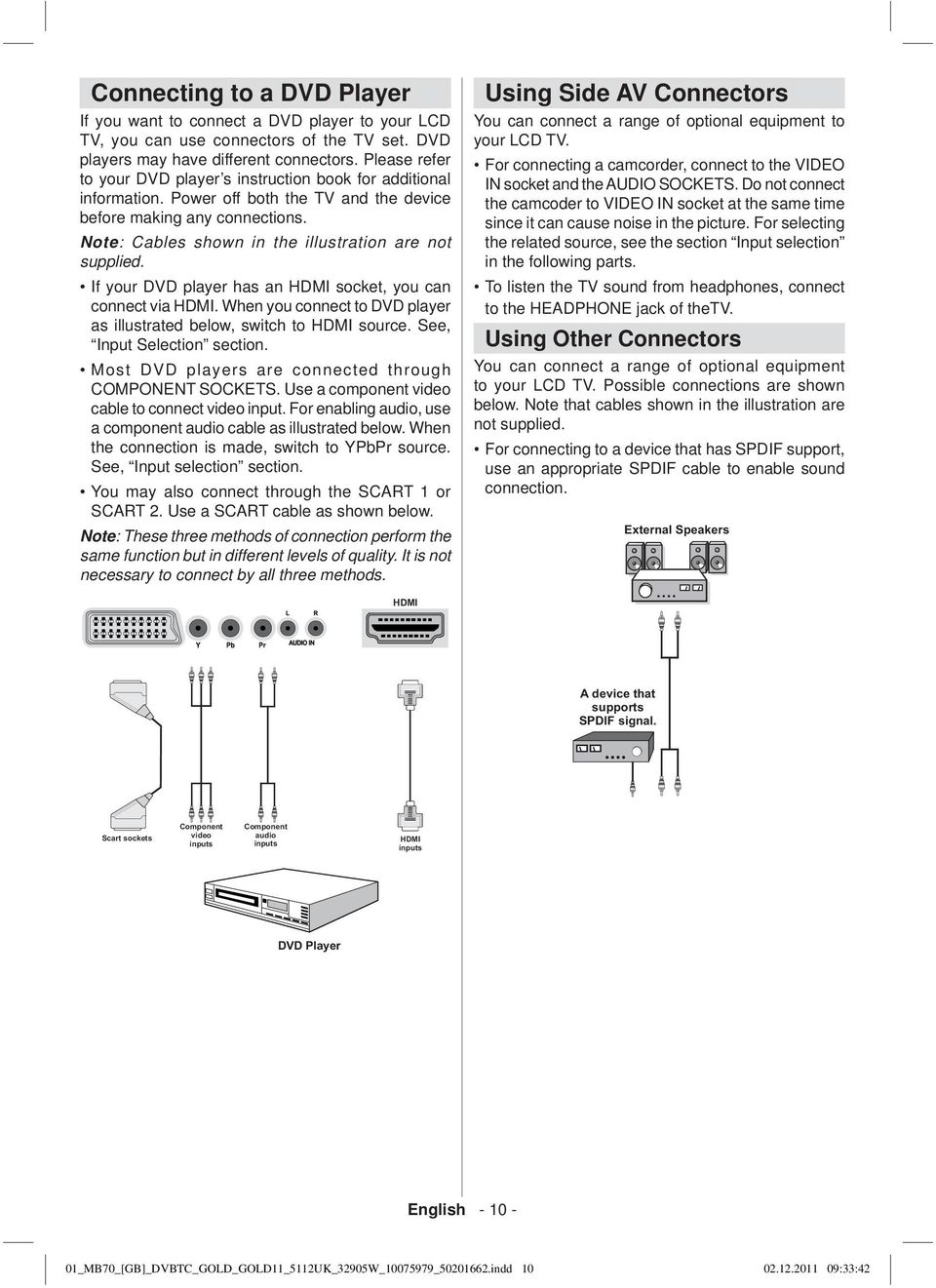
12 Connecting to a Wired Network (Optional) For connecting to a wired LAN network, you should perform the following steps: Connect broadband ISP connection ethernet cable to the ETHERNET INPUT of your modem. Ensure that Nero Media Home software is installed to your PC.(for DLNA function) See Appendix F for more information on the installation process. Afterwards, you should connect your PC to the one of your modem s LAN connectors (e.g. LAN 1) by using a proper LAN cable. Use another LAN output of your modem (e.g. LAN 2) to enable the connection to your TV. You can add your TV to your LAN by connecting the LAN port at the rear of your TV to your modem s LAN connector as illustrated below. To access and play shared fi les, you must Select Media Browser. Press Menu button and select Media Browser by using Left or Right button. Press OK to continue. Select the desired fi le type and press OK. You must always use the Media Browser screen to access and play shared network fi les. PC/HDD/Media Player or any other devices that are DLNA 1.5 compatible should be used with wired connection for higher playback quality. To configure wired settings please refer Network Settings section in Settings menu. You might be able to connect your TV to your LAN network depending on your network s confi guration. In such a case, use an ethernet cable to connect your TV directly to the network wall outlet. English _MB70_[GB]_DVBTC_GOLD_GOLD11_5112UK_32905W_ _ indd :33:43
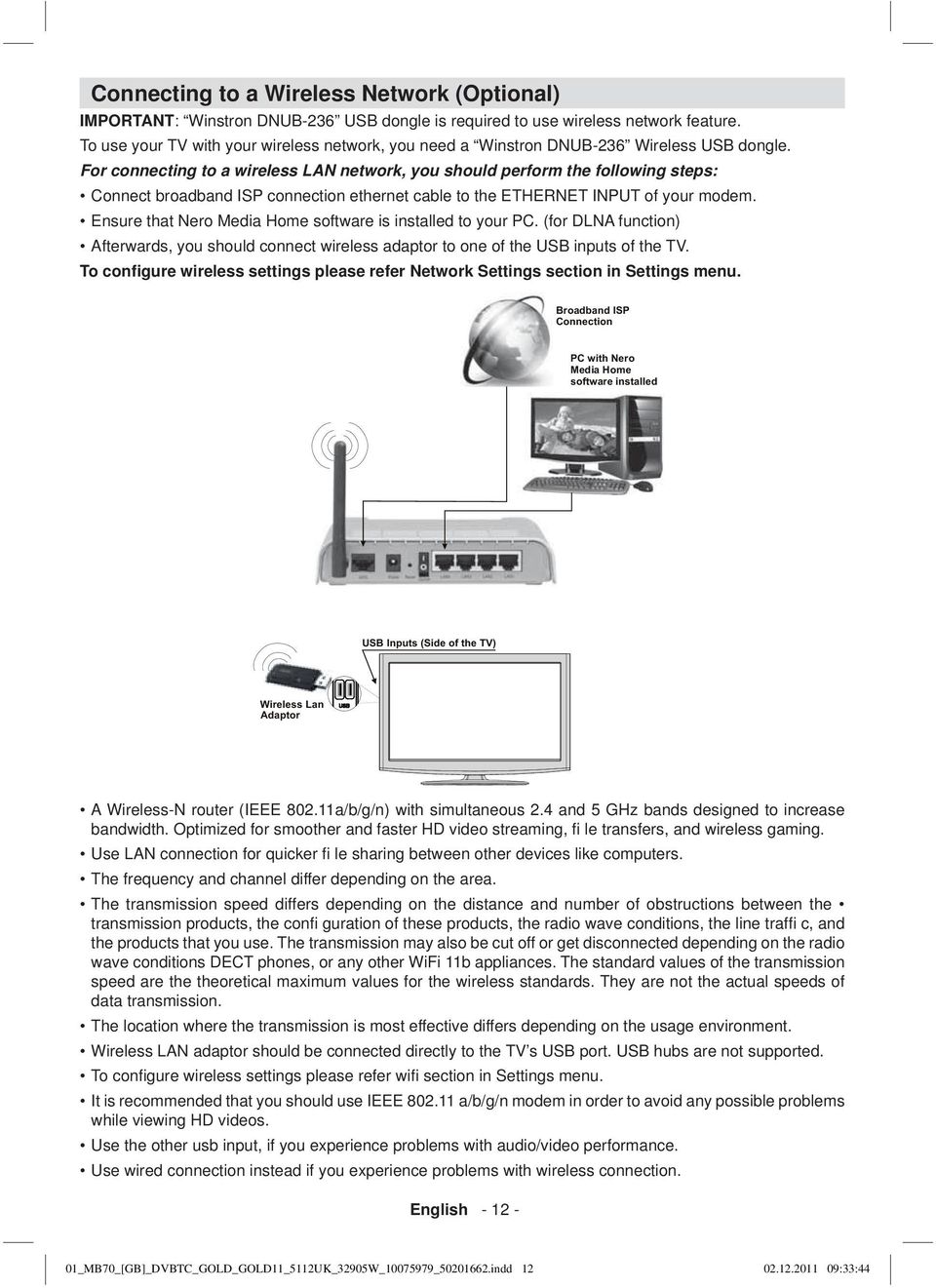
13 Connecting to a Wireless Network (Optional) IMPORTANT: Winstron DNUB-236 USB dongle is required to use wireless network feature. To use your TV with your wireless network, you need a Winstron DNUB-236 Wireless USB dongle. For connecting to a wireless LAN network, you should perform the following steps: Connect broadband ISP connection ethernet cable to the ETHERNET INPUT of your modem. Ensure that Nero Media Home software is installed to your PC. (for DLNA function) Afterwards, you should connect wireless adaptor to one of the USB inputs of the TV. To configure wireless settings please refer Network Settings section in Settings menu. A Wireless-N router (IEEE a/b/g/n) with simultaneous 2.4 and 5 GHz bands designed to increase bandwidth. Optimized for smoother and faster HD video streaming, fi le transfers, and wireless gaming. Use LAN connection for quicker fi le sharing between other devices like computers. The frequency and channel differ depending on the area. The transmission speed differs depending on the distance and number of obstructions between the transmission products, the confi guration of these products, the radio wave conditions, the line traffi c, and the products that you use. The transmission may also be cut off or get disconnected depending on the radio wave conditions DECT phones, or any other WiFi 11b appliances. The standard values of the transmission speed are the theoretical maximum values for the wireless standards. They are not the actual speeds of data transmission. The location where the transmission is most effective differs depending on the usage environment. Wireless LAN adaptor should be connected directly to the TV s USB port. USB hubs are not supported. To configure wireless settings please refer wifi section in Settings menu. It is recommended that you should use IEEE a/b/g/n modem in order to avoid any possible problems while viewing HD videos. Use the other usb input, if you experience problems with audio/video performance. Use wired connection instead if you experience problems with wireless connection. English _MB70_[GB]_DVBTC_GOLD_GOLD11_5112UK_32905W_ _ indd :33:44
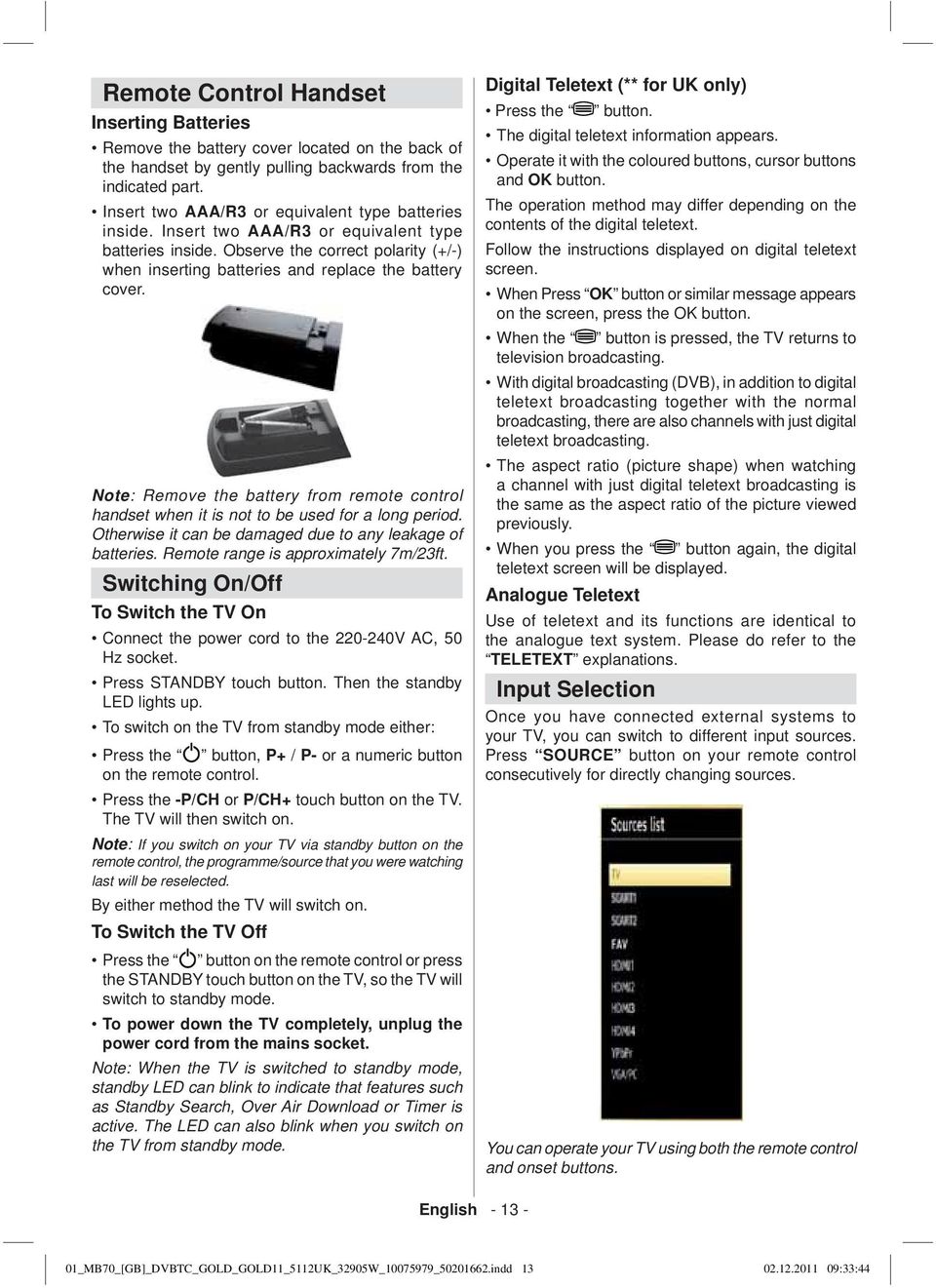
14 Remote Control Handset Inserting Batteries Remove the battery cover located on the back of the handset by gently pulling backwards from the indicated part. Insert two AAA/R3 or equivalent type batteries inside. Insert two AAA/R3 or equivalent type batteries inside. Observe the correct polarity (+/-) when inserting batteries and replace the battery cover. Note: Remove the battery from remote control handset when it is not to be used for a long period. Otherwise it can be damaged due to any leakage of batteries. Remote range is approximately 7m/23ft. Switching On/Off To Switch the TV On Connect the power cord to the V AC, 50 Hz socket. Press STANDBY touch button. Then the standby LED lights up. To switch on the TV from standby mode either: Press the button, P+ / P- or a numeric button on the remote control. Press the -P/CH or P/CH+ touch button on the TV. The TV will then switch on. Note: If you switch on your TV via standby button on the remote control, the programme/source that you were watching last will be reselected. By either method the TV will switch on. To Switch the TV Off Press the button on the remote control or press the STANDBY touch button on the TV, so the TV will switch to standby mode. To power down the TV completely, unplug the power cord from the mains socket. Note: When the TV is switched to standby mode, standby LED can blink to indicate that features such as Standby Search, Over Air Download or Timer is active. The LED can also blink when you switch on the TV from standby mode. Digital Teletext (** for UK only) Press the button. The digital teletext information appears. Operate it with the coloured buttons, cursor buttons and OK button. The operation method may differ depending on the contents of the digital teletext. Follow the instructions displayed on digital teletext screen. When Press OK button or similar message appears on the screen, press the OK button. When the button is pressed, the TV returns to television broadcasting. With digital broadcasting (DVB), in addition to digital teletext broadcasting together with the normal broadcasting, there are also channels with just digital teletext broadcasting. The aspect ratio (picture shape) when watching a channel with just digital teletext broadcasting is the same as the aspect ratio of the picture viewed previously. When you press the button again, the digital teletext screen will be displayed. Analogue Teletext Use of teletext and its functions are identical to the analogue text system. Please do refer to the TELETEXT explanations. Input Selection Once you have connected external systems to your TV, you can switch to different input sources. Press SOURCE button on your remote control consecutively for directly changing sources. You can operate your TV using both the remote control and onset buttons. English _MB70_[GB]_DVBTC_GOLD_GOLD11_5112UK_32905W_ _ indd :33:44
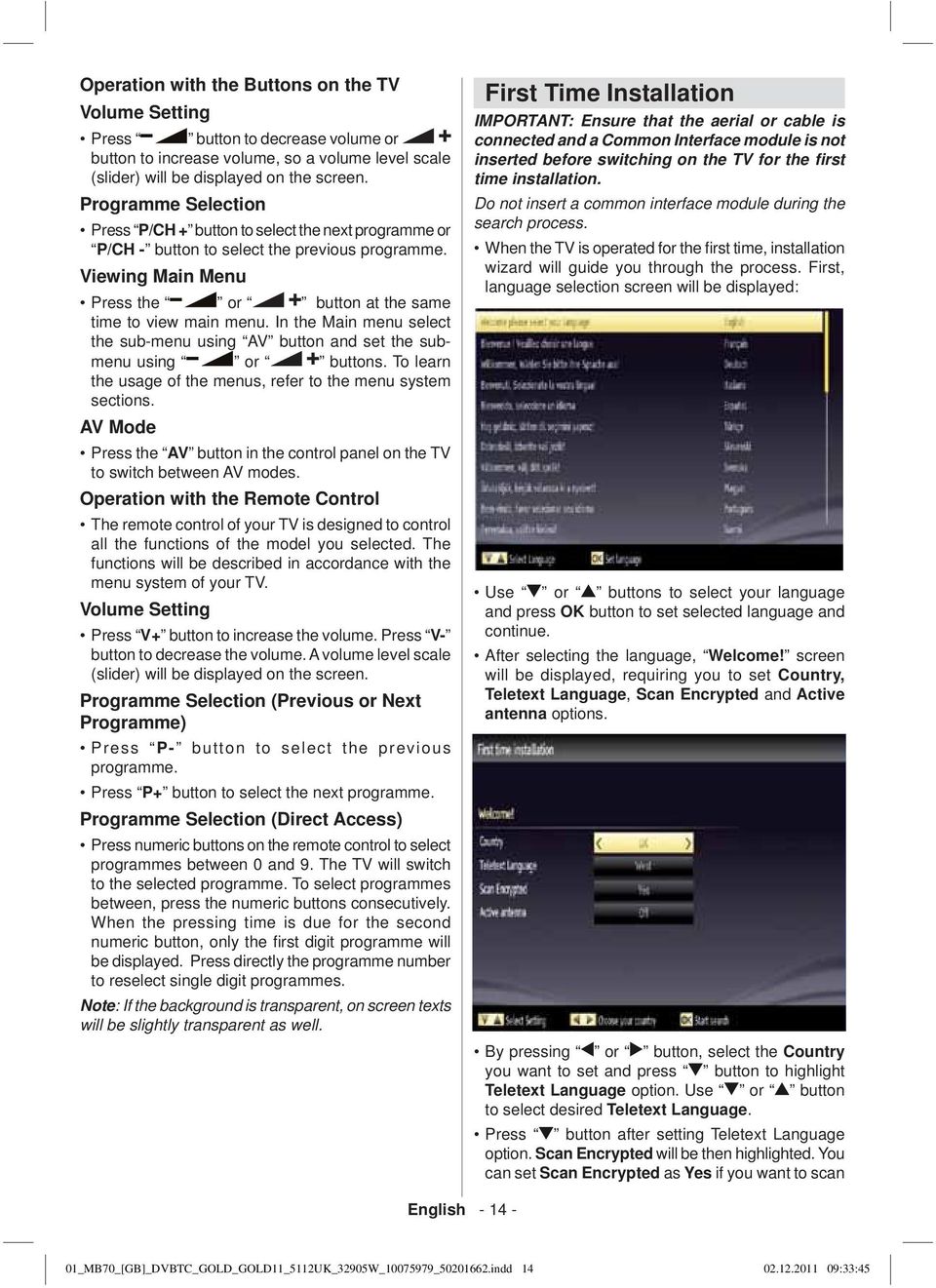
15 Operation with the Buttons on the TV Volume Setting Press button to decrease volume or button to increase volume, so a volume level scale (slider) will be displayed on the screen. Programme Selection Press P/CH + button to select the next programme or P/CH - button to select the previous programme. Viewing Main Menu Press the or button at the same time to view main menu. In the Main menu select the sub-menu using AV button and set the submenu using or buttons. To learn the usage of the menus, refer to the menu system sections. AV Mode Press the AV button in the control panel on the TV to switch between AV modes. Operation with the Remote Control The remote control of your TV is designed to control all the functions of the model you selected. The functions will be described in accordance with the menu system of your TV. Volume Setting Press V+ button to increase the volume. Press V- button to decrease the volume. A volume level scale (slider) will be displayed on the screen. Programme Selection (Previous or Next Programme) Press P- button to select the previous programme. Press P+ button to select the next programme. Programme Selection (Direct Access) Press numeric buttons on the remote control to select programmes between 0 and 9. The TV will switch to the selected programme. To select programmes between, press the numeric buttons consecutively. When the pressing time is due for the second numeric button, only the fi rst digit programme will be displayed. Press directly the programme number to reselect single digit programmes. Note: If the background is transparent, on screen texts will be slightly transparent as well. First Time Installation IMPORTANT: Ensure that the aerial or cable is connected and a Common Interface module is not inserted before switching on the TV for the first time installation. Do not insert a common interface module during the search process. When the TV is operated for the first time, installation wizard will guide you through the process. First, language selection screen will be displayed: Use or buttons to select your language and press OK button to set selected language and continue. After selecting the language, Welcome! screen will be displayed, requiring you to set Country, Teletext Language, Scan Encrypted and Active antenna options. By pressing or button, select the Country you want to set and press button to highlight Teletext Language option. Use or button to select desired Teletext Language. Press button after setting Teletext Language option. Scan Encrypted will be then highlighted. You can set Scan Encrypted as Yes if you want to scan English _MB70_[GB]_DVBTC_GOLD_GOLD11_5112UK_32905W_ _ indd :33:45
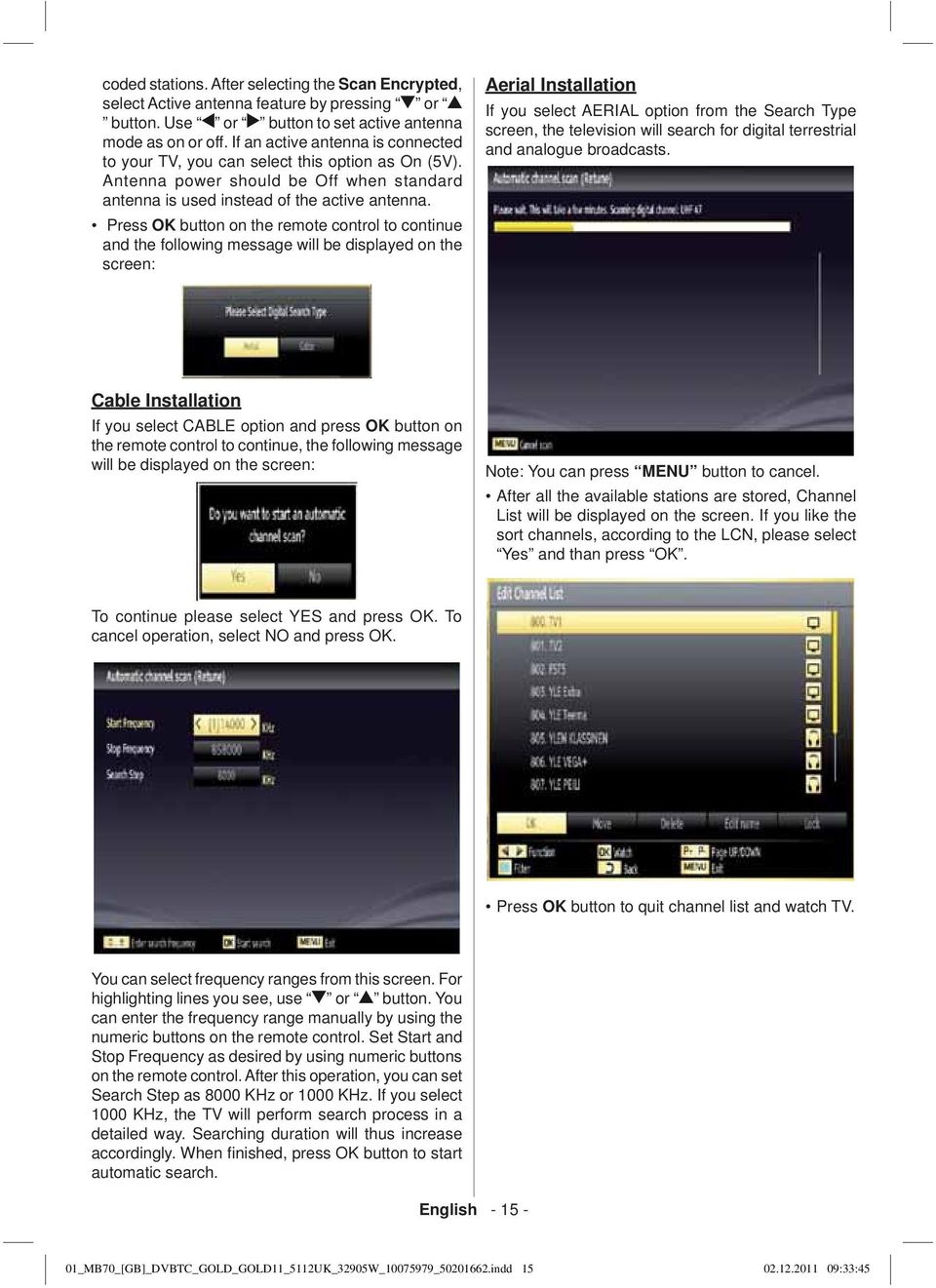
16 coded stations. After selecting the Scan Encrypted, select Active antenna feature by pressing or button. Use or button to set active antenna mode as on or off. If an active antenna is connected to your TV, you can select this option as On (5V). Antenna power should be Off when standard antenna is used instead of the active antenna. Press OK button on the remote control to continue and the following message will be displayed on the screen: Aerial Installation If you select AERIAL option from the Search Type screen, the television will search for digital terrestrial and analogue broadcasts. Cable Installation If you select CABLE option and press OK button on the remote control to continue, the following message will be displayed on the screen: Note: You can press MENU button to cancel. After all the available stations are stored, Channel List will be displayed on the screen. If you like the sort channels, according to the LCN, please select Yes and than press OK. To continue please select YES and press OK. To cancel operation, select NO and press OK. Press OK button to quit channel list and watch TV. You can select frequency ranges from this screen. For highlighting lines you see, use or button. You can enter the frequency range manually by using the numeric buttons on the remote control. Set Start and Stop Frequency as desired by using numeric buttons on the remote control. After this operation, you can set Search Step as 8000 KHz or 1000 KHz. If you select 1000 KHz, the TV will perform search process in a detailed way. Searching duration will thus increase accordingly. When fi nished, press OK button to start automatic search. English _MB70_[GB]_DVBTC_GOLD_GOLD11_5112UK_32905W_ _ indd :33:45
17 Install and Retune HINT: Auto tuning feature will help you to retune the TV set in order to store new services or stations. Press MENU button on the remote control and select Install and Retune by using or button. Press OK button and the following menu screen will be displayed. Manual Tuning HINT: This feature can be used for direct broadcast entry. Select Manual Channel Scan from the Installation menu by using / and OK buttons. Manual Scan options screen will be displayed. Select the desired Search Type using or button. Manual search options will change accordingly. Use / button to highlight an item and then press or button to set an option. You can press MENU button to cancel. Digital Aerial Manual Search Select Automatic Channel Scan (Retune) by using / button and press OK button. Automatic Channel Scan (Retune) options will be displayed. You can select options by using / and OK buttons. Auto Channel Scan Menu Operation Digital Aerial: Searches and stores aerial DVB stations. Digital Cable: Searches and stores cable DVB stations. Analogue: Searches and stores analogue stations. Digital Aerial & Analogue: Searches and stores both analogue and aerial DVB stations. Digital Cable & Analogue: Searches and stores both analogue and cable DVB stations. Whenever you select an automatic search type and press OK button, a confi rmation screen will appear on the screen. To start installation process, select Yes, to cancel select No by using. or and OK button. After auto channel scan type is set and selected and confi rmed, installation process will start and progress bar will move along. Press MENU button to cancel process. In such a case, located channels are not stored. In manual channel scan, the number of the multiplex or frequency are entered manually and only that multiplex or frequency are searched for the channels. After selecting search type as Digital Aerial, you can enter the multiplex or frequency number using the numeric buttons and press OK button to search. Digital Cable Manual Search In cable manual scan, you can enter frequency, modulation, symbol rate and network channel scan options. After selecting search type as Digital Cable, you can set the desired options and press OK button to search. English _MB70_[GB]_DVBTC_GOLD_GOLD11_5112UK_32905W_ _ indd :33:46
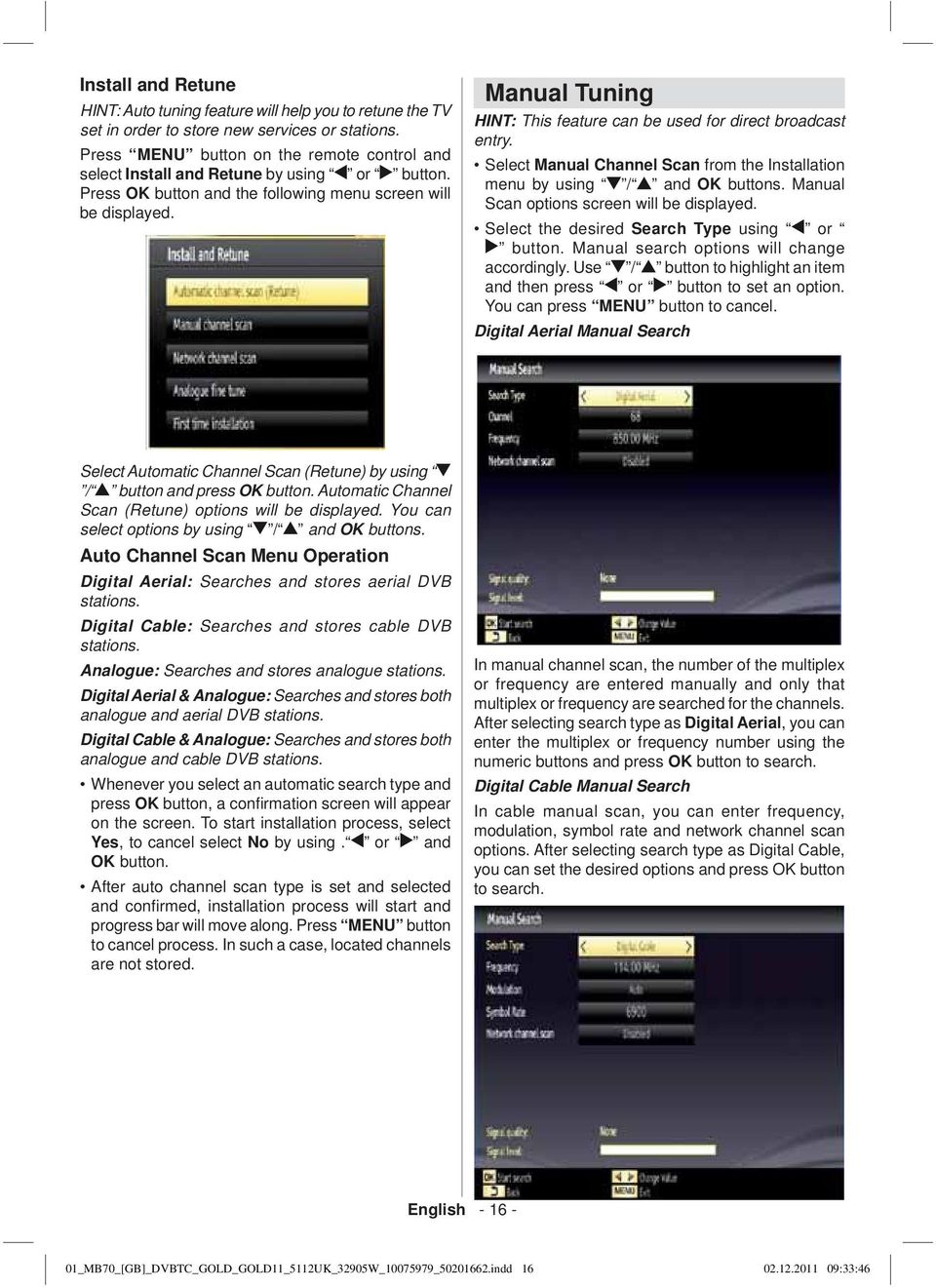
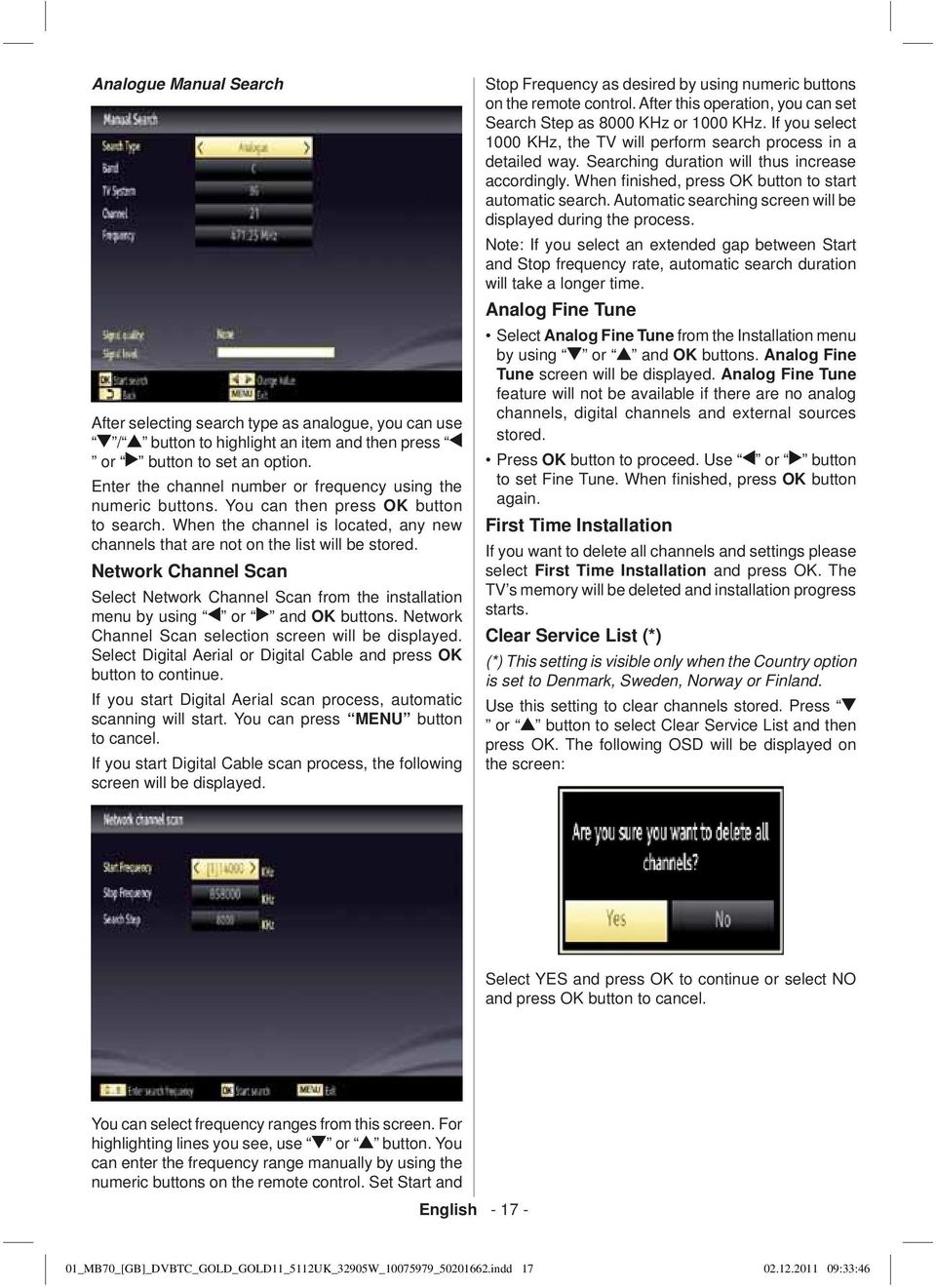
18 Analogue Manual Search After selecting search type as analogue, you can use / button to highlight an item and then press or button to set an option. Enter the channel number or frequency using the numeric buttons. You can then press OK button to search. When the channel is located, any new channels that are not on the list will be stored. Network Channel Scan Select Network Channel Scan from the installation menu by using or and OK buttons. Network Channel Scan selection screen will be displayed. Select Digital Aerial or Digital Cable and press OK button to continue. If you start Digital Aerial scan process, automatic scanning will start. You can press MENU button to cancel. If you start Digital Cable scan process, the following screen will be displayed. Stop Frequency as desired by using numeric buttons on the remote control. After this operation, you can set Search Step as 8000 KHz or 1000 KHz. If you select 1000 KHz, the TV will perform search process in a detailed way. Searching duration will thus increase accordingly. When fi nished, press OK button to start automatic search. Automatic searching screen will be displayed during the process. Note: If you select an extended gap between Start and Stop frequency rate, automatic search duration will take a longer time. Analog Fine Tune Select Analog Fine Tune from the Installation menu by using or and OK buttons. Analog Fine Tune screen will be displayed. Analog Fine Tune feature will not be available if there are no analog channels, digital channels and external sources stored. Press OK button to proceed. Use or button to set Fine Tune. When fi nished, press OK button again. First Time Installation If you want to delete all channels and settings please select First Time Installation and press OK. The TV s memory will be deleted and installation progress starts. Clear Service List (*) (*) This setting is visible only when the Country option is set to Denmark, Sweden, Norway or Finland. Use this setting to clear channels stored. Press or button to select Clear Service List and then press OK. The following OSD will be displayed on the screen: Select YES and press OK to continue or select NO and press OK button to cancel. You can select frequency ranges from this screen. For highlighting lines you see, use or button. You can enter the frequency range manually by using the numeric buttons on the remote control. Set Start and English _MB70_[GB]_DVBTC_GOLD_GOLD11_5112UK_32905W_ _ indd :33:46
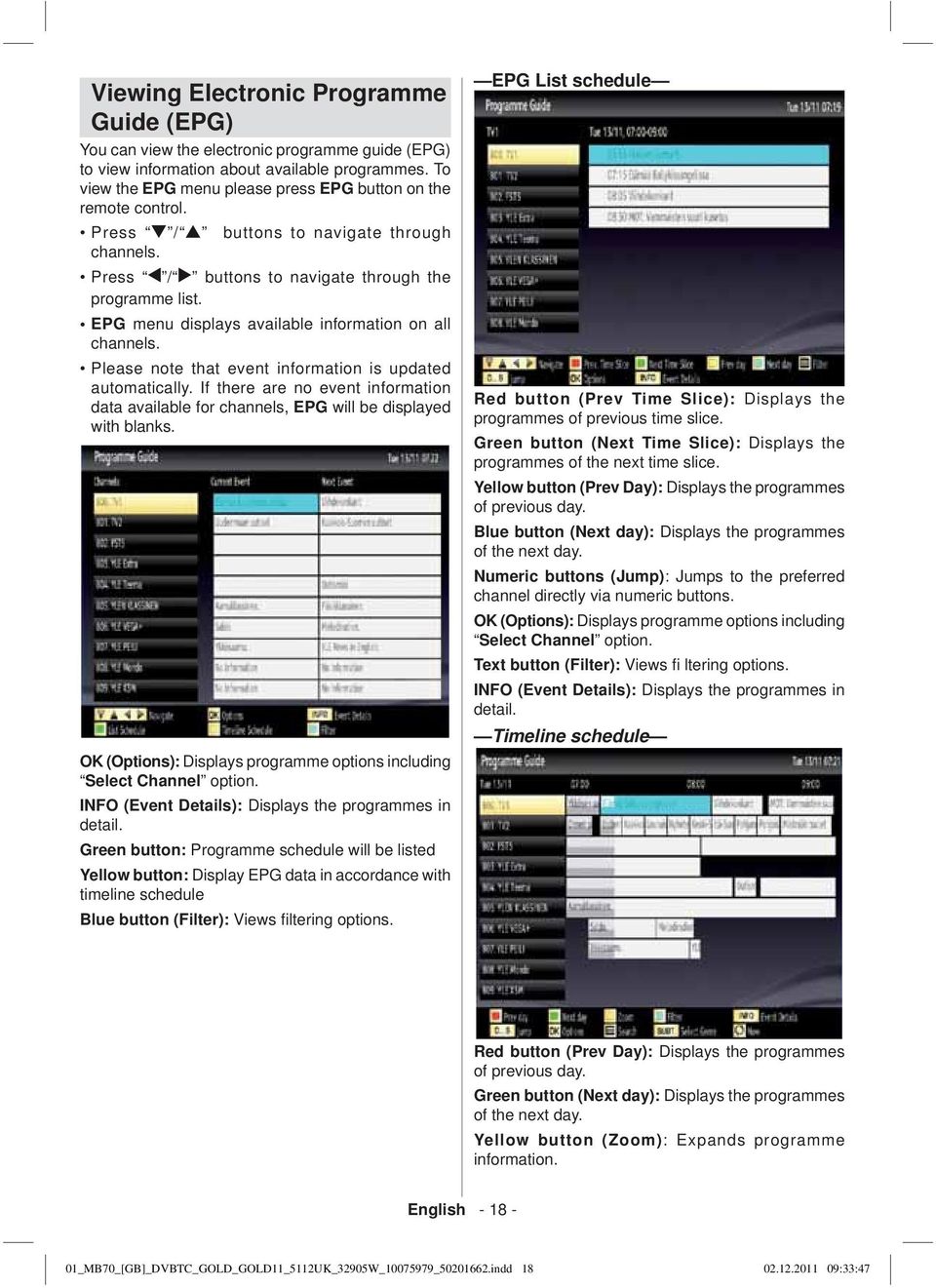
19 Viewing Electronic Programme Guide (EPG) You can view the electronic programme guide (EPG) to view information about available programmes. To view the EPG menu please press EPG button on the remote control. Press / buttons to navigate through channels. Press / buttons to navigate through the programme list. EPG menu displays available information on all channels. Please note that event information is updated automatically. If there are no event information data available for channels, EPG will be displayed with blanks. OK (Options): Displays programme options including Select Channel option. INFO (Event Details): Displays the programmes in detail. Green button: Programme schedule will be listed Yellow button: Display EPG data in accordance with timeline schedule Blue button (Filter): Views fi ltering options. EPG List schedule Red button (Prev Time Slice): Displays the programmes of previous time slice. Green button (Next Time Slice): Displays the programmes of the next time slice. Yellow button (Prev Day): Displays the programmes of previous day. Blue button (Next day): Displays the programmes of the next day. Numeric buttons (Jump): Jumps to the preferred channel directly via numeric buttons. OK (Options): Displays programme options including Select Channel option. Text button (Filter): Views fi ltering options. INFO (Event Details): Displays the programmes in detail. Timeline schedule Red button (Prev Day): Displays the programmes of previous day. Green button (Next day): Displays the programmes of the next day. Yellow button (Zoom): Expands programme information. English _MB70_[GB]_DVBTC_GOLD_GOLD11_5112UK_32905W_ _ indd :33:47
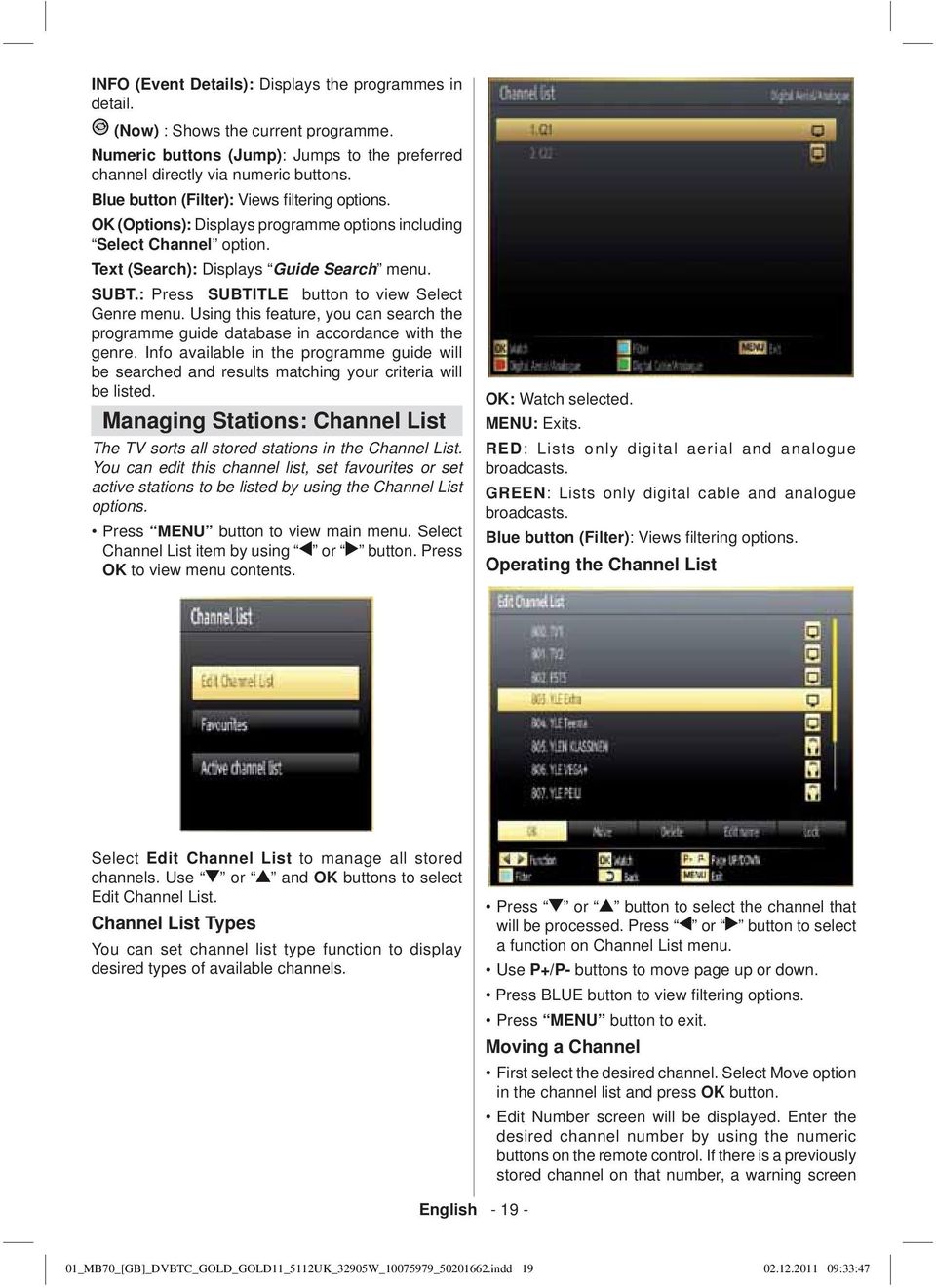
20 INFO (Event Details): Displays the programmes in detail. (Now) : Shows the current programme. Numeric buttons (Jump): Jumps to the preferred channel directly via numeric buttons. Blue button (Filter): Views filtering options. OK (Options): Displays programme options including Select Channel option. Text (Search): Displays Guide Search menu. SUBT.: Press SUBTITLE button to view Select Genre menu. Using this feature, you can search the programme guide database in accordance with the genre. Info available in the programme guide will be searched and results matching your criteria will be listed. Managing Stations: Channel List The TV sorts all stored stations in the Channel List. You can edit this channel list, set favourites or set active stations to be listed by using the Channel List options. Press MENU button to view main menu. Select Channel List item by using or button. Press OK to view menu contents. OK: Watch selected. MENU: Exits. RED: Lists only digital aerial and analogue broadcasts. GREEN: Lists only digital cable and analogue broadcasts. Blue button (Filter): Views fi ltering options. Operating the Channel List Select Edit Channel List to manage all stored channels. Use or and OK buttons to select Edit Channel List. Channel List Types You can set channel list type function to display desired types of available channels. Press or button to select the channel that will be processed. Press or button to select a function on Channel List menu. Use P+/P- buttons to move page up or down. Press BLUE button to view fi ltering options. Press MENU button to exit. Moving a Channel First select the desired channel. Select Move option in the channel list and press OK button. Edit Number screen will be displayed. Enter the desired channel number by using the numeric buttons on the remote control. If there is a previously stored channel on that number, a warning screen English _MB70_[GB]_DVBTC_GOLD_GOLD11_5112UK_32905W_ _ indd :33:47
21 will be displayed. Select Yes if you want to move the channel and press OK. Press OK button to process. Selected channel is now moved. Deleting a Channel You can press GREEN button to tag/untag all channels; YELLOW button to tag/untag channel. Select the channel that you want to delete and select Delete option. Press OK button to continue. A warning screen will appear. Select YES to delete, select No to cancel. Press OK button to continue. Renaming a Channel Select the channel that you want to rename and select Edit Name option. Press OK button to continue. Pressing or button moves to the previous/ next character. Pressing or button toggles the current character, i.e., b character becomes a by and c by. Pressing the numeric buttons replaces the highlighted character with the characters printed above the button one by one as the button is pressed. When fi nished, press OK button to save. Press MENU to cancel. Locking a Channel You can press GREEN button to tag/untag all channels; YELLOW button to tag/untag a single channel. Select the channel that you want to lock and select Lock option. Press OK button to continue. You will be asked to enter parental control PIN. Default PIN is set as Enter the PIN number. Managing Stations: Favourites You can create a list of favourite programmes. Press MENU button to view main menu. Select Channel List item by using or button. Press OK to view menu contents. Select Favourites to manage favourite list. Use / and OK buttons to select Favourites. You can set various channels as favourites so that only the favourite channels are navigated. Select a channel by using or button. Press OK button to add selected channel to favourites list. Press OK button again to remove. Button Functions OK: Add/remove a station. YELLOW: Tag/untag a channel. GREEN: Tag/untag all channels. BLUE: Displays fi ltering options. Press OK button when the desired channel is highlighted to lock/unlock the channel. Lock symbol will be displayed next to the selected channel. English _MB70_[GB]_DVBTC_GOLD_GOLD11_5112UK_32905W_ _ indd :33:48
22 Managing Stations: Sorting Channel List You can select broadcasts to be listed in the channel list. To display specific types of broadcast, you should use Active Channel List setting. Select Active Channel List from the Channel list menu by using or button. Press OK button to continue. Hint: Not all channels broadcast the programme data. If the name and time of the programme are not available, then information banner will be displayed with blanks. If the selected channel is locked, you must enter the correct four-digit numeric code to view the channel (default code is 0000). Enter PIN will be displayed on the screen in such a case: You can choose an active channel list from the list by using / and OK buttons. Broadcast Type: When you set the desired broadcast type by using or button, the TV will display the related channel list. If the related source has does not include any stored channels, No channels for this type have been found. message will be displayed on the screen. Network Type: When you set the desired broadcast type by using or button, the TV will display the related channel list. If the related source has does not include any stored channels, No channels for this type have been found. message will be displayed on the screen. On-Screen Information You can press INFO button to display on-screen information. Details of the station and current programme will be displayed on the information banner. The information banner gives information on the channel selected and the programmes on it. The name of the channel is displayed, along with its channel list number. English Media Playback Using Media Browser If the USB stick is not recognized after power off/on or First Time Installation, fi rst, plug the USB device out and power off/on the TV set. Plug the USB device in again. To display Media Browser window, press either MENU button on the remote control and then select Media Browser by pressing or button. Press OK button to continue. Media Browser menu options will be displayed. Also, when you plug USB devices, media browser screen will be displayed automatically: You can play music, picture and video fi les from the connected USB memory stick. Use or button to select Videos, Photos, Music or Settings. You can connect two USB devices to your TV. If both USB devices include music, picture or video files, USB selection OSD will be displayed on the screen. The fi rst USB device connected to the TV will be named as USB Drive1. 01_MB70_[GB]_DVBTC_GOLD_GOLD11_5112UK_32905W_ _ indd :33:48
23 Select a device by using or button and press OK. Viewing Videos via USB Press RETURN button to switch back to previous menu. Viewing Photos via USB When you select Photos from the main options, available image fi les will be fi ltered and listed on this screen. When you select Videos from the main options, available video fi les will be fi ltered and listed on this screen. You can use or button to select a video fi le and press OK button to play a video. If you select a subtitle fi le and press OK button, you can select or deselect that subtitle fi le. The following menu will be displayed while playing a video fi le: Play ( button): Starts the video playback. Stop ( button): Stops the video playback. Pause ( button): Pause the video playback. Rewind ( button): Goes backward. Forward ( button): Goes forward. Subtitle/Audio (LANG. button): Sets subtitle/ Audio. Jump (Green buttons): Jump to selected fi le using the numeric buttons. Yellow: Opens subtitle time correction menu Return: button to back. Jump (Numeric buttons): Jump to selected file using the numeric buttons. OK: Views the selected picture in full screen. Slideshow ( button): Starts the slideshow using all images. GREEN: Views images in thumbnails. RED: Sorts fi les by date. YELLOW: Change view style BLUE: Switch between music,photo,video and all Slideshow Options Pause ( button): Pauses the slideshow. Continue ( button): Continues the slideshow. Loop/Shuffle (GREEN button): Press once to disable Loop. Press again to disable both Loop and Shuffl e. Press once more to enable only Shuffl e. Press again to enable all. You can follow the disabled functions with the change of the icons. English _MB70_[GB]_DVBTC_GOLD_GOLD11_5112UK_32905W_ _ indd :33:49
24 Previous/Next (Left/Right buttons): Jumps to previous or next fi le on slideshow. Rotate (Up/Down buttons): Rotates the image using up/down buttons. RETURN (Exit): Back to fi le list. INFO: Displays help screen. Playing Music via USB When you select Music from the main options, available audio fi les will be fi ltered and listed on this screen. Media Browser Settings Play ( button): Plays all media fi les starting with the selected one. Stop ( button): Stops playback. Pause ( button): Pauses the selected playback. RED: Sorts files. Loop/Shuffle (Green button): Press once to disable Loop. Press again to disable both Loop and Shuffle. Press once more to enable only Shuffle. Press again to enable all. You can follow the disabled functions with the change of the icons (Jump): Jump to selected fi le using the numeric buttons. Play This (OK button): Plays the selected fi le. Previous/Next (Left/Right buttons): Jumps to previous or next fi le to play. YELLOW: Change view style BLUE: Switch between music,photo,video and all. You can set your Media Browser preferences by using the Settings dialog. Press or button to highlight an item and use or button to set. View Style: Sets default browsing mode. Music FF/FR Speed: Sets Music FF/FR Speed time. Slide Show Interval: Sets slide show interval time. Show Subtitle: Sets subtitle enabling preference. Subtitle Language: Sets supported subtitle language. Subtitle Position: Sets subtitle position as up or down. Subtitle Font Size: Sets subtitle font size (max. 54pt). Using DLNA Network Service Information DLNA (Digital Living Network Alliance) is a standard that eases viewing process of digital electronics and makes them more convenient to use on a home network. For further information, visit DLNA standard allows you to view and play photos, music and videos stored in the DLNA media server connected to your home network. Step 1: Nero Media Home Installation DLNA function cannot be used if the server program is not install to your PC. Please prepare your PC with the provided Nero Media Home programme. For more information about the installation, please refer to appendix G. English _MB70_[GB]_DVBTC_GOLD_GOLD11_5112UK_32905W_ _ indd :33:49
25 Step 2: Connecting to a Wired or Wireless Network Wired Connection Connect your network s LAN cable to the ETHERNET INPUT of your TV. Make sure that the preparation of media server, connections and network settings are completed properly (See the chapter, Network Settings for more information). Wireless Connection IMPORTANT: Winstron DNUB-236 USB dongle is required to use wireless network feature. To use your TV with your wireless network, you need a Winstron DNUB-236 Wireless USB dongle. Please plug in the Wi-Fi dongle to one of the USB ports of the TV. Select Network Settings from the Settings menu. Set Configuration Status as Connected and press OK button. Press BLUE button to start searching for available wireless networks. If any active wireless networks are found, a list will be displayed. Please select your desired network from the list. If the selected network is protected with a password, please enter the correct key by using the virtual keyboard. You can use this keyboard via navigation buttons (Left/Right/Up/Down) and OK button on the remote control. If sharing configurations are set properly, the following OSD message will be displayed after selecting the desired media type. Select OK to display selected network or USB memory content. If you want to refresh the device list, press GREEN button. You can press MENU to exit. If available networks are found, they will be listed on this screen. Select media server or network that you want to connect by using or buttons and press OK button. If you select media type as Video and choose a device from the selection menu, a new menu screen will appear on the screen as below: Wait until the IP address is shown on the screen. This means that the connection is now established. See the chapter Network Settings for detailed confi guration information. Step 3: Playing Shared Files via Media Browser Select Media Browser by using Left or Right button from the main menu and press OK button. Media browser will be then displayed. DLNA support is available only with Media Browser folder mode. To enable folder mode, go to Settings tab in the main media browser screen and press OK. In the settings options, highlight View Style and change to Folder using Left or Right button. Please select desired media type and press OK English Select Videos from this screen to list all the available video fi les from the selected network. To play other media types from this screen, you must go back to main Media Browser screen and select media type as desired and then perform the network selection again (See Step 3). 01_MB70_[GB]_DVBTC_GOLD_GOLD11_5112UK_32905W_ _ indd :33:50
26 Refer to Media Browser USB Playback section for further information on fi le playback. Subtitle fi les do not work if you watch video from network through DLNA. You can connect only one television with DLNA to same network. If a problem occurs with DLNA network, please switch on/off your television. Trick mode and jump are not supported with DLNA function. CAUTION: There may be some PC s which may not be able to utilize the DLNA function due to administrator and security settings. (such as business PC s). For best home network streaming with this set, the supplied Nero software should be installed. Connecting to your Cell Phone via WiFi (Optional) If your cell phone has WiFi feature, you can connect your cell phone to your TV by using WiFi connection via a router, in order to play content from your phone. For this, your cell phone must have an appropriate sharing software. Connect to your router following the steps stated above in the Wireless Connection section. Afterwards, engage your cell phone with the router and then activate sharing software on your cell phone. Then, select files that you would like to share with your TV. If the connection is established correctly, you should now access the shared fi les of your cell phone via the Media Browser of your TV. Enter Media Browser menu and playback device selection OSD will be displayed. Select your cell phone s ident and press OK to continue. Note: This feature may not be supported by some cell phones. Changing Image Size: Picture Formats You can change the aspect ratio (image size) of the TV for viewing the picture in different zoom modes. Press SCREEN button repeatedly to change the image size. Available zoom modes are listed below. Auto When AUTO is selected, the aspect ratio of the screen is adjusted by the information provided by the selected source(if available). The format being displayed in AUTO mode is completely independent of WSS information which English could be included in the broadcast signal or the signal from an external device. Note: Auto mode only will be available in HDMI, YPbPr and DTV sources. 16:9 This uniformly stretches the left and right sides of a normal picture (4:3 aspect ratio) to fi ll the wide TV screen. For 16:9 aspect ratio pictures that have been squeezed into a normal picture (4:3 aspect ratio), use the 16:9 mode to restore the picture to its original shape. Subtitle This zooms up the wide picture (16:9 aspect ratio) with subtitles to the full screen. Note: You can shift the screen up or down by pressing / buttons while picture zoom is selected as Panoromic, 14:9 Zoom, Cinema or Subtitle. 14:9 This zooms up the wide picture (14:9 aspect ratio) to the upper and lower limits of the screen. 01_MB70_[GB]_DVBTC_GOLD_GOLD11_5112UK_32905W_ _ indd :33:50
27 14:9 Zoom Configuring Picture Settings You can use different picture settings in detail. Press MENU button and select the Picture icon by using or button. Press OK button to view Picture Settings menu. This option zooms to the 14:9 picture. 4:3 Use to view a normal picture (4:3 aspect ratio) as this is its original size. Panoramic This stretches the left and right sides of a normal picture (4:3 aspect ratio) to fi ll the screen, without making the picture appear unnatural. The top and bottom of the picture are slightly cut off. Cinema This zooms up the wide picture (16:9 aspect ratio) to the full screen. Operating Picture Settings Menu Items Press or button to highlight a menu item. Use or button to set an item. Press MENU button to exit. Picture Settings Menu Items Mode: For your viewing requirements, you can set the related mode option. Picture mode can be set to one of these options: Cinema, Game, Dynamic and Natural. Contrast: Sets the lightness and darkness values of the screen. Brightness: Sets the brightness value for the screen. Sharpness: Sets the sharpness value for the objects displayed on the screen. Colour: Sets the colour value, adjusting the colors. Power Save Mode: Use or button to select Power Save Mode. Press or button to set Power Save Mode as Eco, Picture Off and Disabled. See the section, Environmental Information in this manual for further information on Power Save Mode. Backlight: This setting controls the backlight level and it can be set to Low, Medium, High and Auto. Noise Reduction: If the broadcast signal is weak and the picture is noisy, use Noise Reduction setting to reduce the noise amount. Noise Reduction can be set to one of these options: Low, Medium, High or Off. Advanced Settings Use or button to select advenced settins. English _MB70_[GB]_DVBTC_GOLD_GOLD11_5112UK_32905W_ _ indd :33:51
28 PC Position: Select this to display PC position menu items. Dynamic Contrast: You can change contrast rate by using dynamic contrast function. Dynamic contrast can be set to one of these options: Low, Medium, High or Off. Colour Temp: Sets the desired colour tone. Picture Zoom:Sets the picture size to Auto,16:9, Subtitle,14:9, 14:9 Zoom, 4:3, Panoramic or Cinema. HDMI True Black (optional): While watching from HDMI source, this feature will be visible in the Picture Settings menu. You can use this feature to enhance blackness in the picture. You can set this feature as On for activating HDMI True Black mode. Film mode (optional): Films are recorded at a different number of frames per second to normal television programmes. Press or button to select Film Mode. Press or button to set this feature On or Off. Turn this feature on when you are watching fi lms to see the fast motion scenes clearly. Skin tone: Adjust the desired skin tone Colour Shift: Adjust the desired colour tone. Reset: Resets the picture settings to factory default settings. While in VGA (PC) mode, some items in Picture menu will be unavailable. Instead, VGA mode settings will be added to the Picture Settings while in PC mode. PC Picture Settings For adjusting PC picture items, do the following: Press or button to select Picture icon. Picture menu appears on the screen. Contrast, Brightness, Colour, Colour Temp and Picture Zoom and other settings in this menu are identical to settings defined in TV picture menu under Main Menu System. Sound, Settings and Source settings are identical to the settings explained in main menu system. Autoposition: Automatically optimizes the display. Press OK to optimize. H Position: This item shifts the image horizontally to right hand side or left hand side of the screen. V Position: This item shifts the image vertically towards the top or bottom of the screen. Dot Clock: Dot Clock adjustments correct the interference that appear as vertical banding in dot intensive presentations like spreadsheets or paragraphs or text in smaller fonts. Phase: Depending on the resolution and scan frequency that you input to the TV set, you may see a hazy or noisy picture on the screen. In such a case you can use this item to get a clear picture by trial and error method. Configuring Sound Settings Sound settings can be configured according to your personal preferences. Press MENU button and select the Sound icon by using or button. Press OK button to view Sound Settings menu. English _MB70_[GB]_DVBTC_GOLD_GOLD11_5112UK_32905W_ _ indd :33:51
29 Operating Sound Settings Menu Items Press or button to highlight a menu item. Use or button to set an item. Press MENU button to exit. Sound Settings Menu Items Volume: Adjusts volume level. Equalizer: Press OK button to view equalizer submenu. Configuring Your TV s Settings Detailed settings can be configured to suit your personal preferences. Press MENU button and select Settings icon by using or button. Press OK button to view Settings menu. In Equalizer menu, the preset can be changed to Music, Movie, Speech, Flat, Classic and User. Press the MENU button to return to the previous menu. Note: Equalizer menu settings can be changed manually only when the Equalizer Mode is in User. Balance: This setting is used for emphasizing left or right speaker balance. Headphone: Sets headphone volume. Sound Mode: You can select Mono, Stereo, Dual I or Dual II mode, only if the selected channel supports that mode. AVL: Automatic Volume Limiting (AVL) function sets the sound to obtain fixed output level between programmes (For instance, volume level of advertisements tend to be louder than programmes). Digital Out: Sets digital out audio type. Operating Settings Menu Items Press or button to highlight a menu item. Press OK button to select an item. Press MENU button to exit. Settings Menu Items Conditional Access: Controls conditional access modules when available. Language: Confi gures language settings. Parental: Confi gures parental settings. Timers: Sets timers for selected programmes. Date/Time: Sets date and time. Sources: Enables or disables selected source options. Network Settings: Displays Network Settings screen. Other Settings: Displays other setting options of the TV set. English _MB70_[GB]_DVBTC_GOLD_GOLD11_5112UK_32905W_ _ indd :33:52
30 Using a Conditional Access Module IMPORTANT: Insert or remove the CI module only when the TV is SWITCHED OFF. In order to watch certain digital channels, a conditional access module (CAM) can be necessary. This module must be inserted in the CI slot of your TV. Obtain the Conditional Access Module (CAM) and the viewing card by subscribing to a pay channel company, then insert those to the TV using the following procedure. Insert the CAM and then the viewing card to the slot that is located in the terminal cover at the rear side of the TV. The CAM should be correctly inserted, it is impossible to insert fully if reversed. The CAM or the TV terminal may be damaged if the CAM is forcefully inserted. Connect the TV to the mains supply, switch on and then wait for few moments until the card is activated. When no module is inserted, No Common Interface module detected message appears on the screen. Refer to the module instruction manual for details of the settings. Viewing Conditional Access Menu (*) (*) These menu settings may change depending on the service provider. Press MENU button and select the icon by using or button. Press OK button to view Settings menu. Use or button to highlight Conditional Access and press OK to view menu items. Configuring Language Preferences You can operate the TV s language settings using this menu. Press MENU button and select the Settings icon by using or button. Press OK button to view Settings menu. Use or button to highlight Language and press OK to continue: Use or button to set an item. Settings are stored automatically. Menu: displays the system language. Preferred These settings will be used if available. Otherwise the current settings will be used. Audio: Sets the preferred audio language. Subtitle: Sets the subtitle language. Selected language will be seen in subtitles. Teletext: Sets teletext language. Guide: Sets the preferred Guide language. Current (*) (*) These settings can be changed if only the broadcaster supports. Otherwise, settings will not be available to be changed. Audio: Changes the audio language for the current channel. Subtitle: Sets the subtitle language for the current channel. English _MB70_[GB]_DVBTC_GOLD_GOLD11_5112UK_32905W_ _ indd :33:53
31 Note: If the Country option is set to Denmark, Sweden, Norway or Finland, the Language Settings menu will function as described below: Language Settings To display parental lock menu options, PIN number should be entered. Factory default PIN number is After coding the correct PIN number, parental settings menu will be displayed: In the Settings menu, highlight the Language Settings item by pressing or buttons. Press OK and Language Settings submenu will be displayed on the screen: Use or buttons to highlight the menu item that will be adjusted and then press or button to set. Notes: System Language determines the on-screen menu language. Audio Language is used for selecting the soundtrack of a channels. Primary settings are the first priority when multiple choices are available on a broadcast. Secondary settings are the alternatives when the first options are not available. Parental Control To prohibit viewing of certain programmes, channels and menus can be locked by using the parental control system. This function enables or disables the menu protection system and allows the PIN code to be changed. Press MENU button and select the Settings by using or button. Press OK button to view Settings menu. Use or button to highlight Parental and press OK to continue: Parental Settings Menu Operation (*) Select an item by using or button. Use or button to set an item. Press OK button to view more options. (*) If you set Country option as UK in the fi rst time installation, Maturity Lock and Child Lock options will not be visible. This setting is available only for EU countries. Menu Lock: Menu lock setting enables or disables the menu access. You can disable access to the installation menu or the whole menu system. Maturity Lock: When set, this option gets the maturity information from the broadcast and if this maturity level is disabled, disables access to the broadcast. Child Lock: When Child Lock is set, the TV can only be controlled by the remote control. In this case the control panel buttons will not work, except for the Standby/On button. When Child Lock is activated you are able to switch the TV into Standby mode with the Standby/On button. To switch the TV on again, you need the remote control. Hence, if one of those English _MB70_[GB]_DVBTC_GOLD_GOLD11_5112UK_32905W_ _ indd :33:53
32 buttons is pressed, Child Lock Is On will be displayed on the screen when the menu screen is not visible. Set PIN: Defi nes a new PIN number. Use numeric buttons to enter a new pin number. You will need to code your new PIN a second time for verifi cation purposes. IMPORTANT: The factory default PIN number is 0000, if you change the PIN number make sure you write it down and keep it safe. Press GREEN button. Edit Timer menu screen will be displayed. When fi nished with editing, press GREEN button to save. You can press MENU button to cancel. Deleting a Timer Select the timer you want to delete by pressing or button. Press RED button. Select YES by using or buttons to delete the Timers timer. Select NO to cancel. To view Timers menu, press MENU button and select Settings icon by using or button. Configuring Date/Time Settings Press OK button to view Settings menu. Use Select Date/Time in the Settings menu to confi gure or button to highlight Timers and press OK to Date/Time settings. Press OK button. continue: Setting Sleep Timer This setting is used for setting the TV to turn off after a certain time. Highlight Sleep Timer by using or button. Use or button to set. The timer can be programmed between Off and 2.00 hours (120 minutes) in steps of 30 minutes. Setting Programme Timers You can set programme timers for a particular programme using this feature. Press button to set timers on an event. Programme timer function buttons will be displayed on the Use or buttons to highlight Date/Time. screen. Date, Time, Time Settings Mode and Time Zone Adding a Timer Setting will be available. Press YELLOW button on the remote control to Use or buttons to highlight the Time Settings add a timer. Mode. Time Settings Mode is set using or Channel: Changes channel by using or. buttons. It can be set to AUTO or MANUAL. Timer Type: This feature is unavailable to be set. IMPORTANT: For proper operation, cookie filter must be disabled from your router settings. Date: Enter a date using the numeric buttons. When AUTO is selected, Date/Time and Time Zone Start: Enter a starting time using the numeric options will not be available to be set. If MANUAL buttons. option is selected as the Time Zone can be altered: End: Enter an ending time using the numeric By pressing or buttons select Time Zone. buttons. Use or buttons to change the Time Zone Duration: Displays duration between the starting and between GMT-12 or GMT+12. Date/Time on the top ending time. of the menu list will then change according to the Repeat: Sets a timer to be repeated as Once, Daily or selected Time Zone. Weekly. Use or buttons to select an option. Changes are automatically stored. Press MENU Change/Delete: Sets the change/delete permission. to exit. Playback: Sets the playback permission and parental settings. Press GREEN button to save the timer. Press RED button to cancel. Editing a Timer Select the timer you want to edit by pressing or button. English _MB70_[GB]_DVBTC_GOLD_GOLD11_5112UK_32905W_ _ indd :33:54
33 Configuring Source Settings You can enables or disable selected source options. The TV will not switch to the disabled source options when SOURCE button is pressed. Select Sources in the Settings menu and press OK button. Press or buttons to select a source. Use or button to enable or disable the selected source. Changes are automatically stored. Configuring Network Settings Note: Your TV s Network Settings include Wired and Wireless Connection options. However, if your TV does not have USB Wi-Fi dongle, you should use Wired Connection type. If you try to connect via Wireless Connection when your TV does not have a USB Wi-Fi dongle, a warning screen will appear and the TV will not get an IP address. Try connecting the LAN cable after this and then the TV will be able to get an IP address. Configuring Wired Device Settings On Network Settings window you can set network type of the TV set, which connects the TV to the Internet. If you are connecting the TV via ETHERNET INPUT, select Network Type as Wired Device to confi gure. Setting Network Type Network type can be selected as Wired or Wireless device, in accordance with the active connection to the TV set. Select this as Wired if you have connected to the TV a LAN cable. Select as Wireless if you connect via the wireless USB dongle. Setting Configuration Status This section displays the status of the connection. Select Connected if you want to activate Wired or Wireless connection. Select as Not Connected to quit an active connection. IP Address If an active connection is available, the IP address will be displayed on this section. If you want to confi gure IP address preferences, press YELLOW button and switch to the advanced mode. Configuring Wired Network Settings in Advanced Mode After pressing YELLOW button, Advanced mode will be available. Press OK button to edit settings:. Wi-Fi Settings (Optional) Wi-Fi feature can be used for a wireless network connection (optional). The feature is used for infrastructure purposes only, such as connecting to the web, hbb sites and connecting with DLNA servers (optional). Select Wireless Device option to switch to Wireless Settings from Network Settings window. Press YELLOW button to switch to advanced mode and then press OK button to edit settings. To enable Wi-Fi feature, profiles should be configured properly. Please plug in the Wi-Fi dongle to one of the English _MB70_[GB]_DVBTC_GOLD_GOLD11_5112UK_32905W_ _ indd :33:55
34 USB ports (IMPORTANT: Winstron DNUB-236 USB dongle is required to use wireless network feature. To use your TV with your wireless network, you need a Winstron DNUB-236 Wireless USB dongle.). Select information tab from Wi-Fi settings menu. Device status should be set as enabled by pressing the OK button. Afterwards available network list will be displayed. Please select your desired network from the list. If the selected network is protected with a password, please enter the correct key by using the virtual keyboard. You can use this keyboard via navigation buttons (Left/Right/Up/Down) and OK button on the remote control. Wait until the IP the address is shown on the screen. This means that the connection is now established. To disconnect from a wireless network, you should highlight Configuration Status and press OK. Connecting to your Cell Phone via WiFi (Optional) If your cell phone has WiFi feature, you can connect your cell phone to your TV by using WiFi connection via a router, in order to play content from your phone. For this, your cell phone must have an appropriate sharing software. Connect to your router following the steps stated above in the Wireless Connection section. Afterwards, engage your cell phone with the router and then activate sharing software on your cell phone. Then, select files that you would like to share with your TV. If the connection is established correctly, you should now access the shared fi les of your cell phone via the Media Browser of your TV. Enter Media Browser menu and playback device selection OSD will be displayed. Select your cell phone s ident and press OK to continue. Note: This feature may not be supported by some cell phones. Configuring Other Settings To view general confi guration preferences, select Other Settings in the Settings menu and press OK button. You can navigate between menu tabs by pressing left/ right buttons. The help bar on the bottom of the dialog shows features that you may use. Press BLUE button to start searching for available wireless networks. Information Configuration Status: Displays wi-fi status as connected or not connected. IP Address: Displays the current IP address. Network Name: Connected networks name will be displayed. Delete Saved Wifi Profiles Saved profi les will be deleted if you press red button while wireless device selection osd is on the screen. Operation Press or buttons to select an item. Use or button to set an option. Press OK button to view a sub-menu. English _MB70_[GB]_DVBTC_GOLD_GOLD11_5112UK_32905W_ _ indd :33:55
35 Menu Timeout: Changes timeout duration for menu screens. Active Antenna: This feature enables or disables the use of active antennas. When antenna power option is set as On, +5V will be transmitted to the antenna output. IMPORTANT: Antenna power should be Off when standard antenna is used instead of the active antenna. Scan Encrypted: When this setting is on, search process will locate the encrypted channels as well. If it is set as Off, encrypted channels will not be located in automatic search or manual search. Blue Background: Activates or deactivates blue background system when the signal is weak or absent. Software Upgrade: To ensure that your TV always has the most update information, you can use this setting. In order for the proper operation, please ensure that the TV is set to standby mode. Other Features Displaying TV Information: Programme Number, Programme Name, Sound Indicator, time, teletext, channel type and resolution information is displayed on the screen when a new programme is entered or INFO button is pressed. Mute Function: Press button to disable sound. Mute indicator will be displayed in the upper side of the screen. To cancel mute, there are two alternatives; the first one is pressing the button and the second one is increasing the volume level. Picture Mode Selection: By pressing PRESETS button, you can change Picture Mode settings in accordance with your viewing requirements. Available options are Dynamic, Natural, Cinema and Game. Displaying Subtitles: You can enable subtitles by pressing the SUBTITLE button of the remote control. Press SUBTITLE button again to disable subtitle function. If Subtitle is On, pressing the button causes the following warning message to be displayed on the screen (** for UK only). You can enable or disable automatic upgrade by setting Automatic Scanning option. You can manually search for new software by selecting Scan for upgrade. Hard of Hearing: If the broadcaster enables any special signal concerning the audio, you can set this setting as On to receive such signals. Audio Description: Audio description refers to an additional narration track for blind and visually impaired viewers of visual media, including television and movies. The description narrator talks through the presentation, describing what is happening on the screen during the natural pauses in the audio (and sometimes during dialogue, if deemed necessary). You can use this feature, only if the broadcaster supports that additional narration track. Auto TV Off: You can set the timeout value of auto off feature. After the timeout value is reached and the TV is not operated for selected time, the TV will go off. Standby Search (optional): Use or button to select Standby Search and then press or button to set this setting as On or Off. If you change Standby Search to Off, this function will be unavailable.to use Standby Search please make sure that you select Standby Search as On. English _MB70_[GB]_DVBTC_GOLD_GOLD11_5112UK_32905W_ _ indd :33:56
36 Teletext Teletext system transmits information such as news, sports and weather on your TV. Note that is the signal degrades, for example in poor/adverse weather conditions, some text errors may occur or the teletext mode may be aborted. Teletext function buttons are listed below: Teletext / Mix: Activates teletext mode when pressed once. Press again to place the teletext screen over the programme (mix). Pressing again will quit the teletext mode. RETURN Index: Selects the teletext index page. INFO Reveal: Shows hidden information (e.g. solutions of games). OK Hold: Holds a text page when convenient. Press again to resume. / Subcode Pages: Selects subcode pages if available when the teletext is activated. P+ / P- and numbers (0-9): Press to select a page. Note: Most TV stations use code 100 for their index pages. Coloured Buttons (RED/GREEN/YELLOW/ BLUE) Your TV supports both FASTEXT and TOP text systems. When these systems are available, the pages are divided into groups or topics. When FASTEXT system is available, sections in a teletext page will become colour-coded and can be selected by pressing the coloured buttons. Press a coloured button that corresponds to with your needs. The coloured writings will appear, showing you which coloured buttons to use when TOP text transmission is present. Pressing or commands will request the next or previous page respec tively. Tips Screen Care: Clean the screen with a dry, soft cloth. Do not use abrasive solvents as they may damage the coating layer of the TV screen. For your safety, unplug the mains plug when cleaning the set. When moving the TV, hold it properly from the bottom part. Image Persistence: Please note that ghosting may occur while displaying a persistent image. LCD TVs image persistence may disappear after a short time. Try turning off the TV for a while. To avoid this, do not leave the screen in still picture for extended periods. No Power: If your TV system has no power, please check the main power cable and connection to the mains socket outlet. Poor Picture: Have you selected the correct TV system? Is your TV set or house aerial located too close to a non-earthed audio equipment or neon English lights, etc.? Mountains or high buildings can cause double pictures or ghost images. Sometimes you can improve the picture quality by changing the direction of the aerial. Is the picture or teletext unrecognisable? Check if you have entered the correct frequency. Please retune the channels. The picture quality may degrade when two peripherals are connected to the TV at the same time. In such a case, disconnect one of the peripherals. No Picture: Is the aerial connected properly? Are the plugs connected tightly to the aerial socket? Is the aerial cable damaged? Are suitable plugs used to connect the aerial? If you are in doubt, consult your dealer. No Picture means that your TV is not receiving a transmission. Have you selected the correct button on the remote control? Try once more. Also make sure the correct input source has been selected. Sound: You can not hear any sound. Did you perhaps interrupt the sound, pressing the button? Sound is coming from only one of the speakers. Is the balance set to one extreme? See Sound Menu. Remote Control: Your TV no longer responds to the remote control. Perhaps the batteries are exhausted. If so you can still use the local buttons on the TV. Input Sources: If you cannot select an input source, it is possible that no device is connected. Check the AV cables and connections if you have tried to connect a device Wireless Network Not Available: Ensure that the firewalls of your network allows the TV wireless connection. Winstron DNUB-236 usb wifi dongle should be plugged properly (if available). If the wireless network does not function properly, try using the wired network in your home. Refer to the Wired Connection section for more information on the process. If the Net TV does not function, check the modem (router) fi rst. If the router does not have a problem, check the internet connection of your modem. Try searching for wireless networks again, using the Network Settings menu screen. Connection is Slow: See the instruction book of your wireless modem to get information on the internal service area, connection speed, signal quality and other settings. You need to have a high speed connection for your modem. Distruption during playback or slow reactions: You could try the following in such a case: Keep at least three meters distance from microwave ovens, mobile telephones, bluetooth devices or any other Wi-Fi compatible devices. Try changing the active channel on the WLAN router. 01_MB70_[GB]_DVBTC_GOLD_GOLD11_5112UK_32905W_ _ indd :33:56
37 Appendix A: PC Input Typical Display Modes The display has a maximum resolution of 1360 x 768. The following table is an illustration of some of the typical video display modes. Your TV may not support different resolutions. Supported resolution modes are listed below. If you switch your PC to an unsupported mode, a warning OSD will appear on the screen. Index Resolution Frequency 1 640x Hz 2 640x Hz 3 640x Hz 4 800x Hz 5 800x Hz x Hz x Hz x Hz x Hz x Hz x Hz x Hz Appendix B: AV and HDMI Signal Compatibility (Input Signal Types) Source Supported Signals Available EXT-1 (SCART-1) EXT-2 (SCART-2) FAV (SIDE AV) YPbPr HDMI1 HDMI2 HDMI3 HDMI4 PAL 50/60 NTSC 60 RGB 50 RGB 60 PAL 50/60 NTSC 60 RGB 50 RGB 60 PAL 50/60 NTSC 60 O O O O O O X X O O 480I 60Hz O 480P 60Hz O 576I 50Hz O 576P 50Hz O 720P 50Hz O 720P 60Hz O 1080I 50Hz O 1080I 60Hz O 1080P 50Hz O 1080P 60Hz O 480I 60Hz O 480P 60Hz O 576I 50Hz O 576P 50Hz O 720P 50Hz O 720P 60Hz O 1080I 50Hz O 1080I 60Hz O 1080P 50Hz O 1080P 60Hz O 1080P 24Hz O (X: Not Available, O: Available) In some cases a signal on the LCD TV may not be displayed properly. The problem may be an inconsistency with standards from the source equipment (DVD, Set-top box, etc. ). If you do experience such a problem please contact your dealer and also the manufacturer of the source equipment. English _MB70_[GB]_DVBTC_GOLD_GOLD11_5112UK_32905W_ _ indd :33:56
38 Appendix C: Supported DVI Resolutions When connecting devices to your TV s connectors by using DVI converter cables (not supplied), you can refer to the following resolution information. 24Hz 25Hz 30Hz 50Hz 60Hz 480i 480p 576i 576p 720p 1080i 1080p Appendix D: Supported File Formats for USB Mode Supported Players Player Stream Video Decoder (MSVD) Audio Decoder (MSAD) Audio MP3 None MP3 Audio WAV/AIFF None-- LPCM Windows Media (optional) MPEG1 Program Stream MPEG2 Program Stream WMA / ASF VC1 WMA MPEG-1 MPEG1 MP3, AC-3 and PCM MPEG-2 MPEG2 MP3, AC-3 and PCM MPEG4 MPEG-4/H264 in MP4 container H264 and MPEG4 AAC AVI XVID MPEG4vbn MP3, AC-3 and PCM MKV MKV H264 and VC-1 MP3-AC-3,AAC English _MB70_[GB]_DVBTC_GOLD_GOLD11_5112UK_32905W_ _ indd :33:56
39 Appendix E: Software Upgrade Your TV is capable of fi nding and updating new software upgrades over broadcast channels. For broadcast channels search, TV looks the available channels stored in your settings. So before software upgrade search, it is advised to auto search and update all available channels. 1) Software upgrade search via user interface It is possible manually to check if there is a new software upgrade for your TV set. Simply navigate on your main menu. Choose Settings and select Other Settings menu. In Other Settings menu navigate on to the Software Upgrade item and press OK button to open Upgrade Options menu. In Upgrade Options menu select Scan for upgrade and press OK button. If a new upgrade is found, it starts to download the upgrade. A progress bar indicates the remaining download progress. When download completes with success a message is displayed for reboot to activate new software. Press OK to continue with the reboot operation. 2) Background search and upgrade mode While TV is connected to Internet, in background it searches for critical software upgrades. If a critical software upgrade is found it downloads the upgrade silently. When download completes with success a message is displayed for reboot operation to activate new software. Press OK to continue with the reboot operation. 3) 3.AM search and upgrade mode If Automatic scanning in Upgrade Options menu is enabled, TV wakes up at 03:00 and searches broadcast channels for new software upgrade. If new software is found and downloaded successfully, with next power up TV opens with new software version. Note on reboot operation: Reboot is the last step in software upgrade operation if download of new software is finished successfully. During reboot TV makes final initializations. In reboot sequence panel power is closed and front led indicates the activity with blinking. Around 5 minutes later TV restarts with new software activated. If your TV fails to restart in 10 minutes, unplug power for 10 minutes and re-plug again. TV should open with new software safely. If you still can not get TV working, please kindly repeat unplug and plug sequence a few times more. If your set still can not operate, please call the service personnel to fi x the problem for you. Caution: While led is blinking during reboot do not unplug your TV s power. Doing this may cause your TV not to re-open again and can only be fixed by service personnel. Manual Software Update Ensure that the ethernet cable is connected to your TV. If the ethernet cable is connected to the TV, ensure that the TV is receiving. Check that the Good is present in the following menu path: Menu -> Settings -> Network Settings -> Confi guration Status -> Connected Go to Settings tab from the main menu and select Other Settings. Highlight Software Upgrade and press OK. Select Scan for Upgrade and press OK button. An OSD screen including the progress bar will be visible under the Software upgrade title. A warning screen will be displayed on the screen, stating that the TV will be rebooted. Press OK button to fi nalize upgrade process and reboot TV. English _MB70_[GB]_DVBTC_GOLD_GOLD11_5112UK_32905W_ _ indd :33:56
40 Appendix F: Nero MediaHome Installation To install Nero MediaHome, please proceed as follows: Note: To use DLNA function, this software should be installed to your PC. 1. Insert the Nero MediaHome installation disc in your optical disc drive. The Nero MultiInstaller screen with a button to start the installation process will open automatically. If below window is not displayed automatically, double-click on the fi le SetupX located on the Nero MediaHome installation disc. 4. Click the Next button. The License Conditions (EULA) screen is displayed. 2. Click on the button labeled Nero MediaHome Essentials to start the installation process. The Nero MediaHome installation wizard is displayed. If necessary change installation language from the language selection menu before continuing. 5. Please read the license agreement carefully and select the appropriate check box if you agree to the terms of the agreement. Installation is not possible without this agreement. 6. Click the Next button. The Select Installation Type screen is displayed. It is possible to choose between Typical, meaning standard installation, or Custom installation. User defined installation allows you to determine languages to be installed and to choose the installation path. 3. Click the Next button. The integrated serial is displayed. Please do not change displayed serial. English _MB70_[GB]_DVBTC_GOLD_GOLD11_5112UK_32905W_ _ indd :33:57
41 7. Use Typical installation and click the Next button. The Prerequisites screen is displayed. The Nero MediaHome installation wizard checks the availability of required third-party software on your PC. If applications are missing they are listed and must be installed before continuing installation. 10. Installation fi nishes. The Help us to Enhance Nero Software screen is displayed. In order to offer a better service, Nero is collecting anonymous data to determine which features are used and what problems, if any, occur. 8. Click the Install button. As soon as all prerequisites are installed, the Install button will change to a Next button. 9. Click the Next button. The Ready to Start Installation Process screen is displayed, installation begins and finishes automatically. A progress bar informs you of the progress of the installation process. 11. If you would like to help by participating in the anonymous collection of usage data, select the check box and click the Next button. The final screen of the installation wizard is displayed. 12. Click the Exit button. English _MB70_[GB]_DVBTC_GOLD_GOLD11_5112UK_32905W_ _ indd :33:57
42 13. A shortcut called Nero MediaHome 4 is now placed on your desktop Congratulations! You successfully installed Nero MediaHome 4 on your PC. 14. Run Nero MediaHome by pressing shortcut icon. Click ADD icon from LOCAL FOLDERS to add the folder you want to share with the network. Select the folder that you want to share and click START SERVER. INTERNET PORTAL You can access PORTAL mode using your TV. To do this, an active internet connection is required. Follow the steps on Connecting to a Wired/Wireless(optional) Network section to connect your TV to internet. After the connection is established, you can select or view portal options. Note: Broadband internet connection is required for high quality viewing. Ensure that the internet connection is made properly. You must set the Country and Language data correctly in the First Time Installation for the proper operation of internet portal. Press button on your remote control and portal application options will be displayed. Application options will be displayed as the template below. Available applications contents may change depending on the application content provider. 15. You can display all media types from the library. Click Refresh icon to refresh. Click STOP SERVER icon to stop server. Select a link or application using the Left and Right or Up or Down buttons and press OK to activate. Use Up/Down and Left/Right buttons to navigate between the items on Portal screen. Press OK button to confi rm your selection. Press BACK to go to the previous screen. Press EXIT to quit internet portal mode. Note: Possible application dependent problems may be caused by the content service provider. English _MB70_[GB]_DVBTC_GOLD_GOLD11_5112UK_32905W_ _ indd :33:58
43 Specifications TV BROADCASTING PAL/SECAM B/G D/K K I/I L/L RECEIVING CHANNELS VHF (BAND I/III) UHF (BAND U) HYPERBAND NUMBER OF PRESET CHANNELS CHANNEL INDICATOR On Screen Display RF AERIAL INPUT 75 Ohm (unbalanced) OPERATING VOLTAGE V AC, 50 Hz. AUDIO OUTPUT POWER (W RMS. ) (10% THD) 2 x 8 POWER CONSUMPTION (W) 150 W (max) PANEL 32 Wide Screen DIMENSIONS (mm) DxLxH (With foot): 221 x 794 x 556 Weight (Kg): 12,30 DxLxH (Without foot): 97 x 794 x 520 Weight (Kg): 11,60 Digital Reception (DVB-T) Transmission Standards: DVB-T, MPEG2,DVB-T, MPEG4 HD I. DEMODULATION -Symbol rate: COFDM with 2K/8K FFT mode. -Modulation: 16-QAM - 64-QAM FEC for all DVB modes (automatically found) MHEG-5 ENGINE compliant with ISO/IEC UK engine Profi le (UK only) Object carousel support compliant with ISO/IEC and UK DTT profi le(uk only) Frequency range: MHz for UK models II. VIDEO -H.264 (MPEG-4 part 10) main and high profile level 4.1/MPEG-2 MP@HL video decoder. -HD display multi format capable (1080i, 720p, 576p) -CVBS analogue output.(in HD channels, this will not be available III. AUDIO -MPEG-1 layer I/II, MPEG-2 layer II, AAC, HEAAC, AC3, E-AC3 -Sampling frequencies supported are 32, 44.1 & 48 khz Digital Reception (DVB-C) Transmission Standards: DVB-C, MPEG2, DVB-C, MPEG4 I. DEMODULATION -Symbolrate: 4.0 Msymbols/s to 7.2 Msymbols/s - Modulation: 16-QAM, 32-QAM,64-QAM, 128-QAM and 256-QAM II. VIDEO - All MPEG2 MP@ML formats with up-conversion and fi ltering to CCIR601 format. -CVBS analogue output III. AUDIO -All MPEG1 Layer 1 and 2 modes -Sampling frequencies supported are 32, 44.1 & 48 khz. English _MB70_[GB]_DVBTC_GOLD_GOLD11_5112UK_32905W_ _ indd :33:58
44 Sisältö Ominaisuudet Esittely Valmistelu Turvallisuusohjeet Pakkauksen sisältö Ympäristötietoa Korjaustiedot Kauko-ohjaimen näppäimet LCD TV ja ohjauspainikkeet Takaosan liitäntöjen näyttö Liittimien sijainti - Sivuliittimet Antenniliitäntä Antenni / kaapeli liitäntä Virtaliitäntä Digitaalisten multimedialiittimien käyttö USB-muistin liitäntä Sivu HDMI-liitäntä LCD-TV:n liittäminen tietokoneeseen Liittäminen DVD-soittimeen Sivun AV-liitäntöjen käyttö Toisen liittimen käyttö Liittäminen langattomaan verkkoon (lisävaruste). 53 Liittäminen langattomaan verkkoon (lisävaruste). 54 Kauko-ohjain Akkujen liittäminen Sisääntulon valinta Käyttö TV:n painikkeilla Käyttö kauko-ohjaimella Ensiasetus Manuaaliviritys Verkon kanavakartoitus Analoginen hienoviritys Ensiasetus Tyhjennä palvelulista (*) Sähköisen ohjelmaoppaan näyttäminen (EPG) Asemien käsittely: Kanavalista Kanavalistatyypit Kanavalistan käyttäminen Kanavan siirtäminen Kanavan pyyhkiminen Kanavan uudelleen nimeäminen Kanavan lukitus Asemien käsittely: Suosikit Painikkeiden toiminnot Asemien käsittely: Kanavalistan lajittelu Kuvaruutu-tiedot Median toisto Mediaselaimella Valokuvien katsominen USB-muistin kautta Diaesityksen vaihtoehdot Musiikin toisto USB-muistin kautta Mediaselaimen asetukset DLNA-verkkopalvelun käyttö Kuvakoon muuttaminen: Kuvan formaatit Elokuva Kuva-asetusten konfi gurointi Kuvan asetukset -valikon kohtien käyttö Kuvan asetukset valikon kohdat Tietokoneen kuvan asetukset Ääniasetusten konfi gurointi Ääniasetus-valikon kohtien käyttö Ääniasetus-valikon kohdat TV:n asetusten konfi gurointi Käyttöasetusten valikkokohdat Käyttöasetusten valikkokohdat Valikkokohtien asetukset Ehdollisen pääsymoduulin käyttö Ehdollisen pääsyvalikon katsominen (*) Kielivalintojen konfi gurointi Lapsilukko Lapsilukon asetusvalikon käyttö (*) Ajastimet Päivämäärän/Aika-asetuksen konfi gurointi Lähdeasetusten konfi gurointi Verkkoasetusten mukauttaminen Langallisen laitteen asetukset Verkkotyypin asetus Kokoonpanon tila-asetus IP-osoite Lankaverkkoasetusten konfi gurointi lisätilassa. 72 Wi-Fi asetukset (Lisävaruste) Muiden asetusten konfi gurointi Käyttö Muut ominaisuudet Teksti-TV Vihjeet Liite A: Tietokonesisääntulon tyypilliset näyttötilat 75 Liite B: AV- ja HDMI-signaalien yhteensopivuus (Sisääntulosignaalityypit) Liite C: Tuetut DVI Resoluutiot Liite D: Tuetut tiedostomuodot USB-tilassa Liite E: Ohjelmapäivitys Liite F: Nero MediaHome -asennus INTERNET PORTAALI Tekniset tiedot Digitaalinen vastaanotto (DVB-T) Digitaalivastaanotto (DVB-C) Suomi _MB70_[FI]_DVBTC_GOLD_GOLD11_5112UK_32905W_ _ indd :42:48
45 Ominaisuudet Kauko-ohjaimella varustettu väri LCD-TV. Täysin integroitu maanpäällinen digi-tv (DVB-T C- MPEG2) (DVB-T-C MPEG4). HDMI-liittimet digitaaliselle videolle ja äänelle. Tämä liitäntä on myös tarkoitettu hyväksymään teräväpiirtosignaaleja. USB sisääntulo ohjelmaa. OSD-valikkojärjestelmä. Integroitu viritin DVB-T-C HD, MPEG2 / MPEG4 yhteensopiva. Scart-liitin ulkoisille laitteille (kuten video, videopelit, äänijärjestelmät jne.) Teksti-TV, pikateksti, TOP-teksti. Kuulokkeiden liitäntä Automaattinen ohjelmointijärjestelmä. Manuaalinen eteenpäin- ja taaksepäinviritys. Uniajastin / Lapsilukko. Automaattinen mykistys kun ei lähetystä. NTSC-toisto. AVL (Automaattinen äänenvoimakkuuden rajoitus). Automaattinen virrankatkaisu. PLL (Taajuushaku). Tietokoneen syöttö. Plug&Play Windows 98:lle, ME:lle, 2000:lle, XP:lle, Vista:lle, Windows 7:lle. Aktiivinen antenniteho Ethernet (LAN) Internetin liitäntään ja palveluihin Kuva pois toiminto n WiFi-tuki. Esittely Lue käyttöohje ennen laitteen käyttöä, vaikka olisit tottunut käyttämään sähkölaitteita. Huomioi etenkin TURVALLISUUSOHJEET. Säilytä käyttöohje tulevia tarpeita varten. Kun laite myydään tai annetaan pois, on käyttöohjeet myös annettava mukaan. Kiitos tämän tuotteen valinnasta. Käyttöohje auttaa TV:n käytössä. Lue käyttöohje huolellisesti ennen TV:n käyttöä. Säilytä käyttöohje turvallisessa paikassa, jotta voisit katsoa ohjeita tulevaisuudessa. Tämä laite on tarkoitettu TV-ohjelmien vastaanottamiseen ja näyttämiseen. Eri liitännät tekevät lisänäyttölaitteiden, kuten (vastaanotin, DVDsoitin, DVD-tallennin, Videonauhuri, tietokone, jne.) liittämisestä mahdollista. Laitetta tulee käyttää vain sisätiloissa. Laite on tarkoitettu vain kotikäyttöön eikä sitä tule käyttää teollisiin tai kaupallisiin tarkoituksiin. Emme ota vastuuta periaatteessa, jos laitetta ei ole käytetty sen käyttötarkoitukseen tai sitä on muokattu luvattomalla tavalla. LCD TV:n käyttö ääriolosuhteissa voi vaurioittaa sitä. Valmistelu Jätä vähintään 10 cm väli TV:n ympärille hyvän tuuletuksen takaamiseksi. Älä aseta mitään esinettä laitteen päälle välttääksesi vahinkoja ja vaaratilanteita. Käytä laitetta kohtuullisissa lämpötiloissa Turvallisuusohjeet Lue seuraavat turvallisuusohjeet huolellisesti. Virtalähde Laitetta tulee käyttää V AC, 50 Hz virtalähteestä. Varmista, että olet valinnut oikean jännitteen. Virtajohto Älä aseta laitetta, huonekalua jne. virtajohdon päälle, tai litistä johtoa. Käsittele johtoa pistokkeesta. Älä irrota vetämällä virtajohdosta, äläkä koskaan koske johtoon märillä käsillä, koska tämä voi johtaa oikosulkuun tai sähköiskuun. Älä tee solmua johtoon tai sido sitä yhteen muiden johtojen kanssa. Virtajohto tulee sijoittaa siten, ettei sen päälle astuta. Viallinen virtajohto voi aiheuttaa tulipalon tai sähköiskun. Jos johto on vioittunut ja Suomi _MB70_[FI]_DVBTC_GOLD_GOLD11_5112UK_32905W_ _ indd :42:48
46 se täytyy vaihtaa, vain ammattitaitoinen henkilö saa suorittaa vaihdon.. Kosteus ja vesi Älä käytä laitetta kosteissa tiloissa (vältä käyttämästä kylpyhuoneessa, keittiön tiskialtaan tai pesukoneen lähellä). Älä altista laitetta sateelle tai vedelle, koska tämä voi olla vaarallista, äläkä myöskään aseta nesteellä täytettyjä esineitä, kuten kukkamaljakoita sen päälle. Vältä valumia ja roiskeita. Jos jokin kova esine tai nestettä kaatuu TV:n päälle, irrota virtajohto ja anna pätevöityneen huoltohenkilön tarkastaa laite ennen käyttöä. Puhdistaminen Irrota TV verkkovirrasta ennen puhdistamista. Älä käytä nestemäisiä tai suihkepesuaineita. Käytä pehmeää kuivaa kangasta. Tuuletus Vastaanottimessa olevat raot ja aukot on tarkoitettu tuuletukseen ja luotettavan toiminnan takaamiseen. Estääksesi ylikuumentumisen, älä peitä näitä aukkoja millään tavalla. Kuumuus ja liekit Vastaanotinta ei tule asettaa tulen tai erittäin kuumien lämpölähteiden, kuten sähkölämmittimien lähelle. Varmista, ettei avotulta, kuten kynttilöitä, aseteta TV:n päälle. Paristoja ei saa altistaa kuumuudelle, kuten auringonvalolle, tulelle, jne. Ukonilma Irrota laite verkkovirrasta ukonilmalla ja laitteen ollessa pois käytöstä pidemmän aikaa. Varaosat Varaosia vaihdettaessa varmista, että korjausta suorittava henkilö käyttää valmistajan määrittämiä osia tai osia joiden tekniset ominaisuudet ovat samat kuin alkuperäisten osien. Väärät varaosat voivat johtaa tulipaloon, sähköiskuun tai muihin vaaroihin. Huolto Ainoastaan ammattitaitoinen henkilö saa huoltaa laitetta. Älä avaa kantta itse, koska tämä voi johtaa sähköiskuun Hävittäminen Hävittämisohjeet: Pakkausmateriaali voidaan kierrättää. Pakkausmateriaalit, esimerkiksi muovikelmu, tulee pitää lasten ulottumattomissa. Mitään paristoja, mukaan lukien paristot, jotka eivät sisällä raskasmetalleja, ei saa hävittää kotitalousjätteiden mukana. Hävitä käytetyt paristot ympäristöystävällisellä tavalla. Ota selvää aluettasi koskevista laillisista seikoista. Älä lataa paristoja uudestaan. Räjähdysvaara. Vaihda vain samantyyppisiin tai vastaaviin paristoihin. Tämä merkki tuotteessa tai sen pakkauksessa tarkoittaa, että sähkö- ja elektroniikkaosat, niiden käyttöiän jälkeen, tulee hävittää erillään kotitalousjätteistä. Euroopan unionissa on erilliset keräysjärjestelmät. Kysy lisätietoja paikalliselta viranomaiselta tai liikkeestä josta ostit tuotteen. Laitteen irrottaminen TV kytketään irti virtapistokkeesta, joten sen tulee olla helposti käytettävissä. Kuulokkeiden äänenvoimakkuus Liiallinen äänenpaine kuulokkeista voi heikentää kuuloa. Asennus Loukkaantumisien välttämiseksi laite on asennettava kunnolla seinään asennusohjeiden mukaisesti (jos tämä vaihtoehto on käytettävissä). LCD-ruutu LCD-paneeli on korkeateknologinen tuote, jonka noin miljoona transistoria tarjoaa erinomaisen kuvanlaadun. Joskus muutama toimimaton pikseli voi näkyä ruudulla kiinteänä sinisenä, punaisena tai vihreänä pisteenä. Huomaa, että tämä ei vaikuta laitteen toimintaan. Varoitus! Älä jätä TV:tä valmiustilaan tai päälle lähtiessäsi ulos. Suomi _MB70_[FI]_DVBTC_GOLD_GOLD11_5112UK_32905W_ _ indd :42:49
47 INTERNET SCREEN EPG MULTIMEDIA LANG TEXT SUBTITLE FAV MY BUTTON 1 MY BUTTON 2 PRESETS SLEEP Liittäminen TV:n jakeluverkkoon (Kaapeli- TV jne.) virittimestä Rakennuksen verkkovirtaan tai toisen laitteen kautta suojamaadoitettuun pistokkeeseen ja koaksiaalikaapelin kautta TV:n jakelujärjestelmään liitetty laite, voi jossakin tapauksissa muodostaa tulipalovaaran. Pakkauksen sisältö Liitäntä kaapeliverkkoon on siksi suoritettu sähköeristyksen antavan laitteen kautta tietyn taajuusalueen alla (galvaaninen eristin, katso EN ). Lisenssihuomautus (Lisävaruste) Valmistettu Dolby Laboratories lisenssillä. TAVARAMERKKITIEDOT Dolby ja double-d symbolit ovat Dolby Laboratories tavaramerkkejä. 1 4 GHI PQRS SOURCE 2 3 ABC DEF 5 6 JKL TUV MNO WXYZ SWAP LCD TV Paristot: 2 X AAA MENU DLNA, DLNA Logo ja DLNA CERTIFIED Digital Living Network Alliance. tavaramerkkejä, palvelumerkkejä tai sertifi intimerkkejä. P + P - BACK V + V - EXIT Käyttöohje Valmiustila-/virtapainike ei kytke laitetta irti verkkovirrasta. Tämän lisäksi laite kuluttaa virtaa valmiustilassa. Laitteen irrottamiseksi verkkovirrasta, on virtapistoke irrotettava pistorasiasta. Laite on asennettava niin, että virtapistoke voidaan irrottaa helposti hätätilanteessa. Tulipalovaaran ehkäisemiseksi, tulee virtajohto irrottaa, jos laitetta ei käytetä pitkään aikaan, esim. loman aikana. Sähkölaitteet eivät ole lasten leikkikaluja. Älä anna lasten leikkiä sähkölaitteilla. Lapset eivät kykene arvioimaan oikein mahdollisia vaaratilanteita. Paristot / akut voivat olla hengenvaarallisia nieltyinä. Säilytä paristot pienten lasten ulottumattomissa. Jos paristo niellään, ota yhteyttä lääkäriin välittömästi. Pidä myös pakkausmuovit lasten ulottumattomissa. Tukehtumisvaara. INFO Kaukosäädin Nero media home CD Huomautus: Tarkasta lisävarusteet oston jälkeen. Tarkasta, että kaikki lisävarusteet ovat mukana. Suomi _MB70_[FI]_DVBTC_GOLD_GOLD11_5112UK_32905W_ _ indd :42:49
48 Ympäristötietoa Tämä televisio on suunniteltu kuluttamaan vähemmän energiaa ympäristön säästämiseksi. Autat säästämään luontoa ja rahaa sähkölaskussa, tämän TV:n tehokkaiden energiansäästötoimintojen avulla. Vähentääksesi energiankulutusta sinun tulee suorittaa seuraavat vaiheet: Käytä Virransäästötilaa, joka sijaitsee Kuva-asetusvalikossa. Jos asetat Virransäästötilaksi Eco, TV kytkeytyy energiansäästötilaan ja sen valotaso alenee optimitasolle. Huomaa, että osa kuva-asetuksista ei ole käytössä TV:n ollessa Virransäästötilassa Jos asetat Virransäästötilaksi Kuva pois, tulee ilmoitus esiin ruutuun ja taustavalo sammuu kolmen sekunnin kuluttua. Paina jotain kaukosäätimen painiketta kuvan aktivoimiseksi. Kun TV ei ole käytössä, sammuta se virtakytkimestä tai irrota TV:n pistoke. Tämä vähentää energian kulutusta. Kytke virta pois, jos matkustat pidemmäksi ajaksi. Suosittelemme Virransäästötilan aktivoimista sähkönkulutuksen alentamiseksi. Myös virtajohdon irrottaminen säästää energiaa. Auta ympäristön pelastamisessa seuraavalla tavalla. Korjaustiedot Ainoastaan ammattitaitoinen henkilö saa huoltaa laitetta. Vain valtuutettu huoltomies saa korjata TV:n. Kysy lisätietoja paikallisesta liikkeestä josta ostit tuotteen. Suomi _MB70_[FI]_DVBTC_GOLD_GOLD11_5112UK_32905W_ _ indd :42:49
49 Kauko-ohjaimen näppäimet Aktivoi Internet-portin ominaisuudet (*) Play (Mediaselaimen videotilassa) Ei toimintoa Pikakelaus (Mediaselaimen videotilassa) Ei toimintoa Mono-Stereo - Dual I-II / Nykyinen kieli (*) / Play esikatselu (Mediaselaimen videotilassa) Kuvakoko Teksti-TV / Sekoita Sähköinen ohjelmaopas 10. Numeropainikkeet 11. AV/ lähde 12. Valikko Päällä/Pois 13. Ohjelma alas - Sivu ylös / Ohjelma ylös - Sivu alas 14. Takaisin edelliseen valikkoon 15. Vihreä painike 16. Punainen painike 17. Mediaselain 18. Oma painike 1(**) 19. Oma painike 2: Vaihtaa digitaalisten kaapelilähetysten välillä (***) 20. Ohje / Näytä (Teksti-TV tilassa) 21. Sininen painike 22. Keltainen painike 23. Exit (DTV-tilassa) / Return / Hakemistosivu (Teksti-TV tilassa) 24. OK / Valitse / Pidä (TXT-tilassa) / Kanavalista 25. Äänenvoimakkuus Ylös/Alas 26. Navigointinäppäimillä 27. Mykistä 28. Edellinen ohjelma / Nyt (EPG-tilassa) 29. Uniajastin 30. Suosikkitilan 31. Kuvatilan valinta / Vaihtaa kuvatilaan (Mediaselaimen videotilassa) 32. Tekstitys päällä-pois / TXT-tekstitys (analogi-tv tila) / Tekstitys (Mediaselaintilassa). 33. Ei toimintoa 34. Pikakelaus eteenpäin (Mediaselaimen videotilassa) 35. -{}-Stop (Mediaselaimen videotilassa) 36. Tauko 37. Valmiustila 38. Käytössä LED-valo Suomi INTERNET SCREEN EPG 1 4 GHI 7 PQRS SOURCE MENU P+ P- BACK ZOOM MULTIMEDIA LANG TEXT REPEAT ABC JKL TUV SUBTITLE FAV PRESETS SLEEP 2 3 DEF 5 6 MNO ROOT MYB UT T O N1 YB T N2 WXYZ SWAP V+ V - EXIT (*) Katso TV-portaaliosasta tietoja kaukosäätimen käytöstä TV-portaalitoiminnossa (lisävaruste). (**) OMA PAINIKE 1: Paina viisi sekuntia, kunnes OMA PAINIKE ASETETTU -viesti näkyy näytöllä. Tämä vahvistaa, että valittu OMA PAINIKE on nyt liitetty valittuun toimintoon. (***) OMA PAINIKE 2: Tämän painikkeen päätehtävä on vaihtaa DVB-T ja DVB-C lähetysten välillä. Jos kuitenkin painat OMA PAINIKE 2 viisi sekuntia, voit asettaa toiminnon kuten kuvattu Oma painike 1:lle. Huomaa, että jos suoritat alkuasetuksen, OMA PAINIKE 2 palaa oletustoimintoon, DVB-T ja DVB-C lähetysten vaihtamiseen. TITLE INFO 02_MB70_[FI]_DVBTC_GOLD_GOLD11_5112UK_32905W_ _ indd :42:50
50 LCD TV ja ohjauspainikkeet EDESTÄ ja TAKAA Ohjauspainikkeiden näyttö Ohjauspainikkeet 1.Standby On -valmiustilapainike 2. TV/AV -painike 3. Ohjelma ylös/alas painikkeet 4. Äänenvoimakkuus ylös/alas painikkeet Huomautus: Paina ja painikkeita samalla kertaa päävalikon näyttämiseksi. Takaosan liitäntöjen näyttö 1. SCART 2 -sisääntulot on tarkoitettu oheislaitteille. 2. SCART 1 -sisääntulot on tarkoitettu oheislaitteille. Liitä SCART johto TV:n SCART liittimen ja ulkoisen laitteen SCART liittimen välille (esim. dekooder, video tai DVD-soitin). Huomautus: Jos ulkoinen laite kytketään SCART liittimien kautta, TV kytkeytyy AV-tilaan automaattisesti. 3. Komponenttivideon sisääntulot(ypbpr) käytetään komponenttivideon liittämiseen. Voit liittää komponenttivideon ja ääniliitännät laitteeseen, jossa on komponenttiulostulo. Liitä komponenttivideon johdot TV:n KOMPONENTTIVIDEON SISÄÄNTULOJEN ja laitteen komponenttivideon ulostulojen väliin. Varmista, että kirjaimet TV:ssä, Y, Pb, Pr vastaavat laitteen liittimiä. 4. PC/YPbPr äänisisääntuloja käytetään Tietokoneen tai laitteen äänisignaalien liittämistä TV:seen YPbPr-liitännän kautta. Liitä tietokoneen äänikaapeli TV:n ÄÄNISISÄÄNTULOT ja tietokoneen Suomi _MB70_[FI]_DVBTC_GOLD_GOLD11_5112UK_32905W_ _ indd :42:51
51 ääniulostuloliittimen väliin Liitä tietokoneen äänikaapeli TV:n ÄÄNISISÄÄNTULOT ja laitteen ääniulostuloliittimen väliin komponenttiäänen käyttämiseksi. 5. Laitteeseen voidaan myös kytkeä ulkoinen aktiivinen subwoofer joka antaa syvemmän basson. Käytä sopivaa RCA-johtoa subwooferin liittämiseksi laitteeseen. 6. S/PDIF-Digitaaliulostulo tuottaa digitaalisen äänisignaalin katsotusta lähteestä. Käytä digitaalista optista johtoa äänisignaalin siirtämiseen laitteeseen, jossa on S/PDIF -sisääntulo. 7. RF-sisääntulo liitetään antennijärjestelmään. Huomaa, että jos käytät dekooderia tai mediatallenninta on tärkeää, että antennijohto on liitetty laitteen kautta TV:seen sopivalla johdolla, seuraavilla sivuilla osoitetulla tavalla. 8. HDMI 3: HDMI Sisääntulo. 9. HDMI 2: HDMI Sisääntulo. 10. HDMI 1: HDMI-sisääntulo. HDMI-sisääntulot on tarkoitettu laitteiden liittämiseen joissa on HDMI-liitäntä. LCD-TV näyttää teräväpiirtokuvaa laitteista kuten teräväpiirto-satelliittivastaanotin tai DVD-soitin. Nämä laitteet on liitettävä HDMI-liittimen tai komponenttiliittimen kautta. Nämä istukat hyväksyvät joko 720p tai 1080p (lisävaruste) -signaaleja. HDMI - HDMI liitännässä ei tarvita erillisiä ääniliitäntöjä. 11. PC Input -liitäntä on tarkoitettu tietokoneen liittämiseen TV:seen. Liitä tietokonekaapeli TV:n PC INPUT ja tietokoneen ulostuloliittimen väliin. 12. Ethernet (LAN) Internetin liitäntään). Liittimien sijainti - Sivuliittimet 1. CI-aukkoa käytetään CI-kortin asettamiseen. CI-kortilla voit katsoa maksullisia kanavia. Lisätietoja on luvussa Ehdollinen pääsy. 2. USB-sivuliitännät 3. HDMI-sivusisääntulo on laitteille, joissa on HDMI-liitin. 4. Kuulokkeet-liitintä käytetään ulkoisten kuulokkeiden liittämiseen järjestelmään. Liitä KUULOKKEET-jakkiliitin kuunnellaksesi TV:n ääntä kuulokkeista (lisävaruste). 5. Videotuloa käytetään oheislaitteen videosignaalien liitäntään. Liitä videojohto TV:n VIDEOSÄÄNTULON ja laitteen VIDEOULOSTULON välille. 6. Äänisisääntuloja käytetään oheislaitteiden äänisignaalien liittämiseen. Liitä äänijohto TV:n ÄÄNISYÖTTÖJEN ja laitteen ÄÄNILÄHTÖJEN välille. Huom: Jos liität laitteen TV:seen VIDEOSISÄÄNTULON kautta, on laite liitettävä myös TV:n ÄÄNISISÄÄNTULOIHIN äänijohdoilla äänen kuulemiseksi. Suomi _MB70_[FI]_DVBTC_GOLD_GOLD11_5112UK_32905W_ _ indd :42:53
52 Antenniliitäntä Antenni / kaapeli liitäntä Liitä antenni- tai kaapeli-tv:n liitin ANTENNISISÄÄNTULOON TV:n takana Virtaliitäntä TÄRKEÄÄ: TV on suunniteltu käytettäväksi V AC, 50 Hz pistorasiassa. Otettuasi TV:n ulos pakkauksesta, anna sen saavuttaa huonelämpötila ennen kuin kytket sen verkkovirtaan. Liitä virtakaapeli päävirtaistukan ulostuloon. Digitaalisten multimedialiittimien käyttö Voit liittää USB-laitteen TV:seen käyttämällä TV:n USB-sisääntuloja. Tällä toiminnolla voit toistaa/ näyttää USB-laitteeseen tallennettuja JPG- ja MP3- tiedostoja. On mahdollista, että tietyn tyyppiset USB-laitteet (esim. MP3-toistimet) eivät ole yhteensopivia tämän TV:n kanssa. Varmuuskopioi tiedostot ennen liitäntöjen suorittamista mahdollisen tietojen katoamisen välttämiseksi. Huomaa, että valmistaja ei ole vastuussa mahdollisesta tietojen vioittumisesta tai katoamisesta. Älä vedä USB-moduulia ulos tiedostoa soitettaessa. HUOMAUTUS: USB-laitteen kytkeminen ja irtikytkeminen nopeasti on vaarallista. Älä etenkään kytke ja irtikytke sitä nopeasti toistuvasti. Tämä voi vaurioittaa USB-soitinta ja etenkin itse USB-muistia. SIVUSTA USB-MUISTI USB Huomautus: On mahdollista ettei jotkut kovalevyasematyypit ole tuettuja. Sivu HDMI-liitäntä Voit käyttää HDMI-sivusisääntuloa HDMI-liittimen sisältävien laitteiden liittämiseksi TV:seen. Sopivaa HDMI-kaapelia liittämisessä. Huomaa, että sinun tulisi kytkeä HDMI-lähde katsoaksesi sisältöä liitetyltä laitteelta. Sammuta DVD ja TV ennen liitäntää. Sivu HDMI-lähtö tukee liittymiä HDMI-laitteiden, kuten DVD-soittimien välillä. Voit käyttää HDMIsivusisääntuloa ulkoisen HDMIlaitteen liittämiseksi TV:seen Käytä HDMI-kaapelia liitännässä. HDMI-LAITE SIVUSTA LCD-TV:n liittäminen tietokoneeseen Nähdäksesi tietokonekuvan LCD-TV:stä, voit liittää tietokoneen TV-vastaanottimeen. Kytke virta pois sekä tietokoneesta että näytöstä ennen minkäänlaisten liitäntöjen tekemistä. Käytä 15-nastaista D-subnäyttökaapelia tietokoneen liittämiseen LCD-TVvastaanottimeen. Kun yhteys on valmis, kytke tietokoneen lähteeseen. Katso luku, Sisääntulon valinta. Aseta kuvan terävyys katseluvaatimuksillesi sopivaksi. Resoluutiotiedot löytyvät liitteistä. TV:n äänisisääntulot Tietokoneen äänijohto (ei sisälly toimitukseen) Tietokoneen ääniulostulo TV:n tietokonesisääntulo PC VGA-johto (ei sisälly toimitukseen) Tietokoneen näyttöulostulo 5Vdc Max:500mA USB-muistin liitäntä TÄRKEÄÄ: TV täytyy kytkeä pois USB-laitetta liitettäessä tai irrotettaessa. Liitä USB-laitteesi television USB-sisääntuloon. Voit liittää kaksi USB-laitetta TV:seen samanaikaisesti käyttämällä TV:n USB-sisääntuloja. Suomi _MB70_[FI]_DVBTC_GOLD_GOLD11_5112UK_32905W_ _ indd :42:55
53 Liittäminen DVD-soittimeen Jos haluat liittää DVD-soittimen LCD-TVvastaanottimeen, voit käyttää TV:n liittimiä. DVDsoittimissa voi olla erilaiset liittimet. Katso lisätietoja DVD-soittimen ohjekirjasta. Sammuta DVD ja TV ennen liitäntää. Huomautus: Kuvassa olevat johdot eivät sisälly toimitukseen. Jos DVD-soittimellasi on HDMI-istukka, voit liittää sen HDMI:n kautta. Kun liität DVD-soittimen alla osoitetulla tavalla, kytkeydy HDMI-lähteeseen. Katso luku, Sisääntulon valinta. Useimmat DVD-soittimet on liitetty KOMPONENTTI- ISTUKOIDEN kautta. Käytä komponenttivideon johtoa videosisääntulon liittämiseksi. Käytä komponenttiäänijohtoa alla kuvatulla tavalla ottaaksesi äänen käyttöön. Kun liitännät ovat valmiit, siirry YPbPr-lähteeseen. Katso luku, Sisääntulon valinta. Voit liittää myös SCART 1:en tai SCART 2:en kautta. Käytä SCART-johtoa alla osoitetulla tavalla. Huomautus: Nämä liitäntämenetelmät suorittavat samat, mutta erilaatuiset, toiminnot Kaikkia kolmea menetelmää ei tarvitse käyttää Sivun AV-liitäntöjen käyttö Voit liittää usean eri laitteen LCD-TV:seen. Videokameran liittämiseksi, liitä VIDEO IN liittimeen ja ÄÄNILIITTIMIIN. Älä liitä videokameraa VIDEO IN liittimiin samanaikaisesti, sillä tämä voi aiheuttaa kuvahäiriöitä. Vastaavan lähteen valinta, katso luku Sisääntulon valinta seuraavissa jaksoissa. Kuuntelet TV:n ääniä kuulokkeilla liittämällä KUULOKKEEN jack-liitin TV:seen. Toisen liittimen käyttö Voit liittää usean eri laitteen LCD-TV-vastaanottimeen. Mahdolliset liitännät on kuvattu alla. Kuvassa olevat johdot eivät sisälly toimitukseen. Liittääksesi laitteeseen, jossa on S/PDIF-sisääntulo, käytä sopivaa SPDIF-johtoa ääniliitäntään. Suomi _MB70_[FI]_DVBTC_GOLD_GOLD11_5112UK_32905W_ _ indd :42:56
54 Liittäminen langattomaan verkkoon (lisävaruste) Liittämiseksi langalliseen LAN-verkkoon, tulee seuraavat toiminnot suorittaa: Liitä laajakaista ISP-liitännän ethernet-kaapeli ETHERNET INPUT -liitäntään modeemissa. Varmista, että Nero Media Home -ohjelma on asennettu tietokoneeseen.(dlna-toiminnolle) Katso lisätietoja asennuksesta Liitteestä F. Liitä tämän jälkeen tietokone yhteen modeemin LAN-liittimiin (esim. LAN 1) käyttämällä sopivaa LANkaapelia. Käytä toista modeemin LAN-ulostuloa (esim. LAN 2) TV:n liittämiseksi. Voit lisätä TV:n lähiverkkoon, liittämällä LAN-portin TV:n takaosassa modeemin LAN-liittimeen alla kuvatulla tavalla. Jaettujen tiedostojen avaamiseksi ja toistamiseksi, sinun on valittava Mediaselain. Paina Menu-painiketta ja valitse Mediaselain Vasen- tai Oikea -painiketta käyttäen. Paina OK jatkaaksesi. Valitse haluamasi tiedostotyyppi ja paina OK. Jaettujen tiedostojen avaamiseksi ja toistamiseksi, on aina käytettävä Mediaselainnäyttöä. PC/HDD/Mediasoitin tai muita DLNA 1.5 -yhteensopivia laitteita tulee käyttää langallisen yhteyden kanssa paremman toistolaadun saamiseksi. Katso lisätietoja lankayhteyden asetuksista Asetusvalikosta kohdasta Verkkoasetukset. Voit ehkä liittää TV:n LAN-verkkoon verkkoasetuksista riippuen. Käytä tässä tapauksessa ethernet-kaapelia TV:n liittämiseksi suoraan verkon seinäpistokkeeseen. Suomi _MB70_[FI]_DVBTC_GOLD_GOLD11_5112UK_32905W_ _ indd :42:56
55 Liittäminen langattomaan verkkoon (lisävaruste) TÄRKEÄÄ: Winstron DNUB-236 USB-avainlukko tarvitaan langattoman verkon käyttämiseksi. TV:n käyttämiseksi langattomassa verkossa tarvitset Winstron DNUB-236 Langattoman USB-avainlukon. Liittämiseksi langattomaan LAN-verkkoon, tulee seuraavat toiminnot suorittaa: Liitä laajakaista ISP-liitännän ethernet-kaapeli ETHERNET INPUT -liitäntään modeemissa. Varmista, että Nero Media Home -ohjelma on asennettu tietokoneeseen. (DLNA-toiminnolle) Tämän jälkeen voit liittää langattoman sovittimen yhteen TV: USB-sisääntuloista. Katso lisätietoja langattoman yhteyden asetuksista Asetusvalikosta kohdasta Verkkoasetukset. Langaton-N-reititin (IEEE a/b/g/n) samanaikaisella 2.4 ja 5 GHz kaistalla kaistaleveyden suurentamiseksi. Optimoitu tasaisempaan ja nopeampaan HD-videovirtaukseen, kuvansiirtoon ja langattomaan pelaamiseen. Käytä LAN-liitäntää nopeampaan jakamiseen muiden laitteiden, kuten tietokoneiden, kanssa. Taajuus ja kanava eroaa alueittain. Siirtonopeus eroaa etäisyydestä ja esteiden määrästä lähetyslaitteen, näiden laitteiden ase tuksen, radioaalto-olosuhteiden, linjalii enteen ja käyttämiesi tuotteiden mukaan. Lähetys voi myös pätkiä tai katketa johtuen radioaaltojen olosuhteissa, DECT-puhelimista tai muista WiFi 11b -laitteista. Lähetysnopeuden vakioarvot ovat teoreettisia maksimiarvoja langattomalle standardille. Ne eivät edusta tiedonsiirron todellista nopeutta. Paikka, jossa lähetys on nopein, vaihtelee käyttöympäristön mukaan. Langaton LAN-sovitin tulee liittää suoraan TV:n USB-porttiin. USB-väyliä ei tueta. Langattomien asetusten muk kauttamiseksi, katso wi -osa Asetusvalikossa. Suosittelemme, että käytät IEEE a/b/g/n modeemia mahdollisten ongelmien välttämiseksi, kun katsot HD-videoita. Käytä toista usb-sisääntuloa, jos koet ääni-/kuvaongelmia. Käytä langallista yhteyttä jos koet ongelmia langattomassa yhteydessä Suomi _MB70_[FI]_DVBTC_GOLD_GOLD11_5112UK_32905W_ _ indd :42:57
56 Kauko-ohjain Akkujen liittäminen Poista paristokotelon kansi kauko-ohjaimen takaa vetämällä sitä varovasti taaksepäin osoitetusta kohdasta. Liitä kaksi AAA/R3 tai vastaavantyyppistä paristoa sisään. Aseta paristot oikein päin (+/-) ja asenna paristolokeron kansi paikalleen. Huomautus: Poista paristot kauko-ohjaimesta, jos sitä ei käytetä pitkään aikaan. Muutoin se voi vaurioitua paristojen vuodoista Säätöalue on noin 7 m (23ft). Päälle/Pois kytkeminen TV:n kytkeminen päälle Liitä virtapistoke V AC, 50 Hz pistorasiaan. Paina VALMIUSTILA painiketta. Valmiustilan LEDvalo syttyy. Kytkeäksesi TV:n valmiustilasta päälle suorita jokin seuraavista: Paina äppäintä, P+ / P- tai numeronäppäintä kauko-ohjaimessa. Paina -P/CH tai P/CH+ painiketta TV:ssä. TV kytkeytyy päälle. Huomautus: Jos kytket TV:n päälle kaukosäätimen valmiustilapainikkeella, tulee viimeksi katsottu ohjelma/ lähde esiin. Kummallakin menetelmällä TV kytkeytyy päälle. TV:n kytkeminen pois päältä Paina buttonnäppäintä kauko-ohjaimessa tai STANDBY-näppäintä TV:ssä, jolloin TV siirtyy valmiustilaan. Kytke virta pois kokonaan irrottamalla virtajohto pistorasiasta. Huomautus: Kun TV on valmiustilassa, valmiustilan LED-valo voi vilkkua ilmaisten, että toiminnot kuten Valmiustilahaku, Päivityslataus tai Ajastin ovat aktivoituja. LED-valo vilkkuu myös kun kytket TV:n päälle valmiustilasta. Digitaalinen Teksti-TV (** vain Iso- Britannia) Paina painiketta. Digitaalisen teksti-tv:n tiedot tulevat esiin. Käytä värinäppäimillä, osoitinnäppäimillä ja OK painikkeella. Käyttötapa voi erota riippuen digitaalisen teksti-tv:n sisällöstä. Noudata digitaalisen teksti-tv:n ruudussa olevia ohjeita. Jos painat OK näppäintä tai vastaava viesti tulee ruutuun, paina OK-näppäintä. Kun näppäintä painetaan, palaa TV televisiolähetykseen. Digitaalisissa lähetyksissä (DVB), on normaalin TV-lähetysten aikaisten teksti-tv lähetysten lisäksi olemassa kanavia jotka lähettävät vain teksti-tv lähetyksiä. Kuvasuhde (kuvamuoto) on sama kanavilla joissa on vain teksti-tv lähetyksiä kuin tavallisilla TVkanavilla. Kun painat näppäintä uudestaan, tulee digitaalinen teksti-tv ruutu näytölle. Analoginen Teksti-TV Teksti-TV:n ja sen toimintojen käyttö on sama kuin analogisessa Teksti-TV-järjestelmässä. Katso lisätietoja kohdasta TEKSTI-TV. Sisääntulon valinta Kun olet liittänyt kaikki oheislaitteet TV-vastaanottimeen, voit kytkeytyä eri sisääntulolähteisiin. Paina LÄHDE - painiketta kauko-ohjaimessa jatkuvasti vaihtaaksesi lähteet suoraan Voit käyttää TV:tä sekä kauko-ohjaimesta että paneelista etuosassa. Käyttö TV:n painikkeilla Äänenvoimakkuuden asetukset Paina näppäintä pienentääksesi tai näppäintä korottaaksesi äänenvoimakkuutta, jolloin äänitason asteikko (liukuri), tulee esiin ruutuun. Ohjelmavalinta Paina P/CH + -painiketta valitaksesi seuraavan ohjelman tai P/CH - painiketta valitaksesi edellisen ohjelman. Suomi _MB70_[FI]_DVBTC_GOLD_GOLD11_5112UK_32905W_ _ indd :42:57
57 Päävalikon näyttäminen Paina tai näppäimiä samanaikaisesti päävalikon näyttämiseksi. Päävalikossa valitse alavalikko AV -painiketta käyttämällä ja aseta alavalikko tai painikkeita käyttämällä. Lisätietoja valikkojen käytöstä on luvussa Valikkojärjestelmä. AV-tila Paina AV -näppäintä TV:n ohjauspaneelissa vaihtaaksesi AV-tilojen välillä. Käyttö kauko-ohjaimella Kauko-ohjain on tarkoitettu kaikkien TV:n toimintojen ohjaukseen. Toiminnot kuvataan TV:n valikkojärjestelmän mukaisesti. Äänenvoimakkuuden asetukset Press V+ button to increase the volume. Press V- button to decrease the volume. Äänitason asteikko (liukuri) tulee esiin ruutuun. Ohjelmavalinta (Edellinen tai seuraava ohjelma) Paina P- -painiketta edellisen ohjelman valitsemiseksi. Paina P+ -painiketta edellisen ohjelman valitsemiseksi. Ohjelmavalinta (suoraan) Paina numeropainikkeita kauko-ohjaimessa ohjelmien valitsemiseksi 0 ja 9 välillä. TV kytkeytyy valitulle ohjelmalle. Valitset ohjelmien välillä painamalla numeropainikkeita peräkkäin. Kun toisen numeronäppäimen painamisaika on päättynyt, vain ensimmäisen numeron ohjelma tulee esiin. Paina ohjelmanumeroa suoraan valitaksesi yksinumeroinen ohjelma uudestaan. Huomautus: Jos tausta on läpinäkyvä, näkyvät ruututekstit myös hieman läpinäkyvinä Ensiasetus TÄRKEÄÄ: Varmista, että antenni tai kaapeli on liitetty, ja että Common Interface moduulia ei ole laitettu sisään ennen TV:n päälle kytkemistä ensiasennusta varten. Älä aseta CI-moduulia hakutoiminnon aikana. Kun TV:tä käytetään ensimmäistä kertaa, ohjattu asennus opastaa sinua toimenpiteen läpi. Ensin tulee kielen valintakuvaruutu näyttöön Käytä tai painikkeita kielesi valitsemiseksi ja paina sitten OK-painiketta valitun kielen asettamiseksi ja jatkamiseksi. Kielen valitsemisen jälkeen tulee näyttöön Tervetuloa kuvaruutu, jossa pyydetään asettamaan Maa, Teksti-TV kieli, Kartoituksen salakoodaus ja Aktiivinen antenni -optiot Painamalla tai painiketta valitse se Maa, jonka haluat asettaa ja paina painiketta Teksti- TV kieli-option korostamiseksi. Käytä tai painikkeita Teksti-TV:n kielen valitsemiseksi. Paina painiketta Teksti-TV:n kieli -valinnan asetuksen jälkeen. Etsi salattuja kanavia korostuu sen jälkeen. Voit asettaa Etsi salattuja kanavia Kyllä-kohtaan, jos haluat kartoittaa salakoodattuja asemia. Kun Kartoituksen salakoodaus on valittu valitse Aktiivinen antenni tai painikkeella. Käytä tai painiketta aktiivisen antenni-tilan asettamiseksi päälle tai pois. Jos aktiivinen antenni on liitetty TV:seen, voit asettaa toiminnon Päälle. Antennin virran tulee olla Pois päältä kun käytössä on tavallinen antenni Paina kaukosäätimessä olevaa OK-painiketta jatkaaksesi, ja seuraava viesti näkyy kuvaruudulla Kaapelin asennus Jos valitset KAAPELI-option, jatka painamalla OK kaukosäätimessä ja noudata ohjeita ruudussa: Jatka valitsemalla KYLLÄ ja paina OK. Peruuta valitsemalla EI ja paina OK. Suomi _MB70_[FI]_DVBTC_GOLD_GOLD11_5112UK_32905W_ _ indd :42:58
58 Asenna ja viritä VIHJE: Automaattiviritys-piirre auttaa sinua virittämään televisiosi uudelleen, voidaksesi tallentaa uusia palveluja tai asemia. Paina MENU -painiketta kauko-ohjaimessasi Asenna ja viritä käyttämällä tai painiketta. Paina OK-painiketta ja seuraava valikko tulee esiin. Voit valita taajuusalueet tästä ruudusta. Korosta näkyvät rivit tai painikkeella. Voit syöttää taajuuden manuaalisesti numeronäppäimillä kauko-ohjaimessa. Aseta aloitus- ja lopetustaajuus numeropainikkeita käyttämällä kauko-ohjaimessa. Tämän toiminnon jälkeen voit asettaa hakuaskeleeksi 8000 khz tai 1000 khz. Jos valitset 1000 KHz, TV suorittaa tarkan haun. hakuaika lisääntyy vastaavasti. Kun olet valmis, paina OK-näppäintä aloittaaksesi automaattihaun. Antennin asennus Jos valitset ANTENNI valinnan hakutyyppivalikosta, TV etsii maanpäällisiä digitaalisia ja analogisia TVlähetyksiä Huomautus: Voit peruuttaa painamalla VALIKKO - painiketta. Kun kaikki saatavilla olevat asemat on tallennettu, Kanavalista tulee näyttöön kuvaruudulle. Jos haluat järjestää kanavat LCN:n mukaan, valitse Kyllä ja paina OK. Valitse Automaattinen Kanavan skannaus (uudelleenviritys) / painiketta käyttämällä ja paina OK-painiketta. Automaattiset kanavankartoitus (Uudelleenviritys) -valinnat tulevat näyttöön. Voit valita valinnat käyttämällä / ja OK-painikkeita. Automaattisen kanavankartoitusvalikon toiminto Digitaaliantenni: Hakee ja tallentaa antennilliset DVB-asemat. Digitaalikaapeli: Hakee ja tallentaa kaapeli-dvbasemat. Analoginen: Hakee ja tallentaa analogiset kanavat. Digitaaliantenni ja analoginen: Hakee ja tallentaa sekä analogiset että digitaaliset kanavat. Digitaalikaapeli ja analoginen: Hakee ja tallentaa sekä analogiset että digitaaliset kaapelikanavat. Aina kun valitset automaattisen hakutyypin ja painat OK-painiketta, vahvistuskuvaruutu ilmestyy kuvaruudulle. Asennustoimenpiteen aloittamiseksi valitse Kyllä, peruuttamiseksi valitse Ei käyttämällä. tai ja OK-painiketta. Paina OK-painiketta poistuaksesi kanavaluettelosta ja katsoaksesi TV:tä. Suomi _MB70_[FI]_DVBTC_GOLD_GOLD11_5112UK_32905W_ _ indd :42:58
59 Automaattisen kanavankartoitustyypin asetuksen, valinnan ja vahvistuksen jälkeen asennustoimenpide alkaa ja etenemispalkki liikkuu sen mukaisesti. Paina MENU -painiketta toimenpiteen peruuttamiseksi. Näissä tapauksissa löydettyjä kanavia ei tallenneta. Manuaaliviritys VIHJE: Tätä ominaisuutta voidaan käyttää suoraan lähetykseen pääsemiseksi. Valitse Manuaalinen Kanavan kartoitus Asennusvalikosta käyttämällä / ja OKpainikkeita. Manuaalisten kartoitusoptioiden kuvaruutu tulee näyttöön. Valitse haluamasi Hakutyyppi käyttämällä tai painiketta. Manuaalisen haun valinnat muuttuvat sen mukaisesti. Käytä / painiketta kohdan korostamiseksi ja paina sitten tai painiketta valinnan asettamiseksi. Voit peruuttaa painamalla VALIKKO -painiketta. Digitaalinen antennillinen manuaalihaku Manuaalisessa kanavahaussa multipleksien tai taajuuksien määrä syötetään manuaalisesti ja vain tästä haetaan kanavia. Hakutyypin valitsemisen jälkeen digitaaliantennina voit antaa multipleksin tai taajuuden numeron numeropainikkeilla ja painamalla sitten OK-painiketta hakua varten. Digitaalikaapeli manuaalihaku Kaapeli manuaalihaussa, voit syöttää taajuuden, modulaation, kuvanopeuden ja verkkokanavien hakuvalinnat. Kun hakutyypiksi on asetettu Digitaalikaapeli, voit asettaa halutun valinnan ja painaa OK-painiketta hakua varten Analoginen manuaalihaku Kun olet valinnut analogisen hakutyypin, voit käyttää / painiketta kohdan valitsemiseksi ja painaa sitten tai painiketta valinnan asettamiseksi. Syötä kanavan numero tai taajuus numeropainikkeilla. Voit sitten painaa OK-painiketta hakua varten. Kun kanava löytyy, kaikki uudet kanavat, jotka eivät ole luettelossa tallentuvat. Verkon kanavakartoitus Valitse Verkon kanavakartoitus asennusvalikosta käyttämällä tai ja OK-painikkeita. Verkon kanavakartoitusruutu tulee esiin. Jatka valitsemalla Digitaaliantenni tai Digitaalikaapeli ja painamalla OK-painiketta. Jos aloitat Digitaalisen antennin kartoituksen, automaattikartoitus käynnistyy. Voit peruuttaa painamalla VALIKKO -painiketta. Jos aloitat Digitaalisen kaapelin kartoituksen, seuraava ruutu tulee esiin. Voit valita taajuusalueet tästä ruudusta. Korosta näkyvät rivit tai button. You can enter the frequency range manually painikkeella. Voit syöttää taajuuden manuaalisesti numeronäppäimillä kauko-ohjaimessa. Aseta aloitus- ja lopetustaajuus numeropainikkeita käyttämällä kauko-ohjaimessa. Tämän toiminnon jälkeen voit asettaa hakuaskeleeksi 8000 khz tai 1000 khz. Jos valitset 1000 KHz, TV suorittaa tarkan haun. hakuaika lisääntyy vastaavasti. Kun olet valmis, paina OK-näppäintä aloittaaksesi automaattihaun. Automaattihaun ruutu tulee esiin. Huomautus: Jos valitset suuren välin aloitusja päättymistaajuudelle, automaattihaku kestää pidemmän aikaa. Suomi _MB70_[FI]_DVBTC_GOLD_GOLD11_5112UK_32905W_ _ indd :42:59
60 Analoginen hienoviritys Valitse Analoginen hienoviritys Asennusvalikosta tai ja OK-painikkeita käyttämällä. Analoginen hienovirityskuvaruutu tulee näyttöön. Analoginen hienovirityspiirre ei ole saatavissa, jossei ole analogisia kanavia, digitaalisia kanavia ja ulkoisia lähteitä tallennettuna. Jatka painamalla OK-painiketta. Käytä tai button to set Fine Tune. When fi nished, press OK painiketta Hienosäädön asettamiseksi. Kun valmis, paina OK-painiketta uudelleen. Ensiasetus Jos haluat poistaa kaikki kanavat ja asetukset valitse Ensiasennus ja paina OK. TV:n muisti tyhjentyy ja asennus käynnistyy. Tyhjennä palvelulista (*) (*) Tämä asetus näkyy vain, jos Maa-vaihtoehto on asetettu valintaan Tanska, Ruotsi, Norja tai Suomi. Käytä tätä asetusta, kun haluat tyhjentää tallennetut kanavat. Valitse Tyhjennä palvelulista painamalla tai painiketta ja paina sitten OK. Seuraava viesti näkyy ruudulla.: Valitse KYLLÄ ja paina OK jatkaaksesi tai valitse EI ja paina OK peruuttaaksesi Sähköisen ohjelmaoppaan näyttäminen (EPG) Voit katsoa tietoja ohjelmista sähköisestä ohjelmaoppaasta (EPG). EPG-valikon avaamiseksi, paina EPG-näppäintä kaukosäätimessä. Paina / painikkeita kanavien selaamiseksi. Paina / painikkeita ohjelmaluettelon selaamiseksi. EPG-valikossa näkyy kaikkien kanavien tiedot. Huomaa, että tapahtumatiedot päivittyvät automaattisesti. Jos jonkin kanavan tietoja ei voida näyttää, EPG näkyy tyhjänä INFO (Tapahtumatiedot): Näyttää ohjelman yksityiskohtaiset tiedot. Vihreä painike: Ohjelma-aikataulu tulee esiin Keltainen painike: Näyttää EPG-tiedot aikajanan mukaan Sininen painike (Suodatin): Näyttää suodatusvalinnat. EPG-lista aikataulu Punainen painike (Edellinen aikajaossa): Näyttää ohjelmat edellisessä aikajaossa. Vihreä painike (Seuraava aikajako): Näyttää ohjelmat seuraavassa aikajaossa. Keltainen painike (Edellinen päivä): Näyttää edellisen päivän ohjelmat. Sininen päivä (Seuraava päivä): Näyttää seuraavan päivän ohjelmat. Numeropainikkeet (Siirry): Siirtyy ensisijaiselle kanavalle suoraan numeronäppäimillä. OK (Vaihtoehdot): Näyttää ohjelmavalinnat sekä Valitse kanava toiminnon. Text-painike (Suodatin): Näyttää suodatusvaihtoehdot. INFO (Tapahtumatiedot): Näyttää ohjelman yksityiskohtaiset tiedot. Aikajanan aikataulu Punainen painike (Edellinen päivä): Näyttää edellisen päivän ohjelmat. Vihreä päivä (Seuraava päivä): Näyttää seuraavan päivän ohjelmat. Keltainen painike (Zoomaa): Laajentaa ohjelmatiedot. INFO (Tapahtumatiedot): Näyttää ohjelman yksityiskohtaiset tiedot OK (Vaihtoehdot): Näyttää ohjelmavalinnat sekä Valitse kanava toiminnon. (Nyt) : Näyttää nykyisen ohjelman. Suomi _MB70_[FI]_DVBTC_GOLD_GOLD11_5112UK_32905W_ _ indd :43:00
61 Numeropainikkeet (Siirry): Siirtyy ensisijaiselle kanavalle suoraan numeronäppäimillä. Sininen painike (Suodatin): Näyttää suodatusvalinnat. OK (Vaihtoehdot): Näyttää ohjelmavalinnat sekä Valitse kanava toiminnon. Text (Haku): Näyttää Opashaku -valikon. SUBT.: Paina SUBTITLE-painiketta näyttääksesi Valitse laji -valikon. Tällä toiminnolla voit hakea ohjelmaoppaan tietokannasta lajin mukaan. Ohjelmatiedoissa olevia tietoja etsitään ja hakukriteerien mukaiset tiedot näytetään. Asemien käsittely: Kanavalista TV lajittelee kaikki tallennetut asemat Kanavalistassa. Voit muokata tätä kanavalistaa, asettaa suosikit tai asettaa aktiiviset asemat listatuiksi Kanavalistan valintoja käyttämällä. Paina MENU -painiketta päävalikon katsomiseksi. Valitse Kanavalistan kohta käyttämällä tai painiketta. Paina OK valikon sisällön katsomiseksi. Valitse Muokkaa kanavaluetteloa hallitaksesi kaikkia tallennettuja kanavia. Käytä tai ja OKpainiketta valitaksesi Muokkaa kanavalistaa. Kanavalistatyypit Voit asettaa kanavalistatyypin kanavatyyppien näyttämiseksi. OK: Katso valittua. MENU: Poistuu. PUNAINEN: Näyttää vain digitaaliantenni ja analogiset lähetykset. VIHREÄ: Näyttää vain digitaalikaapeli ja analogiset lähetykset. Sininen painike (Suodatin): Näyttää suodatusvalinnat. Kanavalistan käyttäminen kanavan tai painiketta valitaksesi käsiteltävän kanavan. Paina tai valitsemiseksi. Käytä P+/P- painikkeita sivulla ylös tai alas edetäksesi. Paina SINISTÄ painiketta näyttääksesi suodatusvaihtoehdot. Poistu painamalla MENU -painiketta. Kanavan siirtäminen Ensin valitset haluamasi kanavan. Valitse Siirtovalinta kanavalistassa ja paina OK-painiketta. Muokkaa numeroa -kuvaruutu tulee näyttöön. Kirjoita haluamasi kanavanumero numeropainikkeita käyttämällä kauko-ohjaimessa. Jos ei ole aikaisemmin tallennettua kanavaa sen numeron alla, varoituskuvaruutu tulee näyttöön. Valitse Kyllä, jos haluat siirtää kanavan ja paina OK. Jatka painamalla OK-painiketta. Valittu kanava siirtyy. Kanavan pyyhkiminen Voit painaa VIHREÄÄ painiketta kaikkien kanavien merkitsemiseksi/sen peruuttamiseksi; KELTAISTA painiketta merkitsemiseksi/sen peruuttamiseksi. Valitse kanava, jonka haluat poistaa ja valitse Poistavalinta. Paina OK-painiketta jatkaaksesi. Varoituskuvaruutu ilmestyy. Valitse KYLLÄ pyyhkimiseksi, valitse Ei peruuttaaksesi. Paina OK-painiketta jatkaaksesi. Kanavan uudelleen nimeäminen Valitse se kanava, jonka haluat nimetä uudelleen ja valitse Nimen muokkaus -valinta. Paina OKpainiketta jatkaaksesi. Painamalla tai painiketta siirryt edelliseen/ seuraavaan merkkiin. Painamalla tai painiketta kytkee nykyisen merkin, Ts. b -merkistä tulee a ja c. painikkeella. Painamalla numeropainikkeita korostettu merkki muuttuu numeronäppäimen yläpuolella näkyviksi kirjaimiksi, sen mukaan monestiko näppäintä painetaan. Kun olet valmis, tallenna painamalla OK-painiketta. Peruuta painamalla MENU -painiketta. Suomi _MB70_[FI]_DVBTC_GOLD_GOLD11_5112UK_32905W_ _ indd :43:00
62 Kanavan lukitus Voit painaa VIHREÄÄ painiketta kaikkien kanavien merkitsemiseksi/sen peruuttamiseksi; KELTAISTA painiketta merkitsemiseksi/sen peruuttamiseksi. Valitse kanava, jonka haluat lukita ja valitse Lukitusvalinta. Paina OK-painiketta jatkaaksesi. Sinua pyydetään kirjoittamaan lapsilukon valvonnan PIN-koodi. Oletus PIN-koodi on Anna PIN-koodi Asemien käsittely: Kanavalistan lajittelu Voit valita lähetykset listattavaksi kanavalistassa. Tietynlaisen lähetyksen näyttämiseksi käytä Aktiivista kanavalistan-asetusta. Valitse Aktiivinen kanavalista Kanavalistavalikosta käyttämällä tai painiketta. Paina OK-painiketta jatkaaksesi. Paina OK-painiketta kun haluamasi kanava on korostettu kanavan lukitsemiseksi/vapauttamiseksi. Lukitus symboli tulee näyttöön valitun kanava vieressä. Asemien käsittely: Suosikit Voit luoda suosikkiohjelmien listan. Paina MENU -painiketta päävalikon katsomiseksi. Valitse Kanavalistan kohta käyttämällä tai painiketta. Paina OK valikon sisällön katsomiseksi. Valitse Suosikit suosikkilistan käsittelemiseksi. Käytä / ja OK-painikkeita Suosikkien valitsemiseksi. Voit asettaa eri kanavia suosikeiksi, jotta vain niiden läpi on selattava. Valitse Aktiivinen kanavalista Kanavalistavalikosta käyttämällä / ja OK -painikkeita. Lähetystyyppi: kun aseteta haluamasi lähetystyypin tai näppäimellä, näyttää TV vastaavan kanavaluettelon. Jos lähteellä ei ole tallennettuja kanavia, Kanavia ei löytynyt tälle tyypille. viesti tulee ruutuun. Verkkotyyppi: kun aseteta haluamasi lähetystyypin tai näppäimellä, näyttää TV vastaavan kanavaluettelon. Jos lähteellä ei ole tallennettuja kanavia, Kanavia ei löytynyt tälle tyypille. viesti tulee ruutuun. Kuvaruutu-tiedot Voit painaa INFO -painikkeen kuvaruututietojen näyttämiseksi. Aseman yksityiskohdat ja nykyinen ohjelma tulee näyttöön tiedoteruudulla Valitse kanava tai painiketta käyttämällä. Paina OK-painiketta valitun kanavan lisäämiseksi suosikkilistaan. Paina OK-painiketta uudelleen poistamiseksi. Painikkeiden toiminnot OK: Lisää/Poistaa aseman. KELTAINEN: Merkitsee kanavan/peruu merkinnän. VIHREÄ: Merkitsee/peruu kanavien merkinnät. SININEN: Näyttää suodatusvalinnat. Tiedoteruudussa näkyy tietoja valitusta kanavasta ja sen ohjelmista. Kanavan nimi näkyy yhdessä sen kanavaluettelonumeron kanssa Vihje: Kaikki kanavat eivät lähetä ohjelmatietoja. Jos ohjelmien nimi tai aika ei ole käytettävissä, näkyy tietoruutu tyhjänä. Suomi _MB70_[FI]_DVBTC_GOLD_GOLD11_5112UK_32905W_ _ indd :43:01
63 Jos valittu kanava on lukittu, sinun on kirjoitettava oikea neljänumeroinen koodi kanavan katsomiseksi (oletuskoodi on 0000). Syötä PIN näkyy näytöllä tässä tapauksessa: Videoiden katsominen USB-muistin kautta Median toisto Mediaselaimella Jos USB-muistia ei tunnisteta kun virta on kytketty pois/päälle tai Alkuasetuksen jälkeen, irrota USBmuisti ja kytke TV pois/päälle. Liitä USB-muisti tämän jälkeen uudestaan. Avaa Mediaselainikkuna painamalla MENU - painiketta kauko-ohjaimessa ja valitsemalla Mediaselain tai painamalla tai painiketta. Paina OK-painiketta jatkaaksesi. Mediaselainvalikkovalinnat tulevat näyttöön. Myös kun liität USB-laitteet verkkoon, mediaselainruutu tulee näyttöön automaattisesti: Voit soittaa musiikkia, kuva- ja videotiedostoja liitetyltä USB-muistitikulta. Käytä tai painiketta Videoiden, Valokuvien, Musiikin tai Asetusten valitsemiseksi. Voit liittää kaksi USB-laitetta TV-seen. Jos molemmat USB-laitteet sisältävät musiikkia, valokuvia tai videotiedostoja, tulee USB-laitteiden valintaruutu esiin. Ensimmäisen TV:seen liitetyn USB-laitteen nimeksi tulee USB-asema 1 Kun valitse Videot päävalikosta, saatavilla olevat videotiedostot tulevat suodatetuiksi ja listatuiksi tälle kuvaruudulle. Voit käyttää tai painiketta videotiedoston valitsemiseksi ja paina OK-painiketta videon toistamiseksi. Jos valitse tekstitystiedoston ja paina OK-painikkeen, voit valita tai perua tekstitystiedoston valintasi. Seuraava valikko tulee näyttöön videotiedostoa soitettaessa: Toista ( painike): Aloittaa videon toiston. Stop ( painike): Pysäyttää videon toiston. Tauko ( painike): Pysäyttää videon toiston. Siirtyminen taaksepäin ( button): Goes backward. Forward ( painike): Siirtää taaksepäin. Siirtyminen eteenpäin (painike): Siirtää eteenpäin. Tekstitys/Ääni (KIELI-painike): Asettaa tekstityksen/ äänen. Siirry (VIHREÄ painike): Siirry valittuun tiedostoon numeropainikkeilla. Keltainen: Avaa tekstitysajan korjausvalikon Palaa: palautuspainike. Paina PALAA -painiketta vaihtaaksesi takaisin edelliseen valikkoon. Valitse laite tai painikkeella ja paina OK. Suomi _MB70_[FI]_DVBTC_GOLD_GOLD11_5112UK_32905W_ _ indd :43:01
64 Valokuvien katsominen USB-muistin kautta Kun valitset Valokuvat päävalinnoista, saatavissa olevat kuvatiedostot suodatetaan ja listataan tälle kuvaruudulle. Musiikin toisto USB-muistin kautta Kun valitset Musiikin päävalinnoista, käytettävissä olevat äänitiedostot suodatetaan ja listataan tälle kuvaruudulle. Siirry (Numeropainikkeet): Siirry valittuun tiedostoon numeropainikkeilla. OK: Näyttää valitun kuvan kokonäytöllä. Diaesitys ( painike): Aloittaa diaesityksen kaikkia kuvia käyttämällä. VIHREÄ: Näyttää kuvat pienoiskuvina. PUNAINEN: Lajittelee tiedostot päivämäärän mukaan. KELTAINEN: Vaihda näyttötyyliä SININEN: Vaihda välillä musiikki, valokuvat, videot ja kaikki Diaesityksen vaihtoehdot Tauko ( painike): Keskeyttää diaesityksen. Jatka ( painike): Jatkaa diaesitystä. Silmukka/Sekoittaminen (VIHREÄ painike): Paina kerran Silmukan pysäyttämiseksi. Paina uudelleen sekä Silmukan että Sekoituksen pysäyttämiseksi. Paina vielä kerran vain Sekoituksen pysäyttämiseksi. Paina uudelleen kaikkien pysäyttämiseksi. Voit noudattaa pysäytettyjä toimintoja kuvakkeita muuttamalla. Edellinen/seuraava (Vasen/oikea -painikkeet): Hyppää edelliseen tai seuraavaan tiedostoon diaesityksessä. Pyöritä (ylös/alas -painikkeet): Pyörittää kuvaa ylös/ alaspainikkeita käyttämällä. PALAA (Poistu): Takaisin tiedostolistaan. INFO: Näyttää ohjeruudun. Toista ( painike): Toistaa kaikki mediatiedostot valitulla aloittaen. Stop ( painike): Pysäyttää toiston. Tauko ( painike): Keskeyttää valitun toiston. PUNAINEN: Lajittelee tiedostot, Silmukka/Sekoittaminen (VIHREÄ painike): Paina kerran Silmukan pysäyttämiseksi. Paina uudelleen sekä Silmukan että Sekoituksen poistamiseksi käytöstä. Paina vielä kerran vain Sekoituksen pysäyttämiseksi. Paina uudelleen kaikkien pysäyttämiseksi. Voit noudattaa pysäytettyjä toimintoja kuvakkeita muuttamalla (Siirry): Siirry valittuun tiedostoon numeropainikkeilla. Toista tämä (OK-näppäin): Toistaa valitun tiedoston. Edellinen/seuraava (Vasen/oikea -painikkeet): Siirtyy edelliseen tai seuraavaan tiedoston. KELTAINEN: Vaihda näyttötyyliä SININEN: Vaihda välillä musiikki, valokuvat, videot ja kaikki. Mediaselaimen asetukset Voit asettaa Mediaselaimen mieltymykset Asetuksetdialogia käyttämällä. Paina tai painiketta Suomi _MB70_[FI]_DVBTC_GOLD_GOLD11_5112UK_32905W_ _ indd :43:02
65 kohdan korostamiseksi ja käytä tai painiketta asettamiseksi. Näyttämistyyli: Asettaa oletetun selaustilan. Musiikin FF/FR -nopeuden: Asettaa musiikin FF/ FR -nopeuden. Diaesityksen kestoaika: Asettaa diaesityksen väliajan. Näytä tekstitys: Asettaa tekstityksen mahdollistamisen mieltymykset. Tekstityskieli: Asettaa tekstityskielen. Tekstityksen paikka: Asettaa tekstityspaikan ylös tai alas. Tekstityksen kirjainmerkin koko: Asettaa tekstityksen kirjainmerkin koon (max. 54pt). DLNA-verkkopalvelun käyttö Tiedot DLNA (Digital Living Network Alliance) on standardi, joka helpottaa digitaalielektroniikan näyttötoimintoa ja tekee niistä miellyttävämmät käyttää kotiverkossa. Lisätietoja saat osoitteessa DLNA-standardi mahdollistaa valokuvien, musiikin ja videoiden toiston kotiverkkoon liitetyltä DLNAmediapalvelimelta. Vaihe 1: Nero Media Home -asennus DLNA-toimintoa ei voida käyttää, ellei palvelinohjelmaa ole liitetty tietokoneeseen. Asenna Nero Media Home -ohjelma tietokoneeseen. Lisätietoja asennuksesta saat Liitteestä G. Vaihe 2: Liittäminen lanka- tai langattomaan verkkoon Lankaverkko Liitä verkon LAN-kaapeli ETHERNET INPUT TV:ssä. Varmista, että mediapalvelin on asennettu, liitännät ja verkkoasetukset on suoritettu oikein (Katso kappale, Verkkoasetukset lisätietojen saamiseksi). Langaton yhteys TÄRKEÄÄ: Winstron DNUB-236 USB-avainlukko tarvitaan langattoman verkon käyttämiseksi. TV:n käyttämiseksi langattomassa verkossa tarvitset Winstron DNUB-236 Langattoman USBavainlukon. Liitä Wi-Fi -avainlukko yhteen TN:n USB-porteista. Valitse Verkkoasetukset Asetukset -valikosta. Aseta Kokoonpanon tilaksi Liitetty ja paina OK -painiketta. Paina SINISTÄ painiketta langattomien verkkojen haun aloittamiseksi. Jos aktiivisia langattomia verkkoja löytyy, tulee niiden luettelo esiin. Valitse haluamasi verkko luettelosta. Jos valittu verkko on suojattu salasanalla, syötä oikea koodi virtuaalisella näppäimistöllä. Voit käyttää tätä painiketta navigointipainikkeilla (vasen/oikea/vasen/ oikea) ja OK painikkeella kaukosäätimessä. Odota, kunnes IP-osoite näkyy näytöllä. Tämä tarkoittaa, että yhteys on muodostettu. Katso lisätietoja asetuksista kappaleesta Verkkoasetukset. Vaihe 3: Jaettujen tiedostojen toisto Mediaselaimella Valitse Mediaselain vasen tai oikea painikkeella päävalikosta ja paina OK painiketta. Mediaselain tulee esiin. DLNA-tuki on käytössä vain Mediaselaimen kansiotilassa. Ota kansio käyttöön avaamalla Asetukset-välilehti mediaselaimen pääikkunasta ja paina OK. Korosta asetukset-vaihtoehdossa Näyttötyyli ja vaihda se tilaan Kansio vasen tai oikea -painikkeilla. Valitse haluamasi mediatyyppi ja paina OK Jos jakoasetukset on asetettu oikein, tulee seuraava viesti esiin, kun mediatyyppi on valittu. Valitse OK valitun verkon tai USB-muistin sisällön näyttämiseksi. Jos haluat päivittää laitelistan, paina VIHREÄÄ painiketta. Voit lopettaa painamalla MENU -painiketta. Jos verkkoja löytyy, tulee niiden luettelo esiin. Valitse mediapalvelin tai verkko johon haluat yhdistää tai painikkeella ja paina OK painiketta. Suomi _MB70_[FI]_DVBTC_GOLD_GOLD11_5112UK_32905W_ _ indd :43:03
66 Jos valitset mediatyypin Video ja valitset laitteen valikosta, tulee uusi, alla esitetyn näköinen, valikko ruutuun: Valitse Videot tästä näytöstä, nähdäksesi kaikki videotiedostot tässä verkossa. Toistaaksesi muita mediatyyppejä tältä näytöltä, sinun on palattava Mediaselaimen päänäytölle ja valittava haluttu mediatyyppi ja suoritettava verkon valinta uudelleen (Katso vaihe 3). Katso lisätietoja tiedostojen toistosta kohdasta Mediaselaimen USB-toisto. Tekstitystiedostot eivät toimi, jos katsot videoita verkosta DLNA:n kautta. Voit liittää vain yhden TV:n DLNA:lla samaan verkkoon. Jos DLNA-verkossa tapahtuu virhe, kytke TV pois/ päälle. Trikkitilaa ja siirtymistä ei tueta DLNAtoiminnossa. HUOMAUTUS: Jotkin tietokoneet eivät pysty käyttämään DLNAtoimintoa pääkäyttäjä- tai turva-asetuksista johtuen. (Kuten yritystietokoneet). Parhaan kuvan saamiseksi kotiverkossa, tulee mukana toimitettu Nero-ohjelma asentaa. Liittäminen matkapuhelimeen WiFi:n kautta (lisävaruste) Jos matkapuhelimessasi on WiFi-toiminto, voit liittää puhelimen TV:seen WiFi-liitännällä reitittimen kautta, sisällön toistamiseksi puhelimessa. Puhelimessa on oltava sopiva jako-ohjelma. Liitä reititin yllä kuvattujen langattoman verkon liitäntäohjeiden mukaisesti. Liitä sitten puhelin reitittimeen ja aktivoi puhelimen jako-ohjelma. Valitse sitten tiedostot, jotka haluat jakaa TV:ssä. Jos liitännät on suoritettu oikein, tulisit päästä matkapuhelimen jaettuihin tiedostoihin TV:n mediaselaimen kautta. Avaa mediaselaimen valikko ja toistolaitteiden valintaruutu tulee esiin. Valitse matkapuhelimen tunnus ja paina OK jatkaaksesi. Huomautus: Matkapuhelin ei ehkä tue kaikkia toimintoja. Kuvakoon muuttaminen: Kuvan formaatit Voit muuttaa TV:n kuvasuhdetta (kuvan koko) näyttääksesi kuvan eri zoom-tiloissa. Paina KUVARUUTU -painiketta toistuvasti kuvakoon vaihtamiseksi. Käytettävissä olevat zoom-tilat on lueteltu alla. Auto Kun AUTO on valittu, asetetaan ruudun kuvasuhde valitun lähteen tietojen mukaan (jos käytössä). AUTO-tilassa näkyvä formaatti on täysin riippumaton WSS-tiedoista, jotka voivat sisältyä lähetyssignaaliin tai ulkoisen laitteen signaaliin. Huomautus: Auto-tila on käytettävissä vain HDMI-, YpbPr- ja DTV-lähteissä. 16:9 Tämä toiminto laajentaa normaalia kuvaa (4:3 kuvasuhde) vasemmalle ja oikealle täyttäen laajakuvan. Käytä 16:9 kuvasuhteen kuville, jotka on kutistettu normaaliksi kuvaksi (4:3 kuvasuhde), 16:9-tilaa palauttaaksesi kuvan alkuperäiseen kokoon. Tekstitys Suurentaa laajakuvan (16:9 kuvasuhde) tekstityksellä koko ruudulle Huomautus: Voit vaihtaa kuvaa ylös tai alas painamalla / näppäimiä kuvan ollessa suurennettu Panoraama, 14:9, Elokuva- tai Tekstitystilassa. 14:9 Suurentaa laajakuvan (14:9 kuvasuhde) ruudun ylä- ja alaosiin. Suomi _MB70_[FI]_DVBTC_GOLD_GOLD11_5112UK_32905W_ _ indd :43:03
67 14:9 Zoom Kuva-asetusten konfigurointi Voit käyttää erilaisia kuvan asetuksia yksityiskohtaisesti. Paina MENU -painiketta ja valitse Kuva-kuvake tai painiketta käyttämällä. Paina OK-painiketta Kuvan asetukset -valikon katsomiseksi Tällä valinnalla voit zoomata 14:9 kuvasuhteeseen. 4:3 Käytä normaalin kuvan (4:3 kuvasuhde) katsomiseen, sillä tämä on sen alkuperäinen muoto. Panoraama Tämä toiminto laajentaa normaalia kuvaa (4:3 kuvasuhde) vasemmalle ja oikealle täyttäen laajakuvan tekemättä siitä kuitenkaan luonnottoman näköistä Kuvan ylä- ja alaosaa on hieman leikattu. Elokuva Suurentaa laajakuvan (16:9 kuvasuhde) koko ruudulle Kuvan asetukset -valikon kohtien käyttö Paina tai painiketta valikon kohdan korostamiseksi. Käytä tai painiketta kohdan asettamiseksi. Poistu painamalla MENU -painiketta. Kuvan asetukset valikon kohdat Tila: Voit asettaa haluamasi tila-vaihtoehdon. Kuvatila voidaan asettaa yhteen seuraavista valinnoista: Elokuva, Peli, Dynaaminen ja Luonnollinen. Kontrasti: Asettaa kuvaruudun valo- ja tummuusarvot. Kirkkaus: Asettaa kuvaruudun kirkkausarvot. Terävyys: Asettaa kirkkausarvot kuvaruudulla oleville kohteille. Väri: Asettaa väriarvot, säätää värit. Virransäästötila: Käytä tai painiketta Virransäästötilan valitsemiseksi. Paina tai painiketta asettaaksesi virransäästötilan tilaan Eko, Kuva pois ja ei käytössä. Katso jaksoa, Ympäristötietoa tässä käsikirjassa saadaksesi lisätietoja Virransäästötilasta. Taustavalo: Tämä asetus ohjaa taustavalon tasoa ja voidaan asettaa tilaan Matala, Keskitaso, Korkea tai Automaatti. Kohinanvaimennus: Jos lähetyssignaali on heikko tai kuvassa on häiriöitä, käytä Kohinanvaimennusta häiriöiden vähentämiseksi. Kohinanvaimennus voidaan asettaa yhteen seuraavista valinnoista: Low, Medium, High tai Off. Lisäasetukset Käytä tai painiketta lisäasetusten valitsemiseksi. Suomi _MB70_[FI]_DVBTC_GOLD_GOLD11_5112UK_32905W_ _ indd :43:03
68 Dynaaminen kontrasti: Voit muuttaa kontrastin tasoa dynaamisella kontrastilla. Dynaaminen kontrasti voidaan asettaa yhteen seuraavista optioista: Low, Medium, High tai Off. Värilämpötila: Asettaa haluamasi värilämpötilan. Kuvan zoomaus: Asettaa kuvan kooksi Auto,16:9, Tekstitys, 14:9, 14:9 Zoom, 4:3, Panoraama tai Elokuva HDMI True Black (lisävaruste): Kun HDMI-lähdettä katsotaan, on tämä toiminto käytettävissä Kuvaasetusvalikosta. Voit käyttää toimintoa kuvan mustuuden korostamiseksi. Aseta toiminto Päälle HDMI True Black tilan aktivoimiseksi. Elokuvatila (lisävaruste): Normaalien TV-ohjelmien fi lmit äänitetään eri kuvanopeudella. Valitse Filmitila painamalla tai näppäintä. Painamalla tai näppäintä otat toiminnon käyttöön tai pois käytöstä. Kun asetat tämän toiminnon päälle, näet nopeat kohtaukset elokuvissa selvästi. Ihonsävy: Asettaa haluamasi ihonsävyn. Värinsäätö: Asettaa haluamasi värisävyn. Aseta uudelleen: Asettaa kuvan asetukset tehtaan asettamiin oletusasetuksiin. Kun VGA (Tietokone) -tila on päällä, jotkut Kuvavalikon kohdat eivät ole käytettävissä. Sen sijaan VGA-tilan asetukset tulevat lisätyiksi Kuva-asetuksiin tietokone-tilan aikana. Tietokoneen kuvan asetukset Säädä tietokoneen kuvaa seuraavalla tavalla: Paina tai painiketta Kuva-kuvakkeen valitsemiseksi. Kuvavalikko tulee ruutuun. Kontrasti, Kirkkaus, Väri, Värilämpötila ja Kuvan zoomaus ja muut asetukset tässä valikossa ovat samat kuin asetukset TV:n kuvavalikossa Päävalikossa. Ääni, Asetukset ja Lähde asetukset ovat samat kuin päävalikkojärjestelmässä kuvatut. Tietokoneen asema: Valitse tämä tietokoneen aseman valikkokohtien näyttämiseksi. Automaattiasema: Optimoi automaattisesti näytön. Paina OK-painiketta optimoimiseksi. Vaaka-asema: Tämä toiminto siirtää kuvaa vaakatasossa ruudussa vasemmalle ja oikealle. Pystyasema: Tämä toiminto siirtää kuvaa pystysuorassa ylös- tai alaspäin ruudulla. Pistekello (Dot Clock): Dot Clock -säädöt korjaavat häiriöitä, joita esiintyy pystyraidoituksen muodossa Dot Intensive -esityksissä, kuten taulukkolaskentaohjelmissa tai kappaleissa tai pienikokoisessa tekstissä. Vaihe: TV:seen sisään tulevasta resoluutiosta ja skannaustaajuudesta riippuen voit nähdä epäselvän tai kohinaa sisältävän kuvan. Näissä tapauksissa voit käyttää tätä toimintoa kuvan parantamiseksi kokeilemalla Ääniasetusten konfigurointi Ääniasetukset voidaan konfiguroida henkilökohtaisten mieltymystesi mukaisesti. Paina MENU -painiketta ja valitse Kuva-kuvake tai -painiketta käyttämällä. Paina OK-painiketta Asetusvalikon katsomiseksi Ääniasetus-valikon kohtien käyttö Paina tai painiketta valikon kohdan korostamiseksi. Käytä tai painiketta kohdan asettamiseksi. Poistu painamalla MENU -painiketta. Ääniasetus-valikon kohdat Äänenvoimakkuus: Säätää äänenvoimakkuutta. Taajuuskorjain: Paina OK-painiketta taajuuskorjaimen alavalikon katsomiseksi.. Suomi _MB70_[FI]_DVBTC_GOLD_GOLD11_5112UK_32905W_ _ indd :43:04
69 Taajuuskorjainvalikossa, tilaksi voidaan valita tasainen, Musiikki, Elokuva, Puhe, Matala, Klassinen tai Käyttäjä. Paina MENU-painiketta palataksesi edelliseen valikkoon. voidaan muuttaa manuaalisesti vain kun Taajuuskorjain tila on Käyttäjä. Balanssi: Tätä asetusta käytetään vasemman tai oikean kaiuttimen tasapainon korostamiseen. Kuulokkeet: Asettaa kuulokkeiden äänenvoimakkuuden. Äänitila: Voit valita Mono, Stereo, Dual I tai Dual II tilan, vain jos valittu kanava tukee kyseistä tilaa. AVL: Automaattinen äänitason rajoitin (AVL) -toiminto asettaa äänen kiinteään ulostulotasoon ohjelmien välillä, joissa on eri äänitasot (Esimerkiksi mainosten äänenvoimakkuus on tavallisesti korkeampi kuin ohjelmien). Digitaaliulostulo: Asettaa digitaalisen lähdön äänityypin. TV:n asetusten konfigurointi Yksityiskohtaiset asetukset voidaan konfiguroida henkilökohtaisten mieltymystesi mukaan. Paina MENU -painiketta ja valitse Asetukset-kuvake tai painiketta käyttämällä. Paina OK-painiketta Asetusvalikon katsomiseksi Poistu painamalla MENU -painiketta. Valikkokohtien asetukset Ehdollinen pääsy: Ohjaa vaihtoehtoisia pääsymoduuleja, kun käytettävissä. Kieli: Konfi guroi kieliasetukset. Lapsilukko: Konfi guroi lapsilukkoasetukset. Ajastimet: Asettaa ajastimet valituille ohjelmille. Päivämäärä/Aika: Asettaa päivämäärän ja ajan. Lähteet: Mahdollistaa tai lamauttaa valitut lähteiden optiot. Verkkoasetukset: Näyttää verkkoasetukset -näytön. Muut asetukset: Näyttää muita TV-vastaanottimen asetusvalintoja Ehdollisen pääsymoduulin käyttö TÄRKEÄÄ: Liitä tai poista CI-moduuli vain, kun TV on POIS PÄÄLTÄ. Voidaksesi katsoa määrättyjä digitaalikanavia, ehdollinen pääsymoduuli (CAM) saattaa olla tarpeen. Tämä moduuli on liitettävä TV:n CIkorttipaikkaan. Hanki salauksenpurkumoduuli (CAM) ja kortti lähetysyhtiöltä ja asenna ne TV-vastaanottimeen seuraavalla tavalla. Liitä CAM ja sitten katselukortti korttipaikkaan, joka löytyy TV:n takaosan liitäntäsuojasta. CAM tulee liittää oikein, sitä ei voida laittaa täysin väärin päin. CAM tai TV voivat vaurioitua, jos CAM työnnetään sisään liian voimakkaasti. Liitä virtajohto, kytke TV päälle ja odota hetki kortin aktivoitumista. Jos moduulia ei ole asennettu, Ei tavallisen käyttöliittymän moduulia havaittu viesti tulee ruutuun. Katso moduulin ohjekäsikirjaa asetustietojen vuoksi. Ehdollisen pääsyvalikon katsominen (*) (*) Nämä valikkoasetukset voivat muuttua riippuen palvelunantajasta. Paina MENU -painiketta ja valitse Asetukset-kuvake tai painiketta käyttämällä. Paina OK-painiketta Asetusvalikon katsomiseksi. Käytä tai -painiketta Ehdollisen pääsyn korostamiseksi ja paina OK valikkokohtien katsomiseksi. Käyttöasetusten valikkokohdat Paina tai painiketta käyttämällä. Paina OKpainiketta Asetusvalikon katsomiseksi. Käyttöasetusten valikkokohdat Paina tai -painiketta valikon kohdan korostamiseksi. Paina OK-painiketta kohdan valitsemiseksi. Suomi _MB70_[FI]_DVBTC_GOLD_GOLD11_5112UK_32905W_ _ indd :43:04
70 Kielivalintojen konfigurointi Voit käyttää TV:n kieliasetuksia tätä valikkoa käyttämällä. Paina MENU -painiketta ja valitse Asetukset-kuvake tai painiketta käyttämällä. Paina OK-painiketta Asetusvalikon katsomiseksi. Käytä tai -painiketta Ajastimien korostamiseksi ja paina OK jatkamiseksi: Kieliasetukset Käytä tai -painiketta kohdan asettamiseksi. Asetukset tallentuvat automaattisesti. Valikko: näyttää järjestelmäkielen. Ensisijainen Näitä asetuksia käytetään jos ne ovat käytettävissä. Muussa tapauksessa nykyiset asetukset ovat voimassa. Ääni: Asettaa ensisijaisen äänen kielen. Tekstitys: Asettaa tekstityskielen. Valittu kieli näkyy tekstityksessä. Teksti-TV: Asettaa teksti-tv:n kielen. Opas: Asettaa ensisijaisen oppaan kielen. Nykyinen (*) (*) Nämä asetukset voidaan muuttaa vain jos lähetys tukee. Muuten asetukset eivät ole muutettavissa. Ääni: Muuttaa äänen kielen nykyisellä kanavalla. Tekstitys: Asettaa tekstityksen kielen nykyiselle kanavalle. Huomautus: Kun Maavalinta on Tanska, Ruotsi, Norja tai Suomi, toimii Kieliasetusvalikko seuraavalla tavalla: Korosta Kieliasetus Asetusvalikossa painamalla tai painikkeita säädettävän valikkokohdan valintaan ja aseta se painamalla tai painikkeita säädettävän valikkokohdan valintaan ja aseta se painamalla tai -painikkeella. Huomaa: Järjestelmäkieli määrittää ruutuvalikoiden kielen. Äänikieltä käytetään kanavien ääniraitojen valintaan. Oletusasetukset ovat käytössä jos lähetys sisältää useita vaihtoehtoja. Toissijaisia asetuksia voi käyttää vaihtoehtoisesti kun ensimmäiset vaihtoehdot eivät ole käytettävissä. Lapsilukko Kieltääksesi tietyt ohjelmat, kanavat ja valikot ne voidaan lukita lapsilukkojärjestelmää käyttämällä. Tämä toiminto mahdollistaa tai sulkee valikon suojelujärjestelmän ja sallii PIN-koodin muuttamisen. Paina MENU -painiketta ja valitse Asetukset-kuvake tai painiketta käyttämällä. Paina OK-painiketta Asetusvalikon katsomiseksi. Käytä tai -painiketta Ajastimien korostamiseksi ja paina OK jatkamiseksi: Lapsilukkovalikon valintojen näyttämiseksi on kirjoitettava PIN-numero. Factory default PIN number is Oikean PIN-koodin antamisen jälkeen lapsilukon asetusvalikko tulee näyttöön: Suomi _MB70_[FI]_DVBTC_GOLD_GOLD11_5112UK_32905W_ _ indd :43:05
71 Lapsilukon asetusvalikon käyttö (*) Valitse kohta tai -painiketta käyttämällä. Käytä tai -painiketta kohdan asettamiseksi. Paina OK-painiketta lisävalintojen katsomiseksi. (*) Jos maa-vaihtoehdoksi asetetaan UK alkuasetuksessa, ei Ikälukko- ja Lapsilukkoasetukset ole käytössä. Tämä toiminto on käytössä vain EUmaissa. Valikkolukko: Valikkolukon asetukset mahdollistavat tai estävät pääsyn valikkoon. Voit estää pääsyn asennusvalikkoon tai koko valikkojärjestelmään. Ikälukko: Asetettuna tämä optio saa ikätiedot lähetyksestä ja jos ikätaso on lamautettu, se lamauttaa lähetykseen pääsyn. Lapsilukko: Kun Lapsilukko on asetettu, TV:tä voidaan ohjata kauko-ohjaimen avulla. Tässä tapauksessa eivät muut kuin Valmiustila/On painike ole käytössä. Kun Lapsilukko on käytössä, voit kytkeä TV:n valmiustilaan valmiustila/on painikkeella. TV on kytkettävä päälle uudestaan kauko-ohjaimesta. Jos etupaneelista painetaan jotain näppäintä, ruudulle ilmestyy teksti Lapsilukko päällä valikkoruudun ollessa pois näkyvistä. Aseta PIN: Määrittää uuden PIN-koodin. Käytä numeropainikkeita uuden pin-koodin antamiseksi. Sinun täytyy myös kirjoittaa toisen kerran PIN-koodisi vahvistuksen vuoksi. TÄRKEÄÄ: PIN-numeron tehdasasetus on Jos muutat PIN-numeroa, kirjoita uusi numero muistiin. Suomi Ajastimet Ajastin-valikon katsomiseksi paina MENU -painiketta ja valitse Asetukset-kuvake käyttämällä tai painiketta. Paina OK-painiketta Asetusvalikon katsomiseksi. Käytä tai painiketta Ajastimien korostamiseksi ja paina OK jatkamiseksi: Uniajastuksen asetus Tätä asetusta käytetään TV:n asettamiseksi siten, että se kytkeytyy pois määrätyn ajan jälkeen. Korosta Uniajastin tai button. Use tai -painiketta asetukseen. Ajastin voidaan ohjelmoida aikavälillä Pois päältä ja 2,00 tuntia (120 minuuttia) 30 minuutin väleillä. Ohjelma-ajastinten asetus Voit asettaa ohjelman ajastimet määrättyyn ohjelmaan tätä piirrettä käyttämällä. Paina -painiketta ajastinten asettamiseksi tapahtumaan. Ohjelman ajastintoimintopainikkeet näkyvät sitten kuvaruudulla. Ajastimen lisääminen Paina KELTAISTA painiketta kauko-ohjaimessa ajastimen lisäämiseksi. Kanava: Muuttaa kanavan tai painiketta käyttämällä. Ajastintyyppi: Tämä piirre ei ole käytettävissä asetettavaksi. Päivämäärä: Kirjoita päivämäärä numeropainikkeita käyttämällä. Aloitus: Kirjoita aloitusaika numeropainikkeita käyttämällä. Päättyy: Kirjoita päättymisaika numeropainikkeita käyttämällä. Kesto: Näyttää keston aloitus- ja päättymisajan välillä. Toistuminen: Asettaa toistettavan ajastimen Kerran, Päivittäin tai Viikoittain. Käytä tai -painikkeita valinnan valitsemiseksi. Muuta/poista: Aseta muuta/poista -lupa. Toisto: Asettaa toistoluvan ja lapsilukkoasetukset. Paina VIHREÄÄ painiketta ajastimen tallentamiseksi. Paina PUNAISTA painiketta peruuttamiseksi. Ajastimen muokkaus Valitse se ajastin, jota haluat muokata painamalla tai painiketta. Paina VIHREÄÄ painiketta. Muokkaa ajastinta -valikkokuvaruutu tulee näyttöön. Kun muokkaus on valmis, paina VIHREÄÄ painiketta tallentamiseksi. Voit peruuttaa painamalla VALIKKO -painiketta. Ajastimen pyyhkiminen Valitse se ajastin, jonka haluat pyyhkiä painamalla tai -painiketta. Paina PUNAISTA painiketta. 02_MB70_[FI]_DVBTC_GOLD_GOLD11_5112UK_32905W_ _ indd :43:05
72 Valitse KYLLÄ tai -painiketta käyttämällä ajastimen pyyhkimiseksi. Valitse EI perumiseksi Päivämäärän/Aika-asetuksen konfigurointi Valitse Päivämäärä/Aika Asetusvalikossa Päivämäärän/Ajan asettamiseksi. Paina OKnäppäintä Lähdeasetusten konfigurointi Voit mahdollistaa tai estää valitut lähdevalinnat. TV ei vaihda estetylle lähdevalinnalle, kun LÄHDE -painike on alaspainettuna Käytä tai -painiketta Päivämäärän/Ajan korostamiseksi. Päivämäärä, Aika, Aika-asetustila ja Aikavyöhykeasetukset tulevat esiin. Käytä tai -painiketta Aika-asetustilan korostamiseksi. Aika-asetukset asetetaan tai -painikkeilla. Se voidaan asettaa AUTOMAATTI- tai MANUAALI -tilaan. TÄRKEÄÄ: Oikean toiminnan takaamiseksi, on evästeiden suodatin poistettava käytöstä reitittimen asetuksissa. Kun AUTO on valittu, ei päivämäärä/aika ja Aikavyöhyke-vaihtoehdot ole käytettävissä. Jos MANUAALINEN valitaan, voidaan Aikavyöhykettä muuttaa: Valitse Aikavyöhyke painamalla tai -painiketta. Muuta Aikavyöhykettä tai -painikkeilla tilojen GMT-12 tai GMT+12 välillä. Päivämäärä/aika valikon yläosassa muuttuu valitun aikavyöhykkeen mukaan. Muutokset tallentuvat automaattisesti. Paina MENU -painiketta poistumiseksi. Valitse Lähteet Asetukset-valikossa ja paina OKpainiketta. Paina tai -painikkeita lähteen valitsemiseksi. Käytä tai -painiketta valitun lähteen mahdollistamiseksi tai estämiseksi. Muutokset tallentuvat automaattisesti. Verkkoasetusten mukauttaminen Huomautus: TV:n verkkoasetukset sisältävät lankaja langattoman verkon liitäntämahdollisuuden. Jos TV:ssä ei ole USB Wi-Fi -avainlukkoa, tulee lankaverkkoa käyttää. Jos yrität käyttää langatonta liitäntää, kun TV:ssä ei ole USB Wi-Fi avainlukkoa, tulee varoitusviesti esiin ja TV ei hae IP-osoitetta. Yritä liittää LAN-kaapeli ja TV hakee IP-osoitteen tämän jälkeen. Langallisen laitteen asetukset Verkkoasetukset-ikkunassa voit asettaa TV:n verkkotyypin, jonka avulla TV liitetään Internetiin. Jos liität TV:n ETHERNET INPUT -kautta, valitse verkkotyypiksi Langallinen laite Suomi Verkkotyypin asetus Verkkotyypiksi voidaan valita Langallinen tai Langaton laite, TN:n aktiivisen yhteyden mukaan. Valitse tässä tilaksi Langallinen, jos TV on liitetty 02_MB70_[FI]_DVBTC_GOLD_GOLD11_5112UK_32905W_ _ indd :43:06
73 LAN-kaapeliin. Valitse Langaton, jos käytät langatonta USB-avainlukkoa. Kokoonpanon tila-asetus Tässä osassa näytetään yhteyden tila. Valitse Yhdistetty, jos haluat aktivoida Langallisen tai Langattoman yhteyden. Valitse Ei yhdistetty, jos haluat lopettaa aktiivisen yhteyden. IP-osoite Jos aktiivinen yhteys on käytettävissä, näytetään IP-osoite tässä osassa. Jos haluat mukauttaa IP-osoitteen ominaisuuksia, painakeltaista painiketta ja vaihda lisätilaan. Lankaverkkoasetusten konfigurointi lisätilassa Kun KELTAISTA painiketta on painettu, tulee Lisätila esiin. Paina OK-painiketta asetusten muokkaamiseksi: Wi-Fi asetukset (Lisävaruste) Wi-Fi -toimintoa voidaan käyttää langattoman verkon liitännässä (lisävaruste). Tätä toimintoa käytetään vain rakenteellisessa tarkoituksessa, kuten liitäntään verkkoon, hbb-sivuille ja liitäntään DLNA-palvelimiin (lisävaruste). Valitse Langaton laite kytkeäksesi Langattomiin asetuksiin Verkkoasetukset -ikkunassa. Paina KELTAISTA painiketta vaihtaaksesi lisätilaan ja paina OK painiketta asetusten muokkaamiseksi. Wi-Fi -toiminnon käyttämiseksi, tulee profiilit asettaa oikein. Liitä Wi-Fi -avainlukko yhteen USB-porteista (TÄRKEÄÄ:. Winstron DNUB-236 USB-avainlukko tarvitaan langattoman verkon käyttämiseksi. TV:n käyttämiseksi langattomassa verkossa tarvitset Winstron DNUB-236 Langattoman USB-avainlukon. Valitse tiedot-välilehti Wi-Fi -asetusvalikosta. Laitteen tilaksi tulee asettaa päällä, painamalla OK painiketta. Käytettävissä olevien verkkojen lista tulee esiin. Valitse haluamasi verkko luettelosta. Jos valittu verkko on suojattu salasanalla, syötä oikea koodi virtuaalisella näppäimistöllä. Voit käyttää tätä painiketta navigointipainikkeilla (vasen/oikea/vasen/ oikea) ja OK painikkeella kaukosäätimessä. Odota, kunnes IP-osoite näkyy näytöllä. Tämä tarkoittaa, että yhteys on muodostettu. Langattoman verkon kytkemiseksi irti, korosta Kokoonpanon tila ja paina OK Voit navigoida valikon välilehtien välillä painamalla vasemmalle/oikealle painikkeita. Ohjerivi valintaruudun alaosassa näyttää toiminnot, joita voit käyttää. Paina SINISTÄ painiketta langattomien verkkojen haun aloittamiseksi. Tiedot Kokoonpanon tila: näyttää wi-fi -tilana yhdistetty tai yhdistämätön. IP-osoite: Näyttää nykyisen IP-osoitteen. Verkon nimi: Yhdistetyn verkon nimi näytetään. Poista tallennetut Wifi-profiilit Tallennetut profi ilit poistetaan jos painat punaista painiketta, kun langattoman verkon valintaruutu on esillä. Liittäminen matkapuhelimeen WiFi:n kautta (lisävaruste) Jos matkapuhelimessasi on WiFi-toiminto, voit liittää puhelimen TV:seen WiFi-liitännällä reitittimen kautta, sisällön toistamiseksi puhelimessa. Puhelimessa on oltava sopiva jako-ohjelma. Liitä reititin yllä kuvattujen langattoman verkon liitäntäohjeiden mukaisesti. Liitä sitten puhelin reitittimeen ja aktivoi puhelimen jako-ohjelma. Valitse sitten tiedostot, jotka haluat jakaa TV:ssä. Jos liitännät on suoritettu oikein, tulisit päästä matkapuhelimen jaettuihin tiedostoihin TV:n mediaselaimen kautta. Avaa mediaselaimen valikko ja toistolaitteiden valintaruutu tulee esiin. Valitse matkapuhelimen tunnus ja paina OK jatkaaksesi. Suomi _MB70_[FI]_DVBTC_GOLD_GOLD11_5112UK_32905W_ _ indd :43:06
74 Huomautus: Matkapuhelin ei ehkä tue kaikkia toimintoja. Muiden asetusten konfigurointi Yleisten konfigurointimieltymysten katsomiseksi valitse Muut Asetukset Asetusten valikossa ja paina OK-painiketta Käyttö Paina tai -painikkeita kohdan valitsemiseksi. Käytä tai -painikkeita valinnan asettamiseksi. Paina OK-painiketta alavalikon katsomiseksi. Valikon viive: Muuttaa viiveen keston valikon kuvaruuduille. Aktiivinen antenni: Tämä piirre mahdollistaa tai lamauttaa aktiivisten antennien käyttöä. Kun antennin virta on päällä, +5V lähetetään antenniulostuloon. TÄRKEÄÄ: Antennin virran tulee olla Pois päältä kun käytössä on tavallinen antenn. Hae salatut: Kun tämä asetus on päällä, löytää hakutoiminto myös nämä kanavat. Jos se on asetettu Pois, salatut kanavat eivät löydy automaattisessa haussa tai manuaalihaussa. Sininen tausta: Aktivoi tai deaktivoi sinisen taustavalon, kun signaali on heikko tai sitä ei ole ollenkaan. Ohjelmistopäivitys: Varmistaaksesi, että TV:llä on kaikkein päivitetyimmät tiedot, voit käyttää tätä asetusta. Voidaksesi suorittaa oikean toimenpiteen varmista, että TV on asetettu valmiustilaan. Voit hakea manuaalisesti uutta ohjelmistoa valitsemalla Hae päivitys. Huonokuuloisille: Jos lähetyksessä on ääntä koskeva erikoissignaali, voit ottaa tämän asetuksen käyttöön kuullaksesi tämän signaalin. Äänen kuvaus: Äänen kuvaus on lisäselostus sokeille ja näkövammaisille, visuaalisen median, kuten TV ja elokuvat, katsojille. Kuvaava selostus kertoo mitä ruudulla tapahtuu kun äänessä on luonnollinen tauko (ja joskus myös vuoropuhelun aikana tarvittaessa). Voit käyttää toimintoa vain jos lähetys tukee tätä toimintoa. Automaattinen TV:n poiskytkentä: Voit asettaa Automaattisen poiskytkennän aikavälin. Kun viiveaika kuluu umpeen ja TV:tä ei ole käytetty asetettuna aikana, TV sammuu. Valmiustilahaku (lisävaruste): Käytä tai -painiketta Valmiustilahaun valintaan ja aseta se Päälle tai Pois päältä tai painikkeetta. Jos kytket Valmiustilahaun pois päältä, ei tämä toiminto ole käytettävissä. Valmiustilahaun käyttämiseksi se on asetettava päälle. Muut ominaisuudet TV-tietojen näyttäminen: Ohjelman numero, Ohjelman nimi, Äänen osoitin, aika, teksti-tv, kanavatyyppi ja resoluutiotiedot näkyvät kuvaruudulla, kun uusi ohjelma valitaan tai INFO -painiketta painetaan. Mykistystoiminto: Paina -painiketta sammuttaaksesi äänen. Mykistysilmaisin näkyy ruudun yläosassa. Mykistyksen voi perua kahdella tavalla; painamalla -painiketta tai korottamalla äänentasoa. Kuvatilan valinta: Voit muuttaa Kuvatilan asetuksia painamalla PRESETS-painiketta. Vaihtoehdot ovat Dynaaminen, Luonnollinen, Elokuva ja Peli. Tekstitysten näyttö: Ota tekstitys käyttöön painamalla SUBTITLE -painiketta kauko-ohjaimessa. Paina SUBTITLE uudestaan poistaaksesi toiminnon käytöstä. Jos Tekstitys on Päällä, Tulee seuraava varoitusviesti esiin kun painiketta painetaan (** vain UK) Voit mahdollistaa tai estää automaattisen parannuksen asettamalla Automaattinen haku -valinnan. Suomi _MB70_[FI]_DVBTC_GOLD_GOLD11_5112UK_32905W_ _ indd :43:07
75 Teksti-TV Teksti-TV järjestelmä lähettää tietoja, kuten uutisia, urheilua ja säätietoja. Huomioi, että jos signaali heikkenee, esimerkiksi huonojen sääolosuhteiden takia, voi joitakin tekstivirheitä esiintyä tai Teksti-TV tila loppuu Teksti-TV:n toimintonäppäimet näkyvät alla: Teksti-TV / sekoita: Käynnistää Teksti-TV:n kun sitä painetaan kerran. Paina uudelleen Teksti- TV:n asettamiseksi ohjelman päälle (sekoita). Painamalla uudestaan lopetat teksti-tv tilan. RETURN - Hakemisto: Valitsee Teksti-TV:n hakemistosivun. Paljasta INFO : Näyttää piilotetut tiedot (esimerkiksi pelien ratkaisut). OK Pidä: Pitää tekstisivun. Paina uudestaan jatkaaksesi. / Alisivut: Valitsee mahdolliset alisivut kun Teksti-TV on käytössä. P+ / P- ja numerot (0-9): Paina valitaksesi sivu. Huomautus: Useimmilla TV-asemilla sivu 100 on hakemistosivu. Väripainikkeet (PUNAINEN/VIHREÄ/ KELTAINEN/SININEN) TV tukee sekä FASTEXT että TOP text -järjestelmiä. Kun nämä järjestelmät ovat käytössä, jaetaan sivut ryhmiin tai aiheisiin. Kun FASTEXT-järjestelmä on käytössä, on osa Teksti-TV:n sivusta värillinen ja se voidaan valita vastaavilla värinäppäimillä. Paina värinäppäintä joka vastaa haluamaasi aihetta. Värillinen kirjoitus tulee esiin näyttäen, mitä värinäppäintä käyttää kun TOP text -lähetys on käytössä. Painamalla tai -näppäintä siirryt seuraavalle tai edelliselle sivulle. Vihjeet Ruudun hoito: Puhdista ruutu kuivalla, pehmeällä kankaalla. Älä käytä hankaavia liuottimia, koska nämä voivat vaurioittaa TV-ruudun pintaa. Irrota virtajohto puhdistuksen ajaksi. Kun liikutat TV:tä, pitele sitä kunnolla sen alaosasta. Paikallaan oleva kuva: Huomaa, että haamukuva voi näkyä paikallaan olevan kuvan yhteydessä. LCD-TV:n kuva voi jäädä näkyviin hetkeksi. Yritä sammuttamalla TV hetkeksi. Älä jätä pysäytyskuvia ruudulle pitkäksi ajaksi. Ei virtaa: Jos TV-järjestelmässä ei ole virtaa, tarkasta virtajohto ja liitäntä seinäpistokkeeseen. Heikko kuvanlaatu: Oletko valinnut oikean TVjärjestelmän? Onko TV tai talon antenni liian lähellä maadoittamatonta äänilaitetta tai neon-valoja, jne.? Korkeat rakennukset ja vuoret voivat aiheuttaa haamukuvaa tai kaksoiskuvaa. Joskus voit parantaa kuvanlaatua kohdistamalla antennia. Onko kuva tai Teksti-TV epäselvä? Tarkista, oletko syöttänyt oikean taajuuden. Viritä kanavat uudestaan. Kuvanlaatu voi heiketä, jos kaksi oheislaitetta kytketään TV:seen yhtä aikaa. Irrota yksi oheislaitteista. Ei kuvaa: Onko antenni liitetty oikein? Onko liittimet kunnolla kiinnitetty antenniliittimeen? Onko antennijohto viallinen? Käytetäänkö antennin liittämiseen oikeita liittimiä? Jos olet epävarma, kysy lisätietoja jälleenmyyjältä. Ei kuvaa tarkoittaa, ettei TV vastaanota lähetyksiä. Oletko painanut oikeita näppäimiä kauko-ohjaimessa? Yritä uudestaan. Tarkasta myös, että oikea sisääntulolähde on valittu. Ääni: Ääntä ei kuulu. Oletko vahingossa keskeyttänyt äänen painamalla mykistysnäppäintä? Ääni kuuluu vain yhdestä kaiuttimesta. Onko tasapaino säädetty yhdelle puolelle? Katso Äänivalikko. Kauko-ohjain: TV ei enää tottele kauko-ohjaimen näppäimiä. Paristot ovat ehkä loppuneet. Jos näin on, voit kuitenkin käyttää TV:n painikkeita. Sisääntulolähteet: Jos et voi valita sisääntulolähdettä, mitään laitetta ei ehkä ole liitettynä. Tarkasta AVkaapelit ja liitännät jos olet yrittänyt liittää laitteen. Langaton verkko ei käytettävissä: Varmista, että palomuurit eivät estä TV:n langatonta yhteyttä. Winstron DNUB-236 usb wifi avainlukon on oltava oikein liitetty (jos käytettävissä). Jos langaton verkko ei toimi kunnolla, yritä käyttää kodin lankaverkkoa. Katso liitäntäohjeet Langallisen verkon osasta. Jos verkko-tv ei toimi, tarkasta modeemi (reititin) ensin. Jos reititin on kunnossa, tarkasta modeemin internet.yhteys. Yritä etsiä langaton verkko uudestaan, käyttämällä Verkkoasetukset-valikkoa. Yhteys on hidas: Katso langattoman modeemin käyttöohjeesta lisätietoja sisäisestä palvelualueesta, yhteysnopeudesta, signaalin laadusta ja muista asetuksista. Modeemissa on oltava laajakaistayhteys. Keskeytyksiä toiston aikana tai hidas liike. Kokeile seuraavia toimenpiteitä tässä tilanteessa: Pidä vähintään kolmen metrin etäisyys mikroaaltouuneihin, matkapuhelimiin, bluetoothlaitteisiin ja muihin, Wi-Fi -yhteensopiviin laitteisiin. Yritä vaihtaa aktiivista kanavaa WLAN-reitittimessä. Suomi _MB70_[FI]_DVBTC_GOLD_GOLD11_5112UK_32905W_ _ indd :43:07
76 Liite A: Tietokonesisääntulon tyypilliset näyttötilat Näytön maksimiresoluutio on 1360 x 768. Seuraavassa taulukossa on kuvattu tyypillisiä kuvanäyttötiloja: TV ei ehkä tue eri resoluutioita. Tuetut resoluutiot on lueteltu alla. Jos kytket tietokoneen tukemattomaan tilaan, tulee varoitusviesti ruutuun. Hakemisto Resoluutio Taajuus 1 640x Hz 2 640x Hz 3 640x Hz 4 800x Hz 5 800x Hz x Hz x Hz x Hz x Hz x Hz x Hz x Hz Liite B: AV- ja HDMIsignaalien yhteensopivuus (Sisääntulosignaalityypit) Lähde Tuetut signaalit Käytössä EXT-1 (SCART-1) EXT-2 (SCART-2) FAV (SIDE AV) YPbPr HDMI1 HDMI2 HDMI3 HDMI4 PAL 50/60 NTSC 60 RGB 50 RGB 60 PAL 50/60 NTSC 60 RGB 50 RGB 60 PAL 50/60 NTSC 60 O O O O O O X X O O 480I 60Hz O 480P 60Hz O 576I 50Hz O 576P 50Hz O 720P 50Hz O 720P 60Hz O 1080I 50Hz O 1080I 60Hz O 1080P 50Hz O 1080P 60Hz O 480I 60Hz O 480P 60Hz O 576I 50Hz O 576P 50Hz O 720P 50Hz O 720P 60Hz O 1080I 50Hz O 1080I 60Hz O 1080P 50Hz O 1080P 60Hz O 1080P 24Hz O (X: Ei käytössä, O: Käytössä) Joissakin tapauksissa LCD-TV:n signaali ei ehkä näy kunnolla. Ongelma voi johtua yhteensopimattomuudesta lähdelaitteen kanssa (DVD, digi-boksi, jne.). Jos kyseisiä ongelmia esiintyy, ota yhteys jälleenmyyjään sekä lähdelaitteen valmistajaan. Suomi _MB70_[FI]_DVBTC_GOLD_GOLD11_5112UK_32905W_ _ indd :43:07
77 Liite C: Tuetut DVI Resoluutiot Kun liität laitteita TV:n liittimiin käyttämällä DVI-muuntokaapeleita (ei sisälly toimitukseen), katso seuraavat resoluutiotiedot. 24Hz 25Hz 30Hz 50Hz 60Hz 480i 480p 576i 576p 720p 1080i 1080p Liite D: Tuetut tiedostomuodot USB-tilassa Tuetut soittimet Soitin Virtaus Videokoodekki (MSVD) Audiokoodekki(MSAD) Ääni MP3 Ei mitään MP3 Ääni WAV/AIFF Ei mitään-- LPCM Windows Media (lisävaruste) MPEG1 ohjelmavirtaus MPEG2 ohjelmavirtaus WMA / ASF VC1 WMA MPEG-1 MPEG1 MP3, AC-3 ja PCM MPEG-2 MPEG2 MP3, AC-3 ja PCM MPEG4 MPEG-4/H264 MP4 muodossa H264 ja MPEG4 AAC AVI XVID MPEG4vbn MP3, AC-3 and PCM MKV MKV H264 and VC-1 MP3-AC-3,AAC Suomi _MB70_[FI]_DVBTC_GOLD_GOLD11_5112UK_32905W_ _ indd :43:08
78 Liite E: Ohjelmapäivitys TV voi etsiä ohjelmistopäivityksiä ja päivittää ohjelmat lähetysohjelmien kautta. Kanavalähetysten hakemiseksi TV etsii asetuksiin tallennettuja kanavia. Joten suosittelemme kanavien hakemista ja päivittämistä ennen ohjelmistopäivitysten hakua. 1) Ohjelmapäivitysten haku käyttöliittymän kautta Uudet ohjelmapäivitykset voidaan myös tarkastaa manuaalisesti. Siirry Päävalikkoon. Valitse Asetukset ja valitse Muut asetukset valikko. Muut asetukset valikossa, siirry Ohjelmapäivitys-kohtaan ja paina OK-painiketta avataksesi Päivitysvaihtoehdot-valikon. Valitse Päivitysvaihtoehdot valikossa Etsi päivityksiä ja paina OK-painiketta. Jos uusi päivitys löytyy, sen lataaminen käynnistyy. Edistymispalkki näyttää latauksen edistymisen. Kun lataus on valmis, tulee uudelleenkäynnistämisen viesti esiin ohjelman käyttöönottamiseksi. Paina OK jatkaaksesi uudelleenkäynnistystä. 2) Taustalla haku ja päivitystila Kun TV on liitetty Internetiin, etsii se taustalla tärkeitä ohjelmapäivityksiä. Jos päivitys löytyy, ladataan se huomaamattomasti taustalla. Kun lataus on valmis tulee uudelleenkäynnistämisen viesti esiin ohjelman käyttöönottamiseksi Paina OK jatkaaksesi uudelleenkäynnistystä. 3) Haku kello ja päivitystila Jos Automaattipäivitys Päivitysvaihtoehdoissa on käytössä, TV avautuu ja etsii kanavalähetyksistä ohjelmapäivityksiä. Jos uusi päivitys löytyy ja sen lataus onnistuu, avautuu TV seuraavan kerran uudella ohjelmaversiolla. Huomautus uudelleenkäynnistyksestä: Uudelleenkäynnistys on päivitystoiminnon viimeinen vaihe jos uuden ohjelman lataaminen onnistui. TV suorittaa viimeiset alustukset uudelleenkäynnistyksen yhteydessä. Paneelin virta on kytketty pois päältä uudelleenkäynnistyksen aikana ja LED-valo ilmaisee toiminnan vilkkumalla. TV käynnistyy uudella ohjelmaversiolla noin 5 minuutin kuluttua. Jos TV ei käynnisty 10 minuutin kuluessa, kytke virta pois päältä 10 minuutiksi ja kytke se uudelleen päälle. TV:n tulisi avautua uudella ohjelmalla. Jos TV ei vieläkään toimi, suorita päältäkytkentä ja kytkentä uudelleen. Jos laite ei vieläkään toimi, ota yhteyttä huoltohenkilöön. Varoitus: Älä kytke TV:n virtaa pois päältä led-valon vilkkuessa. Jos näin tehdään, TV ei ehkä enää avaudu ja vain huoltomies voi käynnistää sen uudestaan. Manuaalinen ohjelmapäivitys Varmista, että ethernet-kaapeli on liitetty TV:seen. Jos ethernet-kaapeli on liitetty TV:seen, tarkasta TV:n vastaanotto. Tarkasta, että Hyvä näkyy seuraavalla valikkopolulla. Valikko -> Asetukset -> Verkkoasetukset -> Kokoonpanon tila -> Liitetty Siirry Asetukset-välilehteen päävalikossa ja valitse Muut asetukset. Korosta Ohjelmapäivitys ja paina OK. Valitse Etsi päivityksiä ja paina OK-painiketta. Ruutunäyttö edistymispalkilla näkyy Ohjelmapäivityksen otsikossa. Ruutuun tuleva varoitusruutu ilmoittaa, että TV käynnistetään uudestaan. Paina OK-painiketta päivityksen suorittamiseksi ja TV:käynnistämiseksi uudestaan. Suomi _MB70_[FI]_DVBTC_GOLD_GOLD11_5112UK_32905W_ _ indd :43:08
79 Liite F: Nero MediaHome -asennus Asenna Nero MediaHome seuraavasti: Huomautus: DLNA-toiminnon käyttämiseksi, on tämän ohjelman oltava asennettu tietokoneeseen. 1. Aseta Nero MediaHome -asennuslevy optiseen levyasemaan. Nero MultiInstaller -näyttä asennuksen käynnistyspainikkeella avautuu automaattisesti. jos alla oleva ikkuna ei tule esiin automaattisesti, kaksoisnapsauta tiedostoa SetupX Nero MediaHome -asennuslevyllä 3. Napsauta Seuraava-painiketta. Integroitu sarjanumero tulee esiin. Älä muuta tätä numeroa 4. Napsauta Seuraava-painiketta. käyttöoikeussopimus (EULA) tulee esiin. 2. Napsauta painiketta Nero MediaHome Essentials asennuksen käynnistämiseksi. Nero MediaHome ohjattu asennustoiminto käynnistyy. Vaihda halutessasi asennuskieli kielivalikosta ennen jatkamista. 5. Lue käyttöoikeussopimus huolellisesti ja valitse sopiva ruutu, jos hyväksyt sen ehdot. Asennus ei jatku, ellei sopimusta hyväksytä. 6. Napsauta Seuraava-painiketta. Valitse asennustyyppi -ruutu tulee esiin. Voit valita Tyypillinen, joka on vakioasennus, tai Mukautettu asennus välillä. Käyttäjän määrittämä asennus mahdollistaa asennettavien kielien määrityksen ja asennuspolun valinnan Suomi _MB70_[FI]_DVBTC_GOLD_GOLD11_5112UK_32905W_ _ indd :43:08
80 7. Käytä Tyypillinen-asennusta ja napsauta Seuraava-painiketta. Esivaatimukset-ruutu tulee esiin. Nero MediaHome -ohjattu asennus tarkastaa kolmannen osapuolen ohjelmien saatavuuden tietokoneella. Jos sovelluksia puuttuu, tulee niiden luettelo esiin ja ne on asennettava ennen jatkamista. 10. Asennus päättyy. Auta meitä parantamaan Nero-ohjelmaa -ruutu tulee esiin. Paremman palvelun tarjoamiseksi, Nero kerää tietoja anonyymisti määrittääkseen, mitä toimintoja käytetään ja mitä ongelmia mahdollisesti esiintyy. 8. Napsauta Asenna-painiketta. Kun esivaatimukset on asennettu, muuttuu Asennapainike Seuraava-painikkeeksi. 11. Jos haluat osallistua tietojen keruuseen, valitse valintaruutu ja napsauta Seuraava-painiketta. Ohjatun asennuksen viimeinen ruutu tulee esiin. 12. Napsauta Sulje-painiketta. 9. Napsauta Seuraava-painiketta. Valmis aloittamaan asennuksen. ruutu tulee esiin, asennus käynnistyy ja päättyy automaattisesti. Edistymisrivi näyttää asennuksen edistymisen. 13. Oikotie nimeltään Nero MediaHome 4 on sijoitettu työpöydälle Onneksi olkoon! Olet asentanut Nero MediaHome 4 -ohjelman tietokoneeseen. Suomi _MB70_[FI]_DVBTC_GOLD_GOLD11_5112UK_32905W_ _ indd :43:08
81 14. Avaa Nero MediaHome painamalla oikotiekuvaketta. Napsauta LISÄÄ-kuvaketta PAIKALLISET KANSIOT -kohdassa, lisätäksesi verkossa jaettavat kansiot. Valitse kansio jonka haluat jakaa ja napsauta KÄYNNISTÄ PALVELIN. INTERNET PORTAALI Voit avata PORTAALI-tilan TV:stä. Tähän vaaditaan aktiivinen internet-yhteys. Noudata kohdan langallisen/ langattoman (lisävaruste) verkon liittäminen, TV:n liittämiseksi internetiin. Kun yhteys on muodostettu, voit valita tai näyttää portaalivaihtoehdot. Huomautus: hyvän kuvan saamiseksi vaaditaan laajakaistayhteys. Varmista, että internet.yhteys on muodostettu oikein. Ensiasetuksessa on asetettava Maa- ja Kieliasetukset oikein, jotta internet-portaali toimisi kunnolla. Paina -painiketta kaukosäätimessä ja portaalisovelluksen vaihtoehdot tulevat esiin. Sovellusvaihtoehdot näytetään alla olevan mallin mukaan. Sovellusten sisältö voi vaihdella sen toimittajan mukaan. 15. Voit näyttää kaikki mediatyypit kirjastossa. Napsauta Päivitä-kuvaketta. Sulje palvelin napsauttamalla PYSÄYTÄ PALVELIN -kuvaketta. Valitse linkki tai sovellus vasemmalle ja oikealle tai ylös- tai alaspainikkeilla ja paina OK. Käytä Ylös/alas ja vasen/oikea painikkeita kohteiden selaamiseksi Portaalinäytöllä. Vahvista valinta painamalla OK-painiketta. Palaa edelliseen näyttöön painamalla TAAKSE. Lopeta portaalitila painamalla SULJE. Huomautus: Mahdolliset sovelluskohtaiset ongelmat voivat johtua sisältöpalveluiden tarjoajasta. Suomi _MB70_[FI]_DVBTC_GOLD_GOLD11_5112UK_32905W_ _ indd :43:09
82 Tekniset tiedot TV-LÄHETYS PAL/SECAM B/G D/K K I/I L/L KANAVIEN VASTAANOTTO VHF (BAND I/III) UHF (BAND U) HYPERBAND ESIASETETTUJEN KANAVIEN MÄÄRÄ KANAVAILMAISIN Ruutunäyttö RF-ANTENNITULO 75 ohm (epäsymmetrinen) KÄYTTÖJÄNNITE V AC, 50 Hz. AUDIO OUTPUT POWER (W RMS. ) (10% THD) 2 x 8 VIRRANKULUTUS (W) 150 W (maks.) PANEELI 32 Laajakuva MITAT (mm) Syvyys x pituus x korkeus (jalustalla): 221 x 794 x 556 Paino (kg): 12,30 Syvyys x pituus x korkeus (ilman jalustaa): 97 x 794 x 520 Paino (kg): 11,60 Digitaalinen vastaanotto (DVB-T) Lähetysstandardit: DVB-T, MPEG2,DVB-T, MPEG4 HD I. DEMODULOINTI -Symbolin nopeus: COFDM 2K/8K FFT tilalla. -Modulaatio: 16-QAM - 64-QAM FEC kaikille DVBtiloille (automaattisesti löydetty) MHEG-5 laite ISO / IEC yhteensopiva UK engine Profi le 1 (Vain UK) Object carousel tuki ISO/IEC ja UK DTT profi ili yhteensopiva (Vain UK) Taajuusalue: MHz, UK-mallit II. VIDEO -H.264 (MPEG-4 osa 10) pää ja korkeaprofi ilitaso 4.1/MPEG-2 MP@HL videodekooderi. -HD näytön monimuotokykyinen (1080i, 720p, 576p) -CVBS analoginen lähtö.(ei käytettävissä HDkanavissa III. AUDIO -MPEG-1 layer I/II, MPEG-2 layer II, AAC, HEAAC, AC3, E-AC3 Tuetut näytteenottotaajuudet ovat 32, 44.1 & 48 khz Digitaalivastaanotto (DVB-C) Lähetysstandardit: DVB-C, MPEG2, DVB-C, MPEG4 I. DEMODULOINTI -Kuvataajuus: 4.0 Msymbols/s to 7.2 Msymbols/s -Modulaatio: 16-QAM, 32-QAM,64-QAM, 128-QAM ja 256-QAM II. VIDEO -Kaikki MPEG2 MP@ML-muodot ylöspäin muunnolla ja suodatuksella CCIR601 muotoon. -CVBS analogiulostulo. III. AUDIO -Kaikki MPEG1 Layer 1 ja 2 -tilat -Tuetut näytteenottotaajuudet ovat 32, 44.1 & 48 khz Suomi _MB70_[FI]_DVBTC_GOLD_GOLD11_5112UK_32905W_ _ indd :43:09
83 Innehåll Funktioner Inledning Förberedelse Säkerhetsföreskrifter Innehåll i förpackning Miljöinformation Reparationsinformation Fjärrkontrollens knappar LCD TV:ns funktionsknappar Översikt av anslutningarna på baksidan Översikt av anslutningarna - sidokontakter Antennanslutning Antenn/ kabel anslutning Strömanslutning Digitala multimediakontakter Anslutning av USB-minne HDMI-sidoanslutning Ansluta LCD-TV:n till en PC Ansluta en DVD-spelare Använda sido-av-anslutningar Använda andra kontakter Ansluta till ett trådbundet nätverk (tillval) Ansluta till ett trådlöst nätverk (tillval) Fjärrkontroll Sätta i batterier Sätt På/Av Val av ingång Förstagångsinstallation Kabelinstallation Antenninstallation Installera och ställ in på nytt Använda meny för automatisk kanalsökning Manuell Inställning Nätverkskanalsökning Analog fi ninställning Förstagångsinstallation Rensa servicelista (*) Visa elektronisk programguide (EPG) Hantera stationer: Kanallista Kanallisttyper Sköta kanallistan Flytta en kanal Radera en kanal Byt namn på en kanal Låsa en kanal Hantera stationer: Favoriter Knappfunktioner Hantera stationer: Sortera kanallista Skärminformation Mediauppspelning med Mediabläddraren Visning av videor via USB Visning av foton via USB Alternativ för bildspel Visa musik via USB Inställningar för mediabläddrare Använda DLNA nätverkstjänst Ansluta till din mobiltelefon via WiFi (tillval) Ändra bildstorlek: Bildformat Biograf Konfi gurering av bildinställningar Använda menyvalen för bildinställningar Menyvalen för bildinställningar PC bildinställningar Konfi gurering av ljudinställningar Använda menyvalen för ljudinställningar Menyvalen för ljudinställningar Konfi guration av din TV:s inställningar Använda valen i inställningsmeny Val i inställningsmeny Använda en modul för villkorlig åtkomst Visa menyn för villkorad tillgång (*) Konfi gurera språkpreferenser Föräldralås Menyåtgärd i Föräldrainställning (*) Tidräknare Inställning av insomningstimer Inställning av programtidräknare Lägga till en tidräknare Redigera en tidräknare Ta bort en timer Konfi gurera inställningar av datum/tid Konfi gurering av inställningar för källa Konfi gurering av nätverksinställningar Konfi gurering av inställningar för trådbunden enhet Inställning av konfi gureringsstatus IP-adress Konfi gurering av det trådbundna nätverkets inställningar i avancerat läge WiFi-inställningar (tillval) Information Radera sparade WiFi-profi ler Ansluta till din mobiltelefon via WiFi (tillval) Konfi gurering av övriga källor Användning Övriga funktioner Text-TV Tips Bilaga A: Typiska visningslägen via PC-ingång Bilaga B: AV- och HDMI Signalkompabilitet (Ingångssignaltyper) Bilaga C: DVI-upplösningar som stöds Bilaga D: Filformat som stöds för USB-läge Bilaga E: Uppgradering av mjukvara Manuell programuppdatering Bilaga F: Installation av Nero MediaHome INTERNETPORTAL Specifikationer Digital mottagning (DVB-T) Digital mottagning (DVB-C) Svenska _MB70_[SE]_DVBTC_GOLD_GOLD11_5112UK_32905W_ _ indd :42:19
84 Funktioner LCD färg-tv med fjärrkontroll. Fullt integrerad marksänd digital-tv (DVB-T - MPEG2) (DVB-T- MPEG4). HDMI-anslutningar för digital video och ljud. Anslutningen är även avsedd att stödja HD-signaler (för högupplöst TV). USB-ingång program. OSD menysystem. Inbyggd tuner DVB-T-C HD-, MPEG2-/MPEG4- kompatibel. Scart-uttag för externa enheter (video, videospel, ljudanläggning, m.m). Text-TV, Fastext, TOP-text. Anslutning for hörlurar. Automatiskt programmeringssystem (APS). Manuell inställning framåt eller bakåt. Insomningstimer/barnlås. Automatisk ljudavstängning vid ingen sändning. NTSC-uppspelning. AVL (automatisk Ijudnivåanpassning). Automatisk avstängning. PLL (frekvenssökning). PC-ingång. Plug-and-play för Windows 98, ME, 2000, XP, Vista och Windows 7. Aktiv antennstyrka. Ethernet (LAN) för anslutningsbarhet till Internet och Internettjänster. Funktionen Bild av n WiFi-stöd. Inledning Var vänlig läs igenom motsvarande anvisningar för denna handbok innan produkten används för första gången, även om du är förtrogen med hur man använder elektroniska produkter. Uppmärksamma speciellt kapitlet SÄKERHETSFÖRESKRIFTER. Förvara handboken säkert för framtida referens. Dessa anvisningar måste åtföljas produkten om den säljs eller ges bort Thank you for choosing this product. This manual will guide you for the proper operation of your TV. Before operating the TV, please read this manual thoroughly. Please do keep this manual in a safe place for future references. Tack för att du har valt denna produkt. Instruktionsboken innehåller anvisningar om hur du ska använda TV:n. Innan du använder TV:n bör du läsa instruktionerna noga. Spara instruktionsboken så att du kan kolla upp saker i den i framtiden. Apparaten är avsedd att ta emot och visa TV-program. De olika anslutningsalternativen lägger till ytterligare möjligheter för mottagning och visning (mottagare, DVD-spelare, DVD-inspelare, videobandspelare, PC, osv). Apparaten är endast lämpad för användning i torra miljöer. Apparaten får endast användas i privata hushåll och inte i ett industriellt eller kommersiellt syfte. Vi frånsäger oss i princip ansvar om apparaten inte använts på avsett sätt eller om ej auktoriserade modifi eringar har utförts. Om du använder din LCD TV i extrema miljöer kan den skadas. Förberedelse God ventilation kräver att du lämnar minst en 10 cm:s luftspalt runt TV:n. För att förhindra fel eller säkerhetsrisker bör du inte placera föremål på apparaten. Använd denna apparat endast i rumstemperatur Svenska Säkerhetsföreskrifter Läs igenom följande säkerhetsföreskrifter noga för din egen säkerhet. Strömkälla Denna TV får endast användas vid anslutning till eluttag på V AC, 50 Hz. Kontrollera att du valt rätt inställning för spänning. Nätsladd Placera inte enheten, en möbel, etc. direkt på sladden (strömkabeln) och se till att den inte blir klämd. Håll i 03_MB70_[SE]_DVBTC_GOLD_GOLD11_5112UK_32905W_ _ indd :42:20
85 sladdens stickpropp. Dra aldrig ur kontakten genom att dra i sladden och rör aldrig sladden med våta händer, då detta kan orsaka kortslutning eller elektriska stötar. Slå aldrig knut på sladden och knyt inte samman den med andra sladdar. Elsladdarna bör dras på ett sätt så att de inte riskerar att bli trampade på. En skadad elsladd kan orsaka brand eller en elektrisk stöt. När sladden är skadad och därför måste bytas, ska bytet utföras av kvalificerad personal. Fukt och vatten Använd inte apparaten i våt eller fuktig omgivning (undvik badrum, köksvask, nära tvättmaskin och liknande). Utsätt inte apparaten för regn eller vatten, eftersom detta kan vara farligt, och ställ inga föremål fyllda med någon form av vätska, som blomvaser, ovanpå den. Undvik droppar och stänk. Om ett fast föremål eller någon vätska skulle hamna i apparaten, stänger du av apparaten och ser till att den kontrolleras av kvalifi cerad personal innan du använder den igen. Rengöring Före rengöring ska du koppla ur TV:n från vägguttaget. Använd inte vätskeeller spraybaserade rengörare. Använd en mjuk och torr trasa. Ventilation Springorna och öppningarna på TV:n är avsedda för ventilation och för att garantera en säker användning. För att förhindra överhettning får dessa öppningar inte på något sätt blockeras eller täckas över. Värme och eld Apparaten bör inte placeras i närheten av öppna lågor eller intensiva värmekällor som ett element. Se till att inga ljuseller värmekällor med öppna lågor, t.ex. stearinljus, står på TV:n. Batterier får inte utsättas för extrem värme från solljus, eld eller liknande. Åskväder Vid storm, åskväder eller när du är bortrest ska du dra ur nätkabeln från vägguttaget. Reservdelar När reservdelar behövs, ska du kontrollera att serviceteknikern har använt de reservdelar som specificeras av tillverkaren eller har samma specifikationer som originaldelarna. Icke auktoriserade utbyten av delar kan resultera i brand, elektriska stötar eller annan fara. Service Överlåt alla servicearbeten åt kvalifi cerad personal. Ta inte bort höljet på egen hand, då detta kan förorsaka elstötar. Avfallshantering Anvisningar för avfallshantering: Förpackningsmaterialet är återvinningsbart och bör i princip återvinnas. Förpackningsmaterial som t.ex. plastpåsar måste förvaras oåtkomligt för barn. Batterier, även sådana som inte innehåller tungmetaller, ska inte kastas tillsammans med hushållsavfall. Var god kasta förbrukade batterier på ett miljövänligt sätt. Undersök vilka bestämmelser som gäller i ditt område. Försök inte ladda upp batterierna. Fara för explosion. Ersätt endast batterierna med samma eller motsvarande typ Denna symbol på apparaten eller på dess förpackning betyder att elektrisk och elektronisk utrustning ska kasseras avskilt från hushållsavfall efter dess livstid. Inom EU används olika återvinningssystem. Kontakta de lokala myndigheterna eller din återförsäljare för ytterligare information. Koppla bort enheten För att koppla ur TV:n helt används nätkontakten, och den ska därför alltid vara lätt åtkomlig. Volym i hörlurar Överdrivet ljudtryck från öronsnäckor eller hörlurar kan skada hörseln. Installation För att förhindra skador måste apparaten, vid montering på vägg, vara säkert fäst vid väggen enligt installationsanvisningarna (om detta tillval fi nns). LCD-skärm LCD-skärmen är en högteknologisk produkt som med cirka en miljon transistorer i en tunn fi lm ger extremt god detaljupplösning. Ibland kan några inaktiva pixlar uppstå på skärmen och visas en fast blå, grön eller röd punkt. Observera att detta inte påverkar produktens prestanda. Varning! Lämna inte TV:n i vänteläget eller påslagen när du lämnar bostaden. Anslutning till ett TV-distributionssystem (kabel-tv osv.) från tuner: Apparater som är kopplade till byggnadens skyddsjordning genom nätanslutning eller genom andra apparater med en anslutning till skyddsjordning, och till ett TV-distributionssystem med koaxialkabel, kan under vissa omständigheter utgöra en brandrisk. Svenska _MB70_[SE]_DVBTC_GOLD_GOLD11_5112UK_32905W_ _ indd :42:20
86 INTERNET SCREEN EPG MULTIMEDIA LANG TEXT SUBTITLE FAV MY BUTTON 1 MY BUTTON 2 PRESETS SLEEP Anslutning till ett kabeldistributionssystem måste därför ske genom en apparat som erbjuder elektrisk isolering nedanför ett visst frekvensområde (galvanisk isolator, se EN ). Licensmeddelande (valfritt) Tillverkad under licens från Dolby Laboratories. VARUMÄRKESERKÄNNANDE Dolby och den dubbla D-symbolen är varumärken som tillhör Dolby Laboratories Innehåll i förpackning LCD-TV DLNA, DLNA-logotypen och DLNA CERTIFIED är varumärken, servicemärken eller kvalitetsmärken som tillhör Digital Living Network Alliance. Knappen för Vänteläge/På isolerar inte apparaten helt från elnätet. Dessutom förbrukar apparaten ström i vänteläget. För att helt skilja apparaten från elnätet måste kontakten dras ur från nätuttaget. På grund av detta skall apparaten installeras på ett sådant sätt att nätuttaget inte blockeras. Vid en nödsituation skall kontakten kunna dras ut omedelbart. För att förhindra risken för brand skall nätsladden helst separeras från nätuttaget om inte apparaten kommer att användas under en längre period, t.ex. under semestrar. Elektriska apparater får aldrig användas av barn utan övervakning. Elektriska apparater får aldrig användas utan överinseende av en vuxen. Barn kan inte alltid känna igen möjliga faror. Batterier/ackumulatorer kan vara livshotande om de sväljs. Förvara batterier oåtkomliga för småbarn. Om ett batteri har svalts sök omedelbart läkarhjälp. Håll även plastfilmerna på förpackningarna borta från barn. Det föreligger fara för kvävning. 1 4 GHI 7 PQRS SOURCE MENU P + P - BACK 2 3 ABC DEF 5 6 JKL 8 9 TUV WXYZ 0 MNO SWAP V + V - EXIT INFO Fjärrkontroll Batterier: 2 stycken AAA Instruktionsbok Nero media home CD OBS: Du bör kontrollera tillbehören efter inköp. Se till att varje tillbehör fi nns med. Svenska _MB70_[SE]_DVBTC_GOLD_GOLD11_5112UK_32905W_ _ indd :42:21
87 Miljöinformation Denna TV är utformad för att konsumera mindre energi och är därför mer miljövänlig. Du hjälper inte bara till med att rädda miljön utan kan även spara pengar på lägre elräkningar tack vare att TV:n är energieffektiv. För att minska på energikonsumtionen kan du göra följande: Du kan använda inställningen energisparläge som finns i bildinställningsmenyn. Om du ställer in energisparläget till Eko, växlar TV:n till detta läge och TV:ns luminans minskas till en optimal nivå. Observera att en del bildinställningar inte är möjliga att ändra när TV:n är i energisparläget Om du ställer in energisparläget till Bild av, visas ett meddelande på skärmen och bakgrundsljuset stängs av inom tre sekunder. Tryck på valfri tangent på fjärrkontrollen för att aktivera bilden igen. När TV:n inte används, stäng av den eller dra ur nätsladden från vägguttaget. Detta kommer även att minska energikonsumtionen. Koppla bort strömmen om du är borta från TV:n under en längre tid. Det rekommenderas starkt att inställningen energisparläge aktiveras för att minska din årliga elkonsumtion. Du bör också dra ur TV:ns elkontakt för att spara ännu mer energi när du inte använder TV:n. Hjälp oss att rädda miljön genom att följa dessa steg. Reparationsinformation Överlåt alla servicearbeten åt kvalifi cerad personal. Endast utbildad personal får reparera TV:n. Kontakta den lokala återförsäljare där du köpte denna TV för mer information Svenska _MB70_[SE]_DVBTC_GOLD_GOLD11_5112UK_32905W_ _ indd :42:21
88 Fjärrkontrollens knappar 1. Aktiverar funktionen webbportal (*) 2. Spela (i mediabläddrarens videoläge) 3. Ingen funktion 4. Snabb återspolning (i läget mediabläddrare) 5. Ingen funktion 6. Mono-stereo /Dual I-II / Vald språk (*) / Spela förhandsgranska (i mediabläddrarens videoläge) 7. Bildstorlek 8. Text-TV / Mix 9. Elektronisk programguide 10. Sifferknappar 11. AV / källa 12. Meny på / av 13. Program ner / Sida upp / Program upp / Sida ner 14. Tillbaka till föregående meny 15. Grön knapp 16. Röd knapp 17. Mediabläddrare 18. Min knapp 1(**) 19. Min knapp 2: Växlar mellan digital-, och kabelsänt (***) 20. Info/visa (i TXT-läge) 21. Blå knapp 22. Gul knapp 23. Exit (i DTV-läge)/Return/Indexsida (i TXT-läge) 24. OK/välj (i läget text-tv) / kanallista 25. Volym upp/ned 26. Navigeringsknappar 27. Tyst läge 28. Tidigare program / Nu (i EPG-läge) 29. Insomningstimer 30. Val av favoritläge 31. Val av bildläge / ändrar bildläge (i mediabläddrarens videoläge) 32. Textning på-av / TXT-undertext (analogt TVläge) / Textning (i mediabläddrarens videoläge) 33. Ingen funktion 34. Snabb framspolning (i läget mediabläddrare) 35. Stoppar (i mediabläddrarens videoläge) 36. Paus 37. Vänteläge (Standby) 38. Operationen LED-lampanIngen funktion INTERNET SCREEN EPG 1 4 GHI 7 PQRS SOURCE MENU P+ P- BACK ZOOM MULTIMEDIA LANG TEXT REPEAT ABC JKL TUV SUBTITLE FAV PRESETS SLEEP 2 3 DEF 5 6 MNO ROOT MYB UT T O N1 YB T N2 WXYZ SWAP V+ V - EXIT (*) Se avsnittet Portal-TV för att få veta hur fjärrkontrollen används när funktionen Portal-TV är aktiv (tillval). (**) MIN KNAPP 1: Tryck in under fem sekunder tills meddelandet MIN KNAPP ÄR INSTÄLLD visas på skärmen. Detta bekräftar att den valda MIN KNAPP har kopplats ihop med den valda funktionen. (***) MIN KNAPP 2: Denna knapps huvudfunktion är att växla mellan DVB-T- och DVB-C- sändningar. Om du emellertid trycker in MIN KNAPP 2 i fem sekunder, kan du ställa in en funktion till den enligt beskrivning för Min knapp 1. Observera att om du utför en förstagångsinstallation, återgår MIN KNAPP 2 till sin standardfunktion och växlar mellan DVB-T- och DVB-C- sändningar. TITLE INFO Svenska _MB70_[SE]_DVBTC_GOLD_GOLD11_5112UK_32905W_ _ indd :42:22
89 LCD TV:ns funktionsknappar Vy för FRAM- och BAKSIDA Kontrollknappar VISNING Kontrollknappar 1. Knapp Standby/På 2. TV/AV-knapp 3. Program upp/ned-knappar 4. Volym upp/ned-knappar OBS: Tryck samtidigt på och knappar för att få upp huvudmenyn. Översikt av anslutningarna på baksidan 1. SCART 2 in- eller utgångar för externa enheter. 2. SCART 1 in- eller utgångar för externa enheter. Koppla SCART kabeln mellan SCART-uttaget på TV:n och SCART-uttaget på din externa enhet (såsom en dekoder, en video- eller en DVD-spelare). OBS: Om en extern apparat anslutits via ett SCART-uttag växlar TV:n automatiskt till AV-läge. 3. Komponentvideoingångar (YpBPr) används för att ansluta med komponentvideo. Med komponentvideo/ljuduttagen kan du ansluta till en enhet med komponentutgång. Anslut komponentvideokablarna mellan TV:ns KOMPONENTVIDEOINGÅNGAR och komponentvideoutgångarna på den andra enheten. När du ansluter måste du kontrollera att bokstäverna på din TV ( Y, Pb, Pr ) stämmer överens med kontakterna på den externa enheten. 4. PC/YpbPr-ljudingångar används för att ta emot ljudsignaler från en dator eller en enhet som ansluts till TV:n via YPbPr. Anslut datorns ljudkabel till TV:ns AUDIO INPUTS (LJUDINGÅNGAR) för att ta emot ljud från datorn. Anslut den andra enhetens ljudkabel till TV:ns AUDIO INPUTS Svenska _MB70_[SE]_DVBTC_GOLD_GOLD11_5112UK_32905W_ _ indd :42:23
90 (LJUDINGÅNGAR) för att aktivera komponentljud. 5. Subwoofer Out används för att ansluta en extern, aktiv bashögtalare för att få en djupare baseffekt. Använd en lämplig RCA-kabel för att ansluta till bashögtalaren. 6. S/PDIF Digital Out skickar ut digitala ljudsignaler från den för tillfället använda källan. Använd en digital optisk kabel för att överföra ljudsignaler till en enhet som har en S/PDIF-ingång. 7. RF-ingången ansluter till ett luft- och kabelantennsystem. Observera att om du använder en dekoder eller mediaspelare, ska du ansluta antennkabeln via denna enhet till TV:n med lämplig antennkabel enligt bilderna på följande sidor. 8. HDMI 3: HDMI-ingång. 9. HDMI 2: HDMI-ingång. 10. HDMI 1: HDMI-ingång. HDMI-ingångar för anslutning av enheter som har HDMI-kontakt. Din LCD-TV kan visa bilder i högupplösning (HD) från t.ex. enheter som högupplösande satellitmottagare eller DVD-spelare. Dessa apparater måste vara anslutna via HDMI-uttagen eller komponentuttaget. Dessa uttag kan ta emot antingen 720p- eller 1080i-signaler. Ingen ljudanslutning behövs för en HDMI-till-HDMI-anslutning. 11. PC-ingång (datoringång) används för anslutning av en dator till TV:n. Anslut PC-kabeln mellan PC-ingången och TV:n och PC-utgången på din PC. 12. Ethernet-ingång (för service och anslutningsbarhet till Internet). Översikt av anslutningarna - sidokontakter 1. CI-kortplats används för att sätta in ett CI-kort. Med ett CI-kort kan du titta på alla kanaler som du abonnerar på. Se avsnittet CA (Conditional Access) för ytterligare information. 2. Sido-USB:er 3. HDMI-sidoingångar för anslutning av enheter som har HDMI-kontakt. 4. Hörlursuttaget används för att ansluta externa hörlurar till systemet. Anslut till uttaget märkt HEADPHONE för att lyssna på TV:n via hörlurar (tillval). 5. Videoingången används till att ansluta videosignaler från externa enheter. Anslut videokabeln mellan TV:ns VIDEO IN och enhetens VIDEO OUT-uttag. 6. Ljudingångarna (Audio) används för att ta emot ljudsignaler från externa enheter. Anslut ljudkabeln från AUDIO OUT-uttaget på den andra enheten till AUDIO IN-uttaget på TV:n. Obs. Om du ansluter en enhet via VIDEO IN, bör du dessutom använda AUDIO IN (alltså ljudingångarna) för att föra över ljudet. Svenska _MB70_[SE]_DVBTC_GOLD_GOLD11_5112UK_32905W_ _ indd :42:25
91 Antennanslutning Antenn/ kabel anslutning Anslut antenn- eller kabel-tv-kabeln till ANTENNINGÅNGEN på TV:ns baksida Strömanslutning VIKTIGT! TV:n är avsedd för drift från ett uttag på V växelström, 50 Hz. Låt TV:n stå tills den anpassats till rumstemperatur efter uppackning innan du ansluter den till nätuttaget. Anslut strömkabeln till elnätet. Digitala multimediakontakter Du kan ansluta USB-enheter till din TV genom att använda USB-ingångarna på TV:n. Funktionen gör det möjligt för dig att titta på/spela JPG-, video- och MP3-fi ler lagrade på en USB-sticka. Vissa typer av USB-enheter (t.ex. MP3-spelare) är kanske inte kompatibla med denna TV. Säkerhetskopiera fi lerna innan anslutning till TV:n för att förhindra möjlig förlust av data. Notera att tillverkaren inte är ansvarig för korrupta fi ler eller förlorad data. Ryck inte ut USB-modulen under uppspelning av en fi l. FÖRSIKTIGHET: Att snabbt koppla in eller ur USBenheter är förenat med risker. Speciellt otillrådligt är det att koppla in och ur enheten upprepade gånger. Detta kan fysiskt skada USB-spelaren och särskilt USB-enheten. SIDOVY FÖR USB-MINNE USB HDMI-sidoanslutning Du kan använda HDMI-sidoanslutningen till att ansluta enhet som har HDMI-anslutning till TV:n. Använd en lämplig HDMI-kabel i dylik anslutning. Observera att du ska växla till HDMI-källa för att titta på innehållet från den anslutna enheten. Slå av både TV:n och den andra enheten innan du utför några anslutningar. HDMI-sidoingång stöder anslutning mellan HDMIanheter, så som DVD-spelare. Du kan använda HDMI-sidoanslutningen till att ansluta extern enhet som har HDMI-anslutning till TV:n. Använd HDMIkabel till att ansluta. HDMI-ENHET SIDOVY Ansluta LCD-TV:n till en PC Du kan ansluta en dator för att visa datorns bild på din LCD TV. Stäng av både datorn och bildskärmen innan några anslutningar utförs. Använd en 15-stifts D-subskärmsladd för att ansluta en PC till LCD TV:n. När anslutningen är klar, växla till PC-källa. Se avsnittet Val av ingång. Ställ in den önskade upplösningen. Information om upplösning fi nns som bilaga. TV:ns ljudingångar PC-ljudkabel (medföljer ej) PC:ns ljudutgång TV:ns PC-ingång PC VGA-kabel (medföljer ej) PC:ns bildskärmsutgång 5Vdc Max:500mA Anslutning av USB-minne VIKTIGT! TV:n bör vara avstängd medan en USBenhet kopplas in eller ur. Koppla in din USB-enhet till USB-ingångarna på TV:n. Du kan ansluta två USB-enheter till din TV genom att samtidigt använda USB-ingångarna på TV:n. OBS: Vissa hårddiskar stöds eventuellt inte. Svenska _MB70_[SE]_DVBTC_GOLD_GOLD11_5112UK_32905W_ _ indd :42:28
92 Ansluta en DVD-spelare När du vill ansluta en DVD-spelare till din TV kan du använda kontakterna på TV:n. DVD-spelare kan ha olika kontakter. Se i DVD-spelarens instruktionsbok för ytterligare information. Slå av både TV:n och den andra enheten innan du utför några anslutningar. OBS: Kablarna på bilden medföljer inte. Om DVD-spelaren stödjer HDMI kan du ansluta den via HDMI. När du ansluter DVD-spelaren enligt bilden nedan ska du växla till HDMI-källa. Se avsnittet Val av ingång. De flesta DVD-spelare ansluts med KOMPONENTKONTAKTER. Använd en komponentvideokabel för att ansluta till videoingången. För att aktivera ljud använder du en komponentljudkabel enligt bilden nedan. När anslutningen är klar växlar du till YPbPr-källan. Se avsnittet Val av ingång. Du kan även ansluta via SCART 1 eller SCART 2. Använd en SCART-kabel enligt bilden nedan. OBS: Dessa tre anslutningsmetoder utför samma funktion men med olika kvalitetsnivåer. Det är inte nödvändigt att ansluta med alla tre metoderna. Använda sido-av-anslutningar Du kan ansluta en rad olika utrustningar till din LCD TV. För anslutning av videokamera använder du VIDEO IN och LJUDKONTAKTERNA. Anslut inte videokameran med VIDEO IN på samma gång, eftersom detta kan orsaka brus i bilden. För att välja rätt källa, läs under Val av ingång i nedanstående avsnitt. För att lyssna på TV-ljud med hörlurarna ansluter du dem till HÖRLURSUTTAGET på TV:n. Använda andra kontakter Du kan ansluta en rad olika utrustningar till din LCD TV. Möjliga anslutningar visas nedan. Observera att kablarna som visas på bilden inte medföljer. För att ansluta enhet med SPDIF-stöd, använd lämplig SPDIF-kabel för ljudanslutning. Svenska _MB70_[SE]_DVBTC_GOLD_GOLD11_5112UK_32905W_ _ indd :42:29
93 Ansluta till ett trådbundet nätverk (tillval) För att ansluta till ett kabel-lan (lokalt nätverk) ska du utföra följande steg: Anslut bredbandsleverantörens ethernetkabel till ditt modems ETHERNETINGÅNG. Se till att programmet Nero Media Home har installerats på din dator (för DLNA-funktion). Se bilaga F för ytterligare information om installationsförfarandet. Efteråt ska du ansluta din dator till en av ditt modems LAN-kontakter (t.ex. LAN 1) genom att använda en lämplig LAN-kabel. Använd en annan LAN-utgång på ditt modem (t.ex. LAN 2) för att aktivera anslutningen till din TV. Du kan lägga till din TV till LAN:et genom att ansluta LAN-porten på baksidan av din TV till ditt modems LAN-kontakt (se fi guren nedan). För att komma åt och spela delade fi ler måste du välja mediabläddraren. Tryck på knappen Meny och välj mediabläddraren genom att använda vänster- eller högerknappen. Tryck på OK för att fortsätta. Välj önskad fi ltyp och tryck på OK. Du måste alltid använda mediabläddrarens skärm för att komma åt och spela delade nätverksfi ler. PC/HDD/Mediaspelare eller andra enheter som är kompatibla med DLNA 1.5 ska användas med trådbunden anslutning för bättre kvalitet på uppspelningen. För att konfigurera trådbundna inställningar, se sektionen Nätverksinställningar i Inställningsmenyn. Eventuellt kan du ansluta din TV till ditt LAN-nätverk beroende på nätverkets konfi gurering. i ett sådant fall använder du en ethernetkabel för att ansluta din TV direkt till nätverksuttaget i väggen. Svenska _MB70_[SE]_DVBTC_GOLD_GOLD11_5112UK_32905W_ _ indd :42:29
94 Ansluta till ett trådlöst nätverk (tillval) VIKTIGT! Winstron DNUB-236 USB-dongel behövs för att kunna använda ett trådlöst nätverk. För att använda din TV med ett trådlöst nätverk behöver du en Winstron DNUB-236 trådlös USB-dongel. För att ansluta till ett trådlöst LAN ska du utföra följande steg: Anslut bredbandsleverantörens ethernetkabel till ditt modems ETHERNETINGÅNG. Se till att programmet Nero Media Home har installerats på din dator. (för DLNA-funktion) Efteråt ska du ansluta en trådlös adapter till en av USB-ingångarna på TV:n. För att konfigurera trådlösa inställningar, se sektionen Nätverksinställningar i Inställningsmenyn. En Wireless-N-router (IEEE a/b/g/n) med samtidiga 2,4 och 5 GHz-band utformade för att öka bandbredden. Optimerad för jämnare och snabbare videoströmning i HD, fi löverföringar och trådlöst spelande. Använd en LAN-anslutning för snabbare fi ldelning mellan andra enheter, såsom datorer. Frekvensen och kanalen skiljer sig beroende på området. Överföringshastigheten är olika beroende på avståndet och antalet hinder mellan transmissionsprodukterna, konfigureringen av dessa produkter, radiovågsförhållandena, linjetrafiken och på vilka produkter du använder. Överföringarna kan också stängas av eller avbrytas beroende på radiovågsförhållandena för DECT-telefoner eller någon annan WiFi 11b-apparat. Standardvärdena för överföringshastigheten är de teoretiska maxvärdena för de trådlösa standarderna. De är inte dataöverföringens aktuella hastigheter. Den mest effektiva platsen för överföringen skiljer sig beroende på användningsmiljön. Den trådlösa LAN-adaptern ska anslutas direkt till TV:ns USB-port. USB-hubbar stöds inte. För att konfi gurera trådlösa inställningar, se sektionen WiFi i Inställningsmenyn. Det rekommenderas att du använder ett IEEE a/b/g/n-modem för att undvika möjliga problem när du ser på HD-videon. Använd den andra USB-ingången om du upplever problem med ljud/videoprestandan. Använd i stället trådbunden anslutning om du upplever problem med trådlös anslutning. Svenska _MB70_[SE]_DVBTC_GOLD_GOLD11_5112UK_32905W_ _ indd :42:30
95 Fjärrkontroll Sätta i batterier Ta bort batterilocket på fjärrkontrollens baksida genom att försiktigt dra det bakåt från den markerade delen. Sätt i två stycken AAA/R3-batterier eller motsvarande. Sätt i två stycken AAA/R3-batterier eller motsvarande. Uppmärksamma rätt polaritet (+/-) när batterierna sätts i. Sätt tillbaka batterilocket OBS: Ta bort batteriet ur fjärrkontrollen om den inte ska användas under en längre tid. I annat fall kan den skadas av eventuellt batteriläckage. Fjärrkontrollens räckvidd är cirka 7 meter/23 ft. Sätt På/Av För att sätta på TV:n Anslut nätsladden till eluttaget på V AC, 50 Hz. Tryck på knappen STANDBY. Lysdioden för viloläget tänds. För att sätta på TV:n från viloläget kan du antingen: Trycka på knappen, P+/P- eller en sifferknapp på fjärrkontrollen. Tryck på knappen -P/CH eller P/CH+ på TV:n. Din TV slås på. OBS: Om du slår på din TV via väntelägesknappen på fjärrkontrollen, kommer programmet/källan du senast tittade på att väljas på nytt. TV:n slås på med bägge metoderna. För att stänga av TV:n Tryck på knappen på fjärrkontrollen eller på nuddknappen för vänteläge på TV:n, så att TV:n växlar över till vänteläget. För att stänga av TV:n helt drar du ut nätsladden ur nätuttaget. OBS: När TV:n är i viloläge blinkar lampan för vänteläge och indikerar att funktioner som sökning i vänteläge, nedladdning eller Timer är aktiverat. LEDlampan kan blinka när TV:n slås på från viloläge. Digital Text-TV (** för sändningar i Stor- Britannien) Tryck på knappen. Digital text-tv-information visas. Använd de färgade knapparna, markörknapparna och OK-knappen. Användningsmetoden varierar beroende på innehållet i den digitala text-tv: n. Följ instruktionerna som visas på det digitala text-tv fönstret. När du trycker på OK -knappen eller ett liknande meddelande visas på skärmen, tryck på OKknappen. När du trycker på knappen återgår TV: n till TV sändning. Med digitala markbundna sändningar (DVB), fi nns det utöver den digitala text-tv sändningen samtidigt som den vanliga sändningen även 2 kanaler med endast digital text-tv sändning. Bildformatet (bildens storlek) när du ser en kanal med endast digital text-tv sändning är samma format som den senaste bilden. När du trycker på knappen igen visas det digitala text-tv fönstret. Analog Text-TV Användningen av text-tv och dess funktioner är detsamma som i det analoga systemet. Var god se avsnittet om TEXT-TV. Val av ingång När du väl har anslutit externa enheter till din TV kan du växla mellan olika insignalkällor. Tryck på knappen KÄLLA på fjärrkontrollen för att byta källa direkt. TV:n kan styras både med fjärrkontrollen och med knapparna på TV:n. Att sköta TV:n med knapparna på TV:n Volyminställning Tryck på knappen för att minska volymen eller för att höja volymen så att en volymskala visas på skärmen. Svenska _MB70_[SE]_DVBTC_GOLD_GOLD11_5112UK_32905W_ _ indd :42:31
96 Programval Tryck på P/CH+ -knappen för att välja nästa program eller P/CH- -knappen för att välja föregående program. Öppna huvudmenyn Tryck på knappen eller samtidigt för att visa huvudmenyn. Välj undermenyn i huvudmenyn med hjälp av AV -knappen och ställ in i undermenyn med hjälp av eller knappen. Du kan läsa mer om menyerna i avsnittet Menysystem. AV-läge Tryck på AV -knappen på TV:ns kontrollpanel för att byta mellan AV-lägen. Att sköta TV:n med fjärrkontrollen TV:ns fjärrkontroll är utformad för att styra samtliga funktioner för den modell du valt. Funktionerna beskrivs här utifrån TV:ns menysystem. Volyminställning Tryck på knappen V+ för att höja volymen. Tryck på knappen V- för att sänka volymen. En volymskala (skjutreglage) visas på skärmen. Programval (föregående eller nästa program) Tryck på knappen P- för att välja föregående program. Tryck på knappen P+ för att välja nästa program. Programval (direkt åtkomst) För att välja program mellan 0 och 9, använder du fjärrkontrollens sifferknappar. TV:n växlar till det valda programmet. För att välja mellanliggande program, tryck på sifferknapparna i följd. När tiden har gått ut för den andra siffrans knapptryckning, kommer programmet att visas efter den första siffra som angavs. Tryck direkt på programnumret för att välja om ett program med ett ensiffrigt nummer. OBS: Om bakgrunden är transparent kommer även texten i rutan att vara aningen transparent. Förstagångsinstallation VIKTIGT! Se till att antennen eller kabeln är ansluten och att en CI-modul (Common Interface) inte är inkopplad innan du sätter på TV:n för den första installationen. Sätt inte i en CI-modul under sökningen. När TV:n slås på för första gången kommer en installationstrollkarl leda dig genom proceduren. Först kommer en skärm för språkval visas: Använd knapparna eller för att välja språk och tryck på knappen OK för att ställa in valt språk och fortsätta. Efter att språket har valts visas skärmen Välkommen!, där du ska ställa in alternativen Land, Språk för undertexter, Avsök krypterade och Aktiv antenn. Genom att trycka på knappen eller välj det land du vill ställa in och tryck på knappen för att markera valet för text-tv-språk. Använd knappen eller för att välja önskat språk för text-tv. Tryck på knappen efter att alternativet Språk för text-tv har ställts in. Därefter kommer Avsök kodade att markeras. Du kan ställa in Avsök kodade till Ja om du vill avsöka kodade stationer. Efter att du valt Avsök krypterade, välj funktionen Svenska _MB70_[SE]_DVBTC_GOLD_GOLD11_5112UK_32905W_ _ indd :42:31
97 Aktiv antenn genom att trycka på knappen eller. Genom att trycka på knapparna eller ställ in det aktiva antennläget till På eller Av. Om en aktiv antenn är ansluten till din TV, kan du välja läget På (5V). Antennspänning skall vara Av när en standardantenn används i stället för den aktiva antennen. Tryck på OK-knappen på fjärrkontrollen för att fortsätta, och följande meddelande kommer att visas på skärmen: Antenninstallation Om du väljer söktypen AERIAL (ANTENN) kommer TV:n att söka efter digitala, markbundna och analoga sändningar. Kabelinstallation Om du väljer alternativet CABLE (KABEL) och trycker på OK-knappen på fjärrkontrollen för att fortsätta, visas följande meddelande på skärmen: OBS: Du kan trycka på knappen MENY för att avbryta. Efter att alla tillgängliga stationer sparats kommer kanallistan att visas på skärmen. Om du vill sortera kanalerna, i enlighet med LCN, välj Ja och tryck sedanpå OK Välj YES (Ja) och tryck på OK för att fortsätta. Välj NO (Nej) och tryck på OK för att avbryta. Du kan välja frekvensomfång på den här skärmen. Du markerar altermativ med knappen eller. Frekvenser kan även anges med nummerknapparna på fjärrkontrollen. Ställ in start- och stoppfrekvens genom att använda sifferknapparna på fjärrkontrollen. Du kan sedan ange sökintervallen till 8000 KHz eller 1000 KHz. Om du väljer 1000 KHz gör TV:n en noggrann frekvenssökning. Det innebär också att sökningen tar längre tid. Tryck på OK när du är klar, så att den automatiska sökningen kan börja. Tryck på OK-knappen för att lämna kanallistan och titta på TV. Installera och ställ in på nytt TIPS: Den automatiska inställningen hjälper dig att avstämma TV:n på nytt för att lagra nya tjänster eller stationer. Tryck på knappen MENY på fjärrkontrollen och välj Installera och ställ in på nytt genom att trycka på knappen eller. Tryck på OK-knappen och följande mevy visas. Svenska _MB70_[SE]_DVBTC_GOLD_GOLD11_5112UK_32905W_ _ indd :42:31
98 Manuell Inställning TIPS: Denna funktion kan användas för att ställa in sändande station direkt. Välj automatisk kanalsökning (Ställ in på nytt) genom att trycka på / knappen. Tryck därefter på OKknappen. Alternativ för automatisk sökning visas. Du kan välja alternativ genom att använda knapparna / och OK. Använda meny för automatisk kanalsökning Digital antenn: Söker och lagrar antennbaserade DVB-stationer. Digital kabel: Söker och lagrar antennbaserade DVB-stationer. Analog: Söker och lagrar analoga stationer. Digital antenn och analog: Söker och lagrar både analoga och antennbaserade DVB-stationer. Digital kabel och analog: Söker och lagrar både analoga och kabelbaserade DVB-stationer. Varje gång som du väljer en typ av automatisk sökning och trycker på OK-knappen, så visas en skärm för att bekräfta. För att starta installationsprocessen, välj Ja. För att avbryta, väl Nej genom att använda. eller och OK-knappen. Efter att typen av automatisk kanalsökning har ställts in, valts och bekräftats, så kommer installationsprocessen starta och förloppsindikatorn visa gången. Tryck på knappen MENY för att avbryta processen. I sådant fall kommer de hittade kanalerna inte att sparas. Välj Manuell kanalsökning från installationsmenyn genom att använda / och OK knapparna. Alternativ för manuell sökning visas. Välj det önskade söksättet ( Search Type) med hjälp av eller ändras därefter. Använd / knappen för att markera ett val och tryck därefter på eller knappen för att ställa in ett alternativ. Du kan trycka på knappen MENY för att avbryta. Digital manuell sökning Vid manuell kanalsökning matas multiplex- eller frekvenstalet in manuellt och enbart denna multiplex eller frekvens söks på för kanaler. Efter att du har valt söktypen som Digital Aerial kan du mata in multiplexeller frekvenstalet med sifferknapparna och trycka på OK-knappen för att söka. Digital manuell sökning Vid manuell kabelsökning kan du ange frekvens, modulering, symbolgrad och skanningsalternativ för nätverkskanaler. Efter att du har valt sökningstypen Digital kabel kan du ställa in önskade alternativ och trycka på knappen OK för att söka Svenska _MB70_[SE]_DVBTC_GOLD_GOLD11_5112UK_32905W_ _ indd :42:32
99 Analog manuell sökning Efter att ha valt söktyp som analog kan du använda / knappen för att markera ett val och sedan trycka på eller knappen för att ställa in ett alternativ. Mata in kanalnumret eller frekvensen med sifferknapparna. Du kan därefter trycka på OKknappen för att söka. När kanalen har hittats lagras varje ny kanal som inte fi nns på listan. Nätverkskanalsökning Välj nätverkskanalsökning från installationsmenyn genom att använda knapparna eller och OK. Valbilden nätverkskanalsökning kommer att visas. Välj digital antenn eller digital kabel och klicka på knappen OK för att fortsätta. Om du startar en sökning för digital antenn kommer en automatisk sökning att påbörjas. Du kan trycka på knappen MENY för att avbryta. Om du startar en digital kabelskanning kommer följande bild att visas genom att använda sifferknapparna på fjärrkontrollen. Du kan sedan ange sökintervallen till 8000 KHz eller 1000 KHz. Om du väljer 1000 KHz gör TV:n en noggrann frekvenssökning. Det innebär också att sökningen tar längre tid. Tryck på OK när du är klar, så att den automatiska sökningen kan börja. Skärmen för automatisk sökning visas under processen. OBS: Om du väljer ett utökat avstånd mellan start- och stoppfrekvens kommer den automatiska sökningen att ta längre tid. Analog fininställning Välj Analog fininställning från installationsmenyn genom att använda eller och OK-knapparna. Skärmen för analog fininställning visas. Funktionen analog fininställning kommer inte att visas om det inte fi nns några analoga kanaler, digitala kanaler och externa källor lagrade. Tryck på OK-knappen för att fortsätta. Tryck på eller knappen för att välja fi ninställning. Tryck på OK-knappen när du är klar. Förstagångsinstallation Om du vill radera alla kanaler och inställningar, välj Förstagångsinstallation och tryck på OK. TV:ns minne kommer att raderas och installationen startar. Rensa servicelista (*) (*) Denna inställning visas bara om valt land är Danmark, Sverige, Norge eller Finland. Använd inställningen för att radera lagrade kanaler. Tryck på eller knappen för att rensa servicelistan och tryck sedan på OK. Följande visas då på skärmen: Välj JA och tryck på OK för att fortsätta eller välj NEJ och tryck på OK för att avbryta. Du kan välja frekvensomfång på den här skärmen. Du markerar altermativ med knappen eller. Frekvenser kan även anges med nummerknapparna på fjärrkontrollen. Ställ in start- och stoppfrekvens Svenska _MB70_[SE]_DVBTC_GOLD_GOLD11_5112UK_32905W_ _ indd :42:32
100 Visa elektronisk programguide (EPG) Du kan ta fram den elektroniska programguiden (EPG) för att visa information om tillgängliga program. För att visa EPG-menyn, tryck på EPG-knappen på fjärrkontrollen. EPG listschema Tryck på / knapparna för att navigera bland kanaler. Tryck på / knapparna för att navigera genom programlistan. EPG-menyn visar tillgänglig information för alla kanaler. Evenemangsinformationen uppdateras automatiskt. Om det inte finns någon information tillgänglig om kanalhändelser, kommer EPG att visas med blanktecken OK (alternativ): Visar programalternativ inklusive alternativet Välj kanal. INFO (händelsedetaljer): Visar programmen i detalj. Grön knapp: Programschemat listas Gul knapp: Visa EPG-data i enlighet med tidsföljdsbaserat schema Blå knapp (filter): Visar fi ltreringsalternativ. Röd knapp (föreg. tidsdel): Visar programmen för föregående tidsdel. Grön knapp (nästa tidsdel): Visar programmen för nästa tidsdel. Gul knapp (föreg. Dag): Visar programmen för föregående dag. Blå knapp (nästa dag): Visar programmen för nästa dag. Nummerknappar (Hoppa): Hoppar direkt till den önskade kanalen via nummerknappar. OK (alternativ): Visar programalternativ inklusive alternativet Välj kanal. Textknapp (filter): Visar fi ltreringsalternativ. INFO (händelsedetaljer): Visar programmen i detalj. Tidsföljdsschema Röd knapp (föreg. Dag): Visar programmen för föregående dag. Grön knapp (nästa dag): Visar programmen för nästa dag. Gul knapp (zooma): Utökar programinformation. Svenska _MB70_[SE]_DVBTC_GOLD_GOLD11_5112UK_32905W_ _ indd :42:33
101 INFO (händelsedetaljer): Visar programmen i detalj. (Nu): Visar det aktuella programmet. Nummerknappar (Hoppa): Hoppar direkt till den önskade kanalen via nummerknappar. Blå knapp (filter): Visar filtreringsalternativ. OK (alternativ): Visar programalternativ inklusive alternativet Välj kanal. Text (Sök): Visar menyn Guidesökning. SUBT.: Tryck på knappen SUBTTITLE för att visa menyn Välj genre. Med hjälp av denna funktion kan du söka i programguidedatabasen i överensstämmelse med genren. Informationen söks i programguiden och resultaten som matchar sökkriterierna visas. Hantera stationer: Kanallista TV:n sorterar alla lagrade stationer i kanallistan. Du kan redigera kanallistan, ställa in favoriter eller aktiva stationer som ska listas med hjälp av valen i kanallistan. Tryck på knappen MENU (Meny) för att se huvudmenyn. Välj alternativ i kanallista med hjälp av eller knappen. Tryck på OK för att visa menyinnehåll. Välj Redigera kanallista för att hantera alla lagrade kanaler. Använd eller och OK-knapparna för att välja Redigera kanallista. Kanallisttyper Du kan ställa in funktionen kanallisttyp för att visa önskade typer av tillgängliga kanaler OK: Vald att titta på. MENU: Lämnar. RÖD: Listar enbart sändningar över digital antenn och analoga sändningar. GRÖN: Listar enbart sändningar över digital kabel och analoga sändningar. Blå knapp (filter): Visar fi ltreringsalternativ. Sköta kanallistan Tryck på eller knapparna för att välja kanalen som ska processas. Tryck på eller knappen för att välja en funktion på kanallistans meny. Använd knapparna P+/P- för att fl ytta sidvis upp eller ned. Tryck på BLÅ knapp för att se fi ltreringssalternativ. Tryck på MENU-knappen för att gå ur. Flytta en kanal Välj först den önskade kanalen. Välj alternativet Flytta (Move) i kanallistan och tryck på OKknappen. Skärmen för Redigera nummer visas. Ange det önskade kanalnumret med hjälp av sifferknapparna på fjärrkontrollen. Om det redan finns en lagrad kanal på detta nummer så kommer en varningsskärm att visas. Välj Ja om du vill fl ytta kanalen och tryck på OK. Tryck på OK-knappen för att behandla. Den valda kanalen har nu fl yttats. Radera en kanal Du kan trycka på knappen GRÖN för att tagga/tagga av alla kanaler; knappen GUL för att tagga/tagga av kanal. Välj den kanal som du vill ta bort och därefter alternativet Radera. Tryck på OK-knappen för att fortsätta. En varningsskärm visas. Välj JA för att ta bort, NEJ för att avbryta. Tryck på OK-knappen för att fortsätta. Svenska _MB70_[SE]_DVBTC_GOLD_GOLD11_5112UK_32905W_ _ indd :42:33
102 Byt namn på en kanal Välj den kanal som du vill byta namn på och därefter alternativet Redigera namn. Tryck på OK-knappen för att fortsätta. Tryck på eller knapparna för att fl ytta till föregående/nästa tecken. Genom att trycka på eller knapparna ändras det aktuella tecknet, dvs. b tecknet blir ett a med och c med. Trycker man på sifferknapparna ersätts det markerade tecknet med de tecken som finns ovanför knappen, ett efter ett för varje knapptryckning. Tryck på OK när du är klar för att spara. Tryck på MENY om du vill avbryta. Låsa en kanal Du kan trycka på GRÖN knapp för att märka/märka av alla kanaler; GUL knapp för att märka/märka av en (1) kanal. Välj den kanal som du vill låsa och därefter alternativet Lås. Tryck på OK-knappen för att fortsätta. Du kommer tillfrågas att ange PIN för föräldralås. Förvalt PIN är satt till Ange PIN-numret. Hantera stationer: Favoriter Du kan skapa en lista på favoritprogram. Tryck på knappen MENU (Meny) för att se huvudmenyn. Välj alternativ i kanallista med hjälp av eller knappen. Tryck på OK för att visa menyinnehåll. Välj Favoriter för att hantera favoritlistan. Använd / och OK knapparna för att välja Favoriter. Du kan ställa in olika kanaler som favoriter så att du bara kan navigera bland dessa Tryck på OK-knappen när den önskade kanalen är markerad för att låsa/låsa upp kanalen. En låssymbol kommer att visas intill den valda kanalen. Välj en kanal genom att använda knappen eller Tryck på OK-knappen för att lägga till vald kanal till favoritlistan. Tryck på OK-knappen för att ta bort. Knappfunktioner OK: Lägg till/ta bort en station. GUL: Tagga/tagga av en kanal. GRÖN: Tagga/tagga av alla kanaler. BLÅ: Visar fi ltreringsalternativ. Svenska _MB70_[SE]_DVBTC_GOLD_GOLD11_5112UK_32905W_ _ indd :42:34
103 Hantera stationer: Sortera kanallista Du kan välja de utsändningar som ska visas i kanallistan. För att visa särskilda typer av utsändningar ska du använda inställningen för aktiv kanallista. Välj Aktiv kanallista från menyn Kanallista med knappen eller. Tryck på OK-knappen för att fortsätta Tips: Alla kanaler sänder inte programinformation. Om namn och tidsinformationen inte finns tillgängliga, visas informationsremsan blank. Om den valda kanalen är låst måste du ange korrekt, fyrsiffrigt lösenord för att kunna se kanalen (förvald kod är 0000). Ange PIN-kod visas i detta fall i rutan Du kan välja en aktiv kanallista från listan med / och OK knapparna. Typ av utsändning: Du kan ställa in önskad sändningstyp genom att markera den med knappen eller så att tillhörande kanallista visas. Om TV:n inte kan hitta några kanaler för sändningstypen visas ett meddelande om detta på skärmen. Nätverkstyp: Du kan ställa in önskad sändningstyp genom att markera den med knappen eller så att tillhörande kanallista visas. Om TV:n inte kan hitta några kanaler för sändningstypen visas ett meddelande om detta på skärmen. Skärminformation Du kan trycka på INFO-knappen för att visa skärminformation. Detaljer om stationen och det aktuella programmet kommer att visas på informationsremsan. Informationsremsan ger information om den valda kanalen och programmet som sänds. Namnet på kanalen visas tillsammans med kanalens listnummer. Mediauppspelning med Mediabläddraren Om USB-stickan inte känns igen efter att strömmen slagits av/på eller vid förstagångsinstallationen, koppla först ur USB-minnet och stäng av/slå på TV:n. Anslut USB-minnet igen. Visa mediabläddrarens fönster genom att trycka på antingen MENU knappen på fjärrkontrollen och därefter välja mediabläddraren genom att trycka på eller knappen. Tryck på OK-knappen för att fortsätta. Mediabläddrarens menyalternativ visas. När du kopplar in USB-enheter visas även skärmen för mediabläddraren automatiskt: Du kan spela upp musik-, bild- och videofi ler från den anslutna USB-stickan. Använd eller knappen för att välja videor, foton, musik eller inställningar. Du kan ansluta två USB-enheter till din TV. Om bägge USB-enheterna innehåller musik, bilder eller videofi ler, visas OSD för val av USB på skärmen. Den första USB-enheten som är ansluten till TV:n får benämningen USB Enhet 1. Svenska _MB70_[SE]_DVBTC_GOLD_GOLD11_5112UK_32905W_ _ indd :42:34
104 Välj en enhet genom att använda knappen och tryck på OK. Visning av videor via USB eller Tryck på RETURN-knappen för att gå tillbaka till föregående meny. Visning av foton via USB När du väljer foton utifrån huvudalternativen kommer tillgängliga bildfi ler att fi ltreras och listas på skärmen. När du väljer videor utifrån huvudalternativen kommer tillgängliga videofiler att filtreras och listas på skärmen. Du kan använda eller knappen för att välja en videofi l och trycka på OK-knappen för att spela en video. Om du väljer en textningsfi l och trycker på OK-knappen, kan du välja eller välja bort den berörda textningsfilen. Följande meny kommer att visas medan en video spelas upp. Spela ( knapp): Startar videouppspelning. Stop ( knapp): Stoppar videouppspelningen. Paus ( knapp): Pausar videouppspelningen. Återspola ( knapp): Går bakåt. Framåt ( knapp): Går framåt. Textning/audio (SPRÅK knapp): Ställer in textning/ ljud. Hoppa (Gröna knappar): Hoppar till vald fi l med nummerknapparna. Gul: Öppnar meny för tidskorrigering vid textning Återgå knapp för att gå tillbaka. Hoppa (Sifferknappar): Hoppar till vald fil med nummerknapparna. OK: Visar vald bild i fullskärm. Bildshow ( knapp): Startar bildspelet och använder alla bilder. GRÖN: Visar bilderna som miniatyrbilder. RÖD: Sorterar fi ler efter datum. GUL: Byt visningsstil BLÅ: Växla mellan musik, foto, video och alla Alternativ för bildspel Paus ( knapp): Pausar bildspelet. Fortsätt ( knapp): Fortsätter bildspelet. Slinga/blanda (GRÖN knapp): Tryck en gång för att avbryta Slinga. Tryck en gång till för att avbryta både Slinga och Blandning. Tryck ännu en gång för att bara blanda. Tryck en gång till för att aktivera alla. Svenska _MB70_[SE]_DVBTC_GOLD_GOLD11_5112UK_32905W_ _ indd :42:34
105 Du kan spåra de avaktiverade funktionerna genom hur ikonerna ändras Föregående/Nästa (vänster/höger knappar): Hoppar till föregående eller nästa fi l i bildspelet. Rotera (upp/ned knappar): Roterar bilden med Upp/ Ned-knapparna. RETUR (Lämna): Tillbaka till fi llistan. INFO: Visar hjälpskärmen. Visa musik via USB När du väljer musik utifrån huvudalternativen kommer tillgängliga ljudfi ler att fi ltreras och listas på skärmen Inställningar för mediabläddrare Spela ( knapp): Spelar alla mediafi ler och börjar med den valda. Stopp ( butknapp): Stoppar uppspelning. Paus ( knapp): Pausar den valda uppspelningen. RÖD: Sorterar fi ler. Slinga/Blanda (Grön knapp): Tryck en gång för att avbryta Slinga. Tryck ännu en gång för att avaktivera både Slinga och Blanda. Tryck ännu en gång för att bara aktivera Blanda. Tryck en gång till för att aktivera alla. Du kan spåra de avaktiverade funktionerna genom hur ikonerna ändras (Hoppa): Hoppar till vald fil med nummerknapparna. Spela denna (OK-knapp): Spelar den valda fi len. Föregående/Nästa (vänster/höger knappar): Hoppar till föregående eller nästa fi l som ska spelas upp. GUL: Byt visningsstil BLÅ: Växla mellan musik, foto, video och alla. Du kan ställa in preferenserna för mediabläddraren med dialogrutan för inställningar. Tryck på eller knappen för att markera ett alternativ, och använd eller knappen för att ställa in. Visningssätt: Ställer in förvalt bläddringsläge. Musik FF/FR hastighet: Ställer in hastighet för Musik FF/FR. Intervall för bildspel: Ställer in intervalltiden för bildspel. Visar textning: Ställer in preferenser för textning. Textningsspråk (Subtitle Language) Ställer in textningsspråket. Textningsposition: Ställer in om texten ska visas uppe eller nere. Storlek på typsnitt för textning: Ställer in typsnittets storlek för textning (högst 54 punkter). Använda DLNA nätverkstjänst Information DLNA (Digital Living Network Alliance) är en standard som förenklar visning från digital elektronik och gör den digitala elektroniken smidigare att använda på ett hemnätverk. Besök visit för ytterligare information. DLNA-standarden gör det möjligt för dig att visa och spela upp foton, musik och videor som lagrats på DLNA mediaservern som är ansluten till ditt hemnätverk. Steg 1: Installation av Nero Media Home DLNA-funktionen kan inte användas om serverprogrammet inte har installerats på din dator. Se till att det medföljande programmet Nero Media Home finns på din dator. Se bilaga G för mer information om installationen. Svenska _MB70_[SE]_DVBTC_GOLD_GOLD11_5112UK_32905W_ _ indd :42:35
106 Steg 2: Ansluta till ett trådbundet eller trådlöst nätverk Trådbunden anslutning Anslut ditt nätverks LAN-kabel till TV:ns ETHERNETINGÅNG. Se till att mediaservern har satts upp och att inställningarna för anslutningar och nätverk har gjorts klara (se kapitlet Nätverksinställningar för mer information) Trådlös anslutning VIKTIGT! Winstron DNUB-236 USB-dongel behövs för att kunna använda ett trådlöst nätverk. För att använda din TV med ett trådlöst nätverk behöver du en Winstron DNUB-236 trådlös USB-dongel. Plugga in WiFi-dongeln till en av USB-portarna på TV:n. Välj Nätverksinställningar från Inställningsmenyn. Ställ in Konfigureringsstatus som Ansluten och tryck på OK-knappen. Tryck den BLÅ knappen för att börja söka efter tillgängliga trådlösa nätverk. Om något aktivt trådlöst nätverk hittas, visas en lista. Välj det önskade nätverket från listan. Om det valda nätverket skyddas av ett lösenord, ange rätt nyckel med det virtuella tangenbordet. Du kan använda detta tangentbord via navigeringsknapparna (Vänster/Höger/Upp/Ned) och OK-knappen på fjärrkontrollen. Om konfi gureringarna för delning är rätt inställda, visas följande OSD-meddelande efter att den önskade mediatypen har valts. Välj OK för att visa valt nätverk eller innehållet på USB-minnet. Om du vill uppdatera enhetslistan, tryck på GRÖN knapp. Du kan trycka på MENU för att gå ur. Vänta tills IP-adressen visas på skärmen. Detta betyder att anslutningen nu har upprättats. Se kapitlet Nätverksinställningar för detaljerad konfi gureringsinformation. Steg 3: Spela delade filer via mediabläddraren Välj Mediabläddrare med Vänster eller Höger knapp från huvudmenyn, och tryck på OK-knappen. Mediabläddraren visas nu. DLNA-stöd kan enbart fås med mediabläddrarens mappläge. För att aktivera mappläge, gå till fl iken Inställningar i mediabläddrarens huvudskärm och tryck på OK. I alternativen för inställningar, markera Visningssätt och ändra till Mapp med vänster eller höger knapp. Välj önskad mediatyp och tryck på OK. Om tillgängliga nätverk hittas, listas de på denna skärm. Välj den mediaserver eller det nätverk som du vill ansluta med eller knapparna, och tryck på OK-knappen. Om du väljer mediatyp som Video och väljer en enhet från valmenyn, visas en ny menyskärm (se nedan) Välj Videor från denna skärm för att lista alla tillgängliga videofi ler från det valda nätverket. För att spela andra mediatyper från denna skärm måste du gå tillbaka mediabläddrarens huvudskärm och välja önskad mediatyp, och därefter välja nätverket på nytt (se steg 3). Svenska _MB70_[SE]_DVBTC_GOLD_GOLD11_5112UK_32905W_ _ indd :42:36
107 Se avsnittet om mediabläddrarens USB-uppspelning för ytterligare information om uppspelning från fi l. Filer med textning fungerar inte om du tittar på video från nätverket genom DLNA. Du kan bara ansluta en (1) TV med DLNA till samma nätverk. Om det uppstår ett problem med DLNA-nätverk, slå på/av din TV. Trick- och hoppläget stöds inte med DLNAfunktionen. FÖRSIKTIGHET: Det kan finnas vissa datorer som inte kommer att kunna använda DLNA-funktionen på grund av administratörs- och säkerhetsinställningar. (som t.ex. datorer för affärsverksamhet) För bästa hemnätverksströmning med denna TV bör det medföljande Nero-programmet installeras. Ansluta till din mobiltelefon via WiFi (tillval) Om din mobiltelefon har WiFi-funktion kan du ansluta din mobiltelefon till TV:n med hjälp av WiFi-anslutning över en router, och på så vis spela innehåll från din telefon. För detta behöver din mobiltelefon ett lämpligt delningsprogram. Anslut till din router genom att följa stegen ovan under avsnittet Trådlös anslutning. Koppla därefter ihop din mobiltelefon med routern och aktivera delningsprogrammet på din mobiltelefon. Välj sedan fi lerna som du vill dela med din TV. Om anslutningen har upprättats korrekt ska du nu komma åt de delade fi lerna på din mobiltelefon via TV:ns mediabläddrare. Gå in i mediabläddrarens meny och OSD:n för att välja uppspelningsenhet visas. Välj din mobiltelefons ID och tryck på OK för att fortsätta. OBS: Denna funktion stöds kanske inte av vissa mobiltelefoner. Ändra bildstorlek: Bildformat Du kan ändra bildproportion (bildformat) för TVbilden om du vill se den i olika zoomlägen. Tryck på knappen SKÄRM upprepade gånger för att ändra bildstorlek. Tillgängliga zoomlägen listas nedan. Auto När AUTO väljs justeras skärmens bildkvot utifrån informationen som ges från den valda källan (om den är tillgänglig) Formatet som visas i AUTO-läget är helt oberoende av WSS-information som kan fi nnas i den utsända signalen eller i signalen från en extern enhet. OBS: Autoläget fi nns endast i HDMI-, YpbPr- och DTV-källor. 16:9 Detta sträcker vänster och höger sida av normalbilden (bildformat 4:3) till att täcka bredbilds-tv För bildproportion 16:9 som har klämts ihop till normal bild (bildformat 4:3), använder du läget 16:9 för att återställa bilden till originalform. Undertext Zoomar upp bredbilden (bildproportion 16:9) med textning till fullskärm OBS: Du kan skifta skärmbilden upp eller ned genom att trycka på / knapparna när bildzoomen är ställd till panoramisk, 14:9 Zoom, Biograf eller Textning. 14:9 Zoomar upp bredbilden (bildproportion 14:9) till övre och nedre delen av skärmen. 14:9 Zoom Det här alternativet förstorar till bildförhållande 14:9. Svenska _MB70_[SE]_DVBTC_GOLD_GOLD11_5112UK_32905W_ _ indd :42:36
108 4:3 Används för att visa normal bild (bildproportion 4:3) då detta är originalformat. Konfigurering av bildinställningar Du kan i detalj ändra de olika bildinställningarna. Tryck på knappen MENY och välj bildikonen med knappen eller. Tryck på OK-knappen för att visa bildinställningsmenyn Panorama Det här sträcker ut vänstra och högra sidan av en normal bild (bildförhållande 4:3) så att den täcker hela skärmbredden, utan att bilden verkar onaturlig. Bildens övre och nedre del kapas till viss del. Biograf Inställningen förstorar bredbilden (bildförhållande 16:9) till fullskärm. Svenska Använda menyvalen för bildinställningar Tryck på eller knappen för att markera att menyval. Använd knappen eller för att ställa in ett val. Tryck på MENU-knappen för att gå ur. Pixellencedemo: När lägesalternativet är markerat i bildmenyn kommer Pixellence demoläge att visas längst ner på menysidan. Pixellencedemo-funktionen optimerar TV:ns videoinställningar och hjälper till att få fram en bättre bildkvalitet. Pixellencedemot innehåller kontrast, skärpa, färgförbättring och hudtonskorrigering samt hudtonsdetektion. Tryck på OK för att starta Pixellencedemo och upplev Pixellence-kvalitet. När demoläget är aktivt är skärmen delad i två delar, en som visar Pixellence-aktiviteten och en annan som visar den normala sändningen. Avsluta demo-läge genom att trycka på OK. Menyvalen för bildinställningar Läge: För att bilden ska bli så bra som möjligt kan du ställa in tillhörande läge. Bildläget kan ställas in till ett av följande alternativ: Biograf, Spel, Dynamisk och Naturlig. Kontrast: Ställer in ljus- och mörkhetsvärden på skärmen. Ljusstyrka: Ställer in värdet på skärmens ljusstyrka. Skärpa: Ställer in värdet på skärpan för detaljer som visas på skärmen. Färg: Ställer in färgvärdet, justerar färgerna. Energisparläge: Använd knappen eller för att välja energisparläge. Tryck på knappen eller 03_MB70_[SE]_DVBTC_GOLD_GOLD11_5112UK_32905W_ _ indd :42:37
109 för att ställa in energisparläge till eko, bild av och avaktiverad. Se avsnittet Miljöinformation i denna handbok för mer information om energisparläge. Bakgrundsljus: Denna inställning kontrollerar bakgrundljusets nivå och kan ställas in till låg, medium, hög och auto. Brusreducering: Om signalen är svag och bilden brusig kan du använda inställningen brusreducering (noise reduction) för att minska på bruset. Brusreducering kan ställas in till ett av följande alternativ: Låg, Medel, Hög eller Av Avancerade inställningar Använd eller knappen för att välja avancerade inställningar. för VGA-läge att läggas till i bildinställningar (under PC-läget). PC bildinställningar Gör så här för att justera bilden från PC:n: Tryck på knappen eller för att välja bildikon. Bildmenyn visas på skärmen. Inställningarna Kontrast, Ljusstyrka, Färg, Färgtemp., Bildzoom och övriga i denna meny är desamma som inställningarna som definieras i menyn för TV-bild under Huvudmenysystem. Inställningarna för Ljud, inställningar och källa är identiska med de inställningar som beskrivs i huvudmenysystemet. PC-position: Välj detta för att visa menyalternativ för PC position. Dynamisk kontrast: Du kan ändra kontrastgrad med funktionen dynamisk kontrast. Dynamisk kontrast kan ställas in till ett av följande alternativ: Låg, Medel, Hög eller Av. Färgtemp: Ställer in önskad färgton. Bildzoom: Ställer in bildstorleken till Auto, 16:9, Undertext, 14:9, 14:9 zoom, 4:3, Panoramisk eller Bio. HDMI True Black (tillval): När du tittar från HDMI-källor är denna funktion synlig i bildinställningsmenyn. Du kan använda denna funktion för att förbättra bildens svarthet. Du kan sätta den här funktionen på PÅ för att aktivera HDMI True Black-läget. Filmläge (Film Mode) (tillval): Filmerna spelas in med olika antal bilder per sekund för vanliga tv-program. Tryck på eller -knappen för att välja Filmläge. Tryck på knappen eller för att slå av eller på denna funktion. Aktivera denna funktion när du ser på fi lm och vill se snabba scener tydligare. Hudton: Ställer in önskad hudton Färgjustering: Ställer in önskad färgton. Återställning: Återställer bildinställningarna till de förvalda fabriksinställningarna. I VGA (PC)-läge kommer en del alternativ i bildmenyn inte gå att komma åt. Istället kommer inställningarna Autoposition: Optimerar automatiskt skärmbilden. Tryck på OK för att optimera. H-position: Detta alternativ fl yttar bilden horisontellt antingen till höger eller vänster på skärmen. V-position: Detta alternativ flyttar bilden vertikalt upp eller ned på skärmen.. Pixelfrekvens (Dot Clock): Pixelfrekvensinställningarna korrigerar störningar som uppstår i form av vertikala band i pixelintensiva presentationer som kalkylprogram eller text med litet typsnitt. Fas: Beroende på upplösningen och sökningsfrekvensen på TV:n kan bilden på skärmen vara otydlig eller ha brus. I så fall kan denna funktion användas för att förtydliga bilden genom att pröva sig fram Svenska _MB70_[SE]_DVBTC_GOLD_GOLD11_5112UK_32905W_ _ indd :42:37
110 Konfigurering av ljudinställningar Ljudinställningar kan konfigureras efter dina egna önskemål. Tryck på knappen MENY och välj ljudikonen med knappen eller. Tryck på OK-knappen för att visa inställningsmenyn för ljud. inställningar. Tryck på MENU -knappen för att återgå till föregående meny. OBS: Inställningarna i menyn för ljudutjämning kan bara ändras när Ljudutjämningsläget är i läget Personliga inställningar. Balans: Denna inställning används för att justera balansen mellan vänster och höger högtalare. Hörlurar: Ställer in volym i hörlurar. Ljudläge: Du kan endast välja mellan lägena Mono, Stereo, Dual I eller Dual II om den valda kanalen stödjer läget. AVL: Funktionen AVL (automatisk volymbegränsning; Automatic Volume Limiting) justerar ljudet för att uppnå en stadig och jämn nivå mellan programmen (t.ex. tenderar ljudnivån på reklaminslag att vara högre än själva programmen). Digital ut: Ställer in ljudtyp för digital ut. Konfiguration av din TV:s inställningar Ljudinställningar kan konfi gureras efter dina egna önskemål. Tryck på knappen MENY och välj bildikonen med knappen eller. Tryck på OK-knappen för att visa inställningsmenyn Använda menyvalen för ljudinställningar Tryck på eller knappen för att markera att menyval. Använd knappen eller för att ställa in ett val. Tryck på MENU-knappen för att gå ur. Menyvalen för ljudinställningar Volym: Justera volym. Ljudutjämning: Tryck på OK-knappen för att för att visa inställningsmenyn för ljudutjämning. Använda valen i inställningsmeny Tryck på eller knappen för att markera att menyval. Tryck på OK-knappen för att välja ett alternativ. I menyn för ljudutjämning som visas kan läget ändras Tryck på MENU-knappen för att gå ur. till Musik, Film, Tal, Normal, Klassisk eller Personliga Svenska _MB70_[SE]_DVBTC_GOLD_GOLD11_5112UK_32905W_ _ indd :42:38
111 Val i inställningsmeny Villkorad tillgång (Conditional Access): Kontrollerar moduler för villkorlig åtkomst om tillgängligt. Språk: Konfi gurerar språkinställningar. Föräldra: Konfi gurerar föräldrainställningar. Tidräknare: Ställer in tidräknare för valda program. Datum/tid: Ställer in datum och tid. Källor: Aktiverar eller avaktiverar valda alternativ för källor. Nätverksinställningar: Visar skärmen för nätverksinställningar. Andra inställningar: Visar andra inställningsval för TV:n. Använda en modul för villkorlig åtkomst VIKTIGT! Sätt endast in eller ta ut CI-modulen när TV:n är AVSTÄNGD. För att titta på vissa digitala kanaler kan det behövas en modul för villkorad tillgång (CAM). Modulen måste sättas in i CI-uttaget i TV:n. När du fått en modul för villkorad tillgång (CAM) samt ett programkort från betalkanalsföretaget, ansluter du dessa i TV:n på följande sätt. Sätt i modulen för programåtkomst och sedan programkortet i uttaget vid uttagspanelen på TV:ns baksida. CAM-modulen bör sitta i ordentligt, den går inte att sätta i ordentligt om den är vänd åt fel håll. CAMmodulen eller uttaget kan skadas om man använder onödigt våld när modulen sätts i. Anslut TV:n till nätuttaget, slå på den och vänta en stund tills kortet aktiverats. Om ingen modul satts i visas meddelandet Ingen Common Interface-modul har upptäckts på skärmen. Se instruktionsmanualen för modulen för närmare information om inställningarna. Visa menyn för villkorad tillgång (*) (*) Dessa menyinställningar kan ändras beroende på tjänsteleverantör. Tryck på knappen MENY och välj bildikonen med knappen eller Tryck på OK-knappen för att visa inställningsmenyn. Använd eller knappen för att markera Villkorad tillgång och tryck på OK för att visa menyval. Konfigurera språkpreferenser Du kan sköta TV:ns språkinställningar med hjälp av denna meny. Tryck på knappen MENY och välj bildikonen med knappen eller Tryck på OK-knappen för att visa inställningsmenyn. Använd eller knappen för att markera Språk och tryck på OK för att fortsätta: Använd knappen eller för att ställa in ett val. Inställningar sparas automatiskt. Meny: visar systemspråket. Önskad Dessa inställningar används om de är tillgängliga. I annat fall används aktuella inställningar. Ljud: Ställer in audiospråket som föredras. Textning (Subtitle): Ställer in textningsspråket. Valt språk visas i textningen. Text-TV: Ställer in text-tv-språket. Guide: Ställer in det önskade språket i guiden. Nuvarande (*) (*) Dessa inställningar kan ändras om det stöds av sändningarna. I annat fall kommer inte inställningarna att kunna ändras. Ljud: Ändrar audiospråket för den aktuella kanalen. Textning (Subtitle): Ändrar textningsspråket för den aktuella kanalen. OBS: Om valt land är Danmark, Sverige, Norge eller Finland, fungerar menyn för språkinställningar enligt beskrivningen nedan: Svenska _MB70_[SE]_DVBTC_GOLD_GOLD11_5112UK_32905W_ _ indd :42:39
112 Språkinställningar För att visa menyalternativ för föräldralås, ska PINnummer anges. Fabriksinställningen är Efter kodning av det korrekta PIN-numret kommer menyn för föräldralås att visas: Markera språkinställningsalternativet i Inställningsmenyn genom att trycka på eller knapparna. Tryck på OK så visas språkinställningarnas (Language Settings) undermeny: Markera alternativ med knapparna eller och välj sedan med knappen eller. Obs! Systemspråket (System Language ) anger språk för menyerna. Ljudspråket (Audio Language) används för att välja ljudspår för en kanal. De primära inställningarna används när sändningen medger fl era alternativ. Sekundära inställningar används när de primära inte kan användas. Föräldralås För att förhindra att vissa program kan ses, kan kanaler och menyer låsas genom systemet för föräldralås. Med denna funktion kan du aktivera eller avaktivera skyddssystemet och ändra PIN-koden. Tryck på knappen MENY och välj Inställningar med knappen eller. Tryck på OK-knappen för att visa inställningsmenyn. Använd eller knappen för att markera Föräldra och tryck på OK för att fortsätta Menyåtgärd i Föräldrainställning (*) Välj ett alternativ med hjälp av eller knappen. Använd knappen eller för att ställa in ett val. Tryck på OK-knappen för att se fl er alternativ. (*) Om du ställt in land som Storbritannien vid den första installationen visas inte alternativen Föräldralås och Barnlås. Denna funktion är endast tillgänglig i EU-länderna. Menylås (Menu Lock): Inställning av menylås aktiverar eller avaktiverar menyåtkomst. Du kan avaktivera åtkomst till installationsmenyn eller hela menysystemet. Nivålås (Maturity Lock): När inställningen är klar hämtar funktionen nivåinformationen om sändningen och om denna nivå har avaktiverats avaktiveras åtkomst till sändningen.. Barnlås (Child Lock): När barnlås har valts kan TV:n endast manövreras via fjärrkontrollen. I detta fall kommer inte knapparna på kontrollpanelen att fungera Svenska _MB70_[SE]_DVBTC_GOLD_GOLD11_5112UK_32905W_ _ indd :42:39
113 (förutom knappen Vänteläge/På). När barnlåset är aktiverat kan TV:n övergå till vänteläget med hjälp av knappen Vänteläge/På. För att slå på TV:n igen måste fjärrkontrollen användas. Om någon av knapparna trycks ned visas meddelandet Barnlås är på på skärmen (menyskärmen är inte synlig). Ställ in PIN: Defi nierar ett nytt PIN-nummer. Använd sifferknapparna för att ange ett nytt PIN-nummer. Du kommer att behöva koda det nya PIN-numret en andra gång av verifi kationsskäl. VIKTIGT! Det fabriksinställda PIN-numret är 0000, om du ändrar detta, se till att skriva ner numret och spara det på ett säkert ställe. Tidräknare För att visa menyn för tidräknare (Timer), tryck på MENY-knappen och välj inställningsikonen genom att använda eller knappen. Tryck på OK-knappen för att visa inställningsmenyn. Använd knappen eller för att markera Tidräknare och tryck på OK för att fortsätta: Inställning av insomningstimer Denna inställning används för att TV:n ska slå av efter en bestämd tid. Markera insomningstimer genom att använda knappen eller. Använd eller för att ställa in. Tidtagaren kan programmeras mellan Av och 2.00 timmar (120 minuter) i steg om 30 minuter. Inställning av programtidräknare Du kan ställa in programtidräknare för ett särskilt program med hjälp av denna funktion. Tryck på knappen för att ställa in tidräknare för en händelse. Funktionsknappar för programtidräknare visas på skärmen. Lägga till en tidräknare Lägg till en tidräknare genom att trycka på den GULA knappen i fjärrkontrollen. Kanal: Ändrar kanal genom att använda eller. Typ av tidräknare: Denna funktion kan inte ställas in. Datum: Ange ett datum med hjälp av sifferknapparna. Start: Ange en startid med hjälp av sifferknapparna. Slut: Ange en sluttid med hjälp av sifferknapparna. Tid: Visar varaktigheten mellan start- och sluttiden. Upprepa: Du kan ställa in tidräknaren på upprepning en gång, varje dag eller vecka. Använd eller för att välja ett alternativ. Ändra/radera: Ställer in ändra/ta bort tillstånd. Uppspelning: Ställer in uppspelningstillstånd och föräldrainställningar. Tryck på den GRÖNA knappen för att spara tidräknaren. Tryck på RÖD knapp om du vill avbryta. Redigera en tidräknare Välj den tidräknare du vill redigera genom att trycka på eller knappen. Tryck på den GRÖNA knappen. Skärmen för Redigera tidräknare visas. Tryck på OK när du är klar med redigeringen, tryck på den GRÖNA knappen för att spara. Du kan trycka på knappen MENY för att avbryta. Ta bort en timer Välj den tidräknare du vill ta bort genom att trycka på eller knappen. Tryck på den RÖDA knappen. Välj JA genom att använda eller knapparna för att ta bort tidräknaren. Välj NEJ för att avbryta. Konfigurera inställningar av datum/tid Välj datum/tid på inställningsmenyn för att konfigurera inställningar för datum/tid. Tryck på OK-knappen. Använd knappen eller för att markera Datum/tid. Datum, tid, tidinställningsläge och tidszonsinställningar blir tillgängliga. Använd knapparna eller för att markera Tidsinställningsläget. Tidsinställningsläget ställs in med eller knapparna. Den kan ställas till AUTO eller MANUELL (MANUAL). VIKTIGT! För korrekt funktion måste cookie-fi ltret avaktiveras från dina routerinställningar. När AUTO har valts, kan inte alternativen Datum/tid och Tidszon ställas in. Om alternativet MANUELLT har valts kan Tidszonen ändras: Välj Tidszon (Time Zone) genom att trycka på knapparna eller. Svenska _MB70_[SE]_DVBTC_GOLD_GOLD11_5112UK_32905W_ _ indd :42:40
114 Använd knapparna eller för att ändra Tidszonen mellan GMT-12 och GMT+12. Datum/tid överst på menylistan ändras i överensstämmelse med den valda tidszonen. Ändringar sparas automatiskt. Tryck på MENY knappen för att lämna menyn Konfigurering av inställningar för källa Du kan aktivera eller avaktivera valda alternativ för källa. TV:n kommer inte att växla till avaktiverade alternativ för källa om knappen KÄLLA är intryckt. ETHERNETINGÅNG, välj nätverkstypen som Trådbunden enhet att konfi gurera Välj Källor i inställningsmenyn och tryck på OKknappen. Tryck på knappen eller för att välja en källa. Använd eller för att aktivera eller avaktivera den valda källan. Ändringar sparas automatiskt. Konfigurering av nätverksinställningar OBS: I din TV:s nätverksinställningar ingår alternativ för trådbunden och trådlös anslutning. Om din TV emellertid inte har en USB WiFi-dongel ska du använda trådbunden anslutning. Om du försöker ansluta via trådlös anslutning när din TV inte har en USB WiFi-dongel, visas en varningsskärm och TV:n får inte någon IP-adress. Försök ansluta LAN-kabeln efter detta och TV:n kommer att kunna hämta en IP-adress. Konfigurering av inställningar för trådbunden enhet I fönstret Nätverksinställningar kan du ställa in nätverkstypen för TV:n, vilken ansluter TV:n till Internet. Om du ansluter TV:n via Svenska Nätverkstypen kan väljas som Trådbunden eller Trådlös enhet i överensstämmelse med den aktiva anslutningen till TV:n. Välj denna som Trådbunden om du har anslutit en LAN-kabel till TV:n. Välj Trådlös om du har anslutit via den trådlösa USB-dongeln. Inställning av konfigureringsstatus Denna sektion visar anslutningens status. Välj Ansluten om du vill aktivera Trådbunden eller Trådlös anslutning. Välj Inte ansluten för att gå ur en aktiv anslutning. IP-adress Om en aktiv anslutning är tillgänglig, visas IPadressen i denna sektion. Om du vill konfi gurera IP-adresspreferenser, trycker du på den GULA knappen och växlar till avancerat läge. Konfigurering av det trådbundna nätverkets inställningar i avancerat läge Efter att den GULA knappen tryckts in är det avancerade läget tillgängligt. Tryck på OK-knappen för att redigera inställningar: WiFi-inställningar (tillval) WiFi-funktionen kan användas för en trådlös nätverksanslutning (tillval). Denna funktion används enbart för infrastruktursyften, som att ansluta till webben, HBB-webbplatser och DLNA-servrar (tillval). Välj alternativet Trådlös enhet för att växla till Trådlösa inställningar från fönstret Nätverksinställningar. Tryck på den GULA knappen för att växla till avancerat läge och därefter på OK-knappen för att redigera inställningar. 03_MB70_[SE]_DVBTC_GOLD_GOLD11_5112UK_32905W_ _ indd :42:41
115 För att aktivera WiFi-funktionen bör profilerna konfi gureras på lämpligt sätt. Plugga in WiFi-dongeln till en av USB-portarna (VIKTIGT: Winstron DNUB- 236 USB-dongel behövs för att kunna använda ett trådlöst nätverk. För att använda din TV med ett trådlöst nätverk behöver du en Winstron DNUB-236 trådlös USB-dongel). Välj informationsfliken från inställningsmenyn för WiFi. Enhetsstatus ska ställas in till aktiverad genom att OK-knappen trycks in. Efteråt visas tillgänglig nätverkslista. Välj det önskade nätverket från listan. Om det valda nätverket skyddas av ett lösenord, ange rätt nyckel med det virtuella tangenbordet. Du kan använda detta tangentbord via navigeringsknapparna (Vänster/Höger/Upp/Ned) och OK-knappen på fjärrkontrollen. Vänta tills IP-adressen visas på skärmen Ansluta till din mobiltelefon via WiFi (tillval) Om din mobiltelefon har WiFi-funktion kan du ansluta din mobiltelefon till TV:n med hjälp av WiFi-anslutning över en router, och på så vis spela upp innehåll från din telefon. För detta behöver din mobiltelefon ett lämpligt delningsprogram. Anslut till din router genom att följa stegen ovan under avsnittet Trådlös anslutning. Koppla därefter ihop din mobiltelefon med routern och aktivera delningsprogrammet på din mobiltelefon. Välj sedan fi lerna som du vill dela med din TV. Om anslutningen har upprättats korrekt ska du nu komma åt de delade fi lerna på din mobiltelefon via TV:ns mediabläddrare. Gå in i mediabläddrarens meny och OSD:n för att välja uppspelningsenhet visas. Välj din mobiltelefons ID och tryck på OK för att fortsätta. OBS: Denna funktion stöds kanske inte av vissa mobiltelefoner. Konfigurering av övriga källor För att visa allmänna konfi gurationspreferenser, välj Övriga inställningar på inställningsmenyn och tryck på OK-knappen Detta betyder att anslutningen nu har upprättats. För att avbryta anslutningen till ett trådlöst nätverk ska du markera Konfigureringsstatus och trycka på OK. Du kan navigera mellan menyflikarna genom att trycka på vänster-/högerknapparna. Hjälpraden längst ner i dialogen visar funktioner som du kan använda. Tryck på den BLÅ knappen för att börja söka efter tillgängliga trådlösa nätverk. Information Konfigureringsstatus: Visar WiFi-status som ansluten eller inte ansluten. IP-adress: Visar aktuell IP-adress. Nätverksnamn: Det anslutna nätverkets namn visas. Radera sparade WiFi-profiler Sparade profi ler tas bort om du trycker på den röda knappen medan OSD:n för val av trådlös enhet visas på skärmen. Användning Tryck på knappen eller för att välja ett alternativ. Använd knappen eller för att ställa in ett alternativ. Tryck på OK-knappen för att visa en undermeny. Svenska _MB70_[SE]_DVBTC_GOLD_GOLD11_5112UK_32905W_ _ indd :42:41
116 Tidsutlösning för meny: Ändrar tidsutlösningens varaktighet för menyskärmar. Aktiv antenn: Denna funktion aktiverar eller avaktiverar användningen av aktiva antenner. När alternativet antennspänning är aktiverat skickas +5 V till antennuttaget. VIKTIGT! Antennspänning skall vara Av när en standardantenn används i stället för den aktiva antennen. Avsök kodade: När denna inställning är på, letar sökningsfunktionen även efter kodade kanaler. Om den ställts in på Av, söks inte kodade kanaler automatiskt eller manuellt. Blå bakgrund: Aktiverar eller avaktiverar blått bakgrundssystem när signalen är svag eller saknas. Uppgradering av mjukvara: För att försäkra dig om att TV:n alltid är uppdaterad använder du detta alternativ. För att säkerställa riktig drift, var noga med att TV:n är i vänteläge. Övriga funktioner Visar TV-information: Information om Programnummer, Programnamn, Ljudindikator och tid, text-tv, kanaltyp och upplösning visas på skärmen när ett nytt program anges eller INFO -knappen trycks in. Tyst-funktion: Tryck på för att stänga av ljudet. Symbolen för ljudlöst visas på skärmens övre sida. För att ångra ljudavstängningen fi nns två alternativ; det första är att trycka på knappen och det andra att höja volymnivån. Val av bildläge: Genom att trycka på knappen PP kan du byta inställningar av Bildläge (Picture Mode) efter dina behov. Tillgängliga val är dynamisk, naturlig, bio och spel. Visa undertexter: Du kan aktivera undertexter genom att trycka på knappen SUBTITLE på fjärrkontrollen. Tryck en gång till på knappen SUBTITLE för att avaktivera undertextfunktionen. Om Undertext är På och knappen trycks ned kommer följande varningsmeddelande att visas på skärmen (** endast för Storbritannien). Du kan aktivera eller avaktivera automatisk uppgradering genom att ställa in valet automatisk sökning. Du kan manuellt söka efter ny mjukvara genom att välja sök efter uppgradering. Hörselskadade: Om kanalen sänder ut en specialsignal med avseende på ljudet kan du ställa in denna inställning till På för att ta emot sådana signaler. Ljudbeskrivning: Ljudbeskrivning är ett beskrivningsljud för blinda och synskadade tittare av visuell media, inklusive TV och filmer. Beskrivningstalaren berättar presentationen, beskriver vad som händer på skärmen under avbrott i ljudet (och ibland under dialogen vid behov) Funktionen kan användas bara on sändningen stödjer det. Auto TV Av: Ställ in automatlägets timeout. När timeoutvärdet har nåtts, och TV:n inte har använts under den valda tiden, stängs TV:n av. Standbysökning (valfritt): Använd Knappen eller för att välja Standby-sökning( och ange sedan med Knappen eller om inställningen ska vara På/On eller Av/Off. Om du ändrar Sökning i vänteläge till Av, kommer denna funktion inte att vara tillgänglig. För att använda Sökning i vänteläge, var säker på att du har valt På för detta funktionsläge. Svenska _MB70_[SE]_DVBTC_GOLD_GOLD11_5112UK_32905W_ _ indd :42:42
117 Text-TV Text-TV-systemet sänder information som nyheter, sport och väder till din tv. Om signalen är svag, t.ex. vid dåliga/ogynsamma väderförhållanden, kan vissa fel uppstå i texten eller så kan läget för text-tv inaktiveras. Text-TV-funktionens knappar listas nedan Text-TV/Mix: Tryck en gång på knappen så aktiveras text-tv. Tryck en gång till för att placera text- TV-bilden över programmet. Genom att trycka igen lämnar du text-tv-läget. RETURN Index: Visar text-tv:ns innehållsförteckning. INFO visa: Visar dold information (spellösningar till exempel). OK Håll: Håller (pausar) en textsida vid behov. Tryck igen för att återuppta. / Underkodade sidor: Väljer underkodade sidor om de fi nns tillgängliga när text-tv är aktiverad. P+/ P- och siffror (0-9): Tryck för att välja sida. OBS: De fl esta TV-kanalerna använder kod 100 för innehållssidan. Färgknappar (RÖD/GRÖN/GUL/BLÅ) Din tv stödjer både systemen FASTEXT och TOPtext. När dessa system fi nns tillgängliga är sidorna uppdelade i grupper eller ämnen. När FASTEXTsystemet finns tillgängligt färgas avsnitten på textsidan och kan väljas med färgknapparna. Tryck på en färgknapp som motsvarar dina intressen. Det färgade avsnittet visas, och informerar om vilken färgknapp du ska använda när TOP text sänds. Tryck på eller för att visa nästa eller föregående sida. Tips Skärmvård: Rengör skärmen med en torr, mjuk duk. Använd inga slip- eller lösningsmedel, då dessa kan skada TV-skärmens ytskikt. Av säkerhetsskäl ska du alltid dra ur strömkabeln när du rengör tv:n. Om du fl yttar din tv måste du ta tag ordentligt i den undre delen. Spökbild: En spökbild (som en skugga) kan uppstå när samma bild visas under lång tid. Den försvinner i regel efter ett litet tag. Testa med att stänga av TV:n en stund. För att undvika problemet bör du inte låta skärmen vara på med samma stillbild under längre tid. Ingen ström: Om din TV inte har ström kontrollerar du elkabeln och anslutningen till vägguttaget. Dålig bild: Har du valt rätt TV-system? Är TV:n eller antennkabeln för nära icke-jordad ljudutrustning eller lysrör? Höga byggnader och berg kan orsaka fantombilder eller dubbelbild. Ibland kan kvaliteten förbättras genom att antennen riktas om. Är bilden dålig eller text-tv-mottagningen oläslig? Kontrollera att rätt frekvens är inlagd. Ställ in kanalerna på nytt. Bildkvaliteten kan försämras om flera externa enheter samtidigt är kopplade till TV:n. Pröva med att koppla ur en av enheterna. Ingen bild: Är antennkabeln rätt inkopplad? Sitter kontakterna i ordentligt i antennuttaget? Är antennkabeln skadad? Används rätt kontakter för att koppla antennkabeln? Om du är osäker, rådgör med din återförsäljare. Ingen bild betyder att TV:n inte tar emot några signaler. Har du tryckt på rätt knapp på fjärrkontrollen? Försök en gång till. Kontrollera också att rätt bildkälla är vald. Ljud: Inget ljud hörs. Har du möjligen råkat stänga av ljudet Ljud från endast en högtalare. Är balansen inställd på bara ena sidan? Se Ljudmenyn. Fjärrkontroll: TV:n reagerar inte längre på fjärrkontrollens kommandon. Kanske är batterierna slut. Om så är fallet, kan TV:ns knappar användas. In-källor: Om du inte kan välja inkälla kanske ingen enhet är ansluten. Kontrollera AV-kablar och AVanslutningar om du har försökt ansluta en extern enhet. Trådlöst nätverk är inte tillgängligt: Se till att brandväggarna i ditt nätverk tillåter trådlös anslutning till TV:n. Winstron DNUB-236 USB WiFi-dongel ska var korrekt insatt (om tillgänglig). Om det trådlösa nätverket inte fungerar som det ska, försök använda det trådbundna nätverket hemma. Se avsnittet Trådbundet nätverk för mer information om förfarandet. Om Nät-TV:n inte fungerar, kontrollera först modemet (routern). Om det inte är något problem med routern, kontrollera modemets internetanslutning. Försök att söka efter trådlösa nätverk igen med hjälp av menyskärmen för nätverksinställningar. Anslutningen är långsam: Se instruktionsboken för ditt trådlösa modem för att få information om det interna serviceområdet, anslutningshastigheten, signalkvaliteten och andra inställningar. Ditt modem måste ha en höghastighetsanslutning. Avbrott under uppspelning eller långsamma reaktioner: Du kan försöka med följande i ett sådant fall: Låt det åtminstone vara tre meter till mikrovågsugnar, mobiltelefoner, Bluetooth-enheter eller andra WiFikompatibla enheter. Försök med att ändra den aktiva kanalen på WLAN-routern. Svenska _MB70_[SE]_DVBTC_GOLD_GOLD11_5112UK_32905W_ _ indd :42:42
118 Bilaga A: Typiska visningslägen via PC-ingång Skärmen har en maximal upplösning på 1360 x 768. I följande tabell visas några vanliga bildskärmslägen. Din TV kanske inte stöder olika upplösningar. Upplösningslägen som stöds visas nedan. Om du ställer in din PC på ett läge som inte stöds, kommer en varning att visas på skärmen. Index Upplösn Frekvens 1 640x Hz 2 640x Hz 3 640x Hz 4 800x Hz 5 800x Hz x Hz x Hz x Hz x Hz x Hz x Hz x Hz Bilaga B: AV- och HDMI Signalkompabilitet (Ingångssignaltyper) Källa EXT-1 (SCART-1) EXT-2 (SCART-2) FAV (SIDE AV) YPbPr HDMI1 HDMI2 HDMI3 HDMI4 Signaler som stöds PAL 50/60 NTSC 60 RGB 50 RGB 60 PAL 50/60 NTSC 60 RGB 50 RGB 60 PAL 50/60 NTSC 60 Tillgängliga O O O O O O X X O O 480I 60Hz O 480P 60Hz O 576I 50Hz O 576P 50Hz O 720P 50Hz O 720P 60Hz O 1080I 50Hz O 1080I 60Hz O 1080P 50Hz O 1080P 60Hz O 480I 60Hz O 480P 60Hz O 576I 50Hz O 576P 50Hz O 720P 50Hz O 720P 60Hz O 1080I 50Hz O 1080I 60Hz O 1080P 50Hz O 1080P 60Hz O 1080P 24Hz O (X: Ej tillgänglig, O: Tillgänglig) I vissa fall kanske inte en korrekt signal visas på tv:n. Problemet kan komma från en inkonsekvens med standarder från källutrustningen (DVD, satellitbox osv.). Om du upplever detta problem, ta kontakt med din återförsäljare och tillverkaren av den sändande utrustningen. Svenska _MB70_[SE]_DVBTC_GOLD_GOLD11_5112UK_32905W_ _ indd :42:42
119 Bilaga C: DVI-upplösningar som stöds När du ansluter enheter till din TV:s kontakter genom att använda DVI konverteringskablar (medföljer ej) kan du använda följande information. 24Hz 25Hz 30Hz 50Hz 60Hz 480i 480p 576i 576p 720p 1080i 1080p Bilaga D: Filformat som stöds för USB-läge Spelare som stöds Spelare Strömning Videoavkodare (MSVD) Ljudavkodare (MSAD) Ljud MP3 None MP3 Ljud WAV/AIFF None-- LPCM Windows-media (tillval) MPEG1 programströmning MPEG2 programströmning WMA / ASF VC1 WMA MPEG-1 MPEG1 MP3, AC-3 och PCM MPEG-2 MPEG2 MP3, AC-3 och PCM MPEG4 MPEG-4/H264 i MP4 behållare H264 och MPEG4 AAC AVI XVID MPEG4vbn MP3, AC-3 och PCM MKV MKV H264 och VC-1 MP3-AC-3,AAC Svenska _MB70_[SE]_DVBTC_GOLD_GOLD11_5112UK_32905W_ _ indd :42:42
120 Bilaga E: Uppgradering av mjukvara Din TV kan hitta och uppdatera med nya mjukvara över TV-kanaler. För sökning via kanalsändning, söker TV:n genom kanalerna som sparats I inställningarna. Vi rekommenderar automatisk sökning av kanalerna innan man söker programuppdateringar. 1) Sökning av programuppdateringar via användargränssnitt Det går att kontrollera eventuella programuppdateringar för TV:n manuellt. Gå till huvudmenyn. Välj Inställningar och sedan menyn för Övriga Inställningar. I Övriga inställningar, gå till Programuppdateringar och tryck på OK-knappen för att öppna menyn för Uppdateringsval. I Uppdateringsval, välj Sök uppdateringar och tryck på OK. Om en ny uppdatering hittas, börjar laddning av denna. Förloppsindikatorn visar kvarvarande tid av nedladdningen. När nedladdningen avslutats, visas meddelande för omstart för aktivering av programvaran. Tryck på OK för att fortsätta med omstarten. 2) Sökning I bakgrunden och uppdateringsläge När TV:n är ansluten till Internet, söker den efter programuppdateringar I bakgrunden. Om en programuppdatering hittas, laddas den ner I bakgrunden. När nedladdningen är klar visas ett meddelande om omstart så att det nya programmet kan aktiveras. Tryck på OK för att fortsätta med omstarten. 3) Sökning på natten (03:00) och uppdateringsläge Om Automatisk sökning är vald i Ippdateringsalternativ-menyn, TV:n aktiveras kl och söker efter programuppdateringar. Om en ny uppdatering hittas och laddats ner, öppnas TV:n i den nya programversionen när TV:n slås på nästa gång. Att observera vid omstart: Omstart är den sista fasen i programuppdateringen om nedladdningen av den nya programvaran lyckades. TV:n gör slutgiltiga inställningar under omstarten. Strömmen till panelen är avbruten under omstarten och lysdioden visar aktiviteten genom att blinka. TV:n startar med med den nya programvaran efter cirka 5 minuter. Om TV:n inte startar efter 10 minuter, stäng av strömmen i 10 minuter och slå på den igen. TV:n borde öppnas med den nya programvaran. Om TV:n fortfarande inte öppnas, repetera avstängnings- och öppningsproceduren några gånger. Om detta inte hjälper, ta kontakt med servidepersonal. Varning: Koppla inte ur TV:ns ström medan lysdioden blinkar under omstarten. Detta kan leda till att TV:n inte kan öppnas igen och servicepersonal måste tillkallas. Manuell programuppdatering Se till att ethernetkabeln är ansluten till din TV. Om ethernetkabeln har anslutits, kontrollera att TV:n tar emot. Kontrollera att Bra fi nns med i följande menysökväg: Meny -> Inställningar -> Nätverksinställningar -> Konfi gureringsstatus -> Ansluten Gå till inställningsfl iken från huvudmenyn och välj Övriga inställningar. Markera Programuppgradering och tryck på OK. Välj Sök efter uppgradering och tryck på OK-knappen. En OSD-skärm som innehåller förloppsindiktorn visas under programuppgraderingsrubriken. En varningsskärm visas som meddelar att TV:n kommer att startas om: Tryck på OK-knappen för att avsluta uppgraderingen och starta om TV:n. Svenska _MB70_[SE]_DVBTC_GOLD_GOLD11_5112UK_32905W_ _ indd :42:42
121 Bilaga F: Installation av Nero MediaHome Fortsätt på följande sätt för att installera Nero MediaHome: OBS: För att använda DLNA-funktionen måste detta program installeras på din dator. 1. Sätt in Nero MediaHome installationsskiva i din optiska diskenhet. Skärmen Nero MultiInstaller med en knapp för att starta installationen öppnas automatiskt. Om fönstret nedan inte visas automatiskt, dubbelklicka på fi len SetupX som fi nns på Nero MediaHome installationsskiva. 4. Klicka på knappen Nästa. Skärmen för licensvillkoren (EULA) visas. 2. Klicka på knappen med etiketten Nero MediaHome Essentials för att starta installationen. Installationsguiden för Nero MediaHome visas. Ändra installationsspråk i menyn där språket väljs, innan du fortsätter. 5. Läs igenom licensavtalet noggrant, och klicka i tillämplig kryssruta om du samtycker till avtalsvillkoren. Det går inte att installera utan detta avtal. 6. Klicka på knappen Nästa. Skärmen Välj typ av installation visas. Det går att välja mellan Typisk, som innebär standardinstallation, eller Anpassad installation. Om du väljer användardefi nierad installation kan du bestämma vilka språk som ska installeras och välja installationssökvägen. 3. Klicka på knappen Nästa. Det integrerade serienumret visas. Ändra inte det visade serienumret. Svenska _MB70_[SE]_DVBTC_GOLD_GOLD11_5112UK_32905W_ _ indd :42:42
122 7. Välj Typisk installation och klicka på knappen Nästa. Skärmen Förutsättningar visas. Installationsguiden för Nero MediaHome kontrollerar om den fordrade tredjepartsprogramvaran finns tillgänglig på din dator. Om program saknas, listas de, och måste installeras innan installationen fortsätter 10. Installationen avslutas. Skärmen Hjälp oss att förbättra Neros program visas. För att kunna ge bättre service, samlar Nero anonymt in uppgifter för att se vilka funktioner som används och vilka typer av problem som eventuelllt uppstår. 8. Klicka på knappen Installera. När alla fordrade program har installerats, ändras knappen Installera till knappen Nästa. 11. Om du vill delta i det anonyma insamlandet av användardata, markera i kryssrutan och klicka på knappen Nästa. Den sista skärmen i installationsguiden visas. 12. Klicka på knappen Lämna (Exit). 9. Klicka på knappen Nästa. Skärmen Klar att börja installera visas och installationen startar och färdigställs automatiskt. En förloppsindikator visar hur installationen framskrider. 13. En genväg med namnet Nero MediaHome 4 placeras nu på ditt skrivbord. Gratulerar! Du har installerat Nero MediaHome 4 på din dator. Svenska _MB70_[SE]_DVBTC_GOLD_GOLD11_5112UK_32905W_ _ indd :42:43
123 14. Kör Nero MediaHome genom att klicka på genvägsikonen. Klicka på ikonen LÄGG TILL från LOKALA MAPPAR för att lägga till den mapp du vill dela med nätverket. Välj den mapp du vill dela och klicka på STARTA SERVER INTERNETPORTAL Du kan komma åt läget PORTAL med din TV. För att göra detta behövs en aktiv Internetanslutning. Följ stegen i avsnittet Anslut till ett trådbundet/trådlöst (valfritt) nätverk för att ansluta din TV till Internet. Efter att anslutningen har upprättats, kan du välja eller visa portalalternativ. OBS: Bredbandsanslutning till Internet behövs för hög visningskvalitet. Se till att Internetanslutningen har utförts på rätt sätt. Du måste ställa in rätt data för land och språk vid förstagångsinstallationen för att Internetportalen ska fungera korrekt. Tryck på knappen på din fjärrkontroll så visas alternativen i portalprogrammet. Programalternativen visas som i mallen nedan. Tillgängligt programinnehåll kan ändras beroende på programmets innehållsleverantör. 15. Du kan visa alla typer av media från biblioteket. Klicka på ikonen Uppdatera för att uppdatera. Klicka på ikonen STOPPA SERVER för att stoppa servern. Välj en länk eller ett program med vänster- och högerknappen eller upp- och nedknappen, och tryck på OK för att aktivera. Använd upp-/ned- och vänster-/högerknapparna för att navigera mellan alternativen på portalskärmen. Tryck på OK-knappen för att bekräfta ditt val. Tryck på TILLBAKA för att gå till den föregående skärmen. Tryck på LÄMNA för att gå ur läget Internetportal. OBS: Eventuella programberoende problem kan orsakas av innehållsleverantören. Svenska _MB70_[SE]_DVBTC_GOLD_GOLD11_5112UK_32905W_ _ indd :42:44
124 Specifikationer TV-SÄNDNING PAL/SECAM B/G D/K K I/I L/L MOTTAGNA KANALER VHF (BAND I/III) UHF (BAND U) HYPERBAND ANTAL FÖRINSTÄLLDA KANALER KANALINDIKATOR OSD-system RF ANTENNINGÅNG 75 ohm (obalanserad) DRIFTSPÄNNING V AC, 50 Hz. LJUDUTGÅNGSEFFEKT (W RMS. ) (10 % THD) 2 x 8 STRÖMFÖRBRUKNING (W) 150 W (max.) PANEL Bredbild 32 MÅTT (mm) DxLxH (Med stativ): 221 x 794 x 556 Vikt (kg): 12,30 DxLxH (utan stativ): 97 x 794 x 520 Vikt (kg): 11,60 Digital mottagning (DVB-T) Sändningsstandarder: DVB-T, MPEG2, DVB-T, MPEG4 HD I. DEMODULATION - Modulationshastighet: COFDM med 2K/8K FFTläge. -Modulering: 16-QAM - 64-QAM FEC för alla DVBlägen (upptäcks automatiskt) MHEG-5 ENGINE som uppfyller ISO/IEC UK engine-profi l (endast Storbritannien) Stöd för objektkarusell enligt ISO/IEC och UK DTT-profi l (endast Storbritannien) Frekvensområde: MHz för modeller i Storbritannien II. VIDEO -H.264 (MPEG-4 del 10) huvud och hög profi lnivå 4.1/MPEG-2 MP@HL videoavkodare. -HD-skärm som kan visa i multiformat (1080i, 720p, 576p) - CVBS analog utgång. (Detta är inte tillgängligt i högupplösta (HD) kanaler) III. LJUD -MPEG-1 lager I/II, MPEG-2 lager II, AAC, HEAAC, AC3, E-AC3 - Samplingsfrekvenserna som stöds är 32, 44,1 & 48 khz Digital mottagning (DVB-C) Sändningsstandarder: DVB-C, MPEG2, DVB-C, MPEG4 I. DEMODULATION - Symbolhastighet: 4,0 Msymbols/s till 7,2 Msymbols/s -Modulering: 16-QAM, 32-QAM,64-QAM, 128-QAM och 256-QAM II. VIDEO - Alla MPEG2 MP@ML-format med uppkonvertering och fi ltrering till CCIR601-format. -CVBS, analoga utsignaler. III. LJUD - Alla MPEG1 Lager 1- och 2-lägen - Samplingsfrekvenserna som stöds är 32, 44,1 & 48 khz Svenska _MB70_[SE]_DVBTC_GOLD_GOLD11_5112UK_32905W_ _ indd :42:44
125
Parental Settings Menu Operation (*)... 28 Input Selection... 12. Timers... 28 Operation with the Buttons on the TV... 12
 Contents Features... 2 Viewing Photos via USB... 20 Introduction... 2 Slideshow Options... 20 Preparation... 2 Playing Music via USB... 20 Safety Precautions... 2 Recordings Library... 21 Media Browser
Contents. English - 1 -
 Contents Features... 2 Introduction... 2 Preparation... 2 Safety Precautions... 3 Power... 3 Package Contents... 5 Environmental Information... 5 Repair Information... 5 Remote Control Buttons... 6 LED
Contents. English - 1 -
 Contents Features... 2 Introduction... 2 Preparation... 2 Safety Precautions... 3 Connection to a Television Distribution System (Cable TV etc.) from Tuner... 4 Package Contents... 4 Environmental Information...
colour television väri-tv 22FLHY905LVD owner s manual käyttöohje
 colour television 22FLHY905LVD väri-tv owner s manual käyttöohje Contents Features... 2 Introduction... 2 Preparation... 2 Safety Precautions... 3 Power... 3 Package Contents... 5 Environmental Information...
colour television Färg-tv 32FLD882H väri-tv Owner s manual Bruksanvisningen
 colour television Färg-tv 32FLD882H väri-tv Owner s manual Bruksanvisningen Käyttöohje Contents Accessories... 2 Features... 2 Introduction... 2 Preparation... 2 Safety Precautions... 2 Power Source...
1. SIT. The handler and dog stop with the dog sitting at heel. When the dog is sitting, the handler cues the dog to heel forward.
 START START SIT 1. SIT. The handler and dog stop with the dog sitting at heel. When the dog is sitting, the handler cues the dog to heel forward. This is a static exercise. SIT STAND 2. SIT STAND. The
32FLTR160V. colour television betjeningsvejledning väri - tv. owner s manual lcd tv med fjernbetjening käyttöohje
 32FLTR160V colour television betjeningsvejledning väri - tv owner s manual lcd tv med fjernbetjening käyttöohje Contents Safety Precautions... 1 Accessories included... 3 Environmental Information... 3
Contents. Safety Precautions. Preparation. Intended Use. Power source. Positioning the TV
 Contents Safety Precautions... 1 Accessories included... 2 Environmental Information... 3 TV - Features... 3 Viewing the TV... 4 TV Control button & Operation... 4 Remote Control... 5 Using a Conditional
24FLHTR160L. colour television betjeningsvejledning väri - tv. owner s manual lcd tv med fjernbetjening käyttöohje
 24FLHTR160L colour television betjeningsvejledning väri - tv owner s manual lcd tv med fjernbetjening käyttöohje Contents Safety Precautions... 1 Accessories included... 3 Environmental Information...
Contents. Safety Precautions. Preparation. Intended Use. Power source. Positioning the TV
 Contents Safety Precautions... 1 Accessories included... 2 Environmental Information... 3 TV - Features... 3 Viewing the TV... 4 TV Control button & Operation... 4 Remote Control... 5 Using a Conditional
TW-WLAN 802.11g/n MIMO PCI-sovitin Asennusohje
 TW-WLAN 802.11g/n MIMO PCI-sovitin Asennusohje CE Copyright Telewell Oy Esittely TW-WLAN PCI-sovitin on ulkoinen Wlan-sovitin PCIväylään. Ominaisuudet Yhteensopiva sekä IEEE 802.11b, 802.11g, että 802.11n
Capacity Utilization
 Capacity Utilization Tim Schöneberg 28th November Agenda Introduction Fixed and variable input ressources Technical capacity utilization Price based capacity utilization measure Long run and short run
Contents. Safety Precautions. Preparation. Intended Use. Please read these instructions fully before installing or operating.
 Contents Safety Precautions... 1 Preparation... 1 Intended Use... 1 Power source... 2 Environmental Information... 3 Accessories included... 3 TV - Features... 4 Viewing the TV... 4 TV Control button &
TW-WLAN 802.11g/n MIMO USB-sovitin Asennusohje
 TW-WLAN 802.11g/n MIMO USB-sovitin Asennusohje CE Copyright Telewell Oy Esittely TW-WLAN USB-sovitin on ulkoinen Wlan-sovitin USBväylään. Ominaisuudet Yhteensopiva sekä IEEE 802.11b, 802.11g, että 802.11n
PAINEILMALETKUKELA-AUTOMAATTI AUTOMATIC AIR HOSE REEL
 MAV4 MAV5 MAV6 PAINEILMALETKUKELA-AUTOMAATTI AUTOMATIC AIR HOSE REEL Käyttöohje Instruction manual HUOMIO! Lue käyttöohjeet huolellisesti ennen laitteen käyttöä ja noudata kaikkia annettuja ohjeita. Säilytä
On instrument costs in decentralized macroeconomic decision making (Helsingin Kauppakorkeakoulun julkaisuja ; D-31)
 On instrument costs in decentralized macroeconomic decision making (Helsingin Kauppakorkeakoulun julkaisuja ; D-31) Juha Kahkonen Click here if your download doesn"t start automatically On instrument costs
TW-LTE 4G/3G. USB-modeemi (USB 2.0)
 TW-LTE 4G/3G USB-modeemi (USB 2.0) Tiedonsiirtonopeus: 100 Mbps/50 Mbps LTE: 1800/2100/2600 MHz GSM/GPRS/EDGE: 850/900/1800/1900 MHz UMTS: 900/2100 MHz Pikaohje (Finnish) CE Käyttöönotto- ohje SIM- kortin
Choose Finland-Helsinki Valitse Finland-Helsinki
 Write down the Temporary Application ID. If you do not manage to complete the form you can continue where you stopped with this ID no. Muista Temporary Application ID. Jos et onnistu täyttää lomake loppuun
On instrument costs in decentralized macroeconomic decision making (Helsingin Kauppakorkeakoulun julkaisuja ; D-31)
 On instrument costs in decentralized macroeconomic decision making (Helsingin Kauppakorkeakoulun julkaisuja ; D-31) Juha Kahkonen Click here if your download doesn"t start automatically On instrument costs
Lab A1.FARM_Hyper-V.v3
 Lab A1.FARM_Hyper-V Installing SharePoint Server 2013 SharePoint Server 2013 -asennus Scenario To install and configure SharePoint 2013 on a single server (Server 2012, AD and SQL Server), you will follow
FinFamily Installation and importing data (11.1.2016) FinFamily Asennus / Installation
 FinFamily Asennus / Installation 1 Sisällys / Contents FinFamily Asennus / Installation... 1 1. Asennus ja tietojen tuonti / Installation and importing data... 4 1.1. Asenna Java / Install Java... 4 1.2.
UPPLEVA. Design and Quality IKEA of Sweden
 UPPLEVA Design and Quality IKEA of Sweden Initial setup Language Please select your language: English Hrvatski Dansk Automatic search Automatic update Analogue manual scan Antenna manual installation
FinFamily PostgreSQL installation ( ) FinFamily PostgreSQL
 FinFamily PostgreSQL 1 Sisällys / Contents FinFamily PostgreSQL... 1 1. Asenna PostgreSQL tietokanta / Install PostgreSQL database... 3 1.1. PostgreSQL tietokannasta / About the PostgreSQL database...
LYTH-CONS CONSISTENCY TRANSMITTER
 LYTH-CONS CONSISTENCY TRANSMITTER LYTH-INSTRUMENT OY has generate new consistency transmitter with blade-system to meet high technical requirements in Pulp&Paper industries. Insurmountable advantages are
Lab SBS3.FARM_Hyper-V - Navigating a SharePoint site
 Lab SBS3.FARM_Hyper-V - Navigating a SharePoint site Note! Before starting download and install a fresh version of OfficeProfessionalPlus_x64_en-us. The instructions are in the beginning of the exercise.
National Building Code of Finland, Part D1, Building Water Supply and Sewerage Systems, Regulations and guidelines 2007
 National Building Code of Finland, Part D1, Building Water Supply and Sewerage Systems, Regulations and guidelines 2007 Chapter 2.4 Jukka Räisä 1 WATER PIPES PLACEMENT 2.4.1 Regulation Water pipe and its
WPS/Reset Hold i 5 sekunder for å automatisk konfigurere med WPS. Hold i 10 Seoncds å tilbakestille WiFi å faktor standardinnstillingene.
 WiFi Push the front button you get the status of the WiFi device Trykk foran knappen får du status for WiFi-enhet Työnnä eteen painiketta saat tilan WiFi laitteen When the button blinks blue the WiFi is
TW- WLAN 802.11ac SOVITTIMEN ASENNUSOHJE
 TW- WLAN 802.11ac SOVITTIMEN ASENNUSOHJE Copyright TeleWell Oy Tekniset tiedot: - - - - - - - Yhteensopiva IEEE 802.11b/g/n/ac - standardien kanssa Taajuusalueet 2.4 GHz ja 5 GHz Maksiminopeus: 300 Mbps
You can check above like this: Start->Control Panel->Programs->find if Microsoft Lync or Microsoft Lync Attendeed is listed
 Online Meeting Guest Online Meeting for Guest Participant Lync Attendee Installation Online kokous vierailevalle osallistujalle Lync Attendee Asennus www.ruukki.com Overview Before you can join to Ruukki
Microsoft Lync 2010 Attendee
 VYVI MEETING Lync Attendee 2010 Instruction 1 (15) Microsoft Lync 2010 Attendee Online meeting VYVI MEETING Lync Attendee 2010 Instruction 2 (15) Index 1 Microsoft LYNC 2010 Attendee... 3 2 Acquiring Lync
Efficiency change over time
 Efficiency change over time Heikki Tikanmäki Optimointiopin seminaari 14.11.2007 Contents Introduction (11.1) Window analysis (11.2) Example, application, analysis Malmquist index (11.3) Dealing with panel
Sisällysluettelo Table of contents
 Sisällysluettelo Table of contents OTC:n Moodlen käyttöohje suomeksi... 1 Kirjautuminen Moodleen... 2 Ensimmäinen kirjautuminen Moodleen... 2 Salasanan vaihto... 2 Oma käyttäjäprofiili... 3 Työskentely
Information on preparing Presentation
 Information on preparing Presentation Seminar on big data management Lecturer: Spring 2017 20.1.2017 1 Agenda Hints and tips on giving a good presentation Watch two videos and discussion 22.1.2017 2 Goals
Uusi Ajatus Löytyy Luonnosta 4 (käsikirja) (Finnish Edition)
 Uusi Ajatus Löytyy Luonnosta 4 (käsikirja) (Finnish Edition) Esko Jalkanen Click here if your download doesn"t start automatically Uusi Ajatus Löytyy Luonnosta 4 (käsikirja) (Finnish Edition) Esko Jalkanen
7.4 Variability management
 7.4 Variability management time... space software product-line should support variability in space (different products) support variability in time (maintenance, evolution) 1 Product variation Product
On instrument costs in decentralized macroeconomic decision making (Helsingin Kauppakorkeakoulun julkaisuja ; D-31)
 On instrument costs in decentralized macroeconomic decision making (Helsingin Kauppakorkeakoulun julkaisuja ; D-31) Juha Kahkonen Click here if your download doesn"t start automatically On instrument costs
OFFICE 365 OPISKELIJOILLE
 OFFICE 365 OPISKELIJOILLE Table of Contents Articles... 3 Ohjeet Office 365 käyttöönottoon... 4 One Driveen tallennetun videon palauttaminen oppimisympäristön palautuskansioon... 5 Changing default language
TW- LTE 4G/3G. USB- sovitin (USB 2.0)
 TW- LTE 4G/3G USB- sovitin (USB 2.0) Tiedonsiirtonopeus: 100 Mbps/50 Mbps LTE: 800/1800/2600 MHz GSM/GPRS/EDGE: 850/900/1800/1900 MHz UMTS: 900/2100 MHz Pikaohje (Finnish) CE Käyttöönotto- ohje SIM- kortin
SpeechMike III sarjan sanelumikrofonien (mallit LFH3200 ja LFH3220) yhteensopivuus SpeechMagic Executive saneluohjelman kanssa
 SpeechMike III sarjan sanelumikrofonien (mallit LFH3200 ja LFH3220) yhteensopivuus SpeechMagic Executive saneluohjelman kanssa Jotta SpeechMike III sarjan sanelumikrofonia voidaan käyttää Executive saneluohjelmassa,
KONEISTUSKOKOONPANON TEKEMINEN NX10-YMPÄRISTÖSSÄ
 KONEISTUSKOKOONPANON TEKEMINEN NX10-YMPÄRISTÖSSÄ https://community.plm.automation.siemens.com/t5/tech-tips- Knowledge-Base-NX/How-to-simulate-any-G-code-file-in-NX- CAM/ta-p/3340 Koneistusympäristön määrittely
Owner s Manual GREE Electric Appliances,Inc.of zhuhai
 Ilmalämpöpumppu Split air conditioner wall mounted model Käyttäjän opas Owner s Manual GREE Electric Appliances,Inc.of zhuhai Ultra-thin GWHD09A3NK3DF KFR-25GW/NaA12FA GWHD12B2NK3AD KFR-32GW/NaA12FA Please
The CCR Model and Production Correspondence
 The CCR Model and Production Correspondence Tim Schöneberg The 19th of September Agenda Introduction Definitions Production Possiblity Set CCR Model and the Dual Problem Input excesses and output shortfalls
Network to Get Work. Tehtäviä opiskelijoille Assignments for students. www.laurea.fi
 Network to Get Work Tehtäviä opiskelijoille Assignments for students www.laurea.fi Ohje henkilöstölle Instructions for Staff Seuraavassa on esitetty joukko tehtäviä, joista voit valita opiskelijaryhmällesi
Table of Contents. Digital SD Sat Receiver SSR 576 A1. English - 1
 Digital SD Sat Receiver SSR 576 A1 Table of Contents Safety Instructions... 3 Operating Environment... 3 Notice on Mains Separation... 4 Batteries... 4 Cables... 4 Children and Persons with Disabilities...
5.1CH Blu-ray Home Entertainment System
 HT-J5150 User manual 5.1CH Blu-ray Home Entertainment System imagine the possibilities Thank you for purchasing this Samsung product. To receive more complete service, please register your product at www.samsung.com/register
Tork Paperipyyhe. etu. tuotteen ominaisuudet. kuvaus. Väri: Valkoinen Malli: Vetopyyhe
 etu Monikäyttöpaperi hoitaa useimmat pyyhintätehtävät Sopiva lasipintojen pyyhintään Sopii käsien kuivaamiseen Elintarvikekäyttöön hyväksytty Tork Easy Handling, pakkaus, jota on helppo kantaa mukana,
WINE COOLER TFW METOS TFW 160S, TFW 365-2S, TFW 375S MG ,
 WINE COOLER TFW METOS TFW 160S, TFW 365-2S, TFW 375S MG4116794, 4116798, 4116797 Instruction manual TWF 365-2S TWF 375S TWF 160S 01.09.2015 Table if Contents 1. Important safety instructions...3 2. Unpacking
Salasanan vaihto uuteen / How to change password
 Salasanan vaihto uuteen / How to change password Sisällys Salasanakäytäntö / Password policy... 2 Salasanan vaihto verkkosivulla / Change password on website... 3 Salasanan vaihto matkapuhelimella / Change
Solar Water Heater Kit. EcoStyle. 1 User Manual/Operating Instructions. Contents FREE LESSON PLANS AVAILABLE.
 EcoStyle 1 User Manual/Operating Instructions Contents 1 Contents 2 What s in the box? 3 Setting up the 4 Heating water 5 Measuring water temperature with the digital thermometer 6 Maximum/minimum temperature
Security server v6 installation requirements
 CSC Security server v6 installation requirements Security server version 6.4-0-201505291153 Pekka Muhonen 8/12/2015 Date Version Description 18.12.2014 0.1 Initial version 10.02.2015 0.2 Major changes
dupol.eu - WIFI based remote gate control unit - Hungarian product
 WIFI based remote gate control unit User manual v1.0 1 EN Basic information A is a innovative device, designed to fulfill the modern request for comfortable environment. Using a local Wi-Fi network, it
anna minun kertoa let me tell you
 anna minun kertoa let me tell you anna minun kertoa I OSA 1. Anna minun kertoa sinulle mitä oli. Tiedän että osaan. Kykenen siihen. Teen nyt niin. Minulla on oikeus. Sanani voivat olla puutteellisia mutta
5.1CH Blu-ray Home Entertainment System
 HT-J5500 HT-J5550W User manual 5.1CH Blu-ray Home Entertainment System imagine the possibilities Thank you for purchasing this Samsung product. To receive more complete service, please register your product
Rekisteröiminen - FAQ
 Rekisteröiminen - FAQ Miten Akun/laturin rekisteröiminen tehdään Akun/laturin rekisteröiminen tapahtuu samalla tavalla kuin nykyinen takuurekisteröityminen koneille. Nykyistä tietokantaa on muokattu niin,
Returns to Scale II. S ysteemianalyysin. Laboratorio. Esitelmä 8 Timo Salminen. Teknillinen korkeakoulu
 Returns to Scale II Contents Most Productive Scale Size Further Considerations Relaxation of the Convexity Condition Useful Reminder Theorem 5.5 A DMU found to be efficient with a CCR model will also be
TÄYTTÖAUTOMAATIT TÄYTTÖAUTOMAATIT COMPUTER INFLATORS
 31 S AHCON computer inflators are designed with a view to high quality, precision and long service life. The inflation computers are designed in Denmark and manufactured and tested in our own workshop.
4x4cup Rastikuvien tulkinta
 4x4cup Rastikuvien tulkinta 4x4cup Control point picture guidelines Päivitetty kauden 2010 sääntöihin Updated for 2010 rules Säännöt rastikuvista Kilpailijoiden tulee kiinnittää erityistä huomiota siihen,
Security server v6 installation requirements
 CSC Security server v6 installation requirements Security server version 6.x. Version 0.2 Pekka Muhonen 2/10/2015 Date Version Description 18.12.2014 0.1 Initial version 10.02.2015 0.2 Major changes Contents
Box 1. Things you have/ Pakkaus sisältää. x 4 x 16 x 4 x 4. 300mm. 1700mm. 300mm 1. Things you should know / Sinun Tulee Tietää
 Phobos 30 Things you should know / Sinun Tulee Tietää Things you prepare / Näitä Tarvitset DURING INSTALLATION ALL PRODUCTS: use protective gloves at all times use eye protection at all times never install
GPRS-lisäpalvelu INTERNET-ASETUKSET
 GPRS-lisäpalvelu INTERNET-ASETUKSET GPRS-lisäpalvelu Internet-asetukset 2(22) Sisällysluettelo 1 INTERNET-ASETUKSET MICROSOFT WINDOWS 95/98... 3 1.1 MODEEMIN ASENNUS... 3 1.2 APN:N ASETTAMINEN... 3 1.3
Reliable diagnostic support Ultra-light design
 EN Powerful illumination Intelligent charging management Reliable diagnostic support Ultra-light design VISIOMED Optima UV original scale 1:1 VISIOMED Optima Quality Made Easy and an illumination close
Secto Design Oy Kauppalantie 12 02700 Kauniainen Finland tel. +358 9 5050598 fax +358 9 5475 2535 [email protected] www.sectodesign.
 Secto Design Oy Kauppalantie 12 02700 Kauniainen Finland tel. +358 9 5050598 fax +358 9 5475 2535 [email protected] www.sectodesign.fi Secto 4200 pendant natural birch, black or white laminate, walnut
C++11 seminaari, kevät Johannes Koskinen
 C++11 seminaari, kevät 2012 Johannes Koskinen Sisältö Mikä onkaan ongelma? Standardidraftin luku 29: Atomiset tyypit Muistimalli Rinnakkaisuus On multicore systems, when a thread writes a value to memory,
UPPLEVA 32-46" Design and Quality IKEA of Sweden
 UPPLEVA 32-46" Design and Quality IKEA of Sweden AV 1 adapter BACK EXIT INITIAL SETUP BACK EXIT BACK EXIT WELCOME CHANNEL INSTALL Automatic Search... Welcome to use the Wizard for Initial Setup!! Please
Käyttöoppaasi. PHILIPS DTR2000
 Voit lukea suosituksia käyttäjän oppaista, teknisistä ohjeista tai asennusohjeista tuotteelle. Löydät kysymyksiisi vastaukset käyttöoppaasta ( tiedot, ohjearvot, turvallisuusohjeet, koko, lisävarusteet
AKKREDITOITU TESTAUSLABORATORIO ACCREDITED TESTING LABORATORY
 T298/M03/2018 Liite 1 / Appendix 1 Sivu / Page 1(6) AKKREDITOITU TESTAUSLABORATORIO ACCREDITED TESTING LABORATORY ESPOTEL OY, TESTILABORATORIO ESPOTEL OY, TEST LABORATORY Tunnus Code Laboratorio Laboratory
TeleWell TW-PLA522. Ethernet-sovitin Sähköverkkoon. Copyright TeleWell Oy
 TeleWell TW-PLA522 Ethernet-sovitin Sähköverkkoon Copyright TeleWell Oy 1. Laitteen esittely TW-PLA522-sovittimen avulla voidaan muodostaa langallinen lähiverkko ilman erillisiä kaapelointeja liittämällä
AKKREDITOITU TESTAUSLABORATORIO ACCREDITED TESTING LABORATORY
 T298/A01/2016 Liite 1 / Appendix 1 Sivu / Page 1(7) AKKREDITOITU TESTAUSLABORATORIO ACCREDITED TESTING LABORATORY ESPOTEL OY, TESTILABORATORIO ESPOTEL OY, TEST LABORATORY Tunnus Code Laboratorio Laboratory
1/4. Resetointi ja vianmääritys. 22.11.2013 ntr
 A400-64176 Sähköpöydät 1/4 Resetointi ja vianmääritys Pöydän resetointi tehdään aina ennen käyttöönottoa ja tarvittaessa häiriötilanteessa. Määritä pöydän tyyppi käyttökytkimen ja jalustan mukaan ja tee
16. Allocation Models
 16. Allocation Models Juha Saloheimo 17.1.27 S steemianalsin Optimointiopin seminaari - Sks 27 Content Introduction Overall Efficienc with common prices and costs Cost Efficienc S steemianalsin Revenue
AKKREDITOITU TESTAUSLABORATORIO ACCREDITED TESTING LABORATORY
 T298/M02/2017 Liite 1 / Appendix 1 Sivu / Page 1(6) AKKREDITOITU TESTAUSLABORATORIO ACCREDITED TESTING LABORATORY ESPOTEL OY, TESTILABORATORIO ESPOTEL OY, TEST LABORATORY Tunnus Code Laboratorio Laboratory
CONVERSION KITS FOR FRAMES MR8 AND MR9 INSTALLATION INSTRUCTIONS
 CONVERSION KITS FOR FRAMES MR8 AND MR9 INSTALLATION INSTRUCTIONS MR8 AND MR9 CONVERSION KIT - INSTALLATION INSTRUCTION Document ID: DPD01787, Revision: A, Release date: 17.11.2015 1.1 MR8 kit contents
MEETING PEOPLE COMMUNICATIVE QUESTIONS
 Tiistilän koulu English Grades 7-9 Heikki Raevaara MEETING PEOPLE COMMUNICATIVE QUESTIONS Meeting People Hello! Hi! Good morning! Good afternoon! How do you do? Nice to meet you. / Pleased to meet you.
AKKREDITOITU TESTAUSLABORATORIO ACCREDITED TESTING LABORATORY GRANT4COM OY
 T290/M05/2018 Liite 1 / Appendix 1 Sivu / Page 1(7) AKKREDITOITU TESTAUSLABORATORIO ACCREDITED TESTING LABORATORY GRANT4COM OY Tunnus Code Laboratorio Laboratory Osoite Address www www T290 Grant4Com Oy
C470E9AC686C
 INVENTOR 17 VALUOSAN SUUNNITTELU http://help.autodesk.com/view/invntor/2017/enu/?guid=guid-b3cd4078-8480-41c3-9c88- C470E9AC686C About Mold Design in Inventor Mold Design provides integrated mold functionality
Recirkulering. El-tilslutning. Kontrolpanel. Dansk. Timerfunktion
 1 2 Dansk Recirkulering Luften renses ved hjælp at aktive kulfiltre hvorefter den returneres til rummet. Kulfiltre bestilles separat. El-tilslutning Emhætten skal tilsluttes 230 V i henhold til stærkstrømsreglementet.
INSTALLATION INSTRUCTION ASENNUSOHJE PEM1417 2012-11 ENGLISH SUOMI CURRENT LIMITING DEVICE VIRTAA RAJOITTAVA SUOJA SDI46.812 & SDI46.
 INSTALLATION INSTRUCTION ASENNUSOHJE PEM1417 2012-11 ENGLISH SUOMI CURRENT LIMITING DEVICE VIRTAA RAJOITTAVA SUOJA SDI46.812 & SDI46.824 2/8 SDI46.812 & SDI46.824 PEM1417 2012-11 ENGLISH GENERAL INFORMATION
Voice Over LTE (VoLTE) By Miikka Poikselkä;Harri Holma;Jukka Hongisto
 Voice Over LTE (VoLTE) By Miikka Poikselkä;Harri Holma;Jukka Hongisto If you are searched for a book by Miikka Poikselkä;Harri Holma;Jukka Hongisto Voice over LTE (VoLTE) in pdf form, then you have come
RQT0B24-1E. Model No. SC-UA7
 Operating Instructions Bruksanvisning Betjeningsvejledning Käyttöohjeet Instrucciones de funcionamiento Wireless Speaker System Trådlöst högtalarsystem Trådløst højttalersystem Langaton kaiutinjärjestelmä
Tilausvahvistus. Anttolan Urheilijat HENNA-RIIKKA HAIKONEN KUMMANNIEMENTIE 5 B RAHULA. Anttolan Urheilijat
 7.80.4 Asiakasnumero: 3000359 KALLE MANNINEN KOVASTENLUODONTIE 46 51600 HAUKIVUORI Toimitusosoite: KUMMANNIEMENTIE 5 B 51720 RAHULA Viitteenne: Henna-Riikka Haikonen Viitteemme: Pyry Niemi +358400874498
Presenter SNP6000. Register your product and get support at Käyttöopas
 Register your product and get support at www.philips.com/welcome Presenter SNP6000 FI Käyttöopas 1 a b c d e 2 3 4 Federal Communication Commission Interference Statement This equipment has been tested
Tietorakenteet ja algoritmit
 Tietorakenteet ja algoritmit Taulukon edut Taulukon haitat Taulukon haittojen välttäminen Dynaamisesti linkattu lista Linkatun listan solmun määrittelytavat Lineaarisen listan toteutus dynaamisesti linkattuna
Yhtiön nimi: - Luotu: - Puhelin: - Fax: - Päiväys: -
 Positio Laske Kuvaus 1 MAGNA 32-1 N Tuote No.: 98117 Huom.! Tuotteen kuva voi poiketa todellisesta tuotteesta The pump is of the canned rotor type, i.e. pump and motor form an integral unit without shaft
Blu-ray Home Entertainment System
 HT-J7500W HT-J7750W User manual Blu-ray Home Entertainment System imagine the possibilities Thank you for purchasing this Samsung product. To receive more complete service, please register your product
INSTALLATION INSTRUCTION ASENNUSOHJE PEM SJTK31 SJTK46 ENGLISH SUOMI
 INSTALLATION INSTRUCTION ASENNUSOHJE PEM1256 2010-2 SJTK31 SJTK46 ENGLISH SUOMI GB GENERAL INFORMATION - Check that the kit is suitable for the cable type. - Check the materials listed in the bill of materials
Öljytäytteinen sähköpatteri Electric Oil Radiator
 Öljytäytteinen sähköpatteri Electric Oil Radiator KÄYTTÖOHJE Alkuperäisten ohjeiden käännös INSTRUCTIONS MANUAL Original instructions MALLI/MODEL: Holly 1500: ERC2-1507 Holly 2000: ERC2-2009 DT Istr (ERC
Gap-filling methods for CH 4 data
 Gap-filling methods for CH 4 data Sigrid Dengel University of Helsinki Outline - Ecosystems known for CH 4 emissions; - Why is gap-filling of CH 4 data not as easy and straight forward as CO 2 ; - Gap-filling
10-in-1 Remote Control
 3 A 10-in-1 Remote Control KH 2158 10-in-1 Remote Control Operating manual Yleiskaukosäädin Käyttöohje KOMPERNASS GMBH BURGSTRASSE 21 D-44867 BOCHUM www.kompernass.com ID-Nr.: KH2158-04/10-V3 Universalfjärrkontroll
Exercise 1. (session: )
 EEN-E3001, FUNDAMENTALS IN INDUSTRIAL ENERGY ENGINEERING Exercise 1 (session: 24.1.2017) Problem 3 will be graded. The deadline for the return is on 31.1. at 12:00 am (before the exercise session). You
The Viking Battle - Part Version: Finnish
 The Viking Battle - Part 1 015 Version: Finnish Tehtävä 1 Olkoon kokonaisluku, ja olkoon A n joukko A n = { n k k Z, 0 k < n}. Selvitä suurin kokonaisluku M n, jota ei voi kirjoittaa yhden tai useamman
AYYE 9/ HOUSING POLICY
 AYYE 9/12 2.10.2012 HOUSING POLICY Mission for AYY Housing? What do we want to achieve by renting apartments? 1) How many apartments do we need? 2) What kind of apartments do we need? 3) To whom do we
Miksi Suomi on Suomi (Finnish Edition)
 Miksi Suomi on Suomi (Finnish Edition) Tommi Uschanov Click here if your download doesn"t start automatically Miksi Suomi on Suomi (Finnish Edition) Tommi Uschanov Miksi Suomi on Suomi (Finnish Edition)
Installation instruction PEM
 Installation instruction ASENNUSOHJE PEM1032 2010-02 SURGE ARRESTER SET FOR POLE MOUNT TRANSFORMER YLIJÄNNITESUOJASETTI PYLVÄSMUUNTAJALLE ENGLISH SUOMI 2/8 PEM1032 2010-02 ENGLISH GENERAL INFORMATION -
dupol.eu - smart home product comparison
 DUPOL KFT HUNGARY SINGULAR WIFI WIFI alarm communicator for signal to smartphone App, working with any alarm panel Connection to alarm panel through Ring/Tip terminals (emulates phone line) Forwards Contact
Information on Finnish Language Courses Spring Semester 2018 Päivi Paukku & Jenni Laine Centre for Language and Communication Studies
 Information on Finnish Language Courses Spring Semester 2018 Päivi Paukku & Jenni Laine 4.1.2018 Centre for Language and Communication Studies Puhutko suomea? -Hei! -Hei hei! -Moi! -Moi moi! -Terve! -Terve
Travel Getting Around
 - Location Olen eksyksissä. Not knowing where you are Voisitko näyttää kartalta missä sen on? Asking for a specific location on a map Mistä täällä on? Asking for a specific...wc?...pankki / rahanvaihtopiste?...hotelli?...huoltoasema?...sairaala?...apteekki?...tavaratalo?...ruokakauppa?...bussipysäkki?
Use of spatial data in the new production environment and in a data warehouse
 Use of spatial data in the new production environment and in a data warehouse Nordic Forum for Geostatistics 2007 Session 3, GI infrastructure and use of spatial database Statistics Finland, Population
Särmäystyökalut kuvasto Press brake tools catalogue
 Finnish sheet metal machinery know-how since 1978 Särmäystyökalut kuvasto Press brake tools catalogue www.aliko.fi ALIKO bending chart Required capacity in kn (T) in relation to V-opening. V R A S = plates
Statistical design. Tuomas Selander
 Statistical design Tuomas Selander 28.8.2014 Introduction Biostatistician Work area KYS-erva KYS, Jyväskylä, Joensuu, Mikkeli, Savonlinna Work tasks Statistical methods, selection and quiding Data analysis