
Fiery E C-KM Color Server. Tulostaminen
|
|
|
- Arttu Karjalainen
- 10 vuotta sitten
- Katselukertoja:
Transkriptio
1 Fiery E C-KM Color Server Tulostaminen
2 2012 Electronics For Imaging. Tämän julkaisun tiedot kuuluvat tämän tuotteen Lakisääteisien ilmoitusten piiriin elokuuta 2012
3 SISÄLTÖ 3 SISÄLTÖ JOHDANTO 7 Termejä ja käytäntöjä 7 Tietoja tästä asiakirjasta 8 Käyttäjän ohjelmisto 9 Järjestelmävaatimukset 9 TULOSTAMINEN MAC OS X -KÄYTTÖJÄRJESTELMÄSTÄ 10 Mac OS X -tulostinohjaintiedostojen asentaminen 10 Asentaminen Käyttäjän ohjelmisto -DVD:ltä 11 Tulostinohjainten lataaminen käyttämällä WebTools-työkalua 12 Tulostinohjainten lataaminen Fiery E 100 -laitteesta 13 Tulostinohjaintiedostojen poistaminen 13 Fiery E 100 -laitteen valmistelu tulostusta varten 15 Valmistelu Mac OS X v10.5:stä tai v10.6.x:stä tulostamista varten 15 Valmistelu Mac OS X v10.4.x:stä tulostamista varten 19 Valmistelu Mac OS X v10.3.9:stä tulostamista varten 23 Muun kuin englanninkielisen tulostimen lisääminen käyttöjärjestelmässä Mac OS X v10.5 tai v Asennettavien vaihtoehtojen määrittäminen 26 Työpöytäkirjoittimen käyttö (valinnainen) 26 Tulostaminen Mac OS X -tietokoneista 27 Fiery E 100 -laitteen valitseminen Tulostinluettelosta 28 Tulostusasetusten määrittäminen ja tulostaminen Mac OS X -sovelluksista 30 Mukautettujen sivukokojen määrittäminen ja tulostaminen 37 Tulostinlaitteen tilan katsominen 38
4 SISÄLTÖ 4 TULOSTAMINEN WINDOWS-KÄYTTÖJÄRJESTELMÄSTÄ 39 Windows-tulostinohjainten asentaminen 39 Tulostinohjainten asentaminen osoittamalla tulostamisen kautta 40 Tulostinohjainten lataaminen käyttämällä WebTools-työkalua 42 Tulostinohjainten lataaminen Fiery E 100 -laitteesta 43 Tulostinohjainten asentaminen Käyttäjän ohjelmisto -DVD:ltä 44 Asentaminen ja yhteyden luominen näennäistulostimeen 47 Tulostinohjainten poistaminen 50 Fiery E 100 -laitteen valmistelu tulostusta varten 51 Tulostusyhteyksien luominen 51 SMB-tulostusyhteyden luominen 51 Tavallinen TCP/IP (RAW tai LPR) -tulostusyhteyksien luominen 52 IPP-yhteyksien luominen 55 Asennettavien vaihtoehtojen määrittäminen 58 Tulostaminen Windows-tietokoneista 59 Tulostusasetusten määrittäminen ja tulostaminen Windows-sovelluksista 60 Tulostustöiden tulostuksen oletusasetusten määrittäminen 66 Pikatoiminnot-kuvakkeen mukauttaminen 67 Mukautettujen sivukokojen määrittäminen ja tulostaminen 68 Tulostinlaitteen tilan katsominen 68 Tiedostojen tallentaminen etäkohteessa tulostamista varten 69
5 SISÄLTÖ 5 TULOSTUSMENETELMÄT 70 Job Monitorin määrittäminen ja käyttö 71 Yhteyden määrittäminen 71 Job Monitorin käyttö 71 Sähköpostipalvelu 72 Tulostaminen käyttämällä sähköpostiohjelmaa 72 Tulostustöiden hallinta sähköpostikomennoilla 74 Tulostaminen USB-laitteesta 75 FTP-tulostus 76 Suojatun tulostustyön tulostaminen ja nouto 77 Näytetulostus 78 Tulostusnäytteen käyttö 78 Job Batching (Työn jonotus) 79 Jonotöiden peruuttaminen 79 Command WorkStationin Print Next (Tulostus seuraavana)- ja Rush Print (Tulostus kiireellisenä) -komentojen käyttö jonotöiden yhteydessä 80 Jonotöiden laskenta 80 TULOSTUSASETUKSET 81 Tietoja tulostinohjaimista ja tulostimen kuvaustiedostoista 81 Tulostusasetusten määrittäminen 82 Tulostusasetusten ohitusjärjestys 82 Tulostusasetukset ja oletusasetukset 83 Työn tietojen asetukset 84 Materiaaliasetukset 86 Asetteluasetukset 89 Väriasetukset 98 Kuva-asetukset 102 Viimeistelyasetukset 104 Muuttujatietotulostus-asetukset 106 Leimaus-/vesileima-asetukset 107
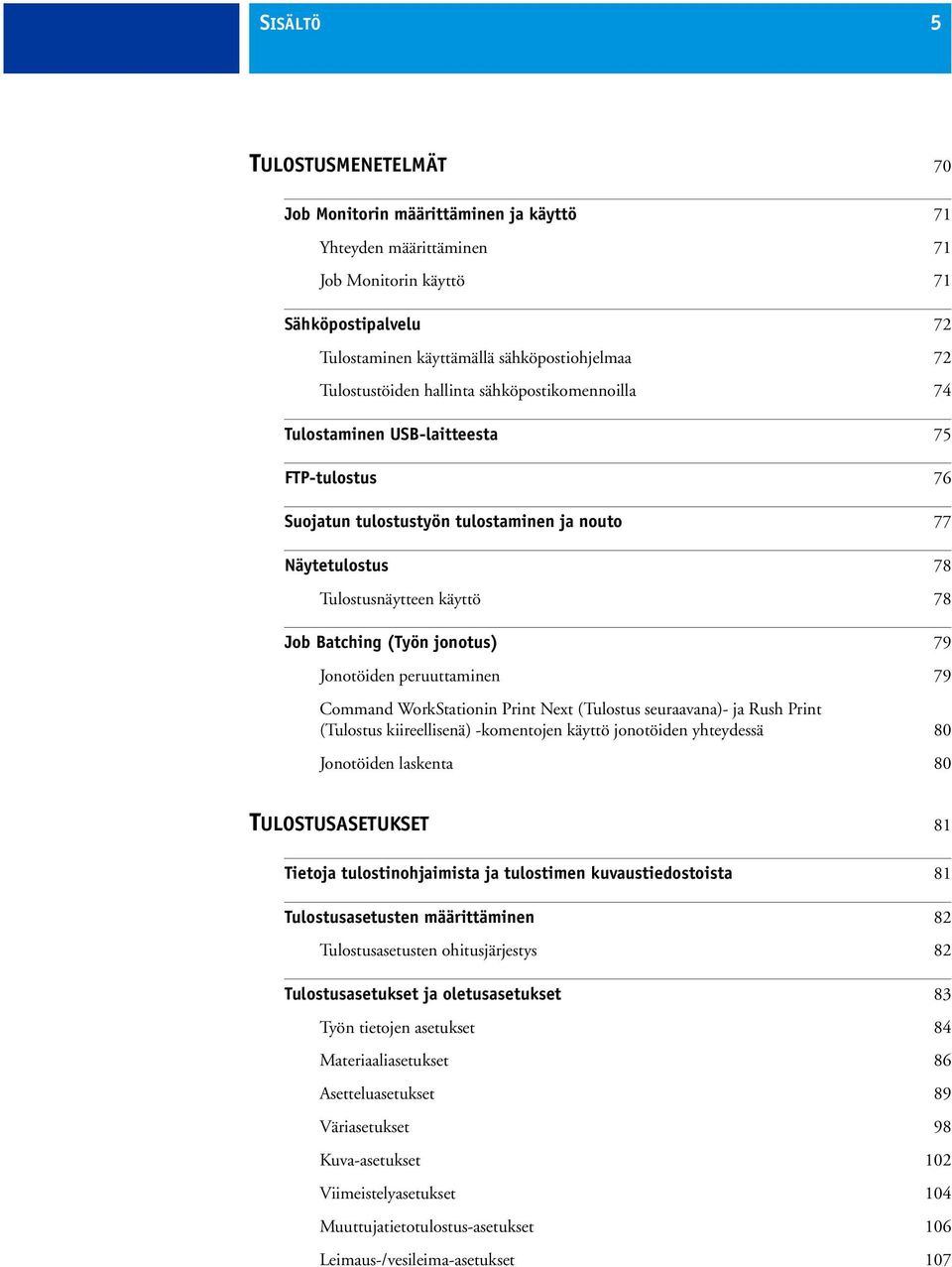
6 SISÄLTÖ 6 Tulostusasetusten ohittaminen 108 Lisätietoja 109 Autom. sovitus 109 Booklet Maker 109 Booklet Maker tulostinohjaimessa 111 Booklet Maker Job Properties (Työn ominaisuudet) -kohdassa 112 Booklet Maker: 1 otos täydellinen sidonta 117 Asiakirjan koko ja Paperikoko 119 Kaksipuolinen tulostus 120 Taite-asetukset 121 Niputustulostus 122 Kuvan siirto 123 Sekatulostusmateriaali 124 Tulosteen luovutus 126 Paper Catalog 127 Lävistys 128 Skaala 129 Sovita sivukokoon 129 Lajittelutila 130 Nidonta-asetus 130 Tekst. ohenn. / käänt. tekst. parann. 131 Harmaasävytekstin parannus 131 Tekstinpehmennyksen parannus 132 Käyttäjän todentaminen 132 HAKEMISTO 133
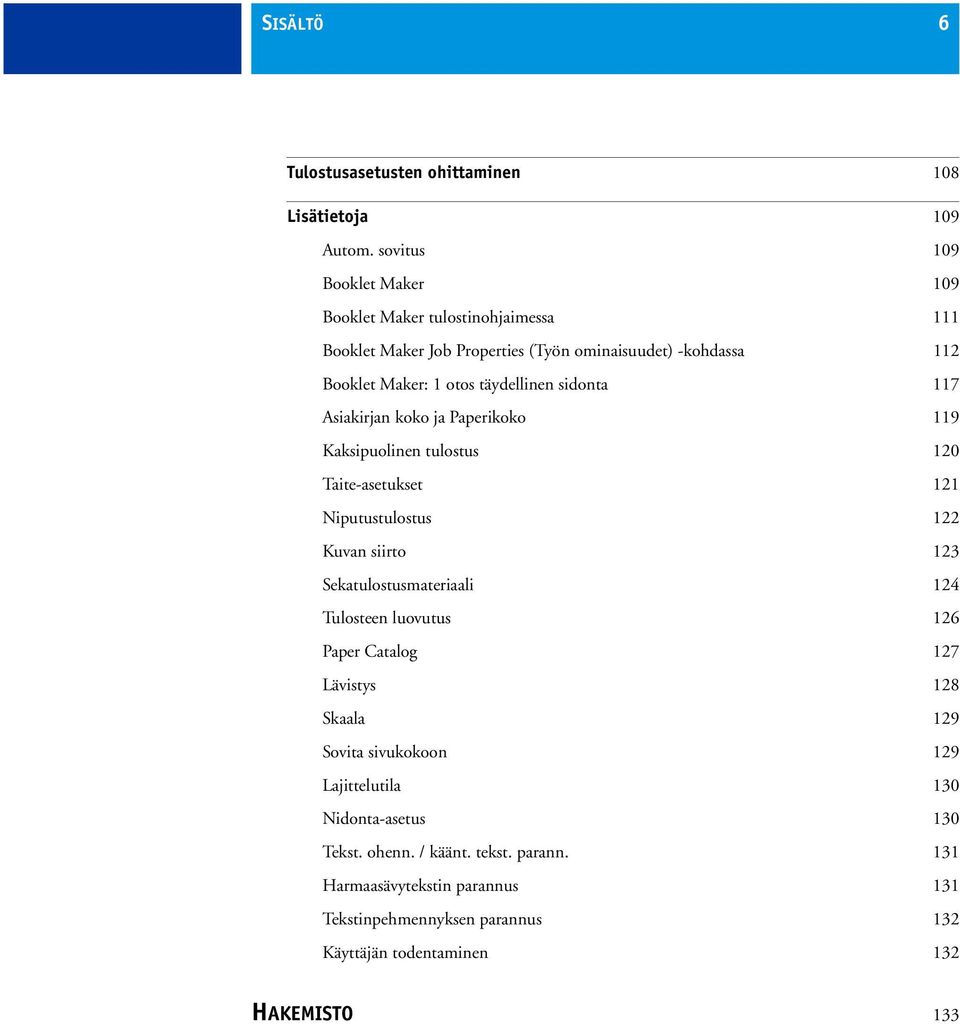
7 JOHDANTO 7 JOHDANTO Tämä asiakirja sisältää ohjeita Fiery E C-KM Color Server -laitteen tulostinohjainten ja tulostimen kuvaustiedostojen asentamiseen, Fiery E 100 -laitteen valmistelemiseen tulostamista varten sekä tulostamiseen Apple Mac OS- ja Microsoft Windows -tietokoneissa. Lisäksi asiakirjassa on tietoja Fiery E 100 -laitteen tulostusasetuksista ja siinä kuvataan useita tulostusmenetelmiä, joita voidaan käyttää Fiery E 100 -laitteella tulostamiseen. Tietoja verkkopalvelimien ja asiakastietokoneiden valmistelusta Fiery E 100 -laitteen käyttöä varten on asiakirjassa Asennus ja asetukset. Yleisiä tietoja väritulostinlaitteen, tietokoneen, sovellusohjelmien ja verkon käytöstä on kyseisten tuotteiden mukana toimitetuissa asiakirjoissa. Tietoja tuetuista käyttöjärjestelmistä sekä järjestelmävaatimuksista on Tervetuloa-oppaassa. Termejä ja käytäntöjä Tässä asiakirjassa käytetään seuraavia termejä ja käytäntöjä: Termi tai käytäntö Aero Fiery E 100 Kursivoidut otsikot Tulostin Merkitys Fiery E 100 (kuvissa ja esimerkeissä) Fiery E C-KM Color Server Viittaus muihin tämän sarjan asiakirjoihin 70-60C-KM -tulostin Windows Microsoft Windows XP, Windows Vista, Windows 7, Windows Server 2003/2008/2008 R2 Viittaus aiheisiin, joista on lisätietoja ohjelmiston ohjeessa Vinkkejä ja tietoja
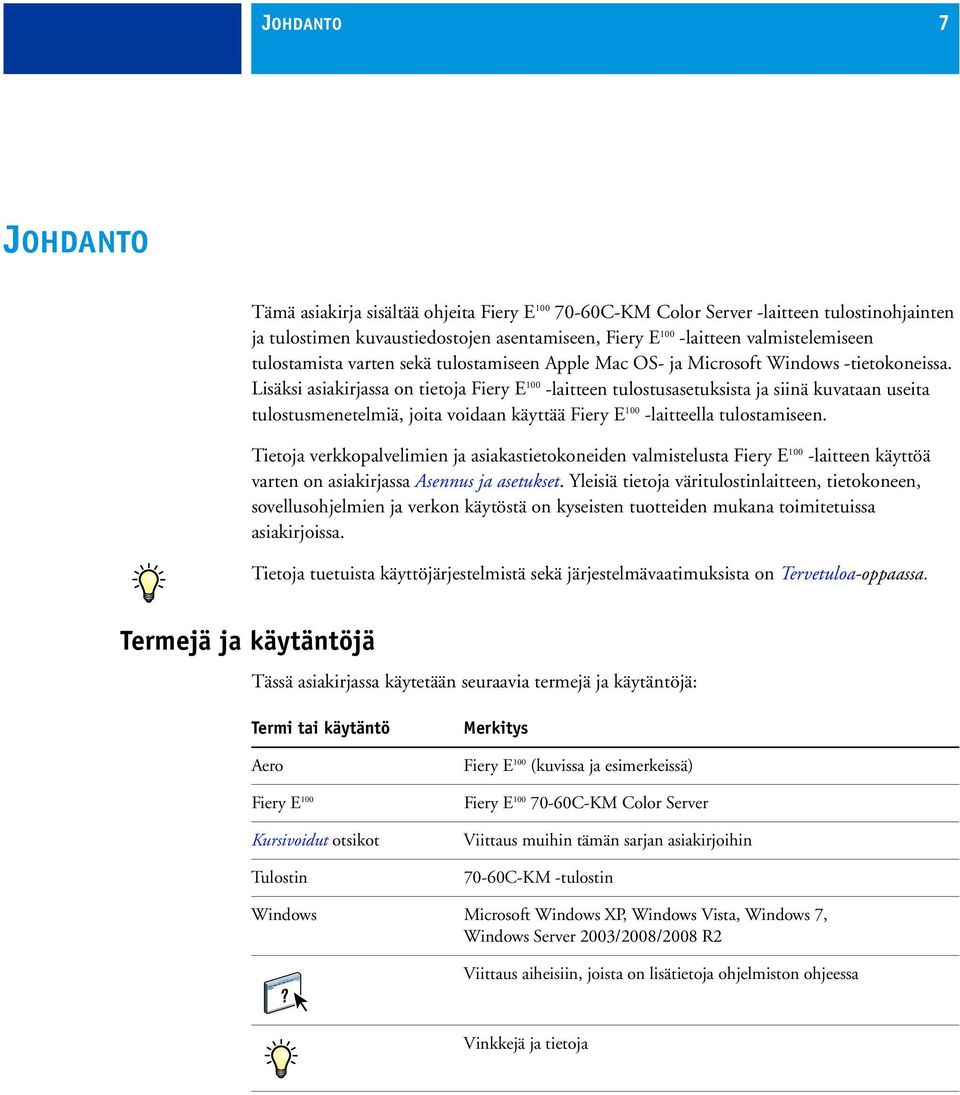
8 JOHDANTO 8 Termi tai käytäntö VAROITUS VAARA TÄRKEÄÄ Merkitys Varoitus toiminnoista, jotka saattavat aiheuttaa kuoleman tai tapaturman, jos toimintoa ei suoriteta oikein. Laitteen turvallinen käyttö edellyttää, että näitä varoituksia noudatetaan aina. Huomautus toiminnoista, jotka saattavat aiheuttaa tapaturman, jos toimintoa ei suoriteta oikein. Laitteen turvallinen käyttö edellyttää, että näitä huomautuksia noudatetaan aina. Käyttöä koskevia vaatimuksia ja rajoituksia. Nämä kohdat on luettava huolellisesti, jotta laitetta voidaan käyttää oikein ja vältytään laite- tai omaisuusvahingoilta. Tietoja tästä asiakirjasta Tämä asiakirja kattaa seuraavat aiheet: Tulostinohjaintiedostojen asennus Mac OS X -tietokoneissa Fiery E 100 -laitteen valmistelu Mac OS X -tietokoneista tulostusta varten Tulostus Mac OS X -tietokoneista Tulostinohjaintiedostojen asennus Windows-tietokoneissa Fiery E 100 -laitteen valmistelu Windows-tietokoneista tulostusta varten Tulostaminen Windows-tietokoneista Muiden tulostusmenetelmien käyttö Fiery E 100 -laitteella tulostamiseen Fiery E 100 -laitteen tulostusasetukset
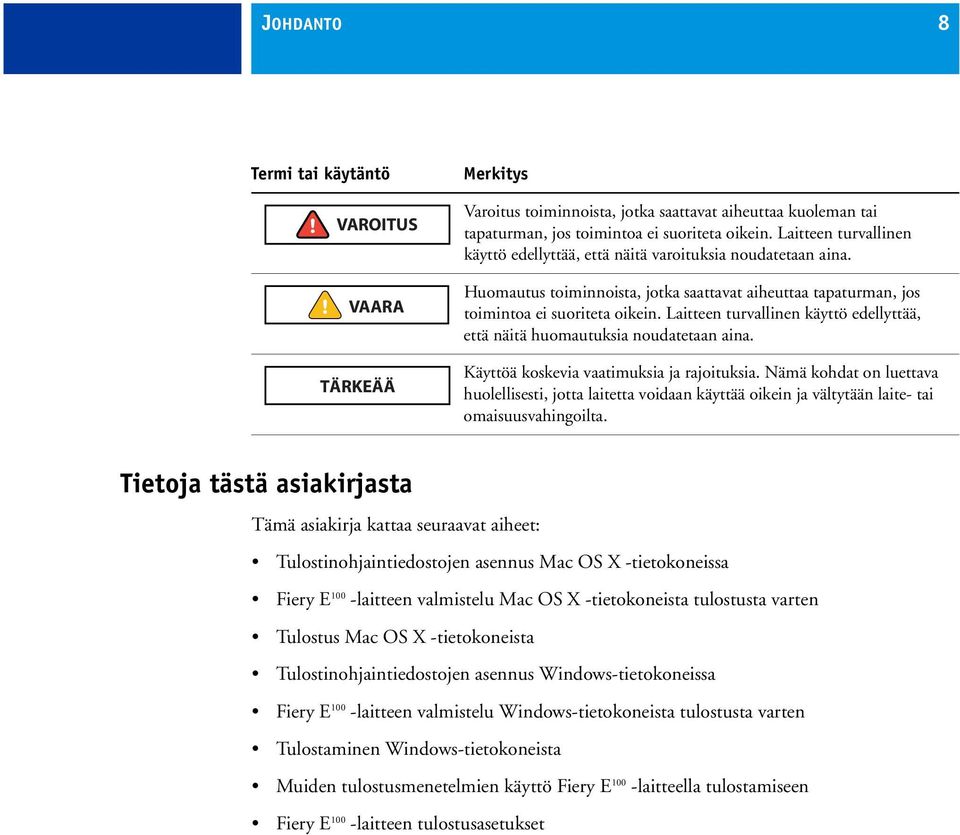
9 JOHDANTO 9 Käyttäjän ohjelmisto Seuraava taulukko sisältää luettelon käyttäjän ohjelmista, jotka on kuvattu tässä asiakirjassa. Nämä ovat ohjelmia, joita tarvitaan perustulostuksen valmisteluun Fiery E 100 -laitteella. Muissa asiakirjoissa voi olla tietoja muista käyttäjän ohjelmista, joita voidaan käyttää muihin tarkoituksiin. Käyttäjän ohjelmisto PostScript Printer Description (PPD) -tiedosto ja siihen liittyvät tiedostot (Windows) PostScript Printer Description (PPD/laajennus) -tiedostot (Mac OS X) PageMaker PPD -tiedostot PostScript-näyttöfontit (Mac OS X) Job Monitor (Windows) Printer Delete Utility (Windows) Fiery Software Uninstaller -apuohjelma (Mac OS X) Kuvaus Tiedostot, jotka antavat tietoja Fiery E 100 -laitteesta ja tulostinlaitteen mallista sovellukselle ja tulostinohjaimelle. Tiedostot, joita käytetään PostScript-tulostinohjaimen yhteydessä ja joiden avulla Fiery E 100 -laite saadaan näkyviin yleisten sovellusten Tulosta- ja Sivun asetukset -valintaikkunoissa. Fiery E 100 -laitteen PPD-tiedostot antavat tietoja tulostinlaitteesta sovellukselle ja tulostinohjaimelle. Tiedostot, jotka mahdollistavat Fiery E 100 -laitteella tulostamisen Adobe PageMaker -ohjelmasta. Tarvittava PPD on asennettava PageMaker-ohjelmassa. Ohjeet ovat PageMaker-ohjelman asiakirjoissa. PostScript-/TrueType-näyttöfontit, jotka vastaavat Fiery E 100 -laitteeseen asennettuja tulostinfontteja. Täyden luettelon Fiery E 100 -laitteeseen asennetuista PostScript-/TrueType-fonteista saa tulostamalla fonttiluettelon. Lisätietoja on Command WorkStationin ohjeessa. Yhdistettyjen Fiery E 100 -laitteiden ja niihin lähetettyjen tulostustöiden tilan valvonta. Asennusohjelma asentaa Job Monitorin automaattisesti, kun tulostinohjain asennetaan Windowstietokoneeseen. Lisätietoja on kohdassa Job Monitorin määrittäminen ja käyttö sivulla 71. Windows-tulostinohjaimen poistamiseen. Lisätietoja on kohdassa Tulostinohjainten poistaminen sivulla 50. Mac OS X -tulostimen ja siihen liittyvien tulostinohjaintiedostojen poistamiseen. Lisätietoja on kohdassa Tulostinohjaintiedostojen poistaminen sivulla 13. Kun käyttäjän ohjelmia asennetaan Windows-tietokoneeseen, käytetään Fiery User Software Installer -apuohjelmaa. Järjestelmävaatimukset Tietoja tuetuista käyttöjärjestelmistä sekä järjestelmävaatimuksista on Tervetuloa-oppaassa.
10 TULOSTAMINEN MAC OS X -KÄYTTÖJÄRJESTELMÄSTÄ 10 TULOSTAMINEN MAC OS X -KÄYTTÖJÄRJESTELMÄSTÄ Fiery E 100 voidaan valmistella PostScript-tulostimeksi Mac OS X -tietokoneessa asentamalla tulostinohjaintiedostot, jotka vastaavat käytössä olevaa tulostinta ja valmistelemalla Fiery E 100 tulostusta varten. Tulostinohjaimet mahdollistavat tulostustöitä koskevien tietojen vaihdon sovellusten, Fiery E 100 -laitteen ja tulostinlaitteen välillä. Seuraava taulukko sisältää eri toimenpiteiden sijainnin. Toimenpide Katso Mac OS X -tulostintiedostojen asentaminen sivu 10 Tulostus Mac OS X -tietokoneista sivu 27 Fiery E 100 -laitteen valmistelu tulostusta varten sivu 15 Mac OS X -tulostinohjaintiedostojen asentaminen Mac OS X -tulostinohjaintiedostot ovat Käyttäjän ohjelmisto -DVD:llä tai ladattavissa Fiery E 100 -laitteesta verkon kautta tai käyttämällä WebTools-työkalua. Seuraavissa kohdissa kuvataan, kuinka Fiery E 100 -laitteen tulostintiedostot asennetaan. Tulostinohjaimet voidaan asentaa seuraavasti: Käyttäjän ohjelmisto -DVD:ltä WebTools-työkalusta käyttämällä Downloads (Lataukset) -välilehteä tulostinohjaintiedostojen lataamiseksi ennen tulostinohjaimen asentamista HUOMAUTUS: WebTools on käytettävissä, jos pääkäyttäjä on ottanut käyttöön Internetyhteyden Fiery E 100 -laitteeseen. Fiery E 100 -laitteesta lataamalla tulostinohjaintiedostot verkosta ennen tulostinohjaimen asentamista Seuraava taulukko sisältää eri toimenpiteiden sijainnin. Toimenpide Katso Tulostinohjainten lataaminen Fiery E 100 -laitteesta sivu 13 Tulostinohjainten lataaminen käyttämällä WebTools-työkalua sivu 12 Tulostinohjainten asentaminen Käyttäjän ohjelmisto -DVD:ltä sivu 11 Tulostinohjaintiedostojen poistaminen sivu 13
11 TULOSTAMINEN MAC OS X -KÄYTTÖJÄRJESTELMÄSTÄ 11 Asentaminen Käyttäjän ohjelmisto -DVD:ltä Käyttäjän ohjelmisto -DVD sisältää seuraavat ohjelmat Mac OS X -käyttöjärjestelmää varten (katso kansio OSX:Printer Driver): OSX Installer: Asentaa tulostinohjaintiedostot, joita tarvitaan Mac OS X -käyttöjärjestelmästä tulostamiseen. Kielikansiot: Tulostimen kuvaustiedostot, jotka OSX Installer asentaa. Näitä kansioita ei tarvitse avata eikä niitä tarvitse asentaa manuaalisesti tietokoneeseen. OSX Installer asentaa tarvittavat tiedostot. MAC OS X -KÄYTTÖJÄRJESTELMÄN TULOSTINOHJAINTIEDOSTOJEN ASENTAMINEN 1 Sulje kaikki avoimet sovellukset. 2 Mac OS X v ja v10.4.x: Varmista, että Kirjoittimen asetustyökalu ei ole käynnissä tietokoneessa. Kirjoittimen asetustyökalu päivittää käytettävissä olevien tulostimien luettelon, kun se käynnistyy. Jos tulostimen kuvaustiedosto lisätään, kun Kirjoittimen asetustyökalu on käynnissä, kyseinen tulostinmalli on valittavissa vasta, kun työkalu käynnistetään uudelleen. Mac OS X v10.5.x ja v10.6.x: Jatka kohtaan vaihe 3. 3 Aseta Käyttäjän ohjelmisto -DVD DVD-asemaan. 4 Avaa OSX : Printer Driver -kansio Käyttäjän ohjelmisto -DVD:ltä. Jos asennat kansiosta, jonka latasit WebTools-työkalusta tai Fiery E 100 -laitteesta, etsi Printer Driver -kansio työpöydältä. 5 Aloita tulostinohjaimen asentaminen kaksoisosoittamalla OSX Installer -symbolia. 6 Noudata näytössä näkyviä ohjeita. OSX Installer asentaa tulostinohjaintiedostot, jotka vastaavat Fiery E 100 -laitetta. 7 Kun kopiointi on valmis, osoita Lopeta.
12 TULOSTAMINEN MAC OS X -KÄYTTÖJÄRJESTELMÄSTÄ 12 Tulostinohjainten lataaminen käyttämällä WebTools-työkalua WebTools mahdollistaa tulostinohjainten asennustyökalujen lataamiseen suoraan tietokoneeseen Fiery E 100 -laitteesta. Ennen tulostinohjaintiedostojen lataamista pääkäyttäjän on otettava käyttöön Internet-yhteys Fiery E 100 -laitteeseen. Lisätietoja WebTools-työkalun valmistelusta ja käynnistämisestä on Apuohjelmat-asiakirjassa. TULOSTINOHJAINTEN LATAAMINEN KÄYTTÄMÄLLÄ WEBTOOLS-TYÖKALUA 1 Käynnistä Internet- tai intranetselain ja kirjoita Fiery E 100 -laitteen DNS-nimi tai IP-osoite. 2 Osoita Downloads (Lataukset) -välilehteä. 3 Osoita asennettavien tulostinohjainten linkkiä (Printer Files for Mac OS X [Mac OS X:n tulostinohjaimet]). Tiedosto nimeltä OSX.dmg latautuu työpöydälle. Tiedosto sisältää pakatun kansion nimeltä Printer Driver (Tulostinohjain). Jos Internet-selaimessa on StuffIt Expander tai jokin muu purkuapuohjelma, kansion koodauksen ja pakkauksen purkaminen tapahtuu automaattisesti. Jos Printer Driver -kansion koodauksen ja pakkauksen purkaminen ei tapahdu automaattisesti, käynnistä purkava apuohjelma kaksoisosoittamalla tiedostoa. 4 Avaa OSX : Printer Driver -kansio. 5 Aloita tulostinohjaimen asentaminen kaksoisosoittamalla OSX Installer -symbolia. Noudata näytössä näkyviä ohjeita. Mac OS X -käyttöjärjestelmän tulostinohjaimen asennusohjeet: katso sivu 11.
13 TULOSTAMINEN MAC OS X -KÄYTTÖJÄRJESTELMÄSTÄ 13 Tulostinohjainten lataaminen Fiery E 100 -laitteesta Voit ladata tulostinohjaintiedostot tietokoneeseen suoraan Fiery E 100 -laitteesta verkon kautta. TULOSTINOHJAINTIEDOSTOJEN LATAAMINEN FIERY E 100 -LAITTEESTA 1 Valitse Finderin Siirry-valikosta Yhdistä palvelimeen. 2 Näppäile SMB:// ja sen jälkeen Fiery E 100 -laitteen nimi tai IP-osoite ja valitse Yhdistä. Jos et löydä Fiery E 100 -laitetta, ota yhteys pääkäyttäjään. 3 Näppäile käyttäjänimi ja salasana SMB-/CIFS-tiedostojärjestelmän todentamisen valintaikkunassa. Vierastiliä voidaan käyttää oletuksena. Vierastili ei edellytä salasanaa. Jos vierastiliä ei voida käyttää, pyydä tiliä verkon pääkäyttäjältä. 4 Valitse Mac_User_SW-kansio jaettujen asemien luettelossa ja valitse OK. 5 Avaa OSX : Printer Driver -kansio. 6 Aloita tulostinohjaimen asentaminen kaksoisosoittamalla OSX Installer -symbolia. Noudata näytössä näkyviä ohjeita. Mac OS X -käyttöjärjestelmän tulostinohjaimen asennusohjeet: katso sivu 11. Tulostinohjaintiedostojen poistaminen Fiery Software Uninstaller -apuohjelma asennetaan paikallisesti ja sitä käytetään paikallisesti. Fiery E 100 -laitteeseen ei tarvitse luoda yhteyttä ennen ohjelmiston käyttöä. Fiery Software Uninstaller sijaitsee Käyttäjän ohjelmisto -DVD:n OSX-kansiossa. Voit myös ladata sen tietokoneeseen suoraan Fiery E 100 -laitteesta verkon kautta. FIERY SOFTWARE UNINSTALLER -APUOHJELMAN ASENTAMINEN JA KÄYTTÖ 1 Kopioi Fiery Software Uninstaller.dmg -tiedosto työpöydälle Käyttäjän ohjelmisto -DVD:ltä tai Mac_User_SW-kansio Fiery E 100 -laitteen jaettujen asemien luettelosta. 2 Kaksoisosoita työpöydällä tiedostoa Fiery Software Uninstaller.dmg. Fiery Software Uninstaller avautuu Finderiin, jossa näkyy Fiery Software Uninstaller -symboli sekä nuoli, joka osoittaa Ohjelmat-kansioon johtavaan linkkiin. 3 Valitse Fiery Software Uninstaller -symboli vasemmalta ja vedä se Ohjelmat-kansioon asennusta varten. 4 Selaa Ohjelmat-kansioon ja kaksoisosoita Fiery Software Uninstaller -symbolia.
14 TULOSTAMINEN MAC OS X -KÄYTTÖJÄRJESTELMÄSTÄ 14 5 Osoita Printers (Tulostimet) -välilehteä, jos se ei ole valittuna. 6 Valitse Installed Printers (Asennetut tulostimet) -luettelosta tulostin ja tee jokin seuraavista toimista: Valitse Remove Printer and Driver (Poista tulostin ja ohjain), jos haluat poistaa tulostimen sekä sen tulostinohjaintiedostot. Jos haluat poistaa tulostimen ja siihen liittyvän tulostinohjaimen, voit valita vain yhden tulostimen kerrallaan. Valitse Remove Printer (Poista tulostin), jos haluat poistaa vain tulostimen Installed Printers (Asennetut tulostimet) -luettelosta, mutta jättää tulostinohjaimen asennetuksi. Tällä apuohjelmalla voidaan poistaa ainoastaan tulostimia, jotka eivät ole käytössä tai auki Dockissa. HUOMAUTUS: Jos useampi kuin yksi tulostin käyttää tiettyä tulostinohjainta, tulostinohjaimen poisto poistaa myös kaikki kyseistä tulostinohjainta käyttävät tulostimet. 7 Näppäilemällä salasanan valintaikkunaan ja valitsemalla OK vahvistat, että haluat poistaa tulostimen. 8 Valitse Drivers (Ohjaimet) -välilehti, niin näet asennetut tulostinohjaimet. 9 Sulje Fiery Software Uninstaller -valintaikkuna. FIERY SOFTWARE UNINSTALLER -APUOHJELMAN POISTAMINEN Poista Fiery Software Uninstaller -symboli Mac OS X:n Ohjelmat-kansiosta.
15 TULOSTAMINEN MAC OS X -KÄYTTÖJÄRJESTELMÄSTÄ 15 Fiery E 100 -laitteen valmistelu tulostusta varten Seuraavassa kuvataan, kuinka Fiery E 100 valmistellaan Mac OS X -tietokoneessa käyttöä varten. HUOMAUTUS: Fiery E 100 valmistellaan käyttöä varten eri tavalla, jos tietokoneessa on Mac OS X v10.6.x, Mac OS X v10.5.x, Mac OS X v10.4.x tai Mac OS X v Erot on mainittu seuraavissa kohdissa. Seuraava taulukko sisältää eri toimenpiteiden sijainnin. Toimenpide Muun kuin englanninkielisen tulostimen lisääminen käyttöjärjestelmissä Mac OS X v10.5 ja v10.6 Katso sivu 26 Asennettavien vaihtoehtojen määrittäminen sivu 26 Valmistelu Mac OS X v10.3.9:stä tulostamista varten sivu 23 Valmistelu Mac OS X v10.4.x:stä tulostamista varten sivu 19 Valmistelu Mac OS X v10.5:stä tai v10.6.x:stä tulostamista varten sivu 15 Työpöytäkirjoittimen käyttö (valinnainen) sivu 26 Valmistelu Mac OS X v10.5:stä tai v10.6.x:stä tulostamista varten Seuraavassa kuvataan toimenpiteet, kun Fiery E 100 valmistellaan käytettäväksi tietokoneessa, jossa on Mac OS X v10.6.x tai v10.6.x. FIERY E 100 -LAITTEEN ASETUKSET TULOSTA-VALINTAIKKUNASTA 1 Avaa tiedosto sovelluksessa. 2 Valitse Arkisto-valikosta Tulosta. Tulosta-valintaikkuna tulee näkyviin. 3 Valitse Tulostinluettelo-ikkunasta Lisää tulostin. Valitse näkyviin tulevassa valintaikkunassa tulostinyhteys. Lisää tulostin käyttämällä jotain seuraavan taulukon tulostinyhteyksistä.
16 TULOSTAMINEN MAC OS X -KÄYTTÖJÄRJESTELMÄSTÄ 16 FIERY E 100 -LAITTEEN VALMISTELU KÄYTTÄMÄLLÄ TULOSTUS JA FAKSAUS -ASETUSPANEELIA 1 Valitse Apple-valikosta Järjestelmäasetukset ja sitten Tulostus ja faksaus. Tulostus ja faksaus -valintaikkuna tulee näkyviin. 2 Lisää tulostin osoittamalla +-painiketta. Valitse näkyviin tulevassa valintaikkunassa tulostinyhteys. Lisää tulostin käyttämällä jotain seuraavista yhteyksistä. Tulostusyhteys Katso AppleTalk sivu 18 Oletus (Bonjour tai AppleTalk) sivu 16 IP-tulostin sivu 17 TULOSTIMEN LISÄÄMINEN KÄYTTÄMÄLLÄ OLETUSYHTEYTTÄ (BONJOUR TAI APPLETALK) 1 Osoita valintaikkunan Oletus-symbolia. Oletus-ruutu tulee näkyviin. Luettelossa näkyvät oletusyhteyksiä käyttävien tulostinten nimet. Luettelossa näkyvät myös näennäistulostimet, jotka on määritetty Fiery E 100 -laitteessa. HUOMAUTUS: näennäistulostimet näkyvät muodossa <tulostimen nimi:näennäistulostimen nimi> Tulostimen nimi -luettelossa. 2 Valitse luettelosta Fiery E 100. Valitun tulostimen tiedot näkyvät Oletus-ruudun alareunassa. Fiery E 100 -laitteen oikea PPD-tiedosto on automaattisesti valittuna. Jos pääkäyttäjä on määrittänyt suojatun tulostuksen Fiery E 100 -laitteessa, suojatun tulostuksen PPD-tiedosto on valittuna.
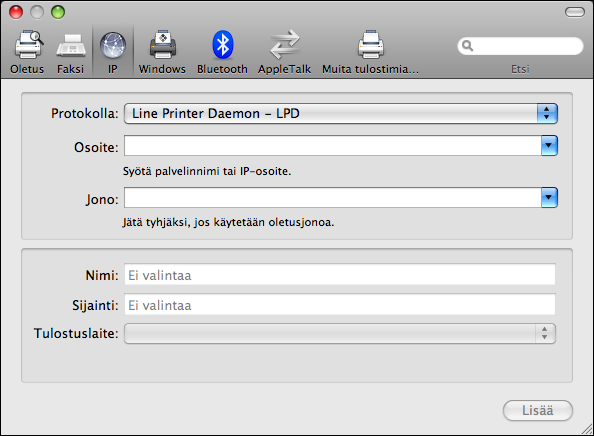
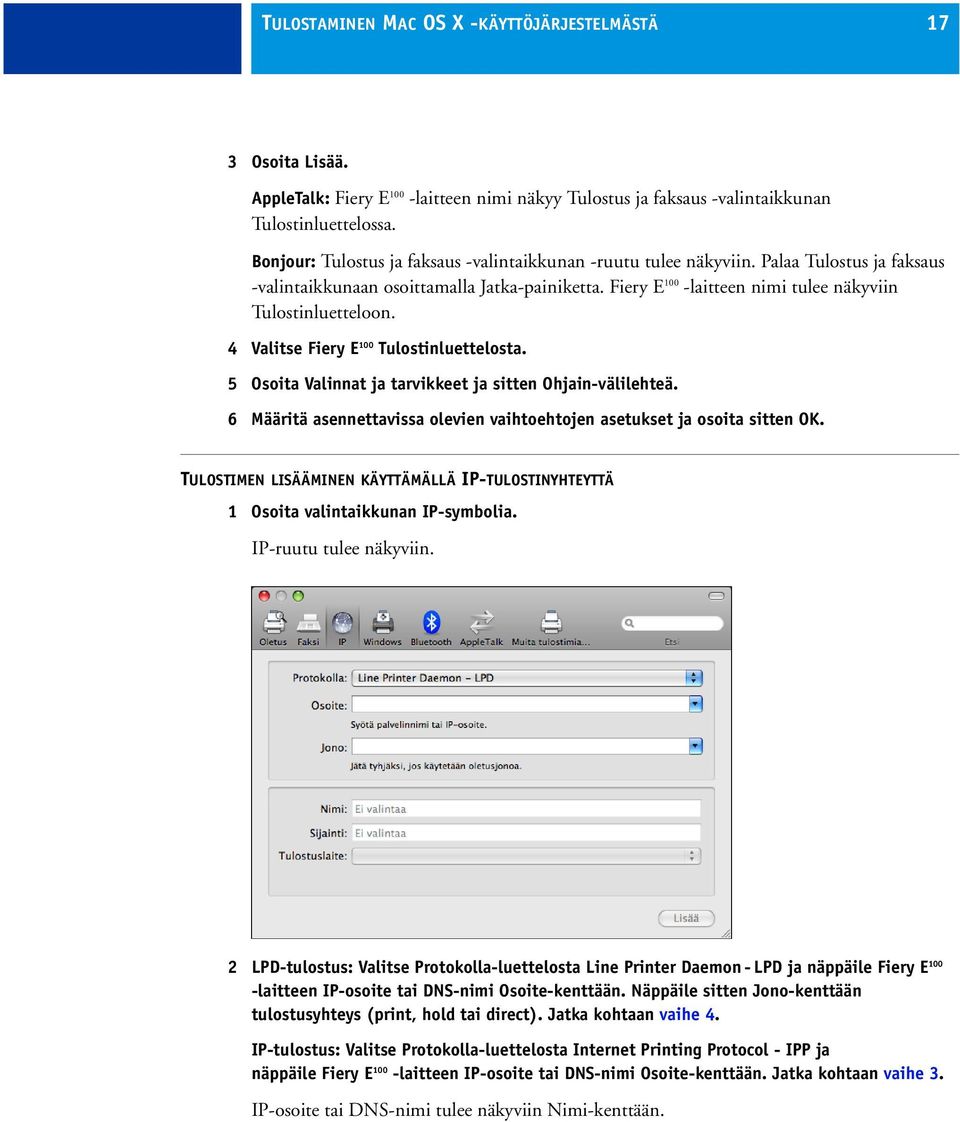
17 TULOSTAMINEN MAC OS X -KÄYTTÖJÄRJESTELMÄSTÄ 17 3 Osoita Lisää. AppleTalk: Fiery E 100 -laitteen nimi näkyy Tulostus ja faksaus -valintaikkunan Tulostinluettelossa. Bonjour: Tulostus ja faksaus -valintaikkunan -ruutu tulee näkyviin. Palaa Tulostus ja faksaus -valintaikkunaan osoittamalla Jatka-painiketta. Fiery E 100 -laitteen nimi tulee näkyviin Tulostinluetteloon. 4 Valitse Fiery E 100 Tulostinluettelosta. 5 Osoita Valinnat ja tarvikkeet ja sitten Ohjain-välilehteä. 6 Määritä asennettavissa olevien vaihtoehtojen asetukset ja osoita sitten OK. TULOSTIMEN LISÄÄMINEN KÄYTTÄMÄLLÄ IP-TULOSTINYHTEYTTÄ 1 Osoita valintaikkunan IP-symbolia. IP-ruutu tulee näkyviin. 2 LPD-tulostus: Valitse Protokolla-luettelosta Line Printer Daemon - LPD ja näppäile Fiery E 100 -laitteen IP-osoite tai DNS-nimi Osoite-kenttään. Näppäile sitten Jono-kenttään tulostusyhteys (print, hold tai direct). Jatka kohtaan vaihe 4. IP-tulostus: Valitse Protokolla-luettelosta Internet Printing Protocol - IPP ja näppäile Fiery E 100 -laitteen IP-osoite tai DNS-nimi Osoite-kenttään. Jatka kohtaan vaihe 3. IP-osoite tai DNS-nimi tulee näkyviin Nimi-kenttään.
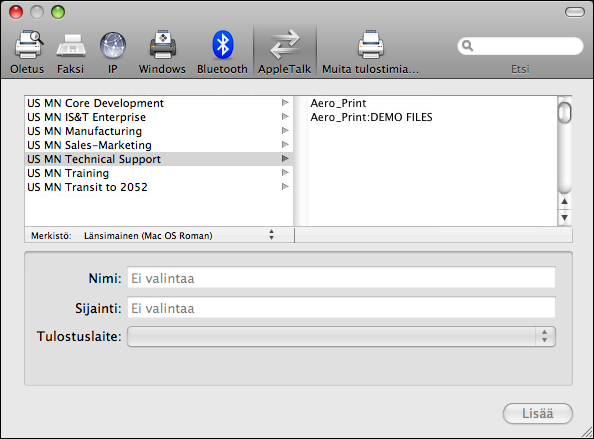
18 TULOSTAMINEN MAC OS X -KÄYTTÖJÄRJESTELMÄSTÄ 18 3 Näppäile ipp/ ja sen jälkeen tulostusyhteys (print, hold tai direct tai näennäistulostimen nimi) pienin kirjaimin Jono-kenttään. HUOMAUTUS: Fiery E 100 edellyttää jonon nimeä. Jono-kenttää ei saa jättää tyhjäksi. 4 Mac OS X v10.5.x: Valitse Tulostuslaite-valikosta Valitse käytettävä ohjain. Mac OS X v10.6.x: Valitse Tulostuslaite-valikosta Valitse tulostinohjelmisto. 5 Tarkenna hakua näppäilemällä hakusuodattimeen Fiery E 100 ja valitse sitten PPD-tiedosto luettelosta. 6 Osoita Lisää. Tulostus ja faksaus -valintaikkunan Asennettavissa olevat vaihtoehdot -ruutu tulee näkyviin. 7 Osoita Jatka. Fiery E 100 ja sen IP-osoite tulevat näkyviin Tulostinluetteloon. 8 Valitse Fiery E 100 Tulostinluettelosta. 9 Osoita Valinnat ja tarvikkeet ja sitten Ohjain-välilehteä. 10 Määritä asennettavissa olevien vaihtoehtojen asetukset ja osoita sitten OK. Lisätietoja asennettavissa olevien vaihtoehtojen määrittämisestä on tulostinohjaimen ohjeessa. TULOSTIMEN LISÄÄMINEN KÄYTTÄMÄLLÄ APPLETALK-YHTEYTTÄ HUOMAUTUS: Käytä tätä menetelmää, jos Fiery E 100 on eri AppleTalk-vyöhykkeellä kuin tietokone. Jos Fiery E 100 on samalla vyöhykkeellä, se näkyy oletuksena kohdan sivu 16 toimenpiteen jälkeen. 1 Osoita valintaikkunan AppleTalk-symbolia. AppleTalk-ruutu tulee näkyviin.
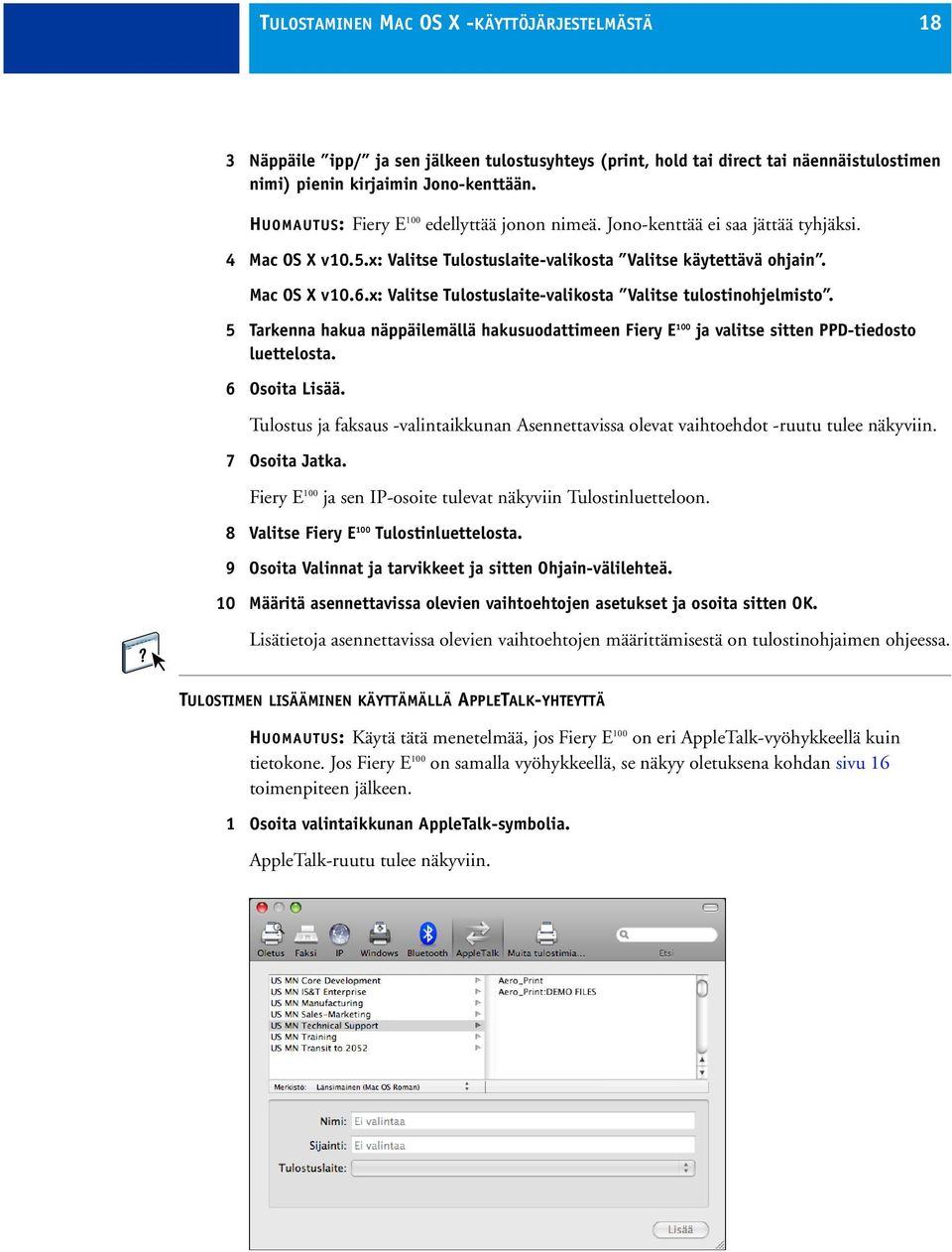
19 TULOSTAMINEN MAC OS X -KÄYTTÖJÄRJESTELMÄSTÄ 19 2 Valitse luettelosta Fiery E 100 -laitteelle AppleTalk-vyöhyke. Näkyviin tulee luettelo kyseisen vyöhykkeen AppleTalk-tulostimista. Luettelossa näkyvät myös näennäistulostimet, jotka on määritetty Fiery E 100 -laitteessa. HUOMAUTUS: näennäistulostimet näkyvät muodossa <tulostimen nimi: näennäistulostimen nimi> Nimi-luettelossa. 3 Valitse Fiery E 100 -laitteen nimi Tulostinluettelosta ja osoita Lisää. Fiery E 100 -laitteen nimi näkyy Tulostus ja faksaus -valintaikkunan Tulostinluettelossa. 4 Valitse Fiery E 100 Tulostinluettelosta. 5 Osoita Valinnat ja tarvikkeet ja sitten Ohjain-välilehteä. 6 Määritä asennettavissa olevien vaihtoehtojen asetukset ja osoita sitten OK. Valmistelu Mac OS X v10.4.x:stä tulostamista varten Seuraavassa kuvataan toimenpiteet, kun Fiery E 100 valmistellaan käytettäväksi tietokoneessa, jossa on Mac OS X v10.4.x. FIERY E 100 -LAITTEEN ASETUKSET TULOSTA-VALINTAIKKUNASTA 1 Avaa tiedosto sovelluksessa. 2 Valitse Arkisto-valikosta Tulosta. Tulosta-valintaikkuna tulee näkyviin. 3 Valitse Kirjoitinluettelo-ikkunasta Lisää kirjoitin. Valitse näkyviin tulevassa valintaikkunassa tulostinyhteys. Lisää tulostin käyttämällä jotain seuraavan taulukon tulostinyhteyksistä. FIERY E 100 -LAITTEEN VALMISTELU KÄYTTÄMÄLLÄ KIRJOITTIMEN ASETUSTYÖKALUA 1 Valitse Finderin Siirry-valikosta Lisäohjelmat. 2 Käynnistä Kirjoittimen asetustyökalu. Kirjoitinluettelo-valintaikkuna tulee näkyviin. 3 Osoita Lisää. Valitse näkyviin tulevassa valintaikkunassa tulostinyhteys. Lisää tulostin käyttämällä jotain seuraavan taulukon tulostinyhteyksistä.
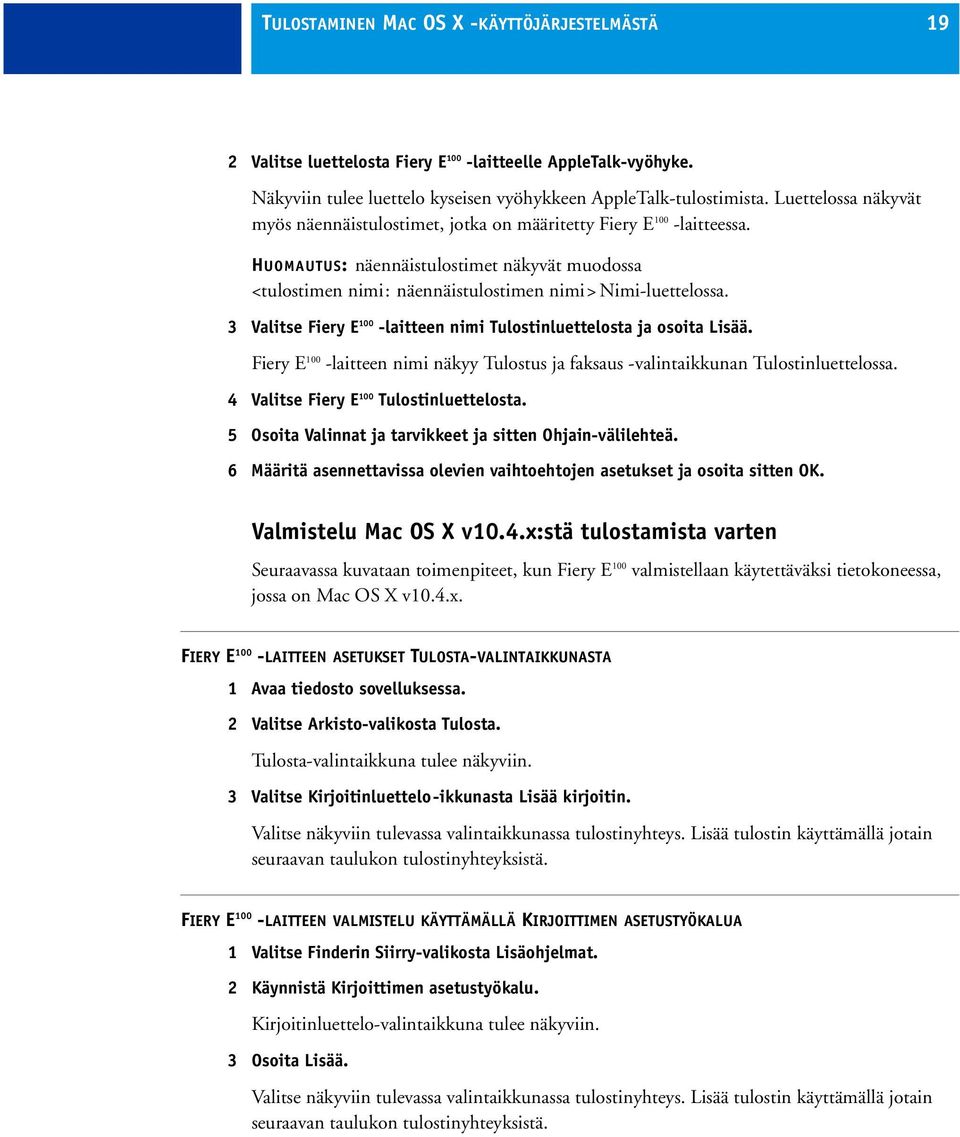
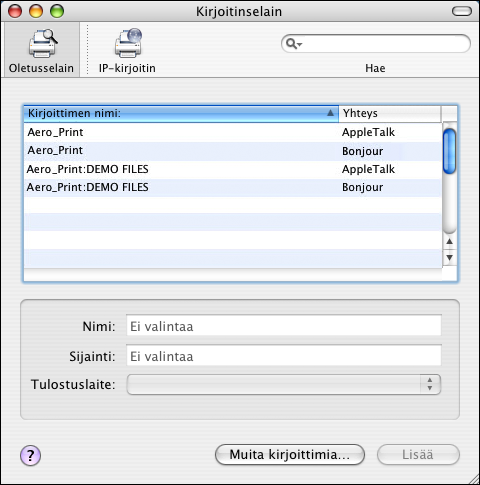
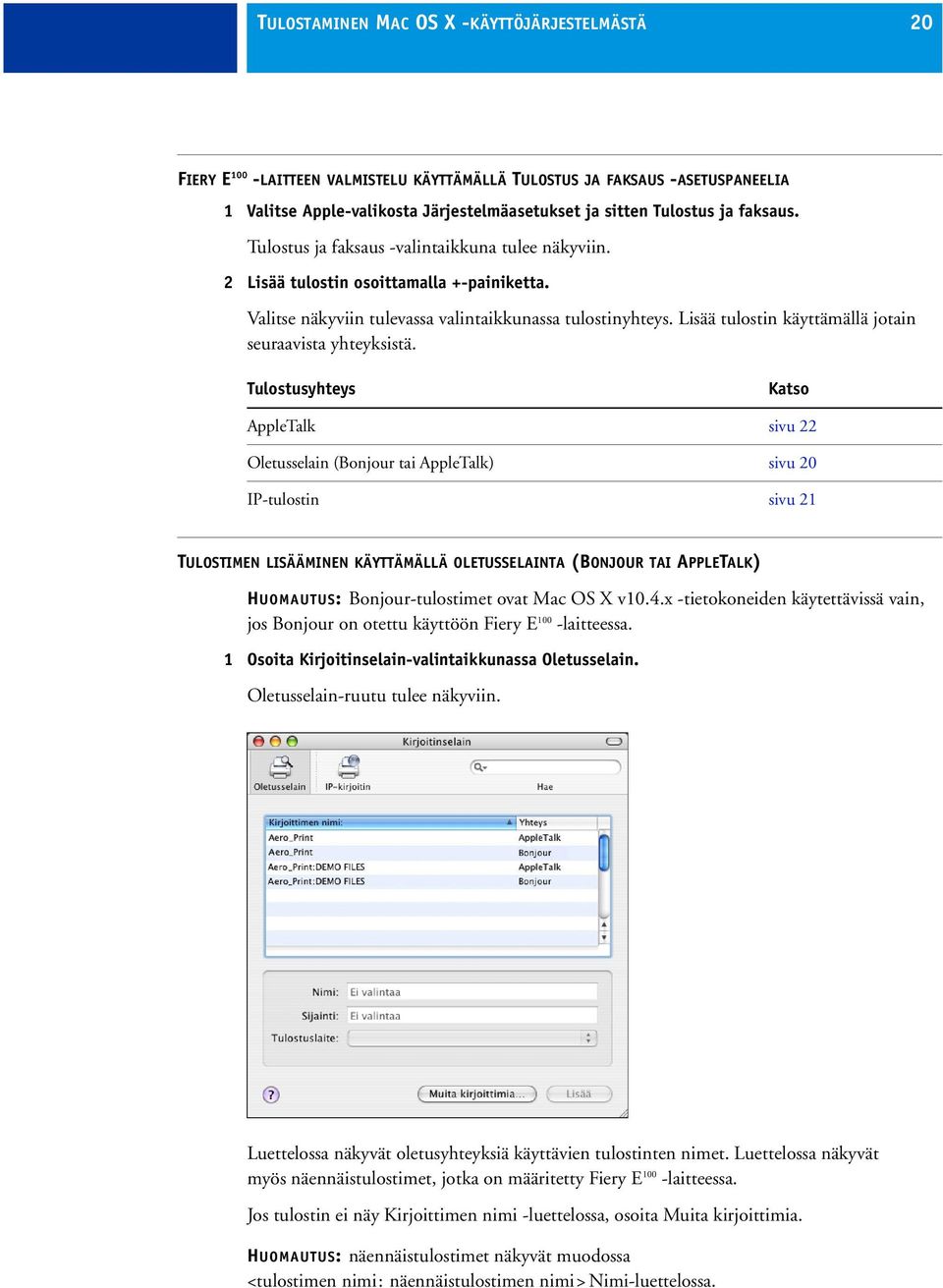
20 TULOSTAMINEN MAC OS X -KÄYTTÖJÄRJESTELMÄSTÄ 20 FIERY E 100 -LAITTEEN VALMISTELU KÄYTTÄMÄLLÄ TULOSTUS JA FAKSAUS -ASETUSPANEELIA 1 Valitse Apple-valikosta Järjestelmäasetukset ja sitten Tulostus ja faksaus. Tulostus ja faksaus -valintaikkuna tulee näkyviin. 2 Lisää tulostin osoittamalla +-painiketta. Valitse näkyviin tulevassa valintaikkunassa tulostinyhteys. Lisää tulostin käyttämällä jotain seuraavista yhteyksistä. Tulostusyhteys Katso AppleTalk sivu 22 Oletusselain (Bonjour tai AppleTalk) sivu 20 IP-tulostin sivu 21 TULOSTIMEN LISÄÄMINEN KÄYTTÄMÄLLÄ OLETUSSELAINTA (BONJOUR TAI APPLETALK) HUOMAUTUS: Bonjour-tulostimet ovat Mac OS X v10.4.x -tietokoneiden käytettävissä vain, jos Bonjour on otettu käyttöön Fiery E 100 -laitteessa. 1 Osoita Kirjoitinselain-valintaikkunassa Oletusselain. Oletusselain-ruutu tulee näkyviin. Luettelossa näkyvät oletusyhteyksiä käyttävien tulostinten nimet. Luettelossa näkyvät myös näennäistulostimet, jotka on määritetty Fiery E 100 -laitteessa. Jos tulostin ei näy Kirjoittimen nimi -luettelossa, osoita Muita kirjoittimia. HUOMAUTUS: näennäistulostimet näkyvät muodossa <tulostimen nimi: näennäistulostimen nimi> Nimi-luettelossa.
21 TULOSTAMINEN MAC OS X -KÄYTTÖJÄRJESTELMÄSTÄ 21 2 Valitse luettelosta Fiery E 100. Valitun tulostimen tiedot näkyvät Oletusselain-ruudun alareunassa. Fiery E 100 -laitteen oikea PPD-tiedosto on automaattisesti valittuna. 3 Osoita Lisää. AppleTalk: Fiery E 100 -laitteen nimi näkyy Tulostus ja faksaus -valintaikkunan Kirjoitinluettelossa. Bonjour:Kirjoitinselain-valintaikkunan Asennettavissa olevat vaihtoehdot -ruutu tulee näkyviin. Palaa Tulostus ja faksaus -valintaikkunaan osoittamalla Jatka-painiketta. Fiery E 100 -laitteen nimi tulee näkyviin Kirjoitinluetteloon. 4 Valitse Fiery E 100 Kirjoitinluettelosta ja osoita Kirjoittimen asetukset. 5 Valitse Kirjoittimen tiedot -valintaikkuna, valitse Asennettavissa olevat vaihtoehdot, määritä asennettavissa olevien vaihtoehtojen asetukset ja osoita sitten Käytä muutoksia. 6 Sulje Kirjoittimen tiedot -valintaikkuna. TULOSTIMEN LISÄÄMINEN KÄYTTÄMÄLLÄ IP-TULOSTINYHTEYTTÄ 1 Osoita Kirjoitinselain-valintaikkunassa IP-kirjoitin. IP-kirjoitin-ruutu tulee näkyviin. 2 LPD-tulostus: Valitse Protokolla-luettelosta Line Printer Daemon - LPD ja näppäile Fiery E 100 -laitteen IP-osoite tai DNS-nimi Osoite-kenttään. Näppäile sitten Jono-kenttään tulostusyhteys (print, hold tai direct). Jatka kohtaan vaihe 6. IP-tulostus: Valitse Protokolla-luettelosta Internet Printing Protocol - IPP ja näppäile Fiery E 100 -laitteen IP-osoite tai DNS-nimi Osoite-kenttään. Jatka kohtaan vaihe 3. IP-osoite tai DNS-nimi tulee näkyviin Nimi-kenttään.
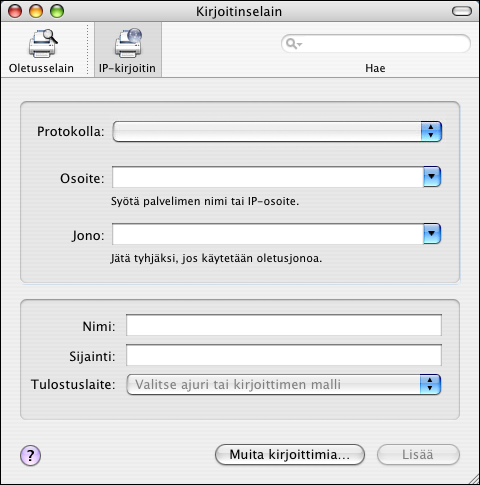
22 TULOSTAMINEN MAC OS X -KÄYTTÖJÄRJESTELMÄSTÄ 22 3 Näppäile ipp/ ja sen jälkeen tulostusyhteys (print, hold tai direct tai näennäistulostimen nimi) pienin kirjaimin Jono-kenttään. HUOMAUTUS: Fiery E 100 edellyttää jonon nimeä. Jono-kenttää ei saa jättää tyhjäksi. 4 Tulostuslaite: Valitse oikea valmistajan nimi tai malli ja valitse sitten Fiery E 100 -laitteen PPD-tiedosto. 5 Osoita Lisää. Kirjoitinselain-valintaikkunan Asennettavissa olevat vaihtoehdot -ruutu tulee näkyviin. 6 Osoita Jatka. Fiery E 100 ja sen IP-osoite tulevat näkyviin Kirjoitinluetteloon. 7 Valitse Fiery E 100 Kirjoitinluettelosta ja osoita Kirjoittimen asetukset. 8 Valitse Kirjoittimen tiedot -valintaikkuna, valitse Asennettavissa olevat vaihtoehdot, määritä asennettavissa olevien vaihtoehtojen asetukset ja osoita sitten Käytä muutoksia. Lisätietoja asennettavissa olevien vaihtoehtojen määrittämisestä on tulostinohjaimen ohjeessa. 9 Sulje Kirjoittimen tiedot -valintaikkuna. TULOSTIMEN LISÄÄMINEN KÄYTTÄMÄLLÄ APPLETALK-YHTEYTTÄ HUOMAUTUS: Käytä tätä menetelmää, jos Fiery E 100 on eri AppleTalk-vyöhykkeellä kuin tietokone. Jos Fiery E 100 on samalla vyöhykkeellä, se näkyy oletuksena kohdan sivu 20 toimenpiteen jälkeen. 1 Osoita Kirjoitinselain-valintaikkunassa Oletusselain tai IP-kirjoitin.
23 TULOSTAMINEN MAC OS X -KÄYTTÖJÄRJESTELMÄSTÄ 23 2 Osoita Muita kirjoittimia. Näkyviin tulee valintaikkuna, jossa on luettelo muista yhteyksistä. 3 Valitse yhteysluettelosta AppleTalk. AppleTalk-ruutu tulee näkyviin. 4 Valitse luettelosta Fiery E 100 -laitteelle AppleTalk-vyöhyke. Näkyviin tulee luettelo kyseisen vyöhykkeen AppleTalk-tulostimista. Luettelossa näkyvät myös näennäistulostimet, jotka on määritetty Fiery E 100 -laitteessa. HUOMAUTUS: näennäistulostimet näkyvät muodossa <tulostimen nimi: näennäistulostimen nimi> Nimi-luettelossa. 5 Valitse Fiery E 100 -laitteen nimi Nimi-luettelosta ja osoita Lisää. Fiery E 100 -laitteen nimi tulee näkyviin Kirjoitinluettelo-valintaikkunaan. 6 Valitse Fiery E 100 Kirjoitinluettelosta ja osoita Kirjoittimen asetukset. 7 Valitse Kirjoittimen tiedot -valintaikkuna, valitse Asennettavissa olevat vaihtoehdot, määritä asennettavissa olevien vaihtoehtojen asetukset ja osoita sitten Käytä muutoksia. 8 Sulje Kirjoittimen tiedot -valintaikkuna. Valmistelu Mac OS X v10.3.9:stä tulostamista varten Seuraavassa kuvataan vaiheet, kun Fiery E 100 valmistellaan käytettäväksi tietokoneessa, jossa on Mac OS X v FIERY E 100 -LAITTEEN VALMISTELU TULOSTUSTA VARTEN 1 Valitse Finderin Siirry-valikosta Apuohjelmat. 2 Käynnistä Kirjoittimen asetustyökalu tai Tulostuskeskus. Kirjoitinluettelo-valintaikkuna tulee näkyviin. 3 Osoita Lisää. Valitse näkyviin tulevassa valintaikkunassa tulostinyhteys. Lisää tulostin käyttämällä jotain seuraavista yhteyksistä. Tulostusyhteys Katso AppleTalk sivu 24 LPD/LPR sivu 25
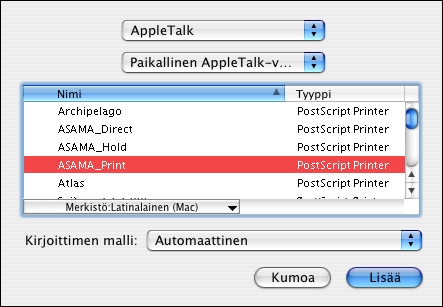
24 TULOSTAMINEN MAC OS X -KÄYTTÖJÄRJESTELMÄSTÄ 24 TULOSTIMEN LISÄÄMINEN KÄYTTÄMÄLLÄ APPLETALK-YHTEYTTÄ 1 Valitse luettelosta AppleTalk. AppleTalk-ruutu tulee näkyviin. 2 Valitse avattavasta vyöhykeluettelosta Fiery E 100 -laitteelle AppleTalk-vyöhyke. Näkyviin tulee luettelo kyseisen vyöhykkeen AppleTalk-tulostimista. Luettelossa näkyvät myös näennäistulostimet, jotka on määritetty Fiery E 100 -laitteessa. HUOMAUTUS: näennäistulostimet näkyvät muodossa <tulostimen nimi: näennäistulostimen nimi> Nimi-luettelossa. 3 Valitse Nimi-luettelossa Fiery E 100 -laitteen nimi. 4 Osoita Lisää. Fiery E 100 -laitteen oikea PPD-tiedosto on automaattisesti valittuna. Fiery E 100 -laitteen nimi tulee näkyviin Kirjoitinluetteloon.
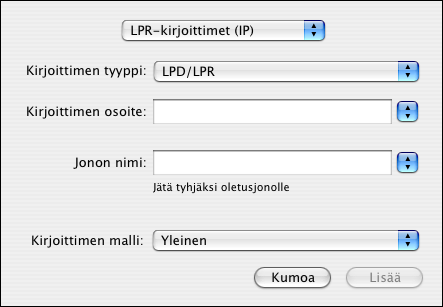
25 TULOSTAMINEN MAC OS X -KÄYTTÖJÄRJESTELMÄSTÄ 25 TULOSTIMEN LISÄÄMINEN KÄYTTÄMÄLLÄ LPD-/LPR-YHTEYTTÄ 1 Valitse luettelosta LPR-kirjoittimet (IP). LPR-kirjoittimet (IP) -ruutu tulee näkyviin. 2 Valitse Kirjoittimen tyyppi -luettelosta LPD/LPR. 3 Näppäile Kirjoittimen osoite -kenttään Fiery E 100 -laitteen IP-osoite. 4 Näppäile Jonon nimi -kenttään näennäistulostimen nimi tai jätä kenttä tyhjäksi, jos haluat käyttää oletusjonoa. 5 Valitse oikea malli Kirjoittimen malli -luettelosta. Mallin nimi -ruutu tulee näkyviin valintaikkunaan. 6 Valitse PPD-tiedosto Mallin nimi -luettelosta. 7 Osoita Lisää. Fiery E 100 ja sen IP-osoite tulevat näkyviin Kirjoitinluetteloon.
26 TULOSTAMINEN MAC OS X -KÄYTTÖJÄRJESTELMÄSTÄ 26 Muun kuin englanninkielisen tulostimen lisääminen käyttöjärjestelmässä Mac OS X v10.5 tai v10.6 Lisättäessä muuta kuin englanninkielistä Fiery E 100 -tulostinta Mac OS X v10.5- tai 10.6-käyttöjärjestelmään, valitun kielen oikean tulostinohjaimen valitsemiseksi on siirryttävä kohtaan Muu. MUUN KUIN ENGLANNINKIELISEN TULOSTIMEN LISÄÄMINEN 1 Avaa Lisää tulostin -valintaikkuna. Käytettävissä olevien Bonjour-tulostimien luettelo tulee näkyviin. 2 Valitse luettelosta Fiery E Valitse Tulostuslaite-valikosta Muu. 4 Siirry kohtaan Kirjasto > Printers > PPDs > Contents > Resources ja avaa kielikansio, joka vastaa järjestelmässä käytettävää kieltä. 5 Valitse luettelosta Fiery E Osoita Avaa ja sitten Lisää. Asennettavien vaihtoehtojen määrittäminen Jotta tulostinlaitteen ja Fiery E 100 -laitteen tulostusasetuksia voidaan käyttää oikein, Fiery E 100 on määritettävä tietokoneesta käsin vastaamaan tulostinlaitteeseen asennettuja asetuksia. Määritä asetukset manuaalisesti. Lisätietoja asennettavissa olevien vaihtoehtojen määrittämisestä on tulostinohjaimen ohjeessa. Työpöytäkirjoittimen käyttö (valinnainen) Kun Fiery E 100 on lisätty Tulostinluetteloon Tulostus ja faksaus -valintaikkunassa tai Kirjoittimen asetustyökalussa, Työpöytäkirjoitin-toiminto voidaan luoda ja ottaa käyttöön. Lisätietoja Työpöytäkirjoitin -toiminnosta on tulostinohjaimen ohjeessa.
27 TULOSTAMINEN MAC OS X -KÄYTTÖJÄRJESTELMÄSTÄ 27 Tulostaminen Mac OS X -tietokoneista Fiery E 100 -laitteella voidaan tulostaa aivan kuin millä tahansa muulla tulostimella Mac OS X sovelluksesta käsin. Valitse Fiery E 100 tulostimeksi Tulostinluettelossa ja tulosta tiedosto sovelluksesta käsin. Tämän menetelmän lisäksi voit ladata tiedostoja Fiery E 100 -laitteeseen käyttämällä Hot Foldersia tai Docs (Asiakirjat) -WebToolia ja tulostaa asiakirjoja käyttämällä Command WorkStationia (katso Apuohjelmat). Kun Fiery E 100 -tulostinohjaintiedostot on asennettu käyttämällä OSX Installeria ja Fiery E 100 on valmisteltu tulostamista varten, useimmista Mac OS X -sovelluksista voidaan tulostaa suoraan. Oikeaa PPD-tiedostoa käyttämällä voit säätää Fiery E 100 -laitteen tulostustoimintoja määrittämällä tulostusasetukset Tulosta-valintaikkunoista. Lisätietoja Fiery E 100 -laitteen tulostusasetuksista on kohdassa sivu 83. Ohjeita parhaiden tulostustulosten saavuttamiseksi tietyistä sovelluksista on asiakirjoissa Väritulostus ja Fiery-väriviite sekä Command WorkStationin ohjeessa. Seuraava taulukko sisältää eri toimenpiteiden sijainnin. Toimenpide Katso Mukautettujen sivukokojen määrittäminen ja tulostaminen sivu 37 Fiery E 100 -laitteen valitseminen Tulostinluettelosta sivu 28 Tulostusasetusten määrittäminen ja tulostaminen Mac OS X -sovelluksista sivu 30 Tulostinlaitteen tilan katsominen sivu 38
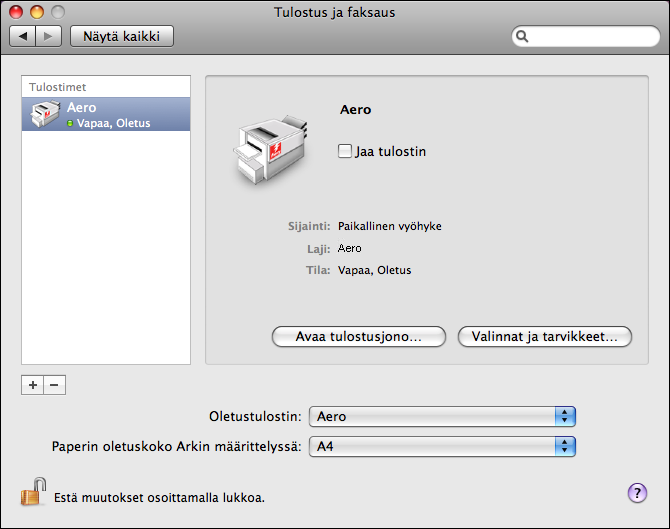
28 TULOSTAMINEN MAC OS X -KÄYTTÖJÄRJESTELMÄSTÄ 28 Fiery E 100 -laitteen valitseminen Tulostinluettelosta Ennen työn tulostamista Fiery E 100 on valittava Tulostinluettelosta. Valitse Fiery E 100 oletustulostimeksi seuraavan toimenpiteen mukaisesti. FIERY E 100 -LAITTEEN VALITSEMINEN OLETUSTULOSTIMEKSI MAC OS X V10.5- TAI MAC OS X V10.6 -KÄYTTÖJÄRJESTELMÄSSÄ 1 Varmista, että Fiery E 100 on yhteydessä verkkoon ja virta kytkettynä. 2 Valitse Apple-valikosta Järjestelmäasetukset ja sitten Tulostus ja faksaus. Tulostus ja faksaus -valintaikkuna tulee näkyviin. Luettelossa näkyvät tulostimet, jotka on määritetty tulostamista varten. Luettelossa näkyvät myös näennäistulostimet, jotka on määritetty Fiery E 100 -laitteessa ja määritetty tulostamista varten. 3 Fiery E 100 -laite määritetään oletustulostimeksi valitsemalla se Oletustulostin-valikosta. 4 Sulje ikkuna.
29 TULOSTAMINEN MAC OS X -KÄYTTÖJÄRJESTELMÄSTÄ 29 FIERY E 100 -LAITTEEN VALITSEMINEN OLETUSTULOSTIMEKSI MAC OS X V10.4.X -KÄYTTÖJÄRJESTELMÄSSÄ 1 Varmista, että Fiery E 100 on yhteydessä verkkoon ja virta kytkettynä. 2 Valitse Finderin Siirry-valikosta Lisäohjelmat. 3 Käynnistä Kirjoittimen asetustyökalu. Kirjoitinluettelo-valintaikkuna tulee näkyviin. Luettelossa näkyvät tulostimet, jotka on määritetty tulostamista varten. Luettelossa näkyvät myös näennäistulostimet, jotka on määritetty Fiery E 100 -laitteessa ja määritetty tulostamista varten. 4 Määritä Fiery E 100 nykyiseksi tulostimeksi valitsemalla se Kirjoitinluettelosta. 5 Osoita Oletukseksi -symbolia. Fiery E 100 on nyt oletustulostin.
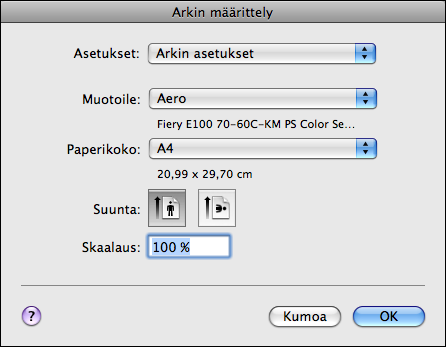
30 TULOSTAMINEN MAC OS X -KÄYTTÖJÄRJESTELMÄSTÄ 30 Tulostusasetusten määrittäminen ja tulostaminen Mac OS X -sovelluksista Mac OS X -sovelluksissa tulostusasetukset määritetään Sivun asetukset -valintaikkunassa ja Tulosta-valintaikkunassa. Lisätietoja eri tulostusasetuksista on kohdassa Tulostusasetukset. HUOMAUTUS: Pääkäyttäjä määrittää jotkin tulostuksen oletusasetukset käyttöönoton aikana. Jos tarvitset tietoja palvelimen nykyisistä oletusasetuksista, ota yhteys pääkäyttäjään tai palveluntarjoajaan. HUOMAUTUS: Seuraavassa toimenpiteessä käytetään Mac OS X v10.5 -käyttöjärjestelmän kuvia. TULOSTUSASETUSTEN MÄÄRITTÄMINEN JA TULOSTAMINEN MAC OS X:STÄ 1 Avaa tiedosto ja valitse sovelluksen Arkisto-valikosta Arkin määrittely. 2 Valitse Asetukset-valikosta Arkin asetukset. Valitse Muotoile-valikosta Fiery E 100. Sivun asetukset -valintaikkunan Paperikoko-asetus on sama kuin Asiakirjan koko -tulostusasetus Fiery-toimintojen Tulostusmateriaali-välilehdellä. Asiakirjan koko on alkuperäisen sovelluksen Tulosta-asetuksissa (tai Sivun asetukset -valintaikkunassa) määritetty sivukoko. Fiery-toimintojen Tulostusmateriaali-välilehden Paperikoko-tulostusasetus on käytettävän paperiarkin todellinen koko. Todellisen paperikoon oletusarvo on Sivun asetukset -valintaikkunassa määritetty paperikoko. 3 Valitse tulostustyön sivuasetukset. 4 Osoita OK. 5 Valitse sovelluksen Arkisto-valikosta Tulosta. 6 Valitse Fiery E 100 tulostimeksi.
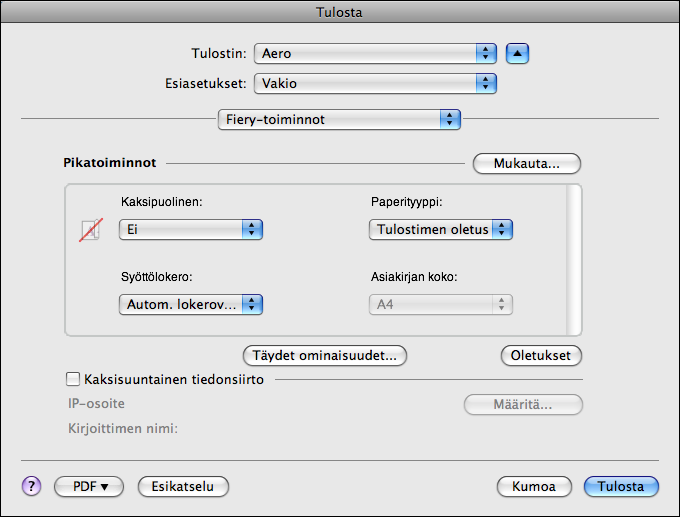
31 TULOSTAMINEN MAC OS X -KÄYTTÖJÄRJESTELMÄSTÄ 31 7 Valitse avattavasta luettelosta Fiery-toiminnot. 1 Fiery-toiminnot 2 Mukauta-painike 3 Täydet ominaisuudet -painike 4 Esiasetukset 5 Kaksisuuntainen tiedonsiirto HUOMAUTUS: Lisätietoja kaksisuuntaisesta tiedonsiirrosta on kohdassa sivu 38. Lisätietoja esiasetusten käyttämisestä on tulostinohjaimen ohjeessa. 8 Osoittamalla Mukauta-painiketta pääset määrittämään Pikatoiminnot-ikkunan asetuksia. Voit valita pikanäppäimen Käytettävissä olevat pikanäppäimet -luettelosta ja lisätä sen Nykyiset pikanäppäimet -luetteloon. Voit myös poistaa pikanäppäimiä Nykyiset pikanäppäimet -luettelosta. Tallenna muutokset osoittamalla OK. Lisätietoja Pikatoiminnot-näkymästä on tulostinohjaimen ohjeessa.
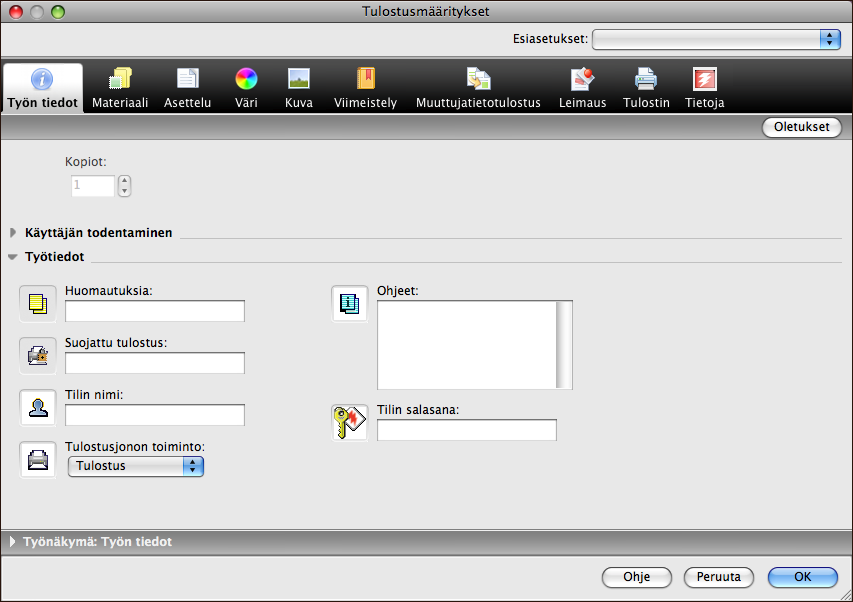
32 TULOSTAMINEN MAC OS X -KÄYTTÖJÄRJESTELMÄSTÄ 32 9 Osoita Pikatoiminnot-ikkunassa Täydet ominaisuudet -painiketta. Työn tiedot -välilehti näkyy Tulostusmääritykset-valintaikkunassa. 10 Kirjoita käyttäjänimesi tai toimialueen\käyttäjän nimi Käyttäjänimi-kenttään, jos Käyttäjän todentaminen on otettu käyttöön Fiery E 100 -laitteen kohdassa Käyttäjän todentaminen. 11 Kirjoita paikallinen salasanasi tai toimialueen salasana Salasana-kenttään, jos Käyttäjän todentaminen on otettu käyttöön Fiery E 100 -laitteen kohdassa Käyttäjän todentaminen. 12 Kirjoita tietoja Huomautuksia-kenttään kohdassa Työtiedot. 13 Kirjoita Ohjeet-kenttään käyttäjälle työtä koskevia ohjeita. Nämä ohjeet voidaan tuoda näkyviin Command WorkStationissa, mutta ne eivät näy Työ lokissa. Käyttäjä voi muokata näitä ohjeita. 14 Kirjoita Tilin nimi- ja Tilin salasana -kenttiin julkinen, jos haluat lähettää julkisia töitä Volume Track -ominaisuutta käyttäen. Volume Track -ominaisuuden täytyy olla otettu käyttöön 70-60C-KM -tulostinlaitteessa. 15 Jos lähetät suojattua tulostustyötä, näppäile salasana Suojattu tulostus -kenttään. 16 Näppäile arvot muihin kenttiin tarpeen mukaan. Lisätietoja näistä kentistä on kohdassa sivu 83.
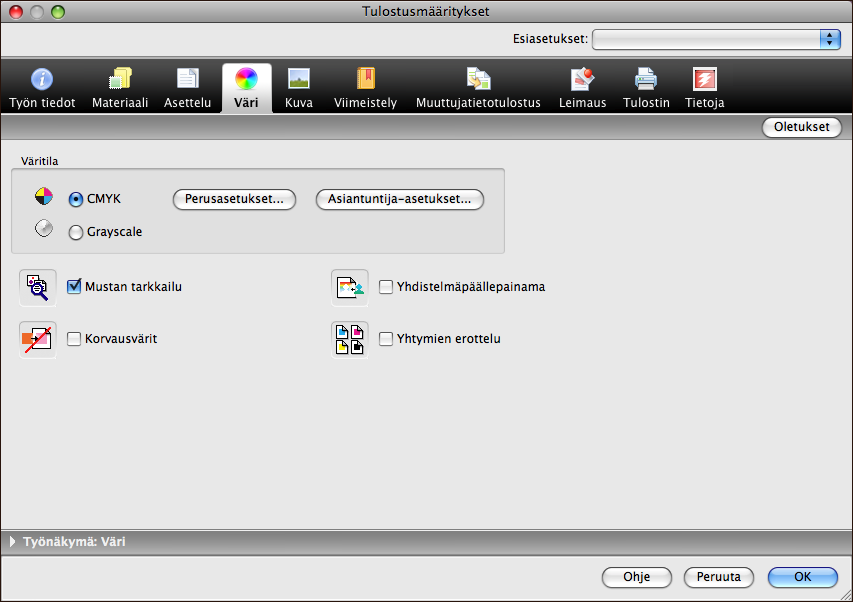
33 TULOSTAMINEN MAC OS X -KÄYTTÖJÄRJESTELMÄSTÄ Osoita Väri-symbolia ja määritä työn väriprofiiliasetukset. Valitse Väritila-alueella työn väritila. HUOMAUTUS: Jotta perus- ja asiantuntijatason väriasetukset Fiery E 100 -laitteesta näkyisivät tässä valintaikkunassa, varmista, että kaksisuuntainen tiedonsiirto on otettu käyttöön. Tietoja kaksisuuntaisen tiedonsiirron käyttöönotosta on tulostinohjaimen ohjeessa.
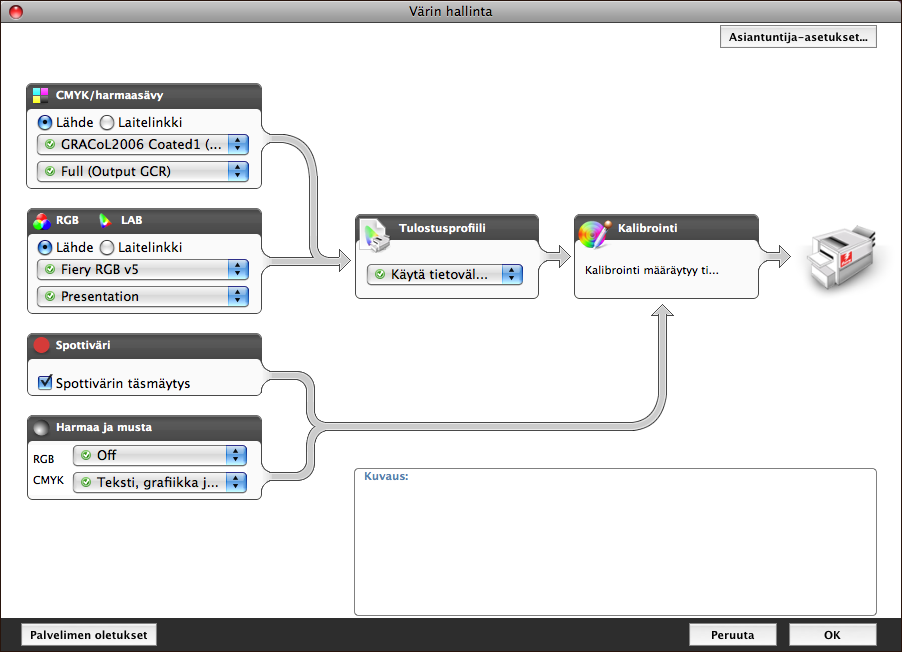
34 TULOSTAMINEN MAC OS X -KÄYTTÖJÄRJESTELMÄSTÄ Jos haluat käyttää perustason värinhallintaominaisuuksia, kuten tulostinlaitteen väriasetuksia, osoita Perusasetukset. Jos haluat palauttaa Fiery E 100 -laitteen väriasetusten oletukset, osoita Palvelimen oletukset. Jos haluat muokata värinhallinnan lisäominaisuuksia, kuten RGB-/Labmuodostustarkoitusta, osoita Asiantuntija-asetukset ja jatka kohtaan vaihe 19. Muussa tapauksessa jatka kohtaan vaihe 21. Kaksisuuntainen tiedonsiirto käytössä
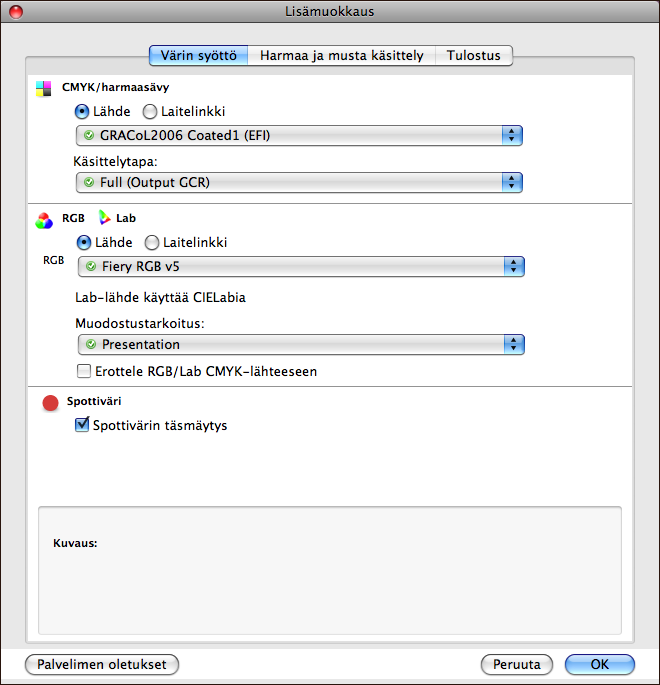
35 TULOSTAMINEN MAC OS X -KÄYTTÖJÄRJESTELMÄSTÄ Jos haluat muokata värinhallinnan lisäominaisuuksia, kuten RGB-/Lab-muodostustarkoitusta, osoita Asiantuntija-asetukset. Asiantuntijatason väriasetusten Lisämuokkaus-valintaikkuna tulee näkyviin. Lisämuokkauksen säätimet on jaettu kolmeen luokkaan eri välilehdille: Värin syöttö, Harmaa ja musta käsittely sekä Tulostus. 20 Kun olet muokannut asiantuntija-asetuksia, osoita OK. Jos haluat palauttaa Fiery E 100 -laitteen väriasetusten oletukset, osoita Palvelimen oletukset. 21 Määritä tulostustyön väriasetukset ja osoita OK.
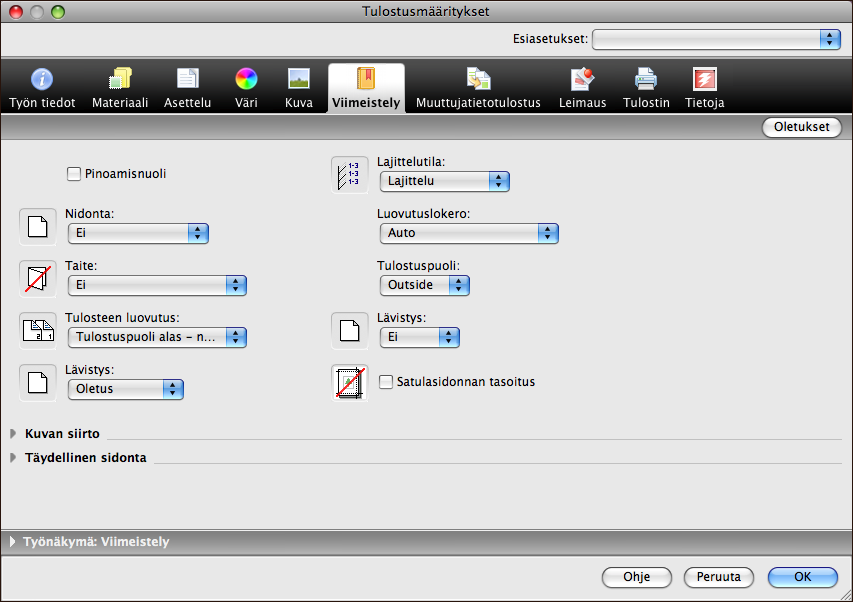
36 TULOSTAMINEN MAC OS X -KÄYTTÖJÄRJESTELMÄSTÄ Valitse muut tulostinkohtaiset asetukset. Nämä tulostusasetukset ovat Fiery E 100 -laitekohtaisia ja tulostinkohtaisia. Nämä asetukset ohittavat tulostimen käyttöönoton asetukset Fiery E 100 -laitteessa, mutta ne ovat muutettavissa Command WorkStationista. Jos valitaan Kirjoittimen oletus, työ tulostuu käyttöönottoasetuksissa määritettyjen asetusten mukaisesti. Lisätietoja näistä asetuksista ja ohittamisesta on kohdassa Tulostusasetukset. Jotkin sovelluksesta valittavissa olevat tai Mac OS -käyttöjärjestelmän tulostusasetukset ovat samankaltaisia kuin Fiery E 100 -laitteen ja tulostinlaitteen omat tulostusasetukset. Käytä tällöin Fiery E 100 -laitteen ja tulostinlaitteen omia tulostusasetuksia, jotka näkyvät Fiery-toiminnot-valikossa. Sovellus ei välttämättä määritä tiedostoa oikein Fiery E 100 -laitteella tulostusta varten, mistä on seurauksena tulostuksen päättyminen odottamatta, tulostusvirheitä tai pidempi käsittelyaika. Kun tulostat valitsemallasi tulostinlaitteella, muista poistaa valinta Lajiteltu-valintaruudusta Mac OS X v10.4:n tai vanhemman version tulostinohjaimen Sivut ja kopiot -ruudussa tai Mac OS X v10.5:n tulostinohjaimen pääruudussa. Jos valitset virheellisen asetuksen tai asetusyhdistelmän asiakirjan tulostuksen yhteydessä, mitään virheilmoitusta ei tule näkyviin. Voit esimerkiksi valita kaksipuolisen tulostuksen läpinäkyvälle tulostusmateriaalille. Fiery E 100 jättää virheelliset asetukset ja asetusten yhdistelmät huomiotta.
37 TULOSTAMINEN MAC OS X -KÄYTTÖJÄRJESTELMÄSTÄ Osoita Muuttujatietotulostus-symbolia, niin pääset määrittämään muuttujatietotulostuksen asetuksia. Lisätietoja muuttujatietotulostuksen asetuksista on kohdassa sivu Osoita Leimaus-symbolia, niin pääset määrittämään tulostustyön vesileiman. Lisätietoja vesileimoista on tulostinohjaimen ohjeessa. 25 Osoita Tulostin-symbolia, niin näet tulostinlaitteen tilan. Lisätietoja tulostinlaitteen tilan tarkkailusta on tulostinohjaimen ohjeessa. 26 Osoita jäljellä olevia tulostusasetusten symboleja ja määritä tulostustyön oikeat asetukset ja osoita OK. 27 Lähetä tulostustyö osoittamalla sovelluksessa Tulosta. Mukautettujen sivukokojen määrittäminen ja tulostaminen Mukautettuja sivukokoja käytettäessä määritetään tulostetun sivun mitat. Kun mukautettu sivukoko on määritetty, sitä voidaan käyttää sovelluksesta käsin ilman, että se on määritettävä jokaisella tulostuskerralla. Kun määrität mukautettuja sivukokoja, määritä leveysmitat niin, että ne vastaavat työn lyhyempää reunaa, ja korkeusmitat niin, että ne vastaavat työn pitempää reunaa. Määritä mukautetut sivukoot tällä tavalla riippumatta suunta-asetuksista sovelluksessa. Pysty Vaaka Korkeus Leveys Korkeus Leveys Tulostinohjaimen mukautetun sivukoon ääripäät ovat 100 mm x 148 mm ja 330 mm x mm 70-60C-KM -tulostinlaitteelle. Paperin todellinen enimmäiskoko, jonka Fiery E 100 voi tulostaa, on kuitenkin 330 mm x 487 mm. Fiery E 100 -laitteen pienin mukautettu sivukoko on 1,0 tuumaa x 1,0 tuumaa (25,4 mm x 25,4 mm). Kysy huoltoedustajalta mainoksien ja julisteiden tulostamisesta. Lisätietoja mukautettujen sivukokojen määrittämisestä ja tulostamisesta on tulostinohjaimen ohjeessa.
38 TULOSTAMINEN MAC OS X -KÄYTTÖJÄRJESTELMÄSTÄ 38 Tulostinlaitteen tilan katsominen Jos TCP/IP-verkko on otettu käyttöön, voit hakea tulostinlaitteen tilan ja väriasetukset Fiery E 100 -laitteesta ja tuoda ne näkyviin tulostinohjaimessa käyttämällä Kaksisuuntainen tiedonsiirto -asetusta. Tulostinlaitteen tila sisältää nykyiset paperi- ja väriainemäärät. Voit määrittää väriasetukset Fiery E 100 -laitteessa käyttämällä Command WorkStationia. Lisätietoja muuttujatietotulostuksen asetuksista on asiakirjassa Väritulostus ja Command WorkStationin ohjeessa. Lisätietoja Kaksisuuntaisen tiedonsiirron käyttöönotosta on tulostinohjaimen ohjeessa.
39 TULOSTAMINEN WINDOWS-KÄYTTÖJÄRJESTELMÄSTÄ 39 TULOSTAMINEN WINDOWS-KÄYTTÖJÄRJESTELMÄSTÄ Fiery E 100 voidaan valmistella tulostinlaitteeksi Windows-tietokoneessa asentamalla tulostinohjaintiedostot, jotka vastaavat käytössä olevaa tulostinta ja valmistelemalla Fiery E 100 tulostusta varten. Tulostinohjaimet mahdollistavat tulostustöitä koskevien tietojen vaihdon sovellusten, Fiery E 100 -laitteen ja tulostinlaitteen välillä. Seuraava taulukko sisältää eri toimenpiteiden sijainnin. Toimenpide Katso Windows-tulostinohjainten asentaminen sivu 39 Tulostaminen Windows-tietokoneista sivu 59 Fiery E 100 -laitteen valmistelu tulostusta varten sivu 51 Windows-tulostinohjainten asentaminen Tulostinohjainten ja tulostimen kuvaustiedostojen asentaminen on ensimmäinen vaihe valmisteltaessa Fiery E 100 -laitetta PostScript-tulostimeksi. Tulostinohjaimet voidaan asentaa seuraavasti: Fiery E 100 -laitteesta osoittamalla tulostamisen kautta käyttämällä SMB-tulostusta WebTools-työkalusta käyttämällä Downloads (Lataukset) -välilehteä tulostinohjaintiedostojen lataamiseksi ennen tulostinohjaimen asentamista HUOMAUTUS: WebTools on käytettävissä, jos pääkäyttäjä on ottanut käyttöön Internetyhteyden Fiery E 100 -laitteeseen. Fiery E 100 -laitteesta lataamalla tulostinohjaintiedostot verkosta ennen tulostinohjaimen asentamista Käyttäjän ohjelmisto -DVD:ltä HUOMAUTUS: Käyttöjärjestelmissä Windows Vista, Windows 7 ja Windows Server 2008 R2 on käyttäjätilien valvontatoiminto. Tulostinohjaimet saa asentaa pääkäyttäjä tai käyttäjä, jolla on pääkäyttäjän oikeudet. HUOMAUTUS: Jos Fiery E 100 -laitteen tulostinohjain on jo asennettu, se on poistettava ennen uuden ohjaimen asentamista (katso Tulostinohjainten poistaminen sivulla 50).
40 TULOSTAMINEN WINDOWS-KÄYTTÖJÄRJESTELMÄSTÄ 40 Seuraava taulukko sisältää eri toimenpiteiden sijainnin. Toimenpide Katso Tulostinohjainten lataaminen Fiery E 100 -laitteesta sivu 43 Tulostinohjainten lataaminen käyttämällä WebTools-työkalua sivu 42 Asentaminen ja yhteyden luominen näennäistulostimeen sivu 47 Tulostinohjainten asentaminen osoittamalla tulostamisen kautta sivu 40 Tulostinohjainten asentaminen Käyttäjän ohjelmisto -DVD:ltä sivu 44 Tulostinohjainten poistaminen sivu 50 Tulostinohjainten asentaminen osoittamalla tulostamisen kautta SMB-tulostus (eli Windows- tai WINS-tulostus) mahdollistaa PostScript-tulostinohjainten asentamisen tietokoneeseen Fiery E 100 -laitteesta käyttämällä osoittamalla tulostamista sekä tulostamisen tiettyyn yhteyteen (Tulostusjonoon, Pysäytä jonoon tai Suoraan yhteyteen). Jokainen yhteys (print, hold ja direct) edellyttää erillistä asennusta. Toista toimenpide kullekin yhteydelle. Kun tulostinohjain asennetaan käyttämällä osoittamalla tulostamista, asennettavissa olevia vaihtoehtoja ei voi määrittää manuaalisesti. Asennetut vaihtoehdot näkyvät Fiery E 100 -laitteen määrityksenä tulostinohjaimessa. Lisätietoja on kohdassa Asennettavien vaihtoehtojen määrittäminen sivulla 58. VALMISTELUT Pyydä pääkäyttäjää tekemään seuraavat Fiery E 100 -laitteen asetuksissa: Määritä oikea IP-osoite Fiery E 100 -laitteelle. Pyydä pääkäyttäjältä seuraavassa toimenpiteessä tarvittava IP-osoite tai DNS-nimi. Määritä Fiery E 100 SMB-tulostusta varten. HUOMAUTUS: SMB-tulostuksesta käytetään nimitystä Windows-tulostus asetuksissa ja määrityssivulla. Lisätietoja on asiakirjassa Asennus ja asetukset ja Configure-ohjeessa.
41 TULOSTAMINEN WINDOWS-KÄYTTÖJÄRJESTELMÄSTÄ 41 SMB-TULOSTUKSEN VALMISTELU WINDOWS-TIETOKONEISSA 1 Windows 2000 / XP / Server 2003: Napsauta hiiren kakkospainikkeella Verkkoympäristö ja valitse Etsi tietokone tai Etsi tietokoneita. Windows Vista / Server 2008: Napsauta Käynnistä, valitse Ohjauspaneeli, kaksoisnapsauta Verkko- ja jakamiskeskus ja napsauta sitten Tarkastele tietokoneita ja laitteita -linkkiä. Windows 7 / Server 2008 R2: Napsauta Käynnistä, valitse Ohjauspaneeli ja napsauta sitten Verkko- ja jakamiskeskus -otsikon alla Tarkastele verkon tietokoneita ja laitteita -linkkiä. 2 Windows 2000 / XP / Server 2003: Näppäile Fiery E 100 -laitteen nimi tai IP-osoite ja napsauta Etsi nyt tai Etsi. Windows Vista / Windows 7 / Server 2008 R2: Näppäile Fiery E 100 -laitteen nimi Etsi -kenttään ja napsauta Enter. Windows Server 2008: Näppäile Fiery E 100 -laitteen nimi tai \\IP-osoite Etsi -kenttään ja napsauta Enter. Jos et löydä Fiery E 100 -laitetta, ota yhteys Fiery E 100 -laitteen pääkäyttäjään. 3 Kaksoisnapsauttamalla Fiery E 100 -laitteen nimeä saat näkyviin käytössä olevat tulostusyhteydet. HUOMAUTUS: Kunkin tulostusyhteyden kuvaus on Asennus ja asetukset -asiakirjassa. Seuraavaksi on luotava tulostinportti ja asennettava tulostinohjain Käyttäjän ohjelmisto -DVD:ltä. HUOMAUTUS: Osoittamalla tulostamista ei voi käyttää ohjaimen asentamiseen ja Fiery E 100 -laitteen tulostusyhteyden määrittämiseen yhdellä toimenpiteellä. 4 Windows 2000: Napsauta Käynnistä, valitse Asetukset ja sitten Tulostimet. Windows XP: Napsauta Käynnistä ja valitse Tulostimet ja faksit. Windows Server 2003: Napsauta Käynnistä, valitse Ohjauspaneeli ja valitse sitten Tulostimet ja faksit. Windows Vista: Napsauta Käynnistä-painiketta, valitse Ohjauspaneeli ja kaksoisnapsauta sitten Tulostimet. Windows Server 2008: Napsauta Käynnistä-painiketta, valitse Ohjauspaneeli ja kaksoisnapsauta sitten perinteisessä näkymässä Tulostimet. Windows 7 / Server 2008 R2: Napsauta Käynnistä ja valitse Laitteet ja tulostimet.
42 TULOSTAMINEN WINDOWS-KÄYTTÖJÄRJESTELMÄSTÄ 42 5 Windows XP: Kaksoisnapsauta Lisää tulostin -kuvaketta ja napsauta Seuraava. Windows Server 2003: Kaksoisnapsauta Lisää tulostin -kuvaketta ja napsauta Seuraava. Windows Vista / Server 2008 / Server 2008 R2 / Windows 7: Napsauta Lisää tulostin. 6 Napsauta Paikallinen tulostin ja napsauta Seuraava. 7 Napsauta Luo uusi portti, valitse valikosta Paikallinen portti ja napsauta sitten Seuraava. 8 Näppäile Portin nimi -valintaikkunaan Fiery E 100 -laitteen nimi ja sitten tulostusyhteys ja napsauta OK. Kirjoita portin nimi seuraavasti: \\Aero\print, jossa Aero on Fiery E 100 -laitteen nimi ja print on tulostusyhteys. 9 Napsauta Levy valintaikkunassa, jossa näkyy valmistajien ja tulostimien luettelo. Seuraavaksi tulostinohjain asennetaan Käyttäjän ohjelmisto -DVD:ltä. 10 Näppäile DVD-aseman nimi ja selaa kansioon Prntdrvr\Ps_drvr\Win_2K_XP_VISTA. 11 Varmista, että oemsetup.inf tai oemsetup on valittuna ja napsauta Avaa. 12 Varmista, että Asenna levykkeeltä -valintaikkunassa on oikea polku ja napsauta OK. 13 Noudata näytössä näkyviä ohjeita. Tulostinohjainten lataaminen käyttämällä WebTools-työkalua WebTools mahdollistaa tulostinohjainten asennustyökalujen lataamiseen suoraan tietokoneeseen Fiery E 100 -laitteesta. Lataa tulostinohjaintiedostot Fiery E 100 -laitteesta käyttämällä WebTools-työkalua ja asenna sitten tulostusohjain noudattamalla ohjeita kohdassa sivu 44. Ennen tulostinohjaintiedostojen lataamista pääkäyttäjän on määritettävä asetuksissa Fiery E 100 -laitteen erityisasetukset. Lisäksi jokainen asiakastietokone on valmisteltava Internet- tai intranetyhteyteen Fiery E 100 -laitteen kanssa. Lisätietoja asetuksista on asiakirjassa Asennus ja asetukset. Lisätietoja WebTools-työkalun valmistelusta ja käynnistämisestä on Apuohjelmat-asiakirjassa. TULOSTINOHJAINTIEDOSTOJEN LATAAMINEN KÄYTTÄMÄLLÄ WEBTOOLS-TYÖKALUA 1 Käynnistä Internet- tai intranetselain ja kirjoita Fiery E 100 -laitteen DNS-nimi tai IP-osoite. 2 Napsauta Downloads (Lataukset) -välilehteä. 3 Napsauta asennettavan kohteen linkkiä. Windows-tulostinohjaimet ladataan napsauttamalla Windows-otsikon alla olevaa Tulostintiedostot-linkkiä. 4 Jos jossakin valintaikkunassa kehotetaan avaamaan tiedosto tai tallentamaan se levylle, valitse tallennus levylle.
43 TULOSTAMINEN WINDOWS-KÄYTTÖJÄRJESTELMÄSTÄ 43 5 Selaa kansioon, johon haluat tallentaa PRNTDRVE.EXE-tiedoston ja napsauta Tallenna. Tiedosto latautuu Fiery E 100 -laitteesta. Tämä pakattu tiedosto on arkisto, joka sisältää useita tiedostoja. 6 Pura tiedostot kaksoisnapsauttamalla PRNTDRVE.EXE-tiedostoa. Joissakin käyttöjärjestelmissä saattaa tulla esiin kehote valita kansio, johon tiedostot puretaan. Asenna tulostinohjain noudattamalla käytössä olevaa käyttöjärjestelmää koskevia ohjeita. Toimenpiteet ovat muuten samat kuin asennettaessa DVD:ltä, mutta kun olet napsauttanut Levy, etsi DVD:n sijaan kansio, johon purit tiedostot. Windows-käyttöjärjestelmän tulostinohjaimen asennusohjeet: katso Windowsin tulostusyhteyden asentaminen ja viimeistely sivulla 44. Lisätietoja on WebTools Downloadsin ohjeessa. Tulostinohjainten lataaminen Fiery E 100 -laitteesta Voit ladata tulostinohjaintiedostot tietokoneeseen suoraan Fiery E 100 -laitteesta verkon kautta ja asentaa ne sitten noudattamalla ohjeita kohdassa Tulostinohjainten asentaminen Käyttäjän ohjelmisto -DVD:ltä sivulla 44. TULOSTINOHJAINTIEDOSTOJEN LATAAMINEN FIERY E 100 -LAITTEESTA 1 Windows 2000 / XP / Server 2003: Napsauta hiiren kakkospainikkeella Verkkoympäristö ja valitse Etsi tietokone tai Etsi tietokoneita. Windows Vista / Server 2008: Napsauta Käynnistä, valitse Ohjauspaneeli, kaksoisnapsauta Verkko- ja jakamiskeskus ja napsauta sitten Tarkastele tietokoneita ja laitteita -linkkiä. Windows 7 / Server 2008 R2: Napsauta Käynnistä, valitse Ohjauspaneeli, valitse Verkko ja Internet ja napsauta sitten Verkko- ja jakamiskeskus -otsikon alla Tarkastele verkon tietokoneita ja laitteita -linkkiä. 2 Windows 2000 / XP / Server 2003: Näppäile Fiery E 100 -laitteen nimi tai IP-osoite ja napsauta Etsi nyt tai Etsi. Windows Vista / Windows 7 / Server 2008 R2: Näppäile Fiery E 100 -laitteen nimi Etsi -kenttään ja napsauta Enter. Windows Server 2008: Näppäile Fiery E 100 -laitteen nimi tai \\IP-osoite Etsi -kenttään ja napsauta Enter. Jos et löydä Fiery E 100 -laitetta, ota yhteys pääkäyttäjään. 3 Kaksoisnapsauta Fiery E 100 -laitteen nimeä. Kansio nimeltä PC_User_SW ja käytettävissä olevat tulostusyhteydet tulevat näkyviin. 4 Kaksoisnapsauta PC_User_SW-kansiota ja selaa kansioon Suomi\Prntdrvr\Ps_drvr. Asenna tulostinohjain noudattamalla käytössä olevaa käyttöjärjestelmää koskevia ohjeita. Toimenpiteet ovat muuten samat kuin asennettaessa DVD:ltä, mutta kun olet napsauttanut Levy, etsi DVD:n sijaan työpöydällä oleva Win_2K_XP_VISTA-kansio.
44 TULOSTAMINEN WINDOWS-KÄYTTÖJÄRJESTELMÄSTÄ 44 Tulostinohjainten asentaminen Käyttäjän ohjelmisto -DVD:ltä Seuraavassa kuvataan, kuinka tulostinohjain asennetaan Käyttäjän ohjelmisto -DVD:ltä. Tulostinohjain asennetaan Windows Server / Server / Server 2008 R2- tai Windows 7 -tietokoneeseen valitsemalla sama PPD (oemsetup.inf) -tiedosto kuin Windows 2000-/XP-/Vista-tietokoneissa seuraavassa kuvatulla tavalla. HUOMAUTUS: Seuraavissa toimenpiteissä käytetään Windows XP -käyttöjärjestelmän kuvia. Tässä toimenpiteessä kuvataan paikallisen tulostimen asennus (portti 9100). Tulostusprotokollaa voi muokata myöhemmin verkon tyypin mukaan. WINDOWSIN TULOSTUSYHTEYDEN ASENTAMINEN JA VIIMEISTELY 1 Windows 2000: Napsauta Käynnistä, valitse Asetukset ja sitten Tulostimet. Windows XP: Napsauta Käynnistä ja valitse Tulostimet ja faksit. Windows Server 2003: Napsauta Käynnistä, valitse Ohjauspaneeli ja valitse sitten Tulostimet ja faksit. Windows Vista: Napsauta Käynnistä, valitse Ohjauspaneeli ja kaksoisnapsauta sitten Tulostimet. Windows Server 2008: Napsauta Käynnistä, valitse Ohjauspaneeli ja kaksoisnapsauta sitten perinteisessä näkymässä Tulostimet. Windows 7 / Server 2008 R2: Napsauta Käynnistä ja valitse Laitteet ja tulostimet. 2 Windows 2000/XP: Kaksoisnapsauta Lisää tulostin -kuvaketta ja napsauta Seuraava. Windows Server 2003: Kaksoisnapsauta Lisää tulostin -kuvaketta ja napsauta Seuraava. Windows Vista / Server 2008 / Server 2008 R2 / Windows 7: Napsauta Lisää tulostin. 3 Windows 2000 / XP / Server 2003: Valitse tulostuslaitteeksi Paikallinen tulostin, poista valinta Tunnista ja asenna Plug and Play -tulostin automaattisesti ja napsauta sitten Seuraava. Windows Vista / Server 2008 / Server 2008 R2 / Windows 7: Valitse Lisää paikallinen tulostin. 4 Valitse Luo uusi portti, valitse Portin laji -valikosta Standard TCP/IP Port (Tavallinen TCP/IP-portti) ja napsauta sitten Seuraava. 5 Windows 2000 / XP / Server 2003: Napsauta Tervetuloa ohjattuun tavallisen TCP/IP-tulostinportin lisäämiseen -valintaikkunassa Seuraava. Ohjattu tavallisen TCP/IP-tulostinportin lisäystoiminto -valintaikkuna tulee näkyviin. Jatka kohtaan vaihe 6. Windows Vista / Server 2008 / Server 2008 R2 / Windows 7: Valitse Laitetyyppi, näppäile Fiery E 100 -laitteen Isäntänimi tai IP-osoite ja napsauta sitten Seuraava. Jatka kohtaan vaihe 9. 6 Näppäile Fiery E 100 -laitteen tulostimen nimi tai IP-osoite ja napsauta Seuraava. Windows 2000 / Server 2003: Jatka kohtaan vaihe 7. Windows XP: Valitse laitetyyppi ja napsauta Seuraava.
45 TULOSTAMINEN WINDOWS-KÄYTTÖJÄRJESTELMÄSTÄ 45 7 Windows 2000 / XP / Server 2003: Varmista, että Generic Network Card (Yleinen verkkokortti) on valittuna Vakioksi kohdassa Laitetyyppi ja napsauta Seuraava. 8 Windows 2000 / XP / Server 2003: Sulje Ohjattu tavallisen TCP/IP-tulostinportin lisääminen -valintaikkuna napsauttamalla Valmis. HUOMAUTUS: Jos laitetta ei löydy verkosta, laite näkyy näytössä Valmis-painikkeen sijaan. Jos laitetta ei löydy verkosta, syynä voi olla jokin seuraavista: Fiery E 100 -laitteen virtaa ei ole kytketty Verkkoyhteyttä ei ole Fiery E 100 -laitetta ei ole määritetty oikein IP-osoite on virheellinen Jos jokin mainituista tilanteista ilmenee, voit jatkaa portin valmistelua määrittämällä portin manuaalisesti. Noudata kohdan Tavallinen TCP/IP (RAW tai LPR) -tulostuksen määrittäminen Windowsissa sivulla 52 vaiheita ja jatka sitten vaiheeseen 9. 9 Napsauta Levy valintaikkunassa, jossa näkyy valmistajien ja tulostimien luettelo. Asenna levykkeeltä -valintaikkunassa pyydetään asettamaan levy. 10 Aseta Käyttäjän ohjelmisto -DVD DVD-asemaan, näppäile DVD-aseman tunnus (esimerkiksi D:\) ja napsauta sitten Selaa. Etsi kansio Suomi\Prntdrvr\Ps_drvr\ Win_2K_XP_VISTA. Jos asennat käyttämällä tiedostoja, jotka latasit Fiery E 100 -laitteesta käyttämällä WebToolsin Downloads (Lataukset) -välilehteä, etsi kansio prntdrvr\prntdrvr\ps_drvr\win_2k_xp_vista ja napsauta Avaa. 11 Varmista, että oemsetup.inf tai oemsetup on valittuna ja napsauta Avaa. Polku kopioituu Asenna levykkeeltä -valintaikkunasta. 12 Varmista, että polku on oikein ja napsauta OK.
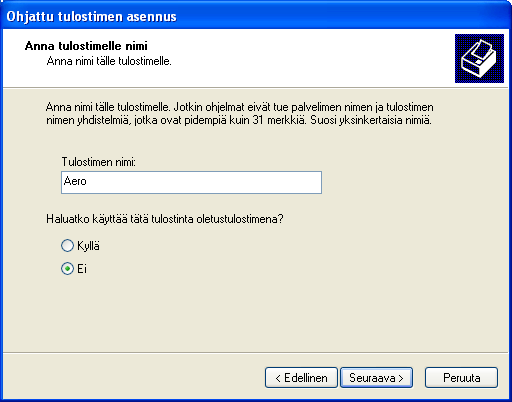
46 TULOSTAMINEN WINDOWS-KÄYTTÖJÄRJESTELMÄSTÄ Valitse tulostin Tulostimet-ruudusta ja napsauta Seuraava. HUOMAUTUS: Valitse Yhdysvaltoja varten tulostinohjain, jonka nimestä puuttuu eu (asiakirjan oletuskoko on Letter). Kansainvälisen tulostinohjaimen nimessä on eu (asiakirjan oletuskoko on A4). 14 Näppäile Fiery E 100 -laitteelle nimi Tulostimen nimi -kenttään ja ilmoita, haluatko tehdä siitä oletustulostimen. Napsauta sitten Seuraava. Tätä nimeä käytetään Tulostimet-ikkunassa ja jonoikkunassa.
47 TULOSTAMINEN WINDOWS-KÄYTTÖJÄRJESTELMÄSTÄ Noudata näytössä näkyviä ohjeita. Älä jaa tulostinta äläkä tulosta testisivua tässä vaiheessa. Jatka tulostinohjaimen asennusta ja napsauta viimeisessä näytössä Valmis. Toiminto asentaa tarvittavat tiedostot kiintolevylle. Kun asennus on valmis, näkyviin tulee Tulostimet-ikkuna, jossa on kuvake juuri asennetulle tulostimelle. Nyt voit määrittää asennettavat vaihtoehdot (katso Asennettavien vaihtoehtojen määrittäminen sivulla 58). Jos haluat määrittää muun kuin portti yhteyden, jatka kohtaan Tulostusyhteyksien luominen sivulla 51. Tulostinohjaimen käyttöä varten on valittava seuraavat asetukset tulostinohjaimen Lisäasetukset-välilehdellä, kun asennus on valmis. Käytä taustatulostusta Aloita tulostus heti Tulosta taustatulostusjonon tiedostot ensin Asentaminen ja yhteyden luominen näennäistulostimeen Näennäistulostimen avulla voit tulostaa Fiery E 100 -laitteella käyttämällä ennalta määritettyä asetusten sarjaa. Tulostusasetuksia ei tarvitse määrittää manuaalisesti. Ennen kuin voit tulostaa käyttämällä näennäistulostinta, pääkäyttäjän on luotava ja määritettävä näennäistulostin käyttämällä Command WorkStationia. Kun näennäistulostin on määritetty, voit asentaa tulostinohjaimen ja tulostimen kuvaustiedostot tietokoneeseen Fiery E 100 -laitteesta käyttämällä osoittamalla tulostamista. Lisätietoja näennäistulostimien käyttöönotosta on Command WorkStationin ohjeessa. Kun tulostinohjain asennetaan käyttämällä osoittamalla tulostamista, asennettavissa olevia vaihtoehtoja ei voi määrittää manuaalisesti. Asennettavien vaihtoehtojen määritys tapahtuu automaattisesti. Asennetut vaihtoehdot näkyvät tulostinohjaimessa, kun Kaksisuuntainen tiedonsiirto valitaan. NÄENNÄISTULOSTIMEN KÄYTTÖÖNOTOT WINDOWS-TIETOKONEISSA KÄYTTÄMÄLLÄ KÄYTTÄJÄN OHJELMISTO -DVD:TÄ 1 Windows 2000 / XP / Server 2003: Napsauta hiiren kakkospainikkeella Verkkoympäristö ja valitse Etsi tietokone tai Etsi tietokoneita. Windows Vista / Server 2008: Napsauta hiiren kakkospainikkeella Verkko ja valitse valikosta Avaa. Windows 7 / Server 2008 R2: Napsauta Käynnistä, valitse Ohjauspaneeli, valitse Verkko ja Internet ja napsauta sitten Verkko- ja jakamiskeskus -otsikon alla Tarkastele verkon tietokoneita ja laitteita -linkkiä.
48 TULOSTAMINEN WINDOWS-KÄYTTÖJÄRJESTELMÄSTÄ 48 2 Windows 2000 / XP / Server 2003: Näppäile Fiery E 100 -laitteen nimi tai IP-osoite ja napsauta Etsi nyt tai Etsi. Windows Vista / Windows 7 / Server 2008 R2: Näppäile Fiery E 100 -laitteen nimi Etsi -kenttään ja napsauta Enter. Windows Server 2008: Näppäile Fiery E 100 -laitteen nimi tai \\IP-osoite Etsi -kenttään ja napsauta Enter. Jos et löydä Fiery E 100 -laitetta, ota yhteys verkon pääkäyttäjään. 3 Kaksoisnapsauttamalla Fiery E 100 -laitteen nimeä saat näkyviin käytössä olevat tulostusyhteydet. Näennäistulostimet sekä Tulostusjonoon, Pysäytä jono tai Suora yhteys näkyvät luettelossa (jos kyseiset yhteydet on otettu käyttöön). Näennäistulostimilla on yleensä nimet, jotka ilmaisevat niille tarkoitetun työn tyypin. 4 Windows 2000: Napsauta Käynnistä, valitse Asetukset ja sitten Tulostimet. Windows XP: Napsauta Käynnistä ja valitse Tulostimet ja faksit. Windows Server 2003: Napsauta Käynnistä, valitse Ohjauspaneeli ja valitse sitten Tulostimet ja faksit. Windows Vista: Napsauta Käynnistä, valitse Ohjauspaneeli ja kaksoisnapsauta sitten Tulostimet. Windows Server 2008: Napsauta Käynnistä, valitse Ohjauspaneeli ja kaksoisnapsauta sitten perinteisessä näkymässä Tulostimet. Windows 7 / Server 2008 R2: Napsauta Käynnistä ja valitse Laitteet ja tulostimet. 5 Windows 2000/XP: Kaksoisnapsauta Lisää tulostin -kuvaketta ja napsauta Seuraava. Windows Server 2003: Kaksoisnapsauta Lisää tulostin -kuvaketta ja napsauta Seuraava. Windows Vista / Server 2008: Napsauta Lisää tulostin. 6 Windows 2000 / XP / Server 2003: Napsauta Paikallinen tulostin ja napsauta Seuraava. Windows Vista / Server 2008: Valitse Lisää paikallinen tulostin. 7 Napsauta Luo uusi portti, valitse valikosta Paikallinen portti ja napsauta sitten Seuraava. 8 Näppäile Portin nimi -valintaikkunaan Fiery E 100 -palvelimen nimi ja sitten tulostusyhteys ja napsauta OK. Kirjoita portin nimi seuraavasti: \\Aero\print, jossa Aero on Fiery E 100 -laitteen nimi ja print on tulostusyhteys. 9 Napsauta Levy valintaikkunassa, jossa näkyy valmistajien ja tulostimien luettelo. Seuraavaksi tulostinohjain asennetaan Käyttäjän ohjelmisto -DVD:ltä. 10 Näppäile DVD-aseman nimi ja selaa kansioon Prntdrvr\Ps_drvr\Win_2K_XP_VISTA. 11 Varmista, että oemsetup.inf tai oemsetup on valittuna ja napsauta sitten Avaa. 12 Varmista, että Asenna levykkeeltä -valintaikkunassa on oikea polku ja napsauta OK.
49 TULOSTAMINEN WINDOWS-KÄYTTÖJÄRJESTELMÄSTÄ Noudata näytössä näkyviä ohjeita. Näennäistulostin tulee näkyviin Tulostimet- tai Tulostimet ja faksit -ikkunaan. Voit tulostaa näennäistulostimella samaan tapaan kuin Fiery E 100 -laitteella. Joitakin tulostusasetuksia ei ehkä voida määrittää, mikäli näennäistulostin on määritetty tietyllä tavalla. Kaksisuuntaisen tiedonsiirron käyttöönotto Kaksisuuntainen tiedonsiirto on otettava käyttöön, jotta tulostinohjain voidaan päivittää vastaamaan tulostinlaitteessa asennettuna olevia vaihtoehtoja. HUOMAUTUS: Jotta asennettavissa olevia vaihtoehtoja voidaan lisätä tai muuttaa Windows Vista-, Windows 7- tai Windows Server 2008 R2 -tulostinohjaimen asennuksen jälkeen, on kirjauduttava sisään pääkäyttäjän oikeuksin. Lisätietoja on kohdassa Windows Vista- / Windows 7- / Server 2008 R2 -tulostinohjaimen asennettavien vaihtoehtojen määrittäminen sivulla 58. KAKSISUUNTAISEN TIEDONSIIRRON KÄYTTÖÖNOTTO 1 Windows 2000: Napsauta Käynnistä, valitse Asetukset ja sitten Tulostimet. Windows XP: Napsauta Käynnistä ja valitse Tulostimet ja faksit. Windows Server 2003: Napsauta Käynnistä, valitse Ohjauspaneeli ja valitse sitten Tulostimet ja faksit. Windows Vista: Napsauta Käynnistä, valitse Ohjauspaneeli ja kaksoisnapsauta sitten Tulostimet. Windows Server 2008: Napsauta Käynnistä, valitse Ohjauspaneeli ja kaksoisnapsauta sitten perinteisessä näkymässä Tulostimet. Windows 7 / Server 2008 R2: Napsauta Käynnistä ja valitse Laitteet ja tulostimet. 2 Windows 2000 / XP / Server 2003 / Server 2008 / Vista: Napsauta Fiery E 100 -kuvaketta hiiren kakkospainikkeella ja valitse Ominaisuudet. Windows 7 / Server 2008 R2: Napsauta Fiery E 100 -kuvaketta hiiren kakkospainikkeella ja valitse Tulostimen ominaisuudet. 3 Napsauta Asennettavat-välilehteä. 4 Valitse Kaksisuuntainen tiedonsiirto. 5 Näppäile Fiery E 100 -laitteen IP-osoite tai DNS-nimi. 6 Valitse Päivitä Fiery Driver avattaessa, niin näkyviin tulevat tulostimen nykyiset oletusasetukset, kun tulostinohjain avataan. 7 Napsauta Päivitä. HUOMAUTUS: Varmista, että Kaksisuuntainen tiedonsiirto on käytössä napsauttamalla Tietoja-välilehteä ja varmistamalla, että Fiery E 100 -laitteen nimi ja muut palvelintiedot tulevat näkyviin. 8 Napsauta OK.
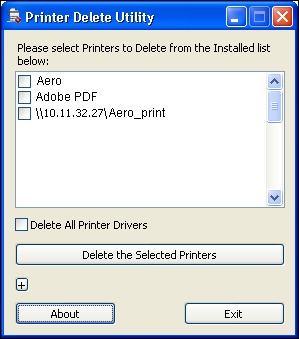
50 TULOSTAMINEN WINDOWS-KÄYTTÖJÄRJESTELMÄSTÄ 50 Tulostinohjainten poistaminen Kaikki käyttäjän ohjelmat asennetaan Windows-tietokoneeseen käyttämällä Fiery User Software Installer -apuohjelmaa. Asiakirjassa Apuohjelmat esitetyissä toimenpiteissä kuvataan asennus Käyttäjän ohjelmisto -DVD:ltä. Printer Delete Utility -apuohjelma asennetaan paikallisesti ja sitä käytetään paikallisesti. Fiery E 100 -laitteeseen ei tarvitse luoda yhteyttä ennen ohjelmiston käyttöä. PRINTER DELETE UTILITY -APUOHJELMAN KÄYTTÖ 1 Napsauta Käynnistä, valitse Ohjelmat ja sitten Fiery. 2 Napsauta PrinterDeleteUtility. Printer Delete Utility -valintaikkuna tulee näkyviin. Luettelossa näkyvät kaikki Fiery E 100 -laitteessa olevat tulostinohjaimet. 3 Jos haluat poistaa tulostimen, valitse tulostimen nimen vieressä oleva valintaruutu ja napsauta Delete the Selected Printers (Poista valitut tulostimet). Jos haluat poistaa kaikki asennetut tulostinohjaimet, valitse Delete All Printer Drivers (Poista kaikki tulostinohjaimet) -valintaruutu. 4 Poista valitut tulostinohjaimet napsauttamalla OK. 5 Kun olet lopettanut tulostinohjainten poistamisen, napsauta Exit (Poistu) ja käynnistä tietokone uudelleen.
51 TULOSTAMINEN WINDOWS-KÄYTTÖJÄRJESTELMÄSTÄ 51 Fiery E 100 -laitteen valmistelu tulostusta varten Windows-tietokoneista tulostamista varten sinun tai pääkäyttäjän täytyy tehdä seuraavat tehtävät muun kuin portti yhteyden luomiseksi: Määritä mahdolliset verkkopalvelimet. Määritä Fiery E 100 vastaanottamaan tulostustöitä tietokoneesta. Määritä kussakin Windows-tietokoneessa portti verkkotyyppiä varten. Tulostusyhteyksien luominen Fiery E 100 tukee seuraavia tulostusyhteyksiä: SMB Tavallinen TCP/IP (RAW tai LPR) IPP tai IPP-SSL Bonjour (Windows) HUOMAUTUS: Lisätietoja Bonjourista on Apple Inc:n sivustolla. Seuraava taulukko sisältää eri toimenpiteiden sijainnin. Toimenpide Katso IPP-yhteyksien luominen sivu 55 Tavallinen TCP/IP (RAW tai LPR) -tulostusyhteyksien luominen sivu 52 SMB-tulostusyhteyden luominen sivu 51 Asennettavien vaihtoehtojen määrittäminen sivu 58 SMB-tulostusyhteyden luominen Jos verkossa ei ole Windows-palvelinta, Windows-tietokoneet voivat silti tulostaa Fiery E 100 -laitteella. Tätä tulostusmenetelmää kutsutaan SMB-tulostukseksi (eli Windows- tai WINS-tulostukseksi). Kun käyttäjät lähettävät tulostustöitä, Windows-tietokoneet toimivat vertaisympäristössä ja ovat suoraan yhteydessä Fiery E 100 -laitteeseen. SMB-tulostuksen käyttöönoton myötä Fiery E 100 näkyy verkon luettelossa, joten Windows-asiakaskoneet voivat tulostaa Fiery E 100 -laitteen tiettyyn tulostusyhteyteen (Tulostusjonoon, Pysäytä jonoon tai Suoraan yhteyteen) käyttämättä muuta verkko-ohjelmaa. Windows-tulostus käyttää TCP/IP:tä. TCP/IP on määritettävä Fiery E 100 -laitteessa ja kaikissa SMB-tulostusta käyttävissä tietokoneissa. Kun SMB-tulostus on otettu käyttöön Fiery E 100 -laitteessa, voit määrittää Windows- tai SMB-yhteyden ja asentaa tulostinohjaimen samalla toimenpiteellä. Lisätietoja on kohdassa Tulostinohjainten asentaminen osoittamalla tulostamisen kautta sivulla 40.
52 TULOSTAMINEN WINDOWS-KÄYTTÖJÄRJESTELMÄSTÄ 52 Tavallinen TCP/IP (RAW tai LPR) -tulostusyhteyksien luominen Kun PostScript- ja tulostinohjaintiedostot on asennettu, voit lisätä tavallinen TCP/IP Port (Raw tai LPR) -yhteyden tai määrittää sen seuraavalla tavalla: Valmistele Fiery E 100 hyväksymään tulostustöitä tavallinen TCP/IP (RAW tai LPR) -protokollia käyttäen. Ota LPD tai portti 9100 käyttöön Fiery E 100 -laitteessa. Määritä tietokone TCP/IP-yhteyttä varten. Lisätietoja asetuksista on Configure-ohjeessa. Pyydä ennen seuraavaa toimenpidettä järjestelmän pääkäyttäjältä Fiery E 100 -laitteelle määritetty IP-osoite. TCP/IP-protokollan pitäisi olla asennettuna oletuksena Windows-tietokoneessa. Portin 9100 yhteyden luominen ja tulostinohjaimen asennus voidaan tehdä yhdellä toimenpiteellä. HUOMAUTUS: Lisäksi voit määrittää LPR-porttiyhteyden asentamalla UNIX-tulostuspalvelut, jotka toimitetaan Windowsin lisäosana. Lisätietoja on Windowsin mukana toimitetuissa asiakirjoissa. TAVALLINEN TCP/IP (RAW TAI LPR) -TULOSTUKSEN MÄÄRITTÄMINEN WINDOWSISSA HUOMAUTUS: Seuraavissa toimenpiteissä käytetään Windows XP -käyttöjärjestelmän kuvia. 1 Windows 2000: Napsauta Käynnistä, valitse Asetukset ja sitten Tulostimet. Windows XP: Napsauta Käynnistä ja valitse Tulostimet ja faksit. Windows Server 2003: Napsauta Käynnistä, valitse Ohjauspaneeli ja valitse sitten Tulostimet ja faksit. Windows Vista / Server 2008: Napsauta Käynnistä, valitse Ohjauspaneeli ja kaksoisnapsauta sitten Tulostimet. Windows 7 / Server 2008 R2: Napsauta Käynnistä ja valitse Laitteet ja tulostimet. 2 Windows 2000 / XP / Server 2003 / Server 2008 / Vista: Napsauta Fiery E 100 -kuvaketta hiiren kakkospainikkeella ja valitse Ominaisuudet. Windows 7 / Server 2008 R2: Napsauta Fiery E 100 -kuvaketta hiiren kakkospainikkeella ja valitse Tulostimen ominaisuudet.
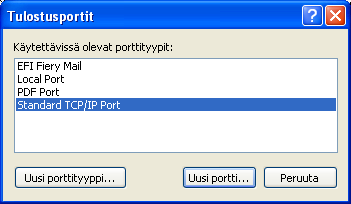
53 TULOSTAMINEN WINDOWS-KÄYTTÖJÄRJESTELMÄSTÄ 53 3 Napsauta Portit -välilehteä. 4 Napsauta Lisää portti, niin voit lisätä uuden portin. Jos haluat muuttaa porttiasetuksia, jatka vaiheeseen Windows 2000 / XP / Server2003: Valitse Käytettävissä olevat porttityypit -luettelosta Tavallinen TCP/IP-portti ja napsauta Uusi porttityyppi. Windows Vista / Server 2008: Kaksoisnapsauta luettelossa Tavallinen TCP/IP-portti. Windows 7 / Server 2008 R2: Valitse Käytettävissä olevat porttityypit -luettelosta Tavallinen TCP/IP-portti ja napsauta Uusi portti. Ohjattu tavallisen TCP/IP-tulostinportin lisäystoiminto -valintaikkuna tulee näkyviin. 6 Napsauta Seuraava.
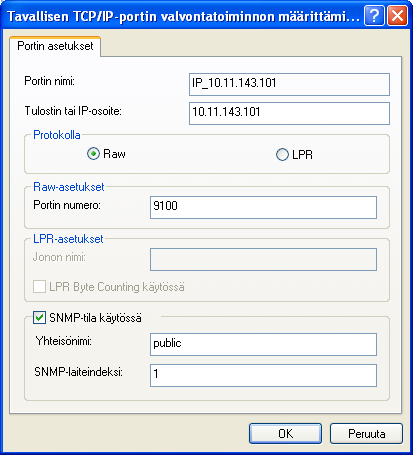
54 TULOSTAMINEN WINDOWS-KÄYTTÖJÄRJESTELMÄSTÄ 54 7 Näppäile Fiery E 100 -laitteen IP-osoite. 8 Napsauta Seuraava. 9 Varmista, että Generic Network Card (Yleinen verkkokortti) on valittuna Vakioksi kohdassa Laitetyyppi ja napsauta Seuraava. 10 Sulje Ohjattu tavallisen TCP/IP-tulostinportin lisääminen -valintaikkuna napsauttamalla Valmis ja napsauta sitten Tulostusportit-valintaikkunassa Sulje. Jos haluat muuttaa oletusasetusta, jatka kohtaan vaihe 11. Jos et halua muuttaa oletusasetusta, asetukset ovat nyt valmiit. HUOMAUTUS: Edellisessä toimenpiteessä määritettiin oletusasetukseksi portti Napsauta Ominaisuudet-valintaikkunan Portit-välilehdellä Portin asetukset. Tavallisen TCP/IP-portin valvontatoiminnon määrittäminen -valintaikkuna tulee näkyviin.
55 TULOSTAMINEN WINDOWS-KÄYTTÖJÄRJESTELMÄSTÄ Valitse LPR-tulostuksen käyttöä varten Protokolla-alueella LPR sekä LPR Byte Counting käytössä -asetus LPR-asetukset-alueella. HUOMAUTUS: Voit myös jatkaa valitsematta LPR Byte Counting käytössä -asetusta. Valitse portti tulostusta varten Protokolla-alueella Raw. Portin numero 9100 tulee automaattisesti näkyviin Raw-asetukset-alueella. Tämä on portin oletusnumero. Voit tulostaa Fiery E 100 -laitteessa portti tulostusta varten valittuun tulostinyhteyteen. Voit määrittää portin numeron seuraavan vaiheen mukaisesti. 13 Kirjoita tulostusyhteyden nimi. Jos kyseessä on LPR, kirjoita Jonon nimi -kenttään print, hold, direct tai julkaistun näennäistulostimen nimi. Jos kyseessä on portti 9100, kirjoita seuraavat portin numerot kullekin tulostusyhteydelle Raw-asetukset-alueella: Fiery E 100 oletus: 9100 direct: 9101 print: 9102 hold: 9103 HUOMAUTUS: Näppäile numero täsmälleen ilmoitetulla tavalla. 14 Sulje Tavallisen TCP/IP-portin valvontatoiminnon määrittäminen -valintaikkuna napsauttamalla OK. HUOMAUTUS: Fiery E 100 tukee tulostamista IPv6-ympäristössä käyttöjärjestelmissä Windows Server 2008 / Server 2008 R2, Windows 7 ja Windows Vista. HUOMAUTUS: LPR-tulostus IPv6-ympäristössä on tuettu Windows XP- / Server tietokoneessa komentoriviltä, mutta muutkin menetelmät saattavat toimia. 15 Napsauta Fiery E 100 -laitteen Ominaisuudet-valintaikkunassa Käytä ja napsauta sitten OK. IPP-yhteyksien luominen Internet Printing Protocol (IPP) -protokollaa käytettäessä tulostustyöt siirtyvät Fiery E 100 -laitteeseen Internetin kautta. Tee seuraavat toimet, ennen kuin aloitat: Varmista, että Fiery E 100 on määritetty TCP/IP-tulostusta ja IPP-tulostusta varten. Lisätietoja on Configure-ohjeessa. Määritä tietokoneessa tulostuskohde. HUOMAUTUS: IPP-SSL-yhteydet ovat käytettävissä.
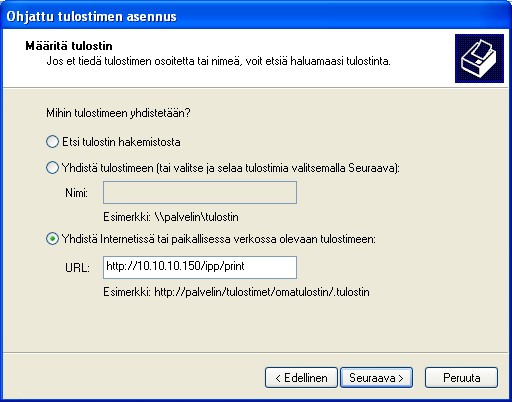
56 TULOSTAMINEN WINDOWS-KÄYTTÖJÄRJESTELMÄSTÄ 56 IPP-TULOSTUKSEN VALMISTELU WINDOWS-TIETOKONEISSA 1 Windows 2000: Napsauta Käynnistä, valitse Asetukset ja sitten Tulostimet. Windows XP: Napsauta Käynnistä ja valitse Tulostimet ja faksit. Windows Server 2003: Napsauta Käynnistä, valitse Ohjauspaneeli ja valitse sitten Tulostimet ja faksit. Windows Vista: Napsauta Käynnistä, valitse Ohjauspaneeli ja kaksoisnapsauta sitten Tulostimet. Windows Server 2008: Napsauta Käynnistä, valitse Ohjauspaneeli ja kaksoisnapsauta sitten perinteisessä näkymässä Tulostimet. Windows 7 / Server 2008 R2: Napsauta Käynnistä ja valitse Laitteet ja tulostimet. 2 Windows 2000/XP: Kaksoisnapsauta Lisää tulostin -kuvaketta ja napsauta Seuraava. Windows Server 2003: Kaksoisnapsauta Lisää tulostin -kuvaketta ja napsauta Seuraava. Windows Vista / Server 2008 / Server 2008 R2 / Windows 7: Napsauta Lisää tulostin. 3 Windows 2000 / XP / Server 2003: Valitse Verkkotulostin ja napsauta Seuraava. Windows Vista: Valitse Lisää verkkotulostin. Windows Server 2008 / Server 2008 R2 / Windows 7: Valitse Lisää verkko, langaton tai Bluetooth-tulostin. 4 Windows 2000 / XP / Server 2003 / Vista: Valitse Yhdistä Internetissä tai intranetissä olevaan tulostimeen. Windows Server 2008 / Server 2008 R2 / Windows 7: Jos tulostimen haku kestää pitkään, napsauta Pysäytä ja napsauta sitten Haluamani tulostin ei ole luettelossa. 5 Windows 2000 / XP / Server 2003 / Vista: Näppäile URL-kenttään Fiery E 100 -laitteen IP-osoite tai DNS-nimi, sen jälkeen ipp/ ja sitten yhteyden nimi (hold, direct, print tai näennäistulostimen nimi). Esimerkiksi eli E 100 -laitteen DNS-nimi/ipp/print lähettää työn Fiery E 100 -laitteen Tulostusjonoon. Jos kyseessä on IPP-SSL-yhteys, kirjoita https, ei http. HUOMAUTUS: Esimerkin kohdassa ipp/print kirjainkoko on merkityksellinen.
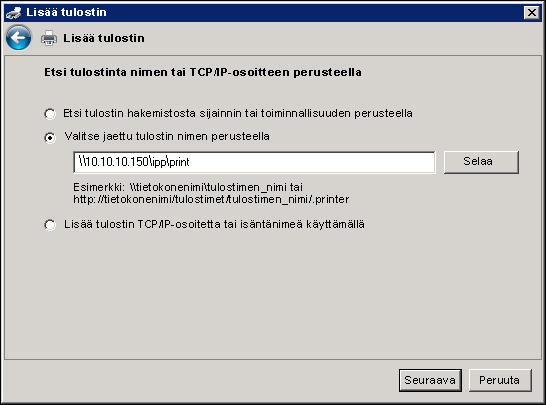
57 TULOSTAMINEN WINDOWS-KÄYTTÖJÄRJESTELMÄSTÄ 57 Windows Server 2008 / Server 2008 R2 / Windows 7: Napsauta Valitse tulostin nimen perusteella ja näppäile URL-kenttään Fiery E 100 -laitteen IP-osoite tai DNS-nimi ja sitten yhteyden nimi (hold, direct, print tai näennäistulostimen nimi). HUOMAUTUS: Esimerkiksi eli E 100 -laitteen DNS-nimi/ipp/print lähettää työn Fiery E 100 -laitteen Tulostusjonoon. HUOMAUTUS: Tulostimen URL:ssä kirjainkoko ei ole merkityksellinen. 6 Windows 2000 / XP / Server 2003 / Vista: Napsauta Seuraava. Yhdistä tulostimeen -valintaikkuna tulee näkyviin. Windows Server 2008 / Server 2008 R2 / Windows 7: Napsauta Seuraava. 7 Windows 2000 / XP / Server 2003 / Vista: Napsauta OK. Ohjattu tulostimen asennus -valintaikkuna tulee näkyviin. Windows Server 2008 / Server 2008 R2 / Windows 7: Napsauta Asenna ohjain. 8 Jos asennat PostScript-tulostinta ensimmäistä kertaa, noudata toimenpiteen Windowsin tulostusyhteyden asentaminen ja viimeistely sivulla 44 vaihetta 9. 9 Ilmoita, haluatko tehdä Fiery E 100 -laitteesta oletustulostimen ja napsauta Seuraava. 10 Napsauta Valmis.
58 TULOSTAMINEN WINDOWS-KÄYTTÖJÄRJESTELMÄSTÄ 58 Asennettavien vaihtoehtojen määrittäminen Kun tulostinohjain on asennettu, Fiery E 100 on määritettävä tulostinlaitteeseen asennettujen vaihtoehtojen mukaisesti, jotta Fiery E 100 voi hyödyntää tulostinlaitteen vaihtoehtoja. Määritä vaihtoehdot manuaalisesti tai käytä TCP/IP-verkkoyhteyksissä kaksisuuntaista tiedonsiirtoa automaattista määritystä varten. Lisätietoja asennettavissa olevien vaihtoehtojen määrittämisestä on tulostinohjaimen ohjeessa. Windows Vista- / Windows 7- / Server 2008 R2 -tulostinohjaimen asennettavien vaihtoehtojen määrittäminen Käyttöjärjestelmissä Windows Vista, Windows 7 ja Windows Server 2008 R2 on käyttäjätilien valvontatoiminto. Jotta asennettavissa olevia vaihtoehtoja voidaan lisätä tai muuttaa tulostinohjaimen asennuksen jälkeen, on kirjauduttava sisään pääkäyttäjän oikeuksin. ASENNETTAVIEN VAIHTOEHTOJEN MUUTTAMINEN 1 Windows Vista: Avaa Tulostimet-ohjauspaneeli. Windows 7 / Server 2008 R2: Avaa Laitteet ja tulostimet -ohjauspaneeli. 2 Windows Vista: Napsauta Fiery E 100 -tulostinkuvaketta hiiren kakkospainikkeella, valitse Suorita järjestelmänvalvojana ja valitse sitten Ominaisuudet. Windows 7 / Server 2008 R2: Napsauta Fiery E 100 -tulostinkuvaketta hiiren kakkospainikkeella, valitse Suorita järjestelmänvalvojana ja valitse sitten Tulostimen ominaisuudet. Käyttäjätilien valvonta -valintaikkuna avautuu. 3 Valitse käyttäjä, jolla on pääkäyttäjän oikeudet, näppäile salasana ja napsauta sitten OK. 4 Windows Vista: Napsauta Fiery E 100 -tulostinkuvaketta uudelleen hiiren kakkospainikkeella ja valitse Ominaisuudet. Windows 7 / Server 2008 R2: Napsauta Fiery E 100 -tulostinkuvaketta uudelleen hiiren kakkospainikkeella ja valitse Tulostimen ominaisuudet. 5 Napsauta Asennettavat-välilehteä ja tee valinnat. 6 Napsauta Käytä ja napsauta sitten OK.
59 TULOSTAMINEN WINDOWS-KÄYTTÖJÄRJESTELMÄSTÄ 59 Tulostaminen Windows-tietokoneista Fiery E 100 -laitteella voidaan tulostaa Windows-sovelluksesta aivan kuin millä tahansa muulla tulostimella. Voit tulostaa verkossa olevasta Windows-tietokoneesta tai tietokoneesta, joka käyttää Windows (WINS) -tulostusta. Seuraavassa taulukossa on muita menetelmiä, joita voidaan käyttää Fiery E 100 -laitteella tulostamiseen sekä viittaukset lisätietoihin. Lisätietoja Tiettyjen tiedostotyyppien lataaminen Fiery E 100 -laitteeseen käyttämällä Docs (Asiakirjat) -WebToolsia Katso Apuohjelmat Asiakirjojen tulostaminen käyttämällä sähköpostipalveluja Sähköpostipalvelu sivulla 72 Asiakirjojen tulostaminen käyttämällä Hot Foldersia Windows-ympäristön valmistelu Fiery E 100 -laitteeseen yhteydessä olevia Windows-palvelimia käyttäen Apuohjelmat Asennus ja asetukset Kun Fiery E 100 -laitteen tulostinohjain on asennettu ja oikea portti määritetty, voit tulostaa suoraan useimmista Windows-sovelluksista. Määritä työn tulostusasetukset ja valitse sovelluksesta Tulosta. Ohjeita parhaiden tulostustulosten saavuttamiseksi tietyistä sovelluksista on asiakirjoissa Väritulostus ja Fiery-väriviite sekä Command WorkStationin ohjeessa. HUOMAUTUS: Seuraavissa toimenpiteissä käytetään Windows XP -käyttöjärjestelmän kuvia, ellei ole muuta mainittu. Seuraava taulukko sisältää eri toimenpiteiden sijainnin. Toimenpide Katso Pikatoiminnot-kuvakkeen mukauttaminen sivu 67 Mukautettujen sivukokojen määrittäminen ja tulostaminen sivu 68 Tiedostojen tallentaminen etäkohteeseen tulostamista varten sivu 69 Tulostusasetusten määrittäminen ja tulostaminen Windows-sovelluksista sivu 60 Tulostuksen oletusasetusten määrittäminen sivu 66 Tulostinlaitteen tilan katsominen sivu 68
60 TULOSTAMINEN WINDOWS-KÄYTTÖJÄRJESTELMÄSTÄ 60 Tulostusasetusten määrittäminen ja tulostaminen Windows-sovelluksista Asenna PostScript-tulostinohjain Windows-käyttöjärjestelmistä tulostamista varten. Ohjeet ovat kohdassa Windows-tulostinohjainten asentaminen sivulla 39. Muista määrittää tulostinohjaimen Lisäasetukset-välilehden asetukset asennuksen jälkeen kohdassa sivu 44 kuvatulla tavalla. Tulostettaessa näennäistulostimeen joitakin tulostusasetuksia ei ehkä voida määrittää, mikäli näennäistulostin on määritetty tietyllä tavalla. Seuraavissa toimenpiteissä selitetään, kuinka tulostinohjainta käytetään määrittämään tulostusasetukset tietylle työlle ja kuinka Fiery E 100 -laitteella tulostetaan. Voit myös määrittää oletusasetukset käyttämällä ohjainta. Lisätietoja eri tulostusasetuksista on kohdassa Tulostusasetukset. HUOMAUTUS: Seuraavissa toimenpiteissä käytetään Windows XP -käyttöjärjestelmän kuvia. TULOSTUSASETUSTEN MÄÄRITTÄMINEN TIETTYÄ WINDOWS-TULOSTUSTYÖTÄ VARTEN KÄYTTÄMÄLLÄ TULOSTINOHJAINTA 1 Valitse sovelluksessa Tulosta. 2 Valitse tulostimeksi Fiery E 100 ja napsauta Ominaisuudet. 3 Napsauta Fiery-tulostus-välilehteä. 1 Esiasetukset (työmallit), katso ohje 2 Tulostusasetuskuvakkeet 3 Mukauta (pikanäppäimet), katso ohje 4 Työnäkymä 5 Tulostimen tila 6 Ohje Fiery-tulostus-välilehti toimii kaikkien usein käytettävien tulostustoimintojen ohjauskeskuksena. Lisätietoja esiasetusten käyttämisestä on tulostinohjaimen ohjeessa. HUOMAUTUS: Luettelo tulostusasetuksista on kohdassa sivu 83.
61 TULOSTAMINEN WINDOWS-KÄYTTÖJÄRJESTELMÄSTÄ 61 4 Napsauta Työn tiedot -kuvaketta. 5 Näppäile käyttäjänimi ja salasana Käyttäjän todentaminen -alueelle. Käyttäjän todentaminen -alueelle kirjoitettava käyttäjänimi voi olla verkon toimialue\käyttäjänimi tai paikallinen käyttäjänimi. Kysy järjestelmän pääkäyttäjältä järjestelmävaatimuksista. Jos sinulla ei ole käyttäjänimeä ja salasanaa tai jos haluat lähettää töitä julkisena käyttäjänä, valitse Olen vieras. Fiery E 100 -laitteen täytyy olla määritetty sallimaan vierastulostus. Kun ulkoinen todentaminen on käytössä, työt tulostetaan suoraan Fiery E 100 -laitteella. Kun sisäinen todentaminen on käytössä, työt tulostetaan Fiery E 100 -laitteella, jos julkinen käyttäjä on otettu käyttöön 70-60C-KM -tulostinlaitteessa. Tulostetuissa töissä käytetään julkista tiliä töiden laskentaan. Poista muussa tapauksessa Olen vieras -asetus. Jos et käytä verkon käyttäjänimeä ja salasanaa, voit kirjoittaa toimialueen\käyttäjänimen sekä salasanan niille varattuihin kenttiin. Vahvista käyttäjänimi ja salasana napsauttamalla Vahvista. Kun Käytä Windows-sisäänkirjautumista -asetus on valittuna, LDAP-toimialueen käyttäjänimeä ja salasanaa käytetään vahvistettuna käyttäjänimenä. Tämä on käytettävissä vain, jos käyttäjä on kirjautunut sisään Windows-tietokoneeseen toimialuekäyttäjänä. 6 Kirjoita tietoja Huomautuksia-kenttään. Kirjoita käyttäjän ja työn tunnus hallintatarkoituksia varten tai muita käyttökohteessa vaadittuja tietoja. Käyttäjä voi katsoa ja muokata tähän kenttään kirjoitettuja tietoja Command WorkStationissa, ja ne näkyvät Työlokissa. Lisätietoja Command WorkStationista on asiakirjassa Apuohjelmat ja Command WorkStationin ohjeessa.
62 TULOSTAMINEN WINDOWS-KÄYTTÖJÄRJESTELMÄSTÄ 62 7 Kirjoita Ohjeet-kenttään käyttäjälle työtä koskevia ohjeita. Nämä ohjeet näkyvät Command WorkStationissa, mutta ne eivät näy Työlokissa. Käyttäjä voi muokata näitä ohjeita. 8 Kirjoita Tilin nimi- ja Tilin salasana -kenttiin julkinen, jos haluat lähettää julkisia töitä Volume Track -ominaisuutta käyttäen. Volume Track -ominaisuuden täytyy olla otettu käyttöön 70-60C-KM -tulostinlaitteessa. 9 Jos lähetät suojattua tulostustyötä, näppäile salasana Suojattu tulostus -kenttään. 10 Näppäile arvot muihin kenttiin tarpeen mukaan. Lisätietoja näistä kentistä on kohdassa sivu Napsauta Väri-kuvaketta ja määritä työn väriprofiiliasetukset. Valitse Väritila-alueella työn väritila. HUOMAUTUS: Jotta perus- ja asiantuntijatason väriasetukset Fiery E 100 -laitteesta näkyisivät tässä valintaikkunassa, varmista, että kaksisuuntainen tiedonsiirto on otettu käyttöön. Tietoja kaksisuuntaisen tiedonsiirron käyttöönotosta on tulostinohjaimen ohjeessa.
63 TULOSTAMINEN WINDOWS-KÄYTTÖJÄRJESTELMÄSTÄ Jos haluat käyttää perustason värinhallintaominaisuuksia, kuten tulostinlaitteen väriasetuksia, napsauta Perusasetukset. Jos haluat palauttaa Fiery E 100 -laitteen väriasetusten oletukset, napsauta Palvelimen oletukset. Jos haluat muokata värinhallinnan lisäominaisuuksia, kuten RGB-/Labmuodostustarkoitusta, napsauta Asiantuntija-asetukset ja jatka kohtaan vaihe 13. Muussa tapauksessa jatka kohtaan vaihe 15. Kaksisuuntainen tiedonsiirto käytössä
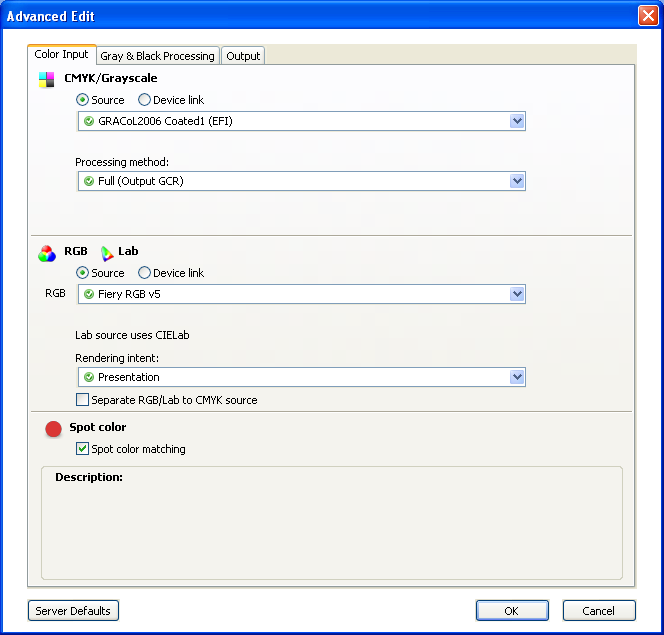
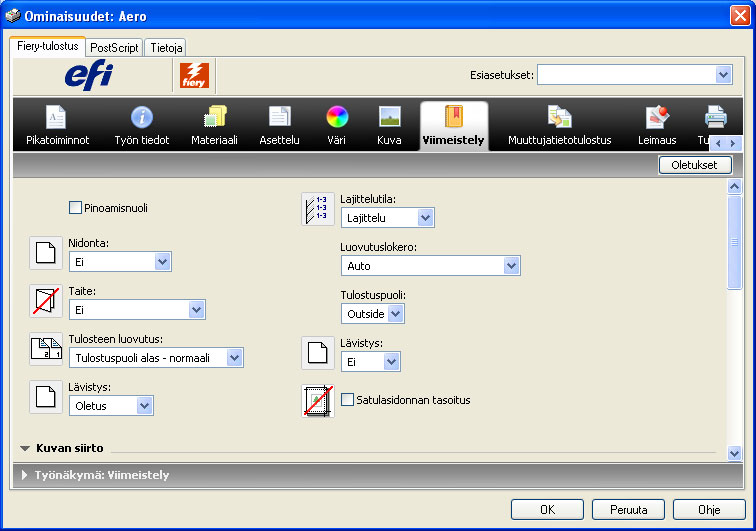
64 TULOSTAMINEN WINDOWS-KÄYTTÖJÄRJESTELMÄSTÄ Jos haluat muokata värinhallinnan lisäominaisuuksia, kuten RGB-/Lab-muodostustarkoitusta, napsauta Asiantuntija-asetukset. Asiantuntijatason väriasetusten Lisämuokkaus-valintaikkuna tulee näkyviin. Lisämuokkauksen säätimet on jaettu kolmeen luokkaan eri välilehdille: Värin syöttö, Harmaa ja musta käsittely sekä Tulostus. 14 Kun olet muokannut asiantuntija-asetuksia, napsauta OK. Jos haluat palauttaa Fiery E 100 -laitteen väriasetusten oletukset, napsauta Palvelimen oletukset. 15 Määritä tulostustyön väriasetukset ja napsauta OK. 16 Valitse muut tulostinkohtaiset asetukset.
65 TULOSTAMINEN WINDOWS-KÄYTTÖJÄRJESTELMÄSTÄ Napsauta Muuttujatietotulostus-symbolia, niin pääset määrittämään muuttujatietotulostuksen asetuksia. Lisätietoja muuttujatietotulostuksen asetuksista on kohdassa Muuttujatietotulostus-asetukset sivulla Napsauta Leimaus-kuvaketta, niin pääset määrittämään tulostustyön vesileiman. Lisätietoja vesileimoista on tulostinohjaimen ohjeessa. 19 Napsauta Tulostin-kuvaketta, niin näet tulostinlaitteen tilan. Lisätietoja tulostinlaitteen tilan tarkkailusta on tulostinohjaimen ohjeessa. 20 Napsauta jäljellä olevia tulostusasetusten kuvakkeita, määritä tulostustyön oikeat asetukset ja napsauta OK. Näissä tulostusasetuksissa määrittämäsi asetukset ohittavat asetukset, jotka pääkäyttäjä määritti Fiery E 100 -laitteen käyttöönotossa, mutta ne voidaan ohittaa Command WorkStationista. Lisätietoja näistä asetuksista ja ohittamisesta on kohdassa sivu 82. Lisätietoja Command WorkStationista on asiakirjassa Apuohjelmat ja Command WorkStationin ohjeessa. Jotkin tulostusasetukset ovat käytettävissä vain, jos jokin tietty asennettava vaihtoehto on määritetty. Lisätietoja asennettavissa olevien vaihtoehtojen määrittämisestä on kohdassa Asennettavien vaihtoehtojen määrittäminen sivulla 58. Jos valitaan Kirjoittimen oletus, työ tulostuu pääkäyttäjän käyttöönottoasetuksissa määrittämien asetusten mukaisesti. Lisätietoja on kohdassa sivu 82. HUOMAUTUS: Jos määrität ei-yhteensopivia tulostusasetuksia, Ristiriita-valintaikkunassa on ohjeita ristiriidan korjaamiseksi. 21 Lähetä tulostustyö napsauttamalla sovelluksessa OK. Varmista, että Fiery E 100 on valittuna tulostimeksi. HUOMAUTUS: Jotkin sovelluksesta valittavissa olevat tulostusasetukset ovat samankaltaisia kuin Fiery E 100 -laitteen ja tulostinlaitteen omat tulostusasetukset. Käytä tällöin Fiery E 100 -laitekohtaisia ja tulostinkohtaisia tulostusasetuksia. Nämä asetukset näkyvät Fiery-tulostus-välilehdellä. Sovellus ei välttämättä määritä tiedostoa oikein Fiery E 100 -laitteella tulostusta varten, mistä on seurauksena tulostuksen päättyminen odottamatta, tulostusvirheitä tai pidempi käsittelyaika. HUOMAUTUS: Kun Sähköposti-ilmoitus on otettu käyttöön tulostinohjaimessa, saat sähköposti-ilmoituksen, kun työ on tulostettu tai jos ilmenee tulostusvirhe. Lisätietoja sähköposti-ilmoitustoiminnosta on tulostinohjaimen ohjeessa.
66 TULOSTAMINEN WINDOWS-KÄYTTÖJÄRJESTELMÄSTÄ 66 Tulostustöiden tulostuksen oletusasetusten määrittäminen Tulostuksen oletusasetukset asetetaan seuraavien ohjeiden mukaan. TULOSTUKSEN OLETUSASETUSTEN MÄÄRITTÄMINEN WINDOWS-TULOSTUSTÖITÄ VARTEN KÄYTTÄMÄLLÄ POSTSCRIPT-TULOSTINOHJAINTA 1 Windows 2000: Napsauta Käynnistä, valitse Asetukset ja sitten Tulostimet. Windows XP: Napsauta Käynnistä ja valitse Tulostimet ja faksit. Windows Server 2003: Napsauta Käynnistä, valitse Ohjauspaneeli ja valitse sitten Tulostimet ja faksit. Windows Vista / Server 2008: Napsauta Käynnistä, valitse Ohjauspaneeli ja kaksoisnapsauta sitten Tulostimet. Windows 7 / Server 2008 R2: Napsauta Käynnistä ja valitse Laitteet ja tulostimet. 2 Napsauta Fiery E 100 -kuvaketta hiiren kakkospainikkeella ja valitse Tulostusmääritykset. 3 Napsauta Fiery-tulostus-välilehteä, jos se ei ole näkyvissä. 4 Määritä tulostustyön oletusasetukset kohdassa sivu 60 kuvatulla tavalla. 5 Sulje valintaikkuna napsauttamalla OK.
67 TULOSTAMINEN WINDOWS-KÄYTTÖJÄRJESTELMÄSTÄ 67 Pikatoiminnot-kuvakkeen mukauttaminen Pikatoiminnot-kuvake on Fiery-tulostus-välilehdellä. Voit mukauttaa sitä lisäämällä siihen usein käyttämiäsi tulostusasetuksia. Tämä säästää aikaa, sillä sinun ei tarvitse avata kaikkia muita tulostuasetusten kuvakkeita, jos haluat ainoastaan säätää Pikatoimintojen asetuksia. Pikatoiminnot sisältää aluksi tulostusasetusten oletusryhmän. Voit poistaa näitä asetuksia ja lisätä muita. HUOMAUTUS: Kun sijoitat jonkin tulostusasetuksen Pikatoimintoihin, se on yhä näkyvissä myös sen oman tulostusasetuskuvakkeen alla. Voit määrittää asetuksen kummasta tahansa paikasta. 1 Pikatoiminnot-kuvake 2 Mukauta (pikanäppäimet) 1 2 Lisätietoja Pikatoiminnot-kuvakkeen mukauttamisesta on tulostinohjaimen ohjeessa.
68 TULOSTAMINEN WINDOWS-KÄYTTÖJÄRJESTELMÄSTÄ 68 Mukautettujen sivukokojen määrittäminen ja tulostaminen Mukautettuja sivukokoja käytettäessä määritetään tulostetun sivun mitat. Kun mukautettu sivukoko on määritetty, sitä voidaan käyttää sovelluksesta käsin ilman, että se on määritettävä jokaisella tulostuskerralla. Kun määrität mukautettuja sivukokoja, määritä leveysmitat niin, että ne vastaavat työn lyhyempää reunaa, ja korkeusmitat niin, että ne vastaavat työn pitempää reunaa. Määritä mukautetut sivukoot tällä tavalla riippumatta suunta-asetuksista sovelluksessa. Pysty Vaaka Korkeus Leveys Korkeus Leveys Tulostinohjaimen mukautetun sivukoon ääripäät ovat 100 mm x 148 mm ja 330 mm x mm 70-60C-KM -tulostinlaitteelle. Paperin todellinen enimmäiskoko, jonka Fiery E 100 voi tulostaa, on kuitenkin 330 mm x 487 mm. Fiery E 100 -laitteen pienin mukautettu sivukoko on 1,0 tuumaa x 1,0 tuumaa (25,4 mm x 25,4 mm). Kysy huoltoedustajalta mainoksien ja julisteiden tulostamisesta. Lisätietoja mukautettujen sivukokojen määrittämisestä ja tulostamisesta on tulostinohjaimen ohjeessa. Tulostinlaitteen tilan katsominen Jos TCP/IP-verkko on otettu käyttöön, voit hakea tulostinlaitteen tilan ja väriasetukset Fiery E 100 -laitteesta ja tuoda ne näkyviin tulostinohjaimessa käyttämällä Kaksisuuntainen tiedonsiirto -asetusta. Jos Kaksisuuntainen tiedonsiirto on otettu käyttöön tulostinlaitetta varten, voit tarkkailla tulostinlaitteen tilaa, kuten paperin, väriaineen ja muiden tulostustarvikkeiden määrää. Lisätietoja Kaksisuuntaisen tiedonsiirron käyttöönotosta on tulostinohjaimen ohjeessa.
69 TULOSTAMINEN WINDOWS-KÄYTTÖJÄRJESTELMÄSTÄ 69 Tiedostojen tallentaminen etäkohteessa tulostamista varten Jos käyttöpaikassa ei ole Fiery E 100 -laitetta ja valmistelet tiedostojen viemistä palvelukeskukseen tai muuhun paikkaan, tulosta lopulliset tiedostot tiedostoporttiin (paikallisen portin sijaan). Voit tulostaa tiedostoporttiin myös, jos haluat luoda tiedoston ladattavaksi käyttämällä Docs (Asiakirjat) -WebToolia. Ohjeita tiedostoporttiin tulostamisesta on Windowsin mukana toimitetuissa asiakirjoissa.
70 TULOSTUSMENETELMÄT 70 TULOSTUSMENETELMÄT Töitä voidaan tulostaa paitsi Fiery E 100 -laitteen tulostinohjaimesta, myös käyttämällä seuraavia menetelmiä: Job Monitor näyttää tietoja Fiery E 100 -laitteeseen lähetetyistä töistä ja tulostaa ne uudelleen. Sähköpostipalvelu lähettää töitä Fiery E 100 -laitteeseen sähköpostin liitteinä. USB-laite tulostaa USB-asemaan tallennettuja tiedostoja. FTP-tulostus tulostaa Fiery E 100 -laitteella FTP-protokollaa käyttäen. Suojattu tulostus edellyttää, että Fiery E 100 -laitteessa näppäillään salasana ennen työn tulostusta. Näytetulostus tulostaa näytesivuja pitkästä työstä työn laadun varmistusta varten. Työn jonotus tulostaa kokoelman tulostustöitä yhtenä työnä tulostinlaitteen työluettelossa ja laskentatiedoissa. Seuraava taulukko sisältää eri toimenpiteiden sijainnin. Toimenpide Katso Job Monitorin määrittäminen ja käyttö sivu 71 Sähköpostipalvelu sivu 72 FTP-tulostus sivu 76 Työn jonotus sivu 79 Suojatun tulostustyön tulostaminen ja nouto sivu 77 Tulostaminen USB-laitteesta sivu 75 Näytetulostus sivu 78
71 TULOSTUSMENETELMÄT 71 Job Monitorin määrittäminen ja käyttö Job Monitor mahdollistaa Fiery E 100 -laitteen tilan tarkkailun ja näyttää tietoja siihen lähetetyistä töistä. Job Monitor on käytettävissä Windows 2000:ssa sekä seuraavien käyttöjärjestelmien 32-bittisissä versioissa: Windows Server 2003/2008/2008 R2, Windows XP/Vista ja Windows 7. HUOMAUTUS: Job Monitor ei ole käytettävissä Mac OS X:ssä eikä seuraavien käyttöjärjestelmien 64-bittisissä versioissa: Windows Server 2003/2008/2008 R2, Windows XP/Vista ja Windows 7. Yhteyden määrittäminen Kun ensimmäinen tulostustyö lähetetään Fiery E 100 -laitteeseen, Job Monitor avautuu ja luo yhteyden Fiery E 100 -laitteeseen. Jos on asennettu useampi kuin yksi tulostin tulostinohjainmäärityksineen, Job Monitor luo automaattisesti yhteyden kaikkiin Fiery E 100 -tulostinlaitteisiin. Job Monitor -kuvake ( tehtäväpalkkiin. ) tulee näkyviin tietokoneen työpöydälle ja Windowsin Asennusohjelma asentaa Job Monitorin automaattisesti, kun tulostinohjain asennetaan tietokoneeseen. Job Monitor on otettava käyttöön tulostinohjaimessa, jotta sitä voidaan käyttää. JOB MONITORIN KÄYTTÖÖNOTTO Valitse Seuraa tulostustyötä -valintaruutu tulostinohjaimen Tulostin-välilehdellä. JOB MONITORIN POISTAMINEN KÄYTÖSTÄ Poista valinta Seuraa tulostustyötä -valintaruudusta tulostinohjaimen Tulostin-välilehdellä. Job Monitorin käyttö Lisätietoja Job Monitorin käytöstä on Job Monitorin ohjeessa ja tulostinohjaimen ohjeessa.
72 TULOSTUSMENETELMÄT 72 Sähköpostipalvelu Sähköpostipalvelu mahdollistaa Fiery E 100 -laitteen tarkkailun käyttämällä olemassa olevaa sähköposti-infrastruktuuria, tulostamisen etäkohteisiin sekä palomuurien ohittamisen. Sähköpostipalvelu ei ole sovelluskohtainen. Voit käyttää mitä tahansa sähköposti-infrastruktuuria. Fiery E 100 mahdollistaa sisäisten osoitekirjojen käytön. Pääkäyttäjät voivat hakea, lisätä, poistaa ja tyhjentää osoitteita osoitekirjoista lähettämällä pyyntöjä sähköpostitse. Lisätietoja osoitekirjoista on Asennus ja asetukset -asiakirjassa. Tietoja sähköpostipalvelun käyttöönotosta on Configure-ohjeessa. Sähköpostipalvelua voidaan käyttää seuraavilla tavoilla: Työn tulostaminen sähköpostisovelluksesta. Sähköpostiohjelmasta tulostetaan lähettämällä tiedosto sähköpostiliitteenä. Sähköpostipalvelu purkaa tiedoston ja lähettää sen Fiery E 100 -laitteeseen. Liite voi olla missä tahansa Fiery E 100 -laitteen tunnistamassa muodossa (PostScript, PDF tai TIFF). HUOMAUTUS: Sähköpostipalvelu ei käsittele tiedostoja, joiden tunniste on.vbs,.exe tai.bat. Töiden hallinta sähköpostisovelluksella. Voit hallita tulostustöitä lähettämällä sähköpostikomentoja Fiery E 100 -laitteeseen sähköpostitse. Scan to (Skannaus sähköpostiin). Voit skannata asiakirjan ja lähettää sen sähköpostiosoitteeseen liitteenä tai URL:nä. Lisätietoja skannauksesta sähköpostiin on Apuohjelmat-asiakirjassa. Tulostaminen käyttämällä sähköpostiohjelmaa Voit lähettää tulostustöitä Fiery E 100 -laitteeseen sähköpostiliitteenä käyttämällä sähköpostiohjelmaa. Kun lähetät liitteen sisältävän sähköpostiviestin, sähköpostipalvelu purkaa tiedoston ja lähettää sen Fiery E 100 -laitteen tulostusjonoon. Tiedostomuodon täytyy olla jokin Fiery E 100 -laitteen tukemista. Oletusarvoisesti kuka tahansa voi tulostaa sähköpostiohjelmalla, ellei pääkäyttäjä ole määrittänyt tulostuksen osoitekirjaa. Jos tulostuksen osoitekirja on määritetty eikä se sisällä sähköpostiosoitettasi, et voi lähettää tiedostoja Fiery E 100 -laitteeseen sähköpostitse. Lisätietoja osoitekirjoista on Asennus ja asetukset -asiakirjassa.
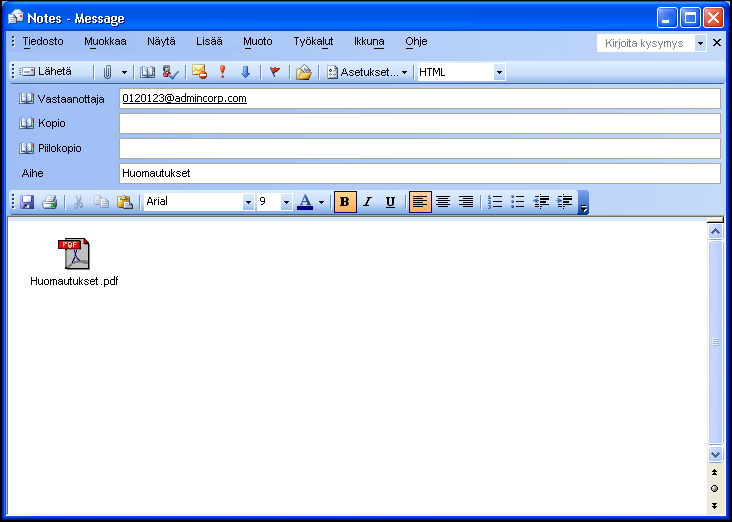
73 TULOSTUSMENETELMÄT 73 Kun Käyttäjän todentaminen on otettu käyttöön Fiery E 100 -laitteessa, sähköpostiliitteessä on oltava oikea käyttäjänimi ja salasana, kun se tulostetaan sähköpostitulostuksella. Näppäile oikea käyttäjänimi ja salasana tulostinohjaimen Työn tiedot -välilehteen osana sähköpostiliitteen luomista Fiery E 100 -laitteen tulostinohjaimella. Käyttäjänimen ja salasanan täytyy vastata niitä, jotka pääkäyttäjä on määrittänyt Configure-sovelluksen kohdassa Users and Groups (Käyttäjät ja ryhmät). Lisätietoja Users and Groups (Käyttäjät ja ryhmät) -kohdasta on Configure-ohjeessa. HUOMAUTUS: Sähköpostiohjelmatoiminto ei tue suoraa yhteyttä. HUOMAUTUS: Seuraavissa kuvissa on Microsoft Outlook -sähköpostisovellus. TULOSTAMINEN KÄYTTÄMÄLLÄ SÄHKÖPOSTIOHJELMAA 1 Avaa sähköpostisovellus. 2 Näppäile Fiery E 100 -laitteen sähköpostiosoite Vastaanottaja-riville. 3 Kirjoita Aihe-riville viestin otsikko tai jätä Aihe-rivi tyhjäksi. 4 Liitä tulostettava tiedosto. Liite voi olla missä tahansa Fiery E 100 -laitteen tunnistamassa muodossa (PostScript, PDF tai TIFF). HUOMAUTUS: Jos liite on sähköpostijärjestelmän pääkäyttäjän määrittämää tiedostokoon rajaa suurempi, sähköpostiviestin lähettäminen ei onnistu. 5 Voit halutessasi myös kirjoittaa tekstiä viestin runkoon. Tämä teksti tulostuu tiedoston mukana. HUOMAUTUS: HTML-muotoisille sähköpostiviesteille ei ole tukea, eivätkä ne välttämättä tulostu siten kuin ne näkyvät etätyöasemassa. Lähetä sähköpostiviestit vain teksti -muodossa.
74 TULOSTUSMENETELMÄT 74 6 Lähetä sähköposti. Tiedosto siirtyy Fiery E 100 -laitteeseen ja työ tulostuu. Kun Fiery E 100 on vastaanottanut työn, saat sähköpostiin vahvistuksen siitä, että tulostustyö on hyväksytty. Sähköposti sisältää työn tunnuksen (ID). Töiden tunnusten avulla voit hallita töitä sähköpostikomennoilla (katso "Tulostustöiden hallinta sähköpostikomennoilla" sivulla 74). Sähköposti-ilmoituksessa on maininta tulostinlaitteessa mahdollisesti voimassa olevista virheistä. Kun työ on tulostettu, saat toisen sähköposti-ilmoituksen vahvistukseksi siitä, että työ on tulostettu onnistuneesti. Tulostustöiden hallinta sähköpostikomennoilla Voit hallita tulostustöitä lähettämällä sähköpostikomentoja Fiery E 100 -laitteeseen sähköpostitse. Voit perua työn, katsoa työn tilan ja hakea työtä koskevia ohjeita. Kun lähetät komennon, Fiery E 100 palauttaa sähköpostivastauksen. TULOSTUSTÖIDEN HALLINTA SÄHKÖPOSTIKOMENNOILLA 1 Näppäile sähköpostisovelluksessa Fiery E 100 -laitteen sähköpostiosoite Vastaanottaja-riville. 2 Kirjoita Aihe-riville jokin seuraavista komennoista: Jos haluat katsoa työn tilan, kirjoita Aihe-riville #JobStatus<työn tunnus>. Saat vastauksen työn tilaa koskevaan kyselyysi. Saat työn tilan vain, jos lähetit työn itse tai olet pääkäyttäjä. Jos haluat perua työn, kirjoita Aihe-riville #CancelJob<työn tunnus>. Saat ilmoituksen, jossa mainitaan, että työ on peruttu ja että sitä ei tulostettu Fiery E 100 -laitteella. Voit perua työn vain, jos lähetit työn itse tai olet pääkäyttäjä. Jos haluat ohjeita, kirjoita Aihe-riville #Help. Saat sähköpostiin vastauksen, jossa on linkkejä, joiden kautta voit perua töitä, katsoa työn tilan ja etsiä sekä hallita osoitekirjoja. Suorita komento napsauttamalla jotain linkkiä. 3 Lähetä sähköposti Fiery E 100 -laitteeseen.
75 TULOSTUSMENETELMÄT 75 Tulostaminen USB-laitteesta Voit tulostaa USB-laitteessa olevia tiedostoja Fiery E 100 -laitteella. Tallenna tiedostot ensin USB-laitteeseen ja lataa ne sitten suoraan Fiery E 100 -laitteeseen. Voit tulostaa tiedostoja, jotka ovat peräisin Mac OS X- tai Windows-tietokoneista. Voit tulostaa tiedostoja automaattisesti USB-laitteesta johonkin Fiery E 100 -laitteen normaaleista tulostusjonoista (Print, Hold tai Direct) tai julkaistuihin näennäistulostimiin (jos tuettu). Varmista pääkäyttäjältä, että nämä yhteydet on julkaistu asetuksissa. Lisätietoja näennäistulostimista on Command WorkStationin ohjeessa. Ennen kuin tulostat tiedostoja USB-laitteesta, pyydä pääkäyttäjää määrittämään tarvittavat asetukset. Lisätietoja oikeiden asetusten määrittämisestä on asiakirjassa Asennus ja asetukset sekä Configure-ohjeessa. Automaattinen tulostus Voit tulostaa automaattisesti print- ja hold-jonoihin tai direct-yhteyteen tai julkaistuihin näennäistulostimiin Tulosta kaikki -asetuksella, kun luot USB-laitteeseen kansiot nimeltä print, hold ja direct sekä mahdollisesti julkaistujen näennäistulostinten nimien mukaan nimetyt kansiot. Kun asetat USB-laitteen Fiery E 100 -laitteen USB-porttiin, kyseisissä kansioissa olevat tiedostot siirtyvät automaattisesti vastaaviin tiedostoihin. TIEDOSTOJEN TULOSTAMINEN USB-LAITTEESTA 1 Määritä asetuksissa USB-tulostuksen asetukset. 2 Luo USB-laitteen pää- eli juuritasolle kansiot nimeltä print, hold, direct ja virtual printer. 3 Tallenna tiedostot (PS, EPS, TIFF ja PDF) käyttäjän tietokoneesta USB-laitteeseen. Print-, hold-, direct- tai virtual printer -kansioon kopioidut tiedostot latautuvat automaattisesti vastaavaan tulostusyhteyteen Fiery E 100 -laitteessa, kun USB-laite kytketään Fiery E 100 -laitteeseen. USB-laitteen juuritasolle kopioidut tiedostot latautuvat tulostusjonoon. 4 Irrota USB-laite tietokoneesta ja kytke se Fiery E 100 -laitteen USB-liitäntään. TÄRKEÄÄ Varmista, että USB-laite on pysäytetty, ennen kuin irrotat sen tietokoneesta. Katso USB-portin sijainti Asennus ja asetukset -asiakirjasta.
76 TULOSTUSMENETELMÄT 76 FTP-tulostus Jos FTP-palvelut on otettu käyttöön Fiery E 100 -laitteessa, Fiery E 100 on määritetty FTP-palvelimeksi. Voit lähettää töitä Fiery E 100 -laitteeseen käyttämällä FTP-tulostusta. Lisätietoja FTP-palvelujen määrittämisestä on Configure-ohjeessa. Voit käyttää mitä tahansa FTP-asiakasohjelmaa. Ennen kuin käytät FTP-tulostusta, FTP-asiakasohjelma tarvitsee seuraavat tiedot (käänny pääkäyttäjän puoleen): Fiery E 100 -laitteen IP-osoite tai DNS-nimi Hakemisto tai polku, johon työ lähetetään, kuten Tulostusjono, Pysäytä jono tai julkaistut näennäistulostimet (jos tuettu) HUOMAUTUS: Et voi tulostaa suoraan yhteyteen käyttämällä FTP-tulostusta. Käyttäjänimi ja salasana (tarvittaessa) Voit lähettää PostScript (PS)-, Tagged Image File Format (TIFF)- ja Portable Document Format (PDF) -tiedostoja Fiery E 100 -laitteeseen. Encapsulated PostScript (EPS) -tiedostot eivät ole mahdollisia FTP-tulostuksessa. TIEDOSTOJEN TULOSTAMINEN FIERY E 100 -LAITTEELLA FTP-PROTOKOLLAA KÄYTTÄEN 1 Luo yhteys Fiery E 100 -laitteeseen käyttämällä FTP-asiakasohjelmaa. Tulostusjonoa ja Pysäytä jonoa vastaavat kansiot tulevat näkyviin. Myös mahdollisesti julkaistujen näennäistulostimien kansiot tulevat näkyviin. 2 Siirry kansioon, joka vastaa tulostusyhteyttä tai julkaistua näennäistulostinta. 3 Lataa työ haluamaasi kansioon. Kun työ on tulostettu, se häviää Fiery E 100 -laitteesta.
77 TULOSTUSMENETELMÄT 77 Suojatun tulostustyön tulostaminen ja nouto Suojattu tulostus -toiminto lisää suojaustason luottamuksellisiin tai arkaluontoisiin tulostustöihin, jotka tulostuvat vain, jos olet itse tulostinlaitteen luona. Tämän toiminnon käyttö edellyttää, että näppäilet ensin haluamasi salasanan tulostinohjaimen Suojattu tulostus -kenttään, kun lähetät työtä Fiery E 100 -laitteeseen. Tulosta työ näppäilemällä salasana uudestaan Fiery E 100 -tulostimen kosketuspaneelissa seuraavassa kuvattujen toimenpiteiden mukaisesti. SUOJATUN TULOSTUSTYÖN LÄHETTÄMINEN 1 Valitse sovelluksessa Tiedosto > Tulosta. 2 Windows: Napsauta Työn tiedot -kuvaketta. Mac OS X: Valitse avattavasta luettelosta Fiery-toiminnot, osoita Täydet ominaisuudet ja osoita sitten Työn tiedot -symbolia Tulostusmääritykset-valintaikkunassa. 3 Näppäile haluamasi salasana Suojattu tulostus -kenttään. HUOMAUTUS: Salasanassa voi käyttää vain kirjaimia ja numeroita (älä käytä erikoismerkkejä). Lisätietoja salasanan näppäilemisestä on kohdissa sivu 32 ja sivu Tee muut tarvittavat muutokset työn ominaisuuksiin ja lähetä työ Fiery E 100 -laitteeseen. 5 Sulje Fiery E 100 -laitteen Ominaisuudet-valintaikkuna napsauttamalla OK. 6 Sulje Tulosta-valintaikkuna napsauttamalla OK tai Tulosta. SUOJATUN TULOSTUSTYÖN NOUTAMINEN TULOSTIMEN KOSKETUSPANEELISTA (UUSI VERSIO) 1 Paina 70-60C-KM -tulostinlaitteessa Controller (Ohjain) -painiketta. 2 Paina Jobs (Työt) -välilehdellä Secure Print (Suojattu tulostus). 3 Näppäile salasana Secure Code (Suojakoodi) -ruutuun ja paina sitten OK. Suojatut työt näkyvät tulostimen kosketuspaneelissa. HUOMAUTUS: Secure Print Job Password (Suojatun tulostustyön salasana) määritetään tulostinohjaimessa. 4 Paina Show Files (Näytä tiedostot). 5 Valitse työ ja paina Jobs (Työt) -välilehdellä Print (Tulosta). Työ tulostuu.
78 TULOSTUSMENETELMÄT 78 SUOJATUN TULOSTUSTYÖN NOUTAMINEN LEGACY LCD -NÄYTÖSTÄ (VANHASTA NESTEKIDENÄYTÖSTÄ) 1 Paina 70-60C-KM -tulostinlaitteessa Controller (Ohjain) -painiketta. 2 Paina Job List (Työluettelo) -painiketta. 3 Paina Secure Print (Suojattu tulostus). 4 Näppäile salasana Secure Print (Suojattu tulostus) -ruutuun ja paina sitten OK. Suojatut työt näkyvät tulostimen kosketuspaneelissa. 5 Valitse työ ja paina Jobs (Työt) -luettelossa Print (Tulosta). Työ tulostuu. Näytetulostus Tulostusnäyte mahdollistaa ylimääräisten sivujen tulostamisen helposti käytettävissä olevaan luovutuslokeroon pitkän tulostustyön aikana, jolloin voidaan varmistaa, että tulostin toimii odotetusti. Esimerkiksi kun työ on tulostumassa suljettuun lokeroon (vaikkapa sivua luovutuslokeroon, jota ei voida avata, ennen kuin koko työ on tulostunut), voit käyttää tulostusnäytetoimintoa ja tulostaa erillisen sivun tai viimeistellyn tulostussarjan avoimeen luovutuslokeroon tulostusjäljen varmentamiseksi. Jos tulostusjälki ei ole tyydyttävää, voit ryhtyä korjaaviin toimenpiteisiin. Tulostusnäyte-toimintoa pitäisi käyttää vain tulostinlaitteissa, joissa on useita luovutuslokeroita, ja se on hyödyllinen, kun yksi luovutuslokeroista on suljettu eikä helposti käytettävissä tulostuksen aikana. Määritetyn Fiery E 100 -laitteen Tulostusnäyte-oletusasetukset voidaan määrittää Configuressa. Lisätietoja on Configure-ohjeessa. Kun työn tulostus on käynnissä, voit käynnistää tulostusnäytteen Command WorkStationista. Lisätietoja tulostusnäytteestä on Command WorkStationin ohjeessa. Tulostusnäytteen käyttö Voit tulostaa ylimääräisen arkin tai tulostussarjan seuraavasti: Kerran työn tulostuksen aikana Aina N arkin välein parhaillaan tulostuvan työn aikana Aina N arkin välein, kunnes toiminto peruutetaan (voi käsittää useita töitä) Kun työn tulostus on käynnissä, voit käynnistää tulostusnäytteen. Asetusten oletusarvot ovat käytössä, ja mahdollisesti käynnissä oleva tulostusnäytekomento ohitetaan.
79 TULOSTUSMENETELMÄT 79 Jos Start Sample Print (Käynnistä tulostusnäyte) näkyy himmeänä tai ei ole käytettävissä, Fiery E 100 tekee jo näytetulostusta tai toiminto ei ole määritetyn Fiery E 100 -laitteen käytettävissä. TULOSTUSNÄYTTEEN KÄYNNISTÄMINEN Kun työn tulostus on käynnissä, voit käynnistää tulostusnäytteen kohdasta Server (Palvelin) > Start Sample Print (Käynnistä tulostusnäyte). Kun tulostusnäyte on käynnistetty, Fiery E 100 tekee tulostusnäytteen Configuressa määritettyjen asennusten mukaisesti. TULOSTUSNÄYTTEEN PERUUTTAMINEN Kun työn tulostus on käynnissä, voit peruuttaa tulostusnäytteen kohdasta Server (Palvelin) > Stop Sample Print (Lopeta tulostusnäyte). Fiery E 100 peruuttaa aiemmin pyydetyn tulostusnäytekomennon. Job Batching (Työn jonotus) Job Batching (Työn jonotus) -toiminnon avulla Fiery E 100 voi lähettää tulostustöitä tulostinlaitteeseen ja varmistaa, että tulostus onnistuu (jos tulostustyö on erittäin monimutkainen) tai tulostuu nopeammin minimoimalla syklin seisokkiajat. Jonotyö on kokoelma töitä, jotka on lähetetty tulostimeen yhtenä työnä. Jonotyö näkyy yhtenä työnä tulostinlaitteen työluettelossa ja laskentatiedoissa. Fiery E 100 voi jatkaa sivujen lisäämistä olemassa olevaan jonotyöhön, kunhan sivut on käsitelty ja ne ovat tulostusvalmiina. Pääkäyttäjä voi ottaa Job Batching (Työn jonotus) -toiminnon käyttöön tai poistaa sen käytöstä. Lisätietoja Job Batching (Työn jonotus) -toiminnon määrittämisestä on Asennus ja asetukset -asiakirjassa. Jonotöiden peruuttaminen Kun Fiery E 100 peruuttaa jonossa olevan työn joko virheen tai käyttäjän toimen takia, se peruuttaa kyseisen työn ja lähettää loput kyseisen jonon töistä uudelleen uutena jonotyönä jonossa jo mahdollisesti olevien töiden lisäksi. Tämä toiminto pystyy tulostamaan töitä halutussa järjestyksessä mukaan lukien käyttäjän määrittämät muutokset, kuten peruutus, tulostus seuraavana ja tulostus kiireellisenä.
80 TULOSTUSMENETELMÄT 80 Command WorkStationin Print Next (Tulostus seuraavana)- ja Rush Print (Tulostus kiireellisenä) -komentojen käyttö jonotöiden yhteydessä Command WorkStationin Print Next (Tulostus seuraavana)- ja Rush Print (Tulostus kiireellisenä) -komentoja ei voi käyttää jonotöiden yhteydessä. Jos Print Next (Tulostus seuraavana) -komento kohdistetaan työhön, joka ei ole osa jonotyötä, Fiery E 100 lopettaa töiden lisäämisen jonotyöhön ja tulostaa sitten Print Next (Tulostus seuraavana) -työn, kun meneillään oleva jonotyö on tulostunut. Jos Rush Print (Tulostus kiireellisenä) -komento kohdistetaan työhön, joka ei ole osa jonotyötä, Fiery E 100 lopettaa sivujen lisäämisen jonotyöhön sopivassa kohdassa ja tulostaa sitten Rush Print (Tulostus kiireellisenä) -työn, kun meneillään oleva jonotyö on tulostunut. Fiery E 100 lähettää keskeytyneen työn jäljellä olevat sivut (tarvittaessa) ja jatkaa tulostusta normaalisti. Jonotöiden laskenta Kun Fiery E 100 yhdistää töitä jonoon, se luettelee jokaisen alkuperäisen työn, kun taas tulostin luettelee ainoastaan tuloksena olevan jonotyön. Tästä voi olla seurauksena eriävyys Fiery E 100 -laitteen työluettelon tai työlokin ja tulostinlaitteen työluettelon tai työlokin välillä. Fiery E 100 -laitteen ja tulostinlaitteen todelliset tulostusmateriaalimäärät pysyvät kuitenkin samoina.
81 TULOSTUSASETUKSET 81 TULOSTUSASETUKSET Tässä luvussa kuvataan tulostinohjaimet ja PPD (PostScript Printer Description) -tiedostot, Fiery E 100 tulostusasetukset sekä tulostusasetusten määrittäminen. Tietoja tulostinohjaimista ja tulostimen kuvaustiedostoista Fiery E 100 vastaanottaa tiedostoja verkossa olevista tietokoneista, käsittelee (rippaa) tiedostot ja lähettää ne sitten tulostinlaitteeseen. Windows- ja Mac OS -tietokoneet ovat yhteydessä Fiery E 100 -laitteeseen tulostinohjaimen ja PPD-tiedostojen avulla. Ohjain mahdollistaa Fiery E 100 -laitteen erikoistoimintojen käytön Tulosta-valintaikkunasta. Tulostinohjain huolehtii sovelluksen ja tulostimen välisestä tulostustiedonsiirrosta. Se tulkitsee sovelluksen luomat ohjeet, yhdistää ne käyttäjän määrittämiin tulostinkohtaisiin asetuksiin ja kääntää sitten kaikki tiedot tulostimen ymmärtämällä Adobe PostScript -kielelle. Toisin sanoen tulostinohjain kirjoittaa PostScript-tiedoston käyttäjän alkuperäisen tiedoston sekä käyttäjän Tulosta-valintaikkunasta määrittämien asetusten perusteella. Lisäksi tulostinohjain mahdollistaa tulostinlaitteen tulostusasetusten valinnan. Tätä varten tulostinohjain tarvitsee Fiery E 100 -laitteelle sopivan PostScript Printer Description (PPD) -tiedoston. PPD-tiedosto sisältää tietoja tietyn laitteen toiminnoista ja suorituskyvystä (esimerkiksi mitä paperikokoja ja tulostusmateriaaleja voidaan käyttää). Tulostinohjain lukee PPD-tiedoston tiedot ja esittää tiedot Tulosta-valintaikkunassa valittavien asetusten muodossa. Fiery E 100 -laitteen PPD-tiedosto sisältää tietoja sekä tulostinlaitteen että Fiery E 100 -laitteen toiminnoista. Tietoja Fiery E 100 -laitteen erityisistä tulostusasetuksista on taulukoissa, jotka alkavat kohdasta sivu 84.
82 TULOSTUSASETUKSET 82 Tulostusasetusten määrittäminen Tulostusasetukset mahdollistavat tulostinlaitteen ja Fiery E 100 -laitteen erityistoimintojen käytön. Tulostusasetuksia voi määrittää seuraavilla alueilla: Käyttöönotto Pääkäyttäjä määrittää jotkin asetukset käyttöönoton aikana. Jos tarvitset tietoja palvelimen nykyisistä oletusasetuksista, ota yhteys pääkäyttäjään tai palveluntarjoajaan. Sovellukset Mukana toimitetut tulostinohjaimet mahdollistavat työn asetusten määrittämisen työn tulostamisen yhteydessä. Lisätietoja on kohdissa Tulostusasetusten määrittäminen ja tulostaminen Windows-sovelluksista sivulla 60 ja Tulostusasetusten määrittäminen ja tulostaminen Mac OS X -sovelluksista sivulla 30. Color Setup (Väriasetukset) Määritä oletusarvot asetuksille CMYK-/harmaasävylähde, CMYK-/harmaasävyn käsittelytapa, RGB-/Lab-lähde, Erottele RGB/Lab CMYK-lähteeseen, Tulostusprofiili, RGB-/Lab-muodostustarkoitus, Spottivärin täsmäytys, Harmaa (CMYK), Harmaa (RGB), Musta teksti ja grafiikka sekä Musta päällepainama. Lisätietoja väriasetusten käyttämisestä on asiakirjassa Väritulostus. Hot Folders Määritä tulostusasetusten ryhmä Hot Folderiin. Kun määrität tulostusasetukset Hot Folderiin, kyseiset tulostusasetukset koskevat kaikkia kyseisen Hot Folderin kautta lähetettyjä töitä. Nämä tulostusasetukset ohittavat kaikki oletusasetukset. Lisätietoja on Hot Foldersin ohjeessa. Ohitukset Command WorkStationissa Työn asetuksia voidaan muuttaa Command WorkStationista kaksoisnapsauttamalla työtä, jolloin Properties (Ominaisuudet) -valintaikkuna tulee näkyviin. Lisätietoja on Command WorkStationin ohjeessa. Tulostusasetusten ohitusjärjestys Asetusten ohitusjärjestys on seuraava: Käyttäjän tulostinohjainasetukset ohittavat Fiery E 100 -laitteen käyttöönottoasetukset. Hot Foldersiin määritetyt asetukset ohittavat käyttäjän tulostinohjainasetukset. Työnhallintatyökaluista (Command WorkStationin Job Properties [Työn ominaisuudet]) määritetyt asetukset ohittavat käyttäjän tulostinohjainasetukset.
83 TULOSTUSASETUKSET 83 Tulostusasetukset ja oletusasetukset Jos tulostinohjainkäyttöliittymää ei käytetä tietyn asetuksen määrittämiseen, Fiery E 100 tulostaa työn käyttämällä oletusasetusta. Pääkäyttäjän määrittämien asetusten osalta tulostimen oletusasetuksen valitseminen saa aikaan sen, että Fiery E 100 tulostaa työn käyttämällä tehdasasetusta. Niiden asetusten osalta, joita ei voi määrittää käyttöönoton yhteydessä, Fiery E 100 tulostaa työn käyttämällä ennalta määritettyä tulostimen oletusasetusta. Kun tulostinohjain valitaan Yhdysvaltoja varten, asiakirjan oletuskoko on Letter. Jos valitaan kansainvälinen tulostinohjain, asiakirjan oletuskoko on A4. Lisätietoja on seuraavissa taulukoissa. Valittuina olevat asetusten oletusarvot saa selville tulostamalla määrityssivun Command WorkStationista. Lisätietoja määrityssivun tulostamisesta on Asennus ja asetukset -asiakirjassa. HUOMAUTUS: Työn tulostuksessa käytetään Fiery E 100 -laitteen oletusasetuksia (ellei muuta ole määritetty), jotka ovat voimassa sillä hetkellä, kun laite käsittelee työtä tulostusta varten. Siinä ei siis käytetä asetuksia, jotka ovat voimassa sillä hetkellä, kun työ lähetetään Fiery E 100 -laitteen Pysäytä jonoon. Tulostusasetusten taulukot on järjestetty tulostinohjainkuvakkeiden (välilehtien) mukaan. Niihin pääsee nopeasti käyttämällä seuraavia linkkejä: Tulostinohjainkuvake Katso Pikatoiminnot (pikanäppäimet) sivu 30 tai sivu 67 Työn tiedot sivu 84 Materiaali sivu 86 Asettelu sivu 89 Väri sivu 98 Kuva sivu 102 Viimeistely sivu 104 Muuttujatietotulostus sivu 106 Leimaus/vesileima sivu 107
84 TULOSTUSASETUKSET 84 Työn tietojen asetukset Asetus Tietoja Kopioita Kopioiden enimmäismäärä on Tulostusalue Käyttäjän todentaminen: Käyttäjänimi Käyttäjän todentaminen: Salasana Käyttäjän todentaminen: Käytä Windows-sisäänkirjautumista Käyttäjän todentaminen: Olen vieras Määritä tulostettavat sivut tai parittomat/parilliset sivut. Muuttujatietotulostustöissä voidaan valita tulostettavaksi tietyt tietueet. Asemoiduissa muuttujatietotulostustöissä voidaan tulostaa tietyt tietueet ja arkit. Asemoiduissa muuttujatietotulostustöissä voidaan valita tulostettavaksi tietyt arkkitunnukset. Tämä asetus on käytettävissä ainoastaan Command WorkStationista. Jos Käyttäjän todentaminen on otettu käyttöön Fiery E 100 -laitteessa, määritä Käyttäjänimi työn tulostamista varten. Näppäile käyttäjänimi tai toimialue\käyttäjänimi käyttäjän todentamista varten. Jos Käyttäjän todentaminen on otettu käyttöön Fiery E 100 -laitteessa, määritä salasana työn tulostamista varten. Näppäile paikallinen salasana tai toimialueen salasana käyttäjän todentamista varten. HUOMAUTUS: Kun tulostinlaitteen sisäistä todentamista käytetään ja tulostinlaitteessa on otettu käyttöön tehostettu suojaus, salasanaa ei tarvitse näppäillä. Jos olet kirjautunut Windows-tietokoneeseen, valitse käyttäjän todentamista varten vaihtoehto Käytä Windows-sisäänkirjautumista. Tämä asetus tulee näkyviin, kun kirjaudut omaan toimialueeseen Windows-tietokoneessa. Lisätietoja on asiakirjassa Asennus ja asetukset. Valitse Kyllä, jos haluat sallia vierastulostuksen. Vierastulostuksen asetuksen täytyy olla Kyllä Fiery E 100 -laitteessa. Command WorkStationissa töiden hallinta määräytyy sen mukaan, kuinka kirjaudut sisään Fiery E 100 -laitteeseen. Huomautuksia Ohjeet Suojattu tulostus Tilin nimi Tilin salasana Määritä työtä koskevia tietoja. Tässä kentässä on 31 merkin (kirjaimet, numerot ja erikoismerkit) rajoitus. Määritä työtä koskevia ohjeita käyttäjälle. Tässä kentässä on 127 merkin (kirjaimet, numerot ja erikoismerkit) rajoitus. Käytä Suojattu tulostus -toimintoa tulostaessasi arkaluontoisia tai luottamuksellisia asiakirjoja. Määritä haluamasi salasana ja näppäile se uudestaan, kun olet tulostimen luona. Lisätietoja on tulostimen mukana toimitetuissa asiakirjoissa. Näppäile enintään kahdeksan merkkiä (kirjaimia ja numeroita) tilin seurantaa varten. Lisätietoja on tulostinlaitteen mukana toimitetuissa asiakirjoissa. Näppäile enintään kahdeksan merkkiä (kirjaimia ja numeroita) tilin seurantaa varten. Lisätietoja on tulostinlaitteen mukana toimitetuissa asiakirjoissa.
85 TULOSTUSASETUKSET 85 Asetus Tulostusjonon toiminto Värikontrollipalkki Postflight Tietoja Valitse julkaistuun jonoon liittyvä työtoimenpide. Valinnalla Tulostus voit lähettää tiedoston tulostettavaksi suoraan. Valinnalla Tulostus ja pito voit tallentaa rasteritiedoston tulostamisen jälkeen. Valinnalla Käsittely ja pito voit ripata (käsitellä) työn tulostamatta sitä. Tämä asetus ei ole voimassa, jos työ lähetetään suoraan yhteyteen. Määritä asetukseksi Kyllä, jos haluat tulostaa marginaaliin värikontrollipalkin (tulostustyön tunnistusta varten). Tämä asetus on käytettävissä osana Fiery Productivity Packagea. Lisätietoja on asiakirjassa Väritulostus. Tulostimen oletus heijastaa Command WorkStationin Color Setup (Väriasetukset) -kohdassa määritettyä asetusta. Määritä halutako käyttää Postflight-toimintoa eli diagnostiikkatyökalua, jonka avulla voidaan analysoida, kuinka Fiery E 100 käsittelee tietoja. HUOMAUTUS: Tämä asetus on käytettävissä osana Fiery Productivity Packagea. Lisätietoja on asiakirjassa Väritulostus.
86 TULOSTUSASETUKSET 86 Materiaaliasetukset Asetus Paper Catalog Paperin väri Syöttölokero Paperin paino Tietoja Napsauta Valitse, jos haluat käyttää Paper Catalog -apuohjelmaa, joka hakee kaikki paperitiedot tulostinlaitteesta. Lisätietoja Paper Catalogin käytöstä on kohdassa sivu 127. Lisätietoja Paper Catalogin käytöstä on Command WorkStationin ohjeessa. Paper Catalogin käyttö edellyttää kaksisuuntaista tiedonsiirtoa. Lisätietoja Kaksisuuntaisen tiedonsiirron käyttöönotosta on tulostinohjaimen ohjeessa. Jos käytät tulostustyössä värillistä tulostusmateriaalia, valitse Muu kuin valkoinen. HUOMAUTUS: Tulostimen oletus heijastaa Fiery E 100 -laitteen asetuksissa määritettyä asetusta. Määritä työssä käytettävä paperilokero. HUOMAUTUS: Paperikoko, 9x11on erikoiskoko 8,5x11 -kokoisen hakulehden tekemistä varten. Kun työ on tulostettu koossa 9x11, 8,5x11 -kokoinen hakulehti voidaan tehdä leikkaamalla hakemistoleikkurilla merkkejä pitkin. HUOMAUTUS: Paperikoon 9x11 kaksipuolinen hakulehtitulostus ei ole mahdollista. Autom. lokerovalinta käyttää automaattisesti lokeroa, joka sisältää työlle määritetyn kokoista paperia. Tämän asetuksen avulla tulostin voi lisäksi vaihtaa automaattisesti lokeroiden välillä ja jatkaa tulostusta, jos käytössä oleva lokero tyhjenee. HUOMAUTUS: Jos Lokeron kohdistus on käytössä, Syöttölokero-asetus ei voi olla Autom. lokerovalinta. Määritä tulostustyössä käytettävän paperin paino. Luettelo tuetuista paperin painoista on tulostinlaitteen mukana toimitetuissa asiakirjoissa. HUOMAUTUS: Tulostimen oletus heijastaa Fiery E 100 -laitteen asetuksissa määritettyä asetusta.
87 TULOSTUSASETUKSET 87 Asetus Asiakirjan koko Paperityyppi Lävistetty paperi Lokeron kohdistus Tietoja Asiakirjan koko on sovelluksen Tulosta-asetuksissa (tai Sivun asetukset -valintaikkunassa) määritetty sivukoko. Kun tulostetaan yksi asiakirjan sivu yhdelle paperiarkille, Asiakirjan koko on yleensä sama kuin Paperikoko. Se voi kuitenkin vaihdella tulostettaessa vihkosia tai asemoitaessa useita asiakirjan sivuja yhdelle arkille. Asiakirjan koko voi lisäksi poiketa Paperikoosta, kun käytetään asetusta Skaala tai Sovita sivukokoon, jolloin asiakirjan sivun koko skaalautuu ilmoitetun prosenttiluvun mukaisesti tiettyyn paperikokoon sopivaksi. Seuraavat koot käsitellään vakiokokoina tulostinohjaimessa, mutta mahdollisesti mukautettuina kokoina 70-60C-KM -tulostinlaitteessa: ISO B4, ISO B5, ISO B5S ja ISO B6S. Voit kuitenkin ottaa yhteyden huoltoedustajaan. Jos haluat muuttaa tulostusasetuksia Asiakirjan koko, Suunta ja Peili, napsauta Asiakirjan asetukset -välilehteä Windows-tulostinohjaimen Tulostusmääritykset-valintaikkunassa. HUOMAUTUS: Oletuskoko on Yhdysvalloissa Letter ja muualla A4. Lisätietoja Asiakirjan koko- ja Paperikoko-asetuksista on kohdassa sivu 119. Lisätietoja Skaala- ja Sovita sivukokoon -asetuksista on kohdassa sivu 129. Lisätietoja mukautettujen sivukokojen tulostamisesta on kohdissa sivu 37 ja sivu 68. Määritä tulostustyössä käytettävän paperin tyyppi. HUOMAUTUS: Tulostimen oletus heijastaa Fiery E 100 -laitteen asetuksissa määritettyä asetusta. Valitse Lävistetty, kun asetat valmiiksi lävistettyä tulostusmateriaalia. HUOMAUTUS: Tulostimen oletus heijastaa Fiery E 100 -laitteen asetuksissa määritettyä asetusta. Ota Lokeron kohdistus käyttöön valitsemalla Kyllä. Tämä asetus säätää tekstin ja kuvien sijaintia niin, että ne on kohdistettu oikein kaksipuolista tulostusta varten. Lisätietoja lokeron kohdistuksen käytöstä on Command WorkStationin ohjeessa. HUOMAUTUS: Jos Lokeron kohdistus on käytössä, Syöttölokero-asetus ei voi olla Autom. lokerovalinta.
88 TULOSTUSASETUKSET 88 Asetus Paperikoko Sekatulostusmateriaali Tietoja Paperikoko määrittää koon paperiarkille, jolle työ tulostetaan. Se on tulostinlaitteen lokerossa olevan fyysisen paperiarkin koko. Paperikoko määritetään tekemällä jokin seuraavista: Valitse koko käytettävissä olevien kokojen luettelosta. Napsauta Mukautettu, jos haluat valita muun kuin vakiopaperikoon. Valitse Sama kuin asiakirjan koko, jos haluat tulostaa yhden asiakirjan sivun yhtä paperiarkkia kohden. Seuraavat koot käsitellään vakiokokoina tulostinohjaimessa, mutta mahdollisesti mukautettuina kokoina 70-60C-KM -tulostin -laitteessa: ISO B4, ISO B5, ISO B5S ja ISO B6S. Voit kuitenkin ottaa yhteyden huoltoedustajaan. Oletus on Yhdysvalloissa Letter ja muualla A4. Lisätietoja Paperikoko- ja Asiakirjan koko -asetuksista on kohdassa sivu 119. Sekatulostusmateriaali-asetuksella voit määrittää erilaisia tulostusmateriaalityyppejä, paperilähteitä ja kappaleisiin perustuvan viimeistelyn tulostustyöhön kuuluville sivuille tai sivualueille. Lisätietoja on kohdassa sivu 124. Lisätietoja sekatulostusmateriaalin käytöstä Command WorkStationissa on Apuohjelmat-asiakirjassa.
89 TULOSTUSASETUKSET 89 Asetteluasetukset Ohjaimessa on neljä asettelutilaa: Normaali: näillä asetuksilla voit tulostaa vakioasiakirjoja 1 16 asiakirjan sivua arkkia kohden (sivu 89). Niputus: näillä asetuksilla voit käyttää pikatulostuksen asemointitiloja (sivu 90). Lisätietoja on kohdassa sivu 122. Vihko: näillä asetuksilla voit tulostaa asiakirjoja vihkoina (sivu 91). Lisätietoja on kohdassa sivu 109. Impose (Asemoi): asemointeja voit käyttää mukautettuun tulostukseen, sidontaan ja tasoitukseen (sivu 97). Normaali Asetus Skaala Sovita sivukokoon Kaksipuolinen Kierrä 180 (valintaruutu) Suunnan ohitus Tulosta reuna Sivua arkkia kohden Sivujärjestys Tietoja Voit määrittää tulostustyön skaalan suurentamisen tai pienentämisen. Käytettäessä manuaalista Skaala-asetusta Sovita sivukokoon -asetus ei ole käytettävissä. Lisätietoja on kohdassa sivu 129. Määritä, sovitetaanko työ johonkin paperikokoon sopivaksi. Käytettäessä Sovita sivukokoon -asetusta manuaalinen Skaala-asetus ei ole käytettävissä. Lisätietoja on kohdassa sivu 129. Määritä, tulostetaanko työ yksisivuisena vai kaksisivuisena (kaksipuolisena) valitsemalla sidontamenetelmä. Lisätietoja on kohdassa sivu 120. Määritä asetukseksi Kyllä, jos haluat kiertää työn sivuja 180 astetta. Joissain käytettävissä sovelluksissa vaakasuuntainen työ saattaa tulostua väärään suuntaan. Jos näin käy, tällä asetuksella voit korjata työn suunnan. Tämä asetus on käytettävissä ainoastaan Command WorkStationista. Valitse Kyllä, jos haluat tulostaa reunat tulostustyön kunkin sivun ympärille. Määritä tulostustyön asiakirjasivujen määrä paperiarkkia kohden. HUOMAUTUS: Tämä asetus ei ole voimassa, jos työ lähetetään suoraan yhteyteen. Määritä asettelun suunta, kun Sivua arkkia kohden -asetukseksi on määritetty 2 otosta tai suurempi.
90 TULOSTUSASETUKSET 90 Niputusasetukset Asetus Niputus Niputustyyppi Paperikoko Pienennä sivukokoon Tietoja Kun valitset Kyllä, voit käyttää pikatulostuksen asemointitiloja. Valitse Vaihe ja toisto, niin voit tulostaa työn nopeasti tulostamalla kaksi asiakirjan sivua kullekin arkille. Kun tulostetut arkit leikataan kahteen osaan, tuloksena on kaksi täyttä sarjaa samasta asiakirjasta. Valitse Leikkaa & pinoa, niin voit tulostaa työn nopeasti tulostamalla kaksi asiakirjan sivua rinnakkain. Kun tulostetut arkit leikataan kahteen osaan ja pinotaan yhteen, tuloksena on yksi täysi sarja asiakirjasta (nopeammin tulostettuna). Lisätietoja on kohdassa sivu 122. Paperikoko määrittää koon paperiarkille, jolle työ tulostetaan. Se on tulostinlaitteen lokerossa olevan fyysisen paperiarkin koko. Paperikoko määritetään tekemällä jokin seuraavista: Valitse koko käytettävissä olevien kokojen luettelosta. Valitse vaihtoehto Valitse kohteesta Paper Catalog, niin voit käyttää dynaamista tietokantaa, joka tallentaa tulostusmateriaalin määritteet kaikille papereille, jotka ovat käytettävissä Fiery E 100 -laitteesta tulostusta varten. Valitse Mukautettu paperikoko, jos haluat valita muun kuin vakiopaperikoon. Valitse Sama kuin asiakirjan koko, jos haluat tulostaa yhden asiakirjan sivun yhtä paperiarkkia kohden. Seuraavat koot käsitellään vakiokokoina tulostinohjaimessa, mutta mahdollisesti mukautettuina kokoina 70-60C-KM -tulostin -laitteessa: ISO B4, ISO B5, ISO B5S ja ISO B6S. Voit kuitenkin ottaa yhteyden huoltoedustajaan. Oletus on Yhdysvalloissa Letter ja muualla A4. Lisätietoja Paperikoko- ja Asiakirjan koko -asetuksista on kohdassa sivu 119. Lisätietoja mukautettujen sivukokojen tulostamisesta on kohdissa sivu 37 ja sivu 68. Lisätietoja Paper Catalogin käytöstä on asiakirjassa Apuohjelmat. Lisätietoja Paper Catalogin käytöstä on Command WorkStationin ohjeessa. Pienennä sivukokoon -asetus skaalaa asiakirjan sivukoon automaattisesti pienemmäksi Paperikoko-valikossa määritetyn paperikoon tulostettavaan alueeseen sopivaksi. Pienennä sivukokoon ei skaalaa suuremmaksi. Kun Pienennä sivukokoon -asetuksena on Ei, sivun sisältö tulostuu 100 prosentin koossa.
91 TULOSTUSASETUKSET 91 Asetus Lisää sisämarginaalia 0/ mm (0,1 mm:n välein) 0/ 1, ,969 tuumaa (0,001 tuuman välein) Kaksipuolinen Tietoja Lisää sisämarginaalia -asetuksella säädetään arkilla olevien vierekkäisten sivujen välissä olevan tilan määrää tasoitusta tai muita viimeistelyvaihtoehtoja varten. Määrittämällä positiivisen arvon voit lisätä vierekkäisten sivujen välissä olevaa tyhjää tilaa. Määrittämällä negatiivisen arvon voit pienentää vierekkäisten sivujen välissä olevaa tyhjää tilaa. Valitse Ei, jos haluat käyttää yksipuolista tulostusta. Määritä Oikea ja vasen sidonta kaksipuolista tulostusta varten, kun kumpikin sivu käyttää samaa yläreunaa. Lisätietoja on kohdassa sivu 120. Vihkosen asetukset HUOMAUTUS: Napsauttamalla Käynnistä ohjattu toiminto voit käyttää ohjattua Booklet Maker -toimintoa määrittäessäsi vihkosen asetuksia. Asetus Vihko Vihkosen tyyppi Paperikoko: Paperikoko / 2 otosta Tietoja Valitsemalla asetuksen Kyllä voit määrittää asetukset asiakirjojen vihkoina tulostamista varten. Napsauttamalla Käynnistä ohjattu toiminto voit määrittää, kuinka työn sivut järjestellään erikoisasetteluina tulostamisen jälkeistä taittamista tai leikkaamista varten. Vihkosen tyypissä yhdistyvät sidontamenetelmä, joka määrittää, kuinka vihkosen arkit taitetaan ja asemoidaan, sekä nidontareuna, joka määrittää vihkosen selustan sijainnin. Lisätietoja on Booklet Maker -ohjeessa. Lisätietoja vihkosen 1 otos täydellinen sidonta -asetuksista on kohdassa sivu 94. Paperikoko / 2 otosta -asetus määrittää koon (taittamattomalle) paperiarkille, jolle vihko tulostetaan. Vihkosen Paperikoko valitaan tekemällä jokin seuraavista: Valitse käytettävissä olevien kokojen luettelosta. Valitse vaihtoehto Valitse kohteesta Paper Catalog, niin voit käyttää dynaamista tietokantaa, joka tallentaa tulostusmateriaalin määritteet kaikille papereille, jotka ovat käytettävissä Fiery E 100 -laitteesta tulostusta varten. Valitse Mukautettu paperikoko, jos haluat luoda muun kuin vakiopaperikoon. Valitse Sama kuin asiakirjan koko, jos haluat tulostaa yhden asiakirjan sivun yhtä paperiarkkia kohden. Oletuspaperikoko on Yhdysvalloissa Letter ja muualla A4. Lisätietoja vihkosten Paperikoko- ja Asiakirjan koko -asetuksista on kohdassa sivu 119 sekä Booklet Maker -ohjeessa. Lisätietoja Paper Catalogin käytöstä on asiakirjassa Apuohjelmat. Lisätietoja Paper Catalogin käytöstä on Command WorkStationin ohjeessa. Lisätietoja mukautettujen sivukokojen tulostamisesta on kohdissa sivu 37 ja sivu 68.
92 TULOSTUSASETUKSET 92 Asetus Paperikoko: Pienennä sivukokoon Osajoukon koko: Osajoukossa (satulassa) olevien arkkien määrä Sivun kohdistus: Kohdista sivut Sivun kohdistus: Lisää sisämarginaalia 0/ mm (0,1 mm:n välein) 0/ 1, ,969 tuumaa (0,001 tuuman välein) Sivun kohdistus: Kompensoi ryömintä Kansi: Sisällön syöttö Tietoja Pienennä sivukokoon -asetus skaalaa asiakirjan sivukoon automaattisesti pienemmäksi Paperikoko-valikossa määritetyn paperikoon tulostettavaan alueeseen sopivaksi. Pienennä sivukokoon ei skaalaa suuremmaksi. Kun Pienennä sivukokoon -asetuksena on Ei, sivun sisältö tulostuu 100 prosentin koossa. Lisätietoja on Booklet Maker -ohjeessa. Kun Upotettu satula on valittuna, tällä asetuksella voit määrittää kussakin osajoukossa olevien arkkien määrän. Tämä asetus on näkyvissä vain, kun Upotettu satula on valittuna. Kohdista sivut -asetus sijoittaa sivun sisällön suhteessa arkin keskustaan, jossa taitos tehdään. Keskikohdasta-asetus sijoittaa sivun sisällön määritetyn paperikoon puolikkaan keskikohtaan. Selustasta-asetus kohdistaa sivun sisällön vihkosen selustan tai keskitaitoksen mukaan. Lisätietoja on Booklet Maker -ohjeessa. Lisää sisämarginaalia -asetuksella säädetään vierekkäisten sivujen välissä olevan tilan määrää sidontaa tai muita viimeistelyvaihtoehtoja varten. Määrittämällä positiivisen arvon voit lisätä vierekkäisten sivujen välissä olevaa tyhjää tilaa. Määrittämällä negatiivisen arvon voit pienentää vierekkäisten sivujen välissä olevaa tyhjää tilaa. Lisätietoja on Booklet Maker -ohjeessa. Kompensoi ryömintä -asetus säätää sivun sisällön sijaintia kompensoidakseen siirtymää, joka tapahtuu, kun arkkeja taitetaan Satula- ja Upotettu satula -vihkosten luomiseksi. Valitse Tavallinen tulostettaessa Satula- tai Upotettu satula -vihkosia, jotka sisältävät paljon sivuja. Valitse Paksu tulostettaessa Satula- tai Upotettu satula -vihkosia paksulle paperille. Lisätietoja on Booklet Maker -ohjeessa. Valitse Etu- ja takakansi erikseen, jos haluat sisällyttää kannen sisällön (yksittäiset sivut asiakirjassa) osaksi vihkosen tulostusta. Valitse Esitulostettu (käytä inserttiä), jos haluat lisätä valmiiksi tulostetun kannen, joka lisätään tekstisivuihin väliarkki-/kansilokerosta. Lisätietoja on Booklet Maker -ohjeessa.
93 TULOSTUSASETUKSET 93 Asetus Kansi: Etukansi Kansi: Takakansi Kansi: Määritä kansi Tietoja Kun Etu- ja takakansi erikseen on valittuna, Etukansi-asetuksella voit määrittää, kuinka etukannen sisältö tulostetaan. Valitse Tulosta ulkopuolelle -asetus, jos haluat tulostaa ainoastaan etukannen ulkopuolelle (etukannen sisäpuoli jää tyhjäksi). Valitse Tulosta sisäpuolelle -asetus, jos haluat tulostaa ainoastaan etukannen sisäpuolelle (etukannen ulkopuoli jää tyhjäksi). Valitse Tulosta molemmille puolille -asetus, jos haluat tulostaa sekä etukannen sisä- että ulkopuolelle. Valitse Älä tulosta -asetus, jos et halua tulostaa etukanteen mitään sisältöä. Kun lisäät kannen, tyhjiä sivuja voidaan lisätä sen mukaan, miten sivuja on määritetty arkkia kohden. Lisätietoja on Booklet Maker -ohjeessa. Kun Etu- ja takakansi erikseen on valittuna, Takakansi-asetuksella voit määrittää, kuinka takakannen sisältö tulostetaan. Valitse Tulosta ulkopuolelle -asetus, jos haluat tulostaa ainoastaan takakannen ulkopuolelle (takakannen sisäpuoli jää tyhjäksi). Valitse Tulosta sisäpuolelle -asetus, jos haluat tulostaa ainoastaan takakannen sisäpuolelle (takakannen ulkopuoli jää tyhjäksi). Valitse Tulosta molemmille puolille -asetus, jos haluat tulostaa sekä takakannen sisä- että ulkopuolelle. Valitse Älä tulosta -asetus, jos et halua tulostaa takakanteen mitään sisältöä. Kun lisäät kannen, tyhjiä sivuja voidaan lisätä sen mukaan, miten työssä on määritetty sivuja arkkia kohden. Lisätietoja on Booklet Maker -ohjeessa. Napsauta Määritä kansi, niin voit määrittää seuraavat kansiasetukset: Vihkosen kannen lähde (vain satula), Väritila, Materiaali, Paperin väri, Lävistetty paperi, Paperityyppi ja Paperin paino. HUOMAUTUS: Määritä asiakirjan Paperin paino- ja Paperikoko-asetukset Materiaali-välilehdellä, ennen kuin määrität Vihkosen kannen lähde -asetuksen.
94 TULOSTUSASETUKSET 94 Vihkosen 1 otos täydellinen sidonta -asetukset Asetus Tietoja 1 otos täydellinen sidonta 1 otos täydellinen -sidontamenetelmä tulostaa yksittäisiä tekstisivuja, jotka pinotaan yhteen niin, että reunat voidaan haluttaessa tasata ja liimata ja kääriä sitten kansiarkilla. 1 otos täydellinen sidonta -vihkosen tulostamista varten tulostinlaitteessa täytyy olla Advanced-viimeistelylaite, joka tukee täydellistä sidontaa. Määritä Sidonta vasemmalle tulostettaessa kirjaa, jota luetaan vasemmalta oikealle niin, että selusta (nidontareuna) on vasemmalla. Määritä Sidonta oikealle tulostettaessa kirjaa, jota luetaan oikealta vasemmalle niin, että selusta (nidontareuna) on oikealla. Määritä Sidonta ylös tulostettaessa kirjaa, jota luetaan ylhäältä alas niin, että selusta (nidontareuna) on ylhäällä. Lisätietoja on Booklet Maker -ohjeessa. Yksiköt Tekstisivun paperikoko Määritä yksiköt vihkosta varten. Tekstisivun paperikoko määrittää vihkosen tekstisivujen paperikoon. Vihkosen Tekstisivun paperikoko -asetus valitaan tekemällä jokin seuraavista: Valitse Tekstisivun paperikoko -valikon käytettävissä olevien kokojen luettelosta. Valitse vaihtoehto Valitse kohteesta Paper Catalog, niin voit käyttää dynaamista tietokantaa, joka tallentaa tulostusmateriaalin määritteet kaikille papereille, jotka ovat käytettävissä Fiery E 100 -laitteesta tulostusta varten. Valitse Mukautettu paperikoko, jos haluat luoda muun kuin vakiopaperikoon käyttämällä Mukautetun sivukoon leveys (syöttöreuna)- ja korkeusmittoja. Valitse Sama kuin asiakirjan koko, jos haluat tulostaa yhden asiakirjan sivun yhtä paperiarkkia kohden. Asiakirjan oletuskoko on Yhdysvalloissa Letter ja muualla A4. Valitse Muokkaa, jos haluat määrittää tekstisivun paperikoolle materiaalin ominaisuuksia, kuten Väritila, Syöttölokero, Paperityyppi ja Paperin paino. Lisätietoja vihkosten Paperikoko- ja Asiakirjan koko -asetuksista on kohdassa sivu 119 sekä Booklet Maker -ohjeessa. Lisätietoja Paper Catalogin käytöstä on asiakirjassa Apuohjelmat. Lisätietoja Paper Catalogin käytöstä on Command WorkStationin ohjeessa. Lisätietoja mukautettujen sivukokojen tulostamisesta on kohdissa sivu 37 ja sivu 68.
95 TULOSTUSASETUKSET 95 Asetus Kannen paperikoko Kannen sisältö: Sisällön syöttö Kannen sisältö: Etukansi Tietoja Määritä paperikoko vihkosen kantta varten. Vihkosen Kannen paperikoko -asetus valitaan tekemällä jokin seuraavista: Valitse Kannen paperikoko -valikon käytettävissä olevien kokojen luettelosta. Valitse vaihtoehto Valitse kohteesta Paper Catalog, niin voit käyttää dynaamista tietokantaa, joka tallentaa tulostusmateriaalin määritteet kaikille papereille, jotka ovat käytettävissä Fiery E 100 -laitteesta tulostusta varten. Valitse Mukautettu paperikoko, jos haluat luoda muun kuin vakiopaperikoon käyttämällä Mukautetun sivukoon leveys (syöttöreuna)- ja korkeusmittoja. Asiakirjan oletuskoko on Yhdysvalloissa Letter ja muualla A4. Valitse Muokkaa, jos haluat määrittää kannen paperikoolle materiaalin ominaisuuksia, kuten Vihkosen kannen lähde, Väritila, Paperityyppi ja Paperin paino. HUOMAUTUS: Määritä asiakirjan Paperin paino- ja Paperikoko-asetukset Materiaali-välilehdellä, ennen kuin määrität Vihkosen kannen lähde -asetuksen. Lisätietoja on Booklet Maker -ohjeessa. Lisätietoja Paper Catalogin käytöstä on asiakirjassa Apuohjelmat. Lisätietoja Paper Catalogin käytöstä on Command WorkStationin ohjeessa. Lisätietoja mukautettujen sivukokojen tulostamisesta on kohdissa sivu 37 ja sivu 68. Määritä Etu- ja takakansi erikseen, jos haluat sisällyttää kannen sisällön (yksittäiset sivut asiakirjassa) osaksi vihkosen tulostusta. Tämä on oletusasetus. Määritä Etu- ja takakansi yhdessä, jos haluat sisällyttää kannen sisällön osaksi vihkosta mukautetussa asiakirjakoossa, joka on tekstisivujen kokoa suurempi. Määritä Esitulostettu, jos haluat lisätä esitulostetun kannen, joka yhdistetään vihkosen tekstisivuihin, jotka tulostetaan erikseen. Lisätietoja kansiasetuksista on Booklet Maker -ohjeessa. Seuraavien asetusten avulla voidaan päättää nopeasti, tulostetaanko etukansi kaksipuolisena, yksipuolisena vai molemmat puolet tyhjinä ilman, että alkuperäiseen asiakirjaan tarvitsee lisätä tyhjiä sivuja. Määritä Tulosta ulkopuolelle -asetus, jos haluat tulostaa kannen sisällön ainoastaan etukannen ulkopuolelle (etukannen sisäpuoli jää tyhjäksi). Tämä on oletusasetus. Määritä Tulosta sisäpuolelle -asetus, jos haluat tulostaa kannen sisällön ainoastaan etukannen sisäpuolelle (etukannen ulkopuoli jää tyhjäksi). Määritä Tulosta molemmille puolille -asetus, jos haluat tulostaa sekä etukannen sisä- että ulkopuolelle. Määritä Älä tulosta -asetus, jos et halua tulostaa etukanteen mitään sisältöä. Kun lisäät kannen, tyhjiä sivuja voidaan lisätä sen mukaan, miten sivuja on määritetty arkkia kohden. Lisätietoja kansiasetuksista on Booklet Maker -ohjeessa. HUOMAUTUS: Etukannen sisältösivut on määritettävä ensimmäiseksi ja toiseksi sivuksi lähdeasiakirjassa. HUOMAUTUS: Tämä asetus on käytettävissä, kun Sisällön syöttö -asetus on Etu- ja takakansi erikseen.
96 TULOSTUSASETUKSET 96 Asetus Kannen sisältö: Takakansi Kannen sisältö: Selustan leveys Kannen sisältö: Selän sisältö Tekstisivun sijainti: Vihkon skaalaus Tekstisivun sijainti: Kohdista sivut Tietoja Määritä Tulosta ulkopuolelle -asetus, jos haluat tulostaa kannen sisällön ainoastaan takakannen ulkopuolelle (takakannen sisäpuoli jää tyhjäksi). Tämä on oletusasetus. Määritä Tulosta sisäpuolelle -asetus, jos haluat tulostaa kannen sisällön ainoastaan takakannen sisäpuolelle (takakannen ulkopuoli jää tyhjäksi). Määritä Tulosta molemmille puolille -asetus, jos haluat tulostaa sekä takakannen sisä- että ulkopuolelle. Määritä Älä tulosta -asetus, jos et halua tulostaa takakanteen mitään sisältöä. Kun lisäät kannen, tyhjiä sivuja voidaan lisätä sen mukaan, miten sivuja on määritetty arkkia kohden. Lisätietoja kansiasetuksista on Booklet Maker -ohjeessa. HUOMAUTUS: Takakannen sisältösivut on määritettävä toiseksi viimeiseksi ja viimeiseksi sivuksi lähdeasiakirjassa. HUOMAUTUS: Tämä asetus on käytettävissä, kun Sisällön syöttö -asetus on Etu- ja takakansi erikseen. Määritä arvo vihkosen selustan leveydelle. Selustan leveyden arvolla määritetään tasoituksen määrä sekä kannen paperikoko. Kun kannen syötön asetuksena Etu- ja takakansi erikseen, selustan leveysasetuksella määritetään etu -ja takakannen sisällön välinen etäisyys. Kun kannen syötön asetuksena on Etu- ja takakansi yhdessä tai Esitulostettu, kannen sisältö on jo tulostettu tai sisällytetty asiakirjan lähteeseen, minkä takia selustan leveys ei muuta kannen asettelua. Määritä Ei mitään, jos et halua tulostaa vihkosen selkään. Tämä on oletusasetus. Määritä Asiakirjan sivu, jos haluat tulostaa sisältöä vihkosen selkään. Selkänä käytetään asiakirjan viimeistä sivua. Käytettäessä sidontaa ylhäällä selän sisältö kääntyy 180 astetta, jotta selän sisältö on oikeassa suunnassa luettavaksi. HUOMAUTUS: Tämä asetus on käytettävissä, kun Sisällön syöttö -asetus on Etu- ja takakansi erikseen. Määritä Pienennä leipätekstin kokoon, jos haluat skaalata asiakirjan sivun automaattisesti pienemmäksi niin, että se sopii Tekstisivun paperikoko -valikossa määritettyyn paperikokoon. Määritä Ei mitään, jos vihkon skaalaus ei ole tarpeen. Tämä on oletusasetus. Kohdista sivut -asetus sijoittaa sivun sisällön suhteessa arkin keskustaan, jossa taitos tehdään. Selustasta-asetus kohdistaa tekstisivun sisällön nidontareunan tasalle. Tämä on oletusasetus. Keskikohdasta-asetus kohdistaa tekstisivun sisällön vaaka- ja pystysuunnassa tekstisivun sisällä keskitetyksi. Voit hienosäätää sivun sisällön kohdistusta pystysuunnassa (selän suuntaisesti) tai vaakasuunnassa (kohtisuoraan selkään nähden) määrittämällä arvot. Lisätietoja keskityssäädöistä on Booklet Maker -ohjeessa.
97 TULOSTUSASETUKSET 97 Asetus Tekstin sijainnin mukautettu säätö pystysuunnassa 0.00 ( 50,0...50,0 mm) ( 1, ,969 tuumaa) Tekstin sijainnin mukautettu säätö vaakasuunnassa 0.00 ( 50,0...50,0 mm) ( 1, ,969 tuumaa) Kannen sijainti 0.00 ( 50,0...50,0 mm) ( 1, ,969 tuumaa) Tietoja Voit hienosäätää tekstisivun sisällön kohdistusta pystysuunnassa (selän suuntaisesti) määrittämällä arvon. Määrittämällä positiivisen arvon voit lisätä tekstisivujen ja nidontareunan välissä olevaa tyhjää tilaa. Määrittämällä negatiivisen arvon voit pienentää tekstisivujen ja nidontareunan välissä olevaa tyhjää tilaa. Voit hienosäätää tekstisivun sisällön kohdistusta vaakasuunnassa (kohtisuoraan selkään nähden) määrittämällä arvon. Määrittämällä positiivisen arvon voit lisätä tekstisivujen ja nidontareunan välissä olevaa tyhjää tilaa. Määrittämällä negatiivisen arvon voit pienentää tekstisivujen ja nidontareunan välissä olevaa tyhjää tilaa. Määritä kannen sisällön sijainti keskitettäväksi pysty- ja vaakasuunnassa kansiarkille. Määrittämällä positiivisen arvon voit lisätä kansisivujen ja selän välissä olevaa tyhjää tilaa. Määrittämällä negatiivisen arvon voit pienentää kansisivujen ja selän välissä olevaa tyhjää tilaa. Impose (Asemoi) -asetukset Impose (Asemoi) -asetus on käytettävissä ainoastaan Command WorkStationista. Asetus Impose (Asemoi) Templates (Mallit) Tietoja Kun valitset On (Kyllä), voit käyttää työssä asemointiasettelua. Määritä asemointiasettelun malli työtä varten. Käytettävissä olevat mallit ovat Default Template (Oletusmalli), 1-up full bleed (1 otos täysi leikkausvara), 2-up perfect (2 otos täydellinen), 2-up saddle (2 otos satula), 3-up trifold brochure (3 otos kolmitaite-esite), 4-up gate fold (4 otos ikkunataitto), 4-up head to head (4 otos päästä päähän) ja 4-up z fold (4 otos z-taite).
98 . TULOSTUSASETUKSET 98 Väriasetukset Asetus Väritila Autom. sovitus Mustan tarkkailu Yhdistelmäpäällepainama Yhtymien erottelu Korvausvärit Tietoja Määritä käynnissä olevan tulostustyön väritila. Valitse CMYK, jos kyseessä on värillinen asiakirja. Valitse Harmaasävy, jos kyseessä on harmaasävyasiakirja tai mustavalkoinen asiakirja. Valitse Perusasetukset, niin voit määrittää väritulostuksen asetukset. Valitse Asiantuntija-asetukset, jos haluat muokata muita väritulostuksen asetuksia, kuten Musta päällepainama, Musta teksti ja grafiikka, Harmaa (CMYK) ja Harmaa (RGB). Lisätietoja Asiantuntija-asetuksista on kohdassa sivu 99. Määritä, pitääkö työn pienentää automaattisesti tekstin ja grafiikan valkoisia aukkoja. Jos tämän asetuksen arvoksi määritetään Kyllä, grafiikan tai tekstin ympärille saattaa tulla reunat. Lisätietoja on kohdassa sivu 109. Tulostettaessa töitä, jotka sisältävät sekä mustavalkoisia että värillisiä sivuja, tätä asetusta voidaan käyttää mustavalkoisten sivujen tunnistamiseen ennen työn tulostamista. Valitse Ei, jos työ sisältää huomattavan määrän värillisiä sivuja. Valitse Kyllä, jos työ on enimmäkseen mustavalkoinen. Lisätietoja on asiakirjassa Väritulostus. Valitse Kyllä, jos haluat tulostaa PostScript- tai PDF-lähdetiedostossa määritettyjen objektien päälle. Suunnittelusovellukset on yleensä määritetty poistamaan objektit. Päälle tulostamista varten on ensin muutettava lähdesovelluksen asetukset. Kun Yhdistelmäpäällepainama-asetuksena on Kyllä, lähdesovelluksessa määritetyt päällepainamakomennot tulevat voimaan, mikäli tulostus on yhdistelmätulostus ja erottelutulostuksen mukainen. Lisätietoja on asiakirjassa Väritulostus. Tulostettaessa erotteluja tuetuista tietokonetaittosovelluksista: Valitse Kyllä, jos haluat yhdistää erotteluja yhdelle sivulle. Valitse Ei, jos haluat nähdä erottelut neljänä yksittäisenä mustavalkosivuna, joista kukin edustaa yhtä värilaattaa. Lisätietoja on asiakirjassa Väritulostus. Valitse Kyllä, jos haluat käyttää Korvausväri-arvoja, jotka on määritetty Spot-On-moduulissa. Lisätietoja on asiakirjassa Väritulostus.
99 TULOSTUSASETUKSET 99 Asiantuntija-asetukset Seuraavat asetukset saat näkyviin napsauttamalla Asiantuntija-asetukset. Asiantuntija-asetuksissa on kolme tilaa: Värin syöttö: näitä asetuksia voit käyttää väritulostuksessa (sivu 99). Harmaa ja musta käsittely: näillä asetuksilla voit säätää harmaasävy- ja mustavalkotulostusta (sivu 101). Tulostus: määritä asiakirjan tulostuksen tulostusprofiili (sivu 101). Värin syöttö Asetus CMYK-/harmaasävylähde CMYK-/harmaasävykäsittelytapa Paperin simulointi RGB-lähde Tietoja Määritä käynnissä olevan tulostustyön simulointitavoite. Lisätietoja on asiakirjassa Väritulostus. Määritä CMYK-tulostustöiden simulointimenetelmä. Valinta Täydellinen (lähde-gcr) mahdollistaa perusteellisemman ja tarkemman simuloinnin. Täydellinen (lähde-gcr) tekee kolorimetrisiä muunnoksia, jotka säätävät värisävyä sekä tulostuksen tiheyttä, ja sen tuottama tulostus säilyttää alkuperäisen tiedoston mustan määrän. Valitse Täydellinen (tulostus-gcr), jos haluat käyttää muuten samaa simulointimenetelmää kuin Täydellinen (lähde-gcr), mutta siten, että tulostuksen mustan määrä määräytyy Tulostusprofiilin mukaisesti. Valitse Nopea, jos haluat käyttää yksiulotteisia siirtokäyriä yksittäisten värikanavien tiheyden säätämiseen. Lisätietoja on asiakirjassa Väritulostus. Tällä asetuksella voit säätää väriä käytössä olevan paperin mukaan tulostuksen väritilan tulostettavina CMYK-arvoina. Tämä asetus on käytettävissä osana Fiery Productivity Packagea. Lisätietoja on asiakirjassa Väritulostus. Määritä lähteen väritilan määritys RGB-kuvien, -objektien ja -tekstin tulostamista varten. Lisätietoja on asiakirjassa Väritulostus.
100 TULOSTUSASETUKSET 100 Asetus RGB-/Lab-muodostustarkoitus Erottele RGB/Lab CMYK-lähteeseen Spottivärin täsmäytys PDF/X-tulostustarkoitus Tietoja Määritä värinmuunnon oletus-crd (värintoistosanasto) RGB-kuvien, -objektien ja -tekstin tulostamista varten. Valitse Esitys, jos haluat tulostaa tiedostoja, jotka sisältävät kuvia, grafiikkaa ja tekstiä. Tulos muistuttaa Valokuva-asetusta, ja sen ihonvärit tulostuvat hyvin ja värit ovat kylläisemmät. Valitse Valokuva, jos haluat tulostaa skannattuja kuvia, digitaalikameralla otettuja kuvia tai muita valokuvia. Tulos ei ole yhtä kylläinen kuin käytettäessä Esitys-tyyliä. Valitse Suhteellisen kolorimetrinen, kun värin täsmäytys on tärkeää, mutta kun haluat lisäksi tulostaa valkoisen paperinvalkoisena. Valkopisteen muunnos ehkäisee rajat valkoisten alueiden ja valkoisten objektien välillä. Valitse Täysin kolorimetrinen, kun tarvitaan tarkat värit eivätkä näkyvät rajat häiritse. Valkopisteen muunnosta ei tapahdu. Lisätietoja on asiakirjassa Väritulostus. Valitse tulostettaessa RGB-töitä, kun haluat simuloida muuta kuin käytössä olevaa tulostuslaitetta. Lisätietoja on asiakirjassa Väritulostus. Valitse Ei, kun haluat tulostaa työn määritetyt PANTONE-värit käyttämällä valittuna olevaa CMYK-/harmaasävylähdettä ja CMYK-/harmaasävykäsittelytapaa. Voit ottaa PANTONE-hakutaulukon käyttöön valinnalla Kyllä. Fiery E 100 tulostaa työn määritetyt PANTONE-värit täsmäyttämällä CMYK-tulostuksen sekoituksen samaan väriin PANTONE-kirjastossa. Lisätietoja on asiakirjassa Väritulostus. Valitse Kyllä, jos haluat ottaa PDF/X-tulostustarkoituksen käyttöön. Tällöin upotettu tulostustarkoitus on käytössä PDF/X-yhteensopivissa tulostustöissä. PDF/X-tulostustarkoituksen käyttö edellyttää, että RGB-/Lab-lähteen asetus on Ei mitään. Lisätietoja PDF/X-tulostustarkoituksesta on asiakirjassa Väritulostus. Tämä asetus on käytettävissä ainoastaan Command WorkStationista.
101 TULOSTUSASETUKSET 101 Harmaa ja musta käsittely Asetus Harmaa (CMYK) Harmaa (RGB) Musta teksti ja grafiikka Musta päällepainama (puhdas musta) Tietoja Valitse nämä asetukset CMYK-työn tulostamiseksi käyttämällä mustaa väriainetta prosessimustan sijaan. Tämä valinta tulostaa valitut objektityypit (teksti/grafiikka tai teksti/grafiikka/kuvat) harmaasävyinä käyttämällä vain mustaa, kun C=M=Y=0 ja K=n, jossa n ei ole nolla. Grafiikalla tarkoitetaan vektorigrafiikkaa ja kuvilla tarkoitetaan rasterikuvia. Tämä asetus on suunniteltu mustan tehokasta käyttöä varten, ja se käyttää vain mustaa väriainetta (nelivärisen prosessimustan sijaan). Lisätietoja on asiakirjassa Väritulostus. Valitse nämä asetukset RGB-työn tulostamiseksi käyttämällä mustaa väriainetta prosessimustan sijaan. Tämä valinta tulostaa valitut objektityypit (teksti/grafiikka tai teksti/grafiikka/kuvat) harmaasävyinä käyttämällä vain mustaa, kun R=G=B. Grafiikalla tarkoitetaan vektorigrafiikkaa ja kuvilla tarkoitetaan rasterikuvia. Tämä asetus on suunniteltu mustan tehokasta käyttöä varten, ja se käyttää vain mustaa väriainetta (nelivärisen prosessimustan sijaan). Lisätietoja on asiakirjassa Väritulostus. Valitse Normaali, jos haluat tulostaa mustaa tekstiä ja grafiikkaa nelivärisenä mustana käyttämällä C-, M-, Y- ja K-väriainetta ja käyttää normaalia PostScript-muodostusta. Valitse Puhdas musta käytössä, jos haluat tulostaa mustaa tekstiä ja grafiikkaa käyttämällä vain mustaa väriainetta. Valitse Täyteläinen musta käytössä, jos haluat tulostaa mustaa tekstiä ja grafiikkaa täyteläisemmän näköisenä mustana siten, että mustan väriaineen alle asetetaan pieni määrä syaaniväriainetta, jolloin mustasta saadaan vieläkin tummempaa. Tämän asetuksen valinta on automaattisesti Puhdas musta käytössä, jos Musta päällepainama -asetus on käytössä. Lisätietoja on asiakirjassa Väritulostus. Valitse Teksti, jos haluat tulostaa mustan tekstin päälle. Valitse Teksti/grafiikka, jos haluat tulostaa mustan tekstin ja grafiikan päälle. Lisätietoja on asiakirjassa Väritulostus. Tulostus Asetus Oletustulostusprofiili Tietoja Määritä käynnissä olevan tulostustyön tulostusprofiili. Lisätietoja tulostusprofiileista on asiakirjassa Väritulostus.
102 TULOSTUSASETUKSET 102 Kuva-asetukset Lisätietoja asetuksissa määritettävistä vaihtoehdoista on Asennus ja asetukset -asiakirjassa. Asetus Valoisuus Kuvatasoitus Kuvalaatu Tarkkuus Kiiltävä Kuvan harmaasävyrasteri Tekstin ja graf. harmaasävyrast. Väriaineen vähennys Tietoja Valitse 85 %, jos haluat huomattavasti vaaleamman kuvan, 115 %, jos haluat huomattavasti tummemman kuvan tai käytä jotain välissä olevaa asetusta. Valitse Kyllä, jos haluat minimoida pikselöitymisen tulostettaessa tarkkuudeltaan alhaisia kuvia. Määritä työssä käytettävän kuvalaadun tyyppi. Kuvalaatu-asetus vaikuttaa työn kuvien tarkkuuteen. Tarkkojen kuvien käsittely kuitenkin kestää kauemmin. Määritä tulostustyön tarkkuus (pisteinä tuumaa kohden). Tällä asetuksella saat kuvan heijastamaan valoa valokuvan tavoin. Määritä, haluatko vaihtaa kuvan viiva- tai pisterasterien välillä. Jos valittuna on Stokastinen määritä Tekst. ohenn. / käänt. tekst. parann. -asetukseksi EI ja Tarkkuus-asetukseksi 600dpi. Jos Tarkkuus-asetus on 1200 dpi, määritä sama asetus tässä kohdassa ja Tekstin ja graf. harmaasävyrast. -kohdassa. Kun työlle on määritetty Piste 1, Piste 2, Viiva 1 tai Viiva 2 ja työ tulostetaan, Permission (Lupa) on valittava Kuvalaatu-näytössä tulostimen kosketuspaneelissa. Jotta näitä viivarasteriasetuksia voidaan käyttää, niiden on oltava asennettuina. Lisätietoja asennettavissa olevista vaihtoehdoista on tulostinohjaimen ohjeessa. Määritä, haluatko vaihtaa tekstin ja grafiikan viiva- tai pisterasterien välillä. Jos Tarkkuus-asetus on 1200 dpi, määritä Sama kuin kuva -asetus tässä kohdassa. Kun työlle on määritetty Piste 1, Piste 2, Viiva 1 tai Viiva 2 ja työ tulostetaan, Permission (Lupa) on valittava Kuvalaatu-näytössä tulostimen kosketuspaneelissa. Jotta näitä viivarasteriasetuksia voidaan käyttää, niiden on oltava asennettuina. Lisätietoja asennettavissa olevista vaihtoehdoista on tulostinohjaimen ohjeessa. Valitse Kyllä, jos haluat vähentää kaikkia CMYK-tulostuksen arvoja kopiokoneessa määritetyn prosenttiluvun mukaan. Valitse Luonnostila, jos haluat säästää väriainetta ja vaalentaa koko kuvaa huomattavasti. HUOMAUTUS: Tämä asetus on suunniteltu tulostimen kiinnitysyksikön suojaksi. Sitä käytetään yleensä käytettäessä ohutta paperia (esimerkiksi g/m2), johon tulostetaan paljon väriainetta, jolloin tulostimen kiinnitysyksikkö saattaa mennä tukkoon.
103 TULOSTUSASETUKSET 103 Asetus Käytä suurinta CMY-tiheyttä Tekst. ohenn. / käänt. tekst. parann. Tekstinpehmennyksen parannus Harmaasävytekstin parannus Käytä parannuksia seuraaviin: Teksti ja grafiikka Teksti, grafiikka ja kuvat Tietoja Tämä asetus on suunniteltu tuottamaan täyteläiset ja kylläiset värit. Sitä käytetään yleensä tekstin ja grafiikan tulostamiseen, ei valokuvien tulostamiseen. Valitse Kyllä, jos haluat tulostaa 100 % C, M, Y (tai R, G, B) tulostinlaitteen enimmäistiheydellä kalibroinnista riippumatta. Alle 100 %:n C, M, Y (tai R, G, B) -arvot tulostuvat kuitenkin kalibroidun tiheysarvon mukaisesti. Parhaat tulokset saavutetaan CMYK-/harmaasävylähde- tai RGB-/Lab-lähde asetuksella Ei mitään. Jos Väriaineen vähennys -asetukseksi valitaan Kyllä, tämä asetus ohitetaan. Valitse Kyllä, jos haluat terävöittää ohuen tekstin kontrastia värillistä tai mustavalkoista taustaa vasten. Kun tämä asetus valitaan, tekstistä tulee lihavampaa. Lisätietoja on kohdassa sivu 131. Valitse Kyllä, jos haluat pehmentää tekstin ja grafiikan reunoja. Tämän asetuksen ainoa vaihtoehto on 600dpi. Lisätietoja on kohdassa sivu 132. Valitse Kyllä, jos haluat terävöittää tekstiä lisäämällä harmaasävytekstin ja -grafiikan reunaan ääriviivan. Lisätietoja on kohdassa sivu 131. Valitse objektit, joihin parannuksia käytetään. Tällä asetuksella säädetään, koskevatko reunan parannuksen asetukset tekstiä ja grafiikkaa vai tekstiä, grafiikkaa ja kuvia. Kun Teksti ja grafiikka on valittuna, rasterikuva ei ole määritettynä. Kun Teksti, grafiikka ja kuvat on valittuna, myös bittikarttamerkki on määritettynä. Tämä asetus koskee ääriviivaparannuksen kolmea vaihtoehtoa: Tekst. ohenn. / käänt. tekst. parann. Tekstinpehmennyksen parannus Harmaasävytekstin parannus
104 TULOSTUSASETUKSET 104 Viimeistelyasetukset Asetus Pinoamisnuoli Lajittelutila Nidonta Luovutuslokero Taite Tulostuspuoli Lävistys Tietoja Määritä Kyllä töissä, jotka sekä pinotaan että tulostetaan niin, että tulostin sallii työn jatkuvan tulostuksen johonkin pinoajan päälokeroista. Jos Luovutuslokero-asetukseksi on määritetty Pinoajan automaattinen, pinoajan päälokeron valinta tapahtuu automaattisesti, vaikka tämän asetuksen valinta olisi Ei. Määritä, kuinka useita sivuja tai useita kopioita sisältävät sivut tulostetaan. Lisätietoja on kohdassa sivu 130. Määritä nidotaanko työ ja miten. Lisätietoja on kohdassa sivu 130. HUOMAUTUS: Jos haluat järjestää työn Vihko-asetteluun käyttämällä satulasidontaa, määritä Keskikohta ja Booklet Makerin Satula-asetus. Jotta tätä asetusta voidaan käyttää, nidontaviimeistelijän on oltava asennettuna. Lisätietoja viimeistelylaitteiden ja muiden asennettavissa olevien vaihtoehtojen asentamisesta on tulostinohjaimen ohjeessa. Määritä tulostustyössä käytettävä luovutuslokero, kun asennettuna on viimeistelijä. Kun Luovutuslokero-asetuksena on Auto, työt, joissa on määritetty vihko- ja viimeistelyasetukset, lähtevät oikeaan luovutuslokeroon. Muut työt lähtevät tulostinlaitteen lähellä olevaan alilokeroon. Jotta Pinoajan automaattinen -asetus voidaan määrittää, Pinoaja + pinoaja -viimeistelijän on oltava asennettuna tulostinlaitteeseen. Lisätietoja viimeistelylaitteiden ja muiden asennettavissa olevien vaihtoehtojen asentamisesta on tulostinohjaimen ohjeessa. Kun Pinoaja + pinoaja -viimeistelylaite on asennettuna, kaksi pinoajan päälokeroa ovat automaattisesti valittuina. Kun kaksi pinoajan päälokeroa ovat täynnä, katso lisäohjeita tulostimen kosketuspaneelista. Määritä, kuinka haluat työn taitettavan. Lisätietoja on kohdassa sivu 121. HUOMAUTUS: Kun valitset jonkin Taite-asetuksen, Tulosteen luovutus -asetukseksi tulee automaattisesti Tulostuspuoli alas - normaali. Taitettua työtä ei voi tulostaa tulostuspuoli ylöspäin eikä käänteisessä järjestyksessä. Jotta tätä asetusta voidaan käyttää, viimeistelijän on oltava asennettuna. Lisätietoja viimeistelylaitteiden ja muiden asennettavissa olevien vaihtoehtojen asentamisesta on tulostinohjaimen ohjeessa. Määritä, tulostetaanko taitetun tulostustyön sivut tulostettava alue taitetun arkin sisä- vai ulkopuolelle. Lisätietoja on kohdassa sivu 121. Määritä tulostustyössä käytettävän lävistyksen sijainti. Määritä reikien määrä käyttämällä erillistä Lävistys-asetusta. Jotta tätä asetusta voidaan käyttää, viimeistelijän on oltava asennettuna. Lisätietoja viimeistelylaitteiden ja muiden asennettavissa olevien vaihtoehtojen asentamisesta on tulostinohjaimen ohjeessa. Lisätietoja on kohdassa sivu 128.
105 TULOSTUSASETUKSET 105 Asetus Satulasidonnan tasoitus Tulosteen luovutus Lävistys Kuvan siirto Täydellisen sitojan tasoitus Tietoja Määritä, haluatko ottaa käyttöön satulasidontavihkosten tasoittajan. Jotta tätä asetusta voidaan käyttää, viimeistelijän on oltava asennettuna. Lisätietoja viimeistelylaitteiden ja muiden asennettavissa olevien vaihtoehtojen asentamisesta on tulostinohjaimen ohjeessa. Valitse Tulostuspuoli alas - normaali, jos haluat tulostaa asiakirjan arkin alaosaan (asiakirja tulee ulos tulostinlaitteesta tekstipuoli alaspäin) normaalissa (1-N) järjestyksessä. Valitse Tulostuspuoli ylös - normaali, jos haluat tulostaa asiakirjan arkin yläosaan normaalissa (1-N) järjestyksessä. Valitse Tulostuspuoli alas - käänt. järj., jos haluat tulostaa asiakirjan arkin alaosaan (asiakirja tulee ulos tulostinlaitteesta tekstipuoli alaspäin) käänteisessä (N-1) järjestyksessä. Valitse Tulostusp. ylös - käänt. järj., jos haluat tulostaa asiakirjan arkin yläosaan käänteisessä (N-1) järjestyksessä. HUOMAUTUS: Kun valitset jonkin Taite-asetuksen, Tulosteen luovutus -asetukseksi tulee automaattisesti Tulostuspuoli alas - normaali. HUOMAUTUS: Lisätietoja on kohdassa sivu 126. Määritä tulostustyön reikien määrä. Määritä reikien sijainti käyttämällä erillistä Lävistys-asetusta. Jotta tätä asetusta voidaan käyttää, viimeistelijän on oltava asennettuna. Lisätietoja viimeistelylaitteiden ja muiden asennettavissa olevien vaihtoehtojen asentamisesta on tulostinohjaimen ohjeessa. Reikien määrä vaihtelee viimeistelijän määritysten mukaan: Yhdysvalloissa: 2 reikää, 3 reikää (oletus) tai Monilävistys EU:ssa: 2 reikää, 4 reikää (oletus) tai Monilävistys Lisätietoja on kohdassa sivu 128. Säädä kuvaa kaksipuolista tulostusta varten siirtämällä kuvaa vaakasuunnassa paperin kulun suuntaisesti suhteessa etureunaan. Lisätietoja on kohdassa sivu 123. Määritä Täydellisen sitojan tasoitus työssä käytettäväksi.
106 TULOSTUSASETUKSET 106 Muuttujatietotulostus-asetukset Fiery E 100 on yhteensopiva seuraavien muuttujatietotulostuskielten kanssa: FreeForm ja FreeForm 2 Luotaessa muuttujatietotulostusasiakirjoja seuraavien masterasiakirjan ja muuttuja-asiakirjan asetusten täytyy olla samat: Väritila Yhtymien erottelu Kaksipuolinen Paperikoko Nidonta Seuraavat muuttuja-asiakirjan asetukset ohittavat vastaavat masterasiakirjan asetukset: Luovutuslokero Paperityyppi Lajittelutila Asetus Luo master Käytä masteria Masterin esikatselu Tulosta master Poista valk. PPT-tausta Sivua tietuetta kohti Tietoja Jotta voit luoda FreeForm-masterin tästä työstä, määritä FreeForm-mastertiedostolle osoitettava numero. Command WorkStation mahdollistaa enintään 100 FreeForm-masterin valinnan. Lisätietoja on asiakirjassa Muuttujatietotulostus. Määritä muuttujatietotulostustöitä varten FreeForm-masternumero työssä käytettäväksi. Command WorkStation mahdollistaa enintään 100 FreeForm-masterin valinnan. Lisätietoja on asiakirjassa Muuttujatietotulostus. Napsauttamalla tätä voit luoda tarkkuudeltaan alhaisen kuvan mastersivusta. Tällä asetuksella voit varmentaa tai vahvistaa mastersivun. Lisätietoja on asiakirjassa Muuttujatietotulostus. Tulostimen oletus heijastaa Fiery E 100 -laitteen asetuksissa määritettyä asetusta. Valitse Kyllä, kun käytät PowerPointia muuttujatietojen luomiseen FreeFormin yhteydessä. Käytä tätä asetusta, kun haluat määrittää tietuepohjaisen (työpohjaisen sijaan) viimeistelyn syötettyyn numeroon perustuen. Tätä asetusta käytetään yhdessä Määritä tietueen pituus -asetuksen kanssa. Lisätietoja on asiakirjassa Muuttujatietotulostus.
107 TULOSTUSASETUKSET 107 Asetus Määritä tietueen pituus Käytä PDF XObjects -olioita Tietoja Tällä toiminnolla voit käsitellä PDF- tai PostScript-tiedoston muuttujatietotulostustyön tapaan ja käyttää tietuepohjaista viimeistelyä. Tätä asetusta käytetään yhdessä Sivua tietuetta kohti -asetuksen kanssa. Lisätietoja on asiakirjassa Muuttujatietotulostus. Valitse Kyllä, kun haluat käyttää PDF XObjects -olioita eli toimintoa, joka tunnistaa objektit (tekstin, kuvat, vektorit) PostScript- tai PDF-tiedostossa ja tallentaa kuvan välimuistiin, mikä vähentää kuvatietojen uudelleenkäsittelyn tarvetta tulostuksen nopeuttamiseksi. Lisätietoja on asiakirjassa Muuttujatietotulostus. Tämä asetus on käytettävissä ainoastaan Command WorkStationista. Leimaus-/vesileima-asetukset Asetus Vesileimat Tulosta vesileimat: Vain ensimmäinen sivu Tietoja Valitse avattavasta valikosta vesileiman vakioteksti. Jos haluat luoda oman vesileiman, napsauta Uusi. Jos haluat muokata vakiovesileimaa, valitse vesileima avattavasta valikosta ja napsauta Muokkaa. Jos haluat poistaa luettelosta vesileiman, valitse vesileima avattavasta valikosta ja napsauta Poista. Lisätietoja vesileimojen käytöstä on tulostinohjaimen ohjeessa. Käytä tätä asetusta, jos haluat tulostaa vesileiman vain ensimmäiselle sivulle. Lisätietoja vesileimojen käytöstä on tulostinohjaimen ohjeessa.
108 TULOSTUSASETUKSET 108 Tulostusasetusten ohittaminen Tulostinohjaimessa määritetyt tulostusasetukset voidaan ohittaa Command WorkStationin kohdassa Job Properties (Työn ominaisuudet). TYÖN OMINAISUUKSIEN OHITTAMINEN 1 Napsauta Command WorkStationissa hiiren kakkospainikkeella pidossa olevaa työtä Job Center (Työkeskus) -näkymässä. 2 Valitse avattavasta valikosta Properties (Ominaisuudet). 3 Määritä tulostettavien kopioiden määrä ja napsauta sitten Print (Tulosta). Useimmat tulostinohjaimen ja Command WorkStationin Job Properties (Työn ominaisuudet) -kohdan tulostusasetukset voidaan ohittaa. Poikkeukset on lueteltu seuraavassa taulukossa: Tulostinohjaimen välilehti Asetus Ohjain Win Ohjain Mac CWS TYÖN TIEDOT Tulostusalue X Tulostusjonon toiminto X X Suojattu tulostus X X Tilin nimi X X Tilin salasana X X Käyttäjän todentaminen: Käyttäjänimi X X Käyttäjän todentaminen: Salasana X X Käyttäjän todentaminen: Käytä Windows-sisäänkirjautumista Käyttäjän todentaminen: Olen vieras X X MATERIAALI Asiakirjan koko X ASETTELU: Normaali Kierrä 180 (valintaruutu) X ASIANTUNTIJA-ASETUKSET PDF/X Output Intent (PDF/X-tulostustarkoitus) X KUVA Väriaineen vähennys X X MUUTTUJATIETOTULOSTUS Masterin esikatselu X X Use PDF XObjects (Käytä PDF XObjects -olioita) X LEIMAUS/VESILEIMA Vesileimat X X Tulosta vesileimat: Vain ensimmäinen sivu X X
109 TULOSTUSASETUKSET 109 Lisätietoja Seuraavissa kohdissa on lisätietoja tulostusasetuksista. Lisätietoja näistä asetuksista on taulukoissa, jotka alkavat kohdasta sivu 83. Autom. sovitus Sovitus on menetelmä, jolla jotkin objektit tulostetaan hieman sovelluksessa määritettyä isompana tai pienempänä, jotta voidaan estää valkoiset reunat objektien ympärillä. Näitä valkoisia reunoja eli valokehiä voivat aiheuttaa esimerkiksi virheellinen rekisteröinti, väriaineiden fyysiset ominaisuudet sekä tulostusmateriaalin jäykkyys. Autom. sovitus -toiminto antaa käyttöön automaattisen sovituksen lisäasetuksia, jotka mahdollistavat niiden arvojen täyden hallinnan. Lisätietoja on asiakirjassa Väritulostus. Booklet Maker Booklet Maker on asemointityökalu, joka mahdollistaa asiakirjojen nopean tulostamisen vihkosen muodossa ilman monimutkaisia sivuasemointiohjelmia. Booklet Maker sisältää lisäasetuksia, jotka selkeyttävät vihkosen tekemistä näyttämällä vain ne asetukset ja säädöt, jotka koskevat kulloisiakin valintoja. Booklet Maker pystyy asemoimaan töitä lähes kaikista sovelluksista. Booklet Maker voidaan avata tulostinohjaimesta käsin työn tulostuksen yhteydessä tai Command WorkStationin Job Properties (Työn ominaisuudet) -kohdasta, jossa voidaan muokata työn ominaisuuksia. HUOMAUTUS: Sekatulostusmateriaalia sisältävät työt ja muuttujatietotyöt eivät ole mahdollisia käytettäessä Booklet Makeria.
110 TULOSTUSASETUKSET 110 Käytettävissä ovat seuraavat vihkosten asettelut: Satulasidonta: Satulasidonnassa arkit taitetaan yhteen ryhmänä ja nidotaan tai sidotaan sen jälkeen keskitaitoksesta, joka muodostaa vihkosen selän. 1 Satula (vasen) sidonta Satula (oikea) sidonta Satula (ylä) sidonta Upotettu satulasidonta: Upotetussa satulasidonnassa yhdistyvät satulasidonta ja täydellinen sidonta. Siinä pinotaan kaksi tai useampia satuloita (joita kutsutaan ryhmiksi tai osajoukoiksi) yhdessä samaa taitosta pitkin, minkä jälkeen ne liimataan yhteen taitteesta selän muodostamiseksi. 1 1 Upotettu satula (vasen) sidonta Upotettu satula (oikea) sidonta Upotettu satula (ylä) sidonta Täydellinen sidonta: Täydellinen sidonta tarkoittaa, että erilliset taitetut sivut tulostetaan ja pinotaan vihkojärjestyksessä. Valmiit sivut sidotaan vierekkäin tasoitusta tai liimaamista varten. Etupuoli Takapuoli Täydellinen vihkonen Lisätietoja Booklet Makerin vaihtoehdoista ja käytettävissä olevista asetuksista on taulukossa, joka alkaa kohdasta sivu 91. Lisätietoja Booklet Makerin vaihtoehtojen käytöstä on Booklet Makerin ohjeessa.
111 TULOSTUSASETUKSET 111 Booklet Maker tulostinohjaimessa Voit käyttää Booklet Makeria tulostinohjaimessa kahdella tavalla: Käyttämällä ohjattua Booklet Maker -toimintoa Suositellaan ensikertalaisille tai kokemattomille käyttäjille Määrittämällä asetukset Booklet Makerin valintaikkunassa Suositellaan kokeneille käyttäjille Lisätietoja Booklet Makerin vaihtoehdoista ja tulostinohjaimessa käytettävissä olevista asetuksista on taulukossa, joka alkaa kohdasta sivu 91. Jos haluat käyttää Booklet Makeria vihkosen tulostamiseen tulostinohjaimesta käsin, käytä jotain seuraavassa olevista toimenpiteistä. BOOKLET MAKERIN AVAAMINEN WINDOWS-TULOSTINOHJAIMESTA KÄSIN 1 Valitse sovelluksessa Tiedosto > Tulosta. 2 Valitse tulostimeksi Fiery E 100 ja napsauta sitten Ominaisuudet. 3 Napsauta tulostinohjaimessa Asettelu-kuvaketta ja valitse asetus Vihko. Lisätietoja Booklet Makerin vaihtoehtojen käytöstä on Booklet Makerin ohjeessa. BOOKLET MAKERIN AVAAMINEN MAC OS X -TULOSTINOHJAIMESTA KÄSIN 1 Valitse sovelluksessa Arkisto > Tulosta. 2 Valitse tulostimeksi Fiery E 100 ja sitten avattavasta luettelosta Fiery-toiminnot. 3 Osoita Pikatoiminnot-ikkunassa Täydet ominaisuudet -painiketta. 4 Osoita tulostinohjaimessa Asettelu-kuvaketta ja valitse asetus Vihko. Lisätietoja Booklet Makerin vaihtoehtojen käytöstä on Booklet Makerin ohjeessa.
112 TULOSTUSASETUKSET 112 Booklet Maker Job Properties (Työn ominaisuudet) -kohdassa Voit käyttää Booklet Makeria Job Properties (Työn ominaisuudet) -kohdassa kahdella tavalla: Käyttämällä ohjattua Booklet Maker -toimintoa Suositellaan ensikertalaisille tai kokemattomille käyttäjille Määrittämällä asetukset Booklet Makerin valintaikkunassa Suositellaan kokeneille käyttäjille Avaa Booklet Maker Command WorkStationin Job Properties (Työn ominaisuudet) -kohdasta seuraavien ohjeiden mukaan. BOOKLET MAKERIN AVAAMINEN COMMAND WORKSTATIONISTA 1 Kaksoisnapsauta tulostustyötä Held (Pidossa olevat)- tai Printed (Tulostettu) -luettelosta tai napsauta työtä hiiren kakkospainikkeella ja valitse avattavasta valikosta Properties (Ominaisuudet). 2 Valitse Layout (Asettelu) -kuvake Job Properties (Työn ominaisuudet) -ikkunassa. 3 Valitse Booklet (Vihkonen) -asetus. 4 Valitse Booklet Makerin asetukset tai napsauta Launch Wizard (Käynnistä ohjattu toiminto), niin voit valita asetukset graafisesti. Lisätietoja Booklet Makerin vaihtoehtojen käytöstä on Command WorkStationin ohjeessa. Tietoja Booklet Makerin asemoinnista Asemointi tarkoittaa usean sivun tulostamista yhdelle arkille. Kun asemoidut arkit taitetaan yhteen, sivut ovat peräkkäin eli lukemisjärjestyksessä. Booklet Maker on suunniteltu käyttämään 2 otosta -asemointia, jossa asiakirjan neljä yksittäistä sivua asemoidaan yhdelle arkille, joka tulostetaan kaksipuolisena C-KM -tulostin sisältää Advanced-viimeistelylaitteen, joka mahdollistaa myös 1 otos täydellinen sidonta -vaihtoehdon. Lisätietoja on kohdassa Booklet Maker: 1 otos täydellinen sidonta sivulla 117. Sivujen asemointijärjestys määräytyy valitun sidontamenetelmän mukaan.
113 TULOSTUSASETUKSET 113 Booklet Maker ja Impose Impose (jos otettu käyttöön) tukee Booklet Makerin asetuksia. Työ voidaan avata Imposessa käyttämällä Booklet Makerin asetuksia asemointiasettelun esikatselua varten tai asemointiasettelun lisämuokkausta varten, jos tarpeen. Impose kääntää ja määrittää kaikki Booklet Makerin asetukset Impose-komennoiksi. HUOMAUTUS: Kun Booklet Makerin asetuksia sisältävää työtä on muokattu Impose-ikkunassa, työtä ei voi enää muokata Booklet Makerissa. Impose sisältää enemmän asetuksia, joita ei voida yhdistää Booklet Makerin asetuksiin. Lisätietoja Imposesta on asiakirjassa Apuohjelmat. Booklet Makerin pääikkuna Booklet Makerin pääikkunassa Booklet Maker näyttää dynaamisesti kaikki vihkosen luomiseen liittyvät säätimet. VIHKOSEN LUOMINEN 1 Valitse Vihkosen tyyppi: Satula, Upotettu satula tai Täydellinen. Lisätietoja vaihtoehdosta 1 otos täydellinen sidontamenetelmä on kohdassa Booklet Maker: 1 otos täydellinen sidonta sivulla Valitse sidontareuna: Vasen, Ylä tai Oikea. 3 Määritä paperikoko. 4 Valitse tarvittaessa Pienennä sivukokoon. 5 Määritä Sivun kohdistus. 6 Määritä tarvittaessa Kompensoi ryömintä. Kompensoi ryömintä on käytettävissä Satula- ja Upotettu satula -vihkosissa. 7 Määritä kansiasetukset, jos valitset Satula-vihkosen kohdassa vaihe 1. HUOMAUTUS: Kansi-asetukset ovat käytettävissä vain Satula-vihkosissa. Lisätietoja on kohdassa Kannen lisääminen sivulla Napsauta OK, jos haluat tallentaa asetuksesi, Peruuta, jos haluat peruuttaa työn tai Tulosta, jos haluat tulostaa työn.
114 TULOSTUSASETUKSET 114 Ohjattu Booklet Maker -toiminto Ohjattu Booklet Maker -toiminto, joka avataan napsauttamalla Käynnistä ohjattu toiminto, sisältää ikkunoita, jotka esittelevät vihkosen teon vaiheet. OHJATUSSA TOIMINNOSSA LIIKKUMINEN Voit siirtyä ikkunasta toiseen napsauttamalla Seuraava. Voit palata edellisiin ikkunoihin valitsemalla Takaisin. Voit peruuttaa asetukset ja poistua Booklet Makerista napsauttamalla Peruuta. VIHKOSEN LUOMINEN OHJATTUA TOIMINTOA KÄYTTÄEN 1 Napsauta Käynnistä ohjattu toiminto. 2 Määritä Vihkosen tyyppi (sidontamenetelmä) sekä sidontareuna ja napsauta sitten Seuraava. 3 Jos Vihkosen tyypiksi valittiin Satula, määritä kannen ja sisällön asetukset ja napsauta sitten Seuraava. 4 Määritä tekstisivun paperikoko ja napsauta sitten Seuraava. Jos Vihkosen tyypiksi valittiin Satula ja valittiin Kansi, määritä kannen paperiasetus ja napsauta sitten Seuraava. 5 Jos Vihkosen tyypiksi valittiin Upotettu satula, määritä osajoukon arkkien määrä. 6 Määritä Sivun kohdistus ja sisämarginaalit ja napsauta sitten Seuraava. Jos Vihkosen tyypiksi valittiin Satula tai Upotettu satula, määritä Kompensoi ryömintä. 7 Katso asetusten yhteenveto. 8 Napsauta Valmis, jos haluat tallentaa vihkosen, Takaisin, jos haluat muuttaa asetuksia tai Peruuta, jos haluat peruuttaa työn. Kannen lisääminen Kannet ovat valittavissa vain Satula-vihkosissa. ESITULOSTETUN KANNEN LISÄÄMINEN 1 Valitse Booklet Makerin pääikkunassa Vihkosen tyypiksi Satula ja valitse nidontareuna. 2 Määritä tarvittavat Paperikoon ja Sivun kohdistuksen asetukset vihkosen tekstisivuille. 3 Valitse Esitulostettu Kannen sisällön syöttö -valikosta. 4 Napsauta Määritä kansi ja määritä tulostusmateriaali ja paperikoko Materiaali-valikosta sekä lähdelokero Vihkosen kannen lähde -valikosta. HUOMAUTUS: Määritä asiakirjan Paperin paino- ja Paperikoko-asetukset Materiaali-välilehdellä, ennen kuin määrität Vihkosen kannen lähde -asetuksen. 5 Napsauta OK.
115 TULOSTUSASETUKSET 115 TEKSTIIN SIDOTUN KANNEN MÄÄRITTÄMINEN 1 Valitse Booklet Makerin pääikkunassa Vihkosen tyypiksi Satula ja valitse nidontareuna. 2 Määritä tarvittavat Paperikoon ja Sivun kohdistuksen asetukset vihkosen tekstisivuille. 3 Valitse Etu- ja takakansi erikseen Kannen sisällön syöttö -valikosta. 4 Valitse Etukansi- ja Takakansi-asetukset. 5 Napsauta Määritä kansi ja määritä tulostusmateriaali ja paperikoko Materiaali-valikosta sekä tekstiin sidottujen kansien lähdelokero Vihkosen kannen lähde -valikosta. HUOMAUTUS: Määritä asiakirjan Paperin paino- ja Paperikoko-asetukset Materiaali-välilehdellä, ennen kuin määrität Vihkosen kannen lähde -asetuksen. 6 Napsauta OK. HUOMAUTUS: Kun tekstiin sidottu kansi tulostetaan käyttämällä yläreunan sidontaa, takakannen ulkopuoli kääntyy automaattisesti 180 astetta vastaamaan etukannen suuntaa. Kansiasetukset Booklet Maker sisältää Satula-nidonnassa kaksi kansivaihtoehtoa, joko esitulostettu tai tekstiin sidottu, jolle voidaan määrittää materiaali. Tekstiin sidotulle kannelle voidaan määrittää lisäasetuksia. Sisällön syöttö: Valitse Etu- ja takakansi erikseen tai Esitulostettu. Etu- ja takakansi erikseen: Valitse tämä asetus, jos haluat määrittää tekstiin sidotun kannen, joka tulostaa kansisivut ja tekstisivut yhtenä työnä. Asiakirjan erilliset sivut asemoidaan yhdelle arkille, joka muodostaa vihkosen kannen. Voit määrittää tekstiin sidotun kannen, kun alkuperäinen asiakirja sisältää kansisivut ja/tai kansikuvan vihkosta varten. Kannen sisältö voi olla asiakirjan ensimmäinen ja viimeinen sivu tai asiakirjan kaksi ensimmäistä ja kaksi viimeistä sivua tai mikä tahansa yhdistelmä. Jos valitset tämän vaihtoehdon, voit määrittää Etukansi- ja Takakansi-asetukset seuraavassa. Esitulostettu: Valitse tämä vaihtoehto, jos haluat lisätä esitulostetun kannen, joka yhdistetään vihkosen tekstisivuihin, jotka tulostetaan erikseen. Jos valitset tämän vaihtoehdon, Etukansi- ja Takakansi-asetukset eivät ole käytettävissä seuraavassa.
116 TULOSTUSASETUKSET 116 Etukansi ja Takakansi: Näiden asetusten avulla voidaan päättää nopeasti, tulostetaanko etu- ja takakansi kaksipuolisena, yksipuolisena vai molemmat puolet tyhjinä ilman, että alkuperäiseen asiakirjaan tarvitsee lisätä tyhjiä sivuja. Kun käytetään yläreunansidontaa ja kantta, takakannen ulkopuoli kääntyy automaattisesti 180 astetta vastaamaan etukannen suuntaa. Määritä kansi: Tällä asetuksella voit valita materiaalin ja koonkansisivuille, jotka voidaan tasata. Voit myös määrittää kansimateriaalille Vihkosen kannen lähde -asetuksen. Tämä asetus on käytettävissä käytettäessä sekä esitulostettuja että tekstiin sidottuja kansia. HUOMAUTUS: Määritä asiakirjan Paperin paino- ja Paperikoko-asetukset Materiaali-välilehdellä, ennen kuin määrität Vihkosen kannen lähde -lokeron. Booklet Maker -töiden tulostaminen Booklet Maker ei tue direct-yhteyteen lähetettyjä töitä. Booklet Makerin tulostustyöt on lähetettävä Tulostusjonoon tai Pysäytä jonoon. VIHKOSEN MITTAYKSIKÖN MUUTTAMINEN 1 Siirry Command WorkStationissa kohtaan Edit (Muokkaa) > Preferences (Asetukset). 2 Napsauta Size (Koko) -välilehteä. 3 Valitse mittayksikkö (millimetrit, pisteet tai tuumat). 4 Napsauta OK. Muutokset tulevat voimaan vasta, kun Command WorkStation käynnistetään seuraavan kerran.
117 TULOSTUSASETUKSET 117 Booklet Maker: 1 otos täydellinen sidonta 1 otos täydellinen -sidontamenetelmä tulostaa yksittäisiä tekstisivuja, jotka pinotaan yhteen niin, että reunat voidaan haluttaessa tasata ja liimata ja kääriä sitten kansiarkilla. Täydellinen sidonta -menetelmä Voit avata 1 otos täydellinen -sidontamenetelmän tulostinohjaimesta tai Command WorkStationin kohdasta Job Properties (Työn ominaisuudet). HUOMAUTUS: Jos tulostin sisältää täydellisen sitojan tai muun Advanced-viimeistelylaitteen, 1 otos täydellinen sidonta voi olla käytettävissä. Kun tulostetaan 1 otos täydellinen -vihkosta, tulostin laskee selän leveyden arkkien määrän ja paperin paksuuden perusteella. Kun työ on tulostettu, mene Command WorkStationiin, avaa työn Job Properties (Työn ominaisuudet) ja sitten Layout (Asettelu) -kuvaketta. Job Properties (Työn ominaisuudet) -kohdassa näkyy todellinen selän leveys, jonka tulostin mittasi Detected Value (Tunnistettu) -arvona Spine Width (Selän leveys) -kohdassa. Todellista mitattua selän leveyden lukua voidaan käyttää valmisteltassa tarkkaa kansisivun kokoa saman 1 otos täydellinen -vihkosen myöhempää tulostusta varten. HUOMAUTUS: Älä tulosta mitään kansiarkin sisäpuolelle (vihkoaihioon liimattavalle alueelle). Muuten kansiarkki ei välttämättä kiinnity vihkoaihioon kunnolla. Lisätietoja 1 otos täydellinen -sidonnan vaihtoehdoista ja käytettävissä olevista asetuksista on taulukossa, joka alkaa kohdasta sivu 94. Jotta 1 otos täydellinen -vihkonen voidaan tulostaa, vihkosen tyypiksi on valittava 1otostäydellinen. BOOKLET MAKERIN AVAAMINEN TULOSTINOHJAIMESTA KÄSIN 1 Valitse sovelluksessa Tiedosto > Tulosta. 2 Valitse Fiery E 100 tulostimeksi. Mac OS X: Valitse avattavasta luettelosta Fiery-toiminnot, osoita Pikatoiminnot-ikkunassa Täydet ominaisuudet -painiketta ja osoita sitten Asettelu-symbolia. Windows: Napsauta Ominaisuudet ja napsauta sitten Asettelu-kuvaketta. 3 Valitse Vihko-asetus. 4 Valitse Vihkosen tyypiksi 1 otos täydellinen.
118 TULOSTUSASETUKSET Määritä sidontareuna: Vasen, Ylä tai Oikea. 6 Määritä vihkosen tulostusasetukset, kuten kansisivun sisältö, tekstin sijainti ja kannen sijainti. HUOMAUTUS: Jos käytät yksipuolista tulostusta tekstisivusarjan tulostamiseen, napsauta Tekstisivun paperikoko -kohdassa Muokkaa ja valitse sitten Materiaali-valintaikkunassa Kaksipuolinen-asetukseksi Ei. 7 Määritä Luovutuslokeroksi Auto tai Täydellisen sitojan päälokero Viimeistely-kuvakkeen alla. 8 Napsauta Ominaisuudet-valintaikkunassa OK. 9 Napsauta Tulosta-valintaikkunassa Tulosta. 1 OTOS TÄYDELLINEN -TYÖN TULOSTAMINEN COMMAND WORKSTATIONISTA 1 Lähetä työ Command WorkStationin Held (Pidossa olevat) -jonoon. 2 Kaksoisnapsauta (Windows) tai Ctrl-osoita (Mac OS) työtä Job Center (Työkeskus) -näkymässä ja valitse Properties (Ominaisuudet). 3 Napsauta Job Properties (Työn ominaisuudet) -valintaikkunassa Layout (Asettelu) -kuvaketta. 4 Valitse Booklet (Vihko) -asetus. 5 Napsauta Start Wizard (Käynnistä ohjattu toiminto), jos haluat käyttää ohjattua Booklet Maker -toimintoa vihkosen ominaisuuksien määrittämiseen. 6 Valitse Booklet Type (Vihkosen tyyppi) -asetukseksi 1-up Perfect (1 otos täydellinen). 7 Määritä sidontareuna: Left (Vasen), Top (Ylä) tai Right (Oikea). 8 Määritä vihkosen tulostusasetukset, kuten kansisivun sisältö, tekstin sijainti ja kannen sijainti. HUOMAUTUS: Jos käytät yksipuolista tulostusta tekstisivusarjan tulostamiseen, napsauta Body Paper Size (Tekstisivun paperikoko) -kohdassa Edit (Muokkaa) ja valitse sitten Media (Materiaali) -valintaikkunassa Duplex (Kaksipuolinen) -asetukseksi Off (Ei). 9 Määritä Output Tray (Luovutuslokero) -asetukseksi Auto tai Perfect Binder Main Tray (Täydellisen sitojan päälokero) Finishing (Viimeistely) -kuvakkeen alla. 10 Napsauta Job Properties (Työn ominaisuudet) -valintaikkunassa Print (Tulosta).
119 TULOSTUSASETUKSET 119 Asiakirjan koko ja Paperikoko Asiakirjan koko on sovelluksen Tulosta-asetuksissa (tai Sivun asetukset -valintaikkunassa) määritetty sivukoko. Paperikoko on sen paperiarkin todellinen koko, jolle työ tulostetaan. Voi olla hyödyllistä ajatella Asiakirjan kokoa digitaalisena syötteenä (alkuperäisessä asiakirjassa määritetty sivukoko) ja Paperikokoa fyysisenä tulosteena (tulostinlaitteen lokerossa olevan paperin todellinen koko). Kun tulostetaan yksi asiakirjan sivu yhdelle paperiarkille, Asiakirjan koko on yleensä sama kuin Paperikoko. Asiakirjan koko voi kuitenkin poiketa paperikoosta tulostettaessa vihkosia tai asemoitaessa useita asiakirjan sivuja yhdelle arkille. Seuraavissa kuvissa on esimerkkejä mahdollisista suhteista Asiakirjan koko- ja Paperikoko-asetusten välillä. Huomaa, että kaikkien näiden sivujen suunta on Vaaka. Asiakirjan koko on sama kuin Paperikoko. Skaalaus on 100 %. Asiakirjan koko (syöte) Letter A Paperikoko (tuloste) Letter A Asiakirjan tabloidi-koko sovitettu Letter-paperikoon sivukokoon. Skaalaus on 50 %. Asiakirjan A4-koko sovitettu A3-paperikoon sivukokoon. Skaalaus on 141 %. Tabloid Letter A A A4 A3 A A Asiakirjan koko voi lisäksi poiketa Paperikoosta, kun käytetään asetusta Skaala tai Sovita sivukokoon. Skaala-asetus pienentää tai suurentaa asiakirjan sivua määritetyn prosentin mukaisesti. Sovita sivukokoon -asetus pienentää tai suurentaa asiakirjan kuvan automaattisesti sopimaan valittuun Paperikokoon. Lisätietoja Skaala- ja Sovita sivukokoon -asetuksista on kohdassa sivu 129. Lisätietoja vihkosten tulostuksen Asiakirjan koko- ja Paperikoko-asetuksista on Booklet Makerin ohjeessa.
120 TULOSTUSASETUKSET 120 Kaksipuolinen tulostus KAKSIPUOLISTEN SIVUJEN TULOSTAMINEN 1 Valitse sovelluksessa Tiedosto > Tulosta ja tee jokin seuraavassa esitetyistä toimista. Mac OS X: Valitse tulostimeksi Fiery E 100, valitse avattavasta luettelosta Fiery-toiminnot, osoita Pikatoiminnot-ikkunassa Täydet ominaisuudet -painiketta ja valitse sitten Asettelu-välilehdellä Normaali. Windows: Valitse tulostimeksi Fiery E 100, napsauta Ominaisuudet ja napsauta sitten Asettelu-kuvaketta. 2 Valitse jompikumpi Kaksipuolinen-asetuksista: Oikea ja vasen sidonta: Tulostaa kuvan yläosan 1. puolelle sivun samalle reunalle kuin kuvan yläosa 2. puolella. Yläsidonta: Tulostaa kuvan yläosan 1. puolelle sivun vastakkaiselle reunalle kuvan yläosasta 2. puolella. Seuraavassa taulukossa näkyy, kuinka Kaksipuolinen-asetukset vastaavat tulostuksen tulosta. Oikea ja vasen sidonta Yläsidonta Pysty Vaaka Tulosta työ.
121 TULOSTUSASETUKSET 121 Taite-asetukset Seuraavat taitetyypit ovat mahdollisia: Puolitaite Kolmitaite sisään ja Monta kolmitaitetta Ikkunataitto Kolmitaite ulos Z-taite Kaksi rinnakkaistaitetta Monta puolitaitetta HUOMAUTUS: Kun valitset jonkin Taite-asetuksen, Tulosteen luovutus -asetukseksi tulee automaattisesti Tulostuspuoli alas - normaali. Taitettuja töitä ei voi tulostaa tulostuspuoli ylöspäin eikä käänteisessä järjestyksessä. Tulostuspuoli-asetuksella voidaan määrittää, tulostetaanko teksti/kuvat taitetun arkin sisä- vai ulkopuolelle.
122 TULOSTUSASETUKSET 122 Kolmitaite sisään / Monta kolmitaitetta mahdollistavat vain yhden arkin. Jotta Taite-asetuksia voidaan käyttää, asennettuna on oltava erikoisviimeistelijöitä. Lisätietoja viimeistelylaitteista ja muista asennettavissa olevista vaihtoehdoista on tulostinohjaimen ohjeessa. Niputustulostus Fiery E 100 sisältää kaksi pikatulostusasetusta: Vaihe ja toisto: Valitse tämä asetus, jos haluat tulostaa nopeasti työn niin, että asiakirjan ensimmäinen sivu tulostuu kahdesti ensimmäiselle arkille. Seuraava arkki sisältää toisen sivun tiedot kahteen kertaan, seuraava arkki sisältää kolmannen sivun tiedot kahteen kertaan ja niin edelleen. Kun tulostetut arkit leikataan kahteen osaan, tuloksena on kaksi täyttä sarjaa samasta asiakirjasta. Yksipuolinen Kaksipuolinen Vain etupuoli Etupuoli Takapuoli Leikkaa & pinoa: Valitse tämä asetus, jos haluat tulostaa nopeasti työn niin, että kun arkit pinotaan ja leikataan keskikohdasta, työ on numeroituna järjestyksessä ja erillään kahdessa pinossa. Tulostusjärjestys on sellainen, että kun tulostetut arkit leikataan kahteen osaan, ne voidaan yhdistää yhdeksi täydeksi asiakirjasarjaksi nopeammin tulostettuna. Yksipuolinen Kaksipuolinen Vain etupuoli Etupuoli Takapuoli Lisätietoja käytettävissä olevista asetuksista on taulukossa kohdassa sivu 90. NIPUTUSTULOSTUKSEN AVAAMINEN WINDOWS-TULOSTINOHJAIMESTA KÄSIN 1 Valitse sovelluksessa Tiedosto > Tulosta. 2 Valitse tulostimeksi Fiery E 100 ja napsauta Ominaisuudet. 3 Napsauta tulostinohjaimessa Asettelu-kuvaketta ja valitse asetus Niputus.
123 TULOSTUSASETUKSET 123 NIPUTUSTULOSTUKSEN AVAAMINEN MAC OS X -TULOSTINOHJAIMESTA KÄSIN 1 Valitse sovelluksessa Arkisto > Tulosta. 2 Valitse tulostimeksi Fiery E 100 ja valitse avattavasta luettelosta Fiery-toiminnot. 3 Osoita Pikatoiminnot-ikkunassa Täydet ominaisuudet -painiketta. 4 Osoita tulostinohjaimessa Asettelu-kuvaketta ja valitse asetus Niputus. Kuvan siirto Kuvan siirron avulla voidaan määrittää, kuinka paljon kunkin sivun kuvaa pitäisi siirtää suhteessa X (vaaka)- ja Y (pysty) -akseleihin. Työn sisällön siirtäminen tällä tavoin mahdollistaa erilaisia viimeistelyvaihtoehtoja, kuten nidonnan ja sidonnan. Kuvan siirto estää kuvan leikkautumisen. HUOMAUTUS: Tämä asetus on käytettävissä tulostinohjaimissa ja Command WorkStationissa. HUOMAUTUS: Tämä asetus on käytettävissä vain töissä, joissa Sivua arkkia kohden asetus on 1 otos. TULOSTUSTYÖN KUVAN SIIRRON MÄÄRITTÄMINEN 1 Valitse sovelluksessa Tiedosto > Tulosta, valitse tulostimeksi Fiery E 100 ja tee jokin seuraavassa esitetyistä toimista. Mac OS X: Valitse avattavasta luettelosta Fiery-toiminnot, osoita Pikatoiminnot-ikkunassa Täydet ominaisuudet -painiketta ja osoita sitten Viimeistely-symbolia. Windows: Napsauta Ominaisuudet ja napsauta sitten Viimeistely-kuvaketta. 2 Laajenna Kuvan siirto -asetus ja napsauta Kuvan siirto. 3 Valitse mittayksiköt. 4 Näppäile kuvan siirron etu- ja taka-asetukset X- ja Y-akselin kenttiin. Voit siirtää kuvan asetuksia myös käyttämällä nuolinäppäimiä. HUOMAUTUS: Sekä X- että Y-akselin maksimiarvo on 999,99 pistettä / 13,89 tuumaa / 352,77 mm. 5 Jos haluat tasata etu- ja takakuvat samassa suhteessa, valitse Tasaa etu- ja takakuvat. 6 Tallenna asetukset napsauttamalla Käytä ja napsauta sitten OK.
124 TULOSTUSASETUKSET 124 Sekatulostusmateriaali Sekatulostusmateriaali-toiminto mahdollistaa tulostustyön kappalejakojen määrittämisen ja tiettyjen sivujen tai sivualueiden tulostamisen erilaiselle tulostusmateriaalille. Tämän asetuksen avulla voit esimerkiksi lisätä tyhjiä sivuja tai määrittää kaksipuolisia sivuja yksittäisessä tulostustyössä. Sekatulostusmateriaali-asetuksen avulla voit myös määrittää kappalekohtaisia viimeistelyasetuksia, jotka käsittelevät jokaista kappaletta erillisenä viimeistelysarjana tai kaksipuolisena sarjana. Voit avata Sekatulostusmateriaali-asetukset Command WorkStationista tai tulostinohjaimesta. Sekatulostusmateriaali-asetusten avaamisen ja käyttämisen ohjeet ovat Command WorkStationin verkko-ohjeessa. Fiery E 100 -laitetta koskevat toiminnot on kuvattu asiakirjassa Apuohjelmat. Seuraavassa toimenpiteessä kuvataan, kuinka Sekatulostusmateriaali-asetukset avataan ja kuinka niitä käytetään tulostamiseen tulostinohjaimesta käsin. SEKATULOSTUSMATERIAALI-ASETUSTEN AVAAMINEN TULOSTINOHJAIMESTA KÄSIN 1 Valitse sovelluksessa Tiedosto > Tulosta, valitse tulostimeksi Fiery E 100 ja tee jokin seuraavassa esitetyistä toimista. Mac OS X: Valitse avattavasta luettelosta Fiery-toiminnot, osoita Pikatoiminnot-ikkunassa Täydet ominaisuudet -painiketta ja osoita sitten Materiaali-symbolia. Windows: Napsauta Ominaisuudet ja napsauta sitten Materiaali-kuvaketta. 2 Laajenna Sekatulostusmateriaali-valinta asetusten määrittämiseksi. 3 Valitse seuraavista asetuksista: Kappaleen aloitussivu(t): Tällä asetuksella voit määrittää kappalejaot käyttämällä pilkuin erotettuja arvoja (esimerkiksi: 4,9,17) merkkinä jokaisen uuden kappaleen alusta. HUOMAUTUS: Ensimmäistä sivua ei tarvitse näppäillä. Sivunumerot viittaavat alkuperäisen asiakirjan numerointiin. Määritä kukin kappale erilliseksi viimeistelysarjaksi: Valitse tämä asetus, jos haluat käyttää viimeistelyasetuksia (kuten nidonta tai lajittelu) tai kaksipuolista tulostusta kuhunkin Kappaleen aloitussivu(t) -asetuksella luotuun kappaleeseen. Kaksipuolisessa tulostuksessa tämän asetuksen käyttö pakottaa kunkin aloitussivun käyttämään oikeanpuoleista sivua ja lisää tarvittaessa edeltävän vasemmanpuoleisen sivun tyhjänä.
125 TULOSTUSASETUKSET 125 HUOMAUTUS: Jos käytetään asetuksia Kappaleen aloitussivu(t), Määritä kansi tai Määritä kukin kappale erilliseksi viimeistelysarjaksi, kappaleen kaikkien Paperikoko-asetusten täytyy olla mitoiltaan samat (esimerkiksi, kaikkien koko Letter, kaikkien koko Tabloid tai kaikkien koko A4). Määritä kansi: Määritä tällä asetuksella sivun asetukset (Väritila, Kaksipuolinen, Kiiltävä, Välilehtisisennys, Paperin väri, Lävistetty paperi, Paperityyppi, Paperin paino, Paperikoko ja Syöttölokero) etu- ja takakannen sivuille. Uusi sivualue: Määritä tällä asetuksella sivun asetukset (Väritila, Kaksipuolinen, Kiiltävä, Välilehtisisennys, Paperin väri, Lävistetty paperi, Paperityyppi, Paperin paino, Paperikoko ja Syöttölokero) tietyille sivuille tai sivualueille. Kun olet määrittänyt sivun asetukset, tallenna asetukset valinnalla Lisää määritelmä ja palaa Sekatulostusmateriaali-valintaikkunaan napsauttamalla Sulje. Uusi insertti: Määritä tällä asetuksella sivun asetukset (Paperin väri, Lävistetty paperi, Paperityyppi, Paperin paino, Paperikoko ja Syöttölokero) tyhjille sivuille ja napsauta Lisää. Palaa Sekatulostusmateriaali-valintaikkunaan napsauttamalla Sulje. 4 Tallenna asetukset napsauttamalla Käytä ja napsauta sitten OK. HUOMAUTUS: Voit tallentaa jopa 100 eri asetusta Sekatulostusmateriaali-valintaikkunan Valintaluettelo -luetteloon. Sekatulostusmateriaali määritetään Windowsin ja Mac OS X:n tulostinohjaimissa samalla tavalla kuin Command WorkStationissa. Lisätietoja ja yksityiskohtaiset toimenpiteet on asiakirjassa Apuohjelmat.
126 TULOSTUSASETUKSET 126 Tulosteen luovutus Tulosteen luovutus -asetuksella voit määrittää, kuinka kopiopino tulee luovutuslokeroon. Valitse Ylöspäin, jos haluat, että arkit tulevat luovutuslokeroon tulostuspuoli ylöspäin. Normaali järjestys tarkoittaa, että arkit tulevat luovutuslokeroon niin, että ensimmäinen arkki on pinon ylimpänä, ja käänteinen järjestys tarkoittaa, että ensimmäinen arkki on pinon alimpana. 1 Tulostuspuoli ylös - normaali 2 Tulostuspuoli ylös - käänteinen järjestys 1 2 Valitse Alaspäin, jos haluat, että arkit tulevat luovutuslokeroon tulostuspuoli alaspäin. Normaali järjestys tarkoittaa, että arkit tulevat luovutuslokeroon niin, että ensimmäinen arkki on pinon ylimpänä, ja käänteinen järjestys tarkoittaa, että ensimmäinen arkki on pinon alimpana. 1 Tulostuspuoli alas - normaali 2 Tulostuspuoli alas - käänteinen järjestys 1 2 HUOMAUTUS: Käytettäessä viimeistelijää, joka kääntää pinon järjestyksen, voit määrittää käänteisen järjestyksen niin, että kun pino kulkee viimeistelijän läpi, sivut tulevat oikeassa järjestyksessä.
127 TULOSTUSASETUKSET 127 Paper Catalog Paper Catalog on järjestelmäpohjainen paperivarastotietokanta, joka tallentaa määritteet kaikelle tulostusmateriaalille, joka on käytettävissä Fiery E 100 -laitteesta tulostusta varten. Kun materiaalityypit on lisätty tulostimen kosketuspaneelissa, voit valita materiaalit niistä, jotka ovat luettelossa työtä varten. Seuraavassa toimenpiteessä kuvataan, kuinka Paper Catalog avataan tulostinohjaimesta käsin. PAPER CATALOGIN AVAAMINEN TULOSTINOHJAIMESTA KÄSIN 1 Luo kaksisuuntainen tiedonsiirto tietokoneen ja Fiery E 100 -laitteen välille näppäilemällä IP-osoite tai DNS-nimi Ominaisuudet-kohtaan. Lisätietoja Kaksisuuntaisen tiedonsiirron käyttöönotosta on tulostinohjaimen ohjeessa. 2 Valitse sovelluksessa Tiedosto > Tulosta, valitse tulostimeksi Fiery E 100 ja tee jokin seuraavassa esitetyistä toimista. Mac OS X: Valitse avattavasta luettelosta Fiery-toiminnot, osoita Pikatoiminnot-ikkunassa Täydet ominaisuudet -painiketta ja osoita sitten Materiaali-symbolia. Windows: Napsauta Ominaisuudet ja napsauta sitten Materiaali-kuvaketta. 3 Valitse tarvittava materiaali avattavasta Paper Catalog -valikosta. 4 Napsauta Valitse materiaali, niin näet koko tietokannan sekä paperin määritteiden täydet kuvaukset. Lisätietoja Paper Catalogin käytöstä Command WorkStationista käsin on asiakirjassa Apuohjelmat. Lisätietoja Hot Foldersin käytöstä on asiakirjassa Apuohjelmat.
128 TULOSTUSASETUKSET 128 Lävistys Lävistysten sijainnit vaihtelevat paperikoon, paperin tyypin, sivujen määrän ja syöttösuunnan mukaan. Reikien määrä vaihtelee viimeistelijän kohteen mukaan: Yhdysvalloissa: 2 reikää, 3 reikää tai Monilävistys, 3 reikää on oletusarvo EU:ssa: 2 reikää, 4 reikää tai Monilävistys, 4 reikää on oletusarvo Seuraavassa taulukossa näkyvät reikien määrä ja lävistysten sijainnit. Lävistys-asetus Pysty Vaaka 2 reikää Vasemmalle Oikealle Ylös Vasemmalle Oikealle Ylös 3 reikää 4 reikää Monilävistys HUOMAUTUS: Monilävistys on mahdollista ainoastaan Letter-koossa (Yhdysvallat) ja A4-koossa (muut maat). Lisätietoja tulostinohjaimen määrittämisestä viimeistelylaitteita ja muita asennettuja vaihtoehtoja varten on tulostinohjaimen ohjeessa.
129 TULOSTUSASETUKSET 129 Skaala Käyttäjä voi määrittää skaalauksen ohituksen Command WorkStationissa, mutta ohitus koskee kaikkia skaalausarvoja, jotka on jo määritetty käynnissä olevassa työssä. Jos käyttäjä lähettää esimerkiksi työn, jonka skaalausarvo on 50 %, ja käyttäjä määrittää skaalauksen ohitukseksi 300 %, työ tulostuu 150 %:n koossa alkuperäisen asiakirjan koosta eli 50 prosenttia 300 %:sta. Sovita sivukokoon Sovita sivukokoon -asetus mahdollistaa työn skaalauksen paperikokoon, joka poikkeaa Asiakirjan koko -asetuksesta. Kun tämän asetuksen arvoksi määritetään Kyllä, kuvan koko kasvaa tai pienenee Paperikoko-valikossa määritetyn paperikoon tulostettavaan alueeseen sopivaksi. Kun tämän asetuksen arvoksi asetetaan Ei, alkuperäinen asiakirja tulostuu ilman skaalausta, vaikka valittaisiin isompi paperikoko. Asiakirjan koko Letter Paperikoko 11 x17 Sovita sivukokoon -asetuksena Kyllä Sovita sivukokoon -asetuksena Ei
130 TULOSTUSASETUKSET 130 Lajittelutila Lajittelu on mahdollista tulostinlaitteessa, jossa on kiinnitettynä viimeistelijä. Lajittelu: Laite lajittelee valmiin työn kopiot ja tulostaa ne samaan suuntaan seuraavassa sivujärjestyksessä: 1-2-3, 1-2-3, Ryhmä: Laite tulostaa valmiin työn kopiot samaan suuntaan seuraavassa sivujärjestyksessä: 1-1-1, 2-2-2, Limityslajittelu: Laite tulostaa valmiin työn kopiot samaan suuntaan seuraavassa sivujärjestyksessä: 1-2-3, 1-2-3, Tämä asetus sisältää limittäispinoamisen. Limitysryhmä: Laite tulostaa valmiin työn kopiot seuraavassa sivujärjestyksessä: 1-1-1, 2-2-2, Tämä asetus sisältää limittäispinoamisen. Nidonta-asetus Nidonta on mahdollista tulostinlaitteessa, jossa on kiinnitettynä nidontaviimeistelijä. Ei: Nitoja ei ole käytössä. Vasen kulma: Laite nitoo työn siten, että sivun vasemmassa yläkulmassa on yksi niitti. Oikea kulma: Laite nitoo työn siten, että sivun oikeassa yläkulmassa on yksi niitti. Vasen 2 -sijainti: Laite nitoo työn siten, että sivun vasemmassa reunassa on kaksi niittiä. Oikea 2 -sijainti: Laite nitoo työn siten, että sivun oikeassa reunassa on kaksi niittiä. Ylös 2 -sijainti: Laite nitoo työn siten, että sivun yläreunassa on kaksi niittiä. Keskikohta: Laite nitoo työn vihkosen tapaan niin, että sivun keskikohdassa on niittejä. Vasen kulma Oikea kulma Vasen 2 -sijainti Oikea 2 -sijainti Ylös 2 -sijainti Keskikohta A A A A A A A Kun määritetään Vasen kulma-, Oikea kulma- tai Keskikohta-nidonta, voidaan valita tulostustyön kansisivuja varten eri paksu materiaali (pahvi). Lisätietoja valinnaisten viimeistelijöiden asentamisesta on tulostinohjaimen ohjeessa.
131 TULOSTUSASETUKSET 131 Tekst. ohenn. / käänt. tekst. parann. Kun Tekst. ohenn. / käänt. tekst. parann. -asetuksena on Kyllä, tulostinlaite tekee käänteisen tekstin parannuksen, joka ohentaa tekstin ja lisää siihen ääriviivan. Valitse Kyllä, jos haluat terävöittää ohuen tekstin kontrastia värillistä tai mustavalkoista taustaa vasten. Tekst. ohenn. / käänt. tekst. parann. EI Tekst. ohenn. / käänt. tekst. parann. KYLLÄ HUOMAUTUS: Yleensä ohuesta tekstistä tulee lihavampaa, kun valkoinen teksti on tummaa taustaa vasten. Tekst. ohenn. / käänt. tekst. parann. EI Tekst. ohenn. / käänt. tekst. parann. KYLLÄ Harmaasävytekstin parannus Kun Harmaasävytekstin parannus -asetuksena on Kyllä, tulostin lisää harmaan tekstin ääriviivan harmaasävytekstin ja -grafiikan reunaan rosoisten reunojen vähentämiseksi. Harmaasävytekstin parannus EI Harmaasävytekstin parannus KYLLÄ
132 TULOSTUSASETUKSET 132 Tekstinpehmennyksen parannus Kun Tekstinpehmennyksen parannus -asetuksena on Kyllä, tulostin pehmentää tekstin ja grafiikan reunoja rosoisten reunojen vähentämiseksi. Tekstinpehmennyksen parannus EI Tekstinpehmennyksen parannus KYLLÄ Käyttäjän todentaminen Jos Users and Groups (Käyttäjät ja ryhmät) -todentaminen on otettu käyttöön Fiery E 100 -laitteen asetuksissa, on näppäiltävä oikea käyttäjänimi ja salasana tulostustyön lähettämiseksi Fiery E 100 -laitteeseen. Command WorkStationissa töiden hallinta määräytyy sen mukaan, kuinka olet kirjautunut sisään Fiery E 100 -laitteeseen. Mac OS X: Valitse Työn tiedot -symboli ja näppäile kirjautumistiedot Käyttäjänimi- ja Salasana-kenttiin. Käytä Windows-sisäänkirjautumista: Käytä tätä asetusta, jos olet jo kirjautunut sisään Windows-tietokoneeseen. Näppäile muussa tapauksessa Windows-verkon kirjautumistiedot Käyttäjänimi- ja Salasana-kenttiin. Vahvista: Vahvista käyttäjän todentaminen ja tulostusoikeudet napsauttamalla. Vahvistaminen edellyttää, että kaksisuuntainen tiedonsiirto on käytössä. Lisätietoja Kaksisuuntaisen tiedonsiirron käyttöönotosta on tulostinohjaimen ohjeessa. Olen vieras: Valitse tämä vaihtoehto, jos haluat aktivoida vierastulostusoikeudet. Oletusarvoisesti vierastulostus on sallittu. Tietoja Users and Groups (Käyttäjät ja ryhmät) -todentamisesta Configure WebToolissa on asiakirjassa Asennus ja asetukset.
133 HAKEMISTO 133 HAKEMISTO 1 otos täydellinen -vihkoset otos täydellinen sidontamenetelmä 94 Etukansi-asetus 95 Kannen paperikoko -asetus 95 Kannen sijainti -asetus 97 Kohdista sivut -asetus 96 Selustan leveys -asetus 96 Selän sisältö -asetus 96 Sisällön syöttö -asetus 95 Takakansi-asetus 96 Tekstin sijainnin mukautettu säätö pystysuunnassa -asetus 97 Tekstin sijainnin mukautettu säätö vaakasuunnassa -asetus 97 Tekstisivun paperikoko -asetus 94 Vihkon skaalaus -asetus 96 yksiköt 94 A AppleTalk-yhteys, Mac OS X 18, 22, 24 arkki 112 Asemoi-asettelutila 97 asemointi 112 asennettavat vaihtoehdot määrittäminen 58 määrittäminen Windows Vistassa 58 asentaminen Job Monitor 71 näennäistulostimet käyttämällä osoittamalla tulostamista 47 tulostinohjaimet käyttämällä osoittamalla tulostamista 40 tulostinohjaimet palvelimelta 43 tulostinohjain Käyttäjän ohjelmisto -DVD:ltä 44 Asetteluasetus katso Sivua arkkia kohden Asiakirjan koko -asetus 87, 108 Asiantuntijatason väriasetusten Lisämuokkausvalintaikkuna 35, 64 automaattinen kääntö 115 Automaattinen sovitus -asetus 98, 109 B Booklet Maker 1 otos täydellinen -vihkoset otos täydellinen sidontamenetelmä 94 Etukansi-asetus 93 Kannen sisältö -asetus 92 Kohdista sivut -asetus 92 Kompensoi ryömintä 92 Lisää sisämarginaalia -asetus 92 Määritä kansi -asetus 93 Paperikoko 90 Paperikoko / 2 otosta 91 Pienennä sivukokoon -asetus 92 sidontamenetelmä 91 Sisämarginaali-asetus 92 Sivun kohdistus 92 Takakansi-asetus 93 Upotettu satula -vihkoset 110 Booklet Makerin asetukset 113 C CMYK-/harmaasävykäsittelytapa-asetus 99 CMYK-/harmaasävylähde-asetus 99 CMYK-tila 98 Color Setup (Väriasetukset), töiden ohitus 82 Command WorkStation, tiedostojen tulostaminen 27 D Docs (Asiakirjat) -välilehti WebTools-työkalussa 27, 59 Downloads (Lataukset) -välilehti WebTools-työkalussa 12, 42
134 HAKEMISTO 134 E ensimmäinen käyttökerta 111, 112 Erottele RGB/Lab CMYK-lähteeseen -asetus 100 Etukansi-asetus 95 F Fiery Software Uninstaller -apuohjelma asentaminen ja käyttö 13 Käyttäjän ohjelmisto -DVD:llä 9 poistaminen 14 Fiery-toiminnot 31 FreeForm Masterin esikatselu -asetus 108 Tulosta master -asetus 106 FTP-tulostus 76 H Harmaa (CMYK) -asetus 101 Harmaa (RGB) -asetus 101 Harmaasävytekstin parannus -asetus 103 Harmaasävytila 98 Hot Folders 27 töiden ohitus 82 Huomautuksia-asetus 84 Huomautuksia-kenttä 32, 61 I IP-tulostinyhteys 17, 21 IPP-yhteys 56 J Job Batching (Työn jonotus) 79 Job Monitor asentaminen 71 Käyttäjän ohjelmisto -DVD:llä 9 käyttö 71 yhteyden määrittäminen 71 K kaksipuolinen tulostus 112, 116 kaksipuolinen tulostus katso Kaksipuolinenasetus Kaksipuolinen-asetus 89, 91, 120 kaksipuolisten sivujen tulostaminen 89 Kaksisuuntainen tiedonsiirto 38, 49, 68 Kannen sijainti -asetus 97 Kannen sisällön syöttö -asetus 92, 95 kansi esitulostettu 114 materiaalin valinta 116 tekstiin sidottu 115 kansiasetukset 113, 114 Kielikansiot 11 Kiiltävä-asetus 102 Kirjoittimen asetustyökalu 11 Kirjoittimen oletus 65 Kohdista sivut -asetus 96 Kompensoi ryömintä 92 Kopioita-asetus 84 Korvausvärit-asetus 98 Kuvalaatu-asetus 102 Kuvan harmaasävyrasteri -asetus 102 kuvan siirron määrittäminen 123 Kuvan siirto -asetus 105 Kuvan siirto, määrittäminen 123 Kuvatasoitus-asetus 102 Käyttäjien ja ryhmien todentaminen 132 Käyttäjän ohjelmisto -DVD asentaminen tulostinohjaimet 10, 11 Käyttäjän todentaminen 61, 132 Käyttäjänimi 132 Käyttäjänimi-asetus 84, 108 käyttäjänimisasetus 32 Käytä Windows-sisäänkirjautumista 132 Käytä Windows-sisäänkirjautumista -asetus 84, 108 Mac OS 132 Olen vieras 132 Salasana 132 Salasana-asetus 84, 108 salasana-asetus 32
135 HAKEMISTO 135 Käyttäjänimi-asetus 84, 108 Käytä masteria -asetus 106 Käytä PDF XObjects -olioita 107 Käytä suurinta CMY-tiheyttä -asetus 103 Käytä Windows-sisäänkirjautumista 132 Käytä Windows-sisäänkirjautumista -asetus 84, 108 kääntö automaattinen 115 L Lajittelu-asetus 104, 130 Line Printer Daemon - LPD 17, 21 Lokeron kohdistus -asetus 87 lokerot, kopiokone 86 LPD-/LPR-yhteys, Mac OS X 25 LPR-yhteys 52 lukuasettelu 112 Luo master -asetus 106 Luovutuslokero-asetus 104 Lävistetty paperi -asetus 87 Lävistys-asetus 104, 105, 128 M Mac OS X AppleTalk-yhteys 18, 22, 24 Fiery Software Uninstaller -apuohjelma 13 IP-tulostinyhteys 17, 21 Line Printer Daemon - LPD 17, 21 LPD-/LPR-yhteys 25 Oletusselainyhteys 16, 20 PPD 27 tulostimien valinta 28 tulostinohjaimen asentaminen 10 tulostinohjaimen asetukset 15 tulostinohjaintiedostojen poistaminen 13 Mac OS X -sovellukset, tulostaminen 27 Masterin esikatselu -asetus 106, 108 mittayksiköt määrittäminen 116 mukautettu sivukoko, katso mukautetun sivukoon määrittäminen, mukautetun sivukoon tulostaminen mukautetun sivukoon määrittäminen Windows 68 mukautetun sivukoon tulostaminen Windows 68 Musta päällepainama -asetus 101 Musta teksti ja grafiikka -asetus 101 Mustan tarkkailu -asetus 98 Muuttujatietotulostus Käytä masteria -asetus 106 Käytä PDF XObjects -olioita 107 Luo master -asetus 106 Masterin esikatselu -asetus 106, 108 Määritä tietueen pituus 107 Sivua tietuetta kohti 106 Use PDF XObjects (Käytä PDF XObjects -olioita) 108 Määritä tietueen pituus 107 N Nidonta-asetus 104, 130 Niputus-asettelutila 90 Niputustulostus Leikkaa & pinoa 122 Lisää sisämarginaalia -asetus 91 Niputustyyppi 90 Pienennä sivukokoon -asetus 90 Sisämarginaali-asetus 91 Vaihe ja toisto 122 Niputustyyppi 90 Nitojatila-asetus 104 näennäistulostimet asentaminen käyttämällä osoittamalla tulostamista 47 asetukset 47 O ohitukset, työn asetusten 82 Ohjattu Booklet Maker -toiminto 111, 112, 114 Ohjeet-kenttä 32, 84 Olen vieras 84, 108, 132 Oletusselainyhteys 16, 20 Oletustulostusprofiili-asetus 101 osajoukot 114 Osan Nimi-asetus 108 Osan Salasana-asetus 108 Osoittamalla tulostaminen 40 OSX Installer 11, 27
136 HAKEMISTO 136 P Paper Catalog 86, 127 Paperikoko-asetus 88, 119 Paperin paino -asetus 86 Paperin simulointi -asetus 99 Paperin väri -asetus 86 Paperityyppi-asetus 87 PDF/X-tulostustarkoitus 100 Pienennä sivukokoon 90, 92 Pikatoiminnot-ikkuna, mukauttaminen 31 pikatulostus katso Niputustulostus Pinoamisnuoli-asetus 104 Poista valk. PPT-tausta -asetus 106 Postflight 85 PostScript Printer Description -tiedosto, katso PPD PostScript-fontit 9 PostScript-tulostinkuvaustiedostot, katso PPD:t PostScript-tulostinohjaimet, selitys 81 PostScript-tulostinohjain asentaminen Käyttäjän ohjelmisto -DVD:ltä 44 asentaminen käyttämällä osoittamalla tulostamista 40 lataaminen WebTools-työkalulla 42 poistaminen 50 PPD Mac OS X 27 Windows 46 yleiskuva 9 PPD:t (PostScript-tulostinkuvaustiedostot) asetukset 82 Printer Delete Utility -apuohjelma 50 Käyttäjän ohjelmisto -DVD:llä 9 Prntdrve.exe-tiedosto 43 Puhdas Musta katso Musta teksti ja grafiikka R RGB-/Lab-lähde-asetus 99 RGB-/Lab-muodostustarkoitus-asetus 100 Rippaaminen 81 S Salasana 84, 108 Satulasidonnan tasoitus -asetus 105 Sekatulostusmateriaali 88, 124 Selustan leveys -asetus 96 Selän sisältö -asetus 96 sidonta-asetukset 113 sidontamenetelmä 91, 94 sisämarginaalit 91, 92 Sivua arkkia kohden -asetus 89 Sivua tietuetta kohti 106 Sivujärjestys-asetus 89 Sivun asetukset -valintaikkuna 30 Skaala-asetus 89, 129 SMB-tulostus käyttöönotto 41 yhteyden luominen 51 Sovita sivukokoon -asetus 89, 129 Spottivärin täsmäytys -asetus 100 Suojattu tulostus -asetus 77, 84, 108 Suojattu tulostus -kenttä 32 Suunnan ohitus -asetus 89 Syöttölokero-asetus 86 Sähköpostipalvelu tietoja 72 Tulostustöiden hallinta 74 T Taite-asetus 104, 121 Takakansi-asetus 96 Tarkkuus-asetus 102 tasoitus Satulasidonta 105 TCP/IP-yhteys 52 Tekst. ohenn. / käänt. tekst. parann. 103 Teksti ja grafiikka -asetus 103 Tekstin ja graf. harmaasävyrast. -asetus 102 Tekstinpehmennyksen parannus -asetus 103 Tiedostoportti, tiedostojen tallentaminen 69 Tilin nimi -asetus 84 Tilin nimi -kenttä 32, 62 Tilin salasana -asetus 84 Tilin salasana -kenttä 32, 62 Tulosta master -asetus 106 Tulosta reuna -asetus 89 Tulosta-valintaikkuna 30 tulostaminen käyttämällä sähköpostiohjelmaa 72 Mac OS X -sovelluksista 27 sovelluksesta 60 tiedostoporttiin 69 Tulosteen luovutus 105
137 HAKEMISTO 137 Tulosteen luovutus -asetus 126 tulostimen käyttöönottoasetusten ohittaminen 65 tulostimen oletusasetukset, määrittäminen 82 tulostimien valinta Mac OS X 28 tulostinohjaimet asentaminen 10 asetukset 15 lataaminen WebTools-työkalulla 12 tulostinohjainten asentaminen 13 tulostuksen oletusasetukset 30, 66 Tulostusalue-asetus 84 tulostusasetukset 60 asetus 30 Pikatoiminnot-ikkunan Täydet ominaisuudet -kohdassa 32 Tulostusjonon toiminto -asetus 85, 108 Tulostusnäyte 78 Tulostuspuoli-asetus 104 tulostustöiden hallinta 74 Tulostustöiden hallinta sähköpostikomennoilla 74 tulostusyhteydet, tuetut tyypit 51 Työn tiedot -kuvake 61 Täydellinen vihkonen -asetus 110 Täydellisen sitojan tasoitus -asetus 105 Täyteläinen musta katso Musta teksti ja grafiikka töiden ohitus Automaattinen sovitus -asetus 98 CMYK-/harmaasävykäsittelytapa-asetus 99 CMYK-/harmaasävylähde-asetus 99 Erottele RGB/Lab CMYK-lähteeseen -asetus 100 Kaksipuolinen-asetus 89 Kiiltävä-asetus 102 Korvausvärit-asetus 98 Kuvalaatu-asetus 102 Kuvan harmaasävyrasteri -asetus 102 Kuvan siirto -asetus 105 Kuvatasoitus-asetus 102 Käytä Windows-sisäänkirjautumista -asetus 84, 108 Luovutuslokero-asetus 104 Lävistys-asetus 105 Musta päällepainama -asetus 101 Musta teksti ja grafiikka -asetus 101 Mustan tarkkailu -asetus 98 Nidonta-asetus 104, 130 Nitojatila-asetus 104 Paperikoko-asetus 119 Paperin simulointi -asetus 99 PDF/X-tulostustarkoitus 100 Pinoamisnuoli-asetus 104 RGB-/Lab-lähde-asetus 99 RGB-/Lab-muodostustarkoitus-asetus 100 Satulasidonnan tasoitus -asetus 105 Sovita sivukokoon -asetus 89 Syöttölokero-asetus 86 Taite-asetus 104 Tekstin ja graf. harmaasävyrast. -asetus 102 Tulosteen luovutus -asetus 126 tulostusasetukset 82 Tulostusjonon toiminto -asetus 85, 108 Täydellisen sitojan tasoitus -asetus 105 Valoisuus-asetus 102 Yhdistelmäpäällepainama -asetus 98 Yhtymien erottelu -asetus 98
138 HAKEMISTO 138 U Upotettu satula -vihkoset 110 USB-laite 75 automaattinen tulostus 75 tiedostojen tulostaminen 75 Use PDF XObjects (Käytä PDF XObjects -olioita) 108 V Vaihe ja toisto 122 Vakiovihkonen-asetus 110 Valoisuus-asetus 102 Vesileimat-asetus 107 Vain ensimmäinen sivu -asetus 107 Vihko-asettelutila 91 Vihkon skaalaus -asetus 96 Vihkonen-asetus 109 Vihkosen tyyppi 1 otos täydellinen sidonta 117 sidontamenetelmä 91 viimeistelyasetukset 112 Väriaineen vähennys -asetus 102, 108 Värikontrollipalkki 85 Väritila 98 Väritulostusasetukset asetus 33, 62 W WebTools Docs (Asiakirjat) -välilehti 27, 59 Downloads (Lataukset) -välilehti 12, 42 Windows IPP-yhteys 56 LPR- tai portti yhteys 52 TCP/IP-yhteys 52 tulostinohjain, asentaminen Käyttäjän ohjelmisto -DVD:ltä 44 Y Yhdistelmäpäällepainama -asetus 98 Yhtymien erottelu -asetus 98 yksipuolinen tulostus 116 yläreunan sidonta ja kansi 116
Fiery Driver Configurator
 2015 Electronics For Imaging, Inc. Tämän julkaisun tiedot kuuluvat tämän tuotteen Lakisääteisien ilmoitusten piiriin. 16. marraskuuta 2015 Sisällys 3 Sisällys Fiery Driver Configurator...5 Järjestelmävaatimukset...5
Kytkentäopas. Windows-ohjeet paikallisesti liitettyä tulostinta varten. Ennen Windows-tulostinohjelmiston asentamista
 Sivu 1/5 Kytkentäopas Windows-ohjeet paikallisesti liitettyä tulostinta varten Ennen Windows-tulostinohjelmiston asentamista Paikallinen tulostin on tulostin, joka on liitetty tietokoneeseen USB- tai rinnakkaiskaapelilla.
Tulostimen asentaminen Software and Documentation -CD-levyn avulla
 Sivu 1/6 Yhteysopas Tuetut käyttöjärjestelmät Software and Documentation -CD-levyltä voi asentaa tulostinohjelmiston seuraaviin käyttöjärjestelmiin: Windows 7 Windows Server 2008 R2 Windows Server 2008
Tulostimen asentaminen Software and Documentation -CD-levyn avulla tietokoneeseen ja suorita asennusohjelma uudelleen.
 Sivu 1/7 Kytkentäopas Tulostimen asentaminen paikallisesti (Windows) Huomautus: Kun asennat paikallisesti liitettyä tulostinta eikä Ohjelmisto ja käyttöoppaat -CD-levy ei tue käyttöjärjestelmää, käytä
Fiery Driver Mac OS -käyttöjärjestelmälle
 2015 Electronics For Imaging. Tämän julkaisun tiedot kuuluvat tämän tuotteen Lakisääteisien ilmoitusten piiriin. 23. tammikuuta 2015 Sisällys 3 Sisällys...5 Tulostimeen asennettujen ominaisuuksien määrittäminen
Ohjelmiston asennusopas NPD4758-00 FI
 NPD4758-00 FI Ohjelmiston asennus USB-liitäntää koskeva huomautus: Älä liitä USB-johtoa ennen kuin ohjeissa määrätään tekemään niin. Jos tämä näyttö tulee esiin, napsauta Cancel (Peruuta). Ethernet-liitäntää
Tulostimen asentaminen Software and Documentation -CD-levyn avulla tietokoneeseen ja suorita asennusohjelma uudelleen.
 Sivu 1/6 Yhteysopas Tulostimen asentaminen paikallisesti (Windows) Huomautus: Jos Software and Doumentation ei tue käyttöjärjestelmää, tulostin on lisättävä Ohjattu tulostimen lisääminen - toiminnon avulla.
Aloita tästä. Värikasettien kohdistaminen ilman tietokonetta
 Aloita tästä Värikasettien kohdistaminen ilman tietokonetta Noudata Asennusohjeessa annettuja laitteiston asennusohjeita. Jatka optimoimalla tulostuslaatu seuraavasti. 1 Varmista, että olet lisännyt paperikaukaloon
QL-500 QL-560 QL-570 QL-650TD QL-1050
 QL-500 QL-560 QL-570 QL-650TD QL-1050 Ohjelmiston asennusopas Suomi LB9154001 Johdanto Ominaisuudet P-touch Editor Printer Driver P-touch Address Book (vain Windows ) Tämän avulla on helppo luoda useita
LUE MINUT ENSIN WorkCentre 7300 Series Fiery-asennus
 LUE MINUT ENSIN WorkCentre 7300 Series Fiery-asennus Tässä asiakirjassa kerrotaan, miten Fiery Network Controller for WorkCentre 7300 Series asennetaan ja otetaan käyttöön. Tee verkkoympäristöösi ja toimintoihin
Visuaalinen opas. Xerox CX -tulostuspalvelin Perustuu Creo Color Server -teknologiaan Xerox Color 550/560 -tulostinta varten 653-01727A-FI
 Visuaalinen opas Xerox CX -tulostuspalvelin Perustuu Creo Color Server -teknologiaan Xerox Color 550/560 -tulostinta varten 653-0177A-FI CX-tulostuspalvelintietokoneen kaapeliliitännät 1 3 4 5 1VDC POWER
Suomi. Turvallisuusohjeet. Suomi
 Tämä opas sisältää: Turvallisuusohjeet sivulla 17. Asennuksen vianmääritys sivulla 18. Lisätietojen löytäminen sivulla 22. Turvallisuusohjeet Käytä vain tämän tuotteen mukana toimitettua tai valmistajan
Windowsia verkkoyhteyksiin käyttäville asiakkaille
 Windowsia verkkoyhteyksiin käyttäville asiakkaille Käytettäessä eri käyttöjärjestelmää tai järjestelmäarkkitehtuuria palvelimelle ja asiakkaalle yhteys ei ehkä toimi oikein, kun yhteyden muodostus suoritetaan
Fiery-asennusohjeet laitteelle WorkCentre 7300 -sarja
 Fiery-asennusohjeet laitteelle WorkCentre 7300 -sarja Tässä asiakirjassa kuvataan laitteen Fiery Network Controller for WorkCentre 7300 -sarja asennus ja käyttöönotto. TÄRKEÄÄ: Täydellinen asennus kestää
R4C443Setup Guide Rev. C. Proof Sign-off: K.Gazan CRE Tsukada N.Nomoto R.Thomson. 3/15/01 Pass 0. Suomi MSEUL0475
 Proof Sign-off: K.Gazan CRE Tsukada R Suomi MSEUL0475 L Proof Sign-off: K.Gazan CRE Tsukada Pakkauksen sisällön tarkistaminen paperituki tulostimen ohjelmat ja käsikirjan sisältävä CD-ROM värikasettipakkaus
Ohjelmistopäivitykset
 Ohjelmistopäivitykset Käyttöopas Copyright 2007 Hewlett-Packard Development Company, L.P. Windows on Microsoft Corporationin Yhdysvalloissa rekisteröimä tavaramerkki. Tässä olevat tiedot voivat muuttua
Postscript Käyttöopas 604P17454_FI
 CopyCentre C118 WorkCentre M118/M118i Postscript Käyttöopas 604P17454_FI Julkaisun laatinut ja suomentanut: The Document Company Xerox GKLS European Operations Bessemer Road Welwyn Garden City Hertfordshire
Google Cloud Print -opas
 Google Cloud Print -opas Tietoja Google Cloud Printistä Tulostaminen Google Cloud Printillä Liite Sisällys Tietoja oppaasta... 2 Oppaassa käytetyt symbolit... 2 Vastuuvapauslauseke... 2 1. Tietoja Google
2.9 Verkkoresurssit ja tiedostojen suojaus
 2.9 Verkkoresurssit ja tiedostojen suojaus Sisällönsuunnittelu Opiskelijan opas Ohjelmien yhteiskäyttö Tiedonsiirto ohjelmien välillä Sähköpostin työryhmäominaisuudet Työskentely-ympäristön mukauttaminen
Tiedostojen lataaminen netistä ja asentaminen
 s. 1/5 Tiedostojen lataaminen netistä ja asentaminen Yleistä Internetissä on paljon hyödyllisiä ilmaisohjelmia, jotka voi ladata ja asentaa omalle koneelle. Osa ohjelmista löytyy suomenkielisiltä sivuilta,
Fiery Driver Windows-käyttöjärjestelmälle
 2015 Electronics For Imaging, Inc. Tämän julkaisun tiedot kuuluvat tämän tuotteen Lakisääteisien ilmoitusten piiriin. 5. lokakuuta 2015 Sisällys 3 Sisällys...5 Fiery Driver Updater...5 Mukautettujen Fiery
QL-580N QL-1060N. English LB9157001
 QL-580N QL-060N English LB95700 Johdanto Ominaisuudet P-touch Editor Tulostinohjain P-touch Address Book (vain Windows ) CD-levyjen varotoimenpiteet Älä naarmuta CD-levyä. Älä altista CD-levyä hyvin korkeille
Fiery Driver Configurator
 2016 Electronics For Imaging, Inc. Tämän julkaisun tiedot kuuluvat tämän tuotteen Lakisääteisien ilmoitusten piiriin. 30. toukokuuta 2016 Sisällys Fiery Driver Configurator Sisällys 3 Fiery Driver Configurator...5
Autentikoivan lähtevän postin palvelimen asetukset
 Autentikoivan lähtevän postin palvelimen asetukset - Avaa Työkalut valikko ja valitse Tilien asetukset - Valitse vasemman reunan lokerosta Lähtevän postin palvelin (SM - Valitse listasta palvelin, jonka
Fiery Driver Windows-käyttöjärjestelmälle
 2015 Electronics For Imaging. Tämän julkaisun tiedot kuuluvat tämän tuotteen Lakisääteisien ilmoitusten piiriin. 23. tammikuuta 2015 Sisällys 3 Sisällys...5 Asennetut tulostimet sisältävän kansion avaaminen...5
CADS Planner -tulostusohje
 Sisältö Yleistä tulostuksesta... 3 Tulostinajurin asentaminen Windowsiin... 4 Paperiarkin lisääminen tulostinajurille... 5 Tulostimen lisääminen CADSiin... 7 PDF-tiedoston tulostaminen... 9 PLT-tiedoston
Kytkentäopas. Tuetut käyttöjärjestelmät. Tulostimen asentaminen. Kytkentäopas
 Sivu 1/5 Kytkentäopas Tuetut käyttöjärjestelmät Software and Documentation -CD-levyltä voi asentaa tulostinohjelmiston seuraaviin käyttöjärjestelmiin: Windows 8 Windows 7 SP1 Windows 7 Windows Server 2008
Web Services -toiminnon käyttö skannaukseen verkossa (Windows Vista SP2 tai uudempi, Windows 7 ja Windows 8)
 Web Services -toiminnon käyttö skannaukseen verkossa (Windows Vista SP2 tai uudempi, Windows 7 ja Windows 8) Web Services -protokollan avulla Windows Vista (SP2 tai uudempi)-, Windows 7- ja Windows 8 -
Digitaalikamera Ohjelmisto-opas
 EPSON-digitaalikamera / Digitaalikamera Ohjelmisto-opas Kaikki oikeudet pidätetään. Mitään osaa tästä julkaisusta ei saa jäljentää, tallentaa tai siirtää missään muodossa tai millään tavoin elektronisesti,
Nopean asennuksen ohje
 Tulostuspalvelin Nopean asennuksen ohje Nopean asennuksen ohje 1.1 Hardwaren asennusmenettely 1. Liitä tulostuspalvelin tulostimeen, jota haluat käyttää verkossa. 2. Liitä tulostuspalvelin verkkoon liittämällä
PIKAOPAS MODEM SETUP
 PIKAOPAS MODEM SETUP Copyright Nokia Oyj 2003. Kaikki oikeudet pidätetään. Sisällysluettelo 1. JOHDANTO...1 2. MODEM SETUP FOR NOKIA 6310i -OHJELMAN ASENTAMINEN...1 3. PUHELIMEN VALITSEMINEN MODEEMIKSI...2
MySchenker tulostimen ohjeet
 MySchenker tulostimen ohjeet Paperirullan asettaminen tulostimeen 1. Avaa tulostin painamalla etulevyn OPEN painikkeesta ja nostamalla kansi kevyesti yläasentoonsa Paperirullan asettaminen tulostimeen
Windows 8.1:n vaiheittainen päivitysopas
 Windows 8.1:n vaiheittainen päivitysopas Windows 8.1:n asennus ja päivitys Päivitä BIOS, sovellukset ja ohjaimet ja suorita Windows Update Valitse asennustyyppi Asenna Windows 8.1 Käy Samsungin päivitystukisivust
Fiery E 100 70-60C-KM Color Server. Tervetuloa
 Fiery E 100 70-60C-KM Color Server Tervetuloa 2012 Electronics For Imaging. Tämän julkaisun tiedot kuuluvat tämän tuotteen Lakisääteisien ilmoitusten piiriin. 45111559 27. elokuuta 2012 TERVETULOA 3 TERVETULOA
PIKAOHJE MODEM OPTIONS for Nokia 7650
 PIKAOHJE MODEM OPTIONS for Nokia 7650 Copyright 2002 Nokia. Kaikki oikeudet pidätetään 9354501 Issue 2 Sisällysluettelo 1. JOHDANTO...1 2. MODEM OPTIONS FOR NOKIA 7650:N ASENTAMINEN...1 3. PUHELIMEN VALITSEMINEN
PIKAOPAS. Nokia Connectivity Cable Drivers -ohjainten asentaminen
 PIKAOPAS Nokia Connectivity Cable Drivers -ohjainten asentaminen Sisällysluettelo 1. Johdanto...1 2. Mitä tarvitaan...1 3. Nokia Connectivity Cable Drivers -ohjainten asentaminen...2 3.1 Ennen asennusta...2
WorkCentre C226 Verkkoliitäntäopas
 Tarkoitus: WorkCentre C226 Verkkoliitäntäopas Näiden ohjeiden avulla voidaan tarvittaessa muokata tulostimen verkkoasetuksia koneen käyttöpaneelista. Lisää tietoja on koneen käyttöoppaissa. Huom: Verkonvalvojan
Ohjelmiston asennusopas
 Ohjelmiston asennusopas Oppaassa kerrotaan, miten ohjelmisto asennetaan USB- tai verkkoliitännän kautta. Verkkoasennus ei ole käytettävissä malleissa SP 200/200S/203S/203SF/204SF. Kaavio Kaaviossa kuvataan,
Käyttöpaneelin käyttäminen
 Tässä luvussa on tietoja käyttöpaneelista, tulostinasetusten muuttamisesta ja käyttöpaneelin valikoista. Useimmat tulostinasetukset voidaan muuttaa sovellusohjelmalla tai tulostinajurilla. Sovellusohjelmalla
Asennuksen pikaopas. Laitteistokuvaus. AXIS PrintPoint 140 BJC:n asennus. Laitteistoasennus
 Asennuksen pikaopas Tässä ohjeessa käsitellään AXIS PrintPoint 140 BJC:n asennusta ja käyttöönoton perusteita. Lähempiä tietoja ja ohjeita saat AXIS PrintPoint 140 BJC:n käyttöoppaasta. Laitteistokuvaus
OTOsuite. Asennusopas. Suomi
 OTOsuite Asennusopas Suomi Asiakirjassa kuvataan OTOsuite-ohjelman asentaminen DVD:ltä, muistitikulta tai pakatusta tiedostosta. Järjestelmävaatimukset 1,5 GHz:n suoritin tai parempi (suositus 2 GHz) 2
PRINTER DRIVER PÄÄKÄYTTÄJÄN OPAS
 PÄÄKÄYTTÄJÄN OPAS OpusCapita pidättää oikeuden muuttaa tuotteen ominaisuuksia ja tätä tuotekuvausta. Uusimmat versiot julkaistaan osoitteessa www.opuscapita.com/terms. 1. TEHTÄVÄKUVAUS Pääkäyttäjällä on
Office 2013 - ohjelmiston asennusohje
 Office 2013 - ohjelmiston asennusohje Tämän ohjeen kuvakaappaukset on otettu asentaessa ohjelmistoa Windows 7 käyttöjärjestelmää käyttävään koneeseen. Näkymät voivat hieman poiketa, jos sinulla on Windows
AirPrint-opas. Tietoja AirPrintistä. Asetustoimet. Tulostaminen. Liite
 AirPrint-opas Tietoja AirPrintistä Asetustoimet Tulostaminen Liite Sisällys Tietoja oppaasta... 2 Oppaassa käytetyt symbolit... 2 Vastuuvapauslauseke... 2 1. Tietoja AirPrintistä Tulostaminen AirPrintillä...
Tulostimen käyttöohjeet...8. Pika-asennus...9 Yhteysmuodon vahvistaminen...11 Verkkoyhteys...11 Paikallinen yhteys...14
 Käyttöohjeet Ohjelmisto-opas Lue tämä ensin Tulostimen käyttöohjeet...8 Tulostamisen valmistelu Pika-asennus...9 Yhteysmuodon vahvistaminen...11 Verkkoyhteys...11 Paikallinen yhteys...14 SmartDeviceMonitor
AirPrint-opas. Tämä käyttöopas koskee seuraavia malleja:
 AirPrint-opas Tämä käyttöopas koskee seuraavia malleja: HL-340CW/350CDN/350CDW/370CDW/380CDW DCP-905CDW/900CDN/900CDW MFC-930CW/940CDN/9330CDW/9340CDW Versio A FIN Kuvakkeiden selitykset Tässä käyttöoppaassa
Ohjelmistojen päivittäminen, varmuuskopioiminen ja palauttaminen
 Ohjelmistojen päivittäminen, varmuuskopioiminen ja palauttaminen Käyttöopas Copyright 2006 Hewlett-Packard Development Company, L.P. Microsoft ja Windows ovat Microsoft Corporationin Yhdysvalloissa rekisteröimiä
ENNEN OHJELMAN ASENNUSTA ASENNUS WINDOWS- KÄYTTÖYMPÄRISTÖSSÄ ASENNUS MACINTOSH- KÄYTTÖYMPÄRISTÖSSÄ VIANETSINTÄ
 Ohjelmiston asennusohje ENNEN OHJELMAN ASENNUSTA ASENNUS WINDOWS- KÄYTTÖYMPÄRISTÖSSÄ ASENNUS MACINTOSH- KÄYTTÖYMPÄRISTÖSSÄ VIANETSINTÄ Kiitos tämän tuotteen hankkimisesta. Tässä käyttöohjeessa kerrotaan,
ClassPad fx-cp400 OS2-päivitys. + Manager-ohjelmisto ja Physium-sovellus
 ClassPad fx-cp400 OS2-päivitys + Manager-ohjelmisto ja Physium-sovellus Käyttöjärjestelmän ja Add-in sovellusten päivityksestä Casio suosittelee aina viimeisimmän käyttöjärjestelmän asentamista. Tällöin
Verkkoliittymän ohje. F-Secure Online Backup Service for Consumers 2.1
 Verkkoliittymän ohje F-Secure Online Backup Service for Consumers 2.1 F-Secure Online Backup Service for Consumers -verkkoliittymän ohje... 2 Johdanto... 2 Mikä F-Secure Online Backup Service for Consumers
AirPrint-opas. Tämä käyttöopas koskee seuraavia malleja: MFC-J6520DW/J6720DW/J6920DW/J6925DW. Versio A FIN
 AirPrint-opas Tämä käyttöopas koskee seuraavia malleja: MFC-J650DW/J670DW/J690DW/J695DW Versio A FIN Huomautusten selitykset Tässä käyttöoppaassa käytetään seuraavaa huomautusten tyyliä: Vinkit kertovat,
Ohjelmistopäivitykset Käyttöopas
 Ohjelmistopäivitykset Käyttöopas Copyright 2008 Hewlett-Packard Development Company, L.P. Windows on Microsoft Corporationin Yhdysvalloissa rekisteröimä tavaramerkki. Tässä olevat tiedot voivat muuttua
Ohjelmistopäivitykset Käyttöopas
 Ohjelmistopäivitykset Käyttöopas Copyright 2008, 2009 Hewlett-Packard Development Company, L.P. Windows on Microsoft Corporationin Yhdysvalloissa rekisteröimä tavaramerkki. Tässä olevat tiedot voivat muuttua
Asennus- ja aktivointiohje (Päivitetty )
 Asennus- ja aktivointiohje (Päivitetty 22.2.2012) Organisaation / tietokoneen asennuksista vastaavalle. Sisältö 1. Järjestelmävaatimukset 2. Ohjelmiston asennus 3. Ohjelmiston käyttöohjeet 4. Ohjelmiston
Online käyttöopas Käynnistys
 Online käyttöopas Käynnistys Napauta tätä "Käynnistys" painiketta. Johdanto Tämä opas käsittelee digitaalisen e- STUDIO161 monikäyttöjärjestelmän tulostustoimintoja. Erillinen ja laajempi käyttöohje sisältää
XEROXIN TURVATIEDOTE XRX05-008 Versio 1.0 Muutettu viimeksi: 10/08/05
 XEROXIN TURVATIEDOTE XRX05-008 Xerox MicroServer -web-palvelimessa on haavoittuvuuksia, jotka saattavat mahdollistaa järjestelmän luvattoman käytön. Seuraavassa on ohjeet alla lueteltujen laitteiden tietojen
Nokia C110/C111-langattoman lähiverkon kortti. Asennusopas
 Nokia C110/C111-langattoman lähiverkon kortti Asennusopas VAATIMUSTENMUKAISUUSILMOITUS NOKIA MOBILE PHONES Ltd ilmoittaa vastaavansa siitä, että tuotteet DTN-10 ja DTN-11 noudattavat Euroopan neuvoston
Kirjoitinajurien opas
 Kirjoitinajurien opas (Macintosh-ympäristöön) Versio 6.3 29.08.05 Alkuperäinen julkaisu: Xerox Corporation Global Knowledge and Language Services 800 Phillips Road, Bldg. 0845-17S Webster, New York 14580
Poista tietokoneessa olevat Java ja asenna uusin Java-ohjelma
 Poista tietokoneessa olevat Java ja asenna uusin Java-ohjelma Jos käytät verkkopankkia kotikoneeltasi, toimi näiden ohjeiden mukaan. Jos käytät verkkopankkia työpaikkasi tietokoneelta, anna ohjeet työpaikan
Ohjelmiston asennusopas
 Ohjelmiston asennusopas Oppaassa kerrotaan, miten ohjelmisto asennetaan USB- tai verkkoyhteydellä. Verkkoasennus ei ole käytettävissä malleissa SP 200/200S/203S/203SF/204SF. Jos haluat määrittää langattoman
Käyttöoppaasi. SHARP MX-M260
 Voit lukea suosituksia käyttäjän oppaista, teknisistä ohjeista tai asennusohjeista tuotteelle SHARP MX-M260. Löydät kysymyksiisi vastaukset SHARP MX-M260 käyttöoppaasta ( tiedot, ohjearvot, turvallisuusohjeet,
mobile PhoneTools Käyttöopas
 mobile PhoneTools Käyttöopas Sisältö Vaatimukset...2 Ennen asennusta...3 Asentaminen - mobile PhoneTools...4 Matkapuhelimen asennus ja määritys...5 Online-rekisteröinti...7 Asennuksen poistaminen - mobile
Visma Avendon asennusohje
 Visma Avendon asennusohje 1 Versio 5.21 On tärkeää, että käytössäsi on aina uusin toimittamamme versio ohjelmistosta. Asentamalla viimeisimmän version saat käyttöösi ohjelman tuoreimmat ominaisuudet ja
Google Cloud Print -opas
 Google Cloud Print -opas Versio 0 FIN Kuvakkeiden selitykset Tässä käyttöoppaassa käytetään seuraavaa kuvaketta: Käyttövinkit kertovat, miten eri tilanteissa on toimittava tai miten kutakin toimintoa voi
WinTraden päivitys- ja asennusohjeistus 2006-09-06
 Sisällysluettelo Automaattisesta päivityksestä...1 Uuden version hakeminen...2 Laajennetut asetukset...3 Lataamisen aloittaminen...3 Latauksen päättäminen...5 Ohjelman asentamisesta...6 Kielen valinta...6
Käyttöopas Brother Meter Read Tool
 Käyttöopas Brother Meter Read Tool FIN Versio 0 Tekijänoikeus Copyright 2017 Brother Industries, Ltd. Kaikki oikeudet pidätetään. Tämän oppaan tiedot voivat muuttua ilman erillistä ilmoitusta. Tässä oppaassa
Asennuksessa kannattaa käyttää asennusohjelman tarjoamia oletusarvoja.
 1 1 Tivax Laskutus 4.5 1.1 Tivax ohjelman asentaminen TivaxLaskutus version 4.5 asentamiseksi on oltava asennus CD. Asennusohjelma käynnistetään tuplaklikkamalla asennus CD:llä olevaa Tivax45LaskuSetup.exe
Wi-Fi Direct -opas. Helppo määritys Wi-Fi Directin avulla. Vianmääritys. Liite
 Wi-Fi Direct -opas Helppo määritys Wi-Fi Directin avulla Vianmääritys Liite Sisällys Tietoja oppaasta... 2 Oppaassa käytetyt symbolit... 2 Vastuuvapauslauseke... 2 1. Helppo määritys Wi-Fi Directin avulla
Sonera Yrityssähköposti. Outlook 2013 lataus ja asennus
 Sonera Yrityssähköposti. Outlook 2013 lataus ja asennus Sisältö 1/14 Sonera Yrityssähköpostin käyttöönotto Outlook 2013 -sovelluksella SISÄLLYS Outlook 2013 asennuspaketin lataus... 2 Outlook 2013 asennus...
AirPrint-opas DCP-J562DW MFC-J480DW MFC-J680DW MFC-J880DW
 AirPrint-opas DCP-J562DW MFC-J480DW MFC-J680DW MFC-J880DW Ennen Brother-laitteen käyttöä Kuvakkeiden selitykset Tavaramerkit Tärkeä huomautus Kuvakkeiden selitykset Koko tässä Käyttöoppaassa käytetään
AirPrint-opas. Tämä käyttöopas soveltuu seuraaville malleille:
 AirPrint-opas Tämä käyttöopas soveltuu seuraaville malleille: HL-L850CDN/L8350CDW/L8350CDWT/L900CDW/L900CDWT/ L9300CDW/L9300CDWT/L9300CDWTT DCP-L8400CDN/L8450CDW MFC-L8600CDW/L8650CDW/L8850CDW/L9550CDW
P-touch Transfer Managerin käyttäminen
 P-touch Transfer Managerin käyttäminen Versio 0 FIN Johdanto Tärkeä huomautus Tämän käyttöoppaan sisältöä ja tuotteen teknisiä tietoja voidaan muuttaa ilman ennakkoilmoitusta. Brother pidättää oikeuden
ClassPad fx-cp400 päivitys. + Manager for ClassPad II Subscription päivitys
 ClassPad fx-cp400 päivitys + Manager for ClassPad II Subscription päivitys Käyttöjärjestelmän ja Add-in sovellusten päivityksestä Casio suosittelee aina viimeisimmän käyttöjärjestelmän asentamista. Tällöin
3. Laajakaistaliittymän asetukset / Windows XP
 3. Laajakaistaliittymän asetukset / Windows XP 3.1 Laajakaistaliittymän asetusten tarkistus / Windows XP Seuraavien ohjeiden avulla tarkistat Windows XP -käyttöjärjestelmien asetukset ja luot Internet-yhteyden.
Microsoft Security Essentials (MSE) asennuspaketin lataaminen verkosta
 Etusivu > Tietohallintokeskus > Ohjeet > Tutoriaalit > Virustorjunta (Microsoft Security Essentials) Virustorjunta (Microsoft Security Essentials) Ohjeet Microsoft Security Essentials -virustorjuntaohjelman
XEROXIN TURVATIEDOTE XRX05-003 Http-palvelimen haavoittuvuus ESS:ssä/verkko-ohjaimessa saattaa mahdollistaa järjestelmän luvattoman käytön.
 XEROXin turvatiedote XRX05-003 XEROXIN TURVATIEDOTE XRX05-003 Http-palvelimen haavoittuvuus ESS:ssä/verkko-ohjaimessa saattaa mahdollistaa järjestelmän luvattoman käytön. Seuraavassa on ohjeet alla lueteltujen
Asennusopas. Huomautus. Observit RSS
 Asennusopas Observit RSS Versio 5.3 Huomautus Tämä opas on uusia asennuksia varten. Axis-kamerapaketti sisältää käytettävän lehtisen. Jos sinulla on kysyttävää, ota yhteyttä tukeen: +46 60 61 67 50. Tarjoaja:
Yleisen tulostinohjaimen ohjekirja
 Yleisen tulostinohjaimen ohjekirja Brother Universal Printer Driver (BR-Script3) Brother Mono Universal Printer Driver (PCL) Brother Universal Printer Driver (Inkjet) Versio B FIN 1 Yleistä 1 Brother Universal
F-Secure KEY salasanojenhallintaohjelman käyttöönotto PC -laitteella
 F-Secure KEY salasanojenhallintaohjelman käyttöönotto PC -laitteella 1 F-Secure KEY F-Secure KEY on palvelu, joka tallentaa turvallisesti kaikki henkilökohtaiset tunnistetiedot, kuten salasanat ja maksukorttitiedot,
Google Cloud Print -opas
 Google Cloud Print -opas Versio 0 FIN Merkintöjen selitykset Tässä käyttöoppaassa käytetään seuraavaa vinkkityyliä: Vinkit kertovat, miten eri tilanteissa tulee toimia tai miten toimintoa voi käyttää muiden
PIKAOPAS NOKIA PC SUITE 4.3. Nokia 8310 -puhelimelle. Copyright Nokia Mobile Phones 2001. Kaikki oikeudet pidätetään Issue 6
 PIKAOPAS NOKIA PC SUITE 4.3 Nokia 8310 -puhelimelle Copyright Nokia Mobile Phones 2001. Kaikki oikeudet pidätetään Issue 6 Sisällysluettelo 1. JOHDANTO...1 2. JÄRJESTELMÄVAATIMUKSET...1 3. PC SUITE -OHJELMISTON
Varmista, että olet saanut kaikki varusteet, jotka on lueteltu kohdassa Kuva 1. (Pakkauksessa toimitetut tarrat voivat poiketa ilmoitetusta.
 Insert % Shift Pika-aloitus Varmista, että olet saanut kaikki varusteet, jotka on lueteltu kohdassa Kuva 1. (Pakkauksessa toimitetut tarrat voivat poiketa ilmoitetusta.) Takuukortti Pika-aloitusopas D1-tarrakasetti
Xerox WorkCentre 3655 Monitoimitulostin Ohjaustaulu
 Ohjaustaulu Käytettävissä olevat palvelut voivat vaihdella tulostimen asetusten mukaan. Lisätietoja palveluista ja asetuksista on Käyttöoppaassa. 3 4 5 Kosketusnäyttö Valikot 6 6 Aakkosnumeerinen näppäimistö
PIKAOPAS. Nokia Connectivity Cable Drivers -ohjainten asentaminen
 PIKAOPAS Nokia Connectivity Cable Drivers -ohjainten asentaminen Sisällysluettelo 1. Johdanto...1 2. Mitä tarvitaan...1 3. Nokia Connectivity Cable Drivers -ohjainten asentaminen...2 3.1 Ennen asennusta...2
Lahden Teho-Opetus Oy. Opetusohjelmien Palvelinohjelma. Käyttö- ja asennusohjeet
 Lahden Teho-Opetus Oy Opetusohjelmien Palvelinohjelma Käyttö- ja asennusohjeet YLEISTÄ Lahden Teho-Opetus Oy:n opetusohjelmia voidaan nyt käyttää verkon välityksellä siten, että itse opetusohjelma asennetaan
Kun tulostuksessa ilmenee muotoiluvirheitä
 Kun työ lähetetään tulostimeen, tulostinajurilla voidaan määrittää, että työ säilytetään muistissa. Kun pidätetty työ halutaan tulostaa, se valitaan tulostettavaksi tulostimen käyttöpaneelista. Lisätietoja
Motorola Phone Tools. Pikaopas
 Motorola Phone Tools Pikaopas Sisältö Vähimmäisvaatimukset... 2 Ennen asennusta Motorola Phone Tools... 3 Asentaminen Motorola Phone Tools... 4 Matkapuhelimen asennus ja määritys... 5 Online-rekisteröinti...
STELLARIUM KÄYTTÖOHJE
 Järjestelmävaatimukset: Windows (XP, Vista, 7) DirectX 9.x ja uusin ServicePack tai MacOS X 10.3.x (tai suurempi), 3D-grafi ikkkortti ja OpenGL-tuki, min. 512 MB RAM, 1 GB vapaata levytilaa. ASENNUS Asennus
TERVETULOA CHROME-TYÖASEMALLE!
 1 TERVETULOA CHROME-TYÖASEMALLE! Hämeenlinnan kaupunginkirjaston käytössä on Chromebox-työasemia. Työasemat ovat pääsääntöisesti aina käynnissä, mutta tarvittaessa laite käynnistyy virtapainikkeesta. Laitteet
sivu 1 Verkkopäätteen muuttaminen Anvian uuteen tekniikkaan Ohje käy seuraaviin verkkopäätteisiin
 sivu 1 Verkkopäätteen muuttaminen Anvian uuteen tekniikkaan Ohje käy seuraaviin verkkopäätteisiin Zyxel Prestige 645 ISP Zyxel Prestige 645 WEB Zyxel Prestige 645R Zyxel Prestige 645 Ennen aloitusta tarkista,
Mac-uudelleenalustusapuohjelman käyttäminen... 1 FreeAgent-ohjelmiston asentaminen... 4 Levyasemien turvallinen poistaminen... 9
 Käyttöopas Mac Sisällys Aloittaminen... 1 Mac-uudelleenalustusapuohjelman käyttäminen... 1 FreeAgent-ohjelmiston asentaminen... 4 Levyasemien turvallinen poistaminen... 9 Levyasemien hallinta... 10 Ohjelmiston
Mac OS X 10.6 Snow Leopard Asennus- ja käyttöönotto-opas
 Mac OS X 10.6 Snow Leopard Asennus- ja käyttöönotto-opas Lue tämä dokumentti ennen Mac OS X:n asentamista. Se sisältää tärkeitä Mac OS X:n asentamista koskevia tietoja. Järjestelmävaatimukset Jos haluat
Windows Server 2012 asentaminen ja käyttöönotto, Serverin pyörittämisen takia tarvitaan
 Aram Abdulla Hassan Windows Server 2012 asentaminen ja käyttö 1 Windows Server 2012 asentaminen ja käyttöönotto, Serverin pyörittämisen takia tarvitaan Hyper-V ohjelma. Riipu minkälaista Serveria yritämme
AirPrint-opas. Versio 0 FIN
 irprint-opas Versio 0 FIN Kuvakkeiden selitykset Tässä käyttöoppaassa käytetään seuraavaa kuvaketta: Vinkki Vinkit kertovat, miten eri tilanteissa voi toimia tai miten toimintoa voi käyttää yhdessä muiden