
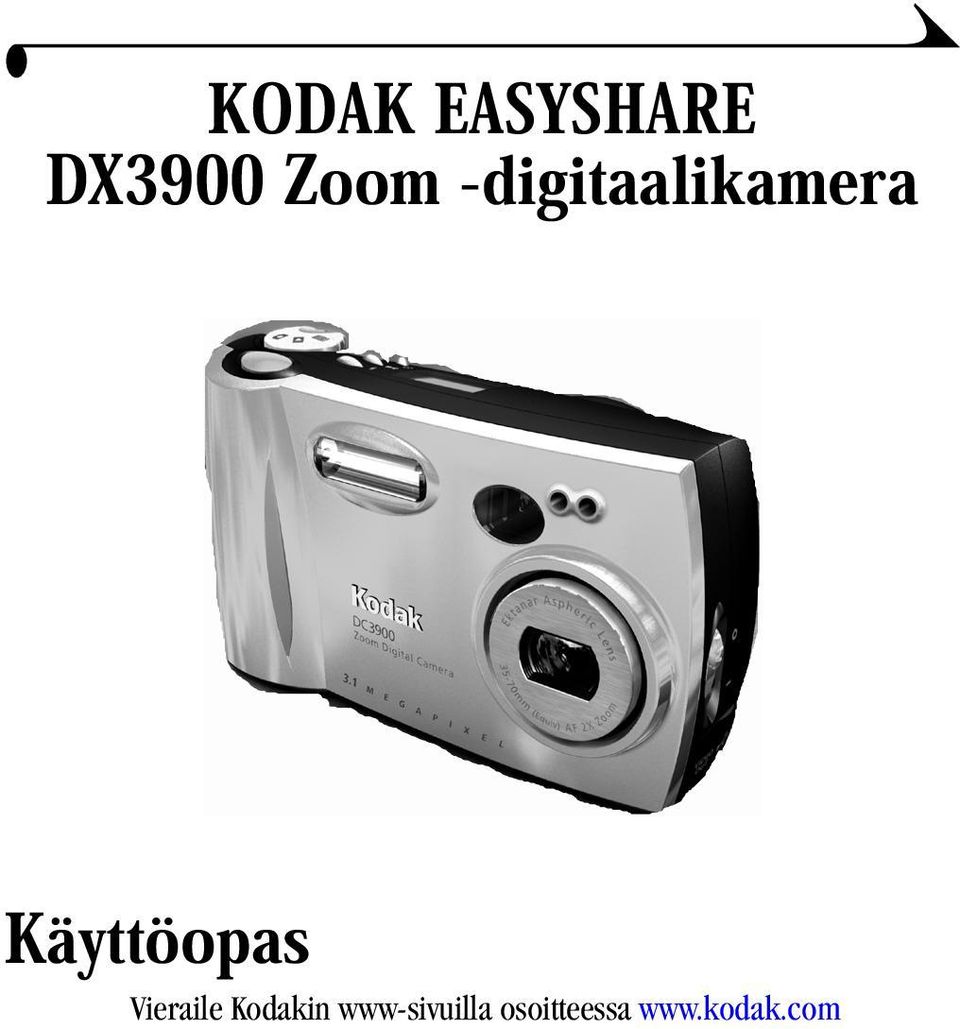
KODAK EASYSHARE DX3900 Zoom -digitaalikamera
|
|
|
- Kaisa Saarnio
- 10 vuotta sitten
- Katselukertoja:
Transkriptio
1 KODAK EASYSHARE DX3900 Zoom -digitaalikamera Käyttöopas Vieraile Kodakin www-sivuilla osoitteessa
2 Eastman Kodak Company 343 State Street Rochester, New York 14650, USA Eastman Kodak Company, 2001 Kodak, EasyShare ja Ektanar ovat Eastman Kodak Companyn tavaramerkkejä. Osanro 6B5282_FI
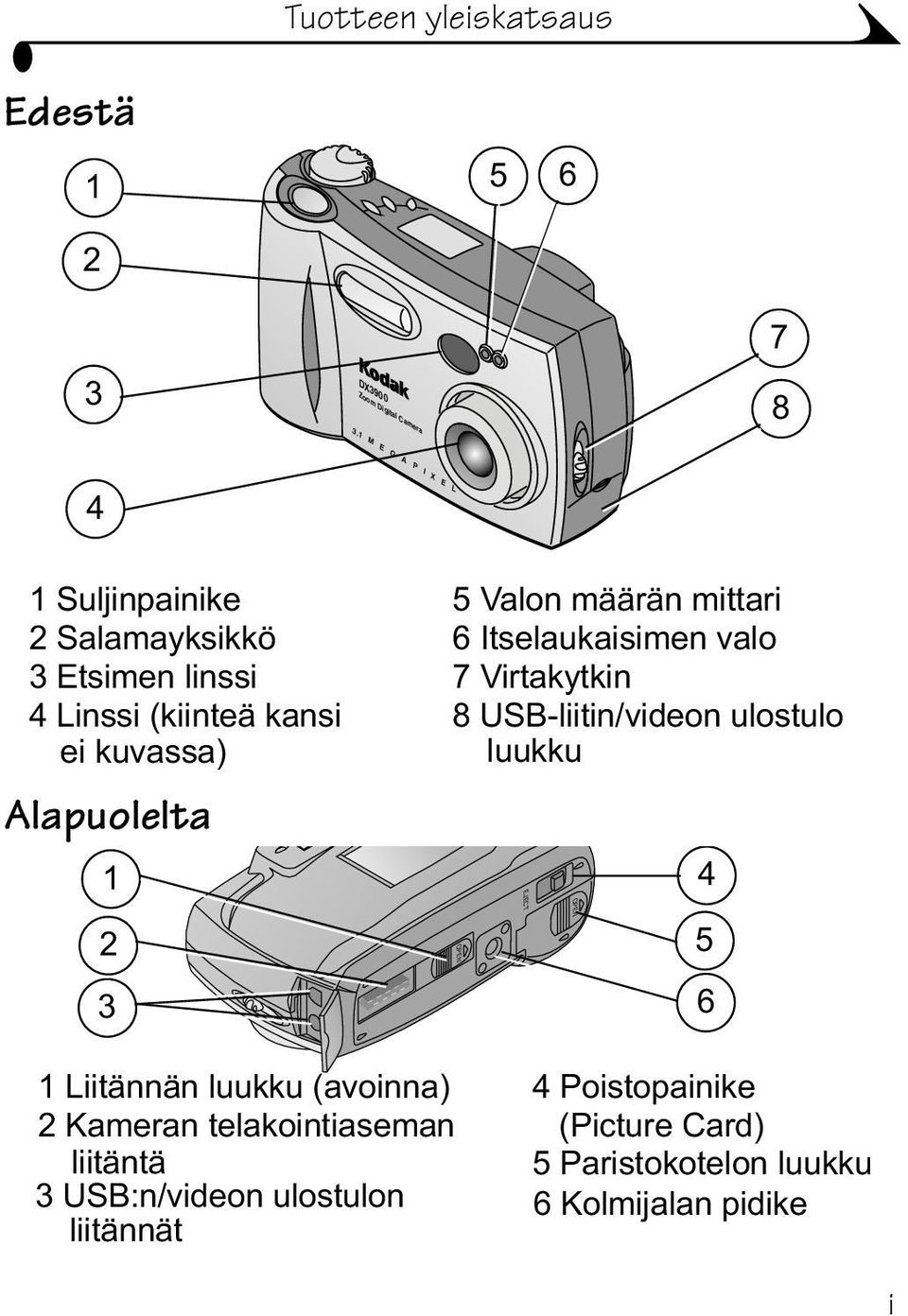
3 Tuotteen yleiskatsaus Edestä DX3900 Zoom Digital Camera 3.1 M E G A P I X E L 6XOMLQSDLQLNH 6DODPD\NVLNN (WVLPHQOLQVVL /LQVVLNLLQWHlNDQVL HLNXYDVVD Alapuolelta 9DORQPllUlQPLWWDUL,WVHODXNDLVLPHQYDOR 9LUWDN\WNLQ 86%OLLWLQYLGHRQXORVWXOR OXXNNX OPEN EJECT OPEN /LLWlQQlQOXXNNXDYRLQQD.DPHUDQWHODNRLQWLDVHPDQ OLLWlQWl 86%QYLGHRQXORVWXORQ OLLWlQQlW 3RLVWRSDLQLNH 3LFWXUH&DUG 3DULVWRNRWHORQOXXNNX.ROPLMDODQSLGLNH i
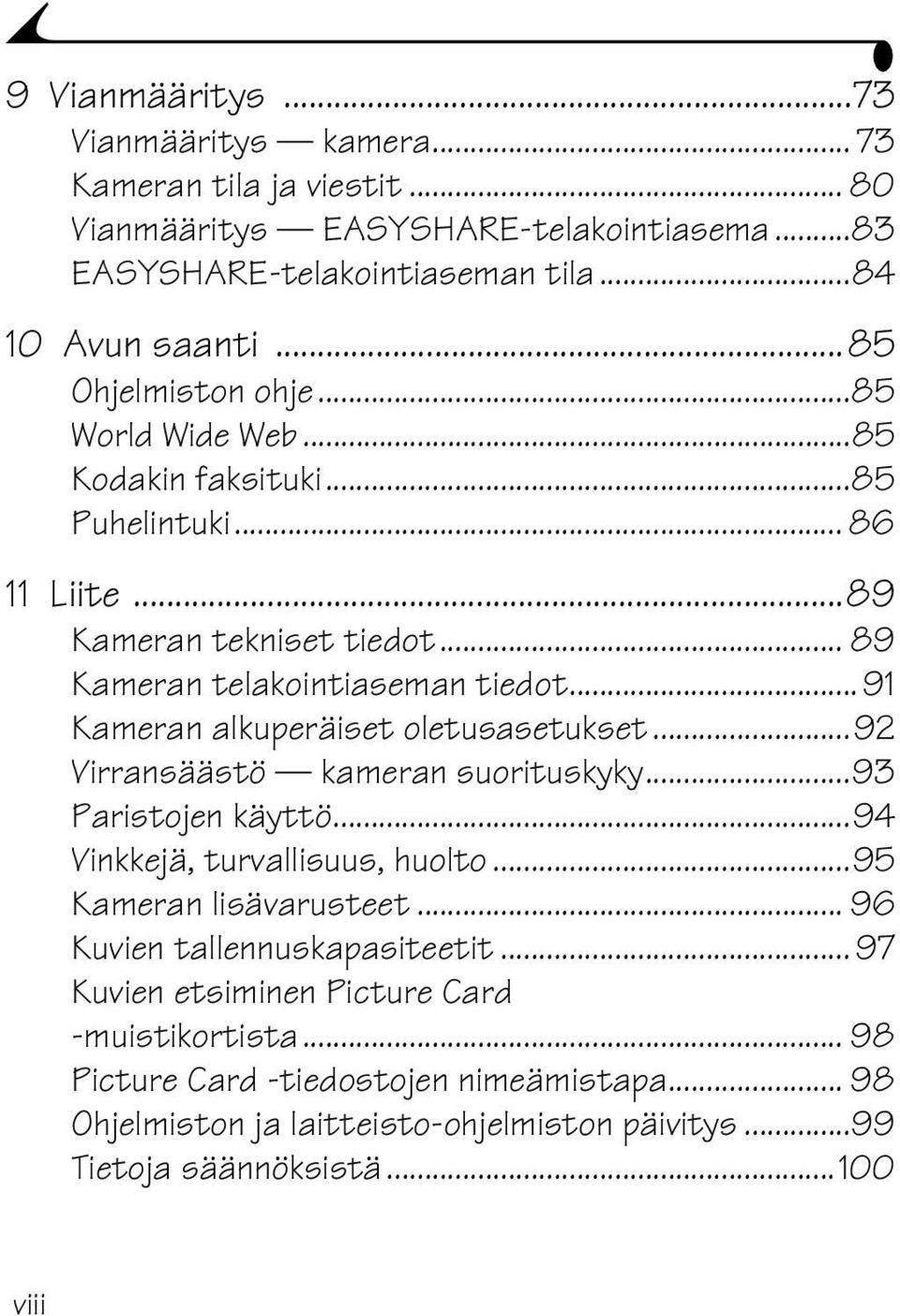
4 Tuotteen yleiskatsaus Ylhäältä/takaa (WVLQ 7LODQl\WW 3DLQLNNHHW 6DODPD /lklnxydndxnrnxyd,wvhodxndlvlq 7RLPLQWDWLODQYDOLWVLQ 3LFWXUH&DUGNl\WW YDOR Toimintatilan valitsin 5DQQHKLKQDQSLGLNH 3LFWXUH&DUG PXLVWLNRUWLQOXXNNX 0HQX9DOLNNRSDLQLNH 6HOHFW9DOLWVHSDLQLNH 1HOLVXXQWDLQHQQXROLSDLQLNH =RRPSDLQLNH:MD7 1HVWHNLGHQl\WW (WVLPHQYDOR.XYDXV²RWDNXYLD 7DUNDVWHOX²Ql\WlNXYDW QHVWHNLGHQl\W VVl $VHWXNVHW²PXNDXWDDVHWXNVLD ii

5 Tilanäyttö Tuotteen yleiskatsaus 7LODQl\WW RQNDPHUDQ\OlRVDVVD1l\W VVlROHYDWNXYDNNHHW RVRLWWDYDWPLWNlNDPHUDQRPLQDLVXXGHWMDDVHWXNVHWRQ YDOLWWX,62DVHWXV 3LWNlQDMDQYDORWXV 9lULWLOD 9DONRWDVDSDLQR 3XQDVLOPlVDODPD 6DODPDQDVHWXV /lklnxydndxnrnxyd,wvhodxndlvlq.xydvdumd 3DULVWRWHKR 9DORWXNVHQNRPSHQVDDWLR.XYLDMlOMHOOl /DDWXDVHWXV iii

6

7 Sisällysluettelo 1 Alkuvalmistelut...1 Mitä voin tehdä KODAK EASYSHARE DX3900 Zoom -digitaalikameralla?...1 Mitä voin tehdä digitaalikuvilla?...1 Kamerapakkauksen sisältö...2 Rannehihnan kiinnittäminen... 3 Paristojen asennus... 4 Picture Card -muistikortin asennus... 5 Kameran kytkeminen päälle ja pois päältä... 6 Paristojen tarkistus...7 Automaattinen virrankatkaisu säästää paristoja...7 Kellonajan asettaminen... 8 Toimintatilan valitsin asetukset ja valikot... 9 Valikoissa liikkuminen Kuvien ottaminen...15 Kuvan ottaminen...15 Viimeksi otetun kuvan tarkastelu ja poisto...16 Kuvan esikatselu Kuvasarjojen ottaminen...18 Kauko- ja lähikuvaus...19 Zoomin käyttö...20 Salaman käyttö...22 Itselaukaisimen käyttö...23 v

8 3 Kuvausasetusten muuttaminen Valotuksen kompensaation säätäminen...25 Valkotasapainoasetukset...26 Väritilan asetukset Kuvan laadun asetus...28 Valotuksen mittausasetukset...30 Kuvan tarkkuuden asetukset ISO-nopeuden asetukset...32 Valotusnopeuden asettaminen...33 Päivämäärän lisääminen kuviin Kuvien tarkastelu...35 Kuvien tarkastelu täysikokoisina...35 Kuvien katselu rainakuvina Kuvien suurennus Kuvien poistaminen...38 Kuvien suojaus...39 Diaesitys...40 Kuvien valinta automaattista tulostusta varten...42 Kuvan tietojen tarkastelu Kameran asetusten mukauttaminen Virransäästöasetuksen valinta...45 Digitaalisen zoomin toiminnan määrittäminen...46 Kameran äänimerkkien säätäminen Videon ulostulon määrittäminen...48 Kielen valinta...48 vi

9 Muistikortin alustaminen Käyttäjän asetusten nollaaminen...50 Kameran tietojen tarkastelu Ohjelmiston asennus...53 Ohjelmiston asennus Kameran mukana toimitettu ohjelmisto Tietokoneen järjestelmävaatimukset Kuvien käyttö tietokoneessa...59 Ennen kuvien siirtämistä...59 Tietokoneeseen liittäminen...59 Kuvien siirtäminen...60 Kuvien käsittely...62 Kuvien siirtäminen manuaalisesti...63 Kuvien tulostus KODAK EASYSHARE -telakointiaseman käyttö...65 Kameran telakointiaseman pakkauksen sisältö...65 Telakointivälineen asennus...66 Kameran telakointiaseman kytkeminen...66 Paristoyksikön asennus kameraan...68 Kameran telakoiminen...69 Paristoyksikön lataaminen Kuvien siirtäminen...72 Kolmijalkaa käytettäessä...72 vii

10 9 Vianmääritys...73 Vianmääritys kamera Kameran tila ja viestit Vianmääritys EASYSHARE-telakointiasema...83 EASYSHARE-telakointiaseman tila Avun saanti...85 Ohjelmiston ohje...85 World Wide Web...85 Kodakin faksituki...85 Puhelintuki Liite...89 Kameran tekniset tiedot Kameran telakointiaseman tiedot...91 Kameran alkuperäiset oletusasetukset...92 Virransäästö kameran suorituskyky...93 Paristojen käyttö...94 Vinkkejä, turvallisuus, huolto...95 Kameran lisävarusteet Kuvien tallennuskapasiteetit Kuvien etsiminen Picture Card -muistikortista Picture Card -tiedostojen nimeämistapa Ohjelmiston ja laitteisto-ohjelmiston päivitys...99 Tietoja säännöksistä viii
11 1 Alkuvalmistelut Mitä voin tehdä KODAK EASYSHARE DX3900 Zoom -digitaalikameralla? Ottaa todella hyviä kuvia, joiden tarkkuus on 3,1 megapikseliä Kuvaustilassa käytetään oletusasetuksia, jos haluat ottaa kuvia ilman asetusten säätämistä ( osoita ja kuvaa ), tai säätöjä voidaan tehdä muuttamalla kameran asetuksia ISO-tasoja, valkotasapainoa ja monia muita. Tarkastelu Tarkastelutilassa voit katsella kuvia kameran nestekidenäytöllä. Voit säilyttää haluamasi kuvat, suurentaa tai suojata kuvia tai katsella kaikkia kuvia diaesityksenä kamerassa. Asetukset Asetustilassa voit muokata kameran toimintoja. Mitä voin tehdä digitaalikuvilla? Asenna ohjelmisto KODAK Picture -ohjelmiston CD:ltä* ja sen jälkeen Siirrä kuvat automaattisesti tietokoneeseen. Lähetä kuvia ystäville ja perheenjäsenille sähköpostilla. Tulosta kotitulostimella, tee itse kuvia millä tahansa KODAK Picture Makerilla tai vie Picture Card paikalliseen valokuvaliikkeeseen ammattimaista tulostusta varten. Pidä hauskaa! lisää erikoistehosteita kuviisi, korjaa punasilmäisyys, rajaa tai käännä kuvia, ym. * MACINTOSH OS X -käyttäjille on lisäohjeita sivulta 54 ennen KODAKohjelmiston asentamista. 1

12 Luku 1 Kamerapakkauksen sisältö Kameran mukana toimitetaan seuraavat osat: 1 Kamera * 2 Rannehihna 3 KODAK Picture Card -muistikortti 4 USB-kaapeli 5 Videokaapeli (kun kuvia halutaan katsella televisiosta) 6 Telakointiaseman välike* 7 KODAK-litiumparisto, KCRV3, tai vastaava** (ei kuvassa) 8 Käyttöopas tai käyttöopas-cd, pikaaloitusopas ja ohjelmisto-cd (ei kuvassa) * Telakointivälineen avulla kamera voidaan asettaa KODAK EASYSHARE -telakointiasemaan. ** Kameran mukana voi olla KODAK EASYSHARE -telakointiasema. Tässä tapauksessa pakkauksessa on myös uudelleenladattava KODAK Ni-MH -paristopakkaus. Jos haluat lisätietoja kameran telakointiaseman käytöstä, katso sivulta 65. Voit ostaa kameran telakointiaseman erikseen KODAK-vähittäismyyjältä tai websivuiltamme osoitteesta 2

13 Luku 1 Rannehihnan kiinnittäminen 1 Pujota rannehihnan lyhyt lenkki hihnanpidikkeen läpi. 2 Pujota rannehihnan pitkä pää lyhyen lenkin läpi. Vedä hihnasta, kunnes se on kunnolla kiinni. 3

14 EJEC Paristojen asennus Luku 1 Kameran mukana toimitetaan joko KODAK-litiumparisto KCRV3 tai 2 AA litiumparistoa.* Paristojen asennus: 1 Kytke kamera pois päältä. 2 Avaa kameran pohjassa oleva paristokotelon luukku siirtämällä sitä nuolen suuntaisesti. 3 Asenna paristot alla esitetyllä tavalla. 4 Sulje paristokotelon luukku. EJECT OPEN Asenna KCRV3-litiumparisto kameraan Asenna 2 AA-paristoa TÄRKEITÄ PARISTOTIETOJA Katso sivulta 94, minkätyyppisiä paristoja voit käyttää kamerassa. Varmista paristojen käyttöikä ja kameran luotettava toiminta välttämällä alkaliparistojen käyttämistä. * Kameran mukana voi olla KODAK EASYSHARE -telakointiasema. Tässä tapauksessa pakkauksen mukana on myös uudelleenladattava KODAK Ni-MH -paristoyksikkö. Katso tiedot paristoyksikön lataamisesta ja asennuksesta sivulta 68. 4

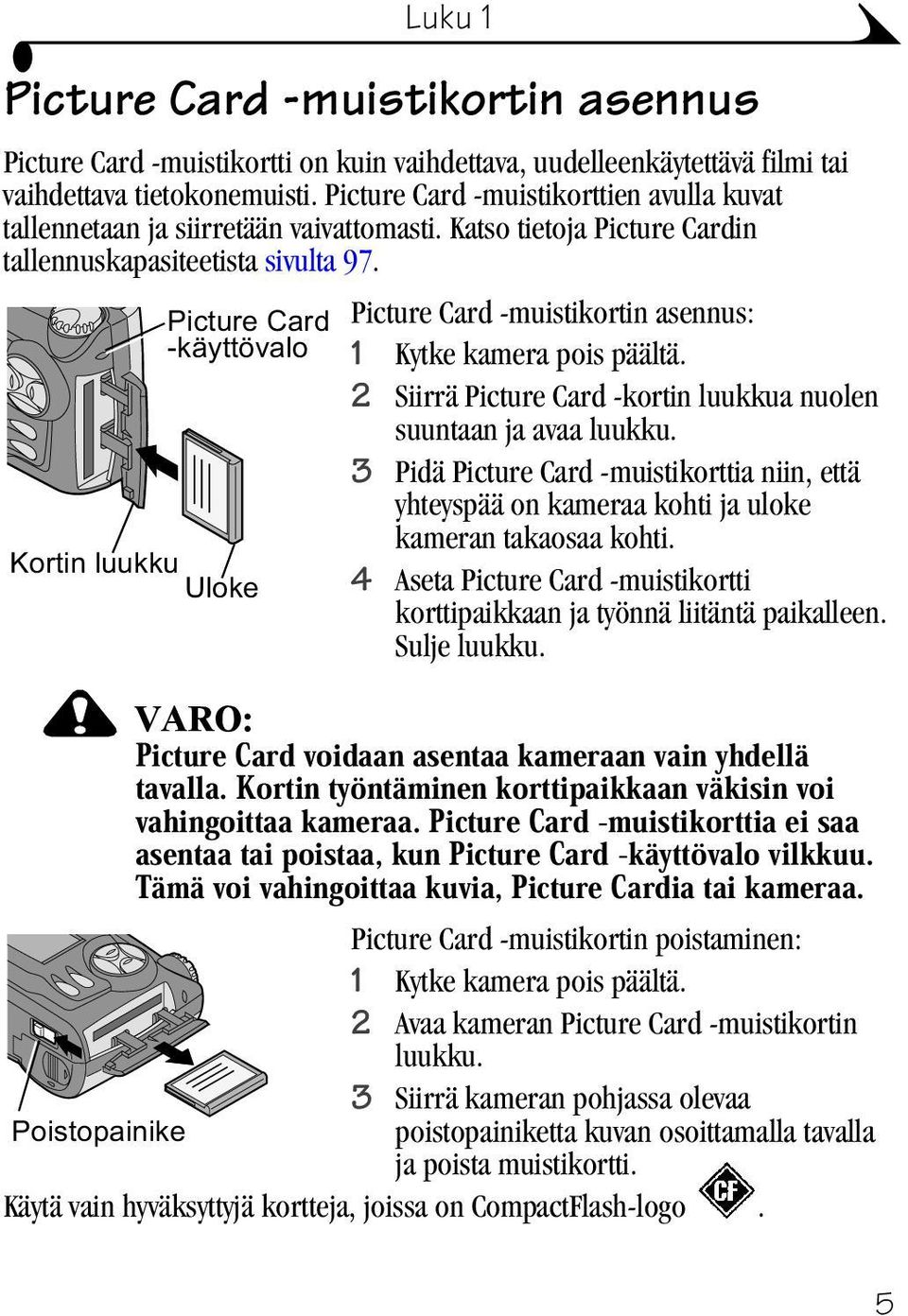
15 Luku 1 Picture Card -muistikortin asennus Picture Card -muistikortti on kuin vaihdettava, uudelleenkäytettävä filmi tai vaihdettava tietokonemuisti. Picture Card -muistikorttien avulla kuvat tallennetaan ja siirretään vaivattomasti. Katso tietoja Picture Cardin tallennuskapasiteetista sivulta 97. 3LFWXUH&DUG Nl\WW YDOR.RUWLQOXXNNX 8ORNH Picture Card -muistikortin asennus: 1 Kytke kamera pois päältä. 2 Siirrä Picture Card -kortin luukkua nuolen suuntaan ja avaa luukku. 3 Pidä Picture Card -muistikorttia niin, että yhteyspää on kameraa kohti ja uloke kameran takaosaa kohti. 4 Aseta Picture Card -muistikortti korttipaikkaan ja työnnä liitäntä paikalleen. Sulje luukku. VARO: Picture Card voidaan asentaa kameraan vain yhdellä tavalla. Kortin työntäminen korttipaikkaan väkisin voi vahingoittaa kameraa. Picture Card -muistikorttia ei saa asentaa tai poistaa, kun Picture Card -käyttövalo vilkkuu. Tämä voi vahingoittaa kuvia, Picture Cardia tai kameraa. Picture Card -muistikortin poistaminen: 1 Kytke kamera pois päältä. 2 Avaa kameran Picture Card -muistikortin luukku. 3 Siirrä kameran pohjassa olevaa 3RLVWRSDLQLNH poistopainiketta kuvan osoittamalla tavalla ja poista muistikortti. Käytä vain hyväksyttyjä kortteja, joissa on CompactFlash-logo. 5
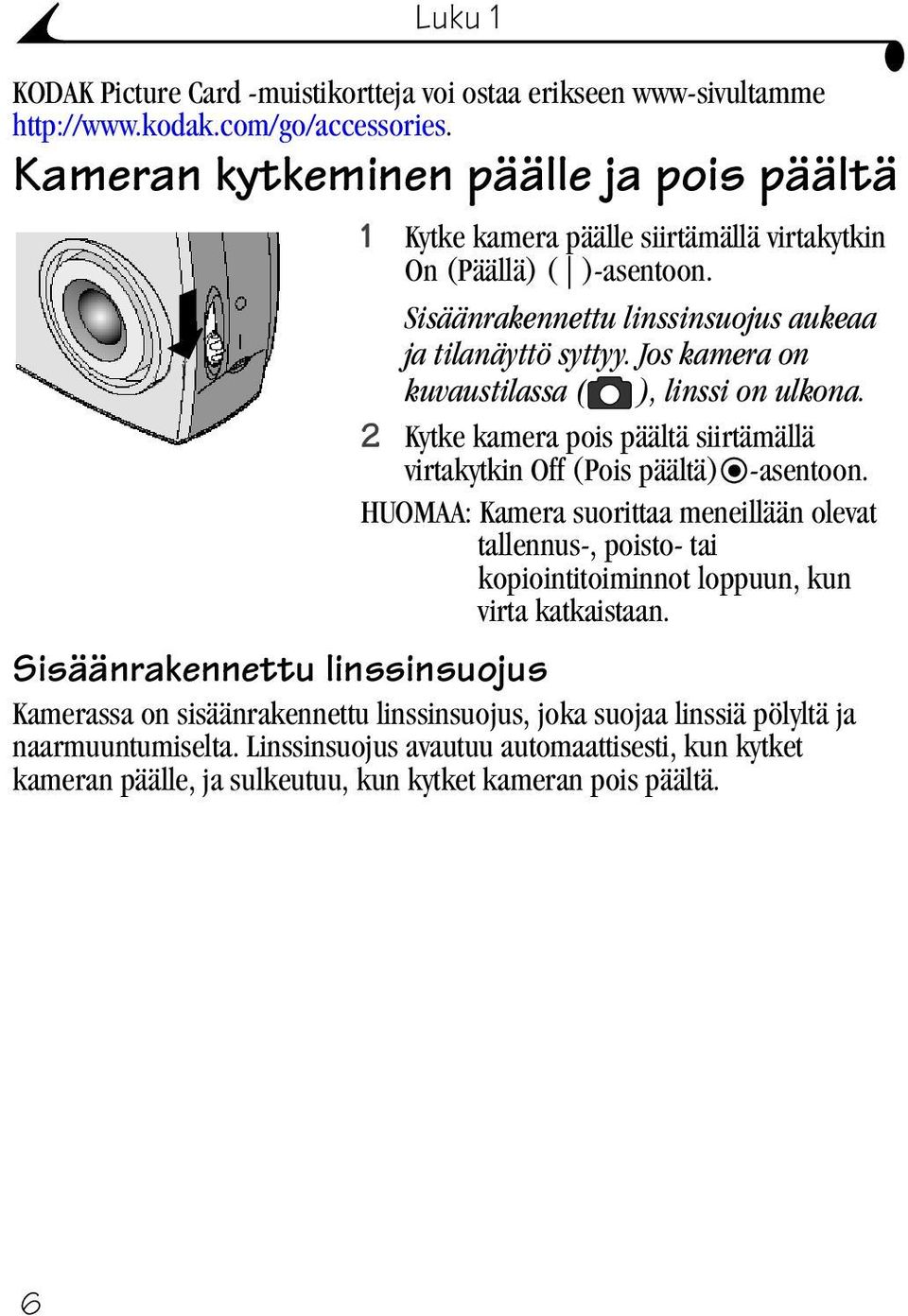
16 Luku 1 KODAK Picture Card -muistikortteja voi ostaa erikseen www-sivultamme Kameran kytkeminen päälle ja pois päältä 1 Kytke kamera päälle siirtämällä virtakytkin On (Päällä) ( )-asentoon. Sisäänrakennettu linssinsuojus aukeaa ja tilanäyttö syttyy. Jos kamera on kuvaustilassa ( ), linssi on ulkona. 2 Kytke kamera pois päältä siirtämällä virtakytkin Off (Pois päältä) -asentoon. HUOMAA: Kamera suorittaa meneillään olevat tallennus-, poisto- tai kopiointitoiminnot loppuun, kun virta katkaistaan. Sisäänrakennettu linssinsuojus Kamerassa on sisäänrakennettu linssinsuojus, joka suojaa linssiä pölyltä ja naarmuuntumiselta. Linssinsuojus avautuu automaattisesti, kun kytket kameran päälle, ja sulkeutuu, kun kytket kameran pois päältä. 6
17 Paristojen tarkistus Luku 1 Tarkista pariston tehotaso tilanäytöllä ennen kuin aloitat kuvien ottamisen. Älä menetä tärkeitä kuvia paristojen alhaisen varauksen tai tyhjien paristojen takia. 1 Kytke virta kameraan. 2 Tarkista tilanäyttöön ilmestyvä pariston merkki. Jos merkkiä ei näy, paristo on ladattu täyteen. Vähissä paristot on vaihdettava tai ladattava uudelleen pian. Tyhjä (vilkkuva) paristoissa ei ole tarpeeksi virtaa kameran käyttöä varten. Vaihda tai lataa paristot uudelleen. Katso pariston käyttöohjeita sivulta 94. Automaattinen virrankatkaisu säästää paristoja Automaattinen virrankatkaisu pidentää paristojen käyttöikää, koska kameran virta katkeaa, kun kameraa ei käytetä (painikkeita ei paineta eikä kuvia tai videoita oteta) tietyn ajan sisällä. Virransäästöominaisuudesta on lisätietoja sivulta 45. Automaattinen virrankatkaisu Virransäästö pois päältä Standardi Virransäästö päällä Aktivoidaan Kameran toiminto Kameran uudelleenaktivointi 5 minuuttia Kaikki kameran virtapiirit pois päältä. Linssinsuojus jää 1 minuutti auki ja linssi on sisällä. Katkaise virta kytkimestä ja kytke se uudelleen päälle. 7

18 Luku 1 Kellonajan asettaminen Kamerassa on sisäänrakennettu kello, joka näyttää päivämäärän ja 24 tunnin ajan. Jos akku poistetaan kamerasta pitkäksi ajaksi, tai se on tyhjä, kellonaika voidaan joutua asettamaan uudelleen. HUOMAA: On tärkeää asettaa päivämäärä ja kellonaika oikein, jos kuviin halutaan päiväys (sivulta 34). 1 Kameran ollessa päällä käännä toimintatilan valitsin Asetuksen kohdalle. 2 Valitse Date & Time (Päivämäärä ja kellonaika) -valikko, ja paina sitten Select (Valitse) -näppäintä. 3 Siirry kentästä toiseen painamalla -nuolinäppäimiä. Säädä päivämäärä ja kellonaika painamalla -nuolinäppäimiä. 4 Hyväksy muutokset painamalla Select (Valitse). 8

19 Luku 1 Toimintatilan valitsin asetukset ja valikot Toimintatilan valitsimella voidaan valita jokin kameran kolmesta käyttötavasta: 7RLPLQWDWLODQ Kuvaus ota kuvia ja muuta YDOLWVLQ valokuvausasetuksia Tarkastelu katsele ja käsittele kuvia nestekidenäytössä Asetukset muokkaa kameran toimintoja Kuvausvalikot Kuvaustilan valikkojen avaaminen: 1 Käännä toimintatilan valitsin kuvauskohtaan. 2 Paina Menu (Valikko) -painiketta. 3 Vieritä esiin valikoiden ja alivalikoiden vaihtoehtoja -nuolinäppäimillä. 4 Paina Select (Valitse) -painiketta. 9

20 Luku 1 Valikko Valotuksen kompensointi (sivulta 25) Valkotasapaino (sivulta 26) Väritila (sivulta 27) Laatu (sivulta 28) Valotusmittari (sivulta 30) Valikko Tarkkuus (sivulta 31) ISO-nopeus (sivulta 32) Valotusnopeus (sivulta 33) Päivämäärä ja aika (sivulta 34) 10

21 Luku 1 Tarkasteluvalikot Valikko Suurenna (sivulta 37) Poista (sivulta 38) Suojaa (sivulta 39) Tarkastelutilan valikoiden avaaminen: 1 Käännä toimintatilan valitsin tarkastelukohtaan. 2 Paina Menu (Valikko) -painiketta. 3 Vieritä esiin valikoiden ja alivalikoiden vaihtoehtoja -nuolinäppäimillä. 4 Paina Select (Valitse) -painiketta. Valikko Diaesitys (sivulta 40) Tulostuspyyntö vain Picture Cardista (sivulta 42) Kuvan tiedot (sivulta 44) 11
22 Asetusvalikot Valikko Virransäästö (sivulta 45) Digitaalinen zoom (sivulta 46) Kameran äänimerkit (sivulta 47) Luku 1 Asetukset-tilan valikoiden avaaminen: 1 Käännä toimintatilan valitsin Asetuksetkohtaan. Nestekidenäyttöön tulee asetusvalikko. 2 Vieritä esiin valikoiden ja alivalikoiden vaihtoehtoja -nuolinäppäimillä. 3 Paina Select (Valitse) -painiketta. Valikko Kieli (sivulta 48) Alustuskortti (sivulta 49) Nollaa käyttäjän asetukset (sivulta 50) Päivämäärän ja kellonajan asetus (sivulta 8) Videon ulostulo (sivulta 48) Tietoja tästä kamerasta (sivulta 51) 12
23 Luku 1 Valikoissa liikkuminen Valikoissa voi liikkua ja asetuksia voi valita samalla tavalla kaikissa kameran toimintatiloissa. Valikoiden tuominen nestekidenäyttöön: 9DOLNRQQLPL Kuvaus- ja tarkastelutiloissa painetaan Menu (Valikko) -painiketta. W T Tarkastelutilassa valikot näkyvät näytössä kuvan kanssa. SELECT Asetukset-tilassa valikot MENU tulevat esiin automaattisesti, kun siirrät toimintatilan valitsimen 0HQX9DOLNNR asetukset-kohtaan. SDLQLNH Valitun valikon nimi näkyy /LVlYDLKWRHKGRW näytön yläosassa. Näytössä näkyvä nuoli tarkoittaa lisävaihtoehtoja. 13
24 Luku 1 $ODYDOLNNR Ql\WW W T SELECT MENU 6HOHFW9DOLWVHSDLQLNH Valikoissa liikkuminen ja asetusten valinta: 1 Selaa valikoiden ja alivalikoiden vaihtoehtoja -nuolinäppäimillä. 2 Tuo korostetun valikon alivalikot esiin tai valitse korostettu alivalikon vaihtoehto painamalla Select (Valitse) -painiketta. 3 Piilota valikot kuvaus- ja tarkastelutilassa painamalla Menu (Valikko) -painiketta. 14
25 2 Kuvien ottaminen Varmista ennen kuvien ottamista, että kamerassa on Picture Card -muistikortti, että toimintatilan valitsin on kuvaustilassa ja että kamera on päällä. Kuvan ottaminen (WVLQ (WVLQ YDOR 6XOMLQSDLQLNH 3LFWXUH&DUG Nl\WW YDOR 1 Keskitä kohde etsimen kuva-alueelle tai käytä esikatselua (sivu 17). 2 Lukitse tarkennus ja valotus painamalla suljinpainike puoliksi alas. Etsimen valo palaa vihreänä. 3 Ota kuva painamalla suljinpainike täysin alas. Vihreä Picture Cardin käyttövalo välähtää. Kuvien laskin vilkkuu tilanäytössä ja näyttää jäljellä olevien kuvien määrän. Tämä numero voi muuttua tarkkuuden ja Picture Card -muistikortin kapasiteetin mukaan. Automaattinen pikakatselu näyttää kuvan nestekidenäytöllä (sivu 16). 15
26 Luku 2 Viimeksi otetun kuvan tarkastelu ja poisto Kun otat kuvan, automaattinen pikakatselu näyttää kuvan nestekidenäytöllä usean sekunnin ajan. Kun kuva tulee näyttöön, voit päättää, haluatko tallentaa vai poistaa sen. Tämä ominaisuus on ihanteellinen kuvan tietojen varmistamiseen. 1 Ota kuva. W T Kuva tulee välittömästi nestekidenäyttöön, samoin kuin Poistakuvake ja asianmukaiset kuvan SELECT MENU tilakuvakkeet. 2 Kun haluat poistaa esillä olevan kuvan, 3RLVWDSDLQDPDOODWlWl paina -nuolinäppäintä. Poista kuva -näyttö tulee esiin. 3 Korosta Yes (Kyllä) ja paina sitten Select (Valitse). 16
27 Kuvan esikatselu Luku 2 Jos haluat nähdä, miltä kuva näyttää ennen kuin se on otettu, voit esikatsella kuvaa nestekidenäytössä. Kun esikatselu on aktivoitu, käytä nestekidenäyttöä etsimen sijaan kuvan kehystämiseksi. HUOMAA: Esikatselua on käytettävä, kun digitaalista zoomia käytetään (sivu 20). DXNNR YDORWXVQRSHXV GLJLWDDOLQHQ]RRP W SELECT MENU T 1 Paina Select (Valitse) -painiketta. Nestekidenäyttöön tulee kuva ja aktivoitujen kameran asetusten kuvakkeet. 2 Keskitä kohde nestekidenäytössä. 3 Lukitse tarkennus ja valotus painamalla suljinpainike puoliksi alas. Valittu aukon arvo ja valotusnopeus ovat näytössä. 4 Ota kuva painamalla suljinpainike täysin alas. 7b5.(bb(VLNDWVHOXNXOXWWDDSDULVWRWHKRDQRSHDVWL 6DODPDYDORQODWDXVYRLP\ VNHVWllKLHPDQNDXHPPLQ NXQNl\WlWHVLNDWVHOXD 17
28 Luku 2 Kuvasarjojen ottaminen Kuvasarjatoiminnolla kuvia voidaan ottaa jopa 8 kuvaa nopeasti peräkkäin. Kun kuvasarjatoimintoa käytetään, salama ja itselaukaisin eivät toimi. Kuvasarja valitaan Picture Quality (Kuvan laatu) -valikosta (sivu 28). HUOMAA: Kuvasarja on ihanteellinen, kun otat kuvia urheilutapahtumista tai liikkuvista objekteista. Kuvasarjatoiminnon valinta 1 Käännä toimintatilan valitsin kuvaustilaan ja paina Menu (Valikko). 2 Valitse Quality (Laatu) -valikko, ja paina sitten Select (Valitse) -painiketta. 3 Valitse 0,8 MP (Burst) -kuvasarja-asetus. 4 Paina Select (Valitse) -painiketta ja palaa valikkonäyttöön. 5 Sulje valikkonäyttö painamalla Menu (Valikko). HUOMAA: Kun kamera sammutetaan, 0,8 MP (Burst) -kuvasarja-asetus palaa asetukseen 0,8 MP, mikä poikkeaa muista laatuasetuksista siinä, että nämä pysyvät ennallaan. Ota sarja kuvia 1 Lukitse sarjan kaikkien kuvien tarkennus ja valotus painamalla suljinpainike puoliksi alas. 2 Ota kuvat pitämällä suljinpainike painettuna. Kamera ottaa 8 kuvaa nopeassa tahdissa, kun suljinpainiketta pidetään alaspainettuna. Kuvien otto loppuu, kun suljinpainike vapautetaan. 18
29 Kauko- ja lähikuvaus Luku 2 joko erittäin lähellä tai erittäin kaukana Käytä lähi/kauko -painiketta olevien kohteiden kuvaamiseen. Valitse asetus seuraavasti: 1 Aseta toimintatilan valitsin kuvaustilaan. 2 Paina lähi/kauko -painiketta muutaman kerran, kunnes oikea kuvake ilmestyy kameran päällä olevaan tilanäyttöön. 3 Lukitse tarkennus ja valotus painamalla suljinpainike puoliksi alas. 4 Ota kuva pitämällä suljinpainiketta painettuna kokonaan alas. Lähikuvat Käytä lähikuvausasetusta, kun haluat saada läheltä otettuihin kuviin terävyyttä ja yksityiskohtia. Kun lähikuvausasetus on valittu, esikatselu tulee päälle ja kamera säätää tarkennuksen automaattisesti zoomin sijainnin perusteella: Zoomin sijainti Laajakulma Tele Lähikuvauksen tarkentaminen 0,07 0,7 m 0,25 0,7 m 19
30 Kaukokuvat Käytä kaukoasetusta Luku 2, kun haluat terävimmät kaukomaisemat. Tällä asetuksella kamera käyttää kiinteätä, rajatonta tarkennusta. Zoomin käyttö Kamerassa on sekä optinen että digitaalinen zoomtoiminto. Optisella zoomilla pääset jopa kaksi kertaa lähemmäksi (2X) kohdetta. Digitaalisella zoomilla pääset vielä kolme kertaa tätäkin lähemmäksi. Optista zoomia käytettäessä kameran linssi tulee esiin tai vetäytyy takaisin zoom-painikkeita painamalla. Kun kamera kytketään päälle, linssi työntyy ulos W-asentoa kohti. Digitaalinen zoomaus tehdään kameran kuvankäsittelyssä linssi ei liiku. Digitaalisessa zoomauksessa on käytettävä esikatselua. Optisen zoomin käyttö W T =RRP SDLQLNNHHW 1 Aseta toimintatilan valitsin kuvaustilaan. 2 Optisen zoomin käyttö. Pääset lähemmäksi kohdetta painamalla nelisuuntaisessa nuolipainikkeessa olevaa T (telefoto) -painiketta. Kohde siirtyy kauemmaksi, kun painetaan W (laajakulma) -painiketta. 3 Ota kuva pitämällä suljinpainike painettuna kokonaan alas. 20
31 Luku 2 Digitaalisen zoomin käyttö Pääset vieläkin lähemmäksi ottamalla käyttöön digitaalisen zoomin. 1 Aseta toimintatilan valitsin kuvaustilaan ja paina Select (Valitse) -painiketta esikatselun aloittamiseksi. 2 Paina nelisuuntaisessa nuolipainikkeessa oleva T (telefoto) ääriasentoon, optisen zoomin äärirajaan. Vapauta painike ja paina sitä sitten uudelleen kohti T:tä. Katso ohjeita sivulta 46 digitaalisen zoomin asetuksista. Nestekidenäyttöön tulee zoomattu kuva ja zoomauksen suurennustason osoitin. 3 Ota kuva pitämällä suljinpainike painettuna kokonaan alas. HUOMAA: Voit huomata tulostetun kuvan laadun heikkenemistä, kun käytät digitaalista zoomia. Digitaalinen zoom poistetaan automaattisesti käytöstä, kun kameran tila vaihdetaan (kun poistat esikatselun käytöstä, siirrät toimintatilan valitsinta, sammutat kameran tai kun kamera sammuu automaattisesti). 21
32 Luku 2 Salaman käyttö Kun otat kuvia yöllä, sisällä tai ulkona varjossa, on käytettävä salamaa. Kameran salama toimii seuraavilla etäisyyksillä, zoomin asennosta riippuen. Zoomin asento (ISO-asetus on 140) Laajakulma Tele Tehokas salama etäisyys kohteesta 0,5 3,2 m 0,5 2,3 m Selaa salama-asetuksia painamalla - salamapainiketta toistuvasti. Tilanäytössä oleva salamakuvake on valittuna. Salama-asetus jää päälle, kunnes käyttäjän asetukset nollataan painamalla Yes (Kyllä) (katso sivua 50). Automaattinen salama (ei kuvaketta) salama syttyy, kun valoa ei ole riittävästi. Jatkuva salama syttyy joka kerta, kun otat kuvan, valoolosuhteista riippumatta. Pois päältä salama ei syty lainkaan. Punasilmäisyyden vähennys salama syttyy ensin niin, että kohteen silmät tottuvat salamaan, ja sitten uudelleen, kun kuva otetaan. Tämä on paras valinta ihmisiä kuvattaessa. HUOMAA: Kun kuvaat vähäisessä valossa ja salamavalo on pois käytöstä, kamera käyttää hidasta valotusnopeutta. Varo liikuttamasta kameraa. Käytä kolmijalkaa tai aseta kamera vakaalle pinnalle. 22
33 Luku 2 Itselaukaisimen käyttö Itselaukaisin luo 10 sekunnin viiveen suljinpainikkeen painalluksen ja kuvan oton välille. Tämä asetus on ideaalinen, kun haluat itse olla kuvassa. 1 Paina itselaukaisin -painiketta. Kun haluat poistua itselaukaisutoiminnolta, paina itselaukaisupainiketta uudestaan. 2 Aseta kamera tasaiselle, tukevalle pinnalle tai kolmijalkaan. 3 Rajaa kuva ja paina suljinpainiketta. Itselaukaisimen valo, joka sijaitsee kameran edessä, syttyy 8 sekunnin ajaksi ja vilkkuu sitten 2 sekunnin ajan, ennen kuin kamera ottaa kuvan. Itselaukaisin sammuu, kun kamera sammutetaan tai kun toimintatilan valitsimen asentoa muutetaan. 23
34
35 3 Kuvausasetusten muuttaminen Kuvausasetuksia säädetään toimintatilan valitsimen kuvaustilassa. Valotuksen kompensaation säätäminen Säädä valotuksen säätimellä, kuinka paljon valoa pääsee kameraan. Voit säätää valotusta plus tai miinus 2 askelta 1/2 askeleen välein. HUOMAA: Tämä asetus sopii hyvin kuville, joissa valolähde on kohteen takana (taustavalaistu), tai korjattaessa kuvia, jotka ovat liian vaaleita tai liian tummia. 1 Käännä toimintatilan valitsin kuvaustilaan ja paina Menu (Valikko). 2 Valitse Exposure Compensation (Valotuksen kompensaatio) -valikko ja paina sitten Select (Valitse) -painiketta. 3 Valitse haluamasi valotuskompensaatio -nuolien avulla. Jos kuvat ovat liian vaaleita, vähennä (-) valotuksen kompensaatioarvoa. Jos kuvat ovat liian tummia, lisää (+) valotuksen kompensaatioarvoa. 4 Hyväksy asetus painamalla Select (Valitse) -painiketta ja palaa kuvausvalikon näyttöön. 5 Sulje valikkonäyttö painamalla Menu (Valikko). Tämä asetus pysyy voimassa, kunnes muutat sen tai kun käyttäjän asetukset nollataan valitsemalla Yes (Kyllä) (ks. sivua 50). 25
36 Luku 3 Valkotasapainoasetukset Valkoinen voi näyttää valkoiselta päivänvalossa, mutta erilaiselta muussa valaistuksessa. Korjaa valkotasapainon asetuksella tämäntyyppisiä värivaihteluja, jotka johtuvat eri valolähteiden käytöstä kuvaamisessa. 1 Käännä toimintatilan valitsin kuvaustilaan ja paina Menu (Valikko). 2 Valitse White Balance (Valkotasapaino) -valikko ja paina sitten Select (Valitse) -painiketta. 3 Valitse se valkotasapainoasetus, jota haluat käyttää. AUTO (oletus) Säätää valkotasapainon automaattisesti. Sopii hyvin jokapäiväiseen kuvaamiseen. DAYLIGHT (Päivänvalo) Sopii hyvin luonnonvalossa kuvaamiseen. TUNGSTEN (HEHKULAMPPU) Poistaa kotikäytössä olevista sähkölampuista tulevaa oranssia väriä. Sopii hyvin sisäkuviin tässä valaistuksessa ilman salamavaloa. FLUORESCENT (LOISTEPUTKI) Poistaa loisteputken aikaansaamaa vihreää väriä. Sopii hyvin sisäkuviin tässä valaistuksessa ilman salamavaloa. 4 Hyväksy asetus painamalla Select (Valitse) -painiketta ja palaa kuvausvalikon näyttöön. 5 Sulje valikkonäyttö painamalla Menu (Valikko). Tämä asetus pysyy voimassa, kunnes muutat sen tai kun käyttäjän asetukset nollataan valitsemalla Yes (Kyllä) (ks. sivu 50). 26
37 Väritilan asetukset Luku 3 Säädä värisävyt ja tunnelmat väritilan asetuksella. Valitse väri, mustavalkoinen tai sepia. Kameran esikatselu näyttää valitun väriasetuksen. 1 Käännä toimintatilan valitsin kuvaustilaan ja paina Menu (Valikko). 2 Valitse Color Mode (Väritila) -valikko ja paina sitten Select (Valitse) -painiketta. 3 Valitse haluamasi väritila-asetus. COLOR (default) (VÄRI - oletus) värikuvia varten. BLACK & WHITE (MUSTAVALKOINEN) mustavalkoisia kuvia varten. SEPIA antaa kuviin punaruskean sävyn. Sopii hyvin vanhanaikaisen näköisiin kuviin. Kun mustavalkoinen tai sepia valitaan, -kuvake tulee tilanäyttöön. 4 Hyväksy asetus painamalla Select (Valitse) -painiketta ja palaa valikkonäyttöön. 5 Sulje valikkonäyttö painamalla Menu (Valikko). Tämä asetus pysyy voimassa, kunnes muutat sen tai käyttäjän asetukset nollataan valitsemalla YES (Kyllä) (ks. sivu 50). 27
38 Luku 3 Kuvan laadun asetus Valitse kuvan tarkkuus laatuasetuksella. 1 Käännä toimintatilan valitsin kuvaustilaan ja paina Menu (Valikko). 2 Valitse Quality (Laatu) -valikko ja paina sitten Select (Valitse) -painiketta. 3 Korosta haluamasi laatuasetus. 3,1 MP on korkein resoluutioarvo, 0,8 MP alhaisin. Alla olevassa taulukossa on yksityiskohtaisempaa tietoa. 4 Hyväksy asetus painamalla Select (Valitse) -painiketta ja palaa kuvausvalikon näyttöön. 5 Sulje valikkonäyttö painamalla Menu (Valikko). Tämä asetus pysyy voimassa, kunnes muutat sen. Korkeammilla tarkkuusarvoilla saadaan yksityiskohtaisempia kuvia ja kuvatiedoston koko on suurempi tämä sopii hyvin kuvien tulostamiseen, mutta nämä tarkkuusarvot vievät enemmän tilaa Picture Card -muistikortilla ja niiden lähettäminen sähköpostitse kestää kauemmin. Alhaisemmilla tarkkuusarvoilla saadaan vähemmän yksityiskohtaisia kuvia ja kuvatiedoston koko on pienempi ne näyttävät hyviltä näytöllä, vievät vähemmän tilaa Picture Card -muistikortilla ja niiden lähettäminen sähköpostitse vie vähemmän aikaa. Katso sivulta 97 tietoa siitä, kuinka monta kuvaa voit tallentaa eri Picture Card - muistikorteille. Laatuasetuksen nimi (megapikseleinä) Tarkkuus (pikseleinä) Tiedoston koko (noin) 3,1 MP (oletus) 2160 x kt 3,1 MP (pakattu) 2160 x kt 28
39 Laatuasetuksen nimi (megapikseleinä) Luku 3 Tarkkuus (pikseleinä) Tiedoston koko (noin) 2,2 megapikseliä 1800 x kt 1,6 megapikseliä 1536 x kt 0,8 megapikseliä 1080 x kt 0,8 MP (kuvasarja) 1080 x kt (sarjan jokainen kuva) Katso sivua 18, jossa esitetään 0,8 MP (Burst) -kuvasarjan käyttö. 29
40 Luku 3 Valotuksen mittausasetukset Oikean valotuksen varmistamiseksi kamerassasi on kolme eri järjestelmää, joilla mitataan kameran objektiiviin kohdistuva valo: monikuvio, keskipainotettu ja keskipistemittaus. 1 Käännä toimintatilan valitsin kuvaustilaan ja paina Menu (Valikko). 2 Valitse Exposure Metering (Valotuksen mittaus) -valikko ja paina sitten Select (Valitse) -painiketta. 3 Valitse haluamasi valotuksen mittausasetus. MULTI-PATTERN (MONIKUVIO - oletus) Arvioi koko kohteen valoolosuhteet ja antaa yhtenäisen valotuksen koko kuvalle. Sopii hyvin jokapäiväiseen kuvaamiseen. CENTER- WEIGHTED (KESKIPAINOTETTU) Arvioi etsimen keskellä olevan kohteen valo-olosuhteet. Sopii hyvin taustavalotetuille kohteille. CENTER SPOT (KESKIPISTE) Samantyyppinen kuin keskipainotettu, mutta mittaus keskittyy pienemmälle alueelle etsimen keskellä olevassa kohteessa. Sopii hyvin, kun kuvan tietty alue tarvitsee tarkkaa valotusta. 4 Hyväksy asetus painamalla Select (Valitse) -painiketta ja palaa kuvausvalikon näyttöön. 5 Sulje valikkonäyttö painamalla Menu (Valikko). Tämä asetus pysyy voimassa, kunnes muutat sen tai käyttäjän asetukset nollataan valitsemalla YES (Kyllä) (ks. sivu 50). 30
41 Luku 3 Kuvan tarkkuuden asetukset Käytä tarkkuusasetusta kuvissa olevien kohteiden reunojen korostamiseen tai yhdistämiseen. 1 Käännä toimintatilan valitsin kuvaustilaan ja paina Menu (Valikko). 2 Valitse Sharpness (Tarkkuus) -valikko ja paina sitten Select (Valitse) -painiketta. 3 Korosta haluamasi asetus. SHARP (TARKKA) Lisää kuvan reunaalueiden kontrastia. Sopii hyvin, kun kuvan tarkkuutta halutaan parantaa tai jos kuvasta halutaan myöhemmin rajata tietyt alueet. STANDARD (VAKIO - oletus) Käytetään, kun erikoistehosteita ei tarvita. Sopii hyvin jokapäiväisiin kuviin. SOFT (PEHMEÄ) Pehmentää kuvan reunat saaden aikaan pehmeän tarkennuksen. Sopii hyvin muotokuviin. 4 Hyväksy asetus painamalla Select (Valitse) -painiketta ja palaa kuvausvalikon näyttöön. 5 Sulje valikkonäyttö painamalla Menu (Valikko). Tämä asetus pysyy voimassa, kunnes muutat sen tai käyttäjän asetukset nollataan valitsemalla Yes (Kyllä) -painiketta (ks. sivu 50). 31
42 Luku 3 ISO-nopeuden asetukset ISO-asetus määrittää kameran valoherkkyyden. Käytä pienempää ISO-asetusta kirkkaasti valaistuissa kohteissa, käytä korkeampaa ISO-asetusta heikommin valaistuissa kohteissa. 1 Käännä toimintatilan valitsin kuvaustilaan ja paina Menu (Valikko). 2 Valitse ISO Speed (ISO-nopeus) -valikko ja paina sitten Select (Valitse) -painiketta. 3 Valitse haluamasi ISO-nopeusasetus. AUTOMAATTINEN (oletus) Kamera asettaa ISO-nopeuden automaattisesti kohteen kirkkauden perusteella. Sopii hyvin jokapäiväiseen kuvaamiseen. ISO 100 Sopii hyvin kuvien ottoon kirkkaassa päivänvalossa, kun kuvaan halutaan yksityiskohtia. Sopii muotokuville ja luonnonmaisemille. ISO 200 Sopii hyvin pilviseen päivään. Erinomainen kun tarvitset lisänopeutta haluamatta tinkiä kuvan laadusta. ISO 400 ISO 400 Sopii hyvin hämärässä ja yöllä otetuille kuville, kun salamavaloa ei voi käyttää; sopiva urheilutapahtumiin, kun haluat pysäyttää liikkeen; erinomainen sisäkuvaukseen salamavalon kanssa tai ilman. Kun muu asetus kuin Automaattinen on valittu -kuvake näkyy Tilanäytössä. 32
43 Luku 3 4 Hyväksy asetus painamalla Select (Valitse) -painiketta ja palaa kuvausvalikon näyttöön. 5 Sulje valikkonäyttö painamalla Menu (Valikko). Tämä asetus pysyy voimassa, kunnes muutat sen tai käyttäjän asetukset nollataan valitsemalla YES (Kyllä) (ks. sivu 50). Valotusnopeuden asettaminen Käytä automaattista asetusta ja anna kameran säätää valotusnopeus automaattisesti. Tai käytä 0,7 16 sekunnin pitempää valotusnopeutta, kun otat kuvia huonossa valossa. 1 Käännä toimintatilan valitsin kuvaustilaan ja paina Menu (Valikko). 2 Valitse Shutter Speed (Valotusnopeus) -valikko ja paina sitten Select (Valitse) -painiketta. 3 Valitse haluamasi valotusnopeus-asetus. AUTOMAATTINEN (oletus) Kamera asettaa valotusnopeuden automaattisesti valo-olosuhteiden mukaisesti. 0,7-16 (sekuntia) Käytä kolmijalkaa, jotta kamera ei tärise. Jos valitset 0,7 16 sekunnin valotusnopeuden, tilanäyttöön tulee -kuvake (pitkäaikainen valotus). 4 Hyväksy asetus painamalla Select (Valitse) -painiketta ja palaa kuvausvalikon näyttöön. 5 Sulje valikkonäyttö painamalla Menu (Valikko). Tämä asetus pysyy voimassa, kunnes muutat sen tai käyttäjän asetukset nollataan valitsemalla Yes (Kyllä) (ks. sivu 50). 33
44 Luku 3 Päivämäärän lisääminen kuviin Kuvan oikeaan alakulmaan saadaan päivämäärä tai päivämäärä ja kellonaika päivämäärän ja kellonajan asetuksista. HUOMAA: Tämä asetus sopii hyvin tilanteisiin, joissa halutaan tietää milloin kuva on otettu, esim. syntymäpäivä tai vakuutushakemus. 1 Varmista, että kameran kello on asetettu oikeaan aikaan (katso sivua 8). 2 Käännä toimintatilan valitsin kuvaustilaan ja paina Menu (Valikko). 3 Valitse Date & Time Stamp (Päivämäärä ja kellonaika) -valikko ja paina sitten Select (Valitse) -painiketta. 4 Valitse haluamasi päivämäärämuoto (yyyy=vuosi, mm=kuukausi, dd=päivä, hh=tunti, mm=minuutti). Kameran oletusasetus on None (Ei päivämäärää). 5 Hyväksy asetus painamalla Select (Valitse) -painiketta ja palaa kuvausvalikon näyttöön. 6 Sulje valikkonäyttö painamalla Menu (Valikko). Kun seuraavalla kerralla otat kuvan, päivämäärän merkintä tulee kuvan oikeaan alakulmaan. Tämä asetus pysyy voimassa, kunnes muutat sen tai käyttäjän asetukset nollataan valitsemalla Yes (Kyllä) (ks. sivu 50). 34
45 4 Kuvien tarkastelu Toimintotilan valitsimen tarkasteluasetuksella voit katsella ja käsitellä kuvia, jotka on tallennettu kameran muistikortille. Voit tarkastella kutakin kameran Picture Cardille tallennettua kuvaa täysikokoisena nestekidenäytössä, tai voit käyttää hyväksi rainatoimintoa, ja valita katseltavaksi korkeintaan kolme pikkukuvaa kerrallaan. HUOMAA: Tämä on erinomainen tapa jakaa kuvia ystävien kesken tai tarkistaa kuvat ennen niiden siirtämistä tietokoneeseen tai tulostamista. Kuvien tarkastelu täysikokoisina 1 Käännä toimintatilan valitsin tarkastelukohtaan. Viimeksi otettu kuva näkyy nestekidenäytössä kuvan numeron ja seuraavien kuvakkeiden kera (jos aktivoitu): kuvaluettelo, tulostuspyyntö ja suojaus. 2 Selaa kuvia nelisuuntaisen nuolinäppäimen avulla: eteenpäin W T taaksepäin SELECT ensimmäinen kuva MENU viimeinen kuva 35
46 Luku 4 Kuvien katselu rainakuvina W SELECT MENU Raina Muistijana Neulapaikannin T 1 Käännä toimintatilan valitsin tarkastelukohtaan, ja paina sitten Menu (Valikko), jolloin näyttöön tulee raina. 2 Paina -nuolipainikkeita ja selaa rainakuvia. Selaa jatkuvasti pitämällä nuolipainiketta alaspainettuna. Jos haluat selata nopeasti muistijanaa, paina Select (Valitse) -painiketta ja pidä samalla nuolipainiketta alaspainettuna. Kun vapautat nuolipainikkeen, nestekidenäyttöön tulee uusi kuva. Muistijanan tumma osa ilmoittaa, kuinka täynnä muistikortti on. Neulaosoitin osoittaa kuvan sijaintia muistikortilla. 3 Poistu rainakuvista painamalla Menu (Valikko). 36
47 Luku 4 Kuvien suurennus Zoomaa kuvan eri kohtia Suurenna-toiminnolla. Tällä toiminnolla voit suurentaa normaalisuurennuksen kaksin- tai nelinkertaiseksi. HUOMAA: Tämä toiminto sopii hyvin kuvien yksityiskohtien tarkasteluun ja kuvien terävän tarkennuksen varmistamiseen. 1 Käännä toimintatilan valitsin tarkastelukohtaan ja paina Menu (Valikko). 2 Paina -nuolipainiketta, kun haluat suurentaa tietyn kuvan. 3 Valitse Magnify (Suurenna) -valikko ja paina sitten Select (Valitse) -painiketta Paina, kun haluat siirtyä kuvan eri osiin W SELECT MENU Paina, kun haluat suurentaa T 4 Suurenna kuva kaksinkertaiseksi painamalla Select (Valitse) -painiketta kerran tai suurenna nelinkertaiseksi painamalla painiketta kaksi kertaa. Suurennettu kuva ja suurennustaso näkyvät nestekidenäytössä. 5 Siirry kuvan eri osiin -painikkeiden avulla. 6 Poistu suurennustilasta painamalla Select (Valitse) -painiketta. 7 Sulje valikkonäyttö painamalla Menu (Valikko). 37
48 Kuvien poistaminen Luku 4 Poista yksi tai kaikki kuvat nopeasti Picture Card -muistikortilta Poistatoiminnolla. HUOMAA: Voit vapauttaa tilaa Picture Cardista poistamalla kuvia. 1 Käännä toimintatilan valitsin tarkastelukohtaan ja paina Menu (Valikko). 2 Poista haluamasi kuva painamalla -nuolipainiketta. 3 Valitse Delete (Poista) -valikko ja paina sitten Select (Valitse) -painiketta 4 Korosta haluamasi asetus. PICTURE (KUVA) Poistaa valitun kuvan. EXIT (POISTU - oletus) Palaa päävalikkoon. ALL PICTURES (KAIKKI KUVAT) Poistaa kaikki muistikortilla olevat kuvat. Katsele kuvat rainakuvina ennen kuin poistat ne kaikki. Suojattuja kuvia ei poisteta. Katso sivulta 39 tietoa siitä, miten kuvien suojaus poistetaan. 5 Paina Select (Valitse). 6 Sulje valikkonäyttö painamalla Menu (Valikko). 38
49 Kuvien suojaus Luku 4 Estä kuvien tahaton poisto Picture Card -muistikortilta suojaustoiminnolla. 1 Käännä toimintatilan valitsin tarkastelukohtaan ja paina Menu (Valikko). 2 Tuo kuva, jonka haluat suojata, näytölle painamalla -nuolipainiketta. 3 Valitse Protect (Suojaa) -valikko ja paina sitten Select (Valitse) -painiketta. 4 Suojaa kuva painamalla Select (Valitse) -painiketta. Suojauksen kuvake näkyy nestekidenäytössä suojatun kuvan kanssa. 5 Select (Valitse) -painikkeen painallus uudestaan poistaa suojauksen. 6 Sulje valikkonäyttö painamalla Menu (Valikko). 39
50 Diaesitys Luku 4 Diaesitys-toiminnolla kamera näyttää kuvat automaattisesti nestekidenäytössä valitulla tauolla. Voit myös näyttää diaesityksen videolaitteessa, jossa on videon sisääntulo, esim. televisio, tietokoneen näyttö tai digitaalinen projektori. Diaesitystä ei voi valita, jos muistikortilla on ainoastaan yksi kuva. HUOMAA: Diaesitys sopii hyvin kuvien näyttämiseen esim. seurassa tai liikekokouksessa. Videon ulostuloportti Jos diaesitys esitetään erillisessä videolaitteessa, kytke videokaapeli seuraavasti: Kiinnitä videojohdon asianmukainen pää (toimitettu kameran mukana) kameran videon ulostuloporttiin. Kytke johdon toinen pää ulkoisen laitteen (televisio, videonauhuri, tietokoneen näyttö, digitaalinen projektori) videon sisääntuloporttiin. Katso videon sisääntulon asennuksen yksityiskohtia television tai muun laitteen käyttöoppaasta. 1 Käännä toimintatilan valitsin tarkastelukohtaan ja paina Menu (Valikko). 2 Valitse Slide Show (Diaesitys) -valikko ja paina sitten Select (Valitse) -painiketta. 3 Tuo esiin Diaesityksen taukonäyttö painamalla Select (Valitse) -painiketta. 4 Diojen aikaväli näytöllä asetetaan -painikkeista (5 99 sekuntia). 40
51 Luku 4 5 Aloita diaesitys painamalla Select (Valitse) -painiketta. 6 Peruuta diaesitys painamalla Select (Valitse) -painiketta uudestaan. 41
52 Luku 4 Kuvien valinta automaattista tulostusta varten Tulostuspyyntötoiminnolla voit valita tietyt kuvat ja tulostaa niistä haluamasi määrän automaattisesti KODAK Personal Picture Maker -tulostimella tai muulla suorayhteyden tulostimella. HUOMAA: Tämä toiminto säästää tulostusaikaa. Kun asetat Picture Card -muistikortin kuvatilauksen hyväksyvään tulostimeen, vain merkityt kuvat tulostetaan. 1 Käännä toimintatilan valitsin tarkastelukohtaan ja paina Menu (Valikko). 2 Tuo haluamasi tulostettava kuva näytölle painamalla -nuolipainiketta. 3 Valitse Print Order (Tulostuspyyntö) -valikko ja paina sitten Select (Valitse) -painiketta. 4 Korosta haluamasi tulostuspyyntöasetus: CANCEL PRINT ORDER (PERUUTA TULOSTUSPYYNTÖ) Peruuttaa koko tulostuspyynnön Picture Card -muistikortilta. INDEX PRINT (KUVALUETTELO) Tulostaa pienoiskuvan jokaisesta tulostuskortilla olevasta kuvasta. CURRENT PICTURE (NYKYINEN KUVA) Tulostaa valittuna olevan kuvan. EXIT (LOPETA) Peruuttaa päänäyttöön. ALL PICTURES (KAIKKI KUVAT) Valitsee kaikki muistikortilla olevat kuvat. Nestekidenäytön alaosaan ilmestyy rainakuva, mikä ilmaisee, että kaikki kuvat 42
53 Luku 4 on valittu. 5 Jos valitsit Peruuta tulostuspyyntö tai Kuvaluettelo, näyttö pyytää vahvistamaan valinnan. Vastaa Yes (Kyllä) tai No (Ei). Jos valitsit Nykyinen kuva tai Kaikki kuvat, esiin avautuu Kopioiden määrä -näyttö. Valitse haluamasi tulostettavien kuvien määrä (0 99) painamalla -nuolipainiketta. Nolla (0) peruuttaa kuvan tulostuspyynnön. 6 Paina Select (Valitse). Tulostuskuvake tulee nestekidenäytölle kuvien kanssa, jotka on valittu tulostettaviksi. 7 Paina Select (Valitse). 8 Sulje valikkonäyttö painamalla Menu (Valikko). 43
54 Luku 4 Kuvan tietojen tarkastelu Kuvan tiedot -toiminnolla näytetään määrätyt tiedot kustakin kameran Picture Card -muistikortilla olevasta kuvasta. Tiedot sisältävät esim. kuvan numeron, päivämäärän ja kellonajan, jolloin kuva on otettu, sekä kuvan otossa käytetyt asetukset. 1 Käännä toimintatilan valitsin tarkastelukohtaan ja paina Menu (Valikko). 2 Tuo kuva näytölle painamalla -nuolipainiketta. 3 Valitse Picture Info (Kuvatiedot) -valikko ja paina sitten Select (Valitse) -painiketta. 4 Selaa kuvan tietoja / -painikkeilla. Näytöllä olevat kuvatiedot ovat vain tiedoksi. 5 Poistu kuvatietoikkunasta painamalla Select (Valitse) -painiketta. 44
55 5 Kameran asetusten mukauttaminen Käytä toimintatilan valitsimen Setup (Asetukset) -kohtaa mukauttaa kameran asetukset haluamiksesi. Virransäästöasetuksen valinta, kun haluat Virransäästöasetuksen tarkoituksena on mukauttaa pariston kulutus kameran suorituskykyyn sopivaksi. Katso sivulta 93 tietoa siitä, miten asetukset vaikuttavat kameran suorituskykyyn. 1 Käännä toimintatilan valitsin Setup (Asetukset) -kohtaan. 2 Valitse Power Save (Virransäästö) -valikko ja paina sitten Select (Valitse) -painiketta. 3 Valitse haluamasi virransäästöasetus. OFF (POIS PÄÄLTÄ) Kameran suorituskyky on paristonkulutusta tärkeämpi. Hyvä valinta, kun pariston käyttöikä ei ole tärkeä seikka. STANDARD (VAKIO - oletus) Pariston kulutus ja kameran suorituskyky optimoidaan tasapuolisesti. Erinomainen arkikäyttöön. ON (PÄÄLLÄ) Pariston käyttöikä on kameran suorituskykyä tärkeämpi. Ihanteellinen, kun ainoastaan yksi paristo tai yksi paristoyksikkö on käytettävissä. 4 Paina Select (Valitse). Tämä asetus pysyy voimassa, kunnes muutat sen. 45
56 46 Luku 5 Digitaalisen zoomin toiminnan määrittäminen Digitaalinen zoom suurentaa kolme kertaa (3X) optista zoomia enemmän. Digitaalisen zoomin toiminta-asetukset voidaan määrittää painamalla nelisuuntaisessa nuolipainikkeessa olevaa Telephoto (T) -merkkiä optisen zoomin ääriasennon ohi. Katso digitaalisen zoomin käyttöohjeita (sivu 21). 1 Käännä toimintatilan valitsin asetukset-kohtaan. 2 Valitse Digital Zoom (Digitaalinen zoom) -valikko ja paina sitten Select (Valitse) -painiketta. 3 Valitse haluamasi digitaalisen zoomin asetus. CONTINUOUS (JATKUVA) Zoomaa suoraan optisesta telefotosta digitaaliseen zoomiin pysähtymättä. Erinomainen siirryttäessä nopeasti optisesta digitaaliseen zoomiin. PAUSE (TAUKO - oletus) Zzoomaa optisen zoomin (2X) äärirajan ja digitaalisen zoomin aloitusrajan välillä. Taukoasetusta käytetään painamalla nelisuuntaisessa nuolipainikkeessa oleva Telephoto (T) sen ääriasentoon, optisen zoomin ääriasentoon. Vapauta painike ja paina sitä sitten uudelleen kohti T:tä. NONE (EI DIGITAALISTA ZOOMAUSTA) Poistaa digitaalisen zoomin. 4 Paina Select (Valitse). Tämä asetus pysyy voimassa, kunnes muutat sen.
57 Luku 5 Kameran äänimerkkien säätäminen Kamera antaa äänimerkkejä, joista tiedät, että tietyt toiminnot on suoritettu. Voit säätää kameran antamaan äänimerkin useimmille toiminnoille, valituille toiminnoille tai voit poistaa äänimerkit kokonaan käytöstä. HUOMAA: Aseta kameran äänet OFF (POIS PÄÄLTÄ) -asentoon, kun kuvaat hiljaisuutta vaativia tapahtumia, kuten häitä tai näytelmää. 1 Käännä toimintatilan valitsin Setup (Asetukset) -kohtaan. 2 Valitse Camera Sounds (Kameran äänimerkit) -valikko ja paina sitten Select (Valitse) -painiketta. 3 Valitse haluamasi kameran äänimerkkiasetus. OFF (POIS PÄÄLTÄ) Ei äänimerkkejä. SELECTED ON (VALITTU - oletus) Kamera antaa äänimerkkejä ainoastaan, kun suljinpainiketta painetaan tai kun kamera antaa varoitusäänimerkin. ALL ON (KAIKKI ÄÄNIMERKIT PÄÄLLÄ) Kamera antaa äänimerkin miltei kaikille toiminnoille. 4 Paina Select (Valitse). Tämä asetus pysyy voimassa, kunnes muutat sen. 47
58 Luku 5 Videon ulostulon määrittäminen Videon ulostulolla voit valita kameralle kotimaassasi käytetyn videostandardin. 1 Käännä toimintatilan valitsin Setup (Asetukset) -kohtaan. 2 Valitse Video Out (Videon ulostulo) -valikko ja paina sitten Select (Valitse) -painiketta. 3 Valitse haluamasi videon ulostuloasetus. NTSC (OLETUS) Euroopan ulkopuolella käytetty videostandardi. Yhdysvalloissa ja Japanissa käytetään NTSC:tä. PAL (EUROOPPA) useimmissa Euroopan maissa käytetty standardi. 4 Paina Select (Valitse). Tämä asetus pysyy voimassa, kunnes muutat sen. Kielen valinta Kieli-toiminnolla voit esittää valikot ja näyttöviestit eri kielillä. HUOMAA: Kielivalikko ei ole käytettävissä joissakin maissa. Näitä kameroita on käytettävä ainoastaan tehtaassa asennetulla kielellä. 1 Käännä toimintatilan valitsin Setup (Asetukset) -kohtaan. 2 Valitse Language (Kieli) -valikko ja paina sitten Select (Valitse) -painiketta. 3 Valitse haluamasi kieli. 4 Paina Select (Valitse). Tämä asetus pysyy voimassa, kunnes muutat sen. 48
59 Luku 5 Muistikortin alustaminen Voit joutua alustamaan muistikortin, jos se vahingoittuu. Kun näin käy, LCDnäyttöön tulee virheilmoitus. Katso virheilmoitusten luetteloa sivulta Käännä toimintatilan valitsin Setup (Asetukset) -kohtaan. 2 Korosta Format Card (Alusta kortti) -valikko ja paina sitten Select (Valitse) -painiketta. 3 Valitse haluamasi alustusasetus. CONTINUE FORMAT (JATKA ALUSTUSTA) Poistaa kortilla olevat tiedot ja alustaa muistikortin kameraa varten. CANCEL (PERUUTA - oletus) Poistuu tekemättä muutosta. 4 Paina Select (Valitse). VARO: Alustus pyyhkii kaikki tiedot, jopa suojatut kuvat, sisäisestä muistista tai Picture Card -muistikortilta. Picture Cardin poistaminen alustuksen aikana voi vahingoittaa korttia. 49
60 Luku 5 Käyttäjän asetusten nollaaminen Käyttäjän asetusten nollaaminen palauttaa useimmat kuvausvalikon asetukset alkuperäisiin oletusasetuksiin aina, kun kamera sammutetaan. Katso alkuperäisten kameran oletusasetusten luetteloa sivulta Käännä toimintatilan valitsin Setup (Asetukset) -kohtaan. 2 Valitse Reset User Settings (Käyttäjän asetusten nollaaminen) -valikko ja paina sitten Select (Valitse) -painiketta. 3 Valitse haluamasi asetus. Yes (Kyllä) Useimmat kuvausvalikon asetukset palaavat alkuperäisiin asetuksiin aina, kun kamera sammutetaan. No (Ei - oletus) Kun kamera sammutetaan, käyttäjän asettamat asetukset säilyvät kamerassa. 4 Paina Select (Valitse). Tämä asetus pysyy voimassa, kunnes muutat sen. 50
61 Luku 5 Kameran tietojen tarkastelu Kameran tiedoista löytyy kameran nimi ja malli sekä kameran sisäisen ohjelmiston versio. Nämä tiedot ovat hyödyllisiä, jos sinun on soitettava kameran huoltoon. 1 Käännä toimintatilan valitsin Setup (Asetukset) -kohtaan. 2 Valitse About Camera (Kameran tiedot) -valikko, ja paina sitten Select (Valitse) -painiketta. Näytölle tuleva tieto on ainoastaan katseltavaksi. 3 Paina Select (Valitse). Katso sivulta 99 tietoa viimeisimmästä ohjelmapäivityksestä. 51
62
63 6 Ohjelmiston asennus Asenna ohjelmisto KODAK Picture -ohjelmiston CD:ltä, ennen kuin siirrät kuvat kamerasta tietokoneeseen. MACINTOSH OS X -käyttäjien on luettava sivulla 54 olevat ohjeet ennen ohjelmiston asentamista. Ohjelmiston asennus 1 Sulje kaikki tietokoneessa käynnissä olevat sovellukset ennen kuin aloitat. 2 Aseta KODAK Picture -ohjelmiston CD-levy CD-ROM-asemaan. 3 Asenna ohjelmisto: WINDOWSia käyttävät tietokoneet Ensimmäinen asennusikkuna tulee tavallisesti automaattisesti esiin. Jos näin ei ole, valitse Start (Käynnistä) -valikosta Run (Suorita) ja kirjoita ruutuun CD-aseman kirjaintunnus ja \setup.exe. Esimerkiksi: d:\setup.exe MACINTOSH-tietokoneet Napsauta Continue (Jatka) automaattisesti esiin tulevassa asennusikkunassa. 4 Asenna ohjelmisto näyttöön tulevien ohjeiden mukaisesti. Käynnistä tietokone asennuksen päätyttyä, jos saat siihen kehotuksen. Asenna kaikki sovellukset CD:ltä valitsemalla Typical (Normaali), kun saat tähän kehotuksen. Asenna vain haluamasi sovellukset CD:ltä valitsemalla Custom (Mukautettu), kun saat tähän kehotuksen. Katso sivua 55, jos haluat kuvauksen CD:llä olevista sovelluksista. HUOMAA: Rekisteröi kamerasi ja sen ohjelmisto sähköisesti, kun sinua kehotetaan tekemään niin. Sähköinen rekisteröinti vaatii yhteyden Internet-palveluntarjoajaan. 53
64 Luku 6 MACINTOSH OS X -käyttäjät Älä asenna KODAK Connection -ohjelmistoa tai Picture Transfer -ohjelmistoa MACINTOSH OS X -käyttöjärjestelmän mukana toimitetaan kuvansieppausohjelmisto, joka vastaa KODAK Connection- ja KODAK Picture Transfer -ohjelmistoja. Näitä kahta ohjelmistoa ei tarvita eivätkä ne toimi MACINTOSH OS X -käyttöjärjestelmässä. MACINTOSH OS X -käyttöjärjestelmän kuvansieppausohjelma tulee käyttöön automaattisesti, kun kamera liitetään tietokoneeseen USB-johdon tai KODAK EASYSHARE -telakointiaseman avulla Valinnainen, KODAK Picture -ohjelmiston asennus Voit asentaa KODAK Picture -ohjelmiston kuvan katselua, muokkausta ja siirtämistä varten. KODAK Picture -ohjelmisto asennetaan ja se toimii MACINTOSH OS X -käyttöjärjestelmässä Classic-toiminnolla. MACINTOSH OS X Classic -toiminto käynnistää OS 9 -käyttöjärjestelmän ja ohjelma toimii tässä käyttöympäristössä. OS 9 -käyttöjärjestelmä käynnistyy automaattisesti, kun KODAK Picture -ohjelmisto avataan. 54
65 Luku 6 Kameran mukana toimitettu ohjelmisto KODAK Picture ohjelmisto-cd sisältää seuraavat sovellukset, joiden avulla voit avata ja siirtää digitaalikuvia ja pitää hauskaa! Omalla CD-levylläsi voi olla myös muita ohjelmistoja, joita ei ole käsitelty tässä. Tietoa sovellusten käytöstä on kunkin sovelluksen mukana toimitetussa onlineohjeessa. KODAK Picture Transfer -kuvansiirto-ohjelmisto Siirrä kuvat automaattisesti kamerasta tietokoneeseen, järjestä ja nimeä sitten kuvatiedostot. Katso tarkempia tietoja sivulta 60. KODAK Picture -ohjelmisto Kun olet siirtänyt kuvat tietokoneeseen, käytä KODAK Picture -ohjelmistoa seuraaviin toimiin: kuvien katselu ja lähetys erikoistehosteiden lisääminen, mukautettujen diaesitysten laatiminen, punasilmäisyyden vähennys, kuvien leikkaus ja kääntäminen ja paljon muuta kuvien lähettäminen ystäville ja perheenjäsenille sähköpostilla KODAK Camera Connection -ohjelmisto KODAK Camera Connection -ohjelmisto esittää kameran poistettavana asemana työpöydällä, ja sen avulla voit käyttää kamerassa olevia kuvia aivan samalla tavalla kuin käytät missä tahansa siirrettävässä asemassa olevia tietoja kuvien siirtämiseen, kopiointiin, nimeämiseen ja poistamiseen. Jos haluat lisätietoja, katso Kuvien siirtäminen manuaalisesti, sivu
66 Luku 6 Tietokoneen järjestelmävaatimukset Kuvien siirtämistä ja muokkaamista varten suosittelemme seuraavia järjestelmän vähimmäisvaatimuksia: WINDOWSia käyttävien tietokoneiden järjestelmävaatimukset henkilökohtainen tietokone, joka on suunniteltu käyttämään WINDOWS 98-, 98SE-, ME- tai 2000-käyttöjärjestelmää 200 MHz suoritin RAM: vähintään 48 Mt (suositus 96 Mt) WINDOWS 98-, 98SE-, ME - käyttöjärjestelmissä vähintään 64 Mt (suositus 128 Mt) WINDOWS käyttöjärjestelmässä 100 Mt vapaata kiintolevytilaa CD-ROM-asema vapaa USB-portti Värinäyttö, minimitarkkuus 800 x 600 pikseliä; suositus High Color (16- bittiä) tai True Color (24-bittiä) 56
67 Luku 6 MACINTOSHin järjestelmävaatimukset MACINTOSH PowerPC -tietokone MACINTOSH OS 8.6, 9.x, X 64 Mt vapaata RAM-muistia 100 Mt vapaata kiintolevytilaa CD-ROM-asema Sisäänrakennettu USB-portti tai CompactFlash-kortinlukija Vähintään 800 x 600 pikselin värinäyttö; suositus tuhansia tai miljoonia värejä Tervetuloa www-sivuillemme josta saa tietoa yhteensopivuudesta markkinoilla saatavilla olevien uusien käyttöjärjestelmien kanssa. 57
68
69 7 Kuvien käyttö tietokoneessa Siirrä kuvat tietokoneeseen ja hyödynnä digitaalikuvien ominaisuuksia. Ennen kuvien siirtämistä Asenna ohjelmisto KODAK Picture -ohjelmiston CD:ltä, ennen kuin siirrät kuvia tai videoita kamerasta tietokoneeseen (sivu 53). MACINTOSH OS X -käyttäjien on luettava ohjeet sivulta 54 ennen ohjelmiston asennusta. Tietokoneeseen liittäminen Kuvat voidaan siirtää kamerasta tietokoneeseen joko kameran mukana toimitetun USB-kaapelin välityksellä tai KODAK EASYSHARE -telakointiasemaa käyttäen. USB-kaapelin käyttö 1 Kiinnitä USB-kaapelin merkitty ( ) pää tietokoneen merkittyyn USB-porttiin. Jos porttia ei ole merkitty, katso tietokoneen käyttöohjetta. 2 Kiinnitä USB-kaapelin toinen pää kameran merkittyyn USB-porttiin. 59
70 Luku 7 Kameran liittäminen KODAK EASYSHARE -telakointiasemaan 1 Avaa kameran pohjassa oleva liitännän luukku. 2 Aseta kamera kameran telakointiasemaan. 3 Paina Connect (Kytke) -painiketta. Jos haluat lisätietoja, katso lukua 8, KODAK EASYSHARE -telakointiaseman käyttö. HUOMAA: Voit myös käyttää KODAK USB Picture Card -kortinlukijaa kuvien siirtämiseen. Kysy sitä KODAK-jälleenmyyjältä tai käy wwwsivustollamme osoitteessa Kuvien siirtäminen KODAK Picture Transfer -kuvansiirto-ohjelmisto käynnistyy automaattisesti, kun olet kytkenyt kameran tietokoneeseen edellä mainitulla tavalla, Tietokoneeseen liittäminen. Siirtäminen WINDOWSia käyttävään tietokoneeseen Siirrä kuvat tietokoneeseen nykyisiä asetuksia käyttäen napsauttamalla Transfer Now (Siirrä nyt). Kuvat siirretään seuraavaan oletuspaikkaan tietokoneeseen: C:\Kodak Pictures. Jos haluat muuttaa oletuspaikkaa, napsauta Setup (Asetus) kuin napsautat Transfer Now (Siirrä nyt). ennen 60
71 Luku 7 Siirtäminen MACINTOSH-tietokoneeseen Valitse Automatic Transfer (Automaattinen siirto) -painike ja osoita sitten Transfer (Siirrä). Automaattisella siirrolla kopioidaan kaikki kuvat kuvien tallennuspaikasta tietokoneeseen käyttäen nykyisiä asetuksia. Tai valitse Guided Transfer (Ohjattu siirto) -painike ja osoita sitten Transfer (Siirrä). Guided Transfer -siirron avulla voit tarkastella kuvia, nimetä niitä ja valita kohdehakemiston tietokoneella. KODAK Picture -ohjelmiston Auto-start (Automaattinen käynnistys) -toiminnon ohitus Jos et haluat Picture Transfer- ja Picture-ohjelmiston käynnistyvän automaattisesti, voit ohittaa automaattisen käynnistystoiminnon. Katso tähän ja Picture Transfer -ohjelmiston käyttöön liittyviä muita yksityiskohtaisia tietoja online-ohjeesta: WINDOWS-pohjaisessa tietokoneessa Napsauta hiiren kakkospainikkeella Picture Transfer -kuvaketta tehtäväpalkissa ja valitse Lisätietoja tästä sovelluksesta. MACINTOSH-tietokoneessa Osoita ohjesymbolia (?) sovelluksen ikkunassa. 61
72 Luku 7 Kuvien käsittely Kun kuvat siirretään, Picture Transfer -kuvansiirto-ohjelmisto sulkeutuu ja KODAK Picture -ohjelmisto käynnistyy. KODAK Picture -ohjelmistolla voidaan: lisätä kuviin erikoistehosteita, korjata punasilmäisyyttä, rajata ja kääntää kuvia tulostaa omalla tulostimella lähettää kuvia ystäville ja perheenjäsenille sähköpostilla KODAK Picture -ohjelmiston online-ohjeissa on lisätietoja ohjelmiston käytöstä. 62
73 Luku 7 Kuvien siirtäminen manuaalisesti KODAK Camera Connection -ohjelmiston avulla pääset suoraan käsittelemään kamerassa olevia kuvia ja voit näyttää ja selata kuvien pikkukuvia, kopioida kaikki tai valitut kuvat tietokoneeseen, avata kuvan suoraan muissa sovelluksissa, poistaa kuvia tallennuspaikasta, alustaa Picture Card -muistikortin ja näyttää valitun kuvan tiedot. Liitä kamera tietokoneeseen (sivu 59) ja ota kuvat esille seuraavasti: WINDOWS-tietokoneessa Kun liität kameran tietokoneeseen (sivu 59), kamera ilmestyy Oma tietokone -ikkunaan siirrettävän aseman kuvakkeena. Kaksoisnapsauta kamerakuvaketta Oma tietokone -ikkunassa. Kamera-ikkuna tulee näyttöön ja siinä on DCIM-kansio. Kuvat saadaan esiin kaksoisnapsauttamalla DCIM-kansiota ja sitten 100K3900-kansiota. MACINTOSH-tietokoneessa Picture Card näkyy symbolina työpöydällä. Jos symbolia ei näy, katkaise virta kamerasta ja kytke se uudelleen päälle. Jos haluat kuvien nimiä ja sijaintipaikkaa koskevia tietoja, katso sivua 98. KODAK Camera Connection -ohjelmiston online-ohje Katso Camera Connection -ohjelmiston käyttöön liittyviä yksityiskohtaisia tietoja online-ohjeesta: WINDOWS-tietokoneessa Napsauta hiiren kakkospainikkeella kamerakuvaketta Oma tietokone -ikkunassa ja valitse Kameran ohje. MACINTOSH-tietokoneessa Valitse Finder-valikosta Camera Camera Help. 63
74 Kuvien tulostus Luku 7 Valitse haluamasi tapa nauttia digitaalikuvistasi tulostetuista paperikuvista pitkän aikaa. KODAK Picture -ohjelmistosta Tulosta kuvat omalla kirjoittimella KODAK Premium Picture -valokuvapaperille. Picture Card -muistikortilta Tulostuspyyntötoiminnolla (sivu 42) voit tulostaa automaattisesti Picture Card -muistikortilta KODAK Personal Picture Maker -tulostimella tai muulla suorayhteystulostimella. Vie Picture Card paikalliseen valokuvausliikkeeseen tulostettavaksi. Tulosta kuvat itse missä tahansa KODAK Picture Makerissa. 64
75 8 KODAK EASYSHARE -telakointiaseman käyttö KODAK EASYSHARE -telakointiaseman avulla kuvat on entistä helpompi siirtää tietokoneeseen. Kameran telakointiasema on myös nopea paristojen latauslaite mukana toimitetulle uudelleenladattavalle KODAK Ni-MH -paristoyksikölle, ja se toimii kameran virtalähteenä. Jotta paristoyksikkö olisi ladattu ja kamera kuvausvalmis, säilytä kameraa kameran telakointiasemassa, kun sitä ei käytetä. HUOMAA: KODAK DX -sarjan kameroiden mukana toimitetaan telakointiväline, jonka avulla kamera sopii kameran telakointiasemaan. Jos KODAK EASYSHARE -telakointiasemaa ei toimitettu kameran mukana, voit hankkia sen lisävarusteena. Kysy sitä KODAK-jälleenmyyjältä tai käy wwwsivuillamme osoitteessa Kameran telakointiaseman pakkauksen sisältö Kameran telakointiaseman mukana toimitetaan seuraavat varusteet 1 KODAK EASYSHARE -telakointiasema 2 2 Vaihtovirtasovitin Jotkin vaihtovirtasovittimet ovat erinäköisiä kuin kuvassa. 3 3 Uudelleenladattava KODAK Ni-MH -paristoyksikkö 1 4 Pika-aloitusopas (ei kuvassa) 65
76 Luku 8 Telakointivälineen asennus KODAK DX -sarjan kameroiden mukana toimitetaan telakointiväline, jonka avulla kamera sopii kameran telakointiasemaan. 1 Aseta välineen etukielekkeet kameran telakointiaseman aukossa oleviin koloihin. 2 Aseta telakointiväline aukkoon ja napsauta se paikoilleen. Jos haluat tilata telakointivälineen kameraasi, ota yhteys Kodakin asiakastukeen, katso sivulta 86. Kameran telakointiaseman kytkeminen Liitä kameran telakointiasema tietokoneeseen ja ulkoiseen virtalähteeseen. Tarvitset kameran mukana toimitetun USB-kaapelin ja vaihtovirtasovittimen, joka toimitetaan telakointiaseman kanssa. Varmista, ettei kamera ole kameran telakointiasemassa, kun kytket virran ja tietokoneen. 1 Kiinnitä USB-kaapelin merkitty ( ) pää tietokoneen merkittyyn USB-porttiin. Katso lisätietoja tietokoneen käyttöohjeesta. 1 2 Kiinnitä USB-kaapelin toinen pää kameran telakointiaseman takana olevaan merkittyyn USB-liitäntään. 2 3 Kiinnitä vaihtovirtasovitin kameran 3 telakointiaseman takaosaan ja virtalähteeseen. 66
77 Luku 8 Vaihtovirtasovittimesi voi näyttää erilaiselta kuin kuvassa, tai siinä voi olla lisäpistokkeita. Käytä sitä pistoketta, joka sopii käyttämääsi virtalähteeseen. Kun pidät kameran telakointiaseman liitettynä tietokoneeseen, se helpottaa kuvien siirtämistä, lataa paristoyksikön ja syöttää virtaa kameraan. 67
78 Luku 8 Paristoyksikön asennus kameraan 1 Avaa kameran pohjassa oleva paristokotelon luukku. 2 Asenna paristoyksikkö kuvan osoittamalla tavalla nuolien suuntaisesti. VARO: Paristoyksikkö voidaan asentaa kameraan ainoastaan kuvan osoittamalla tavalla. Jos paristoyksikkö ei asetu paikoilleen helposti, muuta sen asentoa ja yritä uudelleen. ÄLÄ ASETA SITÄ KAMERAAN VÄKISIN. Tämä voi vahingoittaa kameraa. 3 Sulje paristokotelon luukku. TÄRKEÄÄ: Paristoyksikön paristoja ei ole ladattu tehtaalta toimitettaessa. Katso lataamisohjeita sivulta
79 Luku 8 Kameran telakoiminen Kun olet valmis siirtämään kuvat kamerasta tietokoneeseen tai lataamaan paristoyksikön, aseta kamera telakointiasemaan. 1 Kytke kamera pois päältä. Liitäntä Kolmijalan pidike Luukku auki 2 Siirrä kameran pohjassa olevaa telakointiliitännän luukkua, kunnes se napsahtaa auki. Asetusnasta Liitäntä Valo 3 Aseta kamera kameran telakointiasemaan työntämällä liittimet paikoilleen. Kameran telakointiaseman asetusnasta sopii kameran kolmijalan pidikkeeseen. Kameran telakointiaseman valo palaa vihreänä, kun liitännät ovat kunnolla paikoillaan. Kameraan tulee nyt virta kameran telakointiaseman kautta kameran paristojen sijasta. HUOMAA: Jos kameran paristoyksikkö on ladattava, kameran telakointiaseman valo muuttuu punaiseksi muutaman sekunnin kuluttua, ja lataus alkaa. 69
80 Luku 8 Paristoyksikön lataaminen Paristoyksikön paristoja ei ole ladattu tehtaalta toimitettaessa. 1 Kytke kamera pois päältä. 2 Varmista, että paristoyksikkö on asennettu kameraan. 3 Aseta kamera kameran telakointiasemaan (katso sivua 69). Lataaminen alkaa muutaman sekunnin kuluttua. Kameran telakointiaseman valo palaa punaisena latauksen aikana. Kun paristoyksikkö on täysin ladattu, valo palaa vihreänä. Lataaminen kestää noin 2,5 tuntia. Kun paristoyksikkö on täysin ladattu, voit jättää kameran kameran telakointiasemaan. Kameran telakointiasema tunnistaa jatkuvasti paristojen varaustason ja aloittaa latauksen uudelleen, jos se on tarpeen. Tässä lataustilassa punainen valo ei pala. Lataaminen loppuu, jos kytket kameran päälle. Jos kamera jätetään kameran telakointiasemaan virta päällä, lataaminen jatkuu kameran siirtyessä automaattiseen odotustilaan (katso sivua 7). 70
81 Luku 8 HUOMAA: Kameran telakointiasema lataa vain sen mukana toimitetun uudellenladattavan KODAK Ni-MH -paristoyksikön. Jos asetat kameran kameran telakointiasemaan silloin, kun siinä on muuntyyppisiä paristoja (ladattavia tai ei), paristot eivät lataudu. 71
82 Kuvien siirtäminen Kuvien siirtäminen kamerasta tietokoneeseen: 1 Aseta kamera kameran telakointiasemaan. Connect (Kytke) 2 Paina Connect (Kytke) -painiketta. Kameran telakointiaseman valo vilkkuu vihreänä, kun yhteys tietokoneeseen on aktiivinen. KODAK Picture Transfer -kuvansiirto-ohjelmisto käynnistyy automaattisesti tietokoneessa ja kuvat siirretään. Voit siirtää kuvia myös manuaalisesti, kun vihreä valo vilkkuu. Katso sivua 63. KODAK Picture -ohjelmisto käynnistyy, jotta voit käsitellä kuvia tietokoneessa. Jos haluat lisätietoja, katso lukua 7, Kuvien käyttö tietokoneessa. HUOMAA: Kun kuvat on siirretty, jätä kamera kameran telakointiasemaan. Kymmenen minuuttia siirron jälkeen kameran telakointiasema aloittaa pariston varauksen valvonnan ja käynnistää lataamisen, jos se on tarpeen. Kolmijalkaa käytettäessä Jotta kamera on vakaa kolmijalkaa käyttäessäsi, poista kamera kameran telakointiasemasta ja liitä kolmijalka suoraan kameraan ilman kameran telakointiasemaa. Kameran kolmijalan pidike sijaitsee kameran pohjassa.
83 9 Vianmääritys Sinulla saattaa ajoittain olla KODAK EASYSHARE DX3900 Zoom -digitaalikameran tai KODAK EASYSHARE -telakointiaseman käyttöä koskevia kysymyksiä. Tässä luvussa annetaan ohjeita niiden nopeaan ratkaisuun. Lisää teknisiä tietoja on Lue minut -tiedostossa KODAK Picture -ohjelmiston CD-levyllä. Vianmääritystietojen päivityksiä on www-sivuillamme osoitteessa Vianmääritys kamera Picture Card (kutsutaan myös muistikortiksi) Ongelma Syy Ratkaisu Kamera ei tunnista Picture Card -muistikorttia. Picture Card - muistikortti ei ole COMPACTFLASHsertifioitu. Picture Card voi olla vahingoittunut. Picture Card -muistikorttia ei ole asennettu kameraan. Hanki sertifioitu COMPACTFLASH Picture Card -muistikortti (sivu 5). Alusta Picture Card uudelleen (sivu 49). Huomio: Alustus pyyhkii kaikki tiedot kortilta. Asenna Picture Card. 73
84 Luku 9 Picture Card (kutsutaan myös muistikortiksi) Ongelma Syy Ratkaisu Kamera lukkiutuu, kun Picture Card asetetaan sisään tai poistetaan. Kamera havaitsi virheen, kun Picture Card asetettiin sisään tai poistettiin. Sammuta kamera ja kytke sitten virta uudelleen. Varmista, että kamera on sammutettu, ennen kuin asetat Picture Cardin sisään tai poistat sen. 74
85 Luku 9 Kameran tiedonsiirto Ongelma Syy Ratkaisu Tietokone ei saa yhteyttä kameraan. Tietokoneen USB-portin määrityksissä on ongelma. Siirry KODAK Camera Connection -ohjelmiston online-ohjeiseen (sivu 63), katso kohta Getting Started (Aloitus): Connect the Camera to Your Computer (Kameran liittäminen tietokoneeseen). Tai siirry osoitteeseen ja napsauta Service and Support (Palvelu ja tuki). Kameraan ei tule virtaa. Kytke virta kameraan. (sivu 6). Kannettavien tietokoneiden jotkin virransäästöohjelmat voivat säästää akkua sammuttamalla portit. USB-kaapelia ei ole kiinnitetty kunnolla. Ohjelmistoa ei ole asennettu. Tietokoneessa on käynnissä liian monta sovellusta. Katso kannettavan tietokoneen käyttöoppaan virransäästöä käsittelevästä kohdasta, kuinka tämä toiminto poistetaan käytöstä. Liitä kaapeli kameraan ja tietokoneen portteihin (sivu 59). Asenna ohjelmisto. (sivu 53). Irrota kamera tietokoneesta. Sulje kaikki sovellusohjelmat, liitä kamera uudelleen ja kokeile uudestaan. 75
86 Luku 9 Kamera Ongelma Syy Ratkaisu Tietokone ei saa yhteyttä kameraan. Tietokoneen USB-portin määrityksissä on ongelma. Kameraan ei tule virtaa. Kannettavien tietokoneiden jotkin virransäästöohjelmat voivat säästää akkua sammuttamalla portit. USB-kaapelia ei ole kiinnitetty kunnolla. Ohjelmistoa ei ole asennettu. Tietokoneessa on käynnissä liian monta sovellusta. Siirry KODAK Camera Connection -ohjelmiston online-ohjeiseen (sivu 63), katso kohta Getting Started (Aloitus): Connect the Camera to Your Computer (Kameran liittäminen tietokoneeseen). Tai siirry osoitteeseen ja napsauta Service and Support (Palvelu ja tuki). Kytke virta kameraan (sivu 6). Katso kannettavan tietokoneen käyttöoppaan virransäästöä käsittelevästä kohdasta, kuinka tämä toiminto poistetaan käytöstä. Liitä kaapeli kameraan ja tietokoneen portteihin (sivu 59). Asenna ohjelmisto (sivu 53). Irrota kamera tietokoneesta. Sulje kaikki sovellusohjelmat, liitä kamera uudelleen ja kokeile uudestaan. 76
87 Suljinpainike ei toimi. Osa kuvasta puuttuu. Luku 9 Kamera Ongelma Syy Ratkaisu Kuva on liian tumma. Kamera ei ole päällä. Kamera käsittelee kuvaa, etsimen valo vilkkuu. Muistikortti on täynnä. Linssin edessä oli jotain, kun kuva otettiin. Silmäsi tai kuva ei ollut etsimen keskellä. Salama ei ole käytössä tai se ei toimi. Kuvauskohde on liian kaukana, jotta salama vaikuttaisi. Kuvauskohde on kirkkaan valon edessä (valo tulee taustalta). Kytke kamera päälle (sivu 6). Odota, kunnes valo lakkaa vilkkumasta ennen kuin yrität ottaa toisen kuvan. Siirrä kuvat tietokoneeseen (sivu 60), poista kuvia muistikortista (sivu 38) tai aseta kameraan kortti, jossa on vapaata muistia. Pidä kädet, sormet ja muut esineet poissa linssin edestä kuvia ottaessasi. Jätä kuvauskohteen ympärille tilaa, kun keskität kuvan etsimessä. Käynnistä salama (sivu 22). Siirry lähemmäksi kuvauskohdetta: enintään 2,3 metrin etäisyydelle telefotoa ja 3,2 metrin etäisyydelle laajakulmaa käytettäessä. Siirry siten, että valo ei ole kuvauskohteen takana. 77
88 Kamera ei käynnisty. Kamera lukkiutuu kun Picture Card asetetaan sisään tai poistetaan. Luku 9 Kamera Ongelma Syy Ratkaisu Kuva on liian vaalea. Tallennetut kuvat ovat vahingoittuneita. Jäljellä olevien kuvien määrä ei muutu, kun otat kuvan. Paristoa ei ole asennettu oikein. Paristoa ei ole ladattu. Kamera havaitsi virheen, kun Picture Card asetettiin sisään tai poistettiin. Salamaa ei tarvita. Kuvauskohde oli liian lähellä, kun salamaa käytettiin. Valon määrän mittari on peitossa. Picture Card poistettiin, kun etsimen valo vilkkui. Kuva ei vie tarpeeksi tilaa, jotta jäljellä olevien kuvien määrä muuttuisi. Poista paristot ja asenna ne uudelleen (sivu 4). Vaihda tai lataa paristot uudelleen (sivu 4). Sammuta kamera ja kytke sitten virta uudelleen. Varmista, että kamera on sammutettu, ennen kuin asetat Picture Cardin sisään tai poistat sen. Vaihda automaattiselle salamalle tai kytke salama pois päältä (sivu 22). Siirry niin, että kuvauskohteen ja kameran välillä on vähintään 0,5 metriä. Pidä kameraa siten, että kätesi ja muut esineet eivät peitä valon määrän mittaria. Varmista, että Picture Cardin käyttövalo ei vilku, kun poistat kortin. Kamera toimii kunnolla. Jatka kuvien ottamista. 78
89 Luku 9 Kamera Ongelma Syy Ratkaisu Kuva ei ole selvä. Linssi on likainen. Puhdista linssi (sivu 95). Diaesitys ei toimi ulkoisessa näyttölaitteessa. Kuvauskohde on liian lähellä kuvaa otettaessa. Kuvauskohde tai kamera liikahti, kun kuva otettiin. Kuvauskohde on liian kaukana, jotta salama vaikuttaisi. Videon ulostuloasetus on väärin. Ulkoinen laite on asetettu väärin. Siirry vähintään 0,5 metrin etäisyydelle kuvauskohteesta tai käytä lähikuva-asetusta (sivu 19). Pidä kamera paikoillaan kuvaa otettaessa. Siirry korkeintaan 2,3 metrin etäisyydelle kuvauskohteesta. Säädä kameran videon ulostuloasetus (NTSC tai PAL) (sivu 48). Noudata ulkoisen laitteen käyttöohjeita. 79
90 Luku 9 Kameran tila ja viestit Kameran etsimen valo Valon tila Syy Ratkaisu Etsimen valo vilkkuu punaisena. Etsimen valo loistaa koko ajan punaisena. Etsimen valo vilkkuu keltaisena. Etsimen valo vilkkuu vihreänä. Virhetila. Picture Card on täynnä. Kamerassa ei ole Picture Card -muistikorttia. Puskurimuistia ei ole riittävästi. Automaattinen valotus tai automaattinen tarkennus ei ole lukittu. Katso nestekidenäytössä olevaa viestiä. Siirrä kuvat tietokoneeseen (sivu 60), poista kuvia muistikortista (sivu 38) tai aseta kameraan kortti, jossa on vapaata muistia. Asenna kameraan muistikortti, jossa on vapaata muistia. Odota. Jatka kuvien ottamista, kun valo sammuu. Vapauta suljinpainike ja ota kuva uudelleen. 80
91 Luku 9 Kameran Picture Card -käyttöalo Valon tila Syy Ratkaisu Picture Card -käyttövalo vilkkuu vihreänä. Kuvaa käsitellään ja tallennetaan Picture Card -muistikorttiin. Odota. Jatka kuvien ottamista, kun valo lakkaa vilkkumasta. Picture Card -muistikorttia ei saa ottaa pois eikä kameraa sammuttaa, kun valo vilkkuu. Nestekidenäytön viestit Viesti Syy Ratkaisu Memory card requires formatting (Muistikortti on alustettava) Card cannot be read (Format card or insert another card) (Korttia ei pystytä lukemaan (alusta kortti tai asenna toinen kortti) Camera cannot read picture file (Kamera ei pysty lukemaan kuvatiedostoa) Unrecognized file format (Tuntematon tiedostomuoto) Picture Card voi olla vahingoittunut tai alustettu toista digitaalikameraa varten. Kamera ei pysty lukemaan kuvatiedostoa. Aseta uusi Picture Card paikoilleen tai alusta kortti (sivu 49). Siirrä kuvat, joita kamera ei pysty lukemaan, tietokoneeseen (sivu 60) tai poista kuva (sivu 38). 81
92 Camera needs service #xxx (Kamera vaatii huoltotoimenpidettä xxx) Luku 9 Nestekidenäytön viestit Viesti Syy Ratkaisu Memory Card is full (Muistikortti on täynnä) Päivämäärän ja kellonajan näyttö tulee esiin automaattisesti Kamerassa esiintyi virhe. Picture Card -muistikortilla ei ole enää tilaa. Kamera on käynnistetty ensimmäisen kerran, kamerassa ei ole ollut paristoja pitkään aikaan tai paristot on käytetty loppuun. Sammuta kamera ja kytke sitten virta uudelleen. Jos virheilmoitus tulee uudelleen esiin, soita huoltoon (sivu 86). Poista kuvia (sivu 38) tai asenna uusi Picture Card. Aseta kellonaika uudelleen (sivu 8). 82
93 Luku 9 Kameran telakointiasema Ongelma Syy Ratkaisu Kuvia ei voi siirtää tietokoneeseen Vianmääritys EASYSHAREtelakointiasema Vaihtovirtasovitinta tai USBkaapelia ei ole kiinnitetty kunnolla. Ohjelmistoa ei ole asennettu. Tietokoneessa on käynnissä liian monta sovellusta. Kamera on poistettu kameran telakointiasemasta kuvan siirron aikana. Connect (Kytke) -painiketta ei painettu Tarkista liitännät (sivu 59). Asenna ohjelmisto (sivu 53). Sulje kaikki sovellusohjelmat ja yritä uudelleen. Aseta kamera takaisin kameran telakointiasemaan ja paina Connect (Kytke) -painiketta. Paina Connect (Kytke) -painiketta. 83
94 EASYSHARE-telakointiaseman tila Kameran telakointiaseman merkkivalo Valon tila Syy Ratkaisu Valo palaa tasaisesti vihreänä Valo palaa tasaisesti punaisena Valo vilkkuu vihreänä Valo vilkkuu punaisena Kamera on telakoitu. Kameran telakointiasema lataa paristoyksikön. Tietokoneen ja kameran telakointiaseman välinen USByhteys on käytössä. Paristoyksikkö on asennettu väärin. Paristoyksikkö tai liitäntänastat ovat vahingoittuneet. Kamera ja paristoyksikkö ovat altistuneet erittäin korkealle tai alhaiselle lämpötilalle. Kamera ja kameran telakointiasema toimivat normaalisti. Asenna paristoyksikkö uudelleen (sivu 68). Tarkista vauriot. Palauta kamera ja paristoyksikkö hitaasti huoneenlämpötilaan.
95 10 Avun saanti Jos tarvitset apua KODAK EASYSHARE DX3900 Zoom -digitaalikameran tai KODAK EASYSHARE -telakointiaseman käytössä, voit ottaa yhteyttä seuraaviin paikkoihin: Vianmääritys, sivu 73 ohjelmiston online-ohje tuotetietojen faksipalvelu Ohjelmiston ohje Saat neuvoja kameran mukana toimitetuista sovellusohjelmista kyseisten ohjelmien online-ohjeista. World Wide Web (napsauta Service and Support (Palvelu ja tuki)) Kodakin faksituki ostopaikka World Wide Web tekninen tuki USA ja Kanada Eurooppa
96 Puhelintuki Luku 10 Jos sinulla on kysymyksiä KODAK-ohjelmistosta tai kamerasta, voit kysyä neuvoa suoraan asiakastukihenkilöltä. Ennen puhelua Ennen kuin soitat asiakaspalveluun, yhdistä kamera tietokoneeseen, istu tietokoneen ääreen ja ota seuraavat tiedot ulottuvillesi: Käyttöjärjestelmä Suorittimen nopeus (MHz) Tietokoneen malli Muistin määrä (Mt) Tarkka virheilmoitus Asennus-CD:n versio Kameran sarjanumero Puhelinnumerot USA Soita maksutta numeroon , maanantaista perjantaihin klo (Pohjois-Amerikan itäisen aikavyöhykkeen normaaliaika). Kanada Soita maksutta numeroon , maanantaista perjantaihin klo (Pohjois-Amerikan itäisen aikavyöhykkeen normaaliaika). Eurooppa Soita paikalliseen Kodakin digitaalikuvauksen tukikeskukseen tai Ison-Britannian numeroon , maanantaista perjantaihin klo (GMT/CET). 86
97 Luku 10 USA:n ja Kanadan ulkopuolella puheluista peritään paikallinen maksu. Australia Itävalta Belgia Kiina Tanska Irlanti Suomi Ranska Saksa Kreikka Italia Japani Korea Alankomaat Uusi Seelanti Norja Portugali Espanja Ruotsi Sveitsi Iso-Britannia
98 Luku 10 Kansainvälinen maksullinen puhelinnumero Kansainvälinen maksullinen faksinumero
99 11 Liite Tässä liitteessä on KODAK EASYSHARE DX3900 Zoom -digitaalikameran, KODAK EASYSHARE -telakointiaseman, Picture Card -muistikorttien, paristojen ja saatavana olevien lisävarusteiden tekniset tiedot. Kameran tekniset tiedot Kameran tekniset tiedot Pikselitarkkuus (laatuasetuksen mukaan) Väri Kuvatiedoston muoto Kuvien tallennus Etsin 3,1 megapikseliä 2160 x ,2 megapikseliä 1800 x ,6 megapikseliä 1536 x ,8 megapikseliä 1080 x bittinen, miljoonia värejä EXIF 2.1 (JPEG-muoto), DCF ATA-yhteensopiva CompactFlashkortti Optinen todellinen kuva ASA/ISO-herkkyys Automaattinen ( ) Valittavissa (100, 200, 400) Salamavalon Laaja 0,5 3,2 m alue Telefoto 0,5 2,3 m Kolmijalan pidike 0,006 m, kierteet Videon ulostulo NTSC tai PAL Käyttölämpötila 0 40 C 89
100 Luku 11 Kameran tekniset tiedot Virtalähde Paristot 2 litiumparistoa, AA KODAK-litiumparisto, KCRV3 2 ladattavaa NiMH AA -paristoa Alkaliparistoja ei suositella Paristoyksikkö, vain kameran telakointiasema Uudelleenladattava KODAK Ni-MH -paristopakkaus, voidaan ladata uudestaan ainoastaan kameran telakointiasemassa. Kameran telakointiasema syöttää kameraan virtaa. Linssi Tyyppi Optinen lasi Maksimiaukko Laaja: f/2,8 Telefoto: f/4,0 Zoom 6X: 2-kertainen optinen zoom 3-kertainen digitaalinen zoom Polttoväli mm (35 mm:n kameroita vastaava) 7,3 14,6 mm, todellinen Tarkennusetäisyys Vakio: 0,5 m rajaton Tarkennusetäisyys, lähikuva Laajakulma: 0,065 0,7 m Telefoto: 0,25 0,7 m Koko Leveys 116 mm Pituus 43 mm Korkeus 67 mm Paino 225 g ilman paristoja 90
101 Luku 11 Kameran telakointiaseman tiedot Kameran telakointiaseman tiedot Yhteys tietokoneeseen USB Kaapeli toimitetaan KODAK DX -sarjan kameroiden mukana Koko (ilman kameran telakointiaseman välikettä) Koko (telakointivälineen kanssa) Merkkivalo Tulojännite Virtalähde Leveys/syvyys/ korkeus Paino Leveys/syvyys/ korkeus Paino 5,9 tuumaa /4,4 tuumaa /1,5 tuumaa (150 mm/112,5 mm/38,5 mm) 155 g 5,9 tuumaa /4,4 tuumaa /1,7 tuumaa (150 mm/112,5 mm/42,5 mm) 175 g 2-värinen LED ilmaisee käytön ja latauksen 7 ±0,7 V tasavirtaa Tasavirtalähde Vaihtovirtasovitin toimitetaan kameran telakointiaseman mukana 91
102 Luku 11 Kameran alkuperäiset oletusasetukset Kameraan on määritetty tehtaalla seuraavat oletusasetukset: Ominaisuus Tehdasasetus Kameran äänimerkit Valinta päällä Väritila Väri Päivämäärä ja kellonaika 2000/01/01; 12:00 Digitaalinen zoom Tauko Valotuksen kompensaatio 0.0 Valotusmittari Monikuvio Salama Automaattinen ISO-nopeus Automaattinen Laatu 3,1 MP (korkein resoluutio) Tarkkuus Standardi Valotusnopeus Automaattinen Diaesityksen aikaväli 10 sekuntia Videon ulostulo NTSC Valkotasapaino Automaattinen 92
103 Luku 11 Virransäästö kameran suorituskyky Virransäätöasetuksen vaihtoehtoja on kolme (päällä, standardi, pois päältä), jotka tasapainottavat pariston kulutuksen kameran suorituskyvyn kanssa (katso sivua 45). Alla olevassa taulukossa kuvataan virransäästöasetusten vaikutus kameran toimintoihin. Kameran toiminto VIRRAN- SÄÄSTÖ KÄYTÖSSÄ STANDARDI VIRRANSÄÄSTÖ POIS KÄYTÖSTÄ Esikatselun kuvataajuus 15 kuvaa/s 30 kuvaa/s 30 kuvaa/s Nestekidenäytön kirkkaus Alhainen Normaali Normaali Diaesitys toistuu Yhden Viisi kertaa Rajoittamaton kerran Samanaikainen esitys LCD- Ei Ei Kyllä ja televisionäytössä Automaattinen pikakatselu Kyllä Kyllä Kyllä 93
104 Paristojen käyttö Luku 11 Vaihtoparistot kamerassa voi käyttää seuraavia paristoja: 2 kpl 1,5 voltin AA-litiumparistoa 1 kpl KODAK-litiumparisto KCRV3 * 1 kpl uudelleenladattava KODAK Ni-MH -paristopakkaus, ladattavissa vain KODAK EASYSHARE -telakointiasemassa * 2 kpl 1,2 voltin AA, Ni-MH-paristoa, ladattavia * * Näitä paristoja voi ostaa www-sivultamme osoitteesta Paristojen käyttöiän pidentämiseksi ja kameran luotettavan toiminnan varmistamiseksi emme suosittele tai tue alkaliparistoja. Voit pidentää pariston käyttöikää rajoittamalla seuraavia toimintoja: Esikatselun käyttö (nestekidenäytön käyttö etsimenä, katso sivua 17) Kuvien tarkastelu nestekidenäytöllä (katso sivua 35) Salaman liiallinen käyttö KAIKKI PARISTOT EIVÄT OLE SAMANVEROISIA. Pariston käyttöikä vaihtelee huomattavasti pariston iän, käyttöolosuhteiden, paristotyypin ja valmistajan mukaan. Digitaalinen kamera vaatii paljon paristoilta. Kaikki paristot eivät toimi yhtä hyvin vaativissa olosuhteissa. Kameran mukana toimitetaan eri tyyppisiä paristoja kuvaava lehtinen. Paristojen suorituskyky heikkenee alle 5 C:n lämpötilassa. Pidä mukana varaparistoja, kun kameraa käytetään kylmällä säällä, ja pidä paristot lämpiminä, kunnes olet valmis ottamaan kuvia. Älä heitä menemään kylmiä paristoja, jotka eivät toimi. Kun ne lämpiävät, niitä voi mahdollisesti käyttää. 94
105 Luku 11 Vinkkejä, turvallisuus, huolto Noudata aina seuraavia perusturvaohjeita. Katso kameran mukana toimitettua Important Safety Instructions -kirjasta (Tärkeitä turvaohjeita). Älä anna kemikaalien, kuten aurinkovoiteiden, koskettaa kameran maalattuja pintoja. Jos kamera kastuu tai epäilet vettä päässeen kameran sisään, sammuta kamera ja poista paristo ja Picture Card. Anna kaikkien osien ilmakuivua ainakin 24 tunnin ajan, ennen kuin käytät kameraa uudelleen. Linssin ja nestekidenäytön puhdistus: 1 Poista pöly tai lika linssistä tai nestekidenäytöstä puhaltamalla sitä kevyesti. 2 Kostuta linssi tai nestekidenäyttö hengittämällä siihen kevyesti. 3 Pyyhi linssi tai nestekidenäyttö varovasti pehmeällä, nukkaamattomalla kankaalla tai käsittelemättömällä linssin puhdistusliinalla. Älä käytä puhdistusaineita, ellei niitä ole tarkoitettu nimenomaan kameran linssien puhdistukseen. Älä pyyhi kameran linssiä tai nestekidenäyttöä kemiallisesti käsitellyillä silmälasien puhdistusliinoilla. Se voi naarmuttaa linssiä. Puhdista kameran ulkopinta puhtaalla kuivalla kankaalla. Kameraa tai sen osia ei saa puhdistaa voimakkailla tai hankaavilla puhdistusaineilla tai orgaanisilla liuottimilla. Huoltosopimuksia on saatavissa joissakin maissa. Kysy lisätietoja Kodakin tuotteiden jälleenmyyjältä. 95
106 Luku 11 Kameran lisävarusteet Ota kaikki irti KODAK-digitaalikamerasta käyttämällä oikeita lisävarusteita. Lisää kuvausmahdollisuuksia. Lisää kuvien tallennustilaa. Tai pidennä paristojen käyttöikää. Kysy koko KODAK-lisävarustevalikoimaa KODAK-jälleenmyyjältä tai käy wwwsivustollamme osoitteessa KODAKlisävarusteet EASYSHAREtelakointiasema Uudelleenladattava Ni MH -paristoyksikkö Litiumparisto KCRV3 Picture Card -muistikortit Linssisovitin ja linssit Premium Picture Paper Nopeuttaa kuvien siirtämistä, lataa kameran mukana toimitetun paristoyksikön ja toimii kameran virtalähteenä. Paristoyksikkö voidaan ladata uudelleen ainoastaan KODAK EASYSHARE -telakointiasemassa, mikä varmistaa että sinulla on aina käytettävissäsi täysin ladatut paristot Kevyt paristoyksikkö sopii hyvin kameraasi ja tarjoaa erinomaisen paristojen käyttöiän. CompactFlash Type I erillinen muistikortti, saatavana usean kokoisena: 8, 16, 32, 64, 96, 128 ja 192 Mt Lisää kuvaamiseen joustavuutta ja monipuolisuutta käyttämällä lisälinssejä erikoissovittimella. Tulosta valokuvalaatuisia kuvia kotikirjoittimella. 96
107 Luku 11 Kuvien tallennuskapasiteetit Picture Card -muistikortit ovat saatavina monenkokoisina tai eri tallennuskapasiteetilla. Alla olevassa taulukossa esitetään kuinka monta kuvaa voidaan tallentaa erikokoisille Picture Card -muistikorteille tyypillisiä tiedostokokoja käyttäen. Kuvatiedostojen koot voivat vaihdella. Voit mahdollisesti tallentaa enemmän vai vähemmän kuvia. Laatuasetus 3,1 megapikseliä Tallenna näin monta kuvaa: 3,1 2,2 1,6 megapikselipikselipikseliä mega- mega- (pakattu) 0,8 megapikseliä 8 Mt:n Picture Card Mt:n Picture Card Mt:n Picture Card Mt:n Picture Card Mt:n Picture Card KODAK Picture Card -muistikortteja voi ostaa erikseen www-osoitteestamme Käytä vain hyväksyttyjä kortteja, joissa on CompactFlash-logo. 97
108 Luku 11 Kuvien etsiminen Picture Card -muistikortista Kuvat tallennetaan KODAK Picture Card -muistikortille useiden kameroiden valmistajien hyväksymän standardin mukaisesti. Tämän ansiosta voit käyttää Picture Cardia erilaisissa kameroissa. Jos haet kuvia kortinlukijalla tai et löydä kuvia ohjelmiston avulla, seuraavat Picture Card -tiedostorakenteen selitykset voivat olla avuksi:. MISC-kansio Sisältää Tulostusjärjestys-tiedoston, joka luodaan, kun käytät Tulostusjärjestys-toimintoa. SYSTEM (Järjestelmä) -kansio Käytetään kameran kiinteän ohjelmiston päivitykseen. DCIM-kansio Päätason kansio, sisältää 100K3900-kansion. Aina, kun käynnistät kameran tai asetat siihen toisen Picture Card -muistikortin, tyhjät DCIM-kansion sisäiset kansiot poistetaan. 100K3900-alikansio Sisältää kaikki Picture Card -muistikortin kuvat. Picture Card -tiedostojen nimeämistapa Kuville annetaan nimet DCP_nnnn.JPG, ja ne numeroidaan siinä järjestyksessä kun ne otetaan. Ensimmäisen kuvan nimi on DCP_0001.JPG; suurin sallittu numero on DCP_9999.JPG. Kun Picture Card -muistikortti sisältää kuvan DCP_9999.JPG kansiossa \DCIM\100K3900, seuraavat kuvat tulevat uuteen kansioon (\DCIM\101K3900), alkaen kuvasta DCP_0001.JPG. Jos siirrät kuvia tietokoneeseen tai poistat kuvia kamerasta, kamera käyttää kaikille seuraaville kuville peräkkäisiä numeroita. Jos viimeksi otettu kuva oli esimerkiksi DCP_0007.JPG ja poistat sen, seuraava kuva on DCP_0008.JPG. Kun asetat kameraan toisen Picture Card -muistikortin, seuraavan kuvan numero saadaan lisäämällä viimeksi otettuun tai kortin kansiossa olevaan korkeimpaan kuvanumeroon yksi. 98
109 Luku 11 Jos käytät Picture Card -muistikorttia muussa kuin DX3900-kamerassa ja tämän kameran valmistaja käyttää samaa tiedostorakennetta, \DCIM-kansio sisältää kyseisen kameran nimeämän kansion. Katso lisätietoja kameran mukana tulleista ohjeista. Ohjelmiston ja laitteisto-ohjelmiston päivitys Käytä hyödyksesi KODAK-ohjelmistoon ja kameran laitteisto-ohjelmistoon tehtäviä parannuksia. Ohjelmisto tarkoittaa kaikkia ohjelmia, jotka ovat KODAK Picture -ohjelmisto-cd:llä. Kameran laitteisto-ohjelmisto on kameran toimia ohjaava kameran sisäinen ohjelmisto. Ohjelmistoon ja laitteisto-ohjelmistoon tehdyt päivitykset voidaan ladata wwwsivuiltamme: 99
110 Luku 11 Tietoja säännöksistä FCC:n säännösten noudattaminen Tämä laite on yhdenmukainen FCC-sääntöjen osan 15 kanssa. Toiminta riippuu seuraavista kahdesta tekijästä: (1) tämä laite ei saa aiheuttaa vahingollisia häiriöitä ja (2) tämän laitteen täytyy vastaanottaa mahdolliset häiriöt, mukaan lukien häiriöt, jotka voivat aiheuttaa ei-toivottua toimintaa. Tämä laite on testattu, ja sen on todettu olevan FCC:n sääntöjen osan 15 mukaisten luokan B digitaaliselle laitteelle asetettujen rajoitusten mukainen. Nämä rajat on suunniteltu antamaan kohtuullinen suoja haitallista häiriötä vastaan kotitalouskäytössä. Tämä laite tuottaa, käyttää ja voi säteillä radiotaajuusenergiaa, ja jos sitä ei asenneta tai käytetä näiden ohjeiden mukaisesti, se voi aiheuttaa haitallisia häiriöitä radioviestinnälle. Emme kuitenkaan takaa, että häiriöitä ei esiinny tietyssä asennuksessa. Jos tämä laite aiheuttaa haitallisia häiriöitä radio- tai TV-vastaanotolle, mikä voidaan määrittää kytkemälllä laite päälle ja pois päältä, käyttäjää kehotetaan korjaamaan häiriöt jollakin seuraavista tavoista: 1) muuttamalla vastaanottoantennin asentoa tai paikkaa; 2) siirtämällä vastaanotin ja laitteisto kauemmaksi toisistaan; 3) liittämällä laitteisto ja vastaanotin eri virtapiireihin; 4) pyytämällä apua jälleenmyyjältä tai asiantuntevalta radio- ja TV-asentajalta. Kaikki muutokset, joita sääntöjen noudattamisesta vastaava osapuoli ei ole nimenomaisesti hyväksynyt, voivat mitätöidä käyttäjän oikeuden käyttää tätä laitetta. Jos laitteen tai sen lisälaitteiden mukana toimitetaan suojattu liitäntäkaapeli, sen käyttö on pakollista, jotta laite täyttäisi FCC:n säännökset. 100
111 Luku 11 Kanadan DOC-määräykset DOC luokan B sääntöjen noudattaminen Tämä digitaalinen laite ei ylitä Kanadan viestintäministeriön asettamia, luokan B laitteita koskevia digitaalilaitteiden radiokohinan rajoja. Obervation des normes-class B Le présent appareil numérique n émet pas de bruits radioélectriques dépassant les limites applicables aux appareils numériques de la Classe B prescrites dans les règlements sur le brouillage radioélectrique édictés par le Ministère des Communications du Canada. VCCI luokka B ITE Suomenkielinen käännös: Tämä on luokan B laite Voluntary Control Council for Interference from Information Technology Equipment (VCCI) -neuvoston standardin perusteella. Jos laitetta käytetään radio- tai televisiovastaanottimen lähellä asuinympäristössä, se voi aiheuttaa radiohäiriöitä. Asenna laite ja käytä sitä käyttöohjeiden mukaisesti 101
112
113 Hakemisto A ajastin, sulkimen viive 23 alustaminen, muistikortti 49 asennus ohjelmisto 53 paristot 4 paristoyksikön 68 Picture Card 5 asetukset asetusten mukauttaminen 45 kameran asetukset 45 kuvaaminen 25 tarkastelu 35 toimintatilan valitsin 12 asetusten mukauttaminen kameran asetukset 45 asetusten muuttaminen kuvauksessa 25 tarkastelu 35 asiakastuen numerot 86 automaattinen salama 22 tulostus, kuvatilaukset 42 virrankatkaisu 7 automaattinen sammutus 7 C Camera Connection -ohjelmisto kuvien siirtäminen 63 online-ohje 63 tietoja 55 COMPACTFLASH 5 D DCIM-kansio, Picture Card 98 diaesitys 40 esitys 40 ongelmat 79 digitaalikuvat, käyttö 1, 59 digitaalinen zoom 20 määrittäminen 46 E etsimen valo, tila 80 F faksinumerot, tuki 85 FCC-säännökset 100 H hehkulamppuvalo, säätäminen
114 Hakemisto huolto, kamera 95 I ISO-nopeus, säätö 32 itselaukaisin 23 J jatkuva digitaalinen zoom 46 järjestelmäkansio, Picture Card 98 järjestelmävaatimukset MACINTOSH 57 WINDOWS 56 K kaapelit kameran telakointiaseman kytkeminen 66 toimitetaan kameran mukana 2 toimitetaan kameran telakointiaseman mukana 65 USB 2 vaihtovirta 65 video 2 kamera alkuperäiset oletusasetukset 92 alkuperäiset oletusasetukset, palauttaminen 50 huolto 95 kytkeminen päälle ja pois päältä 6 lisävarusteet 96 ongelmat 76 pakkauksen sisältö 2 puhdistus 95 tekniset tiedot 89 tiedot, katselu 51 turvallisuus 95 yhteysongelmat 75 kameran asetusten mukauttaminen 45 kameran hoito 95 kameran kytkeminen päälle ja pois päältä 6 kameran liittäminen kameran tela -kointiasemaan 60 USB-kaapelilla 59 kameran telakoiminen 69 kameran telakointiasema kameran lataaminen 69 kuvien siirtäminen 72 käyttö 65 lataaminen, paristoyksikkö
115 pakkauksen sisältö 65 tekniset tiedot 91 USB-yhteys 66 virtaliitäntä 66 välineen asennus 66 Kanadan sääntöjen noudattaminen 101 kansiot, Picture Card 98 katselu kameran tiedot 51 kuvan tiedot 44 kaukomaisemat 19 kellonaika määrittäminen 8 sisällyttäminen kuviin 34 kello, asetus 8 keskipainotettu mittari 30 keskipistemittaus 30 kieli, valinta 48 kiinnittäminen, rannehihna 3 KODAK-ohjelmisto asennus 53 avun saanti 85 Camera Connection 55 Picture 55 Picture Transfer 55 kolmijalka 72 käytetään itselaukaisimen kanssa 23 Hakemisto käytetään, kun valotusaika on pitempi 33 kuvaaminen etäältä 19 kuvasarja 18 lähikuvat 19 valikot 9 yleistä 15 kuvaluettelo, tulostaminen 42 kuvan katselu ennen kuvan ottoa 17 oton jälkeen 16, 35 Picture Card -muistikortilla 35 suurennettu 37 kuvasarja 18 kuvat asetusten muuttaminen 25 katselu 35 kuvien etsiminen Picture Card -muistikortilta 98 käyttö tietokoneessa 59, 62 laatu, säätäminen 28 muokkaus 62 mustavalkoinen 27 ottaminen 15 paikantaminen tietokoneessa 60 poistaminen
116 sepia 27 siirtäminen manuaalisesti 63 siirtäminen tietokoneeseen 59, 60, 72 suojaus 39 suurennus 37 tallennuskapasiteetti 97 tarkastelu 35 tarkkuus, asetus 31 tiedostojen nimeäminen 98 tiedot, katselu 44 tulostus 64 valitseminen tulostusta varten 42 väri 27 kuvatilaukset, automaattinen tulostus 42 kuvaus, toimintatilan valitsin 9 kuvien esikatselu 17 kuvien kopiointi tietokoneeseen 59, 60, 63, 72 kuvien lataaminen 59, 60, 63, 72 kuvien muokkaus 62 kuvien siirtäminen tietokoneeseen 59, 60, 63, Hakemisto kuvien suojaus 39 kuvien tarkastelu 35 diaesitys 40 kuvan tiedot 44 nestekidenäytöllä 35 poistaminen 38 suojaus 39 suurennus 37 tulostusta varten 42 valikot 11 kytke kameran telakointiasema 66 käyttö kameran telakointiasema 65 kuvat tietokoneessa 59 paristot 94 käyttövalo, Picture Card 81 L laajakulmazoom 20 laatuasetukset, kuvan kapasiteetti 97 laatu, asetus 28 laitteisto-ohjelmisto, päivitys 99 lataaminen ohjelmisto 53 paristot 4 paristoyksikön 68 Picture Card 5
117 lataaminen, paristoyksikkö 70 linssi puhdistus 95 suojus 6 tekniset tiedot 90 lisävarusteet 96 loisteputki, säätäminen 26 Lue minut -tiedosto 73 lähimaisemat 19 M MACINTOSH järjestelmävaatimukset 57 ohjelmiston asentaminen 53 OS X 54 manuaaliset asetukset 25 MISC-kansio, Picture Card 98 mittari, valotuksen asetus 30 monikuviomittari 30 muistikortti asentaminen ja poistaminen 5 tallennuskapasiteetit 97 mustavalkoiset kuvat, kuvanotto 27 määrittäminen digitaalinen zoom 46 ISO-nopeus 32 kameran alkuperäiset Hakemisto oletusasetukset 50 kello 8 kieli 48 kuvan laatu 28 kuvan tarkkuus 31 kuvien päivämäärä ja kellonaika 34 salama 22 tarkkuus, pakkaus 28 toimintatilan valitsimen valikot 9 valotusmittari 30 valotusnopeus 33 videoulostulon signaali 48 virransäästö 45 N nestekidenäyttö kuvien esikatselu 17 kuvien katselu 35 virhesanomat 81 NTSC, videoulostulon määrittäminen 48 näyttö diaesitys 40 kuvat nestekidenäytöllä 35 vaatimukset 56 näyttöongelmat
118 Hakemisto O odotustila 7 ohje kameran vianmääritys 73 online-palvelut 85 online, ohjelmisto 63 online, Picture Transfer 61 puhelintuki 86 vianmääritys, kameran telakointiasema 83 ohjelmisto asennus 53 asennus MAC OS X- käyttöjärjestelmään 54 avun saanti 85 kameran mukana toimitettu 55 KODAK Camera Connection 55 KODAK Picture 55 KODAK Picture Transfer 55 päivitys 99 ohjelmiston, laitteistoohjelmiston päivitys 99 oletukset palauttaminen 50 oletusasetukset alkuperäiset asetukset 92 optinen zoom 20 OS X, MACINTOSH 54 P painike etäältä/läheltä 19 itselaukaisin 23 salama 22 pakkauksen sisältö kamera 2 kameran telakointiasema 65 PAL, videoulostulon määrittäminen 48 paristot ja kameran telakointiasema 65 lataaminen 4 lataaminen, paristoyksikkö 70 paikalleen asettaminen, paristoyksikkö 68 paristojen käyttöiän pidentäminen 94 perusohjeet 94 turvallisuus 95 vaihtoparistot 94 varaustason tarkistaminen 7 vinkit 94 virransäästön käyttö 45 vähissä tai tyhjä 7 108
119 paristoyksikkö, kameran telakointiasema asennus 68 lataaminen 70 perusohjeet, paristo 94 Picture Card alustaminen 49 asentaminen 5 käyttövalo 81 ongelmat 73 ostaminen 96 poistaminen 5 tallennuskapasiteetit 97 tiedostojen nimeämistavat 98 tiedostorakenne 98 Picture Transfer -kuvansiirtoohjelmisto kuvien siirtäminen 60 online-ohje 61 tietoja 55 Picture-ohjelmisto kuvien muokkaus 62 tietoja 55 poistaminen kuvien suojaus 39 Picture Card -muistikortilta 38 viimeinen kuva 16 Hakemisto puhdistus, kameran linssi 95 puhelintuki 86 punasilmä, salama 22 päivämäärä määrittäminen 8 sisällyttäminen kuviin 34 R raina, näyttö 36 RAM, vaatimukset 56 rannehihna, kiinnittäminen 3 S salama automaattinen 22 jatkuva 22 käyttö 22 punasilmä 22 sammutus, automaattinen 7 sarja kuvia 18 selaaminen, valikot 13 sepiakuvat, kuvanotto 27 service and support (palvelu ja tuki) faksinumerot 85 Kodakin websivut 85 puhelinnumerot 86 suljin itselaukaisimen viive
120 ongelmat 77 suojus, linssi 6 suurenna kuvaa 37 säätö ISO-nopeus 32 kameran äänimerkit 47 kuvan laatu 28 tarkkuus 31 tarkkuus, pakkaus 28 valkotasapaino 26 valotuksen säätäminen 25 valotusmittari 30 väritila 27 T tallennuskapasiteetti, muisti 97 tarkastelu, toimintatilan valitsin 11 tarkkuus, asetus 28, 31 tauko, digitaalinen zoom 46 taustavalaistut maisemat 25 tekniset tiedot kamera 89 kameran telakointiasema 91 MACINTOSH-tietokoneet 57 WINDOWS-pohjainen järjestelmä 56 telakointiväline 2, 66 telefotozoom Hakemisto televisio, diaesitys 40 tiedonsiirto-ongelmat 75 tiedostojen nimet, Picture Card 98 tiedot kamera, katselu 51 kuva, tarkastelu 44 tietoja säännöksistä 100, 101 tietokone diaesitys 40 järjestelmävaatimukset 56 kameran liittäminen 59 kuvien käyttö 59 kuvien siirtäminen 59, 60, 63 tilanäyttö pariston symboli 7 yleiskatsaus iii tilavalo Picture Card -käyttövalo 81 toimintatilan valitsin asetukset 12 asetukset ja valikot 9 kuvaus 9 tarkastelu 11 yleiskatsaus ii toimintatilat asetukset 12 kuvaus 9
121 tarkastelu 11 tulostus automaattinen, kuvatilaukset 42 kuvaluettelot 42 Picture Card -muistikortilta 64 Picture-ohjelmistosta 64 turvallisuus 95 V vaatimukset MACINTOSH-tietokoneet 57 WINDOWS-pohjainen järjestelmä 56 vaihtoparistot, tyypit 94 valikoiden ja asetusten valitseminen 13 valikot asetukset 12 kameran asetukset 12 kuvaaminen 9 kuvaus 9 kuvien tarkastelu 11 selaaminen 13 tarkastelu 11 yleiskatsaus 9 valkotasapaino 26 valo Hakemisto etsin, kamera 80 kameran telakointiasema 84 valokuvapaperi, ostaminen 96 valotus kompensaation säätäminen 25 mittari 30 pitkäaikainen 33 valotusnopeus, asetus 33 valo, säätäminen 26 VCCI-säännökset 101 vianmääritys kamera 76 kameran etsimen valo 80 kameran telakointiasema 83 kameran telakointiaseman merkkivalo 84 kameran tiedonsiirto 75 nestekidenäytön viestit 81 Picture Card 73 Picture Card -käyttövalo 81 videoulostulon signaali, määrittäminen 48 vinkit huolto 95 Lue minut -tiedosto 73 pariston perusohjeet 94 turvallisuus 95 virhesanomat
122 virrankatkaisu, automaattinen 7 virransäästö, määrittäminen 45 virta kameran kytkeminen päälle 6 kameran telakointiasema 66 paristojen tarkistaminen 7 välike, telakointi 2 väline, telakointi 66 värikuvat, kuvanotto 27 W WINDOWS järjestelmävaatimukset 56 ohjelmiston asentaminen 53 www-sivut, Kodak 85 Y yleiskatsaus kamera i, ii kameran valikot 9 tilanäyttö iii Z zoom digitaalinen 20 digitaalinen, määrittäminen 46 optinen Hakemisto Ä äänimerkit, säätäminen 47
KODAK EASYSHARE DX3215 Zoom-digitaalikamera
 KODAK EASYSHARE DX3215 Zoom-digitaalikamera Käyttöopas Vieraile Kodakin www-sivuilla osoitteessa www.kodak.com Eastman Kodak Company 343 State Street Rochester, New York 14650, USA Eastman Kodak Company,
PhotoPC 650-kameran poistaminen pakkauksesta. Varmista, että olet saanut kaikki alla olevat osat. PhotoPC 650 -kamera. kantohihna videokaapeli
 EPSON R Aluksi -kameran poistaminen pakkauksesta Varmista, että olet saanut kaikki alla olevat osat. -kamera Mac-sovitinkaapeli ohjelmisto (tyyppi ja määrä vaihtelevat maakohtaisesti) kantohihna videokaapeli
Kodak EasyShare CX7530 Zoom -digitaalikamera Käyttöopas
 Kodak EasyShare CX7530 Zoom -digitaalikamera Käyttöopas www.kodak.com Vuorovaikutteisia opetusohjelmia on osoitteessa www.kodak.com/go/howto Kameran käyttöön liittyviä ohjeita on osoitteessa www.kodak.com/go/cx7530support.
Käyttöohje. Painikkeet:
 Käyttöohje Painikkeet: 1. PLAY: Päällä/pois päältä Toisto/Pysäytys 2. M: Valinta/Vahvistus 3. ON/OFF: Virtapainike soittimen päällä 4 Vol+: Äänenvoimakkuuden lisäys 5 Vol-: Äänenvoimakkuuden vähennys :
Kodak EasyShare C360 Zoom -digitaalikamera Käyttöopas
 Kodak EasyShare C360 Zoom -digitaalikamera Käyttöopas www.kodak.com Vuorovaikutteisia opetusohjelmia on osoitteessa www.kodak.com/go/howto. Kameran käyttöön liittyviä ohjeita on osoitteessa www.kodak.com/go/c360support
Digitaalisen SLR-kameran laiteohjelmiston päivittäminen
 Digitaalisen SLR-kameran laiteohjelmiston päivittäminen Kiitos, että valitsit Nikon-tuotteen. Tämä opaskirja kuvaa, miten laiteohjelma päivitetään. Jos et ole varma, että voit tehdä päivityksen, päivitys
FullHD herätyskello-valvontakamera
 FullHD herätyskello-valvontakamera Käyttöohje Ajan asetus Kun kellonaika on näytössä paina SET, näytöllä näkyy nyt vuosi aseta oikea aika UP ja DOWNnäppäimillä ja paina SET uudelleen. Aset kuukausi, päivä,
Aloitusopas SUOMI CEL-SV5TA260
 Aloitusopas SUOMI CEL-SV5TA260 Pakkauksen sisältö Tarkista ennen käyttöä, sisältääkö kameran pakkaus seuraavat osat. Jos jokin osista puuttuu, ota yhteys kameran jälleenmyyjään. Kamera Akku NB-13L* 1 Latauslaite
Ulkoasu. 1.Objektiivi 2.Tallennuspainike 3.Kuvien ottopainike _ FIN 01
 Ulkoasu 3 2 1 1.Objektiivi 2.Tallennuspainike 3.Kuvien ottopainike FIN 01 13 4.Micro-USB-portti 10 12 11 6 7 8 9 4 5 5.Akun virtakytkin 6.Sivu ylös -painike 7.Virtapainike 8.OK-painike 9.Sivu alas -painike
Ulkoiset mediakortit Käyttöopas
 Ulkoiset mediakortit Käyttöopas Copyright 2009 Hewlett-Packard Development Company, L.P. SD-logo on omistajansa tavaramerkki. Tässä olevat tiedot voivat muuttua ilman ennakkoilmoitusta. Ainoat HP:n tuotteita
Kodak EasyShare CX7310 -digitaalikamera Käyttöopas
 Kodak EasyShare CX7310 -digitaalikamera Käyttöopas www.kodak.com Vuorovaikutteisia opetusohjelmia on osoitteessa www.kodak.com/go/howto. Kameran käyttöön liittyviä ohjeita on osoitteessa www.kodak.com/go/cx7310support.
NEX-3/NEX-5/NEX-5C A-DTS-100-12(1) 2010 Sony Corporation
 NEX-3/NEX-5/NEX-5C Tämän laiteohjelmistopäivityksen uudet toiminnot ja niiden toiminta on kuvattu tässä. Käyttöopas ja mukana toimitetulla CD-ROM-levyllä oleva α-käsikirja sisältävät lisätietoja. 2010
Riistakameran käyttöohje
 Riistakameran käyttöohje Sisällysluettelo I. Pikakäyttöönotto... 2 1. Etupaneeli... 2 2. Alaosa ja virtakytkin... 3 Automaattinen infrapunakuvaustila... 3 Testitila... 3 Liitännät... 3 3. Patterin asettaminen...
Aloita tästä. Värikasettien kohdistaminen ilman tietokonetta
 Aloita tästä Värikasettien kohdistaminen ilman tietokonetta Noudata Asennusohjeessa annettuja laitteiston asennusohjeita. Jatka optimoimalla tulostuslaatu seuraavasti. 1 Varmista, että olet lisännyt paperikaukaloon
SG520 Series. Käyttöohje Bolyguard Small riistakamera. Sivu 1
 1 Yleiskatsaus Käyttöohje Bolyguard Small riistakamera SG520 Series Sivu 1 1 Yleiskatsaus Sisältö 1 Yleiskatsaus... 3 1.1 Kameran rakenne... 3 1.2 Yleinen kuvaus... 4 1.3 Näyttö... 4 1.4 Kuvien ja videoiden
Kodak EasyShare CX7430 Zoom -digitaalikamera Käyttöopas
 Kodak EasyShare CX7430 Zoom -digitaalikamera Käyttöopas www.kodak.com Vuorovaikutteisia opetusohjelmia on osoitteessa www.kodak.com/go/howto. Kameran käyttöön liittyviä ohjeita on osoitteessa www.kodak.com/go/cx7430support.
NOOX xperio herätyskello valvontakamera
 NOOX xperio herätyskello valvontakamera Käyttöohje Ajan asetus Kun kellonaika on näytössä paina SET, ruudulla lukee nyt "2010" Aseta oikea aika UP ja DOWN näppäimillä ja paina SET uudelleen vahvistaakseni
Kodak EasyShare CX6230 Zoom -digitaalikamera
 Kodak EasyShare CX6230 Zoom -digitaalikamera Käyttöopas www.kodak.com Vuorovaikutteisia opetusohjelmia on osoitteessa www.kodak.com/go/howto Eastman Kodak Company 343 State Street Rochester, New York 14650,
Ulkoiset mediakortit Käyttöopas
 Ulkoiset mediakortit Käyttöopas Copyright 2007 Hewlett-Packard Development Company, L.P. SD-logo on omistajansa tavaramerkki. Java on Sun Microsystems, Inc:n tavaramerkki Yhdysvalloissa. Tässä olevat tiedot
Ulkoiset mediakortit Käyttöopas
 Ulkoiset mediakortit Käyttöopas Copyright 2009 Hewlett-Packard Development Company, L.P. SD-logo on omistajansa tavaramerkki. Tässä olevat tiedot voivat muuttua ilman ennakkoilmoitusta. Ainoat HP:n tuotteita
TUTA Q2 Tallentava valvontakamera Asennusohje
 TUTA Q2 Tallentava valvontakamera Asennusohje 1.02 Version 1.8.2011 Uusin versio tästä käsirkirjasta löytyy internet-osoitteesta: http://www.microdata.fi/pdf/tuta/tuta-q2_kasikirja.pdf Copyright 2011 Microdata
Digitaalisen SLR-kameran laiteohjelmiston päivittäminen
 Digitaalisen SLR-kameran laiteohjelmiston päivittäminen Kiitos, että valitsit Nikon-tuotteen. Tämä opaskirja kuvaa, miten laiteohjelma päivitetään. Jos et ole varma, että voit tehdä päivityksen, päivitys
WR-R10- langattoman kauko-ohjaimen laiteohjelman päivittäminen
 WR-R10- langattoman kauko-ohjaimen laiteohjelman päivittäminen Kiitos, että valitsit Nikon-tuotteen. Tässä opaskirjassa kerrotaan, miten WR-R10- langattoman kaukoohjaimen laiteohjelma päivitetään. Jos
Mac. Valmistelut. Mac
 Laiteohjelman päivittäminen vaihdettavalla objektiivilla varustetuille edistyksellisille Nikon 1 -kameroille, 1 NIKKOR -objektiiveille ja Nikon 1 -lisävarusteille Kiitos, että valitsit Nikon-tuotteen.
Kameran laiteohjelman päivittäminen
 Kameran laiteohjelman päivittäminen Kiitos, että valitsit Nikon-tuotteen. Tämä opaskirja kuvaa, miten laiteohjelma päivitetään. Jos et ole varma, että voit tehdä päivityksen, päivitys voidaan tehdä Nikonin
Langattomien kauko-ohjainten WR-1/WR-R10 laiteohjelman päivittäminen
 Langattomien kauko-ohjainten WR-1/WR-R10 laiteohjelman päivittäminen Kiitos, että valitsit Nikon-tuotteen. Tässä oppaassa kerrotaan, kuinka päivitetään laiteohjelma langattomiin kauko-ohjaimiin WR-1 ja
Suomi. Turvallisuusohjeet. Suomi
 Tämä opas sisältää: Turvallisuusohjeet sivulla 17. Asennuksen vianmääritys sivulla 18. Lisätietojen löytäminen sivulla 22. Turvallisuusohjeet Käytä vain tämän tuotteen mukana toimitettua tai valmistajan
Kodak EasyShare DX7440 Zoom -digitaalikamera Käyttöopas
 Kodak EasyShare DX7440 Zoom -digitaalikamera Käyttöopas www.kodak.com Vuorovaikutteisia opetusohjelmia on osoitteessa www.kodak.com/go/howto Kameran käyttöön liittyviä ohjeita on osoitteessa www.kodak.com/go/dx7440support
D: Digitaalikameran objektiivi E: Asetuspainike ja laukaisin F: USB-liitäntä
 DB-80 Kiikarit ja digitaalikamera Tuotetiedot A: Objektiivin rengas B: Kiikariobjektiivi C: Nestekidenäyttö Ohjeet käytettäessä kiikareina D: Digitaalikameran objektiivi E: Asetuspainike ja laukaisin F:
Kodak EasyShare C300 -digitaalikamera Käyttöopas
 Kodak EasyShare C300 -digitaalikamera Käyttöopas www.kodak.com Vuorovaikutteisia opetusohjelmia on osoitteessa www.kodak.com/go/howto Kameran käyttöön liittyviä ohjeita on osoitteessa www.kodak.com/go/c300support
Ulkoiset mediakortit. Käyttöohje
 Ulkoiset mediakortit Käyttöohje Copyright 2007 Hewlett-Packard Development Company, L.P. SD-logo on omistajansa tavaramerkki. Tässä olevat tiedot voivat muuttua ilman ennakkoilmoitusta. Ainoat HP:n tuotteita
Käyttöopas kahden kameran väliseen tiedostojen siirtoon
 Canon-digitaalikamera Käyttöopas kahden kameran väliseen tiedostojen siirtoon Sisällysluettelo Johdanto....................................... 1 Kuvien siirtäminen langattomassa yhteydessä........ 2 Kameran
Ulkoiset mediakortit. Käyttöopas
 Ulkoiset mediakortit Käyttöopas Copyright 2006 Hewlett-Packard Development Company, L.P. SD-logo on omistajansa tavaramerkki. Java on Sun Microsystems, Inc:n tavaramerkki Yhdysvalloissa. Tässä olevat tiedot
Ulkoiset mediakortit. Käyttöopas
 Ulkoiset mediakortit Käyttöopas Copyright 2006 Hewlett-Packard Development Company, L.P. SD-logo on omistajansa tavaramerkki. Tässä olevat tiedot voivat muuttua ilman ennakkoilmoitusta. Ainoat HP:n tuotteita
Windows. Valmistelut. Windows
 Laiteohjelman päivittäminen vaihdettavalla objektiivilla varustetuille edistyksellisille Nikon 1 -kameroille, 1 NIKKOR -objektiiveille ja Nikon 1 -lisävarusteille Kiitos, että valitsit Nikon-tuotteen.
Ulkoiset mediakortit Käyttöopas
 Ulkoiset mediakortit Käyttöopas Copyright 2008 Hewlett-Packard Development Company, L.P. SD-logo on omistajansa tavaramerkki. Tässä olevat tiedot voivat muuttua ilman ennakkoilmoitusta. Ainoat HP:n tuotteita
Ulkoiset tallennusvälinekortit
 Ulkoiset tallennusvälinekortit Asiakirjan osanumero: 419584-351 Tammikuu 2007 Tässä oppaassa kerrotaan ulkoisten tallennusvälinekorttien käytöstä. Sisällysluettelo 1 Digitaalisten tallennusvälineiden korttipaikassa
Ulkoiset mediakortit Käyttöopas
 Ulkoiset mediakortit Käyttöopas Copyright 2008 Hewlett-Packard Development Company, L.P. Java on Sun Microsystems, Inc:n tavaramerkki Yhdysvalloissa. SD-logo on omistajansa tavaramerkki. Tuotetta koskeva
Ulkoiset mediakortit Käyttöopas
 Ulkoiset mediakortit Käyttöopas Copyright 2009 Hewlett-Packard Development Company, L.P. SD-logo on omistajansa tavaramerkki. Tässä olevat tiedot voivat muuttua ilman ennakkoilmoitusta. Ainoat HP:n tuotteita
Ulkoiset mediakortit Käyttöopas
 Ulkoiset mediakortit Käyttöopas Copyright 2009 Hewlett-Packard Development Company, L.P. Java on Sun Microsystems, Inc:in yhdysvaltalainen tavaramerkki. SD-logo on omistajansa tavaramerkki. Tuotetta koskeva
Ulkoiset mediakortit. Asiakirjan osanumero: Tässä oppaassa kerrotaan ulkoisten tallennusvälinekorttien käytöstä.
 Ulkoiset mediakortit Asiakirjan osanumero: 393506-351 Lokakuu 2005 Tässä oppaassa kerrotaan ulkoisten tallennusvälinekorttien käytöstä. Sisällysluettelo 1 Digitaalisten tallennusvälineiden korttipaikassa
Ulkoiset mediakortit Käyttöopas
 Ulkoiset mediakortit Käyttöopas Copyright 2010 Hewlett-Packard Development Company, L.P. Java on Sun Microsystems, Inc:n tavaramerkki Yhdysvalloissa. SD-logo on omistajansa tavaramerkki. Tuotetta koskeva
SISÄLTÖ SISÄLTÖ. Esittely. Käyttövinkkejä. Digitaalinen yönäkö-monokulaari SISÄLTÖ DENVER NVI-500 DENVER NVI-500
 SISÄLTÖ SISÄLTÖ Digitaalinen yönäkö-monokulaari Käyttöohje Malli: SISÄLTÖ Esittely 3 Käyttövinkkejä 4 Osien esittely 5 7 Paristojen asennus 7 Virta päälle 8 Virran sammuttaminen 8 Ympäristön tarkkailu
Ulkoiset mediakortit. Käyttöopas
 Ulkoiset mediakortit Käyttöopas Copyright 2007 Hewlett-Packard Development Company, L.P. Java on Sun Microsystems, Inc:n tavaramerkki Yhdysvalloissa. Tässä olevat tiedot voivat muuttua ilman ennakkoilmoitusta.
ClassPad fx-cp400 OS2-päivitys. + Manager-ohjelmisto ja Physium-sovellus
 ClassPad fx-cp400 OS2-päivitys + Manager-ohjelmisto ja Physium-sovellus Käyttöjärjestelmän ja Add-in sovellusten päivityksestä Casio suosittelee aina viimeisimmän käyttöjärjestelmän asentamista. Tällöin
Kameran laiteohjelman päivittäminen
 Kameran laiteohjelman päivittäminen Kiitos, että valitsit Nikon-tuotteen. Tämä opaskirja kuvaa, miten laiteohjelma päivitetään. Jos et ole varma, että voit tehdä päivityksen, päivitys voidaan tehdä Nikonin
Ulkoiset mediakortit. Käyttöopas
 Ulkoiset mediakortit Käyttöopas Copyright 2006 Hewlett-Packard Development Company, L.P. SD-logo on omistajansa tavaramerkki. Näitä tietoja voidaan muuttaa ilman etukäteisilmoitusta. HP-tuotteiden ja -
Ulkoiset mediakortit Käyttöopas
 Ulkoiset mediakortit Käyttöopas Copyright 2007 Hewlett-Packard Development Company, L.P. SD-logo on omistajansa tavaramerkki. Java on Sun Microsystems, Inc:n tavaramerkki Yhdysvalloissa. Tässä olevat tiedot
Ulkoiset mediakortit Käyttöohje
 Ulkoiset mediakortit Käyttöohje Copyright 2007 Hewlett-Packard Development Company, L.P. Tässä olevat tiedot voivat muuttua ilman ennakkoilmoitusta. Ainoat HP:n tuotteita ja palveluja koskevat takuut mainitaan
PANASONIC NV-GS120EG. Digitaalivideokamera. Käyttöohje
 PANASONIC NV-GS120EG Digitaalivideokamera Käyttöohje Sodankylän kunta puh 040 73 511 63 Elokuvakasvatus Sodankylässä fax 016 618 155 Vasantie 11 email [email protected] 99600 SODANKYLÄ 1 PANASONIC
Sangean PR-D4 Käyttöohjeet
 Sangean PR-D4 Käyttöohjeet Kytkimet 1. Taajuuden valintanäppäimet 2. Radioasemien selailun ja kellonajan asetus 3. Muistipaikan valintanäppäimet 4. Äänenvoimakkuuden säätö 5. LCD-näyttö 6. Herätyksen asetus
Salamalaitteen laiteohjelman päivittäminen
 Salamalaitteen laiteohjelman päivittäminen Kiitos, että valitsit Nikon-tuotteen. Tässä oppaassa kerrotaan, kuinka Nikon-salamalaitteiden laiteohjelma päivitetään. Jos et ole varma, pystytkö tekemään päivityksen
Kannettava DVD soitin Daewoo DPC-7200PD
 Kannettava DVD soitin Daewoo DPC-7200PD Laitteeseen tutustuminen: Yläkuva laitteesta 1. LCD panelin sammutus kytkin 2. Laajakuva 3. Pysäytys 4. Edellinen 5. Seuraava 6. Toista 7. Valikko painike Nuolinäppäimet:
Ulkoiset mediakortit. Käyttöohje
 Ulkoiset mediakortit Käyttöohje Copyright 2007 Hewlett-Packard Development Company, L.P. SD-logo on omistajansa tavaramerkki. Tässä olevat tiedot voivat muuttua ilman ennakkoilmoitusta. Ainoat HP:n tuotteita
Peilittömien kameroiden, NIKKOR Z-objektiivien ja yhteensopivien lisävarusteiden laiteohjelmiston päivitys
 Peilittömien kameroiden, NIKKOR Z-objektiivien ja yhteensopivien lisävarusteiden laiteohjelmiston päivitys Kiitos, että valitsit Nikon-tuotteen. Tässä oppaassa kuvataan kuinka päivitetään Nikonin peilittömien
Ulkoiset tallennusvälinekortit
 Ulkoiset tallennusvälinekortit Asiakirjan osanumero: 404158-351 Maaliskuu 2006 Tässä oppaassa kerrotaan ulkoisten tallennusvälinekorttien käytöstä. Sisällysluettelo 1 Digitaalisten tallennusvälineiden
PDA CAM KÄYTTÖOPAS PDA CAM
 PDA CAM KÄYTTÖOPAS Fi 1 Suomi Käyttäjän käsikirja Sisällys Valmistelut... 2 Pakkauksen sisältö... 2 Järjestelmävaatimukset... 2 PDA Cam -kamera... 3 PDA Cam -kameran osat... 3 Asentaminen... 4 Laitteiston
Kameran laiteohjelman päivittäminen
 Kameran laiteohjelman päivittäminen Kiitos, että valitsit Nikon-tuotteen. Tämä opaskirja kuvaa, miten laiteohjelma päivitetään. Jos et ole varma, että voit tehdä päivityksen, päivitys voidaan tehdä Nikonin
KODAK DC240/DC280 Zoom -digitaalikamera. Käyttöopas. Käy myös Kodakin www-sivuilla osoitteessa www.kodak.com
 KODAK DC240DC280 Zoom -digitaalikamera Käyttöopas Käy myös Kodakin www-sivuilla osoitteessa www.kodak.com Eastman Kodak Company, 1999 Kodak ja Photolife ovat Eastman Kodak Companyn tavaramerkkejä. Sisällysluettelo
Office 2013 - ohjelmiston asennusohje
 Office 2013 - ohjelmiston asennusohje Tämän ohjeen kuvakaappaukset on otettu asentaessa ohjelmistoa Windows 7 käyttöjärjestelmää käyttävään koneeseen. Näkymät voivat hieman poiketa, jos sinulla on Windows
"PLEXTALK Pocket" -verkkosoittimen pikaopas
 "PLEXTALK Pocket" -verkkosoittimen pikaopas PLEXTALK Pocketin asetukset 1. Käännä PLEXTALK Pocket ympäri. Varmista, että kaksi pientä uloketta ovat ylhäällä. Paina PLEXTALK Pocketin pohjassa olevaa suorakulmaista
Kiitos, että valitsit GoXtreme WiFi Control -toimintakameran. Lue tämä käyttöohje huolellisesti ennen tuotteen. käyttöä. Kameran osat ja painikkeet
 Käyttöohje Kiitos, että valitsit GoXtreme WiFi Control -toimintakameran. Lue tämä käyttöohje huolellisesti ennen tuotteen käyttöä. Kameran osat ja painikkeet 1 1. Laukaisin 8. Mikro USB -portti 2. Mikrofoni
Ohjelmistopäivitykset
 Ohjelmistopäivitykset Käyttöopas Copyright 2007 Hewlett-Packard Development Company, L.P. Windows on Microsoft Corporationin Yhdysvalloissa rekisteröimä tavaramerkki. Tässä olevat tiedot voivat muuttua
HP Photosmart R740-sarja Digitaalikamera. Käyttöopas
 HP Photosmart R740-sarja Digitaalikamera Käyttöopas Oikeudelliset ilmoitukset Copyright 2007 Hewlett-Packard Development Company, L.P. Tämän asiakirjan sisältämät tiedot voivat muuttua ilman ennakkoilmoitusta.
Käyttöoppaasi. HP COMPAQ PRESARIO F760EM http://fi.yourpdfguides.com/dref/4171044
 Voit lukea suosituksia käyttäjän oppaista, teknisistä ohjeista tai asennusohjeista tuotteelle HP COMPAQ PRESARIO F760EM. Löydät kysymyksiisi vastaukset HP COMPAQ PRESARIO F760EM käyttöoppaasta ( tiedot,
CCT-1301 KÄYTTÖOPAS. facebook.com/denverelectronics FIN-1
 CCT-1301 KÄYTTÖOPAS facebook.com/denverelectronics FIN-1 1.suljin 2.Kaiutin 3.Päälle/Pois päältä 4.USB-portti 5.Micro SD -korttipaikka 6.Objektiivi 7.Latauksen merkkivalo 8.Varatun merkkivalo 9.Kansi 10.Näyttö
Usein kysyttyä Eee Pad TF201:stä FI6915
 Usein kysyttyä Eee Pad TF201:stä FI6915 Tiedostojen hallinta... 2 Kuinka pääsen käyttämään microsd-kortille, SD-kortille ja USB-laitteelle tallennettuja tietojani?... 2 Kuinka siirrän valitun tiedoston
Kameran laiteohjelman päivittäminen
 Kameran laiteohjelman päivittäminen Kiitos, että valitsit Nikon-tuotteen. Tämä opaskirja kuvaa, miten laiteohjelma päivitetään. Jos et ole varma, että voit tehdä päivityksen, päivitys voidaan tehdä Nikonin
DumpDbox-ohjelmiston asennus- ja käyttöohjeet Sisällys
 DumpDbox-ohjelmiston asennus- ja käyttöohjeet Sisällys 1. Esittely... 2 2. Asennusohjeet... 2 3. Yleiskuva ohjelmistosta... 3 4. Tietojen siirtäminen D-Boxin avulla... 4 4.1. Piirturitiedostojen siirtäminen...
Kameran laiteohjelman päivittäminen
 Kameran laiteohjelman päivittäminen Kiitos, että valitsit Nikon-tuotteen. Tämä opaskirja kuvaa, miten laiteohjelma päivitetään. Jos et ole varma, että voit tehdä päivityksen, päivitys voidaan tehdä Nikonin
Rider 20 Rider 20:ssä on kolme näppäintä, joita käytetään useisiin eri tarkoituksiin.
 Pikaopas Rider Rider :ssä on kolme näppäintä, joita käytetään useisiin eri tarkoituksiin. 1 Näppäintoiminnot YLÖS (1) ALAS (3) Paina pitkään kytkeäksesi taustavalon Paina mittaritilassa lyhyesti vierittääksesi
Käyttöoppaasi. HP PHOTOSMART 433 http://fi.yourpdfguides.com/dref/918364
 Voit lukea suosituksia käyttäjän oppaista, teknisistä ohjeista tai asennusohjeista tuotteelle. Löydät kysymyksiisi vastaukset käyttöoppaasta ( tiedot, ohjearvot, turvallisuusohjeet, koko, lisävarusteet
P6SLite ohjaus- ja zoom komennot
 1, Ohjaus zoom -toiminnot P6SLite ohjaus- ja zoom komennot Osa 1 pikanäppäintoiminnon Valitse APP-käyttöliittymää ja APP ilmestyy toimintopainikkeeseen. Paina + = ZOOM +, paina - = ZOOM-. 2, Manuaalinen
PC-kortit. Asiakirjan osanumero: Tässä oppaassa kerrotaan PC-korttien käytöstä tietokoneessa. Huhtikuu 2006
 PC-kortit Asiakirjan osanumero: 410776-351 Huhtikuu 2006 Tässä oppaassa kerrotaan PC-korttien käytöstä tietokoneessa. Sisällysluettelo 1 PC-kortin asetusten määrittäminen 2 PC-kortin asettaminen paikalleen
Usein kysyttyä Transformer TF201:stä
 FI7211 Usein kysyttyä Transformer TF201:stä Tiedostojen hallinta... 2 Kuinka pääsen käyttämään microsd-kortille, SD-kortille ja USB-laitteelle tallennettuja tietojani?... 2 Kuinka siirrän valitun tiedoston
Ulkoiset mediakortit. Käyttöopas
 Ulkoiset mediakortit Käyttöopas Copyright 2006 Hewlett-Packard Development Company, L.P. Java on Sun Microsystems, Inc:n tavaramerkki Yhdysvalloissa. Tässä olevat tiedot voivat muuttua ilman ennakkoilmoitusta.