
COLOR LASERJET ENTERPRISE M855. Käyttöopas
|
|
|
- Antti Järvenpää
- 9 vuotta sitten
- Katselukertoja:
Transkriptio
1 COLOR LASERJET ENTERPRISE M855 Käyttöopas M855dn M855xh M855x+

2

3 HP Color LaserJet Enterprise M855 Käyttöopas

4 Tekijänoikeus- ja käyttöoikeustiedot 2013 Copyright Hewlett-Packard Development Company, L.P. Tämän materiaalin kopioiminen, sovittaminen tai kääntäminen on kiellettyä, paitsi tekijänoikeuslain sallimilla tavoilla. Tämän asiakirjan sisältämät tiedot voivat muuttua ilman ennakkoilmoitusta. HP-tuotteiden ja palvelujen takuut rajoittuvat kyseisten tuotteiden ja palvelujen mukana toimitettavissa nimenomaisissa takuulausekkeissa esitettyihin takuisiin. Mitään tämän julkaisun sisältöä ei tule tulkita lisätakuuksi. HP ei ole vastuussa tämän julkaisun mahdollisesti sisältämistä teknisistä tai toimituksellisista virheistä tai puutteista. Tavaramerkkitietoja Adobe, Adobe Photoshop, Acrobat ja PostScript ovat Adobe Systems Incorporatedin tavaramerkkejä. Apple ja Apple-logo ovat Apple Computer, Inc:n tavaramerkkejä, jotka on rekisteröity Yhdysvalloissa ja muissa maissa / muilla alueilla. ipod on Apple Computer, Inc:n tavaramerkki. ipod on tarkoitettu vain lailliseen tai tekijänoikeuksien haltijan sallimaan kopiointiin. Älä varasta musiikkia. Microsoft, Windows, Windows XP ja Windows Vista ovat Microsoft Corporationin Yhdysvalloissa rekisteröimiä tavaramerkkejä. UNIX on Open Group -yhtiön rekisteröimä tavaramerkki. Osanumero: A2W Edition 1, 11/2013

5 Sisällysluettelo 1 Tuote-esittely... 1 Mallivertailu... 2 Tuotteen kuvat... 5 Laite edestä... 5 Laite takaa... 7 Liitäntäportit... 8 Ohjauspaneelin näkymä... 9 Viimeistelylisälaitteen näkymät Nitoja/pinontalokero ja rei'ittimellinen nitoja/pinontalokero Vihkolisälaite ja rei'ittimellinen vihkolisälaite Laitteiston ja ohjelmiston asennus Paperilokerot Lokeron paperityypin ja -koon määrittäminen Lokeron määrittäminen paperin lisäämisen yhteydessä Lokeron määrittäminen tulostustyön asetusten mukaan Lokeron määrittäminen ohjauspaneelin avulla Lokeron 1 täyttäminen Lokeron 2 täyttäminen x 500 arkin lokeroiden täyttäminen arkin suurikapasiteettisen lokeron täyttäminen Niitin oletussijainnin määrittäminen Rei'ittimen oletussijainnin määrittäminen Osat, tarvikkeet ja lisävarusteet Osien, lisävarusteiden ja tarvikkeiden tilaaminen Tilaaminen Varaosat ja tarvikkeet Lisälaitteet Värikasettien vaihtaminen Kuvarumpujen vaihtaminen FIWW iii

6 4 Tulostus Tulostustehtävät (Windows) Tulostaminen (Windows) Automaattinen molemmille puolille tulostaminen (Windows) Manuaalinen tulostaminen molemmille puolille (Windows) Useiden sivujen tulostaminen arkille (Windows) Paperityypin valitseminen (Windows) Tulostustehtävät (Mac OS X) Tulostaminen (Mac OS X) Automaattinen molemmille puolille tulostaminen (Mac OS X) Manuaalinen tulostaminen molemmille puolille (Mac OS X) Useiden sivujen tulostaminen arkille (Mac OS X) Paperityypin valitseminen (Mac OS X) Tulostustöiden tallentaminen laitteeseen Tallennetun työn luominen (Windows) Tallennetun työn luominen (Mac OS X) Tallennetun työn tulostaminen Tallennetun työn poistaminen Mobiilitulostus HP:n Suora langaton tulostus HP eprint via -sähköpostitulostus HP eprint -ohjelmisto AirPrint Tulostaminen USB-portista USB-portin ottaminen käyttöön tulostamista varten USB-asiakirjojen tulostaminen Laitteen hallinta HP:n sulautettu Web-palvelin HP:n sulautetun Web-palvelimen(EWS) avaaminen HP-apuohjelma (Mac OS X) HP-apuohjelman avaaminen HP-apuohjelman ominaisuudet HP Web Jetadmin EconoMode-asetukset Nopeuden tai virrankulutuksen optimoiminen Lepotilan asettaminen Lepotilan aikataulun määrittäminen Tuotteen suojausominaisuudet Turvallisuuslausunnot IPsec iv FIWW

7 Laitteeseen kirjautuminen Järjestelmäsalasanan määrittäminen Salaustuki: HP:n nopeat salatut kiintolevyt Ohjelmisto- ja laiteohjelmistopäivitykset Ongelmien ratkaiseminen Tehdasasetusten palauttaminen Ohjauspaneelin ohjejärjestelmä Viesti Muste on vähissä tai Muste on erittäin vähissä näkyy tuotteen ohjauspaneelissa Erittäin vähissä -asetusten muuttaminen Faksitoiminnolla varustetut laitteet Tilaa tarvikkeita Laite ei poimi paperia tai siinä on syöttöongelmia Laite ei poimi paperia Laite poimii useita paperiarkkeja Asiakirjansyöttölaite tukkeutuu, se syöttää paperin vinoon tai poimii useita paperiarkkeja kerralla Tukosten poistaminen Automaattisiirtyminen tukosten poistamiseen Toistuvatko paperitukokset usein? Tukosten poistaminen lokerosta 1, oikeanpuolisesta luukusta ja kiinnitysyksiköstä Tukosten poistaminen lokerosta Tukosten poistaminen 3 x 500 arkin arkinsyöttölaitteesta ja oikeasta alaluukusta Tukosten poistaminen 3500 arkin suurikapasiteettisesta syöttölokerosta ja oikeanpuoleisesta alaluukusta Tukosten poistaminen tulostuslisälaitteen sillasta Tukosten poistaminen nitojasta/pinontalokerosta tai rei'ittimellisestä nitojasta/ pinontalokerosta Tukosten poistaminen nitojan/pinontalokeron vasemmasta yläluukusta Nitojan 1 tukosten puhdistaminen nitojasta/pinontalokerosta Nitojan/pinontalokeron yhdysosan tukosten puhdistaminen (vain rei'ittimelliset mallit) Vihkolisälaitteen tai rei'ittimellisen vihkolisälaitteen tukosten puhdistaminen Tukosten poistaminen vihkolisälaitteen vasemmasta yläluukusta Niittitukosten poistaminen vihkolisälaitteen nitojasta Tukosten poistaminen vihkolisälaitteen vasemmasta luukusta Niittitukosten poistaminen vihkolisälaitteen nitojasta 2 tai Tulostuslaadun parantaminen Tulostaminen toisesta ohjelmasta Tulostustyön paperityyppiasetuksen tarkistaminen Paperityyppiasetuksen tarkistaminen (Windows) FIWW v

8 Paperityyppiasetuksen tarkistaminen (Mac OS X) Värikasetin tilan tarkistaminen Kohdista värit kalibroimalla laite Puhdistussivun tulostaminen Kuvarummun silmämääräinen tarkastelu Paperin ja tulostusympäristön tarkistaminen Vaihe 1: Käytä paperia, joka täyttää HP:n asettamat vaatimukset Vaihe 2: Ympäristön tarkistaminen Tulostustyön muiden asetusten tarkistaminen Väriasetusten säätäminen (Windows) Toisen tulostinohjaimen kokeileminen Yksittäisen lokeron kohdistuksen määrittäminen Kiinteän verkon ongelmien ratkaiseminen Heikko fyysinen yhteys Tietokone käyttää virheellistä IP-osoitetta laitteelle Tietokone ei saa yhteyttä laitteeseen Laite käyttää verkolle virheellisiä yhteys- ja kaksisuuntaisuusasetuksia Uudet ohjelmat saattavat aiheuttaa yhteensopivuusongelmia Tietokone tai työasema saattaa olla väärin määritetty Laite on poistettu käytöstä, tai muut verkkoasetukset ovat virheellisiä Hakemisto vi FIWW

9 1 Tuote-esittely Lisätietoja: Mallivertailu Tuotteen kuvat Viimeistelylisälaitteen näkymät Laitteiston ja ohjelmiston asennus Yhdysvalloissa: Yhdysvaltain ulkopuolella: Valitse maasi/alueesi. Valitse Tuotetuki ja vianmääritys. Kirjoita tuotteen nimi ja valitse sitten Haku. HP-tuotteen kaikenkattavassa ohjeessa on seuraavat tiedot: Asennus ja määritys Opi ja käytä Ongelmien ratkaiseminen Ohjelmistopäivitysten lataaminen Asiakastukifoorumit Tietoja takuusta ja säännöksistä FIWW 1

10 Mallivertailu M855dn M855xh M855x+ M855x+ A2W77A A2W78A A2W79A D7P73A Paperinkäsittely Lokero 1 (100 arkin lokero) Lokero 2 (500 arkin lokero) 3 x 500 arkin paperilokero HUOMAUTUS: M855dn-mallin lisävaruste. Jos tämä syöttölisälaite on asennettu, voidaan M855dnmalliin asentaa myös mikä tahansa valinnaisista viimeistelijöistä arkin suurikapasiteettiset syöttölokerot HUOMAUTUS: M855dn-mallin lisävaruste. Jos tämä syöttölisälaite on asennettu, voidaan M855dnmalliin asentaa myös mikä tahansa valinnaisista viimeistelijöistä. Automaattinen kaksipuolinen tulostus Valinnainen 1 x 500 arkin syöttölaite ja kaappiyksikkö. Saatavana Euroopassa, Lähi-idässä, Afrikassa ja Aasian ja Tyynenmeren alueella. HUOMAUTUS: Jos tämä syöttölisälaite on asennettu, voidaan M855dn-malliin asentaa myös mikä tahansa valinnaisista viimeistelijöistä. Valinnainen nitoja/pinontalokeroviimeistelylisälaite Valinnainen nitoja/pinontalokero ja 2/4-rei'itin Saatavana Euroopassa, Lähi-idässä, Afrikassa ja Aasian ja Tyynenmeren alueella. Valinnainen vihkolisälaite Saatavana Euroopassa, Lähi-idässä, Afrikassa ja Aasian ja Tyynenmeren alueella. Valinnainen vihkolisälaite ja 2/3- rei'itin Saatavana Pohjois- ja Etelä- Amerikassa. 2 Luku 1 Tuote-esittely FIWW

11 M855dn M855xh M855x+ M855x+ A2W77A A2W78A A2W79A D7P73A Valinnainen vihkolisälaite ja 2/4- rei'itin Saatavana Euroopassa, Lähi-idässä, Afrikassa ja Aasian ja Tyynenmeren alueella. Liitettävyys 10/100/1000 Ethernet LAN -liitäntä IPv4:n ja IPv6:n kanssa Helppokäyttöinen USB-portti, tulostamiseen ilman tietokonetta ja laiteohjelmiston päivittämiseen HP:n lähiviestintä (NFC)- ja Wireless Direct -lisälaite langatonta mobiililaitteista tulostamista varten Valinnainen HP NFC- ja Wireless Direct -lisälaite langatonta mobiililaitteista tulostamista varten Muisti HP:n tehokas suojattu kiintolevy Ohjauspaneelin näyttö ja syöttö Kosketusnäytön ohjauspaneeli Tulostus Tulostaa 46 sivua minuutissa A4- paperille ja 45 sivua minuutissa Letter-paperille. Helppokäyttöinen USB-tulostus (tietokonetta ei tarvita) Mobiilitulostusratkaisut Lisätietoja mobiilitulostusratkaisuista on seuraavissa osoitteissa: LaserJetMobilePrinting (englanninkielinen) eprintsoftware eprintenterprise HP eprint via -sähköpostitulostus HP eprint -ohjelmisto 1 HP eprint -sovellus HP eprint Enterprise HP eprint Home & Biz HP Printer Control -sovellus Googlen pilvitulostus AirPrint cloudprint/learn FIWW Mallivertailu 3

12 M855dn M855xh M855x+ M855x+ A2W77A A2W78A A2W79A D7P73A Tuetut käyttöjärjestelmät 2, 3 Windows XP SP3 tai uudempi, 32- ja 64-bittinen HUOMAUTUS: Ohjelmiston asennusohjelma ei tue 64-bittistä versiota, mutta tulostinohjain tukee sitä. HUOMAUTUS: Microsoft lopetti Windows XP -käyttöjärjestelmän yleisen tuen huhtikuussa HP tarjoaa kuitenkin edelleen parasta mahdollista tukea vanhalle XPkäyttöjärjestelmälle. Windows Vista 32- ja 64-bittinen HUOMAUTUS: Ohjelmiston asennusohjelma tai tulostinohjain ei tue Windows Vista Starteria. Windows 7 SP1 tai uudempi, 32- ja 64-bittinen Windows ja 64-bittinen Windows 2003 Server SP2 tai uudemmat, 32- ja 64-bittinen HUOMAUTUS: Ohjelmiston asennusohjelma ei tue 64-bittistä versiota, mutta tulostinohjain tukee sitä. HUOMAUTUS: Microsoft lopetti Windows Server käyttöjärjestelmän yleisen tuen heinäkuussa HP tarjoaa kuitenkin edelleen parasta mahdollista tukea Server käyttöjärjestelmälle. Windows Server 2008, 32- ja 64- bittinen Windows Server 2008 R2, 64-bittinen Windows Server 2012, 64-bittinen 4 Luku 1 Tuote-esittely FIWW

13 M855dn M855xh M855x+ M855x+ A2W77A A2W78A A2W79A D7P73A Mac OS X 10.6, 10.7 Lion ja 10.8 Mountain Lion 1 HP eprint -ohjelmisto tukee seuraavia käyttöjärjestelmiä: Windows XP SP3 tai uudempi (32-bittinen) eprint-ohjelmistoversioon 3 asti; Windows Vista (32-bittinen ja 64-bittinen); Windows 7 SP 1 (32-bittinen ja 64-bittinen); Windows 8 (32-bittinen ja 64-bittinen); ja Mac OS X -versiot 10.6, 10.7 Lion ja 10.8 Mountain Lion. 2 Tuettujen käyttöjärjestelmien luettelo koskee Windows PCL 6 -, UPD PCL 6 -, UPD PCL 5 -, UPD PS- ja Mac-tulostinohjaimia sekä pakkauksessa olevaa ohjelmiston asennus-cd-levyä. Päivitetty luettelo tuetuista käyttöjärjestelmistä on HP:n kaikenkattavassa ohjeessa osoitteessa Jos olet Yhdysvaltain ulkopuolella, siirry osoitteeseen support, valitse maa tai alue ja valitse sitten Drivers & Software (Ajurit & ohjelmistot). Kirjoita tuotteen nimi tai numero. Valitse latausvalinnoista Drivers, Software & Firmware (Ajurit, ohjelmistot ja laiteohjelmistot). Valitse käyttöjärjestelmä ja versio ja napsauta sitten Download (Lataa) -painiketta. 3 HP-ohjelmistoasennuslevy asentaa Windows-käyttöjärjestelmiin erillisen HP PCL 6 -ohjaimen ja valitut lisäohjelmat. Macasennusohjelma ei ole mukana ohjelmiston CD-levyllä. CD-levy sisältää ohjeet Mac-asennusohjelman lataamiseen Voit ladata Mac-asennusohjelman seuraavasti: siirry osoitteeseen valitse maa tai alue ja valitse sitten Drivers & Software (Ajurit & ohjelmistot). Kirjoita tuotteen nimi tai numero. Valitse latausvalinnoista Drivers, Software & Firmware (Ajurit, ohjelmistot ja laiteohjelmistot). Valitse käyttöjärjestelmä ja versio ja napsauta sitten Download (Lataa) -painiketta. Tuotteen kuvat Laite edestä Laite edestä Laite takaa Liitäntäportit Ohjauspaneelin näkymä M855dn M855xh M855x+ 1 Tulostelokero 2 Ohjauspaneeli, jossa on värikosketusnäyttö (kallistuu ylöspäin näkyvyyden parantamiseksi) 3 Helppokäyttöinen USB-portti (tulostamiseen ilman tietokonetta) HUOMAUTUS: Järjestelmänvalvojan on otettava tämä portti käyttöön ennen kuin sitä voidaan käyttää. 4 Laitteiston liitäntä (lisälaitteiden ja muiden valmistajien laitteiden lisäämistä varten) FIWW Tuotteen kuvat 5

14 5 Oikeanpuoleinen luukku (kiinnitysyksikkö ja tukosten poistaminen) 6 Lokero 1 7 Lokero 2 8 Virtapainike 9 Etuluukku (värikasetit ja kuvarummut) 10 3 x 500 arkin paperilokero arkin suurikapasiteettinen syöttölokero 6 Luku 1 Tuote-esittely FIWW

15 Laite takaa Muotoilupiirilevy (jossa on liitäntäportit) 2 3 x 500 arkin arkinsyöttölaitteen ja päälaitteen välisen kytkennän lukitusvipu (vain M855xh) 3 Virtaliitäntä 4 Malli- ja sarjanumerotarra FIWW Tuotteen kuvat 7

16 Liitäntäportit Paikka vaijerityyppiselle turvalukolle 2 LAN-verkon (LAN) Ethernet (RJ-45) -verkkoportti 3 USB-portti ulkoisille USB-laitteille (tämä portti saattaa olla peitetty) 4 Hi-Speed USB 2.0 -tulostusportti HUOMAUTUS: Helppokäyttöinen USB-tulostus ohjauspaneelin lähellä olevan USB-portin avulla. 5 Ulkoinen liitäntä (muiden valmistajien laitteiden kytkemistä varten) 8 Luku 1 Tuote-esittely FIWW

17 Ohjauspaneelin näkymä Aloitusnäytöstä on pääsy laitteen toimintoihin, ja siinä näkyy laitteen nykyinen tila. Voit palata aloitusnäyttöön milloin tahansa koskettamalla laitteen ohjauspaneelin vasemmalla puolella olevaa Aloitus-painiketta. Voit koskettaa myös useimpien näyttöjen vasemmassa yläkulmassa olevaa Aloitus-painiketta. HUOMAUTUS: mukaan. Aloitusnäytössä esitetyt toiminnot voivat vaihdella laitteeseen määritettyjen asetusten Kotipainike ja valo Voit palata aloitusnäyttöön milloin tahansa painiketta koskettamalla. 2 Laitteen tila Tilarivillä on tietoja laitteen yleisestä tilasta. 3 HP-logo tai Aloitusnäyttö-painike Muissa näytöissä kuin aloitusnäytössä HP-logo muuttuu Aloitus aloitusnäyttöön koskettamalla Aloitus -painiketta. -painikkeeksi. Palaa 4 Pysäytä-painike Voit pysäyttää nykyisen työn painamalla Pysäytä-painiketta. Työn tila -näyttö avautuu, ja voit sitten peruuttaa työn tai jatkaa sitä. 5 Kirjaudu sisään- tai Kirjaudu ulos -painike Voit ottaa suojatut ominaisuudet käyttöön koskettamalla Kirjaudu sisään -painiketta. Jos olet kirjautunut sisään suojattujen ominaisuuksien käyttöä varten, voit kirjautua ulos koskettamalla Kirjaudu ulos -painiketta. Kun olet kirjautunut ulos, laite palauttaa kaikki toiminnot oletusasetuksiinsa. 6 Kielivalinta-painike Valitse laitteen ohjauspaneelin näytössä käytettävä kieli painamalla Kielivalinta-painiketta. 7 Lepotila-painike Voit asettaa laitteen lepotilaan painamalla Lepotila-painiketta. 8 Verkko-painike Valitsemalla Verkko-painikkeen saat tietoja verkkoyhteydestä. 9 Ohje-painike Koskettamalla Ohje-painiketta voit avata laitteen sisäisen ohjetoiminnon. FIWW Tuotteen kuvat 9

18 10 Vierityspalkki Voit vierittää näyttöä koskettamalla vierityspalkin ylä- tai alanuolta. 11 Ominaisuudet Aloitusnäytössä voi näkyä seuraavia ominaisuuksia sen mukaan, miten laitteen asetukset on määritetty. Pikasarjat Hae USB-muistitikulta Hae laitteen muistista Työn tila Tarvikkeet Lokerot Hallinta Laitteen huolto 10 Luku 1 Tuote-esittely FIWW

19 Viimeistelylisälaitteen näkymät Laitteelle on saatavana seuraavat viimeistelijät: Nitoja/pinontalokero ja rei'ittimellinen nitoja/pinontalokero Vihkolisälaite ja rei'ittimellinen vihkolisälaite Nitoja/pinontalokero ja rei'ittimellinen nitoja/pinontalokero Nitoja/pinontalokeron tulostelokerot 2 Nitoja/pinontalokeron tulostepaikka 3 Etuluukku 4 Nitoja 1 5 Vasen yläluukku 6 Rei'itinyksikkö (vain rei'ittimelliset mallit) 7 Rei'ittimen säätönuppi (vain rei'ittimelliset mallit) 8 Rei'itysroskien keräin (vain rei'ittimelliset mallit) 9 Rei'ittimen luukku (vain rei'ittimelliset mallit) FIWW Viimeistelylisälaitteen näkymät 11

20 Vihkolisälaite ja rei'ittimellinen vihkolisälaite Vihkotulostelokero 2 Nitoja/pinontalokeron tulostelokerot 3 Nitoja/pinontalokeron tulostepaikka 4 Alempi vihkoluukku (tukosten poistaminen) 5 Vasen etuluukku 6 Nitoja 1 7 Paperin alaohjain 8 Paperin yläohjain 9 Vasen yläluukku 10 Rei'itinyksikkö (vain rei'ittimelliset mallit) 11 Rei'ittimen säätönuppi (vain rei'ittimelliset mallit) 12 Rei'itysroskien keräin (vain rei'ittimelliset mallit) 13 Rei'ittimen luukku (vain rei'ittimelliset mallit) 14 Paperin eteenpäinviemisnupit tukosten poistamiseen 15 Satulanitojan kasetti, pääsy nitojaan 2 ja 3 12 Luku 1 Tuote-esittely FIWW

21 Laitteiston ja ohjelmiston asennus Perusasennusohjeita on laitteen mukana toimitetussa laitteiston asennusoppaassa. Lisätietoja on HP:n tuessa Internetissä. Jos asut Yhdysvalloissa, siirry HP:n kaikenkattavaan ohjeeseen: Noudata Yhdysvaltain ulkopuolella seuraavia ohjeita: 1. Siirry osoitteeseen 2. Valitse maasi/alueesi. 3. Valitse Tuotetuki ja vianmääritys. 4. Kirjoita tuotteen nimi (HP Color LaserJet Enterprise M855) ja valitse sitten Haku. Etsi seuraava tukipalvelu: Asennus ja määritys Opi ja käytä Ongelmien ratkaiseminen Ohjelmistopäivitysten lataaminen Asiakastukifoorumit Tietoja takuusta ja säännöksistä FIWW Laitteiston ja ohjelmiston asennus 13
22 14 Luku 1 Tuote-esittely FIWW
23 2 Paperilokerot Lisätietoja: Lokeron paperityypin ja -koon määrittäminen Lokeron 1 täyttäminen Lokeron 2 täyttäminen 3 x 500 arkin lokeroiden täyttäminen 3500 arkin suurikapasiteettisen lokeron täyttäminen Niitin oletussijainnin määrittäminen Rei'ittimen oletussijainnin määrittäminen Yhdysvalloissa: Yhdysvaltain ulkopuolella: Valitse maasi/alueesi. Valitse Tuotetuki ja vianmääritys. Kirjoita tuotteen nimi ja valitse sitten Haku. HP-tuotteen kaikenkattavassa ohjeessa on seuraavat tiedot: Asennus ja määritys Opi ja käytä Ongelmien ratkaiseminen Ohjelmistopäivitysten lataaminen Asiakastukifoorumit Tietoja takuusta ja säännöksistä FIWW 15
24 Lokeron paperityypin ja -koon määrittäminen Laite pyytää automaattisesti määrittämään lokeron tyypin ja koon seuraavissa tapauksissa: Kun lisäät paperia lokeroon. Kun määrität tulostustyölle tietyn lokeron tai paperityypin tulostinohjaimen tai ohjelmistosovelluksen avulla eikä lokeroa ei ole määritetty tulostustyön asetusten mukaiseksi. HUOMAUTUS: Kehote ei tule näyttöön, jos tulostat lokerosta 1 ja sen paperikokoasetuksena on Kaikki koot ja paperityyppiasetuksena Kaikki tyypit. Jos tulostustyössä ei määritetä paperilokeroa, laite tulostaa lokerosta 1, vaikka tulostustyön paperikoko ja -tyyppiasetukset eivät vastaisi lokeroon 1 asetettua paperia. Lokeron määrittäminen paperin lisäämisen yhteydessä 1. Aseta lokeroon paperia. 2. Lokeron määritysilmoitus näkyy laitteen ohjauspaneelissa. 3. Voit hyväksyä havaitun koon ja tyypin OK-painikkeella tai voit valita jonkin toisen paperikoon tai -tyypin Muokkaa-painikkeella. 4. Valitse oikea paperikoko ja -tyyppi ja kosketa sitten OK-painiketta. Lokeron määrittäminen tulostustyön asetusten mukaan 1. Määritä ohjelmassa lähdelokero sekä paperin koko ja tyyppi. 2. Lähetä tulostustyö laitteeseen. Jos lokeron asetukset on määritettävä, laitteen ohjauspaneelissa näkyy lokeron määritysilmoitus. 3. Lisää lokeroon ilmoituksen mukaista paperityyppiä ja -kokoa ja sulje lokero. 4. Voit hyväksyä havaitun koon ja tyypin OK-painikkeella tai voit valita jonkin toisen paperikoon tai -tyypin Muokkaa-painikkeella. 5. Valitse oikea paperikoko ja -tyyppi ja kosketa sitten OK-painiketta. Lokeron määrittäminen ohjauspaneelin avulla Voit määrittää lokeroille tyypin ja koon myös silloin, kun laite ei anna kehotetta. 1. Selaa ohjauspaneelin aloitusnäytössä Lokerot-painikkeen kohtaan ja kosketa sitä. 2. Kosketa määritettävän lokeron riviä ja valitse sitten Muokkaa-painike. 3. Valitse vaihtoehtojen luettelosta paperikoko ja paperityyppi. 4. Tallenna valinta OK-painikkeella. 16 Luku 2 Paperilokerot FIWW
25 Lokeron 1 täyttäminen VAROITUS: Älä lisää tai poista tulostusmateriaalia tulostuksen aikana, jotta ei syntyisi tukosta. 1. Avaa lokero Tue paperia vetämällä lokeron jatkoalusta ulos. 3. Aseta lokeroon paperia. Katso Taulukko 2-1 Lokeron 1 paperin suunta sivulla 18. VIHJE: Parhaan tulostuslaadun varmistamiseksi HP suosittelee, että paperi asetetaan pitkä reuna edellä. FIWW Lokeron 1 täyttäminen 17
26 4. Varmista, että paperi mahtuu paperinohjainten täyttörajojen sisään. 5. Säädä sivuohjaimet niin, että ne koskettavat kevyesti paperinippua, mutta eivät taivuta paperia. Taulukko 2-1 Lokeron 1 paperin suunta Paperin tyyppi Kuvan suunta Kaksipuolinen tulostustila Paperin lisääminen Esipainettu, kirjelomakepaperi tai tarrat Pysty Yksipuolinen tulostaminen Tulostettava puoli alaspäin Yläreuna laitteen takaosaa kohti 18 Luku 2 Paperilokerot FIWW
27 Taulukko 2-1 Lokeron 1 paperin suunta (jatkoa) Paperin tyyppi Kuvan suunta Kaksipuolinen tulostustila Paperin lisääminen Automaattinen 2-puolinen tulostus Tulostettava puoli ylöspäin Yläreuna laitteen takaosaa kohti Rei'itetty paperi Pysty Yksipuolinen tulostaminen Tulostettava puoli alaspäin Reiät lokeron oikeaa reunaa kohti Esipainettu tai kirjelomake Vaaka Yksipuolinen tulostaminen Tulostettava puoli alaspäin Yläreuna oikealle FIWW Lokeron 1 täyttäminen 19
28 Taulukko 2-1 Lokeron 1 paperin suunta (jatkoa) Paperin tyyppi Kuvan suunta Kaksipuolinen tulostustila Paperin lisääminen Automaattinen 2-puolinen tulostus Tulostettava puoli ylöspäin Yläreuna vasemmalle Kirjekuoret Kirjekuoren lyhyt sivu edellä laitteeseen Yksipuolinen tulostaminen Tulostettava puoli alaspäin Yläreuna laitteen takaosaa kohti 20 Luku 2 Paperilokerot FIWW
29 Lokeron 2 täyttäminen 1. Avaa lokero. HUOMAUTUS: käytössä. Älä avaa lokeroa, kun se on 2. Säädä paperin leveys- ja pituusohjain puristamalla säätösalpoja ja siirtämällä ohjaimet käytetyn paperin mukaiseen kohtaan. 3. Lataa paperi lokeroon. Tarkista, että ohjaimet koskettavat pinoa kevyesti, mutta eivät taivuta paperia. HUOMAUTUS: Älä ylitäytä lokeroa, jotta laitteeseen ei tulisi tukoksia. Varmista, että pinon yläreuna jää täyttörajan alapuolelle. HUOMAUTUS: Jos lokeroa ei ole säädetty oikein, näyttöön voi tulla virheilmoitus tulostamisen aikana tai paperi voi juuttua. FIWW Lokeron 2 täyttäminen 21
30 4. Sulje lokero. 5. Ohjauspaneelissa näkyvät lokeron paperityyppi ja -koko. Jos määritykset eivät ole oikein, vaihda koko tai tyyppi ohjauspaneelin ohjeiden avulla. 6. Jos käytät mukautettua paperia, sinun on määritettävä paperin X- ja Y-mitat, kun laitteen ohjauspaneeliin ilmestyy kehote tehdä niin. Y X Taulukko 2-2 Lokeron 2 paperin suunta Paperin tyyppi Kuvan suunta Kaksipuolinen tulostustila Paperin lisääminen Esipainettu tai kirjelomake Pysty Yksipuolinen tulostaminen Tulostettava puoli ylöspäin Yläreuna lokeron takaosaa kohti 22 Luku 2 Paperilokerot FIWW
31 Taulukko 2-2 Lokeron 2 paperin suunta (jatkoa) Paperin tyyppi Kuvan suunta Kaksipuolinen tulostustila Paperin lisääminen Automaattinen 2-puolinen tulostus Tulostettava puoli alaspäin Yläreuna lokeron takaosaa kohti Vaaka Yksipuolinen tulostaminen Tulostettava puoli ylöspäin Alareuna lokeron oikeaa reunaa kohti Automaattinen 2-puolinen tulostus Tulostettava puoli alaspäin Yläreuna lokeron oikeaa reunaa kohti FIWW Lokeron 2 täyttäminen 23
32 Taulukko 2-2 Lokeron 2 paperin suunta (jatkoa) Paperin tyyppi Kuvan suunta Kaksipuolinen tulostustila Paperin lisääminen Rei'itetty Pysty Yksipuolinen tulostaminen Reiät lokeron vasenta reunaa kohti Automaattinen 2-puolinen tulostus Reiät lokeron oikeaa reunaa kohti 24 Luku 2 Paperilokerot FIWW
33 3 x 500 arkin lokeroiden täyttäminen 1. Avaa lokero. Voit lisätä paperia kaikkiin 3 x 500 arkin arkinsyöttölaitteen lokeroihin noudattamalla seuraavia ohjeita. HUOMAUTUS: käytössä. Älä avaa lokeroa, kun se on 2. Säädä paperin leveys- ja pituusohjain puristamalla säätösalpoja ja siirtämällä ohjaimet käytetyn paperin mukaiseen kohtaan. 3. Jos käytät mitään seuraavista paperityypeistä, säädä myös vasemmassa takakulmassa oleva sininen paperiestevipu oikeaan asentoon paperilokeron merkkien mukaisesti: 12 x 18 RA3 11 x 17 A3 SRA3 FIWW 3 x 500 arkin lokeroiden täyttäminen 25
34 4. Lataa paperi lokeroon. Tarkista, että ohjaimet koskettavat pinoa kevyesti, mutta eivät taivuta paperia. HUOMAUTUS: Älä ylitäytä lokeroa, jotta laitteeseen ei tulisi tukoksia. Varmista, että pinon yläreuna jää täyttörajan alapuolelle. HUOMAUTUS: Jos lokeroa ei ole säädetty oikein, näyttöön voi tulla virheilmoitus tulostamisen aikana tai paperi voi juuttua. 5. Sulje lokero. 6. Ohjauspaneelissa näkyvät lokeron paperityyppi ja -koko. Jos määritykset eivät ole oikein, vaihda koko tai tyyppi ohjauspaneelin ohjeiden avulla. 7. Jos käytät mukautettua paperia, sinun on määritettävä paperin X- ja Y-mitat, kun laitteen ohjauspaneeliin ilmestyy kehote tehdä niin. Y X 26 Luku 2 Paperilokerot FIWW
35 Taulukko x 500 arkin lokeron paperin suunta Paperin tyyppi Kuvan suunta Kaksipuolinen tulostustila Paperin lisääminen Esipainettu tai kirjelomake Pysty Yksipuolinen tulostaminen Tulostettava puoli ylöspäin Yläreuna lokeron takaosaa kohti Automaattinen 2-puolinen tulostus Tulostettava puoli alaspäin Yläreuna lokeron takaosaa kohti Vaaka Yksipuolinen tulostaminen Tulostettava puoli ylöspäin Alareuna lokeron oikeaa reunaa kohti Automaattinen 2-puolinen tulostus Tulostettava puoli alaspäin Yläreuna lokeron oikeaa reunaa kohti FIWW 3 x 500 arkin lokeroiden täyttäminen 27
36 Taulukko x 500 arkin lokeron paperin suunta (jatkoa) Paperin tyyppi Kuvan suunta Kaksipuolinen tulostustila Paperin lisääminen Rei'itetty Pysty Yksipuolinen tulostaminen Reiät lokeron vasenta reunaa kohti Automaattinen 2-puolinen tulostus Reiät lokeron oikeaa reunaa kohti 28 Luku 2 Paperilokerot FIWW
37 3500 arkin suurikapasiteettisen lokeron täyttäminen 3500 arkin suurikapasiteettinen lokero tukee vain A4- ja Letter-koon paperin käyttöä. 1. Avaa lokeron oikea ja vasen sivu. 2. Säädä paperikoon vipu kummallakin puolella oikeaan asentoon käytettävän paperin mukaan. LTR A4 FIWW 3500 arkin suurikapasiteettisen lokeron täyttäminen 29
38 3. Lisää täysi paperipakkaus lokeron kummallekin puolelle. Oikealle puolelle mahtuu paperiarkkia. Vasemmalle puolelle mahtuu paperiarkkia. HUOMAUTUS: Parhaat tulokset saat lisäämällä täydet paperipakkaukset. Vältä pakkauksen jakamista pienempiin osiin. 4. Sulje lokeron oikea ja vasen sivu. 30 Luku 2 Paperilokerot FIWW
39 Niitin oletussijainnin määrittäminen 1. Selaa ohjauspaneelin aloitusnäytössä Hallinta-painikkeen kohtaan ja kosketa sitä. 2. Avaa seuraavat valikot: Nitojan/pinolok. as. Nidonta 3. Valitse niitin sijainti vaihtoehtojen luettelosta ja kosketa Tallenna-painiketta. Valittavat vaihtoehdot ovat seuraavat: Ei mitään Ylävasen Yläoikea Kaksi vasemmalle Kaksi oikealle Kaksi ylös Kaksi ylös tai vasemmalle HUOMAUTUS: Pystysuuntaisissa asiakirjoissa niitit ovat vasemmalla. Vaakasuuntaisissa asiakirjoissa niitit ovat ylhäällä. Rei'ittimen oletussijainnin määrittäminen 1. Selaa ohjauspaneelin aloitusnäytössä Hallinta-painikkeen kohtaan ja kosketa sitä. 2. Avaa seuraavat valikot: Nitojan/pinolok. as. Rei'ittäminen 3. Valitse rei'ittimen sijainti vaihtoehtojen luettelosta ja kosketa Tallenna-painiketta. Valittavat vaihtoehdot ovat seuraavat: Ei mitään Kaksi vasemmalle tai ylös Kaksi vasemmalle Yläoikea Kaksi ylös Kaksi alas Kolme vasemmalle Kolme oikealle FIWW Niitin oletussijainnin määrittäminen 31
40 Kolme ylös Kolme alas HUOMAUTUS: Pystysuuntaisissa asiakirjoissa reiät ovat vasemmalla. Vaakasuuntaisissa asiakirjoissa reiät ovat ylhäällä. 32 Luku 2 Paperilokerot FIWW
41 3 Osat, tarvikkeet ja lisävarusteet Lisätietoja: Osien, lisävarusteiden ja tarvikkeiden tilaaminen Värikasettien vaihtaminen Kuvarumpujen vaihtaminen Yhdysvalloissa: Yhdysvaltain ulkopuolella: Valitse maasi/alueesi. Valitse Tuotetuki ja vianmääritys. Kirjoita tuotteen nimi ja valitse sitten Haku. HP-tuotteen kaikenkattavassa ohjeessa on seuraavat tiedot: Asennus ja määritys Opi ja käytä Ongelmien ratkaiseminen Ohjelmistopäivitysten lataaminen Asiakastukifoorumit Tietoja takuusta ja säännöksistä FIWW 33
42 Osien, lisävarusteiden ja tarvikkeiden tilaaminen Tilaaminen Tilaa tarvikkeita ja paperia Tilaa aitoja HP:n osia tai lisävarusteita Tilaaminen huollon tai tuotetuen kautta Tilaaminen HP:n sulautetulla Web-palvelimella (EWS) Ota yhteys HP:n valtuuttamaan huoltoon tai tukipalveluun. Voit käyttää toimintoa kirjoittamalla laitteen IP-osoitteen tai isäntänimen tuetun Web-selaimen osoite-/url-kenttään. HP:n sulautetussa Web-palvelimessa on linkki HP SureSupply -sivustolle, josta voit tilata alkuperäisiä HP-tarvikkeita eri tavoilla. Varaosat ja tarvikkeet Laitteeseen on saatavissa seuraavat osat. Pakolliseksi merkityt osat on tarkoitettu asiaan vaihdettaviksi, ellei asiakas ole halukas maksamaan HP:n huoltohenkilökunnalle korjauksen suorittamisesta. HP:n tuotetakuu ei kata näiden osien tukea paikan päällä tai huoltoon lähetettynä. Valinnainen-luettelossa olevat osat voidaan pyydettäessä vaihtaa HP:n huoltohenkilökunnan toimesta ilman lisämaksua tuotetakuun voimassaoloaikana. Kohde Kuvaus Vaihtamisvaihtoehdot Tuotenumero HP 826A musta värikasetti Vaihtokasetti Pakollinen CF310A HP 826A syaani värikasetti Vaihtokasetti Pakollinen CF311A HP 826A keltainen värikasetti Vaihtokasetti Pakollinen CF312A HP 826A magenta värikasetti Vaihtokasetti Pakollinen CF313A HP 828A musta kuvarumpu Vaihtokuvarumpu Pakollinen CF358A HP 828A syaani kuvarumpu Vaihtokuvarumpu Pakollinen CF359A HP 828A keltainen kuvarumpu Vaihtokuvarumpu Pakollinen CF364A HP 828A magenta kuvarumpu Vaihtokuvarumpu Pakollinen CF365A Niittikasetin täyttöpakkaus Niittikasetin vaihtopakkaus nitojaan 1 kaikissa valinnaisissa viimeistelijöissä Pakollinen C8091A 2000 niittikasetin pakkaus (2 pakkausta) Niittikasettien vaihtopakkaus nitojiin 2 ja 3 valinnaisessa vihkolisälaitteessa ja rei'ittimellisissä vihkolisälaitteissa Pakollinen CC383A 1 x 500 arkin arkinsyöttölaite 1 x 500 arkin arkinsyöttölaite (saatavana Euroopassa, Lähi-idässä, Afrikassa ja Aasian ja Tyynenmeren alueella) Pakollinen C2H56A 3 x 500 arkin arkinsyöttölaitteen teline 3 x 500 arkin arkinsyöttölaitteen teline Pakollinen C1N63A 34 Luku 3 Osat, tarvikkeet ja lisävarusteet FIWW
43 Kohde Kuvaus Vaihtamisvaihtoehdot Tuotenumero 1 x 3500 arkin suurikapasiteettinen syöttölokero 3500 arkin suurikapasiteettinen syöttölokero Pakollinen C1N64A Vihkolisälaite/viimeistelijä Vihkolisälaite (saatavana Euroopassa, Lähi-idässä, Afrikassa ja Aasian ja Tyynenmeren alueella) Pakollinen A2W83A Vihkolisälaite ja 2/3-rei'itin Vihkolisälaite ja 2/3-rei'itin (saatavana Pohjois- ja Etelä- Amerikassa) Pakollinen A2W84A Vihkolisälaite ja 2/4-rei'itin Vihkolisälaite ja 2/4 rei'itin (saatavana Euroopassa, Lähi-idässä, Afrikassa ja Aasian ja Tyynenmeren alueella) Pakollinen CZ999A Nitoja/pinontalokero Nitoja/pinontalokero Pakollinen A2W80A Nitoja/pinontalokero ja 2/4 rei'itin Nitoja/pinontalokero ja 2/4 rei'itin (saatavana Euroopassa, Lähi-idässä, Afrikassa ja Aasian ja Tyynenmeren alueella) Pakollinen A2W82A 110 voltin kiinnitinsarja Huollon 110V kiinnitinsarja Pakollinen C1N54A 220 voltin kiinnitinsarja Huollon 220V kiinnitinsarja Pakollinen C1N58A Siirtotelasarja Siirtoyksikkö ja toissijainen siirtotela, syöttötelat ja poimintatelat Pakollinen D7H14A Ohjauspaneelin asennussarja Ohjauspaneelin vaihtoasennussarja Pakollinen Toissijaisen siirtotelan vaihtosarja Toissijaisen siirtotelan vaihtosarja Pakollinen D7H ITB-huoltopakkaus Siirtohihnan ja toissijaisen siirtotelan vaihtosarja Pakollinen A2W Kasettilokero 2 -vaihtosarja Lokeron 2 vaihtopaperilokero Pakollinen A2W Lokeroiden 2 X rullasarja Vaihtorullat lokerolle 2, 3 x 500 arkin lokeroille ja 3500 arkin suuren kapasiteetin lokeroille Pakollinen A2W Lokeron 1 telapakkaus Lokeron 1 vaihtotelat Valinnainen A2W Muotoilupiirilevyn asennussarja Vaihto-ohjainkortti Valinnainen A2W Muotoilupiirilevyn asennussarja (Kiina ja Intia) Vaihto-ohjainkortti Valinnainen A2W SSD-asemasarja SSD-vaihtoasema Pakollinen A2W Kiintolevyasemasarja Vaihdettava HP:n tehokas suojattu kiintolevy Valinnainen A2W FIPS HDD 500 GB Vaihtokiintolevy Yhdysvaltain hallituksen tuotemalleihin Valinnainen S2W FIWW Osien, lisävarusteiden ja tarvikkeiden tilaaminen 35
44 Lisälaitteet Ongelma Kuvaus Osanumero 1 x 500 arkin arkinsyöttölaite (saatavana Euroopassa, Lähi-idässä, Afrikassa ja Aasian ja Tyynenmeren alueella) Syöttölisälaite, johon kuuluu yksi 500 arkin lokero, kaappiyksikkö ja teline C2H56A HP LaserJet 3 x 500 arkin arkinsyöttölaitteen teline Syöttölokerolisälaite, jossa on kolme 500 arkin lokeroa. C1N63A HP LaserJet 1 x 3500 arkin arkinsyöttölaite 3500 arkin suuren kapasiteetin syöttölokerolisälaite Letter- ja A4-papereille C1N64A HP LaserJet nitoja/pinontalokero Nitoja/pinontalokero-viimeistelijä A2W80A HP LaserJet nitoja/pinontalokero ja 2/4 rei'itin (saatavana Euroopassa, Lähi-idässä, Afrikassa ja Aasian ja Tyynenmeren alueella) HP LaserJet -vihkolisälaite/viimeistelijä (saatavana Euroopassa, Lähi-idässä, Afrikassa ja Aasian ja Tyynenmeren alueella) HP LaserJet vihkolisälaite/viimeistelijä ja 2/3-rei'itin (saatavana Pohjois- ja Etelä-Amerikassa) HP LaserJet vihkolisälaite/viimeistelijä ja 2/4 rei'itin (saatavana Euroopassa, Lähi-idässä, Afrikassa ja Aasian ja Tyynenmeren alueella) Nitoja/pinontalokero ja rei'itinviimeistelijä Vihkolisälaite Vihkolisälaite ja rei'itinviimeistelijä Vihkolisälaite ja rei'itinviimeistelijä A2W82A A2W83A A2W84A CZ999A Langaton HP Jetdirect ew2500 -tulostuspalvelin Langaton USB-tulostuspalvelin J8026A HP Jetdirect 2800w NFC- ja Wireless Direct -lisälaite Langaton lisälaite mobiililaitteista tulostamista varten J8029A 36 Luku 3 Osat, tarvikkeet ja lisävarusteet FIWW
45 Värikasettien vaihtaminen Laite käyttää neljää väriä, ja jokaiselle värille on oma värikasetti: musta (K), syaani (C), magenta (M), ja keltainen (Y). Laitteessa on myös neljä kuvarumpua, jotka ovat erillisiä värikaseteista. Värikasetit ovat kuvarumpujen yläpuolella. Värikasetit ja kuvarummut ovat laitteen etuluukun takana. Värikasetti ja siihen liittyvä kuvarumpu voidaan vaihtaa toisistaan riippumatta. Laite ilmoittaa, kun värikasetin väriaine on vähissä. Värikasetin todellinen jäljellä oleva käyttöikä voi vaihdella. Värikasettia ei tarvitse vaihtaa heti. Uusi värikasetti kannattaa hankkia etukäteen, jotta se voidaan vaihtaa laitteeseen, kun tulostuslaatu ei ole enää hyväksyttävää. Seuraavassa kuvassa on värikasetin osat Värikasetin kahva 2 Muistisiru VAROITUS: Jos väriainetta pääsee vaatteille, pyyhi se pois kuivalla kankaalla ja pese vaatteet kylmällä vedellä. Kuuma vesi kiinnittää väriaineen kankaaseen. HUOMAUTUS: Tulostuskasetin pakkauksessa on lisätietoja käytettyjen värikasettien kierrätyksestä. FIWW Värikasettien vaihtaminen 37
46 1. Avaa etuluukku. 2. Irrota käytetty värikasetti vetämällä sen kahvasta. 3. Poista uusi tulostuskasetti suojapussista. 38 Luku 3 Osat, tarvikkeet ja lisävarusteet FIWW
47 4. Pitele värikasettia molemmista reunoista ja ravista sitä ylös-alas 5-6 kertaa. 5. Kohdista värikasetti paikkaansa ja työnnä se sitten laitteeseen. 6. Sulje etuluukku. FIWW Värikasettien vaihtaminen 39
48 Kuvarumpujen vaihtaminen Laite käyttää neljää väriä, ja jokaiselle värille on oma kuvarumpu: musta (K), syaani (C), magenta (M), ja keltainen (Y). Laitteessa on myös neljä värikasettia, jotka ovat kuvarummuista erillisiä. Värikasetit ovat kuvarumpujen yläpuolella. Värikasetit ja kuvarummut ovat laitteen etuluukun takana. Värikasetti ja siihen liittyvä kuvarumpu voidaan vaihtaa toisistaan riippumatta. Laite ilmoittaa, kun kuvarummun käyttöikä on loppumassa. Kuvarummun todellinen jäljellä oleva käyttöikä voi vaihdella. Kuvarumpua ei tarvitse vaihtaa heti. Uusi kuvarumpu kannattaa hankkia etukäteen, jotta se voidaan vaihtaa laitteeseen, kun tulostuslaatu ei ole enää tyydyttävää. Kuvarummut osat esitellään seuraavassa kuvassa Kuvarummun kahvat 2 Muistisiru 3 Valoherkkä rumpu VAROITUS: Älä kosketa valoherkkää kuvarumpua. Kuvarummussa olevat sormenjäljet voivat aiheuttaa tulostuslaatuongelmia. VAROITUS: Jos väriainetta pääsee vaatteille, pyyhi se pois kuivalla kankaalla ja pese vaatteet kylmällä vedellä. Kuuma vesi kiinnittää väriaineen kankaaseen. HUOMAUTUS: Kuvarummun pakkauksessa on lisätietoja käytettyjen kuvarumpujen kierrätyksestä. 40 Luku 3 Osat, tarvikkeet ja lisävarusteet FIWW
49 1. Avaa etuluukku. 2. Irrota käytetty kuvarumpu vetämällä sitä kahvasta. Tue kuvarumpua tarttumalla sen yläosassa olevaan punaiseen kahvaan. 3. Poista uusi kuvarumpu suojapussista. FIWW Kuvarumpujen vaihtaminen 41
50 4. Kohdista värikasetti paikkaansa ja työnnä se sitten laitteeseen. Rummun alapuolella oleva suojakansi siirtyy automaattisesti sivuun, kun kuvarumpu asetetaan paikalleen. Kierrätä kansi yhdessä käytetyn kuvarummun kanssa. 5. Sulje etuluukku. 42 Luku 3 Osat, tarvikkeet ja lisävarusteet FIWW
51 4 Tulostus Lisätietoja: Tulostustehtävät (Windows) Tulostustehtävät (Mac OS X) Tulostustöiden tallentaminen laitteeseen Mobiilitulostus Tulostaminen USB-portista Yhdysvalloissa: Yhdysvaltain ulkopuolella: Valitse maasi/alueesi. Valitse Tuotetuki ja vianmääritys. Kirjoita tuotteen nimi ja valitse sitten Haku. HP-tuotteen kaikenkattavassa ohjeessa on seuraavat tiedot: Asennus ja määritys Opi ja käytä Ongelmien ratkaiseminen Ohjelmistopäivitysten lataaminen Asiakastukifoorumit Tietoja takuusta ja säännöksistä FIWW 43
52 Tulostustehtävät (Windows) Tulostaminen (Windows) Seuraavassa osassa kuvataan perustulostuksen kulku Windowsissa. 1. Valitse ohjelmistossa Tulosta. 2. Valitse laite tulostinluettelosta, valitse Ominaisuudet tai Asetukset (nimi vaihtelee ohjelmien mukaan). 3. Määritä käytettävissä olevat vaihtoehdot valitsemalla tulostinohjain välilehdistä. 4. Valitsemalla OK-painikkeen voit palata Tulosta-valintaikkunaan. Valitse näytössä tulosteiden määrä. 5. Tulosta työ valitsemalla OK-painike. 44 Luku 4 Tulostus FIWW
53 Automaattinen molemmille puolille tulostaminen (Windows) HUOMAUTUS: samat. Tulostinohjaimen ulkomuoto voi olla erilainen kuin kuvassa olevan, mutta vaiheet ovat 1. Valitse ohjelmistossa Tulosta. 2. Valitse laite tulostinluettelosta, valitse Ominaisuudet tai Asetukset (nimi vaihtelee ohjelmien mukaan). 3. Valitse Viimeistely-välilehti. FIWW Tulostustehtävät (Windows) 45
54 4. Valitse Tulosta molemmille puolille -valintaruutu. Valitse OK, jolloin Asiakirjan ominaisuudet -valintaikkuna sulkeutuu. 5. Tulosta työ valitsemalla Tulostavalintaikkunasta OK. 46 Luku 4 Tulostus FIWW
55 Manuaalinen tulostaminen molemmille puolille (Windows) HUOMAUTUS: samat. Tulostinohjaimen ulkomuoto voi olla erilainen kuin kuvassa olevan, mutta vaiheet ovat 1. Valitse ohjelmistossa Tulosta. 2. Valitse laite tulostinluettelosta, valitse Ominaisuudet tai Asetukset (nimi vaihtelee ohjelmien mukaan). 3. Valitse Viimeistely-välilehti. 4. Valitse Tulosta molemmille puolille -valintaruutu. Tulosta työn ensimmäinen sivu valitsemalla OK. FIWW Tulostustehtävät (Windows) 47
56 5. Hae tulostettu pino tulostelokerosta ja aseta se tulostettu puoli ylöspäin lokeroon Jatka valitsemalla tarvittaessa asianmukainen ohjauspaneelin painike. 48 Luku 4 Tulostus FIWW
57 Useiden sivujen tulostaminen arkille (Windows) HUOMAUTUS: samat. Tulostinohjaimen ulkomuoto voi olla erilainen kuin kuvassa olevan, mutta vaiheet ovat 1. Valitse ohjelmistossa Tulosta. 2. Valitse laite tulostinluettelosta, valitse Ominaisuudet tai Asetukset (nimi vaihtelee ohjelmien mukaan). 3. Valitse Viimeistely-välilehti. 4. Valitse arkille tulostettavien sivujen määrä avattavasta Sivua arkille -luettelosta. FIWW Tulostustehtävät (Windows) 49
58 5. Valitse asetukset kohdissa Tulosta sivukehykset, Sivujärjestys ja Suunta. Valitse OK, jolloin Asiakirjan ominaisuudet -valintaikkuna sulkeutuu. 6. Tulosta työ valitsemalla Tulostavalintaikkunasta OK. 50 Luku 4 Tulostus FIWW
59 Paperityypin valitseminen (Windows) HUOMAUTUS: samat. Tulostinohjaimen ulkomuoto voi olla erilainen kuin kuvassa olevan, mutta vaiheet ovat 1. Valitse ohjelmistossa Tulosta. 2. Valitse laite tulostinluettelosta, valitse Ominaisuudet tai Asetukset (nimi vaihtelee ohjelmien mukaan). 3. Valitse Paperi/Laatu-välilehti. 4. Valitse avattavasta Paperityyppi-luettelosta Lisää... FIWW Tulostustehtävät (Windows) 51
60 5. Laajenna Tyyppi on: -luettelon asetuksia. 6. Laajenna se paperityyppiluokka, joka parhaiten vastaa käyttämääsi paperia. 52 Luku 4 Tulostus FIWW
61 7. Valitse käyttämäsi paperityypin asetus ja valitse sitten OK. 8. Valitse OK, jolloin Asiakirjan ominaisuudet -valintaikkuna sulkeutuu. Tulosta työ valitsemalla Tulosta-valintaikkunasta OK. FIWW Tulostustehtävät (Windows) 53
62 Tulostustehtävät (Mac OS X) Tulostaminen (Mac OS X) Seuraavassa osassa kuvataan perustulostuksen kulku Mac OS X -käyttöjärjestelmässä. 1. Valitse Arkisto-valikko ja valitse sitten Tulosta. 2. Valitse laite Tulostin-valikosta. 3. Avaa valikon avattava luettelo tai valitse Näytä tiedot ja valitse sitten muita valikoita tulostusasetusten säätämiseksi. 4. Valitse Tulosta-painike. Automaattinen molemmille puolille tulostaminen (Mac OS X) HUOMAUTUS: Tämä ominaisuus on saatavilla, jos asennat HP-tulostusohjaimen. Se ei välttämättä ole käytettävissä, jos käytät AirPrintiä. 1. Valitse Arkisto-valikko ja valitse sitten Tulosta. 2. Valitse laite Tulostin-valikosta. 3. Avaa valikon avattava luettelo tai valitse Näytä tiedot, ja valitse sitten Asettelu-valikko. 4. Valitse sidonta-asetus avattavasta Kaksipuolinen-luettelosta. 5. Valitse Tulosta-painike. Manuaalinen tulostaminen molemmille puolille (Mac OS X) HUOMAUTUS: Tämä ominaisuus on saatavilla, jos asennat HP-tulostusohjaimen. Se ei välttämättä ole käytettävissä, jos käytät AirPrintiä. 1. Valitse Arkisto-valikko ja valitse sitten Tulosta. 2. Valitse tämä laite Tulostin-valikosta. 3. Avaa valikon avattava luettelo tai valitse Näytä tiedot, ja valitse sitten Käsinkääntö-valikko. 4. Valitse Käsinkääntö ja sidontavaihtoehto. 5. Valitse Tulosta-painike. 6. Mene tulostimen luo ja poista kaikki tyhjät paperit lokerosta Hae tulostettu pino tulostelokerosta ja aseta se syöttölokeroon tulostettu puoli alaspäin. 8. Jatka valitsemalla tarvittaessa asianmukainen ohjauspaneelin painike. Useiden sivujen tulostaminen arkille (Mac OS X) 1. Valitse Arkisto-valikko ja valitse sitten Tulosta. 2. Valitse laite Tulostin-valikosta. 3. Avaa valikon avattava luettelo tai valitse Näytä tiedot, ja valitse sitten Asettelu-valikko. 54 Luku 4 Tulostus FIWW
63 4. Valitse avattavasta Sivuja arkilla -luettelosta kullekin arkille tulostettava sivujen määrä. 5. Asemointisuunta-kentässä voit valita sivujen järjestyksen ja sijoittelun arkilla. 6. Valitse Reunukset-kohdasta, millainen reunus sivujen ympärille tulostetaan. 7. Valitse Tulosta-painike. Paperityypin valitseminen (Mac OS X) 1. Valitse Arkisto-valikko ja valitse sitten Tulosta. 2. Valitse laite Tulostin-valikosta. 3. Avaa valikon avattava luettelo tai valitse Näytä tiedot, ja valitse sitten Viimeistely-valikko. 4. Valitse tyyppi avattavasta Materiaalityyppi-luettelosta. 5. Valitse Tulosta-painike. FIWW Tulostustehtävät (Mac OS X) 55
64 Tulostustöiden tallentaminen laitteeseen Tallennetun työn luominen (Windows) Voit tallentaa töitä laitteeseen, josta voit tulostaa niitä milloin tahansa. HUOMAUTUS: samat. Tulostinohjaimen ulkomuoto voi olla erilainen kuin kuvassa olevan, mutta vaiheet ovat 1. Valitse ohjelmistossa Tulosta. 2. Valitse laite tulostinluettelosta, valitse Ominaisuudet tai Asetukset (nimi vaihtelee ohjelmien mukaan). 3. Valitse Työn säilytys -välilehti. 56 Luku 4 Tulostus FIWW
65 4. Valitse Työn säilytys -vaihtoehto. Hyväksy ja odota: tulosta työstä yksi vedos, ja tulosta sen jälkeen lisää kopioita. Yksityinen työ: Työtä ei tulosteta, ennen kuin pyydät sitä laitteen ohjauspaneelista. Tätä töiden säilytystilaa varten voit valita jonkin Muuta työ yksityiseksi/suojatuksi -asetuksen. Jos määrität työlle PIN-koodin, anna se ohjauspaneelissa. Jos määrität työn salatuksi, sinun on annettava vaadittu salasana ohjauspaneelissa. Pikakopiointi: tulosta työstä haluamasi määrän kopioita ja tallenna työ laitteen muistiin, jotta voit tulostaa sen uudelleen myöhemmin. Tallennettu työ: Tallenna työ laitteeseen ja anna muiden käyttäjien tulostaa työ milloin tahansa. Tätä töiden säilytystilaa varten voit valita jonkin Muuta työ yksityiseksi/ suojatuksi -asetuksen. Jos määrität työlle PIN-koodin, se on syötettävä laitteen ohjauspaneeliin työtä tulostettaessa. Jos määrität työn salatuksi, salasana on syötettävä laitteen ohjauspaneeliin työtä tulostettaessa. FIWW Tulostustöiden tallentaminen laitteeseen 57
66 5. Voit käyttää mukautettua käyttäjän tai työn nimeä valitsemalla Mukautettu-painikkeen ja kirjoittamalla käyttäjän tai työn nimen. Valitse vaihtoehto, jos samanniminen tallennettu työ on jo olemassa: Käytä työn nimeä + (1 99): lisää työn nimen perään yksilöivä numero. Korvaa aiempi tiedosto: korvaa aiempi tallennettu työ uudemmalla. 6. Valitse OK, jolloin Asiakirjan ominaisuudet -valintaikkuna sulkeutuu. Tulosta työ valitsemalla Tulosta-valintaikkunasta OK. Tallennetun työn luominen (Mac OS X) Voit tallentaa töitä laitteeseen, josta voit tulostaa niitä milloin tahansa. 1. Valitse Tiedosto-valikko ja sitten Tulosta. 2. Valitse laite Tulostin-valikosta. 3. Tulostinohjain näyttää oletuksena Kopiot ja sivut -valikon. Avaa valikon avattava luettelo ja valitse Työn säilytys -valikko. 4. Valitse tallennetun työn tyyppi avattavasta Tila-luettelosta. Hyväksy ja odota: tulosta työstä yksi vedos, ja tulosta sen jälkeen lisää kopioita. Yksityinen työ: Työtä ei tulosteta, ennen kuin pyydät sitä laitteen ohjauspaneelista. Jos määrität työlle PIN-koodin, anna se ohjauspaneelissa. Pikakopiointi: tulosta työstä haluamasi määrän kopioita ja tallenna työ laitteen muistiin, jotta voit tulostaa sen uudelleen myöhemmin. Tallennettu työ: Tallenna työ laitteeseen ja anna muiden käyttäjien tulostaa työ milloin tahansa. Jos määrität työlle PIN-koodin, se on syötettävä laitteen ohjauspaneeliin työtä tulostettaessa. 58 Luku 4 Tulostus FIWW
67 5. Voit käyttää mukautettua käyttäjän tai työn nimeä valitsemalla Mukautettu-painikkeen ja kirjoittamalla käyttäjän tai työn nimen. Valitse vaihtoehto, jos samanniminen tallennettu työ on jo olemassa. Käytä työn nimeä + (1 99): Lisää työn nimen perään yksilöivä numero. Korvaa aiempi tiedosto: korvaa aiempi tallennettu työ uudemmalla. 6. Jos valitsit vaiheessa 3 vaihtoehdon Tallennettu työ tai Henkilökohtainen työ, voit suojata työn PINkoodilla. Kirjoita Käytä PIN-koodia tulostukseen -kenttään nelinumeroinen luku. Kun joku muu yrittää tulostaa tämän työn, laite pyytää häntä antamaan PIN-koodin. 7. Aloita työn käsittely Tulosta-painikkeella. Tallennetun työn tulostaminen Seuraavien ohjeiden mukaan toimimalla voit tulosta laitteen muistiin tallennetun työn. 1. Selaa ohjauspaneelin aloitusnäytössä Hae laitteen muistista -painikkeen kohtaan ja kosketa sitä. 2. Valitse kansio, johon työ on tallennettu. 3. Valitse työn nimi. Jos työ on yksityinen tai salattu, anna PIN-koodi tai salasana. 4. Säädä kopioiden lukumäärää ja tulosta työ koskettamalla Aloitus -painiketta. Tallennetun työn poistaminen Kun lähetät tallennetun työn laitteen muistiin, laite korvaa kaikki saman käyttäjän samannimiset aiemmat työt. Jos työtä ei ole ennestään tallennettu samalle käyttäjälle ja nimelle ja laite tarvitsee lisää tallennustilaa, tulostin saattaa poistaa muita tallennettuja töitä vanhimmasta alkaen. Voit muuttaa tallennettavien töiden määrää laitteen ohjauspaneelin Yleiset asetukset -valikossa. Voit poistaa laitteen muistiin tallennetun työn toimimalla seuraavien ohjeiden mukaisesti. 1. Selaa ohjauspaneelin aloitusnäytössä Hae laitteen muistista -painikkeen kohtaan ja kosketa sitä. 2. Valitse työn tallennuskansion nimi. 3. Valitse työn nimi ja kosketa sitten Poista-painiketta. 4. Jos työ on yksityinen tai salattu, anna PIN tai salasana ja kosketa sitten Poista-painiketta. FIWW Tulostustöiden tallentaminen laitteeseen 59
68 Mobiilitulostus HP tarjoaa useita mobiili- ja eprint-ratkaisuja, joiden avulla kannettavasta tietokoneesta, taulutietokoneesta, älypuhelimesta ja muista mobiililaitteista voidaan tulostaa langattomasti HPtulostimeen. Määritä tarpeitasi parhaiten vastaava vaihtoehto osoitteessa LaserJetMobilePrinting (vain englanniksi). HP:n Suora langaton tulostus HP:n langaton Wireless Direct Printing -tulostus ja NFC (Near Field Communication) -tulostus ovat käytettävissä tulostimissa, joissa on HP Jetdirect 2800w NFC & Wireless Direct Accessory -lisälaite (osanumero J ) sekä määrättyjen muiden HP LaserJet -tulostinten kanssa (tarkista tulostimen käyttöohjeista). Lisätietoja HP Jetdirect 2800w NFC & Wireless Direct Accessory -lisälaitteesta on osoitteessa HP Wireless Direct Printing -toiminnon avulla voit tulostaa langattomasta mobiililaitteesta suoraan HP Wireless Direct -yhteensopivaan laitteeseen muodostamatta verkko- tai Internet-yhteyttä. HP Wireless Direct -toiminnolla voit tulostaa langattomasti seuraavista laitteista: Apple AirPrintiä tai HP eprint -sovellusta käyttävät iphone, ipad tai ipod touch HP eprint -sovellusta tai Androidin sisäistä tulostusratkaisua käyttävät Android-mobiililaitteet HP eprint Home & Biz -sovellusta käyttävät Symbian-puhelimet HP eprint -ohjelmistoa käyttävät PC- ja Mac-tietokoneet. Voit lukea lisätietoja HP Wireless Direct -tulostustoiminnoista siirtymällä osoitteeseen wirelessprinting ja valitsemalla navigointiriviltä HP Wireless Direct. HP eprint via -sähköpostitulostus HP eprint -apuohjelmalla voit tulostaa asiakirjoja lähettämällä ne sähköpostiliitteinä laitteen sähköpostiosoitteeseen mistä tahansa laitteesta, jolla voi lähettää sähköpostia. HUOMAUTUS: Ominaisuuden käyttäminen saattaa vaatia laiteohjelmiston päivityksen. HP eprint -palvelun käyttäminen vaatii laitteelta seuraavia ominaisuuksia: Laite on yhdistetty kiinteään tai langattomaan verkkoon ja sillä on Internet-yhteys. HP:n verkkopalvelut on otettu käyttöön laitteessa ja laite on rekisteröity HP Connected -palveluun. Voit ottaa HP:n Web-palvelut käyttöön ja rekisteröityä HP Connected -palveluun noudattamalla seuraavia ohjeita: 1. Avaa HP:n sisäinen Web-palvelin: a. Selvitä laitteen IP-osoite tai isäntänimi painamalla laitteen ohjauspaneelin aloitusnäytössä olevaa Verkko -painiketta. 60 Luku 4 Tulostus FIWW
69 b. Avaa verkkoselain ja kirjoita IP-osoite tai isäntänimi täsmälleen laitteen ohjauspaneelissa näkyvässä muodossa selaimen osoiteriville. Paina tietokoneen näppäimistön Enter-näppäintä. HP:n sisäinen Web-palvelin tulee näkyviin. 2. Valitse HP-verkkopalvelut-välilehti. 3. Valitse Web-palvelujen käyttöönottovaihtoehto. HUOMAUTUS: Verkkopalveluiden ottaminen käyttöön saattaa kestää useita minuutteja. 4. Luo HP eprint -tili osoitteessa ja viimeistele asetukset. HP eprint -ohjelmisto HP eprint -ohjelmisto helpottaa tulostamista Windows- ja Mac-pöytäkoneista ja kannettavista tietokoneista kaikkiin HP eprint -yhteensopiviin laitteisiin. Tämän ohjelmiston avulla on helppo löytää HP Connected -tilillesi rekisteröityjä HP eprint -yhteensopivia tuotteita. HP-tulostin, johon käyttäjä tulostaa, voi sijaita työpaikalla tai missä tahansa muualla. Windows: Kun ohjelmisto on asennettu, valitse sovelluksessa Tulosta ja valitse sitten asennettujen tulostinten luettelosta HP eprint. Määritä tulostusasetukset napsauttamalla Ominaisuudet-painiketta. Mac: Kun ohjelmisto on asennettu, valitse File (Tiedosto), valitse Print (Tulosta) ja napsauta sitten PDFvalinnan vieressä olevaa nuolta (ohjainnäytön vasemmassa alareunassa). Valitse HP eprint. Windows-käyttöjärjestelmissä HP eprint -ohjelmisto tukee myös TCP/IP-tulostusta LAN- tai WAN-verkon paikallisiin verkkotulostimiin, jotka tukevat UDP PostScript -tulostusta. Windows- ja Mac-tietokoneet tukevat IPP-tulostusta LAN- tai WAN-verkkoon kytkettyihin tulostimiin, jotka tukevat epcl-tulostusta. Windows- ja Mac-tietokoneet tukevat myös PDF-tiedostojen tulostamista julkisiin tulostussijainteihin ja tulostamista HP eprint -sähköpostitulostuksen avulla pilvipalvelun kautta. Ohjaimia ja lisätietoja on osoitteessa HUOMAUTUS: HP eprint -ohjelmisto on PDF-tiedostojen työnkulun apuohjelma Mac-tietokoneille, eikä se ole varsinainen tulostinohjain. HUOMAUTUS: HP eprint -ohjelmisto ei tue USB-tulostusta. FIWW Mobiilitulostus 61
70 AirPrint Tulostusta suoraan Applen AirPrint-toiminnolla tuetaan ios-versiossa 4.2 ja uudemmissa versioissa. AirPrintin avulla voit tulostaa suoraan laitteeseen ipadista, iphonesta (3GS ja uudemmat) tai ipod touchista (kolmas sukupolvi ja uudemmat) seuraavista sovelluksista: Mail Valokuvat Safari ibooks tietyt kolmansien osapuolten sovellukset. AirPrintin käyttö edellyttää, että laite on liitetty Apple-laitteen kanssa samaan langattomaan verkkoon. Lisätietoja AirPrintin käyttämisestä ja AirPrint-yhteensopivista HP-tuotteista on osoitteessa go/airprint. HUOMAUTUS: AirPrint ei tue USB-liitäntöjä. 62 Luku 4 Tulostus FIWW
71 Tulostaminen USB-portista Tässä laitteessa on helppokäyttöinen USB-tulostustoiminto, joten voit tulostaa tiedostoja nopeasti lähettämättä niitä tietokoneesta. Laitteen etupaneelin USB-porttiin voi liittää tavallisia USB-muistitikkuja. Seuraavia tiedostotyyppejä voi tulostaa:.pdf.prn.pcl.ps.cht USB-portin ottaminen käyttöön tulostamista varten USB-portti on otettava käyttöön ennen tämän toiminnon käyttöä. Ota portti laitteen ohjauspaneelin valikoista käyttöön seuraavalla tavalla: 1. Selaa ohjauspaneelin aloitusnäytössä Hallinta-painikkeen kohtaan ja kosketa sitä. 2. Avaa seuraavat valikot: Yleisasetukset Salli haku USB-laitteesta 3. Valitse Ota käyttöön -vaihtoehto ja kosketa sitten Tallenna-painiketta USB-asiakirjojen tulostaminen 1. Aseta USB-asema helppokäyttöiseen USB-porttiin. HUOMAUTUS: ulospäin. Sinun on ehkä irrotettava USB-portin kansi. Irrota kansi vetämällä sitä suoraan 2. Laite tunnistaa USB-aseman. Avaa asema koskettamalla OK-painiketta tai valitse pyydettäessä käytettävissä olevien sovellusten luettelosta Hae USB-muistitikulta. Hae USB-muistitikulta -näyttö avautuu. 3. Valitse tulostettavan asiakirjan nimi. HUOMAUTUS: Asiakirja voi olla kansiossa. Avaa kansiot tarpeen mukaan. 4. Jos haluat muuttaa kopioiden määrää, kosketa Kopiot-kenttää ja valitse sitten kopioiden määrä näppäimistöllä. 5. Tulosta asiakirja koskettamalla Aloitus -painiketta. FIWW Tulostaminen USB-portista 63
72 64 Luku 4 Tulostus FIWW
73 5 Laitteen hallinta Lisätietoja: HP:n sulautettu Web-palvelin HP-apuohjelma (Mac OS X) HP Web Jetadmin EconoMode-asetukset Tuotteen suojausominaisuudet Ohjelmisto- ja laiteohjelmistopäivitykset Yhdysvalloissa: Yhdysvaltain ulkopuolella: Valitse maasi/alueesi. Valitse Tuotetuki ja vianmääritys. Kirjoita tuotteen nimi ja valitse sitten Haku. HP-tuotteen kaikenkattavassa ohjeessa on seuraavat tiedot: Asennus ja määritys Opi ja käytä Ongelmien ratkaiseminen Ohjelmistopäivitysten lataaminen Asiakastukifoorumit Tietoja takuusta ja säännöksistä FIWW 65
74 HP:n sulautettu Web-palvelin HP:n sulautetulla Web-palvelimella voit hallita tulostustoimintoja laitteen ohjauspaneelin sijaan tietokoneen kautta. näytä tuotteen tilatiedot tarkastele kaikkien tarvikkeiden jäljellä olevaa käyttöaikaa ja tilaa uusia tarvikkeita tarkastele ja muuta lokeroasetuksia tarkastele ja muuta laitteen ohjauspaneelin valikkoasetuksia tarkastele ja tulosta sisäisiä sivuja vastaanota ilmoituksia laitteeseen ja tarvikkeisiin liittyvistä tapahtumista tarkastele ja muuta verkon asetuksia HP:n sulautettu Web-palvelin toimii, kun laite on kytketty IP-verkkoon. HP:n sulautettu Web-palvelin ei tue IPX-verkkolaiteyhteyksiä. Voit käyttää HP:n sulautettua Web-palvelinta, vaikka Internet-yhteyttä ei olisikaan käytettävissä. Kun laite on kytkettynä verkkoon, HP:n sulautettu Web-palvelin on automaattisesti käytettävissä. HUOMAUTUS: HP:n sisäistä Web-palvelinta ei voi käyttää, jos palvelin on palomuurin toisella puolella. HP:n sulautetun Web-palvelimen(EWS) avaaminen 1. Selvitä laitteen IP-osoite tai isäntänimi painamalla laitteen ohjauspaneelin aloitusnäytössä olevaa Verkko -painiketta. 2. Avaa verkkoselain ja kirjoita IP-osoite tai isäntänimi täsmälleen laitteen ohjauspaneelissa näkyvässä muodossa selaimen osoiteriville. Paina tietokoneen näppäimistön Enter-näppäintä. HP:n sisäinen Webpalvelin tulee näkyviin. HP:n sulautetun Web-palvelimen käyttö edellyttää seuraavia selaimen ominaisuuksia: Windows: Microsoft Internet Explorer 5.01 tai uudempi tai Netscape 6.2 tai uudempi Mac OS X: Safari tai Firefox, Bonjour tai IP-osoite Linux: Vain Netscape Navigator HP-UX 10 ja HP-UX 11: Netscape Navigator Luku 5 Laitteen hallinta FIWW
75 HP-apuohjelma (Mac OS X) HP-apuohjelman (Mac OS X) avulla voit tarkistaa laitteen tilan tai muuttaa laitteen asetuksia tietokoneessa. Voit käyttää HP-apuohjelmaa, kun laite on liitetty USB-kaapelilla tai TCP/IP-verkkoon. HP-apuohjelman avaaminen Valitse Etsijä-ikkunassa Ohjelmat, Hewlett-Packard ja sitten HP-apuohjelma. Jos HP-apuohjelma ei näy Lisäohjelmat-luettelossa, avaa se seuraavalla tavalla: 1. Avaa tietokoneen Apple -valikko, valitse Järjestelmäasetukset-valikko ja sitten Tulosta ja faksaa -kuvake tai Tulosta ja skannaa -kuvake. 2. Valitse ikkunassa vasemmalla oleva laite. 3. Osoita Options & Supplies (Lisävarusteet ja tarvikkeet) -painiketta. 4. Osoita Utility (Apuohjelmat) -välilehteä. 5. Valitse Avaa tulostimen lisäohjelma -painike. HP-apuohjelman ominaisuudet HP-apuohjelman työkalurivi on jokaisen sivun yläreunassa. Se sisältää seuraavat osat: Laitteet: Valitsemalla tämän painikkeet voit näyttää tai piilottaa HP-apuohjelman löytämät Maclaitteet Tulostimet-ruudussa näytön vasemmassa reunassa. Kaikki asetukset: Tällä painikkeella voi palata HP-apuohjelman pääsivulle. Sovellukset: Valitsemalla tämän painikkeen voit valita telakassa näkyvät HP-työkalut tai -apuohjelmat. HP:n tuki: Tällä painikkeella voit avata selaimen ja siirtyä HP:n verkkotukisivustolle. Tarvikkeet: Tällä painikkeella voit avata HP SureSupply -verkkosivuston. Rekisteröinti: Tällä painikkeella voit avata HP:n rekisteröinnin verkkosivun. Kierrätys: Tällä painikkeella voit avata HP Planet Partners -kierrätysohjelman verkkosivuston. HP-apuohjelma sisältää sivuja, joita voit avata Kaikki asetukset -luettelosta. Seuraavassa taulukossa on kuvattu toimet, joita voit suorittaa HP-apuohjelman avulla. Valikko Kohde Kuvaus Tiedot ja tuki Tarvikkeiden tila Näyttää laitteiden tarvikkeiden tilan sekä tarvikkeiden online-tilauslinkit. Laitteen tiedot Tiedoston lataus Lataa fontit HP Connected Valitun laitteen tietojen näyttäminen. Tiedostojen siirtäminen tietokoneesta laitteeseen. Fonttitiedostojen siirtäminen tietokoneesta laitteeseen. Avaa HP Connected -verkkosivuston. FIWW HP-apuohjelma (Mac OS X) 67
76 Valikko Kohde Kuvaus Päivitä laiteohjelmisto Siirtää laitteeseen laiteohjelmiston päivitystiedoston. HUOMAUTUS: Asetus on käytettävissä, kun valitset Näytä-valikosta Näytä lisäasetukset. Komennot Lähettää laitteeseen erikoismerkkejä tai tulostuskomentoja tulostustyön jälkeen. HUOMAUTUS: Asetus on käytettävissä, kun valitset Näytä-valikosta Näytä lisäasetukset. Tulostimen asetukset Tarvikkeiden hallinta Määrittää, miten laite toimii, kun tarvikkeiden arvioitu käyttöikä on päättymässä. Lokeromääritys Tulostuslaitteet Kaksipuolinen tulostustila Suojaa suorat portit Tallennetut työt Verkon asetukset Lisäasetukset Lokeroiden oletusasetusten muuttaminen. Valinnaisten tulostuslaitteiden asetusten hallinta Automaattisen kaksipuolisen tulostuksen ottaminen käyttöön. Poistaa käytöstä tulostamisen USB- tai rinnakkaisporteista. Laitteen kiintolevylle tallennettujen tulostustöiden hallinta. Määrittää verkkoasetukset, kuten IPv4- ja IPv6-asetukset. Mahdollistaa HP Embedded Web Serverin käytön. 68 Luku 5 Laitteen hallinta FIWW
77 HP Web Jetadmin HP Web Jetadmin on toimialan johtava ja palkittu työkalu, jonka avulla voit hallita tehokkaasti erilaisia verkkoon kytkettyjä HP-laitteita, kuten tulostimia, monitoimilaitteita ja digitaalisia lähetyslaitteita. Kyseessä on yhtenäinen ratkaisu, jonka avulla voit tehdä asennuksen, valvonnan, ylläpitotoimet ja vianmäärityksen etätoimina sekä suojata tulostus- ja kuvankäsittely-ympäristön näin voit parantaa liiketoiminnan tuottavuutta, koska ratkaisu auttaa säästämään aikaa, hallitsemaan kustannuksia ja suojaamaan investointisi. Ajoittain julkaistaan HP Web Jetadmin -päivityksiä, joilla tuetaan määrättyjen laitteiden ominaisuuksia. Lisätietoja päivityksistä saat siirtymällä sivulle ja napsauttamalla sitten Self Help and Documentation -linkkiä. FIWW HP Web Jetadmin 69
78 EconoMode-asetukset Nopeuden tai virrankulutuksen optimoiminen Lepotilan asettaminen Lepotilan aikataulun määrittäminen Nopeuden tai virrankulutuksen optimoiminen Laite pysyy oletusarvoisesti lämpimänä töiden välillä, jotta nopeus on optimaalinen ja töiden ensimmäinen sivu tulostuu nopeammin. Voit energian säästämiseksi määrittää laitteen jäähtymään töiden välillä. Laitteessa on neljä asetustasoa, joiden avulla toiminta voidaan optimoida suurimman nopeuden tai parhaan energiansäästön saavuttamiseksi. 1. Selaa ohjauspaneelin aloitusnäytössä Hallinta-painikkeen kohtaan ja kosketa sitä. 2. Avaa seuraavat valikot: Yleisasetukset Virta-asetukset Optimaalinen nopeus/virrankäyttö 3. Valitse haluamasi asetus ja kosketa sitten Tallenna-painiketta. Lepotilan asettaminen 1. Selaa ohjauspaneelin aloitusnäytössä Hallinta-painikkeen kohtaan ja kosketa sitä. 2. Avaa seuraavat valikot: Yleisasetukset Virta-asetukset Lepotilan ajastinasetukset 3. Valitse vaihtoehto valitsemalla Lepotila/automaattisammutus. 4. Valitse haluamasi aikajakso ja kosketa sitten Tallenna-painiketta. Lepotilan aikataulun määrittäminen HUOMAUTUS: Määritä päivämäärä- ja aika-asetukset, jotta voit käyttää Lepotila-toimintoa. 1. Selaa ohjauspaneelin aloitusnäytössä Hallinta-painikkeen kohtaan ja kosketa sitä. 2. Avaa seuraavat valikot: Yleisasetukset Pvm-/aika-asetukset 3. Avaa Päivämäärän/kellonajan muoto -valikko ja määritä seuraavat asetukset: 70 Luku 5 Laitteen hallinta FIWW
79 Päivämäärän muoto Kellonajan muoto 4. Kosketa Tallenna-painiketta. 5. Avaa Pvm/aika-valikko ja määritä seuraavat asetukset: Pvm/aika Aikavyöhyke Jos alueellasi on käytössä kesäaika, valitse Kesäaika-ruutu. 6. Kosketa Tallenna-painiketta. 7. Palaa Hallinta-näyttöön koskettamalla nuolipainiketta. 8. Avaa seuraavat valikot: Yleisasetukset Virta-asetukset Lepotilan ajoitus 9. Valitse Lisää -painike ja valitse sitten ajoitettava tapahtumatyyppi: Herätys tai Lepotila. 10. Määritä seuraavat asetukset: Kellonaika Tapahtumapäivät 11. Kosketa OK-painiketta ja sitten Tallenna-painiketta. FIWW EconoMode-asetukset 71
80 Tuotteen suojausominaisuudet Turvallisuuslausunnot IPsec Laitteeseen kirjautuminen Järjestelmäsalasanan määrittäminen Salaustuki: HP:n nopeat salatut kiintolevyt Turvallisuuslausunnot IPsec Laite tukee suojausstandardeja ja suositeltuja yhteyskäytäntöjä, joilla voit suojata laitteen ja verkon tiedot sekä helpottaa laitteen valvontaa ja ylläpitoa. Lisätietoja HP:n suojatuista kuvankäsittely- ja tulostusratkaisuista on osoitteessa secureprinting. Sivulla on linkkejä suojaustoimintojen tiedotteisiin ja usein kysyttyihin kysymyksiin. IPsec on yhteyskäytäntöjen joukko, jolla voidaan hallita IP-verkkoliikennettä. IPsec tarjoaa isäntäkoneiden välisen todennuksen, tietojen eheytystoiminnon ja verkkoliikenteen salauksen. Voit määrittää IPsec-protokollan HP:n sulautetun Web-palvelimen Verkko-välilehdessä tuotteille, jotka on kytketty verkkoon ja joilla on HP Jetdirect -tulostuspalvelin. Laitteeseen kirjautuminen Osan laitteen ohjauspaneelin toiminnoista voi suojata luvattomalta käytöltä. Kun toiminto on suojattu, laite kehottaa kirjautumaan ennen kuin toimintoa voi käyttää. Voit myös kirjautua sisään ennen kehotteen näkyviin tulemista valitsemalla aloitusnäytössä Kirjaudu sisään -painikkeen. Yleensä käyttäjätunnus ja salasana ovat samat kuin tietokoneen verkkokirjautumisessa. Selvitä tarvittaessa käyttäjätiedot laitteen verkkojärjestelmänvalvojalta. Laitteeseen kirjautumisen jälkeen ohjauspaneelissa näkyy Kirjaudu ulos -painike. Valitse laitteen suojauksen varmistamiseksi Kirjaudu ulos -painike, kun et enää käytä laitetta. Järjestelmäsalasanan määrittäminen Voit määrittää laitteen ja HP Embedded Web Serverin käytölle järjestelmänvalvojan salasanan, jotta laitteen asetuksia ei voi muuttaa luvatta. 1. Avaa HP:n sulautettu Web-palvelin kirjoittamalla laitteen IP-osoite selaimen osoiteriville. 2. Napsauta Suojaus-välilehteä. 3. Avaa Yleinen suojaus -valikko. 4. Kirjoita Käyttäjätunnus-kenttään salasanaa vastaava käyttäjätunnus. 72 Luku 5 Laitteen hallinta FIWW
81 5. Kirjoita salasana Uusi salasana -kenttään ja uudelleen Vahvista salasana -kenttään. HUOMAUTUS: Jos muutat aiemmin määritettyä salasanaa, kirjoita ensin aiemmin määritetty salasana Vanha salasana -kenttään. 6. Napsauta Käytä-painiketta. Kirjoita salasana muistiin ja säilytä sitä turvallisessa paikassa. Salaustuki: HP:n nopeat salatut kiintolevyt Kiintolevy mahdollistaa laiteperustaisen salauksen, joten voit säilyttää turvallisesti luottamuksellisia tietoja heikentämättä laitteen tehoa. Kiintolevy hyödyntää uusinta AES (Advanced Encryption Standard) -salausta ja sisältää monipuolisia ajansäästöominaisuuksia ja vakaita toimintoja. Määritä kiintolevy HP:n sulautetun Web-palvelimen Suojaus-valikossa. FIWW Tuotteen suojausominaisuudet 73
82 Ohjelmisto- ja laiteohjelmistopäivitykset HP päivittää säännöllisesti laitteen laiteohjelmiston toimintoja. Voit hyödyntää uusimpia toimintoja päivittämällä laitteen laiteohjelmiston. Lataa uusin laiteohjelmiston päivitystiedosto Internetistä: Yhdysvalloissa: Valitse Ohjaimet ja ohjelmistot. Noudata Yhdysvaltain ulkopuolella seuraavia ohjeita: 1. Siirry osoitteeseen 2. Valitse maasi/alueesi. 3. Valitse Ohjaimet ja ohjelmistot. 4. Kirjoita tuotteen nimi (HP Color LaserJet Enterprise M855) ja valitse sitten Haku. 74 Luku 5 Laitteen hallinta FIWW
83 6 Ongelmien ratkaiseminen Lisätietoja: Tehdasasetusten palauttaminen Ohjauspaneelin ohjejärjestelmä Viesti Muste on vähissä tai Muste on erittäin vähissä näkyy tuotteen ohjauspaneelissa Laite ei poimi paperia tai siinä on syöttöongelmia Tukosten poistaminen Tulostuslaadun parantaminen Kiinteän verkon ongelmien ratkaiseminen Yhdysvalloissa: Yhdysvaltain ulkopuolella: Valitse maasi/alueesi. Valitse Tuotetuki ja vianmääritys. Kirjoita tuotteen nimi ja valitse sitten Haku. HP-tuotteen kaikenkattavassa ohjeessa on seuraavat tiedot: Asennus ja määritys Opi ja käytä Ongelmien ratkaiseminen Ohjelmistopäivitysten lataaminen Asiakastukifoorumit Tietoja takuusta ja säännöksistä FIWW 75
84 Tehdasasetusten palauttaminen 1. Selaa ohjauspaneelin aloitusnäytössä Hallinta-painikkeen kohtaan ja kosketa sitä. 2. Avaa seuraavat valikot: Yleisasetukset Palauta tehdasasetukset 3. Vahvistusviestin mukaan palauttamistoiminnon suorittaminen saattaa aiheuttaa tietojen menettämisen. Suorita palauttaminen loppuun valitsemalla Palauta-painike. HUOMAUTUS: Laite käynnistyy automaattisesti uudelleen, kun palauttaminen on suoritettu loppuun. 76 Luku 6 Ongelmien ratkaiseminen FIWW
85 Ohjauspaneelin ohjejärjestelmä Laitteessa on sisäinen ohjetoiminto, joka opastaa kunkin näytön käytössä. Voit avata ohjejärjestelmän koskettamalla näytön oikeassa yläkulmassa olevaa -painiketta. Joissakin näytöissä Ohje-painikkeen koskettaminen avaa yleisen valikon, jossa voit etsiä haluamiasi aiheita. Voit selata valikkorakennetta koskettamalla valikossa olevia painikkeita. Joissakin ohjenäytöissä on animaatioita, joissa esitellään toimia, kuten tukosten poistaminen. Niissä näytöissä, joissa on asetuksia yksittäisiä töitä varten, Ohje-painike avaa aiheen, joka selostaa kyseisessä näytössä olevia asetuksia. Jos laite huomauttaa virheestä tai antaa varoituksen, kosketa Ohje -painiketta, jolloin näyttöön tulee ongelman kuvaus. Kuvaus sisältää myös ongelman ratkaisemista helpottavia ohjeita. FIWW Ohjauspaneelin ohjejärjestelmä 77
86 Viesti Muste on vähissä tai Muste on erittäin vähissä näkyy tuotteen ohjauspaneelissa Muste on vähissä: Laite ilmoittaa, kun värikasetin väriaine on vähissä. Värikasetin todellinen jäljellä oleva käyttöikä voi vaihdella. Uusi tarvike kannattaa hankkia etukäteen, jotta se voidaan vaihtaa laitteeseen, kun tulostuslaatu ei ole enää hyväksyttävää. Värikasettia ei tarvitse vaihtaa heti. Muste on erittäin vähissä: Laite ilmoittaa, kun värikasetin väriaine on erittäin vähissä. Värikasetin todellinen jäljellä oleva käyttöikä voi vaihdella. Uusi tarvike kannattaa hankkia etukäteen, jotta se voidaan vaihtaa laitteeseen, kun tulostuslaatu ei ole enää hyväksyttävää. Värikasettia ei tarvitse vaihtaa nyt, ellei tulostuslaatu ole jo liian heikko. Kun HP-värikasetin väriaine on erittäin vähissä, kyseisen kasetin HP Premium Protection -takuu on päättynyt. Erittäin vähissä -asetusten muuttaminen Voit muuttaa tapaa, jolla laite toimii, kun tarvikkeet ovat erittäin vähissä. Asetuksia ei tarvitse määrittää uudelleen, kun laitteeseen asennetaan uusi värikasetti. 1. Selaa ohjauspaneelin aloitusnäytössä Tarvikkeet-painikkeen kohtaan ja kosketa sitä. 2. Avaa seuraavat valikot: Tarvikkeiden hallinta Tarvikeasetukset Musta kasetti tai Värikasetit Erittäin vähissä -asetukset 3. Valitse jokin seuraavista vaihtoehdoista: Valitse Lopeta, jos haluat, että laite keskeyttää tulostamisen, kun kasetti saavuttaa Erittäin vähissä -tilan. Valitse Kehote jatkamaan, jos haluat, että laite keskeyttää tulostamisen, kun kasetti saavuttaa Erittäin vähissä -tilan. Voit hyväksyä kehotteen tai vaihtaa kasetin ennen tulostamisen jatkamista. Valitse Jatka, jos haluat että laite ilmoittaa, kun kasetin muste on erittäin vähissä, mutta jatkaa tulostamista Erittäin vähissä -tilan jälkeenkin. Tämä voi heikentää tulostuslaatua. Faksitoiminnolla varustetut laitteet Jos määritykseksi on valittu Lopeta tai Kehote jatkamaan, faksit eivät välttämättä tulostu, kun laite jatkaa tulostamista. Näin saattaa käydä, jos laite on vastaanottanut laitteen odottaessa enemmän fakseja kuin sen muistiin mahtuu. Kun muste on erittäin vähissä, laite voi tulostaa faksit ilman keskeytyksiä, jos valitset värikasetille Jatkaasetuksen. Tämä voi kuitenkin heikentää tulostuslaatua. Tilaa tarvikkeita Tilaa tarvikkeita ja paperia 78 Luku 6 Ongelmien ratkaiseminen FIWW
87 Tilaaminen huollon tai tuotetuen kautta Tilaaminen HP:n sulautetulla Web-palvelimella (EWS) Ota yhteys HP:n valtuuttamaan huoltoon tai tukipalveluun. Voit käyttää sitä kirjoittamalla laitteen IP-osoitteen tai isäntänimen tuetun Web-selaimen osoite-/url-kenttään. HP:n sulautetussa Web-palvelimessa on linkki HP SureSupply -sivustolle, josta voit tilata alkuperäisiä HP-tarvikkeita eri tavoilla. FIWW Viesti Muste on vähissä tai Muste on erittäin vähissä näkyy tuotteen ohjauspaneelissa 79
88 Laite ei poimi paperia tai siinä on syöttöongelmia Laite ei poimi paperia Laite poimii useita paperiarkkeja Asiakirjansyöttölaite tukkeutuu, se syöttää paperin vinoon tai poimii useita paperiarkkeja kerralla Laite ei poimi paperia Jos laite ei poimi paperia lokerosta, kokeile seuraavia ratkaisutapoja. 1. Avaa laite ja poista juuttuneet arkit. 2. Aseta lokeroon oikeankokoista paperia tulostustyötä varten. 3. Varmista, että paperikoko ja -tyyppi on määritetty oikein laitteen ohjauspaneelissa. 4. Varmista, että lokeron paperinohjaimet on säädetty oikein käytettävän paperikoon mukaan. Säädä ohjaimet oikeaan lokeron pykälään. 5. Tarkista, onko laitteen ohjauspaneelissa hyväksyntää odottava kehote, jossa paperi pyydetään syöttämään manuaalisesti. Lisää paperia ja jatka tulostusta. 6. Lokeron yläpuolella olevat rullat saattavat olla likaiset. Puhdista lasi nukkaamattomalla, lämpimällä vedellä kostutetulla liinalla. Laite poimii useita paperiarkkeja Jos laite poimii useita paperiarkkeja lokerosta, kokeile seuraavia ratkaisutapoja. 1. Poista paperinippu lokerosta, taivuttele sitä, käännä sitä 180 astetta ja käännä se ylösalaisin. Älä ilmasta paperinippua. Aseta paperinippu takaisin lokeroon. 2. Käytä ainoastaan paperia, joka täyttää HP:n paperivaatimukset laitteelle. 3. Käytä paperia, joka ei ole rypistynyttä, taittunutta tai vahingoittunutta. Käytä tarvittaessa paperia toisesta pakkauksesta. 4. Varmista, että lokero ei ole liian täynnä. Jos näin on, poista koko paperinippu lokerosta, suorista nippu ja aseta osa nipusta uudelleen lokeroon. 5. Varmista, että lokeron paperinohjaimet on säädetty oikein käytettävän paperikoon mukaan. Säädä ohjaimet oikeaan lokeron pykälään. 6. Varmista, että tulostusympäristö on suositusten mukainen. Asiakirjansyöttölaite tukkeutuu, se syöttää paperin vinoon tai poimii useita paperiarkkeja kerralla HUOMAUTUS: Nämä tiedot koskevat ainoastaan MFP -laitteita. Paperin pinnassa voi olla niittejä, tarralappuja tai muuta häiriön aiheuttavaa materiaalia, joka täytyy poistaa. Varmista, että kaikki rullat ovat paikoillaan ja että asiakirjansyöttölaitteen sisällä oleva rullaluukku on kiinni. 80 Luku 6 Ongelmien ratkaiseminen FIWW
89 Varmista, että asiakirjansyöttölaitteen kansi on kiinni. Sivuja ei ole ehkä sijoitettu oikein. Suorista sivut ja keskitä paperipino paperinohjainten avulla. Paperinohjainten täytyy olla kiinni pinon reunoissa. Muuten ne eivät toimi oikein. Varmista, että pino on suorassa ja että ohjaimet ovat kiinni pinon reunoissa. Asiakirjansyöttölaitteen syöttö- tai tulostelokerossa voi olla liikaa sivuja. Varmista, että pino sopii syöttölokeron ohjainten alle, ja poista sivuja tulostelokerosta. Varmista, ettei paperiradalle ole paperin paloja, niittejä, paperiliittimiä tai muita esteitä. Puhdista asiakirjansyöttölaitteen rullat ja erotinlaatta. Käytä paineilmaa tai puhdasta, nukkaamatonta liinaa, joka on kostutettu lämpimään veteen. Jos syöttövirheitä esiintyy vieläkin, vaihda rullat. Selaa ohjauspaneelin aloitusnäytössä Tarvikkeet-painikkeen kohtaan ja kosketa sitä. Tarkista asiakirjansyöttölaitteen huoltopakkauksen tila, ja vaihda se tarvittaessa. FIWW Laite ei poimi paperia tai siinä on syöttöongelmia 81
90 Tukosten poistaminen Automaattisiirtyminen tukosten poistamiseen Automaattisiirtyminen auttaa tukosten poistamisessa antamalla vaiheittaisia ohjeita ohjauspaneelissa. Suoritettuasi yhden vaiheen laite näyttää seuraavan vaiheen ohjeet, kunnes olet tehnyt kaikki tarvittavat vaiheet. Toistuvatko paperitukokset usein? Voit vähentää paperitukosten määrää kokeilemalla seuraavia ratkaisuja. 1. Käytä ainoastaan paperia, joka täyttää HP:n paperivaatimukset laitteelle. 2. Käytä paperia, joka ei ole rypistynyttä, taittunutta tai vahingoittunutta. Käytä tarvittaessa paperia toisesta pakkauksesta. 3. Käytä paperia, jolle ei ole aiemmin tulostettu tai kopioitu. 4. Varmista, että lokero ei ole liian täynnä. Jos näin on, poista koko paperinippu lokerosta, suorista nippu ja aseta osa nipusta uudelleen lokeroon. 5. Varmista, että lokeron paperinohjaimet on säädetty oikein käytettävän paperikoon mukaan. Säädä ohjaimet siten, että ne koskettavat paperipinoa kevyesti mutta eivät taivuta paperia. 6. Varmista, että lokero on kokonaan laitteen sisällä. 7. Jos tulostat painavalle, kohokuvioidulle tai rei'itetylle paperille, käytä käsinsyöttötoimintoa ja syötä arkit laitteeseen yksi kerrallaan. 8. Selaa ohjauspaneelin aloitusnäytössä Lokerot-painikkeen kohtaan ja kosketa sitä. Varmista, että lokeron määritykset vastaavat paperityyppiä ja -kokoa. 9. Varmista, että tulostusympäristö on suositusten mukainen. 82 Luku 6 Ongelmien ratkaiseminen FIWW
91 Tukosten poistaminen lokerosta 1, oikeanpuolisesta luukusta ja kiinnitysyksiköstä Poista tukokset lokerosta 1, oikeanpuoleisesta luukusta ja kiinnitysyksiköstä avaamalla laitteen oikeanpuoleinen luukku. Tarkista tukokset oikeanpuoleisen luukun takana olevien osien kaikista mahdollista kohdista noudattaen seuraavia ohjeita. Tukoksen sattuessa ohjauspaneelissa näkyy animaatio, joka opastaa tukoksen poistamisessa. 1. Avaa oikeanpuoleinen luukku. 2. Jos paperi on juuttunut lokeroon 1, vedä paperi varovasti ulos oikeanpuoleisen luukun alaosan kautta. FIWW Tukosten poistaminen 83
92 3. Tarkista, onko oikeanpuoleisen luukun takana olevalla kaksipuolisen tulostuksen paperiradalla papereita. Jos kaksipuolisen tulostuksen paperiradan yläosassa on paperia, vedä paperit varovasti ulos. 4. Nosta kaksipuolisen tulostuksen tulostusradan tukosluukkua ja poista juuttuneet paperit. 5. Nosta siirtoryhmän paneelin vihreää kahvaa ja avaa paneeli. 84 Luku 6 Ongelmien ratkaiseminen FIWW
93 6. Vedä juuttuneet paperit ulos varovasti. 7. Sulje siirtoryhmän paneeli. FIWW Tukosten poistaminen 85
94 8. Jos kiinnitysyksikköön on juuttunut paperia, nosta kiinnitysyksikön päällä olevaa tukosluukkua ja vedä paperit ulos varovasti. VAARA Kiinnitysyksikkö saattaa olla kuuma, kun laite on käytössä. 9. Sulje oikeanpuoleinen luukku. 86 Luku 6 Ongelmien ratkaiseminen FIWW
95 Tukosten poistaminen lokerosta 2 Tarkista tukokset lokeron 2 kaikista kohdista noudattaen seuraavia ohjeita. Tukoksen sattuessa ohjauspaneelissa näkyy animaatio, joka opastaa tukoksen poistamisessa. 1. Avaa oikeanpuoleinen luukku. 2. Nosta siirtoryhmän paneelin vihreää kahvaa ja avaa paneeli. 3. Vedä juuttuneet paperit ulos varovasti. FIWW Tukosten poistaminen 87
96 4. Sulje siirtoryhmän paneeli. 5. Sulje oikeanpuoleinen luukku. 6. Vedä lokero kokonaan ulos laitteesta vetämällä ja nostamalla sitä samalla hiukan. 88 Luku 6 Ongelmien ratkaiseminen FIWW
97 7. Poista kaikki juuttuneet tai vahingoittuneet paperiarkit. 8. Poista mahdolliset paperit syöttöteloista laitteen sisältä. 9. Aseta lokero takaisin paikalleen ja sulje se. FIWW Tukosten poistaminen 89
98 Tukosten poistaminen 3 x 500 arkin arkinsyöttölaitteesta ja oikeasta alaluukusta Tarkista tukokset 3 x 500 arkin arkinsyöttölaitteen kaikista kohdista noudattaen seuraavia ohjeita. Tukoksen sattuessa ohjauspaneelissa näkyy animaatio, joka opastaa tukoksen poistamisessa. 1. Avaa oikeanpuoleinen alaluukku. 2. Vedä juuttuneet paperit ulos varovasti. 3. Sulje oikeanpuoleinen alaluukku. 90 Luku 6 Ongelmien ratkaiseminen FIWW
99 4. Avaa lokero. HUOMAUTUS: Laitteen ohjauspaneelissa oleva viesti ilmoittaa, mikä lokero on tukkeutunut. Seuraavissa vaiheissa näytetään tukoksen poistaminen ylälokerosta, mutta menetelmä on sama kaikille kolmelle lokerolle. 5. Poista kaikki juuttuneet tai vahingoittuneet paperiarkit. 6. Sulje lokero. FIWW Tukosten poistaminen 91
100 Tukosten poistaminen 3500 arkin suurikapasiteettisesta syöttölokerosta ja oikeanpuoleisesta alaluukusta Tarkista tukokset 3500 arkin suurikapasiteettisen syöttölokeron kaikista mahdollista kohdista noudattaen seuraavia ohjeita. Tukoksen sattuessa ohjauspaneelissa näkyy animaatio, joka opastaa tukoksen poistamisessa. 1. Avaa oikea ja vasen lokero. HUOMAUTUS: Lokeroja ei tarvitse avata samanaikaisesti. 2. Poista paperi lokerosta ja hävitä vahingoittunut paperi. 92 Luku 6 Ongelmien ratkaiseminen FIWW
101 3. Vapauta tukosselvityslevy painamalla oikeanpuoleisen lokeron yläpuolella olevaa vihreää painiketta. 4. Jos paperi on juuttunut syöttöalueelle, irrota se vetämällä. 5. Sulje tukosselvityslevy painamalla sitä ylöspäin. FIWW Tukosten poistaminen 93
102 6. Lisää täysi paperipakkaus lokeron kummallekin puolelle. Oikealle puolelle mahtuu paperiarkkia. Vasemmalle puolelle mahtuu paperiarkkia. HUOMAUTUS: Parhaat tulokset saat lisäämällä täydet paperipakkaukset. Vältä pakkauksen jakamista pienempiin osiin. 7. Sulje oikea ja vasen lokero. 8. Avaa suurikapasiteettisen lokeron oikealla puolella oleva tukosluukku. 94 Luku 6 Ongelmien ratkaiseminen FIWW
103 9. Poista juuttuneet paperit. 10. Sulje suurikapasiteettisen lokeron oikealla puolella oleva tukosluukku. HUOMAUTUS: Jos laitteen ohjauspaneelissa näkyy tukoksen poistamisen jälkeen viesti, että lokerossa ei ole paperia tai että lokero on täytetty liian täyteen, irrota lokero ja tarkista, onko sen takana papereita. Tukosten poistaminen tulostuslisälaitteen sillasta Tulostuslisälaitteen silta asennetaan laitteisiin, joissa on lisävarusteena saatava viimeistelijä. Tulostuslisälaitteen silta siirtää paperin ohjauspaneelin lähellä olevasta tulostuslokerosta laitteen yläosan kautta viimeistelijään. Voit poistaa tämän alueen tukokset noudattamalla seuraavia ohjeita. FIWW Tukosten poistaminen 95
104 1. Nosta tulostuslisälaitteen sillan yläkannen salpaa ja avaa yläkansi. 2. Irrota juuttunut paperi vetämällä sitä varovasti. 3. Sulje tulostuslisälaitteen sillan yläkansi. 96 Luku 6 Ongelmien ratkaiseminen FIWW
105 Tukosten poistaminen nitojasta/pinontalokerosta tai rei'ittimellisestä nitojasta/ pinontalokerosta Paperi- ja niittitukokset poistetaan nitojasta/pinontalokerosta ja rei'ittimellisestä nitojasta/pinontalokerosta samalla tavalla. Tarkista tukokset viimeistelijän kaikista kohdista noudattaen seuraavia ohjeita. Tukoksen sattuessa ohjauspaneelissa näkyy animaatio, joka opastaa tukoksen poistamisessa. Seuraavissa kohdissa näytetään vain rei'ittimellinen nitoja/pinontalokero. Vaiheet, jotka koskevat vain rei'ittimellistä mallia, on merkitty selvästi. Tukosten poistaminen nitojan/pinontalokeron vasemmasta yläluukusta Nitojan 1 tukosten puhdistaminen nitojasta/pinontalokerosta Nitojan/pinontalokeron yhdysosan tukosten puhdistaminen (vain rei'ittimelliset mallit) Tukosten poistaminen nitojan/pinontalokeron vasemmasta yläluukusta 1. Avaa vasen yläluukku. 2. Vain rei'ittimelliset mallit: avaa rei'ittimen luukku. FIWW Tukosten poistaminen 97
106 3. Vain rei'ittimelliset mallit: käännä nuppia, kunnes nuolet ovat kohdakkain. 4. Vain rei'ittimelliset mallit: nosta rei'itinyksikkö. 5. Vain rei'ittimelliset mallit: jos paperi on juuttunut rei'ittimen alaosaan, poista paperi varovasti. HUOMAUTUS: Älä sulje rei'itinyksikköä vielä. 98 Luku 6 Ongelmien ratkaiseminen FIWW
107 6. Nosta tulostepaikan tukosluukun kansi ja poista juuttuneet paperit varovasti. 7. Poista kaikki paperit vasemman yläluukun alueelta. 8. Vain rei'ittimelliset mallit: sulje rei'itinyksikkö. HUOMAUTUS: Varmista, että rei'ittimen nuolet ovat kuvassa osoitetulla tavalla. FIWW Tukosten poistaminen 99
108 9. Vain rei'ittimelliset mallit: sulje rei'ittimen luukku. 10. Sulje vasen yläluukku. Nitojan 1 tukosten puhdistaminen nitojasta/pinontalokerosta 1. Nosta tulostepaikan tukosluukun kansi ja poista juuttuneet paperit varovasti. 100 Luku 6 Ongelmien ratkaiseminen FIWW
109 2. Odota kolme sekuntia ja avaa sitten vasen etuluukku. 3. Irrota niittikasetti vetämällä sitä ylös- ja ulospäin. 4. Nosta niittikasetin edessä oleva metallinen kahva ylös. FIWW Tukosten poistaminen 101
110 5. Poista niittikasetissa olevat juuttuneet niitit. 6. Paina niittikasetin edessä oleva metallinen kahva alas. 102 Luku 6 Ongelmien ratkaiseminen FIWW
111 7. Aseta niittikasetti paikalleen. Paina niittikasettia, kunnes se napsahtaa paikalleen. 8. Sulje vasen etuluukku. Nitojan/pinontalokeron yhdysosan tukosten puhdistaminen (vain rei'ittimelliset mallit) 1. Avaa vasen yläluukku. FIWW Tukosten poistaminen 103
112 2. avaa rei'ittimen luukku. 3. käännä nuppia, kunnes nuolet ovat kohdakkain. 4. nosta rei'itinyksikkö. 104 Luku 6 Ongelmien ratkaiseminen FIWW
113 5. jos paperi on juuttunut rei'ittimen alaosaan, poista paperi varovasti. HUOMAUTUS: Älä sulje rei'itinyksikköä vielä. 6. Poista kaikki paperit vasemman yläluukun alueelta. 7. sulje rei'itinyksikkö. HUOMAUTUS: Varmista, että rei'ittimen nuolet ovat kuvassa osoitetulla tavalla. FIWW Tukosten poistaminen 105
114 8. sulje rei'ittimen luukku. 9. Sulje vasen yläluukku. 106 Luku 6 Ongelmien ratkaiseminen FIWW
115 Vihkolisälaitteen tai rei'ittimellisen vihkolisälaitteen tukosten puhdistaminen Paperi- ja niittitukokset poistetaan vihkolisälaitteesta ja rei'ittimellisestä vihkolisälaitteesta samalla tavalla. Tarkista tukokset viimeistelijän kaikista kohdista noudattaen seuraavia ohjeita. Tukoksen sattuessa ohjauspaneelissa näkyy animaatio, joka opastaa tukoksen poistamisessa. Seuraavissa kohdissa näytetään vain rei'ittimellinen vihkolisälaite. Vaiheet, jotka koskevat vain rei'ittimellistä mallia, on merkitty selvästi. Tukosten poistaminen vihkolisälaitteen vasemmasta yläluukusta Niittitukosten poistaminen vihkolisälaitteen nitojasta 1 Tukosten poistaminen vihkolisälaitteen vasemmasta luukusta Niittitukosten poistaminen vihkolisälaitteen nitojasta 2 tai 3 Tukosten poistaminen vihkolisälaitteen vasemmasta yläluukusta 1. Avaa vasen yläluukku. 2. Vain rei'ittimelliset mallit: avaa rei'ittimen luukku. FIWW Tukosten poistaminen 107
116 3. Vain rei'ittimelliset mallit: käännä nuppia, kunnes nuolet ovat kohdakkain. 4. Vain rei'ittimelliset mallit: nosta rei'itinyksikkö. 5. Vain rei'ittimelliset mallit: jos paperi on juuttunut rei'ittimen alaosaan, poista paperi varovasti. HUOMAUTUS: Älä sulje rei'itinyksikköä vielä. 108 Luku 6 Ongelmien ratkaiseminen FIWW
117 6. Nosta tulostepaikan tukosluukun kansi ja poista juuttuneet paperit varovasti. 7. Poista kaikki paperit vasemman yläluukun alueelta. 8. Vain rei'ittimelliset mallit: sulje rei'itinyksikkö. HUOMAUTUS: Varmista, että rei'ittimen nuolet ovat kuvassa osoitetulla tavalla. FIWW Tukosten poistaminen 109
118 9. Vain rei'ittimelliset mallit: sulje rei'ittimen luukku. 10. Sulje vasen yläluukku. Niittitukosten poistaminen vihkolisälaitteen nitojasta 1 1. Nosta tulostepaikan tukosluukun kansi ja poista juuttuneet paperit varovasti. 110 Luku 6 Ongelmien ratkaiseminen FIWW
119 2. Odota kolme sekuntia ja avaa sitten vasen etuluukku. 3. Irrota niittikasetti vetämällä sitä ylös- ja ulospäin. 4. Nosta niittikasetin edessä oleva metallinen kahva ylös. FIWW Tukosten poistaminen 111
120 5. Poista niittikasetissa olevat juuttuneet niitit. 6. Paina niittikasetin edessä oleva metallinen kahva alas. 112 Luku 6 Ongelmien ratkaiseminen FIWW
121 7. Aseta niittikasetti paikalleen. Paina niittikasettia, kunnes se napsahtaa paikalleen. 8. Sulje vasen etuluukku. Tukosten poistaminen vihkolisälaitteen vasemmasta luukusta 1. Avaa vasen etuluukku. FIWW Tukosten poistaminen 113
122 2. Vain rei'ittimelliset mallit: avaa vasen yläluukku. 3. Vain rei'ittimelliset mallit: avaa rei'ittimen luukku. 4. Vain rei'ittimelliset mallit: käännä nuppia, kunnes nuolet ovat kohdakkain. 114 Luku 6 Ongelmien ratkaiseminen FIWW
123 5. Vain rei'ittimelliset mallit: nosta rei'itinyksikkö. 6. Vain rei'ittimelliset mallit: jos paperi on juuttunut rei'ittimen alaosaan, poista paperi varovasti. 7. Vain rei'ittimelliset mallit: sulje rei'itinyksikkö. HUOMAUTUS: Varmista, että rei'ittimen nuolet ovat kuvassa osoitetulla tavalla. FIWW Tukosten poistaminen 115
124 8. Vain rei'ittimelliset mallit: sulje rei'ittimen luukku. 9. Vain rei'ittimelliset mallit: sulje vasen yläluukku. 10. Siirrä alempi tukosselvitysvipu oikealle ja poista juuttuneet paperit. Siirrä alempi tukoksenselvityskahva vasemmalle. 116 Luku 6 Ongelmien ratkaiseminen FIWW
125 11. Siirrä ylempi tukosselvitysvipu oikealle ja poista juuttuneet paperit. Siirrä ylempi tukoksenselvityskahva vasemmalle. 12. Avaa vihkon alaluukku. 13. Käännä pientä tukoksenpoistonuppia vastapäivään. FIWW Tukosten poistaminen 117
126 14. Paina suurta tukoksenpoistonuppia ja käännä sitä sitten myötäpäivään. 15. Poista kaikki paperit alemman vihkoluukun alueelta. 118 Luku 6 Ongelmien ratkaiseminen FIWW
127 16. Sulje alempi vihkoluukku. 17. Sulje vasen etuluukku. Niittitukosten poistaminen vihkolisälaitteen nitojasta 2 tai 3 1. Avaa vasen etuluukku. FIWW Tukosten poistaminen 119
128 2. Siirrä alempi tukosselvitysvipu oikealle ja poista juuttuneet paperit. Siirrä alempi tukoksenselvityskahva vasemmalle. 3. Tartu vihreään kahvaan ja vedä niittikasetti ulos. 4. Vedä nitojan vihreää kahvaa itseäsi kohti ja kierrä sitä ylöspäin. Lukitse kahva auki-asentoon painamalla sitä sisäänpäin Luku 6 Ongelmien ratkaiseminen FIWW
129 5. Tartu kunkin niittikasetin reunoihin ja irrota ne yksiköstä vetämällä lujasti ylöspäin. 6. Paina satulaniittikasetin takana olevaa vapautuskytkintä, työnnä kasetin edessä olevaa levyä ylös ja poista juuttuneet niitit Sulje satulaniittikasetti painamalla sen etuosaa. FIWW Tukosten poistaminen 121
130 8. Aseta niittikasetit paikoilleen. 9. Vedä niittikasetin kahvasta itseäsi kohti ja kierrä se alaspäin alkuperäiseen asentoonsa. Lukitse se paikalleen painamalla kahvasta sisäänpäin Luku 6 Ongelmien ratkaiseminen FIWW
131 10. Työnnä satulanitojan kasetti sisään. HUOMAUTUS: Jos satulanitojan kasetti ei mene helposti viimeistelijään, niittiyksikköä ei ole suljettu kunnolla. Vedä satulanitojan kasetti ulos viimeistelijästä ja aseta niittiyksikkö uudelleen. 11. Sulje vasen etuluukku. FIWW Tukosten poistaminen 123
132 Tulostuslaadun parantaminen Jos laitteen käytön aikana ilmenee tulostuslaatuun liittyviä ongelmia, voit yrittää ratkaista ongelman kokeilemalla seuraavia ratkaisuja annetussa järjestyksessä. Tulostaminen toisesta ohjelmasta Tulostustyön paperityyppiasetuksen tarkistaminen Värikasetin tilan tarkistaminen Kohdista värit kalibroimalla laite Puhdistussivun tulostaminen Kuvarummun silmämääräinen tarkastelu Paperin ja tulostusympäristön tarkistaminen Tulostustyön muiden asetusten tarkistaminen Toisen tulostinohjaimen kokeileminen Yksittäisen lokeron kohdistuksen määrittäminen Tulostaminen toisesta ohjelmasta Koeta tulostaa toisesta ohjelmasta. Jos sivu tulostuu oikein, ongelma liittyy ohjelmaan, josta yritit tulostaa. Tulostustyön paperityyppiasetuksen tarkistaminen Jos tulostat sovellusohjelmasta ja tulostetuissa sivuissa on tahroja, epäselviä tai liian tummia kohtia, väriainepilkkuja, irrallista väriainetta tai pieniä alueita, joilta väriaine puuttuu, tai jos paperi on käpristynyt, tarkista paperityyppiasetus. Paperityyppiasetuksen tarkistaminen (Windows) 1. Valitse ohjelmistossa Tulosta. 2. Valitse tuote ja valitse sitten Ominaisuudet tai Määritykset. 3. Valitse Paperi/Laatu-välilehti. 4. Valitse avattavasta Paperityyppi-luettelosta Lisää...-vaihtoehto. 5. Laajenna Tyyppi on: -luettelon asetuksia. 6. Laajenna se paperityyppiluokka, joka parhaiten vastaa käyttämääsi paperia. 7. Valitse käyttämäsi paperityypin asetus ja valitse OK. 8. Valitse OK, jolloin Asiakirjan ominaisuudet -valintaikkuna sulkeutuu. Tulosta työ valitsemalla Tulostavalintaikkunasta OK. Paperityyppiasetuksen tarkistaminen (Mac OS X) 1. Valitse Tiedosto-valikko ja valitse sitten Tulosta. 2. Valitse laite Tulostin-valikosta. 124 Luku 6 Ongelmien ratkaiseminen FIWW
133 3. Tulostinohjain näyttää oletuksena Kopiot ja sivut -valikon. Avaa valikkojen avattava luettelo ja valitse Viimeistely-valikko. 4. Valitse tyyppi avattavasta Materiaalityyppi-luettelosta. 5. Valitse Tulosta-painike. Värikasetin tilan tarkistaminen Seuraavien ohjeiden avulla voit tarkistaa värikasettien jäljellä olevan arvioidun käyttöiän ja mahdollisesti muiden vaihdettavissa olevien tarvikkeiden tilan. Vaihe 1: Tulosta tarvikkeiden tilasivu 1. Selaa ohjauspaneelin aloitusnäytössä Tarvikkeet-painikkeen kohtaan ja kosketa sitä. 2. Näytössä näkyy kaikkien tarvikkeiden tila. 3. Jos haluat tulostaa kaikkien tarvikkeiden tilan sisältävän raportin, joka sisältää myös tarvikkeiden tilaamiseen tarvittavan aidon HP-tuotteen osanumeron, tai jos haluat tarkastella raporttia, valitse Tarvikkeiden hallinta -painike. Valitse Tarvikkeiden tila -painike ja sitten joko Tulosta- tai Näytäpainike. Vaihe 2: Tarvikkeiden tilan tarkistaminen 1. Tarkista tarvikkeiden tilaraportista värikasettien jäljellä oleva arvioitu käyttöikä prosentteina ja mahdollisesti muiden vaihdettavien tarvikkeiden tila. Kun käytetään värikasettia, joka on arvioidun käyttöikänsä lopussa, tulostuslaadussa voi ilmetä ongelmia. Tarvikkeiden tilasivulla ilmoitetaan, kun tarvikkeen käyttöikä on loppumassa. Kun HP:n tarvike on loppumassa, sen HP Premium Protection -takuu on päättynyt. Värikasettia ei tarvitse vaihtaa nyt, ellei tulostuslaatu ole jo liian heikko. Uusi tarvike kannattaa kuitenkin hankkia etukäteen, jotta se voidaan vaihtaa laitteeseen, kun tulostuslaatu ei ole enää hyväksyttävää. Jos päätät vaihtaa värikasetin tai muut vaihdettavissa olevat tarvikkeet, tarvikkeiden tilasivulla ilmoitetaan aitojen HP-tuotteiden osanumerot. 2. Tarkista, käytätkö aitoa HP-kasettia. Aidossa HP-värikasetissa on sanat HP tai Hewlett-Packard, tai siinä on HP:n logo. Lisätietoja HPkasettien tunnistamisesta on osoitteessa Kohdista värit kalibroimalla laite Kalibrointi on laitteen tulostuslaadun optimointitoiminto. Voit yrittää ratkaista tulostuslaatuun liittyviä ongelmia, kuten vääriin kohtiin tulostuneen värin, värilliset varjot, epäselvät kuvat ja muut tulostuksen laatuun liittyvät ongelmat, noudattamalla seuraavia ohjeita. 1. Selaa ohjauspaneelin aloitusnäytössä Laitteen huolto -painikkeen kohtaan ja kosketa sitä. 2. Avaa seuraavat valikot: Kalibrointi/puhdistus Täysi kalibrointi FIWW Tulostuslaadun parantaminen 125
134 3. Aloita kalibrointi koskettamalla Käynnistä-painiketta. Kalibroinnista ilmoittava sanoma näkyy laitteen ohjauspaneelissa. Kalibrointiprosessin suorittaminen kestää muutaman minuutin. Älä katkaise tuotteesta virtaa, ennen kuin kalibrointi on suoritettu loppuun. 4. Odota, että laite on kalibroitu, ja yritä sitten tulostaa uudelleen. Puhdistussivun tulostaminen Tulostusprosessin aikana laitteen sisään voi kertyä paperi-, väriaine- ja pölyhiukkasia, jotka voivat aiheuttaa tulosteiden laatuun liittyviä ongelmia, kuten väriainetäpliä tai väriaineen leviämistä, raitoja, viivoja tai toistuvia jälkiä. Voit puhdistaa laitteen paperiradan seuraavasti: 1. Selaa ohjauspaneelin aloitusnäytössä Laitteen huolto -painikkeen kohtaan ja kosketa sitä. 2. Tulosta sivu valitsemalla Kalibrointi/Puhdistus, valitsemalla Puhdistussivu ja valitsemalla sitten Tulosta. Puhdistuksesta ilmoittava sanoma näkyy laitteen ohjauspaneelissa. Puhdistustoimenpiteen suorittaminen kestää muutaman minuutin. Älä katkaise tuotteesta virtaa, ennen kuin puhdistus on suoritettu loppuun. Kun toiminto on suoritettu, hävitä tulostettu sivu. Kuvarummun silmämääräinen tarkastelu Tarkista jokainen kuvarumpu seuraavien ohjeiden mukaisesti. 1. Poista kuvarumpu laitteesta. 2. Tarkista, että muistisiru ei ole vahingoittunut. 3. Tarkastele vihreän kuvarummun pintaa. VAROITUS: Älä kosketa kuvarumpua. Kuvarummussa olevat sormenjäljet voivat aiheuttaa tulostuslaatuongelmia. 4. Jos kuvarummussa näkyy naarmuja, sormenjälkiä tai muita vaurioita, vaihda se. 5. Asenna kuvarumpu takaisin laitteeseen ja tarkista korjaantuiko ongelma tulostamalla muutama sivu. Paperin ja tulostusympäristön tarkistaminen Vaihe 1: Käytä paperia, joka täyttää HP:n asettamat vaatimukset Jotkut tulostuslaatuongelmat johtuvat paperista, joka ei täytä HP:n vaatimuksia. Käytä aina paperia, jonka tyyppiä ja painoa laite tukee. Käytä hyvälaatuista paperia, jossa ei ole viiltoja, koloja, repeytymiä, tahroja, irtohiukkasia, pölyä, ryppyjä, aukkoja, niittejä eikä käpristyneitä tai taittuneita reunoja. Käytä paperia, jolle ei ole aiemmin tulostettu. Älä käytä paperia, joka sisältää metallia, kuten hilepaperia. 126 Luku 6 Ongelmien ratkaiseminen FIWW
135 Käytä lasertulostimille tarkoitettua paperia. Älä käytä ainoastaan Inkjet-tulostimiin tarkoitettua paperia. Älä käytä liian karkeaa paperia. Tulostuslaatu on yleensä sitä parempaa, mitä sileämpää paperi on. Vaihe 2: Ympäristön tarkistaminen Ympäristötekijät voivat vaikuttaa tulostuslaatuun ja ovat usein tulostuslaatuun tai paperin syöttöön liittyvien ongelmien aiheuttajia. Kokeile seuraavia ratkaisutapoja: Siirrä laite pois vetoisista paikoista, kuten ilmastointiventtiilien, avointen ikkunoiden tai ovien läheisyydestä. Älä altista laitetta lämpötiloille tai ilmankosteudelle, jotka ovat tuotetiedoissa määriteltyjen arvojen ulkopuolella. Älä pidä laitetta ahtaassa tilassa, kuten kaapissa. Aseta laite tukevalle, tasaiselle alustalle. Poista kaikki esteet laitteen ilma-aukkojen edestä. Laitteen jokaisella kyljellä ja yläpuolella on oltava hyvä ilmanvaihto. Suojaa laite ilman kuljettamalta lialta, pölyltä, höyryltä, rasvalta tai muilta aineilta, jotka voivat aiheuttaa jäämiä laitteen sisään. Tulostustyön muiden asetusten tarkistaminen Jos tulostat sovellusohjelmasta, kokeile ratkaista ongelma muuttamalla tulostinohjaimen muita asetuksia noudattamalla seuraavia ohjeita: Väriasetusten säätäminen (Windows) Noudata seuraavia ohjeita, jos tulostetun sivun värit eivät vastaa tietokoneen näytössä näkyviä värejä tai jos tulostetun sivun värit eivät muutoin ole tyydyttäviä. Väriteeman muuttaminen 1. Valitse ohjelmistossa Tulosta. 2. Valitse tuote ja valitse sitten Ominaisuudet tai Määritykset. 3. Valitse Väri-välilehti. 4. Poista HP EasyColor -valintaruudun valinta. 5. Valitse väriteema avattavasta Väriteemat-luettelosta. Oletus (srgb): Tämä teema määrittää tulostimen tulostamaan RGB-datan raw-laitetilassa. Kun käytät tätä teemaa, hallitse värienkäyttöä sovelluksessa tai käyttöjärjestelmässä, jotta värit tulostuisivat oikein. Kirkas (srgb): Laite lisää keskisävyjen värikylläisyyttä. Käytä tätä teemaa yritysgrafiikan tulostamiseen. Valokuva (srgb): Laite tulkitsee RGB-värin ikään kuin se olisi tulostettu valokuvana digitaalisessa minivalokuvalaboratoriossa. Se toistaa syvemmät, täydemmät värit eri tavalla kuin Oletus (srbg) -teema. Käytä tätä teemaa valokuvien tulostamiseen. FIWW Tulostuslaadun parantaminen 127
136 Valokuva (Adobe RGB 1998): Käytä tätä teemaa, kun tulostat digitaalivalokuvia, joissa on käytetty AdobeRGB-väritilaa srgb:n sijaan. Poista sovelluksen värienhallinta käytöstä, kun käytät tätä teemaa. None (Ei lainkaan): Väriteemaa ei käytetä. Mukautettu profiili: Valitse tämä asetus, jos haluat käyttää väritulostuksen hallintaan mukautettua syöttöprofiilia. (Voit esimerkiksi emuloida tiettyä HP Color LaserJet -laitetta.) Voit ladata mukautettuja profiileja osoitteesta 6. Valitse OK, jolloin Asiakirjan ominaisuudet -valintaikkuna sulkeutuu. Tulosta työ valitsemalla Tulostavalintaikkunasta OK. Väriasetusten muuttaminen 1. Valitse ohjelmistossa Tulosta. 2. Valitse tuote ja valitse sitten Ominaisuudet tai Määritykset. 3. Valitse Väri-välilehti. 4. Poista HP EasyColor -valintaruudun valinta. 5. Valitse automaattinen tai manuaalinen asetus. Automaattinen asetus: Tätä asetusta käytetään useimmissa väritulostustöissä. Manuaalinen asetus: Tämän asetuksen avulla voit säätää väriasetuksia muista asetuksista huolimatta. Avaa manuaalisen värien säätämisen ikkuna valitsemalla Asetukset-painike. HUOMAUTUS: Väriasetusten manuaalinen muuttaminen saattaa vaikuttaa tulosteen laatuun. HP suosittelee näiden asetusten muuttamista ainoastaan värigrafiikan asiantuntijoille. 6. Tulosta värillinen asiakirja harmaasävyinä valitsemalla Tulosta harmaasävyinä -asetus. Käytä tätä asetusta, kun tulostat värillisiä asiakirjoja kopiointia tai faksaamista varten. Käytä asetusta myös silloin, kun haluat tulostaa vedoksen tai säästää väriä. 7. Valitse OK, jolloin Asiakirjan ominaisuudet -valintaikkuna sulkeutuu. Tulosta työ valitsemalla Tulostavalintaikkunasta OK. Toisen tulostinohjaimen kokeileminen Kokeile jotakin toista tulostinohjainta, jos tulostat sovellusohjelmasta ja tulostetuilla sivuilla on odottamattomia viivoja kuvissa, tekstiä puuttuu, kuvia puuttuu, muotoilu on virheellistä tai fontteja on korvattu toisilla. Voit ladata kaikki seuraavat ohjaimet HP:n verkkosivustosta. Yhdysvalloissa: colorljm855. Yhdysvaltain ulkopuolella: Valitse maasi/alueesi. Valitse Download Drivers & Software (Lataa ajureita ja ohjelmistoja). Kirjoita tuotteen nimi ja valitse sitten Search (Haku). 128 Luku 6 Ongelmien ratkaiseminen FIWW
137 HP PCL 6 -ohjain Oletusohjain, joka toimitetaan laitteen asennus-cd-levyllä. Tämä ohjain asennetaan automaattisesti, ellet valitse jotakin muuta ohjainta. Suositellaan kaikkiin Windows-ympäristöihin. Tarjoaa parhaan mahdollisen nopeuden, tulostuslaadun ja laitteen toimintojen tuen useimmille käyttäjille. Suunniteltu toimimaan yhdessä Windowsin GDI:n (Graphic Device Interface) kanssa, jolloin tulostusnopeus Windows-ympäristöissä on mahdollisimman suuri. Ei ehkä ole täysin yhteensopiva kolmansien osapuolten toimittamien ja mukautettujen ohjelmistojen kanssa, joiden perustana on PCL 5. HP UPD PS -ohjain Suositellaan tulostettaessa Adobe -ohjelmista tai muista paljon grafiikkaa käyttävistä ohjelmista. Tukee postscript-emulointitulostusta ja postscript flash -fontteja. HP UPD PCL 5 Suositellaan yleiseen toimistotulostukseen Windows-ympäristöissä. Yhteensopiva aiempien PCL-versioiden ja HP LaserJet -laitteiden kanssa. Paras valinta tulostettaessa kolmansien osapuolten tai mukautetuista ohjelmistoista. Paras vaihtoehto sekalaisissa ympäristöissä, jotka edellyttävät tuotteen käyttävän PCL 5 -kieltä (UNIX, Linux ja suurkoneet). Suunniteltu käytettäväksi yritysten Windows-ympäristöissä, joissa voidaan siten käyttää yhtä ohjainta useiden laitemallien kanssa. Suositellaan, kun tulostetaan useisiin laitemalleihin kannettavasta Windowstietokoneesta. HP UPD PCL 6 Suositellaan tulostukseen kaikissa Windows-käyttöjärjestelmissä. Varmistaa yleisesti parhaan nopeuden, tulostuslaadun ja tulostintoimintojen tuen useimmille käyttäjille. Kehitetty Windows Graphic Device Interface (GDI) -liittymää varten parhaan nopeuden varmistamiseksi Windows-käyttöjärjestelmissä. Ei ehkä ole täysin yhteensopiva kolmansien osapuolten toimittamien ja mukautettujen ohjelmistojen kanssa, joiden perustana on PCL 5. Yksittäisen lokeron kohdistuksen määrittäminen Noudata näitä ohjeita, jos teksti tai kuvat eivät tietyistä lokeroista tulostettaessa ole oikeassa kohdassa tulostetulla sivulla. 1. Selaa ohjauspaneelin aloitusnäytössä Hallinta-painikkeen kohtaan ja kosketa sitä. 2. Avaa seuraavat valikot: Yleisasetukset Tulostuslaatu Kuvan kohdistus 3. Valitse säädettävä lokero. FIWW Tulostuslaadun parantaminen 129
138 4. Kosketa Tulosta testisivu -painiketta ja toimi sitten tulostetuilla sivuilla olevien ohjeiden mukaan. 5. Tarkista tulokset koskettamalla Tulosta testisivu -painiketta ja tee sitten lisäsäätöjä tarpeen mukaan. 6. Kun olet tyytyväinen tuloksiin, tallenna uudet asetukset koskettamalla Tallenna-painiketta. 130 Luku 6 Ongelmien ratkaiseminen FIWW
139 Kiinteän verkon ongelmien ratkaiseminen Tarkista seuraavat kohdat, kun haluat tarkistaa, että laitteen ja verkon välinen yhteys toimii. Ennen kuin aloitat, tulosta asetussivu laitteen ohjauspaneelista ja selvitä laitteen IP-osoite asetussivulta. Heikko fyysinen yhteys Tietokone käyttää virheellistä IP-osoitetta laitteelle Tietokone ei saa yhteyttä laitteeseen Laite käyttää verkolle virheellisiä yhteys- ja kaksisuuntaisuusasetuksia Uudet ohjelmat saattavat aiheuttaa yhteensopivuusongelmia Tietokone tai työasema saattaa olla väärin määritetty Laite on poistettu käytöstä, tai muut verkkoasetukset ovat virheellisiä HUOMAUTUS: HP ei tue vertaisverkkoja (peer-to-peer), koska tämä on Microsoftin käyttöjärjestelmien ominaisuus eikä HP:n tulostinohjaimien ominaisuus. Lisätietoja saat Microsoftilta osoitteesta Heikko fyysinen yhteys 1. Varmista, että laite on liitetty oikeaan verkkoporttiin oikean pituisella kaapelilla. 2. Tarkista kaapeliliitäntöjen tukevuus. 3. Tarkista yhteys laitteen taustapuolella olevasta verkkoliitännästä ja varmista, että keltainen toimintovalo ja vihreä linkin tilavalo palavat. 4. Jos ongelma ei poistu, kokeile toista kaapelia tai vaihda keskittimen porttia. Tietokone käyttää virheellistä IP-osoitetta laitteelle 1. Avaa tulostimen ominaisuudet ja valitse Portit-välilehti. Varmista, että valittuna on laitteen nykyinen IP-osoite. Laitteen IP-osoite näkyy laitteen asetussivulla. 2. Jos olet asentanut laitteen käyttämällä HP:n TCP/IP-vakioporttia, valitse valintaruutu Tulosta aina tällä laitteella, vaikka sen IP-osoite muuttuisi. 3. Jos olet asentanut laitteen käyttämällä Microsoftin TCP/IP-vakioporttia, käytä IP-osoitteen sijaan isäntänimeä. 4. Jos IP-osoite on oikea, poista laite ja lisää se uudelleen. Tietokone ei saa yhteyttä laitteeseen 1. Testaa verkkoyhteys ping-komennon avulla. FIWW Kiinteän verkon ongelmien ratkaiseminen 131
140 a. Avaa tietokoneessa komentorivikehote. Valitse Windowsissa Käynnistä, valitse Suorita, kirjoita cmd ja paina sitten Enter-painiketta. b. Kirjoita ping ja sitten laitteen IP-osoite. Avaa Mac OS X:ssä Verkkotyökalu ja kirjoita IP-osoite Ping-paneelin oikeaan kenttään. c. Jos ikkuna näyttää pyynnön ja vastauksen väliset ajat, verkko toimii. 2. Jos ping-komento ei onnistunut, tarkista, että verkkokeskittimiin on kytketty virta. Tarkista sitten, että verkkoasetukset, laite ja tietokone on määritetty samaan verkkoon. Laite käyttää verkolle virheellisiä yhteys- ja kaksisuuntaisuusasetuksia Hewlett-Packard suosittelee näiden asetusten jättämistä automaattiseen tilaan (oletusasetus). Jos muutat näitä asetuksia, myös verkon vastaavia asetuksia täytyy muuttaa. Uudet ohjelmat saattavat aiheuttaa yhteensopivuusongelmia Varmista, että kaikki uudet ohjelmat on asennettu oikein ja ne käyttävät oikeaa tulostinohjainta. Tietokone tai työasema saattaa olla väärin määritetty 1. Tarkista verkko-ohjaimet, tulostinohjaimet ja verkon uudelleenohjauksen asetukset. 2. Varmista, että käyttöjärjestelmä on määritetty oikein. Laite on poistettu käytöstä, tai muut verkkoasetukset ovat virheellisiä 1. Tarkista verkkoyhteyskäytännön tila asetussivulta. Ota se käyttöön tarvittaessa. 2. Määritä verkkoasetukset tarvittaessa uudelleen. 132 Luku 6 Ongelmien ratkaiseminen FIWW
141 Hakemisto Merkit/numerot 3500 arkin suurikapasiteettinen lokero täyttäminen arkin suurikapasiteettinen syöttölokero tukosten poistaminen 92 3 x 500 arkin arkinsyöttölaite tukokset 90 3 x 500 arkin lokerot täyttäminen 25 A AirPrint 62 Aloitus-painike sijainti 9 asetukset tehdasasetusten palauttaminen 76 asiakirjansyöttölaite paperinsyöttöongelmat 80 B Bonjour tunnistaminen 66 E energiankulutus, optimoiminen 70 erikoispaperi tulostaminen (Windows) 51 Ethernet (RJ-45) sijainti 8 etuluukku sijainti 5 Explorer, tuetut versiot HP:n sulautettu Web-palvelin 66 F FIH (älykorttiliitäntä) sijainti 8 fontit tiedostojen siirtäminen, Macintosh 67 H helppokäyttöinen USB-tulostus 63 HIP (laitteiston liitäntä) sijainti 5 Hi-Speed USB 2.0 -tulostusportti sijainti 8 HP:n sulautettu Web-palvelin (EWS) ominaisuudet 66 verkkoyhteys 66 HP:n Suora langaton tulostus 60 HP-apuohjelma 67 HP-apuohjelma, Macintosh 67 HP-apuohjelma Macintoshtietokoneisiin Bonjour 67 ominaisuudet 67 HP eprint 60 HP eprint -ohjelmisto 61 HP Web Jetadmin 69 I Internet Explorer, tuetut versiot HP:n sulautettu Web-palvelin 66 IPsec 72 J Jetadmin, HP Web 69 järjestelmävaatimukset HP:n sulautettu Web-palvelin 66 K kaksipuolinen tulostaminen asetukset (Windows) 45 Mac 54 manuaalisesti (Mac) 54 manuaalisesti (Windows) 47 kaksipuolinen tulostaminen (molemminpuolinen) asetukset (Windows) 45 kalibroii värit 125 kalvot tulostaminen (Windows) 51 kannet sijainti 5 kasetti vaihtaminen 37 Kielivalintapainike sijainti 9 kiinnitysyksikkö sijainti 5, 7 tukokset 83 kiintolevyt salatut 73 Kirjaudu ohjauspaneeli 72 Kirjaudu sisään -painike sijainti 9 Kirjaudu ulos -painike sijainti 9 kirjekuoret lisääminen lokeroon 1 17 suunta 18 kuvarummut osat 40 sijainti 5 vaihtaminen 40 käyttöjärjestelmä tuettu 2 käyttöjärjestelmät tuetut 2 käytönaikainen ohje, ohjauspaneeli 77 kääntöyksikkö sijainti 7 L laiteohjelmisto päivitys, Mac 68 laitteiston liitäntä (HIP) sijainti 5 LAN-portti sijainti 8
142 Lepotilapainike sijainti 9 liitäntäportit sijainti 8 lisälaitteet tuotenumero 36 lisätään paperi lokeroon 1 17 paperi lokeroon 2 21 lisävarusteet tilaaminen 34 lisääminen paperi 3500 arkin suurikapasiteettisen lokeroon 29 paperi 3 x 500 arkin lokeroihin 25 lokero 1 paperin suunta 18 tukokset 83 lokero 2 paperin suunta 22, 27 tukokset 87 täyttäminen 21 lokerot kapasiteetti 2 laitteessa olevat 2 määrittäminen 16 sijainti 5 lokerot, tulostesijainti 5 lähiverkko (LAN) sijainti 8 M Macintosh HP-apuohjelma 67 Mac-ohjaimen asetukset Työn säilytys 58 mallinumero sijainti 7 manuaalinen kaksipuolinen tulostaminen Mac 54 Windows 47 mobiilitulostusratkaisut 2 molemmille puolille tulostaminen asetukset (Windows) 45 molemminpuolinen tulostaminen Mac 54 muisti laitteessa oleva 2 muistipiiri (kuvarumpu) sijainti 40 muistisiru (väriaine) sijainti 37 muotoiluohjain sijainti 7 N Netscape Navigator, tuetut versiot HP:n sulautettu Web-palvelin 66 nidonta oletussijainnin määrittäminen 31 niittikasetit tuotenumerot 34 niittitukokset nitoja/pinontalokero 100 vihkolisälaite 110, 119 nitoja niitin oletussijainnin määrittäminen 31 sijainti 11 nitoja/pinontalokero niittitukokset 100 rei'itin, sijainti 11 tukokset 97, 103, 113 tulostelokerot, sijainti 11 tulostepaikat, sijainti 11 tuotenumero 36 vasen etuluukku, sijainti 11 vasen yläluukku, sijainti 11 nopeus, optimoiminen 70 O ohjauspaneeli ohje 77 sijainti 5 toimintojen sijainti 9 ohje, ohjauspaneeli 77 ohjelmisto HP-apuohjelma 67 Ohjepainike sijainti 9 oikea luukku sijainti 5 tukokset 83 P paperi 3500 arkin suurikapasiteettinen lokero 29 lisääminen 3 x 500 arkin lokeroihin 25 lokeron 1 paperin suunta 18 lokeron 1 täyttäminen 17 lokeron 2 suunta 22, 27 lokeron 2 täyttäminen 21 tukokset 82 valitseminen 126 paperi, tilaaminen 34 paperin poimintaongelmat ratkaiseminen 80 paperitukokset 3500 arkin suurikapasiteettinen syöttölokero 92 3 x 500 arkin arkinsyöttölaite 90 kiinnitysyksikkö 83 lokero 1 83 lokero 2 87 nitoja/pinontalokero 97, 103, 113 oikea luukku 83 tulostuslisälaitteen silta 95 vihkolisälaite 107 paperityypit valitseminen (Mac) 55 valitseminen (Windows) 51 pinontalokero niittitukokset 100 poistaminen tallennetut työt 59 portit sijainti 8 puhdistaminen paperirata 126 Pysäytä-painike sijainti 9 R rei'itin oletussijainnin määritys 31 RJ-45-portti sijainti 8
143 S sarjanumero sijainti 7 selainvaatimukset HP:n sulautettu Web-palvelin 66 sivua minuutissa 2 sivuja arkilla valitseminen (Mac) 54 valitseminen (Windows) 49 sulautettu Web-palvelin (EWS) ominaisuudet 66 salasanojen määrittäminen 72 Sulautettu Web-palvelin (EWS) verkkoyhteys 66 suojaus salattu kiintolevy 73 säilytys, työ Mac-asetukset 58 T tallennetut työt luominen (Mac) 58 luominen (Windows) 56 poistaminen 59 tulostaminen 59 tarrat tulostaminen (Windows) 51 tarvikkeet kuvarumpujen vaihtaminen 40 käyttäminen, kun vähissä 78 tila, tarkasteleminen HPapuohjelmalla (Mac) 67 tilaaminen 34 tuotenumerot 34 vähissä olevan väriaineen kynnysasetukset 78 värikasettien vaihtaminen 37 tarvikkeiden tila 125 tehdasasetusten palauttaminen 76 tiedostojen siirtäminen, Macintosh 67 tila HP-apuohjelma, Mac 67 tilaaminen tarvikkeet ja lisävarusteet 34 tukokset 3500 arkin suurikapasiteettinen syöttölokero 92 3 x 500 arkin arkinsyöttölaite 90 automaattisiirtyminen 82 kiinnitysyksikkö 83 lokero 1 83 lokero 2 87 nitoja/pinontalokero 97, 103, 113 oikea luukku 83 rei'ittimen niitti 100 syyt 82 tulostuslisälaitteen silta 95 vihkolisälaite 107 vihkolisälaitteen niitit 119 tulostaminen tallennetut työt 59 USB-muistilaitteista 63 tulostaminen molemmille puolille Mac 54 Windows 47 tulostelokerot sijainti 5 tulostuslisälaitteen silta tukokset 95 tuotenumerot lisälaitteet 36 niittikasetit 34 tarvikkeet 34 vaihdettavat osat 34 värikasetti 34 tuotteen tila 9 työt, tallennettu Mac-asetukset 58 työt, tallennetut luominen (Windows) 56 poistaminen 59 tulostaminen 59 töiden tallentaminen Windowsissa 56 U USB-muistilaitteet tulostaminen 63 USB-portti käyttöönotto 63 USB-portti sijainti 8 useita sivuja arkilla tulostaminen (Mac) 54 tulostaminen (Windows) 49 V vaihdettavat osat tuotenumerot 34 vaihtaminen kuvarummut 40 värikasetit 37 vasen luukku sijainti 7 Verkko-painike sijainti 9 verkkoselainvaatimukset HP:n sulautettu Web-palvelin 66 verkot HP Web Jetadmin 69 tuetut 2 vianmääritykset tukokset 82 vianmääritys kiinteä verkko 131 paperinsyötön ongelmat 80 verkko-ongelmat 131 vihkolisälaite niittitukokset 110, 119 nitoja, sijainti 12 ohjaimet, sijainti 12 rei'itin, sijainti 12 tukokset 107 tulostelokerot, sijainti 12 tulostepaikka, sijainti 12 tuotenumero 36 vasen etuluukku, sijainti 12 vasen yläluukku, sijainti 12 virtaliitäntä sijainti 7 virtapainike sijainti 5 väriasetukset muuttaminen, Windows 127 värikasetin tila 125 värikasetit osat 37 sijainti 5 vaihtaminen 37 värikasetti käyttäminen, kun vähissä 78 tuotenumerot 34 vähissä olevan väriaineen kynnysasetukset 78
144 värit kalibroi 125 väriteema muuttaminen, Windows 127 W Web-sivustot HP Web Jetadmin, lataaminen 69 Ä älykorttiliitäntä (FIH) sijainti 8
145
146 2013 Hewlett-Packard Development Company, L.P. *A2W * *A2W * A2W
Color LaserJet Pro MFP M253-M254. Teknisten tietojen opas
 Color LaserJet Pro MFP M253-M254 Teknisten tietojen opas Tekijänoikeus- ja käyttöoikeustiedot Copyright 2017 HP Development Company, L.P. Tämän materiaalin kopioiminen, sovittaminen tai kääntäminen on
Color LaserJet Pro M153-M154. Teknisten tietojen opas
 Color LaserJet Pro M153-M154 Teknisten tietojen opas Tekijänoikeus- ja käyttöoikeustiedot Copyright 2017 HP Development Company, L.P. Tämän materiaalin kopioiminen, sovittaminen tai kääntäminen on kiellettyä,
Color LaserJet Pro MFP M178-M181. Teknisten tietojen opas
 Color LaserJet Pro MFP M178-M181 Teknisten tietojen opas Tekijänoikeus- ja käyttöoikeustiedot Copyright 2017 HP Development Company, L.P. Tämän materiaalin kopioiminen, sovittaminen tai kääntäminen on
LASERJET PRO 500 COLOR MFP. Pikaopas M570
 LASERJET PRO 500 COLOR MFP Pikaopas M570 USB-pikatulostus 1. Liitä USB-asema laitteen etupaneelin USBporttiin. 2. USB-flash-asema-valikko avautuu. Selaa vaihtoehtoja nuolipainikkeilla. Tulosta asiakirja
Color LaserJet Enterprise M651
 Color LaserJet Enterprise M651 Käyttöopas M651n M651dn M651xh www.hp.com/support/colorljm651 HP Color LaserJet Enterprise M651 Käyttöopas Tekijänoikeus- ja käyttöoikeustiedot Copyright 2015 HP Development
LASERJET ENTERPRISE 500 COLOR MFP. Pikaopas M575
 LASERJET ENTERPRISE 500 COLOR MFP Pikaopas M575 Tallennetun työn tulostaminen Seuraavien ohjeiden mukaan toimimalla voit tulosta laitteen muistiin tallennetun työn. 1. Selaa ohjauspaneelin aloitusnäytössä
LASERJET PRO 200 COLOR MFP. Pikaopas M276
 LASERJET PRO 200 COLOR MFP Pikaopas M276 Kopiolaadun optimointi Valittavissa olevat kopiointilaatuasetukset Autom. valinta: Valitse tämä asetus, jos kopiointilaadulla ei ole suurta merkitystä. Tämä on
Color LaserJet Pro MFP M277 Käyttöopas
 Color LaserJet Pro MFP M277 Käyttöopas www.hp.com/support/colorljmfpm277 HP Color LaserJet Pro MFP M277 Käyttöopas Tekijänoikeus- ja käyttöoikeustiedot 2015 Copyright Hewlett-Packard Development Company,
LASERJET PRO 400 MFP. Pikaopas M425
 LASERJET PRO 400 MFP Pikaopas M425 Kopiolaadun optimointi Valittavissa olevat kopiointilaatuasetukset Autom. valinta: Valitse tämä asetus, jos kopiointilaadulla ei ole suurta merkitystä. Tämä on oletusasetus.
Color LaserJet Enterprise MFP M680 Käyttöopas
 Color LaserJet Enterprise MFP M680 Käyttöopas M680dn M680f M680z www.hp.com/support/colorljmfpm680 HP Color LaserJet Enterprise MFP M680 Käyttöopas Tekijänoikeus- ja käyttöoikeustiedot Copyright 2015
Color LaserJet Enterprise MFP M577
 Color LaserJet Enterprise MFP M577 Käyttöopas M577dn M577f M577z www.hp.com/support/colorljm577mfp HP Color LaserJet Enterprise MFP M577 Käyttöopas Tekijänoikeus- ja käyttöoikeustiedot 2015 HP Development
LASERJET PROFESSIONAL M1130/M1210. MFP-sarja. Pikaopas
 LASERJET PROFESSIONAL M1130/M1210 MFP-sarja Pikaopas Erikoispaperille, tarroille tai kalvoille tulostaminen Windowsissa 1. Valitse ohjelman Tiedosto-valikosta Tulosta. 2. Valitse laite ja paina Ominaisuudet-
LASERJET ENTERPRISE COLOR FLOW MFP. Pikaopas M575
 LASERJET ENTERPRISE COLOR FLOW MFP Pikaopas M575 Tallennetun työn tulostaminen Seuraavien ohjeiden mukaan toimimalla voit tulosta laitteen muistiin tallennetun työn. 1. Selaa ohjauspaneelin aloitusnäytössä
HP Color LaserJet CP1210 Series -tulostin
 HP Color LaserJet CP1210 Series -tulostin Paperi- ja tulostusmateriaaliopas Tekijänoikeus- ja käyttöoikeustiedot 2007 Copyright Hewlett-Packard Development Company, L.P. Tämän materiaalin kopioiminen,
Color LaserJet Pro M252 Käyttöopas
 Color LaserJet Pro M252 Käyttöopas M252n M252dw www.hp.com/support/colorljm252 HP Color LaserJet Pro M252 Käyttöopas Tekijänoikeus- ja käyttöoikeustiedot 2015 Copyright Hewlett-Packard Development Company,
HP OfficeJet 200 Mobile Printer series. Bluetooth-asennusopas
 HP OfficeJet 200 Mobile Printer series Bluetooth-asennusopas Tekijänoikeustiedot Copyright 2017 HP Development Company, L.P 1. versio, 4/2017 HP Companyn ilmoitukset Tämän asiakirjan sisältämiä tietoja
HP Color LaserJet CP1510 Series -tulostin Paperi- ja tulostusmateriaaliopas
 HP Color LaserJet CP1510 Series -tulostin Paperi- ja tulostusmateriaaliopas Tekijänoikeus- ja käyttöoikeustiedot 2007 Copyright Hewlett-Packard Development Company, L.P. Tämän materiaalin kopioiminen,
HP Color LaserJet CM1312 MFP Series Paperi- ja tulostusmateriaaliopas
 HP Color LaserJet CM1312 MFP Series Paperi- ja tulostusmateriaaliopas Tekijänoikeus ja käyttöoikeus 2008 Copyright Hewlett-Packard Development Company, L.P. Tämän materiaalin kopioiminen, sovittaminen
LaserJet Enterprise MFP M527 Käyttöopas
 LaserJet Enterprise MFP M527 Käyttöopas M527dn M527f M527c M527z www.hp.com/support/ljm527mfp HP LaserJet Enterprise MFP M527 Käyttöopas Tekijänoikeus- ja käyttöoikeustiedot 2015 HP Development Company,
LaserJet Enterprise M607, M608, M609
 LaserJet Enterprise M607, M608, M609 Käyttöopas M607n M607dn M608n M608dn M609dn M608x M609x www.hp.com/support/ljm607 www.hp.com/support/ljm608 www.hp.com/support/ljm609 HP LaserJet Enterprise M607,
LaserJet Enterprise M604, M605, M606
 LaserJet Enterprise M604, M605, M606 Käyttöopas 3 M604n M605n M604dn M605dn M606dn M605x M606x www.hp.com/support/ljm604 www.hp.com/support/ljm605 www.hp.com/support/ljm606 HP LaserJet Enterprise M604,
HP LaserJet P2050 -sarja -tulostin Paperi- ja tulostusmateriaaliopas
 HP LaserJet P2050 -sarja -tulostin Paperi- ja tulostusmateriaaliopas Tekijänoikeus ja käyttöoikeus 2008 Copyright Hewlett-Packard Development Company, L.P. Tämän materiaalin kopioiminen, sovittaminen tai
HP Color LaserJet CM2320 MFP Series Paperi- ja tulostusmateriaaliopas
 HP Color LaserJet CM2320 MFP Series Paperi- ja tulostusmateriaaliopas Tekijänoikeus ja käyttöoikeus 2008 Copyright Hewlett-Packard Development Company, L.P. Tämän materiaalin kopioiminen, sovittaminen
PageWide Enterprise Color 556
 PageWide Enterprise Color 556 Käyttöopas Officejet Enterprise Color X556 Officejet Enterprise Color X556 556dn 556xh www.hp.com/support/pagewidecolor556 HP PageWide Enterprise Color 556 Käyttöopas Tekijänoikeus-
LaserJet Pro M203-M205 LaserJet Ultra M206
 LaserJet Pro M203-M205 LaserJet Ultra M206 Käyttöopas M203-M206 www.hp.com/support/ljm203 HP LaserJet Pro M203-M205 HP LaserJet Ultra M206 Käyttöopas Tekijänoikeus- ja käyttöoikeustiedot Copyright 2017
250 arkin vakiolokeron täyttäminen
 Pikaopas Paperin ja erikoismateriaalin lisääminen Tässä osassa kerrotaan, miten 250 ja 550 arkin lokerot sekä käsinsyöttölokero täytetään.lisäksi siinä on tietoja Paperikoko- ja Paperilaji-asetuksista.
Bluetooth-paritus. Käyttöopas
 Bluetooth-paritus Käyttöopas Copyright 2012, 2016 HP Development Company, L.P. Microsoft, Windows ja Windows Vista ovat Microsoft Corporationin Yhdysvalloissa rekisteröimiä tavaramerkkejä. Bluetooth on
Ohjelmistopäivitykset
 Ohjelmistopäivitykset Käyttöopas Copyright 2007 Hewlett-Packard Development Company, L.P. Windows on Microsoft Corporationin Yhdysvalloissa rekisteröimä tavaramerkki. Tässä olevat tiedot voivat muuttua
Ulkoiset laitteet. Käyttöopas
 Ulkoiset laitteet Käyttöopas Copyright 2007 Hewlett-Packard Development Company, L.P. Windows on Microsoft Corporationin Yhdysvalloissa rekisteröimä tavaramerkki. Tässä olevat tiedot voivat muuttua ilman
Color LaserJet Pro MFP M476. Käyttöopas
 Color LaserJet Pro MFP M476 Käyttöopas HP Color LaserJet Pro MFP M476 Käyttöopas Tekijänoikeus- ja käyttöoikeustiedot 2014 Copyright Hewlett-Packard Development Company, L.P. Tämän materiaalin kopioiminen,
Color LaserJet Pro M253-M254
 Color LaserJet Pro M253-M254 Käyttöopas M253-M254 www.hp.com/support/ljm253 Color LaserJet Pro M253-M254 Käyttöopas Tekijänoikeus- ja käyttöoikeustiedot Copyright 2017 HP Development Company, L.P. Tämän
Ulkoiset laitteet Käyttöopas
 Ulkoiset laitteet Käyttöopas Copyright 2007 Hewlett-Packard Development Company, L.P. Tässä olevat tiedot voivat muuttua ilman ennakkoilmoitusta. Ainoat HP:n tuotteita ja palveluja koskevat takuut mainitaan
LaserJet Pro M701/M706
 LaserJet Pro M701/M706 Käyttöopas LaserJet Pro M706n www.hp.com/support/ljm701 www.hp.com/support/ljm706 HP LaserJet Pro M701/M706 Käyttöopas Tekijänoikeus- ja käyttöoikeustiedot Copyright 2015 HP Development
Ulkoiset laitteet Käyttöopas
 Ulkoiset laitteet Käyttöopas Copyright 2007 Hewlett-Packard Development Company, L.P. Windows on Microsoft Corporationin Yhdysvalloissa rekisteröimä tavaramerkki. Tässä olevat tiedot voivat muuttua ilman
COLOR LASERJET ENTERPRISE FLOW MFP M880. Käyttöopas
 COLOR LASERJET ENTERPRISE FLOW MFP M880 Käyttöopas M880z M880z+ HP Color LaserJet Enterprise flow MFP M880 Käyttöopas Tekijänoikeus- ja käyttöoikeustiedot Copyright 2015 HP Development Company, L.P. Tämän
COLOR LASERJET ENTERPRISE CM4540 MFP SERIES. Pikaopas
 COLOR LASERJET ENTERPRISE CM4540 MFP SERIES Pikaopas HP Color LaserJet Enterprise CM4540 MFP Series Pikaopas Sisällysluettelo Pikaopas... 1 Kopioitavan kuvan pienentäminen tai suurentaminen... 2 Kopiointityön
5210n / 5310n -pikaopas
 5210n / 5310n -pikaopas VAARA: Ennen kuin asennat Dell-tulostimen ja käytät sitä, lue Omistajan oppaassa olevat turvallisuusohjeet. 1 5 1 Vastaanottoalusta 2 6 2 Käyttöpaneeli 3 Lokero 1 (vakiolokero)
Officejet Enterprise Color MFP X585/X585 Flow
 shift caps lock A S D F G H J K L Z X C V B N M,. / ;? : shift enter Officejet Enterprise Color MFP X585/X585 Flow Käyttöopas @ alt alt www.hp.com/support/ojcolormfpx585 HP Officejet Enterprise Color
AirPrint-opas. Tämä käyttöopas koskee seuraavia malleja:
 AirPrint-opas Tämä käyttöopas koskee seuraavia malleja: HL-340CW/350CDN/350CDW/370CDW/380CDW DCP-905CDW/900CDN/900CDW MFC-930CW/940CDN/9330CDW/9340CDW Versio A FIN Kuvakkeiden selitykset Tässä käyttöoppaassa
Varmuuskopiointi ja palauttaminen Käyttöopas
 Varmuuskopiointi ja palauttaminen Käyttöopas Copyright 2008 Hewlett-Packard Development Company, L.P. Windows ja Windows Vista ovat Microsoft Corporationin tavaramerkkejä tai rekisteröityjä tavaramerkkejä
HP LaserJet P2030 -sarja. Paperi- ja tulostusmateriaaliopas
 HP LaserJet P2030 -sarja Paperi- ja tulostusmateriaaliopas HP LaserJet P2030 -sarja -tulostin Paperi- ja tulostusmateriaaliopas Tekijänoikeus ja käyttöoikeus 2016 Copyright HP Development Company, L.P.
COLOR LASERJET PRO MFP. Käyttöopas
 OK COLOR LASERJET PRO MFP Käyttöopas X M176 M177 HP Color LaserJet Pro MFP M176, M177 Käyttöopas Tekijänoikeus- ja käyttöoikeustiedot 2013 Copyright Hewlett-Packard Development Company, L.P. Tämän materiaalin
Tulostusopas. Lokeroiden täyttäminen. Tulostusopas. 1 Vedä lokero kokonaan ulos.
 Sivu 1/10 Tulostusopas Tässä osassa kerrotaan, miten 250 ja 550 arkin lokerot sekä monisyöttölaite täytetään. Lisäksi se sisältää tietoja paperin suunnasta, Paperikoko- ja Paperilaji-asetusten määrittämisestä
Color LaserJet Pro M452
 Color LaserJet Pro M452 Käyttöopas M452nw M452dn M452dw www.hp.com/support/colorljm452 HP Color LaserJet Pro M452 Käyttöopas Tekijänoikeus- ja käyttöoikeustiedot Copyright 2015 HP Development Company,
LASERJET ENTERPRISE M4555 MFP -SARJA. Pikaopas
 LASERJET ENTERPRISE M4555 MFP -SARJA Pikaopas Kopioitavan kuvan pienentäminen tai suurentaminen 1. Valitse aloitusnäytössä Kopioi -painike. 2. Kosketa Pienennä/suurenna-painiketta. 3. Valitse jokin valmiista
Valotuslasi. 1. Aseta originaalit etusivut ylöspäin syöttölaitteen syöttöalustalle. Siirrä syöttöohjain originaaleja vasten.
 Xerox WorkCentre 9/9 -monitoimitulostin Kopioiminen. Aseta originaalit etusivut ylöspäin syöttölaitteen syöttöalustalle. Siirrä syöttöohjain originaaleja vasten. Laske syöttölaite alas.. Peruuta mahdolliset
Ulkoiset mediakortit Käyttöohje
 Ulkoiset mediakortit Käyttöohje Copyright 2007 Hewlett-Packard Development Company, L.P. Tässä olevat tiedot voivat muuttua ilman ennakkoilmoitusta. Ainoat HP:n tuotteita ja palveluja koskevat takuut mainitaan
VAARA LOUKKAANTUMISVAARA:
 Sivu 1/19 Tulostusopas Tulostusmateriaalin lisääminen 250 tai 550 arkin lokeroon VAARA LOUKKAANTUMISVAARA: Voit vähentää laitteen epävakauden riskiä lisäämällä jokaisen alustan erikseen. Pidä kaikki muut
LASERJET PRO 400. Käyttöopas M401
 LASERJET PRO 400 Käyttöopas M401 HP LaserJet Pro 400 M401 -tulostinsarja Käyttöopas Tekijänoikeus- ja käyttöoikeustiedot 2014 Copyright Hewlett-Packard Development Company, L.P. Tämän materiaalin kopioiminen,
Varmuuskopiointi ja palauttaminen Käyttöopas
 Varmuuskopiointi ja palauttaminen Käyttöopas Copyright 2009 Hewlett-Packard Development Company, L.P. Windows on Microsoft Corporationin Yhdysvalloissa rekisteröimä tavaramerkki. Tässä olevat tiedot voivat
Tietokoneen asetukset -apuohjelma Käyttöopas
 Tietokoneen asetukset -apuohjelma Käyttöopas Copyright 2007 Hewlett-Packard Development Company, L.P. Windows on Microsoft Corporationin Yhdysvalloissa rekisteröity tavaramerkki. Tässä olevat tiedot voivat
Ulkoiset laitteet Käyttöopas
 Ulkoiset laitteet Käyttöopas Copyright 2008 Hewlett-Packard Development Company, L.P. Tässä olevat tiedot voivat muuttua ilman ennakkoilmoitusta. Ainoat HP:n tuotteita ja palveluja koskevat takuut mainitaan
Ulkoiset laitteet. Käyttöopas
 Ulkoiset laitteet Käyttöopas Copyright 2007 Hewlett-Packard Development Company, L.P. Windows on Microsoft Corporationin Yhdysvalloissa rekisteröimä tavaramerkki. Tässä olevat tiedot voivat muuttua ilman
LaserJet Enterprise M506 Käyttöopas
 LaserJet Enterprise M506 Käyttöopas M506n M506dn M506x www.hp.com/support/ljm506 HP LaserJet Enterprise M506 Käyttöopas Tekijänoikeus- ja käyttöoikeustiedot Copyright 2015 HP Development Company, L.P.
Muistimoduulit Käyttöopas
 Muistimoduulit Käyttöopas Copyright 2007 Hewlett-Packard Development Company, L.P. Tässä olevat tiedot voivat muuttua ilman ennakkoilmoitusta. Ainoat HP:n tuotteita ja palveluja koskevat takuut mainitaan
Color LaserJet Pro MFP M278-M281
 Color LaserJet Pro MFP M278-M281 Käyttöopas www.hp.com/support/ljm278mfp Color LaserJet Pro MFP M278-M281 Käyttöopas Tekijänoikeus- ja käyttöoikeustiedot Copyright 2017 HP Development Company, L.P. Tämän
Ulkoiset laitteet Käyttöopas
 Ulkoiset laitteet Käyttöopas Copyright 2009 Hewlett-Packard Development Company, L.P. Tässä olevat tiedot voivat muuttua ilman ennakkoilmoitusta. Ainoat HP:n tuotteita ja palveluja koskevat takuut mainitaan
Color LaserJet Pro MFP M274 Käyttöopas
 Color LaserJet Pro MFP M274 Käyttöopas www.hp.com/support/colorljm274mfp HP Color LaserJet Pro MFP M274 Käyttöopas Tekijänoikeus- ja käyttöoikeustiedot Copyright 2015 HP Development Company, L.P. Tämän
Ulkoiset laitteet Käyttöopas
 Ulkoiset laitteet Käyttöopas Copyright 2009 Hewlett-Packard Development Company, L.P. Tässä olevat tiedot voivat muuttua ilman ennakkoilmoitusta. Ainoat HP:n tuotteita ja palveluja koskevat takuut mainitaan
Color LaserJet Pro MFP M377
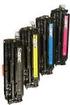 Color LaserJet Pro MFP M377 Käyttöopas M377dw www.hp.com/support/colorljm377mfp HP Color LaserJet Pro MFP M377 Käyttöopas Tekijänoikeus- ja käyttöoikeustiedot Copyright 2015 HP Development Company, L.P.
Ulkoiset mediakortit. Käyttöopas
 Ulkoiset mediakortit Käyttöopas Copyright 2007 Hewlett-Packard Development Company, L.P. Java on Sun Microsystems, Inc:n tavaramerkki Yhdysvalloissa. Tässä olevat tiedot voivat muuttua ilman ennakkoilmoitusta.
LASERJET PRO MFP. Käyttöopas M125-126 M125-126 M127-128 M127-128
 LASERJET PRO MFP Käyttöopas M125-126 M125-126 M127-128 M127-128 HP LaserJet Pro MFP M125, M126, M127, M128 Käyttöopas Tekijänoikeus- ja käyttöoikeustiedot 2014 Copyright Hewlett-Packard Development Company,
Pikaopas. Sähköposti. Faksaaminen. Kopioiminen. Tulostaminen. Sähköpostin lähettäminen. Faksin lähettäminen. Kopioiminen
 Pikaopas Kopioiminen Kopioiminen Huomautuksia: Vältä kuvan leikkautuminen varmistamalla, että alkuperäinen asiakirja ja tuloste ovat samankokoisia. Voit kopioida nopeasti painamalla ohjauspaneelin - painiketta.
HP Color LaserJet CM3530 MFP -sarja Pikaopas. Miten: Kopiointi. Digitaalilähetys. Faksi. Töiden tallentaminen
 HP Color LaserJet CM3530 MFP -sarja Pikaopas Miten: Kopiointi Digitaalilähetys Faksi Töiden tallentaminen www..com/support/cljcm3530mfp www..com/go/usemymfp Pikaopas - yhteenveto Sivu Miten? Toimet 1 Mustavalko-
Tietokoneen asetukset -apuohjelma Käyttöopas
 Tietokoneen asetukset -apuohjelma Käyttöopas Copyright 2007 Hewlett-Packard Development Company, L.P. Windows on Microsoft Corporationin Yhdysvalloissa rekisteröity tavaramerkki. Tässä olevat tiedot voivat
Ulkoiset mediakortit. Käyttöopas
 Ulkoiset mediakortit Käyttöopas Copyright 2006 Hewlett-Packard Development Company, L.P. SD-logo on omistajansa tavaramerkki. Java on Sun Microsystems, Inc:n tavaramerkki Yhdysvalloissa. Tässä olevat tiedot
Ulkoiset mediakortit. Käyttöohje
 Ulkoiset mediakortit Käyttöohje Copyright 2007 Hewlett-Packard Development Company, L.P. SD-logo on omistajansa tavaramerkki. Tässä olevat tiedot voivat muuttua ilman ennakkoilmoitusta. Ainoat HP:n tuotteita
Ulkoiset mediakortit. Käyttöopas
 Ulkoiset mediakortit Käyttöopas Copyright 2006 Hewlett-Packard Development Company, L.P. Java on Sun Microsystems, Inc:n tavaramerkki Yhdysvalloissa. Tässä olevat tiedot voivat muuttua ilman ennakkoilmoitusta.
Muistimoduulit. Käyttöopas
 Muistimoduulit Käyttöopas Copyright 2006 Hewlett-Packard Development Company, L.P. Tässä olevat tiedot voivat muuttua ilman ennakkoilmoitusta. Ainoat HP:n tuotteita ja palveluja koskevat takuut mainitaan
Google Cloud Print -opas
 Google Cloud Print -opas Tietoja Google Cloud Printistä Tulostaminen Google Cloud Printillä Liite Sisällys Tietoja oppaasta... 2 Oppaassa käytetyt symbolit... 2 Vastuuvapauslauseke... 2 1. Tietoja Google
LaserJet Pro MFP M426, M427
 LaserJet Pro MFP M426, M427 Käyttöopas 1 2 M426dw M426fdn M426fdw M427dw M427fdn M427fdw www.hp.com/support/ljm426mfp www.hp.com/support/ljm427mfp HP LaserJet Pro MFP M426, M427 Käyttöopas Tekijänoikeus-
3 Taivuta ja ilmaa paperipino ja suorista sen reunat, ennen kuin lisäät sen tulostimeen. 2 Säädä ohjain lisättävän paperin koon mukaan.
 Pikaopas Monisyöttölaitteen täyttö 1 Avaa monisyöttölaite. Paperin lisääminen Lokeroiden täyttäminen VAARA KAATUMISVAARA: Voit vähentää laitteen epävakauden riskiä lisäämällä jokaisen alustan erikseen.
AirPrint-opas. Tietoja AirPrintistä. Asetustoimet. Tulostaminen. Liite
 AirPrint-opas Tietoja AirPrintistä Asetustoimet Tulostaminen Liite Sisällys Tietoja oppaasta... 2 Oppaassa käytetyt symbolit... 2 Vastuuvapauslauseke... 2 1. Tietoja AirPrintistä Tulostaminen AirPrintillä...
Ulkoiset laitteet Käyttöopas
 Ulkoiset laitteet Käyttöopas Copyright 2008 Hewlett-Packard Development Company, L.P. Tässä olevat tiedot voivat muuttua ilman ennakkoilmoitusta. Ainoat HP:n tuotteita ja palveluja koskevat takuut mainitaan
HP PageWide Enterprise Color MFP 780, 785. Käyttöopas
 HP PageWide Enterprise Color MFP 780, 785 Käyttöopas Tekijänoikeus- ja käyttöoikeustiedot Copyright 2017 HP Development Company, L.P. Tämän materiaalin kopioiminen, sovittaminen tai kääntäminen on kiellettyä,
COLOR LASERJET PRO MFP. Käyttöopas
 OK COLOR LASERJET PRO MFP Käyttöopas X M176 M177 HP Color LaserJet Pro MFP M176, M177 Käyttöopas Tekijänoikeus- ja käyttöoikeustiedot 2014 Copyright Hewlett-Packard Development Company, L.P. Tämän materiaalin
Ulkoiset mediakortit Käyttöopas
 Ulkoiset mediakortit Käyttöopas Copyright 2007 Hewlett-Packard Development Company, L.P. SD-logo on omistajansa tavaramerkki. Java on Sun Microsystems, Inc:n tavaramerkki Yhdysvalloissa. Tässä olevat tiedot
Wi-Fi Direct -opas. Helppo määritys Wi-Fi Directin avulla. Vianmääritys. Liite
 Wi-Fi Direct -opas Helppo määritys Wi-Fi Directin avulla Vianmääritys Liite Sisällys Tietoja oppaasta... 2 Oppaassa käytetyt symbolit... 2 Vastuuvapauslauseke... 2 1. Helppo määritys Wi-Fi Directin avulla
Muistimoduulit. Käyttöopas
 Muistimoduulit Käyttöopas Copyright 2006 Hewlett-Packard Development Company, L.P. Näitä tietoja voidaan muuttaa ilman etukäteisilmoitusta. HP-tuotteiden ja - palvelujen ainoat takuut määritetään tuotteiden
LaserJet Pro M14-M17. Käyttöopas.
 LaserJet Pro M14-M17 Käyttöopas www.hp.com/support/ljm14 HP LaserJet Pro M14-M17 Käyttöopas Tekijänoikeus- ja käyttöoikeustiedot Copyright 2018 HP Development Company, L.P. Tämän materiaalin kopioiminen,
LaserJet Pro M11-M13. Käyttöopas M11-M13.
 LaserJet Pro M11-M13 Käyttöopas M11-M13 www.hp.com/support/ljm11-m13 HP LaserJet Pro M11-M13 Käyttöopas Tekijänoikeus- ja käyttöoikeustiedot Copyright 2016 HP Development Company, L.P. Tämän materiaalin
Ulkoiset laitteet Käyttöopas
 Ulkoiset laitteet Käyttöopas Copyright 2008 Hewlett-Packard Development Company, L.P. Tässä olevat tiedot voivat muuttua ilman ennakkoilmoitusta. Ainoat HP:n tuotteita ja palveluja koskevat takuut mainitaan
JOHDANTO AirPrint on käytettävissä vain tulostimissa tai monitoimilaitteissa, jotka tukevat AirPrintiä. Huomaa
 Käyttöopas AirPrint JOHDANTO Tässä oppaassa olevien tietojen täydellisyys, täsmällisyys ja ajantasaisuus on pyritty varmistamaan kaikin keinoin. Valmistaja ei vastaa omien vaikutusmahdollisuuksiensa ulkopuolella
HP LASERJET ENTERPRISE M4555 MFP-SARJA. Ohjelmiston asennusopas
 HP LASERJET ENTERPRISE M4555 MFP-SARJA Ohjelmiston asennusopas HP LaserJet Enterprise M4555 MFPsarja Ohjelmiston asennusopas Tekijänoikeus ja käyttöoikeus 2011 Copyright Hewlett-Packard Development Company,
LaserJet Pro M501. Käyttöopas. M501n M501dn.
 LaserJet Pro M501 Käyttöopas M501n M501dn www.hp.com/support/ljm501 HP LaserJet Pro M501 Käyttöopas Tekijänoikeus- ja käyttöoikeustiedot Copyright 2016 HP Development Company, L.P. Tämän materiaalin kopioiminen,
HP PageWide Managed Color MFP E77650, E Käyttöopas
 HP PageWide Managed Color MFP E77650, E77660 Käyttöopas Tekijänoikeus- ja käyttöoikeustiedot Copyright 2017 HP Development Company, L.P. Tämän materiaalin kopioiminen, sovittaminen tai kääntäminen on kiellettyä,
Ulkoiset laitteet. Asiakirjan osanumero: Tässä oppaassa kerrotaan lisävarusteena saatavien ulkoisten laitteiden käytöstä.
 Ulkoiset laitteet Asiakirjan osanumero: 419462-351 Tammikuu 2007 Tässä oppaassa kerrotaan lisävarusteena saatavien ulkoisten laitteiden käytöstä. Sisällysluettelo 1 USB-laitteen käyttäminen USB-laitteen
Ulkoiset laitteet Käyttöopas
 Ulkoiset laitteet Käyttöopas Copyright 2008 Hewlett-Packard Development Company, L.P. Tässä olevat tiedot voivat muuttua ilman ennakkoilmoitusta. Ainoat HP:n tuotteita ja palveluja koskevat takuut mainitaan
Color LaserJet Pro MFP M178-M181
 Color LaserJet Pro MFP M178-M181 Käyttöopas M178-M181 www.hp.com/support/ljm178mfp Color LaserJet Pro MFP M178-M181 Käyttöopas Tekijänoikeus- ja käyttöoikeustiedot Copyright 2017 HP Development Company,
Color LaserJet Enterprise MFP M681, M682
 Color LaserJet Enterprise MFP M681, M682 Käyttöopas M681dh Flow M681f M681f Flow M681z Flow M682z www.hp.com/support/colorljm681mfp www.hp.com/support/colorljm682mfp HP Color LaserJet Enterprise MFP M681,
LaserJet Pro MFP M227-M229 LaserJet Ultra MFP M230-M231
 LaserJet Pro MFP M227-M229 LaserJet Ultra MFP M230-M231 Käyttöopas M227-M231 www.hp.com/support/ljm227mfp HP LaserJet Pro MFP M227-M229 HP LaserJet Ultra MFP M230-M231 Käyttöopas Tekijänoikeus- ja käyttöoikeustiedot
HP Roar Plus -kaiutin. Muut ominaisuudet
 HP Roar Plus -kaiutin Muut ominaisuudet Copyright 2014 Hewlett-Packard Development Company, L.P. Microsoft, Windows ja Windows Vista ovat Microsoft-konsernin Yhdysvalloissa rekisteröimiä tavaramerkkejä.
AirPrint-opas. Versio 0 FIN
 AirPrint-opas Versio 0 FIN Kuvakkeiden selitykset Tässä käyttöoppaassa käytetään seuraavaa kuvaketta: Vinkki Vinkit kertovat, miten eri tilanteissa voi toimia tai miten toimintoa voi käyttää yhdessä muiden
Color LaserJet Pro MFP M477
 Color LaserJet Pro MFP M477 Käyttöopas M477fnw M477fdn M477fdw www.hp.com/support/colorljm477mfp HP Color LaserJet Pro MFP M477 Käyttöopas Tekijänoikeus- ja käyttöoikeustiedot Copyright 2015 HP Development
LASERJET PRO 200 COLOR. Käyttöopas
 LASERJET PRO 200 COLOR Käyttöopas M251n M251nw HP LaserJet Pro 200 color M251 -tulostinsarja Käyttöopas Tekijänoikeus- ja käyttöoikeustiedot 2012 Copyright Hewlett-Packard Development Company, L.P. Tämän
Ulkoiset mediakortit Käyttöopas
 Ulkoiset mediakortit Käyttöopas Copyright 2007 Hewlett-Packard Development Company, L.P. SD-logo on omistajansa tavaramerkki. Java on Sun Microsystems, Inc:n tavaramerkki Yhdysvalloissa. Tässä olevat tiedot