
WD SmartWare -ohjelma
|
|
|
- Maija-Leena Kapulainen
- 10 vuotta sitten
- Katselukertoja:
Transkriptio
1 WD SmartWare -ohjelma Käyttöopas Versio 1.6.x Varmuuskopiointiohjelma WD SmartWare -ohjelman käyttöopas, versio 1,6.x
2 WD:n toimittama palvelu ja tuki Jos tuotteen kanssa on vaikeuksia, anna meille tilaisuus käsitellä tilanne ennen tuotteen palauttamista. Sivun tietokanta tai sähköpostituki pystyy vastaamaan useimpiin tekniseen tukeen liittyviin kysymyksiin. Jos vastausta ei löydy tai jos niin haluat, ota yhteys WD :hen sillä alla luetellulla puhelinnumerolla, joka sinulle parhaiten sopii. Tuotteeseen sisältyy 30 päivän ilmainen puhelintuki takuukauden aikana. 30 vuorokauden jakso alkaa sinä päivänä, kun soitat ensimmäisen kerran WD:n tekniseen tukeen. Sähköpostituki on ilmaista koko takuuajan, ja laaja tietokantamme on käytettävissä 24/7. Muista rekisteröidä tuotteesi Internetissä osoitteessa jotta voimme kertoa sinulle uusista ominaisuuksista ja palveluista. Online-tuen käyttö Käy tukisivustollamme ja valitse jokin seuraavista aiheista: Downloads (Lataukset) Lataa ohjaimia, ohjelmia ja päivityksiä WD-tuotteelle. Registration (Rekisteröinti) Rekisteröi WD-tuotteesi, jotta saat tiedon uusimmista päivityksistä ja erikoistarjouksista. Warranty & RMA Services (Takuu ja tuotteen vaihtaminen) Lue tietoja takuusta, tuotteen vaihtamisesta, tuotteen vaihtamisen edistymisestä ja tietojen palauttamisesta. Knowledge Base (Tietokanta) Etsi hakusanalla, lauseella tai vastaustunnuksella. Installation (Asentaminen) Tarjoaa online-apua WD-tuotteen tai -ohjelmiston asentamisessa. WD Community (WD-yhteisö) Jaa ajatuksesi ja ole yhteydessä muihin WD-käyttäjiin. WD:n teknisen tuen yhteystiedot Kun otat WD:hen yhteyttä tukiasioissa, pidä WD-tuotteen sarjanumero sekä järjestelmän laite- ja ohjelmistoversioiden tiedot saatavilla. Pohjois-Amerikka Aasia Englanti 800.ASK.4WDC Australia ( ) Kiina / Espanja Hongkong Intia (MNTL)/ (Reliance) (Pilot Line) Eurooppa (maksuton)* ASK4 WDEU Indonesia ( ) Japani / Korea Eurooppa Malesia / / Lähi-Itä Filippiinit Afrikka Singapore / / Taiwan / * Maksuton numero toimii seuraavissa maissa: Alankomaat, Belgia, Brittein Saaret, Espanja, Irlanti, Italia, Itävalta, Norja, Ranska, Ruotsi, Saksa, Sveitsi, Tanska. ii
3 Sisällysluettelo WD:n toimittama palvelu ja tuki ii Online-tuen käyttö ii WD:n teknisen tuen yhteystiedot ii 1 WD SmartWare -ohjelmasta Käyttöjärjestelmäyhteensopivuus Kiintolevyn tuki Toiminnot yleisesti Home (Koti) -välilehden näyttö Varmuuskopio -välilehden näytöt Retrieve (Palauta) -välilehden näytöt Settings (Asetukset) -välilehden näytöt Ohje -välilehden näyttö Ohjelman asentaminen ja käytön aloittaminen Aseman suojaaminen Aseman salasanasuojaus Aseman lukituksen vapauttaminen Aseman lukituksen vapauttaminen WD SmartWare -ohjelmalla Aseman lukituksen vapauttaminen ilman WD SmartWare -ohjelmaa Salasanan vaihtaminen Aseman lukitusominaisuuden poistaminen käytöstä Tietokoneen tiedostojen varmuuskopiointi Miten varmuuskopiointi toimii Tiedostojen varmuuskopiointi Varmuuskopioitujen tiedostojen palauttaminen Miten palauttaminen toimii Tiedostojen palauttaminen Aseman hallinta ja mukauttaminen WD Quick View -kuvakkeen käyttäminen WD SmartWare -ohjelman avaaminen Aseman tilan tarkistaminen Aseman irrottaminen turvallisesti Kuvakkeen hälytysten tarkkaileminen Aseman nimeäminen Aseman lepotila-ajastimen säätö Aseman rekisteröinti Aseman kunnon tarkistaminen Aseman pyyhkiminen Aseman asetusten aseman pyyhkimistoiminnon käyttö Aseman lukituksen vapautustoiminnon käyttäminen WD SmartWare -ohjelman ja levykuvan palauttaminen SISÄLLYSLUETTELO iii
4 7 Ohjelman hallinta ja mukauttaminen Varmuuskopioversioiden määrän määrittäminen Uuden palautuskansion määrittäminen Ohjelmapäivitysten tarkistaminen WD SmartWare -ohjelman poistaminen A Takuuehdot GNU yleinen julkinen lisenssi ("GPL") Hakemisto SISÄLLYSLUETTELO iv
5 1 1 WD SmartWare -ohjelmasta WD SmartWare -ohjelma on helppokäyttöinen varmuuskopiointisovellus, jolla voit: Suojella tietoa automaattisesti Rentoudu! Tietosi ovat turvassa. Automaattinen, jatkuva varmuuskopiointi kopioi automaattisesti lisäämäsi ja muuttamasi tiedostot. Nähdä varmuuskopioinnin edistymisen Visuaalinen varmuuskopiointi järjestää tiedostot luokkiin ja näyttää varmuuskopioinnin edistymisen. Palauttaa menetetyt tiedot vaivatta Palauta arvokkaat tietosi alkuperäiseen paikkaansa, olet sitten menettänyt kaiken, poistanut tiedoston tai kirjoittanut tärkeän tiedoston päälle. Ottaa asiat hallintaasi Mukauta varmuuskopiot, määritä aseman suojaus, suorita diagnooseja, hallitse virta-asetuksia ja paljon muuta WD SmartWare -ohjauskeskuksesta. Lukitse asemasi Voit olla rauhassa, kun tiedät, että tietojasi suojaa luvattomalta käytöltä ja varkaudelta salasana ja 256-bittinen laitteistopohjainen koodaus. Käyttöjärjestelmäyhteensopivuus WD SmartWare -ohjelma on yhteensopiva seuraavien Windows -käyttöjärjestelmien kanssa: Windows XP Windows Vista Windows 7 Yhteensopivuus voi vaihdella, riippuen laitteistokokoonpanosta ja käyttöjärjestelmästä. Jotta tuote toimisi mahdollisimman tehokkaasti ja luotettavasti, asenna aina uusimmat päivitykset ja uusin service pack (SP) -huoltopaketti. Valitse Start (Käynnistä)-valikosta Windows Update. Kiintolevyn tuki WD SmartWare -ohjelma tukee seuraavia ulkoisia WD-laitteita: Liitetty suoraan My Book -asemiin - My Book Essential - My Book Elite - My Book Mac -järjestelmälle (alustettu uudelleen Windows-käyttöjärjestelmille) - My Book Studio (alustettu uudelleen Windows-käyttöjärjestelmille) Liitetty suoraan My Passport -asemiin - My Passport Essential - My Passport Essential SE - My Passport Mac -järjestelmälle (alustettu uudelleen Windows-käyttöjärjestelmille) - My Passport SE for Mac (alustettu uudelleen Windows-käyttöjärjestelmille) - My Passport Elite - My Passport Studio (alustettu uudelleen Windows-käyttöjärjestelmille) WD SMARTWARE -OHJELMASTA 1
6 Verkkoon kytketyt laitteet - My Book Live - My Book Live Duo Huomaa: Mac-asemat tulee alustaa uudelleen, jos niiden on oltava yhteensopivia Windows-käyttöjärjestelmien kanssa, jotta niitä voidaan käyttää WD SmartWare -ohjelman tämän version kanssa. My Book tai My Passport -aseman alustaminen kuvataan vastauksessa answer ID 3865 WD-tietokannassa osoitteessa WD SmartWare -ohjelma ei tue muiden valmistajien kiintolevyjä eikä sellaisia WD-kiintolevyjä, joita ei ole alunperin määritetty WD SmartWare -ohjelmaa varten. Toiminnot yleisesti WD SmartWare -ohjelman kaikki toiminnot ja ominaisuudet näkyvät viisi välilehteä sisältävässä ruudussa, jossa:... välilehden näyttö Tarjoaa... Home (Koti) Ohjelmassa on viisi välilehteä ja sisältömittaria, jotka esittävät tietokoneen sisäisen kiintolevyn ja kunkin siihen kytketyn ulkoisen laitteen koon ja rakenteen. Jos tietokoneessa on useampi kuin yksi ulkoinen kiintolevy tai useita kiintolevyosioita tai jos liitetyssä ulkoisessa laitteessa on useita osioita tai verkko-osuuksia, WD SmartWare -ohjelma esittää valintaruudun, josta voidaan valita käytettävä laite. Katso kohtaa "Home (Koti) -välilehden näyttö" sivulla 3. Backup (Varmuuskopio) Yksi kahdesta varmuuskopioinnin valintaruudusta, riippuen valitusta varmuuskopiotilasta: Kategoriavalintaruutu sisältää sisältömittareita, jotka näyttävät tietokoneen sisäisen kiintolevyn ja käsittelemäsi ulkoisen laitteen koon ja rakenteen Tiedostovalintaruutu esittää tietokoneen sisäisen kiintolevyn kansionäkymänä, josta voidaan valita, mitkä tiedostot ja kansiot halutaan varmuuskopioida. Kussakin varmuuskopiointivalintaruudussa on myös: Tiedoston/luokan vaihtopainike, jolla voidaan vaihtaa näiden kahden varmuuskopiointitilojen välillä Aloita/pysäytä varmuuskopiointi -painike varmuuskopioinnin ohjaamiseen Katso kohtaa "Varmuuskopio -välilehden näytöt" sivulla 8. (jatkuu) WD SMARTWARE -OHJELMASTA 2
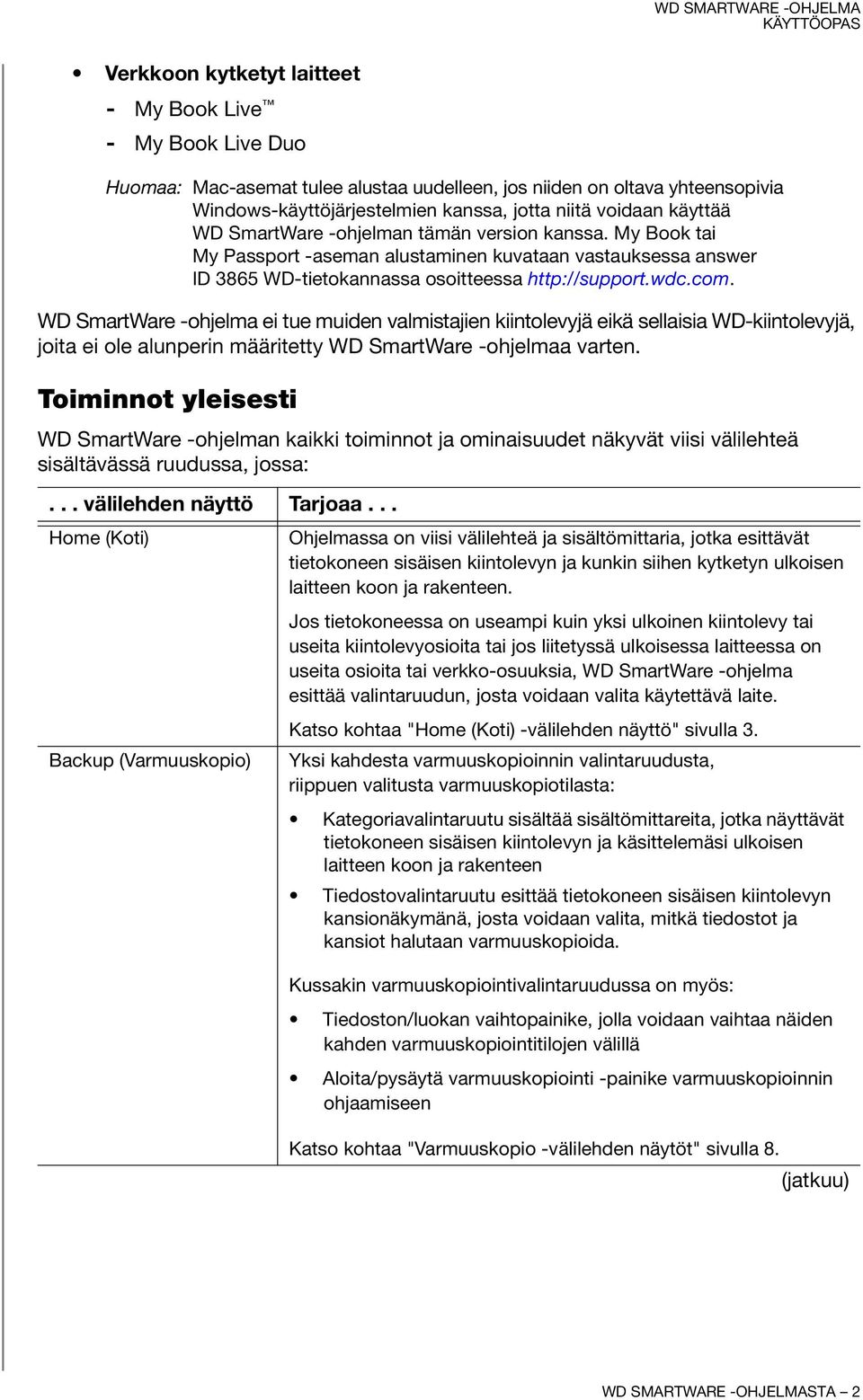
7 ... välilehden näyttö Tarjoaa... Retrieve (Palauta) Kolme koko näytön kokoista valintaruutua, joista voidaan valita: Varmuuskopioasema, mistä tiedostot palautetaan Tietokoneen kohde, mihin palautetut tiedostot tallennetaan Palautettavat tiedostot Settings (Asetukset) Help (Ohje) Katso kohtaa "Retrieve (Palauta) -välilehden näytöt" sivulla 11. Jompi kumpi kahdesta valintaruudusta, riippuen liitetyn laitteen tyypistä ja mallista. Kaikkien My Book -asemien ja useimpien My Passport asemien kohdalla Settings (Asetukset) -välilehdellä on painikkeita, joilla voidaan avata Software Settings (Ohjelmistoasetukset) ja Drive Settings (Aseman asetukset) -ruudut. Kolmen My Passport -aseman mallin kohdalla Settings (Asetus) -välilehdellä on ainoastaan Software Settings (Ohjelmistoasetukset) -ruutu. Katso kohtaa "Settings (Asetukset) -välilehden näytöt" sivulla 14. Välitön pääsy: Yksityiskohtaiset tiedot tiedostojen varmuuskopioimisesta ja palauttamisesta ja ohjelmiston ja aseman asetusten valinnasta WD-asiakastuki ja ohjelmiston päivityspalvelut Katso kohtaa "Ohje -välilehden näyttö" sivulla 17. Kussakin näytössä WD SmartWare -ohjelma muuttaa nimiä ja kuvia siten, että ne vastaavat tietokoneeseen kytkettyjen laitteiden laitteistokokoonpanoa. Huomaa: Yksityiskohtaisten Help (Ohje) -välilehden tietojen lisäksi kustakin WD SmartWare -näytöstä pääsee nopeasti lyhyisiin online-ohjeisiin, jotka ohjaavat käyttäjän nopeasti varmuuskopiointi-, palautus- ja asetustehtävien läpi. Jos et tiedä, miten toimia, voit napsauttaa tietojen/online-ohjeen kuvaketta, joka on näytön oikeassa yläkulmassa: Voit sulkea tieto/online-ohjeruudun käytön jälkeen napsauttamalla ohjeruudun oikeassa yläkulmassa olevaa X-kuvaketta. Home (Koti) -välilehden näyttö Home (Koti) -välilehden näyttö esittää kiintolevyn sisältömittarit, ja siltä voi valita: Se sisäinen kiintolevy tai kiintolevyn osio, jolta tiedostoja halutaan varmuuskopioida tai jolle palautetut tiedostot halutaan kopioida, jos tietokoneessa on useampi kuin yksi Ulkoinen laite, jolle tiedostot halutaan varmuuskopioida, tiedostoja halutaan palauttaa tai jota halutaan mukauttaa, jos tietokoneeseen on kytketty useampi kuin yksi Lyhyt kuvaus Home (Koti) -välilehden näytöstä on kohdassa kuva 1 sivulla 4 ja taulukossa 1 sivulla 5. WD SMARTWARE -OHJELMASTA 3
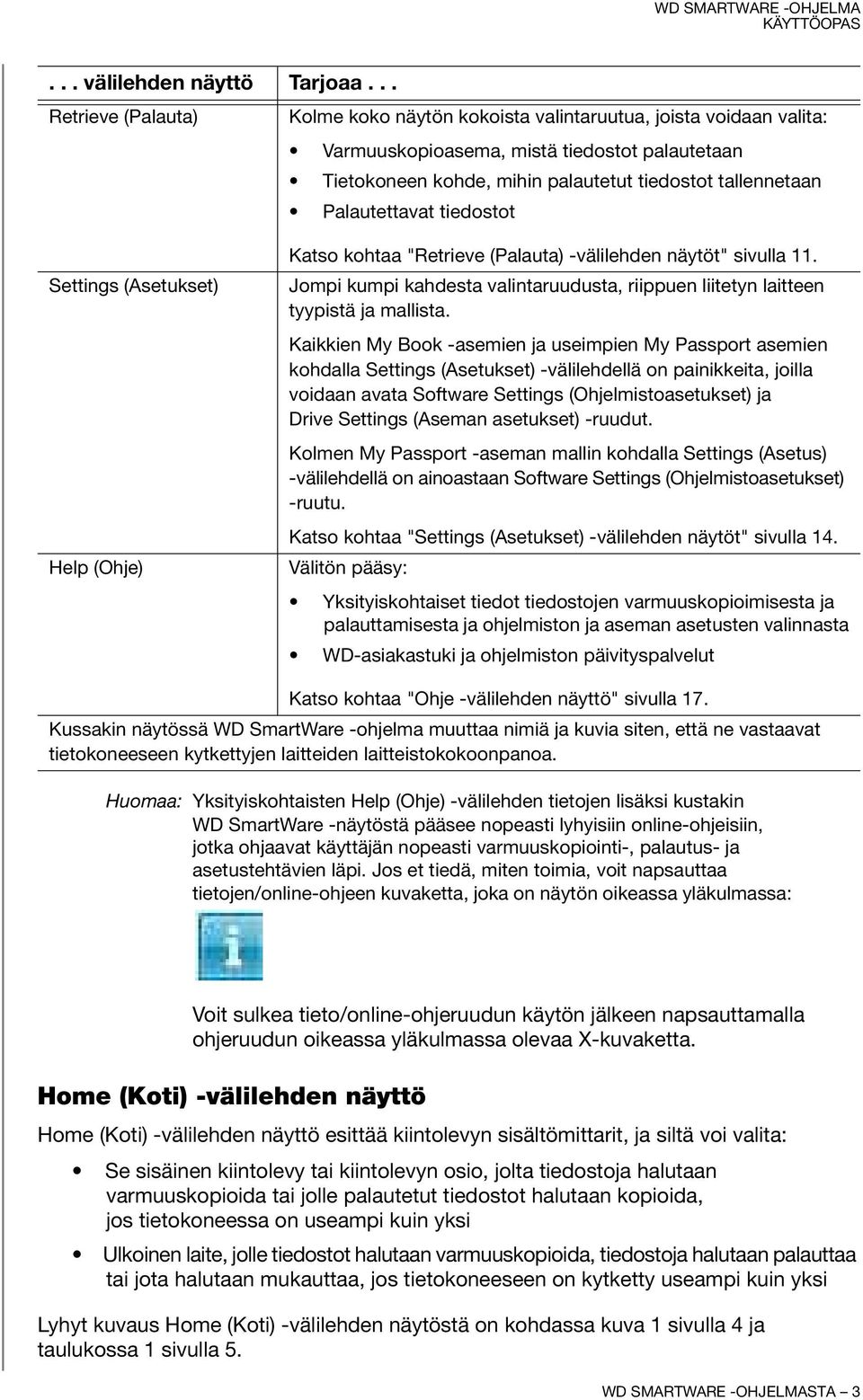
8 Oman tietokoneen kuvake Ulkoisen laitteen kuvake Tietokoneen Sisältömittari Ulkoisen laitteen Sisältömittari Kuva 1. Home (Koti) -välilehden näyttö WD SMARTWARE -OHJELMASTA 4
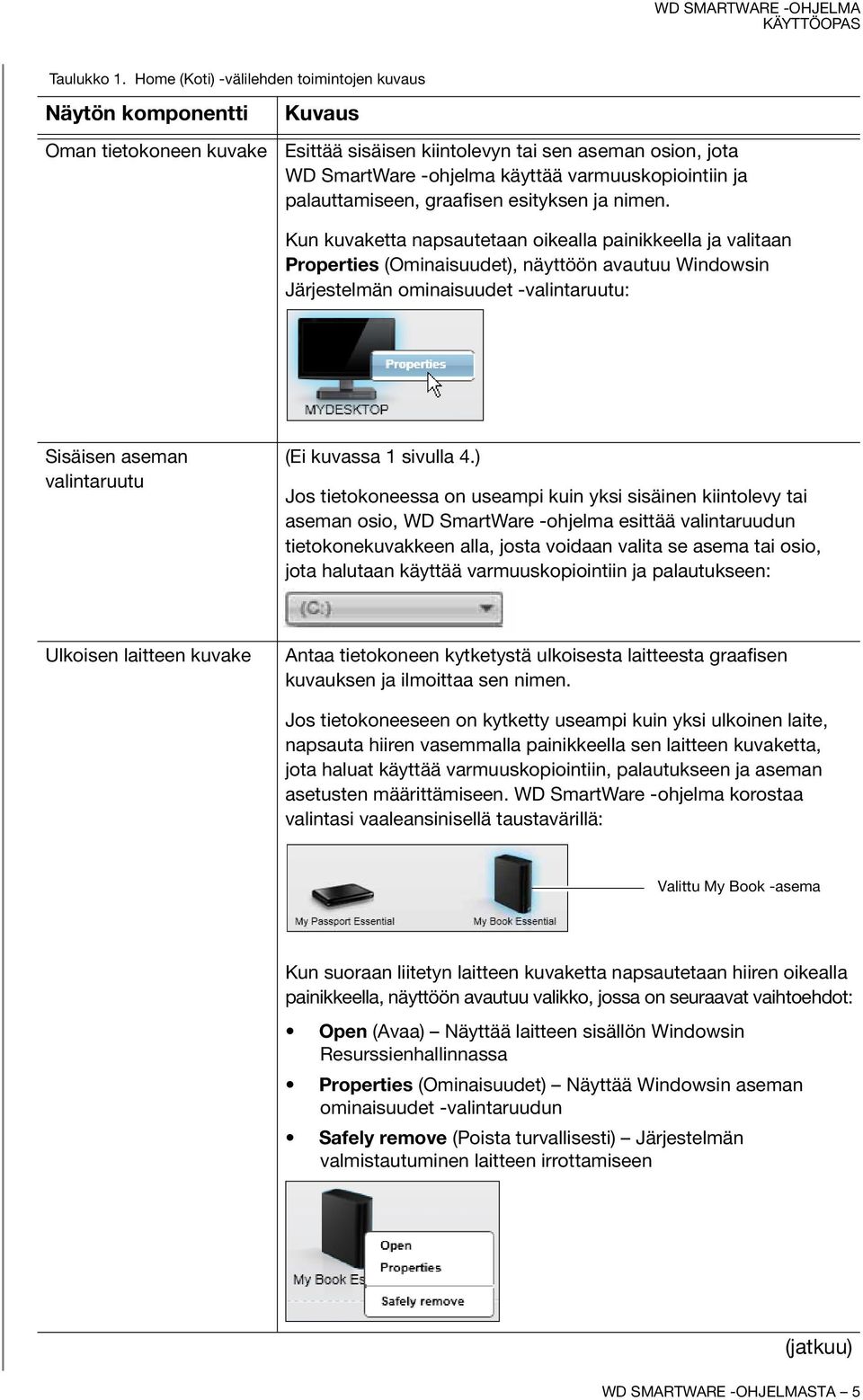
9 Taulukko 1. Home (Koti) -välilehden toimintojen kuvaus Näytön komponentti Oman tietokoneen kuvake Kuvaus Esittää sisäisen kiintolevyn tai sen aseman osion, jota WD SmartWare -ohjelma käyttää varmuuskopiointiin ja palauttamiseen, graafisen esityksen ja nimen. Kun kuvaketta napsautetaan oikealla painikkeella ja valitaan Properties (Ominaisuudet), näyttöön avautuu Windowsin Järjestelmän ominaisuudet -valintaruutu: Sisäisen aseman valintaruutu (Ei kuvassa 1 sivulla 4.) Jos tietokoneessa on useampi kuin yksi sisäinen kiintolevy tai aseman osio, WD SmartWare -ohjelma esittää valintaruudun tietokonekuvakkeen alla, josta voidaan valita se asema tai osio, jota halutaan käyttää varmuuskopiointiin ja palautukseen: Ulkoisen laitteen kuvake Antaa tietokoneen kytketystä ulkoisesta laitteesta graafisen kuvauksen ja ilmoittaa sen nimen. Jos tietokoneeseen on kytketty useampi kuin yksi ulkoinen laite, napsauta hiiren vasemmalla painikkeella sen laitteen kuvaketta, jota haluat käyttää varmuuskopiointiin, palautukseen ja aseman asetusten määrittämiseen. WD SmartWare -ohjelma korostaa valintasi vaaleansinisellä taustavärillä: Valittu My Book -asema Kun suoraan liitetyn laitteen kuvaketta napsautetaan hiiren oikealla painikkeella, näyttöön avautuu valikko, jossa on seuraavat vaihtoehdot: Open (Avaa) Näyttää laitteen sisällön Windowsin Resurssienhallinnassa Properties (Ominaisuudet) Näyttää Windowsin aseman ominaisuudet -valintaruudun Safely remove (Poista turvallisesti) Järjestelmän valmistautuminen laitteen irrottamiseen (jatkuu) WD SMARTWARE -OHJELMASTA 5
10 Taulukko 1. Home (Koti) -välilehden toimintojen kuvaus (jatkuu) Näytön komponentti Ulkoisen laitteen kuvake (jatkuu) Ulkoisen laitteen aseman osion tai verkko-osuuden valintaruutu Kuvaus Verkkoon kytketyn laitteen tapauksessa vaihtoehdot ovat seuraavat: Open (Avaa) Näyttää laitteen sisällön Windowsin Resurssienhallinnassa Dashboard (Kojelauta) Näyttää laitteen asetusten Web-liittymän Learning Center (Koulutuskeskus) Näyttää laitteen Learning Centerin ohjeen Map (Kartta) Näyttää Windowsin Yhdistä verkkoasemaan -valintaruudun Create Shortcut (Luo pikakuvake) Lisää laitteen pikakuvakkeen työpöydälle Alerts (Hälytykset) Näyttää WD-hälytysraportit Properties (Ominaisuudet) Näyttää laitetiedot ja vianmääritystiedot Shut Down (Sammuta) Valmistele laite ja sammuta se (Ei kuvassa 1 sivulla 4.) Jos ulkoisessa laitteessa on useampi kuin yksi aseman osio tai verkko-osuus, WD SmartWare -ohjelma esittää valintaruudun laitekuvakkeen alla, josta voidaan valita se osio tai osuus, jota halutaan käyttää varmuuskopiointiin ja palautukseen: Laitteen näytön vieritysohjaimet (Ei kuvassa 1 sivulla 4.) Yksi WD SmartWare -ohjelman asennus tukee niin montaa ulkoista laitetta kuin tietokone pystyy käsittelemään. Kun kytkettyjen laitteiden määrä ylittää näytön tilan, WD SmartWare -ohjelmistossa näkyy vasen ja oikea vieritysohjain, jolla ne voidaan nähdä kaikki: Vieritysohjaimet (jatkuu) WD SMARTWARE -OHJELMASTA 6

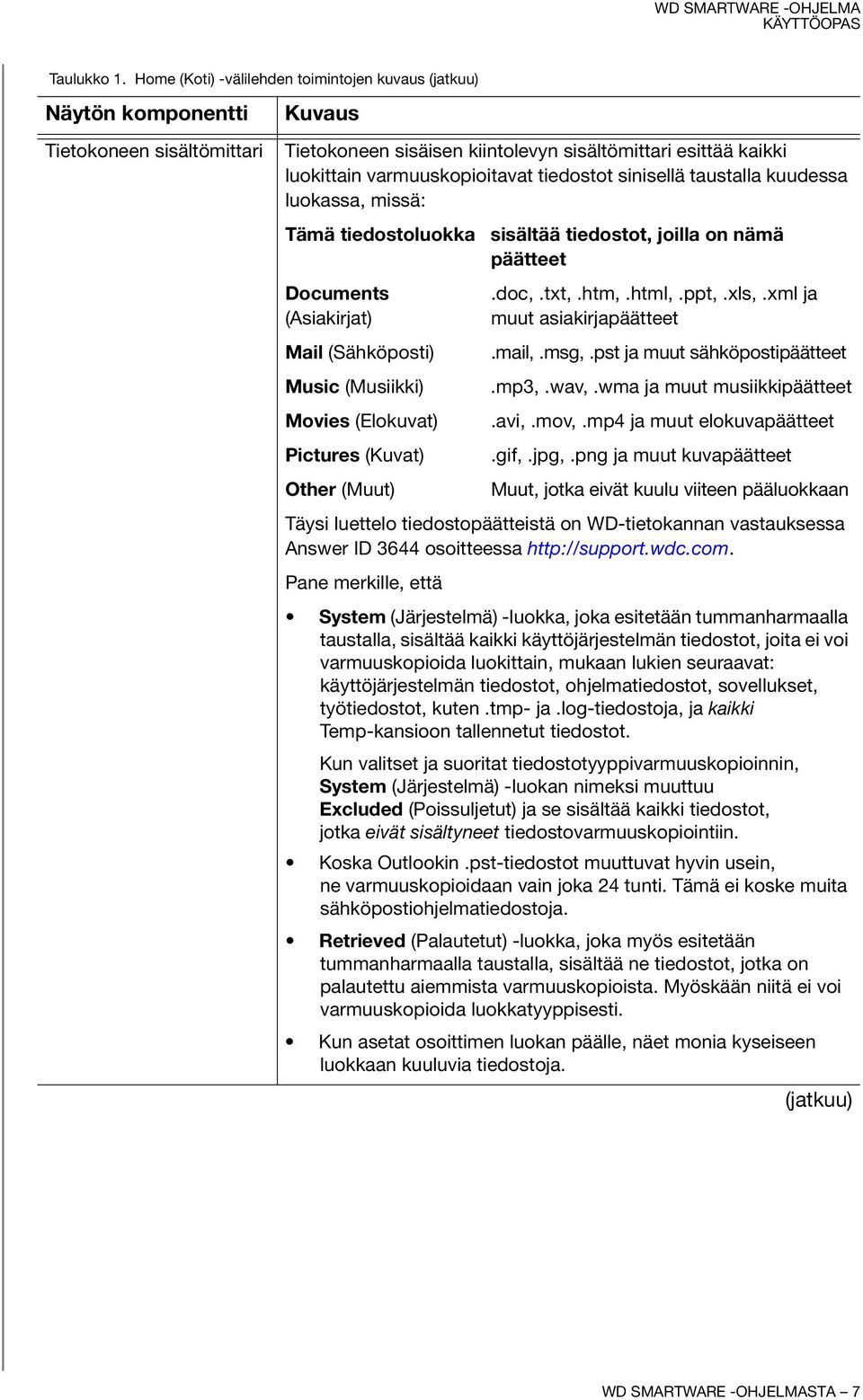
11 Taulukko 1. Home (Koti) -välilehden toimintojen kuvaus (jatkuu) Näytön komponentti Tietokoneen sisältömittari Kuvaus Tietokoneen sisäisen kiintolevyn sisältömittari esittää kaikki luokittain varmuuskopioitavat tiedostot sinisellä taustalla kuudessa luokassa, missä: Tämä tiedostoluokka sisältää tiedostot, joilla on nämä päätteet Documents (Asiakirjat) Mail (Sähköposti) Music (Musiikki) Movies (Elokuvat) Pictures (Kuvat) Other (Muut).doc,.txt,.htm,.html,.ppt,.xls,.xml ja muut asiakirjapäätteet.mail,.msg,.pst ja muut sähköpostipäätteet.mp3,.wav,.wma ja muut musiikkipäätteet.avi,.mov,.mp4 ja muut elokuvapäätteet.gif,.jpg,.png ja muut kuvapäätteet Muut, jotka eivät kuulu viiteen pääluokkaan Täysi luettelo tiedostopäätteistä on WD-tietokannan vastauksessa Answer ID 3644 osoitteessa Pane merkille, että System (Järjestelmä) -luokka, joka esitetään tummanharmaalla taustalla, sisältää kaikki käyttöjärjestelmän tiedostot, joita ei voi varmuuskopioida luokittain, mukaan lukien seuraavat: käyttöjärjestelmän tiedostot, ohjelmatiedostot, sovellukset, työtiedostot, kuten.tmp- ja.log-tiedostoja, ja kaikki Temp-kansioon tallennetut tiedostot. Kun valitset ja suoritat tiedostotyyppivarmuuskopioinnin, System (Järjestelmä) -luokan nimeksi muuttuu Excluded (Poissuljetut) ja se sisältää kaikki tiedostot, jotka eivät sisältyneet tiedostovarmuuskopiointiin. Koska Outlookin.pst-tiedostot muuttuvat hyvin usein, ne varmuuskopioidaan vain joka 24 tunti. Tämä ei koske muita sähköpostiohjelmatiedostoja. Retrieved (Palautetut) -luokka, joka myös esitetään tummanharmaalla taustalla, sisältää ne tiedostot, jotka on palautettu aiemmista varmuuskopioista. Myöskään niitä ei voi varmuuskopioida luokkatyyppisesti. Kun asetat osoittimen luokan päälle, näet monia kyseiseen luokkaan kuuluvia tiedostoja. (jatkuu) WD SMARTWARE -OHJELMASTA 7
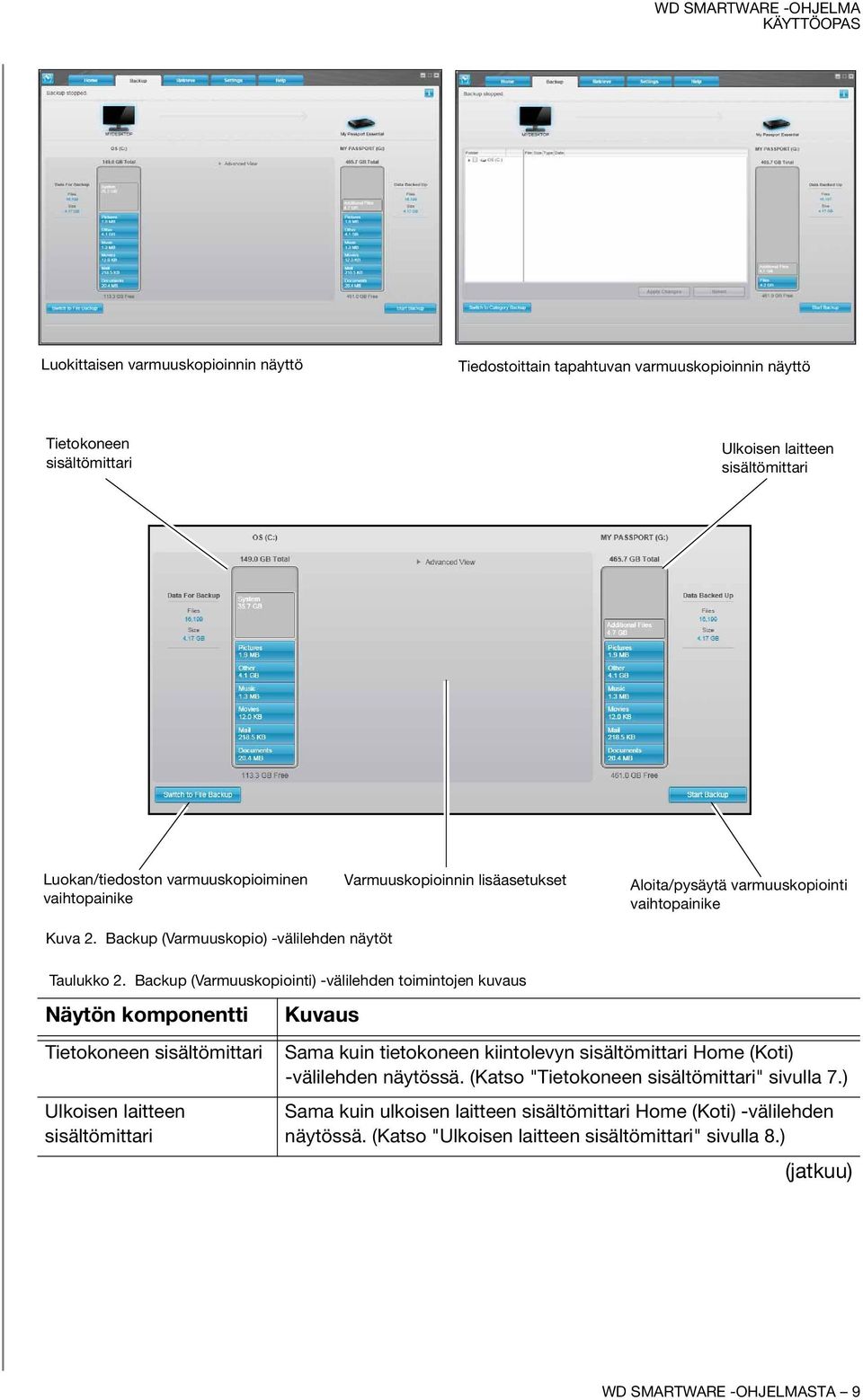
12 Taulukko 1. Home (Koti) -välilehden toimintojen kuvaus (jatkuu) Näytön komponentti Ulkoisen laitteen sisältömittari Kuvaus WD SmartWare -ohjelman asentamisen jälkeen ja ennen ensimmäistä varmuuskopiointia ja tiedostojen kopioimista laitteeseen, ulkoisen laitteen sisältömittari näyttää vain pienen määrän tiedostoja Additional Files (Muut tiedostot) -luokassa. Nämä ovat järjestelmätiedostoja ja kätkettyjä tiedostoja, jotka tietokoneen käyttöjärjestelmä tallensi laitetta asennettaessa. Varmuuskopio -välilehden näytöt Kun varmuuskopio on suoritettu ja tiedostot kopioitu ulkoiseen laitteeseen, näyttöön avautuu ulkoisen laitteen sisältömittari: Kaikki sisältömittarin kanssa samoissa luokissa tietokoneen sisäiselle kiintolevylle varmuuskopioidut tiedostot (katso kohtaa "Tietokoneen sisältömittari" sivulla 7) Kaikki muut tiedostot, jotka on kopioitu tai tallnnettu ulkoiselle laitteelle Additional Files (Muut tiedostot) -luokassa WD SmartWare -ohjelmassa on kaksi mahdollista Backup (Varmuuskopiointi) -välilehden näyttöä, riippuen siitä, miten valitut tiedostot halutaan varmuuskopioida: Luokittain Niin kuin ne näkyvät sisältömittareissa Tiedostoittain Niin kuin ne näkyvät tietokoneen sisäisen kiintolevyn kansiorakenteessa Luokka- ja tiedostotyyppinen varmuuskopiointi kuvataan kohdassa "Miten varmuuskopiointi toimii" sivulla 28. Backup (Varmuuskopiointi) -välilehden näytöstä voidaan valita varmuuskopioitavat tiedostot tai tiedostoluokat ja hallita varmuuskopiointia. Lyhyt kuvaus Backup (Varmuuskopiointi) -välilehden näytöistä on kuvassa 2 taulukossa 2 sivulla 9. WD SMARTWARE -OHJELMASTA 8
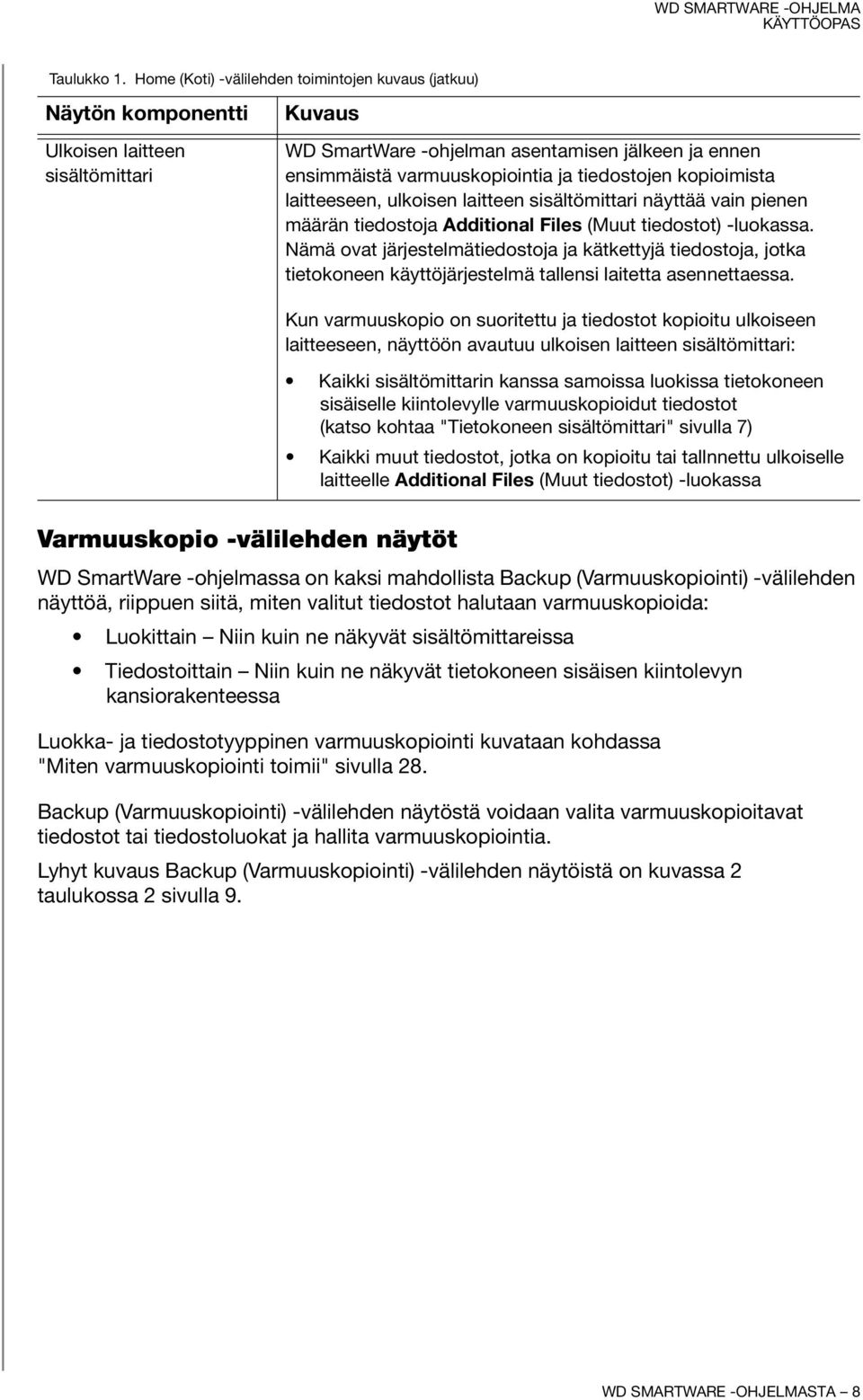
13 Luokittaisen varmuuskopioinnin näyttö Tiedostoittain tapahtuvan varmuuskopioinnin näyttö Tietokoneen sisältömittari Ulkoisen laitteen sisältömittari Luokan/tiedoston varmuuskopioiminen vaihtopainike Varmuuskopioinnin lisäasetukset Aloita/pysäytä varmuuskopiointi vaihtopainike Kuva 2. Backup (Varmuuskopio) -välilehden näytöt Taulukko 2. Backup (Varmuuskopiointi) -välilehden toimintojen kuvaus Näytön komponentti Tietokoneen sisältömittari Ulkoisen laitteen sisältömittari Kuvaus Sama kuin tietokoneen kiintolevyn sisältömittari Home (Koti) -välilehden näytössä. (Katso "Tietokoneen sisältömittari" sivulla 7.) Sama kuin ulkoisen laitteen sisältömittari Home (Koti) -välilehden näytössä. (Katso "Ulkoisen laitteen sisältömittari" sivulla 8.) (jatkuu) WD SMARTWARE -OHJELMASTA 9
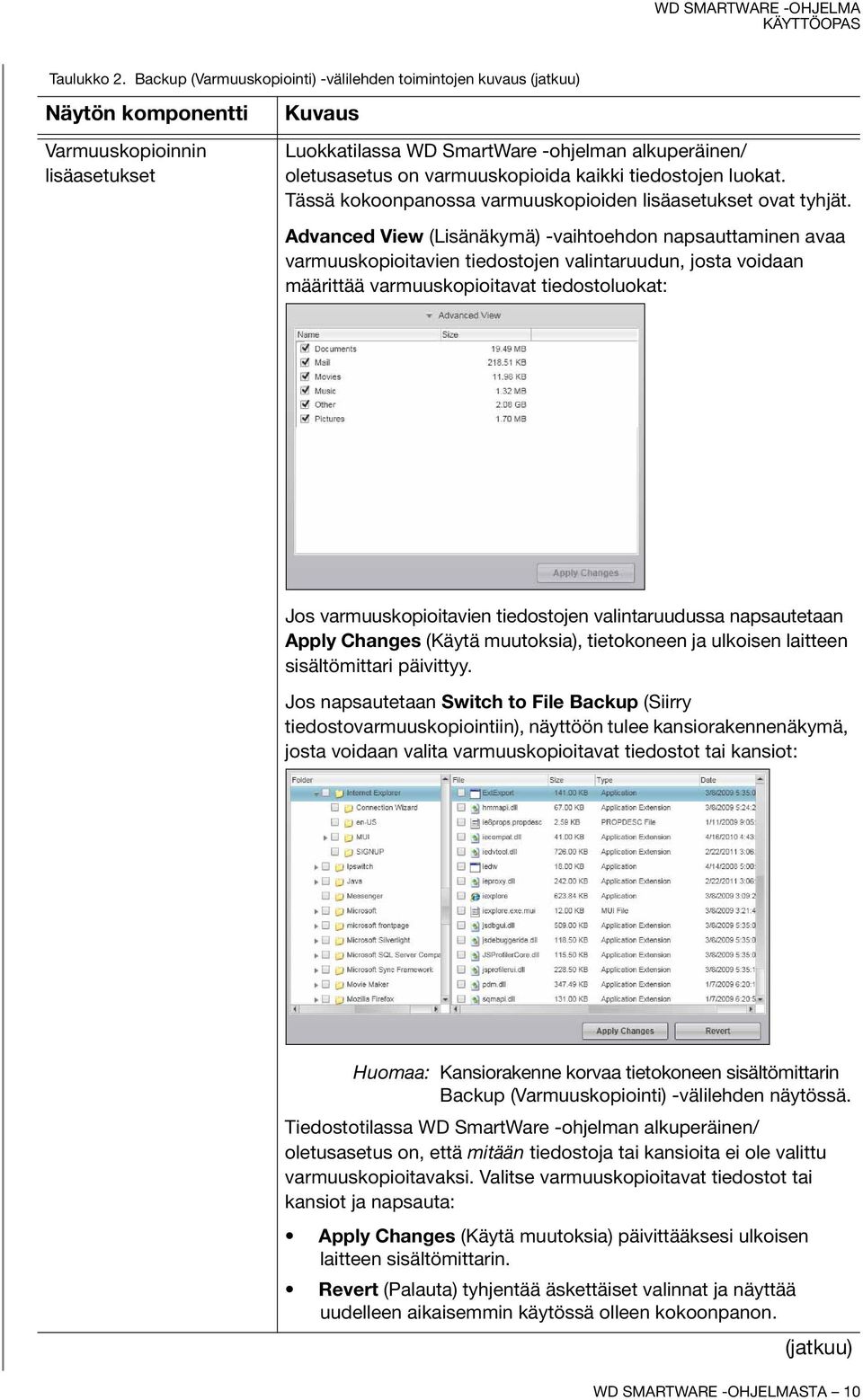
14 Taulukko 2. Backup (Varmuuskopiointi) -välilehden toimintojen kuvaus (jatkuu) Näytön komponentti Varmuuskopioinnin lisäasetukset Kuvaus Luokkatilassa WD SmartWare -ohjelman alkuperäinen/ oletusasetus on varmuuskopioida kaikki tiedostojen luokat. Tässä kokoonpanossa varmuuskopioiden lisäasetukset ovat tyhjät. Advanced View (Lisänäkymä) -vaihtoehdon napsauttaminen avaa varmuuskopioitavien tiedostojen valintaruudun, josta voidaan määrittää varmuuskopioitavat tiedostoluokat: Jos varmuuskopioitavien tiedostojen valintaruudussa napsautetaan Apply Changes (Käytä muutoksia), tietokoneen ja ulkoisen laitteen sisältömittari päivittyy. Jos napsautetaan Switch to File Backup (Siirry tiedostovarmuuskopiointiin), näyttöön tulee kansiorakennenäkymä, josta voidaan valita varmuuskopioitavat tiedostot tai kansiot: Huomaa: Kansiorakenne korvaa tietokoneen sisältömittarin Backup (Varmuuskopiointi) -välilehden näytössä. Tiedostotilassa WD SmartWare -ohjelman alkuperäinen/ oletusasetus on, että mitään tiedostoja tai kansioita ei ole valittu varmuuskopioitavaksi. Valitse varmuuskopioitavat tiedostot tai kansiot ja napsauta: Apply Changes (Käytä muutoksia) päivittääksesi ulkoisen laitteen sisältömittarin. Revert (Palauta) tyhjentää äskettäiset valinnat ja näyttää uudelleen aikaisemmin käytössä olleen kokoonpanon. (jatkuu) WD SMARTWARE -OHJELMASTA 10
15 Taulukko 2. Backup (Varmuuskopiointi) -välilehden toimintojen kuvaus (jatkuu) Näytön komponentti Käynnistä/pysäytä varmuuskopiointi -painike Luokka/tiedostovarmuuskopioinnin valintapainike Kuvaus Ohjaa varmuuskopiointia käynnistämällä ja pysäyttämällä varmuuskopiointi. Vaihtaa varmuuskopiointitilan luokkaa ja yksittäisten tiedostojen välillä: Luokkatila Varmuuskopioi tiedostot luokittain, tietokoneen tai ulkoisen laitteen sisältömittarin mukaisesti. Painikkeen nimi on Switch to File Backup (Siirry tiedostovarmuuskopiointiin) luokittaisessa varmuuskopiointitilassa. Tiedostotila Varmuuskopioi tiedostoja tietokoneen kansiorakenteen mukaisesti. Painikkeen nimi on Switch to Category Backup (Siirry luokkavarmuuskopiointiin) tiedostovarmuuskopiointitilassa. Retrieve (Palauta) -välilehden näytöt Kolme Retrieve (Palauta) -välilehden näyttöä opastavat varmuuskopioitujen tiedostojen löytämisessä ja niiden kopioimisessa tietokoneen sisäiselle kiintolevylle: Varmuuskopioiden palautusaseman valitseminen Palautettujen tiedostojen tallennuskohteen valinta Ulkoisen laitteen palautettavien tiedostojen valinta Lyhyt kuvaus Retrieve (Palautus) -välilehden näytöistä on kuvassa 3 taulukossa 3 sivulla 12. WD SMARTWARE -OHJELMASTA 11
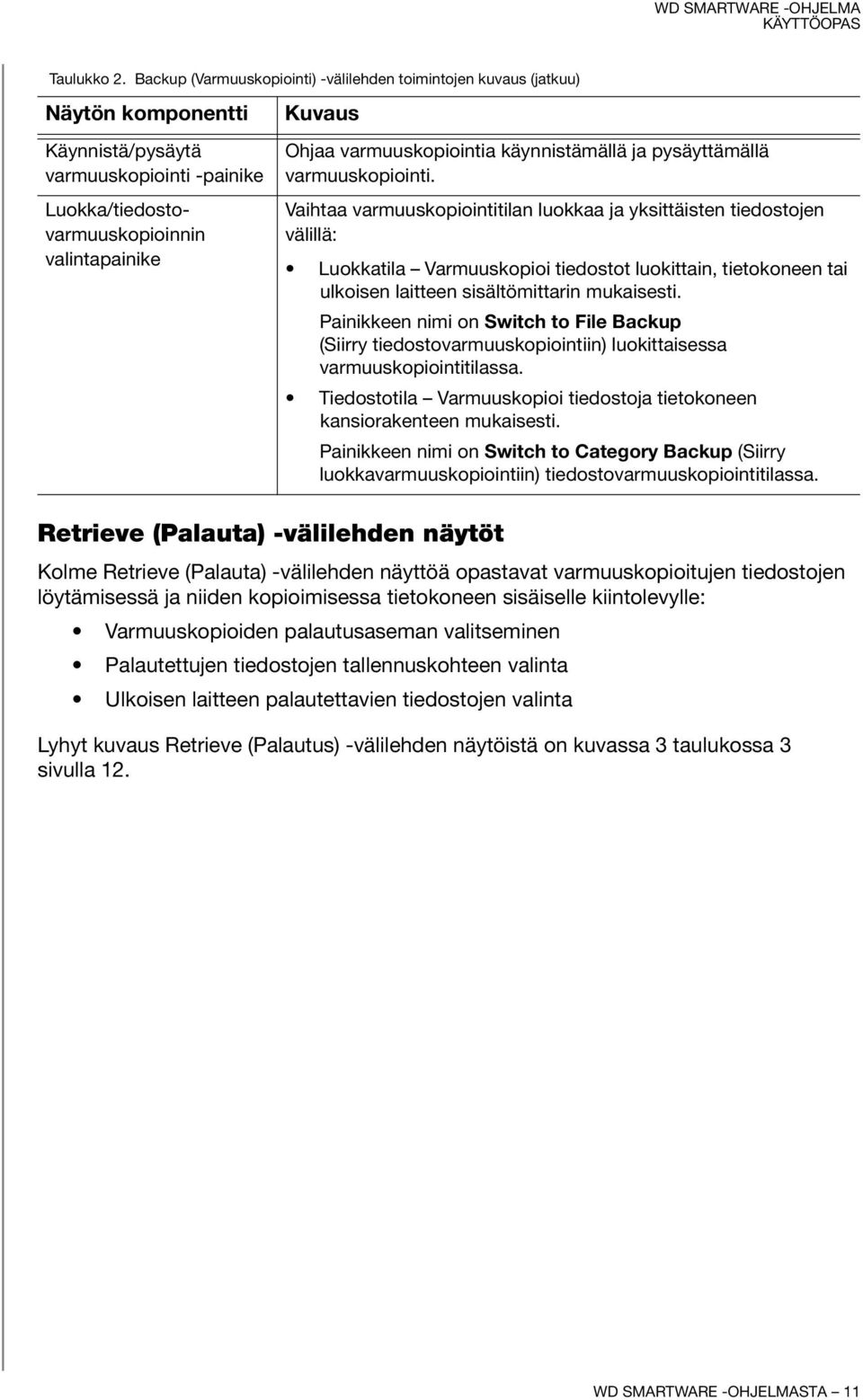
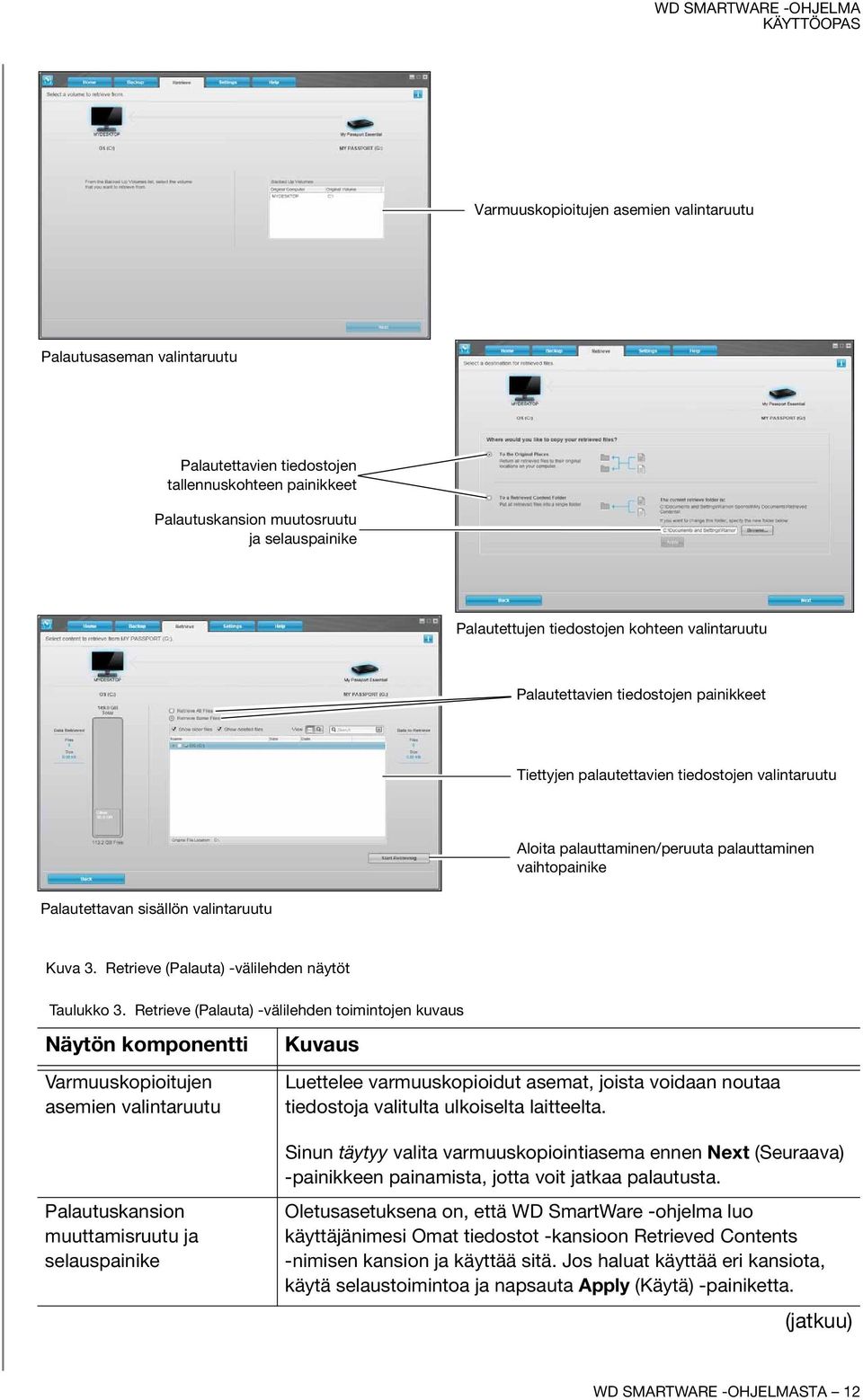
16 Varmuuskopioitujen asemien valintaruutu Palautusaseman valintaruutu Palautettavien tiedostojen tallennuskohteen painikkeet Palautuskansion muutosruutu ja selauspainike Palautettujen tiedostojen kohteen valintaruutu Palautettavien tiedostojen painikkeet Tiettyjen palautettavien tiedostojen valintaruutu Aloita palauttaminen/peruuta palauttaminen vaihtopainike Palautettavan sisällön valintaruutu Kuva 3. Retrieve (Palauta) -välilehden näytöt Taulukko 3. Retrieve (Palauta) -välilehden toimintojen kuvaus Näytön komponentti Varmuuskopioitujen asemien valintaruutu Palautuskansion muuttamisruutu ja selauspainike Kuvaus Luettelee varmuuskopioidut asemat, joista voidaan noutaa tiedostoja valitulta ulkoiselta laitteelta. Sinun täytyy valita varmuuskopiointiasema ennen Next (Seuraava) -painikkeen painamista, jotta voit jatkaa palautusta. Oletusasetuksena on, että WD SmartWare -ohjelma luo käyttäjänimesi Omat tiedostot -kansioon Retrieved Contents -nimisen kansion ja käyttää sitä. Jos haluat käyttää eri kansiota, käytä selaustoimintoa ja napsauta Apply (Käytä) -painiketta. (jatkuu) WD SMARTWARE -OHJELMASTA 12
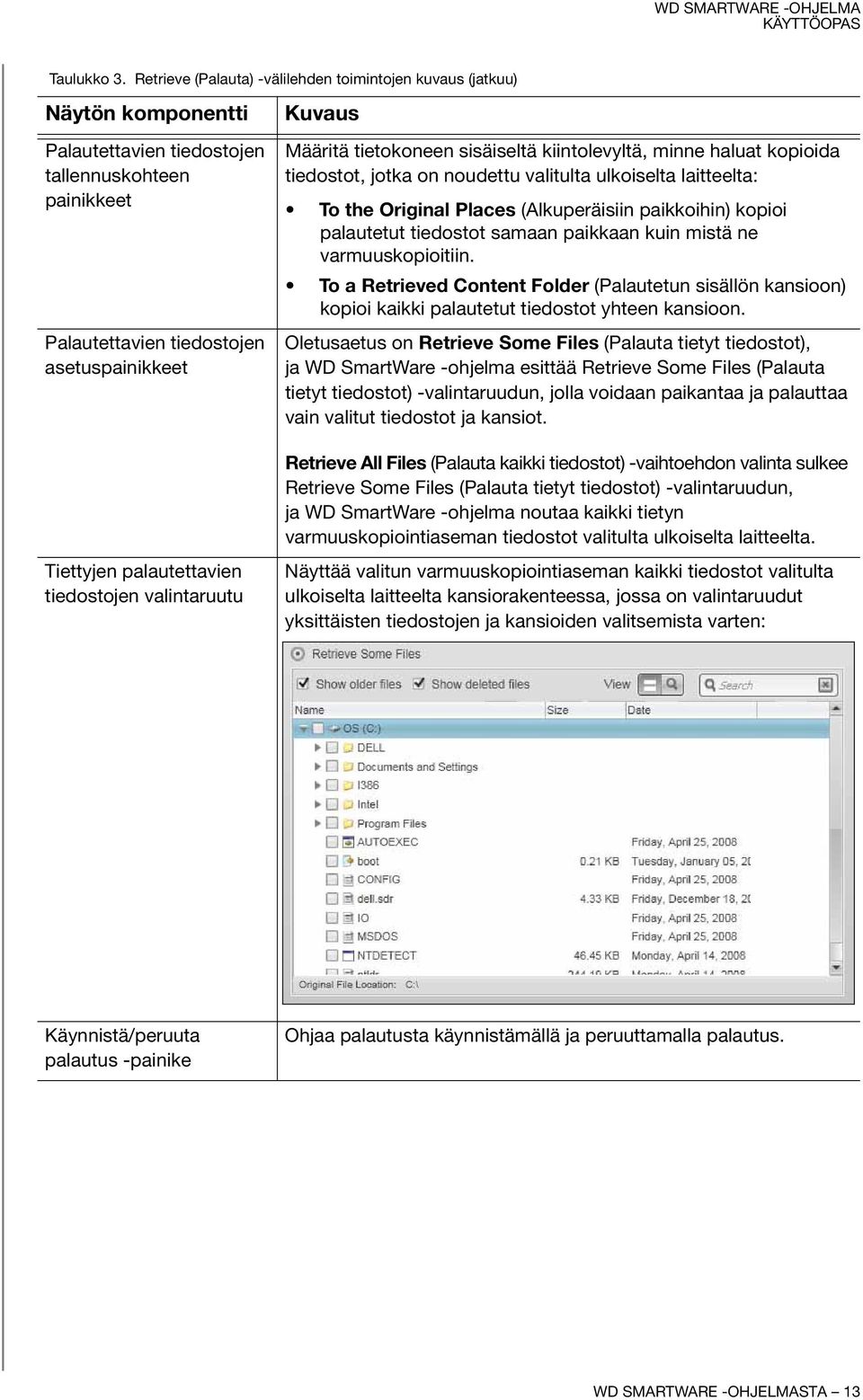
17 Taulukko 3. Retrieve (Palauta) -välilehden toimintojen kuvaus (jatkuu) Näytön komponentti Palautettavien tiedostojen tallennuskohteen painikkeet Palautettavien tiedostojen asetuspainikkeet Tiettyjen palautettavien tiedostojen valintaruutu Kuvaus Määritä tietokoneen sisäiseltä kiintolevyltä, minne haluat kopioida tiedostot, jotka on noudettu valitulta ulkoiselta laitteelta: To the Original Places (Alkuperäisiin paikkoihin) kopioi palautetut tiedostot samaan paikkaan kuin mistä ne varmuuskopioitiin. To a Retrieved Content Folder (Palautetun sisällön kansioon) kopioi kaikki palautetut tiedostot yhteen kansioon. Oletusaetus on Retrieve Some Files (Palauta tietyt tiedostot), ja WD SmartWare -ohjelma esittää Retrieve Some Files (Palauta tietyt tiedostot) -valintaruudun, jolla voidaan paikantaa ja palauttaa vain valitut tiedostot ja kansiot. Retrieve All Files (Palauta kaikki tiedostot) -vaihtoehdon valinta sulkee Retrieve Some Files (Palauta tietyt tiedostot) -valintaruudun, ja WD SmartWare -ohjelma noutaa kaikki tietyn varmuuskopiointiaseman tiedostot valitulta ulkoiselta laitteelta. Näyttää valitun varmuuskopiointiaseman kaikki tiedostot valitulta ulkoiselta laitteelta kansiorakenteessa, jossa on valintaruudut yksittäisten tiedostojen ja kansioiden valitsemista varten: Käynnistä/peruuta palautus -painike Ohjaa palautusta käynnistämällä ja peruuttamalla palautus. WD SMARTWARE -OHJELMASTA 13
18 Settings (Asetukset) -välilehden näytöt Settings (Asetukset) -välilehden näytön kokoonpano riippuu valitun ulkoisen laitteen tyypistä ja mallista: Kaikkien My Book -asemien ja useimpien My Passport -asemien kohdalla Settings (Asetukset) -välilehden näytöllä on painikkeita, joilla voidaan avata seuraavat: - Software Settings (Ohjelman asetukset) -ruutu - Drive Settings (Aseman asetukset)-ruutu Kolmen My Passport -aseman mallin kohdalla jotka tukevat WD Security ja WD Drive Utilities -ohjelmia WD SmartWare -ohjelmassa näkyy ainoastaan Software Settings (Ohjelman asetukset) -ruutu. Voit määrittää ulkoisen aseman mallin siirtämällä osoittimen laitekuvakkeen päälle Home (Koti) -näytössä esittääksesi About your drive (Asemasta) -vinkkinäytön: Voit myös käyttää Windowsin Resurssienhallintaa napsauttamalla laitetta hiiren oikealla painikkeella, valitsemalla Properties (Ominaisuudet) ja napsauttamalla Hardware (Laitteisto)-välilehteä: Näissä esimerkeissä valitun laitteen malli ilmoitetaan tuotetunnuksella Kolme My Passport -aseman mallia, joiden kohdalla esitetään ainoastaan Software Setting (Ohjelmistoasetukset) -ruutu, ovat: - 071D, My Passport Studio (alustettu uudelleen Windows-käyttöjärjestelmille) , My Passport for Mac (alustettu uudelleen Windows-käyttöjärjestelmille) , My Passport Näiden asemien kohdalla aseman asetustoimintoihin voidaan siirtyä WD Security ja WD Drive Utilities -ohjelmista. Lyhyt kuvaus Settings (Asetukset) -välilehden näytöistä on kuvassa 4 sivulla 15 ja taulukossa 4 sivulla 16. WD SMARTWARE -OHJELMASTA 14
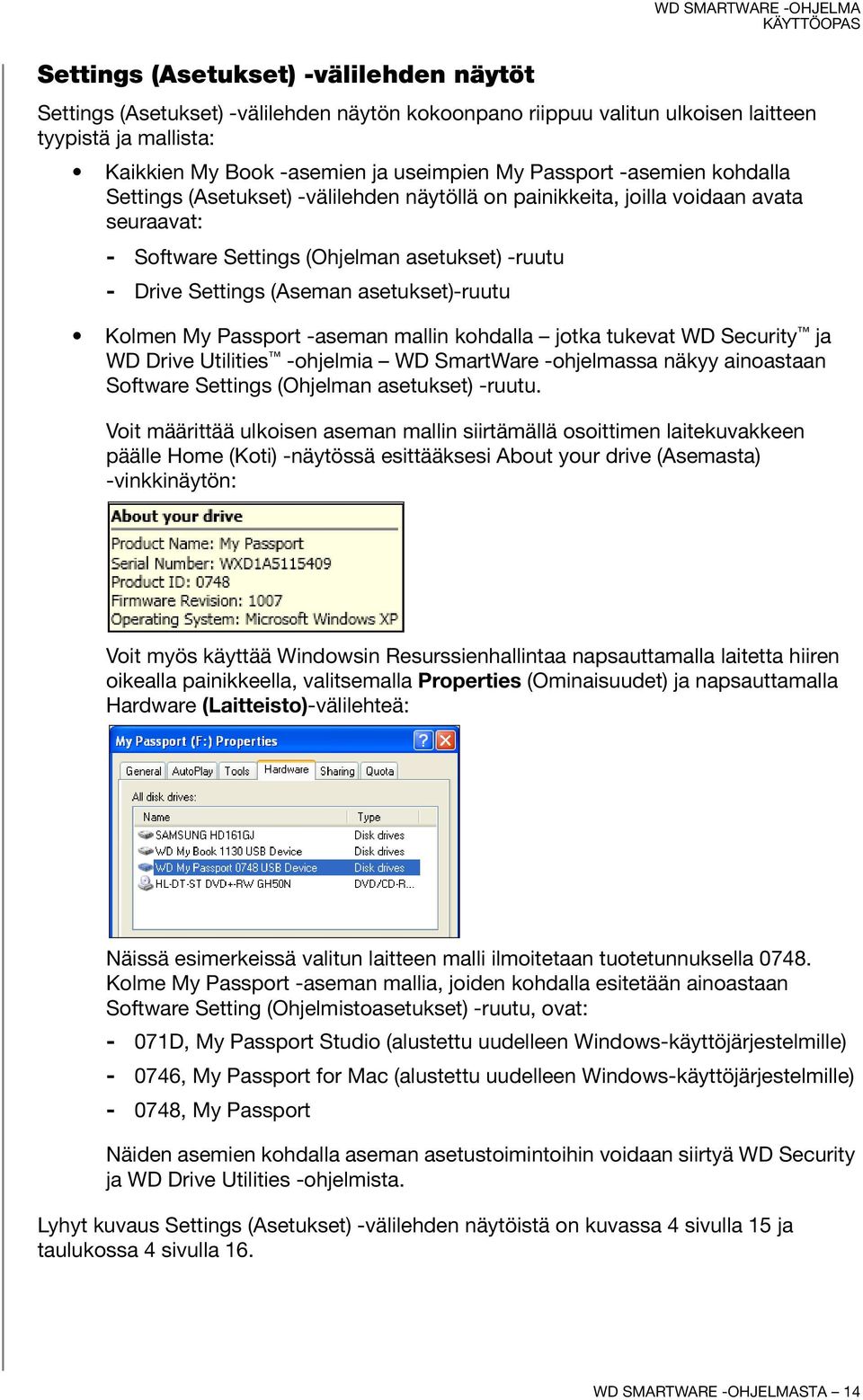
19 Asetukset -välilehden näyttö Ohjelman asetukset -ruutu Aseman asetukset -ruutu Kuva 4. Asetukset -välilehden näytöt WD SMARTWARE -OHJELMASTA 15
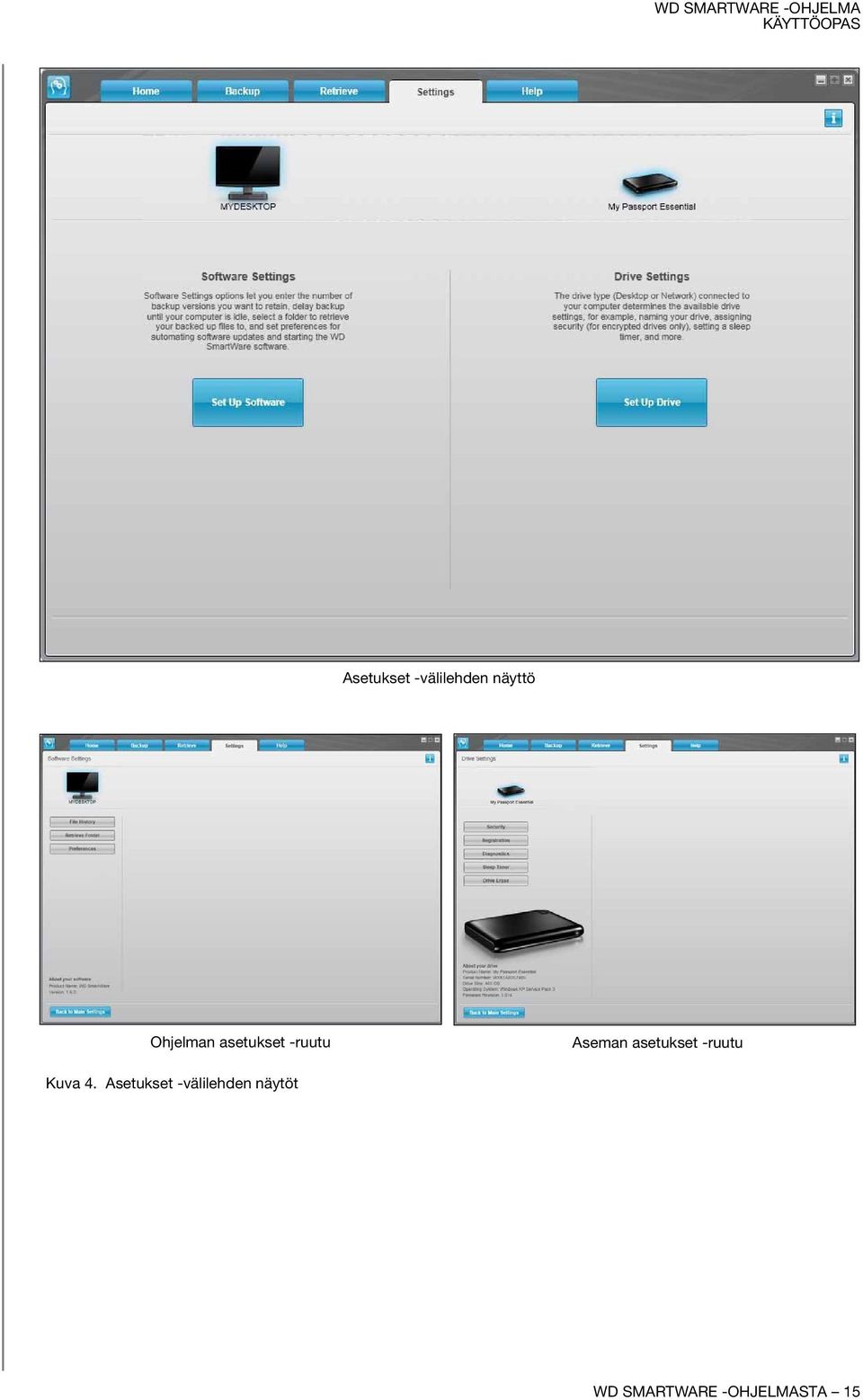
20 Taulukko 4. Asetukset -välilehden toimintojen kuvaus Näytön komponentti Drive Erase (Aseman pyyhkiminen) -painike File History (Tiedostohistoria) -painike Kuvaus Label (Nimike) -painike (Ei kuvassa 4 sivulla 15) Avaa Drive Erase (Aseman pyyhkiminen) -valintaruudun ulkoiselle laitteelle, kun se ei ole lukittu. Avaa Set File History (Määritä tiedostohistoria) -valintaruudun, josta voidaan valita, montako varmuuskopioversiota kustakin tiedostosta halutaan säilyttää. Preferences (Asetukset) -painike Registration (Rekisteröinti) -painike Retrieve Folder (Palautuskansio) -painike Security (Suojaus) -painike Set Up Drive (Asenna asema) -painike Set Up Software (Asenna ohjelmisto) -painike Sleep Timer (Lepotila-ajastin) -painike Näyttää My Book tai My Passport -asemalle, jonka nimikettä voidaan vaihtaa, Set Label (Määritä nimike) -valintaruudun aseman nimeämistä varten. Näyttää Set Preferences (Määritä asetukset) -valintaruudun, josta voidaan ottaa käyttöön/poistaa käytöstä ohjelmistopäivitysten automaattinen tarkistus. Avaa Register Drive (Rekisteröi asema) -valintaruudun, josta voidaan rekisteröidä ulkoinen laite. Avaa Set Retrieve Folder (Valitse palautuskansio) -valintaruudun, josta voidaan valita palautettavien tiedostojen kansio. Riippuen siitä, onko ulkoinen laite jo salasanasuojattu, avaa seuraavan: Set Security (Määritä suojaus) -valintaruudun, jolla voidaan valita salasana Your Drive is Secure (Asema on suojattu) -valintaruudun, jolla voidaan vaihtaa salasanaa tai poistaa aseman lukitus käytöstä Suoraan liitettyjen ulkoisten laitteiden kohdalla näyttää Drive Settings (Aseman asetukset) -valintaruudun, josta voidaan suojata, hallita ja mukauttaa asemaa. Verkkoon kytkettyjen ulkoisten laitteiden kohdalla esittää Internetselaimessa Internet-käyttöliittymän, josta laite voidaan määrittää. Näyttää Set Up Software (Ohjelmiston asennus) -valintaruudun, josta voidaan hallita ja mukauttaa WD SmartWare -ohjelmaa. Avaa Set Sleep Timer (Aseta lepotila-ajastin) -valintaruudun, jolla voidaan määrittää, kauanko ulkoisen laitteen on oltava käyttämättä ennen sen sammuttamista. WD SMARTWARE -OHJELMASTA 16
21 Ohje -välilehden näyttö WD SMARTWARE -OHJELMA Help (Ohje) -välilehden näytöltä voidaan siirtyä nopeasti Learning Centerin aiheisiin ja online-tukipalvelun linkkeihin. Learning Centerin aiheista saa enemmän lisätietoja kuin kunkin näytön infosta/onlineohjeista, mutta ei niin paljoa kuin WD SmartWare -ohjelman käyttöohjeista. Lyhyt kuvaus Help (Ohje) -välilehden näytöstä on kuvassa 5 taulukossa 5. Learning Center Aihepainikkeet Ohjelmiston päivityspainike Yhteystiedot-linkki WD-myymälän linkki Tukilinkki Online-käyttöoppaan linkki Kuva 5. Help (Ohje) -välilehden näyttö Taulukko 5. Help (Ohje) -välilehden toimintojen kuvaus Näytön komponentti Yhteystiedot-linkki Learning Centerin aihepainikkeet Kuvaus Ottaa Internet-selaimella yhteyden WD:n toimittaman palvelun ja tuen yhteystietosivulle osoitteessa Nämä linkit avaavat Learning Centerin ohjeiden pääaiheet: Overview (Yleiskatsaus) Backup (Varmuuskopiointi) Retrieve (Palauta) Manage & Customize (Hallitse ja mukauta) (jatkuu) WD SMARTWARE -OHJELMASTA 17
22 Taulukko 5. Help (Ohje) -välilehden toimintojen kuvaus (jatkuu) Näytön komponentti Online-käyttöoppaan linkki Tukilinkki Ohjelmiston päivityspainike WD-myymälän linkki Kuvaus Ottaa Internet-selaimella yhteyden WD SmartWare -ohjelman käyttöopassivulle osoitteessa: Sieltä voit valita ja avata ulkoisen laitteen käyttöoppaan online-version. Ottaa Internet-selaimella yhteyden WD:n toimittaman palvelun ja tuen aloitussivulle osoitteessa Vertaa Internet-selaimen avulla WD SmartWare -ohjelman ja valitun ulkoisen laitteen laitteisto-ohjelmiston versioita ohjelmien tuoreimpiin versioihin. Jos päivitetty ohjelma tai laitteisto-ohjelmisto on saatavilla, WD SmartWare -ohjelma kehottaa lataamaan ja asentamaan sen. Muodostaa Internet-selaimella yhteyden WD-onlinemyymälään osoitteessa: WD SMARTWARE -OHJELMASTA 18
23 1 2 Ohjelman asentaminen ja käytön aloittaminen Tässä luvussa kerrotaan WD SmartWare -ohjelman asentamisesta ja käytön aloittamisesta. WD SmartWare -asennustiedosto voi sijaita: asemalla suoraan liitettyjen ulkoisten laitteiden kohdalla asemalla tai asennus-cd:llä verkkoon liitettyjen laitteiden tapauksessa tietokoneen Omat asiakirjat\lataukset -kansiossa ohjelmistopäivityksen tapauksessa Kun asennutiedosto on asemalla, ohita tämä menetelmä ja noudata sen sijaan aseman käyttöoppaan ohjelman asennusohjeita. WD SmartWare -ohjelman asentaminen asennus-cd:ltä tai latauskansiosta: 1. Avaa WD SmartWare -kansio Windowsin Resurssienhallinnalla ja kaksoisnapsauta WD SmartWare Setup -tiedostoa: 2. Napsauta Next (Seuraava) ohjatussa WD SmartWare -asennustoiminnossa: OHJELMAN ASENTAMINEN JA KÄYTÖN ALOITTAMINEN 19
24 3. Lue käyttöoikeussopimus, valitse I accept the terms in the License Agreement (Hyväksyn käyttöoikeussopimuksen ehdot) -valintaruutu ja jatka napsauttamalla Next (Seuraava): 4. Aloita ohjelman asennus valitsemalla Install (Asenna): 5. Odota, että asennus päättyy: OHJELMAN ASENTAMINEN JA KÄYTÖN ALOITTAMINEN 20
25 6. Kun asennus on valmis, sulje ohjattu asennustoiminto napsauttamalla Finish (Valmis) -painiketta: 7. Onnistuneen asennuksen vahvistaminen: a. Tarkista, että Windowsin tehtäväpalkin järjestelmärivillä on WD Quick View -kuvake: b. Valitse Start (Käynnistä) > All Programs (Kaikki ohjelmat) > Western Digital > WD SmartWare > WD SmartWare avataksesi Home (Koti) -näytön (katso kuva 1 sivulla 4). 8. Aloitusnäytössä: WD Quick View -kuvake JOS haluat... VALITSE... -välilehti JA katso... Varmuuskopioida tiedostot tietokoneen sisäiseltä kiintolevyltä ulkoiselle laitteelle, Palauttaa varmuuskopioidut tiedostot ulkoiselta laitteelta, Luoda salasanan, jotta muut eivät pääse käsiksi ulkoisen laitteen tiedostoihin, Mukauttaa ulkoisen laitteen asetukset, Mukauttaa WD SmartWare -ohjelman asetukset, Esittää Learning Centerin ohjeiden aiheet ja online-tuen linkit, Varmuuskopiointi Palauta Asetukset Asetukset Asetukset Ohje "Tietokoneen tiedostojen varmuuskopiointi" sivulla 28. "Varmuuskopioitujen tiedostojen palauttaminen" sivulla 34. "Aseman suojaaminen" sivulla 22. "Aseman hallinta ja mukauttaminen" sivulla 38 "Ohjelman hallinta ja mukauttaminen" sivulla 47. "Ohje -välilehden näyttö" sivulla 17 OHJELMAN ASENTAMINEN JA KÄYTÖN ALOITTAMINEN 21
26 1 3 Aseman suojaaminen Tämä luku kattaa seuraavat aiheet: Aseman salasanasuojaus Aseman lukituksen vapauttaminen Salasanan vaihtaminen Aseman lukitusominaisuuden poistaminen käytöstä Aseman salasanasuojaus Jos pelkäät, että joku muu saa asemasi käsiinsä, etkä halua hänen näkevän aseman tiedostoja, voit salasanasuojata aseman. VAROITUS! WD SmartWare -ohjelma lukitsee aseman elektronisesti ja vapauttaa lukituksen salasanallasi. Jos unohdat salasanan, et pysty käyttämään aseman tietoja etkä kirjoittamaan siihen uusia tietoja. Sinun on tällöin pyyhittävä asema tyhjäksi, ennen kuin voit käyttää sitä uudelleen. Salasanan luominen ja muiden estäminen käyttämästä aseman tiedostoja: 1. Jos tietokoneeseen on kytketty useampi kuin yksi ulkoinen laite, valitse Home (Koti) -näytöstä sen laitteen kuvake, jolle haluat luoda salasanan. 2. Valitse Settings (Asetukset) -välilehti ja Set Up Drive (Asenna asema), jolloin siirryt Drive Settings (Aseman asetukset) -ruutuun (katso kuva 4 sivulla 15). Huomaa: Jos näet Software Settings (Ohjelman asetukset) -ruudun WD SmartWare Settings (WD SmartWaren asetukset) -välilehden ruudun ja Set Up Drive (Asenna asema) -painikkeensijaan, sinun on luotava valitulle ulkoiselle laitteelle salasana WD Drive Utilities -ohjelmalla. 3. Valitse aseman asetusruudulta Security (Suojaus), jolloin siirryt Set Security (Määritä suojaus) -valintaruutuun: ASEMAN SUOJAAMINEN 22
27 4. Set Security (Määritä suojaus) -valintaruudussa: a. Kirjoita salasanasi Choose a password (Valitse salasana) -ruutuun. Se voi olla enintään 25 merkkiä pitkä. b. Kirjoita salasanasi uudelleen Verify password (Vahvista salasana) -ruutuun. c. Korjoita vihje, joka muistuttaa sinua salasanasta, Password hint (Salasanavihje) -ruutuun. d. Valitse Remember my password on this computer (Muista salasanani tällä tietokoneella) -valintaruutu, jos haluat WD SmartWare -ohjelman muistavan salasanasi tällä tietokoneella. Huomaa: Tämä toiminto muistaa salasanan sillä käyttäjätunnuksella, johon olet kirjautunut. Jos kirjaudut sisään eri käyttäjänä, sinun on kirjoitettava salasanasi ja toistettava tämävalinta. e. Lue varoitus tiedonmenetyksen vaarasta siinä tapauksessa, että unohdat salasanan. f. Valitse I understand (Ymmärrän) -valintaruutu merkiksi siitä, että hyväksyt riskin. g. Valitse Save Security Settings (Tallenna suojausasetukset). VAROITUS! Kun olet luonut salasanan, asema pysyy lukitsemattomana niin kauan kuin jatkat sen hetkistä istuntoa. Tällöin WD SmartWare -ohjelma: lukitsee aseman, kun sammutat tietokoneen, irrotat aseman tai sen kokoonpanosta riippuen tietokone siirtyy valmiustilaan Aseman lukituksen purkaminen edellyttää, että kirjoitat salasanasi käynnistäessäsi tietokoneen uudelleen tai liittäessäsi aseman, PAITSI jos valitsit Remember my password on this computer (Muista salasanani tällä tietokoneella) -valintaruudun salasanan luodessasi. Aseman lukituksen vapauttaminen Kun olet luonut salasanan estääksesi muita käyttämästä aseman tiedostoja, sinun on kirjoitettava salasana vapauttaaksesi aseman lukituksen, jos et valinnut Remember my password on this computer (Muista salasanani tällä tietokoneella) -valintaruutua salasanaa luodessasi, aina kun: sammutat tietokoneen ja käynnistät sen uudelleen irrotat aseman tietokoneesta ja kiinnität sen uudelleen Tietokoneen kokoonpanosta riippuen, se poistuu lepotilasta Sinun on tehtävä näin, vaikka tietokoneessa ei olisikaan WD SmartWare -ohjelmaa. ASEMAN SUOJAAMINEN 23
28 Aseman lukituksen vapauttaminen WD SmartWare -ohjelmalla WD SMARTWARE -OHJELMA Kun sammutat tietokoneen ja käynnistät sen uudelleen tai irrotat luktun laitteen ja liität sen uudelleen tietokoneeseen ja jos et valinnut Remember my password on this computer (Muista salasanani tällä tietokoneella) -valintaruutua salasanaa luodessasi, WD SmartWare -ohjelma lisää kuvakkeeseen lukon symbolin ja antaa Drive is locked (Asema on lukittu) -ilmoituksen laitteen sisältömittarin sijaan: Aseman lukituksen vapauttaminen WD SmartWare -ohjelmalla: 1. Jos Unlock your drive (Pura aseman lukitus) -ruutu ei avaudu automaattisesti, napsauta Drive is locked (Asema on lukittu) -viestin yläpuolella olevaa asemakuvaketta avataksesi sen: 2. Kirjoita salasanasi Password (Salasana) -ruutuun. 3. Jos haluat välttää tämän valintaruudun tulevaisuudessa, valitse Remember my password on this computer (Muista salasanani tällä tietokoneella) -valintaruutu. 4. Valitse Unlock (Vapauta lukitus). ASEMAN SUOJAAMINEN 24
29 Aseman lukituksen vapauttaminen ilman WD SmartWare -ohjelmaa Kun kytket salasanasuojatun aseman tietokoneeseen, johon ei ole asennettu WD SmartWare -ohjelmaa, voit vapauttaa aseman lukituksen Drive Unlock (Aseman lukituksen vapautus) -ohjelmalla. WD SmartWare -ohjelma sisältää Drive Unlock (Aseman lukituksen vapauttaminen) -ohjelman virtuaalisella CD-asemalla (VCD), joka ilmestyy Windows Resurssienhallinnan Oma tietokone -ikkunaan. Aseman lukituksen vapauttaminen ilman WD SmartWare -ohjelmaa: 1. Käynnistä Drive Unlock (Aseman lukituksen vapauttaminen) -apuohjelma jollain seuraavista tavoista: Avaamalla WD Unlocker virtuaalinen CD tietokoneen tiedostonhallintaohjelmalla ja kaksoisnapsauttamalla sovelluksen lukituksen vapauttamistiedostoa, joko Unlock.exe tai WD Drive Unlock.exe, ulkoisen laitteen tyypistä ja mallista riippuen valitsemalla Start (Käynnistä) > My Computer (Oma tietokone) ja kaksoisnapsauttamalla WD Unlocker virtual CD -kuvaketta, joka on kohdassa "Laitteet, joissa on siirrettävä tallennusväline" Näyttöön avautuva lukituksen vapautusruutu riippuu ulkoisen laitteen tyypistä ja mallista: 2. Kirjoita salasana Password (Salasana) -ruutuun ja vapauta aseman lukitus valitsemalla Unlock (Vapauta lukitus) tai Unlock Drive (Vapauta aseman lukitus). 3. Kun näyttöön tulee viesti Your drive is now unlocked (Aseman lukitus on nyt vapautettu),valitse Exit (Poistu), jolloin Drive Unlock (Aseman lukituksen vapauttaminen) -apuohjelma sulkeutuu. ASEMAN SUOJAAMINEN 25
30 Salasanan vaihtaminen WD SMARTWARE -OHJELMA Salasanan vaihtaminen: 1. Jos tietokoneeseen on kytketty useampi kuin yksi ulkoinen laite, valitse Home (Koti) -näytöstä sen laitteen kuvake, jonka salasanan haluat vaihtaa. 2. Valitse Settings (Asetukset) -välilehti ja Set Up Drive (Asenna asema), jolloin siirryt Drive Settings (Aseman asetukset) -ruutuun (katso kuva 4 sivulla 15). Huomaa: Jos näet Software Settings (Ohjelman asetukset) -ruudun WD SmartWare Settings (WD SmartWaren asetukset) -välilehden ruudun ja Set Up Drive (Asenna asema) -painikkeensijaan, sinun on vaihdettava valitun ulkoisen laitteen salasana WD Drive Utilities -ohjelmalla. 3. Valitse Drive Settings (Aseman asetukset) -ruudulta Security (Suojaus), jolloin siirryt Your Drive is Secure (Aseman on suojattu) -valintaruutuun: 4. Your Drive is Secure (Asema on suojattu) -valintaruudussa: a. Kirjoita nykyinen salasanasi Password (Salasana) -ruutuun. b. Valitse Change password (Vaihda salasanaa). c. Kirjoita salasanasi New password (Uusi salasana) -ruutuun. Se voi olla enintään 25 merkkiä pitkä. d. Kirjoita uusi salasanasi uudelleen Verify password (Vahvista salasana) -ruutuun. e. Kirjoita vihje, joka muistuttaa sinua uudesta salasanasta, Password hint (Salasanavihje) -ruutuun. f. Valitse Remember my password on this computer (Muista salasanani tällä tietokoneella) -valintaruutu tai poista valinta merkkinä siitä, haluatko WD SmartWare -ohjelman muistavan salasanasi tällä tietokoneella. Huomaa: Tämä toiminto muistaa salasanan sillä käyttäjätunnuksella, johon olet kirjautunut. Jos kirjaudut sisään eri käyttäjänä, sinun on kirjoitettava salasanasi ja toistettava tämävalinta. g. Valitse Update Security Settings (Päivitä suojausasetukset). ASEMAN SUOJAAMINEN 26
31 Aseman lukitusominaisuuden poistaminen käytöstä WD SMARTWARE -OHJELMA Salasanasuojauksen poistaminen asemasta: 1. Jos tietokoneeseen on kytketty useampi kuin yksi ulkoinen laite, valitse Home (Koti) -näytöstä sen laitteen kuvake, jonka salasanasuojauksen haluat poistaa. 2. Valitse Settings (Asetukset) -välilehti ja Set Up Drive (Asenna asema), jolloin siirryt Drive Settings (Aseman asetukset) -ruutuun (katso kuva 4 sivulla 15). Huomaa: Jos näet Software Settings (Ohjelman asetukset) -ruudun WD SmartWare Settings (WD SmartWaren asetukset) -välilehden ruudun ja Set Up Drive (Asenna asema) -painikkeensijaan, sinun on ölkstettava valitun ulkoisen laitteen salasanasuojaus WD Drive Utilities -ohjelmalla. 3. Valitse Drive Settings (Aseman asetukset) -ruudulta Security (Suojaus), jolloin siirryt Your Drive is Secure (Aseman on suojattu) -valintaruutuun: 4. Your Drive is Secure (Asema on suojattu) -valintaruudussa: a. Kirjoita salasanasi Password (Salasana) -ruutuun. b. Valitse Remove security (Poista suojaus). c. Valitse Update Security Settings (Päivitä suojausasetukset). ASEMAN SUOJAAMINEN 27
32 1 4 Tietokoneen tiedostojen varmuuskopiointi Tämä luku kattaa seuraavat aiheet: Miten varmuuskopiointi toimii Tiedostojen varmuuskopiointi Miten varmuuskopiointi toimii WD SmartWare -ohjelma varmuuskopioi kaikki tärkeät datatiedostot (musiikin, elokuvat, asiakirjat, sähköpostin ja muut tiedostot) automaattisesti ja jatkuvasti ulkoiselle laitteelle. Kun WD SmartWare -ohjelma on luokitellut tietokoneen sisäisen kiintolevyn tiedostot, voit varmuuskopioida ne kaikki napsauttamalla Start Backup (Aloita varmuuskopiointi) -painiketta. Voit myös valita tietyt tiedostot, kansiot tai tiedostoluokat varmuuskopioitavaksi. Kun varmuuskopio on valmis, WD SmartWare -ohjelma suojelee tiedostot varmuuskopioimalla: Sisäiselle kiintolevylle luodut ja kopioidut uudet tiedostot Vanhat tiedostot, joita on muutettu Tämä suojaus on automaattista - WD SmartWare -ohjelma hoitaa sen ilman, että sinun täytyy puuttua asiaan millään tavoin - kunhan vain ulkoinen laite on kytketty tietokoneeseen. Huomaa: Automaattinen varmuuskopiointisuojaus toimii jatkuvasti niin kauan, kuin ulkoinen laite on kytketty tietokoneeseen. Kun irrotat laitteen tietokoneesta ja kytket sen takaisin, WD SmartWare -ohjelma etsii tietokoneesta uudet ja muokatut tiedostot ja jatkaa automaattista jatkuvaa varmuuskopiointia, kuten ennenkin. Tiedostojen varmuuskopiointi Tiedostojen varmuuskopiointi: 1. Aloitusnäytössä: a. Jos aiot varmuuskopioida tiedostoja luokittain JA tietokoneessa on useampi kuin yksi sisäinen kiintolevy tai osio, valitse tietokonekuvakkeen alla olevalla sisäisen aseman valintaruudulla asema, jonka haluat varmuuskopioida ensin: b. Jos tietokoneeseen on kytketty useampi kuin yksi ulkoinen laite, valitse mille asemalle haluat varmuuskopioida tiedostot: c. Tarkista, että valitun laitteen ympärillä näkyy vaaleansininen varjo taustalla. TIETOKONEEN TIEDOSTOJEN VARMUUSKOPIOINTI 28
33 d. Jos valitulla laitteella on useampi kuin yksi asemaosio tai verkko-osuun, valitse laitekuvakkeen alla olevalla valintaruudula käytettävä kohde: 2. Napsauta Backup (Varmuuskopiointi) -välilehteä, jolloin esiin tulee Backup (Varmuuskopiointi) -ruutu (katso kuva 2 sivulla 9). 3. Backup (Varmuuskopiointi) -näytössä: JOS haluat varmuuskopioida... sisäiselle kiintolevylle, SITTEN... Kaikki tiedostoluokat Siirry kohtaan vaihe 4. Tietyt tiedostoluokat Siirry kohtaan vaihe 5. Kaikki tiedostot ja kansiot Siirry sivun 30 vaihe 6. Valitut tiedostot ja kansiot Siirry sivun 31 vaiheeseen Sisäisen kiintolevyn kaikkien tiedostoluokkien varmuuskopiointi: a. Tarkista, että varmuuskopiointitila on luokittainen ja että Backup (Varmuuskopiointi) -näytön vasemmassa yläkulmassa lukee Ready to perform category backup (Valmis suorittamaan luokittaisen varmuuskopioinnin). Jos varmuuskopiointitila on tiedostoittainen ja näytössä lukee Ready to perform file backup (Valmis suorittamaan tiedostojen varmuuskopioinnin), napsauta Switch to Category Backup (Siirry luokittaiseen varmuuskopiointiin) -painiketta ja OK-painiketta Switching Backup Plan (Vaihda varmuuskopiointitilaa) -kehotteesta. b. Avaa luokittaisen varmuuskopioinnin valintaruutu napsauttamalla Advanced View (Lisänäkymä) ja tarkista, että kunkin kuuden luokan valintaruutu on valittu: Valitse tarpeen mukaan tyhjät valintaruudut ja napsauta Apply Changes (Käytä muutoksia) luodaksesi mukautetun suunnitelman ja päivittääksesi ulkoisen laitteen sisältömittarin. c. Aloita kaikkien tiedostoluokkien varmuuskopiointi sisäiselle kiintolevylle napsauttamalla Start Backup (Aloita varmuuskopiointi) ja siirry sivun 32 vaiheeseen 8. TIETOKONEEN TIEDOSTOJEN VARMUUSKOPIOINTI 29
34 5. Valittujen tiedostoluokkien varmuuskopiointi: a. Tarkista, että varmuuskopiointitila on luokittainen ja että Backup (Varmuuskopiointi) -näytön vasemmassa yläkulmassa lukee Ready to perform category backup (Valmis suorittamaan luokittaisen varmuuskopioinnin). Jos varmuuskopiointitila on tiedostoittainen ja näytössä lukee Ready to perform file backup (Valmis suorittamaan tiedostojen varmuuskopioinnin), napsauta Switch to Category Backup (Siirry luokittaiseen varmuuskopiointiin) -painiketta ja OK-painiketta Switching Backup Plan (Vaihda varmuuskopiointitilaa) -kehotteesta. b. Avaa luokittaisen varmuuskopioinnin valintaruutu napsauttamalla Advanced View (Lisänäkymä): c. Luokittaisen varmuuskopioinnin valintaruudussa: Tyhjennä niiden tiedostoluokkien valintaruudut, jotka haluat jättää pois varmuuskopioista. Valitse tarpeen mukaan niiden tiedostoluokkien valintaruudut, jotka haluat sisällyttää varmuuskopioihin. d. Laadi mukautettu varmuuskopiointisuunnitelma ja päivitä ulkoisen laitteen sisältömittari napsauttamalla Apply Changes (Käytä muutoksia). e. Aloita valittujen luokkien varmuuskopiointi napsauttamalla Start Backup (Aloita varmuuskopiointi) ja siirry sivun 32 vaiheeseen Sisäisen kiintolevyn kaikkien tiedostojen ja kansioiden varmuuskopiointi: a. Tarkista, että varmuuskopiointitila on tiedostot ja että Backup (Varmuuskopiointi) -näytön vasemmassa yläkulmassa lukee Ready to perform file backup (Valmis suorittamaan tiedostojen varmuuskopioinnin). Jos varmuuskopiointitila on luokittainen ja näytössä lukee Ready to perform category backup (Valmis suorittamaan luokittaisen varmuuskopioinnin), napsauta Switch to File Backup (Siirry tiedostojen varmuuskopiointiin) -painiketta ja OK-painiketta Switching Backup Plan (Vaihda varmuuskopiointitilaa) -kehotteesta. TIETOKONEEN TIEDOSTOJEN VARMUUSKOPIOINTI 30
35 b. Napsauta tietokoneen sisäisen kiintolevyn valintaruutua tiedostojen varmuuskopioinnin valintaruudussa: Jos tietokoneessa on useampi kuin yksi sisäinen kiintolevy tai kiintolevyosio, napsauta niistä kunkin valintaruutua. c. Laadi mukautettu varmuuskopiointisuunnitelma ja päivitä ulkoisen laitteen sisältömittari napsauttamalla Apply Changes (Käytä muutoksia). d. Aloita kaikkien tiedostojen ja kansioiden varmuuskopiointi sisäiselle kiintolevylle napsauttamalla Start Backup (Aloita varmuuskopiointi) ja siirry sivun 32 vaiheeseen Valittujen tiedostojen ja kansioiden varmuuskopioiminen: a. Tarkista, että varmuuskopiointitila on tiedostot ja että Backup (Varmuuskopiointi) -näytön vasemmassa yläkulmassa lukee Ready to perform file backup (Valmis suorittamaan tiedostojen varmuuskopioinnin). Jos varmuuskopiointitila on luokittainen ja näytössä lukee Ready to perform category backup (Valmis suorittamaan luokittaisen varmuuskopioinnin), napsauta Switch to File Backup (Siirry tiedostojen varmuuskopiointiin) -painiketta ja OK-painiketta Switching Backup Plan (Vaihda varmuuskopiointitilaa) -kehotteesta. b. Avaa kansiorakenne napsauttamalla osoittimia tiedostojen varmuuskopioinnin valintaruudussa: c. Valitse niiden yksittäisten tiedostojen tai kansioiden valintaruudut, jotka haluat varmuuskopioida. Huomaa, että kansion valintaruudun napsauttaminen valitsee automaattisesti kaikki kansion alikansiot ja tiedostot. d. Laadi mukautettu varmuuskopiointisuunnitelma ja päivitä ulkoisen laitteen sisältömittari napsauttamalla Apply Changes (Käytä muutoksia). Huomaa: Revert (Palauta) -painikkeen napsauttaminen tyhjentää äskettäiset valinnat ja näyttää uudelleen aikaisemmin käytössä olleen kokoonpanon. TIETOKONEEN TIEDOSTOJEN VARMUUSKOPIOINTI 31
36 e. Aloita valittujen tiedostojen tai kansioiden varmuuskopiointi napsauttamalla Start Backup (Aloita varmuuskopiointi) ja siirry vaiheeseen Varmuuskopioinnin aikana: Tilanneilmaisin ja viesti ilmoittavat, paljonko tietoa on varmuuskopioitu. Luokittaisessa varmuuskopioinnissa tietokoneen sisäisen kiintolevyn sisältömittarin sininen tausta muuttuu keltaiseksi/oranssiksi niiden tiedostojen kohdalla, joita ei vielä ole varmuuskopioitu. Ulkoisen laitteen sisältömittarin luokkien ja tiedostojen harmaa tausta muuttuu siniseksi varmuuskopion valmistuessa. Voit jatkaa aseman määrittämistä ja muiden toimien tekoa, sillä WD SmartWare -ohjelma varmuuskopioi tiedostot taustalla. Start Backup (Aloita varmuuskopiointi) -painike muuttuu Stop Backup (Pysäytä varmuuskopiointi) -painikkeeksi, jolla voidaan keskeyttää varmuuskopiointi (katso vaihe 10 sivulla 33). 9. Viesti, joka ilmoittaa, että varmuuskopiointi on suoritettu menestyksellisesti, tarkoittaa että varmuuskopiointi on päättynyt normaalisti. Jos jotain tiedostoja ei voitu varmuuskopioida, WD SmartWare -ohjelma esittää: Varoituksen, joka ilmoittaa, montaako tiedostoa ei voitu varmuuskopioida View (Näytä) -linkin, jota napsauttamalla näet luettelon tiedostoista ja syistä, miksi niitä ei voitu varmuuskopioida Jotkut sovellukset ja toiminnot voivat estää tiedostojen varmuuskopioinnin. Jos et pysty määrittämään, miksi joitain tiedostoja ei voitu varmuuskopioida, kokeile seuraavaa: Tallenna ja sulje kaikki avoimet tiedostot Sulje kaikki käytössä olevat sovellukset mukaan lukien sähköposti ja verkkoselaimet Tärkeää: Jos näyttöön ilmestyy varoitus, joka ilmoittaa, että asema on täynnä, se tarkoittaa, että asemalla ei ole riittävästi tilaa varmuuskopioinnin suorittamiseen. Paras pitkäaikainen ratkaisu olisi muuttaa asema pitkäaikaisarkistoksi ja tehdä seuraavat: a. Valitse Help (Ohje) -välilehti. b. Avaa Western Digitalin online-myymälän sivusto napsauttamalla WD Store (WD-myymälä) -linkkiä. c. Valitse External Hard Drives (Ulkoiset kiintolevyt) ja valitse tuleviin tarpeisiisi parhaiten sopiva asema. TIETOKONEEN TIEDOSTOJEN VARMUUSKOPIOINTI 32
37 10. Jos valitsit Stop Backup (Pysäytä varmuuskopiointi) kohdassa vaihe 8, vahvistusilmoitus Stop backup? (Haluatko pysäyttää varmuuskopioinnin?) muistuttaa, että WD SmartWare -ohjelma suorittaa varmuuskopioinnin taustalla, jolloin voit käyttää tietokonetta muihin tehtäviin varmuuskopioinnin aikana. Voit jatkaa valitsemalla yhden seuraavista: Continue Backup (Jatka varmuuskopiointia), jos haluat ohittaa pyynnön ja jatkaa varmuuskopiointia, Stop Backup (Pysäytä varmuuskopiointi), jos haluat keskeyttää varmuuskopioinnin. 11. Jos varmuuskopioit tiedostot luokittain ja tietokoneessa on useampi kuin yksi kiintolevy, toista varmuuskopiointi kunkin aseman kohdalla. TIETOKONEEN TIEDOSTOJEN VARMUUSKOPIOINTI 33
38 1 5 Varmuuskopioitujen tiedostojen palauttaminen Tämä luku kattaa seuraavat aiheet: Miten palauttaminen toimii Tiedostojen palauttaminen Miten palauttaminen toimii WD SmartWare -ohjelmalla on helppo palauttaa tiedostot, jotka on varmuuskopioitu ulkoiselta laitteelta. Voit kopioida ne jompaan kumpaan seuraavista: Alkuperäiseen paikkaansa tietokoneella Erityiseen palautuskansioon Palauttaminen on viisivaiheinen prosessi: 1. Valitse Home (Koti) -näytöstä ulkoinen laite, jolta tiedostot palautetaan. 2. Valitse, miltä varmuuskopioasemalta tiedostot palautetaan. 3. Määritä, mihin palautetut tiedostot kopioidaan joko tietty palautuskansio tai niiden alkuperäinen sijainti. 4. Valitse, mitä haluat palauttaa joko yksittäiset tiedostot, kansiot tai kaikki. 5. Palauta tiedostot. Tiedostojen palauttaminen Tiedostojen palauttaminen: 1. Aloitusnäytössä: a. Jos tietokoneessa on useampi kuin yksi sisäinen kiintolevy tai aseman osio, valitse tietokonekuvakkeen alla olevalla sisäisen aseman valintaruudulla asema, johon haluat kopioida palautetut tiedostot: b. Jos tietokoneeseen on kytketty useampi kuin yksi ulkoinen laite, valitse laite, jossa palautettavat tiedostot sijaitsevat: 2. Napsauta Retrieve (Palauta) -välilehteä avataksesi jomman kumman seuraavista: Select a destination for retrieved files (Valitse palautettujen tiedostojen kohde) -valintaruutu Valitse valintaruudusta palautusasema (Katso kuva 3 sivulla 12.) VARMUUSKOPIOITUJEN TIEDOSTOJEN PALAUTTAMINEN 34
39 JOS olet... SITTEN WD SmartWare -ohjelma avaa... Luonut tietokoneelta yhden varmuuskopion valitulle ulkoiselle laitteelle, Select a destination for retrieved files (Valitse palautettujen tiedostojen kohde) -valintaruutu: Luonut useita varmuuskopiointiasemia valitulle ulkoiselle laitteelle jommalta kummalta seuraavista: Tietokoneen eri sisäiset kiintolevyt tai kiintolevyosiot Eri tietokoneet Siirry sivun 36 vaiheeseen 3. Valitse asema palautuskohdevalintaruudusta, jossa käytettävissä olevat asemat luotellaan Backed Up Volumes (Varmuuskopioidut asemat) -valintaruudussa: Valitun ulkoisen laitteen varmuuskopiointia ei ole suoritettu, Tällöin: a. Valitse Backed Up Volumes (Varmuuskopioidut asemat) -valintaruudusta se asema, jolta haluat palauttaa tiedostot. b. Valitse Next (Seuraava), jolloin avautuu Select a destination for retrieved files (Valitse palautettujen tiedostojen kohte) -valintaruutu. c. Siirry sivun 36 vaiheeseen 3. Select a volume to retrieve from (Valitse aseman palautuskohde) -valintaruutu, jossa Backed Up Volumes (Varmuuskopioidut asemat) -valintaruudussa ei luetella mitään: Et voi palauttaa tiedostoja asemalta, jolla ei ole varmuuskopiointiasemaa. Napsauta Home (Koti) -välilehteä ja palaa sivun 34 vaiheeseen 1-b, jossa voit valita, missä ulkoisessa laitteessa palautettavat tiedostot ovat. VARMUUSKOPIOITUJEN TIEDOSTOJEN PALAUTTAMINEN 35
40 3. Select a destination for retrieved files (Valitse palautettavien tiedostojen kohde) -valintaruudulla: JOS haluat kopioida palautetut tiedostot kohteeseen... Tiedostojen alkuperäinen sijainti tietokoneen sisäisellä kiintolevyllä, Palautetun sisällön kansio, VALITSE sitten... valinta. To the Original Places (Alkuperäisiin sijainteihin) Huomaa: To the Original Places (Alkuperäisiin sijainteihin) -vaihtoehto ei ole käytettävissä, jos valitsit varmuuskopiointiaseman toiselta tietokoneelta sivun 34 vaiheeseen 2. To a Retrieved Content Folder (Palautetun sisällön kansioon) Oletuskansio on käyttäjätunnuksesi Omat tiedostot -kansion Retrieved Contents -kansio. Jos haluat valita toisen kansion: a. Valitse Browse (Selaa) ja paikanna uusi kansio selaamalla. b. Napsauta Apply (Käytä) -painiketta. 4. Valitse Next (Seuraava) avataksesi Select content to retrieve... (Valitse palautettava sisältö...) -valintaruudun. JOS haluat palauttaa... valitulta varmuuskopiointiasemalta VALITSE sitten... Kaikki tiedostot Valitut tiedostot ja kansiot Retrieve All Files (Nouda kaikki tiedostot) ja siirry sivun 37 vaiheeseen 6. Retrieve Some Files (Palauta joitain tiedostoja), jolloin näyttöön tulee palautettavien tiedostojen valintaruutu ja siirry vaiheeseen 5. VARMUUSKOPIOITUJEN TIEDOSTOJEN PALAUTTAMINEN 36
41 5. Navigoi Retrieve Some Files (Nouda tietyt tiedostot) -valintaruudun tiedostorakenteessa haluamiesi tiedostojen kohdalle. Voit myös kirjoittaa hakuruutuun tiedoston tai kansion nimen (tai nimen osan): Valitse Show older files (Näytä vanhemmat tiedostot) -valintaruutu esittääksesi tiedostojen eri varmuuskopioversiot: Valitse Show deleted files (Näytä poistetut tiedostot) -valintaruutu esittääksesi ne varmuuskopioidut tiedostot, jotka on poistettu: Valitse View (Näytä) -kuvake, jolloin näet yksittäiset tiedostot. Jos haluat löytää tietyn tiedoston, kirjoita tiedostonimi tai sen osa hakuruutuun ja käynnistä haku painamalla Enter-painiketta. Voit poistaa hakusuodattimen poistamalla kaiken tekstin hakuruudusta ja painamalla Enter -painiketta. Valitse niiden tiedostojen tai kansioiden valintaruudut, jotka haluat palauttaa. 6. Valitse Start Retrieving (Aloita palauttaminen). 7. Palautuksen aikana: Retrieve (Palautus) -näytössä on tilanneilmaisin ja viesti, jotka ilmoittavat palautussijaintiin kopioitujen tietojen määrän. Voit pysäyttää palautuksen Cancel Retrieving (Peruuta palautus) -painikkeella. 8. Retrieval accomplished (Palautus suoritettu) -viesti ilmoittaa, että palautus on valmis. Partial retrieve accomplished (Palautus onnistui osittain) -viesti tarkoittaa, että kaikkia palautettavaksi valitsemaasi tiedostoja ei kopioitu määräämääsi palautussijaintiin. Tällöin: Files Not Retrieved (Palauttamattomat tiedostot) -viesti ilmoittaa, montaako tiedostoa ei palautettu, ja sisältää linkin ruutuun, jossa on tästä lisätietoja. Valitse View files (Näytä tiedostot) -linkki, jolloin näet, mitä tiedostoja ei palautettu ja miksi. Destination is full (Kohde on täynnä) -viesti tarkoittaa sitä, että tietokoneessa ei ole riittävästi tilaa palautuksen suorittamiseen. VARMUUSKOPIOITUJEN TIEDOSTOJEN PALAUTTAMINEN 37
42 1 6 Aseman hallinta ja mukauttaminen Tämä luku kattaa seuraavat aiheet: WD Quick View -kuvakkeen käyttäminen WD SmartWare -ohjelman avaaminen Aseman tilan tarkistaminen Aseman irrottaminen turvallisesti Kuvakkeen hälytysten tarkkaileminen Aseman nimeäminen Aseman lepotila-ajastimen säätö Aseman rekisteröinti Aseman kunnon tarkistaminen Aseman pyyhkiminen WD SmartWare -ohjelman ja levykuvan palauttaminen WD Quick View -kuvakkeen käyttäminen Kun olet asentanut WD SmartWare -ohjelman, Windowsin tehtäväpalkin ilmaisurivillä on WD Quick View -kuvake: WD Quick View -kuvake Kuvakkeella voit tehdä seuraavia: avata WD SmartWare -ohjelman tarkistaa aseman tilan poistaa aseman turvallisesti tarkkailla kuvakkeen hälytyksiä Seuraavassa kappaleessa kuvataan, miten voit suorittaa seuraavat napsauttamalla kuvaketta tai muin keinoin. WD SmartWare -ohjelman avaaminen Jos WD SmartWare -ohjelma ei käynnisty automaattisesti, voit käynnistää sen seuraavilla tavoilla: Tehtävärivin WD Quick View -kuvakkeen napsauttaminen vasemmalla tai oikealla painikkeella ja valinta WD SmartWare: Valinta: Start (Käynnistä) > (All) Programs ((Kaikki) Ohjelmat) > Western Digital > WD SmartWare > WD SmartWare ASEMAN HALLINTA JA MUKAUTTAMINEN 38
43 Aseman tilan tarkistaminen Näet aseman käytetyn tilan ja lämpötilan sekä onko asema lukittu pitämällä osoitinta tehtävärivin WD Quick View -kuvakkeen päällä: Aseman irrottaminen turvallisesti VAROITUS! Jotta et menettäisi tietoa, sulje kaikki aktiiviset ikkunat ja ohjelmat ennen kuin sammutat tai irrotat aseman. Voit irrottaa aseman turvallisesti joko: napsauttamalla tehtäväpalkin WD Quick View -kuvaketta hiiren oikealla painikkeella ja valitsemalla sitten ulkoiselle laitteelle Poista turvallisesti: napsauttamalla aloitusnäytön asemakuvaketta hiiren oikealla painikkeella ja napsauttamalla Poista turvallisesti -vaihtoehtoa: painamalla My Book -aseman takana olevaa virtapainiketta Voit kuulla aseman sammuvan. Anna virran/toiminnan merkkivalon sammua, ennen kuin irrotat aseman tietokoneesta. Kuvakkeen hälytysten tarkkaileminen Tehtäväpalkin WD Quick View -kuvake ilmoittaa laitteen tilan vilkkumalla: JOS WD Quick View -kuvake vilkkuu... LAITE voi olla... vihreänä ja valkoisena, punaisena ja valkoisena, lukittu tai alustettu muotoon, jota WD SmartWare -ohjelma ei ymmärrä (ei-windows-muoto Windows-järjestelmässä). ylikuumentunut. sammuta laite ja anna sen jäähtyä 60 minuuttia. Käynnistä se sitten uudelleen. Jos ongelma ei ratkea, ota yhteys WD:n tukeen. ASEMAN HALLINTA JA MUKAUTTAMINEN 39
44 Aseman nimeäminen Joillain seuraavilla asemilla on mukautettava nimike, jolla asemalle voidaan antaa nimi: My Book Elite My Book Studio My Passport Studio Määrittämäsi nimi näkyy asemassa jopa, kun se kytketään pois päältä tai irrotetaan tietokoneesta. Aseman nimeäminen: 1. Jos tietokoneeseen on kytketty useampi kuin yksi ulkoinen laite, valitse Home (Koti) -näytöstä nimettävän laitteen kuvake. 2. Valitse Settings (Asetukset) -välilehti ja Set Up Drive (Asenna asema), jolloin siirryt Drive Settings (Aseman asetukset) -ruutuun (katso kuva 4 sivulla 15). 3. Valitse aseman asetusruudulta Label (Nimike), jolloin siirryt Set Label (Määritä nimike) -valintaruutuun: 4. Set Label (Määritä nimike) -valintaruudussa: a. Kirjoita aseman nimi Label (Nimike) -ruutuun. b. Määritä nimikkeen esitystapa valitsemalla tai tyhjentämällä Invert label (Käänteinen nimike) -valintaruutu tumma teksti vaalealla taustalla tai päinvastoin. c. Valitse Save Settings (Tallenna asetukset). Aseman lepotila-ajastimen säätö Aseman lepotila-ajastin kytkee aseman virran pois sen jälkeen, kun asema on ollut käyttämättä tietyn ajan. Tämä säästää virtaa ja minimoi aseman kulumisen ajan mittaan. Voit määrittää lepotila-ajastimen edellyttämän käyttämättömyysajan seuraavasti: 1. Jos tietokoneeseen on kytketty useampi kuin yksi ulkoinen laite, valitse Home (Koti) -näytöstä määritettävän laitteen kuvake. 2. Valitse Settings (Asetukset) -välilehti ja Set Up Drive (Asenna asema), jolloin siirryt Drive Settings (Aseman asetukset) -ruutuun (katso kuva 4 sivulla 15). Huomaa: Jos näet Software Settings (Ohjelman asetukset) -ruudun WD SmartWare Settings (WD SmartWaren asetukset) -välilehden ruudun ja Set Up Drive (Asenna asema) -painikkeen sijaan, sinun on määritettävä valitun ulkoisen laitteen uniajastin WD Drive Utilities -ohjelmalla. ASEMAN HALLINTA JA MUKAUTTAMINEN 40
45 3. Valitse Drive Settings (Aseman asetukset) -ruudusta Sleep Timer (Lepotila-ajastin), jolloin esiin tulee Set Sleep Timer (Aseta lepotila-ajastin) -valintaruutu. 4. Set Sleep Timer (Aseta lepotila-ajastin) -valintaruudussa: a. Valitse Turn off Drive (Sammuta asema) -ruudusta, kuinka pitkän seisonta-ajan asema sammutetaan. b. Napsauta Set Timer (Aseta ajastin). Aseman rekisteröinti WD SmartWare -ohjelma voi rekisteröidä aseman tietokoneen Internet-yhteyden kautta. Aseman rekisteröinti ilmaisen teknisen tuen saamiseksi takuuaikana ja tuoreimmista WD-tuotteista kuulemiseksi: 1. Varmista, että tietokone on kytketty Internetiin. 2. Jos tietokoneeseen on kytketty useampi kuin yksi ulkoinen laite, valitse Home (Koti) -näytöstä rekisteröitävän laitteen kuvake. 3. Valitse Settings (Asetukset) -välilehti ja Set Up Drive (Asenna asema), jolloin siirryt Drive Settings (Aseman asetukset) -ruutuun (katso kuva 4 sivulla 15). Huomaa: Jos näet Software Settings (Ohjelman asetukset) -ruudun WD SmartWare Settings (WD SmartWaren asetukset) -välilehden ruudun ja Set Up Drive (Asenna asema) -painikkeensijaan, sinun on rekisteröitävä valittu ulkoinen laite WD Drive Utilities -ohjelmalla. 4. Valitse Drive Settings (Aseman asetukset) -ruudusta Registration (Rekisteröinti), jolloin esiin tulee Register Drive (Rekisteröi asema) -valintaruutu: ASEMAN HALLINTA JA MUKAUTTAMINEN 41
46 5. Register Drive (Rekisteröi asema) -valintaruudussa: a. Kirjoita etunimesi First name (Etunimi) -ruutuun. b. Kirjoita sukunimesi Last name (Sukunimi) -ruutuun. c. Kirjoita sähköpostiosoitteesi address (Sähköpostiosoite) -ruutuun. d. Valitse kieli Preferred language (Kieli) -ruudusta. e. Valitse tai tyhjennä valintaruutu Yes, I want to receive communication... (Kyllä, haluan kuulla...) riippuen siitä, haluatko sähköposti-ilmoituksia ohjelmapäivityksistä, tuoteparanteluista ja alennuksista. f. Valitse Register Drive (Rekisteröi asema). Aseman kunnon tarkistaminen WD SmartWare -ohjelmassa on useita diagnoosityökaluja, jotka auttavat takaamaan, että asema toimii moitteettomasti. Jos et ole varma, toimiiko asema asianmukaisesti, suorita seuraavat testit: Quick SMART Status SMART on vianennakointitoiminto, joka tarkkailee jatkuvasti aseman tärkeimpiä toimintaominaisuuksia. Esimerkiksi aseman lämpötilan nousu, melu ja luku/ kirjoitusvirheet voivat merkitä sitä, että asema on menossa pahasti epäkuntoon. Jos saat tästä ennakkovaroituksen, voit ryhtyä varotoimiin, kuten siirtää tiedot toiselle asemalle ennen levyn menoa epäkuntoon. SMART-pikatarkastuksen tarkoitus on hyväksyä tai hylätä aseman kunnon arvio. SMART-tarkastus vie vain pari sekuntia. Quick Drive Test Ulkoisessa laitteessa on sisäinen Data Lifeguard -diagnoosiohjelma, joka testaa aseman virheiden varalta. Aseman pikatesti tarkistaa aseman suurten toimintavikojen varalta. Aseman pikatestin tarkoitus on hyväksyä tai hylätä aseman kunnon arvio. Aseman pikatesti voi viedä useita minuutteja. Complete Drive Test Tämä aseman täystesti on aseman läpikotaisin diagnoosi. Se testaa järjestelmällisesti jokaisen sektorin virheiden varalta ja merkitsee tarvittaessa huonot sektorit. Complete Drive Test voi viedä useita tunteja, aseman koosta ja tiedostokokoonpanosta riippuen. Aseman diagnoosi ja tilan tarkastus on parasta suorittaa säännöllisesti, ennen kuin siihen tulee vika. Koska testit ovat nopeita, pikainen SMART-tilatarkastus ja aseman pikatesti kertovat aseman kunnon hyvin vähällä vaivalla. Suorita kaikki kolme, jos tietojen varmuuskopioinnissa tai palauttamisessa syntyy virhe. ASEMAN HALLINTA JA MUKAUTTAMINEN 42
47 Aseman diagnoosin ja tilan tarkastuksen suorittaminen: 1. Jos tietokoneeseen on kytketty useampi kuin yksi ulkoinen laite, valitse Home (Koti) -näytöstä tarkistettavan laitteen kuvake. 2. Valitse Settings (Asetukset) -välilehti ja Set Up Drive (Asenna asema), jolloin siirryt Drive Settings (Aseman asetukset) -ruutuun (katso kuva 4 sivulla 15). Huomaa: Jos näet Software Settings (Ohjelman asetukset) -ruudun WD SmartWare Settings (WD SmartWaren asetukset) -välilehden ruudun ja Set Up Drive (Asenna asema) -painikkeen sijaan, sinun on suoritettava valitun ulkoisen laitteen diagnoosi ja tilan tarkastus WD Drive Utilities -ohjelmalla. 3. Valitse Drive Settings (Aseman asetukset) -ruudusta Diagnostics (Diagnoosi), jolloin esiin tulee Run Diagnostics (Suorita diagnoosi) -valintaruutu: 4. Napsauta Run Diagnostics (Suorita diagnoosi) -valintaruudussa sen testin painiketta, jonka haluat suorittaa: Quick SMART Status Quick Drive Test Complete Drive Test ASEMAN HALLINTA JA MUKAUTTAMINEN 43
48 Aseman pyyhkiminen VAROITUS! Aseman pyyhkiminen poistaa kaikki aseman tiedot pysyvästi. Varmista aina, että et enää tarvitse aseman tietoja, ennen kuin pyyhit aseman. Huomaa: Aseman pyyhkiminen poistaa myös WD SmartWare -ohjelman ja kaikki tuetut tiedostot, ohjelmat, online-ohjeet ja käyttöohjetiedostot. Voit ladata ne ja palauttaa ulkoisen laitteen alkuperäiseen tilaansa aseman pyyhkimisen jälkeen. WD SmartWare -ohjelma tarjoaa kaksi tapaa pyyhkiä laite, riippuen siitä, onko asema lukittu: JOS asema on... JA sinä... KATSO sitten... Lukitsematon, Haluat pyyhkiä aseman, "Aseman asetusten aseman pyyhkimistoiminnon käyttö" sivulla 44. Lukittu, Olet unohtanut tai hukannut salasanan ja sinun täytyy pyyhkiä asema, "Aseman lukituksen vapautustoiminnon käyttäminen" sivulla 45. Aseman asetusten aseman pyyhkimistoiminnon käyttö Ulkoisen laitteen pyyhkiminen, kun se ei ole lukittu: 1. Jos tietokoneeseen on kytketty useampi kuin yksi ulkoinen laite, valitse Home (Koti) -näytöstä pyyhittävän laitteen kuvake. 2. Valitse Settings (Asetukset) -välilehti ja Set Up Drive (Asenna asema), jolloin siirryt Drive Settings (Aseman asetukset) -ruutuun (katso kuva 4 sivulla 15). Huomaa: Jos näet Software Settings (Ohjelman asetukset) -ruudun WD SmartWare Settings (WD SmartWaren asetukset) -välilehden ruudun ja Set Up Drive (Asenna asema) -painikkeensijaan, sinun on pyyhittävä valittu ulkoinen laite WD Drive Utilities -ohjelmalla. 3. Valitse Drive Settings (Aseman asetukset) -ruudusta Drive Erase (Pyyhi asema), jolloin esiin tulee Erase drive -valintaruutu: 4. Erase Drive (Pyyhi asema) -valintaruudussa: a. Lue varoitus tiedon menettämisestä, jos pyyhit aseman. b. Valitse I understand (Ymmärrän) -valintaruutu merkiksi siitä, että hyväksyt riskin. c. Napsauta Drive Erase (Aseman pyyhkiminen). Kun asema on pyyhitty, siirry sivulle ja lue tietokannan vastaus Answer ID #7, jossa kerrotaan, miten WD SmartWare -ohjelma ja levykuva ladataan ja palautetaan ulkoiselle laitteelle. ASEMAN HALLINTA JA MUKAUTTAMINEN 44
49 Huomaa: Aseman pyyhkiminen poistaa myös salasanan. Jos haluat edelleen suojata aseman salasanalla, se on määritettävä uudelleen WD SmartWare -ohjelman ja levykuvan palauttamisen jälkeen. (Katso kohtaa "Aseman salasanasuojaus" sivulla 22.) Aseman lukituksen vapautustoiminnon käyttäminen Ulkoisen laitteen pyyhkiminen, kun asema on lukittu ja olet unohtanut tai hukannut salasanan: 1. Jos et näe salasanaa kysyvää kehotetta, joko: Napsauta Home (Koti) -näytön Drive is locked (Asema on lukittu) -ilmoituksen yllä olevaa asemakuvaketta, jolloin näyttöön ilmestyy aseman lukituksen vapauttamisruutu: Käynnistä Drive Unlock (Aseman lukituksen vapauttaminen) -apuohjelma jollain seuraavista tavoista: - Avaamalla WD Unlocker virtuaalinen CD tietokoneen tiedostonhallintaohjelmalla ja kaksoisnapsauttamalla sovelluksen lukituksen vapauttamistiedostoa, joko Unlock.exe tai WD Drive Unlock.exe, ulkoisen laitteen tyypistä ja mallista riippuen - valitsemalla Käynnistä > Oma tietokone ja kaksoisnapsauttamalla WD Unlocker virtual CD -kuvaketta, joka on kohdassa "Laitteet, joissa on siirrettävä tallennusväline" Näyttöön avautuva lukituksen vapautusruutu riippuu ulkoisen laitteen tyypistä ja mallista: ASEMAN HALLINTA JA MUKAUTTAMINEN 45
50 2. Yritä vapauttaa aseman lukitus viidesti seuraavasti: a. Kirjoita salasanasi Password (Salasana) -ruutuun. b. Napsauttamalla Unlock (Avaa lukitus) tai Unlock Drive (Avaa aseman lukitus). 3. Kun kirjoitat salasanan virheellisesti viidennen kerran, näyttöön ilmestyy Too Many Password Attempts (Liian monta salasanayritystä) -kehote: 4. Jos näet valintaruudun, jossa varoitetaan tiedon menettämisestä jos asema pyyhitään, lue se ja valitse I understand (Ymmärrän) -valintaruutu merkkinä siitä, että hyväksyt riskin. 5. Napsauta joko kohtaa Drive Erase (Pyyhi asema) tai Erase Drive (Pyyhi asema). Kun asema on pyyhitty, siirry sivulle ja lue tietokannan vastaus Answer ID #7, jossa kerrotaan, miten WD SmartWare -ohjelma ja levykuva ladataan ja palautetaan asemalle. Huomaa: Aseman pyyhkiminen poistaa myös salasanan. Jos haluat edelleen suojata aseman salasanalla, se on määritettävä uudelleen WD SmartWare -ohjelman ja levykuvan palauttamisen jälkeen. (Katso kohtaa "Aseman salasanasuojaus" sivulla 22.) WD SmartWare -ohjelman ja levykuvan palauttaminen Ulkoisen laitteen kaikkien tietojen poistamisen lisäksi aseman pyyhkiminen tai alustaminen uudelleen poistaa myös WD SmartWare -ohjelman ja kaikki tuetut tiedostot, apuohjelmat, online-ohjeet ja käyttöohjetiedostot. Jos sinun on poistettava WD SmartWare -ohjelma tietokoneesta ja asennettava se uudelleen tai siirrettävä asema toiseen tietokoneeseen ja asennettava ohjelma sinne, sinun on palautettava WD SmartWare -ohjelma ja levykuva ulkoiselle laitteelle. Kun haluat tehdä niin, siirry aseman pyyhittyäsi tai alustettuasi sivustolle ja lue tietokannan vastaus Answer ID 7. ASEMAN HALLINTA JA MUKAUTTAMINEN 46
51 1 7 Ohjelman hallinta ja mukauttaminen Tämä luku kattaa seuraavat aiheet: Varmuuskopioversioiden määrän määrittäminen Uuden palautuskansion määrittäminen Ohjelmapäivitysten tarkistaminen WD SmartWare -ohjelman poistaminen Varmuuskopioversioiden määrän määrittäminen WD SmartWare -ohjelma voi säilyttää enintään 25 vanhaa versiota kustakin tiedostosta. Jos korvaat tai poistat tiedoston vahingossa tai haluat nähdä pari vesiota aikaisemman tiedoston, WD SmartWare -ohjelma voi näyttää sinulle kyseisen tiedoston. Tiedostoja on aina viimeksi valitsemasi versiomäärä, ja voit valita 1-25 versiota. Useampien versioiden säilyttäminen: parantaa mahdollisuuksia palauttaa vanhempia tiedostoja käyttää enemmän levytilaa Määritä seuraavasti, montako varmuuskopioversiota kustakin tiedostosta säilytetään: 1. Valitse Settings (Asetukset) -välilehti, ja jos näet Settings (Asetukset) -välilehden, valitse Set Up Software (Asenna ohjelma), jolloin siirryt Software Settings (Ohjelman asetukset) -ruutuun (katso kuva 4 sivulla 15). Huomaa: Jos Home (Koti) -näytöstä valittu ulkoinen laite tukee WD Security ja WD Drive Utilities -ohjelmia, Software Settings (Ohjelman asetukset) -ruutu avautuu napsauttamalla Settings (Asetukset) -välilehteä. 2. Valitse Software Settings (Ohjelman asetukset) -ruudulla File History (Tiedostohistoria), jolloin esiin tulee Set File History (Määritä tiedostohistoria) -valintaruutu: 3. Set File History (Määritä tiedostohistoria) -valintaruudussa: a. Määritä valintaruudussa, montako varmuuskopioversiota haluat säilyttää kustakin tiedostosta, välillä b. Napsauta Apply (Käytä) -painiketta. Uuden palautuskansion määrittäminen Kun aloitat palautuksen, voit valita, mihin haluat tallentaa palautetut tiedostot: Alkuperäiseen paikkaansa tietokoneella Retrieved Content (Palautettu sisältö) -kansioon OHJELMAN HALLINTA JA MUKAUTTAMINEN 47
52 Oletusarvoisesti, WD SmartWare -ohjelma luo alikansion Retrieved Contents (Palautettu sisältö) Omat tiedostot -kansioon ja käyttää sitä. Uuden kansion määrittäminen: 1. Voit joko luoda uuden kansion tai määrittää, mitä olemassa olevaa kansiota haluat käyttää. 2. Valitse Settings (Asetukset) -välilehti, ja jos näet Settings (Asetukset) -välilehden, valitse Set Up Software (Asenna ohjelma), jolloin siirryt Software Settings (Ohjelman asetukset) -ruutuun (katso kuva 4 sivulla 15). Huomaa: Jos Home (Koti) -näytöstä valittu ulkoinen laite tukee WD Security ja WD Drive Utilities -ohjelmia, Software Settings (Ohjelman asetukset) -ruutu avautuu napsauttamalla Settings (Asetukset) -välilehteä. 3. Valitse Software Settings (Ohjelman asetukset) -ruudulla Retrieve Folder (Palautuskansio), jolloin esiin tulee Set Retrieve Folder (Määritä palautuskansio) -valintaruutu: 4. Set Retrieve Folder (Määritä palautuskansio) -valintaruudussa: a. Valitse Browse (Selaa) ja paikanna uusi palautuskansio selaamalla. b. Napsauta Apply (Käytä) -painiketta. Ohjelmapäivitysten tarkistaminen Jos suosikkiasetukset on otettu käyttöön, kun ulkoinen laite kytketään tietokoneeseen, suosikkiasetukset tarkistavat ohjelmistopäivitysten saatavuuden. Näin varmistat, että käytät aina tuoreinta ohjelmaversiota. Asetusten ottaminen käyttöön tai poistaminen käytöstä: 1. Valitse Settings (Asetukset) -välilehti, ja jos näet Settings (Asetukset) -välilehden, valitse Set Up Software (Asenna ohjelma), jolloin siirryt Software Settings (Ohjelman asetukset) -ruutuun (katso kuva 4 sivulla 15). Huomaa: Jos Home (Koti) -näytöstä valittu ulkoinen laite tukee WD Security ja WD Drive Utilities -ohjelmia, Software Settings (Ohjelman asetukset) -ruutu avautuu napsauttamalla Settings (Asetukset) -välilehteä. 2. Valitse Software Settings (Ohjelman asetukset) -ruudusta Preferences (Asetukset), jolloin esiin tulee Set Preferences (Määritä asetukset) -valintaruutu: 3. Ota Preferences (Asetukset) -vaihtoehto käyttöön jommasta kummasta valinta ruudusta valitsemalla Automatically check for WD SmartWare software updates (Tarkista WD SmartWare -päivitykset automaattisesti) -valintaruutu tai poista se käytöstä poistamalla valinta. OHJELMAN HALLINTA JA MUKAUTTAMINEN 48
53 WD SmartWare -ohjelman poistaminen Tärkeää: WD SmartWare -ohjelman poistaminen poistaa myös kaikki varmuuskopiointimääritykset. Varmuuskopiointi on käynnistettävä manuaalisesti ohjelman uudelleenasennuksen jälkeen. (Katso "Tietokoneen tiedostojen varmuuskopiointi" sivulla 28.) Poista WD SmartWare -ohjelma käyttöjärjestelmän Lisää tai poista sovellus -toiminnolla. Windows XP -tietokoneessa: 1. Valitse Start (Käynnistä) > Control Panel (Ohjauspaneeli). 2. Kaksoisnapsauta kohtaa Add or Remove Programs (Lisää tai poista sovellus). 3. Valitse WD SmartWare ja valitse Remove (Poista). 4. Valitse Yes (Kyllä), kun tietokone kysyy Are you sure... (Oletko varma)? Windows Vista/Windows 7 -tietokoneessa: 1. Valitse Start (Käynnistä) > Control Panel (Ohjauspaneeli). 2. Kaksoisnapsauta kohtaa Programs and Features (Ohjelmat ja toiminnot). 3. Valitse WD SmartWare tai WD SmartWare -kuvake ja valitse Uninstall/Change (Poista tai muuta) ruudun ylälaidasta. 4. Valitse Yes (Kyllä), kun tietokone kysyy Do you wish to proceed... (Haluatko jatkaa)? OHJELMAN HALLINTA JA MUKAUTTAMINEN 49
54 1 A Takuuehdot GNU yleinen julkinen lisenssi ("GPL") Tämä ohjelmisto voi sisältää kolmannelle osapuolelle kuuluvua tekijänoikeudella varustettuja ohjelmistoja, joita koskee GPL-lisenssi tai LGPL-lisenssi (Lesser General Public License) (yhteisesti "GPL-ohjelmisto") eikä Western Digitalin käyttöoikeussopimus. GPL:n mukaan, jos soveltuu: 1) GPL-ohjelmiston lähdekoodi voidaan ladata ilmaiseksi osoitteesta tai hankkia CD:ll nimelliseen hintaan osoitteesta tai soittamalla asiakaspalveluun kolmen vuoden sisällä hankintapäivästä; 2) GPL-ohjelmistoa voidaan jälleenkäyttää, jaella ja muokata; 3) GPL-ohjelmistolle ei anneta minkäänlaista takuuta, soveltuvan lain mukaisesti; ja 4) tässä olevasta GPL:stä voidaan hankkia kopio osoitteesta tai Ohjelmiston muuntelu ja peukalointi, mukaan lukien mutta ei yksinomaan avoimen lähdekoodin ohjelmisto, tapahtuu yksinomaan käyttäjän omalla vastuulla. Western Digital ei ole vastuussa sellaisista muunnoksista eikä sellaisesta peukaloinnista. Western Digital ei tue mitään tuotetta, jonka Western Digitalin toimittamaan ohjelmaa käyttäjä on muunnellut tai yrittänyt muunnella. TAKUUEHDOT 50
55 Hakemisto A Asema diagnoosi ja tilan tarkastus 42 irrottaminen PC:stä 39 kuvake, Home (Koti) -välilehden näyttö 5, 6 lepotila-ajastin 40 sisältömittari, Backup (Varmuuskopiointi) -välilehden näytöt 9 sisältömittari, Home (Koti) -välilehden näytöt 8 tilan tarkastaminen 39 Asema edestä ja takaa 2, 3 Aseman asetukset aseman pyyhkiminen 44 lepotila-ajastin 40 rekisteröinti 41 suojaus 22 Aseman irrottaminen 39 Aseman lukituksen vapauttaminen virtuaali-cd:ltä 25, 39 WD SmartWare -ohjelmalla 24 Aseman pyyhkiminen 44 Aseman rekisteröinti 41 Aseman salasanasuojaus 22 VAROITUS kadotetuista salasanoista 22 Asetukset Katso Aseman asetukset B Backup (Varmuuskopio) -välilehden näytöt aseman sisältömittari 9 kuvaus 8 Käynnistä/pysäytä varmuuskopiointi -painike 11 Siirry luokan/tiedostojen varmuuskopiointipainikkees een 11 tietokoneen sisältömittari 9 toiminnot yleisesti 2 varmuuskopioinnin lisäasetukset 10 WD SMARTWARE -OHJELMA D Drive Erase (Aseman pyyhkiminen) -painike, Settings (Asetukset) -välilehden näytöt 16 E Erase Drive (Puuhi asema) -valintaruutu 44 F File History (Tiedostohistoria) -painike 16 G GNU yleinen julkinen lisenssi 50 GPL-ohjelmisto 50 H Help (Ohje) -välilehden näyttö kuvaus 17 Learning Centerin aihepainikkeet 17 Ohjelmiston päivityspainike 18 Online-käyttöoppaan linkki 18 toiminnot yleisesti 3 Tukilinkki 18 WD-myymälän linkki 18 Yhteystiedot-linkki 17 Home (Koti) -välilehden näyttö aseman kuvake 5, 6 aseman sisältömittari 8 kuvaus 3 oman tietokoneen kuvake 5 Sisäisen aseman valintaruutu 5 tietokoneen sisältömittari 7 toiminnot yleisesti 2 Hälytykset, vilkkuva kuvake 39 J Järjestelmän yhteensopivuus 1 K Käynnistä/peruuta palautus -painike 13 Käynnistä/pysäytä varmuuskopiointi -painike 11 Käyttöjärjestelmän tiedostoluokka, määritelmä 7 Käyttöjärjestelmävaatimukset 1 HAKEMISTO 51
56 L Label (Nimike) -painike 16 Learning Centerin aihepainikkeet 17 Levykuva, lataaminen ja palauttaminen 46 Lämpötilan tarkastaminen 39 M Määritä asetukset-valintaruutu 48 lepotila-ajastimen valintaruutu 40, 41 nouda kansio -valintaruutu 48 tiedostohistorian valintaruutu 47 N NTFS-muoto 1 O Ohjelma-asetukset asetukset 48 palautuskansio 47 tiedostohistoria 47 Ohjelmisto, GPL 50 Ohjelmistolevykuvan palauttaminen 46 Ohjelmiston päivityspainike 18 Oma tietokone kuvake, Home (Koti) -välilehden näyttö 5 sisältömittari, Backup (Varmuuskopiointi) -välilehden näytöt 9 sisältömittari, Home (Koti) -välilehden näyttö 7 Online-käyttöoppaan linkki 18 Online-tuki, käyttö ii P Palautettavien tiedostojen asetuspainike 13 Palautettavien tiedostojen tallennuskohteen painikkeet 13 Palautuskansion vaihtoruutu, Retrieve (Palauta) -välilehden näytöt 12 Palvelu ja tuki, WD ii Preferences (Asetukset) painike 16 vaihtoehdot, asetus 48 Q Quick Diagnostic Self-test 42 WD SMARTWARE -OHJELMA R Register Drive (Rekisteröi asema) -valintaruutu 41 Registration (Rekisteröinti) -painike 16 Retrieve (Palauta) kansio, määrittäminen 47 menetelmä 34 tiedostojen palauttamisesta 34 Retrieve (Palauta) -välilehden näytöt kuvaus 11 Käynnistä/peruuta palautus -painike 13 Palautettavien tiedostojen asetuspainikkeet 13 Palautettavien tiedostojen tallennuskohteen painikkeet 13 Palautuskansion muutosruutu 12 Selauspainike 12 Tiettyjen palautettavien tiedostojen valintaruutu 13 toiminnot yleisesti 3 Varmuuskopioitujen asemien valintaruutu 12 Retrieve Folder (Palautuskansio) -painike 16 S Salasana, poistaminen 27 Salasana, vaihtaminen 26 Salasanan luominen 22 Salasanan vaihtaminen 26 Salasanasuojauksen poistaminen 27 Security (Suojaus) -painike 16 Selauspainike, Retrieve (Palauta) -välilehden näytöt 12 Set Up Drive (Asenna asema) -painike 16 Set Up Software (Asenna ohjelmisto) -painike 16 Settings (Asetukset) -välilehden näytöt 16 Drive Erase (Aseman pyyhkiminen) -painike 16 File History (Tiedostohistoria) -painike 16 kuvaus 14 HAKEMISTO 52
57 Preferences (Asetukset) -painike 16 Registration (Rekisteröinti) -painike 16 Retrieve Folder (Palautuskansio) -painike 16 Security (Suojaus) -painike 16 Set Up Drive (Asenna asema) -painike 16 Set Up Software (Asenna ohjelmisto) -painike 16 Sleep Timer (Lepotila-ajastin) -painike 16 toiminnot yleisesti 3 Siirry luokan/tiedostojen varmuuskopiointipainikkeeseen 11 Sisäisen aseman valintaruutu, Home (Koti) -välilehden näyttö 5 Sisältömittari aseman 8 Backup (Varmuuskopio) -välilehden näytöt 9 tietokoneen 7 tietokoneen Backup (Varmuuskopiointi) -välilehden näytöt 9 Sleep Timer (Lepotila-ajastin) -painike 16 SMART Status Check 42 Suorita diagnoosi -ruutu 43 T Takuutiedot 50 Tekninen tuki, yhteystiedot ii Tiedostohistorian valintaruutu 47 Tiettyjen palautettavien tiedostojen valintaruutu 13 Tilan tarkastaminen 39 Tukilinkki 18 Täysi median skannaus 42 U Ulkoisten ominaisuuksien kuvaus 2, 3 V Vaatimukset, käyttöjärjestelmät 1 Vapaa tila 39 Varmuuskopioinnin lisäasetukset, Backup (Varmuuskopiointi) -välilehden näytöt 10 WD SMARTWARE -OHJELMA Varmuuskopiointi menetelmä 28 tiedostojen sisältöruutu 29, 30, 31 tiedostojen varmuuskopiointi 28 Varmuuskopioitujen asemien valintaruutu 12 VAROITUS aseman pyyhkimisestä 44 asemasta, jonka lukitus on vapautettu 23 kadotetuista salasanoista 22 tiedon menettämisestä asemaa irrotettaessa 39 Välkkyvän kuvakkeen hälytykset 39 W WD Quick View -kuvake 38 WD SmartWare -ohjelman käynnistäminen 38 WD:n tekninen tuki, yhteystiedot ii WD:n toimittama palvelu ja tuki ii WD-myymälän linkki 18 Y Yhteensopivuus käyttöjärjestelmien kanssa 1 Yhteystiedot-linkki 17 HAKEMISTO 53
58 WD uskoo antamiensa tietojen olevan oikeita ja luotettavia. WD ei kuitenkaan ota vastuuta näiden tietojen käyttämisen seurauksista eikä kolmansien osapuolien patenttien tai muiden oikeuksien mahdollisista rikkomuksista. Käyttäjä ei saa mitään epäsuoria tai muita lisenssioikeuksia WD:n patentteihin tai patenttioikeuksiin. WD varaa oikeuden muuttaa teknisiä tietoja ilman ennakkoilmoitusta. Western Digital, WD, WD-logo, My Book ja My Passport ovat rekisteröityjä tavaramerkkejä, ja My Passport Essential, WD SmartWare ja Data Lifeguard ovat rekisteröityjä tavaramerkkejä, jotka omistaa Western Digital Technologies, Inc. Tässä aineistossa voidaan mainita myös muita merkkejä, jotka kuuluvat muille yhtiöille Western Digital Technologies, Inc. Kaikki oikeudet pidätetään. Western Digital 3355 Michelson Drive, Suite 100 Irvine, California USA N01 Huhtikuu 2012
My Passport Kannettava kiintolevy
 My Passport Kannettava kiintolevy Käyttöopas My Passport Käyttöopas Ulkoinen kannettava WD:n toimittama palvelu ja tuki Jos tuotteen kanssa on vaikeuksia, anna meille tilaisuus käsitellä tilanne ennen
My Passport Kannettava kiintolevy
 My Passport Kannettava kiintolevy Käyttöopas My Passport Käyttöopas Ulkoinen kannettava WD:n toimittama palvelu ja tuki Jos tuotteen kanssa on vaikeuksia, anna meille tilaisuus käsitellä tilanne ennen
My Passport Kannettava kiintolevy
 My Passport Kannettava kiintolevy Käyttöopas My Passport Käyttöopas Ulkoinen kannettava WD:n toimittama palvelu ja tuki Jos tuotteen kanssa on vaikeuksia, anna meille tilaisuus käsitellä tilanne ennen
My Book Käyttöopas. Ulkoinen työpöytä
 My Book Käyttöopas My Book Käyttöopas Ulkoinen työpöytä WD:n toimittama palvelu ja tuki Jos tuotteen kanssa on vaikeuksia, anna meille tilaisuus käsitellä tilanne ennen tuotteen palauttamista. Sivun http://support.wdc.com
My Book Käyttöopas. Ulkoinen työpöytä
 My Book Käyttöopas My Book Käyttöopas Ulkoinen työpöytä WD:n toimittama palvelu ja tuki Jos tuotteen kanssa on vaikeuksia, anna meille tilaisuus käsitellä tilanne ennen tuotteen palauttamista. Sivun http://support.wdc.com
My Passport Kannettava kiintolevy
 My Passport Kannettava kiintolevy Käyttöopas My Passport Käyttöopas Ulkoinen kannettava WD:n toimittama palvelu ja tuki Jos tuotteen kanssa on vaikeuksia, anna meille tilaisuus käsitellä tilanne ennen
Käyttöoppaasi. WESTERN DIGITAL MY PASSPORT ESSENTIAL SE http://fi.yourpdfguides.com/dref/3642909
 Voit lukea suosituksia käyttäjän oppaista, teknisistä ohjeista tai asennusohjeista tuotteelle WESTERN DIGITAL MY PASSPORT ESSENTIAL SE. Löydät kysymyksiisi vastaukset käyttöoppaasta ( tiedot, ohjearvot,
WD SmartWare -ohjelma
 WD SmartWare -ohjelma Käyttöopas Versio 2.0.x Varmuuskopiointiohjelma WD SmartWare -ohjelman käyttöopas, versio 2.0.x WD:n toimittama palvelu ja tuki Jos tuotteen kanssa on vaikeuksia, anna meille tilaisuus
My Book Elite käyttöopas. Ulkoinen työpöytä. My Book Elite. Käyttöopas
 My Book Elite käyttöopas My Book Elite Käyttöopas Ulkoinen työpöytä WD:n toimittama palvelu ja tuki Jos tuotteen kanssa on vaikeuksia, anna meille tilaisuus käsitellä tilanne ennen sen palauttamista. Sivun
My Passport Ultra Kannettava kiintolevy
 My Passport Ultra Kannettava kiintolevy Käyttöopas My Passport Ultra Käyttöopas Ulkoinen kannettava WD:n toimittama palvelu ja tuki Jos tuotteen kanssa on vaikeuksia, anna meille tilaisuus käsitellä tilanne
Varmuuskopiointiohjelma. WD SmartWare. -ohjelma. Käyttöopas Versio 2.4.x. WD SmartWare -ohjelmiston käyttöopas, Versio 2.4.x
 WD SmartWare Käyttöopas Versio 2.4.x -ohjelma WD SmartWare -ohjelmiston käyttöopas, Versio 2.4.x Varmuuskopiointiohjelma i WD:n toimittama palvelu ja tuki Jos tuotteen kanssa on vaikeuksia, anna meille
My Passport Essential ja Essential SE Huippukannettavat kiintolevyt Käyttöohje
 My Passport Essential ja Essential SE Huippukannettavat kiintolevyt Käyttöohje My Passport Essential ja Essential SE Käyttöohje Ulkoinen kannettava WD:n toimittama palvelu ja tuki Jos tuotteen kanssa on
Memeo Instant Backup Pikaopas. Vaihe 1: Luo oma, ilmainen Memeo-tili. Vaihe 2: Liitä tallennusväline tietokoneeseen
 Johdanto Memeo Instant Backup on yksinkertainen varmuuskopiointiratkaisu monimutkaiseen digitaaliseen maailmaan. Memeo Instant Backup suojaa arvokkaat tietosi varmuuskopioimalla C-aseman tiedot automaattisesti
My Passport Essential ja Essential SE Huippukannettavat kiintolevyt Käyttöohje
 My Passport Essential ja Essential SE Huippukannettavat kiintolevyt Käyttöohje My Passport Essential ja Essential SE Käyttöohje Ulkoinen kannettava WD:n toimittama palvelu ja tuki Jos tuotteen kanssa on
Käyttöoppaasi. WESTERN DIGITAL MY PASSPORT SE FOR MAC http://fi.yourpdfguides.com/dref/3577466
 Voit lukea suosituksia käyttäjän oppaista, teknisistä ohjeista tai asennusohjeista tuotteelle WESTERN DIGITAL MY PASSPORT SE FOR MAC. Löydät kysymyksiisi vastaukset käyttöoppaasta ( tiedot, ohjearvot,
Ulkoinen työpöytä. My Book. Essential Käyttöohje. My Book Essential käyttöopas
 My Book Essential Käyttöohje My Book Essential käyttöopas Ulkoinen työpöytä WD:n toimittama palvelu ja tuki Jos tuotteen kanssa on vaikeuksia, anna meille tilaisuus käsitellä tilanne ennen tuotteen palauttamista.
My Passport Ultra Metal Edition Premium Storage
 My Passport Ultra Metal Edition Premium Storage Käyttöopas My Passport Ultra Metal Edition -käyttöopas Ulkoinen kannettava WD:n toimittama palvelu ja tuki Jos tuotteen kanssa on vaikeuksia, anna meille
Ulkoinen työpöytä. My Book. Essential Käyttöohje. My Book Essential käyttöopas
 My Book Essential Käyttöohje My Book Essential käyttöopas Ulkoinen työpöytä WD:n toimittama palvelu ja tuki Jos tuotteen kanssa on vaikeuksia, anna meille tilaisuus käsitellä tilanne ennen tuotteen palauttamista.
My Book Käyttöopas. Ulkoinen työpöytä. placeholder
 My Book Käyttöopas My Book Käyttöopas Ulkoinen työpöytä placeholder WD:n toimittama palvelu ja tuki Jos tuotteen kanssa on vaikeuksia, anna meille tilaisuus käsitellä tilanne ennen tuotteen palauttamista.
My Book Essential. Käyttöohje. Ulkoinen työpöytä
 My Book Essential Käyttöohje Ulkoinen työpöytä WD:n toimittama palvelu ja tuki Jos tuotteen kanssa on vaikeuksia, anna meille tilaisuus käsitellä tilanne ennen sen palauttamista. Sivun support.wdc.com
Ulkoinen kannettava. My Passport. Essential ja Essential SE Huippukannettavat kiintolevyt Käyttöohje. My Passport Essential ja Essential SE Käyttöohje
 My Passport Essential ja Essential SE Huippukannettavat kiintolevyt Käyttöohje My Passport Essential ja Essential SE Käyttöohje Ulkoinen kannettava WD:n toimittama palvelu ja tuki Jos tuotteen kanssa on
Käyttöoppaasi. WESTERN DIGITAL MY BOOK FOR MAC http://fi.yourpdfguides.com/dref/3643281
 Voit lukea suosituksia käyttäjän oppaista, teknisistä ohjeista tai asennusohjeista tuotteelle WESTERN DIGITAL MY BOOK FOR MAC. Löydät kysymyksiisi vastaukset käyttöoppaasta ( tiedot, ohjearvot, turvallisuusohjeet,
Windows 8.1:n vaiheittainen päivitysopas
 Windows 8.1:n vaiheittainen päivitysopas Windows 8.1:n asennus ja päivitys Päivitä BIOS, sovellukset ja ohjaimet ja suorita Windows Update Valitse asennustyyppi Asenna Windows 8.1 Käy Samsungin päivitystukisivust
My Passport Studio Käyttöohjeplaceholder. Ulkoinen kannettava
 My Passport Studio Käyttöohje My Passport Studio Käyttöohjeplaceholder Ulkoinen kannettava WD:n toimittama palvelu ja tuki Jos tuotteen kanssa on vaikeuksia, anna meille tilaisuus käsitellä tilanne ennen
Windows Vistan varmuuskopiointi
 Vaihtoehtoja varmuuskopiointiin 1 Windows Vistan varmuuskopiointi Sisällysluettelo [email protected] Windows Vistan varmuuskopiointi... 2 Ensimmäinen varmuuskopiointi ja asetukset... 2 Seuraava
Mac-uudelleenalustusapuohjelman käyttäminen... 1 FreeAgent-ohjelmiston asentaminen... 4 Levyasemien turvallinen poistaminen... 9
 Käyttöopas Mac Sisällys Aloittaminen... 1 Mac-uudelleenalustusapuohjelman käyttäminen... 1 FreeAgent-ohjelmiston asentaminen... 4 Levyasemien turvallinen poistaminen... 9 Levyasemien hallinta... 10 Ohjelmiston
Ohjelmiston käsikirja. HP SimpleSave. Varmuuskopiointiohjelma Käyttöohje. SimpleSave
 HP SimpleSave Varmuuskopiointiohjelma Käyttöohje Ohjelmiston käsikirja SimpleSave Jos tarvitset apua Jos tarvitset apua aseman, sen asennuksen tai ohjelmiston kanssa, käytä seuraavia yhteystietoja: HP-asiakastuen
Varmuuskopiointi ja palauttaminen Käyttöopas
 Varmuuskopiointi ja palauttaminen Käyttöopas Copyright 2008 Hewlett-Packard Development Company, L.P. Windows on Microsoft Corporationin Yhdysvalloissa rekisteröimä tavaramerkki. Tässä olevat tiedot voivat
Ulkoinen kannettava. My Passport Ultra. Kannettava kiintolevy Käyttöopas. My Passport Ultra Käyttöopas
 My Passport Ultra Kannettava kiintolevy Käyttöopas My Passport Ultra Käyttöopas Ulkoinen kannettava WD:n toimittama palvelu ja tuki Jos tuotteen kanssa on vaikeuksia, anna meille tilaisuus käsitellä tilanne
Varmuuskopiointi ja palauttaminen Käyttöopas
 Varmuuskopiointi ja palauttaminen Käyttöopas Copyright 2008 Hewlett-Packard Development Company, L.P. Windows ja Windows Vista ovat Microsoft Corporationin tavaramerkkejä tai rekisteröityjä tavaramerkkejä
Varmuuskopiointi ja palauttaminen Käyttöopas
 Varmuuskopiointi ja palauttaminen Käyttöopas Copyright 2009 Hewlett-Packard Development Company, L.P. Windows on Microsoft Corporationin Yhdysvalloissa rekisteröimä tavaramerkki. Tässä olevat tiedot voivat
ANVIA ONLINE BACKUP ASENNUSOPAS 1(7) ANVIA ONLINE BACKUP ASENNUSOPAS 1.0
 1(7) ANVIA ONLINE BACKUP Asioita, jotka tulee huomioida ennen asennusta! Koska palvelu sisältää myös sharing-ominaisuuden, on asiakas itse vastuussa millaisia tiedostoja palvelimelle varmuuskopioi ja kenelle
Varmuuskopiointi ja palauttaminen
 Varmuuskopiointi ja palauttaminen Käyttöopas Copyright 2007 Hewlett-Packard Development Company, L.P. Windows on Microsoft Corporationin Yhdysvalloissa rekisteröimä tavaramerkki. Tässä olevat tiedot voivat
Nexetic Shield Unlimited
 Nexetic Shield Unlimited Käyttöohje 1. Asennus ja käyttöönotto 2. Ohjelman käyttäminen 3. Lisäasetukset 4. Tietojen palautus 1. Asennus ja käyttöönotto Asiakasohjelman asennus Tehtyäsi tilauksen varmistusohjelmasta
Varmuuskopiointi ja palauttaminen
 Varmuuskopiointi ja palauttaminen Käyttöopas Copyright 2007 Hewlett-Packard Development Company, L.P. Windows on Microsoft Corporationin Yhdysvalloissa rekisteröimä tavaramerkki. Tässä olevat tiedot voivat
Fiery Driver Configurator
 2015 Electronics For Imaging, Inc. Tämän julkaisun tiedot kuuluvat tämän tuotteen Lakisääteisien ilmoitusten piiriin. 16. marraskuuta 2015 Sisällys 3 Sisällys Fiery Driver Configurator...5 Järjestelmävaatimukset...5
Backup Premium Pikakäyttöopas
 Tietoja Memeo Backup Premium on yksinkertainen varmuuskopiointiratkaisu monimutkaiseen digitaaliseen maailmaan. Automaattisesti varmuuskopioimalla Memeo Backup Premium pystyy palauttamaan arvokkaat ja
OTOsuite. Asennusopas. Suomi
 OTOsuite Asennusopas Suomi Asiakirjassa kuvataan OTOsuite-ohjelman asentaminen DVD:ltä, muistitikulta tai pakatusta tiedostosta. Järjestelmävaatimukset 1,5 GHz:n suoritin tai parempi (suositus 2 GHz) 2
Motorola Phone Tools. Pikaopas
 Motorola Phone Tools Pikaopas Sisältö Vähimmäisvaatimukset... 2 Ennen asennusta Motorola Phone Tools... 3 Asentaminen Motorola Phone Tools... 4 Matkapuhelimen asennus ja määritys... 5 Online-rekisteröinti...
Nexetic Shield Unlimited
 Nexetic Shield Unlimited Käyttöohje 1. Asennus ja käyttöönotto 2. Ohjelman käyttäminen 3. Lisäasetukset 4. Tietojen palautus 1. Asennus ja käyttöönotto Asiakasohjelman asennus Tehtyäsi tilauksen varmistusohjelmasta
Vain viisaat lukevat käyttöoppaan.
 Vain viisaat lukevat käyttöoppaan. Sisällys Aloittaminen... 1 Aseman kytkeminen ja irrottaminen turvallisesti... 1 esata- ja 1394-laitteiden irrottaminen... 2 esata-laitteet... 3 1394-laitteet... 4 FreeAgent
ANVIA VARMUUSKOPIOINTI 2.3
 1(6) ANVIA VARMUUSKOPIOINTI 2.3 Asioita, jotka tulee huomioida ennen asennusta! Koska palvelu sisältää myös sharing-ominaisuuden, on asiakas itse vastuussa millaisia tiedostoja palvelimelle varmuuskopioi
Verkkoliittymän ohje. F-Secure Online Backup Service for Consumers 2.1
 Verkkoliittymän ohje F-Secure Online Backup Service for Consumers 2.1 F-Secure Online Backup Service for Consumers -verkkoliittymän ohje... 2 Johdanto... 2 Mikä F-Secure Online Backup Service for Consumers
Ohjelmistojen päivittäminen, varmuuskopioiminen ja palauttaminen
 Ohjelmistojen päivittäminen, varmuuskopioiminen ja palauttaminen Käyttöopas Copyright 2006 Hewlett-Packard Development Company, L.P. Microsoft ja Windows ovat Microsoft Corporationin Yhdysvalloissa rekisteröimiä
Ohjelmistojen päivittäminen, varmuuskopioiminen ja palauttaminen
 Ohjelmistojen päivittäminen, varmuuskopioiminen ja palauttaminen Käyttöopas Copyright 2007 Hewlett-Packard Development Company, L.P. Windows on Microsoft Corporationin Yhdysvalloissa rekisteröity tavaramerkki.
Järjestelmän varmuuskopioiminen ja palauttaminen Käyttöopas
 Järjestelmän varmuuskopioiminen ja palauttaminen Käyttöopas Copyright 2007-2009 Hewlett-Packard Development Company, L.P. Windows on Microsoft Corporationin Yhdysvalloissa rekisteröimä tavaramerkki. Tässä
Autentikoivan lähtevän postin palvelimen asetukset
 Autentikoivan lähtevän postin palvelimen asetukset - Avaa Työkalut valikko ja valitse Tilien asetukset - Valitse vasemman reunan lokerosta Lähtevän postin palvelin (SM - Valitse listasta palvelin, jonka
Sisällysluettelo. USB-laitteen jakaminen verkossa... 3. USB-tulostimen jakaminen... 5. Macin varmuuskopiointi Time Machine -ohjelmalla...
 Lisätoiminnot Sisällysluettelo USB-laitteen jakaminen verkossa... 3 USB-tulostimen jakaminen... 5 Macin varmuuskopiointi Time Machine -ohjelmalla... 6 NETGEAR genie -sovellus... 8 2 USB-laitteen jakaminen
Ohjelmistopäivitykset
 Ohjelmistopäivitykset Käyttöopas Copyright 2007 Hewlett-Packard Development Company, L.P. Windows on Microsoft Corporationin Yhdysvalloissa rekisteröimä tavaramerkki. Tässä olevat tiedot voivat muuttua
KÄYTTÖOHJE GREEN BUTTON - OHJELMISTO
 KÄYTTÖOHJE GREEN BUTTON - OHJELMISTO Rev. 046/PC Varoitus Kaikki oikeudet pidätetään. Tässä käyttöohjeessa käytetään nimettyjä tuotteita ainoastaan tunnistamistarkoituksiin. Ne voivat olla vastaavien yritysten
Ennen varmenteen asennusta varmista seuraavat asiat:
 NAPPULA-VARMENTEEN ASENNUSOHJE 1/17 Suosittelemme käyttämään Nappulaa uusimmalla versiolla Firefox- tai Chrome- tai Applen laitteissa Safariselaimesta. Tästä dokumentista löydät varmenteen asennusohjeet
Tuotetta koskeva ilmoitus
 Suojaus Käyttöopas Copyright 2009 Hewlett-Packard Development Company, L.P. Tässä olevat tiedot voivat muuttua ilman ennakkoilmoitusta. Ainoat HP:n tuotteita ja palveluja koskevat takuut mainitaan erikseen
Ohjelmistojen päivittäminen, varmuuskopiointi ja palauttaminen
 Ohjelmistojen päivittäminen, varmuuskopiointi ja palauttaminen Käyttöopas Copyright 2007 Hewlett-Packard Development Company, L.P. Windows on Microsoft Corporationin Yhdysvalloissa rekisteröimä tavaramerkki.
Xerox Device Agent, XDA-Lite. Pika-asennusopas
 Xerox Device Agent, XDA-Lite Pika-asennusopas XDA-Liten esittely XDA-Lite on ohjelmisto, jolla kerätään laitetietoja ja sen päätehtävänä on lähettää automaattisia mittarilukemia laskutuksen tarkkuuden
My Book Live Käyttöopas. Ulkoinen työpöytä
 My Book Live Käyttöopas Ulkoinen työpöytä WD :n toimittama palvelu ja tuki Jos tuotteen kanssa on vaikeuksia, anna meille tilaisuus käsitellä tilanne ennen tuotteen palauttamista. Sivun http://support.wdc.com
Ohjelmiston asennusopas NPD4758-00 FI
 NPD4758-00 FI Ohjelmiston asennus USB-liitäntää koskeva huomautus: Älä liitä USB-johtoa ennen kuin ohjeissa määrätään tekemään niin. Jos tämä näyttö tulee esiin, napsauta Cancel (Peruuta). Ethernet-liitäntää
Selaimen ja Netikka-yhteyden asennus. Netikka.netin asennus
 Taloyhtiöliittymän käyttöönotto Taloyhtiöliittymä toteutetaan joko HomePNA- tai Ethernet-tekniikalla. Jos et tiedä, millä tekniikalla taloyhtiösi liittymä on toteutettu, tarkista asia VLP:n asiakaspalvelusta.
mobile PhoneTools Käyttöopas
 mobile PhoneTools Käyttöopas Sisältö Vaatimukset...2 Ennen asennusta...3 Asentaminen - mobile PhoneTools...4 Matkapuhelimen asennus ja määritys...5 Online-rekisteröinti...7 Asennuksen poistaminen - mobile
Käyttöoppaasi. F-SECURE PSB E-MAIL AND SERVER SECURITY http://fi.yourpdfguides.com/dref/2859688
 Voit lukea suosituksia käyttäjän oppaista, teknisistä ohjeista tai asennusohjeista tuotteelle F-SECURE PSB E-MAIL AND SERVER SECURITY. Löydät kysymyksiisi vastaukset käyttöoppaasta ( tiedot, ohjearvot,
Anvia Varmuuskopiointi 2.3.5 Web-liittymän
 Anvia Varmuuskopiointi 2.3.5 Web-liittymän käyttöohje http://varmuuskopiointi.anvianet.fi Johdanto... 3 Mitä web-liittymällä tarkoitetaan?... 3 Web-liittymään siirtyminen... 3 Web-liittymään kirjautuminen...
Microsoft Security Essentials (MSE) asennuspaketin lataaminen verkosta
 Etusivu > Tietohallintokeskus > Ohjeet > Tutoriaalit > Virustorjunta (Microsoft Security Essentials) Virustorjunta (Microsoft Security Essentials) Ohjeet Microsoft Security Essentials -virustorjuntaohjelman
My Passport Elite. Huippukannettava kiintolevy Käyttöohje Kannettavan My Passport Elite - Ulkoinen kannettava
 My Passport Elite Huippukannettava kiintolevy Käyttöohje Kannettavan My Passport Elite - Ulkoinen kannettava WD:n toimittama palvelu ja tuki Jos tuotteen kanssa on vaikeuksia, anna meille tilaisuus käsitellä
My Passport Studio Käyttöopas placeholder. Ulkoinen kannettava
 My Passport Studio Käyttöopas My Passport Studio Käyttöopas placeholder Ulkoinen kannettava WD:n toimittama palvelu ja tuki Jos tuotteen kanssa on vaikeuksia, anna meille tilaisuus käsitellä tilanne ennen
PRINTER DRIVER PÄÄKÄYTTÄJÄN OPAS
 PÄÄKÄYTTÄJÄN OPAS OpusCapita pidättää oikeuden muuttaa tuotteen ominaisuuksia ja tätä tuotekuvausta. Uusimmat versiot julkaistaan osoitteessa www.opuscapita.com/terms. 1. TEHTÄVÄKUVAUS Pääkäyttäjällä on
DS150E:n käyttöopas. Dangerfield June 2009 V3.0 Delphi PSS
 DS150E:n käyttöopas 1 SISÄLTÖ Osat.......3 Asennusohjeet..... 5 Bluetoothin asetusten määritys...26 Diagnoosiohjelma....39 ECU:n kirjoitus (OBD)... 86 Skannaus....89 Historia...94 EOBD-yhteys..97 Tiedosto..41
Kytkentäopas. Windows-ohjeet paikallisesti liitettyä tulostinta varten. Ennen Windows-tulostinohjelmiston asentamista
 Sivu 1/5 Kytkentäopas Windows-ohjeet paikallisesti liitettyä tulostinta varten Ennen Windows-tulostinohjelmiston asentamista Paikallinen tulostin on tulostin, joka on liitetty tietokoneeseen USB- tai rinnakkaiskaapelilla.
KSENIA GEMINO 4 GSM/GPRS-modeemi. Pikaohjelmointiohje
 KSENIA GEMINO 4 GSM/GPRS-modeemi Pikaohjelmointiohje Basis-ohjelman asennus Hae basis-ohjelma www.kseniasecurity.com osoitteesta (SOLUTIONS - SOFTWARE) ja avaa asennustiedosto. Hyväksy painamalla I agree.
Visma Avendon asennusohje
 Visma Avendon asennusohje 1 Versio 5.21 On tärkeää, että käytössäsi on aina uusin toimittamamme versio ohjelmistosta. Asentamalla viimeisimmän version saat käyttöösi ohjelman tuoreimmat ominaisuudet ja
Copyright 2008 Hewlett-Packard Development Company, L.P.
 Suojaus Käyttöopas Copyright 2008 Hewlett-Packard Development Company, L.P. Microsoft ja Windows ovat Microsoft Corporationin Yhdysvalloissa rekisteröimiä tavaramerkkejä. Tässä olevat tiedot voivat muuttua
My Book Live Käyttöopas. Ulkoinen työpöytä
 My Book Live Käyttöopas Ulkoinen työpöytä WD :n toimittama palvelu ja tuki Jos tuotteen kanssa on vaikeuksia, anna meille tilaisuus käsitellä tilanne ennen tuotteen palauttamista. Sivun http://support.wdc.com
Poista tietokoneessasi olevat Javat ja asenna uusin Java-ohjelma
 Poista tietokoneessasi olevat Javat ja asenna uusin Java-ohjelma Jos käytät verkkopankkia kotikoneeltasi, toimi tämän ohjeen mukaan. Jos käytät verkkopankkia työpaikkasi tietokoneelta, anna tämä ohje työpaikan
020 7766 085 Palvelemme arkisin klo. 08:00-17:00
 020 7766 085 Palvelemme arkisin klo. 08:00-17:00 Windows Phone 8 Nokia Lumia käyttöönotto Sisällysluettelo Uuden puhelimen perusasetukset... 2 ENSI KÄYNNISTYS... 2 MICROSOFT-TILIN LUOMINEN... 3 KIRJAUTUMINEN
JOVISION IP-KAMERA Käyttöohje
 JOVISION IP-KAMERA Käyttöohje 1 Yleistä... 2 2 Kameran kytkeminen verkkoon... 2 2.1 Tietokoneella... 2 2.2 Älypuhelimella / tabletilla... 5 3 Salasanan vaihtaminen... 8 3.1 Salasanan vaihtaminen Windows
Käyttöoppaasi. HP COMPAQ PRESARIO F760EM http://fi.yourpdfguides.com/dref/4171044
 Voit lukea suosituksia käyttäjän oppaista, teknisistä ohjeista tai asennusohjeista tuotteelle HP COMPAQ PRESARIO F760EM. Löydät kysymyksiisi vastaukset HP COMPAQ PRESARIO F760EM käyttöoppaasta ( tiedot,
Digitaalikamera Ohjelmisto-opas
 EPSON-digitaalikamera / Digitaalikamera Ohjelmisto-opas Kaikki oikeudet pidätetään. Mitään osaa tästä julkaisusta ei saa jäljentää, tallentaa tai siirtää missään muodossa tai millään tavoin elektronisesti,
Kameran laiteohjelman päivittäminen
 Kameran laiteohjelman päivittäminen Kiitos, että valitsit Nikon-tuotteen. Tämä opaskirja kuvaa, miten laiteohjelma päivitetään. Jos et ole varma, että voit tehdä päivityksen, päivitys voidaan tehdä Nikonin
Ohjelmistopäivitykset Käyttöopas
 Ohjelmistopäivitykset Käyttöopas Copyright 2008 Hewlett-Packard Development Company, L.P. Windows on Microsoft Corporationin Yhdysvalloissa rekisteröimä tavaramerkki. Tässä olevat tiedot voivat muuttua
1 Tivax siirto uuteen koneeseen
 Tivax siirto uuteen koneeseen 1 1 Tivax siirto uuteen koneeseen 1.1 Tivax ohjelman asentaminen Huom. Siirrossa mahdollisesti esiintyvien ongelmien ratkaisu on veloituksetonta ainoastaan asiakkaille, joilla
Windows. Valmistelut. Windows
 Laiteohjelman päivittäminen vaihdettavalla objektiivilla varustetuille edistyksellisille Nikon 1 -kameroille, 1 NIKKOR -objektiiveille ja Nikon 1 -lisävarusteille Kiitos, että valitsit Nikon-tuotteen.
Tuplaturvan tilaus ja asennusohje
 Tuplaturvan tilaus ja asennusohje 1. Kirjaudu lähiverkkokauppaan omilla tunnuksillasi tai luo itsellesi käyttäjätunnus rekisteröitymällä Lähiverkkokaupan käyttäjäksi. a. Käyttäjätunnus on aina sähköpostiosoitteesi.
PIKAOPAS MODEM SETUP
 PIKAOPAS MODEM SETUP Copyright Nokia Oyj 2003. Kaikki oikeudet pidätetään. Sisällysluettelo 1. JOHDANTO...1 2. MODEM SETUP FOR NOKIA 6310i -OHJELMAN ASENTAMINEN...1 3. PUHELIMEN VALITSEMINEN MODEEMIKSI...2
MP3 Manager Software for Sony Network Walkman
 MP3 Manager Software for Sony Network Walkman Käyttöohje WALKMAN on Sony Corporationin kuulokestereotuotteisiin liittyvä rekisteröity tavaramerkki. on Sony Corporationin tavaramerkki. NW- E55/75 2004 Sony
Ver. 2. Ohjelmisto-opas. PIXELA CORPORATION. All rights reserved. Finnish
 Ver. 2 Ohjelmisto-opas Copyright c PIXELA CORPORATION. All rights reserved. Finnish Johdanto...3 Tämän ohjelmisto-oppaan käyttäminen...3 Järjestelmävaatimukset...4 Varoitukset...6 Asentaminen/poistaminen...6
TEHTÄVÄ 5: Microsoft Virtual PC asennus ja hallinta
 TEHTÄVÄ 5: Microsoft Virtual PC asennus ja hallinta Windows 7 Enterprise Windows XP Pro Microsoft Virtual PC Windows XP Pro * * Tietokone, jossa on jo asennettuna Windows XP Pro Tomi Stolpe Turun AKK 5.11.2009
Coolselector Asennusohje
 MAKING MODERN LIVING POSSIBLE Coolselector Asennusohje Täydellinen valinta on vain muutaman klikkauksen päässä www.danfoss.fi/kylma Yleiset vaatimukset Windows XP asennus Windows 7 asennus Asennuksen poisto
Nopean asennuksen ohje
 Tulostuspalvelin Nopean asennuksen ohje Nopean asennuksen ohje 1.1 Hardwaren asennusmenettely 1. Liitä tulostuspalvelin tulostimeen, jota haluat käyttää verkossa. 2. Liitä tulostuspalvelin verkkoon liittämällä
Ohje: Tiedostot turvaan ja puhdas Ubuntu alle
 Sivu 1/5 Ohje: Tänään törmäsin tilanteeseen, jossa eräällä Ubuntu-peruskäyttäjällä oli ongelmana, että tietokone käynnistyi jatkuvasti uudelleen, oletettavasti käyttöjärjestelmän vioittumisen seurauksena.
Olet tehnyt hyvän valinnan hankkiessasi kotimaisen Storage IT varmuuskopiointipalvelun.
 StorageIT 2007 varmuuskopiointiohjelman asennusohje. Hyvä asiakkaamme! Olet tehnyt hyvän valinnan hankkiessasi kotimaisen Storage IT varmuuskopiointipalvelun. Ennen asennuksen aloittamista Varmista, että
Aloita tästä. Värikasettien kohdistaminen ilman tietokonetta
 Aloita tästä Värikasettien kohdistaminen ilman tietokonetta Noudata Asennusohjeessa annettuja laitteiston asennusohjeita. Jatka optimoimalla tulostuslaatu seuraavasti. 1 Varmista, että olet lisännyt paperikaukaloon
Site Data Manager Käyttöohje
 Site Data Manager Käyttöohje Sisällysluettelo Sivu Mikä on SDM 2 SDM asennus 2 Ohjelman käyttö 3 Päävalikko 4 Varmuuskopion tekeminen 5 Täydellisen palautuksen tekeminen 6 Osittaisen palautuksen tekeminen
Tuo poistetut tiedot takaisin
 PELASTUS VIIME HETKELLÄ: UUSI OHJELMA palauttaa tiedostoja kiintolevyltä cd-levyltä usb-muistilta muistikortilta Tuo poistetut tiedot takaisin TIETOJA VAIKEUSTASO Helppo Keskitaso Vaikea JÄRJESTELMÄ Windows
Poista tietokoneessa olevat Java ja asenna uusin Java-ohjelma
 Poista tietokoneessa olevat Java ja asenna uusin Java-ohjelma Jos käytät verkkopankkia kotikoneeltasi, toimi näiden ohjeiden mukaan. Jos käytät verkkopankkia työpaikkasi tietokoneelta, anna ohjeet työpaikan
H O I D O N H A L L I N TA O H J E L M I S TO D I A B E T E K S E N HOITOON. Asennusopas
 H O I D O N H A L L I N TA O H J E L M I S TO D I A B E T E K S E N HOITOON Asennusopas 2010, Medtronic MiniMed. Kaikki oikeudet pidätetään. Paradigm, Paradigm Link ja CareLink ovat Medtronic, Inc:n rekisteröityjä
HAMINETTI WLAN LIITTYMÄN KÄYTTÖÖNOTTO-OHJE
 HAMINETTI WLAN LIITTYMÄN KÄYTTÖÖNOTTO-OHJE Vaihe 1, Client manager ohjelmiston ja sovittimen ajureiden asennus Asennuksen vaiheissa saattaa olla sovitin ja käyttöjärjestelmä kohtaisia eroja. Alla olevassa
HRTM58. Windows 10 Resurssienhallinta
 Windows 10 Resurssienhallinta 1 Sisällysluettelo Resurssienhallinta...3 Resurssienhallintaa käytetään tiedostojen ja kansioiden hallintaan...3 Vasen sarake...5 Tietojen muuttaminen...8 Tapa 1: Hiiren 2.
Innotele Online Backup. usein kysytyt kysymykset
 Innotele Online Backup usein kysytyt kysymykset Ennen asennusta Toimiiko Innotele Online Backup -ohjelmisto muiden tietokoneeseen asennettujen verkkovarmuuskopiointiohjelmien kanssa? Kyllä. Ohjelma ei