
XPS 13 Huoltokäsikirja
|
|
|
- Juuso Katajakoski
- 6 vuotta sitten
- Katselukertoja:
Transkriptio
1 XPS 13 Huoltokäsikirja Tietokonemalli: XPS 9360 Säädösten mukainen malli: P54G Säädösten mukainen tyyppi: P54G002
2 Huomautukset, varoitukset ja vaarat HUOMAUTUS: HUOMAUTUKSET ovat tärkeitä tietoja, joiden avulla voit käyttää tuotetta entistä paremmin. VAROITUS: VAROITUKSET kertovat tilanteista, joissa laitteisto voi vahingoittua tai joissa tietoja voidaan menettää. Niissä kerrotaan myös, miten nämä tilanteet voidaan välttää. VAARA: VAARAILMOITUKSET kertovat tilanteista, joihin saattaa liittyä omaisuusvahinkojen, loukkaantumisen tai kuoleman vaara. Copyright 2017 Dell Inc. tai sen tytäryritykset. Kaikki oikeudet pidätetään. Dell, EMC ja muut tavaramerkit ovat Dell Inc:in tai sen tytäryritysten tavaramerkkejä. Muut tavaramerkit voivat olla omistajiensa tavaramerkkejä Tark. A01
3 Sisällysluettelo Ennen kuin avaat tietokoneen kannen...10 Alkutoimet...10 Turvallisuusohjeet...10 Suositellut työkalut Ruuviluettelo...11 Tietokoneen käsittelemisen jälkeen...14 Rungon suojuksen irrottaminen Toimenpiteet Rungon suojuksen asentaminen...18 Toimenpiteet Akun irrottaminen...19 Esitoimenpiteet Toimenpiteet Akun asentaminen...22 Toimenpiteet...22 Jälkivaatimukset...22 SSD-aseman irrottaminen Esitoimenpiteet...23 Toimenpiteet
4 SSD-aseman asentaminen Toimenpiteet Jälkivaatimukset...26 Langattoman kortin irrottaminen Esitoimenpiteet...27 Toimenpiteet...27 Langattoman kortin asentaminen Toimenpiteet Jälkivaatimukset...30 Kaiuttimien irrottaminen Esitoimenpiteet Toimenpiteet Kaiuttimien asentaminen Toimenpiteet...33 Jälkivaatimukset...33 Nappipariston irrottaminen Esitoimenpiteet Toimenpiteet...34 Nappipariston asentaminen...36 Toimenpiteet Jälkivaatimukset...36 Jäähdytyselementin irrottaminen Esitoimenpiteet...37 Toimenpiteet
5 Jäähdytyselementin asentaminen Toimenpiteet Jälkivaatimukset...39 Akun tilavalon kaapelin irrottaminen...40 Esitoimenpiteet Toimenpiteet Akun tilavalon kaapelin asentaminen Toimenpiteet...42 Jälkivaatimukset...42 Kosketuslevyn irrottaminen...43 Esitoimenpiteet Toimenpiteet...43 Kosketuslevyn asentaminen Toimenpiteet Jälkivaatimukset...46 I/O-kortin kaapelin irrottaminen Esitoimenpiteet...47 Toimenpiteet...47 I/O-kortin kaapelin asentaminen Toimenpiteet Jälkivaatimukset...49 I/O-kortin irrottaminen Esitoimenpiteet Toimenpiteet
6 I/O-kortin asentaminen...53 Toimenpiteet Jälkivaatimukset...53 Näyttökokoonpanon irrottaminen...54 Esitoimenpiteet Toimenpiteet Näyttökokoonpanon asentaminen Toimenpiteet Jälkivaatimukset...61 Näytön saranakannen irrottaminen...62 Esitoimenpiteet Toimenpiteet Näytön saranakannen asentaminen...64 Toimenpiteet Jälkivaatimukset...64 Antennin irrottaminen Esitoimenpiteet Toimenpiteet Antennin asentaminen...67 Toimenpiteet...67 Jälkivaatimukset Emolevyn irrottaminen...68 Esitoimenpiteet Toimenpiteet
7 Emolevyn asentaminen...73 Toimenpiteet...73 Jälkivaatimukset Huoltotunnuksen kirjoittaminen BIOS:in asennusohjelmaan...74 Verkkolaiteliitännän irrottaminen Esitoimenpiteet...75 Toimenpiteet...75 Verkkolaiteliitännän asentaminen...77 Toimenpiteet...77 Jälkivaatimukset Tuulettimen irrottaminen Esitoimenpiteet...78 Toimenpiteet...78 Tuulettimen asentaminen...81 Toimenpiteet Jälkivaatimukset...81 Näppäimistön irrottaminen...82 Esitoimenpiteet Toimenpiteet Näppäimistön asentaminen Toimenpiteet Jälkivaatimukset...86 Kämmentukikokoonpanon irrottaminen Esitoimenpiteet...87 Toimenpiteet
8 Kämmentukikokoonpanon asentaminen Toimenpiteet Jälkivaatimukset...89 Ohjainten lataaminen Ääniohjaimen lataaminen...91 Grafiikkaohjaimen lataaminen USB 3.0 -ohjaimen lataaminen...92 Wi-Fi-ohjaimen lataaminen Mediakortinlukijan ohjaimen lataaminen Piirisarjaohjaimen lataaminen Verkko-ohjaimen lataaminen...93 Järjestelmän asennusohjelma...95 Boot Sequence Navigointinäppäimet...95 BIOS yleisesti BIOS-asennusohjelmaan siirtyminen...96 Järjestelmän asennusohjelman asetukset Järjestelmän ja asennusohjelman salasana Järjestelmän salasanan ja asennusohjelman salasanan määrittäminen Vanhan järjestelmän ja/tai asennusohjelman salasanan poistaminen tai vaihtaminen CMOS-asetusten tyhjentäminen Unohdettujen salasanojen tyhjentäminen Vianmääritys BIOS:in flash-päivitys BIOSin päivittäminen (USB-tikku) epsa (Enhanced Pre-boot System Assessment) -diagnoosi
9 epsa-diagnoosin suorittaminen Järjestelmän diagnoosivalot Jäännösvirran purku Wi-Fi-virran kytkentä ja katkaisu Avun saaminen ja Dellin yhteystiedot Tee-se-itse-resurssit Dellin yhteystiedot
10 Ennen kuin avaat tietokoneen kannen HUOMAUTUS: Tämän asiakirjan kuvat saattavat poiketa tietokoneesi ulkonäöstä, tilaamastasi kokoonpanosta riippuen. Alkutoimet 1 Tallenna ja sulje kaikki avoimet tiedostot ja poistu kaikista käynnissä olevista sovelluksista. 2 Sammuta tietokone. Napsauta Käynnistä Virta Sammuta. HUOMAUTUS: Jos käytät jotain toista käyttöjärjestelmää, lue sammutusohjeet käyttöjärjestelmän ohjeista. 3 Irrota tietokone ja kaikki kiinnitetyt laitteet sähköpistorasiasta. 4 Irrota kaikki tietokoneeseen kytketyt verkkolaitteet ja lisävarusteet, kuten näppäimistö, hiiri ja näyttö. 5 Poista tarvittaessa muistikortit ja optiset levyt tietokoneesta. Turvallisuusohjeet Seuraavat turvallisuusohjeet auttavat suojaamaan tietokoneen mahdollisilta vaurioilta ja auttavat takaamaan oman turvallisuutesi. VAARA: Ennen kuin teet mitään toimia tietokoneen sisällä, lue tietokoneen mukana toimitetut turvallisuusohjeet. Lisää parhaita turvallisuuskäytäntöjä on Regulatory Compliance -sivulla osoitteessa regulatory_compliance. VAARA: Irrota kaikki virtalähteet ennen tietokoneen suojusten tai paneelien avaamista. Kun olet päättänyt tietokoneen sisäosien käsittelemisen, asenna kaikki suojukset, paneelit ja ruuvit paikoilleen ennen sen kytkemistä pistorasiaan. 10
11 VAROITUS: Jotta tietokone ei vahingoittuisi, työpinnan on oltava tasainen ja puhdas. VAROITUS: Jotta osat tai kortit eivät vioittuisi, tartu niihin niiden reunoista ja varo koskettamasta nastoja ja kontakteja. VAROITUS: Suorita vianmääritystä ja korjauksia vain Dellin teknisen tuen tiimin luvalla tai ohjauksella. Takuu ei kata huoltotöitä, joita on tehnyt joku muu kuin Dellin valtuuttama huoltoliike. Katso turvallisuusohjeet, jotka toimitettiin tuotteen mukana tai jotka ovat osoitteessa regulatory_compliance. VAROITUS: Maadoita itsesi koskettamalla rungon maalaamatonta metallipintaa, kuten tietokoneen takaosassa olevien korttipaikan aukkojen ympärillä olevaa metallia, ennen kuin kosketat mitään osaa tietokoneen sisällä. Kosketa työskennellessäsi maalaamatonta metallipintaa säännöllisesti. Näin estät sisäisiä osia vahingoittavan staattisen sähkön muodostumisen. VAROITUS: Kun irrotat kaapelia, vedä liitintä tai vetokielekettä, ei itse kaapelia. Joissain kaapeleissa on liitännät, joissa on lukituskieleke tai siipiruuvi, joka on irrotettava ennen kaapelin irrottamista. Kun irrotat kaapeleita, pidä ne oikeassa asennossa, jotta liitintapit eivät taitu. Kun kytket kaapeleita, varmista että portit ja liittimet ovat oikein päin ja oikeassa asennossa. VAROITUS: Jos muistikortinlukijassa on muistikortti, ota se pois. Suositellut työkalut Tämän asiakirjan menetelmät voivat vaatia seuraavia työkaluja: Ristipääruuviavain Torx nro 5 (T5) -ruuviavain Muovipuikko Ruuviluettelo Seuraavassa taulukossa luetellaan ruuvit, joilla eri komponentit kiinnitetään. 11
12 Taulukko 1. Ruuviluettelo Komponentti Antenni Näytön saranat Sormenjäljenlu kijan kiinnike (valinnainen) Näppäimistö Kosketuslevy Kaiuttimet Verkkolaitepor tti Mihin kiinnitetty Näytön takakansi Näytön takakansi Kämmentukikok oonpano Kämmentukikok oonpano Kämmentukikok oonpano Kämmentukikok oonpano Kämmentukikok oonpano Ruuvityyppi Määrä Ruuvin kuva M2x4 4 M2.5x6 4 M1.6x1.5 1 M1.6x M2x2 4 M2x2 4 M2x3 1 Emolevy I/O-kortti Jäähdytysele mentti Kämmentukikok oonpano Kämmentukikok oonpano M1.6x3 7 M1.6x3 2 Emolevy M2x3 4 Saranan kiinnikkeet Kämmentukikok oonpano M2,5x4 4 Kiintolevy (SSD) Langaton kortti Näyttökaapeli n kiinnike Kiintolevyn (SSD) kiinnike M2x2 1 Emolevy M2x3 1 Emolevy M2x3 2 12
13 Komponentti Akku Akku Mihin kiinnitetty Kämmentukikok oonpano Kämmentukikok oonpano Ruuvityyppi Määrä Ruuvin kuva M2x2 3 M1.6x4 1 Rungon suojus Kämmentukikok oonpano Rungon suojus Kämmentukikok oonpano M2x3, Torx 8 M1.6x6 1 13
14 Tietokoneen käsittelemisen jälkeen VAROITUS: Jos tietokoneen sisään jätetään irrallisia ruuveja, ne saattavat vahingoittaa tietokonetta vakavast. 1 Kiinnitä kaikki ruuvit ja tarkista, ettei tietokoneen sisällä ole irrallisia ruuveja. 2 Kytke ulkoiset laitteet, oheislaitteet ja kaapelit, jotka irrotit ennen tietokoneen käsittelyä. 3 Asenna kaikki muistikortit, levyt ja muut osat, jotka irrotit ennen tietokoneen käsittelyä. 4 Kiinnitä tietokone ja kaikki kiinnitetyt laitteet sähköpistorasiaan. 5 Käynnistä tietokone. 14
15 Rungon suojuksen irrottaminen VAARA: Ennen kuin teet mitään toimia tietokoneen sisällä, lue tietokoneen mukana toimitetut turvallisuustiedot ja noudata kohdan Ennen tietokoneen komponenttien käsittelyä vaiheita. Kun olet työskennellyt tietokoneen sisäosien parissa, noudata kohdan Tietokoneen sisällä työskentelyn jälkeen ohjeita. Lisää parhaita turvallisuuskäytäntöjä on Regulatory Compliance - sivulla osoitteessa Toimenpiteet 1 Avaa järjestelmäkilpi sormenpäilläsi. 2 Irrota ruuvi (M1.6x6), jolla rungon suojus kiinnittyy kämmentukikokoonpanoon. 15
16 3 Irrota kahdeksan ruuvia (M2x3, Torx), joilla rungon suojus kiinnittyy kämmentukeen. Kuva 1. Rungon suojuksen irrottaminen 1 ruuvit (9) 2 järjestelmäkilpi 3 Rungon suojus 4 Aloita tietokoneen takaosasta ja kankea rungon suojus ylös muovipuikolla. 16
17 5 Nosta rungon suojus irti kämmentukikokoonpanosta. Kuva 2. Rungon suojuksen irrottaminen 1 kämmentukikokoonpano 2 Rungon suojus 3 muovipuikko 17
18 Rungon suojuksen asentaminen VAARA: Ennen kuin teet mitään toimia tietokoneen sisällä, lue tietokoneen mukana toimitetut turvallisuustiedot ja noudata kohdan Ennen tietokoneen komponenttien käsittelyä vaiheita. Kun olet työskennellyt tietokoneen sisäosien parissa, noudata kohdan Tietokoneen sisällä työskentelyn jälkeen ohjeita. Lisää parhaita turvallisuuskäytäntöjä on Regulatory Compliance - sivulla osoitteessa Toimenpiteet 1 Kohdista rungon suojuksen ruuvinreiät kämmentukikokoonpanon ruuvinreikien kanssa ja napsauta rungon suojus paikoilleen. 2 Avaa järjestelmäkilpi sormenpäilläsi. 3 Kiinnitä järjestelmäkilven alla oleva ruuvi (M1.6x4), jolla rungon suojus kiinnittyy kämmentukikokoonpanoon. 4 Kiinnitä kahdeksan ruuvia (M2x3, Torx), joilla rungon suojus kiinnittyy kämmentukeen. 18
19 Akun irrottaminen VAARA: Ennen kuin teet mitään toimia tietokoneen sisällä, lue tietokoneen mukana toimitetut turvallisuustiedot ja noudata kohdan Ennen tietokoneen komponenttien käsittelyä vaiheita. Kun olet työskennellyt tietokoneen sisäosien parissa, noudata kohdan Tietokoneen sisällä työskentelyn jälkeen ohjeita. Lisää parhaita turvallisuuskäytäntöjä on Regulatory Compliance - sivulla osoitteessa Esitoimenpiteet Irrota rungon suojus. Toimenpiteet 1 Irrota akun kaapeli emolevystä. 19
20 2 Irrota teippi, jolla kaiuttimen kaapeli kiinnittyy akkuun. Kuva 3. Akun irrottaminen 1 akkukaapeli 2 kaiutinkaapeli 3 teippi (6) 3 Irrota ruuvi (M1.6x4), jolla akku kiinnittyy kämmentukikokoonpanoon. 4 Irrota kolme ruuvia (M2x2), joilla akku kiinnittyy kämmentukikokoonpanoon. 20
21 5 Nosta akku irti kämmentukikokoonpanosta. Kuva 4. Akun irrottaminen 1 kämmentukikokoonpano 2 Akku 3 ruuvit (4) 6 Käännä tietokone ympäri, avaa näyttö ja maadoita tietokone painamalla virtapainiketta noin viisi sekuntia. 21
22 Akun asentaminen VAARA: Ennen kuin teet mitään toimia tietokoneen sisällä, lue tietokoneen mukana toimitetut turvallisuustiedot ja noudata kohdan Ennen tietokoneen komponenttien käsittelyä vaiheita. Kun olet työskennellyt tietokoneen sisäosien parissa, noudata kohdan Tietokoneen sisällä työskentelyn jälkeen ohjeita. Lisää parhaita turvallisuuskäytäntöjä on Regulatory Compliance - sivulla osoitteessa Toimenpiteet 1 Kohdista akussa olevat ruuvinreiät kämmentukikokoonpanossa oleviin ruuvinreikiin. 2 Asenna kolme ruuvia (M2x3), joilla akku kiinnittyy kämmentukikokoonpanoon. 3 Kiinnitä ruuvi (M1.6x4), jolla akku kiinnittyy kämmentukikokoonpanoon. 4 Kytke akkukaapeli emolevyyn. Jälkivaatimukset Asenna rungon suojus. 22
23 SSD-aseman irrottaminen VAARA: Ennen kuin teet mitään toimia tietokoneen sisällä, lue tietokoneen mukana toimitetut turvallisuustiedot ja noudata kohdan Ennen tietokoneen komponenttien käsittelyä vaiheita. Kun olet työskennellyt tietokoneen sisäosien parissa, noudata kohdan Tietokoneen sisällä työskentelyn jälkeen ohjeita. Lisää parhaita turvallisuuskäytäntöjä on Regulatory Compliance - sivulla osoitteessa VAROITUS: SSD-asemat ovat herkkiä. Käsittele puolijohdeasemaa varovasti. VAROITUS: Älä irrota SSD-asemaa tietokoneen ollessa päällä tai lepotilassa, jotta et menetä tietoja. Esitoimenpiteet 1 Irrota rungon suojus. 2 Irrota akku. Toimenpiteet 1 Irrota ruuvi (M2x2), joka kiinnittää SSD-aseman emolevyyn. 23
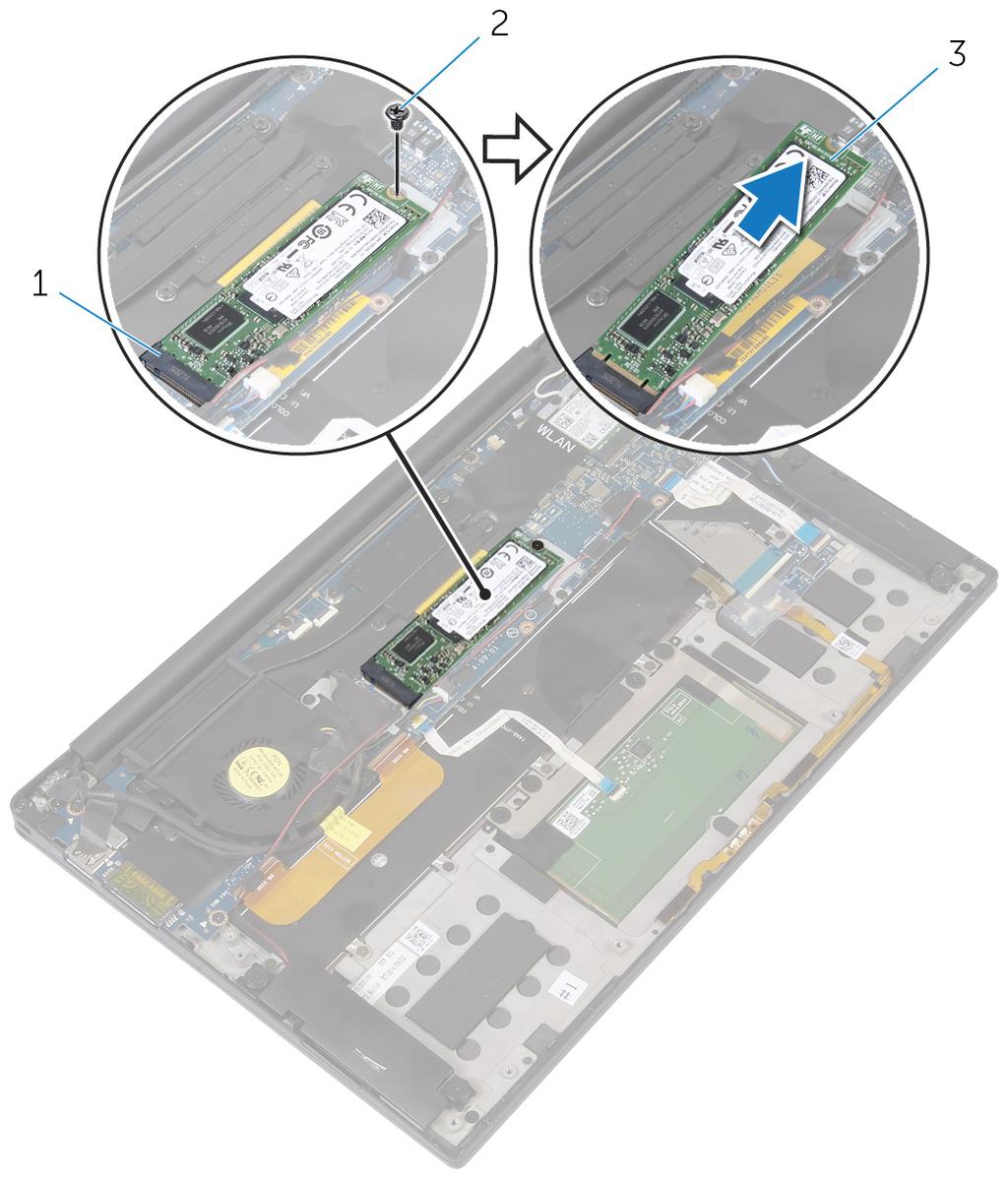
24 2 Vedä SSD-asema ulos SSD-asemapaikasta. Kuva 5. SSD-aseman irrottaminen 1 SSD-asemapaikka 2 ruuvi 3 SSD-asema 24
25 SSD-aseman asentaminen VAARA: Ennen kuin teet mitään toimia tietokoneen sisällä, lue tietokoneen mukana toimitetut turvallisuustiedot ja noudata kohdan Ennen tietokoneen komponenttien käsittelyä vaiheita. Kun olet työskennellyt tietokoneen sisäosien parissa, noudata kohdan Tietokoneen sisällä työskentelyn jälkeen ohjeita. Lisää parhaita turvallisuuskäytäntöjä on Regulatory Compliance - sivulla osoitteessa VAROITUS: SSD-asemat ovat herkkiä. Käsittele puolijohdeasemaa varovasti. Toimenpiteet 1 Kohdista SSD-aseman lovi SSD-asemapaikan kielekkeeseen. 2 Työnnä SSD-asema vinosti SSD-asemapaikkaan. 25
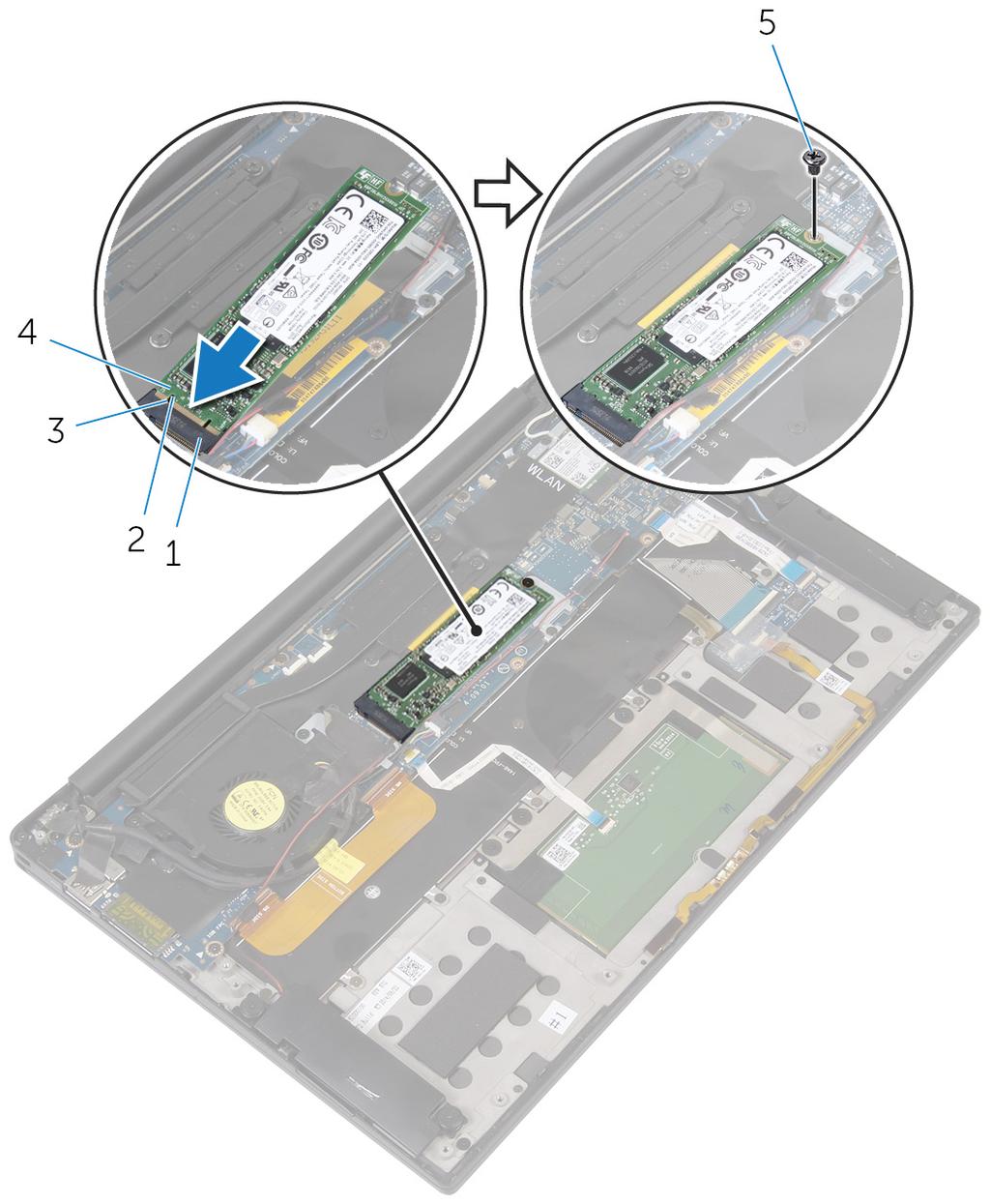
26 3 Paina SSD-aseman toista päätä alaspäin ja kiinnitä ruuvi (M2x2), jolla SSD-asema kiinnittyy emolevyyn. Kuva 6. SSD-aseman asentaminen 1 SSD-asemapaikka 2 kieleke 3 lovi 4 SSD-asema 5 ruuvi Jälkivaatimukset 1 Asenna akku. 2 Asenna rungon suojus. 26
27 Langattoman kortin irrottaminen VAARA: Ennen kuin teet mitään toimia tietokoneen sisällä, lue tietokoneen mukana toimitetut turvallisuustiedot ja noudata kohdan Ennen tietokoneen komponenttien käsittelyä vaiheita. Kun olet työskennellyt tietokoneen sisäosien parissa, noudata kohdan Tietokoneen sisällä työskentelyn jälkeen ohjeita. Lisää parhaita turvallisuuskäytäntöjä on Regulatory Compliance - sivulla osoitteessa Esitoimenpiteet 1 Irrota rungon suojus. 2 Irrota akku. Toimenpiteet 1 Irrota ruuvi (M2x3), jolla langattoman kortin kiinnike ja langaton kortti on kiinnitetty emolevyyn. 2 Nosta langattoman kortin kiinnike irti langattomasta kortista. 3 Irrota antennikaapelit langattomasta kortista. 27
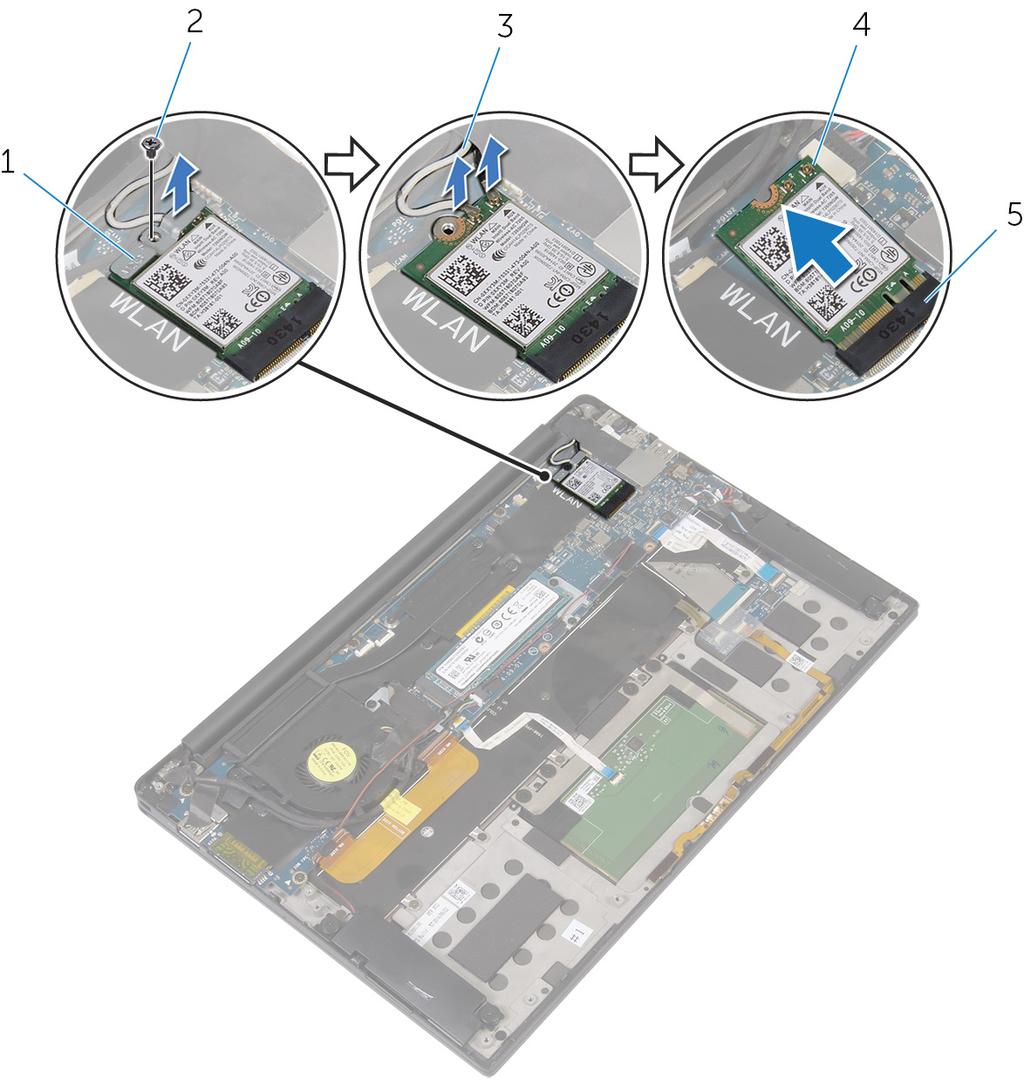
28 4 Vedä langaton kortti langattoman langattoman kortin paikasta. Kuva 7. Langattoman kortin irrottaminen 1 langattoman kortin kiinnike 2 ruuvi 3 antennikaapelit (2) 4 langaton kortti 5 langattoman kortin paikka 28
29 Langattoman kortin asentaminen VAARA: Ennen kuin teet mitään toimia tietokoneen sisällä, lue tietokoneen mukana toimitetut turvallisuustiedot ja noudata kohdan Ennen tietokoneen komponenttien käsittelyä vaiheita. Kun olet työskennellyt tietokoneen sisäosien parissa, noudata kohdan Tietokoneen sisällä työskentelyn jälkeen ohjeita. Lisää parhaita turvallisuuskäytäntöjä on Regulatory Compliance - sivulla osoitteessa Toimenpiteet 1 Kohdista langattoman kortin lovi langattoman kortin paikan kielekkeeseen. VAROITUS: Johtoja ei saa koskaan asettaa langattoman kortin alle, jotta se ei vahingoitu. 2 Työnnä langaton kortti viistosti langattoman kortin paikkaan. 3 Kytke antennikaapelit langattomaan korttiin. Seuraavassa taulukossa esitetään tietokoneen tukemien langattoman kortin antennikaapelien värikoodit. Taulukko 2. Antennikaapelien värikoodit Langattoman kortin liittimet Pää (valkoinen kolmio) Lisä (musta kolmio) Antennikaapelin väri Valkoinen Musta 4 Paina langattoman kortin toinen pää alas. 5 Aseta langattoman kortin kiinnike langattomalle kortille. 29
30 6 Asenna kuusi ruuvia (M2x3), joilla langattoman kortin kiinnike kiinnittyy emolevyyn. Kuva 8. Langattoman kortin asentaminen 1 langaton kortti 2 lovi 3 kieleke 4 antennikaapelit (2) 5 ruuvi 6 langattoman kortin kiinnike 7 langattoman kortin paikka Jälkivaatimukset 1 Asenna akku. 2 Asenna rungon suojus. 30
31 Kaiuttimien irrottaminen VAARA: Ennen kuin teet mitään toimia tietokoneen sisällä, lue tietokoneen mukana toimitetut turvallisuustiedot ja noudata kohdan Ennen tietokoneen komponenttien käsittelyä vaiheita. Kun olet työskennellyt tietokoneen sisäosien parissa, noudata kohdan Tietokoneen sisällä työskentelyn jälkeen ohjeita. Lisää parhaita turvallisuuskäytäntöjä on Regulatory Compliance - sivulla osoitteessa Esitoimenpiteet 1 Irrota rungon suojus. 2 Irrota akku. Toimenpiteet 1 Irrota kaiuttimen johto emolevystä. 2 Irrota neljä ruuvia (M2x2), joilla kaiuttimet kiinnittyvät kämmentukikokoonpanoon. 3 Pane merkille kaiutinkaapelin reititys ja irrota teippi, jolla kaiutinkaapeli kiinnittyy emolevyyn. 31
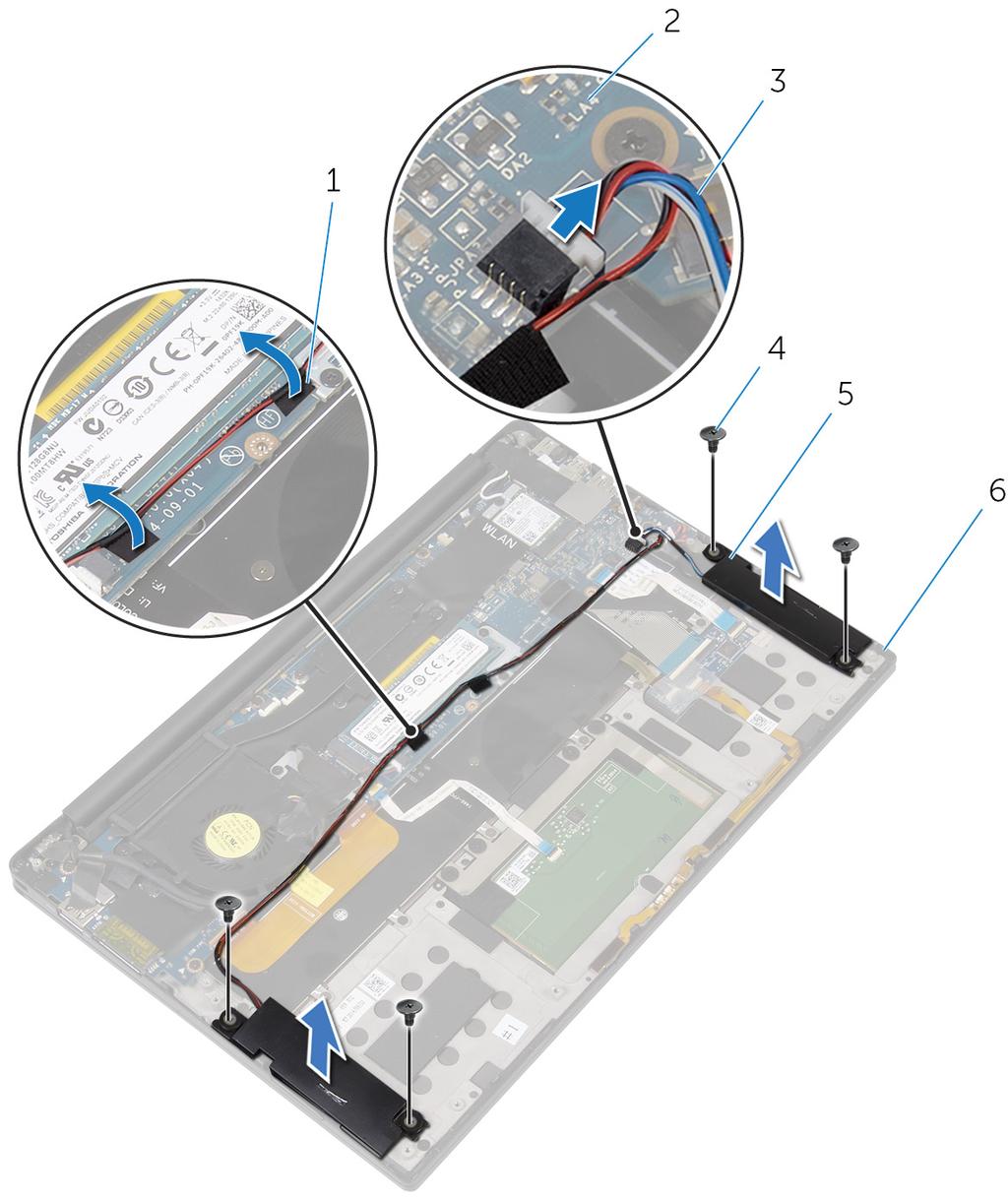
32 4 Nosta kaiuttimet kaapeleineen irti kämmentukikokoonpanosta. Kuva 9. Kaiuttimien irrottaminen 1 teippi (2) 2 emolevy 3 kaiutinkaapeli 4 ruuvit (4) 5 kaiuttimet (2) 6 kämmentukikokoonpano 32
33 Kaiuttimien asentaminen VAARA: Ennen kuin teet mitään toimia tietokoneen sisällä, lue tietokoneen mukana toimitetut turvallisuustiedot ja noudata kohdan Ennen tietokoneen komponenttien käsittelyä vaiheita. Kun olet työskennellyt tietokoneen sisäosien parissa, noudata kohdan Tietokoneen sisällä työskentelyn jälkeen ohjeita. Lisää parhaita turvallisuuskäytäntöjä on Regulatory Compliance - sivulla osoitteessa Toimenpiteet 1 Aseta kaiuttimet kämmentuen päälle kämmentuen kohdistustappien avulla. 2 Kiinnitä neljä ruuvia (M2x2), joilla kaiuttimet kiinnittyvät kämmentukikokoonpanoon. 3 Reititä kaiutinkaapeli emolevylle ja liimaa teippi emolevyyn. 4 Kytke kaiutinkaapeli emolevyyn. 5 Liimaa teippi, jolla kaiutinkaapeli kiinnittyy emolevyyn. Jälkivaatimukset 1 Asenna akku. 2 Asenna rungon suojus. 33
34 Nappipariston irrottaminen VAARA: Ennen kuin teet mitään toimia tietokoneen sisällä, lue tietokoneen mukana toimitetut turvallisuustiedot ja noudata kohdan Ennen tietokoneen komponenttien käsittelyä vaiheita. Kun olet työskennellyt tietokoneen sisäosien parissa, noudata kohdan Tietokoneen sisällä työskentelyn jälkeen ohjeita. Lisää parhaita turvallisuuskäytäntöjä on Regulatory Compliance - sivulla osoitteessa VAROITUS: Kun nappiparisto poistetaan, BIOS-asennusohjelman asetukset palautetaan oletusasetuksiin. Suositellaan, että BIOS-asennusohjelman asetukset merkitään muistiin ennen nappipariston irrottamista. Esitoimenpiteet 1 Irrota rungon suojus. 2 Irrota akku. Toimenpiteet 1 Irrota nappipariston kaapeli emolevystä. 34
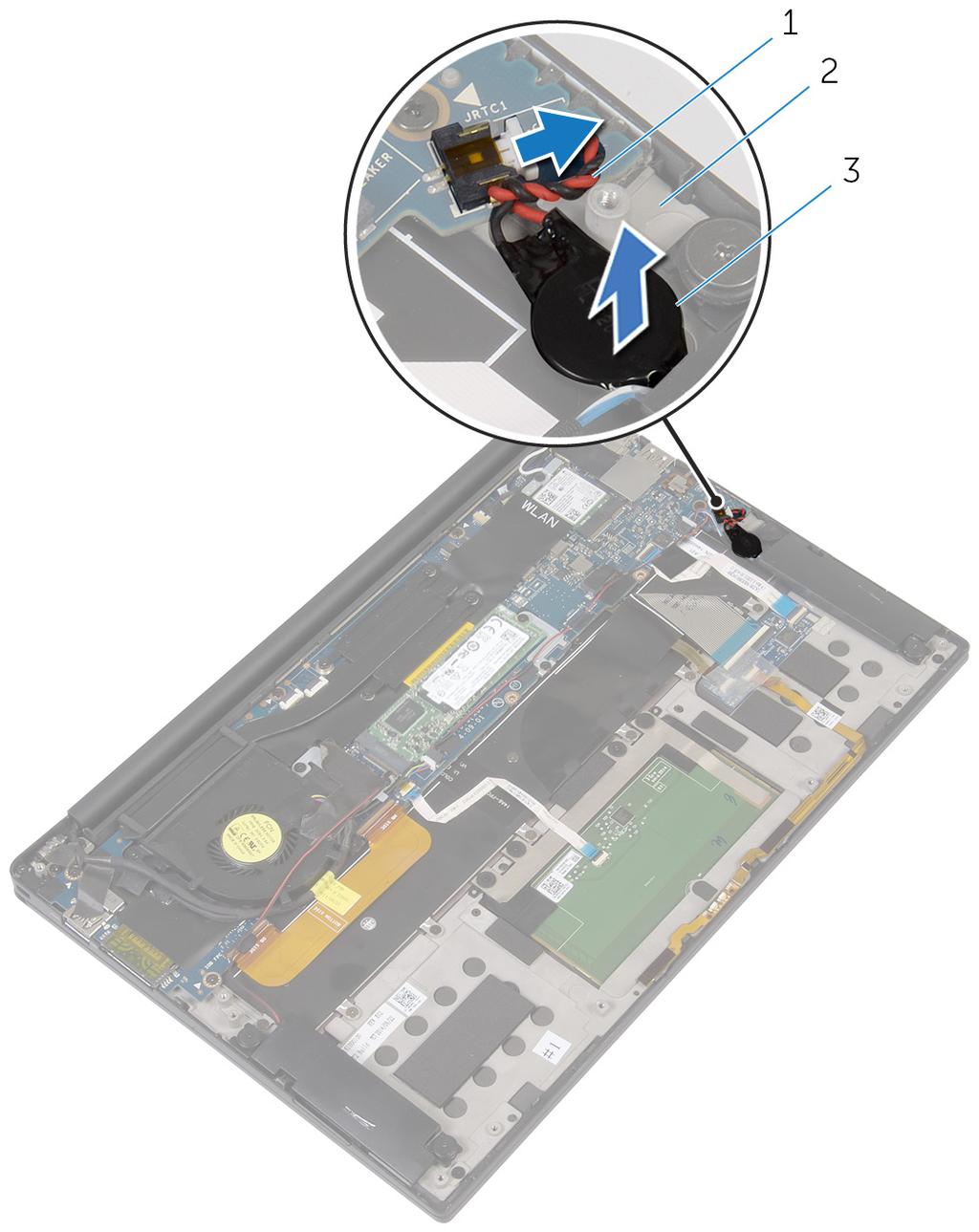
35 2 Pane merkille nappipariston sijainti ja kankea se irti kämmentukikokoonpanosta. Kuva 10. Nappipariston irrottaminen 1 nappipariston kaapeli 2 kämmentukikokoonpano 3 nappiparisto 35
36 Nappipariston asentaminen VAARA: Ennen kuin teet mitään toimia tietokoneen sisällä, lue tietokoneen mukana toimitetut turvallisuustiedot ja noudata kohdan Ennen tietokoneen komponenttien käsittelyä vaiheita. Kun olet työskennellyt tietokoneen sisäosien parissa, noudata kohdan Tietokoneen sisällä työskentelyn jälkeen ohjeita. Lisää parhaita turvallisuuskäytäntöjä on Regulatory Compliance - sivulla osoitteessa Toimenpiteet 1 Kiinnitä nappiparisto kämmentukikokoonpanoon. 2 Liitä nappipariston johto emolevyyn. Jälkivaatimukset 1 Asenna akku. 2 Asenna rungon suojus. 36
37 Jäähdytyselementin irrottaminen VAARA: Ennen kuin teet mitään toimia tietokoneen sisällä, lue tietokoneen mukana toimitetut turvallisuustiedot ja noudata kohdan Ennen tietokoneen komponenttien käsittelyä vaiheita. Kun olet työskennellyt tietokoneen sisäosien parissa, noudata kohdan Tietokoneen sisällä työskentelyn jälkeen ohjeita. Lisää parhaita turvallisuuskäytäntöjä on Regulatory Compliance - sivulla osoitteessa VAARA: Jäähdytyselementti voi kuumeta normaalikäytössä. Anna jäähdytyselementin jäähtyä riittävän kauan ennen sen koskettamista. VAROITUS: Jotta suorittimen jäähdytys olisi mahdollisimman tehokasta, älä kosketa jäähdytyselementin lämmönjohtoalueita. Iholla oleva öljy voi heikentää piitahnan lämmönjohtotyynyn Esitoimenpiteet 1 Irrota rungon suojus. 2 Irrota akku. Toimenpiteet 1 Irrota jäähdytyselementin emolevyyn kiinnittävät ruuvit oikeassa järjestyksessä (merkitty jäähdytyselementtiin). 37
38 2 Nosta jäähdytyselementti irti emolevystä. Kuva 11. Jäähdytyselementin irrottaminen 1 jäähdytyselementti 2 M2x3-ruuvit (4) 38
39 Jäähdytyselementin asentaminen VAARA: Ennen kuin teet mitään toimia tietokoneen sisällä, lue tietokoneen mukana toimitetut turvallisuustiedot ja noudata kohdan Ennen tietokoneen komponenttien käsittelyä vaiheita. Kun olet työskennellyt tietokoneen sisäosien parissa, noudata kohdan Tietokoneen sisällä työskentelyn jälkeen ohjeita. Lisää parhaita turvallisuuskäytäntöjä on Regulatory Compliance - sivulla osoitteessa VAROITUS: Jäähdytyselementin virheellinen kohdistaminen voi vahingoittaa emolevyä tai suoritinta. HUOMAUTUS: Alkuperäinen piitahna voidaan käyttää uudelleen, jos alkuperäinen emolevy ja jäähdytyselementti asennetaan yhdessä uudelleen. Jos joko emolevy tai jäähdytyselementti vaihdetaan, käytä pakkauksessa toimitettua lämmönjohtotyynyä taataksesi lämmönjohtumisen. Toimenpiteet 1 Kohdista jäähdytyselementissä olevat ruuvinreiät emolevyn ruuvinreikiin. 2 Asenna jäähdytyslevyn emolevyyn kiinnittävät ruuvit käänteisessä järjestyksessä (merkitty jäähdytyslevyyn). Jälkivaatimukset 1 Asenna akku. 2 Asenna rungon suojus. 39
40 Akun tilavalon kaapelin irrottaminen VAARA: Ennen kuin teet mitään toimia tietokoneen sisällä, lue tietokoneen mukana toimitetut turvallisuustiedot ja noudata kohdan Ennen tietokoneen komponenttien käsittelyä vaiheita. Kun olet työskennellyt tietokoneen sisäosien parissa, noudata kohdan Tietokoneen sisällä työskentelyn jälkeen ohjeita. Lisää parhaita turvallisuuskäytäntöjä on Regulatory Compliance - sivulla osoitteessa HUOMAUTUS: Akun tilavalokaapeli on kokoonpano, joka sisältää LEDmerkkivaloja ja digitaalimikrofonin. Esitoimenpiteet 1 Irrota rungon suojus. 2 Irrota akku. Toimenpiteet 1 Irrota teippi, joka kiinnittää akun tilavalon kaapelin näppäimistön ohjauskorttiin. 2 Avaa salpa ja irrota akun tilavalon kaapeli näppäimistön ohjauskortista. 3 Irrota teippi, joka kiinnittää akun tilavalon kaapelin kämmentukikokoonpanoon. 40
41 4 Pane merkille akun tilavalon kaapelin reititys ja irrota kaapeli kämmentukikokoonpanosta. Kuva 12. Akun tilavalon kaapelin irrottaminen 1 teippi 2 salpa 3 näppäimistön ohjauskortti 4 akun tilavalon kaapeli 5 kämmentukikokoonpano 41
42 Akun tilavalon kaapelin asentaminen VAARA: Ennen kuin teet mitään toimia tietokoneen sisällä, lue tietokoneen mukana toimitetut turvallisuustiedot ja noudata kohdan Ennen tietokoneen komponenttien käsittelyä vaiheita. Kun olet työskennellyt tietokoneen sisäosien parissa, noudata kohdan Tietokoneen sisällä työskentelyn jälkeen ohjeita. Lisää parhaita turvallisuuskäytäntöjä on Regulatory Compliance - sivulla osoitteessa HUOMAUTUS: Akun tilavalokaapeli on kokoonpano, joka sisältää LEDmerkkivaloja ja digitaalimikrofonin. Toimenpiteet 1 Aseta akun tilavalon kaapeli kämmentukikokoonpanon päälle kohdistustappien avulla. 2 Vedä akun tilavalon kaapeli reititysohjainten läpi ja kiinnitä se kämmentukikokoonpanoon. 3 Liimaa teippi, joka kiinnittää akun tilavalon kaapelin kämmentukikokoonpanoon. 4 Työnnä akun tilavalon kaapeli akun tilavalon kaapelin liitäntään ja kiinnitä kaapeli painamalla salpa alas. 5 Liimaa teippi, joka kiinnittää akun tilavalon kaapelin näppäimistön ohjauskorttiin. Jälkivaatimukset 1 Asenna akku. 2 Asenna rungon suojus. 42
43 Kosketuslevyn irrottaminen VAARA: Ennen kuin teet mitään toimia tietokoneen sisällä, lue tietokoneen mukana toimitetut turvallisuustiedot ja noudata kohdan Ennen tietokoneen komponenttien käsittelyä vaiheita. Kun olet työskennellyt tietokoneen sisäosien parissa, noudata kohdan Tietokoneen sisällä työskentelyn jälkeen ohjeita. Lisää parhaita turvallisuuskäytäntöjä on Regulatory Compliance - sivulla osoitteessa Esitoimenpiteet 1 Irrota rungon suojus. 2 Irrota akku. Toimenpiteet 1 Avaa salpa ja irrota kosketuslevyn kaapeli emolevystä. 43
44 2 Irrota kosketuslevyn kaapeli näppäimistöstä ja kämmentukikokoonpanosta. Kuva 13. Kosketuslevyn kaapelin irrottaminen 1 salpa 2 kosketuslevyn kaapeli 3 Irrota neljä ruuvia (M2x2), joilla kosketuslevy kiinnittyy kämmentukikokoonpanoon. Irrota tarvittaessa vaahtomuovi, jolla kosketuslevy kiinnittyy kämmentukikokoonpanoon. 44
45 4 Nosta kosketuslevyä sisäreunasta ja irrota se kämmentukikokoonpanosta. Kuva 14. Kosketuslevyn irrottaminen 1 ruuvit (4) 2 kämmentukikokoonpano 3 kosketuslevy 45
46 Kosketuslevyn asentaminen VAARA: Ennen kuin teet mitään toimia tietokoneen sisällä, lue tietokoneen mukana toimitetut turvallisuustiedot ja noudata kohdan Ennen tietokoneen komponenttien käsittelyä vaiheita. Kun olet työskennellyt tietokoneen sisäosien parissa, noudata kohdan Tietokoneen sisällä työskentelyn jälkeen ohjeita. Lisää parhaita turvallisuuskäytäntöjä on Regulatory Compliance - sivulla osoitteessa Toimenpiteet 1 Kohdista kosketuslevyssä olevat ruuvinreiät kämmentuessa oleviin ruuvinreikiin. 2 Kiinnitä neljä ruuvia (M2x2), joilla kosketuslevy kiinnittyy kämmentukikokoonpanoon. 3 Työnnä kosketuslevyn kaapeli emolevyn liitäntään ja kiinnitä kaapeli sulkemalla salpa. 4 Reititä kosketuslevyn kaapeli ja kiinnitä kaapeli kämmentuki- ja näppäimistökokoonpanoon. Jälkivaatimukset 1 Asenna akku. 2 Asenna rungon suojus. 46
47 I/O-kortin kaapelin irrottaminen VAARA: Ennen kuin teet mitään toimia tietokoneen sisällä, lue tietokoneen mukana toimitetut turvallisuustiedot ja noudata kohdan Ennen tietokoneen komponenttien käsittelyä vaiheita. Kun olet työskennellyt tietokoneen sisäosien parissa, noudata kohdan Tietokoneen sisällä työskentelyn jälkeen ohjeita. Lisää parhaita turvallisuuskäytäntöjä on Regulatory Compliance - sivulla osoitteessa Esitoimenpiteet 1 Irrota rungon suojus. 2 Irrota akku. Toimenpiteet 1 Avaa salvat ja irrota I/O-kortin kaapeli emolevystä ja I/O-kortista. 47
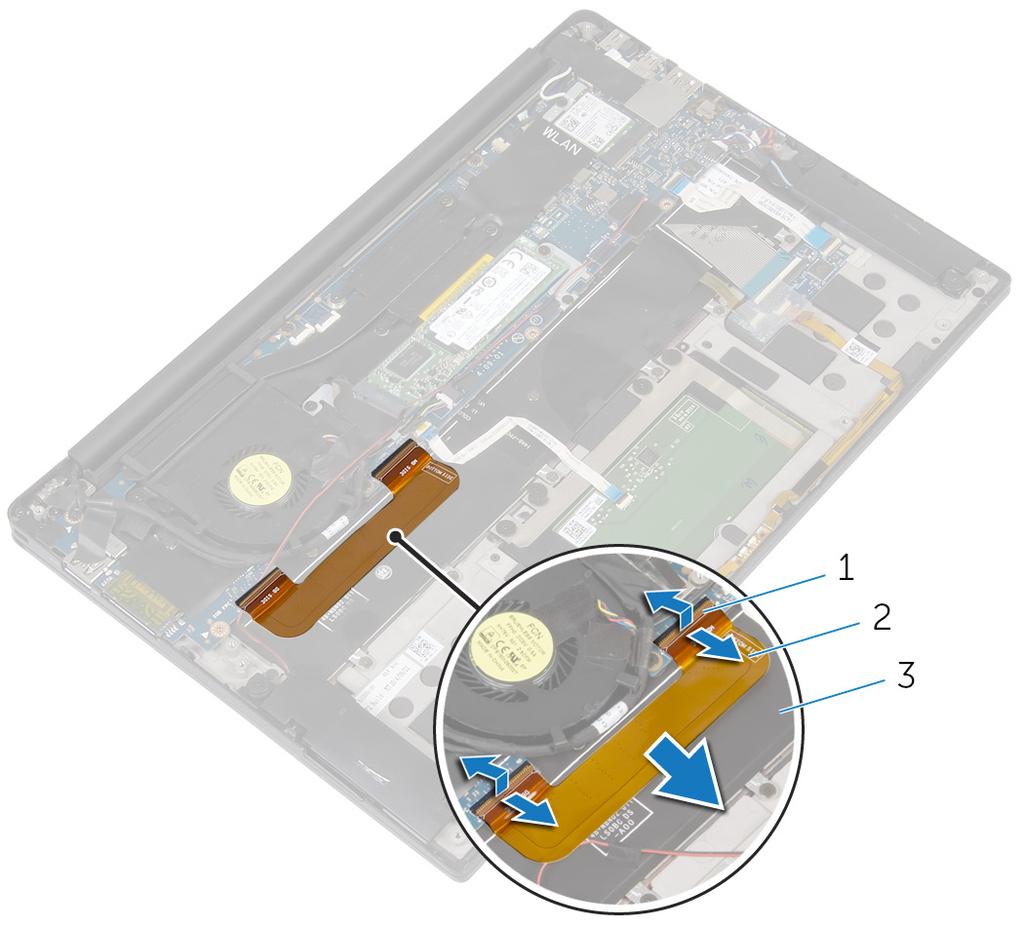
48 2 Merkitse I/O-kortin kaapelin reititys ja sen suunta muistiin ja irrota sitten kaapeli näppäimistöstä. Kuva 15. I/Okortin kaapelin irrottaminen 1 salvat (2) 2 I/O-kortin kaapeli 3 näppäimistö 48
49 I/O-kortin kaapelin asentaminen VAARA: Ennen kuin teet mitään toimia tietokoneen sisällä, lue tietokoneen mukana toimitetut turvallisuustiedot ja noudata kohdan Ennen tietokoneen komponenttien käsittelyä vaiheita. Kun olet työskennellyt tietokoneen sisäosien parissa, noudata kohdan Tietokoneen sisällä työskentelyn jälkeen ohjeita. Lisää parhaita turvallisuuskäytäntöjä on Regulatory Compliance - sivulla osoitteessa Toimenpiteet 1 Työnnä I/O-kortin kaapelin molemmat päät emolevyn ja I/O-kortin liitäntöihin ja kiinnitä kaapeli sulkemalla salvat. 2 Kiinnitä I/O-kortin kaapeli näppäimistöön. Jälkivaatimukset 1 Asenna akku. 2 Asenna rungon suojus. 49
50 I/O-kortin irrottaminen VAARA: Ennen kuin teet mitään toimia tietokoneen sisällä, lue tietokoneen mukana toimitetut turvallisuustiedot ja noudata kohdan Ennen tietokoneen komponenttien käsittelyä vaiheita. Kun olet työskennellyt tietokoneen sisäosien parissa, noudata kohdan Tietokoneen sisällä työskentelyn jälkeen ohjeita. Lisää parhaita turvallisuuskäytäntöjä on Regulatory Compliance - sivulla osoitteessa Esitoimenpiteet 1 Irrota rungon suojus. 2 Irrota akku. Toimenpiteet 1 Irrota kaksi ruuvia (M1.6x3), joilla I/O-kortti kiinnittyy kämmentukikokoonpanoon. 2 Irrota teippi, jolla näyttökaapeli kiinnittyy I/O-korttiin. 3 Irrota muistikortinlukijan kaapeli I/O-kortista. 4 Avaa salpa ja irrota I/O-kortin kaapeli I/O-kortista. 50
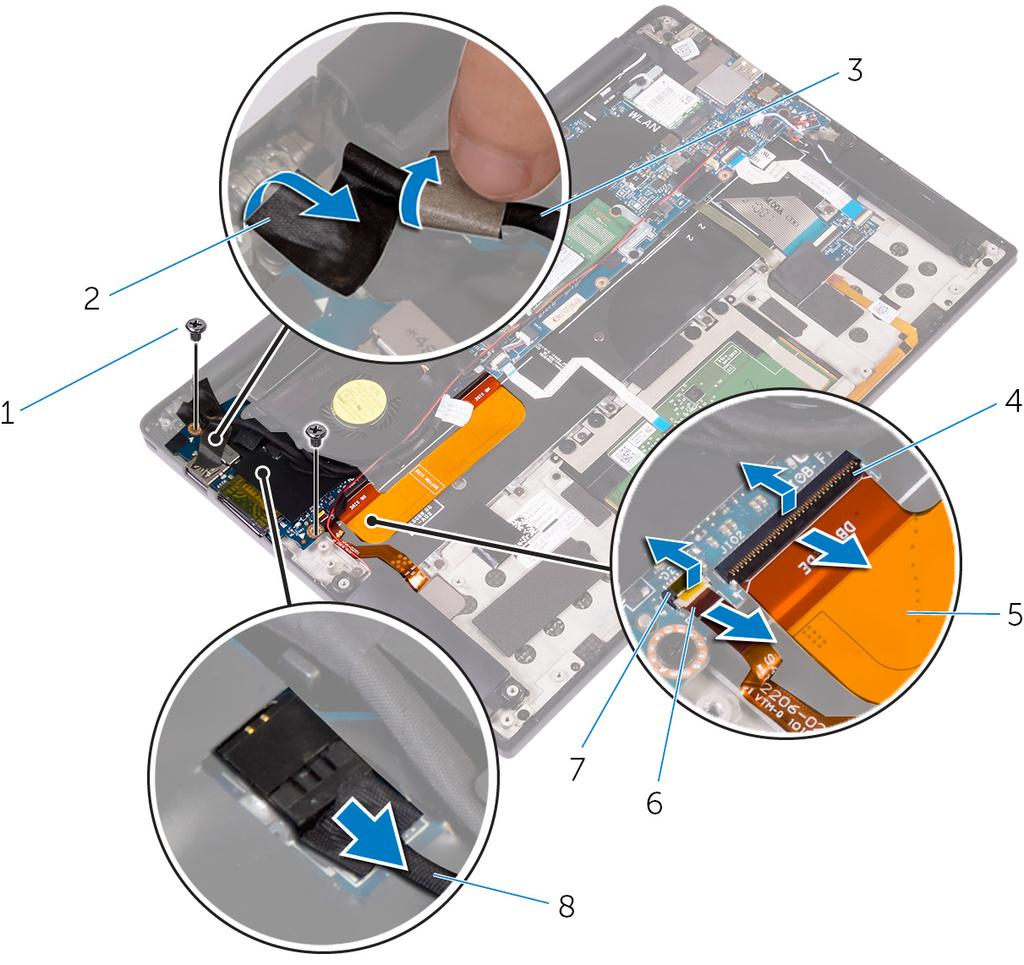
51 5 Avaa salpa ja irrota sormenjäljenlukijan kaapeli (valinnainen) I/O-kortista. Kuva 16. I/O-kortin irrottaminen 1 ruuvit (2) 2 teippi 3 näyttökaapeli 4 salpa 5 I/O-kortin kaapeli 6 sormenjälkilukijan kaapeli (valinnainen) 7 salpa 8 muistikortinlukijan kaapeli 6 Irrota teippi, jolla I/O-kortti kiinnittyy. 51
52 7 Aloita ulkoreunasta ja nosta I/O-korttia viistosti ja irrota I/O-kortti. Kuva 17. I/O-kortin irrottaminen 1 kämmentukikokoonpano 2 I/O-kortti 52
53 I/O-kortin asentaminen VAARA: Ennen kuin teet mitään toimia tietokoneen sisällä, lue tietokoneen mukana toimitetut turvallisuustiedot ja noudata kohdan Ennen tietokoneen komponenttien käsittelyä vaiheita. Kun olet työskennellyt tietokoneen sisäosien parissa, noudata kohdan Tietokoneen sisällä työskentelyn jälkeen ohjeita. Lisää parhaita turvallisuuskäytäntöjä on Regulatory Compliance - sivulla osoitteessa Toimenpiteet 1 Työnnä I/O-korttia kulmassa ja kohdista sitten I/O-kortin ruuvinreiät kämmentukikokoonpanon ruuvinreikien kanssa. 2 Kiinnitä teippi, jolla I/O-kortti kiinnittyy. 3 Kohdista näyttökaapelin ruuvinreikä I/O-kortin ruuvinreiän kanssa. 4 Asenna kaksi ruuvia (M1.6x3), joilla I/O-kortti kiinnittyy kämmentukikokoonpanoon. 5 Työnnä I/O-kortin kaapeli I/O-korttiin ja kiinnitä kaapeli sulkemalla salpa. 6 Työnnä sormenjäljenlukijan kaapeli (valinnainen) I/O-korttiin ja kiinnitä kaapeli sulkemalla salpa. 7 Kiinnitä muistinkortinlukijan kaapeli I/O-kortin liitäntään. 8 Kiinnitä teippi, jolla näyttökaapeli kiinnittyy I/O-korttiin. Jälkivaatimukset 1 Asenna akku. 2 Asenna rungon suojus. 53
54 Näyttökokoonpanon irrottaminen VAARA: Ennen kuin teet mitään toimia tietokoneen sisällä, lue tietokoneen mukana toimitetut turvallisuustiedot ja noudata kohdan Ennen tietokoneen komponenttien käsittelyä vaiheita. Kun olet työskennellyt tietokoneen sisäosien parissa, noudata kohdan Tietokoneen sisällä työskentelyn jälkeen ohjeita. Lisää parhaita turvallisuuskäytäntöjä on Regulatory Compliance - sivulla osoitteessa Esitoimenpiteet 1 Irrota rungon suojus. 2 Irrota akku. Toimenpiteet 1 Irrota kosketusnäytön kaapeli (valinnainen) ja kameran kaapeli emolevystä. 2 Irrota teippi, jolla antennikaapelit kiinnittyvät emolevyyn. 3 Irrota ruuvi (M2x3), jolla langattoman kortin kiinnike kiinnittyy emolevyyn. 4 Nosta langattoman kortin kiinnike irti langattomasta kortista. 54
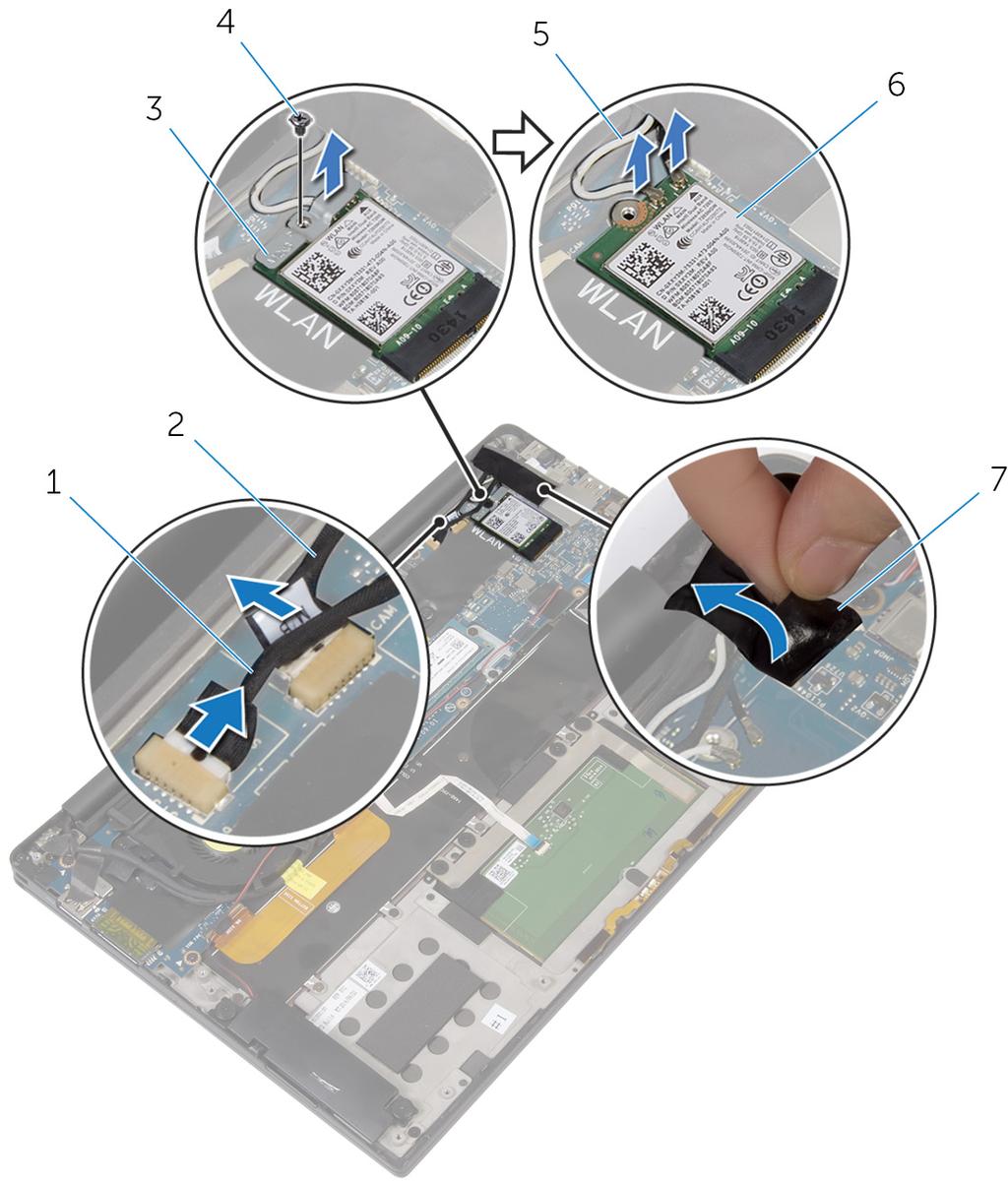
55 5 Irrota antennikaapelit langattomasta kortista. Kuva 18. Näyttökokoonpanon irrottaminen 1 kosketusnäytön kaapeli (valinnainen) 2 kamerakaapeli 3 langattoman kortin kiinnike 4 ruuvi 5 antennikaapelit (2) 6 langaton kortti 7 teippi 6 Irrota ruuvi (M1.6x3), jolla näyttökaapeli kiinnitetään I/O-korttiin. 7 Irrota teippi, joka kiinnittää näyttökaapelin tuulettimeen ja I/O-korttiin. 8 Irrota muistikortinlukijan kaapeli I/O-kortista. 55
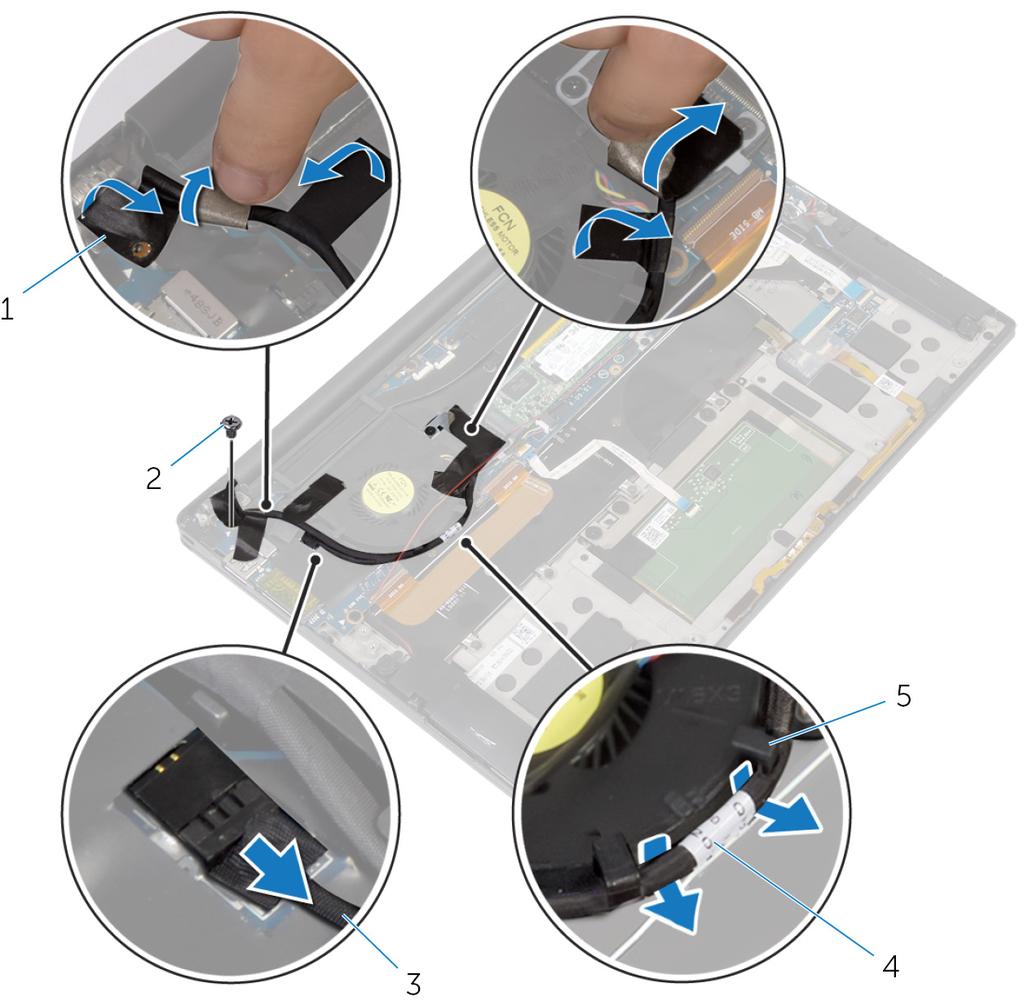
56 9 Merkitse näyttökaapelin reititys muistiin ja irrota kaapeli tuulettimen reititysohjaimista. 10 Irrota teippi näyttökaapelin kiinnikkeestä. Kuva 19. Näyttökokoonpanon irrottaminen 1 teipit (4) 2 ruuvi 3 muistikortinlukijan kaapeli 4 näyttökaapeli 5 reititysohjaimet (2) 11 Irrota kaksi ruuvia (M2x3), joilla näyttökaapelin kiinnike kiinnittyy emolevyyn. 12 Nosta näyttökaapelin kiinnike irti näyttökaapelista. 56
57 13 Irrota näyttökaapeli emolevystä vetokielekkeen avulla. Kuva 20. Näyttökokoonpanon irrottaminen 1 näyttökaapeli 2 näyttökaapelin kiinnike 3 ruuvit (2) 4 vetokieleke 57
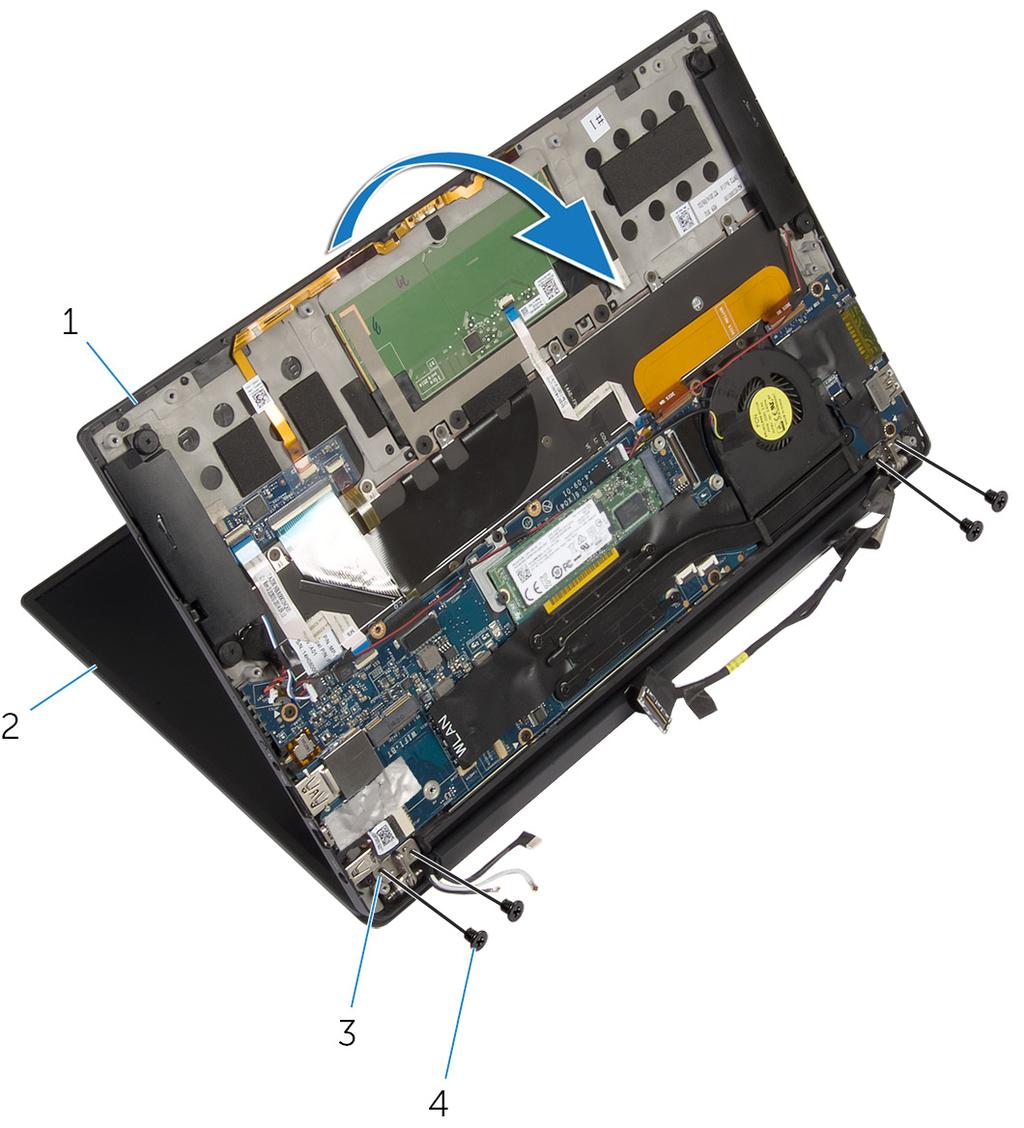
58 14 Avaa kämmentukikokoonpano 90 asteen kulmaan ja irrota neljä ruuvia (M2.5x4), joilla näytön saranat kiinnittyvät kämmentukikokoonpanoon. Kuva 21. Näyttökokoonpanon irrottaminen 1 kämmentukikokoonpano 2 näyttökokoonpano 3 näytön saranat (2) 4 ruuvit (4) 58
59 15 Vedä kämmentukikokoonpano irti näytön saranoista. Kuva 22. Näyttökokoonpanon irrottaminen 1 kämmentukikokoonpano 2 näyttökokoonpano 59
60 Näyttökokoonpanon asentaminen VAARA: Ennen kuin teet mitään toimia tietokoneen sisällä, lue tietokoneen mukana toimitetut turvallisuustiedot ja noudata kohdan Ennen tietokoneen komponenttien käsittelyä vaiheita. Kun olet työskennellyt tietokoneen sisäosien parissa, noudata kohdan Tietokoneen sisällä työskentelyn jälkeen ohjeita. Lisää parhaita turvallisuuskäytäntöjä on Regulatory Compliance - sivulla osoitteessa Toimenpiteet 1 Työnnä kämmentukikokoonpano näytön saranoiden alle ja kohdista kämmentukikokoonpanon ruuvinreiät näytön saranoiden ruuvinreikiin. 2 Kiinnitä neljä ruuvia (M2.5x4), joilla kämmentukikokoonpano kiinnittyy näytön saranoihin. 3 Sulje kämmentukikokoonpano. 4 Kiinnitä näyttökaapeli emolevyyn. 5 Kohdista näyttökaapelin kiinnikkeessä olevat ruuvinreiät emolevyn ruuvinreikiin. 6 Asenna kaksi ruuvia (M2x3), joilla näyttökaapelin kiinnike kiinnittyy emolevyyn. 7 Liimaa teippi näyttökaapelin kiinnikkeen päälle. 8 Reititä näyttökaapeli tuulettimen reititysohjaimien läpi. 9 Kytke muistikortinlukijan kaapeli I/O-korttiin. 10 Liimaa teippi, joka kiinnittää näyttökaapelin tuulettimeen ja I/O-korttiin. 11 Kiinnitä ruuvi (M1.6x3), jolla näyttökaapeli kiinnitetään I/O-korttiin. 12 Kytke antennikaapelit langattomaan korttiin. 13 Kohdista langattoman kortin kiinnikkeessä oleva ruuvinreikä emolevyssä olevan ruuvinreiän kanssa. 14 Asenna kuusi ruuvia (M2x3), joilla langattoman kortin kiinnike kiinnittyy emolevyyn. 15 Liimaa teippi, jolla antennikaapelit kiinnittyvät emolevyyn. 16 Kytke kosketusnäytön kaapeli (valinnainen) ja kameran kaapeli emolevyyn. 60
61 Jälkivaatimukset 1 Asenna akku. 2 Asenna rungon suojus. 61
62 Näytön saranakannen irrottaminen VAARA: Ennen kuin teet mitään toimia tietokoneen sisällä, lue tietokoneen mukana toimitetut turvallisuustiedot ja noudata kohdan Ennen tietokoneen komponenttien käsittelyä vaiheita. Kun olet työskennellyt tietokoneen sisäosien parissa, noudata kohdan Tietokoneen sisällä työskentelyn jälkeen ohjeita. Lisää parhaita turvallisuuskäytäntöjä on Regulatory Compliance - sivulla osoitteessa HUOMAUTUS: Näytön saranakansi on osa näyttökokoonpanoa. Saranakannen voi kuitenkin vaihtaa erikseen. Esitoimenpiteet 1 Irrota rungon suojus. 2 Irrota akku. 3 Irrota näyttö. Toimenpiteet 1 Pidä näyttö ylöspäin ja työnnä näytön saranakantta oikealle. 62
63 2 Nosta näytön saranakansi irti näyttökokoonpanosta. Kuva 23. Näytön saranakannen irrottaminen 1 näytön saranakansi 2 näyttökokoonpano 63
64 Näytön saranakannen asentaminen VAARA: Ennen kuin teet mitään toimia tietokoneen sisällä, lue tietokoneen mukana toimitetut turvallisuustiedot ja noudata kohdan Ennen tietokoneen komponenttien käsittelyä vaiheita. Kun olet työskennellyt tietokoneen sisäosien parissa, noudata kohdan Tietokoneen sisällä työskentelyn jälkeen ohjeita. Lisää parhaita turvallisuuskäytäntöjä on Regulatory Compliance - sivulla osoitteessa HUOMAUTUS: Näytön saranakansi on osa näyttökokoonpanoa. Saranakannen voi kuitenkin vaihtaa erikseen. Toimenpiteet 1 Kohdista näytön saranakansi näyttökokoonpanon alustan kanssa. 2 Pidä näyttö ylöspäin ja paina ja työnnä näytön saranakantta vasemmalle siten, että se lukittuu paikoilleen. Jälkivaatimukset 1 Asenna näyttö. 2 Asenna akku. 3 Asenna rungon suojus. 64
65 Antennin irrottaminen VAARA: Ennen kuin teet mitään toimia tietokoneen sisällä, lue tietokoneen mukana toimitetut turvallisuustiedot ja noudata kohdan Ennen tietokoneen komponenttien käsittelyä vaiheita. Kun olet työskennellyt tietokoneen sisäosien parissa, noudata kohdan Tietokoneen sisällä työskentelyn jälkeen ohjeita. Lisää parhaita turvallisuuskäytäntöjä on Regulatory Compliance - sivulla osoitteessa HUOMAUTUS: Antenni on osa näyttökokoonpanoa. Antennin voi kuitenkin vaihtaa erikseen. Esitoimenpiteet 1 Irrota rungon suojus. 2 Irrota akku. 3 Irrota näyttö. 4 Irrota näytön saranakansi. Toimenpiteet 1 Irrota neljä ruuvia (M2x4), joilla antenni kiinnittyy näyttökokoonpanoon. 65
66 2 Nosta antenni irti näyttökokoonpanosta. Kuva 24. Antennin irrottaminen 1 antenni 2 ruuvit (4) 66
67 Antennin asentaminen VAARA: Ennen kuin teet mitään toimia tietokoneen sisällä, lue tietokoneen mukana toimitetut turvallisuustiedot ja noudata kohdan Ennen tietokoneen komponenttien käsittelyä vaiheita. Kun olet työskennellyt tietokoneen sisäosien parissa, noudata kohdan Tietokoneen sisällä työskentelyn jälkeen ohjeita. Lisää parhaita turvallisuuskäytäntöjä on Regulatory Compliance - sivulla osoitteessa HUOMAUTUS: Antenni on osa näyttökokoonpanoa. Antennin voi kuitenkin vaihtaa erikseen. Toimenpiteet 1 Kohdista antennin ruuvinreiät näyttökokoonpanon ruuvinreikien kanssa. 2 Kiinnitä neljä ruuvia (M2x4), joilla antenni kiinnittyy näyttökokoonpanoon. Jälkivaatimukset 1 Asenna näytön saranakansi. 2 Asenna näyttö. 3 Asenna akku. 4 Asenna rungon suojus. 67
68 Emolevyn irrottaminen VAARA: Ennen kuin teet mitään toimia tietokoneen sisällä, lue tietokoneen mukana toimitetut turvallisuustiedot ja noudata kohdan Ennen tietokoneen komponenttien käsittelyä vaiheita. Kun olet työskennellyt tietokoneen sisäosien parissa, noudata kohdan Tietokoneen sisällä työskentelyn jälkeen ohjeita. Lisää parhaita turvallisuuskäytäntöjä on Regulatory Compliance - sivulla osoitteessa HUOMAUTUS: Tietokoneen huoltomerkki sijaitsee emolevyllä. Huoltotunnus on syötettävä BIOS-asennusohjelmaan sen jälkeen, kun olet asentanut emolevyn paikalleen. HUOMAUTUS: Emolevyn vaihtaminen poistaa kaikki muutokset, jotka olet tehnyt BIOSiin BIOS-asennusohjelmalla. Sinun on tehtävä asianmukaiset muutokset uudelleen vaihdettuasi emolevyn. HUOMAUTUS: Ennen kuin irrotat kaapelit emolevyltä, merkitse liitinten sijainnit muistiin, jotta voit kytkeä kaapelit takaisin oikein asennettuasi emolevyn. Esitoimenpiteet 1 Irrota rungon suojus. 2 Irrota akku. 3 Irrota langaton kortti. 4 Irrota SSD-asema. 5 Irrota jäähdytyselementti. Toimenpiteet 1 Irrota teippi, jolla antennikaapelit ja verkkolaiteportin kaapeli kiinnittyvät emolevyyn. 2 Irrota kamerakaapeli, kosketusnäytön kaapeli (valinnainen), verkkolaitteen portin kaapeli ja nappipariston kaapeli emolevystä. 68
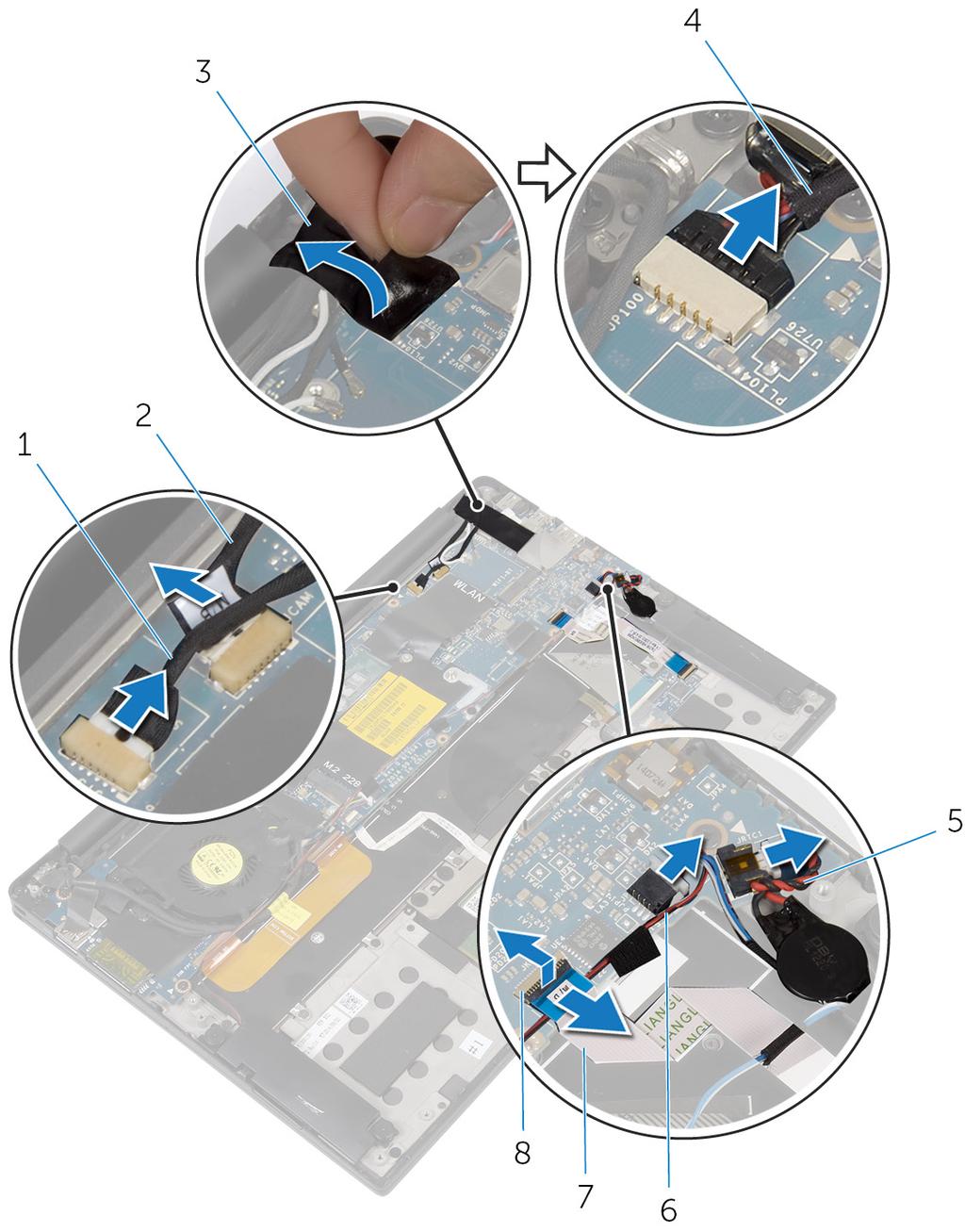
69 3 Avaa salpa ja irrota näppäimistön ohjauskortin kaapeli emolevystä. Kuva 25. Emolevyn irrottaminen 1 kosketusnäytön kaapeli (valinnainen) 2 kamerakaapeli 3 teippi 4 verkkolaiteliittimen kaapeli 5 nappipariston kaapeli 6 kaiutinkaapeli 7 näppäimistön ohjauskortin kaapeli 8 salpa 69
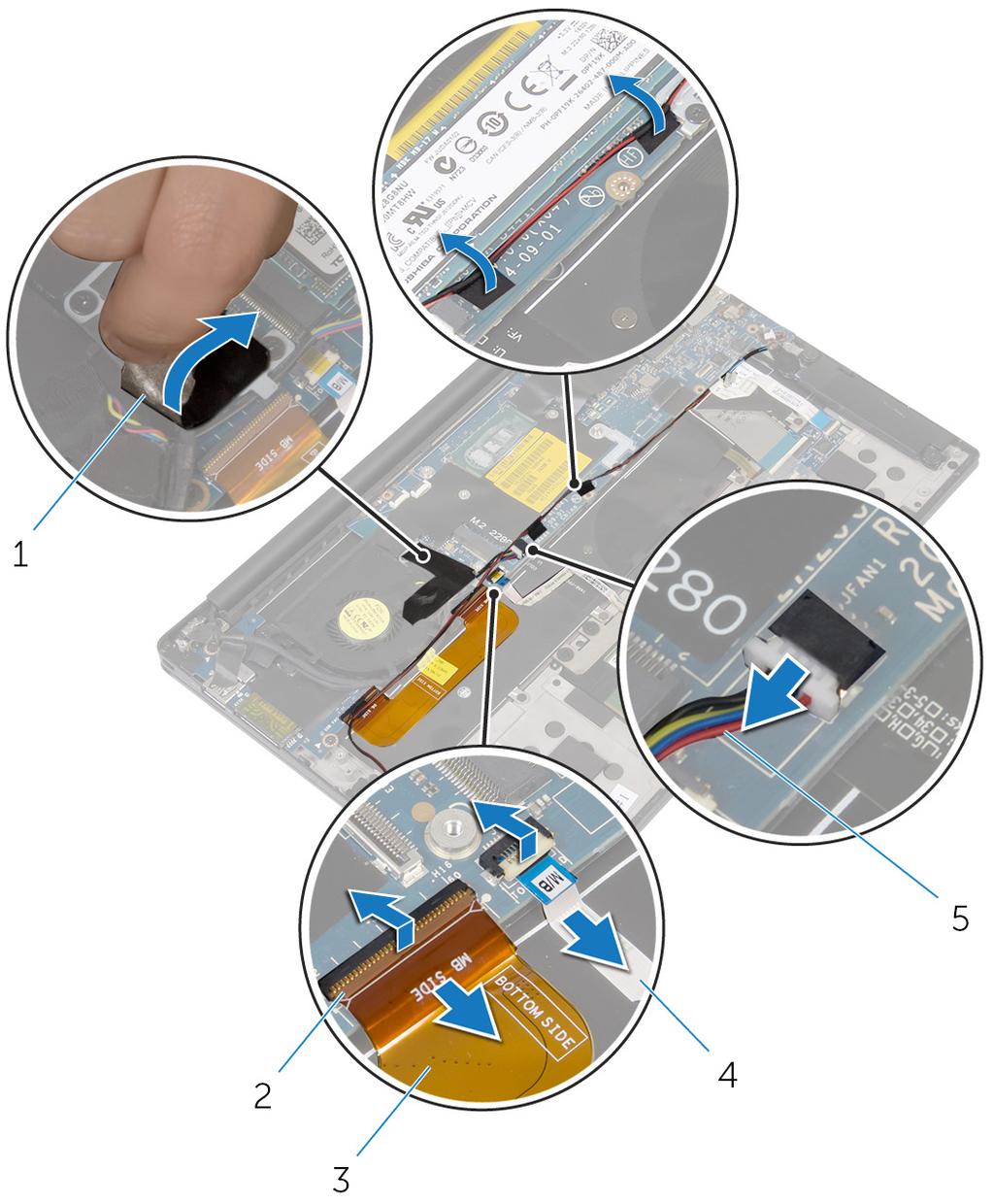
70 4 Irrota teippi näyttökaapelin kiinnikkeestä. 5 Irrota teippi, jolla kaiuttimen kaapeli kiinnittyy emolevyyn. 6 Irrota tuulettimen kaapeli emolevystä. 7 Avaa salvat ja irrota I/O-kortin kaapeli ja kosketuslevyn kaapeli emolevystä. Kuva 26. Emolevyn irrottaminen 1 teippi (3) 2 salvat (2) 3 I/O-kortin kaapeli 4 kosketuslevyn kaapeli 5 tuulettimen kaapeli 8 Irrota kaksi ruuvia (M2x3), joilla näyttökaapelin kiinnike kiinnittyy emolevyyn. 9 Nosta näyttökaapelin kiinnike irti näyttökaapelista. 70
71 10 Irrota näyttökaapeli emolevystä vetokielekkeen avulla. Kuva 27. Emolevyn irrottaminen 1 näyttökaapelin kiinnike 2 ruuvit (2) 3 näyttökaapeli 11 Irrota kuusi ruuvia (M1.6x3), joilla emolevy kiinnittyy kämmentukikokoonpanoon. 71
72 12 Aloita ulkoreunasta ja nosta emolevy ylös viistoon ja irrota se kämmentukikokoonpanon kielekkeistä. Kuva 28. Emolevyn irrottaminen 1 ruuvit (6) 2 emolevy 3 kämmentukikokoonpano 72
73 Emolevyn asentaminen VAARA: Ennen kuin teet mitään toimia tietokoneen sisällä, lue tietokoneen mukana toimitetut turvallisuustiedot ja noudata kohdan Ennen tietokoneen komponenttien käsittelyä vaiheita. Kun olet työskennellyt tietokoneen sisäosien parissa, noudata kohdan Tietokoneen sisällä työskentelyn jälkeen ohjeita. Lisää parhaita turvallisuuskäytäntöjä on Regulatory Compliance - sivulla osoitteessa HUOMAUTUS: Tietokoneen huoltomerkki sijaitsee emolevyllä. Huoltotunnus on syötettävä BIOS-asennusohjelmaan sen jälkeen, kun olet asentanut emolevyn paikalleen. HUOMAUTUS: Emolevyn vaihtaminen poistaa kaikki muutokset, jotka olet tehnyt BIOSiin BIOS-asennusohjelmalla. Sinun on tehtävä asianmukaiset muutokset uudelleen vaihdettuasi emolevyn. Toimenpiteet 1 Aseta emolevy kämmentukikokoonpanon päälle kohdistustappien avulla ja kohdista emolevyn ruuvinreiät kämmentuen ruuvinreikien kanssa. 2 Kiinnitä kuusi ruuvia (M1.6x3), joilla emolevy kiinnittyy kämmentukikokoonpanoon. 3 Työnnä I/O-kortin kaapeli, kosketuslevyn kaapeli ja näppäimistön ohjauskortin kaapeli emolevyyn ja kiinnitä kaapelit sulkemalla liitinsalvat. 4 Kytke kamerakaapeli, kosketusnäytön kaapeli (valinnainen), verkkolaiteportin kaapeli, nappipariston kaapeli, kaiutinkaapeli, tuulettimen kaapeli ja näyttökaapeli emolevyyn. 5 Liimaa teippi, jolla antennikaapelit ja verkkolaiteportti kiinnittyvät emolevyyn. 6 Kohdista näyttökaapelin kiinnikkeessä olevat ruuvinreiät emolevyn ruuvinreikiin. 7 Asenna kaksi ruuvia (M2x3), joilla näyttökaapelin kiinnike kiinnittyy emolevyyn. 8 Liimaa teipit, joilla kaiutinkaapeli kiinnittyy emolevyyn. 9 Liimaa teippi näyttökaapelin kiinnikkeen päälle. Jälkivaatimukset 1 Asenna jäähdytyselementti. 73
74 2 Asenna SSD-asema. 3 Asenna langaton kortti. 4 Asenna akku. 5 Asenna rungon suojus. Huoltotunnuksen kirjoittaminen BIOS:in asennusohjelmaan 1 Käynnistä (tai käynnistä uudelleen) tietokone. 2 Siirry BIOS:in asennusohjelmaan painamalla F2, kun näet Dell-logon. 3 Selaa Main (Pää) -välilehteen ja syötä huoltotunnus kenttään Service Tag Input (Anna huoltotunnus). 74
75 Verkkolaiteliitännän irrottaminen VAARA: Ennen kuin teet mitään toimia tietokoneen sisällä, lue tietokoneen mukana toimitetut turvallisuustiedot ja noudata kohdan Ennen tietokoneen komponenttien käsittelyä vaiheita. Kun olet työskennellyt tietokoneen sisäosien parissa, noudata kohdan Tietokoneen sisällä työskentelyn jälkeen ohjeita. Lisää parhaita turvallisuuskäytäntöjä on Regulatory Compliance - sivulla osoitteessa Esitoimenpiteet 1 Irrota rungon suojus. 2 Irrota akku. 3 Irrota langaton kortti. 4 Irrota emolevy. Toimenpiteet 1 Irrota ruuvi (M2x3), jolla verkkolaiteliitäntä kiinnittyy kämmentukikokoonpanoon. 2 Merkitse verkkolaitteen portin kaapelin reititys muistiin ja irrota kaapeli kämmentukikokoonpanossa olevista reititysohjaimista. 75
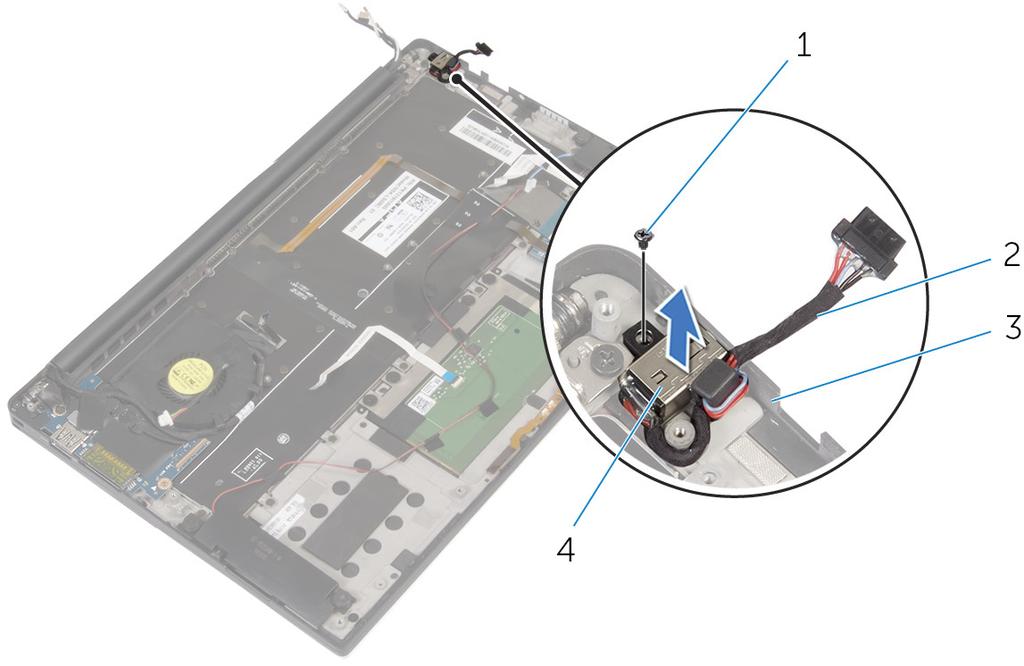
76 3 Nosta verkkolaiteportti irti kämmentuesta. Kuva 29. Verkkolaiteliitännän irrottaminen 1 ruuvi 2 verkkolaiteliittimen kaapeli 3 kämmentukikokoonpano 4 verkkolaiteportti 76
77 Verkkolaiteliitännän asentaminen VAARA: Ennen kuin teet mitään toimia tietokoneen sisällä, lue tietokoneen mukana toimitetut turvallisuustiedot ja noudata kohdan Ennen tietokoneen komponenttien käsittelyä vaiheita. Kun olet työskennellyt tietokoneen sisäosien parissa, noudata kohdan Tietokoneen sisällä työskentelyn jälkeen ohjeita. Lisää parhaita turvallisuuskäytäntöjä on Regulatory Compliance - sivulla osoitteessa Toimenpiteet 1 Kohdista verkkolaiteportissa olevat ruuvinreiät kämmentukikokoonpanossa oleviin ruuvinreikiin. 2 Asenna ruuvi (M2x3), jolla verkkolaiteliitäntä kiinnittyy kämmentukikokoonpanoon. 3 Ohjaa verkkolaiteportin kaapeli kämmentukikokoonpanoon kiinnitetyn kaapelointiohjaimen läpi. Jälkivaatimukset 1 Asenna emolevy. 2 Asenna langaton kortti. 3 Asenna akku. 4 Asenna rungon suojus. 77
78 Tuulettimen irrottaminen VAARA: Ennen kuin teet mitään toimia tietokoneen sisällä, lue tietokoneen mukana toimitetut turvallisuustiedot ja noudata kohdan Ennen tietokoneen komponenttien käsittelyä vaiheita. Kun olet työskennellyt tietokoneen sisäosien parissa, noudata kohdan Tietokoneen sisällä työskentelyn jälkeen ohjeita. Lisää parhaita turvallisuuskäytäntöjä on Regulatory Compliance - sivulla osoitteessa Esitoimenpiteet 1 Irrota rungon suojus. 2 Irrota akku. 3 Irrota langaton kortti. 4 Irrota emolevy. Toimenpiteet 1 Irrota teippi, jolla näyttökaapeli kiinnittyy tuulettimeen. 78
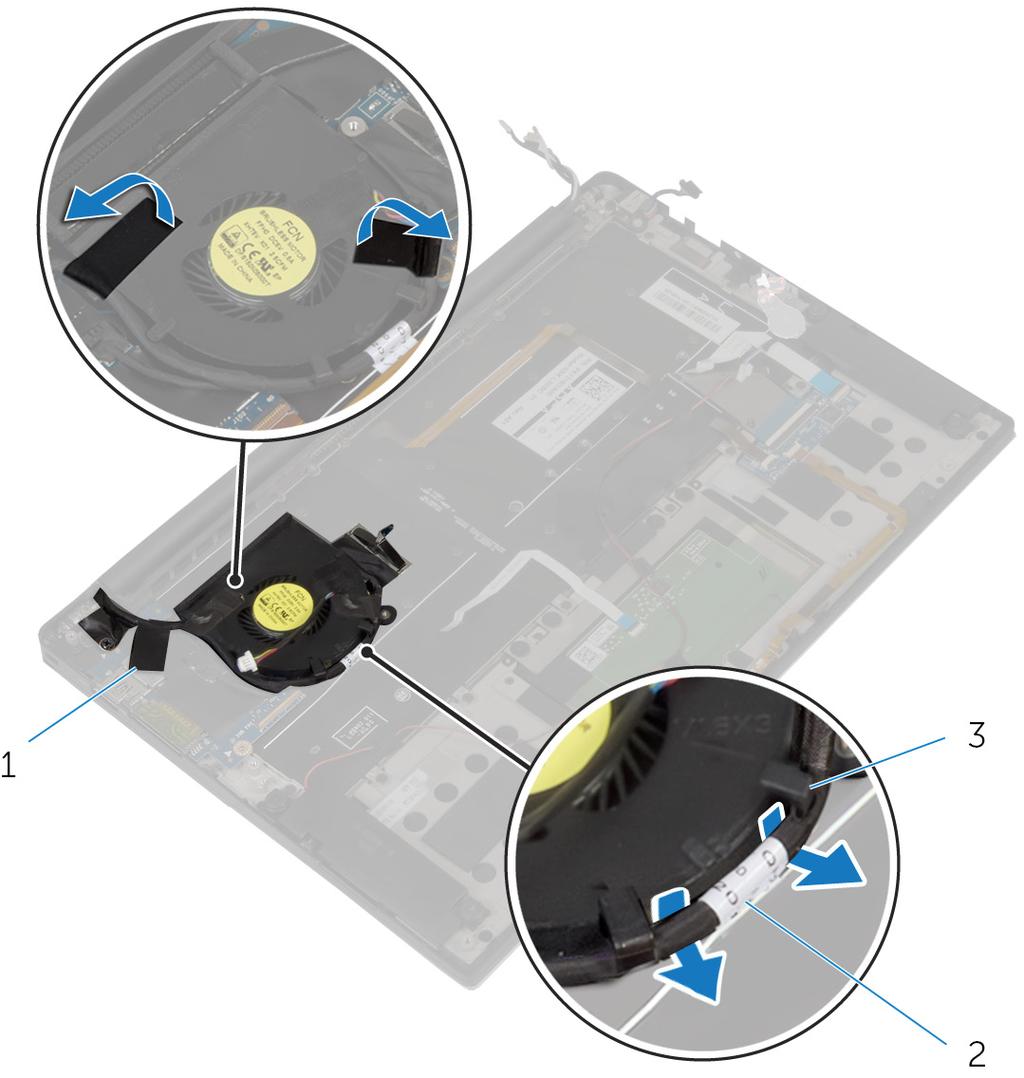
79 2 Merkitse näyttökaapelin reititys muistiin ja irrota kaapeli tuulettimen reititysohjaimista. Kuva 30. Tuulettimen irrottaminen 1 teippi (3) 2 näyttökaapeli 3 reititysohjaimet (2) 3 Irrota ruuvi (M1.6x3), jolla kaiutin kiinnittyy kämmentukikokoonpanoon. 79
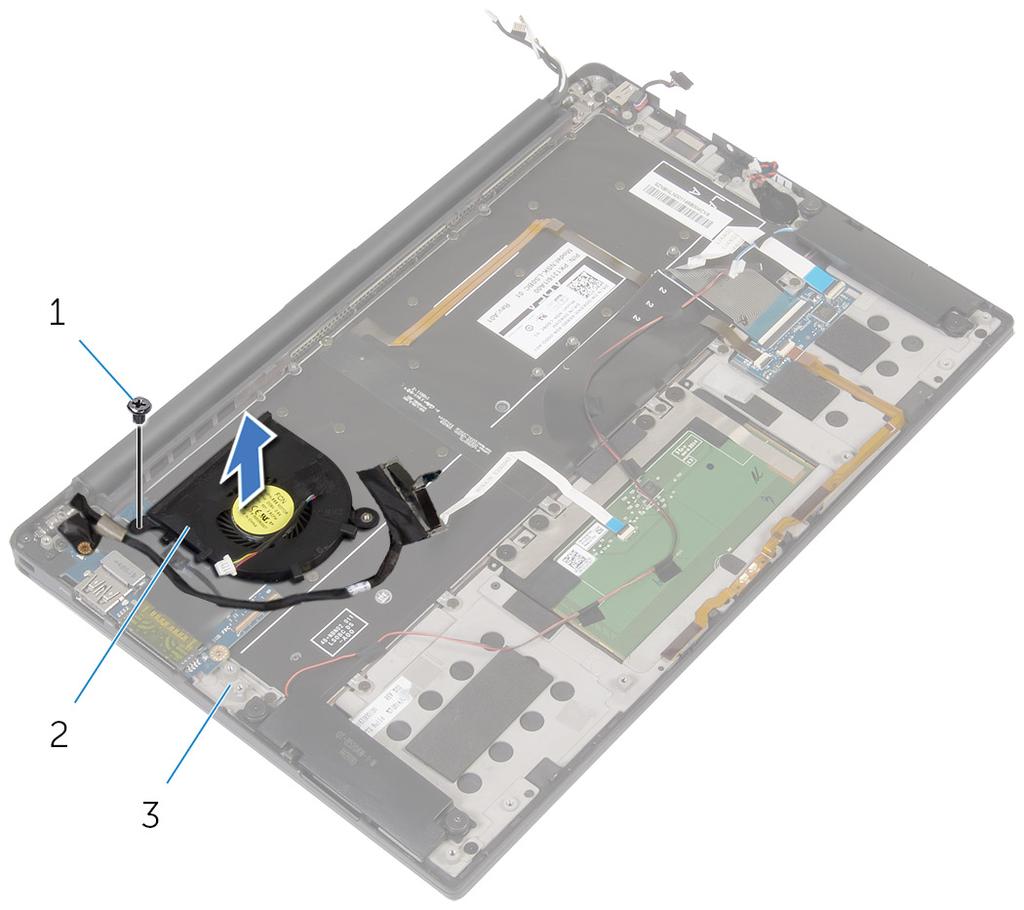
80 4 Nosta tuuletin kaapeleineen irti kämmentukikokoonpanosta. Kuva 31. Tuulettimen irrottaminen 1 ruuvi 2 tuuletin 3 kämmentukikokoonpano 80
81 Tuulettimen asentaminen VAARA: Ennen kuin teet mitään toimia tietokoneen sisällä, lue tietokoneen mukana toimitetut turvallisuustiedot ja noudata kohdan Ennen tietokoneen komponenttien käsittelyä vaiheita. Kun olet työskennellyt tietokoneen sisäosien parissa, noudata kohdan Tietokoneen sisällä työskentelyn jälkeen ohjeita. Lisää parhaita turvallisuuskäytäntöjä on Regulatory Compliance - sivulla osoitteessa Toimenpiteet 1 Kohdista tuulettimessa olevat ruuvinreiät kämmentuessa oleviin ruuvinreikiin. 2 Kiinnitä ruuvi (M1.6x3), jolla tuuletin kiinnittyy kämmentukikokoonpanoon. 3 Reititä näyttökaapeli tuulettimen reititysohjaimien läpi. 4 Liimaa teippi, jolla näyttökaapeli kiinnittyy tuulettimeen. Jälkivaatimukset 1 Asenna emolevy. 2 Asenna langaton kortti. 3 Asenna akku. 4 Asenna rungon suojus. 81
82 Näppäimistön irrottaminen VAARA: Ennen kuin teet mitään toimia tietokoneen sisällä, lue tietokoneen mukana toimitetut turvallisuustiedot ja noudata kohdan Ennen tietokoneen komponenttien käsittelyä vaiheita. Kun olet työskennellyt tietokoneen sisäosien parissa, noudata kohdan Tietokoneen sisällä työskentelyn jälkeen ohjeita. Lisää parhaita turvallisuuskäytäntöjä on Regulatory Compliance - sivulla osoitteessa Esitoimenpiteet 1 Irrota rungon suojus. 2 Irrota akku. 3 Irrota langaton kortti. 4 Irrota kaiuttimet. 5 Irrota nappiparisto. 6 Irrota jäähdytyselementti. 7 Irrota I/O-kortti. 8 Irrota emolevy. 9 Irrota tuuletin. 10 Irrota I/O-kortin kaapeli. 82
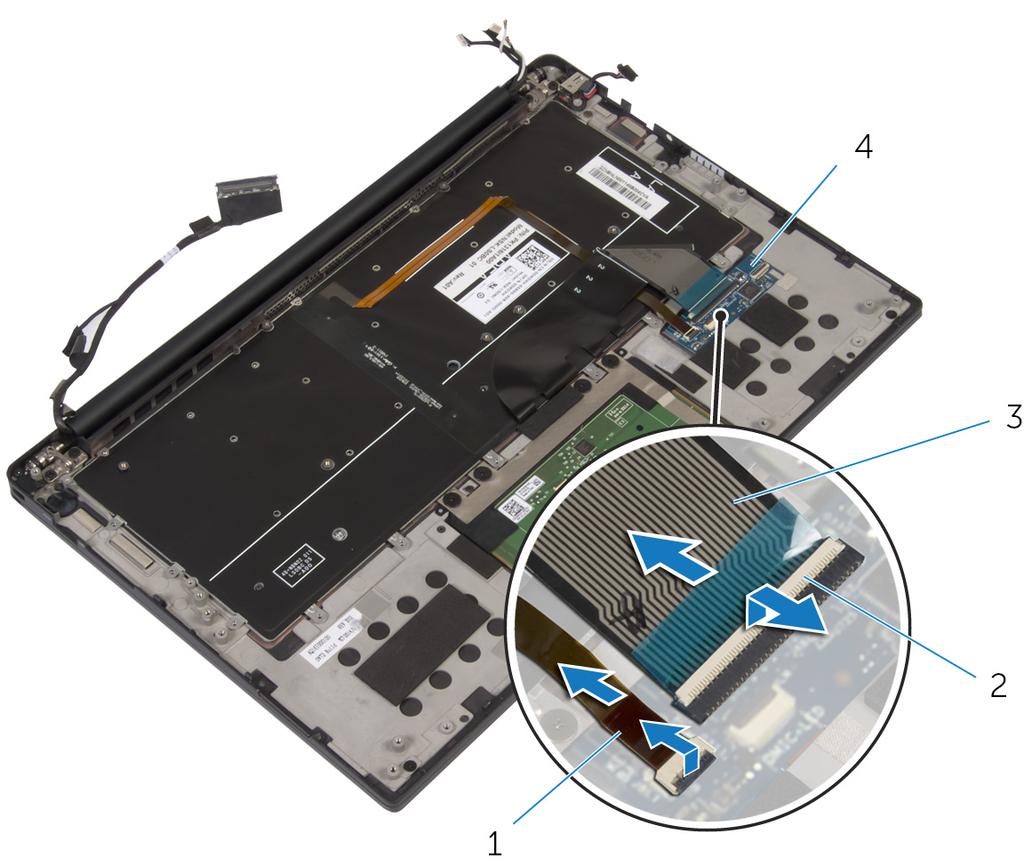
83 Toimenpiteet 1 Avaa salvat ja irrota näppäimistön kaapeli ja näppäimistön taustavalon kaapeli näppäimistön ohjauskortista. Kuva 32. Näppäimistön irrottaminen 1 näppäimistön taustavalon kaapeli 2 salvat (2) 3 näppäimistön kaapeli 4 näppäimistön ohjauskortti 2 Pane merkille kosketuslevyn kaapelin, I/O-kortin kaapelin ja näppäimistön ohjauskortin kaapelin reititys ja irrota kaapelit näppäimistöstä. 83
84 3 Irrota 30 ruuvia (M1.6x1.5), joilla näppäimistö kiinnittyy kämmentukikokoonpanoon. Kuva 33. Näppäimistön irrottaminen 1 ruuvit (30) 2 näppäimistö 3 kämmentukikokoonpano 84
85 4 Nosta näppäimistö irti kämmentukikokoonpanosta. Kuva 34. Näppäimistön irrottaminen 1 näppäimistö 2 kämmentukikokoonpano 85
86 Näppäimistön asentaminen VAARA: Ennen kuin teet mitään toimia tietokoneen sisällä, lue tietokoneen mukana toimitetut turvallisuustiedot ja noudata kohdan Ennen tietokoneen komponenttien käsittelyä vaiheita. Kun olet työskennellyt tietokoneen sisäosien parissa, noudata kohdan Tietokoneen sisällä työskentelyn jälkeen ohjeita. Lisää parhaita turvallisuuskäytäntöjä on Regulatory Compliance - sivulla osoitteessa Toimenpiteet 1 Kohdista näppäimistössä olevat ruuvinreiät kämmentukikokoonpanossa oleviin ruuvinreikiin. 2 Kiinnitä 30 ruuvia (M1.6x1.5), joilla näppäimistö kiinnittyy kämmentukikokoonpanoon. 3 Kiinnitä kosketuslevyn kaapeli, I/O-kortin kaapeli ja näppäimistön ohjainkortin kaapeli näppäimistöön. 4 Työnnä näppäimistön kaapeli ja näppäimistön taustavalon kaapeli näppäimistön ohjauskorttiin ja kiinnitä kaapelit sulkemalla salvat. Jälkivaatimukset 1 Asenna I/O-kortin kaapeli. 2 Asenna tuuletin. 3 Noudata kohdan Emolevyn asentaminen vaiheita Asenna I/O-kortti. 5 Asenna jäähdytyselementti. 6 Asenna nappiparisto. 7 Asenna kaiuttimet. 8 Asenna langaton kortti. 9 Asenna akku. 10 Asenna rungon suojus. 86
87 Kämmentukikokoonpanon irrottaminen VAARA: Ennen kuin teet mitään toimia tietokoneen sisällä, lue tietokoneen mukana toimitetut turvallisuustiedot ja noudata kohdan Ennen tietokoneen komponenttien käsittelyä vaiheita. Kun olet työskennellyt tietokoneen sisäosien parissa, noudata kohdan Tietokoneen sisällä työskentelyn jälkeen ohjeita. Lisää parhaita turvallisuuskäytäntöjä on Regulatory Compliance - sivulla osoitteessa Esitoimenpiteet 1 Irrota rungon suojus. 2 Irrota akku. 3 Irrota langaton kortti. 4 Irrota kaiuttimet. 5 Irrota nappiparisto. 6 Irrota akun tilavalon kaapeli. 7 Irrota kosketuslevy. 8 Irrota I/O-kortin kaapeli. 9 Irrota I/O-kortti. 10 Irrota näyttö. 11 Irrota jäähdytyselementti. 12 Irrota emolevy. 13 Irrota tuuletin. 14 Irrota näppäimistö. 87
88 Toimenpiteet Esitoimenpiteiden jälkeen jäljellä on kämmentuki. 88
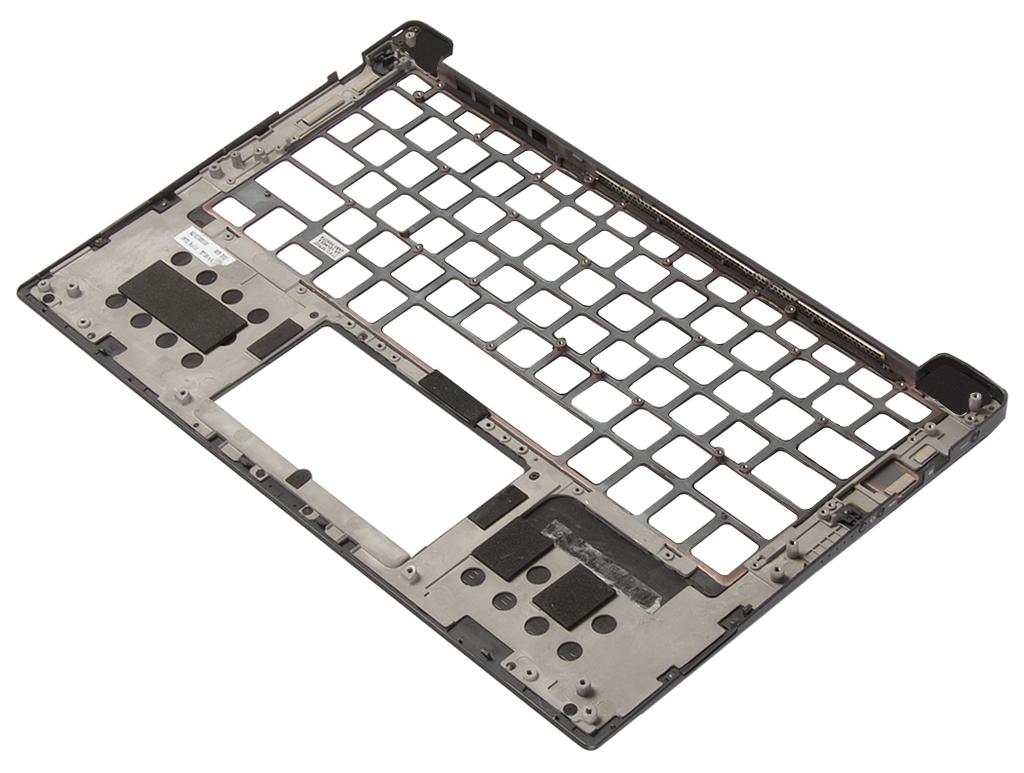
89 Kämmentukikokoonpanon asentaminen VAARA: Ennen kuin teet mitään toimia tietokoneen sisällä, lue tietokoneen mukana toimitetut turvallisuustiedot ja noudata kohdan Ennen tietokoneen komponenttien käsittelyä vaiheita. Kun olet työskennellyt tietokoneen sisäosien parissa, noudata kohdan Tietokoneen sisällä työskentelyn jälkeen ohjeita. Lisää parhaita turvallisuuskäytäntöjä on Regulatory Compliance - sivulla osoitteessa Toimenpiteet Aseta kämmentuki ylösalaisin puhtaalle ja tasaiselle pinnalle. Jälkivaatimukset 1 Asenna näppäimistö. 2 Asenna tuuletin. 89
90 3 Asenna emolevy. 4 Asenna jäähdytyselementti. 5 Asenna näyttö. 6 Asenna I/O-kortti. 7 Asenna I/O-kortin kaapeli. 8 Asenna kosketuslevy. 9 Asenna akun tilavalon kaapeli. 10 Asenna nappiparisto. 11 Asenna kaiuttimet. 12 Asenna langaton kortti. 13 Asenna akku. 14 Asenna rungon suojus. 90
91 Ohjainten lataaminen Ääniohjaimen lataaminen 1 Käynnistä tietokone. 2 Siirry osoitteeseen 3 Klikkaa Product Support (Tuotetuki), anna tietokoneen huoltomerkki ja klikkaa Submit (Lähetä). HUOMAUTUS: Jos et tiedä huoltomerkkiä, käytä automaattista tunnistusta tai valitse tietokoneen malli selaamalla manuaalisesti. 4 KlikkaaDrivers & Downloads (Ohjaimet ja ladattavat tiedostot) Find it myself (Etsin sen itse). 5 Selaa sivua alaspäin ja laajenna Audio (Ääni). 6 Lataa tietokoneelle ääniohjain klikkaamalla Download (Lataa). 7 Kun lataus on valmis, siirry kansioon, johon tallensit ääniohjaintiedoston. 8 Kaksoisnapsauta ääniohjaintiedoston kuvaketta ja asenna ohjain näytön ohjeiden mukaisesti. Grafiikkaohjaimen lataaminen 1 Käynnistä tietokone. 2 Siirry osoitteeseen 3 Klikkaa Product Support (Tuotetuki), anna tietokoneen huoltomerkki ja klikkaa Submit (Lähetä). HUOMAUTUS: Jos et tiedä huoltomerkkiä, käytä automaattista tunnistusta tai valitse tietokoneen malli selaamalla manuaalisesti. 4 KlikkaaDrivers & downloads (Ohjaimet ja ladattavat tiedostot) Find it myself (Etsin sen itse). 5 Selaa sivua alaspäin ja laajenna Video (Video). 6 Lataa tietokoneelle grafiikkaohjain klikkaamalla Download (Lataa). 7 Kun lataus on valmis, siirry kansioon, johon tallensit grafiikkaohjaintiedoston. 8 Kaksoisnapsauta grafiikkaohjaintiedoston kuvaketta ja asenna ohjain näytön ohjeiden mukaisesti. 91
92 USB 3.0 -ohjaimen lataaminen 1 Käynnistä tietokone. 2 Siirry osoitteeseen 3 Klikkaa Product Support (Tuotetuki), anna tietokoneen huoltomerkki ja klikkaa Submit (Lähetä). HUOMAUTUS: Jos et tiedä huoltomerkkiä, käytä automaattista tunnistusta tai valitse tietokoneen malli selaamalla manuaalisesti. 4 KlikkaaDrivers & Downloads (Ohjaimet ja ladattavat tiedostot) Find it myself (Etsin sen itse). 5 Selaa sivua alaspäin ja laajenna Chipset (Piirisarja). 6 Lataa tietokoneelle USB 3.0 -ohjain klikkaamalla Download (Lataa). 7 Kun lataus on valmis, siirry kansioon, johon tallensit USB 3.0 -ohjaintiedoston. 8 Kaksoisnapsauta USB 3.0 -ohjaintiedoston kuvaketta ja asenna ohjain näytön ohjeiden mukaisesti. Wi-Fi-ohjaimen lataaminen 1 Käynnistä tietokone. 2 Siirry osoitteeseen 3 Klikkaa Product support (Tuotetuki), anna tietokoneen huoltomerkki ja klikkaa Submit (Lähetä). HUOMAUTUS: Jos et tiedä huoltomerkkiä, käytä automaattista tunnistusta tai valitse tietokoneen malli selaamalla manuaalisesti. 4 Klikkaa Drivers & downloads (Ohjaimet ja ladattavat tiedostot) Find it myself (Etsin sen itse). 5 Selaa sivua alaspäin ja laajenna Network (Verkko). 6 Lataa tietokoneelle Wi-Fi-ohjain klikkaamalla Download (Lataa). 7 Kun lataus on valmis, siirry kansioon, johon Wi-Fi-ohjaintiedoston. 8 Kaksoisklikkaa ohjaintiedoston kuvaketta ja noudata ohjeita. Mediakortinlukijan ohjaimen lataaminen 1 Käynnistä tietokone. 92
93 2 Siirry osoitteeseen 3 Klikkaa Product support (Tuotetuki), anna tietokoneen huoltomerkki ja klikkaa Submit (Lähetä). HUOMAUTUS: Jos et tiedä huoltomerkkiä, käytä automaattista tunnistusta tai valitse tietokoneen malli selaamalla manuaalisesti. 4 Napsauta Drivers & downloads (Ohjaimet ja ladattavat tiedostot) Find it myself (Etsin sen itse). 5 Selaa sivua alaspäin ja laajenna Chipset (Piirisarja). 6 Lataa mediakortinlukijan ohjain tietokoneeseen klikkaamalla Download (Lataa). 7 Kun lataus on valmis, siirry kansioon, johon tallensit kortinlukijan ohjaintiedoston. 8 Kaksoisklikkaa kortinlukijan ajuritiedoston kuvaketta ja noudata näytön ohjeita. Piirisarjaohjaimen lataaminen 1 Käynnistä tietokone. 2 Siirry osoitteeseen 3 Klikkaa Product Support (Tuotetuki), anna tietokoneen huoltomerkki ja klikkaa Submit (Lähetä). HUOMAUTUS: Jos et tiedä huoltomerkkiä, käytä automaattista tunnistusta tai valitse tietokoneen malli selaamalla manuaalisesti. 4 KlikkaaDrivers & downloads (Ohjaimet ja ladattavat tiedostot) Find it myself (Etsin sen itse). 5 Selaa sivua alaspäin ja laajenna Chipset (Piirisarja). 6 Lataa tietokoneelle piirisarjan ohjain klikkaamalla Download (Lataa). 7 Kun lataus on valmis, siirry kansioon, johon tallensit piirisarjan ohjaintiedoston. 8 Kaksoisnapsauta piirisarjan ohjaintiedoston kuvaketta ja asenna ohjain näytön ohjeiden mukaisesti. Verkko-ohjaimen lataaminen 1 Käynnistä tietokone. 2 Siirry osoitteeseen 93
94 3 Napsauta Product Support (Tuotetuki), anna tietokoneen huoltomerkki ja napsauta Submit (Lähetä). HUOMAUTUS: Jos et tiedä huoltomerkkiä, käytä automaattista tunnistusta tai valitse tietokoneen malli selaamalla manuaalisesti. 4 Napsauta Drivers & downloads (Ohjaimet ja ladattavat tiedostot) Find it myself (Etsin sen itse). 5 Selaa sivua alaspäin ja laajenna Network (Verkko). 6 Lataa tietokoneelle verkko-ohjain napsauttamalla Download (Lataa). 7 Tallenna tiedosto, ja kun lataus päättyy, siirry kansioon, johon tallensit verkkoohjaintiedoston. 8 Kaksoisnapsauta verkko-ohjaintiedoston kuvaketta ja noudata näytön ohjeita. 94
95 Järjestelmän asennusohjelma HUOMAUTUS: Tässä osassa kuvattuja kohtia ei ehkä ole kaikissa tietokoneissa ja kokoonpanoissa. Boot Sequence Boot Sequence ominaisuudella voit ohittaa järjestelmän asennusohjelman määrittämän käynnistyslaitejärjestyksen ja käynnistää suoraan tietyltä laitteelta (esim. Optinen asema tai kiintolevy). Kun Dell-logo ilmestyy Power-on Self Test (POST) alkutestin aikana: Voit avata järjestelmän asennusohjelman painamalla F2-näppäintä Voit tuoda kertakäynnistysvalikon näkyviin painamalla F12-näppäintä Kertakäynnistysvalikko sisältää laitteet, joilta voit käynnistää tietokoneen ja vianmäärityksen. Käynnistysvalikon vaihtoehdot ovat: Irrallinen asema (jos käytettävissä) STXXXX-asema (CD/DVD/CD-RW-asema) HUOMAUTUS: XXX tarkoittaa SATA-aseman numeroa. Optinen asema (jos käytettävissä) Diagnostiikka HUOMAUTUS: Jos valitset Diagnostics-vaihtoehdon, siirryt epsa diagnostics -näyttöön. Käynnistysjärjestysruudulla on myös mahdollisuus siirtyä asennusohjelman näyttöön. Navigointinäppäimet HUOMAUTUS: Useimpien järjestelmän asennusohjelman asetusten kohdalla muutokset tallennetaan mutta astuvat voimaan vasta kun järjestelmä käynnistetään uudelleen. 95
96 Näppäimet Ylänuoli Alanuoli Enter Välilyönti Sarkain Navigointi Siirtyy edelliseen kenttään. Siirtyy seuraavaan kenttään. Arvon valinta valitusta kentästä (jos käytettävissä) tai kentän linkin seuraaminen. Laajentaa tai kutistaa alasvetoluettelon, jos käytettävissä. Siirtyy seuraavaan kohdistusalueeseen. HUOMAUTUS: Koskee vain tavallista graafista selainta. Esc Siirtyy edelliselle sivulle, kunnes tarkastelet päänäyttöä. Kun painat Esc päänäytössä, esiin tulee viesti, jossa pyydetään tallentamaan kaikki tallentamattomat muutokset, ja järjestelmä käynnistyy uudelleen. BIOS yleisesti VAROITUS: Älä muuta BIOS-asennusohjelman asetuksia, ellet ole kokenut tietokoneen käyttäjä. Tietyt muutokset voivat saada tietokoneen toimimaan virheellisesti. HUOMAUTUS: Ennen BIOS-asennusohjelman käyttämistä on suositeltavaa kirjoittaa BIOS-asennusnäytön tiedot muistiin tulevaa käyttöä varten. BIOS-asennusohjelmalla voit saada tietoja tietokoneesen asennetuista laitteista, kuten RAM-muistin määrästä ja kiintolevyn koosta. muuttaa järjestelmän kokoonpanotietoja, asettaa tai muuttaa käyttäjän valittavissa olevia asetuksia, kuten käyttäjän salasanan, asennetun kiintolevyn tyypin, peruslaitteiden käyttöönoton ja käytöstä poiston. BIOS-asennusohjelmaan siirtyminen 1 Käynnistä (tai käynnistä uudelleen) tietokone. 96
97 2 Kun DELL-logo näkyy näytössä POST:in aikana, odota, että F2-kehote tulee näyttöön. Paina silloin heti F2-näppäintä. HUOMAUTUS: F2-kehote ilmaisee, että näppäimistö on käynnistetty. Kehote näkyy näytössä vain hyvin lyhyen hetken. Seuraa tarkasti, milloin kehote tulee näyttöön, ja paina heti F2. Jos painat F2-näppäintä ennen F2-pyynnön ilmaantumista, painallusta ei huomioida. Jos odotat liian kauan ja käyttöjärjestelmän logo tulee näyttöön, odota, kunnes näyttöön tulee työpöytä. Sammuta tämän jälkeen tietokone ja yritä uudelleen. Järjestelmän asennusohjelman asetukset HUOMAUTUS: Tässä osassa kuvattuja kohteita ei ehkä ole kaikissa tietokoneissa ja kokoonpanoissa. Taulukko 3. Järjestelmän asennusohjelman asetukset System information -valikko General-System Information System Information BIOS Version Service Tag Asset Tag Ownership Tag Manufacture Date Ownership Date Express Service Code Memory Information Memory Installed Memory Available Memory Speed Memory Channel Mode Memory Technology Näyttää BIOS-versionumeron. Näyttää tietokoneen huoltomerkin Näyttää tietokoneen laitetunnuksen. Näyttää tietokoneen omistajatunnuksen. Näyttää tietokoneen valmistuspäivän. Näyttää tietokoneen omistuspäivän. Näyttää tietokoneen pikahuoltokoodin. Näyttää asennetun muistin kokonaismäärän. Näyttää tietokoneen käytettävissä olevan muistin kokonaismäärän. Näyttää muistin nopeuden. Ilmaisee yksi- tai kaksikanavaisesta tilasta Näyttää muistin hyödyntämän teknologian. 97
98 General-System Information DIMM A Size DIMM B Size Processor Information Processor Type Core Count Processor ID Current Clock Speed Minimum Clock Speed Maximum Clock Speed Processor L2 Cache Processor L3 Cache Näyttää DIMM A -muistin koon. Näyttää DIMM B -muistin koon. Näyttää suorittimen tyypin. Näyttää ydinten määrän kussakin suorittimessa. Näyttää suorittimen tunnuskoodin. Näyttää suorittimen sen hetkisen kellotaajuuden. Näyttää suorittimen minimikellotaajuuden. Näyttää suorittimen maksimikellotaajuuden. Näyttää suorittimen L2-välimuistin koon. Näyttää suorittimen L3-välimuistin koon. HT Capable Näyttää, tukeeko suoritin HyperThreading (HT) - teknologiaa. 64-Bit Technology Device Information SATA-0 SATA-2 Näyttää, käytetäänkö 64-bittistä teknologiaa. Näyttää tietokoneen SATA-0-laitteen tiedot. Näyttää tietokoneen SATA-2-laitteen tiedot. M.2 PCIe SSD-0 Näyttää tietokoneen M.2 PCIe SSD:n tiedot. Video Controller dgpu Video Controller Video BIOS Version Video Memory Panel Type Native Resolution Audio Controller Wi-Fi Device Bluetooth Device Näyttää tietokoneen näytönohjaintyypin. Näyttää tietokoneen erillisen näytönohjaimen tiedot. Näyttää tietokoneen video BIOS version. Näyttää tietokoneen videomuistin tiedot. Näyttää tietokoneen näyttötyypin. Näyttää tietokoneen alkuperäisen tarkkuuden. Näyttää tietokoneen äänikorttitiedot. Näyttää tietokoneen langattoman laitteen tiedot. Näyttää tietokoneen Bluetooth-laitteen tiedot. 98
99 General-System Information Battery Information Boot Sequence Boot Sequence Boot List Option Advanced Boot Options Enable Legacy Option ROMs Enable UEFI Network Stack UEFI Boot Path Security Date/Time Näyttää akun kunnon. Näyttää käynnistysjärjestyksen. Näyttää käytettävissä olevat käynnistysvaihtoehdot. Ottaa käyttöön tai poistaa käytöstä Legacy Option ROMit. Ottaa UEFI-verkkopino käyttöön tai poistaa sen käytöstä. Määrittää, kehottaako järjestelmä käyttäjää syöttämään järjestelmänvalvojan salasanan, kun UEFI-käynnistyspolku käynnistetään F12- käynnistysvalikosta. Näyttää sen hetkisen päivän muodossa KK/PP/VV ja sen hetkisen ajan muodossa TT:MM:SS AM/PM. Taulukko 4. Järjestelmän asennusohjelman asetukset System Configuration -valikko System Configuration SATA Operation Drives SMART Reporting USB Configuration Enable Boot Support Enable External USB Port Määrittää integroidun SATA-kiintolevyn kontrollerin käyttötilan. Voit ottaa käyttöön ja poistaa käytöstä emolevyyn kytkettyjä asemia. Ota SMART-raportointi käyttöön järjestelmän käynnistyessä tai poista se käytöstä. Ota käyttöön tai poista käytöstä käynnistys USBmassamuistilta, kuten ulkoiselta kiintolevyltä, optiselta asemalta ja USB-asemalta. Ota käyttöön tai poista käytöstä käynnistys ulkoiseen USB-porttiin kytketyiltä USBmassamuisteilta. 99
100 System Configuration USB PowerShare Audio Keyboard Illumination Keyboard Backlight with AC Miscellaneous Devices Enable Camera Enable Secure Digital (SD) Card Ota käyttöön tai poista käytöstä ulkoisten laitteiden lataaminen USB PowerShare -portista. Ottaa integroidun äänikortin käyttöön tai poistaa sen käytöstä. Määrittää näppäimistön taustavalon toimintatilan. Ottaa näppäimistön taustavalon käyttöön tai poistaa sen käytöstä. Ottaa käyttöön tai poistaa käytöstä kiinteitä laitteita. Ottaa kameran käyttöön tai poistaa sen käytöstä. Ottaa SD-kortin käyttöön tai poistaa sen käytöstä. Taulukko 5. Järjestelmän asennusohjelman asetukset Video-valikko Video LCD Brightness Voit määrittää paneelin kirkkauden erikseen akku- ja verkkovirralle. Taulukko 6. Järjestelmän asennusohjelman asetukset Security-valikko Security Strong Password Password Configuration Password Bypass Password Change Non-Admin Setup Changes Ottaa vahvat salasanat käyttöön tai poistaa ne käytöstä. Valitsee valvojan ja järjestelmän salasanojen minimija maksimipituudet. Ohitetaan järjestelmän (käynnistys-) salasanan sekä sisäisen kiintolevyn salasanan kyselyt järjestelmää käynnistettäessä uudelleen. Mahdollista tai estä muutokset järjestelmän ja kiintolevyn salasanoihin, kun valvojan salasana on määritetty. Määritetään, sallitaanko asennusohjelman asetusten muutokset, kun järjestelmänvalvojan salasana on käytössä. 100
101 Security UEFI Capsule Firmware Updates PTT Security Computrace(R) CPU XD Support Admin Setup Lockout Ottaa käyttöön tai poistaa käytöstä BIOS-päivitykset UEFI-kapselipäivityspakkauksilla. Tekee käyttöjärjestelmälle mahdolliseksi nähdä Platform Trust Technology (PTT) tai estää sen. Ottaa käyttöön vaihtoehtoisen Absolute Softwaren Computrace(R)-palvelun BIOS-moduuliliittymän tai poistaa sen käytöstä. Ottaa käyttöön tai poistaa käytöstä suorittimen Execute Disable -tilan. Estää käyttäjiä siirtymästä asennusohjelmaan, kun valvojan salasana on käytössä. Taulukko 7. Järjestelmän asennusohjelman asetukset Secure Boot -valikko Secure Boot Secure Boot Enable Expert Key Management Expert Key Management Custom Mode Key Management Ottaa käyttöön tai poistaa käytöstä suojatun käynnistysominaisuuden. Ottaa Expert Key Management -ominaisuuden käyttöön tai poistaa sen käytöstä. Valitsee mukautetut arvot Expert Key Management -ominaisuudelle. Taulukko 8. Järjestelmän asennusohjelman asetukset Intel Software Guard Extensions -valikko Intel Software Guard Extensions Intel SGX Enable Enclave Memory Size Performance Multi Core Support Ota Intel Software Guard Extensions käyttöön tai poista ne käytöstä. Määrittää Intel Software Guard Extensions Enclave Reserve Memory Size -koon. Ottaa käyttöön yhtä useammat ytimet. Oletusasetus: Enabled (Käytössä). 101
102 Intel Software Guard Extensions Intel SpeedStep C-States Control Intel TurboBoost HyperThread control Power Management AC Behavior Enable Intel Speed Shift Technology Auto On Time USB Wake Support Advanced Battery Charge Configuration Ota Intel Speedstep Technology käyttöön tai poista se käytöstä. Oletusasetus: Enabled (Käytössä). HUOMAUTUS: Jos toiminto on käytössä, suorittimen kellotaajuus ja ytimen jännite säädetään dynaamisesti suorittimen kuormituksen mukaan. Ottaa suorittimen lisälepotilat käyttöön tai poistaa ne käytöstä. Oletusasetus: Enabled (Käytössä). Ottaa suorittimen Intel TurboBoost -tilan käyttöön tai poistaa sen käytöstä. Oletusasetus: Enabled (Käytössä). Ottaa käyttöön tai poistaa käytöstä suorittimen HyperThreading-ominaisuuden. Oletusasetus: Enabled (Käytössä). Järjestelmä voi käynnistyä automaattisesti, kun siihen kytketään verkkolaite. Ota Intel Speed Shift Technology käyttöön tai poista se käytöstä. Voit määrittää tietokoneen käynnistymään automaattisesti joka päivä tai ennalta valittuna päivänä ja aikana. Tämä vaihtoehto voidaan määrittää vain, jos Auto On Time -asetukselle on valittu Everyday (Joka päivä), Weekdays (Arkipäivät) tai Selected Days (Valitut päivät). Oletusasetus: Disabled (Ei käytössä). Käyttäjä voi määrittää, että USB-laitteet voivat herättää järjestelmän valmiustilasta. Ottaa Advanced Battery Charge Configuration - ominaisuuden käyttöön päivän alusta tietyn työaikataulun ajaksi. 102
103 Intel Software Guard Extensions Primary Battery Charge Configuration POST Behavior Adapter Warnings Numlock Enable Fn Lock Options Fastboot Extend BIOS POST Time Full Screen Logo Warnings and Errors Määrittää ensisijaisen akun latausasetukset valmiiksi valituilla mukautetuilla latauksen aloitus- ja lopetusajoilla. Oletus: Adaptive (Adaptiivinen). Enable adapter warnings. Oletusasetus: Enabled (Käytössä). Ottaa Numlockin käyttöön tai poistaa sen käytöstä. Oletus: Enable Numlock (Ota Numlock käyttöön). Ottaa Fn-lukitustilan käyttöön tai poistaa sen käytöstä. Mahdollistaa käynnistysprosessin nopeuden määrittämisen. Oletus: Thorough (Läpikotainen). Määrittää ylimääräisen käynnistystä edeltävän viiveen. Ottaa koko näytön logon käyttöön tai poistaa sen käytöstä. Valitse toimenpide varoituksen tai virheen ilmetessä. Taulukko 9. Järjestelmän asennusohjelman asetukset Virtualization Support -valikko Virtualization Support Virtualization VT for Direct I/O Ilmoittaa, voiko Virtual Machine Monitor (VMM) käyttää Intel Virtualization Technologyn tarjoamia laitteiston lisäominaisuuksia. Tämä asetus määrittää, voiko Virtual Machine Monitor (VMM) käyttää Intel Virtualization Technology -tekniikan lisälaiteominaisuuksia Direct I/ O:ta varten. 103
104 Taulukko 10. Järjestelmän asennusohjelman asetukset Wireless-valikko Wireless Wireless Switch Wireless Device Enable Määrittää, voidaanko langattomia laitteita hallita langattomalla kytkimellä. Ottaa sisäiset langattomat laitteet käyttöön tai poistaa ne käytöstä. Taulukko 11. Järjestelmän asennusohjelman asetukset Maintenance-valikko Maintenance Service Tag Asset Tag BIOS Downgrade Data Wipe BIOS Recovery Näyttää järjestelmän huoltotunnuksen. Luo järjestelmän laitetunnuksen. Hallitsee järjestelmän laiteohjelmiston palauttamista edellisiin versioihin. Mahdollistaa tietojen turvallisen poistamisen kaikista sisäisistä tallennuslaitteista. Tekee käyttäjälle mahdolliseksi palauttaa järjestelmän tietyistä BIOS-vaurioista käyttäjän ensisijaisella kiintolevyllä tai ulkoisella USB-tikulla olevalla palautustiedostolla. Taulukko 12. Järjestelmän asennusohjelman asetukset System Logs -valikko System Logs BIOS Events Thermal Events Power Events Näyttää BIOS-tapahtumat. Näyttää lämpötapahtumat. Näyttää virtatapahtumat. 104
105 Taulukko 13. Järjestelmän asennusohjelman asetukset SupportAssist System Resolution -valikko SupportAssist System Resolution Auto OS Recovery Threshold SupportAssist OS Recovery Hallitsee SupportAssist System Resolution Consolen ja Dell OS Recovery -työkalun automaattisen käynnistyksen järjestystä. Ottaa käyttöön käynnistyksen SupportAssist OS Recovery -työkalulta tai poistaa sen käytöstä tiettyjen järjestelmävirheiden tapauksessa. Järjestelmän ja asennusohjelman salasana Voit luoda järjestlemän salasana ja asennusohjelman salasanan tietokoneen suojaksi. Salasanan tyyppi Järjestelmän salasana Asennusohjelman salasana Kuvaus Salasana, joka on annettava tietokoneeseen kirjauduttaessa. Salasana, joka on annettava, jotta voidaan siirtyä tietokoneen BIOS-asetuksiin ja muuttaa niitä. VAROITUS: Salasanat tarjoavat perustason suojauksen tietokoneen tiedoille. VAROITUS: Jos tietokone ei ole lukittu ja se jätetään valvomatta, kuka tahansa voi käyttää sen tietoja. HUOMAUTUS: Tietokone toimitetaan järjestelmän ja asennusohjelman salasana poistettuna käytöstä. Järjestelmän salasanan ja asennusohjelman salasanan määrittäminen Voit määrittää uuden järjestelmäsalasanan vain, kun tila on Not Set (Ei määritetty). Voit siirtyä järjestelmän asennusohjelmaan painamalla F2 heti virran kytkemisen tai uudelleenkäynnistyksen jälkeen. 1 Valitse System BIOS (Järjestelmän BIOS) tai System Setup (Järjestelmän asennusohjelma) -ruudulta Security (Suojaus) ja paina Enter. Security (Suojaus) -ruutu avautuu. 105
106 2 Valitse System Password (Järjestelmän salasana) ja luo salasana Enter the new password (Anna uusi salasana) -kenttään. Valitse järjestelmän salasana seuraavien ohjeiden mukaisesti: Salasanan maksimipituus on 32 merkkiä. Salasana voi sisältää ainoastaan numerot 0-9. Ainoastaan pienet kirjaimet hyväksytään eikä suuria kirjaimia sallita. Vain seuraavat erikoismerkit sallitaan: välilyönti, ( ), (+), (,), (-), (.), (/), (;), ([), (\), (]), (`). 3 Kirjoita sama järjestelmän salasana, jonka annoit aiemmin Confirm new password (Vahvista uusi salasana) -kenttään, ja napsauta OK. 4 Paina Esc, niin saat viestin, joka kehottaa sinua tallentamaan muutokset. 5 Tallenna muutokset painamalla Y. Tietokone käynnistyy uudelleen. Vanhan järjestelmän ja/tai asennusohjelman salasanan poistaminen tai vaihtaminen Varmista, että Salasanan tilan lukitus on pois käytöstä (järjestelmäasetuksissa) ennen kuin yrität poistaa tai muuttaa järjestelmän ja/tai määrityksen salasanan. Järjestelmän tai määritysten salasanaa ei voi poistaa tai muuttaa, jos Salasanan tila on lukittu. Voit siirtyä järjestelmän asennusohjelmaan painamalla F2 heti virran kytkemisen tai uudelleenkäynnistyksen jälkeen. 1 Valitse System BIOS (Järjestelmän BIOS) tai System Setup (Järjestelmän asennusohjelma) -ruudulta System Security (Järjestelmän salaus) ja paina Enter. System Security (Järjestelmän salaus) -ruutu avautuu. 2 Tarkista System Security (Järjestelmän salaus) -ruudulta, että Password Status (Salasanan tila) on Unlocked (Lukitsematon). 3 Valitse System Password (Järjestelmän salasana), muuta vanhaa järjestelmän salasanaa tai poista se ja paina Enter tai Tab. 4 Valitse Setup Password (Asennusohjelman salasana), muuta vanhaa asennusohjelman salasanaa tai poista se ja paina Enter tai Tab. HUOMAUTUS: Jos yrität muuttaa järjestelmän ja/tai määrityksen salasanaa, anna uusi salasana pyydettäessä. Jos yrität poistaa järjestelmän ja/tai määrityksen salasanaa, vahvista poisto pyydettäessä. 5 Paina Esc, niin saat viestin, joka kehottaa sinua tallentamaan muutokset. 106
107 6 Tallenna muutokset ja poistu järjestelmän asennusohjelmasta painamalla Y. Tietokone käynnistyy uudelleen. CMOS-asetusten tyhjentäminen 1 Irrota rungon suojus. 2 Irrota akku. 3 Irrota nappiparisto. 4 Odota minuutti. 5 Asenna nappiparisto. 6 Asenna akku. 7 Asenna rungon suojus. Unohdettujen salasanojen tyhjentäminen Ota yhteyttä Dellin tekniseen tukee saadaksesi apua unohtuneen salasanan tyhjentämisessa, katso 107
108 Vianmääritys BIOS:in flash-päivitys Voit joutua flash-päivittämään BIOS:in, kun päivitys on saatavilla tai kun vaihdat emolevyn. Flash-päivitä BIOS seuraavasti: 1 Käynnistä tietokone. 2 Siirry osoitteeseen 3 Klikkaa Product support (Tuotetuki), anna tietokoneen huoltomerkki ja klikkaa Submit (Lähetä). HUOMAUTUS: Jos et tiedä huoltomerkkiä, käytä automaattista tunnistusta tai valitse tietokoneen malli selaamalla manuaalisesti. 4 Valitse Drivers & downloads (Ohjaimet ja ladattavat tiedostot) Find it myself (Etsin sen itse). 5 Valitse tietokoneeseesi asennettu käyttöjärjestelmä. 6 Selaa sivua alaspäin ja laajenna BIOS. 7 Valitse Download (Lataa) ladataksesi tietokoneen BIOS:in tuoreimman version. 8 Kun lataus on valmis, siirry kansioon, johon tallensit BIOS-päivitystiedoston. 9 Kaksoisnapsauta BIOS-päivitystiedoston kuvaketta ja noudata näytön ohjeita. BIOSin päivittäminen (USB-tikku) 1 Lataa uusin BIOS-asennustiedosto noudattamalla kohdan BIOSin päivittäminen vaiheita Luo käynnistyvä USB-muistitikku. Lisätietoja on tietokannan artikkelissa SLN osoitteessa 3 Kopioi BIOS-asennusohjelma käynnistyvälle USB-muistitikulle. 4 Kytke käynnistyvä USB-muistitikku tietokoneeseen, jonka BIOS on päivitettävä. 5 Käynnistä tietokone uudelleen ja paina F12-näppäintä, kun Dell-logo tulee näkyviin. 6 Käynnistä laite USB-asemasta kertaluonteisen käynnistysvalikon (One Time Boot Menu) kautta. 7 Kirjoita BIOS-asennusohjelman tiedostonimi ja paina Enter. 108
109 8 BIOS-päivitysapuohjelma tulee näkyviin. Suorita BIOS-päivitys loppuun noudattamalla näytön ohjeita. epsa (Enhanced Pre-boot System Assessment) -diagnoosi epsa-diagnoosi (jota kutsutaan myös järjestelmän diagnostiikaksi) tarkistaa koko laitteistosi. epsa sisältyy BIOSiin ja se käynnistetään BIOSista. Kiinteä järjestelmän diagnoosi tarjoaa vaihtoehtoja tietyille laitteille ja laiteryhmille, joilla voidaan suorittaa testit automaattisesti tai interaktiivisesti toistaa testit esittää tai tallentaa testin tulokset käydä testejä läpi ja valita ylimääräisiä testiasetuksia, jotta viallisista laitteista saataisiin lisää tietoa esittää tilailmoituksia, jotka kertovat, onnistuivatko testit esittää virheilmoituksia, joissa kerrotaan testauksen aikana havaituista ongelmista VAROITUS: käyttää järjestelmän diagnostiikkaa ja testata vain oma tietokone. Tämän ohjelman käyttäminen muiden tietokoneiden yhteydessä voi aiheuttaa virheellisiä tuloksia tai virheilmoituksia. HUOMAUTUS: Osa tiettyjen laitteiden testeistä edellyttää toimia käyttäjältä. Varmista aina, että olet tietokonepäätteen luona, kun diagnostiikkatestejä tehdään. Lisätietoja on kohdassa Dell EPSA Diagnostic 3.0. epsa-diagnoosin suorittaminen 1 Käynnistä tietokone. 2 Kun tietokone käynnistyy, paina F12-painiketta Dell-logon ilmestyessä. 3 Valitse käynnistysvalikosta Diagnostics. 4 Klikkaa vasemmassa alakulmassa olevaa nuolinäppäintä. Esiin tulee diagnoosin aloitussivu. 5 Voit siirtyä sivuluettelointiin painamalla oikeassa alakulmassa olevaa nuolta. Havaitut tuotteet tulevat luetteloon. 6 Jos haluat suorittaa tietyn laitteen diagnoosin, paina Esc ja napsauta Yes pysäyttääksesi diagnoosin. 109
110 7 valitse vasemmasta paneelista laite ja napsata Run Tests. 8 Jos löytyy ongelmia, virhekoodit esitetään. Merkitse virhekoodi ja validointinumero muistiin ja ota yhteyttä Delliin. Järjestelmän diagnoosivalot Virran ja akun tilavalo/kiintolevyn toiminnan merkkivalo Ilmoittaa akun lataustilan tai kiintolevyn toiminnan. HUOMAUTUS: Valo vaihdetaan virran ja akun tilavalon sekä kiintolevyn toiminnan merkkivalon välillä painamalla Fn+H. Kiintolevyn toimintavalo Syttyy, kun tietokone lukee kiintolevyä tai kirjoittaa sille. Virran ja akun tilavalo Ilmoittaa virran ja akun latauksen tilan. Tasaisen valkoinen Verkkolaite on kytketty, ja akussa on enemmän kuin 5 % latausta. Keltainen Tietokone toimii akkuvirralla, ja akussa on alle 5 % latausta. Off (Pois) Verkkolaite on kytketty ja akku on ladattu täyteen. Tietokone toimii akkuvirralla, ja akussa on enemmän kuin 5 % latausta. Tietokone on lepotilassa, horroksessa tai sammuksissa. Virran ja akun tilan merkkivalot vilkkuvat keltaisena ja kuulet äänimerkin ilmoituksena virheestä. Esimerkiksi virran ja akun tilan merkkivalo vilkahtaa keltaisena kahdesti, mitä seuraa tauko, ja sitten vilkahtaa valkoisena kolme kertaa, mitä seuraa tauko. Tämä 2,3-sarja jatkuu, kunnes tietokone sammutetaan, ja se tarkoittaa, että muistia tai RAMia ei löydy. Seuraavassa taulukossa näytetään virran ja akun tilavalon valaistuskuviot ja niihin liittyvät ongelmat. 110
111 Taulukko 14. Diagnostiikka Valojen toiminta Ongelman kuvaus 2,1 Suoritinvika 2,2 Emolevy: BIOS- ja ROM-vika 2,3 Muistia tai RAM:ia ei löydy 2,4 Muisti- tai RAM-vika 2,5 Asennettu virheellinen muisti 2,6 Emolevy- tai piirisarjavirhe 2,7 LCD-näyttövika 3,1 CMOS-paristovika 3,2 PCI- tai näytönohjain- tai siruvika 3,3 Palautuslevykuvaa ei löydy 3,4 Palautuslevykuva löytyy mutta on virheellinen. Kameran tilavalo: Ilmoittaa, onko kamera käytössä. Tasaisen valkoinen Kamera on käytössä. Sammuksissa Kamera ei ole käytössä. Caps Lock -tilavalo: Ilmoittaa, onko Caps Lock käytössä. Tasaisen valkoinen Caps Lock on käytössä. Sammuksissa Caps Lock on poissa käytöstä. Jäännösvirran purku Jäännösvirta on staattista jäännössähkövirtaa, joka on tietokoneessa sen sammuttamisen ja akun irrottamisen jälkeen. Jäännösvirta voidaan purkaa noudattamalla seuraavia ohjeita: 1 Sammuta tietokone. 2 Irrota rungon suojus. 3 Noudata kohdan Pariston irrottaminen vaihetta 1. 4 Pidä virtapainiketta painettuna 15 sekunnin ajan, jotta jäännösvirta purkautuu. 111
112 5 Noudata kohdan Pariston asentaminen vaihetta 4. 6 Asenna rungon suojus. 7 Käynnistä tietokone. Wi-Fi-virran kytkentä ja katkaisu Jos tietokone ei saa yhteyttä Internetiin Wi-Fi-yhteysongelman takia, Wi-Fi-virran katkaisu ja kytkentä voidaan tehdä. Wi-Fi-virran katkaisu ja kytkentä voidaan tehdä noudattamalla seuraavia ohjeita: 1 Sammuta tietokone. 2 Katkaise modeemista virta. 3 Katkaise langattomasta reitittimestä virta. 4 Odota 30 sekuntia. 5 Käynnistä langaton reititin. 6 Käynnistä modeemi. 7 Käynnistä tietokone. 112
113 Avun saaminen ja Dellin yhteystiedot Tee-se-itse-resurssit Voit hankkia tietoja ja saada apua Dell-tuotteille ja -palveluille näillä tee-se-itseresursseilla: Taulukko 15. Tee-se-itse-resurssit Dell-tuotteiden ja -palveluiden tiedot Dell Help & Support -sovellus Ohjeen käyttö Käyttöjärjestelmän online-ohje Vianmääritystiedot, käyttöoppaat, asennusohjeet, tuotteiden tekniset tiedot, tekniset ohjeblogit, ohjaimet, ohjelmistopäivitykset jne. Dell-tietämyskannan artikkeleita, joissa kerrotaan tietokoneongelmista. Tutustu tuotteesi seuraaviin tietoihin: Laitteen tiedot Käyttöjärjestelmä Tietokoneen asentaminen ja käyttö Tietojen varmuuskopiointi Kirjoita Windows-hakuun Help and Support ja paina Enter Siirry osoitteeseen support. 2 Kirjoita aihe tai hakusana Search (Haku) -ruutuun. 3 Näet aiheeseen liittyvät artikkelit napsauttamalla Search (Haku). Katso Me and My Dell (Minä ja Delltietokoneeni) osoitteessa support/manuals. 113
114 Ongelmanratkaisu ja diagnostiikka Tehdas- ja järjestelmäasetusten palauttaminen BIOS-tiedot Paikanna tuotteesi Me and my Dell (Minä ja Dell-tietokoneeni) -kohta tunnistamalla tuotteesi jollain seuraavista tavoista: Valitse Detect Product (Tunnista tuote). Paikanna tuotteesi View Products (Näytä tuotteet) -kohdan avattavasta valikosta. Kirjoita hakukenttään Service Tag number (Huoltotunnisteen numero) tai Product ID (Tuotetunnus). Dellin yhteystiedot Dellin myynnin, teknisen tuen ja asiakaspalvelun yhteystiedot, katso contactdell. HUOMAUTUS: Saatavuus vaihtelee maittain ja tuotteittain, ja jotkin palvelut eivät välttämättä ole saatavilla maassasi. HUOMAUTUS: Jos käytössäsi ei ole Internet-yhteyttä, käytä ostolaskussa, lähetysluettelossa, laskussa tai Dellin tuoteluettelossa olevia yhteystietoja. 114
Inspiron Huoltokäsikirja
 Inspiron 17 5000 Huoltokäsikirja Tietokonemalli: Inspiron 17 5767 Säädösten mukainen malli: P32E Säädösten mukainen tyyppi: P32E001 Huomautukset, varoitukset ja vaarat HUOMAUTUS: HUOMAUTUKSET ovat tärkeitä
Alienware 13 R3 Huoltokäsikirja
 Alienware 13 R3 Huoltokäsikirja Tietokonemalli: Alienware 13 R3 Säädösten mukainen malli: P81G Säädösten mukainen tyyppi: P81G001 Huomautukset, varoitukset ja vaarat HUOMAUTUS: HUOMAUTUKSET ovat tärkeitä
XPS 15. Huoltokäsikirja. Tietokonemalli: XPS 9550 Säädösten mukainen malli: P56F Säädösten mukainen tyyppi: P56F001
 XPS 15 Huoltokäsikirja Tietokonemalli: XPS 9550 Säädösten mukainen malli: P56F Säädösten mukainen tyyppi: P56F001 Huomautukset, varoitukset ja vaarat HUOMAUTUS: HUOMAUTUKSET ovat tärkeitä tietoja, joiden
Alienware 15 R3 Huoltokäsikirja
 Alienware 15 R3 Huoltokäsikirja Tietokonemalli: Alienware 15 R3 Säädösten mukainen malli: P69F Säädösten mukainen tyyppi: P69F001 Huomautukset, varoitukset ja vaarat HUOMAUTUS: HUOMAUTUKSET ovat tärkeitä
Inspiron Huoltokäsikirja
 Inspiron 15 3000 Huoltokäsikirja Tietokonemalli: Inspiron 15-3565 Säädösten mukainen malli: P63F Säädösten mukainen tyyppi: P63F003 Huomautukset, varoitukset ja vaarat HUOMAUTUS: HUOMAUTUKSET ovat tärkeitä
Inspiron 15 Gaming Huoltokäsikirja
 Inspiron 15 Gaming Huoltokäsikirja Tietokonemalli: Inspiron 15-7566 Säädösten mukainen malli: P65F Säädösten mukainen tyyppi: P65F001 Huomautukset, varoitukset ja vaarat HUOMAUTUS: HUOMAUTUKSET ovat tärkeitä
Inspiron 13. Huoltokäsikirja. 5000 Series 2-in-1. Tietokonemalli: Inspiron 13-5368 Säädösten mukainen malli: P69G Säädösten mukainen tyyppi: P69G001
 Inspiron 13 5000 Series 2-in-1 Huoltokäsikirja Tietokonemalli: Inspiron 13-5368 Säädösten mukainen malli: P69G Säädösten mukainen tyyppi: P69G001 Huomautukset, varoitukset ja vaarat HUOMAUTUS: HUOMAUTUKSET
XPS 15. Huoltokäsikirja. Tietokonemalli: XPS Säädösten mukainen malli: P56F Säädösten mukainen tyyppi: P56F003
 XPS 15 Huoltokäsikirja Tietokonemalli: XPS 15-7590 Säädösten mukainen malli: P56F Säädösten mukainen tyyppi: P56F003 Huomautukset, varoitukset ja vaarat HUOMAUTUS: HUOMAUTUKSET ovat tärkeitä tietoja, joiden
XPS 15 Omistajan opas
 XPS 5 Omistajan opas Tietokoneen malli: XPS 9530 Säädösten mukainen malli: P3F Säädösten mukainen tyyppi: P3F00 Huomautukset, varoitukset ja vaarat HUOMAUTUS: HUOMAUTUKSET ovat tärkeitä tietoja, joiden
Dell XPS 12 Omistajan opas
 Dell XPS 12 Omistajan opas Tietokoneen malli: XPS 9Q23 Säädösmalli: P20S Säädöstyyppi: P20S001 Huomautukset, varoitukset ja vaarat HUOMAUTUS: HUOMAUTUKSET ovat tärkeitä tietoja, joiden avulla voit käyttää
Inspiron 17/17R Omistajan opas
 Inspiron 17/17R Omistajan opas Tietokonemalli: Inspiron 3721/5721/3737/5737 Säädösten mukainen malli: P17E Säädösten mukainen tyyppi: P17E001/P17E002 Huomautukset, varoitukset ja vaarat HUOMAUTUS: HUOMAUTUKSET
Inspiron Huoltokäsikirja
 Inspiron 24 5000 Huoltokäsikirja Tietokonemalli: Inspiron 24-5475 Säädösten mukainen malli: W15C Säädösten mukainen tyyppi: W15C001 Huomautukset, varoitukset ja vaarat HUOMAUTUS: HUOMAUTUKSET ovat tärkeitä
Dell XPS L412z Omistajan opas
 Dell XPS L412z Omistajan opas Säädösten mukainen malli: P24G-sarja Säädösten mukainen tyyppi: P24G001 Huomautukset, varoitukset ja vaarat HUOMAUTUS: HUOMAUTUKSET ovat tärkeitä tietoja, joiden avulla voit
Inspiron Huoltokäsikirja
 Inspiron 22 3000 Huoltokäsikirja Tietokonemalli: Inspiron 22 3264 Säädösten mukainen malli: W17B Säädösten mukainen tyyppi: W17B003 Huomautukset, varoitukset ja vaarat HUOMAUTUS: HUOMAUTUKSET ovat tärkeitä
XPS 13. Huoltokäsikirja. Tietokonemalli: XPS Säädösten mukainen malli: P82G Säädösten mukainen tyyppi: P82G001
 XPS 13 Huoltokäsikirja Tietokonemalli: XPS 13 9370 Säädösten mukainen malli: P82G Säädösten mukainen tyyppi: P82G001 Huomautukset, varoitukset ja vaarat HUOMAUTUS: HUOMAUTUKSET ovat tärkeitä tietoja, joiden
Inspiron 20. Huoltokäsikirja Series. Tietokonemalli: Inspiron Säädösten mukainen malli: W15B Säädösten mukainen tyyppi: W15B003
 Inspiron 20 3000 Series Huoltokäsikirja Tietokonemalli: Inspiron 20 3059 Säädösten mukainen malli: W15B Säädösten mukainen tyyppi: W15B003 Huomautukset, varoitukset ja vaarat HUOMAUTUS: HUOMAUTUKSET ovat
Tietokoneen malli: XPS L521X Määräysten mukainen malli: P23F Määräysten mukainen tyyppi: P23F001. Dell XPS 15 Käyttöopas
 Tietokoneen malli: XPS L521X Määräysten mukainen malli: P23F Määräysten mukainen tyyppi: P23F001 Dell XPS 15 Käyttöopas Huomautukset, varoitukset ja vaarailmoitukset HUOMAUTUS: HUOMAUTUKSET ovat tärkeitä
Dell Inspiron 15R Käyttöopas
 Dell Inspiron 15R Käyttöopas Tietokonemalli: Inspiron 5520/7520 Virallinen malli: P25F Virallinen tyyppi: P25F001 Huomautukset, varoitukset ja vaarailmoitukset HUOMAUTUS: HUOMAUTUKSET ovat tärkeitä tietoja,
Inspiron Huoltokäsikirja. Tietokonemalli: Inspiron Säädösten mukainen malli: P89G Säädösten mukainen tyyppi: P89G002
 Inspiron 3481 Huoltokäsikirja Tietokonemalli: Inspiron 14-3481 Säädösten mukainen malli: P89G Säädösten mukainen tyyppi: P89G002 Huomautukset, varoitukset ja vaarat HUOMAUTUS: HUOMAUTUKSET ovat tärkeitä
Inspiron 3650 Huoltokäsikirja
 Inspiron 3650 Huoltokäsikirja Tietokonemalli: Inspiron 3650 Säädösten mukainen malli: D19M Säädösten mukainen tyyppi: D19M002 Huomautukset, varoitukset ja vaarat HUOMAUTUS: HUOMAUTUKSET ovat tärkeitä tietoja,
Dell XPS 14 Käyttöopas
 Dell XPS 14 Käyttöopas Tietokoneen malli: XPS L421X Määräysten mukainen malli: P30G Määräysten mukainen tyyppi: P30G001 Huomautukset, varoitukset ja vaarat HUOMAUTUS: HUOMAUTUKSET ovat tärkeitä tietoja,
Inspiron Service Manual. Regulatory Model: P85F Regulatory Type: P85F001
 Inspiron 5584 Service Manual Regulatory Model: P85F Regulatory Type: P85F001 Huomautukset, varoitukset ja vaarat HUOMAUTUS HUOMAUTUKSET ovat tärkeitä tietoja, joiden avulla voit käyttää tuotetta entistä
XPS Huoltokäsikirja. Tietokonemalli: XPS 8910 Säädösten mukainen malli: D24M Säädösten mukainen tyyppi: D24M001
 XPS 8910 Huoltokäsikirja Tietokonemalli: XPS 8910 Säädösten mukainen malli: D24M Säädösten mukainen tyyppi: D24M001 Huomautukset, varoitukset ja vaarat HUOMAUTUS: HUOMAUTUKSET ovat tärkeitä tietoja, joiden
XPS 13 Huoltokäsikirja
 XPS 13 Huoltokäsikirja Tietokonemalli: XPS 13-9370 Säädösten mukainen malli: P82G Säädösten mukainen tyyppi: P82G001 Huomautukset, varoitukset ja vaarat HUOMAUTUS: HUOMAUTUKSET ovat tärkeitä tietoja, joiden
Inspiron Huoltokäsikirja. Säädösten mukainen malli: P86F Säädösten mukainen tyyppi: P86F001
 Inspiron 5583 Huoltokäsikirja Säädösten mukainen malli: P86F Säädösten mukainen tyyppi: P86F001 Huomautukset, varoitukset ja vaarat HUOMAUTUS HUOMAUTUKSET ovat tärkeitä tietoja, joiden avulla voit käyttää
XPS 13 Huoltokäsikirja
 XPS 13 Huoltokäsikirja Tietokonemalli: XPS 13 9350 Säädösten mukainen malli: P54G Säädösten mukainen tyyppi: P54G002 Huomautukset, varoitukset ja vaarat HUOMAUTUS: HUOMAUTUKSET ovat tärkeitä tietoja, joiden
Muistimoduulit Käyttöopas
 Muistimoduulit Käyttöopas Copyright 2008 Hewlett-Packard Development Company, L.P. Tässä olevat tiedot voivat muuttua ilman ennakkoilmoitusta. Ainoat HP:n tuotteita ja palveluja koskevat takuut mainitaan
Muistimoduulit Käyttöopas
 Muistimoduulit Käyttöopas Copyright 2009 Hewlett-Packard Development Company, L.P. Tässä olevat tiedot voivat muuttua ilman ennakkoilmoitusta. Ainoat HP:n tuotteita ja palveluja koskevat takuut mainitaan
Tietokoneen päivitys- ja huoltoopas. Printed in
 Tietokoneen päivitys- ja huoltoopas Printed in Kiintolevyaseman irrottaminen ja asentaminen Ominaisuudet voivat vaihdella malleittain. Kiintolevyaseman irrottaminen ja asentaminen 20 40 minuuttia Ennen
Muistimoduulit Käyttöopas
 Muistimoduulit Käyttöopas Copyright 2008 Hewlett-Packard Development Company, L.P. Tässä olevat tiedot voivat muuttua ilman ennakkoilmoitusta. Ainoat HP:n tuotteita ja palveluja koskevat takuut mainitaan
Muistimoduulit. Oppaan osanumero: Tässä oppaassa kerrotaan tietokoneen muistin vaihtamisesta ja laajentamisesta.
 Muistimoduulit Oppaan osanumero: 408724-351 Toukokuu 2006 Tässä oppaassa kerrotaan tietokoneen muistin vaihtamisesta ja laajentamisesta. Sisällysluettelo 1 Muistimoduulien lisääminen tai vaihtaminen Muistimoduulin
Muistimoduulit Käyttöopas
 Muistimoduulit Käyttöopas Copyright 2007 Hewlett-Packard Development Company, L.P. Tässä olevat tiedot voivat muuttua ilman ennakkoilmoitusta. Ainoat HP:n tuotteita ja palveluja koskevat takuut mainitaan
Dell Vostro Huoltokäsikirja. Säädösten mukainen malli: P75F Säädösten mukainen tyyppi: P75F010
 Dell Vostro 3583 Huoltokäsikirja Säädösten mukainen malli: P75F Säädösten mukainen tyyppi: P75F010 Huomautukset, varoitukset ja vaarat HUOMAUTUS: HUOMAUTUKSET ovat tärkeitä tietoja, joiden avulla voit
Muistimoduulit. Oppaan osanumero: Tässä oppaassa kerrotaan tietokoneen muistin vaihtamisesta ja laajentamisesta.
 Muistimoduulit Oppaan osanumero: 405768-351 Toukokuu 2006 Tässä oppaassa kerrotaan tietokoneen muistin vaihtamisesta ja laajentamisesta. Sisällysluettelo 1 Muistimoduulien lisääminen tai vaihtaminen Muistimoduulin
Muistimoduulit Käyttöopas
 Muistimoduulit Käyttöopas Copyright 2009 Hewlett-Packard Development Company, L.P. Tässä olevat tiedot voivat muuttua ilman ennakkoilmoitusta. Ainoat HP:n tuotteita ja palveluja koskevat takuut mainitaan
Muistimoduulit. Käyttöopas
 Muistimoduulit Käyttöopas Copyright 2007 Hewlett-Packard Development Company, L.P. Tässä olevat tiedot voivat muuttua ilman ennakkoilmoitusta. Ainoat HP:n tuotteita ja palveluja koskevat takuut mainitaan
Dell Vostro Huoltokäsikirja. Säädösten mukainen malli: P77F Säädösten mukainen tyyppi: P77F001
 Dell Vostro 5581 Huoltokäsikirja Säädösten mukainen malli: P77F Säädösten mukainen tyyppi: P77F001 Huomautukset, varoitukset ja vaarat HUOMAUTUS: HUOMAUTUKSET ovat tärkeitä tietoja, joiden avulla voit
Dell Precision Omistajan opas. Säädösten mukainen malli: P29E Säädösten mukainen tyyppi: P29E002
 Dell Precision 7720 Omistajan opas Säädösten mukainen malli: P29E Säädösten mukainen tyyppi: P29E002 Huomautukset, varoitukset ja vaarat HUOMAUTUS: HUOMAUTUKSET ovat tärkeitä tietoja, joiden avulla voit
Emolevyn kannen poistaminen
 Aiemmin asennetut muisti- ja liitäntäkortit voidaan helposti poistaa seuraavilla sivuilla olevien ohjeiden mukaisesti. 1 Katkaise tulostimen virta. 2 Irrota virtajohto. 3 Irrota rinnakkais- tai Ethernet-kaapeli
Muistimoduulit. Käyttöopas
 Muistimoduulit Käyttöopas Copyright 2006 Hewlett-Packard Development Company, L.P. Tässä olevat tiedot voivat muuttua ilman ennakkoilmoitusta. Ainoat HP:n tuotteita ja palveluja koskevat takuut mainitaan
Dell Precision Omistajan opas. Säädösten mukainen malli: P53F Säädösten mukainen tyyppi: P53F002
 Dell Precision 7520 Omistajan opas Säädösten mukainen malli: P53F Säädösten mukainen tyyppi: P53F002 Huomautukset, varoitukset ja vaarat HUOMAUTUS: HUOMAUTUKSET ovat tärkeitä tietoja, joiden avulla voit
Muistimoduulit Käyttöopas
 Muistimoduulit Käyttöopas Copyright 2009 Hewlett-Packard Development Company, L.P. Tässä olevat tiedot voivat muuttua ilman ennakkoilmoitusta. Ainoat HP:n tuotteita ja palveluja koskevat takuut mainitaan
Muistimoduulit. Käyttöopas
 Muistimoduulit Käyttöopas Copyright 2006 Hewlett-Packard Development Company, L.P. Näitä tietoja voidaan muuttaa ilman etukäteisilmoitusta. HP-tuotteiden ja - palvelujen ainoat takuut määritetään tuotteiden
Käyttöoppaasi. HP PAVILION ELITE M9000 http://fi.yourpdfguides.com/dref/856406
 Voit lukea suosituksia käyttäjän oppaista, teknisistä ohjeista tai asennusohjeista tuotteelle HP PAVILION ELITE M9000. Löydät kysymyksiisi vastaukset HP PAVILION ELITE M9000 käyttöoppaasta ( tiedot, ohjearvot,
Muistimoduulit. Asiakirjan osanumero: Tässä oppaassa kerrotaan tietokoneen muistin vaihtamisesta ja laajentamisesta.
 Muistimoduulit Asiakirjan osanumero: 404159-351 Maaliskuu 2006 Tässä oppaassa kerrotaan tietokoneen muistin vaihtamisesta ja laajentamisesta. Sisällysluettelo 1 Muistimoduulien lisääminen tai vaihtaminen
Muistimoduulit. Oppaan osanumero: Tässä oppaassa kerrotaan tietokoneen muistin vaihtamisesta ja laajentamisesta.
 Muistimoduulit Oppaan osanumero: 407947-351 Toukokuu 2006 Tässä oppaassa kerrotaan tietokoneen muistin vaihtamisesta ja laajentamisesta. Sisällysluettelo 1 Muistimoduulien lisääminen tai vaihtaminen Muistimoduulin
Muistimoduulit. Asiakirjan osanumero: Tässä oppaassa kerrotaan tietokoneen muistin vaihtamisesta ja laajentamisesta.
 Muistimoduulit Asiakirjan osanumero: 419435-351 Tammikuu 2007 Tässä oppaassa kerrotaan tietokoneen muistin vaihtamisesta ja laajentamisesta. Sisällysluettelo Muistimoduulien lisääminen tai vaihtaminen
Muistimoduulit Käyttöopas
 Muistimoduulit Käyttöopas Copyright 2009 Hewlett-Packard Development Company, L.P. Tässä olevat tiedot voivat muuttua ilman ennakkoilmoitusta. Ainoat HP:n tuotteita ja palveluja koskevat takuut mainitaan
Dell Latitude E6420 ja E6420 ATG Omistajan käsikirja
 Dell Latitude E6420 ja E6420 ATG Omistajan käsikirja Säädösten mukainen malli P15G Säädösten mukainen tyyppi P15G001, P15G002 Huomautukset, varoitukset ja vaarat HUOMAUTUS: HUOMAUTUKSET sisältävät tärkeitä
Muistimoduulit. Oppaan osanumero: Tässä oppaassa kerrotaan tietokoneen muistin vaihtamisesta ja laajentamisesta.
 Muistimoduulit Oppaan osanumero: 430246-351 Tammikuu 2007 Tässä oppaassa kerrotaan tietokoneen muistin vaihtamisesta ja laajentamisesta. Sisällysluettelo Muistimoduulien lisääminen tai vaihtaminen Muistimoduulin
Muistimoduulit. Asiakirjan osanumero: Tässä oppaassa kerrotaan tietokoneen muistin vaihtamisesta ja laajentamisesta.
 Muistimoduulit Asiakirjan osanumero: 396849-351 Maaliskuu 2006 Tässä oppaassa kerrotaan tietokoneen muistin vaihtamisesta ja laajentamisesta. Sisällysluettelo 1 Muistimoduulien lisääminen tai vaihtaminen
Dell Latitude 12 Rugged Extreme 7214 Omistajan opas
 Dell Latitude 12 Rugged Extreme 7214 Omistajan opas Säädösten mukainen malli: P18T Säädösten mukainen tyyppi: P18T002 Huomautukset, varoitukset ja vaarat HUOMAUTUS: HUOMAUTUKSET ovat tärkeitä tietoja,
Precision 5720 All-in-One
 Precision 5720 All-in-One Omistajan opas Säädösten mukainen malli: W13C Säädösten mukainen tyyppi: W13C001 Huomautukset, varoitukset ja vaarat HUOMAUTUS: HUOMAUTUKSET ovat tärkeitä tietoja, joiden avulla
Muistin ja valinnaisten lisäkorttien asennus
 Näiden ohjeiden avulla voit poistaa muisti- tai valinnaisia lisäkortteja. Katso alla olevasta kuvasta, missä on poistettavan kortin liitin. Kiintolevyn liitin 1 Lisäkortin liitin Laiteohjelmakortin liitin
Muistimoduulit. Asiakirjan osanumero: 393521-351. Tässä oppaassa kerrotaan tietokoneen muistin vaihtamisesta ja laajentamisesta.
 Muistimoduulit Asiakirjan osanumero: 393521-351 Lokakuu 2005 Tässä oppaassa kerrotaan tietokoneen muistin vaihtamisesta ja laajentamisesta. Sisällysluettelo 1 Muistimoduulien lisääminen tai vaihtaminen
Dell Latitude 14 Rugged 5414 Omistajan opas
 Dell Latitude 14 Rugged 5414 Omistajan opas Säädösten mukainen malli: P46G Säädösten mukainen tyyppi: P46G002 Huomautukset, varoitukset ja vaarat HUOMAUTUS: HUOMAUTUKSET ovat tärkeitä tietoja, joiden avulla
Dell Precision M3800 Omistajan opas
 Dell Precision M3800 Omistajan opas Säädösten mukainen malli: P31F Säädösten mukainen tyyppi: P31F001 Huomautukset, varoitukset ja vaarat HUOMAUTUS: HUOMAUTUKSET ovat tärkeitä tietoja, joiden avulla voit
Vostro Huoltokäsikirja. Säädösten mukainen malli: P75F Säädösten mukainen tyyppi: P75F009
 Vostro 3584 Huoltokäsikirja Säädösten mukainen malli: P75F Säädösten mukainen tyyppi: P75F009 Huomautukset, varoitukset ja vaarat HUOMAUTUS: HUOMAUTUKSET ovat tärkeitä tietoja, joiden avulla voit käyttää
Varoituksista. VAARA: VAARA kertovat tilanteista, joihin saattaa liittyä omaisuusvahinkojen, loukkaantumisen tai kuoleman vaara.
 Dell Vostro 460 Asennus- ja ominaisuustiedot Varoituksista VAARA: VAARA kertovat tilanteista, joihin saattaa liittyä omaisuusvahinkojen, loukkaantumisen tai kuoleman vaara. Näkymä edestä ja takaa 1 optinen
Copyright 2007 Hewlett-Packard Development Company, L.P.
 Asemat Käyttöohje Copyright 2007 Hewlett-Packard Development Company, L.P. Tässä olevat tiedot voivat muuttua ilman ennakkoilmoitusta. Ainoat HP:n tuotteita ja palveluja koskevat takuut mainitaan erikseen
Käyttöoppaasi. HP PAVILION W5000 http://fi.yourpdfguides.com/dref/848464
 Voit lukea suosituksia käyttäjän oppaista, teknisistä ohjeista tai asennusohjeista tuotteelle HP PAVILION W5000. Löydät kysymyksiisi vastaukset HP PAVILION W5000 käyttöoppaasta ( tiedot, ohjearvot, turvallisuusohjeet,