
hp officejet 4200 series all-in-one
|
|
|
- Jaana Parviainen
- 10 vuotta sitten
- Katselukertoja:
Transkriptio
1 hp officejet 4200 series all-in-one käyttöopas

2

3 hp officejet 4200 series all-in-one

4 2004 Copyright Hewlett-Packard Development Company, LP Nämä tiedot voivat muuttua ilman ennakkoilmoitusta. Kopioiminen, muuntaminen tai kääntäminen ilman kirjallista lupaa on kielletty muutoin kuin tekijänoikeuslakien sallimissa rajoissa. Tämä tuote sisältää Adoben PDFtekniikkaa, jolla on Yhdysvaltojen patentin alainen LZWkäyttöoikeus. Adobe ja Acrobat-logo ovat Adobe Systems Incorporatedin tuotemerkkejä. Osittain Copyright Palomar Software Inc. HP Officejet 4200 Series -tuotteissa käytetään Palomar Softwaren lisensoimaa tulostinohjaintekniikkaa. Palomar Softwaren WWW-osoite on Copyright Apple Computer Inc. Apple, Apple-yhtiön logo, Mac, Macyhtiön logo, Macintosh ja Mac OS ovat Apple Computer Inc. -yhtiön Yhdysvalloissa ja muissa maissa rekisteröityjä tavaramerkkejä. Julkaisun numero: Q Ensimmäinen painos: tammikuu 2004 Windows, Windows NT, Windows ME, Windows XP ja Windows 2000 ovat Microsoft Corporation -yhtiön Yhdysvalloissa rekisteröityjä tavaramerkkejä. Intel ja Pentium ovat Intel Corporation -yhtiön Yhdysvalloissa rekisteröityjä tavaramerkkejä. huomautus HP:n tuotteiden takuut määritellään niiden mukana toimitettavissa rajoitetun takuun lausekkeissa. Tämän julkaisun sisältö ei anna lisätakuita. HP ei vastaa tämän julkaisun sisältämistä virheistä tai puutteista. Hewlett-Packard Company ei vastaa tämän käyttöoppaan ja oppaassa kuvatun ohjelmiston käytöstä tai toiminnasta aiheutuvista satunnaisista tai seurauksellisista vahingoista. Huomautus: Säädöstietoja on tämän oppaan Tekniset tiedot -osassa. Useissa maissa ei ole sallittua kopioida seuraavia asiakirjoja. Jos olet epävarma siitä, saako tiettyä kohdetta kopioida, ota yhteys lakimieheen. Viralliset asiakirjat: - passit - maahanmuuttoasiakirjat - asevelvollisuuteen liittyvät asiakirjat - henkilötodistukset ja virkamerkit. Leimamerkit: - postimerkit - ruokakupongit. valtion virastojen sekit ja maksumääräykset paperiraha, matkasekit ja maksuosoitukset talletustodistukset tekijänoikeuslailla suojatut teokset. turvallisuustietoja Varoitus! Älä altista laitetta sateelle tai muulle kosteudelle. Kosteus voi aiheuttaa tulipalon tai sähköiskun. Kun käytät laitetta, noudata aina turvallisuusmääräyksiä, jotta palovaara ja sähköiskujen riski olisi mahdollisimman pieni. Varoitus! Mahdollinen sähköiskun vaara 1 Lue asennusohjeet ja varmista, että ymmärrät ne. 2 Liitä laite vain maadoitettuun pistorasiaan. Jos et tiedä, onko pistorasia maadoitettu, ota yhteyttä valtuutettuun sähköasentajaan. 3 Noudata kaikkia laitteeseen merkittyjä varoituksia ja ohjeita. 4 Irrota laitteen virtajohto pistorasiasta ennen puhdistamista. 5 Tuotetta ei saa asentaa tai käyttää veden lähellä tai kun olet märkä. 6 Aseta laite tukevalle alustalle. 7 Sijoita tuote suojattuun paikkaan, jossa kukaan ei voi astua virtajohdon päälle tai kompastua siihen ja jossa virtajohto ei pääse vioittumaan. 8 Jos laite ei toimi normaalisti, katso lisätietoja käytönaikaisesta vianmääritysohjeesta. 9 Laitteessa ei ole osia, jotka käyttäjä voisi huoltaa. Jätä laitteen huoltaminen ammattitaitoisen huoltohenkilön tehtäväksi. 10 Käytä laitetta paikassa, jossa on hyvä ilmanvaihto.

5 sisällys 1 hp officejet -laitteen yleiskatsaus hp officejet -laite, yleistä etupaneelin yleiskuvaus valikkojen yleiskatsaus hp director -ohjelman käyttäminen yhdessä hp officejet -laitteen kanssa.. 8 hp director -ohjelman avaaminen Windows-käyttöjärjestelmässä hp director -ohjelman avaaminen Macintosh-käyttöjärjestelmässä paperin lisääminen ja alkuperäiskappaleiden asettaminen hp officejet -laitteen avaaminen ja sulkeminen paperilokeron avaaminen ja sulkeminen asiakirjansyöttölokeron ja asiakirjalokeron avaaminen ja sulkeminen 16 tulostuksen ja kopioinnin paperityypit paperisuositukset käyttöön soveltumattomat paperit paperin lisääminen täysikokoisten paperien lisääminen kirjekuorien asettaminen x 15 cm:n (4 x 6 tuuman) repäisynauhalla varustetun valokuvapaperin lisääminen postikorttien, arkistokorttien ja Hagaki-korttien lisääminen muiden paperityyppien lisääminen paperilokeroon paperityypin määrittäminen kopioinnin paperityyppiasetukset kopioinnin paperityypin määrittäminen paperikoon määrittäminen kopioinnin paperikokoasetukset vastaanotettavan faksin paperikoon määrittäminen paperitukosten ehkäiseminen alkuperäiskappaleiden asettaminen kopiointiominaisuuksien käyttäminen yleistä kopiointitoimintojen käyttäminen etupaneelista käsin kopiointinopeuden tai -laadun parantaminen oletuskopiointiasetusten muuttaminen kaksisivuisen mustavalkoasiakirjan kopioiminen useiden kopioiden ottaminen samasta asiakirjasta valokuvan kopioiminen koko sivun kokoiseksi Legal-kokoisen asiakirjan kopioiminen Letter-kokoiselle paperille haalistuneen asiakirjan kopioiminen useita kertoja faksina lähetetyn asiakirjan kopioiminen kopion vaaleiden alueiden parantaminen i
6 sisällys kopioinnin keskeyttäminen skannausominaisuuksien käyttäminen kohteen skannaaminen skannaamisen keskeyttäminen faksiominaisuuksien käyttäminen faksin lähettäminen faksin lähettämisen vahvistaminen perusfaksin lähettäminen väri- tai valokuvafaksin lähettäminen faksin lähettäminen pikavalintojen avulla faksin lähettäminen uudelleenvalinnan avulla faksin ajoittaminen ajoitetun faksin peruuttaminen faksin lähettäminen muistista faksin lähettäminen valvotun valinnan avulla faksin lähettäminen manuaalisesti puhelimesta vastaustilan määrittäminen faksin vastaanottaminen vastaamista edeltävien soittojen lukumäärän määrittäminen faksin vastaanottaminen manuaalisesti puhelimesta faksin vastaanottaminen manuaalisesti etupaneelin avulla faksin manuaalinen vastaanottaminen laitteeseen liitetyn kuulokkeen avulla (vain hp officejet 4250 series) faksin hakeminen laitteeseen liitetyn kuulokkeen käyttäminen (vain hp officejet 4250 series) saapuviin puheluihin vastaaminen kuulokkeen avulla soittaminen kuulokkeen avulla faksien vastaanottaminen kuulokkeen avulla faksien lähettäminen kuulokkeen avulla kuulokkeen äänenvoimakkuuden säätäminen faksin ylätunnisteen määrittäminen kirjoittaminen etupaneelin näppäimistöllä raporttien tulostaminen raporttien luominen automaattisesti raporttien luominen manuaalisesti pikavalintojen määrittäminen pikavalintanumerojen luominen pikavalintanumerojen lisääminen pikavalintaryhmään pikavalintanumerojen päivittäminen pikavalintanumerojen poistaminen faksin tarkkuustason sekä vaaleus- ja tummuusasetusten muuttaminen...58 faksin tarkkuuden muuttaminen vaaleus- ja tummuusasetuksen muuttaminen uusien oletusasetusten määrittäminen faksiasetusten määrittäminen päivämäärän ja kellonajan määrittäminen ii hp officejet 4200 series

7 sisällys vastaanotettavien faksien paperikoon määrittäminen ääni- tai pulssivalinnan määrittäminen soittoäänen voimakkuuden säätäminen valintaäänen voimakkuuden säätäminen faksien välittäminen toiseen numeroon faksin välityksen muokkaaminen ja peruuttaminen soittoäänen muuttaminen (erottuva soittoääni) numeron automaattinen uudelleenvalinta, kun numero on varattu tai soittoon ei vastata tulevien faksien automaattinen pienentäminen virheenkorjaustilan käyttäminen faksin nopeuden määrittäminen soittajan numeron näytön käyttäminen faksinumeroiden estäminen faksien varmuuskopion määrittäminen muistissa olevien faksien tulostaminen faksin keskeyttäminen tulostaminen tietokoneesta tulostaminen sovelluksesta Windows-käyttäjät Macintosh-käyttäjät tulostusasetusten määrittäminen Windows-käyttäjät Macintosh-käyttäjät tulostustyön pysäyttäminen tilattavat tarvikkeet tulostusmateriaalien tilaaminen tulostuskasettien tilaaminen muut tilattavat tarvikkeet hp officejet -laitteen huoltaminen lasin puhdistaminen valkoisen raidan puhdistaminen ulkopintojen puhdistaminen tulostuskasettien huoltaminen mustetasojen tarkastaminen itsetestiraportin tulostaminen tulostuskasettien käsitteleminen tulostuskasettien vaihtaminen valokuvakasetin käyttäminen tulostuskasetin suojuksen käyttäminen tulostuskasettien kohdistaminen tulostuskasettien puhdistaminen tulostuskasetin kosketuspintojen puhdistaminen puhelinjohdon vaihtaminen tehdasasetusten palauttaminen vieritysnopeuden määrittäminen käyttöopas iii
8 sisällys toimintoviiveen määrittäminen itsehuoltoäänet hp officejet 4200 series -tuki tukitietojen ja muiden tietojen hakeminen Internetistä hp:n asiakastuki hp officejet -laitteen valmisteleminen kuljetusta varten takuutiedot rajoitetun takuun kestoaika takuupalvelu takuun laajennukset hp officejet -laitteen toimittaminen huoltoon hewlett-packardin rajoitetun yleisen takuun ehdot tekniset tiedot paperimääritykset paperilokeroiden kapasiteetti automaattisen asiakirjansyöttölaitteen paperikapasiteetti paperikoot tulostusmarginaalit faksin tekniset tiedot skannausominaisuudet laitteen mitat virrankulutustiedot ympäristötiedot ympäristöystävällinen tuote -ohjelma regulatory notices declaration of conformity declaration of conformity vianmääritystiedot asentamisen vianmääritys ohjelmiston ja laitteiston asentamisen vianmääritys faksin asetusten vianmääritys ohjelman käytön vianmääritys faksin asetukset faksin lähettäminen DSL-linjasta faksin lähettäminen PBX-puhelinjärjestelmällä tai ISDN-linjalla hakemisto iv hp officejet 4200 series
9 ohjeiden hakeminen Tässä käyttöoppaassa on tietoja HP Officejet -laitteen käyttämisestä ja lisätietoja asennuksen vianmäärityksestä. Oppaassa on myös tietoja tarvikkeiden ja lisälaitteiden tilaamisesta, teknisiä tietoja sekä tuki- ja takuutietoja. Alla olevassa taulukossa on lisää HP Officejet -laitetta koskevia tietolähteitä. ohje Asennusopas HP Image Zone -ohjelman ohje Vianmääritysohjeet Internet-ohje ja tekninen tuki Lueminut-tiedosto kuvaus Asennusoppaassa on tietoja HP Officejet -laitteen asentamisesta ja määrittämisestä. Varmista, että käytät oppaan oikeaa puolta (Windowstai Macintosh-käyttöjärjestelmä). HP Image Zone -ohjelman ohjeessa on tarkkoja tietoja ohjelman käyttämisestä HP Officejet -laitteen yhteydessä. Windows-käyttäjät: Valitse HP Director -ohjelmassa Ohje. Macintosh-käyttäjät: Valitse HP Director -ohjelmassa Help (Ohje) ja hp image zone help (hp image zone -ohje). Huomautus: HP Image Zone -ohjelman ohje ei ole käytettävissä, jos asensit sovelluksen vähimmäisasennuksena. Vianmääritystietojen avaaminen: Windows-käyttäjät: Valitse HP Director -ohjelmasta Ohje. Avaa HP Image Zone -ohjelman ohjeen vianmääritysosa ja seuraa linkkejä yleisiin vianmääritysohjeisiin sekä HP Officejet -laitetta koskeviin vianmääritysohjeisiin. Vianmääritysohjeita saat myös napsauttamalla Ohje-painiketta, joka on joissakin virheilmoituksissa ja tämän käyttöoppaan Vianmääritys-osassa sivu 115. Macintosh-käyttäjät: Avaa Apple-ohjeet ja valitse hp image zone troubleshooting (hp image zone -vianmääritys) ja hp officejet 4200 series. Huomautus: HP Image Zone -ohjelman vianmääritysohjeet eivät ole käytettävissä, jos asensit sovelluksen vähimmäisasennuksena. Jos käytössäsi on Internet-yhteys, voit katsoa lisätietoja HP:n tuen WWWsivustosta osoitteessa WWW-sivulla on myös vastauksia usein kysyttyihin kysymyksiin. Kun ohjelma on asennettu, voit avata Lueminut-tiedoston HP Officejet 4200 Series -CD--levyltä tai HP Officejet 4200 Series -ohjelmakansiosta. Lueminut-tiedostossa on uusimpia tietoja, joita ei ole tässä käyttöoppaassa tai käytönaikaisessa ohjeessa. 1

10 ohje Valintaikkunan ohje (vain Windows) kuvaus Windows-käyttäjät: Tietoja eri toiminnoista löytyy jollakin seuraavista tavoista: Napsauta toimintoa hiiren kakkospainikkeella. Valitse toiminto ja paina F1. Valitse? oikeasta yläkulmasta ja napsauta toimintoa. 2 hp officejet 4200 series
11 1 hp officejet -laitteen yleiskatsaus HP Officejet on aina toimintavalmiina, koska monia HP Officejet -laitteen toimintoja ja ominaisuuksia voi käyttää käynnistämättä tietokonetta. Tehtävät, kuten faksin lähettämisen ja asiakirjan tai valokuvan kopioimisen, voi suorittaa nopeasti ja helposti HP Officejet -laitteen etupaneelin avulla. Vihje: Alkuasennuksen yhteydessä tietokoneeseen asennettavan HP Director -ohjelman avulla HP Officejet -laitetta voi käyttää todella monipuolisesti. HP Director -ohjelmisto sisältää parannetut faksi-, kopiointi- ja skannaustoiminnot sekä vianmääritysvihjeitä ja käytönaikaisen ohjeen. Lisätietoja HP Director -ohjelman käyttämisestä on kohdassa hp director -ohjelman käyttäminen yhdessä hp officejet -laitteen kanssa sivulla 8. Tässä osassa käsitellään seuraavia aiheita: hp officejet -laite, yleistä sivulla 4 etupaneelin yleiskuvaus sivulla 5 valikkojen yleiskatsaus sivulla 8 hp director -ohjelman käyttäminen yhdessä hp officejet -laitteen kanssa sivulla 8 HP Officejet:yleiskatsaus 3
12 luku 1 HP Officejet:yleiskatsaus hp officejet -laite, yleistä hp officejet 4210 series hp officejet 4250 series toiminto kuvaus 1 Automaattinen asiakirjansyöttölokero 2 Automaattinen asiakirjansyöttö 3 Asiakirjan ohjaimet 4 Etupaneeli 5 Tulostuskasetin suojakansi 6 Paperilokero 7 Paperilokeron jatke 8 Paperiohjaimet 9 Asiakirjalokero 10 Asiakirjalokeron laajennusosa 11 Kuuloke (vain kuulokemalli ) 4 hp officejet 4200 series

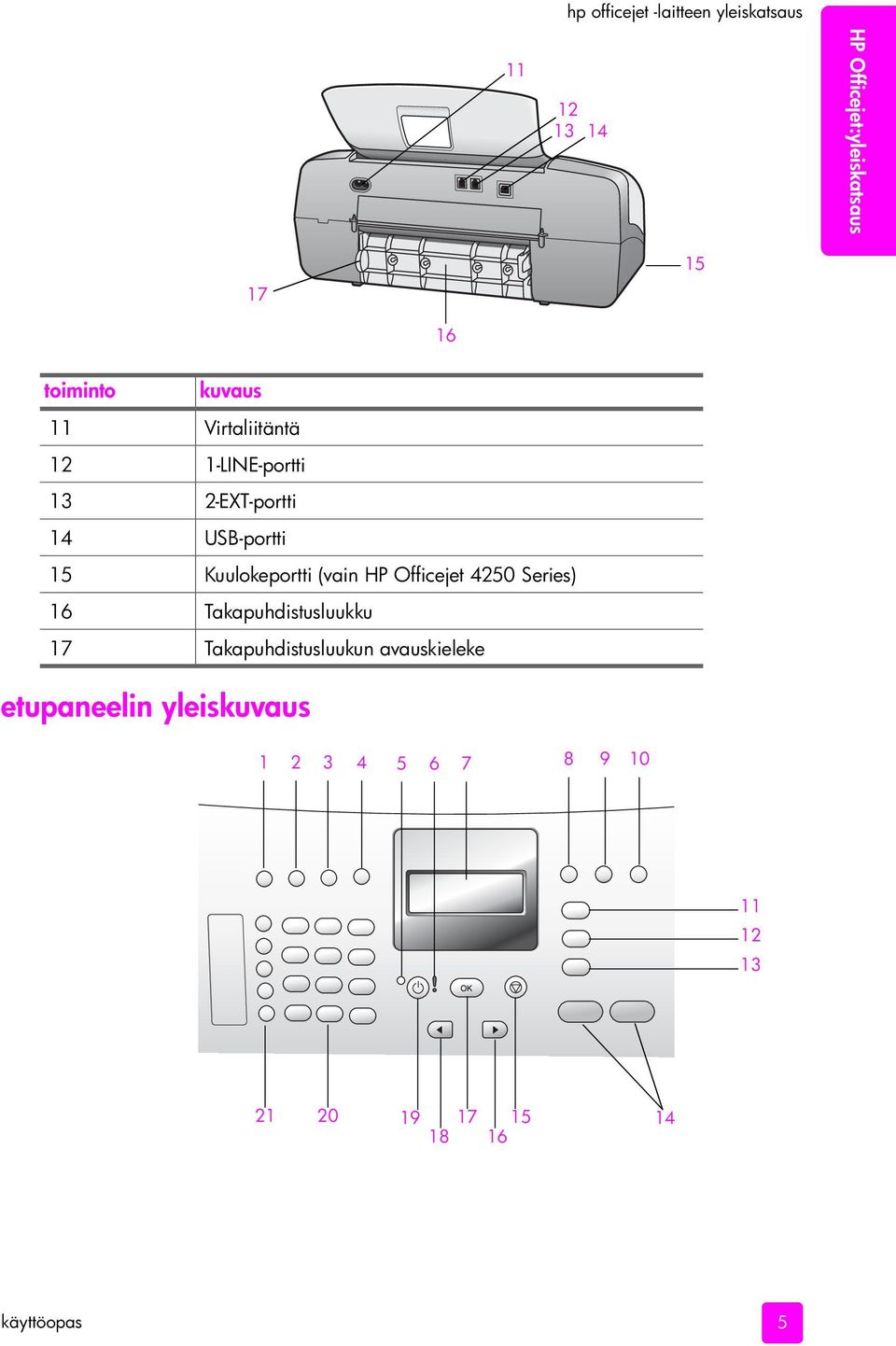
13 hp officejet -laitteen yleiskatsaus HP Officejet:yleiskatsaus toiminto kuvaus 11 Virtaliitäntä 12 1-LINE-portti 13 2-EXT-portti 14 USB-portti 15 Kuulokeportti (vain HP Officejet 4250 Series) 16 Takapuhdistusluukku 17 Takapuhdistusluukun avauskieleke etupaneelin yleiskuvaus käyttöopas 5
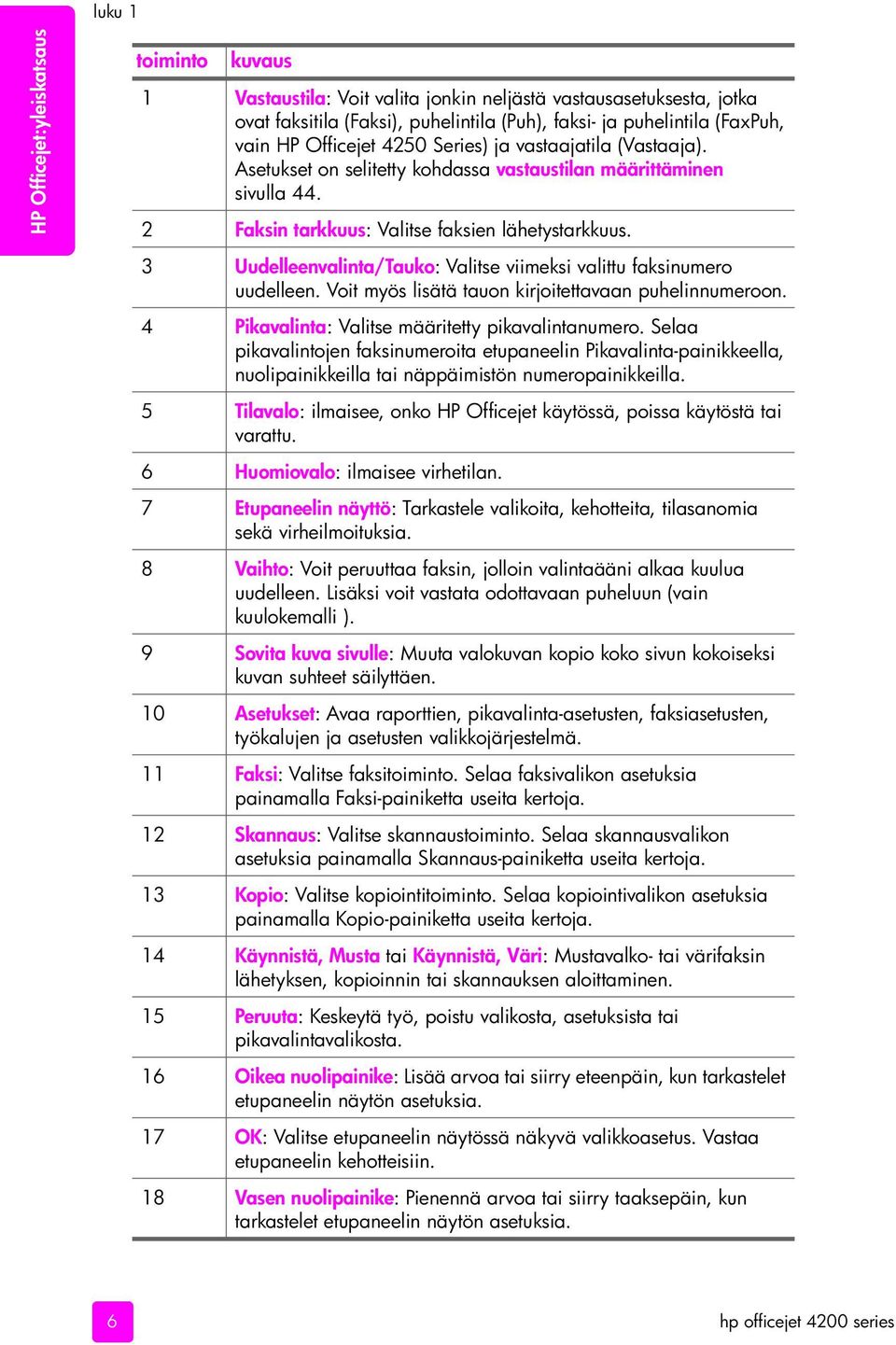
14 luku 1 HP Officejet:yleiskatsaus toiminto kuvaus 1 Vastaustila: Voit valita jonkin neljästä vastausasetuksesta, jotka ovat faksitila (Faksi), puhelintila (Puh), faksi- ja puhelintila (FaxPuh, vain HP Officejet 4250 Series) ja vastaajatila (Vastaaja). Asetukset on selitetty kohdassa vastaustilan määrittäminen sivulla Faksin tarkkuus: Valitse faksien lähetystarkkuus. 3 Uudelleenvalinta/Tauko: Valitse viimeksi valittu faksinumero uudelleen. Voit myös lisätä tauon kirjoitettavaan puhelinnumeroon. 4 Pikavalinta: Valitse määritetty pikavalintanumero. Selaa pikavalintojen faksinumeroita etupaneelin Pikavalinta-painikkeella, nuolipainikkeilla tai näppäimistön numeropainikkeilla. 5 Tilavalo: ilmaisee, onko HP Officejet käytössä, poissa käytöstä tai varattu. 6 Huomiovalo: ilmaisee virhetilan. 7 Etupaneelin näyttö: Tarkastele valikoita, kehotteita, tilasanomia sekä virheilmoituksia. 8 Vaihto: Voit peruuttaa faksin, jolloin valintaääni alkaa kuulua uudelleen. Lisäksi voit vastata odottavaan puheluun (vain kuulokemalli ). 9 Sovita kuva sivulle: Muuta valokuvan kopio koko sivun kokoiseksi kuvan suhteet säilyttäen. 10 Asetukset: Avaa raporttien, pikavalinta-asetusten, faksiasetusten, työkalujen ja asetusten valikkojärjestelmä. 11 Faksi: Valitse faksitoiminto. Selaa faksivalikon asetuksia painamalla Faksi-painiketta useita kertoja. 12 Skannaus: Valitse skannaustoiminto. Selaa skannausvalikon asetuksia painamalla Skannaus-painiketta useita kertoja. 13 Kopio: Valitse kopiointitoiminto. Selaa kopiointivalikon asetuksia painamalla Kopio-painiketta useita kertoja. 14 Käynnistä, Musta tai Käynnistä, Väri: Mustavalko- tai värifaksin lähetyksen, kopioinnin tai skannauksen aloittaminen. 15 Peruuta: Keskeytä työ, poistu valikosta, asetuksista tai pikavalintavalikosta. 16 Oikea nuolipainike: Lisää arvoa tai siirry eteenpäin, kun tarkastelet etupaneelin näytön asetuksia. 17 OK: Valitse etupaneelin näytössä näkyvä valikkoasetus. Vastaa etupaneelin kehotteisiin. 18 Vasen nuolipainike: Pienennä arvoa tai siirry taaksepäin, kun tarkastelet etupaneelin näytön asetuksia. 6 hp officejet 4200 series
15 hp officejet -laitteen yleiskatsaus toiminto kuvaus 19 Virta-painike: Käynnistä tai sammuta HP Officejet -laite. Varoitus! Silloinkin kun HP Officejet -laitteen virta on katkaistu, laite kuluttaa hieman virtaa. Katkaise HP Officejet - laitteen virransyöttö kokonaan irrottamalla virtajohto. 20 Näppäimistö: Kirjoita faksinumeroita, arvoja tai tekstiä. 21 Yksivaiheinen pikavalinta: Valitse faksinumero painamalla jotakin pikavalintapainiketta. Viisi pikavalintapainiketta vastaa kymmentä ensimmäistä faksinumeroa, jotka annettiin pikavalintoja määritettäessä. HP Officejet:yleiskatsaus käyttöopas 7

16 HP Officejet:yleiskatsaus luku 1 valikkojen yleiskatsaus Seuraavassa taulukossa on nopea yhteenveto ylätason valikoista, jotka näkyvät HP Officejet -laitteen etupaneelin näytössä. Kopio Kopioiden määrä Kopiolaatu Vaalea/tumma Pienennä/suurenna Paperityyppi Kopion paperikoko Parannukset Aseta uudet as. Faksi Puhelinnumero Faksien varmuuskopio Vaalea/tumma Lähetä faksi Aseta uudet as. Skannaus HP Image Zone Huomautus: Tämän valikon sisältö vaihtelee tietokoneen mahdollisten skannauskohteiden määrän mukaan. Asetukset 1: Tulosta raportti 2: Pikavalinnan asetukset 3: Faksin perusasetukset 4: Faksin lisäasetukset 5: Työkalut 6: Asetukset hp director -ohjelman käyttäminen yhdessä hp officejet -laitteen kanssa Kun HP Officejet -ohjelma asennetaan tietokoneeseen, HP Director asentuu automaattisesti. Huomautus: Jos valitsit HP Officejet -laitteen asennuksen yhteydessä vähimmäisasennukset, et voi käyttää HP Director- ja HP Image Zone -ohjelmia. HP Officejet -laitteen toimintoja voi laajentaa nopeasti ja helposti. Tämän oppaan ruuduissa on aihekohtaisia vihjeitä sekä hyödyllisiä ohjeita projekteihin. Tässä osassa käsitellään seuraavia aiheita: hp director -ohjelman avaaminen Windows-käyttöjärjestelmässä sivulla 9 hp director -ohjelman avaaminen Macintosh-käyttöjärjestelmässä sivulla 10 8 hp officejet 4200 series
17 hp officejet -laitteen yleiskatsaus hp director -ohjelman avaaminen Windows-käyttöjärjestelmässä 1 Tee jokin seuraavista: Kaksoisnapsauta työpöydän HP Director icon -kuvaketta. Valitse Windows-tehtäväpalkista Käynnistä - Ohjelmat tai Kaikki ohjelmat (XP) - HP - - HP Director. 2 Valitse laite -ruudussa näkyy asennettujen HP-laitteiden luettelo. 3 Valitse Officejet 4200 Series. 4 HP Director -ikkunassa näkyvät vain valittuun laitteeseen liittyvät kuvakkeet. Huomautus: Alla oleva HP Director -kuva voi näyttää erilaiselta tietokoneessasi. HP Director -ohjelma mukautetaan valitun HP-laitteen mukaan. Jos laitteessa ei ole jotakin toimintoa, toiminnon kuva ei näy tietokoneen HP Director -ohjelmassa. Vihje: Jos tietokoneen HP Director -ohjelmassa ei näy yhtään kuvaketta, ohjelman asentamisessa on ehkä tapahtunut virhe. Poista HP Director -ohjelma Windows-käyttöjärjestelmän ohjauspaneelin avulla ja asenna HP Director uudelleen. HP Officejet:yleiskatsaus toiminto kuvaus 1 Skannaa kuva: Tällä toiminnolla skannataan kuva ja katsellaan sitä HP Image Zone -ohjelmassa. 2 Skannaa asiakirja: Tällä toiminnolla skannataan teksti ja avataan se valitussa tekstinkäsittelyohjelmassa. 3 Lähetä faksi: Tällä toiminnolla avataan faksivalintaikkuna, jossa voi syöttää tarvittavat tiedot ja lähettää faksin. 4 Kopioi: Tällä toiminnolla avataan Kopioi-valintaikkuna, jossa voi valita kopiolaadun, kopiomäärän, värin ja koon sekä aloittaa kopioinnin. käyttöopas 9
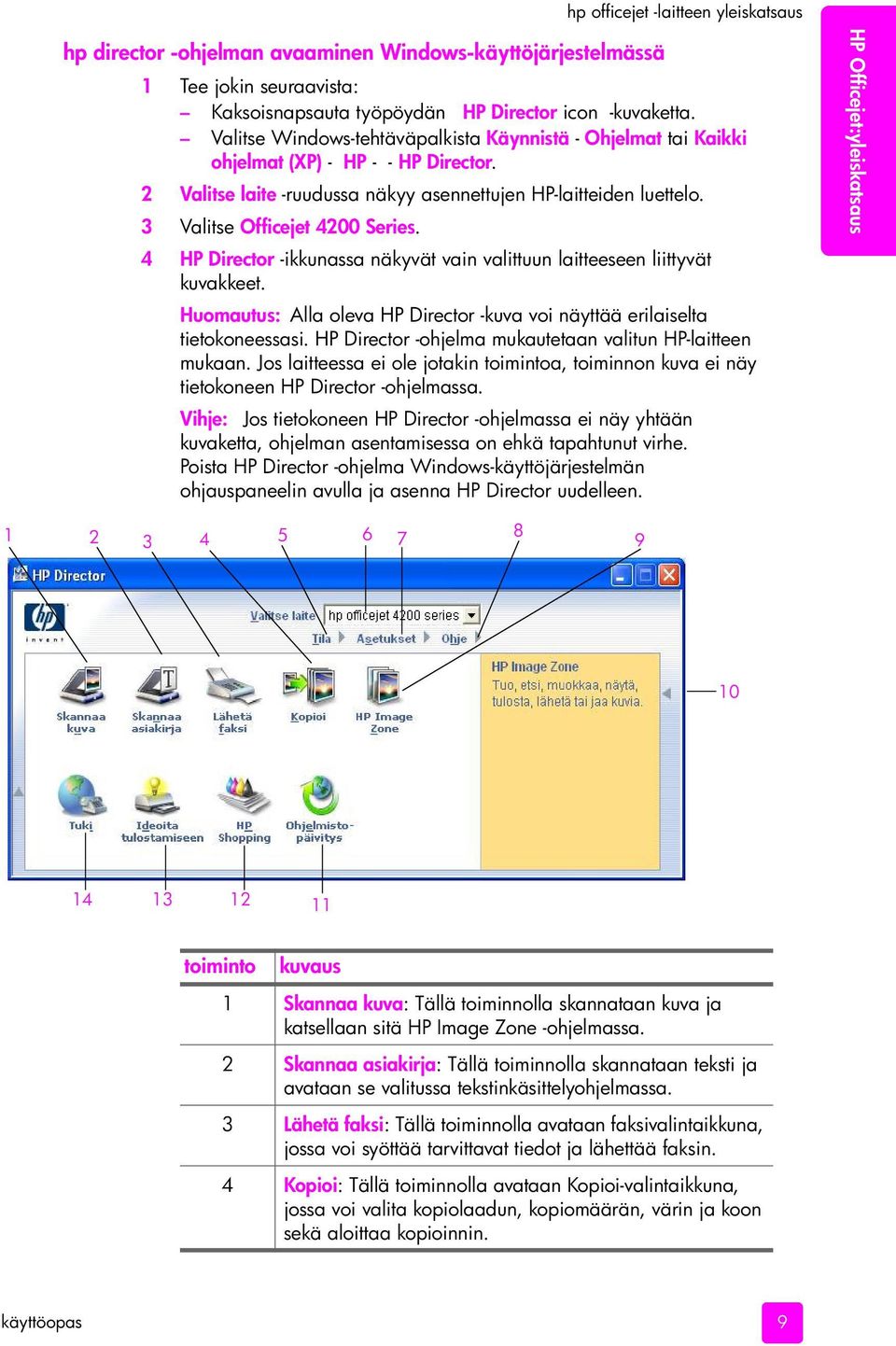
18 luku 1 HP Officejet:yleiskatsaus toiminto kuvaus 5 Tila: Tällä toiminnolla näyttöön tulee HP Officejet -laitteen tila. 6 Valitse laite: Tällä toiminnolla valitaan käytettävä laite asennettujen HP-laitteiden luettelosta. 7 Asetukset: Tällä toiminnolla tarkastellaan tai muutetaan HP Officejet -laitteen asetuksia (esimerkiksi tulostus-, skannaus-, kopiointi- tai faksiasetuksia). 8 Ohje: Tällä toiminnolla avataan HP Image Zone -ohjelman Ohje, jossa on ohjelman käyttöohjeita, tuote-esittely, HP Officejet -laitteen vianmääritysohjeita sekä HP Officejet -laitteen tuotekohtainen ohje. 9 HP Image Zone: Tällä toiminnolla avataan HP Image Zone, jossa voi tarkastella ja muokata kuvia, tulostaa usean kokoisia valokuvia, tehdä ja tulostaa valokuvaalbumin, jakaa kuvia sähköpostitse tai WWW-sivustossa sekä tehdä multimedia-cd-levyn. 10 Napsauttamalla tätä nuolta voit avata työkaluvihjeet, joissa on tietoja HP Director -ohjelman toiminnoista. 11 Ohjelmistopäivitys: Tällä toiminnolla tarkistetaan, onko HP Officejet -laitteeseen saatavissa ohjelmistopäivityksiä. 12 HP:n ostokset: Tällä toiminnolla voi ostaa HP:n tuotteita. 13 Ideoita tulostamiseen: Tällä toiminnolla saa lisätietoja HP Officejet -laitteen luovasta käytöstä. 14 Tuki: Tällä toiminnolla voit avata tuotetuen WWW-sivun. hp director -ohjelman avaaminen Macintosh-käyttöjärjestelmässä Voit käynnistää tai avata HP Director -ohjelman jollakin seuraavista tavoista käytössä olevan Macintosh-käyttöjärjestelmän mukaan. hp director -ohjelman avaaminen Macintosh OS X -käyttöjärjestelmässä Jos käytössä on Macintosh OS X -käyttöjärjestelmä, HP Director käynnistyy automaattisesti HP Image Zone -ohjelman asentamisen yhteydessä ja luo laitteen telakkaan HP Director -symbolin. Laitteen toimintoja käytetään HP Director -valikosta, joka liittyy HP Director -symboliin. Vihje: Jos et halua, että HP Director käynnistyy automaattisesti, kun Macintosh käynnistetään, voit muuttaa asetuksen HP Director -ohjelman Asetukset -valikossa. Avaa HP Director -valikko seuraavasti: Valitse telakasta laitteen HP Director -symboli. HP Director -valikko tulee näyttöön. Huomautus: Jos asennat useita HP:n laitteita, telakassa näkyy jokaisen laitteen HP Director -symboli. Jos esimerkiksi HP:n skanneri ja HP Officejet on asennettu, telakassa näkyy kaksi HP Director -symbolia, yksi 10 hp officejet 4200 series
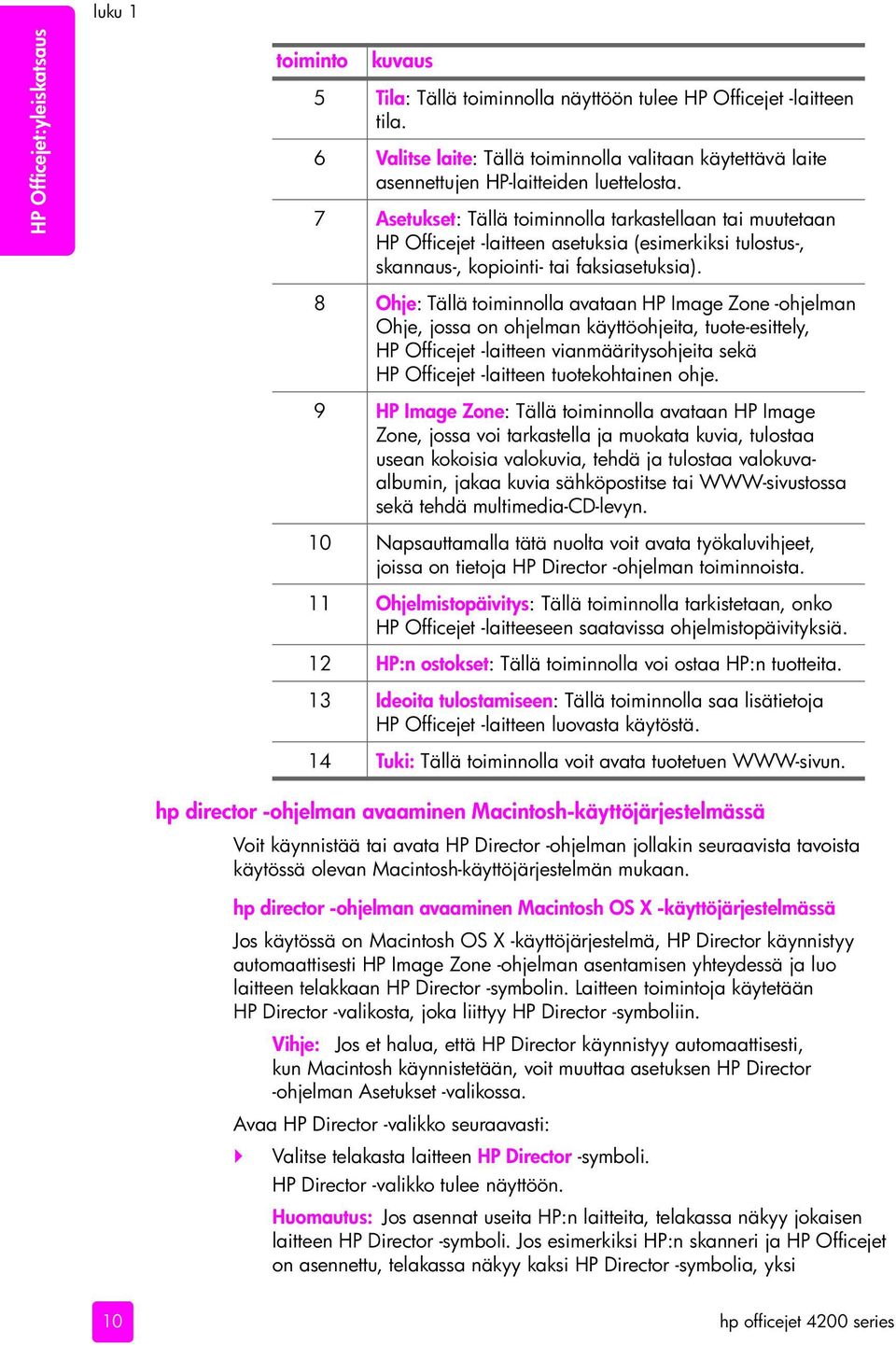
19 hp officejet -laitteen yleiskatsaus kummallekin laitteelle. Jos kaksi samanlaista laitetta on asennettu (esimerkiksi kaksi HP Officejet -laitetta), telakassa on vain yksi HP Director -symboli, joka edustaa kaikkia kyseistä tyyppiä olevia laitteita HP Officejet:yleiskatsaus toiminto kuvaus 1 Scan Picture (Skannaa kuva): Tällä toiminnolla skannataan kuva ja katsellaan sitä HP:n valokuva- ja kuvankäsittelygalleriassa. 2 Scan document (Skannaa asiakirja): Tällä toiminnolla skannataan teksti ja avataan se valitussa tekstinkäsittelyohjelmassa. 3 Make Copies (Kopioiminen): Tällä toiminnolla tehdään mustavalkoisia kopioita tai värikopioita. 4 Send Fax (Lähetä faksi): Tällä toiminnolla avataan faksivalintaikkuna, jossa voi syöttää tarvittavat tiedot ja lähettää faksin. 5 HP Gallery: Tällä toiminnolla avataan HP:n valokuva- ja kuvankäsittelygalleria, jossa voi tarkastella ja muokata kuvia. 6 More Applications (Lisää sovelluksia): Tällä toiminnolla valitaan tietokoneen muita sovelluksia. 7 HP on the Web (HP verkossa): Tällä toiminnolla valitaan HP:n WWW-sivusto. 8 HP Help (HP-ohje): Tällä toiminnolla valitaan HP Officejet -laitteen ohjeita. 9 Settings (Asetukset): Tällä toiminnolla muutetaan laiteasetuksia. käyttöopas 11
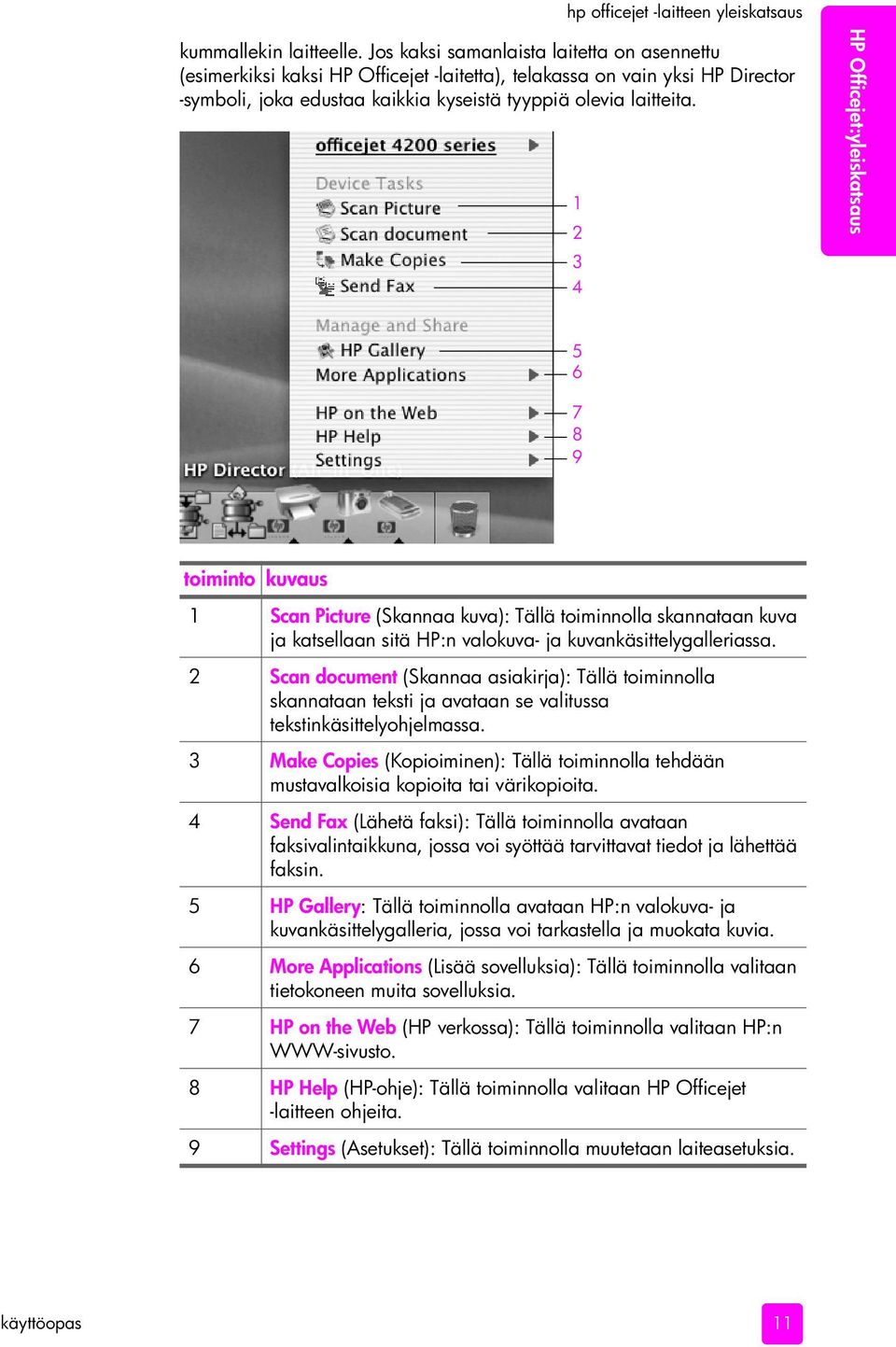
20 luku 1 HP Officejet:yleiskatsaus hp:n valokuva- ja kuvankäsittelyohjelman avaaminen Macintosh OS 9 -käyttöjärjestelmässä Macintosh OS 9 -käyttöjärjestelmässä HP Director käynnistyy automaattisesti HP Image Zone -ohjelman asentamisen yhteydessä. Työpöytään tulee näkyviin HP Director -symboli. Voit käynnistää HP Director -ohjelman jollakin seuraavista tavoista. Kaksoisosoita työpöydän HP Director -ohjelman symbolia. Kaksoisosoita Sovellukset:Hewlett-Packard:HP:n valokuva- ja kuvankäsittelyohjelma:hp Director -kansion HP Director -symbolia. HP Director -ikkunassa näkyvät vain valittuun laitteeseen liittyvät painikkeet. Lisätietoja on käytönaikaisessa hp image zone -ohjelman ohjeessa, joka on toimitettu ohjelman mukana. Seuraavassa kuvassa on joitakin HP Director -ohjelman toimintoja Macintosh OS 9 -käyttöjärjestelmässä. Numeroa vastaavassa tekstissä on toiminnon lyhyt selitys. Huomautus: Alla oleva HP Director -kuva voi näyttää erilaiselta tietokoneessasi. HP Director -ohjelma mukautetaan valitun HP:n laitteen mukaan. Jos laitteessa ei ole jotakin toimintoa, toiminnon kuva ei näy tietokoneen HP Director -ohjelmassa. Joissakin HP:n laitteissa voi olla lisäpainikkeita, joita ei ole kuvassa toiminto kuvaus 1 Scan Picture (Skannaa kuva): Tällä toiminnolla skannataan kuva ja katsellaan sitä HP:n valokuva- ja kuvankäsittelygalleriassa. 2 Scan document (Skannaa asiakirja): Tällä toiminnolla skannataan teksti ja avataan se valitussa tekstinkäsittelyohjelmassa. 3 Select Device (Valitse laite): Tästä avattavasta luettelosta valitaan käytettävä HP:n laite. 4 Make Copies (Kopioiminen): Tällä toiminnolla tehdään mustavalkoisia kopioita tai värikopioita. 12 hp officejet 4200 series
21 hp officejet -laitteen yleiskatsaus toiminto kuvaus 5 Send Fax (Lähetä faksi): Tällä toiminnolla avataan faksivalintaikkuna, jossa voi syöttää tarvittavat tiedot ja lähettää faksin. 6 HP Gallery: Tällä toiminnolla avataan HP:n valokuva- ja kuvankäsittelygalleria, jossa voi tarkastella ja muokata kuvia. 7 Settings (Asetukset): Tästä avattavasta luettelosta avataan laiteasetukset. HP Officejet:yleiskatsaus käyttöopas 13
22 luku 1 HP Officejet:yleiskatsaus 14 hp officejet 4200 series
23 2 paperin lisääminen ja alkuperäiskappaleiden asettaminen HP Officejet 4200 Series -malleissa voit ladata useita paperityyppejä ja -kokoja HP Officejet -laitteeseen, esimerkiksi A4-kokoista paperia, valokuvapaperia ja kirjekuoria. Voit myös muuttaa paperityypin ja paperikoon asetuksia, jotta HP Officejet -laitteella tehtyjen kopioiden laatu on mahdollisimman korkea. Tässä osassa käsitellään seuraavia aiheita: hp officejet -laitteen avaaminen ja sulkeminen sivulla 15 tulostuksen ja kopioinnin paperityypit sivulla 17 paperin lisääminen sivulla 19 paperityypin määrittäminen sivulla 23 paperikoon määrittäminen sivulla 24 paperitukosten ehkäiseminen sivulla 25 alkuperäiskappaleiden asettaminen sivulla 25 alkuperäiskappaleiden ja paperin lisääminen hp officejet -laitteen avaaminen ja sulkeminen HP Officejet -laitteen paperilokerot on suunniteltu suljettaviksi, jolloin ne eivät vie turhaa tilaa. Näissä ohjeissa neuvotaan, miten voit avata ja sulkea paperi-, asiakirja- ja asiakirjansyöttölokerot. Vihje: Voit tulostaa ja vastaanottaa fakseja automaattisesti, vaikka asiakirjansyöttölokero ja asiakirjalokero olisivat suljettuina alla olevan kuvan mukaisesti. Tässä osassa käsitellään seuraavia aiheita: paperilokeron avaaminen ja sulkeminen sivulla 15 asiakirjansyöttölokeron ja asiakirjalokeron avaaminen ja sulkeminen sivulla 16 paperilokeron avaaminen ja sulkeminen Paperilokeron on oltava avoinna ja siinä on oltava paperia, jotta HP Officejet -laitteella voisi tulostaa ja kopioida sekä vastaanottaa fakseja. 15
24 luku 2 1 Avaa paperilokeron luukku. alkuperäiskappaleiden ja paperin lisääminen 2 Avaa paperilokero. 3 Avaa paperilokeron jatke vain, jos käytät vedostustulostusta tai nopeaa tulostusta ja paperi liukuu paperilokeron yli. Paperilokeron jatke saattaa aiheuttaa tukoksia muita tulostustiloja käytettäessä. asiakirjansyöttölokeron ja asiakirjalokeron avaaminen ja sulkeminen Asiakirjansyöttölokeron ja asiakirjalokeron on oltava avoinna kopioitaessa, fakseja lähetettäessä sekä skannattaessa. Tulostimen ja faksien vastaanottaminen onnistuu, vaikka asiakirjansyöttölokero ja asiakirjalokero olisivat suljettuina. 1 Avaa asiakirjansyöttölokero nostamalla sitä. 16 hp officejet 4200 series
25 paperin lisääminen ja alkuperäiskappaleiden asettaminen 2 Laske asiakirjalokeroa ja avaa asiakirjalokeron laajennusosa. Huomautus: Asiakirjansyöttölokeroa ei voi sulkea, jos asiakirjalokeroa ei ole suljettu. tulostuksen ja kopioinnin paperityypit HP Officejet -laitteessa voi käyttää monia erilaisia ja erikokoisia paperilaatuja. Noudattamalla seuraavia suosituksia varmistat tulostuksen ja kopioinnin parhaan mahdollisen laadun. Kun vaihdat paperityypin tai paperikoon, muista vaihtaa myös paperiasetukset. Tässä osassa käsitellään seuraavia aiheita: paperisuositukset sivulla 17 käyttöön soveltumattomat paperit sivulla 19 alkuperäiskappaleiden ja paperin lisääminen paperisuositukset Tulostukseen ja kopiointiin suositellaan käytettäviksi seuraavassa kuvattuja paperityyppejä ja -kokoja. paperityypit Parhaan tulostuslaadun saat, kun käytät HP:n paperia. Liian ohut, liukaspintainen tai helposti venyvä paperi voi aiheuttaa paperitukoksia. Jos käytettävä paperi on karkeaa tai muste ei tartu siihen, tulostetut kuviot voivat levitä, valua tai jäädä puutteellisiksi. Lisätietoja HP:n papereista on WWWsivustossamme osoitteessa HP Premium -paperi on erittäin korkealaatuinen päällystetty paperi, joka sopii tarkkaan tulostukseen. Sileän mattapinnan ansiosta tämä paperi sopii erittäin hyvin tärkeiden asiakirjojen tulostamiseen. HP Bright White -paperille tulostettujen asiakirjojen värikontrasti on hyvä ja teksti terävää. Paperi on läpikuultamatonta, joten sen molemmille puolille voidaan tulostaa värillisiä tulostustöitä. Tämän vuoksi paperi soveltuu erittäin hyvin käytettäväksi tiedotteissa, raporteissa ja mainoslehtisissä. HP Premium -valokuvapaperi (kiiltävä tai mattapintainen) ja HP Premium Plus Photo -kiiltopaperi tai Premium Plus Photo -mattapintainen paperi ovat laadukkaita kiiltävä- tai mattapintaisia- valokuvatulostuspapereita. Ne näyttävät ja tuntuvat samalta kuin valokuvat, joten niille tulostetut työt käyttöopas 17
26 luku 2 alkuperäiskappaleiden ja paperin lisääminen voidaan panna esille kehyksiin lasipinnan alle tai albumiin. Valokuvapaperit kuivuvat nopeasti ja ne hylkivät sormenjälkiä ja likaa. HP Premium Plus Photo -kiiltopaperia sekä kiilto- ja mattapintaista HP Premium Plus Photo -paperia on saatavilla 10 x 15 cm:n (4 x 6 tuuman) valokuvapaperikoossa (repäisynauhalla). Papereita käytetään valokuvien tulostamiseen HP Officejet -laitteella. HP Premium Inkjet -kalvoilla voit tehdä värillisistä esityksistä entistä eloisampia ja vaikuttavampia. Nämä kalvot ovat helppokäyttöisiä. Lisäksi ne kuivuvat nopeasti eivätkä tahriinnu. Voit tehdä omia kortteja HP:n onnittelukorteilla (matta), HP:n kiiltävällä onnittelukorttipaperilla, HP:n pintakäsitellyillä onnittelukorteilla (luonnonvalkoinen/puolitaitto) ja HP:n pintakäsitellyillä korteilla (valkoiset / kahtia taitetut). HP:n esite- ja mainoslehtipaperi (kiiltävä) tai HP:n mattapintainen esite- ja mainospaperi on molemmilta puoliltaan matta- tai kiiltäväpintaista ja soveltuu kaksipuoliseen käyttöön. Tämä paperi soveltuu erinomaisesti lähes valokuvatasoisten tulosteiden, raporttien kansilehtien, erityisesitysten, esitteiden, erilaisten kirjekuorien ja kalenterien tulostamiseen. tulostuksessa käytettävät paperikoot Tulostuksessa voi käyttää seuraavia paperikokoja: kokoluokka koko sivu pienikokoiset sivut valokuvapaperi kortit kirjekuoret mahdolliset koot letter, A4, legal executive, B5, A5, A6 letter, A4, 10 x 15 cm:n paperi repäisynauhalla 7,5 x 13 cm, 10 x 15 cm, Hagaki, 13 x 20 cm, A6 #10 ja DL kopioinnissa käytettävät paperikoot Laitteella voi kopioida vain täysikokoisille sivuille (paperikoot letter, legal ja A4) tavalliselle paperille, valokuvapaperille ja kalvoille. 18 hp officejet 4200 series
27 paperin lisääminen ja alkuperäiskappaleiden asettaminen käyttöön soveltumattomat paperit Seuraavassa esiteltyjä paperityyppejä ei suositella tulostamiseen: Paperi, jossa on aukkoja tai rei'ityksiä. Erittäin karkeatekoinen materiaali, kuten pellavapaperi. Tulostusjälki ei ehkä ole tasaista. Lisäksi muste valuu helposti. Hyvin tasaiset, kiiltävät tai päällystetyt paperit, joita ei ole suunniteltu HP Officejet -laitteelle. Ne voivat aiheuttaa tukoksen HP Officejet -laitteeseen tai hylkiä mustetta. Moniosaiset lomakkeet (esimerkiksi kaksi- ja kolmiosaiset lomakkeet). Moniosaiset lomakkeet voivat rypistyä tai aiheuttaa paperitukoksen. Muste saattaa myös tahriintua tällaisissa papereissa. Kirjekuoret, joissa on hakasia tai ikkunoita. Seuraavassa esiteltyjä paperityyppejä ei suositella kopioimiseen: Paperi, jossa on aukkoja tai rei'ityksiä. muu valokuvapaperi kuin HP Premium Plus Photo -paperi kirjekuoret muut kuin HP Premium- tai HP Premium Plus -kalvot moniosaiset lomakkeet tai tarra-arkit. alkuperäiskappaleiden ja paperin lisääminen paperin lisääminen Näissä ohjeissa neuvotaan, miten erityyppiset ja erikokoiset paperit asetetaan paperilokeroon tulostusta ja kopiointia varten. Tässä osassa käsitellään seuraavia aiheita: täysikokoisten paperien lisääminen sivulla 19 kirjekuorien asettaminen sivulla x 15 cm:n (4 x 6 tuuman) repäisynauhalla varustetun valokuvapaperin lisääminen sivulla 21 postikorttien, arkistokorttien ja Hagaki-korttien lisääminen sivulla 22 muiden paperityyppien lisääminen paperilokeroon sivulla 23 täysikokoisten paperien lisääminen Seuraavassa kuvataan, miten Letter-, Legal- ja A4-kokoista paperia lisätään paperilokeroon. Tiettyjen paperityyppien ja kirjekuorien lisäämisessä lokeroon on otettava huomioon joitakin asioita. Kun olet tutustunut tähän ohjeeseen, lisätietoja on kohdissa kirjekuorien asettaminen sivulla 20, 10 x 15 cm:n (4 x 6 tuuman) repäisynauhalla varustetun valokuvapaperin lisääminen sivulla 21 ja muiden paperityyppien lisääminen paperilokeroon sivulla 23. Voit varmistaa parhaan tulostuslaadun määrittämällä tulostusasetukset uudelleen aina, kun käytät erikokoista tai -tyyppistä tulostuspaperia. Lisätietoja on kohdassa kopioinnin paperityypin määrittäminen sivulla 24. käyttöopas 19
28 luku 2 alkuperäiskappaleiden ja paperin lisääminen Vihje: Säilytä kaikki tulostusmateriaali tasaisella alustalla suljettavassa pakkauksessa. Näin materiaali ei repeä, rypisty tai taitu. Suuret lämpötilan ja kosteuden vaihtelut voivat käpristää tulostusmateriaalia. Tällöin materiaali ei toimi oikein HP Officejet -laitteessa. 1 Avaa ensin paperilokeron luukku ja sitten paperilokero. Lisätietoja on kohdassa paperilokeron avaaminen ja sulkeminen sivulla Jos asiakirjalokero on avoinna, sulje se. 3 Liu uta paperinohjain uloimpaan asentoon. 4 Tasaa papereiden reunat kopauttamalla paperipinoa tasaista pintaa vasten. Varmista sitten, että kaikki paperipinossa olevat paperit ovat samankokoisia ja -tyyppisiä. 5 Työnnä paperit paperilokeroon lyhyt reuna edellä tulostuspuoli alaspäin niin pitkälle kuin ne menevät. Älä työnnä paperia liian pitkälle tai paina liian kovaa, jotta paperi ei taitu. Jos käytät kirjelomaketta, aseta paperi lokeroon sivun yläreuna edellä. 6 Liu uta paperinohjain kiinni paperin reunaan. Varmista, että paperipino on tasaisesti paperilokerossa eikä ylitä paperiohjaimen kielekettä. kirjekuorien asettaminen Seuraavassa ohjeessa kuvataan, miten kirjekuoret pannaan HP Officejet - laitteeseen. Paperilokeroon voi panna yhden kirjekuoren tai useita kirjekuoria. Parhaan tuloksen saat, kun käytät tarroja kirjekuorten palautusosoitteissa. Älä käytä kirjekuoria, jotka on valmistettu kiiltävästä materiaalista tai joissa on kohokuvioita, hakasia tai ikkuna. 20 hp officejet 4200 series
29 paperin lisääminen ja alkuperäiskappaleiden asettaminen Vihje: Lisätietoja tekstin muotoilusta tulostettaessa kirjekuorille on tekstinkäsittelyohjelman ohjetiedostoissa. 1 Poista kaikki paperit paperilokerosta. 2 Lisää kirjekuoret paperilokeron oikeaan reunaan läppä ylöspäin ja vasemmalle osoittaen. Työnnä kirjekuoret niin pitkälle kuin ne menevät. 3 Liu'uta paperinohjain kirjekuoria vasten (älä taita kirjekuoria ohjaimella). Varmista, että kirjekuoret mahtuvat paperinohjaimen kielekkeen alle. alkuperäiskappaleiden ja paperin lisääminen 10 x 15 cm:n (4 x 6 tuuman) repäisynauhalla varustetun valokuvapaperin lisääminen Seuraavassa ohjeessa kuvataan, miten 10 x 15 cm:n (4 x 6 tuuman) repäisynauhallista valokuvapaperia lisätään HP Officejet -laitteeseen. Älä käytä 10 x 15 cm:n (4 x 6 tuuman) valokuvapaperia, jossa ei ole repäisynauhaa. Huomautus: Et voi kopioida tai vastaanottaa faksia pienikokoiselle paperille. Huomautus: Parhaan tuloksen saat, kun käytät suositeltua 10 x 15 cm:n (4 x 6 tuuman) valokuvapaperia, jossa on repäisynauha. Lisätietoja on kohdassa paperisuositukset sivulla 17. Määritä myös paperityyppi ja paperikoko ennen tulostamista. Lisätietoja on kohdissa kopioinnin paperityypin määrittäminen sivulla 24 ja paperikoon määrittäminen sivulla 24. Jos haluat parhaan mahdollisen tuloksen, kannattaa käyttää valokuvakasettia. Lisätietoja on kohdassa valokuvakasetin käyttäminen sivulla 84. Vihje: Säilytä kaikki tulostusmateriaali tasaisella alustalla suljettavassa pakkauksessa. Näin materiaali ei repeä, rypisty, käpristy tai taitu. Suuret lämpötilan ja kosteuden vaihtelut voivat käpristää tulostusmateriaalia. Tällöin materiaali ei toimi oikein HP Officejet -laitteessa. 1 Poista kaikki paperit paperilokerosta. käyttöopas 21
30 luku 2 2 Työnnä valokuvapaperipino syöttölokeron takaosaan oikealle lyhyt reuna edellä, kiiltävä puoli (tulostuspuoli) alaspäin ja repäisynauhat itseäsi kohti niin pitkälle kuin paperit menevät. alkuperäiskappaleiden ja paperin lisääminen 3 Liu'uta paperinohjain valokuvapaperipinoa vasten (älä taita valokuvapaperia paperinohjaimella). Varmista, että valokuvapaperipino sopii paperinohjaimen kielekkeen alle. postikorttien, arkistokorttien ja Hagaki-korttien lisääminen Seuraavassa ohjeessa neuvotaan, miten postikortit, arkistokortit ja Hagaki-kortit on asetettava HP Officejet -laitteeseen tulostusta varten. Huomautus: Et voi kopioida tai vastaanottaa faksia pienikokoiselle paperille. 1 Poista kaikki paperit paperilokerosta. 2 Laita korttipino tulostuspuoli alaspäin paperilokeron takaosaan oikealle niin pitkälle kuin kortit menevät. Aseta korttien pitkä reuna paperilokeron pitkää reunaa vasten. 3 Liu uta paperinohjain korttipinoa vasten. Varmista, että korttipino sopii paperinohjaimen kielekkeen alle. 22 hp officejet 4200 series
31 muiden paperityyppien lisääminen paperilokeroon paperin lisääminen ja alkuperäiskappaleiden asettaminen Alla olevassa taulukossa on ohjeet erityyppisten papereiden ja piirtoheitinkalvojen lisäämiseen. Parhaan lopputuloksen saat, kun määrität paperityyppiasetukset aina, kun vaihdat paperityyppiä ja -kokoa. Lisätietoja on kohdassa kopioinnin paperityypin määrittäminen sivulla 24. paperi HP paperit Tarrat (vain tulostettaessa) vihjeitä HP Premium -paperi: Paperin kääntöpuolella (jolle ei tulosteta) on harmaa nuoli. Pane paperi laitteeseen kääntöpuoli ylöspäin. HP Premium Inkjet -kalvo: Kalvossa on valkoinen kalvoraita, jossa on nuolia ja HP:n logo. Aseta kalvo laitteeseen raitapuoli ylöspäin ja raitasivu edellä. HP:n onnittelukortit, HP:n kiiltävät onnittelukortit ja HP:n pintakäsitellyt kortit: Pane paperilokeroon pieni pino onnittelukorttipaperia tulostettava puoli alaspäin niin pitkälle kuin paperi menee. Käytä Letter- tai A4-kokoisia tarra-arkkeja, jotka on tarkoitettu HP:n Inkjet-tuotteisiin (esimerkiksi Avery Inkjet -arkit). Varmista, että tarrat eivät ole kahta vuotta vanhempia. Varmista arkkipinoa leyhyttämällä, että tarra-arkit eivät ole takertuneet kiinni toisiinsa. Pane tarra-arkkipino paperilokeroon tavallisen paperin päälle tulostuspuoli alaspäin. Älä syötä tarra-arkkeja arkki kerrallaan. alkuperäiskappaleiden ja paperin lisääminen paperityypin määrittäminen Kun vaihdat paperityypin, muista määrittää myös HP Officejet -laitteen paperityyppiasetukset uudelleen. kopioinnin paperityyppiasetukset Valitse Paperityyppi-asetus, joka vastaa käytössä olevaa paperia tai kalvoa. Saat parhaan kopiolaadun, kun käytät luettelossa olevia paperityyppejä. paperi Kopiopaperi tai kirjelomake Muu tavallinen paperi HP Premium -paperi HP Bright White -paperi Muut mustesuihkupaperit HP Premium -valokuvapaperi etupaneelin asetus Tavallinen Tavallinen Tavallinen Tavallinen Tavallinen Kuva käyttöopas 23
32 luku 2 alkuperäiskappaleiden ja paperin lisääminen paperi HP Premium Plus -valokuvapaperi Muut valokuvapaperit 1 HP Premium Inkjet -kalvo Muut kalvot Erikoispaperit HP:n onnittelukortit (matta, neljännestaitto) HP:n kiiltävät onnittelukortit (puolitaitto) HP:n pintakäsitellyt onnittelukortit HP Professional -esite- ja mainoslehtipaperi, kiiltävä HP Professional -esite- ja mainospaperi, mattapintainen 1 Kaikki valokuvapaperit eivät käy. etupaneelin asetus Kuva Kuva Kalvo Kalvo Tavallinen Tavallinen Tavallinen Tavallinen Kuva Tavallinen kopioinnin paperityypin määrittäminen Seuraavassa ohjeessa kuvataan, miten määritetään paperityyppi HP Officejet -laitteen Kopio-asetuksen avulla. Valitse Paperityyppi-asetus, joka vastaa käytössä olevaa paperia tai kalvoa. Huomautus: Nämä ohjeet koskevat kopiointia. Kun tulostat tietokoneesta käsin, määritä paperityypin asetukset sovelluksen Tulosta- tai Sivun asetukset -valintaikkunasta. 1 Paina Kopio-painiketta, kunnes näyttöön tulee Paperityyppi. 2 Paina -painiketta, kunnes oikea paperityyppi tulee näyttöön. 3 Valitse näytössä oleva paperityyppi painamalla OK-painiketta. Huomautus: Tämä asetus palaa oletusarvoon kaksi minuuttia työn suorittamisen jälkeen. Lisätietoja oletusasetusten muuttamisesta on kohdassa oletuskopiointiasetusten muuttaminen sivulla 28. paperikoon määrittäminen Seuraavassa ohjeessa kuvataan, miten HP Officejet -laitteen paperikokoasetus määritetään. Tulostuksen paperikoon voi valita ohjelmasta Paperikokoasetuksen avulla. Kopioinnissa ja faksauksessa voit määrittää käytettävän paperin tai kalvon paperikoon Paperikoko-asetuksen avulla. Tässä osassa käsitellään seuraavia aiheita: kopioinnin paperikokoasetukset sivulla 24 vastaanotettavan faksin paperikoon määrittäminen sivulla 25 kopioinnin paperikokoasetukset Kopioita voi ottaa vain Letter-, A4- tai Legal-kokoisina. 24 hp officejet 4200 series
33 paperin lisääminen ja alkuperäiskappaleiden asettaminen Huomautus: Tämä asetus palaa oletusarvoon kaksi minuuttia työn suorittamisen jälkeen. Lisätietoja kopioinnin oletusasetusten muuttamisesta on kohdassa oletuskopiointiasetusten muuttaminen sivulla Paina Kopio-painiketta, kunnes näyttöön tulee Kopion paperikoko. 2 Paina -painiketta, kunnes oikea paperikoko tulee näyttöön. 3 Valitse näytössä oleva paperikoko painamalla OK-painiketta. vastaanotettavan faksin paperikoon määrittäminen Voit valita vastaanotettavien faksien paperikoon. Valitun paperikoon pitää vastata paperilokerossa olevan paperin kokoa. Faksit voi tulostaa vain Letter-, A4- tai Legal-kokoisina. Huomautus: Jos paperilokeron paperikoko on väärä, kun faksi vastaanotetaan, faksi ei tulostu. Lisää syöttölokeroon Letter-, A4- tai Legalkokoista paperia ja tulosta faksi valitsemalla OK. 1 Paina Asennus-painiketta. 2 Paina ensin 3 ja sitten 4. Näin valitset Faksin perusasetukset ja Faksin paperikoko -asetuksen. 3 Valitse haluamasi vaihtoehto -painikkeella ja valitse sitten OK. alkuperäiskappaleiden ja paperin lisääminen paperitukosten ehkäiseminen Ehkäise paperitukoksia noudattamalla seuraavia ohjeita: Säilytä käyttämätön tulostusmateriaali tasaisella alustalla suljettavassa pakkauksessa, jotta paperi ei käpristy eikä rypisty. Poista tulostuneet paperit tulostelokerosta säännöllisesti. Varmista, että automaattiseen asiakirjansyöttölokeroon ja paperilokeroon lisätty paperi on lokerossa tasaisesti. Tarkista myös, että paperin reunat eivät ole taittuneet tai repeytyneet. Älä aseta automaattiseen asiakirjansyöttölokeroon tai asiakirjalokeroon erikokoisia tai erityyppisiä papereita. Käytä näissä lokeroissa vain samanlaisia papereita. Siirrä automaattisen asiakirjansyöttölokeron ja paperilokeron paperiohjaimet tiiviisti tulostusmateriaalia vasten. Varmista, että paperiohjaimet eivät taita materiaalia. Älä työnnä materiaalia liian pitkälle paperilokeroon. Käytä paperityyppejä, joita suositellaan käyttämällesi HP Officejet -laitteelle. alkuperäiskappaleiden asettaminen Voit kopioida, faksata tai skannata alkuperäiskappaleen asettamalla sen asiakirjansyöttölokeroon. Seuraavassa ohjeessa kuvataan, miten alkuperäiskappale pannaan HP Officejet -laitteen automaattiseen asiakirjansyöttölokeroon. Huomautus: Asiakirjansyöttölokeroon mahtuu yhdellä kertaa 20 paperiarkkia. käyttöopas 25
34 luku 2 1 Aseta alkuperäinen asiakirja teksti- tai kuvapuoli alaspäin asiakirjansyöttölokeroon. Vihje: Aseta pienikokoiset alkuperäiskappaleet HP Officejet -laitteeseen aina pystysuunnassa eli lyhyt reuna edellä. alkuperäiskappaleiden ja paperin lisääminen 2 Liu'uta asiakirjaohjaimia sisäänpäin, kunnes ne ovat kiinni alkuperäiskappaleen reunoissa. Vihje: Varmista, että asiakirjalokeron laajennusosa on avattu. 3 Paina etupaneelin Kopio-, Skannaus- tai Faksi-painiketta. Huomautus: Jos haluat muuttaa Kopio- tai Faksi-asetuksia tai Skannauskohdetta, paina Kopio-, Faksi- tai Skannaus-painiketta niin monta kertaa, että tarvittava asetus tai kohde tulee etupaneelin näyttöön. Kun muutettava asetus on näytössä, siirry tarvittaessa tiettyyn arvoon (esimerkiksi tiettyyn paperikokoon) painamalla -painiketta ja valitse sitten asetus tai kohde painamalla OK-painiketta. 4 Käynnistä työ valitsemalla etupaneelista Käynnistä, Musta tai Käynnistä, Väri. Lisätietoja alkuperäisten valokuvien kopioimisesta on kohdassa valokuvan kopioiminen koko sivun kokoiseksi sivulla hp officejet 4200 series
35 3 kopiointiominaisuuksien käyttäminen yleistä HP Officejet -laitteella voit ottaa laadukkaita väri- ja mustavalkokopioita tavalliselle paperille, valokuvapaperille ja kalvoille. Voit suurentaa tai pienentää alkuperäisen asiakirjan kokoa tiettyyn paperikokoon ja mukauttaa kopion tummuutta sekä käyttää erityisominaisuuksia laadukkaiden, koko sivun kokoisten valokuvakopioiden ottamisessa. Tässä osassa käsitellään seuraavia aiheita: yleistä sivulla 27 kaksisivuisen mustavalkoasiakirjan kopioiminen sivulla 29 useiden kopioiden ottaminen samasta asiakirjasta sivulla 30 valokuvan kopioiminen koko sivun kokoiseksi sivulla 30 Legal-kokoisen asiakirjan kopioiminen Letter-kokoiselle paperille sivulla 32 haalistuneen asiakirjan kopioiminen sivulla 32 useita kertoja faksina lähetetyn asiakirjan kopioiminen sivulla 33 kopion vaaleiden alueiden parantaminen sivulla 34 kopioinnin keskeyttäminen sivulla 34 Voit ottaa kopioita HP Officejet -laitteen etupaneelista käsin tai käyttää tietokoneen HP Director -ohjelmaa. Kummallakin tavalla voidaan käyttää monia kopiointiominaisuuksia. Erikoiskopiointitoimintoja on kuitenkin usein helpompaa käyttää ohjelman avulla. Tässä osassa selitetään, miten tavallisia kopiointitöitä suoritetaan HP Officejet -laitteen etupaneelista. Lisätietoja kopiointitöiden suorittamisesta HP Director -ohjelmalla on ohjelman mukana toimitetussa käytönaikaisessa HP Image Zone -ohjeessa. Tässä osassa käsitellään seuraavia aiheita: kopiointinopeuden tai -laadun parantaminen sivulla 28 oletuskopiointiasetusten muuttaminen sivulla 28 kopioiminen kopiointitoimintojen käyttäminen etupaneelista käsin 1 Aseta alkuperäinen asiakirja laitteeseen ja paina sitten etupaneelin Kopiopainiketta. Kopio-valikon ensimmäinen asetus tulee näkyviin etupaneelin näyttöön. 2 Selaa valikon asetuksia painamalla Kopio-painiketta useita kertoja. 3 Kun muutettava asetus tulee etupaneelin näyttöön, voit selata sen vaihtoehtoja painamalla - ja -painikkeita. 27
36 luku 3 Huomautus: Jos haluat muuttaa useita asetuksia, paina OK kunkin asetuksen jälkeen. 4 Paina Käynnistä, Musta- tai Käynnistä, Väri -painiketta. kopioiminen kopiointinopeuden tai -laadun parantaminen HP Officejet -laitteessa on kolme kopiointinopeuden ja -laadun asetusta. Normaali-asetusta käytettäessä tulostusjälki on laadukasta. Tätä asetusta suositellaan useimmissa tulostustöissä. Normaali-asetusta käytettäessä kopioiminen on nopeampaa kuin Paras-asetusta käytettäessä. Nopea-asetusta käytettäessä kopioiminen on nopeampaa kuin Normaaliasetusta käytettäessä. Tekstin laatu on verrattavissa Normaali-asetuksen tekstin laatuun, mutta kuvat eivät välttämättä ole yhtä laadukkaita. Nopeaasetus kuluttaa vähemmän mustetta, joten tulostuskasetteja ei tarvitse vaihtaa niin usein. Paras-asetusta käytettäessä tulostusjälki on laadukkain kaikilla paperityypeillä. Asetus estää vääristymän (raidoittumisen), jota esiintyy joskus yhtenäisillä alueilla. Paras-asetusta käytettäessä kopioiminen on hitaampaa kuin muita asetuksia käytettäessä. 1 Pane alkuperäiset asiakirjat kopioitava puoli alaspäin asiakirjansyöttölaitteeseen. Lisätietoja on kohdassa alkuperäiskappaleiden asettaminen. 2 Paina Kopio-painiketta, kunnes näytön yläriville tulee Kopiointilaatu-teksti. Kopiointilaatu-valikossa on valittavissa seuraavat vaihtoehdot. Kopio-valikko Kopioiden määrä Kopiolaatu Vaalea/tumma Pienennä/suurenna Paperityyppi Kopion paperikoko Parannukset Aseta uudet as. Kopiolaatu Normaali Nopea Paras 3 Paina -painiketta, kunnes haluttu laatuasetus tulee näyttöön. 4 Paina Käynnistä, Musta- tai Käynnistä, Väri -painiketta. oletuskopiointiasetusten muuttaminen Kun kopiointiasetuksia muutetaan etupaneelista tai HP Director -ohjelmasta, ne koskevat vain nykyistä kopiointityötä. Tallenna asetukset oletusasetuksina, jos haluat käyttää niitä kaikissa tulevissa kopiointitöissä. 1 Pane alkuperäinen asiakirja kopioitava puoli alaspäin asiakirjansyöttölokeroon. Lisätietoja on kohdassa alkuperäiskappaleiden asettaminen sivulla Tee tarvittavat muutokset Kopio-valikon asetuksiin. 28 hp officejet 4200 series
37 kopiointiominaisuuksien käyttäminen 3 Paina Kopio-painiketta, kunnes näytön ylärivillä näkyy teksti Aseta uudet as. Kopio-valikko Kopioiden määrä Kopiolaatu Vaalea/tumma Pienennä/suurenna Paperityyppi Kopion paperikoko Parannukset Aseta uudet as. 4 Paina -painiketta, kunnes näyttöön tulee teksti Kyllä. 5 Voit ottaa kopion uusilla oletusasetuksilla painamalla Käynnistä, Musta- tai Käynnistä, Väri -painiketta tai tallentaa asetukset kopiota ottamatta painamalla OK. Tässä määritetyt asetukset tallennetaan vain HP Officejet -laitteeseen. Ne eivät vaikuta ohjelman asetuksiin. Jos käytät HP Director -ohjelmaa kopiointiasetusten määrittämisessä, määritä usein käytetyt asetukset oletusasetuksiksi HP :n Kopio-valintaikkunassa. Lisätietoja on ohjelman mukana toimitetussa hp image zone -ohjelman ohje -ohjeessa. kaksisivuisen mustavalkoasiakirjan kopioiminen kopioiminen Voit kopioida HP Officejet -laitteella yksi- tai monisivuisia värillisiä ja mustavalkoisia asiakirjoja. Tässä esimerkissä HP Officejet -laitteella kopioidaan kaksisivuinen mustavalkoinen asiakirja. 1 Järjestä alkuperäiset asiakirjat niin, että ensimmäinen sivu on päällimmäisenä. 2 Pane alkuperäiset asiakirjat kopioitava puoli alaspäin asiakirjansyöttölokeroon. Lisätietoja on kohdassa alkuperäiskappaleiden asettaminen sivulla Valitse Kopio. 4 Paina Käynnistä, Musta -painiketta. käyttöopas 29
38 luku 3 useiden kopioiden ottaminen samasta asiakirjasta 1 Pane alkuperäiset asiakirjat kopioitava puoli alaspäin asiakirjansyöttölaitteeseen. Lisätietoja on kohdassa alkuperäiskappaleiden asettaminen sivulla Paina Kopio-painiketta, kunnes näytön ylärivillä näkyy teksti Kopioiden määrä. 3 Määritä haluttu kopiomäärä -painikkeella tai näppäimistöllä. (Kopioiden enimmäismäärä vaihtelee mallin mukaan.) Vihje: Kun nuolipainiketta pidetään alhaalla, kopiomäärä kasvaa viiden askelin. Suuri kopiomäärä on helppo valita näin. 4 Paina Käynnistä, Musta- tai Käynnistä, Väri -painiketta. Jos kopioit useita alkuperäisiä asiakirjoja asiakirjansyöttölokerosta, HP Officejet ottaa useita kopioita yksittäisestä sivusta ennen seuraavan sivun kopioimista. Kopiot pitää lajitella ja nitoa itse. valokuvan kopioiminen koko sivun kokoiseksi kopioiminen Kun käytät Sovita kuva sivulle -asetusta, alkuperäinen valokuva suurennetaan automaattisesti syöttölokerossa olevan paperin tulostusalueen kokoiseksi. Sovita kuva sivulle -asetus toimii vain vakiovalokuvakokojen kanssa. Vakiovalokuvakoot ovat seuraavat: 9 x 13 cm (3,5 x 5 tuumaa) 10 x 15 cm (4 x 6 tuumaa) 13 x 18 cm (5 x 7 tuumaa) 15 x 20 cm (6 x 8 tuumaa) 20 x 25 cm (8 x 10 tuumaa) Kun haluat käsitellä tekstiä sisältäviä asiakirjoja tai muita kuin vakiokokoisia valokuvia, käytä Pienennä/Suurenna-asetusta. Vihje: HP Officejet -laitteella tulostettavien ja kopioitavien valokuvien laatua voi parantaa hankkimalla valokuvatulostuskasetin. Poista musta tulostuskasetti tulostimesta ja aseta valokuvakasetti sen tilalle. (Lisätietoja kasettien säilytyksestä on kohdassa tulostuskasetin suojuksen käyttäminen sivulla 85.) Kun laitteessa käytetään kolmiväri- ja valokuvakasettia, laite voi käyttää tulostuksessa kuutta eri mustetta, mikä parantaa tulostettavien valokuvien laatua. Kun haluat tulostaa tavallisia tekstiasiakirjoja, vaihda musta värikasetti takaisin laitteeseen. Lisätietoja on kohdassa tulostuskasettien tilaaminen sivulla hp officejet 4200 series
39 kopiointiominaisuuksien käyttäminen 1 Aseta alkuperäinen valokuva kuvapuoli alaspäin asiakirjansyöttölokeroon. Lisätietoja on kohdassa alkuperäiskappaleiden asettaminen sivulla 25. Aseta valokuva asiakirjansyöttölokeron keskelle ja siirrä paperinohjaimet kiinni valokuvan reunoihin. 2 Lisää paperilokeroon Letter- tai A4-kokoista paperia. 3 Paina Sovita kuva sivulle -painiketta. Näyttöön tulee ilmoitus siitä, että laite tukee vain täysikokoisia papereita (Only full-size paper supported). HP Officejet -laite tukee vain Letter-, A4- ja Legal-papereille kopioimista. Paperityyppi -teksti näkyy näytön ylärivillä. kopioiminen Paperityyppi Tavallinen paperi Valokuvapaperi 4 Paina -painiketta, kunnes näyttöön tulee Tavallinen paperi- tai Valokuvapaperi-vaihtoehto. 5 Paina Käynnistä, Väri -painiketta. Huomautus: Kun HP Officejet -laite sovittaa alkuperäisen asiakirjan täysikokoisen sivun tulostusalueelle muuttamatta alkuperäisen asiakirjan mittasuhteita, paperin reunoihin voi jäädä valkoisia alueita. käyttöopas 31
40 luku 3 Legal-kokoisen asiakirjan kopioiminen Letter-kokoiselle paperille 1 Pane Legal-kokoinen asiakirja kuvapuoli alaspäin asiakirjansyöttölokeroon. Lisätietoja on kohdassa alkuperäiskappaleiden asettaminen sivulla Paina Kopio-painiketta, kunnes näytön yläriville tulee Pienennä/Suurennateksti. Seuraavat vaihtoehdot ovat käytettävissä Pienennä/Suurenna-valikossa. Kopio-valikko Kopioiden määrä Kopiolaatu Vaalea/tumma Pienennä/suurenna Paperityyppi Kopion paperikoko Parannukset Aseta uudet as. Pienennä/suurenna Todellinen koko Mukautettu 100 % Koko sivu 91 % Legal > Letter 72 % kopioiminen 3 Paina -painiketta, kunnes näytössä näkyy teksti Legal > Letter 72%. 4 Paina Käynnistä, Musta- tai Käynnistä, Väri -painiketta. HP Officejet -laite pienentää alkuperäisen asiakirjan koon sopimaan Letter-kokoisen paperin tulostusalueelle (katso alla). haalistuneen asiakirjan kopioiminen Voit säätää kopioiden vaaleutta ja tummuutta Vaalea/Tumma-asetuksella. 1 Pane alkuperäiset asiakirjat kopioitava puoli alaspäin asiakirjansyöttölaitteeseen. Lisätietoja on kohdassa alkuperäiskappaleiden asettaminen sivulla Paina Kopio-painiketta, kunnes näytön yläriville tulee Vaalea/Tummateksti. Värin Vaalea/Tumma-arvot näkyvät ympyröinä etupaneelin näytössä. 3 Tummenna kopiota -painiketta painamalla. Huomautus: Voit vaalentaa kopiota painamalla -painiketta. 32 hp officejet 4200 series
41 4 Paina Käynnistä, Väri- tai Käynnistä, Musta -painiketta. kopiointiominaisuuksien käyttäminen useita kertoja faksina lähetetyn asiakirjan kopioiminen Parannukset-toiminto mukauttaa automaattisesti tekstiasiakirjojen laatua terävöittämällä mustan tekstin reunoja tai parantaa valokuvan vaaleita värejä, jotka muutoin näyttävät valkoisilta. Oletuksena käytössä on Teksti-asetus. Voit terävöittää mustan tekstin reunoja Teksti-asetuksella. Käytä Kuva-asetusta, kun haluat parantaa valokuvassa vaaleina näkyviä värejä, Yhdistelmä-asetusta, kun alkuperäiskappaleessa on sekä kuvia että tekstiä, tai Ei mitään -asetusta, kun et halua käyttää mitään parannustoimintoja. 1 Pane alkuperäiset asiakirjat kopioitava puoli alaspäin asiakirjansyöttölaitteeseen. Lisätietoja on kohdassa alkuperäiskappaleiden asettaminen sivulla Paina Kopio-painiketta, kunnes näytön ylärivillä näkyy teksti Parannukset. Seuraavat vaihtoehdot ovat käytettävissä Parannukset-valikossa. Kopio-valikko Kopioiden määrä Kopiolaatu Vaalea/tumma Pienennä/suurenna Paperityyppi Kopion paperikoko Parannukset Aseta uudet as. Parannukset Teksti Kuva Yhdistelmä Ei mitään kopioiminen 3 Paina -painiketta, kunnes näyttöön tulee Teksti-vaihtoehto. 4 Paina Käynnistä, Musta- tai Käynnistä, Väri -painiketta. Vihje: Jos jokin seuraavista tapahtuu, poista Teksti-asetus käytöstä valitsemalla Kuva tai Ei mitään: Kopioissa on satunnaisia väripilkkuja tekstin ympärillä. Suuret, mustat kirjasinlajit näyttävät laikukkailta (epätasaisilta). Ohuissa, värillisissä kohteissa tai viivoissa on mustia osioita. Vaaleilla ja keskiharmailla alueilla on vaakasuuntaisia rakeisia tai valkoisia juovia. käyttöopas 33
42 luku 3 kopion vaaleiden alueiden parantaminen Paranna Kuva-asetuksella vaaleita värejä, jotka voivat muutoin näyttää valkoisilta. Voit käyttää Kuva-asetusta kopioinnissa. Näin voit estää tai vähentää seuraavia ongelmia, joita voi ilmetä, kun kopioinnissa käytetään Teksti-asetusta: Kopioissa on satunnaisia väripilkkuja tekstin ympärillä. Suuret, mustat kirjasinlajit näyttävät laikukkailta (epätasaisilta). Ohuissa, värillisissä kohteissa tai viivoissa on mustia osioita. Vaaleilla ja keskiharmailla alueilla on vaakasuuntaisia rakeisia tai valkoisia juovia. 1 Aseta alkuperäinen valokuva kuvapuoli alaspäin asiakirjansyöttölokeroon. Lisätietoja on kohdassa alkuperäiskappaleiden asettaminen sivulla Paina Kopio-painiketta, kunnes näytön ylärivillä näkyy teksti Parannukset. Seuraavat vaihtoehdot ovat käytettävissä Parannukset-valikossa. kopioiminen Kopio-valikko Kopioiden määrä Kopiolaatu Vaalea/tumma Pienennä/suurenna Paperityyppi Kopion paperikoko Parannukset Aseta uudet as. Parannukset Teksti Kuva Yhdistelmä Ei mitään 3 Paina -painiketta, kunnes näyttöön tulee Kuva-vaihtoehto. 4 Paina Käynnistä, Väri- tai Käynnistä, Musta -painiketta. kopioinnin keskeyttäminen Keskeytä kopiointi painamalla etupaneelin Peruuta-painiketta. HP Officejet keskeyttää kopioinnin välittömästi ja vapauttaa paperin. 34 hp officejet 4200 series
43 4 skannausominaisuuksien käyttäminen Skannaamisella tarkoitetaan tekstin ja kuvien muuntamista sähköiseen muotoon, jotta niitä voidaan käsitellä tietokoneessa. Voit skannata valokuvia ja asiakirjoja. Koska skannattu kuva tai teksti on sähköisessä muodossa, sen voi avata tekstinkäsittelyohjelmassa tai kuvankäsittelyohjelmassa ja sitä voi muokata käyttäjän tarpeiden mukaan. Voit tehdä esimerkiksi seuraavia toimia: Skannaa valokuvia lapsistasi ja lähetä niitä sähköpostitse sukulaisille, luo valokuva-arkisto kotisi tai toimistosi valokuvista tai luo sähköinen leikekirja. Skannaa artikkelin teksti tekstinkäsittelyohjelmaan ja ota siitä lainauksia raporttiin. Näin lainauksia ei tarvitse kirjoittaa näppäimistöllä. Voit käyttää skannaustoimintoja vain, kun HP Officejet -laite ja tietokone on liitetty toisiinsa ja molempiin on kytketty virta. HP Officejet -ohjelman täytyy olla asennettuna ja käynnissä ennen skannaamista. Jos HP Officejet -ohjelma on käynnissä Windows-käyttöjärjestelmässä, tehtäväpalkin oikeassa reunassa kellonajan vieressä näkyy hp officejet 4200 series -kuvake. Macintoshkäyttöjärjestelmässä HP Officejet -ohjelma on koko ajan avoinna. Voit käynnistää skannaamisen tietokoneesta tai HP Officejet -laitteesta. Tässä osassa kerrotaan, kuinka skannaustoimintoja käytetään HP Officejet -laitteen etupaneelin avulla. Lisätietoja skannaustoimintojen käyttämisestä tietokoneessa ja skannattujen kuvien mukauttamisesta, koon muuttamisesta, kiertämisestä, rajaamisesta ja terävöittämisestä on ohjelman mukana toimitetussa käytönaikaisessa hp image zone -ohjelman ohje -ohjeessa. Huomautus: Tarkka skannaaminen (600 dpi tai enemmän) vaatii suuren määrän kiintolevytilaa. Jos vapaata kiintolevytilaa ei ole riittävästi, järjestelmä voi jumiutua. Tässä osassa käsitellään seuraavia aiheita: kohteen skannaaminen sivulla 36 skannaamisen keskeyttäminen sivulla 36 skannaaminen 35
44 luku 4 kohteen skannaaminen 1 Pane alkuperäiset asiakirjat kopioitava puoli alaspäin asiakirjansyöttölaitteeseen. Lisätietoja on kohdassa alkuperäiskappaleiden asettaminen. 2 Paina Skannaa-painiketta. Näkyviin tulee Skannaus-valikko, jossa näkyvät aiemmin määritetyt skannauskohteet. Oletuskohde on se kohde, joka valittiin, kun tätä valikkoa käytettiin edellisen kerran. 3 Valitse skannattava kohde painamalla - tai -painiketta tai painamalla toistuvasti Skannaa-painiketta. 4 Paina Käynnistä, Musta- tai Käynnistä, Väri -painiketta. skannaamisen keskeyttäminen Voit keskeyttää skannaamisen painamalla etupaneelin Peruuta-painiketta. skannaaminen 36 hp officejet 4200 series
45 5 faksiominaisuuksien käyttäminen HP Officejet -laitteella voit lähettää ja vastaanottaa sekä mustavalkoisia että värillisiä fakseja. Voit määrittää pikavalintoja, joiden avulla voit lähettää fakseja nopeasti ja helposti usein käyttämiisi numeroihin. Laitteen etupaneelin painikkeilla voit määrittää faksiasetuksia, kuten tarkkuuden. Tässä osassa käsitellään seuraavia aiheita: faksin lähettäminen sivulla 37 vastaustilan määrittäminen sivulla 44 faksin vastaanottaminen sivulla 46 laitteeseen liitetyn kuulokkeen käyttäminen (vain hp officejet 4250 series) sivulla 50 faksin ylätunnisteen määrittäminen sivulla 51 kirjoittaminen etupaneelin näppäimistöllä sivulla 52 raporttien tulostaminen sivulla 53 pikavalintojen määrittäminen sivulla 55 faksin tarkkuustason sekä vaaleus- ja tummuusasetusten muuttaminen sivulla 58 faksiasetusten määrittäminen sivulla 61 muistissa olevien faksien tulostaminen sivulla 68 faksin keskeyttäminen sivulla 69 Tutustu HP Officejet -laitteen mukana toimitettavaan HP Director -ohjelmaan, niin saat parhaan hyödyn laitteestasi. HP Director -ohjelmalla voit suorittaa seuraavia tehtäviä sekä useita muita tehtävä, joita ei voi suorittaa HP Officejet -laitteen etupaneelista. Lisätietoja on ohjelman mukana toimitetussa hp image zone -ohjelman ohje -ohjeessa. faksin lähettäminen Voit lähettää HP Officejet -laitteen etupaneelin painikkeden avulla mustavalkoisia tai värillisiä fakseja. Tässä osassa käsitellään seuraavia aiheita: faksin lähettämisen vahvistaminen sivulla 38 perusfaksin lähettäminen sivulla 38 väri- tai valokuvafaksin lähettäminen sivulla 39 faksin lähettäminen pikavalintojen avulla sivulla 40 faksin lähettäminen uudelleenvalinnan avulla sivulla 40 faksin ajoittaminen sivulla 41 ajoitetun faksin peruuttaminen sivulla 41 faksi 37
46 luku 5 faksin lähettäminen muistista sivulla 42 faksin lähettäminen valvotun valinnan avulla sivulla 42 faksin lähettäminen manuaalisesti puhelimesta sivulla 43 faksin lähettämisen vahvistaminen Jos tarvitset tulostetun vahvistuksen siitä, että faksit on lähetetty, noudata näitä ohjeita ennen faksien lähettämistä. Faksin lähetyksen vahvistuksen oletusasetus on Kaikki virheet. Tällöin HP Officejet tulostaa raportin vain, jos faksin lähettämisessä tai vastaanottamisessa on ongelmia. Laitteen etupaneelin näyttöön tulee heti lähetyksen jälkeen vahvistussanoma siitä, onko kohteen lähettäminen onnistunut. Jos haluat saada vahvistussanoman jokaisesta faksista, noudata näitä ohjeita. Lisätietoja on kohdassa raporttien luominen automaattisesti sivulla Paina Asennus-painiketta. 2 Valitse ensin 1 ja sitten 1. Näin valitset Tulosta raportti- ja Automaattiset raporttiasetukset -kohdat. Tulosta raportti 1: Automaattiset raporttiasetukset 2: Edellinen tapahtuma 3: Faksiloki 4: Pikavalintaluettelo 5: Itsetestiraportti 6: Soittajaraportti * 7: Faksinumeroiden estoraportti * Automaattiset raporttiasetukset Kaikki virheet Lähetysvirhe Vastaanottovirhe Kaikki faksit Vain lähetykset Ei käytössä * Ominaisuus ei ole käytettävissä kaikissa maissa ja kaikilla alueilla. Jos soittajan numeron näyttöpalvelu ei ole käytettävissä maassasi tai alueellasi, Tulosta raportti -valikossa ei ole tätä valikkovaihtoehtoa. 3 Paina -painiketta, kunnes näytön ylärivillä näkyy teksti Kaikki faksit. Valitse sitten OK. HP Officejet tulostaa aina faksin lähettämisen yhteydessä vahvistusraportin, jossa ilmoitetaan, onnistuiko lähettäminen. Lisätietoja raporttien tulostamisesta on kohdassa raporttien tulostaminen sivulla 53. faksi perusfaksin lähettäminen Tässä osassa kerrotaan, kuinka mustavalkoinen faksi lähetetään etupaneelista käsin. Tietoja väri- ja valokuvafaksien lähettämisestä on kohdassa väri- tai valokuvafaksin lähettäminen sivulla hp officejet 4200 series
47 faksiominaisuuksien käyttäminen 1 Pane alkuperäiset asiakirjat kopioitava puoli alaspäin asiakirjansyöttölaitteeseen. Lisätietoja on kohdassa alkuperäiskappaleiden asettaminen sivulla Paina Faksi-painiketta. Puhelinnumero-teksti näkyy näytön ylärivillä. 3 Kirjoita faksinumero näppäimistöllä. 4 Paina Käynnistä, Musta -painiketta. Vihje: Lähettääksesi faksin paina Käynnistä-painiketta. OKpainike on valikkovaihtoehdoille. Tiesitkö, että voit lähettää faksin tietokoneesta HP Officejet -laitteen mukana toimitettavalla HP Director -ohjelmalla? Voit myös luoda tietokoneella kansilehden ja liittää sen mukaan faksiin helposti. Lisätietoja on ohjelman mukana toimitetussa hp image zone -ohjelman ohje -ohjeessa. väri- tai valokuvafaksin lähettäminen Voit lähettää HP Officejet -laitteesta väri- tai valokuvafakseja. Jos HP Officejet saa tiedon, että vastaanottajan faksilaite tukee vain mustavalkoisia fakseja, HP Officejet lähettää faksin automaattisesti mustavalkoisena. Suosittelemme lähettämään värillisinä fakseina vain värillisiä alkuperäiskappaleita. 1 Pane alkuperäiset asiakirjat kopioitava puoli alaspäin asiakirjansyöttölaitteeseen. Lisätietoja on kohdassa alkuperäiskappaleiden asettaminen sivulla Paina Faksi-painiketta. Puhelinnumero-teksti näkyy näytön ylärivillä. 3 Kirjoita faksinumero näppäimistöllä. Vihje: Lisää tauko faksinumeroon painamalla Uudelleenvalinta/ Tauko-painiketta. 4 Jos lähetät valokuvan, vaihda tarkkuusasetukseksi Valokuva. Lisätietoja tarkkuuden vaihtamisesta on kohdassa faksin tarkkuuden muuttaminen sivulla Paina Käynnistä, Väri -painiketta. Huomautus: Jos vastaanottajan faksilaite tukee vain mustavalkoisia fakseja, HP Officejet lähettää faksin automaattisesti mustavalkoisena. Laitteen etupaneelin näyttöön tulee heti faksin lähetyksen jälkeen sanoma siitä, että faksi on lähetetty mustavalkoisena. Poista viesti valitsemalla OK. Tiesitkö, että voit lähettää faksin tietokoneesta HP Officejet -laitteen mukana toimitettavalla HP Director -ohjelmalla? Voit myös luoda tietokoneella kansilehden ja liittää sen mukaan faksiin helposti. Lisätietoja on ohjelman mukana toimitetussa hp image zone -ohjelman ohje -ohjeessa. faksi käyttöopas 39
48 luku 5 faksin lähettäminen pikavalintojen avulla Voit lähettää faksin nopeasti käyttämällä Pikavalinta-painiketta tai etupaneelin pikavalintapainikkeita. Pikavalinnat eivät ole käytettävissä, ellet ole määrittänyt niitä. Lisätietoja on kohdassa pikavalintojen määrittäminen sivulla Pane alkuperäiset asiakirjat kopioitava puoli alaspäin asiakirjansyöttölaitteeseen. Lisätietoja on kohdassa alkuperäiskappaleiden asettaminen sivulla Paina Faksi-painiketta. Puhelinnumero-teksti näkyy näytön ylärivillä. 3 Tee jokin seuraavista: Paina Pikavalinta-painiketta, kunnes näytön ylärivillä näkyy haluttu pikavalinta. Voit myös selata pikavalintanumeroita - ja - näppäimillä. Paina Pikavalinta-painiketta ja valitse etupaneelista pikavalintakoodi. Paina yksivaiheista pikavalintapainiketta. Voit valita ensimmäisen painikkeeseen liitetyn pikavalintanumeron painamalla painiketta kerran ja toisen liitetyn pikavalintanumeron painamalla painiketta kaksi kertaa. Vihje: Voit tulostaa pikavalintanumeroluettelon pikavalintojen käytön helpottamiseksi. Lisätietoja on kohdassa raporttien luominen manuaalisesti sivulla Paina Käynnistä, Musta- tai Käynnistä, Väri -painiketta. Huomautus: Pikavalintaryhmiä käytettäessä voi lähettää vain mustavalkoisia fakseja. Tällöin faksi skannataan ja tallennetaan muistiin, jonka jälkeen laite valitsee pikavalintaryhmän ensimmäisen pikavalintanumeron. Kun yhteys on muodostettu, faksi lähetetään, minkä jälkeen laite valitsee ryhmän seuraavan pikavalintanumeron ja niin edelleen. Jos numero on varattu tai se ei vastaa, HP Officejet toimii Uudelleenvalinta varatulle- ja Ei vastausta, valitse uudelleen -asetusten mukaisesti. Jos yhteyden muodostaminen ei onnistu, laite yrittää valita pikavalintaryhmän seuraavan pikavalintanumeron ja luo uuden virheraportin. Voit määrittää nopeasti ja helposti pikavalintoja tietokoneen HP Director -ohjelmalla. Lisätietoja on ohjelman mukana toimitetussa hp image zone -ohjelman ohje -ohjeessa. faksi faksin lähettäminen uudelleenvalinnan avulla Voit lähettää faksin viimeksi valittuun faksinumeroon painamalla Uudelleenvalinta/Tauko-painiketta. 1 Pane alkuperäiset asiakirjat kopioitava puoli alaspäin asiakirjansyöttölaitteeseen. Lisätietoja on kohdassa alkuperäiskappaleiden asettaminen sivulla hp officejet 4200 series
49 2 Paina Uudelleenvalinta/Tauko-painiketta. Näyttöön tulee viimeksi valittu numero. 3 Paina Käynnistä, Musta- tai Käynnistä, Väri -painiketta. faksin ajoittaminen faksiominaisuuksien käyttäminen Voit ajoittaa mustavalkofaksin lähettämään asiakirjan myöhemmin (esimerkiksi silloin, kun puhelinlinjat eivät ole kuormitettuina ja puhelujen hinnat ovat halvempia). Kun faksin lähetys ajoitetaan, alkuperäiskappaleet on pantava automaattiseen asiakirjansyöttölokeroon. Faksi lähetetään ajoitusasetuksen mukaisesti, kun yhteys on muodostettu. Huomautus: Faksin voi määrittää lähetettäväksi myöhemmin vain etupaneelista. Kuuloketta käytettäessä (vain HP Officejet 4250 Series) faksi lähetetään välittömästi. Kerrallaan voi olla ajoitettuna vain yksi faksi. Fakseja voi lähettää normaalisti myös faksin ollessa ajoitettuna. 1 Pane alkuperäiset asiakirjat kopioitava puoli alaspäin asiakirjansyöttölaitteeseen. Lisätietoja on kohdassa alkuperäiskappaleiden asettaminen sivulla Paina Faksi-painiketta. Puhelinnumero-teksti näkyy näytön ylärivillä. 3 Kirjoita faksinumero näppäimistöllä, paina yksivaiheista pikavalintapainiketta tai paina Pikavalinta-painiketta, kunnes näyttöön tulee haluttu pikavalinta. Lisätietoja pikavalinnoista on kohdassa pikavalintojen määrittäminen sivulla 55. Vihje: Lisää tauko faksinumeroon painamalla Uudelleenvalinta/ Tauko-painiketta. 4 Paina Faksi-painiketta, kunnes näytön ylärivillä näkyy Lähetä faksi. 5 Paina -painiketta, kunnes näytön ylärivillä näkyy teksti Lähetä faksi myöhemmin. Valitse sitten OK. 6 Kirjoita lähetysaika numeropainikkeilla. 7 Paina tarvittaessa 1, jos haluat valita vaihtoehdon aamupäivä tai 2, jos haluat valita vaihtoehdon iltapäivä. 8 Paina Käynnistä, Musta -painiketta. Huomautus: Vaikka painaisit Käynnistä, Väri -painiketta, faksi lähetetään mustavalkoisena ja näyttöön tulee sanoma mustavalkoisesta lähetyksestä. HP Officejet skannaa alkuperäiset asiakirjat muistiin ja lähettää ne ajoitettuna aikana. Ajoitettu aika näkyy etupaneelin näytössä. ajoitetun faksin peruuttaminen Voit peruuttaa ajastetun tai parhaillaan lähetettävän faksin. Kun ajoitat faksin, määritetty aika näkyy etupaneelin näytössä. Kun ajoitettu aika tulee näkyviin, paina ensin Peruuta- ja sitten 1-painiketta. faksi käyttöopas 41
50 luku 5 faksin lähettäminen muistista Voit skannata automaattisessa asiakirjansyöttölokerossa olevan asiakirjan HP Officejet -laitteen muistiin mustavalkoiseksi faksiksi ennen faksin lähettämistä. Tämä toiminto on käytännöllinen, jos valittu faksinumero on varattu tai ei ole tilapäisesti käytettävissä. HP Officejet skannaa alkuperäiset asiakirjat muistiin ja lähettää ne, kun yhteys on muodostettu. Tämän vuoksi voit poistaa alkuperäiskappaleet HP Officejet -laitteesta, kun sivut on skannattu. Huomautus: Faksin voi määrittää lähetettäväksi muistista vain etupaneelista. Kuuloketta käytettäessä (vain HP Officejet 4250 Series) faksi lähetetään välittömästi. 1 Pane alkuperäiset asiakirjat kopioitava puoli alaspäin asiakirjansyöttölaitteeseen. Lisätietoja on kohdassa alkuperäiskappaleiden asettaminen sivulla Paina Faksi-painiketta. Puhelinnumero-teksti näkyy näytön ylärivillä. 3 Kirjoita faksinumero näppäimistöllä, paina yksivaiheista pikavalintapainiketta tai paina Pikavalinta-painiketta, kunnes näyttöön tulee haluttu pikavalinta. Lisätietoja pikavalinnoista on kohdassa pikavalintojen määrittäminen sivulla 55. Vihje: Lisää tauko faksinumeroon painamalla Uudelleenvalinta/ Tauko-painiketta. 4 Paina Faksi-painiketta, kunnes näytön ylärivillä näkyy Lähetä faksi. 5 Paina -painiketta, kunnes näytön ylärivillä näkyy teksti Faksi muistista. 6 Paina Käynnistä, Musta -painiketta. Huomautus: Vaikka painaisit Käynnistä, Väri -painiketta, faksi lähetetään mustavalkoisena ja näyttöön tulee sanoma mustavalkoisesta lähetyksestä. HP Officejet skannaa alkuperäisen asiakirjan muistiin ja lähettää faksit muistista, kun vastaanottava faksilaite on valmiina. faksin lähettäminen valvotun valinnan avulla Valvotun valinnan avulla voit valita numeron etupaneelista samalla tavoin kuin tavallisessa puhelimessa. Tämä toiminto on käytännöllinen, jos haluat käyttää puhelinkorttia. Voit käyttää toimintoa myös, kun sinun on soittaessasi valittava numeroita äänikehotuksien mukaan. Voit lähettää faksin valvotun valinnan avulla käyttämäsi laitemallin mukaan joko etupaneelista tai laitteeseen liitetystä kuulokkeesta (vain HP Officejet 4250 Series). faksi faksin lähettäminen valvotun valinnan avulla etupaneelista 1 Pane alkuperäiset asiakirjat kopioitava puoli alaspäin asiakirjansyöttölaitteeseen. Lisätietoja on kohdassa alkuperäiskappaleiden asettaminen sivulla Paina Käynnistä, Musta- tai Käynnistä, Väri -painiketta. 42 hp officejet 4200 series
51 faksiominaisuuksien käyttäminen 3 Kun kuulet valintaäänen, kirjoita faksinumero etupaneelin näppäimistöllä. Voit myös käyttää pikavalintoja. Lisätietoja pikavalintojen käyttämisestä on kohdassa faksin lähettäminen pikavalintojen avulla sivulla Noudata kehotteita. Faksi lähetetään, kun vastaanottava faksilaite vastaa. faksin lähettäminen valvotun valinnan avulla kuulokkeesta (vain hp officejet 4250 series ) Huomautus: Nämä ohjeet koskevat vain HP Officejet 4250 Series -tuotetta. Jos käytät HP Officejet 4210 Series -laitetta, toimi edellisen jakson ohjeiden mukaan. 1 Pane alkuperäiset asiakirjat kopioitava puoli alaspäin asiakirjansyöttölaitteeseen. Lisätietoja on kohdassa alkuperäiskappaleiden asettaminen sivulla Nosta laitteeseen liitetty kuuloke. 3 Kun kuulet valintaäänen, kirjoita faksinumero etupaneelin näppäimistöllä. Voit myös käyttää pikavalintoja. Lisätietoja pikavalintojen käyttämisestä on kohdassa faksin lähettäminen pikavalintojen avulla sivulla Noudata kehotteita. 5 Paina Käynnistä, Musta- tai Käynnistä, Väri -painiketta. Faksi lähetetään, kun vastaanottava faksilaite vastaa. faksin lähettäminen manuaalisesti puhelimesta Kun lähetät faksin manuaalisesti, voit soittaa vastaanottajalle ja puhua hänen kanssaan, ennen kuin lähetät faksin. Tämä toiminto on hyödyllinen, kun haluat ilmoittaa vastaanottajalle etukäteen, että olet lähettämässä faksin. Voit lähettää faksin manuaalisesti puhelimesta, joka on liitetty HP Officejet -laitteeseen, tai laitteeseen liitetystä kuulokkeesta (vain HP Officejet 4250 Series). Puhelimen tulee olla liitettynä HP Officejet -laitteen takana olevaan 2-EXT-porttiin. faksin lähettäminen manuaalisesti laitteeseen liitetystä puhelimesta 1 Pane alkuperäiset asiakirjat kopioitava puoli alaspäin asiakirjansyöttölaitteeseen. Lisätietoja on kohdassa alkuperäiskappaleiden asettaminen sivulla Valitse faksinumero HP Officejet -laitteeseen liitetyn puhelimen näppäimillä. Huomautus: Numero on valittava puhelimen näppäimillä. Älä käytä HP Officejet -laitteen etupaneelin näppäimistöä. 3 Tee jokin seuraavista: Jos kuulet faksiääniä numeron valitsemisen jälkeen, paina Käynnistä, Musta- tai Käynnistä, Väri -painiketta kolmen sekunnin kuluessa. Jos vastaanottaja vastaa puhelimeen, pyydä häntä painamaan vastaanottavan faksilaitteen Käynnistä-painiketta, kun faksiäänet kuuluvat vastaanottavassa päässä. Varmista, että painat HP Officejet -laitteen Käynnistä, Musta- tai Käynnistä, Väri -painiketta, ennen kuin vastaanottaja painaa vastaanottavan laitteen Käynnistä-painiketta. faksi käyttöopas 43
52 luku 5 4 Odota, kunnes faksiäänet kuuluvat, ja sulje puhelin. faksin lähettäminen manuaalisesti laitteeseen liitetyn kuulokkeen avulla (vain kuulokemalli) Huomautus: Nämä ohjeet koskevat vain HP Officejet 4250 Series -mallin laitteita, joihin on liitetty kuuloke. Jos käytät HP Officejet 4210 Series -laitetta, toimi edellisen jakson ohjeiden mukaan. 1 Pane alkuperäiset asiakirjat kopioitava puoli alaspäin asiakirjansyöttölaitteeseen. Lisätietoja on kohdassa alkuperäiskappaleiden asettaminen sivulla Nosta HP Officejet -laitteeseen liitetty kuuloke ja valitse numero etupaneelin näppäimistöllä. 3 Tee jokin seuraavista: Jos kuulet faksiääniä numeron valitsemisen jälkeen, paina Käynnistä, Musta- tai Käynnistä, Väri -painiketta kolmen sekunnin kuluessa. Jos vastaanottaja vastaa puhelimeen, pyydä häntä painamaan vastaanottavan faksilaitteen Käynnistä-painiketta, kun faksiäänet kuuluvat vastaanottavassa päässä. Varmista, että painat HP Officejet -laitteen Käynnistä, Musta- tai Käynnistä, Väri -painiketta, ennen kuin vastaanottaja painaa vastaanottavan laitteen Käynnistä-painiketta. 4 Odota, kunnes faksiäänet kuuluvat, ja sulje puhelin. vastaustilan määrittäminen Oletusarvon mukaan HP Officejet vastaa automaattisesti saapuviin puheluihin ja vastaanottaa faksit. Voit vaihtaa vastaustilan niin, että laite vastaanottaa faksit automaattisesti tai manuaalisesti sen mukaan, minkätyyppiset laitteet ja palvelut käyttävät samaa linjaa HP Officejet -laitteen kanssa. Tässä osassa kerrotaan, millä tavoilla faksipuheluja voi ottaa vastaan. Vastaustila kannattaa valita etupaneelista HP Director -ohjelman asemesta. vastaustilan muuttaminen etupaneelista Paina Vastaustila-painiketta, kunnes haluamasi vastaustila tulee näkyviin. Valittu Vastaustila-asetus näkyy näytössä, ja siitä tulee oletusasetus. Seuraavan taulukon avulla voit valita käytettävän Vastaustila-asetuksen. Valitse taulukon ensimmäisestä sarakkeesta toimistoympäristösi laitteisto ja palvelut. Etsi toisesta sarakkeesta vastaava asetus. Kolmannessa sarakkeessa on tietoja siitä, miten HP Officejet vastaa saapuviin puheluihin. faksi 44 hp officejet 4200 series
53 faksiominaisuuksien käyttäminen faksilinjan jakavat laitteet ja palvelut suositeltu vastaustilaasetus kuvaus Ei mitään (käytät erillistä faksilinjaa, jonka kautta ei soiteta äänipuheluja) Faksi HP Officejet vastaa automaattisesti kaikkiin saapuviin puheluihin Soitot ennen vastaamista -asetusta käyttämällä. Lisätietoja on kohdassa vastaamista edeltävien soittojen lukumäärän määrittäminen sivulla 47. Yhteinen ääni- ja faksilinja laitteen HP Officejet 4250 Series (kuulokemalli ) kanssa, ei puhelinvastaajaa. FaxPuh (Tämä tila on käytettävissä vain HP Officejet 4250 Series -laitteessa.) HP Officejet vastaa automaattisesti kaikkiin saapuviin puheluihin Soitot ennen vastaamista -asetusta käyttämällä. Lisätietoja on kohdassa vastaamista edeltävien soittojen lukumäärän määrittäminen sivulla 47. Jos kyseessä on faksipuhelu, HP Officejet vastaanottaa faksin. Jos kyseessä on äänipuhelu, HP Officejet toistaa äänipuhelusta ilmoittavan soittoäänen. Tällöin puheluun on vastattava laitteeseen liitetyn kuulokkeen avulla. Huomautus: Jos HP Officejet havaitsee, että kyseessä on äänipuhelu (ei faksitietoja), HP Officejet toistaa erityisen soittoäänen. Muut saman linjan puhelimet eivät soi. Tällöin puheluun on vastattava laitteeseen liitetyn kuulokkeen avulla. Älä vastaa muihin linjalle kytkettyihin puhelimiin tuleviin puheluihin. Laite ei tiedä, että sivupuhelimeen on vastattu, vaan jatkaa soittamista. Soittaminen täytyy keskeyttää painamalla HP Officejet -laitteen Peruutapainiketta. Yhteinen ääni- ja faksilinja laitteen HP Officejet 4210 Series tai HP Officejet 4250 Series kanssa Puh HP Officejet ei vastaa saapuviin puheluihin automaattisesti. Fakseihin täytyy vastata manuaalisesti painamalla Käynnistä, Musta- tai Käynnistä, Väri -painiketta. Lisätietoja faksien vastaanottamisesta manuaalisesti on kohdassa faksin vastaanottaminen sivulla 46. Tätä asetusta kannattaa käyttää, jos puhelinlinjan kautta vastaanotetaan enimmäkseen äänipuheluja ja vain harvoin fakseja. faksi käyttöopas 45
54 luku 5 faksilinjan jakavat laitteet ja palvelut Puhelinyhtiön tarjoama vastaajapalvelu. Vastaaja ja yhteinen ääni- ja faksilinja faksin vastaanottaminen suositeltu vastaustilaasetus Puh Vastaaja kuvaus HP Officejet ei vastaa saapuviin puheluihin automaattisesti. Fakseihin täytyy vastata manuaalisesti painamalla Käynnistä, Musta- tai Käynnistä, Väri -painiketta. Lisätietoja faksien vastaanottamisesta manuaalisesti on kohdassa faksin vastaanottaminen sivulla 46. HP Officejet ei vastaa saapuviin puheluihin automaattisesti. Vastaaja vastaa puheluihin ja HP Officejet valvoo linjaa. Jos HP Officejet havaitsee faksiääniä, se vastaanottaa faksin. Muussa tapauksessa vastaaja nauhoittaa puhelun. Huomautus: Tämä on oletus- ja suositusasetus, kun vastaaja on käytössä. Erottuva soitto -palvelu Faksi HP Officejet vastaa automaattisesti kaikkiin saapuviin puheluihin. Varmista, että puhelinyhtiön faksilinjaa varten määrittämä erottuva soittoääni on sama kuin HP Officejet -laitteen Soittoääniasetus. Lisätietoja on kohdassa soittoäänen muuttaminen (erottuva soittoääni) sivulla 63. faksi Oletusarvon mukaan HP Officejet vastaanottaa ja tulostaa saapuvat faksit automaattisesti. HP Officejet -laitteella voi vastaanottaa fakseja manuaalisesti tai automaattisesti sen mukaan, mikä on laitteen Vastaustila-asetus. Lisätietoja Vastaustilaasetuksesta on kohdassa vastaustilan määrittäminen sivulla 44. Huomautus: Jos määrität Vastaustila-asetukseksi Puh, kaikkiin saapuviin faksipuheluihin on vastattava henkilökohtaisesti ja faksit on vastaanotettava manuaalisesti. Jos asetus on Faksi, FaxPuh tai Vastaaja, voit vastaanottaa fakseja automaattisesti tai manuaalisesti. Voit vastaanottaa fakseja manuaalisesti seuraavilla tavoilla: HP Officejet -laitteen 2-EXT-porttiin liitetyn puhelimen avulla HP Officejet -laitteen kanssa samalla linjalla olevan mutta laitteeseen liittämättömän puhelimen avulla laitteen etupaneelin avulla laitteeseen liitetyn kuulokkeen (vain kuulokemalli ) avulla. 46 hp officejet 4200 series
55 faksiominaisuuksien käyttäminen Lisätietoja faksien vastaanottamisesta on seuraavissa ohjeaiheissa. Tässä osassa käsitellään seuraavia aiheita: vastaamista edeltävien soittojen lukumäärän määrittäminen sivulla 47 faksin vastaanottaminen manuaalisesti puhelimesta sivulla 47 faksin vastaanottaminen manuaalisesti etupaneelin avulla sivulla 48 faksin manuaalinen vastaanottaminen laitteeseen liitetyn kuulokkeen avulla (vain hp officejet 4250 series) sivulla 49 faksin hakeminen sivulla 49 vastaamista edeltävien soittojen lukumäärän määrittäminen Voit määrittää, kuinka monen soiton jälkeen HP Officejet -laite vastaa puheluun automaattisesti. Oletusasetus on kaksi soittoääntä (vaihtelee maan ja alueen mukaan). Huomautus: Tätä asetusta voi käyttää vain, kun Vastaustila-asetus on Faksi tai FaxPuh. 1 Paina Asennus-painiketta. 2 Valitse ensin 3 ja sitten 3. Näin valitset Faksin perusasetukset -kohdan ja Soittoa ennen vastaamista -asetuksen. Faksin perusasetukset 1: Päivämäärä ja kellonaika 2: Faksin ylätunniste 3: Soitot ennen vastaamista 4: Faksin paperikoko 5: Ääni- tai pulssivalinta 6: Soittoäänen ja äänimerkin voimakkuus 7: Valintaäänen voimakkuus 8: Faksin välittäminen, vain musta 3 Kirjoita näppäimistöllä haluamasi soittokertojen määrä. 4 Hyväksy asetus painamalla OK-painiketta. faksin vastaanottaminen manuaalisesti puhelimesta Voit vastaanottaa fakseja manuaalisesti puhelimella, joka on liitetty suoraan HP Officejet -laitteen 2-EXT-porttiin samalla linjalla kuin HP Officejet -laite mutta ei ole kytketty laitteeseen. Huomautus: Jos haluat vastaanottaa faksin manuaalisesti laitteeseen liitetyn kuulokkeen avulla (vain kuulokemalli ), katso ohjeet kohdasta faksin manuaalinen vastaanottaminen laitteeseen liitetyn kuulokkeen avulla (vain hp officejet 4250 series) sivulla 49. faksi käyttöopas 47
56 luku 5 1 Poista kaikki alkuperäiskappaleet automaattisesta asiakirjansyöttölokerosta. 2 Määritä Vastaustila-asetukseksi Puh, jolloin HP Officejet ei vastaa saapuviin puheluihin automaattisesti. Voit myös määrittää Soitot ennen vastaamista -asetuksen soittomäärän suureksi, jolloin ehdit todennäköisesti vastaamaan puheluun ennen HP Officejet -laitetta. Lisätietoja Vastaustila-asetuksen määrittämisestä on kohdassa vastaustilan määrittäminen sivulla 44. Lisätietoja Soittoa ennen vastaamista - asetuksesta on kohdassa vastaamista edeltävien soittojen lukumäärän määrittäminen sivulla Voit vastaanottaa faksin manuaalisesti puhelimesta jollakin seuraavista tavoista: Jos puhelin on liitetty HP Officejet -laitteeseen ja puhelimesta kuuluu lähettävän faksin faksiääniä, paina Käynnistä, Musta- tai Käynnistä, Väri -painiketta. Jos puhelinta ei ole liitetty HP Officejet -laitteeseen (mutta puhelin on samalla linjalla) ja puhelimesta kuuluu lähettävän faksin faksiääniä, paina puhelimen näppäimiä 123. Jos puhut faksin lähettäjän kanssa HP Officejet -laitteeseen liitetyllä puhelimella, pyydä häntä painamaan faksilaitteensa Käynnistäpainiketta. Kun linjalta kuuluu faksiääniä, paina Käynnistä, Musta- tai Käynnistä, Väri -painiketta. 4 Odota kunnes kuulet, että HP Officejet lähettää vastausfaksiäänet, ja sulje sitten puhelin. HP Officejet vastaanottaa faksin. faksin vastaanottaminen manuaalisesti etupaneelin avulla Voit vastaanottaa fakseja manuaalisesti etupaneelin avulla. 1 Poista kaikki alkuperäiskappaleet automaattisesta asiakirjansyöttölokerosta. 2 Määritä Vastaustila-asetukseksi Puh, jolloin HP Officejet ei vastaa saapuviin puheluihin automaattisesti. Voit myös määrittää Soitot ennen vastaamista -asetuksen soittomäärän suureksi, jolloin ehdit todennäköisesti vastaamaan puheluun ennen HP Officejet -laitetta. Lisätietoja Vastaustila-asetuksen määrittämisestä on kohdassa vastaustilan määrittäminen sivulla 44. Lisätietoja Soittoa ennen vastaamista - asetuksesta on kohdassa vastaamista edeltävien soittojen lukumäärän määrittäminen sivulla Kun HP Officejet -laitteesta kuuluu soittoääni, paina Käynnistä, Musta- tai Käynnistä, Väri -painiketta. HP Officejet vastaanottaa faksin. faksi 48 hp officejet 4200 series
57 faksiominaisuuksien käyttäminen faksin manuaalinen vastaanottaminen laitteeseen liitetyn kuulokkeen avulla (vain hp officejet 4250 series) Voit vastaanottaa fakseja manuaalisesti laitteeseen liitetyn kuulokkeen avulla. Huomautus: Nämä ohjeet koskevat vain HP Officejet 4250 Series -mallin laitteita, joihin on liitetty kuuloke. Jos laitteeseen ei ole liitetty kuuloketta, toimi kohdan faksin vastaanottaminen manuaalisesti puhelimesta sivulla 47 tai faksin vastaanottaminen manuaalisesti etupaneelin avulla sivulla 48 ohjeiden mukaan. 1 Poista kaikki alkuperäiskappaleet automaattisesta asiakirjansyöttölokerosta. 2 Määritä Vastaustila-asetukseksi Puh, jolloin HP Officejet ei vastaa saapuviin puheluihin automaattisesti. Voit myös määrittää Soitot ennen vastaamista -asetuksen soittomäärän suureksi, jolloin ehdit todennäköisesti vastaamaan puheluun ennen HP Officejet -laitetta. Lisätietoja Vastaustila-asetuksen määrittämisestä on kohdassa vastaustilan määrittäminen sivulla 44. Lisätietoja Soittoa ennen vastaamista - asetuksesta on kohdassa vastaamista edeltävien soittojen lukumäärän määrittäminen sivulla Voit vastaanottaa faksin manuaalisesti puhelimesta jollakin seuraavista tavoista: Kun HP Officejet hälyttää, nosta siihen liitetty kuuloke. Kun linjalta kuuluu faksiääniä, paina ensin Käynnistä, Musta- tai Käynnistä, Väri -painiketta ja sitten 2-painiketta. Jos puhut faksin lähettäjän kanssa laitteeseen liitetyn kuulokkeen avulla, pyydä lähettäjää painamaan faksilaitteensa Käynnistä-painiketta. Kun linjalta kuuluu faksiääniä, paina Käynnistä, Musta- tai Käynnistä, Väri -painiketta. 4 Odota kunnes kuulet, että HP Officejet lähettää vastausfaksiäänet, ja sulje sitten puhelin. HP Officejet vastaanottaa faksin. faksin hakeminen Kun faksien hakutoiminto on käytössä, HP Officejet pyytää toista faksilaitetta lähettämään jonossa olevan faksin. Kun käytät Vastaanoton kysely -toimintoa, HP Officejet soittaa määritettyyn faksilaitteeseen ja pyytää faksia. Määritetty faksilaite täytyy olla määritetty hakutoimintoa varten, ja siinä täytyy olla faksi valmiina odottamassa. 1 Paina Faksi-painiketta. Puhelinnumero-teksti näkyy näytön ylärivillä. 2 Kirjoita toisen faksilaitteen faksinumero. 3 Paina Faksi-painiketta, kunnes näytön ylärivillä näkyy Lähetä faksi. 4 Paina -painiketta, kunnes näytön ylärivillä näkyy teksti Faksin hakeminen. 5 Paina Käynnistä, Musta- tai Käynnistä, Väri -painiketta. faksi käyttöopas 49
58 luku 5 laitteeseen liitetyn kuulokkeen käyttäminen (vain hp officejet 4250 series) Laitteeseen liitetyn kuulokkeen avulla voit vastata saapuviin puheluihin, soittaa puheluja sekä vastaanottaa ja lähettää fakseja. Kuulokkeen avulla voi soittaa puheluja ja vastata niihin, vaikka HP Officejet käsittelisi samaan aikaan jotakin toista työtä (esimerkiksi kopiointi-, skannaus- tai tulostustyötä). Huomautus: Kun HP Officejet lähettää tai vastaanottaa fakseja, kuuloketta ei voi käyttää puhelujen soittamiseen tai vastaanottamiseen. Kuulokkeesta ei kuulu valintaääntä, kun laite käsittelee faksia. Odota, että HP Officejet lopettaa faksin lähettämisen tai vastaanottamisen, ennen kuin käytät kuuloketta. Nämä ohjeet koskevat vain HP Officejet 4250 Series -laitteita, joihin on liitetty kuuloke. Tässä osassa käsitellään seuraavia aiheita: saapuviin puheluihin vastaaminen kuulokkeen avulla sivulla 50 soittaminen kuulokkeen avulla sivulla 50 faksien vastaanottaminen kuulokkeen avulla sivulla 51 faksien lähettäminen kuulokkeen avulla sivulla 51 kuulokkeen äänenvoimakkuuden säätäminen sivulla 51 saapuviin puheluihin vastaaminen kuulokkeen avulla Nosta laitteeseen liitetty kuuloke. Huomautus: Jos saat puhelun aikana toisen puhelun, voit vastata toiseen puheluun painamalla Vaihto-painiketta. Koputusääni on operaattoripalvelu, joka ei ole käytettävissä kaikilla alueilla. Pyydä lisätietoja puhelinyhtiöstä. faksi soittaminen kuulokkeen avulla Voit myös soittaa laitteeseen liitetyn kuulokkeen avulla. Lisäksi voit käyttää Uudelleenvalinta-painiketta ja valita pikavalintanumeroita Pikavalinta-painikkeen ja yksivaiheisten pikavalintapainikkeiden avulla. 1 Nosta laitteeseen liitetty kuuloke. 2 Tee jokin seuraavista: Valitse numero numeronäppäimillä. Valitse viimeksi soitettu puhelu painamalla Uudelleenvalinta-painiketta. Paina Pikavalinta-painiketta, kunnes näytön ylärivillä näkyy haluttu pikavalinta (älä valitse pikavalintanumeroryhmää) ja paina sitten OKpainiketta. Voit myös selata pikavalintanumeroita - ja -painikkeilla tai syöttää pikavalintakoodin etupaneelin avulla. Paina yksivaiheista pikavalintapainiketta ja sitten OK-painiketta. Voit valita ensimmäisen painikkeeseen liitetyn pikavalintanumeron painamalla painiketta kerran ja toisen liitetyn pikavalintanumeron painamalla painiketta kaksi kertaa. 50 hp officejet 4200 series
59 faksien vastaanottaminen kuulokkeen avulla faksiominaisuuksien käyttäminen Lisätietoja faksien vastaanottamisesta laitteeseen liitetyn kuulokkeen avulla on kohdassa faksin manuaalinen vastaanottaminen laitteeseen liitetyn kuulokkeen avulla (vain hp officejet 4250 series) sivulla 49. faksien lähettäminen kuulokkeen avulla Lisätietoja faksien lähettämisestä laitteeseen liitetyn kuulokkeen avulla on kohdassa faksin lähettäminen manuaalisesti laitteeseen liitetyn kuulokkeen avulla (vain kuulokemalli) sivulla 44. kuulokkeen äänenvoimakkuuden säätäminen Voit säätää kuulokkeen äänenvoimakkuudeksi Normaali tai Voimakas. 1 Nosta laitteeseen liitetty kuuloke. 2 Voit pienentää äänenvoimakkuutta painamalla -painiketta ja suurentaa sitä painamalla -painiketta. Huomautus: Voit säätää myös soittoäänien ja valintaäänien äänenvoimakkuutta. Lisätietoja on kohdissa soittoäänen voimakkuuden säätäminen ja valintaäänen voimakkuuden säätäminen. faksin ylätunnisteen määrittäminen Jokaisen lähettämäsi faksin yläreunaan tulostetaan ylätunniste, jossa on nimesi ja faksinumerosi. Suosittelemme, että määrität faksin ylätunnisteen, kun asennat HP Image Zone -ohjelmiston Faksin ohjattu asennus -toiminnon avulla. Voit kuitenkin määrittää ylätunnisteen myös etupaneelin avulla. Useiden maiden ja alueiden lainsäädäntö vaatii, että faksin ylätunnisteeseen merkitään tarvittavat tiedot. Huomautus: Unkarissa lähettäjän tunnistetiedot (ylätunnisteen) saa määrittää tai muuttaa vain valtuutettu henkilö. Lisätietoja saat ottamalla yhteyttä valtuutettuun HP -jälleenmyyjään. 1 Paina Asennus-painiketta. 2 Valitse ensin 2 ja sitten 3. Näin valitset Faksin perusasetukset -kohdan ja Faksin ylätunniste - asetuksen. 3 Kirjoita oma nimesi tai yrityksen nimi kehotteeseen. Lisätietoja tekstin kirjoittamisesta etupaneelin avulla on kohdassa kirjoittaminen etupaneelin näppäimistöllä sivulla Valitse OK. 5 Kirjoita faksinumero numeronäppäimillä. faksi käyttöopas 51
60 luku 5 6 Valitse OK. Faksin otsikkotietojen kirjoittaminen on ehkä helpompaa HP Director -ohjelmalla, joka on asennettu HP Officejet -laitteen asennuksen yhteydessä. Faksin ylätunnistetietojen lisäksi voit määrittää myös kansilehden tiedot. Näitä tietoja käytetään, kun lähetät faksin tietokoneesta ja liität faksiin kansilehden. Lisätietoja on ohjelman mukana toimitetussa hp image zone -ohjelman ohje- -ohjeessa. kirjoittaminen etupaneelin näppäimistöllä Seuraavassa luettelossa on vihjeitä tekstin kirjoittamisesta etupaneelin näppäimistön avulla. Paina nimen kirjaimia vastaavia numeropainikkeita. 2 ABC Kirjaimet A, B ja C vastaavat numeroa 2 ja niin edelleen. Näet käytettävissä olevat merkit painamalla painiketta useita kertoja. 5 JKL Jos haluat esimerkiksi tämän merkin: Paina 5-painiketta näin monta kertaa: j k l J K L Huomautus: Käytettävissä voi olla lisämerkkejä kieli-, maa- tai aluevalinnan mukaan. Kun oikea kirjain tulee näyttöön, odota, että kohdistin siirtyy kirjaimen oikealle puolelle, tai paina. Paina nimen seuraavaa kirjainta vastaavaa numeropainiketta. Paina painiketta niin monta kertaa, että näyttöön tulee oikea kirjain. Sanan ensimmäinen kirjain on automaattisesti iso kirjain. Vihje: Kohdistin siirtyy automaattisesti oikealle kahden sekunnin kuluttua. Lisää välilyönti painamalla Väli-painiketta (#) tai -painiketta. Lisää tauko painamalla Uudelleenvalinta/Tauko-painiketta. Kirjoita merkki (esimerkiksi *) painamalla Merkit (*) -painiketta toistuvasti. Näit voit selata käytettävissä olevia merkkejä. Seuraavassa luettelossa ovat kaikki käytettävissä olevat merkit. faksi 52 hp officejet 4200 series
61 faksiominaisuuksien käyttäminen käytettävissä olevat merkit: kuvaus: käytettävissä, kun syöttökohde on: * Tähtimerkkiin liitetyt DTMFäänet. HP Officejet lisää automaattisen valinnan numerosarjaan kolmen sekunnin tauon. ( ) Lukemista helpottavan vasemman tai oikean sulkeen lisääminen numeroiden (esimerkiksi aluenumeron) erottamista varten. Nämä merkit eivät vaikuta numerovalintaan. W W ilmaisee, että HP Officejet - laitteen on odotettava automaattisen valinnan yhteydessä valintaääntä ennen valinnan jatkamista. R R-merkki toimii automaattisessa valinnassa samalla tavalla kuin Vaihto-painike. + Plusmerkin lisääminen faksin ylätunnisteeseen. faksin ylätunniste, pikavalintanumero, faksi- ja puhelinnumero sekä valvotun valinnan numero faksin ylätunniste, pikavalintanumero sekä faksi- ja puhelinnumero faksin ylätunniste, pikavalintanumero sekä faksi- ja puhelinnumero faksin ylätunniste, pikavalintanumero sekä faksi- ja puhelinnumero faksin ylätunniste, pikavalintanumero sekä faksi- ja puhelinnumero faksin ylätunniste Jos teet kirjoitusvirheen, poista se painamalla -painiketta. Kirjoita sitten uusi merkki. Kun teksti on valmis, tallenna se painamalla OK-painiketta. raporttien tulostaminen Voit määrittää HP Officejet -laitteen tulostamaan automaattisesti virhe- ja vahvistusraportin aina, kun lähetät tai vastaanotat faksin. Voit myös tulostaa järjestelmäraportteja aina tarvittaessa. Järjestelmäraporteissa on hyödyllistä tietoa HP Officejet -laitteesta. Oletuksena HP Officejet tulostaa raportin vain, jos faksin lähettämisessä tai vastaanottamisessa on ongelmia. Laitteen etupaneelin näyttöön tulee faksin lähetyksen jälkeen vahvistussanoma, jossa ilmoitetaan, onko lähettäminen onnistunut. faksi käyttöopas 53
62 luku 5 Tässä osassa käsitellään seuraavia aiheita: raporttien luominen automaattisesti sivulla 54 raporttien luominen manuaalisesti sivulla 54 raporttien luominen automaattisesti Tällä asetuksella voit määrittää HP Officejet -laitteen tulostamaan virhe- ja vahvistusraportit automaattisesti. Huomautus: Jos tarvitset tulostetun vahvistuksen aina, kun faksi on lähetetty, noudata näitä ohjeita ennen faksien lähettämistä. 1 Paina Asennus-painiketta. 2 Valitse ensin 1 ja sitten 1. Näin valitset Tulosta raportti- ja Automaattiset raporttiasetukset -kohdat. Tulosta raportti 1: Automaattiset raporttiasetukset 2: Edellinen tapahtuma 3: Faksiloki 4: Pikavalintaluettelo 5: Itsetestiraportti 6: Soittajaraportti * 7: Faksinumeroiden estoraportti * Automaattiset raporttiasetukset Kaikki virheet Lähetysvirhe Vastaanottovirhe Kaikki faksit Vain lähetykset Ei käytössä * Ominaisuus ei ole käytettävissä kaikissa maissa ja kaikilla alueilla. Jos soittajan numeron näyttöpalvelu ei ole käytettävissä maassasi tai alueellasi, Tulosta raportti -valikossa ei ole tätä valikkovaihtoehtoa. 3 Selaa alla kuvattuja raporttityyppejä painamalla -painiketta. Kaikki virheet: Tulostaa raportin aina, kun ilmenee jokin faksivirhe (oletus). Lähetysvirhe: Tulostaa raportin aina, kun ilmenee lähetysvirhe. Vastaanottovirhe: Tulostaa raportin aina, kun ilmenee vastaanottovirhe. Kaikki faksit: Tulostaa raportin kaikista lähetetyistä tai vastaanotetuista fakseista. Vain lähetykset: Tulostaa raportin aina, kun faksi lähetetään. Ei käytössä: Faksiraportteja ei tulosteta. Huomautus: Jos valitset Vain lähetykset -asetuksen, laite luo virheraportin, vaikka virheitä ei olisi ilmennyt. 4 Valitse raportti painamalla OK-painiketta. faksi raporttien luominen manuaalisesti Voit luoda HP Officejet -laitteesta raportteja manuaalisesti. Voit luoda esimerkiksi edellisen lähetetyn faksin tilaraportin, tulostaa ohjelmoitujen pikavalintanumerojen luettelon tai tulostaa itsetestiraportin vianmääritystä varten. 54 hp officejet 4200 series
63 1 Paina ensin Asetukset-painiketta ja sitten 1-painiketta. Näin valitset Tulosta raportti -vaihtoehdon. faksiominaisuuksien käyttäminen Tulosta raportti 1: Automaattiset raporttiasetukset 2: Edellinen tapahtuma 3: Faksiloki 4: Pikavalintaluettelo 5: Itsetestiraportti 6: Soittajaraportti * 7: Faksinumeroiden estoraportti* * Ominaisuus ei ole käytettävissä kaikissa maissa ja kaikilla alueilla. Jos soittajan numeron näyttöpalvelu ei ole käytettävissä maassasi tai alueellasi, Tulosta raportti -valikossa ei ole tätä valikkovaihtoehtoa. 2 Selaa alla kuvattuja raporttityyppejä painamalla -painiketta. Automaattiset raporttiasetukset: Tulostaa automaattiset raportit, jotka on kuvattu kohdassa raporttien luominen automaattisesti sivulla 54. Edellinen tapahtuma: Tulostaa edellisen faksityön tiedot. Faksiloki: Tulostaa viimeisten 30 faksityön lokin. Pikavalintaluettelo: Tulostaa ohjelmoitujen pikavalintanumeroiden luettelon. Itsetestiraportti: Tulostaa raportin, jonka sisältämät tiedot auttavat tulostus- ja kohdistusongelmien ratkaisemisessa. Lisätietoja on kohdassa itsetestiraportin tulostaminen sivulla 80. Soittajaraportti: Tulostaa viimeisten 30 faksin soittajaraporttiluettelon. Raporttiin tulostuu puhelinnumero, päivämäärä ja kellonaika sekä soittajan nimi (jos saatavilla). Huomautus: Soittajan numeron näyttöpalvelu ei ole käytettävissä kaikissa maissa ja kaikilla alueilla. Jos soittajan numeron näyttöpalvelu ei ole käytettävissä maassasi tai alueellasi, Tulosta raportti -valikossa ei ole tätä valikkovaihtoehtoa. Lisätietoja on kohdassa soittajan numeron näytön käyttäminen sivulla 66. Faksinumeroiden estoraportti: Tulostaa estettyjen faksinumerojen luettelon. Lisätietoja on kohdassa faksinumeroiden estäminen sivulla Valitse raportti painamalla OK-painiketta. pikavalintojen määrittäminen Usein käytettyjä numeroita varten voi määrittää pikavalinnat. Voit lähettää fakseja nopeasti käyttämällä etupaneelissa olevia yksivaiheisia pikavalintapainikkeita. Voit myös painaa Pikavalinta-painiketta ja selata pikavalintanumeroja, kunnes näyttöön tulee haluamasi pikavalinta. faksi käyttöopas 55
64 luku 5 Ensimmäiset 10 pikavalintaa tallentuvat automaattisesti etupaneelin viiteen pikavalintapainikkeeseen. Jos luot enemmän kuin viisi pikavalintanumeroa, painikkeisiin lisätään toinen pikavalinta. Voit valita painikkeen numerojen välillä painamalla pikavalintapainiketta useita kertoja. Esimerkiksi painamalla ensimmäistä yksivaiheista pikavalintapainiketta voit valita joko pikavalintanumeron yksi tai kuusi, painamalla toista yksivaiheista pikavalintapainiketta voit valita joko pikavalintanumeron kaksi tai seitsemän ja niin edelleen (viidenteen pikavalintapainikkeeseen asti). Lisätietoja yksivaiheisten pikavalintapainikkeiden käyttämisestä on kohdassa faksin lähettäminen pikavalintojen avulla sivulla 40. Pikavalinnat kannattaa määrittää HP Director -ohjelman avulla. Voit käyttää myös etupaneelin toimintoja. Voit määrittää nopeasti ja helposti pikavalintoja tietokoneen HP Director -ohjelmalla. Lisätietoja on ohjelman mukana toimitetussa hp image zone -ohjelman ohje -ohjeessa. Tässä osassa käsitellään seuraavia aiheita: pikavalintanumerojen luominen sivulla 56 pikavalintanumerojen lisääminen pikavalintaryhmään sivulla 57 pikavalintanumerojen päivittäminen sivulla 58 pikavalintanumerojen poistaminen sivulla 58 pikavalintanumerojen luominen Voit luoda usein käytetyille faksinumeroille pikavalintanumeroita. 1 Paina Asennus-painiketta. 2 Valitse ensin 2 ja sitten 1. Näin valitset Pikavalinnan asetukset -kohdan ja Yksittäinen pikavalinta - asetuksen. Pikavalinnan asetukset 1: Yksittäinen pikavalinta 2: Ryhmälyhytvalinta 3: Poista pikavalinta faksi Ensimmäinen tyhjä pikavalinnan paikka tulee näyttöön. 3 Valitse näytössä oleva pikavalinnan paikka painamalla OK-painiketta. Vihje: Voit valita toisen tyhjän numeropaikan painamalla ensin tai ja sitten OK. 4 Kirjoita pikavalinnan faksinumero ja paina OK-painiketta. Faksinumero voi olla enintään 50 merkkiä pitkä. Vihje: Lisää tauko faksinumeroon painamalla Uudelleenvalinta/ Tauko-painiketta. 5 Kirjoita nimi ja paina sitten OK-painiketta. Nimi voi olla enintään 13 merkkiä pitkä. 56 hp officejet 4200 series
65 faksiominaisuuksien käyttäminen Lisätietoja tekstin kirjoittamisesta on kohdassa kirjoittaminen etupaneelin näppäimistöllä sivulla Kun näyttöön tulee Annatko toisen? -teksti, paina 1 (Kyllä), jos haluat määrittää toisen numeron, tai poistu painamalla 2 (Ei). pikavalintanumerojen lisääminen pikavalintaryhmään Tämän toiminnon avulla voit luoda pikavalintaryhmän, jossa voi olla jopa 50 yksittäistä pikavalintanumeroa. Tällöin voit lähettää mustavalkofakseja tälle ryhmälle yhdellä pikavalintapainikkeen painalluksella. Huomautus: Ryhmille voi lähettää vain mustavalkofakseja. Värifakseja ja Erittäin tarkka -tarkkuuden fakseja ei voi lähettää ryhmälle. Voit lisätä ryhmään vain aiemmin luotuja pikavalintanumeroja. Lisäksi ryhmään voi lisätä vain yksittäisiä pikavalintanumeroja. Pikavalintaryhmään ei voi lisätä toista ryhmää. 1 Paina Asennus-painiketta. 2 Valitse ensin 2 ja sitten 2. Näin valitset Pikavalinnan asetukset -kohdan ja Ryhmälyhytvalintaasetuksen. Pikavalinnan asetukset 1: Yksittäinen pikavalinta 2: Ryhmälyhytvalinta 3: Poista pikavalinta Ensimmäinen tyhjä pikavalinnan paikka tulee näyttöön. 3 Valitse näytössä oleva pikavalinnan paikka painamalla OK-painiketta. Vihje: Voit valita toisen tyhjän numeropaikan painamalla ensin tai ja sitten OK. 4 Valitse ryhmään lisättävä yksittäinen pikavalintanumero painamalla tai. Voit myös syöttää pikavalintakoodin etupaneelin avulla. 5 Valitse OK. 6 Kun näyttöön tulee Annatko toisen? -teksti, paina 1 (Kyllä), jos haluat lisätä ryhmään toisen yksittäisen pikavalintanumeron. 7 Kun olet lisännyt kaikki haluamasi numerot, paina 2 (Ei). 8 Kirjoita pikavalintaryhmän nimi ja paina sitten OK-painiketta. Nimi voi olla enintään 13 merkkiä pitkä. Lisätietoja tekstin kirjoittamisesta on kohdassa kirjoittaminen etupaneelin näppäimistöllä sivulla Kun näyttöön tulee Annatko toisen? -teksti, paina 1 (Kyllä), jos haluat määrittää toisen pikavalintaryhmän, tai poistu painamalla 2 (Ei). faksi käyttöopas 57
66 luku 5 pikavalintanumerojen päivittäminen Voit vaihtaa yksittäisen pikavalintanumeron puhelinnumeron tai nimen. Huomautus: Jos muutettava pikavalintanumero kuuluu pikavalintaryhmään, yksittäiseen pikavalintanumeroon tehdyt muutokset näkyvät myös kyseisessä pikavalintaryhmässä. 1 Paina Asennus-painiketta. 2 Valitse ensin 2 ja sitten 1. Näin valitset Pikavalinnan asetukset -kohdan ja Yksittäinen pikavalinta - asetuksen. 3 Selaa pikavalintanumeroja painamalla - ja -painikkeita ja valitse haluamasi pikavalinta painamalla OK-painiketta. 4 Kun faksinumero tulee näkyviin, poista se painamalla -painiketta. 5 Kirjoita uusi faksinumero. Vihje: Lisää tauko faksinumeroon painamalla Uudelleenvalinta/ Tauko-painiketta. 6 Tallenna uusi numero painamalla OK-painiketta. 7 Jos haluat vaihtaa nimen, tyhjennä nimi ensin painamalla -painiketta ja kirjoita sitten nimi uudelleen näppäimistöllä. 8 Valitse OK. 9 Paina 1 (Kyllä), jos haluat päivittää toisen pikavalintanumeron, tai poistu painamalla 2 (Ei). pikavalintanumerojen poistaminen Voit poistaa yksittäisen pikavalinnan tai pikavalintaryhmän seuraavasti: 1 Paina Asennus-painiketta. 2 Valitse ensin 3 ja sen jälkeen uudelleen 2. Näin valitset Pikavalinnan asetukset -kohdan ja Poista pikavalinta - toiminnon. 3 Paina -painiketta, kunnes poistettava pikavalintanumero tulee näkyviin, ja paina sitten OK-painiketta. Voit myös syöttää pikavalintakoodin etupaneelin avulla. faksin tarkkuustason sekä vaaleus- ja tummuusasetusten muuttaminen faksi Voit muuttaa lähetettävän faksin tarkkuutta sekä sen vaaleus- ja tummuusasetuksia. Huomautus: Nämä asetukset eivät vaikuta kopiointiasetuksiin. Kopioiden tarkkuus ja kontrasti sekä faksin tarkkuus ja kontrasti määritetään erikseen. Laitteen etupaneelista muutetut asetukset eivät vaikuta tietokoneesta lähetettyihin fakseihin. 58 hp officejet 4200 series
67 Tässä osassa käsitellään seuraavia aiheita: faksin tarkkuuden muuttaminen sivulla 59 vaaleus- ja tummuusasetuksen muuttaminen sivulla 59 uusien oletusasetusten määrittäminen sivulla 60 faksin tarkkuuden muuttaminen faksiominaisuuksien käyttäminen Faksin tarkkuus -asetus vaikuttaa faksina lähetettävien mustavalkoasiakirjojen lähetysnopeuteen ja laatuun. HP Officejet -laite lähettää fakseja suurimmalla vastaanottavan faksilaitteen tukemalla tarkkuudella. Vain mustavalkofaksien tarkkuutta voi muuttaa. Kaikki värifaksit lähetetään käyttämällä tarkkuuden asetusta Tarkka. Käytettävissä ovat seuraavat Faksin tarkkuus -asetukset: Tarkka: Tämä on oletusasetus. Asetus tuottaa laadukasta tekstiä, joka sopii useimpien asiakirjojen faksaustarkkuudeksi. Erittäin tarkka: Käytä tätä asetusta, kun olet lähettämässä fakseja, joissa on erittäin tarkkoja yksityiskohtia. Jos valitset tämän vaihtoehdon, varaudu siihen, että faksin lähettäminen kestää kauemmin. Lisäksi voit lähettää vain mustavalkoisia fakseja. Kuva: Tämä asetus tuottaa parhaan laadun valokuvien lähettämistä varten. Jos valitset Valokuva-asetuksen, varaudu siihen, että faksin lähettäminen ja vastaanottaminen kestää kauan. Kun lähetät valokuvia, kannattaa valita Valokuva-asetus. Normaali: Tätä asetusta käytettäessä faksi lähetetään mahdollisimman nopeasti. Faksin laatu kuitenkin heikkenee. 1 Pane alkuperäiset asiakirjat kopioitava puoli alaspäin asiakirjansyöttölaitteeseen. Lisätietoja on kohdassa alkuperäiskappaleiden asettaminen sivulla Paina Faksin tarkkuus -painiketta, kunnes haluttu tarkkuusasetus tulee näyttöön. Huomautus: Valitsemasi Faksin tarkkuus -asetus pysyy käytössä, kunnes muutat sen. Vihje: Voit muuttaa Faksin tarkkuus -asetusta myös painamalla Faksi-painiketta, siirtymällä - tai -painikkeella kohtaan Faksin tarkkuus ja painamalla sitten OK. Siirry haluamaasi asetukseen - tai -painikkeella ja paina sitten OK-painiketta. 3 Kirjoita faksinumero näppäimistöllä, paina yksivaiheista pikavalintapainiketta tai paina Pikavalinta-painiketta, kunnes näyttöön tulee haluttu pikavalinta. 4 Paina Käynnistä, Musta -painiketta. Huomautus: Jos painat Käynnistä, Väri -painiketta, laite lähettää faksin käyttämällä Tarkka-asetusta. vaaleus- ja tummuusasetuksen muuttaminen Tämän asetuksen avulla voit muuttaa faksin kontrastia tummemmaksi tai vaaleammaksi alkuperäiseen verrattuna. Tämä asetus on käytännöllinen, jos lähetät haalistuneen, kuluneen tai käsin kirjoitetun asiakirjan. Alkuperäistä kohdetta voi tummentaa säätämällä kontrastia. faksi käyttöopas 59
68 luku 5 Tehdyt muutokset korvataan oletusasetuksilla kahden minuutin odotusajan jälkeen, mikäli niitä ei muuteta oletusasetuksiksi. Lisätietoja on kohdassa uusien oletusasetusten määrittäminen sivulla Pane alkuperäiset asiakirjat kopioitava puoli alaspäin asiakirjansyöttölaitteeseen. Lisätietoja on kohdassa alkuperäiskappaleiden asettaminen sivulla Paina Faksi-painiketta. Puhelinnumero-teksti näkyy näytön ylärivillä. 3 Kirjoita faksinumero näppäimistöllä, paina yksivaiheista pikavalintapainiketta tai paina Pikavalinta-painiketta, kunnes näyttöön tulee haluttu pikavalinta. 4 Paina Faksi-painiketta, kunnes näytön ylärivillä näkyy teksti Vaalea/ Tumma. Arvoalue näkyy ympyränä etupaneelin näytön asteikossa. 5 Voit vaalentaa faksia painamalla -painiketta ja tummentaa sitä painamalla -painiketta. Ympyrä siirtyy vasemmalle tai oikealle sen mukaan, mitä painiketta painat. 6 Paina Käynnistä, Musta- tai Käynnistä, Väri -painiketta. uusien oletusasetusten määrittäminen Voit muuttaa Vaalea/Tumma-asetuksen oletusarvoja etupaneelista. 1 Pane alkuperäiset asiakirjat kopioitava puoli alaspäin asiakirjansyöttölaitteeseen. Lisätietoja on kohdassa alkuperäiskappaleiden asettaminen sivulla Paina Faksi-painiketta. Puhelinnumero-teksti näkyy näytön ylärivillä. 3 Kirjoita faksinumero näppäimistöllä, paina yksivaiheista pikavalintapainiketta tai paina Pikavalinta-painiketta, kunnes näyttöön tulee haluttu pikavalinta. Lisätietoja pikavalinnoista on kohdassa pikavalintojen määrittäminen sivulla Paina Faksi-painiketta, kunnes näytön ylärivillä näkyy teksti Vaalea/ Tumma. 5 Tee tarvittavat muutokset. 6 Paina Faksi-painiketta uudelleen, kunnes näytön ylärivillä näkyy teksti Aseta uudet asetukset. 7 Valitse Kyllä painamalla -painiketta. 8 Paina Käynnistä, Musta- tai Käynnistä, Väri -painiketta. HP Officejet lähettää faksin käyttämällä uusia oletusasetuksia. faksi 60 hp officejet 4200 series
69 faksiasetusten määrittäminen faksiominaisuuksien käyttäminen Voit määrittää useita faksiasetuksia, esimerkiksi sen, valitseeko HP Officejet automaattisesti varatun numeron uudelleen. Kun muutat seuraavia vaihtoehtoja, uudesta asetuksesta tulee oletusasetus. Tässä osassa on tietoja faksiasetusten muuttamisesta. Tässä osassa käsitellään seuraavia aiheita: päivämäärän ja kellonajan määrittäminen sivulla 61 vastaanotettavien faksien paperikoon määrittäminen sivulla 62 ääni- tai pulssivalinnan määrittäminen sivulla 62 soittoäänen voimakkuuden säätäminen sivulla 62 valintaäänen voimakkuuden säätäminen sivulla 63 faksien välittäminen toiseen numeroon sivulla 63 faksin välityksen muokkaaminen ja peruuttaminen sivulla 63 soittoäänen muuttaminen (erottuva soittoääni) sivulla 63 numeron automaattinen uudelleenvalinta, kun numero on varattu tai soittoon ei vastata sivulla 64 tulevien faksien automaattinen pienentäminen sivulla 65 virheenkorjaustilan käyttäminen sivulla 65 faksin nopeuden määrittäminen sivulla 66 soittajan numeron näytön käyttäminen sivulla 66 faksinumeroiden estäminen sivulla 67 faksien varmuuskopion määrittäminen sivulla 68 päivämäärän ja kellonajan määrittäminen Voit määrittää päivämäärän ja kellonajan laitteen etupaneelista. Kun faksi lähetetään, sen ylätunnisteeseen tulostetaan päivämäärä ja kellonaika. Päivämäärän ja kellonajan muoto perustuu kieli- ja maakohtaisiin asetuksiin. 1 Paina Asennus-painiketta. 2 Valitse ensin 1 ja sitten 3. Näin valitset Faksin perusasetukset -kohdan ja Päivämäärä ja kellonaika -asetuksen. 3 Määritä kuukausi, päivämäärä ja vuosi (vain kaksi viimeistä numeroa) numeronäppäimistön avulla. Päivämäärän syöttöjärjestys voi vaihdella maakohtaisten asetusten mukaan. Ensimmäisen numeron kohdalla oleva kohdistin siirtyy automaattisesti seuraavaan numeroon aina, kun painat painiketta. Kun päivämäärän viimeinen numero on kirjoitettu, kellonajan määrityskehote tulee näyttöön automaattisesti. 4 Kirjoita tunnit ja minuutit. Aamupäivän ja iltapäivän kehote tulee automaattisesti näkyviin ajan viimeisen numeron syöttämisen jälkeen, jos aika on ilmaistu 12-tuntisessa muodossa. faksi käyttöopas 61
70 luku 5 5 Paina tarvittaessa 1, jos haluat valita vaihtoehdon aamupäivä tai 2, jos haluat valita vaihtoehdon iltapäivä. Uusi kellonaika ja päivämäärä tulevat etupaneelin näyttöön. vastaanotettavien faksien paperikoon määrittäminen Voit valita vastaanotettavien faksien paperikoon. Valitun paperikoon pitää vastata paperilokerossa olevan paperin kokoa. Faksit voi tulostaa vain Letter-, A4- tai Legal-kokoisina (asetus vaihtelee alueen ja maan mukaan). Huomautus: Jos paperilokeron paperikoko on väärä, kun faksi vastaanotetaan, faksi ei tulostu ja näyttöön tulee virhesanoma. Lisää syöttölokeroon Letter-, A4- tai Legal-kokoista paperia ja tulosta faksi valitsemalla OK. 1 Paina Asennus-painiketta. 2 Valitse ensin 4 ja sitten 3. Näin valitset Faksin perusasetukset ja Faksin paperikoko -asetuksen. 3 Valitse haluamasi vaihtoehto -painikkeella ja valitse sitten OK. ääni- tai pulssivalinnan määrittäminen Voit valita soittotavaksi ääni- tai pulssivalinnan. Useimmissa puhelinjärjestelmissä käytetään jompaakumpaa näistä valintatavoista. Jos käytät yleistä puhelinjärjestelmää tai PBX-järjestelmää, jossa vaaditaan pulssivalintaa, valitse Pulssivalinta. Oletusasetus on Äänivalinta. Jotkin puhelinjärjestelmän toiminnot eivät ehkä ole käytettävissä, kun käytetään pulssivalintaa. Lisäksi faksinumeron valitseminen voi kestää tavallista kauemmin käytettäessä pulssivalintaa. Ota yhteys paikalliseen puhelinyhtiöön, jos et ole varma, mitä asetusta tulisi käyttää. Huomautus: Jos puhelinjärjestelmässäsi ei vaadita pulssivalintaa, suosittelemme, että pidät voimassa Äänivalinta-oletusasetuksen. 1 Paina Asennus-painiketta. 2 Valitse ensin 5 ja sitten 3. Näin valitset Faksin perusasetukset -kohdan ja Ääni- tai pulssivalinta -asetuksen. 3 Painamalla -painiketta voit valita asetukseksesi joko Äänivalinta tai Pulssivalinta. 4 Valitse OK. faksi soittoäänen voimakkuuden säätäminen HP Officejet -laitteessa on neljä äänitasoa saapuvan faksin tai puhelun soittoääntä varten. Käytettävissä olevat asetukset ovat Ei käytössä, Pieni, Keskitaso tai Suuri. Oletusasetus on Keskitaso. 1 Paina Asennus-painiketta. 2 Valitse ensin 6 ja sitten 3. Näin valitset Faksin perusasetukset -kohdan ja Soittoäänen ja äänimerkin voimakkuus -asetuksen. 3 Valitse haluamasi vaihtoehto -painikkeella ja valitse sitten OK. 62 hp officejet 4200 series
71 valintaäänen voimakkuuden säätäminen faksiominaisuuksien käyttäminen Valintaäänen voimakkuus -asetuksen avulla voit säätää valinta- ja faksiäänien voimakkuutta. Käytettävissä olevat asetukset ovat Pieni, Keskitaso tai Suuri. Oletusasetus on Keskitaso. 1 Paina Asennus-painiketta. 2 Valitse ensin 7 ja sitten 3. Näin valitset Faksin perusasetukset -kohdan ja Valintaäänen voimakkuus -asetuksen. 3 Valitse haluamasi vaihtoehto -painikkeella ja valitse sitten OK. faksien välittäminen toiseen numeroon Käyttämällä Faksin edelleenlähetys -toimintoa voit välittää vastaanotettuja fakseja toiseen faksinumeroon. Kun Faksin edelleenlähetys -toiminto on käytössä, HP Officejet ei tulosta vastaanotettuja fakseja. Vastaanotettu värifaksi välitetään mustavalkoisena. 1 Paina Asennus-painiketta. 2 Valitse ensin 8 ja sitten 3. Näin valitset Faksin perusasetukset -kohdan ja Faksin välittäminen, vain musta -asetuksen. 3 Kun näyttöön tulee kehote, anna faksinumero, johon haluat välittää faksin. 4 Valitse OK. Näyttöön tulee Faksin ed.läh. -teksti. faksin välityksen muokkaaminen ja peruuttaminen Faksien välityksen ollessa käytössä voi vaihtaa kohdefaksin numeron ja välityksen voi poistaa kokonaan käytöstä. Voit muokata faksin välitysasetuksia tai peruuttaa välityksen seuraavien ohjeiden mukaisesti. 1 Paina Asennus-painiketta. 2 Valitse ensin 8 ja sitten 3. Näin valitset Faksin perusasetukset -kohdan ja Faksin välittäminen, vain musta -asetuksen. 3 Hetken kuluttua näyttöön tulee Välitys käytössä 1=Muokkaa 2=Peruuta -viesti. Tee jokin seuraavista: Muokkaa faksinumeroa painamalla 1-painiketta. Seuraa etupaneelin näytön ohjeita. Peruuta faksien välittäminen painamalla 2-painiketta. Vihje: Faksin välityksen voi peruuttaa myös painamalla ensin Peruuta-painiketta ja sitten 2-painiketta, kun Faksin ed.läh. -teksti tulee etupaneelin näyttöön. soittoäänen muuttaminen (erottuva soittoääni) Monet puhelinyhtiöt tarjoavat asiakkaidensa käyttöön erottuvan soittoäänen palvelun, jonka avulla yhteen puhelinlinjaan voi liittää useita puhelinnumeroita. Kun tilaat tämän palvelun, jokaisella numerolla on erilainen soittoääni, esimerkiksi yksi, kaksi tai kolme hälytyssoittoa. faksi käyttöopas 63
72 luku 5 Jos liität HP Officejet -laitteen linjaan, jossa käytetään erottuvaa soittoääntä, pyydä puhelinyhtiötäsi määrittämään yksi soittoääni äänipuheluille ja toinen faksipuheluille. Suosittelemme, että valitset faksinumerolle kaksi tai kolme hälytyssoittoa. Kun HP Officejet havaitsee määritetyn soittoäänen, se vastaa puheluun ja vastaanottaa faksin. Jos palvelu ei ole käytettävissä, käytä oletussoittoääntä (Kaikki soitot). 1 Tarkista, että oikea Vastaustila-asetus on valittu. Lisätietoja on kohdassa vastaustilan määrittäminen sivulla Paina Asennus-painiketta. 3 Valitse ensin 4 ja sitten 1. Näin valitset Faksin lisäasetukset -kohdan ja Soittoääni-asetuksen. 4 Selaa seuraavia vaihtoehtoja painamalla -painiketta: Kaikki soitot, Yksi soitto, Kaksi soittoa, Kolme soittoa ja Kaksi tai kolme soittoa. 5 Kun puhelinyhtiön numerolle määrittämä soittoääni näkyy näytössä, valitse OK. Huomautus: Jos erottuvan soittoäänen palvelu ei ole käytettävissä, käytä oletussoittoääntä (Kaikki soitot). numeron automaattinen uudelleenvalinta, kun numero on varattu tai soittoon ei vastata Voit määrittää HP Officejet -laitteen valitsemaan numeron uudelleen automaattisesti, jos numero on varattu tai ei vastaa. Uudelleenvalinta varatulle - asetuksen oletusasetus on Uudelleenvalinta. Ei vastausta, valitse uudelleen -asetuksen oletusasetus on Ei uudelleenvalintaa. 1 Paina Asennus-painiketta. 2 Tee jokin seuraavista: Voit vaihtaa Uudelleenvalinta varatulle -asetuksen painamalla ensin 4- painiketta ja sitten 2-painiketta. Näin valitset Faksin lisäasetukset- ja Uudelleenvalinta varatulle -kohdat. Voit vaihtaa Ei vastausta, valitse uudelleen -asetuksen painamalla ensin 3-painiketta ja sitten uudelleen 4-painiketta. Näin valitset Faksin lisäasetukset- ja Ei vastausta, valitse uudelleen -kohdat. faksi 64 hp officejet 4200 series
73 faksiominaisuuksien käyttäminen Faksin lisäasetukset 1: Soittoääni 2: Uud.valinta varatulle 3: Ei vast. valitse uud. 4: Automaattinen pienennys 5: Virheenkorjaustila 6: Faksin nopeus 7: Soittajan numeron näyttö* 8: Faksinumeroiden esto* 9: Faksien varmuuskopio** * Ominaisuus ei ole käytettävissä kaikissa maissa ja kaikilla alueilla. Jos soittajan numeron näyttöpalvelu ei ole käytettävissä maassasi tai alueellasi, Tulosta raportti -valikossa ei ole tätä valikkovaihtoehtoa. **Jos soittajan numeron näyttö ei ole käytettävissä, faksien varmuuskopio on numero 7. Uud.valinta varatulle Uudelleenvalinta Ei uudelleenvalintaa Ei vast. valitse uud. Ei uudelleenvalintaa Uudelleenvalinta 3 Valitse Uudelleenvalinta tai Ei uudelleenvalintaa painamalla -painiketta. 4 Valitse OK. tulevien faksien automaattinen pienentäminen Tämä asetus määrittää, miten HP Officejet -laite vastaanottaa oletuskokoa suuremman faksin. Jos tämä asetus on käytössä (oletus), kuvaa pienennetään niin, että se sopii yhdelle sivulle, jos mahdollista. Jos toiminto poistetaan käytöstä, ensimmäiseltä sivulta pois jäävät tiedot tulostetaan seuraavalle sivulle. Automaattinen pienennys on käytännöllinen esimerkiksi silloin, jos vastaanotat Legal-kokoisen faksin ja paperilokerossa on Letter-kokoista paperia. 1 Paina Asennus-painiketta. 2 Valitse ensin 4 ja sitten 4. Näin valitset Faksin lisäasetukset -kohdan ja Automaattinen pienennys -asetuksen. 3 Valitse Käytössä- tai Ei käytössä -asetus painamalla -painiketta. 4 Valitse OK. virheenkorjaustilan käyttäminen Virheenkorjaustila estää tietojen katoamisen huonon yhteyden vuoksi. Tässä tilassa laite havaitsee tiedonsiirron aikana tapahtuneet virheet ja pyytää automaattisesti lähettämään virheellisen osan uudelleen. Jos käytössä on hyvä puhelinlinja, tila ei vaikuta puhelumaksuihin. Puhelumaksut saattavat jopa pienentyä. Heikoilla linjoilla virheenkorjaustila pidentää lähetysaikoja ja kasvattaa vastaavasti puhelinlaskua, mutta laite lähettää tiedot luotettavasti. Poista virheenkorjaustila (asetus on oletuksena käytössä) käytöstä vain, jos se lisää huomattavasti puhelinlaskua ja haluat alentaa puhelinlaskuasi siitäkin huolimatta, että lähettämiesi faksien laatu saattaa huonontua. faksi käyttöopas 65
74 luku 5 Huomautus: Jos Faksin nopeus -asetuksen arvona on Nopea tai jos lähetät värillistä faksia, virheenkorjaustilana on aina Päällä. 1 Paina Asennus-painiketta. 2 Valitse ensin 4 ja sitten 5. Näin valitset Faksin lisäasetukset -kohdan ja Virheenkorjaustila-asetuksen. 3 Valitse Käytössä- tai Ei käytössä -asetus painamalla -painiketta. 4 Valitse OK. faksin nopeuden määrittäminen Voit määrittää HP Officejet -laitteen ja muiden faksilaitteiden välisen tiedonsiirtonopeuden, jota käytetään fakseja lähetettäessä ja vastaanotettaessa. Oletusnopeus on Nopea. Tietyissä tapauksissa saatetaan tarvita alhaisempaa nopeutta, esimerkiksi, kun käytössä on jokin seuraavista: Internet-puhelupalvelu PBX-palvelu FoIP-yhteyskäytäntö ISDN-palvelu. Jos faksien lähettämisessä tai vastaanottamisessa ilmenee häiriöitä, kokeile muuttaa faksin nopeusasetukseksi Keskitaso tai Hidas. Jos haluat lähettää faksin siten, että virheenkorjaustila on poissa käytöstä, käytä asetusta Keskitaso tai Hidas. Käytettävissä ovat seuraavat faksin nopeusasetukset: faksin nopeusasetus Nopea Keskitaso Hidas faksin nopeus v.34 eli b/s v.17 eli b/s v.29 eli b/s 1 Paina Asennus-painiketta. 2 Valitse ensin 4 ja sitten 6. Näin valitset Faksin lisäasetukset -kohdan ja Faksin nopeus -asetuksen. 3 Valitse haluamasi vaihtoehto -painikkeella ja valitse sitten OK. faksi soittajan numeron näytön käyttäminen Soittajan numeron näyttötilassa näet soittajan puhelinnumeron tai nimen etupaneelin näytössä, jos olet tilannut kyseisen palvelun puhelinyhtiöltä. Huomautus: Soittajan numeron näyttöpalvelu on saatavana puhelinyhtiöstä. Se ei ole käytettävissä kaikissa maissa ja kaikilla alueilla. Jos palvelu ei ole käytettävissä maassasi tai alueellasi, Faksin lisäasetukset -valikossa ei ole Soittajan numeron näyttö -asetusta. Lisätietoja soittajan numeron näyttöpalvelusta saat puhelinyhtiöltä. Soittajien numeron tai nimen tarkastelemisen lisäksi voit määrittää, että HP Officejet ei vastaanota fakseja haluamistasi numeroista. Lisätietoja numerojen estämisestä on kohdassa faksinumeroiden estäminen sivulla hp officejet 4200 series
75 faksiominaisuuksien käyttäminen 1 Paina Asennus-painiketta. 2 Valitse ensin 4 ja sitten 7. Näin valitset Faksin lisäasetukset -kohdan ja Soittajan numeron näyttö -asetuksen. 3 Valitse jokin seuraavista asetuksista painamalla -painiketta: Käytössä: Valitse tämä vaihtoehto, kun haluat ottaa soittajan numeron näyttötilan käyttöön. Käytössä (Esto): Valitse tämä vaihtoehto, kun haluat ottaa soittajan numeron näyttötilan käyttöön ja estää faksien vastaanottamisen tietyistä numeroista. Ei käytössä: Valitse tämä vaihtoehto, kun haluat poistaa soittajan numeron näyttötilan käytöstä. 4 Valitse OK. faksinumeroiden estäminen Jos tilaat soittajan numeron näyttöpalvelun puhelinyhtiöltä, voit estää faksien vastaanottamisen tietyistä numeroista käyttämällä Faksinumeroiden esto -toimintoa. Estettyjä faksinumeroita voi olla enintään 20. Toiminnon käyttäminen edellyttää, että Soittajan numeron näyttö -asetus on Käytössä (Esto). Lisätietoja on kohdassa soittajan numeron näytön käyttäminen sivulla 66. Huomautus: Soittajan numeron näyttöpalvelu on saatavana puhelinyhtiöstä. Se ei ole käytettävissä kaikissa maissa ja kaikilla alueilla. Jos palvelu ei ole käytettävissä maassasi tai alueellasi, Faksin lisäasetukset -valikossa ei ole Faksinumeroiden esto -asetusta. Lisätietoja soittajan numeron näyttöpalvelusta saat puhelinyhtiöltä. Huomautus: Voit estää faksit myös käyttämällä HP Director -ohjelmaa. Etupaneelin käyttäminen saattaa kuitenkin olla helpompaa. Lisätietoja on ohjelman mukana toimitetussa hp image zone -ohjelman ohje -ohjeessa. estettyjen faksinumeroiden lisääminen 1 Paina Asennus-painiketta. 2 Valitse ensin 4 ja sitten 8. Näin valitset Faksin lisäasetukset -kohdan ja Faksinumeroiden esto - asetuksen. 3 Valitse Lisää-vaihtoehto -painikkeella ja valitse sitten OK. Viimeksi vastaanotetun puhelun soittajan numero tulee näyttöön. 4 Selaa soittajien numeroita painamalla - ja -painikkeita ja lisää haluamasi numero luetteloon painamalla OK-painiketta. 5 Jos haluat lisätä lisää numeroita luetteloon, paina 1 (Kyllä). Muussa tapauksessa paina 2 (Ei). 6 Jos painoit 1, toista vaiheita 4 ja 5, kunnes kaikki haluamasi numerot ovat luettelossa. faksinumeroiden eston poistaminen 1 Paina Asennus-painiketta. 2 Valitse ensin 4 ja sitten 8. faksi käyttöopas 67
76 luku 5 Näin valitset Faksin lisäasetukset -kohdan ja Faksinumeroiden esto -asetuksen. 3 Valitse Poista-vaihtoehto -painikkeella ja valitse sitten OK. Ensimmäinen estetty numero tulee näyttöön. 4 Selaa numeroita painamalla - ja -painikkeita ja poista haluamasi numero luettelosta painamalla OK-painiketta. 5 Jos haluat poistaa lisää numeroita luettelosta, paina 1 (Kyllä). Muussa tapauksessa paina 2 (Ei). 6 Jos painoit 1, toista vaiheita 4 ja 5, kunnes olet poistanut kaikki haluamasi numerot luettelosta. faksien varmuuskopion määrittäminen Voit tallentaa vastaanotetut faksit muistiin käyttämällä Faksien varmuuskopio -toimintoa. Jos esimerkiksi tulostuskasetista loppuu muste, kun laite vastaanottaa faksia, faksi tallentuu muistiin. Kun mustekasetti on vaihdettu, voit tulostaa faksin. Etupaneelin näyttöön tulee ilmoitus, kun muistissa on tulostettavia fakseja. Etupaneelin näyttöön tulee ilmoitus, kun muistissa on tulostettavia fakseja. Oletuksena Faksien varmuuskopio -toiminto on käytössä. Tietoja muistiin tallennettujen faksien tulostamisesta on kohdassa muistissa olevien faksien tulostaminen sivulla 68. Huomautus: Kun muisti tulee täyteen, HP Officejet korvaa vanhimmat tulostetut faksit. Kaikki faksit, joita ei ole tulostettu, säilyvät muistissa, kunnes ne tulostetaan tai poistetaan. Kun muisti on täynnä tulostamattomia fakseja, HP Officejet ei vastaanota enempää faksipuheluita, ennen kuin tulostamattomat faksit on tulostettu. Voit poistaa muistista kaikki faksit myös ne, joita ei ole tulostettu katkaisemalla HP Officejet -laitteesta virran. 1 Paina Asennus-painiketta. 2 Valitse ensin 4 ja sen jälkeen 7 tai 9 (käyttömaan mukaan). Näin valitset Faksin lisäasetukset -kohdan ja Faksien varmuuskopio -asetuksen. 3 Valitse jokin seuraavista asetuksista painamalla -painiketta: Käytössä: Valitse tämä vaihtoehto, kun haluat ottaa faksien varmuuskopion käyttöön. Ei käytössä: Valitse tämä vaihtoehto, kun haluat poistaa faksien varmuuskopion käytöstä. 4 Valitse OK. muistissa olevien faksien tulostaminen faksi Tulosta faksit uudelleen muistista -toiminnolla voit tulostaa muistiin tallennetun faksin uudelleen. Faksit tulostuvat siten, että viimeksi vastaanotettu faksi tulostuu ensimmäisenä. Kun HP Officejet alkaa tulostaa faksia, jota et tarvitse, keskeytä tulostus valitsemalla Peruuta. HP Officejet alkaa tulostaa seuraavaa muistissa olevaa faksia. Valitse kunkin muistissa olevan faksin kohdalla Peruuta, jos haluat keskeyttää sen tulostuksen. 68 hp officejet 4200 series
77 faksiominaisuuksien käyttäminen 1 Paina Asennus-painiketta. 2 Valitse ensin 5 ja sitten 4. Näin valitset Työkalut-kohdan ja Tulosta faksit uudelleen muistista -asetuksen. Laite tulostaa muistissa olevat faksit. faksin keskeyttäminen Valitse Peruuta, jos haluat keskeyttää faksin lähetyksen tai vastaanottamisen. Voit peruuttaa numeron valinnan painamalla Vaihto-painiketta. Valintaääni alkaa kuulua uudelleen. Huomautus: Jos HP Officejet on ehtinyt muodostaa yhteyden toiseen faksilaitteeseen ja faksien lähetys tai vastaanotto on käynnissä, faksin voi peruuttaa painamalla Peruuta-painiketta. Vaihto-painikkeella ei voi peruuttaa käynnissä olevaa faksin lähetystä tai vastaanottoa. faksi käyttöopas 69
78 luku 5 faksi 70 hp officejet 4200 series
79 6 tulostaminen tietokoneesta Useimmat tulostusasetukset määrittyvät automaattisesti joko sovellusohjelmassa tai HP ColorSmart -värinmääritystekniikalla. Asetuksia on tarpeen muuttaa manuaalisesti vain silloin, kun muutetaan tulostuslaatua, tulostetaan erikoisille paperi- tai kalvotyypeille tai käytetään erityistoimintoja. Tässä osassa käsitellään seuraavia aiheita: tulostaminen sovelluksesta sivulla 71 tulostusasetusten määrittäminen sivulla 72 tulostustyön pysäyttäminen sivulla 74 tulostaminen HP Officejet -laitteella voi suorittaa erikoistulostustöitä, kuten tulostaa reunattomia kuvia ja julisteita sekä kalvoja. Lisätietoja erikoistulostustöiden tulostamisesta on ohjelmiston mukana toimitetussa näyttöön tulevassa hp image zone -ohjelman ohjeessa. tulostaminen sovelluksesta Voit tulostaa asiakirjan luoneesta sovelluksesta noudattamalla seuraavia ohjeita: Windows-käyttäjät 1 Lisää paperilokeroon sopivaa paperia. Lisätietoja on kohdassa paperin lisääminen ja alkuperäiskappaleiden asettaminen sivulla Valitse sovelluksen File (Tiedosto) -valikosta Print (Tulosta). 3 Varmista, että HP Officejet on valittuna. Jos asetuksia pitää muuttaa, avaa Ominaisuudet-valintaikkuna napsauttamalla painiketta (painike voi olla Ominaisuudet, Asetukset, Tulostimen asetukset tai Tulostin käytettävän sovelluksen mukaan) ja valitse sitten tulostustyössä tarvittavat asetukset Paperi/laatu-, Viimeistely-, Tehosteet-, Perusasetukset- ja Väri-välilehdistä. Huomautus: Kun tulostat valokuvaa, muista valita oikea paperityyppi ja valokuvan parannusasetus. Lisätietoja on tietokoneen mukana toimitetussa hp image zone -ohjeessa. 4 Sulje Ominaisuudet-valintaikkuna napsauttamalla OK-painiketta. Valitsemasi asetukset koskevat vain nykyistä tulostustyötä. Lisätietoja tulostusasetusten määrittämisestä kaikille töille on kohdassa tulostusasetusten määrittäminen sivulla Aloita tulostus napsauttamalla OK-painiketta. 71
80 luku 6 tulostaminen Macintosh-käyttäjät Määritä asiakirjan paperikoko, skaalaus ja suunta Page Setup (Arkin määrittely) -valintataulussa. Määritä asiakirjan muut tulostusasetukset ja lähetä asiakirja tulostimeen Print (Tulosta)-valintataulussa. Huomautus: Seuraavat vaiheet liittyvät OS X -käyttöjärjestelmään. Vaiheet voivat erota hieman OS 9 -käyttöjärjestelmässä. Valitse HP Officejet kohdassa Print Center (Tulostuskeskus) (OS X) tai kohdassa Chooser (Valitsija) (OS 9) ennen tulostamisen aloittamista. 1 Valitse sovelluksen File (Arkisto) -valikosta Page Setup (Arkin määrittely). Page Setup (Arkin määrittely) -valintataulu tulee näyttöön. 2 Valitse Format for (Muotoile) -pikavalikosta HP Officejet. 3 Muuta tarvittaessa muita asetuksia. Valitse paperikoko. (Voit määrittää muokatun paperikoon valitsemalla Settings (Asetukset) -valikon vaihtoehdon Custom Paper Size (Muokattu paperikoko). Valitse sivun suunta. Kirjoita skaalausprosentti. OS 9 -käyttöjärjestelmässä Page Setup (Arkin määrittely) -valintataulun asetuksilla kuvaa voi kiertää tai tehdä kuvasta peilikuvan sekä muokata mukautettuja paperikokoja. 4 Valitse OK. 5 Valitse sovelluksen File (Arkisto) -valikosta Print (Tulosta). Näyttöön tulee Print (Tulostus) -valintataulu. Jos käytössä on OS X -käyttöjärjestelmä, Copies & Pages (Sivut ja kopiot) -paneeli avautuu. Jos käytössä on OS 9 -käyttöjärjestelmä, General (Yleiset) -paneeli avautuu. 6 Valitse projektiin sopivat tulostusasetukset. Avaa muut paneelit valikkojen avulla. 7 Aloita tulostaminen valitsemalla Print (Tulostus). tulostusasetusten määrittäminen Voit mukauttaa HP Officejet -laitteen tulostusasetuksia lähes kaikkiin tulostustöihin, kuten mukautettujen laadukkaiden valokuvien ja asiakirjojen tulostukseen, sopiviksi. Windows-käyttäjät Voit muuttaa nykyisen työn tai kaikkien töiden tulostusasetuksia. Tulostusasetusten näyttämistapa määräytyy sen mukaan, haluatko asetusten jäävän pysyviksi. kaikkien tulevien töiden tulostusasetusten muuttaminen 1 Valitse HP Director -ohjelmassa Asetukset ja sitten Tulostimen asetukset. 2 Muuta haluamasi tulostusasetukset ja valitse OK. 72 hp officejet 4200 series
81 tulostaminen tietokoneesta nykyisen tulostustyön tulostusasetusten muuttaminen 1 Valitse sovelluksen Tiedosto-valikosta Tulosta, Tulostusasetukset tai Sivun asetukset. Varmista, että valittu tulostin on HP Officejet. 2 Valitse Ominaisuudet, Asetukset, Tulostimen asetukset tai Tulostin (toiminnon nimi vaihtelee käytettävän sovelluksen mukaan). 3 Muuta haluamasi asetukset ja valitse OK. 4 Tulosta työ valitsemalla OK. tulostaminen Macintosh-käyttäjät Page Setup (Arkin määrittely) -valintataulu tulee näyttöön, kun valitset tulostettavan asiakirjan ja sen jälkeen File (Arkisto) -valikosta Print (Tulosta). Huomautus: Lisätietoja paneelien asetuksista saat valitsemalla? Page Setup (Arkin määrittely) -valintataulun vasemmassa alanurkassa. page setup (arkin asetukset) -paneeli Page Setup (Arkin määrittely) -valintataulun Page Attributes (Arkin asetukset) -paneelin avulla voit valita sivun koon, asiakirjan skaalauksen ja sivun suunnan. OS 9 -käyttöjärjestelmässä voit valita myös peilikuvan tulostuksen tai reunuksettoman tulostuksen. OS X -käyttöjärjestelmässä voit valita paneelista HP Officejet -laitteen. OS 9 -käyttöjärjestelmässä HP Officejet valitaan Chooserin (Valitsija) avulla. application attributes (sovelluksen ominaisuudet) -paneeli Application Attributes (Sovelluksen ominaisuudet) -paneelin avulla voit tulostaa käytettävälle sovellukselle ominaisia tulostusasetuksia. summary (yhteenveto) -paneeli OS X -käyttöjärjestelmässä voit tarkastella asiakirjan tulostusasetuksia Summary (Yhteenveto) -paneelissa. OS 9 -käyttöjärjestelmässä asetusten yhteenveto näkyy Print (Tulostus) -valintataulun General (Yleiset) -paneelissa. Print (Tulostus) -valintataulu tulee näyttöön, kun valitset tulostettavan asiakirjan ja sen jälkeen File (Arkisto)-valikosta Print (Tulosta). Huomautus: Lisätietoja paneelien asetuksista saat valitsemalla? Print (Tulostus) -valintataulun vasemmassa alanurkassa. copies & pages (sivut ja kopiot) -paneeli Valitse kopiomäärä ja tulostettavien sivujen määrä Print (Tulostus) -valintataulun Copies & Pages (Sivut ja kopiot) -paneelissa (OS X) tai General (Yleiset) -paneelissa (OS 9). Myös tulosteiden lajittelun voi valita samassa paneelissa. Voit esikatsella tulostettavaa asiakirjaa napsauttamalla Preview (Esikatselu) -painiketta. layout (asemointi) -paneeli Käytä Print (Tulostus) -valintataulun Layout (Asemointi) -paneelia, kun tulostat useita sivuja arkille ja kun haluat määrittää sivujen tulostusjärjestyksen. Paneelista voi myös valita reunusvaihtoehdot. käyttöopas 73
82 luku 6 tulostaminen output options (tulostusvaihtoehdot) -paneeli (OS X) Käytä Print (Tulostus) -valintataulun Output Options (Tulostusvaihtoehdot) -paneelia, kun tallennat tiedoston Adobe Acrobat PDF (portable document format) -tiedostona. HP Officejet -laite ei tue PostScript-tulostamista. Tallenna asiakirja PDF-tiedostona valitsemalla Save as File (Tallenna tiedostoksi) -valintaruutu. Huomautus: Output Options (Tulostusvaihtoehdot) -paneeli ei ole käytettävissä OS 9 -käyttöjärjestelmässä. paper type/quality (paperityyppi/laatu) -paneeli Valitse paperityyppi, tulostuslaatu ja OS X -käyttöjärjestelmän väriasetukset Print (Tulostus) -valintataulun Paper Type/Quality (Paperityyppi/Laatu) -paneelissa (OS X) tai General (Yleiset) -paneelissa (OS 9). Paneelissa voi myös muuttaa digitaalisten valokuvien kontrastia ja terävyyttä sekä mukauttaa tulosteissa käytettävän musteen määrää. OS X -käyttöjärjestelmän Color Options (Väriasetukset)- ja Digital Photo (Digitaalinen valokuva) -välilehdet näkyvät erillisinä paneeleina OS 9 -käyttöjärjestelmässä. Jos käytät OS 9 -käyttöjärjestelmää, valitse asetukset Color (Väri) - ja Digital Photo (Digitaalinen valokuva) -paneeleista. tulostustyön pysäyttäminen Voit pysäyttää tulostustyön HP Officejet -laitteesta tai tietokoneesta. On kuitenkin suositeltavaa käyttää seuraavaa tapaa. Pysäytä tulostustyö HP Officejet -laitteesta painamalla etupaneelin Cancel (Kumoa) -painiketta. Etupaneelin näyttöön tulee viesti Print Cancelled (Tulostus on kumottu). Jos viesti ei tule näyttöön, paina Cancel (Kumoa) -painiketta uudelleen. HP Officejet -laite tulostaa sivut, joiden tulostus on jo aloitettu, ja kumoaa jäljellä olevan tulostustyön. Tämä voi kestää jonkin aikaa. 74 hp officejet 4200 series
83 7 tilattavat tarvikkeet Voit tilata tulostuskasetteja, suositeltuja HP:n paperityyppejä sekä HP Officejet - lisälaitteita Internetin kautta HP:n WWW-sivustosta. Tässä osassa käsitellään seuraavia aiheita: tulostusmateriaalien tilaaminen sivulla 75 tulostuskasettien tilaaminen sivulla 75 muut tilattavat tarvikkeet sivulla 76 tulostusmateriaalien tilaaminen Voit tilata tulostusmateriaalia, kuten HP Premium -paperia, HP Premium Inkjet - kalvoja, HP:n silitettävää siirtokuvapaperia tai HP:n onnittelukortteja osoitteesta Valitse maa tai alue ja sitten Buy (Osta) tai Shopping (Ostokset). tilattavat tarvikkeet tulostuskasettien tilaaminen Seuraavassa taulukossa on luettelo tulostuskaseteista, jotka ovat yhteensopivia HP Officejet -laitteen kanssa. Valitse tilattava tulostuskasetti seuraavien tietojen avulla. tulostuskasetit HP:n musta inkjet -tulostuskasetti HP:n inkjet-kolmivärikasetti HP:n inkjet-valokuvatulostuskasetti HP:n musta inkjet -tulostuskasetti HP:n inkjet-kolmivärikasetti hp-tilausnumero #56, 19 ml:n musta tulostuskasetti #57, 17 ml:n väritulostuskasetti #58, 17 ml:n väritulostuskasetti #27, 10 ml:n musta tulostuskasetti #28, 8 ml:n väritulostuskasetti Lisätietoja tulostuskaseteista on HP:n WWW-sivustossa Valitse maa tai alue ja sitten Buy (Osta) tai Shopping (Ostokset). 75
84 luku 7 muut tilattavat tarvikkeet tilattavat tarvikkeet Oman alueesi palvelunumerosta on tilattavissa HP Officejet -ohjelma, painettu julkaisu käyttöopas, asennusopas tai osia ja muita tarvikkeita, jotka käyttäjä voi itse vaihtaa. Yhdysvallat tai Kanada: HP-INVENT ( ). Eurooppa: (Saksa) ja (Iso- Britannia). Tilaa HP Officejet -ohjelma soittamalla maasi tai alueesi palvelunumeroon. Alla olevat numerot ovat voimassa tämän oppaan julkaisuhetkellä. Maa-, alue- sekä kielikohtainen luettelo voimassa olevista tilausnumeroista on seuraavassa osoitteessa: maa/alue puhelinnumero, tilaukset Aasia ja Tyynenmeren alue Australia Etelä-Afrikka +27 (0) Uusi-Seelanti Yhdysvallat ja Kanada HP-INVENT ( ) 76 hp officejet 4200 series
85 8 hp officejet -laitteen huoltaminen lasin puhdistaminen HP Officejet ei vaadi paljon huoltoa. Lasi ja kannen alusta kannattaa toisinaan puhdistaa pölystä, jotta kopiot ja skannatut tiedostot olisivat mahdollisimman selkeitä. Tulostuskasetit pitää myös ajoittain vaihtaa, kohdistaa ja puhdistaa. Tässä osassa on ohjeita siitä, kuinka pidät HP Officejet -laitteen toimintakunnossa. Suorita nämä huoltotoimenpiteet tarpeen mukaan. Tässä osassa käsitellään seuraavia aiheita: lasin puhdistaminen sivulla 77 valkoisen raidan puhdistaminen sivulla 78 ulkopintojen puhdistaminen sivulla 79 tulostuskasettien huoltaminen sivulla 79 puhelinjohdon vaihtaminen sivulla 88 tehdasasetusten palauttaminen sivulla 89 vieritysnopeuden määrittäminen sivulla 89 toimintoviiveen määrittäminen sivulla 89 itsehuoltoäänet sivulla 90 Lasilla oleva pöly, lika, hiukset ja vastaavat hidastavat laitteen toimintaa sekä vaikuttavat toimintojen, kuten Sovita kuva sivulle, Kopio ja Skannaus, tarkkuuteen. 1 Sammuta HP Officejet -laitteesta virta, irrota virtajohto ja nosta skannerin kansi. Huomautus: Tulosta kaikki muistissa olevat faksit ennen virtajohdon irrottamista. Muistissa olevat faksit häviävät, kun virtajohto irrotetaan. Lisätietoja on kohdassa muistissa olevien faksien tulostaminen sivulla 68. hp officejet -laitteen ylläpito 77
86 luku 8 2 Puhdista lasi pehmeällä liinalla tai sienellä, joka on kostutettu lasinpuhdistukseen tarkoitetulla puhdistusaineella. Varoitus: Älä käytä hankaavia puhdistusaineita, asetonia, bentseeniä tai hiilitetrakloridia lasille. Nämä aineet voivat vahingoittaa sitä. Älä kaada tai suihkuta nesteitä suoraan lasille. Ne voivat vuotaa lasin alle ja vahingoittaa HP Officejet -laitetta. 3 Ehkäise läiskien muodostumista kuivaamalla lasi säämiskällä tai selluloosasienellä. hp officejet -laitteen ylläpito valkoisen raidan puhdistaminen Skannerin kannen alapuolella olevaan valkoiseen raitaan voi kertyä likaa. 1 Sammuta laitteesta virta, irrota virtajohto ja nosta skannerin kansi. Huomautus: Tulosta kaikki muistissa olevat faksit ennen virtajohdon irrottamista. Muistissa olevat faksit häviävät, kun virtajohto irrotetaan. Lisätietoja on kohdassa muistissa olevien faksien tulostaminen sivulla hp officejet 4200 series
87 hp officejet -laitteen huoltaminen 2 Puhdista valkoinen raita pehmeällä liinalla tai sienellä, joka on kastettu lämpimään ja mietoon saippuaveteen. 3 Poista lika varovasti. Älä hankaa. 4 Kuivaa säämiskällä tai pehmeällä liinalla. Varoitus: Älä käytä paperipyyhkeitä, sillä ne voivat naarmuttaa raitaa. 5 Jos raita ei puhdistu kunnolla, toista edelliset vaiheet ja käytä puhdistuksessa isopropyylialkoholia. Poista puhdistusainejäämät huolellisesti kostealla liinalla. ulkopintojen puhdistaminen Pyyhi pöly ja tahrat laitteen ulkopinnoista pehmeällä liinalla tai kevyesti kostutetulla sienellä. Laitteen sisäpuolta ei tarvitse puhdistaa. Älä käytä nesteitä laitteen sisäosien tai etupaneelin puhdistamiseen. Huomautus: Älä käytä alkoholia tai alkoholipohjaisia puhdistusaineita laitteen etupaneeliin tai kanteen, jotta HP Officejet -laitteen maalatut osat eivät vahingoitu. tulostuskasettien huoltaminen Voit varmistaa HP Officejet -laitteen tulostuslaadun korkean tason suorittamalla joitakin yksinkertaisia huoltotoimenpiteitä. Vaihda myös tulostuskasetit tai tulostuspäät etupaneelin kehotuksen mukaan. Tässä osassa käsitellään seuraavia aiheita: mustetasojen tarkastaminen sivulla 79 itsetestiraportin tulostaminen sivulla 80 tulostuskasettien käsitteleminen sivulla 82 tulostuskasettien vaihtaminen sivulla 82 valokuvakasetin käyttäminen sivulla 84 tulostuskasetin suojuksen käyttäminen sivulla 85 tulostuskasettien kohdistaminen sivulla 85 tulostuskasettien puhdistaminen sivulla 87 tulostuskasetin kosketuspintojen puhdistaminen sivulla 87 hp officejet -laitteen ylläpito mustetasojen tarkastaminen Voit helposti tarkastaa tulostuskasetin mustetason ja selvittää, kuinka pian kasetti on vaihdettava. Mustetaso näyttää arvion tulostuskaseteissa jäljellä olevan musteen määrästä. Mustetason voi tarkistaa vain HP Director -ohjelmasta, kun HP Officejet -laite on liitettynä ja siihen on kytketty virta. Windows-käyttäjät 1 Valitse HP Director -ohjelmasta Asetukset, sitten Tulostusasetukset ja edelleen Tulostimen työkalut. 2 Valitse Arvioitu musteen taso -välilehti. Tulostuskasettien arvioidut mustetasot näkyvät näytössä. käyttöopas 79
88 luku 8 Macintosh-käyttäjät 1 Valitse HP Director -ohjelmassa Settings (Asetukset) ja sitten Maintain Printer (Tulostimen huolto). 2 Kun Select Printer (Valitse tulostin) -valintataulu avautuu, valitse HP Officejet ja sitten Utilities (Apuohjelma). 3 Valitse luettelosta Ink Level (Mustetaso). Tulostuskasettien arvioidut mustetasot näkyvät näytössä. itsetestiraportin tulostaminen Jos tulostuksessa ilmenee ongelmia, tulosta itsetestiraportti ennen tulostuskasettien vaihtamista. Tämä raportti sisältää käytännöllisiä tietoja tulostuskaseteista, esimerkiksi tilatietoja. 1 Aseta tulostimeen Letter-, A4- tai Legal-paperia. 2 Paina Setup (Asennus) -painiketta. 3 Paina ensin 5 ja sitten 1. Näin valitaan Print Report (Tulosta raportti) ja Self-Test Report (Itsetestiraportti). hp officejet -laitteen ylläpito Tulosta raportti 1: Automaattiset raporttiasetukset 2: Edellinen tapahtuma 3: Faksiloki 4: Pikavalintaluettelo 5: Itsetestiraportti 6: Soittajaraportti 7: Faksin estonumeroraportti Musta palkki Väripalkit Musta värikasetti ja kolmivärikasetti asennettuina 80 hp officejet 4200 series
89 hp officejet -laitteen huoltaminen Kolmivärikasetti ja valokuvakasetti asennettuina 4 Tarkista, onko itsetestiraportin väripalkeissa raitoja tai valkoisia viivoja. Tarkista, että väripalkit ovat kauttaaltaan samanväriset ja että värilliset viivat kulkevat koko sivun poikki. Jos laitteessa on musta värikasetti ja kolmivärikasetti, itsetestiraportissa pitäisi olla neljä väripalkkia: musta, syaani, magenta ja keltainen palkki. Jos laitteessa on kolmivärikasetti ja valokuvakasetti, itsetestiraportissa pitäisi olla kuusi väripalkkia: kolmivärikasetin syaani, magenta ja keltainen palkki sekä valokuvakasetin vaalea syaani, vaalea magenta ja musta palkki. Jos väripalkkeja puuttuu, toisen tulostuskasetin muste on ehkä lopussa. Tulostuskasetti on ehkä vaihdettava. Lisätietoja tulostuskasettien vaihtamisesta on kohdassa tulostuskasettien vaihtaminen sivulla 82. Juovat voivat viitata tukkeutuneisiin suuttimiin tai likaisiin kosketuspintoihin. Tulostuskasetit tai niiden kosketuspinnat on ehkä puhdistettava. Lisätietoja tulostuskasettien puhdistamisesta on kohdissa tulostuskasettien puhdistaminen sivulla 87 ja tulostuskasetin kosketuspintojen puhdistaminen sivulla 87. Älä käytä puhdistamiseen alkoholia. hp officejet -laitteen ylläpito käyttöopas 81
90 luku 8 tulostuskasettien käsitteleminen Tutustu osiin ja tulostuskasettien käsittelyohjeisiin, ennen kuin vaihdat tai puhdistat tulostuskasetteja. Mustesuuttimet suojattuna teipillä Kullanväriset pinnat Muoviteippi, jossa on vaaleanpunainen repäisynauha (täytyy poistaa) Älä kosketa kullanvärisiä pintoja tai mustesuuttimia hp officejet -laitteen ylläpito tulostuskasettien vaihtaminen Etupaneelin näyttöön tulee sanoma, joka ilmoittaa tulostuskasetin musteen olevan vähissä. Mustetasot voi tarkastaa myös tietokoneen HP Director -ohjelmasta. Lisätietoja on kohdassa mustetasojen tarkastaminen sivulla 79. Kun tämä sanoma tulee näyttöön, vaihtokasetteja on hyvä olla käytettävissä. Tulostuskasetit pitää vaihtaa myös, kun teksti on haalistunutta tai kun ilmenee tulostuskasetteihin liittyviä tulostuslaatuongelmia. Musta mustekasetti täytyy myös poistaa näiden ohjeiden mukaan, kun haluat tulostaa laadukkaita valokuvia valokuvakasetilla. Tietoja vaihtokasettien tilaamisesta on kohdassa tulostuskasettien tilaaminen sivulla Käynnistä HP Officejet -laitteen virta ja avaa tulostuskasettien suojakansi. Tulostuskasetin suojakansi Tulostuskasettien vaunu tulee esiin. 82 hp officejet 4200 series
91 hp officejet -laitteen huoltaminen 2 Kun vaunu on pysähtynyt, vapauta tulostuskasetti työntämällä sen yläosa alas. Vedä kasetti ulos itseäsi kohti. Huomautus: Tulostuskasettien paikkoihin kertyy tavallisesti mustetta. 3 Kun vaihdat mustan tulostuskasetin valokuvakasettiin, aseta musta tulostuskasetti tulostuskasetin suojukseen. Lisätietoja tulostuskasettien suojuksesta on kohdassa tulostuskasetin suojuksen käyttäminen sivulla Poista uusi tulostuskasetti pakkauksesta. Koske vain kasetin mustaan muovikuoreen. Poista teippi vaaleanpunaisen repäisykielekkeen avulla. hp officejet -laitteen ylläpito Varoitus: Älä kosketa kullanvärisiä pintoja tai mustesuuttimia. Asenna mustekasetti välittömästi teipin poistamisen jälkeen, jotta muste ei kuivu mustesuuttimiin. 5 Pidä mustaa tulostuskasettia tai valokuvatulostuskasettia siten, että HP:n logo on ylöspäin. Työnnä tulostuskasetti hieman vinosti tulostuskasettivaunun oikeaan reunaan. Paina napakasti, kunnes tulostuskasetti napsahtaa paikalleen. käyttöopas 83
92 luku 8 Varoitus: Älä yritä työntää tulostuskasettia suoraan paikalleen. Tulostuskasetti täytyy liu'uttaa ylös paikalleen loivassa kulmassa. 6 Pidä kolmivärikasettia siten, että HP:n logo on ylöspäin. Työnnä tulostuskasetti hieman vinossa tulostuskasettivaunun vasempaan reunaan. Paina napakasti, kunnes tulostuskasetti napsahtaa paikalleen. Varoitus: Älä yritä työntää tulostuskasettia suoraan paikalleen. Tulostuskasetti täytyy liu'uttaa ylös paikalleen loivassa kulmassa. hp officejet -laitteen ylläpito Huomautus: Molemmat tulostuskasetit pitää asentaa, jotta HP Officejet -laite toimii. 7 Sulje tulostuskasettien suojakansi. Näyttöön tulee ilmoitus Tulosta kohdistussivu valitsemalla OK. 8 Valitse OK. Tietoja tulostuskasettien poistamisesta on kohdassa tulostuskasettien kohdistaminen sivulla 85. valokuvakasetin käyttäminen HP Officejet -laitteella tulostettavien valokuvien laatua voi parantaa hankkimalla valokuvakasetin. Poista musta tulostuskasetti tulostimesta ja aseta valokuvakasetti sen tilalle. Kun laitteessa käytetään kolmiväri- ja valokuvakasettia, laite voi käyttää tulostuksessa kuutta eri mustetta, mikä parantaa tulostettavien valokuvien laatua. 84 hp officejet 4200 series
93 hp officejet -laitteen huoltaminen Kun haluat tulostaa tavallisia tekstiasiakirjoja, vaihda musta värikasetti takaisin laitteeseen. Säilytä tulostuskasetti suojaisessa paikassa, jossa se ei pääse kuivumaan. Lisätietoja tulostuskasetin suojuksesta on kohdassa tulostuskasetin suojuksen käyttäminen sivulla 85 ja tulostuskasettien vaihtamisesta kohdassa tulostuskasettien vaihtaminen sivulla 82. Lisätietoja valokuvatulostuskasettien hankkimisesta on kohdassa tulostuskasettien tilaaminen sivulla 75. tulostuskasetin suojuksen käyttäminen Valokuvakasetin mukana toimitetaan tulostuskasetin suojus. Suojus on suunniteltu pitämään tulostuskasetti suojassa, kun se ei ole käytössä. Lisäksi se estää musteen kuivumisen. Kun poistat tulostuskasetin HP Officejet -laitteesta, aseta se tulostuskasetin suojukseen. Aseta tulostuskasetti suojukseen liu uttamalla tulostuskasetti suojukseen lievässä kulmassa ja napsauta se paikalleen. Kun haluat poistaa tulostuskasetin suojuksesta, vapauta tulostuskasetti painamalla tulostuskasetin kantta taakse- ja alaspäin ja liu uta tulostuskasetti sitten ulos suojuksesta. hp officejet -laitteen ylläpito tulostuskasettien kohdistaminen Kun tulostuskasetti asennetaan tai vaihdetaan, HP Officejet -laite antaa kehotuksen kohdistaa tulostuskasetit. Voit kohdistaa tulostuskasetit milloin tahansa etupaneelin tai HP Director -ohjelman avulla. Tulostuslaatu säilyy hyvänä, kun tulostuskasetit kohdistetaan ajoittain. Huomautus: Jos sama tulostuskasetti poistetaan ja pannaan takaisin paikalleen, HP Officejet -laite ei anna kehotetta kohdistaa tulostuskasetteja. tulostuskasettien kohdistaminen etupaneelista 1 Kohdista tulostuskasetit kehotuksen saatuasi valitsemalla OK. HP Officejet tulostaa kohdistussivun. käyttöopas 85
94 luku 8 2 Tulostuskasetit voi myös kohdistaa manuaalisesti etupaneelista. Paina Asennus-painiketta. 3 Paina ensin 5 ja sitten 2. Näin valitset Työkalut-kohdan ja Kohdista tulostuskasetti -asetuksen. Työkalut-valikko 1: Puhdista tulostuskasetti 2: Kohdista tulostuskasetti 3: Palauta tehdasasetukset 4: Tulosta faksit uud. muistista HP Officejet tulostaa kohdistussivun. 4 Aseta kohdistussivu asiakirjansyöttölokeroon kuvapuoli alaspäin ja paina sitten OK. hp officejet -laitteen ylläpito Kun etupaneelin näyttöön tulee teksti Kohdistus valmis, kohdistus on suoritettu. Kierrätä tai hävitä kohdistussivu. tulostuskasettien kohdistaminen hp director -ohjelmalla 1 Avaa HP Director. Tietoja HP Director -ohjelman aloittamisesta on kohdassa hp director -ohjelman käyttäminen yhdessä hp officejet -laitteen kanssa sivulla 8. 2 Toimi seuraavasti, kun käytät Windows-käyttöjärjestelmää: a. Valitse Asetukset, Tulostusasetukset ja sitten (Tulostimen työkalut. b. Napsauta Laitepalvelut-välilehteä. c. Valitse Kohdista tulostuskasetit. HP Officejet tulostaa kohdistussivun. 3 Toimi seuraavasti, kun käytät Macintosh-käyttöjärjestelmää: a. Valitse Asetukset ja sitten Tulostimen huolto. b. Kun Valitse tulostin -valintaikkuna avautuu, valitse HP Officejet ja sitten Apuohjelma. c. Valitse luettelosta Kalibroi. d. Valitse Kohdista. HP Officejet tulostaa kohdistussivun. 86 hp officejet 4200 series
95 hp officejet -laitteen huoltaminen 4 Aseta kohdistussivu asiakirjansyöttölokeroon kuvapuoli alaspäin ja yläosa edellä ja paina sitten OK. Kun etupaneelin näyttöön tulee teksti Kohdistus valmis, kohdistus on suoritettu. Kierrätä tai hävitä kohdistussivu. tulostuskasettien puhdistaminen Käytä tätä toimintoa, kun itsetestiraportissa näkyy raitoja tai valkoisia viivoja väripalkkien kohdalla. Älä puhdista tulostuskasetteja tarpeettomasti. Tämä kuluttaa mustetta ja lyhentää mustesuuttimien käyttöikää. 1 Paina Asennus-painiketta. 2 Paina ensin 5 ja sitten 1. Näin valitset Työkalut-kohdan ja Puhdista tulostuskasetti -asetuksen. Työkalut-valikko 1: Puhdista tulostuskasetti 2: Kohdista tulostuskasetti 3: Palauta tehdasasetukset 4: Tulosta faksit uud. muistista hp officejet -laitteen ylläpito Tulostuskasettien puhdistuksen yhteydessä tulostetaan testisivu. Kierrätä tai hävitä arkki. Jos kopio- tai tulostuslaatu on huono tulostuskasettien puhdistamisen jälkeen, kokeile puhdistaa huonosti tulostavan tulostuskasetin kosketuspinnat ennen sen vaihtamista. Lisätietoja tulostuskasettien vaihtamisesta on kohdassa tulostuskasettien vaihtaminen sivulla 82. Tulostuskasettien puhdistuksen yhteydessä tulostetaan testisivu. Kierrätä tai hävitä arkki. tulostuskasetin kosketuspintojen puhdistaminen Puhdista tulostuskasetin kosketuspinnat vain, jos etupaneelin näyttöön tulee toistuvasti kehote tarkistaa tulostuskasetit, vaikka kasetit on puhdistettu tai kohdistettu. Irrota kasetti ennen puhdistamista ja tarkista, että tulostuskasetin kosketuspinnat eivät peity. Asenna sitten kasetti uudelleen paikalleen. Jos laite antaa vielä kasettien puhdistussanomia, puhdista sen kosketuspinnat. käyttöopas 87
96 luku 8 hp officejet -laitteen ylläpito Varoitus: Älä poista molempia tulostuskasetteja samanaikaisesti. Poista ja puhdista tulostuskasetit yksi kerrallaan. Varmista, että käytettävissä on kuivia vaahtomuovituppoja, nukkaamaton liina tai muuta pehmeää materiaalia, joka ei hajoa tai nukkaa tislattua, suodatettua tai pullotettua vettä (vesijohtovedessä voi olla tulostuskasetteja vahingoittavia epäpuhtauksia). Varoitus: Älä käytä telanpuhdistusaineita tai alkoholia tulostuskasettien kosketuspintojen puhdistamiseen. Ne voivat vahingoittaa tulostuskasetteja tai HP Officejet -laitetta. 1 Sammuta HP Officejet -laite ja avaa tulostuskasettien suojakansi. 2 Kun vaunu on pysähtynyt, irrota virtajohto HP Officejet -laitteen takaosasta. 3 Vapauta tulostuskasetti työntämällä sen yläosaa alaspäin. Vedä sitten kasettia itseäsi kohti. 4 Tarkista, että tulostuskasetin kosketuspinnassa ei ole muste- tai likakertymiä. 5 Kostuta puhdas vaahtomuovituppo tai nukkaamaton liina tislattuun veteen ja purista ylimääräinen vesi pois. 6 Pidä kiinni tulostuskasetin reunoista. 7 Puhdista vain kosketuspinnat. Älä puhdista suuttimia. Kosketuspinnat Suuttimet - äläpuhdista 8 Pane tulostuskasetti takaisin vaunuun. 9 Toista toimenpide tarvittaessa toiselle tulostuskasetille. 10 Sulje tulostuskasettien suojakansi ja liitä HP Officejet -laitteen virtajohto. puhelinjohdon vaihtaminen Joissakin maissa ja joillakin alueilla laite on liitettävä puhelinjärjestelmään erikoisjohdolla. Lisätietoja on kohdassa Faksin asetukset, sivu hp officejet 4200 series
97 tehdasasetusten palauttaminen hp officejet -laitteen huoltaminen Voit palauttaa HP Officejet -laitteen alkuperäiset tehdasasetukset. Huomautus: Tehdasasetusten palauttaminen ei muuta määritettyjä päivämäärätietoja. Tehdasasetusten palauttaminen ei myöskään vaikuta skannausasetuksiin tehtyihin muutoksiin tai kieli-, maa- ja alueasetuksiin. Voit palauttaa tehdasasetukset ainoastaan etupaneelista. 1 Paina Asennus-painiketta. 2 Paina ensin 5 ja sitten 3. Näin valitset Työkalut-kohdan ja Palauta tehdasasetukset -asetuksen. Työkalut-valikko 1: Puhdista tulostuskasetti 2: Kohdista tulostuskasetti 3: Palauta tehdasasetukset 4: Tulosta faksit uud. muistista Tehdasasetukset palautetaan. vieritysnopeuden määrittäminen Vieritysnopeus-asetuksella voi määrittää nopeuden, jolla sanomia vieritetään etupaneelin näytössä oikealta vasemmalle. Jos sanoma on esimerkiksi pitkä eikä mahdu etupaneelin näyttöön kokonaan, sitä pitää vierittää. Näin koko sanoman voi lukea. Vieritysnopeudeksi voi valita Normaali, Nopea tai Hidas. Oletusasetus on Normaali. 1 Paina Asennus-painiketta. 2 Paina ensin 6 ja sitten 1. Näin valitset Asetukset-kohdan ja sitten Määritä vieritysnopeus -asetuksen. hp officejet -laitteen ylläpito Asetukset-valikko 1: Määritä vieritysnopeus 2: Määritä toimintoviive 3: Määritä kieli ja maa/alue 3 Valitse vieritysnopeus -painikkeella. Valitse sitten OK. toimintoviiveen määrittäminen Toimintoviive-asetuksella voi määrittää ajan, jonka kuluttua näyttöön tulee kehote suorittaa seuraava toimenpide. Jos painat esimerkiksi Kopio-painiketta etkä paina toimintoviiveajan kuluessa toista painiketta, etupaneelin näyttöön tulee teksti, jossa kehotetaan lataamaan alkuperäinen asiakirja ja painamaan Käynnistä-painiketta. Voit valita asetukseksi Normaali, Nopea tai Hidas. Oletusasetus on Normaali. käyttöopas 89
98 luku 8 1 Paina Asennus-painiketta. 2 Paina ensin 6 ja sitten 2. Näin valitset Asetukset-kohdan ja Määritä toimintoviive -asetuksen. Asetukset-valikko 1: Määritä vieritysnopeus 2: Määritä toimintoviive 3: Määritä kieli ja maa/alue itsehuoltoäänet 3 Paina -painiketta, kunnes näyttöön tulee viiveaika. Valitse sitten OK. Tuotteen käytön aikana voi kuulua erilaisia mekaanisia ääniä. Ne ovat osa laitteen itsehuoltoa. hp officejet -laitteen ylläpito 90 hp officejet 4200 series
99 9 hp officejet 4200 series -tuki Hewlett-Packard tarjoaa Internet- ja puhelintukea HP Officejet -laitteelle. Tässä osassa käsitellään seuraavia aiheita: tukitietojen ja muiden tietojen hakeminen Internetistä sivulla 91 hp:n asiakastuki sivulla 91 hp officejet -laitteen valmisteleminen kuljetusta varten sivulla 94 Jos tarvitsemasi tieto ei löydy tuotekohtaisista painetuista tai käytönaikaisista oppaista, ota yhteyttä HP:n tukipalveluihin, jotka luetellaan seuraavilla sivuilla. Jotkin tukipalvelut ovat käytettävissä vain Yhdysvalloissa ja Kanadassa, kun taas toiset ovat saatavana useissa eri maissa tai useilla eri alueilla. Jos luettelossa ei näy oman maasi tai alueesi tukipalvelun numeroa, ota yhteyttä lähimpään HP:n valtuuttamaan jälleenmyyjään. tukitietojen ja muiden tietojen hakeminen Internetistä hp:n asiakastuki Jos käytössäsi on Internet-yhteys, saat lisätietoja seuraavasta HP:n WWW-sivustosta: Saat sivustosta teknistä tukea, ohjaimia, tarvikkeita sekä tilaustietoja. HP Officejet -tuotekokonaisuuteen saattaa sisältyä muiden valmistajien ohjelmia. Jos näissä ohjelmissa ilmenee ongelmia, saat parhaan teknisen avun ottamalla yhteyttä asianomaisten yritysten asiantuntijoihin. Tee seuraavat toimet, ennen kuin otat yhteyttä HP:n asiakaspalveluun. 1 Varmista seuraavat asiat: a. HP Officejet -laitteen virtajohto on liitetty, ja laitteessa on virta. b. Määritetyt tulostuskasetit on asennettu oikein. c. Suositellut paperit on asetettu paperilokeroon oikein. 2 Käynnistä HP Officejet uudelleen seuraavasti: a. Katkaise HP Officejet -laitteesta virta painamalla etupaneelissa olevaa virtapainiketta. b. Irrota virtajohto HP Officejet -laitteen takaosasta. c. Kytke virtajohto takaisin HP Officejet -laitteeseen. d. Käynnistä HP Officejet -laitteen virta virtapainikkeesta. 3 Lisätietoja on HP:n WWW-sivustossa osoitteessa: hp officejet -tuki 91
100 luku 9 4 Jos ongelmat eivät ratkea, tee seuraavat toimenpiteet ennen yhteyden ottamista HP:n asiakastukeen: a. Tarkista laitteen etupaneelista HP Officejet -laitteen tuotenimi. b. Ota laitteen sarjanumero ja palvelutunnus esiin. Saat palvelutunnuksen ja sarjanumeron etupaneelin näyttöön painamalla samanaikaisesti OK- ja Käynnistä, Väri -painikkeita. Valitse Mallinumerovaihtoehto -painikkeella ja valitse sitten OK. Palvelutunnus tulee näkyviin etupaneelin näytön alariville. Merkitse palvelutunnus muistiin ja paina sitten Peruuta-painiketta. Tietovalikko palaa näyttöön. Valitse Sarjanumero-vaihtoehto -painikkeella ja valitse sitten OK. Sarjanumero tulee näkyviin etupaneelin näytön alariville. Merkitse sarjanumero muistiin ja paina sitten Peruutapainiketta niin monta kertaa, että poistut tietovalikosta. c. Tulosta itsetestiraportti. Lisätietoja itsetestiraportin tulostamisesta on kohdassa itsetestiraportin tulostaminen sivulla 80. d. Tulosta värikopio mallitulosteeksi. e. Valmistaudu kuvailemaan ongelma yksityiskohtaisesti. 5 Soita HP:n asiakastukeen. Soita läheltä HP Officejet -laitetta. soittaminen Yhdysvalloissa takuuaikana Soita numeroon HP-INVENT. Yhdysvalloissa puhelintukea on saatavilla englannin ja espanjan kielellä ympäri vuorokauden kaikkina viikonpäivinä (palveluajat voivat muuttua ilman erillistä ilmoitusta). Palvelu on maksuton takuun voimassaoloaikana. Takuuajan umpeuduttua palvelu saattaa olla maksullinen. hp officejet -tuki soittaminen muissa maissa Alla olevat numerot ovat voimassa tämän oppaan julkaisuhetkellä. Ajantasainen luettelo kansainvälisistä HP:n tukipalvelun numeroista on alla olevassa osoitteessa. Valitse maa, alue tai kieli: Voit soittaa HP:n tukikeskukseen seuraavissa maissa tai seuraavilla alueilla. Jos maatasi tai aluettasi ei ole luettelossa, ota yhteyttä paikalliseen jälleenmyyjään tai lähimpään HP:n myynti- ja tukipisteeseen ja kysy tietoja palveluista. Tukipalvelu on ilmainen takuuaikana, mutta normaalit kaukopuhelumaksut veloitetaan. Joissakin tapauksissa veloitetaan myös tapahtumakohtainen kertamaksu. Tarkista Euroopassa oman maasi tai alueesi puhelintukipalvelun tiedot ja ehdot seuraavasta WWW-sivustosta: Voit myös ottaa yhteyttä jälleenmyyjään tai soittaa HP-tukeen (puhelinnumerot tässä oppaassa). Pyrimme jatkuvasti parantamaan puhelintukipalveluamme. Tarkasta säännöllisesti WWW-sivustostamme uusimmat tiedot palveluista ja toimituksista. maa/alue hp:n tekninen tuki maa/alue hp:n tekninen tuki Alankomaat (0,10 euroa/min) Libanon Algeria (0) Luxemburg (ranska) Argentiina (54) Australia Luxemburg (saksa) Malesia Bahrain (Dubai) Marokko hp officejet 4200 series
101 hp officejet 4200 series -tuki maa/alue hp:n tekninen tuki maa/alue hp:n tekninen tuki Belgia (flaami) +32 (0) Meksiko Belgia (ranska) +32 (0) Meksiko (Mexico City) Bolivia Norja Brasilia (Demais Localidades) Brasilia (Grande São Paulo) Oman (11) Palestiina Chile Panama Costa Rica Peru Ecuador (Andinatel) Ecuador (Pacifitel) Portugali Puerto Rico Egypti Puola Espanja Qatar Etelä-Afrikka (tasavallan ulkopuolella) Ranska (0,34 euroa/min) +33 (0) Etelä-Afrikka (tasavalta) Romania Eurooppa (englanti) +44 (0) Ruotsi +46 (0) Filippiinit Saksa (0,12 euroa/min) +49 (0) Guatemala Saudi-Arabia Hongkong +85 (2) Singapore (65) Indonesia Slovakia Intia Suomi +358 (0) Irlanti Sveitsi 2 (0,08 frangia/min ruuhka-aikaan, 0,04 frangia/min muulloin) +41 (0) Iso-Britannia +44 (0) Taiwan Israel +972 (0) Tanska Italia Thaimaa +66 (2) hp officejet -tuki Itävalta +43 (0) Tšekin tasavalta +42 (0) Japani Tunisia Jemen Turkki Jordania Ukraina +7 (380-44) Kanada takuuaikana (905) Unkari +36 (0) Kanada takuuajan jälkeen (kiinteä puhelumaksu) Uusi-Seelanti käyttöopas 93
102 luku 9 maa/alue hp:n tekninen tuki maa/alue hp:n tekninen tuki Karibia ja Keski- Amerikka Venezuela Kiina Venezuela (Caracas) (502) Kolumbia Venäjä, Moskova Korea Venäjä, Pietari Kreikka Vietnam Kuwait Yhdistyneet arabiemiirikunnat Tässä puhelintukikeskuksessa voi asioida ranskaksi seuraavista maista soitettaessa: Marokko, Tunisia ja Algeria. 2Tässä puhelintukikeskuksessa voi asioida saksan, ranskan ja italian kielellä Sveitsistä soitettaessa. soittaminen Australiassa takuuajan jälkeen Jos tuotteen takuuaika on umpeutunut, voit soittaa numeroon Soittokerrasta peritään tapauskohtainen takuuajan jälkeinen 27,50 Australian dollarin tukipalvelumaksu (sisältää ALV:n), joka lisätään luottokorttilaskuun. Voit soittaa myös numeroon (27,50 Australian dollaria lisätään puhelinlaskuun) arkipäivisin. (Hinnat ja tukiajat voivat muuttua ilman ennakkoilmoitusta.) hp officejet -laitteen valmisteleminen kuljetusta varten hp officejet -tuki Jos HP:n asiakastuki tai laitteen myynyt liike pyytää lähettämään HP Officejet -laitteen huoltoon, pakkaa laite alla olevien ohjeiden mukaisesti. Näin vältät aiheuttamasta HP:n tuotteelle vahinkoa. Huomautus: Kun HP Officejet -laitetta joudutaan kuljettamaan, varmista, että tulostuskasetit on poistettu. Varmista, että olet sammuttanut HP Officejet -laitteen painamalla virtapainiketta. 1 Käynnistä HP Officejet -laite. Jos laite ei käynnisty eikä kasettivaunu näy tulostuskasettien suojakannen alta, ohita vaiheet 1 6. Et pysty poistamaan tulostuskasetteja. Siirry vaiheeseen 7. 2 Avaa tulostuskasettien suojaluukku. 3 Poista tulostuskasetit. Lisätietoja tulostuskasettien poistamisesta on kohdassa tulostuskasettien vaihtaminen. Varoitus: Irrota molemmat tulostuskasetit. Muussa tapauksessa HP Officejet -laite voi vahingoittua. 4 Laita tulostuskasetit ilmatiiviiseen pakkaukseen, jotta ne eivät kuivu, ja pane ne talteen. Älä lähetä kasetteja HP Officejet -laitteen mukana, ellei HP:n tukihenkilö ole pyytänyt lähettämään niitä. 5 Sulje tulostuskasettien suojakansi. Sammuta HP Officejet -laite. 6 Irrota etupaneelin kansi seuraavasti: a. Tartu etupaneelin kanteen kahdella kädellä kuvan mukaisesti. b. Irrota etupaneelin kansi HP Officejet -laitteesta nostamalla sitä ylöspäin. 94 hp officejet 4200 series
103 hp officejet 4200 series -tuki 7 Säilytä etupaneelin kansi. Älä aseta etupaneelin kantta takaisin HP Officejet -laitteeseen. 8 Taita asiakirjalokero ylös etupaneelin yli ja taita sitten automaattinen asiakirjansyöttölokero alas asiakirjalokeron yli. 9 Varmista, että paperilokeron jatko on suljettu, ja taita sitten paperilokeron kansi ylös, kunnes se napsahtaa paikalleen. Tällöin HP Officejet on täysin suljettu, kuten alla olevassa kuvassa. hp officejet -tuki käyttöopas 95
104 luku 9 10 Pakkaa HP Officejet -laite kuljetusta varten alkuperäiseen pakkausmateriaaliin tai vaihtolaitteen pakkausmateriaaliin, jos ne ovat tallessa. Jos alkuperäistä pakkausmateriaalia ei ole tallella, käytä muuta sopivaa pakkausta. Takuu ei kata vahinkoja, jotka aiheutuvat virheellisestä pakkauksesta ja/tai virheellisestä kuljetuksesta. 11 Kiinnitä palautusosoitetarra laatikon ulkopintaan. 12 Lähetä laitteen mukana seuraavat tiedot: Toimintahäiriöiden kattava kuvaus huoltohenkilöiden tiedoksi (näytteet tulostuslaatuongelmista ovat avuksi). Ostokuitin kopio tai muu ostotosite, josta ilmenee takuuajan kesto. Nimesi, osoitteesi ja puhelinnumero, josta sinut voidaan tavoittaa työaikana. hp officejet -tuki 96 hp officejet 4200 series
105 10 takuutiedot HP Officejet -laitteessa on rajoitettu takuu, jonka tiedot ovat tässä osassa. Tässä osassa on myös takuupalvelun käyttöohjeita sekä vakiotakuun laajentamisohjeet. Tässä osassa käsitellään seuraavia aiheita: rajoitetun takuun kestoaika sivulla 97 takuupalvelu sivulla 97 takuun laajennukset sivulla 97 hp officejet -laitteen toimittaminen huoltoon sivulla 98 hewlett-packardin rajoitetun yleisen takuun ehdot sivulla 98 rajoitetun takuun kestoaika takuupalvelu Rajoitetun takuun kesto laitteille ja valmistukselle: 1 vuosi Rajoitetun takuun kesto CD-tietovälineille: 90 päivää Rajoitetun takuun kesto tulostuskaseteille: Kunnes HP:n muste on käytetty loppuun tai kasettiin painettu takuuaika loppuu, sen mukaan, kumpi on aiemmin. pikahuolto Ennen kuin asiakas voi tilata HP:n pikahuollon, hänen täytyy ottaa yhteys HP:n huoltoon tai HP:n asiakastukikeskukseen alustavaa vianmääritystä varten. Katso muistettavia asioita luvusta hp:n asiakastuki sivulla 91, ennen kuin soitat HP:n asiakastukeen. Huomautus: HP:n pikahuolto ei ehkä ole käytettävissä joillakin alueilla tai joissakin maissa. Jos asiakkaan laitteeseen täytyy vaihtaa vain pieni osa ja osa on asiakkaan vaihdettavissa, osa voidaan lähettää pikalähetyksenä. Tässä tapauksessa HP maksaa lähetyskulut, tullin ja verot etukäteen, tarjoaa puhelintukea osan vaihtamisessa sekä maksaa niiden osien lähetyskulut, tullit ja verot, jotka se pyytää palauttamaan. HP:n asiakastukikeskus voi ohjata asiakkaan hyväksyttyyn huoltoyritykseen, jonka HP on valtuuttanut huoltamaan HP:n tuotteita. takuun laajennukset HP SUPPORTPACK -tukipaketti mahdollistaa vakiotakuun laajentamisen kattamaan kolme vuotta. Huoltotakuu alkaa tuotteen ostopäivänä, ja tukipaketti pitää hankkia 180 päivän kuluessa ostopäivästä. Kyseinen palvelu sisältää puhelintuen, joka on käytettävissä maanantaista perjantaihin Kalliovuorten aikaa (MST) sekä lauantaisin Jos teknisessä tuessa päätetään puhelun aikana, että tarvitset korvaavan tuotteen, HP toimittaa sinulle tämän tuotteen seuraavana arkipäivänä maksutta. Tukipaketti on saatavissa vain Yhdysvalloissa. Lisätietoja saat soittamalla numeroon tai käymällä HP:n WWWsivustossa osoitteessa takuutiedot 97
106 luku 10 Yhdysvaltain ulkopuolella tulee kääntyä paikallisen HP:n asiakastukikeskuksen puoleen. Kohdassa soittaminen muissa maissa sivulla 92 on eri maiden asiakastukien numeroiden luettelo. hp officejet -laitteen toimittaminen huoltoon Ennen kuin asiakas voi palauttaa HP Officejet -laitteen huoltoon, hänen täytyy soittaa HP:n asiakastukeen. Katso muistettavia asioita luvusta hp:n asiakastuki sivulla 91, ennen kuin soitat HP:n asiakastukeen. hewlett-packardin rajoitetun yleisen takuun ehdot Seuraavat tiedot määrittävät HP:n rajoitetun yleisen takuun. Tässä osassa käsitellään seuraavia aiheita: rajoitettu takuu sivulla 98 takuun rajoitukset sivulla 99 vastuun rajoitukset sivulla 99 paikallinen laki sivulla 99 takuutiedot rajoitettu takuu Hewlett-Packard (HP) takaa tuotetta käyttävälle asiakkaalle (Asiakas), että HP Officejet 4200 Series -tuotteissa (Tuote), joihin kuuluvat myös ohjelmat, lisävarusteet, tulostusmateriaalit ja muut tarvikkeet, ei ole materiaali- tai valmistusvikoja. Takuu kestää osassa A2 määritetyn ajan, ja takuuaika lasketaan alkavaksi tuotteen ostopäivämäärästä. HP-yhtiön takuu ohjelmistotuotteiden osalta rajoittuu ainoastaan ohjelmointiohjeiden virheisiin. HP ei takaa, että minkään tuotteen toiminta olisi virheetöntä tai keskeytymätöntä. HP:n rajoitettu takuu rajoittuu ainoastaan niihin vikoihin, jotka aiheutuvat Tuotteen normaalikäytöstä, eikä se kata muita ongelmia, joiden syyt saattavat olla seuraavat: a) virheellinen huolto tai muutostyö, b) ohjelma, lisävarusteet, tulostusmateriaali tai tarvikkeet, jotka eivät ole HP:n valmistamia tai tukemia tai c) Tuotteen käyttö ei vastaa sen määrityksiä. Muiden kuin HP:n tulostuskasettien tai uudelleen täytettyjen tulostuskasettien käyttäminen HP:n laitteessa ei vaikuta Asiakkaalle annettuun takuuseen eikä mihinkään muuhun HPyhtiön ja Asiakkaan väliseen tukisopimukseen. Jos Tuotteen vika tai vaurio kuitenkin johtuu muiden kuin HP-merkkisten tai täytettävien tulostuskasettien käyttämisestä, HP laskuttaa tämän vian tai vaurion korjaamisesta normaalien aika- ja materiaaliveloitusten mukaan. Jos HP vastaanottaa vastaavan takuuaikajakson aikana ilmoituksen vioista Tuotteessa, joka kuuluu HP:n takuiden piiriin, HP joko korjaa tai vaihtaa uuteen vialliseksi osoittautuneen Tuotteen oman harkintansa mukaan. Jos HP:n rajoitettu takuu ei kata korjaustyöstä aiheutuneita kustannuksia, takuun ylittävästä työstä veloitetaan normaalin työveloituksen mukaan. Jos HP ei pysty korjaamaan tai vaihtamaan Tuotetta kohtuullisen ajan kuluessa siitä, kun viasta on ilmoitettu, HP:n takuiden piiriin kuuluva viallinen Tuote korvataan ostohinnan mukaan. HP-yhtiöllä ei ole minkäänlaista velvollisuutta korjata, vaihtaa uuteen tai palauttaa Asiakkaalle Tuotteen ostohintaa, jos viallista tuotetta ei palauteta HP-yhtiöön. Kaikki korvaavat tuotteet ovat joko uusia tai uutta vastaavia edellyttäen, että tuotteen toiminta on vähintään korvattavan Tuotteen tasoista. Kaikki HP:n tuotteet voivat sisältää uudelleen valmistettuja osia, komponentteja tai materiaaleja, jotka vastaavat suorituskyvyltään uusia tuotteita. 98 hp officejet 4200 series
107 takuutiedot HP:n rajoitettu takuu kullekin Tuotteelle on voimassa jokaisessa maassa tai jokaisella alueella, johon HP-yhtiö toimittaa takuun kattamaa HP-tuotetta. Lisätakuupalvelusopimuksia, kuten asiakkaan toimipaikassa tapahtuva huoltosopimus, on saatavana valtuutetulta HP:n huoltokeskukselta, kun tuotteen on myynyt HP tai valtuutettu edustaja. takuun rajoitukset PAIKALLISTEN LAKIEN PUITTEISSA HP TAI SEN MYYJÄT EIVÄT MYÖNNÄ MITÄÄN MUITA TAKUITA TAI EHTOJA. TÄMÄ SISÄLTÄÄ HP-TUOTTEISIIN LIITTYEN SUORAT JA EPÄSUORAT TAKUUT JA EHDOT MARKKINOITAVUUDESTA, TYYDYTTÄVÄSTÄ LAADUSTA SEKÄ SOPIVUUDESTA TIETTYYN TARKOITUKSEEN. vastuun rajoitukset Paikallisten lakien puitteissa tämän takuusopimuksen sisältämät korvaukset ovat asiakkaan ainoat ja yksinomaiset korvaukset. PAIKALLISTEN LAKIEN PUITTEISSA HP TAI SEN MYYJÄT EIVÄT OLE VASTUUSSA SUORASTA, EPÄSUORASTA, SATUNNAISESTA, ERITYISESTÄ TAI VÄLILLISESTÄ VAHINGOSTA, MUUTEN KUIN TÄSSÄ SOPIMUKSESSA ON ERIKSEEN ESITETTY. TÄMÄ SISÄLTÄÄ VAHINGOT, JOTKA PERUSTUVAT SOPIMUKSEEN, OIKEUDENLOUKKAUKSEEN TAI MIHIN TAHANSA MUUHUN LAILLISEEN TEORIAAN, VAIKKA YHTIÖLLE OLISI ILMOITETTU SELLAISTEN VAHINKOJEN MAHDOLLISUUDESTA. paikallinen laki Tämä rajoitettu takuusopimus myöntää asiakkaalle erityisiä laillisia oikeuksia. Asiakkaalla voi olla myös muita oikeuksia, jotka vaihtelevat siirryttäessä Yhdysvaltojen osavaltiosta toiseen, Kanadan maakunnasta toiseen sekä maasta toiseen. Jos tämä takuusopimus on ristiriidassa paikallisen lain kanssa, takuusopimusta muunnetaan niin, että se on yhtenäinen paikallisen lain kanssa. Sellaisessa tapauksessa tämän takuusopimuksen vastuurajoitukset eivät välttämättä koske kaikkia asiakkaita. Esimerkiksi joissakin Yhdysvaltojen osavaltioissa sekä Yhdysvaltojen ulkopuolisilla hallinnollisilla alueilla (mukaan lukien Kanadan maakunnat) voidaan sulkea pois tämän takuusopimuksen vastuurajoitukset, jotka rajoittavat asiakkaan lakisääteisiä oikeuksia (esimerkiksi Iso-Britannia) rajoittaa muuten valmistajan oikeutta vastuuvapauteen tai takuun rajoittamiseen myöntää asiakkaalle ylimääräisiä takuuoikeuksia, määrittää sellaisten epäsuorien takuiden voimassaoloaika, joita valmistaja ei voi kieltää, tai kieltää epäsuorien takuiden voimassaoloajan rajoitukset. AUSTRALIAA JA UUTTA-SEELANTIA KOSKEVISSA ASIAKASTAPAUKSISSA TÄMÄN TAKUUSOPIMUKSEN EHDOT, RAJOITTUEN LAIN PUITTEISIIN, EIVÄT SULJE POIS, RAJOITA TAI MUUNNA ASIAKKAAN LAKISÄÄTEISIÄ OIKEUKSIA, VAAN TOIMIVAT NÄIDEN OIKEUKSIEN LISÄNÄ. TÄMÄ KOSKEE HP:N TUOTTEIDEN MYYNTIIN LIITTYVIÄ OIKEUKSIA. takuutiedot käyttöopas 99
108 luku 10 takuutiedot 100 hp officejet 4200 series
109 11 tekniset tiedot Tämä osa sisältää HP Officejet -laitteen tekniset tiedot sekä tietoja kansainvälisistä säädöksistä. Tässä osassa käsitellään seuraavia aiheita: paperimääritykset sivulla 101 faksin tekniset tiedot sivulla 103 skannausominaisuudet sivulla 103 laitteen mitat sivulla 104 virrankulutustiedot sivulla 104 ympäristötiedot sivulla 104 ympäristöystävällinen tuote -ohjelma sivulla 104 regulatory notices sivulla 107 tekniset tiedot paperimääritykset Tässä osassa käsitellään seuraavia aiheita: paperilokeroiden kapasiteetti sivulla 101 automaattisen asiakirjansyöttölaitteen paperikapasiteetti sivulla 102 paperikoot sivulla 102 tulostusmarginaalit sivulla 103 paperilokeroiden kapasiteetti tyyppi paperin paino syöttölokero 1 tulostelokero 2 Tavallinen paperi Kortit Kirjekuoret g/m2 (20 24 lb.) 200 g/m2 (110 lb.) g/m2 (20 24 lb.) Kalvo Ei käytettävissä Tarrat Ei käytettävissä x 15 cm:n (4 x 6 tuuman) valokuvapaperi 236 g/m2 (145 lb.) Enimmäiskapasiteetti. 2 Tulostuslokeron kapasiteettiin vaikuttaa paperityyppi ja käytetyn musteen määrä. HP suosittelee tulostuslokeron tyhjentämistä säännöllisesti. 101
110 luku 11 automaattisen asiakirjansyöttölaitteen paperikapasiteetti tekniset tiedot tyyppi 1 Letter Legal paperin paino 70 g/m2 (20 lb.) 70 g/m2 (20 lb.) määrä A4 70 g/m2 (20 lb.) 20 1 Automaattisessa asiakirjansyöttölaitteessa voi käyttää vain tavallista paperia. Siinä ei voi käyttää kalvoja, kirjekuoria tai tarroja. paperikoot tyyppi Paperi Kirjekuoret Kalvo Valokuvapaperi Tarrat koko Letter: 216 x 279 mm (8,5 x 11 tuumaa) Legal: 216 x 356 mm (8,5 x 14 tuumaa) A4: 210 x 297 mm Yhdysvallat #10: 105 x 241 mm (4,125 x 9,5 tuumaa) A2: 111 x 146 mm (4,4 x 5,8 tuumaa) DL: 110 x 220 mm (4,3 x 8,7 tuumaa) C6: 114 x 162 mm (4,5 x 6,4 tuumaa) Letter: 216 x 279 mm (8,5 x 11 tuumaa) A4: 210 x 297 mm 10 x 15 cm (4 x 6 tuumaa) Letter: 216 x 279 mm (8,5 x 11 tuumaa) A4: 210 x 297 mm 102 hp officejet 4200 series
111 tekniset tiedot tulostusmarginaalit paperiarkki tai kalvo Yhdysvallat (Letter, Legal, Executive) yläreuna (etureuna) 1,8 mm (0,07 tuumaa) alareuna vasen oikea (takareuna) 1 11,7 mm (0,46 tuumaa) 6,4 mm (0,25 tuumaa) 6,4 mm (0,25 tuumaa) tekniset tiedot ISO-koot (A4, A5) ja JIS-koko (B5) 1,8 mm (0,07 tuumaa) 11,7 mm (0,46 tuumaa) 3,2 mm (0,13 tuumaa) 3,2 mm (0,13 tuumaa) kirjekuoret 3,2 mm (0,13 tuumaa) 11,7 mm (0,46 tuumaa) 3,2 mm (0,13 tuumaa) 3,2 mm (0,13 tuumaa) kortit 1,8 mm (0,07 tuumaa) 11,7 mm (0,46 tuumaa) 3,2 mm (0,13 tuumaa) 3,2 mm (0,13 tuumaa) 1Tämä marginaali ei ole Officejet-yhteensopiva. Kokonaiskirjoitusalue kuitenkin on yhteensopiva. Kirjoitusalueen siirtymä on keskeltä sivussa 5,4 mm, joten ylä- ja alamarginaalit ovat epäsymmetriset. faksin tekniset tiedot Walk-up-mustavalko- ja värifaksitoiminto Vahvistus- ja toimintoraportit CCITT/ITU-ryhmän 3 faksi, jossa on virheenkorjaustila Siirtonopeus 33,6 kbps Sivun tulostaminen 3 sekunnissa 33,6 Kbps siirtonopeudella. (Perustuu ITU-Ttestikuvaan #1 normaalitarkkuudella.) Monimutkaiset sivut ja suuri tarkkuus kestävät kauemmin ja vaativat enemmän muistia. Soitontunnistus ja automaattinen faksin/puhelinvastaajan vaihto skannausominaisuudet Sisältää kuvaeditorin Integroitu kuvanlukuohjelma muuntaa skannatun tekstin automaattisesti muokattavaan muotoon. CIS (Contact image sensor) -kuvantunnistin Twain-yhteensopiva liitäntä Skannausnopeudet vaihtelevat asiakirjan monimutkaisuuden mukaan. Tarkkuus: enimmäistarkkus 600 x ppi ( ppi) Bittimäärä: 36 bittiä väri; 12 bittiä harmaasävy Enimmäisskannauskoko automaattisesta asiakirjansyöttölaitteesta: 216 x 356 mm (8,5 x 14 tuumaa) käyttöopas 103
112 luku 11 laitteen mitat tekniset tiedot korkeus leveys syvyys paino (ilman tulostuskasetteja) paperilokerot suljettuina 18 cm (7,1 tuumaa) 41,6 cm (16,4 tuumaa) 20,4 cm (8 tuumaa) 5,5 kg (12 lb.) paperilokerot avattuina 33 cm (13 tuumaa) 41,6 cm (16,4 tuumaa) 45 cm (16,7 tuumaa) 5,5 kg (12 lb.) virrankulutustiedot ympäristötiedot Virrankulutus: enintään 50 W Verkkovirran jännite: vaihtovirta V, enintään 0,7 A, Hz Suositeltava käyttölämpötila: 15-32º C (59-90º F) Sallittu käyttölämpötila: 5-40º C (41-104º F) Suhteellinen kosteus:15 85 % RH, ei tiivistyvä Varastointilämpötila: -4-60º C ( º F) HP Officejet -laitteen ulostulojännite voi vaihdella hieman voimakkaiden elektromagneettisten kenttien läheisyydessä. HP suosittelee enintään 3 m (10 jalan) pituisen USB-kaapelin käyttämistä, jolloin mahdollisten sähkömagneettisten kenttien aiheuttama kohina pienenee. ympäristöystävällinen tuote -ohjelma Tässä osassa käsitellään seuraavia aiheita: ympäristönsuojelu sivulla 104 otsoninmuodostus sivulla 104 energy consumption sivulla 105 paperin käyttö sivulla 105 muovit sivulla 105 käyttöturvallisuustiedote sivulla 105 kierrätysohjelma sivulla 106 hp inkjet -kierrätysohjelma sivulla 106 ympäristönsuojelu Hewlett-Packard sitoutuu tuottamaan laatutuotteita ympäristöä suojaavien periaatteiden mukaan. Tämä tuote on suunniteltu minimoimaan ympäristölle haitalliset vaikutukset. Lisätietoja HP:n ympäristöohjelmasta on osoitteessa otsoninmuodostus Tämä laite ei tuota mitattavissa määrin otsonikaasua (O 3 ). 104 hp officejet 4200 series
113 tekniset tiedot energy consumption Energy usage drops significantly while in ENERGY STAR mode, which saves natural resources, and saves money without affecting the high performance of this product. This product qualifies for ENERGY STAR, which is a voluntary program established to encourage the development of energy-efficient office products. tekniset tiedot paperin käyttö ENERGY STAR is a U.S. registered service mark of the U.S. EPA. As an ENERGY STAR partner, HP has determined that this product meets ENERGY STAR guidelines for energy efficiency. For more information on ENERGY STAR guidelines, go to the following website: Tässä tulostimessa voi käyttää DIN 19309:n mukaista uusiopaperia. muovit Yli 25 gramman painoiset muoviosat on merkitty kansainvälisten normien mukaisilla materiaalin tunnisteilla, minkä ansiosta muoviosat voidaan tunnistaa ja kierrättää laitteen käyttöiän lopussa. käyttöturvallisuustiedote Käyttöturvallisuustiedotteen (Material Safety Data Sheets, MSDS) voi tilata HP:n Websivuilta osoitteesta: Käyttäjät, joilla ei ole Internet-yhteyttä, saavat lisätietoja paikallisesta HP:n asiakastuesta. käyttöopas 105
114 luku 11 tekniset tiedot kierrätysohjelma HP tarjoaa yhä enemmän tuotteiden palautus- ja kierrätysohjelmia eri maissa. HP toimii myös yhteistyössä suurimpien elektroniikan kierrätyskeskusten kanssa kaikkialla maailmassa. HP säästää luonnonvaroja myös kunnostamalla suosituimpia tuotteitaan uudelleenmyytäväksi. Tässä HP-tuotteessa on seuraavia materiaaleja, jotka voivat edellyttää erityiskäsittelyä tuotteen käytön päättyessä: skannerin loisteputken elohopea (<2 mg) juotosten lyijy litiumparisto Tuote sisältää pienen litiumpariston, joka täytyy poistaa ja hävittää asianmukaisesti tuotteen käyttöiän päätyttyä. Paristo sijaitsee pääpaneelissa. pariston osanumero: Panasonic CR2032 pariston materiaali: litium pariston tyyppi: nappiparisto määrä: 1 paino: noin 3 g litiumtyyppi: kiinteä pariston valmistaja: Panasonic, Japani. hp inkjet -kierrätysohjelma HP on sitoutunut suojelemaan ympäristöä. HP Inkjet -tarvikkeiden kierrätysohjelma on käytettävissä useissa maissa ja useilla alueilla. Ohjelmassa käytetyt tulostuskasetit voi kierrättää veloituksetta. Lisätietoja on seuraavassa WWW-osoitteessa: hp officejet 4200 series
115 tekniset tiedot regulatory notices HP Officejet -laite vastaa käyttömaan ja -alueen eri tahojen asettamia tuotevaatimuksia. Tässä osassa käsitellään seuraavia aiheita: säännösten mukainen mallinumero sivulla 107 notice to users of the U.S. telephone network: FCC requirements sivulla 107 FCC statement sivulla 108 note à l attention des utilisateurs du réseau téléphonique Canadien/notice to users of the Canadian telephone network sivulla 108 note à l attention des utilisateurs Canadien/notice to users in Canada sivulla 109 ilmoitus Euroopan talousalueella (ETA) oleville käyttäjille sivulla 110 notice to users of the German telephone network sivulla 110 declaration of conformity (European Union) sivulla 110 geräuschemission sivulla 110 notice to users in Korea (Officejet 4255 only) sivulla 111 tekniset tiedot säännösten mukainen mallinumero Laitteessa on tunnistustarkoituksiin käytettävä säännösten mukainen mallinumero. Tuotteen säännösten mukainen mallinumero on joko SDGOB tai SDGOB Tätä numeroa ei pidä sekoittaa tuotteen nimeen, jolla tuotetta markkinoidaan (HP Officejet 4200 Series), tai tuotenumeroon (Q5600A, Q5610A). notice to users of the U.S. telephone network: FCC requirements This equipment complies with FCC rules, Part 68. On this equipment is a label that contains, among other information, the FCC Registration Number and Ringer Equivalent Number (REN) for this equipment. If requested, provide this information to your telephone company. An FCC compliant telephone cord and modular plug is provided with this equipment. This equipment is designed to be connected to the telephone network or premises wiring using a compatible modular jack which is Part 68 compliant. This equipment connects to the telephone network through the following standard network interface jack: USOC RJ-11C. The REN is useful to determine the quantity of devices you may connect to your telephone line and still have all of those devices ring when your number is called. Too many devices on one line may result in failure to ring in response to an incoming call. In most, but not all, areas the sum of the RENs of all devices should not exceed five (5). To be certain of the number of devices you may connect to your line, as determined by the REN, you should call your local telephone company to determine the maximum REN for your calling area. If this equipment causes harm to the telephone network, your telephone company may discontinue your service temporarily. If possible, they will notify you in advance. If advance notice is not practical, you will be notified as soon as possible. You will also be advised of your right to file a complaint with the FCC. Your telephone company may make changes in its facilities, equipment, operations, or procedures that could affect the proper operation of your equipment. If they do, you will be given advance notice so you will have the opportunity to maintain uninterrupted service. If you experience trouble with this equipment, please contact the manufacturer, or look elsewhere in this manual, for warranty or repair information. Your telephone company may ask you to disconnect this equipment from the network until the problem has been corrected or until you are sure that the equipment is not malfunctioning. This equipment may not be used on coin service provided by the telephone company. Connection to party lines is subject to state tariffs. Contact your state s public utility commission, public service commission, or corporation commission for more information. käyttöopas 107
116 luku 11 tekniset tiedot This equipment includes automatic dialing capability. When programming and/or making test calls to emergency numbers: Remain on the line and explain to the dispatcher the reason for the call. Perform such activities in the off-peak hours, such as early morning or late evening. Huomautus: This equipment is hearing aid compatible. The Telephone Consumer Protection Act of 1991 makes it unlawful for any person to use a computer or other electronic device, including fax machines, to send any message unless such message clearly contains in a margin at the top or bottom of each transmitted page or on the first page of transmission, the date and time it is sent and an identification of the business, other entity, or other individual sending the message and the telephone number of the sending machine or such business, other entity, or individual. (The telephone number provided may not be a 900 number or any other number for which charges exceed local or long-distance transmission charges.) In order to program this information into your fax machine, you should complete the steps described in the software. FCC statement The United States Federal Communications Commission (in 47 CFR ) has specified that the following notice be brought to the attention of users of this product. Declaration of Conformity: This equipment has been tested and found to comply with the limits for a Class B digital device, pursuant to part 15 of the FCC Rules. Operation is subject to the following two conditions: (1) this device may not cause harmful interference, and (2) this device must accept any interference received, including interference that may cause undesired operation. Class B limits are designed to provide reasonable protection against harmful interference in a residential installation. This equipment generates, uses, and can radiate radio frequency energy, and, if not installed and used in accordance with the instructions, may cause harmful interference to radio communications. However, there is no guarantee that interference will not occur in a particular installation. If this equipment does cause harmful interference to radio or television reception, which can be determined by turning the equipment off and on, the user is encouraged to try to correct the interference by one or more of the following measures: Reorient the receiving antenna. Increase the separation between the equipment and the receiver. Connect the equipment into an outlet on a circuit different from that to which the receiver is connected. Consult the dealer or an experienced radio/tv technician for help. For more information, contact the Product Regulations Manager, Hewlett-Packard Company, San Diego, (858) The user may find the following booklet prepared by the Federal Communications Commission helpful: How to Identify and Resolve Radio-TV Interference Problems. This booklet is available from the U.S. Government Printing Office, Washington DC, Stock No Varoitus: Pursuant to Part of the FCC Rules, any changes or modifications to this equipment not expressly approved by the Hewlett- Packard Company may cause harmful interference and void the FCC authorization to operate this equipment. note à l attention des utilisateurs du réseau téléphonique Canadien/notice to users of the Canadian telephone network Cet appareil est conforme aux spécifications techniques des équipements terminaux d Industrie Canada. Le numéro d enregistrement atteste de la conformité de l appareil. L abréviation IC qui précède le numéro d enregistrement indique que l enregistrement a été 108 hp officejet 4200 series
117 tekniset tiedot effectué dans le cadre d une Déclaration de conformité stipulant que les spécifications techniques d Industrie Canada ont été respectées. Néanmoins, cette abréviation ne signifie en aucun cas que l appareil a été validé par Industrie Canada. Pour leur propre sécurité, les utilisateurs doivent s assurer que les prises électriques reliées à la terre de la source d alimentation, des lignes téléphoniques et du circuit métallique d alimentation en eau sont, le cas échéant, branchées les unes aux autres. Cette précaution est particulièrement importante dans les zones rurales. Le numéro REN (Ringer Equivalence Number) attribué à chaque appareil terminal fournit une indication sur le nombre maximal de terminaux qui peuvent être connectés à une interface téléphonique. La terminaison d une interface peut se composer de n importe quelle combinaison d appareils, à condition que le total des numéros REN ne dépasse pas 5. Basé sur les résultats de tests FCC Partie 68, le numéro REN de ce produit est 0.2B. This equipment meets the applicable Industry Canada Terminal Equipment Technical Specifications. This is confirmed by the registration number. The abbreviation IC before the registration number signifies that registration was performed based on a Declaration of Conformity indicating that Industry Canada technical specifications were met. It does not imply that Industry Canada approved the equipment. Users should ensure for their own protection that the electrical ground connections of the power utility, telephone lines and internal metallic water pipe system, if present, are connected together. This precaution may be particularly important in rural areas. Huomautus: The Ringer Equivalence Number (REN) assigned to each terminal device provides an indication of the maximum number of terminals allowed to be connected to a telephone interface. The termination on an interface may consist of any combination of devices subject only to the requirement that the sum of the Ringer Equivalence Numbers of all the devices does not exceed 5. The REN for this product is 0.2B, based on FCC Part 68 test results. tekniset tiedot note à l attention des utilisateurs Canadien/notice to users in Canada Le présent appareil numérique n émet pas de bruit radioélectrique dépassant les limites applicables aux appareils numériques de la classe B prescrites dans le Règlement sur le brouillage radioélectrique édicté par le ministère des Communications du Canada. This digital apparatus does not exceed the Class B limits for radio noise emissions from the digital apparatus set out in the Radio Interference Regulations of the Canadian Department of Communications. käyttöopas 109
118 luku 11 ilmoitus Euroopan talousalueella (ETA) oleville käyttäjille tekniset tiedot Tuote on suunniteltu yhteensopivaksi seuraavien maiden analogisten puhelinverkkojen kanssa: Itävalta Kreikka Portugali Belgia Irlanti Espanja Tanska Italia Ruotsi Suomi Luxemburg Sveitsi Ranska Alankomaat Iso-Britannia Saksa Norja Verkkoyhteensopivuus riippuu käyttäjän määrittämistä asetuksista. Asetukset tulee määrittää puhelinverkkoa vastaaviksi, jos laitetta käytetään muualla kuin ostomaassa tai -alueella. Ota yhteyttä myyntiliikkeeseen tai Hewlett-Packard Company -yhtiöön, jos tarvitset lisätuotetukea. Valmistaja on hyväksyttänyt laitteen neuvoston direktiivin 1999/5/EY (liitteen II) mukaisesti. Päätös on voimassa kaikkialla Euroopassa ja määrittää yksittäisten laitteiden yhdistämisen julkiseen puhelinvaihdeverkkoon (PSTN). Koska eri maiden PSTN-verkkojen välillä on eroja, hyväksyntä ei sellaisenaan anna varauksetonta taetta siitä, että laite toimii hyvin jokaisessa PSTN-verkossa. Jos ongelmia ilmenee, ota yhteyttä laitteen toimittajaan mahdollisimman nopeasti. Tämä laite on suunniteltu DTMF-äänitaajuus- ja sykäysvalintaan. On epätodennäköistä, että sykäysvalinnan käyttäminen aiheuttaisi ongelmia. Jos toiminnassa kuitenkin on ongelmia, suosittelemme käyttämään laitetta vain DTMF-äänitaajuusasetuksella. notice to users of the German telephone network This HP fax product is designed to connect only to the analogue public-switched telephone network (PSTN). Please connect the TAE N telephone connector plug, provided with the HP Officejet 4200 and 4250 Series into the wall socket (TAE 6) code N. This HP fax product can be used as a single device and/or in combination (in serial connection) with other approved terminal equipment. geräuschemission LpA < 70 db am Arbeitsplatz im Normalbetrieb nach DIN T. 19 declaration of conformity (European Union) The Declaration of Conformity in this document complies with ISO/IEC Guide 22 and EN It identifies the product, manufacturer s name and address, and applicable specifications recognized in the European community. 110 hp officejet 4200 series
119 tekniset tiedot notice to users in Korea (Officejet 4255 only) tekniset tiedot käyttöopas 111
120 tekniset tiedot luku 11 declaration of conformity According to ISO/IEC Guide 22 and EN Manufacturer s name and address: Hewlett-Packard Company, West Bernardo Drive, San Diego, CA , USA Regulatory model number: SDGOB Declares that the product: Product name: Model number(s): Power adapters: HP Officejet 4200 Series (Q5600A) 4215 (Q5601A), 4215xi (Q5602A), 4215v (Q5603A) 4211 (Q5604A), 4212 (Q5605A), 4219 (Q5606A) Not Applicable Conforms to the following product specifications: Safety: IEC 60950:1999 3rd Edition EN 60950:1999 UL1950/CSA22.2 No.950, 3rd Edition: 1995 EMC: CISPR 22:1997 / EN 55022:1998, Class B Telecom: TBR 21:1998 Supplementary Information: CISPR 24:1997 / EN 55024:1998 IEC :1995 / EN :1995 IEC :1994 / EN :1995 FCC Part 15-Class B/ICES-003, Issue 2 The product herewith complies with the requirements of the Low Voltage Directive 73/23/EC, the EMC Directive 89/336/EC, and with the R&TTE Directive 1999/5/EC (Annex II) and carries the CE marking accordingly. The product was tested in a typical configuration. European Contact for regulatory topics only: Hewlett Packard GmbH, HQ-TRE, Herrenberger Strasse 140, D Böblingen Germany. (FAX ) 112 hp officejet 4200 series
121 declaration of conformity According to ISO/IEC Guide 22 and EN Manufacturer s name and address: Hewlett-Packard Company, West Bernardo Drive, San Diego, CA , USA tekniset tiedot tekniset tiedot Regulatory model number: SDGOB Declares that the product: Product name: Model number(s): Power adapters: HP Officejet 4250 Series (Q5610A) 4255 (Q5611A), 4252 (Q5613A), 4259 (Q5614A) Not Applicable Conforms to the following product specifications: Safety: IEC 60950:1999 3rd Edition EN 60950:1999 UL1950/CSA22.2 No.950, 3rd Edition: 1995 NOM 019SFCI 1993, A2/N GB4943: 2001 EMC: CISPR 22:1997 / EN 55022:1998, Class B CISPR 24:1997 / EN 55024:1998 IEC :1995 / EN :1995 IEC :1994 / EN :1995 AS/NZS3548:1998 CNS13438 Approved 1994, Revised 1997 FCC Part 15-Class B/ICES-003, Issue 2 GB9254:1998 Telecom: TBR 21:1998 TBR 38: 1998 Supplementary Information: The product herewith complies with the requirements of the Low Voltage Directive 73/23/EC, the EMC Directive 89/336/EC, and with the R&TTE Directive 1999/5/EC (Annex II) and carries the CE marking accordingly. The product was tested in a typical configuration. European Contact for regulatory topics only: Hewlett Packard GmbH, HQ-TRE, Herrenberger Strasse 140, D Böblingen Germany. (FAX ) käyttöopas 113
122 luku 11 tekniset tiedot 114 hp officejet 4200 series
123 12 vianmääritystiedot Tässä osassa on HP Officejet 4200 Series (HP Officejet) -laitteen vianmääritysohjeita Erityistä huomioita on kiinnitetty asennukseen ja kokoonpanoon liittyviin ongelmiin. Käyttöä koskeviin aiheisiin on liitetty viittaukset käytönaikaiseen vianmääritysohjeeseen. Tässä osassa käsitellään seuraavia aiheita: asentamisen vianmääritys sivulla 115 ohjelman käytön vianmääritys sivulla 129 vianmääritys asentamisen vianmääritys Tämän osan asennukseen ja kokoonpanoon liittyvät vianmääritysohjeet koskevat HP Officejet faksin, ohjelmiston ja laitteiston asentamista. Osassa käsitellään seuraavia aiheita: ohjelmiston ja laitteiston asentamisen vianmääritys sivulla 115 faksin asetusten vianmääritys sivulla 124 ohjelmiston ja laitteiston asentamisen vianmääritys Jos sinulla on ohjelmiston tai laitteiston asentamista koskeva ongelma, voit etsiä siihen ratkaisua alla olevista aiheista. Normaali HP Officejet -ohjelmiston asentaminen toimii seuraavasti: HP Officejet-CD-levy käynnistyy automaattisesti. Ohjelmisto asennetaan. Tiedostot kopioidaan kiintolevylle. Sinua kehotetaan kytkemään HP Officejet -laite. Ohjatun asennustoiminnon ikkunaan tulee vihreä OK ja valintamerkki. Sinua kehotetaan käynnistämään tietokone uudelleen. Ohjattu faksin asennustoiminto käynnistyy. Rekisteröinti käynnistyy. Jos jokin näistä toiminnoista ei toteudu, asennuksessa voi olla ongelma. 115
124 luku 12 vianmääritys Tarkista Macintosh-asennuksen onnistuminen seuraavasti: Kaksoisosoita HP Officejet -symbolia ja varmista, että tarvittavat symbolit (Skannaa kuva, Skannaa asiakirja, Lähetä faksi ja HP:n valokuva- ja kuvankäsittelygalleria) näkyvät HP Director -ohjelmassa. Jos symbolit eivät näy heti, odota muutama minuutti, että HP Officejet muodostaa yhteyden tietokoneeseen. Muussa tapauksessa noudata seuraavia ohjeita. Avaa Valitsija ja tarkista, että HP Officejet on luettelossa. Tarkista PC-asennuksen onnistuminen seuraavasti: Kaksoisnapsauta HP Officejet -kuvaketta ja varmista, että tarvittavat kuvakkeet (Skannaa kuva, Skannaa asiakirja, Lähetä faksi ja hp image zone) näkyvät HP Director -ohjelmassa. Jos kuvakkeet eivät näy heti, odota muutama minuutti, että HP Officejet muodostaa yhteyden tietokoneeseen. Muussa tapauksessa noudata seuraavia ohjeita. Avaa Tulostimet-valintaikkuna ja tarkista, että HP Officejet on mainittu. Etsi tehtäväpalkista HP Officejet -kuvake. Kuvake ilmaisee, että HP Officejet on valmis. HP Officejet -kuvake näkyy yleensä tehtäväpalkissa työpöydän oikeassa alakulmassa. Tehtäväpalkki ohjelmiston asentamisen vianmääritys Tässä osassa on vianmääritysohjeita HP Officejet -ohjelman asentamisessa ilmeneviin ongelmiin. ongelma Kun asetan -CDlevyn tietokoneen CD-asemaan, mitään ei tapahdu. mahdollinen syy ja ratkaisu Jos näyttöön ei tule mitään, kun panet HP Officejet 4200 Series -CD-levyn tietokoneen CD-asemaan: 1 Valitse Käynnistä-valikosta Suorita. 2 Kirjoita Suorita-valintaikkkunaan d:\setup.exe (jos CD-aseman kirjain ei ole d, käytä oikeaa aseman kirjainta), valitse sitten OK. 116 hp officejet 4200 series
125 vianmääritystiedot ongelma Asennuksen aikana näyttöön tulee järjestelmän vähimmäisvaatimust en tarkistusikkuna. USB-kaapelin kytkentäkehotteesee n tulee punainen X. mahdollinen syy ja ratkaisu Jos järjestelmän vähimmäisvaatimusten tarkistusikkuna tulee näyttöön, järjestelmäsi ei täytä ohjelmiston asentamiseen tarvittavia vaatimuksia. Näet ongelman tarkemmin, kun valitset Tiedot. Korjaa ongelma, ennen kuin aloitat ohjelmiston asentamisen. vianmääritys Näyttöön tulee tuntematon virhe -virheilmoitus. Jos USB-kaapelin kytkentäkehotteeseen tulee punainen X, toimi seuraavasti: 1 Tarkista, että etupaneeli on kunnolla kiinni, irrota HP Officejet -laitteen virtajohto ja kytke se uudelleen. 2 Tarkista, että USB-kaapeli ja virtajohto on kytketty. 3 Tarkista, että USB-kaapeli on kytketty seuraavalla tavalla: Irrota USB-kaapeli ja kytke se uudelleen. Älä kiinnitä USB-kaapelia näppäimistöön tai virtalähteettömään keskittimeen. Varmista, että USB-kaapeli on enintään kolme metriä pitkä. Jos tietokoneeseen on kytketty useita USB-laitteita, muut laitteet voi joutua irrottamaan asennuksen ajaksi. 4 Jatka asennusta ja käynnistä tietokone tarvittaessa uudelleen. Avaa HP Director ja tarkista, että tarvittavat kuvakkeet (Skannaa kuva, Skannaa asiakirja, Lähetä faksi ja hp image zone) ovat näkyvissä. 5 Jos tarvittavat kuvakkeet eivät edelleenkään näy HP Director -ohjelmassa, poista ohjelmiston asennus ja asenna se uudelleen, kuten kohdassa Jotkin HP Director -ohjelman kuvakkeet eivät näy. sivulla 118 on kuvattu. Jos näyttöön tulee tuntematon virhe -virheilmoitus, yritä jatkaa asentamista. Jos ongelma ei häviä, keskeytä asennus ja aloita se uudelleen. käyttöopas 117
126 luku 12 vianmääritys ongelma Jotkin HP Director -ohjelman kuvakkeet eivät näy. mahdollinen syy ja ratkaisu Jos kaikki tarvittavat kuvakkeet (Skannaa kuva, Skannaa asiakirja, Lähetä faksi ja hp image zone) eivät näy, asennusta ei ehkä ole suoritettu loppuun. Jos asennusta ei ole suoritettu loppuun, asennus on ehkä poistettava ja suoritettava uudelleen. Älä poista HP Officejet -ohjelmatiedostoja suoraan kiintolevyltä. Varmista, että poistat ohjelmiston kokonaan käyttämällä HP Officejet -ohjelmaryhmän apuohjelmaa. ohjelman poistaminen Windows-käyttöjärjestelmästä 1 Irrota HP Officejet -laite tietokoneesta. 2 Valitse Windowsin tehtäväpalkista Käynnistä - Ohjelmat - Kaikki ohjelmat (XP) - Hewlett-Packard - hp officejet 4200 series - Poista ohjelma. 3 Noudata näyttöön tulevia ohjeita. 4 Jos ohjelma kysyy, haluatko poistaa jaetut tiedostot, valitse Ei. Muut tiedostoja käyttävät ohjelmat eivät ehkä toimi kunnolla, jos tiedostot poistetaan. 5 Kun ohjelma on poistanut ohjelman, katkaise virta HP Officejet -laitteesta ja käynnistä tietokone uudelleen. Huomautus: On tärkeää, että irrotat HP Officejet -laitteen tietokoneesta, ennen kuin käynnistät tietokoneen uudelleen. 6 Asenna ohjelma uudelleen panemalla HP Officejet 4200 Series -CD-levy CD-asemaan ja noudata näyttöön tulevia ohjeita. 7 Kun ohjelma on asennettu, kytke HP Officejet -laite tietokoneeseen. Käynnistä HP Officejet -laitteen virta virtapainikkeesta. Jatka asennusta seuraamalla näyttöön tulevia ja HP Officejet -laitteen mukana toimitetun asennusoppaan ohjeita. Kun HP Officejet -laite on kytketty tietokoneeseen ja sen virta on kytketty, saatat joutua odottamaan muutaman minuutin, kun kaikki kytke ja käytä -toiminnot suoritetaan loppuun. Kun ohjelma on asennettu, tehtäväpalkin oikeaan reunaan tulee laitteen tilakuvake. 8 Varmista, että ohjelma on asennettu oikein, kaksoisnapsauttamalla työpöydällä olevaa HP Director -kuvaketta. Jos HP Director -ohjelmassa näkyvät tärkeimmät kuvakkeet (Skannaa kuva, Skannaa asiakirja, Lähetä faksi ja hp image zone), ohjelman asennus on onnistunut. 118 hp officejet 4200 series
127 vianmääritystiedot ongelma Jotkin hp director -ohjelman kuvakkeet eivät näy (jatkoa) Ohjattu faksin asennustoiminto ei käynnisty Rekisteröinti-ikkuna ei tule näyttöön. Digitaalinen kuvankäsittelyohjelm a ei näy tehtäväpalkissa. mahdollinen syy ja ratkaisu ohjelman poistaminen Macintosh-käyttöjärjestelmästä 1 Irrota HP Officejet Macintosh-tietokoneesta. 2 Kaksoisnapsauta kansiota Applications:HP All-in-One Software (Ohjelmat:HP All-in-One -ohjelma). 3 Kaksoisnapsauta kohtaa HP Uninstaller (HP-asennuksen purkuohjelma). 4 Noudata näyttöön tulevia ohjeita. 5 Kun ohjelman asennus on poistettu, irrota HP Officejet tietokoneesta ja käynnistä tietokone uudelleen. 6 Asenna ohjelma uudelleen panemalla HP Officejet 4200 Series -CD-levy CD-asemaan. Huomautus: Kun asennat ohjelmaa uudelleen, noudata asennusoppaan ohjeita. Älä kytke HP Officejet -laitetta tietokoneeseen, ennen kuin ohjelman asennus on suoritettu loppuun. 7 Valitse työpöydän CD-asema, kaksoisnapsauta kohtaa hp allin-one installer (hp all-in-one -asennusohjelma) ja noudata näyttöön tulevia ohjeita. Jos ohjattu faksin asennustoiminto ei käynnisty automaattisesti, käynnistä toiminto seuraavasti: 1 Valitse Windowsin Käynnistä-valikosta Hewlett-Packard -kansio ja käynnistä HP Director. 2 Avaa Asetukset-valikko, valitse Faksin asetukset ja sitten ohjattu faksin asennustoiminto. Jos haluat rekisteröidä HP Officejet -laitteen, mutta ohjattu rekisteröintitoiminto ei tule automaattisesti näkyviin, käynnistä tuotteen rekisteröintiohjelma valitsemalla Windowsin Käynnistävalikosta HP-kansio. Jos Digitaalinen kuvankäsittelyohjelma ei näy tehtäväpalkissa, odota muutama minuutti. Jos se ei edelleenkään näy, napsauta HP Director -kohtaa ja tarkista, että tarvittavat kuvakkeet ovat näkyvissä. Lisätietoja on kohdassa Jotkin HP Director -ohjelman kuvakkeet eivät näy. sivulla 118. Tehtäväpalkki näkyy yleensä Windows-työpöydän oikeassa alakulmassa. vianmääritys Tehtäväpalkki HP:n digitaalinen kuvankäsittelyohjelma käyttöopas 119
128 luku 12 vianmääritys ongelma laitteiston asentamisen vianmääritys Tässä osassa on ratkaisuohjeita HP Officejet -laitteen asennusongelmiin. Etupaneelin näyttöön tulee kehotus kiinnittää etupaneelin kansi. mahdollinen syy ja ratkaisu Etupaneeli ei ole kiinni tai se on väärin kiinnitetty. Varmista, että etulevy on kiinnitetty alla kuvatulla tavalla ja että se on tukevasti paikallaan. 1 Aseta etupaneelin kannen liuskat laitteen päällä oleviin aukkoihin. 2 Napsauta etupaneelin kansi alas kummastakin etukulmasta. Varmista, että kannen reuna on laitteen reunan tasalla. 3 Varmista, että kaikki painikkeet liikkuvat vapaasti. 120 hp officejet 4200 series
129 vianmääritystiedot ongelma Etupaneelissa näkyy väärä kieli. Etupaneelin näyttöön tulee kehotus kohdistaa tulostuskasetit. mahdollinen syy ja ratkaisu HP Officejet -laitteeseen on määritetty väärä kieli tai maa/alue. Tavallisesti kieli ja maa/alue määritetään, kun HP Officejet -laitteen asetukset määritetään ensimmäisen kerran. Asetuksia voi tarvittaessa muuttaa seuraavasti: 1 Paina Asennus-painiketta. 2 Paina ensin 6 ja sitten 3. Näin valitset Asetukset ja sitten Määritä kieli ja maa/alue. Kun toiminto on aloitettu, etupaneeliin tulee kehote: Valitse 11: englanti. Jos haluat vaihtaa kieleksi englannin, kirjoita näppäimistöllä 11. Voit myös selata kieliä - ja -näppäimen avulla. Muussa tapauksessa odota viisi sekuntia, jolloin näyttö muuttuu automaattisesti ja kieleksi tulee seuraava käytettävissä oleva kieli. Kun näkyvissä on haluamasi kieli, kirjoita näppäimistöllä kielen kaksinumeroinen koodi. 3 Kun näyttöön tulee kehotus vahvistaa kieli, valitse Kyllä painamalla 1 tai valitse Ei painamalla 2. Vahvistuskehotus tulee näkyviin valitun kielen kaikkien maiden/alueiden kohdalla. Voit myös selata maita ja alueita - - ja -näppäimen avulla. 4 Kirjoita näppäimistöllä haluamasi maan/alueen kaksinumeroinen koodi. 5 Valitse tarvittaessa 1 (Kyllä) tai 2 (Ei). 6 Voit vahvistaa kielen ja maan/alueen tulostamalla itsetestiraportin seuraavasti: a. Paina Asennus-painiketta. b. Paina ensin 1 ja sitten 4. Näin valitaan Tulosta raportti ja Itsetestiraportti. HP Officejet kehottaa kohdistamaan tulostuspäät aina, kun asennat tai vaihdat tulostuskasetin. Lisätietoja on kohdassa tulostuskasettien kohdistaminen sivulla 85. vianmääritys Virta ei kytkeydy HP Officejet -laitteeseen. Jos HP Officejet -laitteeseen ei tule virtaa, varmista, että kaikki liitännät pistorasiasta HP Officejet-laitteeseen on kunnolla kytketty ja odota muutama sekunti, että HP Officejet-laitteen virta kytkeytyy. Jos HP Officejet -laite on kytketty jatkojohtoon, varmista, että johto on kytketty pistorasiaan. käyttöopas 121
130 luku 12 vianmääritys ongelma HP Officejet ei tulosta riittävän hyvin. mahdollinen syy ja ratkaisu Tarkista ensin, onko tulostuskasetissa mustetta. Lisätietoja tulostuskasetin tarkistamisesta on kohdassa itsetestiraportin tulostaminen sivulla 80. Tarkista kuitenkin ensin, että tulostuskasetin pakkaus on poistettu kunnolla. Tarkista, että kasetin muovinauha on poistettu, vetämällä vaaleanpunaisesta kielekkeestä, mutta älä kosketa kullanvärisiä pintoja tai mustesuuttimia. Etupaneelin näyttöön tulee ilmoitus paperitukoksesta tai tukkeutuneesta kasettivaunusta. Jos tulostuskasetti on vaihdettava, katso ohjeita kohdasta tulostuskasettien vaihtaminen sivulla 82. Jos näyttöön tulee ilmoitus paperitukoksesta tai tukkeutuneesta kasettivaunusta, HP Officejet -laitteen sisällä saattaa olla pakkausmateriaalia. Nosta tulostuskasetin suojakansi ylös ja poista kaikki asiaankuulumattomat materiaalit. 122 hp officejet 4200 series
131 vianmääritystiedot ongelma USB-kaapelia ei ole kytketty. mahdollinen syy ja ratkaisu Tietokoneen kytkeminen HP Officejet -laitteeseen USB-kaapelilla on helppoa. Kytke kaapelin toinen pää tietokoneen takaosaan ja toinen HP Officejet -laitteen takaosaan. Kaapelin voi kytkeä mihin tahansa tietokoneen USB-porttiin. vianmääritys asennuksen vianmäärityksen lisäohje Lisätietoja mahdollisista asennusongelmista on myös Lueminut-tiedostossa. Windows-käyttöjärjestelmässä voit avata Lueminut-tiedoston valitsemalla tehtäväpalkista Käynnistä - Ohjelmat - Hewlett-Packard - Avaa Lueminuttiedosto.HP Officejet 4200 Series Macintosh OS 9- tai OS X-järjestelmässä voit avata Lueminut-tiedoston kaksoisnapsauttamalla kuvaketta, joka sijaitsee HP Officejet -ohjelman CD-levyllä ylätason kansiossa. Lueminut-tiedostossa on tietoja esimerkiksi seuraavista aiheista: Uudelleenasennusapuohjelman käyttäminen, kun tietokone palautetaan epäonnistuneen asennuksen jälkeen tilaan, jossa HP Officejet -ohjelma voidaan asentaa uudelleen. Uudelleenasennusapuohjelman käyttäminen, kun Windows 98 -käyttöjärjestelmä palautetaan ennalleen yhdistetyn USBjärjestelmäohjaimen virheen jälkeen. Tämä virhe voi ilmetä, jos laite on kytketty ennen ohjelman asentamista. Kun uudelleenasennusapuohjelma on suoritettu, käynnistä tietokone uudelleen ja asenna HP Officejet -ohjelma ennen HP Officejet -laitteen kytkemistä tietokoneeseen. käyttöopas 123
132 luku 12 vianmääritys Lisätietoja on myös HP:n WWW-sivustossa: faksin asetusten vianmääritys Tässä osassa on ratkaisuohjeita HP Officejet -laitteen faksiasetusten määritysongelmiin. Tietoja HP Officejet -laitteen faksiasetusten määrittämisestä on kohdassa faksin asetukset sivulla 131. Lisätietoja HP Officejet -laitteen mahdollisten faksiongelmien ratkaisemisesta on ohjelman mukana tulleen hp image zone -ohjelman ohjeen hp officejet 4200 series -vianmääritysosassa. 124 hp officejet 4200 series
133 vianmääritystiedot ongelma faksien lähettämisessä ja vastaanottamisessa on ongelmia. mahdollinen syy ja ratkaisu Varmista, että olet kytkenyt HP Officejet -laitteen 1-LINE-portin kautta puhelinpistorasiaan HP Officejet -laitteen mukana tulleella puhelinjohdolla.* Tämä erityinen kaksijohtiminen johto eroaa yleisesti käytössä olevista nelijohtimisista johdoista. Vertaa johdon päätä alla esitettyihin kahteen johtotyyppiin: vianmääritys kaksijohtiminen johto HP Officejet -laitteen mukana toimitettu kaksijohtiminen johto. nelijohtiminen johto Nelijohtiminen johto, joka todennäköisesti aiheuttaa faksiongelmia, jos se kytketään suoraan HP Officejet -laitteeseen. * Tämä ratkaisu koskee vain sellaisia maita ja alueita, joissa HP Officejet -laitteen mukana toimitetaan kaksijohtiminen puhelinjohto. Tällaisia maita ovat muun muassa Argentiina, Australia, Brasilia, Chile, Espanja, Filippiinit, Indonesia, Intia, Irlanti, Japani, Kanada, Kiina, Kolumbia, Korea, Kreikka, Latinalainen Amerikka, Malesia, Meksiko, Portugali, Puola, Saudi- Arabia, Singapore, Taiwan, Thaimaa, USA, Venezuela, Venäjä ja Vietnam. Jos käytät nelijohtimista johtoa, irrota se ja kytke laitteen mukana toimitettu kaksijohtiminen johto HP Officejet -laitteeseen (porttiin, jossa on merkintä 1-LINE). Huomautus: Jos kaksijohtiminen johto ei ole tarpeeksi pitkä ja haluat jatkaa sitä, voit käyttää pidentämiseen nelijohtimista johtoa ja liitintä. Tarvitset liittimen, jonka toiseen päähän voi kiinnittää kaksijohtimisen johdon ja toiseen nelijohtimisen johdon. Kytke kaksijohtiminen johto HP Officejet -laitteen 1-LINE-portin kautta liittimen toiseen päähän ja nelijohtiminen johto liittimen toisesta päästä puhelinpistorasiaan. käyttöopas 125
134 luku 12 vianmääritys ongelma faksien lähettämisessä ja vastaanottamisessa on ongelmia. (jatkoa) mahdollinen syy ja ratkaisu Varmista, että olet kytkenyt HP Officejet -laitteen puhelinpistorasiaan ja että olet kytkenyt myös muut lisälaitteet ja palvelut, jotka käyttävät samaa puhelinlinjaa kuin HP Officejet. Puhelinlinjan jakajan käyttäminen voi aiheuttaa faksiongelmia. (Jakaja on kaksijohtiminen liitin, joka liitetään puhelinpistorasiaan.) Poista jakaja ja kytke HP Officejet suoraan pistorasiaan. Tarkasta, että puhelinlinja toimii, kytkemällä puhelin pistorasiaan ja tarkastamalla valintaääni. Puhelinlinjan häiriöt voivat aiheuttaa faksiongelmia. Tarkasta puhelinlinjan äänen laatu kytkemällä puhelin pistorasiaan ja kuuntelemalla staattisia tai muita häiriöitä. Jos havaitset häiriöitä, poista HP Officejet -laitteen virheenkorjaustila (ECM) käytöstä ja yritä lähettää faksi uudelleen. Lisätietoja on kohdassa virheenkorjaustilan käyttäminen sivulla 65. Ilmoita linjan häiriöt puhelinyhtiöllesi. Käytössä voi olla muita laitteita, jotka käyttävät samaa puhelinlinjaa kuin HP Officejet. HP Officejet -laitetta ei voi käyttää faksien lähettämiseen, jos alaliittymäpuhelimen kuuloke ei ole paikallaan tai jos käytät Internetiä tai sähköpostia modeemin kautta. Jos käytät DSL-linjaa (digital subscriber line), varmista, että DSLsuodatin on liitetty, jotta faksin lähettäminen onnistuu. Hanki DSLsuodatin DSL-palveluntarjoajalta. DSL-suodatin poistaa digitaalisen signaalin, joka häiritsee HP Officejet -laitteen ja puhelinlinjan välistä yhteyttä. Tietoja DSL -suodattimen käyttämisestä on kohdassa faksin lähettäminen DSL-linjasta sivulla 131. Tarkista, onko HP Officejet -laitteen etupaneelin näytössä virheilmoituksia. Laite ei voi tulostaa faksia, ennen kuin virhetilanne on selvitetty. Tietoja virhetilanteiden ratkaisemisesta on ohjelman mukana toimitetun hp image zone -ohjelman ohjeen hp officejet 4200 series -vianmääritysosassa. Jos käytät PBX- tai ISDN-muunninta, varmista, että HP Officejet-laite on kytketty faksille ja puhelimelle tarkoitettuun porttiin. Huomaa, että joissakin ISDN-järjestelmissä portit voi määrittää tietylle puhelinlaitteelle: voit esimerkiksi määrittää yhden puhelinta ja ryhmän 3 faksia varten ja toisen useaa tarkoitusta varten. Jos laitteen kytkeminen ISDN-muuntimen faksille ja puhelimelle tarkoitettuun porttiin aiheuttaa edelleen ongelmia, kokeile porttia, joka on tarkoitettu useaan tarkoitukseen (portin nimi voi olla esimerkiksi "yhdistelmä" ). 126 hp officejet 4200 series
135 vianmääritystiedot ongelma Laite lähettää fakseja, mutta ei vastaanota niitä. mahdollinen syy ja ratkaisu Soittoa ennen vastausta -asetuksiin ei ehkä ole määritetty, että laite vastaa tiettyjen soittokertojen jälkeen. Jos puhepostipalvelusi käyttää samaa puhelinnumeroa kuin faksi, faksit on otettava vastaan manuaalisesti eikä automaattisesti. Tietoja faksien vastaanottamisesta manuaalisesti on kohdassa faksin vastaanottaminen manuaalisesti puhelimesta sivulla 47. Jos sinulla on modeemi samassa puhelinlinjassa kuin HP Officejet, tarkista, että modeemia ei ole määritetty vastaanottamaan fakseja automaattisesti. Modeemit, joiden automaattinen faksien vastaanottotoiminto on käytössä, ottavat käyttöönsä koko puhelinlinjan ja vastaanottavat kaikki saapuvat faksit, jolloin HP Officejet ei voi vastaanottaa fakseja. Jos puhelinvastaaja on samassa puhelinlinjassa kuin HP Officejet, ongelma voi olla jokin seuraavista: Lähtevä viesti voi olla liian pitkä tai liian kuuluva, jotta HP Officejet voisi havaita faksiääniä, ja lähettävä faksilaite voi katkaista yhteyden. Puhelinvastaajan äänet lähtevän viestin jälkeen voivat häiritä niin, että HP Officejet ei havaitse faksiääniä. Tämä ongelma on tavallisempi digitaalisilla puhelinvastaajilla. Voit yrittää ratkaista ongelman seuraavilla tavoilla: a. Irrota puhelinvastaaja linjasta ja yritä vastaanottaa faksi. Jos faksin vastaanottaminen onnistuu ilman puhelinvastaajaa, ongelman syynä voi olla puhelinvastaaja. b. Yhdistä puhelinvastaaja linjaan ja nauhoita lähtevä viesti uudelleen. Varmista, että viesti on mahdollisimman lyhyt (enintään 10 sekuntia pitkä) ja että puhut pehmeästi ja hitaasti. Yritä vastaanottaa faksi uudelleen. Jos olet määrittänyt faksinumerolle oman soittoäänen (käyttäen puhelinyhtiön erottuva soitto -palvelua), varmista, että HP Officejet -laitteen Soittoääni-toiminto vastaa määrittämääsi soittoääntä. Jos esimerkiksi puhelinyhtiö on määrittänyt faksinumerolle kaksi soittoa, varmista, että Kaksi soittoa on valittuna myös Soittoääniasetuksissa. Tietoja tämän asetuksen muuttamisesta on kohdassa soittoäänen muuttaminen (erottuva soittoääni) sivulla 63. Huomaa, että HP Officejet ei tunnista kaikkia soittoääniä, esimerkiksi niitä, joissa lyhyt ja pitkä soittoääni vuorottelevat. Jos sinulla on ongelmia tämäntyyppisten soittoäänten kanssa, pyydä puhelinyhtiötä määrittämään tasainen soittoääni. vianmääritys käyttöopas 127
136 luku 12 vianmääritys ongelma Laite lähettää fakseja, mutta ei vastaanota niitä. (jatkoa) Laite vastaanottaa fakseja, mutta ei lähetä niitä. Puhelinlinjassa on ollut staattista häiriötä koko ajan HP Officejet -laitteeseen kytkemisen jälkeen. mahdollinen syy ja ratkaisu Jos et käytä erottuva soitto -palvelua, tarkista että HP Officejet -laitteen Soittoääni -toiminnoksi on määritetty Kaikki soitot. Lisätietoja on kohdassa soittoäänen muuttaminen (erottuva soittoääni) sivulla 63. Jos HP Officejet käyttää samaa puhelinlinjaa kuin muut puhelinlaitteet, esimerkiksi puhelinvastaaja tai modeemi, faksiäänen taso voi alentua ja faksien vastaanotossa voi syntyä ongelmia. Tarkista, johtuuko ongelma muusta laitteesta, irrottamalla puhelinlinjasta kaikki muut laitteet paitsi HP Officejet ja yritä vastaanottaa faksi uudelleen. Jos faksin vastaanottaminen onnistuu laitteiden irrottamisen jälkeen, ongelman aiheuttaja on jokin laitteista tai useat laitteet. Liitä laitteet takaisin puhelinlinjaan yksi kerrallaan, kunnes saat selville ongelman aiheuttajan. Jos valitset faksinumeron pikavalinnalla, HP Officejet saattaa valita numeron liian nopeasti. Yritä ratkaista ongelma jollakin seuraavista tavoista: Valitse numero manuaalisesti HP Officejet -laitteen etupaneelista tai laitteeseen liitetystä puhelimesta. Lisätietoja on kohdissa faksin lähettäminen valvotun valinnan avulla sivulla 42 ja faksin lähettäminen manuaalisesti puhelimesta sivulla 43. Määritä pikavalinta-asetukset uudelleen ja lisää joitakin taukoja. Lisätietoja on kohdassa pikavalintanumerojen luominen sivulla 56. Jos puhelinlinjassasi on PBX-järjestelmä, varmista, että valitset ulkolinjan numeron ennen faksinumeroa. Vastaanottavalla faksilaitteella voi olla ongelmia. Tarkista ongelma soittamalla puhelimesta faksinumeroon ja kuuntele faksiääniä. Jos et kuule faksiääniä, vastaanottavaa faksilaitetta ei ehkä ole kytketty tai puhepostipalvelu voi häiritä vastaanottajan puhelinlinjaa. Jos HP Officejet -laitetta ei ole kytketty 1-LINE-portin kautta puhelinpistorasiaan HP Officejet -laitteen mukana tulleella puhelinjohdolla, puhelinlinjasta kuuluu staattista häiriötä, eikä faksin lähettäminen onnistu.* Tämä erityinen kaksijohtiminen johto eroaa yleisesti käytössä olevista nelijohtimisista johdoista. Lisätietoja on kohdassa faksien lähettämisessä ja vastaanottamisessa on ongelmia. sivulla 125. * Tämä ratkaisu koskee vain sellaisia maita ja alueita, joissa HP Officejet -laitteen mukana toimitetaan kaksijohtiminen puhelinjohto. Tällaisia maita ovat muun muassa Argentiina, Australia, Brasilia, Chile, Espanja, Filippiinit, Indonesia, Intia, Irlanti, Japani, Kanada, Kiina, Kolumbia, Korea, Kreikka, Latinalainen Amerikka, Malesia, Meksiko, Portugali, Puola, Saudi-Arabia, Singapore, Taiwan, Thaimaa, USA, Venezuela, Venäjä ja Vietnam. Puhelinlinjan jakajan käyttäminen voi vaikuttaa puhelinlinjan äänen laatuun ja aiheuttaa staattista häiriötä. Poista jakaja ja kytke HP Officejet suoraan pistorasiaan. 128 hp officejet 4200 series
137 ohjelman käytön vianmääritys vianmääritystiedot hp image zone -ohjelman ohjeen hp officejet 4200 series -vianmääritysosassa on vihjeitä yleisimpiin HP Officejet -laitetta koskeviin ongelmatilanteisiin. Jos käytät Windows-käyttöjärjestelmää, voit avata vianmääritystiedot avaamalla HP Director -ohjelman ja valitsemalla Help - Vianmääritys ja tuki. Vianmääritysohjeita on saatavilla myös napsauttamalla joissakin virheilmoituksissa olevaa Ohje-painiketta. Jos käytät Macintosh (OS X) -käyttöjärjestelmää, osoita telakan HP Director -symbolia ja valitse sitten HP Director -valikosta HP Help (HP-ohje). Valitse hp image zone help (hp image zone -ohje) ja sitten hp officejet 4200 series troubleshoot (hp officejet 4200 series vianmääritys). Osoita Macintosh OS 9 -käyttöjärjestelmässä työpöydän HP Director -symbolia ja valitse Help (Ohjeet) -valikosta hp image zone help (hp image zone -ohje) ja sitten hp officejet 4200 series troubleshoot (hp officejet 4200 series vianmääritys). Jos käytössäsi on Internet-yhteys, voit katsoa lisätietoja HP:n tuen WWWsivustosta osoitteessa WWW-sivulla on myös vastauksia usein kysyttyihin kysymyksiin. vianmääritys käyttöopas 129
138 luku 12 vianmääritys 130 hp officejet 4200 series
139 13 faksin asetukset Kun olet suorittanut kaikki asennusoppaan vaiheet, voit määrittää loput faksin asetukset näiden ohjeiden mukaan. Säilytä asennusopas myöhempää käyttöä varten. Näiden ohjeiden mukaan voit määrittää HP Officejet-laitteen asetukset niin, että faksin lähettäminen onnistuu niiden laitteiden ja palveluiden avulla, jotka on jo ehkä kytketty samaan puhelinlinjaan kuin HP Officejet. Jos olet tilannut soittajan tunnistuspalvelun, lue tämän luvun jälkeen kohta soittajan numeron näytön käyttäminen sivulla 66. Tässä osassa käsitellään seuraavia aiheita: faksin lähettäminen DSL-linjasta sivulla 131 faksin lähettäminen PBX-puhelinjärjestelmällä tai ISDN-linjalla sivulla 132 faksin asetukset faksin lähettäminen DSL-linjasta Käytä HP Officejet -laitteen mukana toimitettua puhelinjohtoa. Puhelimen pistorasia Jos sinulla on puhelinyhtiön DSL (digital subscriber line) -palvelu, voit kytkeä näiden ohjeiden mukaan DSL-suodattimen puhelimen pistorasian ja HP Officejet-laitteen välille. Suodatin poistaa digitaalisen signaalin, joka häiritsee HP Officejet-laitteen ja puhelinlinjan välistä yhteyttä. Varoitus: Jos sinulla on DSL-linja, mutta DSL-suodatinta ei ole kytketty, et voi lähettää ja vastaanottaa fakseja HP Officejetlaitteella. DSL-palveluntarjoajan toimittama DSL-suodatin HP Officejet-laite takaapäin kuvattuna 1 Hanki DSL-suodatin DSL-palveluntarjoajalta. 2 Kytke HP Officejet -laitteen mukana toimitetun puhelinjohdon toinen pää DSL-suodattimen avoimeen porttiin ja toinen pää HP Officejet-laitteen takana olevaan porttiin, jossa on merkintä 1-LINE. 3 Kytke DSL-suodattimen johto puhelinpistorasiaan. 131
140 faksin asetukset luku 13 faksin lähettäminen PBX-puhelinjärjestelmällä tai ISDNlinjalla Jos puhelinlinjassasi on PBX-järjestelmä, varmista, että valitset ulkolinjan numeron ennen faksinumeroa. Varoitus: Monissa digitaalisissa PBX-järjestelmissä on koputustoiminto, joka on oletusarvoisesti käytössä. Kun koputus on käytössä, et voi lähettää etkä vastaanottaa fakseja HP Officejet -laitteella. Tietoja koputusäänen poistamisesta käytöstä on digitaalisen PBX-järjestelmän ohjeissa. Jos käytät PBX- tai ISDN-muunninta, varmista, että HP Officejet-laite on kytketty faksille ja puhelimelle tarkoitettuun porttiin. Joissakin ISDN-järjestelmissä portit voi määrittää tietylle puhelinlaitteelle: voit esimerkiksi määrittää yhden puhelinta ja ryhmän 3 faksia varten ja toisen useaa tarkoitusta varten. Huomautus: Jos laitteen kytkeminen ISDN-muuntimen faksille ja puhelimelle tarkoitettuun porttiin aiheuttaa ongelmia, kokeile porttia, joka on tarkoitettu useaan tarkoitukseen (portin nimi voi olla esimerkiksi "yhdistelmä" ). 132 hp officejet 4200 series
141 hakemisto Numerot 10 x 15 cm:n (4 x 6 tuuman) reunattomat valokuvat paperin lisääminen, 21 sovittaminen sivulle, 30 A äänenvoimakkuus, faksin säätäminen, 62, 63 äänet, faksin säätäminen, 62, 63 äänet, itsehuolto, 90 äänivalinta, 62 aika, määrittäminen, 61 asentaminen epäonnistuu, 117 asettaminen kieli ja maa, 121 asettaminen paikalleen kirjekuoret, 20 paperi, 19 valokuvapaperi, 21 asetukset faksi, 131 faksin nopeus, 66 kieli ja maa, 121 vastaustila, 44 asetukset, faksi, 131 asiakastuki, 91 Australia, 94 muut maat kuin Yhdysvallat, 92 takuu, 97 WWW-sivusto, 91 Yhdysvallat, 92 yhteystiedot, 91 automaattinen asiakirjansyöttölokero, 4 paperikapasiteetti, 102 automaattiset faksiraportit, 54 C CD-levy, 116 D declaration of conformity (European Union), 110 (U.S.), 112, 113 digitaalisen kuvankäsittelyn näyttö, 119 E epätäydellinen asennus, 118 erottuva soittoääni, 63 estetty faksinumero, 67 etupaneeli, 4 tekstin kirjoittaminen, 52 toimintoviive, 89 valikot, 8 vieritysnopeus, 89 yleistä, 5 etupaneelin kannen kiinnittäminen, 120 etupaneelin näyttö, 120 kielen asettaminen, 121 F faksi, 37, 88 äänenvoimakkuus, 62, 63 äänivalinta, 62 ajoitetun faksin peruuttaminen, 41 ajoittaminen, 41 asetukset, 131 automaattinen pienentäminen, 65 DSL-linjan määrittäminen, 131 erottuva soittoääni, 63 faksien lähetys- ja/tai vastaanotto-ongelmat, 125, 126, 127, 128 faksin lähettäminen uudelleenvalinnan avulla, 40 faksin nopeus, 66 faksin tekniset tiedot, 103 faksinumeroiden estäminen, 67 hakeminen, 49 ISDN-linjan asetukset, 132 kontrasti, 58 lähettäminen, 37 lähettäminen manuaalisesti liitetystä kuulokkeesta, 43, 50 lähettäminen manuaalisesti puhelimesta, 43 lähettäminen muistista, 42 manuaalinen lähettäminen, 42 manuaalinen vastaanottaminen, 47, 48, 49 merkit, 52 oletusarvot, 60 päivämäärä ja kellonaika, 61 paperikoko, 24, 62 PBX-palvelun asetukset, 132 perusfaksin lähettäminen, 38 peruuttaminen, 69 pikavalinnat, 40 pikavalintanumerot, lisääminen, 56, 57 pikavalintanumerot, päivittäminen, 58 pikavalintanumerot, poistaminen, 58 puhelinlinjan häiriöihin liittyvät ongelmat, 128 puheluihin vastaaminen kuulokkeen avulla, 50 pulssivalinta, 62 raportit, 53 soittajan numeron näyttö, 66 soittoäänen muoto, 63 soittomäärä ennen vastausta, 47 tarkkuus, 58, 59 tauko, 52 tekstin kirjoittaminen, 52 tulostaminen muistista, 68 vaalentaminen tai tummentaminen, 59 vahvistaminen, 38 välittäminen, 63 välityksen peruuttaminen, 63 valokuvat, 39 valvottu valinta, 42 varattu,
142 hakemisto varattujen ja vastaamattomien numerojen uudelleenvalinta, 64 värillisen faksin lähettäminen, 39 vastaamaton, 64 vastaanottaminen, 46 vastaanottaminen automaattisesti, 44 vastaanottaminen manuaalisesti, 44 vastaanottaminen manuaalisesti etupaneelin avulla, 48 vastaanottaminen manuaalisesti liitetyn kuulokkeen avulla, 49, 50 vastaanottaminen manuaalisesti puhelimesta, 47 vastaustilan määrittäminen, 44 virheenkorjaustila (ECM), 65 ylätunniste, 51 faksien lähettäminen, 37 faksien pienentäminen sivukoon mukaiseksi, 65 faksien tulostaminen muistista, 68 faksien välittäminen määrittäminen, 63 peruuttaminen, 63 faksien vastaanottaminen, 46, 47, 48 faksin asetukset vianmääritys, 124 faksin hakeminen, 49 faksin lähettäminen myöhemmin, 41 faksin uudelleenvalinta, 40, 64 FCC requirements, 107 FCC statement, 108 H HP Director, 3 HP Officejet etupaneeli, 5 huoltaminen, 77 osat, 4 palauttaminen, 98 valikot, 8 valmisteleminen kuljetusta varten, yleistä, 3 HP Officejetin kuljettaminen, 94 HP Officejetin palauttaminen, 98 HP:n asiakastuki, 91 huolto, 77 itsehuoltoäänet, 90 itsetestiraportti, 80 lasin puhdistaminen, 77 mustetason tarkistaminen, 79 skannerin kannen valkoisen raidan puhdistaminen, 78 tehdasasetusten palauttaminen, 89 tulostuskasetin kosketuspintojen puhdistaminen, 87 tulostuskasettien kohdistaminen, 85 tulostuskasettien puhdistaminen, 87 tulostuskasettien vaihtaminen, 82 ulkopintojen puhdistaminen, 79 vieritysnopeuden määrittäminen, 89 I itsetestiraportti, 80 J järjestelmän vähimmäisvaatimukset, 117 K keskeiset kuvakkeet, 117 keskeiset kuvakkeet puuttuvat, 118 keskeyttäminen ajoitettu faksi, 41 faksi, 69 kopioiminen, 34 skannaaminen, 36 tulostaminen, 74 kieliasetukset, 121 kirjekuoret asettaminen paikalleen, 20 kontrasti, faksi, 58 kopioiden määrä kopioiminen, 30 kopioiden pienentäminen ja suurentaminen pienentäminen Letterkokoon sopivaksi, 32 sovittaminen sivulle, 30 kopioiminen, 27 haalistunut asiakirja, 32 kopioiden määrä, 30 laatu, 28 Legal-koko Letter-kooksi, 32 mustavalkoinen, 29 nopeus, 28 oletusasetukset, 28 paperikoko, 24 paperityyppi, 23, 24 peruuttaminen, 34 pienentäminen, 32 sovittaminen sivulle, 30 suurentaminen, 30 teksti, parantaminen, 33 valokuvat, parantaminen, 34 koputusääni, 50 kuuloke faksin lähettäminen, 43 faksin vastaanottaminen, 49 käyttäminen, 50 koputusääni, 50 kuvakkeet puuttuvat, 118 L laatu kopioiminen, 28 lähettäjän tunnistetiedot, 51 laitteen mitat, 104 lasi, puhdistaminen, 77 M maa-asetukset, 121 manuaaliset faksiraportit, 54 merkit, 52 muisti faksien tulostaminen, 68 muste tason tarkistaminen, 79 mustekasetin kohdistaminen, 121 mustekasetit itsetestiraportti, 80 käsitteleminen, 82 kohdistaminen, 85 kosketuspintojen puhdistaminen, 87 mustetason tarkistaminen, 79 puhdistaminen, 87 tilaaminen, 75 hp officejet 4200 series
143 vaihtaminen, 82 mustekasetit, katso tulostuskasetit mustekasetti, 121 mustekasetti tyhjä, 122 N näppäimistö, tekstin kirjoittaminen, 52 nopean kopioinnin asetus, 28 nopeus etupaneelin toimintoviive, 89 etupaneelin vierittäminen, 89 kopioiminen, 28 normaalin kopioinnin asetus, 28 numeroiden estäminen, 67 numerot, asiakastuki, 91 O odottaviin puheluihin vastaaminen, 50 ohjattu faksitoiminto ei käynnisty, 119 ohje, 1 ohjelman poistaminen Macintoshkäyttöjärjestelmästä, 119 oletusasetukset faksi, 60 kopioiminen, 28 tehdasasetusten palauttaminen, 89 tulostaminen, 72 onnittelukortit, 23 P päivämäärä, määrittäminen, 61 paperi alkuperäiskappaleiden asettaminen paikoilleen, 25 asettaminen paikalleen, 15 asettaminen syöttölokeroon, 19 käyttöön soveltumattomat paperit, 19 koko, määrittäminen faksausta varten, 62 koko, määrittäminen kopiointia varten, 24 Legal-asiakirjan kopioiminen Letterkokoon, 32 muiden paperityyppien asettaminen paikoilleen, 23 paperikoot, 102 paperitukosten ehkäiseminen, 25 suositellut kopiointityypit, 23 suositukset, 17 tilaaminen, 75 tyyppi, määrittäminen, 24 valokuvapaperin lisääminen, 21 paperilokeroiden kapasiteetti, 101 paperimääritykset, 101 paperitukos, 122 paras kopiointilaadun asetus, 28 peruuttaminen ajoitettu faksi, 41 faksi, 69 kopioiminen, 34 skannaaminen, 36 tulostaminen, 74 pikavalintanumerot faksin lähettäminen pikavalintojen avulla, 40 lisääminen, 56, 57 päivittäminen, 58 poistaminen, 58 yleistä, 55 pikavalintaryhmän numerot, 57 puhdistaminen lasi, 77 skannerin kannen valkoinen raita, 78 tulostuskasetin kosketuspinnat, 87 tulostuskasetit, 87 ulkopinta, 79 puhelinjohdon vaihtaminen, 88 puhelinjohto, 88 puhelinnumerot, asiakastuki, 91 pulssivalinta, 62 punainen X USB-näytössä, 117 R raportit faksi, automaattinen, 54 hakemisto faksi, manuaalinen, 54 itsetesti, 80 regulatory notices, 107 Canadian statement, 108 declaration of conformity (European Union), 110 declaration of conformity (U.S.), 112, 113 Euroopan talousalue, 110 FCC requirements, 107 FCC statement, 108 German statement, 110 Korea statement, 111 notice to users in Canada, 109 säännösten mukainen mallinumero, 107 rekisteröintinäyttö ei tule näkyviin, 119 S SDGOB , 107, 112 SDGOB , 107, 113 sivun asetukset -valintataulu, 72 skannaaminen, 35 etupaneelista käsin, 36 peruuttaminen, 36 skannausominaisuudet, 103 tarkka, 35 skannerin kannen valkoinen raita, puhdistaminen, 78 soittajan numeron näyttö, 66 soittoääni, soittoäänen muoto, 63 soittomäärä ennen faksiin vastausta, 47 sovellus, 116 tulostaminen sovelluksesta, 71 sovellusten asentaminen, 116 sovellusten uudelleenasentaminen, 118 sovittaminen sivulle, 30 T takuu, 97 ehdot, 98 kesto, 97 laajennukset, 97 palvelu, 97 pikahuolto, 97 tarkkuus, 59 faksi, 58 tarrat käyttöopas 135
144 hakemisto asettaminen paikalleen, 23 tehdasasetukset, palauttaminen, 89 tehdasasetusten palauttaminen, 89 tekniset tiedot automaattisen asiakirjansyöttölaitteen paperikapasiteetti, 102 faksin tekniset tiedot, 103 laitteen mitat, 104 paperikoot, 102 paperilokeroiden kapasiteetti, 101 paperimääritykset, 101 skannausominaisuudet, 103 tulostusmarginaalit, 103 virrankulutustiedot, 104 ympäristötiedot, 104 teksti näppäimistö, 52 parantaminen kopioissa, 33 tiedonsiirtonopeus, 66 tilaaminen muut tarvikkeet, 76 tulostuskasetit, 75 tulostusmateriaalit, 75 toimintoviive, määrittäminen, 89 tukipalvelut, 91 tukkeutunut kasettivaunu, 122 tulostaminen, 71 faksiraportit, 53 faksit muistista, 68 itsetestiraportti, 80 käytössä olevien asetusten muuttaminen, 73 oletusasetusten muuttaminen, 72 peruuttaminen, 74 sovelluksesta, 71, 72 tulostaminen, heikko, 122 tulosta-valintataulu asettelu-paneeli, 73 kopiot ja sivut -paneeli, 73 paperityyppi/laatu-paneeli, 74 tulostusvaihtoehdot-paneeli, 74 tulostusasetukset, 72 tulostuskasetin kohdistaminen, 85, 121 tulostuskasetit itsetestiraportti, 80 käsitteleminen, 82 kohdistaminen, 85 kosketuspintojen puhdistaminen, 87 mustetason tarkistaminen, 79 puhdistaminen, 87 tilaaminen, 75 vaihtaminen, 82 tulostuskasetti, 121 tulostuskasetti tyhjä, 122 tulostuskasettien vaihtaminen, 82 tulostusmarginaalit, 103 tulostusvirheet, 122 tummentaminen faksit, 59 kopiot, 32 valokuvat, 34 tuntematon virheilmoitus, 117 tyhjä tulostuskasetti, 122 U USB-kaapeli, 117, 123 USB-kaapelin asentaminen, 123 USB-kaapelin liittäminen, 123 usean numeron puhelinlinja, 63 uudelleenasentaminen Macintoshkäyttöjärjestelmään, 119 V vaalentaminen faksit, 59 vaihtaminen, 88 valokuvapaperi asettaminen paikalleen, 21 valokuvat faksi, 39 kopioiden parantaminen, 34 sovittaminen sivulle, 30 valvottu valinta, 42 värit faksit, 39 valokuvien parantaminen, 34 voimakkuus, 32 vastaustila, 44 vianmääritys asentaminen, 115 faksin asetukset, 124 käyttö, 129 laitteiden asentaminen, 120 laitteiden ja ohjelman asentaminen, 115 ohjelman asentaminen, 116 vieritysnopeus, 89 virheenkorjaustila (ECM), 65 virran käynnistäminen, 121 virrankulutustiedot, 104 Y yksittäiset pikavalintanumerot, 56 yleistä valikosta, 8 ympäristö energy consumption, 105 inkjet-kierrätysohjelma, 106 käyttöturvallisuustiedote, 105 kierrätysohjelma, 106 muovit, 105 otsoninmuodostus, 104 paperin käyttö, 105 suojelu, 104 ympäristöystävällinen tuote - ohjelma, 104 ympäristötiedot, hp officejet 4200 series
145 hakemisto käyttöopas 137
146 hakemisto 138 hp officejet 4200 series
147
148 Käy hp officejet -tietokeskuksessa Tietokeskuksesta saat tietoa siitä, miten voit käyttää HP Officejet -laitetta tehokkaasti: tekninen tuki tarvikkeet ja tilaustiedot projektivihjeet tuotteen parannuskeinot Hewlett-Packard Company Painettu uusiopaperille. Printed in [country]. *Q * *Q * Q
LASERJET PROFESSIONAL M1130/M1210. MFP-sarja. Pikaopas
 LASERJET PROFESSIONAL M1130/M1210 MFP-sarja Pikaopas Erikoispaperille, tarroille tai kalvoille tulostaminen Windowsissa 1. Valitse ohjelman Tiedosto-valikosta Tulosta. 2. Valitse laite ja paina Ominaisuudet-
LASERJET PRO 500 COLOR MFP. Pikaopas M570
 LASERJET PRO 500 COLOR MFP Pikaopas M570 USB-pikatulostus 1. Liitä USB-asema laitteen etupaneelin USBporttiin. 2. USB-flash-asema-valikko avautuu. Selaa vaihtoehtoja nuolipainikkeilla. Tulosta asiakirja
Aloita tästä. Värikasettien kohdistaminen ilman tietokonetta
 Aloita tästä Värikasettien kohdistaminen ilman tietokonetta Noudata Asennusohjeessa annettuja laitteiston asennusohjeita. Jatka optimoimalla tulostuslaatu seuraavasti. 1 Varmista, että olet lisännyt paperikaukaloon
hp officejet 4100 series all-in-one
 hp officejet 4100 series all-in-one pikaopas Copyright Hewlett-Packard Company 2003 Kaikki oikeudet pidätetään. Mitään tämän asiakirjan osaa ei saa kopioida, monistaa tai kääntää toiselle kielelle ilman
HP Color LaserJet CP1210 Series -tulostin
 HP Color LaserJet CP1210 Series -tulostin Paperi- ja tulostusmateriaaliopas Tekijänoikeus- ja käyttöoikeustiedot 2007 Copyright Hewlett-Packard Development Company, L.P. Tämän materiaalin kopioiminen,
LASERJET PRO 200 COLOR MFP. Pikaopas M276
 LASERJET PRO 200 COLOR MFP Pikaopas M276 Kopiolaadun optimointi Valittavissa olevat kopiointilaatuasetukset Autom. valinta: Valitse tämä asetus, jos kopiointilaadulla ei ole suurta merkitystä. Tämä on
HP Color LaserJet CP1510 Series -tulostin Paperi- ja tulostusmateriaaliopas
 HP Color LaserJet CP1510 Series -tulostin Paperi- ja tulostusmateriaaliopas Tekijänoikeus- ja käyttöoikeustiedot 2007 Copyright Hewlett-Packard Development Company, L.P. Tämän materiaalin kopioiminen,
hp psc 2400 photosmart series all-in-one
 hp psc 2400 photosmart series all-in-one pikaopas hp psc 2400 photosmart series all-in-one Copyright Hewlett-Packard Company 2003 Kaikki oikeudet pidätetään. Mitään tämän asiakirjan osaa ei saa kopioida,
Pikaopas. Sähköposti. Faksaaminen. Kopioiminen. Tulostaminen. Sähköpostin lähettäminen. Faksin lähettäminen. Kopioiminen
 Pikaopas Kopioiminen Kopioiminen Huomautuksia: Vältä kuvan leikkautuminen varmistamalla, että alkuperäinen asiakirja ja tuloste ovat samankokoisia. Voit kopioida nopeasti painamalla ohjauspaneelin - painiketta.
hp psc 2500 photosmart series all-in-one
 hp psc 2500 photosmart series all-in-one pikaopas hp psc 2500 photosmart series all-in-one Copyright Hewlett-Packard Company 2003 Kaikki oikeudet pidätetään. Mitään tämän asiakirjan osaa ei saa kopioida,
LASERJET PRO 400 MFP. Pikaopas M425
 LASERJET PRO 400 MFP Pikaopas M425 Kopiolaadun optimointi Valittavissa olevat kopiointilaatuasetukset Autom. valinta: Valitse tämä asetus, jos kopiointilaadulla ei ole suurta merkitystä. Tämä on oletusasetus.
Color LaserJet Pro MFP M178-M181. Teknisten tietojen opas
 Color LaserJet Pro MFP M178-M181 Teknisten tietojen opas Tekijänoikeus- ja käyttöoikeustiedot Copyright 2017 HP Development Company, L.P. Tämän materiaalin kopioiminen, sovittaminen tai kääntäminen on
Monisyöttölaitteen täyttäminen
 Monisyöttölaitteeseen voidaan lisätä monia eri paperikokoja ja -lajeja, kuten kalvoja ja kirjekuoria. Se on kätevä tulostettaessa yksi sivu kirjelomaketta, värillistä paperia tai muuta erikoispaperia.
hp officejet 6100 series all-in-one
 hp officejet 6100 series all-in-one pikaopas Copyright Hewlett-Packard Company 2002 Kaikki oikeudet pidätetään. Mitään tämän asiakirjan osaa ei saa kopioida, monistaa tai kääntää toiselle kielelle ilman
HP Deskjet F2200 All-in-One series. Windowsin ohje
 HP Deskjet F2200 All-in-One series Windowsin ohje HP Deskjet F2200 All-in-One series Sisältö 1 HP Deskjet F2200 All-in-One series -laitteen ohje...7 2 HP All-in-One - yleistä HP All-in-One -laitteen yleiskatsaus...9
Color LaserJet Pro M153-M154. Teknisten tietojen opas
 Color LaserJet Pro M153-M154 Teknisten tietojen opas Tekijänoikeus- ja käyttöoikeustiedot Copyright 2017 HP Development Company, L.P. Tämän materiaalin kopioiminen, sovittaminen tai kääntäminen on kiellettyä,
Pinon enimmäiskorkeus on 10 mm. Monisyöttölaitteessa voi olla 100 arkkia paperia, joka painaa 75 g/m 2 10 kirjekuorta 75 kalvoa
 Monisyöttölaitteessa voi olla erikokoista ja -tyyppistä tulostusmateriaalia, kuten kalvoja, postikortteja, arkistokortteja ja kirjekuoria. Siitä on hyötyä tulostettaessa yksittäisille kirjepaperin, värillisen
Tulostusopas. Lokeroiden täyttäminen. Tulostusopas. 1 Vedä lokero kokonaan ulos.
 Sivu 1/10 Tulostusopas Tässä osassa kerrotaan, miten 250 ja 550 arkin lokerot sekä monisyöttölaite täytetään. Lisäksi se sisältää tietoja paperin suunnasta, Paperikoko- ja Paperilaji-asetusten määrittämisestä
HP Color LaserJet CM1312 MFP Series Paperi- ja tulostusmateriaaliopas
 HP Color LaserJet CM1312 MFP Series Paperi- ja tulostusmateriaaliopas Tekijänoikeus ja käyttöoikeus 2008 Copyright Hewlett-Packard Development Company, L.P. Tämän materiaalin kopioiminen, sovittaminen
Color LaserJet Pro MFP M253-M254. Teknisten tietojen opas
 Color LaserJet Pro MFP M253-M254 Teknisten tietojen opas Tekijänoikeus- ja käyttöoikeustiedot Copyright 2017 HP Development Company, L.P. Tämän materiaalin kopioiminen, sovittaminen tai kääntäminen on
hp psc 1310 series all-in-one
 hp psc 1310 series all-in-one käyttöopas hp psc 1310 series all-in-one Copyright 2004 Hewlett-Packard Development Company, L.P. Näitä tietoja voidaan muuttaa ilman etukäteisilmoitusta. Tämän aineiston
HP LaserJet P2050 -sarja -tulostin Paperi- ja tulostusmateriaaliopas
 HP LaserJet P2050 -sarja -tulostin Paperi- ja tulostusmateriaaliopas Tekijänoikeus ja käyttöoikeus 2008 Copyright Hewlett-Packard Development Company, L.P. Tämän materiaalin kopioiminen, sovittaminen tai
Muistimoduulit Käyttöopas
 Muistimoduulit Käyttöopas Copyright 2009 Hewlett-Packard Development Company, L.P. Tässä olevat tiedot voivat muuttua ilman ennakkoilmoitusta. Ainoat HP:n tuotteita ja palveluja koskevat takuut mainitaan
3 Taivuta ja ilmaa paperipino ja suorista sen reunat, ennen kuin lisäät sen tulostimeen. 2 Säädä ohjain lisättävän paperin koon mukaan.
 Pikaopas Monisyöttölaitteen täyttö 1 Avaa monisyöttölaite. Paperin lisääminen Lokeroiden täyttäminen VAARA KAATUMISVAARA: Voit vähentää laitteen epävakauden riskiä lisäämällä jokaisen alustan erikseen.
hp psc 2200 series all-in-one
 all-in-one pikaopas Copyright Hewlett-Packard Company 2002 Kaikki oikeudet pidätetään. Mitään tämän asiakirjan osaa ei saa kopioida, monistaa tai kääntää toiselle kielelle ilman Hewlett-Packard Companyn
HP Officejet 6200 series all-in-one. Käyttöopas
 HP Officejet 6200 series all-in-one Käyttöopas HP Officejet 6200 series all-in-one Käyttöopas Copyright 2004 Hewlett-Packard Development Company, L.P. Tässä olevia tietoja voidaan muuttaa ilman erillistä
Muistimoduulit Käyttöopas
 Muistimoduulit Käyttöopas Copyright 2007 Hewlett-Packard Development Company, L.P. Tässä olevat tiedot voivat muuttua ilman ennakkoilmoitusta. Ainoat HP:n tuotteita ja palveluja koskevat takuut mainitaan
HP PSC 1500 All-in-One Series. Käyttöopas
 HP PSC 1500 All-in-One Series Käyttöopas HP PSC 1500 All-in-One series Käyttöopas Copyright 2004 Hewlett-Packard Development Company, L.P. Tässä olevia tietoja voidaan muuttaa ilman erillistä ilmoitusta.
HP Photosmart C4400 All-in-One series. Windowsin ohje
 HP Photosmart C4400 All-in-One series Windowsin ohje HP Photosmart C4400 All-in-One series Sisältö 1 HP Photosmart C4400 All-in-One series -laitteen ohje...3 2 HP All-in-One yleistä HP All-in-One -laitteen
250 arkin vakiolokeron täyttäminen
 Pikaopas Paperin ja erikoismateriaalin lisääminen Tässä osassa kerrotaan, miten 250 ja 550 arkin lokerot sekä käsinsyöttölokero täytetään.lisäksi siinä on tietoja Paperikoko- ja Paperilaji-asetuksista.
LASERJET ENTERPRISE 500 COLOR MFP. Pikaopas M575
 LASERJET ENTERPRISE 500 COLOR MFP Pikaopas M575 Tallennetun työn tulostaminen Seuraavien ohjeiden mukaan toimimalla voit tulosta laitteen muistiin tallennetun työn. 1. Selaa ohjauspaneelin aloitusnäytössä
HP Color LaserJet CM2320 MFP Series Paperi- ja tulostusmateriaaliopas
 HP Color LaserJet CM2320 MFP Series Paperi- ja tulostusmateriaaliopas Tekijänoikeus ja käyttöoikeus 2008 Copyright Hewlett-Packard Development Company, L.P. Tämän materiaalin kopioiminen, sovittaminen
Käyttöoppaasi. HP DESKJET F4200 ALL-IN-ONE http://fi.yourpdfguides.com/dref/908324
 Voit lukea suosituksia käyttäjän oppaista, teknisistä ohjeista tai asennusohjeista tuotteelle HP DESKJET F4200 ALL-IN-ONE. Löydät kysymyksiisi vastaukset HP DESKJET F4200 ALL-IN-ONE käyttöoppaasta ( tiedot,
VAARA LOUKKAANTUMISVAARA:
 Sivu 1/19 Tulostusopas Tulostusmateriaalin lisääminen 250 tai 550 arkin lokeroon VAARA LOUKKAANTUMISVAARA: Voit vähentää laitteen epävakauden riskiä lisäämällä jokaisen alustan erikseen. Pidä kaikki muut
Muistimoduulit. Käyttöopas
 Muistimoduulit Käyttöopas Copyright 2006 Hewlett-Packard Development Company, L.P. Näitä tietoja voidaan muuttaa ilman etukäteisilmoitusta. HP-tuotteiden ja - palvelujen ainoat takuut määritetään tuotteiden
Muistimoduulit Käyttöopas
 Muistimoduulit Käyttöopas Copyright 2008 Hewlett-Packard Development Company, L.P. Tässä olevat tiedot voivat muuttua ilman ennakkoilmoitusta. Ainoat HP:n tuotteita ja palveluja koskevat takuut mainitaan
Suomi. Turvallisuusohjeet. Suomi
 Tämä opas sisältää: Turvallisuusohjeet sivulla 17. Asennuksen vianmääritys sivulla 18. Lisätietojen löytäminen sivulla 22. Turvallisuusohjeet Käytä vain tämän tuotteen mukana toimitettua tai valmistajan
Digitaalikamera Ohjelmisto-opas
 EPSON-digitaalikamera / Digitaalikamera Ohjelmisto-opas Kaikki oikeudet pidätetään. Mitään osaa tästä julkaisusta ei saa jäljentää, tallentaa tai siirtää missään muodossa tai millään tavoin elektronisesti,
HP OfficeJet 200 Mobile Printer series. Bluetooth-asennusopas
 HP OfficeJet 200 Mobile Printer series Bluetooth-asennusopas Tekijänoikeustiedot Copyright 2017 HP Development Company, L.P 1. versio, 4/2017 HP Companyn ilmoitukset Tämän asiakirjan sisältämiä tietoja
HP Deskjet F4200 All-in-One Series
 HP Deskjet F4200 All-in-One Series Sisältö 1 HP Deskjet F4200 All-in-One Series -laitteen ohje...7 2 HP All-in-One - yleistä HP All-in-One -laitteen yleiskatsaus...9 Ohjauspaneelin painikkeet...10 Tilavalojen
HP Deskjet F735 All-in-One. Windowsin ohje
 HP Deskjet F735 All-in-One Windowsin ohje HP Deskjet F735 All-in-One Sisältö 1 HP Deskjet F735 All-in-One -laitteen ohje...7 2 HP All-in-One - yleistä HP All-in-One -laitteen yleiskatsaus...9 Ohjauspaneelin
LASERJET ENTERPRISE COLOR FLOW MFP. Pikaopas M575
 LASERJET ENTERPRISE COLOR FLOW MFP Pikaopas M575 Tallennetun työn tulostaminen Seuraavien ohjeiden mukaan toimimalla voit tulosta laitteen muistiin tallennetun työn. 1. Selaa ohjauspaneelin aloitusnäytössä
Käyttöoppaasi. HP PSC 2350 http://fi.yourpdfguides.com/dref/4166363
 Voit lukea suosituksia käyttäjän oppaista, teknisistä ohjeista tai asennusohjeista tuotteelle HP PSC 2350. Löydät kysymyksiisi vastaukset HP PSC 2350 käyttöoppaasta ( tiedot, ohjearvot, turvallisuusohjeet,
Muistimoduulit Käyttöopas
 Muistimoduulit Käyttöopas Copyright 2008 Hewlett-Packard Development Company, L.P. Tässä olevat tiedot voivat muuttua ilman ennakkoilmoitusta. Ainoat HP:n tuotteita ja palveluja koskevat takuut mainitaan
Ulkoiset mediakortit. Käyttöopas
 Ulkoiset mediakortit Käyttöopas Copyright 2007 Hewlett-Packard Development Company, L.P. Java on Sun Microsystems, Inc:n tavaramerkki Yhdysvalloissa. Tässä olevat tiedot voivat muuttua ilman ennakkoilmoitusta.
Muistimoduulit Käyttöopas
 Muistimoduulit Käyttöopas Copyright 2009 Hewlett-Packard Development Company, L.P. Tässä olevat tiedot voivat muuttua ilman ennakkoilmoitusta. Ainoat HP:n tuotteita ja palveluja koskevat takuut mainitaan
Ulkoiset mediakortit. Käyttöohje
 Ulkoiset mediakortit Käyttöohje Copyright 2007 Hewlett-Packard Development Company, L.P. SD-logo on omistajansa tavaramerkki. Tässä olevat tiedot voivat muuttua ilman ennakkoilmoitusta. Ainoat HP:n tuotteita
Kaukosäädin (vain tietyt mallit) Käyttöopas
 Kaukosäädin (vain tietyt mallit) Käyttöopas Copyright 2007 Hewlett-Packard Development Company, L.P. Windows ja Windows Vista ovat Microsoft Corporationin tavaramerkkejä tai rekisteröityjä tavaramerkkejä
Ulkoiset mediakortit Käyttöopas
 Ulkoiset mediakortit Käyttöopas Copyright 2007 Hewlett-Packard Development Company, L.P. SD-logo on omistajansa tavaramerkki. Java on Sun Microsystems, Inc:n tavaramerkki Yhdysvalloissa. Tässä olevat tiedot
Muistimoduulit Käyttöopas
 Muistimoduulit Käyttöopas Copyright 2009 Hewlett-Packard Development Company, L.P. Tässä olevat tiedot voivat muuttua ilman ennakkoilmoitusta. Ainoat HP:n tuotteita ja palveluja koskevat takuut mainitaan
Ulkoiset mediakortit Käyttöohje
 Ulkoiset mediakortit Käyttöohje Copyright 2007 Hewlett-Packard Development Company, L.P. Tässä olevat tiedot voivat muuttua ilman ennakkoilmoitusta. Ainoat HP:n tuotteita ja palveluja koskevat takuut mainitaan
Varmuuskopiointi ja palauttaminen Käyttöopas
 Varmuuskopiointi ja palauttaminen Käyttöopas Copyright 2009 Hewlett-Packard Development Company, L.P. Windows on Microsoft Corporationin Yhdysvalloissa rekisteröimä tavaramerkki. Tässä olevat tiedot voivat
HP Officejet J5700. Käyttöopas. User Gui
 HP Officejet J5700 Käyttöopas User Gui Copyright 2006 Hewlett-Packard Development Company, L.P. Tässä olevia tietoja voidaan muuttaa ilman erillistä ilmoitusta. Kopioiminen, muuntaminen tai kääntäminen
Ulkoiset mediakortit Käyttöopas
 Ulkoiset mediakortit Käyttöopas Copyright 2007 Hewlett-Packard Development Company, L.P. SD-logo on omistajansa tavaramerkki. Java on Sun Microsystems, Inc:n tavaramerkki Yhdysvalloissa. Tässä olevat tiedot
Ulkoiset mediakortit Käyttöopas
 Ulkoiset mediakortit Käyttöopas Copyright 2009 Hewlett-Packard Development Company, L.P. SD-logo on omistajansa tavaramerkki. Tässä olevat tiedot voivat muuttua ilman ennakkoilmoitusta. Ainoat HP:n tuotteita
Ulkoiset mediakortit Käyttöopas
 Ulkoiset mediakortit Käyttöopas Copyright 2008 Hewlett-Packard Development Company, L.P. Java on Sun Microsystems, Inc:n tavaramerkki Yhdysvalloissa. SD-logo on omistajansa tavaramerkki. Tuotetta koskeva
Ulkoiset mediakortit Käyttöopas
 Ulkoiset mediakortit Käyttöopas Copyright 2008 Hewlett-Packard Development Company, L.P. SD-logo on omistajansa tavaramerkki. Tässä olevat tiedot voivat muuttua ilman ennakkoilmoitusta. Ainoat HP:n tuotteita
Tulostusmateriaaliopas
 Sivu /5 Tulostusmateriaaliopas Tulostin tukee seuraavia paperi- ja erikoistulostusmateriaalikokoja. Universal-asetuksessa voit valita mukautettuja paperikokoja enimmäiskokoon asti. Tuetut paperikoot, -lajit
Ulkoiset mediakortit Käyttöopas
 Ulkoiset mediakortit Käyttöopas Copyright 2009 Hewlett-Packard Development Company, L.P. SD-logo on omistajansa tavaramerkki. Tässä olevat tiedot voivat muuttua ilman ennakkoilmoitusta. Ainoat HP:n tuotteita
Muistimoduulit Käyttöopas
 Muistimoduulit Käyttöopas Copyright 2009 Hewlett-Packard Development Company, L.P. Tässä olevat tiedot voivat muuttua ilman ennakkoilmoitusta. Ainoat HP:n tuotteita ja palveluja koskevat takuut mainitaan
HP Officejet 2620 series
 HP Officejet 2620 series Sisällysluettelo 1 HP Officejet 2620 series -ohje... 1 2 HP Officejet 2620 series ohjelmistoon tutustuminen... 3 Tulostimen osat... 4 Ohjauspaneeli ja tilavalot... 6 3 Tulostaminen...
Muistimoduulit. Asiakirjan osanumero: 393521-351. Tässä oppaassa kerrotaan tietokoneen muistin vaihtamisesta ja laajentamisesta.
 Muistimoduulit Asiakirjan osanumero: 393521-351 Lokakuu 2005 Tässä oppaassa kerrotaan tietokoneen muistin vaihtamisesta ja laajentamisesta. Sisällysluettelo 1 Muistimoduulien lisääminen tai vaihtaminen
Ulkoiset mediakortit. Käyttöopas
 Ulkoiset mediakortit Käyttöopas Copyright 2006 Hewlett-Packard Development Company, L.P. SD-logo on omistajansa tavaramerkki. Näitä tietoja voidaan muuttaa ilman etukäteisilmoitusta. HP-tuotteiden ja -
HP PSC 2350 series all-in-one. Käyttöopas
 HP PSC 2350 series all-in-one Käyttöopas HP PSC 2350 series all-in-one Käyttöopas Copyright 2004 Hewlett-Packard Development Company, L.P. Tässä olevia tietoja voidaan muuttaa ilman erillistä ilmoitusta.
Ulkoiset mediakortit Käyttöopas
 Ulkoiset mediakortit Käyttöopas Copyright 2010 Hewlett-Packard Development Company, L.P. Java on Sun Microsystems, Inc:n tavaramerkki Yhdysvalloissa. SD-logo on omistajansa tavaramerkki. Tuotetta koskeva
HP Officejet 7300/7400 series all-in-one. Käyttöopas
 HP Officejet 7300/7400 series all-in-one Käyttöopas HP Officejet 7300/7400 series all-in-one Käyttöopas Copyright 2004 Hewlett-Packard Development Company, L.P. Tässä olevia tietoja voidaan muuttaa ilman
Pikaopas. Käyttöpaneelin toiminta. Käyttöpaneelin merkkivalot. Pikaopas
 Pikaopas Käyttöpaneelin toiminta Tulostimen käyttöpaneelissa on kaksi painiketta ja kaksi merkkivaloa. Merkkivalot osoittavat tulostimen tilan. Painikkeilla voidaan jatkaa nykyistä tulostustyötä tai peruuttaa
Ulkoiset mediakortit. Käyttöopas
 Ulkoiset mediakortit Käyttöopas Copyright 2006 Hewlett-Packard Development Company, L.P. SD-logo on omistajansa tavaramerkki. Tässä olevat tiedot voivat muuttua ilman ennakkoilmoitusta. Ainoat HP:n tuotteita
Ulkoiset mediakortit. Käyttöopas
 Ulkoiset mediakortit Käyttöopas Copyright 2006 Hewlett-Packard Development Company, L.P. Java on Sun Microsystems, Inc:n tavaramerkki Yhdysvalloissa. Tässä olevat tiedot voivat muuttua ilman ennakkoilmoitusta.
Käyttöoppaasi. HP DESKJET F375 http://fi.yourpdfguides.com/dref/4164836
 Voit lukea suosituksia käyttäjän oppaista, teknisistä ohjeista tai asennusohjeista tuotteelle HP DESKJET F375. Löydät kysymyksiisi vastaukset HP DESKJET F375 käyttöoppaasta ( tiedot, ohjearvot, turvallisuusohjeet,
HP Deskjet F300 All-in-One series. Käyttöopas
 HP Deskjet F300 All-in-One series Käyttöopas HP Deskjet F300 All-in-One series Käyttöopas Copyright 2006 Hewlett-Packard Development Company, L.P. Tässä olevia tietoja voidaan muuttaa ilman erillistä ilmoitusta.
Ulkoiset mediakortit. Käyttöopas
 Ulkoiset mediakortit Käyttöopas Copyright 2006 Hewlett-Packard Development Company, L.P. SD-logo on omistajansa tavaramerkki. Java on Sun Microsystems, Inc:n tavaramerkki Yhdysvalloissa. Tässä olevat tiedot
HP Officejet 7200 All-in-One series. Käyttöopas
 HP Officejet 7200 All-in-One series Käyttöopas HP Officejet 7200 All-in-One series Käyttöopas Copyright 2004 Hewlett-Packard Development Company, L.P. Näitä tietoja voidaan muuttaa ilman etukäteisilmoitusta.
Ohjelmistopäivitykset
 Ohjelmistopäivitykset Käyttöopas Copyright 2007 Hewlett-Packard Development Company, L.P. Windows on Microsoft Corporationin Yhdysvalloissa rekisteröimä tavaramerkki. Tässä olevat tiedot voivat muuttua
Varmuuskopiointi ja palauttaminen Käyttöopas
 Varmuuskopiointi ja palauttaminen Käyttöopas Copyright 2008 Hewlett-Packard Development Company, L.P. Windows ja Windows Vista ovat Microsoft Corporationin tavaramerkkejä tai rekisteröityjä tavaramerkkejä
Aloita tästä. Poista kaikki teipit ja nosta näyttö. Tarkasta varusteet
 HP Photosmart 2600/2700 series all-in-one User Guide Aloita tästä 1 USB-kaapelin käyttäjät: Asenna USB-kaapeli vasta, kun sinua neuvotaan tekemään niin, koska muuten ohjelmisto ei ehkä asennu oikein. Määritä
Valotuslasi. 1. Aseta originaalit etusivut ylöspäin syöttölaitteen syöttöalustalle. Siirrä syöttöohjain originaaleja vasten.
 Xerox WorkCentre 9/9 -monitoimitulostin Kopioiminen. Aseta originaalit etusivut ylöspäin syöttölaitteen syöttöalustalle. Siirrä syöttöohjain originaaleja vasten. Laske syöttölaite alas.. Peruuta mahdolliset
5210n / 5310n -pikaopas
 5210n / 5310n -pikaopas VAARA: Ennen kuin asennat Dell-tulostimen ja käytät sitä, lue Omistajan oppaassa olevat turvallisuusohjeet. 1 5 1 Vastaanottoalusta 2 6 2 Käyttöpaneeli 3 Lokero 1 (vakiolokero)
Ulkoiset mediakortit Käyttöopas
 Ulkoiset mediakortit Käyttöopas Copyright 2009 Hewlett-Packard Development Company, L.P. Java on Sun Microsystems, Inc:in yhdysvaltalainen tavaramerkki. SD-logo on omistajansa tavaramerkki. Tuotetta koskeva
hp officejet 5100 series all-in-one
 hp officejet 5100 series all-in-one pikaopas Copyright Hewlett-Packard Company 2002 Kaikki oikeudet pidätetään. Mitään tämän asiakirjan osaa ei saa kopioida, monistaa tai kääntää toiselle kielelle ilman
Muistimoduulit. Käyttöopas
 Muistimoduulit Käyttöopas Copyright 2007 Hewlett-Packard Development Company, L.P. Tässä olevat tiedot voivat muuttua ilman ennakkoilmoitusta. Ainoat HP:n tuotteita ja palveluja koskevat takuut mainitaan
Muistimoduulit. Käyttöopas
 Muistimoduulit Käyttöopas Copyright 2006 Hewlett-Packard Development Company, L.P. Tässä olevat tiedot voivat muuttua ilman ennakkoilmoitusta. Ainoat HP:n tuotteita ja palveluja koskevat takuut mainitaan
Ohjeet tulostusmateriaalin valintaan
 Vältä tulostusongelmat käyttämällä vain suositeltuja tulostusmateriaaleja (paperia, kalvoja, kirjekuoria, kartonkia ja tarroja). Yksityiskohtaiset tiedot eri tulostusmateriaaleista ovat kartonki- ja tarratulostusohjeessa
HP Roar Plus -kaiutin. Muut ominaisuudet
 HP Roar Plus -kaiutin Muut ominaisuudet Copyright 2014 Hewlett-Packard Development Company, L.P. Microsoft, Windows ja Windows Vista ovat Microsoft-konsernin Yhdysvalloissa rekisteröimiä tavaramerkkejä.
Muistimoduulit. Oppaan osanumero: Tässä oppaassa kerrotaan tietokoneen muistin vaihtamisesta ja laajentamisesta.
 Muistimoduulit Oppaan osanumero: 407947-351 Toukokuu 2006 Tässä oppaassa kerrotaan tietokoneen muistin vaihtamisesta ja laajentamisesta. Sisällysluettelo 1 Muistimoduulien lisääminen tai vaihtaminen Muistimoduulin
Käyttöoppaasi. KONICA MINOLTA DI251F http://fi.yourpdfguides.com/dref/590228
 Voit lukea suosituksia käyttäjän oppaista, teknisistä ohjeista tai asennusohjeista tuotteelle. Löydät kysymyksiisi vastaukset käyttöoppaasta ( tiedot, ohjearvot, turvallisuusohjeet, koko, lisävarusteet
Bluetooth-paritus. Käyttöopas
 Bluetooth-paritus Käyttöopas Copyright 2012, 2016 HP Development Company, L.P. Microsoft, Windows ja Windows Vista ovat Microsoft Corporationin Yhdysvalloissa rekisteröimiä tavaramerkkejä. Bluetooth on
Paperivalikko. Paperilähde. Aseta laji/alust. Paperilaji. Määr. vast.ot.al. Monisyöt. asetus. Paperin paino. Korvaavapapkoko.
 Paperivalikossa voidaan määrittää jokaiseen paperilokeroon lisättävä paperilaji, oletuksena oleva paperilähde ja vastaanottoalusta. Lisätietoja saat valitsemalla valikon vaihtoehdon: 1 Aseta laji/alust
USB-kaapelin käyttäjät: asenna USB-kaapeli vasta vaiheessa A2. 10 x 15 cm:n (4 x 6 tuuman) valokuvapaperi
 Aloita tästä 1 Tärkeitä asennustietoja Kiinteän tai langattoman verkon käyttäjät: noudata tämän asennusoppaan ohjeita, jotta voit lisätä HP All-in-One -laitteen verkkoosi. USB-kaapelin käyttäjät: asenna
HP Photosmart 2600/2700 series all-in-one. Käyttöopas
 HP Photosmart 2600/2700 series all-in-one Käyttöopas HP Photosmart 2600/2700 series all-in-one Käyttöopas Copyright 2004 Hewlett-Packard Development Company, L.P. Tässä olevia tietoja voidaan muuttaa ilman
PIKAOPAS. Nokia Connectivity Cable Drivers -ohjainten asentaminen
 PIKAOPAS Nokia Connectivity Cable Drivers -ohjainten asentaminen Sisällysluettelo 1. Johdanto...1 2. Mitä tarvitaan...1 3. Nokia Connectivity Cable Drivers -ohjainten asentaminen...2 3.1 Ennen asennusta...2
Ulkoiset laitteet. Käyttöopas
 Ulkoiset laitteet Käyttöopas Copyright 2007 Hewlett-Packard Development Company, L.P. Windows on Microsoft Corporationin Yhdysvalloissa rekisteröimä tavaramerkki. Tässä olevat tiedot voivat muuttua ilman
PIKAOPAS NOKIA PC SUITE 4.3. Nokia 8310 -puhelimelle. Copyright Nokia Mobile Phones 2001. Kaikki oikeudet pidätetään Issue 6
 PIKAOPAS NOKIA PC SUITE 4.3 Nokia 8310 -puhelimelle Copyright Nokia Mobile Phones 2001. Kaikki oikeudet pidätetään Issue 6 Sisällysluettelo 1. JOHDANTO...1 2. JÄRJESTELMÄVAATIMUKSET...1 3. PC SUITE -OHJELMISTON
Varmuuskopiointi ja palauttaminen Käyttöopas
 Varmuuskopiointi ja palauttaminen Käyttöopas Copyright 2008 Hewlett-Packard Development Company, L.P. Windows on Microsoft Corporationin Yhdysvalloissa rekisteröimä tavaramerkki. Tässä olevat tiedot voivat
pikaohjeen sisällysluettelo
 pikaohjeen sisällysluettelo opi tulostamaan tulostaminen paperille ja muille tulostusmateriaaleille erikoisominaisuudet huolto ongelman ratkaiseminen tekniset tiedot pikaohje hp deskjet 995c series sisällysluettelo