
X790 Series. Käyttöopas
|
|
|
- Pekka Koskinen
- 10 vuotta sitten
- Katselukertoja:
Transkriptio
1 X790 Series Käyttöopas Syyskuu Laitetyypit: 7562, 4917 Mallit: 432, 436, dn1, dn2, gd1, gd2, dt1, dt2, gt1, gt2, df1, df2, gf1, gf2, d01, d02, g01, g02, t01, t02, g91, g92, f01, f02, g81, g82
2 Sisällys 2 Sisällys Turvallisuusohjeet...16 Tietoja tulostimesta...18 Kiitos tämän tulostimen valinnasta...18 Tulostinta koskevien tietojen paikallistaminen...18 Tulostimen paikan valitseminen...19 Tulostinkokoonpanot...20 Skannerin perustoiminnot...21 Asiakirjansyöttölaite ja skannaustaso...22 Tulostimen ohjauspaneelin osat...23 Päänäytön toiminta...24 Aloitusnäyttö...24 Kosketusnäytön painikkeiden käyttäminen...25 Aloitusnäytön sovellusten asentaminen ja käyttäminen...29 Embedded Web Serverin käyttäminen...29 Aloitusnäytön sovellusten käyttöönotto...29 Upotetun verkkopalvelimen käyttäminen järjestelmäasetusten viemiseen ja tuomiseen...32 Tulostimen lisämääritykset...33 Sisäisten lisävarusteiden asentaminen...33 Käytettävissä olevat sisäiset lisälaitteet...33 Suojauslukituksen käyttäminen...34 Emolevyn käsitteleminen...35 Muistikortin asentaminen...38 Flash-muistikortin tai laiteohjelmakortin asentaminen...40 Sisäisen sovellusportin asentaminen...42 Tulostimen kiintolevyn asentaminen...46 Tulostimen kiintolevyn irrottaminen...51 Asennusjärjestys...52 Lisälokeroiden asentaminen...53 Kaapeleiden kytkeminen...54 Tulostimen asennuksen tarkistaminen...55 Valikkoasetussivun tulostus...55 Verkkoasetussivun tulostaminen...56 Tulostinohjelmiston asentaminen...56
3 Sisällys 3 Tulostinohjelmiston asentaminen...56 Tulostinohjaimen käytettävissä olevien lisävarusteiden päivittäminen...57 Langattoman tulostuksen asentaminen...57 Tietoja, joita tarvitset tulostimen määrittämiseen langattomassa verkossa...57 Tulostimen asentaminen langattomaan verkkoon (Windows) Tulostimen asentaminen langattomaan verkkoon (Macintosh) Tulostimen asentaminen kiinteään verkkoon...63 Portin asetusten muuttaminen uuden sisäisen sovellusportin (ISP) asentaminen jälkeen...65 Sarjatulostuksen määrittäminen...66 Tulostimen ympäristövaikutusten minimoiminen...69 Paperin ja väriaineen säästäminen...69 Uusiopaperin käyttäminen...69 Tulostustarvikkeiden säästäminen...69 Energian säästäminen...70 Säästötilan käyttäminen...70 Tulostimen käyttöäänen hiljentäminen...70 Lepotilan säätäminen...71 Säästötilan käyttäminen...72 Näytön kirkkauden säätäminen...72 Vakiovastaanottoalustan valon asettaminen...73 Kierrättäminen...73 Lexmark-tuotteiden kierrättäminen...73 Lexmarkin pakkausmateriaalien kierrättäminen...74 Lexmarkin värikasettien palauttaminen uudelleenkäytettäväksi tai kierrätettäväksi...74 Paperin ja erikoismateriaalin lisääminen...75 Paperikoon ja -lajin määrittäminen...75 Universal-paperiasetusten määrittäminen...75 Vakioalustan tai 550 arkin lisäalustan täyttäminen...76 Lisääminen arkin suuren kapasiteetin syöttölokeroon...79 Lisääminen monisyöttölaitteeseen...81 Alustojen yhdistäminen ja erottaminen...83 Lokeroiden yhdistäminen...83 Alustojen erottaminen...84 Vastaanottoalustojen yhdistäminen...84 Paperilajin mukautetun nimen luominen...84 Mukautetun paperilajin nimen määrääminen...85 Mukautetun nimen määrittäminen...85
4 Sisällys 4 Paperin ja erikoismateriaalin käyttöohjeet...86 Paperiohjeet...86 Paperin ominaisuudet...86 Paperin valinta...87 Esipainettujen lomakkeiden ja kirjelomakkeiden valitseminen...87 Uusiopaperin ja muiden toimistopaperien käyttäminen...87 Paperin varastointi...89 Tuetut paperikoot, -lajit ja -painot...89 Tuetut paperikoot...89 Tuetut paperilajit ja -painot...91 Tuetut viimeistelytoiminnot...92 Tulostaminen...95 Asiakirjan tulostaminen...95 Asiakirjan tulostaminen...95 Tulostaminen mustavalkoisena...95 Väriaineen tummuuden säätäminen...95 Tulostaminen Flash-asemasta...96 Tulostaminen Flash-asemasta...96 Tuetut Flash-asemat ja tiedostotyypit...98 Tulostaminen erikoismateriaaleille...98 Kirjelomakkeiden käyttövihjeitä...98 Piirtoheitinkalvojen käyttäminen...99 Kirjekuorten käyttövihjeitä...99 Tarrojen käyttöä koskevia vihjeitä...99 Kartongin käyttövihjeitä Luottamuksellisten ja pidossa olevien töiden tulostaminen Tulostustöiden tallentaminen tulostimeen Luottamuksellisten ja pysäytettyjen töiden tulostaminen Tietosivujen tulostaminen Fonttimalliluettelon tulostaminen Hakemistoluettelon tulostaminen Tulostustyön peruuttaminen Tulostustyön peruuttaminen ohjauspaneelista Tulostustyön peruuttaminen tietokoneesta Kopioiminen Kopioiminen Pikakopion tekeminen Kopioiminen asiakirjansyöttölaitteen avulla Kopioiminen skannaustason avulla...105
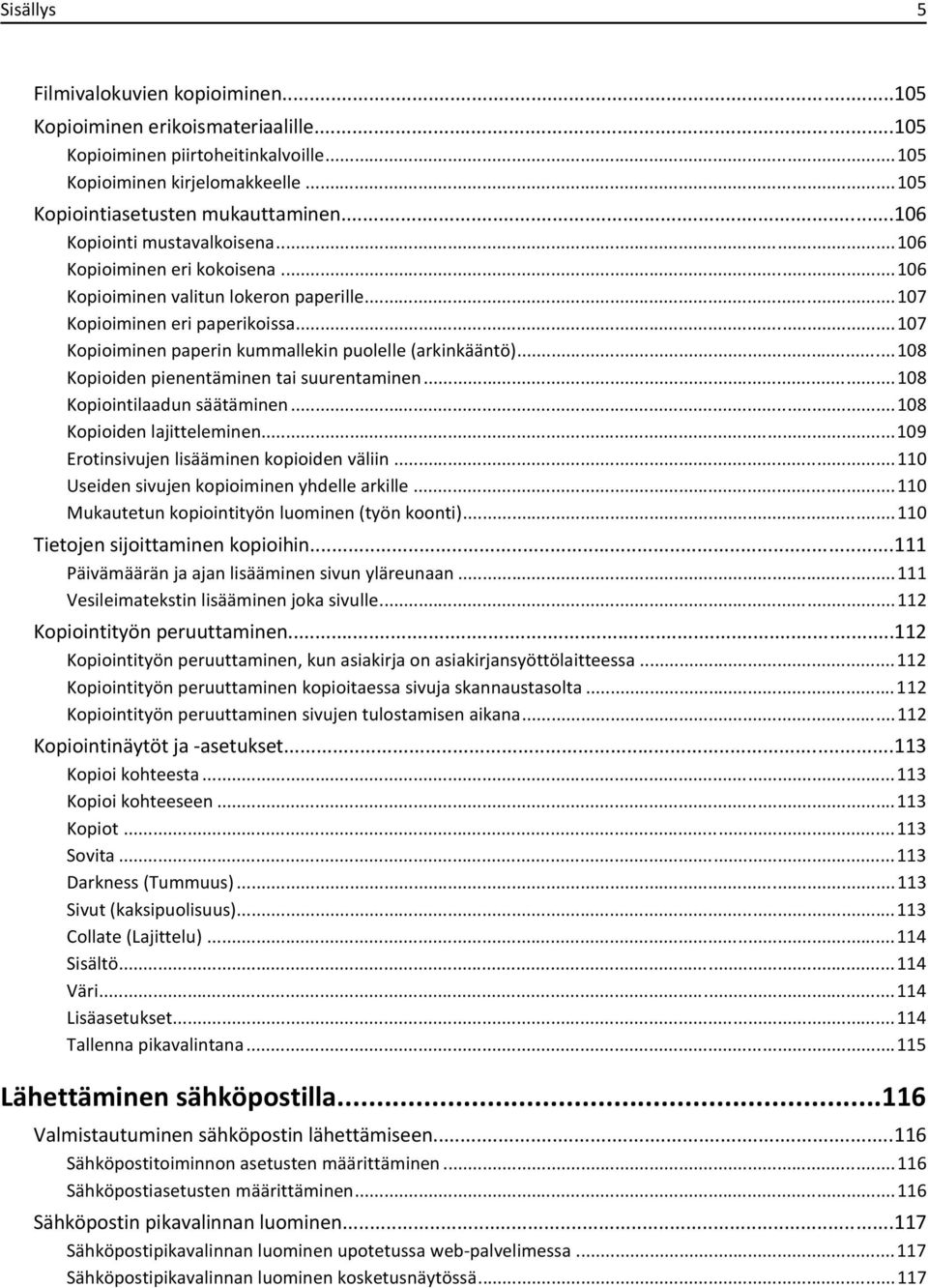
5 Sisällys 5 Filmivalokuvien kopioiminen Kopioiminen erikoismateriaalille Kopioiminen piirtoheitinkalvoille Kopioiminen kirjelomakkeelle Kopiointiasetusten mukauttaminen Kopiointi mustavalkoisena Kopioiminen eri kokoisena Kopioiminen valitun lokeron paperille Kopioiminen eri paperikoissa Kopioiminen paperin kummallekin puolelle (arkinkääntö) Kopioiden pienentäminen tai suurentaminen Kopiointilaadun säätäminen Kopioiden lajitteleminen Erotinsivujen lisääminen kopioiden väliin Useiden sivujen kopioiminen yhdelle arkille Mukautetun kopiointityön luominen (työn koonti) Tietojen sijoittaminen kopioihin Päivämäärän ja ajan lisääminen sivun yläreunaan Vesileimatekstin lisääminen joka sivulle Kopiointityön peruuttaminen Kopiointityön peruuttaminen, kun asiakirja on asiakirjansyöttölaitteessa Kopiointityön peruuttaminen kopioitaessa sivuja skannaustasolta Kopiointityön peruuttaminen sivujen tulostamisen aikana Kopiointinäytöt ja -asetukset Kopioi kohteesta Kopioi kohteeseen Kopiot Sovita Darkness (Tummuus) Sivut (kaksipuolisuus) Collate (Lajittelu) Sisältö Väri Lisäasetukset Tallenna pikavalintana Lähettäminen sähköpostilla Valmistautuminen sähköpostin lähettämiseen Sähköpostitoiminnon asetusten määrittäminen Sähköpostiasetusten määrittäminen Sähköpostin pikavalinnan luominen Sähköpostipikavalinnan luominen upotetussa web-palvelimessa Sähköpostipikavalinnan luominen kosketusnäytössä...117
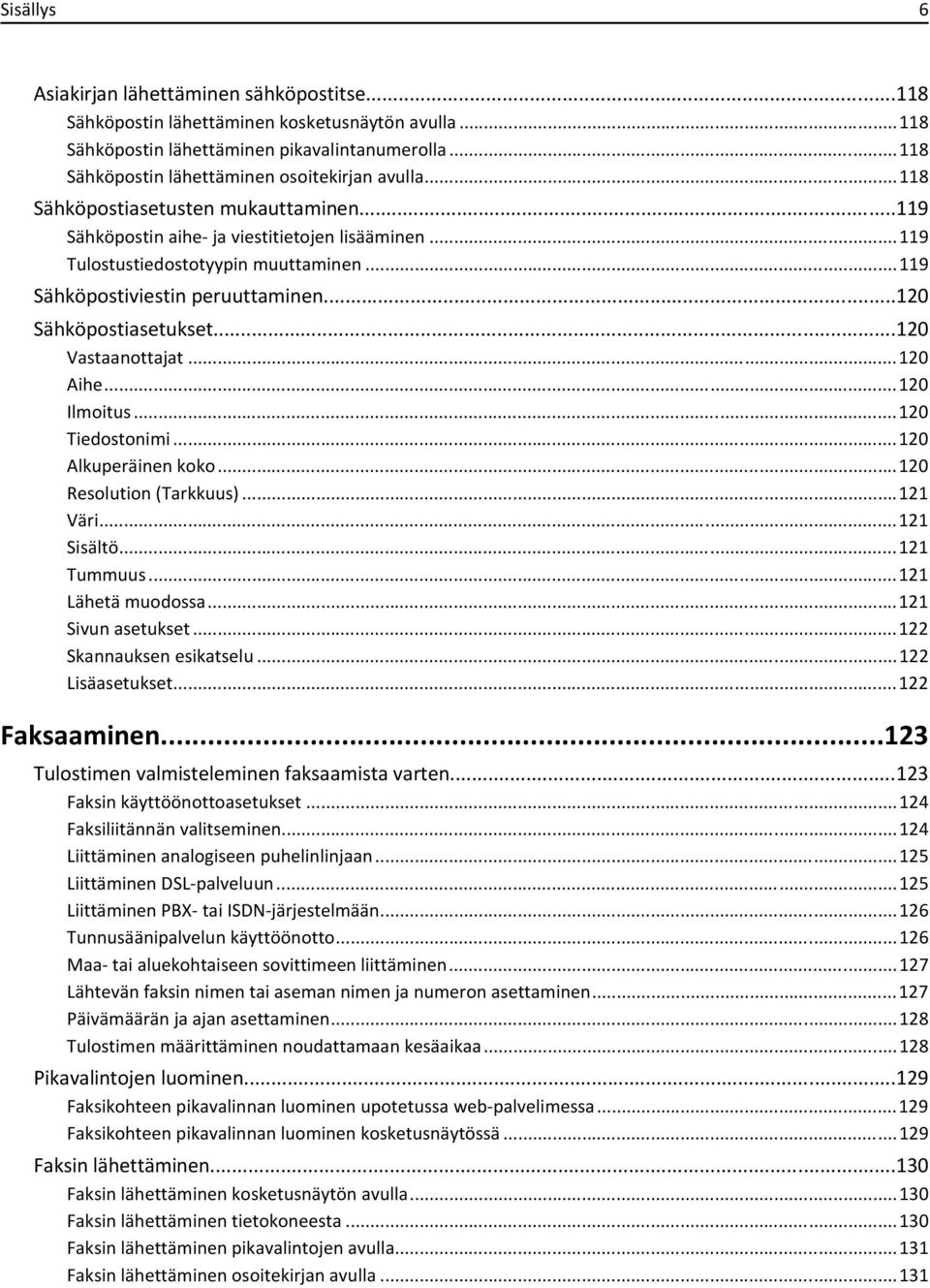
6 Sisällys 6 Asiakirjan lähettäminen sähköpostitse Sähköpostin lähettäminen kosketusnäytön avulla Sähköpostin lähettäminen pikavalintanumerolla Sähköpostin lähettäminen osoitekirjan avulla Sähköpostiasetusten mukauttaminen Sähköpostin aihe- ja viestitietojen lisääminen Tulostustiedostotyypin muuttaminen Sähköpostiviestin peruuttaminen Sähköpostiasetukset Vastaanottajat Aihe Ilmoitus Tiedostonimi Alkuperäinen koko Resolution (Tarkkuus) Väri Sisältö Tummuus Lähetä muodossa Sivun asetukset Skannauksen esikatselu Lisäasetukset Faksaaminen Tulostimen valmisteleminen faksaamista varten Faksin käyttöönottoasetukset Faksiliitännän valitseminen Liittäminen analogiseen puhelinlinjaan Liittäminen DSL-palveluun Liittäminen PBX- tai ISDN-järjestelmään Tunnusäänipalvelun käyttöönotto Maa- tai aluekohtaiseen sovittimeen liittäminen Lähtevän faksin nimen tai aseman nimen ja numeron asettaminen Päivämäärän ja ajan asettaminen Tulostimen määrittäminen noudattamaan kesäaikaa Pikavalintojen luominen Faksikohteen pikavalinnan luominen upotetussa web-palvelimessa Faksikohteen pikavalinnan luominen kosketusnäytössä Faksin lähettäminen Faksin lähettäminen kosketusnäytön avulla Faksin lähettäminen tietokoneesta Faksin lähettäminen pikavalintojen avulla Faksin lähettäminen osoitekirjan avulla...131
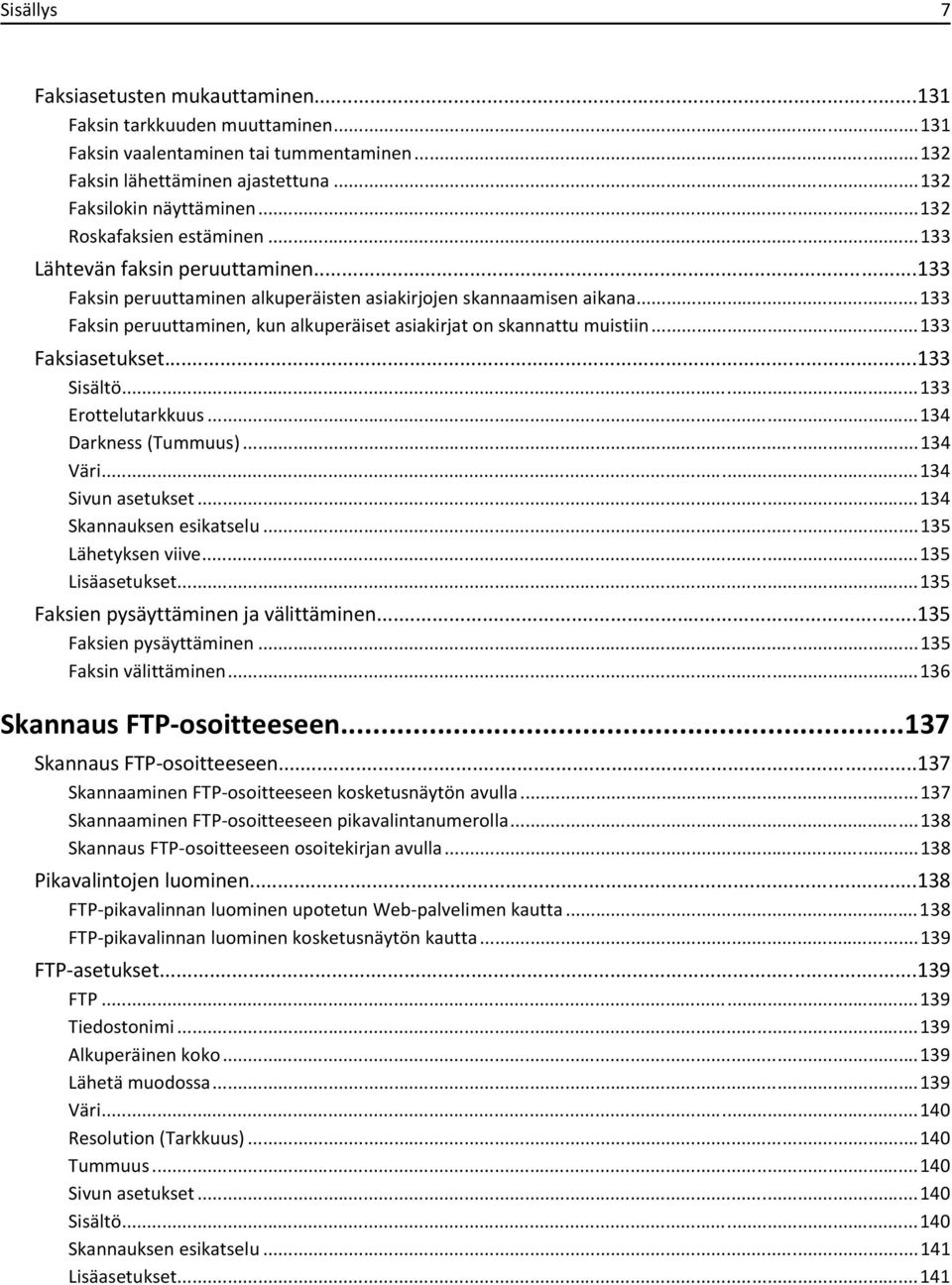
7 Sisällys 7 Faksiasetusten mukauttaminen Faksin tarkkuuden muuttaminen Faksin vaalentaminen tai tummentaminen Faksin lähettäminen ajastettuna Faksilokin näyttäminen Roskafaksien estäminen Lähtevän faksin peruuttaminen Faksin peruuttaminen alkuperäisten asiakirjojen skannaamisen aikana Faksin peruuttaminen, kun alkuperäiset asiakirjat on skannattu muistiin Faksiasetukset Sisältö Erottelutarkkuus Darkness (Tummuus) Väri Sivun asetukset Skannauksen esikatselu Lähetyksen viive Lisäasetukset Faksien pysäyttäminen ja välittäminen Faksien pysäyttäminen Faksin välittäminen Skannaus FTP-osoitteeseen Skannaus FTP-osoitteeseen Skannaaminen FTP-osoitteeseen kosketusnäytön avulla Skannaaminen FTP-osoitteeseen pikavalintanumerolla Skannaus FTP-osoitteeseen osoitekirjan avulla Pikavalintojen luominen FTP-pikavalinnan luominen upotetun Web-palvelimen kautta FTP-pikavalinnan luominen kosketusnäytön kautta FTP-asetukset FTP Tiedostonimi Alkuperäinen koko Lähetä muodossa Väri Resolution (Tarkkuus) Tummuus Sivun asetukset Sisältö Skannauksen esikatselu Lisäasetukset...141
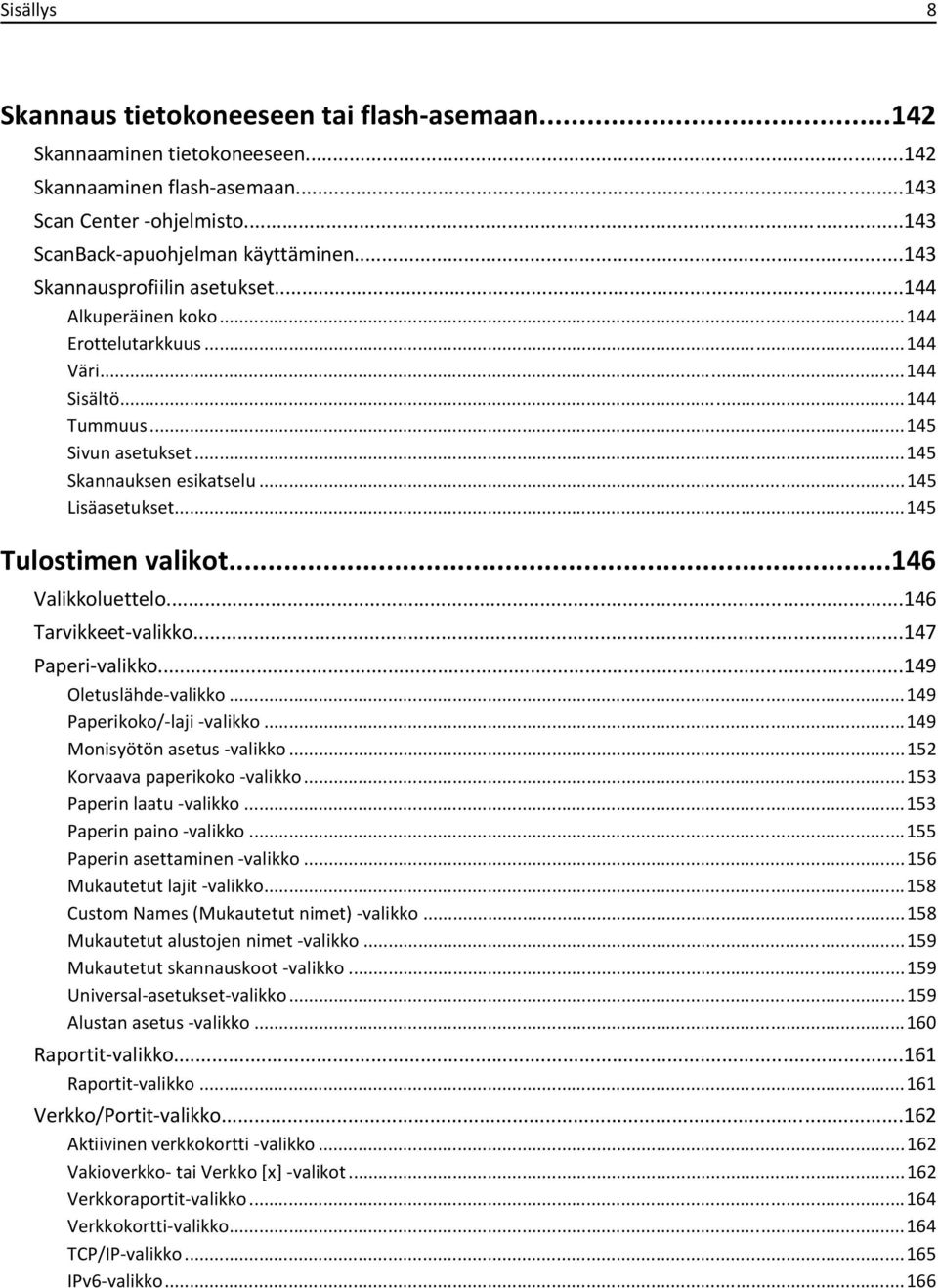
8 Sisällys 8 Skannaus tietokoneeseen tai flash-asemaan Skannaaminen tietokoneeseen Skannaaminen flash-asemaan Scan Center -ohjelmisto ScanBack-apuohjelman käyttäminen Skannausprofiilin asetukset Alkuperäinen koko Erottelutarkkuus Väri Sisältö Tummuus Sivun asetukset Skannauksen esikatselu Lisäasetukset Tulostimen valikot Valikkoluettelo Tarvikkeet-valikko Paperi-valikko Oletuslähde-valikko Paperikoko/-laji -valikko Monisyötön asetus -valikko Korvaava paperikoko -valikko Paperin laatu -valikko Paperin paino -valikko Paperin asettaminen -valikko Mukautetut lajit -valikko Custom Names (Mukautetut nimet) -valikko Mukautetut alustojen nimet -valikko Mukautetut skannauskoot -valikko Universal-asetukset-valikko Alustan asetus -valikko Raportit-valikko Raportit-valikko Verkko/Portit-valikko Aktiivinen verkkokortti -valikko Vakioverkko- tai Verkko [x] -valikot Verkkoraportit-valikko Verkkokortti-valikko TCP/IP-valikko IPv6-valikko...166
9 Sisällys 9 Langaton-valikko AppleTalk-valikko Vakio-USB-valikko Rinnakkaisportti [x] -valikko Sarjaportti [x] -valikko SMTP-asetukset-valikko Suojaus-valikko Suojausmääritysten valikon muokkaaminen Muut suojausasetukset -valikko Luottamuksellinen tulostus -valikko Disk Wiping (Pyyhi levy) -valikko Suojatarkistusloki-valikko Aseta päivämäärä ja aika -valikko Asetukset-valikko Yleisasetukset-valikko Kopiointiasetukset-valikko Faksiasetukset-valikko Sähköpostiasetukset-valikko FTP-asetukset-valikko Flash-asema-valikko Tulostusasetukset Ohjevalikko Muistin suojaaminen ennen tulostimen siirtämistä Haihtuvuusjulistus Siirrettävän muistin tyhjentäminen Pysyvän muistin tyhjentäminen Tulostimen kiintolevyn tyhjentäminen Tulostimen kiintolevyn salauksen määrittäminen Tulostimen huoltaminen Tulostimen ulkopuolen puhdistaminen Skannaustason puhdistaminen Asiakirjansyöttölaitteen osien puhdistaminen Tulostuspään linssien puhdistaminen Tarvikkeiden varastointi Tulostustarvikkeiden tilan määritys Tarvikkeiden tilan tarkistaminen ohjauspaneelista Tarvikkeiden tilan tarkistaminen verkkotietokoneesta Tarvikkeiden tilaaminen Värikasetin tilaaminen...248
10 Sisällys 10 Kiinnitysyksikön tai siirtomoduulin tilaaminen Hukkavärisäiliön tilaaminen Nitojan kasettien tilaaminen Automaattisen asiakirjansyöttölaitteen paketin tilaaminen Puhdistuspakkauksen tilaaminen Tarvikkeiden vaihtaminen Värikasetin vaihtaminen Hukkavärisäiliön vaihtaminen Tulostimen siirtäminen Ennen tulostimen siirtämistä Tulostimen siirtäminen toiseen paikkaan Tulostimen kuljettaminen Ylläpidollinen tuki Verkko- ja pääkäyttäjälisätietojen löytäminen Upotetun web-palvelimen avulla Virtuaalinäytön tarkistaminen Tulostimen tilan tarkistaminen Sähköpostihälytysten määrittäminen raporttien tarkasteleminen Oletusasetusten palauttaminen Tukosten poistaminen Tukosten välttäminen Tukosnumerot ja tukosalueet paperitukos paperitukos paperitukokset paperitukos paperitukokset x paperitukos paperitukos paperitukokset paperitukokset ja paperitukokset paperitukokset nidontatukos...268
11 Sisällys 11 Vianmääritys Tavallisimpien tulostusongelmien ratkaiseminen Tulostimen ilmoitukset Värin korjaaminen USB-asemassa tapahtui virhe. Poista asema ja aseta se uudelleen Muuta [paperilähde]-kohdan asetukseksi [mukautetun lajin nimi] Muuta [paperilähde]-kohdan asetukseksi [mukautetun lajin nimi], lisää [suunta] Muuta [paperilähde]-kohdan asetukseksi [mukautettu merkkijono] Muuta [paperilähde]-asetukseksi [mukautettu merkkijono], lisää [suunta] Muuta [paperilähde]-asetukseksi [paperikoko] [paperilaji] Muuta [paperilähde]-asetukseksi [paperikoko] [paperilaji] lisää [suunta] Sulje paperin siirtoyksikön kansi Sulje vasen sivuluukku Sulje [alusta] luukku Sulje viimeistelijän sivuluukku Sulje viimeistelijän yläkansi Sulje etuluukku Sulje tulostimen yläkansi Levy vioittunut Levy melkein täynnä. Levyä tyhjennetään turvallisesti Levyongelma Tyhjennä rei'ityslaatikko Virhe luettaessa USB-asemaa. Poista USB-asema Faksiosio ei toimi.ota yhteys järjestelmänvalvojaan Faksipalvelimen Muotoon-kohtaa ei määritetty. Ota yhteys järjestelmänvalvojaan Faksiasemalla ei ole nimeä Faksiasemalla ei ole numeroa Asenna alusta [x] Asenna alusta [x] Asenna rei'ittimen laatikko Aseta alusta [x] Aseta niittikasetti Asenna kirjekuorten syöttölaite Lisää [lähde] [mukautetun lajin nimi] Lisää [lähde] [mukautettu merkkijono] Lisää [lähde] [koko] Lisää [lähde] [laji] [koko] Lisää manuaaliseen syöttöaukkoon [mukautetun lajin nimi] Lisää manuaaliseen syöttöaukkoon [mukautettu merkkijono] Lisää käsinsyöttölokeroon [paperikoko] Lisää käsinsyöttölokeroon [paperilaji] [paperikoko] Lisää niittejä Muisti täynnä, fakseja ei voi tulostaa...278
![..272 Muuta [paperilähde]-kohdan asetukseksi [mukautettu merkkijono]...272 Muuta [paperilähde]-asetukseksi [mukautettu merkkijono], lisää [suunta].](/docs-images/54/11425078/images/page_11.jpg "..272 Muuta [paperilähde]-asetukseksi [paperikoko] [paperilaji]...272 Muuta [paperilähde]-asetukseksi [paperikoko] [paperilaji] lisää [suunta]...272 Sulje paperin siirtoyksikön kansi.")
12 Sisällys 12 Liitä alusta [x] uudelleen Liitä alusta [x] [y] uudelleen Poista kaikki pakkausmateriaalit, [alueen nimi] Poista paperi vakiovastaanottoalustalta Poista paperi alustalta [x] Poista paperi kaikilta alustoilta Poista paperi [linkitetyn joukon alustan nimi] Palauta arkiston työt? Skannerin automaattisen syöttölaitteen kansi auki Liu'uta viimeistelijää vasemmalle Jotkin pysäytetyt työt menetettiin Työn tulostamiseen tarvitaan tarvike Alustan [x] paperikokoa ei tueta Ei tuettu levy xx Puuttuva tai viallinen [väri] värikasetti xx Laite ei tue [väri] kasetin tuotenumeroa Väärä paperikoko, avaa [lähde] Muisti ei riitä Tallenna resurssit -toimintoon Muisti ei riitä työn lajitteluun Muisti ei riitä Flash-muistin eheytykseen Muisti ei riitä. Jotkin pysäytetyt työt poistettiin Muisti ei riitä, joitakin pysäytettyjä töitä ei palauteta Muisti on täynnä Monimutkainen sivu, jotkin tiedot eivät ehkä tulostuneet [väri] virheellinen täyttö, vaihda kasetti Flash-muisti on viallinen Flash-muisti ei riitä resurssien tallennukseen Alustamaton flash-muisti havaittu Verkon [x] ohjelmistovirhe Virhe sarjaportissa [x] Vakioverkon ohjelmistovirhe Ei tuettu lisäkortti paikassa [x] Rinnakkaisportti [x] ei käytössä Sarjaportti [x] ei käytössä Vakio-USB-portti ei käytössä Vakiorinnakkaisportti ei käytössä USB-portti [x] ei käytössä Kokoonpano muuttui, joitakin pidossa olevia töitä ei palautettu Liian monta alustaa liitetty Liian monta levyä asennettu Liian monta flash-muistia asennettuna Liian monta lokeroa liitetty Syöttölaitteen kokoonpanovirhe Väärä vastaanottoalusta [x] Poista viallinen levy...285

13 Sisällys Levy täynnä xx Kiinnitysyksikkö lähes kulunut xx Kiinnitysyksikkö kulunut xx Vaihda kiinnitysyksikkö xx Kiinnitysyksikkö puuttuu xx Vaihda hukkavärisäiliö xx Hukkavärisäiliö puuttuu xx Hukkavärisäiliö lähes täynnä xx Vaihda siirtomoduuli xx Siirtomoduuli kulunut xx Siirtomoduuli puuttuu xx [väri] väriaine melko vähissä xx [väri] väriaine vähissä x [väri] väriaine hyvin vähissä xx [väri] väriaine melkein lopussa Järjestelmänvalvoja poistanut skannauksen käytöstä Skannaus ei käytössä. Ota yhteyttä järjestelmänvalvojaan, jos ongelma ei poistu Emul.virhe Lataa emulointi Tulostusongelmien ratkaiseminen Monikieliset PDF-tiedostot eivät tulostu Tulostimen ohjauspaneelin näyttö on tyhjä, tai siinä näkyy vain vinoneliöitä Näyttöön tulee ilmoitus USB-aseman lukuvirheestä Tulostustyöt eivät tulostu Luottamukselliset ja muut arkiston työt eivät tulostu Tulostustyö kestää odotettua kauemmin Työ tulostuu väärästä lokerosta tai väärälle paperille Vääriä merkkejä tulostuu Lokeroiden yhdistäminen ei toimi Suuria tulostustöitä ei lajitella Tulostus katkeaa odottamattomista paikoista Kopiointiongelmien ratkaiseminen Kopiokone ei vastaa Skanneri ei sulkeudu Kopion laatu on huono Asiakirja tai valokuva kopioituu vain osittain Skanneriongelmien ratkaiseminen Vastaamattoman skannerin tarkistaminen Skannaus epäonnistui Skannaaminen kestää liian kauan tai aiheuttaa tietokoneen toimintahäiriön Huono skannauslaatu Asiakirja tai valokuva skannautuu vain osittain Skannaaminen tietokoneesta ei onnistu Faksiongelmien ratkaiseminen Faksi- ja sähköpostitoimintoja ei ole määritetty...296
![..286 88.xx [väri] väriaine melko vähissä...287 88.xx [väri] väriaine vähissä...287 88.1x [väri] väriaine hyvin vähissä...287 88.xx [väri] väriaine melkein lopussa...287 840.](/docs-images/54/11425078/images/page_13.jpg "01 Järjestelmänvalvoja poistanut skannauksen käytöstä...287 840.02 Skannaus ei käytössä. Ota yhteyttä järjestelmänvalvojaan, jos ongelma ei poistu...287 1565 Emul.virhe Lataa emulointi.")
14 Sisällys 14 Soittajan tunnus ei näy Faksin lähettäminen tai vastaanottaminen ei onnistu Faksien lähettäminen onnistuu, mutta vastaanottaminen ei Faksien vastaanottaminen onnistuu mutta lähettäminen ei Vastaanotetun faksin tulostuslaatu on huono Aloitusnäytön sovellusten ongelmien ratkaiseminen Sovellusvirhe tapahtui Lisävarusteongelmien ratkaiseminen Lisävaruste ei toimi oikein tai lakkaa toimimasta asennuksen jälkeen Paperialustan ongelmat arkin lokeron ongelmat Flash-muistikorttia ei tunnisteta Tulostimen kiintolevyä ei tunnisteta Sisäinen sovellusportti ei toimi oikein Sisäinen tulostuspalvelin ei toimi oikein Muistikortti USB-/rinnakkaisliitäntäkortti ei toimi oikein Paperinsyöttöongelmien ratkaiseminen Paperi juuttuu usein Paperitukosilmoitus ei poistu tukoksen poistamisen jälkeen Juuttuneet sivut eivät tulostu uudelleen Tulostuslaatuongelmat Merkkien reunat ovat rosoiset tai epätasaiset Leikkautuneet kuvat Värisivuilla on ohuita, vaakasuoria viivoja Tulosteissa näkyy varjokuvia Tausta on harmaa Väärät marginaalit Tulosteissa näkyy vaalea, valkoinen tai väärän värinen viiva Paperin käpristyminen Epätasainen tulostusjälki Tuloste on liian tumma Tuloste on liian vaalea Tulostin tulostaa tyhjiä sivuja Tulosteissa on toistuvia vikoja Vino tuloste Tulosteissa on kokonaan värillisiä tai mustia sivuja Kalvoilla tai paperilla näkyy mustia tai valkoisia juovia Tulosteissa on vaakaraitoja Raidalliset pystysuorat viivat Sivulla on sumeaa väriainetta tai taustavarjostusta Väriaine varisee pois Väriainepilkut Kalvojen tulostuslaatu on huono...316
15 Sisällys 15 Epätasainen tummuus Värilaatuongelmien ratkaiseminen Väritulostuksen usein kysyttyjä kysymyksiä Embedded Web Server ei avaudu Tarkista verkkoyhteyden toimivuus Tarkista web-selaimeen kirjoitettu osoite Poista välityspalvelimet tilapäisesti käytöstä Yhteyden ottaminen asiakastukeen Ilmoitukset Tuotetiedot Versiota koskeva huomautus Virrankulutus Hakemisto...334
16 Turvallisuusohjeet 16 Turvallisuusohjeet Kytke virtajohto kunnolla maadoitettuun sähköpistokkeeseen, joka on lähellä ja helposti saatavilla. Älä käytä tätä tuotetta veden lähellä tai kosteissa tiloissa. VAARA LOUKKAANTUMISVAARA: Tuotteessa käytetään laseria. Muiden kuin tässä tekstissä mainittujen ohjainten tai säädinten käyttö tai menettelyjen toteuttaminen saattavat aiheuttaa vaarallista säteilyä. Tuotteessa käytetään tulostusmenetelmää, joka kuumentaa tulostusmateriaalin. Kuumuus voi aiheuttaa sen, että tulostusmateriaalista tulee päästöjä. Perehdy huolellisesti käyttöohjeisiin, joissa käsitellään tulostusmateriaalin valintaa, jotta haitalliset päästöt voidaan välttää. VAARA LOUKKAANTUMISVAARA: Tuotteessa olevaa litiumakkua ei ole tarkoitettu vaihdettavaksi. Litiumakun poistaminen väärin aiheuttaa räjähdysvaaran. Älä lataa, pura tai polta litiumparistoa. Hävitä käytetyt litiumakut valmistajan ohjeiden ja paikallisten säädösten mukaisesti. VAARA KUUMA PINTA: Tulostimen sisäosat voivat olla kuumat. Voit estää kuumien osien aiheuttamia vammoja koskettamalla osia vasta, kun ne ovat jäähtyneet. VAARA LOUKKAANTUMISVAARA: Tulostin painaa yli 18 kiloa, ja sen turvalliseen nostamiseen tarvitaan vähintään kaksi asiantuntevaa henkilöä. VAARA LOUKKAANTUMISVAARA: Toimi seuraavien ohjeiden mukaan ennen tulostimen siirtämistä, jotta et vahingoittaisi ketään tai tulostinta: Katkaise tulostimesta virta ja irrota virtajohto pistorasiasta. Irrota kaikki johdot ja kaapelit tulostimesta, ennen kuin siirrät sitä. Jos käytössä on lisäsyöttölaite, nosta tulostin ensin ja aseta se sivuun. Älä nosta tulostinta ja syöttölaitetta samaan aikaan. Huomautus: Nosta tulostin pois lisäsyöttölaitteen päältä sen sivuilla olevista kädensijoista. Käytä vain tämän tuotteen mukana toimitettua tai valmistajan hyväksymää virtajohtoa. VAARA LOUKKAANTUMISVAARA: Kun tämä tuote liitetään yleiseen valintaiseen puhelinverkkoon, tulipalon vaaraa voi vähentää käyttämällä vain tuotteen mukana toimitettua tietoliikennejohtoa (RJ-11) tai UL-luettelossa olevaa vähintään 26 AWG:n vaihtojohtoa. VAARA SÄHKÖISKUN VAARA: Jos käsittelet emolevyä tai asennat muisti- tai lisäkortteja tulostimen asentamisen jälkeen, katkaise ensin tulostimesta virta ja irrota virtajohto pistorasiasta. Jos tulostimeen on liitetty muita laitteita, katkaise niistäkin virta ja irrota niistä kaikki tulostimeen kytketyt kaapelit. Älä käytä puhelinta kaasuvuodosta ilmoittamiseen vuodon läheisyydestä. VAARA SÄHKÖISKUN VAARA: Varmista, että kaikki ulkoisten liitäntöjen liittimet (kuten Ethernet- ja puhelinliittimet) on kytketty merkittyihin liitäntäportteihinsa. Tuote täyttää kansainväliset turvamääräykset, kun siinä käytetään tietyn valmistajan osia. Joidenkin osien turvapiirteet eivät aina ole ilmeisiä. Valmistaja ei vastaa vaihto-osien käytöstä VAARA LOUKKAANTUMISVAARA: Älä leikkaa, kierrä, solmi tai rusenna virtajohtoa äläkä aseta sen päälle painavia esineitä. Älä altista virtajohtoa hiertymiselle tai paineelle. Älä jätä virtajohtoa puristukseen esimerkiksi huonekalujen ja seinän väliin. Jos jokin näistä tapahtuu, siitä voi seurata tulipalon tai sähköiskun vaara. Tutki virtajohto säännöllisesti tällaisten ongelmien varalta. Irrota virtajohto pistorasiasta ennen tutkimusta. Kun tarvitset huolto- tai korjauspalveluja, käänny ammattilaisten puoleen.
17 Turvallisuusohjeet 17 VAARA SÄHKÖISKUN VAARA: Kun puhdistat tulostimen sisäosaa, voit välttää sähköiskun riskiä irrottamalla virtapistokkeen pistorasiasta ja irrottamalla kaikki kaapelit tulostimesta ennen jatkamista. VAARA SÄHKÖISKUN VAARA: Älä käytä laitteen faksiominaisuuksia ukkosmyrskyn aikana. Älä asenna laitetta äläkä tee (esimerkiksi virtajohdon tai puhelimen) sähkö- ja kaapeliliitäntöjä ukkosen aikana. VAARA KAATUMISVAARA: Lattiaan asennettavissa kokoonpanoissa tarvitaan lisäkalusteita varmistamaan asennuksen tukevuus. Käytä joko tulostimen jalustaa tai tukea, jos käytät suurikapasiteettista syöttölokeroa, kaksipuolista tulostusyksikköä ja syöttölaitetta tai useampaa kuin yhtä syöttölaitetta. Jos tulostin on monitoimilaite (MFP), jolla voi skannata, kopioida ja faksata, saatat tarvita ylimääräisen tulostinjalustan. Lisätietoja on osoitteessa VAARA LOUKKAANTUMISVAARA: Voit vähentää laitteen epävakauden riskiä lisäämällä jokaisen paperilokeron tai -alustan erikseen. Pidä kaikki muut lokerot tai alustat suljettuina, kunnes niitä tarvitaan. SÄILYTÄ NÄMÄ OHJEET.
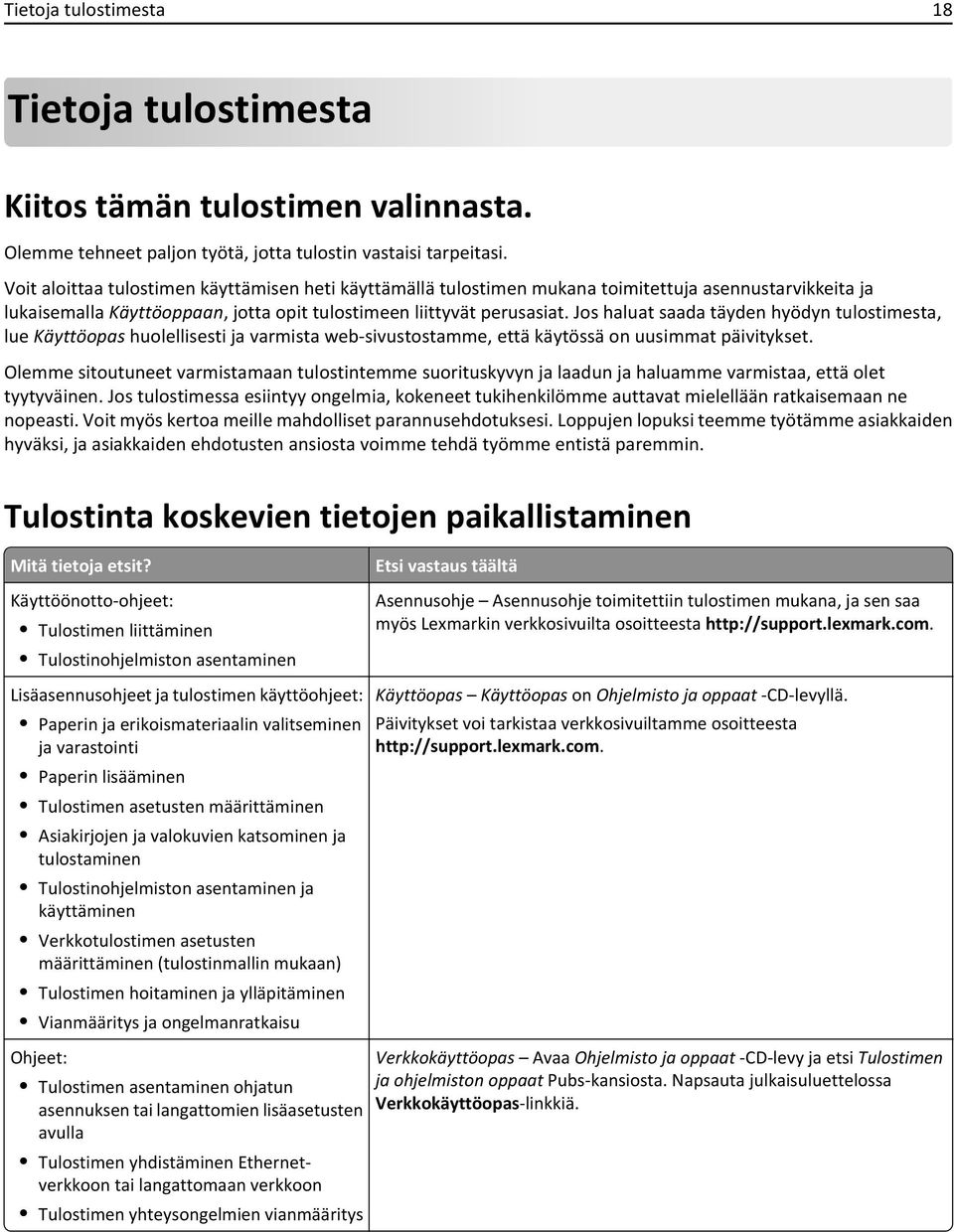
18 Tietoja tulostimesta 18 Tietoja tulostimesta Kiitos tämän tulostimen valinnasta. Olemme tehneet paljon työtä, jotta tulostin vastaisi tarpeitasi. Voit aloittaa tulostimen käyttämisen heti käyttämällä tulostimen mukana toimitettuja asennustarvikkeita ja lukaisemalla Käyttöoppaan, jotta opit tulostimeen liittyvät perusasiat. Jos haluat saada täyden hyödyn tulostimesta, lue Käyttöopas huolellisesti ja varmista web-sivustostamme, että käytössä on uusimmat päivitykset. Olemme sitoutuneet varmistamaan tulostintemme suorituskyvyn ja laadun ja haluamme varmistaa, että olet tyytyväinen. Jos tulostimessa esiintyy ongelmia, kokeneet tukihenkilömme auttavat mielellään ratkaisemaan ne nopeasti. Voit myös kertoa meille mahdolliset parannusehdotuksesi. Loppujen lopuksi teemme työtämme asiakkaiden hyväksi, ja asiakkaiden ehdotusten ansiosta voimme tehdä työmme entistä paremmin. Tulostinta koskevien tietojen paikallistaminen Mitä tietoja etsit? Käyttöönotto-ohjeet: Tulostimen liittäminen Tulostinohjelmiston asentaminen Etsi vastaus täältä Asennusohje Asennusohje toimitettiin tulostimen mukana, ja sen saa myös Lexmarkin verkkosivuilta osoitteesta Lisäasennusohjeet ja tulostimen käyttöohjeet: Paperin ja erikoismateriaalin valitseminen ja varastointi Paperin lisääminen Tulostimen asetusten määrittäminen Asiakirjojen ja valokuvien katsominen ja tulostaminen Tulostinohjelmiston asentaminen ja käyttäminen Verkkotulostimen asetusten määrittäminen (tulostinmallin mukaan) Tulostimen hoitaminen ja ylläpitäminen Vianmääritys ja ongelmanratkaisu Ohjeet: Tulostimen asentaminen ohjatun asennuksen tai langattomien lisäasetusten avulla Tulostimen yhdistäminen Ethernetverkkoon tai langattomaan verkkoon Tulostimen yhteysongelmien vianmääritys Käyttöopas Käyttöopas on Ohjelmisto ja oppaat -CD-levyllä. Päivitykset voi tarkistaa verkkosivuiltamme osoitteesta Verkkokäyttöopas Avaa Ohjelmisto ja oppaat -CD-levy ja etsi Tulostimen ja ohjelmiston oppaat Pubs-kansiosta. Napsauta julkaisuluettelossa Verkkokäyttöopas-linkkiä.
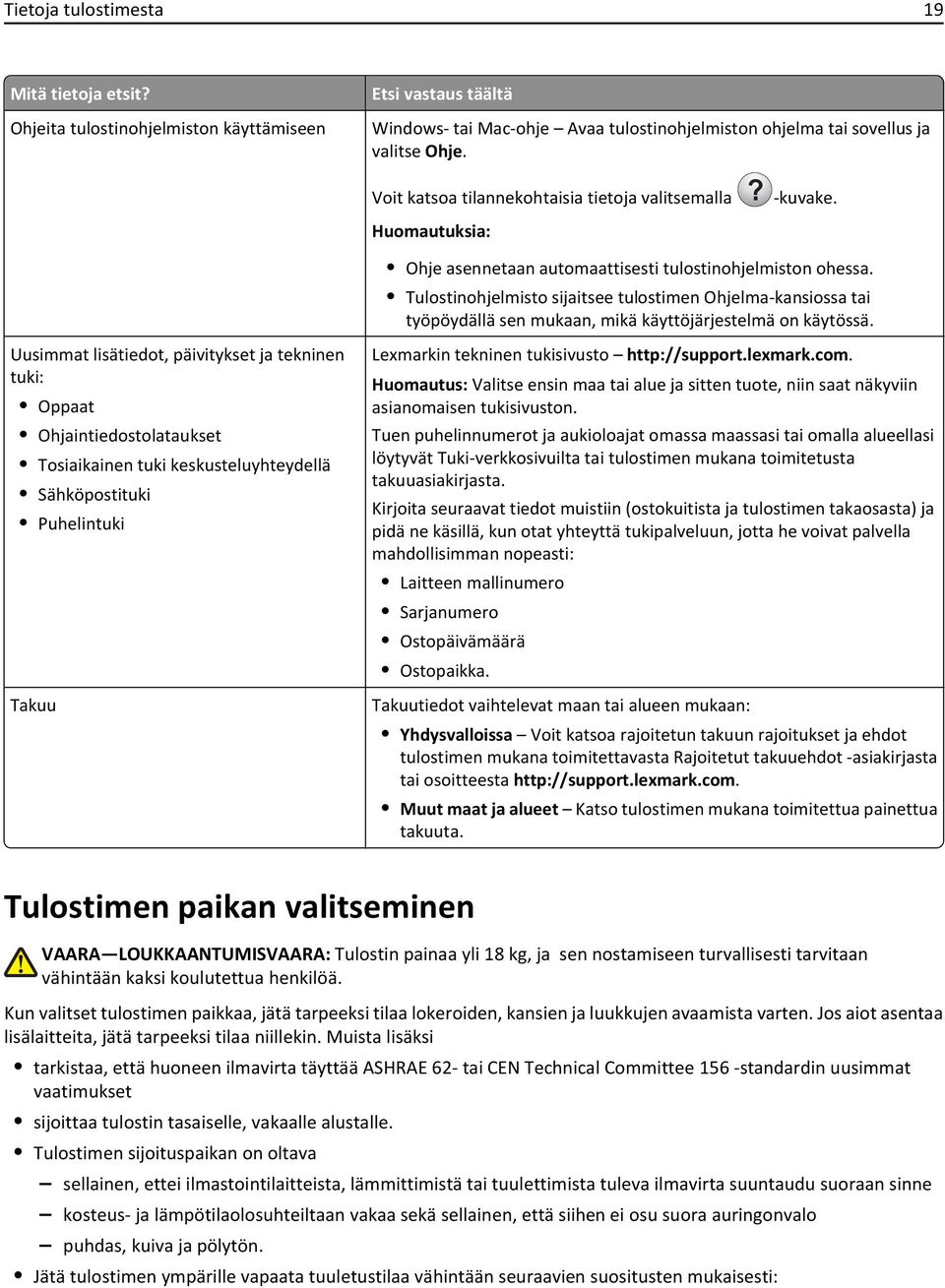
19 Tietoja tulostimesta 19 Mitä tietoja etsit? Ohjeita tulostinohjelmiston käyttämiseen Etsi vastaus täältä Windows- tai Mac-ohje Avaa tulostinohjelmiston ohjelma tai sovellus ja valitse Ohje. Voit katsoa tilannekohtaisia tietoja valitsemalla? -kuvake. Ohje asennetaan automaattisesti tulostinohjelmiston ohessa. Tulostinohjelmisto sijaitsee tulostimen Ohjelma-kansiossa tai työpöydällä sen mukaan, mikä käyttöjärjestelmä on käytössä. Uusimmat lisätiedot, päivitykset ja tekninen tuki: Oppaat Ohjaintiedostolataukset Tosiaikainen tuki keskusteluyhteydellä Sähköpostituki Puhelintuki Takuu Lexmarkin tekninen tukisivusto Huomautus: Valitse ensin maa tai alue ja sitten tuote, niin saat näkyviin asianomaisen tukisivuston. Tuen puhelinnumerot ja aukioloajat omassa maassasi tai omalla alueellasi löytyvät Tuki-verkkosivuilta tai tulostimen mukana toimitetusta takuuasiakirjasta. Kirjoita seuraavat tiedot muistiin (ostokuitista ja tulostimen takaosasta) ja pidä ne käsillä, kun otat yhteyttä tukipalveluun, jotta he voivat palvella mahdollisimman nopeasti: Laitteen mallinumero Sarjanumero Ostopäivämäärä Ostopaikka. Takuutiedot vaihtelevat maan tai alueen mukaan: Yhdysvalloissa Voit katsoa rajoitetun takuun rajoitukset ja ehdot tulostimen mukana toimitettavasta Rajoitetut takuuehdot -asiakirjasta tai osoitteesta Muut maat ja alueet Katso tulostimen mukana toimitettua painettua takuuta. Tulostimen paikan valitseminen VAARA LOUKKAANTUMISVAARA: Tulostin painaa yli 18 kg, ja sen nostamiseen turvallisesti tarvitaan vähintään kaksi koulutettua henkilöä. Kun valitset tulostimen paikkaa, jätä tarpeeksi tilaa lokeroiden, kansien ja luukkujen avaamista varten. Jos aiot asentaa lisälaitteita, jätä tarpeeksi tilaa niillekin. Muista lisäksi tarkistaa, että huoneen ilmavirta täyttää ASHRAE 62- tai CEN Technical Committee 156 -standardin uusimmat vaatimukset sijoittaa tulostin tasaiselle, vakaalle alustalle. Tulostimen sijoituspaikan on oltava sellainen, ettei ilmastointilaitteista, lämmittimistä tai tuulettimista tuleva ilmavirta suuntaudu suoraan sinne kosteus- ja lämpötilaolosuhteiltaan vakaa sekä sellainen, että siihen ei osu suora auringonvalo puhdas, kuiva ja pölytön. Jätä tulostimen ympärille vapaata tuuletustilaa vähintään seuraavien suositusten mukaisesti:
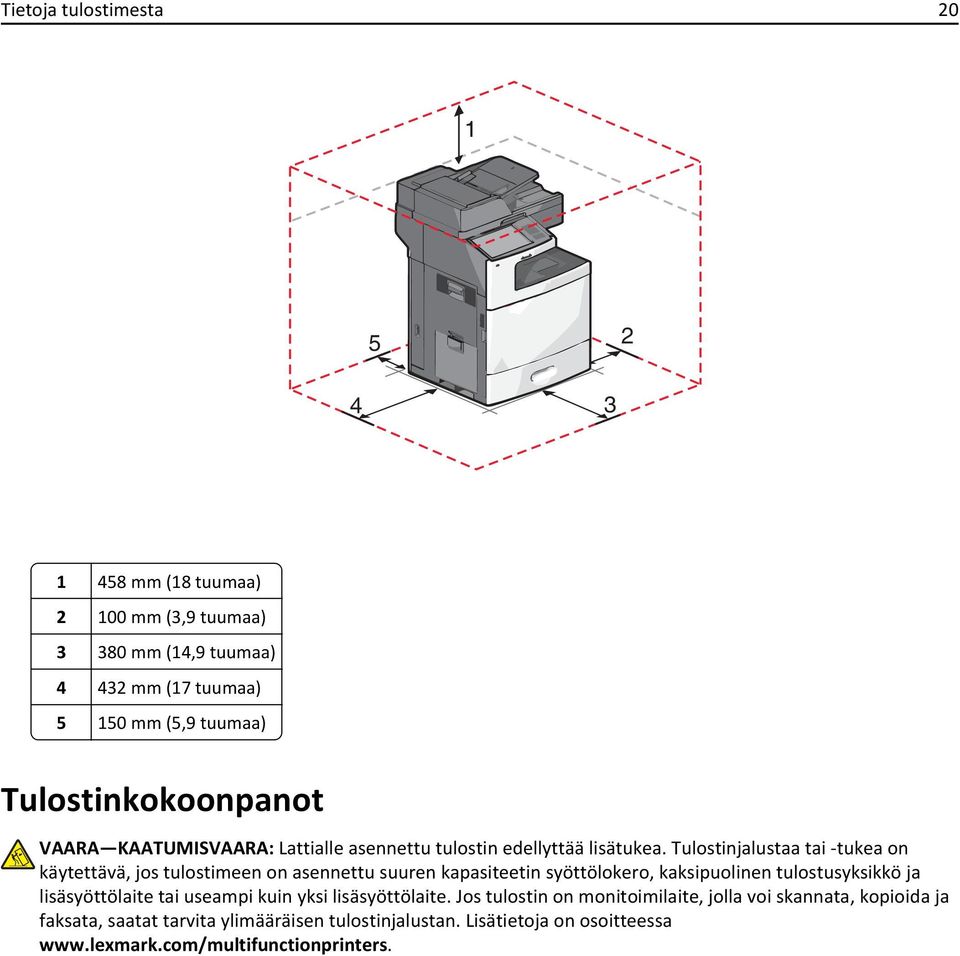
20 Tietoja tulostimesta mm (18 tuumaa) mm (3,9 tuumaa) mm (14,9 tuumaa) mm (17 tuumaa) mm (5,9 tuumaa) Tulostinkokoonpanot VAARA KAATUMISVAARA: Lattialle asennettu tulostin edellyttää lisätukea. Tulostinjalustaa tai -tukea on käytettävä, jos tulostimeen on asennettu suuren kapasiteetin syöttölokero, kaksipuolinen tulostusyksikkö ja lisäsyöttölaite tai useampi kuin yksi lisäsyöttölaite. Jos tulostin on monitoimilaite, jolla voi skannata, kopioida ja faksata, saatat tarvita ylimääräisen tulostinjalustan. Lisätietoja on osoitteessa
21 Tietoja tulostimesta 21 Perustulostimeen voidaan lisätä valinnaisia lokeroita Asiakirjansyöttölaite 2 Asiakirjansyöttölaitteen syöttöalusta 3 Tulostimen ohjauspaneeli 4 Vakiovastaanottoalusta 5 Etuluukku arkin vakiolokerot (lokero 1) 7 Monikäyttösyöttöaukko 8 Sivuluukku 9 Paperitukosluukut 10 Valinnainen arkin suuren kapasiteetin syöttölokero 11 Valinnaiset 550 arkin lokerot 12 tulostintuki Skannerin perustoiminnot Skannerilla voidaan kopioida, faksata ja skannata verkkoon suurissa työryhmissä. Toiminnot: nopea kopioiminen tai asetusten muuttaminen ohjauspaneelista tiettyjä kopiointitöitä varten faksin lähettäminen tulostimen ohjauspaneelista faksin lähettäminen useisiin faksikohteisiin kerralla asiakirjojen skannaaminen ja lähettäminen tietokoneeseen, sähköpostiosoitteeseen, flash-asemaan tai FTPkohteeseen asiakirjojen skannaaminen ja lähettäminen toiseen tulostimeen (PDF-tiedostona FTP:n kautta)
22 Tietoja tulostimesta 22 Asiakirjansyöttölaite ja skannaustaso Asiakirjansyöttölaite Skannaustaso Asiakirjansyöttölaitteessa voi käyttää kerralla useita sivuja, myös kaksipuolisia. Käytä skannaustasoa, kun tulostat yksittäisiä sivuja tai kirjan sivuja, pieniä kohteita (kuten postikortteja tai valokuvia), piirtoheitinkalvoja, valokuvapaperia tai ohuita materiaaleja (kuten lehtileikkeitä tai itsejäljentäviä lomakkeita). Asiakirjansyöttölaitteen käyttö Aseta asiakirja asiakirjansyöttölaitteeseen etupuoli ylöspäin ja lyhyt reuna edellä. Aseta asiakirjansyöttölaitteen lokeroon enintään 75 arkkia tavallista paperia. Voit skannata kokoja 76 x 139 mm 215 x 355 mm. Voit skannata asiakirjoja, joissa on eri kokoisia sivuja (Letter ja Legal). Voit skannata asiakirjoja, joiden paino on g/m 2. Älä lisää asiakirjansyöttölaitteeseen postikortteja, valokuvia, pieniä kohteita, piirtoheitinkalvoja, valokuvapaperia tai ohuita materiaaleja (kuten lehtileikkeitä). Aseta ne skannaustasolle. Skannaustason käyttö Aseta asiakirja skannaustasolle skannattava puoli alaspäin vasempaan yläkulmaan. Voit skannata tai kopioida asiakirjoja, joiden koko on enintään 215 x 355 mm. Voit kopioida kirjoja, joiden paksuus on enintään 25 mm.
23 Tietoja tulostimesta 23 Tulostimen ohjauspaneelin osat Osa Kuvaus 1 Näyttö Voit tarkastella skannaus-, kopiointi-, faksaus- ja tulostusasetuksia sekä tila- ja virheilmoituksia 2 Merkkivalo Ei pala virta on katkaistu. Vilkkuu vihreänä Tulostin lämpenee, käsittelee tietoja tai tulostaa työtä. Palaa vihreänä Tulostimeen on kytketty virta, mutta se ei ole käytössä. Vilkkuu punaisena tulostin vaatii käyttäjän toimia. 3 Lepo Ottaa käyttöön lepotilan tai säästötilan Merkkivalojen ja Lepo-painikkeen tilat ovat seuraavat: Siirtyminen lepotilaan tai siitä herääminen Merkkivalo palaa vihreänä, Lepo-painike ei pala. Toiminnassa lepotilassa Merkkivalo palaa vihreänä, Lepo-painike palaa keltaisena. Siirtyminen säästötilaan tai siitä herääminen Merkkivalo palaa vihreänä, Lepo-painike vilkkuu keltaisena. Toiminnassa säästötilassa merkkivalo ei pala, Lepo-painike sykähtää keltaisena. 4 Numeronäppäimistö Voit syöttää näyttöön numeroita, kirjaimia tai muita merkkejä 5 Lähetä Voit lähettää tulostusasetuksiin tehdyt muutokset 6 Seis/Peruuta Tulostimen toiminnan keskeyttäminen. Huomautus: Vaihtoehtoluettelo tulee näkyviin, kun Pysäytetty-teksti on tullut näkyviin. 7 Pää Palaaminen päänäyttöön. 8 Kortinlukija Rajoittaa tiettyjen tulostimen toimintojen käytön vain valtuutetuille käyttäjille Huomautus: Kortinlukija ei ole käytettävissä kaikissa tulostinmalleissa. 9 USB-portti Voit asettaa USB-flash-aseman tietojen lähettämistä tai skannattujen kuvien tallentamista varten
24 Päänäytön toiminta 24 Päänäytön toiminta Aloitusnäyttö Kun tulostimeen on kytketty virta, näyttöön tulee perusnäyttö, jota kutsutaan päänäytöksi. Aloitusnäytön painikkeita ja kuvakkeita painamalla voit aloittaa toiminnon, kuten kopioinnin, faksauksen tai skannauksen, avata valikkonäytön tai vastata viesteihin. Huomautus: Aloitusnäytön, kuvakkeiden ja painikkeiden kokoonpano voi vaihdella aloitusnäytön ja järjestelmänvalvojan tekemien asetusten sekä aktiivisten upotettujen ratkaisujen mukaan. Painike Copy (Kopio) (Sähköposti) Fax (Faksi) Toiminto Kopiointivalikkojen käyttäminen ja kopiointi. Sähköpostivalikkojen käyttäminen ja sähköpostien lähettäminen. Faksivalikkojen käyttäminen sekä faksien lähettäminen. Tulostinvalikkojen käyttäminen. Huomautus: Valikot ovat käytettävissä ainoastaan, kun tulostin on Valmis-tilassa. FTP Tilailmoitusrivi Status/Supplies (Tila/Tarvikkeet) USB tai USB-Thumbdrive FTP-valikkojen kautta voit skannata asiakirjoja suoraan FTP-palvelimelle. Näyttää tulostimen tilan, esimerkiksi Valmis tai Varattu. Näyttää tulostimen ilmoitukset, kuten Väriaine vähissä tai Värikasetti vähissä. Näyttää ilmoituksia siitä, miten tulostin voi jatkaa työn käsittelemistä. Näyttää varoituksia tai virheilmoituksia, kun tulostin edellyttää toimenpiteitä, jotta työn käsittelemistä voidaan jatkaa. Ilmoitusnäytössä on lisätietoja ilmoituksesta ja sen poisto-ohjeet. Katsele, valitse, tulosta, skannaa tai lähetä sähköpostitse valokuvia ja asiakirjoja Flashasemalta. Huomautus: Tämä painike näkyy päänäyttöön palattaessa vain, kun tulostimeen on liitetty muistikortti tai Flash-asema.
25 Päänäytön toiminta 25 Painike Kirjanmerkit Pysäytetyt työt Toiminto Luo, järjestä ja tallenna kirjanmerkkejä (URL-osoitteita) kansioista ja tiedostolinkeistä koostuvaksi puunäkymäksi. Huomautus: Puunäkymä tukee vain tällä toiminnolla tehtyjä kirjanmerkkejä, ei muilla sovelluksilla tehtyjä. Näytetään kaikki nykyiset pysäytetyt työt. Aloitusnäytössä voi olla muitakin painikkeita. Painike Haku pysäytetyistä töistä Vapauta pysäytetyt faksit Lock Device (Lukitse laite) Unlock Device (Avaa laite) Cancel Jobs (Peruuta työt) Vaihda kieli Toiminto Tee haku jollakin seuraavista: pysäytettyjen töiden tai luottamuksellisten tulostustöiden käyttäjätunnukset muiden pysäytettyjen töiden kuin luottamuksellisten töiden työn nimet profiilien nimet kirjanmerkkikansion tai tulostustöiden nimet USB-säilön tai tulostustöiden nimet (vain tuetut tiedostotyypit). Avaa pysäytettyjen faksien luettelo. Huomautus: Tämä painike näkyy vain, kun laitteessa on pysäytettyjä fakseja, joille on määritetty pysäytysaika. Avaa ruudun salasanan kirjoittamista varten. Lukitse tulostimen ohjauspaneeli antamalla oikea salasana. Huomautus: Tämä painike näkyy vain, kun tulostin ei ole lukittu, mutta sille on määritetty salasana. Avaa ruudun salasanan kirjoittamista varten. Avaa tulostimen ohjauspaneeli antamalla oikea salasana. Huomautus: Painike näkyy vain, kun tulostin on lukittu. Tulostimen ohjauspaneelin painikkeita ja pikavalintoja ei voi käyttää, kun painike on näytössä. Peruuta työt -näytön avaaminen. Peruuta työt -näytössä on kolme otsikkoa: Tulosta, Faksaa ja Verkko. Seuraavat kohteet ovat käytettävissä Tulostus-, Faksi- ja Verkko-kohdissa: Print job (Tulostustyö) Copy job (Kopiointityö) Fax profile (Faksiprofiili) FTP send (Sähköpostin lähetys) Kunkin otsikon alapuolella on työluettelosarake, jossa näkyy enintään kolme työtä. Jos sarakkeessa on enemmän kuin kolme työtä, näytössä on nuoli, jolla voit selata töitä. Avaa Vaihda kieli ikkunan, jossa voi vaihtaa tulostimen ensisijaisen kielen. Kosketusnäytön painikkeiden käyttäminen Huomautus: Päänäyttö, kuvakkeet ja painikkeet voivat vaihdella päänäytön mukauttamisasetusten ja pääkäyttäjän asetusten mukaan.
26 Päänäytön toiminta 26 Kosketusnäyttö (esimerkki) Submit Painike Lähetä Mallikopio Oikea nuoli Toimenpide Lähetä tulostimen asetuksiin tehdyt muutokset. Tulosta testikappale. Siirry oikealle. Vasen nuoli Siirry vasemmalle. Etusivu Palaaminen päänäyttöön. Oikea lisäyspainike Valitse suurempi arvo. Vasen vähennyspainike Valitse pienempi arvo. Lopeta Poistu nykyisestä näytöstä.
27 Päänäytön toiminta 27 Painike Vihjeet Toimenpide Avaa kosketusnäytölle käytönaikaisen ohjeikkunan. Muut kosketusnäytön painikkeet Painike Hyväksy Toimenpide Tallenna asetus. Peruuta Peruuta toiminto tai valinta. Poistu näytöstä ja voit palata edelliseen näyttöön tallentamatta muutoksia. Nollaa Nollaa näytöllä olevat arvot. Valintanappi Valitse tai tyhjennä kohde. Ominaisuudet Ominaisuus Valikkopolku: Valikot > Asetukset > Kopiointiasetukset > Kopiomäärä Virheilmoitus Kuvaus Valikkopolku näkyy kunkin valikkonäytön yläreunassa. Se näyttää, miten nykyiseen valikkoon on päästy. Palaa kyseiseen valikkoon koskettamalla mitä tahansa alleviivattua sanaa. Kopiomäärä ei ole alleviivattu, koska se on nykyinen näyttö. Jos kosketat jotakin Kopiomäärä-näytön alleviivattua kohtaa, ennen kuin kopiomäärä on asetettu ja tallennettu, valintaa ei tallenneta eikä sitä oteta käyttöön oletusasetuksena. Jos virheilmoitus vaikuttaa toimintoon, tämä kuvake tulee näkyviin ja punainen merkkivalo vilkkuu.
28 Päänäytön toiminta 28 Ominaisuus Varoitus Kuvaus Jos tapahtuu virhe, tämä kuvake tulee näkyviin.
29 Aloitusnäytön sovellusten asentaminen ja käyttäminen 29 Aloitusnäytön sovellusten asentaminen ja käyttäminen Päänäyttö, kuvakkeet ja painikkeet voivat vaihdella päänäytön mukauttamisasetusten, asetusten ja aktiivisten upotettujen sovellusten mukaan. Vain tietyt tulostinmallit tukevat tiettyjä sovelluksia. Lisäratkaisuja ja sovelluksia saattaa olla käytettävissä lisämaksusta. Lisätietoja on osoitteessa Voit myös tiedustella asiaa ostopaikasta. Embedded Web Serverin käyttäminen Embedded Web Server on tulostimen web-sivu, jonka kautta voit tarkastella ja etämäärittää tulostimen asetuksia, vaikka et olisikaan fyysisesti tulostimen lähellä. 1 Hanki tulostimen IP-osoite: Siirry tulostimen ohjauspaneelin päänäytössä TCP/IP-osiosta Verkko/portit-valikossa tulostamalla verkkoasetussivun tai valikkoasetussivun ja etsimällä TCP/IP-osion Huomautus: IP-osoite on neljä pisteillä erotettua numerosarjaa, kuten Avaa web-selain ja kirjoita tulostimen IP-osoite selaimen osoitekenttään. Embedded Web Server -sivu avautuu. Kuvakkeiden näyttäminen aloitusnäytössä tai kuvakkeiden piilottaminen 1 Valitse Embedded Web Serverissä Asetukset > Yleiset asetukset > Aloitusnäytön mukauttaminen. Näkyviin tulee luettelo tulostimen perustoiminnoista. 2 Määritä tulostimen aloitusnäytössä näkyvät kuvakkeet valitsemalla niiden valintaruudut. Ne valintaruutujen kohteet, joista valinta on poistettu, piilotetaan. 3 Valitse Submit (Lähetä). Aloitusnäytön sovellusten käyttöönotto Lisätietoja aloitusnäytön sovellusten määrittämisestä ja käyttämisestä on Lexmarkin web-sivustolla osoitteessa
30 Aloitusnäytön sovellusten asentaminen ja käyttäminen 30 Forms and Favorites Kuvake Kuvaus Sovellus yksinkertaistaa ja nopeuttaa töitä, sillä sen avulla löydät ja tulostat nopeasti säännöllisesti tarvittavia verkkolomakkeita suoraan aloitusnäytöltä. Voit esimerkiksi tulostaa lomakkeiden uusimman version juuri silloin, kun haluat. Tämän ansiosta ei tarvitse säilyttää varastossa valmiiksi tulostettuja lomakkeita, joiden tiedot vanhenevat nopeasti. Huomautus: Tulostimella täytyy olla lupa käsitellä sitä verkkokansiota, FTP-sivustoa tai web-sivustoa, johon kirjanmerkki on tallennettu. Anna tulostimelle vähintään lukuoikeus säätämällä kirjanmerkin sisältävän tietokoneen jako-, suojaus- ja palomuuriasetuksia. Lisätietoja on käyttöjärjestelmän oppaissa. Määritä Forms and Favorites -sovelluksen asetuksia seuraavasti: 1 Valitse Embedded Web Server -sovelluksesta Asetukset > Laiteratkaisut > Ratkaisut (esf) > Forms and Favorites. 2 Määritä kirjanmerkit ja muokkaa asetuksia. 3 Valitse Käytä. Sovelluksen käyttäminen: kosketa aloitusnäytön kohtaa Forms and Favorites ja selaa lomakeluokkia tai etsi lomakkeita numeroinnin, nimen tai kuvauksen mukaan. Skannaa verkkoon Kuvake Kuvaus Sovelluksen avulla voi ottaa digitaalisen kopion paperiasiakirjasta ja lähettää sen jaettuun verkkokansioon. Tiedosto on heti saapumisensa jälkeen kaikkien kansion käyttäjien käytettävissä. Voit määrittää enintään 30 eri kohdekansiota. Tulostimella täytyy olla lupa kirjoittaa kohdekansioihin. Anna tulostimelle vähintään kirjoitusoikeus säätämällä sen tietokoneen jako-, suojaus- ja palomuuriasetuksia, josta kohde on määritetty. Lisätietoja on käyttöjärjestelmän oppaissa. Scan to Network -kuvake ilmestyy näkyviin silloin, kun vähintään yksi kohde on määritetty. Määritä Scan to Network -sovelluksen asetuksia seuraavasti: 1 Valitse Embedded Web Server -sovelluksesta Asetukset > Laiteratkaisut > Ratkaisut (esf) > Scan to Network. 2 Määritä kohteet ja muokkaa asetuksia. 3 Valitse Käytä. Sovellusta käytetään koskettamalla aloitusnäytön kohtaa Scan to Network ja noudattamalla tulostimen näytön ohjeita.
31 Aloitusnäytön sovellusten asentaminen ja käyttäminen 31 Oma monitoimilaite Kuvake Kuvaus Sovelluksen avulla voit muokata näytön asetuksia ja tallentaa asetukset flash-asemaan. Aina, kun kopioit, faksaat tai skannaat, aseta flash-asema tulostimen USB-porttiin Henkilökohtaiset asetuksesi (kuten työasetukset, aloitusnäytön asetukset ja osoitekirja) latautuvat automaattisesti. Huomautus: Sovelluksen kuvake näkyy vain, kun tulostimen USB-porttiin liitetään sellainen flashasema, joka sisältää My MFP -asetukset. Aktivoi My MFP -toiminto asettamalla flash-asema tulostimen USB-porttiin ja suorittamalla ohjattu asennus tulostimen näytön ohjeiden mukaisesti. Käytä My MFP -toimintoa asettamalla flash-asema tulostimen USB-porttiin aina, kun kopioit, faksaat tai skannaat. WS-skannaus Kuvake Kuvaus Web Services -palvelun skannaussovelluksen avulla voit skannata asiakirjoja tulostimella ja lähettää skannatut kuvat tietokoneeseen. Microsoftin WS-skannaussovellus muistuttaa Scan to Network - sovellusta, mutta WS-skannaus lähettää skannatut asiakirjat Windows-pohjaiseen sovellukseen. Lisätietoja WS-skannauksesta saat Microsoftin käyttöoppaista. Huomautus: Kuvake näkyy tulostimen aloitusnäytössä vain, kun tulostimeen on rekisteröitynyt Windows 7 tai Windows Vista -järjestelmää käyttävä asiakaslaite. Etäkäyttöpaneeli Tämä sovellus tuo tulostimen ohjauspaneelin tietokoneesi näytölle, ja sen avulla voit käyttää tulostinta, vaikket olisi sen lähellä. Voit tarkastella tulostimen tilaa, vapauttaa pidossa olevia töitä, luoda kirjanmerkkejä ja tehdä muuta tulostamiseen liittyvää, joka yleensä tehdään laitteen vieressä seisten. Aktivoi etäkäyttöpaneeli seuraavasti: 1 Valitse Embedded Web Server -sovelluksesta Asetukset > Laiteratkaisut > Ratkaisut (esf) > Etäkäyttöpaneeli 2 Valitse Käytössä-valintaruutu ja muokkaa asetuksia. 3 Valitse Käytä. Käytä etäkäyttöpaneelia Embedded Web Server -sovelluksella seuraavasti: valitse Sovellukset > Etäkäyttöpaneeli > Käynnistä VNC-sovelma.
32 Aloitusnäytön sovellusten asentaminen ja käyttäminen 32 Upotetun verkkopalvelimen käyttäminen järjestelmäasetusten viemiseen ja tuomiseen Voit viedä kokoonpanoasetukset tekstitiedostoon, joka voidaan sitten tuoda ja jota voidaan käyttää asetusten käyttämiseen yhdessä tai useassa muussa tulostimessa. Määritysten vienti 1 Valitse upotetusta Web-palvelimesta Asetukset tai Kokoonpano. 2 Valitse Laiteratkaisut > Ratkaisut (esf) tai Upotetut ratkaisut. 3 Napsauta kohdassa Asennetut ratkaisut sen sovelluksen nimeä, jonka asetukset haluat määrittää. 4 Valitse Määritä > Vie. 5 Noudata tietokoneen näytön ohjeita ja tallenna määritystiedosto. Anna yksilöllinen tiedostonimi tai käytä oletusnimeä. Huomautus: Jos JVM - muisti loppui -virhe tapahtuu, toista vientitoiminto, kunnes asetustiedosto tallennetaan. Määritysten tuonti 1 Valitse upotetusta Web-palvelimesta Asetukset tai Kokoonpano. 2 Valitse Laiteratkaisut > Ratkaisut (esf) tai Upotetut ratkaisut. 3 Napsauta kohdassa Asennetut ratkaisut sen sovelluksen nimeä, jonka asetukset haluat määrittää. 4 Valitse Määritä > Tuo. 5 Siirry tallennettuun määritystiedostoon ja lataa se tai esikatsele sitä. Huomautus: Jos toiminnon aikana tapahtuu aikakatkaisu ja näkyviin tulee tyhjä näyttö, päivitä selain ja valitse sitten Käytä.
33 Tulostimen lisämääritykset 33 Tulostimen lisämääritykset Sisäisten lisävarusteiden asentaminen VAARA SÄHKÖISKUN VAARA: Jos käsittelet emolevyä tai asennat lisävarusteita tai muistilaitteita tulostimen käyttöönoton jälkeen, katkaise tulostimesta virta ja irrota virtajohto pistorasiasta ennen toimenpiteiden tekemistä. Jos tulostimeen on kytketty muita laitteita, katkaise niistäkin virta ja irrota niistä kaikki tulostimeen kytketyt kaapelit. Tulostimen muistikapasiteettia ja liitäntämahdollisuuksia voidaan lisätä asentamalla valinnaisia lisäkortteja. Tämän osan ohjeiden avulla voit asentaa kortteja ja paikantaa poistettavia kortteja. Käytettävissä olevat sisäiset lisälaitteet Muistikortit Tulostimen muisti Flash-muisti Fontit Laiteohjelmakortit Viivakoodi PrintCryption TM Lexmark TM in sisäiset laajennusportit (ISP) RS 232 C-sarja-ISP 1284 B-rinnakkais-ISP LangattomatMarkNet TM N b/g/n Wireless ISP -portit MarkNet N /100 Fiber ISP-portti MarkNet N /100/1000 Ethernet ISP -portit
34 Tulostimen lisämääritykset 34 Suojauslukituksen käyttäminen Tulostimessa on suojauslukitustoiminto. Tulostin on lukittu, kun siihen on liitetty lukko, joka on yhteensopiva useimpien kannettavien tietokoneiden kanssa. Kun tulostin on lukittu, sen metallilevyä ja emolevyä ei voi poistaa. Kiinnitä lukko kuvan mukaiseen kohtaan.
35 Tulostimen lisämääritykset 35 Emolevyn käsitteleminen VAARA SÄHKÖISKUN VAARA: Jos käsittelet emolevyä tai asennat lisävarusteita tai muistilaitteita tulostimen käyttöönoton jälkeen, katkaise tulostimesta virta ja irrota virtajohto pistorasiasta ennen toimenpiteiden tekemistä. Jos tulostimeen on kytketty muita laitteita, katkaise niistäkin virta ja irrota niistä kaikki tulostimeen kytketyt kaapelit. Huomautus: Tähän toimenpiteeseen tarvitaan tasapäistä ruuvitalttaa. 1 Avaa kansi. 2 Irrota metallipaneeli. a Irrota paneelin ruuvit kiertämällä niitä vastapäivään.
36 Tulostimen lisämääritykset 36 b Siirrä metallipaneelia vasemmalle koukkujen irrottamiseksi ja irrota paneeli vetämällä sitä eteenpäin. 3 Etsi oikeat liittimet seuraavan kuvan avulla. Varoitus Vaurioitumisen mahdollisuus: Staattinen sähkö vahingoittaa helposti emolevyn elektronisia osia. Kosketa jotakin tulostimen metalliosaa, ennen kuin kosketat emolevyn elektronisia osia tai liittimiä Muistikortin liitin 2 Laiteohjelmakortin ja Flash-muistikortin liittimet 3 Sisäisen tulostuspalvelimen liitin 4 Kiintolevyn liitin
37 Tulostimen lisämääritykset 37 4 Asenna emolevyn kansi takaisin. Varoitus Vaurioitumisen mahdollisuus: Staattinen sähkö vahingoittaa helposti emolevyn elektronisia osia. Kosketa jotakin tulostimen metalliosaa, ennen kuin kosketat emolevyn elektronisia osia tai liittimiä. a Kiinnitä metallipaneelin vasemman reunan koukut emolevyn kehyksen aukkoihin ja siirrä paneelia oikealle.
38 Tulostimen lisämääritykset 38 b Kohdista ruuvit ja kiristä kiertämällä niitä myötäpäivään. c Sulje kansi. Muistikortin asentaminen VAARA SÄHKÖISKUN VAARA: Jos käsittelet emolevyä tai asennat lisävarusteita tai muistilaitteita tulostimen käyttöönoton jälkeen, katkaise tulostimesta virta ja irrota virtajohto pistorasiasta ennen toimenpiteiden tekemistä. Jos tulostimeen on kytketty muita laitteita, katkaise niistäkin virta ja irrota niistä kaikki tulostimeen kytketyt kaapelit. Varoitus Vaurioitumisen mahdollisuus: Staattinen sähkö vahingoittaa helposti emolevyn elektronisia osia. Kosketa jotakin tulostimen metalliosaa, ennen kuin kosketat emolevyn elektronisia osia tai liittimiä. Valinnainen muistikortti on hankittavissa erikseen ja liitettävissä emolevyyn. 1 Irrota emolevyn metallilevy. Lisätietoja on kohdassa Emolevyn käsitteleminen sivulla 35. Huomautus: Tähän toimenpiteeseen tarvitaan tasapäistä ruuvitalttaa. 2 Poista muistikortti pakkauksestaan. Huomautus: Vältä koskettamasta kortin reunassa olevia liitäntäkohtia.
39 Tulostimen lisämääritykset 39 3 Avaa emolevyssä olevat muistikortin liitinsalvat. 4 Kohdista muistikortin lovet liittimessä oleviin kohoumiin. 2 1 Lovi 2 Kohouma 1
40 Tulostimen lisämääritykset 40 5 Työnnä muistikortti suoraan liittimeen niin, että se napsahtaa paikalleen. 6 Asenna emolevyn kansi takaisin. Flash-muistikortin tai laiteohjelmakortin asentaminen Emolevyssä on kaksi liitäntää, joihin voidaan kiinnittää valinnainen muistikortti tai laiteohjelmakortti. Emolevyyn voidaan asentaa vain jompikumpi kortti, mutta molempia liitäntöjä voidaan käyttää. VAARA SÄHKÖISKUN VAARA: Jos käsittelet emolevyä tai asennat valinnaisia laitteita tai muistilaitteita tulostimen asentamisen jälkeen, katkaise tulostimesta virta ja irrota virtajohto pistorasiasta, ennen kuin jatkat. Jos tulostimeen on liitetty muita laitteita, katkaise niistäkin virta ja irrota kaikki tulostimeen kytketyt kaapelit. Varoitus Vaurioitumisen mahdollisuus: Staattinen sähkö vahingoittaa helposti emolevyn elektronisia osia. Kosketa jotakin tulostimen metalliosaa, ennen kuin kosketat emolevyn elektronisia osia tai liittimiä. 1 Irrota emolevyn metallilevy. Huomautus: Tähän toimenpiteeseen tarvitaan tasapäinen ruuvitaltta. 2 Poista kortti pakkauksesta. Huomautus: Vältä koskettamasta kortin reunassa olevia liitäntäkohtia.
41 Tulostimen lisämääritykset 41 3 Pidä kortin reunoista kiinni ja kohdista kortissa olevat kaksi muovinastaa kahteen emolevyssä olevaan koloon Muovinastat 2 Metallinastat 4 Paina kortti huolellisesti paikalleen. Kortin liittimen on kosketettava koko pituudeltaan emolevyä. Älä vahingoita liittimiä. 5 Asenna emolevyn kansi takaisin.
42 Tulostimen lisämääritykset 42 Sisäisen sovellusportin asentaminen Emolevy tukee yhtä valinnaista Lexmarkin sisäistä sovellusporttia (ISP). Huomautus: Tähän toimenpiteeseen tarvitaan tasapäistä ruuvitalttaa. VAARA SÄHKÖISKUN VAARA: Jos käsittelet emolevyä tai asennat lisävarusteita tai muistilaitteita tulostimen käyttöönoton jälkeen, katkaise tulostimesta virta ja irrota virtajohto pistorasiasta ennen toimenpiteiden tekemistä. Jos tulostimeen on kytketty muita laitteita, katkaise niistäkin virta ja irrota niistä kaikki tulostimeen kytketyt kaapelit. Varoitus Vaurioitumisen mahdollisuus: Staattinen sähkö vahingoittaa helposti emolevyn elektronisia osia. Kosketa jotakin tulostimen metalliosaa, ennen kuin kosketat emolevyn elektronisia osia tai liittimiä. 1 Irrota emolevyn metallilevy. Lisätietoja on kohdassa Emolevyn käsitteleminen sivulla Poista sisäinen sovellusportti ja muovisuojus pakkauksestaan. Huomautus: Vältä kortissa olevien komponenttien koskettamista. 3 Paikanna oikea liitin emolevyltä. 4 Irrota tulostimen kiintolevy. Lisätietoja on kohdassa Tulostimen kiintolevyn irrottaminen sivulla 51.
43 Tulostimen lisämääritykset 43 5 Poista ISP-paikan metallisuojus Kohdista muovisen asennuspalan tapit emolevyssä oleviin koloihin ja paina asennuspalaa alaspäin, kunnes se napsahtaa paikoilleen. Varmista, että jokainen tappi on kunnolla kiinni ja että asennuspala on tukevasti paikallaan emolevyssä.
44 Tulostimen lisämääritykset 44 7 Asenna ISP-portti muoviseen asennuspalaan. Kohdista sisäinen sovellusportti muovisuojuksen yli ja käännä porttia kohti muovisuojusta niin, että kaikki ulkopuolelle ulottuvat liittimet kulkevat sisäisen sovellusportin aukon kautta emolevyn kehykseen. 8 Laske sisäistä sovellusporttia muovisuojukseen, kunnes sovellusportti asettuu muovisuojuksen ohjainten väliin.
45 Tulostimen lisämääritykset 45 9 Asenna pitkä sormiruuvi ja käännä sitä myötäpäivään sen verran, että se pitää ISP-portin paikoillaan. Älä kiristä sormiruuvia vielä. 10 Kiinnitä sisäisen sovellusportin asennuspidike kahdella mukana toimitettavalla ruuvilla emolevyn kehykseen. 11 Kiristä pitkä sormiruuvi. Varoitus Vaurioitumisen mahdollisuus: Älä ylikiristä sormiruuvia. 12 Aseta sisäisen sovellusportin liitäntäkaapelin liitin emolevyn pistokkeeseen. Huomautus: Pistokkeet ja pistorasiat on merkitty väreillä.
46 Tulostimen lisämääritykset Asenna emolevyn kansi takaisin. Tulostimen kiintolevyn asentaminen Huomautus: Tähän toimenpiteeseen tarvitaan tasapäistä ruuvitalttaa. VAARA SÄHKÖISKUN VAARA: Jos käsittelet emolevyä tai asennat lisävarusteita tai muistilaitteita tulostimen käyttöönoton jälkeen, katkaise tulostimesta virta ja irrota virtajohto pistorasiasta ennen toimenpiteiden tekemistä. Jos tulostimeen on kytketty muita laitteita, katkaise niistäkin virta ja irrota niistä kaikki tulostimeen kytketyt kaapelit. Varoitus Vaurioitumisen mahdollisuus: Staattinen sähkö vahingoittaa helposti emolevyn elektronisia osia. Kosketa jotakin tulostimen metalliosaa, ennen kuin kosketat emolevyn elektronisia osia tai liittimiä. 1 Irrota emolevyn metallilevy. Lisätietoja on kohdassa Emolevyn käsitteleminen sivulla Poista tulostimen kiintolevy pakkauksesta.
47 Tulostimen lisämääritykset 47 3 Paikanna oikea liitin emolevyltä. Huomautus: Jos tulostimessa on valinnainen sisäinen sovellusportti (ISP), tulostimen kiintolevy on asennettava sisäiseen sovellusporttiin. Tulostimen kiintolevyn asentaminen sisäiseen sovellusporttiin (ISP): a Löysää ruuvit tasapäisellä ruuvitaltalla. b Irrota tulostimen kiintolevyn asennuspidikkeen ruuvit ja poista sitten asennuspidike.
48 Tulostimen lisämääritykset 48 c Kohdista tulostimen kiintolevyn tapit sisäisen sovellusportin reikiin ja paina tulostimen kiintolevyä, kunnes tapit asettuvat paikoilleen. d Aseta tulostimen kiintolevyn kaapelin liitin sisäisen sovellusportin pistokkeeseen. Huomautus: Pistokkeet ja pistorasiat on merkitty väreillä.
49 Tulostimen lisämääritykset 49 Tulostimen kiintolevyn asentaminen suoraan emolevylle: a Kohdista tulostimen kiintolevyn tapit emolevyn reikiin ja paina tulostimen kiintolevyä, kunnes tapit asettuvat paikoilleen. b Kiinnitä tulostimen kiintolevyn asennuspidike kahdella mukana toimitettavalla ruuvilla. c Aseta tulostimen kiintolevyn liitäntäkaapelin liitin emolevyn pistokkeeseen. Huomautus: Pistokkeet ja pistorasiat on merkitty väreillä.
50 Tulostimen lisämääritykset 50 4 Asenna emolevyn kansi takaisin.
51 Tulostimen lisämääritykset 51 Tulostimen kiintolevyn irrottaminen Huomautus: Tähän toimenpiteeseen tarvitaan tasapäistä ruuvitalttaa. VAARA SÄHKÖISKUN VAARA: Jos käsittelet emolevyä tai asennat lisävarusteita tai muistilaitteita tulostimen käyttöönoton jälkeen, katkaise tulostimesta virta ja irrota virtajohto pistorasiasta ennen toimenpiteiden tekemistä. Jos tulostimeen on kytketty muita laitteita, katkaise niistäkin virta ja irrota niistä kaikki tulostimeen kytketyt kaapelit. Varoitus Vaurioitumisen mahdollisuus: Staattinen sähkö vahingoittaa helposti emolevyn elektronisia osia. Kosketa jotakin tulostimen metalliosaa, ennen kuin kosketat emolevyn elektronisia osia tai liittimiä. 1 Irrota emolevyn metallilevy. Lisätietoja on kohdassa Emolevyn käsitteleminen sivulla Irrota tulostimen kiintolevyn kaapeli emolevystä ja jätä kaapeli kiinni kiintolevyyn. Ennen kuin irrotat kaapelin, purista liitäntäkaapelin liittimen kiinnikkeitä, jolloin salpa aukeaa. Vedä kaapeli sitten irti.
52 Tulostimen lisämääritykset 52 3 Irrota ruuvit samalla kun pidät tulostimen kiintolevyä paikallaan. Irrota sitten tulostimen kiintolevy Aseta tulostimen kiintolevy sivuun. 5 Asenna emolevyn kansi takaisin. Asennusjärjestys VAARA LOUKKAANTUMISVAARA: Tulostin painaa yli 18 kg, ja sen nostamiseen turvallisesti tarvitaan vähintään kaksi koulutettua henkilöä. VAARA KAATUMISVAARA: Lattialle asennettu tulostin edellyttää lisätukea. Tulostinjalustaa tai -tukea on käytettävä, jos tulostimeen on asennettu suuren kapasiteetin syöttölokero, kaksipuolinen tulostusyksikkö ja lisäsyöttölaite tai useampi kuin yksi lisäsyöttölaite. Jos tulostin on monitoimilaite, jolla voi skannata, kopioida ja faksata, saatat tarvita ylimääräisen tulostinjalustan. Lisätietoja on osoitteessa VAARA SÄHKÖISKUN VAARA: Jos käsittelet emolevyä tai asennat lisävarusteita tai muistilaitteita tulostimen käyttöönoton jälkeen, katkaise tulostimesta virta ja irrota virtajohto pistorasiasta ennen toimenpiteiden tekemistä. Jos tulostimeen on kytketty muita laitteita, katkaise niistäkin virta ja irrota niistä kaikki tulostimeen kytketyt kaapelit. Asenna tulostin ja mahdollisesti hankkimasi lisälaitteet seuraavassa järjestyksessä: tulostintuki valinnainen välikappale valinnainen 550 arkin lokero tai arkin suuren kapasiteetin syöttölokero 550 arkin vakiolokerot Tulostin Lisätietoja tulostimen jalustan, 500 arkin tai arkin valinnaisen lokeron, välikappaleen tai viimeistelijän asentamisesta on kyseisen lisävarusteen asennusohjeissa.
53 Tulostimen lisämääritykset 53 Lisälokeroiden asentaminen Tulostin tukee seuraavia lisäsyöttölaitteita: 550 arkin alusta arkin suuren kapasiteetin syöttölokero VAARA LOUKKAANTUMISVAARA: Tulostin painaa yli 18 kg, ja sen nostamiseen turvallisesti tarvitaan vähintään kaksi koulutettua henkilöä. VAARA SÄHKÖISKUN VAARA: Jos käsittelet emolevyä tai asennat lisävarusteita tai muistilaitteita tulostimen käyttöönoton jälkeen, katkaise tulostimesta virta ja irrota virtajohto pistorasiasta ennen toimenpiteiden tekemistä. Jos tulostimeen on kytketty muita laitteita, katkaise niistäkin virta ja irrota niistä kaikki tulostimeen kytketyt kaapelit. VAARA KAATUMISVAARA: Lattialle asennettu tulostin edellyttää lisätukea. Tulostinjalustaa tai -tukea on käytettävä, jos tulostimeen on asennettu suuren kapasiteetin syöttölokero, kaksipuolinen tulostusyksikkö ja lisäsyöttölaite tai useampi kuin yksi lisäsyöttölaite. Jos tulostin on monitoimilaite, jolla voi skannata, kopioida ja faksata, saatat tarvita ylimääräisen tulostinjalustan. Lisätietoja on osoitteessa 1 Poista lisälokero pakkauksesta ja poista sitten pakkausmateriaali. 2 Aseta alusta tulostimen lähelle. 3 Tulostimen sammuttaminen. 4 Kohdista tulostin lokeron kohdalle ja laske se paikalleen. Huomautus: Lisälokerot lukittuvat toisiinsa pinottaessa. Poista tarvittaessa lokerot pinosta yksi kerrallaan aloittaen ylimmäisestä.
54 Tulostimen lisämääritykset arkin vakiolokero (lokero 1) 2 Valinnaiset 550 arkin lokerot 5 Käynnistä tulostin uudelleen. 6 Määritä tulostinohjelmisto tunnistamaan lisäsyöttölähde. Lisätietoja on kohdassa Tulostinohjaimen käytettävissä olevien lisävarusteiden päivittäminen sivulla 57. Kaapeleiden kytkeminen VAARA LOUKKAANTUMISVAARA: Älä käytä laitteen faksiominaisuuksia ukkosmyrskyn aikana. Älä asenna laitetta tai tee sähkö- tai kaapeliliitäntöjä (esimerkiksi faksi, muuntajan virtajohto tai puhelin) ukonilman aikana. Liitä tulostin tietokoneeseen USB- tai Ethernet-kaapelilla. Kohdista seuraavat osat: kaapelissa oleva USB-symboli ja tulostimessa oleva USB-symboliin asianmukainen Ethernet-kaapeli Ethernet-liitäntään.
55 Tulostimen lisämääritykset USB-portti Varoitus Vaurioitumisen mahdollisuus: Älä koske tulostamisen aikana USB-kaapelia, verkkosovittimia tai tulostimen osoitettua aluetta. Seurauksena voi olla tietojen menetys tai toimintahäiriö. 2 Ethernet-liitäntä Tulostimen asennuksen tarkistaminen Kun kaikki laite- ja ohjelmistovaihtoehdot on asennettu ja tulostimen virta on kytketty, tarkista, että tulostin on asennettu oikein, tulostamalla seuraavat: Verkkoasetussivu Tämän sivun avulla voit tarkistaa, että kaikki tulostimen lisälaitteet on asennettu oikein. Luettelo lisälaitteista näkyy sivun loppuosassa. Jos asentamaasi lisälaitetta ei ole luettelossa, sitä ei ole asennettu oikein. Irrota lisälaite ja asenna se uudelleen. Verkkoasetussivu jos tulostin on verkkoon kytkettävää mallia ja se on kytketty verkkoon, tarkista verkkoyhteys tulostamalla verkkoasetussivu. Lisäksi sivulla on tärkeitä verkkotulostukseen liittyviä tietoja. Valikkoasetussivun tulostus Siirry päänäytöstä kohtaan > Raportit > Valikkoasetussivu
56 Tulostimen lisämääritykset 56 Verkkoasetussivun tulostaminen Jos tulostin on kytketty verkkoon, tulosta verkkoasetussivu ja tarkista siitä verkkoyhteys. Lisäksi sivulla on tärkeitä verkkotulostukseen liittyviä tietoja. 1 Siirry päänäytöstä kohtaan > Raportit > Verkkoasetussivu 2 Tarkista verkkoasetussivun ensimmäinen osa ja varmista, että yhteys on muodostettu. Jos yhteyttä ei ole muodostettu, lähiverkkoliitin ei ehkä ole aktiivinen tai verkkokaapeli ei toimi oikein. Kysy lisätietoja järjestelmänvalvojalta ja tulosta verkkoasetussivu uudelleen. Tulostinohjelmiston asentaminen Tulostinohjelmiston asentaminen Huomautus: Jos tulostinohjelmisto on asennettu tähän tietokoneeseen jo aiemmin, mutta se on asennettava uudelleen, poista nykyinen ohjelmisto ensin. Windows-käyttäjät 1 Sulje kaikki avoimet sovellukset. 2 Aseta asennusohjelmisto-cd CD-asemaan. Jos asennuksen valintaikkuna ei tule näkyviin hetken kuluttua, käynnistä CD-levy manuaalisesti: a Valitse tai valitse ensin Käynnistä ja sitten Suorita. b c Kirjoita Aloita haku- tai Suorita-kenttään D:\setup.exe, jossa D on CD- tai DVD-aseman tunnus. Paina Enter-näppäintä tai valitse OK-painike. 3 Valitse Asenna ja seuraa tietokoneen näytön ohjeita. Macintosh-käyttäjät 1 Sulje kaikki avoimet sovellukset. 2 Aseta asennusohjelmisto-cd CD-asemaan. Jos asennusvalintaikkuna ei tule näkyviin hetken kuluttua, osoita työpöydän CD-symbolia. 3 Kaksoisnapsauta ohjelmiston asennuspakettia ja noudata sitten tietokoneen näytölle tulevia ohjeita. Internetin avulla 1 Siirry Lexmarkin web-sivustoon osoitteeseen 2 Siirry kohtaan SUPPORT & DOWNLOADS (TUKI JA LATAUKSET) > valitse tulostin > valitse käyttöjärjestelmä 3 Lataa ohjain ja asenna tulostinohjelmisto. Huomautus: Osoitteessa saattaa olla päivitetty tulostinohjelmisto.
57 Tulostimen lisämääritykset 57 Tulostinohjaimen käytettävissä olevien lisävarusteiden päivittäminen Tulostinohjelmiston ja lisävarusteiden asentamisen jälkeen lisävarusteet voi olla tarpeen lisätä manuaalisesti, jotta ne ovat tulostinohjaimen käytettävissä tulostustöissä. Windows-käyttäjät 1 Avaa Kirjoittimet- tai Tulostimet-kansio: a Valitse, tai napsauta Käynnistä ja sitten Suorita. b c Kirjoita Aloita haku- tai Suorita-kenttään control printers. Paina Enter, tai napsauta OK. 2 Valitse tulostin. 3 Napsauta tulostinta kakkospainikkeella ja valitse Ominaisuudet. 4 Napsauta Määritykset -välilehteä. 5 Valitse Päivitä nyt kysy tulostimelta tai lisää asennettu lisävaruste manuaalisesti Määritysvaihtoehdot-kohdassa 6 Valitse Käytä. Macintosh-käyttäjät Mac OS X -versio 10.5 tai uudempi 1 Siirry omenavalikosta System Preferences (Järjestelmän määritykset) > Print & Fax (Tulosta ja faksaa) > valitse tulostin > Options & Supplies (Asetukset ja tarvikkeet) > Driver (Ohjain) 2 Lisää asennettu lisävaruste ja valitse OK. Mac OS X -versio 10.4 tai sitä edeltävät versiot 1 Siirry Finder-toiminnosta Jatka > Applications (Sovellukset) > Apuohjelmat 2 Kaksoisnapsauta Tulostimen asennusohjelma tai Tulostuskeskus. 3 Valitse tulostin. 4 Valitse Printers (Tulostimet)-valikosta Show Info (Näytä tiedot). 5 Lisää asennettu lisävaruste ja valitse Ota muutokset käyttöön. Langattoman tulostuksen asentaminen Huomautus: SSID (Service Set Identifier) on nimi, joka langattomalle verkolle on annettu. WEP (Wireless Encryption Protocol) ja WPA (Wi-Fi Protected Access) ovat erityyppisiä verkon turvakäytäntöjä. Tietoja, joita tarvitset tulostimen määrittämiseen langattomassa verkossa Huomautus: Älä kytke asennus- tai verkkokaapeleita, ennen kuin asennusohjelmisto kehottaa tekemään niin.
58 Tulostimen lisämääritykset 58 SSID SSID-tunnusta kutsutaan myös verkkonimeksi. Langaton tila (tai verkon tila) verkon tila on joko infrastruktuuri- tai ad hoc -tila. Kanava (ad hoc -verkoissa) kanava on oletusarvon mukaan automaattinen infrastruktuuriverkoissa. Osa ad hoc -verkoista edellyttää lisäksi automaattista asetusta. Kysy lisätietoja järjestelmän tukihenkilöltä, jos et ole varma, minkä kanavan valitset. Suojausmenetelmä suojausmenetelmäksi voidaan valita yksi kolmesta vaihtoehdosta: WEP-avain Jos verkossa on käytössä useita WEP-avaimia, lisää enintään neljä niille varattuihin paikkoihin. Valitse verkossa käytössä oleva avain valitsemalla Default WEP Transmit Key (WEP-oletuslähetysavain). tai WPA- tai WPA2-salasana WPA sisältää koodia ylimääräisenä suojaustasona. Vaihtoehdot ovat AES tai TKIP. Salaus on määritettävä samantyyppiseksi reitittimeen ja tulostimeen, jotta tulostin voi vaihtaa tietoja verkon kanssa. Ei suojausta Jos langattomassa verkossa ei ole käytössä minkääntyyppistä suojausta, käytettävissä ei ole suojaustietoja. Huomautus: Suojaamattoman langattoman verkon käyttäminen ei ole suositeltavaa. Jos asennat tulostimen 802.1X-verkkoon käyttämällä Advanced-menetelmää, saatat tarvita seuraavat tiedot: Todennustyyppi Sisäinen todennustyyppi 802.1X-verkon käyttäjätunnus ja salasana Sertifikaatit Huomautus: Lisätietoja 802.1X-suojauksen määrittämisestä on Ohjelmisto ja käyttöoppaat -CD-levyn Verkkooppaassa. Tulostimen asentaminen langattomaan verkkoon (Windows) Tarkista seuraavat asiat ennen tulostimen asentamista langattomaan verkkoon: Langaton verkko on määritetty ja toimii kunnolla. Käyttämäsi tietokone on liitetty samaan langattomaan verkkoon, johon määrität tulostimen.
59 Tulostimen lisämääritykset 59 1 Liitä virtajohto tulostimeen ja sen jälkeen maadoitettuun pistorasiaan ja käynnistä tulostin. 1 2 Varmista, että tulostin ja tietokone ovat käynnistyneet ja käyttövalmiita. Älä liitä USB-kaapelia, ennen kuin tietokoneen näytöllä kehotetaan liittämään se. 2 Aseta Ohjelmisto ja käyttöoppaat -CD-levy CD-asemaan. 3 Valitse Asenna ja seuraa tietokoneen näytön ohjeita. 4 Kun toiminto pyytää valitsemaan yhteystyypin, valitse Langaton yhteys -vaihtoehto. 5 Valitse langattomien asetusten valintaikkunasta Ohjattu asennus (suositeltava). Huomautus: Valitse Lisäasetukset vain, jos haluat mukauttaa asennusta.
60 Tulostimen lisämääritykset 60 6 Kytke USB-kaapeli väliaikaisesti langattomaan verkkoon liitettyyn tietokoneeseen ja tulostimeen. Huomautus: Kun tulostin on määritetty, ohjelmisto kehottaa irrottamaan väliaikaisen USB-kaapelin, minkä jälkeen voit tulostaa langattomasti. 7 Seuraa tietokoneen näytön ohjeita. Huomautus: Lisätietoja langattoman tulostimen käyttämisen sallimisesta muista verkon tietokoneista saat Verkkokäyttöoppaasta. Tulostimen asentaminen langattomaan verkkoon (Macintosh) Varmista, että Ethernet-kaapeli on irrotettu, kun asennat tulostinta langattomaan verkkoon. Tulostimen määrityksen valmisteleminen 1 Liitä virtajohto tulostimeen ja sen jälkeen maadoitettuun pistorasiaan ja käynnistä tulostin Etsi tulostimen MAC-osoite. a Siirry päänäytöstä kohtaan > Raportit > Verkkoasetussivu b Etsi Vakioverkkokortti-osasta kohta UAA (MAC). Huomautus: Tietoja tarvitaan myöhemmin.
61 Tulostimen lisämääritykset 61 Tulostimen tietojen antaminen 1 Käytä AirPort-vaihtoehtoja: Mac OS X -versio 10.5 tai uudempi Siirry omenavalikosta System Preferences (Järjestelmäasetukset) > Network (Verkko) > AirPort Mac OS X -versio 10.4 tai sitä edeltävät versiot Siirry Finder-toiminnosta Applications (Sovellukset) > Internet Connect (Internet-yhteys) > AirPort 2 Valitse avautuvasta Verkkonimi-valikosta tulostuspalvelin [yyyyyy], missä y-kirjaimet ovat MAC-osoitearkilla olevan MAC-osoitteen kuusi viimeistä merkkiä. 3 Avaa Web-selain. 4 Valitse Kirjanmerkit-valikosta Näytä tai Näytä kaikki kirjanmerkit. 5 Valitse COLLECTIONS (Kokoelmat) -kohdasta Bonjour tai Rendezvous ja kaksoisosoita tulostimen nimeä. Huomautus: Mac OS X versiossa 10.2 sovellukseen viitataan nimellä Rendezvous, mutta Apple Inc. käyttää siitä nyt nimeä Bonjour. 6 Siirry Embedded Web Serverissä langattomat asetukset sisältävälle sivulle. Tulostimen määrittäminen langattomaan verkkoon 1 Kirjoita verkon nimi (SSID) asianmukaiseen kenttään. 2 Valitse verkon tilaksi Infrastruktuuri, jos käytät yhteyspistettä (langatonta reititintä). 3 Valitse haluamasi langattoman verkon suojauksen tyyppi. 4 Anna tarvittavat suojaustiedot, jotta tulostin voidaan liittää langattomaan verkkoon. 5 Valitse Lähetä. 6 Avaa AirPort-sovellus tietokoneessa. Mac OS X -versio 10.5 tai uudempi Siirry omenavalikosta System Preferences (Järjestelmäasetukset) > Network (Verkko) > AirPort Mac OS X -versio 10.4 tai sitä edeltävät versiot Siirry Finder-toiminnosta Applications (Sovellukset) > Internet Connect (Internet-yhteys) > AirPort 7 Valitse langattoman verkon nimi avautuvasta Verkko-valikosta.
62 Tulostimen lisämääritykset 62 Tietokoneen määrittäminen käyttämään langatonta tulostinta Jos haluat tulostaa verkkotulostimeen, asenna kuhunkin Macintosh-tietokoneeseen mukautettu tulostimen ohjaintiedosto ja luo tulostusjono Kirjoittimen asetustyökaluun tai Tulostuskeskukseen. 1 Asenna tulostimen ohjaintiedosto tietokoneeseen: a Aseta Software and Documentation -CD-levy tietokoneeseen ja kaksoisosoita tulostimen asennuspakettia. b c d e f Seuraa tietokoneen näytön ohjeita. Valitse ensin kohde ja osoita sitten Continue (Jatka). Osoita Easy Install (Helppo asennus) -näytössä Install (Asenna). Anna käyttäjän salasana ja valitse OK. Tarvittavat sovellukset asennetaan tietokoneeseen. Kun asennus on valmis, valitse Sulje. 2 Tulostimen lisääminen: a IP-tulostus: Mac OS X -versio 10.5 tai uudempi 1 Siirry omenavalikosta System Preferences (Järjestelmän määritykset) > Print & Fax (Tulosta ja faksaa) 2 Osoita ensin + ja sitten IP-välilehteä. 3 Kirjoita tulostimen IP-osoite osoitekenttään ja napsauta Lisää-vaihtoehtoa. b Mac OS X -versio 10.4 tai sitä edeltävät versiot 1 Siirry Finder-toiminnosta Applications (Sovellukset) > Utilities (Apuohjelmat) 2 Kaksoisosoita Tulostinasetukset-apuohjelma- tai Tulostuskeskus-kohtaa. 3 Valitse Printer (Tulostin) -luettelosta Add (Lisää) ja napsauta sitten IP Printer (IP-tulostin) -vaihtoehtoa. 4 Kirjoita tulostimen IP-osoite osoitekenttään ja napsauta Lisää-vaihtoehtoa. AppleTalk-tulostus: Huomautus: Varmista, että AppleTalk on otettu käyttöön tulostimessa. Mac OS X -versio Siirry omenavalikosta System Preferences (Järjestelmän määritykset) > Print & Fax (Tulosta ja faksaa) 2 Osoita + ja siirry sitten kohtaan AppleTalk > valitse tulostin luettelosta > Add (Lisää) Mac OS X -versio 10.4 tai sitä edeltävät versiot 1 Siirry Finder-toiminnosta Applications (Sovellukset) > Utilities (Apuohjelmat) 2 Kaksoisosoita Tulostinasetukset-apuohjelma- tai Tulostuskeskus-kohtaa. 3 Valitse Kirjoitinluettelosta Lisää. 4 Osoita Default Browser (Oletusselain) -välilehteä > More Printers (Lisää tulostimia). 5 Valitse ensimmäisestä ponnahdusvalikosta AppleTalk -vaihtoehto. 6 Valitse toisesta ponnahdusvalikosta Local AppleTalk Zone (Paikallinen AppleTalk -vyöhyke) -vaihtoehto. 7 Valitse uusi tulostin luettelosta ja sitten Lisää tulostin.
63 Tulostimen lisämääritykset 63 Tulostimen asentaminen kiinteään verkkoon Nämä ohjeet pätevät Ethernet- ja valokuituverkkoyhteyksiin. Huomautus: Tarkista, että tulostimen alustava käyttöönotto on tehty. Windows-käyttäjät 1 Aseta Ohjelmisto ja käyttöoppaat CD-levy asemaan. Jos asennusnäyttö ei tule näkyviin hetken kuluttua, käynnistä CD-levy manuaalisesti: a Valitse, tai napsauta Käynnistä ja sitten Suorita. b c Kirjoita Aloita haku- tai Suorita-kenttään D:\setup.exe, jossa D on CD- tai DVD-aseman tunnus. Paina Enter, tai napsauta OK. 2 Valitse Asennaja seuraa tietokoneen näytön ohjeita. Huomautus: Jos haluat määrittää tulostimen käyttämällä kiinteää IP-osoitetta, IPv6-protokollaa tai komentosarjoja, valitse Lisäasetukset > Pääkäyttäjän työkalut. 3 Valitse Ethernet-yhteysja sitten Jatka. 4 Liitä kaapeli tietokoneeseen ja tulostimeen, kun ohjelmisto kehottaa tekemään niin. 5 Valitse tulostin luettelosta ja napsauta Jatka. Huomautus: Jos määritetty tulostin ei näy luettelossa, valitse Muokkaa hakua. 6 Seuraa tietokoneen näytön ohjeita. Macintosh-käyttäjät 1 Anna verkon DHCP-palvelimen määrittää IP-osoite tulostimelle. 2 Hanki tulostimen IP-osoite. Toiminto a b katsoa tiedot tulostimen ohjauspaneelin päänäytöstä tai Verkot/portit-valikon TCP/IP-kohdasta. tulostaa verkkoasetussivun tai valikkoasetussivun ja etsiä tiedot TCP/IP-kohdasta. Huomautus: IP-osoitetta tarvitaan, kun haluat määrittää käyttöoikeuden tietokoneille, jotka ovat eri aliverkossa kuin tulostin. 3 Asenna tulostimen ohjaimet ja lisää sitten tulostin. a Asenna tulostimen ohjaintiedosto tietokoneeseen: 1 Aseta Ohjelmisto ja käyttöoppaat -CD-levy tietokoneeseen ja kaksoisnapsauta tulostimen asennuspakettia. 2 Seuraa tietokoneen näytön ohjeita. 3 Valitse ensin kohde ja napsauta sitten Jatka. 4 Napsauta Easy Install (Helppo asennus) -näytössä Asenna. 5 Anna käyttäjän salasana ja napsauta OK. Tarvittavat sovellukset asennetaan tietokoneeseen. 6 Valitse Sulje, kun asennus on valmis. b Lisää tulostin: IP-tulostus:
64 Tulostimen lisämääritykset 64 Mac OS X -versio 10.5 tai uudempi 1 Siirry omenavalikosta System Preferences (Järjestelmän määritykset) > Print & Fax (Tulosta ja faksaa) 2 Valitse +ja sitten IP -välilehti. 3 Kirjoita tulostimen IP-osoite Address (Osoite) kenttään ja napsauta sitten Lisää. Mac OS X -versio 10.4 tai sitä edeltävät versiot 1 Siirry Finder-toiminnosta Applications (Sovellukset) > Apuohjelmat 2 Kaksoisnapsauta Tulostimen asennusohjelma tai Tulostuskeskus. 3 Napsauta Printer (Tulostin) -luettelosta Lisääja sitten IP Printer (IP-tulostin). 4 Kirjoita tulostimen IP-osoite osoitekenttään ja napsauta sitten Lisää. AppleTalk-tulostus: Huomautus: Varmista, että AppleTalk on otettu käyttöön tulostimessa. Mac OS X -versio 10.5: 1 Siirry omenavalikosta System Preferences (Järjestelmän määritykset) > Print & Fax (Tulosta ja faksaa) 2 Valitse +, ja siirry sitten kohtaan AppleTalk > valitse tulostin luettelosta > Lisää Mac OS X -versio 10.4 tai sitä edeltävät versiot 1 Siirry Finder-toiminnosta Applications (Sovellukset) > Apuohjelmat 2 Kaksoisnapsauta Tulostimen asennusohjelma tai Tulostuskeskus. 3 Napsauta Printer (Tulostin) -luettelosta Lisää. 4 Valitse Default Browser (Oletusselain) välilehti > More Printers (Lisää tulostimia). 5 Valitse ensimmäisestä ponnahdusvalikosta AppleTalk. 6 Valitse toisesta ponnahdusvalikosta Local AppleTalk Zone (Paikallinen AppleTalk-alue). 7 Valitse tulostin luettelosta ja napsauta Lisää. Huomautus: Jos tulostin ei ole luettelossa, se on ehkä lisättävä luetteloon IP-osoitteen avulla. Saat lisätietoja järjestelmän tukihenkilöltä.
65 Tulostimen lisämääritykset 65 Portin asetusten muuttaminen uuden sisäisen sovellusportin (ISP) asentaminen jälkeen Kun tulostimeen asennetaan uusi sisäinen Lexmark-laajennusportti (ISP), täytyy tietokoneissa olevat tulostimen asetukset päivittää, koska tulostimelle määritetään uusi IP-osoite. Tämä uusi IP-osoite täytyy päivittää jokaiseen tulostinta käyttävään tietokoneeseen. Jos tulostimella on kiinteä IP-osoite, tietokoneen asetuksia ei tarvitse muuttaa. Jos tietokoneet on määritetty käyttämään kiinteää verkkonimeä IP-osoitteen sijaan, tietokoneen asetuksia ei tarvitse muuttaa. Jos lisäät langattoman ISP-portin tulostimeen, jossa on aiemmin käytetty kiinteää verkkoyhteyttä, varmista, että kiinteä verkko on poistettu toiminnasta, kun tulostin määritetään toimimaan langattomasti. Jos kiinteä verkkoyhteys jää toimintaan, langattoman yhteyden määrittäminen onnistuu mutta langatonta sisäistä sovellusporttia (ISP) ei voi ottaa käyttöön. Jos tulostin on määritetty käyttämään langatonta ISP-porttia, vaikka tulostin on yhä liitettynä kiinteään verkkoon, kytke kiinteä verkko pois toiminnasta, katkaise tulostimesta virta ja käynnistä tulostin uudelleen. Tämä ottaa käyttöön langattoman sisäisen sovellusportin (ISP). Vain yksi verkkoyhteys on käytössä kerrallaan. Jos haluat vaihtaa kiinteästä verkosta langattomaan verkkoon tai päinvastoin, katkaise ensin tulostimesta virta, liitä kaapeli (kiinteää verkkoyhteyttä varten) tai irrota kaapeli (langatonta yhteyttä varten) ja käynnistä sitten tulostin. Windows-käyttäjät 1 Kirjoita tulostimen IP-osoite web-selaimen osoitekenttään. Jos et tiedä tulostimen IP-osoitetta, voit: katsoa IP-osoitteen tulostimen ohjauspaneelin Verkot/portit -valikon kohdasta TCP/IP. tulostaa verkkoasetussivun tai valikkoasetussivut ja etsiä tulostimen IP-osoitteen TCP/IP-kohdasta. 2 Valitse tai valitse ensin Käynnistä ja sitten Suorita. 3 Kirjoita Aloita haku- tai Suorita-kenttään control printers. 4 Paina Enter-näppäintä tai valitse OK-painike. Tulostinkansio avautuu. 5 Etsi tulostin, joka on muuttunut. Huomautus: Jos tulostimesta on useita kopioita, päivitä uusi IP-osoite kaikkiin kopioihin. 6 Napsauta tulostinta kakkospainikkeella. 7 Valitse Ominaisuudet > Portit -välilehti. 8 Valitse luettelosta portti ja valitse Portin asetukset. 9 Kirjoita uusi IP-osoite Tulostin tai IP-osoite -kenttään. 10 Valitse OK > Sulje. Macintosh-käyttäjät 1 Kirjoita tulostimen IP-osoite web-selaimen osoitekenttään.
66 Tulostimen lisämääritykset 66 Jos et tiedä tulostimen IP-osoitetta, voit: katsoa IP-osoitteen tulostimen ohjauspaneelin Verkot/portit -valikon kohdasta TCP/IP. tulostaa verkkoasetussivun tai valikkoasetussivut ja etsiä tulostimen IP-osoitteen TCP/IP-kohdasta. Huomautus: IP-osoitetta tarvitaan, kun haluat määrittää käyttöoikeuden tietokoneille, jotka ovat eri aliverkossa kuin tulostin. 2 Lisää tulostin: IP-tulostus: Mac OS X -versio 10.5 tai uudempi a Siirry omenavalikosta System Preferences (Järjestelmän määritykset) > Print & Fax (Tulosta ja faksaa) b Osoita ensin + ja sitten IP-välilehteä. c Kirjoita tulostimen IP-osoite Address (Osoite) -kenttään ja osoita sitten Add (Lisää) -vaihtoehtoa. Mac OS X -versio 10.4 tai sitä edeltävät versiot a Siirry Finder-toiminnosta Applications (Sovellukset) > Utilities (Apuohjelmat) b Kaksoisosoita Printer Setup Utility (Tulostinasetukset) tai Print Center (Tulostinkeskus). c Osoita Printer (Tulostin) -luettelosta Add (Lisää) ja osoita sitten IP Printer (IP-tulostin) -vaihtoehtoa. d Kirjoita tulostimen IP-osoite Address (Osoite) -kenttään ja osoita sitten Add (Lisää) -vaihtoehtoa. AppleTalk-tulostus: Huomautus: Varmista, että AppleTalk on otettu käyttöön tulostimessa. Mac OS X -versio 10.5: a Siirry omenavalikosta System Preferences (Järjestelmän määritykset) > Print & Fax (Tulosta ja faksaa) b Osoita + ja siirry sitten kohtaan AppleTalk > valitse tulostin luettelosta > Add (Lisää) Mac OS X -versio 10.4 tai sitä edeltävät versiot a Siirry Finder-toiminnosta Applications (Sovellukset) > Utilities (Apuohjelmat) b Kaksoisosoita Printer Setup Utility (Tulostinasetukset) tai Print Center (Tulostinkeskus). c Osoita Printer (Tulostin) -luettelosta Add (Lisää). d Osoita Default Browser (Oletusselain) -välilehteä > More Printers (Lisää tulostimia). e Valitse ensimmäisestä ponnahdusvalikosta AppleTalk -vaihtoehto. f Valitse toisesta ponnahdusvalikosta Local AppleTalk Zone (Paikallinen AppleTalk -vyöhyke) -vaihtoehto. g Valitse tulostin luettelosta ja osoita Add (Lisää). Sarjatulostuksen määrittäminen Sarjatulostuksessa tiedot siirretään bitti kerrallaan. Vaikka sarjatulostus on yleensä hitaampaa kuin rinnakkaistulostus, sitä suositellaan silloin, kun tulostin on kaukana tietokoneesta tai kun rinnakkaisliitäntä ei ole käytettävissä.
67 Tulostimen lisämääritykset 67 Kun sarjaportti tai tietoliikenneportti (COM) on asennettu, tulostin ja tietokone täytyy määrittää siten, että ne voivat viestiä keskenään. Varmista, että sarjakaapeli on liitetty tulostimen COM-porttiin. 1 Tulostimen parametrien asentaminen: a b c d Siirry tulostimen ohjauspaneelissa portin asetukset sisältävään valikkoon. Etsi valikko, joka sisältää sarjaportin asetukset. Tee tarvittavat muutokset sarja-asetuksiin. Tallenna uudet asetukset ja tulosta valikkoasetussivu. 2 Tulostinohjaimen asentaminen: a Aseta Ohjelmisto ja käyttöoppaat -CD-levy CD-asemaan. Jos asennusnäyttö ei tule näkyviin hetken kuluttua, käynnistä CD-levy manuaalisesti:: b c d e f g 1 Valitse tai valitse Käynnistä ja Suorita. 2 Kirjoita Käynnistä Etsi- tai Suorita-kenttään D:\setup.exe, missä D on CD-tai DVD-aseman kirjain. 3 Paina Enter-painiketta tai valitse OK. Valitse Lisäasetukset > Mukautettu asennus. Seuraa tietokoneen näytön ohjeita Valitse tulostinyhteyden määritysikkunassa Connect through a port discovered on your computer (Muodosta yhteys tietokoneessa havaitun portin kautta) ja valitse sitten portti. Jos portti ei ole luettelossa, valitse Päivitä. tai Siirry kohtaan Add port (Lisää portti) > valitse portin tyyppi > anna tarvittavat tiedot > OK Valitse Jatka. 1 Jos haluat lisätä toisen tulostimen, valitse Lisää toinen. 2 Jos haluat muokata tietoja, valitse tulostin ja napsauta Muokkaa. 3 Seuraa tietokoneen näytön ohjeita. Valitse Valmis. 3 COM-portin parametrien asettaminen: Kun tulostinohjain on asennettu, määritä siihen liitetyn tietoliikenneportin sarjaparametrit. Huomautus: Varmista, että tietoliikenneportin sarjaparametrit vastaavat täsmälleen tulostimelle määritettyjä sarjaparametreja. a Avaa Laitehallinta. b c d e 1 Valitse tai valitse Käynnistä ja Suorita. 2 Kirjoita Käynnistä Etsi- tai Suorita-kenttään devmgmt.msc. 3 Paina Enter-painiketta tai valitse OK. Etsi portit ja avaa sitten käytettävissä olevien porttien luettelo napsauttamalla +-merkkiä. Napsauta kakkospainikkeella tietokoneen tietoliikenneporttia, johon kytkit sarjakaapelin (esim: COM1). Valitse Ominaisuudet. Määritä Porttiasetukset-välilehdessä sarjaparametreille samat asetukset kuin tulostimessa. Tarkista tulostimen asetukset valikkoasetussivun Sarjaportti-otsikon kohdalta.
68 Tulostimen lisämääritykset 68 f g Napsauta OK ja sulje kaikki ikkunat. Varmista tulostimen asetukset tulostamalla testisivu.
69 Tulostimen ympäristövaikutusten minimoiminen 69 Tulostimen ympäristövaikutusten minimoiminen Lexmark on sitoutunut ympäristön kestävään kehitykseen ja parantaa jatkuvasti tulostimiaan, jotta niiden vaikutus ympäristöön vähenee. Otamme ympäristön huomioon suunnittelussa, kehitämme vähemmän raaka-aineita kuluttavia pakkaustapoja ja tarjoamme keräys- ja kierrätysohjelmia. Lisätietoja on kohdassa Tiedotteet Lexmarkin web-sivuston osio Ympäristön kestävä kehitys osoitteessa Lexmarkin kierrätysohjelma osoitteessa Käyttämällä tiettyjä tulostinasetuksia tai toimenpiteitä voit entisestään vähentää tulostimen vaikutusta ympäristöön. Tässä luvussa kuvataan asetukset ja toimenpiteet, jotka voivat säästää luontoa. Paperin ja väriaineen säästäminen Tutkimusten mukaan jopa 80 prosenttia tulostimen hiilijalanjäljestä liittyy paperinkäyttöön. Hiilijalanjälkeä voi pienentää merkittävästi käyttämällä uusiopaperia ja noudattamalla tulostussuosituksia, kuten tulostamista paperin molemmille puolille ja useiden sivujen tulostamista yhden paperin yhdelle puolelle. Lisätietoja nopeista keinoista säästää paperia ja energiaa tulostimen asetusten avulla on kohdassa Säästötilan käyttäminen. Uusiopaperin käyttäminen Lexmark ottaa ympäristöasiat huomioon ja tukee lasertulostimiin tarkoitetun uusiopaperin käyttämistä. Lisätietoja tulostimessa hyvin toimivista uusiopapereista on kohdassa Uusiopaperin ja muiden toimistopaperien käyttäminen sivulla 87. Tulostustarvikkeiden säästäminen Paperin molempien puolien käyttäminen Jos tulostimesi tukee kaksipuolista tulostusta, voit määrittää, tulostetaanko asiakirja yhdelle vai molemmille puolille, valitsemalla Kaksipuolinen tulostaminen -asetuksen Tulosta-valintaikkunasta tai Lexmark-työkaluriviltä. Useiden sivujen tulostaminen yhdelle arkille Voit tulostaa jopa 16 monisivuisen asiakirjan peräkkäistä sivua yhdelle paperiarkille valitsemalla Tulostavalintaikkunasta jonkin Monisivutulostus-asetuksen. Ensimmäisen vedoksen tarkistaminen Ennen asiakirjan tulostamista tai useiden kopioiden tekemistä: Tarkasta ennen tulostamista, miltä asiakirja tulee näyttämään. Käytä esikatselutoimintoa, jonka voit valita Tulostavalintaikkunasta tai Lexmark-työkaluriviltä. Tulosta yksi kopio ja tarkista asiakirjan sisältö ja ulkoasu.
70 Tulostimen ympäristövaikutusten minimoiminen 70 Paperitukosten välttäminen Vältä paperitukokset asettamalla paperilaji ja -koko oikein. Lisätietoja on kohdassa Tukosten välttäminen sivulla 259. Mustavalkotulostus Jos haluat tulostaa kaiken tekstin ja grafiikan käyttämällä ainoastaan mustaa värikasettia, siirrä tulostin Vain musta - tilaan. Lisätietoja on kohdassa Tulostaminen mustavalkoisena sivulla 95. Energian säästäminen Säästötilan käyttäminen 1 Kirjoita web-selaimen osoiteriville tulostimen IP-osoite. Jos et tiedä tulostimen IP-osoitetta, voit katsoa IP-osoitteen tulostimen ohjauspaneelin Verkot/portit -valikon kohdasta TCP/IP. tulostaa verkkoasetussivun tai valikkoasetussivut ja etsiä tulostimen IP-osoitteen TCP/IP-kohdasta. 2 Valitse Asetukset > Yleiset asetukset > Säästötila > valitse asetus > Lähetä. Valitse Virta Toiminto Valitse käyttöön oletusasetukset kaikissa Säästötila-toiminnoissa. Tämä asetus tukee tulostimen suorituskykytietoja. Virrankulutuksen pienentäminen, erityisesti tulostimen ollessa valmiustilassa. Tulostin siirtyy lepotilaan, kun viimeisestä toiminnosta on kulunut yksi minuutti. Tulostimen ohjauspaneelin ja vakiovastaanottoalustan merkkivalo sammuvat, kun tulostin siirtyy lepotilaan. Skannerin lamput aktivoituvat vain, kun skannaustyö aloitetaan, jos skannausta tuetaan. Virta/paperi Valitse käyttöön kaikki Virta- ja Paperi-tilojen asetukset. Paperi Ottaa käyttöön automaattisen kaksipuolisen tulostuksen. Poista Tulosta loki -asetus käytöstä. Tulostimen käyttöäänen hiljentäminen Hiljaisen tilan asetusten valitseminen upotetun web-palvelimen avulla: 1 Kirjoita tulostimen IP-osoite web-selaimen osoitekenttään. Jos et tiedä tulostimen IP-osoitetta, voit: katsoa IP-osoitteen tulostimen ohjauspaneelin Verkot/portit -valikon kohdasta TCP/IP. tulostaa verkkoasetussivun tai valikkoasetussivut ja etsiä tulostimen IP-osoitteen TCP/IP-kohdasta. 2 Valitse Asetukset > Yleiset asetukset > Hiljainen tila > valitse asetus > Lähetä.
71 Tulostimen ympäristövaikutusten minimoiminen 71 Valitse Huomautus: Jos Valokuva valitaan ohjaimesta, Hiljainen tila saattaa poistua käytöstä, jolloin tulostuslaatu paranee ja tulostus tapahtuu täydellä nopeudella. Käytössä Toiminto Valitse käyttöön oletusasetukset. Tämä asetus tukee tulostimen suorituskykytietoja. Hiljennä tulostimen käyttöääntä. Tulostustyöt käsitellään tavallista hitaammin. Tulostimen koneisto ei käynnisty, ennen kuin asiakirja on valmis tulostettavaksi. Ensimmäinen sivu tulostuu pienellä viiveellä. Jos tulostimessa on faksiominaisuus, faksausääni on hiljainen tai poistettu käytöstä, mukaan lukien faksikaiuttimen ja soiton äänenvoimakkuus. Faksi siirtyy valmiustilaan. Hälytysäänet ja kasetin hälytysääni poistetaan käytöstä. Tulostin ohittaa pikakäynnistyskomennon. Lepotilan säätäminen Voit säästää energiaa vähentämällä sitä minuuttimäärää, jonka tulostin odottaa ennen lepotilaan siirtymistä. Asetuksen arvo voi olla minuuttia. Oletusasetus on 30 minuuttia. Upotetun web-palvelimen avulla 1 Kirjoita tulostimen IP-osoite web-selaimen osoitekenttään. Jos et tiedä tulostimen IP-osoitetta, voit: katsoa IP-osoitteen tulostimen ohjauspaneelin Verkot/portit -valikon kohdasta TCP/IP. tulostaa verkkoasetussivun tai valikkoasetussivut ja etsiä tulostimen IP-osoitteen TCP/IP-kohdasta. 2 Napsauta Asetukset > Yleiset asetukset > Aikakatkaisut. 3 Voit antaa lepotilakenttään minuuttimäärän, jonka tulostin odottaa ennen lepotilaan siirtymistä. 4 Valitse Lähetä. Tulostimen ohjauspaneelin käyttäminen 1 Siirry päänäytöstä kohtaan > Asetukset > Yleiset asetukset > Aikakatkaisut 2 Voit valita lepotilakentässä minuuttimäärän, jonka tulostin odottaa ennen lepotilaan siirtymistä koskettamalla Lepotila-kohdan vieressä olevia nuolia. 3 Valitse Lähetä.
72 Tulostimen ympäristövaikutusten minimoiminen 72 Säästötilan käyttäminen Säästötila on erittäin vähän virtaa kuluttava käyttötila. Kun laite on Säästötilassa, tulostin on käytännössä pois päältä ja muista järjestelmistä ja laitteista katkaistaan virta turvallisesti. Huomautus: Säästö- ja lepotilat voi ajastaa. Upotetun web-palvelimen avulla 1 Kirjoita web-selaimen osoiteriville tulostimen IP-osoite. Jos et tiedä tulostimen IP-osoitetta, voit katsoa IP-osoitteen tulostimen ohjauspaneelin Verkot/portit -valikon kohdasta TCP/IP. tulostaa verkkoasetussivun tai valikkoasetussivut ja etsiä tulostimen IP-osoitteen TCP/IP-kohdasta. 2 Napsauta Asetukset > Yleiset asetukset > Lepo-painikkeen asetukset. 3 Valitse avattavasta Paina Lepo-painiketta- tai Paina Lepo-painiketta alhaalla -valikosta Säästö. 4 Valitse Lähetä. Tulostimen ohjauspaneelin käyttäminen 1 Siirry päänäytöstä kohtaan > Asetukset > Yleiset asetukset > Paina Lepo-painiketta tai Paina Lepo-painiketta alhaalla > Säästö 2 Valitse Lähetä. Näytön kirkkauden säätäminen Jos haluat säästää virtaa tai sinun on vaikea lukea näyttöä, voit säätää näytön kirkkautta. Asetuksen arvo voi olla minuuttia. Oletusasetus on 100. Upotetun web-palvelimen avulla 1 Kirjoita tulostimen IP-osoite web-selaimen osoitekenttään. Jos et tiedä tulostimen IP-osoitetta, voit: katsoa IP-osoitteen tulostimen ohjauspaneelin Verkot/portit -valikon kohdasta TCP/IP. tulostaa verkkoasetussivun tai valikkoasetussivut ja etsiä tulostimen IP-osoitteen TCP/IP-kohdasta. 2 Valitse Asetukset > Yleiset asetukset. 3 Kirjoita haluamasi näytön kirkkausprosentti Näytön kirkkaus -kenttään. 4 Valitse Lähetä. Tulostimen ohjauspaneelin käyttäminen 1 Siirry päänäytöstä kohtaan > ASetukset > Yleiset asetukset 2 Kosketa nuolia, kunnes näytössä on teksti Näytön kirkkaus ja valitse sitten asetus. 3 Valitse Lähetä.
73 Tulostimen ympäristövaikutusten minimoiminen 73 Vakiovastaanottoalustan valon asettaminen Voit säästää virtaa himmentämällä tai sammuttamalla vakiovastaanottoalustan valaistuksen. Valittavana on asetukset, Himmeä ja Kirkas. Normaali- ja valmiustilan oletusasetuksena on Kirkas. Kun Säästötilaksi on asetettu Energia tai Energia/Paperi, valoasetus on Himmeä. Lepotilassa valo ei pala. Upotetun web-palvelimen avulla 1 Kirjoita tulostimen IP-osoite web-selaimen osoitekenttään. Jos et tiedä tulostimen IP-osoitetta, voit katsoa IP-osoitteen tulostimen ohjauspaneelin Verkot/portit -valikon kohdasta TCP/IP. tulostaa verkkoasetussivun tai valikkoasetussivut ja etsiä tulostimen IP-osoitteen TCP/IP-kohdasta. 2 Napsauta Asetukset > Yleiset asetukset > Tulostusvalo. 3 Valitse Normaali/valmiustila -luettelosta vakiovastaanottoalustan valoasetus normaali- ja valmiustilassa. 4 Valitse Lähetä. Tulostimen ohjauspaneelin käyttäminen 1 Siirry päänäytöstä kohtaan > Asetukset > Yleiset asetukset > Tulostusvalo 2 Kosketa Normaali/valmiustila -tekstin vieressä olevaa nuolipainiketta ja valitse vakiovastaanottoalustan valoasetukset normaali- ja valmiustilassa. 3 Valitse Lähetä. Kierrättäminen Lexmark tarjoaa keräysohjelmia ja edistyneitä tapoja kierrättää. Lisätietoja on kohdassa Tiedotteet Lexmarkin web-sivuston osio Ympäristön kestävä kehitys osoitteessa Lexmarkin kierrätysohjelma osoitteessa Lexmark-tuotteiden kierrättäminen Lexmark-tuotteiden palauttaminen kierrätettäväksi: 1 Käy verkkosivuillamme osoitteessa 2 Etsi kierrätettävä tuotetyyppi ja valitse maa tai alue luettelosta. 3 Seuraa tietokoneen näytön ohjeita. Huomautus: Tulostintarvikkeet ja laitteet, joita ei ole lueteltu Lexmarkin keräysohjelmassa, voi kierrättää paikallisen kierrätyskeskuksen kautta local recycling center. Selvitä kierrätyskeskuksen hyväksymän tarvikkeet ja laitteet ottamalla yhteyttä paikalliseen kierrätyskeskukseen.
74 Tulostimen ympäristövaikutusten minimoiminen 74 Lexmarkin pakkausmateriaalien kierrättäminen Lexmark pyrkii jatkuvasti pienentämään pakkauksia. Pienemmät pakkaukset mahdollistavat Lexmarkin tulostimien kuljettamisen entistä tehokkaammin ja ympäristöystävällisemmin sekä vähentävät hävitettävän pakkausmateriaalin määrää. Tällainen toiminnan tehostaminen vähentää kasvihuonekaasupäästöjä sekä säästää energiaa ja luonnonvaroja. Lexmarkin laatikot ovat kokonaan kierrätettävissä alueilla, joilla on aaltopahvinkierrätyslaitoksia. Laitoksia ei ehkä ole kaikilla alueilla. Lexmarkin pakkauksissa käytetty vaahtomuovi on kierrätettävissä alueilla, joilla on vaahtomuovin kierrätyslaitoksia. Laitoksia ei ehkä ole kaikilla alueilla. Kun palautat värikasetin Lexmarkille, voit käyttää laatikkoa, jossa värikasetti toimitettiin. Lexmark kierrättää laatikon. Lexmarkin värikasettien palauttaminen uudelleenkäytettäväksi tai kierrätettäväksi Lexmarkin värikasettien keräysohjelma estää vuosittain miljoonien Lexmarkin värikasettien päätymisen kaatopaikoille tarjoamalla Lexmarkin asiakkaille helpon ja ilmaisen tavan palauttaa käytetyt värikasetit Lexmarkille uudelleenkäytettäväksi tai kierrätettäväksi. Kaikki Lexmarkille palautetut tyhjät värikasetit käytetään uudelleen tai puretaan osiin ja kierrätetään. Myös värikasettien palautuslaatikot kierrätetään. Voit palauttaa Lexmarkin värikasetteja uudelleenkäytettäväksi tai kierrätettäväksi toimimalla tulostimen tai värikasetin mukana toimitettujen ohjeiden mukaisesti ja käyttämällä palautustarraa. Voit toimia myös seuraavasti: 1 Käy verkkosivuillamme osoitteessa 2 Valitse maa tai alue Väriainekasetit-kohdassa olevasta luettelosta. 3 Seuraa tietokoneen näytön ohjeita.
75 Paperin ja erikoismateriaalin lisääminen 75 Paperin ja erikoismateriaalin lisääminen Tässä osassa kerrotaan, miten 550 ja arkin lokerot sekä monikäyttösyöttöaukko täytetään. Lisäksi siinä on tietoja paperin suunnasta, Paperikoko- ja Paperilaji-asetusten määrittämisestä sekä alustojen yhdistämisestä ja erottamisesta. Paperikoon ja -lajin määrittäminen Paperikoko-asetus havaitaan automaattisesti kunkin alustan paperinohjainten asennon mukaan, paitsi monikäyttösyöttöaukossa. Monikäyttösyöttöaukon Paperikoko-asetus on määritettävä manuaalisesti Paperikokovalikossa. Paperilaji-asetus on määritettävä manuaalisesti niille alustoille, joissa ei ole tavallista paperia. Siirry päänäytöstä kohtaan > Paperi-valikko > Paperikoko/laji > valitse alusta > valitse paperikoko tai -laji > Lähetä Universal-paperiasetusten määrittäminen Universal-paperikoko on käyttäjän määritettävä asetus, jolla voit käyttää tulostamiseen muita kuin tulostimen valikoissa määritettyjä paperikokoja. Määritä alustan Paperikoko-asetukseksi Universal, kun haluttua kokoa ei ole Paperikokovalikossa. Määritä sen jälkeen kaikki paperin seuraavat Universal-kokoasetukset: Mittayksiköt Leveys pystysuunnassa Korkeus pystysuunnassa Suurin tuettu Universal-koko on 216 x 1219 mm (8,5 x 48 tuumaa). Pienin tuettu Universal-koko on 76 x 127 mm (3 x 5 tuumaa). Sitä voi lisätä vain monikäyttösyöttöaukkoon. 1 Siirry päänäytöstä kohtaan > Paperi-valikko > Universal-asetukset > Mittayksiköt > valitse mittayksikkö 2 Kosketa Leveys pystysuunnassa tai Korkeus pystysuunnassa > valitse leveys tai korkeus > Lähetä
76 A4 LTR LGL LTR A4 LGL Paperin ja erikoismateriaalin lisääminen 76 Vakioalustan tai 550 arkin lisäalustan täyttäminen Tulostimessa on yksi 550 arkin vakioalusta (alusta 1) ja lisäksi mahdollisesti 550 arkin lisäalustoja. Kaikki 550 arkin alustat tukevat samoja paperikokoja ja -lajeja. VAARA LOUKKAANTUMISVAARA: Voit vähentää laitteen epävakauden riskiä lisäämällä jokaisen paperilokeron tai -alustan erikseen. Pidä kaikki muut lokerot tai alustat suljettuina, kunnes niitä tarvitaan. 1 Vedä alusta auki. Huomaa koon ilmaisimet alustan vasemmassa alaosassa. Ilmaisimien avulla pituus- ja leveysohjain on helppo säätää oikeaan kokoon.
77 Paperin ja erikoismateriaalin lisääminen 77 2 Purista leveysohjainta ja siirrä se oikeaan kohtaan lisättävän paperin koon mukaan. 3 Purista pituusohjainta ja siirrä se oikeaan kohtaan lisättävän paperin koon mukaan. Huomautus: Pituusohjaimessa on lukituslaite. Lukitus aukeaa, kun pituusohjaimen päällä olevaa painiketta painetaan alaspäin. Ohjain lukitaan pituuden valitsemisen jälkeen työntämällä painiketta eteenpäin Taivuttele nippua, jotta arkit irtoavat toisistaan. Älä taita tai rypistä papereita. Suorista reunat tasaisella alustalla. 5 Aseta paperinippu suositeltu tulostuspuoli ylöspäin.
78 Paperin ja erikoismateriaalin lisääminen 78 Aseta tulostuspuoli alaspäin kaksipuolista tulostusta varten. Aseta rei'itetty paperi alustaan reiät alustan etuosaa kohti. Aseta kirjelomakkeet tulostuspuoli ylöspäin siten, että otsake on alustan vasemmassa reunassa. Aseta kirjelomakkeet kaksipuolista tulostusta varten tulostuspuoli alaspäin siten, että otsake on alustan oikeassa reunassa. Varmista, että paperin määrä ei ylitä täytön enimmäisrajaa, joka näkyy paperialustan reunassa. Jos alustaan lisätään liikaa materiaalia, tulostin saattaa tukkeutua tai vaurioitua. 6 Aseta alusta paikalleen. 7 Tarkista tulostimen ohjauspaneelista, että alustan Paperikoko- ja Paperilaji-asetukset ovat lisätyn erikoismateriaalin mukaisia.
79 Paperin ja erikoismateriaalin lisääminen 79 Lisääminen arkin suuren kapasiteetin syöttölokeroon Suuren kapasiteetin syöttölokeroon mahtuu enintään 2000 arkkia A4-, Letter- ja Legal-kokoista paperia (paino 80 g/m 2 tai 20 paunaa). VAARA LOUKKAANTUMISVAARA: Voit vähentää laitteen epävakauden riskiä lisäämällä jokaisen paperilokeron tai -alustan erikseen. Pidä kaikki muut lokerot tai alustat suljettuina, kunnes niitä tarvitaan. 1 Vedä alusta auki. 2 Säädä leveysohjainta tarpeen mukaan Taivuttele nippua, jotta arkit irtoavat toisistaan. Älä taita tai rypistä papereita. Suorista reunat tasaisella alustalla.
80 Paperin ja erikoismateriaalin lisääminen 80 4 Lisää paperi paperialustaan tulostuspuoli ylöspäin. ABC Huomautus: Varmista, että paperin määrä ei ylitä täytön enimmäisrajaa, joka näkyy paperialustan reunassa. Pinon enimmäiskorkeuden ylittäminen voi aiheuttaa paperitukoksia. Aseta rei'itetty paperi alustaan reiät alustan etuosaa kohti. Aseta kirjelomakkeet tulostuspuoli ylöspäin siten, että otsake on alustan vasemmassa reunassa. Aseta kirjelomakkeet kaksipuolista tulostusta varten tulostuspuoli alaspäin siten, että otsake on alustan oikeassa reunassa. 5 Aseta alusta paikalleen.
81 Paperin ja erikoismateriaalin lisääminen 81 Lisääminen monisyöttölaitteeseen Monisyöttölaitteessa voidaan käyttää erikokoista ja -lajista tulostusmateriaalia, kuten piirtoheitinkalvoja, tarroja, kartonkia ja kirjekuoria. Sitä voidaan käyttää yksittäis- tai käsinsyöttötulostukseen tai lisälokerona. Monisyöttölaitteessa voi olla noin 100 arkkia paperia, joka painaa 75 g/m 2 10 kirjekuorta 75 piirtoheitinkalvoa. Monisyöttölaitteeseen voidaan asettaa seuraavien mittojen mukaisia tulostusmateriaaleja: Leveys 89 mm (3,5 tuumaa) mm (9,02 tuumaa) Pituus 127 mm (5 tuumaa) mm (50 tuumaa) Huomautus: Enimmäisleveys ja -pituus koskevat ainoastaan tulostusmateriaalin syöttämistä lyhyt reuna edellä. Huomautus: Älä lisää tai poista paperia tai erikoismateriaalia, kun tulostin tulostaa monisyöttölaitteesta tai kun tulostimen ohjauspaneelin ilmaisimen valo vilkkuu. Muutoin laitteeseen voi tulla paperitukos. 1 Vedä monisyöttölaitteen luukku alas. 2 Jos paperi tai erikoistulostusmateriaali on Letter-koon paperia pidempi, vedä jatke varovasti kokonaan ulos.
82 Paperin ja erikoismateriaalin lisääminen 82 3 Taivuttele paperinippua, jotta arkit irtoavat toisistaan. Älä taita tai rypistä arkkeja. Suorista reunat tasaisella alustalla. Paperi Kirjekuoret Piirtoheitinkalvot Huomautus: Vältä tulostuspuolen naarmuttamista tai koskettamista. 4 Työnnä paperinpoimintakielekettä ja lisää paperi tai erikoistulostusmateriaali. Työnnä materiaali varovasti monisyöttölokeroon niin pitkälle kuin se menee, ja vapauta paperinpoimintakieleke. 1 2 Varoitus Vaurioitumisen mahdollisuus: Jos paperinpoimintakielekettä ei paineta pohjaan, ennen kuin paperi vedetään ulos, paperi voi juuttua tai paperinpoimintakieleke voi murtua. Lisää paperi ja piirtoheitinkalvot suositeltu tulostuspuoli alaspäin ja lyhyt reuna edellä. Jos tulostat kaksipuolisesti kirjelomakkeelle, aseta tulostusmateriaali tulostuspuoli ylöspäin siten, että otsikko menee tulostimeen viimeisenä.
83 Paperin ja erikoismateriaalin lisääminen 83 Lisää kirjekuoret läppä ylöspäin ja oikealle. Varoitus Vaurioitumisen mahdollisuus: Älä koskaan käytä kirjekuoria, joissa on postimerkkejä, kiinnikkeitä, ikkunoita, pinnoitettu sisus tai itseliimautuvia liimapintoja. Tällaiset kirjekuoret voivat aiheuttaa pahoja vaurioita tulostimelle. Älä ylitä pinon enimmäiskorkeutta pakottamalla paperia tai piirtoheitinkalvoja pinon korkeuden rajoittimen alle. Lisää ainoastaan yhdenkokoista ja -lajista paperia kerrallaan. 5 Säädä leveyden ohjain siten, että se koskettaa pinon reunaa kevyesti. Varmista, että paperi tai erikoistulostusmateriaali mahtuu monisyöttölokeroon väljästi eikä ole taittunutta tai rypistynyttä. 6 Määritä monisyöttölaitteen Paperikoko- ja Paperilaji-asetusten (Monisyötön koko ja Monisyötön laji) arvo oikein lisättävälle paperille tai erikoistulostusmateriaalille. Alustojen yhdistäminen ja erottaminen Lokeroiden yhdistäminen Lokeroiden yhdistämisestä on hyötyä suurissa tulostustöissä tai kun halutaan useita kopioita. Kun yksi yhdistetty lokero tyhjenee, paperi syöttyy seuraavasta yhdistetystä lokerosta. Kun lokeroilla on sama Paperikoko- ja Paperilaji-asetus, lokerot yhdistetään automaattisesti.
84 Paperin ja erikoismateriaalin lisääminen 84 Paperikoko-asetus havaitaan automaattisesti kunkin lokeron paperinohjainten asennon mukaan, paitsi 550 arkin vakiolokerossa ja monisyöttölaitteessa. Tulostin tunnistaa seuraavat paperikoot: A4, A5, JIS B5, Letter, Legal, Executive ja Universal. Monisyöttölaitetta ja muita paperikokoja käyttävät alustat voidaan yhdistää manuaalisesti Paperikoko/lajivalikon Paperikoko-valikossa. Huomautus: Paperi-valikon Monisyötön asetus -arvoksi on määritettävä Kasetti, jotta Monisyöttölaite näkyy valikkokohtana. Kaikkien lokeroiden Paperilaji-asetus on määritettävä Paperilaji-valikossa. Alustojen erottaminen Huomautus: Alustoja, joilla on eri asetukset kuin muilla alustoilla, ei yhdistetä. Muuta jotakin seuraavista alusta-asetuksista: Paperilaji Paperilaji-nimet kuvaavat paperin ominaisuuksia. Jos haluttua paperia parhaiten kuvaavaa nimeä käytetään jo yhdistetyissä alustoissa, määritä alustalle jokin muu Paperilaji-nimi, kuten Mukautettu laji [x] tai määritä oma mukautettu nimi. Paperikoko Alustan Paperikoko-asetus muuttuu automaattisesti, kun lisäät siihen erikokoista paperia. Monisyöttölaitteen Paperikoko-asetukset eivät ole automaattiset. Ne on määritettävä manuaalisesti Paperikoko-valikosta. Varoitus Vaurioitumisen mahdollisuus: Älä määritä Paperilaji-nimeä, joka ei kuvaile alustaan lisättyä paperilajia tarkasti. Kiinnittimen lämpötila vaihtelee määritetyn Paperilaji-asetuksen mukaan. Tulosteita ei ehkä käsitellä oikein, jos Paperilaji-asetus on väärä. Vastaanottoalustojen yhdistäminen Yhdistämällä vastaanottoalustat voit luoda yksittäisen luovutuslähteen. Tulostin käyttää automaattisesti seuraavaa vapaata alustaa luovutuslähteenä. Vakiovastaanottoalustalle mahtuu enintään 550 arkkia paperia (paino 20 naulaa). Jos kapasiteettia tarvitaan lisää, tulostimeen voi hankkia muita valinnaisia vastaanottoalustoja. Huomautus: Kaikki vastaanottoalustat eivät tue kaikkia paperikokoja ja -lajeja. 1 Siirry päänäytöstä kohtaan > Paperi-valikko > Alustan asetus 2 Kosketa ensin yhdistettäviä alustoja ja sitten Määritä vastaanottoalustat > Yhdistä. Paperilajin mukautetun nimen luominen Jos tulostin on verkossa, voit määrittää tulostimeen lisätyille mukautetuille paperilajeille laitteen verkkopalvelimella jonkin muun nimen kuin Mukautettu laji [x]. 1 Kirjoita tulostimen IP-osoite web-selaimen osoitekenttään. Huomautus: Jos et tiedä tulostimen IP-osoitetta, voit katsoa IP-osoitteen tulostimen ohjauspaneelin Verkot/portit -valikon kohdasta TCP/IP. tulostaa verkkoasetussivun tai valikkoasetussivut ja etsiä tulostimen IP-osoitteen TCP/IP-kohdasta.
85 Paperin ja erikoismateriaalin lisääminen 85 2 Valitse Asetukset > Paperi-valikko > Mukautettu nimi > kirjoita nimi > Lähetä. Huomautus: Tämä mukautettu nimi korvaa Mukautettu laji [x] -nimen Mukautetut lajit- ja Paperikoko ja -laji - valikoissa. 3 Valitse Mukautetut lajit > valitse paperilaji > Lähetä. Mukautetun paperilajin nimen määrääminen Liitä lokeroon mukautetun paperilajin nimi lokeroiden yhdistämisen tai erottamisen yhteydessä. Siirry päänäytöstä kohtaan > Paperi-valikko > Paperikoko/laji > valitse mukautettu paperilajin nimi > valitse alusta > Lähetä Mukautetun nimen määrittäminen Jos tulostin on verkossa, voit määrittää tulostimeen lisätyille mukautetuille paperilajeille laitteen verkkopalvelimella jonkin muun nimen kuin Mukautettu laji [x]. 1 Kirjoita web-selaimen osoiteriville tulostimen IP-osoite. Huomautus: Jos et tiedä tulostimen IP-osoitetta, voit katsoa IP-osoitteen tulostimen ohjauspaneelin Verkot/portit -valikon kohdasta TCP/IP. tulostaa verkkoasetussivun tai valikkoasetussivut ja etsiä tulostimen IP-osoitteen TCP/IP-kohdasta. 2 Valitse Asetukset > Paperi-valikko > Mukautetut lajit > valitse määritettävä mukautettu nimi > valitse paperi- tai erikoismateriaalilaji > Lähetä.
86 Paperin ja erikoismateriaalin käyttöohjeet 86 Paperin ja erikoismateriaalin käyttöohjeet Paperiohjeet Paperin ominaisuudet Seuraavat paperin ominaisuudet vaikuttavat tulostuslaatuun ja -varmuuteen. Mieti näitä seikkoja, kun harkitset uusien paperilajien hankintaa. Paino Tulostin syöttää automaattisesti pitkäsyisiä papereita, joiden paino on g/m 2. Laite ei välttämättä ota alle 60 g/m 2 :n painoisia papereita oikein, koska paperi ei ole tarpeeksi tukevaa. Tämä voi aiheuttaa tukoksia. Paras tulos saavutetaan pitkäsyisellä paperilla, jonka paino on 75 g/m 2. Jos paperin koko on alle 182 x 257 mm, käytä paperia, jonka paino on vähintään 90 g/m 2. Huomautus: Kaksipuoliseen tulostukseen voi käyttää ainoastaan papereita, joiden paino on g/m 2. Käpristyminen Käpristymisellä tarkoitetaan paperin reunojen taipumista. Liiallinen käpristyminen voi aiheuttaa paperinsyöttöhäiriöitä. Käpristymistä esiintyy yleensä, kun paperi kulkee tulostimen läpi, sillä tulostimessa paperi on alttiina korkeille lämpötiloille. Paperin säilyttäminen suojaamattomana kuumissa, kosteissa, kylmissä ja kuivissa tiloissa (jopa paperilokeroissa) voi lisätä paperin käpristymistä ennen tulostusta ja aiheuttaa syöttöhäiriöitä. Tasaisuus Paperin tasaisuus vaikuttaa tulostuslaatuun suoraan. Jos paperi on liian karkeaa, väriaine ei kiinnity siihen oikein. Liian sileä paperi voi aiheuttaa syöttöhäiriöitä tai tulostuslaatuongelmia. Paperin tasaisuuden on oltava Sheffieldpistettä; Sheffield-pisteen tasaisuus tuottaa kuitenkin parhaan mahdollisen tulostuslaadun. Kosteuspitoisuus Paperin kosteuspitoisuus vaikuttaa sekä tulostuslaatuun että paperinsyöttöön. Säilytä paperia alkuperäisessä pakkauksessaan käyttöön asti. Tämä vähentää paperin kosteuspitoisuuden muutoksia, jotka voivat huonontaa paperin ominaisuuksia. Paperi valmistellaan säilyttämällä sitä samassa lämpötilassa kuin tulostinta tuntia ennen tulostamista. Pidennä valmisteluaikaa useita vuorokausia, jos säilytys- tai kuljetusympäristö poikkeaa tulostimen ympäristöstä huomattavasti. Lisäksi paksun paperin valmisteleminen voi kestää tavallista kauemmin. Syisyys Syisyys viittaa paperin kuitujen suuntaan paperiarkissa. Syyt ovat joko pitkiä, jolloin ne kulkevat paperin pituussuunnassa, tai lyhyitä, jolloin ne kulkevat paperin leveyssuunnassa. Jos haluat käyttää paperia, jonka paino on g/m 2, käytä mieluiten pitkäsyistä paperia. Jos paperin paino on suurempi kuin 135 g/m 2, on suositeltavaa käyttää lyhytsyistä paperia.
87 Paperin ja erikoismateriaalin käyttöohjeet 87 Kuitupitoisuus Useimmat hyvälaatuiset kopiopaperit on tehty 100-prosenttisesta sellukuidusta. Tällainen paperi on tasalaatuista, jolloin paperinsyöttöhäiriöitä on vähän ja tulostuslaatu on hyvä. Jos paperissa on esimerkiksi puuvillakuituja, paperinkäsittelyominaisuudet voivat huonontua. Paperin valinta Käyttämällä asianmukaista paperia voit estää tukoksia ja varmistaa häiriöttömän tulostuksen. Tukokset ja huonon tulostuslaadun voi välttää seuraavasti: Käytä aina uutta, vahingoittumatonta paperia. Paperia lisättäessä on tiedettävä paperin suositeltava tulostuspuoli. Tämä tieto löytyy yleensä paperipakkauksesta. Älä käytä käsin leikattua tai rajattua materiaalia. Älä lisää samaan lähteeseen sekaisin erikokoisia, -painoisia tai -lajisia papereita, sillä seurauksena voi olla tukos. Älä käytä muuta kuin elektrofotografiseen tulostukseen tarkoitettua päällystettyä paperia. Esipainettujen lomakkeiden ja kirjelomakkeiden valitseminen Noudata seuraavia ohjeita, kun valitset esipainettuja lomakkeita tai kirjelomakkeita: Käytä pitkäsyistä g/m 2 :n painoista paperia. Käytä vain sellaisia lomakkeita ja kirjelomakkeita, jotka on painettu käyttäen offsetpainatusta tai kaiverrettua telaa. Vältä papereita, joissa on karkea tai runsaasti kuvioitu pinta. Käytä papereita, jotka on painettu lämpöä kestävillä musteilla ja jotka on tarkoitettu käytettäväksi kopiokoneissa. Musteen on kestettävä 190 C:n lämpötila sulamatta tai aiheuttamatta haitallisia päästöjä. Käytä vain sellaista mustetta, johon väriaineen sisältämä hartsi ei vaikuta. Hapetettu tai öljypohjainen muste tavallisesti täyttää nämä vaatimukset, mutta lateksimuste ei aina täytä niitä. Jos olet epävarma, ota yhteys paperin toimittajaan. Esipainetun paperin, kuten kirjelomakkeiden, on kestettävä 190 C:n lämpötila sulamatta tai aiheuttamatta haitallisia päästöjä. Uusiopaperin ja muiden toimistopaperien käyttäminen Lexmark ottaa ympäristöasiat huomioon ja tukee lasertulostimiin (sähkövalokuvaus) tarkoitetun uusiopaperin käyttämistä. Vaikka yleisesti ottaen ei voida sanoa, että kaikki uusiopaperi syöttyy hyvin, Lexmark testaa jatkuvasti maailmanlaajuisilla markkinoilla tarjolla olevia määrämittaisia uusiopaperista valmistettuja kopiopapereita. Tämä tieteellinen testaus suoritetaan tarkasti ja ohjeiden mukaisesti. Testauksessa huomioidaan monta asiaa sekä erikseen että kokonaisuuden kannalta, esimerkiksi seuraavat seikat: Kulutusjätteen määrä (Lexmark testaa jopa 100 % kulutusjätettä.) Lämpötila- ja kosteusolosuhteet (testaushuoneissa simuloidaan erilaisia ilmastoja.) Kosteuspitoisuus (yritystoiminnassa käytettävien paperien kosteuspitoisuuden pitää olla alhainen: 4 5 %.) Taivutuslujuus ja oikeanlainen jäykkyys aikaansaavat sen, että paperi syötetään tulostimeen optimaalisesti. Paksuus (vaikuttaa siihen, kuinka paljon alustalle voidaan asettaa paperia) Pinnan karheus (mitataan Sheffield-yksiköinä, vaikuttaa tulosteen selkeyteen ja siihen, kuinka hyvin väriaine kiinnittyy paperiin)
88 Paperin ja erikoismateriaalin käyttöohjeet 88 Pinnan kitka (määrittää, kuinka helposti arkit irtoavat toisistaan) Karheus ja formaatio (vaikuttaa kiertymiseen, mikä vaikuttaa myös siihen, miten paperi käyttäytyy liikkuessaan tulostimessa) Kirkkaus ja koostumus (näkö ja tuntu) Uusiopaperit ovat parempia kuin aikaisemmin; paperissa olevan kierrätysaineksen määrä vaikuttaa kuitenkin siihen, miten hyvin vierasta ainetta voidaan hallita. Ja vaikka uusiopaperin käyttö onkin yksi hyvä tapa tulostaa ympäristöystävällisellä tavalla, uusiopaperit eivät ole täydellisiä. Painovärin poistamiseen ja lisäaineiden kuten väriaineiden ja "liiman" käsittelyyn tarvittava energia tuottaa usein enemmän hiilipäästöjä kuin normaali paperin valmistus. Uusiopaperin käyttö mahdollistaa kuitenkin sen, että resurssien hoitaminen tapahtuu kokonaisuutena paremmin. Lexmark on kiinnostunut paperin vastuullisesta käyttämisestä yleisellä tasolla tuotteidensa elinkaariarviointien perusteella. Yritys on tilannut useita elinkaariarviointeja saadakseen paremman käsityksen tulostimien ympäristövaikutuksista. Arvioinneissa todettiin, että laitteen koko käyttöikän aikana (suunnitteluvaiheesta käytöstä poistoon saakka) paperi on suurin hiilipäästöjen aiheuttaja (jopa 80 %). Tämä johtuu paperin valmistukseen liittyvistä energiaa kuluttavista valmistusprosesseista. Lexmark pyrkii tämän vuoksi kouluttamaan asiakkaitaan ja kumppaneitaan vähentämään paperin aiheuttamia vaikutuksia. Uusiopaperin käyttäminen on yksi keino. Liiallisen ja tarpeettoman paperin kulutuksen välttäminen on toinen keino. Lexmark pystyy auttamaan asiakkaitaan vähentämään tulostamisesta ja kopionnista aiheutuvaa jätettä. Tämän lisäksi yritys kannustaa asiakkaitaan ostamaan paperia sellaisilta jälleenmyyjiltä, jotka osoittavat olevansa sitoutuneita metsien kestävään hoitoon ja käyttöön. Lexmark ei tue mitään tiettyjä tavarantoimittajia, vaikka se ylläpitää paperitehtaiden tuoteluetteloa erityisiä käyttötarkoituksia varten. Seuraavien paperinvalintaan liittyvien ohjeiden avulla voidaan kuitenkin vähentää tulostamisen ympäristövaikutuksia: 1 Minimoi paperinkulutus. 2 Valitse tuote puukuidun alkuperän mukaan. Osta tuotteita tavarantoimittajilta, joilla on jokin sertifikaatti, kuten Forestry Stewardship Council (FSC) -sertifikaatti tai The Program for the Endorsement of Forest Certification (PEFC) -sertifikaatti. Nämä sertifikaatit takaavat, että paperinvalmistaja käyttää sellaisilta metsäyhtiöiltä peräisin olevaa puumassaa, jotka noudattavat ympäristöllisesti ja sosiaalisesti vastuullisia metsänhoito- ja ennallistamiskäytäntöjä. 3 Valitse tulostustarpeisiin parhaiten soveltuva paperi: normaali 75 tai 80 g/m 2 sertifioitu paperi, kevyempi paperi tai uusiopaperi. Esimerkkejä ei-hyväksyttävistä papereista Testitulokset osoittavat, että seuraavat paperityypit aiheuttavat riskejä lasertulostimissa käytettyinä: Kemiallisesti käsitellyt paperit, joilla tehdään kopioita ilman hiilipaperia; näitä kutsutaan myös ilman hiiltä kopioviksi papereiksi Esipainetut paperit, joiden kemikaalit voivat pilata paperin esipainettuja papereita, joihin voi vaikuttaa tulostimen kiinnitysyksikön lämpötila Esipainetut paperit, jotka edellyttävät kohdistustarkkuutta (tarkkaa tulostuskohtaa sivulla), joka on yli ± 2,3 mm (± 0,9 tuumaa), kuten OCR-lomakkeet. Joissakin tapauksissa kohdistusta voi säätää sovellusohjelmassa, jolloin näiden lomakkeiden tulostus onnistuu.) pinnoitettuja papereita, synteettisiä papereita, lämpöpapereita karkeareunaisia tai käpristyneitä papereita tai papereita, joiden pinta on karkea tai paljon kuvioitu Uusiopaperit, jotka eivät ole eurooppalaisen EN12281:2002 -standardin mukaisia
89 Paperin ja erikoismateriaalin käyttöohjeet 89 Paperi, jonka paino on alle 60 g/m 2 (16 lb) Moniosaiset lomakkeet tai asiakirjat Lisätietoja on Lexmarkin Web-sivustossa osoitteessa Yleisiä kestävään kehitykseen liittyviä tietoja on kohdassa Sitoutuminen ympäristöön. Paperin varastointi Noudattamalla paperin säilytysohjeita voit estää tukoksia ja epätasaista tulostuslaatua: Saat parhaan tuloksen säilyttämällä paperia tilassa, jonka lämpötila on 21 C ja suhteellinen ilmankosteus on 40 %. Useimmat tarrojen valmistajat suosittelevat, että tulostusympäristön lämpötila on C ja suhteellinen kosteus %. Säilytä paperia mahdollisuuksien mukaan sen omassa laatikossa, mieluummin kuljetuslavalla tai hyllyllä kuin lattialla. Säilytä yksittäisiä pakkauksia tasaisella alustalla. Älä aseta mitään paperipakettien päälle. Tuetut paperikoot, -lajit ja -painot Seuraavissa taulukoissa on tietoja vakiopaperilähteistä ja valinnaisista paperilähteistä sekä niiden tukemista paperilajeista. Huomautus: Jos haluamaasi kokoa ei ole luettelossa, määritä Universal-paperikoko. Tuetut paperikoot Mitat koskevat ainoastaan yksipuolista tulostusta. Kaksipuolisen tulostuksen vähimmäiskoko on 139,7 x 210 mm (5,50 x 8,27 tuumaa). Paperikoko Mitat 550 arkin vakioalusta (alusta 1) A4 A5 A6 JIS B5 Letter 210 x 297 mm (8,27 x 11,7 tuumaa) 148 x 210 mm (5,83 x 8,27 tuumaa) 105 x 148 mm (4,13 x 5,83 tuumaa) 182 x 257 mm (7,17 x 10,1 tuumaa) 215,9 x 279,4 mm (8,5 x 11 tuumaa) Valinnainen 550 arkin alusta Valinnainen arkin alusta X Monikäyttösyöttöaukko Arkinkääntäjä X X X X 1 vain X790-malleissa. 2 Tällä kirjekuoren kokoasetukseksi asetetaan 215,9 x 355,6 mm (8,5 x 14 tuumaa), paitsi jos koko määritetään ohjelmistosovelluksessa. X
90 Paperin ja erikoismateriaalin käyttöohjeet 90 Paperikoko Mitat 550 arkin vakioalusta (alusta 1) Legal Executive Oficio (México) Folio Statement Universal Huomautus: Poista automaattinen koon tunnistus käytöstä, jos käytät yleisiä paperikokoja, jotka ovat lähellä vakiokokoja. 7 3/4 -kirjekuori (Monarch) 9-kirjekuori Com 10 -kirjekuori DL-kirjekuori C5-kirjekuori B5-kirjekuori 1 vain X790-malleissa. 215,9 x 355,6 mm (8,5 x 14 tuumaa) 184,2 x 266,7 mm (7,25 x 10,5 tuumaa) 215,9 x 340,4 mm (8,5 x 13,4 tuumaa) 215,9 x 330,2 mm (8,5 x 13 tuumaa) 139,7 x 215,9 mm (5,5 x 8,5 tuumaa) 148 x ,9 x 355,6 mm (5,83 x 8,27 8,5 x 14 tuumaa) 76,2 x 127 mm (3 x 5 tuumaa) 215,9 x 355,6 mm (8,5 x 14 tuumaa) 76,2 x 127 mm (3 x 5 tuumaa) 215,9 x 914,4 mm (8,5 x 36 tuumaa) 1 76,2 x 127 mm (3 x 5 tuumaa) 215,9 x 1219,2 mm (8,5 x 48 tuumaa) 1 98,4 x 190,5 mm (3,875 x 7,5 tuumaa) 98,4 x 226,1 mm (3,875 x 8,9 tuumaa) 104,8 x 241,3 mm (4,12 x 9,5 tuumaa) 110 x 220 mm (4,33 x 8,66 tuumaa) 162 x 229 mm (6,38 x 9,01 tuumaa) 176 x 250 mm (6,93 x 9,84 tuumaa) Valinnainen 550 arkin alusta Valinnainen arkin alusta X X X X X Monikäyttösyöttöaukko Arkinkääntäjä X X X X X X X X X X X X X X X X X X X X X X X X X X X X X X X X X X X X 2 Tällä kirjekuoren kokoasetukseksi asetetaan 215,9 x 355,6 mm (8,5 x 14 tuumaa), paitsi jos koko määritetään ohjelmistosovelluksessa.
91 Paperin ja erikoismateriaalin käyttöohjeet 91 Paperikoko Mitat 550 arkin vakioalusta (alusta 1) Muu kirjekuori 2 85,7 x ,9 x 355,6 mm (3,375 x 6,50 8,5 x 14 tuumaa) 1 vain X790-malleissa. Valinnainen 550 arkin alusta Valinnainen arkin alusta Monikäyttösyöttöaukko Arkinkääntäjä X X X X 2 Tällä kirjekuoren kokoasetukseksi asetetaan 215,9 x 355,6 mm (8,5 x 14 tuumaa), paitsi jos koko määritetään ohjelmistosovelluksessa. Tuetut paperilajit ja -painot Tulostin tukee paperin painoja g/m 2 yksipuolisessa tulostuksessa. Kaksipuolisessa tulostuksessa tuetaan paperin painoja g/m 2. Huomautus: Tarrat, kalvot, kirjekuoret ja kartonki tulostuvat aina hitaammalla nopeudella. Paperilaji 550 arkin vakioalusta (alusta 1) Valinnainen 550 arkin alusta Valinnainen arkin alusta Monikäyttösyöttöaukko Arkinkääntäjä Paperi Tavallinen Uusiopaperi Kiiltävä Paksu kiiltävä Kovapaperi Kirjelomake Esipainettu Värillinen Merkkivalo Painava Karkea/Puuvilla Mukautettu laji [x] kartonki X Piirtoheitinkalvot 1, 2 X X X X 1 Vain monikäyttösyöttöaukko tukee tätä mediaa. 2 Älä käytä mustesuihkutulostimille tarkoitettuja kalvoja tai 3M CG3710 -kalvoja. 3 Laite tukee paperitarroja. Muissa materiaaleissa, kuten vinyylissä, saattaa näkyä tulostuslaadun häiriöitä joissain ympäristöissä. Pitkään jatkunut vinyylitarrojen käyttö saattaa lisäksi lyhentää kiinnitysyksikön käyttöikää. Lisätietoja on Card Stock & Label Guide -julkaisussa (vain englanniksi), joka on ladattavissa Lexmarkin web-sivustosta osoitteesta 4 Käytä kirjekuoria, jota ovat suorana, kun asetat ne yksittäin pöydälle tulostuspuoli alaspäin.
92 Paperin ja erikoismateriaalin käyttöohjeet 92 Paperilaji 550 arkin vakioalusta (alusta 1) Valinnainen 550 arkin alusta Valinnainen arkin alusta Monikäyttösyöttöaukko Arkinkääntäjä Tarrat 3 X Paperi Vinyyli Kirjekuoret 4 X X X X 1 Vain monikäyttösyöttöaukko tukee tätä mediaa. 2 Älä käytä mustesuihkutulostimille tarkoitettuja kalvoja tai 3M CG3710 -kalvoja. 3 Laite tukee paperitarroja. Muissa materiaaleissa, kuten vinyylissä, saattaa näkyä tulostuslaadun häiriöitä joissain ympäristöissä. Pitkään jatkunut vinyylitarrojen käyttö saattaa lisäksi lyhentää kiinnitysyksikön käyttöikää. Lisätietoja on Card Stock & Label Guide -julkaisussa (vain englanniksi), joka on ladattavissa Lexmarkin web-sivustosta osoitteesta 4 Käytä kirjekuoria, jota ovat suorana, kun asetat ne yksittäin pöydälle tulostuspuoli alaspäin. Tuetut viimeistelytoiminnot Tulostin tukee seuraavia viimeistelytoimintoja: 500 arkin Offset-pinoaja 500 arkin nidonnan viimeistelijä 500 arkin nidonnan ja rei'ityksen viimeistelijä 5-lokeroinen postilaatikko
93 Paperin ja erikoismateriaalin käyttöohjeet Vakioalusta 2 Viimeistelijän vastaanottoalusta Vakioalusta Paperikapasiteetti on 500 arkkia. Tämä alusta ei tue viimeistelylisävarusteita. Kirjekuoret ohjataan tästä. Viimeistelijän vastaanottoalusta Paperikapasiteetti on 500 arkkia. Tämä lokero ei tue kirjekuoria tai A5-, A6- ja Statement-paperikokoja. Viimeistelyominaisuudet Paperikoko Kahden reiän rei'itys Kolme tai neljä reikää 5-lokeroinen postilaatikko 500 arkin nidonnan viimeistelijä A4 A5 X X X
94 Paperin ja erikoismateriaalin käyttöohjeet 94 Paperikoko Kahden reiän rei'itys Kolme tai neljä reikää 5-lokeroinen postilaatikko 500 arkin nidonnan viimeistelijä Executive Folio X JIS B5 Legal Letter Statement X X Universal X X Kirjekuoret (kaikki koot) X X X Oficio
95 Tulostaminen 95 Tulostaminen Tässä luvussa on lisätietoja tulostamisesta, tulostimen raporteista ja työn peruuttamisesta. Valittu paperi tai erikoismateriaali voi vaikuttaa asiakirjojen tulostusluotettavuuteen. Lisätietoja on kohdissa Tukosten välttäminen sivulla 259 ja Paperin varastointi sivulla 89. Asiakirjan tulostaminen Asiakirjan tulostaminen 1 Valitse tulostimen ohjauspaneelin Paperi-valikosta Paperilaji- ja Paperikoko-asetukset, jotka vastaavat lisättyä paperia. 2 Lähetä tulostustyö: Windows-käyttäjät a Kun asiakirja on avattu, valitse Tiedosto > Tulosta. b c d Valitse Ominaisuudet, Määritykset, Asetukset tai Asennus. Säädä asetusta tarpeen mukaan. Valitse OK > Tulosta. Macintosh-käyttäjät a Muuta asetuksia tarvittaessa Sivun asetukset -valintaikkunassa: 1 Kun asiakirja on avattu, valitse File (Tiedosto) > Page Setup (Sivun asetukset). 2 Valitse paperin koko tai luo mukautettu koko joka vastaa lisättyä paperia. 3 Napsauta OK. b Muuta asetuksia tarvittaessa Tulosta-valintaikkunassa: 1 Kun asiakirja on avattu, valitse File (Tiedosto) >Print (Tulosta). Tarvittaessa näet lisäasetukset osoittamalla avauskolmiota. 2 Muuta asetuksia Tulosta-valintaikkunassa ja ponnahdusvalikoissa tarpeen mukaan. Huomautus: Jos haluat tulostaa tietylle paperilajille, säädä paperin laji -asetus vastaamaan lisättyä paperia tai valitse oikea lokero tai syöttölaite. 3 Napsauta Tulosta. Tulostaminen mustavalkoisena Siirry päänäytöstä kohtaan > Asetukset > Tulostusasetukset > Laatu-valikko > Tulostustila > Vain musta > Lähetä Väriaineen tummuuden säätäminen 1 Kirjoita tulostimen IP-osoite web-selaimen osoitekenttään.
96 Tulostaminen 96 Jos et tiedä tulostimen IP-osoitetta, voit: katsoa IP-osoitteen tulostimen ohjauspaneelin Verkot/portit -valikon kohdasta TCP/IP. tulostaa verkkoasetussivun tai valikkoasetussivut ja etsiä tulostimen IP-osoitteen TCP/IP-kohdasta. 2 Valitse Asetukset > Tulostusasetukset > Laatu-valikko > Väriaineen tummuus. 3 Säädä väriaineen tummuuden asetusta. 4 Valitse Lähetä. Tulostaminen Flash-asemasta Tulostaminen Flash-asemasta Anna salatun PDF-tiedoston salasana tulostimen ohjauspaneelissa ennen tulostamista. Et voi tulostaa tiedostoja, joiden tulostamiseen oikeutesi eivät riitä. 1 Aseta Flash-asema tulostimen USB-porttiin. USB-aseman aloitusnäyttö avautuu. Jos asetat Flash-aseman tulostimeen, kun tulostin edellyttää käyttäjän toimia (esimerkiksi tukoksen yhteydessä), tulostin ei huomioi Flash-asemaa. Jos asetat Flash-aseman paikalleen, kun tulostin käsittelee muita tulostustöitä, näyttöön tulee ilmoitus Tulostin varattu. Kun muut tulostustyöt on käsitelty, Flash-aseman asiakirjojen tulostamista varten on ehkä avattava pysäytettyjen töiden luettelo.
97 Tulostaminen 97 Varoitus Vaurioitumisen mahdollisuus: Älä kosketa USB-kaapelia, mitään verkkosovitinta, mitään liitintä, tallennuslaitetta tai tulostinta kuvassa näytettyihin kohtiin, kun tulostin tulostaa tai lukee tallennuslaitteesta tai kirjoittaa siihen. Tietoja voi tällöin kadota. 2 Valitse tulostimen ohjauspaneelissa Tulosta USB-asemasta ja valitse sitten tulostettava asiakirja. 3 Määritä tulostettava kopiomäärä koskettamalla nuolia ja kosketa sitten Tulosta. Älä poista Flash-asemaa USB-portista, ennen kuin asiakirja on tulostunut. Jos jätät Flash-aseman tulostimeen poistuttuasi USB-aloitusnäytöstä, voit silti jatkaa laitteen sisältämien tiedostojen tulostusta Flash-asemasta pysäytettyinä töinä.
98 Tulostaminen 98 Tuetut Flash-asemat ja tiedostotyypit flash-asema Lexar JumpDrive 2.0 Pro (256 Mt, 512 Mt tai 1 Gt) SanDisk Cruzer Mini (256 Mt, 512 Mt tai 1 Gt) Nopeiden USB-flash-asemien on tuettava Full-Speed-standardia. Ainoastaan hidasta USB-yhteyttä tukevia laitteita ei tueta. USB-flash-asemien on tuettava FAT (File Allocation Tables) järjestelmää. Laitteita, joiden tiedostojärjestelmä on esimerkiksi NTFS (New Technology File System) ei tueta. Tiedostotyyppi Asiakirjat:.pdf.xps Kuvat:.dcx.gif.JPEG.jpg.bmp.pcx.TIFF.tif.png Tulostaminen erikoismateriaaleille Kirjelomakkeiden käyttövihjeitä Käytä erityisesti lasertulostimille suunniteltuja kirjelomakkeita. Kokeile kirjelomakkeita tulostamista, ennen kuin ostat niitä suuren määrän. Taivuta kirjelomakkeita ennen niiden asettamista tulostimeen, jotta lomakkeet eivät tartu kiinni toisiinsa. Tarkista sivun oikea suunta. Lähde Tulostuspuoli Paperin suunta 550 arkin vakioalusta Valinnainen 550 arkin alusta Valinnainen arkin suuren kapasiteetin syöttölokero Kaksipuolinen tulostus lokeroista Monikäyttösyöttöaukko (yksipuolinen tulostus) Monikäyttösyöttöaukko (kaksipuolinen tulostus) Kirjelomakkeen painettu puoli asetetaan ylöspäin. Kirjelomakkeen painettu puoli asetetaan ylöspäin. Kirjelomakkeen painettu puoli asetetaan ylöspäin. Kirjelomakkeen painettu puoli asetetaan ylöspäin. Logon sisältävä arkin yläreuna asetetaan lokeron vasempaan reunaan. Logon sisältävä arkin yläreuna asetetaan lokeron oikeaan reunaan. Arkin yläreunan, jossa on logo, pitäisi mennä monikäyttösyöttöaukkoon ensimmäisenä. Arkin yläreunan, jossa on logo, pitäisi mennä monikäyttösyöttöaukkoon viimeisenä. Huomautus: Tarkista valmistajalta tai myyjältä, sopiiko valitsemasi esipainettu kirjelomake lasertulostimille.
99 Tulostaminen 99 Piirtoheitinkalvojen käyttäminen Kokeile piirtoheitinkalvojen tulostamista, ennen kuin ostat suuren määrän kalvoja. Syötä piirtoheitinkalvot vain monikäyttösyöttöaukosta. Määritä Paperi-valikon Monisyötön laji -asetukseksi Piirtoheitinkalvo. Käytä erityisesti lasertulostimille suunniteltuja kalvoja. Kalvojen on kestettävä 230 C:n lämpötilaa ilman, että ne sulavat, muuttavat väriään, niissä tapahtuu siirtymää ja ne aiheuttavat haitallisia päästöjä. Varo jättämästä sormenjälkiä kalvoihin, jotta tulostuslaatu ei huonone. Taivuta kalvopinoa ennen sen asettamista tulostimeen, jotta kalvot eivät tartu kiinni toisiinsa. Suosittelemme Lexmarkin piirtoheitinkalvoja. Lisätietoja tilaamisesta on Lexmarkin Web-sivustossa osoitteessa Kirjekuorten käyttövihjeitä Kokeile kirjekuorten tulostamista, ennen kuin ostat niitä suuren määrän. Käytä erityisesti lasertulostimille suunniteltuja kirjekuoria. Tarkista valmistajalta tai jälleenmyyjältä, että kirjekuoret kestävät 220 C:n lämpötilan ilman, että ne sulkeutuvat, käpristyvät voimakkaasti, rutistuvat tai aiheuttavat haitallisia päästöjä. Paras mahdollinen tulos saavutetaan käyttämällä kirjekuoria, joiden paperin paino on 90 g/m 2 tai joissa on 25 % puuvillaa. Puuvillakirjekuorten paino saa olla enintään 70 g/m 2. Käytä vain uusia, vahingoittumattomia kirjekuoria. Saat parhaan tuloksen ja voit välttää tukoksia, kun et käytä kirjekuoria jotka ovat hyvin käyristyneitä tai vääntyneitä jotka kiinnittyvät toisiinsa tai jotka ovat rikkinäisiä tai vahingoittuneita joissa on ikkunoita tai reikiä, perforointi, rei'ityksiä tai kohokuvioita joissa on metallikiinnikkeitä tai muita metalliosia jotka ovat lomittain joissa on valmiiksi kiinnitetyt postimerkit joissa on näkyvissä liimapintaa, kun läppä on suljettu joiden kulmat ovat taittuneet joissa on karkea, rypytetty tai vesiraidoitettu pinta. Säädä leveyden ohjaimet kirjekuorten leveyden mukaan. Huomautus: Suuri kosteuspitoisuus (yli 60 %) ja korkea tulostuslämpötila voi rypistää kirjekuoret tai liimata ne kiinni. Tarrojen käyttöä koskevia vihjeitä Kokeile tarrojen tulostamista, ennen kuin ostat suuren määrän tarroja. Huomautus: Laite tukee paperitarroja. Muissa materiaaleissa, kuten vinyylissä, saattaa näkyä tulostuslaadun häiriöitä joissain ympäristöissä. Pitkään jatkunut vinyylitarrojen käyttö saattaa lisäksi lyhentää kiinnitysyksikön käyttöikää. Yksityiskohtaisia tietoja tarroille tulostamisesta ja niiden ominaisuuksista on Card Stock & Label Guide -julkaisussa (vain englanniksi), joka on ladattavissa Lexmarkin Web-sivustosta osoitteesta
100 Tulostaminen 100 Kun tulostat tarra-arkeille: Käytä erityisesti lasertulostimille suunniteltuja tarroja. Tarkista seuraavat tiedot valmistajalta tai myyjältä: Tarrat kestävät 190 C:n lämpötilan sulkeutumatta, käpristymättä, rutistumatta tai aiheuttamatta haitallisia päästöjä. Tarrojen liima-aine, etupuoli (tulostuspinta) ja pintakäsittelyaine kestävät 172 kpa:n (25 psi:n) paineen ilman tarrojen halkeilemista, liiman leviämistä tai vaarallisia päästöjä. Älä käytä tarra-arkkeja, joissa on liukaspintainen tausta. Käytä täysiä tarra-arkkeja. Jos tarra-arkit ovat vajaita, niistä saattaa irrota tarroja, mikä aiheuttaa tukoksia. Vajaat tarra-arkit altistavat myös tulostimen ja värikasetin haitallisille aineille ja liima-aineelle, ja niiden käyttö saattaa mitätöidä tulostimen ja värikasetin takuun. Älä käytä tarroja, joissa näkyy paljasta liimapintaa. Älä tulosta alle 1 mm:n etäisyydelle tarra-arkin reunasta, perforoinnista tai tarralappujen välissä olevan leikkauksen kohdalle. Varmista, että liimainen taustapaperi ei ulotu arkin reunoihin asti. On suositeltavaa käyttää tarra-arkkeja, joissa liimapinta on peitetty alle 1 mm:n etäisyydellä arkin reunoista. Liima-aine vahingoittaa tulostinta ja saattaa mitätöidä sen takuun. Jos liimapintaa ei voi peittää, poista arkin ylä- ja alareunasta 1,6 mm:n kaistale ja käytä tihkumatonta liimaa. Pystysuunta on paras vaihtoehto varsinkin tulostettaessa viivakoodeja. Kartongin käyttövihjeitä Kartonki on painava, yksikerroksinen erikoismateriaali. Monet sen vaihtelevat ominaisuudet, kuten kosteus, paksuus ja laatu, voivat vaikuttaa tulostuslaatuun merkittävästi. Kokeile ensin näytekartongille tulostamista, ennen kuin ostat suuren määrän kartonkia. Kun tulostat kartongille, toimi näin: Tarkista, että Paperilaji-asetukseksi on valittu Kartonki. Valitse oikea Paperin laatu -asetus. Muista, että esipainatus, perforointi ja taittaminen voivat huonontaa tulostuslaatua merkittävästi ja aiheuttaa tukoksia tai muita paperinkäsittelyongelmia. Tarkista valmistajalta tai myyjältä, että kartonki kestää 190 C:n lämpötilan aiheuttamatta haitallisia päästöjä. Älä käytä esipainettua kartonkia, jonka valmistuksessa on käytetty tulostinta mahdollisesti vahingoittavia kemikaaleja. Esipainatuksessa käytetään puolijuoksevia ja haihtuvia kemikaaleja, jotka ovat haitallisia tulostimelle. Käytä aina lyhytsyistä kartonkia mahdollisuuksien mukaan. Luottamuksellisten ja pidossa olevien töiden tulostaminen Tulostustöiden tallentaminen tulostimeen Voit määrittää tulostimen tallentamaan tulostustyöt tulostimen muistiin, kunnes tulostustyö käynnistetään tulostimen ohjauspaneelista. Tulostustöitä, jotka käyttäjä voi käynnistää tulostimesta, kutsutaan pidossa oleviksi töiksi. Huomautus: Luottamuksellinen-, Vahvista tuloste-, Pidätä tuloste- ja Toista tulostus -työt saattavat kadota, jos tulostin tarvitsee lisää muistia muiden pidossa olevien töiden käsittelyä varten.
101 Tulostaminen 101 Tulostustyön laji Kuvaus Luottamuksellinen Luottamuksellinen-asetuksella voit pitää tulostustyöt tietokoneessa, kunnes annat PIN-koodin ohjauspaneelissa. Huomautus: PIN-koodi asetetaan tietokoneessa. PIN-koodissa on oltava neljä numeroa (0-9). Tarkista tuloste Varaa tuloste Toista Tarkista tuloste -asetuksella voit tulostaa tulostustyöstä yhden kopion ja pitää tulostimen muistissa jäljellä olevat kopiot. Samalla voit tarkistaa, onko ensimmäisen kopion laatu tyydyttävä. Tulostustyö poistuu tulostimen muistista automaattisesti, kun kaikki kopiot on tulostettu. Varaa tuloste -asetuksella tulostin voi säilyttää tulostustyöt myöhempää tulostamista varten. Tulostustyö säilyy muistissa, kunnes poistat sen Pidossa olevat työt -valikosta. Toista-asetus tulostaa ja tallentaa tulostustyöt tulostimen muistiin uudelleentulostusta varten. Luottamuksellisten ja pysäytettyjen töiden tulostaminen Huomautus: Luottamukselliset ja Tarkista tuloste -työt poistetaan automaattisesti muistista tulostamisen jälkeen. Toista- ja Varaa tuloste -työt säilyvät tulostimessa, kunnes poistat ne. Windows-käyttäjät 1 Kun asiakirja on avattu, valitse Tiedosto > Tulosta ja valitse sitten Ominaisuudet, Määritykset, Asetukset tai Asennus. 2 Valitse Muut asetukset > Tulosta ja pidä. 3 Valitse tulostustyön tyyppi (luottamuksellinen, varaa, toista tai tarkista) ja liitä niihin käyttäjänimi. Jos valitsit luottamuksellisen tulostustyön, anna myös nelinumeroinen PIN-koodi. 4 Valitse OK tai Tulosta. 5 Siirry tulostimelle tulostustyön vapauttamiseksi. Päänäytössä: Siirry luottamuksellisissa tulostustöissä kohtaan Pidossa olevat työt > käyttäjänimesi > Luottamukselliset työt > PIN-koodisi > tulostustyön nimi > kopioiden määrä > Tulosta Siirry muissa tulostustöissä kohtaan Pidossa olevat työt > käyttäjänimesi > tulostustyön nimi > kopioiden määrä > Tulosta Macintosh-käyttäjät 1 Kun asiakirja on avattu, valitse File (Tiedosto) >Print (Tulosta). Tarvittaessa näet lisäasetukset osoittamalla avauskolmiota. 2 Valitse Kopiot ja sivut -ponnahdusvalikosta Työn reititys. 3 Valitse tulostustyön tyyppi (luottamuksellinen, varaa, toista tai tarkista) ja liitä niihin käyttäjänimi. Jos valitsit luottamuksellisen tulostustyön, anna myös nelinumeroinen PIN-koodi. 4 Valitse OK tai Tulosta. 5 Siirry tulostimelle tulostustyön vapauttamiseksi.
102 Tulostaminen 102 Päänäytössä: Siirry luottamuksellisissa tulostustöissä kohtaan Pidossa olevat työt > käyttäjänimesi > Luottamukselliset työt > PIN-koodisi > tulostustyön nimi > kopioiden määrä > Tulosta Siirry muissa tulostustöissä kohtaan Pidossa olevat työt > käyttäjänimesi > tulostustyön nimi > kopioiden määrä > Tulosta Tietosivujen tulostaminen Fonttimalliluettelon tulostaminen 1 Siirry päänäytöstä kohtaan > Raportit > Tulosta fontit 2 Valitse PCL-fontit tai PostScript-fontit. Hakemistoluettelon tulostaminen Hakemistoluettelossa näkyvät flash-muistiin tai tulostimen kiintolevylle tallennetut resurssit. Siirry päänäytöstä kohtaan > Raportit > Tulosta hakemisto Tulostustyön peruuttaminen Tulostustyön peruuttaminen ohjauspaneelista 1 Valitse kosketusnäytöstä Peruuta työt tai valitse näppäimistöstä. 2 Valitse peruutettava työ ja valitse Poista valitut työt. Tulostustyön peruuttaminen tietokoneesta Windows-käyttäjät 1 Avaa Kirjoittimet- tai Tulostimet-kansio: a Valitse tai valitse ensin Käynnistä ja sitten Suorita. b Kirjoita Aloita haku- tai Suorita-kenttään control printers. c Paina Enter-näppäintä tai valitse OK-painike. 2 Kaksoisnapsauta tulostinkuvaketta. 3 Valitse työ, jonka haluat peruuttaa. 4 Paina Delete-näppäintä.
103 Tulostaminen 103 Macintosh-käyttäjät Mac OS X -versio 10.5 tai uudempi: 1 Valitse Apple-valikosta System Preferences (Järjestelmän määritykset) > Print & Fax (Tulosta ja faksaa) > Open Print Queue (Avaa tulostusjono). 2 Valitse peruutettava tulostustyö tulostinikkunassa. 3 Napsauta ikkunan yläosassa Poista-kuvaketta. Mac OS X -versio 10.4 tai sitä edeltävät versiot: 1 Siirry Finder-toiminnosta Go (Siirry) > Applications (Sovellukset) 2 Kaksoisnapsauta Utilities (Apuohjelmat) > Print Center (Tulostuskeskus) tai Printer Setup Utility (Tulostimen asennusohjelma). 3 Kaksoisnapsauta tulostinkuvaketta. 4 Valitse peruutettava tulostustyö tulostinikkunassa. 5 Napsauta ikkunan yläosassa Poista-kuvaketta.
104 Kopioiminen 104 Kopioiminen Automaattinen asiakirjansyöttölaite Skannaustaso Käsittele monisivuisia asiakirjoja asiakirjansyöttölaitteen avulla. Aseta yksittäiset sivut, pienet esineet (kuten postikortit ja valokuvat), piirtoheitinkalvot, valokuvapaperi tai ohuet materiaalit (kuten lehtileikkeet) skannaustasolle. Kopioiminen Pikakopion tekeminen 1 Aseta alkuperäinen asiakirja automaattiseen asiakirjansyöttölaitteeseen kuvapuoli ylöspäin lyhyt reuna edellä tai skannaustasolle kuvapuoli alaspäin. Huomautus: Älä laita automaattiseen asiakirjansyöttölaitteeseen postikortteja, valokuvia, kalvoja, valokuvapaperia tai mitään lehtileikkeiden kaltaisia pieniä tai ohuita alkuperäiskappaleita. Aseta ne skannaustasolle. 2 Säädä paperinohjaimet, kun asetat asiakirjan automaattiseen asiakirjansyöttölaitteeseen. Huomautus: Varmista, että alkuperäinen asiakirja ja kopiopaperi ovat saman kokoisia. Jos oikeaa kokoa ei aseteta, osa kuvasta voi leikkautua pois. 3 Aloita kopioiminen valitsemalla tulostimen ohjauspaneelista. Kopioiminen asiakirjansyöttölaitteen avulla 1 Lisää alkuperäinen asiakirja asiakirjansyöttölaitteeseen tekstipuoli ylöspäin ja lyhyt reuna edellä. Huomautus: Älä lisää asiakirjansyöttölaitteeseen postikortteja, valokuvia, pieniä kohteita, piirtoheitinkalvoja, valokuvapaperia tai ohuita materiaaleja (kuten lehtileikkeitä). Aseta ne skannaustasolle. 2 Säädä paperiohjaimia. 3 Siirry päänäytöstä kohtaan Kopioi > muuta kopiointiasetuksia > Kopioi
105 Kopioiminen 105 Kopioiminen skannaustason avulla 1 Aseta alkuperäinen asiakirja skannaustasolle skannattava puoli alaspäin vasempaan yläkulmaan. 2 Siirry päänäytöstä kohtaan Kopioi > muuta kopiointiasetuksia > Kopioi 3 Jos skannattavia sivuja on lisää, aseta seuraava asiakirja skannaustasolle ja valitse Skannaa seuraava sivu - vaihtoehto. 4 Palaa aloitusnäyttöön koskettamalla Viimeistele työ -vaihtoehtoa. Filmivalokuvien kopioiminen 1 Aseta alkuperäinen valokuva skannaustasolle skannattava puoli alaspäin vasempaan yläkulmaan. 2 Siirry päänäytöstä kohtaan Kopioi > Sisältö > Valokuva > > Valokuva/filmi > > Kopioi > Skannaa seuraava sivu tai Viimeistele työ Kopioiminen erikoismateriaalille Kopioiminen piirtoheitinkalvoille 1 Aseta alkuperäinen asiakirja asiakirjansyöttölaitteeseen skannattava puoli ylöspäin lyhyt reuna edellä tai skannaustasolle skannattava puoli alaspäin. Huomautus: Älä lisää asiakirjansyöttölaitteeseen postikortteja, valokuvia, pieniä kohteita, piirtoheitinkalvoja, valokuvapaperia tai ohuita materiaaleja (kuten lehtileikkeitä). Aseta ne skannaustasolle. 2 Jos asetat asiakirjan asiakirjansyöttölaitteeseen, säädä paperiohjaimia. 3 Siirry päänäytöstä kohtaan Kopioi > Kopioi kohteesta > alkuperäisen asiakirjan koko > 4 Valitse Kopioi kohteeseen ja valitse sitten piirtoheitinkalvoja sisältävä lokero tai valitse Käsinsyöttölokeron koko. 5 Lisää monikäyttösyöttöaukkoon piirtoheitinkalvoja. 6 Siirry päänäytöstä kohtaan > valitse piirtoheitinkalvojen haluttu koko > Käsinsyöttölokeron laji > > Kopioi Kopioiminen kirjelomakkeelle 1 Aseta alkuperäinen asiakirja asiakirjansyöttölaitteeseen skannattava puoli ylöspäin lyhyt reuna edellä tai skannaustasolle skannattava puoli alaspäin. Huomautus: Älä lisää asiakirjansyöttölaitteeseen postikortteja, valokuvia, pieniä kohteita, piirtoheitinkalvoja, valokuvapaperia tai ohuita materiaaleja (kuten lehtileikkeitä). Aseta ne skannaustasolle. 2 Jos asetat asiakirjan asiakirjansyöttölaitteeseen, säädä paperiohjaimia.
106 Kopioiminen Siirry päänäytöstä kohtaan Kopioi > Kopioi kohteesta > alkuperäisen asiakirjan koko > Kopioi kohteeseen > Käsinsyöttö 4 Laita kirjelomake tekstipuoli ylöspäin sivun yläosa edellä monikäyttösyöttöaukkoon. 5 Valitse kirjelomakkeen koko. 6 Siirry kohtaan Jatka > Kirjelomake > Jatka > Kopioi Kopiointiasetusten mukauttaminen Kopiointi mustavalkoisena 1 Aseta alkuperäinen asiakirja asiakirjansyöttölaitteeseen skannattava puoli ylöspäin lyhyt reuna edellä tai skannaustasolle skannattava puoli alaspäin. Huomautus: Älä lisää asiakirjansyöttölaitteeseen postikortteja, valokuvia, pieniä kohteita, piirtoheitinkalvoja, valokuvapaperia tai ohuita materiaaleja (kuten lehtileikkeitä). Aseta ne skannaustasolle. 2 Jos asetat asiakirjan asiakirjansyöttölaitteeseen, säädä paperiohjaimia. 3 Siirry päänäytöstä kohtaan Kopioi > Salli värikopiot > > > Lähetä Kopioiminen eri kokoisena 1 Aseta alkuperäinen asiakirja asiakirjansyöttölaitteeseen skannattava puoli ylöspäin lyhyt reuna edellä tai skannaustasolle skannattava puoli alaspäin. Huomautus: Älä lisää asiakirjansyöttölaitteeseen postikortteja, valokuvia, pieniä kohteita, piirtoheitinkalvoja, valokuvapaperia tai ohuita materiaaleja (kuten lehtileikkeitä). Aseta ne skannaustasolle. 2 Jos asetat asiakirjan asiakirjansyöttölaitteeseen, säädä paperiohjaimia. 3 Valitse aloitusnäytössä Kopio. 4 Valitse Kopioi kohteesta > valitse alkuperäisen asiakirjan koko >. 5 Valitse Kopioi kohteeseen > valitse kopion koko >. Huomautus: Tulostin skaalaa koon automaattisesti. 6 Valitse Kopioi.
107 Kopioiminen 107 Kopioiminen valitun lokeron paperille 1 Aseta alkuperäinen asiakirja asiakirjansyöttölaitteeseen skannattava puoli ylöspäin lyhyt reuna edellä tai skannaustasolle skannattava puoli alaspäin. Huomautus: Älä lisää asiakirjansyöttölaitteeseen postikortteja, valokuvia, pieniä kohteita, piirtoheitinkalvoja, valokuvapaperia tai ohuita materiaaleja (kuten lehtileikkeitä). Aseta ne skannaustasolle. 2 Jos asetat asiakirjan asiakirjansyöttölaitteeseen, säädä paperiohjaimia. 3 Siirry päänäytöstä kohtaan Kopioi > Kopioi kohteesta > alkuperäisen asiakirjan koko > Kopioi kohteeseen 4 Valitse Käsinsyöttö tai lokero, jossa on haluamaasi paperilajia. Huomautus: Jos valitset käsinsyötön, sinun täytyy valita myös paperikoko ja paperilaji. 5 Valitse Kopioi. Kopioiminen eri paperikoissa Käytä asiakirjansyöttölaitetta, kun kopioit alkuperäisiä asiakirjoja, joissa on eri paperikokoja. Lisättyjen paperikokojen ja Kopioi kohteeseen- ja Kopioi kohteesta -asetusten mukaan kopiot tulostetaan joko eri kokoisille papereille (esimerkki 1) tai sovitetaan yhdelle paperikoolle (esimerkki 2). Esimerkki 1: Kopioiminen eri paperikoissa 1 Aseta alkuperäinen asiakirja asiakirjansyöttölaitteeseen skannattava puoli ylöspäin lyhyt reuna edellä tai skannaustasolle skannattava puoli alaspäin. Huomautus: Älä lisää asiakirjansyöttölaitteeseen postikortteja, valokuvia, pieniä kohteita, piirtoheitinkalvoja, valokuvapaperia tai ohuita materiaaleja (kuten lehtileikkeitä). Aseta ne skannaustasolle. 2 Jos asetat asiakirjan asiakirjansyöttölaitteeseen, säädä paperiohjaimia. 3 Siirry päänäytöstä kohtaan Kopioi > Kopioi kohteesta > Eri koot > > Kopioi kohteeseen > Automaattinen koon täsmäytys > > Kopioi Skanneri tunnistaa erilaiset paperikoot skannauksen aikana. Kopiot tulostetaan käyttämällä alkuperäisen asiakirjan mukaisia paperikokoja. Esimerkki 2: Kopioiminen yhdessä paperikoossa 1 Aseta alkuperäinen asiakirja asiakirjansyöttölaitteeseen skannattava puoli ylöspäin lyhyt reuna edellä tai skannaustasolle skannattava puoli alaspäin. Huomautus: Älä lisää asiakirjansyöttölaitteeseen postikortteja, valokuvia, pieniä kohteita, piirtoheitinkalvoja, valokuvapaperia tai ohuita materiaaleja (kuten lehtileikkeitä). Aseta ne skannaustasolle. 2 Jos asetat asiakirjan asiakirjansyöttölaitteeseen, säädä paperiohjaimia. 3 Siirry päänäytöstä kohtaan Kopioi > Kopioi kohteesta > Eri koot > > Kopioi kohteeseen > Letter > > Kopioi Skanneri tunnistaa erilaiset paperikoot skannauksen aikana ja sovittaa erilaiset paperikoot valitulle paperikoolle.
108 Kopioiminen 108 Kopioiminen paperin kummallekin puolelle (arkinkääntö) 1 Aseta alkuperäinen asiakirja asiakirjansyöttölaitteeseen skannattava puoli ylöspäin lyhyt reuna edellä tai skannaustasolle skannattava puoli alaspäin. Huomautus: Älä lisää asiakirjansyöttölaitteeseen postikortteja, valokuvia, pieniä kohteita, piirtoheitinkalvoja, valokuvapaperia tai ohuita materiaaleja (kuten lehtileikkeitä). Aseta ne skannaustasolle. 2 Jos asetat asiakirjan asiakirjansyöttölaitteeseen, säädä paperiohjaimia. 3 Valitse aloitusnäytössä Kopio. 4 Valitse Sivut (kaksipuolisuus) -alueella painike, jonka mukaan haluat kopioida kaksipuolisena. Ensimmäinen luku vastaa alkuperäiskappaleen sivuja ja toinen luku kopion sivuja. Valitse esimerkiksi 1-puolinen 2- puoliseksi, jos haluat tulostaa yksipuolisia asiakirjoja kaksipuolisina. 5 Valitse ja Kopioi. Kopioiden pienentäminen tai suurentaminen Kopioiden vähimmäiskoko on 25 % alkuperäiskappaleesta ja enimmäiskoko 400 % alkuperäiskappaleesta. Sovitaasetuksen oletusarvo on Automaattinen. Jos jätät Sovita-asetukseksi Automaattinen, alkuperäiskappaleen sisältö sovitetaan kopiopaperin koon mukaan. Kopion pienentäminen tai suurentaminen: 1 Aseta alkuperäinen asiakirja asiakirjansyöttölaitteeseen skannattava puoli ylöspäin lyhyt reuna edellä tai skannaustasolle skannattava puoli alaspäin. Huomautus: Älä lisää asiakirjansyöttölaitteeseen postikortteja, valokuvia, pieniä kohteita, piirtoheitinkalvoja, valokuvapaperia tai ohuita materiaaleja (kuten lehtileikkeitä). Aseta ne skannaustasolle. 2 Jos asetat asiakirjan asiakirjansyöttölaitteeseen, säädä paperiohjaimia. 3 Valitse aloitusnäytössä Kopio. 4 Voit suurentaa tai pienentää tulosteita koskettamalla skaalausalueella olevia nuolia. Jos kosketat Kopioi kohteeseen- tai Kopioi kohteesta -kohtaa määritettyäsi Sovita-asetuksen manuaalisesti, sovitusasetuksen arvoksi palaa Automaattinen. 5 Valitse Kopioi. Kopiointilaadun säätäminen 1 Aseta alkuperäinen asiakirja asiakirjansyöttölaitteeseen skannattava puoli ylöspäin lyhyt reuna edellä tai skannaustasolle skannattava puoli alaspäin. Huomautus: Älä lisää asiakirjansyöttölaitteeseen postikortteja, valokuvia, pieniä kohteita, piirtoheitinkalvoja, valokuvapaperia tai ohuita materiaaleja (kuten lehtileikkeitä). Aseta ne skannaustasolle. 2 Jos asetat asiakirjan asiakirjansyöttölaitteeseen, säädä paperiohjaimia. 3 Siirry päänäytöstä kohtaan Kopioi > Sisältö
109 Kopioiminen Kosketa painiketta, joka kuvaa parhaiten kopioitavan asiakirjan sisällön lajia: Teksti Käytä tätä asetusta, kun alkuperäisessä asiakirjassa on enimmäkseen tekstiä tai viivapiirroksia. Grafiikka Käytä tätä asetusta, kun alkuperäisessä asiakirjassa on enimmäkseen esitysgrafiikkaa, kuten ympyräja palkkidiagrammeja ja animaatioita. Teksti/kuva Käytä tätä, kun alkuperäinen asiakirja sisältää sekä tekstiä, grafiikkaa että valokuvia. Valokuva Käytä tätä asetusta, kun alkuperäinen asiakirja on suurimmaksi osaksi valokuva tai kuva. 5 Kosketa -kuvaketta. 6 Kosketa painiketta, joka kuvaa parhaiten kopioitavan asiakirjan sisällön lähdettä: Värilaser Käytä tätä, kun alkuperäinen asiakirja tulostettiin värilasertulostimella. Mustavalkolaser Käytä tätä, kun alkuperäinen asiakirja tulostettiin mustavalkolasertulostimella. Mustesuihku Käytä tätä, kun alkuperäinen asiakirja tulostettiin mustesuihkutulostimella. Valokuva/filmi Käytä tätä asetusta, kun alkuperäinen asiakirja on valokuva filmiltä. Aikakauslehti Käytä tätä asetusta, kun alkuperäinen asiakirja on aikakauslehdestä. Sanomalehti Käytä tätä asetusta, kun alkuperäinen asiakirja on sanomalehdestä. Painotuote Käytä tätä, kun alkuperäinen asiakirja painettiin painokoneella. Muu Käytä tätä, kun alkuperäinen asiakirja tulostettiin jollakin muulla tai tuntemattomalla tulostimella. 7 Valitse > Kopioi. Kopioiden lajitteleminen Jos tulostat asiakirjasta useita kopioita, voit tulostaa jokaisen kopion järjestyksessä (lajiteltuna) tai kunkin sivun kerrallaan (lajittelemattomana). Lajiteltu Lajittelematon Lajittelu-asetuksen oletusarvo on Käytössä. Jos et halua lajitella kopioita, valitse asetukseksi : 1 Aseta alkuperäinen asiakirja asiakirjansyöttölaitteeseen skannattava puoli ylöspäin lyhyt reuna edellä tai skannaustasolle skannattava puoli alaspäin. Huomautus: Älä lisää asiakirjansyöttölaitteeseen postikortteja, valokuvia, pieniä kohteita, piirtoheitinkalvoja, valokuvapaperia tai ohuita materiaaleja (kuten lehtileikkeitä). Aseta ne skannaustasolle. 2 Jos asetat asiakirjan asiakirjansyöttölaitteeseen, säädä paperiohjaimia. 3 Siirry päänäytöstä kohtaan Kopioi > anna kopioiden määrä > Lajittele > > > Kopioi
110 Kopioiminen 110 Erotinsivujen lisääminen kopioiden väliin 1 Aseta alkuperäinen asiakirja asiakirjansyöttölaitteeseen skannattava puoli ylöspäin lyhyt reuna edellä tai skannaustasolle skannattava puoli alaspäin. Huomautus: Älä lisää asiakirjansyöttölaitteeseen postikortteja, valokuvia, pieniä kohteita, piirtoheitinkalvoja, valokuvapaperia tai ohuita materiaaleja (kuten lehtileikkeitä). Aseta ne skannaustasolle. 2 Jos asetat asiakirjan asiakirjansyöttölaitteeseen, säädä paperiohjaimia. 3 Siirry päänäytöstä kohtaan Kopioi > Lisäasetukset > Erotinsivut Huomautus: Lajittelun on oltava käytössä, jotta laite lisää erotinsivut kopioiden väliin. Jos Lajittelu-asetus on Ei käytössä, erotinsivut lisätään tulostustyön loppuun. 4 Valitse jokin seuraavista: Kopioiden väliin Töiden väliin Arkkien väliin Ei mitään 5 Valitse ja Kopioi. Useiden sivujen kopioiminen yhdelle arkille Paperin säästämiseksi voit kopioida kaksi tai neljä monisivuisen asiakirjan sivua yhdelle paperiarkille. Paperikoko-asetuksen on oltava Letter, Legal, A4 tai JIS B5. Kopion koko -asetuksen on oltava 100 %. 1 Aseta alkuperäinen asiakirja asiakirjansyöttölaitteeseen skannattava puoli ylöspäin lyhyt reuna edellä tai skannaustasolle skannattava puoli alaspäin. Huomautus: Älä lisää asiakirjansyöttölaitteeseen postikortteja, valokuvia, pieniä kohteita, piirtoheitinkalvoja, valokuvapaperia tai ohuita materiaaleja (kuten lehtileikkeitä). Aseta ne skannaustasolle. 2 Jos asetat asiakirjan asiakirjansyöttölaitteeseen, säädä paperiohjaimia. 3 Siirry päänäytöstä kohtaan Kopioi > Lisäasetukset > Paperinsäästö > valitse haluamasi tuloste > > Kopioi Mukautetun kopiointityön luominen (työn koonti) Mukautetun kopiointityön (työn koonti) avulla voidaan yhdistää useita alkuperäiskappalesarjoja yhdeksi kopiointityöksi. Kunkin sarjan skannaamiseen voidaan käyttää eri työmääritteitä. Kun kopiointityö lähetetään, ja Custom Job (Mukautettu työ) on käytössä, skanneri skannaa ensimmäisen alkuperäiskappaleiden sarjan käyttäen annettuja määritteitä ja aloittaa seuraavan sarjan käyttäen samoja tai eri määritteitä.
111 Kopioiminen 111 Sarjan määritelmä määräytyy skannauslähteen mukaan: Jos skannaat asiakirjan skannaustasolla, sarja on yksi sivu. Jos skannaat useita sivuja asiakirjansyöttölaitteella, sarjaksi lasketaan kaikki sillä skannatut sivut, kunnes se tyhjenee. Jos skannaat yhden sivun asiakirjansyöttölaitteella, sarja on yksi sivu. Esimerkki: 1 Aseta alkuperäinen asiakirja asiakirjansyöttölaitteeseen skannattava puoli ylöspäin lyhyt reuna edellä tai skannaustasolle skannattava puoli alaspäin. Huomautus: Älä lisää asiakirjansyöttölaitteeseen postikortteja, valokuvia, pieniä kohteita, piirtoheitinkalvoja, valokuvapaperia tai ohuita materiaaleja (kuten lehtileikkeitä). Aseta ne skannaustasolle. 2 Jos asetat asiakirjan asiakirjansyöttölaitteeseen, säädä paperiohjaimia. 3 Siirry päänäytöstä kohtaan Kopioi > Asetukset > Mukautettu työ > Käytössä > Valmis > Kopioi Kun sarja on skannattu loppuun, näyttöön tulee skannausikkuna. 4 Lisää seuraava asiakirja etupuoli ylöspäin lyhyt reuna edellä (asiakirjansyöttölaite) tai alaspäin (skannaustaso) ja valitse Scan the Automatic Document Feeder (Skannaa asiakirjansyöttölaitteesta) tai Scan the flatbed (Skannaa tasolta). Huomautus: Muuta työn asetuksia tarvittaessa. 5 Jos skannattavia asiakirjoja on jäljellä, toista edellinen vaihe. Valitse muussa tapauksessa Finish the job (Viimeistele työ). Tietojen sijoittaminen kopioihin Päivämäärän ja ajan lisääminen sivun yläreunaan 1 Aseta alkuperäinen asiakirja asiakirjansyöttölaitteeseen skannattava puoli ylöspäin lyhyt reuna edellä tai skannaustasolle skannattava puoli alaspäin. Huomautus: Älä lisää asiakirjansyöttölaitteeseen postikortteja, valokuvia, pieniä kohteita, piirtoheitinkalvoja, valokuvapaperia tai ohuita materiaaleja (kuten lehtileikkeitä). Aseta ne skannaustasolle. 2 Jos asetat asiakirjan asiakirjansyöttölaitteeseen, säädä paperiohjaimia. 3 Siirry päänäytöstä kohtaan Kopioi > Lisäasetukset > Ylätunniste/alatunniste 4 Valitse sivun kohta, jonne päivämäärä ja aika tulevat näkyviin. 5 Valitse Kyllä tai Ei > > Kopioi.
112 Kopioiminen 112 Vesileimatekstin lisääminen joka sivulle Kaikille sivuille voidaan lisätä vesileimateksti. Valittavissa olevat tekstit ovat Kiireellinen, Luottamuksellinen, Kopio, Mukautettu ja Vedos. Tekstin lisääminen kopioihin: 1 Aseta alkuperäinen asiakirja asiakirjansyöttölaitteeseen skannattava puoli ylöspäin lyhyt reuna edellä tai skannaustasolle skannattava puoli alaspäin. Huomautus: Älä lisää asiakirjansyöttölaitteeseen postikortteja, valokuvia, pieniä kohteita, piirtoheitinkalvoja, valokuvapaperia tai ohuita materiaaleja (kuten lehtileikkeitä). Aseta ne skannaustasolle. 2 Jos asetat asiakirjan asiakirjansyöttölaitteeseen, säädä paperiohjaimia. 3 Siirry päänäytöstä kohtaan Kopioi > Lisäasetukset > Vesileima > valitse vesileimateksti >. 4 Valitse Kopioi. Kopiointityön peruuttaminen Kopiointityön peruuttaminen, kun asiakirja on asiakirjansyöttölaitteessa Kun asiakirjansyöttölaite aloittaa asiakirjan käsittelemisen, skannausikkuna tulee näyttöön. Voit peruuttaa kopiointityön koskettamalla näytön Cancel Job (Peruuta työ) -painiketta. Näyttöön tulee teksti Canceling scan job (Peruutetaan skannaustyö). Asiakirjansyöttölaite poistaa kaikki sivut ja peruuttaa työn. Kopiointityön peruuttaminen kopioitaessa sivuja skannaustasolta Valitse kosketusnäytössä Cancel Job (Peruuta työ). Näyttöön tulee teksti Canceling scan job (Peruutetaan skannaustyö). Kun työ on peruutettu, näyttöön tulee kopiointinäyttö. Kopiointityön peruuttaminen sivujen tulostamisen aikana 1 Valitse päänäytössä Peruuta työ tai valitse näppäimistöstä. 2 Valitse työ, jonka haluat peruuttaa. 3 Valitse Poista valitut työt.
113 Kopioiminen 113 Kopiointinäytöt ja -asetukset Kopioi kohteesta Tämä asetus avaa ikkunan, jossa määritetään alkuperäisen asiakirjan paperikoko. Valitse paperikoko, joka vastaa alkuperäistä asiakirjaa. Kopioi erilaisia paperikokoja, joiden leveys on sama, sisältävä alkuperäinen asiakirja valitsemalla Eri koot. Anna skannerin tunnistaa alkuperäisen asiakirjan koko automaattisesti valitsemalla Automaattinen koon tunnistus. Kopioi kohteeseen Tämä asetus avaa ikkunan, jossa määritetään kopioiden paperikoko ja -laji. Valitse paperikoko ja -laji, joka vastaa lisättyä paperia. Jos Kopioi kohteesta- ja Kopioi kohteeseen -asetukset poikkeavat toisistaan, tulostin säätää Sovita-asetuksen automaattisesti. Jos lokeroissa ei ole haluamaasi paperityyppiä tai -kokoa, valitse Käsinsyöttöaukko ja lisää paperia monikäyttösyöttöaukon kautta. Kun Kopioi kohteeseen -asetus on Automaattinen koon täsmäys, kukin kopio on alkuperäisen asiakirjan kokoinen. Jos alustoissa ei ole vastaava paperikokoa, näkyviin tulee ilmoitus Paperikokoa ei ole tulostimessa. Lisää tällöin paperia alustaan tai monikäyttösyöttöaukon kautta. Kopiot Tällä asetuksella määritetään tulostettavien kopioiden määrä. Sovita Toiminto luo kopiosta kuvan, jonka kokosuhde alkuperäiseen on %. Laite voi määrittää sovituksen myös automaattisesti. Kun haluat kopioida erikokoiselle paperille, esimerkiksi Legal-kokoiselta Letter-kokoiselle, määritä Kopioi kohteestaja Kopioi kohteeseen -paperikoot. Tällöin laite sovittaa kopiot automaattisesti. Koskettamalla vasenta nuolta voit pienentää ja koskettamalla oikeaa nuolta suurentaa arvoa prosentin kerrallaan. Voit muuttaa arvoa nopeammin pitämällä sormea nuolen päällä. Jos kosketat nuolta yli kahden sekunnin ajan, muutoksen tahti kiihtyy. Darkness (Tummuus) Säätää kopioiden tummuutta ja kirkkautta suhteessa alkuperäiseen asiakirjaan. Sivut (kaksipuolisuus) Tässä voit valita kaksipuolisuusasetukset. Voit tulostaa kopioita yksi- tai kaksipuolisesti, kopioida kaksipuolisia asiakirjoja kaksipuolisesti, kopioida yksipuolisia asiakirjoja kaksipuolisesti tai kopioida kaksipuolisia asiakirjoja yksipuolisesti.
114 Kopioiminen 114 Collate (Lajittelu) Säilyttää tulostustyön sivut järjestyksessä tulostettaessa useita kopioita työstä. Collate (Lajittelu) -asetus tulostaa oletusarvoisesti sivut järjestyksessä (1,2,3) (1,2,3) (1,2,3). Poista Collate (Lajittelu) -asetus käytöstä, jos haluat, että laite tulostaa kopiosarjan samannumeroisten sivujen mukaan (1,1,1) (2,2,2) (3,3,3). Sisältö Täällä voit asettaa alkuperäisen asiakirjan tyypin ja lähteen. Valitse sisällön tyypiksi Teksti, Teksti/kuva, Valokuva tai Grafiikka. Teksti Käytä tätä asetusta, kun alkuperäisessä asiakirjassa on enimmäkseen tekstiä tai viivapiirroksia. Grafiikka Käytä tätä asetusta, kun alkuperäisessä asiakirjassa on enimmäkseen esitysgrafiikkaa, kuten ympyrä- ja palkkidiagrammeja ja animaatioita. Teksti/kuva Käytä tätä, kun alkuperäinen asiakirja sisältää sekä tekstiä, grafiikkaa että valokuvia. Valokuva Käytä tätä asetusta, kun alkuperäinen asiakirja on suurimmaksi osaksi valokuva tai kuva. Valitse sisältölähteeksi Värilaser, Mustavalkolaser, Mustesuihku, Valokuva/filmi, Aikakauslehti, Sanomalehti, Painotuote tai Muu. Värilaser Käytä tätä, kun alkuperäinen asiakirja tulostettiin värilasertulostimella. Värilaser Käytä tätä, kun alkuperäinen asiakirja tulostettiin yksivärilasertulostimella. Mustesuihku Käytä tätä, kun alkuperäinen asiakirja tulostettiin mustesuihkutulostimella. Valokuva/filmi Käytä tätä asetusta, kun alkuperäinen asiakirja on valokuva filmiltä. Aikakauslehti Käytä tätä asetusta, kun alkuperäinen asiakirja on aikakauslehdestä. Sanomalehti Käytä tätä asetusta, kun alkuperäinen asiakirja on sanomalehdestä. Painotuote Käytä tätä, kun alkuperäinen asiakirja painettiin painokoneella. Muu Käytä tätä, kun alkuperäinen asiakirja tulostettiin jollakin muulla tai tuntemattomalla tulostimella. Väri Tällä asetuksella otetaan skannatun kuvan värillisyys käyttöön tai poistetaan se käytöstä. Lisäasetukset Lisäasetukset-painikkeella avataan näyttö, jossa voi muuttaa seuraavia asetuksia: Asiakirjansyöttölaitteen vinosyötön korjaus Tällä korjataan vähäinen vinous skannatussa kuvassa. Kaksipuolisuuden lisätoiminnot Tällä määritetään asiakirjan suunta, niiden yksi- vai kaksipuolisuus, ja miten ne on sidottu. Huomautus: Tietyt Kaksipuolisuuden lisätoiminnot ovat saatavilla vain tiettyihin tulostimiin. Kuvankäsittelyn lisätoiminnot Tällä asetuksella voi muuttaa tai säätää seuraavia asetuksia ennen asiakirjan kopiointia: Automaattinen keskitys, Taustan poisto, Väritasapaino, Värin poisto, Kontrasti, Peilikuva, Negatiivinen kuva, Skannaus reunasta reunaan, Varjon yksityiskohdat, Terävyys ja Lämpötila. Luo vihko Tällä voi luoda vihkon. Voit valita vihkon yksi- tai kaksipuoliseksi. Huomautus: Tämä asetus näkyy vain, jos arkinkääntäjä ja tulostimen kiintolevy ovat asennettuina. Kansilehden asetukset Tällä määritetään kopion kansilehti ja vihko kansilehti.
115 Kopioiminen 115 Mukautettu työ Tällä voi yhdistää useita skannaustöitä yhdeksi työksi. Reunojen poistaminen Tällä voi poistaa epäselviä kohtia tai asiakirjan reunoihin tehtyjä merkintöjä. Voit poistaa saman verran kaikista reunoista tai vain valitsemastasi reunasta. Reunojen poistaminen -toiminto poistaa kaiken valitulta alueelta, jolloin skannaus on siltä alueelta tyhjä. Ylätunniste/alatunniste Tällä voidaan valita jokin seuraavista vaihtoehdoista: Päivämäärä/aika, Sivunumero, Bates-numerotunniste, tai Mukautettu teksti. Valittu vaihtoehto tulostetaan joko ylä- tai alatunnisteena. Marginaalin siirto Tällä kasvatetaan marginaalia haluttu määrä siirtämällä skannattua kuvaa. Tämä voi olla tarpeen, jos kopiot sidotaan tai rei'itetään. Säädä marginaalin leveyttä lisäys- tai vähennysnuolella. Jos marginaali on liian leveä, kopio leikkautuu. Vesileima Tällä voidaan luoda vesileima (tai viesti), joka tulostuu kopion sisällön päälle. Voit valita vaihtoehdoista Kiireellinen, Luottamuksellinen, Kopio tai Luonnos. Voit myös lisätä mukautetun viestin Lisää mukautettu teksti - kenttään. Valitsemasi sana näkyy himmeänä ja suurin kirjaimin jokaisella sivulla. Huomautus: Järjestelmän tukihenkilö voi myös luoda mukautetun kerroksen. Mukautetun kerroksen luomisen jälkeen käytettävissä on painike, jossa on kyseisen kerroksen kuvake. Paperinsäästö Tällä voi tulostaa useita alkuperäisen asiakirjan sivuja samalle arkille. Paperinsäästöstä käytetään myös nimitystä Monisivutulostus. Toiminnolla tulostetaan useita sivuja yhdelle sivulle. Jos esimerkiksi valitset 2 sivua/arkki -asetuksen, yhdelle sivulle tulostetaan kaksi sivua, ja jos valitset 4 sivua/arkki -asetuksen, yhdelle sivulle tulostetaan neljä sivua. Koskettamalla Tulosta sivun reunat -kohtaa voit lisätä kopioon tai poistaa siitä alkuperäisen asiakirjasivun reunat. Erotinsivut Tällä lisätään tyhjä arkki kopioiden, arkkien tai tulostustöiden väliin. Erotinarkit voidaan ottaa alustasta, jossa on eri tyyppistä tai väristä paperia kuin paperi, jolle kopiot tulostetaan. Tallenna pikavalintana Tällä asetuksella voi tallentaa nykyiset asetukset pikavalintana määrittämällä niille numero.
116 Lähettäminen sähköpostilla 116 Lähettäminen sähköpostilla Asiakirjansyöttölaite Skannaustaso Käsittele monisivuisia asiakirjoja asiakirjansyöttölaitteen avulla. Aseta yksittäiset sivut, pienet esineet (kuten postikortit ja valokuvat), piirtoheitinkalvot, valokuvapaperi tai ohuet materiaalit (kuten lehtileikkeet) skannaustasolle. Tulostimella voi lähettää skannattuja asiakirjoja sähköpostitse yhdelle tai usealle vastaanottajalle. Tulostimesta voi lähettää sähköpostia kolmella tavalla. Voit kirjoittaa sähköpostiosoitteen tai käyttää pikavalintanumeroa tai osoitekirjaa. Valmistautuminen sähköpostin lähettämiseen Sähköpostitoiminnon asetusten määrittäminen 1 Kirjoita tulostimen IP-osoite web-selaimen osoitekenttään. Jos et tiedä tulostimen IP-osoitetta, voit: katsoa IP-osoitteen tulostimen ohjauspaneelin Verkot/portit -valikon kohdasta TCP/IP. tulostaa verkkoasetussivun tai valikkoasetussivut ja etsiä tulostimen IP-osoitteen TCP/IP-kohdasta. 2 Valitse Asetukset. 3 Valitse Oletusasetukset-kohdasta Sähköposti-/FTP-asetukset. 4 Napsauta Sähköpostiasetukset > Sähköpostipalvelimen määritys. 5 Anna tarvittavat tiedot kenttiin. 6 Valitse Lähetä. Sähköpostiasetusten määrittäminen 1 Kirjoita tulostimen IP-osoite web-selaimen osoitekenttään.
117 Lähettäminen sähköpostilla 117 Jos et tiedä tulostimen IP-osoitetta, voit: katsoa IP-osoitteen tulostimen ohjauspaneelin Verkot/portit -valikon kohdasta TCP/IP. tulostaa verkkoasetussivun tai valikkoasetussivut ja etsiä tulostimen IP-osoitteen TCP/IP-kohdasta. 2 Napsauta Asetukset > Sähköposti-/FTP-asetukset > Sähköpostiasetukset. 3 Anna tarvittavat tiedot kenttiin. 4 Valitse Lähetä. Sähköpostin pikavalinnan luominen Sähköpostipikavalinnan luominen upotetussa web-palvelimessa 1 Kirjoita tulostimen IP-osoite web-selaimen osoitekenttään. Jos et tiedä tulostimen IP-osoitetta, voit: katsoa IP-osoitteen tulostimen ohjauspaneelin Verkot/portit -valikon kohdasta TCP/IP. tulostaa verkkoasetussivun tai valikkoasetussivut ja etsiä tulostimen IP-osoitteen TCP/IP-kohdasta. 2 Valitse Asetukset. 3 Valitse Muut asetukset -kohdasta Pikavalintojen hallinta > Sähköpostin pikavalintamääritykset. 4 Anna vastaanottajalle yksilöivä nimi ja määritä sähköpostiosoite. Huomautus: Jos kirjoitat useita osoitteita, erota ne pilkulla (,). 5 Valitse skannausasetukset (muoto, sisältö, väri ja tarkkuus). 6 Anna pikavalintanumero ja valitse Lisää. Jos annat numeron, joka on jo käytössä, saat kehotteen valita jokin toinen numero. Sähköpostipikavalinnan luominen kosketusnäytössä 1 Siirry päänäytöstä kohtaan Sähköposti > Vastaanottaja > kirjoita sähköpostiosoite Voit luoda vastaanottajaryhmän valitsemalla Seuraava osoite -painikkeen ja antamalla seuraavan vastaanottajan sähköpostiosoitteen. 2 Kosketa -kuvaketta. 3 Anna pikavalinnalle yksilöivä nimi ja valitse Valmis. 4 Tarkista, että pikavalinnan nimi ja numero ovat oikein, ja valitse OK. Jos nimi tai numero on väärä, valitse Peruuta ja anna tiedot uudelleen.
118 Lähettäminen sähköpostilla 118 Asiakirjan lähettäminen sähköpostitse Sähköpostin lähettäminen kosketusnäytön avulla 1 Aseta alkuperäinen asiakirja automaattiseen asiakirjansyöttölaitteeseen kuvapuoli ylöspäin lyhyt reuna edellä tai skannaustasolle kuvapuoli alaspäin. Huomautus: Älä laita automaattiseen asiakirjansyöttölaitteeseen postikortteja, valokuvia, kalvoja, valokuvapaperia tai mitään lehtileikkeiden kaltaisia pieniä tai ohuita alkuperäiskappaleita. Aseta ne skannaustasolle. 2 Jos asetat asiakirjan automaattiseen asiakirjansyöttölaitteeseen, säädä paperinohjaimet. Huomautus: Varmista, että alkuperäinen asiakirja ja kopiopaperi ovat saman kokoisia. Jos koot eivät ole samat, osa kuvasta voi leikkautua pois. 3 Siirry päänäytöstä kohtaan Sähköposti > Vastaanottaja 4 Anna sähköpostiosoite tai paina -painiketta ja anna pikavalintanumero. Voit lisätä vastaanottajia koskettamalla Seuraava osoite -vaihtoehtoa ja antamalla lisättävän osoitteen tai pikavalintanumeron. Huomautus: Voit valita sähköpostiosoitteen myös osoitteistosta. 5 Valitse Valmis > Lähetä. Sähköpostin lähettäminen pikavalintanumerolla 1 Aseta alkuperäinen asiakirja automaattiseen asiakirjansyöttölaitteeseen kuvapuoli ylöspäin lyhyt reuna edellä tai skannaustasolle kuvapuoli alaspäin. Huomautus: Älä laita automaattiseen asiakirjansyöttölaitteeseen postikortteja, valokuvia, kalvoja, valokuvapaperia tai mitään lehtileikkeiden kaltaisia pieniä tai ohuita alkuperäiskappaleita. Aseta ne skannaustasolle. 2 Jos asetat asiakirjan automaattiseen asiakirjansyöttölaitteeseen, säädä paperinohjaimet. 3 Paina -painiketta ja kirjoita haluamasi pikavalintanumero näppäimistöllä. Kosketa sitten -kuvaketta. Voit lisätä vastaanottajia koskettamalla Seuraava osoite -vaihtoehtoa ja antamalla lisättävän osoitteen tai pikavalintanumeron. 4 Valitse Send It (Lähetä). Sähköpostin lähettäminen osoitekirjan avulla 1 Aseta alkuperäinen asiakirja asiakirjansyöttölaitteeseen skannattava puoli ylöspäin lyhyt reuna edellä tai skannaustasolle skannattava puoli alaspäin. Huomautus: Älä lisää asiakirjansyöttölaitteeseen postikortteja, valokuvia, pieniä kohteita, piirtoheitinkalvoja, valokuvapaperia tai ohuita materiaaleja (kuten lehtileikkeitä). Aseta ne skannaustasolle. 2 Jos asetat asiakirjan asiakirjansyöttölaitteeseen, säädä paperiohjaimia.
119 Lähettäminen sähköpostilla Siirry päänäytöstä kohtaan Sähköposti >Vastaanottajat > > anna vastaanottajan nimi > Selaa pikavalintoja 4 Kosketa vastaanottajien nimeä. Voit lisätä vastaanottajia koskettamalla Seuraava osoite -vaihtoehtoa ja antamalla lisättävän osoitteen tai pikavalintanumeron. Voit myös hakea osoitteistosta. 5 Kosketa Valmis. Sähköpostiasetusten mukauttaminen Sähköpostin aihe- ja viestitietojen lisääminen 1 Aseta alkuperäinen asiakirja asiakirjansyöttölaitteeseen skannattava puoli ylöspäin lyhyt reuna edellä tai skannaustasolle skannattava puoli alaspäin. Huomautus: Älä lisää asiakirjansyöttölaitteeseen postikortteja, valokuvia, pieniä kohteita, piirtoheitinkalvoja, valokuvapaperia tai ohuita materiaaleja (kuten lehtileikkeitä). Aseta ne skannaustasolle. 2 Jos asetat asiakirjan asiakirjansyöttölaitteeseen, säädä paperiohjaimia. 3 Valitse aloitusnäytössä Sähköposti. 4 Kirjoita sähköpostiosoite. 5 Kosketa Vaihtoehdot > Aihe. 6 Kirjoita sähköpostin aihe. 7 Kosketa Valmis > Sanoma. 8 Kirjoita sähköpostiviesti. 9 Kosketa Valmis > Lähetä. Tulostustiedostotyypin muuttaminen 1 Aseta alkuperäinen asiakirja asiakirjansyöttölaitteeseen skannattava puoli ylöspäin lyhyt reuna edellä tai skannaustasolle skannattava puoli alaspäin. Huomautus: Älä lisää asiakirjansyöttölaitteeseen postikortteja, valokuvia, pieniä kohteita, piirtoheitinkalvoja, valokuvapaperia tai ohuita materiaaleja (kuten lehtileikkeitä). Aseta ne skannaustasolle. 2 Jos asetat asiakirjan asiakirjansyöttölaitteeseen, säädä paperiohjaimia. 3 Siirry päänäytöstä kohtaan Sähköposti > Vastaanottaja > kirjoita sähköpostiosoite > Lähetä muodossa 4 Kosketa lähetettävän tiedostotyypin painiketta. PDF Luo yhden tiedoston, jossa on useita sivuja. Tätä tiedostoa voi katsoa Adobe Reader -sovelluksella. Adobe Reader on saatavissa ilmaiseksi Adoben sivustosta osoitteessa Suojattu PDF Luo salatun PDF-tiedoston, joka suojaa tiedoston sisältöä luvattomalta käytöltä.
120 Lähettäminen sähköpostilla 120 TIFF Luo useita tiedostoja tai yhden tiedoston. Jos Monisivuinen TIFF ei ole käytössä upotetun verkkopalvelimen Määritykset-valikossa, TIFF-asetuksen avulla tallennetaan useita yksisivuisia tiedostoja. Tiedostokoko on yleensä suurempi kuin vastaavan JPEG-tiedoston. JPEG Luo ja liittää erillisen tiedoston alkuperäisen asiakirjan kustakin sivusta. Näitä tiedostoja voi katsoa useimmilla verkkoselaimilla ja grafiikkaohjelmilla. XPS Luo yhden monisivuisen XPS-tiedoston, jota voidaan tarkastella Internet Exploreriin asennettavalla.net Framework -pohjaisella katseluohjelmalla tai itsenäisillä kolmannen osapuolen katseluohjelmilla. 5 Valitse Lähetä. Huomautus: Jos valitsit suojatun PDF-tiedoston, sinua pyydetään antamaan salasana kahdesti. Sähköpostiviestin peruuttaminen Käyttäessäsi automaattista asiakirjansyöttölaitetta valitse Cancel Job (Peruuta työ), kun näytössä on teksti Skannataan. Käyttäessäsi skannaustasoa valitse Cancel Job (Peruuta työ), kun näytössä on teksti Skannataan tai Skannaa seuraava sivu / Viimeistele työ. Sähköpostiasetukset Vastaanottajat Tällä asetuksella annetaan sähköpostiviestin kohde. Sähköpostiviestejä voi antaa useita. Aihe Tällä asetuksella annetaan sähköpostiviestin aiherivi. Ilmoitus Tällä asetuksella voi antaa viestin, joka lähetetään skannatun liitetiedoston mukana. Tiedostonimi Tällä asetuksella voi muokata liitetiedoston nimeä. Alkuperäinen koko Tämä asetus avaa ikkunan, jossa määritetään sähköpostitse lähetettävien asiakirjojen koko. Voit valita haluamasi paperikoon Alkuperäinen koko -asetukseksi koskettamalla vastaavaa paperikoon painiketta. Uusi asetus näkyy avautuvassa sähköposti-ikkunassa. Kun Alkuperäinen koko -toiminnon asetukseksi on valittu Eri koot, voit skannata alkuperäisen asiakirjan, joka sisältää eri paperikokoja. Kun Alkuperäinen koko -toiminnon asetukseksi on valittu Automaattinen koon tunnistus, skanneri havaitsee alkuperäisen asiakirjan koon automaattisesti.
121 Lähettäminen sähköpostilla 121 Resolution (Tarkkuus) Sähköpostiviestin tulostuslaadun säätäminen. Jos kuvan tarkkuutta lisätään, sähköpostitiedoston koko kasvaa ja alkuperäiskappaleen skannausaika pitenee. Sähköpostitiedoston kokoa voidaan pienentää vähentämällä kuvan tarkkuutta. Väri Tällä asetuksella asetetaan skannatun kuvan tulostuksen värillisyys. Ota värillisyys käyttöön tai poista se käytöstä koskettamalla. Sisältö Täällä voit määrittää alkuperäisen asiakirjan sisällön tyypin ja lähteen. Valitse sisällön tyypiksi Teksti, Teksti/kuva, Valokuva tai Grafiikka. Teksti Käytä tätä asetusta, kun alkuperäisessä asiakirjassa on enimmäkseen tekstiä tai viivapiirroksia. Grafiikka Käytä tätä asetusta, kun alkuperäisessä asiakirjassa on enimmäkseen esitysgrafiikkaa, kuten ympyrä- ja palkkidiagrammeja ja animaatioita. Teksti/kuva Käytä tätä, kun alkuperäinen asiakirja sisältää sekä tekstiä, grafiikkaa että valokuvia. Valokuva Käytä tätä asetusta, kun alkuperäinen asiakirja on suurimmaksi osaksi valokuva tai kuva. Valitse sisältölähteeksi Värilaser, Mustavalkolaser, Mustesuihku, Valokuva/filmi, Aikakauslehti, Sanomalehti, Painotuote tai Muu. Värilaser Käytä tätä, kun alkuperäinen asiakirja tulostettiin värilasertulostimella. Värilaser Käytä tätä, kun alkuperäinen asiakirja tulostettiin yksivärilasertulostimella. Mustesuihku Käytä tätä, kun alkuperäinen asiakirja tulostettiin mustesuihkutulostimella. Valokuva/filmi Käytä tätä asetusta, kun alkuperäinen asiakirja on valokuva filmiltä. Aikakauslehti Käytä tätä asetusta, kun alkuperäinen asiakirja on aikakauslehdestä. Sanomalehti Käytä tätä asetusta, kun alkuperäinen asiakirja on sanomalehdestä. Painotuote Käytä tätä, kun alkuperäinen asiakirja painettiin painokoneella. Muu Käytä tätä, kun alkuperäinen asiakirja tulostettiin jollakin muulla tai tuntemattomalla tulostimella. Tummuus Säätää skannattujen asiakirjojen tummuutta ja kirkkautta suhteessa alkuperäiseen asiakirjaan. Lähetä muodossa Toiminnossa määritetään skannatun kuvan tulostusmuoto (PDF, TIFF, JPEG tai XPS). PDF Luodaan yksi monisivuinen tiedosto, jota voidaan tarkastella Adobe Reader -ohjelmassa. Adobe Reader on saatavissa maksutta Adoben sivustosta Suojattu PDF Luodaan salattu PDF-tiedosto, jolloin tiedoston sisältö suojataan luvattomalta käytöltä. TIFF Luodaan useita tiedostoja tai yksi tiedosto. Jos Monisivuinen TIFF ei ole käytössä upotetun verkkopalvelimen Määritykset-valikossa, TIFF-asetuksen avulla tallennetaan useita yksisivuisia tiedostoja.tiedostokoko on tavallisesti vastaavan JPEG-tiedoston kokoa suurempi.
122 Lähettäminen sähköpostilla 122 JPEG Luodaan alkuperäiskappaleen jokaisesta sivusta erillinen tiedosto, jota voidaan tarkastella käyttämällä useimpia Internet-selaimia ja grafiikkaohjelmia. XPS Luodaan yksi monisivuinen XPS-tiedosto, jota voidaan tarkastella useimmilla Internet-selaimilla ja.net Framework-ohjelmalla tai kolmannen osapuolen itsenäisellä katseluohjelmalla. Sivun asetukset Tällä asetuksella muutetaan Puolet (kaksipuolisuus)-, Suunta- ja Sidonta-asetusta. Puolet (kaksipuolisuus) Määrittää, onko alkuperäinen asiakirja yksipuolinen (tulostettu yhdelle sivulle) vai kaksipuolinen (tulostettu molemmille puolille). Lisäksi toiminnolla määritetään, mitä sähköpostiviestiin skannataan. Suunta Määrittää alkuperäiskappaleen suunnan ja muuttaa Puolet- ja Sidonta-asetuksen alkuperäiskappaleen suunnan mukaiseksi. Sidonta Määrittää, onko alkuperäinen asiakirja sidottu pitkältä vai lyhyeltä sivulta. Skannauksen esikatselu Tämä asetus näyttää kuvan ensimmäisen sivun, ennen kuin se lisätään sähköpostiviestiin. Kun ensimmäinen sivu on skannattu, skannaus pysäytetään ja näyttöön tulee esikatselukuva. Lisäasetukset Tällä painikkeella avataan näyttö, jossa voi muuttaa Asiakirjansyöttölaitteen vinosyötön korjaus, Kuvankäsittelyn lisäasetukset-, Mukautettu työ-, Reunojen poistaminen- ja Siirtoloki-asetuksia. Asiakirjansyöttölaitteen vinosyötön korjaus Tällä korjataan vähäinen vinous skannatussa kuvassa. Kuvankäsittelyn lisätoiminnot Tällä muutetaan tai säädetään seuraavia asetuksia ennen asiakirjan kopiointia: Taustan poisto, Väritasapaino, Värin poisto, Kontrasti, JPEG-laatu, Peilikuva, Negatiivinen kuva, Skannaus reunasta reunaan, Varjon yksityiskohdat, Terävyys, ja Lämpötila. Mukautettu työ Tällä yhdistetään useita skannauksia yhdeksi työksi. Reunojen poistaminen Tällä poistetaan epäselviä kohtia tai asiakirjan reunoihin tehtyjä merkintöjä. Voit poistaa saman verran kaikista reunoista tai vain valitsemastasi reunasta. Reunojen poistaminen -toiminto poistaa kaiken valitulta alueelta, jolloin skannaus on siltä alueelta tyhjä. Siirtoloki Tällä tulostetaan siirtoraportti tai virheloki.
123 Faksaaminen 123 Faksaaminen Huomautus: Faksitoiminnot eivät ole käytettävissä kaikissa tulostinmalleissa. Asiakirjansyöttölaite Skannaustaso Käsittele monisivuisia asiakirjoja asiakirjansyöttölaitteen avulla. Aseta yksittäiset sivut, pienet esineet (kuten postikortit ja valokuvat), piirtoheitinkalvot, valokuvapaperi tai ohuet materiaalit (kuten lehtileikkeet) skannaustasolle. Tulostimen valmisteleminen faksaamista varten Seuraavaa liitäntätapaa ei ehkä käytetä kaikissa maissa tai kaikilla alueilla. Huomautus: Poista tulostimen alkuasennuksen aikana valinnat faksista ja muista toiminnoista, jotka aiot asentaa myöhemmin. Valitse sitten Jatka. Merkkivalo saattaa vilkkua punaisena, jos faksitoiminto on otettu käyttöön, mutta sitä ei ole asennettu kokonaan. VAARA SÄHKÖISKUN VAARA: Älä käytä faksitoimintoa ukkosmyrskyn aikana. Älä asenna laitetta tai tee sähkötai kaapeliliitäntöjä (esimerkiksi muuntajan virtajohto tai puhelin) myrskyn aikana. Varoitus Vaurioitumisen mahdollisuus: Älä kosketa kaapeleita tai tulostinta kuvassa näytettyyn kohtaan, kun laitteella lähetetään tai vastaanotetaan faksia.
124 Faksaaminen 124 Faksin käyttöönottoasetukset Useissa maissa tai useilla alueilla vaaditaan, että lähetettävät faksit sisältävät seuraavat tiedot joko jokaisen lähetetyn sivun ylä- tai alalaidassa tai ensimmäisellä lähetetyllä sivulla: aseman nimi (yrityksen, muun yksikön tai yksittäisen lähettäjän tunniste) ja aseman numero (lähettävän faksin, yrityksen, muun yksikön tai yksittäisen lähettäjän puhelinnumero). Faksin asetustiedot voi syöttää tulostimen ohjauspaneelilla tai selaimella siirtymällä upotettuun web-palvelimeen ja sen Asetukset-valikkoon. Huomautus: Jos käytössä ei ole TCP/IP-ympäristöä, faksin asetustiedot pitää syöttää tulostimen ohjauspaneelin avulla. Faksiasetusten määrittäminen tulostimen ohjauspaneelin avulla Kun tulostin käynnistetään ensimmäistä kertaa tai se on ollut sammutettuna kauan, näkyviin tulee sarja käynnistysnäyttöjä. Jos tulostimessa on faksiominaisuuksia, seuraavat näytöt tulevat näkyviin: faksin nimi tai aseman nimi faksinumero tai aseman numero 1 Kun Faksin nimi tai Aseman nimi tulee näkyviin, kirjoita siihen jokaiseen lähtevään faksiin tulostettava nimi. 2 Kun olet kirjoittanut faksin nimen tai aseman nimen, valitse Lähetä. 3 Kun Faksinumero tai Aseman numero tulee näkyviin, kirjoita tulostimen faksinumero. 4 Kun olet kirjoittanut faksinumeron tai aseman numeron, valitse Lähetä. Faksiasetusten määrittäminen upotetun web-palvelimen avulla 1 Kirjoita tulostimen IP-osoite web-selaimen osoitekenttään. Jos et tiedä tulostimen IP-osoitetta, voit: katsoa IP-osoitteen tulostimen ohjauspaneelin Verkot/portit -valikon kohdasta TCP/IP. tulostaa verkkoasetussivun tai valikkoasetussivut ja etsiä tulostimen IP-osoitteen TCP/IP-kohdasta. 2 Napsauta Asetukset > Faksiasetukset > Analogiset faksiasetukset. 3 Kirjoita Faksin nimi- tai Aseman nimi kenttään nimi, joka tulostetaan jokaiseen lähtevään faksiin. 4 Kirjoita Faksinumero- tai Aseman numero kenttään tulostimen faksinumero. 5 Valitse Lähetä. Faksiliitännän valitseminen Tulostin on analoginen laite. Se toimii parhaiten, kun se kytketään suoraan seinäpuhelinpistorasiaan. Voit kytkeä tulostimeen myös muita laitteita (kuten puhelin tai vastaaja) asennusohjeissa kuvatulla tavalla. Digitaalisen yhteyden (esimerkiksi ISDN, DSL tai ADSL) käyttämiseen tarvitaan muun osapuolen laite (esimerkiksi DSL-linjasuodatin). Saadaksesi DSL-suodattimen ota yhteyttä DSL-palveluntarjoajaasi. DSL-suodatin poistaa puhelinlinjalta digitaalisen signaalin, joka voi estää tulostinta faksaamasta normaalisti. Jotta tulostimella voi lähettää ja vastaanottaa fakseja, sitä ei tarvitse liittää tietokoneeseen, mutta se on liitettävä analogiseen puhelinlinjaan.
125 Faksaaminen 125 Laite- ja palveluvaihtoehdot Faksiyhteyden asentaminen Liitä suoraan puhelinlinjaan. Katso Liittäminen analogiseen puhelinlinjaan sivulla 125. Liitä DSL (Digital subscriber line)- tai ADSL-palveluun. Katso Liittäminen DSL-palveluun sivulla 125. Liitä PBX (Private Branch exchange)- tai ISDN (Integrated Services Digital Network) järjestelmään. Katso Liittäminen PBX- tai ISDN-järjestelmään sivulla 126. Käytä tunnusäänipalvelua. Katso Tunnusäänipalvelun käyttöönotto sivulla 126. Liitä alueella käytetyn sovittimen kautta. Katso Maa- tai aluekohtaiseen sovittimeen liittäminen sivulla 127. Liittäminen analogiseen puhelinlinjaan Jos puhelinlaitteessa on RJ11-puhelinlinja, liitä laite näiden ohjeiden mukaisesti: 1 Liitä tulostimen mukana toimitettu puhelinjohto tulostimen taustapuolen LINE-porttiin. 2 Liitä puhelinjohdon toinen pää toimivaan analogiseen puhelinpistorasiaan. Liittäminen DSL-palveluun Jos sinulla on DSL-liittymä, ota yhteys DSL-palveluntarjoajaasi ja pyydä DSL-suodin ja puhelinjohto. Liitä sitten laitteesi toimimalla näiden ohjeiden mukaisesti: 1 Liitä tulostimen mukana toimitettu puhelinjohto tulostimen taustapuolen LINE-porttiin. 2 Liitä puhelinjohdon toinen pää DSL-suotimeen. Huomautus: DSL-suodin saattaa olla erinäköinen kuin kuvassa oleva suodin.
126 Faksaaminen Liitä DSL-suotimen johto toimivaan puhelinpistorasiaan Liittäminen PBX- tai ISDN-järjestelmään Jos käytät PBX- tai ISDN-muunninta tai päätelaitetta, liitä laitteesi näiden ohjeiden mukaisesti: 1 Liitä tulostimen mukana toimitettu puhelinjohto tulostimen taustapuolen LINE-porttiin. 2 Liitä puhelinjohdon toinen pää faksi- tai puhelinkäyttöön tarkoitettuun porttiin. Varmista, että päätelaite on asetettu käyttämään alueellasi käytettävää kytkeytymisprotokollaa. ISDN-porttien määrityksistä riippuen laite täytyy ehkä liittää tiettyyn porttiin. Kun käytät PBX-järjestelmää, varmista että koputusääni on pois käytöstä. Kun käytät PBX-järjestelmää, valitse ulkopuolisen linjan tunnus ennen faksinumeroa. Lisätietoja faksin käyttämisestä PBX-järjestelmässä on PBX-järjestelmän mukana toimitetuissa ohjeissa. Tunnusäänipalvelun käyttöönotto Puhelinyhtiösi saattaa tarjota tunnusäänipalvelua. Palvelun avulla voit käyttää useita puhelinnumeroita yhdellä puhelinlinjalla, koska jokaisella puhelinnumerolla on oma soittokuvio. Siitä voi olla hyötyä faksisoittojen ja äänipuheluiden erottamisessa. Jos käytät tunnusäänipalvelua, liitä laite siihen näiden ohjeiden mukaisesti: 1 Liitä tulostimen mukana toimitettu puhelinjohto tulostimen taustapuolen LINE-liitäntään. 2 Liitä puhelinjohdon toinen pää toimivaan analogiseen puhelinpistorasiaan.
127 Faksaaminen Muuta tunnusääniasetus vastaamaan tunnusääntä, johon haluat tulostimen vastaavan. Huomautus: Oletusasetus tunnusääniasetuksille on Käytössä. Kun tämä oletusasetus on käytössä, soittoäänessä voi olla yhden, kahden tai kolmen äänen sarjoja. a Siirry päänäytöstä kohtaan > Asetukset > Faksiasetukset > Analogiset faksiasetukset > Tunnusäänet b Valitse muutettava tunnusäänisarja ja kosketa Lähetä. Maa- tai aluekohtaiseen sovittimeen liittäminen Seuraavissa maissa tai seuraavilla alueilla täytyy ehkä käyttää erikoissovitinta puhelinjohdon liittämiseen pistorasiaan: Maa/alue Itävalta Kypros Tanska Suomi Ranska Saksa Irlanti Italia Uusi-Seelanti Alankomaat Norja Portugali Ruotsi Sveitsi Iso-Britannia Joissakin maissa tai alueilla puhelinlinjan sovitin on mukana pakkauksessa. Käytä sovitinta, jos liität tulostimeen puhelimen, vastaajan tai muun puhelinlaitteen. 1 Liitä tulostimen mukana toimitettu puhelinjohto tulostimen taustapuolen LINE-liitäntään. 2 Liitä puhelinjohdon toinen pää sovittimeen ja liitä sovitin toimivaan puhelinpistorasiaan. Huomautus: Puhelinsovittimesi saattaa olla erinäköinen kuin kuvassa oleva sovitin. Se sopii alueellasi käytettyyn pistorasiaan. Lähtevän faksin nimen tai aseman nimen ja numeron asettaminen 1 Kirjoita tulostimen IP-osoite web-selaimen osoitekenttään.
128 Faksaaminen 128 Jos et tiedä tulostimen IP-osoitetta, voit: katsoa IP-osoitteen tulostimen ohjauspaneelin Verkot/portit -valikon kohdasta TCP/IP. tulostaa verkkoasetussivun tai valikkoasetussivut ja etsiä tulostimen IP-osoitteen TCP/IP-kohdasta. 2 Napsauta Asetukset > Faksiasetukset > Analogiset faksiasetukset. 3 Kirjoita Faksin nimi- tai Aseman nimi kenttään nimi, joka tulostetaan jokaiseen lähtevään faksiin. 4 Kirjoita Faksinumero- tai Aseman numero kenttään tulostimen faksinumero. 5 Valitse Lähetä. Päivämäärän ja ajan asettaminen Päivämäärän ja ajan voi määrittää, jolloin ne tulostetaan jokaiseen lähetettävään faksiin. Sähkökatkoksen jälkeen päiväys ja aika on ehkä asetettava uudelleen. 1 Kirjoita web-selaimen osoiteriville tulostimen IP-osoite. Jos et tiedä tulostimen IP-osoitetta, voit katsoa IP-osoitteen tulostimen ohjauspaneelin Verkot/portit -valikon kohdasta TCP/IP. tulostaa verkkoasetussivun tai valikkoasetussivut ja etsiä tulostimen IP-osoitteen TCP/IP-kohdasta. 2 Valitse Suojaus > Aseta päivämäärä ja aika. 3 Kirjoita Aseta päivämäärä ja aika kenttään nykyinen päivämäärä ja aika. 4 Valitse Lähetä. Huomautus: On suositeltavaa käyttää verkon aikatietoa. Tulostimen määrittäminen noudattamaan kesäaikaa Tulostimen voi säätää siirtymään automaattisesti kesäaikaan ja takaisin. 1 Kirjoita web-selaimen osoiteriville tulostimen IP-osoite. Jos et tiedä tulostimen IP-osoitetta, voit katsoa IP-osoitteen tulostimen ohjauspaneelin Verkot/portit -valikon kohdasta TCP/IP. tulostaa verkkoasetussivun tai valikkoasetussivut ja etsiä tulostimen IP-osoitteen TCP/IP-kohdasta. 2 Valitse Suojaus > Aseta päivämäärä ja aika. 3 Valitse Noudata kesäaikaa automaattisesti valintaruutu ja anna kesäajan alkamis- ja päättymispäivät Mukautettu aikavyöhykkeen asetus osiossa. 4 Valitse Lähetä.
129 Faksaaminen 129 Pikavalintojen luominen Faksikohteen pikavalinnan luominen upotetussa web-palvelimessa Voit luoda pysyvän faksin vastaanottajan ja määrittää pikavalintanumeron, jottet joudu antamaan faksin vastaanottajan koko numeroa tulostimen ohjauspaneelista aina lähettäessäsi faksia. Voit luoda pikavalinnan yksittäiselle faksinumerolle tai faksinumeroryhmälle. 1 Kirjoita tulostimen IP-osoite web-selaimen osoitekenttään. Jos et tiedä tulostimen IP-osoitetta, voit: katsoa IP-osoitteen tulostimen ohjauspaneelin Verkot/portit -valikon kohdasta TCP/IP. tulostaa verkkoasetussivun tai valikkoasetussivut ja etsiä tulostimen IP-osoitteen TCP/IP-kohdasta. 2 Napsauta Asetukset > Pikavalintojen hallinta > Faksin pikavalintamääritykset. Huomautus: Saatat tarvita salasanan. Jos sinulla ei ole käyttäjätunnusta ja salasanaa, pyydä niitä järjestelmänvalvojalta. 3 Kirjoita pikavalinnalle yksilöivä nimi ja kirjoita faksinumero. Jos haluat luoda useiden faksinumeroiden pikavalinnan, anna kaikki ryhmän faksinumerot. Huomautus: Erota faksinumerot toisistaan puolipisteellä (;). 4 Määritä pikavalintanumero. Jos annat numeron, joka on jo käytössä, saat kehotteen valita jokin toinen numero. 5 Valitse Lisää. Faksikohteen pikavalinnan luominen kosketusnäytössä 1 Aseta alkuperäinen asiakirja asiakirjansyöttölaitteeseen skannattava puoli ylöspäin lyhyt reuna edellä tai skannaustasolle skannattava puoli alaspäin. Huomautus: Älä lisää asiakirjansyöttölaitteeseen postikortteja, valokuvia, pieniä kohteita, piirtoheitinkalvoja, valokuvapaperia tai ohuita materiaaleja (kuten lehtileikkeitä). Aseta ne skannaustasolle. 2 Jos asetat asiakirjan asiakirjansyöttölaitteeseen, säädä paperiohjaimia. 3 Siirry päänäytöstä kohtaan Faksi > kirjoita faksinumero Voit luoda faksinumeroryhmän valitsemalla Seuraava numero -painikkeen ja antamalla seuraavan faksinumeron. 4 Siirry kohtaan > anna pikavalinnalle nimi > Valmis > OK > Faksaa
130 Faksaaminen 130 Faksin lähettäminen Faksin lähettäminen kosketusnäytön avulla 1 Aseta alkuperäinen asiakirja asiakirjansyöttölaitteeseen skannattava puoli ylöspäin lyhyt reuna edellä tai skannaustasolle skannattava puoli alaspäin. Huomautus: Älä lisää asiakirjansyöttölaitteeseen postikortteja, valokuvia, pieniä kohteita, piirtoheitinkalvoja, valokuvapaperia tai ohuita materiaaleja (kuten lehtileikkeitä). Aseta ne skannaustasolle. 2 Jos asetat asiakirjan asiakirjansyöttölaitteeseen, säädä paperiohjaimia. 3 Kosketa päänäytössä Faksaa. 4 Anna faksinumero tai pikavalinta kosketusnäytössä tai näppäimistöllä. Voit lisätä vastaanottajia valitsemalla kohdan Seuraava numero. Anna sitten vastaanottajan puhelinnumero tai pikavalintanumero tai hae numero osoitekirjasta. Huomautus: Voit lisätä faksinumeroon tauon painamalla -painiketta. Tauko näkyy pilkkuna Faksin vastaanottaja -ruudussa. Käytä tätä toimintoa, jos joudut ensin valitsemaan ulkolinjan. 5 Valitse Faksaa. Faksin lähettäminen tietokoneesta Tulostinohjaimessa on faksitoiminto, jonka avulla voi tulostaa faksiin. Tällöin tulostin faksaa jonossa olevan asiakirjan tulostamisen sijaan. Faksitoiminto vastaa tavallista faksia, mutta sitä ohjataan tulostinohjaimesta tulostimen ohjauspaneelin sijasta. 1 Kun asiakirja on avattu, valitse Tiedosto > Tulosta. 2 Valitse tulostin ja siirry sitten kohtaan Ominaisuudet > Faksi-välilehti > Ota faksi käyttöön 3 Anna vastaanottajan faksinumero(t) Faksinumero(t)-kenttään. Faksinumerot voi antaa manuaalisesti tai Puhelinluettelo-toiminnon avulla. 4 Anna Valinnan etuliite -kenttään tarvittaessa valinnan etuliite. 5 Valitse asianmukainen paperikoko ja sivun suunta. 6 Jos haluat käyttää faksissa kansilehteä, valitse Lisää faksiin kansilehti -vaihtoehto ja anna tarvittavat tiedot. 7 Napsauta OK. Faksi-asetus on käytettävissä vain PostScript-ohjaimen tai yleisen faksiohjaimen kanssa. Lisätietoja ohjainten asentamisesta on Software and Documentation -CD-levyllä. Jotta Faksi-toimintoa voi käyttää, se pitää asentaa ja ottaa käyttöön PostScript-ohjaimessa Määrityksetvälilehdellä. Jos Näytä aina asetukset ennen faksaamista -valintaruutu on valittu, sinua pyydetään tarkastamaan vastaanottajan tiedot ennen faksin lähettämistä. Jos tätä valintaruutua ei ole valittu, järjestelmä faksaa jonossa olevan asiakirjan automaattisesti, kun valitset Faksi-välilehdeltä OK.
131 Faksaaminen 131 Faksin lähettäminen pikavalintojen avulla Faksin kohdepikavalinnat toimivat kuten pikavalintanumerot puhelimessa tai faksilaitteessa. Pikavalintanumerossa ( ) voi olla yksi vastaanottaja tai useita vastaanottajia. 1 Aseta alkuperäinen asiakirja automaattiseen asiakirjansyöttölaitteeseen kuvapuoli ylöspäin lyhyt reuna edellä tai skannaustasolle kuvapuoli alaspäin. Huomautus: Älä laita automaattiseen asiakirjansyöttölaitteeseen postikortteja, valokuvia, kalvoja, valokuvapaperia tai mitään lehtileikkeiden kaltaisia pieniä tai ohuita alkuperäiskappaleita. Aseta ne skannaustasolle. 2 Jos asetat asiakirjan automaattiseen asiakirjansyöttölaitteeseen, säädä paperinohjaimet. 3 Paina -painiketta ja kirjoita näppäimistöllä haluamasi pikavalintanumero. 4 Valitse Fax It (Faksaa). Faksin lähettäminen osoitekirjan avulla Osoitteiston avulla voi hakea kirjanmerkkejä ja verkkohakemistopalvelimia. Huomautus: Jos osoitteisto-ominaisuus ei ole käytössä, ota yhteys järjestelmätukeen. 1 Aseta alkuperäinen asiakirja automaattiseen asiakirjansyöttölaitteeseen kuvapuoli ylöspäin lyhyt reuna edellä tai skannaustasolle kuvapuoli alaspäin. Huomautus: Älä laita automaattiseen asiakirjansyöttölaitteeseen postikortteja, valokuvia, kalvoja, valokuvapaperia tai mitään lehtileikkeiden kaltaisia pieniä tai ohuita alkuperäiskappaleita. Aseta ne skannaustasolle. 2 Jos asetat asiakirjan automaattiseen asiakirjansyöttölaitteeseen, säädä paperinohjaimet. 3 Siirry päänäytöstä kohtaan Faksi > > Selaa pikavalintoja 4 Kirjoita virtuaalinäppäimistöllä sen henkilön nimi (tai nimen osa), jonka faksinumeron haluat hakea. Huomautus: Älä yritä hakea useita nimiä samanaikaisesti. 5 Kosketa Valmis > Faksaa. Faksiasetusten mukauttaminen Faksin tarkkuuden muuttaminen Valittavissa on asetuksia välillä Vakio (nopein) Huipputarkka (hitain mutta paras laatu). 1 Aseta alkuperäinen asiakirja asiakirjansyöttölaitteeseen skannattava puoli ylöspäin lyhyt reuna edellä tai skannaustasolle skannattava puoli alaspäin. Huomautus: Älä lisää asiakirjansyöttölaitteeseen postikortteja, valokuvia, pieniä kohteita, piirtoheitinkalvoja, valokuvapaperia tai ohuita materiaaleja (kuten lehtileikkeitä). Aseta ne skannaustasolle. 2 Jos asetat asiakirjan asiakirjansyöttölaitteeseen, säädä paperiohjaimia.
132 Faksaaminen Siirry päänäytöstä kohtaan Faksi > kirjoita faksinumero > Vaihtoehdot 4 Valitse haluamasi tarkkuus koskettamalla Tarkkuus-alueella olevia nuolia. 5 Valitse Faksaa. Faksin vaalentaminen tai tummentaminen 1 Aseta alkuperäinen asiakirja asiakirjansyöttölaitteeseen skannattava puoli ylöspäin lyhyt reuna edellä tai skannaustasolle skannattava puoli alaspäin. Huomautus: Älä lisää asiakirjansyöttölaitteeseen postikortteja, valokuvia, pieniä kohteita, piirtoheitinkalvoja, valokuvapaperia tai ohuita materiaaleja (kuten lehtileikkeitä). Aseta ne skannaustasolle. 2 Jos asetat asiakirjan asiakirjansyöttölaitteeseen, säädä paperiohjaimia. 3 Siirry päänäytöstä kohtaan Faksi > kirjoita faksinumero > Vaihtoehdot 4 Säädä faksin tummuus koskettamalla Tummuus-alueella olevia nuolia. 5 Valitse Faksaa. Faksin lähettäminen ajastettuna 1 Aseta alkuperäinen asiakirja asiakirjansyöttölaitteeseen skannattava puoli ylöspäin lyhyt reuna edellä tai skannaustasolle skannattava puoli alaspäin. Huomautus: Älä lisää asiakirjansyöttölaitteeseen postikortteja, valokuvia, pieniä kohteita, piirtoheitinkalvoja, valokuvapaperia tai ohuita materiaaleja (kuten lehtileikkeitä). Aseta ne skannaustasolle. 2 Jos asetat asiakirjan asiakirjansyöttölaitteeseen, säädä paperiohjaimia. 3 Siirry päänäytöstä kohtaan Faksi > anna faksinumero > Vaihtoehdot > Lisäasetukset > Lähetyksen viive Huomautus: Jos Faksitila on Faksipalvelin, Lähetyksen viive -painike ei näy. Lähetystä odottavat faksit näkyvät faksijonossa. 4 Säädä faksin lähetysaikaa koskettamalla nuolia. Aikaa lisätään tai vähennetään 30 minuuttia kerralla. Jos näkyvissä on nykyinen aika, vasen nuolipainike ei ole käytettävissä. 5 Valitse Faksaa. Huomautus: Asiakirja skannataan ja faksataan ajoitettuna aikana. Faksilokin näyttäminen 1 Kirjoita tulostimen IP-osoite web-selaimen osoitekenttään. Jos et tiedä tulostimen IP-osoitetta, voit: katsoa IP-osoitteen tulostimen ohjauspaneelin Verkot/portit -valikon kohdasta TCP/IP. tulostaa verkkoasetussivun tai valikkoasetussivut ja etsiä tulostimen IP-osoitteen TCP/IP-kohdasta.
133 Faksaaminen Napsauta Asetukset > Raportit > Faksityöloki tai Faksin puheluloki. Roskafaksien estäminen 1 Kirjoita tulostimen IP-osoite web-selaimen osoitekenttään. Jos et tiedä tulostimen IP-osoitetta, voit: katsoa IP-osoitteen tulostimen ohjauspaneelin Verkot/portit -valikon kohdasta TCP/IP. tulostaa verkkoasetussivun tai valikkoasetussivut ja etsiä tulostimen IP-osoitteen TCP/IP-kohdasta. 2 Napsauta Asetukset > Faksiasetukset > Analogiset faksiasetukset > Estä nimetön faksi. Asetus estää kaikki tulevat faksit, joiden soittajan tunnus on yksityinen tai joissa ei ole faksiaseman nimeä. Kirjoita Estetty faksi -luettelo -kenttään estettävien soittajien puhelinnumerot tai faksiasemien nimet. Lähtevän faksin peruuttaminen Faksin peruuttaminen alkuperäisten asiakirjojen skannaamisen aikana Käyttäessäsi automaattista asiakirjansyöttölaitetta valitse Cancel Job (Peruuta työ), kun näytössä on teksti Skannataan. Käyttäessäsi skannaustasoa valitse Cancel Job (Peruuta työ), kun näytössä on teksti Skannataan tai Skannaa seuraava sivu / Viimeistele työ. Faksin peruuttaminen, kun alkuperäiset asiakirjat on skannattu muistiin 1 Valitse aloitusnäytössä Cancel Jobs (Peruuta työt). Cancel Jobs (Peruuta työt) -ikkuna tulee näyttöön. 2 Kosketa peruutettavia töitä. Näyttöön mahtuu ainoastaan kolme työtä. Kosketa alanuolta, kunnes haluamasi työ näkyy, ja kosketa peruutettavaa työtä. 3 Valitse Delete Selected Jobs (Poista valitut työt). Näyttöön tulee Deleting Selected Jobs (Poistetaan valitut työt) -ikkuna, valitut työt poistetaan, ja aloitusnäyttö avautuu. Faksiasetukset Sisältö Täällä voit määrittää sisällön tyypin ja alkuperäisen asiakirjan lähteen.
134 Faksaaminen 134 Valitse sisällön tyypiksi Teksti, Teksti/kuva, Valokuva tai Grafiikka. Teksti Käytä tätä asetusta, kun alkuperäisessä asiakirjassa on enimmäkseen tekstiä tai viivapiirroksia. Grafiikka Käytä tätä asetusta, kun alkuperäisessä asiakirjassa on enimmäkseen esitysgrafiikkaa, kuten ympyrä- ja palkkidiagrammeja ja animaatioita. Teksti/kuva Käytä tätä, kun alkuperäinen asiakirja sisältää sekä tekstiä, grafiikkaa että valokuvia. Valokuva Käytä tätä asetusta, kun alkuperäinen asiakirja on suurimmaksi osaksi valokuva tai kuva. Valitse sisältölähteeksi Värilaser, Mustavalkolaser, Mustesuihku, Valokuva/filmi, Aikakauslehti, Sanomalehti, Painotuote tai Muu. Värilaser Käytä tätä, kun alkuperäinen asiakirja tulostettiin värilasertulostimella. Värilaser Käytä tätä, kun alkuperäinen asiakirja tulostettiin yksivärilasertulostimella. Mustesuihku Käytä tätä, kun alkuperäinen asiakirja tulostettiin mustesuihkutulostimella. Valokuva/filmi Käytä tätä asetusta, kun alkuperäinen asiakirja on valokuva filmiltä. Aikakauslehti Käytä tätä asetusta, kun alkuperäinen asiakirja on aikakauslehdestä. Sanomalehti Käytä tätä asetusta, kun alkuperäinen asiakirja on sanomalehdestä. Painotuote Käytä tätä, kun alkuperäinen asiakirja painettiin painokoneella. Muu Käytä tätä, kun alkuperäinen asiakirja tulostettiin jollakin muulla tai tuntemattomalla tulostimella. Erottelutarkkuus Tämä asetus määrittää, miten tarkasti skanneri tutkii faksattavan asiakirjan. Jos faksaat valokuvaa, viivapiirrosta tai asiakirjaa, jossa on hyvin pientä tekstiä, suurenna Tarkkuus-asetusta. Tämä pidentää skannausaikaa ja parantaa faksitulosteen laatua. Vakio soveltuu useimmille asiakirjoille Hieno 200 dpi suositellaan, kun asiakirjan teksti on pientä Erittäin tarkka 300 dpi suositellaan, kun alkuperäisessä asiakirjassa on paljon yksityiskohtia Ultrahieno 600 dpi suositellaan asiakirjoille, joissa on kuvia tai valokuvia Huomautus: Hieno 200 dpi ja Erittäin tarkka 300 dpi näkyvät, kun väritulostus on valittu. Darkness (Tummuus) Säätää faksien tummuutta ja kirkkautta suhteessa alkuperäiseen asiakirjaan. Väri Tällä asetuksella otetaan värit käyttöön faksauksessa tai poistetaan värit käytöstä. Sivun asetukset Tällä asetuksella muutetaan Puolet (kaksipuolisuus)-, Suunta- ja Sidonta-asetusta. Puolet (kaksipuolisuus) Tällä voi määrittää, onko alkuperäinen asiakirja yksipuolinen (tulostettu yhdelle sivulle) vai kaksipuolinen (tulostettu molemmille puolille). Lisäksi toiminnolla määritetään, mitä faksiin skannataan. Suunta Tällä voi määrittää alkuperäiskappaleen suunnan ja muuttaa Puolet- ja Sidonta-asetuksen alkuperäiskappaleen suunnan mukaiseksi.
135 Faksaaminen 135 Sidonta Määrittää, onko alkuperäinen asiakirja sidottu pitkältä vai lyhyeltä sivulta. Skannauksen esikatselu Tämä asetus näyttää kuvan ensimmäisen sivun, ennen kuin se lisätään faksiin. Kun ensimmäinen sivu on skannattu, skannaus pysäytetään ja näyttöön tulee esikatselukuva. Lähetyksen viive Tällä voi lähettää faksin myöhemmin. 1 Valmistele faksi. 2 Siirry päänäytöstä kohtaan Lähetyksen viive > aseta päivämäärä ja kellonaika, jolloin haluat lähettää faksin > Valmis Huomautus: Jos tulostimen virta on katkaistuna määritettynä lähetysajankohtana, faksi lähetetään, kun tulostimeen kytketään virta seuraavan kerran. Tästä asetuksesta voi olla hyötyä erityisesti lähetettäessä tietoja faksilinjoilla, jotka eivät ole käytettävissä tiettyihin kellonaikoihin, tai jos faksi halutaan lähettää aikana, jolloin puheluhinnat ovat tavallista alhaisemmat. Lisäasetukset Lisäasetukset-painikkeella avataan näyttö, jossa voi muuttaa seuraavia asetuksia: Asiakirjansyöttölaitteen vinosyötön korjaus Tällä korjataan vähäinen vinous skannatussa kuvassa. Kuvankäsittelyn lisätoiminnot Tällä muutetaan tai säädetään seuraavia asetuksia ennen asiakirjan kopiointia: Taustan poisto, Kontrasti, Väritasapaino, Negatiivinen kuva, Peilikuva, Skannaus reunasta reunaan, Varjon yksityiskohdat, Terävyys ja Lämpötila. Mukautettu työ Tällä voi yhdistää useita skannaustöitä yhdeksi työksi. Reunojen poistaminen Tällä voi poistaa epäselviä kohtia tai asiakirjan reunoihin tehtyjä merkintöjä. Voit poistaa saman verran kaikista reunoista tai vain valitsemastasi reunasta. Reunojen poistaminen -toiminto poistaa kaiken valitulta alueelta, jolloin skannaus on siltä alueelta tyhjä. Siirtoloki Tällä tulostetaan siirtoraportti tai siirron virheloki. Faksien pysäyttäminen ja välittäminen Faksien pysäyttäminen Tällä asetuksella voit lykätä saapuneiden faksien tulostuksen myöhempään ajankohtaan. Pysäytetyt faksit voidaan vapauttaa manuaalisesti tai ajoitettuja ajankohtana. 1 Kirjoita tulostimen IP-osoite web-selaimen osoitekenttään. Jos et tiedä tulostimen IP-osoitetta, voit: katsoa IP-osoitteen tulostimen ohjauspaneelin Verkot/portit -valikon kohdasta TCP/IP. tulostaa verkkoasetussivun tai valikkoasetussivut ja etsiä tulostimen IP-osoitteen TCP/IP-kohdasta. 2 Napsauta Asetukset > Faksiasetukset > Analogiset faksiasetukset > Faksien pysäyttäminen.
136 Faksaaminen Kirjoita salasana Tulosta faksien salasana -kenttään. 4 Valitse Pysäytetty faksi -tila -valikosta jokin seuraavista: Aina käytössä Manuaalinen Ajast. 5 Jos valitsit Ajast., toimi seuraavasti: a b c d Valitse Faksin pysäytysaikataulu. Valitse Toiminnot-valikosta Pysäytä faksit. Valitse Aika-valikosta aika, jolloin haluat vapauttaa pysäytetyt faksit. Valitse Päivä-valikosta päivä, jolloin haluat vapauttaa pysäytetyt faksit. 6 Valitse Lisää. Faksin välittäminen Tässä voit tulostaa ja välittää saapuneita fakseja faksinumeroon, sähköpostiosoitteeseen, FTP-sivustoon tai LDSSohjelmistoon. 1 Kirjoita tulostimen IP-osoite web-selaimen osoitekenttään. Jos et tiedä tulostimen IP-osoitetta, voit: katsoa IP-osoitteen tulostimen ohjauspaneelin Verkot/portit -valikon kohdasta TCP/IP. tulostaa verkkoasetussivun tai valikkoasetussivut ja etsiä tulostimen IP-osoitteen TCP/IP-kohdasta. 2 Napsauta Asetukset > Faksiasetukset. 3 Valitse Faksien välittäminen -valikosta jokin seuraavista: Tulosta Tulosta ja välitä Välitä 4 Valitse Välitä-valikosta jokin seuraavista: Faksi Sähköposti FTP LDSS esf 5 Kirjoita Eteenpäin pikavalintaan -kenttään sen pikavalinnan numero, johon haluat välittää faksin. Huomautus: Pikavalinnan numeron on oltava Välitä-valikossa valitun asetuksen mukainen. 6 Valitse Lähetä.
137 Skannaus FTP-osoitteeseen 137 Skannaus FTP-osoitteeseen Asiakirjansyöttölaite Skannaustaso Käsittele monisivuisia asiakirjoja asiakirjansyöttölaitteen avulla. Aseta yksittäiset sivut, pienet esineet (kuten postikortit ja valokuvat), piirtoheitinkalvot, valokuvapaperi tai ohuet materiaalit (kuten lehtileikkeet) skannaustasolle. Skannerilla voit skannata asiakirjoja suoraan FTP-palvelimeen. Asiakirjoja voi lähettää vain yhteen FTP-osoitteeseen kerrallaan. Kun järjestelmän tukihenkilö on määrittänyt FTP-kohteen, kohteen nimi on käytettävissä pikavalintanumerona. FTPsijainniksi voidaan määrittää myös toinen tulostin: esimerkiksi värillinen asiakirja voidaan skannata ja lähettää väritulostimeen. Skannaus FTP-osoitteeseen Skannaaminen FTP-osoitteeseen kosketusnäytön avulla 1 Aseta alkuperäinen asiakirja asiakirjansyöttölaitteeseen skannattava puoli ylöspäin lyhyt reuna edellä tai skannaustasolle skannattava puoli alaspäin. Huomautus: Älä lisää asiakirjansyöttölaitteeseen postikortteja, valokuvia, pieniä kohteita, piirtoheitinkalvoja, valokuvapaperia tai ohuita materiaaleja (kuten lehtileikkeitä). Aseta ne skannaustasolle. 2 Jos asetat asiakirjan asiakirjansyöttölaitteeseen, säädä paperiohjaimia. 3 Siirry päänäytöstä kohtaan FTP > FTP > kirjoita FTP-osoite > Lähetä
138 Skannaus FTP-osoitteeseen 138 Skannaaminen FTP-osoitteeseen pikavalintanumerolla 1 Aseta alkuperäinen asiakirja asiakirjansyöttölaitteeseen skannattava puoli ylöspäin lyhyt reuna edellä tai skannaustasolle skannattava puoli alaspäin. Huomautus: Älä lisää asiakirjansyöttölaitteeseen postikortteja, valokuvia, pieniä kohteita, piirtoheitinkalvoja, valokuvapaperia tai ohuita materiaaleja (kuten lehtileikkeitä). Aseta ne skannaustasolle. 2 Jos asetat asiakirjan asiakirjansyöttölaitteeseen, säädä paperiohjaimia. 3 Paina -näppäintä ja anna sitten FTP-pikavalintanumero. 4 Valitse Lähetä. Skannaus FTP-osoitteeseen osoitekirjan avulla 1 Aseta alkuperäinen asiakirja automaattiseen asiakirjansyöttölaitteeseen kuvapuoli ylöspäin lyhyt reuna edellä tai skannaustasolle kuvapuoli alaspäin. Huomautus: Älä laita automaattiseen asiakirjansyöttölaitteeseen postikortteja, valokuvia, kalvoja, valokuvapaperia tai mitään lehtileikkeiden kaltaisia pieniä tai ohuita alkuperäiskappaleita. Aseta ne skannaustasolle. 2 Jos asetat asiakirjan automaattiseen asiakirjansyöttölaitteeseen, säädä paperinohjaimet. 3 Siirry päänäytöstä kohtaan FTP > FTP > > anna vastaanottajan nimi > Selaa pikavalintoja > vastaanottajan nimi > Haku Pikavalintojen luominen Voit luoda pysyvän FTP-kohteen ja määrittää pikavalintanumeron, jottet joudu kirjoittamaan FTP-kohteen osoitetta aina uudestaan lähettäessäsi asiakirjaa FTP-kohteeseen. Pikavalintanumeroita voidaan luoda kahdella tavalla: Embedded Web Serverin tai tulostimen kosketusnäytön avulla. FTP-pikavalinnan luominen upotetun Web-palvelimen kautta 1 Kirjoita tulostimen IP-osoite web-selaimen osoitekenttään. Jos et tiedä tulostimen IP-osoitetta, voit: katsoa IP-osoitteen tulostimen ohjauspaneelin Verkot/portit -valikon kohdasta TCP/IP. tulostaa verkkoasetussivun tai valikkoasetussivut ja etsiä tulostimen IP-osoitteen TCP/IP-kohdasta. 2 Valitse Asetukset. 3 Valitse Muut asetukset -kohdasta Pikavalintojen hallinta. Huomautus: Saatat tarvita salasanan. Jos sinulla ei ole käyttäjätunnusta ja salasanaa, pyydä niitä järjestelmänvalvojalta. 4 Valitse FTP-pikavalintamääritykset. 5 Kirjoita asianmukaiset tiedot.
139 Skannaus FTP-osoitteeseen Kirjoita pikavalintanumero. Jos annat numeron, joka on jo käytössä, saat kehotteen valita jokin toinen numero. 7 Valitse Lisää. FTP-pikavalinnan luominen kosketusnäytön kautta 1 Siirry päänäytöstä kohtaan FTP > kirjoita FTP-osoite > > anna pikavalinnalle nimi > Valmis 2 Tarkista, että pikavalinnan nimi ja numero ovat oikein, ja valitse OK. Jos nimi tai numero on väärä, valitse Peruuta ja anna tiedot uudelleen. Jos annat numeron, joka on jo käytössä, saat kehotteen valita jokin toinen numero. 3 Valitse Lähetä. FTP-asetukset FTP Tällä asetuksella annetaan FTP-kohteen IP-osoite. Huomautus: Osoitteiden tulee olla pistemuodossa (esimerkki: yyy.yyy.yyy.yyy). Tiedostonimi Tällä asetuksella annetaan skannatun asiakirjan tiedostonimi. Alkuperäinen koko Tämä asetus avaa ikkunan, jossa määritetään FTP-yhteyden kautta lähetettävien asiakirjojen koko. Voit valita haluamasi paperikoon Alkuperäinen koko -asetukseksi koskettamalla vastaavaa paperikoon painiketta. Uusi asetus näkyy avautuvassa FTP-ikkunassa. Kun Alkuperäinen koko -toiminnon asetukseksi on valittu Eri koot, voit skannata alkuperäisen asiakirjan, joka sisältää eri paperikokoja. Kun Alkuperäinen koko -toiminnon asetukseksi on valittu Automaattinen koon tunnistus, skanneri havaitsee alkuperäisen asiakirjan koon automaattisesti. Lähetä muodossa Toiminnossa määritetään skannatun kuvan tulostusmuoto (PDF, TIFF, JPEG tai XPS). PDF Luodaan yksi monisivuinen tiedosto, jota voidaan tarkastella Adobe Reader -ohjelmassa. Adobe Reader on saatavissa ilmaiseksi Adoben sivustosta osoitteessa Suojattu PDF Luodaan salattu PDF-tiedosto, niin että tiedoston sisältö suojataan luvattomalta käytöltä.
140 Skannaus FTP-osoitteeseen 140 TIFF Luodaan useita tiedostoja tai yksi tiedosto. Jos Monisivuinen TIFF ei ole käytössä upotetun verkkopalvelimen Määritykset-valikossa, TIFF-asetuksen avulla tallennetaan useita yksisivuisia tiedostoja.tiedostokoko on tavallisesti vastaavan JPEG-tiedoston kokoa suurempi. JPEG Luodaan alkuperäiskappaleen jokaisesta sivusta erillinen tiedosto, joita voidaan tarkastella käyttämällä useimpia Internet-selaimia ja grafiikkaohjelmia. XPS Luodaan yksi monisivuinen XPS-tiedosto, jota voidaan tarkastella käyttämällä useimpia Internet-selaimia ja.net Framework-ohjelmaa tai kolmannen osapuolen itsenäistä katseluohjelmaa. Väri Tällä asetuksella otetaan skannatun kuvan värillisyys käyttöön tai poistetaan se käytöstä. Resolution (Tarkkuus) Säätää tiedoston tulostuslaatua. Jos kuvan tarkkuutta lisätään, tiedostokoko kasvaa ja alkuperäiskappaleen skannausaika pitenee. Tiedoston kokoa voidaan pienentää vähentämällä kuvan tarkkuutta. Tummuus Säätää tiedostojen tummuutta ja kirkkautta suhteessa alkuperäiseen asiakirjaan. Sivun asetukset Tällä asetuksella muutetaan Puolet (kaksipuolisuus)-, Suunta- ja Sidonta-asetusta. Puolet (kaksipuolisuus) Määrittää, onko alkuperäinen asiakirja yksipuolinen (tulostettu yhdelle sivulle) vai kaksipuolinen (tulostettu molemmille puolille). Sillä ilmoitetaan myös, mitä pitää skannata. Suunta Määrittää alkuperäiskappaleen suunnan ja muuttaa Puolet- ja Sidonta-asetuksen alkuperäiskappaleen suunnan mukaiseksi. Sidonta Määrittää, onko alkuperäinen asiakirja sidottu pitkältä vai lyhyeltä sivulta. Sisältö Tällä asetuksella ilmoitetaan tulostimelle alkuperäisen asiakirjan tyyppi ja lähde. Valitse sisällön tyypiksi Teksti, Teksti/kuva, Valokuva tai Grafiikka. Teksti Käytä tätä asetusta, kun alkuperäisessä asiakirjassa on enimmäkseen tekstiä tai viivapiirroksia. Grafiikka Käytä tätä asetusta, kun alkuperäisessä asiakirjassa on enimmäkseen esitysgrafiikkaa, kuten ympyrä- ja palkkidiagrammeja ja animaatioita. Teksti/kuva Käytä tätä, kun alkuperäinen asiakirja sisältää sekä tekstiä, grafiikkaa että valokuvia. Valokuva Käytä tätä asetusta, kun alkuperäinen asiakirja on suurimmaksi osaksi valokuva tai kuva. Valitse sisältölähteeksi Värilaser, Mustavalkolaser, Mustesuihku, Valokuva/filmi, Aikakauslehti, Sanomalehti, Painotuote tai Muu. Värilaser Käytä tätä, kun alkuperäinen asiakirja tulostettiin värilasertulostimella. Mustavalkolaser Käytä tätä, kun alkuperäinen asiakirja tulostettiin mustavalkolasertulostimella. Mustesuihku Käytä tätä, kun alkuperäinen asiakirja tulostettiin mustesuihkutulostimella.
141 Skannaus FTP-osoitteeseen 141 Valokuva/filmi Käytä tätä asetusta, kun alkuperäinen asiakirja on valokuva filmiltä. Aikakauslehti Käytä tätä asetusta, kun alkuperäinen asiakirja on aikakauslehdestä. Sanomalehti Käytä tätä asetusta, kun alkuperäinen asiakirja on sanomalehdestä. Painotuote Käytä tätä, kun alkuperäinen asiakirja painettiin painokoneella. Muu Käytä tätä, kun alkuperäinen asiakirja tulostettiin jollakin muulla tai tuntemattomalla tulostimella. Skannauksen esikatselu Tällä asetuksella alkuperäisen asiakirjan ensimmäinen sivu näytetään, ennen kuin asiakirja on skannattu kokonaan. Kun ensimmäinen sivu on skannattu, skannaus pysäytetään ja näyttöön tulee esikatselukuva. Lisäasetukset Lisäasetukset-painikkeella avataan näyttö, jossa voi muuttaa seuraavia asetuksia: Asiakirjansyöttölaitteen vinosyötön korjaus Tällä korjataan vähäinen vinous skannatussa kuvassa. Kuvankäsittelyn lisätoiminnot Tällä säädetään seuraavia kuvan tulostusasetuksia ennen kuvatiedoston lähettämistä: Taustan poisto, Väritasapaino, Värin poisto, Kontrasti, JPEG-laatu, Negatiivinen kuva, Peilikuva, Skannaus reunasta reunaan, Varjon yksityiskohdat, Terävyys ja Lämpötila. Reunojen poistaminen Tällä voi poistaa epäselviä kohtia tai asiakirjan reunoihin tehtyjä merkintöjä. Voit poistaa saman verran kaikista reunoista tai vain valitsemastasi reunasta. Reunojen poistaminen -toiminto poistaa kaiken valitulta alueelta, jolloin skannaus on siltä alueelta tyhjä. Siirtoloki Tällä tulostetaan siirtoraportti tai siirron virheloki. Mukautettu työ Tällä voi yhdistää useita skannaustöitä yhdeksi työksi.
142 Skannaus tietokoneeseen tai flash-asemaan 142 Skannaus tietokoneeseen tai flash-asemaan Asiakirjansyöttölaite Skannaustaso Käsittele monisivuisia asiakirjoja asiakirjansyöttölaitteen avulla. Aseta yksittäiset sivut, pienet esineet (kuten postikortit ja valokuvat), piirtoheitinkalvot, valokuvapaperi tai ohuet materiaalit (kuten lehtileikkeet) skannaustasolle. Skannerilla voit skannata asiakirjoja suoraan tietokoneeseen tai flash-asemaan. Tietokoneen ei tarvitse olla suoraan kytketty tulostimeen, jotta se voi vastaanottaa Skannaus tietokoneeseen -kuvia. Voit skannata asiakirjan takaisin tietokoneeseen verkon kautta luomalla tietokoneeseen skannausprofiilin ja lataamalla profiilin tulostimeen. Skannaaminen tietokoneeseen 1 Kirjoita tulostimen IP-osoite web-selaimen osoitekenttään. Jos et tiedä tulostimen IP-osoitetta, voit: katsoa IP-osoitteen tulostimen ohjauspaneelin Verkot/portit -valikon kohdasta TCP/IP. tulostaa verkkoasetussivun tai valikkoasetussivut ja etsiä tulostimen IP-osoitteen TCP/IP-kohdasta. 2 Napsauta Skannausprofiili > Luo. 3 Valitse skannausasetukset ja valitse sitten Seuraava. 4 Valitse tietokoneesta paikka, johon haluat tallentaa skannaustiedoston. 5 Anna skannausnimi. Skannausnimi on nimi, joka näkyy näytön Skannausprofiili-luettelossa. 6 Valitse Lähetä. 7 Lue Skannausprofiili-näytössä näkyvät ohjeet. Pikavalintanumero määrättiin automaattisesti, kun napsautit Lähetä-painiketta. Voit käyttää pikavalintanumeroa, kun haluat skannata asiakirjat. a Aseta alkuperäinen asiakirja asiakirjansyöttölaitteeseen skannattava puoli ylöspäin lyhyt reuna edellä tai skannaustasolle skannattava puoli alaspäin. b Huomautus: Älä lisää asiakirjansyöttölaitteeseen postikortteja, valokuvia, pieniä kohteita, piirtoheitinkalvoja, valokuvapaperia tai ohuita materiaaleja (kuten lehtileikkeitä). Aseta ne skannaustasolle. Jos asetat asiakirjan asiakirjansyöttölaitteeseen, säädä paperiohjaimia.
143 Skannaus tietokoneeseen tai flash-asemaan 143 c Valitse ja valitse sitten pikavalintanumero näppäimistöllä. Voit myös valita aloitusnäytöstä Pysäytetyt työt ja valita sitten Profiilit. d Kun olet antanut pikavalintanumeron, skanneri skannaa ja lähettää asiakirjan määritettyyn hakemistoon tai sovellukseen. Jos valitsit aloitusnäytöstä Profiilit, etsi pikavalinta luettelosta. 8 Voit katsoa tiedostoa palaamalla tietokoneelle. Skannaustiedosto on tallennettu määrittämääsi paikkaan tai avattu määrittämässäsi ohjelmassa. Skannaaminen flash-asemaan 1 Aseta alkuperäinen asiakirja asiakirjansyöttölaitteeseen skannattava puoli ylöspäin lyhyt reuna edellä tai skannaustasolle skannattava puoli alaspäin. Huomautus: Älä lisää asiakirjansyöttölaitteeseen postikortteja, valokuvia, pieniä kohteita, piirtoheitinkalvoja, valokuvapaperia tai ohuita materiaaleja (kuten lehtileikkeitä). Aseta ne skannaustasolle. 2 Jos asetat asiakirjan asiakirjansyöttölaitteeseen, säädä paperiohjaimia. 3 Aseta flash-asema laitteen etuosassa olevaan USB-porttiin. USB-aseman aloitusnäyttö avautuu. 4 Valitse kohdekansio ja valitse sitten Skannaus USB-asemaan. 5 Säädä skannausasetuksia. 6 Kosketa Skannaa se -vaihtoehtoa. Scan Center -ohjelmisto Scan Center -ohjelmiston avulla voit muokata skannausasetuksia ja valita minne skannattu asiakirja lähetetään. Scan Center -ohjelmistolla muokatut skannausasetukset voi tallentaa ja niitä voi käyttää muissa skannaustöissä. Käytettävissä ovat seuraavat toiminnot: Skannattujen kuvien lähettäminen tietokoneeseen Skannattujen kuvien muuntaminen tekstiksi Skannattujen kuvien esikatseleminen ja kirkkauden ja kontrastin säätäminen Skannausten suurentaminen ilman yksityiskohtien heikkenemistä Kaksipuolisten asiakirjojen skannaaminen ScanBack-apuohjelman käyttäminen Voit luoda tietokoneskannausprofiileita LexmarkScanBack TM -apuohjelmalla. ScanBack-apuohjelman voi ladata Lexmarkin web-sivustosta osoitteesta 1 Tietokoneskannausprofiilin luominen: a b Käynnistä ScanBack-apuohjelma. Valitse tulostin. Jos luettelossa ei ole tulostimia, ota yhteys järjestelmän tukihenkilöön tai etsi IP-osoitetta tai isäntänimeä manuaalisesti napsauttamalla Asennus-painiketta.
144 Skannaus tietokoneeseen tai flash-asemaan 144 c d e Määritä skannattavan asiakirjan tyyppi ja haluamasi tulostuslaji noudattamalla tietokoneen näyttöön tulevia ohjeita. Valitse jokin seuraavista: Näytä monitoimilaitteen ohjeet jos haluat tarkastella tai tulostaa ohjeita. Luo pikakuvake jos haluat tallentaa nämä asetukset käytettäviksi uudelleen. Valitse Valmis. Näyttöön avautuu valintaikkuna, jossa näkyy skannausprofiilin tiedot ja vastaanotettujen kuvien tila. 2 Alkuperäiskappaleiden skannaaminen: a Aseta kaikki sivut automaattiseen asiakirjansyöttölaitteeseen tai skannaustasolle. b Siirry tulostimen ohjauspaneelissa kohtaan Skannaus/Sähköposti > Profiilit > valitse skannausprofiili > Lähetä Huomautus: Tiedosto tallennetaan määrittämääsi sijaintiin tai avataan määrittämässäsi sovelluksessa. Skannausprofiilin asetukset Alkuperäinen koko Tämän toiminnon avulla määritetään skannattavan asiakirjan koko. Kun Alkuperäinen koko -asetus on Eri koot, voit skannata alkuperäisen asiakirjan, joka sisältää eri paperikokoja (Letter- ja Legal-kokoiset sivut). Erottelutarkkuus Tämä asetus säätää tiedoston tulostuslaatua. Jos kuvan tarkkuutta lisätään, tiedostokoko kasvaa ja alkuperäiskappaleen skannausaika pitenee. Tiedoston kokoa voidaan pienentää vähentämällä kuvan tarkkuutta. Väri Tällä asetuksella otetaan skannatun kuvan värillisyys käyttöön tai poistetaan se käytöstä. Sisältö Täällä voit määrittää alkuperäisen asiakirjan sisällön tyypin ja lähteen. Valitse sisällön tyypiksi Teksti, Teksti/kuva, Valokuva tai Grafiikka. Teksti Käytä tätä asetusta, kun alkuperäisessä asiakirjassa on enimmäkseen tekstiä tai viivapiirroksia. Grafiikka Käytä tätä asetusta, kun alkuperäisessä asiakirjassa on enimmäkseen esitysgrafiikkaa, kuten ympyrä- ja palkkidiagrammeja ja animaatioita. Teksti/kuva Käytä tätä, kun alkuperäinen asiakirja sisältää sekä tekstiä, grafiikkaa että valokuvia. Valokuva Käytä tätä asetusta, kun alkuperäinen asiakirja on suurimmaksi osaksi valokuva tai kuva. Valitse sisältölähteeksi Värilaser, Mustavalkolaser, Mustesuihku, Valokuva/filmi, Aikakauslehti, Sanomalehti, Painotuote tai Muu. Värilaser Käytä tätä, kun alkuperäinen asiakirja tulostettiin värilasertulostimella. Mustavalkolaser Käytä tätä, kun alkuperäinen asiakirja tulostettiin yksivärilasertulostimella.
145 Skannaus tietokoneeseen tai flash-asemaan 145 Mustesuihku Käytä tätä, kun alkuperäinen asiakirja tulostettiin mustesuihkutulostimella. Valokuva/filmi Käytä tätä asetusta, kun alkuperäinen asiakirja on valokuva filmiltä. Aikakauslehti Käytä tätä asetusta, kun alkuperäinen asiakirja on aikakauslehdestä. Sanomalehti Käytä tätä asetusta, kun alkuperäinen asiakirja on sanomalehdestä. Painotuote Käytä tätä, kun alkuperäinen asiakirja painettiin painokoneella. Muu Käytä tätä, kun alkuperäinen asiakirja tulostettiin jollakin muulla tai tuntemattomalla tulostimella. Tummuus Säätää skannattujen asiakirjojen tummuutta ja kirkkautta suhteessa alkuperäiseen asiakirjaan. Sivun asetukset Tällä asetuksella muutetaan Puolet (kaksipuolisuus)-, Suunta- ja Sidonta-asetusta. Puolet (kaksipuolisuus) Tällä voi määrittää, onko alkuperäinen asiakirja yksipuolinen (tulostettu yhdelle sivulle) vai kaksipuolinen (tulostettu molemmille puolille). Lisäksi toiminnolla määritetään, mitä sähköpostiviestiin skannataan. Suunta Tällä voi määrittää alkuperäiskappaleen suunnan ja muuttaa Puolet- ja Sidonta-asetuksen alkuperäiskappaleen suunnan mukaiseksi. Sidonta Tällä voi määrittää, onko alkuperäinen asiakirja sidottu sivun pitkältä vai lyhyeltä sivulta. Skannauksen esikatselu Tämä asetus näyttää kuvan ensimmäisen sivun, ennen kuin se lisätään sähköpostiviestiin. Kun ensimmäinen sivu on skannattu, skannaus pysäytetään ja näyttöön tulee esikatselukuva. Lisäasetukset Lisäasetukset-painikkeella avataan näyttö, jossa voi muuttaa seuraavia asetuksia: Asiakirjansyöttölaitteen vinosyötön korjaus Tällä korjataan vähäinen vinous skannatussa kuvassa. Kuvankäsittelyn lisätoiminnot Tällä muutetaan tai säädetään seuraavia asetuksia ennen asiakirjan skannaamista: Taustan poisto, Väritasapaino, Värin poisto, Kontrasti, JPEG-laatu, Peilikuva, Negatiivinen kuva, Skannaus reunasta reunaan, Varjon yksityiskohdat, Terävyys, ja Lämpötila. Mukautettu työ Tällä yhdistetään useita skannaustöitä yhdeksi työksi. Reunojen poistaminen Tällä poistetaan epäselviä kohtia tai asiakirjan reunoihin tehtyjä merkintöjä. Voit poistaa saman verran kaikista reunoista tai vain valitsemastasi reunasta. Reunojen poistaminen -toiminto poistaa kaiken valitulta alueelta, jolloin skannattu kuva on siltä alueelta tyhjä. Siirtoloki Tällä tulostetaan siirtoraportti tai virheloki.
146 Tulostimen valikot 146 Tulostimen valikot Valikkoluettelo Tarvikkeet Paperi-valikko Raportit Asetukset Vaihda tarvike Oletuslähde Valikkoasetussivu Yleiset asetukset Syaani värikasetti Paperikoko/-laji Laitteen tilastotiedot Kopiointiasetukset Magenta värikasetti Määritä MT Verkkoasetussivu Faksiasetukset Keltainen värikasetti Korvaava paperikoko Verkon [x] asetussivu Sähköpostiasetukset Musta värikasetti Paperin tekstuuri Pikavalintaluettelo FTP-asetukset Erotinsyöttöyksikkö ja rulla Paperin paino Faksityöloki Flash-asema-valikko Hukkavärisäiliö Paperin lisääminen Faksin puheluloki Tulostusasetukset Kiinnitysyksikkö Mukautetut lajit Kopioinnin pikavalinnat Siirtomoduuli Mukautetut nimet Sähköpostin pikavalinnat Niitit Mukautetut skannauskoot Faksin pikavalinnat Rei'ityslaatikko Mukautetut alustojen nimet FTP-pikavalinnat Universal-asetukset Profiililuettelo Alustan asetus Tulosta fontit Tulostushakemisto Omaisuusraportti Suojaus Verkko/portit Ohje Pikavalintojen hallinta Muokkaa suojausmäärityksiä Aktiivinen verkkokortti Tulosta kaikki oppaat Faksin pikavalinnat Muut suojausasetukset Luottamuksellinen tulostus Levyn pyyhintä Suojaustarkistusloki Päivämäärän ja ajan asettaminen Vakioverkko tai Verkko [x] 1 Vakio-USB Rinnakkaisportti [x] Sarjaportti [x] SMTP-asetukset Kopiointiopas Sähköpostiopas Faksiopas FTP-opas Toistuvien virheiden opas Tieto-opas Sähköpostin pikavalinnat FTP-pikavalinnat Kopioinnin pikavalinnat Profiilin pikavalinnat Tarvikeopas Lisäkortti-valikko Luettelo asennetuista latausemulaattoreista (DLE) tulee näkyviin. 2 1 Tämän valikon nimi on joko Vakioverkko tai Verkko [x] tulostimen kokoonpanon mukaan. 2 Tämä valikko tulee näkyviin vain, jos yksi tai useampi DLE on asennettu.
147 Tulostimen valikot 147 Tarvikkeet-valikko Valikkovaihtoehto Vaihda tarvike Erotinsyöttöyksikkö ja rulla Syaani värikasetti Ennakkovaroitus Ei k. Erittäin vähissä puuttuu Viallinen OK Ei tuettu Magenta värikasetti Ennakkovaroitus Ei k. Erittäin vähissä puuttuu Viallinen OK Ei tuettu Keltainen värikasetti Ennakkovaroitus Ei k. Erittäin vähissä puuttuu Viallinen OK Ei tuettu Musta värikasetti Ennakkovaroitus Ei k. Erittäin vähissä puuttuu Viallinen OK Ei tuettu Erotinsyöttöyksikkö ja rulla OK Vaihda Kuvaus Asetus, jolla voidaan nollata erotinsyöttöyksikön ja rullan laskuri Nollaa laskuri valitsemalla Kyllä. Poistu valitsemalla Ei. Näyttää syaanin väriainekasetin tilan Näyttää magentan väriainekasetin tilan Näyttää keltaisen väriainekasetin tilan Näyttää mustan väriainekasetin tilan Näyttää erotinsyöttöyksikön ja rullan tilan
148 Tulostimen valikot 148 Valikkovaihtoehto Hukkavärisäiliö Lähes täynnä Vaihda puuttuu OK Kiinnitysyksikkö Ennakkovaroitus Matala Vaihda puuttuu OK Siirtomoduuli Ennakkovaroitus Matala Vaihda puuttuu OK Nitojan kasetti Ennakkovaroitus Matala Vaihda puuttuu OK Rei'ityslaatikko Lähes täynnä Vaihda puuttuu OK Kuvaus Näyttää hukkavärisäiliön tilan Näyttää kiinnitysyksikön tilan Näyttää siirtomoduulin tilan Näyttää niittikasetin tilan Näyttää rei'ityslaatikon tilan
149 Tulostimen valikot 149 Paperi-valikko Oletuslähde-valikko Valikkovaihtoehto Oletuslähde Tray (Lokero) [x] Monisyöttölaite Paperin käsinsyöttö Kirjekuoren käsinsyöttö Kuvaus Määrittää oletuspaperilähteen kaikkia tulostustöitä varten Tray 1 (Lokero 1) (vakiolokero) on oletusasetus. Paperivalikon Monisyötön asetus -arvoksi on määritettävä Kasetti, jotta Monisyöttölaite näkyy valikkokohtana. Jos kahdessa lähteessä käytetään samaa paperikokoa ja -lajia ja paperikoko- ja paperilajiasetukset on määritetty oikein, lähteet yhdistetään automaattisesti. Kun yksi lokero on tyhjä, tulostustyö jatkuu tulostusmateriaalin yhdistetystä lokerosta. Paperikoko/-laji -valikko Valikkovaihtoehto Lokeron [x] koko Letter Legal Executive Oficio (Meksiko) Folio Statement Universal A4 A5 JIS B5 Kuvaus Määrittää kuhunkin lokeroon asetetun paperin koon Letter on oletusasetus Yhdysvalloissa. A4 on kansainvälinen oletusasetus. Jos lokerossa on automaattinen koon tunnistus, laitteiston havaitsema asetus näkyy. Jos kahdessa lähteessä käytetään samaa paperikokoa ja -lajia ja paperikoko- ja paperilajiasetukset on määritetty oikein, lähteet yhdistetään automaattisesti. Kun yksi lokero on tyhjä, tulostustyö jatkuu tulostusmateriaalin yhdistetystä lokerosta. Huomautus: Tässä valikossa näkyvät ainoastaan asennetut lokerot.
150 Tulostimen valikot 150 Valikkovaihtoehto Lokeron [x] laji Tavallinen paperi Kartonki Piirtoheitinkalvo Uusiopaperi Kiiltävä Paksu kiiltävä Tarra-arkit Muovitarrat Kovapaperi Kirjelomake Esipainettu Värillinen paperi Kevyt paperi Painava paperi Karkea/Puuvillapaperi Mukautettu laji [x] Monisyötön koko Letter Legal Executive Oficio (Meksiko) Folio Statement Universal 7 3/4 kirjekuori 9 kirjekuori 10 kirjekuori DL-kirjekuori C5-kirjekuori B5-kirjekuori Muu kirjekuori A4 A5 A6 JIS B5 Kuvaus Tunnistaa kuhunkin lokeroon asetetun paperin lajin Tavallinen paperi on oletusasetus lokerossa 1. Mukautettu laji [x] on toisten lokeroiden oletusasetus. Jos käyttäjän määrittämä nimi on käytettävissä, se näkyy Mukautettu laji [x] -tekstin sijasta. Tässä valikkokohdassa voit määrittää automaattisen lokeroiden yhdistämisen. Määrittää monikäyttösyöttöaukkoon asetetun paperin koon Letter on oletusasetus Yhdysvalloissa. A4 on kansainvälinen oletusasetus. Paperivalikon Monisyötön asetus -arvoksi on määritettävä Kasetti, jotta Monisyöttö näkyy valikkokohtana. Huomautus: Tässä valikossa näkyvät ainoastaan asennetut lokerot.
151 Tulostimen valikot 151 Valikkovaihtoehto Monisyötön laji Mukautettu laji [x] Tavallinen paperi Kartonki Piirtoheitinkalvo Uusiopaperi Kiiltävä Paksu kiiltävä Tarra-arkit Muovitarrat Kovapaperi Kirjekuori Painava kirjekuori Kirjelomake Esipainettu Värillinen paperi Kevyt paperi Painava paperi Karkea/Puuvillapaperi Käsinsyötön paperikoko Letter Legal Executive Oficio (Meksiko) Folio Statement Universal A4 A5 A6 JIS B5 Kuvaus Määrittää monikäyttösyöttöaukkoon asetetun paperin lajin Mukautettu laji [x] on oletusasetus. Paperivalikon Monisyötön asetus -arvoksi on määritettävä Kasetti, jotta Monisyöttö näkyy valikkokohtana. Määrittää manuaalisesti lisättävän paperin koon Huomautus: Letter on oletusasetus Yhdysvalloissa. A4 on kansainvälinen oletusasetus. Huomautus: Tässä valikossa näkyvät ainoastaan asennetut lokerot.
152 Tulostimen valikot 152 Valikkovaihtoehto Käsinsyötön paperilaji Tavallinen paperi Kartonki Piirtoheitinkalvo Uusiopaperi Kiiltävä Paksu kiiltävä Tarra-arkit Muovitarrat Kovapaperi Kirjelomake Esipainettu Värillinen paperi Kevyt paperi Painava paperi Karkea/Puuvillapaperi Mukautettu laji [x] Käsinsyötön kirjekuoren koko 10 kirjekuori DL-kirjekuori C5-kirjekuori B5-kirjekuori Muu kirjekuori 7 3/4 kirjekuori 9 kirjekuori Käsinsyötön kirjekuoren laji Kirjekuori Painava kirjekuori Mukautettu laji [x] Kuvaus Määrittää manuaalisesti lisättävän paperin lajin Huomautus: Tavallinen paperi on oletusarvo. Määrittää manuaalisesti lisättävän kirjekuoren koon Huomautus: 10-kirjekuori on oletusasetus Yhdysvalloissa. DL-kirjekuori on kansainvälinen oletusasetus. Määrittää manuaalisesti lisättävän kirjekuoren lajin Huomautus: Oletusasetus on Kirjekuori. Huomautus: Tässä valikossa näkyvät ainoastaan asennetut lokerot. Monisyötön asetus -valikko Valikkovaihtoehto Kuvaus Määritä MT Kasetti Manuaalinen Ensimmäinen Määrittää, milloin tulostin valitsee monikäyttösyöttöaukkoon lisättyä paperia. Kasetti on oletusarvo. Kasetti-asetuksella monikäyttösyöttöaukko määritetään automaattiseksi paperilähteeksi. Kun Manuaalinen-vaihtoehto valitaan, monikäyttösyöttöaukkoa voidaan käyttää ainoastaan manuaalisesti syötettyjen tulostustöiden yhteydessä. Ensimmäinen-asetuksella monikäyttösyöttöaukko määritetään ensisijaiseksi paperilähteeksi.
153 Tulostimen valikot 153 Korvaava paperikoko -valikko Valikkovaihtoehto Korvaava paperikoko Koko luettelo Statement/A5 Letter/A4 Kuvaus Korvaa määritetyn paperikoon, jos haluttu paperikoko ei ole käytettävissä Oletusasetus on Koko luettelo. Kaikki saatavilla olevat korvaavat koot ovat sallittuja. -asetus osoittaa, että paperikokoja ei korvata. Korvaavan koon asettaminen sallii tulostustyön jatkamisen niin, että näyttöön ei tule ilmoitusta paperin vaihtamisesta. Paperin laatu -valikko Valikkovaihtoehto Tavallinen laatu Normaali Karkea Pehmeä Kartonkilaatu Normaali Karkea Pehmeä Kalvolaatu Normaali Karkea Pehmeä Uusiopaperin laatu Normaali Karkea Pehmeä Kiiltävän laatu Normaali Karkea Pehmeä Paksun kiiltävän laatu Normaali Karkea Pehmeä Tarralaatu Normaali Karkea Pehmeä Kuvaus Määrittää lisätyn tavallisen paperin suhteellisen laadun Huomautus: Oletusasetus on Normaali. Määrittää lisätyn kartongin suhteellisen laadun Oletusasetus on Normaali. Asetukset näkyvät ainoastaan, jos kartonkia tuetaan. Määrittää lisätyn piirtoheitinkalvon suhteellisen laadun Huomautus: Oletusasetus on Normaali. Määrittää lisätyn uusiopaperin suhteellisen laadun Huomautus: Oletusasetus on Normaali. Määrittää lokeroon lisätyn kiiltävän paperin suhteellisen laadun Huomautus: Oletusasetus on Normaali. Määrittää lokeroon lisätyn kiiltävän paperin suhteellisen laadun Huomautus: Oletusasetus on Normaali. Määrittää lisätyn tarramateriaalin suhteellisen laadun Huomautus: Oletusasetus on Normaali.
154 Tulostimen valikot 154 Valikkovaihtoehto Muovitarrojen laatu Normaali Karkea Pehmeä Kovapaperilaatu Karkea Pehmeä Normaali Kirjekuorilaatu Normaali Karkea Pehmeä Karkea kirjekuorilaatu Karkea Kirjelomakelaatu Normaali Karkea Pehmeä Esipainettu laatu Normaali Karkea Pehmeä Värillinen laatu Normaali Karkea Pehmeä Kevyt laatu Normaali Karkea Pehmeä Painava laatu Normaali Karkea Pehmeä Karkea/Puuvillalaatu Karkea Mukautettu [x] laatu Normaali Karkea Pehmeä Kuvaus Määrittää lisättyjen muovitarrojen suhteellisen laadun Huomautus: Oletusasetus on Normaali. Määrittää lokeroon lisätyn kovapaperin suhteellisen laadun Huomautus: Oletusasetus on Karkea. Määrittää lisätyn kirjekuorimateriaalin suhteellisen laadun Huomautus: Oletusasetus on Normaali. Määrittää lisätyn kirjekuorimateriaalin suhteellisen laadun Huomautus: Oletusasetus on Karkea. Määrittää lisätyn kirjelomakkeen suhteellisen laadun Huomautus: Oletusasetus on Normaali. Määrittää lokeroon lisätyn esipainetun paperin suhteellisen laadun Huomautus: Oletusasetus on Normaali. Määrittää lokeroon lisätyn värillisen paperin suhteellisen laadun Huomautus: Oletusasetus on Normaali. Määrittää lisätyn paperin suhteellisen laadun Huomautus: Oletusasetus on Normaali. Määrittää lisätyn paperin suhteellisen laadun Huomautus: Oletusasetus on Normaali. Määrittää lokeroon lisätyn puuvillapaperin suhteellisen laadun Huomautus: Oletusasetus on Karkea. Määrittää lisätyn mukautetun paperin suhteellisen laadun Oletusasetus on Normaali. Asetukset ovat valittavissa ainoastaan, jos laite tukee mukautettua lajia.
155 Tulostimen valikot 155 Paperin paino -valikko Valikkovaihtoehto Tavallisen paino Normaali Painava Merkkivalo Kartongin paino Normaali Painava Merkkivalo Kalvon paino Normaali Painava Merkkivalo Uusiopaperin paino Normaali Painava Merkkivalo Kiiltävän paino Normaali Painava Merkkivalo Paksun kiiltävän paino Painava Tarrojen paino Normaali Painava Merkkivalo Muovitarrojen paino Normaali Painava Merkkivalo Kovapaperin paino Normaali Painava Merkkivalo Kirjekuoren paino Normaali Painava Merkkivalo Kuvaus Määrittää lisätyn tavallisen paperin suhteellisen painon Huomautus: Oletusasetus on Normaali. Määrittää lisätyn kartongin suhteellisen painon Oletusasetus on Normaali. Asetukset näkyvät ainoastaan, jos kartonkia tuetaan. Määrittää lisätyn kalvomateriaalin suhteellisen painon Huomautus: Oletusasetus on Normaali. Määrittää lisätyn uusiopaperin suhteellisen painon Huomautus: Oletusasetus on Normaali. Määrittää lisätyn kiiltävän paperin suhteellisen painon Huomautus: Oletusasetus on Normaali. Määrittää lisätyn kiiltävän paperin suhteellisen painon Huomautus: Oletusasetus on Painava. Määrittää lisätyn tarramateriaalin suhteellisen painon Huomautus: Oletusasetus on Normaali. Määrittää lisättyjen muovitarrojen suhteellisen painon Huomautus: Oletusasetus on Normaali. Määrittää lisätyn kovapaperin suhteellisen painon Huomautus: Oletusasetus on Normaali. Määrittää lisätyn kirjekuorimateriaalin suhteellisen painon Huomautus: Oletusasetus on Normaali.
156 Tulostimen valikot 156 Valikkovaihtoehto Karkean kirjekuoren paino Painava Merkkivalo Normaali Kirjelomakkeen paino Normaali Painava Merkkivalo Esipainetun paperin paino Normaali Painava Merkkivalo Värillisen paperin paino Normaali Painava Merkkivalo Kevyen paperin paino Merkkivalo Painavan paperin paino Painava Karkea/Puuvillan paino Normaali Painava Merkkivalo Mukautetun [x] paino Normaali Painava Merkkivalo Kuvaus Määrittää lisätyn kirjekuorimateriaalin suhteellisen painon Huomautus: Oletusasetus on Painava. Määrittää lisätyn kirjelomakkeen suhteellisen painon Huomautus: Oletusasetus on Normaali. Määrittää lokeroon lisätyn esipainetun paperin suhteellisen painon Huomautus: Oletusasetus on Normaali. Määrittää lisätyn värillisen paperin suhteellisen painon Huomautus: Oletusasetus on Normaali. Määrittää lisätyn paperin suhteellisen painon Huomautus: Oletusasetus on Kevyt. Määrittää lisätyn paperin suhteellisen painon Huomautus: Oletusasetus on Painava. Määrittää lisätyn puuvillapaperin suhteellisen painon Huomautus: Oletusasetus on Normaali. Määrittää lisätyn mukautetun paperin suhteellisen painon Oletusasetus on Normaali. Asetukset ovat valittavissa ainoastaan, jos laite tukee mukautettua lajia. Paperin asettaminen -valikko Valikkovaihtoehto Kartongin lisäys Kaksipuolinen Kuvaus Määrittää, tulostetaanko kaksipuolisina kaikki tulostustyöt, joiden paperilajiksi on määritetty Kartonki Huomautus: Oletusasetus on. Kaksipuolinen-asetuksella tulostin tulostaa kaikki työt automaattisesti kaksipuolisina, ellei yksipuolista tulostusta valita Tulostusominaisuuksista. Jos Kaksipuolinen valitaan, kaikki tulostustyöt lähetetään kaksipuolisen tulostusyksikön kautta. Tämä koskee myös yksipuolisia tulostustöitä.
157 Tulostimen valikot 157 Valikkovaihtoehto Uusiopaperin lisäys Kaksipuolinen Kiiltävien lisäys Kaksipuolinen Paksun kiiltävän paperin lisäys Kaksipuolinen Tarrojen lisäys Kaksipuolinen Muovitarrojen lisäys Kaksipuolinen Kovapaperin lisäys Kaksipuolinen Kirjelomakkeiden lisäys Kaksipuolinen Esipainetun lisäys Kaksipuolinen Värillisen paperin lisäys Kaksipuolinen Kevyen paperin lisäys Kaksipuolinen Painavan paperin lisäys Kaksipuolinen Karkea/Puuvillalisäys Kaksipuolinen Kuvaus Määrittää, tulostetaanko kaksipuolisina kaikki tulostustyöt, joiden paperilajiksi on määritetty Uusiopaperi Huomautus: Oletusasetus on. Määrittää, tulostetaanko kaksipuolisina kaikki tulostustyöt, joiden paperilajiksi on määritetty Kiiltävä Huomautus: Oletusasetus on. Määrittää, tulostetaanko kaksipuolisina kaikki tulostustyöt, joiden paperilajiksi on määritetty Paksu kiiltävä paperi Huomautus: Oletusasetus on. Määrittää, tulostetaanko kaksipuolisina kaikki tulostustyöt, joiden paperilajiksi on määritetty Tarra-arkit Huomautus: Oletusasetus on. Määrittää, tulostetaanko kaksipuolisina kaikki tulostustyöt, joiden paperilajiksi on määritetty Muovitarrat Huomautus: Oletusasetus on. Määrittää, tulostetaanko kaksipuolisina kaikki tulostustyöt, joiden paperilajiksi on määritetty Kovapaperi Huomautus: Oletusasetus on. Määrittää, tulostetaanko kaksipuolisina kaikki tulostustyöt, joiden paperilajiksi on määritetty Kirjelomake Huomautus: Oletusasetus on. Määrittää, tulostetaanko kaksipuolisina kaikki tulostustyöt, joiden paperilajiksi on määritetty Esipainettu paperi Huomautus: Oletusasetus on. Määrittää, tulostetaanko kaksipuolisina kaikki tulostustyöt, joiden paperilajiksi on määritetty Värillinen paperi Huomautus: Oletusasetus on. Määrittää, tulostetaanko kaksipuolisina kaikki tulostustyöt, joiden paperilajiksi on määritetty Kevyt paperi Huomautus: Oletusasetus on. Määrittää, tulostetaanko kaksipuolisina kaikki tulostustyöt, joiden paperilajiksi on määritetty Painava paperi Huomautus: Oletusasetus on. Määrittää, tulostetaanko kaksipuolisina kaikki tulostustyöt, joiden paperilajiksi on määritetty Karkea paperi tai Puuvillapaperi Huomautus: Oletusasetus on. Kaksipuolinen-asetuksella tulostin tulostaa kaikki työt automaattisesti kaksipuolisina, ellei yksipuolista tulostusta valita Tulostusominaisuuksista. Jos Kaksipuolinen valitaan, kaikki tulostustyöt lähetetään kaksipuolisen tulostusyksikön kautta. Tämä koskee myös yksipuolisia tulostustöitä.
158 Tulostimen valikot 158 Valikkovaihtoehto Mukautetun [x] lisäys Kaksipuolinen Kuvaus Määrittää, tulostetaanko kaksipuolisina kaikki tulostustyöt, joiden paperilajiksi on määritetty Mukautettu [x] Oletusasetus on. Mukautetun [x] lisäys on käytettävissä ainoastaan, jos mukautettua paperilajia tuetaan. Kaksipuolinen-asetuksella tulostin tulostaa kaikki työt automaattisesti kaksipuolisina, ellei yksipuolista tulostusta valita Tulostusominaisuuksista. Jos Kaksipuolinen valitaan, kaikki tulostustyöt lähetetään kaksipuolisen tulostusyksikön kautta. Tämä koskee myös yksipuolisia tulostustöitä. Mukautetut lajit -valikko Valikkovaihtoehto Kuvaus Mukautettu laji [x] Paperi Kartonki Läpinäkyvyys Kiiltävä Karkea/Puuvilla Tarra-arkit Muovitarrat Kirjekuori Liittää paperi- tai erikoismateriaalilajin oletusarvoiseen Mukautettu laji [x] -nimeen tai käyttäjän määrittämään, järjestelmään sisältyvässä Web-palvelimessa tai MarkVision TM Professionalissa luotuun mukautettuun nimeen. Paperi on oletusarvo. Valitun lokeron tai monikäyttösyöttöaukon on tuettava mukautettua paperilajia, jotta kyseisestä lähteestä voi tulostaa. Uusiopaperi Paperi Kartonki Läpinäkyvyys Kiiltävä Karkea/Puuvilla Tarra-arkit Muovitarrat Kirjekuori Määrittelee paperityypin, kun uusiopaperiasetus on valittu muista valikoista. Paperi on oletusarvo. Valitun lokeron tai monikäyttösyöttöaukon on tuettava mukautettua paperilajia, jotta kyseisestä lähteestä voi tulostaa. Custom Names (Mukautetut nimet) -valikko Valikkovaihtoehto Custom Name [x] (Mukautettu nimi [x]) [ei mitään] Määritelmä Määritä paperilajille mukautettu nimi. Kirjoittamasi nimi korvaa Custom Type [x] (Mukautettu laji [x]) -nimen tulostimen valikoissa.
159 Tulostimen valikot 159 Mukautetut alustojen nimet -valikko Asetus Kuvaus Vakioalusta Vakioalustan mukautetun nimen määrittäminen Alusta [x] Määrittää mukautetun nimen alustalle [x] Mukautetut skannauskoot -valikko Valikkovaihtoehto Mukautettu skannauskoko [x] Skannauskoon nimi Leveys 1 8,5 tuumaa (25 215,9 mm) Korkeus 1 25 tuumaa ( mm) Suunta Pysty Vaaka 2 skannausta sivua kohti Käytössä Kuvaus Määrittää mukautetun skannauskoon nimen, skannauskoot ja asetukset. Mukautetun skannauskoon nimi korvaa Mukautetun skannauskoon [x] nimen tulostimen valikoissa. 8,5 tuumaa on leveyden oletusasetus Yhdysvalloissa. 210 millimetriä on leveyden kansainvälinen oletusasetus. 14 tuumaa on korkeuden oletusasetus Yhdysvalloissa. 297 millimetriä on korkeuden kansainvälinen oletusasetus. Suunta-vaihtoehdon oletusasetus on Pysty. Vaihtoehdon 2 skannausta sivua kohti oletusasetus on. Universal-asetukset-valikko Näillä asetuksilla määritetään Universal-paperikoon korkeus ja leveys. Universal-paperikoko on käyttäjän määrittämä paperikokoasetus. Se näkyy muiden paperikokoasetusten yhteydessä ja sisältää samanlaisia asetuksia kuin muutkin, kuten kaksipuolisen tulostuksen tuen ja useiden sivujen tulostamisen yhdelle arkille. Valikkovaihtoehto Mittayksiköt Tuumaa Millimetrit Leveys pystysuunnassa 3 48 tuumaa mm Kuvaus Mittayksikön valinta Huomautus: Tuumat on oletusasetus Yhdysvalloissa. Millimetrit on kansainvälinen oletusasetus. Pystykuvan leveyden määrittäminen Jos leveys ylittää sallitun enimmäisarvon, tulostin käyttää suurinta sallittua leveyttä. 8,5 tuumaa on oletusasetus Yhdysvalloissa. 216 millimetriä on kansainvälinen oletusasetus. Leveyttä voidaan suurentaa tai pienentää 0,01 tuuman tai 1 millimetrin tarkkuudella.
160 Tulostimen valikot 160 Valikkovaihtoehto Korkeus pystysuunnassa 3 48 tuumaa mm Syöttösuunta Lyhyt reuna Pitkä reuna Kuvaus Pystykuvan korkeuden määrittäminen Jos korkeus ylittää sallitun enimmäisarvon, tulostin käyttää suurinta sallittua korkeutta. 14 tuumaa on oletusasetus Yhdysvalloissa. 356 millimetriä on kansainvälinen oletusasetus. Korkeutta voidaan suurentaa tai pienentää 0,01 tuuman tai 1 millimetrin tarkkuudella. Määrittää syöttösuunnan Lyhyt reuna on oletusasetus. Pitkä reuna näkyy ainoastaan, jos pisin reuna on lyhyempi kuin paperikotelon sallima enimmäispituus. Alustan asetus -valikko Valikkovaihtoehto Vastaanottoalusta Vakioalusta Alusta [x] Määritä vastaanottoalustat Postilaatikko Yhdistä Postil. täynnä Yhdis. alustat Lajin määritys Ylivuotoalusta Vakioalusta Alusta [x] Kuvaus Määrittää oletusvastaanottoalustan Huomautus: Vakioalusta on oletusasetus. Määrittää vastaanottoalustojen määritysasetukset Postilaatikko on oletusarvo. Postilaatikko-asetuksella kutakin alustaa käsitellään erillisenä postilaatikkona. Yhdistä-asetus yhdistää kaikki käytettävissä olevat alustat yhdeksi suureksi vastaanottoalustaksi. Postilaatikko täynnä -asetus määrittää ylivuotoalustan, kun postilaatikkoalustat täyttyvät. Yhdistä alustat -asetus yhdistää kaikki käytettävissä olevat vastaanottoalustat vakioalustaa lukuun ottamatta ja se näkyy ainoastaan, kun laitteeseen on asennettu vähintään kaksi valinnaista vastaanottoalustaa. Lajin määritys -asetus yhdistää kunkin paperilajin vastaanottoalustaan tai yhdistettyyn alustajoukkoon. Samannimiset alustat yhdistetään automaattisesti, jos Yhdistä alustat -vaihtoehto ei ole valittuna. Määrittää vaihtoehtoisen vastaanottoalustan, kun määritetty vastaanottoalusta on täynnä Huomautus: Vakioalusta on oletusasetus.
161 Tulostimen valikot 161 Valikkovaihtoehto Aseta laji/alusta Tavallisen paperin alusta Kartonkialusta Kalvoalusta Uusiopaperin alusta Kiiltävän alusta Paksun kiiltävän alusta Tarra-alusta Muovitarralokero Kovapaperin alusta Kirjekuorialusta Alusta painaville kirjekuorille Kirjelomakealusta Esip.pap. alusta Väripaperin alusta Kevytpaperialusta Alusta painavalle paperille Karkea/Puuvillapaperialusta Mukautettu [x] alusta Kuvaus Valitsee vastaanottoalustan kullekin tuetulle paperilajille Valitse kullekin lajille asetus seuraavista vaihtoehdoista: Vakioalusta Alusta [x] Huomautus: Oletusasetus on. Raportit-valikko Raportit-valikko Valikkovaihtoehto Valikkoasetukset-sivu Laitteen tilastotiedot Verkkoasetussivu Verkon [x] asetussivu Kuvaus Tulostaa useita sivuja, joilla on tietoja esimerkiksi lokeroihin lisätystä paperista, asennetusta muistista, kokonaissivumäärästä, hälytyksistä, aikakatkaisuista, tulostimen käyttöpaneelin kielestä, TCP/IP-osoitteesta, tarvikkeiden tilasta, verkkoyhteyden tilasta Tulostaa sivun, joka sisältää tulostimen tilastotietoja, kuten tarvikkeiden ja tulostettujen sivujen tiedot Tulostaa sivun, jolla on tietoja verkkotulostimen asetuksista, esimerkiksi TCP/IP-osoitteesta Huomautus: Tämä valikkokohta näkyy ainoastaan verkkotulostimissa tai tulostuspalvelimeen liitetyissä tulostimissa. Tulostaa sivun, jolla on tietoja verkkotulostimen asetuksista, esimerkiksi TCP/IP-osoitteesta Tämä valikkokohta on käytettävissä, kun asennettuja verkkotulostimia on enemmän kuin yksi. Tämä valikkokohta näkyy ainoastaan verkkotulostimissa tai tulostuspalvelimeen liitetyissä tulostimissa. Pikavalintaluettelo Tulostaa raportin, jossa on tietoja määritetyistä pikavalinnoista
162 Tulostimen valikot 162 Valikkovaihtoehto Faksityöloki Faksin puheluloki Kopioinnin pikavalinnat Kuvaus Tulostaa raportin, jossa on tietoja 200 viimeisimmistä faksista Huomautus: Tämä valikko on käytettävissä ainoastaan, kun Faksiasetukset-valikon Ota käyttöön työloki asetuksen arvona on Käytössä. Tulostaa raportin, jossa on tietoja 100 viimeisimmästä yritetystä, saapuneesta ja estetystä soitosta Huomautus: Tämä valikko on käytettävissä ainoastaan, kun Faksiasetukset-valikon Ota käyttöön työloki asetuksen arvona on Käytössä. Tulostaa raportin, jossa on tietoja kopioinnin pikavalinnoista Sähköpostin pikavalinnat Tulostaa raportin, jossa on tietoja sähköpostin pikavalinnoista Faksin pikavalinnat FTP-pikavalinnat Profiililuettelo Tulosta fontit Tulostushakemisto Tulostaa raportin, jossa on tietoja faksipikavalinnoista Tulostaa raportin, jossa on tietoja FTP-pikavalinnoista Tulostaa tulostimeen tallennettujen profiilien luettelon Tulostaa raportin kaikista tulostimessa valitun komentokielen fonteista Tulostaa luettelon kaikista resursseista, jotka on tallennettu alustetulle flash-muistikortille tai tulostimen kiintolevylle Omaisuusraportti Työpuskurin koko -asetuksen on oltava 100 %. Varmista, että valinnainen flash-muisti tai tulostimen kiintolevy on asennettu oikein ja että se toimii. Tulostaa raportin, joka sisältää esimerkiksi tulostimen sarjanumeron ja mallinimen. Raportti sisältää tekstiä ja UPC-viivakoodeja, jotka voi skannata resurssitietokantaan. Verkko/Portit-valikko Aktiivinen verkkokortti -valikko Valikkovaihtoehto Aktiivinen verkkokortti Automaattinen [luettelo käytettävissä olevista verkkokorteista] Kuvaus Oletusasetus on Automaattinen. Tämä asetus näkyy ainoastaan, jos valinnainen verkkokortti on asennettu. Vakioverkko- tai Verkko [x] -valikot Huomautus: Vain aktiiviset portit näkyvät tässä valikossa. Ei-aktiivisten porttien tietoja ei näytetä.
163 Tulostimen valikot 163 Valikkovaihtoehto PCL-työn tunnis. Käytössä Kuvaus Määrittää tulostimen käyttämään automaattisesti PCL-emulointia, kun tulostustyö edellyttää sitä, oletuskomentokielestä riippumatta Oletusasetus on Käytössä. Kun asetuksena on, tulostin ei tutki saapuvia tietoja. Tulostin käyttää PostScript-emulointia, jos PS-työn tunnist. -asetuksena on Käytössä. Laite käyttää Asetus-valikossa määritettyä oletuskomentokieltä, jos PS-työn tunnist. -asetuksena on. PS-työn tunnist. Käytössä Määrittää tulostimen käyttämään automaattisesti PS-emulointia, kun tulostustyö edellyttää sitä, oletuskomentokielestä riippumatta Oletusasetus on Käytössä. Kun asetuksena on, tulostin ei tutki saapuvia tietoja. Tulostin käyttää PCL-emulointia, jos PCL-työn tunnist. -asetuksena on Käytössä. Laite käyttää Asetusvalikossa määritettyä oletuskomentokieltä, jos PCL-työn tunnist. -asetuksena on Ei käytössä. NPA-tila Automaattinen Määrittää tulostimen käyttämään NPA-yhteyskäytännön mukaisen kaksisuuntaisen tiedonsiirron erityiskäsittelyä Oletusasetus on Automaattinen. Jos asetusta muutetaan tulostimen ohjauspaneelista ja sen jälkeen poistutaan valikoista, tulostin käynnistyy uudelleen. Valikkovalinta päivittyy. Verkkopuskuri Automaattinen 3 kt - [sallittu enimmäiskoko] Työn puskurointi Käytössä Automaattinen Määrittää verkkopuskurin koon Oletusasetus on Automaattinen. Arvoa voidaan muuttaa 1 kt:n tarkkuudella. Puskurin enimmäiskoko määräytyy tulostimeen asennetun muistin määrän, muiden puskureiden koon ja sen mukaan, onko Resurssien tallennus -asetus käytössä vai ei. Voit kasvattaa verkkopuskurin enimmäiskokoa poistamalla rinnakkais-, sarja- ja USBpuskurin käytöstä tai pienentämällä niiden kokoa. Jos asetusta muutetaan tulostimen ohjauspaneelista ja sen jälkeen poistutaan valikoista, tulostin käynnistyy uudelleen. Valikkovalinta päivittyy. Tallentaa tulostustyöt tilapäisesti tulostimen kiintolevylle ennen tulostusta. Tämä valikkokohta näkyy ainoastaan, kun alustettu kiintolevy on asennettu. Oletusasetus on. Jos asetus on Käytössä, tulostustyöt puskuroidaan tulostimen kiintolevylle. Automaattinen-asetus puskuroi tulostustyöt kiintolevylle vain, jos tulostin käsittelee jostakin toisesta portista tulevaa tietoa. Jos asetusta muutetaan tulostimen ohjauspaneelista ja sen jälkeen poistutaan valikoista, tulostin käynnistyy uudelleen. Valikkovalinta päivittyy.
164 Tulostimen valikot 164 Valikkovaihtoehto Mac binaari PS Automaattinen Käytössä Vakioverkon asetukset Raportit Verkkokortti TCP/IP IPv6 Langaton yhteys AppleTalk Verkko [x] Asetus Raportit Verkkokortti TCP/IP IPv6 Langaton yhteys AppleTalk Kuvaus Määrittää tulostimen käsittelemään Macintoshin binaarimuotoisia PostScripttulostustöitä Oletusasetus on Automaattinen. -asetus suodattaa tulostustöitä käyttäen vakioyhteyskäytäntöä. Käytössä-asetus käsittelee binaarimuotoiset PostScript-tulostustyöt. Näyttää ja asettaa tulostimen verkkoasetukset. Huomautus: Langaton-valikko näkyy vain, kun tulostin on liitetty langattomaan verkkoon. Verkkoraportit-valikko Valikko on käytettävissä Verkko/Portit-valikossa: Verkko/Portit > Vakioverkko tai Verkko [x] > Vakioverkon asetukset tai Verkkoasetukset > Raportit tai Verkkoraportit Valikkovaihtoehto Kuvaus Tulosta asetussivu Tulostaa sivun, jolla on tietoja verkkotulostimen asetuksista, esimerkiksi TCP/IP-osoitteesta Verkkokortti-valikko Valikko on käytettävissä Verkko/Portit-valikossa: Verkko/Portit > Vakioverkko tai Verkko [x] > Vakioverkon asetukset tai Verkko [x] asetus > Verkkokortti Valikkovaihtoehto Näytä kortin tila Yhteys muodostettu Ei yhdistetty Näytä korttinopeus Kuvaus Voit tarkastella verkkokortin yhteystilaa Voit tarkastella nykyisen käytössä olevan verkkokortin nopeustietoja
165 Tulostimen valikot 165 Valikkovaihtoehto Näytä verkko-osoite UAA LAA Työn loppumisen aikakatkaisu Kuvaus Voit tarkastella verkko-osoitteita Määrittää, miten monta sekuntia verkkotulostustyö voi kestää, ennen kuin se peruutetaan. Oletusasetus on 90 sekuntia. Jos asetuksen arvo on 0, aikakatkaisu ei ole käytössä. Jos arvoksi valitaan 1 9, asetus tallennetaan arvolla 10. Otsikkosivu Käytössä Sallii tulostimen tulostaa otsikkosivun. Huomautus: Oletusasetus on. TCP/IP-valikko Valikko on käytettävissä Verkko/Portit-valikossa: Verkko/Portit > Vakioverkko or Verkko [x] > Vakioverkon asetukset tai Verkko [x] asetus > TCP/IP Huomautus: Valikko on käytettävissä ainoastaan verkkomalleissa tai tulostuspalvelimeen liitetyissä tulostimissa. Valikkovaihtoehto Ota käyttöön Käytössä Aseta isäntänimi IP-osoite Verkkopeite Yhdyskäytävä Ota käyttöön DHCP Käytössä Ota käyttöön RARP Käytössä Ota BOOTP käyttöön Käytössä Kuvaus Ottaa TCP/IP-yhteyskäytännön käyttöön Huomautus: Oletusasetus on Käytössä. Voit asettaa TCP/IP-yhteyskäytännön nykyisen pääkoneen nimen. Huomautus: Asetusta voidaan muuttaa vain upotetun Web-palvelimen avulla. Voit tarkastella tai muuttaa nykyistä TCP/IP-osoitetta Huomautus: IP-osoitteen manuaalinen määrittäminen muuttaa Ota DHCP käyttöön- ja Ota autom. IP käyttöön -asetusten arvoksi. Järjestelmissä, jotka tukevat BOOTP- ja RARP-protokollia, myös Ota BOOTP/RARP käyttöön -asetuksen arvoksi vaihtuu. Voit tarkastella tai muuttaa nykyistä TCP/IP-verkkomaskia Voit tarkastella tai muuttaa nykyistä TCP/IP-yhdyskäytävää Määrittää DHCP-osoitteen ja parametrin määritysasetuksen Huomautus: Oletusasetus on Käytössä. Määrittää RARP-osoitteen määritysasetuksen Huomautus: Oletusasetus on Käytössä. Määrittää BOOTP-osoitteen määritysasetuksen Huomautus: Oletusasetus on Käytössä.
166 Tulostimen valikot 166 Valikkovaihtoehto Ota AutoIP käyttöön Kyllä Ei Ota käyttöön FTP/TFTP Kyllä Ei Ota käyttöön HTTP-palvelin Kyllä Ei WINS-palvelinosoite Ota käyttöön DDNS Kyllä Ei Ota käyttöön mdns Kyllä Ei DNS-palvelinosoite Ota HTTPS käyttöön Kyllä Ei Kuvaus Määrittää Zero configuration -verkkoyhteyden asetuksen Huomautus: Oletusasetus on Kyllä. Ottaa käyttöön sisään rakennetun FTP-palvelimen, josta voit lähettää tiedostoja tulostimeen FTP-yhteyskäytännön avulla. Huomautus: Oletusasetus on Kyllä. Ottaa käyttöön sisäisen Web-palvelimen (upotetun Web-palvelimen). Kun upotettu palvelin on käytössä, tulostinta voidaan valvoa ja hallita etäältä web-selainta käyttämällä. Huomautus: Oletusasetus on Kyllä. Voit tarkastella tai muuttaa nykyistä WINS-palvelinosoitetta Voit tarkastella tai muuttaa nykyistä DDNS-asetusta Huomautus: Oletusasetus on Kyllä. Voit tarkastella tai muuttaa nykyistä mdns-asetusta Huomautus: Oletusasetus on Kyllä. Voit tarkastella tai muuttaa nykyistä DNS-palvelinosoitetta Voit tarkastella tai muuttaa nykyistä HTTPS-asetusta Huomautus: Oletusasetus on Kyllä. IPv6-valikko Valikko on käytettävissä Verkko/Portit-valikossa: Verkko/Portit > Vakioverkko tai Verkko [x] > Verkon vakioasetukset tai Verkon [x] asetussivu > IPv6 Huomautus: Valikko on käytettävissä ainoastaan verkkomalleissa tai tulostuspalvelimeen liitetyissä tulostimissa. Valikkokohta Ota käyttöön IPv6 Käytössä Automaattimääritys Käytössä Kuvaus Ottaa IPv6-yhteyskäytännön käyttöön tulostimessa Huomautus: Oletusasetus on Käytössä. Määrittää verkkosovittimen hyväksymään reitittimen antamat automaattisen IPv6- osoitteen määritysmerkinnät Huomautus: Oletusasetus on Käytössä. Set Hostname (Aseta isäntänimi) Isäntänimen määrittäminen Näytä osoite Huomautus: Näitä asetuksia voidaan muuttaa vain Embedded Web Server -palvelimen avulla. Näytä reitittimen osoite Ota DHCPv6 käyttöön Käytössä Ottaa DHCPv6-yhteyskäytännön käyttöön tulostimessa Huomautus: Oletusasetus on Käytössä.
167 Tulostimen valikot 167 Langaton-valikko Seuraavissa valikkokohdissa voit tarkastella tai määrittää langattoman sisäisen tulostuspalvelimen asetuksia. Huomautus: Valikko on käytettävissä vain malleissa, jotka on yhdistetty langattomaan verkkoon. Langaton-valikko on käytettävissä Verkko/Portit-valikossa: Verkko/Portit > Vakioverkko tai Verkko [x] > Vakioverkon asetukset tai Verkko [x] asetus > Langaton Valikkovaihtoehto WPS PBC -tila WPS PIN -tila WPS:n automaattinen tunnistus Poista käytöstä Ota käyttöön Verkon tila Ad-hoc Infrastruktuuri Yhteensopivuus b/g/n n b/g Valitse verkko [käytettävissä olevien verkkojen luettelo] Näytä signaalin laatu Näytä suojaustila Kuvaus Voit yhdistää tulostimen langattomaan verkkoon painamalla tulostimen ja yhteyspisteen (langattoman reitittimen painikkeita tietyn ajan kuluessa. Voit yhdistää tulostimen langattomaan verkkoon tulostimen PIN-koodin avulla. Kirjoita koodi yhteyspisteen langattomiin asetuksiin. Tunnistaa automaattisesti WPS:ää käyttävän yhteyspisteen yhteystavan: WPS PBC (Push Button Configuration) tai WPS PIN (Personal Identification Number). Huomautus: Oletusasetus on Poista käytöstä. Määrittää verkkotilan Ad hoc on oletusasetus. Tämä määrittää langattoman yhteyden suoraan tulostimen ja tietokoneen välille. Infrastruktuuritilassa tulostin voi käyttää verkkoa yhteyspisteen avulla. Määrittää langattoman verkon langattoman tekniikan standardin Huomautus: b/g/n on oletusasetus. Voit valita käytettävissä olevan verkon tulostinta varten Voit tarkastella langattoman yhteyden laatua Voit tarkastella langattoman verkon käyttämän suojausmenetelmän tietoja Huomautus: Wi Fi Protected Setup (WPS) on yksinkertainen ja suojattu määritystoiminto, jonka avulla langattoman verkon voi perustaa ja verkkosuojauksen ottaa käyttöön ilman erityistä Wi Fi-tietoutta. Verkkolaitteille ei enää tarvitse määrittää verkkonimeä (SSID) ja WEP-avainta tai WPA-salasanaa. AppleTalk-valikko Valikko on käytettävissä Verkko/Portit-valikossa: Verkko/Portit > Vakioverkko or Verkko [x] > Vakioverkon asetukset tai Verkko [x] asetus > AppleTalk Valikkovaihtoehto Ota käyttöön Kyllä Ei Kuvaus Ottaa AppleTalk-tuen käyttöön Huomautus: Oletusasetus on Kyllä.
168 Tulostimen valikot 168 Valikkovaihtoehto Näytä nimi Näytä osoite Määritä vyöhyke [oletus] [verkossa käytettävissä olevien vyöhykkeiden luettelo] Kuvaus Näyttää määritetyn AppleTalk-nimen Huomautus: Nimeä voidaan muuttaa vain Embedded Web Server -palvelimen avulla. Näyttää määritetyn AppleTalk-osoitteen Huomautus: Osoitetta voidaan muuttaa vain Embedded Web Server -palvelimen avulla. Näyttää verkossa käytettävissä olevien AppleTalk-vyöhykkeiden luettelon Huomautus: Kun oletusasetus on valittu, tulostin käyttää AppleTalk-vyöhykettä, jonka reititin määrittää verkon oletusvyöhykkeeksi. Jos oletusvyöhykettä ei ole, oletusarvo on *-merkillä merkitty vyöhyke. Vakio-USB-valikko Valikkovaihtoehto PCL-työn tunnis. Käytössä Kuvaus Määrittää tulostimen käyttämään automaattisesti PCL-emulointia, kun USB-portin kautta saapunut tulostustyö edellyttää sitä, oletuskomentokielestä riippumatta Oletusasetus on Käytössä. Kun asetuksen arvoksi on valittu, tulostin ei tutki tulevia tietoja. Tulostin käyttää PostScript-emulointia, jos PS-työn tunnist. -asetuksena on Käytössä. Laite käyttää Asetus-valikossa määritettyä oletuskomentokieltä, jos PS-työn tunnist. - asetuksena on. PS-työn tunnist. Käytössä NPA-tila Automaattinen Käytössä Määrittää tulostimen käyttämään automaattisesti PS-emulointia, kun USB-portin kautta saapunut tulostustyö edellyttää sitä, oletuskomentokielestä riippumatta Oletusasetus on Käytössä. Kun asetuksen arvoksi on valittu, tulostin ei tutki tulevia tietoja. Tulostin käyttää PCL-emulointia, jos PCL-työn tunnist. -asetuksena on Käytössä. Laite käyttää Asetus-valikossa määritettyä oletuskomentokieltä, jos PCL-työn tunnist. -asetuksena on. Määrittää tulostimen käyttämään NPA-yhteyskäytännön mukaisen kaksisuuntaisen tiedonsiirron erityiskäsittelyä Oletusasetus on Automaattinen. Automaattinen-asetuksella tulostin tarkistaa tiedot, määrittää muodon ja käsittelee sitten tiedot asianmukaisesti. Jos asetusta muutetaan tulostimen ohjauspaneelista ja sen jälkeen poistutaan valikoista, tulostin käynnistyy uudelleen. Valikkovalinta päivittyy.
169 Tulostimen valikot 169 Valikkovaihtoehto USB-puskuri Automaattinen 3 kt - [sallittu enimmäiskoko] Työn puskurointi Käytössä Automaattinen Mac binaari PS Automaattinen Käytössä ENA-osoite yyy.yyy.yyy.yyy ENA-verkkopeite yyy.yyy.yyy.yyy ENA-yhdyskäytävä yyy.yyy.yyy.yyy Kuvaus Määrittää USB-puskurin koon Oletusasetus on Automaattinen. -arvo poistaa työn puskuroinnin käytöstä. Kaikki tulostimen kiintolevylle jo puskuroidut työt tulostetaan, ennen kuin normaali käsittely jatkuu. USB-puskurin kokoa voidaan muuttaa 1 kt:n tarkkuudella. Puskurin enimmäiskoko määräytyy tulostimeen asennetun muistin määrän, muiden puskureiden koon ja sen mukaan, onko Resurssien tallennus -asetus käytössä vai ei. Voit kasvattaa USB-puskurin enimmäiskokoa poistamalla rinnakkais-, sarja- ja verkkopuskurin käytöstä tai pienentämällä niiden kokoa. Jos asetusta muutetaan tulostimen ohjauspaneelista ja sen jälkeen poistutaan valikoista, tulostin käynnistyy uudelleen. Valikkovalinta päivittyy. Tallentaa tulostustyöt tilapäisesti tulostimen kiintolevylle ennen tulostusta Oletusasetus on. Jos asetus on Käytössä, työt puskuroidaan tulostimen kiintolevylle. Automaattinen-asetus puskuroi tulostustyöt kiintolevylle vain, jos tulostin käsittelee jostakin toisesta portista tulevaa tietoa. Jos asetusta muutetaan tulostimen ohjauspaneelista ja sen jälkeen poistutaan valikoista, tulostin käynnistyy uudelleen. Valikkovalinta päivittyy. Määrittää tulostimen käsittelemään Macintoshin binaarimuotoisia PostScript-tulostustöitä Oletusasetus on Automaattinen. Käytössä-asetus käsittelee binaarimuotoiset PostScript-tulostustyöt. -asetus suodattaa tulostustöitä käyttäen vakioyhteyskäytäntöä. Asettaa verkon osoitetiedot ulkoista tulostuspalvelinta varten Huomautus: Nämä valikkokohdat ovat käytettävissä ainoastaan, jos tulostin on liitetty ulkoiseen tulostuspalvelimeen USB-portin kautta. Asettaa verkkopeitetiedot ulkoista tulostuspalvelinta varten Huomautus: Nämä valikkokohdat ovat käytettävissä ainoastaan, jos tulostin on liitetty ulkoiseen tulostuspalvelimeen USB-portin kautta. Asettaa yhdyskäytävätiedot ulkoista tulostuspalvelinta varten Huomautus: Nämä valikkokohdat ovat käytettävissä ainoastaan, jos tulostin on liitetty ulkoiseen tulostuspalvelimeen USB-portin kautta.
170 Tulostimen valikot 170 Rinnakkaisportti [x] -valikko Valikkovaihtoehto PCL-työn tunnis. Käytössä Kuvaus Määrittää tulostimen käyttämään automaattisesti PCL-emulointia, kun sarjaportin kautta saapunut tulostustyö edellyttää sitä, oletuskomentokielestä riippumatta Oletusasetus on Käytössä. Kun asetuksen arvoksi on valittu, tulostin ei tutki tulevia tietoja. Tulostin käyttää PostScript-emulointia, jos PS-työn tunnist. -asetuksena on Käytössä. Laite käyttää Asetus-valikossa määritettyä oletuskomentokieltä, jos PS-työn tunnist. - asetuksena on. PS-työn tunnist. Käytössä Määrittää tulostimen käyttämään automaattisesti PS-emulointia, kun sarjaportin kautta saapunut tulostustyö edellyttää sitä, oletuskomentokielestä riippumatta Oletusasetus on Käytössä. Kun asetuksen arvoksi on valittu, tulostin ei tutki tulevia tietoja. Tulostin käyttää PCL-emulointia, jos PCL-työn tunnist. -asetuksena on Käytössä. Laite käyttää Asetus-valikossa määritettyä oletuskomentokieltä, jos PCL-työn tunnist. -asetuksena on. NPA-tila Automaattinen Käytössä Rinnakkaispuskuri Automaattinen 3 kt - [sallittu enimmäiskoko] Määrittää tulostimen käyttämään NPA-yhteyskäytännön mukaisen kaksisuuntaisen tiedonsiirron erityiskäsittelyä Oletusasetus on Automaattinen. Jos asetusta muutetaan tulostimen ohjauspaneelista ja sen jälkeen poistutaan valikoista, tulostin käynnistyy uudelleen. Valikkovalinta päivittyy. Määrittää rinnakkaispuskurin koon Oletusasetus on Automaattinen. -arvo poistaa työn puskuroinnin käytöstä. Kaikki tulostimen kiintolevylle jo puskuroidut tulostustyöt tulostetaan, ennen kuin normaali käsittely jatkuu. Rinnakkaispuskurin kokoa voidaan muuttaa 1 kt:n tarkkuudella. Puskurin enimmäiskoko määräytyy tulostimeen asennetun muistin määrän, muiden puskureiden koon ja sen mukaan, onko Resurssien tallennus -asetus käytössä vai ei. Voit kasvattaa rinnakkaispuskurin enimmäiskokoa poistamalla USB-, sarja- ja verkkopuskurin käytöstä tai pienentämällä niiden kokoa. Jos asetusta muutetaan tulostimen ohjauspaneelista ja sen jälkeen poistutaan valikoista, tulostin käynnistyy uudelleen. Valikkovalinta päivittyy.
171 Tulostimen valikot 171 Valikkovaihtoehto Työn puskurointi Käytössä Automaattinen Lisäasetus Käytössä Yhteyskäytäntö Nopea Vakio Pääkoneen alustus Käytössä Rinnakkaistila 2 Käytössä Mac binaari PS Automaattinen Käytössä ENA-osoite yyy.yyy.yyy.yyy ENA-verkkopeite yyy.yyy.yyy.yyy ENA-yhdyskäytävä yyy.yyy.yyy.yyy Kuvaus Tallentaa tulostustyöt tilapäisesti tulostimen kiintolevylle ennen tulostusta Oletusasetus on. Jos asetus on Käytössä, tulostustyöt puskuroidaan tulostimen kiintolevylle. Automaattinen-asetus puskuroi tulostustyöt kiintolevylle vain, jos tulostin käsittelee jostakin toisesta portista tulevaa tietoa. Jos asetusta muutetaan tulostimen ohjauspaneelista ja sen jälkeen poistutaan valikoista, tulostin käynnistyy uudelleen. Valikkovalinta päivittyy. Mahdollistaa kaksisuuntaisen tiedonsiirron rinnakkaisliitännän kautta Oletusasetus on Käytössä. -asetus poistaa käytöstä rinnakkaisportin kaksisuuntaisen tiedonsiirron. Määrittää rinnakkaisportin yhteyskäytännön Oletusasetus on Nopea. Se on suositeltu asetus, joka takaa yhteensopivuuden useimpien rinnakkaisporttien kanssa. Vakio-asetuksella laite yrittää ratkaista rinnakkaisportin tiedonsiirto-ongelmat. Määrittää, käyttääkö tulostin tietokoneen lähettämiä tulostinlaitteiston alustuskomentoja Oletusasetus on. Tietokone pyytää tulostimen alustusta aktivoimalla rinnakkaisportin Init-signaalin. Useimmat tietokoneet aktivoivat Init-signaalin aina, kun tietokoneen virta kytketään. Määrittää, tutkitaanko tulostimen rinnakkaisporttiin lähetetyt tiedot näytteenottojakson alku- vai loppupäästä Huomautus: Oletusasetus on Käytössä. Määrittää tulostimen käsittelemään Macintoshin binaarimuotoisia PostScript-tulostustöitä Oletusasetus on Automaattinen. -asetus suodattaa tulostustöitä käyttäen vakioyhteyskäytäntöä. Käytössä-asetus käsittelee binaarimuotoiset PostScript-tulostustyöt. Asettaa verkon osoitetiedot ulkoista tulostuspalvelinta varten Huomautus: Nämä valikkokohdat ovat käytettävissä ainoastaan, jos tulostin on liitetty ulkoiseen tulostuspalvelimeen USB-portin kautta. Asettaa verkkopeitetiedot ulkoista tulostuspalvelinta varten Huomautus: Nämä valikkokohdat ovat käytettävissä ainoastaan, jos tulostin on liitetty ulkoiseen tulostuspalvelimeen USB-portin kautta. Asettaa yhdyskäytävätiedot ulkoista tulostuspalvelinta varten Huomautus: Nämä valikkokohdat ovat käytettävissä ainoastaan, jos tulostin on liitetty ulkoiseen tulostuspalvelimeen USB-portin kautta.
172 Tulostimen valikot 172 Sarjaportti [x] -valikko Valikkovaihtoehto PCL-työn tunnis. Käytössä Kuvaus Määrittää tulostimen käyttämään automaattisesti PCL-emulointia, kun sarjaportin kautta saapunut tulostustyö edellyttää sitä, oletuskomentokielestä riippumatta Oletusasetus on Käytössä. Kun asetuksen arvoksi on valittu, tulostin ei tutki tulevia tietoja. Tulostin käyttää PostScript-emulointia, jos PS-työn tunnist. -asetuksena on Käytössä. Laite käyttää Asetus-valikossa määritettyä oletuskomentokieltä, jos PS-työn tunnist. - asetuksena on. PS-työn tunnist. Käytössä Määrittää tulostimen käyttämään automaattisesti PS-emulointia, kun sarjaportin kautta saapunut tulostustyö edellyttää sitä, oletuskomentokielestä riippumatta Oletusasetus on Käytössä. Kun asetuksen arvoksi on valittu, tulostin ei tutki tulevia tietoja. Tulostin käyttää PCL-emulointia, jos PCL-työn tunnist. -asetuksena on Käytössä. Laite käyttää Asetus-valikossa määritettyä oletuskomentokieltä, jos PCL-työn tunnist. - asetuksena on. NPA-tila Automaattinen Käytössä Sarjapuskuri Automaattinen 3 kt - [sallittu enimmäiskoko] Määrittää tulostimen käyttämään NPA-yhteyskäytännön mukaisen kaksisuuntaisen tiedonsiirron erityiskäsittelyä Oletusasetus on Automaattinen. Automaattinen-asetuksella tulostin tarkistaa tiedot, määrittää muodon ja käsittelee sitten tiedot asianmukaisesti. Kun valitaan Käytössä, tulostin suorittaa NPA-käsittelyn. Jos tiedot eivät ole NPAmuodossa, ne hylätään virheellisinä. Kun asetuksen arvoksi on valittu, tulostin ei suorita NPA-käsittelyä. Jos asetusta muutetaan tulostimen ohjauspaneelista ja sen jälkeen poistutaan valikoista, tulostin käynnistyy uudelleen. Valikkovalinta päivittyy. Määrittää sarjapuskurin koon Oletusasetus on Automaattinen. -arvo poistaa työn puskuroinnin käytöstä. Kaikki levylle puskuroidut työt tulostetaan ennen normaalin käsittelyn jatkamista. Sarjapuskurin kokoa voidaan muuttaa 1 kt:n tarkkuudella. Puskurin enimmäiskoko määräytyy tulostimeen asennetun muistin määrän, muiden puskureiden koon ja sen mukaan, onko Resurssien tallennus -asetus käytössä vai ei. Sarjapuskurin enimmäiskokoa voidaan suurentaa poistamalla käytöstä tai pienentämällä rinnakkais-, sarja- ja verkkopuskureita. Jos asetusta muutetaan tulostimen ohjauspaneelista ja sen jälkeen poistutaan valikoista, tulostin käynnistyy uudelleen. Valikkovalinta päivittyy.
173 Tulostimen valikot 173 Valikkovaihtoehto Työn puskurointi Käytössä Automaattinen Yhteyskäytäntö DTR DTR/DSR XON/XOFF XON/XOFF/DTR XONXOFF/DTRDSR Robust XON Käytössä Nopeus Databitit 8 7 Kuvaus Tallentaa tulostustyöt tilapäisesti tulostimen kiintolevylle ennen tulostusta Oletusasetus on. Tulostin ei puskuroi tulostustöitä tulostimen kiintolevylle. Jos asetus on Käytössä, tulostustyöt puskuroidaan tulostimen kiintolevylle. Automaattinen-asetus puskuroi tulostustyöt kiintolevylle vain, jos tulostin käsittelee jostakin toisesta portista tulevaa tietoa. Jos asetusta muutetaan tulostimen ohjauspaneelista ja sen jälkeen poistutaan valikoista, tulostin käynnistyy uudelleen. Valikkovalinta päivittyy. Valitaan laitteistokättely- ja ohjelmistokättely-asetukset sarjaporttia varten Oletusasetus on DTR-muisti. DTR/DSR on laitteistokättelyasetus. XON/XOFF on ohjelmistokättelyasetus. XON/XOFF/DTR ja XON/XOFF/DTR/DSR ovat yhdistettyjä laitteisto- ja ohjelmistokättelyasetuksia. Määrittää, ilmoittaako tulostin tietokoneelle olevansa käytettävissä. Oletusasetus on. Tämä asetus koskee vain sarjaporttia, jos Sarja yhteyskäyt -asetuksen vaihtoehdoksi on valittu XON/XOFF. Määrittää nopeuden, jolla tietoa voidaan vastaanottaa sarjaportin kautta Oletusasetus on Siirtonopeudet , , ja näkyvät ainoastaan Vakio sarjap.-valikossa. Nämä asetukset eivät näy Sarjaportti 1-, Sarjaportti 2- tai Sarjaportti 3 -valikossa. Määrittää jokaisessa tietokehyksessä käytettävän databittien määrän Huomautus: Oletusasetus on 8.
174 Tulostimen valikot 174 Valikkovaihtoehto Pariteetti ei mitään Ohita Parillinen Pariton Käytä DSR-sign Käytössä Kuvaus Valitsee vastaanotettavien ja lähetettävien tietokehysten pariteetin Huomautus: Oletusasetus on Ei mitään. Määrittää, käyttääkö tulostin DSR-signaalia. Oletusasetus on. DSR on useimpien sarjakaapelien kättelysignaali. Sarjaportti käyttää DSRsignalointia erottelemaan tietokoneen tulostimelle lähettämän tiedon sarjakaapelissa esiintyvistä sähköisistä häiriöistä. Sähköhäiriöt voivat aiheuttaa ylimääräisten merkkien tulostumisen. Ottamalla DSR-signalointi käyttöön estetään ylimääräisten merkkien tulostuminen. SMTP-asetukset-valikko Valikkovaihtoehto Primary SMTP Gateway (Ensisijainen SMTP-yhdyskäytävä) Primary SMTP Gateway Port (Ensisijaisen SMTP-yhdyskäytävän portti) Secondary SMTP Gateway (Toissijainen SMTP-yhdyskäytävä) Secondary SMTP Gateway Port (Toissijaisen SMTP-yhdyskäytävän portti) SMTP-aikakatkaisu 5 30 Reply Address (Vastausosoite) Käytä SSL Neuvottele pakollinen Kuvaus Määrittää SMTP-palvelimen yhdyskäytävän ja portin tiedot Huomautus: Oletusarvoinen SMTP-yhdyskäytävän portti on 25. Määrittää, miten monen sekunnin kuluttua palvelin lopettaa sähköpostin lähetysyrityksen Huomautus: Oletusasetus on 30 sekuntia. Määrittää enintään 128 merkin vastausosoitteen tulostimen lähettämässä sähköpostiviestissä Asetuksella määritetään tulostin käyttämään SSL-tekniikkaa, mikä parantaa turvallisuutta muodostettaessa yhteys SMTP-palvelimeen Oletusasetus on Off (). Kun Neuvottele-asetus on käytössä, SMTP-palvelin selvittää, käytetäänkö SSL-suojaustekniikkaa.
175 Tulostimen valikot 175 Valikkovaihtoehto SMTP Server Authentication (SMTPpalvelimen todennus) No authentication required (Todennusta ei tarvita) Kirjautuminen/Tavallinen CRAM MD5 Digest MD5 NTLM Kerberos 5 Kuvaus Määrittää, minkatyyppistä käyttäjän todennusta skannaus sähköpostiin - oikeudet edellyttävät Huomautus: Oletusasetus on No authentication required (Todennusta ei tarvita). Laitteeseen perustuva s-posti ei mitään Käytä laitteen SMTP-valtuuksia Käyttäjän lähettämä sähköposti ei mitään Käytä laitteen SMTP-valtuuksia Käytä istunnon käyttäjätunnusta ja salasanaa Käytä istunnon sähköpostiosoitetta ja salasanaa Kehota käyttäjää Device Userid (Laitekäyttäjätunnus) Laitesalasana Kerberos 5 -alue NTLM-toimialue Määrittää valtuudet, joita sovelletaan viestintään SMTP-palvelimen kanssa. Sähköpostin lähettämiseen tarvitaan valtuudet joissakin SMTP-palvelimissa. Ei mitään on oletusarvo Laitteen lähettämä sähköposti- ja Käyttäjän lähettämä sähköposti -asetuksissa. Laitekäyttäjätunnusta ja -salasanaa käytetään SMTP-palvelimeen kirjautumiseen, kun valittuna on Käytä laitteen SMTP-valtuuksia - vaihtoehto. Suojaus-valikko Suojausmääritysten valikon muokkaaminen Valikkokohta Kuvaus Muokkaa varmistussalasanaa Luo varmistussalasanan Huomautus: Tämä valikkokohta tulee esiin vain, jos varmistussalasana on olemassa. Muokkaa komponentteja Muokkaa suojausmalleja Muokkaa käytönhallintaa Muokkaa sisäisiä tilejä, NTLM:ää, erilaisia asetuksia, salasanaa ja PIN-tunnusta Lisää tai muokkaa suojausmallia Hallitsee tulostimen valikoiden, laiteohjelmapäivitysten, arkiston töiden ja muiden käyttöpisteiden käyttöä
176 Tulostimen valikot 176 Muut suojausasetukset -valikko Valikkovaihtoehto Kirjautumisrajoitukset Virheelliset kirjautumisyritykset Kirjautumisvirheen aikaraja Lukitusaika Kirjautumisen aikakatkaisu Etäkirjautumisen aikakatkaisu Välivirtajohdon suojausnollaus Käyttöoikeuksien hallinta= Ei suojausta Ei vaikutusta Palauta oletussuojausasetukset LDAP-sertifikaatin tarkistaminen Vaadi Yritä Salli Ei koskaan PIN-tunnuksen vähimmäispituus 1 16 Kuvaus Määrittää tulostimen ohjauspaneelissa tehtyjen epäonnistuneiden kirjautumisyritysten määrän ja ajan, ennen kuin laite lukitaan kaikilta käyttäjiltä. Virheelliset kirjautumisyritykset -kohdassa määritetään, kuinka monta virheellistä kirjautumisyritystä sallitaan, ennen kuin laite lukitaan. Asetusalue 1 10 on oletusasetus. Kirjautumisvirheen aikaraja -kohdassa määritetään ajanjakso, jonka kuluessa virheelliset kirjautumisyritykset sallitaan ennen laitteen lukitsemista. Asetuksen arvo voi olla 1 60 minuuttia. Oletusasetus on 5 minuuttia. Lukitusaika-kohdassa määritetään, miten pitkäksi aikaa laite lukitaan, kun virheellisten kirjautumisten enimmäismäärä on ylittynyt. Asetuksen arvo voi olla 1 60 minuuttia. Oletusasetus on 5 minuuttia. Jos asetuksena on 1, tulostimessa ei käytetä lukitusaikaa. Kirjautumisen aikakatkaisu -kohdassa määritetään, kuinka kauan tulostimen aloitusnäyttö pysyy valmiustilassa, ennen kuin käyttäjä kirjataan automaattisesti ulos. Asetuksen arvo voi olla sekuntia. Oletusasetus on 30 sekuntia. Etäkirjautumisen aikakatkaisu -kohdassa määritetään, kuinka kauan etäliittymä pysyy valmiustilassa, ennen kuin käyttäjä kirjataan automaattisesti ulos. Asetuksen arvo voi olla sekuntia. Oletusasetus on 10 minuuttia. Muuttaa suojausasetusten arvoa Käyttöoikeuksien hallinta= Ei suojausta -asetus säilyttää kaikki suojaustiedot, jotka käyttäjä on määrittänyt. Oletusasetus on Ei suojausta. Ei vaikutusta tarkoittaa, että palautus ei vaikuta laitteen suojauskokoonpanoon. Palauta oletussuojausasetukset poistaa kaikki käyttäjän määrittämät suojaustiedot ja määrittää jokaisen asetuksen oletusarvoksi Muut suojausasetukset osiossa sekä paneelissa että verkkosivussa. Sallii käyttäjän pyytää palvelinsertifikaattia Vaadi tarkoittaa, että palvelinsertifikaattia pyydetään. Jos tuloksena on huono sertifikaatti tai sertifikaattia ei saada, istunto lopetetaan välittömästi. Vaadi on oletusasetus. Yritä tarkoittaa, että palvelinsertifikaattia pyydetään. Jos sertifikaattia ei saada, istunto jatkuu normaalisti. Jos tuloksena on huono sertifikaatti, istunto lopetetaan välittömästi. Salli tarkoittaa, että palvelinsertifikaattia pyydetään. Jos sertifikaattia ei saada, istunto jatkuu normaalisti. Jos tuloksena on huono sertifikaatti, sertifikaatti ohitetaan ja istunto jatkuu normaalisti. Ei koskaan tarkoittaa, että palvelinsertifikaattia ei pyydetä. Rajoittaa PIN-tunnuksen pituutta. Huomautus: Oletusasetus on 4.
177 Tulostimen valikot 177 Luottamuksellinen tulostus -valikko Valikkokohta Virheellinen maks. PIN 2 10 Työn vanheneminen 1 hour (1 tunti) 4 hours (4 tuntia) 24 Hours (24 tuntia) 1 week (1 viikko) Kuvaus Määrittää, miten monta kertaa väärä PIN voidaan antaa Oletusasetus on. Tämä valikkokohta näkyy ainoastaan, kun alustettu, toimiva tulostimen kiintolevy on asennettu. Kun raja on saavutettu, kyseisen käyttäjätunnuksen ja PIN-koodin tulostustyöt poistetaan. Määrittää, miten kauan luottamuksellinen tulostustyö säilyy tulostimessa Oletusasetus on. Jos Työn vanheneminen -asetusta muutetaan, kun tulostimen RAM-muistissa tai kiintolevyllä on luottamuksellisia tulostustöitä, kyseisten tulostustöiden vanhenemisaikaa ei muuteta uuden oletusarvon mukaiseksi. Jos tulostimesta katkaistaan virta, kaikki sen RAM-muistissa olevat luottamukselliset työt poistetaan. Disk Wiping (Pyyhi levy) -valikko Levyn pyyhintä poistaa tulostimen kiintolevyltä vain ne tulostustyötiedot, jotka eivät ole paraikaa tiedostojärjestelmän käytössä. Mitään tulostimen kiintolevyn pysyviä tietoja ei hävitetä. Tällaisia ovat esimerkiksi ladatut fontit, makrot ja pysäytetyt työt. Huomautus: Tämä valikko näkyy ainoastaan, kun alustettu, toimiva tulostimen kiintolevy on asennettu. Valikkokohta Pyyhintätila Auto (Automaattinen) Manuaalinen Ajastettu pyyhintä Aika Day (Päivä) Kuvaus Määrittää levyn pyyhkimisen tilan Huomautus: Oletusasetus on Automaattinen. Tulostin päättää, koska levy pyyhitään. Määrittää levyn pyyhkimisen aikataulun Aikaa käytetään ajastetun pyyhinnän ajan asettamiseen. Päivää käytetään ajastetun pyyhinnän päivän tai ajanjakson asettamiseen. Arvot ovat sunnuntaista perjantaihin, Joka päivä, Arkipäivät ja Viikonloput. Ajastetut pyyhinnät aloitetaan niin, että varoitus- tai vahvistusviestiä ei näytetä. Sekä manuaalinen että ajastettu pyyhintä sallivat tiedostojärjestelmän uudelleenkäyttää merkittyä levytilaa, ennen kuin se on pyyhitty.
178 Tulostimen valikot 178 Valikkokohta Manuaalinen pyyhintä Älä aloita nyt Aloita nyt Kuvaus Päällekirjoittaa kaiken kiintolevytilan, jota on käytetty jo tulostettujen töiden tietojen tallentamiseen. Tämäntyyppinen pyyhintä ei poista mitään käsittelemättömän tulostustyön tietoja. Oletusasetus on Älä aloita nyt. Jos levynpyyhintätoiminto aktivoidaan, käyttäjän täytyy todentaa henkilöllisyytensä ja hänellä on oltava oikeudet aloittaa pyyhintä. Automaattinen menetelmä Kertapyyhintä Monikertapyyhintä Merkitsee kaiken edellisen tulostustyön käyttämän levytilan, joten tiedostojärjestelmä ei pysty käyttämään tätä levytilaa, ennen kuin se on tyhjennetty. Oletusasetus on Kertapyyhintä. Vain automaattisen pyyhinnän ansiosta käyttäjät voivat ottaa levynpyyhinnän käyttöön niin, että tulostin ei joudu olemaan pois käytöstä pitkän aikaa. Erittäin luottamuksellinen tieto tulisi pyyhkiä vain käyttäen monikertamenetelmää. Manuaalinen pyyhintämenetelmä Kertapyyhintä Monikertapyyhintä Ajastettu menetelmä Kertapyyhintä Monikertapyyhintä Sallii tiedostojärjestelmän uudelleenkäyttää merkittyä levytilaa, ennen kuin se on pyyhitty. Oletusasetus on Kertapyyhintä. Erittäin luottamuksellinen tieto tulisi pyyhkiä vain käyttäen monikertamenetelmää. Sallii tiedostojärjestelmän uudelleenkäyttää merkittyä levytilaa, ennen kuin se on pyyhitty. Huomautus: Oletusasetus on Kertapyyhintä. Suojatarkistusloki-valikko Valikkokohta Vie loki Kuvaus Sallii valtuutetun käyttäjän suorittaman suojauslokin viennin Lokin vieminen tulostimen ohjauspaneelista edellyttää, että tulostimeen on liitetty Flash-asema. Lokin voi ladata tietokoneeseen upotetusta web-palvelimesta. Poista loki Yes (Kyllä) No (Ei) Määrittää, poistetaanko tarkistuslokit Huomautus: Kyllä on oletusarvo.
179 Tulostimen valikot 179 Valikkokohta Määritä loki Ota tarkistus käyttöön Ota etäloki käyttöön Etä-syslog-palvelin Etä-syslog-portti Etä-syslog-menetelmä Etälokiasetus Kirjaa kaikki toiminnot Järjestelmänvalvojan sähköpostiosoite Allekirjoita viennit digitaalisesti Lokiin kirjattavien tapahtumien vakavuus Kirjaamattomien tapahtumien etä-syslog Sähköpostilokin tyhjentämisen hälytys Sähköpostilokin rivityksen hälytys Sähköpostin % täydellinen hälytys % täydellinen hälytystaso Sähköpostilokin viennin hälytys Sähköpostilokin asetusten muutoksen hälytys Lokirivien päätteet Kuvaus Tarkistuslokien luontiasetusten määrittäminen Huomautus: Suojaustarkistusloki on oletusasetuksen mukaan käytössä. Aseta päivämäärä ja aika -valikko Valikkovaihtoehto Nykyinen päiväys ja aika Aseta päivä ja aika manuaalisesti Aikavyöhyke Noudata kesäaikaa automaattisesti Käytössä Mukautettu aikavyöhykkeen asetus Kesäajan alkamisviikko Kesäajan alkamispäivä ei käytössä Kesäajan alkamiskuukausi Kesäajan alkamisaika Kesäajan päättymisviikko Kesäajan päättymispäivä Kesäajan päättymiskuukausi Kesäajan päättymisaika Kesäajan porrastus Ota käyttöön NTP Käytössä Kuvaus Voit tarkistaa tulostimen nykyiset päivämäärä- ja aika-asetukset. Huomautus: Päiväys ja aika asetetaan muodossa VVVV-KK-PP TT:MM:SS. Huomautus: Oletusasetus on GMT-muisti. Huomautus: Käytössä on tehdasasetus ja käyttää kesä-/talviaikaa aikavyöhykeasetusten mukaisesti. Käyttäjä voi määrittää aikavyöhykkeen Sallii verkkoaikatoiminnon, joka synkronoi verkossa olevien laitteiden kellot Huomautus: Oletusasetus on Käytössä.
180 Tulostimen valikot 180 Valikkovaihtoehto NTP-palvelin Ota käyttöön todennus Käytössä Kuvaus Voit tarkastella NTP-palvelimen osoitetta Voit ottaa todennusasetuksen käyttöön tai poistaa sen käytöstä Huomautus: Oletusasetus on. Asetukset-valikko Yleisasetukset-valikko Valikkovaihtoehto Näytön kieli Englanti Francais Deutsch Italiano Espanol Kreikka Dansk Norsk Nederlands Svenska Portugali Suomi Venäjä Polski Magyar Turkce Cesky Yksinkertaistettu kiina Perinteinen kiina Korea Japani Kuvaus Määrittää näytön kielen Huomautus: Kaikki kielet eivät ehkä ole käytettävissä kaikissa tulostimissa.
181 Tulostimen valikot 181 Valikkovaihtoehto säästötila Virta Virta/paperi Paperi Automaattisen asiakirjansyöttölaitteen merkkiääni Käytössä Hiljainen tila Käytössä Suorita alkumääritys Kyllä Ei Kuvaus Minimoi virran, paperin ja erikoismateriaalin kulutuksen Oletusasetus on. -asetus palauttaa tulostimen tehdasasetukset. Virta-asetus minimoi tulostimen käyttämän virran. Suorituskyky voi alentua, mutta tulostuslaatu ei heikkene. Virta/paperi-asetus minimoi virran, paperin ja erikoismateriaalin kulutuksen. Paperi-asetus minimoi paperin ja tulostustyössä tarvittavan erikoismateriaalin kulutuksen. Suorituskyky voi alentua, mutta tulostuslaatu ei heikkene. Ilmaisee, kuuluuko automaattisesta asiakirjansyöttölaitteesta merkkiääni, kun siihen asetetaan paperia Huomautus: Käytössä on oletusasetus. Vähentää tulostimen aiheuttamaa melua Oletusasetus on. Tämä asetus tukee tulostimen suorituskykytietoja. Kun valittuna on Käytössä-asetus, tulostin aiheuttaa niin vähän melua, kuin on mahdollista. Tämä asetus sopii parhaiten tekstin ja kuvien tulostamiseen. Värikylläiset asiakirjat tulostuvat optimaalisesti, kun Hiljaisen tilan asetuksena on. Jos Valokuva valitaan ohjaimesta, Hiljainen tila saattaa poistua käytöstä, jolloin tulostuslaatu paranee ja tulostus tapahtuu täydellä nopeudella. Ohjaa tulostimen suorittamaan ohjatun asennustoiminnon Oletusasetus on Kyllä. Kun ohjattu asetusten määritystoiminto on suoritettu ja maan valintanäytössä on valittu Valmis, oletusarvoksi vaihtuu Ei.
182 Tulostimen valikot 182 Valikkovaihtoehto Näppäimistö Näppäimistön tyyppi English Francais Francais Canadien Deutsch Italiano Espanol Kreikka Dansk Norsk Nederlands Svenska Suomi Portugali Venäjä Polski Sveitsin saksa Sveitsin ranska Korea Magyar turkki Tšekki Yksinkertaistettu kiina Perinteinen kiina Japani Mukautettu näppäin [x] Paperikoot Yhdysvallat Metrinen PC-skannaus-porttialue [porttialue] Kuvaus Määrittää tulostimen ohjauspaneelin näppäimistön kielen ja mukautettujen näppäinten tiedot. Lisävälilehdet mahdollistavat korostusmerkkien ja symbolien käyttämisen tulostimen ohjauspaneelin näppäimistöllä. Oletusasetus on Yhdysvallat. Alkuasetukset määräytyvät ohjatussa alkuasennuksessa tehdyn maa- tai aluevalinnan mukaan. Tämän asetuksen muuttaminen vaihtaa myös jokaisen Paperikoko/paperilaji-valikossa olevan syöttölähteen oletusarvon. Määrittää kelvollisen porttialueen tulostimille, jotka ovat portin palomuurin takana. Kelvolliset portit valitaan käyttämällä kahta numerosarjaa, jotka erotetaan puolipisteellä. Huomautus: Oletusasetus on 9751:12000.
183 Tulostimen valikot 183 Valikkovaihtoehto Näytetyt tiedot Vasen reuna Oikea reuna Mukautettu teksti [x] [x] Väriaine Kiinnitysyksikkö Siirtomoduuli Kuvaus Määrittää, mitä aloitusnäytön vasemmassa ja oikeassa yläkulmassa näkyy Valitse vasemman- ja oikeanpuoleiset valikot seuraavista vaihtoehdoista: Ei mitään IP-osoite Palvelinnimi Yhteystiedon nimi Sijainti Päivämäärä/aika mdns/ddns-palvelun nimi Zero Configuration -nimi Mukautettu teksti [x] Mallinimi Valitse [x] Väriaine-, [x] Kiinnitysyksikkö- ja Siirtomoduuli-valikot seuraavista vaihtoehdoista: Näyttöajankohta Älä näytä Näyttö Näytössä näkyvä viesti Oletus Vaihtoehtoinen Oletus [tekstimerkintä] Vaihtoehtoinen [tekstimerkintä] Vasen reuna -oletus on IP-osoite. Oikea reuna -oletus on Päivämäärä/aika. Näyttöajankohdan oletusasetuksena on Älä näytä. Näytössä näkyvän viestin tehdasasetuksena on Oletus.
184 Tulostimen valikot 184 Valikkovaihtoehto Näytetyt tiedot Hukkavärisäiliö Paperitukos Lisää paperia Huoltovirheet Kuvaus Voit muokata Hukkavärisäiliö-, Paperitukos-, Lisää paperia- ja Huoltovirheetkohtien näyttötiedot. Valitse jokin seuraavista vaihtoehdoista: Näyttö Ei Kyllä Näytössä näkyvä viesti Oletus Vaihtoehtoinen Oletus [tekstimerkintä] Vaihtoehtoinen [tekstimerkintä] Näytä-asetuksen oletusasetus on Ei. Näytössä näkyvän viestin tehdasasetuksena on Oletus. Aloitusnäytön mukauttaminen Vaihda kieli Kopioi Kopioinnin pikavalinnat Faksi Faksin pikavalinnat Sähköposti Sähköpostin pikavalinnat FTP FTP-pikavalinnat Haku pidossa olevista töistä Pidossa olevat työt USB-asema Profiilit ja ratkaisut Kirjanmerkit Käyttäjän työt Lomakkeet ja suosikit Päiväyksen esitystapa KK PP VVVV PP KK VVVV VVVV KK PP Aikamuoto 12 hour A.M./P.M. (12 tunnin järjestelmä (am/pm)) 24 hour clock (24 tunnin järjestelmä) Näytön kirkkaus Voit lisätä tai poistaa kuvakkeita ja painikkeita aloitusnäytössä. Käytettävissä olevat asetukset: Älä näytä Näyttö Määrittää tulostimen päiväysmuodon Määrittää tulostimen aikamuodon Määrittää tulostimen ohjauspaneelin näytön kirkkauden
185 Tulostimen valikot 185 Valikkovaihtoehto Yhden sivun kopiointi Käytössä Tulostusvalo Normaali-/valmiustila Himmeä Kirkas Lepotila Himmeä Kirkas Virheen merkkivalo Käytössä Äänipalaute Painikepalaute Käytössä Äänenvoimakkuus 1 10 Kosketusnäytön palaute Käytössä Näytä kirjanmerkit Kyllä Ei Salli taustan poisto Käytössä Salli mukautettujen töiden skannaus Käytössä Skannerin tukoksen selvittäminen Työtaso Sivutaso Kuvaus Asettaa skannaustason kopiot vain yhdelle sivulla kerrallaan Huomautus: Oletusasetus on. Säätää vakioalustan valon määrää Himmeä on Normaali-/valmiustilan oletusasetus, jos Eko-tilaksi on määritetty Virta tai Virta/paperi. Kirkas on Normaali-/valmiustilan oletusasetus, jos Eko-tilaksi on määritetty tai Paperi. on Lepotilan oletusasetus, jos Eko-tilaksi on määritetty Virta tai Virta/paperi. Himmeä on Lepotilan oletusasetus, jos Eko-tilaksi on määritetty tai Paperi. Määrittää, vilkkuvatko merkkivalot, kun tulostimessa havaitaan virheitä. Huomautus: Oletusasetus on Käytössä. Painikepalautteen oletusasetus on Käytössä. Äänenvoimakkuuden oletusasetus on 5. Määrittää, antaako tulostimen ohjauspaneeli kosketuspalautetta. Määrittää, näkyvätkö kirjanmerkit Pidossa olevat työt -alueella Huomautus: Oletusasetus on Kyllä. Kun Kyllä on valittu, kirjanmerkit näkyvät Pidossa olevat työt -alueella. Määrittää, sallitaanko taustan poisto kopioinnin, faksauksen, sähköpostilähetyksen, FTP-lähetyksen tai USB-skannaustöiden yhteydessä Huomautus: Oletusasetus on Käytössä. Kuvan tausta poistetaan. Voit skannata useita asiakirjoja samaan tiedostoon Huomautus: Oletusasetus on Käytössä. Jos Käytössä-asetus on valittu, Salli mukautettujen töiden skannaus -asetus voidaan ottaa käyttöön tietyissä töissä. Määrittää, miten skannaustyö asetetaan uudelleen, jos asiakirjansyöttölaitteessa muodostuu paperitukos Jos Job level (Työtaso) on valittu, koko työ on skannattava uudelleen, jos sivuja juuttuu. Jos Page level (Sivutaso) on valittu, työ on skannattava uudelleen juuttuneesta sivusta lähtien.
186 Tulostimen valikot 186 Valikkovaihtoehto Web-sivun päivitysväli Yhteystiedon nimi Sijainti Hälytykset Hälytysäänen määritys Kasetin hälytys Nidontahälytys Rei'ittimen hälytys Kuvaus Määrittää, miten monen sekunnin välein Embedded Web Server päivittyy Huomautus: Oletusasetus on 120 sekuntia. Määrittää tulostimen yhteyshenkilön nimen Huomautus: Yhteyshenkilön nimi tallennetaan Embedded Web Serveriin. Määrittää tulostimen sijainnin Huomautus: Sijainti tallennetaan Embedded Web Serveriin. Määrittää, kuuluuko tulostimesta hälytysääni tilanteessa, jossa vaaditaan käyttäjän toimia. Kunkin hälytystyypin käytettävissä olevat vaihtoehdot: Yksittäinen Jatkuva Hälytysäänen määrityksen ja Kasetin hälytyksen oletusasetus on Yksittäinen. Yksittäinen-asetuksella tulostimesta kuuluu kolme lyhyttä merkkiääntä. on Nidontahälytys- ja Rei'ittimen hälytys -asetuksen oletus. Ei käytössä merkitsee, että tulostimesta ei kuulu hälytysääntä. Jatkuva-asetuksella tulostin toistaa kolmen merkkiäänen sarjan kymmenen sekunnin välein. Aikakatkaisut Valmiustila Aikakatkaisut Lepotila min Aikakatkaisut Näytön aikakatkaisu sek Määrittää, miten pian viimeisen toiminnon jälkeen järjestelmä siirtyy virransäästötilaan Huomautus: Oletusasetus on 15. Määrittää minuutteina ajan, jonka tulostin odottaa työn tulostamisen jälkeen ennen siirtymistä virransäästötilaan Oletusasetus on 30 min. näkyy vain, kun Virransäästö-asetuksena on. Pienet arvot säästävät enemmän energiaa, mutta saattavat edellyttää tavallista pitempiä lämpenemisaikoja. Jos tulostin on jatkuvassa käytössä, kannattaa valita suuri asetusarvo. Näin tulostin pysyy useimmissa tapauksissa tulostusvalmiudessa ja lämpenemisaika on mahdollisimman pieni. Määrittää, miten monta sekuntia tulostin odottaa ennen palaamista valmiustilaan Huomautus: Oletusasetus on 30 sek.
187 Tulostimen valikot 187 Valikkovaihtoehto Aikakatkaisut Tulostuksen aikakatkaisu sek Aikakatkaisut Odotuksen aikakatkaisu sek Aikakatkaisut Työn säilyttämisen aikakatkaisu sek Kuvaus Määrittää, miten monta sekuntia tulostin odottaa työn loppumisilmoitusta ennen tulostustyön jäljellä olevan osan peruuttamista Oletusasetus on 90 sek. Kun asetuksen mukainen aika on kulunut, kaikki tulostimessa olevat osittain alustetut sivut tulostetaan ja tulostin tarkistaa, onko uusia tulostustöitä odottamassa. Tulostuksen aikakatkaisu on käytettävissä vain, kun PCL-emulointi on käytössä. Tämä asetus ei vaikuta PostScript-emulointia käyttäviin tulostustöihin. Määrittää, miten monta sekuntia tulostin odottaa lisätietoja, ennen kuin se peruuttaa työn Oletusasetus on 40 sek. Odotuksen aikakatkaisu on käytettävissä vain, kun tulostin käyttää PostScript-emulointia. Tämä asetus ei vaikuta PCL-emulointia käyttäviin tulostustöihin. Määrittää, miten monta sekuntia tulostin odottaa käyttäjän toimia, ennen kuin liikaa resursseja vaativa työ siirretään muistiin ja muiden jonossa olevien töiden tulostamista jatketaan. Oletusasetus on 30 sek. Valikko näkyy vain, jos tulostimen kiintolevy on asennettuna. Tulostuksen palautus Automaattinen jatko Tulostuksen palautus Tukosselvitys Automaattinen Käytössä Tulostuksen palautus Sivunsuojaus Käytössä Sallii tulostimen jatkaa toimintaansa automaattisesti tietyissä offline-tilanteissa, joita ei ole ratkaistu määritetyn ajanjakson kuluessa Huomautus: Oletusasetus on. Määrittää, tulostaako tulostin juuttuneet sivut Oletusasetus on Automaattinen. Tulostin tulostaa jumiutuneet sivut uudelleen, jos sivujen säilyttämiseen tarvittavaa muistitilaa ei tarvita tulostimen muihin tehtäviin. Jos asetus on Käytössä, tulostin tulostaa juuttuneet sivut aina. Jos asetus on, tulostin ei tulosta juuttuneita sivuja. Antaa tulostimen tulostaa sivun, joka ei välttämättä muutoin olisi tulostunut Oletusasetus on. -asetuksella tulostin tulostaa sivun osittain, kun muisti ei riitä koko sivun tulostamiseen. Jos asetus on Käytössä, tulostin käsittelee ja tulostaa koko sivun.
188 Tulostimen valikot 188 Valikkovaihtoehto Paina Lepo-painiketta Lepo Säästö Älä tee mitään Paina Lepo-painiketta alhaalla Älä tee mitään Lepo Säästö Oletusasetukset Älä palauta Palauta nyt Kuvaus Määrittää, miten tulostin reagoi käyttämättömyystilassa Lepo-painikkeen lyhyeen painallukseen. Oletusasetus on Lepo. Lepo- tai Säästö-asetuksella tulostin käyttää vähemmän virtaa kuluttavia määrityksiä. Jos tulostin on virransäästötilassa, kosketusnäyttö ei ole käytössä ja Lepopainike palaa keltaisena. Voit poistua Lepo-tilasta koskettamalla näyttöä tai painamalla tulostimen ohjauspaneelin painiketta. Jos tulostin on Säästö-tilassa, kosketusnäyttö on kokonaan pois käytöstä ja Lepo-painike vilkkuu keltaisena. Määrittää, miten tulostin reagoi käyttämättömyystilassa Lepo-painikkeen pitkään painallukseen. Oletusasetus on Älä tee mitään. Lepo- tai Säästö-asetuksella tulostin käyttää vähemmän virtaa kuluttavia määrityksiä. Jos tulostin on virransäästötilassa, kosketusnäyttö ei ole käytössä ja Lepopainike palaa keltaisena. Voit siirtyä Säästö-tilaan painamalla Lepo-painiketta vähintään 3 sekunnin ajan. Voit poistua Lepo-tilasta koskettamalla näyttöä tai painamalla tulostimen ohjauspaneelin painiketta. Palauttaa tulostimen oletusasetukset Oletusasetus on Älä palauta. Jos asetus on Älä palauta, käyttäjän määrittämät asetukset säilyvät. Palauta-vaihtoehto palauttaa tulostimen kaikki oletusasetukset paitsi Verkko/portit-valikon asetukset. Kaikki RAM-muistiin tallennetut lataukset poistetaan. Tämä ei vaikuta flash-muistiin tai tulostimen kiintolevylle tallennettuihin latauksiin.
189 Tulostimen valikot 189 Kopiointiasetukset-valikko Valikkovaihtoehto Sisältölaji Teksti/Kuva Teksti Grafiikka Valokuva Sisältölähde Värilaser Mustesuihku Aikakausilehti Painotuote Mustavalkolaser Valokuva/filmi Sanomalehti Muu Väri Käytössä Salli värikopiot Käytössä Kuvaus Määrittää kopiointityön sisältötyypin Teksti/Kuva on oletusarvo. Teksti/kuva-asetusta käytetään, kun alkuperäinen asiakirja sisältää tekstiä, grafiikkaa ja valokuvia. Teksti-asetusta käytetään, kun alkuperäisessä asiakirjassa on enimmäkseen tekstiä tai viivapiirroksia. Grafiikka-asetusta käytetään, kun alkuperäisessä asiakirjassa on enimmäkseen esitysgrafiikkaa, kuten ympyrä- ja palkkidiagrammeja ja animaatioita. Valokuva-asetusta käytetään, kun skannattava asiakirja on suurimmaksi osaksi valokuva tai kuva. Määrittää kopiointityön sisältölähteen Oletusasetus on Värilaser. Värilaser-asetusta käytetään, kun alkuperäinen asiakirja tulostettiin värilasertulostimella. Mustavalkolaser-asetusta käytetään, kun alkuperäinen asiakirja tulostettiin mustavalkolasertulostimella. Mustesuihku-asetusta käytetään, kun alkuperäinen asiakirja tulostettiin mustesuihkutulostimella. Valokuva/filmi-asetusta käytetään, kun alkuperäinen asiakirja on valokuva filmiltä. Aikakauslehti-asetusta käytetään, kun alkuperäinen asiakirja on aikakauslehdestä. Sanomalehti-asetusta käytetään, kun alkuperäinen asiakirja on sanomalehdestä. Painotuote-asetusta käytetään, kun alkuperäinen asiakirja painettiin painokoneella. Muu-asetusta käytetään, kun alkuperäinen asiakirja tulostettiin jollakin muulla tai tuntemattomalla tulostimella. Määrittää, tulostetaanko kopiot värillisinä vai ei Huomautus: Oletusasetus on Käytössä. Tällä asetuksella otetaan värit käyttöön kopioinnissa tai poistetaan värit käytöstä Oletusasetus on Käytössä. Jos asetukseksi määritetään, kaikki väreihin liittyvät valikot piilotetaan. Tämä asetus ohittaa Väri-asetuksen.
190 Tulostimen valikot 190 Valikkovaihtoehto Puolet (kaksipuolisuus) 1-puolinen 1-puoliseksi 1-puolinen 2-puoliseksi 2-puolinen 1-puoliseksi 2-puolinen 2-puoliseksi Paperinsäästö Kaksi yhdelle, pysty Kaksi yhdelle, vaaka Neljä yhdelle, pysty Neljä yhdelle, vaaka Tulosta sivun rajat Käytössä Lajittele Käytössä [1,2,1,2,1,2] [1,1,1,2,2,2] Lävistä 2 reikää 3 reikää 4 reikää Nidonta Käytössä Kuvaus Määrittää, onko alkuperäinen asiakirja yksi- vai kaksipuolinen sekä kopioidaanko se yksi- vai kaksipuolisena 1-puolinen 1-puoliseksi Alkuperäisessä sivussa on tulostusta yhdellä puolella ja kopioidulla sivulla on myös tulostusta yhdellä puolella. 1-puolinen 2-puoliseksi Alkuperäisessä sivussa on tulostusta yhdellä puolella, mutta kopioidulla sivulla on tulostusta kummallakin puolella. Jos alkuperäisessä asiakirjassa on esimerkiksi kuusi arkkia, kopiossa on kolme kaksipuolista arkkia. 2-puolinen 1-puoliseksi Alkuperäisessä sivussa on tulostusta kummallakin puolella, mutta kopioidulla sivulla on tulostusta vain yhdellä puolella. Jos alkuperäisessä asiakirjassa on esimerkiksi kolme kaksipuolista arkkia, kopiossa on kuusi yksipuolista arkkia. 2-puolinen 2-puoliseksi alkuperäinen arkki on kaksipuolinen ja kopio vastaa täysin alkuperäistä. Mahdollistaa asiakirjan kahden tai neljän arkin kopioimisen yhdelle sivulle Huomautus: Oletusasetus on. Määrittää, tulostetaanko sivun reunoille reuna vai ei Huomautus: Oletusasetus on. Säilyttää tulostustyön sivut järjestyksessä tulostettaessa useita kopioita Huomautus: Oletusasetus on Käytössä. Määrittää tulostus- tai kopiointityössä käytettävän rei'ityksen tyypin Huomautus: Oletusasetus on. Tällä asetuksella otetaan nitoja käyttöön tai poistetaan nitoja käytöstä Oletusasetus on. Tämä valikko näkyy vain, kun nitoja on asennettu.
191 Tulostimen valikot 191 Valikkovaihtoehto Alkuperäinen koko Letter Legal Executive Folio Statement Universal 4 x 6 tuumaa 3 x 5 tuumaa Käyntikortti Tunnuskortti Mukautettu skannauskoko [x] A4 A5 Oficio (Meksiko) JIS B4 JIS B5 Kirja Automaattinen koon tunnistus Eri koot Kopioi kohteeseen -lähde Lokero [x] Automaattinen koon täsmäytys Käsinsyöttö Kalvojen erotinsivut Käytössä Erotinsivut Ei mitään Kopioiden väliin Töiden väliin Arkkien väliin Erotinsivujen lähde Lokero [x] Käsinsyöttö Tummuus 1 9 Vastaanottoalusta Vakioalusta Alusta [x] Kuvaus Määrittää alkuperäisen asiakirjan paperikoon Letter on oletusasetus Yhdysvalloissa. A4 on kansainvälinen oletusasetus. Määrittää kopiointitöiden paperilähteen Huomautus: Alusta 1 on tehdasasetus. Lisää piirtoheitinkalvojen väliin paperiarkin Huomautus: Oletusasetus on Käytössä. Lisää sivujen, kopioiden tai töiden väliin paperiarkin Huomautus: Oletusasetus on Ei mitään. Määrittää erotinsivujen lähteen Huomautus: Alusta 1 on tehdasasetus. Määrittää kopiointityön tummuustason Huomautus: Oletusasetus on 5. Määrittää kopiointityössä käytettävän vastaanottoalustan Vakioalusta on oletusasetus. Alusta [x] näkyy vain, kun tulostimeen on asennettu vähintään yksi valinnainen vastaanottoalusta.
192 Tulostimen valikot 192 Valikkovaihtoehto Kopioiden määrä Ylätunniste/alatunniste Ylävasen Ylävasen Päivämäärä/aika Sivunumero Mukautettu teksti Tulostettavat Kaikki sivut Vain ensimmäinen sivu Kaikki, ei ensimmäinen sivu Mukautettu teksti Ylätunniste/alatunniste Keskellä yläreunassa Keskellä yläreunassa Päivämäärä/aika Sivunumero Bates-numero Mukautettu teksti Tulostettavat Kaikki sivut Vain ensimmäinen sivu Kaikki, ei ensimmäinen sivu Mukautettu teksti Ylätunniste/alatunniste Yläoikea Yläoikea Päivämäärä/aika Sivunumero Bates-numero Mukautettu teksti Tulostettavat Kaikki sivut Vain ensimmäinen sivu Kaikki, ei ensimmäinen sivu Mukautettu teksti Kuvaus Määrittää kopiointityön kopioiden määrän Huomautus: Oletusasetus on 1. Määrittää sivun vasemman yläreunan ylä-/alatunnistetiedot on Vasen yläreuna -asetuksen oletusarvo. Kaikki sivut on Tulostettavat-asetuksen oletusarvo. Määrittää sivun keskikohdan ylä-/alatunnistetiedot on Keskellä yläreunassa -asetuksen oletusarvo. Kaikki sivut on Tulostettavat-asetuksen oletusarvo. Määrittää sivun oikean yläreunan ylä-/alatunnistetiedot on Yläoikea-asetuksen oletusarvo. Kaikki sivut on Tulostettavat-asetuksen oletusarvo.
193 Tulostimen valikot 193 Valikkovaihtoehto Ylätunniste/alatunniste Alavasen Alavasen Päivämäärä/aika Sivunumero Bates-numero Mukautettu teksti Tulostettavat Kaikki sivut Vain ensimmäinen sivu Kaikki, ei ensimmäinen sivu Mukautettu teksti Ylätunniste/alatunniste Keskellä alareunassa Keskellä alareunassa Päivämäärä/aika Sivunumero Bates-numero Mukautettu teksti Tulostettavat Kaikki sivut Vain ensimmäinen sivu Kaikki, ei ensimmäinen sivu Mukautettu teksti Ylätunniste/alatunniste Alaoikea Alaoikea Päivämäärä/aika Sivunumero Bates-numero Mukautettu teksti Tulostettavat Kaikki sivut Vain ensimmäinen sivu Kaikki, ei ensimmäinen sivu Mukautettu teksti Kuvaus Määrittää sivun vasemman alareunan ylä-/alatunnistetiedot on Alavasen-asetuksen oletusarvo. Kaikki sivut on Tulostettavat-asetuksen oletusarvo. Määrittää sivun alareunan keskikohdan ylä-/alatunnistetiedot on Keskellä alareunassa -asetuksen oletusarvo. Kaikki sivut on Tulostettavat-asetuksen oletusarvo. Määrittää sivun oikean alareunan ylä-/alatunnistetiedot on Alaoikea-asetuksen oletusarvo. Kaikki sivut on Tulostettavat-asetuksen oletusarvo.
194 Tulostimen valikot 194 Valikkovaihtoehto Vesileima Luottamuksellinen Kopioi Vedos Kiireinen Mukautettu Mukautettu vesileima Salli tärkeimmät kopiot Käytössä Mukautetun työn skannaus Käytössä Salli tallennus pikavalintana Käytössä Taustan poisto 4 4 Automaattinen keskitys Käytössä Väritasapaino Syaani - Punainen Magenta - Vihreä Keltainen - Sininen Värin poisto Värin poisto Ei mitään Punainen Vihreä Sininen Punainen oletuskynnysarvo Vihreä oletuskynnysarvo Sininen oletuskynnysarvo Kuvaus Määrittää vesileimatekstin, joka tulostetaan kopiotyön jokaiselle sivulle Huomautus: Oletusasetus on. Määrittää mukautetun vesileimatekstin Huomautus: Enimmäismerkkimäärä on 64. Mahdollistaa tulostustyön keskeytyksen sivun tai asiakirjan kopioimista varten Huomautus: Oletusasetus on Käytössä. Voit kopioida samaan kopiointityöhön useita paperikokoja sisältävän asiakirjan Oletusasetus on. Valikkokohta näkyy vain, jos tulostimeen on asennettu oikeanlainen kiintolevy. Voit tallentaa mukautetut kopiointiasetukset pikavalintoina Huomautus: Oletusasetus on Käytössä. Kopiossa näkyvän taustan säätäminen Huomautus: Oletusasetus on 0. Voit automaattisesti keskittää sisällön sivulla Huomautus: Oletusasetus on. Ottaa käyttöön tasaisen väritasapainon tulosteessa Määrittää kopioinnin aikana poistettavan värin ja poiston voimistamisen tai heikentämisen Ei mitään on Värin poisto -asetuksen oletusarvo. Kaikkien värien kynnysrajan oletusarvo on 128.
195 Tulostimen valikot 195 Valikkovaihtoehto Kontrasti Sisällön mukaan 0 5 Peilikuva Käytössä Negatiivinen kuva Käytössä Varjojen yksityiskohtaisuus 4 4 Asiakirjansyöttölaitteen vinosyötön korjaus Käytössä Skannaus reunasta reunaan Käytössä Terävyys 1 5 Lämpötila 4 4 Mallikopio Käytössä Kuvaus Määrittää kopiointityön kontrastin Huomautus: Oletusasetus on Sisällön mukaan. Luo alkuperäisestä asiakirjasta peilikuvan Huomautus: Oletusasetus on. Luo alkuperäisestä asiakirjasta negatiivikuvan Huomautus: Oletusasetus on. Kopiossa näkyvien varjon yksityiskohtien säätäminen Huomautus: Oletusasetus on 0. Tällä toiminnolla voit korjata hieman vinossa olevan skannatun kuvan Huomautus: Oletusasetus on Määrittää, skannataanko alkuperäinen asiakirja reunasta reunaan Huomautus: Oletusasetus on. Säätää kopion terävyyttä Huomautus: Oletusasetus on 3. Käyttäjä voi määrittää lämpimiä tai viileitä tulosteita. Viileät arvot tuottavat oletusarvoa sinisemmän tulosteen, kun taas lämpimät arvot tuottavat oletusarvoa punaisemman tulosteen. Luo alkuperäisestä asiakirjasta mallikopion Huomautus: Oletusasetus on. Faksiasetukset-valikko Faksaustila (Analogiset faksiasetukset) -valikko Analoginen faksitila lähettää faksityön puhelinlinjan kautta. Yleiset faksiasetukset Valikkovaihtoehto faksin nimi tai aseman nimi faksinumero tai aseman numero Aseman tunnus faksin nimi tai aseman nimi faksinumero tai aseman numero Kuvaus Määrittää faksin nimen tulostimessa Määrittää faksin numeron Määrittää, miten faksi tunnistetaan
196 Tulostimen valikot 196 Valikkovaihtoehto Ota käyttöön manuaalinen faksaus Käytössä Kuvaus Määrittää tulostimen käyttämään ainoastaan manuaalista faksausta, johon tarvitaan jakorasia ja puhelin Tavallisella puhelimella voit vastata tulevaan faksityöhön ja valita faksinumeron. Voit siirtyä manuaaliseen faksaustoimintoon suoraan koskettamalla numeronäppäimistöllä painikkeita # 0. Muistin käyttö Yhtä suuri Lähinnä lähetys Ainoastaan lähetys Ainoastaan vastaanotto Lähinnä vastaanotto Peruuta faksit Salli Älä salli soittajan numero -palvelu Käytössä Vaihtoehtoinen Faksinumeron piilotus Vasemmalta Oikealta Piilotettavat numerot 0 58 Määrittää kiinteän muistin varaamisen faksitöiden lähettämiseen ja vastaanottamiseen Yhtä suuri on oletusarvo. Yhtä suuri -asetus käyttää faksitöiden lähettämiseen ja vastaanottamiseen saman verran muistia. Lähinnä lähetys -asetuksella suurin osa muistista varataan faksitöiden lähettämiseen. Ainoastaan lähetys -asetuksella kaikki muisti varataan faksitöiden lähettämiseen. Ainoastaan vastaanotto -asetuksella kaikki muisti varataan faksitöiden vastaanottamiseen. Lähinnä vastaanotto -asetuksella suurin osa muistista varataan faksitöiden vastaanottamiseen. Määrittää, voiko tulostin peruuttaa faksitöitä vai ei Määrittää käytetyn soittajatunnuksen tyypin Määrittää, mistä suunnasta numeroita piilotetaan lähtevän faksin numerossa Huomautus: Piilotettujen numeroiden määrä määräytyy Piilotettavat numerot - asetuksen perusteella. Määrittää, miten monta numeroa piilotetaan lähtevän faksin numerossa
197 Tulostimen valikot 197 Valikkovaihtoehto Faksin kansilehti Faksin kansilehti Oletusarvoisesti ei käytössä Oletusarvoisesti käytössä Älä käytä koskaan Käytä aina Sisällytä kenttään Käytössä Sisällytä kentästä Käytössä Asetus Sisällytä ilmoituskenttä Käytössä Ilmoitus Sisällytä logo Käytössä Sisällytä alaviite [x] Alaviite [x] Kuvaus Määrittää faksin kansisivun Huomautus: Oletusarvoisesti ei käytössä on oletusarvo kaikissa Faksin kansisivu - asetuksissa. Faksin lähetysasetukset Valikkovaihtoehto Erottelutarkkuus Vakio Hieno 200 dpi Superhieno 300 dpi Ultrahieno 600 dpi Kuvaus Tarkkuuden määrittäminen pisteinä tuumalla (dpi). Suurempi tarkkuusasetus parantaa tulostuslaatua, mutta pidentää faksien lähetysaikaa. Huomautus: Vakio on oletusasetus.
198 Tulostimen valikot 198 Valikkovaihtoehto Alkuperäinen koko Eri koot Letter Legal Executive Folio Statement Universal 4 x 6 tuumaa 3 x 5 tuumaa Käyntikortti Mukautettu skannauskoko [x] A4 A5 Oficio (Meksiko) A6 JIS B4 JIS B5 Kirja Automaattinen koon tunnistus Puolet (kaksipuolisuus) Pitkä reuna Lyhyt reuna Sisältölaji Teksti Teksti/Kuva Grafiikka Valokuva Kuvaus Määrittää skannattavan asiakirjan paperikoon Huomautus: Eri koot on oletusasetus Yhdysvalloissa. A4 on kansainvälinen oletusasetus. Määrittää, miten teksti ja grafiikka asetetaan sivulle Oletusasetus on. Pitkä reuna -asetusta käytettäessä sivut sidotaan sivun pitkältä reunalta (pystytulostuksessa vasen reuna ja vaakatulostuksessa yläreuna). Lyhyt reuna -asetusta käytettäessä sivut sidotaan sivun lyhyeltä reunalta (pystytulostuksessa yläreuna ja vaakatulostuksessa vasen reuna). Määrittää faksausta varten skannattavan sisällön tyypin Teksti on oletusasetus. Teksti-asetusta käytetään, kun alkuperäisessä asiakirjassa on enimmäkseen tekstiä tai viivapiirroksia. Teksti/kuva-asetusta käytetään, kun alkuperäinen asiakirja sisältää tekstiä, grafiikkaa ja valokuvia. Grafiikka-asetusta käytetään, kun alkuperäisessä asiakirjassa on enimmäkseen esitysgrafiikkaa, kuten ympyrä- ja palkkidiagrammeja ja animaatioita. Valokuva-asetusta käytetään, kun skannattava asiakirja on suurimmaksi osaksi valokuva tai kuva.
199 Tulostimen valikot 199 Valikkovaihtoehto Sisältölähde Värilaser Mustesuihku Aikakausilehti Painotuote Mustavalkolaser Valokuva/filmi Sanomalehti Muu Tummuus 1 9 Valinnan etuliite Valinnan etuliitesäännöt Etuliitesääntö [x] Automaattinen uudelleenvalinta 0 9 Uudelleensoittoväli Vaihteen alanumero Ei Kyllä Ota käyttöön ECM Kyllä Ei Ota faksin skannaus käyttöön Käytössä Ota ohjainfaksaus käyttöön Kyllä Ei Kuvaus Määrittää, miten tuloste tuotetaan Oletusasetus on Värilaser. Värilaser-asetusta käytetään, kun alkuperäinen asiakirja tulostettiin värilasertulostimella. Mustavalkolaser-asetuta käytetään, kun alkuperäinen asiakirja tulostettiin mustavalkolasertulostimella. Mustesuihku-asetusta käytetään, kun alkuperäinen asiakirja tulostettiin mustesuihkutulostimella. Valokuva/filmi-asetusta käytetään, kun alkuperäinen asiakirja on valokuva filmiltä. Aikakauslehti-asetusta käytetään, kun alkuperäinen asiakirja on aikakauslehdestä. Sanomalehti-asetusta käytetään, kun alkuperäinen asiakirja on sanomalehdestä. Painotuote-asetusta käytetään, kun alkuperäinen asiakirja painettiin painokoneella. Muu-asetusta käytetään, kun alkuperäinen asiakirja tulostettiin jollakin muulla tai tuntemattomalla tulostimella. Vaalentaa tai tummentaa tulostetta Huomautus: Oletusasetus on 5. Valinnan etuliitteen määrittäminen, esimerkiksi 99. Määritystä varten käytettävissä on numerokenttä. Määrittää valinnan etuliitesäännön Määrittää, miten monta kertaa tulostin yrittää lähettää faksin määritettyyn numeroon Huomautus: Oletusasetus on 5. Määrittää, miten monen minuutin välin numero valitaan uudelleen Ottaa käyttöön sokkovalinnan ilman valintaääntä Ottaa käyttöön faksitöiden virheenkorjaustilan Voit faksata tiedostoja, jotka on skannattu tietokoneella Sallii tulostimesta lähetettävien faksitöiden faksaamisen ohjaimesta
200 Tulostimen valikot 200 Valikkovaihtoehto Salli tallennus pikavalintana Käytössä Numeronvalintatila Äänitaajuus Pulssi Enimmäisnopeus Mukautetun työn skannaus Käytössä Skannauksen esikatselu Käytössä Taustan poisto 4 4 Väritasapaino Syaani - Punainen Magenta - Vihreä Keltainen - Sininen Värin poisto Värin poisto Ei mitään Punainen Vihreä Sininen Punainen oletuskynnysarvo Vihreä oletuskynnysarvo Sininen oletuskynnysarvo Kontrasti Sisällön mukaan 0 5 Peilikuva Käytössä Kuvaus Voit tallentaa faksinumeroita pikavalintoina tulostimeen Määrittää valintaäänen, joko ääni tai pulssi Määrittää, miten nopeasti faksit lähetetään Voit skannata useita paperikokoja sisältävän asiakirjan yhteen tiedostoon Määrittää, näkyykö skannaustöiden esikatselu näytössä Kopiossa näkyvän taustan säätäminen Huomautus: Oletusasetus on 0. Ottaa käyttöön tasaisen väritasapainon tulosteessa Määrittää faksauksen aikana poistettavan värin ja poiston voimistamisen tai heikentämisen Ei mitään on Värin poisto -asetuksen oletusarvo. Kaikkien värien kynnysrajan oletusarvo on 128. Määrittää tulosteen kontrastin Huomautus: Oletusasetus on Sisällön mukaan. Luo alkuperäisestä asiakirjasta peilikuvan Huomautus: Oletusasetus on.
201 Tulostimen valikot 201 Valikkovaihtoehto Negatiivinen kuva Käytössä Varjojen yksityiskohtaisuus 4 4 Asiakirjansyöttölaitteen vinosyötön korjaus Käytössä Skannaus reunasta reunaan Käytössä Terävyys 0 5 Lämpötila 4 4 Ota käyttöön värifaksien skannaus Oletusarvoisesti ei käytössä Oletusarvoisesti käytössä Älä käytä koskaan Käytä aina Muunna värifaksit automaattisesti mustavalkofakseiksi Käytössä Kuvaus Luo alkuperäisestä asiakirjasta negatiivikuvan Huomautus: Oletusasetus on. Säätää faksissa näkyvien varjon yksityiskohtien määrän Huomautus: Oletusasetus on 0. Määrittää, korjataanko skannatun kuvan vähäinen vinous vai ei Huomautus: Oletusasetus on Määrittää alkuperäisen asiakirjan skannauksen reunasta reunaan ennen faksaamista Huomautus: Oletusasetus on. Säätää faksin terävyyttä Huomautus: Oletusasetus on 3. Käyttäjä voi määrittää lämpimiä tai viileitä tulosteita. Viileät arvot tuottavat oletusarvoa sinisemmän tulosteen, kun taas lämpimät arvot tuottavat oletusarvoa punaisemman tulosteen. Voit ottaa värifaksit käyttöön Huomautus: Oletusarvoisesti ei käytössä on oletusasetus. Muuntaa kaikki lähtevät faksit mustavalkoisiksi Huomautus: Oletusasetus on Käytössä. Faksin vastaanottoasetukset Valikkovaihtoehto Ota käyttöön faksivastaanotto Käytössä Hälytykset ennen vastaamista 1 25 Automaattinen tiivistys Käytössä Paperilähde Automaattinen Lokero [x] Monikäyttösyöttöaukko Kuvaus Sallii tulostimen vastaanottaa faksitöitä Huomautus: Oletusasetus on Käytössä. Määrittää hälytysten määrän ennen vastaamista saapuvaan faksityöhön Huomautus: Oletusasetus on 1. Sovittaa tulevan faksityön määritetyn faksilähteen paperikoon mukaan Huomautus: Oletusasetus on Käytössä. Määrittää paperilähteen, joka on valittu saapuvan faksin tulostamiseen
202 Tulostimen valikot 202 Valikkovaihtoehto Vastaanottoalusta Vakioalusta Alusta 1[x] Puolet (kaksipuolisuus) Käytössä Erotinsivut Ei mitään Ennen työtä Työn jälkeen Erotinsivujen lähde Lokero [x] Käsinsyöttö Faksin alatunniste Käytössä Enimmäisnopeus Faksin välitys Tulosta Tulosta ja välitä Välitä Välitä v.ot.lle Faksi Sähköposti FTP LDSS esf Eteenpäin pikavalintaan Estä nimetön faksi Käytössä Estetty faksi -luettelo Kuvaus Määrittää vastaanotettujen faksien vastaanottoalustan Huomautus: Alusta 1 on käytettävissä ainoastaan, kun viimeistelijä on asennettu. Mahdollistaa tulevien faksitöiden tulostamisen kaksipuolisena Tulostin voi lisätä erotinsivuja tulosteeseen Määrittää, mistä tulostin ottaa erotinsivun Tulostaa lähetystiedot vastaanotetun faksin kunkin sivun alareunaan Huomautus: Oletusasetus on. Määrittää, miten nopeasti faksit vastaanotetaan Mahdollistaa tulleiden faksien välittämisen toiselle vastaanottajalle Määrittää sen vastaanottajan tyypin, jolle faksit välitetään Huomautus: Vaihtoehtoa voidaan käyttää vain tulostimen upotetusta Webpalvelimesta. Voit lisätä pikavalintanumeron, joka vastaa vastaanottajan tyyppiä (faksi, sähköposti, FTP, LDSS tai esf) Mahdollistaa tulevien faksien estämisen, jos lähetyslaitteen asematunnusta ei ole määritetty Mahdollistaa estettyjen faksinumeroiden luettelon tallentamisen tulostimeen
203 Tulostimen valikot 203 Valikkovaihtoehto Faksien pysäyttäminen Pysäytetty faksi -tila Aina käytössä Manuaalinen Ajast. Faksin pysäytysaikataulu Ota käyttöön värifaksien vastaanoton Käytössä Kuvaus Faksin pysäyttäminen on mahdollista koko ajan tai määritetyn aikataulun mukaisesti Huomautus: Oletusasetus on. Laite voi ottaa vastaan värillisiä fakseja Faksilokiasetukset Valikkovaihtoehto Siirtoloki Tulosta loki Älä tulosta lokia Tulosta vain virhetilanteessa Vastaanottovirheloki Älä tulosta Tulosta virhetilanteessa Tulosta lokit automaattisesti Käytössä Lokin paperilähde Lokero [x] Käsinsyöttö Lokinäyttö Vastaanottajan faksin nimi tai etäaseman nimi Valittu numero Ota käyttöön työloki Käytössä Ota käyttöön soittoloki Käytössä Lokin vastaanottoalusta Vakioalusta Alusta [x] Kuvaus Mahdollistaa siirtolokin tulostamisen kunkin faksityön jälkeen Mahdollistaa vastaanottovirhelokin tulostamisen vastaanottovirheen jälkeen Mahdollistaa faksilokien automaattisen tulostamisen Huomautus: Lokit tulostetaan 200 työn välein. Valitsee lokien tulostamiseen käytettävän paperilähteen Määrittää, näkyykö tulostetuissa lokeissa valittu numero tai palautettu aseman nimi Voit käyttää faksityön lokia Voit käyttää faksisoiton lokia Määrittää, mille vastaanottoalustalle faksilokit tulostetaan
204 Tulostimen valikot 204 Kaiutinasetukset Valikkovaihtoehto Kaiutintila Käytössä, kunnes yhteys muodostettu Aina käytössä Aina pois käytöstä Kaiuttimen äänenvoimakkuus Korkea Matala Soittoäänen voimakkuus Käytössä Kuvaus Kaiuttimen tilan määrittäminen. Käytössä, kunnes yhteys muodostettu on oletusasetus. Ääni toistetaan, kunnes faksiyhteys on muodostettu. Aina käytössä ottaa kaiuttimen käyttöön. Aina pois käytöstä poistaa kaiuttimen käytöstä. Äänenvoimakkuusasetuksen hallinta Huomautus: Korkea on oletusarvo. Faksikaiuttimen soiton voimakkuuden hallinta Huomautus: Oletusasetus on Käytössä. Vastaus käytössä Valikkovaihtoehto Kaikki soitot Vain yksi soitto Vain kaksi soittoa Vain kolme soittoa Vain yksi tai kaksi soittoa Vain yksi tai kolme soittoa Vain kaksi tai kolme soittoa Kuvaus Tunnistesoittojen määrittäminen, kun laite vastaa puheluihin Huomautus: Kaikki soitot on oletusasetus. Faksaustila (Faksipalvelimen määritys) -valikko Fax Server (Faksipalvelin) -tila lähettää faksityön faksipalvelimeen lähettämistä varten. Faksipalvelimen määritys Valikkovaihtoehto Muotoon Kuvaus Voit kirjoittaa tiedot tulostimen kosketusnäytön virtuaalinäppäimistöllä Reply Address (Vastausosoite) Aihe Ilmoitus SMTP-asetukset Primary SMTP Gateway (Ensisijainen SMTP-yhdyskäytävä) Määrittää SMTP-asetustiedot SMTP-palvelimen porttitietojen määrittäminen Secondary SMTP Gateway (Toissijainen SMTP-yhdyskäytävä)
205 Tulostimen valikot 205 Valikkovaihtoehto Kuvan tiedostomuoto PDF (.pdf) XPS (.xps) TIFF (.tif) Sisältölaji Teksti Teksti/Kuva Grafiikka Valokuva Sisältölähde Värilaser Mustesuihku Valokuva/filmi Aikakausilehti Sanomalehti Painotuote Muu Faksin tarkkuus Vakio Hieno 200 dpi Superhieno 300 dpi Ultrahieno 600 dpi Tummuus 1 9 Suunta Pysty Vaaka Kuvaus Määrittää skannaus faksiin -toiminnon kuvatyypin Määrittää skannattavan faksin sisältötyypin Teksti on oletusasetus. Teksti-asetusta käytetään, kun alkuperäisessä asiakirjassa on enimmäkseen tekstiä tai viivapiirroksia. Teksti/kuva-asetusta käytetään, kun alkuperäinen asiakirja sisältää tekstiä, grafiikkaa ja valokuvia. Grafiikka-asetusta käytetään, kun alkuperäisessä asiakirjassa on enimmäkseen esitysgrafiikkaa, kuten ympyrä- ja palkkidiagrammeja ja animaatioita. Valokuva-asetusta käytetään, kun skannattava asiakirja on suurimmaksi osaksi valokuva tai kuva. Määrittää, miten sisältö tuotetaan Oletusasetus on Värilaser. Värilaser-asetusta käytetään, kun alkuperäinen asiakirja tulostettiin värilasertulostimella. Mustavalkolaser-asetuta käytetään, kun alkuperäinen asiakirja tulostettiin mustavalkolasertulostimella. Mustesuihku-asetusta käytetään, kun alkuperäinen asiakirja tulostettiin mustesuihkutulostimella. Valokuva/filmi-asetusta käytetään, kun alkuperäinen asiakirja on valokuva filmiltä. Aikakauslehti-asetusta käytetään, kun alkuperäinen asiakirja on aikakauslehdestä. Sanomalehti-asetusta käytetään, kun alkuperäinen asiakirja on sanomalehdestä. Painotuote-asetusta käytetään, kun alkuperäinen asiakirja painettiin painokoneella. Muu-asetusta käytetään, kun alkuperäinen asiakirja tulostettiin jollakin muulla tai tuntemattomalla tulostimella. Määrittää skannaus faksiin -tarkkuuden Vaalentaa tai tummentaa tulostetta Huomautus: 5 on oletusasetus. Määrittää skannatun kuvan suunnan
206 Tulostimen valikot 206 Valikkovaihtoehto Alkuperäinen koko Letter Legal Executive Folio Statement Universal 4 x 6 tuumaa 3 x 5 tuumaa Käyntikortti Mukautettu skannauskoko [x] A4 A5 Oficio (Meksiko) JIS B4 JIS B5 Kirja Automaattinen koon tunnistus Eri koot Käytä monisivuisia TIFF-kuvia Käytössä Kuvaus Määrittää skannattavan asiakirjan paperikoon Huomautus: Letter on oletusasetus Yhdysvalloissa. A4 on kansainvälinen oletusasetus. Tässä voidaan valita yksi- tai monisivuiset TIFF-tiedostot. Jos faksiin skannattava FTP-työ on monisivuinen, voidaan luoda yksi TIFF-tiedosto, joka sisältää kaikki sivut, tai yksittäinen TIFF-tiedosto kustakin työn sivusta. Oletusasetus on Käytössä. Tämä valikkokohta koskee kaikkia skannaustoimintoja. Ota käyttöön analoginen vastaanotto Käytössä Voit ottaa käyttöön faksin analogisen vastaanoton Huomautus: Oletusasetus on. Sähköpostiasetukset-valikko Valikkovaihtoehto Sähköpostipalvelimen asetus Aihe Ilmoitus Perustiedostonimi Sähköpostipalvelimen asetus Lähetä kopio itselle Ei näy Oletusarvoisesti käytössä Oletusarvoisesti ei käytössä Aina käytössä Kuvaus Sähköpostipalvelimen tietojen määrittäminen Aihekentän merkkirajoitus on 255. Viestiruudun merkkirajoitus on 512. Lähettää sähköpostiviestin kopion lähettäjälle Huomautus: Oletusasetus on Ei näy.
207 Tulostimen valikot 207 Valikkovaihtoehto Sähköpostipalvelimen asetus Sähköpostin enimmäiskoko kt Sähköpostipalvelimen asetus Kokovirheilmoitus Sähköpostipalvelimen asetus Rajoita kohteita Sähköpostipalvelimen asetus Web-linkin asetus Palvelin Kirjautumisnimi Password Polku Perustiedostonimi Web-linkki Muoto PDF (.pdf) Suojattu PDF TIFF (.tif) JPEG (.jpg) XPS (.xps) PDF-versio A 1a Kuvaus Määrittää sähköpostin enimmäiskoon kilotavuina. Huomautus: Määritettyä kokoa suurempia viestejä ei lähetetä. Lähettää ilmoituksen, kun sähköpostiviestin koko ylittää rajoituksen Määrittää toimialueen nimen, esimerkiksi yrityksen toimialueen nimen, ja rajoittaa sähköpostikohteet vain kyseiseen toimialueen nimeen Sähköpostia voidaan lähettää ainoastaan määritetyn toimialueen osoitteisiin. Rajoitus on yksi toimialue. Määrittää sähköpostipalvelimen polun nimen, esimerkiksi: /hakemisto/polku Huomautus: Merkit * :? < > eivät kelpaa polun nimessä. Määrittää skannatun tiedoston muodon Huomautus: PDF (.pdf) on oletusarvo. Määrittää sähköpostiin skannattavan PDF-tiedoston version Huomautus: Oletusasetus on 1.5.
208 Tulostimen valikot 208 Valikkovaihtoehto Sisältölaji Teksti/Kuva Valokuva Teksti Grafiikka Sisältölähde Värilaser Mustesuihku Aikakausilehti Painotuote Mustavalkolaser Valokuva/filmi Sanomalehti Muu Väri Väri Harmaa Erottelutarkkuus Tummuus 1 9 Kuvaus Määrittää sähköpostiin skannattavan sisällön tyypin Teksti/Kuva on oletusarvo. Teksti/kuva-asetusta käytetään, kun alkuperäinen asiakirja sisältää tekstiä, grafiikkaa ja valokuvia. Teksti-asetusta käytetään, kun alkuperäisessä asiakirjassa on enimmäkseen tekstiä tai viivapiirroksia. Grafiikka-asetusta käytetään, kun alkuperäisessä asiakirjassa on enimmäkseen esitysgrafiikkaa, kuten ympyrä- ja palkkidiagrammeja ja animaatioita. Valokuva-asetusta käytetään, kun skannattava asiakirja on suurimmaksi osaksi valokuva tai kuva. Määrittää skannattavan asiakirjan lähteen Oletusasetus on Värilaser. Värilaser-asetusta käytetään, kun alkuperäinen asiakirja tulostettiin värilasertulostimella. Mustavalkolaser-asetuta käytetään, kun alkuperäinen asiakirja tulostettiin mustavalkolasertulostimella. Mustesuihku-asetusta käytetään, kun alkuperäinen asiakirja tulostettiin mustesuihkutulostimella. Valokuva/filmi-asetusta käytetään, kun alkuperäinen asiakirja on valokuva filmiltä. Aikakauslehti-asetusta käytetään, kun alkuperäinen asiakirja on aikakauslehdestä. Sanomalehti-asetusta käytetään, kun alkuperäinen asiakirja on sanomalehdestä. Painotuote-asetusta käytetään, kun alkuperäinen asiakirja painettiin painokoneella. Muu-asetusta käytetään, kun alkuperäinen asiakirja tulostettiin jollakin muulla tai tuntemattomalla tulostimella. Määrittää, tulostuuko työ harmaasävyisenä vai värillisenä Huomautus: Oletusasetus on Väri. Määrittää skannauksen tarkkuuden pisteinä tuumalla Huomautus: Oletusasetus on 150. Vaalentaa tai tummentaa tulostetta Huomautus: Oletusasetus on 5.
209 Tulostimen valikot 209 Valikkovaihtoehto Suunta Pysty Vaaka Alkuperäinen koko Letter Legal Executive Folio Statement Universal 4 x 6 tuumaa 3 x 5 tuumaa Käyntikortti Mukautettu skannauskoko [x] A4 A5 Oficio (Meksiko) A6 JIS B4 JIS B5 Kirja Automaattinen koon tunnistus Eri koot Puolet (kaksipuolisuus) Pitkä reuna Lyhyt reuna JPEG-laatu Sisällön mukaan 5 90 Kuvaus Määrittää skannatun kuvan suunnan Huomautus: Oletusasetus on Pysty. Määrittää skannattavan asiakirjan paperikoon A4 on kansainvälinen oletusasetus. Letter on oletusasetus Yhdysvalloissa. Määrittää, miten teksti ja grafiikka asetetaan sivulle Oletusasetus on. Pitkä reuna -asetusta käytettäessä sivut sidotaan sivun pitkältä reunalta (pystytulostuksessa vasen reuna ja vaakatulostuksessa yläreuna). Lyhyt reuna -asetusta käytettäessä sivut sidotaan sivun lyhyeltä reunalta (pystytulostuksessa yläreuna ja vaakatulostuksessa vasen reuna). JPEG-valokuvan laadun määrittäminen suhteessa tiedoston kokoon ja kuvan laatuun Oletusasetus on Sisällön mukaan. Arvo 5 pienentää tiedostokokoa ja heikentää kuvanlaatua. Jos asetus on 90, kuvan laatu on paras mahdollinen, mutta tiedosto on erittäin suuri. Tämä valikkokohta koskee kaikkia skannaustoimintoja. Tekstin oletusarvo 5 90 Tekstikuvan laadun määrittäminen suhteessa tiedoston kokoon ja kuvan laatuun Huomautus: Oletusasetus on 75.
210 Tulostimen valikot 210 Valikkovaihtoehto Tekstin/kuvan oletusarvo 5 90 Valokuvan oletusarvo 5 90 Sähköpostikuvien muoto Liite Web-linkki Käytä monisivuisia TIFF-kuvia Käytössä Siirtoloki Tulosta loki Älä tulosta lokia Tulosta vain virhetilanteessa Lokin paperilähde Lokero [x] Käsinsyöttö Lokin vastaanottoalusta Vakioalusta Alusta [x] Sähköpostin bittimäärä 8 bittiä 1 bitti Mukautetun työn skannaus Käytössä Skannauksen esikatselu Käytössä Kuvaus Tekstin tai valokuvan laadun määrittäminen suhteessa tiedoston kokoon ja kuvan laatuun Huomautus: Oletusasetus on 75. Valokuvan laadun määrittäminen suhteessa tiedoston kokoon ja kuvan laatuun Huomautus: Oletusasetus on 50. Määrittää, miten kuvat lähetetään Huomautus: Liite on oletusarvo. Tässä voidaan valita yksi- tai monisivuiset TIFF-tiedostot. Jos sähköpostiin skannattava työ on monisivuinen, voidaan luoda yksi TIFF-tiedosto, joka sisältää kaikki sivut, tai yksittäinen TIFF-tiedosto kustakin työn sivusta. Oletusasetus on Käytössä. Tämä valikkokohta koskee kaikkia skannaustoimintoja. Määrittää, tulostuuko siirtoloki vai ei Huomautus: Tulosta loki on oletusarvo. Määrittää paperilähteen sähköpostilokien tulostamista varten Huomautus: Alusta 1 on tehdasasetus. Määrittää sähköpostilokien vastaanottoalustan Vakioalusta on oletusasetus. Alusta [x] näkyy vain, kun tulostimeen on asennettu vähintään yksi valinnainen vastaanottoalusta. Ottaa käyttöön Teksti/Kuva-tilan, jossa tiedostojen kokoa voidaan pienentää käyttämällä 1-bittisiä kuvia, kun Väri-asetus on Huomautus: 8 bittiä on oletusasetus. Voit kopioida samaan kopiointityöhön useita paperikokoja sisältävän asiakirjan Huomautus: Oletusasetus on. Määrittää, näkyykö skannaustöiden esikatselu näytössä vai ei Huomautus: Oletusasetus on.
211 Tulostimen valikot 211 Valikkovaihtoehto Salli tallennus pikavalintana Käytössä Taustan poisto 4 4 Väritasapaino Syaani - Punainen Magenta - Vihreä Keltainen - Sininen Värin poisto Värin poisto Ei mitään Punainen Vihreä Sininen Punainen oletuskynnysarvo Vihreä oletuskynnysarvo Sininen oletuskynnysarvo Kontrasti Sisällön mukaan 0 5 Peilikuva Käytössä Negatiivinen kuva Käytössä Varjojen yksityiskohtaisuus 4 4 Asiakirjansyöttölaitteen vinosyötön korjaus Käytössä Skannaus reunasta reunaan Käytössä Kuvaus Voit tallentaa sähköpostiosoitteita pikavalintoina Oletusasetus on Käytössä. Kun asetus on, sähköpostikohteiden näytössä ei näy Tallenna pikavalintana -painiketta. Voit säätää skannatussa kuvassa näkyvän taustan määrän Huomautus: Oletusasetus on 0. Ottaa käyttöön tasaisen väritasapainon tulosteessa Määrittää skannauksen aikana poistettavan värin ja poiston voimistamisen tai heikentämisen Ei mitään on Värin poisto -asetuksen oletusarvo. Kaikkien värien kynnysrajan oletusarvo on 128. Määrittää tulosteen kontrastin Huomautus: Oletusasetus on Sisällön mukaan. Luo alkuperäisestä asiakirjasta peilikuvan Huomautus: Oletusasetus on. Luo alkuperäisestä asiakirjasta negatiivikuvan Huomautus: Oletusasetus on. Säätää skannatussa kuvassa näkyvien varjon yksityiskohtien määrän Huomautus: Oletusasetus on 0. Tällä korjataan vähäinen vinous skannatussa kuvassa Huomautus: Oletusasetus on Määrittää, skannataanko alkuperäinen asiakirja reunasta reunaan Huomautus: Oletusasetus on.
212 Tulostimen valikot 212 Valikkovaihtoehto Terävyys 1 5 Lämpötila 4 4 Käytä kopio-/piilokopiokenttää Käytössä Kuvaus Voit säätää skannatun kuvan terävyyttä Huomautus: Oletusasetus on 3. Käyttäjä voi määrittää lämpimiä tai viileitä tulosteita. Viileät arvot tuottavat oletusarvoa sinisemmän tulosteen, kun taas lämpimät arvot tuottavat oletusarvoa punaisemman tulosteen. Voit ottaa käyttöön kopio- ja piilokopiokentät Huomautus: Oletusasetus on. FTP-asetukset-valikko Valikkovaihtoehto Muoto PDF (.pdf) Suojattu PDF (.pdf) TIFF (.tif) JPEG (.jpg) XPS (.xps) PDF-versio A 1a Sisältölaji Teksti Grafiikka Teksti/Kuva Valokuva Kuvaus Määrittää FTP-tiedostomuodon Huomautus: PDF (.pdf) on oletusarvo. Määrittää FTP-osoitteeseen lähetettävän PDF-tiedoston version Huomautus: Oletusasetus on 1.5. Määrittää FTP-osoitteeseen skannattavan sisältötyypin Teksti/Kuva on oletusarvo. Teksti/kuva-asetusta käytetään, kun alkuperäinen asiakirja sisältää tekstiä, grafiikkaa ja valokuvia. Teksti-asetusta käytetään, kun alkuperäisessä asiakirjassa on enimmäkseen tekstiä tai viivapiirroksia. Grafiikka-asetusta käytetään, kun alkuperäisessä asiakirjassa on enimmäkseen esitysgrafiikkaa, kuten ympyrä- ja palkkidiagrammeja ja animaatioita. Valokuva-asetusta käytetään, kun skannattava asiakirja on suurimmaksi osaksi valokuva tai kuva.
213 Tulostimen valikot 213 Valikkovaihtoehto Sisältölähde Värilaser Mustesuihku Aikakausilehti Painotuote Mustavalkolaser Valokuva/filmi Sanomalehti Muu Väri Väri Harmaa Erottelutarkkuus Tummuus 1 9 Suunta Pysty Vaaka Kuvaus Määrittää, miten sisältö tuotetaan Oletusasetus on Värilaser. Värilaser-asetusta käytetään, kun alkuperäinen asiakirja tulostettiin värilasertulostimella. Mustavalkolaser-asetuta käytetään, kun alkuperäinen asiakirja tulostettiin mustavalkolasertulostimella. Mustesuihku-asetusta käytetään, kun alkuperäinen asiakirja tulostettiin mustesuihkutulostimella. Valokuva/filmi-asetusta käytetään, kun alkuperäinen asiakirja on valokuva filmiltä. Aikakauslehti-asetusta käytetään, kun alkuperäinen asiakirja on aikakauslehdestä. Sanomalehti-asetusta käytetään, kun alkuperäinen asiakirja on sanomalehdestä. Painotuote-asetusta käytetään, kun alkuperäinen asiakirja painettiin painokoneella. Muu-asetusta käytetään, kun alkuperäinen asiakirja tulostettiin jollakin muulla tai tuntemattomalla tulostimella. Määrittää, tulostuuko työ harmaasävyisenä vai värillisenä Huomautus: Oletusasetus on Väri. Määrittää skannauksen pistemäärän tuumalla Huomautus: 150 dpi on oletusasetus. Vaalentaa tai tummentaa tulostetta Huomautus: Oletusasetus on 5. Määrittää skannatun kuvan suunnan Huomautus: Oletusasetus on Pysty.
214 Tulostimen valikot 214 Valikkovaihtoehto Alkuperäinen koko Letter Legal Executive Folio Statement Universal 4 x 6 tuumaa 3 x 5 tuumaa Käyntikortti Mukautettu skannauskoko [x] A4 A5 Oficio (Meksiko) A6 JIS B4 JIS B5 Kirja Automaattinen koon tunnistus Eri koot Puolet (kaksipuolisuus) Pitkä reuna Lyhyt reuna JPEG-laatu Sisällön mukaan 5 90 Kuvaus Määrittää skannattavan asiakirjan paperikoon A4 on kansainvälinen oletusasetus. Letter on oletusasetus Yhdysvalloissa. Määrittää, miten teksti ja grafiikka asetetaan sivulle Oletusasetus on. Pitkä reuna -asetusta käytettäessä sivut sidotaan sivun pitkältä reunalta (pystytulostuksessa vasen reuna ja vaakatulostuksessa yläreuna). Lyhyt reuna -asetusta käytettäessä sivut sidotaan sivun lyhyeltä reunalta (pystytulostuksessa yläreuna ja vaakatulostuksessa vasen reuna). JPEG-valokuvan laadun määrittäminen suhteessa tiedoston kokoon ja kuvan laatuun Oletusasetus on Sisällön mukaan. Arvo 5 pienentää tiedostokokoa, mutta heikentää kuvanlaatua. Jos asetus on 90, kuvan laatu on paras mahdollinen, mutta tiedosto on erittäin suuri. Tämä valikkokohta koskee kaikkia skannaustoimintoja. Tekstin oletusarvo 5 90 Tekstin/kuvan oletusarvo 5 90 Valokuvan oletusarvo 5 90 Tekstin laadun määrittäminen suhteessa tiedoston kokoon ja kuvan laatuun Huomautus: Oletusasetus on 75. Tekstin tai valokuvan laadun määrittäminen suhteessa tiedoston kokoon ja kuvan laatuun Huomautus: Oletusasetus on 75. Valokuvan laadun määrittäminen suhteessa tiedoston kokoon ja kuvan laatuun Huomautus: Oletusasetus on 50.
215 Tulostimen valikot 215 Valikkovaihtoehto Käytä monisivuisia TIFF-kuvia Käytössä Siirtoloki Tulosta loki Älä tulosta lokia Tulosta vain virhetilanteessa Lokin paperilähde Lokero [x] Käsinsyöttö Lokin vastaanottoalusta Vakioalusta Alusta [x] FTP:n bittimäärä 8 bittiä 1 bitti Perustiedostonimi Mukautetun työn skannaus Käytössä Skannauksen esikatselu Käytössä Salli tallennus pikavalintana Käytössä Taustan poisto 4 4 Väritasapaino Syaani - Punainen Magenta - Vihreä Keltainen - Sininen Kuvaus Tässä voidaan valita yksi- tai monisivuiset TIFF-tiedostot. Jos skannattava FTPtyö on monisivuinen, voidaan luoda yksi TIFF-tiedosto, joka sisältää kaikki sivut, tai yksittäinen TIFF-tiedosto kustakin työn sivusta. Oletusasetus on Käytössä. Tämä valikkokohta koskee kaikkia skannaustoimintoja. Määrittää, milloin siirtoloki tulostuu Huomautus: Tulosta loki on oletusarvo. Määrittää FTP-lokien paperilähteen Huomautus: Alusta 1 on tehdasasetus. Määrittää FTP-lokien vastaanottoalustan Vakioalusta on oletusasetus. Alusta [x] näkyy vain, kun tulostimeen on asennettu vähintään yksi valinnainen vastaanottoalusta. Ottaa käyttöön Teksti/Kuva-tilan, jossa tiedostojen kokoa voidaan pienentää käyttämällä 1-bittisiä kuvia, kun Väri-asetus on Huomautus: 8 bittiä on oletusasetus. Voit antaa perustiedostonimen Huomautus: Kuvan merkkirajoitus on 53. Voit kopioida useita paperikokoja sisältävän asiakirjan yhteen työhön Huomautus: Oletusasetus on. Määrittää, näkyykö skannaustöiden esikatselu näytössä Huomautus: Oletusasetus on. Mahdollistaa FTP-osoitteiden pikavalintojen luomisen Huomautus: Oletusasetus on Käytössä. Kopiossa näkyvän taustan säätäminen Huomautus: Oletusasetus on 0. Ottaa käyttöön tasaisen väritasapainon tulosteessa
216 Tulostimen valikot 216 Valikkovaihtoehto Värin poisto Värin poisto Ei mitään Punainen Vihreä Sininen Punainen oletuskynnysarvo Vihreä oletuskynnysarvo Sininen oletuskynnysarvo Kontrasti 0 5 Sisällön mukaan Peilikuva Käytössä Negatiivinen kuva Käytössä Varjojen yksityiskohtaisuus 4 4 Asiakirjansyöttölaitteen vinosyötön korjaus Käytössä Skannaus reunasta reunaan Käytössä Terävyys 1 5 Lämpötila 4 4 Kuvaus Määrittää skannauksen aikana poistettavan värin ja poiston voimistamisen tai heikentämisen Ei mitään on Värin poisto -asetuksen oletusarvo. Kaikkien värien kynnysrajan oletusarvo on 128. Määrittää tulosteen kontrastin Huomautus: Oletusasetus on Sisällön mukaan. Luo alkuperäisestä asiakirjasta peilikuvan Huomautus: Oletusasetus on. Luo alkuperäisestä asiakirjasta negatiivikuvan Huomautus: Oletusasetus on. Säätää skannatussa kuvassa näkyvien varjon yksityiskohtien määrän Huomautus: Oletusasetus on 0. Määrittää, korjataanko skannatun kuvan vähäinen vinous vai ei Huomautus: Oletusasetus on Määrittää, skannataanko alkuperäinen asiakirja reunasta reunaan Huomautus: Oletusasetus on. Säätää skannatun kuvan terävyyttä Huomautus: Oletusasetus on 3. Käyttäjä voi määrittää lämpimiä tai viileitä tulosteita. Viileät arvot tuottavat oletusarvoa sinisemmän tulosteen, kun taas lämpimät arvot tuottavat oletusarvoa punaisemman tulosteen.
217 Tulostimen valikot 217 Flash-asema-valikko Skannausasetukset Valikkovaihtoehto Muoto PDF (.pdf) Suojattu PDF TIFF (.tif) JPEG (.jpg) XPS (.xps) PDF-versio A 1a Sisältölaji Teksti/Kuva Valokuva Teksti Grafiikka Sisältölähde Värilaser Mustesuihku Valokuva/filmi Aikakausilehti Sanomalehti Painotuote Muu Mustavalkolaser Kuvaus Määrittää FTP:n kautta lähetettävän tiedoston muodon Huomautus: PDF (.pdf) on oletusarvo. Määrittää FTP:n kautta lähetettävän PDF-tiedoston version Huomautus: Oletusasetus on 1.5. Määrittää FTP:n kautta skannattavan sisällön tyypin Teksti/Kuva on oletusarvo. Teksti/kuva-asetusta käytetään, kun alkuperäinen asiakirja sisältää tekstiä, grafiikkaa ja valokuvia. Teksti-asetusta käytetään, kun alkuperäisessä asiakirjassa on enimmäkseen tekstiä tai viivapiirroksia. Grafiikka-asetusta käytetään, kun alkuperäisessä asiakirjassa on enimmäkseen esitysgrafiikkaa, kuten ympyrä- ja palkkidiagrammeja ja animaatioita. Valokuva-asetusta käytetään, kun skannattava asiakirja on suurimmaksi osaksi valokuva tai kuva. Määrittää skannaustyön sisältölähteen Oletusasetus on Värilaser. Värilaser-asetusta käytetään, kun alkuperäinen asiakirja tulostettiin värilasertulostimella. Mustavalkolaser-asetusta käytetään, kun alkuperäinen asiakirja tulostettiin yksivärilasertulostimella. Mustesuihku-asetusta käytetään, kun alkuperäinen asiakirja tulostettiin mustesuihkutulostimella. Valokuva/filmi-asetusta käytetään, kun alkuperäinen asiakirja on valokuva filmiltä. Aikakauslehti-asetusta käytetään, kun alkuperäinen asiakirja on aikakauslehdestä. Sanomalehti-asetusta käytetään, kun alkuperäinen asiakirja on sanomalehdestä. Painotuote-asetusta käytetään, kun alkuperäinen asiakirja painettiin painokoneella. Muu-asetusta käytetään, kun alkuperäinen asiakirja tulostettiin jollakin muulla tai tuntemattomalla tulostimella.
218 Tulostimen valikot 218 Valikkovaihtoehto Väri Käytössä Erottelutarkkuus 150 dpi 200 dpi 300 dpi 400 dpi 600 dpi 75 dpi Tummuus 1 9 Suunta Pysty Vaaka Alkuperäinen koko Letter Legal Executive Folio Statement Universal 4 x 6 tuumaa 3 x 5 tuumaa Käyntikortti Mukautettu skannauskoko [x] A4 A5 Oficio (Meksiko) A6 JIS B5 Kirja Automaattinen koon tunnistus Eri koot Puolet (kaksipuolisuus) Pitkä reuna Lyhyt reuna Kuvaus Määrittää, tulostetaanko kopiot värillisinä vai ei Huomautus: Oletusasetus on Käytössä. Määrittää skannauksen tarkkuuden pisteinä tuumalla (dpi) Huomautus: 150 dpi on oletusasetus. Vaalentaa tai tummentaa tulostetta Huomautus: Oletusasetus on 5. Määrittää skannatun kuvan suunnan Huomautus: Oletusasetus on Pysty. Määrittää alkuperäisen asiakirjan paperikoon Huomautus: Letter on oletusasetus Yhdysvalloissa. A4 on kansainvälinen oletusasetus. Määrittää, miten teksti ja grafiikka asetetaan sivulle Oletusasetus on. Pitkä reuna -asetusta käytettäessä sivut sidotaan sivun pitkältä reunalta (pystytulostuksessa vasen reuna ja vaakatulostuksessa yläreuna). Lyhyt reuna -asetusta käytettäessä sivut sidotaan sivun lyhyeltä reunalta (pystytulostuksessa yläreuna ja vaakatulostuksessa vasen reuna).
219 Tulostimen valikot 219 Valikkovaihtoehto JPEG-laatu Sisällön mukaan 5 90 Tekstin oletusarvo 5 90 Tekstin/kuvan oletusarvo 5 90 Valokuvan oletusarvo 5 90 Käytä monisivuisia TIFF-kuvia Käytössä Kuvaus JPEG-valokuvan laadun määrittäminen suhteessa tiedoston kokoon ja laatuun Oletusasetus on Sisällön mukaan. Arvo 5 pienentää tiedostokokoa, mutta heikentää kuvanlaatua. Jos asetus on 90, kuvan laatu on paras mahdollinen, mutta tiedosto on erittäin suuri. Tämä valikkoasetus koskee kaikkia skannaustoimintoja. Tekstin laadun määrittäminen suhteessa tiedoston kokoon ja kuvan laatuun Huomautus: Oletusasetus on 75. Tekstin tai valokuvan laadun määrittäminen suhteessa tiedoston kokoon ja laatuun Huomautus: Oletusasetus on 75. Valokuvan laadun määrittäminen suhteessa tiedoston kokoon ja laatuun Huomautus: Oletusasetus on 50. Tässä voidaan valita yksi- tai monisivuiset TIFF-tiedostot. Jos sähköpostiin skannattava FTP-työ on monisivuinen, voidaan luoda yksi TIFF-tiedosto, joka sisältää kaikki sivut, tai yksittäinen TIFF-tiedosto kustakin sivusta. Oletusasetus on Käytössä. Tämä valikkoasetus koskee kaikkia skannaustoimintoja. Skannauksen värimäärä 8 bittiä 1 bitti Tiedostonimi Mukautetun työn skannaus Käytössä Skannauksen esikatselu Käytössä Taustan poisto 4 4 Väritasapaino Syaani - Punainen Magenta - Vihreä Keltainen - Sininen Ottaa käyttöön Teksti/Kuva-tilan, jossa tiedostojen kokoa voidaan pienentää käyttämällä 1-bittisiä kuvia, kun Väri-asetus on Huomautus: 8 bittiä on oletusasetus. Voit antaa perustiedostonimen Huomautus: Enimmäismerkkimäärä on 53. Voit kopioida samaan kopiointityöhön useita paperikokoja sisältävän asiakirjan Huomautus: Oletusasetus on. Määrittää, näkyykö skannaustöiden esikatselu näytössä Huomautus: Oletusasetus on. Kopiossa näkyvän taustan säätäminen Huomautus: Oletusasetus on 0. Ottaa käyttöön tasaisen väritasapainon skannatussa kuvassa
220 Tulostimen valikot 220 Valikkovaihtoehto Värin poisto Värin poisto Ei mitään Punainen Vihreä Sininen Punainen oletuskynnysarvo Vihreä oletuskynnysarvo Sininen oletuskynnysarvo Kontrasti Sisällön mukaan 0 5 Peilikuva Käytössä Negatiivinen kuva Käytössä Varjojen yksityiskohtaisuus 4 4 Asiakirjansyöttölaitteen vinosyötön korjaus Käytössä Skannaus reunasta reunaan Käytössä Terävyys 1 5 Lämpötila 4 4 Kuvaus Määrittää skannauksen aikana poistettavan värin ja poiston voimistamisen tai heikentämisen Ei mitään on Värin poisto -asetuksen oletusarvo. Kaikkien värien kynnysrajan oletusarvo on 128. Määrittää skannatun kuvan kontrastin Huomautus: Oletusasetus on Sisällön mukaan. Luo alkuperäisestä asiakirjasta peilikuvan Huomautus: Oletusasetus on. Luo alkuperäisestä asiakirjasta negatiivikuvan Huomautus: Oletusasetus on. Säätää skannatussa kuvassa näkyvien varjon yksityiskohtien määrän Huomautus: Oletusasetus on 0. Määrittää, korjataanko skannatun kuvan vähäinen vinous vai ei Huomautus: Oletusasetus on Määrittää, skannataanko alkuperäinen asiakirja reunasta reunaan Huomautus: Oletusasetus on. Voit säätää skannatun kuvan terävyyttä Huomautus: Oletusasetus on 3. Käyttäjä voi määrittää lämpimiä tai viileitä tulosteita. Viileät arvot tuottavat oletusarvoa sinisemmän tulosteen, kun taas lämpimät arvot tuottavat oletusarvoa punaisemman tulosteen.
221 Tulostimen valikot 221 Tulostusasetukset Kopiot Paperilähde Tray (Lokero) [x] Paperin käsinsyöttö Monisyöttö Kirjekuoren käsinsyöttö Väri Väri Vain musta Lajittele Käytössä (1,2,1,2,1,2) (1,1,1,2,2,2) Puolet (kaksipuolisuus) Yksipuolinen Kaksipuolinen Nidonta Käytössä Rei'itys Käytössä Rei'itystila 2 reikää 3 reikää 4 reikää Kaksipuolinen sidonta Pitkä reuna Lyhyt reuna Määrittää kunkin tulostustyön oletuskopiomäärän Huomautus: Oletusasetus on 1. Määrittää oletuspaperilähteen kaikkia tulostustöitä varten Huomautus: Alusta 1 on tehdasasetus. Tulostaa värillisiä tulosteita Huomautus: Oletusasetus on Väri. Säilyttää tulostustyön sivut järjestyksessä tulostettaessa useita kopioita Huomautus: Oletusasetus on Käytössä. Määrittää, tulostetaanko vain sivun toiselle puolelle vai molemmille puolille Huomautus: Oletusasetus on Yksipuolinen. Määrittelee tulostustöiden nidonnan Oletusasetus on. Tämä valikko näkyy vain, kun nitoja on asennettu. Määrittelee tulosteiden rei'ityksen Oletusasetus on. Tämä valikko näkyy vain, kun nitoja on asennettu. Määrittelee rei'ityksen tyypin tulosteissa 3 reikää on oletusasetus Yhdysvalloissa. 4 reikää on kansainvälinen oletusasetus. Tämä valikko näkyy vain, kun rei'ittäjä on asennettu. Määrittää, kuinka kaksipuolisesti tulostetut sivut sidotaan ja miten arkin taustapuoli tulostuu arkin etupuoleen nähden. Pitkä reuna -asetusta käytettäessä sivut sidotaan sivun pitkältä reunalta (pystytulostuksessa vasen reuna ja vaakatulostuksessa yläreuna). Lyhyt reuna -asetusta käytettäessä sivut sidotaan sivun lyhyeltä reunalta (pystytulostuksessa yläreuna ja vaakatulostuksessa vasen reuna). Paperinsäästön suunta Automaattinen Vaaka Pysty Määrittää monisivuisen asiakirjan suunnan Huomautus: Oletusasetus on Automaattinen. Tulostin valitsee pysty- tai vaakasuunnan
222 Tulostimen valikot 222 Paperinsäästö 2 sivua/arkki 3 sivua/arkki 4 sivua/arkki 6 sivua/arkki 9 sivua/arkki 12 sivua/arkki 16 sivua/arkki Paperinsäästön reuna Ei mitään Tasainen Paperinsäästön järjestys Vaaka Käänteinen vaaka Käänteinen pysty Pysty Erotinsivut Kopioiden väliin Töiden väliin Arkkien väliin Erotinsivujen lähde Tray (Lokero) [x] Käsinsyöttö Tyhjät sivut Älä tulosta Tulosta Määrittää, että monisivuiset kuvat tulostetaan paperin yhdelle puolelle Oletusasetus on. Kullekin sivulle tulostetaan valitun numeron mukainen määrä kuvia. Tulostaa reunan kunkin sivun kuvan ympärille Huomautus: Oletusasetus on Ei mitään. Määrittää monisivuisten kuvien paikan Oletusasetus on Vaaka. Paikka määräytyy sivun kuvien lukumäärän ja sen mukaan, ovatko ne pysty- vai vaakasuunnassa. Määrittää, lisätäänkö tyhjiä erotinsivuja Oletusasetus on. Jos valitset Kopioiden väliin, laite lisää tulostustyön kopioiden väliin tyhjän arkin, jos Lajittele-asetuksen arvo on Käytössä. Jos Lajittele-asetukseksi on valittu, tyhjä sivu tulostuu tulostettujen sivujen jokaisen sarjan väliin (kaikki sivut 1, kaikki sivut 2 ja niin edelleen). Jos valitset Töiden väliin, laite lisää tulostustöiden väliin tyhjän arkin. Jos valitset Arkkien väliin, laite lisää tyhjän arkin tulostustyön jokaisen sivun jälkeen. Tämä on hyödyllinen kalvoja tulostettaessa tai silloin, kun asiakirjaan halutaan tulostaa tyhjiä sivuja muistiinpanoja varten. Määrittää erotinsivujen paperilähteen Alusta 1 on tehdasasetus. Paperi-valikon Monisyötön asetus -arvoksi on määritettävä Kasetti, jotta Käsinsyöttö näkyy valikkokohtana. Määrittää, lisätäänkö tulostustyöhön tyhjiä sivuja Huomautus: Oletusasetus on Älä tulosta.
223 Tulostimen valikot 223 Tulostusasetukset Asennus-valikko Valikkovaihtoehto Komentokieli PS-emulointi PCL-emulointi Työ odottaa Käytössä Kuvaus Määrittää oletuskomentokielen Oletusasetus on PS-emulointi. PostScript-emulointi -asetus käsittelee tulostustyöt PSkielellä. PCL-emulointi-asetus käsittelee tulostustyöt PCL-kielellä. Komentokielen asettaminen oletukseksi ei estä sovellusohjelmaa lähettämästä töitä, joiden tulostusta ohjataan jollakin muulla komentokielellä. Määrittää, että tulostustyöt poistetaan tulostusjonosta, kun ne tarvitsevat tulostintarvikkeita tai mukautettuja asetuksia, joita ei ole ei käytettävissä. Kyseiset tulostustyöt siirretään erilliseen tulostusjonoon, jotta muut työt tulostuvat normaalisti. Kun puuttuva tieto ja/tai lisätarvikkeet ovat käytettävissä, tallennetut työt tulostuvat. Oletusasetus on. Tämä valikkokohta näkyy ainoastaan, kun tulostimeen on asennettu kirjoittava kiintolevy. Tällä varmistetaan, etteivät tallennetut työt katoa, jos tulostimesta katkeaa sähköt. Tulostusalue Normaali Sovita sivulle Koko sivu Vain musta -tila Käytössä Tallennuspaikka RAM-muisti Flash levy Määrittää loogisen ja fyysisen tulostusalueen Oletusasetus on Normaali. Kun yrität tulostaa tietoja Normaali-asetuksen määrittämälle ei-tulostettavalle alueelle, tulostin leikkaa kuvan rajan kohdasta. Sovita sivulle -asetus muuttaa sivun kokoa siten, että se mahtuu valitulle paperikoolle. Koko sivu -asetuksella kuva voidaan ulottaa Normaali-asetuksella määritetyn tulostusalueen ulkopuolelle, mutta tulostin leikkaa kuvan Normaali-asetuksen rajalla. Tämä asetus vaikuttaa vain sivuihin, jotka tulostetaan käyttäen PCL 5e -komentokieltä. Se ei vaikuta sivuihin, jotka tulostetaan käyttäen PCL XL tai PostScript-komentokieltä. Määrittää tulostimen tulostamaan kaikki tekstit ja kuvat käyttämällä ainoastaan mustaa värikasettia Huomautus: Oletusasetus on. Määrittää latausten tallennuspaikan Oletusasetus on RAM-muisti. Lataukset voidaan tallentaa RAM-muistiin ainoastaan väliaikaisesti. Jos lataukset tallennetaan flash-muistiin tai tulostimen kiintolevylle, ne säilyvät pysyvästi. Lataukset säilyvät flash-muistissa tai tulostimen kiintolevyllä silloinkin, kun tulostimesta on katkaistu virta. Tämä valikkokohta näkyy ainoastaan, jos tulostimeen on asennettu flash-asema ja/tai valinnainen kiintolevy.
224 Tulostimen valikot 224 Valikkovaihtoehto Resurssien tallennus Käytössä Kuvaus Määrittää, mitä tulostin tekee ladatuille resursseille, kuten RAM-muistiin tallennetuille fonteille ja makroille, jos tulostin vastaanottaa tulostustyön, joka edellyttää muistia enemmän kuin on käytettävissä. Oletusasetus on. Jos asetus on, tulostin säilyttää lataukset ainoastaan siihen saakka, kun muistia tarvitaan. Latauksia poistetaan tulostustöiden käsittelemistä varten. Jos asetukseksi on valittu Käytössä, tulostin säilyttää lataukset myös kielen muuttamisen ja tulostimen asetusten palauttamisen aikana. Jos tulostimen muisti loppuu kesken, näyttöön tulee teksti 38 Muisti täynnä, mutta latauksia ei poisteta. Kaikkien töiden tulostusjärjestys Aakkosellinen Vanhimmat ensin Uusimmat ensin Määrittää pysäytettyjen ja luottamuksellisten töiden tulostusjärjestyksen, kun Tulosta kaikki - asetus valitaan Oletusasetus on Aakkosellinen. Tulostustyöt näkyvät tulostimen ohjauspaneelissa aina aakkosjärjestyksessä. Työkirjanpito-valikko Huomautus: Tämä valikkokohta näkyy ainoastaan, kun alustettu, toimiva tulostimen kiintolevy on asennettu. Tulostimen kiintolevy ei saa olla luku-/kirjoitussuojattu tai kirjoitussuojattu. Valikkovaihtoehto Työkirjanpito-loki Käytössä Työkirjanpidon apuohjelmat Työkirjanpito-lokin aikaväli Kuukausittain Viikoittain Kirjaa toiminta lokiin aikavälin lopussa ei mitään Sähköpostita nykyinen loki Sähköpostita ja poista nykyinen loki Julkaise nykyinen loki Julkaise ja poista nykyinen loki Levy melkein täynnä -taso 1 99 Kuvaus Määrittää, luoko tulostin lokin tulostustöistä Huomautus: Oletusasetus on. Voit tulostaa ja poistaa lokitiedostoja tai viedä ne flash-asemaan Määrittää, miten usein lokitiedosto luodaan Huomautus: Oletusasetus on Kuukausittain. Määrittää, miten tulostin reagoi, kun aikaväli tulee täyteen Huomautus: Oletusasetus on Ei mitään. Määrittää lokitiedoston enimmäiskoon ennen kuin tulostin suorittaa Levy lähes täynnä -toiminnon Huomautus: Oletusasetus on 5MB-muisti.
225 Tulostimen valikot 225 Valikkovaihtoehto Levy melkein täynnä -toiminto Ei mitään Sähköpostita nykyinen loki Sähköpostita ja poista nykyinen loki Sähköpostita ja poista vanhin loki Julkaise nykyinen loki Julkaise ja poista nykyinen loki Julkaise ja poista vanhin loki Poista nykyinen loki Poista vanhin loki Poista kaikki lokit Poista kaikki paitsi nykyinen Levy täynnä -toiminto Ei mitään Sähköpostita ja poista nykyinen loki Sähköpostita ja poista vanhin loki Julkaise ja poista nykyinen loki Julkaise ja poista vanhin loki Poista nykyinen loki Poista vanhin loki Poista kaikki lokit Poista kaikki paitsi nykyinen URL-osoite lokien julkaisemiseksi Kuvaus Määrittää, miten tulostin reagoi, kun tulostimen kiintolevy on lähes täynnä Oletusasetus on Ei mitään. Levy lähes täynnä -tasoksi määritetty arvo määrää, milloin toiminto suoritetaan. Määrittää, miten tulostin reagoi, kun levyn käyttö saavuttaa enimmäisrajan (100 Mt) Huomautus: Oletusasetus on Ei mitään. Määrittää, mihin tulostin julkaisee työkirjanpidon lokit Sähköpostiosoite lokien lähettämiseksi Määrittää sähköpostiosoitteen, johon laite lähettää työkirjanpidon lokit Lokitiedoston etuliite Huomautus: TCP/IP-valikossa määritettyä nykyistä palvelimen nimeä käytetään lokitiedoston etuliitteen oletuksena. Viimeistely-valikko Valikkovaihtoehto Puolet (kaksipuolisuus) Yksipuolinen Kaksipuolinen Kuvaus Määrittää, onko kaksipuolinen tulostus kaikkien tulostustöiden oletus Oletusasetus on Yksipuolinen. Voit määrittää kaksipuolisen tulostuksen ohjelmistosovelluksessa. Windows-käyttäjät: valitse Tiedosto > Tulosta ja sitten Ominaisuudet, Määritykset tai Asetukset. Macintosh-käyttäjät: valitse File (Tulosta) > Print (Tulosta) ja määritä sitten asetukset tulostusvalintataulun ja ponnahdusvalikkojen avulla.
226 Tulostimen valikot 226 Valikkovaihtoehto Kaksipuolinen sidonta Pitkä reuna Lyhyt reuna Kopiot Tyhjät sivut Älä tulosta Tulosta Lajittele Käytössä (1,2,1,2,1,2) (1,1,1,2,2,2) Erotinsivut Kopioiden väliin Töiden väliin Arkkien väliin Erotinsivujen lähde Lokero [x] Käsinsyöttö Paperinsäästö 2 sivua/arkki 3 sivua/arkki 4 sivua/arkki 6 sivua/arkki 9 sivua/arkki 12 sivua/arkki 16 sivua/arkki Kuvaus Määrittää, kuinka kaksipuolisesti tulostetut sivut sidotaan ja miten arkin taustapuoli tulostuu arkin etupuoleen nähden. Oletusasetus on Pitkä reuna. Pitkä reuna -asetusta käytettäessä sivut sidotaan sivun pitkältä reunalta (pystytulostuksessa vasen reuna ja vaakatulostuksessa yläreuna). Lyhyt reuna -asetusta käytettäessä sivut sidotaan sivun lyhyeltä reunalta (pystytulostuksessa yläreuna ja vaakatulostuksessa vasen reuna). Määrittää kunkin tulostustyön oletuskopiomäärän Huomautus: Oletusasetus on 1. Määrittää, lisätäänkö tulostustyöhön tyhjiä sivuja Huomautus: Oletusasetus on Älä tulosta. Säilyttää tulostustyön sivut järjestyksessä tulostettaessa useita kopioita Oletusasetus on Käytössä. Käytössä-asetus pinoaa tulostustyöt järjestyksessä. Määrittää, lisätäänkö tyhjiä erotinsivuja Oletusasetus on. Jos valitset Kopioiden väliin, laite lisää tulostustyön kopioiden väliin tyhjän arkin, jos Lajittele-asetuksen arvo on Käytössä. Jos Lajittele-asetukseksi on valittu, tyhjä sivu tulostuu tulostettujen sivujen jokaisen sarjan väliin (kaikki sivut 1, kaikki sivut 2 ja niin edelleen). Jos valitset Töiden väliin, laite lisää tulostustöiden väliin tyhjän arkin. Jos valitset Arkkien väliin, laite lisää tyhjän arkin tulostustyön jokaisen sivun jälkeen. Tämä on hyödyllinen kalvoja tulostettaessa tai silloin, kun asiakirjaan halutaan tulostaa tyhjiä sivuja. Määrittää erotinsivujen paperilähteen Oletusasetus on Lokero 1 (vakiolokero). Paperi-valikon Monisyötön asetus -arvoksi on määritettävä Kasetti, jotta Käsinsyöttö näkyy valikkokohtana. Määrittää, että monisivuiset kuvat tulostetaan paperin yhdelle puolelle Oletusasetus on. Kullekin sivulle tulostetaan valitun numeron mukainen määrä kuvia.
227 Tulostimen valikot 227 Valikkovaihtoehto Paperinsäästön järjestys Vaaka Käänteinen vaaka Käänteinen pysty Pysty Paperinsäästön suunta Automaattinen Vaaka Pysty Paperinsäästön reuna Ei mitään Tasainen Nidontatyö Käytössä Rei'itys Käytössä Rei'itystila 2 reikää 3 reikää 4 reikää Porrasta sivut Ei mitään Kopioiden väliin Töiden väliin Kuvaus Määrittää monisivuisten kuvien paikan Oletusasetus on Vaaka. Paikka määräytyy sivun kuvien lukumäärän ja sen mukaan, ovatko ne pysty- vai vaakasuunnassa. Määrittää monisivuisen asiakirjan suunnan Huomautus: Oletusasetus on Automaattinen. Tulostin valitsee pysty- tai vaakasuunnan. Tulostaa reunan kunkin sivun kuvan ympärille. Huomautus: Oletusasetus on Ei mitään. Määrittelee tulostustöiden nidonnan Huomautus: Tämä valikko näkyy vain, kun nitoja on asennettu. Määrittelee tulosteiden rei'ityksen Huomautus: Tämä valikko näkyy vain, kun rei'ittäjä on asennettu. Määrittelee rei'ityksen tyypin tulosteissa 3 reikää on oletusasetus Yhdysvalloissa. 4 reikää on kansainvälinen oletusasetus. Tämä valikko näkyy vain, kun rei'ittäjä on asennettu. Porrastaa sivut tietyissä tapauksissa Oletusasetus on Ei mitään. Jos valitset Kopioiden väliin, laite porrastaa tulostustyön kopiot, jos Lajittele-asetuksen arvo on Käytössä. Jos Lajittele-asetukseksi on valittu, tulostettujen sivujen jokainen osio porrastetaan (kaikki sivut 1, kaikki sivut 2 ja niin edelleen). Töiden väliin -asetus määrittää saman porrastuskohdan koko tulostustyölle tulostettavien kopioiden määrästä riippumatta. Tämä valikko näkyy vain, kun nitoja on asennettu. Laatu-valikko Valikkovaihtoehto Tulostustila Väri Vain musta Kuvaus Määrittää, tulostetaanko kuvat värillisinä vai mustavalkoisina Huomautus: Oletusasetus on Väri.
228 Tulostimen valikot 228 Valikkovaihtoehto Värinkorjaus Automaattinen Manuaalinen Tulostustarkkuus 4800 CQ 1200 dpi Väriaineen tummuus 1 5 Kuvaus Tulostetun sivun väritulostuksen säätäminen. Oletusasetus on Automaattinen. Automaattinen-asetuksella kussakin tulostetun sivun objektissa käytetään eri värinmuuntotaulukkoa. -asetus poistaa värinkorjauksen käytöstä. Manuaalinen-asetus sallii värinmuuntotaulukoiden mukauttamisen Värinsäätö käsin -valikon asetuksilla. Additiivisten ja subtraktiivisten värien välisten erojen vuoksi joitakin värejä, jotka näkyvät tietokoneen näytössä, ei voida tulostaa. Tulostustarkkuuden määrittäminen. Huomautus: Oletusasetus on 4800 CQ. Tulosteen vaalentaminen tai tummentaminen. Oletusasetus on 4. Valitsemalla pienemmän arvon voi säästää väriainetta. Jos Tulostustila-asetus on Vain musta, asetusvaihtoehto 5 lisää kaikkien tulostustöiden väriaineen syvyyttä ja tummuutta. Jos Tulostustila-asetus on Väri, arvo 5 on sama kuin 4. Paranna ohuita viivoja Käytössä Sellaisen tulostustilan ottaminen käyttöön, jota suositellaan esimerkiksi rakennuspiirustusten, karttojen, virtapiirikaavioiden ja vuokaavioiden tulostamiseen. Oletusasetus on. Tämän asetuksen voi määrittää ohjelmistossa. Windows-käyttäjät: valitse Tiedosto > Tulosta > Ominaisuudet > Määritykset > Asetukset tai Asennus. Macintosh-käyttäjät: valitse File (Tiedosto) > Print (Tulosta) ja määritä sitten asetukset tulostusvalintataulun ja ponnahdusvalikkojen avulla. Voit ottaa Viivojen korjaus -asetuksen käyttöön upotetussa Web-palvelimessa kirjoittamalla IP-osoitteen selaimen osoiteriville. Värinsäästö Käytössä Kuvien tulostamiseen käytetyn väriaineen määrän vähentäminen. Tekstin tulostukseen käytetyn väriaineen määrää ei vähennetä. Oletusasetus on. Käytössä-asetus ohittaa Väriaineen tummuus -asetukset. RGB-kirkkaus 6 6 Kirkkauden säätäminen väritulosteissa. Oletusasetus on on suurin mahdollinen vähennys. 6 on suurin mahdollinen lisäys. Tämä ei vaikuta tiedostoihin, joissa käytetään CMYK-värimäärityksiä.
229 Tulostimen valikot 229 Valikkovaihtoehto RGB-kontrasti 0 5 Kuvaus Kontrastin säätäminen väritulosteissa. Oletusasetus on 0. Tämä ei vaikuta tiedostoihin, joissa käytetään CMYK-värimäärityksiä. RGB-kylläisyys 0 5 Kylläisyyden säätäminen väritulosteissa. Oletusasetus on 0. Tämä ei vaikuta tiedostoihin, joissa käytetään CMYK-värimäärityksiä. Väritasapaino Syaani 5 5 Magenta 5 5 Keltainen 5 5 Musta 5 5 Palauta oletusasetukset 0 Väriesimerkit srgb-näyttö Tarkka srgb Näyttö Todellinen musta Tarkka RGB US CMYK Euro CMYK Tarkka CMYK CMYK Säätää tulosteiden väriä lisäämällä tai vähentämällä kunkin värin tulostamiseen käytetyn väriaineen määrää Huomautus: Oletusasetus on 0. Esimerkkisivujen tulostaminen kustakin tulostimessa käytettävästä RGB- ja CMYKvärinmuuntotaulukosta. Minkä tahansa asetuksen valitseminen tulostaa esimerkin. Väriesimerkkisivuilla on värillisiä ruutuja ja RGB- tai CMYK-yhdistelmä, josta kunkin ruudun väri muodostuu. Näiden sivujen avulla voi päättää, mitä yhdistelmiä käytetään halutun väritulosteen aikaansaamiseksi. Kirjoittamalla selaimen osoiteriville tulostimen IP-osoitteen voit avata upotetun verkkopalvelimen väriesimerkkisivujen luettelon.
230 Tulostimen valikot 230 Valikkovaihtoehto Värinsäätö käsin RGB-kuva Tarkka srgb-näyttö Näyttö, todellinen musta Tarkka srgb RGB-teksti Tarkka srgb-näyttö Näyttö, todellinen musta Tarkka srgb RGB-grafiikka Tarkka srgb-näyttö Näyttö, todellinen musta Tarkka srgb Värinsäätö käsin CMYK-kuva US CMYK Euro CMYK Tarkka CMYK CMYK-teksti US CMYK Euro CMYK Tarkka CMYK CMYK-grafiikka US CMYK Euro CMYK Tarkka CMYK Spottivärin vaihtaminen Kuvaus RGB-värinmuunnon mukauttaminen. RGB-kuvien oletusasetus on srgb-näyttö. Se käyttää värinmuuntotaulukkoa, jonka avulla pyritään tulostamaan tietokoneen näytön värejä vastaava tuloste. RGB-tekstin ja RGB-grafiikan oletusasetus on Kirkas srgb. Se käyttää värinmuuntotaulukkoa, joka lisää värien kylläisyyttä. Tätä asetusta kannattaa käyttää yritysgrafiikalle ja tekstille. Tarkka-asetuksella tulostin käyttää värinmuuntotaulukkoa, joka tuottaa kirkkaita ja täyteläisiä värejä. Näyttö Todellinen musta -asetuksella tulostin käyttää värinmuuntotaulukkoa, jossa neutraalien harmaasävyjen tulostamiseen käytetään ainoastaan mustaa väriainetta. -asetus poistaa värinmuunnon käytöstä. CMYK-värinmuunnon mukauttaminen. US CMYK on oletusasetus Yhdysvalloissa. US CMYK -asetuksella tulostin käyttää värinmuuntotaulukkoa, joka jäljittelee SWOP-väritulostusta. Euro CMYK on kansainvälinen oletusasetus. Euro CMYK -asetuksella tulostin käyttää värinmuuntotaulukkoa, joka jäljittelee EuroScale-väritulostusta. Tarkka CMYK tulostaa värit täyteläisinä käytettäessä US CMYK - värinmuuntotaulukkoa. -asetus poistaa värinmuunnon käytöstä. Käyttäjät voivat luoda ja tallentaa mukautettuja spottivärejä, joissa käytetään vastaavia CMYK-arvoja
231 Tulostimen valikot 231 Valikkovaihtoehto Värinsäätö Kuvaus Tulostimen värinmuuntotaulukoiden uudelleenkalibroinnin aloittaminen ja sen salliminen, että tulostin säätää tulostuksen värien epäsuhtaisuutta. Värin korjaaminen alkaa, kun tämä valikko valitaan. Näytössä näkyy teksti Korjataan, kunnes prosessi on valmis. Värien epäsuhtaisuus voi johtua vaihtelevista olosuhteista, kuten huoneen lämpötilasta tai kosteudesta. Värien säädöt perustuvat tulostimen algoritmeihin. Samalla kalibroidaan myös värinkohdistus. Apuohjelmat-valikko Valikkovaihtoehto Poista pidossa olevat työt Luottamuksellinen Pidossa olevat Ei palautettu Kaikki Alusta Flash Kyllä Ei Kuvaus Poistaa luottamukselliset ja pidossa olevat työt tulostimen kiintolevyltä Asetuksen valitseminen vaikuttaa ainoastaan tulostimeen tallennettuihin tulostustöihin. Kohdan valitseminen ei vaikuta kirjanmerkkeihin, USB-flashmuistikorteilla oleviin tulostustöihin eikä muihin pidossa oleviin töihin. Ei palautettu -asetus poistaa kaikki tulostustyöt ja pidossa olevat työt, joita ei palauteta tulostimen kiintolevyltä tai muistista. Alustaa flash-muistin Varoitus Vaurioitumisen mahdollisuus: Älä katkaise tulostimen virtaa flash-muistin alustuksen aikana. Jos valitset Kyllä, kaikki flash-muistin tiedot poistetaan. Jos valitset Ei, alustuspyyntö peruutetaan. Flash-muistilla tarkoitetaan tulostimeen asennettua valinnaista flash-muistikorttia. Tämä valikkokohta on käytettävissä, kun tulostimeen on asennettu toimiva flashmuistimoduuli. Flash-muistikortti ei saa olla luku-/kirjoitus- tai kirjoitussuojattu. Poista lataukset kiintolevyltä Poista heti Älä poista Poistaa lataukset tulostimen kiintolevyltä mukaan lukien kaikki pidossa olevat, puskuroidut ja varastoidut työt. Poista heti -asetus määrittää tulostimen ohjauspaneelin palaamaan aiempaan näyttöön heti, kun poisto on tehty. Älä poista -asetus määrittää tulostimen ohjauspaneelin palaamaan Apuohjelmatpäävalikkoon.
232 Tulostimen valikot 232 Valikkovaihtoehto Heksatulostus Kuvaus Auttaa tulostustyön ongelmien selvittämisessä Kun toiminto on käytössä, kaikki tulostimeen lähetetyt tiedot tulostetaan heksadesimaaleina ja merkkeinä, eikä hallintakoodeja suoriteta. Voit lopettaa heksatulostuksen katkaisemalla tulostimen virran tai palauttamalla tulostimen tehdasasetukset. Peittävyysarvio Käytössä Arvioi prosentteina, miten suuren osan sivusta musta väriaine peittää. Arvio tulostetaan erilliselle sivulle kunkin tulostustyön loppuun. Huomautus: Oletusasetus on. XPS-valikko Valikkokohta Tulostusvirhesivut Ei pala Kuvaus Tulostaa virhetietosivun, mukaan lukien XML-merkintävirheet Huomautus: Oletusasetus on. PDF-valikko Valikkovaihtoehto Kuvaus Sovita sivulle Ei Kyllä Kommentit Älä tulosta Tulosta Muuttaa sivun kokoa siten, että se mahtuu valitulle paperikoolle. Huomautus: Oletusarvo on Ei. Tulostaa PDF-tiedoston huomautukset Huomautus: Oletusasetus on Älä tulosta. PostScript-valikko Valikkovaihtoehto Tulosta PS-virhe Käytössä Lukitse PS-käynnistystila Käytössä Kuvaus Tulostaa sivun, joka sisältää PostScript-virheen Huomautus: Oletusasetus on. Käyttäjät voivat poistaa SysStart-tiedoston käytöstä Huomautus: Oletusasetus on.
233 Tulostimen valikot 233 Valikkovaihtoehto Fonttijärjestys vakio Flash/levy Kuvan tasoitus Käytössä Kuvaus Määrittää fonttien hakujärjestyksen Oletusasetus on Vakio. Tämä valikkokohta on käytettävissä vain, jos tulostimeen on asennettu valinnainen toimiva flash-muistimoduuli tai tulostimen kiintolevy. Varmista, että flash-muisti tai tulostimen kiintolevy ei ole luku-/kirjoitussuojattu, kirjoitussuojattu tai salasanasuojattu. Työpuskurin koko -asetus ei saa olla 100 %. Parantaa kuvantarkkuudeltaan pienten kuvien kontrastia ja terävyyttä sekä pehmentää värien rajakohtia. Oletusasetus on. Kuvan tasoitus -asetus ei vaikuta kuviin, joiden tarkkuus on 300 dpi tai enemmän. PCL-emulaatio-valikko Valikkovaihtoehto Fonttilähde vakio levy ladatut Flash Kaikki Fontin nimi RO Courier Merkistö 10U PC 8 12U PC 850 Kuvaus Määrittää Fontin nimi -valikkokohdassa määritetyt fontit Oletusasetus on Vakio. Se näyttää RAM-muistiin ladatut oletusfontit. Flash-muisti- ja Levy-asetukset näyttävät kaikki kyseisen asetuksen fontit. Varmista, että Flash-muisti on alustettu oikein, eikä se ole luku-/kirjoitustai salasanasuojattu. Ladatut-asetus näyttää kaikki RAM-muistiin ladatut fontit. Kaikki-asetus näyttää kaikkien lisävarusteiden fontit. Näyttää tietyn fontin ja sen tallennuspaikan Huomautus: RO Courier on oletusasetus. RO Courier näyttää fontin nimen ja tunnuksen sekä fontin tallennuspaikan tulostimessa. Fonttilähteen lyhenteet ovat: R Vakio, F Flash-muisti, K Levy, D Ladatut. Kunkin fonttinimen merkistö 10U PC 8 on oletusasetus Yhdysvalloissa. 12U PC 850 on kansainvälinen oletusasetus. Merkistö on aakkosten ja numeroiden, väli- ja erikoismerkkien sarja. Symbolijoukot tukevat eri kielten tai tiettyjen sovellusten vaatimuksia, kuten tieteellisessä tekstissä käytettäviä matemaattisia symboleita. Ainoastaan tuetut merkistöt näkyvät.
234 Tulostimen valikot 234 Valikkovaihtoehto PCL-valikon asetukset Pistekoko PCL-valikon asetukset Tiheys PCL-valikon asetukset Suunta Pysty Vaaka PCL-valikon asetukset Riviä/sivu PCL-valikon asetukset A4-leveys 198 mm 203 mm PCL-valikon asetukset Autom. CR LFn jäl Käytössä PCL-valikon asetukset Autom LF CRn jäl Käytössä Kuvaus Muuttaa skaalattavien typografisten fonttien pistekoon Oletusasetus on 12. Pistekoko viittaa fontin merkkien korkeuteen. Yksi piste on keskimäärin 1/72 tuumaa. Pistekokoa voidaan suurentaa tai pienentää 0,25 pisteen tarkkuudella. Määrittää fontin tiheyden skaalattavia kiinteävälisiä fontteja varten Oletusasetus on 10. Tiheys viittaa kiinteävälisten merkkien lukumäärään yhdellä tuumalla (cpi). Tiheyttä voidaan suurentaa tai pienentää 0,01 cpi:n tarkkuudella. Jos valittu fontti on ei-skaalattava kiinteävälinen fontti, sen tiheys näytetään, mutta sitä ei voida muuttaa. Määrittää tekstin ja kuvien suunnan sivulla Oletusasetus on Pysty. Pysty-asetuksella teksti ja grafiikka tulostetaan sivun lyhyen reunan suuntaisesti. Vaaka-asetuksella teksti ja grafiikka tulostetaan sivun pitkän reunan suuntaisesti. Määrittää, montako riviä tulostetaan yhdelle sivulle 60 on oletusasetus Yhdysvalloissa. Muiden maiden/alueiden oletusasetus on 64. Tulostettavien rivien väli määräytyy Riviä/sivu-, Paperikoko- ja Suuntaasetuksen mukaan. Valitse haluamasi Paperikoko- ja Suunta-asetus, ennen kuin muutat Riviä/sivu-asetusta. Määrittää tulostimen tulostamaan A4-kokoiselle paperille 198 mm on tehdasasetus. Jos asetus on 203 mm, sivun leveys määritetään siten, että riville mahtuu 80 merkkiä, joiden tiheys on 10. Määrittää, tekeekö tulostin automaattisen rivinvaihdon rivinsiirtokomennon jälkeen Huomautus: Oletusasetus on. Määrittää, tekeekö tulostin automaattisen rivinsiirron (LF) rivinvaihtokomennon (CR) jälkeen Huomautus: Oletusasetus on.
235 Tulostimen valikot 235 Valikkovaihtoehto Lokeron uudelleennumerointi Määritä monisyöttö ei mitään Määritä lokero [x] ei mitään Määr. käsins. paperi ei mitään Määritä kirjekuoren käsinsyöttö ei mitään Lokeron uudelleennumerointi Näytä tehdasoletukset Monitoimilaitteen oletusarvo = 8 T1-oletus = 1 T2-oletus = 4 T3-oletus = 5 T4-oletus = 20 T5-oletus = 21 Kirjekuoren oletus = 6 Käsinsyötön paperioletus = 2 Käsinsyötön kirjekuorioletus = 3 Lokeron uudelleennumerointi Palauta oletusasetukset Kyllä Ei Kuvaus Määrittää tulostimen asetukset siten, että se voi toimia yhdessä niiden tulostinohjelmistojen tai sovellusten kanssa, joiden paperilokero- ja syöttölaitemääritykset ovat erilaiset. Oletusasetus on. Ei mitään -asetus ohittaa paperinsyötön valintakomennon. Tämä valinta näkyy näytössä vain PCL 5e -komentokielen valitsemana sallii asetuksen mukauttamisen. Näyttää kunkin lokeron tai syöttölaitteen oletusasetuksen Palauttaa kaikkien lokeroiden ja syöttölaitteiden oletusasetukset
236 Tulostimen valikot 236 HTML-valikko Valikkovaihtoehto Fontin nimi Albertus MT Antique Olive Apple Chancery Arial MT Avant Garde Bodoni Bookman Chicago Clarendon Cooper Black Copperplate Coronet Courier Eurostile Garamond Geneva Gill Sans Goudy Helvetica Hoefler Text Intl CG Times Intl Courier Intl Univers Joanna MT Letter Gothic Lubalin Graph Marigold MonaLisa Recut Monaco New CenturySbk New York Optima Oxford Palatino StempelGaramond Taffy Times TimesNewRoman Univers Zapf Chancery NewSansMTCS NewSansMTCT New SansMTJA NewSansMTKO Kuvaus Määrittää HTML-asiakirjojen oletusfontin Huomautus: Jos HTML-asiakirjalle ei ole määritetty fonttia, siinä käytetään Times-fonttia. Valikkovaihtoehto Kuvaus Fonttikoko pt Sovita 1 400% Suunta Pysty Vaaka Määrittää HTML-asiakirjojen oletusfonttikoon 12 pt on oletusasetus. Fonttikokoa voidaan kasvattaa 1 pisteen tarkkuudella. Skaalaa HTML-asiakirjojen oletusfontin Oletusasetus on 100 %. Skaalausta voidaan kasvattaa yhden prosentin tarkkuudella. Määrittää HTML-asiakirjojen sivun suunnan Huomautus: Oletusasetus on Pysty.
237 Tulostimen valikot 237 Valikkovaihtoehto Kuvaus Reunuksen koko mm Taustat Tulosta Älä tulosta Määrittää HTML-asiakirjojen sivun reunuksen 19 mm on oletusasetus. Reunuksen kokoa voidaan kasvattaa 1 mm:n tarkkuudella. Määrittää, tulostetaanko HTML-asiakirjan tausta. Huomautus: Oletusasetus on Tulosta. Kuva-valikko Valikkovaihtoehto Automaattinen sovitus Käytössä Käänteinen Käytössä Skaalaus Parhaiten sopiva Ankkuroi keskelle Sovita korkeus/leveys Sovita korkeus Sovita leveys Ankkuroi ylävasen Suunta Pysty Vaaka Käänteinen pysty Käänteinen vaaka Kuvaus Valitsee optimaalisen paperikoon, skaalauksen ja suunnan Huomautus: Oletusasetus on Käytössä. Se ohittaa joidenkin kuvien skaalaus- ja suuntaasetukset. Muuttaa kaksisävyiset mustavalkokuvat käänteisiksi Oletusasetus on. Asetus ei koske GIF- ja JPEG-kuvia. Skaalaa kuvan valitun paperikoon mukaan Oletusasetus on Parhaiten sopiva. Kun Automaattinen sovitus -asetus on Käytössä, Skaalaus-asetus on automaattisesti Parhaiten sopiva. Määrittää kuvan suunnan Huomautus: Oletusasetus on Pysty. Ohjevalikko Ohje-valikossa on joukko ohjesivuja, jotka on tallennettu monitoimilaitteeseen PDF-tiedostoina. Niissä on tietoja tulostimen käyttämisestä ja eri tehtävistä, kuten kopioimisesta, skannaamisesta ja faksien lähettämisestä. Tulostimessa on englannin-, espanjan-, ranskan- ja saksankielisiä sivuja.
238 Tulostimen valikot 238 Muita käännöksiä saa Lexmarkin verkkosivuilta osoitteesta Valikkokohta Tulosta kaikki oppaat Kopiointiopas Faksiopas Kuvaus Kaikkien oppaiden tulostaminen Sisältää tietoja kopioimisesta ja asetusten muuttamisesta Sisältää tietoja faksien lähettämisestä faksi- tai pikavalintanumeroiden tai osoitekirjan avulla sekä asetusten muuttamisesta. E mail guide (Sähköpostiopas) Sisältää tietoja sähköpostin lähettämisestä käyttämällä osoitteita, pikavalintanumeroita tai osoitekirjaa sekä asetusten muuttamisesta. FTP-opas Toistuvien virheiden opas Tieto-opas Tarvikeopas Sisältää tietoja asiakirjojen skannaamisesta suoraan FTP-palvelimeen käyttämällä FTPosoitetta, pikavalintanumeroa tai osoitekirjaa sekä asetusten muuttamisesta. Sisältää tietoja kopioissa tai tulosteissa toistuvien virheiden poistamisesta Lisätietojen paikantamisohjeita Tarvikkeiden tilaamisessa tarvittavat tuotenumerot
239 Muistin suojaaminen ennen tulostimen siirtämistä 239 Muistin suojaaminen ennen tulostimen siirtämistä Haihtuvuusjulistus Tulostimessa on erilaisia muistilajeja, joihin voidaan tallentaa laitteen ja verkon asetukset, upotettujen ratkaisujen tiedot ja käyttäjätiedot. Muistilajit sekä niihin tallennettavien tietojen lajit kuvataan alla. Siirrettävä muisti laite käyttää vakiomuotoista työmuistia (RAM), johon käyttäjätiedot puskuroidaan väliaikaisesti yksinkertaisten tulostus- ja kopiointitöiden aikana. Pysyvä muisti laitteessa voi olla kahdenlaista pysyvää muistia: EEPROM ja NAND (flash-muisti). Kumpaakin tyyppiä käytetään käyttöjärjestelmän, laitteen asetusten, verkon tietojen, skannerin ja kirjanmerkkien asetusten sekä upotettujen ratkaisujen tallentamiseen. Kiintolevymuisti joihinkin laitteisiin on asennettu kiintolevy. Tulostimen kiintolevy on suunniteltu laitekohtaista toimintaa varten, eikä siihen voi tallentaa pitkäaikaisesti tietoja, jotka eivät liity tulostamiseen. Käyttäjät eivät voi hakea tietoja kiintolevyltä, luoda kansioita, luoda levy- tai verkkotiedostojen jakoja tai käyttää FTP-tietoja suoraan asiakaslaitteesta. Kiintolevy voi säilyttää puskuroituja käyttäjätietoja, kun kyseessä on monimutkainen skannaus-, tulostus-, kopiointi- tai faksaustyö. Lisäksi kiintolevyllä voi olla lomake- ja fonttitietoja. Tulostimen muistilaitteiden sisällön tyhjentäminen voi olla tarpeen useissa tilanteissa. Tällaisia tilanteita ovat esimerkiksi tulostimen poistaminen käytöstä tulostimen kiintolevy on vaihdettava tulostin siirretään toiselle osastolle tai toiseen paikkaan tulostinta huolletaan organisaation ulkopuolella tulostin lähetetään toimitilojen ulkopuolelle huoltoa varten tulostin myydään toiseen organisaatioon Kiintolevyn hävittäminen Huomautus: Kaikkiin tulostimiin ei ole asennettu kiintolevyä. Korkeaa suojausta vaativissa ympäristöissä voi olla tarpeen ryhtyä lisätoimiin sen varmistamiseksi, että tulostimen kiintolevylle tallennettuja luottamuksellisia tietoja voi käyttää sen jälkeen, kun tulostin (tai sen kiintolevy) on poistettu toimitiloista. Vaikka useimmat tiedot voidaan poistaa sähköisesti, myös seuraavia toimenpiteitä kannattaa harkita ennen tulostimen tai kiintolevyn hävittämistä: Magnetoinnin poisto tyhjentää kiintolevylle tallennetut tiedot magneettisella kentällä Musertaminen painaa kiintolevyn kasaan komponenttien fyysistä rikkomista varten, jotta tietoja ei voi lukea Murskaaminen hajottaa kiintolevyn pieniksi metallipaloiksi Huomautus: Vaikka useimmat tiedot voidaan poistaa sähköisesti, muistilaitteen fyysinen tuhoaminen on ainoa tapa taata, että kaikki tiedot on poistettu kokonaan. Siirrettävän muistin tyhjentäminen Tulostimeen asennettu RAM-muisti tarvitsee virtalähteen, jotta tiedot säilyvät. Voit tyhjentää puskuroidut tiedot katkaisemalla laitteesta virran.
240 Muistin suojaaminen ennen tulostimen siirtämistä 240 Pysyvän muistin tyhjentäminen Yksittäiset asetukset, laitteen ja verkon asetukset, suojausasetukset ja upotetut ratkaisut voit poistaa tiedot ja asetukset valitsemalla Pyyhi kaikki asetukset Määritykset-valikossa. Faksin tiedot voit poistaa faksiasetukset ja -tiedot valitsemalla Pyyhi kaikki asetukset Määritykset-valikossa. 1 Sammuta tulostin. 2 Pidä - ja 6 -painiketta alhaalla samalla, kun kytket tulostimen virran. Vapauta painikkeet vain, kun näyttöön MNO tulee edistymisosoitin. Tulostin käynnistyy ja Määritykset-valikko tulee näkyviin. Kun tulostimeen on kytkeytynyt virta, kosketusnäytössä näkyy toimintoluettelo vakiona näkyvien aloitusnäytön kuvakkeiden sijasta. 3 Kosketa Pyyhi kaikki asetukset. Tulostin käynnistyy uudelleen useita kertoja prosessin aikana. Huomautus: Pyyhi kaikki asetukset toiminto poistaa tulostimesta kaikki laitteen asetukset, ratkaisut, työt, faksit ja salasanat. 4 Kosketa Takaisin > Sulje Määritys-valikko. Tulostin käynnistyy ja palaa tavalliseen käyttötilaan. Tulostimen kiintolevyn tyhjentäminen Huomautus: Kaikkiin tulostimiin ei ole asennettu kiintolevyä. Määrittämällä tulostimen Levyn pyyhintä -valikot voit poistaa skannaus-, tulostus-, kopiointi- ja faksaustöihin jääneet luottamukselliset tiedot. Poistettaviksi merkittyjen tiedostojen päälle kirjoitetaan tietoa. Tulostimen ohjauspaneelin käyttäminen 1 Sammuta tulostin. 2 Pidä - ja 6 -painikkeita alhaalla samalla, kun kytket tulostimen virran. Vapauta painikkeet vain, kun näyttöön MNO tulee edistymisosoitin. Tulostin käynnistyy ja Määritykset-valikko tulee näkyviin. Kun tulostimeen on kytkeytynyt virta, kosketusnäytössä näkyy toimintoluettelo vakiona näkyvien aloitusnäytön kuvakkeiden sijasta. 3 Valitse Pyyhi levy ja sitten joku seuraavista vaihtoehdoista: Pyyhi levy (nopea) Tässä vaihtoehdossa voit päällekirjoittaa levyn kerran nollilla. Pyyhi levy (suojattu) Tässä vaihtoehdossa voit päällekirjoittaa levyn satunnaisilla bittikuvioilla useita kertoja, minkä jälkeen tehdään vahvistuspyyhintä. Suojattu päällekirjoitus on DoD M -standardin mukainen ja se poistaa tiedot suojatusti kiintolevyltä. Erittäin luottamuksellinen tieto tulisi pyyhkiä käyttäen tätä menetelmää. 4 Jatka levyn pyyhintää valitsemalla Kyllä. Levyn pyyhinnän eteneminen näkyy tilapalkissa. Huomautus: Levyn pyyhintä voi kestää muutamasta minuutista yli tuntiin. Tänä aikana tulostin ei ole käytettävissä. 5 Kosketa Takaisin > Sulje Määritys-valikko. Tulostin käynnistyy ja palaa tavalliseen käyttötilaan.
241 Muistin suojaaminen ennen tulostimen siirtämistä 241 Tulostimen kiintolevyn salauksen määrittäminen Huomautus: Kaikkiin tulostimiin ei ole asennettu kiintolevyä. Kiintolevyn salauksen ottaminen käyttöön auttaa estämään arkaluontoisten tietojen menettämisen, jos tulostin tai sen kiintolevy varastetaan. Embedded Web Serverin avulla 1 Valitse Embedded Web Serverissä Asetukset > Suojaus > Levyn salaus. Huomautus: Levyn salaus näkyy Suojaus-valikossa vain, kun alustettu, toimiva tulostimen kiintolevy on asennettu. 2 Valitse Levyn salaus -valikosta Ota käyttöön. Levyn salauksen ottaminen käyttöön tyhjentää tulostimen kiintolevyn sisällön. Levyn salaus voi kestää muutamasta minuutista yli tuntiin. Tänä aikana tulostin ei ole käytettävissä. 3 Valitse Lähetä. Tulostimen ohjauspaneelin käyttäminen 1 Sammuta tulostin. 2 Pidä - ja 6 -painiketta alhaalla samalla, kun kytket tulostimen virran. Vapauta painikkeet vain, kun näyttöön MNO tulee edistymisosoitin. Tulostin käynnistyy ja Määritykset-valikko tulee näkyviin. Kun tulostimeen on kytkeytynyt virta, kosketusnäytössä näkyy toimintoluettelo vakiona näkyvien aloitusnäytön kuvakkeiden (kuten Kopiointi tai Faksi) sijasta. 3 Valitse Levyn salaus > Ota käyttöön. Huomautus: Levyn salauksen ottaminen käyttöön tyhjentää tulostimen kiintolevyn sisällön. 4 Jatka levyn pyyhintää valitsemalla Kyllä. Levyn pyyhinnän eteneminen näkyy tilapalkissa. Kun levy on salattu, tulostin palaa Ota käyttöön/poista käytöstä - näyttöön. Älä katkaise tulostimen virtaa salauksen aikana. Muutoin tietoja voidaan menettää. Levyn salaus voi kestää muutamasta minuutista yli tuntiin. Tänä aikana tulostin ei ole käytettävissä. 5 Valitse Takaisin ja sitten Sulje Määritys-valikko. Tulostin käynnistyy ja palaa tavalliseen käyttötilaan.
242 Tulostimen huoltaminen 242 Tulostimen huoltaminen Tietyt tehtävät on suoritettava säännöllisesti, jotta tulostuslaatu säilyy parhaana mahdollisena. Tulostimen ulkopuolen puhdistaminen 1 Tarkista, että tulostimen virta on katkaistu ja virtajohto on irrotettu pistorasiasta. VAARA SÄHKÖISKUN VAARA: Kun puhdistat tulostimen ulkopuolta, voit välttää sähköiskun riskiä irrottamalla virtapistokkeen pistorasiasta ja irrottamalla kaikki kaapelit tulostimesta ennen aloittamista. 2 Poista paperit vakiovastaanottoalustalta. 3 Pyyhi pinta puhtaalla, nukkaamattomalla ja veteen kostutetulla kankaalla. Varoitus Vaurioitumisen mahdollisuus: Älä käytä kodin puhdistusaineita tai pesuaineita, sillä ne saattavat vahingoittaa tulostimen pintaa. 4 Pyyhi vain tulostimen ulkopinta. Älä unohda vakiovastaanottoalustaa. Varoitus Vaurioitumisen mahdollisuus: Jos pyyhit tulostimen sisäosaa kostealla kankaalla, se voi vahingoittua. 5 Varmista, että paperituki ja vakiovastaanottoalusta ovat kuivia ennen uuden tulostustyön aloittamista.
243 Tulostimen huoltaminen 243 Skannaustason puhdistaminen Puhdista skannaustaso, jos laitteessa ilmenee tulostuslaatuongelmia, kuten juovia kopioiduissa tai skannatuissa kuvissa. 1 Kostuta pehmeä, nukkaamaton liina tai paperipyyhe vedellä. 2 Avaa skannausyksikön kansi Asiakirjansyöttölaitteen valkoinen alapinta 2 Skannausyksikön kannen valkoinen alapinta 3 Skannaustaso 4 Asiakirjansyöttölaitteen taso 3 Pyyhi kuvassa osoitetut alueet ja anna niiden kuivua.
244 Tulostimen huoltaminen Avaa automaattisen asiakirjansyöttölaitteen alaosassa oleva luukku Pyyhi automaattisen asiakirjansyöttölaitteen luukun alapuolella oleva skannaustaso. 6 Sulje automaattisen asiakirjansyöttölaitteen alaosassa oleva luukku. 7 Sulje skannausyksikön kansi. Asiakirjansyöttölaitteen osien puhdistaminen Puhdista asiakirjansyöttölaitteen osat säännöllisesti, jotta varmistat tulostimen parhaan mahdollisen suorituskyvyn. Asiakirjansyöttölaitteen osiin kerääntyvä väriaine voi aiheuttaa tulostuslaatuongelmia ja virheellisiä paperitukos -ilmoituksia. 1 Tulostimen sammuttaminen. 2 Kostuta pehmeä, nukkaamaton liina vedellä. 3 Avaa asiakirjansyöttölaitteen kansi.
245 Tulostimen huoltaminen Irrota nostorullat Pyyhi molempien nostorullien pinta. 6 Asenna nostorullat takaisin Pyyhi automaattisen asiakirjansyöttölaitteen luukun alapuolella oleva taso. 8 Sulje asiakirjansyöttölaitteen kansi.
246 Tulostimen huoltaminen 246 Tulostuspään linssien puhdistaminen Puhdista tulostuspään linssit, kun tulostimessa ilmenee tulostuslaatuongelmia. 1 Avaa etuluukku. 2 Poista kaikki värikasetit. Varoitus Vaurioitumisen mahdollisuus: Älä kosketa valojohderummun kiiltävää osaa. Se vahingoittaa valojohdetta. 3 Paikanna tulostuspään neljä linssiä. 4 Puhdista linssit paineilmalla. Varoitus Vaurioitumisen mahdollisuus: Älä koske tulostuspään linsseihin. 5 Asenna värikasetit takaisin paikoilleen.
247 Tulostimen huoltaminen Sulje etuluukku. Tarvikkeiden varastointi Säilytä tulostustarvikkeita viileässä ja puhtaassa paikassa. Säilytä tarvikkeet oikea puoli ylöspäin alkuperäisissä pakkauksissaan, kunnes ne otetaan käyttöön. Älä altista tarvikkeita suoralle auringonvalolle yli 35 C:n lämpötilalle suurelle ilmankosteudelle (yli 80 %) suolaiselle ilmalle syövyttäville kaasuille pölylle. Tulostustarvikkeiden tilan määritys Näyttöön tulee ilmoitus, kun jokin tarvike on vaihdettava tai laite tarvitsee huoltoa. Tarvikkeiden tilan tarkistaminen ohjauspaneelista Valitse aloitusnäytöstä Tila/Tarvikkeet > Näytä tarvikkeet. Tarvikkeiden tilan tarkistaminen verkkotietokoneesta Huomautus: Tietokoneen on oltava samassa verkossa kuin tulostin. 1 Kirjoita tulostimen IP-osoite web-selaimen osoitekenttään. Jos et tiedä tulostimen IP-osoitetta, voit: katsoa IP-osoitteen tulostimen ohjauspaneelin Verkot/portit -valikon kohdasta TCP/IP. tulostaa verkkoasetussivun tai valikkoasetussivut ja etsiä tulostimen IP-osoitteen TCP/IP-kohdasta. 2 Valitse Laitteen tila. Näyttöön tulee Laitteen tila -sivu, jossa on yhteenveto tarvikkeiden tilasta.
248 Tulostimen huoltaminen 248 Tarvikkeiden tilaaminen Yhdysvalloissa saat tietoa alueesi valtuutetuista Lexmark-jälleenmyyjistä soittamalla numeroon Muissa maissa tai muilla alueilla tietoja saa Lexmarkin verkkosivuilta osoitteesta tai tulostimen ostopaikasta. Värimittari näyttää arvion värikasetissa jäljellä olevasta värimäärästä. Tulostimen kaikkien tarvikkeiden käyttöiän oletuksena on tulostus A4- tai Letter-kokoiselle tavalliselle paperille. Värikasetin tilaaminen Tilaa uusi kasetti, kun näyttöön tulee ilmoitus 88 [väri] väriaine vähissä tai 88 [väri] väriaine melko vähissä. Väriaineen arvioitu riittoisuus perustuu ISO / IEC standardiin. Pitkään kestävä erityisen alhainen peitto (alle 1,25 %) saattaa heikentää värin todellista riittävyyttä ja kasetin osat voivat kulua loppuun ennen väriaineen loppumista. Suositeltu värikasetti ja osanumero Osan nimi Lexmarkin palautusohjelman värikasetti Tavallinen värikasetti Syaani värikasetti Syaani erittäin suurikapasiteettinen värikasetti Magenta värikasetti Magenta erittäin suurikapasiteettinen värikasetti Keltainen värikasetti Keltainen erittäin suurikapasiteettinen värikasetti Musta värikasetti Musta erittäin suurikapasiteettinen värikasetti C792A1CG C792X1CG C792A1MG C792X1MG C792A1YG C792X1YG C792A1KG C792X1KG C792A2CG C792X2CG C792A2MG C792X2MG C792A2YG C792X2YG C792A2KG C792X2KG Kiinnitysyksikön tai siirtomoduulin tilaaminen Kun näyttöön tulee teksti 80 Kiinnitysyksikkö kulunut tai 83 Siirtomoduuli kulunut, tilaa uusi kiinnitysyksikkö tai siirtomoduuli. Kun näyttöön tulee teksti 80 vaihda kiinnitysyksikkö tai 83 vaihda siirtomoduuli, asenna uusi kiinnitysyksikkö tai siirtomoduuli. Lisätietoja asennuksesta on osan mukana toimitetuissa oppaissa. Osan nimi Tuotenumero Kiinnitysyksikkö 40X7102 (100 voltin malli) 40X7100 (115 voltin malli) 40X7101 (230 voltin malli) Siirtomoduuli 40X7103
249 Tulostimen huoltaminen 249 Hukkavärisäiliön tilaaminen Kun näyttöön tulee ilmoitus 82 Hukkavärisäiliö lähes täysi, tilaa uusi hukkavärisäiliö. Kun näyttöön tulee ilmoitus 82 Vaihda hukkavärisäiliö, vaihda hukkavärisäiliö. Huomautus: Hukkavärisäiliötä ei suositella käytettäväksi uudelleen. Osan nimi Tuotenumero hukkavärisäiliö C792X77G Nitojan kasettien tilaaminen Kun näyttöön tulee ilmoitus Niitit vähissä tai Niitit puuttuvat, tilaa ilmoituksen mukainen niittikasetti. Lisätietoja on nitojan luukun sisäpuolella olevissa kuvissa. Tuotteen nimi Nitojan kasetti - kolmen pakkaus (Koska yhdessä pakkauksessa on niittiä, kolmen pakkauksessa on niittiä.) Tuotenumero 25A0013 Automaattisen asiakirjansyöttölaitteen paketin tilaaminen Tilaa automaattisen asiakirjansyöttölaitteen paketti, jos automaattinen asiakirjansyöttölaite syöttää useita arkkeja kerralla tai paperin syöttö epäonnistuu kokonaan. Osan nimi Tuotenumero Automaattisen asiakirjansyöttölaitteen paketti 40X7220 Puhdistuspakkauksen tilaaminen Käytä puhdistuspakkauksessa olevia märkiä ja kuivia liinoja kosketusnäytön puhdistamiseen. Osan nimi Tuotenumero Puhdistuspakkaus (märkiä ja kuivia liinoja) 40X0392
250 Tulostimen huoltaminen 250 Tarvikkeiden vaihtaminen Värikasetin vaihtaminen 1 Avaa etuluukku. 2 Nosta vihreästä kahvasta ja vedä värikasettia. Ota kiinni yläkahvasta ja nosta kasetti ulos tulostimesta. 3 Aseta vanha kasetti kasetin kierrätyslaatikkoon ja liimaa laatikkoon palautustarra, jotta voit lähettää sen.
251 Tulostimen huoltaminen Poista uusi värikasetti pakkauksesta. Varoitus Vaurioitumisen mahdollisuus: Älä kosketa kuvansiirtoyksikön rumpuja. Rumpujen koskettaminen saattaa heikentää tulevien töiden tulostuslaatua Tasoita väriaine ravistelemalla uutta kasettia sivuttain ja pitkittäin.
252 Tulostimen huoltaminen Poista punaiset pakkausteipit uudesta kasetista. 7 Aseta uusi värikasetti tulostimeen ja paina vihreä kahva takaisin paikalleen. Huomautus: Varmista, että kasetti on työnnetty kunnolla paikalleen. 8 Sulje etuluukku.
253 Tulostimen huoltaminen 253 Hukkavärisäiliön vaihtaminen Kun näyttöön tulee ilmoitus 82.xx Vaihda hukkavärisäiliö, vaihda hukkavärisäiliö. Tulostin jatkaa tulostamista vasta, kun hukkavärisäiliö on vaihdettu. 1 Poista hukkavärisäiliö pakkauksesta ja pura se Avaa tulostimen etuluukku ja sitten lokero 1. 3 Vedä vihreitä kielekkeitä sivusuunnassa ja irrota hukkavärisäiliö ottamalla kiinni ja vetämällä kielekkeistä kummallakin kädellä Aseta käytetty hukkavärisäiliö kierrätyspussiin. 5 Aseta pussi kierrätyslaatikkoon, josta poistit uuden osan. 1 2
254 Tulostimen huoltaminen Irrota kierrätystarra ja liimaa se kierrätyslaatikkoon Asenna uusi hukkavärisäiliö tulostimeen Sulje lokero 1 ja sitten etuluukku. Tulostimen siirtäminen Ennen tulostimen siirtämistä VAARA LOUKKAANTUMISVAARA: Tulostin painaa yli 18 kg, ja sen nostamiseen turvallisesti tarvitaan vähintään kaksi koulutettua henkilöä. VAARA LOUKKAANTUMISVAARA: Seuraa näitä ohjeita ennen tulostimen siirtämistä, jotta vältyt henkilövammoilta tai tulostimen vaurioilta. Sammuta tulostin virtakytkimestä ja irrota sitten virtajohto pistorasiasta. Irrota kaikki tulostimen johdot ja kaapelit, ennen kuin siirrät sitä. Nosta tulostin valinnaisesta lokerosta ja aseta se syrjään sen sijaan, että yrittäisit nostaa lokeroa ja tulostinta samanaikaisesti. Huomautus: Nosta tulostin valinnaisen lokeron päältä käyttämällä tulostimen sivuilla olevia kädensijoja. Varoitus Vaurioitumisen mahdollisuus: Takuu ei kata vaurioita, jotka aiheutuvat tulostimelle siitä, että sitä on siirretty väärin.
255 Tulostimen huoltaminen 255 Tulostimen siirtäminen toiseen paikkaan Tulostin ja lisävarusteet voidaan siirtää turvallisesti toiseen paikkaan näiden ohjeiden mukaisesti: Tulostimen siirtämiseen käytettävien kärryjen on oltava niin suuret, että ne tukevat tulostimen koko jalustaa. Lisävarusteiden siirtämiseen käytettävien kärryjen on oltava niin suuret, että lisävarusteet mahtuvat siihen kokonaan. Pidä tulostin pystyasennossa. Vältä erittäin äkkinäisiä liikkeitä. Tulostimen kuljettaminen Kun kuljetat tulostinta, käytä sen alkuperäistä pakkausta tai hanki kuljetussarja tulostimen ostopaikasta.
256 Ylläpidollinen tuki 256 Ylläpidollinen tuki Verkko- ja pääkäyttäjälisätietojen löytäminen Tässä luvussa käsitellään hallinnan ja tuen perustehtäviä upotetun web-palvelimen avulla. Ohjeita haastavien järjestelmätukitehtävien suorittamiseen on Ohjelmisto- ja käyttöoppaat -CD-levyn Verkko-oppaassa ja Lexmarkin Websivustossa osoitteessa olevassa Upotetun Web-palvelimen pääkäyttäjän oppaassa. Upotetun web-palvelimen avulla Jos tulostin on asennettu verkkoon, upotetussa Web-palvelimessa on käytettävissä seuraavat toiminnot: Tulostimen ohjauspaneelin virtuaalisen näytön katseleminen Tulostimen tarvikkeiden tilan tarkistaminen Tulostimen asetusten määrittäminen Verkkoasetusten määrittäminen Raporttien tarkasteleminen Tulostimen upotetun web-palvelimen käyttäminen: 1 Kirjoita tulostimen IP-osoite web-selaimen osoitekenttään. Jos et tiedä tulostimen IP-osoitetta, tulosta verkkoasetussivu ja etsi osoite TCP/IP-osasta. Jos käytät välityspalvelinta, poista se tilapäisesti käytöstä, jotta upotettu web-palvelin latautuu oikein. 2 Paina Enter-näppäintä. Virtuaalinäytön tarkistaminen 1 Avaa tulostimeen liitetty upotettu web-palvelin. Kirjoita tulostimen IP-osoite web-selaimen osoitekenttään. Jos et tiedä tulostimen IP-osoitetta, voit: katsoa IP-osoitteen tulostimen ohjauspaneelin Verkot/portit -valikon kohdasta TCP/IP. tulostaa verkkoasetussivun tai valikkoasetussivut ja etsiä tulostimen IP-osoitteen TCP/IP-kohdasta. 2 Tarkista virtuaalinäyttö, joka näkyy näytön vasemmassa yläkulmassa. Virtuaalinäyttö toimii samalla tavalla tavoin, kuin todellinen näyttö toimii tulostimen ohjauspaneelissa, ja näyttää tulostimen sanomat Tulostimen tilan tarkistaminen 1 Kirjoita tulostimen IP-osoite web-selaimen osoitekenttään.
257 Ylläpidollinen tuki 257 Jos et tiedä tulostimen IP-osoitetta, voit: katsoa IP-osoitteen tulostimen ohjauspaneelin Verkot/portit -valikon kohdasta TCP/IP. tulostaa verkkoasetussivun tai valikkoasetussivut ja etsiä tulostimen IP-osoitteen TCP/IP-kohdasta. 2 Valitse Laitteen tila. Laitteen tilasta näkyvät seuraavat tiedot: paperilajiasetukset värikasetin mustetaso huoltopaketin jäljellä oleva aika prosentteina tiettyjen tulostimen osien kapasiteettitiedot Sähköpostihälytysten määrittäminen Voit määrittää tulostimen lähettämään sähköpostiviesti-ilmoituksia, kun tarvikkeet alkavat loppua tai paperi täytyy vaihtaa, kun paperia pitää lisätä tai kun laitteessa on paperitukos. 1 Kirjoita tulostimen IP-osoite web-selaimen osoitekenttään. Jos et tiedä tulostimen IP-osoitetta, voit: katsoa IP-osoitteen tulostimen ohjauspaneelin Verkot/portit -valikon kohdasta TCP/IP. tulostaa verkkoasetussivun tai valikkoasetussivut ja etsiä tulostimen IP-osoitteen TCP/IP-kohdasta. 2 Valitse Asetukset. 3 Valitse Muut asetukset -kohdasta Sähköpostihälytyksen asetukset. 4 Valitse kohteet, joista haluat saada hälytyksen, ja kirjoita sähköpostiosoitteet. 5 Valitse Lähetä. Huomautus: Lisätietoja sähköpostipalvelimen määrittämisestä saat järjestelmän tukihenkilöltä. raporttien tarkasteleminen Voit tarkastella joitakin laitteen verkkoselaimen tuottamia raportteja. Näistä raporteista on apua tulostimen, verkon ja lisälaitteiden tilan arvioimisessa. Jos haluat tarkastella verkkotulostimen raportteja, toimi seuraavasti: 1 Kirjoita web-selaimen osoiteriville tulostimen IP-osoite. Jos et tiedä tulostimen IP-osoitetta, voit: Katsoa IP-osoitteen tulostimen ohjauspaneelin Verkot/portit -valikon kohdasta TCP/IP. Tulostaa verkkoasetussivun tai valikkoasetussivut ja etsiä tulostimen IP-osoitteen TCP/IP-kohdasta. 2 Napsauta Reports (Raportit) ja valitse sitten raporttilaji, jota haluat tarkastella.
258 Ylläpidollinen tuki 258 Oletusasetusten palauttaminen Voit tulostaa valikkoasetusten sivun ennen oletusasetusten palauttamista, jos haluat, että käytettävissäsi on nykyisten valikkoasetusten luettelo. Varoitus Vaurioitumisen mahdollisuus: Oletusasetusten palauttaminen palauttaa useimmat tulostimen asetukset alkuperäisiksi oletusasetuksiksi. Poikkeuksia ovat näyttökieli, mukautetut koot ja ilmoitukset sekä Verkko/Porttivalikon asetukset. Kaikki RAM-muistiin tallennetut lataukset poistetaan. Tämä ei vaikuta flash-muistiin tai tulostimen kiintolevylle tallennettuihin latauksiin. Siirry päänäytöstä kohtaan > Asetukset > Yleiset asetukset > Oletusasetukset > Palauta nyt > Lähetä
259 Tukosten poistaminen 259 Tukosten poistaminen Voit estää useimmat tukokset valitsemalla oikeanlaista paperia ja asettamalla paperin oikein tulostimeen. Jos tukoksia ilmenee, seuraa tämän osan ohjeita. Poista paperitukosilmoitus ja jatka tulostamista tyhjentämällä paperirata ja painamalla sen jälkeen Jatka, tukos poistettu -painiketta. Jos Tukosselvitys-asetus on valittu käyttöön, tulostin tulostaa uuden kopion tukoksen aiheuttaneesta sivusta. Jos Tukosselvitys-asetuksena on Automaattinen, tulostin tulostaa tukoksen aiheuttaneen sivun uudelleen, jos tulostimessa on tarpeeksi muistia. Tukosten välttäminen Paperialustasuositukset Varmista, että paperi on alustassa tasaisena ja suorassa. Älä irrota alustoja tulostamisen aikana. Älä lisää alustaan paperia tulostamisen aikana. Lisää paperia ennen tulostamista tai sitten, kun tulostin kehottaa lisäämään paperia. Älä lisää laitteeseen liikaa paperia. Varmista, että pinon korkeus ei ylitä merkittyä enimmäiskorkeutta. Varmista, että alustojen tai monisyöttölaitteen ohjaimet on asetettu oikein eivätkä ne purista paperia tai kirjekuoria liikaa. Työnnä alusta kunnolla paikoilleen, kun olet lisännyt paperin. Paperisuositukset Käytä ainoastaan suositeltua paperia tai erikoistulostusmateriaalia. Älä lisää ryppyistä, taitettua, kosteaa tai käpristynyttä paperia. Taivuta ja suorista paperi, ennen kuin lisäät sen tulostimeen. Älä käytä käsin leikattua tai rajattua materiaalia. Älä käytä samassa pinossa eri kokoisia, painoisia tai tyyppisiä papereita. Varmista, että kaikki materiaalikoot ja -lajit on määritetty oikein ohjauspaneelin valikoissa. Säilytä paperi valmistajan suositusten mukaisesti. Tukosnumerot ja tukosalueet Kun laitteeseen muodostuu tukos, näyttöön tulee ilmoitus tukoksen sijainnista. Tukosalueille pääsee avaamalla luukkuja ja kansia sekä poistamalla paperilokeroita. Voit poistaa paperitukosilmoituksen poistamalla kaikki juuttuneet paperit paperin tulostusreitiltä.
260 Tukosten poistaminen Alue Tukosnumerot Käyttäjän toimet Avaa sivuluukku ja poista tukos. 2 24x Avaa ilmoitetun alustan sivuluukku ja poista tukos Poista ensin kaikki paperit monisyöttölaitteesta ja poista sitten tukos Poista ensin kaikki paperit asiakirjansyöttölaitteesta ja poista sitten tukos Sulje asiakirjansyöttölaitteen kansi Avaa paperin siirtoyksikön luukku ja poista tukos Siirrä viimeistelijä oikealle painamalla painiketta, avaa viimeistelijän luukku ja poista tukos Avaa nitojan luukku, poista niittikasetti ja poista juuttunut niitti.
261 Tukosten poistaminen paperitukos 1 Avaa tulostimen sivuluukku. VAARA KUUMA PINTA: Tulostimen sisäosat voivat olla kuumat. Voit välttää palovammoja koskettamalla osia vasta, kun ne ovat jäähtyneet. 2 Ota juuttuneesta paperista tukevasti kiinni ja vedä se sitten varovasti ulos. Huomautus: Varmista, että poistat kaikki paperinpalat. 3 Sulje tulostimen sivuluukku. 4 Kosketa tulostimen ohjauspaneelissa Jatka, tukos poistettu -vaihtoehtoa. 201 paperitukos 1 Avaa tulostimen sivuluukku. VAARA KUUMA PINTA: Tulostimen sisäosat voivat olla kuumat. Voit välttää palovammoja koskettamalla osia vasta, kun ne ovat jäähtyneet. 2 Selvitä tukoksen sijainti ja poista tukos: a Jos paperi on kiinnitysyksikössä, avaa kiinnitysyksikön luukku. 2 1 b Tartu juuttuneen paperin reunoihin tukevasti ja vedä se varovasti ulos. Varoitus Vaurioitumisen mahdollisuus: Älä kosketa kiinnitysyksikön keskiosaan. Se vahingoittaa kiinnitysyksikköä. Huomautus: Varmista, että poistat kaikki paperinpalat. 3 Sulje tulostimen sivuluukku. 4 Kosketa tulostimen ohjauspaneelissa Jatka, tukos poistettu -vaihtoehtoa.
262 Tukosten poistaminen paperitukokset Jos vakiovastaanottoalustassa näkyy paperi, ota tukevasti kiinni sen reunoista ja vedä se varovasti ulos. Huomautus: Varmista, että poistat kaikki paperinpalat. Paperitukos kiinnitysyksikössä 1 Avaa tulostimen sivuluukku. VAARA KUUMA PINTA: Tulostimen sisäosat voivat olla kuumat. Voit välttää palovammoja koskettamalla osia vasta, kun ne ovat jäähtyneet. 2 Jos kiinnitysyksikössä näkyy paperi, avaa kiinnitysyksikön luukku Tartu juuttuneen paperin reunoihin tukevasti ja vedä se varovasti ulos. Varoitus Vaurioitumisen mahdollisuus: Älä kosketa kiinnitysyksikön keskiosaan. Se vahingoittaa kiinnitysyksikköä. Huomautus: Varmista, että poistat kaikki paperinpalat. 4 Sulje sivuluukku.
263 Tukosten poistaminen 263 Paperitukos kiinnitysyksikön alla 1 Avaa tulostimen sivuluukku. VAARA KUUMA PINTA: Tulostimen sisäosat voivat olla kuumat. Voit välttää palovammoja koskettamalla osia vasta, kun ne ovat jäähtyneet. 2 Jos kiinnitysyksikön alla näkyy paperi, ota tukevasti kiinni juuttuneen paperin reunoista ja vedä se varovasti ulos. Huomautus: Varmista, että poistat kaikki paperinpalat. 3 Sulje tulostimen sivuluukku. 4 Kosketa tulostimen ohjauspaneelissa Jatka, tukos poistettu -vaihtoehtoa. 230 paperitukos 1 Avaa tulostimen sivuluukku. VAARA KUUMA PINTA: Tulostimen sisäosat voivat olla kuumat. Voit välttää palovammoja koskettamalla osia vasta, kun ne ovat jäähtyneet. 2 Avaa arkinkääntäjän kansi siirtämällä salpaa Ota juuttuneesta paperista kiinni ja vedä se sitten varovasti ulos. Huomautus: Varmista, että poistat kaikki paperinpalat. 4 Sulje arkinkääntäjän kansi. 5 Sulje tulostimen sivuluukku. 6 Kosketa tulostimen ohjauspaneelissa Jatka, tukos poistettu -vaihtoehtoa.
264 Tukosten poistaminen paperitukokset 1 Avaa tulostimen sivuluukku. VAARA KUUMA PINTA: Tulostimen sisäosat voivat olla kuumat. Voit välttää palovammoja koskettamalla osia vasta, kun ne ovat jäähtyneet. 2 Avaa arkinkääntäjän kansi siirtämällä salpaa Ota juuttuneesta paperista kiinni ja vedä se sitten varovasti ulos. Huomautus: Varmista, että poistat kaikki paperinpalat. 4 Sulje arkinkääntäjän kansi. 5 Sulje tulostimen sivuluukku. 6 Kosketa tulostimen ohjauspaneelissa Jatka, tukos poistettu -vaihtoehtoa. 24x paperitukos Paperitukos alustassa 1 1 Avaa sivuluukku. 2 Tartu juuttuneen paperin reunoihin ja vedä se varovasti ulos. 3 Sulje sivuluukku. 4 Kosketa tulostimen ohjauspaneelissa Jatka, tukos poistettu -vaihtoehtoa.
265 Tukosten poistaminen 265 Paperitukos lisäalustoissa 1 Avaa ilmoitetun lisäalustan sivuluukku. 2 Tartu juuttuneen paperin reunoihin ja vedä se varovasti ulos. 3 Sulje sivuluukku. 4 Kosketa tulostimen ohjauspaneelissa Jatka, tukos poistettu -vaihtoehtoa. 250 paperitukos 1 Työnnä paperinpoimintakielekettä ja poista sitten kaikki paperit monisyöttölaitteesta. 1 2 Varoitus Vaurioitumisen mahdollisuus: Jos paperinpoimintakielekettä ei paineta pohjaan, ennen kuin paperi vedetään ulos, paperinpoimintakieleke voi murtua.
266 Tukosten poistaminen Tartu juuttuneen paperin reunoihin ja vedä se varovasti ulos. 1 2 Huomautus: Varmista, että poistat kaikki paperinpalat. 3 Lisää paperi uudelleen monisyöttölaitteeseen ja säädä sitten paperiohjaimia. 4 Kosketa tulostimen ohjauspaneelissa Jatka, tukos poistettu -vaihtoehtoa paperitukokset 1 Poista kaikki alkuperäiset asiakirjat asiakirjansyöttölaitteesta. 2 Avaa asiakirjansyöttölaitteen kansi. 3 Tartu juuttuneen paperin reunoihin ja vedä se varovasti ulos. Huomautus: Varmista, että poistat kaikki paperinpalat. 4 Sulje asiakirjansyöttölaitteen kansi. 5 Lisää alkuperäiset asiakirjat asiakirjansyöttölaiteeseen, suorista pino ja säädä paperiohjainta. 6 Kosketa tulostimen ohjauspaneelissa Jatka, tukos poistettu -vaihtoehtoa.
267 Tukosten poistaminen paperitukokset 290 paperitukos Sulje asiakirjansyöttölaitteen kansi. 291 paperitukos Sulje skannaustason kansi. 292 paperitukos Kokeile jotakin seuraavista keinoista: Sulje asiakirjansyöttölaitteen kansi. Sulje skannausyksikön kansi. Ota yhteys järjestelmätukeen ja paperitukokset 1 Avaa paperin siirtoyksikön luukku. 2 Ota juuttuneesta paperista tukevasti kiinni ja vedä se sitten varovasti ulos. Huomautus: Varmista, että poistat kaikki paperinpalat. 3 Sulje paperin siirtoyksikön luukku. 4 Kosketa tulostimen ohjauspaneelissa Jatka, tukos poistettu -vaihtoehtoa.
268 Tukosten poistaminen paperitukokset 1 Paina painiketta ja siirrä tulosteiden viimeistelijä oikealle Avaa viimeistelijän luukku ja poista tukos. Huomautus: Varmista, että poistat kaikki paperinpalat. 3 Sulje viimeistelijän luukku. 4 Työnnä viimeistelijää takaisin, kunnes se napsahtaa paikalleen. 5 Kosketa tulostimen ohjauspaneelissa Jatka, tukos poistettu -vaihtoehtoa. 455 nidontatukos 1 Avaa nitojan luukku painamalla salpaa. Huomautus: Nitojan luukku on viimeistelijän takana.
269 Tukosten poistaminen Paina niittikasettikotelon salpaa alaspäin ja vedä niittikasettikotelo ulos tulostimesta Nosta niittisuoja metallikielekkeestä ja poista juuttuneet tai irralliset niitit.
270 Tukosten poistaminen Sulje niittisuoja. 5 Paina niittisuojaa, kunnes se napsahtaa paikalleen. 6 Paina niittikasettikoteloa nitojaan voimakkaasti, kunnes se napsahtaa paikoilleen. 7 Sulje nitojan luukku. 8 Kosketa tulostimen ohjauspaneelissa Jatka, tukos poistettu -vaihtoehtoa.
271 Vianmääritys 271 Vianmääritys Tavallisimpien tulostusongelmien ratkaiseminen Jos kyseessä on perustulostusongelma tai tulostin ei vastaa, varmista seuraavat seikat: virtajohto on kytketty tulostimeen ja maadoitettuun pistorasiaan pistorasiasta ei ole kytketty virtaa pois päältä kytkimellä tai katkaisijalla tulostinta ei ole kytketty ylijännitesuojaan, varavirtalaitteeseen tai jatkojohtoon muut pistorasiaan kytketyt sähkölaitteet toimivat tulostimeen on kytketty virta tarkasta tulostimen virtakytkin tulostinkaapeli on kytketty tiukasti tulostimeen ja tietokoneeseen, tulostinpalvelimeen, lisävarusteeseen tai muuhun verkkolaitteeseen kaikki lisävarusteet on asennettu oikein tulostinohjaimen asetukset ovat oikeat. Kun olet tarkistanut kaikki nämä seikat, katkaise tulostimen virta, odota 10 sekuntia ja kytke se uudelleen. Tämä ratkaisee usein ongelman. Tulostimen ilmoitukset Värin korjaaminen Odota, että prosessi valmistuu. USB-asemassa tapahtui virhe. Poista asema ja aseta se uudelleen. Kokeile jotakin seuraavista keinoista: Poista flash-asema ja aseta se uudelleen. Jos virheilmoitus ei poistu näytöstä, flash-asema saattaa olla viallinen ja se on ehkä vaihdettava. Muuta [paperilähde]-kohdan asetukseksi [mukautetun lajin nimi] Kokeile seuraavia vaihtoehtoja: Voit ohittaa ilmoituksen ja tulostaa valitusta alustasta koskettamalla Käytä nykyistä [paperilähde] -vaihtoehtoa. Lisää oikean kokoista ja lajista paperia lokeroon, tarkista paperikoko ja -laji tulostimen ohjauspaneelin Paperi-valikon asetuksista ja valitse sitten Paperi vaihdettu, jatka. Voit peruuttaa tulostustyön koskettamalla Peruuta työ -vaihtoehtoa.
272 Vianmääritys 272 Muuta [paperilähde]-kohdan asetukseksi [mukautetun lajin nimi], lisää [suunta] Kokeile jotakin seuraavista keinoista. Voit ohittaa ilmoituksen ja tulostaa valitusta alustasta koskettamalla Käytä nykyistä [paperilähde] -vaihtoehtoa. Lisää oikean kokoista ja lajista paperia lokeroon, tarkista paperikoko ja -laji tulostimen ohjauspaneelin Paperi-valikon asetuksista ja valitse sitten Paperi vaihdettu, jatka. Voit peruuttaa tulostustyön koskettamalla Peruuta työ -vaihtoehtoa. Muuta [paperilähde]-kohdan asetukseksi [mukautettu merkkijono] Kokeile seuraavia vaihtoehtoja: Voit ohittaa ilmoituksen ja tulostaa valitusta alustasta koskettamalla Käytä nykyistä [paperilähde] -vaihtoehtoa. Lisää oikean kokoista ja lajista paperia lokeroon, tarkista paperikoko ja -laji tulostimen ohjauspaneelin Paperi-valikon asetuksista ja valitse sitten Paperi vaihdettu, jatka. Voit peruuttaa tulostustyön koskettamalla Peruuta työ -vaihtoehtoa. Muuta [paperilähde]-asetukseksi [mukautettu merkkijono], lisää [suunta] Kokeile seuraavia vaihtoehtoja: Voit ohittaa ilmoituksen ja tulostaa valitusta alustasta koskettamalla Käytä nykyistä [paperilähde] -vaihtoehtoa. Lisää oikean kokoista ja lajista paperia lokeroon, tarkista paperikoko ja -laji tulostimen ohjauspaneelin Paperi-valikon asetuksista ja valitse sitten Paperi vaihdettu, jatka. Voit peruuttaa tulostustyön koskettamalla Peruuta työ -vaihtoehtoa. Muuta [paperilähde]-asetukseksi [paperikoko] [paperilaji] Kokeile seuraavia vaihtoehtoja: Voit ohittaa ilmoituksen ja tulostaa valitusta alustasta koskettamalla Käytä nykyistä [paperilähde] -vaihtoehtoa. Lisää oikean kokoista ja lajista paperia lokeroon, tarkista paperikoko ja -laji tulostimen ohjauspaneelin Paperi-valikon asetuksista ja valitse sitten Paperi vaihdettu, jatka. Voit peruuttaa tulostustyön koskettamalla Peruuta työ -vaihtoehtoa. Muuta [paperilähde]-asetukseksi [paperikoko] [paperilaji] lisää [suunta] Kokeile seuraavia vaihtoehtoja: Voit ohittaa ilmoituksen ja tulostaa valitusta alustasta koskettamalla Käytä nykyistä [paperilähde] -vaihtoehtoa. Lisää oikean kokoista ja lajista paperia lokeroon, tarkista paperikoko ja -laji tulostimen ohjauspaneelin Paperi-valikon asetuksista ja valitse sitten Paperi vaihdettu, jatka. Voit peruuttaa tulostustyön koskettamalla Peruuta työ -vaihtoehtoa. Sulje paperin siirtoyksikön kansi Sulje paperin siirtoyksikön kansi tai luukku.
273 Vianmääritys 273 Sulje vasen sivuluukku Sulje tulostimen vasen sivuluukku. Sulje [alusta] luukku Sulje ilmoituksen mukaisen alustan luukku. Sulje viimeistelijän sivuluukku Sulje viimeistelijän sivuluukku. Sulje viimeistelijän yläkansi Sulje viimeistelijän yläkansi. Sulje etuluukku Sulje tulostimen etuluukku. Sulje tulostimen yläkansi Sulje määritetty luukku tai kansi. Levy vioittunut Tulostin yritti palauttaa vioittuneen kiintolevyn, jonka korjaaminen ei onnistu. Kiintolevy on alustettava uudelleen. Voit alustaa tulostimen kiintolevyn uudelleen ja poistaa ilmoituksen koskettamalla Alusta levy uudelleen -vaihtoehtoa. Huomautus: Alustaminen poistaa kaikki tulostimen kiintolevylle tallennetut tiedostot. Levy melkein täynnä. Levyä tyhjennetään turvallisesti. Kokeile jotakin seuraavista keinoista: Voit tyhjentää ilmoituksen ja jatkaa tulostamista koskettamalla Jatka. Poista fontit, makrot ja muut kiintolevylle tallennetut tiedot. Asenna suurempi kiintolevy. Levyongelma Tulostimen kiintolevy on alustettava uudelleen. Voit alustaa tulostimen kiintolevyn uudelleen ja poistaa ilmoituksen koskettamalla Alusta levy uudelleen -vaihtoehtoa. Huomautus: Alustaminen poistaa kaikki tulostimen kiintolevylle tallennetut tiedostot.
274 Vianmääritys 274 Tyhjennä rei'ityslaatikko 1 Tyhjennä rei'ityslaatikko. Saat rei'ityslaatikon tyhjennysohjeen koskettamalla tulostimen ohjauspaneelissa Lisätietoja-vaihtoehtoa. 2 Asenna rei'ityslaatikko takaisin viimeistelijään ja poista sitten ilmoitus näytöstä koskettamalla Jatka-vaihtoehtoa. Virhe luettaessa USB-asemaa. Poista USB-asema. Tulostimeen on asetettu USB-laite, jota ei tueta. Poista USB-laite ja asenna tuettu USB-laite. Faksiosio ei toimi.ota yhteys järjestelmänvalvojaan. Faksiosio on ehkä vioittunut. Kokeile seuraavia vaihtoehtoja: Poista ilmoitus valitsemalla Continue (Jatka). Katkaise tulostimesta virta ja kytke se sitten uudelleen, jotta tulostimen alkuasetukset palautuvat.jos viesti tulee uudelleen näkyviin, ota yhteys järjestelmätukeen. Faksipalvelimen Muotoon-kohtaa ei määritetty. Ota yhteys järjestelmänvalvojaan. Tulostin on Faksipalvelin-tilassa, mutta faksipalvelimen asetuksia ei ole päätetty. Kokeile seuraavia vaihtoehtoja: Poista ilmoitus valitsemalla Continue (Jatka). Päätä faksipalvelimen asetukset. Jos viesti tulee uudelleen näkyviin, ota yhteys järjestelmätukeen. Faksiasemalla ei ole nimeä Faksiaseman nimeä ei ole annettu. Fakseja ei voi lähettää ei vastaanottaa, ennen kuin faksi on konfiguroitu oikein. Kokeile seuraavia vaihtoehtoja: Poista ilmoitus valitsemalla Continue (Jatka). Päätä analogiset faksiasetukset. Jos viesti tulee uudelleen näkyviin, ota yhteys järjestelmätukeen. Faksiasemalla ei ole numeroa Faksiaseman numeroa ei ole annettu.fakseja ei voi lähettää ei vastaanottaa, ennen kuin faksi on konfiguroitu oikein. Kokeile seuraavia vaihtoehtoja: Poista ilmoitus valitsemalla Continue (Jatka). Päätä analogiset faksiasetukset. Jos viesti tulee uudelleen näkyviin, ota yhteys järjestelmätukeen.
275 Vianmääritys 275 Asenna alusta [x] Kokeile jotakin seuraavista keinoista: Asenna ilmoituksessa mainittu alusta: 1 Tulostimen sammuttaminen. 2 Irrota virtajohto pistorasiasta. 3 Asenna ilmoituksessa mainittu alusta. 4 Kytke virtajohto maadoitettuun pistorasiaan. 5 Käynnistä tulostin uudelleen. Peruuta tulostustyö. Asenna alusta [x] Kokeile jotakin seuraavista keinoista: Asenna ilmoitettu alusta: 1 Tulostimen sammuttaminen. 2 Irrota virtajohto pistorasiasta. 3 Asenna ilmoitettu alusta. 4 Kytke virtajohto maadoitettuun pistorasiaan. 5 Käynnistä tulostin uudelleen. Peruuta tulostustyö. Asenna rei'ittimen laatikko Asenna rei'ityslaatikko viimeistelijään ja poista sitten ilmoitus näytöstä koskettamalla Jatka-vaihtoehtoa. Aseta alusta [x] Aseta ilmoitettu alusta tulostimeen. Aseta niittikasetti Kokeile jotakin seuraavista keinoista: Aseta niittikasetti. Voit poistaa ilmoituksen ja tulostaa ilman nitojaa koskettamalla Jatka-vaihtoehtoa. Asenna kirjekuorten syöttölaite Kokeile jotakin seuraavista keinoista: Asenna kirjekuorten syöttölaite: 1 Tulostimen sammuttaminen. 2 Irrota virtajohto pistorasiasta. 3 Asenna kirjekuorten syöttölaite.
276 Vianmääritys Kytke virtajohto maadoitettuun pistorasiaan. 5 Käynnistä tulostin uudelleen. Peruuta tulostustyö. Lisää [lähde] [mukautetun lajin nimi] Kokeile jotakin seuraavista keinoista: Lisää alustaan tai syöttölaitteeseen ilmoituksen mukaista paperia. Voit poistaa ilmoituksen ja jatkaa tulostamista koskettamalla Paperia lisätty, jatka -vaihtoehtoa. Jos tulostin havaitsee, että jossakin alustassa on oikeanlaista ja -kokoista paperia, se syöttää paperia kyseisestä alustasta. Jos tulostin ei löydä alustaa, jossa on oikeanlaista ja -kokoista paperia, se tulostaa oletuspaperilähteestä. Peruuta tulostustyö. Lisää [lähde] [mukautettu merkkijono] Kokeile jotakin seuraavista keinoista: Lisää alustaan tai syöttölaitteeseen ilmoituksen mukaista paperia. Voit poistaa ilmoituksen ja jatkaa tulostamista koskettamalla Paperia lisätty, jatka -vaihtoehtoa. Jos tulostin havaitsee, että jossakin alustassa on oikeanlaista ja -kokoista paperia, se syöttää paperia kyseisestä alustasta. Jos tulostin ei löydä alustaa, jossa on oikeanlaista ja -kokoista paperia, se tulostaa oletuspaperilähteestä. Peruuta tulostustyö. Lisää [lähde] [koko] Kokeile jotakin seuraavista keinoista: Lisää alustaan tai syöttölaitteeseen ilmoituksen mukaista paperia. Voit tyhjentää ilmoituksen ja jatkaa tulostamista koskettamalla Paperia lisätty, jatka -vaihtoehtoa. Jos tulostin havaitsee, että jossakin alustassa on oikeanlaista ja -kokoista paperia, se syöttää paperia kyseisestä alustasta. Jos tulostin ei löydä alustaa, jossa on oikeanlaista ja -kokoista paperia, se syöttää paperia oletuspaperilähteestä. Peruuta tulostustyö. Lisää [lähde] [laji] [koko] Kokeile jotakin seuraavista keinoista: Lisää alustaan tai syöttölaitteeseen ilmoituksen mukaista paperia. Voit tyhjentää ilmoituksen ja jatkaa tulostamista koskettamalla Paperia lisätty, jatka -vaihtoehtoa. Jos tulostin havaitsee, että jossakin alustassa on oikeanlaista ja -kokoista paperia, se syöttää paperia kyseisestä alustasta. Jos tulostin ei löydä alustaa, jossa on oikeanlaista ja -kokoista paperia, se syöttää paperia oletuspaperilähteestä. Peruuta tulostustyö.
277 Vianmääritys 277 Lisää manuaaliseen syöttöaukkoon [mukautetun lajin nimi] Kokeile seuraavia vaihtoehtoja: Lisää käsinsyöttölaitteeseen ilmoituksen mukaista paperia. Kuittaa ilmoitus ja jatka tulostamista valitsemalla Näytä kehotus joka sivusta, paperia lisätty tai Älä näytä kehotusta, paperia lisätty. Käytä lokeroon lisättyä paperia valitsemalla Automaattinen paperin valinta. Tulostustyön peruuttaminen Lisää manuaaliseen syöttöaukkoon [mukautettu merkkijono] Kokeile seuraavia vaihtoehtoja: Lisää käsinsyöttölaitteeseen ilmoituksen mukaista paperia. Kuittaa ilmoitus ja jatka tulostamista valitsemalla Näytä kehotus joka sivusta, paperia lisätty tai Älä näytä kehotusta, paperia lisätty. Käytä lokeroon lisättyä paperia valitsemalla Automaattinen paperin valinta. Tulostustyön peruuttaminen Lisää käsinsyöttölokeroon [paperikoko] Kokeile seuraavia vaihtoehtoja: Lisää käsinsyöttölaitteeseen ilmoituksen mukaista paperia. Kuittaa ilmoitus ja jatka tulostamista valitsemalla Näytä kehotus joka sivusta, paperia lisätty tai Älä näytä kehotusta, paperia lisätty. Käytä lokeroon lisättyä paperia valitsemalla Automaattinen paperin valinta. Tulostustyön peruuttaminen Lisää käsinsyöttölokeroon [paperilaji] [paperikoko] Kokeile seuraavia vaihtoehtoja: Lisää käsinsyöttölaitteeseen ilmoituksen mukaista paperia. Kuittaa ilmoitus ja jatka tulostamista valitsemalla Näytä kehotus joka sivusta, paperia lisätty tai Älä näytä kehotusta, paperia lisätty. Käytä lokeroon lisättyä paperia valitsemalla Automaattinen paperin valinta. Tulostustyön peruuttaminen Lisää niittejä Kokeile seuraavia vaihtoehtoja: Vaihda ilmoituksen mukainen viimeistelijän niittikasetti. Jatka tulostusta ja poista ilmoitus näytöstä valitsemalla Continue (Jatka). Huomautus: Tulostustyö nidotaan, jos nitojan kasetti vaihdetaan tai asennetaan. Voit peruuttaa tulostustyön koskettamalla Peruuta työ -vaihtoehtoa.
278 Vianmääritys 278 Muisti täynnä, fakseja ei voi tulostaa Muisti ei riitä faksityön tulostamiseen. Poista ilmoitus valitsemalla Continue (Jatka). Pysäytettyjä fakseja yritetään tulostaa, kun tulostin on käynnistetty uudelleen. Liitä alusta [x] uudelleen Kokeile jotakin seuraavista keinoista: Sammuta tulostin ja käynnistä se sitten uudelleen. Liitä ilmoituksessa mainittu alusta uudelleen: 1 Tulostimen sammuttaminen. 2 Irrota virtajohto pistorasiasta. 3 Poista ilmoituksessa mainittu alusta. 4 Liitä alusta uudelleen. 5 Kytke virtajohto maadoitettuun pistorasiaan. 6 Käynnistä tulostin uudelleen. Poista ilmoituksessa mainittu alusta: 1 Tulostimen sammuttaminen. 2 Irrota virtajohto pistorasiasta. 3 Poista ilmoituksessa mainittu alusta. 4 Ota yhteys asiakastukeen. Voit poistaa ilmoituksen ja tulostaa ilman kyseistä alustaa valitsemalla Jatka-vaihtoehdon. Liitä alusta [x] [y] uudelleen Kokeile jotakin seuraavista keinoista: Sammuta tulostin ja käynnistä se sitten uudelleen. Liitä ilmoituksessa mainitut alustat uudelleen: 1 Tulostimen sammuttaminen. 2 Irrota virtajohto pistorasiasta. 3 Irrota ilmoituksessa mainitut alustat. 4 Liitä alustat takaisin. 5 Kytke virtajohto maadoitettuun pistorasiaan. 6 Käynnistä tulostin uudelleen. Irrota ilmoituksessa mainitut alustat: 1 Tulostimen sammuttaminen. 2 Irrota virtajohto pistorasiasta. 3 Irrota ilmoituksessa mainitut alustat. 4 Ota yhteys asiakastukeen. Voit poistaa ilmoituksen ja tulostaa ilman kyseisiä alustoja valitsemalla Jatka-vaihtoehdon.
279 Vianmääritys 279 Poista kaikki pakkausmateriaalit, [alueen nimi] Poista jäljellä oleva pakkausmateriaali ilmoituksessa mainitusta paikasta. Poista paperi vakiovastaanottoalustalta Poista paperipino vakiovastaanottoalustalta. Poista paperi alustalta [x] Poista paperi ilmoitetusta alustasta. Tulostin havaitsee paperin poistamisen automaattisesti ja jatkaa tulostusta. Jos paperin poistaminen ei poista ilmoitusta, kosketa Jatka-vaihtoehtoa. Poista paperi kaikilta alustoilta Vastaanottoalustat ovat täynnä. Poista ilmoitus poistamalla paperit kaikilta vastaanottoalustoilta ja jatka tulostusta. Poista paperi [linkitetyn joukon alustan nimi] Poista paperi ilmoitetusta alustasta. Tulostin tunnistaa paperin poistamisen automaattisesti ja jatkaa tulostusta. Jos paperin poistaminen ei poista ilmoitusta, kosketa Jatka-vaihtoehtoa. Palauta arkiston työt? Kokeile seuraavia vaihtoehtoja: Valitsemalla Palauta voit palauttaa kaikki tulostimen kiintolevylle tallennetut pysäytetyt työt. Jos et halua palauttaa tulostustöitä, valitse Do not restore (Älä palauta). Skannerin automaattisen syöttölaitteen kansi auki Sulje asiakirjansyöttölaitteen kansi. Liu'uta viimeistelijää vasemmalle Työnnä postilaatikkoa tai viimeistelijää vasemmalle, kunnes se napsahtaa paikalleen. Jotkin pysäytetyt työt menetettiin Poista ilmoituksessa mainittu työ valitsemalla Jatka. Huomautus: Pysäytetyt työt, joita ei palauteta, jäävät kiintolevylle. Niitä ei voi käyttää. Työn tulostamiseen tarvitaan tarvike Työn tulostamiseen tarvitaan jokin tarvike, joka puuttuu. Poista ilmoitus koskettamalla Peruuta-vaihtoehtoa.
280 Vianmääritys 280 Alustan [x] paperikokoa ei tueta Ilmoitetussa alustassa olevan paperin kokoa ei tueta. Vaihda se tuettuun paperikokoon. Ei tuettu levy Tulostimeen on asetettu levy, jota ei tueta. Poista ei-tuettu levy ja asenna tuettu levy. 31.xx Puuttuva tai viallinen [väri] värikasetti Kokeile jotakin seuraavista keinoista: 1 Poista ilmoitettu värikasetti ja asenna se takaisin. Saat värikasetin poisto-ohjeen koskettamalla Lisätietoja-vaihtoehtoa. 2 Poista ilmoitus koskettamalla Jatka. Huomautus: Jos ilmoitus ei poistu, vaihda viallinen värikasetti. 32.xx Laite ei tue [väri] kasetin tuotenumeroa 1 Poista vääränlainen värikasetti ja asenna tuettu kasetti. Saat värikasetin poisto-ohjeen koskettamalla Lisätietoja-vaihtoehtoa. 2 Poista ilmoitus koskettamalla Jatka. 34 Väärä paperikoko, avaa [lähde] Kokeile jotakin seuraavista keinoista: Lisää oikeaan alustaan asianmukaista paperia tai erikoismateriaalia. Varmista, että alustan 1 rattaan asetus on alustaan lisätyn paperikoon mukainen. Varmista, että tämä on se koko, jolle yritetään tulostaa. Poista ilmoitus ja jatka tulostusta toisesta alustasta koskettamalla Jatka. Tarkista alustan leveyden ja pituuden ohjaimet ja varmista, että paperi on lisätty alustaan oikein. Varmista Tulostusominaisuudet- tai Tulosta-valintaikkunan asetuksista, että valittu paperikoko ja -laji ovat oikeat. Tarkista, että paperikoko on asetettu oikein. Jos esimerkiksi Monisyötön koko -asetus on Universal, tarkista että tulostetut tiedot mahtuvat paperille. Peruuta tulostustyö. 35 Muisti ei riitä Tallenna resurssit -toimintoon Kokeile seuraavia vaihtoehtoja: Poista Tallenna resurssit -toiminto käytöstä ja jatka tulostusta valitsemalla Continue (Jatka). Voit ottaa Tallenna resurssit -toiminnon käyttöön tämän ilmoituksen jälkeen varmistamalla, että yhteyspuskurien asetus on Autom., ja poistumalla valikoista, jolloin yhteyspuskurin muutokset otetaan käyttöön. Kun Ready (Valmius) -viesti tulee näyttöön, ota Tallenna resurssit -toiminto uudelleen käyttöön. Asenna lisää muistia.
281 Vianmääritys Muisti ei riitä työn lajitteluun Kokeile seuraavia vaihtoehtoja: Aloita muistiin jo tallennetun työn osan tulostus ja loppuosan lajittelu valitsemalla Continue (Jatka). Peruuta nykyinen tulostustyö. 37 Muisti ei riitä Flash-muistin eheytykseen Kokeile seuraavia vaihtoehtoja: Keskeytä eheytys ja jatka tulostusta valitsemalla Continue (Jatka). Poista fontit, makrot ja muut tulostimen muistissa olevat tiedot. Asenna tulostimeen lisää muistia. 37 Muisti ei riitä. Jotkin pysäytetyt työt poistettiin. Tulostin poisti joitakin pysäytettyjä töitä, jotta nykyiset työt voitiin tulostaa. Poista ilmoitus valitsemalla Continue (Jatka). 37 Muisti ei riitä, joitakin pysäytettyjä töitä ei palauteta Tulostin ei voinut palauttaa joitakin tai kaikkia kiintolevyn luottamuksellisia tai pyäsytettyjä töitä. Poista ilmoitus valitsemalla Continue (Jatka). 38 Muisti on täynnä Kokeile seuraavia vaihtoehtoja: Poista ilmoitus valitsemalla Continue (Jatka). Peruuta nykyinen tulostustyö. Asenna tulostimeen lisää muistia. 39 Monimutkainen sivu, jotkin tiedot eivät ehkä tulostuneet Kokeile seuraavia vaihtoehtoja: Jatka tulostusta ja poista ilmoitus näytöstä valitsemalla Continue (Jatka). Peruuta nykyinen tulostustyö. Asenna tulostimeen lisää muistia. 40 [väri] virheellinen täyttö, vaihda kasetti Vaihda ilmoituksen mukainen värikasetti, jotta voit jatkaa tulostusta.
282 Vianmääritys Flash-muisti on viallinen Kokeile seuraavia vaihtoehtoja: Jatka tulostusta ja poista ilmoitus näytöstä valitsemalla Continue (Jatka). Peruuta nykyinen tulostustyö. 52 Flash-muisti ei riitä resurssien tallennukseen Kokeile seuraavia vaihtoehtoja: Jatka tulostusta ja poista ilmoitus näytöstä valitsemalla Continue (Jatka). Ladatut fontit ja makrot, joita ei ole aiemmin tallennettu flash-muistiin, poistetaan. Poista fontit, makrot ja muut flash-muistiin tallennetut tiedot. Hanki lisää flash-muistia. 53 Alustamaton flash-muisti havaittu Kokeile seuraavia vaihtoehtoja: Keskeytä eheytys ja jatka tulostusta valitsemalla Continue (Jatka). Alusta flash-muisti. Jos virheilmoitus ei poistu näytöstä, flash-muisti saattaa olla viallinen ja se on ehkä vaihdettava. 54 Verkon [x] ohjelmistovirhe Kokeile jotakin seuraavista keinoista: Jatka tulostamista koskettamalla Jatka. Sammuta tulostin, odota noin 10 sekuntia ja käynnistä tulostin uudelleen. Päivitä tulostimen verkkolaiteohjelmisto. 54 Virhe sarjaportissa [x] Kokeile jotakin seuraavista keinoista: Tarkista, että sarjakaapeli on liitetty oikein ja sopii sarjaporttiin. Tarkista, että sarjaliitännän parametrit (yhteyskäytäntö, nopeus, pariteetti ja databitit) on määritetty oikein tulostimessa ja palvelintietokoneessa. Jatka tulostamista koskettamalla Jatka. Palauta tulostin alkutilaan sammuttamalla se ja käynnistämällä se uudelleen. 54 Vakioverkon ohjelmistovirhe Kokeile seuraavia vaihtoehtoja: Jatka tulostusta valitsemalla Continue (Jatka). Katkaise tulostimesta virta ja kytke se sitten uudelleen, jotta tulostimen alkuasetukset palautuvat. Päivitä tulostimen tai tulostuspalvelimen verkkolaiteohjelmisto.
283 Vianmääritys Ei tuettu lisäkortti paikassa [x] 1 Tulostimen sammuttaminen. 2 Irrota virtajohto pistorasiasta. 3 Irrota väärä lisäkortti tulostimen emolevystä ja vaihda se tuettuun lisäkorttiin. 4 Kytke virtajohto maadoitettuun pistorasiaan. 5 Kytke tulostimeen uudelleen virta. 56 Rinnakkaisportti [x] ei käytössä Kokeile jotakin seuraavista keinoista: Poista ilmoitus koskettamalla Jatka. Tulostin poistaa kaiken rinnakkaisporttiin lähetetyn tiedon. Varmista, että Rinnakkaispuskuri-asetus ei ole. 56 Sarjaportti [x] ei käytössä Kokeile jotakin seuraavista keinoista: Poista ilmoitus koskettamalla Jatka. Tulostin poistaa kaiken sarjaporttiin lähetetyn tiedon. Varmista, että Sarjapuskuri-asetus ei ole. 56 Vakio-USB-portti ei käytössä Kokeile seuraavia vaihtoehtoja: Poista ilmoitus valitsemalla Continue (Jatka). Tulostin poistaa kaiken USB-portin kautta vastaanotetun tiedon. Varmista, että USB-puskuriasetus ei ole. 56 Vakiorinnakkaisportti ei käytössä Kokeile seuraavia vaihtoehtoja: Poista ilmoitus valitsemalla Continue (Jatka). Tulostin poistaa kaiken rinnakkaisporttiin lähetetyn tiedon. Varmista, että Rinnakkaispuskuri-asetus ei ole. 56 USB-portti [x] ei käytössä Kokeile jotakin seuraavista keinoista: Poista ilmoitus koskettamalla Jatka. Tulostin poistaa kaiken USB-porttiin lähetetyn tiedon. Varmista, että USB-puskuri-asetus ei ole.
284 Vianmääritys Kokoonpano muuttui, joitakin pidossa olevia töitä ei palautettu Jokin tulostimen asetus on muuttunut siten, että pidossa olevat työt eivät enää kelpaa. Mahdollisia muutoksia ovat seuraavat: Tulostimen laiteohjelmisto on päivitetty. Tulostustyöhön tarvittava paperinsyöttölaite on poistettu. Tulostustyö luotiin käyttämällä USB-portissa olevan laitteen tietoja, ja laite on poistettu USB-portista. Tulostimen kiintolevyllä on tulostustöitä, jotka tallennettiin sinne, kun kiintolevy oli asennettuna toiseen tulostinmalliin. Poista ilmoitus koskettamalla Jatka. 58 Liian monta alustaa liitetty 1 Tulostimen sammuttaminen. 2 Irrota virtajohto pistorasiasta. 3 Poista ylimääräiset alustat. 4 Kytke virtajohto maadoitettuun pistorasiaan. 5 Käynnistä tulostin uudelleen. 58 Liian monta levyä asennettu 1 Tulostimen sammuttaminen. 2 Irrota virtajohto pistorasiasta. 3 Poista ylimääräiset levyt. 4 Kytke virtajohto maadoitettuun pistorasiaan. 5 Käynnistä tulostin uudelleen. 58 Liian monta flash-muistia asennettuna 1 Katkaise tulostimesta virta. 2 Irrota virtajohto pistorasiasta. 3 Poista ylimääräiset flash-muistikortit. 4 Kytke virtajohto maadoitettuun pistorasiaan. 5 Kytke virta uudelleen tulostimeen. 58 Liian monta lokeroa liitetty 1 Katkaise tulostimesta virta. 2 Irrota virtajohto pistorasiasta. 3 Poista lisälokerot.
285 Vianmääritys Kytke virtajohto maadoitettuun pistorasiaan. 5 Kytke virta uudelleen tulostimeen. 58 Syöttölaitteen kokoonpanovirhe 1 Tulostimen sammuttaminen. 2 Irrota virtajohto pistorasiasta. 3 Tarkista tulostimen alustat. Poista tarpeettomat alustat. 4 Kytke virtajohto maadoitettuun pistorasiaan. 5 Kytke tulostimeen uudelleen virta. 59 Väärä vastaanottoalusta [x] Kokeile jotakin seuraavista keinoista: Poista ilmoitettu vastaanottoalusta. Poista ilmoitus ja jatka tulostusta ilman ilmoituksessa mainittua vastaanottoalustaa koskettamalla Jatkavaihtoehtoa. 61 Poista viallinen levy Kokeile jotakin seuraavista keinoista: Poista tulostimen viallinen kiintolevy. Asenna tulostimeen uusi kiintolevy, ennen kuin teet toimintoja, joihin tarvitaan tulostimen kiintolevyä. 62 Levy täynnä Kokeile jotakin seuraavista keinoista: Jatka käsittelyä ja poista ilmoitus näytöstä koskettamalla Jatka-vaihtoehtoa. Poista fontit, makrot ja muut kiintolevylle tallennetut tiedot. Asenna tulostimeen suurempi kiintolevy. 80.xx Kiinnitysyksikkö lähes kulunut 1 Tilaa uusi kiinnitysyksikkö välittömästi. 2 Kun tulostuslaatu on huonontunut, asenna uusi kiinnitysyksikkö uuden osan mukana toimitettujen ohjeiden mukaisesti. 3 Voit tyhjentää ilmoituksen ja jatkaa tulostamista koskettamalla Jatka.
286 Vianmääritys xx Kiinnitysyksikkö kulunut Tilaa uusi kiinnitysyksikkö välittömästi. Kun tulostuslaatu on huonontunut, asenna uusi kiinnitysyksikkö uuden osan mukana toimitettujen ohjeiden mukaisesti. Voit tyhjentää ilmoituksen ja jatkaa tulostamista koskettamalla Jatka. 80.xx Vaihda kiinnitysyksikkö Vaihda kiinnitysyksikkö sen mukana toimitettujen ohjeiden mukaisesti. 80.xx Kiinnitysyksikkö puuttuu 1 Vaihda kiinnitysyksikkö seuraamalla sen mukana toimitettuja ohjeita. 2 Voit tyhjentää ilmoituksen ja jatkaa tulostamista koskettamalla Jatka. 82.xx Vaihda hukkavärisäiliö 1 Vaihda hukkavärisäiliö. Saat hukkavärisäiliön vaihto-ohjeen koskettamalla tulostimen ohjauspaneelissa Lisätietoja-vaihtoehtoa. 2 Voit tyhjentää ilmoituksen ja jatkaa tulostamista koskettamalla Jatka. 82.xx Hukkavärisäiliö puuttuu Asenna hukkavärisäiliö takaisin tulostimeen. 82.xx Hukkavärisäiliö lähes täynnä Tilaa heti uusi hukkavärisäiliö. 1 Vaihda hukkavärisäiliö. Saat hukkavärisäiliön asennusohjeen koskettamalla tulostimen ohjauspaneelissa Lisätietoja-vaihtoehtoa. 2 Voit tyhjentää ilmoituksen ja jatkaa tulostamista koskettamalla Jatka. 83.xx Vaihda siirtomoduuli Vaihda siirtomoduuli uuden osan mukana toimitettujen ohjeiden mukaisesti. 83.xx Siirtomoduuli kulunut 1 Vaihda siirtomoduuli uuden osan mukana toimitettujen ohjeiden mukaisesti. 2 Voit tyhjentää ilmoituksen ja jatkaa tulostamista koskettamalla Jatka. 83.xx Siirtomoduuli puuttuu Aseta siirtomoduuli tulostimeen.
287 Vianmääritys xx [väri] väriaine melko vähissä Tilaa uusi ilmoituksessa mainittu värikasetti. 88.xx [väri] väriaine vähissä 1 Poista ilmoituksessa mainittu värikasetti. Varoitus Vaurioitumisen mahdollisuus: Älä kosketa kuvansiirtoyksikön rumpuja. Rumpujen koskettaminen saattaa heikentää tulevien töiden tulostuslaatua. 2 Levitä väriainetta ravistamalla värikasettia voimakkaasti sivuttain ja edestakaisin useita kertoja. 3 Asenna värikasetti uudelleen ja poista sitten ilmoitus näytöstä ja jatka tulostusta koskettamalla Jatka-vaihtoehtoa. Toista tämä menettely useita kertoja, kunnes tuloste jää vaaleaksi. Kun tuloste jää vaaleaksi, vaihda värikasetti. Kun vanhan värikasetin jälki ei enää ole tyydyttävä, tulostimeen on asennettava uusi värikasetti. 88.1x [väri] väriaine hyvin vähissä Määritetty värikasetti on hyvin vähissä. 1 Saat värikasetin vaihto-ohjeet koskettamalla tulostimen ohjauspaneelissa Lisätietoja-vaihtoehtoa. 2 Voit tyhjentää ilmoituksen ja jatkaa tulostamista koskettamalla Jatka. 88.xx [väri] väriaine melkein lopussa Määritetty värikasetti on melkein lopussa. 1 Saat värikasetin vaihto-ohjeet koskettamalla tulostimen ohjauspaneelissa Lisätietoja-vaihtoehtoa. 2 Voit tyhjentää ilmoituksen ja jatkaa tulostamista koskettamalla Jatka Järjestelmänvalvoja poistanut skannauksen käytöstä Tulosta ilman skanneria tai ota yhteyttä järjestelmän tukihenkilöön Skannaus ei käytössä. Ota yhteyttä järjestelmänvalvojaan, jos ongelma ei poistu. Tulostin havaitsi ongelman skannerissa ja poisti sen käytöstä automaattisesti. Kokeile jotakin seuraavista keinoista: 1 Poista kaikki sivut automaattisesta asiakirjansyöttölaitteesta. 2 Tulostimen sammuttaminen. 3 Odota 15 sekuntia ja kytke tulostimeen virta. Huomautus: Jos tulostimen virran katkaiseminen ja kytkeminen uudelleen ei poista ilmoitusta, palaa aloitusnäyttöön valitsemalla Jatka skanneri poistettuna käytöstä. Ota sitten yhteyttä järjestelmän tukihenkilöön.
288 Vianmääritys Aseta asiakirja automaattiseen asiakirjansyöttölaitteeseen ja säädä paperinohjaimet. 5 Valitse aloitusnäytössä Kopioi tai valitse kopiomäärä näppäimistöllä. 6 Tee kopiointiasetuksiin tarvittavat muutokset. 7 Valitse Kopioi Emul.virhe Lataa emulointi Ilmoitus poistuu näytöstä automaattisesti 30 sekunnin kuluessa, minkä jälkeen laiteohjelmakortin latausemulointi poistetaan käytöstä. Voit ratkaista ongelman latamaalla asianmukaisen latausemulointiversion Lexmarkin Web-sivustosta osoitteessa Tulostusongelmien ratkaiseminen Monikieliset PDF-tiedostot eivät tulostu PDF-tiedostoissa voi olla fontteja, joita ei ole käytettävissä. 1 Avaa tulostettava tiedosto Adobe Acrobat -ohjelmassa. 2 Napsauta tulostinkuvaketta > Lisäasetukset > Tallenna kuvana > OK > OK. Tulostimen ohjauspaneelin näyttö on tyhjä, tai siinä näkyy vain vinoneliöitä. Tulostimen itsetestaus epäonnistui. Katkaise tulostimen virta, odota noin 10 sekuntia ja kytke tulostimen virta uudelleen. Jos näyttöön ei tule ilmoitus Valmis, katkaise tulostimen virta ja ota yhteys asiakastukeen. Näyttöön tulee ilmoitus USB-aseman lukuvirheestä Varmista, että Flash-asema on tuettu. Tulostustyöt eivät tulostu Kokeile seuraavia vaihtoehtoja: TARKISTA, ETTÄ TULOSTIMESSA EI OLE VIKAA Tarkista tila tulostimen ohjauspaneelista. Tarpeen vaatiessa seuraa tilan korjausohjeita. VARMISTA, ETTÄ TULOSTIN ON VALMIS TULOSTAMAAN Varmista, että Valmis-ilmoitus on näytössä, ennen kuin lähetät tulostustyön.
289 Vianmääritys 289 TARKISTA, PUUTTUUKO TARVIKKEITA TAI PITÄÄKÖ NIITÄ LISÄTÄ Poista tarvike ja asenna se uudelleen tai vaihda se. TARKISTA, ONKO VAKIOVASTAANOTTOALUSTA TÄYNNÄ Poista paperipino vakiovastaanottoalustalta. TARKISTA, ONKO PAPERIALUSTA ON TYHJÄ Lisää paperia lokeroon. VARMISTA, ETTÄ OIKEA TULOSTINOHJELMISTO ON ASENNETTU Varmista, että käytät oikeaa tulostinohjelmistoa. Jos tulostin on yhdistetty tietokoneeseen USB-portin kautta, varmista että käyttöjärjestelmä ja tulostinohjain ovat yhteensopivia. TARKISTA, ETTÄ SISÄINEN TULOSTUSPALVELIN TOIMII Varmista, että sisäinen tulostuspalvelin on asennettu oikein ja tulostin on liitetty verkkoon. Tulosta verkkoasetussivu ja tarkista, että tila on Connected (Yhdistetty). Jos tila on Not Connected (Ei yhdistetty), tarkista verkkokaapelit ja yritä tulostaa verkkoasetussivu uudelleen. Tarkista järjestelmänvalvojalta, että verkko toimii. Tulostinohjelmisto on saatavissa Lexmarkin Web-sivustosta osoitteesta VARMISTA, ETTÄ KÄYTÖSSÄ ON SUOSITELTU USB- SARJA- TAI ETHERNET-KAAPELI Lisätietoja on Lexmarkin Web-sivustossa osoitteessa.//support.lexmark.com. VARMISTA, ETTÄ TULOSTIMEN KAAPELIT ON LIITETTY TUKEVASTI Tarkista, että kaapelit on liitetty tukevasti tulostimeen ja tulostuspalvelimeen. Lisätietoja on tulostimen asennusohjeissa. Luottamukselliset ja muut arkiston työt eivät tulostu Seuraavassa on esitelty mahdollisia ratkaisutapoja. Kokeile seuraavia vaihtoehtoja: VAIN OSA TYÖSTÄ TULOSTUU, TYÖ EI TULOSTU TAI TULOSTUU TYHJÄ SIVU Tulostustyö saattaa sisältää alustusvirheen tai vääränlaista sisältöä. Poista tulostustyö ja tulosta se sitten uudestaan. PDF-dokumenteissa luo PDF-dokumentit uudestaan ja suorita uudelleentulostus.
290 Vianmääritys 290 Jos tulostat Internetistä, tulostin saattaa lukea useita työnimikkeitä päällekkäisinä ja poistaa kaikki muut työt paitsi ensimmäisen. Windows-käyttäjä: avaa tulostusominaisuudet. Valitse Tulosta ja pysäytä -kohdan Säilytä päällekkäiset asiakirjat -valintaruutu Käyttäjätunnus-tekstiruudun alla ennen kuin syötät PIN-numeron. Macintosh-käyttäjä: tallenna jokainen tulostustyö, anna jokaiselle tulostustyölle eri nimi ja lähetä sitten yksittäiset tulostustyöt tulostimeen. VARMISTA, ETTÄ TULOSTIMESSA ON TARPEEKSI MUISTIA Vapauta tulostimen muistitilaa poistamalla joitakin töitä arkiston töiden luettelosta. Tulostustyö kestää odotettua kauemmin Kokeile jotakin seuraavista keinoista: YKSINKERTAISTA TULOSTUSTYÖTÄ Vähennä fonttien, kuvien ja sivujen määrää, pienennä fonttikokoa ja yksinkertaista kuvia. POISTA SIVUNSUOJAUS-ASETUS KÄYTÖSTÄ Siirry päänäytöstä kohtaan > Asetukset > Yleiset asetukset > Tulostuksen palautus > Sivunsuojaus > > MUUTA YMPÄRISTÖASETUKSIA Jos käytät Eko-tilaa tai Hiljaisen tilan asetuksia, laitteen suorituskyky saattaa heikentyä. Työ tulostuu väärästä lokerosta tai väärälle paperille TARKISTA PAPERILAJIASETUS Varmista, että paperilajiasetus vastaa lokeroon lisätyn paperin lajia: 1 Tarkista tulostimen ohjauspaneelista Paperivalikon paperilajiasetus. 2 Ennen kuin lähetät työn tulostettavaksi, määritä oikea lajiasetus: Windows-käyttäjä: määritä laji Tulostusominaisuudet-kohdassa. Macintosh-käyttäjä: määritä laji Tulosta-valintaikkunassa. Vääriä merkkejä tulostuu Varmista, että tulostin ei ole heksatulostustilassa. Jos näytössä on teksti Heksatulostus, heksatulostustilasta on poistuttava, ennen kuin työ voidaan tulostaa. Poistu heksatulostustilasta katkaisemalla ja kytkemällä tulostimen virta. Varmista, että SmartSwitch-asetus on käytössä Verkko- ja USB-valikoissa.
291 Vianmääritys 291 Lokeroiden yhdistäminen ei toimi Alla on esitelty mahdollisia ratkaisutapoja. Kokeile seuraavia vaihtoehtoja: ASETA SAMANKOKOISTA JA -LAJISTA PAPERIA. Aseta aina yhteen lokeroon samankokoista ja -lajista paperia. Siirrä kunkin lokeron paperinohjaimet lisätyn paperin koon mukaisiin kohtiin. KÄYTÄ SAMOJA PAPERIKOKO- JA PAPERILAJI-ASETUKSIA. Tulosta valikkoasetussivu ja vertaa lokeroiden asetuksia. Säädä asetuksia tarvittaessa Paperikoko/-laji-valikossa. Huomautus: Laite ei havaitse 550 arkin vakiolokeron ja monisyöttölaitteen paperikokoja automaattisesti. Koko on määritettävä Paperikoko/-laji-valikossa. Suuria tulostustöitä ei lajitella Kokeile seuraavia vaihtoehtoja: VARMISTA, ETTÄ LAJITTELU ON KÄYTÖSSÄ Valitse Viimeistely-valikossa tai Tulostusominaisuuksissa Lajittelu-asetukseksi Käytössä. Huomautus: Jos ohjelmiston Lajittelu-asetukseksi määritetään, asetus ohittaa Viimeistely-valikon asetuksen. YKSINKERTAISTA TULOSTUSTYÖTÄ Yksinkertaista tulostustyötä vähentämällä fonttien määrää ja pienentämällä niiden kokoa, vähentämällä kuvien määrää ja tarkkuutta ja vähentämällä tulostettavien sivujen määrää. VARMISTA, ETTÄ TULOSTIMESSA ON TARPEEKSI MUISTIA Lisää tulostimeen muistia tai valinnainen kiintolevy. Tulostus katkeaa odottamattomista paikoista LISÄÄ TULOSTUKSEN AIKAKATKAISU -ARVOA 1 Siirry päänäytöstä kohtaan > Asetukset> Yleiset asetukset > Aikakatkaisut 2 Kosketa Tulostuksen aikakatkaisut-kohdan vieressä olevaa vasenta tai oikeaa nuolta, kunnes haluamasi arvo tulee näyttöön. 3 Valitse Submit (Lähetä).
292 Vianmääritys 292 Kopiointiongelmien ratkaiseminen Kopiokone ei vastaa Alla on esitelty mahdollisia ratkaisutapoja. Kokeile seuraavia vaihtoehtoja: TARKISTA, ONKO NÄYTÖSSÄ VIRHEILMOITUKSIA Poista kaikki virheilmoitukset. TARKISTA VIRTA Varmista, että tulostin on liitetty virtalähteeseen, virta on kytketty ja näytössä on teksti Valmis. Skanneri ei sulkeudu Varmista, että laitteessa ei ole esteitä: 1 Avaa skanneri nostamalla. 2 Poista kaikki mahdolliset esteet, jotka pitävät skannerin auki. 3 Laske skanneri paikalleen. Kopion laatu on huono Esimerkkejä heikosta kopiointilaadusta: Tyhjiä sivuja Ruutukuvio Vääristynyt grafiikka tai kuva Puuttuvia merkkejä Haalistunut tuloste Tumma tulostusjälki Vääristyneitä viivoja Epäselviä kohtia Raitoja Vääriä merkkejä Valkoisia viivoja tulosteessa Kokeile jotakin seuraavista keinoista: POISTA KAIKKI VIRHEILMOITUKSET Katso, onko näyttöön tullut virheilmoituksia ja poista ne. VAIHDA VÄRIAINEKASETTI TAI VÄRIKASETTI Kun tuloste jää vaaleaksi, vaihda värikasetti.
293 Vianmääritys 293 PUHDISTA SKANNAUSTASO. Skannaustaso on ehkä likainen. Puhdista skannaustaso puhtaalla, nukkaamattomalla, vedellä kostutetulla kankaalla. Lisätietoja on kohdassa Skannaustason puhdistaminen sivulla 243. SÄÄDÄ KOPION VÄRIAINEEN TUMMUUTTA Säädä väriaineen tummuutta Kopio-valikoissa. VARMISTA, ETTÄ ALKUPERÄISEN ASIAKIRJAN LAATU ON TYYDYTTÄVÄ Tarkista alkuperäisen asiakirjan laatu. ASETA ALKUPERÄINEN ASIAKIRJA OIKEIN Tarkista, että asiakirja tai valokuva on skannaustason vasemmassa ylänurkassa skannattava puoli alaspäin. MUISTA KÄYTTÄÄ ASIANMUKAISIA KOPIOINTIASETUKSIA Kun tulosteessa on kuvioita (moiré): Varmista Kopioi-näytössä, että Sisältölaji- ja Lähde-asetukset sopivat skannattavalle asiakirjalle. Siirry Kopioi-näytössä kohtaan Lisäasetukset > Kuvankäsittelyn lisäasetukset > Terävyys > pienennä Terävyys-asetusta Varmista Kopioi-näytössä, että skaalausta ei ole valittu. Kun teksti on liian vaaleaa tai ei näy kunnolla: Siirry Kopioi-näytössä kohtaan Sisältö > Teksti > > valitse kopioitavalle alkuperäiselle asiakirjalle sopiva lähde > Siirry Kopioi-näytössä kohtaan Lisäasetukset > Kuvankäsittelyn lisäasetukset > Terävyys > suurenna nykyistä asetusta Siirry Kopioi-näytössä kohtaan Lisäasetukset > Kuvankäsittelyn lisäasetukset > Taustan poisto ja pienennä sitten nykyistä asetusta Siirry Kopioi-näytössä kohtaan Lisäasetukset > Kuvankäsittelyn lisäasetukset > Kontrasti > suurenna nykyistä asetusta Siirry Kopioi-näytössä kohtaan Lisäasetukset > Kuvankäsittelyn lisäasetukset > Varjojen yksityiskohtaisuus > pienennä nykyistä asetusta Kun tuloste on haalea tai ylivalottunut: Varmista Kopioi-näytössä, että Sisältölaji- ja Lähde-asetukset sopivat skannattavalle asiakirjalle. Säädä Tummuus-asetusta Kopio-näytössä. Siirry Kopioi-näytössä kohtaan Lisäasetukset > Kuvankäsittelyn lisäasetukset > Varjojen yksityiskohtaisuus > pienennä nykyistä asetusta Siirry Kopioi-näytössä kohtaan Lisäasetukset > Kuvankäsittelyn lisäasetukset > Taustan poisto > pienennä nykyistä asetusta
294 Vianmääritys 294 Asiakirja tai valokuva kopioituu vain osittain Alla on esitelty mahdollisia ratkaisutapoja. Kokeile seuraavia vaihtoehtoja: TARKISTA ASIAKIRJAN SIJAINTI Varmista, että asiakirja tai valokuva on asetettu kuvapuoli alaspäin skannaustason vasempaan yläkulmaan. TARKISTA PAPERIKOKOASETUS Varmista, että paperikokoasetus vastaa lokerossa olevan paperin kokoa. 1 Tarkista tulostimen ohjauspaneelista Paperi-valikon Paperikoko-asetus. 2 Ennen kuin lähetät työn tulostettavaksi, määritä oikea kokoasetus: Windows-käyttäjät: määritä koko Tulostusominaisuudet-kohdasta. Macintosh-käyttäjät: määritä koko Sivun asetukset -valintaikkunasta. Skanneriongelmien ratkaiseminen Vastaamattoman skannerin tarkistaminen Jos skanneri ei vastaa, tarkista seuraavat seikat: Tulostimeen on kytketty virta. Tulostinkaapeli on kytketty tiukasti tulostimeen ja tietokoneeseen, tulostinpalvelimeen, lisävarusteeseen tai muuhun verkkolaitteeseen. Virtajohto on kytketty tulostimeen ja maadoitettuun pistorasiaan. Pistorasian virtaa ei ole katkaistu kytkimestä tai katkaisimesta. Tulostinta ei ole kytketty ylijännitesuojaan, varavirtalaitteeseen tai jatkojohtoon. Muut pistorasiaan kytketyt sähkölaitteet toimivat. Kun olet tarkistanut nämä seikat, katkaise tulostimesta virta ja kytke sitten virta uudelleen tulostimeen. Skannerin ongelma ratkeaa usein näin. Skannaus epäonnistui Kokeile seuraavia vaihtoehtoja: TARKISTA KAAPELILIITÄNNÄT Varmista, että verkko- tai USB-kaapeli on liitetty tukevasti tietokoneeseen ja tulostimeen. OHJELMASSA ON EHKÄ TAPAHTUNUT VIRHE Katkaise tietokoneesta virta ja kytke se uudelleen.
295 Vianmääritys 295 Skannaaminen kestää liian kauan tai aiheuttaa tietokoneen toimintahäiriön Alla on esitelty mahdollisia ratkaisutapoja. Kokeile seuraavia vaihtoehtoja: MUU OHJELMISTO VOI HÄIRITÄ SKANNAUSTA. Sulje kaikki tarpeettomat ohjelmat. SKANNAUSTARKKUUS SAATTAA OLLA LIIAN SUURI. Valitse pienempi skannaustarkkuus. Huono skannauslaatu Alla on esitelty mahdollisia ratkaisutapoja. Kokeile seuraavia vaihtoehtoja: TARKISTA, ONKO NÄYTÖSSÄ VIRHEILMOITUKSIA. Poista kaikki virheilmoitukset. SKANNERIN LASI VOI OLLA LIKAINEN. Puhdista skannauslasi puhtaalla, nukkaamattomalla, vedellä kostutetulla kankaalla. Lisätietoja on kohdassa Skannaustason puhdistaminen sivulla 243. SÄÄDÄ SKANNAUSTARKKUUTTA Lisää tarkkuutta skannaustuloksen parantamiseksi. TARKISTA ALKUPERÄISEN ASIAKIRJAN LAATU Varmista, että alkuperäisen asiakirjan laatu on tyydyttävä. TARKISTA ASIAKIRJAN SIJAINTI Varmista, että asiakirja tai valokuva on asetettu etupuoli alaspäin skannauslasin vasempaan yläkulmaan. Asiakirja tai valokuva skannautuu vain osittain Alla on esitelty mahdollisia ratkaisutapoja. Kokeile seuraavia vaihtoehtoja: TARKISTA ASIAKIRJAN SIJAINTI Varmista, että asiakirja tai valokuva on asetettu kuvapuoli alaspäin skannaustason vasempaan yläkulmaan.
296 Vianmääritys 296 TARKISTA PAPERIKOKOASETUS Varmista, että paperikokoasetus vastaa lokerossa olevan paperin kokoa. 1 Tarkista tulostimen ohjauspaneelista Paperi-valikon Paperikoko-asetus. 2 Ennen kuin lähetät työn tulostettavaksi, määritä oikea kokoasetus: Windows-käyttäjät: määritä koko Tulostusominaisuudet-kohdasta. Macintosh-käyttäjät: määritä koko Sivun asetukset -valintaikkunasta. Skannaaminen tietokoneesta ei onnistu Alla on esitelty mahdollisia ratkaisutapoja. Kokeile seuraavia vaihtoehtoja: TARKISTA, ONKO NÄYTÖSSÄ VIRHEILMOITUKSIA Poista kaikki virheilmoitukset. TARKISTA VIRTA Varmista, että tulostin on liitetty virtalähteeseen, virta on kytketty ja näytössä on teksti Valmis. TARKISTA KAAPELILIITÄNNÄT Varmista, että verkko- tai USB-kaapeli on liitetty tukevasti tietokoneeseen ja tulostimeen. Faksiongelmien ratkaiseminen Faksi- ja sähköpostitoimintoja ei ole määritetty Merkkivalo vilkkuu punaisena, kunnes faksi- ja sähköpostitoiminnot on määritetty. Määritä faksi ja sähköposti seuraavasti: Huomautus: Jos tulostin on kytketty verkkoon, varmista ennen aloittamista, että faksin kaapelit on kytketty. 1 Siirry päänäytöstä kohtaan > Yleisasetukset > Suorita alkumääritys > Kyllä > Lähetä 2 Sammuta tulostin ja käynnistä se sitten uudelleen. 3 Valitse kieli tulostimen ohjauspaneelista. 4 Valitse maa tai alue ja valitse sitten Jatka. 5 Valitse aikavyöhyke ja Jatka. 6 Tyhjennä kuvakkeet valitsemalla Faksi ja Sähköposti ja valitse sitten Jatka. Huomautus: Voit poistaa faksin ja sähköpostin käytöstä noudattamalla näitä samoja ohjeita.
297 Vianmääritys 297 Soittajan tunnus ei näy Tarkista puhelinyhtiöltä. että puhelinliittymässäsi on soittajan tunnus -toiminto. Jos useiden soittajien tunnustoiminto on käytössä asuinalueellasi, oletusasetusta on ehkä muutettava. Käytettävissä on kaksi asetusta, FSK (kuvio 1) ja DTMF (kuvio 2). Asetusten käytettävyys Fax (Faksi) -valikossa määräytyy sen mukaan, onko useiden soittajien tunnustoiminto käytössä asuinmaassasi tai -alueellasi. Kysy puhelinyhtiöstä lisätietoja käytettävästä kuvio- tai vaihtoasetuksesta. Faksin lähettäminen tai vastaanottaminen ei onnistu Alla on esitelty mahdollisia ratkaisutapoja. Kokeile seuraavia vaihtoehtoja: TARKISTA, ONKO NÄYTÖSSÄ VIRHEILMOITUKSIA Poista kaikki virheilmoitukset. TARKISTA VIRTA Varmista, että tulostin on liitetty virtalähteeseen, virta on kytketty ja näytössä on teksti Valmis. TARKISTA TULOSTIMEN LIITÄNNÄT Varmista seuraavien mahdollisten laitteiden liitännät: puhelin kuuloke vastaaja TARKISTA PUHELINPISTORASIA 1 Liitä puhelin seinäpistorasiaan. 2 Odota valintaääntä. 3 Jos valintaääntä ei kuulu, liitä pistorasiaan toinen puhelin. 4 Jos valintaääntä ei edelleenkään kuulu, liitä puhelin toiseen pistorasiaan. 5 Jos kuulet valintaäänen, liitä tulostin kyseiseen pistorasiaan. TARKISTA TÄMÄ DIGITAALISEN PUHELINPALVELUN TARKISTUSLUETTELO Faksimodeemi on analoginen laite. Tulostimeen voi liittää tiettyjä laitteita digitaalisten puhelinpalvelujen käyttämiseksi. Jos käytät ISDN-puhelinpalvelua, liitä tulostin ISDN-päätelaitteen analogiseen puhelinliitäntään (Rliitäntäporttiin). Voit pyytää lisäohjeita ja R-liitäntäporttia ISDN-palveluntarjoajalta. Jos käytät DSL-yhteyttä, käytä DSL-suodatinta tai analogista käyttöä tukevaa reititintä. Pyydä lisätietoja DSLpalveluntarjoajalta. Jos käytät tilaajavaihdetta, varmista, että käytät tilaajavaihteen analogista liitäntää. Jos sellaista ei ole, voit asentaa analogisen puhelinlinjan faksilaitetta varten.
298 Vianmääritys 298 TARKISTA, KUULUUKO VALINTAÄÄNI Tarkista vastaanottajan puhelinnumeron toimivuus soittamalla siihen. Jos puhelinlinja on toisen laitteen käytössä, lähetä faksi vasta, kun toinen laite on suorittanut toiminnon loppuun. Jos käytät Valinta kuuloke paikallaan -toimintoa, lisää äänenvoimakkuutta ja tarkista valintaääni. IRROTA MUUT LAITTEET VÄLIAIKAISESTI Tarkista tulostimen toimivuus liittämällä tulostin puhelinlinjaan suoraan. Irrota kaikki vastaajat, tietokoneet, joissa on modeemi, sekä puhelinjakorasia. TARKISTA TUKOKSET Poista tukokset ja varmista, että näytössä on teksti Valmis. POISTA KOPUTUS KÄYTÖSTÄ VÄLIAIKAISESTI Koputustoiminto saattaa häiritä faksilähetystä. Poista toiminto käytöstä ennen faksin lähettämistä tai vastaanottamista. Voit pyytää puhelinyhtiöltä koodin, jolla voit poistaa koputustoiminnon käytöstä väliaikaisesti. VASTAAJAPALVELU SAATTAA HÄIRITÄ FAKSILÄHETYSTÄ Paikallisen puhelinyrityksen vastaajapalvelu saattaa häiritä faksilähetystä. Jos haluat sekä käyttää vastaajaa että määrittää tulostimen vastaamaan puheluihin, voit lisätä toisen puhelinlinjan tulostinta varten. TULOSTIMEN MUISTI ON EHKÄ TÄYNNÄ 1 Valitse faksinumero. 2 Skannaa alkuperäinen asiakirja sivu kerrallaan. Faksien lähettäminen onnistuu, mutta vastaanottaminen ei Kokeile jotakin seuraavista keinoista: LISÄÄ PAPERIA. Jos lokero on tyhjä, lisää lokeroon tai syöttöalustaan paperia. TARKISTA SOITON VIIVEASETUKSET Soiton viiveen avulla määritetään, miten monta kertaa puhelin soi, ennen kuin tulostin vastaa. Jos ulkoinen puhelin on samalla linjalla kuin tulostin tai käytössä on puhelinyhtiön tunnusäänipalvelu, pidä Soiton viive -asetuksen arvona 4. 1 Kirjoita web-selaimen osoiteriville tulostimen IP-osoite. Jos et tiedä tulostimen IP-osoitetta, voit katsoa IP-osoitteen tulostimen ohjauspaneelin Verkot/portit -valikon kohdasta TCP/IP. tulostaa verkkoasetussivun tai valikkoasetussivut ja etsiä tulostimen IP-osoitteen TCP/IP-kohdasta. 2 Napsauta Asetukset > Faksiasetukset > Analogiset faksiasetukset.
299 Vianmääritys Kirjoita Hälytykset ennen vastaamista -kenttään, miten monta kertaa haluat puhelimen soivan ennen kuin tulostin vastaa. 4 Valitse Lähetä. VAIHDA VÄRIAINEKASETTI TAI VÄRIKASETTI Vaihda väriainekasetti tai värikasetti. Faksien vastaanottaminen onnistuu mutta lähettäminen ei Alla on esitelty mahdollisia ratkaisutapoja. Kokeile seuraavia vaihtoehtoja: TULOSTIN EI OLE FAKSITILASSA Aseta tulostin faksitilaan valitsemalla aloitusnäytöstä Fax (Faksi). ASIAKIRJAA EI OLE ASETETTU OIKEIN Aseta alkuperäinen asiakirja kuvapuoli ylöspäin lyhyt reuna edellä automaattiseen asiakirjansyöttölaitteeseen tai kuvapuoli alaspäin skannaustason vasempaan yläkulmaan. Huomautus: Älä aseta automaattiseen asiakirjansyöttölaitteeseen postikortteja, valokuvia, pieniä kohteita, kalvoja, valokuvapaperia tai mitään lehtileikkeiden kaltaisia ohuita alkuperäiskappaleita. Aseta ne skannaustasolle. VARMISTA, ETTÄ PIKAVALINNAN NUMERO ON MÄÄRITETTY OIKEIN. Tarkista, että pikavalinnan numero on ohjelmoitu haluamallesi numerolle. Vaihtoehtoisesti voit valita puhelinnumeron manuaalisesti. Vastaanotetun faksin tulostuslaatu on huono Kokeile jotakin seuraavista keinoista: LÄHETÄ ASIAKIRJA UUDELLEEN Pyydä lähettäjää tarkistamaan, että alkuperäisen asiakirjan laatu on tyydyttävä. lähettämään faksi uudelleen. Puhelinyhteys on voinut olla heikkolaatuinen. lisäämään faksin tarkkuutta mahdollisuuksien mukaan. VAIHDA KASETTI Kun tulostejälki alkaa haaleta tai kun viesti 88 Väriaine on vähissä näkyy näytössä, vaihda värikasetti.
300 Vianmääritys 300 VARMISTA, ETTÄ FAKSIN LÄHETYSNOPEUS EI OLE LIIAN SUURI Voit vähentää tulevan faksin lähetysnopeutta: 1 Kirjoita web-selaimen osoiteriville tulostimen IP-osoite. Huomautus: Jos et tiedä tulostimen IP-osoitetta, tulosta verkkoasetussivu ja etsi IP-osoite TCP/IP-osasta. 2 Napsauta Asetukset > Faksiasetukset > Analogiset faksiasetukset. 3 Valitse Enimmäisnopeus-ruudussa jonkin seuraavista: Valitse Lähetä. Aloitusnäytön sovellusten ongelmien ratkaiseminen Sovellusvirhe tapahtui TARKISTA ASIAAN LIITTYVÄT TIEDOT JÄRJESTELMÄLOKISTA. 1 Kirjoita tulostimen IP-osoite tai palvelinnimi Web-selaimen osoitekenttään. Jos et tiedä tulostimen IP-osoitetta tai pelvelinnimeä, voit: Tarkistaa IP-osoitteen tulostimen ohjauspaneelin aloitusnäytöstä tai Verkko/Portit-valikon TCP/IP-osiosta. Tulostaa verkkoasetussivun tai valikkoasetussivut ja etsiä tiedon TCP/IP-kohdasta. 2 Valitse Asetukset tai Kokoonpano. 3 Valitse Laiteratkaisut > Ratkaisut (esf) > Järjestelmä-välilehti > Loki. 4 Valitse sovelluksen tila Suodin-valikosta. 5 Valitse Sovellus-valikosta sovellus ja valitse sen jälkeen Lähetä. VARMISTA, ETTÄ TIEDOSTONIMI, JOHON HALUAT SKANNATA, EI OLE JO KÄYTÖSSÄ. Varmista, että tiedosto, johon haluat skannata, ei ole avoinna toisessa sovelluksessa tai toisella käyttäjällä. Voit ehkäistä virheitä varmistamalla, että kohteen määritysasetuksissa on valittu joko Liitä aikaleima- tai Korvaa aiemmin luotu tiedosto -vaihtoehto. SKANNAUSASETUSTEN SÄÄTÄMINEN Pienennä skannausasetuksia kohteen määritysasetuksista. Voit esimerkiksi pienentää skannaustarkkuutta, poistaa Väri-toiminnon käytöstä tai vaihtaa Sisältötyyppi-asetukseksi Teksti.
301 Vianmääritys 301 YHTEYDEN OTTAMINEN ASIAKASTUKEEN Jos ongelma ei vieläkään selviä, pyydä lisäapua asiakastuelta. Lisävarusteongelmien ratkaiseminen Lisävaruste ei toimi oikein tai lakkaa toimimasta asennuksen jälkeen Kokeile seuraavia vaihtoehtoja: PALAUTA TULOSTIN ALKUTILAAN Katkaise tulostimesta virta, odota noin 10 sekuntia ja kytke virta uudelleen. TARKISTA, ETTÄ LISÄVARUSTE ON LIITETTY TULOSTIMEEN 1 Katkaise tulostimen virta virtakytkimestä. 2 Irrota virtajohto ensin pistorasiasta ja sitten tulostimesta. 3 Tarkista lisävarusteen ja tulostimen välinen liitäntä. VARMISTA, ETTÄ LISÄVARUSTE ON ASENNETTU OIKEIN. Tulosta valikkoasetussivu ja tarkista, onko lisävaruste asennettujen lisävarusteiden luettelossa. Jos lisävarustetta ei ole luettelossa, asenna se uudelleen. Lisätietoja on lisävarusteen asennusoppaassa. Voit myös katsella lisävarusteen asennusarkkia osoitteessa VARMISTA, ETTÄ LISÄVARUSTE ON VALITTU Valitse lisävaruste tietokoneesta, josta tulostat. Lisätietoja on kohdassa Tulostinohjaimen käytettävissä olevien lisävarusteiden päivittäminen sivulla 57. Paperialustan ongelmat Kokeile jotakin seuraavista keinoista: TARKISTA, ETTÄ PAPERI ON LISÄTTY OIKEIN. 1 Avaa paperilokero. 2 Tarkista mahdolliset paperitukokset tai syöttöhäiriöt. 3 Varmista, että paperinohjaimet on kohdistettu paperin reunoja vasten. 4 Varmista, että paperilokero sulkeutuu kunnolla. TULOSTIMEN NOLLAAMINEN Katkaise tulostimesta virta, odota noin 10 sekuntia ja kytke virta uudelleen.
302 Vianmääritys 302 VARMISTA, ETTÄ PAPERI ON ASETETTU OIKEIN LOKEROON. Jos lokero on valikkoasetussivun luettelossa, mutta paperi aiheuttaa tukoksen tullessaan ulos tulostimesta ja siirtyessään lokeroon, sitä ei ehkä ole asennettu oikein. Asenna paperilokero uudestaan. Katso lisätietoja laitteen mukana tulleesta asennusohjeesta tai katso lokeron ohjesivu osoitteesta arkin lokeron ongelmat TARKISTA LOKERON LIITÄNTÄ. Varmista, että arkin lokero on liitetty tulostimeen oikein. LISÄÄ PAPERIA. Jos lokero on tyhjä, lisää lokeroon tai syöttöalustaan paperia. POISTA MAHDOLLISET TUKOKSET Avaa ilmoitetun lokeron tai alustan sivuluukku ja poista paperitukos. PAPERITUKOSTEN VÄLTTÄMINEN Taivuta paperia. Varmista, että lokero on asennettu oikein. Varmista, että paperi on lisätty oikein. Varmista, että paperipinon korkeus ei ylitä lokeroon merkittyä enimmäiskorkeutta. Varmista, että paperi tai erikoismateriaali täyttää tulostusmateriaalimääritykset eikä ole vaurioitunut. Varmista, että ohjaimet on säädetty lokeroon lisätyn paperikoon mukaan. Flash-muistikorttia ei tunnisteta Varmista, että Flash-muisti on liitetty tiukasti tulostimen emolevyyn. Tulostimen kiintolevyä ei tunnisteta Varmista, että tulostimen kiintolevy on tukevasti kiinni tulostimen emolevyssä. Sisäinen sovellusportti ei toimi oikein Kokeile jotakin seuraavista keinoista: TARKISTA SISÄISEN SOVELLUSPORTIN KYTKENNÄT Varmista, että sisäinen sovellusportti on liitetty tiukasti tulostimen emolevyyn.
303 Vianmääritys 303 TARKISTA KAAPELI Varmista, että käytät oikeaa kaapelia ja että se on tiukasti kiinni sisäisessä sovellusportissa. VARMISTA, ETTÄ VERKKO-OHJELMISTO ON MÄÄRITETTY OIKEIN Lisätietoja verkkotulostusohjelmiston asentamisesta on Verkko-oppaassa, joka on Ohjelmisto ja käyttöoppaat -CDlevyllä. Sisäinen tulostuspalvelin ei toimi oikein Kokeile jotakin seuraavista keinoista: TARKISTA TULOSTUSPALVELIMEN LIITÄNNÄT Varmista, että sisäinen tulostuspalvelin on tukevasti kiinni tulostimen emolevyssä. Varmista, että käytät oikeaa kaapelia ja että se on tiukasti kiinni. VARMISTA, ETTÄ VERKKO-OHJELMISTO ON MÄÄRITETTY OIKEIN Lisätietoja verkkotulostusohjelmiston asentamisesta: 1 Avaa Ohjelmisto ja oppaat -CD-levy. 2 Valitse Lisätietoja. 3 Valitse CD-levyn Julkaisut-kansiossa Verkkokäyttöopas. Muistikortti Varmista, että muistikortti on liitetty tiukasti tulostimen emolevyyn. USB-/rinnakkaisliitäntäkortti ei toimi oikein TARKISTA USB-/RINNAKKAISLIITÄNTÄKORTIN YHTEYS. Varmista, että USB/rinnakkaisliitäntäkortti on liitetty tiukasti tulostimen emolevyyn. TARKISTA KAAPELI Varmista, että käytät oikeaa kaapelia ja että se on tiukasti kiinni.
304 Vianmääritys 304 Paperinsyöttöongelmien ratkaiseminen Paperi juuttuu usein Alla on esitelty mahdollisia ratkaisutapoja. Kokeile seuraavia vaihtoehtoja: TARKISTA PAPERI Käytä suositeltua paperia ja erikoismateriaalia.lisätietoja on paperi- ja erikoismateriaaliohjeita käsittelevässä luvussa. VARMISTA, ETTÄ PAPERILOKEROSSA EI OLE LIIKAA PAPERIA Varmista, että tulostusmateriaalipinon korkeus ei ylitä lokeroon tai monisyöttölaitteeseen merkittyä enimmäiskorkeutta. TARKISTA PAPERINOHJAIMET Säädä lokeron ohjaimet käytössä olevan tulostuspaperin koon mukaan. PAPERI ON EHKÄ IMENYT KOSTEUTTA YMPÄRISTÖSTÄ Lisää paperia uudesta pakkauksesta. Säilytä paperia alkuperäisessä pakkauksessaan, kunnes otat sen käyttöön. Paperitukosilmoitus ei poistu tukoksen poistamisen jälkeen TARKISTA PAPERIRATA Paperirata ei ole tyhjä. Tyhjennä paperirata kokonaan ja valitse Continue (Jatka). Juuttuneet sivut eivät tulostu uudelleen OTA TUKOSSELVITYS KÄYTTÖÖN 1 Siirry päänäytöstä kohtaan > Asetukset > Yleiset asetukset > Tulostuksen palautus 2 Kosketa nuolia kohdan Tukosselvitys vieressä, kunnes näkyviin tulee Käytössä tai Automaattinen. 3 Valitse Lähetä.
305 Vianmääritys 305 Tulostuslaatuongelmat Jos ongelmien ratkaiseminen ei onnistu näiden ohjeiden avulla, ota yhteys asiakastukeen. Jokin tulostimen osa on ehkä säädettävä tai vaihdettava. Merkkien reunat ovat rosoiset tai epätasaiset Jos käytät ladattuja fontteja, varmista että tulostin, isäntätietokone ja ohjelmistosovellus tukevat niitä. Leikkautuneet kuvat Kokeile seuraavia vaihtoehtoja: TARKISTA OHJAIMET Siirrä lokeron pituus- ja leveysohjaimet sopivaan kohtaan käytettävän tulostusmateriaalin koon mukaan. TARKISTA PAPERIKOKO-ASETUS. Varmista, että paperikokoasetus vastaa lokeroon lisättyä paperia: 1 Tarkista paperikokoasetus tulostimen ohjauspaneelin Paperi-valikosta. 2 Määritä oikea kokoasetus ennen työn lähettämistä tulostimeen: Windows-käyttäjät: määritä koko Tulostusominaisuuksissa. Macintosh-käyttäjät: määritä koko Arkin määrittely -valintataulussa. Värisivuilla on ohuita, vaakasuoria viivoja Saatat huomata ohuita, vaakasuoria viivoja valokuvissa tai sivuissa, joissa on paljon väriä. Näin voi käydä silloin, kun tulostin on hiljaisessa tilassa. Voit korjata ongelman määrittämällä hiljaisen tilan asetukseksi (kuva/valokuva).
306 Vianmääritys 306 Tulosteissa näkyy varjokuvia Kokeile jotakin seuraavista keinoista: TARKISTA PAPERILAJIN JA PAINON ASETUKSET. Tarkista, että paperilajin ja painon asetukset vastaavat alustaan tai syöttölaitteeseen asetettua paperia: 1 Tarkista tulostimen ohjauspaneelin Paperi-valikosta Paperilaji- ja Paperin paino -asetukset. 2 Ennen kuin lähetät tulostustyön, määritä oikea paperilajin asetus: Windows-käyttäjät: määritä paperilaji Tulostusominaisuudet-kohdassa. Macintosh-käyttäjät: määritä paperilaji Print (Tulosta) -valintaikkunassa. VARMISTA, ETTÄ VÄRIKASETIN VÄRIAINE EI OLE VÄHISSÄ. Kun 88.xx [väri] väriaine vähissä -ilmoitus tulee näkyviin, varmista että väriaine on jakautunut tasaisesti neljässä värikasetissa tai sen värin värikasetissa, jonka varjokuvia esiintyy. 1 Poista värikasetti. Varoitus Vaurioitumisen mahdollisuus: Älä kosketa kuvansiirtoyksikön rumpuja. Rumpujen koskettaminen saattaa heikentää tulevien töiden tulostuslaatua. 2 Levitä väriainetta ravistamalla värikasettia voimakkaasti sivuttain ja edestakaisin useita kertoja. 3 Asenna värikasetti takaisin paikoilleen. Huomautus: Jos tulostuslaatu ei parane, vaihda sen värin värikasetti, joka tuottaa varjoja. Jos ongelma ei poistu, tulostin on ehkä huollettava. Lisätietoja saa asiakastuesta. Tausta on harmaa ABCDE ABCDE ABCDE
307 Vianmääritys 307 TARKISTA TAUSTAN TUMMUUS- TAI POISTOASETUS Kokeile jotakin seuraavista keinoista: Vähennä tummuutta. Suurenna taustan poistoasetuksen arvoa. VARMISTA, ETTÄ TULOSTIMEN VÄRIKASETTI EI OLE VÄHISSÄ TAI VIALLINEN. Vaihda vähissä oleva tai viallinen värikasetti. Väärät marginaalit ABCD ABCD ABCD Seuraavassa on esitelty mahdollisia ratkaisutapoja. Kokeile seuraavia vaihtoehtoja: TARKISTA PAPERINOHJAIMET Siirrä lokeron ohjaimet sopivaan kohtaan käytettävän tulostusmateriaalin koon mukaan. TARKISTA PAPERIKOKO-ASETUS Varmista, että paperikokoasetus vastaa lokeroon lisättyä paperia: 1 Tarkista paperikokoasetus tulostimen ohjauspaneelin Paperi-valikosta. 2 Määritä oikea kokoasetus ennen työn lähettämistä tulostimeen: Windows-käyttäjät: määritä koko Tulostusominaisuuksissa. Macintosh-käyttäjät: määritä koko Arkin määrittely -valintataulussa. Tulosteissa näkyy vaalea, valkoinen tai väärän värinen viiva ABCDE ABCDE ABCDE ABCDE ABCDE Kokeile jotakin seuraavista keinoista:
308 Vianmääritys 308 VARMISTA, ETTÄ TULOSTIMEN VÄRIKASETTI EI OLE VIALLINEN. Vaihda viallinen värikasetti. VARMISTA, ETTÄ KUVANSIIRTOVYÖ EI OLE KULUNUT TAI VIALLINEN. Vaihda viallinen kuvansiirtovyö. Lisätietoja on uuden osan mukana toimitetuissa ohjeissa. Paperin käpristyminen Kokeile jotakin seuraavista keinoista: TARKISTA PAPERILAJIN JA PAINON ASETUKSET. Tarkista, että paperilajin ja painon asetukset vastaavat alustaan tai syöttölaitteeseen asetettua paperia: 1 Tarkista tulostimen ohjauspaneelin Paperi-valikosta Paperilaji- ja Paperin paino -asetukset. 2 Ennen kuin lähetät tulostustyön, määritä oikea paperilajin asetus: Windows-käyttäjät: määritä paperilaji Tulostusominaisuudet-kohdassa. Macintosh-käyttäjät: määritä paperilaji Print (Tulosta) -valintaikkunassa. LISÄÄ PAPERIA UUDESTA PAKKAUKSESTA. Paperi imee kosteutta suuren kosteuspitoisuuden takia. Säilytä paperia alkuperäisessä pakkauksessa, kunnes sitä käytetään. Epätasainen tulostusjälki Kokeile jotakin seuraavista keinoista: LISÄÄ PAPERIA UUDESTA PAKKAUKSESTA. Paperi on ehkä imenyt kosteutta ympäristöstä. Säilytä paperia alkuperäisessä pakkauksessa, kunnes sitä käytetään.
309 Vianmääritys 309 TARKISTA PAPERILAJIN JA PAINON ASETUKSET. Tarkista, että paperilajin ja painon asetukset vastaavat alustaan tai syöttölaitteeseen asetettua paperia: 1 Tarkista tulostimen ohjauspaneelin Paperi-valikosta Paperilaji- ja Paperin paino -asetukset. 2 Ennen kuin lähetät tulostustyön, määritä oikea paperilajin asetus: Windows-käyttäjät: määritä paperilaji Tulostusominaisuudet-kohdassa. Macintosh-käyttäjät: määritä paperilaji Print (Tulosta) -valintaikkunassa. VÄLTÄ PAPEREITA, JOISSA ON KARKEA, KUVIOITU PINTA. VARMISTA, ETTÄ TULOSTIMEN VÄRIKASETTI EI OLE VIALLINEN. Vaihda vähissä oleva tai viallinen värikasetti. VARMISTA, ETTÄ KUVANSIIRTOVYÖ EI OLE KULUNUT TAI VIALLINEN. Vaihda viallinen kuvansiirtovyö. Lisätietoja on uuden osan mukana toimitetuissa ohjeissa. VARMISTA, ETTÄ KIINNITYSYKSIKKÖ EI OLE VIALLINEN. Vaihda viallinen kiinnitysyksikkö. Lisätietoja on uuden osan mukana toimitetuissa ohjeissa. Tuloste on liian tumma Kokeile jotakin seuraavista keinoista: LISÄÄ PAPERIA UUDESTA PAKKAUKSESTA. Paperi on ehkä imenyt kosteutta ympäristöstä. Säilytä paperia alkuperäisessä pakkauksessa, kunnes sitä käytetään. VÄLTÄ PAPEREITA, JOISSA ON KARKEA, KUVIOITU PINTA. TARKISTA PAPERILAJI-ASETUS. Varmista, että Paperilaji-asetus vastaa alustaan tai syöttölaitteeseen lisättyä paperia: Valitse tulostimen ohjauspaneelin Paperi-valikossa Paperilaji-asetus. Windows-käyttäjä: tarkista asetus Tulostusominaisuudet-valintaikkunasta. Macintosh-käyttäjät: tarkista asetus Print (Tulosta) -valintaikkunasta.
310 Vianmääritys 310 VARMISTA, ETTÄ TULOSTIMEN VÄRIKASETTI EI OLE VIALLINEN. Vaihda viallinen värikasetti. Tuloste on liian vaalea Kokeile jotakin seuraavista keinoista: LISÄÄ PAPERIA UUDESTA PAKKAUKSESTA. Paperi on saattanut imeä kosteutta suuren kosteuspitoisuuden takia. Säilytä paperia alkuperäisessä pakkauksessa, kunnes sitä käytetään. VÄLTÄ PAPEREITA, JOISSA ON KARKEA, KUVIOITU PINTA. TARKISTA PAPERILAJI-ASETUS. Varmista, että Paperilaji-asetus vastaa alustaan tai syöttölaitteeseen lisättyä paperia: Valitse tulostimen ohjauspaneelin Paperi-valikossa Paperilaji-asetus. Windows-käyttäjä: tarkista asetus Tulostusominaisuudet-valintaikkunasta. Macintosh-käyttäjät: tarkista asetus Print (Tulosta) -valintaikkunasta. VARMISTA, ETTÄ VÄRIKASETIN VÄRIAINE EI OLE VÄHISSÄ. Kun 88.xx [väri] väriaine vähissä -ilmoitus tulee näkyviin, varmista että väriaine on jakautunut tasaisesti värikasetissa. 1 Poista värikasetti. Varoitus Vaurioitumisen mahdollisuus: Älä kosketa kuvansiirtoyksikön rumpuja. Rumpujen koskettaminen saattaa heikentää tulevien töiden tulostuslaatua. 2 Levitä väriainetta ravistamalla värikasettia voimakkaasti sivuttain ja edestakaisin useita kertoja. 3 Asenna värikasetti takaisin paikoilleen. Huomautus: Jos tulostuslaatu ei parantunut, vaihda värikasetti. Jos ongelma ei poistu, tulostin on ehkä huollettava. Lisätietoja saa asiakastuesta. VARMISTA, ETTÄ TULOSTIMEN VÄRIKASETTI EI OLE VIALLINEN. Vaihda viallinen värikasetti.
311 Vianmääritys 311 Tulostin tulostaa tyhjiä sivuja Kokeile jotakin seuraavista keinoista: VARMISTA, ETTÄ VÄRIAINEKASETISSA TAI VÄRIKASETISSA EI OLE PAKKAUSMATERIAALIA. Poista kasetti ja varmista, että pakkausmateriaali on poistettu. Asenna kasetti uudelleen. VARMISTA, ETTÄ VÄRIAINEKASETIN TAI VÄRIKASETIN VÄRIAINE EI OLE VÄHISSÄ. Kun 88.xx [väri] väriaine vähissä -ilmoitus tulee näkyviin, varmista että väriaine on jakautunut tasaisesti kussakin neljässä kasetissa: 1 Poista kasetti. Varoitus Vaurioitumisen mahdollisuus: Älä kosketa kuvansiirtoyksikön rumpuja. Rumpujen koskettaminen saattaa heikentää tulevien töiden tulostuslaatua. 2 Levitä väriainetta ravistamalla värikasettia voimakkaasti sivuttain ja edestakaisin useita kertoja. 3 Asenna värikasetti takaisin paikoilleen. Huomautus: Jos tulostuslaatu ei parane, vaihda sen värin värikasetti, joka ei tulostu. Jos ongelma ei poistu, tulostin on ehkä huollettava. Lisätietoja saa asiakastuesta. Tulosteissa on toistuvia vikoja Kokeile jotakin seuraavista keinoista: VAIHDA VÄRIKASETTI. Vaihda sen värin värikasetti, jossa toistuva vika ilmenee, jos tulostusvikoja esiintyy seuraavasti: 37,7 mm (1,48 tuuman) välein sivulla 41,6 mm (1,64 tuuman) välein sivulla
312 Vianmääritys ,7 mm (1,68 tuuman) välein sivulla 94,3 mm (3,71 tuuman) välein sivulla. VAIHDA KIINNITYSYKSIKKÖ. Vaihda kiinnitysyksikkö, jos tulostusvirheitä esiintyy seuraavasti: 95,0 mm (3,74 tuuman) välein sivulla 146,7 mm (5,78 tuuman) välein sivulla. Vino tuloste Alla on esitelty mahdollisia ratkaisutapoja. Kokeile seuraavia vaihtoehtoja: TARKISTA PAPERINOHJAIMET Siirrä lokeron leveys- ja pituusohjaimet sopivaan kohtaan käytettävän tulostusmateriaalin koon mukaan. Tarkista, etteivät ohjaimet ole liian kaukana paperipinosta. Tarkista, etteivät ohjaimet purista paperipinoa liian kevyesti. TARKISTA PAPERI Varmista, että käytetty paperi on tulostimen määritysten mukaista. Tulosteissa on kokonaan värillisiä tai mustia sivuja VARMISTA, ETTÄ VÄRIKASETIT ON ASENNETTU OIKEIN, NE EIVÄT OLE VIALLISIA EIKÄ VÄRIAINE OLE VÄHISSÄ. Poista värikasetit. Varoitus Vaurioitumisen mahdollisuus: Älä kosketa kuvansiirtoyksikön rumpuja. Rumpujen koskettaminen saattaa heikentää tulevien töiden tulostuslaatua. Asenna värikasetit takaisin paikoilleen. Huomautus: Jos tulostuslaatu ei parantunut, vaihda värikasetit. Jos ongelma ei poistu, tulostin on ehkä huollettava. Lisätietoja saa asiakastuesta.
313 Vianmääritys 313 Kalvoilla tai paperilla näkyy mustia tai valkoisia juovia Kokeile jotakin seuraavista keinoista: VARMISTA, ETTÄ TÄYTTÖKUVIO ON OIKEA Jos täyttökuvio on virheellinen, valitse ohjelmistosta jokin toinen täyttökuvio. TARKISTA PAPERILAJIASETUS Käytä vain suositeltuja kalvoja. Varmista, että Paperilaji-asetus vastaa lokerossa tai syöttölaitteessa olevaa paperia. Varmista, että Paperin laatu -asetus sopii lokerossa tai syöttölaitteessa käytetylle paperityypille tai erikoismateriaalille. VARMISTA, ETTÄ VÄRIKASETIN VÄRIAINE EI OLE VÄHISSÄ. Kun 88.xx [väri] väriaine vähissä -ilmoitus tulee näkyviin, varmista että väriaine on jakautunut tasaisesti värikasetissa: 1 Poista värikasetti. Varoitus Vaurioitumisen mahdollisuus: Älä kosketa kuvansiirtoyksikön rumpuja. Rumpujen koskettaminen saattaa heikentää tulevien töiden tulostuslaatua. 2 Levitä väriainetta ravistamalla värikasettia voimakkaasti sivuttain ja edestakaisin useita kertoja. 3 Asenna värikasetti takaisin paikoilleen. Jos ongelma ei poistu, tulostin on ehkä huollettava. Lisätietoja saa asiakastuesta. Tulosteissa on vaakaraitoja ABCDE ABCDE ABCDE Kokeile jotakin seuraavista keinoista:
314 Vianmääritys 314 VALITSE JOKIN MUU ALUSTA TAI SYÖTTÖLAITE. Valitse tulostimen ohjauspaneelin Paperi-valikosta Oletuslähde-vaihtoehto. Windows-käyttäjä: valitse paperilähde Tulostusominaisuudet-valintaikkunasta. Macintosh-käyttäjä: valitse paperilähde Print (Tulosta) -valintaikkunasta ja -ponnahdusvalikoista. VARMISTA, ETTÄ TULOSTIMEN VÄRIKASETTI EI OLE VÄHISSÄ, VIALLINEN TAI TYHJÄ. Vaihda vähissä oleva, viallinen tai tyhjä värikasetti. Raidalliset pystysuorat viivat ABCDE ABCDE ABCDE Seuraavassa on esitelty mahdollisia ratkaisutapoja. Kokeile seuraavia vaihtoehtoja: VÄRIAINE ON LEVINNYT Valitse toinen lokero tai syöttölaite ja syötä siihen paperi työtä varten: Valitse tulostimen ohjauspaneelin Paperi-valikosta Oletuslähde. Windows-käyttäjä: valitse paperilähde Tulostusominaisuudet-kohdasta. Macintosh-käyttäjät, valitse paperilähde Tulosta-valintaikkunasta ja -valikoista. VÄRIKASETTI ON VIALLINEN Vaihda viallinen väriainekasetti. SIIRTOMODUULI ON KULUNUT TAI VIALLINEN. Vaihda siirtomoduuli. Sivulla on sumeaa väriainetta tai taustavarjostusta. Kokeile jotakin seuraavista keinoista: VARMISTA, ETTÄ VÄRIKASETIT ON ASENNETTU OIKEIN EIVÄTKÄ NE OLE VIALLISIA. Asenna värikasetti uudelleen tai vaihda se. VARMISTA, ETTÄ KUVANSIIRTOVYÖ EI OLE KULUNUT TAI VIALLINEN. Vaihda kuvansiirtovyö. Lisätietoja on uuden osan mukana toimitetuissa ohjeissa.
315 Vianmääritys 315 VARMISTA, ETTÄ KIINNITYSYKSIKKÖ EI OLE KULUNUT TAI VIALLINEN. Vaihda kiinnitysyksikkö. Lisätietoja on uuden osan mukana toimitetuissa ohjeissa. TARKISTA, ETTÄ PAPERIRADALLA EI OLE VÄRIAINETTA. Poista paperiradalla näkyvä väriaine. Jos ongelma ei poistu, ota yhteys asiakastukeen. KALIBROI TULOSTIN UUDELLEEN. Tee värien säätötoiminto tulostimen ohjauspaneelin Laatu-valikosta. TARKISTA OHJELMISTO TAI SOVELLUS. Ohjelmisto tai sovellus saattaa määrittää sävyllisen valkoisen taustan. Väriaine varisee pois Seuraavassa on esitelty mahdollisia ratkaisutapoja. Kokeile seuraavia vaihtoehtoja: TARKISTA PAPERILAJI-ASETUS Varmista, että Paperilaji-asetus vastaa lokeroon lisättyä paperia. TARKISTA PAPERIN PAINO- JA PAPERIN LAATU -ASETUKSET. Muuta Paperin paino -asetuksen Normaali-vaihtoehdon tilalle Paksu. Vaihda tarvittaessa tulostimen ohjauspaneelin Paperivalikosta Paperin laatu -asetuksen arvo Normaalista Karkeaksi. KIINNITYSYKSIKKÖ ON KULUNUT TAI VIALLINEN. Vaihda kiinnitysyksikkö.
316 Vianmääritys 316 Väriainepilkut Seuraavassa on esitelty mahdollisia ratkaisutapoja. Kokeile seuraavia vaihtoehtoja: VÄRIAINEKASETIT OVAT KULUNEITA TAI VIALLISIA. Vaihda kuluneet tai vialliset kasetit. PAPERIRADALLA ON VÄRIAINETTA. Ota yhteys asiakastukeen. Kalvojen tulostuslaatu on huono Kokeile seuraavia vaihtoehtoja: TARKISTA KALVOT Käytä vain tulostimen vaatimusten mukaisia kalvoja. TARKISTA PAPERILAJI-ASETUS. Varmista, että Paperilaji-asetus on Kalvo. 1 Valitse tulostimen ohjauspaneelin Paperi-valikossa Paperilaji-asetus. 2 Ennen kuin lähetät työn tulostimeen, määritä oikea paperilajin asetus: Windows-käyttäjät: määritä paperilaji Tulostusominaisuudet-kohdassa. Macintosh-käyttäjät: määritä paperilaji Tulosta-valintataulussa. Epätasainen tummuus ABCDE ABCDE ABCDE
317 Vianmääritys 317 VARMISTA, ETTÄ TULOSTIMEN VÄRIKASETTI EI OLE VIALLINEN TAI VÄHISSÄ. Vaihda vähissä oleva tai viallinen värikasetti. Värilaatuongelmien ratkaiseminen Väritulostuksen usein kysyttyjä kysymyksiä Mikä on RGB-väri? Punaista, vihreää ja sinistä valoa voidaan sekoittaa erisuuruisina määrinä toisiinsa, jolloin saadaan aikaan suuri määrä luonnossa esiintyviä värejä. Esimerkiksi yhdistämällä punaista ja vihreää saadaan keltaista. Televisioiden ja tietokonenäyttöjen värit saadaan aikaan tällä menetelmällä. RGB-väri on värien kuvausmenetelmä, joka osoittaa, kuinka paljon punaista, vihreää ja sinistä tarvitaan tietyn värin tuottamiseen. Mikä on CMYK-väri? Syaania, magentaa, keltaista ja mustaa mustetta tai väriainetta voidaan tulostaa erisuuruisina määrinä, jolloin saadaan aikaan suuri määrä luonnossa esiintyviä värejä. Esimerkiksi yhdistämällä syaania ja keltaista saadaan aikaan vihreää väriä. Painokoneet, mustesuihkutulostimet ja laserväritulostimet tuottavat värit tällä tavalla. CMYK-väri on värien kuvausmenetelmä, joka osoittaa, kuinka paljon syaania, magentaa, keltaista ja mustaa tarvitaan tietyn värin tuottamiseen. Miten väri määritetään tulostettavassa asiakirjassa? Sovellusohjelmissa asiakirjan värit määritetään tavallisesti käyttämällä RGB- tai CMYK-väriyhdistelmiä. Lisäksi käyttäjä voi niissä muuttaa asiakirjan jokaisen objektin väriä. Lisätietoja on sovelluksen ohjeessa. Miten tulostin tietää, mitä väriä sen on tulostettava? Kun käyttäjä tulostaa asiakirjan, jokaisen objektin tyyppiä ja väriä koskeva tieto lähetetään tulostimeen. Väritieto kulkee värinmuuntotaulukoiden avulla, jotka muuntavat värin sopiviksi määriksi syaania, magentaa, keltaista ja mustaa väriainetta, joita tarvitaan halutun värin tuottamiseen. Objektityyppitiedot määrittävät värinmuuntotaulukoiden käytön. Voidaan esimerkiksi käyttää yhtä värinmuuntotaulukkoa tekstiin ja jotain toista värinmuuntotaulukkoa valokuviin. Miksi tulosteessa oleva väri ei vastaa tietokoneen näytössä näkyvää väriä? Yleensä värinmuuntotaulukot, joita käytetään automaattisessa Värinkorjaus-tilassa, arvioivat vakiotietokonenäytön värit. Tulostinten ja näyttöjen keskenään erilaisen tekniikan vuoksi moniin väreihin vaikuttavat kuitenkin myös esimerkiksi näyttöjen erot ja valaistusolosuhteet. Lisätietoja tulostimen värinäytesivujen käyttämisestä tiettyjen värintäsmäysongelmien ratkaisemiseen on kohdassa Miten saan jonkin tietyn värin (esimerkiksi yrityksen logo) vastaamaan tulostimen tulostamaa väriä? Tulostettu sivu näyttää sävytetyltä. Voinko säätää väriä? Joskus tulostettu sivu näyttää sävytetyltä (esimerkiksi kaikki näyttää liian punaiselta). Tämä voi johtua ympäristötekijöistä, paperilajista, valaistusoloista tai käyttäjän mieltymyksistä. Tällöin voit korjata värejä säätämällä Color Balance (Väritasapaino) -asetusta. Color Balance (Väritasapaino) -asetuksen avulla käyttäjä voi hienosäätää kussakin värissä käytettävän väriaineen määrää. Kun Väritasapaino-valikossa valitaan positiivisia arvoja syaanille, magentalle, keltaiselle ja mustalle, valitun värin väriaineen määrä lisääntyy vähän. Kun valitaan negatiivisia arvoja, väriaineen määrä vähenee. Jos tulostettu sivu on esimerkiksi punertava, väritasapainoa voidaan ehkä parantaa vähentämällä sekä magentan että keltaisen määrää.
318 Vianmääritys 318 Värilliset kalvot näyttävät tummilta heijastettaessa. Voinko tehdä mitään värin parantamiseksi? Tämä ongelma on hyvin yleinen, kun kalvoja näytetään heijastukseen perustuvilla piirtoheittimillä. Jotta värinlaatu olisi paras mahdollinen, on suositeltavaa käyttää siirtoheittimiä. Jos on käytettävä heijastukseen perustuvaa piirtoheitintä, kalvoa voidaan vaalentaa Toner Darkness (Tummuuden säätö) -asetuksella 1, 2 tai 3. Tulosta ainoastaan suositelluille värillisille kalvoille. Mitä on manuaalinen värinkorjaus? Kun manuaalinen värinkorjaus on käytössä, tulostin käsittelee kohteita käyttäjän valitsemien värinmuuntotaulukoiden avulla. Color Correction (Värinkorjaus) -asetuksen on kuitenkin oltava Manual (Manuaalinen), tai käyttäjän määrittämää värinmuuntoa ei käytetä. Manuaaliset värinkorjausasetukset määräytyvät tulostuskohteen tyypin mukaan (teksti, grafiikka tai kuvat) ja sen mukaan, miten kohteen väri on määritetty sovelluksessa (RGB- tai CMYK-yhdistelmät). Manuaalisesta värinkorjauksesta ei ole hyötyä, jos sovellusohjelma ei määritä värejä RGB- tai CMYKyhdistelmillä. Siitä ei ole hyötyä myöskään siinä tapauksessa, että värien säätöä hallitaan sovelluksen tai tietokoneen käyttöjärjestelmän avulla. Värinmuuntotaulukoiden joita käytetään kuhunkin kohteeseen, kun Color Correction (Värinkorjaus) -asetus on Auto (Automaattinen) avulla saadaan parhaat värit useimpiin asiakirjoihin. Eri värinmuuntotaulukon käyttäminen manuaalisesti: 1 Valitse Quality (Laatu) -valikosta Color Correction (Värinkorjaus) ja Manual (Manuaalinen). 2 Valitse Quality (Laatu) -valikosta Manual Color (Värinsäätö käsin) ja sen jälkeen asianmukainen värinmuuntotaulukko kohdetyyppiä varten. Manual Color (Värinsäätö käsin) -valikko Kohteen tyyppi RGB Image (RGBkuva) RGB Text RGB Graphics (RGBgrafiikka) CMYK Image (CMYKkuva) CMYK Text CMYK Graphics (CMYK-grafiikka) Värinmuuntotaulukot Vivid (Kirkas) tuottaa tavallista kirkkaammat ja kylläisemmät värit, voidaan käyttää kaikkien tulevien värimuotojen yhteydessä. srgb Display (srgb-näyttö) tuottaa värit, jotka muistuttavat tietokoneen näytön värejä. Mustan värin käyttö on optimoitu valokuvien tulostusta varten. Display True Black (Näyttö Tod. musta) tuottaa värit, jotka muistuttavat tietokoneen näytön värejä. Luo kaikki neutraalit harmaasävyt ainoastaan mustalla musteella. srgb Vivid (Tarkka srgb) tuottaa erityisen värikylläiset värit srgb-näyttö-värinkorjauksen yhteydessä. Mustan värin käyttö on optimoitu yritysgrafiikan tulostamista varten. Off () värinkorjaus ei ole käytössä. US CMYK tulostin käyttää värinmuuntotaulukkoa, joka jäljittelee SWOP (Specifications for Web Offset Publishing) -väritulostusta. Euro CMYK tulostin käyttää värinmuuntotaulukkoa, joka jäljittelee EuroScale-väritulostusta. Vivid CMYK (Tarkka CMYK) tulostaa värit täyteläisinä käytettäessä US CMYK - värinmuuntotaulukkoa. Off () värinkorjaus ei ole käytössä.
319 Vianmääritys 319 Miten saan jonkin tietyn värin (esimerkiksi yrityksen logon värin) vastaamaan tulostimen tulostamaa väriä? Tulostimen Quality (Laatu) -valikossa on valittavissa yhdeksän värinäytesarjaa. Ne ovat käytettävissä myös upotetun Web-palvelimen Color Samples (Värinäytteet) -sivulla. Valitsemalla esimerkkisarja voidaan tulostaa useita sivuja, jotka koostuvat sadoista värillisistä ruuduista. Jokaisen ruudun kohdalla on joko CMYK- tai RGB-yhdistelmä sen mukaan, mikä taulukko on valittu. Kussakin ruudussa tarkasteltavana oleva väri on saatu aikaan siten, että ruudun kohdalla oleva CMYK- tai RGB-yhdistelmä on viety valitun värinmuuntotaulukon läpi. Tutkimalla värinäytesarjoja käyttäjä voi määrittää, minkä ruudun väri on lähimpänä haluttua väriä. Ruudun kohdalla olevaa väriyhdistelmää voidaan sitten käyttää objektin värin muuntamiseen sovellusohjelmassa. Lisätietoja on sovelluksen ohjeessa. Manuaalinen värinkorjaus -asetus voi olla tarpeen, jotta valittua värinmuuntotaulukkoa voidaan käyttää objektille. Tietyn värin etsintäongelman ratkaisemisessa käytettävät värinäytesarjat määräytyvät käytettävän Color Correction (Värinkorjaus) -asetuksen (Auto (Autom.), Off () tai Manual (Käsinsäätö)) mukaan, tulostustyön tyypin (teksti, grafiikka tai kuvat) mukaan sekä sen mukaan, mitä väriyhdistelmäasetusta sovellusohjelma käyttää (RGB- tai CMYK-yhdistelmät). Kun tulostimen Värinkorjaus-asetuksena on, värit tulostetaan tulostustyön tietojen mukaan. Värejä ei muunneta. Huomautus: Color Samples (Väriesimerkit) -sivuista ei ole hyötyä, jos sovellusohjelma ei määritä värejä RGB- tai CMYK-yhdistelmillä. Lisäksi joissakin tilanteissa sovellusohjelma tai tietokoneen käyttöjärjestelmä säätää sovelluksessa määritetyt RGB- tai CMYK-yhdistelmät värienhallinnan kautta. Näin saatu tulostusväri ei aina vastaa tarkasti väriesimerkkisivujen väriä. Mitä yksityiskohtaiset värinäytteet ovat, ja miten niitä käytetään? Yksityiskohtaiset värinäytesarjat ovat käytettävissä ainoastaan verkkotulostimen upotetussa Web-palvelimessa. Yksityiskohtainen värinäytesarja sisältää sävyjä (värillisiä ruutuja), jotka muistuttavat käyttäjän määrittämää RGBtai CMYK-arvoa. Sarjan värien samankaltaisuus määräytyy sen mukaan, mikä arvo on annettu RGB- tai CMYKtarkkuusruutuun. Yksityiskohtaisen värinäytesarjan avaaminen Embedded Web Server -palvelimessa: 1 Kirjoita tulostimen IP-osoite tai palvelinnimi Web-selaimen osoitekenttään. Huomautus: Jos et tiedä tulostimen IP-osoitetta tai palvelinnimeä, voit: Näyttää IP-osoitteen tulostimen ohjauspaneelin aloitusnäytössä tai Verkko/Portit-valikon TCP/IP-osiosta. Tulostaa verkkoasetussivun tai valikkoasetussivut ja etsiä tiedon TCP/IP-kohdasta. 2 Valitse Kokoonpano > Väriesimerkit > Yksityiskohtaiset asetukset. 3 Valitse värinmuuntotaulukko. 4 Anna RGB- tai CMYK-värin numero. 5 Anna tarkkuusarvo väliltä Huomautus: Värinäytealue on sitä suppeampi, mitä lähempänä ykköstä tarkkuusarvo on. 6 Valitse Print (Tulosta).
320 Vianmääritys 320 Embedded Web Server ei avaudu Kokeile jotakin seuraavista keinoista: TARKISTA VERKKOYHTEYDEN TOIMIVUUS. Käynnistä tietokone ja tulostin ja varmista, että ne on kytketty samaan verkkoon. TARKISTA WEB-SELAIMEEN KIRJOITETTU OSOITE. Verkkoasetusten mukaan on ehkä kirjoitettava sen sijaan, että kirjoittaisi ennen tulostimen IP-osoitetta voidakseen käyttää Embedded Web Server -palvelinta. Saat lisätietoja järjestelmän tukihenkilöltä. Tarkista, että tulostimen IP-osoite on oikea. POISTA VÄLITYSPALVELIMET TILAPÄISESTI KÄYTÖSTÄ. Välityspalvelimet voivat estää käytön tai rajoittaa tiettyjen web-sivustojen käyttöä. Tämä koskee myös Embedded Web Server -palvelinta. Saat lisätietoja järjestelmän tukihenkilöltä. Yhteyden ottaminen asiakastukeen Kun soitat tulostimen huoltopalveluun, valmistaudu kertomaan ongelma, tulostimen käyttöpaneelissa näkyvä virheilmoitus ja vianmääritysvaiheet, joiden avulla olet jo yrittänyt ratkaista ongelman. Soitettaessa on tiedettävä tulostimen malli ja sarjanumero. Tiedot ovat tulostimen yläetukannen sisäpuolella. Sarjanumero on myös valikkoasetussivulla. Yhdysvalloissa tai Kanadassa numero on Jos olet muussa maassa tai muulla alueella, katso lisätietoja Lexmarkin Web-sivustosta osoitteessa
321 Ilmoitukset 321 Ilmoitukset Tuotetiedot Tuotteen nimi: Lexmark X792de, X792dte, X792dtfe, X792dtpe, X792dtme, X792dtse Laitteen tyyppi: 7562, 4917 Malli(t): 432, 436, dn1, dn2, gd1, gd2, dt1, dt2, gt1, gt2, df1, df2, gf1, gf2, d01, d02, g01, g02, t01, t02, g91, g92, f01, f02, g81, g82 Versiota koskeva huomautus Syyskuu 2011 Seuraava kappale ei koske maita, joissa vastaavanlaiset sopimusehdot ovat ristiriidassa paikallisen lain kanssa: LEXMARK INTERNATIONAL, INC. ON TUOTTANUT TÄMÄN JULKAISUN SELLAISENA KUIN SE ON, ILMAN TAKUITA, MUKAAN LUKIEN MUTTA RAJOITTAMATTA KAUPAN EHTOJEN TAI TIETTYYN KÄYTTÖÖN SOPIVUUDEN TAKUUEHDOT. Tämä kohta ei välttämättä koske sinua, sillä joissakin valtioissa ei sallita julkilausuman kieltämistä tai tiettyjen toimitusten välillisiä takuita. Tämä julkaisu voi sisältää teknisiä epätarkkuuksia tai painovirheitä. Julkaisun tietoihin tehdään säännöllisin väliajoin muutoksia, jotka sisällytetään tuotteen myöhempiin versioihin. Tuotteisiin tai ohjelmiin voidaan tehdä parannuksia tai muutoksia milloin tahansa. Tämän tuotteen viittaukset muihin tuotteisiin, ohjelmiin tai palveluihin eivät tarkoita sitä, että valmistaja takaa näiden olevan saatavilla kaikissa maissa, joissa valmistaja toimii. Viittaukset eri tuotteisiin, ohjelmiin tai palveluihin eivät tarkoita, että ainoastaan kyseistä tuotetta, ohjelmaa tai palvelua voidaan käyttää. Mitä tahansa toiminnallisesti vastaavaa tuotetta, ohjelmaa tai palvelua, joka ei loukkaa mitään olemassa olevaa aineetonta oikeutta, voidaan käyttää mainitun tuotteen, ohjelman tai palvelun sijaan. Toiminnan arvioiminen ja varmentaminen käytettäessä muita kuin valmistajan suosittelemia muita tuotteita, ohjelmia tai palveluita ovat pelkästään käyttäjän vastuulla. Lexmarkin teknistä tukea saa osoitteesta support.lexmark.com. Lisätietoja tarvikkeista ja ladattavista tiedostoista saa osoitteesta Jos käytössäsi ei ole Internet-yhteyttä, voit ottaa Lexmarkiin yhteyttä postitse. Osoite on Lexmark International, Inc. Bldg 004-2/CSC 740 New Circle Road NW Lexington, KY USA 2010 Lexmark International, Inc. Kaikki oikeudet pidätetään.
322 Ilmoitukset 322 Tavaramerkit Lexmark, Lexmarkin timanttilogo, MarkNet ja MarkVision ovat Lexmark International, Inc:n tavaramerkkejä, jotka on rekisteröity Yhdysvalloissa ja/tai muissa maissa. PrintCryption ja ScanBack ovat Lexmark International, Inc.:n tavaramerkkejä. Mac ja Mac-logo ovat Apple Inc:n Yhdysvalloissa ja muissa maissa rekisteröityjä tavaramerkkejä. PCL on Hewlett Packard Companyn rekisteröity tavaramerkki. PCL on joukko Hewlett-Packard Companyn määrittelemiä tulostimen ohjainkomentoja (kieli) ja toimintoja, joita yhtiö käyttää tulostintuotteissaan. Tämä tulostin on tarkoitettu yhteensopivaksi PCL-kielen kanssa. Se tarkoittaa, että tulostin tunnistaa eri sovelluksissa käytetyt PCLkomennot ja jäljittelee komentoihin liittyvien funktioiden toimintaa. Seuraavat termit ovat yritystensä tavaramerkkejä tai rekisteröityjä tavaramerkkejä: Albertus Antique Olive Apple-Chancery Arial CG Times Chicago Clarendon Eurostile Geneva GillSans Helvetica Hoefler The Monotype Corporation plc Monsieur Marcel OLIVE Apple Computer, Inc. The Monotype Corporation plc Agfa Corporationin tuote, joka perustuu The Monotype Corporation plc:n lisenssillä käytettävään Times New Romaniin. Apple Computer, Inc. Linotype-Hell AG ja/tai sen tytäryhtiöt Nebiolo Apple Computer, Inc. The Monotype Corporation plc Linotype-Hell AG ja/tai sen tytäryhtiöt Jonathan Hoefler Type Foundry ITC Avant Garde Gothic International Typeface Corporation ITC Bookman ITC Mona Lisa ITC Zapf Chancery Joanna Marigold Monaco New York Oxford Palatino Stempel Garamond Taffy Times New Roman International Typeface Corporation International Typeface Corporation International Typeface Corporation The Monotype Corporation plc Arthur Baker Apple Computer, Inc. Apple Computer, Inc. Arthur Baker Linotype-Hell AG ja/tai sen tytäryhtiöt Linotype-Hell AG ja/tai sen tytäryhtiöt Agfa Corporation The Monotype Corporation plc
323 Ilmoitukset 323 Univers Linotype-Hell AG ja/tai sen tytäryhtiöt Kaikki muut tavaramerkit ovat omistajiensa omaisuutta. AirPrint ja AirPrint-logo ovat Apple, Inc:in tavaramerkkejä. Moduuliosia koskeva ilmoitus Tämä tuote sisältää seuraavia moduuliosia: Säädösten mukainen Lexmark-tyyppi/-malli LEX-M01-003, FCC-tunnus: IYLM01003; IC: 2376A-M01003 Käyttöoikeustiedote Seuraavat asiakirjat ovat luettavissa ohjelmiston asennus-cd-levyltä. Hakemisto Tiedosto CD:\LEGAL FW_License.pdf mdns.tar.gz Expat.txt Inst_lib.txt Instgui.txt Instgui.zip Melutasot Seuraavat mittaukset on suoritettu ISO standardin mukaisesti ja ilmoitettu ISO standardin mukaisesti. Huomautus: Jotkin tilat eivät ehkä koske tätä tuotetta. Keskimääräinen äänenpaine yhden metrin etäisyydellä, dba Tulostaminen Valmis 53 dba 35 dba Arvot voivat muuttua. Katso nykyiset arvot osoitteesta
324 Ilmoitukset 324 Sähkö- ja elektroniikkaromudirektiivi (SER) SER-logo viittaa tiettyihin elektroniikkatuotteiden kierrätysohjelmiin ja -käytäntöihin Euroopan unionin maissa. Kannatamme tuotteittemme kierrättämistä. Jos sinulla on kysymyksiä kierrätysvaihtoehdoista, käy Lexmarkin websivustossa osoitteessa ja tarkista sieltä paikallisen myyntitoimiston puhelinnumero. Staattista sähköä koskeva tiedote Tämä symboli osoittaa osat, jotka ovat herkkiä staattiselle sähkölle. Älä kosketa näiden symboleiden lähellä olevia alueita, ennen kuin olet ensin koskettanut tulostimen metallirunkoa. ENERGY STAR Mikä tahansa Lexmark-tuote, jonka kuoressa tai käynnistysruudussa on ENERGY STAR -tunnus, täyttää Lexmarkin toimittamassa kokoonpanossa sertifioidusti Yhdysvaltain ympäristönsuojelutoimiston (Environmental Protection Agency, EPA) vaatimukset. Lämpötilatiedot Ympäristön lämpötila 15,6 32,2 C (60 90 F) Kuljetus- ja säilytyslämpötila C (104 F)
325 Ilmoitukset 325 Laserilmoitus Tässä tuotteessa on luokan I (1) laser, joka tuottaa näkymätöntä lasersäteilyä. Tämä tulostin on sertifioitu Yhdysvalloissa DHHS 21 CFR Subchapter J -standardin mukaiseksi luokan I (1) -lasertuotteeksi ja muualla IEC standardin mukaiseksi luokan I lasertuotteeksi. Luokan I lasertuotteita ei pidetä haitallisina. Tulostimen sisällä on luokan IIIb (3b) AlGaAs-kaksoissädelaser, joka on suljettu ei-huollettavaan tulostuspääyksikköön. Tämä laser toimii nanometrin aallonpituuksilla. Laserjärjestelmä ja tulostin ovat rakenteeltaan sellaisia, että käyttäjä ei joudu alttiiksi luokkaa 1 suuremmalle säteilylle normaalin käytön, ylläpidon tai huollon aikana. LUOKAN 1 LASERLAITE VAROITUS! Laitteen käyttäminen muulla kuin tässä käyttoohjeessa mainitulla tavalla saattaa altistaa käyttäjän turvallisuusluokan 1 ylittävälle näkymättömälle lasersäteilylle. KLASS 1 LASER APPARAT VARNING! Om apparaten används på annat sätt än i denna bruksanvisning specificerats, kan avnändaren utsättas för osynlig laserstrålning, som överskrider gränsen för laserklass 1. Laservaroitustarra Laserlaitetta koskeva tarra voidaan kiinnittää tulostimeen kuvan osoittamalla tavalla: Virrankulutus Tuotteen virrankulutus Laitteen virrankulutus näkyy seuraavassa taulukossa. Huomautus: Jotkin tilat eivät ehkä koske tätä tuotetta.
326 Ilmoitukset 326 Tila Kuvaus Virrankulutus (wattia) Tulostaminen Tulostin tuottaa paperikopioita sähköisen tulotiedon perusteella W Kopioi Laite tuottaa paperikopioita paperiasiakirjoista W Skannaa Laite skannaa paperiasiakirjoja. 115 W Valmis Laite odottaa tulostustyötä. 70 W Lepotila Laite on ylätason virransäästötilassa. 17 W Säästö Laite on alatason virransäästötilassa. 0,75 W Laite on kytketty pistorasiaan, mutta virta on katkaistu. 0 W Taulukon virrankulutusluvut ovat pitkien ajanjaksojen keskimääräisiä arvoja. Hetkittäiset virrankulutushuiput voivat olla huomattavasti keskitasoa korkeampia. Arvot voivat muuttua. Katso nykyiset arvot osoitteesta Lepotila Tähän tuotteeseen on suunniteltu lepotila-niminen virransäästötila. Lepotila säästää energiaa alentamalla virrankulutusta niinä aikoina, kun laitetta ei käytetä. Lepotila käynnistyy automaattisesti, kun tuotetta ei käytetä tiettyyn aikaan. Tätä toimintoa kutsutaan lepotilan aikakatkaisuksi. Lepotilan oletusasetus tässä tuotteessa (minuuttia): 30 Lepotilan aikakatkaisuksi voi valita määritysvalikoista minuuttia. Lepotilan aikakatkaisun asettaminen alhaiseksi alentaa energiankulutusta, mutta se voi pidentää laitteen reagointiaikaa. Lepotilan aikakatkaisun asettaminen suureksi pitää reagointiajan nopeana, mutta energiaa kuluu tällöin enemmän. Virrankatkaisutila Jos tässä tuotteessa on sammutustila, jossa se käyttää yhä hieman virtaa, voit katkaista virrankulutuksen kokonaan irrottamalla virtajohdon pistorasiasta. Virran kokonaiskulutus Joskus voi olla tarpeellista laskea laitteen kokonaisvirrankulutus. Koska virrankulutusluvut ilmaistaan virtayksikkö watteina, kokonaisvirrankulutus lasketaan kertomalla virrankulutus sillä aikamäärällä, jonka verran laitetta on käytetty kussakin tilassa. Laitteen kokonaisvirrankulutus on tilojen virrankulutuslukujen summa. Vastaavuus Euroopan yhteisön direktiivien kanssa Tämä tuote vastaa Euroopan yhteisön neuvoston direktiivien 2004/108/EY, 2006/95/EY, and 1999/5/EY suojausmääräyksiä koskien sähkömagneettisia rajoituksia ja tietyn jännitteisten elektronisten laitteiden sekä radiolaitteiden ja tietoliikennepäätelaitteiden turvallisuusmääräyksiä. Tämän tuotteen valmistaja on Lexmark International, Inc., 740 West New Circle Road, Lexington, KY, USA. Valtuutettu edustaja on Lexmark International Technology Hungária Kft., 8 Lechner Ödön fasor, Millennium Tower III, 1095 Budapest HUNGARY. Direktiivien mukaisen vaatimustenmukaisuusvakuutuksen voi pyytää valtuutetulta edustajalta.
327 Ilmoitukset 327 Tämä tuote täyttää EN standardin luokan A rajoitukset ja EN standardin turvallisuusvaatimukset. Ilmoitus radiotaajuushäiriöistä Varoitus Tämä tuote täyttää standardin EN55022 A-luokan rajoitusten mukaiset häiriövaatimukset sekä EN55024-standardin häiriönsietovaatimukset. Tuotetta ei ole tarkoitettu käyttöön asuin- tai kotitalousympäristöissä. Laite on luokan A tuote. Kotitalousympäristössä tuote saattaa aiheuttaa radiotaajuushäiriöitä, joihin käyttäjän on reagoitava asianmukaisin toimenpitein. Ilmoitus käyttäjille Euroopan Unionissa Tuotteet, joissa on CE-merkki, vastaavat Euroopan yhteisön neuvoston direktiivien 2004/108/EY, 2006/95/EY, and 1999/5/EY suojausmääräyksiä koskien sähkömagneettisia rajoituksia ja tietyn jännitteisten elektronisten laitteiden turvallisuusmääräyksiä sekä radiolaitteita ja tietoliikennepäätelaitteita. Vastaavuus ilmaistaan CE-merkinnällä. Tämän tuotteen valmistaja on Lexmark International, Inc., 740 West New Circle Road, Lexington, KY, USA. Valtuutettu edustaja on Lexmark International Technology Hungária Kft., 8 Lechner Ödön fasor, Millennium Tower III, 1095 Budapest HUNGARY. Direktiivien mukaisen vaatimustenmukaisuusvakuutuksen voi pyytää valtuutetulta edustajalta. Lisätietoja vastaavuudesta on Säännökset-osan lopussa olevassa taulukossa. Langattomia tuotteita koskevat säännökset Tässä osassa on seuraavat säädöstiedot langattomista tuotteista, joissa on lähettimiä, kuten esimerkiksi rajoittamatta langattomat verkkokortit tai etäkortinlukimet. Altistus radiotaajuussäteilylle Tämän laitteen säteilyteho on huomattavasti FCC:n ja muiden sääntelyvirastojen radiotaajuussäteilyn altistusrajojen alapuolella. Antennin on oltava vähintään 20 cm:n (8 tuuman) päässä ihmisistä, jotta laite täyttää FCC:n ja muiden sääntelyvirastojen radiotaajuussäteilyn altistusrajat. Huomautus Euroopan unionin alueella oleville käyttäjille Tämä tuote vastaa Euroopan yhteisön neuvoston direktiivien 2004/108/EY, 2006/95/EY ja 2005/32/EY suojausmääräyksiä, jotka koskevat sähkömagneettista yhteensopivuutta, tietyn jännitteisten elektronisten laitteiden turvallisuutta ja energiaa käyttävien tuotteiden ekologista suunnittelua.
328 Ilmoitukset 328 Yhteensopivuus osoitetaan CE-merkinnällä. Tuotteen valmistaja: Lexmark International, Inc., 740 West New Circle Road, Lexington, KY, USA. Valtuutettu edustaja on Lexmark International Technology Hungária Kft., 8 Lechner Ödön fasor, Millennium Tower III, 1095 Budapest HUNGARY. Direktiivien mukainen vaatimustenmukaisuusvakuutus on saatavana valtuutetulta edustajalta pyydettäessä. Tämä tuote täyttää Luokan A laitteille asetetut vaatimukset EN ja turvallisuusvaatimukset EN Tämä tuote vastaa Euroopan yhteisön neuvoston direktiivien 2004/108/EC, 2006/95/EC ja 1999/5/EEC suojausmääräyksiä koskien sähkömagneettisia rajoituksia sekä tietyn jännitteisten elektronisten laitteiden sekä radiolaitteiden ja televiestintäpäätteiden turvallisuusmääräyksiä. Yhteensopivuus osoitetaan CE-merkinnällä. Laitteen käyttö on sallittu kaikissa EU- ja EFTA-maissa, mutta laite on tarkoitettu ainoastaan sisäkäyttöön. Tuotteen valmistaja: Lexmark International, Inc., 740 West New Circle Road, Lexington, KY, USA. Valtuutettu edustaja on Lexmark International Technology Hungária Kft., 8 Lechner Ödön fasor, Millennium Tower III, 1095 Budapest HUNGARY. Direktiivien mukainen vaatimustenmukaisuusvakuutus on saatavana valtuutetulta edustajalta pyydettäessä. Tätä tuotetta voidaan käyttää oheisessa taulukossa mainituissa maissa. AT BE BG CH CY CZ DE DK EE EL ES FI FR HR HU IE IS IT LI LT LU LV MT NL NO PL PT RO SE SI SK TR UK Česky Dansk Deutsch Ελληνική English Español Společnost Lexmark International, Inc. tímto prohlašuje, že výrobek tento výrobek je ve shodě se základními požadavky a dalšími příslušnými ustanoveními směrnice 1999/5/ES. Lexmark International, Inc. erklærer herved, at dette produkt overholder de væsentlige krav og øvrige relevante krav i direktiv 1999/5/EF. Hiermit erklärt Lexmark International, Inc., dass sich das Gerät dieses Gerät in Übereinstimmung mit den grundlegenden Anforderungen und den übrigen einschlägigen Bestimmungen der Richtlinie 1999/5/EG befindet. ΜΕ ΤΗΝ ΠΑΡΟΥΣΑ Η LEXMARK INTERNATIONAL, INC. ΔΗΛΩΝΕΙ ΟΤΙ ΑΥΤΟ ΤΟ ΠΡΟΪΟΝ ΣΥΜΜΟΡΦΩΝΕΤΑΙ ΠΡΟΣ ΤΙΣ ΟΥΣΙΩΔΕΙΣ ΑΠΑΙΤΗΣΕΙΣ ΚΑΙ ΤΙΣ ΛΟΙΠΕΣ ΣΧΕΤΙΚΕΣ ΔΙΑΤΑΞΕΙΣ ΤΗΣ ΟΔΗΓΙΑΣ 1999/5/ΕΚ. Hereby, Lexmark International, Inc., declares that this type of equipment is in compliance with the essential requirements and other relevant provisions of Directive 1999/5/EC. Por medio de la presente, Lexmark International, Inc. declara que este producto cumple con los requisitos esenciales y cualesquiera otras disposiciones aplicables o exigibles de la Directiva 1999/5/CE.
329 Ilmoitukset 329 Eesti Suomi Français Magyar Íslenska Italiano Latviski Lietuvių Malti Käesolevaga kinnitab Lexmark International, Inc., et seade see toode vastab direktiivi 1999/5/EÜ põhinõuetele ja nimetatud direktiivist tulenevatele muudele asjakohastele sätetele. Lexmark International, Inc. vakuuttaa täten, että tämä tuote on direktiivin 1999/5/EY oleellisten vaatimusten ja muiden sitä koskevien direktiivin ehtojen mukainen. Par la présente, Lexmark International, Inc. déclare que l'appareil ce produit est conforme aux exigences fondamentales et autres dispositions pertinentes de la directive 1999/5/CE. Alulírott, Lexmark International, Inc. nyilatkozom, hogy a termék megfelel a vonatkozó alapvetõ követelményeknek és az 1999/5/EC irányelv egyéb elõírásainak. Hér með lýsir Lexmark International, Inc. yfir því að þessi vara er í samræmi við grunnkröfur og aðrar kröfur, sem gerðar eru í tilskipun 1999/5/EC. Con la presente Lexmark International, Inc. dichiara che questo questo prodotto è conforme ai requisiti essenziali ed alle altre disposizioni pertinenti stabilite dalla direttiva 1999/5/CE. Ar šo Lexmark International, Inc. deklarē, ka šis izstrādājums atbilst Direktīvas 1999/5/EK būtiskajām prasībām un citiem ar to saistītajiem noteikumiem. Šiuo Lexmark International, Inc. deklaruoja, kad šis produktas atitinka esminius reikalavimus ir kitas 1999/5/EB direktyvos nuostatas. Bil-preżenti, Lexmark International, Inc., jiddikjara li dan il-prodott huwa konformi mal-ħtiġijiet essenzjali u ma dispożizzjonijiet oħrajn relevanti li jinsabu fid-direttiva 1999/5/KE. Nederlands Hierbij verklaart Lexmark International, Inc. dat het toestel dit product in overeenstemming is met de essentiële eisen en de andere relevante bepalingen van richtlijn 1999/5/EG. Norsk Polski Português Lexmark International, Inc. erklærer herved at dette produktet er i samsvar med de grunnleggende krav og øvrige relevante krav i direktiv 1999/5/EF. Niniejszym Lexmark International, Inc. oświadcza, że niniejszy produkt jest zgodny z zasadniczymi wymogami oraz pozostałymi stosownymi postanowieniami Dyrektywy 1999/5/EC. A Lexmark International Inc. declara que este este produto está conforme com os requisitos essenciais e outras disposições da Diretiva 1999/5/CE. Slovensky Lexmark International, Inc. týmto vyhlasuje, že tento produkt spĺňa základné požiadavky a všetky príslušné ustanovenia smernice 1999/5/ES. Slovensko Lexmark International, Inc. izjavlja, da je ta izdelek v skladu z bistvenimi zahtevami in ostalimi relevantnimi določili direktive 1999/5/ES. Svenska Härmed intygar Lexmark International, Inc. att denna produkt står i överensstämmelse med de väsentliga egenskapskrav och övriga relevanta bestämmelser som framgår av direktiv 1999/5/EG. LEXMARK-OHJELMISTON RAJOITETUT TAKUUEHDOT JA KÄYTTÖOIKEUSSOPIMUS LUE TÄMÄ HUOLELLISESTI ENNEN TÄMÄN TUOTTEEN KÄYTTÄMISTÄ: KÄYTTÄMÄLLÄ TUOTETTA ASIAKAS SITOUTUU NOUDATTAMAAN KAIKKIA TÄMÄN RAJOITETUN TAKUUN JA KÄYTTÖOIKEUSSOPIMUKSEN EHTOJA. JOS ASIAKAS EI HYVÄKSY TÄMÄN OHJELMISTON RAJOITETUN TAKUUN JA KÄYTTÖOIKEUSSOPIMUKSEN EHTOJA, TUOTE TULEE PALAUTTAA KÄYTTÄMÄTTÖMÄNÄ JA PYYTÄÄ OSTOHINNAN PALAUTUSTA. JOS TUOTE ASENNETAAN MUIDEN OSAPUOLTEN KÄYTETTÄVÄKSI, ASIAKAS SITOUTUU ILMOITTAMAAN KÄYTTÄJILLE, ETTÄ TUOTETTA KÄYTTÄMÄLLÄ HE HYVÄKSYVÄT NÄMÄ EHDOT.
330 Ilmoitukset 330 LEXMARK-OHJELMISTON KÄYTTÖOIKEUSSOPIMUS Tämä ohjelmiston käyttöoikeussopimus ( Ohjelmiston käyttöoikeussopimus ) on asiakkaan (joko luonnollinen henkilö tai oikeushenkilö) ja Lexmark International, Inc:n ( Lexmark ) välinen laillinen sopimus Lexmark-tuotteeseen asennettujen tai Lexmarkin toimittamien Lexmark-tuotteen kanssa käytettävien Ohjelmistojen käytöstä, siltä osin kuin Lexmark-tuotteseen tai Ohjelmistoon ei sovelleta asiakkaan ja Lexmarkin tai Lexmarkin toimittajien välistä ohjelmiston kirjallista käyttöoikeussopimusta. Termi Ohjelmisto sisältää konekieliset ohjeet, audiovisuaalisen sisällön (kuten kuvat ja tallenteet) ja siihen liittyvät tietovälineet, painetut materiaalit ja sähköiset asiakirjat, olivatpa ne osa Lexmarktuotetta, sen kanssa toimitettuja tai sen kanssa käytettäväksi tarkoitettuja. 1 OHJELMISTON RAJOITETTU TAKUU. Lexmark takaa, että tallennusväline (levyke tai CD-levy), jolla Ohjelmisto toimitetaan (jos sellainen liittyy toimitukseen), on vailla materiaali- ja valmistusvikoja normaalissa käytössä takuuaikana. Takuuaika on yhdeksänkymmentä (90) päivää, ja se alkaa päivästä, jona Ohjelmisto toimitetaan alkuperäiselle loppukäyttäjälle. Tämä rajoitettu takuu koskee vain Lexmarkilta tai Lexmarkin valtuutetulta jälleenmyyjältä tai maahantuojalta uutena ostettuja Ohjelmistoja. Lexmark vaihtaa Ohjelmiston, jos käy ilmi, että tallennusväline ei ole tämän rajoitetun takuun mukainen. 2 VASTUUN JA TAKUIDEN RAJOITUS. LEXMARK JA SEN TOIMITTAJAT TARJOAVAT OHJELMISTON TÄSSÄ OHJELMISTON KÄYTTÖOIKEUSSOPIMUKSESSA ILMOITETTUJA EHTOJA LUKUUN OTTAMATTA JA SOVELLETTAVAN LAIN SALLIMASSA ENIMMÄISLAAJUDESSA "SELLAISENA KUIN SE ON". LEXMARK JA SEN TOIMITTAJAT EIVÄT VASTAA MISTÄÄN MUISTA OHJELMISTOA KOSKEVISTA NIMENOMAISISTA TAI OLETETUISTA TAKUISTA TAI EHDOISTA, MUKAAN LUKIEN RAJOITUKSETTA OMISTUSOIKEUTEEN, IMMATERIAALIOIKEUKSIEN LOUKKAAMATTOMUUTEEN, SOVELTUVUUTEEN YLEISEEN TAI ERITYISEEN TARKOITUKSEEN SEKÄ VIRUKSETTOMUUTEEN LIITTYVÄT TAKUUT JA EHDOT. NIILTÄ OSIN KUIN LEXMARK EI VOI LAIN PUITTEISSA KIELTÄÄ VASTUUTAAN JONKIN YLEISEEN TAI ERITYISEEN TARKOITUKSEEN SOVELTUVUUTEEN LIITTYVÄN OLETETUN TAKUUN KOMPONENTIN SUHTEEN, LEXMARK RAJOITTAA TÄLLAISTEN TAKUIDEN KESTON OHJELMISTON NIMENOMAISEN OHJELMISTON RAJOITETUN TAKUUN 90 PÄIVÄN VOIMASSAOLON AIKAAN. Tätä sopimusta on luettava yhdessä tiettyjen kulloinkin voimassaolevien pakottavan lainsäädännön määräysten kanssa, jotka koskevat oletettuja takuita tai ehtoja tai asettavat Lexmarkille velvoitteita, joita ei voi sulkea pois tai muuttaa. Jos tällaisia ehtoja on voimassa, Lexmark rajoittaa korvausvastuunsa, siinä määrin kuin Lexmark voi sen tehdä, kyseisten ehtojen rikkomisen osalta yhteen seuraavista toimista: Ohjelmiston uuden kopion toimittaminen tai Ohjelmistosta maksetun hinnan palauttaminen. Ohjelmistossa saattaa olla Internet-linkkejä muihin sovelluksiin ja/tai Internet-sivuille, jotka ovat muiden, Lexmarkiin liittymättömien osapuolten isännöimiä ja operoimia. Asiakas tunnustaa hyväksyvänsä, että Lexmark ei ole millään tavalla vastuussa tällaisten sovellusten ja/tai Internet-sivujen isännöinnistä, toiminnasta, operoinnista, ylläpidosta tai sisällöstä. 3 KORVAUKSEN RAJOITUS. SOVELLETTAVAN LAIN SALLIMASSA ENIMMÄISLAAJUDESSA KAIKKI LEXMARKIN VASTUUT TÄMÄN OHJELMISTON KÄYTTÖOIKEUSSOPIMUKSEN NOJALLA RAJOITTUVAT NIMENOMAISESTI SUUREMPAAN NÄISTÄ SUMMISTA: OHJELMISTOSTA MAKSETTU HINTA TAI VIISI YHDYSVALTAIN DOLLARIA (TAI VASTAAVA SUMMA PAIKALLISESSA VALUUTASSA). ASIAKKAAN AINOA KORVAUS LEXMARKILTA KAIKISSA TÄMÄN OHJELMISTON KÄYTTÖOIKEUSSOPIMUKSEN ALAISISSA ERIMIELISYYKSISSÄ RAJOITTUU TOISEEN NÄISTÄ SUMMISTA, JONKA MAKSETTUAAN LEXMARK ON TÄYTTÄNYT KAIKKI VELVOLLISUUTENSA JA VASTUUNSA ASIAKASTA KOHTAAN JA VAPAUTETAAN KAIKISTA LISÄVELVOLLISUUKSISTA JA -VASTUISTA ASIAKASTA KOHTAAN. LEXMARK, SEN TOIMITTAJAT, TYTÄRYHTIÖT TAI JÄLLEENMYYJÄT EIVÄT OLE MISSÄÄN TAPAUKSESSA VASTUUSSA MISTÄÄN ERITYISISTÄ, SATUNNAISISTA, EPÄSUORISTA, ESIMERKINOMAISISTA, RANGAISTUKSENOMAISISTA TAI SEURANNAISVAHINGOISTA (MUKAAN LUKIEN RAJOITUKSETTA MENETETTY VOITTO TAI LIIKEVAIHTO, MENETETYT SÄÄSTÖT, KÄYTÖN KESKEYTYMINEN TAI TIETOIHIN TAI TALLENTEISIIN LIITTYVÄT VAHINGOT, VIRHEELLISYYDET TAI VAURIOT, KOLMANSIEN OSAPUOLTEN VAATIMUKSET TAI KIINTEÄÄN OMAISUUTEEN KOHDISTUVAT TAI ESINEVAHINGOT, OHJELMISTON KÄYTÖSTÄ TAI KYVYTTÖMYYDESTÄ KÄYTTÄÄ OHJELMAA TAI MISTÄÄN TÄMÄN OHJELMISTON KÄYTTÖOIKEUSSOPIMUKSEN KOHDASTA SEURAAVA TAI SIIHEN MILLÄÄN TAVALLA LIITTYVÄ YKSITYISYYDENSUOJAN MENETYS), RIIPPUMATTA KORVAUSVAATIMUKSEN LAADUSTA, MUKAAN LUKIEN RAJOITUKSETTA TAKUUN TAI SOPIMUKSEN RIKKOMUS, SOPIMUKSENULKOINEN
331 Ilmoitukset 331 VAHINGONKORVAUSVELVOLLISUUS (MUKAAN LUKIEN HUOLIMATTOMUUS TAI ANKARA VASTUU), JA VAIKKA LEXMARKILLE TAI SEN TOIMITTAJALLE, TYTÄRYHTIÖILLE TAI JÄLLEENMYYJILLE ON ILMOITETTU TÄLLAISTEN VAHINKOJEN MAHDOLLISUUDESTA TAI MISTÄÄN KOLMANNEN OSAPUOLEN KORVAUSVAATIMUKSEEN PERUSTUVASTA KORVAUSVAATIMUKSESTA PAITSI SIINÄ MÄÄRIN KUIN TÄMÄ VASTUUNRAJOITUS EI OLE OIKEUDELLISESTI SITOVA. EDELLÄ MAINITUT RAJOITUKSET OVAT VOIMASSA SILLOINKIN, KUN EDELLÄ LUETELLUT KORJAUSKEINOT EIVÄT TÄYTÄ NIIDEN OLENNAISTA TARKOITUSTAAN. 4 ERI MAIDEN LAIT. Tämä ohjelmiston rajoitettu takuu antaa ostajalle tiettyjä laillisia oikeuksia. Ostajalla voi olla myös muita maakohtaisia oikeuksia. Joissakin maissa ei sallita oletetun takuun rajoittamista tai satunnaisten tai välillisten vahinkojen tai seurannaisvahinkojen rajoittamista, joten edellä määritetyt rajoitukset eivät välttämättä ole voimassa. 5 KÄYTTÖOIKEUDEN MYÖNTÄMINEN. Lexmark myöntää asiakkaalle seuraavat oikeudet sillä edellytyksellä, että asiakas noudattaa kaikkia tämän Ohjelmiston käyttöoikeussopimuksen ehtoja. a Käyttäminen. Asiakkaalla on oikeus käyttää yhtä (1) Ohjelmiston kopiota. Käyttäminen tarkoittaa Ohjelmiston tietokoneen muistiin tallentamista, lataamista, asennusta, suorittamista tai näyttämistä. Jos Lexmark on myöntänyt Ohjelmistoon käyttöoikeuden yhtäaikaista käyttöä varten, asiakkaan on rajoitettava valtuutettujen käyttäjien määrä Lexmarkin kanssa tehdyn sopimuksen mukaiseen määrään. Ohjelmiston osia ei saa erottaa käytettäväksi useammassa kuin yhdessä tietokoneessa. Ohjelmistoa ei saa Käyttää kokonaan tai osittain millään tavalla, joka ohittaa, muuntaa, poistaa, hämärtää, muuttaa tai heikentää minkään sellaisen tavaramerkin, toiminimen, tavaran ulkoasun tai immateriaalioikeusilmoituksen visuaalista ulkoasua, jonka Ohjelmisto normaalisti näyttää tietokoneen näytöllä tai jotka normaalisti näkyvät tietokoneen näytöllä seurauksena Ohjelmiston toiminnasta. b Kopioiminen. Ohjelmistosta on oikeus tehdä yksi (1) kopio varmuuskopiointia, arkistointia tai asennusta varten, edellyttäen että kopio sisältää kaikki alkuperäisen Ohjelmiston tavaramerkki-ilmoitukset. Ohjelmistoa ei saa kopioida mihinkään julkiseen tai jaettuun verkkoon. c Oikeuksien pidätys. Ohjelmiston ja sen sisältämien fonttien tekijänoikeudet ja omistusoikeus kuuluvat Lexmark International, Inc:lle ja/tai sen toimittajille. Lexmark pidättää itsellään kaikki oikeudet, joita ei nimenomaisesti myönnetä asiakkaalle tässä Ohjelmiston käyttöoikeussopimuksessa. d Ilmaisohjelmat. Tämän Ohjelmiston käyttöoikeussopimuksen ehdoista huolimatta Ohjelmiston jokaiseen osaan, joka sisältää kolmannen osapuolen julkisella käyttöoikeussopimuksella julkaiseman ohjelmiston ( Ilmaisohjelma ), myönnetään kyseisen Ilmaisohjelmiston mukana toimitetun käyttöoikeussopimuksen ehtojen mukainen käyttöoikeus, olipa se erillisen sopimuksen, pakkausta avattaessa voimaan astuvan käyttöoikeussopimuksen (ns. shrink-wrap) tai ladattaessa tai asennettaessa hyväksyttävien sähköisten käyttöehtojen muodossa. Ilmaisohjelmiston käyttö on kokonaan kyseisen käyttöoikeussopimuksen ehtojen alaista. 6 SIIRTÄMINEN. Ohjelmiston saa siirtää toiselle loppukäyttäjälle. Tällaisen siirron pitää sisältää kaikki ohjelmiston osat, tietovälineet, painetut materiaalit ja tämä Ohjelmiston käyttöoikeussopimus, eikä asiakkaalla ole oikeutta pitää itsellään kopioita Ohjelmistosta tai sen osista. Siirto ei saa olla epäsuora siirto, kuten konsignaatio. Siirrettävän Ohjelmiston vastaanottajan on hyväksyttävä kaikki tämän Ohjelmiston käyttöoikeussopimuksen ehdot ennen siirtoa. Kun Ohjelmisto siirretään, asiakkaan käyttöoikeus päättyy automaattisesti. Ohjelmistoa ei saa vuokrata, alilisensioida tai siirtää muuten kuin tässä Ohjelmiston käyttöoikeussopimuksessa sallituin tavoin. 7 PÄIVITYKSET. Jotta asiakas voi käyttää päivitysversioksi merkittyä Ohjelmistoa, asiakkaalla on ensin oltava käyttöoikeus alkuperäiseen Ohjelmistoon, jonka Ohjelmiston Lexmark on merkinnyt päivitykseen oikeutetuksi versioksi. Päivityksen jälkeen asiakas ei enää saa käyttää alkuperäistä Ohjelmistoa, jonka perusteella asiakas oli oikeutettu päivitykseen. 8 OHJELMAN KOODIN KÄÄNTÄMISEEN LIITTYVÄ RAJOITUS. Ohjelmiston koodia ei saa muuttaa, avata, kääntää lähdekielelle, purkaa, takaisinkääntää tai muutoin palauttaa lähdekieliseen muotoon eikä asiakas saa auttaa muita tekemään niin tai edistää muiden niin tekemistä muutoin kuin sovellettavan pakottavan lain nimenomaisesti sallimissa rajoissa ja laajuudessa ohjelmistojen välistä yhteentoimivuutta, virheenkorjausta ja tietoturvatestausta varten. Jos asiakkaalla on tällaisia lakisääteisiä oikeuksia, asiakkaan on ilmoitettava Lexmarkille kirjallisesti aikeesta
332 Ilmoitukset 332 kääntää Ohjelmiston koodi lähdekielelle, purkaa, tai muutoin palauttaa Ohjelmisto lähdekieliseen muotoon. Ohjelmiston salausta ei saa poistaa, ellei se ole välttämätöntä Ohjelmiston laillisen käytön kannalta. 9 LISÄOHJELMISTO. Tämä Ohjelmiston käyttöoikeussopimus koskee Lexmarkin toimittaman alkuperäisen Ohjelmiston päivityksiä tai täydennyksiä, ellei Lexmark toimita päivityksen tai täydennyksen ohessa muita ehtoja. 10 VOIMASSAOLOAIKA. Tämä Ohjelmiston käyttöoikeussopimus on voimassa, kunnes se irtisanotaan tai hylätään. Asiakas voi hylätä tai irtisanoa käyttöoikeuden milloin tahansa tuhoamalla kaikki Ohjelmiston kopiot sekä kaikki sen muutokset, ohjeet ja liitetyt osat kaikissa muodoissa tai muutoin tässä kuvatulla tavalla. Lexmark voi irtisanoa käyttöoikeuden ilmoittamalla asiasta, jos asiakas jättää noudattamatta jotakin tämän Ohjelmiston käyttöoikeussopimuksen ehtoa. Kun sopimus irtisanotaan tällä tavalla, asiakas sitoutuu tuhoamaan kaikki Ohjelmiston kopiot sekä kaikki sen muutokset, ohjeet ja liitetyt osat kaikissa muodoissa. 11 VEROT. Asiakas vastaa kaikkien verojen maksamisesta, mukaan lukien rajoituksetta kaikki tavara- ja palvelu- sekä henkilökohtaiset omaisuusverot, jotka seuraavat tästä Ohjelmiston käyttöoikeussopimuksesta tai Ohjelmiston käyttämisestä. 12 VANHENTUMINEN. Kumpikaan osapuoli ei saa nostaa mitään kannetta, kannemuodosta riippumatta, joka perustuu tähän Ohjelmiston käyttöoikeussopimukseen, kun kaksi vuotta on kulunut siitä, kun kanneperuste on syntynyt, ellei sovellettavasta laista muuta seuraa. 13 SOVELLETTAVA LAKI. Tähän Ohjelmiston käyttöoikeussopimukseen sovelletaan Yhdysvaltojen Kentuckyn osavaltion lakia. Minkään oikeudenkäyttöalueen lakivalintasäännöt eivät ole voimassa. YK:n yleissopimusta kansainvälistä tavaran kauppaa koskevista sopimuksista ei sovelleta tähän sopimukseen. 14 YHDYSVALTAIN HALLITUKSEN RAJOITETUT OIKEUDET. Ohjelmisto on kehitetty kokonaan yksityisillä varoilla. Yhdysvaltain hallituksen oikeudet käyttää Ohjelmistoa ovat tämän Ohjelmiston käyttöoikeussopimuksen mukaiset sekä DFARS säännöksen ja vastaavien FAR-säännösten rajoitusten mukaiset (tai vastaavien virastokohtaisten säädösten tai sopimusehtojen mukaiset). 15 LUVAN MYÖNTÄMINEN TIETOJEN KÄYTTÖÖN. Asiakas hyväksyy, että Lexmark, sen tytäryhtiöt ja edustajat saavat kerätä ja käyttää asiakkaan antamia tietoja Ohjelmistoon liittyviin, asiakkaan pyytämiin tukipalveluihin. Lexmark sitoutuu olemaan käyttämättä näitä tietoja sellaisessa muodossa, joista yksittäisen käyttäjän voi tunnistaa, paitsi siinä määrin kuin tällaisten palvelujen toimittaminen edellyttää. 16 VIENTIRAJOITUKSET. Ohjelmistoa tai mitään siitä johdettua suoraa tuotetta ei saa (a) hankkia, lähettää, siirtää tai jälleenviedä suoraan tai epäsuorasti minkään sovellettavan vientilain vastaisesti tai (b) sallia Ohjelmiston käyttämistä mihinkään tällaisten vientilakien kieltämään tarkoitukseen, mukaan lukien rajoituksetta ydinaseiden, kemiallisten aseiden tai biologisten aseiden määrän kasvattaminen. 17 SUOSTUMUS TEHDÄ SOPIMUS SÄHKÖISESTI. Asiakas ja Lexmark sitoutuvat tekemään tämän Ohjelmiston käyttöoikeussopimuksen sähköisesti. Tämä tarkoittaa, että valitsemalla tällä sivulla Hyväksyn - tai Kyllä - painikkeen tai käyttämällä tuotetta asiakas hyväksyy nämä Ohjelmiston käyttöoikeussopimuksen ehdot ja niin tehdessään allekirjoittaa sopimuksen Lexmarkin kanssa. 18 KELPOISUUS JA VALTUUS TEHDÄ SOPIMUS. Asiakas vakuuttaa, että on täysi-ikäinen siinä paikassa, jossa allekirjoittaa tämän Ohjelmiston käyttöoikeussopimuksen, ja että asiakkaalle on tarvittaessa valtuudet työnantajaltaan tai päämieheltään tehdä tämä sopimus. 19 KOKO SOPIMUS. Tämä Ohjelmiston käyttöoikeussopimus (mukaan lukien Ohjelman mukana toimitettu mahdollinen lisäys tai muutos tähän Ohjelmiston käyttöoikeussopimukseen) on asiakkaan ja Lexmarkin välinen Ohjelmistoon liittyvä koko sopimus. Ellei tässä Ohjelmiston käyttöoikeussopimuksessa ole toisin sovittu, nämä ehdot korvaavat kaikki aiemmat tai samanaikaiset suulliset tai kirjalliset viestit, ehdotukset tai esitykset Ohjelmiston tai minkään muun tämän Ohjelmiston käyttöoikeussopimuksen käsittämän asian suhteen (paitsi siinä määrin kuin nämä ulkoiset ehdot eivät ole ristiriidassa tämän Ohjelmiston käyttöoikeussopimuksen ehtojen tai minkään muun Ohjelmiston käyttöön liittyvän asiakkaan Lexmarkin allekirjoittaman kirjallisen sopimuksen kanssa). Niiltä osin kuin Lexmarkin tukipalveluiden menettelytavat tai ohjelmat ovat ristiriidassa tämän Ohjelmiston käyttöoikeussopimuksen ehtojen kanssa, sovelletaan tämän Ohjelmiston käyttöoikeussopimuksen ehtoja.
333 Ilmoitukset 333 MICROSOFT CORPORATION NOTICES 1 This product may incorporate intellectual property owned by Microsoft Corporation. The terms and conditions upon which Microsoft is licensing such intellectual property may be found at 2 This product is based on Microsoft Print Schema technology. You may find the terms and conditions upon which Microsoft is licensing such intellectual property at ADOBE SYSTEMS INCORPORATEDIN ILMOITUS Sisältää Adobe Systems Incorporatedin Flash -, Flash Lite - ja/tai Reader -teknologiaa Tämä tuote sisältää Adobe Flash -soitinohjelmiston Adobe Systems Incorporatedin käyttöluvalla, Copyright Adobe Macromedia Software LLC. Kaikki oikeudet pidätetään. Adobe, Reader ja Flash ovat Adobe Systems Incorporatedin tavaramerkkejä.
334 Hakemisto 334 Hakemisto Numerot 1565 Emulointi-virhe, lataa emulointilisävaruste arkin suuren kapasiteetin syöttölokero asentaminen 53 asettaminen arkin suuren kapasiteetin syöttölokeron asentaminen paperitukos paperitukos paperitukokset paperitukos paperitukokset x paperitukos paperitukos paperitukos paperitukokset xx Puuttuva tai viallinen [väri] värikasetti xx Laite ei tue [väri] kasetin tuotenumeroa Väärä paperikoko, avaa [lähde] Muisti ei riitä resurssien tallennustoimintoon Muisti ei riitä, joitakin pidossa olevia töitä ei palauteta Muisti ei riitä. Jotkin pidossa olevat työt poistettiin Muisti ei riitä Flash-muistin eheytykseen Muisti ei riitä työn lajitteluun Muisti täynnä Monimutkainen sivu, jotkin tiedot eivät ehkä tulostuneet [väri] virheellinen täyttö, vaihda kasetti paperitukokset paperitukokset nidontatukos paperitukokset Flash-muisti on viallinen Flash-muisti ei riitä resurssien tallennukseen Alustamaton flash-muisti Vakioverkon ohjelmavirhe Verkon [x] ohjelmistovirhe Virhe sarjaportissa [x] arkin alusta asentaminen arkin alusta (vakio- tai lisäalusta) asettaminen arkin lokeron asentaminen Ei tuettu lisäkortti paikassa [x] Rinnakkaisportti [x] ei käytössä Sarjaportti [x] ei käytössä USB-portti [x] ei käytössä Vakiorinnakkaisportti ei käytössä Vakio-USB-portti ei käytössä Kokoonpano muuttui, joitakin pidossa olevia töitä ei palautettu Liian monta alustaa liitetty Liian monta Flash-muistia asennettu Liian monta levyä asennettu Liian monta lokeroa liitetty Syöttölaitteen kokoonpanovirhe Väärä vastaanottoalusta [x] Levy täynnä xx Kiinnitysyksikkö kulunut xx Kiinnitysyksikkö lähes kulunut xx Kiinnitysyksikkö puuttuu xx Vaihda kiinnitysyksikkö xx Hukkavärisäiliö lähes täynnä xx Hukkavärisäiliö puuttuu xx Vaihda hukkavärisäiliö xx Siirtomoduuli kulunut xx Siirtomoduuli puuttuu xx Vaihda siirtomoduuli Järjestelmänvalvoja poistanut skannauksen käytöstä Skannaus ei käytössä. Ota yhteyttä järjestelmänvalvojaan, jos ongelma ei poistu xx [väri] väriaine melkein lopussa xx [väri] väriaine melko vähissä xx [väri] väriaine vähissä 287 A aihe- ja viestitiedot lisääminen sähköpostiin 119 Aktiivinen verkkokortti -valikko 162 aloitusnäytön painikkeet ja kuvakkeet kuvaus 24 aloitusnäytön painikkeiden ja kuvakkeiden toiminta 24 aloitusnäytön sovellukset käyttäminen 29 Alustan [x] paperikokoa ei tueta 280 Alustan asetus -valikko 160 alustat erottaminen 84 yhdistäminen 83 alustojen yhdistäminen mukautetun paperilajin nimen määrääminen 85 AppleTalk-valikko 167 Apuohjelmat-valikko 231 Asenna alusta [x] 275 Asenna kirjekuorten syöttölaite 275 Asenna rei'ityslaatikko 275 Asennus-valikko 223 asentaminen, tulostinohjelmiston 56 asetusten lisääminen 57 asentaminen langattomaan verkkoon Windowsin avulla 58 Aseta niittikasetti 275 asettaminen 2000 arkin suuren kapasiteetin syöttölokero arkin alusta (vakio- tai lisäalusta) 76 kirjelomake 2000 arkin suuren kapasiteetin syöttölokerossa 79
335 Hakemisto 335 kirjelomakkeet monikäyttösyöttöaukossa 98 monikäyttösyöttöaukko 81 asetukset 2000 arkin suuren kapasiteetin syöttölokero, asentaminen arkin lokero, asentaminen 53 asennusjärjestys 52 faksikortti 33 flash-muistikortti 40 laiteohjelmakortit 33 laiteohjelmakortti 40 muistikortit 33 muistikortti, asentaminen 38 portit 33 päivittäminen tulostinohjaimessa 57 sisäinen sovellusportti, asentaminen 42 tulostimen kiintolevy, asentaminen 46 tulostimen kiintolevy, irrottaminen 51 verkko 33 asetukset, kosketusnäyttö faksi 133, 134, 135 FTP 139, 140, 141 kopioiminen 113, 114, 115, 140 skannaaminen 144 skannaa tietokoneeseen 144, 145 sähköposti 120, 121, 122 Asiakirjansyöttölaitteen osat puhdistaminen 244 asiakirjan tulostaminen 95 asiakirjat, tulostaminen Macintoshissa 95 Windowsissa 95 Automaattinen asiakirjansyöttölaite kopioiminen sen avulla 104 Automaattisen asiakirjansyöttölaitteen paketti tilaaminen 249 E Embedded Web Server avaaminen 256 faksin kohdepikavalinnan luominen 129 faksin käyttöönottoasetukset 124 FTP-pikavalintojen luominen 138 käyttäminen 256 ongelma käyttämisessä 320 sähköpostihälytysten määrittäminen 257 sähköpostin pikavalintojen luominen 117 tarvikkeiden tarkistaminen 247 toiminnot 256 tulostimen tilan tarkistaminen 256 verkkoasetukset 256 ylläpitäjän asetukset 256 Embedded Web Server ei avaudu 320 Embedded Web Serverin avulla 256 Embedded Web Serverin käyttäminen järjestelmäasetusten tuomiseen 32 Embedded Web Serverin käyttäminen järjestelmäasetusten viemiseen 32 Embedded Web Serverin pääkäyttäjän opas sijainti 256 emolevy käyttäminen 35 emolevyn kannen asentaminen 35 emolevyn kannen asentaminen uudelleen 35 emolevyn kansi asentaminen uudelleen 35 liittäminen 35 emolevyn käsitteleminen 35 epätasainen tulostusjälki 308 epätasainen tummuus 316 eri paperikoot, kopioiminen 107 erotinsivujen lisääminen kopioiden väliin 110 erottaminen, alustojen 84 esipainettu paperi, tulostus 98 estäminen, roskafaksien 133 Ethernet-portti 54 Ethernet-verkkoyhteys Macintosh 63 Windows 63 Etäkäyttöpaneeli 31 F faksaaminen estäminen, roskafaksien 133 faksiasetukset 124 faksien pysäyttäminen 135 faksiliitännän valitseminen 124 faksilokin näyttäminen 132 faksin lähettäminen ajastettuna 132 faksinumeron tai aseman numeron asettaminen 127 faksin vaalentaminen tai tummentaminen 132 faksityön peruuttaminen 133 lähettäminen, faksin 130 lähettäminen kosketusnäytön avulla 130 lähtevän faksin nimen tai aseman nimen asettaminen 127 pikavalintojen luominen Embedded Web Serverissä 129 pikavalintojen luominen kosketusnäytössä 129 päivämäärän ja ajan asettaminen 128 tarkkuuden muuttaminen 131 tulostimen määrittäminen noudattamaan kesäaikaa 128 tunnusäänipalvelu 126 välittäminen, faksien 136 faksauksen vianmääritys faksien lähettäminen onnistuu, mutta vastaanottaminen ei 298 faksien vastaanottaminen onnistuu, mutta lähettäminen ei 299 faksin lähettäminen tai vastaanottaminen ei onnistu 297 soittajan tunnus ei näy 297 vastaanotetun faksin tulostuslaatu on huono 299 faksausnäyttö asetukset 133, 134, 135 lisäasetukset 134, 135 Faksaustila (Analogiset faksiasetukset) -valikko 195 Faksaustila (Faksipalvelimen määritys) -valikko 204 Faksiasemalla ei ole nimeä 274 Faksiasemalla ei ole numeroa 274 faksien pysäyttäminen 135 faksi- ja sähköpostitoiminnot asetusten määrittäminen 296 faksi- ja sähköpostitoimintoja ei ole määritetty 296 faksi- ja sähköpostitoimintojen määrittäminen 296
336 Hakemisto 336 faksiliitännän valitseminen 124 faksiloki katsominen 132 faksilokin näyttäminen 132 faksin kohdepikavalinnan luominen Embedded Web Serverin avulla 129 faksin käyttöönottoasetukset 124 Embedded Web Serverin avulla 124 faksin lähettäminen osoitteiston avulla 131 pikavalintojen käyttäminen 131 faksin lähettäminen ajastettuna 132 faksin lähettäminen kosketusnäytön avulla 130 faksin lähettäminen osoitekirjan avulla 131 faksin lähettäminen pikavalinnoilla 131 faksinumeron tai aseman numeron asettaminen 127 Faksiosio ei käytettävissä. Ota yhteys järjestelmänvalvojaan. 274 Faksipalvelimen Muotoon-kohtaa ei määritetty. Ota yhteys järjestelmänvalvojaan. 274 faksiyhteys liittäminen DSL-linjaan 125 liittäminen PBX- tai ISDNpalveluun 126 maakohtaiset sovittimet 127 tulostimen liittäminen seinäpuhelinpistorasiaan 125 FCC-rajoitukset 327 flash-asema tulostaminen 96 flash-asemat tuetut tiedostotyypit 98 Flash-asema-valikko 217 flash-muistikortti asentaminen 40 vianmääritys 302 fonttinäyteluettelo tulostaminen 102 fonttinäyteluettelon tulostaminen 102 FTP skannaaminen osoitteiston avulla 138 FTP-asetukset-valikko 212 FTP-näyttö asetukset 139, 140, 141 lisäasetukset 141 FTP-osoite pikavalintojen luominen kosketusnäytössä 139 FTP-pikavalintojen luominen Embedded Web Serverin avulla 138 H hakemistoluettelo tulostaminen 102 hakemistoluettelon tulostaminen 102 Hiljainen tila tulostuslaatuongelmien vianmääritys 305 hiljaisen tilan avulla 70 HTML-valikko 236 hukkavärisäiliö tilaaminen 249 vaihtaminen 253 hukkavärisäiliön vaihtaminen 253 I ilmoitukset 322, 323, 324, 325, 326, 327, 328 IPv6-valikko 166 J Jotkin pidossa olevat työt menetettiin 279 julkaisut sijainti 18 K kaapeleiden kytkeminen 54 kaapelit Ethernet 54 USB 54 kaksipuolinen tulostus 108 kartonki lisääminen monikäyttösyöttöaukkoon 81 vihjeitä 100 katsominen raportit 257 kesäaika, faksaaminen 128 kierrättäminen Lexmarkin pakkausmateriaalit 74 Lexmark-tuotteet 73 WEEE-ilmoitus 324 väriainekasetit 74 kiinteän verkon asetukset Macintosh-tietokoneessa 63 Windowsin avulla 63 kirjekuoret käyttöä koskevia vihjeitä 99 lisääminen monikäyttösyöttöaukkoon 81 kirjekuorten käyttövihjeitä 99 kirjelomake kopioiminen 105 lisääminen, 2000 arkin suuren kapasiteetin syöttölokero 79 lokeroiden täyttäminen 98 täyttäminen:monikäyttösyöttöauk ko 98 kirjelomakkeiden käyttövihjeitä 98 kokoonpanot tulostin 20 kopioiden lajitteleminen 109 kopioiminen alustan valitseminen 107 asiakirjansyöttölaitteen avulla 104 eri kokoisena 106 eri paperikoot 107 erotinsivujen lisääminen kopioiden väliin 110 kirjelomakkeelle 105 kopioiden lajitteleminen 109 kopiointityön peruuttaminen 112 laadun säätäminen 108 mukautettu työ (työn koonti) 110 mustavalkoisena 106 paperin kummallekin puolelle (arkinkääntö) 108 piirtoheitinkalvoille 105 pikakopio 104 päivämäärä- ja aikaleiman lisääminen 111 skannaustason käyttäminen 105 suurentaminen 108 useita sivuja yhdelle arkille 110 valokuvat 105 vesileimatekstin lisääminen 112 vähentäminen 108 kopioiminen eri paperikoissa 107 kopioiminen kirjelomakkeelle 105 kopioiminen paperin kummallekin puolelle (arkinkääntö) 108
337 Hakemisto 337 kopioiminen piirtoheitinkalvoille 105 kopioiminen valitun lokeron paperille 107 kopioinnin vianmääritys asiakirja tai valokuva kopioituu osittain 294 kopiokone ei vastaa 292 kopion laatu on huono 292 skannatun kuvan laatu on huono 295 skannausyksikkö ei sulkeudu 292 Kopiointiasetukset-valikko 189 kopiointilaadun muuttaminen 108 kopiointinäyttö asetukset 113, 114, 115, 140 lisäasetukset 114 kopiolaatu säätäminen 108 kopion pienentäminen 108 kopion suurentaminen 108 Korvaava paperikoko -valikko 153 kosketusnäyttö näppäimet 25 kosketusnäytön painikkeiden käyttäminen 25 kuvakkeiden näyttäminen aloitusnäytössä 29 kuvakkeiden piilottaminen aloitusnäytössä 29 Kuva-valikko 237 käytettävissä olevat sisäiset lisälaitteet 33 L Laatu-valikko 227 laiteohjelmakortti asentaminen 40 Langaton-valikko 167 langaton verkko asennus, Macintosh 60 asennus, Windows 58 määritystiedot 57 langattoman tulostimen asennus Macintoshissa 60 langattoman verkon asetukset Windowsissa 58 Lepotila säätäminen 71 lepotilan säätäminen 71 Levyn pyyhintä -valikko 177 Liitä alusta [x] [y] uudelleen 278 Liitä alusta [x] uudelleen 278 lisäasetukset, kosketusnäyttö faksi 135 FTP 141 kopioiminen 114 lisävarusteiden asentaminen asennusjärjestys 52 Lisää manuaaliseen syöttöaukkoon [mukautettu merkkijono] 277 Lisää manuaaliseen syöttöaukkoon [mukautetun lajin nimi] 277 Lisää manuaaliseen syöttöaukkoon [paperikoko] 277 Lisää manuaaliseen syöttöaukkoon [paperilaji] [paperikoko] 277 lisääminen, kartonki monikäyttösyöttöaukkoon 81 lisääminen, kirjekuoret monikäyttösyöttöaukkoon 81 lisääminen, monikäyttösyöttöaukkoon 81 lisääminen, piirtoheitinkalvot monikäyttösyöttöaukkoon 81 lisääminen vakioalustaan 76 Lisää niittejä 277 Liu'uta viimeistelijää vasemmalle 279 lokeroiden erottaminen mukautetun paperilajin nimen määrääminen 85 Lomakkeet ja suosikit 30 lukko, suojaus 34 Luottamuksellinen tulostus - valikko 177 luottamukselliset tulostustyöt 100 tulostaminen Macintoshissa 101 tulostaminen Windowsissa 101 luottamuksellisten ja pidossa olevien töiden tulostaminen Macintosh-tietokoneesta 101 Windowsissa 101 lähettäminen, faksin 130 lähettäminen sähköpostilla aiherivin lisääminen 119 kosketusnäytön avulla 118 osoitteiston avulla 118 pikavalintanumeron avulla 118 pikavalintojen luominen Embedded Web Serverissä 117 pikavalintojen luominen kosketusnäytössä 117 sähköpostiasetusten määrittäminen 116 sähköpostitoiminnon määrittäminen 116 tulostustiedostotyypin muuttaminen 119 viestirivin lisääminen 119 lähtevän faksin nimen tai aseman nimen asettaminen 127 M melutasot 323 monikäyttösyöttöaukko asettaminen 81 Monisyötön asetus -valikko 152 muistikortin asentaminen 38 muistikortti asentaminen 38 vianmääritys 303 Muisti täynnä, fakseja ei voi tulostaa 278 Mukautettu laji [x] nimen vaihtaminen 84 paperilajin muuttaminen 85 mukautettu nimi määrittäminen 85 mukautetun paperilajin nimen määrääminen 85 mukautetun paperilajin nimi luominen 84 Mukautetut alustojen nimet - valikko 159 Mukautetut lajit -valikko 158 Mukautetut nimet -valikko 158 Mukautetut skannauskoot - valikko 159 Muokkaa suojausmäärityksiä - valikko 175 mustavalkokopiointi 106 mustavalkotulostus 95 Muuta [paperilähde]-asetukseksi [mukautettu merkkijono], lisää [suunta] 272 Muuta [paperilähde]-asetukseksi [mukautetun lajin nimi], lisää [suunta] 272 Muuta [paperilähde]-asetukseksi [paperikoko] [paperilaji], lisää [suunta] 272 Muut-valikko 176 määrittäminen TCP/IP-osoite 165
338 Hakemisto 338 määritysten tuonti Embedded Web Serverin avulla 32 määritysten vienti Embedded Web Server - palvelimen avulla 32 määritystiedot langaton verkko 57 N nidontatukos, selvittäminen 455 nidontatukos 268 niittikasetit tilaaminen 249 näppäimet, tulostimen ohjauspaneelin 23 näyttö, tulostimen ohjauspaneelin 23 säätäminen, kirkkauden 72 näytön vianmääritys näyttö on tyhjä 288 näytössä on ainoastaan vinoneliöitä 288 O ohjauspaneeli, tulostin 23 Ohjevalikko 237 oletusasetukset palauttaminen 258 Oletuslähde-valikko 149 Oma monitoimilaite 31 ominaisuudet Scan Center 143 osoitteiston avulla 118 faksin lähettäminen 131 P painikkeet, kosketusnäyttö käyttäminen 25 Palauta pidossa olevat työt? 279 palauttaminen, oletusasetusten 258 paperi eri koot, kopioiminen 107 esitulostetut lomakkeet 87 kelpaamaton 87 kirjelomake 87 tallentaminen 110, 89 Universal-kokoasetus 75 Universal-paperikoko 159 uusiopaperi 87 uusiopaperin käyttäminen 69 valitseminen 87 paperikoko määrittäminen 75 Paperikoko/-laji -valikko 149 paperikoon määrittäminen 75 paperikoot tulostimen tukemat 89 paperilaji määrittäminen 75 paperilajin määrittäminen 75 paperilajit kaksipuolisuuden tuki 91 lisäämispaikka 91 tulostimen tukemat 91 Paperin asettaminen -valikko 156 Paperin laatu -valikko 153 Paperin paino -valikko 155 paperinsyötön vianmääritys ilmoitus ei poistu tukoksen poistamisen jälkeen 304 paperin säästäminen 110 paperitukokset välttäminen 259 paperitukosten poistaminen 200 paperitukos paperitukos paperitukokset paperitukos paperitukokset x paperitukos paperitukos paperitukos paperitukokset paperitukokset paperitukokset paperitukokset 267 paperitukosten välttäminen 259 PCL-emulaatio-valikko 233 PDF-valikko 232 peruuttaminen tulostustyö tietokoneesta 102 pidossa olevat työt 100 tulostaminen Macintoshissa 101 tulostaminen Windowsissa 101 piirtoheitinkalvot asettaminen 99 kopioiminen 105 käyttäminen 99 käyttöä koskevia vihjeitä 99 lisääminen monikäyttösyöttöaukkoon 81 pikavalinnat, luominen faksikohde 129 FTP-kohde 138 FTP-osoite 139 sähköposti 117 pikavalintojen käyttäminen faksin lähettäminen 131 Poista kaikki pakkausmateriaalit, [alueen nimi] 279 Poista paperi alustalta [x] 279 Poista paperi kaikilta alustoilta 279 Poista paperi vakiovastaanottoalustalta 279 portin asetukset määrittäminen 65 portin asetusten määrittäminen 65 PostScript-valikko 232 profiilien luominen ScanBack-apuohjelman käyttäminen 143 puhdistaminen Asiakirjansyöttölaitteen osat 244 skannaustaso 243 tulostimen ulkopuoli 242 puhdistuspakkaus tilaaminen 249 päivämäärä ja aika, faksi määrittäminen 128 päivämäärä- ja aikaleiman lisääminen 111 Päiväyksen ja ajan asettaminen 179 päänäyttö kuvakkeiden näyttäminen 29 kuvakkeiden piilottaminen 29 sovellukset 29 R raportit katsominen 257 Raportit-valikko 161 Rinnakkaisportti [x] -valikko 170 S Sarjaportti [x] -valikko 172 sarjatulostuksen määrittäminen 66 sarjatulostus asetusten määrittäminen 66 ScanBack-apuohjelma käyttäminen 143
339 Hakemisto 339 ScanBack-apuohjelman käyttäminen 143 Scan Center -ohjelmiston toiminnot 143 siirrettävä muisti tyhjentäminen 239 siirrettävän muistin tyhjentäminen 239 Sisäinen sovellusportti asentaminen 42 portin asetusten muuttaminen 65 vianmääritys 302 sisäinen tulostuspalvelin vianmääritys 303 sisäisen sovellusportin asentaminen 42 sivulla on raitoja 313 skannaaminen flash-asemasta 143 FTP-osoitteeseen 137 FTP-osoitteeseen, osoitteiston avulla 138 pikakopio 104 tietokoneeseen 142 skannaaminen flash-asemaan 143 skannaaminen tietokoneeseen 142 skannaa tietokoneeseen alkuperäinen koko 144 asetukset 144, 145 lisäasetukset, määrittäminen 145 paperin suunta, määrittäminen 145 Skannaa verkkoon 30 skannauksen vianmääritys asiakirja tai valokuva skannautuu osittain 295 skannaaminen kestää kauan tai aiheuttaa tietokoneen toimintahäiriön 295 skannaaminen tietokoneesta ei onnistu 296 skannaus ei onnistunut 294 skannausyksikkö ei sulkeudu 292 skannaus FTP-osoitteeseen kosketusnäytön avulla 137 osoitteiston avulla 138 pikavalintanumeroiden avulla 138 pikavalintojen luominen tietokoneessa 138 skannausnäyttö asetukset 144 skannaustaso kopioiminen sen avulla 105 puhdistaminen 243 skannausyksikkö asiakirjansyöttölaite 22 skannaustaso 22 toiminnot 21 Skannerin automaattisen syöttölaitteen kansi auki 279 SMTP-asetukset-valikko 174 soittaminen asiakastukeen 320 sovellukset, aloitusnäyttö Etäkäyttöpaneeli 29 Lomakkeet ja suosikit 29 Oma monitoimilaite 29 Skannaa verkkoon 29 WS skannaus 29 sovellusluettelo päänäyttö 29 Sulje [alusta] luukku 273 Sulje etuluukku 273 Sulje paperin siirtoyksikön kansi 272 Sulje tulostimen yläkansi 273 Sulje vasen sivuluukku 273 Sulje viimeistelijän sivuluukku 273 Sulje viimeistelijän yläkansi 273 Suojatarkistusloki-valikko 178 suojauslukko 34 sähköposti peruuttaminen 120 sähköposti, lähettäminen kosketusnäytön avulla 118 osoitteiston avulla 118 pikavalintanumeron avulla 118 Sähköpostiasetukset-valikko 206 sähköpostiasetusten määrittäminen 116 sähköposti-ilmoitukset asetusten määrittäminen 257 paperitukos 257 tarvikkeiden loppuminen 257 sähköposti-ilmoitusten määrittäminen Embedded Web Server -palvelimen avulla 257 sähköpostin pikavalinnat, luominen Embedded Web Serverin avulla 117 sähköpostinäyttö asetukset 120, 121, 122 lisäasetukset 122 sähköpostitoiminto asetusten määrittäminen 116 säteilyrajoitukset 323, 326, 327 säästöasetukset Hiljainen tila 70 kirkkaus, säätäminen 72 Lepotila 71, 72 vakiovastaanottoalustan merkkivalo 73 Säästötila käyttäminen 72 Säästötilan asetukset 70 säästötilan avulla 70 Säästötilan käyttäminen 72 T tallentaminen paperi 89 tarvikkeet 247 tarkistaminen, kun tulostin ei reagoi 271 tarkista tulostustyöt 100 tulostaminen Macintoshissa 101 tulostaminen Windowsissa 101 tarkkuus, faksi muuttaminen 131 tarrat, paperi vihjeitä 99 tarvikkeet säästäminen 69 tallentaminen 247 tarkistaminen Embedded Web Serverin avulla 247 tarkistaminen tulostimen ohjauspaneelista 247 tilan tarkistaminen 247 uusiopaperin käyttäminen 69 tarvikkeet, tilaaminen Automaattisen asiakirjansyöttölaitteen paketti 249 hukkavärisäiliö 249 niittikasetit 249 puhdistuspakkaus 249 värikasetit 248 Tarvikkeet-valikko 147 tarvikkeiden tila tarkistaminen 247 tarvikkeiden tilan tarkistaminen 247 TCP/IP-valikko 165 televiestintärajoitukset 327
340 Hakemisto 340 tilaaminen hukkavärisäiliö 249 niittikasetit 249 puhdistuspakkaus 249 värikasetit 248 toista tulostustöitä 100 tulostaminen Macintoshissa 101 tulostaminen Windowsissa 101 toistuvat tulostusviat 311 tuetut flash-asemat 98 tuetut paperikoot 89 tuetut paperilajit ja -painot 91 tukokset numerot 259 sijainnit 259 tukosalueiden etsiminen 259 välttäminen 259 tukosten poistaminen 200 paperitukos paperitukos paperitukokset paperitukos paperitukokset x paperitukos paperitukos paperitukos paperitukokset paperitukokset paperitukokset nidontatukos paperitukokset 267 tulostaminen flash-asemasta 96 fonttinäyteluettelo 102 hakemistoluettelo 102 kirjelomakkeelle 98 Macintoshissa 95 mustavalko 95 peruuttaminen tulostimen ohjauspaneelista 102 valikkoasetussivu 55 verkkoasetussivu 56 Windowsissa 95 tulostaminen Flash-asemasta 96 tulostaminen kirjelomakkeelle 98 tulostaminen mustavalkoisena 95 tulosteissa näkyy vaalea, valkoinen tai väärän värinen viiva 307 tulosteissa näkyy varjokuvia 306 tulosteissa on kokonaan värillisiä tai mustia sivuja 312 tulosteissa on vaakaraitoja 313 tulostimen asentaminen kiinteässä verkossa (Macintosh) 63 kiinteässä verkossa (Windows) 63 langattomassa verkossa 58 tulostimen asentaminen langattomaan verkkoon Macintosh-tietokoneessa 60 tulostimen asentaminen verkkoon langallinen verkkokäyttö 63 tulostimen ilmoitukset 1565 Emulointi-virhe, lataa emulointilisävaruste xx Puuttuva tai viallinen [väri] värikasetti xx Laite ei tue [väri] kasetin tuotenumeroa Väärä paperikoko, avaa [lähde] Muisti ei riitä resurssien tallennustoimintoon Muisti ei riitä, joitakin pidossa olevia töitä ei palauteta Muisti ei riitä. Jotkin pidossa olevat työt poistettiin Muisti ei riitä Flash-muistin eheytykseen Muisti ei riitä työn lajitteluun Muisti täynnä Monimutkainen sivu, jotkin tiedot eivät ehkä tulostuneet [väri] virheellinen täyttö, vaihda kasetti Flash-muisti on viallinen Flash-muisti ei riitä resurssien tallennukseen Alustamaton flash-muisti Vakioverkon ohjelmavirhe Verkon [x] ohjelmistovirhe Virhe sarjaportissa [x] Ei tuettu lisäkortti paikassa [x] Rinnakkaisportti [x] ei käytössä Sarjaportti [x] ei käytössä USB-portti [x] ei käytössä Vakiorinnakkaisportti ei käytössä Vakio-USB-portti ei käytössä Kokoonpano muuttui, joitakin pidossa olevia töitä ei palautettu Liian monta alustaa liitetty Liian monta Flash-muistia asennettu Liian monta levyä asennettu Liian monta lokeroa liitetty Syöttölaitteen kokoonpanovirhe Väärä vastaanottoalusta [x] Levy täynnä xx Kiinnitysyksikkö kulunut xx Kiinnitysyksikkö lähes kulunut xx Kiinnitysyksikkö puuttuu xx Vaihda kiinnitysyksikkö xx Hukkavärisäiliö lähes täynnä xx Hukkavärisäiliö puuttuu xx Vaihda hukkavärisäiliö xx Siirtomoduuli kulunut xx Siirtomoduuli puuttuu xx Vaihda siirtomoduuli Järjestelmänvalvoja poistanut skannauksen käytöstä Skannaus ei käytössä. Ota yhteyttä järjestelmänvalvojaan, jos ongelma ei poistu xx [väri] väriaine melkein lopussa xx [väri] väriaine melko vähissä xx [väri] väriaine vähissä 287 Alustan [x] paperikokoa ei tueta 280 Asenna alusta [x] 275 Asenna kirjekuorten syöttölaite 275 Asenna rei'ityslaatikko 275 Aseta alusta [x] 275 Aseta niittikasetti 275 Ei tuettu levy 280 Faksiasemalla ei ole nimeä 274 Faksiasemalla ei ole numeroa 274
341 Hakemisto 341 Faksiosio ei käytettävissä. Ota yhteys järjestelmänvalvojaan. 274 Faksipalvelimen Muotoon-kohtaa ei määritetty. Ota yhteys järjestelmänvalvojaan. 274 Jotkin pidossa olevat työt menetettiin 279 Levy melkein täynnä. Levyä tyhjennetään turvallisesti. 273 Levyongelma 273 Levy vioittunut 273 Liitä alusta [x] [y] uudelleen 278 Liitä alusta [x] uudelleen 278 Lisää [lähde] [koko] 276 Lisää [lähde] [laji] [koko] 276 Lisää [lähde] [mukautettu merkkijono] 276 Lisää [lähde] [mukautetun lajin nimi] 276 Lisää manuaaliseen syöttöaukkoon [mukautettu merkkijono] 277 Lisää manuaaliseen syöttöaukkoon [mukautetun lajin nimi] 277 Lisää manuaaliseen syöttöaukkoon [paperikoko] 277 Lisää manuaaliseen syöttöaukkoon [paperilaji] [paperikoko] 277 Lisää niittejä 277 Liu'uta viimeistelijää vasemmalle 279 Muisti täynnä, fakseja ei voi tulostaa 278 Muuta [paperilähde]-asetukseksi [mukautettu merkkijono], lisää [suunta] 272 Muuta [paperilähde]-asetukseksi [mukautetun lajin nimi], lisää [suunta] 272 Muuta [paperilähde]-asetukseksi [paperikoko] [paperilaji], lisää [suunta] 272 Palauta pidossa olevat työt? 279 Poista kaikki pakkausmateriaalit, [alueen nimi] 279 Poista paperi alustalta [x] 279 Poista paperi kaikilta alustoilta 279 Poista paperi vakiovastaanottoalustalta 279 Skannerin automaattisen syöttölaitteen kansi auki 279 Sulje [alusta] luukku 273 Sulje etuluukku 273 Sulje paperin siirtoyksikön kansi 272 Sulje tulostimen yläkansi 273 Sulje vasen sivuluukku 273 Sulje viimeistelijän sivuluukku 273 Sulje viimeistelijän yläkansi 273 Tyhjennä rei'ityslaatikko 274 Työn tulostamiseen tarvitaan tarvike 279 USB-asemassa tapahtui virhe 271 USB-laitetta ei tueta, poista se 274 Vaihda [paperilähde]-asetukseksi [mukautettu merkkijono] 272 Vaihda [paperilähde]-asetukseksi [mukautetun lajin nimi] 271 Vaihda [paperilähde]-asetukseksi [paperikoko] [paperilaji] 272 Värin korjaaminen 271 tulostimen kiintolevy asentaminen 46 irrottaminen 51 salaus 241 vianmääritys 302 tulostimen kiintolevyn asentaminen 46 tulostimen kiintolevyn irrottaminen 51 tulostimen kiintolevyn salaaminen 241 tulostimen kiintolevyn salaus 241 tulostimen kuljettaminen 255 tulostimen käyttöäänen hiljentäminen 70 tulostimen liittäminen maakohtaiset sovittimet 127 tulostimen lisävarusteiden vianmääritys arkin lokeron ongelmat 302 flash-muistikorttia ei tunnisteta 302 lisävaruste ei toimi 301 muistikortti 303 paperialustan ongelmat 301 Sisäinen sovellusportti 302 sisäinen tulostuspalvelin 303 tulostimen kiintolevyä ei tunnisteta 302 USB-/rinnakkaisliitäntäkortti 303 tulostimen ohjauspaneeli 23 kirkkauden säätäminen 72 oletusasetukset, palauttaminen 258 tulostimen siirtäminen 254, 255, 19 tulostimen tiedot sijainti 18 tulostimen tilan tarkistaminen Embedded Web Serveriltä 256 tulostimen tilan tarkistaminen Embedded Web Server -palvelimen avulla 256 tulostimen ulkopuoli puhdistaminen 242 tulostin kokoonpanot 20 kuljetus 255 paikan valitseminen 19 siirtäminen 19, 254, 255 viimeistelyominaisuudet 92 vähimmäistila 19 tulostinkokoonpanot 20 tulostinohjaimen asetusten päivittäminen 57 tulostinohjelmisto asentaminen 56 tulostinongelmat, perusongelmien ratkaiseminen 271 tulostinta koskevien lisätietojen paikallistaminen 18 tulostuksen vianmääritys alustan linkitys ei toimi 291 flash-aseman lukuvirhe 288 juuttuneet sivut eivät tulostu uudelleen 304 monikieliset PDF-tiedostot eivät tulostu 288 paperi jumittuu usein 304 paperin käpristyminen 308 pidossa olevat työt eivät tulostu 289 Suuria tulostustöitä ei lajitella 291 tulostus katkeaa odottamattomista paikoista 291 tulostustyö kestää odotettua kauemmin 290 työt eivät tulostu 288 työ tulostuu väärälle paperille 290
342 Hakemisto 342 työ tulostuu väärästä lokerosta 290 vääriä merkkejä tulostuu 290 väärät reunukset 307 tulostuslaatu asiakirjansyöttölaitteen osien puhdistaminen 244 skannaustason puhdistaminen 243 tulostuspään linssien puhdistaminen 246 tulostuslaatuongelmien vianmääritys epätasainen tulostusjälki 308 epätasainen tummuus 316 huono piirtoheitinkalvojen tulostuslaatu 316 leikkautuneet kuvat 305 merkkien reunat ovat rosoiset 305 mustia raitoja sivulla 313 ohuet vaakasuorat viivat 305 pystysuorat raidat 314 sumeaa väriainetta tai taustavarjostusta 314 tausta on harmaa 306 toistuvat tulostusviat 311 tulosteissa näkyy vaalea, valkoinen tai väärän värinen viiva 307 tulosteissa näkyy varjokuvia 306 tulosteissa on kokonaan värillisiä tai mustia sivuja 312 tulosteissa on vaakaraitoja 313 tuloste on liian tumma 309 tuloste on liian vaalea 310 tulostus vinossa 312 tyhjiä sivuja 311 valkoisia raitoja sivulla 313 väriainepilkkuja 316 väriaine varisee pois 315 tulostuspään linssien puhdistaminen 246 tulostuspään linssit puhdistaminen 246 tulostustarvikkeiden säästäminen 69 tulostustarvikkeiden tilan määritys 247 tulostustiedostotyyppi muuttaminen 119 tulostustyö peruuttaminen tietokoneesta 102 tulostustyön peruuttaminen tietokoneessa 102 tulostimen ohjauspaneelissa 102 tulostustöiden tallentaminen 100 tunnusäänipalvelu, faksi yhdistäminen kohteeseen 126 tunnusäänipalvelun käyttöönotto tulostimessa 126 turvallisuusohjeet 16, 17 Tyhjennä rei'ityslaatikko 274 tyhjiä sivuja 311 Työkirjanpito-valikko 224 Työn tulostamiseen tarvitaan tarvike 279 U Universal-asetukset-valikko 159 Universal-paperikoko 159 määrittäminen 75 Universal-paperilajin määrittäminen 75 USB-/rinnakkaisliitäntäkortti vianmääritys 303 USB-laitetta ei tueta, poista se 274 USB-portti 54 useiden sivujen kopioiminen yhdelle arkille 110 uusiopaperi käyttäminen 69, 87 uusiopaperin käyttäminen 69 V Vaihda [paperilähde]-asetukseksi [mukautettu merkkijono] 272 Vaihda [paperilähde]-asetukseksi [mukautetun lajin nimi] 271 Vaihda [paperilähde]-asetukseksi [paperikoko] [paperilaji] 272 vaihtaminen, värikasetin 250 vakioalusta asettaminen 76 Vakio-USB-valikko 168 vakiovastaanottoalusta merkkivalo, määrittäminen 73 Vakioverkko-valikko 162 valikkoasetussivu tulostaminen 55 valikkoasetussivun tulostus 55 valikkokaavio 146 valikot Aktiivinen verkkokortti 162 Alustan asetus 160 AppleTalk 167 Apuohjelmat 231 Aseta päivämäärä/aika 179 Asetukset 223 Faksitila (Analogiset faksiasetukset) 195 Faksitila (Faksipalvelimen määritys) 204 Flash-asema 217 FTP-asetukset 212 HTML 236 IPv6 166 kaavio 146 Kopiointiasetukset 189 Korvaava paperikoko 153 Kuva 237 Laatu 227 Langaton yhteys 167 Levyn pyyhintä 177 Luottamuksellinen tulostus 177 Mukautetut alustojen nimet 159 Mukautetut lajit 158 Mukautetut nimet 158 Mukautetut skannauskoot 159 Muokkaa suojausmäärityksiä 175 Muut 176 Määritä MT 152 Ohje 237 Oletuslähde 149 Paperikoko/-laji 149 Paperin lisääminen 156 Paperin paino 155 Paperin tekstuuri 153 PCL-emulointi 233 PDF-muoto 232 PostScript 232 Raportit 161 Rinnakkaisportti [x] 170 Sarjaportti [x] 172 SMTP-asetukset-valikko 174 Suojaustarkistusloki 178 Sähköpostiasetukset 206 Tarvikkeet 147 TCP/IP 165 Työkirjanpito 224 Vakio-USB 168 Vakioverkko 162 Verkko [x] 162 Verkkokortti 164
343 Hakemisto 343 Verkkoraportit 164 Viimeistely 225 XPS 232 Yleiset asetukset 180 valo, merkkivalo 23 valokuitu verkkoasetukset 63 valokuvat kopioiminen 105 valokuvien kopioiminen 105 varaa tulostustöitä 100 tulostaminen Macintoshissa 101 tulostaminen Windowsissa 101 vastaamattoman skannerin tarkistaminen 294 vastaanottoalustat yhdistäminen 84 Verkko [x] -valikko 162 verkkoasetukset 33 verkkoasetussivu tulostaminen 56 verkkoasetussivun tulostaminen 56 Verkkokortti-valikko 164 Verkkokäyttöopas sijainti 256 Verkkoraportit-valikko 164 vianmääritys Embedded Web Server ei avaudu 320 faksi- ja sähköpostitoimintoja ei ole määritetty 296 Skannaa verkkoon 300 sovellusvirhe tapahtui 300 tarkistaminen, kun tulostin ei reagoi 271 tulostimen perusongelmien ratkaiseminen 271 vastaamattoman skannerin tarkistaminen 294 Väritulostuksen usein kysyttyjä kysymyksiä 317 yhteyden ottaminen asiakastukeen 320 vianmääritys, faksauksen faksien lähettäminen onnistuu, mutta vastaanottaminen ei 298 faksien vastaanottaminen onnistuu, mutta lähettäminen ei 299 faksin lähettäminen tai vastaanottaminen ei onnistu 297 soittajan tunnus ei näy 297 vastaanotetun faksin tulostuslaatu on huono 299 vianmääritys, kopioinnin asiakirja tai valokuva kopioituu osittain 294 kopiokone ei vastaa 292 kopion laatu on huono 292 skannatun kuvan laatu on huono 295 skannausyksikkö ei sulkeudu 292 vianmääritys, näyttö näyttö on tyhjä 288 näytössä on ainoastaan vinoneliöitä 288 vianmääritys, paperinsyöttö ilmoitus ei poistu tukoksen poistamisen jälkeen 304 vianmääritys, skannauksen asiakirja tai valokuva skannautuu osittain 295 skannaaminen kestää kauan tai aiheuttaa tietokoneen toimintahäiriön 295 skannaaminen tietokoneesta ei onnistu 296 skannaus ei onnistunut 294 skannausyksikkö ei sulkeudu 292 vianmääritys, tulostimen lisävarusteet arkin lokeron ongelmat 302 flash-muistikorttia ei tunnisteta 302 lisävaruste ei toimi 301 muistikortti 303 paperialustan ongelmat 301 Sisäinen sovellusportti 302 sisäinen tulostuspalvelin 303 tulostimen kiintolevyä ei tunnisteta 302 USB-/rinnakkaisliitäntäkortti 303 vianmääritys, tulostuksen alustan linkitys ei toimi 291 flash-aseman lukuvirhe 288 juuttuneet sivut eivät tulostu uudelleen 304 monikieliset PDF-tiedostot eivät tulostu 288 paperi jumittuu usein 304 paperin käpristyminen 308 pidossa olevat työt eivät tulostu 289 Suuria tulostustöitä ei lajitella 291 tulostus katkeaa odottamattomista paikoista 291 tulostustyö kestää odotettua kauemmin 290 työt eivät tulostu 288 työ tulostuu väärälle paperille 290 työ tulostuu väärästä lokerosta 290 vääriä merkkejä tulostuu 290 väärät reunukset 307 vianmääritys, tulostuslaatuongelmien epätasainen tulostusjälki 308 epätasainen tummuus 316 huono piirtoheitinkalvojen tulostuslaatu 316 leikkautuneet kuvat 305 merkkien reunat ovat rosoiset 305 mustia raitoja sivulla 313 ohuet vaakasuorat viivat 305 pystysuorat raidat 314 sumeaa väriainetta tai taustavarjostusta 314 tausta on harmaa 306 toistuvat tulostusviat 311 tulosteissa näkyy vaalea, valkoinen tai väärän värinen viiva 307 tulosteissa näkyy varjokuvia 306 tulosteissa on kokonaan värillisiä tai mustia sivuja 312 tulosteissa on vaakaraitoja 313 tuloste on liian tumma 309 tuloste on liian vaalea 310 tulostus vinossa 312 tyhjiä sivuja 311 valkoisia raitoja sivulla 313 väriainepilkkuja 316 väriaine varisee pois 315 vihjeitä kartonki 100 käytettäessä kirjekuoria 99 käytettäessä kirjelomakkeita 98 piirtoheitinkalvojen käyttämiseen 99 tarrat, paperi 99 vihreät asetukset Säästötila 72 Vihreät asetukset Hiljainen tila 70
344 Hakemisto 344 säästötila 70 viimeistelijä tuetut paperikoot 92 viimeistelyominaisuudet 92 viimeistelijän ominaisuudet 92 Viimeistely-valikko 225 vioittunut tulostimen kiintolevy 273 virtuaalinäyttö tarkistaminen Embedded Web Server -palvelimen avulla 256 virtuaalinäytön tarkistaminen Embedded Web Serverin avulla 256 välittäminen, faksien 136 väriaineen tummuuden säätäminen 95 väriaineen tummuus säätäminen 95 väriainekasetit kierrättäminen 74 värikasetin tilaaminen 248 värikasetit tilaaminen 248 värikasetti vaihtaminen 250 Värin korjaaminen 271 Väritulostuksen usein kysyttyjä kysymyksiä 317 tulostustarvikkeiden säästäminen 69 vakiovastaanottoalustan merkkivalo 73 W WS skannaus 31 X XPS-valikko 232 Y yhdistäminen vastaanottoalustat 84 yhdistäminen, alustojen 83 yhdistäminen, vastaanottoalustojen 84 yhteyden ottaminen asiakastukeen 320 Yleisasetukset-valikko 180 ympäristöasetukset Hiljainen tila 70 kirkkaus, säätäminen 72 Lepotila 71 Säästötila 72
Pikaopas. Sähköposti. Faksaaminen. Kopioiminen. Tulostaminen. Sähköpostin lähettäminen. Faksin lähettäminen. Kopioiminen
 Pikaopas Kopioiminen Kopioiminen Huomautuksia: Vältä kuvan leikkautuminen varmistamalla, että alkuperäinen asiakirja ja tuloste ovat samankokoisia. Voit kopioida nopeasti painamalla ohjauspaneelin - painiketta.
5210n / 5310n -pikaopas
 5210n / 5310n -pikaopas VAARA: Ennen kuin asennat Dell-tulostimen ja käytät sitä, lue Omistajan oppaassa olevat turvallisuusohjeet. 1 5 1 Vastaanottoalusta 2 6 2 Käyttöpaneeli 3 Lokero 1 (vakiolokero)
X925. Käyttöopas. Laitetyypit: 7541 Mallit: 032, 036, 096
 X925 Käyttöopas Lokakuu 2014 www.lexmark.com Laitetyypit: 7541 Mallit: 032, 036, 096 Sisällys 2 Sisällys Turvallisuusohjeet...7 Tietoja tulostimesta...9 Tulostintietojen etsiminen...9 Tulostimen paikan
Suomi. Turvallisuusohjeet. Suomi
 Tämä opas sisältää: Turvallisuusohjeet sivulla 17. Asennuksen vianmääritys sivulla 18. Lisätietojen löytäminen sivulla 22. Turvallisuusohjeet Käytä vain tämän tuotteen mukana toimitettua tai valmistajan
LASERJET PRO 500 COLOR MFP. Pikaopas M570
 LASERJET PRO 500 COLOR MFP Pikaopas M570 USB-pikatulostus 1. Liitä USB-asema laitteen etupaneelin USBporttiin. 2. USB-flash-asema-valikko avautuu. Selaa vaihtoehtoja nuolipainikkeilla. Tulosta asiakirja
Päänäytön toiminta. 1 Vaihda kieli Voit vaihtaa tulostimen ensisijaisen kielen.
 Pikaopas Tietoja tulostimesta Tulostimen ohjauspaneelin osat 1 2 3 4 5 Päänäytön toiminta Kun tulostimeen on kytketty virta, näyttöön tulee perusnäyttö, jota kutsutaan päänäytöksi. Aloita toiminto päänäytön
250 arkin vakiolokeron täyttäminen
 Pikaopas Paperin ja erikoismateriaalin lisääminen Tässä osassa kerrotaan, miten 250 ja 550 arkin lokerot sekä käsinsyöttölokero täytetään.lisäksi siinä on tietoja Paperikoko- ja Paperilaji-asetuksista.
Aloita tästä. Värikasettien kohdistaminen ilman tietokonetta
 Aloita tästä Värikasettien kohdistaminen ilman tietokonetta Noudata Asennusohjeessa annettuja laitteiston asennusohjeita. Jatka optimoimalla tulostuslaatu seuraavasti. 1 Varmista, että olet lisännyt paperikaukaloon
Tulostusongelmien ratkaiseminen
 1 Käyttöpaneelin näyttö on tyhjä, tai siinä näkyy vain vinoneliöitä. Työt eivät tulostu. Tulostimen testaus epäonnistui. Tulostin ei ole valmis vastaanottamaan tietoa. Määritetty vastaanottoalusta on täynnä.
Aloitusnäytön toiminta
 Pikaopas Tietoja tulostimesta Tulostimen ohjauspaneelin käyttäminen Aloitusnäytön toiminta Kun tulostimeen on kytketty virta, näyttöön tulee perusnäyttö, jota kutsutaan aloitusnäytöksi. Aloitusnäytön painikkeita
Xerox WorkCentre 3655 Monitoimitulostin Ohjaustaulu
 Ohjaustaulu Käytettävissä olevat palvelut voivat vaihdella tulostimen asetusten mukaan. Lisätietoja palveluista ja asetuksista on Käyttöoppaassa. 3 4 5 Kosketusnäyttö Valikot 6 6 Aakkosnumeerinen näppäimistö
Tieto-opas. Ohjelmisto ja käyttöoppaat -CD. Ohjesivut. Lexmarkin Web-sivusto. Muut kielet. Asennusohje. Tieto-opas Sivu 1 / 1
 Tieto-opas Sivu 1 / 1 Tieto-opas Monitoimilaitetta ja sen toimintoja kuvaillaan useissa oppaissa. Tämän sivun avulla löydät monitoimilaitteen julkaisuja ja muita tietoja. Ohjesivut Monitoimilaitteessa
Paperi on ehkä imenyt kosteutta ympäristöstä. Säilytä paperia alkuperäisessä pakkauksessa, kunnes sitä käytetään.
 Sivu 1/10 Tulostuslaatuopas Monet tulostuslaatuongelmat voidaan ratkaista vaihtamalla tulostustarvike tai huoltotarvike, jonka käyttöikä on päättymässä. Tarkista tulostimen tarvikkeen tila ohjauspaneelista.
3 Taivuta ja ilmaa paperipino ja suorista sen reunat, ennen kuin lisäät sen tulostimeen. 2 Säädä ohjain lisättävän paperin koon mukaan.
 Pikaopas Monisyöttölaitteen täyttö 1 Avaa monisyöttölaite. Paperin lisääminen Lokeroiden täyttäminen VAARA KAATUMISVAARA: Voit vähentää laitteen epävakauden riskiä lisäämällä jokaisen alustan erikseen.
6 Seis/Peruuta Keskeyttää tulostimen toiminnan. Huomautus: Vaihtoehtoluettelo tulee näkyviin, kun Pysäytetty-teksti on tullut näkyviin.
 Pikaopas Tietoja tulostimesta Ohjauspaneelin käyttäminen Valinta 1 2 3 4 7 Toiminto 1 @! 2ABC 3DEF 4GHI 5JKL 6MNO 7PQRS 8TUV 9WXYZ 0 # 1 Näyttö Näyttää tulostusasetukset sekä tila- ja virheilmoitukset.
MX410 ja MX510 Series
 MX410 ja MX510 Series Käyttöopas Kesäkuu 2012 www.lexmark.com Laitetyypit: 7015 Mallit: 470, 630, 670, 675, 679 Sisällys 2 Sisällys Turvallisuusohjeet...7 Tietoja tulostimesta...9 Tulostintietojen etsiminen...9
3 Valitse aloitusnäytöstä kohta Copy (Kopio) tai valitse kopiomäärä näppäimistöllä. Kopiointinäyttö avautuu. Kopioiminen skannaustasolta
 Lasermonitoimil aite Pikaopas Kopioiminen Pikakopion tekeminen 3 Paina tulostimen ohjauspaneelin -painiketta. 4 Jos asetit asiakirjan skannaustasolle, palaa aloitusnäyttöön valitsemalla Finish the Job
Käyttöopas - Finnish
 Käyttöopas - Finnish Sisällys 1 Turvallisuusohjeet...6 2 Tietoja tulostimesta...8 Kiitos tämän tulostimen valinnasta....8 Tulostintietojen etsiminen...9 Tulostimen paikan valitseminen...10 Tulostinkokoonpanot...11
X860de, X862de, X864de
 X860de, X862de, X864de Käyttöopas Joulukuu 2012 www.lexmark.com Laitetyypit: 7500 Mallit: 432, 632, 832 Sisällys 2 Sisällys Turvallisuusohjeet...7 Tietoja tulostimesta...9 Kiitos tämän tulostimen valinnasta...9
X46x-sarja. Käyttöopas. Laitetyypit: 7014, 4569, 4570 Mallit: 431, 636, 63W, n01, n02, g01, g02, n11, n12, g11, g12, hn1, hn2, wh1, wh2
 X46x-sarja Käyttöopas Maaliskuu 2012 www.lexmark.com Laitetyypit: 7014, 4569, 4570 Mallit: 431, 636, 63W, n01, n02, g01, g02, n11, n12, g11, g12, hn1, hn2, wh1, wh2 Sisällys 2 Sisällys Turvaohjeet...14
Tulostuslaatuopas. Tulostuslaatuongelmien selvittäminen. Tyhjiä sivuja. Tulostuslaatuopas
 Sivu 1/7 Tulostuslaatuopas Monet tulostuslaatuongelmat voidaan ratkaista vaihtamalla tulostustarvike tai huoltotarvike, jonka käyttöikä on päättymässä. Tarkista tulostimen tarvikkeen tila ohjauspaneelista.
6 Seis/Peruuta Keskeyttää tulostimen toiminnan. Huomautus: Vaihtoehtoluettelo tulee näkyviin, kun Pysäytetty-teksti on tullut näkyviin.
 Pikaopas Tietoja tulostimesta Ohjauspaneelin käyttäminen Valinta 3 4 7 Toiminto @! ABC 3DEF 4GHI 5JKL 6MNO 7PQRS 8TUV 9WXYZ 0 # Näyttö Näyttää tulostusasetukset sekä tila- ja virheilmoitukset. Aloitus
LASERJET PRO 200 COLOR MFP. Pikaopas M276
 LASERJET PRO 200 COLOR MFP Pikaopas M276 Kopiolaadun optimointi Valittavissa olevat kopiointilaatuasetukset Autom. valinta: Valitse tämä asetus, jos kopiointilaadulla ei ole suurta merkitystä. Tämä on
Mustavalkolasermonitoimilaite
 Mustavalkolasermonitoimilaite Käyttöopas Kesäkuu 2011 Laitetyypit: 7014, 4569, 4570 Mallit: 431, 636, 63W, n01, n02, g01, g02, n11, n12, g11, g12, hn1, hn2, wh1, wh2, 43K, 6K6, 6K7 Sisällys Turvaohjeet...14
LASERJET PRO 400 MFP. Pikaopas M425
 LASERJET PRO 400 MFP Pikaopas M425 Kopiolaadun optimointi Valittavissa olevat kopiointilaatuasetukset Autom. valinta: Valitse tämä asetus, jos kopiointilaadulla ei ole suurta merkitystä. Tämä on oletusasetus.
Käyttöpaneelin käyttäminen
 Tässä luvussa on tietoja käyttöpaneelista, tulostinasetusten muuttamisesta ja käyttöpaneelin valikoista. Useimmat tulostinasetukset voidaan muuttaa sovellusohjelmalla tai tulostinajurilla. Sovellusohjelmalla
LASERJET ENTERPRISE 500 COLOR MFP. Pikaopas M575
 LASERJET ENTERPRISE 500 COLOR MFP Pikaopas M575 Tallennetun työn tulostaminen Seuraavien ohjeiden mukaan toimimalla voit tulosta laitteen muistiin tallennetun työn. 1. Selaa ohjauspaneelin aloitusnäytössä
MX410 ja MX510 Series
 MX410 ja MX510 Series Käyttöopas Syyskuu 2014 www.lexmark.com Laitetyypit: 7015 Mallit: 470, 630, 670, 675 Sisällys 2 Sisällys Turvallisuusohjeet...7 Tietoja tulostimesta...9 Tulostintietojen etsiminen...9
VAARA LOUKKAANTUMISVAARA:
 Sivu 1/19 Tulostusopas Tulostusmateriaalin lisääminen 250 tai 550 arkin lokeroon VAARA LOUKKAANTUMISVAARA: Voit vähentää laitteen epävakauden riskiä lisäämällä jokaisen alustan erikseen. Pidä kaikki muut
Käyttöpaneelin merkkivalot
 tarkoittavat eri asioita niiden järjestyksen mukaan. Merkkivalot, jotka ovat pois päältä, päällä ja/tai vilkkuvat, osoittavat tulostimen eri tilanteita kuten tulostimen tilaa, tarvittavia käyttäjän toimia
Tieto-opas. Ohjelmisto ja käyttöoppaat -CD. Ohjesivut. Lexmarkin Web-sivusto. Muut kielet. Asennusohje. Tieto-opas Sivu 1 / 1
 Tieto-opas Tieto-opas Monitoimilaitetta ja sen toimintoja kuvaillaan useissa oppaissa. Tämän sivun avulla löydät monitoimilaitetta koskevia julkaisuja ja muita tietoja. Ohjesivut Monitoimilaitteessa on
Pysäytä tulostimen toimet, kuten tulostaminen tai fonttien lataaminen. Selaa valikoita tai liiku näyttöjen ja valikkovaihtoehtojen
 Pikaopas Tietoja tulostimesta Tulostimen ohjauspaneelin käyttäminen 3 Osa Tarkoitus 4 Seis-painike Poistu valikoista ja palaa Valmis-tilaan 5 Oikea nuolipainike 6 Valitse-painike Avaa valikko. Pysäytä
Mustavalkolasermonitoimilaite
 Mustavalkolasermonitoimilaite Käyttöopas Syyskuu 2014 Laitetyypit: 7015 Mallit: 470, 630, 670, 675 ja niitä vastaavat mallit Sisällys 2 Sisällys Turvallisuusohjeet...6 Tietoja tulostimesta...8 Tulostimen
Tulostusjälkiongelmien ratkaiseminen
 Löydät ratkaisut tulostusongelmiin seuraavista taulukoista. Jos et osaa ratkaista ongelmaa, ota yhteys tulostimen myyjään. teknikon on ehkä säädettävä jotakin tulostimen osaa tai vaihdettava se. 1 Kirjaimet
Muistin ja valinnaisten lisäkorttien asennus
 Näiden ohjeiden avulla voit poistaa muisti- tai valinnaisia lisäkortteja. Katso alla olevasta kuvasta, missä on poistettavan kortin liitin. Kiintolevyn liitin 1 Lisäkortin liitin Laiteohjelmakortin liitin
Emolevyn kannen poistaminen
 Aiemmin asennetut muisti- ja liitäntäkortit voidaan helposti poistaa seuraavilla sivuilla olevien ohjeiden mukaisesti. 1 Katkaise tulostimen virta. 2 Irrota virtajohto. 3 Irrota rinnakkais- tai Ethernet-kaapeli
5 Lepo-painike Lepotilan tai valmiustilan ottaminen käyttöön. Seuraavat toiminnot herättävät tulostimen lepotilasta:
 Pikaopas 2,4 tuuman näytöllä varustetun tulostinmallin käyttäminen Tietoja tulostimesta Ohjauspaneelin käyttäminen Osa 5 Lepo-painike Lepotilan tai valmiustilan ottaminen käyttöön. Seuraavat toiminnot
C746x ja C748x. Käyttöopas. Laitetyypit: 5026 Mallit: 310, 330, 510, 530
 C746x ja C748x Käyttöopas Huhtikuu 2012 www.lexmark.com Laitetyypit: 5026 Mallit: 310, 330, 510, 530 Sisällys 2 Sisällys Turvallisuusohjeet...11 Yleistä...13 Tietoja käyttöoppaasta...13 Tulostinta koskevien
Tulostuslaatuopas. Tyhjät tai valkoiset sivut. Tumma tuloste. Tulostuslaatuopas. Sivu 1/16
 Sivu 1/16 Tulostuslaatuopas Tyhjät tai valkoiset sivut a Poista kuvayksikkö tai kuvansiirtopaketti ja asenna se uudelleen. Varoitus Vaurioitumisen mahdollisuus: Älä altista kuvayksikköä tai kuvansiirtopakettia
Pikaohje DX-C200. Nimet ja sijainnit. Kopiointi. Skannaus. Faksaus. Vianmääritys. Paperitukosten poistaminen. Värikasetit
 DX-C200 Pikaohje Nimet ja sijainnit Kopiointi Skannaus Faksaus Vianmääritys Paperitukosten poistaminen Värikasetit Lue ohje huolellisesti ennen laitteen käyttöönottoa ja säilytä se helposti saatavilla
Skannaaminen RightFaxiin. Pääkäyttäjän opas
 Skannaaminen RightFaxiin Pääkäyttäjän opas Toukokuu 2016 www.lexmark.com Sisällys 2 Sisällys Yleiskuvaus...3 Käyttöönottovalmiuden tarkistusluettelo...4 Sovelluksen asetusten määrittäminen...5 Sovelluksen
X860de, X862de, X864de
 X860de, X862de, X864de Käyttöopas Maaliskuu 2012 www.lexmark.com Laitetyypit: 7500 Mallit: 432, 632, 832 Sisällys 2 Sisällys Turvaohjeita...7 Tietoja tulostimesta...9 Kiitos tämän tulostimen valinnasta...9
LASERJET PROFESSIONAL M1130/M1210. MFP-sarja. Pikaopas
 LASERJET PROFESSIONAL M1130/M1210 MFP-sarja Pikaopas Erikoispaperille, tarroille tai kalvoille tulostaminen Windowsissa 1. Valitse ohjelman Tiedosto-valikosta Tulosta. 2. Valitse laite ja paina Ominaisuudet-
Värilasertulostin. Käyttöopas. Syyskuu 2014. Laitetyypit: 7527 Mallit: 415, 436 ja niitä vastaavat mallit
 Värilasertulostin Käyttöopas Syyskuu 2014 Laitetyypit: 7527 Mallit: 415, 436 ja niitä vastaavat mallit Sisällys 2 Sisällys Turvallisuusohjeet...7 Tietoja tulostimesta...9 Tulostimen paikan valitseminen...9
Värilasertulostin Käyttöopas
 Värilasertulostin Käyttöopas Laitetyypit: 5062, 4916 Mallit: 210, 230, 235, n01, n02,dn1, dn2, dt1, dt2, dh1, dh2, gn1, gn2, gd1, gd2, gt1, gt2, gh1, gh2 Sisällys Tärkeää tietoa turvallisuudesta...11 Tietoja
Kytkentäopas. Tuetut käyttöjärjestelmät. Tulostimen asentaminen. Kytkentäopas
 Sivu 1/5 Kytkentäopas Tuetut käyttöjärjestelmät Software and Documentation -CD-levyltä voi asentaa tulostinohjelmiston seuraaviin käyttöjärjestelmiin: Windows 8 Windows 7 SP1 Windows 7 Windows Server 2008
Lexmark E260-, E260d- ja E260dnsarjat
 Lexmark E260-, E260d- ja E260dnsarjat Käyttöopas Helmikuu 2011 www.lexmark.com Laitetyypit: 4513 Mallit: 200, 220, 230 Sisällys Turvaohjeita...7 Tietoja tulostimesta...9 Kiitos tämän tulostimen valinnasta...9
COLOR LASERJET ENTERPRISE CM4540 MFP SERIES. Pikaopas
 COLOR LASERJET ENTERPRISE CM4540 MFP SERIES Pikaopas HP Color LaserJet Enterprise CM4540 MFP Series Pikaopas Sisällysluettelo Pikaopas... 1 Kopioitavan kuvan pienentäminen tai suurentaminen... 2 Kopiointityön
Tulostusjälkiongelmat
 voidaan usein ratkaista vaihtamalla tulostustarvike tai huoltotarvike, jonka käyttöikä on lopussa. Tarkista tarvikkeen tila käyttöpaneelin ilmoituksesta. Kohdassa Tulostustarvikkeiden tilan määritys on
Mobiilitulostus-/- skannausopas Brother iprint&scanille (Android )
 Mobiilitulostus-/- skannausopas Brother iprint&scanille (Android ) Sisällysluettelo Ennen Brother-laitteen käyttöä... Kuvakkeiden selitykset... Tavaramerkit... Johdanto... Lataa Brother iprint&scan Google
ABCDE ABCDE ABCDE. Tulostuslaatuopas. Tulostuslaatuongelmien selvittäminen. Epätasainen tulostusjälki. Tulostuslaatuopas
 Sivu 1/8 Tulostuslaatuopas Monet tulostuslaatuongelmat voidaan ratkaista vaihtamalla tulostustarvike tai huoltotarvike, jonka käyttöikä on päättymässä. Tarkista tulostimen tarvikkeen tila ohjauspaneelista.
Keskeyttää tulostimen toiminnan. 6 Merkkivalo Tulostimen tilan tarkistaminen. Lepo-painikkeen merkkivalo. värien merkitykset
 Pikaopas Tietoja tulostimesta Ohjauspaneelin käyttäminen Osa 5 Seis- tai Peruutapainike Toiminto Keskeyttää tulostimen toiminnan. 6 Merkkivalo Tulostimen tilan tarkistaminen. Lepo-painikkeen valon ja merkkivalojen
Tulostimen muisti. Muistinhallinta. Tulostaminen. Värien käyttäminen. Paperinkäsittely. Huolto. Vianmääritys. Ylläpito. Hakemisto
 Tulostimen muisti Tulostimessa on toimitettaessa vähintään 64 Mt muistia. Tarkista tulostimeen asennetun muistin määrä seuraavasti: valitse tulostimen Apuohjelmat-valikosta Tulosta valikot. Tulosteessa
LASERJET ENTERPRISE COLOR FLOW MFP. Pikaopas M575
 LASERJET ENTERPRISE COLOR FLOW MFP Pikaopas M575 Tallennetun työn tulostaminen Seuraavien ohjeiden mukaan toimimalla voit tulosta laitteen muistiin tallennetun työn. 1. Selaa ohjauspaneelin aloitusnäytössä
Pikaopas. Käyttöpaneelin toiminta. Käyttöpaneelin merkkivalot. Pikaopas
 Pikaopas Käyttöpaneelin toiminta Tulostimen käyttöpaneelissa on kaksi painiketta ja kaksi merkkivaloa. Merkkivalot osoittavat tulostimen tilan. Painikkeilla voidaan jatkaa nykyistä tulostustyötä tai peruuttaa
Tulostimen asentaminen Software and Documentation -CD-levyn avulla
 Sivu 1/6 Yhteysopas Tuetut käyttöjärjestelmät Software and Documentation -CD-levyltä voi asentaa tulostinohjelmiston seuraaviin käyttöjärjestelmiin: Windows 7 Windows Server 2008 R2 Windows Server 2008
Paperivalikko. Aseta laji/alust Määr. vast.ot.al Monisyöt asetus Mukautetut lajit Vastaanottoalust Ylivuotoalusta Paperin lisäys
 Paperivalikossa voidaan määrittää jokaiseen paperilokeroon lisättävä paperilaji, oletuksena oleva paperilähde ja vastaanottoalusta. Lisätietoja saat valitsemalla valikon vaihtoehdon: 1 Aseta laji/alust
LASERJET ENTERPRISE M4555 MFP -SARJA. Pikaopas
 LASERJET ENTERPRISE M4555 MFP -SARJA Pikaopas Kopioitavan kuvan pienentäminen tai suurentaminen 1. Valitse aloitusnäytössä Kopioi -painike. 2. Kosketa Pienennä/suurenna-painiketta. 3. Valitse jokin valmiista
Web Services -toiminnon käyttö skannaukseen verkossa (Windows Vista SP2 tai uudempi, Windows 7 ja Windows 8)
 Web Services -toiminnon käyttö skannaukseen verkossa (Windows Vista SP2 tai uudempi, Windows 7 ja Windows 8) Web Services -protokollan avulla Windows Vista (SP2 tai uudempi)-, Windows 7- ja Windows 8 -
Paperivalikko. Paperilähde. Aseta laji/alust. Paperilaji. Määr. vast.ot.al. Monisyöt. asetus. Paperin paino. Korvaavapapkoko.
 Paperivalikossa voidaan määrittää jokaiseen paperilokeroon lisättävä paperilaji, oletuksena oleva paperilähde ja vastaanottoalusta. Lisätietoja saat valitsemalla valikon vaihtoehdon: 1 Aseta laji/alust
7 USB-portti Kytke USB- tai Flash-asema tulostimeen. Huomautus: Vain laitteen etupaneelin USB-portti tukee flash-asemia. Lepo-painikkeen merkkivalo
 Pikaopas Tietoja tulostimesta Ohjauspaneelin käyttäminen 3 4 Osa 7 USB-portti Kytke USB- tai Flash-asema tulostimeen. Huomautus: Vain laitteen etupaneelin USB-portti tukee flash-asemia. Lepo-painikkeen
Kytkentäopas. Windows-ohjeet paikallisesti liitettyä tulostinta varten. Ennen Windows-tulostinohjelmiston asentamista
 Sivu 1/5 Kytkentäopas Windows-ohjeet paikallisesti liitettyä tulostinta varten Ennen Windows-tulostinohjelmiston asentamista Paikallinen tulostin on tulostin, joka on liitetty tietokoneeseen USB- tai rinnakkaiskaapelilla.
Tulostusopas. Lokeroiden täyttäminen. Tulostusopas. 1 Vedä lokero kokonaan ulos.
 Sivu 1/10 Tulostusopas Tässä osassa kerrotaan, miten 250 ja 550 arkin lokerot sekä monisyöttölaite täytetään. Lisäksi se sisältää tietoja paperin suunnasta, Paperikoko- ja Paperilaji-asetusten määrittämisestä
Pinon enimmäiskorkeus on 10 mm. Monisyöttölaitteessa voi olla 100 arkkia paperia, joka painaa 75 g/m 2 10 kirjekuorta 75 kalvoa
 Monisyöttölaitteessa voi olla erikokoista ja -tyyppistä tulostusmateriaalia, kuten kalvoja, postikortteja, arkistokortteja ja kirjekuoria. Siitä on hyötyä tulostettaessa yksittäisille kirjepaperin, värillisen
Mobiilitulostus-/- skannausopas Brother iprint&scanille (ios)
 Mobiilitulostus-/- skannausopas Brother iprint&scanille (ios) Sisällysluettelo Ennen Brother-laitteen käyttöä... Kuvakkeiden selitykset... Tavaramerkit... Johdanto... Lataa Brother iprint&scan App Storesta...
350 Series. Asennusratkaisut
 350 Series Asennusratkaisut Toukokuu 2006 www.lexmark.com Lexmark ja Lexmark-logo ovat Lexmark International Inc:n Yhdysvalloissa ja/tai muissa maissa rekisteröityjä tavaramerkkejä. Kaikki muut tavaramerkit
MX610, MX611 ja MX617
 MX610, MX611 ja MX617 Käyttöopas Kesäkuu 2017 www.lexmark.com Laitetyypit: 7016 Mallit: 630, 670, 675 Sisällys 2 Sisällys Turvallisuusohjeet... 7 Merkintätavat...7 Tietoja tulostimesta... 10 Tulostintietojen
Lexmark C750. Oppaiden päivitys. Elokuu 2001. www.lexmark.fi
 Lexmark C750 Oppaiden päivitys Elokuu 2001 www.lexmark.fi 1 Kuvansiirtoyksikön kohdistaminen Kohdista kuvansiirtoyksikkö sen vaihtamisen jälkeen tai silloin, kun värit tulostuvat liian vaaleina, jotta
Muistimoduulit Käyttöopas
 Muistimoduulit Käyttöopas Copyright 2007 Hewlett-Packard Development Company, L.P. Tässä olevat tiedot voivat muuttua ilman ennakkoilmoitusta. Ainoat HP:n tuotteita ja palveluja koskevat takuut mainitaan
X950 Series. Käyttöopas. Laitetyypit: 7558 Mallit: 032, 036, 232, 236, 432, 436, 496
 X950 Series Käyttöopas Elokuu 2015 www.lexmark.com Laitetyypit: 7558 Mallit: 032, 036, 232, 236, 432, 436, 496 Sisällys 2 Sisällys Turvallisuusohjeet... 7 Tietoja tulostimesta... 9 Tulostintietojen etsiminen...9
Valotuslasi. 1. Aseta originaalit etusivut ylöspäin syöttölaitteen syöttöalustalle. Siirrä syöttöohjain originaaleja vasten.
 Xerox WorkCentre 9/9 -monitoimitulostin Kopioiminen. Aseta originaalit etusivut ylöspäin syöttölaitteen syöttöalustalle. Siirrä syöttöohjain originaaleja vasten. Laske syöttölaite alas.. Peruuta mahdolliset
Käyttöpaneelin käyttäminen
 Tässä jaksossa on tietoja käyttöpaneelin käytöstä, tulostimen asetusten muuttamisesta ja käyttöpaneelin valikoiden sisällöstä. 1 Useimpia tulostimen asetuksia voi muuttaa sovellusohjelmasta tai tulostinajurista.
Tulostusmateriaaliopas
 Sivu /5 Tulostusmateriaaliopas Tulostin tukee seuraavia paperi- ja erikoistulostusmateriaalikokoja. Universal-asetuksessa voit valita mukautettuja paperikokoja enimmäiskokoon asti. Tuetut paperikoot, -lajit
Tulostimen asentaminen Software and Documentation -CD-levyn avulla tietokoneeseen ja suorita asennusohjelma uudelleen.
 Sivu 1/7 Kytkentäopas Tulostimen asentaminen paikallisesti (Windows) Huomautus: Kun asennat paikallisesti liitettyä tulostinta eikä Ohjelmisto ja käyttöoppaat -CD-levy ei tue käyttöjärjestelmää, käytä
Laitteiston käyttöönotto-opas
 Pakkauksesta poistaminen Poista kaikki pakkausmateriaalit. Tämän oppaan kuvat ovat samantyyppisen mallin kuvia. Ne saattavat erota omasta mallistasi, mutta laitteiden käyttötavoissa ei ole eroa. Poista
T656dne. Käyttöopas. Laitetyypit: 4062, 4864 Mallit: 630, dn1, dn2, dn3, gd1, gd2
 T656dne Käyttöopas Syyskuu 2009 www.lexmark.com Laitetyypit: 4062, 4864 Mallit: 630, dn1, dn2, dn3, gd1, gd2 Sisällys Turvaohjeet...9 Tietoja tulostimesta...11 Tulostintietojen etsiminen...11 Tulostimen
Käyttöoppaasi. XEROX COLORQUBE 9300 http://fi.yourpdfguides.com/dref/4276581
 Voit lukea suosituksia käyttäjän oppaista, teknisistä ohjeista tai asennusohjeista tuotteelle XEROX COLORQUBE 9300. Löydät kysymyksiisi vastaukset XEROX COLORQUBE 9300 käyttöoppaasta ( tiedot, ohjearvot,
X850e, X852e, X854e. Käyttöopas. www.lexmark.com. Tammikuu 2006
 X850e, X852e, X854e Käyttöopas Tammikuu 2006 www.lexmark.com Lexmark ja Lexmarkin timanttilogo ovat Lexmark International, Inc:n tavaramerkkejä, jotka on rekisteröity Yhdysvalloissa ja/tai muissa maissa.
MX410, MX417, MX510, MX511 ja MX517
 MX410, MX417, MX510, MX511 ja MX517 Käyttöopas Kesäkuu 2017 www.lexmark.com Laitetyypit: 7015 Mallit: 470, 630, 670, 675 Sisällys 2 Sisällys Turvallisuusohjeet... 7 Merkintätavat...7 Tietoja tulostimesta...
C790 Series. Käyttöopas. Laitetyypit: 5062 Mallit: 210, 230, 235
 C790 Series Käyttöopas Syyskuu 2011 www.lexmark.com Laitetyypit: 5062 Mallit: 210, 230, 235 Sisällys 2 Sisällys Turvallisuusohjeet...11 Tietoja tulostimesta...13 Kiitos tämän tulostimen valinnasta...13