
Nokia N82 -käyttöohje. 5. painos
|
|
|
- Kaarlo Aaltonen
- 10 vuotta sitten
- Katselukertoja:
Transkriptio
1 Nokia N82 -käyttöohje 5. painos

2 VAATIMUSTENMUKAISUUSILMOITUS NOKIA OYJ vakuuttaa täten, että RM-313-tyyppinen laite on direktiivin 1999/5/EY oleellisten vaatimusten ja sitä koskevien direktiivin muiden ehtojen mukainen. Vaatimustenmukaisuusilmoituksesta on kopio WWW-osoitteessa Nokia. Kaikki oikeudet pidätetään. Nokia, Nokia Connecting People, Nseries, N82 ja Navi, N-Gage, Visual Radio ja Nokia Care ovat Nokia Oyj:n tavaramerkkejä tai rekisteröityjä tavaramerkkejä. Nokia tune on Nokia Oyj:n äänimerkki. Muut tässä asiakirjassa mainitut tuotteiden ja yritysten nimet voivat olla omistajiensa tavaramerkkejä tai kauppanimiä. Tämän asiakirjan sisällön jäljentäminen, jakeleminen tai tallentaminen kokonaan tai osittain on kielletty ilman Nokian myöntämää kirjallista lupaa. This product includes software licensed from Symbian Software Ltd Symbian and Symbian OS are trademarks of Symbian Ltd. US Patent No and other pending patents. T9 text input software Copyright Tegic Communications, Inc. All rights reserved. Java and all Java-based marks are trademarks or registered trademarks of Sun Microsystems, Inc. Portions of the Nokia Maps software are copyright The FreeType Project. All rights reserved. This product is licensed under the MPEG-4 Visual Patent Portfolio License (i) for personal and noncommercial use in connection with information which has been encoded in compliance with the MPEG-4 Visual Standard by a consumer engaged in a personal and noncommercial activity and (ii) for use in connection with MPEG-4 video provided by a licensed video provider. No license is granted or shall be implied for any other use. Additional information, including that related to promotional, internal, and commercial uses, may be obtained from MPEG LA, LLC. See Tämä tuote on lisensoitu MPEG-4 Visual Patent Portfolio -lisenssin perusteella (i) henkilökohtaiseen ja ei-kaupalliseen käyttöön niiden tietojen yhteydessä, jotka yksityistä ja ei-kaupallista toimintaa harjoittava kuluttaja on koodannut MPEG-4 Visual -standardin mukaisesti, ja (ii) käytettäväksi lisensoidun videotoimittajan toimittaman MPEG-4-videon yhteydessä. Käyttäjällä ei ole oikeutta mihinkään muuhun käyttöön. Lisätietoja, mukaan lukien myynninedistämiskäyttöön sekä sisäiseen ja kaupalliseen käyttöön liittyviä tietoja, antaa MPEG LA, LLC. Katso Nokia kehittää tuotteitaan jatkuvasti. Nokia pidättää oikeuden tehdä muutoksia ja parannuksia mihin tahansa tässä asiakirjassa mainittuun tuotteeseen ilman ennakkoilmoitusta. ELLEI PAKOTTAVASTA LAINSÄÄDÄNNÖSTÄ MUUTA JOHDU, NOKIA TAI SEN LISENSSINHALTIJAT EIVÄT VASTAA TIETOJEN TAI TULOJEN MENETYKSESTÄ EIVÄTKÄ MISTÄÄN ERITYISISTÄ, SATUNNAISISTA, EPÄSUORISTA TAI VÄLILLISISTÄ VAHINGOISTA. TÄMÄN ASIAKIRJAN SISÄLTÖ TARJOTAAN SELLAISENA KUIN SE ON. SEN VIRHEETTÖMYYDESTÄ, LUOTETTAVUUDESTA, SISÄLLÖSTÄ TAI SOVELTUMISESTA KAUPANKÄYNNIN KOHTEEKSI TAI JOHONKIN TIETTYYN TARKOITUKSEEN EI ANNETA MITÄÄN NIMENOMAISTA TAI KONKLUDENTTISTA TAKUUTA, ELLEI

3 SOVELTUVALLA LAINSÄÄDÄNNÖLLÄ OLE TOISIN MÄÄRÄTTY. NOKIA VARAA ITSELLEEN OIKEUDEN MUUTTAA TÄTÄ ASIAKIRJAA TAI POISTAA SEN JAKELUSTA MILLOIN TAHANSA ILMAN ERILLISTÄ ILMOITUSTA. Laitteen mukana tulevien kolmansien osapuolten sovellusten valmistajat ja omistajat voivat olla henkilöitä tai yhteisöjä, jotka eivät liity Nokiaan. Nokia ei omista tällaisten kolmansien osapuolien sovellusten tekijänoikeuksia tai immateriaalioikeuksia. Nokia ei vastaa näiden sovellusten käyttäjätuesta tai toimivuudesta eikä sovelluksissa tai ohjeaineistoissa annetuista tiedoista. Nokia ei anna kolmansien osapuolten sovelluksille mitään takuuta. SOVELLUSTEN KÄYTTÖ ON OSOITUS SIITÄ, ETTÄ KÄYTTÄJÄ HYVÄKSYY SEN, ETTÄ SOVELLUKSET TOIMITETAAN SELLAISENAAN ILMAN MINKÄÄNLAISTA NIMENOMAISTA TAI KONKLUDENTTISTA TAKUUTA, ELLEI PAKOTTAVASTA LAINSÄÄDÄNNÖSTÄ MUUTA JOHDU. LISÄKSI KÄYTTÄJÄ HYVÄKSYY, ETTEI NOKIA EIVÄTKÄ SEN EMO-, SISAR-, TYTÄR- TAI OSAKKUUSYHTIÖT ANNA MITÄÄN NIMENOMAISIA TAI KONKLUDENTTISIA LUPAUKSIA, VAKUUTUKSIA TAI TAKUITA ESIMERKIKSI SOVELLUKSEN OMISTUSOIKEUDESTA, SOVELTUVUUDESTA KAUPANKÄYNNIN KOHTEEKSI TAI JOHONKIN TIETTYYN TARKOITUKSEEN TAI SIITÄ, ETTÄ SOVELLUKSET EIVÄT LOUKKAA KOLMANSIEN OSAPUOLIEN PATENTTI- TAI TEKIJÄNOIKEUKSIA, TAVARAMERKKEJÄ TAI MUITA OIKEUKSIA. Tuotteiden sekä niiden sovellusten ja palvelujen saatavuus voi vaihdella alueittain. Lisätietoja ja tietoja eri kieliversioiden saatavuudesta saat Nokiajälleenmyyjältä. Vientisäännöstely Tämä laite saattaa sisältää hyödykkeitä, tekniikkaa tai ohjelmia, joihin sovelletaan Yhdysvaltojen ja muiden maiden vientilakeja ja -määräyksiä. Käyttäjän tulee noudattaa tällaisia lakeja ja määräyksiä. FCC:N JA INDUSTRY CANADAN ILMOITUS Laite voi aiheuttaa häiriöitä TV:ssä ja radiossa (esimerkiksi käytettäessä puhelinta lähellä vastaanotinta). FCC tai Industry Canada voi vaatia lopettamaan puhelimen käytön, jos häiriötä ei pystytä poistamaan. Jos tarvitset apua, ota yhteys paikalliseen huoltoliikkeeseen. Tämä laite on FCC-normien osan 15 mukainen. Käyttö on sallittu seuraavilla kahdella ehdolla: (1) Laite ei saa aiheuttaa haitallisia häiriöitä, ja (2) laitteen täytyy sietää myös sellaisia vastaanotettuja häiriöitä, jotka voivat aiheuttaa virheitä sen toiminnassa. Muutokset, joita Nokia ei ole erikseen hyväksynyt, voivat kumota käyttäjän oikeuden käyttää tätä laitetta. /5. painos

4 Sisältö Sisältö Turvallisuutesi vuoksi...10 Tietoja laitteesta...11 Verkkopalvelut...12 Lisälaitteet, akut ja laturit...12 Yhteyden muodostaminen...14 Hyödyllisiä tietoja...15 Ohjeet...15 Käytön aloittaminen...15 Nokian asiakastuki- ja yhteystiedot...15 Lisäsovellukset...15 Ohjelmistopäivitykset...16 Asetukset...16 Tunnusluvut...16 Akun käyttöiän pidentäminen...17 Muistin vapautus...18 Laitteesi...20 Tervetuloa...20 Vaihto...20 Sisällön siirtäminen...20 Sisällön synkronointi, haku ja lähetys...21 Näytön symbolit...22 Nopea verkkohaku...23 Näppäimistön lukitseminen...24 Pikavalinnat...24 Multimediavalikko...24 Mobiilihaku...25 N-Gage...26 Tietoja N-Gagesta...26 N-Gage-näkymät...26 Alkuvalmistelut...27 Pelaajanimen luominen...27 Pelin aloittaminen...27 Kehityksen seuraaminen...28 Ystävien kanssa pelaaminen...28 Pelien pelaaminen ja hallitseminen...28 Profiilitietojen muokkaaminen...29 Yhteyden muodostaminen muihin pelaajiin...29 Ystävien etsiminen ja lisääminen...29 Ystävän tietojen tarkasteleminen...30 Ystäväluettelon järjestäminen...30 Pelaajan arvioiminen...30 Viestien lähettäminen...30 N-Gage-asetukset...31 Kuuloke...31 Äänenvoimakkuuden ja kaiuttimen säätäminen...32 Offline-profiili...32 Kamera...34 Tietoja kamerasta...34 Kuvan ottaminen...34 Kameran valokuvasymbolit...34 Aktiivinen työkalurivi...35 Kuvien ottaminen...36 Kuvan ottamisen jälkeen...37 Sijaintitiedot...38 Salama...38

5 Näkymät...39 Sarjakuvaus...39 Kun haluat itsekin kuvaan itselaukaisin...40 Hyvien valokuvien ottaminen...40 Videon kuvaus...41 Videokuvauksen symbolit...41 Videoiden kuvaaminen...42 Videon kuvauksen jälkeen...43 Kameran asetukset...43 Kameran valokuva-asetukset...43 Kuvausasetukset värien ja valaistuksen säätäminen...44 Videoasetukset...45 Galleria...47 Tiedostojen katseleminen ja järjestäminen...47 Kuvat ja videoleikkeet...48 Kuvien ja videoiden tarkasteleminen...48 Kuvien ja videoiden järjestäminen...49 Aktiivinen työkalurivi...49 Albumit...50 Tulostuskori...50 Diaesitys...50 Kuvien muokkaaminen...51 Kuvan muokkaus...51 Kuvan rajaaminen...51 Punasilmäisyyden poisto...52 Hyödyllisiä pikavalintoja...52 Videoiden muokkaus...52 TV-tila...52 Esitykset...53 Kuvien tulostaminen...54 Kuvan tulostus...54 Tulostimen valitseminen...54 Tulostuksen esikatselu...54 Tulostusasetukset...55 Online-tulostus...55 Kuvien ja videoiden jakaminen verkossa...55 Kotiverkko...56 Tietoja kotiverkosta...56 Tärkeää tietoa turvallisuudesta...56 Kotiverkon asetukset...57 Jaon ottaminen käyttöön ja sisällön määrittäminen...58 Mediatiedostojen tarkasteleminen ja jakaminen...58 Mediatiedostojen kopioiminen...59 Paikannus (GPS)...60 Tietoja GPS:stä...60 GPS-vastaanotin...61 Satelliittisignaalit...61 Paikannuspyynnöt...63 Kartat...63 Tietoja Kartat-sovelluksesta...63 Karttojen selaaminen...64 Karttojen hakeminen...65 Paikan etsiminen...67 Kartat-sovelluksen lisäpalvelut...68 Suunnistus...68 Liikennetiedot...69 Oppaat...70 Maamerkit...70 GPS-tiedot...71 Reittiopastus...71 Paikannustietojen hakeminen...72 Matkamittari...72 Sisältö

6 Sisältö Web-selain...73 Web-sivujen selailu...73 Selaimen työkalurivi...75 Siirtyminen sivuilla...75 Web-syötteet ja blogit...75 Widgetit...76 Sisällön etsintä...76 Kohteiden hakeminen ja ostaminen...76 Kirjanmerkit...77 Välimuistin tyhjentäminen...78 Yhteyden katkaiseminen...78 Yhteyden suojaus...78 Web-asetukset...78 Yhteydet...80 Langaton lähiverkko...80 Tietoja WLAN-verkoista...80 WLAN-yhteydet...80 WLAN-asetustoiminto...81 WLAN-Internet-yhteysosoitteet...82 Toimintatilat...82 Yhteyksien hallinta...82 Käytössä olevat datayhteydet...82 Käytettävissä olevat WLAN-verkot...83 Bluetooth-yhteydet...83 Tietoja Bluetooth-yhteyksistä...83 Asetukset...84 Suojausohjeita...84 Tietojen lähettäminen Bluetooth-yhteyden kautta...85 Pariliitoksen luominen...85 Tiedon vastaanottaminen Bluetooth-yhteyden kautta...86 SIM-kortin etäkäyttö...86 USB...87 Yhteydet tietokoneeseen...87 Nokia-videokeskus...88 Videoiden etsiminen ja katsominen...88 Internet-videot...89 Haettujen videoiden toistaminen...89 Videoiden siirtäminen tietokoneesta...90 Asetukset...90 Musiikki-kansio...91 Soitin...91 Kappaleen tai podcast-jakson toistaminen...91 Musiikkivalikko...92 Soittolistat...93 Podcastit...93 Soittimen käyttäminen kotiverkossa...94 Musiikin siirtäminen laitteeseen...94 Musiikin siirtäminen tietokoneesta...94 Tiedonsiirto Windows Media Playerin kanssa...95 Nokia-musiikkikauppa...96 Radio...97 Radion kuunteleminen...97 Visuaalisen sisällön tarkasteleminen...98 Tallennetut kanavat...98 Asetukset...98 Nokia Podcasting...98 Asetukset...99 Etsi Hakemistot Haettavat kohteet Podcastien toistaminen ja hallinta...101

7 Mediakansio RealPlayer Videoleikkeiden toistaminen Suoratoisto RealPlayer-asetukset Adobe Flash Player Nokia Lifeblog Käyttöavaimet Äänitys Laitteen muokkaaminen yksilölliseksi Teemat Profiilit äänten asettaminen Kolmiulotteiset äänet Valmiustilan muokkaaminen Päävalikon muokkaaminen Ajanhallinta Kello Herätyskello Maailmankello Kalenteri Kalenterimerkinnän luominen Kalenterinäkymät Kalenterimerkintöjen hallinta Viestit Viestit-sovelluksen päänäkymä Tekstin kirjoittaminen Perinteinen tekstinsyöttö Ennustava tekstinsyöttö Tekstinsyöttöä koskevia vihjeitä Kirjoituskielen vaihtaminen Tekstin ja luetteloiden muokkaaminen Viestien kirjoittaminen ja lähettäminen Viestit-sovelluksen Saapuneet-kansio Viestien vastaanottaminen Multimediaviestit Data, asetukset ja Web-palveluviestit Postilaatikko Sähköpostiasetusten määrittäminen Postilaatikon avaaminen Sähköpostiviestien hakeminen Sähköpostiviestien poistaminen Yhteyden katkaiseminen postilaatikkoon SIM-kortilla olevien viestien katseleminen Viestien asetukset Tekstiviestien asetukset Multimediaviestien asetukset Sähköpostiasetukset Postilaatikoiden hallinta Yhteysasetukset Käyttäjäasetukset Hakuasetukset Automaattisen haun asetukset Web-palveluviestien asetukset Tiedotteiden asetukset Muut asetukset Soittaminen Äänipuhelut Toiminnot puhelun aikana Ääni- ja videopuhelujen vastaajat Puheluun vastaaminen tai puhelun hylkääminen Neuvottelupuhelun soittaminen Puhelinnumeroon soittaminen pikavalinnalla Sisältö

8 Sisältö Koputuspalvelu Äänivalinta Videopuhelun soittaminen Toiminnot videopuhelun aikana Videopuheluun vastaaminen tai puhelun hylkääminen Videon jako Vaatimukset Asetukset Suoran videolähetyksen tai videoleikkeiden jakaminen Kutsun hyväksyminen Internet-puhelut Internet-puheluprofiilin luominen Yhteyden muodostaminen Internetpuhelupalveluun Internet-puhelujen soittaminen Palveluasetukset Loki Viime puhelut Puhelujen kestot Pakettidata Tapahtumien seuranta Osoitekirja (puhelinluettelo) Nimien ja numeroiden tallentaminen ja muokkaaminen Nimien ja numeroiden hallinta Ensisijaiset numerot ja osoitteet Soittoäänten liittäminen yhteystietoihin Yhteystietojen kopioiminen SIM-hakemisto ja muut SIM-palvelut Yhteysryhmien hallinta Office-kansio Quickoffice Quickword Quicksheet Quickpoint Quickmanager Muistikirja Adobe PDF Reader Muunnin Zip manager Viivakoodin lukeminen Sovellukset-kansio Laskin Sovellusten hallinta Sovellusten ja ohjelmistojen asentaminen Sovellusten ja ohjelmistojen poistaminen Asetukset Työkalut-kansio Tiedostonhallinta Muistikorttityökalu Äänikomennot Synkronointi Laitehallinta Asetukset Yleiset asetukset Mukautusasetukset Lisälaiteasetukset Suojausasetukset Puhelin ja SIM Varmenteiden hallinta Suojausmoduuli...160
9 Alkuperäisten asetusten palauttaminen Paikannusasetukset Puhelinasetukset Puheluasetukset Soitonsiirto Puhelunesto Verkkoasetukset Yhteysasetukset Datayhteydet ja yhteysosoitteet Yhteysosoitteet Uuden yhteysosoitteen luominen Pakettidatayhteyden yhteysosoitteet WLAN-Internet-yhteysosoitteet Pakettidata-asetukset WLAN-asetukset SIP-asetukset Internet-puheluasetukset Kokoonpanot Yhteysosoitteiden nimien hallinta Sovellusten asetukset Käyttöympäristö Lääketieteelliset laitteet Kehoon istutetut lääketieteelliset laitteet Kuulolaitteet Ajoneuvot Räjähdysalttiit alueet Hätäpuhelut Hyväksyntätietoja (SAR) Hakemisto Sisältö Vianmääritys Tietoa akuista Lataaminen ja purkaminen Ohjeet Nokian akun tunnistamista varten Hologrammin aitouden varmistaminen Entä jos akku ei ole aito? Huolto-ohjeita Hävittäminen Turvallisuutta koskevia lisätietoja Pienet lapset...179

10 Turvallisuutesi vuoksi 10 Turvallisuutesi vuoksi Lue nämä yksinkertaiset ohjeet. Ohjeiden vastainen käyttö saattaa olla vaarallista tai lainvastaista. Saat lisätietoja lukemalla koko oppaan. KYTKE VIRTA LAITTEESEEN TURVALLISESTI Älä kytke laitteeseen virtaa silloin, kun matkapuhelimen käyttö on kielletty tai se voi aiheuttaa häiriöitä tai vaaratilanteen. LIIKENNETURVALLISUUS Noudata kaikkia paikallisia lakeja. Pidä kädet aina vapaina, jotta voit hallita ajoneuvoa sitä ajaessasi. Aseta ajaessasi ajoturvallisuus etusijalle. HÄIRIÖT Kaikki langattomat laitteet ovat alttiita häiriöille, jotka voivat vaikuttaa laitteiden toimintaan. SULJE LAITE SAIRAALASSA Noudata kaikkia rajoituksia. Sulje laite lääketieteellisten laitteiden lähellä. SULJE LAITE ILMA-ALUKSISSA Noudata kaikkia rajoituksia. Langattomat laitteet voivat häiritä ilma-aluksen järjestelmien toimintaa. SULJE LAITE TANKATESSASI Älä käytä laitetta huoltoasemalla. Älä käytä sitä polttoaineen tai kemikaalien läheisyydessä. SULJE LAITE RÄJÄYTYSTYÖMAALLA Noudata kaikkia rajoituksia. Älä käytä laitetta räjäytystyömaalla. KÄYTÄ JÄRKEVÄSTI Käytä laitetta vain normaaliasennossa laitteen käyttöohjeiden mukaisesti. Älä koske antenniin tarpeettomasti. VALTUUTETTU HUOLTO Vain valtuutettu huoltoliike saa asentaa tai korjata tuotteen. LISÄLAITTEET JA AKUT Käytä vain hyväksyttyjä lisälaitteita ja akkuja. Älä yhdistä yhteensopimattomia tuotteita toisiinsa. VEDENKESTÄVYYS Laitteesi ei ole vedenkestävä. Pidä se kuivana.

11 VARMUUSKOPIOT Muista tehdä varmuuskopiot tai pitää kirjaa kaikista laitteeseen tallennetuista tärkeistä tiedoista. YHDISTÄMINEN MUIHIN LAITTEISIIN Kun yhdistät tuotteen johonkin toiseen laitteeseen, lue tarkat turvaohjeet laitteen käyttöohjeesta. Älä yhdistä yhteensopimattomia tuotteita toisiinsa. HÄTÄPUHELUT Varmista, että laitteen puhelintoiminto on päällä ja että laite on verkon kuuluvuusalueella. Paina lopetusnäppäintä niin monta kertaa kuin tarvitaan näytön tyhjentämiseen ja valmiustilaan palaamiseen. Näppäile hätänumero ja paina soittonäppäintä. Ilmoita olinpaikkasi. Älä katkaise puhelua, ennen kuin saat luvan siihen. Tietoja laitteesta Tässä ohjeessa kuvattu langaton laite on hyväksytty käytettäväksi (E)GSM 850/900/1800/1900- ja UMTS verkoissa. Lisätietoja verkoista saat palveluntarjoajaltasi. Kun käytät tämän laitteen toimintoja, noudata lakeja ja paikallisia käytäntöjä sekä kunnioita muiden yksityisyyttä ja oikeuksia, kuten tekijänoikeuksia. Tekijänoikeussuoja saattaa estää joidenkin kuvien, musiikin (myös soittoäänien) tai muun vastaavan sisällön kopioimisen, muokkaamisen, siirtämisen tai edelleen lähettämisen. Laite tukee Internet-yhteyttä ja muita yhteysmenetelmiä. Laite voi tietokoneen tapaan altistua viruksille, vahingollisille viesteille ja sovelluksille sekä muulle haitalliselle sisällölle. Noudata varovaisuutta ja avaa viestit, hyväksy yhteyspyynnöt ja hyväksy asennukset vain, jos ne ovat peräisin luotettavista lähteistä, sekä lataa sisältöä vain luotettavista lähteistä. Voit parantaa laitteiden tietoturvaa asentamalla virustentorjuntaohjelmiston, johon liittyy säännöllinen päivityspalvelu, ja käyttämällä palomuurisovellusta. Varoitus: Laitteen on oltava päällä, jotta sen toimintoja (herätyskelloa lukuun ottamatta) voidaan käyttää. Älä kytke laitteeseen virtaa silloin, kun langattoman laitteen käyttö voi aiheuttaa häiriöitä tai vaaratilanteen. Toimistosovellukset tukevat Microsoftin Word-, PowerPoint- ja Excel-ohjelmien (Microsoft Office - ohjelmiston versioiden 2000, XP ja 2003) yhteisiä ominaisuuksia. Kaikkien tiedostomuotojen tiedostoja ei voi tarkastella tai muokata. Turvallisuutesi vuoksi 11

12 Turvallisuutesi vuoksi 12 Tiettyjen toimintojen aikana, kuten videonjakoistuntoa tai nopeaa datayhteyttä käytettäessä, laite saattaa tuntua lämpimältä. Useimmissa tapauksissa tämä on normaalia. Jos epäilet, että laite ei toimi kunnolla, vie se lähimpään valtuutettuun huoltoliikkeeseen. Laitteeseen on voitu asentaa valmiiksi kirjanmerkkejä ja linkkejä kolmansien osapuolien Internet-sivuille. Voit käyttää laitteella myös muita kolmansien osapuolien sivustoja. Kolmansien osapuolien sivustot eivät liity Nokiaan, eikä Nokia tue näitä sivustoja eikä vastaa niistä. Jos päätät käyttää tällaisia sivustoja, noudata turvallisuutta koskevia varotoimia ja suhtaudu sisältöön harkiten. Tämän oppaan kuvat voivat olla erilaisia kuin laitteen näyttö. Verkkopalvelut Puhelimen käyttö edellyttää palvelun tilaamista langattomien palvelujen tarjoajalta. Monien ominaisuuksien käyttö edellyttää verkon erityistoimintoja. Nämä toiminnot eivät välttämättä ole käytettävissä kaikissa verkoissa. Joissakin verkoissa täytyy ehkä sopia erikseen palveluntarjoajan kanssa, ennen kuin verkkopalveluja voi käyttää. Palveluntarjoaja antaa tarvittaessa ohjeita ja tietoa soveltuvista maksuista. Joissakin verkoissa voi olla rajoituksia, jotka vaikuttavat verkkopalvelujen käyttöön. Jotkin verkot eivät esimerkiksi välttämättä tue kaikkia kielikohtaisia merkkejä ja palveluja. Palveluntarjoaja on voinut pyytää, että jotkin laitteesi toiminnot poistetaan käytöstä tai että niitä ei aktivoida. Tällöin nämä toiminnot eivät näy laitteen valikossa. Laitteeseesi on voitu myös määrittää erityisasetuksia, kuten normaalista poikkeavia valikoiden nimiä, valikkojärjestyksiä ja kuvakkeita. Lisätietoja saat palveluntarjoajaltasi. Tämä laite tukee TCP/IP-yhteyskäytännön alaisuudessa toimivia WAP 2.0 -määrittelyjä (HTTP ja SSL). Jotkin laitteen toiminnot, kuten multimediaviestit, Web-selailu ja sähköposti, edellyttävät, että verkko tukee näitä tekniikoita. Lisälaitteet, akut ja laturit Katkaise laitteesta virta ja irrota laturi aina ennen akun poistamista. Tarkista laturin mallinumero ennen sen käyttöä tämän laitteen kanssa. Tämä laite on tarkoitettu käytettäväksi laturin DC-4, AC-4 tai AC-5 kanssa. Laitetta voi käyttää laturin AC-1, ACP-8, ACP-9, ACP-12 tai LCH-12 kanssa, kun käytössä on CA-44-laturisovitin. Laturin malli voi vaihdella pistokkeen tyypin mukaan. Pistokkeen tyypin tunnus on jokin seuraavista: E, EB, X, AR, U, A, C tai UB.

13 Tämän laitteen kanssa on tarkoitus käyttää akkua BP-6MT. Varoitus: Käytä vain sellaisia akkuja, latureita ja lisälaitteita, jotka Nokia on hyväksynyt käytettäväksi tämän mallin kanssa. Muuntyyppisten tuotteiden käyttö voi tehdä laitteesta hyväksynnän vastaisen tai mitätöidä sitä koskevan takuun ja saattaa olla vaarallista. Tietoja hyväksyttyjen lisälaitteiden saatavuudesta saat laitteen myyjältä. Kun irrotat lisälaitteen virtajohdon, ota kiinni ja vedä pistokkeesta, älä johdosta. Turvallisuutesi vuoksi 13
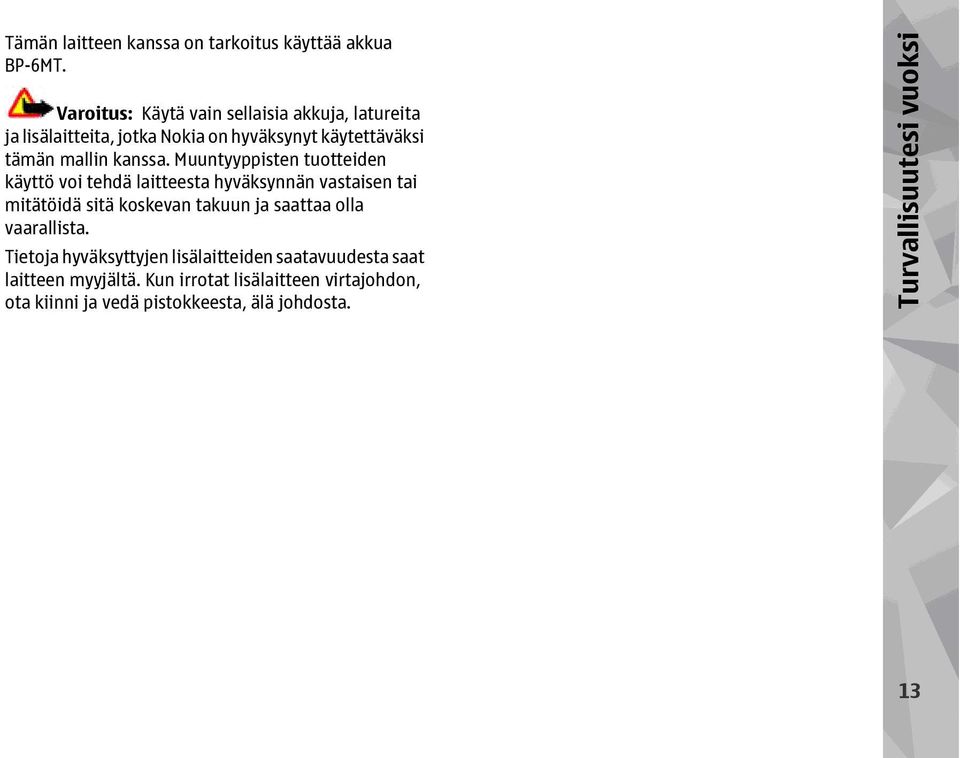
14 Yhteyden muodostaminen Yhteyden muodostaminen 2G- ja 3G-verkot Bluetooth-yhteys Voit siirtää tiedostoja ja muodostaa yhteyden yhteensopiviin lisälaitteisiin. Katso "Bluetoothyhteydet", s. 83. Nokia AV -liitäntä (3,5 mm) Voit liittää yhteensopivia kuulokkeita, televisioita tai kotistereolaitteita. Katso "TV-tila", s. 52. USB-datakaapeli Voit liittää yhteensopivia laitteita, kuten tulostimia ja tietokoneita. Katso "USB", s. 87. Langaton lähiverkko (WLAN) Voit muodostaa yhteyden Internetiin ja langatonta lähiverkkoa käyttäviin laitteisiin. Katso "Langaton lähiverkko", s. 80. GPS Voit muodostaa yhteyden GPSsatelliitteihin ja määrittää sijaintisi. Katso "Paikannus (GPS)", s Nokia N82 tukee seuraavia yhteystapoja:
15 Hyödyllisiä tietoja Mallinumero: Nokia N82-1 Laitteesta käytetään tästä eteenpäin nimeä Nokia N82. Ohjeet Laitteessa on tilannekohtainen ohjetoiminto. Kun sovellus on avoinna, voit avata avoinna olevaa näkymää koskevan ohjeen valitsemalla Valinnat > Ohjeet. Kun luet ohjeita, voit siirtyä ohjetoiminnon ja taustalla avoinna olevan sovelluksen välillä pitämällä -näppäintä painettuna. Voit avata ohjeen päävalikosta valitsemalla Työkalut > Apuohj. > Ohjeet. Valitse haluamasi sovellus, jolloin näyttöön tulevat sen ohjeaiheet. Käytön aloittaminen Näppäimiin ja osiin liittyvää tietoa ja ohjeita laitteen käyttöönottoon sekä muita tärkeitä tietoja saat Käytön aloittaminen -oppaasta. Nokian asiakastuki- ja yhteystiedot Voit etsiä uusimpia oppaita, lisätietoja, haettavia ohjelmia ja Nokia-tuotteeseen liittyviä palveluja seuraavilta sivuilta: tai paikallisesta Nokian Web-sivustosta. Jos haluat ottaa yhteyttä asiakaspalveluun, voit tarkistaa lähimmän Nokia-asiakastuen yhteystiedot osoitteesta customerservice. Jos tarvitset huoltopalveluja, voit etsiä lähimmän Nokia Care -asiakastuen sijainnin seuraavista osoitteista: Lisäsovellukset Käytettävissä on useita Nokian ja muiden ohjelmistokehittäjien sovelluksia, jotka lisäävät laitteen käyttömahdollisuuksia. Nämä sovellukset on esitelty oppaissa, joka ovat saatavilla tuotetukisivustossa osoitteessa support tai paikallisessa Nokian Web-sivustossa. Hyödyllisiä tietoja 15
16 Hyödyllisiä tietoja 16 Ohjelmistopäivitykset Nokia saattaa tehdä ohjelmistopäivityksiä, jotka tarjoavat uusia ominaisuuksia, parannettuja toimintoja tai paremman suorituskyvyn. Voit ehkä pyytää näitä päivityksiä Nokia Software Updater - tietokonesovelluksen avulla. Jotta voit päivittää laitteen ohjelmiston, tarvitset Nokia Software Updater -sovelluksen, yhteensopivan PCtietokoneen, jossa on Microsoft Windows 2000-, XPtai Vista-käyttöjärjestelmä sekä laajakaistayhteys Internetiin, ja yhteensopivan datakaapelin, jolla voit liittää laitteen tietokoneeseen. Lisätietoja aiheesta ja Nokia Software Updater - sovelluksen saat osoitteesta softwareupdate tai paikallisesta Nokian Websivustosta. Vihje: Voit tarkistaa laitteen ohjelmiston version kirjoittamalla valmiustilassa koodin *#0000#. Asetukset Laitteen MMS-, GPRS-, suoratoisto- ja Internetasetukset on tavallisesti määritetty valmiiksi verkkopalvelujen tarjoajan tietojen perusteella. Palveluntarjoajien asetukset on voitu määrittää laitteeseen valmiiksi, tai voit saada tai pyytää asetukset erityisenä viestinä verkkopalvelujen tarjoajilta. Voit muuttaa laitteen yleisiä asetuksia, kuten kieli-, valmiustila-, näyttö- ja näppäinlukkoasetuksia. Katso "Yleiset asetukset", s Tunnusluvut Jos unohdat jonkin näistä tunnusluvuista, ota yhteys palveluntarjoajaan. PIN (Personal identification number) - koodi Tämä koodi suojaa SIM-kortin luvattomalta käytöltä. PIN-koodi (4 8 numeroa) toimitetaan tavallisesti SIM-kortin mukana. Jos näppäilet PIN-koodin väärin kolme kertaa peräkkäin, se lukkiutuu. Lukituksen avaamiseen tarvitaan PUK-koodi. UPIN-koodi Tämä koodi saattaa tulla SIMkortin mukana. USIM-kortti on SIM-kortin laajennettu versio, jota UMTS-matkapuhelimet tukevat. PIN2-koodi Tämä koodi (4 8 numeroa) toimitetaan joidenkin SIM-korttien mukana, ja sitä tarvitaan joidenkin laitteen toimintojen käyttämiseen. Lukituskoodi (tunnetaan myös nimellä suojakoodi) Suojakoodin avulla voit suojata laitteesi luvattomalta käytöltä. Voit luoda koodin, muuttaa sitä ja asettaa laitteen

17 pyytämään sitä. Pidä koodi omana tietonasi ja säilytä se varmassa tallessa erillään laitteesta. Jos unohdat koodin ja laite on lukittu, laite on vietävä huoltoon, mistä voi aiheutua lisäkustannuksia. Lisätietoja saat Nokia Care - asiakastuesta tai laitteen myyjältä. PUK- (Personal unblocking key) ja PUK2- koodi Näitä koodeja (8 numeroa) tarvitaan lukittuneen PIN-koodin tai PIN2-koodin muuttamiseen Jos SIM-kortin mukana ei tule koodeja, pyydä ne siltä operaattorilta, jonka SIMkortti laitteessa on. UPUK-koodi Tätä koodia (8 numeroa) tarvitaan lukittuneen UPIN-koodin muuttamiseen. Jos koodia ei tule USIM-kortin mukana, pyydä se siltä operaattorilta, jonka USIM-kortti laitteessa on. Akun käyttöiän pidentäminen Monet laitteen toiminnot lisäävät akun virrankulutusta ja lyhentävät akun käyttöikää. Voit säästää akkua huomioimalla seuraavat asiat: Langatonta Bluetooth-tekniikkaa käyttävät toiminnot tai sellaisten jättäminen päälle taustalle muita toimintoja käytettäessä lisäävät akkuvirran tarvetta. Ota Bluetooth-yhteys pois käytöstä, kun et tarvitse sitä. Langatonta lähiverkkoa käyttävät toiminnot tai sellaisten jättäminen päälle taustalle muita toimintoja käytettäessä lisäävät akkuvirran tarvetta. Nokia-laitteen langaton lähiverkko poistuu käytöstä, jos laite ei yritä muodostaa yhteyttä tai ei ole muodostanut yhteyttä yhteysosoitteeseen tai jos käytettävissä olevien verkkojen etsintä ei ole käynnissä. Voit vähentää akkuvirran kulutusta määrittämällä, että laite ei etsi lainkaan tai etsii harvemmin käytettävissä olevia verkkoja taustalla. Katso "Langaton lähiverkko", s. 80. Kun Etsi verkkoja -asetuksen arvona on Ei koskaan, WLANkäytettävyyden symboli ei näy valmiustilassa. Voit kuitenkin etsiä käytettävissä olevia WLANverkkoja manuaalisesti ja muodostaa yhteyden löytyneeseen verkkoon tavalliseen tapaan. Jos Pakettidatayhteys-asetuksen arvoksi on yhteysasetuksissa asetettu Automaattisesti, mutta et ole pakettidataverkon peittoalueella, laite yrittää säännöllisin väliajoin muodostaa pakettidatayhteyden. Voit pidentää laitteen toiminta-aikaa valitsemalla Pakettidatayhteys > Tarvittaessa. Kartat-sovellus hakee uudet karttatiedot, kun selaat näkyviin uusia alueita kartalla, mikä lisää akkuvirran kulutusta. Voit estää uusien karttojen automaattisen haun. Katso "Kartat ", s. 63. Hyödyllisiä tietoja 17

18 Hyödyllisiä tietoja 18 Jos matkapuhelinverkon signaalin voimakkuus vaihtelee paljon alueella, jossa olet, laitteen on toistuvasti etsittävä käytettävissä olevia verkkoja. Tämä lisää akkuvirran kulutusta. Jos verkkotilaksi on verkon asetuksissa asetettu kaksitoimisuus, laite etsii UMTS-verkkoja. Voit käyttää vain GSM-verkkoa painamalla - näppäintä ja valitsemalla Työkalut > Asetukset > Puhelin > Verkko > Järjestelmätila > GSM. Näytön taustavalo lisään akkuvirran kulutusta. Näyttöasetuksissa voit muuttaa aikaviiveen, jonka jälkeen taustavalo sammuu, ja säätää valaistuksen tunnistinta, joka tarkkailee valaistusoloja ja säätää näytön kirkkautta. Paina -näppäintä ja valitse Työkalut > Asetukset > Yleiset aset. > Muokkaus > Näyttö ja Valon aikakatkaisu tai Valoisuuden tunnistin. Sovellusten jättäminen toimimaan taustalle lisää akkuvirran kulutusta. Voit sulkea sovellukset, joita et käytä, pitämällä - näppäintä painettuna, selaamalla luettelossa sovelluksen kohdalle ja painamalla C-näppäintä. C-näppäimen painaminen ei sulje soitinta. Voit sulkea soittimen selaamalla luettelossa sen kohdalle ja valitsemalla Valinnat > Poistu. Muistin vapautus Monet laitteen toiminnot käyttävät muistitilaa tiedon tallentamiseen. Laite ilmoittaa, jos sen tai muistikortin (jos käytettävissä) muisti on vähissä. Kun haluat katsoa, millaisia tietoja laitteeseen on tallennettu ja miten paljon muistia erilaiset tiedot vievät, paina -näppäintä ja valitse Työkalut > Tied.hall. > Valinnat > Muistin tiedot. Käytettävissä olevan muistin määrä näkyy kohdassa Vapaa muisti. Voit vapauttaa laitteen muistia siirtämällä tietoja yhteensopivalle muistikortille (jos käytössä on sellainen) tai yhteensopivaan tietokoneeseen. Jos haluat vapauttaa muistia poistamalla tiedostoja, joita et enää tarvitse, käytä tiedostonhallintaa tai siirry asianomaiseen sovellukseen. Voit poistaa seuraavia tietoja: viestejä Viestit-sovelluksen kansioista ja haettuja sähköpostiviestejä postilaatikosta tallennettuja Web-sivuja yhteystietoja kalenterimerkintöjä sovelluksenhallinnassa näkyviä sovelluksia, joita et enää tarvitse
19 yhteensopivalle muistikortille (jos käytettävissä) asennettujen sovellusten asennustiedostoja (.sis tai.sisx) galleriassa olevia kuvia ja videoleikkeitä (tee varmuuskopio tiedostoista yhteensopivaan tietokoneeseen Nokia Nseries PC Suite - ohjelmistolla). Jos poistat useita kohteita ja jokin seuraavista ilmoituksista tulee näyttöön, poista kohteet yksitellen alkaen pienimmästä kohteesta: Muisti ei riitä toiminnon suorittamiseen. Poista ensin tietoja. Muisti lähes täynnä. Poista tietoja puhelimen muistista. Hyödyllisiä tietoja 19

20 Laitteesi 20 Laitteesi Tervetuloa Kun käynnistät laitteen ensimmäistä kertaa, Tervetuloa-sovellus tulee näkyviin. Valitse jokin seuraavista: Ohj. asetus Voit määrittää erilaisia asetuksia, kuten sähköpostiasetukset. Lisätietoja asetustoiminnosta on Nokian tuotetukisivuston käyttöoppaissa tai paikallisessa Nokian Websivustossa. Vaihto Voit siirtää sisältöä, kuten yhteystietoja tai kalenterimerkintöjä, yhteensopivasta Nokia-laitteesta. Katso "Sisällön siirtäminen", s. 20. Tervetuloa-sovellus voi sisältää myös esittelyn laitteesta. Voit avata Tervetuloa-sovelluksen myöhemmin painamalla -näppäintä ja valitsemalla Työkalut > Apuohj. > Tervetuloa. Pääset erillisiin sovelluksiin myös niiden omista valikoista. Vaihto Sisällön siirtäminen Vaihto-sovelluksella voit siirtää sisältöä, kuten osoitekirjamerkintöjä, kahden yhteensopivan Nokia-laitteen välillä Bluetooth-yhteyden kautta. Siirrettävä sisältö vaihtelee sen laitteen mallin mukaan, josta haluat siirtää sisältöä. Jos toinen laite tukee synkronointia, voit myös synkronoida tietoja toisen laitteen ja oman laitteesi välillä. Laite kertoo, jos toinen laite ei ole yhteensopiva. Jos toiseen laitteeseen ei voi kytkeä virtaa ilman SIM-korttia, voit asettaa siihen oman SIM-korttisi. Kun omaan laitteeseesi kytketään virta ilman SIMkorttia, offline-profiili tulee automaattisesti käyttöön. Sisällön siirtäminen 1. Kun haet tietoja toisesta laitteesta omaan laitteeseesi ensimmäisen kerran, valitse laitteesi Tervetuloa-sovelluksessa Vaihto tai paina -näppäintä ja valitse Työkalut > Apuohj. > Vaihto.

21 2. Valitse tietojen siirrossa käytettävä yhteystyyppi. Molempien laitteiden täytyy tukea valittua yhteystyyppiä. 3. Jos valitset Bluetooth-yhteyden, tee seuraavasti: Valitse Jatka. Laite alkaa etsiä laitteita, joissa on Bluetooth-yhteys. Valitse laite, josta haluat siirtää sisältöä. Laite kehottaa antamaan koodin. Anna koodi (1 16 numeroa) ja valitse OK. Anna sama koodi toisessa laitteessa ja valitse OK. Laitteiden välille on nyt muodostettu pariliitos. Katso "Pariliitoksen luominen", s. 85. Joitakin laitemalleja käytettäessä laite lähettää Vaihto-sovelluksen toiseen laitteeseen viestinä. Asenna Vaihto-sovellus toiseen laitteeseen avaamalla viesti ja noudattamalla näyttöön tulevia ohjeita. 4. Valitse omassa laitteessasi sisältö, jonka haluat siirtää toisesta laitteesta. Kun siirto on alkanut, voit peruuttaa sen ja jatkaa sitä myöhemmin. Siirtoon kuluva aika vaihtelee siirrettävän tiedon määrän mukaan. Sisältö siirtyy toisen laitteen muistista oman laitteesi vastaavaan sijaintiin. Sisällön synkronointi, haku ja lähetys Käynnistä uusi siirto ensimmäisen siirron jälkeen valitsemalla jokin seuraavista toisen laitteen mallin mukaan: Voit synkronoida sisältöä oman laitteesi ja toisen laiteen välillä, jos toinen laite tukee synkronointia. Synkronointi on kaksisuuntainen. Jos kohde on poistettu yhdestä laitteesta, se poistuu molemmista. Et voi palauttaa synkronoinnin poistamia kohteita. Voit hakea tietoja toisesta laitteesta omaan laitteeseesi. Haun aikana tiedot siirtyvät toisesta laitteesta omaan laitteeseesi. Laite voi kysyä, haluatko säilyttää toisessa laitteessa olevat alkuperäiset tiedot vai poistaa ne. Kysely riippuu laitemallista. Voit lähettää tietoja omasta laitteestasi toiseen laitteeseen. Jos Vaihto ei voi siirtää kohdetta, voit lisätä kohteen kansioon C:\Data\Nokia tai E:\Data \Nokia (Nokia-kansio) toisen laitteen tyypin mukaan ja siirtää sen sieltä. Kun valitset siirrettävän kansion, laite synkronoi tiedot toisen laitteen vastaavassa kansiossa olevien tietojen kanssa ja päinvastoin. Laitteesi 21
22 Laitteesi 22 Siirron toistaminen pikavalinnoilla Voit tietojen siirtämisen jälkeen tallentaa siirtoasetukset sisältävän pikavalinnan päänäkymään ja toistaa saman siirron myöhemmin. Jos haluat muokata pikavalintaa, selaa sen kohdalle ja valitse Valinnat > Pikavalinta-asetukset. Voit esimerkiksi antaa pikavalinnalle nimen tai vaihtaa sen. Kunkin siirron jälkeen näkyviin tulee siirtoloki. Jos haluat tarkastella aiemman siirron lokitietoja, selaa pikavalinnan kohdalle ja valitse päänäkymässä Valinnat > Näytä loki. Siirtoristiriitojen käsitteleminen Jos siirrettävää kohdetta on muokattu kummassakin laitteessa, laite yrittää yhdistää muutokset automaattisesti. Jos tämä ei ole mahdollista, syntyy siirtoristiriita. Voit ratkaista ristiriidan valitsemalla Tark. yksi kerrallaan, Tämä puh. ensisijainen tai Toinen puhelin ensisij.. Jos haluat lisätietoja, valitse Valinnat > Ohjeet. Näytön symbolit Laitetta käytetään GSM-verkossa (verkkopalvelu). Laitetta käytetään UMTS-verkossa (verkkopalvelu). Viestit-sovelluksen Saapuneet-kansiossa on ainakin yksi lukematon viesti. Olet saanut uutta sähköpostia etäpostilaatikkoon. Lähtevät-kansiossa on lähettämistä odottavia viestejä. Sinulla on vastaamatta jääneitä puheluja. Käytössä on äänetön soittoäänen tyyppi, ja viestin hälytysääni sekä sähköpostiin hälytysääni ovat poissa käytöstä. Laitteen näppäimistö on lukittu. Kellon hälytys on käytössä. Toinen puhelulinja on käytössä (verkkopalvelu). Kaikki laitteeseen tulevat puhelut on siirretty toiseen numeroon. Jos sinulla on kaksi puhelulinjaa, numero ilmaisee käytössä olevan linjan. Laitteeseen on kytketty yhteensopiva kuuloke. Laitteeseen on kytketty yhteensopiva TVliitäntäkaapeli. Laitteeseen on kytketty yhteensopiva tekstipuhelin. Datapuhelu on käynnissä (verkkopalvelu).
23 GPRS-pakettidatayhteys on käytössä (verkkopalvelu). ilmaisee, että yhteys on pidossa, ja ilmaisee, että yhteys on käytettävissä. Pakettidatayhteys on käytössä sellaisessa verkon osassa, joka tukee EGPRS-toimintoa (verkkopalvelu). ilmaisee, että yhteys on pidossa, ja ilmaisee, että yhteys on käytettävissä. Symbolit ilmaisevat, että EGPRS on käytettävissä verkossa, mutta laite ei välttämättä käytä EGPRSdatayhteyttä tiedonsiirrossa. UMTS-pakettidatayhteys on käytössä (verkkopalvelu). ilmaisee, että yhteys on pidossa, ja ilmaisee, että yhteys on käytettävissä. Verkko tukee HSDPA (High-speed downlink packet access) -palvelua, joka on käytössä (verkkopalvelu). ilmaisee, että yhteys on pidossa, ja ilmaisee, että yhteys on käytettävissä. Katso "Nopea verkkohaku", s. 23. Olet asettanut laitteen etsimään langattomia lähiverkkoja, ja sellainen on käytettävissä (verkkopalvelu). Katso "Tietoja WLANverkoista", s. 80. Langaton lähiverkkoyhteys on käytössä verkossa, jossa käytetään salausta. Langaton lähiverkkoyhteys on käytössä verkossa, jossa ei käytetä salausta. Bluetooth-yhteys on käytössä. Katso "Bluetoothyhteydet", s. 83. Tietoa siirretään Bluetooth-yhteyden kautta. Kun symboli vilkkuu, laite yrittää muodostaa yhteyttä toiseen laitteeseen. USB-yhteys on käytössä. Nopea verkkohaku HSDPA, josta käytetään myös nimeä 3,5G (ilmaistaan symbolilla ), on UMTS-verkkojen verkkopalvelu. Se sallii nopean tiedonsiirron laitteeseen päin. Kun HSDPA-tuki on otettu käyttöön laitteessa ja laite on muodostanut yhteyden HSDPA:ta tukevaan UMTS-verkkoon, tiedon, kuten viestien, sähköpostien ja selaimen sivujen, hakeminen matkapuhelinverkon kautta saattaa olla nopeampaa. Käytössä olevaa HSDPA-yhteyttä osoittaa symboli. Katso "Näytön symbolit", s. 22. Voit ottaa HSDPA-tuen käyttöön tai poistaa sen käytöstä laitteen asetuksissa. Katso "Pakettidataasetukset", s Pyydä palveluntarjoajalta lisätietoja datayhteyspalvelujen saatavuudesta ja tilaamisesta. HSDPA vaikuttaa vain tiedon hakemisen nopeuteen: viestien, sähköpostin tai muun tiedon lähettäminen verkkoon ei nopeudu. Laitteesi 23
24 Laitteesi 24 Näppäimistön lukitseminen Voit lukita näppäimet painamalla ensin vasenta valintanäppäintä ja sitten *-näppäintä. Voit avata näppäinten lukituksen painamalla ensin vasenta valintanäppäintä ja sitten *-näppäintä. Voit määrittää, että näppäimet lukittuvat automaattisesti tietyn ajan kuluttua. Katso "Suojausasetukset", s Pikavalinnat Kun olet valikoissa, voit siirtyä nopeasti sovelluksiin käyttämällä selausnäppäimen sijaan numeronäppäimiä sekä näppäimiä # ja *. Esimerkiksi päävalikossa voit avata Viestitsovelluksen painamalla näppäintä 2 tai sovelluksen tai kansion valikon vastaavassa kohdassa painamalla näppäintä #. Voit siirtyä avoimien sovellusten välillä pitämällä -näppäintä painettuna. Sovellusten jättäminen päälle taustalle lisää virran tarvetta ja lyhentää akun käyttöikää. Voit avata Gallerian painamalla -näppäintä kerran. Jos haluat avata multimediavalikon ja tarkastella laitteessa useimmin käyttämääsi multimediasisältöä, paina multimedianäppäintä. Voit muodostaa yhteyden Webiin (verkkopalvelu) pitämällä näppäintä 0 painettuna valmiustilassa. Monissa sovelluksissa voit tarkastella useimmin käytettyjä valintoja painamalla selausnäppäintä. Voit vaihtaa profiilin painamalla virtanäppäintä ja valitsemalla profiilin. Voit vaihtaa Yleinen-profiilista Äänetön-profiiliin ja takaisin pitämällä #-näppäintä painettuna valmiustilassa. Jos käytössäsi on kaksi puhelulinjaa (verkkopalvelu), tämä toiminto vaihtaa näiden kahden linjan välillä. Voit soittaa vastaajaan (verkkopalvelu) pitämällä näppäintä 1 painettuna valmiustilassa. Voit avata viimeksi soitettujen puhelujen luettelon painamalla soittonäppäintä valmiustilassa. Voit käyttää äänikomentoja pitämällä oikeaa valintanäppäintä painettuna valmiustilassa. Multimediavalikko Multimediavalikon avulla voit katsella useimmin käyttämääsi multimediasisältöä. Valittu sisältö näkyy asianomaisessa sovelluksessa. 1. Voit avata tai sulkea multimediavalikon painamalla multimedianäppäintä. 2. Voit selata paneeleita selaamalla vasemmalle tai oikealle.
25 Laitteessa on seuraavat paneelit: Musiikki Siirry soittimeen ja selaa kappaleita tai soittolistoja Lähetä tekstiviesti tai Lähetä multimediaviesti. 3. Voit selata ylös- tai alaspäin paneelissa painamalla selausnäppäimen ylä- tai alareunaa. Voit valita kohteita painamalla selausnäppäintä. Jos haluat muuttaa paneelien järjestystä, valitse Valinnat > Järjestä paneelit. Voit palata multimediavalikkoon avoinna olevasta sovelluksesta painamalla multimedianäppäintä. Laitteesi toistolistanäkymässä tai hae ja järjestele podcasteja. Galleria Katso viimeksi ottamaasi kuvaa, käynnistä kuvistasi muodostuva diaesitys tai tarkastele albumeissa olevia mediatiedostoja. Kartat Tarkastele suosikkipaikkojasi Kartat-sovelluksessa. Web Tarkastele suosikki-web-linkkejäsi selaimessa. Osoitekirja Lisää omia yhteystietoja, lähetä viestejä tai soita äänipuheluita. Voit lisätä uuden nimen luettelon tyhjään kohtaan painamalla selausnäppäintä ja valitsemalla nimen. Jos haluat lähettää viestin, valitse nimi multimediavalikosta ja valitse sitten Mobiilihaku Paina -näppäintä ja valitse Haku. Mobiilihaku-sovelluksella voit käyttää hakukoneita ja etsiä paikallisia palveluita, Web-sivustoja, kuvia ja langatonta sisältöä sekä muodostaa yhteyden niihin. Voit myös etsiä sisältöä laitteesta, kuten kalenterimerkintöjä, sähköpostiviestejä ja muita viestejä. Web-haku (verkkopalvelu) 1. Valitse päänäkymässä Etsi Internetistä. 2. Valitse hakukone. 3. Kirjoita haettava teksti. Oman sisällön haku Voit etsiä sisältöä laitteesta kirjoittamalla haettavan tekstin hakukenttään päänäkymässä. 25
26 Laitteesi 26 Hakutulokset tulevat näyttöön samalla, kun kirjoitat. N-Gage Tietoja N-Gagesta N-Gage on mobiili pelialusta, joka on saatavissa moniin yhteensopiviin Nokian mobiililaitteisiin. N- Gage-pelit, muut pelaajat ja sisältö ovat ulottuvillasi laitteesi N-Gage-sovelluksen kautta. Voit myös hakea pelejä ja käyttää joitakin toimintoja tietokoneella osoitteessa N-Gage-sovelluksen avulla voit hakea ja ostaa pelejä ja pelata niitä yksin tai ystävien kanssa. Voit hakea pelien koeversioita ja kokeilla uusia pelejä ja ostaa sitten ne, joista pidät. N-Gagen avulla voit myös pitää yhteyttä muihin pelaajiin sekä pitää kirjaa tuloksista ja jakaa ne ja muut pelisaavutuksesi muiden pelaajien kanssa. Jotta voit käyttää N-Gagea, sinulla on oltava GPRStai 3G-yhteys. Voit käyttää myös langatonta lähiverkkoyhteyttä (WLAN), jos sellainen on käytettävissä. Tarvitset verkkoyhteyden myös silloin, kun haluat käyttää online-toimintoja kuten ladata pelejä tai pelilisenssejä, pelata monen pelaajan pelejä tai osallistua pikaviestikeskusteluun. Tarvitset verkkoyhteyden myös silloin, kun haluat osallistua online-peleihin tai monen pelaajan peleihin, tai lähettää viestejä muille pelaajille. Kaikki N-Gage-palvelut, jotka edellyttävät yhteyttä N-Gage-palvelimeen, kuten pelitiedostojen lataus, pelin ostaminen, online-pelit, monen pelaajan pelit, pelaajanimen luominen, pikaviestikeskustelu ja viestit, aiheuttavat suurten tietomäärien siirtämisen verkon kautta. Palveluntarjoaja veloittaa tiedonsiirrosta. Lisätietoja tiedonsiirron maksuista saat matkapuhelinpalvelun tarjoajalta. N-Gage-näkymät N-Gage-sovellus sisältää viisi eri osiota. Jokaisella osiolla on oma välilehtensä. Kun käynnistät N-Gage-sovelluksen, näyttöön tulee oletusarvoisesti Home-osio. Voit aloittaa pelaamisen tai jatkaa viimeksi pelaamaasi peliä, tarkistaa N-Gage-pistetilanteesi, etsiä lisää pelejä, lukea viestit tai muodostaa yhteyden N-Gageystävään, joka on valmiina pelaamaan. My Games -osiossa voit pelata ja hallita pelejä, jotka olet hakenut laitteeseen. Voit asentaa ja poistaa pelejä, arvioida pelaamiasi pelejä ja suositella niitä N-Gage-ystävillesi. My Profile -osiossa voit hallita profiilisi tietoja ja pitää N-Gage-pelihistoriaa.
27 My Friends -osiossa voit kutsua toisia N-Gagepelaajia ystäväluetteloosi ja katsoa, ovatko he online-tilassa ja valmiina pelaamaan. Voit myös lähettää N-Gage-ystävillesi yksityisiä viestejä. Showroom-osiosta saat tietoja N-Gagepeleistä, kuten tilannekuvia ja pelaajien arvioita. Voit myös kokeilla uusia pelejä hakemalla pelin kokeiluversion tai parantaa laitteeseen jo asennettuja pelejä hakemalla niihin lisäosia. Alkuvalmistelut Pelaajanimen luominen Voit hakea, ostaa ja pelata pelejä ilman pelaajanimeä, mutta pelaajanimeä käyttämällä saat N-Gage-palvelusta enemmän irti. Kun sinulla on pelaajanimi, voit olla osa N-Gage-yhteisöä, muodostaa yhteyden muihin pelaajiin ja jakaa pelisaavutukset, suositukset ja arvostelut heidän kanssaan. Tarvitset pelaajanimen myös siinä tapauksessa, että haluat siirtää profiilisi tiedot ja N-Gage-pisteet toiseen laitteeseen. Kun käynnistät N-Gage-sovelluksen ja muodostat yhteyden N-Gage-palveluun ensimmäistä kertaa, sovellus pyytää sinua luomaan N-Gagepelaajanimen. Voit muodostaa yhteyden verkkoon esimerkiksi asettamalla tavoitettavuuden tilaksi "valmiina pelaamaan" valitsemalla Valinnat > Set Availability > Available to Play. Jos sinulla jo on N-Gage-pelaajanimi, valitse "I have an account" ja kirjaudu sisään kirjoittamalla käyttäjänimesi ja salasanasi. Luo pelaajanimi seuraavasti: 1. Valitse Register New User. 2. Kirjoita rekisteröintinäyttöön syntymäpäiväsi, haluamasi pelaajanimi ja salasana. Jos valitsemasi pelaajanimi on jo käytössä, N-Gage ehdottaa muita samantapaisia nimiä. 3. Voit rekisteröidä pelaajanimesi täyttämällä tietosi, lukemalla ja hyväksymällä käyttöehdot ja valitsemalla Register. Voit luoda N-Gage-pelaajanimen myös N-Gagen Web-sivustossa osoitteessa Kun olet luonut pelaajanimen, voit muokata asetuksia ja henkilökohtaisia tietojasi My Profile - osion Private-välilehdellä. Pelaajanimen luomisesta laitteella saattaa aiheutua tiedonsiirtokustannuksia. Lisätietoja tiedonsiirron maksuista saat matkapuhelinpalvelun tarjoajalta. Laitteesi Pelin aloittaminen Jos laitteeseen on asennettu vähintään yksi peli, Start Game -vaihtoehto näkyy Home-osiossa. 27
28 Laitteesi 28 Jos haluat pelata peliä, jota olet viimeksi pelannut, siirry Home-osioon ja valitse Start Game tai Options > Start Game. Voit jatkaa keskeytettyä peliä valitsemalla Options > Resume Game. Kehityksen seuraaminen Voit tarkastella N-Gage-pisteitäsi valitsemalla Home-osiossa Track My Progress tai Options > View My Points. Voit tarkastella myös profiiliasi valitsemalla Options > View My Profile. Ystävien kanssa pelaaminen Jos sinulla on ainakin yksi N-Gage-ystävä ystäväluettelossasi, Play with friends -vaihtoehto on näkyvissä Home-osiossa. Voit muodostaa yhteyden N-Gage-pelaajiin ja kutsua heitä peliin valitsemalla Play With Friends. N-Gage ehdottaa vastapelaajaa aiemman pelihistorian ja N-Gageystäviesi tavoitettavuuden tilan perusteella. Jos haluat pelata jonkun toisen ystävän kanssa, siirry My Friends -osioon valitsemalla Options > View My Friends. Tämä vaihtoehto ei ole näkyvissä, jos ystäväluettelossasi ei ole ystäviä. Katso "Yhteyden muodostaminen muihin pelaajiin", s. 29. Pelien pelaaminen ja hallitseminen Voit pelata ja hallita pelejäsi My Games -valikossa, jossa näet luettelon laitteeseen haetuista ja asennetuista peleistä. Pelit ovat luettelossa järjestyksessä sen mukaan, milloin niitä on viimeksi pelattu. Viimeksi pelattu peli näkyy luettelossa ensimmäisenä. My Games -osiossa voi olla viidenlaisia pelejä: Pelien täysiä versioita Nämä ovat pelejä, joihin olet ostanut täyden lisenssin. Lisenssityypit voivat vaihdella pelin ja alueen mukaan. Pelien koeversioita Nämä ovat täysiä pelitiedostoja, joiden käyttö on kuitenkin ajallisesti rajattu tai joiden sisältöä on rajattu. Kun koeaika umpeutuu, sinun on ostettava lisenssi, jos haluat jatkaa pelin pelaamista. Näiden pelien merkkinä on vaaleanpunainen TRIAL-merkintä peliluettelossa. Pelien demoversioita Nämä ovat pienempiä pelin osia, jotka sisältävät vain rajoitetusti peliominaisuuksia ja tasoja. Näiden pelien merkkinä on purppuranvärinen DEMO-merkintä peliluettelossa. Vanhentuneita peliversioita Näihin peleihin olet ostanut määräaikaisen lisenssin, joka nyt on umpeutunut. Näiden pelien merkkinä on kello ja nuoli peliluettelossa.
29 Ei käytettävissä olevat peliversiot Nämä ovat täysiä peliversioita, jotka olet poistanut laitteesta tai jotka olet hakenut laitteeseen, mutta joita et ole asentanut kokonaisuudessaan. Näiden pelien tila on peliluettelossa "ei käytettävissä". Myös muistikortille asennettujen pelien tila on "ei käytettävissä", kun muistikortti on poistettu laitteesta. Jos pelin lisäosa (Game Extra) on haettu, mutta sitä ei ole asennettu kokonaan, vastaava pelikuvake ei ole käytettävissä eikä peliä voi pelata ennen kuin pelin lisäosa on asennettu. Profiilitietojen muokkaaminen Voit muokata julkisen profiilin tietoja valitsemalla Valinnat > Edit Profile, selaamalla Publicvälilehdelle ja valitsemalla jonkin seuraavista: User icon Voit lisätä kuvan, joka edustaa sinua. Kun vaihdat kuvakkeen, N-Gage näyttää luettelon laitteesi Galleriaan tallennetuista kuvista, joita voi käyttää kuvakkeena. Valitse luettelosta haluamasi kuva tai etsi se käyttämällä hakutoimintoa. Motto Voit lisätä lyhyen henkilökohtaisen viestin. Voit muokata tekstiä valitsemalla Change. Favorite Game(s) Suosikkipeliesi nimet. Voit muokata tekstiä valitsemalla Change. Device Model Laitteesi mallinumero. Tämä tieto määräytyy automaattisesti, eikä sitä voi muokata. Show Location Valitse valintaruutu, jos haluat, että kaupunkisi ja maasi näkyvät julkisessa profiilissasi. Oletusarvon mukaan sijainti ei ole näkyvissä. Voi muuttaa sijaintiasi Private-välilehdellä. Kun olet päivittänyt profiilin, kirjaudu palveluun pelaajanimelläsi ja varmista, että profiiliin tehdyt muutokset synkronoituvat N-Gage-palvelimen tietojen kanssa. Yhteyden muodostaminen muihin pelaajiin Voit muodostaa yhteyden muihin N-Gage-pelaajiin ja hallita Friends-luetteloa siirtymällä My Friends - valikkoon. Voit etsiä tiettyä N-Gage-pelaajaa, kutsua hänet ystäväluetteloosi ja nähdä sitten, ketkä ystävistäsi ovat online-tilassa ja valmiina pelaamaan. Voit myös lähettää ja vastaanottaa yksityisiä viestejä ja pelisuosituksia. Ystävien etsiminen ja lisääminen Voit lisätä N-Gage-pelaajan ystäväluetteloon kirjoittamalla hänen pelaajanimensä ystäväluettelon Add a friend -kenttään. Voit kirjoittaa kutsuun henkilökohtaisen viestin. Lähetä kutsu valitsemalla Send. Laitteesi 29
30 Laitteesi 30 Vastaanottaja voi hyväksyä tai hylätä kutsun. Jos hän hyväksyy kutsun, pelaaja tulee näkyviin ystäväluetteloon. Jos sinulla ei ole N-Gage-ystäviä ja haluat tavata muita pelaajia, tutustu N-Gage Arenan keskusteluryhmiin ja -foorumeihin osoitteessa Ystävän tietojen tarkasteleminen Voit tarkastella ystävän tietoja, kuten senhetkistä N-Gage-kokonaispistemäärää tai viimeksi pelattuja pelejä, selaamalla pelaajan kohdalle ystäväluettelossa. Jotta voit nähdä ystäviesi onlinetilan, sinun on oltava online-tilassa ja yhteyden N- Gage-palvelimeen on oltava muodostettuna. Pelaajanimen vieressä näkyvä symboli kertoo pelaajan tavoitettavuuden tilan. Voit lähettää yksityisiä viestejä N-Gage-ystävillesi, vaikka tilasi on "ei tavoitettavissa" tai "offline". Ystäväluettelon järjestäminen Voit järjestää ystäväsi tavoitettavuuden tilan, pelaajanimen tai N-Gage-kokonaispistemäärän mukaan valitsemalla Options > Sort Friends By. Pelaajan arvioiminen Voit arvioida pelaajan selaamalla pelaajan kohdalle ystäväluettelossa ja valitsemalla Options > Rate Player. Voit antaa pelaajalle yhdestä viiteen tähteä. Antamasi arviointi vaikuttaa pelaajan maineeseen yhteisössä eli profiilin Rep-kohtaan. Viestien lähettäminen My Friends -osiossa voit vaihtaa yksityisiä viestejä ystäväluettelosi pelaajien kanssa. Jos ystäväsi on kirjautuneena N-Gage-palveluun, hän voi vastata viestiisi ja voitte keskustella online-tilassa samaan tapaan kuin pikaviestikeskustelussa. Voit tarkastella N-Gage-ystävältä saamiasi uusia viestejä selaamalla ystäväluettelossa olevan ystävän kohdalle ja valitsemalla Options > View Message. Luetut viestit poistuvat automaattisesti, kun poistut N-Gagesta. Voit tarkastella pelisuosituksia valitsemalla Options > View Recommendation. Pelisuositukset poistuvat automaattisesti viikon kuluttua siitä, kun olet vastaanottanut ne. Voit lähettää viestin N-Gage-ystävälle selaamalla ystäväluettelossa olevan ystävän kohdalle ja valitsemalla Options > Lähetä viesti. Yksityisen viestin enimmäispituus on 115 merkkiä. Lähetä viesti valitsemalla Submit. Sinulla on oltava GPRS-, 3G- tai WLAN-yhteys käytössäsi, jotta voit käyttää viestitoimintoa. Tästä saattaa aiheutua tiedonsiirtokustannuksia. Lisätietoja saat matkapuhelinpalvelun tarjoajaltasi.
31 N-Gage-asetukset Voit muuttaa N-Gage-asetuksiasi valitsemalla Options > Edit Profile ja selaamalla Yksityiseksivälilehdelle. Voit muokata asetuksia kaikkialla N- Gage-sovelluksen valikoissa valitsemalla Options > N-Gage Settings. Valitse jokin seuraavista: Player Name Voit muokata pelaajanimeä, kunnes kirjaudut verkkoon ensimmäistä kertaa. Sen jälkeen nimeä ei enää voi muuttaa. Personal Settings Voit määrittää henkilökohtaisia tietoja, jotka eivät näy julkisessa profiilissa, ja tilata N-Gageuutistiedotteen. Voit myös määrittää, haluatko vastaanottaa ilmoituksia N-Gage-ystäviltäsi silloin, kun olet pelaamassa. Connection Settings Voit sallia N-Gagesovelluksen muodostaa yhteyden verkkoon automaattisesti tarvittaessa. Voit myös määrittää haluamasi yhteysosoitteen ja tiedonsiirron rajan, joka laukaisee hälytyksen. Account Details Ostoihin liittyvät tietosi. Kun ostat pelin, laite kysyy, haluatko tallentaa laskutustietosi, mukaan lukien luottokortin numeron, jolloin ostaminen on tulevaisuudessa nopeampaa. Kuuloke Laitteeseen voi kytkeä yhteensopivat kuulokkeet. Sinun on ehkä valittava kaapelitila. Laitteesi Varoitus: Kuulokkeita käyttäessäsi kykysi kuulla ulkopuolisia ääniä voi heikentyä. Älä käytä kuulokkeita silloin, kun se voi vaarantaa turvallisuutesi. Jotkin kuulokkeet muodostuvat kahdesta osasta: kaukoohjaimesta ja kuulokkeista. Kauko-ohjaimessa on mikrofoni ja näppäimet puheluun vastaamista tai sen lopettamista, äänenvoimakkuuden säätämistä ja musiikki- tai videotiedostojen toistamista varten. Voit käyttää kauko-ohjaimella varustettuja kuulokkeita kytkemällä ensin kauko-ohjaimen laitteen Nokia AV -liitäntään (3,5 mm) ja kiinnittämällä sitten kuulokkeet kauko-ohjaimeen. Jos kuulokkeissa ei ole mikrofonia, käytä niitä yhteensopivan kauko-ohjaimen tai laitteen mikrofonin kanssa. Käyttäessäsi tiettyjä kuulokelisälaitteita voit säätää äänenvoimakkuutta puhelun aikana laitteen omilla äänenvoimakkuuden säätönäppäimillä. Joissakin 31
32 Laitteesi 32 kuulokelisälaitteissa on multimedian äänenvoimakkuuden säätönäppäimet, joita käytetään ainoastaan musiikin tai videon toiston äänenvoimakkuuden säätämiseen. Voit myös kytkeä yhteensopivan TV-kaapelin laitteen Nokia AV -liitäntään (3,5 mm). Älä liitä laitteeseen tuotteita, jotka tuottavat ulostulosignaalia, koska se voi vahingoittaa laitetta. Älä kytke Nokia AV -liitäntään jännitelähdettä. Jos kytket Nokia AV -liitäntään jonkin muun kuin Nokian tämän laitteen kanssa käytettäväksi hyväksymän ulkoisen laitteen tai kuulokkeen, kiinnitä erityistä huomiota äänenvoimakkuuteen. Äänenvoimakkuuden ja kaiuttimen säätäminen Voit lisätä tai vähentää äänenvoimakkuutta puhelun aikana tai ääntä kuunnellessasi äänenvoimakkuusnäppäimellä. Sisäänrakennetun kaiuttimen ansiosta voit puhua ja kuunnella ilman, että sinun tarvitsee pitää laitetta korvalla. Varoitus: Älä pidä laitetta korvallasi kaiuttimen käytön aikana, koska äänenvoimakkuus voi olla erittäin suuri. Kun haluat käyttää kaiutinta puhelun aikana, valitse Valinnat > Kaiutin käyttöön. Voit poistaa kaiuttimen käytöstä valitsemalla Valinnat > Puhelin käyttöön. Offline-profiili Voit ottaa Offline-profiilin käyttöön painamalla lyhyesti virtanäppäintä ja valitsemalla Offline. Voit myös painaa -näppäintä ja valita Työkalut > Profiilit > Offline. Offline-profiili mahdollistaa laitteen käyttämisen ilman verkkoyhteyttä. Kun Offline-profiili otetaan käyttöön, yhteys langattomaan verkkoon katkeaa, kuten kentän voimakkuuden symbolista näkyy. Tällöin mitään radiotaajuisia signaaleja ei kulje laitteeseen eikä laitteesta. Jos yrität lähettää viestejä, ne tallentuvat Lähtevät-kansioon myöhempää lähetystä varten. Kun Offline-profiili on käytössä, voit käyttää laitetta ilman SIM-korttia. Tärkeää: Kun offline-profiili on käytössä, et voi soittaa tai vastaanottaa puheluja tai käyttää
33 muita toimintoja, jotka edellyttävät yhteyttä matkapuhelinverkkoon. Laitteeseen ohjelmoituun viralliseen hätänumeroon soittaminen voi silti onnistua. Voit soittaa puheluja vasta, kun olet ensin ottanut puhelintoiminnon käyttöön vaihtamalla profiilin. Jos laite on lukittu, anna suojakoodi. Kun olet ottanut Offline-profiilin käyttöön, voit silti käyttää langatonta lähiverkkoa esimerkiksi sähköpostin lukemiseen tai Internet-selailuun. Muista noudattaa kaikkia asiaankuuluvia turvavaatimuksia muodostaessasi ja käyttäessäsi langatonta lähiverkkoyhteyttä. Voit käyttää Bluetooth-yhteyttä myös silloin, kun Offline-profiili on käytössä. Voit vaihtaa Offline-profiilista toiseen profiiliin painamalla lyhyesti virtanäppäintä ja valitsemalla profiilin. Langattomat yhteydet tulevat jälleen käyttöön (jos kentän voimakkuus on riittävä). Laitteesi 33
34 Kamera 34 Kamera Tietoja kamerasta Nokia N82 -laitteessa on kaksi kameraa: laitteen takapuolella on suuritarkkuuksinen kamera (pääkamera, jopa 5 megapikseliä vaakakuvatilassa) ja laitteen etupuolella toinen kamera, jonka tarkkuus on pienempi (kakkoskamera pystykuvatilassa). Voit ottaa valokuvia ja kuvata videoita molemmilla kameroilla. Laitteesi tukee kuvien ottamista x pikselin tarkkuudella. Tässä oppaassa kuvien tarkkuus voi olla erilainen. Kuvat ja videoleikkeet tallentuvat automaattisesti Galleria-sovelluksen Kuvat ja videot -kansioon. Kamerat tallentavat kuvat.jpeg-muodossa. Videoleikkeet tallentuvat MPEG4- tiedostomuodossa, jolloin tiedoston tunniste on.mp4, tai 3GPP-tiedostomuodossa, jonka tunniste on.3gp (jakolaatu). Katso "Videoasetukset", s. 45. Voit lähettää kuvia tai videoleikkeitä multimediaviestissä, sähköpostin liitetiedostona tai käyttämällä muuta yhteysmuotoa, kuten Bluetooth-yhteyttä tai yhteyttä langattoman lähiverkon kautta. Voit myös lähettää ne yhteensopivaan online-albumiisi. Katso "Kuvien ja videoiden jakaminen verkossa", s. 55. Kuvan ottaminen Voit ottaa pääkameran käyttöön avaamalla linssin suojuksen kameran käynnistyskytkimellä. Jos kameran linssi on jo avattu, voit ottaa pääkameran käyttöön pitämällä kuvausnäppäintä painettuna. Voit sulkea pääkameran sulkemalla linssin suojuksen. Kameran valokuvasymbolit Valokuvakameran etsimessä näkyvät seuraavat symbolit:
35 1 Kuvaustilan ilmaisin. 2 Aktiivinen työkalurivi. Työkalurivi ei ole näkyvissä kuvan ottamisen aikana. Katso "Aktiivinen työkalurivi", s Akun varaustason osoitin. 4 Kuvan tarkkuuden ilmaisin, joka osoittaa kuvan laadun. Digitaalisesti zoomattu (suurennettu) kuva on laadultaan huonompi kuin zoomaamaton kuva. 5 Kuvalaskuri, joka näyttää, montako kuvaa voit ottaa nykyisellä kuvan tarkkuusasetuksella käytössä olevaan muistiin. Laskuri ei ole näkyvissä kuvan ottamisen aikana. 6 Laitteen muistin ( ) ja muistikortin ( ) symbolit, jotka osoittavat, mihin kuvat tallentuvat. 7 Ksenon-salaman symboli, joka näkyy vain ksenon-salaman latautumisen aikana. 8 GPS-symboli, joka näkyy vain, jos Tall. sijainti kuvaan on otettu käyttöön kameran asetuksissa. Katso "Sijaintitiedot", s. 38. Aktiivinen työkalurivi Aktiivisella työkalurivillä on pikavalintoja erilaisiin toimintoihin ja asetuksiin. Aktiivinen työkalurivi on käytettävissä ennen kuvan ottamista tai videon kuvaamista tai sen jälkeen. Selaa kohteen kohdalle ja valitse se painamalla selausnäppäintä. Voit myös määrittää, milloin aktiivinen työkalurivi on näkyvissä. Aktiivisen työkalurivin asetukset palautuvat oletusarvoiksi, kun suljet kameran. Jos haluat tarkastella aktiivista työkaluriviä ennen kuvan ottamista tai videon tallentamista tai sen jälkeen, valitse Valinnat > Näytä kuvakkeet. Jos haluat, että aktiivinen työkalurivi näkyy vain silloin, kun tarvitset sitä, valitse Valinnat > Piilota kuvakkeet. Vain kuvaustilan ja akun varaustason ilmaisimet näkyvät näytössä. Voit ottaa aktiivisen työkalurivin käyttöön painamalla selausnäppäintä. Työkalurivi on näkyvissä 5 sekunnin ajan. Ennen kuvan ottamista tai videon kuvaamista voit valita aktiiviselta työkaluriviltä jonkin seuraavista: Voit vaihtaa videotilasta valokuvaustilaan ja päinvastoin. Voit valita näkymän. Voit valita salaman asetuksen (vain valokuvat). Kamera 35
36 Kamera 36 Voit ottaa käyttöön itselaukaisimen (vain valokuvat). Katso "Kun haluat itsekin kuvaan itselaukaisin", s. 40. Voit ottaa käyttöön sarjakuvaustilan (vain valokuvat). Katso "Sarjakuvaus", s. 39. Voit valita väritehosteen. Voit näyttää tai piilottaa etsimen ruudukon (vain valokuvat). Voit säätää valkotasapainoa. Voit ottaa käyttöön automaattivalotuksen korjauksen (vain valokuvat). Voit säätää terävyyttä (vain valokuvat) Voit säätää kontrastia (vain valokuvat) Voit säätää valonherkkyyttä (vain valokuvat). Symbolit muuttuvat asetuksen tilan mukaan. Käytettävissä olevat vaihtoehdot vaihtelevat kuvaustilan ja sen näkymän mukaan, jossa parhaillaan olet. Katso "Kuvan ottamisen jälkeen", s. 37. Katso "Videon kuvauksen jälkeen", s. 43. Galleria-sovelluksen aktiivisella työkalurivillä on erilaiset valinnat. Katso "Aktiivinen työkalurivi", s. 49. Kuvien ottaminen Ota huomioon seuraavat seikat, ennen kuin otat kuvan: Et voi ottaa kuvaa, ennen kuin ksenon-salama on täysin latautunut, ellet ole valinnut salaman asetukseksi Ei käytössä. Kun salama latautuu, vilkkuu näytössä. Ksenon-salama latautuu tavallisesti parissa sekunnissa. Jos haluat säätää valaistus- ja väriasetuksia, selaa aktiivista työkaluriviä selausnäppäimellä. Katso "Kuvausasetukset värien ja valaistuksen säätäminen", s. 44. Kuvan tallentaminen voi kestää kauemmin, jos zoomaus-, valoisuus- tai väriasetuksia on muutettu. Voit vapauttaa muistitilaa uusille kuville esimerkiksi siirtämällä tiedostot yhteensopivaan PC-tietokoneeseen yhteensopivan USBdatakaapelin avulla ja poistamalla tiedostot laitteesta. Laite ilmoittaa, kun muisti on täynnä, ja kysyy, haluatko vaihtaa käytössä olevan muistin. Ota huomioon seuraavat seikat ottaessasi kuvaa: Pidä laitteesta kiinni molemmilla käsillä, jotta kamera ei liikkuisi. Digitaalisesti zoomattu (suurennettu) kuva on laadultaan huonompi kuin zoomaamaton kuva. Kamera siirtyy virransäästötilaan, jos mitään näppäintä ei hetkeen paineta. Voit jatkaa kuvien ottamista painamalla kuvausnäppäintä. Näin otat kuvan:
37 1. Jos kamera on videotilassa, valitse kuvaustila aktiiviselta työkaluriviltä. 2. Jos haluat lukita tarkennuksen kohteeseen, paina kuvausnäppäin puoliväliin (koskee vain pääkameraa, ei käytettävissä maisema- ja urheilunäkymissä). Näyttöön tulee vihreä tarkennuksen lukituksen ilmaisin. Jos kamera ei voinut lukita tarkennusta, näyttöön tulee punainen ilmaisin. Päästä kuvausnäppäin ylös ja paina se sitten uudelleen puoliväliin. Voit kuitenkin ottaa kuvan lukitsematta tarkennusta. 3. Ota kuva painamalla kuvausnäppäintä. Älä liikuta laitetta, ennen kuin kuva on tallentunut. Voit suurentaa tai pienentää kuvattavaa kohdetta näytössä laitteen zoomausnäppäimellä ennen kuva ottamista. Vihje: Voit avata Galleria-sovelluksen ja tarkastella ottamiasi kuvia painamalla laitteen sivulla olevaa -näppäintä kahdesti. Voit ottaa kakkoskameran käyttöön valitsemalla Valinnat > Käytä kakkoskameraa. Voit ottaa kuvan painamalla selausnäppäintä. Voit suurentaa tai pienentää kuvattavaa kohdetta näytössä selaamalla ylös tai alas. Voit jättää kameran päälle taustalle ja käyttää muita sovelluksia painamalla -näppäintä. Voit palata kameraan pitämällä kuvausnäppäintä painettuna. Kuvan ottamisen jälkeen Valitse aktiiviselta työkaluriviltä seuraava (käytettävissä vain, jos valitset kameran valokuvaasetuksista Näytä otettu kuva > Käytössä): Jos et halua säilyttää kuvaa, valitse Poista ( ). Jos haluat lähettää kuvan käyttämällä multimediaviestiä, sähköpostiviestiä tai muuta yhteystapaa, kuten Bluetooth-yhteyttä, paina soittonäppäintä tai valitse Lähetä ( ). Katso "Viestien kirjoittaminen ja lähettäminen", s Tämä valinta ei ole käytettävissä puhelun aikana. Voit myös lähettää kuvan puhelun vastaanottajalle puhelun aikana. Valitse Lähetä soittajalle ( ) (käytettävissä vain puhelun aikana). Voit lisätä kuvia tulostuskoriin myöhempää tulostusta varten valitsemalla Lisää tulostuskoriin ( ). Kamera 37
38 Kamera 38 Jos haluat lähettää kuvan yhteensopivaan online-albumiin, valitse (käytettävissä vain, jos olet määrittänyt yhteensopivan onlinealbumin käyttäjätilin). Katso "Kuvien ja videoiden jakaminen verkossa", s. 55. Jos haluat suurentaa kuvaa sen ottamisen jälkeen, avaa kuva Galleriassa painamalla -näppäintä ja valitse suurennusvaihtoehto valintaluettelosta. Jos haluat käyttää kuvaa taustakuvana aktiivisessa valmiustilassa, valitse Valinnat > Taustakuvaksi. Voit liittää kuvan osoitekirjan nimeen puhelukuvaksi valitsemalla Valinnat > Henkilön puh.kuvaksi > Liitä nimeen. Voit palata etsimeen ja ottaa uuden kuvan painamalla kuvausnäppäintä. Sijaintitiedot Voit määrittää kameran lisäämään sijaintitiedot ottamiisi kuviin automaattisesti. Voit käyttää tätä tietoa esimerkiksi Galleriassa, kun haluat tietää, missä kuva on otettu. Voit määrittää kameran lisäämään sijaintitiedot kuviin valitsemalla Valinnat > Asetukset > Tall. sijainti kuvaan > Kyllä. Näytön alareunassa näkyvät seuraavat sijaintitietojen symbolit: Sijaintitietoja ei ole saatavilla. Jos GPS löytää satelliittisignaalin muutaman minuutin kuluessa, symboliksi vaihtuu. Laite lisää nykyiset sijaintitiedot kaikkiin kuviin, jotka otat tänä aikana. Sijaintitiedot lisätään kaikkiin ottamiisi kuviin, ja ne ovat käytettävissä kaikissa ottamissasi kuvissa. Katso "Kameran valokuva-asetukset", s. 43. Galleriassa sijaintitietoja sisältävät kuvat on merkitty symbolilla. Salama Salama on käytettävissä vain pääkamerassa. Käytä salamavaloa turvallisen etäisyyden päästä. Älä laukaise salamaa lähellä ihmisiä tai eläimiä. Älä peitä salamaa kuvaa ottaessasi. Laitteen kamerassa on ksenon-salama huonoja valaistusoloja varten. Ksenon-salama ei ole käytettävissä urheilunäkymässä tai kun Sarja on valittu sarjakuvaustilassa. Et voi ottaa kuvaa, jos ksenon-salama ei ole täysin latautunut, ellet ole valinnut salaman asetukseksi Ei käytössä. Kun salama latautuu, vilkkuu näytössä. Ksenon-salama latautuu tavallisesti parissa sekunnissa.
39 Valokuvakamerassa ovat käytettävissä seuraavat salama-asetukset: Automaatt. ( ), Punas. väh. ( ), Aina käyt. ( ) ja Ei käytössä ( ). Jos haluat muuttaa salaman käyttötapaa, valitse aktiiviselta työkaluriviltä haluamasi asetus. Näkymät Näkymät ovat käytettävissä vain pääkamerassa. Näkymän avulla löydät helposti ympäristöön sopivat väri- ja valaistusasetukset. Kunkin näkymän asetukset on valittu tietyn tyylin tai ympäristön mukaan. Kuvaustilan oletusnäkymä on Automaattinen ja videotilan oletusnäkymä on Automaatt. (molempien symboli on ). Voit vaihtaa näkymän valitsemalla aktiiviselta työkaluriviltä Näkymät ja sitten näkymän. Jos haluat luoda oman, tiettyyn ympäristöön sopivan näkymän, selaa kohtaan Käyttäjän määr. ja valitse Valinnat > Muuta. Itse määrittämässäsi näkymässä voit säätää erilaisia valaistus- ja väriasetuksia. Voit kopioida asetukset toisesta näkymästä valitsemalla Perustuu näkymään - vaihtoehdon ja sitten haluamasi näkymän. Jos haluat tallentaa muutokset ja palata näkymäluetteloon, paina Takaisin. Jos haluat valita oman näkymän, selaa kohtaan Käyttäjän määr., paina selausnäppäintä ja valitse Valitse. Sarjakuvaus Sarjakuvaus-toiminto on käytettävissä vain pääkamerassa. Ksenon-salama on käytettävissä sarjakuvaustilassa vain, jos määrität kuvien välisen aikavälin. Voit asettaa kameran ottamaan kuusi kuvaa tai halutun määrän kuvia sarjana (jos muistitilaa on riittävästi) valitsemalla aktiiviselta työkaluriviltä Sarjakuvaus. Jos haluat ottaa kuusi kuvaa, valitse Sarja. Voit ottaa kuvat painamalla kuvausnäppäintä. Jos haluat ottaa vähintään kaksi kuvaa sarjana, valitse haluamasi aikaväli. Aloita kuvien ottaminen valituin aikavälein painamalla kuvausnäppäintä. Jos haluat lopettaa kuvien ottamisen, valitse Peruuta. Otettujen kuvien lukumäärä määräytyy tällöin käytettävissä olevan muistitilan mukaan. Kun olet ottanut kuvia sarjakuvaustilassa, ne tulevat näkyviin näyttöön pikkukuvina. Jos haluat tarkastella kuvaa, voit avata sen painamalla selausnäppäintä. Jos määritit aikavälin, vain viimeinen kuva näkyy näytössä. Voit tarkastella muita kuvia Galleria-sovelluksen Kuvat ja videot - kansiossa. Voit käyttää sarjakuvaustilaa myös, kun itselaukaisin on käytössä. Kamera 39
40 Kamera 40 Voit palata etsimeen sarjakuvaustilassa painamalla kuvausnäppäintä. Voit poistaa sarjakuvaustilan käytöstä valitsemalla aktiiviselta työkaluriviltä Sarjakuvaus > Yksittäiskuvaus. Kun haluat itsekin kuvaan itselaukaisin Itselaukaisin on käytettävissä vain pääkamerassa. Itselaukaisimen avulla voit lykätä kuvan ottamista niin, että pääset itse mukaan kuvaan. Voit määrittää itselaukaisimen viiveen valitsemalla aktiiviselta työkaluriviltä Itselaukaisin > 2 sekuntia, 10 sekuntia tai 20 sekuntia. Voit ottaa itselaukaisimen käyttöön valitsemalla Aloita. Laite antaa äänimerkkejä itselaukaisimen odotusaikana, ja nelikulmio välähtää juuri ennen kuvan ottamista. Kamera ottaa kuvan, kun valittu viiveaika on kulunut. Voit poistaa itselaukaisimen käytöstä valitsemalla aktiiviselta työkaluriviltä Itselaukaisin > Ei käytössä. Vihje: Valitse aktiiviselta työkaluriviltä Itselaukaisin > 2 sekuntia, jos haluat kameran olevan vakaampi ottaessasi kuvaa. Hyvien valokuvien ottaminen Kuvan laatu Käytä tilanteeseen sopivaa kuvan laatua. Kamerassa on useita kuvan laatutiloja. Käytä suurimman tarkkuuden asetusta, kun haluat varmistaa, että kameran ottaman kuvan laatu on paras mahdollinen. Huomaa kuitenkin, että parempi kuvan laatu vaatii enemmän tallennustilaa. Jos liität kuvan multimediaviestiin tai sähköpostiviestiin, on ehkä käytettävä multimediaviestissä lähettämiseen tarkoitettua pienintä tarkkuusasetusta. Voit määrittää laadun kameran asetuksissa. Katso "Kameran valokuvaasetukset", s. 43. Tausta Käytä yksinkertaista taustaa. Kun otat muotokuvia ja muita kuvia ihmisistä, älä kuvaa kohdetta sekavan ja monimutkaisen taustan edessä, koska silloin tausta vetää huomion pois kohteesta. Siirrä tarvittaessa kameraa tai kohdetta. Muotokuvista tulee terävämpiä, kun kamera on lähellä kohdetta. Syvyys Kun kuvaat maisemia, voit lisätä kuvaan syvyyttä asettamalla kohteita etualalle. Jos etualalla oleva kohde on liian lähellä kameraa, kohteesta voi tulla epätarkka. Valaistus
41 Valon lähteen, määrän ja suunnan muuttaminen voi muuttaa valokuvia merkittävästi. Seuraavassa on muutamia tavallisia valaistusolosuhteita: Valonlähde on kohteen takana. Vältä kohteen asettamista voimakkaan valonlähteen eteen. Jos valonlähde on kohteen takana tai se näkyy näytössä, kuvan kontrastista voi tulla loiva, kuvasta voi tulla liian tumma tai siinä voi näkyä ei-toivottuja valoilmiöitä. Sivulta tuleva valo. Voimakas sivulta tuleva valo on näyttävä tehoste, mutta se voi olla liian kova, jolloin kontrastista tulee liian jyrkkä. Valonlähde kohteen edessä. Voimakas auringonvalo voi saada kuvattavat siristämään silmiään. Myös kontrasti voi olla liian jyrkkä. Valaistus on ihanteellinen, kun pehmeää hajavaloa on runsaasti, esimerkiksi kirkkaana, osittain pilvisenä päivänä tai aurinkoisena päivänä puiden varjossa. Videon kuvaus Voit ottaa pääkameran käyttöön avaamalla linssin suojuksen kameran käynnistyskytkimellä. Jos kameran linssi on jo avattu, voit ottaa pääkameran käyttöön pitämällä kuvausnäppäintä painettuna. Voit sulkea pääkameran sulkemalla linssin suojuksen. Videokuvauksen symbolit Videon etsimessä näkyvät seuraavat symbolit: 1 Kuvaustilan ilmaisin. 2 Äänen mykistyksen ilmaisin. 3 Aktiivinen työkalurivi. Työkalurivi ei ole näkyvissä tallennuksen aikana. Katso "Aktiivinen työkalurivi", s Akun varaustason ilmaisin. 5 Videon laadun ilmaisin osoittaa videon laadun: TV, hieno laatu, TV, normaali laatu, S.posti, hieno laatu, S.posti, norm. laatu tai Jaettava laatu. 6 Videoleikkeen tiedostotyyppi. Kamera 7 Enimmäisaika, jonka videota voi kuvata. Kuvauksen aikana videon keston ilmaisin osoittaa 41
42 Kamera 42 sekä kuvattavan videon senhetkisen pituuden että jäljellä olevan ajan. 8 Laitteen muistin ( ) ja muistikortin ( ) symbolit osoittavat, mihin videot tallentuvat. 9 Videon vakautus on käytössä ( ). Katso "Videoasetukset", s. 45. Jos haluat, että kaikki etsimen symbolit ovat näkyvissä, valitse Valinnat > Näytä kuvakkeet. Valitse Piilota kuvakkeet, jos haluat, että etsimessä näkyvät vain videon tilasymbolit, ja kuvauksen aikana lisäksi käytettävissä oleva kuvausaika, zoomausta käytettäessä zoom-palkki ja valintanäppäimet. Videoiden kuvaaminen Ennen kuin tallennat videon, huomioi seuraavat asiat: Jos haluat säätää valaistus- ja väriasetuksia, selaa aktiivista työkaluriviä. Katso "Kuvausasetukset värien ja valaistuksen säätäminen", s. 44. Katso "Näkymät", s. 39. Voit vapauttaa muistitilaa uusille videoleikkeille esimerkiksi siirtämällä tiedostot yhteensopivaan PC-tietokoneeseen yhteensopivan USBdatakaapelin avulla ja poistamalla tiedostot laitteesta. Laite ilmoittaa, kun muisti on täynnä, ja kysyy, haluatko vaihtaa käytössä olevan muistin. Kun haluat tallentaa videon, toimi seuraavasti: 1. Jos kamera on kuvaustilassa, valitse videotila aktiiviselta työkaluriviltä. 2. Aloita kuvaus painamalla kuvausnäppäintä. Kun tallennus alkaa, näyttöön tulee tallennussymboli ( ). Lisäksi kuuluu merkkiääni. 3. Voit keskeyttää kuvaamisen tilapäisesti milloin tahansa painamalla Tauko. Videon kuvaus päättyy automaattisesti, jos taukonäppäintä on painettu eikä mitään näppäintä paineta minuutin kuluessa. Voit jatkaa kuvaamista valitsemalla Jatka. Voit pienentää tai suurentaa kohdetta käyttämällä laitteen zoomausnäppäintä. 4. Voit lopettaa kuvaamisen valitsemalla Pysäytä. Video tallentuu automaattisesti Galleriasovelluksen Kuvat ja videot -kansioon. Videoleikkeen enimmäispituus määräytyy käytettävissä olevan muistin mukaan. Voit ottaa kakkoskameran käyttöön valitsemalla Valinnat > Käytä kakkoskameraa. Aloita videon kuvaaminen painamalla selausnäppäintä. Voit suurentaa tai pienentää kuvattavaa kohdetta näytössä selaamalla ylös tai alas.
43 Videon kuvauksen jälkeen Kun olet kuvannut videon, voit valita aktiiviselta työkaluriviltä jonkin seuraavista vaihtoehdoista (käytettävissä vain, jos Näytä kuvattu video - asetuksen arvona on videoasetuksissa Käytössä): Jos haluat toistaa juuri kuvaamasi videoleikkeen heti, valitse Toista ( ). Jos et halua säilyttää videota, valitse Poista ( ). Jos haluat lähettää videoleikkeen käyttämällä multimediaviestiä, sähköpostiviestiä tai muuta yhteystapaa, kuten Bluetooth-yhteyttä, paina soittonäppäintä tai valitse Lähetä ( ). Katso "Viestien kirjoittaminen ja lähettäminen", s Katso "Tietojen lähettäminen Bluetooth-yhteyden kautta", s. 85. Tämä valinta ei ole käytettävissä puhelun aikana. Videoleikkeitä, joiden tiedostomuoto on.mp4, ei ehkä voi lähettää multimediaviestissä. Voit myös lähettää videoleikkeen puhelun vastaanottajalle puhelun aikana. Valitse Lähetä soittajalle ( ) (käytettävissä vain puhelun aikana). Jos haluat lähettää videoleikkeen yhteensopivaan online-albumiin, valitse (käytettävissä vain, jos olet määrittänyt yhteensopivan online-albumin käyttäjätilin). Katso "Kuvien ja videoiden jakaminen verkossa", s. 55. Voit palata etsimeen ja kuvata uuden videoleikkeen painamalla kuvausnäppäintä. Kameran asetukset Kamerassa on kahdenlaisia asetuksia: kuvausasetuksia ja pääasetuksia. Kuvausasetukset palautuvat oletusarvoiksi, kun suljet kameran, mutta pääasetukset säilyvät, kunnes muutat niitä uudelleen. Voit säätää kuvausasetuksia aktiivisen työkalurivin valinnoilla. Katso "Kuvausasetukset värien ja valaistuksen säätäminen", s. 44. Jos haluat muuttaa pääasetuksia, valitse kuva- tai videotilassa Valinnat > Asetukset. Kameran valokuva-asetukset Kamera Voit muuttaa pääasetuksia valitsemalla kuvaustilassa Valinnat > Asetukset ja jonkin seuraavista: Kuvan laatu Valitse Tulostus, 5 M suuri (tarkkuus x 1 944), Tulostus, 3 M norm. (tarkkuus x 1 536), Tulostus, 2 M norm. (tarkkuus x 1 200), S.posti, 0,8 M pieni (tarkkuus x 768) tai MMS, 0,3 M pieni (tarkkuus 640 x 480). Mitä parempi kuvan laatu on, sitä enemmän kuva tarvitsee muistia. 43
44 Kamera 44 Jos haluat tulostaa kuvan, valitse Tulostus, 5 M suuri, Tulostus, 3 M norm. tai Tulostus, 2 M norm.. Jos haluat lähettää kuvan sähköpostitse, valitse S.posti, 0,8 M pieni. Jos haluat lähettää kuvan multimediaviestissä, valitse MMS, 0,3 M pieni. Nämä tarkkuusvaihtoehdot ovat käytettävissä vain pääkamerassa. Lisää albumiin Voit valita Galleriasovelluksen albumin, johon kuva tallentuu. Jos valitset Kyllä, näyttöön tulee luettelo käytettävissä olevista albumeista. Tall. sijainti kuvaan Voit lisätä GPS-sijainnin koordinaatit kuhunkin kuvatiedostoon valitsemalla Kyllä. GPS-signaalin vastaanottaminen voi kestää jonkin aikaa, tai signaali ei ehkä ole käytettävissä. Näytä otettu kuva Valitse Käytössä, jos haluat nähdä kuvan sen ottamisen jälkeen, tai Ei käytössä, jos haluat heti jatkaa kuvien ottamista. Kuvan oletusnimi Voit määrittää otetuille kuville annettavan oletusnimen. Digit. erikoissuurennus (vain pääkamera) Valitse Kyllä (jatkuva), jos haluat, että kamera siirtyy digitaalisesta zoomista erikoissuurennukseen liukuvasti ja keskeytyksettä, tai Kyllä (tauko), jos haluat, että zoomauksessa on lyhyt tauko, kun kamera siirtyy digitaalisesta zoomista erikoissuurennukseen, ja Ei käytössä, jos haluat käyttää pienempää zoomausaluetta ja säilyttää kuvan tarkkuuden. Kuvausääni Valitse ääni, jonka haluat kuuluvan kuvaa otettaessa. Käytettävä muisti Valitse kuvien tallennuspaikka. Kierrä kuvaa Voit valita, haluatko pystyasennossa otettujen kuvien kääntyvän oikein päin, kun avaat ne Galleria-sovelluksessa. Palauta kameran aset. Valitse Kyllä, jos haluat palauttaa kamera-asetusten oletusarvot. Kuvausasetukset värien ja valaistuksen säätäminen Jos haluat määrittää kameran toistamaan värit ja valaistuksen tarkemmin tai lisätä kuviin ja videoihin tehosteita, selaa työkaluriviä ja valitse jokin seuraavista: Salamatila ( ) (vain valokuvat) Valitse haluamasi salaman asetus. Värisävy ( ) Valitse väritehoste luettelosta. Valkotasapaino ( ) Voit valita valaistusasetuksen luettelosta. Näin kamera pystyy esittämään värit tarkasti. Automaattivalotuksen korjaus ( ) (vain valokuvat) Jos kuvaat tummia kohteita, joiden tausta on valoisa, kuten lumi, voit kompensoida
45 taustan kirkkautta säätämällä valotuksen arvoksi +1 tai +2. Jos kuvaat kirkkaasti valaistuja kohteita tummaa taustaa vasten, käytä arvoa 1 tai 2. Terävyys ( ) (vain valokuvat) Voit säätää kuvan tarkkuutta. Kontrasti ( ) (vain valokuvat) Voit säätää valokuvan kirkkaimman ja tummimman kohdan eroa. Valonherkkyys ( ) (vain valokuvat) Voit lisätä valonherkkyyttä, kun valoa on vähän. Näin riski, että kuvista tulee liian tummia, on pienempi. Näyttö muuttuu tekemiesi asetusten mukaiseksi, jotta voit nähdä, kuinka muutokset vaikuttavat kuviin tai videoihin. Käytettävissä olevat asetukset vaihtelevat valitun kameran mukaan. Asetukset ovat kamerakohtaisia. Kakkoskameran asetusten muuttaminen ei vaikuta pääkameran asetuksiin. Asetukset ovat myös kuvaustilakohtaisia. Valokuvaustilan asetusten muuttaminen ei vaikuta videotilan asetuksiin. Tilojen välillä siirtyminen ei palauta määritettyjen asetusten arvoja alkutilaan. Kuvausasetukset palautuvat oletusarvoiksi, kun suljet kameran. Jos valitset uuden näkymän, valittu näkymä korvaa väri- ja valaistusasetukset. Voit muuttaa asetuksia tarvittaessa näkymän valitsemisen jälkeen. Videoasetukset Voit muuttaa pääasetuksia valitsemalla videotilassa Valinnat > Asetukset ja jonkin seuraavista: Videon laatu Voit määrittää videoleikkeen laaduksi TV, hieno laatu, TV, normaali laatu, S.posti, hieno laatu, S.posti, norm. laatu (laitteessa toistettavan leikkeen vakiolaatu) tai Jaettava laatu. Jos haluat katsoa videota yhteensopivassa televisiossa tai yhteensopivalla tietokoneella, valitse laaduksi TV, hieno laatu tai TV, normaali laatu, jolla on VGA-tarkkuus (640 x 480) ja jonka tiedostomuoto on.mp4. Videoleikkeitä, joiden tiedostomuoto on.mp4, ei ehkä voi lähettää multimediaviestissä. Jos haluat lähettää videoleikkeen multimediaviestissä, valitse Jaettava laatu, jonka tarkkuus on QCIF ja tiedostomuoto.3gp. Videon vakain Valitse Käytössä, jos haluat vähentää kameran tärinää videon kuvauksen aikana. Äänitys Valitse Mykistä, jos et halua tallentaa ääntä. Lisää albumiin Voit valita, mihin Galleriasovelluksen albumiin tallennat kuvatun Kamera 45
46 Kamera videoleikkeen. Jos valitset Kyllä, näyttöön tulee luettelo käytettävissä olevista albumeista. Näytä kuvattu video Valitse, näkyykö kuvatun videon ensimmäinen kuva näytössä sen jälkeen, kun kuvaaminen on päättynyt. Valitse aktiiviselta työkaluriviltä Toista (pääkamera) tai Valinnat > Toista (kakkoskamera), kun haluat katsoa videoleikkeen. Videon oletusnimi Voit määrittää kuvatuille videoille annettavan oletusnimen. Käytettävä muisti Valitse videoiden tallennuspaikka. Palauta kameran aset. Valitse Kyllä, jos haluat palauttaa kamera-asetusten oletusarvot. 46
47 Galleria Kun haluat tallentaa ja järjestää kuvia, videoleikkeitä, äänitteitä ja suoratoistolinkkejä tai jakaa tiedostoja muiden yhteensopivien UPnP (Universal Plug and Play) -laitteiden kanssa langattoman lähiverkon kautta, paina - näppäintä ja valitse Galleria. Vihje: Jos olet jossakin toisessa sovelluksessa ja haluat katsoa viimeisen Galleriasovellukseen tallennetun kuvan tai videoleikkeen, paina laitteen sivulla olevaa -näppäintä. Kuvat ja videot -kansion päänäkymään pääset painamalla katselunäppäintä uudelleen. Tiedostojen katseleminen ja järjestäminen Paina -näppäintä ja valitse Galleria. Valitse Galleria-sovelluksessa Kuvat ja videot, Kappaleet, Äänitteet, Suoratoistolink., Esitykset tai Kaikki tied. ja avaa valitsemasi kansio painamalla selausnäppäintä. Galleria Voit selata ja avata kansioita sekä merkitä kohteita ja kopioida ja siirtää niitä kansioihin. Voit myös luoda albumeita ja valita, kopioida ja lisätä kohteita albumeihin. Katso "Albumit", s. 50. Yhteensopivalle muistikortille (jos se on asetettu laitteeseen) tallennettujen tiedostojen kohdalla näkyy -symboli. Voit avata tiedoston painamalla selausnäppäintä. Videoleikkeet,.ram-tiedostot ja suoratoistolinkit avautuvat ja toistuvat RealPlayer-sovelluksessa ja musiikki ja äänitteet soittimessa. Katso "RealPlayer", s Katso "Soitin", s. 91. Jos haluat kopioida tai siirtää tiedostoja yhteensopivalle muistikortille (jos se on asetettu laitteeseen) tai laitteen muistiin, valitse tiedosto ja sitten Valinnat > Siirrä ja kopioi > Kopioi muistikortille, Siirrä muistikortille, Kopioi puh. muistiin tai Siirrä puh. muistiin. 47

48 Galleria 48 Kuvat ja videoleikkeet Kuvien ja videoiden tarkasteleminen Voit katsella kuvia ja videoleikkeitä painamalla -näppäintä ja valitsemalla Galleria > Kuvat ja videot. Laitteen kameralla otetut valokuvat ja videoleikkeet tallentuvat Kuvat ja videot - kansioon. Kuvia ja videoleikkeitä voidaan myös lähettää laitteeseesi multimediaviestissä, sähköpostin liitetiedostona tai Bluetooth-yhteyden kautta. Jos haluat katsella vastaanottamaasi kuvaa tai videoleikettä Galleria- tai RealPlayersovelluksessa, sinun on ensin tallennettava kuva tai leike. Nokian videokeskukseen tallennetut leikkeet eivät näy Galleria-sovelluksen Kuvat ja videot - kansiossa. Katso "Nokia-videokeskus", s. 88. Kuvat ja videot - kansiossa olevat kuvat ja videoleikkeet näkyvät päivämäärän ja ajan mukaisessa järjestyksessä. Tiedostojen lukumäärä näkyy näytössä. Voit selata tiedostoja yksitellen selaamalla vasemmalle tai oikealle. Voit selata tiedostoja ryhminä selaamalla ylös tai alas. Voit avata tiedoston painamalla selausnäppäintä. Voit suurentaa tai pienentää avattua kuvaa näytössä painamalla laitteen sivustassa olevaa zoomausnäppäintä. Zoomaussuhde ei tallennu pysyvästi. Jos haluat, että näyttö kääntyy automaattisesti laitteen suunnan mukaan, ota näytön kierto käyttöön asetuksissa. Katso "Mukautusasetukset", s Voit muokata videoleikettä tai valokuvaa valitsemalla Valinnat > Muokkaa. Katso "Kuvien muokkaaminen", s. 51. Jos haluat nähdä, missä -kuvakkeella merkitty kuva on otettu, valitse Valinnat > Näytä kartalla. Voit tulostaa kuvat yhteensopivalla tulostimella tai tallentaa ne yhteensopivalle muistikortille (jos se on asetettu laitteeseen) tulostamista varten valitsemalla Valinnat > Tulosta. Katso "Kuvan tulostus", s. 54.Voit myös merkitä kuvat myöhempää tulostusta varten lisäämällä ne Galleria-sovelluksen tulostuskoriin. Katso "Tulostuskori", s. 50.
49 Kuvien ja videoiden järjestäminen Voit lisätä kuvan tai videoleikkeen Galleriasovelluksessa olevaan albumiin valitsemalla Valinnat > Albumit > Lisää albumiin. Katso "Albumit", s. 50. Voit merkitä kuvan myöhemmin tulostettavaksi valitsemalla ensin kuvan ja sitten aktiiviselta työkaluriviltä Lisää tulostuskoriin. Katso "Tulostuskori", s. 50. Jos haluat käyttää kuvaa taustakuvana, valitse ensin kuva ja sitten Valinnat > Kuvan käyttötapa > Taustakuvaksi. Voit poistaa kuvan tai videoleikkeen valitsemalla Valinnat > Poista. Jotkin valinnat ovat ehkä käytettävissä myös aktiivisella työkalurivillä (käytettävissä, kun avaat kuvan tai videoleikkeen). Katso "Aktiivinen työkalurivi", s. 49. Aktiivinen työkalurivi Kun Kuvat ja videot -kansio on avoinna, voit valita erilaisia toimintoja aktiivisen työkalurivin pikavalinnoilla. Aktiivinen työkalurivi on käytettävissä vain, kun olet valinnut kuvan tai videoleikkeen. Selaa aktiivisella työkalurivillä ylöspäin tai alaspäin haluamasi kohteen kohdalle ja valitse se painamalla selausnäppäintä. Käytettävissä olevat vaihtoehdot vaihtelevat sen mukaan, missä näkymässä olet ja oletko valinnut kuvan vai videoleikkeen. Aktiivisen työkalurivin asetukset palautuvat oletusarvoiksi, kun suljet kameran. Jos haluat, että aktiivinen työkalurivi näkyy näytössä, valitse Valinnat > Näytä kuvakkeet. Jos haluat, että aktiivinen työkalurivi näkyy vain silloin, kun tarvitset sitä, valitse Valinnat > Piilota kuvakkeet. Voit ottaa aktiivisen työkalurivin käyttöön painamalla selausnäppäintä. Valitse jokin seuraavista: Voit toistaa valitun videoleikkeen. Voit lähettää valitun kuvan tai videoleikkeen. Voit lähettää videoleikkeen yhteensopivaan online-albumiin (käytettävissä vain, jos olet määrittänyt yhteensopivan online-albumin käyttäjätilin). Katso "Kuvien ja videoiden jakaminen verkossa", s. 55. tai Voit lisätä kuvan tulostuskoriin tai poistaa kuvan tulostuskorista. Katso "Tulostuskori", s. 50. Voit tulostaa katsotun kuvan. Voit käynnistää kuvien diaesityksen. Galleria 49
50 Galleria 50 Voit poistaa valitun kuvan tai videoleikkeen. Käytettävissä olevat vaihtoehdot saattavat vaihdella sen mukaan, missä näkymässä olet. Albumit Albumeita käyttämällä voit kätevästi pitää kuvat ja videoleikkeet järjestyksessä. Jos haluat tarkastella albumeita Galleria-sovelluksessa, valitse Kuvat ja videot > Valinnat > Albumit > Näytä albumit. Jos haluat luoda uuden albumin, valitse albumiluettelonäkymässä Valinnat > Uusi albumi. Voit lisätä kuvan tai videoleikkeen Galleriasovelluksessa olevaan albumiin selaamalla kuvan tai videoleikkeen kohdalle ja valitsemalla Valinnat > Albumit > Lisää albumiin. Albumiluettelo avautuu. Valitse albumi, johon haluat lisätä kuvan tai videoleikkeen. Albumiin lisäämäsi kohde on edelleen näkyvissä Galleriasovelluksen Kuvat ja videot -kansiossa. Voit poistaa tiedoston albumista avaamalla albumin, selaamalla tiedoston kohdalle ja painamalla C-näppäintä. Tiedosto ei poistu Galleriasovelluksen Kuvat ja videot -kansiosta. Tulostuskori Voit merkitä kuvia tulostuskoriin ja tulostaa ne myöhemmin yhteensopivalla tulostimella tai yhteensopivassa tulostuskioskissa, mikäli sellainen on käytettävissä. Katso "Kuvan tulostus", s. 54. Merkittyjen kuvien vieressä näkyy -symboli Kuvat ja videot -kansiossa ja albumeissa. Voit merkitä kuvan myöhemmin tulostettavaksi valitsemalla ensin kuvan ja sitten aktiiviselta työkaluriviltä Lisää tulostuskoriin. Jos haluat tarkastella tulostuskorissa olevia kuvia, valitse Kuvat ja videot -kansiossa (käytettävissä vain, kun olet lisännyt kuvia tulostuskoriin) tai Valinnat > Tulosta > Näytä tulostuskori. Voit poistaa kuvan tulostuskorista valitsemalla kuvan Kuvat ja videot -kansiosta tai albumista ja sitten Valinnat > Poista tulostuskorista. Diaesitys Jos haluat katsella kuvia diaesityksenä, valitse kuva Galleria-sovelluksesta ja valitse sitten aktiiviselta työkaluriviltä Käynnistä diaesitys ( ). Diaesitys alkaa valitusta tiedostosta. Jos haluat katsella vain valitsemiasi kuvia diaesityksenä, valitse kuvat valitsemalla Valinnat > Valitse / poista val. > Valitse ja
51 käynnistä sitten diaesitys valitsemalla Valinnat > Diaesitys > Aloita. Valitse jokin seuraavista: Tauko Voit pysäyttää diaesityksen tilapäisesti. Jatka Voit jatkaa pysäytettyä diaesitystä. Lopeta Voit lopettaa diaesityksen. Voit selata tiedostoja selaamalla vasemmalle tai oikealle. Ennen kuin käynnistät diaesityksen, määritä diaesityksen asetukset. Valitse Valinnat > Diaesitys > Asetukset ja jokin seuraavista: Musiikki Voit lisätä äänen diaesitykseen. Valitse Käytössä tai Ei käytössä. Kappale Voit valita musiikkitiedoston luettelosta. Viive diojen välillä Voit säätää diaesityksen tempoa. Suurenna ja panoroi Voit asettaa diaesityksen siirtymään liukuvasti diasta toiseen ja antaa Galleria-sovelluksen suurentaa ja pienentää kuvia näytössä sattumanvaraisesti. Voit suurentaa tai pienentää äänenvoimakkuutta diaesityksen aikana laitteen äänenvoimakkuusnäppäimellä. Kuvien muokkaaminen Kuvan muokkaus Jos haluat muokata juuri otettuja tai aiemmin Galleria-sovellukseen tallennettuja kuvia, valitse Valinnat > Muokkaa. Kuvanmuokkausohjelma avautuu. Valitsemalla Valinnat > Valitse toiminto saat näkyviin ruudukon, josta voit valita erilaisia kuvakkeilla merkittyjä muokkausvaihtoehtoja. Voit rajata ja kiertää kuvaa, säätää sen kirkkautta, väriä, kontrastia ja tarkkuutta sekä lisätä kuvaan tehosteita, tekstiä, leikekuvia tai kehyksen. Kuvan rajaaminen Jos haluat rajata kuvaa, valitse Valinnat > Valitse toiminto > Rajaus ja valmiiksi määritetty kuvasuhde luettelosta. Jos haluat rajata kuvaa manuaalisesti, valitse Manuaalisesti. Jos valitset Manuaalisesti-vaihtoehdon, kuvan vasempaan yläkulmaan tulee näkyviin risti. Valitse rajattava alue selausnäppäimellä ja valitse sitten Aseta. Kuvan oikeaan alakulmaan tulee näkyviin toinen risti. Valitse jälleen rajattava alue. Jos haluat säätää ensin valittua aluetta, valitse Takaisin. Valitut alueet muodostavat nelikulmion, joka näyttää rajatun kuvan. Galleria 51
52 Galleria 52 Jos valitsit valmiiksi määritetyn kuvasuhteen, valitse rajattavan alueen vasen yläkulma. Voit muuttaa korostettuna näkyvän alueen kokoa selausnäppäimellä. Jos haluat kiinnittää valitun alueen, paina selausnäppäintä. Voit siirtää aluetta kuvan sisällä selausnäppäimen avulla. Valitse rajattava alue painamalla selausnäppäintä. Punasilmäisyyden poisto Voit vähentää punasilmäisyyttä kuvassa valitsemalla Valinnat > Valitse toiminto > Punasilm. vähennys. Siirrä risti silmän päälle ja paina selausnäppäintä. Näyttöön tulee näkyviin ympyrä. Muuta silmukan kokoa silmän koon mukaan selausnäppäimellä. Vähennä punaisuutta painamalla selausnäppäintä. Kun lopetat kuvan muokkaamisen, valitse Valmis. Jos haluat tallentaa muutokset ja palata Kuvat ja videot-sovellukseen, paina Takaisin. Hyödyllisiä pikavalintoja Voit käyttää seuraavia pikavalintoja, kun muokkaat kuvia: Voit tarkastella kuvaa koko näytössä painamalla *-näppäintä. Kun haluat palata normaalinäkymään, paina *-näppäintä uudelleen. Voit kiertää kuvaa 90 astetta myötä- tai vastapäivään painamalla 3- tai 1-näppäintä. Voit suurentaa tai pienentää kuvaa painamalla 5- tai 0-näppäintä. Voit liikkua suurennetussa kuvassa selaamalla ylöspäin, alaspäin, vasemmalle tai oikealle. Videoiden muokkaus Jos haluat muokata Galleria-sovellukseen tallennettuja videoleikkeitä, selaa videoleikkeen kohdalle, valitse Valinnat > Muokkaa ja sitten muokkausvalinta. Videonmuokkausohjelman tukemia videotiedostomuotoja ovat 3gp ja.mp4 ja äänitiedostomuotoja.aac,.amr,.mp3 ja.wav. Se ei kuitenkaan välttämättä tue kaikkia tiedostomuotojen ominaisuuksia tai tiedostomuotojen muunnelmia. TV-tila Jotta voit katsoa kuvia ja videoleikkeitä yhteensopivasta televisiosta, tarvitset Nokiavideokaapelin. Ennen kuvien ja videoiden katselua televisiosta sinun on ehkä määritettävä käytössä oleva TV-
53 järjestelmä ja TV:n kuvasuhde TV-asetuksissa. Katso "Lisälaiteasetukset", s Kun haluat katsoa kuvia ja videoleikkeitä TV:n kautta, toimi seuraavasti: 1. Kytke Nokia-videokaapeli yhteensopivan television videoliitäntään. 2. Kytke Nokia-videokaapelin toinen pää laitteesi Nokia-AV-liitäntään. 3. Sinun on ehkä valittava kaapelitila. 4. Paina -näppäintä ja valitse Galleria > Kuvat ja videot ja tiedosto, jota haluat katsoa. Kuvat näkyvät kuvankatseluohjelmassa ja videoleikkeet RealPlayer-sovelluksessa. Kaikki äänet, mukaan lukien käynnissä oleva puhelu, videoleikkeen stereoääni, näppäinäänet ja soittoääni, siirtyvät televisioon, kun Nokiavideokaapeli on kytketty laitteeseen. Voit käyttää laitteen mikrofonia normaalisti. TV-näytössä näkyy sama näkymä kuin laitteen näytössä, paitsi silloin, kun käytössä on Galleriasovelluksen Kuvat ja videot -kansio tai RealPlayersovellus. Avattu kuva näkyy TV:ssä koko ruudun kokoisena. Jos avaat kuvan pikkukuvanäkymästä silloin, kun katselet kuvia TV-ruudulta, zoomaustoiminto ei ole käytettävissä. Kun avaat videoleikkeen, RealPlayer-sovellus käynnistyy ja toistaa videoleikettä laitteen näytössä ja TV-ruudulla. Katso "RealPlayer", s Voit katsella kuvia diaesityksenä TV:n kautta. Kaikki albumin kohteet tai valitut kuvat näkyvät TVruudussa koko näytön kokoisina, ja taustalla soi valittu musiikki. Katso "Diaesitys", s. 50. Esitykset Galleria Esitystoiminnon avulla voit katsoa SVG (scalable vector graphics) -tiedostoja, kuten piirroksia ja karttoja. SVG-kuvat säilyttävät ulkomuotonsa, kun ne tulostetaan tai niitä katsotaan erikokoisissa näytöissä ja erilaisilla tarkkuuksilla. Voit tarkastella.svg-tiedostoja painamalla - näppäintä ja valitsemalla Galleria > Esitykset. Selaa kuvan kohdalle ja valitse Valinnat > Toista. Voit pysäyttää toiston tilapäisesti Valinnat > Tauko. 53
54 Galleria 54 Voit suurentaa kohdetta näytössä 5-näppäimellä. Voit pienentää kohdetta näytössä 0-näppäimellä. Voit kiertää kuvaa myötä- tai vastapäivään painamalla 1- tai 3-näppäintä. Voit kiertää kuvaa 45 astetta 7- tai 9-näppäimellä. Voit siirtyä koko näytön näkymästä normaalinäytön näkymään ja päinvastoin painamalla *-näppäintä. Kuvien tulostaminen Kuvan tulostus Voit tulostaa kuvia Kuvan tulostus -sovelluksella valitsemalla ensin tulostettavan kuvan ja sitten tulostustoiminnon Galleriassa, kamerassa, kuvanmuokkausohjelmassa tai kuvankatseluohjelmassa. Kuvan tulostus -sovelluksella voit tulostaa kuvat yhteensopivaa USB-datakaapelia tai Bluetoothyhteyttä käyttämällä. Voit tulostaa kuvat myös langattoman lähiverkon kautta. Jos laitteessa on yhteensopiva muistikortti, voit tallentaa kuvat muistikortille ja tulostaa ne yhteensopivalla kirjoittimella. Voit tulostaa vain.jpeg-muodossa olevia kuvia. Kameralla otetut kuvat tallentuvat automaattisesti.jpeg-muodossa. Tulostimen valitseminen Voit tulostaa kuvia Kuvan tulostus -sovelluksella valitsemalla ensin tulostettavan kuvan ja sitten tulostustoiminnon Galleriassa, kamerassa, kuvanmuokkausohjelmassa tai kuvankatseluohjelmassa. Kun käytät Kuvan tulostus -sovellusta ensimmäisen kerran, näyttöön tulee kuvan valitsemisen jälkeen luettelo käytettävissä olevista yhteensopivista tulostimista. Valitse tulostin. Tulostimesta tulee oletustulostin. Jos haluat tulostaa PictBridge-yhteensopivalla tulostimella, kytke yhteensopiva datakaapeli ennen tulostustoiminnon valitsemista ja tarkista, että datakaapelitilan asetuksena on Kuvan tulostus tai Kysy yhteyttä muod.. Katso "USB", s. 87. Tulostin tulee automaattisesti näyttöön, kun teet tulostusvalinnan. Jos oletustulostin ei ole käytettävissä, näyttöön tulee luettelo käytettävissä olevista tulostimista. Jos haluat vaihtaa oletustulostimen, valitse Valinnat > Asetukset > Oletustulostin. Tulostuksen esikatselu Tulostimen valinnan jälkeen valitsemasi kuvat näkyvät valmiiksi määritettyjen asettelujen mukaisina.
55 Voit vaihtaa asettelun selaamalla valitun tulostimen kanssa käytettävissä olevien asettelujen luetteloa vasemmalle ja oikealle. Jos kuvat eivät mahdu yhdelle sivulle, saat lisää sivuja näyttöön selaamalla ylös- tai alaspäin. Tulostusasetukset Käytettävissä olevat asetukset määräytyvät valitsemasi tulostuslaitteen ominaisuuksien mukaan. Jos haluat määrittää oletustulostimen, valitse Valinnat > Oletustulostin. Jos haluat valita paperin koon, valitse ensin Paperin koko, sitten paperin koko luettelosta ja lopuksi OK. Palaa edelliseen näkymään valitsemalla Peruuta. Online-tulostus Online-tulostus-sovelluksella voit tilata verkossa tulosteet kuvistasi joko suoraan kotiisi tai liikkeeseen, josta voit noutaa ne. Voit myös tilata erilaisia tuotteita, joihin painetaan haluamasi kuva, kuten mukeja ja hiirimattoja. Saatavilla oleva tuotevalikoima vaihtelee palveluntarjoajan mukaan. Jotta voisit käyttää Online-tulostus-sovellusta, laitteessa on oltava asennettuna vähintään yhden tulostuspalvelun kokoonpanotiedosto. Näitä tiedostoja saat Online-tulostus-palvelua tukevilta tulostuspalveluiden tarjoajilta. Lisätietoja sovelluksesta on Nokian tuotetukisivuston käyttöoppaissa tai paikallisessa Nokian Web-sivustossa. Kuvien ja videoiden jakaminen verkossa Galleria Voit jakaa yhteensopiviin online-albumeihin, weblogeihin tai muihin Webin yhteensopiviin online-jakopalveluihin tallennettuja kuvia ja videoita. Voit lähettää sisältöä, tallentaa keskeneräisiä merkintöjä luonnoksina ja jatkaa niiden muokkaamista myöhemmin sekä tarkastella albumien sisältöä. Tuetut sisältötyypit saattavat vaihdella palveluntarjoajan mukaan. Ennen kuin voit jakaa kuvia ja videoita verkossa, sinun on tilattava palvelu kuvien online-jakoa tarjoavalta palveluntarjoajalta ja luotava uusi tili. Palvelun voi tavallisesti tilata palveluntarjoajan Web-sivuilta. Lisätietoja palvelun tilaamisesta saat palveluntarjoajaltasi. Voit lähettää tiedoston Galleriasta verkkopalveluun painamalla -näppäintä ja valitsemalla Galleria > Kuvat ja videot. Selaa haluamasi tiedoston kohdalle ja valitse Valinnat > Lähetä > 55
56 Galleria 56 Lähetä Webiin, tai valitse tiedosto ja sitten aktiiviselta työkaluriviltä -kuvake. Lisätietoja sovelluksista ja yhteensopivista palveluntarjoajista on Nokian tuotetukisivuilla tai paikallisessa Nokian Web-sivustossa. Kotiverkko Tietoja kotiverkosta Laite on yhteensopiva UPnP (Universal Plug and Play) -verkkostandardin kanssa. Langattoman lähiverkon (WLAN) tukiaseman tai WLANreitittimen avulla voit luoda kotiverkon ja kytkeä verkkoon WLAN-verkkoa tukevia yhteensopivia UPnP-laitteita, kuten oman laitteesi, yhteensopivan tietokoneen, tulostimen, äänijärjestelmän tai television tai yhteensopivalla langattomalla multimediavastaanottimella varustetun äänijärjestelmän tai television. Jos laitteen WLAN-toimintoa halutaan käyttää kotiverkossa, käytössä on oltava toimiva WLANkotiverkko ja muita UPnP-laitteita liitettynä samaan kotiverkkoon. Katso "Langaton lähiverkko", s. 80. Kotiverkko käyttää WLAN-verkkoyhteyden suojausasetuksia. Käytä kotiverkko-ominaisuutta WLAN-verkossa WLAN-tukiaseman kanssa siten, että salaus on käytössä. Voit jakaa Galleria-sovellukseen tallennettuja mediatiedostoja muiden yhteensopivien UPnPlaitteiden kanssa kotiverkon kautta. Jos haluat hallita kotiverkkoasetuksia, paina -näppäintä ja valitse Työkalut > Yhteydet > Kotimedia. Kotiverkon kautta voit myös katsoa, toistaa, kopioida tai tulostaa Galleria-sovelluksessa olevia yhteensopivia mediatiedostoja. Katso "Mediatiedostojen tarkasteleminen ja jakaminen", s. 58. Laite muodostaa yhteyden kotiverkkoon vain, jos hyväksyt toisen yhteensopivan laitteen yhteyspyynnön tai valitset laitteesi Galleriasovelluksessa mediatiedostojen katselu-, toisto-, tulostus- tai kopiointitoiminnon tai etsit muita laitteita kotiverkkokansiosta. Tärkeää tietoa turvallisuudesta Kun määrität kotiverkon WLAN-verkkoon, ota jokin salausmenetelmä käyttöön tukiasemassa ja sen jälkeen muissa yhteensopivissa laitteissa, joita aiot kytkeä kotiverkkoon. Lisätietoja on laitteiden käyttöohjeissa. Älä paljasta salasanoja. Säilytä niitä turvallisessa paikassa erillään laitteista. Voit tarkastella tai muuttaa laitteen WLAN-Internetyhteysosoitteen asetuksia. Katso "Yhteysosoitteet", s Jos käytät tilapäistä toimintatilaa kotiverkon luontiin yhteensopivan laitteen kanssa, ota jokin
57 kohdan WLAN-suojaustila salausmenetelmistä käyttöön määrittäessäsi Internet-yhteysosoitetta. Katso "Yhteysasetukset", s Tämä vähentää riskiä, että ei-toivottu osapuoli liittyisi tilapäisverkkoon. Laitteesi ilmoittaa, jos toinen laite yrittää muodostaa yhteyttä siihen ja kotiverkkoon. Älä hyväksy tuntemattomista laitteista tulevia yhteyspyyntöjä. Jos käytät WLAN-verkkoa verkossa, jossa ei ole käytössä salausta, lopeta tiedostojen jakaminen muiden laitteiden kanssa äläkä jaa yksityisiä mediatiedostoja. Katso "Kotiverkon asetukset", s. 57. Kotiverkon asetukset Ennen kuin Galleria-sovellukseen tallennettuja mediatiedostoja voi jakaa muiden yhteensopivien UPnP-laitteiden kanssa WLAN-verkon kautta, on luotava ja määritettävä WLAN-verkon Internetyhteysosoite sekä Kotimedia-sovelluksen kotiverkkoasetukset. Katso "WLAN-Internetyhteysosoitteet", s. 82. Katso "Yhteysasetukset", s Kotiverkkoon liittyviä vaihtoehtoja voi valita sovelluksista vasta, kun Kotimedia-sovelluksen asetukset on määritetty. Kun Kotimedia-sovellus avataan ensimmäisen kerran, ohjattu asetustoiminto käynnistyy ja auttaa määrittämään kotiverkon asetukset laitteeseen. Jos haluat käyttää ohjattua asetustoimintoa myöhemmin, valitse Kotimedia-sovelluksen päänäkymässä Valinnat > Suorita ohjattu toiminto ja noudata näyttöön tulevia ohjeita. Jos haluat liittää yhteensopivan tietokoneen kotiverkkoon, tietokoneeseen on asennettava tarvittava ohjelma. Ohjelma on laitteen mukana tulleella CD-ROM- tai DVD-ROM-levyllä, tai voit hakea ohjelman Nokian Web-sivuston laitetukisivuilta. Asetusten määrittäminen Jos haluat määrittää kotiverkon asetukset, valitse Työkalut > Yhteydet > Kotimedia > Asetukset ja jokin seuraavista: Kotiyhteysosoite Valitse Kysy aina, jos haluat, että laite kysyy kotiverkon yhteysosoitetta aina muodostaessasi yhteyden kotiverkkoon, Luo uusi, jos haluat määrittää uuden yhteysosoitteen, jota laite käyttää automaattisesti, kun käytät kotiverkkoa, tai Ei mitään. Jos kotiverkossa ei ole otettu käyttöön WLAN-verkon suojausasetuksia, näyttöön tulee suojausvaroitus. Voit jatkaa ja ottaa WLANverkon suojausasetukset käyttöön myöhemmin tai peruuttaa yhteysosoitteen määrittämisen ja ottaa WLAN-verkon suojausasetukset ensin käyttöön. Katso "Yhteysosoitteet", s Galleria 57
58 Galleria 58 Laitteen nimi Anna laitteelle nimi, joka näkyy kotiverkon muille yhteensopiville laitteille. Kopioi kohteeseen Valitse muisti, johon haluat tallentaa kopioidut mediatiedostot. Jaon ottaminen käyttöön ja sisällön määrittäminen Valitse Työkalut > Yhteydet > Kotimedia > Jaa sisältöä ja jokin seuraavista: Sisällön jako Voit sallia mediatiedostojen jakamisen yhteensopivien laitteiden kanssa tai estää sen. Ota sisällön jakamistoiminto käyttöön vasta, kun olet määrittänyt kaikki muut asetukset. Jos otat sisällön jakamistoiminnon käyttöön, muut kotiverkon UPnP-yhteensopivat laitteet voivat tarkastella ja kopioida Kuvat ja videot -kansiossa jaettaviksi valitsemiasi tiedostoja. Jos et halua muiden laitteiden käyttävän tiedostojasi, poista sisällön jakamistoiminto käytöstä. Kuvat ja videot Voit valita mediatiedostoja, jotka haluat jakaa muiden laitteiden kanssa, tai tarkastella kuvien ja videoiden jaon tilaa. Voit päivittää kansion sisällön valitsemalla Valinnat > Päivitä sisältö. Musiikki Voit valita soittolistoja, jotka haluat jakaa muiden laitteiden kanssa, tai tarkastella soittolistojen jaon tilaa. Voit päivittää kansion sisällön valitsemalla Valinnat > Päivitä sisältö. Mediatiedostojen tarkasteleminen ja jakaminen Jos haluat jakaa mediatiedostot muiden UPnPyhteensopivien laitteiden kanssa kotiverkossa, ota sisällön jakaminen käyttöön. Katso "Jaon ottaminen käyttöön ja sisällön määrittäminen", s. 58. Jos sisällön jakaminen on poistettu käytöstä laitteessasi, voit silti tarkastella ja kopioida toiseen kotiverkon laitteeseen tallennettuja mediatiedostoja, jos toinen laite sallii sen. Omaan laitteeseen tallennettujen mediatiedostojen näyttäminen Jos haluat näyttää kuvia, videoita ja äänitteitä toisessa kotiverkon laitteessa, kuten yhteensopivassa televisiossa, tee seuraavasti: 1. Valitse Galleria-sovelluksessa kuva, videoleike tai äänite ja Valinnat > Näytä kotiverkossa. 2. Valitse yhteensopiva laite, jossa haluat näyttää mediatiedoston. Kuvat näytetään sekä toisessa kotiverkon laitteessa että omassa laitteessasi, mutta videoleikkeet ja äänitteet toistetaan vain toisessa laitteessa.
59 3. Voit lopettaa jakamisen valitsemalla Valinnat > Lopeta näyttäminen. Toiseen laitteeseen tallennettujen mediatiedostojen näyttäminen Jos haluat näyttää toiseen kotiverkon laitteeseen tallennettuja mediatiedostoja omassa laitteessasi (tai esimerkiksi yhteensopivassa televisiossa), tee seuraavasti: 1. Paina -näppäintä ja valitse Työkalut > Yhteydet > Kotimedia > Selaa kotiverkk.. Laitteesi alkaa etsiä muita yhteensopivia laitteita. Laitteiden nimiä alkaa tulla näyttöön. 2. Valitse laite luettelosta. 3. Valitse, minkätyyppisiä mediatiedostoja haluat tarkastella toisesta laitteesta. Käytettävissä olevat tiedostotyypit määräytyvät toisen laitteen ominaisuuksien mukaan. Jos haluat etsiä tiedostoja eri perustein, valitse Valinnat > Etsi. Jos haluat järjestää löytyneet tiedostot, valitse Valinnat > Järjestysperuste. 4. Valitse tarkasteltava mediatiedosto tai kansio. 5. Paina selausnäppäintä ja valitse Toista tai Näytä ja Laitteessa tai Kotiverkon kautta. 6. Valitse laite, jossa haluat näyttää tiedoston. Voit säätää äänenvoimakkuutta videon tai äänitteen toiston aikana selaamalla vasemmalle tai oikealle. Voit lopettaa mediatiedoston jakamisen valitsemalla Takaisin tai Pysäytä (käytettävissä vain videoiden ja musiikin toiston aikana). Vihje: Voit tulostaa Galleria-sovellukseen tallennettuja kuvia kotiverkon kautta UPnPyhteensopivalla tulostimella. Katso "Kuvan tulostus", s. 54. Sisällön jakamistoiminnon ei tarvitse olla käytössä. Mediatiedostojen kopioiminen Jos haluat kopioida tai siirtää mediatiedostoja laitteesta toiseen yhteensopivaan laitteeseen, kuten UPnP-yhteensopivaan tietokoneeseen, valitse ensin tiedosto Galleria-sovelluksessa ja sitten Valinnat > Siirrä ja kopioi > Kopioi kotiverkkoon tai Siirrä kotiverkkoon. Sisällön jakamistoiminnon ei tarvitse olla käytössä. Jos haluat kopioida tai siirtää tiedostoja toisesta laitteesta omaan laitteeseesi, valitse tiedosto toisesta laitteesta ja sitten haluamasi kopiointitoiminto valintaluettelosta. Sisällön jakamistoiminnon ei tarvitse olla käytössä. Galleria 59
60 Paikannus (GPS) 60 Paikannus (GPS) Tietoja GPS:stä GPS (Global Positioning System) on maailmanlaajuinen radionavigointijärjestelmä. Siihen kuuluu 24 satelliittia ja niiden maa-asemat, jotka valvovat satelliittien toimintaa. Nokia N95 - laitteessa on sisäinen GPS-vastaanotin. GPS-laite vastaanottaa satelliittien lähettämiä heikkotehoisia signaaleja ja mittaa niiden matkaan käyttämän ajan. Tästä ajasta GPS-vastaanotin pystyy laskemaan sijaintinsa metrien tarkkuudella. GPS-koordinaatit ilmaistaan asteina ja asteiden desimaaleina kansainvälisen WGS-84- koordinaattijärjestelmän mukaisesti. Maailmanlaajuista GPS-paikannusjärjestelmää hoitaa Yhdysvaltain hallitus, joka vastaa yksin sen tarkkuudesta ja ylläpidosta. Yhdysvaltain hallituksen GPS-satelliitteihin tekemät muutokset voivat vaikuttaa sijaintitietojen tarkkuuteen, jota voidaan muuttaa Yhdysvaltain puolustusministeriön siviilikäyttöä koskevan GPSpolitiikan ja liittovaltion radionavigointisuunnitelman (Federal Radionavigation Plan) mukaan. Tarkkuuteen voi vaikuttaa myös satelliittien epäedullinen asema. Sijaintisi, rakennukset ja luonnonesteet sekä sääolot voivat vaikuttaa GPS-paikannuksen toimivuuteen ja tarkkuuteen. GPS-vastaanotinta tulee käyttää GPS-signaalien vastaanottamiseksi vain ulkona. GPS-laitetta ei pidä käyttää tarkkaan sijainnin määrittämiseen, eikä paikannuksessa tai suunnistuksessa pidä koskaan luottaa pelkästään GPS-vastaanottimen ja matkapuhelinverkon antamiin sijaintitietoihin. Laite tukee myös A-GPS (Assisted GPS) -järjestelmää. A-GPS-järjestelmää käyttämällä voidaan hakea lisätietoja pakettidatayhteyden kautta. Ne ovat apuna sijainnin laskemisessa, kun laite vastaanottaa signaaleja satelliiteista. A-GPS on verkkopalvelu. Laite käyttää valmiiksi määritettyjä Nokia A-GPS - palvelun asetuksia, jos palveluntarjoajakohtaisia palvelun asetuksia, jos tiettyjä A-GPS-asetuksia ei ole käytettävissä. Laite hakee A-GPS-palvelun tarjoamat tiedot Nokia A-GPS-palvelusta vain tarvittaessa. Laitteessa on oltava määritettynä Internetyhteysosoite, ennen kuin laite voi vastaanottaa
61 tietoja Nokia A-GPS -palvelusta. Jos haluat määrittää yhteysosoitteen A-GPS-palvelua varten, paina -näppäintä ja valitse Työkalut > Asetukset > Yleiset aset. > Paikannus > Paikannuspalvelin > Yhteysosoite. Tässä palvelussa ei voi käyttää langattoman lähiverkon yhteysosoitetta. Laite kysyy Internetpakettidatayhteysosoitetta, kun GPS-järjestelmää käytetään ensimmäisen kerran. Voit ottaa käyttöön ja poistaa käytöstä erilaisia paikannusmenetelmiä, kuten Bluetooth-GPS:n, painamalla -näppäintä ja valitsemalla Työkalut > Asetukset > Yleiset aset. > Paikannus > Paikannusmenetelmät. GPS-vastaanotin GPS-vastaanotin on laitteen yläosassa. Kun käytät vastaanotinta, käännä laite pystyasennosta noin 45 asteen kulmaan. Huolehdi siitä, että taivaalle on esteetön yhteys. GPS-yhteyden muodostus voi viedä muutamasta sekunnista useisiin minuutteihin. GPS-yhteyden muodostus autossa voi kestää kauemmin. GPS-vastaanotin käyttää laitteen akkua virtalähteenä. GPS-vastaanottimen käyttö saattaa nopeuttaa akun tyhjentymistä. Satelliittisignaalit Jos laite ei löydä satelliittisignaalia, kokeile seuraavia apukeinoja: Jos olet sisällä, siirry ulos, jolloin signaali on parempi. Jos olet ulkona, siirry avoimemmalle paikalle. Paikannus (GPS) 61
62 Paikannus (GPS) Tarkista, ettei kätesi peitä laitteen GPSantennia. Katso "GPSvastaanotin", s. 61. Jos sääolot ovat huonot, ne voivat vaikuttaa signaalin voimakkuuteen. Jos näytön virransäästäjä tulee käyttöön, kun laite yrittää muodostaa GPS-yhteyttä, yritys keskeytyy. GPS-yhteyden muodostus voi viedä muutamasta sekunnista useisiin minuutteihin. Satelliitin tila Voit tarkistaa, montako satelliittia laite on löytänyt ja vastaanottaako laite signaaleita satelliiteista, painamalla -näppäintä ja valitsemalla Työkalut > Yhteydet > GPS-tiedot > Sijainti > Valinnat > Satelliittitila. Vaihtoehtoisesti voit valita Kartat-sovelluksessa Valinnat > Karttanäkymä > GPS-tiedot. Jos laite on löytänyt satelliitteja, kukin satelliitti näkyy palkkina satelliittien tietonäkymässä. Mitä pitempi palkki on, sitä voimakkaampi on signaali. Kun laite on vastaanottanut tarpeeksi tietoja satelliitin signaalista sijaintisi laskemista varten, palkki muuttuu mustaksi. Aluksi laitteen on vastaanotettava signaaleja ainakin neljästä satelliitista voidakseen laskea sijaintisi koordinaatit. Kun sovellus on tehnyt aloittavat laskutoimitukset, se voi jatkaa sijainnin koordinaattien laskemista kolmesta satelliitista saamillaan tiedoilla. Tarkkuus on kuitenkin yleensä parempi, jos käytettävissä on useampia satelliitteja. 62
63 Paikannuspyynnöt Saatat vastaanottaa verkkopalvelulta sijaintitietojasi koskevan pyynnön. Palveluntarjoajat saattavat tarjota tietoa paikallisista aiheista, kuten sää- ja liikennetilanteesta, laitteesi sijainnin mukaan. Kun saat paikannuspyynnön, näyttöön tulevasta viestistä selviää, mistä palvelusta pyyntö on tullut. Valitse Hyväksy, jos haluat sallia paikannustietojen lähettämisen, tai Hylkää, jos haluat hylätä pyynnön. Kartat Tietoja Kartat-sovelluksesta Paina -näppäintä ja valitse Kartat. Kartat-sovelluksella näet sijaintisi kartalla, voit selata eri kaupunkien ja maiden karttoja, etsiä osoitteita ja erilaisia mielenkiintoisia paikkoja, suunnitella reittejä paikasta toiseen, tarkastella liikennetietoja ja tallentaa paikkoja suosikeiksi sekä lähettää niitä yhteensopiviin laitteisiin. Voit myös ostaa lisäpalveluita, kuten oppaita, yksityiskohtaisen, puheopastuksella varustetun Aja ja kävele -suunnistuspalvelun ja liikennetietopalvelun. Kartat-sovellus käyttää GPS-järjestelmää. Katso "Paikannus (GPS)", s. 60. Voit määrittää laitteessa käytettävät paikannusmenetelmät laitteen asetuksissa. Katso "Paikannusasetukset", s Tarkimman paikannustuloksen saat, kun käytät joko sisäistä GPS-laitetta tai ulkoista GPSvastaanotinta. Kun Kartat-sovellusta käytetään ensimmäistä kertaa, laite ehkä kehottaa määrittämään Internetyhteysosoitteen sijainnin karttatietojen hakua varten. Jos haluat vaihtaa oletusyhteysosoitteen myöhemmin, valitse Kartat-sovelluksessa Valinnat > Työkalut > Asetukset > Internet > Oletusyhteysosoite (näkyvissä, kun yhteys on käytössä). Kun selaat karttaa Kartat-sovelluksessa, laite hakee alueen karttatiedot automaattisesti laitteeseen Internetin kautta. Laite hakee uuden kartan vain, jos selaat alueelle, jota laitteessa jo olevat kartat eivät kata. Laitteen muistikortilla voi jo olla joitakin karttoja valmiina. Voit hakea lisää karttoja laitteeseen Nokia Map Loader -tietokonesovelluksella. Katso "Karttojen hakeminen", s. 65. Vihje: Voit hakea karttoja myös käyttämällä langatonta lähiverkkoyhteyttä. Karttojen hakeminen voi aiheuttaa suurten tietomäärien siirtämisen palveluntarjoajan verkon 63 Paikannus (GPS)
64 Paikannus (GPS) 64 kautta. Lisätietoja tiedonsiirron kuluista saat palveluntarjoajalta. Jos haluat Kartat-sovelluksen muodostavan Internet-yhteyden automaattisesti, kun sovellus käynnistetään, valitse Kartat-sovelluksessa Valinnat > Työkalut > Asetukset > Internet > Online-tilaan käynn. > Kyllä. Jos haluat saada ilmoituksen, kun laite rekisteröityy kotimatkapuhelinverkkosi ulkopuoliseen verkkoon, valitse Valinnat > Työkalut > Asetukset > Internet > Verkkovierailuvaroitus > Päällä (näkyvissä, kun yhteys on käytössä). Lisätietoja ja verkkovierailujen hinnat saat verkkopalvelujen tarjoajalta. Lähes kaikki digitaaliset kartat ovat jossain määrin epätarkkoja ja epätäydellisiä. Älä koskaan luota pelkästään tässä laitteessa käytettävissä oleviin karttoihin. Karttojen selaaminen Karttojen saatavuus vaihtelee maittain. Kun avaat Kartat-sovelluksen, sovellus tuo kartasta näkyviin edellisellä käyttökerralla tallennetun paikan. Jollei edelliseltä käyttökerralta ole tallennettua paikkaa, sovellus tuo näkyviin sen maan pääkaupungin, jossa olet. Laite saa maatiedon matkapuhelinverkosta. Samalla laite hakee paikan kartan, jos sitä ei ole jo haettu edellisten käyttökertojen aikana. Nykyinen sijainti Voit muodostaa GPS-yhteyden ja tuoda sijaintisi näkyviin kartalla valitsemalla Valinnat > Oma sijainti tai painamalla 0-näppäintä. Jos näytön virransäästäjä tulee käyttöön, kun laite yrittää muodostaa GPS-yhteyttä, yritys keskeytyy. Näytössä näkyy GPS-symboli. Yksi palkki vastaa yhtä satelliittia. Kun laite yrittää löytää satelliittia, palkki on keltainen. Kun laite vastaanottaa riittävästi tietoa satelliitista GPSyhteyden muodostamista varten, palkki muuttuu vihreäksi. Mitä enemmän vihreitä palkkeja on näkyvissä, sitä vahvempi GPS-yhteys on. Kun GPS-yhteys on käytössä, kartalla näkyy sijaintisi kohdalla -symboli.
65 Liikkuminen ja zoomaaminen Voit liikkua kartalla selaamalla oikealle, vasemmalle, ylöspäin tai alaspäin. Kartan suunta on oletusarvoisesti pohjoiseen. Kompassiruusu näyttää kartan suunnan ja kääntyy navigoinnin aikana, kun suunta muuttuu. Kun selaat karttaa Kartat-sovelluksen näytössä, laite hakee uuden kartan automaattisesti, jos selaat alueelle, jota laitteeseen jo haetuissa kartoissa ei ole. Nämä kartat ovat maksuttomia, mutta niiden hakeminen voi aiheuttaa suurten tietomäärien siirtämisen palveluntarjoajan verkon kautta. Lisätietoja siirtoon liittyvistä kuluista saat palveluntarjoajalta. Kartat tallentuvat automaattisesti yhteensopivalle muistikortille (jos sellainen on asetettu laitteeseen ja määritetty karttojen oletustallennuspaikaksi). Voit suurentaa tai pienentää karttaa näytössä painamalla *- tai #-näppäintä. Voit arvioida kahden pisteen välisen etäisyyden kartalla käyttämällä mittakaavaa. Karttanäkymän säätäminen Voit määrittää kartoissa käytettävän mittajärjestelmän valitsemalla Valinnat > Työkalut > Asetukset > Kartta > Mittayksiköt > Metrit tai Mailit. Voit määrittää, millaisia kohteita sovellus näyttää kartalla, valitsemalla Valinnat > Työkalut > Asetukset > Kartta > Luokat ja sen jälkeen haluamasi luokat. Voit valita, haluatko tarkastella karttoja 2- ulotteisina, 3-ulotteisina, satelliittikuvana vai hybridikuvana valitsemalla Valinnat > Karttatila > Kartta, Kolmiulotteinen kartta, Satelliitti tai Hybridi. Satelliittikuvia ei ehkä ole saatavilla kaikista paikoista. Voit määrittää, haluatko tarkastella karttaa yö- vai päiväkäyttötilassa, valitsemalla Valinnat > Työkalut > Asetukset > Kartta > Värit > Päiväkäyttö tai Yökäyttö. Voit muokata muita Internet-, suunnistus- tai reititysasetuksia tai yleisiä kartta-asetuksia valitsemalla Valinnat > Työkalut > Asetukset. Karttojen hakeminen Paikannus (GPS) Kun selaat karttaa Kartat-sovelluksen näytössä, laite hakee uuden kartan automaattisesti, jos selaat alueelle, jota laitteeseen jo haetuissa kartoissa ei 65
66 Paikannus (GPS) 66 ole. Näet siirretyn tiedon määrän näytön datalaskurista (kt). Laskuri näyttää verkkoliikenteen määrän, kun selaat karttoja, luet reittejä tai etsit sijainteja online-tilassa. Karttatietojen hakeminen voi aiheuttaa suurten tietomäärien siirtämisen palveluntarjoajan verkon kautta. Lisätietoja tiedonsiirron kuluista saat palveluntarjoajalta. Voit estää laitetta hakemasta karttoja tai muita lisäpalvelujen vaatimia, karttoihin liittyviä tietoja automaattisesti Internetistä esimerkiksi, kun olet kotimatkapuhelinverkkosi ulkopuolella, valitsemalla Valinnat > Työkalut > Asetukset > Internet > Online-tilaan käynn. > Ei. Jos haluat määrittää, paljonko muistikorttitilaa sallit sovelluksen käyttävän kartoille tai puheopastustiedostoille, valitse Valinnat > Työkalut > Asetukset > Kartta > Käytä muistia enintään > Käytä muistikortt. enint.. Tämä valinta on käytettävissä vain, kun yhteensopiva muistikortti on asetettu laitteeseen ja määritetty karttojen oletustallennuspaikaksi. Kun muisti on täynnä, vanhin kartta poistuu. Tallennettuja karttoja voit poistaa Nokia Map Loader -tietokonesovelluksella. Nokia Map Loader Nokia Map Loader on tietokonesovellus, jota käyttämällä voit hakea Internetistä karttoja ja asentaa ne yhteensopivalle muistikortille. Sen avulla voit myös hakea äänitiedostoja, jotka ohjaavat sinut kohteeseen käännös käännökseltä. Ennen kuin voit käyttää Nokia Map Loader -sovellusta, sinun on asennettava se yhteensopivaan tietokoneeseen. Voit hakea tietokoneohjelman Internetistä osoitteesta Noudata näyttöön tulevia ohjeita. Sinun on käytettävä Kartat-sovellusta ja selattava karttoja ainakin kerran, ennen kuin voit käyttää Nokia Map Loader -sovellusta. Nokia Map Loader tarkistaa Kartat-sovelluksen historiatiedoista haettavien karttatietojen version. Kun olet asentanut tietokoneohjelman tietokoneeseen, voit hakea karttoja seuraavasti: 1. Liitä laite tietokoneeseen yhteensopivalla USBdatakaapelilla. Valitse USB-yhteystilaksi Tiedonsiirto. 2. Avaa Nokia Map Loader tietokoneessa. Nokia Map Loader tarkistaa haettavien karttatietojen version. 3. Valitse haluamasi kartat tai ääniohjaustiedostot ja hae sekä asenna ne laitteeseen. Vihje: Käyttämällä Nokia Map Loader -sovellusta säästät tiedonsiirtokustannuksia.
67 Paikan etsiminen Voit etsiä paikkaa tai kohteita hakusanalla kirjoittamalla päänäkymässä paikan nimen tai haluamasi hakusanan hakukenttään ja valitsemalla Hae. Voit tuoda osoitteen osoitekirjasta valitsemalla Valinnat > Valitse osoitekirjasta. Voit käyttää kartalla olevaa paikkaa esimerkiksi lähialueisiin kohdistuvan haun tai reitin suunnittelun lähtökohtana, tarkastella sen tietoja tai aloittaa suunnistuksen (lisäpalvelu) painamalla selausnäppäintä ja valitsemalla haluamasi vaihtoehdon. Voit selata alueen mielenkiintoisia paikkoja luokittain valitsemalla Valinnat > Etsi ja sitten haluamasi luokan. Jos etsit osoitteella, sinun on kirjoitettava myös kaupunki ja maa. Voit käyttää myös osoitekirjaan tallennettua osoitetta. Jos haluat tallentaa paikan suosikkeihin, paina haluamasi paikan kohdalla selausnäppäintä, valitse Lisää omiin paikkoihin, kirjoita paikan nimi ja valitse OK. Voit myös tallentaa paikan reittiin tai kokoelmaan. Voit tarkastella tallennettuja paikkoja valitsemalla Valinnat > Suosikit > Omat paikat. Voit lähettää tallennetun paikan yhteensopivaan laitteeseen painamalla selausnäppäintä Paikatnäkymässä ja valitsemalla Lähetä. Jos lähetät paikan tekstiviestissä, laite muuntaa tiedon tekstimuotoon. Voit ottaa tilannekuvan sijainnistasi valitsemalla Valinnat > Työkalut > Tall. kartan tilannekuva. Tilannekuva tallentuu Valokuvatsovellukseen. Voit lähettää tilannekuvan avaamalla Valokuvat, valitsemalla lähetysvaihtoehdon aktiiviselta työkaluriviltä tai Valinnat-valikosta ja valitsemalla sitten lähetystavan. Voit tarkastella selaushistoriaa, paikkoja, joita olet tarkastellut kartalta, sekä luomiasi reittejä ja kokoelmia, valitsemalla ensin Valinnat > Suosikit ja sitten haluamasi vaihtoehdon. Reitin suunnitteleminen Voit suunnitella reitin kohteeseen selaamalla haluamasi määränpään kohdalle, painamalla selausnäppäintä ja valitsemalla Lisää reittiin. Sovellus lisää paikan reittiin. Voit lisätä reittiin lisää paikkoja valitsemalla Valinnat > Lisää reittipiste. Ensimmäinen valittu pysähdyspaikka on aloituspiste. Voit muuttaa pysähdyspaikkojen järjestystä painamalla selausnäppäintä ja valitsemalla Siirrä. Paikannus (GPS) 67
68 Paikannus (GPS) 68 Kartat-sovelluksen lisäpalvelut Voit ostaa laitteeseen lisenssin ja hakea erilaisia oppaita, kuten eri kaupunkien kaupunki- ja matkaoppaita. Voit myös ostaa yksityiskohtaisen, puheopastuksella varustetun Aja ja kävele - suunnistuspalvelun lisenssin tai liikennetietopalvelun ja käyttää niitä Kartatsovelluksessa. Suunnistuslisenssi on aluekohtainen (alue valitaan lisenssin oston yhteydessä) ja sitä voi käyttää vain tällä alueella. Haetut oppaat tallentuvat automaattisesti laitteeseen. Opas- tai suunnistuslisenssin voi siirtää toiseen laitteeseen, mutta sama lisenssi voi olla käytössä vain yhdessä laitteessa kerrallaan. Liikenne- ja opastiedot sekä niihin liittyvät palvelut ovat Nokiasta riippumattomien kolmansien osapuolien kehittämiä. Tiedot voivat olla jossakin määrin epätarkkoja tai epätäydellisiä ja niiden saatavuus voi vaihdella. Älä koskaan luota pelkästään edellä mainittuihin tietoihin ja niihin liittyviin palveluihin. Suunnistus Voit ostaa puheopastuksella varustetun Aja ja kävele -suunnistuspalvelun tai vain Kävelesuunnistuspalvelun, valitsemalla Valinnat > Ekstrat > 1 Aja ja kävele tai 2 Kävele. Voit maksaa oppaat luottokortilla, tai summa voidaan veloittaa puhelinlaskulla (mikäli matkapuhelinpalvelusi tarjoaja tukee tätä mahdollisuutta). Ajosuunnistus Voit ostaa Aja ja kävele -suunnistuspalvelun valitsemalla Valinnat > Ekstrat > 1 Aja ja kävele. Kun käytät ajosuunnistusta ensimmäistä kertaa, laite pyytää sinua valitsemaan puheopastuksen kielen ja hakemaan valitun kielen puheopastustiedostot. Voit hakea ääniopasteiden tiedostot Nokia Map Loader -sovelluksella. Katso "Karttojen hakeminen", s. 65. Jos haluat vaihtaa kieltä myöhemmin, valitse Kartat-sovelluksen päänäkymässä Valinnat > Työkalut > Asetukset > Suunnistus > Puheopastus ja sitten haluamasi kieli ja hae valitun kielen puheopastustiedostot. Kävelysuunnistus Voit ostaa Kävele-suunnistuspalvelun valitsemalla Valinnat > Ekstrat > 2 Kävele. Kävelysuunnistus eroaa ajosuunnistuksesta monella tavalla: Kävelyreiteillä ei huomioida mahdollisia ajosuunnistuksen rajoituksia, kuten yksisuuntaisia katuja tai kääntymiskieltoja. Lisäksi kävelyreitteihin voidaan sisällyttää jalankulkualueita ja puistoja. Kävelyreiteillä kävelytiet ja pienemmät kadut ovat etusijalla, ja
69 moottoriliikennetiet ja moottoritiet jäävät pois. Kävelyreitin enimmäispituus on 50 km ja matkanopeus enintään 30 km/h. Jos nopeusraja ylitetään, suunnistus keskeytyy ja jatkuu vasta, kun nopeus on taas rajojen sisäpuolella. Yksityiskohtainen käännös käännökseltä - suunnistus ja puheopastus eivät ole käytettävissä kävelysuunnistuksessa. Sen sijaan suuri nuoli näyttää reitin ja pieni nuoli näytön alareunassa osoittaa suoraan määränpäähän. Satelliittinäkymä on käytettävissä vain kävelysuunnistuksessa. Määränpäähän suunnistaminen Aloita GPS-suunnistus haluamaasi määränpäähään valitsemalla paikka kartalta tai tulosluettelosta ja valitsemalla sitten Valinnat > Autolla tai Kävellen. Voit siirtyä eri näkymien välillä suunnistuksen aikana selaamalla vasemmalle tai oikealle. Voit lopettaa suunnistuksen painamalla Pysäytä. Voit valita erilaisia suunnistusvaihtoehtoja painamalla suunnistuksen aikana Valinnat. Jos ajosuunnistus on käytössä, näyttöön tulee valikkonäkymä, jossa on valittavana 12 valintavaihtoehtoa. Jokainen näppäimistön näppäin vastaa yhtä näkymän vaihtoehdoista. Voit esimerkiksi toistaa äänikomennon painamalla 2, siirtyä päivä- ja yökäytön välillä painamalla3 ja tallentaa senhetkisen sijaintisi painamalla 4. Liikennetiedot Paikannus (GPS) Voit ostaa tosiaikaisen liikennetietopalvelun lisenssin valitsemalla Valinnat > Ekstrat > Liikennetied.. Palvelusta saat tietoja liikennetukoksista, jotka voivat vaikuttaa matkaasi. Lisäpalveluiden hakeminen voi aiheuttaa suurten tietomäärien siirtämisen palveluntarjoajan verkon kautta. Lisätietoja tiedonsiirron kuluista saat palveluntarjoajalta. Jos haluat tarkastella tietoja liikennetukoksista, jotka voivat viivyttää matkantekoa tai estää sinua pääsemästä määränpäähäsi, valitse Valinnat > Liikennetied.. Tukokset näkyvät kartassa varoituskolmioina ja viivoina. Voit välttää ne käyttämällä uudelleenreititystä. Voit tarkastella lisätietoja tukoksesta ja mahdollisia uusia reittivaihtoehtoja painamalla selausnäppäintä. Voit päivittää liikennetiedot valitsemalla Päivitä liikennetiedot. Jos haluat määrittää liikennetietojen automaattisen päivityksen välin, valitse Valinnat > Työkalut > Asetukset > Suunnistus > Liikennetietojen päivitys. Jos haluat, että laite luo automaattisesti vaihtoehtoisen reitin siltä varalta, että 69
70 Paikannus (GPS) 70 liikennetukos aiheuttaa viivytyksiä tai estää sinua pääsemästä määränpäähäsi, valitse Valinnat > Työkalut > Asetukset > Suunnistus > Uusi reititys liikenteen vuoksi > Automaattinen. Oppaat Voit ostaa ja hakea laitteeseen erilaisia oppaita, kuten eri kaupunkien kaupunki- ja matkaoppaita, valitsemalla Valinnat > Ekstrat > 0 Oppaat. Oppaat antavat tietoja nähtävyyksistä, ravintoloista, hotelleista ja muista mielenkiintoisista kohteista. Oppaat on ostettava ja haettava laitteeseen ennen kuin niitä voi käyttää. Voit selata haettua opasta valitsemalla Oppaatsovelluksen Omat oppaat-välilehdellä haluamasi oppaan ja alaluokan (jos käytettävissä). Voit hakea uuden oppaan laitteeseen valitsemalla Oppaat-sovelluksessa haluamasi oppaan ja sitten Hae > Kyllä. Vahvista osto valitsemalla OK kahdesti. Jos haluat vahvistuksen ostosta sähköpostitse, kirjoita nimesi ja sähköpostiosoitteesi ja valitse OK. Maamerkit Paina -näppäintä ja valitse Työkalut > Yhteydet > Maamerkit. Maamerkki-sovelluksen avulla voit tallentaa kohteiden sijaintitiedot laitteeseen. Voit järjestää tallennetut kohteet eri luokkiin, esimerkiksi työhön liittyviin paikkoihin, ja lisätä niihin muita tietoja, kuten osoitteita. Voit käyttää tallennettuja maamerkkejä yhteensopivissa sovelluksissa, kuten GPS-tiedot- ja Kartat-sovelluksissa. GPS-koordinaatit näkyvät kansainvälisen WGS-84- koordinaattijärjestelmän mukaisina asteina ja asteen desimaaleina. Voit lisätä uuden maamerkin valitsemalla Valinnat > Uusi maamerkki. Voit tehdä nykyistä sijaintiasi koskevan paikannuspyynnön valitsemalla Nykyinen sijainti. Jos haluat kirjoittaa sijaintitiedot itse, valitse Kirjoittamalla. Jos haluat muokata tallennetun maamerkin tietoja tai lisätä niihin tietoja (esimerkiksi katuosoitteen), selaa maamerkin kohdalle ja valitse Valinnat > Muokkaa. Selaa haluamasi kentän kohdalle ja kirjoita tiedot. Voit tarkastella maamerkkiä kartalla valitsemalla Valinnat > Näytä kartalla. Voit määrittää reitin kohteeseen valitsemalla Valinnat > Suunnista kartan avulla. Voit järjestää maamerkit valmiiksi määritettyihin luokkiin ja luoda uusia luokkia. Voit muokata maamerkkiluokkia ja luoda uusia luokkia
71 selaamalla oikealle Maamerkit-sovelluksessa ja valitsemalla Valinnat > Muokkaa luokkia. Voit lisätä maamerkin luokkaan selaamalla sen kohdalle Maamerkit-sovelluksessa ja valitsemalla Valinnat > Lisää luokkaan. Selaa niiden luokkien kohdalle, joihin haluat lisätä maamerkin, ja valitse ne. Voit lähettää yhden maamerkin tai useita maamerkkejä yhteensopivaan laitteeseen valitsemalla Valinnat > Lähetä. Kaikki vastaanotetut maamerkit tallentuvat Viestitsovelluksen Saapuneet-kansioon. GPS-tiedot GPS-tiedot antavat reittiohjeet valittuun kohteeseen, sijaintisi paikannustiedot ja matkatietoja, kuten likimääräisen etäisyyden kohteeseen ja matkan likimääräisen keston. Paina -näppäintä ja valitse Työkalut > Yhteydet > GPS-tiedot. GPS-koordinaatit ilmaistaan asteina ja asteiden desimaaleina kansainvälisen WGS-84- koordinaattijärjestelmän mukaisesti. Ennen kuin voit saada käyttöösi GPS-tietoja, laitteen GPS-vastaanottimen on kyettävä vastaanottamaan sijaintitietoja vähintään neljästä satelliitista, jotta se voi laskea sijaintisi koordinaatit. Kun sovellus on tehnyt aloittavat laskutoimitukset, se voi jatkaa sijainnin koordinaattien laskemista kolmesta satelliitista saamillaan tiedoilla. Tarkkuus on kuitenkin yleensä parempi, jos käytettävissä on useampia satelliitteja. Reittiopastus Paikannus (GPS) Paina -näppäintä ja valitse Työkalut > Yhteydet > GPS-tiedot > Suunnistus. Käynnistä reittiopastus ulkona. Jos se käynnistetään sisätiloissa, GPS-vastaanotin ei ehkä pysty vastaanottamaan tarvittavia tietoja satelliiteista. Reittiopastus käyttää laitteen näytössä näkyvää pyörivää kompassia. Punainen pallo näyttää suunnan kohteeseen, ja likimääräinen etäisyys näkyy kompassirenkaan sisäpuolella. Reittiopas on ohjelmoitu näyttämään suorin reitti ja linnuntietä mitattuna lyhin etäisyys kohteeseen. Se jättää huomiotta kaikki reitillä olevat esteet, kuten rakennukset tai luonnonesteet. Se ei ota huomioon korkeuseroja etäisyyttä laskiessaan. Reittiopas on toiminnassa vain silloin, kun olet liikkeellä. Voit määrittää matkan määränpään valitsemalla Valinnat > Aseta määränpää ja valitsemalla maamerkin määränpääksi tai kirjoittamalla pituus- 71
72 Paikannus (GPS) 72 ja leveysasteen. Jos haluat poistaa matkan määränpään, valitse Lopeta suunnistus. Paikannustietojen hakeminen Paina -näppäintä ja valitse Työkalut > Yhteydet > GPS-tiedot > Sijainti. Voit tarkastella nykyisen sijaintisi sijaintitietoja sijaintinäkymässä. Näytössä näkyy arvio sijainnin tarkkuudesta. Voit tallentaa sijaintisi maamerkiksi valitsemalla Valinnat > Tallenna sijainti. Maamerkit ovat tallennettuja sijainteja, jotka sisältävät lisätietoja. Yhteensopivat sovellukset voivat käyttää niitä, ja niitä voi siirtää yhteensopivien laitteiden välillä. Matkamittari Paina -näppäintä ja valitse Työkalut > Yhteydet > GPS-tiedot > Matka. Voit ottaa matkamittarin käyttöön valitsemalla Valinnat > Aloita ja poistaa sen käytöstä valitsemalla Lopeta. Mittarin laskemat arvot jäävät näyttöön. Käytä toimintoa ulkona, jolloin GPSsignaali on parempi. Valitsemalla Nollaa voit nollata matkan pituuden, keston sekä keskinopeuden ja suurimman nopeuden laskurin ja aloittaa uuden laskennan. Valitsemalla Käynnistä uudelleen voit nollata myös kokonaismatka- ja kokonaisaikamittarin. Matkamittarin tarkkuus on rajoitettu, ja siinä voi esiintyä pyöristysvirheitä. GPS-signaalien saatavuus ja laatu voivat myös vaikuttaa tarkkuuteen.
73 Web-selain Web-selaimella voit tarkastella alkuperäisessä ulkoasussaan sellaisia sivuja, jotka on tehty käyttäen HTML (hypertext markup language) - merkintäkieltä. Voit myös tarkastella erityisesti langattomia laitteita varten suunniteltuja sivuja, jotka on tehty käyttäen XHTML (extensible hypertext markup language)- tai WML (wireless markup language) -merkintäkieltä. Webin selaaminen edellyttää, että laitteeseen on määritetty Internet-yhteysosoite. Web-sivujen selailu Paina -näppäintä ja valitse Web. Oikovalinta: Voit käynnistää selaimen pitämällä 0-näppäintä painettuna valmiustilassa. Tärkeää: Käytä vain luotettavia palveluja, joissa on riittävä suojaus vahingollisia ohjelmia vastaan. Tärkeää: Asenna ja käytä vain luotettavista lähteistä peräisin olevia sovelluksia ja muita ohjelmia, kuten Symbian-allekirjoitettuja tai Java Verified TM -testattuja sovelluksia. Kun haluat selata Web-sivua, valitse kirjanmerkki kirjanmerkkinäkymässä tai kirjoita osoite kenttään ( ) ja paina selausnäppäintä. Vihje: Saat tietoa erilaisista Nokian tarjoamista palveluista käyttämällä laitteen kirjanmerkkinäkymään valmiiksi tallennettuja kirjanmerkkejä. Jotkin Web-sivustot saattavat sisältää materiaalia, kuten kuvia ja ääniä, joiden tarkastelu tai kuuntelu vaatii paljon muistitilaa. Jos laitteen muisti ei riitä tällaisen sivuston lataamiseen, sivulla olevia kuvia ei näytetä. Muistin säästämiseksi voit selata Web-sivuja niin, etteivät kuvat tule näkyviin, valitsemalla Valinnat > Asetukset > Sivu > Hae sisältö > Vain teksti. Jos haluat kirjoittaa uuden Web-sivun osoitteen, johon haluat siirtyä, valitse Valinnat > Siirry Web-osoitt.. Web-selain Vihje: Voit siirtyä selailun aikana sellaiselle Web-sivulle, jonka kirjanmerkki on 73
74 Web-selain 74 tallennettu kirjanmerkkinäkymään, painamalla 1-näppäintä ja valitsemalla kirjanmerkin. Voit hakea palvelimesta sivun viimeisimmän sisällön valitsemalla Valinnat > Siirtymisvalinnat > Hae uudelleen. Voit tallentaa nykyisen sivun Web-osoitteen kirjanmerkiksi valitsemalla Valinnat > Tall. kirjanmerkiksi. Voit käyttää kuvallista historiaa ja tarkastella kuvia meneillään olevan selailuistunnon aikana selaamiltasi sivuilta valitsemalla Takaisin (käytettävissä, jos Aiemmat-luettelo-asetus on otettu käyttöön selainasetuksissa ja avoinna oleva sivu ei ole ensimmäinen sivu, jolla vierailet). Voit siirtyä aiemmin selaamallesi sivulle valitsemalla kyseisen sivun. Voit tallentaa sivun selailun aikana valitsemalla Valinnat > Työkalut > Tallenna sivu. Voit tallentaa sivuja ja selata niitä myöhemmin offline-tilassa. Voit myös järjestää nämä tallennetut sivut kansioihin. Jos haluat tarkastella tallentamiasi sivuja, valitse Valinnat > Kirjanmerkit > Tallennetut sivut. Voit avata avoinna olevalla sivulla käytettävissä olevien komentojen tai toimintojen aliluettelon valitsemalla Valinnat > Valinnat (jos Web-sivu tukee tätä toimintoa). Voit sallia tai estää ponnahdusikkunoiden automaattisen avautumisen valitsemalla Valinnat > Ikkuna > Estä ponnahdusikk. tai Salli ponn.ikkunat. Selauksen aikana käytettävät pikavalinnat 1-näppäin avaa kirjamerkit. 2-näppäin aloittaa avainsanojen etsinnän avoinna olevalta sivulta. 3-näppäin avaa edellisen sivun. 5-näppäin avaa luettelon kaikista avoimista ikkunoista. 8-näppäin näyttää avoinna olevan sivun sivunäkymän. Painamalla uudelleen 8- näppäintä voit suurentaa sivua ja tarkastella haluamaasi sivun osaa. 9-näppäin aloittaa uuden Web-osoitteen kirjoituksen. 0-näppäin avaa aloitussivun (jos se on määritetty). *- ja #-näppäimet suurentavat tai pienentävät sivua näytössä. Vihje: Voit palata valmiustilaan ja jättää selaimen auki taustalle painamalla - näppäintä kahdesti tai lopetusnäppäintä kerran. Voit palata selaimeen pitämällä - näppäintä painettuna ja valitsemalla selaimen luettelosta.
75 Selaimen työkalurivi Selaimen työkalurivin avulla voit valita usein käyttämiäsi selaintoimintoja. Voit avata työkalurivin pitämällä selausnäppäintä painettuna Web-sivun tyhjässä kohdassa. Voit siirtyä työkalurivillä selaamalla vasemmalle tai oikealle. Voit valita toiminnon painamalla selausnäppäintä. Valitse työkaluriviltä jokin seuraavista: Usein käytetyt linkit Voit tarkastella usein käyttämiäsi Web-osoitteita. Sivunäkymä Voit katsoa avoinna olevan Web-sivun yleiskuvaa. Etsi Voit etsiä sanoja avoinna olevalta sivulta. Hae uudelleen Voit päivittää sivun. Tilaa Web-syötteitä (jos käytettävissä) Voit tarkastella avoinna olevan Web-sivun käytettävissä olevien Web-syötteiden luetteloa ja tilata Web-syötteen. Siirtyminen sivuilla Sivun pikkukuva ja sivunäkymä helpottavat siirtymistä Web-sivuilla, jotka sisältävät paljon tietoja. Kun sivun pikkukuva on otettu käyttöön selainasetuksissa ja selaat suurta Web-sivua, sivun pikkukuva avautuu ja näyttää selaamasi sivun yleiskuvan. Voit ottaa sivun pikkukuvan käyttöön valitsemalla Valinnat > Asetukset > Yleiset > Sivun pikkukuva > Käytössä. Voit liikkua sivun pikkukuvassa selaamalla vasemmalle, oikealle, ylöspäin tai alaspäin. Lopeta selaaminen, kun löydät haluamasi kohdan. Sivun pikkukuva poistuu näkyvistä ja haluamasi kohta näkyy näytössä. Kun selaat Web-sivua, jolla on paljon tietoa, voit tarkastella Sivunäkymä-toiminnon avulla, millaista tietoa sivulla on. Saat näkyviin näytössä olevan sivun sivunäkymän painamalla 8-näppäintä. Voit etsiä haluamasi kohdan sivulla selaamalla ylöspäin, alaspäin, vasemmalle tai oikealle. Painamalla uudelleen 8- näppäintä voit suurentaa sivua ja tarkastella haluamaasi sivun osaa. Web-syötteet ja blogit Web-selain Web-syötteet ovat Web-sivuilla olevia xmltiedostoja, joita käyttämällä weblogiyhteisö ja uutisorganisaatiot jakavat viimeisimmät otsikot tai artikkelit, esimerkiksi uutissyötteet. Blogit eli weblogit ovat Web-päiväkirjoja. Useimmissa Websyötteissä käytetään RSS- tai Atom-tekniikkaa. 75
76 Web-selain 76 Web-syötteitä on monilla Web-, blogi- ja wikisivustoilla. Web-sovellus havaitsee Web-sivuilla olevat Websyötteet automaattisesti. Jos haluat tilata Web- syötteitä, valitse Valinnat > Tilaa. Voit tarkastella tilaamiasi Web-syötteitä kirjanmerkkinäkymässä valitsemalla Websyötteet. Voit päivittää Web-syötteen valitsemalla sen ja sitten Valinnat > Päivitä. Voit määrittää, miten Web-syötteet päivittyvät, valitsemalla Valinnat > Asetukset > Websyötteet. Widgetit Web-selain tukee widget-komponentteja (verkkopalvelu). Widgetit ovat pieniä, ladattavia Web-sovelluksia, joiden avulla voit siirtää laitteeseen esimerkiksi multimediasisältöä, uutissyötteitä ja muita tietoja, kuten säätietoja. Asennetut widgetit näkyvät erillisinä sovelluksina Sovellukset-kansiossa. Voit ladata widget-komponentteja Lataasovelluksella tai Webistä. Widgeteillä ja Web-selaimella on sama oletusyhteysosoite. Osa widget-komponenteista voi päivittää laitteen tiedot automaattisesti, kun komponentit ovat aktiivisia taustalla. Sisällön etsintä Jos haluat etsiä avainsanoja, puhelinnumeroita tai sähköpostiosoitteita avoinna olevalta Web-sivulta, valitse Valinnat > Etsi ja sitten haluamasi vaihtoehto. Voit palata edelliseen osumaan selaamalla ylöspäin. Voit siirtyä seuraavaan osumaan selaamalla alaspäin. Vihje: Voit etsiä avainsanoja avoinna olevalta sivulta painamalla 2-näppäintä. Kohteiden hakeminen ja ostaminen Voit hakea laitteeseen esimerkiksi soittoääniä, kuvia, verkon tunnuksia, teemoja ja videoleikkeitä. Ne voivat olla maksuttomia, tai voit ostaa niitä. Kun kohde on haettu, sopiva laitteen sovellus käsittelee sitä. Esimerkiksi laitteeseen haettu valokuva tai.mp3-tiedosto voidaan tallentaa Galleriaan. Tärkeää: Asenna ja käytä vain luotettavista lähteistä peräisin olevia sovelluksia ja muita
77 ohjelmia, kuten Symbian-allekirjoitettuja tai Java Verified TM -testattuja sovelluksia. Voit hakea kohteen toimimalla seuraavasi: 1. Valitse linkki. 2. Osta kohde valitsemalla sopiva vaihtoehto (esimerkiksi Osta). 3. Lue huolellisesti kaikki annetut tiedot. 4. Jos haluat jatkaa tai perua haun, valitse vastaava vaihtoehto (esimerkiksi Hyväksy tai Peruuta). Kun käynnistät haun, näyttöön tulee luettelo selainistunnon meneillään olevista ja valmiista hauista. Jos haluat muokata luetteloa, valitse Valinnat > Haut. Selaa luettelossa haluamasi kohteen kohdalle ja valitse Valinnat, kun haluat keskeyttää haun tai avata, tallentaa tai poistaa haettuja tiedostoja. Kirjanmerkit Kirjanmerkkinäkymä avautuu, kun avaat Websovelluksen. Voit valita Web-osoitteita luettelosta tai Autom. kirjanm.-kansion kirjanmerkkivalikoimasta. Voit myös kirjoittaa suoraan osoitekenttään ( ) sen sivun URLosoitteen, jolle haluat siirtyä. Symboli tarkoittaa oletusyhteysosoitteelle määritettyä aloitussivua. Voit tallentaa URL-osoitteita kirjanmerkeiksi samalla, kun selaat Internet-sivuja. Voit myös tallentaa viesteissä vastaanotettuja osoitteita kirjanmerkeiksi tai lähettää tallentamiasi kirjanmerkkejä. Voit avata kirjanmerkkinäkymän selailun aikana painamalla 1-näppäintä tai valitsemalla Valinnat > Kirjanmerkit. Jos haluat muokata kirjanmerkin tietoja, kuten sen otsikkoa, valitse Valinnat > Kirjanmerkkien hall. > Muokkaa. Kirjanmerkkinäkymästä voit avata myös muita selaimen kansioita. Web-sovelluksessa voi tallentaa Web-sivuja selailun aikana. Tallennetut sivut -kansiossa voit tarkastella tallentamiesi sivujen sisältöä offline-tilassa. Web-selain kerää automaattisesti tietoja Websivuista, joilla käyt selailun aikana. Autom. kirjanm. -kansiossa voit tarkastella selailemiesi sivujen luetteloa. Web-syötteet-kansiossa voit tarkastella tilaamiesi Web-syötteiden ja blogien tallennettuja linkkejä. Web-syötteitä on tavallisesti suurten uutisorganisaatioiden Web-sivuilla, henkilökohtaisissa blogeissa, uusimpia uutisotsikoita tarjoavissa online-yhteisöissä ja artikkelien tiivistelmissä. Web-syötteissä käytetään RSS- ja Atom-tekniikoita. 77 Web-selain
78 Web-selain 78 Välimuistin tyhjentäminen Hakemasi tiedot ja käyttämäsi palvelut tallentuvat laitteen välimuistiin. Välimuisti on muistipaikka, johon tietoja tallennetaan tilapäisesti. Jos olet käyttänyt tai yrittänyt käyttää salasanoja vaativia luottamuksellisia tietoja, tyhjennä välimuisti jokaisen käyttökerran jälkeen. Käyttämäsi tiedot tai palvelut tallentuvat välimuistiin. Voit tyhjentää välimuistin valitsemalla Valinnat > Poista yksityiset tiedot > Tyhjennä välimuisti. Yhteyden katkaiseminen Voit katkaista yhteyden ja tarkastella selaimen sivua offline-tilassa valitsemalla Valinnat > Työkalut > Katkaise yhteys. Jos haluat katkaista yhteyden ja sulkea selaimen, valitse Valinnat > Poistu. Voit siirtää selaimen taustalle painamalla lopetusnäppäintä kerran. Jos haluat katkaista yhteyden, pidä lopetusnäppäintä painettuna. Voit poistaa tiedot, jotka verkkopalvelin on kerännyt vierailuistasi Web-sivuilla, valitsemalla Valinnat > Poista yksityiset tiedot > Poista evästeet. Yhteyden suojaus Jos suojaussymboli ( ) on näytössä yhteyden aikana, tiedonsiirtoyhteys laitteen ja Internetyhdyskäytävän tai -palvelimen välillä on salattu. Suojaussymbolin näkyminen ei tarkoita sitä, että myös yhdyskäytävän ja sisältöpalvelimen (tai paikan, johon haluamasi aineisto on tallennettu) välinen tiedonsiirtoyhteys olisi turvallinen. Palveluntarjoaja suojaa yhdyskäytävän ja sisältöpalvelimen välisen tiedonsiirtoyhteyden. Jotkin palvelut, kuten pankkipalvelut, voivat edellyttää varmenteita. Saat ilmoituksen, jos palvelin ei ole aito tai laitteessa ei ole oikeaa varmennetta. Lisätietoja saat palveluntarjoajaltasi. Web-asetukset Paina -näppäintä ja valitse Web. Valitse Valinnat > Asetukset ja jokin seuraavista: Yleiset asetukset Yhteysosoite Voit vaihtaa oletusyhteysosoitteen. Palveluntarjoaja on voinut määrittää jotkin tai kaikki yhteysosoitteet valmiiksi laitteeseen, etkä ehkä voi muuttaa, luoda, muokata tai poistaa niitä. Aloitussivu Voit määrittää aloitussivun.
79 Sivun pikkukuva Voit ottaa sivun pikkukuvan käyttöön tai poistaa sen käytöstä. Katso "Siirtyminen sivuilla", s. 75. Aiemmat-luettelo Jos haluat, että voit avata luettelon kuluvan selailuistunnon aikana selaamistasi sivuista valitsemalla Takaisin, ota Aiemmat-luettelo-toiminto käyttöön. Suojausvaroitukset Voit valita suojausilmoitusten piilottamisen tai näyttämisen. Java/ECMA-kom.sarja Voit sallia tai estää komentosarjojen käyttämisen. Sivun asetukset Hae sisältö Voit valita, hakeeko laite kuvat ja objektit selailun aikana. Jos valitset Vain teksti, voit hakea kuvat myöhemmin selailun aikana valitsemalla Valinnat > Työkalut > Hae kuvat. Näytön koko Voit valita koko sivun näkymän tai normaalin näkymän Valinnat-luettelosta. Oletuskoodaus Jos tekstin merkit eivät näy oikein, voit valita toisen koodauksen avoinna olevan sivun kielen mukaan. Estä ponnahdusikk. Voit sallia tai estää ponnahdusikkunoiden automaattisen avautumisen selailun aikana. Automaatt. päivitys Jos haluat, että Websivut päivittyvät automaattisesti selailun aikana, valitse Käytössä. Fonttikoko Voit määrittää Web-sivuilla käytettävän fonttikoon. Yksityisyysasetukset Autom. kirjanmerkit Voit ottaa automaattisen kirjanmerkkien keräyksen käyttöön tai poistaa sen käytöstä. Jos haluat, että laite jatkaa selailemiesi Web-sivujen osoitteiden tallentamista Autom. kirjanm. -kansioon, mutta piilottaa kansion kirjanmerkkinäkymästä, valitse Piilota kansio. Lomaketiet. tallennus Jos et halua, että laite tallentaa Web-sivujen lomakkeisiin syötettyjä tietoja käytettäviksi seuraavalla kerralla, valitse Ei käytössä. Evästeet Voit sallia tai estää evästeiden vastaanottamisen ja lähettämisen. Web-syöteasetukset Automaatt. päivitykset Voit määrittää, päivittyvätkö Web-syötteet automaattisesti vai eivät, ja kuinka usein ne päivittyvät. Sovelluksen asettaminen hakemaan Web-syötteet automaattisesti voi aiheuttaa suurten tietomäärien siirtämisen palveluntarjoajan verkon kautta. Lisätietoja tiedonsiirron kuluista saat palveluntarjoajalta. Autom. päiv. yht.osoite Valitse päivitettävä yhteysosoite. Tämä valinta on käytettävissä vain, kun Automaatt. päivitykset on käytössä. 79 Web-selain
80 Yhteydet 80 Yhteydet Laite voidaan liittää Internetiin, toiseen yhteensopivaan laitteeseen tai tietokoneeseen monella tavalla. Langaton lähiverkko Laite tukee langatonta lähiverkkoa (WLANverkkoa). WLAN-toiminnolla voit muodostaa laitteesta yhteyden Internetiin ja yhteensopiviin laitteisiin, joissa on WLAN-yhteys. Tietoja WLAN-verkoista Ennen kuin WLAN-verkkoa voi käyttää, verkon on oltava käytettävissä paikassa, jossa olet, ja laitteen on muodostettava yhteys WLAN-verkkoon. Tietyillä alueilla (esimerkiksi Ranskassa) on rajoituksia langattoman lähiverkon käyttämiselle. Lisätietoja saat paikallisilta viranomaisilta. WLAN-verkkoa käyttävät toiminnot tai sellaisten jättäminen avoimiksi taustalle muita toimintoja käytettäessä lisäävät akkuvirran tarvetta ja lyhentävät akun käyttöikää. Laite tukee seuraavia WLAN-toimintoja: IEEE b/g -standardi Toimintataajuus 2,4 GHz WEP (wired equivalent privacy) -salausmenetelmät, joissa on jopa 128-bittiset avaimet, WPA (Wi-Fi protected access) -ominaisuus ja 802.1x-standardin tuki. Näitä toimintoja voi käyttää vain, jos verkko tukee niitä. WLAN-yhteydet Kun haluat käyttää langatonta lähiverkkoa, luo langattoman lähiverkon Internet-yhteysosoite (IAP). Käytä yhteysosoitetta sellaisissa sovelluksissa, joiden on muodostettava yhteys Internetiin. Katso "WLAN-Internetyhteysosoitteet", s. 82. Tärkeää: Pidä aina jokin käytettävissä olevista salausmenetelmistä käytössä. Se parantaa langattoman lähiverkkoyhteyden turvallisuutta. Salauksen käyttäminen pienentää riskiä, että tietojasi voitaisiin käyttää luvatta. Langaton lähiverkkoyhteys muodostuu silloin, kun luot datayhteyden langattoman lähiverkon Internet-yhteysosoitteen avulla. Aktiviinen
81 langaton lähiverkkoyhteys katkeaa, kun katkaiset datayhteyden. Voit käyttää langatonta lähiverkkoa äänipuhelun aikana tai silloin, kun pakettidatayhteys on käytössä. Voit olla yhteydessä vain yhteen langattoman lähiverkon tukiasemaan kerrallaan, mutta useat sovellukset voivat käyttää samaa Internet-yhteysosoitetta. Kun otat offline-profiilin käyttöön, voit silti käyttää langatonta lähiverkkoa (jos sellainen on käytettävissä). Muista noudattaa kaikkia asiaankuuluvia turvavaatimuksia muodostaessasi ja käyttäessäsi langatonta lähiverkkoyhteyttä. Vihje: Voit tarkistaa laitteesi tunnistamiseen käytettävän yksilöllisen MAC (Media Access Control) -osoitteen kirjoittamalla merkkijonon *# # valmiustilassa. WLAN-asetustoiminto Ohjatun WLAN-asetustoiminnon avulla voit muodostaa yhteyden WLAN-verkkoon ja hallita WLAN-yhteyksiä. Ohjattu WLAN-asetustoiminto näyttää WLANyhteyden tilan aktiivisessa valmiustilassa. Jos haluat tarkastella käytettävissä olevia valintoja, selaa kyseisen tilarivin kohdalle ja valitse se. Jos hakutoiminto löytää WLAN-verkkoja ja esimerkiksi sanoma Langaton lähiv. löytynyt tulee näyttöön, voit luoda Internet-yhteysosoitteen automaattisesti ja aloittaa Web-sivujen selaamisen tätä yhteysosoitetta käyttäen valitsemalla tilan ja sitten Aloita Web-selailu. Jos valitset suojatun WLAN-verkon, laite pyytää sinua antamaan tarvittavat salasanat. Jotta voit muodostaa yhteyden piilotettuun verkkoon, sinun on annettava oikea verkon nimi (service set identifier, SSID). Voit luoda uuden yhteysosoitteen piilotettua langatonta verkkoa varten valitsemalla Uusi WLAN. Kun yhteys WLAN-verkkoon on muodostunut, Internet-yhteysosoitteen nimi näkyy näytössä. Jos haluat käynnistää Web-selaimen käyttäen tätä yhteysosoitetta, valitse ensin tila ja sitten Jatka Web-selailua. Voit katkaista yhteyden WLANverkkoon valitsemalla tilan ja sitten Katkaise WLAN-yht.. Jos WLAN-verkkojen etsintä ei ole käytössä etkä ole muodostanut yhteyttä mihinkään WLAN-verkkoon, näytössä näkyy teksti WLAN-haku ei käytössä. Voit ottaa etsinnän käyttöön ja etsiä käytettävissä olevia WLAN-verkkoja valitsemalla tilan ja painamalla selausnäppäintä. Voit aloittaa käytettävissä olevien WLAN-verkkojen etsimisen valitsemalla tilan ja sitten Etsi langaton lähiv.. Voit poistaa WLAN-verkkojen etsinnän Yhteydet 81
82 Yhteydet 82 käytöstä valitsemalla tilan ja sitten WLAN-haku ei käytössä. Voit käynnistää ohjatun WLAN-asetustoiminnon valikosta painamalla -näppäintä ja valitsemalla Työkalut > WLAN-toim.. WLAN-Internet-yhteysosoitteet Paina -näppäintä ja valitse Työkalut > WLANtoim.. Valitse Valinnat ja jokin seuraavista: Suodata WLAN-verkot Voit suodattaa WLANverkot pois löydettyjen verkkojen luettelosta. Laite suodattaa valitut verkot pois luettelosta, kun sovellus etsii WLAN-verkkoja seuraavan kerran. Tiedot Voit tarkastella luettelossa näkyvän verkon tietoja. Jos valitset käytössä olevan yhteyden, yhteyden tiedot tulevat näkyviin. Määritä yhteysosoite Voit luoda WLANverkon Internet-yhteysosoitteen. Muokkaa yht.osoitetta Voit muokata aiemmin luodun Internet-yhteysosoitteen tietoja. Voit luoda Internet-yhteysosoitteita myös yhteydenhallinnan avulla. Katso "Käytössä olevat datayhteydet", s. 82. Toimintatilat WLAN-verkoilla on kaksi toimintatilaa: infrastruktuuritila ja tilapäinen tila. Infrastruktuuritilassa voi olla kahdenlaisia yhteyksiä: langattomat laitteet voivat olla yhteydessä toisiinsa WLAN-verkon tukiaseman kautta tai langattomat laitteet voivat olla yhteydessä langalliseen lähiverkkoon WLAN-verkon tukiaseman kautta. Tilapäisessä tilassa laitteet voivat lähettää ja vastaanottaa tietoa suoraan toistensa kanssa. Yhteyksien hallinta Käytössä olevat datayhteydet Paina -näppäintä ja valitse Työkalut > Yhteydet > Yht.hall. > Avoimet datayhteydet. Käytössä olevien datayhteyksien näkymässä näkyvät avoinna olevat datayhteydet: datapuhelut pakettidatayhteydet WLAN-yhteydet Huom! Palveluntarjoajan veloittama puheluaika saattaa vaihdella verkon toimintojen, laskunpyöristyksen yms. mukaan.
83 Kun haluat katkaista yhteyden, valitse Valinnat > Katkaise yhteys. Jos haluat katkaista kaikki avoinna olevat yhteydet, valitse Valinnat > Katkaise kaikki. Jos haluat tarkastella yhteyden tietoja, valitse Valinnat > Tiedot. Näyttöön tulevat tiedot vaihtelevat yhteystyypin mukaan. Käytettävissä olevat WLANverkot Paina -näppäintä ja valitse Työkalut > Yhteydet > Yht.hall. > Käytett. olevat WLANverkot. WLAN-näkymässä on luettelo kantaman sisällä olevista WLAN-verkoista, niiden verkkotila (infrastruktuuri tai tilapäisverkko) ja kentän voimakkuuden symboli. Näytössä on -symboli, jos verkossa on käytössä salaus, ja -symboli, jos laitteellasi on aktiivinen yhteys verkkoon. Jos haluat tarkastella verkon tietoja, valitse Valinnat > Tiedot. Voit luoda yhteysosoitteen verkkoa varten valitsemalla Valinnat > Määritä yhteysos.. Bluetooth-yhteydet Tietoja Bluetooth-yhteyksistä Voit muodostaa langattoman yhteyden toiseen yhteensopivaan laitteeseen Bluetooth-tekniikalla. Yhteensopiva laite voi olla matkapuhelin, tietokone tai lisälaite, kuten kuuloke tai autosarja. Bluetoothyhteyden kautta voit lähettää kuvia, videoleikkeitä, musiikkia ja äänitteitä sekä muistiinpanoja. Voit muodostaa langattoman yhteyden yhteensopivaan tietokoneeseen (ja siirtää esimerkiksi tiedostoja), tai voit muodostaa yhteyden yhteensopivaan tulostimeen ja tulostaa kuvia Kuvan tulostus -toiminnolla. Koska Bluetooth-laitteet ovat yhteydessä toisiinsa radioaaltojen avulla, laitteesi ja toisen laitteen välillä ei tarvitse olla näköyhteyttä. Laitteet saavat kuitenkin olla enintään 10 metrin etäisyydellä toisistaan. Yhteyteen voivat vaikuttaa laitteiden välissä olevat esteet, kuten seinät, ja toiset elektroniset laitteet. Tämä laite on Bluetooth-määrityksen 2.0 mukainen. Määritys tukee seuraavia profiileja: A2DP-profiili (Advanced Audio Distribution Profile), äänen/videon etäohjausprofiili (Audio/Video Remote Control Profile), peruskuvaprofiili (Basic Imaging Profile), perustulostusprofiili (Basic Printing Profile), puhelinverkkoyhteysprofiili (Dialup Networking Profile), tiedonsiirtoprofiili (File Yhteydet 83
84 Yhteydet 84 Transfer Profile), handsfree-profiili (Handsfree Profile), kuulokeprofiili (Headset Profile), HIDprofiili (Human Interface Device Profile), pushobjektinsiirtoprofiili (Object Push Profile), SIMetäkäyttöprofiili (SIM Access Profile) ja synkronointiprofiili (Synchronization Profile). Käytä Nokian tätä mallia varten hyväksymiä lisälaitteita. Näin varmistat muiden Bluetooth-tekniikkaa tukevien laitteiden välisen yhteensopivuuden. Tietoa muiden laitteiden yhteensopivuudesta tämän laitteen kanssa saat niiden valmistajilta. Joissakin paikoissa voi olla Bluetooth-tekniikan käyttöä koskevia rajoituksia. Tarkista asia paikallisilta viranomaisilta tai palveluntarjoajalta. Bluetooth-tekniikkaa käyttävät toiminnot tai sellaisten jättäminen päälle taustalle muita toimintoja käytettäessä lisää akkuvirran tarvetta ja lyhentää akun käyttöikää. Kun laite on lukittu, Bluetooth-yhteyttä ei voi käyttää. Katso "Puhelin ja SIM", s Asetukset Paina -näppäintä ja valitse Työkalut > Bluetooth. Kun avaat sovelluksen ensimmäisen kerran, sinun on määritettävä laitteelle nimi. Voit muuttaa nimeä myöhemmin. Valitse jokin seuraavista: Bluetooth Kun haluat muodostaa langattoman yhteyden yhteensopivaan laitteeseen, valitse ensin Bluetooth-asetukseksi Käytössä ja muodosta sitten yhteys. Poista Bluetooth-yhteys käytöstä valitsemalla Ei käytössä. Puhelimen näkyvyys Jos haluat, että muut Bluetooth-laitteet voivat havaita laitteesi, valitse Näkyy kaikille. Voit määrittää ajan, jonka kuluttua näkyvyyden asetus muuttuu näkyvästä piilotetuksi, valitsemalla Määritä aika. Jos haluat piilottaa laitteesi muilta laitteilta, valitse Piilotettu. Oman puhelimen nimi Voit muokata nimeä, joka näkyy muille langatonta Bluetoothtekniikkaa käyttäville laitteille. SIM-kortin etäkäyttö Jos haluat, että toinen laite, kuten yhteensopiva autosarjalisälaite, voi muodostaa verkkoyhteyden laitteesi SIM-kortin avulla, valitse Käytössä. Katso "SIM-kortin etäkäyttö", s. 86. Suojausohjeita Paina -näppäintä ja valitse Työkalut > Bluetooth. Kun et käytä Bluetooth-yhteyttä, voit valvoa, kuka voi löytää laitteesi ja muodostaa siihen yhteyden, valitsemalla Bluetooth > Ei käytössä tai Puhelimen näkyvyys > Piilotettu.
85 Älä muodosta pariliitosta tuntemattoman laitteen kanssa tai hyväksy tuntemattomista laitteista tulevia yhteyspyyntöjä. Tämä suojaa laitteen haitalliselta sisällöltä. Tietojen lähettäminen Bluetooth-yhteyden kautta Käytössä voi olla useita Bluetooth-yhteyksiä samanaikaisesti. Jos olet muodostanut yhteyden esimerkiksi yhteensopiviin kuulokkeisiin, voit samanaikaisesti siirtää myös tiedostoja toiseen yhteensopivaan laitteeseen. 1. Avaa sovellus, johon lähetettävä kohde on tallennettu. Jos haluat lähettää esimerkiksi kuvan toiseen yhteensopivaan laitteeseen, avaa Galleria-sovellus. 2. Valitse kohde ja sen jälkeen Valinnat > Lähetä > Bluetooth. Kantaman sisällä olevat langattomat Bluetoothlaitteet tulevat näkyviin. Laitesymbolit ovat seuraavat: tietokone puhelin ääni- tai videolaite muu laite Voit keskeyttää etsinnän valitsemalla Lopeta. 3. Valitse laite, johon haluat muodostaa yhteyden. 4. Jos toinen laite edellyttää pariliitoksen muodostamista ennen tiedon siirtämistä, laite antaa äänimerkin ja pyytää sinua antamaan salasanan. Katso "Pariliitoksen luominen", s. 85. Kun yhteys on muodostunut, näytössä näkyy Tietoja lähetetään-symboli. Vihje: Laitteita etsittäessä jotkin laitteet voivat näyttää vain ainutkertaisen laiteosoitteen. Saat selville laitteesi ainutkertaisen osoitteen antamalla koodin *#2820# valmiustilassa. Pariliitoksen luominen Voit muodostaa pariliitoksen yhteensopiviin laitteisiin tai tarkastella luetteloa laitteista, joihin pariliitos on muodostettu, selaamalla oikealle Bluetooth-toiminnon päänäkymässä. Luo oma salasanasi (1 16 numeroa) ennen pariliitoksen muodostamista ja sovi toisen laitteen omistajan kanssa saman salasanan käytöstä. Laitteissa, joissa ei ole käyttöliittymää, on tehtaalla valmiiksi asetettu salasana. Salasanaa käytetään vain kerran. 1. Muodosta pariliitos valitsemalla Valinnat > Uusi laitepari. Kantaman sisällä olevat laitteet tulevat näkyviin. Yhteydet 85
86 Yhteydet Valitse laite ja kirjoita salasana. Sama salasana on kirjoitettava myös toiseen laitteeseen. 3. Jotkin äänilisälaitteet muodostavat automaattisesti yhteyden laitteeseen pariliitoksen muodostamisen jälkeen. Jos näin ei tapahdu, selaa lisälaitteen kohdalle ja valitse Valinnat > Muod. yhteys äänilaitt.. Pareiksi liitettyjen laitteiden kohdalla on -symboli laitehakunäkymässä. Kun haluat määrittää laitteen luotetuksi tai eiluotetuksi, selaa laitteen kohdalle ja valitse seuraavista vaihtoehdoista: Aseta luotetuksi Luotettu laite voi muodostaa Bluetooth-yhteyden laitteeseesi tietämättäsi. Erillistä hyväksyntää tai lupaa ei tarvita. Käytä tätä asetusta omien laitteidesi (esimerkiksi yhteensopivan kuulokkeesi tai tietokoneesi) kanssa tai luotettaville henkilöille kuuluvien laitteiden kanssa. Laiteparinäkymässä näkyvä -symboli tarkoittaa luotettua laitetta. Aseta ei-luotetuksi Tältä laitteelta tulevat yhteyspyynnöt on hyväksyttävä joka kerran erikseen. Jos haluat peruuttaa pariliitoksen, selaa laitteen kohdalle ja valitse Valinnat > Poista. Jos haluat peruuttaa kaikki pariliitokset, valitse Valinnat > Poista kaikki. Tiedon vastaanottaminen Bluetooth-yhteyden kautta Kun vastaanotat tietoa Bluetooth-yhteyden kautta, laite antaa äänimerkin ja kysyy, haluatko hyväksyä viestin. Jos hyväksyt viestin, -symboli tulee näyttöön ja kohde tallentuu Viestit-sovelluksen Saapuneet-kansioon. Bluetooth-yhteyden kautta vastaanotettujen viestien merkkinä näkyy - symboli. SIM-kortin etäkäyttö SIM-kortin etäkäytön voi määrittää vasta, kun laitteiden välille on muodostettu pariliitos toisesta laitteesta. Pariliitosta muodostettaessa on käytettävä 16-numeroista salasanaa ja asetettava toinen laite luotetuksi. Jotta yhteensopiva autosarjalisälaite voisi käyttää SIM-korttia etäyhteyden kautta, ota Bluetoothyhteys käyttöön ja määritä SIM-kortin etäkäyttö laitteesi kanssa. SIM-kortin etäkäyttö on otettava käyttöön toisesta laitteesta. Kun SIM-kortin etäkäyttö on valittu laitteessa, näytössä näkyy valmiustilassa teksti SIM-kortin etäkäyttö. Yhteys langattomaan verkkoon on poissa käytöstä, kuten kentän voimakkuuden symboli osoittaa, etkä voi käyttää
87 matkapuhelinverkkoa edellyttäviä SIM-kortin palveluja tai toimintoja. Kun langaton laite on SIM-kortin etäkäyttötilassa, puheluja voi soittaa ja vastaanottaa vain yhteensopivan ja laitteeseen kytketyn lisälaitteen, kuten autosarjan, avulla. Tässä tilassa langattomalla laitteella ei voi soittaa muihin kuin laitteeseen ohjelmoituihin hätänumeroihin. Jos haluat soittaa puheluja laitteella, poistu ensin SIMkortin etäkäyttötilasta. Jos laite on lukittu, avaa lukitus ensin antamalla suojakoodi. Kun haluat lopettaa SIM-kortin etäkäytön, paina virtanäppäintä ja valitse Lopeta etä-sim-tila. USB Paina -näppäintä ja valitse Työkalut > Yhteydet > USB. Jos haluat, että laite kysyy yhteyden tarkoitusta aina, kun yhteensopiva kaapeli kytketään, valitse Kysy yhteyttä muod. > Kyllä. Jos Kysy yhteyttä muod. -asetus ei ole käytössä tai haluat muuttaa tilaa, kun yhteys on muodostettu, valitse USB-tila ja jokin seuraavista: PC Suite Voit käyttää Nokian tietokonesovelluksia, kuten Nokia PC Suite-, Nokia Lifeblog- ja Nokia Software Updater - sovellusta. Tiedonsiirto Voit siirtää tietoja laitteen ja yhteensopivan tietokoneen välillä. Käytä tätä tilaa myös silloin, kun haet karttoja Nokia Map Loader -tietokonesovelluksella. Kuvan tulostus Voit tulostaa kuvia yhteensopivalla tulostimella. Median toisto Voit synkronoida laitteen ja Windows Media Playerin musiikkitiedostot. Yhteydet tietokoneeseen Voit käyttää laitetta monien yhteensopivien tietokoneyhteys- ja tietoliikennesovellusten kanssa. Nokia Nseries PC Suite -ohjelmiston avulla voit esimerkiksi siirtää kuvia laitteen ja yhteensopivan tietokoneen välillä. Muodosta yhteys aina tietokoneesta, kun synkronoit laitteen tiedot. Yhteydet 87
88 Nokia-videokeskus 88 Nokia-videokeskus Nokia-videokeskus-palvelun (verkkopalvelu) avulla voit hakea ja suoratoistaa videoleikkeitä verkon kautta yhteensopivasta Internetin videopalvelusta käyttämällä pakettidatayhteyttä tai WLANyhteyttä. Voit myös siirtää videoleikkeitä yhteensopivasta tietokoneesta laitteeseen ja tarkastella niitä videokeskuksessa. Videokeskus tukee samoja tiedostomuotoja kuin RealPlayer. Kaikki videot toistetaan oletusarvon mukaan vaakanäytössä. Laitteessa saattaa olla valmiiksi määritettyjä palveluja. Palveluntarjoajat saattavat tarjota sisällön käyttöön maksutta tai periä siitä maksun. Tarkista hinnat palvelusta tai palveluntarjoajalta. Videoiden etsiminen ja katsominen 1. Paina -näppäintä ja valitse Videokeskus. 2. Muodosta yhteys palveluun selaamalla vasemmalle tai oikealle ja valitsemalla haluamasi videopalvelu. Laite päivittää ja näyttää palvelussa saatavilla olevan sisällön. 3. Jos haluat nähdä videot luokittain (jos käytettävissä), tarkastele muita välilehtiä selaamalla vasemmalle tai oikealle. 4. Jos haluat tarkastella videon tietoja, valitse Valinnat > Videon tiedot. 5. Jotkin videoleikkeet voi toistaa suoraan verkosta, toiset on ensin haettava laitteeseen. Voit hakea videoleikkeen valitsemalla Valinnat > Hae.
89 Voit suoratoistaa videoleikkeen tai katsoa haetun leikkeen valitsemalla Valinnat > Toista. 6. Leikkeen toiston aikana voit käyttää selausnäppäintä ja valintanäppäimiä soittimen toimintojen ohjaamiseen. Voit säätää äänenvoimakkuutta painamalla äänenvoimakkuusnäppäintä. Haut jatkuvat taustalla, vaikka poistut sovelluksesta. Haetut videot tallentuvat kansioon Videokeskus > Omat videot. Voit muodostaa yhteyden Internetiin ja selata palveluita, jotka voit halutessasi lisätä päänäkymään, valitsemalla Lisää uusia palveluja. Internet-videot Internet-videot ovat Internetissä jaettavia videoleikkeitä, joiden jakamisessa on käytetty RSStekniikkaa. Voit lisätä uusia syötteitä Internetvideot-kansioon asetuksissa. Voit tarkastella syötteitä videokeskuksen Internetvideot-kansiossa. Jos haluat lisätä tai poistaa syötteitä, valitse Valinnat > Syötetilaukset. Voit tarkastella syötteessä olevia videoita selaamalla sen kohdalle ja painamalla selausnäppäintä. Jos haluat tarkastella videon tietoja, valitse Valinnat > Videon tiedot. Voit hakea videon selaamalla sen kohdalle ja valitsemalla Valinnat > Hae. Jos haluat toistaa haetun videon, paina selausnäppäintä. Haettujen videoiden toistaminen Haetut videot tallentuvat kansioon Videokeskus > Omat videot. Voit toistaa haetun videon painamalla selausnäppäintä. Jos haluat toistaa haetun videon kotiverkossa, valitse Valinnat > Näytä kotiverkossa. Kotiverkon asetukset on määritettävä ensin. Katso "Tietoja kotiverkosta", s. 56. Leikkeen toiston aikana voit käyttää selausnäppäintä ja valintanäppäimiä soittimen toimintojen ohjaamiseen. Jos laitteen muistissa tai yhteensopivalla muistikortilla ei ole riittävästi vapaata muistitilaa, sovellus poistaa automaattisesti joitakin vanhimpia videoita, kun uusia videoita haetaan. - symboli ilmaisee, että video saattaa pian joutua poistettavaksi. Nokia-videokeskus 89
90 Nokia-videokeskus 90 Voit estää videon automaattisen poiston ( ) valitsemalla Valinnat > Suojaa. Videoiden siirtäminen tietokoneesta Voit siirtää omia videoitasi yhteensopivasta tietokoneesta videokeskukseen yhteensopivaa USB-datakaapelia käyttämällä. Voit siirtää videoita yhteensopivasta PCtietokoneesta laitteen muistikortille seuraavalla tavalla: 1. Voit tarkastella laitettasi tietokoneessa massamuistilaitteena (E:\), jolle voit siirtää mitä tahansa datatiedostoja, muodostamalla yhteyden yhteensopivaa USB-datakaapelia käyttämällä. 2. Valitse yhteystavaksi Tiedonsiirto. Laitteessa on oltava yhteensopiva muistikortti. 3. Valitse videot, jotka haluat kopioida tietokoneesta. 4. Siirrä videot laitteen muistikortilla olevaan E: \My Videot -kansioon. Siirretyt videot näkyvät videokeskuksen Omat videot-kansiossa. Laitteen muissa kansioissa olevat videot eivät näy. Asetukset Valitse videokeskuksen päänäkymässä Valinnat > Asetukset ja jokin seuraavista: Videopalvelun valinta Valitse palvelut, joiden haluat näkyvän sovelluksen päänäkymässä. Voit myös tarkastella videopalvelun tietoja. Jotkin palvelut edellyttävät käyttäjänimeä ja salasanaa, jotka saat palveluntarjoajalta. Oletusyhteysosoitteet Valitse datayhteydessä käytettävät yhteysosoitteet. Pakettidatayhteysosoitteen käyttö tiedostojen haussa voi aiheuttaa suurten tietomäärien siirtämisen palveluntarjoajan verkon kautta. Lisätietoja tiedonsiirron kuluista saat palveluntarjoajalta. Ikärajoitus Voit ottaa käyttää videopalvelujen lapsilukituksen. Ensisijainen muisti Voit valita, tallentuvatko haetut videot laitteen muistiin vai yhteensopivalle muistikortille. Jos valittu muisti täyttyy, laite tallentaa sisällön toiseen muistiin, jos se on käytettävissä. Jos toisessa muistissa ei ole riittävästi vapaata muistitilaa, sovellus poistaa automaattisesti joitakin vanhimpia videoita. Pikkukuvat Voit valita, haluatko pikkukuvat näkyviin videoluetteloon.
91 Musiikki-kansio Soitin Varoitus: Kuuntele musiikkia kohtuullisella äänenvoimakkuudella. Jatkuva altistuminen suurelle äänenvoimakkuudelle voi vahingoittaa kuuloasi. Älä pidä laitetta korvallasi kaiuttimen käytön aikana, koska äänenvoimakkuus voi olla erittäin suuri. Soitin tukee AAC-, AAC+-, eaac+-, MP3- ja WMAtiedostomuotoja. Soitin ei kuitenkaan välttämättä tue kaikkia tiedostomuotojen ominaisuuksia tai tiedostomuotojen muunnelmia. Voit kuunnella podcast-jaksoja myös soittimella. Podcasting on menetelmä, jolla voidaan jakaa äänitai videosisältöä Internetin kautta RSS- tai Atomtekniikkaa käyttämällä langattomassa laitteessa tai tietokoneessa toistamista varten. Voit siirtää musiikkia toisesta yhteensopivasta laitteesta omaan laitteeseesi. Katso "Musiikin siirtäminen laitteeseen", s. 94. Kappaleen tai podcast-jakson toistaminen Musiikki- ja podcast-kirjastot on ehkä päivitettävä, kun olet muuttanut laitteen kappale- tai podcastvalikoimaa. Jos haluat lisätä kaikki saatavilla olevat kohteet kirjastoon, valitse soittimen päävalikossa Valinnat > Päivitä. Voit toistaa kappaleen tai podcast-jakson seuraavasti: 1. Paina -näppäintä ja valitse Musiikki > Soitin. 2. Valitse Musiikki tai Podcastit. 3. Voit siirtyä kuunneltavan kappaleen tai podcastjakson kohdalle valitsemalla ensin haluamasi luokat. 4. Voit toistaa valitut tiedostot painamalla selausnäppäintä. Voit pysäyttää toiston tilapäisesti painamalla selausnäppäintä ja jatkaa sitä painamalla selausnäppäintä uudelleen. Voit pysäyttää toiston selaamalla alaspäin. Musiikki-kansio 91
92 Musiikki-kansio 92 Voit pikakelata eteen- tai taaksepäin pitämällä selausnäppäimen oikeaa tai vasenta reunaa painettuna. Voit siirtyä seuraavaan kohteeseen selaamalla oikealle. Voit palata kohteen alkuun selaamalla vasemmalle. Voit siirtyä edelliseen kohteeseen selaamalla uudelleen vasemmalle 2 sekunnin kuluessa siitä, kun kappaleen tai podcastin toisto on alkanut. Voit ottaa satunnaistoiston ( ) käyttöön tai poistaa sen käytöstä valitsemalla Valinnat > Sekoita. Voit toistaa valitun kohteen ( ) tai kaikki kohteet ( ) uudelleen tai poistaa toiston käytöstä valitsemalla Valinnat > Toista uudelleen. Jos toistat podcasteja, satunnainen soittojärjestys ja jatkuva toisto poistuvat automaattisesti käytöstä. Voit säätää äänenvoimakkuutta painamalla äänenvoimakkuusnäppäintä. Jos haluat muokata musiikin toiston ääntä, valitse Valinnat > Taajuuskorjain. Jos haluat muokata tasapainoa ja stereokuvaa tai korostaa bassoa, valitse Valinnat > Ääniasetukset. Jos haluat tarkastella visualisointia toiston aikana, valitse Valinnat > Näytä visualisointi. Voit palata valmiustilaan ja jättää soittimen soimaan taustalle painamalla lopetusnäppäintä tai siirtyä toiseen avoimeen sovellukseen pitämällä -näppäintä painettuna. Kun haluat sulkea soittimen, valitse Valinnat > Poistu. Musiikkivalikko Paina -näppäintä ja valitse Musiikki > Soitin > Musiikki. Käytettävissä olevat musiikkikappaleet näkyvät musiikkivalikossa. Valitse haluamasi toiminto musiikkivalikosta. Voit tarkastella kaikkia kappaleita, valikoituja kappaleita tai soittolistoja. Kun soitin toistaa musiikkia taustalla, voit avata toistolistan pitämällä multimedianäppäintä painettuna toistonäkymässä.
93 Soittolistat Paina -näppäintä ja valitse Musiikki > Soitin > Musiikki. Jos haluat tarkastella ja hallita soittolistoja, valitse musiikkivalikosta Soittolistat. Voit tarkastella soittolistan tietoja valitsemalla Valinnat > Soittolistan tiedot. Soittolistan luominen 1. Valitse Valinnat > Luo soittolista. 2. Anna soittolistalle nimi ja valitse OK. 3. Jos haluat lisätä kappaleet heti, valitse Kyllä. Jos haluat lisätä ne myöhemmin, valitse Ei. 4. Jos valitsit Kyllä, etsi kappale, jonka haluat lisätä soittolistaan, valitsemalla ensin esittäjä. Lisää kohteet painamalla selausnäppäintä. Voit tarkastella esittäjän nimen alta avautuvaa kappalelistaa selaamalla oikealle. Voit piilottaa kappalelistan selaamalla vasemmalle. 5. Kun olet valinnut haluamasi kappaleet, valitse Valmis. Jos laitteeseen on asetettu yhteensopiva muistikortti, soittolista tallentuu muistikortille. Voit lisätä kappaleita soittolistalle myöhemmin, kun tarkastelet soittolistaa, valitsemalla Valinnat > Lisää kappaleita. Voit lisätä kappalelistaan kappaleita, albumeita, esittäjiä, lajityyppejä tai säveltäjiä musiikkivalikon eri näkymissä valitsemalla kohteet ja sitten Valinnat > Lisää soittolistalle > Tallennettu soittolista tai Uusi soittolista. Voit poistaa kappaleen soittolistalta valitsemalla Valinnat > Poista. Tämä ei poista kappaletta laitteesta, vaan ainoastaan soittolistasta. Jos haluat muuttaa kappaleiden järjestystä soittolistassa, selaa sen kappaleen kohdalle, jonka haluat siirtää, ja valitse sitten Valinnat > Järjestä uudelleen. Voit tarttua kappaleeseen ja pudottaa sen uuteen paikkaan käyttämällä selausnäppäintä. Podcastit Paina -näppäintä ja valitse Musiikki > Soitin > Podcastit. Laitteessa käytettävissä olevat podcastit näkyvät podcast-valikossa. Podcast-jaksoilla on kolme tilaa: ei koskaan toistettu, toistettu osittain ja toistettu kokonaan. Osittain toistetun jakson toisto jatkuu pysäytyskohdasta, kun toisto käynnistetään seuraavan kerran. Jos jaksoa ei ole koskaan toistettu tai se on toistettu kokonaan, toisto alkaa alusta. Musiikki-kansio 93
94 Musiikki-kansio 94 Soittimen käyttäminen kotiverkossa Voit toistaa Nokia-laitteeseen tallennettua sisältöä kotiverkon yhteensopivilla laitteilla. Voit myös kopioida tiedostoja Nokia-laitteesta muihin kotiverkkoon liitettyihin laitteisiin. Kotiverkon asetukset on määritettävä ensin. Katso "Tietoja kotiverkosta", s. 56. Kappaleen tai podcastin toistaminen etätoimintona 1. Paina -näppäintä ja valitse Musiikki > Soitin. 2. Valitse Musiikki tai Podcastit. 3. Voit siirtyä kuunneltavan kappaleen tai podcastjakson kohdalle valitsemalla ensin haluamasi luokat. 4. Valitse haluamasi kappale tai podcast ja sitten Valinnat > Toista > Kotiverkon kautta. 5. Valitse laite, jossa haluat toistaa tiedoston. Kappaleiden tai podcastien kopioiminen langattomasti Jos haluat kopioida tai siirtää mediatiedostoja laitteesta toiseen kotiverkossa olevaan yhteensopivaan laitteeseen, valitse ensin tiedosto Galleria-sovelluksessa ja sitten Valinnat > Siirrä ja kopioi > Kopioi kotiverkkoon tai Siirrä kotiverkkoon. Sisällön jakamisen ei tarvitse olla käytössä kotiverkon asetuksissa. Katso "Jaon ottaminen käyttöön ja sisällön määrittäminen", s. 58. Musiikin siirtäminen laitteeseen Voit siirtää musiikkia yhteensopivasta tietokoneesta tai muista yhteensopivista laitteista yhteensopivan USB-datakaapelin tai Bluetoothyhteyden avulla. Tietokonevaatimukset musiikin siirtämistä varten: Microsoft Windows XP -käyttöjärjestelmä (tai uudempi) Windows Media Player -sovelluksen yhteensopiva versio. Lisätietoja Windows Media Playerin yhteensopivuudesta on laitteen tuotetukisivuilla Nokian Web-sivustossa. Nokia Nseries PC Suite 1.6 tai uudempi Windows Media Player 10 voi aiheuttaa viipeitä WMDRM-tekniikalla suojattuja tiedostoja toistettaessa, kun tiedostot on siirretty laitteeseen. Etsi Microsoftin Web-sivuston tukisivuilta korjaus Windows Media Player 10:een tai hae Windows Media Playerin uusi yhteensopiva versio. Musiikin siirtäminen tietokoneesta Voit siirtää musiikkia kolmella eri tavalla:
95 Voit tarkastella laitettasi tietokoneessa massamuistilaitteena, jolle voit siirtää mitä tahansa datatiedostoja, muodostamalla yhteyden yhteensopivaa USB-datakaapelia tai Bluetooth-yhteyttä käyttämällä. Jos käytät USBkaapelia, valitse yhteystilaksi Tiedonsiirto. Laitteessa on oltava yhteensopiva muistikortti. Jos haluat synkronoida musiikkia laitteen ja Windows Media Player -sovelluksen välillä, kytke yhteensopiva USB-datakaapeli ja valitse yhteystilaksi Median toisto. Laitteessa on oltava yhteensopiva muistikortti. Jos haluat käyttää Nokia Nseries PC Suiten Nokia Music Manager -sovellusta, kytke yhteensopiva USB-datakaapeli ja valitse yhteystilaksi PC Suite. Voit siirtää tiedostoja yhteensopivalle muistikortille Tiedonsiirto- ja Median toisto - tiloja käyttämällä. Voit muuttaa USB-oletusyhteystilan painamalla -näppäintä ja valitsemalla Työkalut > Yhteydet > USB > USB-tila. Sekä Windows Media Player että Nokia Nseries PC Suiteen sisältyvä Nokia Music Manager on suunniteltu musiikin siirtämiseen. Tietoja musiikin siirtämisestä Nokia Music Managerilla on Nokia Nseries PC Suiten ohjeessa ja Nokian tukisivuilla. Tiedonsiirto Windows Media Playerin kanssa Musiikin synkronointitoiminto saattaa olla erilainen Windows Media Playerin eri versioissa. Lisätietoja on vastaavan Windows Media Player - version oppaissa ja ohjeissa. Manuaalinen synkronointi Manuaalisessa synkronoinnissa voit valita siirrettävät, kopioitavat tai poistettavat kappaleet ja soittolistat. 1. Kun laitteesi ja Windows Media Player - sovelluksen välille on muodostettu yhteys, valitse laite oikeanpuoleisesta navigointiikkunasta, jos sovellukseen on muodostettu yhteys useasta laitteesta. 2. Etsi tietokoneessa olevat synkronoitavat musiikkitiedostot vasemmanpuoleisesta navigointi-ikkunasta. 3. Vedä ja pudota kappaleet oikealla olevaan Synkr. luettelo -ikkunaan. Näet laitteen käytettävissä olevan muistin määrän Synkr. luettelo -ikkunan yläpuolella. 4. Jos haluat poistaa kappaleita tai albumeja, valitse haluamasi kohde Synkr. luettelo - ikkunassa, napsauta hiiren kakkospainikkeella ja valitse Poista luettelosta. Musiikki-kansio 95
96 Musiikki-kansio Käynnistä synkronointi valitsemalla Aloita synkronointi. Automaattinen synkronointi 1. Voit ottaa Windows Media Playerin automaattisen synkronointitoiminnon käyttöön napsauttamalla Synkronointi-välilehteä, valitsemalla Nokia-laite > Määritä synkronointi ja valitsemalla sitten Synkronoi tämä laite automaattisesti -valintaruudun. 2. Valitse Käytettävissä olevat soittolistat - kohdassa ne soittolistat, jotka haluat synkronoida automaattisesti, ja napsauta Lisää. Valitut kohteet siirtyvät Synkronoitavat soittolistat -ikkunaan. 3. Lopeta automaattisen synkronoinnin asetusten määrittäminen napsauttamalla Valmis. Jos Synkronoi tämä laite automaattisesti - valintaruutu on valittuna liittäessäsi laitteen tietokoneeseen, laitteen musiikkikirjasto päivittyy automaattisesti Windows Media Player - sovelluksessa synkronoitaviksi valitsemiesi soittolistojen mukaan. Jos mitään soittolistaa ei ole valittu, sovellus valitsee tietokoneen koko musiikkikirjaston synkronoitavaksi. Jos laitteessa ei ole tarpeeksi muistia, Windows Media Player valitsee manuaalisen synkronoinnin automaattisesti. Voit lopettaa automaattisen synkronoinnin napsauttamalla Synkronointi-välilehteä ja valitsemalla Lopeta synkronointi Nokia-laitteen kanssa. Nokia-musiikkikauppa Nokia-musiikkikaupassa (verkkopalvelu) voit etsiä, selata ja ostaa musiikkia laitteeseen haettavaksi. Jos haluat ostaa musiikkia, sinun on ensin rekisteröidyttävä palveluun. Jos haluat tarkistaa, onko Nokia-musiikkikauppa käytettävissä omassa maassasi, vieraile sivustossa music.nokia.com. Nokia-musiikkikaupan käyttämistä varten laiteessa on oltava kelvollinen Internet-yhteysosoite. Voit avata Nokia-musiikkikaupan painamalla - näppäintä ja valitsemalla Musiikki > Mus.kauppa. Jos haluat etsiä lisää musiikkivalikon eri luokkiin kuuluvia musiikkikappaleita, valitse Valinnat > Etsi musiikkikaupasta. Nokia-musiikkikaupan asetukset Musiikkikaupan asetusten saatavuus ja ulkoasu saattavat vaihdella. Asetukset on myös saatettu määrittää valmiiksi, eikä niitä voi muokata. Jos asetuksia ei ole määritetty valmiiksi, laite ehkä pyytää valitsemaan yhteysosoitteen, jota se käyttää
97 muodostaessaan yhteyden musiikkikauppaan. Voit valita yhteysosoitteen valitsemalla Oletusyhteysos.:. Voit ehkä muokata asetuksia musiikkikaupassa valitsemalla Valinnat > Asetukset. Radio Voit käyttää radiota perinteisenä automaattivirityksellä ja kanavien tallennustoiminnolla varustettuna FM-radiona tai katsoa näytössä radio-ohjelmaan liittyvää visuaalista informaatiota, jos kuuntelet Visual Radio -palvelua tarjoavaa kanavaa. Visual Radio - palvelu käyttää pakettidataa (verkkopalvelu). Varoitus: Kuuntele musiikkia kohtuullisella äänenvoimakkuudella. Jatkuva altistuminen suurelle äänenvoimakkuudelle voi vahingoittaa kuuloasi. Älä pidä laitetta korvallasi kaiuttimen käytön aikana, koska äänenvoimakkuus voi olla erittäin suuri. Kun avaat radion ensimmäisen kerran, ohjattu toiminto auttaa tallentamaan paikalliset radiokanavat (verkkopalvelu). Jos et pysty käyttämään Visual Radio -palvelua, operaattorisi tai alueella toimivat radioasemat eivät ehkä tue Visual Radio -toimintoa. Radion kuunteleminen FM-radio käyttää muuta kuin langattoman laitteen antennia. Laitteeseen on liitettävä yhteensopivat kuulokkeet tai muu vastaava lisälaite, jotta FMradio toimisi kunnolla. Paina -näppäintä ja valitse Musiikki > Radio. Huomaa, että radiolähetysten laatu vaihtelee radiokanavan aluekohtaisen peittoalueen mukaan. Voit soittaa ja vastaanottaa puheluita tavalliseen tapaan radiota kuunnellessasi. Radio mykistyy puhelun alkaessa. Voit aloittaa kanavahaun valitsemalla tai. Jos haluat vaihtaa taajuuden itse, valitse Valinnat > Haku käsin. Jos olet aiemmin tallentanut radiokanavia, voit siirtyä seuraavaan tai edelliseen tallennettuun kanavaan valitsemalla tai. Voit säätää äänenvoimakkuutta painamalla äänenvoimakkuusnäppäintä. Jos haluat kuunnella radiota kaiuttimen kautta, valitse Valinnat > Kaiutin käyttöön. Jos haluat tarkastella käytettävissä olevia kanavia sijainnin mukaan, valitse Valinnat > Kanavahakemisto (verkkopalvelu). Voit tallentaa parhaillaan kuuntelemasi kanavan kanavaluetteloon valitsemalla Valinnat > Musiikki-kansio 97
98 Musiikki-kansio 98 Tallenna kanava. Jos haluat tarkastella kanavaluetteloa, valitse Valinnat > Kanavat. Voit palata valmiustilaan ja jättää FM-radion soimaan taustalle valitsemalla Valinnat > Toista taustalla. Visuaalisen sisällön tarkasteleminen Jos haluat tarkistaa palvelun saatavuuden ja kustannukset sekä tilata palvelun, ota yhteys palveluntarjoajaan. Voit tarkastella kuuntelemasi kanavan visuaalista sisältöä valitsemalla tai Valinnat > Käynnistä vis. palvelu. Jos kanavan visuaalisen palvelun tunnusta ei ole tallennettu, kirjoita se tai etsi se kanavaluettelosta valitsemalla Hae (verkkopalvelu). Kun yhteys visuaaliseen palveluun on muodostunut, näytössä näkyy senhetkinen visuaalinen sisältö. Tallennetut kanavat Jos haluat tarkastella kanavaluetteloa, valitse Valinnat > Kanavat. Jos haluat kuunnella tallennettua kanavaa, valitse Valinnat > Kanava > Kuuntele. Voit tarkastella kuuntelemasi kanavan visuaalista sisältöä Visual Radio -palvelun avulla valitsemalla Valinnat > Kanava > Käynnistä vis. palvelu. Voit muuttaa kanavan tietoja valitsemalla Valinnat > Kanava > Muokkaa. Asetukset Paina -näppäintä ja valitse Musiikki > Radio. Valitse Valinnat > Asetukset ja jokin seuraavista: Käynnistysääni Valitse, kuuluuko ääni, kun sovellus käynnistetään. Autom. käynnistys Valitse Kyllä, jos haluat Visual Radio -sovelluksen käynnistyvän automaattisesti, kun valitset visuaalista palvelua tarjoavan tallennetun kanavan. Yhteysosoite Valitse datayhteydessä käytettävä yhteysosoite. Yhteysosoitetta ei tarvita, kun sovellusta käytetään tavallisena FMradiona. Nykyinen alue Valitse alue, jolla parhaillaan olet. Tämä asetus näkyy vain, jos yhteyttä verkkoon ei ole, kun sovellus käynnistetään. Nokia Podcasting Nokia Podcasting -sovelluksella (verkkopalvelu) voit etsiä, tilata ja hakea podcasteja langattomasti ja toistaa, hallita sekä jakaa ääni- ja videopodcasteja laitteellasi.
99 Varoitus: Kuuntele musiikkia kohtuullisella äänenvoimakkuudella. Jatkuva altistuminen suurelle äänenvoimakkuudelle voi vahingoittaa kuuloasi. Älä pidä laitetta korvallasi kaiuttimen käytön aikana, koska äänenvoimakkuus voi olla erittäin suuri. Asetukset Määritä yhteys- ja hakuasetukset ennen Nokia Podcasting -sovelluksen käyttämistä. Suositeltava yhteystapa on WLAN-verkko. Pyydä palveluntarjoajalta datapalvelun ehdot ja hinnat, ennen kuin käytät muita yhteyksiä. Esimerkiksi kiinteään kuukausihintaan perustuva palvelupaketti voi sallia suurien tietomäärien siirtämisen. Yhteysasetukset Jos haluat muokata yhteysasetuksia, paina - näppäintä ja valitse Musiikki > Podcasting > Valinnat > Asetukset > Yhteys. Tee seuraavat määritykset: Oletusyhteysosoite Valitse Internetyhteyden määrittävä yhteysosoite. Etsi-palvelun URL-osoite Määritä etsinnässä käytettävä podcastien etsintäpalvelu. Hakuasetukset Jos haluat muokata hakuasetuksia, paina - näppäintä ja valitse Musiikki > Podcasting > Valinnat > Asetukset > Hae. Tee seuraavat määritykset: Tallennuskohde Määritä sijainti, johon haluat tallentaa podcastit. Päivitys Määritä podcastien päivitystiheys. Seuraava päivityspäivä Määritä seuraavan automaattisen päivityksen päivämäärä. Seuraava päivitysaika Määritä seuraavan automaattisen päivityksen kellonaika. Automaattinen päivitys tapahtuu vain, jos tietty oletusyhteysosoite on valittuna ja Nokia Podcasting on toiminnassa. Jos Nokia Podcasting ei ole toiminnassa, automaattiset päivitykset eivät käynnisty. Haun kokoraja (%) Määritä podcastien hakua varten käytettävissä olevan muistin koko. Jos raja ylittyy Määritä, mitä on tehtävä, jos haettavien tietojen määrä ylittää hakurajan. Sovelluksen asettaminen hakemaan podcastit automaattisesti voi aiheuttaa suurten tietomäärien siirtämisen palveluntarjoajan verkon kautta. Lisätietoja tiedonsiirron kuluista saat palveluntarjoajalta. Voit palauttaa oletusasetukset valitsemalla asetusnäkymässä Valinnat > Palauta oletukset. Musiikki-kansio 99
100 Musiikki-kansio 100 Etsi Etsi-toiminnolla voit etsiä podcasteja hakusanan tai otsikon mukaan. Hakukone käyttää sitä podcast-etsintäpalvelua, jonka olet määrittänyt valitsemalla Podcasting > Valinnat > Asetukset > Yhteys > Etsi-palvelun URL-osoite. Voit etsiä podcasteja painamalla -näppäintä, valitsemalla Musiikki > Podcasting > Etsi ja kirjoittamalla tarvittavat hakusanat. Vihje: Etsi-toiminto etsii podcasteja otsikoiden ja kuvauksen sisältämien hakusanojen mukaan. Se ei etsi tiettyjä jaksoja. Yleiset aiheet, kuten jalkapallo tai hip-hop antavat tavallisesti enemmän tuloksia kuin tietyn joukkueen tai esittäjän nimi. Jos haluat tilata valitsemasi kanavat ja lisätä ne podcasteihisi, valitse Valinnat > Tilaa. Voit lisätä podcastin myös valitsemalla sen. Jos haluat aloittaa uuden etsinnän, valitse Valinnat > Uusi etsintä. Voit avata podcastit sisältävän Web-sivuston valitsemalla Valinnat > Avaa Web-sivu (verkkopalvelu). Jos haluat tarkastella podcastin tietoja, valitse Valinnat > Kuvaus. Jos haluat lähettää valitun podcastin toiseen yhteensopivaan laitteeseen, valitse Valinnat > Lähetä. Hakemistot Hakemistojen avulla voit etsiä uusia podcastjaksoja, joita voit tilata. Voit avata hakemistoja painamalla -näppäintä ja valitsemalla Musiikki > Podcasting > Hakemistot. Hakemistojen sisältö vaihtelee. Valitse hakemistokansio, jonka haluat päivittää (verkkopalvelu). Kun kansion väri vaihtuu, avaa se painamalla selausnäppäintä uudelleen. Hakemistot voivat sisältää eniten haettuja podcasteja järjestettyinä niiden suosion mukaan tai teemakohtaisia kansioita. Voit avata haluamasi kansioaiheen selausnäppäimellä. Näyttöön tulee podcastit sisältävä luettelo. Jos haluat tilata podcastin, selaa otsikon kohdalle ja paina selausnäppäintä. Kun olet tilannut podcastin jaksoja, voit hakea, hallita ja toistaa niitä podcastvalikossa. Voit lisätä uuden hakemiston tai kansion valitsemalla Valinnat > Uusi > Web-
101 hakemisto tai Kansio. Valitse otsikko,.opmltiedoston URL-osoite ja sitten Valmis. Jos haluat muokata valittua kansiota, Web-linkkiä tai Web-hakemistoa, valitse Valinnat > Muokkaa. Voit tuoda laitteeseen tallennetun.opml-tiedoston valitsemalla Valinnat > Tuo OPML-tiedosto. Valitse tiedoston sijainti ja tuo tiedosto. Voit lähettää hakemistokansion multimediaviestinä tai Bluetooth-yhteyden kautta valitsemalla kansion ja sitten Valinnat > Lähetä. Kun vastaanotat.opml-tiedoston sisältävän viestin Bluetooth-yhteyden kautta, avaa tiedosto ja tallenna se hakemistojen Vastaanotetutkansioon. Avaa kansio, jos haluat tilata jonkin linkin ja lisätä sen podcasteihin. Haettavat kohteet Kun olet tilannut podcastin, voit etsiä jaksoja hakemistoista tai voit kirjoittaa URL-osoitteen ja hallita, hakea ja toistaa jaksoja Podcastitsovelluksessa. Jos haluat nähdä tilaamasi podcastit, valitse Podcasting > Podcastit. Jos haluat nähdä yksittäisten jaksojen otsikot (jakso on podcastiin kuuluva mediatiedosto), valitse podcastin otsikko: Voit käynnistää haun valitsemalla jakson otsikon. Voit hakea tai jatkaa valittujen jaksojen hakua valitsemalla Valinnat > Hae tai Jatka hakua. Voit hakea useita jaksoja samanaikaisesti. Voit toistaa osan podcastista haun aikana tai kun osa podcastista on haettu valitsemalla podcastin ja sitten Valinnat > Toista näyte. Kokonaan haetut podcastit ovat Podcastitkansiossa, mutta ne voi nähdä vasta kirjaston päivittämisen jälkeen. Podcastien toistaminen ja hallinta Saat näkyviin valituissa podcasteissa käytettävissä olevat jaksot valitsemalla Valinnat > Avaa. Kunkin jakson alla näkyy tiedoston muoto, tiedoston koko ja haun ajankohta. Kun podcast on haettu kokonaan voit toistaa sen valitsemalla Podcastit > Valinnat > Toista tai painamalla ja valitsemalla Musiikki > Soitin > Podcastit. Voit hakea valittujen podcastien uudet jaksot valitsemalla Valinnat > Päivitä. Voit lopettaa päivityksen valitsemalla Valinnat > Lopeta päivitys. Jos haluat lisätä uuden podcastin kirjoittamalla podcastin URL-osoitteen, valitse Valinnat > Uusi Musiikki-kansio 101
102 Musiikki-kansio podcast. Jos yhteysosoitetta ei ole määritetty tai jos laite pyytää ilmoittamaan käyttäjänimen ja salasanan pakettidatayhteyden aikana, ota yhteys palveluntarjoajaan. Voit muokata valitun podcastin URL-osoitetta valitsemalla Valinnat > Muokkaa. Voit poistaa haetun podcastin tai valitut podcastit laitteesta valitsemalla Valinnat > Poista. Voit lähettää valitut podcastit toiseen yhteensopivaan laitteeseen.opml-tiedostoina multimediaviestillä tai Bluetooth-yhteyden kautta valitsemalla Valinnat > Lähetä. Voit päivittää, poistaa ja lähettää joukon valittuja podcasteja kerralla valitsemalla Valinnat > Valitse / poista val., valitsemalla haluamasi podcastit, sitten Valinnat ja lopuksi haluamasi toiminnon. Voit avata podcastit sisältävän Web-sivuston (verkkopalvelu) valitsemalla Valinnat > Avaa Web-sivu. Joissakin tapauksissa on mahdollista vaihtaa tietoja podcastin tekijän kanssa kommentoimalla ja äänestämällä. Voi muodostaa yhteyden Internetiin tätä varten valitsemalla Valinnat > Näytä kommentit. 102
103 Mediakansio RealPlayer RealPlayer-sovelluksen avulla voi toistaa videoleikkeitä tai katsoa mediatiedostoja suoratoistona ilman, että niitä tarvitsee tallentaa ensin laitteeseen. RealPlayer tukee tiedostoja, joiden tunniste on esimerkiksi.3gp,.mp4 tai.rm. RealPlayer ei kuitenkaan välttämättä tue kaikkia tiedostomuotoja tai tiedostomuotojen muunnelmia. Videoleikkeiden toistaminen Paina -näppäintä ja valitse Sovellukset > Media > RealPlayer. 1. Voit toistaa tallennetun mediatiedoston valitsemalla Valinnat > Avaa ja jonkin seuraavista: Viime leikkeet Voit toistaa jonkin kuudesta RealPlayer-sovelluksessa viimeksi toistetusta tiedostosta. Tallennettu leike Voit toistaa Galleriaan tallennetun tiedoston. 2. Selaa tiedoston kohdalle ja aloita sen toisto painamalla selausnäppäintä. Voit säätää äänenvoimakkuutta äänenvoimakkuuden säätönäppäimellä. Suoratoisto Monet palveluntarjoajat edellyttävät Internetyhteysosoitteen (IAP) käyttämistä oletusyhteysosoitteena. Joillekin palveluntarjoajille kelpaa myös WAP-yhteysosoite. RealPlayer-sovelluksessa voi avata vain rtsp://- muotoisia URL-osoitteita. RealPlayer kuitenkin toistaa.ram-tiedoston, jos avaat tiedostoon johtavan http-linkin selaimessa. Kun haluat katsoa sisältöä suoratoistona (verkkopalvelu), valitse suoratoistolinkki, joka on tallennettu Galleriaan tai Web-sivulle tai joka on vastaanotettu teksti- tai multimediaviestissä. Ennen suoratoiston alkamista laite muodostaa yhteyden sivustoon ja alkaa hakea sisältöä. Sisältö ei tallennu laitteeseen. Mediakansio 103
104 Mediakansio 104 RealPlayer-asetukset Paina -näppäintä ja valitse Sovellukset > Media > RealPlayer. Voit saada RealPlayer-asetukset erityisessä viestissä palveluntarjoajalta. Lisätietoja saat palveluntarjoajaltasi. Valitse Valinnat > Asetukset ja jokin seuraavista: Video Valitse, toistaako laite videoleikkeet automaattisesti uudelleen niiden päätyttyä. Suoratoisto Voit valita, onko proksipalvelin käytössä. Lisäksi voit vaihtaa oletusyhteysosoitteen ja määrittää yhteyttä muodostettaessa käytettävän porttivälin. Saat oikeat asetukset palveluntarjoajalta. Adobe Flash Player Paina -näppäintä ja valitse Sovellukset > Media > Flash-soitin. Adobe Flash Player -sovelluksen avulla voit katsoa ja toistaa mobiililaitteita varten tehtyjä yhteensopivia flash-tiedostoja sekä käyttää niitä interaktiivisesti. Voit avata flash-tiedoston selaamalla sen kohdalle ja valitsemalla sen. Nokia Lifeblog Nokia Lifeblog ylläpitää multimediapäiväkirjaa laitteella tallennetuista kohteista. Lifeblog järjestää valokuvat, videot, äänitteet, tekstiviestit, multimediaviestit ja blogimerkinnät aikajärjestykseen, jolloin voit selata niitä, kohdistaa niihin hakuja, lähettää niitä toisille, julkaista niitä verkossa ja varmuuskopioida niitä. Lifeblog-sovellus pitää automaattisesti kirjaa laitteen multimediakohteista. Laitteen Lifeblogohjelman avulla voit selata kohteita, lähettää niitä toisille tai julkaista ne Webissä. Voit varmuuskopioida Nokia Lifeblog -tietokannan yhteensopivan tietokoneen kiintolevylle, yhteensopivalle CD- tai DVD-levylle, siirrettävään levyasemaan tai verkkoasemaan. Lisäksi voit liittää kohteita yhteensopivaan blogiin (verkkolokiin). Saat lisätietoja verkkolokipalveluista ja niiden yhteensopivuudesta Nokia Lifeblogin kanssa osoitteesta Paina -näppäintä ja valitse Sovellukset > Media > Lifeblog. Aikajana-näkymä avautuu ja näyttää multimediakohteet. Voit avata tallennetut suosikkisi valitsemalla Valinnat > Näytä suosikit.
105 Käyttöavaimet Voit tarkastella digitaalisten oikeuksien käyttöavaimia painamalla -näppäintä ja valitsemalla Sovellukset > Media > Käyttöav.. Digitaalinen oikeuksien hallinta Sisällön omistajat voivat suojata immateriaalioikeuksiaan, kuten tekijänoikeuksia, erilaisilla digitaalisilla oikeuksien hallintatekniikoilla (Digital Rights Management, DRM). Tämä laite käyttää DRM-suojatun sisällön käyttämiseen erilaisia DRM-ohjelmistoja. Laitteella voi käyttää WMDRM 10-, OMA DRM 1.0- ja OMA DRM 2.0 -suojattua sisältöä. Jos jokin DRM-ohjelmisto ei onnistu suojaamaan sisältöä, sisällön omistaja voi pyytää, että kyseisen ohjelmiston kyky käyttää uutta DRM-suojattua sisältöä poistetaan. Tällainen poisto voi lisäksi estää laitteessa jo olevan DRMsuojatun sisällön käyttöoikeuden uudistamisen. DRM-ohjelmiston toimintojen poisto ei vaikuta muilla DRM-tekniikoilla suojattujen sisältöjen käyttöön tai sellaisen sisällön käyttöön, jota ei ole DRM-suojattu. Digitaalisten oikeuksien hallintatekniikalla (Digital Rights Management, DRM) suojattuun sisältöön liittyy käyttöavain, joka määrittää sisällön käyttöoikeudet. Jos laitteessasi on OMA DRM -suojattua sisältöä, varmuuskopioi sekä käyttöavaimet että sisältö käyttämällä Nokia PC Suiten varmuuskopiointitoimintoa. Muut siirtomenetelmät eivät ehkä siirrä käyttöavaimia, jotka on palautettava samaan aikaan sisällön kanssa, jotta OMA DRM -suojattua sisällön käyttämistä voitaisiin jatkaa laitteen muistin alustamisen jälkeen. Käyttöavaimet on ehkä palautettava myös, jos laitteen tiedostot vioittuvat. Jos laitteessa on WMDRM-suojattua sisältöä, sekä käyttöavaimet että sisältö häviävät, kun laitteen muisti alustetaan. Käyttöavaimet ja sisältö voivat hävitä myös, jos laitteen tiedostot vioittuvat. Käyttöavaimien tai sisällön häviäminen voi rajoittaa sisällön uudelleenkäyttöä laitteessa. Lisätietoja saat palveluntarjoajaltasi. Jotkin käyttöavaimet on ehkä liitetty tiettyyn SIMkorttiin, ja suojattua sisältöä voi käyttää vain, jos tämä SIM-kortti on laitteessa. Valitse päänäkymässä jokin seuraavista: Voimassa Voit tarkastella avaimia, jotka on liitetty mediatiedostoihin tai joiden voimassaolojakso ei ole alkanut. Ei voimassa Voit tarkastella avaimia, jotka eivät ole voimassa. Mediatiedoston käyttöaika voi olla umpeutunut tai laitteessa on suojattu mediatiedosto, mutta ei siihen liittyvää käyttöavainta. Ei käytössä Voit tarkastella avaimia, joihin liittyviä mediatiedostoja ei ole laitteessa. Mediakansio 105
106 Mediakansio Voit ostaa lisää käyttöaikaa mediatiedostolle valitsemalla käyttöavaimen, joka ei ole voimassa, ja sitten Valinnat > Hae uusi avain (Webpalveluviestien on oltava käytössä laitteessa). Katso "Web-palveluviestien asetukset", s Saat esiin yksityiskohtaisia tietoja, kuten avaimen kelpoisuutta ja tiedoston lähetysmahdollisuutta koskevia tietoja, kun valitset käyttöavaimen ja painat selausnäppäintä. Äänitys Paina -näppäintä ja valitse Sovellukset > Media > Äänitys. Äänityssovelluksella voit tallentaa äänimuistioita ja puhelinkeskusteluita. Jos haluat äänittää puhelinkeskustelun, avaa äänityssovellus äänipuhelun aikana. Molemmat osapuolet kuulevat äänimerkin viiden sekunnin välein äänityksen aikana. 106
107 Laitteen muokkaaminen yksilölliseksi Voit tehdä laitteesta yksilöllisen muuttamalla valmiustilaa, päävalikkoa, ääniä, teemoja tai fonttikokoja. Useimmat muokkausvalinnat, kuten fonttikoon muuttaminen, ovat käytettävissä laiteasetuksissa. Katso "Mukautusasetukset", s Teemat Paina -näppäintä ja valitse Työkalut > Asetukset > Yleiset aset. > Muokkaus > Teemat. Voit muuttaa näytön ulkoasua vaihtamalla esimerkiksi taustakuvan tai kuvakkeet. Voit vaihtaa teeman, joka on käytössä laitteen kaikissa sovelluksissa, valitsemalla Yleiset teemat. Jos haluat esikatsella teemaa ennen sen käyttöönottoa, valitse Valinnat > Esikatselu. Voit ottaa teeman käyttöön valitsemalla Valinnat > Käytä. Käytössä olevan teeman kohdalla näkyy - symboli. Yhteensopivalla muistikortilla (jos se on asetettu laitteeseen) olevien teemojen kohdalla näkyy - symboli. Muistikortilla olevat teemat eivät ole käytettävissä, jos muistikortti ei ole laitteessa. Jos haluat käyttää muistikortille tallennettuja teemoja ilman muistikorttia, tallenna teemat ensin laitteen muistiin. Jos haluat muuttaa päävalikon ulkoasua, valitse Valikkonäk.. Jos haluat avata selainyhteyden ja hakea lisää teemoja, valitse Yleiset teemat- tai Valikkonäk.- kohdassa Hae teemoja (verkkopalvelu). Tärkeää: Käytä vain luotettavia palveluja, joissa on riittävä suojaus vahingollisia ohjelmia vastaan. Voit muokata käytössä olevan teeman taustakuvaa tai virransäästäjää valitsemalla Taustakuva, jos haluat vaihtaa taustakuvan, tai Virransäästäjä, jos haluat vaihtaa virransäästäjän. Laitteen muokkaaminen yksilölliseksi 107
108 Laitteen muokkaaminen yksilölliseksi 108 Profiilit äänten asettaminen Paina -näppäintä ja valitse Työkalut > Profiilit. Voit asettaa ja mukauttaa soittoääniä, viestien merkkiääniä ja muita ääniä erilaisia tilanteita, käyttöympäristöjä tai soittajaryhmiä varten. Voit vaihtaa profiilia valitsemalla profiilin ja sitten Valinnat > Ota käyttöön. Voit vaihtaa profiilin painamalla virtanäppäintä valmiustilassa. Selaa sen profiilin kohdalle, jonka haluat ottaa käyttöön, ja valitse OK. Vihje: Voit vaihtaa Yleinen-profiilista Äänetön-profiiliin ja takaisin pitämällä #- näppäintä painettuna valmiustilassa. Jos haluat muokata profiilia, valitse profiili ja sitten Valinnat > Muokkaa. Selaa muutettavan asetuksen kohdalle ja paina selausnäppäintä, jolloin saat esiin valintaluettelon: Yhteensopivalle muistikortille (jos se on asetettu laitteeseen) tallennettujen äänien kohdalla näkyy -symboli. Voit avata kirjanmerkkiluettelon valitsemalla ääniluettelossa Hae soittoääniä -linkin (verkkopalvelu). Voit valita kirjanmerkin, muodostaa yhteyden Web-sivulle ja hakea lisää ääniä. Jos haluat, että laite sanoo soittajan nimen, kun sinulle tulee puhelu, valitse Valinnat > Muokkaa ja määritä kohdan Sano soittajan nimi asetukseksi Käytössä. Soittajan nimen on oltava tallennettuna osoitekirjaan. Voit luoda uuden profiilin valitsemalla Valinnat > Luo uusi. Kolmiulotteiset äänet Paina -näppäintä ja valitse Työkalut > Apuohj. > 3D-äänet. Kolmiulotteisia ääniä käyttämällä saat kuuluviin soittoäänien kolmiulotteiset äänitehosteet. Kaikki soittoäänet eivät tue 3D-tehosteita. Voit ottaa kolmiulotteiset tehosteet käyttöön valitsemalla 3D-äänitehosteet > Kyllä. Jos haluat vaihtaa soittoäänen, valitse Soittoääni ja sitten haluamasi soittoääni. Voit vaihtaa soittoäänessä käytössä olevan kolmiulotteisen tehosteen valitsemalla Äänirata ja sitten haluamasi tehosteen. Kun haluat muokata tehostetta, valitse jokin seuraavista vaihtoehdoista: Äänikäyrän nopeus Voit valita nopeuden, jolla ääni liikkuu paikasta toiseen, selaamalla vasemmalle tai oikealle. Tätä asetusta ei voi käyttää kaikkien soittoäänien yhteydessä.
109 Jälkikaiku Voit valita käytettävän kaiun tyypin. Doppler-ilmiö Valitse Kyllä, jos haluat soittoäänen kuuluvan voimakkaampana, kun olet lähellä laitetta, ja hiljaisempana, kun olet kauempana. Kun lähestyt laitetta, soittoääni vaikuttaa äänekkäämmältä, ja kun siirryt kauemmaksi laitteesta, se vaikuttaa hiljaisemmalta. Tätä asetusta ei voi käyttää kaikkien soittoäänien yhteydessä. Jos haluat kuunnella soittoääntä kolmiulotteisia tehosteita käyttämällä, valitse Valinnat > Toista ääni. Jos otat 3D-äänet käyttöön, mutta et valitse mitään 3D-tehostetta, soittoäänessä käytetään stereolaajennusta. Jos haluat säätää soittoäänen äänenvoimakkuutta, valitse Työkalut > Profiilit > Valinnat > Muokkaa > Soiton voimakkuus. Valmiustilan muokkaaminen Voit ottaa aktiivisen valmiustilan käyttöön tai poistaa sen käytöstä painamalla -näppäintä ja valitsemalla Työkalut > Asetukset > Yleiset aset. > Muokkaus > Valmiustila > Akt. valm.tila. Aktiivisessa valmiustilassa näkyy pikavalintoja sovelluksiin ja sovellusten, kuten kalenterin ja soittimen, tapahtumia. Jos haluat vaihtaa valintanäppäimien pikavalinnat tai aktiivisen valmiustilan oletuspikavalinnat, valitse Työkalut > Asetukset > Yleiset aset. > Muokkaus > Valmiustila. Jotkin pikavalinnat voivat olla kiinteitä, eikä niitä voi muuttaa. Jos haluat vaihtaa valmiustilassa näkyvän kellon, paina -näppäintä ja valitse Sovellukset > Kello > Valinnat > Asetukset > Kellon tyyppi. Voit myös vaihtaa valmiustilan taustakuvan tai sen, mitä näytössä näkyy virransäästäjän ollessa toiminnassa. Katso "Teemat", s Päävalikon muokkaaminen Laitteen muokkaaminen yksilölliseksi Jos haluat vaihtaa päävalikon näkymän, valitse päävalikosta Valinnat > Vaihda valikkonäkymää > Ruudukko tai Luettelo. 109
110 Laitteen muokkaaminen yksilölliseksi Jos haluat järjestää päävalikon uudelleen, valitse päävalikosta Valinnat > Siirrä, Siirrä kansioon. tai Uusi kansio. Voit siirtää harvoin tarvittavat sovellukset kansioihin ja sijoittaa usein tarvittavat sovellukset päävalikkoon. Jos haluat käyttää animoituja kuvakkeita laitteessa, valitse päävalikossa Valinnat > Kuvakeanimaatio > Käytössä. 110
111 Ajanhallinta Kello Herätyskello Paina -näppäintä ja valitse Sovellukset > Kello. Voit asettaa uuden kertahälytyksen valitsemalla Valinnat > Uusi kertahälytys. Kertahälytyksiä voi asettaa seuraavan 24 tunnin ajalle eikä niitä voi toistaa. Voit tarkastella käytössä olevia ja ei käytössä olevia hälytyksiä selaamalla oikealle hälytysvälilehteen. Voit asettaa uuden hälytyksen valitsemalla Valinnat > Uusi hälytys. Määritä tarvittaessa toisto. Kun hälytys on asetettu, näytössä näkyy - symboli. Voit vaientaa hälytyksen valitsemalla Pysäytä. Voit pysäyttää hälytyksen 5 minuutiksi valitsemalla Torkku. Jos laite on pois päältä määritettynä hälytysaikana, laitteeseen kytkeytyy virta ja se aloittaa hälytysäänen soittamisen. Jos valitset Pysäytä, laite kysyy, haluatko ottaa laitteen käyttöön puheluja varten. Jos haluat katkaista laitteesta virran, valitse Ei, tai jos haluat soittaa ja vastaanottaa puheluja, valitse Kyllä. Älä valitse Kyllä-vaihtoehtoa, kun matkapuhelimen käyttö voi aiheuttaa häiriöitä tai vaaratilanteen. Voit peruuttaa hälytyksen valitsemalla Valinnat > Poista hälytys. Jos haluat muuttaa kellonajan, päivämäärän ja kellon tyypin asetuksia, valitse Valinnat > Asetukset. Jos haluat matkapuhelinverkon päivittävän kellonaika-, päivämäärä- ja aikavyöhyketiedot laitteeseen (verkkopalvelu), valitse asetuksissa Verkko-operaatt. aika > Autom. päivitys. Maailmankello Ajanhallinta Paina -näppäintä ja valitse Sovellukset > Kello. Voit avata Maailmankello-näkymän selaamalla oikealle maailmankellovälilehteen. Maailmankellonäkymässä näet eri kaupunkien ajan. Voit lisätä kaupunkeja luetteloon valitsemalla Valinnat > Lisää kaupunki. Luetteloon voi lisätä enintään 15 kaupunkia. 111
112 Ajanhallinta 112 Kun haluat asettaa sijaintikaupunkisi, selaa kaupungin kohdalle ja valitse Valinnat > Aseta nyk. kaupungiksi. Valitsemasi kaupunki näkyy kellon päänäkymässä, ja laitteen aika muuttuu kyseisen kaupungin mukaiseksi. Varmista, että aika on oikea ja että se vastaa aikavyöhykettä, jolla olet. Kalenteri Kalenterimerkinnän luominen Paina -näppäintä ja valitse Sovellukset > Kalenteri. 1. Voit lisätä uuden kalenterimerkinnän selaamalla haluamasi päivän kohdalle, valitsemalla Valinnat > Uusi merkintä ja jonkin seuraavista: Kokous Voit asettaa muistutuksen tapaamisesta, jolla on tietty päivämäärä ja kellonaika. Muistiinpano Voit kirjoittaa päivää koskevan yleisen merkinnän. Merkkipäivä Voit asettaa muistutuksen syntymäpäivistä tai muista erityisistä päivistä (merkinnät toistuvat joka vuosi). Tehtävä Voit asettaa muistutuksen tehtävästä, joka on tehtävä tiettyyn päivämäärään mennessä. 2. Kirjoita kenttiin tiedot. Jos haluat asettaa hälytyksen, valitse Hälytys > Kyllä ja kirjoita hälytyksen aika ja päivämäärä. Jos haluat lisätä merkintään kuvauksen, valitse Valinnat > Lisää kuvaus. 3. Tallenna merkintä valitsemalla Valmis. Vihje: Paina mitä tahansa näppäintä (1 0) kalenterin päivä-, viikko- tai kuukausinäkymässä. Tapaamismerkintä avautuu, ja kirjoittamasi merkit tulevat näkyviin aihekenttään. Tehtävänäkymässä avautuu tehtävämerkintä. Kun kalenteri hälyttää merkinnästä, voit hiljentää kalenterihälytyksen äänen valitsemalla Hiljennä. Muistutusteksti pysyy näytössä. Voit lopettaa kalenterihälytyksen valitsemalla Pysäytä. Voit asettaa hälytyksen torkkutilaan valitsemalla Torkku
113 Kalenterinäkymät Valitsemalla Valinnat > Asetukset pääset muuttamaan viikon alkamispäivää tai näkymää, joka tulee esiin kalenteria avattaessa. Jos haluat siirtyä tiettyyn päivään, valitse Valinnat > Etsi päivä. Voit siirtyä kuluvan päivän kohdalle painamalla #-näppäintä. Voit vaihtaa kuukausi-, viikko-, päivä- ja tehtävänäkymän välillä painamalla *-näppäintä. Jos haluat lähettää kalenterimerkinnän yhteensopivaan laitteeseen, valitse Valinnat > Lähetä. Jos toinen laite ei ole UTC (Coordinated Universal Time) -yhteensopiva, vastaanotettujen kalenterimerkintöjen aikatiedot eivät ehkä näy oikein. Jos haluat muokata kalenteria, valitse Valinnat > Asetukset > Kalenterin hälytysääni, Oletusnäkymä, Viikon alkamispäivä tai Viikkonäk. otsikko. Kalenterimerkintöjen hallinta Jos haluat poistaa useita merkintöjä kerralla, siirry kuukausinäkymään ja valitse Valinnat > Poista > Päivämäärän mukaan tai Kaikki merkinnät. Voit merkitä tehtävän tehdyksi selaamalla sen kohdalle tehtävänäkymässä ja valitsemalla Valinnat > Tehtävä valmis. Voit synkronoida kalenterin ja yhteensopivan tietokoneen tiedot Nokia Nseries PC Suite - ohjelmiston avulla. Kun luot kalenterimerkintää, määritä haluamasi synkronointiasetus. Ajanhallinta 113
114 Viestit 114 Viestit Multimediaviestejä voi vastaanottaa ja katsoa vain sellaisilla laitteilla, joissa on yhteensopivat ominaisuudet. Viestin ulkonäkö voi vaihdella vastaanottavan laitteen mukaan. Viestit-sovelluksen päänäkymä Paina -näppäintä ja valitse Viestit (verkkopalvelu). Jos haluat luoda uuden viestin, valitse Luo viesti. Viestit-valikko sisältää seuraavat kansiot: Saapuneet Saapuneet viestit sähköpostia ja tiedotteita lukuun ottamatta tallentuvat tähän kansioon. Omat kansiot Voit järjestää viestisi kansioihin. Vihje: Viestipohjat-kansiossa (Omat kansiot) olevien tekstien avulla vältytään kirjoittamasta usein lähetettäviä viestejä uudelleen. Voit myös luoda ja tallentaa omia viestipohjia. Postilaatikko Voit muodostaa yhteyden etäpostilaatikkoosi ja hakea sieltä uudet sähköpostiviestit tai katsoa aiemmin haettuja sähköpostiviestejä offline-tilassa. Luonnokset Lähettämättömät viestiluonnokset tallentuvat tähän kansioon. Lähetetyt Viimeisimmät lähetetyt viestit tallentuvat tähän kansioon lukuun ottamatta Bluetooth-yhteyden kautta lähetettyjä viestejä. Voit muuttaa tähän kansioon tallennettavien viestien määrää. Lähtevät Lähetystä odottavat viestit tallentuvat Lähtevät-kansioon esimerkiksi silloin, kun laite ei ole verkon peittoalueella. Välitystiedot Voit pyytää verkkoa lähettämään sinulle lähettämiesi teksti- ja multimediaviestien välitystiedot (verkkopalvelu). Voit kirjoittaa palvelupyyntöjä (niin sanottuja USSDkomentoja) ja lähettää niitä palveluntarjoajallesi. Käytä palvelupyyntöjä esimerkiksi silloin, kun haluat ottaa jonkin verkkopalvelun käyttöön. Valitse Viestit-sovelluksen päänäkymästä Valinnat > Palvelukäsky.
115 Tiedotteet-toiminto (verkkopalvelu) mahdollistaa erilaisia aiheita koskevien tiedotteiden (esimerkiksi sää- ja liikennetietojen) vastaanottamisen palveluntarjoajalta. Tietoa eri aiheista ja niiden numeroista saat palveluntarjoajaltasi. Valitse Viestit-sovelluksen päänäkymässä Valinnat > Tiedotteet. Tiedotepalvelun viestejä ei voi vastaanottaa UMTSverkoissa. Pakettidatayhteys saattaa estää tiedotteiden vastaanoton. Tekstin kirjoittaminen Laite tukee perinteistä tekstinsyöttöä ja ennustavaa tekstinsyöttöä. Kun ennustava tekstinsyöttö on käytössä, voit kirjoittaa minkä merkin tahansa yhdellä näppäinpainalluksella. Ennustava tekstinsyöttö perustuu sisäiseen sanakirjaan, johon voi myös lisätä uusia sanoja. Kun kirjoitat tekstiä, näytössä näkyy -symboli, kun käytössä on perinteinen tekstinsyöttö, ja -symboli, kun käytössä on ennustava tekstinsyöttö. Perinteinen tekstinsyöttö Paina numeronäppäintä (1 9) toistuvasti, kunnes haluamasi merkki tulee näyttöön. Numeronäppäimellä voi tuottaa useampia merkkejä kuin näppäimeen on merkitty. Jos seuraava kirjain löytyy samasta näppäimestä kuin nykyinen kirjain, odota, kunnes kohdistin tulee näkyviin, (tai katkaise viivejakso selaamalla oikealle) ja kirjoita kirjain. Jos haluat lisätä välilyönnin, paina 0-näppäintä. Voit siirtää kohdistimen seuraavalle riville painamalla 0-näppäintä kolme kertaa. Ennustava tekstinsyöttö Kun ennustava tekstinsyöttö on käytössä, voit kirjoittaa minkä merkin tahansa yhdellä näppäinpainalluksella. Ennustava tekstinsyöttö perustuu sisäiseen sanakirjaan, johon voi myös lisätä uusia sanoja. 1. Voit ottaa ennustavan tekstinsyötön käyttöön laitteen kaikissa muokkaustiloissa painamalla kahdesti #-näppäintä. Voit ottaa ennustavan tekstinsyötön käyttöön tai poistaa sen käytöstä yleisissä asetuksissa painamalla -näppäintä ja valitsemalla Työkalut > Asetukset > Yleiset aset. > Muokkaus > Kieli > Ennustava tekstinsyöttö. 2. Kirjoita haluamasi sana painamalla näppäimiä 2 9. Paina vain kerran näppäintä, johon haluamasi kirjain on merkitty. Jos esimerkiksi haluat kirjoittaa sanan Nokia, kun Viestit 115
116 Viestit 116 englanninkielinen sanakirja on valittu, paina 6 (N), 6 (o), 5 (k), 4 (i) ja 2 (a). Ehdotettu sana vaihtuu kullakin näppäinpainalluksella. 3. Kun olet kirjoittanut sanan oikein, vahvista se selaamalla oikealle tai lisää välilyönti painamalla 0-näppäintä. Jos sana ei ole oikein, voit tarkastella sanakirjan löytämiä sanavaihtoehtoja yksitellen painamalla *-näppäintä toistuvasti. Jos sanan jäljessä näkyy kysymysmerkki (?), sanaa ei ole sanakirjassa. Jos haluat lisätä sanan sanakirjaan, valitse Kirjoita, kirjoita sana (perinteistä tekstinsyöttöä käyttäen) ja valitse OK. Laite lisää sanan sanakirjaan. Kun sanakirja tulee täyteen, uusi sana korvaa vanhimman sanakirjaan lisätyn sanan. 4. Ala kirjoittaa seuraavaa sanaa. Tekstinsyöttöä koskevia vihjeitä Kun haluat lisätä numeron kirjaintilassa, pidä haluamaasi numeronäppäintä painettuna. Voit vaihtaa eri merkkitilojen välillä painamalla #- näppäintä. Voit poistaa merkin painamalla C-näppäintä. Jos haluat poistaa useamman kuin yhden merkin, pidä C-näppäintä painettuna. Tavallisimmat välimerkit löytyvät 1-näppäimestä. Jos käytät perinteistä tekstinsyöttöä, saat välimerkit näkyviin yksitellen painamalla toistuvasti 1-näppäintä. Jos käytät ennustavaa tekstinsyöttöä, paina 1-näppäintä ja sitten toistuvasti *-näppäintä. Voit avata erikoismerkkien luettelon pitämällä *- näppäintä painettuna. Vihje: Voit valita useita erikoismerkkejä erikoismerkkien luettelosta painamalla 5- näppäintä jokaisen korostetun merkin jälkeen. Kirjoituskielen vaihtaminen Voit vaihtaa kirjoituskielen kirjoituksen aikana. Jos esimerkiksi kirjoitat tekstiä käyttämällä muita kuin latinalaisia aakkosia ja haluat kirjoittaa latinalaisia merkkejä, kuten sähköposti- tai Web-osoitteen, joudut ehkä vaihtamaan kirjoituskielen. Voit vaihtaa kirjoituskielen valitsemalla Valinnat > Kirjoituskieli ja sitten latinalaisia merkkejä käyttävän kirjoituskielen. Kun olet vaihtanut kirjoituskielen ja painat esimerkiksi 6-näppäintä toistuvasti, jotta saat tietyn merkin, kirjaimet tulevat näkyviin eri järjestyksessä.
117 Tekstin ja luetteloiden muokkaaminen Voit korostaa tekstiä kopiointia ja liittämistä varten pitämällä #-näppäintä painettuna. Kopioi teksti leikepöydälle pitämällä edelleen #-näppäintä painettuna ja valitsemalla Kopioi. Lisää teksti asiakirjaan pitämällä #-näppäintä painettuna ja valitsemalla Liitä. Voit valita kohteen luettelossa selaamalla sen kohdalle ja painamalla #-näppäintä. Jos haluat valita useita kohteita, pidä #-näppäintä painettuna samalla kun selaat ylös- tai alaspäin. Kun haluat lopettaa valitsemisen, lopeta selaaminen ja vapauta #-näppäin. Viestien kirjoittaminen ja lähettäminen Paina -näppäintä ja valitse Viestit. Voit luoda multimediaviestin tai kirjoittaa sähköpostiviestin vasta, kun oikeat yhteysasetukset ovat käytössä. Katso "Sähköpostiasetusten määrittäminen", s Multimediaviestien koko voi olla rajoitettu matkapuhelinverkosta johtuvista syistä. Jos viestiin lisätty kuva ylittää rajan, laite voi pienentää sitä, jotta multimediaviestipalvelu voisi lähettää sen. Kysy sähköpostiviestin kokorajoituksesta palveluntarjoajalta. Jos yrität lähettää sähköpostin, jonka koko ylittää sähköpostipalvelimen kokorajoituksen, viesti jää Lähtevät-kansioon ja laite yrittää lähettää sen aika ajoin. Sähköpostin lähettäminen edellyttää datayhteyttä ja toistuvat sähköpostin lähetysyritykset voivat kasvattaa puhelinlaskuasi. Voit poistaa tällaisen viestin Lähtevät-kansiosta tai siirtää sen Luonnoksetkansioon. 1. Valitse Luo viesti > Tekstiviesti, jos haluat lähettää tekstiviestin, Multimediaviesti, jos haluat lähettää multimediaviestin (MMS), Ääniviesti, jos haluat lähettää ääniviestin (multimediaviesti, joka sisältää äänitteen), tai Sähköpostiviesti, jos haluat lähettää sähköpostiviestin. Viestit 117

118 Viestit Valitse vastaanottajat tai ryhmät osoitekirjasta painamalla selausnäppäintä vastaanottajakentässä tai kirjoita vastaanottajan puhelinnumero tai sähköpostiosoite. Lisää vastaanottajat toisistaan erottava puolipiste (;) painamalla *-näppäintä. Voit myös kopioida ja liittää numeron tai osoitteen leikepöydältä. 3. Kirjoita multimedia- tai sähköpostiviestin aihe aihekenttään. Jos haluat muuttaa näkyvissä olevia kenttiä, valitse Valinnat > Osoitekentät. 4. Kirjoita viesti viestikenttään. Jos haluat lisätä viestipohjan, valitse Valinnat > Lisää tai Lisää objekti > Viestipohja. 5. Jos haluat lisätä multimediaviestiin objektin, valitse Valinnat > Lisää objekti > Kuva, Äänite tai Videoleike. 6. Jos haluat ottaa uuden kuvan tai tallentaa ääntä tai videokuvaa multimediaviestiä varten, valitse Lisää uusi > Kuva, Äänite tai Videoleike. Jos haluat lisätä uuden sivun viestiin, valitse Sivu. Jos haluat nähdä, miltä multimediaviesti näyttää, valitse Valinnat > Esikatselu. 7. Jos haluat lisätä sähköpostiviestiin liitetiedoston, valitse Valinnat > Lisää > Kuva, Äänite, Videoleike, Muistiinpano tai Muu, jos liitettävän tiedoston tyyppi on jokin muu. Sähköpostin liitetiedostojen merkkinä näkyy -symboli. 8. Kun haluat lähettää viestin, valitse Valinnat > Lähetä tai paina soittonäppäintä. Huom! Laite voi ilmoittaa, kun viestisi on lähetetty laitteeseen ohjelmoituun tekstiviestikeskuksen numeroon. Laite ei ehkä kuitenkaan ilmoita, onko viesti vastaanotettu aiotussa määränpäässä. Lisätietoja viestipalveluista saat palveluntarjoajaltasi. Laitteella voidaan lähettää yhden viestin merkkirajoitusta pidempiä tekstiviestejä. Rajoitusta pidemmät viestit lähetetään kahden tai useamman viestin sarjana. Palveluntarjoaja voi veloittaa tällaisista viesteistä niiden määrän mukaan. Merkit, joissa on aksentti- tai muita erikoismerkkejä, vievät tavallista enemmän tilaa, jolloin yhdessä viestissä voidaan lähettää tavallista vähemmän merkkejä. Myös joidenkin kielten merkit vievät tavallista enemmän tilaa.
119 Multimediaviestissä ei ehkä voi lähettää.mp4- tiedostomuodossa olevia videoleikkeitä tai leikkeitä, joiden koko ylittää matkapuhelinverkon kautta lähetettävän viestin kokorajan. Vihje: Voit yhdistää kuvia, videota, ääntä ja tekstiä esitykseen ja lähettää esityksen multimediaviestissä. Aloita multimediaviestin luominen ja valitse Valinnat > Luo esitys. Tämä asetus näkyy vain, jos Multimedialuontitila-kohdassa asetukseksi on valittu Opastettu tai Vapaa. Katso "Multimediaviestien asetukset", s Viestit-sovelluksen Saapuneet-kansio Viestien vastaanottaminen Paina -näppäintä ja valitse Viestit > Saapuneet. Saapuneet-kansiossa -symboli tarkoittaa lukematonta tekstiviestiä, -symboli lukematonta multimediaviestiä, -symboli ääniviestiä, jota ei ole kuunneltu, ja -symboli Bluetooth-yhteyden kautta vastaanotettua tietoa. Kun saat viestin, -symboli ja teksti 1 uusi viesti näkyvät valmiustilassa. Voit avata viestin valitsemalla Näytä. Voit avata Saapuneet-kansiossa olevan viestin selaamalla sen kohdalle ja painamalla selausnäppäintä. Jos haluat vastata saamaasi viestiin, valitse Valinnat > Vastaa. Multimediaviestit Tärkeää: Ole varovainen avatessasi viestejä. Multimediaviestin objekteissa voi olla vahingollisia ohjelmia, tai ne voivat olla muulla tavoin haitallisia laitteelle tai tietokoneelle. Saatat saada ilmoituksen, että multimediaviesti odottaa multimediaviestikeskuksessa. Voit muodostaa pakettidatayhteyden ja noutaa viestin laitteeseen valitsemalla Valinnat > Hae. Kun avaat multimediaviestin ( ), voit tarkastella kuvaa ja viestiä. Symboli näkyy, jos viestissä on ääntä. Symboli näkyy, jos viestissä on video. Voit toistaa äänen tai videon valitsemalla symbolin. Jos haluat nähdä multimediaviestiin sisältyvät mediaobjektit, valitse Valinnat > Objektit. Jos viestissä on multimediaesitys, symboli näkyy. Voit toistaa esityksen valitsemalla symbolin. Viestit 119
120 Viestit 120 Data, asetukset ja Webpalveluviestit Laite voi vastaanottaa monenlaisia dataa sisältäviä viestejä, kuten käyntikortteja, soittoääniä, verkon tunnuksia, kalenterimerkintöjä ja sähköpostiilmoituksia. Voit myös saada asetuksia palveluntarjoajalta tai yrityksen tietohallintoosastolta asetusviestissä. Voit tallentaa viestin tiedot valitsemalla Valinnat ja vastaavan vaihtoehdon. Web-palveluviestit ovat ilmoituksia (esimerkiksi uutisotsikoita), ja ne voivat sisältää tekstiä tai linkin. Pyydä palveluntarjoajalta lisätietoja palvelun saatavuudesta ja tilaamisesta. Postilaatikko Sähköpostiasetusten määrittäminen Vihje: Voit käyttää asetustoimintoa postilaatikon asetusten määrittämisessä. Paina -näppäintä ja valitse Työkalut > Apuohj. > Ohj. asetus. Jotta voit käyttää sähköpostia, laitteeseen on määritettävä Internet-yhteysosoite (IAP) ja sähköpostiasetukset. Katso "Yhteysosoitteet", s Katso "Sähköpostiasetukset", s Sinulla on oltava erillinen sähköpostitili. Noudata etäpostilaatikko- ja Internet-palveluntarjoajan antamia ohjeita. Jos valitset Viestit-sovelluksen päänäkymässä Postilaatikko-vaihtoehdon etkä ole määrittänyt sähköpostitiliäsi, saat kehotuksen tehdä se nyt. Voit aloittaa sähköpostiasetusten opastetun määrityksen valitsemalla Aloita. Kun luot uuden postilaatikon, sille antamasi nimi korvaa nimen Postilaatikko Viestit-sovelluksen päänäkymässä. Postilaatikoita voi olla enintään kuusi. Postilaatikon avaaminen Paina -näppäintä ja valitse Viestit sekä postilaatikko. Kun avaat postilaatikon, laite kysyy, haluatko muodostaa yhteyden postilaatikkoon (Muodostetaanko yhteys postilaatikkoon?). Valitse Kyllä, jos haluat muodostaa yhteyden postilaatikkoon ja hakea uudet sähköpostiviestien otsikot tai viestit. Tarkastellessasi viestejä onlinetilassa olet jatkuvasti yhteydessä etäpostilaatikkoon datayhteyden kautta.
121 Valitse Ei, jos haluat tarkastella aiemmin haettuja sähköpostiviestejä offline-tilassa. Voit luoda uuden sähköpostiviestin valitsemalla Viestit-sovelluksen päänäkymässä Luo viesti > Sähköpostiviesti tai postilaatikossa Valinnat > Luo viesti > Sähköpostiviesti. Katso "Viestien kirjoittaminen ja lähettäminen", s Sähköpostiviestien hakeminen Paina -näppäintä ja valitse Viestit sekä postilaatikko. Jos olet offline-tilassa, muodosta yhteys etäpostilaatikkoon valitsemalla Valinnat > Muodosta yhteys. Tärkeää: Ole varovainen avatessasi viestejä. Sähköpostiviesteissä voi olla vahingollisia ohjelmia, tai ne voivat olla muulla tavoin haitallisia laitteelle tai tietokoneelle. 1. Kun yhteys etäpostilaatikkoon on muodostunut, voit hakea kaikki uudet viestit valitsemalla Valinnat > Hae sähköposti > Uudet, vain valitut viestit valitsemalla Valitut tai kaikki postilaatikossa olevat viestit valitsemalla Kaikki. Jos haluat lopettaa viestien haun, valitse Peruuta. 2. Valitse Valinnat > Katkaise yhteys, kun haluat katkaista yhteyden ja lukea sähköpostiviestejä offline-tilassa. 3. Avaa sähköpostiviesti painamalla selausnäppäintä. Jos viestiä ei ole haettu ja olet offline-tilassa, laite kysyy, haluatko hakea viestin postilaatikosta. Kun haluat tarkastella sähköpostin liitetiedostoja, avaa viesti ja valitse liitetiedostokenttä, jonka symbolina on. Jos liitetiedoston symboli on himmeä, liitetiedostoa ei ole haettu laitteeseen. Valitse Valinnat > Hae. Jos haluat, että laite hakee viestit automaattisesti, valitse Valinnat > Sähköpostiasetuks. > Automaattinen haku. Katso "Automaattisen haun asetukset", s Laitteen asettaminen hakemaan sähköpostit automaattisesti voi aiheuttaa suurten tietomäärien siirtämisen palveluntarjoajan verkon kautta. Lisätietoja tiedonsiirron kuluista saat palveluntarjoajalta. Sähköpostiviestien poistaminen Viestit Paina -näppäintä ja valitse Viestit sekä postilaatikko. Jos haluat poistaa sähköpostiviestin sisällön laitteesta poistamatta sitä etäpostilaatikosta, 121
122 Viestit 122 valitse Valinnat > Poista. Valitse Poista viesti: - kohdassa Vain puhelimesta. Laitteessa näkyvät etäpostilaatikon sisältämien viestien otsikot. Vaikka poistat viestin sisällön puhelimesta, sähköpostiviestin otsikko jää laitteeseen. Jos haluat poistaa myös otsikon, poista ensin sähköpostiviesti etäpostilaatikosta ja päivitä sitten laitteen tila muodostamalla uudelleen yhteys etäpostilaatikkoon. Jos haluat poistaa sähköpostiviestin laitteesta ja etäpostilaatikosta, valitse Valinnat > Poista > Puhelimesta ja palv.. Jos et haluakaan poistaa sähköpostiviestiä laitteesta ja palvelimesta, selaa seuraavan yhteyden aikana poistettavaksi merkityn viestin kohdalle ja valitse Valinnat > Palauta. Yhteyden katkaiseminen postilaatikkoon Kun olet online-tilassa, katkaise datayhteys etäpostilaatikkoon valitsemalla Valinnat > Katkaise yhteys. SIM-kortilla olevien viestien katseleminen Paina -näppäintä ja valitse Viestit. Voit tarkastella SIM-kortilla olevia viestejä vasta, kun olet kopioinut ne laitteessa olevaan kansioon. 1. Valitse Viestit-sovelluksen päänäkymässä Valinnat > SIM-kortin viestit. 2. Voit valita viestejä valitsemalla Valinnat > Valitse / poista val. > Valitse tai Valitse kaikki. 3. Valitse Valinnat > Kopioi. Näyttöön tulee kansioluettelo. 4. Aloita kopiointi valitsemalla kansio ja OK. Jos haluat tarkastella viestejä, avaa kansio. Viestien asetukset Asetukset on ehkä määritetty valmiiksi laitteeseen tai voit vastaanottaa ne viestissä. Jos määrität asetukset manuaalisesti, täytä kentät, joiden vieressä on merkintä Määritettävä tai tähti. Palveluntarjoaja on voinut määrittää jotkin tai kaikki viestikeskukset tai yhteysosoitteet valmiiksi laitteeseen, etkä ehkä voi muuttaa, luoda, muokata tai poistaa niitä. Tekstiviestien asetukset Paina -näppäintä ja valitse Viestit > Valinnat > Asetukset > Tekstiviesti. Valitse jokin seuraavista:
123 Viestikeskukset Voit tarkastella kaikki määritetyt tekstiviestikeskukset sisältävää luetteloa. Käytett. viestikeskus Valitse viestikeskus, jota käytetään tekstiviestien lähettämiseen. Merkistön koodaus Jos haluat muuntaa merkkejä toiseen koodausjärjestelmään, mikäli sellainen on käytettävissä, valitse Suppea tuki. Välitystiedot Voit valita, lähettääkö verkko sinulle viestiesi välitystiedot (verkkopalvelu). Viesti voimassa Voit valita, kuinka kauan viestikeskus yrittää lähettää viestiäsi perille, jos ensimmäinen yritys epäonnistuu (verkkopalvelu). Jos viestiä ei voi lähettää tämän ajan kuluessa, viesti poistuu viestikeskuksesta. Viestin lähetysmuoto Palveluntarjoajaltasi saat tiedon siitä, pystyykö viestikeskus muuntamaan tekstiviestejä näihin muihin muotoihin. Ensisijainen yhteys Valitse käytettävä yhteys. Sama keskus vastatt. Voit valita, lähetetäänkö vastausviesti käyttäen samaa tekstiviestikeskuksen numeroa (verkkopalvelu). Multimediaviestien asetukset Paina -näppäintä ja valitse Viestit > Valinnat > Asetukset > Multimediaviesti. Valitse jokin seuraavista: Kuvan koko Voit määrittää multimediaviestiin lisättävän kuvan koon. Multimedialuontitila Jos valitset Opastettu-vaihtoehdon, laite ilmoittaa, jos yrität lähettää viestiä, jota vastaanottajan laite ei ehkä tue. Jos valitset Rajoitettu-vaihtoehdon, laite estää sellaisten viestien lähetyksen, joille ei ole tukea. Jos haluat lisätä sisältöä viesteihin ilman ilmoituksia, valitse Vapaa. Käytett. yhteysosoite Valitse ensisijaisessa yhteydessä käytettävä yhteysosoite. Multimedian haku Voit valita, miten haluat vastaanottaa viestejä. Jos haluat vastaanottaa viestit automaattisesti kotimatkapuhelinverkossa, valitse Aut. kotiverkossa. Kun olet kotimatkapuhelinverkkosi ulkopuolella, saat ilmoituksen, kun viesti on haettavissa multimediaviestikeskuksesta. Multimediaviestien lähettäminen ja vastaanottaminen kotimatkapuhelinverkon ulkopuolella voi maksaa enemmän. Jos valitset vaihtoehdon Multimedian haku > Aina automaattinen, laite muodostaa pakettidatayhteyden ja hakee viestit automaattisesti sekä kotimatkapuhelinverkossa että sen ulkopuolella. Salli nimett. viestit Valitse, haluatko hylätä tuntemattomalta lähettäjältä tulevat viestit. Viestit 123
124 Viestit 124 Mainosten vast.otto Voit määrittää, haluatko vastaanottaa multimediaviestimainoksia. Välitystiedot Voit valita, näkyykö lähetetyn viestin tila lokissa (verkkopalvelu). Estä välitystiet. läh. Voit estää laitetta lähettämästä vastaanotettujen viestien välitystietoja. Viesti voimassa Voit valita, kuinka kauan viestikeskus yrittää lähettää viestiäsi uudelleen, jos ensimmäinen yritys epäonnistuu (verkkopalvelu). Jos viestiä ei voi lähettää tämän ajan kuluessa, viesti poistuu viestikeskuksesta. Sähköpostiasetukset Postilaatikoiden hallinta Paina -näppäintä ja valitse Viestit > Valinnat > Asetukset > S.postiviesti. Voit valita sähköpostin lähettämisessä käytettävän postilaatikon valitsemalla Käytett. postilaatikko ja sitten postilaatikon. Voit poistaa postilaatikon ja sen sisältämät viestit laitteesta valitsemalla Postilaatikot, selaamalla postilaatikon kohdalle ja painamalla C-näppäintä. Jos haluat luoda uuden postilaatikon, valitse Postilaatikot-näkymässä Valinnat > Uusi postilaatikko. Postilaatikolle antamasi nimi korvaa Viestit-sovelluksen päänäkymässä olevan Postilaatikko-merkinnän. Postilaatikoita voi olla enintään kuusi. Valitse Postilaatikot ja postilaatikko, jos haluat muuttaa yhteysasetuksia, käyttäjän asetuksia, hakuasetuksia ja automaattisen haun asetuksia. Yhteysasetukset Paina -näppäintä ja valitse Viestit > Valinnat > Asetukset > S.postiviesti > Postilaatikot, postilaatikko ja Yhteysasetukset. Jos haluat muokata vastaanotettavien sähköpostiviestien asetuksia, valitse Saapuva sähköposti ja jokin seuraavista: Käyttäjänimi Anna käyttäjätunnuksesi, jonka olet saanut palveluntarjoajalta. Salasana Anna salasanasi. Jos jätät tämän kentän tyhjäksi, sinun on kirjoitettava salasana, kun yrität muodostaa yhteyden etäpostilaatikkoon. Vast.ottava palvelin Kirjoita sähköpostia vastaanottavan postipalvelimen IP-osoite tai palvelimen nimi. Käytett. yhteysosoite Valitse Internetyhteysosoite (IAP). Katso "Yhteysosoitteet", s Postilaatikon nimi Kirjoita postilaatikon nimi. Postilaatikon tyyppi Tämä asetus määrittää etäpostilaatikkopalvelun tarjoajan
125 suositteleman sähköpostiprotokollan. Vaihtoehdot ovat POP3 ja IMAP4. Tätä asetusta ei voi muuttaa. Suojaus (portit) Valitse suojausvaihtoehto, jota käytetään suojaamaan yhteys etäpostilaatikkoon. Portti Määritä portti yhteyttä varten. APOP-todentaminen (vain POP3) POP3- protokolla käyttää tätä tietoa salatessaan salasanojen lähetyksen sähköpostipalvelimelle, kun laite muodostaa yhteyttä postilaatikkoon. Jos haluat muokata lähetettävien sähköpostiviestien asetuksia, valitse Lähtevä sähköposti ja jokin seuraavista: Oma sähköpostios. Anna palveluntarjoajalta saamasi sähköpostiosoite. Lähettävä palvelin Kirjoita sähköpostia lähettävän postipalvelimen IP-osoite tai palvelimen nimi. Voit ehkä käyttää vain palveluntarjoajasi lähettävää palvelinta. Lisätietoja saat palveluntarjoajaltasi. Käyttäjänimi-, Salasana-, Käytett. yhteysosoite-, Suojaus (portit)- ja Porttiasetukset ovat samanlaiset kuin Saapuva sähköposti -kohdassa. Käyttäjäasetukset Paina -näppäintä ja valitse Viestit > Valinnat > Asetukset > S.postiviesti > Postilaatikot, postilaatikko ja Käyttäjäasetukset. Valitse jokin seuraavista: Oma nimi Kirjoita oma nimesi. Nimesi korvaa sähköpostiosoitteesi vastaanottajan laitteessa, jos vastaanottajan laite tukee tätä toimintoa. Lähetä viesti Voit määrittää, miten laite lähettää sähköpostin. Valitse Heti, jos haluat, että laite muodostaa yhteyden postilaatikkoon silloin, kun valitset Lähetä viesti. Jos valitset Seur. yht. aikana -vaihtoehdon, laite lähettää sähköpostiviestin, kun yhteys etäpostilaatikkoon on käytettävissä. Kopio omaan osoitt. Voit valita, lähettääkö laite kopion sähköpostiviestistä omaan postilaatikkoosi. Lisää allekirjoitus Voit valita, haluatko lisätä sähköpostiviesteihisi allekirjoituksen. Ilm. uudesta postista Voit valita, haluatko saada ilmoituksen (äänimerkin, viestin tai symbolin), kun uusi sähköpostiviesti saapuu. Hakuasetukset Paina -näppäintä ja valitse Viestit > Valinnat > Asetukset > S.postiviesti > Postilaatikot, postilaatikko ja Hakuasetukset. Valitse jokin seuraavista: Haettava sähköposti Voit määrittää haettavat sähköpostiviestien osat: Vain Viestit 125
126 Viestit 126 otsikot, Kokoraja (POP3) tai Sisältö ja liitteet (POP3). Haettava määrä Voit määrittää, kuinka monta uutta sähköpostiviestiä laite hakee postilaatikkoon. IMAP4-kansion polku (vain IMAP4) Voit määrittää tilattavien kansioiden polun. Kansioiden tilaus (vain IMAP4) Voit tilata muita etäpostilaatikossa olevia kansioita ja hakea sisältöä kyseisistä kansioista. Automaattisen haun asetukset Paina -näppäintä ja valitse Viestit > Valinnat > Asetukset > S.postiviesti > Postilaatikot, postilaatikko ja Automaattinen haku. Valitse jokin seuraavista: Sähköposti-ilmoitukset Voit määrittää, että laite hakee automaattisesti otsikot laitteeseen, kun etäpostilaatikkoon saapuu uusi sähköpostiviesti, valitsemalla Automaatt. päivitys tai Vain kotiverkossa. Sähköpostihaku Voit määrittää, että laite hakee automaattisesti uusien sähköpostiviestien otsikot laitteeseen tiettyinä aikoina, valitsemalla Käytössä tai Vain kotiverkossa. Määritä, milloin ja miten usein laite hakee viestit. Sähköposti-ilmoitukset ja Sähköpostihaku eivät voi olla käytössä samanaikaisesti. Laitteen asettaminen hakemaan sähköpostit automaattisesti voi aiheuttaa suurten tietomäärien siirtämisen palveluntarjoajan verkon kautta. Lisätietoja tiedonsiirron kuluista saat palveluntarjoajalta. Web-palveluviestien asetukset Paina -näppäintä ja valitse Viestit > Valinnat > Asetukset > Palveluviesti. Valitse, haluatko ottaa vastaan palveluviestejä. Jos haluat määrittää, että laite käynnistää automaattisesti selaimen ja muodostaa verkkoyhteyden sisällön hakemista varten palveluviestin saapuessa, valitse Hae viestit > Automaattisesti. Tiedotteiden asetukset Tietoa eri aiheista ja niiden numeroista saat palveluntarjoajaltasi. Paina -näppäintä ja valitse Viestit > Valinnat > Asetukset > Tiedotteet. Valitse jokin seuraavista: Vastaanotto Voit valita, haluatko ottaa vastaan tiedotteita.
127 Kieli Voit valita, minkä kielisiä tiedotteita haluat vastaanottaa: Kaikki, Valittu tai Muu. Aiheiden tunnistus Voit valita, etsiikö laite automaattisesti uusia aiheiden numeroita ja tallentaako se uudet numerot ilman nimeä aiheluetteloon. Viestit Muut asetukset Paina -näppäintä ja valitse Viestit > Valinnat > Asetukset > Muut. Valitse jokin seuraavista: Tallenna lähetetyt Voit valita, haluatko tallentaa kopion lähettämistäsi teksti-, multimedia- ja sähköpostiviesteistä Lähetetytkansioon. Tallennett. viestejä Voit määrittää, kuinka monta lähetettyä viestiä Lähetetyt-kansioon mahtuu. Kun raja tulee vastaan, laite poistaa vanhimman viestin. Käytettävä muisti Valitse muisti, johon haluat tallentaa viestit. 127
128 Soittaminen 128 Soittaminen Äänipuhelut 1. Näppäile valmiustilassa suunta- ja puhelinnumero. Voit poistaa numeron painamalla C-näppäintä. Kun soitat ulkomaille, lisää +-merkki painamalla *-näppäintä kahdesti (korvaa ulkomaanpuhelun tunnuksen). Näppäile maatunnus, suuntanumero (tarvittaessa ilman etunollaa) ja puhelinnumero. 2. Soita numeroon painamalla soittonäppäintä. 3. Lopeta puhelu (tai keskeytä soittoyritys) painamalla lopetusnäppäintä. Lopetusnäppäimen painaminen lopettaa aina puhelun, vaikka jokin toinen sovellus olisi toiminnassa. Kun haluat soittaa puhelun osoitekirjasta, paina -näppäintä ja valitse Osoitekirja. Selaa haluamasi nimen kohdalle tai kirjoita nimen ensimmäiset kirjaimet hakukenttään. Näyttöön tulevat kirjaimia vastaavat nimet. Voit soittaa puhelun painamalla soittonäppäintä. Jos olet tallentanut nimelle useita numeroita, valitse haluamasi numero luettelosta. Toiminnot puhelun aikana Voit säätää äänenvoimakkuutta puhelun aikana käyttämällä laitteen sivulla olevaa äänenvoimakkuuden säätönäppäintä. Voit käyttää myös selausnäppäintä. Jos olet määrittänyt äänenvoimakkuuden asetukseksi Mykistä, valitse ensin Avaa. Voit lähettää kuvan tai videon multimediaviestissä puhelun toiselle osapuolelle valitsemalla Valinnat > Lähetä multim.viesti (vain UMTSverkoissa). Halutessasi voit muokata viestiä ja muuttaa vastaanottajan ennen lähettämistä. Lähetä tiedosto yhteensopivaan laitteeseen painamalla soittonäppäintä (verkkopalvelu). Voit siirtää meneillään olevan äänipuhelun pitoon ja vastata toiseen saapuvaan puheluun valitsemalla Valinnat > Puhelu pitoon. Voit vuorotella puhelujen välillä valitsemalla Valinnat > Vaihda. Jos haluat lähettää DTMF-numerosarjoja (esimerkiksi salasanan), valitse Valinnat > Lähetä DTMF. Näppäile DTMF-numerosarja tai etsi se osoitekirjasta. Jos haluat lisätä odotusmerkin (w) tai taukomerkin (p), paina *-näppäintä toistuvasti.
129 Voit lähettää äänen valitsemalla OK. Voit lisätä DTMF-ääniä osoitekortin puhelinnumero- tai DTMFkenttään. Vihje: Jos meneillään on vain yksi äänipuhelu, voit siirtää sen pitoon painamalla lopetusnäppäintä. Voit palata puhumaan puhelua painamalla soittonäppäintä uudelleen. Jos haluat puhelun aikana siirtää äänen luurista kaiuttimeen, valitse Valinnat > Kaiutin käyttöön. Jos olet liittänyt laitteeseen yhteensopivan Bluetooth-kuulokkeen, voit siirtää äänen kuulokkeeseen valitsemalla Valinnat > Handsfree käyttöön. Voit siirtyä takaisin käyttämään laitteen kuuloketta valitsemalla Valinnat > Puhelin käyttöön. Voit lopettaa meneillään olevan puhelun ja vastata odottavaan puheluun valitsemalla Valinnat > Korvaa. Jos meneillään on useita puheluja, voit lopettaa ne kaikki valitsemalla Valinnat > Lopeta kaikki. Monet äänipuhelun aikana käytettävistä toiminnoista ovat verkkopalveluja. Ääni- ja videopuhelujen vastaajat Voit soittaa ääni- tai videopuhelujen vastaajaan (verkkopalveluita, videopuhelujen vastaaja on käytettävissä vain UMTS-verkossa) pitämällä 1- näppäintä painettuna valmiustilassa ja valitsemalla Vastaaja tai Videopuh. vastaaja. Jos haluat vaihtaa vastaajan puhelinnumeron, paina -näppäintä ja valitse Työkalut > Apuohj. > Vastaaja, valitse vastaaja ja valitse sitten Valinnat > Vaihda numero. Näppäile (verkkopalvelun tarjoajalta saatu) numero ja valitse OK. Puheluun vastaaminen tai puhelun hylkääminen Vastaa puheluun painamalla soittonäppäintä. Voit mykistää saapuvan puhelun soittoäänen valitsemalla Hiljennä. Jos et halua vastata puheluun, paina lopetusnäppäintä. Jos otat käyttöön Soitonsiirto > Äänipuhelut > Numero varattu -toiminnon puhelimen asetuksissa, puhelun hylkääminen myös siirtää puhelun. Soittaminen 129
130 Soittaminen 130 Kun mykistät saapuvan puhelun valitsemalla Hiljennä, voit lähettää soittajalle tekstiviestin hylkäämättä puhelua ja kertoa, ettet voi vastata puheluun. Valitse Valinnat > Lähetä tekstiviesti. Jos haluat määrittää tämän asetuksen ja kirjoittaa normaalin tekstiviestin, valitse Työkalut > Asetukset > Puhelin > Puhelu > Puh. hylkäys viestillä. Neuvottelupuhelun soittaminen 1. Soita ensimmäiselle puheluun osallistuvalle henkilölle. 2. Kun haluat soittaa toiselle osallistujalle, valitse Valinnat > Uusi puhelu. Ensimmäinen puhelu siirtyy automaattisesti pitoon. 3. Kun uuteen puheluun vastataan, liitä ensimmäinen osallistuja neuvottelupuheluun valitsemalla Valinnat > Neuvottelu. Voit ottaa uuden henkilön mukaan puheluun toistamalla vaiheen 2 ja valitsemalla Valinnat > Neuvottelu > Liitä neuvotteluun. Laitteesta voidaan soittaa enintään kuuden henkilön (soittaja mukaan luettuna) välisiä neuvottelupuheluja. Jos haluat keskustella kahden kesken jonkun osallistujan kanssa, valitse Valinnat > Neuvottelu > Yksityiseksi. Valitse ensin osallistuja ja sitten Yksit.. Neuvottelupuhelu siirtyy pitoon laitteessasi. Muut osallistujat voivat jatkaa keskustelua sillä aikaa. Kun olet lopettanut kahdenkeskisen keskustelun, palaa neuvottelupuheluun valitsemalla Valinnat > Neuvottelu. Jos haluat poistaa osallistujan puhelusta, valitse Valinnat > Neuvottelu > Poista osallistuja, selaa osallistujan kohdalle ja valitse Poista. 4. Kun haluat lopettaa käynnissä olevan neuvottelupuhelun, paina lopetusnäppäintä. Puhelinnumeroon soittaminen pikavalinnalla Voit ottaa toiminnon käyttöön painamalla - näppäintä ja valitsemalla Työkalut > Asetukset > Puhelin > Puhelu > Pikavalinta. Kun haluat määrittää puhelinnumeron jollekin numeronäppäimelle (2 9), paina -näppäintä ja valitse Työkalut > Apuohj. > Pikavalinta. Selaa sen näppäimen kohdalle, johon haluat liittää puhelinnumeron, ja valitse Valinnat > Valitse. 1 on varattu ääni- tai videopuhelun vastaajalle ja Web-selaimen käynnistykselle. Kun haluat soittaa valmiustilasta, paina pikavalintanäppäintä ja soittonäppäintä.
131 Koputuspalvelu Voit vastata puheluun toisen puhelun aikana, jos olet ottanut käyttöön koputustoiminnon valitsemalla Asetukset > Puhelin > Puhelu > Koputuspalvelu (verkkopalvelu). Voit vastata odottamassa olevaan puheluun painamalla soittonäppäintä. Ensimmäinen puhelu siirtyy pitoon. Voit vuorotella puhelujen välillä valitsemalla Vaihda. Jos haluat yhdistää saapuvan tai pidossa olevan puhelun meneillään olevaan puheluun ja lopettaa puhelut omalta osaltasi, valitse Valinnat > Siirrä edelleen. Kun haluat lopettaa meneillään olevan puhelun, paina lopetusnäppäintä. Jos haluat lopettaa molemmat puhelut, valitse Valinnat > Lopeta kaikki. Äänivalinta Laite tukee laajennettuja äänikomentoja. Laajennetut äänikomennot eivät ole puhujakohtaisia, joten käyttäjän ei tarvitse äänittää äänitunnisteita etukäteen. Sen sijaan laite luo äänitunnisteen kullekin osoitekirjan osoitekortille ja vertaa lausuttua äänitunnistetta siihen. Äänentunnistus mukautuu laitetta useimmin käyttävän henkilön ääneen, jotta se tunnistaisi puhutut komennot paremmin. Laite käyttää äänitunnisteena osoitekorttiin tallennettua nimeä tai lempinimeä. Voit kuunnella laitteen syntetisoiman äänitunnisteen avaamalla osoitekortin ja valitsemalla Valinnat > Toista äänitunniste. Soittaminen äänitunnisteen avulla Soittaminen Huom! Äänitunnisteiden käyttö voi olla vaikeaa meluisassa ympäristössä tai hätätilanteessa, joten pelkästään äänivalintaan ei tule luottaa missään oloissa. Kun käytät äänivalintaa, kaiutin on käytössä. Pidä laitetta lyhyen matkan päässä, kun sanot äänitunnisteen. 1. Aloita äänivalinta valmiustilasta pitämällä oikeaa valintanäppäintä painettuna. Jos laitteeseen on liitetty yhteensopiva kuuloke, jossa on kuulokenäppäin, pidä näppäintä painettuna, kun aloitat äänivalinnan. 2. Laitteesta kuuluu lyhyt merkkiääni, ja näyttöön tulee teksti Sano nimi. Sano osoitekorttiin tallennettu nimi tai lempinimi selkeästi. 3. Laite toistaa tunnistamansa henkilön äänitunnisteen laitteessa valittuna olevalla kielellä ja näyttää nimen sekä numeron. 2,5 sekunnin kuluttua laite valitsee numeron. Jos laitteen valitsema nimi ei ole oikea, valitse Seuraava, jolloin näkyviin tulevat muut 131
132 Soittaminen 132 mahdolliset nimet sisältävä luettelo, tai peruuta äänivalinta valitsemalla Lopeta. Jos nimelle on tallennettu useita numeroita, laite valitsee oletusnumeron, jos se on asetettu. Muussa tapauksessa laite valitsee osoitekortista ensimmäisen käytettävissä olevan numeron. Videopuhelun soittaminen Kun soitat videopuhelun (verkkopalvelu), sinun ja puhelun vastaanottajan välillä siirtyy kaksisuuntaista tosiaikaista kuvaa. Videopuhelun vastaanottaja näkee laitteesi kameran välittämän videokuvan. Videopuhelun soittaminen edellyttää, että laitteessa on USIM-kortti ja että laite on UMTSverkon peittoalueella. Pyydä verkkopalvelun tarjoajalta lisätietoja videopuhelupalvelujen saatavuudesta ja tilaamisesta. Videopuhelussa voi olla vain kaksi osapuolta. Videopuhelu voidaan soittaa yhteensopivaan langattomaan laitteeseen tai ISDN-työasemaan. Videopuheluja ei voi soittaa, kun meneillään on jo ääni-, video- tai datapuhelu. Kuvakkeet Laitteesi ei vastaanota videokuvaa (toinen osapuoli ei lähetä videokuvaa tai verkko ei välitä sitä). Olet estänyt videokuvan lähettämisen laitteestasi. Jos haluat lähettää sen sijaan pysäytyskuvan, valitse Työkalut > Asetukset > Puhelin > Puhelu > Kuva videopuhelussa. Vaikka estäisit videokuvan lähettämisen videopuhelun aikana, puhelu veloitetaan silti videopuheluna. Tarkista hinnoittelu palveluntarjoajalta. 1. Aloita videopuhelu laitteen ollessa valmiustilassa näppäilemällä puhelinnumero tai valitsemalla Osoitekirja ja valitsemalla sitten nimi. 2. Valitse Valinnat > Soita > Videopuhelu. Oletusarvon mukaan videopuheluissa käytetään laitteen etuosassa olevaa kakkoskameraa. Videopuhelun käynnistyminen voi kestää hetken. Näyttöön tulee teksti Odotetaan videokuvaa. Jos puhelu ei onnistu (esimerkiksi silloin, kun verkko ei tue videopuheluja tai vastaanottava laite ei ole yhteensopiva), laite kysyy, haluatko yrittää tavallista puhelua tai lähettää multimedia- tai tekstiviestin. Videopuhelu on käynnissä, kun näytössä näkyy kaksi videokuvaa ja kaiuttimesta kuuluu ääni. Puhelun vastaanottaja voi estää videokuvan lähettämisen ( ). Tällöin kuulet vain äänen ja näet ehkä valokuvan tai harmaan taustakuvan.
133 3. Kun haluat lopettaa videopuhelun, paina lopetusnäppäintä. Toiminnot videopuhelun aikana Voit halutessasi valita videokuvan tai kuunnella vain ääntä valitsemalla Valinnat > Ota käyttöön tai Poista käytöstä ja haluamasi vaihtoehdon. Voit suurentaa tai pienentää kuvaa selaamalla ylöstai alaspäin. Voit siirtää äänen laitteeseen liitettyyn yhteensopivaan Bluetooth-kuulokkeeseen valitsemalla Valinnat > Handsfree käyttöön. Voit siirtää äänen takaisin laitteen kaiuttimeen valitsemalla Valinnat > Puhelin käyttöön. Voit säätää äänenvoimakkuutta videopuhelun aikana käyttämällä laitteen sivustassa olevaa äänenvoimakkuuden säätönäppäintä. Jos haluat lähettää pääkameran kuvaamaa videota, valitse Valinnat > Käytä pääkameraa. Jos haluat siirtyä takaisin käyttämään kakkoskameraa, valitse Valinnat > Käytä kakkoskameraa. Videopuheluun vastaaminen tai puhelun hylkääminen Kun videopuhelu saapuu, näyttöön tulee - symboli. Vastaa videopuheluun painamalla soittonäppäintä. Näyttöön tulee teksti Näytetäänkö videokuva soittajalle?. Jos haluat aloittaa suoran videokuvan lähettämisen, valitse Kyllä. Jos et aktivoi videopuhelua, videokuvan lähetys ei käynnisty ja kuulet vain soittajan äänen. Videokuvan tilalle tulee harmaa näyttö. Jos haluat korvata harmaan näytön laitteesi kameran ottamalla valokuvalla, valitse Työkalut > Asetukset > Puhelin > Puhelu > Kuva videopuhelussa. Kun haluat lopettaa videopuhelun, paina lopetusnäppäintä. Videon jako Videon jakoa (verkkopalvelu) käyttämällä voit lähettää suoraa videokuvaa tai videoleikkeen omasta laitteestasi toiseen yhteensopivaan langattomaan laitteeseen äänipuhelun aikana. Soittaminen 133
134 Soittaminen 134 Kaiutin tulee käyttöön, kun otat käyttöön videon jaon. Jos et halua käyttää kaiutinta äänipuhelussa videon jaon aikana, voit myös käyttää yhteensopivaa kuuloketta. Vaatimukset Videon jako edellyttää UMTS-yhteyttä. Se, voitko käyttää videon jakamista, määräytyy UMTS-verkon käytettävyyden mukaan. Lisätietoja palvelusta ja käytettävissä olevasta verkosta sekä palvelun käyttöön liittyvistä maksuista saat palveluntarjoajalta. Videon jako -sovelluksen käyttäminen edellyttää seuraavia toimia: Varmista, että laitteen asetuksissa on otettu käyttöön kahdenkeskiset yhteydet. Varmista, että käytössä on aktiivinen UMTSyhteys ja olet UMTS-verkon peittoalueella. Jos käynnistät jakamisen, kun olet UMTS-verkon peittoalueella, ja siirryt sitten GSM-verkon peittoalueelle, jakaminen keskeytyy, mutta äänipuhelu jatkuu. Videon jako -sovellusta ei voi käynnistää, jos et ole UMTS-verkon peittoalueella. Varmista, että sekä lähettäjä että vastaanottaja ovat rekisteröityneet UMTS-verkkoon. Jos kutsut jonkun jakamisistuntoon, mutta vastaanottajan laite ei ole UMTS-verkon peittoalueella, laitteeseen ei ole asennettu Videon jako - sovellusta tai kahdenkeskisen yhteyden asetuksia ei ole määritetty, vastaanottaja ei saa tietää, että olet lähettänyt kutsun. Saat virhesanoman, joka ilmoittaa, että vastaanottaja ei voi vastaanottaa kutsua. Asetukset Videon jaon käyttöönottamista varten tarvitaan kahdenkeskisen yhteyden asetukset ja UMTSyhteysasetukset. Kahdenkeskisen yhteyden asetukset Kahdenkeskistä yhteyttä kutsutaan myös nimellä SIP (Session Initiation Protocol) -yhteys. Laitteeseen on määritettävä SIP-profiilin asetukset, ennen kuin videon jakoa voi käyttää. Pyydä SIP-profiilin asetukset palveluntarjoajalta ja tallenna asetukset laitteeseen. Palveluntarjoaja voi lähettää asetukset suoraan laitteeseen tai antaa sinulle luettelon tarvittavista parametreista. Voit lisätä SIP-osoitteen osoitekorttiin seuraavasti: 1. Paina -näppäintä ja valitse Osoitekirja. 2. Avaa osoitekortti (tai luo henkilölle uusi kortti). 3. Valitse Valinnat > Lisää tietoja tai Videon jako.
135 4. Kirjoita SIP-osoite muodossa (voit käyttää IPosoitetta toimialuenimen sijasta). Jos et tiedä vastaanottajan SIP-osoitetta, voit käyttää myös vastaanottajan puhelinnumeroa ja maatunnusta (esimerkiksi tunnusta +358) videon jakamiseen (jos verkkopalvelun tarjoaja tukee puhelinnumeron käyttöä). UMTS-yhteysasetukset Voit määrittää UMTS-yhteyden asetukset seuraavasti: Ota yhteys palveluntarjoajaan ja tee UMTSverkon käyttöä koskeva sopimus. Varmista, että laitteen UMTS-yhteysosoitteen yhteysasetukset on määritetty oikein. Suoran videolähetyksen tai videoleikkeiden jakaminen 1. Kun äänipuhelu on käynnissä, valitse Valinnat > Jaa video > Suora videokuva. Jos haluat jakaa videoleikkeen, valitse Valinnat > Jaa video > Tallennettu leike. Laitteen muistiin tai yhteensopivalle muistikortille tallennettujen videoleikkeiden luettelo avautuu. Valitse leike, jonka haluat jakaa. Voit esikatsella leikkeen valitsemalla Valinnat > Toista. 2. Jos jaat suoraa videokuvaa, laite lähettää kutsun vastaanottajan osoitekorttiin määritettyyn SIPosoitteeseen. Jos jaat videoleikettä, valitse Valinnat > Kutsu. Sinun on ehkä muunnettava videoleike sopivaan muotoon, ennen kuin voit jakaa sen. Näyttöön tulee teksti Leike on muunnettava jakamista varten. Haluatko jatkaa?. Valitse OK. Jos vastaanottajan yhteystiedot on tallennettu osoitekirjaan ja hänellä on useita SIP-osoitteita tai puhelinnumeroita, joissa on maatunnus, valitse haluamasi osoite tai numero. Jos osoitekirjassa ei ole vastaanottajan SIPosoitetta tai puhelinnumeroa, jossa on maatunnus, kirjoita vastaanottajan SIP-osoite tai puhelinnumero maatunnuksen kera ja lähetä kutsu valitsemalla OK. 3. Jakaminen alkaa automaattisesti, kun vastaanottaja hyväksyy kutsun. 4. Voit keskeyttää jakamisistunnon valitsemalla Tauko. Voit jatkaa jakamista valitsemalla Jatka. Jos haluat pikakelata videoleikettä eteentai taaksepäin, paina selausnäppäimen ylä- tai alareunaa. Jos haluat toistaa leikkeen uudelleen, paina lopetusnäppäintä. 5. Voit lopettaa jakamisistunnon valitsemalla Pysäytä. Voit lopettaa äänipuhelun painamalla 135 Soittaminen
136 Soittaminen 136 lopetusnäppäintä. Videon jakaminen päättyy myös, kun meneillään oleva äänipuhelu päättyy. Voit tallentaa jakamasi suoran videon painamalla Tallenna ja hyväksymällä kyselyn Tallennetaanko jaettu videoleike?. Jaettu video tallentuu Gallerian Kuvat ja videot -kansioon. Jos haluat käyttää muita sovelluksia videoleikkeen jaon aikana, jako keskeytetään. Voit palata videon jaon näkymään ja jatkaa jakamista valitsemalla aktiivisessa valmiustilassa Valinnat > Jatka. Kutsun hyväksyminen Kun joku lähettää sinulle videon jakamiskutsun, näyttöön tulee kutsuviesti, jossa näkyy lähettäjän nimi tai SIP-osoite. Jos laitteessa ei ole käytössä Äänetön-profiili, laite soi, kun kutsu saapuu. Jos joku lähettää sinulle jakamiskutsun etkä ole UMTS-verkon peittoalueella, et tiedä, että olet saanut kutsun. Kun saat kutsun, valitse jokin seuraavista: Hyväksy Voit aloittaa jakamisistunnon. Hylkää Hylkää kutsun. Lähettäjä vastaanottaa sanoman, että olet hylännyt kutsun. Voit hylätä jakamiskutsun ja lopettaa äänipuhelun myös painamalla lopetusnäppäintä. Kun vastaanotat videoleikkeen, voit mykistää sen äänen valitsemalla Mykistä. Kun haluat lopettaa videon jakamisen, valitse Pysäytä. Videon jakaminen päättyy myös, kun meneillään oleva äänipuhelu päättyy. Internet-puhelut Internet-puhelupalvelun (verkkopalvelu) avulla voit soittaa ja vastaanottaa puheluita Internetin kautta. Internet-puheluja voidaan soittaa tietokoneiden, matkapuhelinten sekä VoIP-laitteiden ja perinteisten puhelinten välillä. Jotta voisit soittaa tai vastaanottaa Internet-puhelun, laitteesi on oltava yhteydessä Internet-puhelupalveluun. Jotta voisit muodostaa yhteyden Internetpuhelupalveluun, laitteen on oltava yhteysverkon, kuten WLAN-yhteysosoitteen, peittoalueella. Laite tukee Internetin välityksellä tehtäviä äänipuheluja (Internet-puheluja). Laite yrittää soittaa hätäpuhelut ensisijaisesti matkapuhelinverkon kautta. Jos hätäpuhelun soittaminen matkapuhelinverkon kautta ei onnistu, laite yrittää soittaa hätäpuhelun Internetpuhelujen palveluntarjoajasi kautta. Matkapuhelinverkkojen vakiintuneen aseman takia hätäpuhelut tulee soittaa niiden kautta, jos mahdollista. Jos olet matkapuhelinverkon alueella, varmista, että matkapuhelimeesi on kytketty virta
137 ja että se on valmis puhelun soittamista varten, ennen kuin yrität soittaa hätäpuhelun. Internetpuhelintoimintojen avulla soitettavien hätäpuhelujen toimivuus riippuu langattoman lähiverkon saatavuudesta ja Internet-puhelujen palveluntarjoajasi hätäpuhelutoimintojen toteutuksesta. Tarkista hätäpuhelujen toimivuus Internet-puhelinpalvelussasi Internet-puhelujen palveluntarjoajaltasi. Internet-puheluprofiilin luominen Ennen kuin Internet-puheluita voi soittaa, on luotava Internet-puheluprofiili. 1. Paina -näppäintä, valitse Työkalut > Asetukset > Yhteys > SIP-asetukset > Valinnat > Uusi SIP-profiili ja kirjoita tarvittavat tiedot. Varmista, että Rekisteröintiasetuksen arvo on Aina käytössä. Saat oikeat asetukset Internet-puhelupalvelun tarjoajalta. 2. Valitse Proksi > Siirtoprotokollan tyyppi > Automaattinen. 3. Valitse Takaisin, kunnes yhteysasetusten päänäkymä tulee näyttöön. 4. Valitse Internet-puhelin > Valinnat > Uusi profiili. Kirjoita profiilin nimi ja valitse juuri luomasi SIP-profiili. Jos haluat muodostaa yhteyden Internetpuhelupalveluun automaattisesti luomaasi profiilia käyttämällä, paina -näppäintä ja valitse Työkalut > Yhteydet > Int.-puhelin > Ensisijainen profiili. Jos haluat kirjautua sisään Internetpuhelupalveluun manuaalisesti, valitse SIPasetuksista Rekisteröinti > Tarvittaessa ja Siirtoprotokollan tyyppi > UDP tai TCP, kun luot Internet-puheluprofiilia. Yhteyden muodostaminen Internet-puhelupalveluun Jotta voisit soittaa tai vastaanottaa Internetpuhelun, laitteesi on oltava yhteydessä Internetpuhelupalveluun. Jos olet valinnut automaattisen sisäänkirjauksen, laite muodostaa yhteyden Internet-puhelupalveluun automaattisesti. Jos kirjaudut sisään palveluun manuaalisesti, valitse käytettävissä oleva verkko luettelosta ja sitten Valitse. Kun Internet-puhelupalveluyhteys on käytössä, valmiustilassa näkyy -symboli. Tämä verkkoluettelo päivittyy automaattisesti 15 sekunnin välein. Voit päivittä luettelon manuaalisesti valitsemalla Valinnat > Päivitä. Käytä tätä valintaa, jos WLAN-yhteysosoite ei ole näkyvissä. Soittaminen 137
138 Soittaminen 138 Jos haluat valita lähtevien puhelujen Internetpuhelupalvelun, kun laite on muodostanut yhteyden useaan palveluun, valitse Valinnat > Vaihda palvelu. Jos haluat määrittää uuden palvelun, valitse Valinnat > Määritä palveluaset.. Tämä vaihtoehto on näkyvissä vain, jos joidenkin palvelujen asetuksia ei ole määritetty. Voit tallentaa verkon, johon laite on muodostanut yhteyden, valitsemalla Valinnat > Tallenna yhteysverkko. Tallennettujen verkkojen kohdalla näkyy tähti verkkoluettelossa. Jos haluat muodostaa yhteyden Internetpuhelupalveluun piilotetun langattoman lähiverkon kautta, valitse Valinnat > Käytä piilotett. verkkoa. Voit katkaista yhteyden Internet-puhelupalveluun valitsemalla Valinnat > Katk. yhteys palveluun. Internet-puhelujen soittaminen Kun olet ottanut Internet-puhelutoiminnon käyttöön, voit soittaa Internet-puhelun kaikista sovelluksista, joista voit soittaa tavallisen puhelun. Voit esimerkiksi selata haluamasi nimen kohdalle osoitekirjassa ja valita sitten Soita > Valinnat > Internet-puhelu. Voit soittaa Internet-puhelun valmiustilasta antamalla puhelinnumeron tai Internet-osoitteen ja painamalla soittonäppäintä. Jos haluat soittaa Internet-puhelun osoitteeseen, joka ei ala numerolla, paina mitä tahansa numeronäppäintä, kun laite on valmiustilassa, ja tyhjennä sitten näyttö painamalla #-näppäintä muutaman sekunnin ajan. Vaihda sitten laite numeroiden kirjoitustilasta merkkien kirjoitustilaan. Näppäile osoite ja paina soittonäppäintä. Kun haluat soittaa puhelun Osoitekirjasovelluksesta, paina -näppäintä, valitse Osoitekirja, selaa haluamasi nimen kohdalle ja valitse Valinnat > Internet-puhelu. Kun haluat soittaa puhelun lokista, paina - näppäintä, valitse Työkalut > Loki ja lokin tyyppi, selaa haluamasi nimen kohdalle ja valitse Valinnat > Internet-puhelu. Palveluasetukset Paina -näppäintä, valitse Työkalut > Yhteydet > Int.-puhelin > Valinnat > Asetukset ja sitten oletusasetukset tai palvelukohtaiset asetukset. Voit asettaa Internet-puhelut soitettavien puhelujen ensisijaiseksi puhelutyypiksi valitsemalla Oletuspuhelutyyppi > Internet-
139 puhelu. Kun laite on muodostanut yhteyden Internet-puhelupalveluun, kaikki soitettavat puhelut muodostuvat Internet-puheluina. Jos haluat laitteen kirjautuvan Internetpuhelupalveluun automaattisesti, valitse Kirjautumistapa > Automaattinen. Jos käytät langattomien lähiverkkojen automaattista kirjautumistapaa, laite hakee langattomia lähiverkkoja säännöllisesti, mikä lisää virran tarvetta ja lyhentää akun käyttöikää. Jos haluat kirjautua Internet-puhelupalveluun manuaalisesti, valitse Kirjautumistapa > Manuaalinen. Jos haluat tarkastella verkkoja, jotka olet tallentanut Internet-puhelupalvelujen käyttämistä varten ja Internet-puhelupalvelun havaitsemia verkkoja, valitse Tallennetut yht.verkot:. Jos haluat määrittää palvelukohtaiset asetukset, valitse Muokkaa palveluaset.. Tämä vaihtoehto on käytettävissä vain, jos laitteeseen on asennettu palvelukohtainen ohjelmistolisäosa. Loki Lokiin tallentuvat tiedot laitteen muodostamista yhteyksistä. Laite tallentaa vastaamatta jääneiden ja vastattujen puhelujen puhelinnumerot vain, jos verkko tukee näitä toimintoja, laitteeseen on kytketty virta ja laite on verkon kuuluvuusalueella. Viime puhelut Paina -näppäintä ja valitse Työkalut > Loki. Voit tarkastella vastaamatta jääneiden, vastattujen ja soitettujen äänipuhelujen numeroita valitsemalla Viime puhelut. Laite tallentaa vastaamatta jääneiden ja vastattujen puhelujen puhelinnumerot vain, jos verkko tukee näitä toimintoja, laitteeseen on kytketty virta ja laite on verkon kuuluvuusalueella. Voit tyhjentää kaikki viime puhelujen listat valitsemalla viime puhelujen päänäkymässä Valinnat > Pyyhi viime puhelut. Voit tyhjentää yhden puhelulistoista avaamalla haluamasi listan ja valitsemalla Valinnat > Tyhjennä lista. Voit poistaa yksittäisen tapahtuman avaamalla listan, selaamalla tapahtuman kohdalle ja painamalla C- näppäintä. Puhelujen kestot Paina -näppäintä ja valitse Työkalut > Loki. Jos haluat nähdä vastaanotettujen ja soitettujen puhelujen likimääräisen keston, valitse Puh. kestot. Soittaminen 139
140 Soittaminen 140 Huom! Palveluntarjoajan veloittama puheluaika saattaa vaihdella verkon toimintojen, laskunpyöristyksen yms. mukaan. Kun haluat nollata kestolaskurit, valitse Valinnat > Nollaa laskurit. Tätä varten tarvitaan suojakoodi. Pakettidata Paina -näppäintä ja valitse Työkalut > Loki. Voit tarkastella pakettidatayhteyksien aikana lähetettyjen ja vastaanotettujen tietojen määrää valitsemalla Pakettidata. Käyttäjää voidaan veloittaa pakettidatayhteyksien käytöstä esimerkiksi lähetetyn tai vastaanotetun tietomäärän mukaan. Tapahtumien seuranta Paina -näppäintä ja valitse Työkalut > Loki > Viime puhelut. Lokissa käytetyt symbolit: Saapuva Lähtevä Vastaamatta jäänyt tietoliikennetapahtuma. Voit avata yleislokin, jossa näkyvät kaikki laitteen kirjaamat äänipuhelut, tekstiviestit tai data- ja WLAN-yhteydet, selaamalla oikealle. Alatapahtumat, kuten useassa osassa lähetetyt tekstiviestit ja pakettidatayhteydet, näkyvät yhtenä tapahtumana. Yhteydet vastaajaan, multimediaviestikeskukseen tai Web-sivuille näkyvät pakettidatayhteyksinä. Jos haluat lisätä tuntemattoman puhelinnumeron lokista osoitekirjaan, valitse Valinnat > Tallenna osoitekirjaan. Jos haluat suodattaa lokin tietoja, valitse Valinnat > Suodata ja jokin suodatin. Jos haluat poistaa pysyvästi lokin sisällön, viime puhelujen tiedot ja viestien välitystiedot, valitse Valinnat > Tyhjennä loki. Vahvista valitsemalla Kyllä. Jos haluat poistaa yhden tapahtuman viime puhelujen lokeista, paina C-näppäintä. Jos haluat määrittää lokin voimassaolon, valitse Valinnat > Asetukset > Lokin voimassaolo. Jos valitset Ei lokia, lokin koko sisältö, viime puhelujen tiedot ja viestien välitystiedot poistuvat lopullisesti. Vihje: Kun tiedot ovat näkyvissä näytössä, voit kopioida puhelinnumeron leikepöydälle ja liittää sen esimerkiksi tekstiviestiin. Valitse Valinnat > Kopioi numero. Näet siirretyn datan määrän ja yksittäiseen pakettidatayhteyteen käytetyn ajan pakettidatalaskurista selaamalla Pak.-tekstillä merkityn saapuvan tai lähtevän tapahtuman kohdalle ja valitsemalla Valinnat > Näytä tiedot.
141 Osoitekirja (puhelinluettelo) Osoitekirja-sovelluksessa voit tallentaa ja päivittää yhteystietoja, kuten puhelinnumeroita, kotiosoitteita tai sähköpostiosoitteita. Voit lisätä oman soittoäänen tai pikkukuvan osoitekorttiin. Voit myös luoda yhteysryhmiä, jolloin voit lähettää tekstiviestejä tai sähköpostia usealle vastaanottajalle samanaikaisesti. Nimien ja numeroiden tallentaminen ja muokkaaminen 1. Paina -näppäintä ja valitse Osoitekirja > Valinnat > Lisää uusi nimi. 2. Kirjoita tiedot haluamiisi kenttiin ja valitse Valmis. Jos haluat muokata osoitekorttia, selaa muokattavan osoitekortin kohdalle ja valitse Valinnat > Muokkaa. Voit etsiä henkilön tietoja myös kirjoittamalla nimen muutaman ensimmäisen kirjaimen hakukenttään. Näyttöön tulee luettelo nimistä, jotka alkavat kirjoittamillasi kirjaimilla. Vihje: Voit lisätä ja muokata osoitekortteja myös Nokia Nseries PC Suite -ohjelmistoon kuuluvan Nokia Contacts Editor -sovelluksen avulla. Jos haluat lisätä pikkukuvan osoitekorttiin, avaa osoitekortti ja valitse Valinnat > Muokkaa > Valinnat > Lisää pikkukuva. Pikkukuva näkyy silloin, kun kyseinen henkilö soittaa sinulle. Nimien ja numeroiden hallinta Osoitekirja (puhelinluettelo) Jos haluat lisätä nimen ryhmään, valitse Valinnat > Lisää ryhmään (näkyy vain, jos olet luonut ryhmän). Kun haluat tarkistaa, mihin ryhmiin nimi kuuluu, selaa nimen kohdalle ja valitse Valinnat > Kuuluu ryhmiin. Voit poistaa osoitekortin valitsemalla kortin ja painamalla C-näppäintä. Jos haluat poistaa useita kortteja kerralla, valitse kortit valitsemalla Valinnat > Valitse / poista val. ja poista ne painamalla C-näppäintä. 141
142 Osoitekirja (puhelinluettelo) 142 Kun haluat lähettää yhteystietoja, valitse lähetettävä kortti, Valinnat > Lähetä ja haluamasi vaihtoehto. Voit kuunnella nimeen liitetyn äänitunnisteen valitsemalla osoitekortin ja sitten Valinnat > Toista äänitunniste. Ensisijaiset numerot ja osoitteet Paina -näppäintä ja valitse Osoitekirja. Voit määrittää ensisijaisia numeroita tai osoitteita osoitekorttiin. Jos henkilöllä on useita numeroita tai osoitteita, voit näin soittaa tai lähettää helposti viestin hänelle tiettyyn numeroon tai osoitteeseen. Oletusnumeroa käytetään myös äänivalinnassa. 1. Valitse nimi osoitekirjasta. 2. Valitse Valinnat > Ensisijaiset tiedot. 3. Valitse ensisijainen tieto, jonka kohdalle haluat lisätä numeron tai osoitteen, ja valitse Valitse. 4. Valitse numero tai osoite, jonka haluat määrittää ensisijaiseksi tiedoksi. Ensisijainen numero tai osoite näkyy osoitekortissa alleviivattuna. Soittoäänten liittäminen yhteystietoihin Paina -näppäintä ja valitse Osoitekirja. Voit määrittää soittoäänen yksittäiselle henkilölle tai yhteysryhmälle seuraavasti: 1. Avaa osoitekortti painamalla selausnäppäintä tai siirry ryhmäluetteloon ja valitse yhteysryhmä. 2. Valitse Valinnat > Soittoääni. Soittoääniluettelo avautuu. 3. Valitse soittoääni henkilöä tai valitun ryhmän jäseniä varten. Kun saat puhelun henkilöltä tai ryhmän jäseneltä, laite soittaa valitun soittoäänen (jos tieto soittajan puhelinnumerosta tulee puhelun mukana ja laitteesi tunnistaa numeron). Jos haluat poistaa soittoäänen, valitse Oletussoittoääni soittoääniluettelosta. Yhteystietojen kopioiminen Voit kopioida nimiä ja numeroita SIM-kortilta laitteeseen painamalla -näppäintä ja valitsemalla Osoitekirja > Valinnat > SIMkortin nimet > SIM-hakemisto, sitten
143 kopioitavat nimet ja lopuksi Valinnat > Kopioi osoitekirjaan. Kun haluat kopioida nimiä SIM-kortille, valitse kopioitavat nimet Osoitekirja-sovelluksesta ja valitse sitten Valinnat > Kopioi SIM-hakem. tai Valinnat > Kopioi > SIM-hakemistoon. Vain ne osoitekortin kentät, joita SIM-kortti tukee, kopioituvat. SIM-hakemisto ja muut SIMpalvelut Lisätietoja SIM-kortin palvelujen saatavuudesta ja käytöstä saat SIM-kortin myyjältä, joka voi olla palveluntarjoaja tai muu myyjä. Jos haluat nähdä SIM-kortille tallennetut nimet ja numerot, valitse Valinnat > SIM-kortin nimet > SIM-hakemisto. Voit lisätä ja kopioida numeroita SIM-hakemistossa oleviin nimiin ja muokata niitä sekä soittaa puheluita. Voit tarkastella sallittujen numeroiden luetteloa valitsemalla Valinnat > SIM-kortin nimet > Sallitut numerot. Tämä asetus näkyy vain, jos SIMkortti tukee tätä toimintoa. Jos haluat rajoittaa puhelut laitteesta tiettyihin puhelinnumeroihin, valitse Valinnat > Rajaus käyttöön. Tarvitset PIN2-koodin, jos haluat ottaa käyttöön tai poistaa käytöstä sallittujen numeroiden palvelun tai muokata sallittuja numeroita. Ota yhteys palveluntarjoajaan, jos sinulla ei ole koodia. Jos haluat lisätä uusia numeroita sallittujen numeroiden luetteloon, valitse Valinnat > Lisää nimi. Tarvitset PIN2- koodin näitä toimintoja varten. Pakettidatayhteydet eivät ole mahdollisia Sallitut numerot -toimintoa käytettäessä, lukuun ottamatta tekstiviestien lähettämistä pakettidatayhteyden kautta. Tässä tapauksessa viestikeskuksen numeron ja vastaanottajan puhelinnumeron täytyy olla sallittujen numeroiden luettelossa. Kun Sallitut numerot -toiminto on käytössä, puhelut laitteeseen ohjelmoituun viralliseen hätänumeroon voivat olla mahdollisia. Yhteysryhmien hallinta Yhteysryhmien luominen 1. Avaa ryhmäluettelo selaamalla oikealle Osoitekirja-sovelluksessa. 2. Valitse Valinnat > Uusi ryhmä. 3. Kirjoita ryhmän nimi tai käytä oletusnimeä ja valitse OK. 4. Valitse ryhmä ja sen jälkeen Valinnat > Lisää nimiä. Osoitekirja (puhelinluettelo) 143
144 Osoitekirja (puhelinluettelo) 5. Selaa nimen kohdalle ja valitse se painamalla selausnäppäintä. Jos haluat lisätä useita jäseniä kerralla, toista tämä vaihe kaikkien lisättävien nimien osalta. 6. Lisää nimet ryhmään valitsemalla OK. Jos haluat muuttaa ryhmän nimeä, valitse Valinnat > Muuta nimeä, anna uusi nimi ja valitse OK. Jäsenten poistaminen ryhmästä 1. Valitse ryhmäluettelosta ryhmä, jota haluat muokata. 2. Selaa haluamasi nimen kohdalle ja valitse Valinnat > Poista ryhmästä. 3. Voit poistaa henkilön ryhmästä valitsemalla Kyllä. 144
145 Office-kansio Quickoffice Quickoffice-sovelluksilla voit tarkastella.doc-,.xls-,.ppt- ja.txt-tiedostoja. Quickoffice ei tue kaikkia tiedostomuotoja tai tiedostomuotojen ominaisuuksia eikä Apple Macintoshia. Kun haluat käyttää Quickoffice-sovelluksia, paina -näppäintä ja valitse Sovellukset > Toimisto > Quickoffice. Esiin tulee luettelo käytettävissä olevista tiedostoista, joiden tiedostomuoto on.doc,.xls,.ppt tai.txt. Voit avata Quickword-, Quicksheet-, Quickpoint- tai Quickmanager-sovelluksen selaamalla välilehtiin selausnäppäimellä. Jos Quickword-, Quicksheet-, Quickpoint- tai Quickmanager-sovelluksen käytössä esiintyy ongelmia, saat lisätietoja osoitteesta Saat tukea myös lähettämällä sähköpostia osoitteeseen Quickword Quickword-sovelluksen avulla voit tarkastella alkuperäisiä Microsoft Word asiakirjoja laitteessa. Quickword tukee Microsoft Word 97-, 2000-, ja XP-ohjelmassa tallennettujen.doc- ja.txtmuotoisten asiakirjojen tarkastelua. Sovellus ei tue kaikkia edellä mainittujen tiedostomuotojen muunnelmia tai ominaisuuksia. Jos haluat päivittää Quickword-sovelluksen sellaiseen versioon, joka tukee avoinna olevan tiedoston muokkausta, valitse Valinnat > Päivitä muokk. varten. Päivitysversio on maksullinen. Quicksheet Quicksheet-sovelluksen avulla voit tarkastella alkuperäisiä Microsoft Excel -tiedostoja laitteessa. Quicksheet tukee Microsoft Excel 97-, 2000-, ja XP-ohjelmassa tallennettujen.xls-muotoisten taulukkotiedostojen tarkastelemista. Sovellus ei tue kaikkia edellä mainittujen tiedostomuotojen muunnelmia tai ominaisuuksia. Jos haluat päivittää Quicksheet-sovelluksen sellaiseen versioon, joka tukee avoinna olevan Office-kansio 145
146 Office-kansio 146 tiedoston muokkausta, valitse Valinnat > Siirry muokkaustilaan. Päivitysversio on maksullinen. Quickpoint Quickpoint-sovelluksen avulla voit tarkastella alkuperäisiä Microsoft PowerPoint -esityksiä laitteessa. Quickpoint tukee Microsoft PowerPoint 2000-, ja XP-ohjelmassa tallennettujen.pptmuotoisten esitysten tarkastelemista. Sovellus ei tue kaikkia edellä mainittujen tiedostomuotojen muunnelmia tai ominaisuuksia. Jos haluat päivittää Quickpoint-sovelluksen sellaiseen versioon, joka tukee avoinna olevan tiedoston muokkausta, valitse Valinnat > Päivitä muokk. varten. Päivitysversio on maksullinen. Quickmanager Quickmanager-sovelluksen avulla voit hakea ohjelmistoja, kuten sovellus- ja versiopäivityksiä tai muita hyödyllisiä sovelluksia Internetistä. Voit maksaa hakemasi sovellukset puhelinlaskussa tai luottokortilla. Muistikirja Paina -näppäintä ja valitse Sovellukset > Toimisto > Muistikirja. Kun haluat kirjoittaa muistiinpanon, ala kirjoittaa tekstiä. Muistikirja-sovellus avautuu muokkaustilassa automaattisesti. Jos haluat avata muistiinpanon, selaa sen kohdalle ja paina selausnäppäintä. Jos haluat lähettää kommentin yhteensopivaan laitteeseen, valitse Valinnat > Lähetä. Voit poistaa kommentin painamalla C-näppäintä. Vihje: Voit poistaa useita muistiinpanoja valitsemalla Valinnat > Valitse / poista val., muistiinpanot ja painamalla sitten C- näppäintä. Jos haluat synkronoida viestin tai määrittää sen synkronointiasetukset, valitse Valinnat > Synkronointi. Aloita synkronointi valitsemalla Käynnistä tai valitse Asetukset, jos haluat määrittää muistiinpanon synkronointiasetukset. Adobe PDF Reader Paina -näppäintä ja valitse Sovellukset > Toimisto > Adobe PDF. PDF-lukuohjelmalla voit lukea PDF-dokumentteja laitteen näytössä, etsiä dokumenteista tekstiä, muuttaa asetuksia, kuten suurennusta ja sivunäkymiä, sekä lähettää PDF-tiedostoja sähköpostitse.
147 Muunnin Paina -näppäintä ja valitse Sovellukset > Toimisto > Muunnin. Muunnin-sovelluksella voit muuntaa mittayksiköitä toisiksi mittayksiköiksi. Muuntimen tarkkuus on rajallinen, ja pyöristysvirheitä voi esiintyä. 1. Valitse käytettävä mitta tyyppikentässä. 2. Valitse ensimmäisessä yksikkökentässä yksikkö, josta haluat muuntaa. 3. Valitse seuraavasta yksikkökentästä yksikkö, johon haluat muuntaa. 4. Anna muunnettava arvo ensimmäiseen määräkenttään. Muunnettu arvo vaihtuu automaattisesti toiseen määräkenttään. Perusvaluutan ja valuuttakurssien asettaminen Valitse Tyyppi > Valuutta > Valinnat > Valuuttakurssit. Ennen valuuttamuunnosten tekemistä on valittava perusvaluutta ja lisättävä valuuttakurssit. Perusvaluutan kurssi on aina 1. Huom! Kun perusvaluutta vaihdetaan, on annettava uudet vaihtokurssit, koska kaikki aiemmin asetetut vaihtokurssit häviävät. Zip manager Paina -näppäintä ja valitse Sovellukset > Toimisto > Zip. Pakkauksenhallinnalla voit luoda uusia arkistoja, joihin voit tallentaa pakattuja.zip-tiedostoja, sekä lisätä arkistoon yhden tai useita pakattuja tiedostoja tai hakemistoja. Voit myös asettaa, poistaa tai vaihtaa suojattujen arkistojen salasanan sekä muuttaa asetuksia, kuten pakkaustason ja tiedostonimien koodauksen. Viivakoodin lukeminen Paina -näppäintä ja valitse Sovellukset > Toimisto > Viivakoodi. Viivakoodin luku -sovelluksella voi avata erilaisia koodeja (kuten aikakauslehtien koodeja). Koodit saattavat sisältää tietoa, kuten URL-linkkejä, sähköpostiosoitteita ja puhelinnumeroita. 1. Lue koodi valitsemalla Lue koodi. 2. Sovita koodi näyttöön. Sovellus yrittää lukea ja purkaa koodin, ja koodista purettu tieto näkyy näytössä. Kun tarkastelet koodista purettuja tietoja, erilaiset linkit, URL-linkit, puhelinnumerot ja sähköpostiosoitteet näkyvät kuvakkeina näytön Office-kansio 147
148 Office-kansio yläosassa siinä järjestyksessä kuin ne esiintyvät puretussa tiedossa. 3. Voit tallentaa luetut tiedot valitsemalla Valinnat > Tallenna. Tiedot tallennetaan.bcr-muodossa Tallennetut-kansioon. Voit valita muistin, johon tiedot tallennetaan, valitsemalla Valinnat > Asetukset > Käytettävä muisti. 4. Jos haluat käyttää tietoja, joiden koodaus on purettu, valitse Valinnat ja valitse sitten haluamasi toiminto. Laite säästää akkuvirtaa siirtymällä valmiustilaan, jos viivakoodinlukijaa ei voi aktivoida tai jos mitään näppäintä ei paineta minuuttiin. 148
149 Sovellukset-kansio Laskin Paina -näppäintä ja valitse Sovellukset > Laskin. Huom! Tämän laskimen tarkkuus on rajallinen, ja se on suunniteltu yksinkertaisiin laskutoimituksiin. Jos haluat suorittaa laskutoimituksen, näppäile sen ensimmäinen luku. Valitse toimintokartasta toiminto, kuten lisääminen tai vähentäminen. Näppäile laskutoimituksen toinen luku ja valitse =. Laskin suorittaa laskutoimitukset annetussa järjestyksessä. Laskutoimituksen tulos jää näkyviin muokkauskenttään ja sitä voi käyttää uuden laskutoimituksen ensimmäisenä lukuna. Voit tallentaa laskutoimituksen tulokset valitsemalla Valinnat > Muisti > Tallenna. Tallennettu tulos korvaa muistiin aiemmin tallennetun tuloksen. Voit hakea laskutoimituksen tulokset muistista ja käyttää niitä toisissa laskutoimituksissa valitsemalla Valinnat > Muisti > Palauta. Kun haluat nähdä viimeksi tallennetun tuloksen, valitse Valinnat > Edellinen tulos. Poistuminen Laskin-sovelluksesta tai virran katkaiseminen laitteesta ei tyhjennä muistia. Voit käyttää viimeksi tallennettua tulosta, kun seuraavan kerran avaat Laskin-sovelluksen. Sovellusten hallinta Sovellusten hallintaa käyttämällä näet laitteeseen asennetut ohjelmapaketit. Voit tarkastella asennettujen sovellusten tietoja, poistaa sovelluksia ja määrittää sovellusten asetukset. Paina -näppäintä ja valitse Sovellukset > Sovell. hall.. Laitteeseen voi asentaa kahdentyyppisiä sovelluksia ja ohjelmistoja. Tyypit ovat seuraavat: J2ME-sovellukset, jotka perustuvat Javatekniikkaan ja joiden tunniste on.jad tai.jar. Muut Symbian-käyttöjärjestelmälle sopivat sovellukset, joiden tunniste on.sis tai.sisx. Asenna vain tätä laitetta varten suunniteltuja ohjelmistoja: Nokia N82. Ohjelmistojen toimittajat Sovellukset-kansio 149
150 Sovellukset-kansio 150 viittaavat usein tämän tuotteen viralliseen mallinumeroon: Nokia N82-1. Sovellusten ja ohjelmistojen asentaminen Asennustiedostoja voi siirtää laitteeseen yhteensopivasta tietokoneesta, hakea siihen selailun aikana tai lähettää siihen multimediaviestissä, sähköpostin liitetiedostona tai käyttämällä muuta yhteystapaa, kuten Bluetooth-yhteyttä. Voit asentaa sovelluksen laitteeseen Nokia Nseries PC Suite -ohjelmiston Nokia Application Installer -sovelluksen avulla. Jos käytät Microsoft Windowsin Resurssienhallintaa tiedoston siirtämiseen, tallenna tiedosto yhteensopivalle muistikortille (paikallislevylle). -symboli tarkoittaa.sis- tai.sisx-sovellusta, - symboli Java-sovellusta, -symboli sovellusta, jota ei ole asennettu kokonaan, ja -symboli muistikortille asennettua sovellusta. Tärkeää: Asenna ja käytä vain luotettavista lähteistä peräisin olevia sovelluksia ja muita ohjelmia, kuten Symbian-allekirjoitettuja tai Java Verified TM -testattuja sovelluksia. Ota huomioon seuraavat asiat ennen asennusta: Voit nähdä sovelluksen tyypin, versionumeron ja toimittajan tai valmistajan valitsemalla Valinnat > Näytä tiedot. Jos haluat nähdä sovelluksen varmenteen tiedot, selaa kohdassa Tiedot:, kohtaan Varmenteet ja valitse Näytä tiedot. Katso "Varmenteiden hallinta", s Jos asennat tiedoston, joka sisältää päivityksen tai korjauksen jo olemassa olevaan sovellukseen, voit palauttaa alkuperäisen sovelluksen vain, jos sinulla on alkuperäinen asennustiedosto tai täydellinen varmuuskopio poistetusta ohjelmapaketista. Jos haluat palauttaa alkuperäisen sovelluksen, poista sovellus ja asenna se uudelleen alkuperäisestä asennustiedostosta tai varmuuskopiosta. Java-sovellusten asentamiseen tarvitaan.jartiedosto. Jos se puuttuu, laite voi pyytää hakemaan sen. Jos sovellusta varten ei ole määritetty yhteysosoitetta, laite kehottaa valitsemaan yhteysosoitteen. Kun haet.jartiedostoa, joudut ehkä antamaan käyttäjänimen ja salasanan palvelimelle pääsyä varten. Saat ne sovelluksen toimittajalta tai valmistajalta. Voit asentaa sovelluksen tai ohjelman toimimalla seuraavasti: 1. Etsi asennustiedosto painamalla -näppäintä ja valitsemalla Sovellukset > Sovell. hall.. Voit vaihtoehtoisesti etsiä asennustiedoston
151 laitteen muistista tai yhteensopivalta muistikortilta (jos se on asetettu laitteeseen) tiedostonhallinnalla tai valita Viestit > Saapuneet ja avata viestin, joka sisältää asennustiedoston. 2. Valitse sovellusten hallinnassa Valinnat > Asenna. Selaa muissa sovelluksissa asennustiedoston kohdalle ja käynnistä asennus valitsemalla tiedosto. Asennuksen aikana laite näyttää asennuksen edistymistä koskevaa tietoa. Jos asennat sovellusta, jossa ei ole digitaalista allekirjoitusta tai varmennetta, laitteessa näkyy varoitus. Jatka asennusta vain, jos olet varma sovelluksen alkuperästä ja sisällöstä. Voit käynnistää asennetun sovelluksen etsimällä sen valikosta ja valitsemalla sen. Jos sovellukselle ei ole määritetty oletuskansiota, se asentuu päävalikon Sovellukset-kansioon. Jos haluat katsoa, mitä ohjelmapaketteja on asennettu tai poistettu ja milloin, valitse Valinnat > Näytä loki. Tärkeää: Laitteessa voi olla vain yksi virustentorjuntasovellus kerrallaan. Useampi kuin yksi virustentorjuntatoiminnot sisältävä sovellus voi vaikuttaa laitteen suorituskykyyn tai estää laitteen toiminnan. Kun yhteensopivalle muistikortille asennetaan sovelluksia, asennustiedostot (.sis) jäävät laitteen muistiin. Tiedostot voivat varata paljon muistia ja estää muiden tiedostojen tallentamisen. Riittävän muistin määrän varmistamiseksi varmuuskopioi asennustiedostot yhteensopivaan tietokoneeseen Nokia PC Suite -ohjelmiston avulla ja poista asennustiedostot laitteen muistista tiedostonhallinnan avulla. Jos.sis-tiedosto on viestin liite, poista kyseinen viesti Viestitsovelluksen Saapuneet-kansiosta. Katso "Tiedostonhallinta", s Sovellusten ja ohjelmistojen poistaminen Paina -näppäintä ja valitse Sovellukset > Sovell. hall.. Selaa ohjelmapaketin kohdalle ja valitse Valinnat > Poista. Vahvista valitsemalla Kyllä. Jos poistat ohjelman, voit asentaa sen uudelleen vain, jos sinulla on alkuperäinen ohjelmapaketti tai täydellinen varmuuskopio poistetusta ohjelmapaketista. Jos poistat ohjelmapaketin, kyseisellä ohjelmalla luotuja dokumentteja ei ehkä voi enää avata. Jos jokin toinen ohjelmapaketti on riippuvainen poistetusta ohjelmapaketista, toinen ohjelmapaketti voi lakata toimimasta. Sovellukset-kansio 151
152 Sovellukset-kansio Yksityiskohtaisia tietoja on asennetun ohjelmapaketin ohjeissa. Asetukset Paina -näppäintä ja valitse Sovellukset > Sovell. hall.. Valitse Valinnat > Asetukset ja jokin seuraavista: Ohjelman asennus Määritä, voiko laitteeseen asentaa Symbian-sovelluksia, joilla ei ole varmennettua digitaalista allekirjoitusta. Varment. online-tark. Valitsemalla tämän voit tarkistaa online-varmenteet ennen sovelluksen asentamista. Oletus-Web-osoite Määritä onlinevarmenteiden tarkistuksessa käytettävä oletusosoite. Jotkin Java-sovellukset saattavat edellyttää viestin lähettämistä tai verkkoyhteyden muodostamista tiettyyn yhteysosoitteeseen lisätietojen tai - komponenttien hakemista varten. Selaa sovellusten hallinnan päänäkymässä sovelluksen kohdalle, valitse Valinnat > Avaa ja muuta kyseisen sovelluksen asetuksia. 152
153 Työkalut-kansio Tiedostonhallinta Voit selata laitteen muistiin tallennettuja tiedostoja ja kansioita painamalla -näppäintä ja valitsemalla Työkalut > Tied.hall.. Kun avaat tiedostonhallinnan, laitteen muistinäkymä ( ) avautuu. Jos muistikortti on käytettävissä, voit avata muistikorttinäkymän ( ) selaamalla oikealle. Jos haluat nähdä, paljonko muistia eri tietotyypit käyttävät, valitse Valinnat > Muistin tiedot. Jos haluat etsiä tiedostoa, valitse Valinnat > Etsi ja muisti, josta haluat etsiä. Kirjoita tiedoston nimeä vastaava hakuteksti hakukenttään. Voit valita tiedostot valitsemalla Valinnat > Valitse / poista val. > Valitse tai Valitse kaikki. Voit siirtää tai kopioida tiedostoja valitsemalla Valinnat > Siirrä kansioon tai Kopioi kansioon. Muistikorttityökalu Yhteensopiva muistikortti on ehkä jo asetettu laitteeseen. Paina -näppäintä ja valitse Työkalut > Apuohj. > Muisti. Jos haluat nähdä, paljonko muistia eri tietotyypit käyttävät, valitse Valinnat > Muistin tiedot. Kun haluat varmuuskopioida tietoja laitteen muistista yhteensopivalle muistikortille, valitse Valinnat > Kopioi puh. muisti. Laite ilmoittaa, jos muistitila ei riitä varmuuskopion luontiin. Voit palauttaa tietoja yhteensopivalta muistikortilta laitteen muistiin valitsemalla Valinnat > Palauta kortilta. Kun muistikortti alustetaan uudelleen, kaikki kortilla olevat tiedot katoavat pysyvästi. Jotkin muistikortit toimitetaan valmiiksi alustettuina, mutta toiset edellyttävät alustamista. Lisätietoja saat myyjältä. Laitteen mukana toimitettua muistikorttia ei tarvitse alustaa. Jos haluat alustaa muistikortin, valitse Valinnat > Alusta muistikortti ja vahvista valitsemalla Kyllä. Työkalut-kansio 153
154 Työkalut-kansio 154 Äänikomennot Paina -näppäintä ja valitse Työkalut > Apuohj. > Äänikom.. Voit ohjata laitetta laajennetuilla äänikomennoilla. Katso "Äänivalinta", s Laajennetut äänikomennot sovellusten ja profiilien käynnistämistä varten voidaan ottaa käyttöön avaamalla äänikomentosovellus ja sen Profiilitkansio. Laite luo äänitunnisteet sovelluksille ja profiileille. Kun haluat käyttää laajennettuja äänikomentoja, pidä oikeaa valintanäppäintä painettuna valmiustilassa ja sano äänikomento. Äänikomento on listassa näkyvä sovelluksen tai profiilin nimi. Jos haluat lisätä uusia sovelluksia luetteloon, valitse äänikomentosovelluksen päänäkymässä Valinnat > Uusi sovellus. Jos haluat lisätä toisen äänikomennon sovelluksen käynnistämistä varten, valitse Valinnat > Muuta komentoa ja kirjoita uusi äänikomento tekstinä. Älä käytä hyvin lyhyitä nimiä tai lyhenteitä. Jos haluat kuunnella laitteen syntetisoiman äänitunnisteen, valitse Valinnat > Toisto. Jos haluat muuttaa äänikomentojen asetuksia, valitse Valinnat > Asetukset. Jos haluat poistaa käytöstä syntetisaattorin, joka toistaa tunnistamansa äänitunnisteet ja komennot laitteessa valittuna olevalla kielellä, valitse Syntetisaattori > Ei käytössä. Voit nollata äänentunnistuksen oppimat komennot esimerkiksi silloin, kun laitteen pääkäyttäjä vaihtuu, valitsemalla Poista äänimuutokset. Synkronointi Paina -näppäintä ja valitse Työkalut > Synkron.. Synkronointi-sovelluksen avulla voit synkronoida laitteesi muistiinpanot, kalenterimerkinnät, tekstiviestit ja yhteystiedot yhteensopivassa tietokoneessa tai Internetissä olevien yhteensopivien sovellusten kanssa. Voit saada synkronointiasetukset erityisessä viestissä. Synkronointi-sovelluksen päänäkymässä näkyvät eri synkronointiprofiilit. Synkronointiprofiili sisältää kaikki asetukset, joita tarvitaan, kun laitteen tiedot ja palvelimessa olevan etätietokannan tai yhteensopivan laitteen tiedot synkronoidaan. Voit synkronoida tiedot valitsemalla Valinnat > Synkronoi. Jos haluat peruuttaa synkronoinnin ennen sen päättymistä, valitse Peruuta.
155 Laitehallinta Paina -näppäintä ja valitse Työkalut > Apuohj. > Laitehall.. Käytä laitehallintaa, jos haluat muodostaa yhteyden palvelimeen ja vastaanottaa laitteen asetuksia tai luoda, hallita ja tarkastella palvelinprofiileja. Voit saada palvelinprofiileja ja erilaisia palveluasetuksia palveluntarjoajalta tai yrityksen tietohallinto-osastolta. Näitä palveluasetuksia voivat olla yhteysasetukset ja muut laitteen eri sovellusten käyttämät asetukset. Selaa palvelinprofiilin kohdalle ja valitse Valinnat ja jokin seuraavista: Aloita määritys Voit muodostaa yhteyden palvelimeen ja vastaanottaa laitteen määritysasetukset. Uusi palvelinprofiili Voit luoda palvelinprofiilin. Voit poistaa palvelinprofiilin selaamalla sen kohdalle ja painamalla C-näppäintä. Työkalut-kansio 155
156 Asetukset 156 Asetukset Palveluntarjoaja on voinut määrittää jotkin asetukset valmiiksi laitteeseen, etkä ehkä voi muuttaa niitä. Yleiset asetukset Yleiset asetukset -kohdassa voit muokata laitteen yleisiä asetuksia tai palauttaa laitteen alkuperäiset asetukset. Voit säätää aika- ja päivämääräasetuksia myös kellossa. Katso "Kello", s Mukautusasetukset Paina -näppäintä ja valitse Työkalut > Asetukset > Yleiset aset. > Muokkaus. Voit muokata laitteen näyttöä, valmiustilaa ja yleisiä toimintoja koskevia asetuksia. Teemat-kohdassa voit muuttaa näytön ulkoasua. Katso "Teemat", s Äänikomennot avaa äänikomentosovelluksen asetukset. Katso "Äänikomennot", s Äänet-kohdassa voit muuttaa kalenterin, kellon ja parhaillaan käytössä olevan profiilin ääniä. Näyttö Valoisuuden tunnistin Selaa vasemmalle tai oikealle, jos haluat säätää valaistusolosuhteita mittaavaa valoisuuden tunnistinta ja säätää näytön kirkkautta. Valoisuuden tunnistin voi saada näytön vilkkumaan hämärässä valaistuksessa. Fonttikoko Voit määrittää näytössä näkyvien symbolien ja tekstin koon. Virransäästäjän viive Voit valita ajan, jonka kuluttua virransäästötoiminto tulee käyttöön. Terv.teksti/-tunnus Tervehdysteksti tai tunnus näkyy näytössä hetken, kun laitteeseen kytketään virta. Valitse Animaatio, jos haluat käyttää oletuskuvaa, Teksti, jos haluat kirjoittaa tervehdystekstin, tai Kuva, jos haluat valita kuvan Galleriasta. Valon aikakatkaisu Valitse aika, jonka kuluttua näytön taustavalo sammuu. Kierrä näyttöä Voit muuttaa näytön automaattisen kierron asetusta. Useimmissa sovelluksissa näyttö kiertyy laitteen asennon mukaan automaattisesti vaaka- ja pystysuoran tilan välillä. Voit varmistaa, että näytön automaattinen kierto on käytössä, pitämällä
157 laitetta pystyasennossa. Automaattinen kierto ei ole käytössä, jos muutat näytön kierron asetusta manuaalisesti jossakin sovelluksessa. Kun poistut sovelluksesta, automaattinen kierto tulee jälleen käyttöön. Valmiustila Akt. valm.tila Voit ottaa käyttöön valmiustilassa sovelluksiin johtavia pikavalintoja. Pikavalinnat Voit määrittää pikavalinnan valintanäppäimiin valmiustilaa varten. Jos aktiivinen valmiustila ei ole käytössä, voit myös määrittää näppäinpikavalintoja selausnäppäimen eri painalluksille. Akt. valmiustilan sov. Jos aktiivinen valmiustila on käytössä, voit valita sovelluspikavalinnat, joiden haluat näkyvän aktiivisessa valmiustilassa. Verkon tunnus Tämä asetus on käytettävissä vain, jos olet vastaanottanut ja tallentanut verkon tunnuksen. Valitse Ei käytössä, jos et halua tunnuksen näkyvän. Kieli Puhelimen kielen tai tekstinsyöttökielen asetusten muuttaminen vaikuttaa jokaiseen laitteen sovellukseen, ja muutos pysyy voimassa, kunnes näitä asetuksia muutetaan uudelleen. Puhelimen kieli Voit vaihtaa laitteen näyttötekstien kielen. Tämä vaikuttaa myös päivämäärän ja ajan esitystapaan ja esimerkiksi laskutoimituksissa käytettäviin erottimiin. Jos valitset asetuksen Automaattinen, kieli määräytyy SIM-kortilla olevien tietojen mukaan. Kun olet vaihtanut näyttötekstien kielen, laite käynnistyy uudelleen. Kirjoituskieli Muuttaa kirjoituskielen. Tämä vaikuttaa tekstiä kirjoitettaessa käytettävissä olevaan merkkivalikoimaan ja käytettävään ennustavan tekstinsyötön sanakirjaan. Ennustava tekstinsyöttö Ottaa ennustavan tekstinsyötön käyttöön tai poistaa sen käytöstä laitteen kaikissa tekstinmuokkausohjelmissa. Ennustavan tekstinsyötön sanakirjaa ei ole saatavissa kaikille kielille. Lisälaiteasetukset Paina -näppäintä ja valitse Työkalut > Asetukset > Yleiset aset. > Lisälaitteet. Joidenkin lisälaitteiden liittimet ilmaisevat, minkä tyyppinen lisälaite laitteeseen on liitetty. Katso "Näytön symbolit", s. 22. Käytettävissä olevat asetukset määräytyvät lisälaitteen tyypin mukaan. Valitse lisälaite ja jokin seuraavista: Asetukset 157
158 Asetukset 158 Oletusprofiili Määritä profiili, joka tulee käyttöön aina, kun kytket tietyn yhteensopivan lisälaitteen laitteeseen. Automaattinen vast. Valitse, haluatko asettaa laitteen vastaamaan saapuvaan puheluun automaattisesti viiden sekunnin kuluttua. Jos soittoäänen tyyppinä on Piippaus tai Äänetön, automaattinen vastaus ei ole käytössä. Valot Määritä, jäävätkö valot palamaan vai sammuvatko ne viiveajan jälkeen. Tämä asetus ei ole käytettävissä kaikkien lisälaitteiden yhteydessä. TV-ulostulotila-asetukset Voit muuttaa TV-liitännän asetuksia valitsemalla TV-ulostulo ja jonkin seuraavista: Oletusprofiili Määritä profiili, joka tulee käyttöön aina, kun kytket Nokia-videokaapelin laitteeseen. TV:n näytön koko Voit valita television kuvasuhteen: Normaali tai Laajakuva, jos kyseessä on laajakuvatelevisio. Televisiojärjestelmä Valitse analoginen videosignaalijärjestelmä, joka on yhteensopiva televisiosi kanssa. Vilkkumisen suodatin Voit parantaa televisiossa näkyvän kuvan laatua valitsemalla Käytössä. Vilkkumisen suodatin ei ehkä vähennä kuvan vilkkumista kaikissa TVruuduissa. Suojausasetukset Puhelin ja SIM Paina -näppäintä ja valitse Työkalut > Asetukset > Yleiset aset. > Suojaus > Puhelin ja SIM-kortti. PIN-koodin kysely Kun tämä toiminto on käytössä, laite pyytää koodin aina, kun laitteeseen kytketään virta. Kaikki SIM-kortit eivät salli PIN-koodin kyselyn poistamista käytöstä. PIN-koodi, PIN2-koodi ja Suojakoodi Voit vaihtaa suojakoodin, PIN-koodin ja PIN2-koodin. Näissä koodeissa voi olla vain numeroita 0 9. Jos unohdat PIN- tai PIN2-koodin, ota yhteys palveluntarjoajaan. Jos unohdat suojakoodin, ota yhteyttä Nokia Care -asiakastukeen tai palveluntarjoajaan.katso "Tunnusluvut", s. 16. Huomaa, ettei hätänumeroita muistuttavia tunnuslukuja saa käyttää. Näin vältetään tahattomat hätäpuhelut. Aut. näppäinlukon viive Voit määrittää, että näppäimistö lukittuu, kun laite on ollut käyttämättömänä tietyn ajan. Vihje: Voit lukita näppäimet tai avata niiden lukituksen painamalla ensin
159 vasenta valintanäppäintä ja sitten *- näppäintä. Puhelimen aut. lukitus Voit määrittää ajan, jonka kuluttua laite lukittuu automaattisesti. Näin voit estää laitteen luvattoman käytön. Lukittua laitetta ei voi käyttää ennen kuin oikea lukituskoodi on näppäilty laitteeseen. Jos haluat ottaa automaattisen lukituksen pois käytöstä, valitse Ei käytössä. Vihje: Voit lukita laitteen manuaalisesti painamalla virtanäppäintä. Komentoluettelo avautuu. Valitse Lukitse puhelin. Lukitse, jos eri SIM-kortti Voit asettaa laitteen pyytämään suojakoodin, kun siihen asetetaan tuntematon SIM-kortti. Laite ylläpitää luetteloa SIM-korteista, jotka se tunnistaa omistajan korteiksi. Rajattu käytt.ryhmä Voit määrittää ne henkilöt, joille voit soittaa ja jotka voivat soittaa sinulle (verkkopalvelu). SIM-palv. vahvistus Voit asettaa laitteen näyttämään vahvistusviestit, kun käytät SIMkortin palvelua (verkkopalvelu). Varmenteiden hallinta Paina -näppäintä ja valitse Työkalut > Asetukset > Yleiset aset. > Suojaus > Varment. hallinta. Digitaaliset varmenteet eivät takaa turvallisuutta, vaan niiden avulla tarkistetaan ohjelmien alkuperä. Varmenteiden hallinnan päänäkymässä on lueteltu laitteeseen tallennetut myöntäjän varmenteet. Selaamalla oikealla saat esiin luettelon henkilökohtaisista varmenteista, jos niitä on. Digitaalisia varmenteita on käytettävä, jos haluat muodostaa yhteyden verkkopankkiin tai johonkin muuhun sivustoon tai etäpalvelimeen silloin, kun toimintaan liittyy luottamuksellisten tietojen siirtämistä. Käytä niitä myös silloin, kun haluat vähentää virusten ja muiden ilkivaltaisten ohjelmien vaaraa ja varmistaa ohjelmien aitouden niitä ladattaessa ja asennettaessa. Tärkeää: Vaikka varmenteiden käyttö pienentää etäyhteyksiin ja ohjelmien asentamiseen liittyviä riskejä huomattavasti, niitä on käytettävä oikein, jotta ne parantaisivat turvallisuutta. Varmenteen olemassaolo ei sellaisenaan anna mitään suojaa; varmenteiden hallintasovelluksessa on oltava oikeita, aitoja ja luotettavia varmenteita, jotta turvallisuus paranisi. Varmenteet ovat voimassa vain rajoitetun ajan. Jos varmenteella on merkintä Varmenne ei ole enää voimassa tai Varmenne ei vielä voimassa, vaikka sen pitäisi olla voimassa, tarkista, että laitteen päivämäärä ja kellonaika ovat oikeat. Asetukset 159
160 Asetukset 160 Varmista ennen varmenneasetusten muuttamista, että voit todella luottaa varmenteen omistajaan ja että varmenne todella kuuluu luettelossa näkyvälle omistajalle. Varmista aitous tarkista varmenteen tiedot Voit olla varma palvelimen aitoudesta vain, kun palvelimen varmenteen allekirjoitus ja voimassaoloaika on tarkistettu. Saat ilmoituksen, jos palvelin ei ole aito tai laitteessa ei ole oikeaa varmennetta. Voit tarkistaa varmennetiedot selaamalla varmenteen kohdalle ja valitsemalla Valinnat > Varmennetiedot. Kun avaat varmennetiedot, laite tarkistaa varmenteen voimassaolon ja näyttöön voi tulla jokin seuraavista ilmoituksista: Varmenne ei ole luotettu Et ole määrittänyt mitään sovellusta käyttämään varmennetta. Varmenne ei ole enää voimassa Valitun varmenteen voimassaoloaika on päättynyt. Varmenne ei vielä voimassa Valitun varmenteen voimassaoloaika ei ole vielä alkanut. Varmenne vioittunut Varmennetta ei voi käyttää. Ota yhteys varmenteen myöntäjään. Luottamusasetusten muuttaminen Varmista ennen varmenneasetusten muuttamista, että voit todella luottaa varmenteen omistajaan ja että varmenne todella kuuluu luettelossa näkyvälle omistajalle. Selaa haluamasi myöntäjän varmenteen kohdalle ja valitse Valinnat > Luottamusasetukset. Varmenteen mukaan näyttöön tulee luettelo sovelluksista, jotka voivat käyttää valittua varmennetta. Esimerkiksi: Symbian-asennus: Kyllä Varmenne pystyy varmentamaan uuden Symbiankäyttöjärjestelmäsovelluksen alkuperän. Internet: Kyllä Varmenne pystyy varmentamaan palvelimia. Sovelluksen asennus: Kyllä Varmenne pystyy varmentamaan uuden Java -sovelluksen alkuperän. Jos haluat muuttaa arvoa, valitse Valinnat > Muuta luott.aset.. Suojausmoduuli Paina -näppäintä ja valitse Työkalut > Asetukset > Yleiset aset. > Suojaus > Suojausmoduuli. Jos haluat tarkastella tai muokata suojausmoduulia (jos sellainen on käytettävissä), selaa sen kohdalle ja paina selausnäppäintä. Voit tarkastella suojausmoduulin yksityiskohtaisia tietoja selaamalla sen kohdalle ja valitsemalla Valinnat > Suojaustiedot.
161 Alkuperäisten asetusten palauttaminen Paina -näppäintä ja valitse Työkalut > Asetukset > Yleiset aset. > Alkup. aset.. Voit palauttaa joidenkin asetusten alkuperäiset arvot. Tähän tarvitaan suojakoodi. Alkuperäisten arvojen palauttamisen jälkeen virran kytkeytyminen laitteeseen voi kestää pitempään. Dokumentit ja tiedostot pysyvät ennallaan. Paikannusasetukset Paina -näppäintä ja valitse Työkalut > Asetukset > Yleiset aset. > Paikannus. Paikannusmenetelmät Sisäinen GPS Voit käyttää laitteen sisäistä GPS-vastaanotinta. Avustettu GPS Voit käyttää A-GPS (Assisted GPS) -toimintoa. Bluetooth GPS Voit käyttää yhteensopivaa GPS-vastaanotinta Bluetooth-yhteyden kautta. Verkkoperustainen Voit käyttää matkapuhelinverkon tietoja (verkkopalvelu). Paikannuspalvelin Jos haluat määrittää yhteysosoitteen ja paikannuspalvelimen A-GPS-toimintoa varten, valitse Paikannuspalvelin. Palveluntarjoaja voi olla määrittänyt paikannuspalvelimen valmiiksi, etkä ehkä voi muuttaa asetuksia. Puhelinasetukset Puhelinasetuksissa voit muokata puheluihin ja verkkoon liittyviä asetuksia. Puheluasetukset Paina -näppäintä ja valitse Työkalut > Asetukset > Puhelin > Puhelu. Oman nron lähetys Voit määrittää, näkyykö numerosi vastaanottajan puhelimessa (Kyllä) vai ei (Ei). Määrityksen voi tehdä myös palveluntarjoaja liittymän hankinnan yhteydessä (Sopim. mukaan) (verkkopalvelu). Koputuspalvelu Jos olet ottanut koputuspalvelun käyttöön, verkko ilmoittaa sinulle, kun saat uuden puhelun toisen puhelun aikana. Voit ottaa toiminnon käyttöön (Ota käyttöön), poistaa sen käytöstä (Poista käytöstä) tai tarkistaa, onko se käytössä (Tarkista tila). Internet-puh. odott. Valitse Käytössä, jos haluat ilmoituksen saapuvista Internetpuheluista, kun puhut toista puhelua. Internet-puh. hälytys Valitse Käytössä, jos haluat hälytyksen, kun Internet-puhelu saapuu. Jos valitset Ei käytössä, et saa hälytystä, mutta Asetukset 161
162 Asetukset 162 näyttöön tulee saapunutta puhelua koskeva ilmoitus. Oletuspuhelutyyppi Voit asettaa Internetpuhelut soitettavien puhelujen oletustyypiksi valitsemalla Internet-puhelu. Jos Internetpuhelupalvelu ei ole käytettävissä, laite aloittaa normaalin äänipuhelun. Puh. hylkäys viestillä Valitse Kyllä, jos haluat lähettää tekstiviestin soittajalle ja kertoa, miksi et voinut vastata puheluun. Viestin teksti Kirjoita teksti, joka lähetetään tekstiviestissä, kun hylkäät puhelun. Kuva videopuhelussa Jos videokuvaa ei lähetetä videopuhelun aikana, voit valita, että sen sijasta näytetään valokuva. Autom. soitontoisto Kun valitset asetukseksi Käytössä, laite soittaa valittuun puhelinnumeroon enintään 10 kertaa, jos yhteys ei muodostu. Voit lopettaa automaattisen soitontoiston painamalla lopetusnäppäintä. Näytä puhelun kesto Ota tämä asetus käyttöön, jos haluat laitteen näyttävän puhelun keston puhelun aikana. Pikavalinta Kun valitset asetukseksi Käytössä, voit soittaa pikavalintanäppäimelle (2 9) määritettyyn puhelinnumeroon pitämällä kyseistä näppäintä painettuna. Katso "Puhelinnumeroon soittaminen pikavalinnalla", s Vastaaminen Valitse Millä tahansa, jos haluat vastata saapuvaan puheluun painamalla lyhyesti mitä tahansa näppäimistön näppäintä lukuun ottamatta vasenta ja oikeaa valintanäppäintä, virtanäppäintä ja lopetusnäppäintä. Käytettävä linja Tämä asetus näkyy vain, jos SIM-kortti tukee kahta tilaajanumeroa eli kahta puhelulinjaa. Valitse, kumpaa puhelulinjaa haluat käyttää soittamiseen ja tekstiviestien lähettämiseen. Voit vastata kummankin linjan puheluihin riippumatta siitä, kumpi linja on valittu. Jos valitset Linja 2 etkä ole tilannut tätä verkkopalvelua, et voi soittaa puheluja. Kun linja 2 on valittu, näkyy valmiustilassa. Vihje: Voit vaihtaa puhelulinjasta toiseen pitämällä #-näppäintä painettuna valmiustilassa. Linjan vaihto Voit estää linjan valinnan (verkkopalvelu) valitsemalla Ei sallittu, jos SIMkorttisi tukee tätä toimintoa. Asetuksen muuttamiseen tarvitaan PIN2-koodi. Soitonsiirto Paina -näppäintä ja valitse Työkalut > Asetukset > Puhelin > Soitonsiirto. Soitonsiirto-toiminnolla voit siirtää saapuvat puhelut vastaajaan tai toiseen puhelinnumeroon. Kysy lisätietoja palveluntarjoajaltasi.
163 Valitse siirrettävät puhelut ja haluamasi siirtoasetus. Voit ottaa toiminnon käyttöön (Ota käyttöön), poistaa sen käytöstä (Poista) tai tarkistaa, onko se käytössä (Tarkista tila). Useita soitonsiirtoasetuksia voi olla käytössä samanaikaisesti. Kun kaikki puhelut siirretään, symboli näkyy valmiustilassa. Puhelunesto Paina -näppäintä ja valitse Työkalut > Asetukset > Puhelin > Puhelunesto. Puhelunesto-toiminnon avulla voi rajoittaa puhelujen soittamista ja vastaanottamista laitteella. Jotta voit muuttaa asetuksia, tarvitset palveluntarjoajalta saatavan puhelunestosalasanan. Äänipuhelujen esto Valitse haluamasi estoasetus ja ota se käyttöön (Ota käyttöön) tai poista käytöstä (Poista) tai tarkista, onko puhelunesto käytössä (Tarkista tila). Puhelunesto vaikuttaa kaikkiin puheluihin, myös datapuheluihin. Internet-puhelujen esto Voit valita, haluatko vastaanottaa Internetistä tuntemattomilta soittajilta tulevat puhelut ottamalla Nimettömien puh. esto-toiminnon käyttöön tai poistamalla sen käytöstä. Verkkoasetukset Paina -näppäintä ja valitse Työkalut > Asetukset > Puhelin > Verkko. Laite pystyy siirtymään automaattisesti GSM- ja UMTS-verkkojen välillä. GSM-verkon merkkinä näkyy -symboli valmiustilassa. UMTS-verkon merkkinä on -symboli. Järjestelmätila Valitse verkko, jota haluat käyttää. Jos valitset Kaksitoimisuusvaihtoehdon, laite käyttää GSM- tai UMTSverkkoa automaattisesti verkon parametrien ja langattomien palveluiden tarjoajien välisten yhteiskäyttösopimusten perusteella. Lisätietoja ja verkkovierailujen hinnat saat verkkopalvelujen tarjoajalta. Tämä vaihtoehto näkyy vain, jos langattomien palvelujen tarjoaja tukee sitä. Operaattorin valinta Valitse Automaattinen, jos haluat asettaa laitteen etsimään ja valitsemaan jonkin käytettävissä olevista verkoista, tai Manuaalinen, jos haluat valita verkon itse verkkoluettelosta. Jos yhteys manuaalisesti valittuun verkkoon katoaa, laitteesta kuuluu virheestä kertova äänimerkki ja laite pyytää sinua valitsemaan verkon uudelleen. Valitulla verkolla on oltava yhteiskäyttösopimus oman matkapuhelinverkkosi kanssa. Asetukset 163
164 Asetukset 164 Yhteiskäyttösopimus on kahden tai useamman palveluntarjoajan välinen sopimus, joka mahdollistaa sen, että yhden palveluntarjoajan palvelujen käyttäjät voivat käyttää toisten palveluntarjoajien palveluja. Solun tunniste Valitsemalla Näkyyasetuksen voit asettaa laitteen ilmoittamaan, kun sitä käytetään MCNmikrosoluverkkotekniikkaan perustuvassa matkapuhelinverkossa, ja ottaa käyttöön solutietojen vastaanoton. Yhteysasetukset Yhteysasetuksissa voit muokata yhteysosoitteita ja muita yhteysasetuksia. Voit myös muokata Bluetooth-yhteysasetuksia Bluetooth-yhteyssovelluksessa. Katso "Asetukset", s. 84. Voit myös muokata datakaapeliyhteyden asetuksia USB-sovelluksessa. Katso "USB", s. 87. Datayhteydet ja yhteysosoitteet Laite tukee pakettidatayhteyksiä (verkkopalvelu), kuten GPRS-yhteyksiä GSM-verkossa. Kun käytät laitetta GSM- ja UMTS-verkoissa, useita datayhteyksiä voi olla aktiivisena samanaikaisesti ja yhteysosoitteet voivat käyttää samaa datayhteyttä. UMTS-verkossa datayhteydet pysyvät käytössä äänipuhelujen aikana. Voit käyttää myös WLAN-datayhteyttä. Voit olla yhteydessä vain yhteen langattoman lähiverkkoon kerrallaan, mutta useat sovellukset voivat käyttää samaa Internet-yhteysosoitetta. Datayhteyden muodostaminen edellyttää yhteysosoitetta. Voit määrittää erilaisia yhteysosoitteita, kuten MMS-yhteysosoitteita multimediaviestien lähettämiseen ja vastaanottamiseen Internet-yhteysosoitteita sähköpostin lähettämiseen ja vastaanottamiseen sekä Internet-yhteyden muodostamiseen. Tarkista palveluntarjoajalta, millaista yhteysosoitetta haluamasi palvelu edellyttää. Pyydä palveluntarjoajalta lisätietoja pakettidatayhteyspalvelujen saatavuudesta ja tilaamisesta. Yhteysosoitteet Uuden yhteysosoitteen luominen Paina -näppäintä ja valitse Työkalut > Asetukset > Yhteys > Yhteysosoitteet. Voit saada yhteysosoitteiden asetuksia viestissä palveluntarjoajalta. Laitteessa saattaa olla valmiina
165 palveluntarjoajan yhteysosoitteita. Et ehkä voi vaihtaa, luoda, muokata tai poistaa niitä. tarkoittaa suojattua yhteysosoitetta. tarkoittaa pakettidatayhteysosoitetta. tarkoittaa WLAN-yhteysosoitetta. Vihje: Voit luoda Internet-yhteysosoitteen langatonta lähiverkkoa (WLAN) varten ohjatun asetustoiminnon avulla. Jos haluat luoda uuden yhteysosoitteen, valitse Valinnat > Uusi yhteysosoite. Jos haluat muokata yhteysosoitteen asetuksia, valitse Valinnat > Muokkaa. Noudata palveluntarjoajan antamia ohjeita. Yhteyden nimi Anna yhteydelle kuvaava nimi. Siirtotie Valitse datayhteyden tyyppi. Vain tietyt asetuskentät ovat käytettävissä sen mukaan, millaisen datayhteyden valitset. Täytä kaikki kentät, jotka on merkitty tekstillä Määritettävä tai punaisella tähdellä. Muut kentät voi jättää tyhjiksi, ellei palveluntarjoaja ole toisin neuvonut. Datayhteyden käyttö edellyttää, että palveluntarjoaja tukee tätä ominaisuutta ja tarvittaessa aktivoi sen SIM-kortille. Pakettidatayhteyden yhteysosoitteet Paina ja valitse Työkalut > Asetukset > Yhteys > Yhteysosoitteet > Valinnat > Muokkaa tai Uusi yhteysosoite. Noudata palveluntarjoajan antamia ohjeita. Yhteysosoitteen nimi Kirjoita palveluntarjoajalta saamasi yhteysosoitteen nimi. Käyttäjänimi Käyttäjätunnusta voidaan tarvita datayhteyden muodostamiseen, ja sen saa yleensä palveluntarjoajalta. Salasanan kysely Jos sinun on annettava salasana aina kirjautuessasi palvelimeen tai et halua tallentaa salasanaasi laitteeseen, valitse Kyllä. Salasana Salasana voidaan tarvita datayhteyden muodostamista varten, ja tavallisesti palveluntarjoaja antaa sen. Todentaminen Valitse Vahva, jos haluat lähettää salasanan aina salattuna, tai Normaali, jos haluat lähettää salasanan salattuna, kun se on mahdollista. Aloitussivu Kirjoita Web-osoite tai multimediaviestikeskuksen osoite sen mukaan, minkälaista yhteysosoitetta olet määrittämässä. Valitse Valinnat > Lisäasetukset, kun haluat muuttaa seuraavia asetuksia: Asetukset 165
166 Asetukset 166 Verkon tyyppi Valitse se Internetprotokollatyyppi, jota käytetään tiedonsiirtoon laitteen ja verkon välillä. Muut asetukset määräytyvät valitun verkon mukaan. Puhelimen IP-osoite (vain IPV4 ) Kirjoita laitteesi IP-osoite. DNS-osoite Kirjoita ensi- ja toissijaisen nimipalvelimen IP-osoitteet, jos palveluntarjoaja edellyttää niitä. Pyydä nämä osoitteet Internet-palveluntarjoajaltasi. Proksipalv. osoite Kirjoita proksipalvelimen IP-osoite. Proksiportin numero Anna proksipalvelimen portin numero. WLAN-Internet-yhteysosoitteet Paina ja valitse Työkalut > Asetukset > Yhteys > Yhteysosoitteet > Valinnat > Muokkaa tai Uusi yhteysosoite. Noudata WLAN-palveluntarjoajan antamia ohjeita. WLAN-verkon nimi Valitse Kirjoita tai Etsi verkkojen nimiä. Jos valitset olemassa olevan verkon, WLAN-verkkotila ja WLANsuojaustila määräytyvät sen tukiaseman asetusten mukaan. Verkon tila Voit määrittää, näkyykö verkon nimi. WLAN-verkkotila Valitse Tilapäinen, jos haluat luoda tilapäisverkon ja antaa laitteiden lähettää ja vastaanottaa tietoa suoraan. Langattoman lähiverkon tukiasemaa ei tällöin tarvita. Tilapäisverkossa kaikilla laitteilla on oltava sama WLAN-verkon nimi. WLAN-suojaustila Valitse käytettävä salausmenetelmä: WEP, 802.1x (ei tilapäisverkoissa) tai WPA/WPA2. Jos valitset Avoin verkko -vaihtoehdon, salausta ei käytetä. WEP-, 802.1x- ja WPA-toimintoja voidaan käyttää vain, jos verkko tukee niitä. Jos haluat määrittää asetukset valitulle suojaustilalle, valitse WLAN-suojausasetukset. WEP-suojausasetukset WEP-avain käytössä Valitse WEP (wired equivalent privacy) -avaimen numero. Voit luoda enintään neljä WEP-avainta. Samat asetukset on määritettävä WLAN-verkon tukiasemassa. Todennustapa Valitse Avoin tai Jaettu todennustavaksi, jota käytetään laitteesi ja WLAN-tukiaseman välillä. WEP-avaimen aset. Määritä WEP-salaus (avaimen pituus), WEP-avaimen muoto (ASCII tai Heksadesimaali) ja WEP-avain (WEPavaimen tiedot valitussa muodossa) x- ja WPA/WPA2-suojausasetukset WPA/WPA2 Valitse todennustapa: EAP, jos haluat käyttää EAP (extensible authentication protocol) -osasovellusta, tai Esijaettu avain, jos
167 haluat käyttää salasanaa. Määritä seuraavat asetukset soveltuvilta osin: EAP-osasov. aset. Määritä asetukset palveluntarjoajan antamien ohjeiden mukaisesti. Esijaettu avain Anna salasana. Sama salasana on määritettävä WLAN-verkon tukiasemassa. Vain WPA2 -tila Vain WPA2-salausta tukevat laitteet voivat muodostaa yhteyden tässä tilassa. WLAN-lisäasetukset Valitse Valinnat > Lisäasetukset ja jokin seuraavista: IPv4-asetukset Kirjoita laitteesi IP-osoite, aliverkon IP-osoite, oletusyhdyskäytävä ja ensisekä toissijaisen nimipalvelimen IP-osoitteet. Pyydä nämä osoitteet Internetpalveluntarjoajaltasi. IPv6-asetukset Määritä nimipalvelinten osoitteen tyyppi. Tilapäinen kanava (vain Tilapäinen) Voit kirjoittaa kanavan numeron (1 11) itse valitsemalla Määritä. Proksipalv. osoite Kirjoita proksipalvelimen osoite. Proksiportin numero Anna proksiportin numero. Pakettidata-asetukset Paina -näppäintä ja valitse Työkalut > Asetukset > Yhteys > Pakettidata. Pakettidata-asetukset vaikuttavat kaikkiin pakettidatayhteyttä käyttäviin yhteysosoitteisiin. Pakettidatayhteys Jos valitset Automaattisesti-asetuksen ja käyttämäsi verkko tukee pakettidatayhteyttä, laite rekisteröityy pakettidataverkkoon. Aktiivisen pakettidatayhteyden käynnistäminen (esimerkiksi sähköpostin lähettämiseksi tai vastaanottamiseksi) on nopeampaa. Jos et ole pakettidataverkon peittoalueella, laite yrittää aika ajoin muodostaa pakettidatayhteyden. Jos valitset Tarvittaessa-asetuksen, laite käyttää pakettidatayhteyttä vain, jos käynnistät sitä tarvitsevan sovelluksen tai toiminnon. Yhteysosoite Yhteysosoitteen nimi tarvitaan silloin, kun laitetta käytetään yhteensopivan tietokoneen pakettidatamodeemina. Nopea pakettidatayht. Voit sallia tai estää HSDPA:n käytön (verkkopalvelu) UMTS-verkoissa. WLAN-asetukset Paina -näppäintä ja valitse Työkalut > Asetukset > Yhteys > Langaton lähiv.. Asetukset 167
168 Asetukset 168 Näytä WLAN-käytettäv. Valitse, näkyykö -symboli silloin, kun langaton lähiverkko on käytettävissä. Etsi verkkoja Jos määrität Näytä WLANkäytettäv. -kohdan asetukseksi Kyllä, voit valita, kuinka usein laite etsii käytettävissä olevia langattomia lähiverkkoja ja päivittää symbolin. Voit tarkastella lisäasetuksia valitsemalla Valinnat > Lisäasetukset. Langattoman lähiverkon lisäasetusten muuttaminen ei ole suositeltavaa. SIP-asetukset Paina -näppäintä ja valitse Työkalut > Asetukset > Yhteys > SIP-asetukset. SIP (Session Initiation Protocol) -asetuksia tarvitaan tiettyjä SIP-yhteyttä käyttäviä verkkopalveluja varten. Voit saada asetuksia erityisessä tekstiviestissä palveluntarjoajalta. Voit tarkastella, poistaa tai luoda näitä asetusprofiileja kohdassa SIP-asetukset. Internet-puheluasetukset Paina -näppäintä ja valitse Työkalut > Asetukset > Yhteys > Internet-puhelin. Voit luoda uuden Internet-puheluprofiilin valitsemalla Valinnat > Uusi profiili. Jos haluat muokata aiemmin luotua profiilia, valitse Valinnat > Muokkaa. Kokoonpanot Paina -näppäintä ja valitse Työkalut > Asetukset > Yhteys > Kokoonpanot. Voit saada luotetun palvelimen asetuksia viestissä palveluntarjoajalta. Voit tallentaa, tarkastella tai poistaa näitä asetuksia määrityksissä. Yhteysosoitteiden nimien hallinta Paina -näppäintä ja valitse Työkalut > Asetukset > Yhteys > Yht.os. nim. hall.. Yhteysosoitteiden nimien hallintapalvelun avulla voit rajoittaa pakettidatayhteyksiä ja sallia laitteen käyttää vain tiettyjä pakettidatan yhteysosoitteita. Tämä asetus on käytettävissä vain, jos SIM-korttisi tukee yhteysosoitteiden hallintapalvelua. Voit ottaa hallintapalvelun käyttöön ja poistaa sen käytöstä tai muuttaa sallittuja yhteysosoitteita valitsemalla Valinnat ja sitten haluamasi vaihtoehdon. Asetusten muuttamiseen tarvitaan PIN2-koodi. Koodin saat palveluntarjoajaltasi.
169 Sovellusten asetukset Voit muokata joidenkin laitteen sovellusten asetuksia painamalla -näppäintä ja valitsemalla Työkalut > Asetukset > Sovellukset. Jos haluat muokata asetuksia, voit myös valita kussakin sovelluksessa Valinnat > Asetukset. Asetukset 169
170 Vianmääritys 170 Vianmääritys Jos haluat tarkastella laitetta koskevia usein kysyttyjä kysymyksiä, vieraile tuotetukisivuilla osoitteessa K: Mitkä ovat suoja-, PIN- ja PUK-koodini? V: Oletussuojakoodi on Jos unohdat tai kadotat suojakoodin, ota yhteyttä Nokia Care - asiakastukeen tai palveluntarjoajaan. Jos unohdat tai kadotat PIN- tai PUK-koodin tai jos et ole saanut sellaista koodia, ota yhteys verkkopalveluntarjoajaan. Salasanoja koskevia tietoja saat yhteyden tarjoajalta, joka voi olla esimerkiksi kaupallinen Internet-palveluntarjoaja tai verkkopalvelujen tarjoaja. K: Miten suljetaan sovellus, joka ei vastaa? V: Pidä -näppäintä painettuna. Voit sulkea sovelluksen selaamalla sen kohdalle ja painamalla C-näppäintä. C-näppäimen painaminen ei sulje soitinta. Voit sulkea soittimen selaamalla luettelossa sen kohdalle ja valitsemalla Valinnat > Poistu. K: Miksi kuvat näyttävät sotkuisilta? V: Varmista, että kameran linssin suojalasit ovat puhtaat. K: Miksi näytöstä puuttuu pisteitä tai siinä näkyy haalistuneita tai kirkkaita pisteitä aina, kun kytken laitteeseen virran? V: Tämä on tyypillistä tämäntyyppiselle näytölle. Joissakin näytöissä voi olla pikseleitä tai pisteitä, jotka ovat koko ajan toiminnassa tai poissa toiminnasta. Tämä on normaalia; se ei ole vika. K: Miksi laitteeni ei pysty muodostamaan GPS-yhteyttä? V: Lisätietoja GPS-toiminnosta, GPSvastaanottimesta, satelliittien signaaleista ja sijaintitiedoista on tässä käyttöoppaassa. Katso "Paikannus (GPS)", s. 60. K: Miksi puhelimeni Bluetooth-toiminto ei löydä ystäväni laitetta? V: Tarkista, että laitteet ovat yhteensopivia, että Bluetooth-yhteys on otettu käyttöön molemmissa laitteissa ja etteivät ne ole Piilotettu-tilassa. Tarkista myös, ettei laitteiden välinen etäisyys ole yli 10 metriä ja ettei laitteiden välissä ole seiniä tai muita esteitä.
171 K: Miksi Bluetooth-yhteyden katkaiseminen ei onnistu? V: Jos toinen laite on kytketty laitteeseen, voit katkaista yhteyden toisesta laitteesta tai poistaa Bluetooth-yhteyden käytöstä. Paina -näppäintä ja valitse Työkalut > Bluetooth > Bluetooth > Ei käytössä. K: Miksi laitteeseeni tallennetut tiedostot eivät näy toisessa kotiverkkoon liitetyssä laitteessa? V: Varmista, että olet määrittänyt kotiverkon asetukset, että sisällön jakaminen on otettu käyttöön laitteessasi ja että toinen laite on UPnPyhteensopiva. K: Mitä voin tehdä, jos kotiverkkoyhteys lakkaa toimimasta? V: Katkaise langaton lähiverkkoyhteys (WLANyhteys) yhteensopivasta tietokoneesta ja laitteesta ja muodosta yhteys uudelleen. Jos tämä ei auta, käynnistä yhteensopiva tietokone ja laite uudelleen. Jos yhteys ei vieläkään toimi, määritä langattoman lähiverkon asetukset uudelleen sekä yhteensopivassa tietokoneessa että laitteessa. Katso "Langaton lähiverkko", s. 80. Katso "Yhteysasetukset", s K: Miksen näe kotiverkkoon liitettyä yhteensopivaa tietokonetta laitteessani? V: Jos käytät palomuurisovellusta yhteensopivassa tietokoneessa, tarkista, että se sallii Home Media Server -sovelluksen käyttää ulkoista yhteyttä (voit lisätä Home Media Server sovelluksen palomuurisovelluksen poikkeusluetteloon). Tarkista palomuurin asetuksista, että se sallii liikenteen seuraaviin portteihin: 1900, 49152, ja Joissakin langattoman lähiverkon tukiasemissa on sisäänrakennettu palomuuri. Tarkista tällaisessa tapauksessa, että tukiaseman palomuuri ei estä liikennettä seuraaviin portteihin: 1900, 49152, ja Tarkista, että langattoman lähiverkon asetukset ovat samat laitteessa ja yhteensopivassa tietokoneessa. K: Miksi en näe langattoman lähiverkon (WLAN) yhteysosoitetta, vaikka tiedän, että olen lähiverkon alueella? V: Langattoman lähiverkon yhteysosoite voi käyttää piilotettua SSID-tunnusta. Voit muodostaa yhteyden piilotettua SSID-tunnusta käyttäviin verkkoihin vain, jos tiedät oikean SSID-tunnuksen ja olet luonut langattoman lähiverkon Internetyhteysosoitteen verkkoa varten Nokia-laitteessasi. Vianmääritys 171
172 Vianmääritys 172 K: Miten poistan langattoman lähiverkon (WLAN-verkon) käytöstä Nokia-laitteessani? V: Nokia-laitteen WLAN-verkko poistuu käytöstä, jos laite ei yritä muodostaa yhteyttä tai ei ole muodostanut yhteyttä toiseen yhteysosoitteeseen tai käytettävissä olevien verkkojen etsintä ei ole käynnissä. Voit vähentää akkuvirran kulutusta määrittämällä, että Nokia-laite ei etsi lainkaan tai etsii harvemmin käytettävissä olevia verkkoja taustalla. WLAN-verkko poistuu käytöstä taustalla tapahtuvien etsintöjen välillä. Voit muuttaa taustalla tapahtuvan verkkojen etsinnän asetuksia seuraavasti: 1. Paina -näppäintä ja valitse Työkalut > Asetukset > Yhteys > Langaton lähiv.. 2. Voit pidentää taustalla tapahtuvan etsinnän aikavälejä valitsemalla Etsi verkkoja ja säätämällä aikaa. Voit lopettaa taustalla tapahtuvat etsinnät valitsemalla Näytä WLANkäytettäv. > Ei koskaan. 3. Tallenna muutokset valitsemalla Takaisin. Kun Etsi verkkoja -asetuksen arvona on Ei koskaan, WLAN-käytettävyyden symboli ei näy valmiustilassa. Voit kuitenkin etsiä käytettävissä olevia langattomia lähiverkkoja manuaalisesti ja muodostaa yhteyden löytyneeseen verkkoon tavalliseen tapaan. K: Miten voin tallentaa tiedot ennen niiden poistamista? V: Voit tallentaa tiedot tekemällä kaikista tiedoista varmuuskopion yhteensopivaan tietokoneeseen Nokia PC Suite -ohjelmistolla, lähettämällä kuvat omaan sähköpostiosoitteeseesi tai lähettämällä tiedot yhteensopivaan laitteeseen Bluetoothyhteyden kautta. Voit myös tallentaa tiedot yhteensopivalle muistikortille. K: Miksi viestin vastaanottajan valitseminen ei onnistu? V: Osoitekortissa ei ole puhelinnumeroa, osoitetta tai sähköpostiosoitetta. Paina -näppäintä, valitse Osoitekirja ja muokkaa osoitekorttia. K: Miten voin katkaista datayhteyden, kun laite käynnistää sen yhä uudelleen? V: Laite voi yrittää hakea multimediaviestiä multimediaviestikeskuksesta. Voit estää laitetta muodostamasta datayhteyttä painamalla ja valitsemalla Viestit > Valinnat > Asetukset > Multimediaviesti > Multimedian haku ja Manuaalinen, jos haluat multimediaviestikeskuksen tallentavan viestin myöhempää hakua varten, tai Ei käytössä, jos haluat jättää kaikki saapuvat multimediaviestit huomioimatta. Jos valitset Manuaalinen, saat ilmoituksen, kun uusi multimediaviesti on haettavissa multimediaviestikeskuksesta. Jos
173 valitset Ei käytössä, laite ei muodosta multimediaviesteihin liittyviä verkkoyhteyksiä. Jos haluat asettaa laitteen käyttämään pakettidatayhteyttä vain, kun käynnistät sitä tarvitsevan sovelluksen tai toiminnon, paina - näppäintä ja valitse Työkalut > Asetukset > Yhteys > Pakettidata > Pakettidatayhteys > Tarvittaessa. Jos tästä ei ole apua, katkaise laitteesta virta ja kytke virta sitten uudelleen. K: Miksi laitteen liittämisessä tietokoneeseen esiintyy ongelmia? V: Varmista, että uusin Nokia Nseries PC Suite -versio on asennettu ja toiminnassa yhteensopivassa tietokoneessa. Lisätietoja Nokia Nseries PC Suite - ohjelmiston käytöstä on Nokia Nseries PC Suite - ohjelmiston ohjetoiminnossa tai Nokian tukisivuilla. K: Voinko käyttää laitetta faksimodeemina yhteensopivan tietokoneen kanssa? V: Laitetta ei voi käyttää faksimodeemina. Soitonsiirtotoiminnon (verkkopalvelu) avulla voit kuitenkin siirtää saapuvat faksipuhelut toiseen puhelinnumeroon. Vianmääritys 173
174 Tietoa akuista 174 Tietoa akuista Lataaminen ja purkaminen Laite saa virtansa uudelleen ladattavasta akusta. Akku voidaan ladata ja purkaa satoja kertoja, mutta lopulta se kuluu loppuun. Kun puhe- ja valmiusajat ovat huomattavasti tavallista lyhyempiä, vaihda akku. Käytä vain Nokian hyväksymiä akkuja ja lataa akku vain Nokian hyväksymillä latureilla, jotka on tarkoitettu tätä laitetta varten. Jos vaihtoakkua käytetään ensimmäisen kerran tai jos sitä ei ole käytetty pitkään aikaan, lataus on ehkä aloitettava kytkemällä laturi laitteeseen, irrottamalla se ja kytkemällä se sitten laitteeseen uudelleen. Irrota laturi seinäpistorasiasta ja laitteesta, kun laturia ei käytetä. Älä jätä täyteen ladattua akkua kytketyksi laturiin, koska ylilataaminen voi lyhentää sen käyttöikää. Jos täyteen ladattua akkua ei käytetä, lataus purkautuu itsestään ajan myötä. Jos akku on täysin tyhjä, voi kestää useita minuutteja, ennen kuin akun latauksen symboli tulee näyttöön tai ennen kuin puhelimella voi soittaa puheluja. Käytä akkua vain siihen tarkoitukseen, mihin se on suunniteltu. Älä koskaan käytä vahingoittunutta laturia tai akkua. Vältä aiheuttamasta akun oikosulkua. Oikosulku voi aiheutua jonkin metalliesineen, kuten kolikon, paperiliittimen tai kynän, suorasta kosketuksesta akun positiivisen (+) ja negatiivisen (-) liitinnavan kanssa. (Navat ovat metalliliuskojen kaltaisia osia akussa.) Näin voi tapahtua esimerkiksi silloin, kun vara-akku on taskussa tai laukussa. Liitinnapojen joutuminen oikosulkuun voi vahingoittaa akkua tai oikosulun aiheuttavaa esinettä. Akun jättäminen kuumaan tai kylmään paikkaan, esimerkiksi suljettuun autoon kesäkuumalla tai pakkasella, vähentää akun tehoa ja käyttöikää. Pyri aina pitämään akku +15 C:n ja +25 C:n välisessä lämpötilassa. Laite, jossa on kuuma tai kylmä akku, ei ehkä tilapäisesti toimi huolimatta siitä, että akku on täyteen ladattu. Akkujen toimintakyky on erityisen alhainen reilusti alle 0 C:n lämpötiloissa. Älä heitä akkuja tuleen, koska ne voivat räjähtää. Myös vahingoittunut akku voi räjähtää. Hävitä akut paikallisten määräysten mukaisesti. Jos mahdollista, kierrätä ne. Akkuja ei saa heittää talousjätteen sekaan.
175 Älä pura tai revi akun soluja tai akkuja. Mikäli akku vuotaa, älä päästä akkunestettä kosketuksiin ihon tai silmien kanssa. Mikäli näin käy, huuhtele iho tai silmät välittömästi vedellä tai hakeudu lääkäriin. Ohjeet Nokian akun tunnistamista varten Käytä aina alkuperäisiä Nokian akkuja turvallisuutesi vuoksi. Jotta voisit varmistaa, että saat alkuperäisen Nokian akun, osta se valtuutetulta Nokian jälleenmyyjältä ja tarkasta hologrammitarra seuraavasti: Tämän tarkastuksen onnistuminen ei anna täydellistä varmuutta akun aitoudesta. Jos sinulla on syytä epäillä, että akku ei ole aito Nokian alkuperäinen akku, älä ota sitä käyttöön vaan toimita se lähimpään valtuutettuun Nokian huoltopisteeseen tai valtuutetulle jälleenmyyjälle. Valtuutettu Nokian huoltopiste tai jälleenmyyjä tutkii akun aitouden. Jos aitoutta ei pystytä varmistamaan, palauta akku ostopaikkaan. Hologrammin aitouden varmistaminen 1. Kun katsot hologrammitarraa, sinun pitäisi nähdä yhdestä kulmasta Nokian symboli, jossa kädet kurottuvat toisiaan kohti, ja toisesta kulmasta Nokia Original Enhancements -logo. 2. Kun käännät hologrammia vasemmalle, oikealle, alas ja ylös, sinun pitäisi nähdä 1, 2, 3 ja 4 pistettä logon eri sivuilla. Entä jos akku ei ole aito? Jos et pysty varmistamaan, että hankkimasi Nokian akku, jossa on hologrammitarra, on aito Nokian akku, älä ota akkua käyttöön. Toimita se lähimpään valtuutettuun Nokian huoltopisteeseen tai valtuutetulle jälleenmyyjälle. Sellaisen akun käyttäminen, joka ei ole valmistajan hyväksymä, voi olla vaarallista, heikentää laitteen ja sen lisälaitteiden suorituskykyä ja vahingoittaa niitä. Se Tietoa akuista 175
176 Tietoa akuista voi myös mitätöidä laitetta koskevan hyväksynnän tai takuun. Lisätietoja alkuperäisistä Nokian akuista on osoitteessa 176
177 Huolto-ohjeita Laitteesi on korkeatasoinen laatutuote, ja sitä tulee käsitellä huolellisesti. Seuraavat ohjeet auttavat sinua ylläpitämään takuusuojasi. Pidä laite kuivana. Sade, kosteus ja nesteet voivat sisältää mineraaleja, jotka syövyttävät elektronisia piirejä. Jos laite kastuu, poista akku ja anna laitteen kuivua kokonaan, ennen kuin asetat akun takaisin paikalleen. Älä käytä tai säilytä laitetta pölyisessä tai likaisessa paikassa. Sen liikkuvat osat ja elektroniset komponentit voivat vahingoittua. Älä säilytä laitetta kuumassa paikassa. Korkeat lämpötilat voivat lyhentää elektronisten laitteiden ikää, vahingoittaa akkuja ja taivuttaa tai sulattaa tiettyjä muoveja. Älä säilytä laitetta kylmässä paikassa. Kun laitteen lämpötila palautuu normaaliksi, sen sisälle voi muodostua kosteutta, joka saattaa vahingoittaa elektronisia piirilevyjä. Älä yritä avata laitetta muulla tavoin kuin tässä oppaassa annettujen ohjeiden mukaisesti. Älä pudota, kolhi tai ravista laitetta. Kovakourainen käsittely voi vahingoittaa sisällä olevia piirilevyjä ja hienomekaanisia osia. Huolto-ohjeita Älä käytä vahvoja kemikaaleja, liuottimia tai puhdistusaineita laitteen puhdistukseen. Älä maalaa laitetta. Maali voi tukkia sen liikkuvat osat ja estää sitä toimimasta kunnolla. Puhdista linssit (kuten kameran, etäisyyden tunnistimen ja valoisuuden tunnistimen linssit) pehmeällä, puhtaalla ja kuivalla kankaalla. Käytä vain laitteen omaa antennia tai hyväksyttyä vaihtoantennia. Hyväksymättömät antennit, muutokset tai liitännät saattavat vahingoittaa laitetta ja voivat olla radiolaitteita koskevien määräysten vastaisia. Käytä latureita sisällä. Varmuuskopioi aina tiedot, jotka haluat säilyttää (esimerkiksi osoitekirja ja kalenterimerkinnät). Laitteen parhaan mahdollisen toiminnan varmistamiseksi se kannattaa palauttaa perustilaan (resetoida) säännöllisesti katkaisemalla sen virta ja irrottamalla akku. Nämä ohjeet koskevat laitetta, akkua, laturia ja mahdollisia lisälaitteita. Jos jokin laite ei toimi kunnolla, vie se lähimpään valtuutettuun huoltoliikkeeseen. 177
178 Huolto-ohjeita Hävittäminen Jäteastia, jonka päälle on merkitty rasti, tarkoittaa, että Euroopan unionin alueella tuote on toimitettava erilliseen keräyspisteeseen, kun tuote on käytetty loppuun. Tämä koskee sekä laitetta että tällä symbolilla merkittyjä lisälaitteita. Näitä tuotteita ei saa heittää lajittelemattoman yhdyskuntajätteen joukkoon. Palauta tuotteet keräyspisteeseen valvomattomasta jätteiden hävittämisestä johtuvien ympäristö- tai terveyshaittojen ehkäisemiseksi ja materiaalien jatkuvan uudelleenkäytön edistämiseksi. Keräykseen liittyviä tietoja saa tuotteen jälleenmyyjältä, jätehuollosta vastaavilta paikallisilta viranomaisilta, kansallisilta tuottajavastuujärjestöiltä ja Nokian paikallisilta edustajilta. Lisätietoja on tuotteen ympäristöselosteessa (Eco-Declaration) tai maakohtaisissa tiedoissa WWW-osoitteessa 178
179 Turvallisuutta koskevia lisätietoja Pienet lapset Laite ja sen lisälaitteet voivat sisältää pieniä osia. Pidä ne poissa pienten lasten ulottuvilta. Käyttöympäristö Tämä laite täyttää radiotaajuusaltistumista koskevat suositukset, kun sitä käytetään normaalissa käyttöasennossa korvaa vasten tai siten, että sen etäisyys kehosta on vähintään 2,2 senttiä. Kun käytetään suojalaukkua, vyöpidikettä tai muuta pidikettä, se ei saa sisältää metallia ja sen tulee asettaa laite siten, että se on edellä mainitulla etäisyydellä kehosta. Datatiedostojen tai viestien siirto tällä laitteella edellyttää hyvälaatuista yhteyttä verkkoon. Joissakin tapauksissa datatiedostot tai viestit siirretään vasta, kun tällainen yhteys on käytettävissä. Varmista, että edellä esitettyjä etäisyyttä koskevia ohjeita noudatetaan, kunnes tiedonsiirto on päättynyt. Jotkin laitteen osat ovat magneettisia. Laite saattaa vetää puoleensa metallisia materiaaleja. Älä pidä luottokortteja tai muita magneettisia tallennusvälineitä laitteen lähellä, koska niille tallennetut tiedot voivat hävitä. Lääketieteelliset laitteet Mikä tahansa radiolähetinlaite, mukaan lukien matkapuhelimet, voi haitata vajaasti suojatun lääketieteellisen laitteen toimintaa. Keskustele lääkärin tai lääketieteellisen laitteen valmistajan kanssa, jos haluat varmistaa, että laite on riittävän hyvin suojattu ulkoisia radiosignaaleja vastaan tai jos sinulla on muita kysymyksiä. Katkaise laitteesta virta terveydenhuoltolaitoksissa, kun kyseisen paikan säännöissä neuvotaan tekemään niin. Sairaaloissa ja terveydenhuoltolaitoksissa saatetaan käyttää laitteita, jotka ovat herkkiä ulkoisille radiosignaaleille. Kehoon istutetut lääketieteelliset laitteet Turvallisuutta koskevia lisätietoja Lääketieteellisten laitteiden valmistajien suositus on, että langaton laite pidetään vähintään 15,3 cm:n päässä kehoon istutetusta lääketieteellisestä laitteesta, kuten sydämentahdistimesta tai 179
180 Turvallisuutta koskevia lisätietoja 180 rytminsiirtolaitteesta, jotta vältettäisiin langattoman laitteen kehoon istutetulle laitteelle mahdollisesti aiheuttama häiriö. Henkilöiden, joilla on tällainen laite, kannattaa toimia seuraavasti: Langaton laite kannattaa aina pitää yli 15,3 cm:n päässä lääketieteellisestä laitteesta, kun langaton laite on kytketty päälle. Langatonta laitetta ei pitäisi kuljettaa rintataskussa. Langatonta laitetta kannattaa pitää vastakkaisella korvalla lääketieteelliseen laitteeseen nähden, jotta häiriöiden mahdollisuus olisi mahdollisimman pieni. Kytke langaton laite pois päältä välittömästi, jos on mitään syytä epäillä, että langaton laite häiritsee lääketieteellistä laitetta. Lue kehoon istutetun lääketieteellisen laitteen valmistajan ohjeet ja noudata niitä. Jos sinulla on kysymyksiä, jotka liittyvät langattoman laitteen käyttöön kehoon istutetun lääketieteellisen laitteen kanssa, ota yhteys lääkäriisi tai hoitajaasi. Kuulolaitteet Jotkin digitaaliset langattomat laitteet saattavat häiritä joitakin kuulolaitteita. Jos häiriöitä esiintyy, ota yhteys palveluntarjoajaan. Ajoneuvot Radiosignaalit saattavat vaikuttaa ajoneuvojen väärin asennettuihin tai vajaasti suojattuihin elektronisiin järjestelmiin, kuten elektronisiin polttoaineensuihkutusjärjestelmiin, lukkiutumattomiin jarrujärjestelmiin, vakionopeusjärjestelmiin ja turvatyynyihin. Lisätietoja saat ajoneuvon tai siihen lisättyjen laitteiden valmistajalta tai sen edustajalta. Vain valtuutettu huoltoliike saa huoltaa laitetta tai asentaa sen ajoneuvoon. Virheellinen asennus tai huolto voi olla vaarallista ja voi mitätöidä laitetta mahdollisesti koskevan takuun. Tarkista säännöllisesti, että ajoneuvosi kaikki langattomat laitteet ovat kunnolla paikallaan ja toimivat oikein. Älä säilytä tai kuljeta syttyviä nesteitä, kaasuja tai räjähdysalttiita materiaaleja samassa tilassa laitteen, sen osien tai lisälaitteiden kanssa. Jos ajoneuvossa on turvatyynyjä, muista, että ne täyttyvät voimalla. Älä aseta mitään esineitä, mukaan lukien asennettuja tai irrallisia matkapuhelinlaitteita, turvatyynyn edessä olevalle alueelle tai alueelle, jolle turvatyyny laajenee täyttyessään. Jos ajoneuvoon asennetut matkapuhelinlaitteet on asennettu väärin ja turvatyyny täyttyy, seurauksena voi olla vakavia vammoja.
181 Laitteen käyttö lennon aikana on kielletty. Katkaise laitteesta virta ennen ilma-alukseen nousemista. Langattomien telelaitteiden käyttö ilma-aluksessa voi vaarantaa ilma-aluksen toiminnan tai häiritä matkapuhelinverkkoa, ja se voi olla lainvastaista. Räjähdysalttiit alueet Katkaise laitteesta virta, kun olet räjähdysalttiilla alueella, ja noudata kaikkia kieltomerkkejä ja ohjeita. Räjähdysalttiisiin alueisiin kuuluvat alueet, joilla ajoneuvon moottori tavallisesti kehotetaan sammuttamaan. Tällaisilla alueilla kipinät voivat aiheuttaa räjähdyksen tai tulipalon, joka voi johtaa ruumiinvammoihin tai jopa kuolemaan. Katkaise laitteesta virta esimerkiksi huoltoasemalla bensiinipumppujen lähellä. Noudata radiolaitteiden käyttöä koskevia rajoituksia polttoainevarastoissa ja polttoaineen jakeluasemilla, kemiallisissa tuotantolaitoksissa ja räjäytystyömailla. Räjähdysalttiit alueet on useimmiten, mutta ei aina, merkitty selvästi. Niihin kuuluvat veneiden kannenalustilat, kemiallisten aineiden siirto- ja varastointitilat ja alueet, joiden ilmassa on kemikaaleja tai hiukkasia, esimerkiksi pölyä tai metallijauhoa. Tarkista sellaisten ajoneuvojen valmistajilta, joissa käytetään nestekaasua (esimerkiksi propaania tai butaania), voiko tätä laitetta käyttää turvallisesti tällaisten ajoneuvojen lähellä. Hätäpuhelut Tärkeää: Tämä laite käyttää kaikkien matkapuhelinten tapaan radiosignaaleja, langattomia verkkoja ja yleistä puhelinverkkoa sekä käyttäjän ohjelmoimia toimintoja. Tämän vuoksi yhteyksiä ei voida taata kaikissa oloissa. Sinun ei koskaan tulisi luottaa ainoastaan langattomiin viestimiin välttämättömässä viestinnässä, kuten hätätilanteissa. Kun soitat hätäpuhelun: 1. Kytke laitteeseen virta, ellei se ole jo päällä. Tarkista, että signaali on riittävän voimakas. Jotkin matkapuhelinverkot edellyttävät, että laitteessa on oikein asennettu, voimassa oleva SIM-kortti. 2. Paina lopetusnäppäintä niin monta kertaa kuin tarvitaan näytön tyhjentämiseen ja siihen, että laite on valmis puheluja varten. 3. Anna sen alueen virallinen hätänumero, jossa olet. Hätänumerot vaihtelevat alueittain. 4. Paina soittonäppäintä. Tietyt toiminnot on ehkä poistettava käytöstä, ennen kuin voit soittaa hätäpuhelun. Jos laitteessa on käytössä offline- tai lentokäyttöprofiili, puhelintoiminto on otettava käyttöön vaihtamalla profiili, ennen kuin hätäpuhelun voi soittaa. Turvallisuutta koskevia lisätietoja 181
182 Turvallisuutta koskevia lisätietoja 182 Lisätietoja saat tästä oppaasta tai palveluntarjoajaltasi. Kun soitat hätäpuhelun, anna kaikki tarvittavat tiedot mahdollisimman tarkasti. Langaton laitteesi saattaa olla ainoa yhteydenpitoväline onnettomuuspaikalla. Älä katkaise puhelua, ennen kuin saat luvan siihen. Hyväksyntätietoja (SAR) Tämä langaton laite täyttää suositukset, jotka koskevat altistumista radioaalloille. Tämä langaton laite on radiolähetin ja - vastaanotin. Se on suunniteltu siten, ettei se ylitä kansainvälisissä suosituksissa annettuja radioaalloille altistumista koskevia rajoja. Riippumaton tieteellinen organisaatio ICNIRP on laatinut nämä suositukset, ja niihin sisältyvien turvamarginaalien tarkoituksena on varmistaa kaikkien ihmisten turvallisuus iästä ja terveydentilasta riippumatta. Langattomia laitteita varten laadituissa altistumista koskevissa suosituksissa käytetään mittayksikköä, joka tunnetaan nimellä ominaisabsorptionopeus (SAR). ICNIRPsuosituksissa annettu SAR-raja on 2,0 wattia/ kilogramma (W/kg) laskettuna keskimäärin 10 gramman kudosmassaa kohti. SAR-testit tehdään siten, että niissä käytetään normaaleja käyttöasentoja ja laitteen suurinta hyväksyttyä lähetystehoa kaikilla testattavilla taajuuskaistoilla. Laitteen todellinen SAR-taso käyttötilanteessa voi olla alle enimmäisarvon, koska laite on suunniteltu käyttämään vain verkkoon pääsemiseksi tarvittavaa tehoa. Tarvittavaan tehotasoon vaikuttavat useat tekijät, kuten se, miten lähellä käyttäjä on verkon tukiasemaa. ICNIRPmenetelmien mukainen suurin SAR-arvo käytettäessä tätä laitetta korvalla on 1,35 W/kg. Laitteen lisävarusteiden ja lisälaitteiden käyttö voi johtaa erilaisiin SAR-arvoihin. SAR-arvot voivat vaihdella maakohtaisten raportointi- ja testausvaatimusten ja verkon taajuusalueen mukaan. Lisää SAR-tietoja voi olla saatavilla tuotetiedoissa osoitteessa
183 Hakemisto Symbolit/numerot tulostaminen 55 A aikakatkaisu, taustavalo 156 aikavyöhykeasetukset 111 akku virransäästäjän asetukset 156 virransäästö 17 aktiivinen työkalurivi galleriassa 49 kamerassa 35 aktiivinen valmiustila 109, 157 albumit, media 50 allekirjoitus, digitaalinen 160 asetukset Bluetooth-yhteydet 84 Internet-puhelu 168 kamera 43 kieli 157 kotiverkko 57 lisälaitteet 157 muokkaaminen yksilölliseksi 156 määritys 168 näyttö 156 paikannus 161 Pakettidata 167 pakettidatayhteysosoittee t 165 pikavalinnat 157 puhelunesto 163 puhelut 161 RealPlayer 104 SIP 168 soitonsiirto 162 sovellukset 169 televisioliitäntä 158 valmiustila 157 varmenteet 159 verkko 163 Videokeskus 90 videon jako 134 Web-selain 78 WLAN 167 WLAN-Internetyhteysosoitteet 166 yhteysosoitteet 164 yhteysosoitteiden nimien hallinta 168 asetustoiminto 20 asiakaspalvelu 15 asiakirjasovellukset 145 B blogit 75, 104 Bluetooth-yhteydet asetukset 84 laiteosoite 85 laitteen näkyvyys 84 ottaminen käyttöön / poistaminen käytöstä 84 pariliitoksen luominen 85 suojaus 84 tiedon lähettäminen 85 tietojen vastaanottaminen 86 D datayhteydet kaapeli 87 laitehallinta 155 synkronointi 154 Tietokoneyhteydet 87 diaesitys 50 Hakemisto 183
184 Hakemisto 184 digitaalinen oikeuksien hallinta (DRM) 105 E ennustava tekstinsyöttötila 115 erikoismerkit, tekstinsyöttö 116 esitykset, multimedia 53, 119, 146 etäpostilaatikko 120 Excel, Microsoft 145 F Flash-soitin 104 FM-radio 97 fonttiasetukset 156 G galleria 47 GPS (Global Positioning System) 60 H haut 76 herätyskello 111 HSDPA (high-speed downlink packet access) 23 hälytys, kalenterimerkintä 112, 113 I Internet-puhelut 136, 138 asetukset 168 profiilit 137, 168 soittaminen 138 yhteyden muodostaminen 137 Internet-yhteys 73 Katso myös selain Internet-yhteysosoitteet 82 itselaukaisin, kamera 40 J J2ME Java -sovellusten tuki 149 jaettu video 133 Java-komentosarjat/- sovellukset 149 K kaapeliyhteys 87 kaaviot, laskentataulukko 145 kaiutin 32 kalenteri 112 kamera asetukset 43 geotunnisteet 38 itselaukaisin 40 kuvanlaatu 43 kuvaustila 36 näkymät 39 salama 38 sarjakuvaus 39 sijaintitiedot 38 valaistus 44 videon laatu 45 videotila 42 väri 44 kappaleet 91 Kartat 63 kello 109, 111 kellonaika ja päivämäärä 111 kellonajan ja päivämäärän automaattinen päivitys 111 kesto, puhelut 139 kieliasetukset 157 kirjanmerkit 77 kirkkaus, näyttö 156 kokoukset, järjestäminen 112 kokousmuistiinpanot 112 koputuspalvelu 131 kotiverkko 56 kuuloke 31 kuvat jakaminen verkossa 55 muokkaaminen 51
185 kuvat, tulostaminen 54 kuvaustilat, kamera 39 käyttöavaimet, 105 L laitehallinta 155 laitteen kaiutin 32 langaton lähiverkko (WLAN) 80 langattoman lähiverkon asetukset 167 laskin 149 leikepöytä, kopioiminen 117 liitteet 119, 121 lisälaiteasetukset 157 lisävarusteet Katso lisälaitteet lopeta kaikki puhelut - valinta 131 lukitseminen näppäimistö 24, 158 luottamusasetukset 160 lähetettyjen viestien kansio 114 lähtevät, viesti 114 M maailmankello 111 maamerkit 70 media radio 97 RealPlayer 103 soitin 91 suoratoisto 103 äänityssovellus 106 medialeikkeet Flash-soitin 104 merkistön koodaus 116 merkkipäivämerkinnät 112 muisti tyhjentäminen 18 Web-välimuisti 78 muistiinpanot 112, 146 muistikortit, alustus 153 multimediavalikko 24 multimediaviestipalvelu (MMS) 117 Multimediaviestipalvelu (MMS) 119 multimediaviestit 117, 119 muokkaaminen yksilölliseksi 107, 156 musiikin siirtäminen 94 muunnin valuutta 147 määritys Katso asetukset N neuvottelupuhelut 130 N-Gage 26 asetukset 31 N-Gage-näkymät 26 Nokia Lifeblog 104 Nokian yhteystiedot 15 näkymät, kuva ja video 39 näppäimistö 24, 158 näppäimistön lukitseminen 24, 158 näppäimistön lukituksen avaaminen 24, 158 näyttöasetukset 156 näytön asetukset 156 O offline-tila 32 ohjelmistopäivitykset 16 ohjelmistosovellukset 149 ohjesovellus 15 omat numerot 141 omat varmenteet 159 ongelmien ratkaiseminen 170 osoitekirja kuvat 141 lähettäminen 142 muokkaaminen 141 oletustiedot 142 Hakemisto 185
186 Hakemisto 186 poistaminen 141 ryhmät 143 synkronoi 154 tallentaminen 141 äänitunnisteet 142 Katso osoitekirja P paikannusasetukset 161 paikannustiedot 60 pakettidatayhteydet asetukset 167 laskurit 140 yhteysosoitteen asetukset 165 pakkauksenhallinta 147 palvelukäskyt 114 palveluviestit 120 PDF-lukuohjelma 146 pelit 26 PictBridge 54 pikavalinnat 157 pikavalinta 130 PIN2-koodi 16 PIN-koodi 16 pohjat, viesti 118 postilaatikko sähköposti 120 video 129 ääni 129 PowerPoint, Microsoft 146 profiilit Internet-puheluprofiili 137, 168 offline-rajoitukset 32 proksiasetukset 166 puhelinluettelo, Katso osoitekirja puheluihin vastaaminen 129 puhelujen hylkäys 129 puhelujen hylkääminen 129 puhelujen peruminen 129 puhelujen toimintovalikko 128 puhelut 128 asetukset 161 hylkääminen 129 Internet-puhelut 138 kesto 139 loki 140 neuvottelu 130 tallentaminen 106 toiminnot 128 vastaaminen 129 PUK-koodit 16 päivämäärä ja kellonaika 111 päävalikko 109 Q Quickmanager 146 Quickpoint 146 Quicksheet 145 Quickword 145 R radio 97 RealPlayer 103 S saapuneet, viesti 119 selain asetukset 78 haut 76 kirjanmerkit 77 sivujen selaus 73, 75 suojaus 78 välimuisti 78 widgetit 76 sijaintitiedot 38, 60 SIM-kortin etäkäyttö 86 SIM-kortin suojaus 158 SIM-kortti osoitekirja 143 viestit 122 SIP 168 Sivun pikkukuva 75 sivunäkymä 75 soitetut puhelut 139
187 soitin 91 soitontoisto 162 soittoäänet 108 sovellukset 149 sovellusten asentaminen 150 sovellusten hallinta 149 suojakoodi 16 suojaus varmenteet 159 Web-selain 78 WEP 166 WPA 166 suojausmoduuli 160 suoratoistomedia 103 suunnistustyökalut 60 Symbian-sovellukset 149 symbolit ja kuvakkeet 22 syntymäpäivämerkinnät 112 syötteet, uutiset 75 sähköpostiviestit 120 T tallentaminen puhelut 106 äänet 106 taustakuva 107 taustavalon aikakatkaisu 156 teemat 107 tehdasasetukset, palauttaminen 161 tekijänoikeussuojaus, 105 tekstin kirjoittaminen 115 tekstin kopioiminen leikepöydälle 117 tekstiviestipalvelu (SMS) 117 tekstiviestit asetukset 122 lähettäminen 117 SIM-kortin viestit 122 vastaaminen 119 vastaanottaminen ja lukeminen 119 televisiotila 52 tervetuloa 20 tervetuloa-ilmoitus 156 tiedotteet, viestit 115 tietojen siirtäminen 20 tietojen synkronointi 154 tietokoneyhteydet 87 Katso myös datayhteydet tuki 15 tulostaminen kuvat, 54 tulostuskori 50 tunnusluvut 16 tuotetukisivut 15 turvakoodi, 16 TV-asetusten määrittäminen 158 työkalurivi 35, 49 U UPIN-koodi 16 UPnP (Universal Plug and Play -arkkitehtuuri) 56 UPUK-koodi 16 USB-kaapeliyhteys 87 uutiset, syötteet 75 V valikkojen luettelonäkymä 109 valikkojen ruudukkonäkymä 109 valmiustila 109, 157 valoasetukset 156 valokuvat Katso kamera valuutta muunnin 147 varmenteet 159 verkkoasetukset 163 verkkovierailu 163 verkon tunnus 157 videoleikkeet jaettu 133 Hakemisto 187
188 Hakemisto 188 videoleikkeiden tallennus 42 videopuhelut 132, 133 toiminnot 133 viestit asetukset 122 kansiot 114 multimediaviestit 119 saapuneiden viestien kuvake 119 sähköposti 120 ääni 129 viikkoasetukset, kalenteri 113 viivakoodit 147 virransäästäjä 156 Visual Radio 97 voice over IP 138 voice over IP (VOIP) 136 VoIP 138 välimerkit, tekstinsyöttö 116 välimuisti 78 W weblogit 75, 104 Web-yhteys 73 WEP 166 widgetit 76 Word, Microsoft 145 WPA 166 Y yhteydenhallinta 82 yhteysosoitteet 82, 164 yhteystiedot 15 kopioiminen 142 soittoäänet 142 yleisiä tietoja 15 Z zoomaaminen 37, 42 Ä äänen mykistäminen 129 äänenvoimakkuuden säätäminen 32 äänet asetukset 156 äänet, soiton asetukset 108 äänikomennot 131, 154 äänipuhelut Katso puhelut äänisovellukset 154 äänityssovellus 106 ääniviestit 117
Home Media Server. Home Media Server -sovelluksen asentaminen tietokoneeseen. Mediatiedostojen hallinta. Home Media Server
 2007 Nokia. Kaikki oikeudet pidätetään. Nokia, Nokia Connecting People ja Nseries ovat Nokia Oyj:n tavaramerkkejä tai rekisteröityjä tavaramerkkejä. Muut tässä asiakirjassa mainitut tuotteiden ja yritysten
Lataa-sovellus. 1. painos
 Lataa-sovellus 1. painos 2008 Nokia. Kaikki oikeudet pidätetään. Nokia, Nokia Connecting People ja Nseries ovat Nokia Oyj:n tavaramerkkejä tai rekisteröityjä tavaramerkkejä. Nokia tune on Nokia Oyj:n äänimerkki.
Online-tulostus 4.0. 1. painos
 Online-tulostus 4.0 1. painos 2008 Nokia. Kaikki oikeudet pidätetään. Nokia, Nokia Connecting People ja Nseries ovat Nokia Oyj:n tavaramerkkejä tai rekisteröityjä tavaramerkkejä. Nokia tune on Nokia Oyj:n
Online-jako 2.0 Nokia N76-1
 Online-jako 2.0 Nokia N76-1 EI TAKUUTA Laitteen mukana tulevien kolmansien osapuolten sovellusten valmistajat ja omistajat voivat olla henkilöitä tai yhteisöjä, jotka eivät liity Nokiaan. Nokia ei omista
Online-jako painos
 Online-jako 3.1 1. painos 2008 Nokia. Kaikki oikeudet pidätetään. Nokia, Nokia Connecting People ja Nseries ovat Nokia Oyj:n tavaramerkkejä tai rekisteröityjä tavaramerkkejä. Nokia tune on Nokia Oyj:n
Online-jako painos
 Online-jako 3.1 1. painos 2008 Nokia. Kaikki oikeudet pidätetään. Nokia, Nokia Connecting People ja Nseries ovat Nokia Oyj:n tavaramerkkejä tai rekisteröityjä tavaramerkkejä. Nokia tune on Nokia Oyj:n
Nokia Nseries PC Suite painos
 Nokia Nseries PC Suite 2.1 1. painos 2008 Nokia. Kaikki oikeudet pidätetään. Nokia, Nokia Connecting People ja Nseries ovat Nokia Oyj:n tavaramerkkejä tai rekisteröityjä tavaramerkkejä. Nokia tune on Nokia
Nokia Muunnin (CA-55) Asennusopas. 9238687 1. painos
 Nokia Muunnin (CA-55) Asennusopas 9238687 1. painos Copyright 2005 Nokia. Kaikki oikeudet pidätetään. Tämän asiakirjan sisällön jäljentäminen, jakeleminen tai tallentaminen kokonaan tai osittain on kielletty
2007 Nokia. Kaikki oikeudet pidätetään. Nokia, Nokia Connecting People, Nseries ja N77 ovat Nokia Oyj:n tavaramerkkejä tai rekisteröityjä
 Nokia Lifeblog 2.5 2007 Nokia. Kaikki oikeudet pidätetään. Nokia, Nokia Connecting People, Nseries ja N77 ovat Nokia Oyj:n tavaramerkkejä tai rekisteröityjä tavaramerkkejä. Muut tässä asiakirjassa mainitut
Nokia autosarja CK-100 9210123/1
 Nokia autosarja CK-100 9210123/1 2008 Nokia. Kaikki oikeudet pidätetään. Nokia, Nokia Connecting People, Navi ja Nokia Original Accessories -logo ovat Nokia Oyj:n tavaramerkkejä tai rekisteröityjä tavaramerkkejä.
Ohjattu asetusten luonti painos
 Ohjattu asetusten luonti 3.0 1. painos 2008 Nokia. Kaikki oikeudet pidätetään. Nokia, Nokia Connecting People ja Nseries ovat Nokia Oyj:n tavaramerkkejä tai rekisteröityjä tavaramerkkejä. Nokia tune on
Nokia Lifeblog 2.5 Nokia N76-1
 Nokia Lifeblog 2.5 Nokia N76-1 2007 Nokia. Kaikki oikeudet pidätetään. Nokia, Nokia Connecting People, Nseries ja N76 ovat Nokia Oyj:n tavaramerkkejä tai rekisteröityjä tavaramerkkejä. Muut tässä asiakirjassa
Käytön aloittaminen. Nokia N95-1. 9205530 1. painos FI
 Käytön aloittaminen Nokia N95-1 9205530 1. painos FI Näppäimet ja osat (tietokonetila) Mallinumero: Nokia N95-1. Jäljempänä käytetään nimitystä Nokia N95. 1 Virtanäppäin 2 Valintanäppäimet ja, joilla valitaan
Sisältö Chat.........4
 Chat 1. painos 2008 Nokia. Kaikki oikeudet pidätetään. Nokia, Nokia Connecting People ja Nseries ovat Nokia Oyj:n tavaramerkkejä tai rekisteröityjä tavaramerkkejä. Nokia tune on Nokia Oyj:n äänimerkki.
Nokia N95 8GB -käyttöohje. 4. painos
 Nokia N95 8GB -käyttöohje 4. painos VAATIMUSTENMUKAISUUSILMOITUS NOKIA OYJ vakuuttaa täten, että RM-320-tyyppinen laite on direktiivin 1999/5/EY oleellisten vaatimusten ja sitä koskevien direktiivin muiden
2007 Nokia. Kaikki oikeudet pidätetään. Nokia, Nokia Connecting People ja Nseries ovat Nokia Oyj:n tavaramerkkejä tai rekisteröityjä tavaramerkkejä.
 2007 Nokia. Kaikki oikeudet pidätetään. Nokia, Nokia Connecting People ja Nseries ovat Nokia Oyj:n tavaramerkkejä tai rekisteröityjä tavaramerkkejä. Muut tässä asiakirjassa mainitut tuotteiden ja yritysten
Käyttöoppaasi. NOKIA N95 8GB http://fi.yourpdfguides.com/dref/827839
 Voit lukea suosituksia käyttäjän oppaista, teknisistä ohjeista tai asennusohjeista tuotteelle NOKIA N95 8GB. Löydät kysymyksiisi vastaukset NOKIA N95 8GB käyttöoppaasta ( tiedot, ohjearvot, turvallisuusohjeet,
Nokia N76-1. Käytön aloittaminen. 9254306 2. painos FI
 Nokia N76-1 Käytön aloittaminen 9254306 2. painos FI Näppäimet ja osat (kansi / kansi auki) Jatkossa käytetään nimeä Nokia N76. 1 Oikea kannen näppäin 2 Keskimmäinen näppäin 3 Vasen kannen näppäin 4 Kakkoskamera,
Nokia langaton audioyhteyslaite AD-42W 9247810/1
 Nokia langaton audioyhteyslaite AD-42W 9247810/1 VAATIMUSTENMUKAISUUSILMOITUS NOKIA Oyj ilmoittaa vastaavansa siitä, että tuote AD-42W noudattaa Euroopan neuvoston direktiivin 1999/5/EY määräyksiä. Vaatimustenmukaisuusilmoituksesta
Käyttöoppaasi. NOKIA N96 http://fi.yourpdfguides.com/dref/828468
 Voit lukea suosituksia käyttäjän oppaista, teknisistä ohjeista tai asennusohjeista tuotteelle NOKIA N96. Löydät kysymyksiisi vastaukset NOKIA N96 käyttöoppaasta ( tiedot, ohjearvot, turvallisuusohjeet,
Model: N79-1 Nokia N79
 Nokia N79 2009 Nokia. Kaikki oikeudet pidätetään. VAATIMUSTENMUKAISUUSVAKUUTUS NOKIA Oyj vakuuttaa, että tämä RM-348-tyyppinen laite on direktiivin 1999/5/EY oleellisten vaatimusten ja direktiivin muiden
PIKAOPAS. Nokia Connectivity Cable Drivers -ohjainten asentaminen
 PIKAOPAS Nokia Connectivity Cable Drivers -ohjainten asentaminen Sisällysluettelo 1. Johdanto...1 2. Mitä tarvitaan...1 3. Nokia Connectivity Cable Drivers -ohjainten asentaminen...2 3.1 Ennen asennusta...2
Aloittaminen. Nokia N93i-1
 Aloittaminen Nokia N93i-1 Näppäimet ja osat kansi kiinni 2. painos/fi, 9253925 Mallinumero: Nokia N93i-1. Jäljempänä käytetään nimitystä Nokia N93i. 1 Pääkamera ja linssi. Laitteessa on 3,2 megapikselin
PIKAOPAS NOKIA PC SUITE 4.3. Nokia 8310 -puhelimelle. Copyright Nokia Mobile Phones 2001. Kaikki oikeudet pidätetään Issue 6
 PIKAOPAS NOKIA PC SUITE 4.3 Nokia 8310 -puhelimelle Copyright Nokia Mobile Phones 2001. Kaikki oikeudet pidätetään Issue 6 Sisällysluettelo 1. JOHDANTO...1 2. JÄRJESTELMÄVAATIMUKSET...1 3. PC SUITE -OHJELMISTON
PIKAOPAS MODEM SETUP FOR NOKIA 6310. Copyright Nokia Oyj 2002. Kaikki oikeudet pidätetään.
 PIKAOPAS MODEM SETUP FOR NOKIA 6310 Copyright Nokia Oyj 2002. Kaikki oikeudet pidätetään. Sisällysluettelo 1. JOHDANTO...1 2. MODEM SETUP FOR NOKIA 6310 -OHJELMAN ASENTAMINEN...1 3. PUHELIMEN VALITSEMINEN
Käytön aloittaminen Nokia N92-1
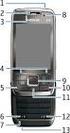 Käytön aloittaminen Nokia N92-1 Tilat Käytön aloittaminen Mallinumero: Nokia N92-1. Jäljempänä käytetään nimitystä Nokia N92. Laitteella on neljä tilaa: Suljettu tila (1), katselutila (2), avoin tila (3)
Pika-aloitusopas NOKIA OBSERVATION CAMERA
 Pika-aloitusopas NOKIA OBSERVATION CAMERA KAMERAN OTTAMINEN KÄYTTÖÖN KUVAN OTTAMINEN LIIKKEENTUNNISTUKSEN KÄYTTÄMINEN AJASTETTU KUVAAMINEN LÄMPÖTILAN TARKISTAMINEN 1. painos FI 9311293 Turvallisuutesi
Nokia Music Headset HS-20/AD-41 9246132/1
 Nokia Music Headset HS-20/AD-41 9246132/1 VAATIMUSTENMUKAISUUSILMOITUS NOKIA Oyj ilmoittaa vastaavansa siitä, että tuote HS-20 noudattaa Euroopan neuvoston direktiivin 1999/5/EY määräyksiä. Vaatimustenmukaisuusilmoituksesta
Nokia Bluetooth Headset BH-202 9251777/1
 Nokia Bluetooth Headset BH-202 22 3 1 4 5 7 6 8 9 9251777/1 VAATIMUSTENMUKAISUUSILMOITUS NOKIA vakuuttaa täten, että HS-38W-tyyppinen laite on direktiivin 1999/5/EY oleellisten vaatimusten ja sitä koskevien
Yhteydenhallinta-käyttöohje
 Yhteydenhallinta-käyttöohje 1.0. painos FI 2010 Nokia. Kaikki oikeudet pidätetään. Nokia, Nokia Connecting People ja Nokia Original Accessories -logo ovat Nokia Oyj:n tavaramerkkejä tai rekisteröityjä
Nokia Kannettava radio-hf HS-2R Käyttöohje. 9355494 2. painos
 Nokia Kannettava radio-hf HS-2R Käyttöohje 9355494 2. painos VAATIMUSTENMUKAISUUSILMOITUS NOKIA Oyj ilmoittaa vastaavansa siitä, että tuote HS-2R noudattaa Euroopan neuvoston direktiivin 1999/5/EY määräyksiä.
PIKAOPAS. Nokia Connectivity Cable Drivers -ohjainten asentaminen
 PIKAOPAS Nokia Connectivity Cable Drivers -ohjainten asentaminen Sisällysluettelo 1. Johdanto...1 2. Mitä tarvitaan...1 3. Nokia Connectivity Cable Drivers -ohjainten asentaminen...2 3.1 Ennen asennusta...2
Nokia Display Headset (HS-6) -laitteen käyttöohje. 9232425 1. painos
 Nokia Display Headset (HS-6) -laitteen käyttöohje 9232425 1. painos VAATIMUSTENMUKAISUUSILMOITUS NOKIA Oyj ilmoittaa vastaavansa siitä, että tuote HS-6 noudattaa Euroopan neuvoston direktiivin 1999/5/EY
Näppäimet ja osat (etupuoli)
 2008 Nokia. Kaikki oikeudet pidätetään. Nokia, Nokia Connecting People, Nseries, N96, Navi ja Nokia Care ovat Nokia Oyj:n tavaramerkkejä tai rekisteröityjä tavaramerkkejä. Muut tässä asiakirjassa mainitut
PIKAOHJE MODEM OPTIONS for Nokia 7650
 PIKAOHJE MODEM OPTIONS for Nokia 7650 Copyright 2002 Nokia. Kaikki oikeudet pidätetään 9354501 Issue 2 Sisällysluettelo 1. JOHDANTO...1 2. MODEM OPTIONS FOR NOKIA 7650:N ASENTAMINEN...1 3. PUHELIMEN VALITSEMINEN
Nokia Bluetooth-HF BH-102 9207247/2
 Nokia Bluetooth-HF BH-102 1 2 3 4 45 46 7 8 10 119 9207247/2 VAATIMUSTENMUKAISUUSILMOITUS NOKIA vakuuttaa täten, että HS-107Wtyyppinen laite on direktiivin 1999/5/EY oleellisten vaatimusten ja sitä koskevien
Pikayhteys. 1. painos
 Pikayhteys 1. painos 2008 Nokia. Kaikki oikeudet pidätetään. Nokia, Nokia Connecting People ja Nseries ovat Nokia Oyj:n tavaramerkkejä tai rekisteröityjä tavaramerkkejä. Nokia tune on Nokia Oyj:n äänimerkki.
Pikaopas. Model: 5800d-1. Nokia 5800 XpressMusic 9211304, 1. painos FI
 Pikaopas Model: 5800d-1 Nokia 5800 XpressMusic 9211304, 1. painos FI Näppäimet ja osat 9 Kakkoskamera 10 Äänenvoimakkuus-/zoomausnäppäin 11 Medianäppäin 12 Näytön ja näppäinten lukituskytkin 13 Kuvausnäppäin
Connection Manager -käyttöohje
 Connection Manager -käyttöohje 1.0. painos 2 Sisältö Tee yhteysongelmien vianmääritys 10 Tietoja yhteydenhallintasovelluksesta 3 Näin pääset alkuun 3 Avaa yhteydenhallintasovellus 3 Tarkista nykyisen yhteyden
Käytön aloittaminen. 9247664 / 2. painos FI. Nokia N73-1
 Käytön aloittaminen 9247664 / 2. painos FI Nokia N73-1 Näppäimet ja osat (etupuoli ja sivusta) Mallinumero: Nokia N73-1. 1 Jäljempänä käytetään nimitystä Nokia N73. 2 1 2 Valoisuuden tunnistin Kakkoskamera,
Nokia stereo-hf HS-16 9202252/1
 Nokia stereo-hf HS-16 6 1 2 5 4 3 7 8 9202252/1 2007 Nokia. Kaikki oikeudet pidätetään. Tämän asiakirjan sisällön jäljentäminen, jakeleminen tai tallentaminen kokonaan tai osittain on kielletty ilman Nokian
Käytön aloittaminen. 9252109 / 2. painos FI. Nokia N73 Music Edition Nokia N73-1
 Käytön aloittaminen 9252109 / 2. painos FI Nokia N73 Music Edition Nokia N73-1 Näppäimet ja osat (etupuoli ja sivusta) Mallinumero: Nokia N73-1. Jäljempänä käytetään nimitystä Nokia N73 Music Edition.
Nokia N79 Käytön aloittaminen
 Nokia N79 Käytön aloittaminen 2008 Nokia. Kaikki oikeudet pidätetään. Nokia, Nokia Connecting People, Nseries, N79, N-Gage, Navi, Visual Radio ja Nokia Care ovat Nokia Oyj:n tavaramerkkejä tai rekisteröityjä
Nokia 5228 -käyttöohje. 6.0. painos
 Nokia 5228 -käyttöohje 6.0. painos VAATIMUSTENMUKAISUUSVAKUUTUS NOKIA Oyj vakuuttaa, että tämä RM-625-tyyppinen laite on direktiivin 1999/5/EY oleellisten vaatimusten ja direktiivin muiden soveltuvien
Nokia Display Headset HS-69 Käyttöopas. 9250694 1. painos, FI
 Nokia Display Headset HS-69 Käyttöopas 9250694 1. painos, FI VAATIMUSTENMUKAISUUSILMOITUS NOKIA vakuuttaa täten, että HS-69-tyyppinen laite on direktiivin 1999/5/EY oleellisten vaatimusten ja sitä koskevien
Nokia musiikkikaiuttimet MD-3
 Nokia musiikkikaiuttimet MD-3 SUOMI MD-3-stereokaiuttimissa on hyvälaatuinen ääni kuunneltaessa musiikkia tai radiota yhteensopivalla Nokia-puhelimella tai äänilaitteella. Kaiuttimissa on 3,5 mm:n stereoääniliitin
Nokia langaton äänisovitin AD-47W
 Nokia langaton äänisovitin AD-47W 9247383/1 SUOMI AD-47W-sovittimen avulla voit kytkeä langatonta Bluetooth-tekniikkaa tukevan yhteensopivan HF-laitteen tietokoneeseen (tai muuhun yhteensopivaan laitteeseen).
Nokia Sport-HF (HS-29 ja AD-45) 9250253/1
 Nokia Sport-HF (HS-29 ja AD-45) 9250253/1 VAATIMUSTENMUKAISUUSILMOITUS NOKIA Oyj ilmoittaa vastaavansa siitä, että tuotteet HS-29 ja AD-45 noudattavat Euroopan neuvoston direktiivin 1999/5/EY määräyksiä.
PIKAOPAS NOKIA PC SUITE 4.8 NOKIA 6310i -PUHELIMELLE
 PIKAOPAS NOKIA PC SUITE 4.8 NOKIA 6310i -PUHELIMELLE Copyright Nokia Oyj 2002. Kaikki oikeudet pidätetään Sisällysluettelo 1. JOHDANTO...1 2. JÄRJESTELMÄVAATIMUKSET...1 3. PC SUITE -OHJELMISTON ASENTAMINEN...2
PIKAOPAS NOKIA PC SUITE 4.51a NOKIA 6510 -PUHELIMELLE
 PIKAOPAS NOKIA PC SUITE 4.51a NOKIA 6510 -PUHELIMELLE Copyright Nokia Oyj 2002. Kaikki oikeudet pidätetään. Sisällysluettelo 1. JOHDANTO...1 2. JÄRJESTELMÄVAATIMUKSET...1 3. PC SUITE -OHJELMISTON ASENTAMINEN...2
Nokia 6210 Navigator -käyttöopas
 Nokia 6210 Navigator -käyttöopas 9207743 3. painos, FI 0434 VAATIMUSTENMUKAISUUSVAKUUTUS NOKIA Oyj vakuuttaa, että tämä RM-367-tyyppinen laite on direktiivin 1999/5/EY oleellisten vaatimusten ja direktiivin
Nokia Bluetooth HF BH-606 9211749/2
 Nokia Bluetooth HF BH-606 2 1 4 5 3 7 6 8 9 10 11 12 9211749/2 VAATIMUSTENMUKAISUUSVAKUUTUS NOKIA Oyj vakuuttaa, että tämä HS-128Wtyyppinen laite on direktiivin 1999/5/EY oleellisten vaatimusten ja direktiivin
Nokia N85 Käytön aloittaminen
 Nokia N85 Käytön aloittaminen 2008 Nokia. Kaikki oikeudet pidätetään. Nokia, Nokia Connecting People, Nseries, N85, Navi ja Nokia Care ovat Nokia Oyj:n tavaramerkkejä tai rekisteröityjä tavaramerkkejä.
PIKAOPAS NOKIA OBSERVATION CAMERAN KÄYTTÖLIITTYMÄSOVELLUS. Copyright 2003 Nokia. Kaikki oikeudet pidätetään Päivämäärä: 28.11.03, ver. 1.
 PIKAOPAS NOKIA OBSERVATION CAMERAN KÄYTTÖLIITTYMÄSOVELLUS Copyright 2003 Nokia. Kaikki oikeudet pidätetään Päivämäärä: 28.11.03, ver. 1.0 Sisällys 1. JOHDANTO...1 2. OHJELMISTON ASENTAMINEN...1 3. SOVELLUKSEN
PIKAOPAS MODEM SETUP
 PIKAOPAS MODEM SETUP Copyright Nokia Oyj 2003. Kaikki oikeudet pidätetään. Sisällysluettelo 1. JOHDANTO...1 2. MODEM SETUP FOR NOKIA 6310i -OHJELMAN ASENTAMINEN...1 3. PUHELIMEN VALITSEMINEN MODEEMIKSI...2
Nokia stereo-hf WH /1
 Nokia stereo-hf WH-600 7 9206939/1 2007 Nokia. Kaikki oikeudet pidätetään. Nokia ja Nokia Connecting People ovat Nokia Oyj:n rekisteröityjä tavaramerkkejä. Muut tässä asiakirjassa mainitut tuotteiden ja
PIKAOPAS NOKIA PC SUITE 4.88. Copyright Nokia Oyj 2003. Kaikki oikeudet pidätetään
 PIKAOPAS NOKIA PC SUITE 4.88 Copyright Nokia Oyj 2003. Kaikki oikeudet pidätetään Sisällysluettelo 1. JOHDANTO...1 2. JÄRJESTELMÄVAATIMUKSET...1 3. PC SUITE -OHJELMISTON ASENTAMINEN...2 4. KÄYTÖN ALOITTAMINEN...3
Nokia 5230 -käyttöohje. 6.0. painos
 Nokia 5230 -käyttöohje 6.0. painos VAATIMUSTENMUKAISUUSVAKUUTUS NOKIA Oyj vakuuttaa, että tämä RM-588 -tyyppinen laite on direktiivin 1999/5/EY oleellisten vaatimusten ja direktiivin muiden soveltuvien
Nokia Internet Modem Käyttöohje
 Nokia Internet Modem Käyttöohje 9216562 1. painos FI 1 2009 Nokia. Kaikki oikeudet pidätetään. Nokia, Nokia Connecting People ja Nokia Original Accessories -logo ovat Nokia Oyj:n tavaramerkkejä tai rekisteröityjä
 1.1 1.2 2.1 2.2 2.3 3.1 3.2 PUHELIMESI ESITTELY Opi puhelimesi painikkeista, näytöstä ja sen kuvakkeista. Puhelimen näppäimet Puhelimen etupuolta katsoessasi näet seuraavat elementit: (Katso 1.1 Sivu 3)
Apple iphone 4 puhelimen käyttöönotto:
 Apple iphone 4 puhelimen käyttöönotto: Ennen vanhan puhelimesi käytöstä poistoa, pidäthän huolen, että olet synkronisoinut yhteystietosi Exchange palvelimelle! iphone 4 yhdellä silmäyksellä Purettuasi
Nokia FM-lähetin CA-300 9203671/1
 Nokia FM-lähetin CA-300 6 3 5 7 9203671/1 VAATIMUSTENMUKAISUUSILMOITUS NOKIA Oyj vakuuttaa täten, että CA-119- tyyppinen laite on direktiivin 1999/5/EY oleellisten vaatimusten ja sitä koskevien direktiivin
Motorola Phone Tools. Pikaopas
 Motorola Phone Tools Pikaopas Sisältö Vähimmäisvaatimukset... 2 Ennen asennusta Motorola Phone Tools... 3 Asentaminen Motorola Phone Tools... 4 Matkapuhelimen asennus ja määritys... 5 Online-rekisteröinti...
Nokia autoluuri Asennusohje Käyttöopas
 Nokia autoluuri Asennusohje Käyttöopas HSU-4 CUW-3 9232831 2. painos 2004-2006 Nokia. Kaikki oikeudet pidätetään. Tämän asiakirjan sisällön jäljentäminen, jakeleminen tai tallentaminen kokonaan tai osittain
Nokia N97 -käyttöohje. 5. painos
 Nokia N97 -käyttöohje 5. painos Sisältö Turvallisuus 6 Tietoja laitteestasi 6 Verkkopalvelut 7 Jaettu muisti 8 Mail for Exchange 8 Ohjeiden etsiminen 9 Tuki 9 Laitteen omat ohjeet 9 Käytä laitettasi monipuolisesti
Nokia langaton pika-asennettava HF-autovarustus (HF-6W) Käyttöohje
 Nokia langaton pika-asennettava HF-autovarustus (HF-6W) Käyttöohje VAATIMUSTENMUKAISUUSILMOITUS Nokia Oyj ilmoittaa vastaavansa siitä, että tuote HF-6W noudattaa Euroopan neuvoston direktiivin 1999/5/EY
Paikantaminen Nokia N76-1
 Paikantaminen Nokia N76-1 2007 Nokia. Kaikki oikeudet pidätetään. Nokia, Nokia Connecting People, Nseries ja N76 ovat Nokia Oyj:n tavaramerkkejä tai rekisteröityjä tavaramerkkejä. Muut tässä asiakirjassa
Lisäsovellukset. Nokia N91 8GB. Nokia N91-2
 Lisäsovellukset Nokia N91 8GB Nokia N91-2 TIETOJA NOKIA N91-2 -LAITTEEN LISÄSOVELLUKSISTA Laitteen muistissa ja laitteen mukana toimitetulla CD-ROM-levyllä on Nokian ja muiden ohjelmistokehittäjien lisäsovelluksia.
Nokian langattoman Bluetooth-HF:n (HS-37W) käyttöohje. 9238646 1. painos
 Nokian langattoman Bluetooth-HF:n (HS-37W) käyttöohje 9238646 1. painos VAATIMUSTENMUKAISUUSILMOITUS NOKIA Oyj ilmoittaa vastaavansa siitä, että tuote HS-37W noudattaa Euroopan neuvoston direktiivin 1999/5/EY
Nokia Bluetooth-HF BH-601 Käyttöohje
 Nokia Bluetooth-HF BH-601 Käyttöohje VAATIMUSTENMUKAISUUSILMOITUS NOKIA Oyj ilmoittaa vastaavansa siitä, että tuote HS-34W noudattaa Euroopan neuvoston direktiivin 1999/5/EY määräyksiä. Vaatimustenmukaisuusilmoituksesta
Nokia langaton pika-asennettava HF-autovarustus HF-33W 9252957/1
 Nokia langaton pika-asennettava HF-autovarustus HF-33W 1 2 3 4 5 6 7 9252957/1 VAATIMUSTENMUKAISUUSILMOITUS NOKIA vakuuttaa täten että HF-33Wtyyppinen laite on direktiivin 1999/5/EY oleellisten vaatimusten
Käyttöoppaasi. NOKIA LD-1W http://fi.yourpdfguides.com/dref/825070
 Voit lukea suosituksia käyttäjän oppaista, teknisistä ohjeista tai asennusohjeista tuotteelle NOKIA LD-1W. Löydät kysymyksiisi vastaukset NOKIA LD-1W käyttöoppaasta ( tiedot, ohjearvot, turvallisuusohjeet,
Käyttöopas. Nokia N81-8GB 1. painos/fi
 Käyttöopas Nokia N81-8GB 1. painos/fi VAATIMUSTENMUKAISUUSILMOITUS NOKIA vakuuttaa täten, että RM-179-tyyppinen laite on direktiivin 1999/5/EY oleellisten vaatimusten ja sitä koskevien direktiivin muiden
Käyttöoppaasi. NOKIA BH-900
 Voit lukea suosituksia käyttäjän oppaista, teknisistä ohjeista tai asennusohjeista tuotteelle. Löydät kysymyksiisi vastaukset käyttöoppaasta ( tiedot, ohjearvot, turvallisuusohjeet, koko, lisävarusteet
Office 365:n käyttäminen Windows Phonessa
 Office 365:n käyttäminen Windows Phonessa Pikaopas Tarkista sähköposti Määritä Windows Phone lähettämään ja vastaanottamaan Office 365 -sähköpostia. Tarkista kalenteritiedot missä liikutkin Windows Phoneen
Wi-Fi Direct -opas. Helppo määritys Wi-Fi Directin avulla. Vianmääritys. Liite
 Wi-Fi Direct -opas Helppo määritys Wi-Fi Directin avulla Vianmääritys Liite Sisällys Tietoja oppaasta... 2 Oppaassa käytetyt symbolit... 2 Vastuuvapauslauseke... 2 1. Helppo määritys Wi-Fi Directin avulla
Nokia C110/C111-langattoman lähiverkon kortti. Asennusopas
 Nokia C110/C111-langattoman lähiverkon kortti Asennusopas VAATIMUSTENMUKAISUUSILMOITUS NOKIA MOBILE PHONES Ltd ilmoittaa vastaavansa siitä, että tuotteet DTN-10 ja DTN-11 noudattavat Euroopan neuvoston
Doro Secure 580IP. Käyttöopas. Suomi
 Doro Secure 580IP Käyttöopas Huomaa! Kaikki kuvat ovat vain viitteellisiä, eivätkä ne välttämättä täysin vastaa todellista tuotetta. 1. Virta päälle/pois 2. Kuulokemikrofoniliitäntä 3. Laturin liitäntä
Useimmin kysytyt kysymykset
 Useimmin kysytyt kysymykset Versio 1.1 1 1. Mikä mobiilikortti on? Mobiilikortti on matkapuhelimessa toimiva sovellus ja www.mobiilikortti.com osoitteessa oleva palvelu. Sovelluksen avulla voit siirtää
Welcome to the World of PlayStation Pika-aloitusopas
 Welcome to the World of PlayStation Pika-aloitusopas Suomi PCH-2016 7025574 PlayStation Vita-järjestelmän käyttäminen ensimmäistä kertaa Paina viisi sekuntia Kytke virta PS Vita -järjestelmään. Kun kytket
Nokia autosarja CK-300 Pikaopas ja turvallisuustietoja
 Nokia autosarja CK-300 Pikaopas ja turvallisuustietoja 9202250 3. painos / FI VAATIMUSTENMUKAISUUSILMOITUS NOKIA OYJ vakuuttaa täten, että tämä HF-21W-tyyppinen laite on direktiivin 1999/5/EY oleellisten
Nokia Bluetooth-HF BH-900 Käyttöohje
 Nokia Bluetooth-HF BH-900 Käyttöohje 9248116 2. painos VAATIMUSTENMUKAISUUSILMOITUS NOKIA Oyj ilmoittaa vastaavansa siitä, että tuote HS-25W noudattaa Euroopan neuvoston direktiivin 1999/5/EY määräyksiä.
Käyttöopas kahden kameran väliseen tiedostojen siirtoon
 Canon-digitaalikamera Käyttöopas kahden kameran väliseen tiedostojen siirtoon Sisällysluettelo Johdanto....................................... 1 Kuvien siirtäminen langattomassa yhteydessä........ 2 Kameran
Doro Secure 580IUP. Käyttöopas. Suomi
 Doro Secure 580IUP Käyttöopas Suomi 3 2 1 4 5 6 7 8 9 14 13 12 11 10 15 16 Huomaa! Kaikki kuvat ovat vain viitteellisiä, eivätkä ne välttämättä täysin vastaa todellista tuotetta. Suomi 1. Virta päälle/pois
Langattoman sanka-hf:n (HS-4W) käyttöohje. 9311709 1. painos
 Langattoman sanka-hf:n (HS-4W) käyttöohje 9311709 1. painos VAATIMUSTENMUKAISUUSILMOITUS NOKIA CORPORATION ilmoittaa vastaavansa siitä, että tuote HS-4W noudattaa Euroopan neuvoston direktiivin 1999/5/EY
Nokia E71 -käyttöohje. 5. painos
 Nokia E71 -käyttöohje 5. painos VAATIMUSTENMUKAISUUSVAKUUTUS NOKIA Oyj vakuuttaa, että tämä RM-346-tyyppinen laite on direktiivin 1999/5/EY oleellisten vaatimusten ja direktiivin muiden soveltuvien säännösten
Asentaminen Android-laitteeseen
 Asentaminen Android-laitteeseen Huomaa! Tarkempia tietoja ohjelmien asentamisesta saat tarvittaessa puhelimesi käyttöoppaasta. MyMMX mobile -sovelluksen asentaminen Android-laitteeseen: 1. Avaa laitteesi
mobile PhoneTools Käyttöopas
 mobile PhoneTools Käyttöopas Sisältö Vaatimukset...2 Ennen asennusta...3 Asentaminen - mobile PhoneTools...4 Matkapuhelimen asennus ja määritys...5 Online-rekisteröinti...7 Asennuksen poistaminen - mobile
Nokia Bluetooth-HF BH-602-käyttöohje
 Nokia Bluetooth-HF BH-602-käyttöohje 9203999 1. painos / FI VAATIMUSTENMUKAISUUSILMOITUS NOKIA OYJ vakuuttaa, että tuote HS-91W on direktiivin 1999/5/EY olennaisten vaatimusten ja sitä koskevien direktiivin
3. painos FI, 9205515
 Nokia N95-1 VAATIMUSTENMUKAISUUSILMOITUS NOKIA vakuuttaa täten, että RM-159-tyyppinen laite on direktiivin 1999/5/EY oleellisten vaatimusten ja sitä koskevien direktiivin muiden ehtojen mukainen. Vaatimustenmukaisuusilmoituksesta