
Kannettava HP-tietokone. Viiteopas
|
|
|
- Erkki Myllymäki
- 9 vuotta sitten
- Katselukertoja:
Transkriptio
1 Kannettava HP-tietokone Viiteopas
2 Huomautus Tämän julkaisun tiedot ja esimerkit on toimitettu sellaisinaan, ja ne voivat muuttua ilman ilmoitusta. Hewlett-Packard Company ei takaa tämän julkaisun tekstin tai ohjeiden virheettömyyttä tai laitteiston tai ohjelmiston sopivuutta ostajan käyttötarkoituksiin. Hewlett-Packard Company ei vastaa tuotteen käytöstä tai ohjeiden noudattamisesta mahdollisesti seuranneista vahingoista. Copyright Hewlett-Packard Company Kaikki oikeudet pidätetään. Kaikenlainen jäljentäminen, lainaaminen tai kääntäminen on kielletty ilman Hewlett- Packard Companyn kirjallista lupaa paitsi silloin, kun tekijänoikeuslait tämän sallivat. Tätä tuotetta ohjaavien ohjelmien tekijänoikeus kuuluu Hewlett-Packardille, ja kaikki oikeudet pidätetään. Kaikenlainen jäljentäminen, lainaaminen tai kääntäminen on kielletty ilman Hewlett-Packard Companyn kirjallista lupaa. Tätä tuotetta ohjaavien ohjelmien osien tekijänoikeudet voivat olla seuraavilla yrityksillä: Microsoft Corporation, SystemSoft Corp., Phoenix Technologies Ltd., ATI Technologies Inc. ja Adobe Systems Incorporated. Lisätietoja tekijänoikeuksista on kyseisissä ohjelmissa. Tässä tuotteessa käytetään tekijänoikeussuojaustekniikkaa, joka on suojattu tiettyjen Yhdysvalloissa haettujen patenttien kattamilla menetelmillä ja muilla immateriaalioikeuksilla, jotka omistavat Macrovision Corporation sekä muut oikeuksien omistajat. Macrovision Corporationin tulee antaa valtuudet tämän tekijänoikeussuojaustekniikan käyttämiseen. Käytöllä tarkoitetaan kotikäyttöä sekä muuta rajoitettua tarkastelukäyttöä, ellei Macrovision Corporation anna valtuuksia muuhun käyttöön. Ohjelmakoodin tai tuotteen purkaminen on kiellettyä. Microsoft, MS-DOS ja Windows ovat Microsoft Corporationin Yhdysvalloissa rekisteröityjä tavaramerkkejä. Pentium ja Intel Inside -logo ovat Intel Corporationin Yhdysvalloissa rekisteröityjä tavaramerkkejä. Celeron ja SpeedStep ovat Intel Corporationin tavaramerkkejä Yhdysvalloissa. TrackPoint on International Business Machinesin tavaramerkki Yhdysvalloissa. Adobe ja Acrobat ovat Adobe Systems Incorporatedin tavaramerkkejä. Hewlett-Packard Company HP Notebook Customer Care 1000 NE Circle Blvd., MS 425E Corvallis, OR Viiteopas
3 Tärkeitä tietoja turvallisuudesta VAROITUS Kun liität modeemin puhelinvastakkeeseen, vähennä tulipalon vaaraa käyttämällä ainoastaan tietoliikennekaapelia, jonka AWG-arvo on 26, tai sitä paksumpaa kaapelia. Jos käytät tietokonetta puhelinlinjaan liitettynä, noudata aina perusturvaohjeita, jotta tulipalolta, sähköiskulta tai henkilövahingoilta vältyttäisiin. Älä käytä tätä tuotetta liitettynä puhelinlinjaan veden läheisyydessä, esimerkiksi kylpyammeen, pesualtaan tai uima-altaan läheisyydessä tai kosteassa kellarissa. Älä käytä puhelinta (paitsi langatonta puhelinta) ukonilman aikana. Ukonilma saattaa aiheuttaa sähköiskun, vaikka mahdollisuus tähän on vähäinen. Älä käytä puhelinlinjaa kaasuvuodosta ilmoittamiseen vuodon lähettyvillä. Käytä vain tässä julkaisussa mainittuja akkuja, paristoja ja virtajohtoja. Älä hävitä akkuja tai paristoja polttamalla. Muussa tapauksessa ne saattavat räjähtää. Tutustu mahdollisiin paikallisiin ongelmajätteiden hävitystä käsitteleviin lakeihin ja asetuksiin. HP-ohjelmatuotteen lisenssisopimus HP-tuotteessa on valmiiksi asennettuja ohjelmia. LUE TÄMÄ LISENSSISOPIMUS HUOLELLISESTI, ENNEN KUIN ALOITAT TÄMÄN LAITTEEN KÄYTÖN. ASIAKAS SAA OHJELMATUOTTEEN KÄYTTÖOIKEUDEN AINOASTAAN SIINÄ TAPAUKSESSA, ETTÄ HÄN HYVÄKSYY LISENSSISOPIMUKSEN KAIKKI EHDOT. LAITTEEN KÄYTTÖ ON OSOITUS NÄIDEN EHTOJEN HYVÄKSYMISESTÄ. JOS ET HYVÄKSY LISENSSISOPIMUKSEN EHTOJA, SINUN ON JOKO POISTETTAVA OHJELMATUOTE KIINTOLEVYLTÄSI JA TUHOTTAVA ALKUPERÄISET LEVYKKEET TAI PALAUTETTAVA HP-TUOTE JA OHJELMATUOTE KOKONAISUUDESSAAN, JOLLOIN SAAT KAUPPAHINNAN KOKONAAN TAKAISIN. JATKAMINEN ON OSOITUS KÄYTTÖOIKEUSEHTOJEN HYVÄKSYMISESTÄ. JOS JÄLJEMPÄNÄ EI TOISIN MAINITA, TÄMÄ HP-OHJELMATUOTTEEN LISENSSISOPIMUS KATTAA KAIKEN OHJELMISTON, JOKA ON TOIMITETTU ASIAKKAALLE HP-TUOTTEEN OSANA. LISENSSISOPIMUS KUMOAA KAIKKI MUUT TAKUUEHDOT, JOITA MAHDOLLISESTI ON ESITETTY KÄYTÖNAIKAISINA TAI TÄMÄN HP-TUOTTEEN MUKANA TOIMITETUSSA MATERIAALISSA. Viiteopas 3
4 Microsoftin käyttöjärjestelmien ja ohjelmien käyttöoikeudet ovat Microsoftin Käyttöoikeussopimuksen alaisia. Sopimus sisältyy Microsoftin oheismateriaaliin tai tulee näkyviin, kun aloitat Microsoftin ohjelmien käyttämisen. Muut muiden valmistajien ohjelmistot ja käyttöjärjestelmät ovat valmistajan lisenssin alaisia. Seuraavat käyttöoikeusehdot koskevat HP-tuotteen käyttöä. KÄYTTÖ. Asiakas saa käyttää ohjelmatuotetta missä tahansa yhdessä HP-tuotteessa. Asiakas ei saa käyttää ohjelmatuotetta verkossa tai useammassa kuin yhdessä HPtuotteessa. Asiakkaalla ei ole oikeutta selvittää tai purkaa tuotteen ohjelmakoodia, jollei tätä ole erikseen lailla sallittu. KOPIOINTI JA MUOKKAUS. Asiakas saa kopioida tai muokata ohjelmatuotetta (a) arkistointitarkoituksiin tai (b) silloin, kun kopiointi tai muokkaus on välttämätöntä, jotta ohjelmatuotetta voitaisiin käyttää HP-tuotteessa. Kopiointia tai muokkausta ei saa käyttää muihin tarkoituksiin. OMISTUSOIKEUS. Asiakas hyväksyy sen, että hänellä ei ole ohjelmatuotteen omistusoikeutta tai muuta siihen liittyvää oikeutta fyysisen tietovälineen omistusoikeutta lukuun ottamatta. Asiakas hyväksyy sen, että ohjelmatuote on suojattu tekijänoikeudella. Asiakas hyväksyy sen, että ohjelmatuotteen on saattanut kehittää ulkopuolinen ohjelmistotalo, joka on nimetty ohjelmatuotteen tekijänoikeustiedoissa ja joka voi ryhtyä toimenpiteisiin siinä tapauksessa, että asiakas rikkoo käyttöoikeusehtoja tai loukkaa tekijänoikeutta. OHJELMATUOTTEEN PALAUTTAMISEEN TARKOITETTU CD-LEVY. Jos HPtuotteen mukana on toimitettu ohjelmatuotteen palauttamiseen tarkoitettu CD-levy: (i) Ohjelmatuotteen palauttamiseen tarkoitettua CD-levyä tai apuohjelmia tai molempia saadaan käyttää ainoastaan sen HP-tuotteen kiintolevyn ohjelmien palauttamiseen, jonka mukana CD-levy alun perin toimitettiin. (ii) Ohjelmatuotteen palauttamiseen tarkoitetulla CD-levyllä olevaa Microsoftin käyttöjärjestelmän käyttöä koskee Microsoftin Käyttöoikeussopimus. OHJELMATUOTTEEN KÄYTTÖOIKEUDEN SIIRTÄMINEN. Asiakas voi siirtää ohjelmatuotteen käyttöoikeuden kolmannelle osapuolelle vain kokonaisuutena ja vain siinä tapauksessa, että asiakkaalla on kolmannen osapuolen kanssa sopimus, jolla tämä suostuu käyttöoikeussopimuksen ehtoihin. Tällaisen siirron yhteydessä asiakas hyväksyy sen, että hänen oikeutensa ohjelmatuotteeseen ovat päättyneet, ja hän joko tuhoaa omat kopionsa ja muutoksensa tai toimittaa ne kyseiselle kolmannelle osapuolelle. JÄLLEENLISENSOINTI JA KOPIOIDEN JAKAMINEN. Asiakas ei saa vuokrata tai jälleenlisensoida ohjelmatuotetta tai jakaa kopioita tai ohjelmatuotteen muutoksia fyysisillä tietovälineillä tai tietoliikenneyhteyksien välityksellä ilman Hewlett-Packardin kirjallista suostumusta. IRTISANOMINEN. Hewlett-Packard voi irtisanoa tämän ohjelmatuotteen käyttöoikeuden, jos asiakas ei ole noudattanut tämän sopimuksen ehtoja eikä Hewlett- Packardin huomautuksesta huolimatta ole korjannut tilannetta kolmenkymmenen (30) päivän kuluessa. PÄIVITYKSET JA LAAJENNUKSET. Asiakas hyväksyy sen, että tämä ohjelmatuote ei sisällä päivityksiä tai laajennuksia, jotka saattavat olla saatavilla Hewlett-Packardin erillisen tukisopimuksen perusteella. 4 Viiteopas
5 VIENTILAUSEKE. Asiakas hyväksyy sen, että hän ei vie eikä jälleenvie ohjelmatuotetta tai yhtään sen kopiota tai näiden muokattua versiota Yhdysvaltojen vientisääntöjen tai muiden vastaavien sääntöjen vastaisesti. YHDYSVALTAIN LIITTOHALLINNON PALVELUKSESSA TYÖSKENTELEVIEN RAJOITETUT OIKEUDET. Käyttöä, kopiointia ja julkistusta koskevat HP:n liiketoiminnassaan käyttämät lisensoinnin vakioehdot. Yhdysvaltain liittohallinnon ministeröitä, puolustusministeriötä lukuun ottamatta, sekä puolustusministeriön alaisuuteen kuulumattomia virastoja koskevat rajoitukset mainitaan liittovaltion hankintasäädöksessä FAR (c)(1-2) (kesäkuu 1987). Hewlett-Packard Company, 3000 Hanover Street, Palo Alto, CA U.S.A. Copyright (c) 2000 Hewlett-Packard Company. Kaikki oikeudet pidätetään. Asiakas hyväksyy sen, että Ohjelmisto toimitetaan ja lisensoidaan "kaupallisena tietokoneohjelmistona" liittovaltion hankintasäädöksen puolustushallintoa koskevan liitteen DFARS (kesäkuu 1995) mukaisesti tai "kaupallisena tuotteena" liittovaltion hankintasäädöksen FAR 2.101(a) mukaisesti tai "rajoitetut oikeudet sisältävänä tietokoneohjelmistona" liittovaltion hankintasäädöksen FAR mukaisesti (tai minkä tahansa vastaavan virastosäädöksen tai sopimusehdon mukaisesti) sen mukaan, mitä säädöstä tai sopimusehtoa kulloinkin on sovellettava. Asiakas hyväksyy sen, että hänellä on tällaiseen Ohjelmistoon vain ne oikeudet, jotka on mainittu soveltuvassa liittovaltion hankintasäädöksen (DAR) tai liittovaltion hankintasäädöksen puolustushallintoa koskevan liitteen (DFARS) ehdoissa tai tuotetta koskevassa HP-ohjelmiston vakiolisenssisopimuksessa. Käyttöjärjestelmien Support Pack -tuen periaatteet. HP tarjoaa käyttäjätukea HP:n PCtietokoneille, joissa on Microsoftin käyttöjärjestelmä (mukaan lukien uusimmat service pack -versiot). Tukipalvelu on käytettävissä 30 päivää ohjelmiston julkaisemisen jälkeen. Julkaisutiedot 3. painos... Toukokuu 2001 Tämä julkaisu on painettu kierrätyspaperille. Viiteopas 5
6
7 Sisällys Kannettavan HP-tietokoneen käytön aloittaminen Laitteiston osien tarkastelu Pakkauksen sisältö Lisävarusteiden hankkiminen Lisätietolähteet Tietokoneen osat Edestä Takaa Alta Merkkivalot Laajennusalusta edestä Laajennusalusta takaa Tietokoneen asentaminen Vaihe 1 - Akun asentaminen Vaihe 2 - Verkkovirran kytkeminen Vaihe 3 - Liittäminen puhelinlinjaan Vaihe 4 - Tietokoneen käynnistäminen Vaihe 5 - Windowsin asentaminen Vaihe 6 - Kannettavan tietokoneen rekisteröiminen Jatkotoimet Internet-yhteyden muodostaminen Levykeaseman liittäminen Peruskäyttö Tietokoneen käyttäminen Tietokoneen käynnistäminen ja sulkeminen Tietokoneen palauttaminen alkutilaan Käynnistyslaitteen vaihtaminen Paikannustapin käyttäminen Fn-näppäinyhdistelmien käyttö One-Touch-painikkeiden käyttäminen Windows- ja sovellusnäppäinten käyttäminen Sisäisen numeronäppäimistön käyttäminen ALT GR -näppäimen käyttäminen Näytön säätäminen Äänenvoimakkuuden säätäminen Tietokoneen asetusten muuttaminen esityksen ajaksi Multimedialaajennusalustan käyttäminen CD- ja DVD-levyjen käyttäminen Tietokoneen suojaaminen Salasanasuojauksen käyttöönottaminen Lukitusvaijerin kiinnittäminen Viiteopas 7
8 Tietokoneen suojaaminen viruksilta Tietokoneen tunnistustietojen määrittäminen Kiintolevyaseman lukitseminen Tietokonelaitteiston mukava käyttö Tietokoneen pitäminen kunnossa Kiintolevyaseman suojaaminen Tietokoneen käsitteleminen Tietojen suojaaminen Näytön käyttöiän pidentäminen Tietokoneen puhdistaminen Akut ja virrankäytön hallinta Virrankäytön hallinta Tietokoneen automaattinen virranhallinta Manuaalinen virranhallinta Akun käyttäminen Akun tilan tarkistaminen Toimet varauksen vähyydestä ilmoittavan varoituksen yhteydessä Akun lataaminen Lisäakkujen käyttäminen Akun hyödyntäminen parhaalla mahdollisella tavalla Prosessorinopeuden parantaminen Modeemi- ja verkkoyhteydet Modeemin käyttö Modeemin liittäminen puhelinlinjaan Internet-yhteyden muodostaminen Internet-yhteyden katkaiseminen Verkkoyhteyden muodostaminen Modeemiasetusten muuttaminen Sähköpostin lähettäminen ja vastaanottaminen Faksien lähettäminen ja vastaanottaminen (Windows 98) Faksien lähettäminen ja vastaanottaminen (Windows 2000) Lähiverkkoyhteyden muodostaminen Lähiverkkoyhteyden muodostaminen Langattomien yhteyksien muodostaminen Yhteyksien valmisteleminen Langattoman tiedonsiirron käyttöönotto ja käytöstä poistaminen Lisälaitteet Laajennusalustan käyttäminen Tietokoneen telakoiminen Telakoinnin purkaminen CD-äänilevyjen kuunteleminen Tilapaneelin käyttäminen Viiteopas
9 Liitettävien moduulien käyttäminen Käytönaikaisen vaihdon tuen asentaminen Moduulin vaihtaminen CD- tai DVD-levyn asettaminen tai poistaminen DVD-elokuvien katseleminen CD-levyjen luominen tai kopioiminen PC-korttien liittäminen PC-kortin asentaminen ja poistaminen Ulkoisten laitteiden liittäminen Ulkoisten laitteiden vastakkeiden tunnistaminen Kirjoittimen tai muun rinnakkaislaitteen liittäminen Ulkoisen näppäimistön tai hiiren liittäminen USB-laitteen liittäminen Äänilaitteiden liittäminen Ulkoisen näytön käyttäminen Television käyttö näyttönä Sarjalaitteen liittäminen Infrapunalaitteiden liittäminen RAM-muistin lisääminen RAM-laajennusmoduulin asentaminen RAM-laajennusmoduulin poistaminen Järjestelmän RAM-moduulin vaihtaminen Kiintolevyaseman vaihtaminen Kiintolevyaseman vaihtaminen Kiintolevyaseman kehikon vaihtaminen Uuden kiintolevyaseman valmisteleminen Vianmääritys ja huoltaminen Vianmääritystavat Äänitoimintojen häiriöt CD- ja DVD-asemien häiriöt Näytön häiriöt Laajennusalustan häiriöt Kiintolevyaseman häiriöt Lämpötilaan liittyvät häiriöt Infrapunahäiriöt Näppäimistön ja paikannuslaitteiden häiriöt Lähiverkon häiriöt Muistihäiriöt Modeemihäiriöt PC-korttihäiriöt (PCMCIA) Suorituskykyyn liittyvät häiriöt Virta- ja akkuhäiriöt Tulostushäiriöt Sarja-, rinnakkais- ja USB-porttien häiriöt Käynnistyshäiriöt Langattomien yhteyksien häiriöt Viiteopas 9
10 Laitteiston testaaminen e-diagtools-vianmääritysohjelman ajaminen Tietokoneen kokoonpanon määrittäminen BIOS Setup -apuohjelman käyttäminen TopToolsin asennus Ohjelmien uudelleenasentaminen ja päivittäminen Kiintolevyn tehdasasetusten palauttaminen Apuohjelmalevykkeen luominen Käynnistyslevykkeen luominen Vioittuneen Recovery-CD-levyn korvaaminen BIOSin päivittäminen Windows-ajureiden päivittäminen HP-tuki ja -palvelu Avun hankkiminen Ohjeiden hakeminen Internetistä Yhteydenotto HP:n tukipalveluun Huoltopalvelut Tietokoneen valmisteleminen lähettämistä varten Hewlett-Packardin rajoitetun takuun lauseke Muita tietoja Tekniset tiedot Modeemiin liittyviä tietoja Tietoja modeemista (3Com, US Robotics) Työturvallisuus Virtajohdot Ergonomia Akun turvamääräykset Laserturvallisuus Valodioditurvallisuus Radiotaajuussäteilylle altistuminen Viranomaismääritykset Euroopan unioni Kansainväliset määritykset Hakemisto Viiteopas
11 Kannettavan HP-tietokoneen käytön aloittaminen Viiteopas 11
12 Kannettavan HP-tietokoneen käytön aloittaminen Laitteiston osien tarkastelu Laitteiston osien tarkastelu Onneksi olkoon! Hankkimasi tietokone asettaa henkilökohtaisille tietokoneille uuden standardin. Tietokone on pienikokoinen ja kevyt. Lisäksi se on kaikkien Hewlett- Packard-laitteiden tapaan erittäin laadukas, ja yksityiskohtiin on kiinnitetty runsaasti huomiota. Tietokoneessa on useita ominaisuuksia, joiden ansiosta sitä on helppo käyttää: Voit kytkeä tietokoneeseen virran ja katkaista virran kahden helppokäyttöisen painikkeen avulla. Äänenvoimakkuuden säätimet on sijoitettu tietokoneen oikealle sivustalle, josta löydät ne helposti. Halutessasi voit myös poistaa äänen käytöstä nopeasti äänenvaimennuspainikkeen avulla. Kaikki kaapelivastakkeet ovat tietokoneen takaosassa, joten voit pitää työtilasi vapaana kaapeleista ja johdoista. Tässä oppaassa kuvataan tietokoneen asennus ja käyttö sekä toimenpiteet ongelmatilanteissa. Pakkauksen sisältö Kannettavan HP-tietokoneen mukana toimitetaan seuraavat osat ja apuvälineet: pääakku (asennettu) levykeasemamoduuli levykeaseman USB-kaapeli (vain niissä malleissa, joissa ei ole laajennusalustaa) verkkolaite ja virtajohto Pika-aloitusopas Aloitusopas Recovery-CD-levy, jonka avulla voit palauttaa Windowsin sekä kaikki tietokoneen mukana toimitetut ohjelmat Microsoft Windows -käyttöopas multimedialaajennusalusta ja liitettävä asemamoduuli (vain joissakin malleissa) 12 Viiteopas
13 Kannettavan HP-tietokoneen käytön aloittaminen Laitteiston osien tarkastelu puhelinjohto (vain modeemimalleissa). Lisäksi kannettavaan HP-tietokoneeseen on esiasennettu joitakin ohjelmia. (Tietokoneeseen asennetut ohjelmat vaihtelevat mallin mukaan.) Lisävarusteiden hankkiminen Voit hankkia tietokoneeseen lisävarusteita HP:n Web-sivustosta. Viimeisimmät lisävarusteet esitellään kannettavien HP-tietokoneiden Web-sivustossa ( HP:ltä on saatavissa muun muassa seuraavia moduuleja ja muita lisävarusteita: verkkolaite liitettävä asema, kuten CD- tai DVD-asema tai samankaltainen asema, levykeasema, Zip-asema ja toinen kiintolevyasema pääakku ja liitettävä lisäakkumoduuli. Viiteopas 13
14 Kannettavan HP-tietokoneen käytön aloittaminen Laitteiston osien tarkastelu Lisätietolähteet Lähde Aloitusopas Käytönaikainen Viiteopas Käytönaikainen HPtiedote Microsoft Windows -käyttöopas HP:n Web-sivusto HP-asiakaspalvelun Web-sivusto Corporate Evaluator's Guide -opas Seuraavassa taulukossa luetellaan muita lähteitä, joista voit hankkia tietoja tietokoneesta ja siihen liittyvistä tuotteista. Kuvaus ja sijainti Tämä opas antaa sinulle yleiskuvan tietokoneesta. Oppaassa on myös asennus-, käyttö- ja vianmääritysohjeita sekä takuutietoja. Yksityiskohtainen Viiteopas toimitetaan tietokoneen kiintolevylle asennettuna. Oppaassa on runsaasti tietokoneen käyttö- ja ylläpito-ohjeita. Voit aloittaa Viiteoppaan HP-kirjasto-valikosta tai Recovery-CD-levyn hakemistosta \hp\library. Tietoja, jotka eivät olleet saatavilla julkaisujen tekohetkellä, on käytönaikaisen HPkirjaston HP-tiedotteessa tai Recovery-CD-levyn \hp\library-hakemistossa. Tämä tietokoneen mukana toimitettava julkaisu sisältää tietoja tietokoneeseen asennetun Microsoft Windows -version käyttämisestä. (Euroopan peilipalvelin). Tässä oppaassa on ohjeet muiden käyttöjärjestelmien asentamisesta sekä tietokoneen kokoonpanon määrittämisestä yrityksen verkkoympäristössä. Opas on HP:n kannettavien tietokoneiden Web-sivustossa. 14 Viiteopas
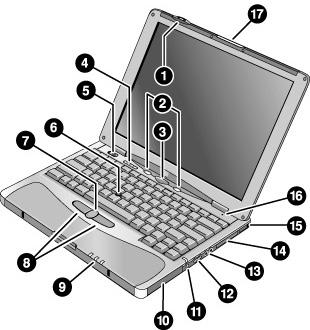
15 Kannettavan HP-tietokoneen käytön aloittaminen Tietokoneen osat Tietokoneen osat Edestä 1. Langattoman tiedonsiirron virtapainike ja merkkivalo (tietyissä malleissa) 2. Vasen ja oikea One-Touch-painike (ohjelmoitavissa) 3. Virransäästöpainike (siirtyminen virransäästötilaan ja takaisin normaaliin toimintaan) 4. Näppäimistön merkkivalot: Caps Lock (aakkoslukko), Num Lock (numerolukko), Scroll Lock (vierityslukko) 5. Virtakytkin (käynnistää ja sulkee tietokoneen) 6. Paikannustappi (paikannuslaite) 7. Vierityspainike 8. Vasen ja oikea painike 9. Tilan päämerkkivalot: virtatila, kiintolevyn käyttö, pääakun lataus 10. Kiintolevyasema 11. Äänen vaimennuspainike ja -merkkivalo 12. Äänenvoimakkuuden säädin 13. Äänivastakkeet: linja ulos (kuulokkeet), ulkoinen mikrofoni 14. PC-korttipaikka 15. PC-kortin vapautinpainike 16. Sisäinen mikrofoni 17. Kannen salpa Viiteopas 15
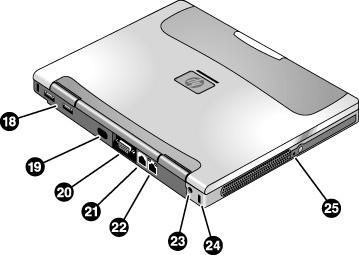
16 Kannettavan HP-tietokoneen käytön aloittaminen Tietokoneen osat Takaa 18. USB (Universal Serial Bus) -portit 19. Infrapunaportti (eräät mallit). 20. Ulkoisen näytön vastake 21. Modeemiportti (eräät mallit). 22. Lähiverkkoportti (eräät mallit) 23. Verkkolaitteen vastake 24. Kensington-lukkopaikka (turvavastake) 25. Virran varakytkin 16 Viiteopas
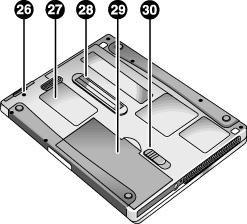
17 Kannettavan HP-tietokoneen käytön aloittaminen Tietokoneen osat Alta 26. Kiintolevyn kiinnitysruuvi 27. Muistipaikan suojakansi 28. Telakointiportti 29. Pääakku 30. Pääakun salpa Viiteopas 17
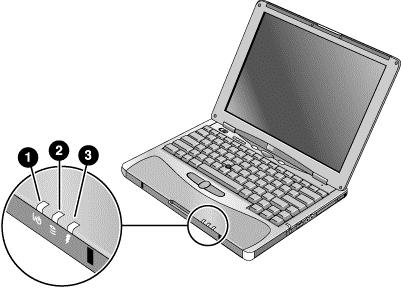
18 Kannettavan HP-tietokoneen käytön aloittaminen Tietokoneen osat Merkkivalot Merkkivalot osoittavat virrankäyttötilan, akun tilan sekä sen, onko kiintolevyaseman luku- tai kirjoitustoiminto meneillään. 1. Virran merkkivalo Päällä: tietokoneeseen on kytketty virta (vaikka näyttö ei olisi käytössä). Vilkkuva: tietokone on valmiustilassa. (Joissakin malleissa valmiustilaa kuvaa tasaisesti palava oranssi valo.) Ei valoa: tietokoneen virta on katkaistu tai tietokone on lepotilassa. 2. Kiintolevyaseman merkkivalo Sininen: tietokone käyttää kiintolevyasemaa. 3. Pääakun merkkivalo Vihreä: verkkolaite on kytkettynä ja akussa on täysi varaus. Keltainen: verkkolaite on kytkettynä ja akku latautuu. Vilkkuva: verkkolaite on kytkettynä ja akku puuttuu tai siinä on vika. (Joissakin malleissa tätä tilaa kuvaa tasaisesti palava punainen valo.) 18 Viiteopas
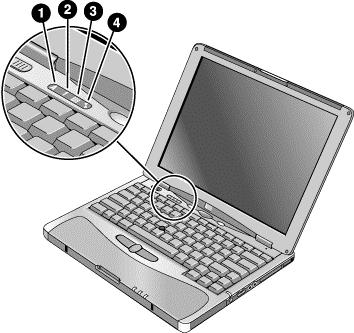
19 Kannettavan HP-tietokoneen käytön aloittaminen Tietokoneen osat Ei valoa: verkkolaite ei ole kytkettynä. Näppäimistön yläpuolella olevat näppäimistön merkkivalot ilmoittavat näppäimistölukkojen tilat. 1. Aakkoslukon merkkivalo: Aakkoslukko on käytössä. 2. Numerolukon merkkivalo: Numerolukko on käytössä (Fn + F9). (Sisäisen numeronäppäimistön käyttöön tarvitaan lisäksi numeronäppäimistön lukitus.) 3. Numeronäppäimistön lukituksen merkkivalo: Sisäinen numeronäppäimistö on käytössä (Fn + F8). Numerolukon tulee olla käytössä, jotta numeronäppäimiä voidaan käyttää. Muutoin näppäimet ohjaavat osoitinta (ulkoiseen näppäimistöön merkityllä tavalla). 4. Vierityslukon merkkivalo: Vierityslukko on käytössä (Fn + F10). Viiteopas 19
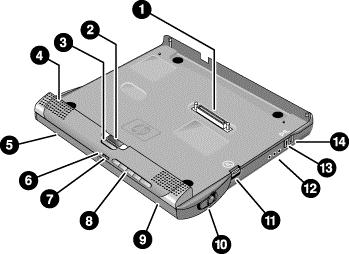
20 Kannettavan HP-tietokoneen käytön aloittaminen Tietokoneen osat Laajennusalusta edestä 1. Telakointiliitin 2. Tilapaneeli 3. Tilapaneelin painike 4. Kaiutin (yksi kummallakin puolella) 5. Vasen moduulipaikka (voi sisältää CD-, DVD- tai levykeaseman, lisäakun tai muun liitettävän moduulin) 6. CD-aseman merkkivalo 7. CD-aseman virtapainike 8. CD-aseman säätimet: edellinen raita, toisto tai tauko, lopeta, seuraava raita, äänenvoimakkuuden säätäminen 9. Oikea moduulipaikka: käytetään CD-aseman säädinten avulla. Paikkaan voidaan liittää mikä tahansa liitettävä moduuli 10. Moduulin vapautinsalpa 11. Telakoinnin purkukytkin 12. Äänivastakkeet: linja ulos (kuulokkeet), ulkoinen mikrofoni, linja sisään 13. Kensington-lukkopaikka (turvavastake) 14. Telakoinnin hätäpurkukytkin 20 Viiteopas
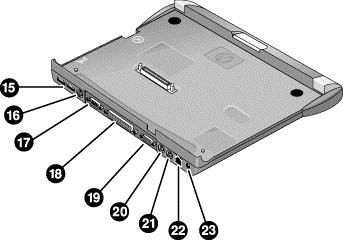
21 Kannettavan HP-tietokoneen käytön aloittaminen Tietokoneen osat Laajennusalusta takaa 15. USB (Universal Serial Bus) -portit 16. S-video (TV-lähtö) -portti 17. Sarjaportti (COM1) 18. Rinnakkaisportti (LPT1). Porttia voi käyttää rinnakkaisporttiin liitettävän kirjoittimen tai muun rinnakkaislaitteen liittämiseen tietokoneeseen. 19. Ulkoisen näytön vastake 20. PS/2-hiiriportti 21. PS/2-näppäimistöportti 22. Lähiverkkoportti (toimii ainoastaan, jos tietokoneessa on sisäinen lähiverkkoportti) 23. Verkkolaitteen vastake Viiteopas 21
22 Kannettavan HP-tietokoneen käytön aloittaminen Tietokoneen asentaminen Tietokoneen asentaminen VAROITUS Näppäimistön ja muiden syöttölaitteiden vääränlaisen käytön on todettu aiheuttavan ergonomisia ongelmia. Lisätietoja riskien vähentämisestä on käytönaikaisen HP-kirjaston Tietokonelaitteiston mukava käyttö -oppaassa ja HP:n Web-sivustossa osoitteessa Tietoja tietokoneen käyttämisestä on kohdassa Tietokonelaitteiston mukava käyttö sivulla 47. Jos käytät kannettavaa tietokonetta pääasiallisena tietokoneenasi tai käytät sitä pitkiä aikoja kerrallaan, käytä tietokoneessa täysikokoista näppäimistöä, näyttöä ja hiirtä. Tämä voi vähentää ergonomisia ongelmia. Lisätietoja saat käytönaikaisen HP-kirjaston Tietokonelaitteiston mukava käyttö -oppaasta. Kun asennat tietokoneen ensimmäistä kertaa, sinun on asennettava ja ladattava akku, liitettävä verkkolaite, kytkettävä tietokoneeseen virta ja ajettava Windowsin asennusohjelma. Vaihe 1 - Akun asentaminen VAROITUS Älä leikkaa tai lävistä akkua. Älä hävitä akkua polttamalla, sillä se saattaa haljeta tai räjähtää vapauttaen haitallisia kemikaaleja. Ladattava akku on kierrätettävä tai hävitettävä asianmukaisesti. Tietokone toimitetaan akku asennettuna. Jos akku on poistettu, asenna se paikalleen toimimalla seuraavasti: 1. Käännä tietokone ylösalaisin. 22 Viiteopas
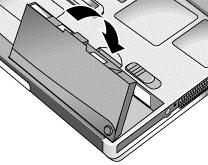
23 Kannettavan HP-tietokoneen käytön aloittaminen Tietokoneen asentaminen 2. Aseta akun etuosa tietokoneen pohjassa olevaan akkupaikkaan. Paina sitten akkua takaosasta tietokonetta kohden, kunnes akku napsahtaa paikalleen. Akun poistaminen 1. Tee jokin seuraavista toimista: Kytke tietokoneeseen verkkolaite. Siirrä tietokone valmiustilaan painamalla sinistä virransäästöpainiketta. Kun tietokone on valmiustilassa, vara-akku on asetettava paikalleen purkautuneen akun poistamisen jälkeen. Tähän saa kulua enintään kaksi minuuttia. Katkaise virta tietokoneesta tai siirrä tietokone lepotilaan. 2. Liu uta akun salpaa ja nosta akku ulos akkupaikasta. Viiteopas 23
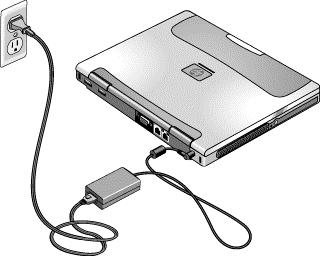
24 Kannettavan HP-tietokoneen käytön aloittaminen Tietokoneen asentaminen Vaihe 2 - Verkkovirran kytkeminen VAROITUS Käytä vain tietokoneen mukana toimitettua HP-verkkolaitetta tai muuta HP:n hyväksymää verkkolaitetta. Muun verkkolaitteen käyttö voi vaurioittaa tietokonetta ja kumota takuun (tutustu tässä oppaassa olevaan takuulausekkeeseen). Tärkeää Jos käytössä on laajennusalusta, älä telakoi tietokonetta siihen ennen kuin tietokone on käynnistetty ensimmäisen kerran. Kytke verkkolaite pistorasiaan ja tietokoneen takaosassa olevaan verkkolaitteen vastakkeeseen. Tietokoneen akku alkaa latautua. Akun latautuessa voit jatkaa vaiheen 3 toimilla. 24 Viiteopas
25 Kannettavan HP-tietokoneen käytön aloittaminen Tietokoneen asentaminen Vaihe 3 - Liittäminen puhelinlinjaan Jos tietokoneessa ei ole sisäistä modeemia, voit jättää tämän vaiheen huomiotta. Voit liittää tietokoneen puhelinlinjaan sisäisen modeemin asemesta myös PC-korttimodeemin tai ulkoisen modeemin välityksellä. 1. Tarkista, että puhelinlinja on analoginen. Älä kytke modeemia digitaaliseen puhelinlinjaan. 2. Kytke puhelinjohto sisäiseen modeemiin. 3. Kytke puhelinjohdon toinen pää puhelinpistorasiaan. Jos puhelinjohdon liitin ei sovi pistorasiaan, on käytettävä sovitinta. Tietoja modeemin liittämisestä on kohdassa Modeemi- ja verkkoyhteydet sivulla 63. Viiteopas 25
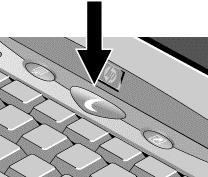
26 Kannettavan HP-tietokoneen käytön aloittaminen Tietokoneen asentaminen Vaihe 4 - Tietokoneen käynnistäminen Paina näppäimistön yläpuolella olevaa sinistä virransäästöpainiketta. Tietokone käynnistyy, ja Windows aloittaa toimintansa automaattisesti. Vihje Jos tietokone ei käynnisty, kun se käyttää akkuvirtaa, akun varaus saattaa olla loppunut. Kytke verkkolaite tietokoneeseen ja paina sinistä virransäästöpainiketta uudestaan. Anna verkkolaitteen olla kytkettynä vähintään tunnin ajan. Vaihe 5 - Windowsin asentaminen Tietokoneen kiintolevylle on esiasennettu Microsoft Windows -käyttöjärjestelmä. Kun käynnistät tietokoneen ensimmäisen kerran, järjestelmä ajaa Windowsin asetusohjelman automaattisesti ja voit mukauttaa Windowsin asetuksia. 1. Noudata näkyviin tulevia asetusohjelman ohjeita. Ohjelma saattaa pyytää sinua kirjoittamaan tuotteen Product ID -tunnuksen. Se on merkitty tietokoneen pohjaan. 2. Jos tietokoneessa on modeemi, tarkista modeemin maa-asetukset. Windows 98: Valitse Käynnistä-valikon vaihtoehdot Asetukset ja Ohjauspaneeli. Kaksoisnapsauta sitten Modeemi-kuvaketta ja valitse Soiton asetukset -vaihtoehto. Windows 2000: Valitse Käynnistä-valikon vaihtoehdot Asetukset ja Ohjauspaneeli. Kaksoisnapsauta Puhelin- ja modeemiasetukset -kuvaketta ja napsauta sitten Valintasäännöt-välilehden Muokkaa-painiketta. 26 Viiteopas
27 Kannettavan HP-tietokoneen käytön aloittaminen Tietokoneen asentaminen Vaihe 6 - Kannettavan tietokoneen rekisteröiminen Tietokone kannattaa rekisteröidä. Maksuton ja nopea rekisteröiminen takaa, että saat nopeasti mahdollisimman hyvin tarpeitasi vastaavaa tukea. Rekisteröimisen yhteydessä antamiasi tietoja käytetään tuotteiden ja palvelujen kehittämiseen. Tietokoneen rekisteröimisen yhteydessä Hewlett-Packardille lähetetään tietokoneen rekisteröimistiedot; näin saat lisätietoja sekä tukea ja palveluja. Microsoftille lähetetään Windows 98 -käyttöjärjestelmän rekisteröimistiedot. Jos käytössä on Windows 2000, voit rekisteröidä käyttöjärjestelmän ottamalla erikseen yhteyttä Microsoftiin. Voit rekisteröidä tietokoneen kolmella eri tavalla: modeemin, puhelimen tai faksin avulla. Rekisteröiminen modeemin välityksellä Jos tietokoneessa ei ole sisäistä modeemia, voit rekisteröidä tietokoneen, kun olet asentanut PC-korttimodeemin tai ulkoisen modeemin. Voit myös rekisteröidä tietokoneen puhelimitse tai faksilla. Jos näkyviin ei tule rekisteröimiskehotusta, napsauta aloitusnäytössä olevaa Rekisteröinti-painiketta. Varmista, että modeemiportti on liitetty puhelinlinjaan, ja noudata näkyviin tulevia ohjeita. Jos et halua rekisteröidä tietokonetta heti, voit tehdä sen modeemin välityksellä myöhemmin kaksoisnapsauttamalla työpöydän rekisteröimiskuvaketta. Varmista, että modeemi on liitetty puhelinlinjaan, ja noudata näkyviin tulevia ohjeita. Kuvake ei näy työpöydällä rekisteröimisen jälkeen. Rekisteröiminen puhelimitse Voit soittaa HP:n asiakaspalvelukeskukseen ja rekisteröityä puhelimitse. Puhelinnumerot ovat kohdassa Yhteydenotto HP:n tukipalveluun sivulla 151. Rekisteröiminen faksilla Jos tietokoneeseesi on liitetty kirjoitin, voit tulostaa rekisteröimistiedot ja rekisteröidä tietokoneen faksilla. Kaksoisnapsauta työpöydän rekisteröimiskuvaketta ja tulosta rekisteröimislomake. Faksinumero on lomakkeessa. Viiteopas 27
28 Kannettavan HP-tietokoneen käytön aloittaminen Tietokoneen asentaminen Jatkotoimet Seuraavassa on luoteltu muutamia toimia, joita kannattaa kokeilla seuraavaksi. Jos et osaa käyttää tietokoneeseen asennettua Windows-versiota, valitse vaihtoehdot Käynnistä ja Ohje tai lue lisätietoja uusista ominaisuuksista Windowsin käyttöoppaasta. Jos tietokoneen mukana toimitetaan laajennusalusta ja CD-asema (tai samankaltainen asema), aseta asema oikeanpuoleiseen moduulipaikkaan. Lisätietoja on kohdassa Moduulin vaihtaminen sivulla 84. Kytke virta tietokoneeseen ja aseta se laajennusalustaan. Lisätietoja on kohdassa Tietokoneen telakoiminen sivulla 78. Jos laajennusalustaan kuuluu DVD- tai CD-RW-asema, tietokoneen mukana on toimitettu myös asemaan liittyviä ohjelmia. Ohjelmat sisältävä CD-levy on toimitettu laitteen pakkauksessa. Valitse vaihtoehdot Käynnistä ja Ohjelmat. Jos haluamasi ohjelman vaihtoehto ei tule näkyviin, aseta CD-levy asemaan. Noudata näkyviin tulevia ohjeita. Aja asennusohjelma CD-levyltä, jos asennus ei käynnisty automaattisesti. Lisätietoja tietokoneen käytöstä ja ylläpidosta on käytönaikaisessa Viiteoppaassa, jonka saat näkyviin valitsemalla vaihtoehdot Käynnistä, Ohjelmat ja HP-kirjasto. Internet-yhteyden muodostaminen Jos tietokoneessa on modeemi (sisäinen modeemi, PC-korttimodeemi tai ulkoinen modeemi), lähiverkkokortti tai langaton lähiverkkokortti, voit muodostaa Internetyhteyden. Lisätietoja on kohdassa Modeemin käyttö sivulla 64, kohdassa Verkkoyhteyden muodostaminen sivulla 67 ja kohdassa Langattomien yhteyksien muodostaminen sivulla Viiteopas
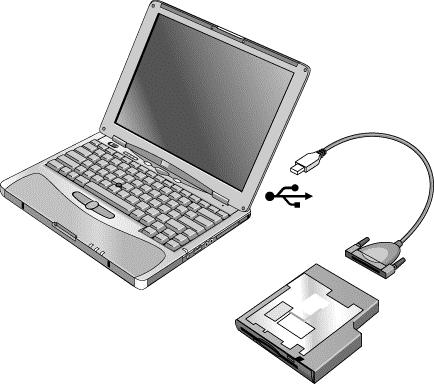
29 Kannettavan HP-tietokoneen käytön aloittaminen Tietokoneen asentaminen Levykeaseman liittäminen Jos käytössäsi ei ole laajennusalustaa, voit liittää levykeaseman USB-porttiin. Liitä USB-kaapeli (osanumero F2101A) suoraan levykeasemaan ja tietokoneen USBporttiin. Jos käytössäsi on laajennusalusta, voit liittää levykeaseman moduulipaikkaan. Lisätietoja on kohdassa Moduulin vaihtaminen sivulla 84. USB-levykeaseman kaapelia ei voi käyttää minkään muuntyyppisen asemamoduulin, kuten CD- tai DVD-aseman, liittämiseen. USB-levykeaseman kaapeli on tarkoitettu ainoastaan levykeasemien liittämiseen. Viiteopas 29
30
31 Peruskäyttö Viiteopas 31
32 Peruskäyttö Tietokoneen käyttäminen Tietokoneen käyttäminen Voit käynnistää tietokoneen ja katkaista siitä virran sinisen virransäästöpainikkeen avulla. Halutessasi voit käynnistää tietokoneen ja katkaista siitä virran muilla tavoilla virran saatavuuden, käytössä olevien yhteyksien ja käynnistysajan mukaan. Tietokoneen käynnistäminen ja sulkeminen Toimintatila Tilaan siirtäminen Normaaliin toimintaan palauttaminen Normaali toimintatila Virran merkkivalo palaa vihreänä. Valmiustila Virtaa säästyy huomattavasti. Näytöstä ja muista tietokoneen osista katkeaa virta. Nykyinen istunto tallentuu muistiin. Tietokone käynnistyy nopeasti uudelleen. Verkkoyhteydet säilyvät. Virran merkkivalo palaa keltaisena. Lepotila Virtaa säästyy mahdollisimman paljon. Nykyinen istunto tallentuu levylle, ja järjestelmästä katkeaa virta. Verkkoyhteydet säilyvät. Virran merkkivalo ei pala. Virrankatkaisutila Virtaa säästyy mahdollisimman paljon. Virta katkeaa, eikä nykyinen istunto tallennu. Järjestelmä aloittaa käynnistettäessä uuden istunnon sekä palauttaa verkkoyhteydet. Virran merkkivalo ei pala. Paina sinistä virransäästöpainiketta. Paina sinistä virransäästöpainiketta TAI Valitse Käynnistä, Sammuta, Lepotila TAI ota viipymä käyttöön. PainaFnjaF12 -näppäinyhdistelmää TAI Valitse vaihtoehdot Käynnistä, Lepotila (Windows 98) TAI Valitse vaihtoehdot Käynnistä, Sammuta, Lepotila (Windows 2000) TAI ota viipymä käyttöön. Valitse vaihtoehdot Käynnistä, Sammuta (suositeltava toimintatapa) TAI paina virtakytkintä. Voit palata nykyiseen istuntoon painamalla sinistä virransäästöpainiketta. Käynnistä tietokone uudelleen ja palauta edellinen istunto painamalla sinistä virransäästöpainiketta. Käynnistä tietokone ja uusi istunto painamalla sinistä virransäästöpainiketta. Voit myös mukauttaa näiden virrankäyttötilojen toiminnan. Lisätietoja on kohdassa Tietokoneen automaattinen virranhallinta sivulla Viiteopas
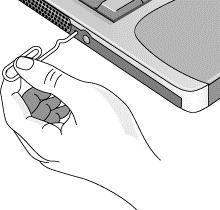
33 Peruskäyttö Tietokoneen käyttäminen Tietokoneen palauttaminen alkutilaan Toisinaan Windows tai tietokone ei reagoi komentoihin eikä virran katkaiseminen tietokoneesta onnistu. Kokeile tällaisessa tapauksessa seuraavia toimia mainitussa järjestyksessä: 1. Sammuta Windows, jos se on mahdollista. Paina CTRL + ALT + DEL ja valitse Sammuta. 2. Paina virtapainiketta ja pidä sitä alhaalla neljän sekunnin ajan. Kun näytöstä katkeaa virta, käynnistä tietokone uudelleen painamalla sinistä virransäästöpainiketta. Jos tämä ei auta, toimi seuraavasti: Työnnä suoristettu paperiliitin tietokoneen vasemmassa kyljessä olevaan varavirtakytkimen aukkoon ja käynnistä tietokone uudelleen painamalla sinistä virransäästöpainiketta. Voit palauttaa laajennusalustan (ja siihen telakoidun tietokoneen) alkutilaan työntämällä suoristetun paperiliittimen laajennusalustan pohjassa olevaan palautusaukkoon. Voit palauttaa laajennusalustan alkutilaan myös purkamalla tietokoneen telakoinnin ja irrottamalla kaikki virtalähteet alustasta. Viiteopas 33
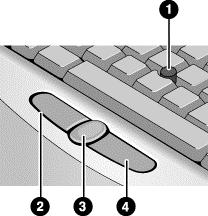
34 Peruskäyttö Tietokoneen käyttäminen Käynnistyslaitteen vaihtaminen Tietokone käynnistyy yleensä sisäiseltä kiintolevyltä. Voit käynnistää tietokoneen myös USB-porttiin liitetyltä levykeasemalta, laajennusalustan moduulipaikassa olevalta ulkoiselta levyasemalta tai sisäisen verkkokortin välityksellä. 1. Valitse Käynnistä-valikon Sammuta-vaihtoehto. Valitse sitten Käynnistä tietokone uudelleen -vaihtoehto. 2. Kun näkyviin tulee HP-logo, tuo käynnistysvalikko näyttöön painamalla Escnäppäintä. 3. Valitse käynnistyslaite nuolinäppäimillä ja paina ENTER. Jos haluat käynnistää tietokoneen joltakin tietyltä laitteelta, muuta käynnistysjärjestystä BIOS Setup -apuohjelmassa. Lisätietoja on kohdassa BIOS Setup -apuohjelman käyttäminen sivulla 136. Paikannustapin käyttäminen Tietokoneessa on sisäinen paikannustappi sekä siihen liittyvät painikkeet ja vierityspainike. 1. Paikannustappi (reagoi paineeseen). 2. Vasen painike toimii kuten tavanomaisen hiiren ykköspainike (tavallisesti vasemmanpuoleinen painike). 34 Viiteopas
35 Peruskäyttö Tietokoneen käyttäminen 3. Vierityspainike. Vierityspainikkeella ja paikannustapilla voi vierittää ikkunan sisältöä. 4. Oikea painike toimii kuten tavanomaisen hiiren kakkospainike (tavallisesti oikeanpuoleinen painike). Voit mukauttaa tietokoneen paikannustapin toimintaa. Voit muuttaa esimerkiksi vasemman- ja oikeanpuoleisen painikkeen sekä vierityspainikkeen toimintoja, kaksoisnapsautuksen nopeutta ja osoittimen nopeutta. Siirtyminen ja valitseminen 1. Aseta kätesi kirjoitusasentoon. 2. Paina etusormellasi tappia siihen suuntaan, johon haluat osoittimen liikkuvan. 3. Tee valintasi vasemman- ja oikeanpuoleisella painikkeella, jotka toimivat hiiren painikkeiden tavoin. Kun haluat avata sovelluksen, siirrä osoitin sovelluksen kuvakkeen päälle ja kaksoisnapsauta vasemmanpuoleista painiketta. Kun haluat valita valikkojen vaihtoehtoja, siirrä osoitin haluamasi vaihtoehdon päälle ja napsauta vasemmanpuoleista painiketta. Kun haluat avata jonkin vaihtoehdon pikavalikon, siirrä osoitin vaihtoehdon päälle ja napsauta oikeanpuoleista painiketta. Kun haluat siirtää jonkin objektin vetämällä, siirrä osoitin objektin päälle. Paina vasemmanpuoleista painiketta ja pidä sitä painettuna, kun siirrät osoittimen uuteen paikkaan. Vapauta painike. Vierittäminen vierityspainikkeen avulla Pidä vierityspainike painettuna ja siirrä osoitinta paikannustappia käyttämällä. Ikkunan sisältö vierii osoittimen suuntaan. Viiteopas 35
36 Peruskäyttö Tietokoneen käyttäminen Fn-näppäinyhdistelmien käyttö Näppäinyhdistelmä Fn + F1 Fn + F2 Fn + F5 Fn + F7 Fn + F8 Fn + F9 Fn + F10 Fn + F11 Fn + F12 Fn + HOME Fn-näppäimen ja jonkin muun näppäimen samanaikaista painamista kutsutaan Fnnäppäinyhdistelmäksi. Fn-näppäinyhdistelmillä voit toteuttaa useita toimintoja nopeasti. Voit käyttää näppäinyhdistelmiä painamalla Fn-näppäintä ja pitämällä sitä painettuna, painamalla haluamaasi toista näppäintä ja vapauttamalla molemmat näppäimet. Toiminta Näytön kirkkaus vähenee. Näytön kirkkaus lisääntyy. Näyttö vaihtuu seuraavasti: sisäinen näyttö, ulkoinen näyttö, molemmat näytöt. Näppäinyhdistelmän painaminen ei vaikuta laajennusalustan S-videoporttiin yhdistettyyn televisioon. Ääni vaimenee. Sisäinen numeronäppäimistö tulee käyttöön tai poistuu käytöstä. Tällä näppäinyhdistelmällä ei ole vaikutusta ulkoiseen näppäimistöön. Jos numerolukko on toiminnassa, numeronäppäimet ovat käytössä. Muussa tapauksessa näppäimet ohjaavat osoitinta (ulkoiseen näppäimistöön merkityllä tavalla). Numerolukko tulee käyttöön tai poistuu käytöstä. Vierityslukko tulee käyttöön tai poistuu käytöstä. Toisto keskeytyy. Tietokone siirtyy lepotilaan. Näytön kuva tulostuu. Ulkoisissa PS/2-näppäimistöissä voi käyttää vain näppäinyhdistelmiä Fn + F5, Fn + F7 ja Fn + F12. Voit käyttää näitä näppäinyhdistelmiä painamalla vasen CTRL + vasen ALT ja pitämällä niitä painettuina, painamalla haluamaasi kolmatta näppäintä ja vapauttamalla näppäimet. USB-näppäimistöt eivät tue Fn-näppäinyhdistelmien käyttöä. 36 Viiteopas
37 Peruskäyttö Tietokoneen käyttäminen One-Touch-painikkeiden käyttäminen Tietokoneessa on kaksi One-Touch-painiketta, joiden avulla voi aloittaa minkä tahansa sovelluksen tai avata asiakirjan tai Web-sivun yhdellä painalluksella. Voit avata One-Touch-painikkeeseen liittyvän sovelluksen, asiakirjan tai Web-sivun painamalla painiketta. 1. Vasemmanpuoleinen One-Touch-painike (painike on ohjelmoitu aloittamaan HP Presentation Ready -ohjelma). 2. Oikeanpuoleinen One-Touch-painike (painike on ohjelmoitu avaamaan HP-tiedote). One-Touch-painikkeen ohjelmoiminen uudelleen 1. Valitse Käynnistä-valikosta vaihtoehdot Asetukset ja Ohjauspaneeli. Kaksoisnapsauta Näppäimistö-kuvaketta. 2. Napsauta One-Touch-painikkeet-välilehdessä sitä painiketta, jonka haluat ohjelmoida uudelleen. 3. Kirjoita painikkeen nimi. Valitse sitten sovellus, asiakirja, kansio tai Web-sivu, jonka haluat liittää painikkeeseen. 4. Kuvaruutunäyttö-välilehdessä voit määrittää, että painikkeen nimi näkyy näytössä, kun painat painiketta. Viiteopas 37
38 Peruskäyttö Tietokoneen käyttäminen Windows- ja sovellusnäppäinten käyttäminen Windows-näppäimellä saat näkyviin Windowsin Käynnistä-valikon. Tämän voi tehdä myös napsauttamalla tehtäväpalkin Käynnistä-painiketta. Näppäinyhdistelmä Windows-näppäin + E Windows-näppäin + F1 Windows-näppäin + F Windows-näppäin + M Vaihtonäppäin + Windows-näppäin + M Windows-näppäin + R Sovellusnäppäin tuo näkyviin nykyisen sovelluksen pikavalikon. Tämä on sama valikko, joka tulee näkyviin napsauttaessasi hiiren kakkospainiketta sovellusikkunassa. Toiminta Windowsin Resurssienhallinnan aloittaminen. Windowsin Ohjeen avaaminen. Windowsin tiedostojen ja kansioiden haun valintaikkunan avaaminen. Kaikkien näytön ikkunoiden pienentäminen. Kaikkien pienennettyjen ikkunoiden palauttaminen alkuperäiseen kokoon. Windowsin Suorita-valintaikkunan avaaminen. Sisäisen numeronäppäimistön käyttäminen Tietokoneen sisäisessä näppäimistössä on numeronäppäimistö, jota voi käyttää numeroiden ja aritmeettisten operaattorien kirjoittamiseen. Numeronäppäimistön näppäimet on merkitty vaalean kullanvärisillä merkeillä. Voit ottaa sisäisen numeronäppäimistön käyttöön painamalla Fn + F8. Voit ottaa numeronäppäimistön väliaikaiseen käyttöön pitämällä Fn-näppäintä painettuna ja painamalla jotakin näppäintä. Kun sisäinen numeronäppäimistö on käytössä, voit muuttaa näppäimistön toimintaa Num Lock -näppäimen avulla seuraavasti: Numerolukko toiminnassa: Näppäimet toimivat niihin painettujen kullanväristen numeeristen tai aritmeettisten symbolien mukaisesti. Numerolukko ei toiminnassa: Näppäimet toimivat osoittimen ohjaimina erillisen näppäimistön merkintöjen mukaisella tavalla. 38 Viiteopas
39 Peruskäyttö Tietokoneen käyttäminen ALT GR -näppäimen käyttäminen Muissa kuin amerikkalaisissa näppäimistöissä välilyöntinäppäimen oikealla puolella on ALT GR -näppäin. Tämän näppäimen avulla voit kirjoittaa tiettyjä erityismerkkejä. Kun haluat kirjoittaa näppäimen oikeassa alakulmassa olevan merkin, pidä ALT GR -näppäintä painettuna merkkiä kirjoittaessasi. 1. vaihtonäppäimellä kirjoitettava merkki 2. ei muita näppäimiä painettuina 3. ALT GR -näppäimellä kirjoitettava merkki. Näytön säätäminen Vihje Kirkkauden muuttaminen Painamalla Fn ja F1- tai Fn ja F2 -näppäinyhdistelmiä voit vähentää tai lisätä näytön kirkkautta. TAI Valitse vaihtoehdot Käynnistä, Ohjelmat, Apuohjelmat, Helppokäyttötoiminnot ja HP-näyttöasetukset (HP Display Settings). Voit lisätä näyttöasetusten pikakuvakkeet tehtäväpalkkiin, jolloin asetusten muuttaminen sujuu nopeasti. Voit pidentää akun varauksen kestoaikaa säätämällä kirkkauden mahdollisimman pieneksi ja sellaiseksi, etteivät silmäsi silti rasitu. Näyttöasetusten muuttaminen Voit mukauttaa näytön asetuksia, esimerkiksi värimäärää ja näyttöalueen kokoa. 1. Valitse Käynnistä-valikosta vaihtoehdot Asetukset ja Ohjauspaneeli. Kaksoisnapsauta Näyttö-kuvaketta. 2. Valitse Asetukset-välilehti ja määritä haluamasi asetukset. Tietokoneessa on nestekidenäyttö, joka toimii eri tavalla kuin tavanomainen tietokoneen näyttö. Jos muutat näytön erotuskykyä, työpöydän koko muuttuu mutta työpöydällä Viiteopas 39
40 Peruskäyttö Tietokoneen käyttäminen olevat kohteet eivät muutu. Yleensä erotuskykyä tarvitsee muuttaa vain, jos käytössä on ulkoinen näyttö. Ulkoisen näytön käyttäminen Halutessasi voit liittää tietokoneeseen ulkoisen näytön. Lisätietoja on kohdassa Ulkoisen näytön käyttäminen sivulla 95. Äänenvoimakkuuden säätäminen Tietokoneesta Voit lisätä äänenvoimakkuutta painamalla tietokoneen oikeassa kyljessä olevan äänenvoimakkuuden säätimen takaosaa. Voit pienentää äänenvoimakkuutta painamalla äänenvoimakkuuden säätimen etuosaa. Voit ottaa äänenvaimennustoiminnon käyttöön painamalla Fn + F7. Äänenvaimennuspainikkeella Tietokoneen äänenvaimennuspainikkeella voit poistaa kaiuttimet väliaikaisesti käytöstä muuttamatta äänenvoimakkuuden tai vaimennuksen asetuksia. Tästä ominaisuudesta on hyötyä, kun haluat vaimentaa äänen täysin. Voit poistaa kaiuttimet käytöstä ja ottaa ne käyttöön painamalla tietokoneen oikeassa kyljessä olevaa äänenvaimennuspainiketta. Kun kaiuttimet on poistettu käytöstä, äänenvaimennuksen merkkivalo palaa. Windowsissa 1. Napsauta työkalurivin äänenvoimakkuuskuvaketta (pieni kaiutinkuvake). 2. Voit säätää äänenvoimakkuutta vetämällä äänenvoimakkuuden säädintä ylös tai alas. 3. Voit hiljentää kaiuttimet väliaikaisesti valitsemalla Vaimenna-valintaruudun. Tällöin äänenvoimakkuuden asetusta ei tarvitse säätää. Laajennusalustasta Paina oikeanpuoleisen moduulipaikan yläpuolella olevaa äänenvoimakkuuden säädintä. 40 Viiteopas
41 Peruskäyttö Tietokoneen käyttäminen Tietokoneen asetusten muuttaminen esityksen ajaksi Kun pidät esitystä yleisölle, haluat ehkä säätää näyttö- ja virrankäyttöasetuksia esitystä varten. Voit tehdä tämän helposti käyttämällä HP Presentation Ready -sovellusta. Sovellus säätää tietokoneen asetukset automaattisesti kalvoesityksiä tai vastaavia esityksiä varten ja avaa itse esityksen. Kun esitys on päättynyt, HP Presentation Ready -sovellus palauttaa automaattisesti tietokoneen normaaliasetukset. Esityksen valmisteleminen 1. Valitse vaihtoehdot Käynnistä, Ohjelmat, HP Presentation Ready, Configure. TAI Napsauta tehtäväpalkin HP Presentation Ready -kuvaketta (jos se on tehtäväpalkissa) ja valitse vaihtoehto Configure. 2. Valitse esitys, jonka haluat näyttää yleisölle. Voit valita esitystiedoston myös aloittaessasi esityksen. 3. Jos haluat muuttaa esityksen näyttö- tai virrankäyttöasetuksia, napsauta Settingskohtaa. Esityksen pitäminen Paina One-Touch-painiketta, johon on liitetty HP Presentation Ready -ohjelma. TAI Valitse vaihtoehdot Käynnistä, Ohjelmat, HP Presentation Ready, Start Presentation. TAI Napsauta tehtäväpalkin HP Presentation Ready -kuvaketta (jos se on tehtäväpalkissa) ja valitse vaihtoehto Start Presentation. Voit säätää asetuksia esityksen aikana painamalla One-Touch-painiketta tai napsauttamalla tehtäväpalkin kuvaketta ja valitsemalla sitten Configure. Kun haluat lopettaa esityksen ja palauttaa tietokoneen normaaliasetukset, lopeta esityssovellus tai napsauta tehtäväpalkin kuvaketta ja valitse sitten Stop Presentation. Viiteopas 41
42 Peruskäyttö Tietokoneen käyttäminen Multimedialaajennusalustan käyttäminen Multimedialaajennusalustan avulla voit liittää tietokoneeseen oheislaitteita, jotka voit jättää paikalleen ottaessasi tietokoneen mukaan työpöydältäsi. Oheislaitteiden irrottamisen ja uudelleenliittämisen asemesta voit telakoida tietokoneen ja purkaa telakoinnin. Lisätietoja on kohdassa Laajennusalustan käyttäminen sivulla 78. Laajennusalusta on myös helppo ottaa mukaan. Voit rakentaa tietokoneesta ja laajennusalustasta joustavan multimediajärjestelmän, joka on helppo ottaa matkalle mukaan. Laajennusalustassa on myös sisäinen CD-soitin, joka käyttää oikeanpuoleisessa moduulipaikassa olevaa CD- tai DVD-asemaa. Lisätietoja on seuraavassa kohdassa CDja DVD-levyjen käyttäminen. CD- ja DVD-levyjen käyttäminen Laajennusalustassa on sisäinen CD-soitin, joka käyttää oikeanpuoleisessa moduulipaikassa olevaa CD- tai DVD-asemaa. Jos käytössä on laajennusalusta ja CD- tai DVD-asemamoduuli, voit soittaa CD-levyjä myös ilman tietokonetta. Lisätietoja on kohdassa Liitettävien moduulien käyttäminen sivulla 84 ja kohdassa CD-äänilevyjen kuunteleminen sivulla 81. Jos käytössä on DVD-asemamoduuli, tietokoneen avulla voi katsella DVD-elokuvia. Lisätietoja on kohdassa DVD-elokuvien katseleminen sivulla Viiteopas
43 Peruskäyttö Tietokoneen suojaaminen Tietokoneen suojaaminen Salasanasuojauksen käyttöönottaminen Voit suojata tietokoneesi luvattomalta käytöltä asettamalla siihen salasanasuojauksen joko Windowsissa tai BIOS Setup -apuohjelmassa. Parhaan suojauksen saat asettamalla salasanat sekä Windowsissa että BIOS Setup -apuohjelmassa. Voit peruuttaa salasanasuojauksen asettamalla "tyhjän" salasanan. BIOS Setup -apuohjelma (Windows 98 tai 2000) 1. Napsauta Käynnistä-painiketta ja valitse vaihtoehdot Sammuta ja Käynnistä uudelleen. 2. Kun näkyviin tulee HP-logo, aloita BIOS Setup painamalla F2-näppäintä. 3. Kirjoita Security-valikossa pääkäyttäjän salasana tai käyttäjäsalasana tai muokkaa salasanoja. Lisätietoja on kohdassa Security-valikko sivulla Tallenna muutokset ja lopeta BIOS Setup painamalla F10. Windows Valitse Käynnistä-valikosta vaihtoehdot Asetukset ja Ohjauspaneeli. Kaksoisnapsauta Salasanat-kuvaketta. 2. Valitse Muuta salasanat -välilehti. Napsauta sitten Muuta Windowsin salasana -painiketta ja aseta salasana. 3. Valitse Käynnistä-valikosta vaihtoehdot Asetukset ja Ohjauspaneeli. Kaksoisnapsauta Virranhallinta-asetukset- tai Virranhallinta-kuvaketta. 4. Valitse Lisäasetukset-välilehti. Valitse toiminto, jonka mukaan järjestelmä kysyy salasanaa aina tietokoneen siirtyessä valmiustilasta normaaliin toimintaan. Windows Paina CTRL + ALT + DEL ja napsauta Muuta salasana -painiketta. 2. Luo Windows-salasana tai muuta sitä. 3. Valitse Käynnistä-valikosta vaihtoehdot Asetukset ja Ohjauspaneeli. Kaksoisnapsauta Virranhallinta-kuvaketta. Viiteopas 43
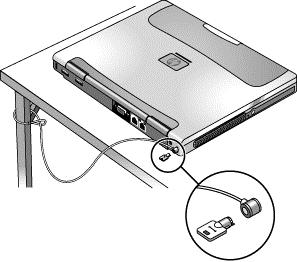
44 Peruskäyttö Tietokoneen suojaaminen 4. Valitse Lisäasetukset-välilehti. Valitse toiminto, jonka mukaan järjestelmä kysyy salasanaa aina tietokoneen siirtyessä valmiustilasta normaaliin toimintaan. Lukitusvaijerin kiinnittäminen Voit suojata tietokoneen asettamalla vaijerilukon tietokoneen lukkopaikkaan. Voit käyttää esimerkiksi tietokoneliikkeissä myytävää Kensington MicroSaver -lukkoa. 1. Kierrä vaijeri jonkin kiinteän esineen, kuten pöydänjalan, ympärille. 2. Työnnä vaijeri sen päässä olevan lenkin läpi kuvan mukaisesti ja varmista, ettei vaijeri irtoa. 3. Aseta lukko tietokoneen takana olevaan lukkopaikkaan ja irrota avain lukosta. Pidä avain tallessa. Älä säilytä sitä tietokoneen lähettyvillä. Myös laajennusalustassa on lukkopaikka. Kun laajennusalusta on suojattu tällä tavalla, telakoinnin hätäpurkusalpaa ei voi käyttää. Voit varmistaa tietokoneen telakoinnin purkamisen eston ottamalla telakoinnin purkusalasanan käyttöön. Lisätietoja on kohdassa BIOS Setup -apuohjelman käyttäminen sivulla Viiteopas
45 Peruskäyttö Tietokoneen suojaaminen Tietokoneen suojaaminen viruksilta Virustorjuntaohjelmalla voit suojata tietoja tietokonevirusten aiheuttamilta muutoksilta. Tämä on erityisen tärkeää, jos käytät Internetiä. Tietokoneen mukana toimitetaan VirusScan-virustorjuntaohjelma. Jos VirusScanohjelmaa ei ole asennettu tietokoneeseen, asenna se seuraavasti: 1. Valitse vaihtoehdot Käynnistä, Ohjelmat, VirusScan ja Setup (Asenna). 2. Noudata näkyviin tulevia ohjeita. Asennuksen jälkeen voit tutustua käytönaikaiseen VirusScan-ohjeeseen. Tietokoneen tunnistustietojen määrittäminen Tietokoneen tunnistusmerkkijonon määrittäminen edellyttää BIOS-pääkäyttäjän oikeuksia. 1. Jos HP TopTools ei vielä ole asennettuna, asenna se nyt. Lisätietoja on kohdassa TopToolsin asennus sivulla Valitse vaihtoehdot Käynnistä, Ohjelmat, HP TopTools ja HP TopTools. 3. Napsauta Security-kohtaa. Kirjoita BIOS-pääkäyttäjän salasana ja paina ENTER. 4. Valitse vaihtoehdot Settings ja Actions. 5. Kirjoita Tattooing String -ruutuun tietokoneen tunnuksena käytettävä ainutkertainen merkkijono. Voit kirjoittaa enintään 80 merkkiä. Voit käyttää myös välilyöntejä ja erikoismerkkejä. Älä paina Enter-näppäintä kirjoittaessasi. Teksti rivittyy automaattisesti. Viiteopas 45
46 Peruskäyttö Tietokoneen suojaaminen Kiintolevyaseman lukitseminen VAROITUS Voit suojata tiedot lukitsemalla tietokoneen sisäisen kiintolevyaseman. Kiintolevyaseman lukitseminen ei suojaa laajennusalustan moduulipaikkaan asennettua toista kiintolevyasemaa. Kun kiintolevyaseman lukitseminen otetaan käyttöön, nykyinen BIOS-asetuksissa määritetty käyttäjän salasana (tai pääkäyttäjän salasana, jos käyttäjän salasanaa ei ole asetettu) suojaa kiintolevyaseman. Jos siirrät kiintolevyaseman toiseen tietokoneeseen, et voi käyttää asemaa, ennen kuin määrität käyttäjän (tai pääkäyttäjän) salasanan vastaamaan aseman salasanaa.kun aseman salasana on sama kuin tietokoneen salasana, voit muuttaa tietokoneen (ja aseman) salasanan. Jos unohdat salasanan, et voi palauttaa tietoja. 1. Valitse Käynnistä-valikon Sammuta-vaihtoehto. Valitse sitten Käynnistä tietokone uudelleen -vaihtoehto. 2. Kun näkyviin tulee HP-logo, aloita BIOS Setup -apuohjelma painamalla F2- näppäintä. 3. Ota Security-valikossa käyttöön asetus Password Required To Boot. 4. Ota Security-valikossa käyttöön asetus Hard Disk Drive Lock. 5. Tallenna muutokset ja lopeta BIOS Setup painamalla F Viiteopas
47 Peruskäyttö Tietokonelaitteiston mukava käyttö Tietokonelaitteiston mukava käyttö VAROITUS Huomautus Näppäimistön ja muiden syöttölaitteiden vääränlaisen käytön on todettu aiheuttavan ergonomisia ongelmia. Lisätietoja riskien vähentämisestä on käytönaikaisen HP-kirjaston Tietokonelaitteiston mukava käyttö -oppaassa ja HP:n Web-sivustossa osoitteessa HP-tietokonetta voi käyttää melkein missä ja milloin vain. Voit lisätä työmukavuutta noudattamalla seuraavia suosituksia. Jos käytät kannettavaa tietokonetta pääasiallisena tietokoneenasi tai käytät sitä pitkiä aikoja kerrallaan, käytä tietokoneessa täysikokoista näppäimistöä, näyttöä ja hiirtä. Näillä laitteilla voit lisätä tietokoneesi käytön joustavuutta ja mukavuutta tavallisen pöytämallisen tietokoneen tasolle. Multimedialaajennusalustalla voit liittää tietokoneeseen lisälaitteita helposti ja nopeasti. Lisätietoja työtilan suunnittelemisesta ja HP-laitteiden asentamisesta on kiintolevylle esiasennetun HP-kirjaston Tietokonelaitteiston mukava käyttö -osassa, Recovery-CD-levyn \hp\libraryhakemistossa sekä HP:n Web-sivustossa osoitteessa Työympäristön suunnitteleminen Käytä tuolia, joka tukee selän alaosaa. Jos et voi säätää tuolia, voit tukea selkää tyynyn tai käärityn pyyhkeen avulla. Pyri pitämään reidet lattian suuntaisina ja jalkateräsi kokonaan lattialla. Voit käyttää puhelinluetteloa tai salkkua jalkatukena. Säädä joko työtasoa tai tuolia niin ettei sinun tarvitse jännittää käsivarsiasi. Käsivarsien tulisi olla rentoina, kyynärpäiden lähellä kylkiä sekä käsivarsien ja käsien lattian suuntaisina. Sijoita tietokone niin, ettei häiritsevää häikäisyä tai heijastusta ei synny. Jos työskentelet esimerkiksi lentokoneessa tai hotellihuoneessa, peitä ikkuna tai sulje verhot. Säilytä sopiva etäisyys näytöstä (noin cm). Kallista näyttöä niin, että voit pitää pääsi hieman eteenpäin kallistettuna ja mukavassa asennossa. Viiteopas 47
48 Peruskäyttö Tietokonelaitteiston mukava käyttö Kannettavan tietokoneen käyttäminen Aseta tietokone niin, että ranteesi ja kätesi ovat luonnollisessa asennossa. Ranteiden tulisi olla mahdollisimman suorina, eikä niitä saisi taivuttaa sivuille tai yli 10 asteen kulmassa ylös tai alas. Jos käytettävissä ei ole kämmentukea, voit käyttää käärittyä pyyhettä. Näppäile mahdollisimman kevyesti. Näppäimistön käytössä ei tarvitse käyttää paljon voimaa. Pidä säännöllisesti lyhyitä taukoja. Tämä on erityisen tärkeää, kun käytät tietokonetta matkoilla. Kannettavat tietokoneet painavat tavallisesti 1,4-3,7 kg. Kanna tietokonettasi oikein välttääksesi ylimääräistä rasitusta. Vaihda tietokonelaukku usein kädestä toiseen. 48 Viiteopas
49 Peruskäyttö Tietokoneen pitäminen kunnossa Tietokoneen pitäminen kunnossa Pidä tietokone kunnossa seuraavien suositusten mukaisesti, jotta välttäisit laitteiston vahingoittumisen ja tietojen katoamisen. Kiintolevyaseman suojaaminen Kiintolevyasemat ja muut sisäiset osat eivät kestä ylenmääräistä rasitusta. Väärä käsittely ja käyttö voivat vahingoittaa niitä. Vältä iskuja. Älä käytä tietokonetta, jos matkustat epätasaisessa maastossa. Aseta tietokone valmiustilaan tai katkaise tietokoneesta virta ennen kuljettamista. Tällöin myös kiintolevyaseman virta katkeaa. Jo muutaman senttimetrin pudotus kovalle pinnalle kiintolevyaseman ollessa käytössä saattaa aiheuttaa tietojen menetyksen tai aseman vaurioitumisen. Kanna tietokonetta pehmustetusta kotelossa, joka suojaa sitä iskuilta. Tietokoneen käsitteleminen Varmista, että tietokoneen ympärillä on riittävä ilmanvaihto. Aseta tietokone aina tasaiselle pinnalle, jotta ilma voisi virrata vapaasti tietokoneen ympärillä ja alla. Aseta tietokone aina lepotilaan tai katkaise siitä virta, ennen kuin panet sen kantolaukkuun tai muuhun suljettuun tilaan. Älä nosta tai kanna tietokonetta näytöstä. Noudata lämpötilarajoituksia ja muita määrityksiä, jotka on lueteltu kohdassa Tekniset tiedot sivulla 158. Älä käytä tietokonetta sateessa tai lumisateessa. Jos tietokone on kylmä, lämmitä sitä asteittain välttääksesi veden tiivistymisen. Viiteopas 49
50 Peruskäyttö Tietokoneen pitäminen kunnossa Tietojen suojaaminen Älä käytä paikannuslaitetta tai muuta toimintaa keskeyttävää laitetta, kun järjestelmä käynnistyy tai kun sitä sammutetaan. Varmuuskopioi työsi säännöllisesti. Kopioi tiedostot levykkeelle, nauhalle, CDlevylle tai verkkoasemaan. Tarkista tiedostojen ja käyttöjärjestelmän eheys viruksentunnistusohjelmalla, esimerkiksi tuotteen mukana toimitetulla VirusScanilla. Koska uusia viruksia ilmenee jatkuvasti, ohjelman virustiedot kannattaa päivittää säännöllisesti. Päivityksen voi tehdä Webistä osoitteesta Tarkista levy säännöllisesti Scandisk-apuohjelmalla (Windows 98) tai levyn ominaisuusikkunan Työkalut-välilehdessä (Windows 2000). Näytön käyttöiän pidentäminen Säädä näytön kirkkaus mahdollisimman pieneksi ja sellaiseksi, etteivät silmäsi kuitenkaan rasitu (Fn + F1). Kun työskentelet työpöytäsi ääressä, liitä tietokoneeseen ulkoinen näyttö ja katkaise virta sisäisestä näytöstä (Fn + F5). Jos et käytä ulkoista näyttöä, aseta näytön automaattisen virrankatkaisun viipymät mahdollisimman lyhyiksi (sekä verkkovirtaa että akkuvirtaa käytettäessä). Älä käytä näytönsäästäjää tai muuta sellaista ohjelmaa, joka estää tietokoneen siirtymisen valmiustilaan tietyn viipymän jälkeen. Jos käytät näytönsäästäjää, ota käyttöön asetus, jonka avulla näyttö voidaan sammuttaa tietyn viipymän jälkeen. Älä poista valmiustilan viipymiä käytöstä. Jos käytät verkkovirtaa eikä ulkoista näyttöä ole kytketty, siirrä tietokone valmiustilaan, kun et käytä tietokonetta. 50 Viiteopas
51 Peruskäyttö Tietokoneen pitäminen kunnossa Tietokoneen puhdistaminen Voit puhdistaa tietokoneen pehmeällä kankaalla, joka on kostutettu pelkällä vedellä tai mietoa pesuainetta sisältävällä vedellä. Älä käytä märkää kangasta. Varmista, ettei tietokoneen kotelo kastu. Älä käytä hankaavia puhdistusaineita varsinkaan näytön puhdistuksessa. Älä kaada puhdistusainetta suoraan näytölle. Kaada puhdistusainetta pehmeälle kankaalle ja puhdista näyttö kevyesti pyyhkimällä. Voit poistaa näppäimistölle kerääntyneen pölyn pölynimurilla. Viiteopas 51
52
53 Akut ja virrankäytön hallinta Viiteopas 53
54 Akut ja virrankäytön hallinta Virrankäytön hallinta Virrankäytön hallinta Kun et käytä tietokonetta verkkovirralla, haluat varmaankin pidentää akun käyttöajan mahdollisimman pitkäksi tinkimättä suorituskyvystä. Tietokone on suunniteltu niin, että voit vähentää virrankulutusta ja pidentää käyttöaikaa katkaisematta tietokoneesta virtaa. Kun tietokonetta ei käytetä, se siirtyy automaattisesti virransäästötilaan asetetun viipymän jälkeen. Voit säätää viipymiä soveltumaan työtapoihisi. Voit siirtää tietokoneen virransäästötilaan milloin tahansa painamalla asianmukaista painiketta. Lisätietoja on kohdassa Manuaalinen virranhallinta sivulla 57. Tietokoneen automaattinen virranhallinta Tietokone siirtyy lepo- tai valmiustilaan automaattisesti ja katkaisee tällöin kiintolevystä ja näytöstä virran Ohjauspaneelin Virranhallinta-asetukset- tai Virranhallinta-kohdassa tai BIOS Setup -apuohjelmassa määritettyjen asetusten mukaisesti. Automaattinen toimi Toteutumisajankohta Palauttaminen normaaliin toimintaan Kiintolevyn virran katkeaminen. Järjestelmä katkaisee kiintolevyaseman virran. Tämä on yleensä määritetty tapahtumaan pian näytön virrankatkaisun jälkeen. Näytön virran katkeaminen. Järjestelmä katkaisee näytöstä virran, jotta akkuvirran kulutus pienentyisi ja näytön käyttöikä pidentyisi. Siirtyminen valmiustilaan. Järjestelmä tallentaa nykyisen istunnon muistiin sekä katkaisee näytöstä ja muista laitteen osista virran, jotta akkuvirran kulutus alenisi. Siirtyminen lepotilaan. Järjestelmä tallentaa nykyisen istunnon kiintolevylle ja katkaisee tietokoneesta virran. Kiintolevyä ei ole käytetty määritetyllä aikavälillä. Näppäimistöä, paikannuslaitetta tai muuta laitetta ei ole käytetty määritetyllä aikavälillä. Paikannuslaitteita, levyasemia tai portteja (sarja- tai rinnakkaisportteja) ei ole käytetty määritetyllä aikavälillä. Tietokone pysyy valmiustilassa määritetyn ajan. Aloita tietokoneen käyttäminen. Kiintolevy käynnistyy, kun se on tarpeen. Palauta näyttö normaaliin toimintaan painamalla mitä tahansa näppäintä tai liikuttamalla paikannuslaitetta. Voit palata nykyiseen istuntoon painamalla sinistä virransäästöpainiketta. Voit palauttaa edellisen istunnon painamalla sinistä virransäästöpainiketta. 54 Viiteopas
55 Akut ja virrankäytön hallinta Virrankäytön hallinta Prosessorin nopeuden pienentäminen (vain SpeedStep-tekniikalla varustetut mallit). Prosessori siirtyy toimimaan pienemmällä nopeudella, jolloin virrankäyttö on tehokkaampaa. Lisätietoja on jäljempänä. Verkkolaite ei ole kytkettynä. Kytke tietokoneeseen verkkolaite. VAROITUS Näyttöön tulee ilmoitus 15 sekuntia ennen kuin järjestelmä siirtyy valmiustilaan. Näin voit tarvittaessa keskeyttää siirtymisen ja tallentaa työsi. Ota tavaksi tallentaa työsi, ennen kuin järjestelmä siirtyy valmiustilaan. Jos valmiustilan aikana tapahtuu virtakatkos, tallentamattomat tiedot häviävät. Tietokone voi myös siirtyä lepotilaan, jos akun varaus käy hyvin vähiin. (Lisätietoja on kohdassa Toimet varauksen vähyydestä ilmoittavan varoituksen yhteydessä sivulla 59.) Jos näin käy, kaikki tiedot tallentuvat mutta kaikki toiminnot eivät ehkä ole käytössä. Voit palauttaa järjestelmän normaaliin toimintaan kytkemällä tietokoneeseen verkkolaitteen tai asettamalla tietokoneeseen ladatun akun, katkaisemalla sitten tietokoneesta virran ja käynnistämällä sen uudelleen. VAROITUS Viipymäasetusten muuttaminen ja virrankäyttömallien määrittäminen Voit säätää sen ajan pituutta, jonka tietokone odottaa käyttämättömänä ennen kuin katkaisee jostain osista virran tai siirtyy virransäästötilaan. Voit myös tallentaa nämä asetukset virrankäyttömalleiksi. 1. Valitse Käynnistä-valikosta vaihtoehdot Asetukset ja Ohjauspaneeli. Kaksoisnapsauta Virranhallinta-asetukset- (Windows 2000) tai Virranhallinta-kuvaketta (Windows 98). 2. Valitse Virrankäyttömalli-välilehti ja määritä haluamasi asetukset. Jos et halua käyttää viipymää, määritä viipymän arvoksi "Ei koskaan". Lisätietoja on Windowsin Ohjeessa. Jos haluat tallentaa määrittämäsi asetukset virrankäyttömalliksi, napsauta Tallenna nimellä -painiketta ja kirjoita mallin nimi. Jos käytössäsi on Windows 98, muuta lepotilan viipymää BIOS Setup -apuohjelmassa. Lisätietoja on kohdassa BIOS Setup -apuohjelman käyttäminen sivulla 136. Jos käytössäsi on Windows 2000, älä poista lepotilan tukea virranhallinnan asetuksissa. Muuten menetät kaikki tallentamattomat tiedot, jos tietokoneen akku tyhjentyy kokonaan. Prosessorin virranhallinta (SpeedStep-tekniikka) Jos tietokoneen tehtäväpalkissa on Intel SpeedStep Technology -kuvake, tietokoneessa on kaksinopeuksinen Intel SpeedStep -tekniikkaa käyttävä prosessori. Viiteopas 55
56 Akut ja virrankäytön hallinta Virrankäytön hallinta Kaksoisnopeusominaisuuden ansiosta prosessori voi siirtyä automaattisesti käyttämään tavallista pienempää nopeutta tietokoneen käyttäessä akkuvirtaa. Näin virtaa säästyy. Jos käynnistät tietokoneen verkkolaitteen ollessa kytkettynä, prosessori aloittaa toimintansa normaalinopeudella. Jos käynnistät tietokoneen uudelleen niin, että se käyttää akkuvirtaa, prosessori alkaa toimia pienellä nopeudella. Jos irrotat verkkolaitteen tietokoneen ollessa käytössä tai valmiustilassa, prosessori siirtyy toimimaan pienellä nopeudella. Jos kytket verkkolaitteen tietokoneen ollessa käytössä tai valmiustilassa, prosessori siirtyy toimimaan normaalinopeudella. Voit myös mukauttaa SpeedStep-toiminnon soveltumaan työympäristöösi. Voit asettaa prosessorin käynnistyksen yhteydessä käyttämän nopeuden muuttamalla BIOS Setup -apuohjelman Power-valikon Intel SpeedStep Mode -asetusta. Lisätietoja on kohdassa BIOS Setup -apuohjelman käyttäminen sivulla 136. Voit muuttaa prosessorin nopeutta Windowsin ollessa toiminnassa kaksoisnapsauttamalla tehtäväpalkissa näkyvää SpeedStep Technology -kuvaketta. 56 Viiteopas
57 Akut ja virrankäytön hallinta Virrankäytön hallinta Manuaalinen virranhallinta Sen lisäksi, että voit asettaa tietokoneen siirtymään virransäästötilaan automaattisesti, voit myös tarvittaessa asettaa sen johonkin seuraavasta kolmesta tilasta: Virtatila Toiminta Käyttötilanne Tilaan siirtyminen Valmiustila Järjestelmä tallentaa nykyisen istunnon muistiin sekä katkaisee näytöstä ja muista laitteen osista virran, jotta akkuvirran kulutus vähenisi. Olet poissa tietokoneen äärestä lyhyen ajan. Paina sinistä virransäästöpainiketta TAI Valitse Käynnistä, Sammuta, Lepotila. Lepotila Virran katkaiseminen Järjestelmä tallentaa nykyisen istunnon levylle ja katkaisee järjestelmästä virran. Virtaa säästyy paljon, ja voit silti palata nykyiseen istuntoon. Järjestelmä katkaisee tietokoneesta virran, mikä takaa suurimman mahdollisen virransäästön. Nykyistä istuntoa ei tallenneta ja tallentamattomat tiedot menetetään. Olet poissa tietokoneen äärestä useita tunteja mutta haluat palatessasi jatkaa nykyistä istuntoa. Olet lopettanut työskentelemisen. Voit myös katkaista virran näytöstä sulkemalla kannen. PainaFnjaF12 -näppäinyhdistelmää TAI Valitse vaihtoehdot Käynnistä, Lepotila (Windows 98) TAI Valitse vaihtoehdot Käynnistä, Sammuta, Lepotila (Windows 2000). Valitse vaihtoehdot Käynnistä, Sammuta (suositeltava toimintatapa) TAI paina virtakytkintä. Viiteopas 57
58 Akut ja virrankäytön hallinta Akun käyttäminen Akun käyttäminen Akun tilan tarkistaminen Tietokoneessa on yksi akku, jota kutsutaan pääakuksi. Laajennusalustassa voi olla yksi tai kaksi vara-akkua moduulipaikoissa. Akun tilan merkkivalo Tietokoneen etuosassa oleva akun merkkivalo ilmaisee pääakun latautumisen tai täyden varauksen. Lisätietoja on kohdassa Merkkivalot sivulla 18. Windowsin tehtäväpalkki Windowsin tehtäväpalkissa on virtakuvake, josta saat yksityiskohtaisia tietoja akun tilasta. Kuvake näyttää akulta, kun tietokonetta ei ole liitetty verkkovirtaan. Näet akkujen jäljellä olevan yhteisvarauksen viemällä osoittimen virtakuvakkeen päälle. Arvo näytetään joko prosenttiosuutena tai jäljellä olevana aikana. Voit tuoda näkyviin akkumittari-ikkunan kaksoisnapsauttamalla virtakuvaketta. Windowsin Ohjauspaneeli Valitse Käynnistä-valikosta vaihtoehdot Asetukset ja Ohjauspaneeli. Kaksoisnapsauta Virranhallinta-asetukset- tai Virranhallinta-kuvaketta. Näyttöön avautuvassa ikkunassa näkyy kunkin akun tila. Ikkunassa voit myös määrittää kaikki Windowsin virranhallintatoiminnot. Laajennusaseman tilapaneeli Paina tilapaneelin painiketta useita kertoja. Näkyviin tulee jäljellä oleva varaus prosenttiosuutena täydestä varauksesta. Akku 1. Irrota akku tietokoneesta (lisätietoja on kohdassa Vaihe 1 - Akun asentaminen sivulla 22) tai laajennusalustasta. 2. Paina akun takaosassa olevaa painiketta. Syttyvien valojen lukumäärä osoittaa jäljellä olevan varauksen (kukin valo vastaa 20:tä prosenttia täydestä varauksesta). 58 Viiteopas
59 Akut ja virrankäytön hallinta Akun käyttäminen Toimet varauksen vähyydestä ilmoittavan varoituksen yhteydessä Huomautus Tietokone varoittaa automaattisesti, kun akun varaus käy hyvin vähiin. Jos et kytke tietokoneeseen virtalähdettä lyhyen ajan kuluessa, tietokone siirtyy lepotilaan. Kun tietokone on lepotilassa, et voi käynnistää sitä uudelleen, ennen kuin olet palauttanut virran jollakin seuraavista tavoista: Vaihda akku ladattuun akkuun. Lisätietoja on kohdassa kohdassa Vaihe 1 - Akun asentaminen sivulla 22. Kytke tietokoneeseen verkkolaite. Asenna moduulipaikkaan toinen, ladattu akku. Lisätietoja on jäljempänä, kohdassa Lisäakkujen käyttäminen. Jos liität verkkolaitteen tietokoneeseen, voit jatkaa työskentelyä samalla kun akku latautuu. Akun lataaminen VAROITUS Verkkolaite yleensä lämpenee ollessaan liitettynä pistorasiaan. Tietokone on tavallisesti lämmin, kun sitä ladataan. Älä lataa tietokonetta salkussa tai muussa suljetussa tilassa. Muutoin akku saattaa ylikuumentua. Voit ladata pääakun liittämällä verkkolaitteen tietokoneeseen tai telakoimalla tietokoneen ja liittämällä verkkolaitteen telakointialustaan. Voit ladata lisäakun liittämällä verkkolaitteen laajennusalustaan ja asettamalla akun asemaan. Akkujen latautumisjärjestys on seuraava: pääakku, vasemmassa moduulipaikassa oleva lisäakku, oikeassa moduulipaikassa oleva lisäakku. Saavutat pisimmän toiminta-ajan, kun lataat akun vasta, kun akun varaustaso on alle 50 % ja lataat akun täyteen (100 %). Lataus saattaa kestää muutaman tunnin. Voit jatkaa työskentelyä akun lataamisen aikana. Tietokonetta voi käyttää täysin ladatulla akulla jopa kolme tuntia. Käyttöaika vaihtelee tietokoneen mallin, virransäästöasetusten ja käyttöasteen mukaan. Viiteopas 59
60 Akut ja virrankäytön hallinta Akun käyttäminen Lisäakkujen käyttäminen Voit asentaa lisäakun jompaankumpaan tai kumpaankin laajennusalustan moduulipaikkaan. Lisätietoja liitettävistä moduuleista on kohdassa Liitettävien moduulien käyttäminen sivulla 84. Lisätietoja pääakun vaihtamisesta on kohdassa Vaihe 1 - Akun asentaminen sivulla 22. Akun hyödyntäminen parhaalla mahdollisella tavalla Voit pidentää akun käyttöaikaa seuraavia neuvoja noudattamalla. Kytke tietokoneeseen verkkolaite varsinkin silloin, kun käytät laajennusalustan moduulipaikkaan asennettua levyasemaa tai ulkoisia laitteita, kuten PC-korttia tai modeemia. Säädä näytön kirkkaus mahdollisimman pieneksi ja sellaiseksi, etteivät silmäsi kuitenkaan rasitu (Fn + F1). Aseta tietokone valmiustilaan, jos et käytä sitä vähään aikaan. Toimi seuraavasti: Paina sinistä virransäästöpainiketta noin sekunnin ajan, tai valitse Käynnistä-valikosta Sammuta ja Lepotila. Aseta tietokone lepotilaan, kun haluat tallentaa nykyisen istunnon mutta et aio käyttää tietokonetta muutamaan tuntiin (Fn + F12). Määritä automaattiset viipymäasetukset virran säästämiseksi. Jos tietokoneessa on kaksinopeuksinen prosessori, valitse käyttöön pienempi nopeus käyttäessäsi tietokonetta akkuvirralla (oletusasetus säästää akkuvirtaa). Lisätietoja on kohdassa Tietokoneen automaattinen virranhallinta sivulla 54. Jos tietokoneessa on langattoman tietoliikenteen virtapainike, katkaise virta langattomasta toiminnosta, kun et käytä sitä. Paina langattoman toiminnon virtapainiketta, jolloin valo sammuu. Jos käytät I/O-PC-korttia eli ulkoisen tiedonsiirtoyhteyden muodostavaa PC-korttia (esimerkiksi verkkokorttia), irrota kortti, kun et käytä sitä. Jotkin I/O-kortit käyttävät huomattavasti virtaa, vaikka ne eivät olisi toiminnassa. Jos käytät sovellusta, joka käyttää sarjaporttia tai I/O-PC-korttia, poistu sovelluksesta, kun et enää käytä sitä. Asenna uusi akku. Lisätietoja on kohdassa Lisäakkujen käyttäminen sivulla Viiteopas
61 Akut ja virrankäytön hallinta Akun käyttäminen Jos pääakun nimellisjännite on 14,8 volttia (tarkista tämä akun tiedoista), hanki toinen pääakku, jonka nimellisjännite on 11,1 volttia. Voit pidentää akun käyttöikää myös noudattamalla seuraavia ohjeita. Älä jätä akkua käyttämättä pitkäksi aikaa. Jos akkuja on useampi kuin yksi, käytä niitä vuorotellen. Jos käytät yleensä verkkovirtaa, käytä akkua virtalähteenä vähintään kerran viikossa. Irrota verkkolaite tietokoneesta, kun tietokone ei ole käytössä. Pidennä akun käyttöikää lataamalla akku säännöllisesti. Jos varastoit akun pitkäksi aikaa, sen varauksen tulee olla %. Tämä vähentää purkautumisen aiheuttamaa kapasiteettihäviötä ja akun suorituskyvyn heikkenemistä. Jos akku varastoidaan niin, että sen varaus on 100 %, varaus saattaa purkautua nopeammin kuin %:n varaustilassa varastoituna. Lisäksi purkautumiskapasiteetti saattaa olla heikompi jopa uudelleenlatauksen jälkeen. Prosessorinopeuden parantaminen Jos tietokoneen tehtäväpalkissa on Intel SpeedStep Technology -kuvake, tietokoneessa on kaksinopeuksinen Intel SpeedStep -tekniikkaa käyttävä prosessori. Kaksoisnopeusominaisuuden ansiosta prosessori voi siirtyä automaattisesti käyttämään tavallista pienempää nopeutta tietokoneen käyttäessä akkuvirtaa. Näin virtaa säästyy. Lisätietoja on kohdassa Tietokoneen automaattinen virranhallinta sivulla 54. Voit muuttaa prosessorin nopeutta Windowsin ollessa toiminnassa kaksoisnapsauttamalla tehtäväpalkissa näkyvää Intel SpeedStep Technology -kuvaketta. Viiteopas 61
62
63 Modeemi- ja verkkoyhteydet Viiteopas 63
64 Modeemi- ja verkkoyhteydet Modeemin käyttö Modeemin käyttö Jos tietokoneessa on modeemiportti, voit liittää modeemin puhelinlinjaan ja olla sen välityksellä yhteydessä muihin tietokoneisiin. Voit liikkua Internetissä sekä lähettää ja vastaanottaa sähköpostiviestejä ja fakseja tietokoneen avulla. Tietokoneessa on muun muassa seuraavat ohjelmat, joita voit käyttää yhdessä modeemin kanssa: Internet Explorer, Web-selain Outlook Express, sähköpostiohjelma Windows käyttöjärjestelmän faksiohjelma tai Windows 98 -järjestelmän QuickLink-faksiohjelma HP e-center, linkki Web-sivustoon, jonka avulla voit vastaanottaa fakseja sähköpostiosoitteeseesi (englanninkielinen). Modeemin nopeus on 56 kb/s. Modeemin avulla voit muodostaa yhteyden mihin tahansa Internet-palveluntarjoajaan tai modeemiverkkoon, joka käyttää V.90-yhteensopivaa modeemia. Tarkista Internet-palveluntarjoajalta modeemipuhelinnumerot, jotka tukevat V.90-yhteyskäytäntöä. Huomaa, että faksaamisen enimmäisnopeus on 14,4 kb/s. Vaikka modeemin avulla voi noutaa tietoja nopeudella 56 kb/s, Internet-palveluntarjoajan modeemiverkko ei ehkä toimi samalla nopeudella tai tue samaa tekniikkaa. Tarkista yhteysnopeutta koskevat tiedot Internet-palveluntarjoajalta. Myös puhelinlinjan laatu vaikuttaa siirtonopeuteen. 64 Viiteopas
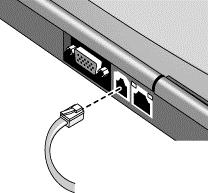
65 Modeemi- ja verkkoyhteydet Modeemin käyttö Modeemin liittäminen puhelinlinjaan VAROITUS Kun liität modeemin puhelinvastakkeeseen, pienennä tulipalon vaaraa käyttämällä ainoastaan tietoliikennekaapelia, jonka AWG-arvo on 26, tai sitä paksumpaa kaapelia. 1. Tarkista, että puhelinlinja on analoginen. Älä kytke modeemia digitaaliseen puhelinlinjaan. 2. Kytke puhelinjohto sisäiseen modeemiin. VAROITUS 3. Kytke puhelinjohdon toinen pää puhelinpistorasiaan. Jos puhelinjohdon liitin ei sovi pistorasiaan, on käytettävä sovitinta. 4. Tarkista modeemin maa-asetukset. Windows 98: Valitse Käynnistä-valikon vaihtoehdot Asetukset ja Ohjauspaneeli. Kaksoisnapsauta sitten Modeemi-kuvaketta. Windows 2000: Valitse Käynnistä-valikon vaihtoehdot Asetukset ja Ohjauspaneeli. Kaksoisnapsauta Puhelin- ja modeemiasetukset -kuvaketta ja napsauta sitten Valintasäännöt-välilehden Muokkaa-painiketta. Sisäinen modeemi ei ehkä toimi, jos puhelinlinjoja on useita tai jos kyseessä on tilaajavaihde. Sisäistä modeemia ei voi liittää kolikkopuhelimeen eikä sillä saa yhteyttä viihdelinjoihin. Nämä liitännät saattavat aiheuttaa ylijännitettä ja vahingoittaa sisäistä modeemia. Tarkista puhelinlinjan tyyppi ennen liittämistä. Viiteopas 65
66 Modeemi- ja verkkoyhteydet Modeemin käyttö Joitakin maita koskevia erityismääräyksiä Pulssivalintatoiminto ei toimi niissä maissa, joissa modeemin silmukkayhteyden katkaisuominaisuus ei ole käytössä. Jos pulssivalinta on poissa käytöstä, voit käyttää ainoastaan äänitaajuusvalintaa. Useissa maissa puhelinverkoissa on käytössä viivejakso sen jälkeen, kun modeemilla on yritetty muodostaa yhteys palveluntarjoajaan ja yhteyden muodostaminen on epäonnistunut toistuvasti. Viivejakson aiheuttavien epäonnistuneiden yritysten määrä ja viivejakson pituus vaihtelevat maittain. Tarkista asia puhelinyhtiöstä. Esimerkiksi Italiassa palvelinyhteyden muodostamisen tai yhteyden katkaisemisen epäonnistuttua on odotettava minuutti, ennen kuin yhteyden muodostusta samaan numeroon voi yrittää uudelleen. Jos yhteys yritetään muodostaa ennen tätä, näkyviin tulee viiveestä kertova virhesanoma. Jos yhteyden muodostaminen epäonnistuu neljästi, on odotettava tunti, ennen kuin yhteyden muodostusta voi yrittää uudelleen. Jos yhteys yritetään muodostaa ennen kuin tunti on kulunut, näkyviin tulee mustasta listasta kertova sanoma. Jos käytät modeemia Etelä-Afrikan tasavallassa, sinun on ehkä suojattava tietokone salaman tai muun sähköpurkauksen aiheuttamilta vahingoilta ulkoisella ylijännitesuojalla. Liitä modeemikaapeliin jokin hyväksytty ylijännitesuoja käyttäessäsi modeemia. Internet-yhteyden muodostaminen Sopimus Internet-palveluntarjoajan kanssa Ennen Internet-yhteyden muodostamista on hankittava Internet-liittymä. Joissakin maissa Hewlett-Packard-tietokoneeseen on esiasennettu helppokäyttöinen Internet-liittymän hankintatoiminto, jonka avulla saat Internet-liittymän nopeasti käyttöösi. 1. Kytke puhelinjohto sisäiseen modeemiin (katso edellinen ohjeaihe). Jos tietokoneessa ei ole sisäistä modeemia, voit liittää tietokoneen puhelinlinjaan PC-korttimodeemilla tai ulkoisella modeemilla. 2. Kaksoisnapsauta työpöydän Muodosta yhteys Internetiin -kuvaketta. Ohjattu Internetyhteyden muodostustoiminto alkaa. Toiminnon avulla voit paikantaa alueella toimivat Internet-palveluntarjoajat, siirtää olemassa olevan Internet-tilin tietokoneeseen tai määrittää Internet-yhteyden manuaalisesti. TAI 66 Viiteopas
67 Modeemi- ja verkkoyhteydet Modeemin käyttö Napsauta Käynnistä, Ohjelmat, Online-palvelut ja valitse jokin luettelossa olevista Internet-palveluntarjoajista. Tämä aloittaa valitsemasi palveluntarjoajan rekisteröimistoiminnon. Internet-yhteyden muodostaminen 1. Kaksoisnapsauta työpöydän Internet Explorer -kuvaketta. Muodostaessasi yhteyttä ensimmäistä kertaa ohjelma pyytää sinua kirjoittamaan yhteyden tiedot. 2. Napsauta Puhelinverkkoyhteys-ikkunan Yhdistä-painiketta. Kun Internet-yhteys on muodostettu, tehtäväpalkissa näkyy yhteyskuvake (kaksi toisiinsa liitettyä tietokonetta). AOL Internet-palveluntarjoajana (Windows 98) Jos Internet-palveluntarjoajasi on America Online (AOL), voit muodostaa Internetyhteyden vain AOL:n oman ohjelmiston avulla. Et voi käyttää vakioselaimia kuten Internet Exploreria. Tämän vuoksi et voi tarkastella Web-sivuja napsauttamalla asiakirjoissa olevia linkkejä. Et myöskään voi siirtyä Web-sivulle kirjoittamalla osoitteen Windowsin Resurssienhallintaan. Jos yrität muodostaa Internet-yhteyden ilman AOL-ohjelmistoa, ohjattu Internetyhteyden muodostustoiminto aloittaa toimintansa automaattisesti ja pyytää sinua kirjautumaan Internet-palveluntarjoajan asiakkaaksi. Jos näin käy, peruuta toiminto ja aloita AOL-palvelu. Internet-yhteyden katkaiseminen Internet-yhteys säilyy, kunnes suljet tietokoneen, irrotat tietokoneen puhelinlinjasta tai annat yhteyden katkaisukomennon. Kaksoisnapsauta tehtäväpalkissa olevaa yhteyskuvaketta. Napsauta sitten Katkaise yhteys -painiketta. Verkkoyhteyden muodostaminen Voit muodostaa modeemilla yhteyden lähiverkkoon, joka tukee puhelinverkkoyhteyksiä. Näin voit etäkäyttää verkon resursseja. Tietoja puhelinverkkoyhteyksien muodostamisesta ja käyttämisestä on Windowsin Ohjeessa. Voit avata ohjeen valitsemalla Käynnistä-valikon Ohje-vaihtoehdon. Viiteopas 67
68 Modeemi- ja verkkoyhteydet Modeemin käyttö Modeemiasetusten muuttaminen Modeemi on yhteensopiva useimpien puhelinjärjestelmien ja modeemien kanssa. Toisinaan modeemiasetuksia on kuitenkin muutettava paikallisiin olosuhteisiin soveltuviksi. Lisätietoja alueellisista vaatimuksista saat paikallisesta puhelinyhtiöstä. Ohjauspaneeli Kun haluat muuttaa modeemiasetuksia, napsauta Ohjauspaneelin Modeemit-kuvaketta (Windows 98) tai Puhelin- ja modeemiasetukset -kuvaketta (Windows 2000). Jos käytössä on Windows 98, kaksoisnapsauta Yleiset-välilehden Ominaisuudetpainiketta ja määritä yhteysnopeudet tai yhteydenmuodostuksen asetukset. Jos käytössä on Windows 2000, napsauta Modeemit-välilehden Ominaisuudetpainiketta ja määritä yhteysnopeudet, tai napsauta Valintasäännöt-välilehden Muokkaa-painiketta ja määritä yhteydenmuodostuksen asetukset. Tietoliikennesovellukset Monissa tietoliikennesovelluksissa voi määrittää modeemin asetuksia. Lisätietoja on sovelluksen ohjeessa. AT-komennot Voit ohjata monia modeemitoimintoja käyttämällä AT-komentoja. Ne ovat modeemille lähetettäviä merkkijonoja, jotka muuttavat modeemin asetuksia. Merkkijonot alkavat yleensä kirjainyhdistelmällä AT. Luettelo sisäisen modeemin AT-komennoista on kohdassa Modeemiin liittyviä tietoja sivulla 162. Windows 98: kaksoisnapsauta Ohjauspaneelin Modeemit-kuvaketta. Napsauta Yleiset-välilehden Ominaisuudet-painiketta. Napsauta sitten Yhteys-välilehden Lisäasetukset-painiketta. Voit kirjoittaa AT-komennot Lisäasetukset-kenttään. Jos käytössä on Windows 2000, kaksoisnapsauta Ohjauspaneelin Puhelin- ja modeemiasetukset -kuvaketta. Napsauta Modeemit-välilehden Ominaisuudetpainiketta. Voit kirjoittaa AT-komennot Lisäasetukset-välilehden Lisäasetuksetkenttään. Jos haluat esimerkiksi pakottaa sisäisen 3Com-modeemin käyttämään yhteydessä V.42- tiedonpakkausta, voit käyttää &K-komentoa AT-komentotaulukossa kuvatulla tavalla ja kirjoittaa Lisäasetukset-kenttään AT&K2. 68 Viiteopas
69 Modeemi- ja verkkoyhteydet Modeemin käyttö Sähköpostin lähettäminen ja vastaanottaminen Jotta voisit lähettää ja vastaanottaa sähköpostia, sinulla on oltava Internetpalveluntarjoajalta hankittu sähköpostipalvelu tai sähköpostiosoite työpaikkasi tietoliikennejärjestelmässä. Jos käytät America Online -palvelua, sähköpostipalvelut ovat käytettävissäsi osana palvelua. Muita Internet-palveluntarjoajia käytettäessä voit käyttää Outlook Express -ohjelmaa (toimitettu tietokoneen mukana) tai haluamaasi sähköpostijärjestelmää. Tässä kohdassa on Outlook Express -ohjelman käyttöohjeita. Outlook Express -ohjelman aloittaminen 1. Valitse Käynnistä-valikosta vaihtoehdot Ohjelmat ja Outlook Express tai kaksoisnapsauta työpöydän Outlook Express -kuvaketta. 2. Jos tietokone ei ole yhteydessä Internetiin, näkyviin tulee Puhelinverkkoyhteysikkuna. Muodosta Internet-yhteys valitsemalla Yhdistä. Sähköpostiviestin lähettäminen 1. Napsauta Outlook Express -ohjelman työkalurivin Uusi sähköpostiviesti -vaihtoehtoa. 2. Kirjoita viestin teksti Uusi viesti -ikkunaan. 3. Kun viesti on valmis, napsauta Lähetä-painiketta. Sähköpostiviestien vastaanottaminen 1. Napsauta Outlook Express -ohjelman työkalurivin Lähetä/vastaanota-vaihtoehtoa. Ohjelma hakee uudet viestit. 2. Saat viestiluettelon näkyviin napsauttamalla Saapuneet-kansiota. Uudet viestit näkyvät lihavoituina. 3. Voit lukea viestin napsauttamalla sitä. (Voit myös katsella viestiä sen omassa ikkunassa kaksoisnapsauttamalla viestiä.) Viiteopas 69
70 Modeemi- ja verkkoyhteydet Modeemin käyttö Faksien lähettäminen ja vastaanottaminen (Windows 98) Faksien lähettämiseen ja vastaanottamiseen ei tarvita Internet-yhteyttä. Puhelinverkkoyhteys riittää. Voit lähettää ja vastaanottaa fakseja tietokoneella käyttämällä modeemi- ja faksiohjelmistoja. QuickLink-faksiohjelmisto sisältyy kiintolevylle esiasennettuun Windows 98 -käyttöjärjestelmään. QuickLink-ohjelman aloittaminen Valitse Käynnistä-valikosta vaihtoehdot Ohjelmat, QuickLink ja QuickLink. Kun käynnistät QuickLink-ohjelman ensimmäistä kertaa, ohjattu asennustoiminto opastaa asetusten määrittämisessä ja ohjelman mukauttamisessa tarpeitasi vastaavaksi. Noudata näkyviin tulevia ohjeita. Jos et ole varma siitä, minkä asetuksen valitsisit, käytä oletusarvoa. Faksien lähettäminen 1. Napsauta QuickLink-ohjelman työkalurivin QuickFax-vaihtoehtoa. 2. Kirjoita faksin numero sekä vastaanottajan nimi ja yritys. 3. Kirjoita viestin teksti QuickFax Note -alueeseen. 4. Valitse Send Fax. Jos haluat lähettää asiakirjan faksina, avaa asiakirja sovellusikkunassa ja avaa sitten Tulosta-valintaikkuna. Muuta kirjoittimeksi QuickLink ja tulosta asiakirja. Faksien vastaanottaminen Tietokone ottaa faksit vastaan automaattisesti, kun QuickLink on avattuna. Uusista fakseista näkyy merkintä QuickLink-ikkunan tilaruudussa. Voit ottaa faksin vastaan manuaalisesti toimimalla seuraavasti: 1. Kun faksi on tulossa, napsauta QuickLink-valikkorivin Start-vaihtoehtoa. 2. Valitse Manual Fax Receive -vaihtoehto. Faksin tarkasteleminen ja tulostaminen 1. Napsauta QuickLink-ohjelman työkalurivin Fax Viewer -vaihtoehtoa. 2. Voit tarkastella faksia napsauttamalla Yes. 3. Voit tulostaa faksin napsauttamalla kirjoittimen kuvaketta. 70 Viiteopas
71 Modeemi- ja verkkoyhteydet Modeemin käyttö Faksien lähettäminen ja vastaanottaminen (Windows 2000) Faksien lähettämiseen ja vastaanottamiseen ei tarvita Internet-yhteyttä. Puhelinverkkoyhteys riittää. Voit lähettää ja vastaanottaa fakseja tietokoneella käyttämällä modeemi- ja faksiohjelmistoja. Faksiohjelmisto sisältyy Windows käyttöjärjestelmään. Faksiohjelmiston asetusten määrittäminen 1. Valitse Käynnistä-valikon Asetukset-kohdan Ohjauspaneeli-vaihtoehto ja kaksoisnapsauta Faksi-kuvaketta. Kirjoita faksin tiedot. 2. Lisää Lisäasetukset-välilehdelle faksikirjoitin. Jos et halua vastaanottaa fakseja, lopeta tähän. 3. Avaa Lisäasetukset-välilehdessä Faksipalvelun hallinta -ikkuna. 4. Kaksoisnapsauta tietokoneen Faksipalvelun hallinta -luettelon Laitteet-kohtaa. Napsauta sitten modeemia hiiren kakkospainikkeella ja valitse Ominaisuudet. 5. Määritä Yleiset-välilehdessä modeemi vastaanottamaan fakseja. 6. Valitse Vastaanotetut-välilehdessä toiminto, joka tallentaa faksit kansioon. Faksien lähettäminen Valitse Käynnistä-valikosta vaihtoehdot Ohjelmat ja Apuohjelmat. Valitse vaihtoehdot Tietoliikenneyhteydet, Faksi ja Lähetä kansilehtifaksi. Laadi faksi ja lähetä se näytön ohjeiden mukaisesti. Jos haluat lähettää asiakirjan faksina, avaa asiakirja sovellusikkunassa ja avaa sitten Tulosta-valintaikkuna. Muuta kirjoittimeksi faksikirjoitin ja tulosta asiakirja. Faksien vastaanottaminen, tarkasteleminen ja tulostaminen Jos olet määrittänyt modeemin vastaanottamaan fakseja, faksit vastaanotetaan automaattisesti. 1. Valitse Käynnistä-valikosta vaihtoehdot Ohjelmat ja Apuohjelmat. Valitse vaihtoehdot Tietoliikenneyhteydet, Faksi ja Omat faksit. 2. Voit katsella Vastaanotetut-kansiossa olevaa faksia kaksoisnapsauttamalla sitä. 3. Voit tulostaa faksin valitsemalla Tiedosto-valikon Tulosta-vaihtoehdon. Viiteopas 71
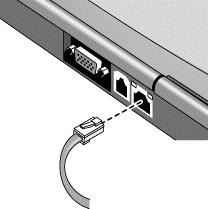
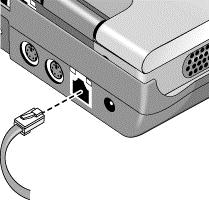
72 Modeemi- ja verkkoyhteydet Lähiverkkoyhteyden muodostaminen Lähiverkkoyhteyden muodostaminen Lähiverkkoyhteyden avulla voit käyttää työpaikkasi lähiverkon resursseja (esimerkiksi kirjoittimia ja tiedostopalvelimia), ja mahdollisesti myös olla yhteydessä Internetiin. Lähiverkkoyhteyden muodostaminen Tärkeää Jos tietokoneessa ei ole lähiverkkoporttia, laajennusalustan lähiverkkoportti ei toimi. 1. Varmista, että lähiverkko tukee Ethernet 10Base-T (10 Mb/s)- tai 100Base- TX (100 Mb/s) -yhteyksiä. 2. Kytke lisävarusteena hankittava lähiverkkokaapeli tietokoneen tai laajennusalustan lähiverkkoporttiin. Kaapelissa on oltava RJ-45-liitin. 3. Windows 98: Kaksoisnapsauta Ohjauspaneelin Verkko-kuvaketta ja määritä käytettävä lähiverkkoyhteys. Voit lisätä esimerkiksi Microsoft TCP/IP -yhteyskäytännön. Windows 2000 tunnistaa ja määrittää lähiverkkoyhteyden automaattisesti. Tietoja lähiverkkoyhteyksien muodostamisesta ja käyttämisestä on Windowsin Ohjeessa. Voit avata ohjeen valitsemalla Käynnistä-valikon Ohje-vaihtoehdon. Kysy verkon tiedot verkon pääkäyttäjältä. Lähiverkkoportin vieressä olevat kaksi merkkivaloa ilmaisevat yhteyden tilan (katso edempänä olevat kuvat): Vihreä valo ilmaisee, että verkkoon on muodostettu yhteys. Keltainen valo ilmaisee, että verkko on käytössä. 72 Viiteopas
73 Modeemi- ja verkkoyhteydet Langattomien yhteyksien muodostaminen Langattomien yhteyksien muodostaminen Jos tietokoneessa on langattomien tietoliikenneyhteyksien virtapainike (tietokoneen näytön yläpuolella), voit muodostaa radioyhteyden langattomaan lähiverkkoon ja käyttää verkossa olevia tietokoneita ja muita resursseja. Langattomassa verkossa on kaikki tavallisen kaapelikytkentäisen verkon toiminnot. Langattomassa verkossa voi kuitenkin käyttää myös liityntäpisteen vaihtamista. Koska tietokone muodostaa yhteyden verkkoon radiotaajuuksien avulla kaapelien sijaan, verkkoyhteyttä voi käyttää liikuttaessa paikasta toiseen, esimerkiksi työhuoneesta kokoushuoneeseen. Yhteyksien valmisteleminen Ennen kuin yhteys standardin mukaiseen langattomaan verkkoon voidaan muodostaa, tietokoneeseen on asennettava tietyt ohjelmat ja tietokoneen kokoonpano on määritettävä tiettyä yhteystyyppiä varten. Yhteystyyppivaihtoehdot ovat AdHoc ja Infrastructure. Tietokoneiden välinen yhteys (AdHoc-yhteystyyppi) AdHoc-verkkoyhteys on langaton yhteys tietokoneesta yhteen tai useampaan langattomilla toiminnoilla varustettuun tietokoneeseen. Yhteyden voi muodostaa silloinkin, kun tietokoneet eivät ole yhteydessä lähiverkkoon. Yhteyden avulla voi jakaa resursseja, kuten tiedostoja, kirjoittimia ja Internet-yhteyksiä muiden tietokoneiden kanssa. 1. Napsauta tehtäväpalkissa olevaa langattoman linkin kuvaketta ja valitse vaihtoehto Advanced Configuration. TAI Valitse vaihtoehdot Käynnistä, Ohjelmat, HP Wireless LAN, Configuration Utility. 2. Määritä seuraavat parametrit Configuration-välilehdellä: Mode (Tila): AdHoc. SSID: Mikä tahansa nimi. Nimen on oltava sama kaikissa tietokoneissa, jotka ovat yhteydessä toisiinsa. AdHoc Channel (AdHoc-kanava): Kanavan on oltava sama kaikissa tietokoneissa, jotka ovat yhteydessä toisiinsa. Viiteopas 73
74 Modeemi- ja verkkoyhteydet Langattomien yhteyksien muodostaminen 3. Jos tietokoneet käyttävät salattua tiedonsiirtoa, ota salaus käyttöön Encryptionvälilehdellä ja määritä tarvittavat salausavaimet. Tietokoneet muodostavat yhteyden automaattisesti aina, kun ne ovat toistensa kantoalueella ja langaton tiedonsiirto on käytössä. Lisätietoja on jäljempänä, kohdassa Langattoman tiedonsiirron käyttöönotto ja käytöstä poistaminen. Lähiverkkoyhteys (Infrastructure-yhteystyyppi) Infrastructure-verkossa tietokone muodostaa lähiverkkoyhteyden langattoman liityntäpisteen välityksellä. Yhteyden avulla voit käyttää verkossa olevia resursseja, kuten kirjoittimia, tiedostopalvelimia ja mahdollisesti Internetiä. Saat verkon ylläpitäjältä tiedot, joiden avulla voit muodostaa yhteyden langattomaan liityntäpisteeseen, sekä lisäasetukset, joiden avulla voit käyttää itse verkkoa. 1. Valmistele tietokone verkkokäyttöä varten: Windows 98: Kaksoisnapsauta Ohjauspaneelin Verkko-kuvaketta ja määritä käytettävä lähiverkkoyhteys. Voit lisätä esimerkiksi Microsoft TCP/IP -yhteyskäytännön. Windows 2000: Järjestelmä tunnistaa ja määrittää lähiverkkoyhteyden automaattisesti. 2. Napsauta tehtäväpalkissa olevaa langattoman linkin kuvaketta ja valitse vaihtoehto Advanced Configuration. TAI Valitse vaihtoehdot Käynnistä, Ohjelmat, HP Wireless LAN, Configuration Utility. 3. Määritä seuraavat parametrit Configuration-välilehdellä: Mode (Tila): Infrastructure. SSID: Liityntäpisteen käyttämä tunnus. 4. Jos langattomassa verkossa käytetään salattua tiedonsiirtoa, ota salaus käyttöön Encryption-välilehdessä ja määritä tarvittavat salausavaimet. Tietokone muodostaa automaattisesti yhteyden infrastructure-verkkoon aina, kun tietokone on liityntäpisteen kantoalueella ja langaton yhteys on käytössä. Lisätietoja on jäljempänä, kohdassa Langattoman tiedonsiirron käyttöönotto ja käytöstä poistaminen. 74 Viiteopas
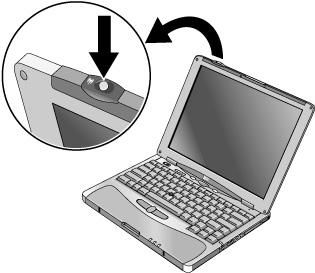
75 Modeemi- ja verkkoyhteydet Langattomien yhteyksien muodostaminen Langattoman tiedonsiirron käyttöönotto ja käytöstä poistaminen Tärkeää Langatonta tiedonsiirtoa ei välttämättä saa käyttää kaikkialla, esimerkiksi lentokoneella matkustettaessa. Jos et ole varma, onko langattoman tiedonsiirron käyttäminen sallittua, kysy lupaa ennen tietokoneen langattoman tiedonsiirron käyttöönottoa. Italiassa, Singaporessa ja mahdollisesti muissakin maissa on hankittava asianmukaiselta viranomaiselta maksullinen lisenssi, ennen kuin langatonta toimintoa voi käyttää. Tiedonsiirron käyttöönotto ja yhteyden muodostaminen 1. Jos tietokone ei ole käynnissä, kytke virta. 2. Langattoman yhteyden merkkivalo palaa aina, kun langaton toiminto on käytössä. Jos merkkivalo ei pala, tee jokin seuraavista toimista: Paina langattoman toiminnon virtapainiketta. TAI Napsauta tehtäväpalkissa olevaa langattoman linkin kuvaketta ja valitse vaihtoehto Wireless Radio On. Jos olet langattoman verkon kantoalueella, tietokone muodostaa verkkoyhteyden automaattisesti. Voit tarkistaa langattoman yhteyden tilan napsauttamalla tehtäväpalkissa olevaa langattoman linkin kuvaketta ja valitsemalla vaihtoehdon Wireless Status. Viiteopas 75
76 Modeemi- ja verkkoyhteydet Langattomien yhteyksien muodostaminen Tiedonsiirron poistaminen käytöstä ja yhteyden katkaiseminen 1. Tärkeää: Sulje kaikki muissa verkon tietokoneissa avoinna olevat tiedostot. 2. Voit poistaa langattoman toiminnon käytöstä sammuttamatta tietokonetta tekemällä jommankumman seuraavista toimista: Paina langattoman toiminnon virtapainiketta. TAI Napsauta tehtäväpalkissa olevaa langattoman linkin kuvaketta ja valitse vaihtoehto Wireless Radio Off. Myös tietokoneen siirtäminen valmiustilaan tai virran katkaiseminen tietokoneesta poistavat langattoman toiminnon käytöstä. 76 Viiteopas
77 Lisälaitteet Viiteopas 77
78 Lisälaitteet Laajennusalustan käyttäminen Laajennusalustan käyttäminen Multimedialaajennusalusta tehostaa kannettavan tietokonejärjestelmän käyttöä. Siinä on tilaa lisälaitteille ja -akuille. Alustaa voi käyttää myös multimediatoimintojen toteuttamiseen. Laajennusalustan ansiosta tietokonetta on helppo käyttää myös pöytäkoneena. Telakoimalla tietokoneen alustaan voit käyttää seuraavia laitteita: kirjoitin tai muu rinnakkaislaite USB (Universal Serial Bus) -laitteet ulkoinen näppäimistö ja hiiri ulkoinen näyttö ja televisio lähiverkko, jos tietokoneessa on lähiverkkoportti äänilaitteet, esimerkiksi ulkoiset kaiuttimet, kuulokkeet tai stereolaitteet liitettävät moduulit. Tietokoneen telakoiminen Huomautus 1. Jos käytät tietokonetta pöytäkoneena, liitä verkkolaite laajennusalustaan. Jos kuljetat tietokonetta mukanasi, voit käyttää virtalähteenä tietokoneen akkua tai laajennusalustan lisäakkua. Käytä tietokoneen mukana toimitettavaa verkkolaitetta. Halutessasi voit hankkia lisäverkkolaitteen. Lisätietoja on kohdassa Lisävarusteiden hankkiminen sivulla Viiteopas
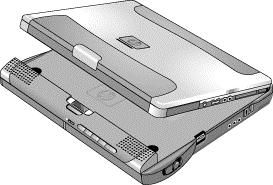
79 Lisälaitteet Laajennusalustan käyttäminen 2. Aseta tietokoneen takaosa laajennusalustaan. Laske sitten etuosaa alustaa kohden ja paina tietokonetta, kunnes se napsahtaa paikalleen. Jos tietokone ei asetu kunnolla paikalleen, kytke verkkolaite. Voit telakoida tietokoneen tai purkaa telakoinnin missä tahansa virtatilassa: kun tietokoneessa on virta kytkettynä tai katkaistuna tai kun tietokone on valmiustilassa tai lepotilassa. Varmista kuitenkin, ettei tietokone ole siirtymässä valmius- tai lepotilaan tai palaamassa normaaliin toimintatilaan telakoimisen tai telakoinnin purkamisen aikana. Muuten tietokone saattaa lukittua. Oletusarvon mukaan tietokoneesta katkeaa virta, kun näytön kansi suljetaan. Voit muuttaa tätä asetusta BIOS Setup -apuohjelmassa. Lisätietoja on kohdassa BIOS Setup - apuohjelman käyttäminen sivulla 136. Kun telakoit tietokoneen ensimmäisen kerran, tietokone määrittää automaattisesti kokoonpanonsa siten, että se voi toimia laajennusalustan kanssa. Viiteopas 79
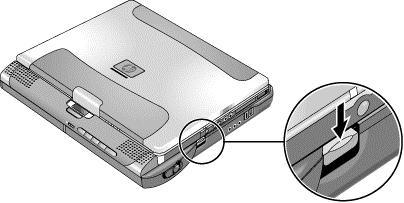
80 Lisälaitteet Laajennusalustan käyttäminen Kun tietokone on telakoitunut, laajennusalustan vasemmassa kyljessä oleva sininen virransäästöpainike toimii kuten vastaava tietokoneen painike. Jos sinulla on ongelmia tietokoneen asettamisessa telakointialustaan tai telakointisalvat juuttuvat, voit vapauttaa salvat käyttämällä telakoinnin hätäpurkukytkintä tai painamalla telakoinnin purkukytkintä ja pitämällä sitä painettuna viiden sekunnin ajan. Telakoinnin purkaminen 1. Tärkeää: Sulje kaikki verkkoasemien tai laajennusalustan moduuliasemien tiedostot. 2. Paina laajennusalustan oikeassa kyljessä olevaa telakoinnin purkukytkintä. TAI Valitse Käynnistä-valikon Poista tietokone -vaihtoehto. Voit käyttää telakoinnin purkukytkintä tietokoneen virran ollessa kytkettynä tai katkaistuna tai tietokoneen ollessa valmius- tai lepotilassa. Tietokoneen telakoinnin purkaminen saattaa kestää yli 10 sekuntia. Tietokone ei ehkä reagoi komentoihin päivittäessään kokoonpanoaan. Telakoinnin hätäpurkukytkimen käyttäminen Joe et voi purkaa tietokoneen telakointia käyttämällä telakoinnin purkukytkintä tai Käynnistä-valikkoa, käytä laajennusalustan oikeassa kyljessä olevaa telakoinnin hätäpurkukytkintä. 1. Jos laajennusalustaan on kytketty turvakaapeli, poista kaapeli. 80 Viiteopas
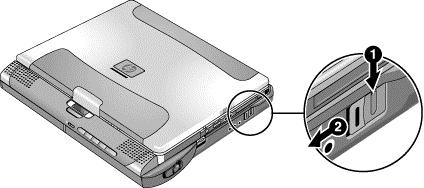
81 Lisälaitteet Laajennusalustan käyttäminen 2. Pura tietokoneen telakointi työntämällä painike alas ja siirtämällä koko salpa eteenpäin. CD-äänilevyjen kuunteleminen Laajennusalustan etuosassa olevilla multimediapainikkeilla voi ohjata oikeanpuoleisessa moduulipaikassa olevaa CD- tai DVD-asemaa. Virtalähteenä on tietokoneen akku, verkkolaite tai vasemmanpuoleisessa moduulipaikassa oleva lisäakku. Jos tietokone on telakoitu ja siihen on kytketty virta, voit ohjata Windowsin CDsoitinohjelmaa multimediapainikkeilla. Voit kuunnella CD-levyjä myös silloin, kun tietokoneessa ei ole virtaa kytkettynä, kun tietokone on lepo- tai valmiustilassa ja kun tietokonetta ei ole telakoitu. Voit ottaa CD-soittimen käyttöön kytkemättä tietokoneeseen virtaa liu'uttamalla multimediavirtapainiketta vasemmalle. Tämän jälkeen voit ohjata toistoa multimediapainikkeilla. Voit asettaa tai poistaa CD-levyn painamalla CD-aseman poistopainiketta tai painamalla laajennusalustan pysäytyspainiketta, jos tietokoneessa ei ole virtaa, tietokonetta ei ole telakoitu tai tietokone on lepo- tai valmiustilassa. Viiteopas 81
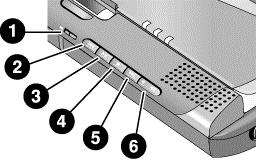
82 Lisälaitteet Laajennusalustan käyttäminen 1. Multimediavirtakytkin (ja merkkivalo). Käynnistää tai pysäyttää CD-soittimen. Painiketta voi käyttää vain silloin, kun tietokoneesta on virta katkaistuna, kun tietokone on valmius- tai lepotilassa ja kun tietokone ei ole telakoituna. 2. Edellinen raita. 3. Toisto tai tauko. 4. Pysäytys (kun tietokoneessa on virta) tai Pysäytys/Poisto (kun tietokone on valmiustai lepotilassa ja kun tietokone ei ole telakoituna). 5. Seuraava raita. 6. Äänenvoimakkuus. Tilapaneelin käyttäminen Laajennusalustan tilapaneelissa näkyy kellonaika ja päivämäärä, telakoinnin tila, laajennusalustan sisäisen CD-soittimen tila sekä laajennusalustassa olevien lisäakkujen tila. Tuo haluamasi tiedot näkyviin painamalla tilapaneelin painiketta useita kertoja. Ensimmäinen painallus käynnistää taustavalon. Seuraavat painallukset tuovat näkyviin tietoja seuraavassa järjestyksessä: kellonaika päivämäärä CD-soittimen tila (jos CD-soitin on käytössä) äänenvoimakkuus (jos CD-soitin on käytössä) vasemmassa moduulipaikassa olevan akun jäljellä oleva varaus prosentteina 82 Viiteopas
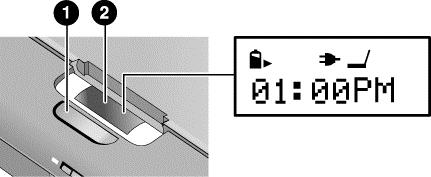
83 Lisälaitteet Laajennusalustan käyttäminen oikeassa moduulipaikassa olevan akun jäljellä oleva varaus prosentteina. Verkkovirran tila, akun merkkivalot ja telakointitila ovat aina näkyvissä. Tila Verkkovirran symboli 1. Tilapaneelin painike. 2. Tilapaneeli. Lisätietoja tilapaneelista on seuraavassa taulukossa. Kuvaus Näkyy, kun verkkolaite on kytkettynä laajennusalustaan. Akun symboli Näkyy, kun moduulipaikassa on asennettuna lisäakku. Näkyy, kun akkua ladataan. Vilkkuu, jos akussa on häiriö. Telakoinnin symboli Näyttää, onko tietokone telakoitu laajennusalustaan. Aika, päivämäärä Esitysmuodot on määritetty BIOS Setup -apuohjelmassa. CD-soitin Näyttää raidan, toiston tilan (soitto, pysäytys tai keskeytys) ja aikalaskurin. Tietoja CD-soittimesta on kohdassa CD-äänilevyjen kuunteleminen sivulla 81. Äänenvoimakkuus Näyttää äänenvoimakkuuden asteikolla 1-8. Akun varauksen Näyttää jäljellä olevan varauksen prosentteina. määrä Viiteopas 83
84 Lisälaitteet Liitettävien moduulien käyttäminen Liitettävien moduulien käyttäminen VAROITUS Laajennusalustan moduulipaikkaan voidaan liittää mikä tahansa yhteensopiva moduuli, esimerkiksi jokin seuraavista: CD- tai DVD-asema (tai samankaltainen asema) Zip-asema toinen kiintolevyasema levykeasema lisäakku. Älä koskaan poista liitettyä moduulia ilmoittamatta tästä ensin Windowsille. Lisätietoja on kohdassa Moduulin vaihtaminen sivulla 84. Käytönaikaisen vaihdon tuen asentaminen Jos tietokone käyttää Windows 98-käyttöjärjestelmää, siinä on myös käytönaikaisen vaihdon tukiohjelma, BayManager, jonka avulla voit irrottaa useimmat moduulit laajennusalustan moduulipaikasta katkaisematta tietokoneesta virtaa. Jos liitetyn moduulin kuvake näkyy tehtäväpalkissa, BayManager on jo asennettu. Jos kuvaketta ei ole, voit asentaa ohjelman seuraavasti: Valitse Käynnistä, Ohjelmat, Softex BayManager ja Setup ja noudata näkyviin tulevia ohjeita. Moduulin vaihtaminen Windows 98 -käyttöjärjestelmissä olevan BayManager-ohjelman avulla voit irrottaa useimmat liitetyt moduulit katkaisematta tietokoneesta virtaa. Ennen kiintolevyasemamoduulin irrottamista tietokone on suljettava. Windows järjestelmässä tehtäväpalkin oikeassa laidassa näkyy Poista laite -kuvake, kun levyasemamoduuli on asennettuna. 84 Viiteopas
85 Lisälaitteet Liitettävien moduulien käyttäminen VAROITUS Ennen kuin irrotat CD- tai DVD-aseman tai muun levyaseman, lopeta aseman käyttö tehtäväpalkissa olevan kuvakkeen avulla tai katkaise tietokoneesta virta. Muussa tapauksessa tietoja saattaa hävitä. Poikkeus: jos käytössäsi on Windows 98-järjestelmä, tietokoneesta on katkaistava virta ennen kiintolevyaseman liittämistä tai irrottamista. Käsittele moduulia varovasti ja säilytä sitä huolellisesti, kun se ei ole asennettuna tietokoneeseen. Älä pudota moduulia tai aseta mitään sen päälle, jotta moduulin sisäiset osat eivät vahingoittuisi. Älä koske tietokoneen, moduulin tai kaapelien liitinten metallinastoihin. Staattinen sähkö saattaa vahingoittaa laitteen sisäisiä osia. 1. Sulje kaikki avoimet moduulia käyttävät tiedostot. 2. Windows 98: Napsauta hiiren kakkospainikkeella tehtäväpalkin BayManagerkuvaketta ja valitse Poista laite (Remove/Swap Bay Device) -vaihtoehto. Poista moduuli (jos sellainen on tietokoneessa), kun sinua kehotetaan tekemään niin. Älä napsauta OK-painiketta, ennen kuin olet asettanut mahdollisesti halutun moduulin tietokoneeseen. Windows 2000: Napsauta tehtäväpalkin Poista laite -kuvaketta ja valitse poistettava moduuli. Kun ohjelma kehottaa poistamaan moduulin, valitse OK. (Tätä ei tarvitse tehdä, jos moduulipaikka on tyhjä tai siinä on akku.) TAI Mikä tahansa edellä mainituista käyttöjärjestelmistä: Valitse Käynnistä-valikon Sammuta-vaihtoehto ja näkyviin tulevan ikkunan Sammuta-vaihtoehto. Jos käytössä on Windows 98 -käyttöjärjestelmä, tämä täytyy tehdä poistettaessa kiintolevyasemaa moduulipaikasta tai asennettaessa kiintolevyasemaa moduulipaikkaan. TAI Mikä tahansa edellä mainituista käyttöjärjestelmistä: Pura tietokoneen telakointi. Viiteopas 85
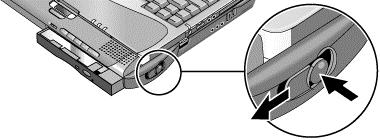
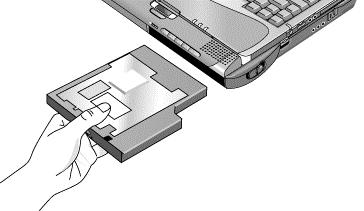
86 Lisälaitteet Liitettävien moduulien käyttäminen 3. Paina moduulin vapautussalvan painiketta ja työnnä salpaa laajennusalustan etuosaa kohti. 4. Vedä moduuli ulos. 5. Työnnä uusi moduuli tietokoneen sisään niin, että se napsahtaa paikalleen. 6. Jos käytössä on Windows 98, sulje BayManager-ikkuna valitsemalla OK. Voit tarvittaessa liittää levykeaseman tietokoneen USB-porttiin tai laajennusalustaan. Lisätietoja on kohdassa Levykeaseman liittäminen sivulla 29 Jos sinun on alustettava kiintolevyasemamoduuli, siirry kohtaan Uuden kiintolevyaseman valmisteleminen sivulle Viiteopas
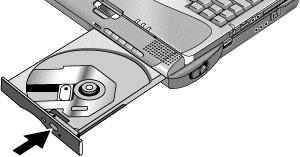
87 Lisälaitteet Liitettävien moduulien käyttäminen CD- tai DVD-levyn asettaminen tai poistaminen VAROITUS Älä poista CD- tai DVD-levyä asemasta, kun tietokone lukee levyn tietoja. Muuten tietokone saattaa pysähtyä ja tietoja saattaa hävitä. Ennen kuin avaat aseman, varmista pysäytyspainiketta napsauttamalla, ettei levyasema ole käytössä. Paina CD- tai DVD-levy hyvin paikalleen levykelkassa olevaan kiinnikkeeseen. Levy tai asema saattaa vahingoittua, jos vain asetat levyn levykelkan päälle. 1. Paina aseman etuosan painiketta. (Jos käytät asemaa ensimmäistä kertaa, muista poistaa sen sisään asetettu pahvinpala.) 2. Aseta CD- tai DVD-levy kelkkaan nimiöpuoli ylöspäin ja paina levyä varovasti alas, kunnes se on tukevasti paikallaan kiinnikkeessä. TAI Poista CD- tai DVD-levy. 3. Sulje CD- tai DVD-asema työntämällä kelkka takaisin moduulin sisään. Viiteopas 87
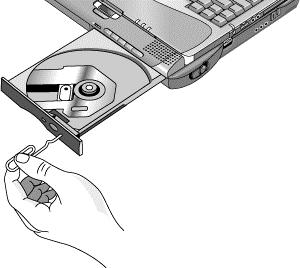
88 Lisälaitteet Liitettävien moduulien käyttäminen Jos laajennusalustan virta katkeaa tai olet irrottanut CD- tai DVD-asemamoduulin tietokoneesta, voit poistaa CD-levyn avaamalla CD-aseman käsin. Työnnä suoristettu paperiliitin varovasti levyaseman etuosassa olevaan aukkoon. DVD-elokuvien katseleminen Jos tietokoneen mukana toimitettiin DVD-asema, tietokoneeseen on myös asennettu DVD-elokuvien katselemista varten tarvittava ohjelmisto. Valitse vaihtoehdot Käynnistä ja Ohjelmat. Jos luettelossa ei näy vaihtoehtoja InterVideo WinDVD tai DVD Express, tee seuraavat toimet: Voit asentaa ohjelmiston ajamalla ohjelmisto-cd-levyn asennusohjelman (Setup). Jos haluat katsella DVD-elokuvia televisiosta, katso lisäohjeita kohdasta Television käyttö näyttönä sivulla Viiteopas
89 Lisälaitteet Liitettävien moduulien käyttäminen CD-levyjen luominen tai kopioiminen Jos tietokoneen mukana toimitettiin CD-RW-asema, tietokoneeseen on myös asennettu ohjelmisto, jonka avulla voit luoda tai kopioida CD-levyjä. Valitse vaihtoehdot Käynnistä ja Ohjelmat. Jos luettelossa ei näy vaihtoehtoja Adaptec Easy CD tai Veritas CDRW, tee seuraavat toimet: Voit asentaa CD-RW-ohjelmiston ajamalla ohjelmisto-cd-levyn asennusohjelman (Setup). Lisätietoja CD-levyjen luomisesta ja kopioimisesta on ohjelmiston ohjeessa. HP suosittelee CD-levyjä, joiden HP-osanumerot ovat C4403A (CD-R) tai C4404A (CD- RW). Muiden CD-levyjen kirjoitus- ja lukulaatu saattaa vaihdella. Viiteopas 89
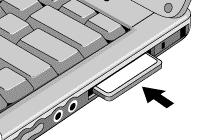
90 Lisälaitteet PC-korttien liittäminen PC-korttien liittäminen Tietokoneessa on PC-korttipaikka esimerkiksi tietojen tallentamista ja tietokoneen tietoliikenneominaisuuksien laajentamista varten. Tietokone tukee standardinmukaisia tyypin II PC-kortteja (PCMCIA ja CardBus) Korttipaikka tukee Zoomed Video -toimintoa, jonka avulla yhteensopivat näyttökortit pystyvät näyttämään laadukkaita multimediaesityksiä PC-kortin asentaminen ja poistaminen PC-kortin asentaminen 1. Pitele PC-korttia siten, että sen nimiöpuoli osoittaa ylöspäin ja liitinreiät osoittavat kohti korttipaikkaa. 2. Työnnä kortti kokonaan korttipaikkaan, kunnes kortin ulkoreuna ja tietokoneen kotelo ovat samalla tasolla. 90 Viiteopas
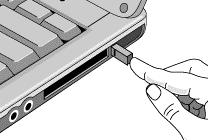
91 Lisälaitteet PC-korttien liittäminen VAROITUS PC-kortin poistaminen Ennen PC-kortin poistamista on napsautettava tehtäväpalkin PC-korttikuvaketta tai Poista laite -kuvaketta tai katkaistava tietokoneesta virta. Muuten saatat menettää tietoja. 1. Ennen kuin poistat kortin, napsauta tehtäväpalkin PC-korttikuvaketta tai Poista laite -kuvaketta ja valitse pysäytysvaihtoehto. Tämä suojaa tietosi ja estää ongelmien ilmenemisen. Tarvittaessa voit käynnistää kortin poistamalla sen ja asettamalla sen korttipaikkaan uudelleen. 2. Paina vapautinpainike ulos niin, että se nousee tietokoneen kyljen tason ulkopuolelle. Paina sitten painiketta ja poista PC-kortti. Sopivat PC-kortit Ajantasainen luettelo tietokoneessa testatuista ja käytettäviksi soveltuvista PC-korteista on HP:n kannettavien tietokoneiden Web-sivuston Accessories-osassa ( Viiteopas 91
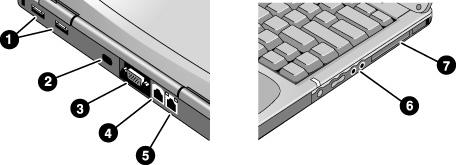
92 Lisälaitteet Ulkoisten laitteiden liittäminen Ulkoisten laitteiden liittäminen Ulkoisten laitteiden vastakkeiden tunnistaminen Huomautus Seuraavissa kuvissa näytetään tietokoneessa ja laajennusalustassa olevat ulkoisten laitteiden vastakkeet. Tarkista ennen laitteen liittämistä sen mukana toimitetuista ohjeista, onko laitteeseen tehtävä säätöjä tai asetuksia ennen käyttöä. Laitteiston asetukset on ehkä määritettävä erikseen toimimaan oikein tietokoneen tai laajennusalustan ja käyttämäsi ohjelmiston kanssa. Tietokoneen vastakkeiden paikantaminen 1. USB (Universal Serial Bus) -portit 2. Infrapunaportti (eräät mallit) 3. Ulkoisen näytön vastake 4. Modeemiportti (eräät mallit) 5. Lähiverkkoportti (eräät mallit) 6. Äänivastakkeet: linja ulos (kuulokkeet), ulkoinen mikrofoni 7. PC-korttipaikka 92 Viiteopas
93 Lisälaitteet Ulkoisten laitteiden liittäminen Laajennusalustan vastakkeiden paikantaminen 1. USB (Universal Serial Bus) -portit 2. S-video (TV-kuva ulos) -portti 3. Sarjaportti (COM1) 4. Rinnakkaisportti (LPT1) 5. Ulkoisen näytön vastake 6. PS/2-hiiriportti 7. PS/2-näppäimistöportti 8. Lähiverkkoportti (toimii ainoastaan, jos tietokoneessa on sisäinen lähiverkkoportti) Kirjoittimen tai muun rinnakkaislaitteen liittäminen Laajennusalustan rinnakkaisporttiin voidaan liittää standardin mukainen 25-nastainen liitin, jota käytetään yleensä matriisi-, mustesuihku- ja laserkirjoittimien liittämiseen. Voit liittää rinnakkaisporttiin myös sitä tukevan Zip-aseman. Kytke rinnakkaiskirjoittimen tai muun rinnakkaislaitteen kaapeli laajennusalustan rinnakkaisporttiin. Ulkoisen näppäimistön tai hiiren liittäminen Liitä USB-hiiri tai -näppäimistö tietokoneen tai laajennusalustan USB-porttiin. TAI Liitä PS/2-hiiri tai -näppäimistö laajennusalustan PS/2-porttiin. Paikannustappi on yleensä poissa käytöstä ulkoisen PS/2-hiiren ollessa kytkettynä. Viiteopas 93
94 Lisälaitteet Ulkoisten laitteiden liittäminen Huomautus Voit käyttää Fn-näppäinyhdistelmiä ulkoisella PS/2-näppäimistöllä käyttämällä vasemmanpuoleisia CTRL- ja ALT-painikkeita tietokoneen Fn-näppäimen asemesta. Jos esimerkiksi haluat käyttää Fn + F2 -näppäinyhdistelmää, paina vasemmanpuoleinen CTRL + vasemmanpuoleinen ALT + F2. Ulkoinen PS/2-näppäimistö tukee ainoastaan näppäinyhdistelmiä Fn + F5, Fn + F7 ja Fn + F12. USB-näppäimistöt eivät tue Fnpikanäppäinten käyttöä. USB-laitteen liittäminen Huomautus Tietokoneen ja laajennusalustan USB (Universal Serial Bus) -portit toimivat kaksisuuntaisena sarjaliitäntänä, johon voi liittää erilaisia oheislaitteita (esimerkiksi hiiriä, näppäimistöjä, peliohjaimia, sarja- ja rinnakkaisportteja sekä kuvantunnistimia). Liitä laitteen USB-kaapeli USB-porttiin. Windows tunnistaa USB-laitteen automaattisesti. Jotkin USB-laitteet voidaan liittää tietokoneeseen sarjassa. Tätä kutsutaan ketjuliitännäksi. Jos tällainen liitäntä ei onnistu, ota yhteys laitteen valmistajaan tai nouda uusin laiteajuri HP:n asiakastuen Web-sivustosta ( Äänilaitteiden liittäminen VAROITUS Tietokoneessa on sisäinen mikrofoni (oikeanpuoleisen saranan edessä), jonka avulla voit tallentaa ääntä, puhetta ja musiikkia. Voit myös liittää tietokoneeseen ulkoisen mikrofonin, ulkoiset kaiuttimet tai kuulokkeet. Jos tietokone on telakoituna, voit liittää siihen stereoäänilähteen (kuten CD-soittimen). Äänivastakkeet ovat kolminapaisia stereovastakkeita. Ne eivät ole yhteensopivia kaksinapaisten monoliitinten kanssa. Monoliittimen liittäminen kaiutinvastakkeeseen saattaa vaurioittaa tietokonetta. 94 Viiteopas
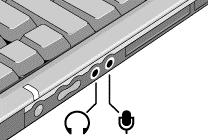
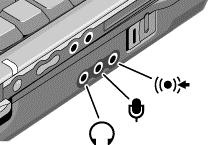
95 Lisälaitteet Ulkoisten laitteiden liittäminen Liitä äänikaapeli sille tarkoitettuun tietokoneen tai laajennusalustan ääniporttiin. Huomautus Kun liität laitteen ulkoisen mikrofonin vastakkeeseen, sisäinen mikrofoni poistuu automaattisesti käytöstä. Kun liität laitteen ääni ulos -vastakkeeseen, sisäiset kaiuttimet poistuvat automaattisesti käytöstä. Ulkoisen näytön käyttäminen Ulkoisen näytön liittäminen 1. Katkaise tietokoneesta virta. Napsauta Käynnistä-painiketta ja valitse vaihtoehdot Sammuta ja Sammuta. 2. Liitä näyttökaapeli näyttöön ja tietokoneen takaosassa tai porttitoistimessa olevaan vastakkeeseen (jos tietokonetta ei ole telakoitu) tai laajennusalustaan (jos tietokone on telakoitu). 3. Liitä näyttö virtalähteeseen ja kytke näyttöön virta. 4. Kytke tietokoneeseen virta painamalla sinistä virransäästöpainiketta. Siirtyminen ulkoisen näytön käyttöön Voit siirtyä näytöstä toiseen näppäinyhdistelmällä Fn + F5 (tai CTRL + ALT + F5, jos käytössä on ulkoinen näppäimistö). Näyttöjen järjestys on seuraava: tietokoneen näyttö, ulkoinen näyttö, molemmat. TAI Valitse vaihtoehdot Käynnistä, Ohjelmat, Apuohjelmat, Helppokäyttötoiminnot, HPnäyttöasetukset (HP Display Settings). Voit lisätä näyttöasetusten pikakuvakkeet tehtäväpalkkiin, jolloin asetusten muuttaminen sujuu nopeasti. Viiteopas 95
96 Lisälaitteet Ulkoisten laitteiden liittäminen Jos haluat käyttää molempia näyttöjä samanaikaisesti, paina Fn- ja F5-näppäimiä toistuvasti, kunnes molemmissa näytöissä näkyy kuva. Sisäinen näyttö on kuitenkin rajannut kuvan oletuskooksi x 768 kuvapistettä, joten suurempaa erotuskykyä käytettäessä ainoastaan osa kuvasta näkyy näytöissä. Näin ei käy, jos käytät ainoastaan ulkoista näyttöä. Jos sinun on suurennettava ulkoisen näytön virkistystaajuutta, voit siirtyä käyttämään pelkkää ulkoista näyttöä tai asettaa sisäisen tai ulkoisen näytön toissijaiseksi näytöksi. Toimi seuraavasti: 1. Valitse Käynnistä-valikosta vaihtoehdot Asetukset ja Ohjauspaneeli. Kaksoisnapsauta Näyttö-kuvaketta. 2. Valitse Asetukset-välilehdessä Lisäasetukset-painiketta ja valitse Näyttö-välilehti. Näytön erotuskyvyn ja muiden asetusten säätäminen 1. Valitse Käynnistä-valikosta vaihtoehdot Asetukset ja Ohjauspaneeli. Kaksoisnapsauta Näyttö-kuvaketta. 2. Muuta Asetukset-välilehden Näyttöalue-asetusta. Voit muuttaa myös muita asetuksia. Sisäisen näytön tukema enimmäiserotuskyky on x 768 kuvapistettä, ja värien enimmäismäärä 16 miljoonaa (24- tai 32-bittiset värit). Käytettäessä ulkoista näyttöä, jolla on suuri erotuskyky, tietokone tukee x1024 kuvapisteen erotuskykyä ja 16:ta miljoonaa väriä (24-bittisiä värejä Celeron-malleissa ja 32-bittisiä Pentium-malleissa) sekä 85 hertsin enimmäisvirkistystaajuutta. Tietokone tukee x kuvapisteen erotuskykyä sekä :ta väriä Celeron-malleissa tai 16 :ta miljoonaa väriä (24-bittisiä värejä) Pentium-malleissa, kun käytössä on 60 hertsin enimmäisvirkistystaajuus. Kahden näytön käyttäminen (Windows 98) Voit lisätä tietokoneeseen toisen, ulkoisen näytön. 1. Valitse Käynnistä-valikosta vaihtoehdot Asetukset ja Ohjauspaneeli. 2. Kaksoisnapsauta Näyttö-kuvaketta ja valitse Asetukset-välilehti. 3. Napsauta näyttöä 2 hiiren kakkospainikkeella ja valitse Käytössä. Voit asettaa kullekin näytölle eri erotuskyvyn ja värimäärän. Laajennetun työpöydän käyttäminen edellyttää kuitenkin näyttömuistin jakamista. Tämän vuoksi suurten erotuskykyjen ja suurien värimäärien valitseminen saattaa aiheuttaa näyttöjen toimimisen odottamattomalla tavalla. Ulkoisen näytön erotuskyvyksi kannattaa asettaa aluksi x 768 kuvapistettä, ja molempien näyttöjen värimääräksi kannattaa valita (16-bittiset värit). Voit myös kokeilla, sopivatko suuremmat asetukset sovelluksillesi. Eräät toiminnot, kuten DVD-elokuvien tai kolmiulotteisten kuvien katseleminen, vaativat paljon näyttömuistia, joten sinun on ehkä säädettävä näytön asetuksia pienemmiksi. 96 Viiteopas
97 Lisälaitteet Ulkoisten laitteiden liittäminen Näytön ominaisuuksien muuttaminen Voit muuttaa joitakin näytön ominaisuuksia (esimerkiksi kuvan venyttämistä täyttämään koko näytön pientä erotuskykyä käytettäessä) BIOS Setup -apuohjelman avulla. Lisätietoja on kohdassa BIOS Setup -apuohjelman käyttäminen sivulla 136. Television käyttö näyttönä Voit liittää tietokoneeseen television tai muun näyttölaitteen ja käyttää sitä näyttönä. Tietokoneen sisäinen näyttö jatkaa tällöin toimintaansa. Television liittäminen tietokoneeseen Voit liittää tietokoneeseen television standardinmukaisella S-videokaapelilla tai HP:n F1459A-yhdistelmävideosignaalisovittimella ja standardinmukaisella RCA-tyypin videokaapelilla. 1. Liitä television videokaapeli laajennusalustan S-videoporttiin. (Tietokoneesta ei tarvitse katkaista virtaa.) 2. Liitä televisio virtalähteeseen ja kytke televisioon virta. Television ottaminen käyttöön Käynnistä tietokone uudelleen valitsemalla Käynnistä-valikon Sammuta-vaihtoehto ja valitsemalla sitten Käynnistä tietokone uudelleen -vaihtoehto. TAI 1. Valitse Käynnistä-valikosta vaihtoehdot Asetukset ja Ohjauspaneeli. Kaksoisnapsauta Näyttö-kuvaketta. 2. Napsauta Asetukset-välilehden Lisäasetukset-painiketta. 3. Ota televisio käyttöön Näyttö-välilehdessä. DVD-elokuvien katselu televisiosta Avaa Ohjauspaneelissa Näyttö-ikkuna, napsauta Asetukset-välilehteä, valitse vaihtoehto Lisäasetukset ja vaihda televisio ensisijaiseksi näytöksi. Lisäksi voit liittää äänikaapelin tietokoneen ääni ulos -vastakkeesta television ääni sisään -vastakkeeseen. Viiteopas 97
98 Lisälaitteet Ulkoisten laitteiden liittäminen Sarjalaitteen liittäminen Laajennusalustassa on standardin mukainen 9-nastainen sarjaportti, jonka avulla tietokoneeseen voi liittää esimerkiksi ulkoisen modeemin tai faksimodeemin. Tarvittaessa voit määrittää sarjaportin osoitteen BIOS Setup -apuohjelmassa. Liitä laitteen sarjakaapeli laajennusalustan sarjaporttiin. Infrapunalaitteiden liittäminen Jos tietokoneessa on infrapunaportti (tietokoneen takana ulkoisen näytön vastakkeen vieressä), voit käyttää porttia tietokoneen ja muiden infrapunalaitteiden (kuten kirjoittimien ja muiden tietokoneiden) väliseen sarjatiedonsiirtoon. Oletusarvon mukaan infrapunaportti ei ole käytössä. Ennen kuin voit käyttää porttia, se on otettava käyttöön. 1. Ota infrapunaportti käyttöön BIOS Setup -apuohjelmassa. Lisätietoja on kohdassa BIOS Setup -apuohjelman käyttäminen sivulla Vain Windows 98: Asenna QuickBeam-ohjelmisto valitsemalla vaihtoehdot Käynnistä ja Suorita. Kirjoita sitten avautuvaan ikkunaan c:\hp\drivers\fir\quikbeam\setup.exe. Lisätietoja on samassa hakemistossa olevassa Readme-tiedostossa. Infrapunaportin käyttäminen Aseta tietokoneen ja muiden laitteiden infrapunaportit mahdollisimman suoraan vastakkain. Portit eivät saa olla yli metrin päässä toisistaan, eikä niiden välillä saa olla esteitä. Auringonvalo, lähellä olevien laitteiden tuottama lämpö tai muut infrapunasäteilylähteet saattavat aiheuttaa virheitä tiedonsiirrossa. Voit tarkistaa tiedonsiirron tilan valitsemalla Käynnistä-valikosta vaihtoehdot Asetukset ja Ohjauspaneeli sekä kaksoisnapsauttamalla Infrapuna-kuvaketta (Windows 98) tai Johdoton linkki -kuvaketta (Windows 2000). Infrapunaportin poistaminen käytöstä Infrapunatiedonsiirto kannattaa yleensä poistaa käytöstä, kun sitä ei tarvita. 1. Lopeta kaikkien infrapunayhteyttä käyttävien sovellusten ja kaikkien infrapunalinkkien kautta avattujen kansioiden käyttö ja sulje sovellukset ja kansiot. 2. Valitse Käynnistä-valikosta vaihtoehdot Asetukset ja Ohjauspaneeli. 98 Viiteopas
99 Lisälaitteet Ulkoisten laitteiden liittäminen 3. Windows 98: Kaksoisnapsauta Infrapuna-kuvaketta ja poista yhteys käytöstä. Windows 2000: Kaksoisnapsauta Johdoton linkki -kuvaketta ja poista laitteisto käytöstä. Infrapunakirjoittimelle tulostaminen Asenna kirjoitin ja määritä se tietokoneen infrapunaportin kirjoittimeksi. Voit tulostaa sovelluksesta tavalliseen tapaan. Tiedonsiirto infrapunayhteydellä Voit siirtää tiedostoja tietokoneen infrapunaportin välityksellä. Käytä Windows 98 -käyttöjärjestelmässä sisäistä Suorakaapeliyhteys-ohjelmaa. Ohjelma on ensin asennettava seuraavassa kuvatulla tavalla: 1. Valitse Käynnistä-valikosta vaihtoehdot Asetukset ja Ohjauspaneeli. Kaksoisnapsauta Lisää tai poista sovellus -kuvaketta. 2. Valitse Windowsin asennus -välilehden Tietoliikenneyhteydet-valintaruutu. Napsauta Tarkenna-painiketta ja valitse Suorakaapeliyhteys-valintaruutu. Jos tietokoneessa on asennettuna Windows 2000, käytä Johdoton linkki -toimintoa. Ohjeita Suorakaapeliyhteys- ja Langaton linkki -ohjelmiston käyttämisestä on Windowsin käytönaikaisessa ohjeessa. Viiteopas 99
100 Lisälaitteet RAM-muistin lisääminen RAM-muistin lisääminen Tietokoneessa ei ole sisäistä muistia (RAM), mutta siinä on kaksi moduulipaikkaa, joihin voidaan asentaa RAM-moduulit. Järjestelmämuistin moduulipaikka on näppäimistön alapuolella (paikassa on tehtaalla asennettu muistimoduuli), ja laajennuspaikka on laitteen pohjassa. Voit lisätä RAM-muistia molempiin muistipaikkoihin. Käytä vain HP:n PC-100-SDRAM-moduuleja tai niitä nopeampia muistimoduuleja. Tarvitset seuraaviin toimiin pienen ristipääruuvimeisselin. RAM-laajennusmoduulin asentaminen VAROITUS Voit lisätä tietokoneen RAM-muistia asentamalla tietokoneen pohjassa olevaan laajennuspaikkaan RAM-moduulin. Tietokoneen sisäosat ovat erittäin herkkiä staattiselle sähkölle ja saattavat vaurioitua pysyvästi, ellei varotoimenpiteitä noudateta. Koske vain RAMmoduulin reunoihin. Pura staattinen sähkö kehostasi ennen muistimoduulin asentamista koskettamalla tietokoneen takaosan vastakkeiden ympärillä olevaa metallisuojusta. 1. Katkaise tietokoneesta virta. Valitse Käynnistä-valikon Sammuta-vaihtoehto ja näkyviin tulevan ikkunan Sammuta-vaihtoehto. 2. Tärkeää: Irrota verkkolaite, jos se on liitettynä, ja poista akku. 3. Irrota tietokoneen pohjassa olevan RAM-muistipaikan kannen ruuvi ja poista kansi. 100 Viiteopas
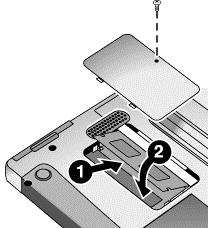
101 Lisälaitteet RAM-muistin lisääminen 4. Aseta RAM-moduuli vastakkeeseen noin 30 asteen kulmassa, kunnes moduuli on kokonaan vastakkeessa. Paina sitten varovasti molemmilta puolilta, kunnes kiinnikkeet napsahtavat paikoilleen. Huomautus 5. Aseta kansi takaisin paikalleen. 6. Aseta akku paikalleen. Windows 98: Jos lisäät tietokoneen muistia yli 512 megatavuun, tietokone ei voi siirtyä lepotilaan, ellet lisää myös kiintolevyn apuohjelmaosion kokoa. Lisätietoja on kohdassa Kiintolevyn tehdasasetusten palauttaminen sivulla 144. Voit myös vaihtaa näppäimistön alla olevan järjestelmämuistimoduulin. Lisätietoja on kohdassa Järjestelmän RAM-moduulin vaihtaminen sivulla 102. RAM-laajennusmoduulin poistaminen VAROITUS Jos haluat vaihtaa RAM-moduulin kapasiteetiltaan suurempaan RAM-moduuliin, poista vanha RAM-moduuli. Tietokoneen sisäosat ovat erittäin herkkiä staattiselle sähkölle ja saattavat vaurioitua pysyvästi, ellei varotoimenpiteitä noudateta. Koske vain RAMmoduulin reunoihin. Pura staattinen sähkö kehostasi ennen muistimoduulin asentamista koskettamalla tietokoneen takaosan vastakkeiden ympärillä olevaa metallisuojusta. 1. Valitse Käynnistä-valikon Sammuta-vaihtoehto ja näkyviin tulevan ikkunan Sammuta-vaihtoehto. Viiteopas 101
102 Lisälaitteet RAM-muistin lisääminen 2. Tärkeää: Irrota verkkolaite, jos se on liitettynä, ja poista pääakku. 3. Käännä tietokone ylösalaisin, irrota RAM-muistipaikkojen kannessa olevat kaksi ruuvia ja poista kansi. 4. Vapauta RAM-moduulin sivuilla olevat kiinnikkeet niin, että moduulin vapaa reuna ponnahtaa ylös. 5. Vedä moduuli vastakkeesta. 6. Aseta kansi takaisin paikalleen. 7. Aseta akku paikalleen. Järjestelmän RAM-moduulin vaihtaminen Voit tarvittaessa vaihtaa tietokoneen näppäimistön alla olevan RAM-moduulin ja lisätä näin tietokoneen järjestelmämuistia. 1. Jos tietokone on telakoituna, pura telakointi. 2. Valitse Käynnistä-valikon Sammuta-vaihtoehto ja näkyviin tulevan ikkunan Sammuta-vaihtoehto. 3. Tärkeää: Irrota verkkolaite, jos se on liitettynä, ja poista akku. 4. Poista näppäimistön yläpuolella oleva muovipaneeli (paneeli, jossa on virtapainike ja näppäimistön merkkivalot). Väännä kevyesti paneelin oikeaa päätä pienellä tasapäisellä ruuvimeisselillä, kunnes pää tulee esiin. Nosta sitten paneelin päätä, 102 Viiteopas
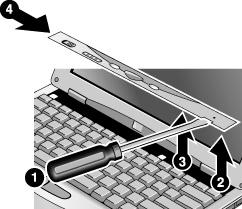
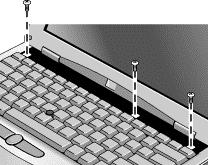
103 Lisälaitteet RAM-muistin lisääminen kunnes paneeli irtoaa F12-näppäimen kohdalta. Vedä paneelia oikealle ja nosta se ulos tietokoneesta. 5. Poista näppäimistön päällä olevat kolme ruuvia. VAROITUS Kun avaat näppäimistöä, varo, ettet vedä kaapelista, joka liittää näppäimistön tietokoneen. Viiteopas 103
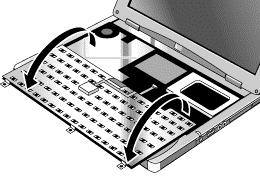
104 Lisälaitteet RAM-muistin lisääminen 6. Nosta näppäimistön yläkulmaa hiukan. Työnnä näppäimistöä sitten taaksepäin noin senttimetrin verran ja käännä näppäimistö kotelon etuosan päälle. VAROITUS Älä kosketa tietokoneen sisällä olevia metalliosia, ennen kuin ne ovat jäähtyneet. Jos tietokone on hiljattain ollut käytössä, metalliosat saattavat olla hyvin kuumia. Älä koske tietokoneen sisällä olevia sähkökomponentteja. Staattinen sähkö saattaa vahingoittaa niitä pysyvästi. 7. Vapauta RAM-moduulin sivuilla olevat kiinnikkeet painamalla niitä ulospäin, kunnes moduulin vapaa reuna ponnahtaa ylös. 8. Vedä moduuli vastakkeesta. 9. Aseta uusi RAM-moduuli vastakkeeseen noin 30 asteen kulmassa, kunnes moduuli on kokonaan vastakkeessa. Paina sitten varovasti molemmilta puolilta, kunnes kiinnikkeet napsahtavat paikoilleen. 10. Käännä näppäimistö takaisin paikalleen. Työnnä sen etureuna tietokoneen koteloon ja laske sitten näppäimistön yläosa paikalleen. 11. Kiinnitä näppäimistön päällä olevat kolme ruuvia. 12. Pidä muovipaneelia oikeassa kädessäsi ja aseta paneelin vasemman pään kielekkeet tietokoneen kotelossa, ESC- ja F4-näppäinten välissä oleviin aukkoihin. 13. Työnnä paneelia vasemmalle ja paina se paikalleen. 14. Asenna akku paikalleen. 104 Viiteopas
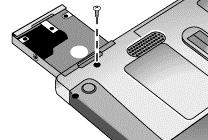
105 Lisälaitteet Kiintolevyaseman vaihtaminen Kiintolevyaseman vaihtaminen Kiintolevyaseman vaihtaminen Tarvitset seuraaviin toimiin pienen ristipääruuvimeisselin. 1. Irrota verkkolaite, jos se on liitettynä, ja poista akku. 2. Käännä laite ylösalaisin ja avaa kiintolevyaseman kiinnitysruuvi. 3. Vedä kiintolevyasema varovasti ulos tietokoneesta. Tärkeää 4. Työnnä uusi levyasema varovasti kiintolevyaseman paikkaan. Varmista levyasemaa painamalla, että liitin on kunnolla paikallaan. 5. Kiinnitä kiintolevyaseman kiinnitysruuvi. Jos asennat uutta kiintolevyasemaa, luo asemaan apuohjelmaosio ennen uuden ohjelmiston asentamista. Lisätietoja on kohdassa Kiintolevyn tehdasasetusten palauttaminen sivulla 144. Kiintolevyaseman kehikon vaihtaminen Jos asennat uuden, kannettoman kiintolevyaseman, voit käyttää vanhan aseman kantta ja sen osia. Tarvitset tähän pienen ristipääruuvimeisselin. 1. Irrota kaikki neljä ruuvia kehikosta ja levyaseman kotelosta. Nosta sitten levyasema ulos kehikosta. Viiteopas 105
106 Lisälaitteet Kiintolevyaseman vaihtaminen 2. Huomaa, että kiintolevyaseman toisessa päässä on liitinosa. Irrota se varovasti levyasemasta. Liikuta liitinosaa kummastakin päästä vuorotellen, jotta nastat eivät taittuisi. 3. Aseta liitinosa varovasti uuden kiintolevyaseman pään nastoihin. Liikuta liitinosaa kummastakin päästä vuorotellen, jotta nastat eivät taittuisi. 4. Aseta liitinosa kehikon pään läpi ja laske levyasema kehikkoon. 5. Kiinnitä kaikki neljä ruuvia takaisin paikoilleen. Uuden kiintolevyaseman valmisteleminen Asentamisen jälkeen uusi kiintolevyasema on valmisteltava käyttöä varten. Voit palauttaa tietokoneeseen siihen alun perin asennetut Windows-ohjelmat ja -käyttöjärjestelmän käyttämällä tietokoneen mukana toimitettua Recovery-CD-levyä. Lisätietoja on kohdassa Kiintolevyn tehdasasetusten palauttaminen sivulla 144. Jos haluat käyttää kiintolevyllä muuta kuin tietokoneeseen alun perin asennettua ohjelmistoa ja käyttöjärjestelmää, valmistele kiintolevy Corporate Evaluator s Guide -oppaan ohjeiden mukaisesti. Voit noutaa oppaan HP:n asiakastuen Web-sivustosta ( Voit valmistella laajennusalustassa olevan kiintolevyasemamoduulin käyttöä varten jollakin seuraavista tavoista: 106 Viiteopas
107 Lisälaitteet Kiintolevyaseman vaihtaminen Windows Asenna kiintolevyasema ja käynnistä tietokone uudelleen. 2. Valitse Käynnistä-valikon Suorita-vaihtoehto ja kirjoita valintaikkunan kenttään fdisk. 3. Ota näkyviin tulevassa kehotteessa suurten asemien tuki käyttöön. 4. Vaihda nykyinen levyasema valitsemalla vaihtoehto 5. Valitse sitten asema numero Luo DOS-osio valitsemalla vaihtoehto 1. Anna osion käyttää aseman koko levytila. 6. Kun toiminto on tehty, poistu ohjelmasta painamalla ESC. 7. Käynnistä tietokone uudelleen. 8. Kaksoisnapsauta Oma tietokone -kuvaketta. 9. Napsauta uutta kiintolevyasemaa (se saattaa olla D-asema) hiiren kakkospainikkeella ja valitse Alusta-vaihtoehto. Noudata näkyviin tulevia ohjeita. Windows Asenna kiintolevyasemamoduuli. 2. Valitse Käynnistä-valikosta vaihtoehdot Asetukset ja Ohjauspaneeli. 3. Kaksoisnapsauta Valvontatyökalut-kuvaketta. Kaksoisnapsauta sitten Tietokoneen hallinta -vaihtoehtoa. 4. Napsauta Levynhallinta-vaihtoehtoa. 5. Kaksoisnapsauta vasemmassa alakulmassa olevaa uuden levyn (todennäköisesti levy 1) käyttämätöntä aluetta hiiren kakkospainikkeella ja valitse Luo osio. Luo aseman koko levytilaa käyttävä NTFS-osio noudattamalla näkyviin tulevia ohjeita. Viiteopas 107
108
109 Vianmääritys ja huoltaminen Viiteopas 109
110 Vianmääritys ja huoltaminen Vianmääritystavat Vianmääritystavat Tässä jaksossa esitetään ratkaisuja moniin ongelmiin, joita tietokonetta käytettäessä saattaa ilmetä. Kokeile ratkaisuja yksi kerrallaan siinä järjestyksessä kuin ne on esitetty. Voit etsiä tietoja vianmäärityksestä myös seuraavista lähteistä: Voit avata HP:n Webiin perustuvan vianmääritystyökalun napsauttamalla Windowsin työpöydällä olevaa HP Instant Support -kuvaketta. Voit hakea tai selata vianmääritystietokantaa ja etsiä häiriöön liittyviä tietoja. Valitse Käynnistä-valikon Ohje-vaihtoehto ja käytä Windowsin vianmääritysohjelmia. Tutustu tietokoneen mukana toimitettuun Microsoft Windows -käyttöoppaaseen. Uusimpia tietoja on käytönaikaisen HP-kirjaston kohdassa HP Notes tai Recovery- CD-levyn \hp\library-hakemistossa. Tietokoneen käyttöön liittyviä teknisiä vihjeitä sekä ohjelmistopäivityksiä on HP:n asiakastuen Web-sivustossa ( Testaa tietokoneen muisti käyttämällä e-diagtools-vianmääritysohjelmaa. Lisätietoja on kohdassa Laitteiston testaaminen sivulla 134. Ota yhteys jälleenmyyjääsi tai Hewlett-Packardiin. Yhteystietoja on kohdassa Yhteydenotto HP:n tukipalveluun sivulla 151. Ota tietokone mukaasi käydessäsi jälleenmyyjän tai HP:n edustajan luona. Äänitoimintojen häiriöt Ääntä ei kuulu. Paina äänenvoimakkuuden säätimen takaosaa useita kertoja. Napsauta tehtäväpalkin kaiutinkuvaketta ja varmista, ettei Vaimenna-ruutu ole valittuna ja ettei Voimakkuus-säädin ole asetettuna ala-asentoon. Paina tietokoneen oikeassa kyljessä olevaa äänenvaimennuspainiketta kerran tai kahdesti niin, että merkkivalo sammuu. 110 Viiteopas
111 Vianmääritys ja huoltaminen Vianmääritystavat Kun käytät tietokonetta MS-DOS-tilassa (esimerkiksi pelatessasi MS-DOS-pohjaista peliä), äänet eivät ehkä toistu oikein. Tietokoneen äänitoimintoja voi hyödyntää mahdollisimman täysipainoisesti käyttämällä Windows-ohjelmia. Äänen nauhoittaminen ei onnistu. Tarkista ääninauhurin asetukset seuraavasti: Valitse Käynnistä-valikosta vaihtoehdot Ohjelmat ja Apuohjelmat. Valitse sitten vaihtoehdot Multimedia (tai Viihde) ja Ääninauhuri. Valitse Asetukset-valikon Ominaisuudet-vaihtoehto. Tarkista sitten, että mikrofoni on otettu käyttöön nauhoitusasetuksissa. Testaa äänitoiminnot käyttämällä e-diagtools-vianmääritysohjelmaa. Lisätietoja on kohdassa Laitteiston testaaminen sivulla 134. Kaiuttimista kuuluu kova ja korkea ääni (ääni kiertää). Yritä vähennä järjestelmän äänenvoimakkuutta Windowsin äänenvoimakkuusikkunassa. Kaksoisnapsauta tehtäväpalkissa olevaa kaiutinkuvaketta. Valitse Asetukset-valikon Ominaisuudet-vaihtoehto. Valitse sitten toistoasetuksissa käytettävää mikrofonia vastaava vaihtoehto. Varmista tämän jälkeen äänenvoimakkuusikkunassa, että mikrofoni on vaimennettu. Älä käytä sisäistä mikrofonia ja sisäisiä kaiuttimia samanaikaisesti. CD- ja DVD-asemien häiriöt Käynnistys CD- tai DVD-asemassa olevalta CD- tai DVD-levyltä ei onnistu. Varmista, että CD- tai DVD-levy on käynnistyslevy, esimerkiksi tietokoneen mukana toimitettu Recovery-CD-levy. Varmista, että CD- tai DVD-asema on valittu käynnistyslaitteeksi. Lisätietoja on kohdassa Käynnistyslaitteen vaihtaminen sivulla 34. Käynnistä tietokone uudelleen valitsemalla Käynnistä-valikon Sammuta-vaihtoehto ja valitsemalla sitten Käynnistä tietokone uudelleen -vaihtoehto. Testaa CD- tai DVD-asema käyttämällä e-diagtools-vianmääritysohjelmaa. Lisätietoja on kohdassa Laitteiston testaaminen sivulla 134. Viiteopas 111
112 Vianmääritys ja huoltaminen Vianmääritystavat DVD-elokuvan toisto on katkonaista. Lika tai tahrat saattavat aiheuttaa levyn lukuhäiriöitä. Puhdista levy pehmeällä kankaalla. Jos levyssä on paljon naarmuja, levy pitää todennäköisesti vaihtaa. DVD-elokuvan toisto pysähtyy kesken elokuvan. Olet ehkä vahingossa pysäyttänyt elokuvan. Jatka elokuvan katselemista painamalla toistopainiketta. DVD-levy saattaa olla kaksipuolinen. Avaa DVD-aseman levykelkka ja lue levyn keskellä oleva teksti. Jos siinä lukee A-puoli (Side A), käännä levy toisin päin, sulje kelkka ja jatka elokuvan katselemista painamalla toistopainiketta. Elokuvan toiston asemesta DVD-laite antaa Region Code -virheilmoituksen. DVD-levyn tietoihin saattaa sisältyä aluekoodeja. Ne estävät DVD-elokuvien katselemisen myyntialueen ulkopuolella. Jos näkyviin tulee Region Code -virheilmoitus, yrität käyttää toiselle alueelle tarkoitettua DVD-levyä. Tietokone ei voi lukea CD- tai DVD-levyä. Tarkista, että yksipuolinen CD- tai DVD-levy on asetettu levyasemaan nimiöpuoli ylöspäin. Puhdista levy. Odota 5-10 sekuntia levyaseman kelkan sulkemisen jälkeen, jotta tietokoneella olisi aikaa tunnistaa levy. Käynnistä järjestelmä uudelleen seuraavasti: Poista levy asemasta. Valitse sitten Käynnistä-valikon Sammuta-vaihtoehto ja valintaikkunan Käynnistä tietokone uudelleen -vaihtoehto. DVD-kuva ei täytä koko ruutua. Joidenkin kaksipuolisten DVD-levyjen eri puolilla on eri esitysmuoto (vakio- tai laajakuvanäyttö). Laajakuvamuodossa näytön ylä- ja alaosissa näkyy musta raita. Voit katsella elokuvaa vakiomuodossa kääntämällä levyn toisin päin ja painamalla toistopainiketta. DVD-elokuva ei toistu kaksoisnäyttötoimintoa käytettäessä. Jos tietokoneessa on asennettuna Windows 2000 ja molemmat näytöt ovat käytössä, siirry käyttämään yhtä näyttöä painamalla Fn + F5. Jos tietokoneessa on asennettuna Windows 98 ja käytössä on laajennettu työpöytä (kaksi näyttöä), siirrä toistimen ikkuna näyttöön 1. Jos laajennettu työpöytä ei ole 112 Viiteopas
113 Vianmääritys ja huoltaminen Vianmääritystavat käytössä ja molemmat näytöt on otettu käyttöön, siirry käyttämään yhtä näyttöä painamalla Fn + F5. Jos molemmat näytöt ovat käytössä, DVD-kuva ei näy toissijaiseksi määritetyssä näytössä. Kaksoisnapsauta Ohjauspaneelin Näyttö-kuvaketta, valitse Asetuksetvälilehdessä vaihtoehto Lisäasetukset ja muuta asetuksia. Tietokone ei löydä Wordpad.exe-tiedostoa, kun CD- tai DVD-asemaan on asetettu CD-levy. Järjestelmä yrittää avata.doc-tiedoston WordPad-ohjelmalla mutta ei löydä Wordpad.exe-ohjelmatiedostoa. Kirjoita virheilmoitusruutuun C:\Program Files\Accessories. Näytön häiriöt Tietokoneen virta on kytketty, mutta näyttöön ei tule kuvaa. Liikuta hiirtä tai paikannustappia. Tämä palauttaa virransäästötilassa olevan näytön normaaliin toimintaan. Varmista painamalla Fn + F5, ettei sisäistä näyttöä ole poistettu käytöstä. (Tekemällä tämän kolmesti pääset tilaan, josta aloitit.) Jos tietokone on kylmä, anna sen lämmetä. Näytön tietoja on vaikea lukea. Määritä näytön erotuskyvyn arvoksi x 768 kuvapistettä (oletusarvo). Toimi seuraavasti: Valitse Käynnistä-valikosta vaihtoehdot Asetukset ja Ohjauspaneeli. Kaksoisnapsauta Näyttö-kuvaketta ja valitse Asetukset-välilehti. Erillinen näyttö ei toimi. Tarkista kytkennät. Varmista painamalla Fn + F5, ettei ulkoista näyttöä ole poistettu käytöstä. (Tekemällä tämän kolmesti pääset tilaan, josta aloitit.) Järjestelmä ei ehkä ole tunnistanut erillistä näyttöä. Määritä BIOS Setup -apuohjelmassa Main-valikon Video Display Device -asetuksen arvoksi Both. Jos käytössä on laajennusalustan S-videoporttiin liitetty televisio, televisio on otettava käyttöön. Lisätietoja on kohdassa Television käyttö näyttönä sivulla 97. Viiteopas 113
114 Vianmääritys ja huoltaminen Vianmääritystavat Testaa näyttö käyttämällä e-diagtools-vianmääritysohjelmaa. Lisätietoja on kohdassa Laitteiston testaaminen sivulla 134. Ulkoisessa näytössä ei voi käyttää korkeaa erotuskykyä. Jos tietokoneessa on asennettuna Windows 98, käytä sisäiselle näytölle oletusnäyttötyyppiä. Jos muutat näyttötyyppiä, muut kuin kytke ja käytä -näyttölaitteet (DDC-näyttölaitteet) eivät voi käyttää suurempaa erotuskykyä kuin sisäiselle näytölle on määritetty. Voit tarkistaa näytön asetukset kaksoisnapsauttamalla Ohjauspaneelin Näyttö-kuvaketta tai napsauttamalla työpöytää hiiren kakkospainikkeella ja valitsemalla sitten Ominaisuudet-vaihtoehdon. Yksi tai useampi näytön kuvapisteistä näkyy huonosti. TFT-näytöissä käytetään kehittynyttä mutta epätäydellistä tekniikkaa, joka ei mahdollista suurien, teknisesti täydellisten näyttöjen valmistamista. Useimmissa, ellei kaikissa, TFTnäytöissä on jonkin tason pikkuvikoja. Nämä viat saattavat näkyä tietyissä näyttöolosuhteissa, ja ne näkyvät kirkkaina, tummina tai pimeinä alueina. Tällaisia vikoja on kaikkien TFT-näyttöjä käyttävien valmistajien tuotteissa, eikä kyseessä ole vain kannettavan HP-tietokoneen näytön ominaisuus. Kannettavien HP-tietokoneiden TFT-näytöt täyttävät tai ylittävät kaikki TFT-näyttöjen pikkuvikoja koskevat laatustandardit. HP ei takaa, että näyttö olisi täysin virheetön. TFTnäytöt saattavat olla HP:n laatuvaatimusten mukaisia, vaikka niissä olisikin joitakin pikkuvikoja. HP:n laatuvaatimuksia ovat muun muassa enintään kuusi kuvapistettä jää päälle (aina yhdenvärisiä pisteitä, esimerkiksi valkoisia, punaisia, vihreitä tai sinisiä) enintään kuusi kuvapistettä on poissa käytöstä (aina mustana) enintään kahdeksan kuvapistettä on joko aina päällä tai poissa käytöstä 15 mm:n etäisyydellä päälle tai pois käytöstä jääneestä kuvapisteestä ei ole toista virheellistä kuvapistettä. Ota yhteyttä HP:n asiakaspalvelukeskukseen, jos näytön laatu ei vastaa odotuksia ja haluat tarkemman selvityksen HP-näyttöjen laadusta. Lisätietoja on kohdassa Yhteydenotto HP:n tukipalveluun sivulla 151. Tulevaisuudessa pikkuvikojen määrä näytössä vähenee todennäköisesti. HP muuttaa näyttöjen laatuvaatimuksia tekniikan kehityksen mukaan. 114 Viiteopas
115 Vianmääritys ja huoltaminen Vianmääritystavat Laajennusalustan häiriöt Tietokonetta ei voi telakoida tai tietokone jumiutuu. Kytke tietokoneeseen verkkolaite. Käytä telakoinnin hätäpurkukytkintä. Lisätietoja on kohdassa Telakoinnin purkaminen sivulla 80. Laajennusalustan portti ei toimi. Varmista, että tietokone on kokonaan laajennusalustassa. Palauta laajennusalusta alkutilaansa. Lisätietoja on kohdassa Tietokoneen palauttaminen alkutilaan sivulla 33. Käyttöjärjestelmä pysähtyy telakoimisen tai telakoinnin purkamisen aikana. Järjestelmä saattaa pysähtyä, jos telakoit tietokoneen tai purat telakoinnin tietokoneen siirtyessä valmiustilaan tai palautuessa normaaliin toimintaan. Varmista, että tietokone on valmiustilassa tai normaalissa toiminnassa, ennen kuin telakoit sen tai purat telakoinnin. Tietokone ei reagoi telakoinnin purkukytkimeen tai poistokomentoon. Varmista, että laajennusalustaan on kytketty virta. Kytke laajennusalustaan verkkolaite tai asenna lisäakku. Käynnistä tietokone uudelleen valitsemalla Käynnistä-valikon Sammuta-vaihtoehto ja valitsemalla sitten Käynnistä tietokone uudelleen -vaihtoehto. Käytä telakoinnin hätäpurkukytkintä. Lisätietoja on kohdassa Telakoinnin purkaminen sivulla 80. Rinnakkaisporttiin yhdistetty levykeasema ei toimi. Varmista, että järjestelmässä on vain yksi levykeasema. Käytä levykeaseman liittämiseen vain HP:n F2008A-kaapelia. Jos käytössä on Windows 98, BayManagerille on ilmoitettava ennen levykeaseman liittämistä tai irrottamista. Tietokone pysähtyy pitkäksi aikaa telakoimisen jälkeen. Jos käytössä on Windows 98 -käyttöjärjestelmä ja tietokoneessa on lähiverkkoportti, jota ei käytetä, poista lähiverkkoportti käytöstä Laitehallinnassa. Viiteopas 115
116 Vianmääritys ja huoltaminen Vianmääritystavat Kiintolevyaseman häiriöt Tietokoneen kiintolevyasema ei toimi. Varmista, että tietokoneeseen on kytketty virta. Kytke tarvittaessa verkkolaite ja varmista, että se on kunnolla liitetty pistorasiaan ja tietokoneen takaosaan. Irrota kiintolevy tietokoneesta ja aseta se uudelleen paikalleen. Lisätietoja on kohdassa Kiintolevyaseman vaihtaminen sivulla 105. Kiintolevystä kuuluu surisevaa tai vinkuvaa ääntä. Varmuuskopioi aseman tiedot välittömästi. Tarkista muut mahdolliset äänenlähteet, kuten tuuletin ja PC-korttiasema. Tiedostot ovat vioittuneet. Jos tietokoneessa on asennettuna Windows 98, voit tarkistaa levyn pinnan Scandiskapuohjelmalla. Valitse Käynnistä-valikosta vaihtoehdot Ohjelmat ja Apuohjelmat. Valitse sitten vaihtoehdot Järjestelmätyökalut ja Scandisk. Jos tietokoneessa on asennettuna Windows 2000, avaa Oma tietokone -kansio ja valitse levy, jonka haluat tarkistaa. Valitse vaihtoehdot Tiedosto ja Ominaisuudet ja käytä Työkalut-välilehdeltä aloitettavia ohjelmia. Aja VirusScan-ohjelma. Lisätietoja on kohdassa Tietokoneen suojaaminen viruksilta sivulla 45. Testaa kiintolevyasema käyttämällä e-diagtools-vianmääritysohjelmaa. Lisätietoja on kohdassa Laitteiston testaaminen sivulla 134. Tarvittaessa voit alustaa kiintolevyn ja asentaa alkuperäisen ohjelmiston uudelleen. Lisätietoja on kohdassa Kiintolevyn tehdasasetusten palauttaminen sivulla 144. Lämpötilaan liittyvät häiriöt Tietokone lämpenee jonkin verran normaalin toiminnan aikana. Tietokone kuumenee epätavallisen paljon. Aseta tietokone aina tasaiselle pinnalle, jotta ilma voisi virrata vapaasti tietokoneen ympärillä ja alla. 116 Viiteopas
117 Vianmääritys ja huoltaminen Vianmääritystavat Varmista, ettei tietokoneen vasemmassa kyljessä olevaa ilmanvaihtoaukkoa ole peitetty. Muista, että DOS-pelit ja muut prosessorin käyttöastetta lisäävät ohjelmat saattavat aiheuttaa lämpötilan nousemisen. Infrapunahäiriöt Oletusarvon mukaan infrapunaportti ei ole käytössä. Ennen kuin voit käyttää porttia, sinun on otettava portti käyttöön. Infrapunayhteydessä on ongelmia. Varmista, että infrapunaporttien välissä ei ole esteitä ja että portit ovat mahdollisimman hyvin kohdakkain. Porttien välimatkan ei pitäisi olla yli metriä. Tarkista BIOS Setup -apuohjelman asetukset seuraavasti: 1. Käynnistä tietokone uudelleen valitsemalla Käynnistä-valikon Sammutavaihtoehto ja valitsemalla sitten Käynnistä tietokone uudelleen -vaihtoehto. 2. Kun näkyviin tulee HP-logo, käynnistä BIOS Setup painamalla F2-näppäintä. 3. Tarkista System Devices -valikosta, että Infrared Port -asetuksen arvo on Enabled ja että FIR-toimintatila on valittuna. 4. Tallenna muutokset ja lopeta BIOS Setup painamalla F10. Varmista, että vain yksi sovellus käyttää infrapunaporttia. Näppäimistön ja paikannuslaitteiden häiriöt Osoittimen ohjaaminen on hankalaa. Säädä osoitinlaitteen asetuksia: valitse Käynnistä-valikon Asetukset-kohdan Ohjauspaneeli-vaihtoehto ja kaksoisnapsauta Hiiri-kuvaketta. Paikannustappi ei toimi. Älä siirrä osoitinta tietokoneen käynnistyessä tai palautuessa valmiustilasta. Jos näin kuitenkin käy, kokeile seuraavia toimia: Palauta tietokone normaaliin toimintaan painamalla jotain näppäintä. Viiteopas 117
118 Vianmääritys ja huoltaminen Vianmääritystavat Siirrä tietokone valmiustilaan ja palauta se normaaliin toimintaan painamalla sinistä virransäästöpainiketta. Jos tietokoneeseen kytketään ulkoinen hiiri, paikannustappi poistuu yleensä käytöstä. Voit muuttaa tätä asetusta BIOS Setup -apuohjelmassa. Lisätietoja on kohdassa BIOS Setup -apuohjelman käyttäminen sivulla 136. Käynnistä tietokone uudelleen valitsemalla Käynnistä-valikon Sammuta-vaihtoehto ja valitsemalla sitten Käynnistä tietokone uudelleen -vaihtoehto. Vierittäminen vierityspainikkeen avulla ei onnistu joissakin sovelluksissa. Jos käytössä on Windows 2000, kaikissa sovelluksissa ei voi käyttää vierityspainiketta. Ohjauspaneelin Hiiri-kohdassa voit asettaa vierityspainikkeen toimimaan kaikissa sovelluksissa kuten tavallisen hiiren keskimmäinen painike. Vierityspainikkeella varustettu PS/2-hiiri ei toimi. Jotta hiiren vieritystoimintoa voisi käyttää, hiiren on automaattisesti korvattava paikannustappi. Tarkista BIOS Setup -apuohjelmassa, että System Devices -valikon PS/2 Pointing Devices -asetuksen arvo on Auto. Lisätietoja on kohdassa BIOS Setup - apuohjelman käyttäminen sivulla 136. Katkaise tietokoneesta virta tai aseta tietokone valmiustilaan ennen hiiren asentamista, jotta tietokone voisi tunnistaa hiiren ongelmitta. Testaa näppäimistö ja paikannustappi käyttämällä e-diagtoolsvianmääritysohjelmaa. Lisätietoja on kohdassa Laitteiston testaaminen sivulla 134. Sisäinen numeronäppäimistö ei toimi. Jos haluat kirjoittaa sisäisellä numeronäppäimistöllä numeroita, varmista, että numerolukko on käytössä. Varmista, että sisäinen numeronäppäimistö (Fn + F8) on käytössä tai että painat Fnnäppäintä ja pidät sitä painettuna, jos käytät sisäistä numeronäppäimistöä väliaikaisesti. Ulkoisen näppäimistön vasen CTRL + vasen ALT -näppäinyhdistelmät eivät toimi. USB-näppäimistö ei tue CTRL + vasen ALT -näppäinyhdistelmän käyttämistä Fnnäppäimenä. Ulkoisen PS/2-näppäimistön vasen CTRL + vasen ALT -näppäinyhdistelmän tulisi toimia Fn-näppäimen tavoin. Ulkoinen PS/2-näppäimistö tukee kuitenkin ainoastaan näppäinyhdistelmiä Fn + F5, Fn + F7 ja Fn + F Viiteopas
119 Vianmääritys ja huoltaminen Vianmääritystavat Tarkista, että BIOS Setup -apuohjelman System Devices -valikon External Fn Key -asetuksen arvona on Enabled (käytössä). Lisätietoja on kohdassa BIOS Setup - apuohjelman käyttäminen sivulla 136. Euron merkin kirjoittaminen ei onnistu. Paina ALT GR -näppäintä samalla kun painat euron symbolilla merkittyä näppäintä. Amerikkalaisessa näppäimistössä ei ole euron symbolia. Varmista, että sisäinen näppäimistö on käytössä (Fn + F8) ja numerolukko on käytössä. Paina ALT-näppäintä samalla kun kirjoitat numeronäppäimistöllä numerot Euron merkin tuki vaatii ohjelmiston, jonka saa Microsoftilta. Tämä ohjelmisto sisältyy esiasennettuun ohjelmistoon mutta ei välttämättä Windowsin jälleenmyyntiversioon. Lähiverkon häiriöt Sisäinen verkkosovitin ei saa yhteyttä lähiverkkoon. Tarkista kaikki kaapelit ja liitännät. Yritä muodostaa yhteys eri verkkoasemaan. Jos lähiverkkoportin vieressä oleva vihreä merkkivalo ei pala, lähiverkkokaapeli ei ehkä ole kytkettynä verkkoon tai verkko ei ehkä ole toiminnassa. Yritä kytkeä kaapeliin toinen tietokone. Jos tietokoneessa on asennettuna Windows 98, kaksoisnapsauta Ohjauspaneelin Modeemit-kuvaketta. Varmista, että oikeat työasemaohjelmat ja yhteyskäytännöt ovat asennettuina. Varmista, että lähiverkkokaapeli on 10Base-T-yhteyksille tarkoitettu luokan 3, 4 tai 5 kaapeli tai 100Base-TX-yhteyksille tarkoitettu luokan 5 kaapeli. Kaapeli saa olla enintään 100 metriä pitkä. Käytä Windowsin Ohjeen vianmääritystoimintoa. Toimi seuraavan ohjeen mukaisesti: Valitse Käynnistä-valikon Asetukset-kohdan Ohjauspaneeli vaihtoehto. Kaksoisnapsauta sitten Järjestelmä-kuvaketta ja valitse Laitehallinta-välilehti. Jos verkkosovitin ei ole käytössä, ota se käyttöön. Jos verkkosovitin aiheuttaa ristiriitoja, koeta poistaa jokin toinen laite käytöstä. Aja lähiverkon vianmääritysohjelma. Voit asentaa ohjelman ajamalla hakemistossa C:\hp\Drivers\Lan\Windiag\ olevan Setup.exe-asennusohjelman. Viiteopas 119
120 Vianmääritys ja huoltaminen Vianmääritystavat Verkkoympäristöä ei voi käyttää. Varmista verkon pääkäyttäjältä, että verkko tukee NetBEUI-yhteyskäytäntöä. Etsi haluamasi tietokone valitsemalla Käynnistä-valikon Etsi-kohdan Etsi tietokone -vaihtoehto. Kirjautuminen verkkopalvelimelle ei onnistu. Jos verkkopalvelin käyttää IPX/SPX-yhteyskäytäntöä, tietokoneen kehystyyppi on ehkä pakotettava vastaamaan palvelimen kehystyyppiä. Tarkista asia verkon pääkäyttäjältä. Tietokone pysähtyy käynnistyksen jälkeen. Tarkista, onko verkko TCP/IP-verkko, jossa ei ole DHCP-palvelinta. Tällainen verkko saattaa aiheuttaa pitkän käynnistysviiveen, jos DHCP on otettu käyttöön. Tarkista oikeat TCP/IP-määritykset verkon pääkäyttäjältä. Yhteys on hidas, tai se katkeilee käytettäessä 10/100-verkkokytkintä tai -keskitintä. Kytkimen nopeudeksi on ehkä pakotettu 10 Mb/s. Jos tietokoneessa on asennettuna Windows 98, kaksoisnapsauta Ohjauspaneelin Verkko-kuvaketta ja poista verkkolaitteen automaattinen polariteetti käytöstä. Muistihäiriöt Näkyviin tulee muistin loppumisesta kertova virheilmoitus. Varmista, että C-levyllä on riittävästi vapaata levytilaa. Jos tietokoneessa on asennettuna Windows 98, käytä Muistinhallinnan vianmääritystoimintoa Windowsin Ohjeen mukaisesti. Valitse Käynnistä-valikon Ohje-vaihtoehto. Jos MS-DOS-ohjelmien käytössä ilmenee muistiongelmia, käytä Windowsin Ohjeen MS-DOS-ohjelmien vianmääritystoimintoa. Valitse Käynnistä-valikon Ohjevaihtoehto. Kaikkia muiden valmistajien valmistamia muistikortteja ei ole testattu tässä tietokoneessa. Testattujen ja hyväksyttyjen muistikorttien luettelo on HP:n kannettavien tietokoneiden Web-sivustossa ( Testaa tietokoneen muisti käyttämällä e-diagtools-vianmääritysohjelmaa. Lisätietoja on kohdassa Laitteiston testaaminen sivulla Viiteopas
121 Vianmääritys ja huoltaminen Vianmääritystavat Muistin koko ei suurene RAM-muistin lisäyksen jälkeen. Varmista, että tietokoneessa on ainoastaan PC-100-muistimoduuleja tai sitä nopeampia moduuleja. Modeemihäiriöt Modeemi vaikuttaa hitaalta. Tarkista, onko linjalla häiriöitä, jotka hidastavat tiedonsiirtonopeutta. Ota tarvittaessa yhteys puhelinlaitokseen. Jos olet valinnut ulkomaannumeron, linjahäiriöitä ei yleensä voi poistaa. Poista koputuspalvelu käytöstä. Kysy puhelinlaitokselta, miten tämä tehdään. Koputuspalvelu saattaa aiheuttaa linjahäiriöitä. Käytä linjalla ainoastaan modeemia. Mikäli mahdollista, kytke modeemi suoraan seinässä olevaan puhelinpistorasiaan. Kokeile toista puhelinlinjaa, mielellään sellaista, jota käytetään yleensä faksi- tai modeemiyhteyksiin. Modeemi ei valitse numeroa, tai valintaääntä ei kuulu. Tarkista kaikki kaapelit ja liitännät. Kytke tavallinen puhelin linjaan ja varmista, että linja toimii. Varmista, ettei kukaan muu käytä samaa puhelinlinjaa. Kokeile toista puhelinlinjaa, mielellään sellaista, jota käytetään yleensä faksi- tai modeemiyhteyksiin. Jos olet ulkomailla, modeemi ei ehkä tunnista valintaääntä. Kaksoisnapsauta Ohjauspaneelin Modeemi-kuvaketta (Windows 98) tai Puhelin- ja modeemiasetukset -kuvaketta (Windows 2000). Poista valintaäänen odotustoiminto käytöstä ja kokeile modeemin käyttöä uudelleen. Modeemi valitsee väärän numeron. Tarkista, että olet kirjoittanut puhelinnumeron oikein ja että olet kirjoittanut myös ulkolinjaa tai kaukopuhelua varten tarvittavat numerot. Kaksoisnapsauta Ohjauspaneelin Modeemi-kuvaketta (Windows 98) tai Puhelin- ja modeemiasetukset -kuvaketta (Windows 2000). Tarkista numerovalinnan asetukset. Viiteopas 121
122 Vianmääritys ja huoltaminen Vianmääritystavat Varmista, ettet ole kirjoittanut ulkolinjaa tai kaukopuhelua varten tarvittavia numeroita sekä numerovalinnan asetuksiin että valittavan puhelinnumeron eteen. Tarkista, onko valitsemasi numero varattu. Jos olet ulkomailla, modeemi ei ehkä tunnista valintaääntä. Kaksoisnapsauta Ohjauspaneelin Modeemi-kuvaketta (Windows 98) tai Puhelin- ja modeemiasetukset -kuvaketta (Windows 2000). Poista valintaäänen odotustoiminto käytöstä ja kokeile modeemin käyttöä uudelleen. Poista koputuspalvelu käytöstä. Kysy puhelinlaitokselta, miten tämä tehdään. Modeemi valitsee numeron mutta ei muodosta yhteyttä. Varmista, että käyttämäsi puhelinlinja on analoginen. Älä kytke modeemia digitaaliseen puhelinlinjaan. Jos olet hotellissa, pyydä huone, jossa on analoginen linja (datalinja). Kokeile toista puhelinlinjaa, mielellään sellaista, jota käytetään yleensä faksi- tai modeemiyhteyksiin. Yhteyden toisessa päässä oleva modeemi ei ehkä toimi kunnolla. Valitse jonkin toisen modeemin numero. Poista virheenkorjaus ja tietojen pakkaus käytöstä. Järjestelmä ei tunnista modeemia. Tarkista modeemin asetukset. Kaksoisnapsauta Ohjauspaneelin Modeemi-kuvaketta (Windows 98) tai Puhelin- ja modeemiasetukset -kuvaketta (Windows 2000). Tarkista COM-portti. Valitse Käynnistä-valikon Asetukset-kohdan Ohjauspaneeli-vaihtoehto. Kaksoisnapsauta sitten Järjestelmä-kuvaketta ja valitse Laitehallinta-välilehti. Jos modeemi ei ole käytössä, ota se käyttöön. Jos modeemi aiheuttaa ristiriitoja, koeta poistaa jokin toinen laite käytöstä. Jos käytät luokan 2 faksiohjelmistoa, kokeile luokan 1 ohjelmiston käyttämistä. Modeemi valitsee numeron, mutta et kuule valintaääntä. Varmista, ettei äänenvaimennuksen merkkivalo pala. Jos se palaa, paina äänenvaimennuspainiketta. Tarkista kaiuttimen äänenvoimakkuuden ja vaimennuksen asetukset. Kaksoisnapsauta Ohjauspaneelin Modeemi-kuvaketta (Windows 98) tai Puhelin- ja modeemiasetukset -kuvaketta (Windows 2000). Valitse modeemi ja napsauta 122 Viiteopas
123 Vianmääritys ja huoltaminen Vianmääritystavat Ominaisuudet-painiketta. Tarkista äänenvoimakkuuden asetukset Yleisetvälilehdessä. Modeemi muodostaa yhteyden, mutta siirretyt tiedot ovat vioittuneet. Kaksoisnapsauta Ohjauspaneelin Modeemi-kuvaketta (Windows 98) tai Puhelin- ja modeemiasetukset -kuvaketta (Windows 2000). Varmista, että lähettävän ja vastaanottavan modeemin pariteetti, nopeus, sanapituus ja stop-bitit ovat samat. Poista virheenkorjaus ja tietojen pakkaus käytöstä. Modeemi aiheuttaa ERROR-virheilmoituksen. Jokin AT-komennoista saattaa olla virheellinen. Tarkista Ohjauspaneelissa ja tietoliikenneohjelmassa määrittämäsi modeemiasetukset. Modeemi ei lähetä faksia. Jos käytät luokan 2 faksiohjelmistoa, kokeile luokan 1 ohjelmiston käyttämistä. Lopeta kaikki muut tietoliikenneohjelmat. Jos yrität lähettää asiakirjan faksina, varmista, että kirjoittimeksi on valittuna faksikirjoitin. Poista virranhallintaominaisuudet väliaikaisesti käytöstä. Linjavirta on liian suuri. Varmista, että käyttämäsi puhelinlinja on analoginen. Älä kytke modeemia digitaaliseen puhelinlinjaan. Jos olet hotellissa, pyydä huone, jossa on analoginen linja (datalinja). Modeemi naksahtelee mutta ei muodosta yhteyttä. Varmista, että käyttämäsi puhelinlinja on analoginen. Älä kytke modeemia digitaaliseen puhelinlinjaan. Jos olet hotellissa, pyydä huone, jossa on analoginen linja (datalinja). Tarkista kaikki kaapelit ja liitännät. PC-korttihäiriöt (PCMCIA) Tietokone ei tunnista PC-korttia. Poista PC-kortti ja aseta se takaisin paikalleen. Viiteopas 123
124 Vianmääritys ja huoltaminen Vianmääritystavat Keskeytä tietokoneen toiminta painamalla sinistä virransäästöpainiketta ja palauta tietokone normaaliin toimintaan painamalla painiketta uudelleen. Käynnistä tietokone uudelleen valitsemalla Käynnistä-valikon Sammuta-vaihtoehto ja valitsemalla sitten Käynnistä tietokone uudelleen -vaihtoehto. Jos kortti vaatii toimiakseen keskeytyksen (IRQ), varmista, että se on käytettävissä. Määritä tarvittaessa keskeytykselle arvo, joka ei ole käytössä muualla (Windows 98). Toimi seuraavasti: Valitse Käynnistä-valikon Asetukset-kohdan Ohjauspaneelivaihtoehto. Kaksoisnapsauta sitten Järjestelmä-kuvaketta ja tee tarvittavat muutokset Laitehallinta-välilehdessä. Lisätietoja tiettyjen PC-korttien asentamisesta on HP:n asiakastuen Web-sivustossa ( Varmista, että tietokone tukee käytettävää PC-korttia. Testattujen ja hyväksyttyjen muistikorttien luettelo on HP:n kannettavien tietokoneiden Web-sivustossa ( Tarkista kortin toiminta käyttämällä korttia toisessa tietokoneessa. Eräät Xircom CE2 (IIps) LAN -kortit synnyttävät ristiriidan peliporttiin kytketyn laitteen kanssa käytettäessä Windows käyttöjärjestelmää. Ota yhteys Xircomiin ja selvitä, onko käyttämäsi kortti tällainen. Testaa PC-kortti käyttämällä e-diagtools-vianmääritysohjelmaa. Lisätietoja on kohdassa Laitteiston testaaminen sivulla 134. I/O-kortti ei toimi oikein. Kortti on saattanut palautua alkutilaan, jos tietokoneen virta on katkaistu tai jos tietokone on siirretty valmiustilaan. Lopeta kaikki sovellukset. Poista sitten kortti ja aseta se uudelleen paikalleen. PC-korttimodeemi ei toimi. Poista sisäinen modeemi käytöstä. Toimi seuraavasti: 1. Avaa Laitehallinta. 2. Tuo näyttöön luettelo nykyisistä modeemeista kaksoisnapsauttamalla modeemikuvaketta. 3. Kaksoisnapsauta sisäistä modeemia ja poista modeemi käytöstä valitsemalla asianmukainen vaihtoehto. 124 Viiteopas
125 Vianmääritys ja huoltaminen Vianmääritystavat I/O-kortti ei toimi oikein. Sulje sovellus ja aloita se uudelleen. Kortti on saattanut palautua alkutilaan, jos tietokoneen virta on katkaistu tai jos tietokone on siirretty valmiustilaan. Tarkista Ohjauspaneelin asetukset. Suorituskykyyn liittyvät häiriöt Jotta tietokoneessa voisi käyttää Windows käyttöjärjestelmää parhaalla mahdollisella tavalla, tietokoneessa on oltava vähintään MB muistia. Tietokoneen toiminta keskeytyy, tai tietokone toimii hitaasti. Tämä voi olla normaalia Windowsin toimintaa. Taustakäsittely voi vaikuttaa vasteaikaan. Eräät taustatoiminnot (esimerkiksi VirusScan) saattavat vaikuttaa suorituskykyyn. Painamalla CTRL + ALT + DEL näet, mikä sovellus ei vastaa. Käynnistä tietokone uudelleen valitsemalla Käynnistä-valikon Sammuta-vaihtoehto ja valitsemalla sitten Käynnistä tietokone uudelleen -vaihtoehto. Eräät tiedostoselaimet toimivat hitaasti kuvankäsittelyn aikana tai odotettaessa katkenneen verkkoyhteyden purkamista. Jos tietokoneen kiintolevyasema toimii (kiintolevyn merkkivalo palaa) silloin, kun tietokone näyttää olevan pysähtynyt tai toimivan hitaasti, Windows todennäköisesti kirjoittaa väliaikaiseen tiedostoon tietokoneen kiintolevylle. Jos tätä tapahtuu toistuvasti, tietokoneeseen kannattaa asentaa lisämuistia. Tarkista vapaan levytilan määrä. Poista väliaikaiset ja tarpeettomat tiedostot. Tarkista BIOS Setup -apuohjelman asetukset seuraavasti: 1. Valitse Käynnistä-valikon Sammuta-vaihtoehto. Valitse sitten Käynnistä tietokone uudelleen -vaihtoehto. 2. Kun näkyviin tulee HP-logo, käynnistä BIOS Setup painamalla F2-näppäintä. 3. Jos ongelma ilmenee vain käytettäessä tietokonetta akkuvirralla, ota Powervalikossa käyttöön Smart CPU Mode -vaihtoehto. 4. Määritä Power-valikon Power Management Mode -asetuksen arvoksi Max Performance. Viiteopas 125
126 Vianmääritys ja huoltaminen Vianmääritystavat 5. Tallenna muutokset ja lopeta BIOS Setup painamalla F10. Tietokone on pysähtynyt kokonaan. Paina CTRL + ALT + DEL -näppäinyhdistelmää ja lopeta sovellus, joka ei vastaa. Katkaise tietokoneesta virta painamalla virtapainiketta ja pitämällä sitä painettuna ainakin neljän sekunnin ajan. Käynnistä sitten tietokone uudelleen painamalla sinistä virransäästöpainiketta. Jos mitään ei tapahdu, aseta suoristettu paperiliitin tietokoneen vasemmassa kyljessä olevaan varavirtakytkimen reikään. Käynnistä sitten tietokone uudelleen painamalla sinistä virransäästöpainiketta. Jos tietokone on telakoitu, palauta laajennusalusta alkutilaansa. Lisätietoja on kohdassa Tietokoneen palauttaminen alkutilaan sivulla 33. Tietokoneen virran katkeaminen kestää kauan. Jos käytössä on Windows 98, kaksoisnapsauta työkalupalkin VirusScan-kuvaketta. Valitse sitten Properties-vaihtoehto ja Detection-välilehti. Poista Scan Floppies -osassa Shutdown-kohdan valinta. Jos VirusScan yrittää lukea levykeasemaa virran katkaisun aikana eikä levykeasema ole asennettuna, tietokoneen virran katkeaminen saattaa kestää useita minuutteja ja tietokone saattaa antaa voimakkaita äänimerkkejä. Virta- ja akkuhäiriöt Tietokoneesta katkeaa virta heti virran kytkemisen jälkeen. Akun varaus on todennäköisesti hyvin vähissä. Liitä tietokoneeseen verkkolaite ja asenna ladattu akku (jos tietokone ei ole telakoituna) tai liitä tietokoneeseen lisäakku (jos tietokone on telakoitu). Tietokone antaa äänimerkkejä. Tietokone antaa äänimerkkejä toistuvasti, kun akun varaus on vähissä. Tallenna työsi ja sammuta Windows heti. Aseta tietokoneeseen uusi, ladattu akku tai kytke verkkolaite. Pääakku ei lataudu. Varmista, että verkkolaite on kunnolla kytketty virtalähteeseen ja tietokoneeseen tai laajennusalustaan ja että verkkolaitteen merkkivalo palaa. 126 Viiteopas
127 Vianmääritys ja huoltaminen Vianmääritystavat Jos käytät jatkojohtoa, irrota verkkolaite jatkojohdosta ja liitä verkkolaite suoraan pistorasiaan. Varmista, että akku on kunnolla paikallaan. Siirrä tietokone kauemmas lämpölähteestä, jos se on lähellä. Irrota verkkolaite ja anna akun viilentyä. Jos akku kuumenee liikaa, se ei lataudu täysin. Kokeile jotakin muuta akkua ja verkkolaitetta. Lisäakku ei lataudu. Lisäakku ei lataudu, ennen kuin pääakku on latautunut kokonaan. Varmista, että verkkolaite on kunnolla kytketty virtalähteeseen ja laajennusalustaan ja että verkkolaitteen merkkivalo palaa. Varmista, että akku on kunnolla paikallaan. Tietokoneen käyttöaika on lyhyt. Yritä säästää virtaa kohdan Akun hyödyntäminen parhaalla mahdollisella tavalla (sivulla 60) ohjeiden mukaan. Jos käyttämässäsi sovelluksessa (esimerkiksi MS Wordissa) on käytössä automaattinen tallennustoiminto, poista toiminto käytöstä tai aseta tallennusväli pidemmäksi. Näin vähennät kiintolevyn käyttöä. Jos käyttöaika lyhenee jatkuvasti ja akku on yli vuoden ikäinen, akku kannattaa vaihtaa uuteen. Jos modeemia käytetään paljon, akun varaus saattaa kulua tavallista nopeammin. PC-kortin käyttäminen saattaa kuluttaa akun varauksen tavallista nopeammin. Akkumittari on ehkä kalibroitava. Käynnistä tietokone uudelleen. Kun näkyviin tulee HP-logo, paina F6-näppäintä ja noudata näkyviin tulevia ohjeita. Toiminto kalibroi pääakun ja laajennusalustassa olevat lisäakut. Toiminto kestää neljästä viiteen tuntia akkua kohti. Tietokonetta ei voi käyttää kalibroinnin aikana. Viiteopas 127
128 Vianmääritys ja huoltaminen Vianmääritystavat Akun jäljellä oleva käyttöaika ei pidä paikkaansa. Jäljellä olevan varauksen kestoaika on arvio, ei tarkka arvo. Se perustuu tietokoneen senhetkiseen virrankäyttötasoon ja vaihtelee parhaillaan toteutettavan tehtävän mukaan. Järjestelmä olettaa virrankäyttötason pysyvän samalla tasolla akun varauksen loppumiseen saakka. Jos tarkistat jäljellä olevan käyttöajan tietokoneen suorittaessa paljon virtaa vaativaa tehtävää (tietokone esimerkiksi lukee CD- tai DVD-levyltä), arvo saattaa olla todellista pienempi, sillä myöhemmin tekemäsi toimet kuluttavat todennäköisesti vähemmän virtaa. Tietokone ei siirry valmiustilaan. Tietokone ei siirry valmiustilaan, jos yhteys toiseen tietokoneeseen on aktiivinen. Jos tietokone toteuttaa jotakin tointa, toimi tehdään yleensä ensin loppuun. Tietokone ei siirry automaattisesti lepotilaan. Varmista, että Windows 2000:een on asennettu lepotilan tuki. Kaksoisnapsauta Ohjauspaneelin Virta-kuvaketta ja valitse Lepotila-välilehti. Tarkista myös Virrankäyttömallit-välilehti. Varmista, ettei verkkolaitteen tai akkuvirran lepotilan viipymäarvoksi ole asetettu Ei koskaan. Jos käytössäsi on Windows 98, tarkista lepotilan viipymäarvo BIOS Setup -apuohjelmassa. Lisätietoja on kohdassa BIOS Setup -apuohjelman käyttäminen sivulla 136. Jos tietokoneessa on yli 512 megatavua RAM-muistia, sinun on laajennettava kiintolevyn apuohjelmaosiota. Lisätietoja on kohdassa Kiintolevyn tehdasasetusten palauttaminen sivulla 144. Sammuta-ikkunassa ei ole Valmiustila-vaihtoehtoa. Älä anna Windows 98:n poistaa APM-tukea käytöstä. Jos järjestelmä joskus ehdottaa tätä, vastaa Ei. Jos Valmiustila-vaihtoehto puuttuu Windows 98 -järjestelmässä, voit palauttaa sen seuraavasti: 1. Kaksoisnapsauta Ohjauspaneelin Järjestelmä-kuvaketta. 2. Laajenna Järjestelmänhallinta-välilehdessä Järjestelmälaitteet-vaihtoehtoa. Valitse Advanced Power Management ja Poista. 3. Käynnistä tietokone uudelleen. 4. Kaksoisnapsauta Ohjauspaneelin Lisää uusi laite -kuvaketta ja asenna APM-tuki näkyviin tulevien ohjeiden mukaan. 5. Käynnistä tietokone uudelleen. 128 Viiteopas
129 Vianmääritys ja huoltaminen Vianmääritystavat Tulostushäiriöt Vihje Useimmat ongelmat voi ratkaista käyttämällä Windowsin Ohjeen tulostuksen vianmääritystoimintoa. Sarja- tai rinnakkaiskirjoitin ei tulosta. Varmista, että kirjoitin on käytössä ja että siinä on paperia. Varmista, että käytössä on oikea kirjoitinkaapeli tai kaapelisovitin ja että kaapeli on molemmista päistä kunnolla paikallaan. Tarkista, ettei kirjoittimessa ole häiriöitä. Tulosteen vasen reuna puuttuu. Tietyt sovellukset eivät toimi 600 dpi -tarkkuuksisien kirjoittimien kanssa oikein. Jos käytössäsi on tällainen kirjoitin, valitse yhteensopiva 300 dpi -tarkkuuksinen kirjoitinajuri. Jos kirjoitin on esimerkiksi 600 dpi -tarkkuuksinen HP LaserJet -kirjoitin, kokeile HP LaserJet IIIsi (300 dpi) -ajuria. Sarja-, rinnakkais- ja USB-porttien häiriöt Sarjahiiri ei toimi. Varmista, että olet noudattanut valmistajan asennusohjeita tarkasti ja asentanut hiiren oikein. Jos näin ei ole, asenna hiiri uudelleen. Varmista, että kaapeli on kytketty tietokoneeseen kunnolla. Siirrä tietokone valmiustilaan ja palauta se normaaliin toimintaan painamalla sinistä virransäästöpainiketta. Käynnistä tietokone uudelleen valitsemalla Käynnistä-valikon Sammuta-vaihtoehto ja valitsemalla sitten Käynnistä tietokone uudelleen -vaihtoehto. Tarkista asianmukaiset Ohjauspaneelin asetukset: valitse Käynnistä-valikon Asetukset-kohdan Ohjauspaneeli-vaihtoehto ja kaksoisnapsauta Hiiri-kuvaketta. Varmista, että sarjaportti on otettu käyttöön BIOS Setup -apuohjelmassa. Lisätietoja on kohdassa BIOS Setup -apuohjelman käyttäminen sivulla 136. Käytä USB- tai PS/2-porttiin liitettävää hiirtä. Viiteopas 129
130 Vianmääritys ja huoltaminen Vianmääritystavat Tarkista Ohjauspaneelin asetukset. Toimi seuraavasti: Valitse Laitehallinta-välilehti ja kaksoisnapsauta Portit (COM ja LPT) -kohtaa. Sarjamodeemi ei toimi oikein. Lisätietoja on kohdassa Modeemihäiriöt sivulla 121. Varmista, että laitteen kaapeli on kytketty tietokoneeseen kunnolla. Käytä Windowsin Ohjeen vianmääritystoimintoa. Tarkista asianmukaiset Ohjauspaneelin asetukset. Toimi seuraavasti: Valitse Käynnistä-valikon Asetukset-kohdan Ohjauspaneeli-vaihtoehto ja kaksoisnapsauta Modeemi-kuvaketta (Windows 98) tai Puhelin- ja modeemiasetukset -kuvaketta (Windows 2000). Varmista, että sarjaportti on otettu käyttöön BIOS Setup -apuohjelmassa. Lisätietoja on BIOS Setup -apuohjelman käyttäminen sivulla 136. Poista sisäinen modeemi käytöstä. Toimi seuraavasti: 1. Avaa Laitehallinta. 2. Tuo näyttöön luettelo nykyisistä modeemeista kaksoisnapsauttamalla modeemikuvaketta. 3. Kaksoisnapsauta sisäistä modeemia ja poista modeemi käytöstä valitsemalla asianmukainen vaihtoehto. Tarkista Ohjauspaneelin asetukset. Toimi seuraavasti: Avaa Laitehallinta ja kaksoisnapsauta Portit (COM ja LPT) -kohtaa. Sarja- tai rinnakkaisportti ei toimi. Varmista, että laitteen kaapeli on kytketty tietokoneeseen kunnolla. Tarkista Ohjauspaneelin asetukset. Toimi seuraavasti: Valitse Laitehallinta-välilehti ja kaksoisnapsauta Portit (COM ja LPT) -kohtaa. Varmista, että sarja- ja rinnakkaisportti on otettu käyttöön BIOS Setup -apuohjelmassa. Lisätietoja on kohdassa BIOS Setup -apuohjelman käyttäminen sivulla 136. Testaa portit käyttämällä e-diagtools-vianmääritysohjelmaa. Lisätietoja on kohdassa Laitteiston testaaminen sivulla Viiteopas
131 Vianmääritys ja huoltaminen Vianmääritystavat USB-portti ei toimi. Uusimmat USB- ja laiteajurit ovat saatavana HP:n kannettavien tietokoneiden Websivustossa ( Tarkista Ohjauspaneelin asetukset. Toimi seuraavasti: Avaa Laitehallinta ja kaksoisnapsauta USB-ohjaimet-kohtaa. Testaa USB-portti käyttämällä e-diagtools-vianmääritysohjelmaa. Lisätietoja on kohdassa Laitteiston testaaminen sivulla 134. Käynnistyshäiriöt Kun käynnistät tietokoneen, mitään ei tapahdu. Kytke verkkolaite tietokoneeseen. Yritä kytkeä virta tietokoneeseen painamalla sinistä virransäästöpainiketta. Palauta tietokone alkutilaan asettamalla suoristettu paperiliitin tietokoneen oikeassa kyljessä olevaan varavirtakytkimen reikään. Yritä sitten kytkeä virta tietokoneeseen painamalla sinistä virransäästöpainiketta. Älä koske paikannustappiin, kun tietokone käynnistyy tai palautuu normaaliin toimintaan. Jos tietokone ei edelleenkään käynnisty, poista akku ja verkkolaite sekä mahdolliset PC-kortit. Pura tietokoneen telakointi. Kytke sitten verkkolaite uudelleen tietokoneeseen, palauta tietokone alkutilaan virrankatkaisupainikkeen avulla ja kytke tietokoneeseen virta painamalla sinistä virransäästöpainiketta. Tietokone ei käynnisty akkuvirralla. Varmista, että akku on asetettu oikein ja että akku on ladattu. Irrota akku ja tarkista sen varaustaso painamalla akun takana olevaa painiketta. Merkkivalot osoittavat varauksen tason. Jos sinulla on lisäakku, asenna se laajennusalustaan. Telakoi sitten tietokone ja yritä käynnistää se. Kokeile toista akkua, jos mahdollista. Viiteopas 131
132 Vianmääritys ja huoltaminen Vianmääritystavat Tietokone ei käynnisty levykeasemasta. Varmista, että levykeasema on asennettu oikein. Lisätietoja on kohdassa Levykeaseman liittäminen sivulla 29. Varmista, että levykeasema on valittu käynnistyslaitteeksi. Lisätietoja on kohdassa Käynnistyslaitteen vaihtaminen sivulla 34. Tietokoneen palauttaminen valmiustilasta normaaliin toimintaan kestää kauan. Tietokoneen palauttaminen normaaliin toimintaan saattaa kestää jopa yli minuutin, jos tietokoneeseen on asennettu verkkokortti. Kun käyttöjärjestelmä lataa ajureita sekä tarkistaa laitteiston ja verkkoyhteydet, näytössä on vilkkuva osoitin. Kun laitteisto on alustettu uudelleen, näkyviin tulee Windowsin työpöytä. Käynnistyksen yhteydessä näkyviin tulee VirusScan-virhesanoma. Jos käytössä on Windows 2000 ja muodostat verkkoyhteyden käyttäen muuta käyttäjätunnusta kuin Windowsin käyttäjätunnusta, aseta verkon käyttäjätunnukselle Windowsin järjestelmänvalvojan käyttöoikeudet. Langattomien yhteyksien häiriöt Langattomassa yhteydessä on häiriöitä. Varmista, että langattoman yhteyden merkkivalo palaa. Lisätietoja on kohdassa Lähiverkon häiriöt sivulla 119. Yhteyden muodostaminen toiseen Verkkoympäristössä olevaan tietokoneeseen ei onnistu. Odota joitakin minuutteja ja virkistä verkossa olevien tietokoneiden luettelo painamalla F5-näppäintä. Etsi haluamasi tietokone valitsemalla Käynnistä-valikon Etsi-kohdan Etsi tietokone -vaihtoehto. Jos käytössä on Windows 98 -käyttöjärjestelmä, poista DNS käytöstä TCP/IPominaisuudet-valintaikkunassa valitsemalla vaihtoehdot Käynnistä, Asetukset ja Ohjauspaneeli. Kaksoisnapsauta Verkko-kuvaketta. 132 Viiteopas
133 Vianmääritys ja huoltaminen Vianmääritystavat Yhteyden muodostaminen tiettyyn verkossa olevaan tietokoneeseen ei onnistu. Varmista, että tietokone on kunnolla yhteydessä verkkoon. Varmista valitsemalla vaihtoehdot Käynnistä, Asetukset ja Ohjauspaneeli, että tietokoneen TCP/IP-asetukset vastaavat verkossa vaadittavia asetuksia. Kaksoisnapsauta sitten Verkko (Windows 98)- tai Verkko- ja puhelinverkkoyhteydet (Windows 2000) -kuvaketta. Tehtäväpalkissa oleva langattoman linkin kuvake on punainen. Varmista, että käytössä ovat oikeat SSID- ja kanava-asetukset napsauttamalla tehtäväpalkissa olevaa langattoman linkin kuvaketta. Valitse vaihtoehto Advanced Configuration. Varmista, että olet liityntäpisteen (infrastructure-yhteystapa) tai muun langatonta yhteyttä käyttävän tietokoneen (AdHoc-yhteystapa) kantoalueella. Yhteyden muodostaminen onnistuu, mutta verkko toimii hitaasti. Varmista, onko alueella käytössä useampia kuin yksi langaton lähiverkko. Tässä tapauksessa lähiverkot saattavat aiheuttaa toisilleen häiriötä. Siirry lähemmäksi liityntäpistettä (infrastructure-yhteystapa) tai muuta langatonta yhteyttä käyttävää tietokonetta (AdHoc-yhteystapa). Nopea tiedonsiirto ei ehkä onnistu, jos olet liian kaukana. Lopeta mahdollisesti suuria tietomääriä siirtävien USB-laitteiden käyttäminen tai muuta sovellusasetuksia siten, että vaadittava siirtonopeus pienenee. Viiteopas 133
134 Vianmääritys ja huoltaminen Laitteiston testaaminen Laitteiston testaaminen Tietokoneen mukana toimitettavalla e-diagtools-vianmääritysohjelmalla voi tehdä kahdentasoisia testejä: automaattinen laitteiston perustesti yksittäisten laitteiden laajat testit. Testit on suunniteltu toteutettaviksi järjestelmän uudelleenkäynnistyksen yhteydessä. Tämä varmistaa sen, että tietokoneen tila on ennakoitavissa, jolloin vianmääritysohjelma voi testata laitteiston osat luotettavasti. Testit ovat täysin turvallisia, eikä niiden ole tarkoitus muuttaa tietokoneen tilaa. Kun lopetat ohjelman käytön, tietokone käynnistyy uudelleen ja lataa tarvittavat ajurit. e-diagtools-vianmääritysohjelman ajaminen Vihje 1. Valitse Käynnistä-valikon Sammuta-vaihtoehto. Valitse sitten Käynnistä tietokone uudelleen -vaihtoehto. 2. Kun näkyviin tulee HP-logo, käynnistä vianmääritysohjelma painamalla F10- näppäintä. 3. Kun näkyviin tulee valikko, aloita e-diagtools painamalla Enter. 4. Noudata kehotteiden ohjeita ja käynnistä e-diagtools-ohjelma. 5. Kun näkyviin tulee Configuration Description -laitekuvaus, tarkista tunnistettujen laitteiden luettelo. Jos testi ei havaitse laitetta tai testi epäonnistuu, laite saattaa olla määritetty väärin BIOS Setup -apuohjelmassa. Varmista asia käynnistämällä BIOS Setup -apuohjelma ja tarkistamalla sen asetukset. Lisätietoja on kohdassa BIOS Setup -apuohjelman käyttäminen sivulla Tee perustesti. Aloita laitteiston perustesti painamalla F2-näppäintä. 7. Jos et halua tehdä lisätestejä, tuo Support Ticket -seurantatiedosto näkyviin painamalla F4-näppäintä. Poistu ohjelmasta painamalla F3-näppäintä. 8. Lisäksi voit tehdä laajemmat testit. Tuo laajempien testien näyttö näkyviin painamalla F2-näppäintä. 134 Viiteopas
135 Vianmääritys ja huoltaminen Laitteiston testaaminen 9. Valitse haluamasi testit ja tee ne. Testiä ei ole luettelossa, jos sitä vastaavaa laitetta ei löydy. Voit toteuttaa testit käyttämällä seuraavia painikkeita: ENTER F5- tai välilyöntinäppäin F6 F7 F10 Toteuttaa valitun testin. Valitsee testin tai poistaa sen valinnan. Valitsee nykyisen valikon kaikki testit tai poistaa niiden valinnat. Valitsee kaikkien valikkojen kaikki testit tai poistaa niiden valinnat. Tekee kaikki valitut testit. 10. Tallenna Support Ticket -tiedosto. Päivitä Support Ticket -tiedosto, joka sisältää järjestelmään ja testeihin liittyviä tietoja, painamalla T. 11. Kun testit ovat päättyneet, poistu testiohjelmasta painamalla ESC. 12. Lisäksi voit tallentaa tiedoston levykkeelle painamalla ensin F7-näppäintä ja sitten näppäinyhdistelmää ALT + C. 13. Lopeta testaus. Lopeta testaus ja käynnistä tietokone uudelleen päälle painamalla F3-näppäintä ja sen jälkeen mitä tahansa näppäintä. 14. Lisäksi voit avata Support Ticket -tiedoston. Valitse Windowsissa Käynnistävalikosta Ohjelmat, HP e-diagtools ja e-diagtools for Windows. 15. Tuo Support Ticket -tiedosto näkyviin valitsemalla View. 16. Voit lisätä ongelmaan liittyviä tietoja napsauttamalla Comments-vaihtoehtoa, kirjoittamalla haluamasi tiedot ja valitsemalla sitten OK. Voit tallentaa tiedoston valitsemalla Save As tai tulostaa sen valitsemalla Print. Voit lähettää tiedoston tukipalveluun sähköpostitse valitsemalla . Kun muodostat sähköpostiyhteyden ohjelmasta ensimmäisen kerran, valitse Connectikkunan Change Settings -vaihtoehto ja määritä tukipalvelun suosittelemat asetukset. e-diagtools for Windows voi myös päivittää tietokoneen kiintolevyllä olevan e- DiagTools-version. Käytä e-diagtools for Windows -ohjelman the e-diagtoolsvalikkoa. Jos ilmenee ongelmia e-diagtools-vianmääritysohjelman ajamisessa kiintolevyltä, voit ajaa ohjelman myös Recovery-CD-levyltä. Käynnistä tietokone CD-levyltä ja valitse vianmääritysvaihtoehto. Viiteopas 135
136 Vianmääritys ja huoltaminen Tietokoneen kokoonpanon määrittäminen Tietokoneen kokoonpanon määrittäminen Tietokoneen mukana toimitetaan kaksi työkalua, joiden avulla kokoonpanomääritysten tekeminen on vaivatonta BIOS Setup -apuohjelma ja HP TopTools -ohjelma. BIOS Setup -apuohjelman käyttäminen BIOS (Basic Input and Output System) Setup -apuohjelman avulla voit muuttaa järjestelmän kokoonpanotietoja ja muokata tietokoneen toimintoja vastaamaan omia tarpeitasi. BIOS Setup -apuohjelmassa määritetyt asetukset ohjaavat tietokoneen laitteiston toimintaa. Voit käyttää apuohjelmaa seuraavasti: 1. Napsauta Käynnistä-painiketta ja valitse vaihtoehdot Sammuta ja Käynnistä uudelleen. 2. Kun näkyviin tulee HP-logo, käynnistä BIOS Setup painamalla F2-näppäintä. 3. Paikannuslaitteita ei voi käyttää BIOS Setup -ohjelmassa, vaan sinun on siirryttävä vaihtoehdosta toiseen näppäimistöä käyttämällä. Voit siirtyä valikosta toiseen vasemman ja oikean nuolinäppäimen avulla. Voit siirtyä valikon asetuksesta toiseen ylä- ja alanuolinäppäinten avulla. Voit selata valitun parametrin arvoja painamalla F5- tai F6-näppäintä ja muuttaa asetusta painamalla ENTER. 4. Kun olet määrittänyt haluamasi asetukset, lopeta BIOS Setup -apuohjelma painamalla F10 tai käyttämällä Exit-valikkoa. 5. Jos asetukset aiheuttavat laitteiden välisiä ristiriitoja konetta käynnistettäessä, järjestelmä kehottaa ajamaan BIOS Setup -apuohjelman. Järjestelmä merkitsee keskenään ristiriitaiset asetukset. Seuraavissa taulukoissa kuvataan BIOS-version 2.00 asetuksia. Jos käytössä on eri BIOSversio, kaikki asetukset eivät välttämättä vastaa taulukon asetuksia ja jotkin asetukset saattavat puuttua kokonaan. Huomaa myös, että tietokoneessa ja laajennusalustassa saattaa olla eri BIOS-versiot. 136 Viiteopas
137 Vianmääritys ja huoltaminen Tietokoneen kokoonpanon määrittäminen Main-valikko Asetus Kuvaus Oletusarvo BIOS Revision Exp. Base BIOS Revision* Näyttää tietokoneen BIOS-version (ensimmäinen versio on FA.M2.00). Näyttää laajennusalustan BIOS-version (ensimmäinen versio on FA.M2.00). Järjestelmä tunnistaa version automaattisesti. Järjestelmä tunnistaa version automaattisesti. System Time Määrittää kellonajan (24 tunnin esitysmuoto). Arvo tulee voimaan heti. System Date Määrittää päivämäärän (kk/pp/vv). Arvo tulee voimaan heti. LCD Time format* Määrittää ajan esitystavan laajennusalustan tilapaneelissa. 12 tuntia LCD Date format* Määrittää päivämäärän esitysmuodon laajennusalustan tilapaneelissa. kk/pp/vv (kuukausi/päivä /vuosi) Floppy Drive Määrittää levykeaseman tyypin. Järjestelmä tunnistaa tyypin automaattisesti. External Primary External Secondary Quiet Boot Video Display Device Video Expansion Television Type Näyttää kiintolevyaseman tyypin ja koon, jos oikeanpuoleisessa moduulipaikassa on kiintolevyasema. Näyttää kiintolevyaseman tyypin ja koon, jos vasemmanpuoleisessa moduulipaikassa on kiintolevyasema. Kun tämä asetus on käytössä, POST-testin tuloksia ja sanomia ei näytetä käynnistyksen aikana. Määrittää, otetaanko ulkoinen näyttö käyttöön automaattisesti, jos ulkoinen näyttö tunnistetaan. Kun asetus on käytössä, kuva täyttää koko näytön pieniä erotuskykyjä (SVGA tai VGA) käytettäessä. Kun asetus ei ole käytöstä, kuva näkyy näytön keskellä. Ohjaa S-videoportin lähettämän signaalin muotoa (NTSC tai PAL), kun Windows ei ole käynnissä. Järjestelmä tunnistaa tyypin ja koon automaattisesti. Järjestelmä tunnistaa tyypin ja koon automaattisesti. Enabled (käytössä) Auto (automaattinen) Disabled (ei käytössä) NTSC System Memory Näyttää järjestelmämuistin koon. 640 kb Viiteopas 137
138 Vianmääritys ja huoltaminen Tietokoneen kokoonpanon määrittäminen Extended Memory Näyttää laajennetun muistin määrän (kokonaismuisti vähennettynä yhdellä megatavulla). Järjestelmä tunnistaa muistin määrän automaattisesti. CPU Serial Number Välittää prosessorin sarjanumeron ohjelmistolle. Disabled (ei käytössä) Unique Dock ID UUID Määrittää, luoko tietokone yksilöllisen laitteistoprofiilin jokaiselle laajennusalustalle (Enabled) vai käytetäänkö kaikille laajennusalustoille samaa laitteistoprofiilia (Disabled). Näyttää 16-tavuisen UUID (Universally Unique ID) -tunnuksen arvon 32 heksamerkkinä. * Asetus on käytettävissä vain, kun tietokone on telakoituna. Enabled (käytössä) Järjestelmä tunnistaa arvon automaattisesti. System Devices -valikko Asetus Kuvaus Oletusarvo PS/2 Pointing Devices Poistaa sisäiset paikannuslaitteet käytöstä automaattisesti, Auto kun ulkoinen PS/2-hiiri on liitettynä. (automaattinen) External Fn Key Määrittää, tulkitaanko ulkoisen näppäimistön vasen CTRL + vasen ALT -näppäinyhdistelmä Fn-näppäimen painalluksen tavoin. Enabled (käytössä) FDD Controller Ottaa levykeaseman käyttöön. Enabled (käytössä) Legacy USB Support Sarjaportti Base I/O address Infrared port Mode Ottaa käyttöön USB-hiiren, -näppäimistön ja -levykeaseman BIOS-tuen. Ottaa käyttöön sarjaportin (käyttäjä tekee portin kokoonpanomääritykset). Määrittää I/O-osoitteen ja keskeytystason. Tämä vaihtoehto näkyy vain, jos sarjaportti on käytössä. Ottaa käyttöön infrapunaportin (käyttäjä tekee portin kokoonpanomääritykset). Asettaa portin tukemaan FIR (Fast IR)- tai SIR (Standard IR) -infrapunayhteyttä. Enabled (käytössä) Enabled (käytössä) 3F8h, IRQ4 Disabled (ei käytössä) Base I/O address Määrittää I/O-osoitteen ja keskeytystason. 2F8h, IRQ3 DMA channel Määrittää FIR-tilassa olevan infrapunaportin DMA-kanavan. DMA1 Parallel Port Ottaa käyttöön rinnakkaisportin (käyttäjä tekee portin kokoonpanomääritykset). FIR Enabled (käytössä) 138 Viiteopas
139 Vianmääritys ja huoltaminen Tietokoneen kokoonpanon määrittäminen Mode Määrittää portin tilaksi pelkän lähdön, kaksisuuntaisuuden, ECP:n tai EPP:n. Base I/O address Määrittää I/O-osoitteen ja keskeytystason. 378h, IRQ7 DMA channel Määrittää DMA-kanavan käyttämään ECP-tilaa. Tämä vaihtoehto näkyy vain, jos rinnakkaisportin tilaksi on valittu ECP. ECP DMA0 Viiteopas 139
140 Vianmääritys ja huoltaminen Tietokoneen kokoonpanon määrittäminen Security-valikko Asetus Kuvaus Oletusarvo User Password is Näyttää, onko käyttäjän salasana määritetty. Clear (ei määritetty) Administrator Password is Set User Password Set Administrator Password Password required to: Boot Resume* Undock* Internal hard disk drive lock* Removable Device Boot Näyttää, onko pääkäyttäjän salasana määritetty. Painamalla ENTER pääset määrittämään, muuttamaan tai poistamaan käyttäjän salasanan. Salasanassa voi olla korkeintaan kahdeksan merkkiä (0-9, A - Z) eikä siinä saa käyttää erikoismerkkejä. Voit asettaa, muuttaa tai poistaa BIOS Setup -apuohjelman asetuksia suojaavan pääkäyttäjän salasanan painamalla ENTER. Salasanassa voi olla korkeintaan kahdeksan merkkiä (0-9, A - Z) eikä siinä saa käyttää erikoismerkkejä. Määrittää, tarvitaanko tietokoneen käynnistämiseen käyttäjän salasanaa. Muutosten tekemiseen vaaditaan pääkäyttäjän salasana. Määrittää, tarvitaanko käyttäjän salasanaa, kun tietokone palautetaan valmius- tai lepotilasta normaaliin toimintaan. Muutosten tekemiseen vaaditaan pääkäyttäjän salasana. (Windows 98) Määrittää, tarvitaanko tietokoneen telakoinnin purkamiseen käyttäjän salasanaa. Muutosten tekemiseen vaaditaan pääkäyttäjän salasana. (Windows 98) Suojaa kiintolevyaseman nykyisellä käyttäjän salasanalla (tai pääkäyttäjän salasanalla, jos se on ainoa asetettu salasana). Määrittää sen, yrittääkö tietokone käynnistystä levykeasemalta tai muulta irtotaltioasemalta. * Asetus on käytettävissä vain, jos Boot-asetus on otettu käyttöön (Enabled). Clear (ei määritetty) Enter Enter Enabled (käytössä) Enabled (käytössä) Disabled (ei käytössä) Disabled (ei käytössä) Enabled (käytössä) 140 Viiteopas
141 Vianmääritys ja huoltaminen Tietokoneen kokoonpanon määrittäminen Power (APM) -valikko Windows 2000:ssa käytössä ovat vain tähdellä (*) merkityt asetukset ja Windows 98:ssa käytössä ovat vain tähdellä (*) tai kahdella tähdellä (**) merkityt asetukset. Tällöin järjestelmä jättää muut Power-valikon asetukset huomiotta, kun Windows on käynnissä. Asetus Kuvaus Oletusarvo Intel SpeedStep Mode* Määrittää kaksinopeuksisen prosessorin käynnistyksen yhteydessä käyttämän nopeuden sen mukaan, toimiiko tietokone akku- vai verkkovirralla. Erillinen Ohjauspaneelissa määritettävä virta-asetus ohjaa nopeuden muutoksia käynnistämisen jälkeen. Auto (automaattinen) Power Management Mode Smart CPU Mode Suspend Time-out Hibernate Time-out** Hard Disk Time-out Time-out on AC Lid Switch Mode Resume on Serial Ring Resume on Time of Day Resume Time Poistaa viipymät käytöstä, valitsee viipymien yhdistelmän tai mahdollistaa mukautettujen viipymien käytön. Ottaa käyttöön automaattisen prosessorin virransäästötoiminnon, jos tietokone toimii akkuvirralla. Jos näppäimistöä, hiirtä ja kiintolevyä ei käytetä, prosessori saattaa toimia hitaasti. Määrittää viiveen, jonka jälkeen tietokone siirtyy normaalista toimintatilasta valmiustilaan. Määrittää viiveen, jonka jälkeen tietokone siirtyy normaalista toimintatilasta tai valmiustilasta lepotilaan. (Tietokone ohittaa valmiustilan, jos sen viipymää ei ole määritetty.) Määrittää sen ajan pituuden, jonka kiintolevyt voivat olla käyttämättöminä, ennen kuin sisäinen kiintolevy (ja moduulipaikassa mahdollisesti olevat kiintolevyt) pysähtyvät. Määrittää sen, käytetäänkö virransäästötoimintoja, kun tietokone on kytketty verkkovirtaan. Määrittää toimet, jotka tehdään tietokoneen kannen ollessa suljettuna. Määrittää sen, palautetaanko tietokone normaaliin toimintaan, kun järjestelmä vastaanottaa soittosignaalin. Määrittää sen, palautetaanko järjestelmä normaaliin toimintaan tiettynä kellonaikana. Määrittää kellonajan, jolloin järjestelmä palautetaan normaaliin toimintaan, jos Resume On Time of Day -asetuksen arvo on Enabled (käytössä). Max Power Savings (eniten virtaa säästävät asetukset) On (päällä) 4 minuuttia 4 tuntia 2 minuuttia Disabled (ei käytössä) Turn off LCD (virran katkaisu nestekidenäytöstä) Disabled (ei käytössä) Disabled (ei käytössä) Viiteopas 141
142 Vianmääritys ja huoltaminen Tietokoneen kokoonpanon määrittäminen Auto Suspend on Undock* Määrittää, siirtyykö tietokone valmiustilaan telakoinnin purkamisen jälkeen. Auto Turn-on on Dock* Määrittää sen, käynnistetäänkö tietokone telakoinnin yhteydessä. * Windows 98 ja 2000 käyttävät tätä asetusta. ** Windows 98 käyttää tätä asetusta. Boot-valikko When Lid Closed (kun kansi on suljettuna) Enabled (käytössä) Asetus Kuvaus Oletusarvo +Hard Disk +Removable Device CD-ROM/DVD Drive Internal NIC Ilmaisee laitteiden käynnistysjärjestyksen. Plusmerkki (+) tarkoittaa laiteluokkaa. Voit muuttaa käynnistysjärjestystä muuttamalla valikon vaihtoehtojen järjestystä. Jos luokassa on useampi kuin yksi laite, voit valita niistä käynnistyksessä käytettävän laitteen. Internal NIC (sisäinen verkkokortti) -vaihtoehto näkyy luettelossa vain, jos tietokoneessa on sisäinen lähiverkkoportti. Sisäinen lähiverkkoportti mahdollistaa käynnistymisen verkkopalvelimelta. 1. Hard Disk (kiintolevyasema) 2. Removable Device (irrotettava laite) 3. CD-ROM/DVD drive (CD- tai DVDasema) 4. Internal NIC (sisäinen verkkokortti) Asetus Save Changes and Exit Discard Changes and Exit Get Default Values Load Previous Values Save Changes Exit-valikko Kuvaus Tallentaa muutokset, lopettaa Setup-ohjelman ja käynnistää tietokoneen uudelleen. Lopettaa Setup-ohjelman tallentamatta muutoksia ja käynnistää tietokoneen uudelleen. Ei vaikuta salasanojen, päivämäärän tai kellonajan muutoksiin. Palauttaa oletusarvot. Ei lopeta Setup-ohjelmaa. Ei vaikuta salasanojen, päivämäärän tai kellonajan muutoksiin. Jatkaa Setup-ohjelmaa viimeksi tallennetuilla muutoksilla. Ei vaikuta salasanojen, päivämäärän tai kellonajan muutoksiin. Tallentaa kaikki Setup-ohjelman muutokset. Ei lopeta Setup-ohjelmaa. Suojausasetukset tallentuvat samalla kun ne muutetaan. 142 Viiteopas
143 Vianmääritys ja huoltaminen Tietokoneen kokoonpanon määrittäminen TopToolsin asennus HP TopTools -apuohjelma on tarkoitettu verkon ylläpitäjille ja pääkäyttäjille, joiden vastuualueisiin kuuluu tietokonejärjestelmien hallinta. Sen määritys- ja -suojausasetusten avulla voit selvittää, mitkä laitteet ja ohjelmat on asennettu tietokoneeseen sekä tarkistaa niiden toiminnan. TopTools toimitetaan tietokoneen mukana, mutta se on asennettava, ennen kuin sitä voidaan käyttää. 1. Valitse Käynnistä-valikon vaihtoehdot Ohjelmat, HP TopTools ja Setup. 2. Noudata näkyviin tulevia ohjeita. TopTools voidaan ajaa paikallisesti tietokoneessa. Verkon pääkäyttäjä voi ajaa TopToolsin myös etäyhteyden välityksellä. Jos haluat ajaa TopToolsin paikallisesti, valitse Käynnistä-valikon Ohjelmat-kohdan HP TopTools -vaihtoehto. Valitse HP TopTools -vaihtoehto. Lisätietoja hallittavista HP-tietokoneista ja HP TopToolsista sekä siitä, miten ne pienentävät tietokoneen käyttökustannuksia, saat HP:n Web-sivustosta osoitteessa Viiteopas 143
144 Vianmääritys ja huoltaminen Ohjelmien uudelleenasentaminen ja päivittäminen Ohjelmien uudelleenasentaminen ja päivittäminen Voit palauttaa tietokoneen alkuperäiset ohjelmat käyttämällä Recovery-CD-levyä. Tällä CD-levyllä on myös tietokoneen ajurit Windows-käyttöjärjestelmän käyttämistä varten. Ajurit ovat jossakin seuraavista paikoista: tietokoneen kiintolevyllä hakemistossa C:\hp\Drivers Recovery-CD-levyn hakemistossa \hp\drivers HP:n asiakastuen Web-sivustossa ( Tässä Web-sivustossa ovat uusimmat käyttöjärjestelmäkohtaiset ajuripäivitykset. Kiintolevyn tehdasasetusten palauttaminen VAROITUS Voit palauttaa kiintolevyn tehtaalla määritetyt asetukset käyttämällä Recovery-CD-levyä. Samalla tavalla voit luoda kiintolevyyn aiempaa suuremman apuohjelmaosion tai luoda apuohjelmaosion uudelle kiintolevylle. Piilotettu apuohjelmaosio sisältää e-diagtoolsvianmääritystestit. Siihen myös tallennetaan Windows 98 -järjestelmän (ja muiden sellaisten käyttöjärjestelmien, jotka eivät suoraan tue lepotilaa) lepotilatiedot. Näiden toimien tekeminen alustaa kiintolevyaseman ja poistaa kaikki levyllä olevat tiedot. Kun kiintolevyasema on alustettu, sovellukset on asennettava uudelleen. Älä keskeytä toimintaa tai irrota verkkolaitetta, ennen kuin kiintolevyn alustaminen on päättynyt. 1. Tärkeää: Varmuuskopioi kaikki kiintolevyn tiedot. Seuraavat toimet poistavat kaikki levyllä olevat tiedot. 2. Kytke tietokoneeseen verkkolaite. 3. Aseta Recovery-CD-levy laajennusalustan CD- tai DVD-asemaan. Jos tietokoneen virta on katkaistu, avaa levykelkka työntämällä suoristetun paperiliittimen pää CDaseman etuosassa olevaan reikään. TAI Jos käytössäsi on PC-korttiin tai rinnakkaisporttiin liitettävä CD-asema, liitä se tietokoneeseen ja aseta Recovery-CD-levy CD-asemaan. Liitä myös levykeasema ja aseta apuohjelmalevyke asemaan (lisätietoja on kohdassa Apuohjelmalevykkeen luominen sivulla 145). 144 Viiteopas
145 Vianmääritys ja huoltaminen Ohjelmien uudelleenasentaminen ja päivittäminen 4. Käynnistä tietokone uudelleen. Jos tietokoneessa on vielä virta kytkettynä, valitse vaihtoehdot Käynnistä, Sammuta ja Käynnistä uudelleen. 5. Kun näkyviin tulee HP-logo ja kehote, valitse käynnistyslaite painamalla Escnäppäintä Jos käytössä on laajennusalustan CD-asema, valitse käynnistyslaitteeksi CDasema. Jos käytössä on PC-korttiin tai rinnakkaisporttiin liitetty CD-asema, valitse käynnistyslaitteeksi levykeasema (Removable device). 6. Kun näkyviin tulee CD-levyn valintaikkuna, noudata siinä näkyviä ohjeita. Hyväksy pyydettäessä suositeltu osion koko. Jos asennat alkuperäisen ohjelmiston, palauttaminen saattaa kestää jopa 10 minuuttia. Jos haluat luoda apuohjelmaosion asentamatta alkuperäisiä ohjelmia, napsauta Advanced-painiketta ja valitse vaihtoehto, joka ei asenna käyttöjärjestelmää. Jos kiintolevy on osioitu useiksi asemiksi, voit asentaa tehtaalla asennetut ohjelmistot C-asemaan vaikuttamatta muiden levyasemien toimintaan. Napsauta Advancedpainiketta ja valitse vaihtoehto, joka palauttaa vain C-osion. 7. Tärkeää: Kun kehotteessa pyydetään käynnistämään tietokone uudelleen, pura ensin tietokoneen telakointi ja poista tietokone laajennusalustasta. Paina siten CTRL + ALT + DEL ja noudata näkyviin tulevia ohjeita. Jos käytössä on Windows 2000 ja haluat muuntaa C-aseman FAT32-muodosta NTSFmuotoon, valitse Käynnistä-valikon Suorita-vaihtoehto. Kirjoita sitten valintaikkunan kenttään convert c: /fs:ntfs ja valitse OK. Apuohjelmalevykkeen luominen Jos haluat käyttää Recovery-CD-levyä PC-korttin asemassa tai rinnakkaisporttiin liitetyssä CD-asemassa, tarvitset tukiohjelmalevykkeen alkuperäisten ohjelmien palauttamista varten. Viiteopas 145
146 Vianmääritys ja huoltaminen Ohjelmien uudelleenasentaminen ja päivittäminen 1. Aseta alustettu levyke levykeasemaan. 2. Aja Recovery-CD-levyn \hp\bootdisk-hakemistossa oleva tiedosto makesupp.bat. 3. Kopioi MS-DOS-laiteajurit CD-aseman mukana toimitetusta asennusohjelmistosta tukiohjelmalevykkeelle A:\Tools-hakemistoon. 4. Ota käyttöön tai poista käytöstä CD-aseman ajurit tukiohjelmalevykkeen CONFIG.SYS-tiedostossa: PC-korttiasema: Kirjoita REM sen rivin eteen, joka sisältää HP-ajurin (OAKCDROM), ja kirjoita komento, joka ottaa kortin käyttöön. Rinnakkaisasema: Kirjoita REM sen rivin eteen, joka sisältää HP-ajurin (OAKCDROM). 5. Lisää device=ajuri-lausekkeet tukiohjelmalevykkeen CONFIG.SYS-tiedostoon. Laitteita koskevat lausekkeet tulee kirjoittaa heti USERCD-otsikon perään. Käynnistyslevykkeen luominen Windows 98: Valitse Käynnistä-valikosta vaihtoehdot Asetukset ja Ohjauspaneeli. Kaksoisnapsauta Lisää tai poista sovellus -kuvaketta. Valitse Käynnistyslevykevälilehti. Windows 2000: Aja c:\i386\bootdisk\makeboot.exe-ohjelma. Käynnistyslevykkeiden luomiseen tarvitaan neljä levykettä. Vioittuneen Recovery-CD-levyn korvaaminen Jos kadotat Recovery-CD-levyn tai se vioittuu, saat uuden levyn viemällä tietokoneen HP:n huoltokeskukseen. Saat lähimmän huoltokeskuksen puhelinnumeron HP:n asiakastuesta. Yhteystietoja on kohdassa Yhteydenotto HP:n tukipalveluun sivulla Viiteopas
147 Vianmääritys ja huoltaminen Ohjelmien uudelleenasentaminen ja päivittäminen BIOSin päivittäminen VAROITUS Hewlett-Packard saattaa valmistaa BIOS-päivityksiä, jotka parantavat tietokoneen tai laajennusalustan ominaisuuksia. Voit noutaa BIOS-päivitykset ja asentaa ne samanaikaisesti tietokoneeseen ja laajennusalustaan käyttämällä e-diagtools for Windows -ohjelmaa. Koska BIOS-päivitys korvaa aikaisemman BIOS-version, seuraavia ohjeita on noudatettava tarkasti. Muuten tietokone tai laajennusalusta saattaa vaurioitua. BIOS-päivitys nollaa BIOS Setup -apuohjelman määritykset PC:n tunnusmerkkijonoa ja BIOS-salasanoja lukuun ottamatta. 1. Lopeta kaikki käytössä olevat Windows-ohjelmat. 2. Poista asennetut PC-kortit. 3. Jos käytössä on laajennusalusta, pura tietokoneen telakointi. Jos tietokone on telakoituna, laajennusalustan BIOS päivittyy automaattisesti yhdessä tietokoneen BIOSin kanssa. 4. Kytke verkkolaite tietokoneeseen. 5. Liitä tietokoneeseen Internet-yhteyden muodostamiseen tarvittavat kaapelit tai laitteet. 6. Valitse Käynnistä-valikosta Ohjelmat, HP e-diagtools ja e-diagtools for Windows. 7. Valitse Update, Download Now ja OK. Noudata näkyviin tulevia ohjeita. Älä keskeytä päivittämistä. Kun muodostat sähköpostiyhteyden ohjelmasta ensimmäisen kerran, valitse Connectikkunan Change Settings -vaihtoehto ja määritä yhteyden asetukset Connectikkunassa. 8. Kun päivitys on tehty, käynnistä järjestelmä uudelleen. Jos tietokone on telakoituna, aseta suoristettu paperiliitin laajennusalustan pohjassa olevaan aukkoon. Tämä palauttaa tietokoneen ja laajennusalustan alkutilaan. (Voit palauttaa laajennusalustan alkutilaan myös purkamalla tietokoneen telakoinnin ja irrottamalla sitten kaikki virtalähteet alustasta). Jos tietokone ei ole telakoituna, aseta suoristettu paperiliitin tietokoneen vasemmassa kyljessä olevaan varavirtakytkimen reikään. BIOS-päivityksiä on HP:n asiakastuen Web-sivustossa ( Viiteopas 147
148 Vianmääritys ja huoltaminen Ohjelmien uudelleenasentaminen ja päivittäminen Windows-ajureiden päivittäminen HP julkaisee toisinaan päivitettyjä versioita tietokoneen ajureista. Päivitysten tarkoituksena on korjata mahdollisesti ajureissa olleita häiriöitä ja varmistaa, että tietokone toimii moitteettomasti. HP:ltä saat lisäksi ajureita muita Microsoft Windows -käyttöjärjestelmäversioita varten, jos päätät asentaa uuden käyttöjärjestelmän. Voit hakea uusimmat ajurit HP:n asiakastuen Web-sivustosta osoitteessa ( Noudata ajureiden mukana toimitettuja ohjeita. 148 Viiteopas
149 HP-tuki ja -palvelu Viiteopas 149
150 HP-tuki ja -palvelu Avun hankkiminen Avun hankkiminen Ohjeiden hakeminen Internetistä HP:llä on useita Web-sivustoja, joissa on tietoja ja ohjeita HP:n kannettavien tietokoneiden käyttämisestä. Seuraavissa sivustoissa on erityisen hyödyllisiä tietoja tietokonetuen hankkimisesta: HP:n asiakastuen Web-sivusto. Sivustossa on mahdollisuus tukeen sähköpostitse ja puhelimitse, teknisiä tietoja sekä ohjelmistopäivityksiä. Osoite on HP:n kannettavien tietokoneiden Web-sivusto. Saat uusimmat tekniset tukitiedot sekä lisätietoja takuu- ja tukiohjelmista. Osoite on Viiteopas
151 HP-tuki ja -palvelu Avun hankkiminen Yhteydenotto HP:n tukipalveluun HP:n asiakaspalvelukeskusten palvelut ovat takuuaikana maksuttomia. Maksat vain puhelun hinnan. Maksuttoman tukipalvelun aikana HP vastaa seuraavia aiheita koskeviin kysymyksiin: tietokoneen mukana toimitetut sovellukset ja käyttöjärjestelmät HP:n kuvaamat käyttöympäristöt ja -olosuhteet HP-lisälaitteet, HP-päivitykset, peruskäyttö ja vianmääritys. HP ei valitettavasti voi vastata seuraavia aiheita koskeviin kysymyksiin: muiden valmistajien kuin HP:n laitteistot, ohjelmistot, käyttöjärjestelmät ja tuotteen väärät käyttötarkoitukset tuotteen korjaaminen itse tuotekehitys ja mukautetut asennukset konsultointi. Voit ottaa yhteyden HP:n asiakaspalvelukeskukseen sähköpostitse HP:n asiakastuen Web-sivustossa ( kohdassa Contact HP (Yhteys HP:hen). Saat uusimman ja täydellisimmän luettelon HP:n asiakaspalvelukeskusten puhelinnumeroista HP:n asiakaspalvelun Web-sivustossa ( Puhelinnumerot ovat kohdassa Contact HP. Jos HP ei myy kannettavan HP-tietokoneesi mallia käyttömaassa, ota yhteyttä sellaiseen asiakaspalvelukeskukseen, joka tukee kyseistä tietokonemallia. Tällä hetkellä tukipalveluja on saatavilla vain seuraavissa maissa: Viiteopas 151
152 HP-tuki ja -palvelu Avun hankkiminen Pohjois-Amerikka Yhdysvallat: (970) Kanada: (905) Meksiko: Mexico City: Muu Meksiko: Guadalajara: Monterrey: Etelä-Amerikka Argentiina: Argentiinassa: Argentiinan ulkopuolelta: Brasilia: São Paulo: (11) Muu Brasilia: Venezuela: Eurooppa Itävalta: +43 (0) Belgia: Hollanti: 32 (0) Ranska: 32 (0) Tsekin tasavalta: 42 (0) Tanska: Suomi: +358 (0) Ranska: +33 (0) Saksa: +49 (0) Kreikka: +30 (0) Unkari: +36 (0) Irlanti: +353 (0) Italia: Alankomaat: +31 (0) Norja: Puola: Portugali: Venäjän federaatio: Moskova: Pietari: Espanja: Ruotsi: +46 (0) Sveitsi: +41 (0) Turkki: Ukraina: Iso-Britannia: +44 (0) Englanti (kansainvälinen): +44 (0) AasiajaAustralia Australia: Kiina: Hongkong: Intia: Indonesia: Japani: Korea: Seoul: Muu Korea: Malesia: Penang Muu Malesia: Uusi-Seelanti: Filippiinit: Singapore: Taiwan: Thaimaa: Vietnam: Afrikka ja Lähi-itä Dubai: +971 (0) Israel: +972 (0) Afrikka: Etelä-Afrikan tasavalta: Muu Afrikka: +27 (0) Ennen kuin otat yhteyden asiakastukeen, ota esille seuraavat tiedot: tietokoneen mallin numero ja sarjanumero tietokoneen käyttöjärjestelmä ongelman yhteydessä näkyvät virhesanomat tietokoneeseen, ohjelmaan, liitettyihin laitteisiin tai lisävarusteisiin ennen ongelman ilmenemistä tehdyt muutokset, sekä ongelman toistettavuus. 152 Viiteopas
153 HP-tuki ja -palvelu Avun hankkiminen Huoltopalvelut Jos kannettavaa HP-tietokonetta ei tavallisesti myydä käyttömaassa, tuote on palautettava huoltoa varten maahan, jossa tietokonemallia myydään ja tukipalveluja tarjotaan. Takuuaikana: Halutessasi käyttää takuuhuoltopalveluita ota yhteys valtuutettuun HPjälleenmyyjään tai HP:n asiakaspalvelukeskukseen. Lisätietoja on kohdassa Yhteydenotto HP:n tukipalveluun sivulla 151. Huoltopalvelujen tarjoaja auttaa selvittämään, kuuluuko tietokoneen huolto takuusopimuksen piiriin, ja tekee tietokoneeseen tarvittavat korjaukset. Takuu saattaa korvata huollon lisäksi kuljetus- ja käsittelykulut, verot, tullit, rahtimaksut tai muut kulut, jotka syntyvät tietokoneen toimittamisesta huoltoon ja takaisin. Takuuajan ulkopuolella: Ota yhteys valtuutettuun HP-jälleenmyyjään tai HP:n asiakaspalvelukeskukseen. Lisätietoja on kohdassa Yhteydenotto HP:n tukipalveluun sivulla 151. Tietoja huoltokuluista ja tarvittavista huoltotoimista saat huoltopalvelujen tarjoajalta. Tietokoneen valmisteleminen lähettämistä varten Huomautus Tutustu edellä olevan Huoltopalvelut-kohdan ohjeisiin selvittääksesi, tarvitseeko tietokoneesi lähettää huoltoon. Jos näin on, valmistele tietokone lähettämistä varten seuraavien ohjeiden mukaan. 1. Tärkeää: Varmuuskopioi kiintolevyasema. Korjauksen aikana kiintolevy voidaan vaihtaa tai alustaa uudelleen. 2. Hewlett-Packard ei voi taata irrotettavien osien palautusta. Poista tietokoneesta seuraavat osat, ennen kuin toimitat sen huoltoon: PC-kortit verkkolaite ja virtajohto irrotettavat laitteet, esimerkiksi CD-, DVD- tai levykeasemat sellaiset laitteet, jotka eivät liity korjattavaan ongelmaan. 3. Kun toimitat tietokoneen Hewlett-Packardille, käytä tuotteen alkuperäistä pakkausta tai muuta tukevaa pakkausta, jotta laite ei vahingoitu kuljetuksen aikana. Jos kiintolevyasema on viallinen, saat korvaavan aseman, joka on alustamaton tai jossa on alkuperäinen HP-ohjelmisto. Palauta tietokoneen alkuperäinen ohjelmisto käyttämällä Recovery-CD-levyä (lisätietoja on kohdassa Kiintolevyn tehdasasetusten palauttaminen sivulla 144) tai muuta palauttamistapaa. Viiteopas 153
154 HP-tuki ja -palvelu Hewlett-Packardin rajoitetun takuun lauseke Hewlett-Packardin rajoitetun takuun lauseke 1. HP takaa käyttäjälle, että HP:n laitteistossa, lisälaitteissa tai tarvikkeissa ei ole vikaa materiaalin tai työn suhteen tietokoneen mukana toimitetussa takuun kestoasiakirjassa määritetyn ajan hankintapäivästä lukien. Jos HP saa takuuaikana tiedon takuun kattamasta viasta, HP joko korjaa viallisen tuotteen tai vaihtaa sen uuteen valintansa mukaan. Korvaavat tuotteet voivat olla joko uusia tai toiminnaltaan uuden veroisia. 2. HP takaa, että HP-ohjelmistolla voi suorittaa ohjekirjoissa määritellyt toiminnot tietokoneen mukana toimitetussa takuun kestoasiakirjassa määritettynä aikana hankintapäivästä lukien, kun ohjelmisto on asennettu oikein ja sitä käytetään oikein. Jos HP saa takuuaikana tiedon takuun kattamasta viasta, HP vaihtaa ohjelmiston, jolla ei voi suorittaa ohjekirjoissa määritettyjä toimintoja kyseisten vikojen takia. 3. HP ei takaa sitä, että HP-tuotteet toimivat keskeytyksettä tai että niissä ei ole virheitä. Jos HP ei kykene korjaamaan tai vaihtamaan tuotetta takuun edellyttämään kuntoon kohtuullisen ajan kuluessa tuotteen takuuaikana, asiakkaalla on oikeus palauttaa tuote, jolloin HP hyvittää tuotteen hankintahinnan. 4. HP:n rajoitettu takuu on voimassa kaikissa maissa ja kaikilla paikkakunnilla, missä HP:lla on tämän tuotteen tukipalveluedustaja ja missä HP on markkinoinut tätä tuotetta. Takuupalvelun taso saattaa vaihdella paikallisten standardien mukaan. HP ei muuta tuotteen mallia, muotoa tai käyttötarkoitusta, jotta tuote toimisi maassa, jossa sen ei ole lainsäädäntöön tai asetuksiin liittyvistä syistä tarkoituskaan toimia. 5. Takuu ei koske vikoja, jotka aiheutuvat seuraavista seikoista: (a) virheellinen tai puutteellinen ylläpito tai kalibrointi, (b) muut kuin HP:n toimittamat ohjelmistot, liitäntäosat tai tarvikkeet, (c) valtuuttamaton muokkaus tai väärinkäyttö, (d) käyttö muissa kuin tuotteen määrityksissä mainituissa ympäristöoloissa tai (e) toimipisteen virheellinen valmistelu tai huolto. 6. EDELLÄ ON MÄÄRITETTY HP:N MYÖNTÄMÄT YKSINOMAISET TAKUUT, JOTKA KORVAAVAT KAIKKI AIEMMAT MAHDOLLISET SUULLISET TAI KIRJALLISET TAKUUT, TUOTTEEN KAUPATTAVUUTTA, LAATUA JA TIETTYYN TARKOITUKSEEN SOPIVUUTTA KOSKEVAT VÄLILLISET TAKUUT MUKAAN LUETTUINA, ELLEI PAIKALLISESTA LAINSÄÄDÄNNÖSTÄ MUUTA JOHDU. Tämä ei rajoita niitä takuuaikaoikeuksia, joita asiakkaalla on sellaisen paikallisen lainsäädännön nojalla, josta ei voida toisin sopia. Asiakkaalla voi olla myös muita oikeuksia, jotka vaihtelevat paikallisen lainsäädännön mukaan. 7. PAIKALLISEN LAIN RAJOISSA EDELLÄ KUVATTU KORVAUS ON AINOA ASIAKKAAN SAAMA KORVAUS. MISSÄÄN TAPAUKSESSA HP TAI SEN 154 Viiteopas
155 HP-tuki ja -palvelu Hewlett-Packardin rajoitetun takuun lauseke TOIMITTAJAT EIVÄT OLE VASTUUSSA TIETOJEN MENETTÄMISESTÄ TAI MISTÄÄN VÄLITTÖMÄSTÄ, VÄLILLISESTÄ, ERITYISESTÄ, SEURAUKSEEN PERUSTUVASTA (MENETETTY VOITTO TAI MENETETYT TIEDOT MUKAAN LUETTUNA) TAI MUUSTA VAHINGOSTA RIIPPUMATTA SIITÄ, MIHIN KORVAUSVAATIMUS PERUSTUU. Tämä ei rajoita niitä oikeuksia, joita asiakkaalla on sellaisen paikallisen lainsäädännön nojalla, josta ei voida toisin sopia. TÄMÄN LAUSEKKEEN TAKUUEHDOT EIVÄT SULJE POIS, RAJOITA TAI MUUTA TÄMÄN TUOTTEEN HANKINTAA KOSKEVIA PAKOLLISIA LAKISÄÄTEISIÄ OIKEUKSIA, PAITSI SILLOIN KUN SE ON LAIN MUKAAN SALLITTUA, VAAN TÄYDENTÄVÄT KYSEISIÄ OIKEUKSIA. Viiteopas 155
156
157 Muita tietoja Viiteopas 157
158 Muita tietoja Tekniset tiedot Tekniset tiedot Fyysiset ominaisuudet Prosessori ja väyläarkkitehtuuri Näyttö Teho HP tekee jatkuvaa tuotekehitystyötä. Tämän vuoksi seuraavassa esitetyt tekniset tiedot saattavat muuttua. Tiedot uusimmista oheislaitteista ja muista lisävarusteista ovat osoitteessa Tietokone: Koko: mm Paino: 1,5 kg tai enemmän (mallin mukaan) Magnesiumkotelo, jossa kumiset tartuntapinnat. Tietokone telakoituna laajennusalustaan: Koko: mm Paino: 2,4 kg tai enemmän (mallin mukaan) MHz:n SpeedStep-tekniikkaa käyttävä Intel Mobile Pentium III -prosessori, jossa on 256 kb:n toisen tason välimuisti (neljän tietojoukon sisältöhaku). TAI MHz:n Intel Celeron-suoritin, jossa on 128 kb:n toisen tason välimuisti (neljän tietojoukon sisältöhaku). 1,6 (sisäinen tehonkulutus) ja 2,5 voltin (ulkoinen tehonkulutus), vähän virtaa käyttävä prosessori. 32 kb:n (16 kb käskyille, 16 kb tiedoille) ensimmäisen tason välimuisti. 32-bittinen PCI-väylä. 12,1 tuuman XGA-aktiivimatriisinäyttö (TFT, , 16 miljoonaa väriä). Zoomed Video -tuki PC-korttipaikassa. Kolmiulotteisen kuvantoiston ja OpenGL-kuvantoiston tuki. Celeron-mallit: ATI Mobility M -grafiikkakiihdytin, jossa on 4 MB:n näyttömuisti ja kaksinkertainen AGP-tuki. Pentium III -mallit: ATI Mobility M1 -grafiikkakiihdytin, jossa on 8 MB:n näyttömuisti ja kaksinkertainen AGP-tuki. Ladattava litiumioniakku, jossa on varaustason merkkivalo (11,1 tai 14,8 voltin tasavirta). Akun latauksen kesto (yksi akku): enintään 4 tuntia (vaihtelee mallin ja käytön mukaan). Nopea akun lataus: noin 2 tuntia. Akun varauksen vähyysilmoitus. Kyky siirtyä valmiustilaan ja palata takaisin normaaliin toimintaan. Verkkolaite: Tulo: voltin vaihtovirta (50-60 Hz); Lähtö: 19 voltin tasavirta (60-65 W). Lisävarusteena toimitettava, laajennusalustan moduulipaikkaan asennettava lisäakku. 158 Viiteopas
159 Muita tietoja Tekniset tiedot Massamuisti Käyttömuisti (RAM) Äänijärjestelmä Näppäimistö ja paikannuslaite Lähiverkko (3Com) Modeemi (3Com, US Robotics) Tietokone: 7,5-30 gigatavun irrotettava kiintolevyasema. 1,44 megatavun levykeasemamoduuli. Laajennusalusta: Kaksi moduulipaikkaa liitettäville moduuleille. Lisälevyasemamoduuleja on saatavilla. Kaksi muistipaikkaa käyttömuistin (SDRAM, PC-100) laajentamiseen enintään 512 megatavuun. 64 tai 128 megatavun käyttömuisti asennettuna näppäimistön alla olevaan muistipaikkaan. 100 megahertsin käyttömuistiväylä. Tietokone: Sisäinen kaiutin 3D-toiminnolla varustettu PCI-ääniväylä, jossa on Zoomed Video -tuki. Sisäinen mikrofoni. Erillinen äänenvaimennuspainike ja -merkkivalo. Kuulokelähtö ja mikrofonitulo. Laajennusalusta: CD-soitin (käytettävissä myös ilman telakoitua tietokonetta). Stereoääni kahden sisäisen kaiuttimen avulla. Analoginen läpivienti tietokoneesta. Linjatulo, kuulokelähtö ja mikrofonitulo. 84/85/87-näppäiminen QWERTY-näppäimistö, jossa 101/102-näppäinemulointi. Sisäinen numeronäppäimistö. 12 toimintonäppäintä (Fn). Kaksi ohjelmoitavaa One-Touch-painiketta. Paikannustappi (IBM:ltä lisensoitu TrackPoint-tekniikka). Kaksi painiketta ja vierityspainike. Ethernet 10Base-T (10 Mb/s)- ja 100Base-TX (100 Mb/s) -tuki Tukee wake-on-lan-toimintoa, fast IP:tä, DMI:tä ja drmonia. PXE/BINL-, BOOTP-, NCP/IPX- ja DHCP-palvelinten MBA (Managed Boot Agent) -tuki. Tiedonsiirtonopeus: enintään 56 kb/s (V.90) Faksinsiirtonopeus: 14,4 kb/s, luokat 1 ja 2 Modulaatio: V.21, V.22, V.22bis, V.23, V.32, V.32bis, V.34, V.90, X2, Bell 103 ja Bell 212A Synkroninen siirto: V.80 Pakkaaminen: V.42bis, MNP5 Virheenkorjaus: V.42, MNP2-4 Faksi: ryhmän 3 faksi, luokka 1. V.17, V.27ter, V.29, V.21 kanava 2 Tietokoneen mukana toimitetaan modeemisovitin. Viiteopas 159
160 Muita tietoja Tekniset tiedot (langaton lähiverkko) Portit ja vastakkeet Laajennettavuus Suojausominaisuudet Käyttöympäristön rajoitukset Radio: IEEE b -standardin mukainen, ISM-taajuuskaista, DSSS-tekniikka (Direct Sequence Spread Spectrum, suorasekvenssihajaspektri). Käyttötaajuus: 2,4-2,497 GHz, maan mukaan (Yhdysvallat, Kanada, ETSI, Japani). Kanavat: enintään 13 kanavaa (22 MHz:n kaistanleveys), jotka voivat olla osittain päällekkäisiä ja ovat riippuvaisia maakohtaisista kokoonpanomäärityksistä. Tiedonsiirtonopeus: 1, 2, 5,5 tai 11 MB/s. Radiotaajuuslähtö: 15 dbm (normaali, n. 30 mw), 16 dbm (enintään, n. 40 mw). Herkkyys: -84 dbm. Kantama: jopa 100 metriä tai enemmän, ympäristön ja olosuhteiden mukaan. Virtapainike ja virran merkkivalo. USB-liitäntä. Tietokone: 2 USB (Universal Serial Bus) -porttia. 15-nastainen VGA-näyttövastake, jossa DDC-tuki. (Erotuskyky enintään sekä värimäärä tai 16 miljoonaa. Virkistystaajuus enintään Hz erotuskyvyn ja värimäärän mukaan.) Kahden näytön käyttömahdollisuus. 4 Mb/s:n IrDA-yhteensopiva infrapunaportti. Laajennusalusta: 2 USB (Universal Serial Bus) -porttia. 9-nastainen b/s:n sarjaportti (16550 UART). 25-nastainen kaksisuuntainen ECP/EPP-rinnakkaisportti. 15-nastainen VGA-näyttövastake, jossa DDC-tuki. (Erotuskyky enintään sekä värimäärä tai 16 miljoonaa. Virkistystaajuus enintään Hz erotuskyvyn ja värimäärän mukaan.) S-video (TV-kuva ulos) -portti. Kahden näytön käyttömahdollisuus. PS/2-näppäimistö- tai PS/2-hiiriportti. Tietokone: Yksi tyypin II 16- tai 32-bittinen PC-korttipaikka (3,3 V- ja 5 V -tuki). CardBus- ja Zoomed Video -tuki. Laajennusalusta: Kaksi moduulipaikkaa lisälaitemoduuleille. Käyttäjän ja pääkäyttäjän salasanat. Järjestelmän, kiintolevyn ja telakoinnin salasanat. Tietokoneen tunniste näkyvissä käynnistettäessä. DMI:n käytettävissä oleva sähköinen sarjanumero. Kensington MicroSaver -lukkopaikka. Käyttölämpötila: 5-35 C. Ilmankosteus: % suhteellinen kosteus (5-35 C). Käyttökorkeus: enintään m 25 C:n lämpötilassa. Varastointilämpötila: C. 160 Viiteopas
161 Muita tietoja Tekniset tiedot Tärkeät sisäiset osat Tietokone: Prosessori: Intel Mobile Pentium III tai Celeron. South Bridge -piiri: PIIX4M. Näytönohjain: ATI Mobility M tai M1. Ääniohjain: ESS Maestro-3 ja ESS ES1921. CardBus-ohjain: TI PCI Näppäimistön ohjain: National NS Super I/O: National NS Laajennusalusta: Sisäinen ohjain: National NS PCI-IDE-ohjain CMD PCI-648. Ääniohjain: OZ163. Viiteopas 161
162 Muita tietoja Modeemiin liittyviä tietoja Modeemiin liittyviä tietoja Huomautus Jos tietokoneessa on sisäinen modeemiportti, voit muuttaa modeemin toimintaa käyttämällä AT-komentoja ja S-rekistereitä. Voit mukauttaa modeemin asetuksia kaksoisnapsauttamalla Ohjauspaneelin Modeemi-kuvaketta (Windows 98) tai Puhelin- ja modeemiasetukset -kuvaketta (Windows 2000). Asetuksia voi muuttaa myös useimmissa tietoliikennesovelluksissa sekä käyttämällä ohjelmistoa päätetilassa. Lisätietoja on kohdassa Modeemiasetusten muuttaminen sivulla 119. Modeemin oletusasetuksia ei kannata muuttaa, ellet tunne modeemin toimintaa hyvin. Tässä jaksossa on tietoja sisäisten modeemien AT-komennoista ja S-rekistereistä sekä joitakin modeemien paluukoodeja. Tietoja modeemista (3Com, US Robotics) Seuraavassa AT-komentotaulukossa oletusarvot on merkitty lihavoituina. Kaikkien luettelon AT-komentojen lukuun ottamatta komentoja +++, / ja A/ on alettava kirjaimilla AT. AT-komennot (3Com, US Robotics) Komento Toiminto (3Com, US Robotics) +++ Palaa käytönaikaiseen komentotilaan (alkuun ei kirjainyhdistelmää AT) / Tauko (alkuun ei kirjainyhdistelmää AT), oletusarvo 125 ms A Vastaa manuaalisesti tulevaan puheluun A/ Antaa uudelleen edellisen komentorivin (alkuun ei kirjainyhdistelmää AT) D Valitsee puhelinnumeron ja antaa jonkin seuraavista valinnaisista komennoista: 0-9=Valitse numero, T=Äänivalinta, P=Impulssivalinta, R=Siirrä modeemi vastaustilaan, W=Odota toista soittoääntä (X2, vastausta (X3, X4), (pilkku)=tauko numeron valinnassa,!=linjakatkos, #=Äänivalinnan lisänumero, *= Äänivalinnan lisänumero, ;=Paluu komentotilaan numeron valitsemisen jälkeen, $=Odota puhelukortin hyväksyntää, &= Odota puhelukortin hyväksyntää, =Valitse seuraavat merkit. D$ Näyttää luettelon valintakomennoista DL Valitsee viimeisen numeron uudelleen DL? Näyttää viimeksi valitun numeron DSn Valitsee tallennetun numeron (n = 0, 1, 2, 3) E0 Poistaa komentojen kaiutuksen käytöstä E1 Ottaa komentojen kaiutuksen käyttöön F0 Ottaa linjakaiutuksen käyttöön F1 Poistaa linjakaiutuksen käytöstä H0 Katkaisee yhteyden H1 Aloittaa yhteyden I0 Näyttää nelinumeroisen tuotetunnuksen 162 Viiteopas
163 Muita tietoja Modeemiin liittyviä tietoja Komento Toiminto (3Com, US Robotics) I1 Näyttää tarkistussumman I2 Näyttää muistitestin tulokset I3 Näyttää ohjelmiston version I4 Näyttää nykyiset modeemiasetukset I5 Näyttää käyttäjäprofiilit I7 Näyttää tuotteen kokoonpanon I8 Näyttää mustan listan I10 Näyttää VXD-määritykset I11 Näyttää V.34-linkin L0 Poistaa modeemin kaiuttimen käytöstä L1 Asettaa modeemin kaiuttimen äänenvoimakkuuden pieneksi L2 Asettaa modeemin kaiuttimen äänenvoimakkuuden keskitasolle L3 Asettaa modeemin kaiuttimen äänenvoimakkuuden suureksi M0 Modeemin kaiutin on aina poissa käytöstä M1 Modeemin kaiutin on käytössä yhteyden muodostamiseen saakka M2 Modeemin kaiutin on aina käytössä M3 Modeemin kaiutin on poissa käytöstä numeron valitsemisen aikana ja käytössä sen jälkeen yhteyden muodostamiseen saakka O0 Palaa yhteystilaan O1 Palaa yhteystilaan ja käynnistää alkukättelyn toisen modeemin kanssa uudelleen (modeemi käyttää automaattisesti suurinta mahdollista yhteysnopeutta) S$ Näyttää luettelon S-rekisterien asetuksista Sr=n Asettaa S-rekisterin r-arvoksi n Sr? Näyttää S-rekisterin r-arvon V0 Näyttää paluukoodit numeromuodossa V1 Näyttää paluukoodit sanallisessa muodossa X0 Näyttää perussoittotoimintojen paluukoodit (näitä ovat esimerkiksi OK, CONNECT, RING, NO CARRIER (myös linjan ollessa varattuna, jos käytössä, ja soittoääntä ei havaita), NO ANSWER ja ERROR) X1 Näyttää perussoittotoimintojen paluukoodit ja yhteysnopeudet (tällaisia ovat esimerkiksi OK, CONNECT, RING, NO CARRIER (myös linjan ollessa varattuna, jos käytössä, ja soittoääntä ei havaita), NO ANSWER, CONNECT XXXX ja ERROR) X2 Näyttää perussoittotoimintojen paluukoodit ja yhteysnopeudet (paluukoodeja ovat esimerkiksi OK, CONNECT, RING, NO CARRIER (myös linjan ollessa varattuna, jos käytössä), NO DIAL TONE, NO ANSWER, CONNECT XXXX ja ERROR) X3 Näyttää perussoittotoimintojen paluukoodit ja yhteysnopeudet (paluukoodeja ovat esimerkiksi OK, CONNECT, RING, NO CARRIER, NO ANSWER, CONNECT XXXX, BUSY ja ERROR) X4 Näyttää kaikki soittotoimintojen paluukoodit ja yhteysnopeudet (paluukoodeja ovat esimerkiksi OK, CONNECT, RING, NO CARRIER, NO ANSWER, CONNECT XXXX, BUSY, NO DIAL TONE ja ERROR) Y0 Käyttää seuraavan palautuksen yhteydessä &W0-asetuksia Y1 Käyttää seuraavan palautuksen yhteydessä &W1-asetuksia Y2 Käyttää seuraavan palautuksen yhteydessä &F0-asetuksia Y3 Käyttää seuraavan palautuksen yhteydessä &F1-asetuksia Y4 Käyttää seuraavan palautuksen yhteydessä &F2-asetuksia Z0 Palauttaa modeemin alkutilaan ATY-asetusten mukaan Z1 Palauttaa modeemin alkutilaan ja käyttää &W0-asetuksia Z2 Palauttaa modeemin alkutilaan ja käyttää &W1-asetuksia Z3 Palauttaa modeemin alkutilaan käyttämällä &F0-asetuksia ja lataa tehtaalle tehtyjen asetusten mukaisen profiilin 1 Viiteopas 163
164 Muita tietoja Modeemiin liittyviä tietoja Komento Toiminto (3Com, US Robotics) Z4 Palauttaa modeemin alkutilaan käyttämällä &F1-asetuksia ja lataa tehtaalle tehtyjen asetusten mukaisen profiilin 0 Z5 Palauttaa modeemin alkutilaan käyttämällä &F2-asetuksia ja lataa tehtaalle tehtyjen asetusten mukaisen profiilin 2 $ Näyttää luettelon AT-komennoista &$ Näyttää luettelon &-merkkikomennoista &A0 Poistaa tietojen pakkauksen paluukoodit käytöstä &A1 Ottaa tietojen pakkauksen paluukoodit käyttöön &A2 Ottaa modulaation paluukoodit käyttöön &A3 Ottaa tietojen pakkauksen paluukoodit käyttöön ja lisää niihin V.42bis- ja MNP 5 -yhteyskäytäntöilmaisimet &B0 Käyttää muuttuvaa DTE-nopeutta &B1 Käyttää DTE-vakionopeutta &B2 Käyttää DTE-vakionopeutta tietojen pakkaamisen yhteydessä &C0 Yhteydenilmaisinonainakäytössä &C1 Modeemi ohjaa yhteyden ilmaisinta &D0 Jättää DTR-signaalin huomiotta &D1 Käyttää käytönaikaista komentotilaa &D2 DTE ohjaa DTR-signaalia &D3 DTE ohjaa DTR-signaalia ja palauttamista &F0 Määrittää tehtaalla tehtyjen asetusten mukaisen laitteiston (RTS/CTS) vuo-ohjausta käyttävän profiilin (tämä on aktiivinen profiili, kun modeemi toimitetaan) &F1 Määrittää tehtaalla tehtyjen asetusten mukaisen laitteiston (RTS/CTS) vuo-ohjausta käyttävän profiilin &F2 Määrittää tehtaalla tehtyjen asetusten mukaisen ohjelmiston (XON/XOFF) vuo-ohjausta käyttävän profiilin &G0 Ei suojaääntä &G1 Käyttää 550 Hz:n suojaääntä &G2 Käyttää Hz:n suojaääntä &H0 Poistaa siirrettyjen tietojen vuonohjauksen käytöstä &H1 Ottaa siirrettyjen tietojen vuonohjauksen RTS/CTS käyttöön &H2 Ottaa siirrettyjen tietojen vuonohjauksen XON/XOFF käyttöön &H3 Ottaa siirrettyjen tietojen vuonohjauksen RTS/CTS ja XON/XOFF käyttöön &I0 Poistaa vastaanotettujen tietojen vuonohjauksen käytöstä &I1 Lähettää vastaanotettujen tietojen vuonohjauksen XON/XOFF-signaalin yhteyden kummassakin päässä olevalle modeemille &I2 Lähettää vastaanotettujen tietojen vuonohjauksen XON/XOFF-signaalin vain kyseiselle modeemille &I3 HP Eng/Ack laitetilassa &I4 HP Eng/Ack päätetilassa &I5 Jos virheenkorjaus on käytössä, lähettää vastaanotettujen tietojen vuonohjauksen XON/XOFF-signaalin vain kyseiselle modeemille; jos tietojen pakkaus ei ole käytössä, odottaa saapuvaa XON/XOFF-signaalia &K0 Poistaa tietojen pakkaamisen käytöstä &K1 Ottaa tietojen pakkaamisen (V.42bis, MNP 5, NONE) käyttöön &K2 Ottaa tietojen pakkaamisen käyttöön (pakottaa V.42-tilan) &K3 Käyttää valikoivaa tietojen pakkaamista &M0 Poistaa virheenkorjauksen b/s:n nopeudella ja suuremmilla nopeuksilla &M4 Sallii V.42- tai MNP-virheenkorjauksen b/s:n nopeudella ja suuremmilla nopeuksilla &M5 Sallii joko V.42- tai MNP-virheenkorjauksen b/s:n nopeudella ja suuremmilla nopeuksilla 164 Viiteopas
165 Muita tietoja Modeemiin liittyviä tietoja Komento Toiminto (3Com, US Robotics) &Nn Asettaa linkkinopeuden (b/s): 0 = suurin nopeus, 1 = 300, 2 = 1 200, 3 = 2 400, 4 = 4 800, 5 = 7 200, 6 = 9 600, 7 = , 8 = , 9 = , 10 = , 11 = , 12 = , 13 = , 14 = , 15 = , 16 = , 17 = , 18 = , 19 = , 20 = , 21 = , 22 = , 23 = , 24 = , 25 = , 26 = , 27 = , 28 = , 29 = , 30 = , 31 = , 32 = , 33 = , 34 = , 35 = , 36 = , 37 = , 38 = , 39 = &R1 Jättää RTS:n huomiotta &R2 Vastaanottaa DTE:lle tai RTS:lle &S0 Data Set Ready (DSR) -signaali on aina käytössä &S1 Data Set Ready (DSR) -signaali ilmoittaa, että modeemi on valmis lähettämään tietoja &Un Asettaa vähimmäislinkkinopeuden (b/s): 0 = muuttuva nopeus, 1 = 300, 2 = 1 200, 3 = 2 400, 4 = 4 800, 5 = 7 200, 6 = 9 600, 7 = , 8 = , 9 = , 10 = , 11 = , 12 = , 13 = , 14 = , 15 = , 16 = , 17 = , 18 = , 19 = , 20 = , 21 = , 22 = , 23 = , 24 = , 25 = , 26 = , 27 = , 28 = , 29 = , 30 = , 31 = , 32 = , 33 = , 34 = , 35 = , 36 = , 37 = , 38 = , 39 = &W0 Tallentaa käyttäjäprofiilin 0 muistiin &W1 Tallentaa käyttäjäprofiilin 1 muistiin &Zn=s Tallentaa puhelinnumeron (n = 0, 1, 2, 3) &Zn? Näyttää puhelinnumeron Rekister i S-Rekisterit (3Com, US Robotics) Toiminto (3Com, US Robotics) Alue Oletusarvo S0 Soittoäänien lukumäärä ennen kuin modeemi vastaa puheluun soittoääntä (0 tarkoittaa, että automaattinen vastaustoiminto on poissa käytöstä ja manuaalinen käytössä) S1 Laskee soittoäänet ja merkitsee lukumäärän muistiin soittoääntä S2 Valitsee ASCII-merkin, jota käytetään palauttamaan modeemi komentotilaan S3 Valitsee telanpalautusmerkkinä käytettävän ASCII-merkin S4 Valitsee rivinsiirtomerkkinä käytettävän ASCII-merkin S5 Valitsee palautusaskelena käytettävän ASCII-merkin S6 Valintaäänen odotusaika (jos AT-komennon X arvo on X2 tai X4, modeemi jättää rekisterin huomiotta ja valitsee numeron heti valintaäänen havaittuaan), arvo sekunteina S7 Yhteyden saannin odotusaika; arvo sekunteina S8 Tauko numeron valitsemisessa (pilkku valintamerkkijonossa), arvo sekunteina S9 Yhteyden saanti -signaalin kesto; arvo sekunnin kymmenesosina S10 Linjankatkaisun viive. Jos S10 = 255, modeemi ei katkaise linjaa yhteyden menettämisen jälkeen. Pienemmällä DTR-signaalin arvolla modeemi katkaisee yhteyden; arvo sekunnin kymmenesosina S11 Äänitaajuusvalinnan nopeus; arvo millisekunteina S12 Komentotilaan palauttamisen suoja-aika; arvo sekunnin viideskymmenesosina Viiteopas 165
166 Muita tietoja Modeemiin liittyviä tietoja Rekister i Toiminto (3Com, US Robotics) Alue Oletusarvo S13 Bittikuvarekisteri = Palauttaminen DTR-signaalin menettämisen jälkeen 2 = Suppea muu kuin ARQ-siirtopuskuri 4 = Asettaa DEL-arvoksi askelpalauttimen 8 = Tekee DS0:n DTR-signaalin yhteydessä 16 = Tekee DS0:n palauttamisen yhteydessä 128 = Katkaisee yhteyden modeemin palatessa komentotilaan S15 Bittikuvarekisteri = MNP/V.42 poissa käytöstä V.22-modulaatiolla 2 = MNP/V.42 poissa käytöstä V.22bis-modulaatiolla 4 = MNP/V.42 poissa käytöstä V.32- ja V.34-modulaatiolla 8 = MNP-kättely poissa käytöstä 16 = MNP-taso 4 poissa käytöstä 32 = MNP-taso 3 poissa käytöstä 64 = Epätavallinen MNP-yhteensopimattomuus 128 = V.42-modulaatio poissa käytöstä 136 = V.42-havaitsemisvaihe poissa käytöstä S16 Bittikuvatestirekisteri. 2 = Valintatesti 2 0 S18 Testiajastin AT-komennolle &T; (kun AT&T = 0, ajastin on poissa käytöstä), arvo sekunteina S19 Toimettomuusajastimen kesto (S19 = 0 poistaa ajastimen käytöstä), arvo minuutteina S21 Määrittää virheenkorjauksen tauon pituuden, arvo sadasosasekunteina S22 Valitsee XON-arvona käytettävän ASCII-merkin S23 Valitsee XOFF-arvona käytettävän ASCII-merkin S25 DTR-signaalin viive, arvo sadasosasekunteina S27 Bittikuvarekisteri. 0 1 = V.21-tila 2 = TCM poissa käytöstä 4 = V.32 poissa käytöstä 8 = 2100Hz poissa käytöstä 16 = V.23-varmistus käytössä 32 = V.32bis poissa käytöstä 128 = Ohjelmiston yhteensopivuustila S28 V.32-modulaation kättelyaika, arvo sekunnin kymmenesosina S29 V.21-modulaation vastaustilan varmistusajastin, arvo sekunnin kymmenesosina S32 Yhteyden bittikarttatoiminnot. 1 = V.8-soitonilmaisin käytössä 2 = V.8-tila käytössä 8 = V.34-modulaatio poissa käytöstä 16 = V.34+-modulaatio poissa käytöstä 32 = X2-modulaatio poissa käytöstä 64 = V.90-modulaatio poissa käytöstä Viiteopas
167 Muita tietoja Modeemiin liittyviä tietoja Rekister i Toiminto (3Com, US Robotics) Alue Oletusarvo S33 V.34- ja V.34+-yhteyksien asennuksen bittikarttaohjausmääreet. 0 1 = Merkkinopeus poissa käytöstä 2 = Merkkinopeus poissa käytöstä 4 = Merkkinopeus poissa käytöstä 8 = Merkkinopeus poissa käytöstä 16 = Merkkinopeus poissa käytöstä 32 = Merkkinopeus poissa käytöstä 128 = Muotoilu poissa käytöstä S34 V.34- ja V.34+-yhteyksien asennuksen bittikarttaohjausmääreet 0 16 = Epälineaarinen koodaus poissa käytöstä 32 = Siirtotason poikkeamat poissa käytöstä 64 = Esikorostus poissa käytöstä 128 = Esikoodaus poissa käytöstä S38 Pakotetun linjakatkaisun viive (valinnainen), arvo sekunteina Joitakin paluukoodeja (3Com, US Robotics) Koodi Merkitys 0 OK 1 CONNECT (yhdistyy) 2 RING (soittaa) 3 NO CARRIER (ei yhteyttä) 4 ERROR (virhe) 5 CONNECT 1200 (yhteys nopeudella b/s) 6 NO DIAL TONE (ei valintaääntä) 7 BUSY (varattu) 8 NO ANSWER (ei vastausta) Viiteopas 167
168 Muita tietoja Työturvallisuus Työturvallisuus Virtajohdot Tietokoneen verkkolaitteen mukana toimitetun virtajohdon tulee täyttää paikalliset pistoke- ja jännitevaatimukset. Verkkolaite täyttää vaatimukset, kun siinä käytetään oikeantyyppistä virtajohtoa. Jos matkustat johonkin toiseen maahan ja sinun täytyy käyttää erilaista pistoketta tai jännitettä, sinun tulee käyttää jotakin seuraavassa luetelluista virtajohdoista. Jos haluat hankkia virtajohdon (myös käytettäväksi maassa, jota ei ole alla olevassa luettelossa) tai uuden verkkolaitteen, ota yhteys paikalliseen Hewlett-Packard-jälleenmyyjään tai -myyntitoimistoon. Maa Nimellisjännite ja -virta HP-osanumero Filippiinit Kanada Meksiko Taiwan Yhdysvallat Eurooppa Egypti Israel Saudi-Arabia Hongkong Iso-Britannia Singapore Australia Uusi-Seelanti 125 V, vaihtovirta (3 A) V, vaihtovirta (2,5 A) V, vaihtovirta (2,5 A) V, vaihtovirta (2,5 A) Japani 125 V, vaihtovirta (3 A) Etelä-Afrikka Intia 250 V, vaihtovirta (2,5 A) Argentiina 250 V, vaihtovirta (2,5 A) Chile 250 V, vaihtovirta (2,5 A) Kiinan kansantasavalta 250 V, vaihtovirta (2,5 A) Viiteopas
169 Muita tietoja Työturvallisuus Ergonomia VAROITUS Näppäimistön ja muiden syöttölaitteiden vääränlaisen käytön on todettu aiheuttavan ergonomisia ongelmia. Lisätietoja riskien vähentämisestä on käytönaikaisen HP-kirjaston Tietokonelaitteiston mukava käyttö -oppaassa ja HP:n Web-sivustossa osoitteessa Akun turvamääräykset Huomautus Seuraavia akkuja voi käyttää vain HP OmniBook -sarjan kannettavissa tietokoneissa: HP F2098 (pääakku) HP F2014 (lisäakku) Sanyo 4UF103450P-QC-3 Estä metalliesineitä koskettamasta akun kosketuspintoja tulipalon, oikosulun tai akun vaurioitumisen välttämiseksi. Älä pura akkua. Sen sisällä ei ole huollettavia osia. Älä hävitä akkua polttamalla tai upottamalla sitä veteen. Käsittele vioittunutta tai vuotavaa litiumioniakkua erittäin varovasti. Jos akkuhappoa roiskuu iholle, pese iho saippualla ja vedellä. Jos happoa joutuu silmiin, huuhdo silmiä vedellä 15 minuutin ajan ja hakeudu lääkäriin. Älä säilytä akkua liian kuumassa (yli 60 C). Kun akku ei ole käytössä, säilytä sitä pakkauksen mukana toimitetussa pussissa. Kun aiot hävittää akun, kysy paikkakuntasi jätteidenkäsittelylaitokselta, minne akut voidaan toimittaa hävittämistä tai kierrätystä varten. Kun haluat hankkia uuden akun, ota yhteys paikalliseen jälleenmyyjään tai HP:n myyntitoimistoon. Älä lataa akkua, jos ympäristön lämpötila on yli 45 C. Korvaa akku vain samanlaisella tai vastaavalla valmistajan suosittelemalla akulla. Viiteopas 169
170 Muita tietoja Työturvallisuus Laserturvallisuus Tietokoneessa käytettävät CD- ja DVD-asemat on luokiteltu luokan 1 lasertuotteiksi Yhdysvaltain Department of Health and Human Servicesin (DHHS) säteilystandardin ja kansainvälisten standardien IEC 825 / IEC (EN60825 / EN ) mukaan. Näitä laitteita ei ole luokiteltu vaarallisiksi, mutta seuraavia varotoimia suositellaan: Käytä laitetta oikein. Lue sen mukana toimitetut ohjeet huolellisesti ja noudata niitä. Jos laite täytyy huoltaa, ota yhteys valtuutettuun HP-huoltokeskukseen. Yhteystiedot ovat kohdassa Yhteydenotto HP:n tukipalveluun sivulla 151. Älä tee laitteeseen muutoksia itse. Vältä silmiesi joutumista alttiiksi suoralle lasersäteelle - älä avaa laitetta. CLASS 1 LASER PRODUCT LUOKAN 1 LASERTUOTE Valodioditurvallisuus Tietokoneen oikeassa kyljessä oleva infrapunaportti on luokiteltu luokan 1 valodiodi (LED) -tuotteeksi kansainvälisen standardin IEC (EN ) mukaan. Tätä laitetta ei ole luokiteltu vaaralliseksi, mutta seuraavia varotoimia suositellaan: Jos laite täytyy huoltaa, ota yhteys valtuutettuun HP-huoltokeskukseen. Yhteystiedot ovat kohdassa Yhteydenotto HP:n tukipalveluun sivulla 151. Älä tee laitteeseen muutoksia itse. Vältä silmiesi joutumista alttiiksi valodiodin infrapunavalolle. Muista, että säde on näkymätön eikä valoa siis voi nähdä paljain silmin. Älä yritä tutkia valodiodin infrapunavaloa millään optisella laitteella. CLASS 1 LED PRODUCT LUOKAN 1 VALODIODITUOTE 170 Viiteopas
171 Muita tietoja Työturvallisuus Radiotaajuussäteilylle altistuminen IEEE standardin mukaisen sisäisen langattoman radiolaitteen säteilyteho on selvästi FCC:n radiotaajuussäteilyn altistumisrajojen alapuolella. Tästä huolimatta langatonta radiolaitetta on käytettävä niin, että se on normaalin toiminnan aikana mahdollisimman vähän kosketuksissa ihmisiin. Sisäinen langaton radiolaite toimii radiotaajuusturvallisuuden standardien ja suositusten mukaan. Nämä suositukset ovat tiedeyhteisön hyväksymiä. Tämän vuoksi HP pitää langattoman sisäisen radiolaitteen käyttöä kuluttajille vaarattomana. Säteilevän energian määrä on huomattavasti pienempi kuin langattomien laitteiden (kuten matkapuhelinten) aiheuttama sähkömagneettinen säteily. Tästä huolimatta langattomien radiolaitteiden käyttäminen saattaa olla kiellettyä joissakin tilanteissa, esimerkiksi lentokoneissa. Jos et ole varma siitä, saako laitetta käyttää, kysy lupaa, ennen kuin kytket virran langattomaan radiolaitteeseen. Viiteopas 171
172 Muita tietoja Viranomaismääritykset Viranomaismääritykset Tässä jaksossa on tietoja siitä, miten tietokone täyttää eri maissa asetetut määritykset. Kaikki tietokoneeseen ilman erityistä Hewlett-Packardin myöntämää suostumusta tehdyt muutokset voivat aiheuttaa tietokoneen käyttöoikeuden menettämisen näillä alueilla. Euroopan unioni Tämä laite on hyväksytty neuvoston päätöksen 98/482/EY mukaisesti liitettäväksi yksittäisenä laitteena yleiseen kytkentäiseen puhelinverkkoon (PSTN) ja langattomaan radiotaajuusverkkoon EU:n jäsenvaltioissa. Eri maiden yleisten kytkentäisten puhelinverkkojen välillä on kuitenkin eroja, joten hyväksyntä ei sellaisenaan takaa häiriötöntä toimintaa kaikkien yleisten kytkentäisten puhelinverkkojen liityntäpisteissä. Ongelmien ilmetessä ota viipymättä yhteyttä laitteen valmistajaan. Tämä laite on suunniteltu toimimaan kaikissa Euroopan talousalueen maissa (yleisissä kytkentäisissä puhelinverkoissa). Yhteensopivuus verkkojen kanssa vaihtelee sisäisten ohjelmistoasetusten mukaan. Ota yhteys laitteen toimittajaan, jos laitetta on käytettävä erilaisessa puhelinverkossa. Jos tarvitset tuotetukea, ota yhteys Hewlett-Packardiin. Yhteystiedot ovat kohdassa Yhteydenotto HP:n tukipalveluun sivulla 151. Kansainväliset määritykset Hewlett-Packardin ja sen valtuutettujen jälleenmyyjien kansainvälisesti myymät tuotteet täyttävät jäljempänä luetellut määräykset. 172 Viiteopas
173 Muita tietoja Viranomaismääritykset Declaration of Conformity (according to ISO/IEC Guide 22 and EN 45014) Manufacturer s Name: Manufacturer s Address: declares that the following product Product Name: Model Numbers: Product Options: Hewlett-Packard Company, Mobile Computing Division Pruneridge Ave., Cupertino, CA 95014, U.S.A. HP notebook PC Omnibook 500 All, including options for analog modem (3Com/USR) and radio link conforms to the following product specifications Safety: IEC 60950: A1,A2,A3,A4 / EN 60950: A1,A2,A3,A4,A11 IEC : A1 / EN : A11 Class 1 LED GB EMC: CISPR 22: 1997 /EN 55022: 1998, Class B [1] CISPR 24: 1997 /EN 55024: 1998 IEC : 1995 / EN :1995 +A1: A2: 1998 IEC : 1994 / EN :1995 GB FCC Title 47 CFR, Part 15 Class B/ANSI C63.4: 1992 AS/NZS 3548: 1995 Rules and Regulations of Class B Telecom: TBR 21: 1998, EG : 1998 Radio: Equipment Class 2 Supplementary Information: ETS General EMC requirements for Radio equipment ETS Technical requirements for Radio equipment Notified Body Number: 0682 Notified Body Address: CETECOM ICT Services GmbH, Untertuerkheimer Str. 6-10, D Saarbruecken The product herewith complies with the requirements of the R&TTE Directive 1999/5/EC and carries the CE marking accordingly. [1] The product was tested in a typical configuration with Hewlett Packard Personal Computer peripherals. This device complies with Part 15 of the FCC Rules. Operation is subject to the following two conditions: (1) this device may not cause harmful interference, and (2) this device must accept any interference received, including interference that may cause undesired operation. Corvallis, OR, April 11, 2001 The HP F1454A and F1781A AC/DC adapter used with this product is designed to operate on all power systems, other than IT power systems. European Contact for regulatory topics only: Hewlett Packard GmbH, HQ-TRE, Herrenberger Strasse 130, Boeblingen, Germany. Fax: USA Contact: Hewlett Packard Co., Corporate Product Regulations Manager, 3000 Hanover Street, Palo Alto, CA 94304, U.S.A. Phone: +1 (650) Viiteopas 173
174 Muita tietoja Viranomaismääritykset Declaration of Conformity (according to ISO/IEC Guide 22 and EN 45014) Manufacturer s Name: Manufacturer s Address: declares that the following product Product Name: Model Numbers: Product Options: Hewlett-Packard Company Mobile Computing Division Pruneridge Ave. Cupertino, CA 95014, U.S.A. Expansion base F2096 All conforms to the following product specifications Safety: IEC 950: A1,A2,A3,A4 / EN 60950: A1,A2,A3,A4,A11 GB EMC: CISPR 22: 1997 /EN 55022: 1998, Class B [1] CISPR 24: 1997 /EN 55024: 1998 IEC : 1995 / EN :1995 +A1: A2: 1998 IEC : 1994 / EN :1995 GB FCC Title 47 CFR, Part 15 Class B/ANSI C63.4: 1992 AS/NZS 3548: 1995 Rules and Regulations of Class B Supplementary Information: The product herewith complies with the requirements of the Low Voltage Directive 73/23/EEC and the EMC Directive 89/336/EEC, amended by 92/31/EEC & 93/68/EEC, and carries the CE marking accordingly. [1] The product was tested in a typical configuration with Hewlett Packard Personal Computer peripherals. This device complies with Part 15 of the FCC Rules. Operation is subject to the following two conditions: (1) this device may not cause harmful interference, and (2) this device must accept any interference received, including interference that may cause undesired operation. Corvallis, OR, April 12, 2001 The HP F1454A and F1781A AC/DC adapter used with this product is designed to operate on all power systems, other than IT power systems. European Contact for regulatory topics only: Hewlett Packard GmbH, HQ-TRE, Herrenberger Strasse 130, Boeblingen, Germany. Fax: USA Contact: Hewlett Packard Co., Corporate Product Regulations Manager, 3000 Hanover Street, Palo Alto, CA 94304, U.S.A. Phone: +1 (650) Viiteopas
175 Hakemisto A aakkoslukko, 15, 19 ajurit lataaminen, 148 akku asentaminen, 23 käyttöaika, 60, 61, 127 lataaminen, 59 paras mahdollinen käyttö, 61 telakoiminen, 78 tilan tarkistaminen, 58 turvallisuus, 169 uuden asentaminen, 60 varauksen vähyydestä ilmoittava varoitus, 59 varautumisvalo, 58 vianmääritys, 126 virran säästäminen, 60, 61 akkuvirran säästäminen, 60, 61 alkuperäisten ohjelmien asentaminen, 144 alkuperäisten ohjelmien palauttaminen, 144 ALT GR -näppäin, 39 AOL, 67 apuohjelmalevyke, 145 apuohjelmaosio laajentaminen, 128, 144 luominen, 72, 105, 144, 145 aseman lukitseminen, 46 asemat apuohjelmaosion luominen, 145 kiintolevyasemamoduuli, 106 kiintolevyaseman kehikko, 106 kiintolevyaseman kelkka, 105 kiintolevyaseman lukitseminen, 46 kiintolevyaseman vaihtaminen, 105 kiintolevyn vaihtaminen, 106 moduulit, 84 viipymä, 141 asentaminen kiintolevyasema, 105 kiintolevyaseman kehikko, 106 käytönaikaisen vaihdon ohjelmisto, 84 moduulit, 84 RAM-muisti, 100 TopTools, 143 VirusScan, 45 AT-komennot, 68, 162 B BayManager-pikavaihto, 84 BIOS päivitys, 147 salasana, 43 BIOS Setup -apuohjelma Boot-valikko, 142 Exit-valikko, 142 käyttäminen, 43, 136 Main-valikko, 137 Power-valikko, 141 Security-valikko, 140 System Devices -valikko, 138 ulkoisen näytön asetukset, 137 BIOS-oletusasetukset, 137 C Cardbus-kortit, 90 CD-asema CD-levyjen luominen tai kopioiminen, 89 CD-levyn asettaminen, 87 CD-levyn kuunteleminen, 81 CD-levyn poistaminen, 87 liittäminen, 84 PC-kortti, 145 rinnakkaisportti, 145 säätimet, 20 tilan merkkivalo, 20 virtapainike, 20 CD-aseman ohjaimet laajennusalusta, 81 CD-levyt luominen tai kopioiminen, 89 suositellut levyt, 89 CD-soitin virtakytkin, 82 Corporate Evaluator's Guide -opas, 14 D DVD-asema asentaminen, 84 DVD-levyn asettaminen, 87 DVD-levyn poistaminen, 87 DVD-levyn toistaminen, 88 vianmääritys, 111 E e-diagtools for Windows, 134, 135 elokuvat (DVD), 88 ergonomia, 22 erityismerkit, 39 erotuskyky sisäinen näyttö, 96 ulkoinen näyttö, 96 esitykset, 41 pitäminen, 41 valmisteleminen, 41 euron symboli, 119 F F10 (vianmääritys), 134 faksien vastaanottaminen, 71 faksit Windows 2000, 71 Windows 98, 70 FAT32-muoto, 145 Fn-näppäin + F1 (kirkkauden vähentäminen), 36, 39 + F10 (vierityslukko), 36 + F11 (toiston keskeytyminen), 36 + F12 (lepotila), 36 + F2 (kirkkauden lisääminen), 36, 39 + F5 (näytön valinta), 36, 95 +F7(vaimennus),36 + F8 (numeronäppäimistö), 36, 38 + F9 (numerolukko), 36 + HOME (näytön kuvan tulostaminen), 36 numeronäppäimistön väliaikainen käyttö, 38 ulkoinen näppäimistö, 138 Fn-näppäinyhdistelmät, 36 H Hewlett-Packard-tuki, 110 hiiri Viiteopas 175
176 vianmääritys, 117 HP Instant Support, 110 HP-asiakaspalvelu yhteys sähköpostitse, 151 HP-asiakaspalvelukeskukset Web-sivut, 14 HP-kirjasto, 14 HP-tiedote, 14 huoltopalvelu hankkiminen, 110, 153 lähettäminen, 153 I infrapunaportti, 16 käyttöönotto, 98 turvallisuus, 170 infrapunatiedonsiirto ei käytössä, 98 käyttöönottaminen, 98 tiedostojen siirtäminen, 99 tulostaminen, 99 yhteyksien muodostaminen, 98 infrapunayhteys vianmääritys, 117 Internet yhteyden katkaiseminen, 67 yhteyden muodostaminen, 28, 66 Internet Explorer, 67 Internet-palveluntarjoajat, 64, 66 AOL, 67 J jatkomuisti, 138 järjestelmämuisti, 137 järjestelmän sulkemispainike palauttaminen alkutilaan, 33 sijainti, 17 järjestelmän valmiustila, 57 K kaiuttimet, 17, 20 Kensington-lukko, 44 kiinnittäminen, 44 Kensington-lukkovastake sijainti, 16, 20 kiintolevyasema, 15 apuohjelmaosio, 72, 105 apuohjelmaosion luominen, 145 FAT32-muoto, 145 huoltaminen, 49 kehikko, 106 kelkka, 105 käytön valmisteleminen, 106 lukitseminen, 46 NTFS-muoto, 145 suojaaminen, 49 vaihtaminen, 105 vianmääritys, 116 viipymä, 141 kirkkaus säätäminen, 36, 39 kohdistin (osoitin), 35 kokoonpanon määrittäminen modeemi, 68 kortit (PCMCIA), 90 käynnistyslaitejärjestys, 34, 142 käynnistyslevyke, 146 käytönaikainen BayManagervaihto-ohjelmisto, 84 käytönaikainen vaihto ohjelmiston asentaminen, 84 L laajennusalusta CD- tai DVD-moduuli, 81 CD-aseman ohjaimet, 81 lähiverkkoportit, 21 multimediapainikkeet, 82 palauttaminen alkutilaan, 33 PS/2-portit, 21 rinnakkaisportti, 21 sarjaportti, 21 S-video-portti, 21 telakoiminen, 79 ulkoisen näyttölaitteen portti, 21 USB-portit, 21 verkkolaitteen vastake, 21 vianmääritys, 115 laitepaikka (moduuli), 84 laitteet infrapunalaitteet, 98 käynnistysjärjestys, 142 rinnakkaislaite (ulkoinen), 93 sarjalaitteet, 98 ulkoinen näyttö, 38 USB (ulkoinen), 94 laitteiston tekniset tiedot, 158 langaton AdHoc-verkko, 73 käyttöönotto, 73 langaton infrastructure-verkko, 74 käyttöönotto, 74 langaton verkko, 73 AdHoc, 73 infrastructure, 74 yhteyden muodostaminen, 73 langaton yhteys käyttöönotto, 75 käytön rajoitukset, 75 merkkivalo, 15, 75 tila, 75 vianmääritys, 132 virtapainike, 15, 73 laserlaite turvallisuus, 170 lataaminen akku, 59 lentokoneet langaton yhteys, 75 lepotila, 57 merkkivalot, 18 telakoiminen, 79 tila, 32 viipymä, 32, 141 Lepotila, 32 levykeasema liittäminen, 29, 84 rinnakkaisliitäntä, 115 liittäminen infrapunalaitteet, 98 moduulit, 84 rinnakkaislaite, 93 sarjalaite, 98 ulkoinen näyttö, 95 USB-laite, 94 äänilaitteet, 94 lisäakku asentaminen, 60 lisävarusteet hankkiminen, 13 moduulit, 13, 84 lukitseminen (kaapeli), 44 lähiverkko langaton, 73 merkkivalot, 72 portti, 16, 21 vianmääritys, 119, 132 yhteyden muodostaminen, 67, 72 lämpötila rajat, 160 M merkkivalot, 15 akun varautuminen, 58 merkitys, 18 näppäimistö, 15, 19 tila, 15, 18, 19 mikrofoni, 15 modeemi asetukset, 68 AT-komennot, 68, 162 faksit, 70, 71 liittäminen Internetiin, Viiteopas
177 musta lista, 66 odotusajat, 66 ohjelmisto, 64 portti, 16 puhelinverkkoyhteys, 67 sisäinen, 25, 65 sähköpostin lähettäminen, 69 vianmääritys, 121 moduulien vaihtaminen, 84 moduulipaikka, 84 moduulit lisävarusteet, 13 moduulipaikat, 20 vaihtaminen, 84 vapautussalvat, 20 moduulit (liitettävät), 84 muisti jatkomuisti, 138 järjestelmä, 137 lisääminen, 100 PC-100, 121 poistaminen, 100, 101 vianmääritys, 120 muistipaikan suojakansi, 17 multimediapainikkeet, 81, 82 musta lista (modeemi), 66 määrittäminen BIOS-asetukset, 43, 136 määräykset, 172 N NTFS-muoto, 145 NTSC-televisio lähtösignaalin valitseminen, 137 numerolukko, 15, 19, 38 numeronäppäimistö (sisäinen), 38 numeronäppäimistön lukitus, 15, 19 näppäimistö avaaminen, 100, 103 ei amerikkalainen, 39 ergonomiset varotoimet, 22 euron symboli, 119 merkkivalot, 19 numerolukko, 38 sisäinen numeronäppäimistö, 38 tilan merkkivalot, 15 ulkoisen näppäimistön Fnnäppäin, 138 vianmääritys, 117 näyttö asetukset, 39 BIOS-asetukset, 137 erotuskyky, 96 kaksi näyttöä, 96 kaksoisnäyttö, 96 kirkkaus, 36, 39, 50, 60 käyttöiän pidentäminen, 50 laatu, 114 portti, 16 siirtyminen, 38 televisio, 97 toissijainen, 96 ulkoinen, 95 ulkoisen näytön käyttäminen, 38 vianmääritys, 113 viipymät, 50 virran katkaiseminen, 57 värien säätäminen, 39 näyttöalue säätäminen, 39 O odotusajat modeemi, 66 Off-painike, 15 ohjelmat esiasennetut, 13 One-Touch-painikkeet käyttäminen, 37 sijainti, 15 osien tarkastelu, 12 osio (apuohjelma), 72, 105, 128, 144, 145 P paikannuslaitteet kokoonpanon määritys, 35 käyttö, 35 sijainti, 15 paikannustappi vianmääritys, 117 painikkeet, 15 palauttaminen alkutilaan laajennusalusta, 33 PAL-televisio lähtösignaalin valitseminen, 137 palvelu (huolto), 110 PC-100-RAM-muisti, 121 PC-kortit asentaminen, 90 CD-asema, 145 paikat, 15 poistaminen, 91 pysäyttäminen, 91 testatut, 91 vianmääritys, 123 virran säästäminen, 60 PCMCIA-kortit, 90 PC-tunniste, 45 pikavaihto moduulit, 84 porttien sijainti, 16 Presentation Ready, 41 prosessorin nopeus, 56, 141 suurin mahdollinen, 61 PS/2-portti, 21 puhelinjohto, liittäminen, 25, 65 puhelinverkkoyhteydet, 67 pääakku, 17 asentaminen, 23 salpa, 17 Q QuickLink-ohjelmisto, 70 R RAM-moduuli poistaminen, 101 RAM-muisti lisääminen, 100 PC-100, 121 poistaminen, 100 RAM-muistin lisääminen, 100 Recovery-CD-levy korvaaminen, 146 käyttäminen, 144 vianmääritys, 135 rekisteröiminen tietokone, 27 rinnakkaislaite (liittäminen), 93 rinnakkaisportti, 21 CD-asema, 145 vianmääritys, 129 S salasana, 43 sammuttaminen virran katkaiseminen, 32 sarjaportti, 21 liittäminen, 98 vianmääritys, 129 siirtäminen valmiustilaan kannen sulkeminen, 57 näytön käyttöikä, 50 Smart CPU -asetus, 141 sovellusnäppäin, 38 SpeedStep-tekniikka, 56, 141 staattinen sähkö, 100, 101 staattisuuden poistotoimet, 100, 101 Viiteopas 177
178 suojaus Kensington-lukko, 44 kiintolevyaseman lukitseminen, 46 tiedostot, 46 tunnistetiedot, 45 VirusScan, 45 Suorakaapeliyhteys, 99 Support Ticket -tiedot, 135 S-video-portti, 21 television liittäminen, 97 sähköposti HP-asiakaspalvelu, 151 lähettäminen ja vastaanottaminen, 69 säätäminen kirkkaus, 36, 39 näyttöalue, 39 näytön värit, 39 äänenvoimakkuus, 15, 110 T takuu, 153 tehtäväpalkki HP Presentation Ready, 41 liitettävät moduulit, 84 PC-kortti, 91 tekniset tiedot, 158 telakoiminen, 78 häiriöt, 80 lepotila, 79 valmiustila, 79 virran kytkeminen tietokoneeseen, 79 virtalähteet, 78 telakoinnin hätäpurkukytkin, 20, 80 telakoinnin purkaminen, 80, 115 hätäpurkukytkin, 80 poistokomento, 80 telakoinnin purkukytkin, 80 valmisteleminen, 80 telakoinnin purkukytkin, 20, 80 telakointiportti, 16, 17, 20 television tyyppi, 137 televisiovastaanotin näyttönä, 97 tiedostot infrapunasiirto, 99 palauttaminen, 144 suojaus, 46 tiedot suojaaminen, 50 tietojen suojaus tunnistetiedot, 45 tietokone asentaminen, 22 BIOS-asetusten muuttaminen, 43, 136 huoltaminen, 49 käynnistäminen, 26 palauttaminen alkutilaan, 33 puhdistaminen, 51 suojaaminen, 49, 116 telakoiminen, 78, 79 telakoinnin purkaminen, 80, 115 testaaminen, 134 viipymät, 54, 55, 128 ylikuumeneminen, 116 tietokoneen puhdistaminen, 51 tietokoneen salpa, 15 tilapaneeli käyttäminen, 82 painike, 20 sijainti, 20 toissijainen näyttö, 96 TopTools-ohjelma, 143 tulostaminen infrapuna, 99 rinnakkaiskirjoitin, 93 vianmääritys, 129 yhteensopivat kirjoittimet, 93 turvallisuus akun käyttö, 169 infrapunaportti, 170 Kensington-lukko, 44 langaton yhteys, 75 laserlaite, 170 virtajohdot, 168 VirusScan, 45 tuuletus, 49, 116 työpöydän hallinta, 143 U ulkoinen hiiri kokoonpanon määritys, 35 liittäminen, 93 ulkoinen näyttö, 95 ulkoiset laitteet näppäimistö, 93 näyttö, 21, 95 USB laitteiden liittäminen, 94 portti, 16, 21 vianmääritys, 129 uudelleenkäynnistäminen käynnistyslaite, 142 tietokone, 33 virrankatkaisun jälkeen, 32 V valmiustila kannen sulkeminen, 57 merkkivalot, 18 näytön käyttöikä, 50 palaaminen normaalitilaan, 132 telakoiminen, 79 vianmääritys, 132 viipymä, 141 virran säästäminen, 60 valot lähiverkkoportti, 72 vastakkeet laajennusalusta, 93 tietokone, 92 Web-sivut HP-asiakaspalvelukeskukset, 14 kannettavat HP-tietokoneet, 14 verkko langaton, Katso langaton verkko lähiverkko, Katso lähiverkko verkkolaite, 24 liittäminen, 24 vastake, 16, 21 viipymät, 141 verkkolaitteen pistokevaatimukset, 168 VGA-vastake, 16 vianmääritys akku, 126 DVD-asema, 111 HP Instant Support, 110 infrapunayhteys, 117 kiintolevyasema, 116 käynnistäminen, 131 laajennusalusta, 115 langaton yhteys, 132 lähiverkko, 119, 132 modeemi, 121 muisti, 120 näppäimistö, 117 näyttö, 113 paikannustappi, 117 palauttaminen normaalitilaan, 132 PC-kortit, 123 rinnakkaisportti, 129 sarjaportti, 129 tietolähteet, 110 tulostaminen, 129 USB-portti, 129 valmiustila, 132 virta, Viiteopas
179 ääni, 110 vianmääritysohjelma, 134 vierityslukko, 15, 19 vierityspainike, 15 viipymät näyttö, 50 tietokone, 54, 55, 128 verkkolaite, 141 Windows ajurien päivittäminen, 148 asentaminen, 26 julkaisut, 14 salasana, 43 uudelleenasentaminen, 144 Windows-näppäin, 38 Windowsin uudelleenasentaminen, 144 virran katkaiseminen, 57 virranhallinta automaattinen, 54 virrankatkaisutila merkkivalot, 18 virrankäytön hallinta mallit, 55 virransäästöpainike käyttäminen, 26 laajennusalusta, 80 sijainti, 15 virta prosessorin nopeus, 56, 141 säästäminen, 60, 61 verkkolaitteen liittäminen, 24 vianmääritys, 126 virtajohdot, 168 virtapainike, 15 alkutilaan palauttaminen, 33 sijainti, 15 VirusScan, 45 virustorjunta, 45 Y yhteyden muodostaminen Internet, 28, 66 langaton verkko, 73 lähiverkko, 72 ylikuumennut tietokone, 116 Z Zip-asema, 93 Zoomed Video, 90 Ä äänen vaimennuspainike ja merkkivalo, 15, 40 äänenvoimakkuus säätäminen, 40 vianmääritys, 110 ääni vianmääritys, 110 äänenvoimakkuuden säätäminen, 110 äänilaitteiden liittäminen, 94 äänitoiminnot liittimet, 15, 20 Viiteopas 179
Kannettava HP-tietokone. Viiteopas
 Kannettava HP-tietokone Viiteopas Huomautus Tämän julkaisun tiedot ja esimerkit on toimitettu sellaisinaan, ja ne voivat muuttua ilman ilmoitusta. Hewlett-Packard Company ei takaa tämän julkaisun tekstin
Ulkoiset laitteet. Käyttöopas
 Ulkoiset laitteet Käyttöopas Copyright 2007 Hewlett-Packard Development Company, L.P. Windows on Microsoft Corporationin Yhdysvalloissa rekisteröimä tavaramerkki. Tässä olevat tiedot voivat muuttua ilman
Ulkoiset laitteet Käyttöopas
 Ulkoiset laitteet Käyttöopas Copyright 2008 Hewlett-Packard Development Company, L.P. Tässä olevat tiedot voivat muuttua ilman ennakkoilmoitusta. Ainoat HP:n tuotteita ja palveluja koskevat takuut mainitaan
Ulkoiset laitteet Käyttöopas
 Ulkoiset laitteet Käyttöopas Copyright 2009 Hewlett-Packard Development Company, L.P. Tässä olevat tiedot voivat muuttua ilman ennakkoilmoitusta. Ainoat HP:n tuotteita ja palveluja koskevat takuut mainitaan
Olet ostanut IBM ThinkPad X Series -tietokoneen. Tarkista, että tietokoneen pakkauksessa on tässä mainitut osat.
 Osanumero: 92P1926 Olet ostanut IBM ThinkPad X Series -tietokoneen. Tarkista, että tietokoneen pakkauksessa on tässä mainitut osat. Jos jokin osa puuttuu tai on vahingoittunut, ota yhteys tuotteen myyjään.
Ulkoiset laitteet Käyttöopas
 Ulkoiset laitteet Käyttöopas Copyright 2009 Hewlett-Packard Development Company, L.P. Tässä olevat tiedot voivat muuttua ilman ennakkoilmoitusta. Ainoat HP:n tuotteita ja palveluja koskevat takuut mainitaan
Ulkoiset laitteet. Asiakirjan osanumero: Tässä oppaassa kerrotaan lisävarusteena saatavien ulkoisten laitteiden käytöstä.
 Ulkoiset laitteet Asiakirjan osanumero: 419462-351 Tammikuu 2007 Tässä oppaassa kerrotaan lisävarusteena saatavien ulkoisten laitteiden käytöstä. Sisällysluettelo 1 USB-laitteen käyttäminen USB-laitteen
Ohjelmistopäivitykset
 Ohjelmistopäivitykset Käyttöopas Copyright 2007 Hewlett-Packard Development Company, L.P. Windows on Microsoft Corporationin Yhdysvalloissa rekisteröimä tavaramerkki. Tässä olevat tiedot voivat muuttua
Kannettava HP-tietokone. Viiteopas
 Kannettava HP-tietokone Viiteopas Huomautus Tämän julkaisun tiedot ja esimerkit on toimitettu sellaisinaan, ja ne voivat muuttua ilman ilmoitusta. Hewlett-Packard Company ei takaa tämän julkaisun tekstin
Ulkoiset laitteet Käyttöopas
 Ulkoiset laitteet Käyttöopas Copyright 2008 Hewlett-Packard Development Company, L.P. Tässä olevat tiedot voivat muuttua ilman ennakkoilmoitusta. Ainoat HP:n tuotteita ja palveluja koskevat takuut mainitaan
Ulkoiset laitteet. Asiakirjan osanumero: Tässä oppaassa kerrotaan lisävarusteina saatavien ulkoisten laitteiden käytöstä.
 Ulkoiset laitteet Asiakirjan osanumero: 430221-351 Tammikuu 2007 Tässä oppaassa kerrotaan lisävarusteina saatavien ulkoisten laitteiden käytöstä. Sisällysluettelo 1 USB-laitteen käyttäminen USB-laitteen
Muistimoduulit Käyttöopas
 Muistimoduulit Käyttöopas Copyright 2007 Hewlett-Packard Development Company, L.P. Tässä olevat tiedot voivat muuttua ilman ennakkoilmoitusta. Ainoat HP:n tuotteita ja palveluja koskevat takuut mainitaan
Ulkoiset laitteet Käyttöopas
 Ulkoiset laitteet Käyttöopas Copyright 2008 Hewlett-Packard Development Company, L.P. Tässä olevat tiedot voivat muuttua ilman ennakkoilmoitusta. Ainoat HP:n tuotteita ja palveluja koskevat takuut mainitaan
Ulkoiset laitteet Käyttöopas
 Ulkoiset laitteet Käyttöopas Copyright 2007 Hewlett-Packard Development Company, L.P. Windows on Microsoft Corporationin Yhdysvalloissa rekisteröimä tavaramerkki. Tässä olevat tiedot voivat muuttua ilman
HP Roar Plus -kaiutin. Muut ominaisuudet
 HP Roar Plus -kaiutin Muut ominaisuudet Copyright 2014 Hewlett-Packard Development Company, L.P. Microsoft, Windows ja Windows Vista ovat Microsoft-konsernin Yhdysvalloissa rekisteröimiä tavaramerkkejä.
mobile PhoneTools Käyttöopas
 mobile PhoneTools Käyttöopas Sisältö Vaatimukset...2 Ennen asennusta...3 Asentaminen - mobile PhoneTools...4 Matkapuhelimen asennus ja määritys...5 Online-rekisteröinti...7 Asennuksen poistaminen - mobile
Ohjelmistopäivitykset Käyttöopas
 Ohjelmistopäivitykset Käyttöopas Copyright 2008 Hewlett-Packard Development Company, L.P. Windows on Microsoft Corporationin Yhdysvalloissa rekisteröimä tavaramerkki. Tässä olevat tiedot voivat muuttua
ATI REMOTE WONDER Asennusopas
 ATI REMOTE WONDER Asennusopas i Vastuuvapautuslauseke Vaikka tämän asiakirjan laatimisessa on pyritty äärimmäiseen huolellisuuteen, ATI Technologies Inc. ei vastaa ATI-laitteen tai - ohjelmiston, muun
Muistimoduulit. Käyttöopas
 Muistimoduulit Käyttöopas Copyright 2006 Hewlett-Packard Development Company, L.P. Näitä tietoja voidaan muuttaa ilman etukäteisilmoitusta. HP-tuotteiden ja - palvelujen ainoat takuut määritetään tuotteiden
Ulkoiset laitteet Käyttöopas
 Ulkoiset laitteet Käyttöopas Copyright 2008 Hewlett-Packard Development Company, L.P. Tässä olevat tiedot voivat muuttua ilman ennakkoilmoitusta. Ainoat HP:n tuotteita ja palveluja koskevat takuut mainitaan
Ulkoiset laitteet. Käyttöopas
 Ulkoiset laitteet Käyttöopas Copyright 2007 Hewlett-Packard Development Company, L.P. Windows on Microsoft Corporationin Yhdysvalloissa rekisteröimä tavaramerkki. Tässä olevat tiedot voivat muuttua ilman
Käyttöoppaasi. HP COMPAQ PRESARIO F760EM http://fi.yourpdfguides.com/dref/4171044
 Voit lukea suosituksia käyttäjän oppaista, teknisistä ohjeista tai asennusohjeista tuotteelle HP COMPAQ PRESARIO F760EM. Löydät kysymyksiisi vastaukset HP COMPAQ PRESARIO F760EM käyttöoppaasta ( tiedot,
HP Mobile -kaukosäädin (vain tietyt mallit) Käyttöopas
 HP Mobile -kaukosäädin (vain tietyt mallit) Käyttöopas Copyright 2008 Hewlett-Packard Development Company, L.P. Windows ja Windows Vista ovat Microsoft Corporationin tavaramerkkejä tai rekisteröityjä tavaramerkkejä
Ulkoiset laitteet. Asiakirjan osanumero: Tässä oppaassa esitellään lisävarusteena saatavien tietokoneen ulkoisten laitteiden käyttöä.
 Ulkoiset laitteet Asiakirjan osanumero: 410774-351 Huhtikuu 2006 Tässä oppaassa esitellään lisävarusteena saatavien tietokoneen ulkoisten laitteiden käyttöä. Sisällysluettelo 1 USB-laitteen käyttäminen
Kaukosäädin (vain tietyt mallit) Käyttöopas
 Kaukosäädin (vain tietyt mallit) Käyttöopas Copyright 2007 Hewlett-Packard Development Company, L.P. Windows ja Windows Vista ovat Microsoft Corporationin tavaramerkkejä tai rekisteröityjä tavaramerkkejä
HP Mobile -kaukosäädin (vain tietyt mallit) Käyttöopas
 HP Mobile -kaukosäädin (vain tietyt mallit) Käyttöopas Copyright 2008 Hewlett-Packard Development Company, L.P. Windows ja Windows Vista ovat Microsoft Corporationin tavaramerkkejä tai rekisteröityjä tavaramerkkejä
Käyttöoppaasi. HP PAVILION DV6899EA http://fi.yourpdfguides.com/dref/4156636
 Voit lukea suosituksia käyttäjän oppaista, teknisistä ohjeista tai asennusohjeista tuotteelle. Löydät kysymyksiisi vastaukset käyttöoppaasta ( tiedot, ohjearvot, turvallisuusohjeet, koko, lisävarusteet
Ulkoiset laitteet Käyttöopas
 Ulkoiset laitteet Käyttöopas Copyright 2007 Hewlett-Packard Development Company, L.P. Tässä olevat tiedot voivat muuttua ilman ennakkoilmoitusta. Ainoat HP:n tuotteita ja palveluja koskevat takuut mainitaan
h Akku h Tietokone h Verkkojohto
 Olet ostanut IBM ThinkPad R Series -tietokoneen. Tarkista, että tietokoneen pakkauksessa on tässä mainitut osat. Jos jokin osa puuttuu tai on vahingoittunut, ota yhteys tuotteen myyjään. h Tietokone h
Ohjelmistopäivitykset Käyttöopas
 Ohjelmistopäivitykset Käyttöopas Copyright 2008, 2009 Hewlett-Packard Development Company, L.P. Windows on Microsoft Corporationin Yhdysvalloissa rekisteröimä tavaramerkki. Tässä olevat tiedot voivat muuttua
Muistimoduulit. Käyttöopas
 Muistimoduulit Käyttöopas Copyright 2006 Hewlett-Packard Development Company, L.P. Tässä olevat tiedot voivat muuttua ilman ennakkoilmoitusta. Ainoat HP:n tuotteita ja palveluja koskevat takuut mainitaan
Copyright 2007 Hewlett-Packard Development Company, L.P.
 Asemat Käyttöohje Copyright 2007 Hewlett-Packard Development Company, L.P. Tässä olevat tiedot voivat muuttua ilman ennakkoilmoitusta. Ainoat HP:n tuotteita ja palveluja koskevat takuut mainitaan erikseen
Asemat. Asiakirjan osanumero: Tämä opas sisältää tietokoneen kiintolevyasemaa ja lisävarusteena saatavia ulkoisia asemia koskevia tietoja.
 Asemat Asiakirjan osanumero: 405759-351 Toukokuu 2006 Tämä opas sisältää tietokoneen kiintolevyasemaa ja lisävarusteena saatavia ulkoisia asemia koskevia tietoja. Sisällysluettelo 1 Asemien käsittely 2
Tietokoneen asetukset -apuohjelma Käyttöopas
 Tietokoneen asetukset -apuohjelma Käyttöopas Copyright 2007 Hewlett-Packard Development Company, L.P. Windows on Microsoft Corporationin Yhdysvalloissa rekisteröity tavaramerkki. Tässä olevat tiedot voivat
Muistimoduulit. Oppaan osanumero: Tässä oppaassa kerrotaan tietokoneen muistin vaihtamisesta ja laajentamisesta.
 Muistimoduulit Oppaan osanumero: 405768-351 Toukokuu 2006 Tässä oppaassa kerrotaan tietokoneen muistin vaihtamisesta ja laajentamisesta. Sisällysluettelo 1 Muistimoduulien lisääminen tai vaihtaminen Muistimoduulin
Ulkoiset mediakortit. Käyttöopas
 Ulkoiset mediakortit Käyttöopas Copyright 2006 Hewlett-Packard Development Company, L.P. SD-logo on omistajansa tavaramerkki. Java on Sun Microsystems, Inc:n tavaramerkki Yhdysvalloissa. Tässä olevat tiedot
Kannettava HP-tietokone. Viiteopas
 Kannettava HP-tietokone Viiteopas Huomautus Tämän julkaisun tiedot ja esimerkit on toimitettu sellaisinaan, ja ne voivat muuttua ilman ilmoitusta. Hewlett-Packard Company ei takaa tämän julkaisun tekstin
Muistimoduulit Käyttöopas
 Muistimoduulit Käyttöopas Copyright 2009 Hewlett-Packard Development Company, L.P. Tässä olevat tiedot voivat muuttua ilman ennakkoilmoitusta. Ainoat HP:n tuotteita ja palveluja koskevat takuut mainitaan
Muistimoduulit. Oppaan osanumero: Tässä oppaassa kerrotaan tietokoneen muistin vaihtamisesta ja laajentamisesta.
 Muistimoduulit Oppaan osanumero: 408724-351 Toukokuu 2006 Tässä oppaassa kerrotaan tietokoneen muistin vaihtamisesta ja laajentamisesta. Sisällysluettelo 1 Muistimoduulien lisääminen tai vaihtaminen Muistimoduulin
2. Joissakin malleissa levykeasema sisältyy pakkaukseen.
 Osanumero: 92P1485 Tarkista, että IBM ThinkPad T Series -tietokoneen pakkauksessa on tässä mainitut osat. Jos jokin osa puuttuu tai on vahingoittunut, ota yhteys tuotteen myyjään. h Tietokone h Akku h
Tietokoneen asetukset -apuohjelma Käyttöopas
 Tietokoneen asetukset -apuohjelma Käyttöopas Copyright 2007 Hewlett-Packard Development Company, L.P. Windows on Microsoft Corporationin Yhdysvalloissa rekisteröity tavaramerkki. Tässä olevat tiedot voivat
Muistimoduulit Käyttöopas
 Muistimoduulit Käyttöopas Copyright 2009 Hewlett-Packard Development Company, L.P. Tässä olevat tiedot voivat muuttua ilman ennakkoilmoitusta. Ainoat HP:n tuotteita ja palveluja koskevat takuut mainitaan
PIKAOPAS. Nokia Connectivity Cable Drivers -ohjainten asentaminen
 PIKAOPAS Nokia Connectivity Cable Drivers -ohjainten asentaminen Sisällysluettelo 1. Johdanto...1 2. Mitä tarvitaan...1 3. Nokia Connectivity Cable Drivers -ohjainten asentaminen...2 3.1 Ennen asennusta...2
Tietokoneen asetukset -ohjelma. Oppaan osanumero: 383705-351
 Tietokoneen asetukset -ohjelma Oppaan osanumero: 383705-351 Toukokuu 2005 Sisällysluettelo Tietokoneen asetukset -ohjelma Hakemisto Tietokoneen asetukset -ohjelman käynnistäminen.... 2 Tietokoneen asetukset
MultiBoot Käyttöopas
 MultiBoot Käyttöopas Copyright 2008 Hewlett-Packard Development Company, L.P. Tässä olevat tiedot voivat muuttua ilman ennakkoilmoitusta. Ainoat HP:n tuotteita ja palveluja koskevat takuut mainitaan erikseen
Muistimoduulit. Oppaan osanumero: Tässä oppaassa kerrotaan tietokoneen muistin vaihtamisesta ja laajentamisesta.
 Muistimoduulit Oppaan osanumero: 407947-351 Toukokuu 2006 Tässä oppaassa kerrotaan tietokoneen muistin vaihtamisesta ja laajentamisesta. Sisällysluettelo 1 Muistimoduulien lisääminen tai vaihtaminen Muistimoduulin
Motorola Phone Tools. Pikaopas
 Motorola Phone Tools Pikaopas Sisältö Vähimmäisvaatimukset... 2 Ennen asennusta Motorola Phone Tools... 3 Asentaminen Motorola Phone Tools... 4 Matkapuhelimen asennus ja määritys... 5 Online-rekisteröinti...
OTOsuite. Asennusopas. Suomi
 OTOsuite Asennusopas Suomi Asiakirjassa kuvataan OTOsuite-ohjelman asentaminen DVD:ltä, muistitikulta tai pakatusta tiedostosta. Järjestelmävaatimukset 1,5 GHz:n suoritin tai parempi (suositus 2 GHz) 2
Kaukosäädin (vain tietyt mallit) Käyttöopas
 Kaukosäädin (vain tietyt mallit) Käyttöopas Copyright 2007 Hewlett-Packard Development Company, L.P. Windows ja Windows Vista ovat Microsoft Corporationin tavaramerkkejä tai rekisteröityjä tavaramerkkejä
HP 2400/2500 ultrakevyt telakointiasema Käyttöopas
 HP 2400/2500 ultrakevyt telakointiasema Käyttöopas Copyright 2007 Hewlett-Packard Development Company, L.P. Microsoft on Microsoft Corporationin Yhdysvalloissa rekisteröimä tavaramerkki. Tässä olevat tiedot
Käyttöoppaasi. HP COMPAQ PRESARIO V6065EA http://fi.yourpdfguides.com/dref/4171102
 Voit lukea suosituksia käyttäjän oppaista, teknisistä ohjeista tai asennusohjeista tuotteelle HP COMPAQ PRESARIO V6065EA. Löydät kysymyksiisi vastaukset HP COMPAQ PRESARIO V6065EA käyttöoppaasta ( tiedot,
Ulkoiset mediakortit Käyttöopas
 Ulkoiset mediakortit Käyttöopas Copyright 2007 Hewlett-Packard Development Company, L.P. SD-logo on omistajansa tavaramerkki. Java on Sun Microsystems, Inc:n tavaramerkki Yhdysvalloissa. Tässä olevat tiedot
Ulkoiset mediakortit. Käyttöopas
 Ulkoiset mediakortit Käyttöopas Copyright 2006 Hewlett-Packard Development Company, L.P. Java on Sun Microsystems, Inc:n tavaramerkki Yhdysvalloissa. Tässä olevat tiedot voivat muuttua ilman ennakkoilmoitusta.
Osoitinlaitteet ja näppäimistö Käyttöopas
 Osoitinlaitteet ja näppäimistö Käyttöopas Copyright 2007 Hewlett-Packard Development Company, L.P. Windows on Microsoft Corporationin Yhdysvalloissa rekisteröimä tavaramerkki. Tässä olevat tiedot voivat
Ulkoiset mediakortit Käyttöohje
 Ulkoiset mediakortit Käyttöohje Copyright 2007 Hewlett-Packard Development Company, L.P. Tässä olevat tiedot voivat muuttua ilman ennakkoilmoitusta. Ainoat HP:n tuotteita ja palveluja koskevat takuut mainitaan
Ohjelmistopäivitykset Käyttöopas
 Ohjelmistopäivitykset Käyttöopas Copyright 2007 Hewlett-Packard Development Company, L.P. Windows on Microsoft Corporationin Yhdysvalloissa rekisteröimä tavaramerkki. Tässä olevat tiedot voivat muuttua
Varmuuskopiointi ja palauttaminen Käyttöopas
 Varmuuskopiointi ja palauttaminen Käyttöopas Copyright 2008 Hewlett-Packard Development Company, L.P. Windows on Microsoft Corporationin Yhdysvalloissa rekisteröimä tavaramerkki. Tässä olevat tiedot voivat
Muistimoduulit Käyttöopas
 Muistimoduulit Käyttöopas Copyright 2008 Hewlett-Packard Development Company, L.P. Tässä olevat tiedot voivat muuttua ilman ennakkoilmoitusta. Ainoat HP:n tuotteita ja palveluja koskevat takuut mainitaan
Osoitinlaitteet ja näppäimistö
 Osoitinlaitteet ja näppäimistö Käyttöopas Copyright 2007 Hewlett-Packard Development Company, L.P. Windows on Microsoft Corporationin Yhdysvalloissa rekisteröimä tavaramerkki. Tässä olevat tiedot voivat
Ulkoiset laitteet Käyttöopas
 Ulkoiset laitteet Käyttöopas Copyright 2009 Hewlett-Packard Development Company, L.P. Tässä olevat tiedot voivat muuttua ilman ennakkoilmoitusta. Ainoat HP:n tuotteita ja palveluja koskevat takuut mainitaan
Muistimoduulit Käyttöopas
 Muistimoduulit Käyttöopas Copyright 2008 Hewlett-Packard Development Company, L.P. Tässä olevat tiedot voivat muuttua ilman ennakkoilmoitusta. Ainoat HP:n tuotteita ja palveluja koskevat takuut mainitaan
Muistimoduulit. Asiakirjan osanumero: 393521-351. Tässä oppaassa kerrotaan tietokoneen muistin vaihtamisesta ja laajentamisesta.
 Muistimoduulit Asiakirjan osanumero: 393521-351 Lokakuu 2005 Tässä oppaassa kerrotaan tietokoneen muistin vaihtamisesta ja laajentamisesta. Sisällysluettelo 1 Muistimoduulien lisääminen tai vaihtaminen
Muistimoduulit Käyttöopas
 Muistimoduulit Käyttöopas Copyright 2009 Hewlett-Packard Development Company, L.P. Tässä olevat tiedot voivat muuttua ilman ennakkoilmoitusta. Ainoat HP:n tuotteita ja palveluja koskevat takuut mainitaan
Compaqin kannettavat tietokoneet. Aloitusopas
 Compaqin kannettavat tietokoneet Aloitusopas Huomautus 2002 Hewlett-Packard Company. Microsoft, MS-DOS ja Windows ovat Microsoft Corporationin rekisteröityjä tavaramerkkejä Yhdysvalloissa ja muissa maissa.
Muistimoduulit. Asiakirjan osanumero: Tässä oppaassa kerrotaan tietokoneen muistin vaihtamisesta ja laajentamisesta.
 Muistimoduulit Asiakirjan osanumero: 404159-351 Maaliskuu 2006 Tässä oppaassa kerrotaan tietokoneen muistin vaihtamisesta ja laajentamisesta. Sisällysluettelo 1 Muistimoduulien lisääminen tai vaihtaminen
Varmuuskopiointi ja palauttaminen Käyttöopas
 Varmuuskopiointi ja palauttaminen Käyttöopas Copyright 2009 Hewlett-Packard Development Company, L.P. Windows on Microsoft Corporationin Yhdysvalloissa rekisteröimä tavaramerkki. Tässä olevat tiedot voivat
Aloita tästä. Värikasettien kohdistaminen ilman tietokonetta
 Aloita tästä Värikasettien kohdistaminen ilman tietokonetta Noudata Asennusohjeessa annettuja laitteiston asennusohjeita. Jatka optimoimalla tulostuslaatu seuraavasti. 1 Varmista, että olet lisännyt paperikaukaloon
Bluetooth-paritus. Käyttöopas
 Bluetooth-paritus Käyttöopas Copyright 2012, 2016 HP Development Company, L.P. Microsoft, Windows ja Windows Vista ovat Microsoft Corporationin Yhdysvalloissa rekisteröimiä tavaramerkkejä. Bluetooth on
Kannettavan esittely Käyttöohje
 Kannettavan esittely Käyttöohje Copyright 2007 Hewlett-Packard Development Company, L.P. Microsoft ja Windows ovat Microsoft Corporationin Yhdysvalloissa rekisteröimiä tavaramerkkejä. Bluetooth on omistajansa
Ulkoiset mediakortit Käyttöopas
 Ulkoiset mediakortit Käyttöopas Copyright 2008 Hewlett-Packard Development Company, L.P. SD-logo on omistajansa tavaramerkki. Tässä olevat tiedot voivat muuttua ilman ennakkoilmoitusta. Ainoat HP:n tuotteita
Ulkoiset mediakortit Käyttöopas
 Ulkoiset mediakortit Käyttöopas Copyright 2009 Hewlett-Packard Development Company, L.P. SD-logo on omistajansa tavaramerkki. Tässä olevat tiedot voivat muuttua ilman ennakkoilmoitusta. Ainoat HP:n tuotteita
Osoitinlaitteet ja näppäimistö Käyttöopas
 Osoitinlaitteet ja näppäimistö Käyttöopas Copyright 2008 Hewlett-Packard Development Company, L.P. Windows on Microsoft Corporationin Yhdysvalloissa rekisteröimä tavaramerkki. Tässä olevat tiedot voivat
Muistimoduulit Käyttöopas
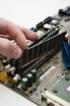 Muistimoduulit Käyttöopas Copyright 2009 Hewlett-Packard Development Company, L.P. Tässä olevat tiedot voivat muuttua ilman ennakkoilmoitusta. Ainoat HP:n tuotteita ja palveluja koskevat takuut mainitaan
Muistimoduulit. Käyttöopas
 Muistimoduulit Käyttöopas Copyright 2007 Hewlett-Packard Development Company, L.P. Tässä olevat tiedot voivat muuttua ilman ennakkoilmoitusta. Ainoat HP:n tuotteita ja palveluja koskevat takuut mainitaan
Muistimoduulit. Asiakirjan osanumero: Tässä oppaassa kerrotaan tietokoneen muistin vaihtamisesta ja laajentamisesta.
 Muistimoduulit Asiakirjan osanumero: 396849-351 Maaliskuu 2006 Tässä oppaassa kerrotaan tietokoneen muistin vaihtamisesta ja laajentamisesta. Sisällysluettelo 1 Muistimoduulien lisääminen tai vaihtaminen
Muistimoduulit. Asiakirjan osanumero: Tässä oppaassa kerrotaan tietokoneen muistin vaihtamisesta ja laajentamisesta.
 Muistimoduulit Asiakirjan osanumero: 419435-351 Tammikuu 2007 Tässä oppaassa kerrotaan tietokoneen muistin vaihtamisesta ja laajentamisesta. Sisällysluettelo Muistimoduulien lisääminen tai vaihtaminen
Ulkoiset mediakortit. Käyttöopas
 Ulkoiset mediakortit Käyttöopas Copyright 2007 Hewlett-Packard Development Company, L.P. Java on Sun Microsystems, Inc:n tavaramerkki Yhdysvalloissa. Tässä olevat tiedot voivat muuttua ilman ennakkoilmoitusta.
Ulkoiset mediakortit Käyttöopas
 Ulkoiset mediakortit Käyttöopas Copyright 2010 Hewlett-Packard Development Company, L.P. Java on Sun Microsystems, Inc:n tavaramerkki Yhdysvalloissa. SD-logo on omistajansa tavaramerkki. Tuotetta koskeva
Tuotetta koskeva ilmoitus
 Suojaus Käyttöopas Copyright 2009 Hewlett-Packard Development Company, L.P. Tässä olevat tiedot voivat muuttua ilman ennakkoilmoitusta. Ainoat HP:n tuotteita ja palveluja koskevat takuut mainitaan erikseen
Ulkoiset mediakortit Käyttöopas
 Ulkoiset mediakortit Käyttöopas Copyright 2008 Hewlett-Packard Development Company, L.P. Java on Sun Microsystems, Inc:n tavaramerkki Yhdysvalloissa. SD-logo on omistajansa tavaramerkki. Tuotetta koskeva
Plantronics DA -sarjan vahvistin. Käyttöopas
 Plantronics DA -sarjan vahvistin Käyttöopas Sisällysluettelo Tervetuloa 3 Virta 4 Plantronics-ohjelmisto 5 Sovelluksen asentaminen 5 Aloita ohjelmistot 5 Hub-sovelluksen välilehdet 5 Kuulokkeen käyttäminen
MP3 Manager Software for Sony Network Walkman
 MP3 Manager Software for Sony Network Walkman Käyttöohje WALKMAN on Sony Corporationin kuulokestereotuotteisiin liittyvä rekisteröity tavaramerkki. on Sony Corporationin tavaramerkki. NW- E55/75 2004 Sony
Ulkoiset mediakortit Käyttöopas
 Ulkoiset mediakortit Käyttöopas Copyright 2009 Hewlett-Packard Development Company, L.P. SD-logo on omistajansa tavaramerkki. Tässä olevat tiedot voivat muuttua ilman ennakkoilmoitusta. Ainoat HP:n tuotteita
Rekisteröi tuote ja hae tukitietoja osoitteessa. CD290 CD295. Pikaopas. 1 Liitä 2 pääset alkuun 3 Käyttö
 Rekisteröi tuote ja hae tukitietoja osoitteessa www.philips.com/welcome CD290 CD295 Pikaopas 1 Liitä 2 pääset alkuun 3 Käyttö Pakkauksen sisältö Tukiasema (CD295) Tukiasema (CD290) Laturi* Verkkolaite*
Ulkoiset mediakortit. Käyttöopas
 Ulkoiset mediakortit Käyttöopas Copyright 2006 Hewlett-Packard Development Company, L.P. SD-logo on omistajansa tavaramerkki. Tässä olevat tiedot voivat muuttua ilman ennakkoilmoitusta. Ainoat HP:n tuotteita
Setup Utility (Tietokoneen asetukset) -apuohjelma. Oppaan osanumero:
 Setup Utility (Tietokoneen asetukset) -apuohjelma Oppaan osanumero: 389194-352 Joulukuu 2005 Sisällysluettelo 1 Setup Utility (Tietokoneen asetukset) -apuohjelman käyttö 2 Setup Utility (Tietokoneen asetukset)