
HP Photosmart Plus B209 series. Windowsin ohje
|
|
|
- Otto Melasniemi
- 10 vuotta sitten
- Katselukertoja:
Transkriptio
1 HP Photosmart Plus B209 series Windowsin ohje
2 HP Photosmart Plus B209 series

3

4 Sisältö 1 HP Photosmart Plus B209 series -laitteen ohje HP Photosmart -laitteen määrittäminen käyttökuntoon Lisää HP Photosmart verkkoon...5 Määritä Bluetooth-yhteys HP Photosmart -ohjelmistoon tutustuminen Tulostimen osat...15 Ohjauspaneelin toiminnot Toimintaohjeet Tulostus Asiakirjojen tulostaminen...29 Valokuvien tulostaminen...30 Luovan projektin tulostaminen...35 Web-sivun tulostaminen...39 Lomakkeiden ja mallipohjien tulostaminen (Pikalomakkeet) Skannaus Skannaus tietokoneeseen...45 Muistikortille tai USB-tallennusvälineelle skannaaminen Kopioiminen Tekstin tai sekasisältöisten asiakirjojen kopioiminen Valokuvien uudelleentulostaminen Valokuvien tallennus Valokuvien tallentaminen tietokoneeseen...59 Valokuvien varmuuskopiointi USB-muistilaitteelle HP Photosmart -laitteen ylläpito Arvioitujen mustetasojen tarkastaminen...61 Mustekasettien tilaaminen...62 Mustekasettien vaihtaminen...62 Mustekasetin takuutiedot...64 Tulostuksen tila -raportin tulostaminen ja arvioiminen Ongelmanratkaisu HP-tuki...69 Asennuksen vianmääritys...70 Tulostuksen vianmääritys...76 Tulostuslaadun vianmääritys...81 Muistikortin vianmääritys...81 Skannauksen vianmääritys...84 Kopiotoimintojen vianmääritys...85 Virheet...86 Sisältö 1
5 14 Tekniset tiedot Ilmoitus Kasetin piirin tiedot Tekniset tiedot Ympäristönsuojeluohjelma Tietoja säännöksistä Langattomia laitteita koskevat säännökset Hakemisto Sisältö 2

6 1 HP Photosmart Plus B209 series - laitteen ohje Lisätietoja HP Photosmart -laitteesta: HP Photosmart -laitteen määrittäminen käyttökuntoon, sivu 5 HP Photosmart -ohjelmistoon tutustuminen, sivu 15 Toimintaohjeet, sivu 19 Tulostus, sivu 29 Skannaus, sivu 45 Kopioiminen, sivu 51 Valokuvien uudelleentulostaminen, sivu 57 Valokuvien tallennus, sivu 59 HP Photosmart -laitteen ylläpito, sivu 61 Tekniset tiedot, sivu 117 HP Photosmart Plus B209 series - laitteen ohje HP Photosmart Plus B209 series -laitteen ohje 3
7 Luku 1 HP Photosmart Plus B209 series - laitteen ohje 4 HP Photosmart Plus B209 series -laitteen ohje
8 2 HP Photosmart -laitteen määrittäminen käyttökuntoon Lisää HP Photosmart verkkoon Määritä Bluetooth-yhteys Lisää HP Photosmart verkkoon WPS-salaustapa (WiFi Protected Setup), sivu 5 Langaton verkko, varustettu reitittimellä (infrastruktuuriverkko), sivu 6 Langaton ilman reititintä (tietokoneiden välinen yhteys), sivu 7 WPS-salaustapa (WiFi Protected Setup) Jos haluat kytkeä HP Photosmart -laitteen langattomaan verkkoon käyttämällä WPSasennusta (WiFi Protected Setup), tarvitset seuraavat seikat: langaton verkko, jossa on WPS-yhteensopiva langaton reititin tai tukiasema. kannettava tietokone tai pöytätietokone, joka tukee langatonta verkkokäyttöä tai jossa on verkkokortti (NIC). Tietokoneen tulee olla kytkettynä siihen langattomaan verkkoon, johon HP Photosmart -laite on tarkoitus asentaa. Yhteyden muodostaminen HP Photosmart -tulostimeen WPS (WiFi Protected Setup) -tekniikalla 1. Tee jokin seuraavista: PBC (Push Button) -menetelmän käyttäminen a. Valitse asennustapa. Kosketa Aloitus-näytön oikeaa nuolta, jos haluat nähdä lisää valintoja. Kosketa Setup (Asetukset). HP Photosmart -laitteen määrittäminen käyttökuntoon Kosketa Network (Verkko). Kosketa WPS (WiFi Protected Setup). Kosketa Painike. b. Määritä langaton yhteys. Kosketa Käynnistä. Paina vastaavaa WPS-tekniikkaa käyttävän reitittimen tai muun verkkolaitteen painiketta. c. Asenna ohjelmisto. HP Photosmart -laitteen määrittäminen käyttökuntoon 5
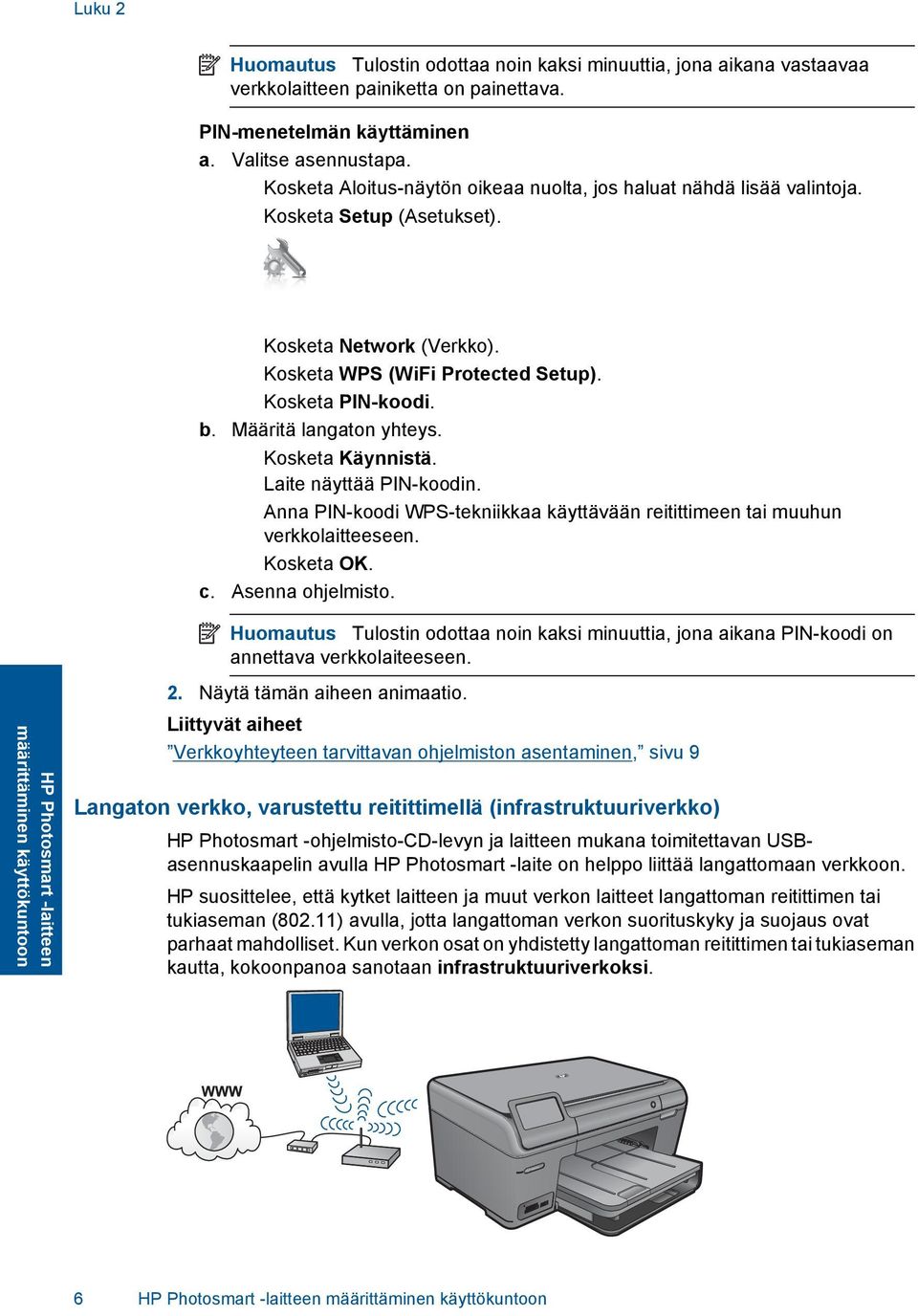
9 Luku 2 Huomautus Tulostin odottaa noin kaksi minuuttia, jona aikana vastaavaa verkkolaitteen painiketta on painettava. PIN-menetelmän käyttäminen a. Valitse asennustapa. Kosketa Aloitus-näytön oikeaa nuolta, jos haluat nähdä lisää valintoja. Kosketa Setup (Asetukset). Kosketa Network (Verkko). Kosketa WPS (WiFi Protected Setup). Kosketa PIN-koodi. b. Määritä langaton yhteys. Kosketa Käynnistä. Laite näyttää PIN-koodin. Anna PIN-koodi WPS-tekniikkaa käyttävään reitittimeen tai muuhun verkkolaitteeseen. Kosketa OK. c. Asenna ohjelmisto. HP Photosmart -laitteen määrittäminen käyttökuntoon Huomautus Tulostin odottaa noin kaksi minuuttia, jona aikana PIN-koodi on annettava verkkolaiteeseen. 2. Näytä tämän aiheen animaatio. Liittyvät aiheet Verkkoyhteyteen tarvittavan ohjelmiston asentaminen, sivu 9 Langaton verkko, varustettu reitittimellä (infrastruktuuriverkko) HP Photosmart -ohjelmisto-cd-levyn ja laitteen mukana toimitettavan USBasennuskaapelin avulla HP Photosmart -laite on helppo liittää langattomaan verkkoon. HP suosittelee, että kytket laitteen ja muut verkon laitteet langattoman reitittimen tai tukiaseman (802.11) avulla, jotta langattoman verkon suorituskyky ja suojaus ovat parhaat mahdolliset. Kun verkon osat on yhdistetty langattoman reitittimen tai tukiaseman kautta, kokoonpanoa sanotaan infrastruktuuriverkoksi. 6 HP Photosmart -laitteen määrittäminen käyttökuntoon
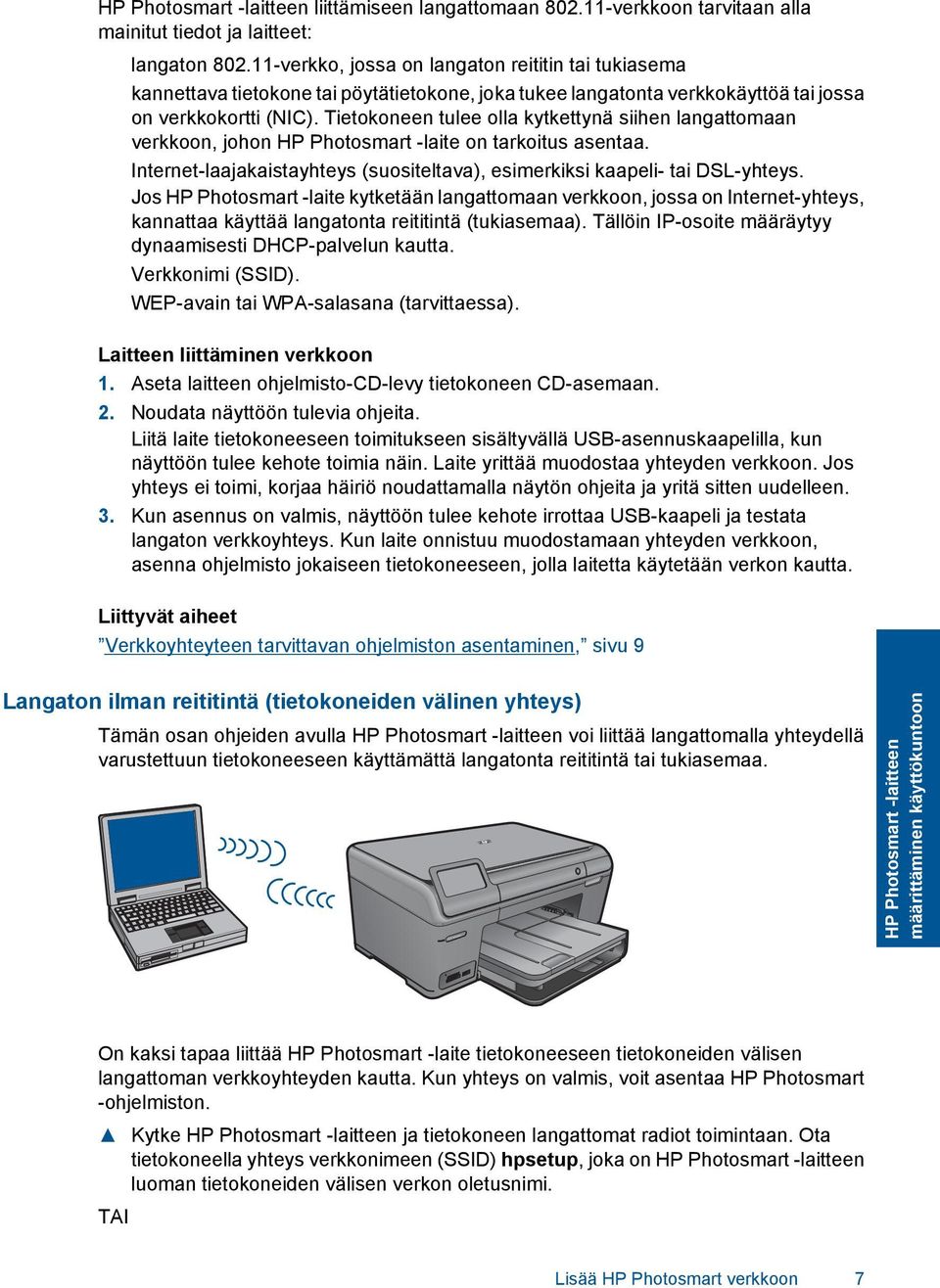
10 HP Photosmart -laitteen liittämiseen langattomaan verkkoon tarvitaan alla mainitut tiedot ja laitteet: langaton verkko, jossa on langaton reititin tai tukiasema kannettava tietokone tai pöytätietokone, joka tukee langatonta verkkokäyttöä tai jossa on verkkokortti (NIC). Tietokoneen tulee olla kytkettynä siihen langattomaan verkkoon, johon HP Photosmart -laite on tarkoitus asentaa. Internet-laajakaistayhteys (suositeltava), esimerkiksi kaapeli- tai DSL-yhteys. Jos HP Photosmart -laite kytketään langattomaan verkkoon, jossa on Internet-yhteys, kannattaa käyttää langatonta reititintä (tukiasemaa). Tällöin IP-osoite määräytyy dynaamisesti DHCP-palvelun kautta. Verkkonimi (SSID). WEP-avain tai WPA-salasana (tarvittaessa). Laitteen liittäminen verkkoon 1. Aseta laitteen ohjelmisto-cd-levy tietokoneen CD-asemaan. 2. Noudata näyttöön tulevia ohjeita. Liitä laite tietokoneeseen toimitukseen sisältyvällä USB-asennuskaapelilla, kun näyttöön tulee kehote toimia näin. Laite yrittää muodostaa yhteyden verkkoon. Jos yhteys ei toimi, korjaa häiriö noudattamalla näytön ohjeita ja yritä sitten uudelleen. 3. Kun asennus on valmis, näyttöön tulee kehote irrottaa USB-kaapeli ja testata langaton verkkoyhteys. Kun laite onnistuu muodostamaan yhteyden verkkoon, asenna ohjelmisto jokaiseen tietokoneeseen, jolla laitetta käytetään verkon kautta. Liittyvät aiheet Verkkoyhteyteen tarvittavan ohjelmiston asentaminen, sivu 9 Langaton ilman reititintä (tietokoneiden välinen yhteys) Tämän osan ohjeiden avulla HP Photosmart -laitteen voi liittää langattomalla yhteydellä varustettuun tietokoneeseen käyttämättä langatonta reititintä tai tukiasemaa. HP Photosmart -laitteen määrittäminen käyttökuntoon On kaksi tapaa liittää HP Photosmart -laite tietokoneeseen tietokoneiden välisen langattoman verkkoyhteyden kautta. Kun yhteys on valmis, voit asentaa HP Photosmart -ohjelmiston. Kytke HP Photosmart -laitteen ja tietokoneen langattomat radiot toimintaan. Ota tietokoneella yhteys verkkonimeen (SSID) hpsetup, joka on HP Photosmart -laitteen luoman tietokoneiden välisen verkon oletusnimi. TAI Lisää HP Photosmart verkkoon 7
11 Luku 2 Muodosta yhteys laitteeseen käyttämällä tietokoneen tietokoneiden välisen verkon profiilia. Jos tietokoneessa ei ole tietokoneiden välisen verkon profiilia, katso tietokoneen käyttöjärjestelmän ohjetiedostosta, kuinka profiili luodaan. Kun profiili on luotu, aseta laitteen mukana toimitettu asennus-cd-levy levyasemaan ja asenna ohjelmisto. Muodosta yhteys tietokoneeseen luotuun tietokoneiden välisen verkon profiiliin. Huomautus Voit käyttää tietokoneiden välistä itsenäistä yhteyttä, jos käytettävissä ei ole langatonta reititintä tai tukiasemaa, mutta tietokoneessa on langaton radio. Tietokoneiden välisen yhteyden suojausasetukset voivat kuitenkin olla alemmat ja nopeus mahdollisesti hitaampi kuin käytettäessä normaalia verkkoa langattoman reitittimen tai tukiaseman kautta. HP Photosmart -laitteen yhdistäminen Windows-tietokoneeseen käyttämällä ad hoc - yhteyttä edellyttää, että tietokoneessa on langaton verkkosovitin ja ad hoc -profiili. Luo verkkoprofiili Windows Vista- tai Windows XP -tietokoneessa alla olevien ohjeiden avulla. Huomautus Jos käytät muuta käyttöjärjestelmää kuin Windows Vistaa tai Windows XP:tä, HP suosittelee, että käytät langattoman lähiverkkokortin mukana toimitettua määritysohjelmaa. Pääset käyttämään langattoman lähiverkkokortin määritysohjelmaa tietokoneen ohjelmaluettelon kautta. Verkkoprofiilin luominen HP Photosmart -laitteen määrittäminen käyttökuntoon Huomautus Toimitushetkellä laitteessa on verkkoprofiili, jonka verkkonimi (SSIDtunnus) on hpsetup. Suojaus- ja tietoturvasyistä HP kuitenkin suosittelee, että tietokoneeseen luodaan uusi verkkoprofiili tässä kohdassa kuvatun mukaisesti. 1. Kaksoisnapsauta Ohjauspaneelin Verkkoyhteydet-kuvaketta. 2. Napsauta Verkkoyhteydet-ikkunassa hiiren oikealla painikkeella Langaton verkkoyhteys -kuvaketta. Jos pikavalikossa on komento Ota käyttöön, valitse se. Jos valikossa on komento Poista käytöstä, langaton yhteys on jo käytössä. 3. Napsauta hiiren oikealla painikkeella Langaton verkkoyhteys -kuvaketta ja valitse sitten Ominaisuudet. 4. Valitse Langattomat verkot -välilehti. 5. Valitse Windows määrittää langattoman verkon automaattisesti -valintaruutu. 6. Valitse Lisää ja toimi sitten seuraavasti: a. Kirjoita Verkkonimi (SSID) -ruutuun vapaavalintainen yksilöivä nimi. Huomautus Pienet ja suuret kirjaimet otetaan huomioon verkkonimessä, joten kiinnitä huomiota niihin. b. Jos käytettävissä on Verkkotodennus-luettelo, valitse siitä Avoin. Muussa tapauksessa siirry seuraavaan kohtaan. c. Valitse Tiedonsalaus-luettelosta WEP. d. Varmista, että Avain saadaan automaattisesti -valintaruutu ei ole valittuna. Jos ruudussa on valintamerkki, poista se napsauttamalla ruutua. 8 HP Photosmart -laitteen määrittäminen käyttökuntoon
12 e. Kirjoita Verkkoavain-ruutuun WEP-avain, jossa on täsmälleen 5 tai täsmälleen 13 aakkosnumeerista (ASCII) merkkiä. Jos esimerkiksi kirjoitat 5 merkkiä, ne voivat olla ABCDE tai Jos kirjoitat 13 merkkiä, ne voivat olla esimerkiksi ABCDEF (12345 ja ABCDE ovat vain esimerkkejä. Voit käyttää haluamaasi yhdistelmää.) Voit antaa WEP-avaimen myös heksadesimaalimerkkeinä. HEX WEP -avaimen on oltava 10 merkin mittainen, kun käytössä on 40-bittinen salaus, tai 26 merkin mittainen, kun käytössä on 128-bittinen salaus. f. Kirjoita Vahvista verkkoavain -ruutuun sama WEP-avain, jonka kirjoitit edellisessä vaiheessa. Huomautus Anna nimi täsmälleen samassa muodossa käyttäen näppäimistön isoja ja pieniä kirjaimia. Jos kirjoitat WEP-avaimen väärin laitteeseen, langaton yhteys ei toimi. g. Kirjoita WEP-tunnus täsmälleen samassa muodossa kuin aikaisemmin käyttäen tarvittavia isoja ja pieniä kirjaimia. h. Valitse Tämä on tietokoneiden välinen verkko - langattomia kytkentäkohtia ei käytetä -ruutu. i. Sulje Langattoman verkon ominaisuudet -ikkuna valitsemalla OK ja valitse sitten OK vielä kerran. j. Sulje Ominaisuudet: Langaton verkko -ikkuna napsauttamalla OK vielä kerran. Laitteen liittäminen verkkoon 1. Aseta laitteen ohjelmisto-cd-levy tietokoneen CD-asemaan. 2. Noudata näyttöön tulevia ohjeita. Liitä laite tietokoneeseen toimitukseen sisältyvällä USB-asennuskaapelilla, kun näyttöön tulee kehote toimia näin. Laite yrittää muodostaa yhteyden verkkoon. Jos yhteys ei toimi, korjaa häiriö noudattamalla näytön ohjeita ja yritä sitten uudelleen. 3. Kun asennus on valmis, näyttöön tulee kehote irrottaa USB-kaapeli ja testata langaton verkkoyhteys. Kun laite onnistuu muodostamaan yhteyden verkkoon, asenna ohjelmisto jokaiseen tietokoneeseen, jolla laitetta käytetään verkon kautta. Liittyvät aiheet Verkkoyhteyteen tarvittavan ohjelmiston asentaminen, sivu 9 Verkkoyhteyteen tarvittavan ohjelmiston asentaminen Tämän osan ohjeiden avulla voit asentaa HP Photosmart -ohjelmiston verkkoon liitettyyn tietokoneeseen. Ennen kuin asennat ohjelmiston, varmista, että HP Photosmart on liitetty verkkoon. Jos HP Photosmart -tuotetta ei ole kytketty verkkoon, kytke tuote verkkoon noudattamalla näyttöön tulevia ohjeita ohjelmiston asennuksen aikana. Huomautus Jos tietokone on määritetty muodostamaan yhteys useisiin verkkoasemiin, varmista ennen ohjelmiston asennusta, että tietokone on yhteydessä näihin asemiin. Muussa tapauksessa HP Photosmart -asennusohjelmisto saattaa ottaa käyttöön yhden näistä varatuista asematunnuksista, jolloin tietokoneesta ei voi muodostaa enää yhteyttä kyseiseen verkkoasemaan. HP Photosmart -laitteen määrittäminen käyttökuntoon Lisää HP Photosmart verkkoon 9
13 Luku 2 Huomautus Asennukseen kuluu noin minuuttia. Tämä vaihtelee käyttöjärjestelmän, vapaan muistitilan ja tietokoneen suorittimen nopeuden mukaan. Windows HP Photosmart -ohjelmiston asentaminen verkkotietokoneeseen 1. Lopeta kaikki tietokoneen käynnissä olevat sovellukset. 2. Aseta tuotteen mukana toimitettu Windows-CD-levy tietokoneen CD-asemaan ja noudata näytön ohjeita. Huomautus Jos HP Photosmart ei ole kytkettynä verkkoon, kytke laite kehotettaessa tietokoneen käyttämällä pakkauksessa mukana olevaa USBasennuskaapelia. Laite yrittää sitten muodostaa yhteyden verkkoon. 3. Jos näyttöön tulee palomuuriin liittyvä valintaikkuna, noudata siinä olevia ohjeita. Jos näkyviin tulee palomuuriin liittyviä ponnahdusikkunoita, hyväksy tai salli ne. 4. Valitse Connection Type (Yhteystyyppi) -näytöltä sopiva asetus ja valitse sitten Next (Seuraava). Etsii-ikkuna avautuu, kun asennusohjelma etsii verkon tulostinta. 5. Varmista Tulostin löytyi -näytössä, että tulostimen kuvaus on oikea. Jos verkosta löytyy useita tulostimia, näkyviin tulee Tulostimia löytyi -näyttö. Valitse tuote, johon haluat muodostaa yhteyden. 6. Asenna ohjelma noudattamalla näyttöön tulevia ohjeita. Kun ohjelmiston asennus on valmis, tuote on valmis käyttöön. 7. Tarkista verkkoyhteyden toimivuus tulostamalla tietokoneesta laitteen itsetestiraportti. HP Photosmart -laitteen määrittäminen käyttökuntoon Määritä Bluetooth-yhteys Kun laitteen etupaneelin USB-porttiin liitetään HP Bluetooth -sovitin (esimerkiksi HP bt500), HP Photosmart -laitteella voidaan tulostaa Bluetooth-laitteista, kuten kämmentietokoneista, kamerapuhelimista ja tietokoneista. Tässä osassa käsitellään seuraavia aiheita: Bluetooth-yhteyden vaatimukset, sivu 10 HP Photosmart -laitteen liittäminen tietokoneeseen langattomalla Bluetooth yhteydellä, sivu 11 HP Photosmart -laitteen liittäminen toiseen Bluetooth-laitteeseen langattomalla Bluetooth -yhteydellä, sivu 13 Bluetooth-yhteyden vaatimukset HP Photosmart -laitteen liittäminen Bluetooth-yhteydellä edellyttää seuraavia laitteita ja järjestelmiä: Bluetooth-yhteensopiva laite (yhteensopiva HCRP- tai SPP-profiili), esimerkiksi kämmentietokone, kamerapuhelin tai tietokone HP Bluetooth -sovitin Toiset Bluetooth-laitteet vaihtavat laiteosoitteita viestiessään keskenään, minkä takia yhteyden muodostaminen saattaa edellyttää HP Photosmart -laitteen laiteosoitteen selvittämistä. 10 HP Photosmart -laitteen määrittäminen käyttökuntoon
14 Laitteen osoitteen selvittäminen 1. Aseta HP Bluetooth -sovitin etupaneelin USB-liitäntään. 2. Kosketa Aloitus-näytön oikeaa nuolta, jos haluat nähdä lisää valintoja. 3. Kosketa Setup (Asetukset). 4. Kosketa Bluetooth. 5. Kosketa Device Address (Laiteosoite). Näkyviin tulee Device Address (Laiteosoite), joka on vain luku -tyyppinen. 6. Kirjoita laitteen osoite muistiin. Saatat tarvita sitä myöhemmin. Lisätietoja tulostamisesta HP Photosmart -tulostimella Bluetooth-laitteista Bluetoothyhteyden kautta on kohdassa HP Photosmart -laitteen liittäminen tietokoneeseen langattomalla Bluetooth yhteydellä, sivu 11 HP Photosmart -laitteen liittäminen toiseen Bluetooth-laitteeseen langattomalla Bluetooth -yhteydellä, sivu 13 HP Photosmart -laitteen liittäminen tietokoneeseen langattomalla Bluetooth - yhteydellä Bluetooth-yhteensopivasta tietokoneesta voidaan tulostaa nopeasti ja helposti kuvia suoraan Bluetooth-yhteyden kautta ilman kaapelia. Bluetooth-yhteyden avulla voit hyödyntää useimpia samoja tulostusominaisuuksia kuin USB-yhteyden avulla. Voit esimerkiksi tarkistaa tulostimen tilan ja mustekasettien arvioidun jäljellä olevan mustemäärän. Huomautus Tulostaminen on ainoa ohjelmistotoiminto, joka on käytettävissä Bluetooth-liitännän kautta. Bluetooth-liitäntää ei voi käyttää skannaukseen tai ohjelmistopohjaiseen kopiointiin. Erilliset kopiointitoiminnot ovat kuitenkin käytettävissä. Ennen tulostamista sinun on kytkettävä HP Photosmart -laitteeseen HP Bluetooth - sovitin. Jotta voisit muodostaa yhteyden HP Photosmart -laitteeseen, tietokoneessa on oltava asennettuna Windows XP tai Windows Vista ja joko Microsoft Bluetooth - tai Widcomm Bluetooth -protokollapino. Tietokoneessa voi olla sekä Microsoft- että Widcommprotokollapino, mutta vain toista niistä käytetään muodostettaessa yhteys HP Photosmart -laitteeseen. HP Photosmart -laitteen määrittäminen käyttökuntoon Määritä Bluetooth-yhteys 11
15 Luku 2 Microsoft-protokollapino: Jos tietokoneessasi on Windows Vista tai Windows XP (Service Pack 2), siinä on myös Microsoft Bluetooth -protokollapino. Microsoftprotokollapino mahdollistaa ulkoisen Bluetooth -sovittimen automaattisen asentamisen. Jos Bluetooth -sovittimesi tukee Microsoft-protokollapinoa mutta ei asennu automaattisesti, tietokoneessa ei ole Microsoft-protokollapinoa. Tarkista Bluetooth -sovittimen mukana toimitetuista ohjeista, tukeeko sovitin Microsoftprotokollapinoa. Widcomm-protokollapino: Jos sinulla on HP-tietokone, jossa on Bluetooth, tietokoneessa on myös Widcomm-pino. Jos HP-tietokoneeseen liitetään HP Bluetooth -sovitin, se asentuu automaattisesti käyttämällä Widcommprotokollapinoa. Asentaminen ja tulostaminen Microsoft-pinoa käyttämällä 1. Varmista, että laitteen ohjelmisto on asennettu tietokoneeseen. Huomautus Ohjelmiston asentamisen tarkoituksena on varmistaa, että Bluetooth -yhteyteen tarvittava tulostinohjain on käytettävissä. Jos ohjelmisto on jo asennettu, sitä ei tarvitse asentaa uudelleen. Jos haluat käyttää sekä USB- että Bluetooth -yhteyttä, asenna ensin USB-yhteys. Lisätietoja on asennusohjeissa. Jos et halua käyttää USB-yhteyttä, valitse Yhteystyyppi-näytön Suoraan tietokoneeseen -vaihtoehto. Valitse myös Kytke laite nyt -näytön alareunassa oleva Jos et voi kytkeä laitetta nyt... -valintaruutu. HP Photosmart -laitteen määrittäminen käyttökuntoon 2. Kiinnitä HP Bluetooth -sovitin laitteen etupaneelin USB-porttiin. 3. Jos käytät tietokoneessa ulkoista Bluetooth --sovitinta, varmista, että tietokone on käynnistetty, ja liitä sitten Bluetooth --sovitin tietokoneen USB-porttiin. Jos tietokoneessa on Windows Vista tai Windows XP (Service Pack 2), Bluetooth - ohjaimet asentuvat automaattisesti. Jos ohjelma kehottaa valitsemaan Bluetooth profiilin, valitse HCRP. Jos tietokoneessa on valmiina sisäinen Bluetooth -sovitin, varmista, että tietokone on käynnistetty. 4. Valitse Windowsin tehtäväpalkista Käynnistä ja valitse sitten Tulostimet ja faksit (tai valitse Ohjauspaneeli ja valitse sitten Tulostimet). 5. Kaksoisnapsauta Lisää tulostin -kuvaketta (tai valitse Lisää tulostin). 6. Valitse ensin Seuraava ja sitten Bluetooth-tulostin. 7. Suorita asennus loppuun noudattamalla näytön ohjeita. 8. Tulosta samalla tavalla kuin mistä tahansa tulostimesta. 12 HP Photosmart -laitteen määrittäminen käyttökuntoon
16 Asentaminen ja tulostaminen Widcomm-pinoa käyttämällä 1. Varmista, että laitteen ohjelmisto on asennettu tietokoneeseen. Huomautus Ohjelmiston asentamisen tarkoituksena on varmistaa, että Bluetooth -yhteyteen tarvittava tulostinohjain on käytettävissä. Jos ohjelmisto on jo asennettu, sitä ei tarvitse asentaa uudelleen. Jos haluat käyttää sekä USB- että Bluetooth -yhteyttä, asenna ensin USB-yhteys. Lisätietoja on asennusohjeissa. Jos et halua käyttää USB-yhteyttä, valitse Yhteystyyppi-näytön Suoraan tietokoneeseen -vaihtoehto. Valitse myös Kytke laite nyt -näytön alareunassa oleva Jos et voi kytkeä laitetta nyt... -valintaruutu. 2. Kiinnitä HP Bluetooth -sovitin laitteen etupaneelin USB-porttiin. 3. Napsauta työpöydän tai tehtäväpalkin My Bluetooth Places -kuvaketta. 4. Valitse View devices in range (Näytä alueella olevat laitteet). 5. Kun käytettävissä olevat laitteet ovat löytyneet, tee asennus loppuun kaksoisnapsauttamalla laitteen nimeä. 6. Tulosta samalla tavalla kuin mistä tahansa tulostimesta. HP Photosmart -laitteen liittäminen toiseen Bluetooth-laitteeseen langattomalla Bluetooth -yhteydellä Voit tulostaa valokuvia kaikista laitteista, joissa käytetään langatonta Bluetoothtekniikkaa. Jos sinulla on langattomalla Bluetooth-toiminnolla varustettu kämmentietokone tai matkapuhelin, voit liittää HP Bluetooth -sovitin-lisälaitteen HP Photosmart -tulostimeen ja lähettää valokuvia tuotteeseen langattomasti. Voit tulostaa myös muista Bluetooth-laitteista, kuten digitaalikameroista ja kannettavista tietokoneista. Yhteyden muodostaminen muihin Bluetooth-laitteisiin ja tulostaminen niistä 1. Varmista, että tarvittava ohjelmisto on asennettu Bluetooth-laitteeseen. 2. Kiinnitä HP Bluetooth -sovitin laitteen etupaneelin USB-porttiin. 3. Anna laitteen etsiä käytettävissä olevat Bluetooth-laitteet. 4. Kun käytettävissä olevat laitteet ovat löytyneet, valitse tulostimen nimi. Huomautus Joidenkin matkapuhelimien ja HP Photosmart-tulostimen välille on muodostettava pariliitos, ennen kuin tulostuksen voi alkaa. Oletustunnus pariliitoksen luomista varten HP Photosmart-tulostimen kanssa on Lähetä tulostustyö Bluetooth-laitteesta tulostimeen. Katso Bluetooth-laitteen ohjeista lisätietoja tulostustyön aloittamisesta. HP Photosmart -laitteen määrittäminen käyttökuntoon Määritä Bluetooth-yhteys 13
17 Luku 2 HP Photosmart -laitteen määrittäminen käyttökuntoon 14 HP Photosmart -laitteen määrittäminen käyttökuntoon
18 3 HP Photosmart -ohjelmistoon tutustuminen Tulostimen osat Ohjauspaneelin toiminnot Tulostimen osat HP Photosmart edestä. HP Photosmart -ohjelmistoon tutustuminen HP Photosmart -ohjelmistoon tutustuminen 15
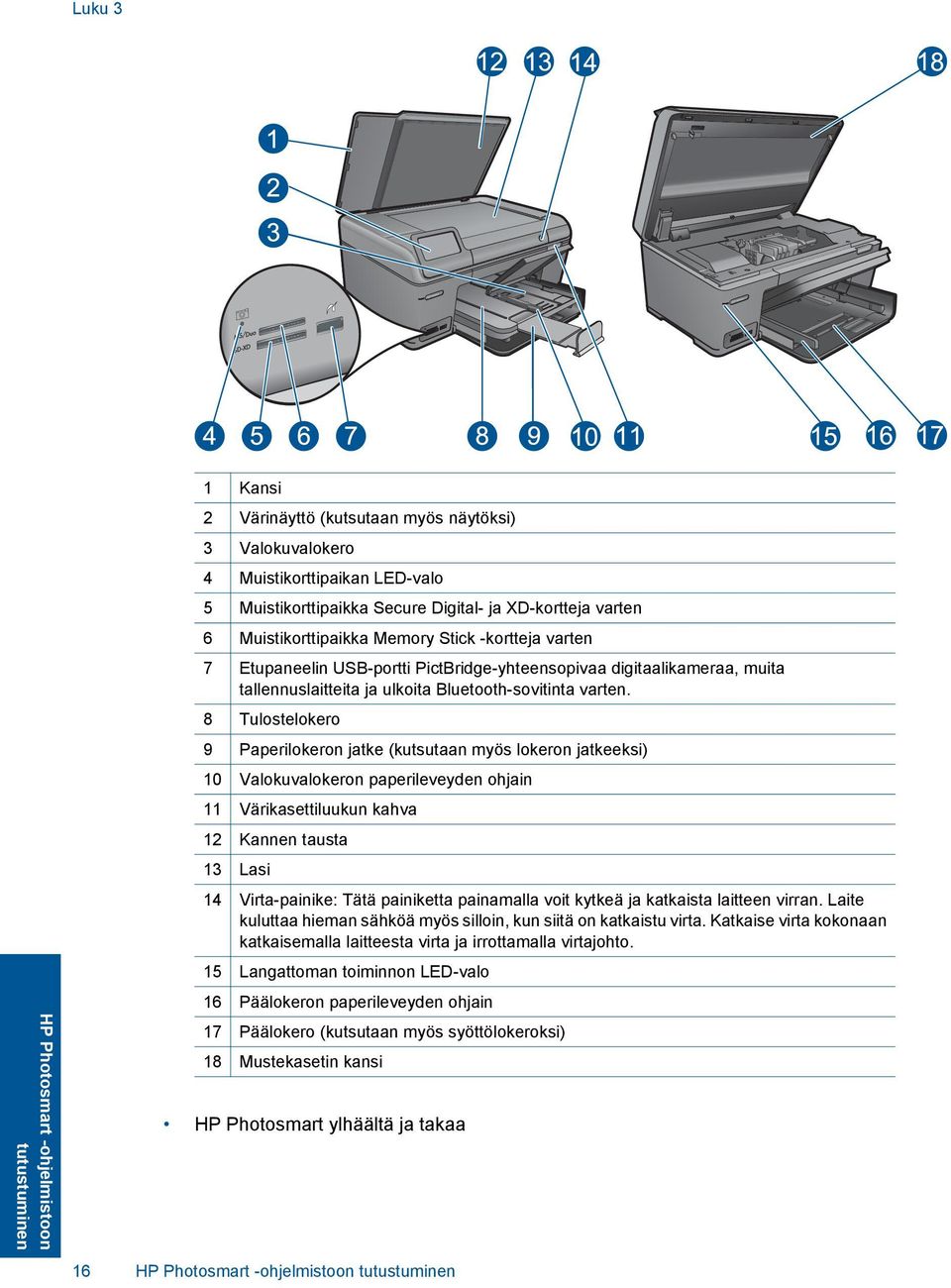
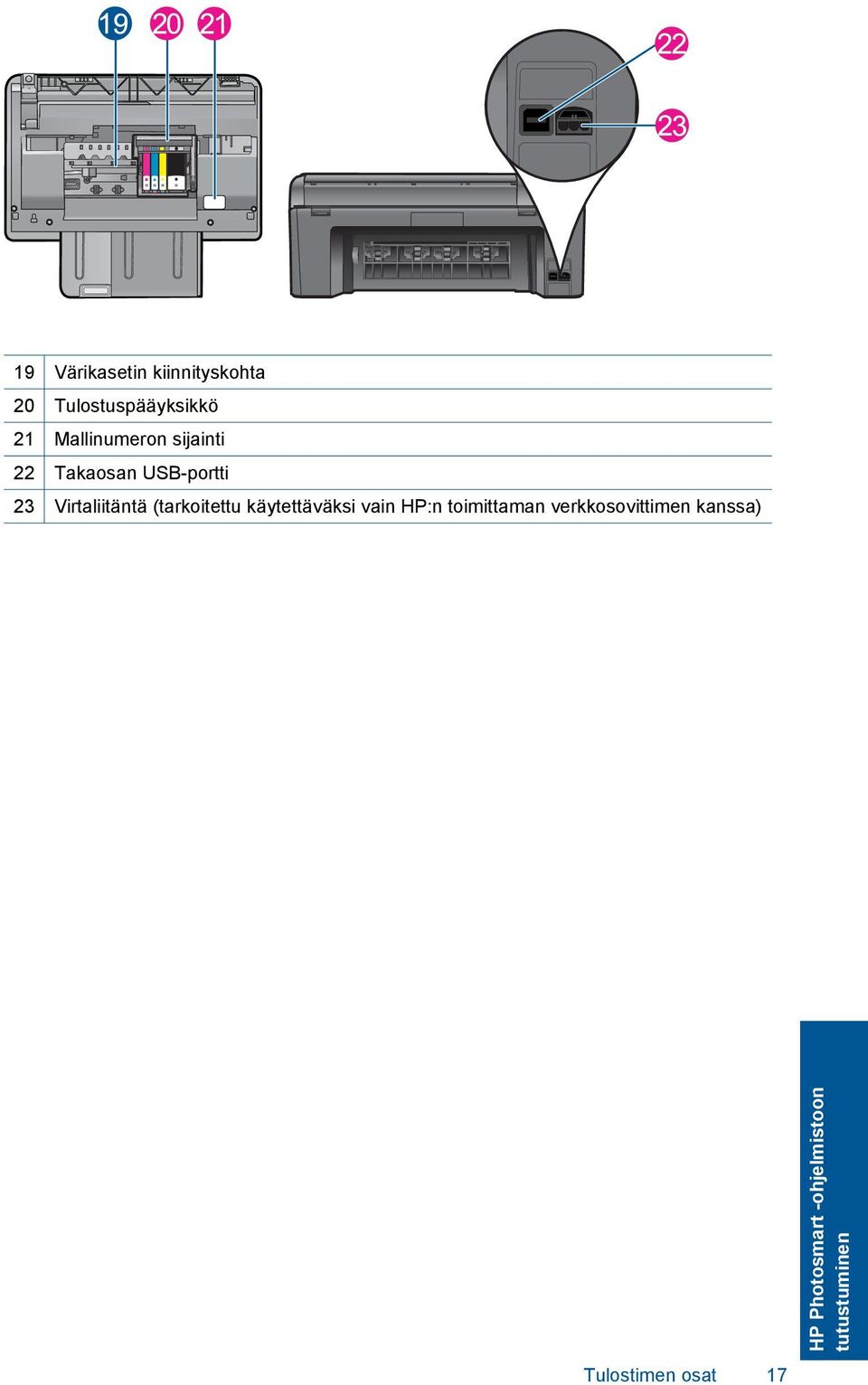
19 Luku 3 HP Photosmart -ohjelmistoon tutustuminen 1 Kansi 2 Värinäyttö (kutsutaan myös näytöksi) 3 Valokuvalokero 4 Muistikorttipaikan LED-valo 5 Muistikorttipaikka Secure Digital- ja XD-kortteja varten 6 Muistikorttipaikka Memory Stick -kortteja varten 7 Etupaneelin USB-portti PictBridge-yhteensopivaa digitaalikameraa, muita tallennuslaitteita ja ulkoita Bluetooth-sovitinta varten. 8 Tulostelokero 9 Paperilokeron jatke (kutsutaan myös lokeron jatkeeksi) 10 Valokuvalokeron paperileveyden ohjain 11 Värikasettiluukun kahva 12 Kannen tausta 13 Lasi 14 Virta-painike: Tätä painiketta painamalla voit kytkeä ja katkaista laitteen virran. Laite kuluttaa hieman sähköä myös silloin, kun siitä on katkaistu virta. Katkaise virta kokonaan katkaisemalla laitteesta virta ja irrottamalla virtajohto. 15 Langattoman toiminnon LED-valo 16 Päälokeron paperileveyden ohjain 17 Päälokero (kutsutaan myös syöttölokeroksi) 18 Mustekasetin kansi HP Photosmart ylhäältä ja takaa 16 HP Photosmart -ohjelmistoon tutustuminen
20 19 Värikasetin kiinnityskohta 20 Tulostuspääyksikkö 21 Mallinumeron sijainti 22 Takaosan USB-portti 23 Virtaliitäntä (tarkoitettu käytettäväksi vain HP:n toimittaman verkkosovittimen kanssa) HP Photosmart -ohjelmistoon tutustuminen Tulostimen osat 17
21 Luku 3 Ohjauspaneelin toiminnot Kaavio 3-1 Ohjauspaneelin toiminnot HP Photosmart -ohjelmistoon tutustuminen 1 Scan (Skannaa): Avaa Scan To (Skannausosoite)-valikon, jossa voit valita skannauksen kohteen. 2 Copy (Kopioiminen): Avaa Copy (Kopioiminen)-valikon, jossa voit valita kopion tyypin tai muuttaa kopiointiasetuksia. 3 Suuntanäppäimet: Voit selata valokuvia ja valikkoasetuksia. Kosketa oikeaa nuolta, jos haluat avata toissijaisen Aloitus-näytön. 4 Valokuva: Avaa Valokuva-valikon. 5 Ohje: Avaa näyttöön Ohje-valikon, jossa voit valita tietyn ohjeaiheen. Kun Aloitus-näyttö on näytössä, Ohje-painikkeen koskettaminen avaa käytettävissä olevien ohjeaiheiden luettelon. Valitun aiheen mukaan ohjeaiheen sisältö näkyy joko laitteen tai tietokoneen näytössä. Kun näytössä on jokin muu näkymä kuin Aloitus-näyttö, Ohje-painikkeella näyttöön tulee kyseistä näkymää käsittelevä ohje. 6 Aloitus: Palaaminen Aloitus-näyttöön (oletusnäyttöön, jossa laite on, kun se käynnistetään). 7 Quick Forms (Pikalomakkeet): tulostaa erilaisia tyhjiä lomakkeita, kuten koulupaperia, musiikkipaperia, labyrinttejä ja tarkistusluetteloita. 8 Setup (Asetukset): avaa Asetus-valikon, jossa voi muuttaa laiteasetuksia ja suorittaa ylläpitotoimintoja. 9 Edellinen: Palaa edelliseen näyttöön. 10 Muste: Avaa Arvioitu musteen taso:-näytön. 11 Langattomat ominaisuudet: Avaa Langattomat toiminnot Yhteenveto -näytön, jossa löydät tulostimen laitenimen, IP-osoitteen ja SSID-tunnuksen. 12 Cancel (Peruuta): pysäyttää meneillään olevan toiminnon. 18 HP Photosmart -ohjelmistoon tutustuminen
22 4 Toimintaohjeet Tässä osassa on linkkejä tavallisten toimintojen ohjeisiin, kuten valokuvien tulostamiseen, skannaamiseen, kopioiden luomiseen ja faksaamiseen. Valokuvien tulostaminen muistikortilta tai USB-tallennusvälineeltä, sivu 31 Luovan projektin tulostaminen, sivu 35 Valokuvien tallennus, sivu 59 Lisää tulostusmateriaali, sivu 24 Mustekasettien vaihtaminen, sivu 62 Skannaus tietokoneeseen, sivu 45 Muistikortille tai USB-tallennusvälineelle skannaaminen, sivu 46 Toimintaohjeet Toimintaohjeet 19
23 Luku 4 Toimintaohjeet 20 Toimintaohjeet
24 5 Perustietoja papereista Voit lisätä HP Photosmart -laitteeseen monentyyppisiä ja -kokoisia papereita, kuten Letter- tai A4-kokoista paperia, valokuvapaperia, kalvoja ja kirjekuoria. Jos oletusasetukset ovat käytössä, HP Photosmart -laite tunnistaa paperilokeroon lisätyn paperin koon ja tyypin automaattisesti ja muuttaa asetukset niin, että tuloste on mahdollisimman laadukas. Jos käytät erikoispapereita (esimerkiksi valokuvapaperia, kalvoja, kirjekuoria tai tarroja) tai tulostuslaatu on huono automaattista asetusta käytettäessä, voit määrittää paperikoon ja -tyypin manuaalisesti tulostamista ja kopioimista varten. Tässä osassa käsitellään seuraavia aiheita: Suositeltavat paperit valokuvien tulostamista varten, sivu 21 Suositeltavat paperit tulostamista varten, sivu 22 Lisää tulostusmateriaali, sivu 24 Tietoja paperista, sivu 28 Suositeltavat paperit valokuvien tulostamista varten Parhaan tulostuslaadun saa HP-papereilla, jotka on suunniteltu erityisesti nimenomaiseen projektiin liittyvää tulostusta varten. Paperityyppien saatavuus saattaa vaihdella maittain ja alueittain. Perustietoja papereista HP:n erikoisvalokuvapaperi Tässä paksussa valokuvapaperissa on heti kuivuva pinnoite, joka helpottaa kuvien käsittelyä ja estää niiden tahraantumisen. Paperi on vettä ja kosteutta kestävää sekä tahriintumatonta, eivätkä sormenjäljet tartu sen pintaan. Sille tulostetut valokuvat näyttävät ja tuntuvat laboratoriossa kehitetyiltä. Tätä paperia on saatavissa erikokoisina arkkeina, kuten A4, 8,5 x 11 tuumaa, 10 x 15 cm (repäisynauhallinen tai -nauhaton) ja 13 x 18 cm, ja kahdella eri pinnalla: kiiltävä tai pehmeä kiiltävä (silkkimäinen matta). Hapottomuus pidentää asiakirjojen säilymisaikaa. HP:n tavallinen valokuvapaperi Tulosta värikkäitä jokapäiväisiä pikavedoksia matalilla kustannuksilla käytä huolettomaan valokuvien tulostukseen suunniteltua paperia. Tämä edullinen valokuvapaperi kuivuu nopeasti ja on helppo käsitellä. Saat teräviä ja tarkkoja kuvia, kun käytät tätä paperia minkä tahansa mustesuihkutulostimen kanssa. Sitä on saatavissa useina kokoina, kuten A4, 8,5 x 11 tuumaa ja 10 x 15 cm (repäisynauhallinen tai - nauhaton). Se ei sisällä happoa, jotta valokuvat kestävät pidempään. HP Photo Value -pakkaus HP Photo Value -pakkauksiin on helppo pakata HP:n alkuperäiskasetteja ja HPerikoisvalokuvapaperia ajan säästämiseksi. Niiden ansiosta saat varmasti edullisia ammattitasoisia valokuvia HP Photosmart -laitteellasi. Alkuperäiset HP-musteet ja HPerikoisvalokuvapaperi on suunniteltu toimimaan yhdessä, jotta valokuvasi kestävät pidempään voimakkaammissa väreissä tuloste tulosteen jälkeen. HP Photo Perustietoja papereista 21
25 Luku 5 Value -pakkaus on upea ratkaisu koko loman valokuvien tulostamiseen tai useiden tulosteiden jakamiseen. Saat lisätietoja HP:n paperien ja muiden tarvikkeiden tilaamisesta valitsemalla linkin Valitse kehotettaessa maa tai alue. Valitse myös tuote ja napsauta sitten sivulla olevaa ostolinkkiä. Huomautus HP-sivuston jotkin osat ovat tällä hetkellä saatavissa vain englanninkielisenä. Suositeltavat paperit tulostamista varten Parhaan tulostuslaadun saa HP-papereilla, jotka on suunniteltu erityisesti nimenomaiseen projektiin liittyvää tulostusta varten. Paperityyppien saatavuus saattaa vaihdella maittain ja alueittain. Perustietoja papereista HP:n erikoisvalokuvapaperi Tässä paksussa valokuvapaperissa on heti kuivuva pinnoite, joka helpottaa kuvien käsittelyä ja estää niiden tahraantumisen. Paperi on vettä ja kosteutta kestävää sekä tahriintumatonta, eivätkä sormenjäljet tartu sen pintaan. Sille tulostetut valokuvat näyttävät ja tuntuvat laboratoriossa kehitetyiltä. Tätä paperia on saatavissa erikokoisina arkkeina, kuten A4, 8,5 x 11 tuumaa, 10 x 15 cm (repäisynauhallinen tai -nauhaton) ja 13 x 18 cm, ja kahdella eri pinnalla: kiiltävä tai pehmeä kiiltävä (silkkimäinen matta). Hapottomuus pidentää asiakirjojen säilymisaikaa. HP:n tavallinen valokuvapaperi Tulosta värikkäitä jokapäiväisiä pikavedoksia matalilla kustannuksilla käytä huolettomaan valokuvien tulostukseen suunniteltua paperia. Tämä edullinen valokuvapaperi kuivuu nopeasti ja on helppo käsitellä. Saat teräviä ja tarkkoja kuvia, kun käytät tätä paperia minkä tahansa mustesuihkutulostimen kanssa. Sitä on saatavissa useina kokoina, kuten A4, 8,5 x 11 tuumaa ja 10 x 15 cm (repäisynauhallinen tai - nauhaton). Se ei sisällä happoa, jotta valokuvat kestävät pidempään. HP:n mainoslehtipaperi tai HP Superior -mustesuihkupaperi Nämä paperit ovat kiiltäväpintaisia tai mattapintaisia molemmilta puoliltaan ja sopivat siksi kaksipuoliseen käyttöön. Tämä paperi soveltuu erinomaisesti lähes valokuvatasoisten tulosteiden, raporttien kansilehtien, esitysten, esitteiden, erilaisten kirjekuorien ja kalenterien tulostamiseen. HP Premium -esitelmäpaperi tai HP-ammattikäyttöpaperi Nämä paperit ovat painavia, kaksipuolisia mattapapereita, jotka sopivat täydellisesti esitelmien, ehdotusten, raporttien ja uutiskirjeiden luomiseen. Tämä raskas paperi näyttää ja tuntuu vaikuttavalta. HP Bright White Inkjet -paperi HP Bright White -paperille tulostettavien asiakirjojen värikontrasti on hyvä ja teksti terävää. Paperi on riittävän läpikuultamaton, joten sen molemmille puolille voidaan tulostaa värillisiä tulostustöitä. Tämän vuoksi paperi soveltuu hyvin tiedotteiden, 22 Perustietoja papereista
26 raporttien ja mainoslehtisten tekemiseen. Paperin ColorLok Technology -tekniikan ansiosta se tahraa vähemmän ja tarjoaa voimakkaammat värit. HP:n tulostuspaperi HP:n tulostuspaperi on laadukas monitoimipaperi. Sille tulostetut asiakirjat näyttävät ja tuntuvat vakuuttavammilta kuin tavalliselle yleispaperille tai kopiopaperille tulostetut asiakirjat. Paperin ColorLok Technology -tekniikan ansiosta se tahraa vähemmän ja tarjoaa voimakkaammat värit. Hapottomuus pidentää asiakirjojen säilymisaikaa. HP-toimistopaperi HP-toimistopaperi on laadukas monitoimipaperi. Se sopii kopioihin, luonnoksiin, muistioihin ja muihin arkipäiväisiin asiakirjoihin. Paperin ColorLok Technology -tekniikan ansiosta se tahraa vähemmän ja tarjoaa voimakkaammat värit. Hapottomuus pidentää asiakirjojen säilymisaikaa. HP:n silitettävät siirtokuvat HP:n silitettäviä siirtokuvia (värillisille tai vaaleille tai valkoisille kankaille) voit tehdä digitaalisista valokuvista vaikka omiin T-paitoihin. HP Premium Inkjet -kalvot HP Premium Inkjet -kalvojen avulla teet värillisistä esityksistä elävämpiä ja entistäkin näyttävämpiä. Nämä kalvot ovat helppokäyttöisiä. Ne myös kuivuvat nopeasti eivätkä tahriinnu. HP Photo Value -pakkaus HP Photo Value -pakkauksiin on helppo pakata HP:n alkuperäiskasetteja ja HPerikoisvalokuvapaperia ajan säästämiseksi. Niiden ansiosta saat varmasti edullisia ammattitasoisia valokuvia HP Photosmart -laitteellasi. Alkuperäiset HP-musteet ja HPerikoisvalokuvapaperi on suunniteltu toimimaan yhdessä, jotta valokuvasi kestävät pidempään voimakkaammissa väreissä tuloste tulosteen jälkeen. HP Photo Value -pakkaus on upea ratkaisu koko loman valokuvien tulostamiseen tai useiden tulosteiden jakamiseen. ColorLok HP suosittelee jokapäiväisten asiakirjojen tulostukseen ja kopiointiin tavallisia papereita, joissa on ColorLok-logo. Kaikki ColorLok-logolla varustetut paperit on testattu riippumattomassa testauslaitoksessa sen luotettavuuden ja tulostuslaadun korkeiden standardien täyttämiseksi. ColorLok-paperit tarjoavat terävät, voimakkaat värit, tummemmat mustan sävyt. Lisäksi ne kuivuvat nopeammin kuin tavalliset paperit. Kaikki suurimmat paperinvalmistajat valmistavat ColorLok-logolla varustettuja papereita eripainoisina ja -kokoisina versioina. Perustietoja papereista Suositeltavat paperit tulostamista varten 23
27 Luku 5 Saat lisätietoja HP:n paperien ja muiden tarvikkeiden tilaamisesta valitsemalla linkin Valitse kehotettaessa maa tai alue. Valitse myös tuote ja napsauta sitten sivulla olevaa ostolinkkiä. Huomautus HP-sivuston jotkin osat ovat tällä hetkellä saatavissa vain englanninkielisenä. Lisää tulostusmateriaali 1. Tee jokin seuraavista: Lisää 10 x 15 cm:n (4 x 6 tuuman) paperia. a. Nosta valokuvalokeron kansi ylös. Nosta valokuvalokeron kansi ylös ja liu'uta paperin leveysohjainta ulospäin. Perustietoja papereista b. Lisää paperia. Aseta valokuvapaperipino lokeroon siten, että pinon lyhyt reuna osoittaa eteenpäin ja arkkien tulostuspuolet ovat alaspäin. Työnnä paperipino lokeroon niin pitkälle, kuin se menee. Huomautus Jos valokuvapaperin reunassa on repäisynauhoja, lisää valokuvapaperi laitteeseen niin, että repäisynauhat ovat lähimpänä itseäsi. Siirrä paperin leveysohjainta sisäänpäin, kunnes se on paperipinon reunaa vasten. 24 Perustietoja papereista
28 c. Laske valokuvalokeron kansi alas. Lisää A4-koon (tai 8,5 x 11 tuuman) paperia. a. Nosta tulostelokero ylös. Nosta tulostelokero auki ja pidä se avattuna. Liu'uta paperinohjainta ulospäin. Poista pääsyöttölokerosta kaikki paperit. Perustietoja papereista b. Lisää paperia. Aseta paperipino pääsyöttölokeroon siten, että pinon lyhyt reuna osoittaa eteenpäin ja arkkien tulostuspuolet ovat alaspäin. Lisää tulostusmateriaali 25
29 Luku 5 Työnnä paperipino lokeroon niin pitkälle, kuin se menee. Siirrä paperin leveysohjainta sisäänpäin, kunnes se on paperipinon reunaa vasten. Perustietoja papereista c. Laske tulostelokero alas. Laske tulostelokero ja vedän sen jatke itseäsi kohti niin pitkälle, kuin se tulee. Käännä tulostelokeron jatkeen paperinpidikettä. Huomautus Jos käytät Legal-kokoista paperia, jätä paperien keruulokero kiinni. Kirjekuorien lisääminen a. Nosta tulostelokero ylös. Nosta tulostelokero auki ja pidä se avattuna. Liu'uta paperinohjainta ulospäin. Poista pääsyöttölokerosta kaikki paperit. 26 Perustietoja papereista
30 b. Lisää tulostimeen kirjekuoria. Aseta vähintään yksi kirjekuori pääsyöttölokeron oikeaan reunaan siten, että kirjekuoren läppä on vasemmalla ja ylöspäin. Työnnä kirjekuoripino lokeroon niin pitkälle, kuin se menee. Siirrä paperin leveysohjainta sisäänpäin kirjekuorinippua vasten, kunnes se pysähtyy. Perustietoja papereista c. Laske tulostelokero alas. 2. Näytä tämän aiheen animaatio. Lisää tulostusmateriaali 27
31 Luku 5 Liittyvät aiheet Tietoja paperista, sivu 28 Perustietoja papereista Tietoja paperista HP Photosmart -laite on suunniteltu toimimaan useimpien paperityyppien kanssa. Kokeile erilaisia paperityyppejä, ennen kuin ostat suuria paperimääriä. Valitse paperityyppi, joka toimii hyvin ja jota on helppo ostaa lisää. HP-papereita käytettäessä tulosteen laatu on paras mahdollinen. Huomioi lisäksi seuraavat vihjeet: Älä käytä liian ohutta, liukaspintaista tai venyvää paperia. Tällainen paperi ei ehkä kulje oikein paperiradalla, mistä voi aiheutua tukoksia. Säilytä valokuvatulostusmateriaali alkuperäisessä uudelleen suljettavassa muovipakkauksessa tasaisella alustalla. Säilytyspaikan tulee olla viileä ja kuiva. Kun aloitat tulostamisen, ota esiin vain sen verran paperia kuin aiot käyttää. Kun tulostustyö on valmis, palauta kaikki käyttämättömät valokuvapaperit muovipakkaukseen. Älä jätä käyttämätöntä valokuvapaperia syöttölokeroon. Paperi saattaa alkaa käpristyä, mikä voi heikentää tulostuslaatua. Käpristynyt paperi saattaa myös aiheuttaa tukoksia. Tartu valokuvapaperiin aina reunoista. Valokuvapaperissa olevat sormenjäljet saattavat heikentää tulostusjälkeä. Älä käytä hyvin karkeatekoista paperia. Muutoin kuvat ja teksti eivät ehkä tulostu oikein. Älä laita syöttölokeroon samanaikaisesti useita paperityyppejä ja -kokoja. Syöttölokerossa olevan paperipinon kaikkien arkkien on oltava samankokoisia ja - tyyppisiä. Älä anna valokuvien pinoutua päällekkäin tulostelokeroon, jotta tulostuslaatu mahdollisimman hyvä. Säilytä valokuvatulosteet lasin alla tai albumissa, jotta kosteus ei aiheuttaisi ajan mittaan värien valumista. 28 Perustietoja papereista
32 6 Tulostus Asiakirjojen tulostaminen, sivu 29 Valokuvien tulostaminen, sivu 30 Luovan projektin tulostaminen, sivu 35 Web-sivun tulostaminen, sivu 39 Lomakkeiden ja mallipohjien tulostaminen (Pikalomakkeet), sivu 39 Liittyvät aiheet Lisää tulostusmateriaali, sivu 24 Suositeltavat paperit valokuvien tulostamista varten, sivu 21 Suositeltavat paperit tulostamista varten, sivu 22 Asiakirjojen tulostaminen Ohjelmisto käsittelee automaattisesti useimmat tulostusasetukset. Asetuksia tarvitsee muuttaa manuaalisesti vain silloin, kun muutetaan tulostuslaatua, tulostetaan erikoisille paperi- tai kalvotyypeille tai käytetään erityistoimintoja. Tulostaminen sovellusohjelmasta 1. Varmista, että tulostimen syöttölokerossa on paperia. 2. Valitse sovellusohjelman Tiedosto-valikosta Tulosta. 3. Varmista, että laite on valittu tulostimeksi. 4. Jos haluat muuttaa asetuksia, napsauta painiketta, joka avaa Ominaisuudetvalintaikkunan. Painikkeen nimi voi olla eri sovelluksissa erilainen, esimerkiksi Ominaisuudet, Asetukset, Tulostinasetukset, Tulostin tai Määritykset. Tulostus Huomautus Kun tulostat valokuvan, valitse oikeat paperityypin ja valokuvan parantamisen asetukset. Tulostus 29
33 Luku 6 5. Määritä tulostustyön asetukset Lisäasetukset-, Tulostuksen pikavalinnat-, Ominaisuudet- ja Väri-välilehdissä. Vihje Voit määrittää oikeat tulostustyön asetukset valitsemalla haluamasi vaihtoehdon Tulostuksen pikavalinnat -välilehden ennalta määritetyistä tulostustöistä. Napsauta tulostustehtävän tyyppiä Tulostuksen pikavalinnat - luettelosta. Valitun tulostustyön tyypin oletusasetukset määritetään, ja niiden yhteenveto näkyy Tulostuksen pikavalinnat -välilehdessä. Tarvittaessa voit säätää asetuksia ja tallentaa mukautetut asetukset uudeksi tulostuksen pikavalinnaksi. Tallenna mukautettu tulostuksen pikavalinta valitsemalla pikavalinta ja valitsemalla Tallenna nimellä. Voit poistaa mukautetun tulostuksen pikavalinnan valitsemalla sen ja valitsemalla sitten Poista. 6. Sulje Ominaisuudet-valintaikkuna valitsemalla OK. 7. Aloita tulostus valitsemalla Tulosta tai OK. Liittyvät aiheet Suositeltavat paperit tulostamista varten, sivu 22 Lisää tulostusmateriaali, sivu 24 Tulostustarkkuuden katselu, sivu 41 Tulostuksen pikavalintojen käyttäminen, sivu 41 Tulostuksen oletusasetusten määrittäminen, sivu 42 Käynnissä olevan työn pysäyttäminen, sivu 115 Valokuvien tulostaminen Tietokoneelle tallennettujen valokuvien tulostaminen, sivu 30 Valokuvien tulostaminen muistikortilta tai USB-tallennusvälineeltä, sivu 31 Tietokoneelle tallennettujen valokuvien tulostaminen Tulostus Valokuvan tulostaminen valokuvapaperille 1. Lisää valokuvalokeroon paperia, jonka koko on enintään 13 x 18 cm (5 x 7 tuumaa), tai pääsyöttölokeroon täysikokoista paperia. 2. Siirrä paperipinon leveysohjaimia sisäänpäin, kunnes ne ovat paperipinon reunoja vasten. 3. Valitse sovellusohjelman Tiedosto-valikosta Tulosta. 4. Varmista, että laite on valittu tulostimeksi. 5. Napsauta painiketta, joka avaa Ominaisuudet-valintaikkunan. Painikkeen nimi voi olla eri sovelluksissa erilainen, esimerkiksi Ominaisuudet, Asetukset, Tulostinasetukset, Tulostin tai Määritykset. 6. Napsauta Ominaisuudet-välilehteä. 7. Valitse Perusasetukset-kentän avattavasta Paperityyppi-luettelosta Lisää. Valitse sitten sopiva valokuvapaperityyppi. 30 Tulostus
34 8. Valitse Koon muuttamisen asetukset -alueen avattavasta Koko-luettelosta Lisää. Valitse sitten haluamasi paperikoko. Jos paperikoko ja -tyyppi eivät ole yhteensopivat, ohjelmisto näyttää virheilmoituksen ja voit valita eri tyypin tai koon. 9. (Valinnainen) Valitse Reunaton tulostus -valintaruutu, jos se ei ole jo valittuna. Jos reunattoman paperin koko ja paperityyppi eivät vastaa toisiaan, laitteen ohjelmisto näyttää ilmoituksen ja pyytää käyttäjää valitsemaan jonkin muun tyypin tai koon. 10. Valitse Perusasetukset-kentän avattavasta Tulostuslaatu-luettelosta hyvä tulostuslaatu, kuten Paras. Huomautus Saat parhaan mahdollisen tarkkuuden, kun käytät Suurin mahdollinen dpi -asetusta tuettuja valokuvapaperityyppejä käyttäessäsi. Jos Suurin mahdollinen dpi -asetus ei ole mukana avattavassa Tulostuslaatuluettelossa, voit ottaa sen käyttöön Lisäasetukset-välilehdessä. Lisätietoja on kohdassa Tulostus käyttämällä Suurin mahdollinen dpi -asetusta, sivu Valitse HP Real Life -tekniikat -kentästä Kuvankorjaus-luettelo ja valitse siitä seuraavat asetukset: Ei käytössä: HP Real Life -tekniikat -toimintoa ei käytetä kuvankäsittelyyn. Perusasetus: parantaa pienitarkkuuksisten kuvien laatua ja säätää kuvan terävyyttä hillitysti. 12. Palaa Ominaisuudet-valintaikkunaan valitsemalla OK. 13. Valitse OK ja valitse sitten Tulosta-valintaikkunasta Tulosta tai OK. Huomautus Älä jätä ylimääräisiä valokuvapapereita syöttölokeroon. Paperi voi alkaa käpristyä, mikä voi heikentää tulostuslaatua. Älä anna valokuvien pinoutua päällekkäin tulostelokeroon, jotta tulostuslaatu mahdollisimman hyvä. Liittyvät aiheet Suositeltavat paperit valokuvien tulostamista varten, sivu 21 Lisää tulostusmateriaali, sivu 24 Tulostus käyttämällä Suurin mahdollinen dpi -asetusta, sivu 40 Tulostustarkkuuden katselu, sivu 41 Tulostuksen pikavalintojen käyttäminen, sivu 41 Tulostuksen oletusasetusten määrittäminen, sivu 42 Käynnissä olevan työn pysäyttäminen, sivu 115 Tulostus Valokuvien tulostaminen muistikortilta tai USB-tallennusvälineeltä 1. Tee jokin seuraavista: Tulosta valokuva pienikokoiselle paperille a. Lisää paperia. Lisää valokuvalokeroon valokuvapaperia, jonka koko on enintään 13 x 18 cm (5 x 7 tuumaa). Valokuvien tulostaminen 31
35 Luku 6 b. Aseta muistilaite. 1 Memory Stick, Memory Stick Pro, Memory Stick Select, Memory Stick Magic Gate, Memory Stick Duo or Pro Duo (sovitin valinnainen), Memory Stick Pro-HG Duo (sovitin valinnainen) tai Memory Stick Micro (sovitin pakollinen) 2 MultiMediaCard (MMC), MMC Plus, Secure MultiMedia Card, MMC Mobile (RS-MMC; sovitin pakollinen), Secure Digital (SD), Secure Digital Mini (sovitin pakollinen), Secure Digital High Capacity (SDHC), TransFlash MicroSD Card (sovitin tarvitaan) tai xd-picture card ja FAT-12, FAT-16, FAT-32, HFS+ 3 Etupaneelin USB-/PictBridge-portti: digitaalikameroita ja siirrettäviä asemia varten Tulostus c. Valitse valokuva. Kosketa Näytä ja tulosta. Selaa valokuvia koskettamalla vasenta tai oikeaa nuolta. Kosketa valokuvaa, jonka haluat tulostaa. Lisää tulosteiden määrää koskettamalla ylänuolta. d. Tulosta valokuva. Avaa tulostuksen esikatselu koskettamalla Print (Tulosta). Kosketa Print (Tulosta). Tulosta valokuva täysikokoiselle paperille a. Lisää paperia. Lisää täysikokoinen paperi pääsyöttölokeroon. 32 Tulostus
36 b. Aseta muistilaite. 1 Memory Stick, Memory Stick Pro, Memory Stick Select, Memory Stick Magic Gate, Memory Stick Duo or Pro Duo (sovitin valinnainen), Memory Stick Pro-HG Duo (sovitin valinnainen) tai Memory Stick Micro (sovitin pakollinen) 2 MultiMediaCard (MMC), MMC Plus, Secure MultiMedia Card, MMC Mobile (RS-MMC; sovitin pakollinen), Secure Digital (SD), Secure Digital Mini (sovitin pakollinen), Secure Digital High Capacity (SDHC), TransFlash MicroSD Card (sovitin tarvitaan) tai xd-picture card ja FAT-12, FAT-16, FAT-32, HFS+ 3 Etupaneelin USB-/PictBridge-portti: digitaalikameroita ja siirrettäviä asemia varten c. Valitse valokuva. Kosketa Näytä ja tulosta. Selaa valokuvia koskettamalla vasenta tai oikeaa nuolta. Kosketa valokuvaa, jonka haluat tulostaa. Lisää tulosteiden määrää koskettamalla ylänuolta. d. Muuta sivun asettelua. Avaa tulostuksen esikatselu koskettamalla Print (Tulosta). Voit muuttaa tulostusasetuksia valitsemalla Options (Asetukset). Kosketa Print Layout (Tulostusasettelu). Kosketa 8,5 x 11. Kosketa Edellinen. e. Tulosta valokuva. Kosketa Print (Tulosta). Tulostus Valokuvien tulostaminen 33
37 Luku 6 Useiden valokuvien tulostaminen täysikokoiselle paperille a. Lisää paperia. Lisää täysikokoinen paperi pääsyöttölokeroon. b. Aseta muistilaite. Tulostus 1 Memory Stick, Memory Stick Pro, Memory Stick Select, Memory Stick Magic Gate, Memory Stick Duo or Pro Duo (sovitin valinnainen), Memory Stick Pro-HG Duo (sovitin valinnainen) tai Memory Stick Micro (sovitin pakollinen) 2 MultiMediaCard (MMC), MMC Plus, Secure MultiMedia Card, MMC Mobile (RS-MMC; sovitin pakollinen), Secure Digital (SD), Secure Digital Mini (sovitin pakollinen), Secure Digital High Capacity (SDHC), TransFlash MicroSD Card (sovitin tarvitaan) tai xd-picture card ja FAT-12, FAT-16, FAT-32, HFS+ 3 Etupaneelin USB-/PictBridge-portti: digitaalikameroita ja siirrettäviä asemia varten c. Valitse valokuva. Kosketa Näytä ja tulosta. Selaa valokuvia koskettamalla vasenta tai oikeaa nuolta. Kosketa valokuvaa, jonka haluat tulostaa. Lisää tulosteiden määrää koskettamalla ylänuolta. d. Muuta sivun asettelua. Avaa tulostuksen esikatselu koskettamalla Print (Tulosta). Voit muuttaa tulostusasetuksia valitsemalla Options (Asetukset). Kosketa Print Layout (Tulostusasettelu). 34 Tulostus
38 Kosketa 3,5 x 5 kohteeseen 8,5 x 11. Kosketa Edellinen. e. Tulosta valokuva. Kosketa Print (Tulosta). 2. Näytä tämän aiheen animaatio. Liittyvät aiheet Suositeltavat paperit valokuvien tulostamista varten, sivu 21 Valokuvien muokkaus ennen tulostusta, sivu 43 Käynnissä olevan työn pysäyttäminen, sivu 115 Luovan projektin tulostaminen 1. Tee jokin seuraavista: Albumin sivujen tulostaminen a. Lisää paperia. Lisää valokuvalokeroon valokuvapaperia, jonka koko on enintään 13 x 18 cm (5 x 7 tuumaa), tai pääsyöttölokeroon täysikokoista paperia. b. Aseta muistilaite. Tulostus 1 Memory Stick, Memory Stick Pro, Memory Stick Select, Memory Stick Magic Gate, Memory Stick Duo or Pro Duo (sovitin valinnainen), Memory Stick Pro-HG Duo (sovitin valinnainen) tai Memory Stick Micro (sovitin pakollinen) 2 MultiMediaCard (MMC), MMC Plus, Secure MultiMedia Card, MMC Mobile (RS-MMC; sovitin pakollinen), Secure Digital (SD), Secure Digital Mini (sovitin pakollinen), Secure Digital High Capacity (SDHC), TransFlash MicroSD Card (sovitin tarvitaan) tai xd-picture card ja FAT-12, FAT-16, FAT-32, HFS+ 3 Etupaneelin USB-/PictBridge-portti: digitaalikameroita ja siirrettäviä asemia varten Luovan projektin tulostaminen 35
39 Luku 6 c. Valitse projektin tyyppi. Kosketa Luo. Kosketa Albumisivut. d. Valitse valokuva. Selaa valokuvia koskettamalla oikeaa nuolta. Lisää tulosteiden määrää koskettamalla ylänuolta. Kosketa Done (Valmis). e. Tulosta valokuva. Kosketa Print (Tulosta). Panoraamavalokuvien tulostaminen a. Lisää paperia. Lisää 10 x 30 cm:n (4 x 12 tuuman) panoraamapaperia pääsyöttölokeroon. b. Aseta muistilaite. Tulostus 1 Memory Stick, Memory Stick Pro, Memory Stick Select, Memory Stick Magic Gate, Memory Stick Duo or Pro Duo (sovitin valinnainen), Memory Stick Pro-HG Duo (sovitin valinnainen) tai Memory Stick Micro (sovitin pakollinen) 2 MultiMediaCard (MMC), MMC Plus, Secure MultiMedia Card, MMC Mobile (RS-MMC; sovitin pakollinen), Secure Digital (SD), Secure Digital Mini (sovitin pakollinen), Secure Digital High Capacity (SDHC), TransFlash MicroSD Card (sovitin tarvitaan) tai xd-picture card ja FAT-12, FAT-16, FAT-32, HFS+ 3 Etupaneelin USB-/PictBridge-portti: digitaalikameroita ja siirrettäviä asemia varten 36 Tulostus
40 c. Valitse projektin tyyppi. Kosketa Luo. Kosketa Panorama Prints (Panoraamatulosteet). d. Valitse valokuva. Selaa valokuvia koskettamalla nuolta ja valitse sitten valokuva. Lisää tulosteiden määrää koskettamalla ylänuolta. Avaa tulostuksen esikatselu koskettamalla Done (Valmis). e. Tulosta valokuva. Kosketa Print (Tulosta). Taskukokoisten valokuvien tulostaminen a. Lisää paperia. Lisää valokuvalokeroon valokuvapaperia, jonka koko on enintään 13 x 18 cm (5 x 7 tuumaa), tai pääsyöttölokeroon täysikokoista paperia. b. Aseta muistilaite. 1 Memory Stick, Memory Stick Pro, Memory Stick Select, Memory Stick Magic Gate, Memory Stick Duo or Pro Duo (sovitin valinnainen), Memory Stick Pro-HG Duo (sovitin valinnainen) tai Memory Stick Micro (sovitin pakollinen) 2 MultiMediaCard (MMC), MMC Plus, Secure MultiMedia Card, MMC Mobile (RS-MMC; sovitin pakollinen), Secure Digital (SD), Secure Digital Mini (sovitin pakollinen), Secure Digital High Capacity (SDHC), TransFlash MicroSD Card (sovitin tarvitaan) tai xd-picture card ja FAT-12, FAT-16, FAT-32, HFS+ Tulostus 3 Etupaneelin USB-/PictBridge-portti: digitaalikameroita ja siirrettäviä asemia varten c. Valitse projektin tyyppi. Kosketa Luo. Kosketa Taskukokoiset valokuvat. Luovan projektin tulostaminen 37
41 Luku 6 d. Valitse valokuva. Selaa valokuvia koskettamalla nuolta ja valitse sitten valokuva. Lisää tulosteiden määrää koskettamalla ylänuolta. Avaa tulostuksen esikatselu koskettamalla Done (Valmis). e. Tulosta valokuva. Kosketa Print (Tulosta). Passikuvien tulostaminen a. Lisää paperia. Lisää valokuvalokeroon valokuvapaperia, jonka koko on enintään 13 x 18 cm (5 x 7 tuumaa), tai pääsyöttölokeroon täysikokoista paperia. b. Aseta muistilaite. 1 Memory Stick, Memory Stick Pro, Memory Stick Select, Memory Stick Magic Gate, Memory Stick Duo or Pro Duo (sovitin valinnainen), Memory Stick Pro-HG Duo (sovitin valinnainen) tai Memory Stick Micro (sovitin pakollinen) Tulostus 2 MultiMediaCard (MMC), MMC Plus, Secure MultiMedia Card, MMC Mobile (RS-MMC; sovitin pakollinen), Secure Digital (SD), Secure Digital Mini (sovitin pakollinen), Secure Digital High Capacity (SDHC), TransFlash MicroSD Card (sovitin tarvitaan) tai xd-picture card ja FAT-12, FAT-16, FAT-32, HFS+ 3 Etupaneelin USB-/PictBridge-portti: digitaalikameroita ja siirrettäviä asemia varten c. Valitse projektin tyyppi. Kosketa Luo. Kosketa Passikuvat. 38 Tulostus
42 d. Valitse valokuva. Selaa valokuvia koskettamalla nuolta ja valitse sitten valokuva. Lisää tulosteiden määrää koskettamalla ylänuolta. Avaa tulostuksen esikatselu koskettamalla Done (Valmis). e. Tulosta valokuva. Kosketa Print (Tulosta). 2. Näytä tämän aiheen animaatio. Liittyvät aiheet Suositeltavat paperit valokuvien tulostamista varten, sivu 21 Valokuvien muokkaus ennen tulostusta, sivu 43 Käynnissä olevan työn pysäyttäminen, sivu 115 Web-sivun tulostaminen Web-sivun voi tulostaa selaimesta HP Photosmart -laitteella. Jos selain on Internet Explorer 6.0 tai uudempi, HP Smart Web Printing -ohjelman avulla voidaan varmistaa helposti, että tulostettu Web-sivu näyttää halutulta. HP Smart Web Printing -ohjelman voi käynnistää Internet Explorerin työkaluriviltä. Lisätietoja HP Smart Web Printing -ohjelmasta on sen mukana toimitetussa ohjetiedostossa. Web-sivun tulostaminen 1. Varmista, että tulostimen pääsyöttölokerossa on paperia. 2. Valitse selaimen Tiedosto-valikosta Tulosta. Näyttöön tulee Tulosta-valintaikkuna. 3. Varmista, että laite on valittu tulostimeksi. 4. Jos selaimesi tukee tätä toimintoa, voit valita Web-sivulta ne kohteet, jotka haluat mukaan tulosteeseen. Esimerkiksi Internet Explorer -selaimessa voi valita Asetukset-välilehdestä Näytön asettelun mukaisesti-, Vain valittu kehys- ja Tulosta kaikki linkitetyt tiedostot - asetukset. 5. Tulosta Web-sivu valitsemalla Tulosta tai OK. Vihje Jotta Web-sivut tulostuisivat oikein, tulostussuunnaksi pitää ehkä valita Vaaka. Tulostus Lomakkeiden ja mallipohjien tulostaminen (Pikalomakkeet) HP Photosmart -laitteessa on sisäisiä malleja, joiden avulla voit tulostaa tavallisia lomakkeita, kuten kapea- tai leveäviivaista muistilehtiöpaperia, kaavioita, tarkistusluetteloita ja nuottipaperia sekä tavallista Letter- tai A4-kokoista paperia. Voit myös tulostaa pelejä, esimerkiksi Dots-pelejä ja hauskoja labyrintteja, joissa on eri kuvio jokaisella tulostuskerralla. Lomakkeiden ja mallipohjien tulostaminen (Pikalomakkeet) 39
43 Luku 6 Lomakkeiden tulostaminen ohjauspaneelista 1. Varmista, että tulostimen syöttölokerossa on paperia. 2. Kosketa Aloitus-näytön oikeaa nuolta, jos haluat nähdä lisää valintoja. 3. Kosketa Quick Forms (Pikalomakkeet). 4. Selaa lomakkeita ja malleja koskettamalla ylä- tai alanuolta. 5. Valitse muoto, jonka haluat tulostaa. 6. Jos näyttöön tulee kehote, valitse tulostettava lomaketyyppi. 7. Lisää kopioiden määrää koskettamalla ylänuolta ja koskevat sitten Done (Valmis)- painiketta. Tulostus käyttämällä Suurin mahdollinen dpi -asetusta Suurin mahdollinen dpi -tilan avulla voit tulostaa laadukkaita, teräviä kuvia. Suurin mahdollinen dpi -tilasta on eniten hyötyä, kun sitä käytetään laadukkaiden kuvien, kuten digitaalisten valokuvien tulostukseen. Kun valitset Suurin mahdollinen dpi - asetuksen, tulostinohjelmisto näyttää optimoidut pisteet tuumaa kohti (dpi), jotka HP Photosmart -tulostin tulostaa. Suurin mahdollinen dpi -tilassa voi tulostaa vain seuraaville paperityypeille: HP Premium Plus valokuvapaperi HP Premium -valokuvapaperi HP Erikois -valokuvapaperi Hagaki-valokuvakortti Suurin mahdollinen dpi -tilassa tulostaminen kestää kauemmin kuin muilla asetuksilla tulostaminen. Se vaatii myös paljon levytilaa. Tulostus Tulostaminen Suurin mahdollinen dpi -tilassa 1. Varmista, että tulostimen syöttölokerossa on paperia. 2. Valitse sovellusohjelman Tiedosto-valikosta Tulosta. 3. Varmista, että laite on valittu tulostimeksi. 4. Napsauta painiketta, joka avaa Ominaisuudet-valintaikkunan. Painikkeen nimi voi olla eri sovelluksissa erilainen, esimerkiksi Ominaisuudet, Asetukset, Tulostinasetukset, Tulostin tai Määritykset. 5. Valitse Lisäasetukset-välilehti. 6. Valitse Toiminnot-alueesta Suurin mahdollinen dpi -valintaruutu. 7. Napsauta Ominaisuudet -välilehteä. 8. Valitse avattavasta Paperityyppi-luettelosta Lisää ja sitten haluamasi paperityyppi. 9. Valitse avattavasta Tulostuslaatu-luettelosta Suurin mahdollinen dpi. Huomautus Jos haluat tietää, mikä tulee olemaan tulosteen dpi-arvo, valitse Tarkkuus. Dpi määritetään valittujen paperityypin ja tulostuslaatuasetusten perusteella. 10. Valitse muut haluamasi tulostusasetukset ja sitten OK. Liittyvät aiheet Tulostustarkkuuden katselu, sivu Tulostus
44 Tulostustarkkuuden katselu Tulostinohjelmisto näyttää tulostustarkkuuden pisteinä tuumaa kohti (dpi). Dpi vaihtelee tulostinohjelmistossa valitsemasi paperityypin ja tulostuslaadun mukaan. Tulostustarkkuuden tarkastelu 1. Varmista, että tulostimen syöttölokerossa on paperia. 2. Valitse sovellusohjelman Tiedosto-valikosta Tulosta. 3. Varmista, että laite on valittu tulostimeksi. 4. Napsauta painiketta, joka avaa Ominaisuudet-valintaikkunan. Painikkeen nimi voi olla eri sovelluksissa erilainen, esimerkiksi Ominaisuudet, Asetukset, Tulostinasetukset, Tulostin tai Määritykset. 5. Napsauta Ominaisuudet -välilehteä. 6. Valitse avattavasta Paperityyppi-luettelosta tulostimessa olevan paperin tyyppi. 7. Valitse avattavasta Tulostuslaatu-luettelosta työhön soveltuva tulostuslaatuasetus. 8. Voit katsoa valitun paperityypin ja tulostuslaadun perusteella saatavaa dpi-arvoa napsauttamalla Tarkkuus-painiketta. Tulostuksen pikavalintojen käyttäminen Tulostuksen pikavalintoja voi käyttää tulostukseen useimmin käytetyillä asetuksilla. Tulostinohjelmistossa on useita erityisesti suunniteltuja tulostuksen pikavalintoja, jotka näkyvät Tulostuksen pikavalinnat -luettelossa. Huomautus Kun valitset tulostuksen pikavalinnan, sopivat tulostusasetukset avautuvat näyttöön automaattisesti. Voit käyttää esitettyjä asetuksia, muuttaa niitä tai luoda omia pikavalintoja useimmin käyttämillesi tehtäville. Tulostuksen pikavalinnat -välilehdessä voi määrittää asetukset seuraaviin toimintoihin: Tavallinen tulostus: Voit tulostaa asiakirjat nopeasti. Valokuvatulostus reunaton: Tulostus 10 x 15 cm:n ja 13 x 18 cm:n kokoisten HPvalokuvapapereiden ylä-, ala- ja sivureunoihin asti. Paperinsäästötulostus: säästä paperia tulostamalla kaksipuolisia tulosteita, joissa on useita sivuja samalla arkilla. Valokuvatulostus valkoiset reunat: Voit tulostaa valokuvan, jossa on valkoiset reunukset. Nopea/taloudellinen tulostus: Voit tehdä nopeasti vedoslaatuisia tulosteita. Esitysten tulostus: Voit tulostaa laadukkaita asiakirjoja, kuten kirjeitä ja kalvoja. Tulostuksen pikavalinnan luominen 1. Valitse sovellusohjelman Tiedosto-valikosta Tulosta. 2. Varmista, että laite on valittu tulostimeksi. 3. Napsauta painiketta, joka avaa Ominaisuudet-valintaikkunan. Painikkeen nimi voi olla eri sovelluksissa erilainen, esimerkiksi Ominaisuudet, Asetukset, Tulostinasetukset, Tulostin tai Määritykset. Tulostus Tulostuksen pikavalintojen käyttäminen 41
45 Luku 6 4. Napsauta Tulostuksen pikavalinnat -välilehteä. 5. Napsauta pikavalintaa Tulostuksen pikavalinnat -luettelosta. Valitun tulostuksen pikavalinnan tulostusasetukset näkyvät näytössä. 6. Muuta tulostusasetuksia haluamallasi tavalla uudessa tulostuksen pikavalinnassa. 7. Valitse Tallenna nimellä, kirjoita uuden tulostuksen pikavalinnan nimi ja valitse Tallenna. Tulostuksen pikavalinta lisätään luetteloon. Tulostuksen pikavalinnan poistaminen 1. Valitse sovellusohjelman Tiedosto-valikosta Tulosta. 2. Varmista, että laite on valittu tulostimeksi. 3. Napsauta painiketta, joka avaa Ominaisuudet-valintaikkunan. Painikkeen nimi voi olla eri sovelluksissa erilainen, esimerkiksi Ominaisuudet, Asetukset, Tulostinasetukset, Tulostin tai Määritykset. 4. Napsauta Tulostuksen pikavalinnat -välilehteä. 5. Napsauta Tulostuksen pikavalinnat -luettelosta pikavalintaa, jonka haluat poistaa. 6. Valitse Poista. Tulostuksen pikavalinta poistetaan luettelosta. Huomautus Vain itse luodut pikavalinnat voi poistaa. Alkuperäisiä HP:n pikavalintoja ei voi poistaa. Tulostuksen oletusasetusten määrittäminen Jos käytät joitakin asetuksia usein tulostuksessa, voit määrittää ne tulostuksen oletusasetuksiksi, jolloin niitä ei tarvitse määrittää uudelleen sovellusohjelman Tulostavalintaikkunassa. Tulostuksen oletusasetusten muuttaminen 1. Valitse HP:n ratkaisukeskus-ohjelmasta Asetukset - Tulostusasetukset - Tulostimen työkalut. 2. Tee tarvittavat muutokset tulostusasetuksiin ja valitse OK. Tulostus 42 Tulostus
46 Valokuvien muokkaus ennen tulostusta 1. Tee jokin seuraavista: Kierrä valokuvaa a. Valitse valokuva. Kosketa Näytä ja tulosta. Selaa valokuvia koskettamalla vasenta tai oikeaa nuolta. Kosketa valokuvaa, jota haluat kiertää. b. Muokkaa valokuvaa. Kosketa Muokkaa. Kosketa Rotate (Kierrä). Kosketa Done (Valmis). Rajaa valokuva a. Valitse valokuva. Kosketa Näytä ja tulosta. Selaa valokuvia koskettamalla vasenta tai oikeaa nuolta. Kosketa valokuvaa, jota haluat rajata. b. Muokkaa valokuvaa. Kosketa Muokkaa. Kosketa Crop (Rajaa). Valokuvien korjaaminen a. Valitse valokuva. Kosketa Näytä ja tulosta. Selaa valokuvia koskettamalla vasenta tai oikeaa nuolta. Kosketa valokuvaa, jota haluat korjata. b. Muokkaa valokuvaa. Kosketa Muokkaa. Kosketa Valokuvan korjaus. Valitse haluamasi vaihtoehto. Tulostus Lisää kehys a. Valitse valokuva. Kosketa Näytä ja tulosta. Selaa valokuvia koskettamalla vasenta tai oikeaa nuolta. Kosketa valokuvaa, johon haluat lisätä kehyksen. b. Muokkaa valokuvaa. Kosketa Muokkaa. Kosketa Lisää kehys. Valitse haluamasi vaihtoehto. Valokuvien muokkaus ennen tulostusta 43
47 Luku 6 Säädä kirkkautta a. Valitse valokuva. Kosketa Näytä ja tulosta. Selaa valokuvia koskettamalla vasenta tai oikeaa nuolta. Kosketa valokuvaa, jonka kirkkautta haluat säätää. b. Muokkaa valokuvaa. Kosketa Muokkaa. Kosketa Brightness (Kirkkaus). Aseta kirkkaus ja kosketa Done (Valmis). Väritehoste a. Valitse valokuva. Kosketa Näytä ja tulosta. Selaa valokuvia koskettamalla vasenta tai oikeaa nuolta. Kosketa valokuvaa, johon haluat lisätä väritehosteen. b. Muokkaa valokuvaa. Kosketa Muokkaa. Kosketa Color Effect (Väritehoste). Valitse haluamasi vaihtoehto. 2. Näytä tämän aiheen animaatio. Tulostus 44 Tulostus
48 7 Skannaus Skannaus tietokoneeseen, sivu 45 Muistikortille tai USB-tallennusvälineelle skannaaminen, sivu 46 Valokuvien skannaus ja uudelleentulostus, sivu 57 Skannaus tietokoneeseen Skannaaminen tietokoneeseen 1. Aseta alkuperäiskappale paikalleen. a. Nosta laitteen kantta. b. Aseta alkuperäiskappale tulostettava puoli alaspäin laitteen lasin oikeaan etukulmaan. Skannaus Skannaus 45
49 Luku 7 c. Sulje kansi. 2. Käynnistä skannaus. a. Kosketa Scan (Skannaa)-valintaa Aloitus-näytössä. Scan To (Skannausosoite) -valikko avautuu. b. Kosketa Tietokone. Jos laite on kytketty verkkoon, käytettävissä olevien tietokoneiden luettelo tulee näkyviin. Aloita skannaus valitsemalla tietokone, johon haluat siirtää skannatun kuvan. 3. Kosketa pikavalintaa, jota haluat käyttää. 4. Näytä tämän aiheen animaatio. Liittyvät aiheet Käynnissä olevan työn pysäyttäminen, sivu 115 Muistikortille tai USB-tallennusvälineelle skannaaminen Huomautus Voit lähettää skannatun tiedoston korttipaikassa olevaan muistikorttiin tai muuhun kytkettyyn tallennuslaitteeseen JPEG-kuvana. Tämän ominaisuuden ansiosta voit käyttää valokuvatulostustoimintoja reunattomien valokuvien ja albumisivujen luomiseen skannatusta kuvasta. 1. Tee jokin seuraavista: Skannatun kuvan tallentaminen muistikortille a. Aseta alkuperäiskappale paikalleen. Nosta laitteen kantta. Aseta alkuperäiskappale tulostettava puoli alaspäin laitteen lasin oikeaan etukulmaan. Skannaus 46 Skannaus
50 Sulje kansi. b. Aseta muistilaite. 1 Memory Stick, Memory Stick Pro, Memory Stick Select, Memory Stick Magic Gate, Memory Stick Duo or Pro Duo (sovitin valinnainen), Memory Stick Pro-HG Duo (sovitin valinnainen) tai Memory Stick Micro (sovitin pakollinen) 2 MultiMediaCard (MMC), MMC Plus, Secure MultiMedia Card, MMC Mobile (RS-MMC; sovitin pakollinen), Secure Digital (SD), Secure Digital Mini (sovitin pakollinen), Secure Digital High Capacity (SDHC), TransFlash MicroSD Card (sovitin tarvitaan) tai xd-picture card 3 Etupaneelin USB-/PictBridge-portti: digitaalikameroita ja siirrettäviä asemia varten c. Käynnistä skannaus. Kosketa Scan (Skannaa)-valintaa Aloitus-näytössä. Scan To (Skannausosoite) -valikko avautuu. Kosketa Muistikortti. Skannaus Muistikortille tai USB-tallennusvälineelle skannaaminen 47
51 Luku 7 Skannatun kuvan tallentaminen USB-levylle a. Aseta alkuperäiskappale paikalleen. Nosta laitteen kantta. Aseta alkuperäiskappale tulostettava puoli alaspäin laitteen lasin oikeaan etukulmaan. Sulje kansi. b. Aseta muistilaite. Skannaus 48 Skannaus
52 1 Memory Stick, Memory Stick Pro, Memory Stick Select, Memory Stick Magic Gate, Memory Stick Duo or Pro Duo (sovitin valinnainen), Memory Stick Pro-HG Duo (sovitin valinnainen) tai Memory Stick Micro (sovitin pakollinen) 2 MultiMediaCard (MMC), MMC Plus, Secure MultiMedia Card, MMC Mobile (RS-MMC; sovitin pakollinen), Secure Digital (SD), Secure Digital Mini (sovitin pakollinen), Secure Digital High Capacity (SDHC), TransFlash MicroSD Card (sovitin tarvitaan) tai xd-picture card 3 Etupaneelin USB-/PictBridge-portti: digitaalikameroita ja siirrettäviä asemia varten c. Käynnistä skannaus. Kosketa Scan (Skannaa)-valintaa Aloitus-näytössä. Scan To (Skannausosoite) -valikko avautuu. Kosketa USB-asema. 2. Näytä tämän aiheen animaatio. Liittyvät aiheet Käynnissä olevan työn pysäyttäminen, sivu 115 Skannaus Muistikortille tai USB-tallennusvälineelle skannaaminen 49
53 Luku 7 Skannaus 50 Skannaus
54 8 Kopioiminen Tekstin tai sekasisältöisten asiakirjojen kopioiminen, sivu 51 Valokuvien kopioiminen (uudelleentulostus), sivu 57 Tekstin tai sekasisältöisten asiakirjojen kopioiminen 1. Tee jokin seuraavista: Mustavalkoisen kopion tekeminen a. Lisää paperia. Lisää täysikokoinen paperi pääsyöttölokeroon. Kopioiminen b. Aseta alkuperäiskappale paikalleen. Nosta laitteen kantta. Vihje Jos haluat ottaa kopioita paksuista alkuperäiskappaleista, kuten kirjoista, voit irrottaa kannen. Aseta alkuperäiskappale tulostettava puoli alaspäin laitteen lasin oikeaan etukulmaan. Kopioiminen 51
55 Luku 8 Kopioiminen Sulje kansi. c. Valitse kopioasetukset. Kosketa Copy (Kopioiminen)-valintaa Aloitus-näytössä. Copy (Kopioiminen) -valikko avautuu. Lisää tulosteiden määrää koskettamalla ylänuolta. Kosketa Settings (Asetukset). Copy Settings (Kopiointiasetukset) -valikko avautuu. Kosketa Size (Koko). Kosketa Fit to Page (Sovita sivulle). d. Aloita kopiointi. Kosketa MV-kopio. Värikopion tekeminen a. Lisää paperia. Lisää täysikokoinen paperi pääsyöttölokeroon. b. Aseta alkuperäiskappale paikalleen. Nosta laitteen kantta. 52 Kopioiminen
56 Kopioiminen Vihje Jos haluat ottaa kopioita paksuista alkuperäiskappaleista, kuten kirjoista, voit irrottaa kannen. Aseta alkuperäiskappale tulostettava puoli alaspäin laitteen lasin oikeaan etukulmaan. Sulje kansi. c. Valitse kopioasetukset. Kosketa Copy (Kopioiminen)-valintaa Aloitus-näytössä. Copy (Kopioiminen) -valikko avautuu. Lisää tulosteiden määrää koskettamalla ylänuolta. Kosketa Settings (Asetukset). Copy Settings (Kopiointiasetukset) -valikko avautuu. Kosketa Size (Koko). Kosketa Fit to Page (Sovita sivulle). d. Aloita kopiointi. Kosketa Värikopio. 2. Näytä tämän aiheen animaatio. Tekstin tai sekasisältöisten asiakirjojen kopioiminen 53
57 Luku 8 Liittyvät aiheet Kopiointiasetusten muuttaminen, sivu 54 Kopion esikatselu ennen tulostamista, sivu 55 Käynnissä olevan työn pysäyttäminen, sivu 115 Kopiointiasetusten muuttaminen Kopioiminen Kopioiden määrän määrittäminen ohjauspaneelista 1. Kosketa Copy (Kopioiminen)-valintaa Aloitus-näytössä. Copy (Kopioiminen) -valikko avautuu. 2. Lisää tulosteiden määrää koskettamalla ylänuolipainiketta. Paperikoon määrittäminen ohjauspaneelista 1. Kosketa Copy (Kopioiminen)-valintaa Aloitus-näytössä. Copy (Kopioiminen) -valikko avautuu. 2. Kosketa Settings (Asetukset). 3. Kosketa Paper Size (Paperikoko). 4. Valitse haluamasi tulosteen koko. Kopioiden paperityypin määrittäminen 1. Kosketa Copy (Kopioiminen)-valintaa Aloitus-näytössä. Copy (Kopioiminen) -valikko avautuu. 2. Kosketa Settings (Asetukset). 3. Kosketa Paper Type (Paperityyppi). 4. Valitse haluamasi paperityyppi. Katso seuraavasta taulukosta, mikä paperityypin asetus on valittava minkäkin syöttölokeroon lisätyn paperin mukaan. Paperityyppi Kopiopaperi tai kirjelomake HP Bright White -paperi HP Premium Plus -valokuvapaperi, kiiltävä HP Premium Plus -valokuvapaperi, matta 10 x 15 cm (4 x 6 tuuman) HP Premium Plus -valokuvapaperi HP:n valokuvapaperi HP:n tavallinen valokuvapaperi HP Everyday -valokuvapaperi, puolikiiltävä HP Premium -paperi Muu Inkjet-paperi Ohjauspaneelin asetus Plain Paper (Tavallinen paperi) Plain Paper (Tavallinen paperi) Premium Photo (Premium-valokuva) Premium Photo (Premium-valokuva) Premium Photo (Premium-valokuva) Photo Paper (Valokuvapaperi) Everyday Photo (Tavallinen, valokuva) Everyday Matte (Tavallinen, matta) Premium Inkjet (Premium, mustesuihku) Premium Inkjet (Premium, mustesuihku) 54 Kopioiminen
58 Paperityyppi HP Professional -esitepaperi, kiiltävä HP Professional -esitepaperi, matta HP Premium- tai Premium Plus Inkjet -kalvo Muut kalvot Tavallinen Hagaki Kiiltävä Hagaki L (vain Japani) Erikoisvalokuvapaperi Ohjauspaneelin asetus Brochure Glossy (Esite, kiiltävä) Brochure Matte (Esite, matta) Transparency (Kalvo) Transparency (Kalvo) Plain Paper (Tavallinen paperi) Premium Photo (Premium-valokuva) Premium Photo (Premium-valokuva) Advanced Photo (Valokuvatuloste) Kopioiminen Kopiolaadun muuttaminen ohjauspaneelista 1. Kosketa Copy (Kopioiminen)-valintaa Aloitus-näytössä. Copy (Kopioiminen) -valikko avautuu. 2. Kosketa Settings (Asetukset). 3. Kosketa Quality (Laatu). 4. Valitse haluamasi tulosteen laatu. Kopion kontrastin säätäminen ohjauspaneelista 1. Kosketa Copy (Kopioiminen)-valintaa Aloitus-näytössä. Copy (Kopioiminen) -valikko avautuu. 2. Kosketa Settings (Asetukset). 3. Kosketa Lighter/Darker (Vaalea/tumma). 4. Aseta kontrasti haluamallasi tavalla ja kosketa sitten Done (Valmis)-painiketta. Kopion esikatselu ennen tulostamista Kun olet muuttanut HP Photosmart -laitteen kopiointiasetukset, voit esikatsella kuvaa ja odotettavissa olevaa kopiointitulosta ennen kopioinnin aloittamista. Huomautus Voit varmistaa esikatselun tarkkuuden muuttamalla paperikoon ja - tyypin syöttölokeroon ladattua materiaalia vastaaviksi. Jos käytät automaattisia asetuksia, esikatselukuva ei ehkä vastaa tulostetta tarkasti. Esikatselu näyttää sen sijaan, miltä tuloste näyttää oletuspaperityyppiä ja -kokoa käytettäessä. Esikatselukuvat tulevat näyttöön, kun valitset Preview (Esikatselu)-vaihtoehdon Copy (Kopioiminen) -valikosta tai kun määrität alkuperäisessä kuvassa kopioitavan alueen käyttämällä rajaustoimintoa. Kopion esikatseleminen ohjauspaneelista 1. Kosketa Copy (Kopioiminen)-valintaa Aloitus-näytössä. Copy (Kopioiminen) -valikko avautuu. 2. Kosketa Settings (Asetukset). Kopion esikatselu ennen tulostamista 55
59 Luku 8 3. Määritä kopion ulkoasu huolellisesti muuttamalla laitteen kopiointiasetuksia. 4. Kosketa Preview (Esikatselu). Näytössä oleva kuva esittää, millaisena kopio tulostetaan. Liittyvät aiheet Kopiointiasetusten muuttaminen, sivu 54 Kopioiminen 56 Kopioiminen
60 9 Valokuvien uudelleentulostaminen Alkuperäisen valokuvan tulostaminen uudelleen 1. Aseta alkuperäiskappale paikalleen. a. Nosta laitteen kantta. b. Aseta alkuperäiskappale tulostettava puoli alaspäin laitteen lasin oikeaan etukulmaan. Valokuvien uudelleentulostaminen c. Sulje kansi. 2. Lisää paperia. Lisää enintään 13 x 18 cm:n (5 x 7 tuuman) kokoista paperia valokuvalokeroon tai täysikokoista valokuvapaperia pääsyöttölokeroon. 3. Tulosta valokuva. a. Kosketa Scan (Skannaa)-valintaa Aloitus-näytössä. Scan To (Skannausosoite) -valikko avautuu. b. Kosketa Valokuvan uudelleentulostaminen. Valokuvien uudelleentulostaminen 57
61 Luku 9 c. Kosketa OK. d. Kosketa haluamaasi paperikokoa. e. Lisää tulosteiden määrää koskettamalla ylänuolta. f. Kosketa Print (Tulosta). 4. Näytä tämän aiheen animaatio. Liittyvät aiheet Käynnissä olevan työn pysäyttäminen, sivu 115 Valokuvien uudelleentulostaminen 58 Valokuvien uudelleentulostaminen
62 10 Valokuvien tallennus Valokuvien tallentaminen tietokoneeseen Valokuvien varmuuskopiointi USB-muistilaitteelle Valokuvien tallentaminen tietokoneeseen Valokuvien tallentaminen 1. Aseta muistilaite. 1 Memory Stick, Memory Stick Pro, Memory Stick Select, Memory Stick Magic Gate, Memory Stick Duo or Pro Duo (sovitin valinnainen), Memory Stick Pro-HG Duo (sovitin valinnainen) tai Memory Stick Micro (sovitin pakollinen) 2 MultiMediaCard (MMC), MMC Plus, Secure MultiMedia Card, MMC Mobile (RS-MMC; sovitin pakollinen), Secure Digital (SD), Secure Digital Mini (sovitin pakollinen), Secure Digital High Capacity (SDHC), TransFlash MicroSD Card (sovitin tarvitaan) tai xd-picture card ja FAT-12, FAT-16, FAT-32, HFS+ 3 Etupaneelin USB-/PictBridge-portti: digitaalikameroita ja siirrettäviä asemia varten 2. Kytke tietokoneeseen. 3. Tallenna valokuvat. a. Kosketa Save (Tallenna). b. Tallenna valokuvat tietokoneeseen noudattamalla tietokoneen näyttöön tulevia kehotteita. 4. Näytä tämän aiheen animaatio. Valokuvien tallennus Liittyvät aiheet Käynnissä olevan työn pysäyttäminen, sivu 115 Valokuvien tallennus 59
63 Luku 10 Valokuvien varmuuskopiointi USB-muistilaitteelle Valokuvien varmuuskopiointi 1. Aseta muistilaite. a. Aseta muistikortti oikeaan korttipaikkaan laitteessa. Valokuvien tallennus 1 Memory Stick, Memory Stick Pro, Memory Stick Select, Memory Stick Magic Gate, Memory Stick Duo or Pro Duo (sovitin valinnainen), Memory Stick Pro-HG Duo (sovitin valinnainen) tai Memory Stick Micro (sovitin pakollinen) 2 MultiMediaCard (MMC), MMC Plus, Secure MultiMedia Card, MMC Mobile (RS-MMC; sovitin pakollinen), Secure Digital (SD), Secure Digital Mini (sovitin pakollinen), Secure Digital High Capacity (SDHC), TransFlash MicroSD Card (sovitin tarvitaan) tai xd-picture card ja FAT-12, FAT-16, FAT-32, HFS+ 3 Etupaneelin USB-/PictBridge-portti: digitaalikameroita ja siirrettäviä asemia varten b. Kun valokuvavalon vilkkuminen loppuu, liitä etu-usb-porttiin muistilaite. 2. Tallenna valokuvat. Kosketa OK-painiketta, kun näet kehotteen varmuuskopioida kortti. 3. Poista muistilaite. 4. Näytä tämän aiheen animaatio. Liittyvät aiheet Käynnissä olevan työn pysäyttäminen, sivu Valokuvien tallennus
64 11 HP Photosmart -laitteen ylläpito Arvioitujen mustetasojen tarkastaminen Mustekasettien tilaaminen Mustekasettien vaihtaminen Mustekasetin takuutiedot Tulostuksen tila -raportin tulostaminen ja arvioiminen Arvioitujen mustetasojen tarkastaminen On helppo tarkastaa mustetaso ja päätellä, missä vaiheessa mustekasetti on uusittava. Mustetaso ilmaisee arvion mustekaseteissa jäljellä olevan musteen määrästä. Huomautus Jos olet asentanut laitteeseen uudelleentäytetyn tai -valmistetun tulostuskasetin tai jos tulostuskasettia on käytetty toisessa tuotteessa, mustemäärän ilmaisin ei ehkä toimi oikein tai se ei ole käytettävissä. Huomautus Mustetason varoitukset ja ilmaisimet antavat vain arvioita suunnittelua varten. Kun laite ilmoittaa musteen olevan vähissä, uusi tulostuskasetti kannattaa pitää saatavilla, jotta mahdolliset tulostusviiveet voidaan välttää. Tulostuskasettia ei tarvitse vaihtaa, ennen kuin tulostuslaatu heikkenee. Huomautus Tulostuskasettien mustetta käytetään tulostustoimenpiteessä monilla eri tavoilla. Näihin sisältyy alustaminen, joka valmistelee laitteen ja tulostuskasetit tulostamista varten, ja tulostuspään huoltaminen, joka pitää tulostussuuttimet avoimina ja varmistaa musteen esteettömän virtauksen. Lisäksi käytettyihin mustekasetteihin jää hieman mustetta. Lisätietoja on osoitteessa inkusage. Mustetasojen tarkastaminen ohjauspaneelin avulla 1. Kosketa päänäytön oikeaa nuolta, jos haluat nähdä lisää valintoja. 2. Kosketa Muste. HP Photosmart -näyttää mittarin, joka näyttää asennettujen kasettien arvioidut mustemäärät. HP Photosmart -laitteen ylläpito HP Photosmart -laitteen ylläpito 61
65 Luku 11 Mustetasojen tarkastaminen HP Photosmart -ohjelmassa 1. Valitse HP:n ratkaisukeskus -ohjelmasta Asetukset - Tulostusasetukset - Tulostimen työkalut. Huomautus Voit avata Tulostimen työkalut myös Tulostimen ominaisuudet -valintaikkunasta. Valitse Tulostimen ominaisuudet - valintaikkunan Ominaisuudet-välilehti ja valitse sitten Tulostinpalvelut. Näkyviin tulee Tulostimen työkalut. 2. Valitse Arvioitu musteen taso -välilehti. Näyttöön tulevat tulostuskasettien arvioidut mustetasot. Liittyvät aiheet Mustekasettien tilaaminen, sivu 62 Mustekasettien tilaaminen Jos haluat tietoja siitä, miten HP:n tarvikkeet toimivat tuotteesi kanssa, tilata tarvikkeita verkosta tai luoda tulostettavan ostoslistan, avaa HP:n ratkaisukeskus ja valitse verkkoostostoiminto. Mustehälytyssanomissa on myös kasetin tiedot ja linkkejä verkkokauppoihin. Lisäksi saat tietoja mustekaseteista ja voit tehdä verkkotilauksia käymällä osoitteessa buy/supplies. Huomautus Tulostuskasettien tilaaminen Web-sivuston kautta ei ole mahdollista kaikissa maissa tai kaikilla alueilla. Jos se ei ole mahdollista omassa maassasi tai alueellasi, pyydä paikalliselta HP:n jälleenmyyjältä tietoja tulostuskasettien hankkimisesta. Mustekasettien vaihtaminen Mustekasettien vaihtaminen 1. Tarkista, että virta on päällä. 2. Irrota mustekasetti. a. Sulje mustekasetin luukku. HP Photosmart -laitteen ylläpito 62 HP Photosmart -laitteen ylläpito
66 Odota, että tulostuskasettivaunu siirtyy laitteen keskelle. b. Paina kasetin vipua ja poista kasetti paikaltaan. 3. Aseta tilalle uusi mustekasetti. a. Poista mustekasetti pakkauksestaan. b. Napsauta oranssi tulppa irti kiertämällä sitä. Tulppaa on ehkä väännettävä voimakkaasti, jotta se irtoaa. HP Photosmart -laitteen ylläpito Mustekasettien vaihtaminen 63
67 Luku 11 c. Aseta värikuvakkeet vastakkain ja liu'uta kasettia asetuspaikkaansa, kunnes se napsahtaa paikalleen. d. Sulje mustekasetin luukku. 4. Kohdista kasetit a. Tulosta pyydettäessä tulostuskasetin kohdistussivu koskettamalla OK-painiketta. b. Aseta sivu tulostuspuoli alaspäin lasin oikeaan etukulmaan ja skannaa sivu koskettamalla OK-painiketta. c. Poista kohdistussivu ja kierrätä tai hävitä se. 5. Näytä tämän aiheen animaatio. Liittyvät aiheet Mustekasettien tilaaminen, sivu 62 HP Photosmart -laitteen ylläpito Mustekasetin takuutiedot HP:n tulostuskasettien takuu on sovellettavissa, kun tuotetta on käytetty siinä HP:n tulostimessa, johon se on suunniteltu. Tämä takuu ei koske HP:n mustetuotteita, jotka on uudelleentäytetty tai uudelleenvalmistettu tai joita on käytetty väärin tai muokattu jollakin tavoin uudelleen. Takuuaikana tuotteen takuu on voimassa niin kauan kuin HP:n mustetta riittää, eikä takuun päättymispäivää ole saavutettu. Takuun päättymispäivä on muodossa VVVV/KK/ PP, ja se on laitteessa kuvan osoittamassa paikassa: 64 HP Photosmart -laitteen ylläpito
68 HP:n rajoitettu takuu on määritetty laitteen mukana toimitetuissa tulostetussa ohjeissa. Tulostuksen tila -raportin tulostaminen ja arvioiminen Tulostuslaatuongelmia voi esiintyä monista eri syistä. Käytössä voi olla väärät ohjelmistoasetukset, tulostus tehdään huonolaatuisesta lähdetiedostosta tai HP Photosmart-laitteen tulostusjärjestelmässä voi olla ongelma. Jos et ole tyytyväinen tulosteiden laatuun, voit tulostaa tulostuksen tila -raportin, joka auttaa sinua määrittämään, toimiiko tulostusjärjestelmä oikein. Tulostuslaaturaportin tulostaminen 1. Lisää syöttölokeroon tavallista käyttämätöntä A4- tai Letter-kokoista paperia. 2. Kosketa Aloitus-näytön oikeaa nuolta, jos haluat nähdä lisää valintoja. 3. Kosketa Setup (Asetukset). 4. Kosketa Tools (Työkalut). 5. Kosketa Print Quality Report (Tulostuslaaturaportti). Laita tulostaa tulostuslaaturaportin, jonka avulla voit määrittää tulostuslaatuongelmia. Tulostuslaaturaportin arvioiminen 1. Tarkista sivulla näkyvät mustemäärät. Jos kasetissa on vähän mustetta ja tulostuslaatu ei ole mielestäsi riittävän hyvä, harkitse mustekasetin vaihtamista. Tulostuslaatu huononee yleensä silloin, kun muste alkaa loppua kasetista. Huomautus Jos tulostuslaaturaportti ei ole luettavissa, voit tarkistaa arvioidut mustemäärät ohjauspaneelista tai HP Photosmart-ohjelmistosta. HP Photosmart -laitteen ylläpito Tulostuksen tila -raportin tulostaminen ja arvioiminen 65
69 Luku 11 Huomautus Mustetasoa koskevat varoitukset ja mustemäärän ilmaisintoiminnot antavat vain likimääräistä tietoa musteen todellisesta määrästä. Kun tuote ilmoittaa musteen olevan vähissä, uusi tulostuskasetti kannattaa pitää saatavilla, jotta mahdolliset tulostusviiveet voidaan välttää. Mustekasetteja ei tarvitse vaihtaa uusiin ennen kuin tulostuslaadun heikkeneminen sitä edellyttää. 2. Katso sivun alaosassa olevia väriviivoja. Palkkien tulee olla yhtenäiset, ja niiden tulee peittää koko sivu yhdenmukaisella, tasaisella väripeitteellä. Kaavio 11-1 Väriviivat odotettu tulos Jos jokin väripalkeista on epäsäännöllisen raidallinen, vaaleampi toiselta sivulta tai sisältää erivärisiä raitoja, noudata seuraavia vaiheita: Kaavio 11-2 Väripalkit epäsäännöllisen raidallisia tai haaleita (yläpalkki) Kaavio 11-3 Väriviivat värin sekoittuminen (keltaisessa viivassa on purppuranvärisiä raitoja) HP Photosmart -laitteen ylläpito 66 HP Photosmart -laitteen ylläpito Tarkista tulostuskasettien arvioitu mustemäärä. Tarkista, että raidallista palkkia vastaavan värikasetin oranssi vipu on poistettu. Asenna kasetti uudelleen ja varmista, että kaikki kasetit on asennettu oikein.
70 Puhdista tulostuspää ja tulosta tämä vianmäärityssivu uudelleen. Jos tulostuspään puhdistus ei poista tulostuslaatuun liittyviä ongelmia, vaihda raitaista väripylvästä vastaava kasetti. Huomautus Jos kasetin vaihtaminen ei ratkaise tätä tulostuslaatuongelmaa, tilaa huolto HP-tuesta. Jos väriviivoissa on valkoisia juovia, toimi seuraavissa vaiheissa esitetyllä tavalla. Jos diagnostiikkaraportin rivillä 11 lukee PHA TTOE = 0, kohdista tulostin. Jos diagnostiikkaraportin rivillä 11 on eri arvo tai kohdistaminen ei auta, puhdista tulostuspää. Huomautus Jos tulostuspään puhdistaminen ei ratkaise tätä tulostuslaatuongelmaa, tilaa huolto HP-tuesta. 3. Katso kohdistuskuvion yläpuolella olevaa suurikokoista tekstiä. Kirjainten pitäisi olla terävät ja selvät. Kaavio 11-4 Esimerkki tekstialueesta odotettu tulos Jos kirjaimet ovat rosoisia, kohdista tulostin ja tulosta sitten tämä diagnostiikkasivu uudelleen. Kaavio 11-5 Esimerkki tekstialueesta rosoinen teksti Jos teksti on epätasaista ja toinen reuna on epätasainen, puhdista tulostuspää ja tulosta sitten tämä diagnostiikkasivu uudelleen. Jos näin tapahtuu heti uuden kasetin asentamisen jälkeen, laitteen automaattiset huoltorutiinit voivat ratkaista ongelman noin päivän kuluessa. Kaavio 11-6 Esimerkki tekstialueesta epätasaisesti jakautunut muste Jos tekstissä on tahroja, tarkista, että paperi ei ole käpristynyt, puhdista tulostuspää ja tulosta sitten tämä diagnostiikkasivu uudelleen. Kaavio 11-7 Esimerkki tekstialueesta raitoja tai tahroja 4. Katso väripalkkien yläpuolella olevaa kohdistuskuviota. Viivojen tulee olla suoria ja teräviä. Kaavio 11-8 Kohdistuskuvio odotettu tulos HP Photosmart -laitteen ylläpito Tulostuksen tila -raportin tulostaminen ja arvioiminen 67
71 Luku 11 Jos viivat ovat rosoisia, kohdista tulostin ja tulosta sitten tämä diagnostiikkasivu uudelleen. Kaavio 11-9 Kohdistuskuvio rosoiset viivat Huomautus Jos tulostimen kohdistaminen ei ratkaise tätä tulostuslaatuongelmaa, tilaa huolto HP-tuesta. Jos tulostuslaaturaportissa ei ilmene vikoja, tulostusjärjestelmä toimii oikein. Ei ole mitään syytä vaihtaa tarvikkeita tai huollattaa laitetta, sillä ne toimivat oikein. Jos tulostuslaadussa on yhä ongelmia, tässä on muutamia muita seikkoja, jotka voit tehdä: Tarkista paperi. Tarkista tulostusasetukset. Varmista, että kuvan tarkkuus on riittävä. Jos ongelma näyttää rajoittuvan tulosteen reunassa olevaan kaistaan, käytä laitteen kanssa asentamaasi ohjelmistoa tai jotain muuta ohjelmistosovellusta ja käännä kuvaa 180 astetta. Ongelma ei ehkä näy tulosteen toisessa päässä. HP Photosmart -laitteen ylläpito 68 HP Photosmart -laitteen ylläpito
72 12 Ongelmanratkaisu Tässä osassa käsitellään seuraavia aiheita: HP-tuki Asennuksen vianmääritys Tulostuksen vianmääritys Tulostuslaadun vianmääritys Muistikortin vianmääritys Skannauksen vianmääritys Kopiotoimintojen vianmääritys Virheet Ongelmanratkaisu HP-tuki HP:n puhelintuki Lisätakuuvaihtoehdot HP:n puhelintuki Puhelintukivaihtoehdot ja saatavuus vaihtelevat tuotteen, kielen ja maan tai alueen mukaan. Tässä osassa käsitellään seuraavia aiheita: Puhelintuen ajanjakso Soittaminen Puhelintuen ajanjakson jälkeen Puhelintuen ajanjakso Pohjois-Amerikassa, Kaakkois-Aasiassa ja Latinalaisessa Amerikassa (myös Meksikossa) puhelinpalvelu on käytettävissä yhden vuoden ajan. Katso sivustosta miten pitkään puhelintukea voi käyttää Euroopassa, Lähi-idässä ja Afrikassa. Palvelussa noudatetaan puhelinyhtiöiden vakiopuhelumaksuja. Soittaminen Soita HP:n asiakastukeen tietokoneen ja tuotteen läheltä. Ole valmis antamaan alla mainitut tiedot. Tuotenimi (HP Photosmart Plus B209 series) Mallinumero (lähellä kasetin kiinnityskohtaa) Ongelmanratkaisu 69
73 Luku 12 Ongelmanratkaisu Sarjanumero (sijaitsee tuotteen takana tai pohjassa) Viestit, jotka tulevat näyttöön kyseisessä tilanteessa Vastaukset seuraaviin kysymyksiin: Onko tällaista tapahtunut aikaisemmin? Pystytkö saamaan aikaan samanlaisen tilanteen uudelleen? Lisäsitkö tietokoneeseen uusia laitteita tai ohjelmia niihin aikoihin, kun ongelma alkoi? Tapahtuiko jotain muuta ennen tätä tilannetta (oliko esimerkiksi ukonilma, oliko tuotetta siirretty)? Jos haluat luettelon tukipuhelinnumeroista, katso Puhelintuen ajanjakson jälkeen Kun puhelintuen ajanjakso on päättynyt, saat HP:ltä tukea lisämaksusta. Apua saa myös seuraavasta HP-tuen Web-sivustosta: Lisätietoja tukivaihtoehdoista saat ottamalla yhteyden HP-jälleenmyyjään tai soittamalla maasi tai alueesi tukipuhelinnumeroon. Lisätakuuvaihtoehdot Laajennettua HP Photosmart -laitteen huoltopalvelua on saatavissa lisämaksusta. Siirry sivustoon valitse maasi ja kielesi ja tarkastele palvelu- ja takuutietoja saadaksesi lisätietoja laajennetusta huoltopalvelusta. Asennuksen vianmääritys Tässä osassa käsitellään laitteen asennuksen vianmääritystä. Useat virhetilanteet johtuvat siitä, että tuote liitetään tietokoneeseen USB-kaapelilla ennen kuin tuotteen ohjelmisto on asennettu tietokoneeseen. Jos olet liittänyt laitteen 70 Ongelmanratkaisu
74 tietokoneeseen, ennen kuin asennusohjelma kehottaa tekemään niin, sinun on toimittava seuraavasti: Asennukseen liittyviä yleisiä vianmääritystietoja 1. Irrota USB-kaapeli tietokoneesta. 2. Poista ohjelmiston asennus (jos se on jo asennettu). Lisätietoja on kohdassa Ohjelmiston poisto ja uudelleenasennus, sivu Käynnistä tietokone uudelleen. 4. Katkaise tuotteen virta, odota minuutti ja käynnistä laite uudelleen. 5. Asenna HP Photosmart -ohjelmisto uudelleen. Varoitus Älä kytke USB-kaapelia tietokoneeseen ennen näyttöön tulevaa kehotusta. Ongelmanratkaisu Tässä osassa käsitellään seuraavia aiheita: Tuote ei käynnisty Tulostaminen ei onnistu, vaikka tuote on asennettu Näytön valikoissa näkyvät väärät mitat Rekisteröintinäyttö ei tule näkyviin Ohjelmiston poisto ja uudelleenasennus Tuote ei käynnisty Kokeile seuraavia ratkaisuvaihtoehtoja, jos laitetta käynnistettäessä laitteesta ei kuulu ääntä, laite ei liiku eivätkä laitteen valot syty. Ratkaisu 1: Tarkista virtajohto. Ratkaisu 2: Käynnistä laite uudelleen. Ratkaisu 3: Paina Palaa-painiketta hitaammin. Ratkaisu 4: Yhteystiedot virtalähteen vaihtamista varten Ratkaisu 5: Ota yhteys HP:n asiakastukeen. Ratkaisu 1: Tarkista virtajohto. Ratkaisu: Varmista, että käytät tuotteen mukana toimitettua virtajohtoa. Varmista, että virtajohto on tiukasti kiinni sekä laitteessa että virtalähteessä. Liitä johto pistorasiaan, ylijännitesuojaan tai jatkojohtoon. Asennuksen vianmääritys 71
75 Luku 12 Ongelmanratkaisu 1 Virtaliitäntä 2 Virtajohto ja verkkolaite 3 Pistorasia Jos käytät jatkojohtoa, varmista, että sen virta on kytketty. Voit kytkeä laitteen myös suoraan pistorasiaan. Testaa pistorasia ja varmista, että se toimii. Kytke pistorasiaan varmasti toimiva laite ja katso, saako laite virtaa. Jos laite ei saa virtaa, pistorasia saattaa olla viallinen. Jos laite on kytketty katkaisimella varustettuun pistorasiaan, varmista, että pistorasia on kytketty toimintaan. Jos laite ei toimi, vaikka siihen on kytketty virta, pistorasiassa saattaa olla vikaa. Syy: Ongelma johtui virtajohdosta tai virtalähteestä. Jos ongelma ei ratkennut, siirry seuraavaan ratkaisuvaihtoehtoon. Ratkaisu 2: Käynnistä laite uudelleen. Ratkaisu: Katkaise laitteesta virta ja irrota virtajohto. Kytke virtajohto uudelleen ja käynnistä laite painamalla Palaa-painiketta. Syy: Laitteessa tapahtui virhe. Jos ongelma ei ratkennut, siirry seuraavaan ratkaisuvaihtoehtoon. Ratkaisu 3: Paina Palaa-painiketta hitaammin. Ratkaisu: Laite ei välttämättä vastaa, jos Palaa-painiketta painetaan liian nopeasti. Paina Palaa-painiketta kerran. Laitteen käynnistyminen voi kestää hetken. Palaapainikkeen uudelleenpainaminen tänä aikana voi katkaista laitteesta virran. 72 Ongelmanratkaisu
76 Varoitus Jos tuote ei vieläkään käynnisty, siinä saattaa olla mekaaninen vika. Irrota tuotteen virtajohto pistorasiasta. Ota yhteys HP:n asiakastukeen. Siirry osoitteeseen Valitse kehotettaessa maa/alue ja napsauta sitten Yhteystiedot-linkkiä. Näyttöön tulevat teknisen tuen tiedot. Syy: Olet painanut Palaa-painiketta liian nopeasti. Jos ongelma ei ratkennut, siirry seuraavaan ratkaisuvaihtoehtoon. Ratkaisu 4: Yhteystiedot virtalähteen vaihtamista varten Ratkaisu: Voit pyytää laitteen virtalähdettä HP:n tuesta. Siirry osoitteeseen Valitse kehotettaessa maa tai alue ja napsauta sitten Yhteystiedot-linkkiä. Saat näkyviin teknisen tuen yhteystietoja. Syy: Virtalähdettä ei ollut tarkoitettu käytettäväksi tässä laitteessa. Jos ongelma ei ratkennut, siirry seuraavaan ratkaisuvaihtoehtoon. Ongelmanratkaisu Ratkaisu 5: Ota yhteys HP:n asiakastukeen. Ratkaisu: Jos olet jo kokeillut kaikkia aiemmissa ratkaisuvaihtoehdoissa kuvattuja toimenpiteitä, mutta ongelma ei ole poistunut, ota yhteyttä HP:n huoltopalveluun. Siirry osoitteeseen Saat teknistä tukea valitsemalla kehotettaessa maa/alue ja valitsemalla sitten Yhteystiedot. Syy: Saatat tarvita apua laitteen tai ohjelmiston saattamiseksi toimintakuntoon. Tulostaminen ei onnistu, vaikka tuote on asennettu Yritä ratkaista ongelma seuraavien ratkaisuvaihtoehtojen avulla. Ratkaisuvaihtoehdot on lueteltu järjestyksessä siten, että todennäköisin ratkaisu on ensimmäisenä. Jos ensimmäinen vaihtoehto ei ratkaise ongelmaa, kokeile muita vaihtoehtoja järjestyksessä, kunnes ongelma ratkeaa. Vaihe 1: käynnistä laite painamalla Palaa-painiketta. Vaihe 2: määritä laite oletustulostimeksi. Vaihe 3: tarkista laitteen ja tietokoneen väliset kytkennät. Vaihe 1: käynnistä laite painamalla Palaa-painiketta. Ratkaisu: Katso laitteen näyttöä. Jos näyttö on tyhjä eikä Palaa -painikkeen valo pala, laitteen virta on katkaistu. Varmista, että virtajohto on liitetty oikein laitteeseen ja sähköpistorasiaan. Kytke laitteeseen virta painamalla Palaa -painiketta. Syy: Laitteeseen ei ehkä ollut kytketty virtaa. Asennuksen vianmääritys 73
77 Luku 12 Jos ongelma ei ratkennut, siirry seuraavaan ratkaisuvaihtoehtoon. Ongelmanratkaisu Vaihe 2: määritä laite oletustulostimeksi. Ratkaisu: Katso tietokoneen oppaista ohjeita siitä, miten voit vaihtaa tuotteen oletustulostimeksi. Syy: Olet lähettänyt tulostustyön oletustulostimeen, joka on muu kuin tämä laite. Jos ongelma ei ratkennut, siirry seuraavaan ratkaisuvaihtoehtoon. Vaihe 3: tarkista laitteen ja tietokoneen väliset kytkennät. Ratkaisu: Tarkista laitteen ja tietokoneen väliset kytkennät. Varmista, että USBkaapeli on kytketty oikein laitteen takana olevaan USB-porttiin. Varmista, että USBkaapelin toinen pää on liitetty tietokoneen USB-porttiin. Kun kaapeli on kytketty tiukasti paikalleen, katkaise laitteesta virta ja kytke se uudelleen. Jos laite on yhdistetty tietokoneeseen kiinteän, langattoman tai Bluetooth-yhteyden avulla, varmista, että yhteydet ovat aktiivisia ja laitteeseen on kytketty virta. Lisätietoja laitteen valmistelemisesta ja liittämisestä tietokoneeseen on laitteen mukana toimitetussa asennusohjeissa. Syy: Laite ja tietokone eivät viesti keskenään. Jos ongelma ei ratkennut, siirry seuraavaan ratkaisuvaihtoehtoon. Näytön valikoissa näkyvät väärät mitat Ratkaisu: Muuta maa- tai alueasetusta. Huomautus Sinua kehotetaan määrittämään sekä kieli- että maa-/ alueasetukset seuraavien ohjeiden mukaan. 74 Ongelmanratkaisu
78 Kielen ja maan/alueen valitseminen 1. Kosketa päänäytön oikeaa nuolta, jos haluat nähdä lisää valintoja. 2. Kosketa Setup (Asetukset). 3. Kosketa Preferences (Asetukset). 4. Kosketa Set Language (Aseta kieli). 5. Selaa kieliä koskettamalla alanuolta. Kun haluamasi kieli on näkyvissä, kosketa sitä. 6. Vahvista valinta pyydettäessä koskettamalla Yes (Kyllä). Preferences (Asetukset) -valikko tulee uudelleen näkyviin. 7. Kosketa Set Country/Region (Aseta maa/alue). 8. Selaa maita tai alueita koskettamalla alanuolta. Kun haluamasi maa tai alue on näkyvissä, kosketa sitä. 9. Vahvista valinta pyydettäessä koskettamalla Yes (Kyllä). Syy: Olet ehkä valinnut väärän maan tai alueen siinä vaiheessa, kun määritit laitteen asetukset. Näytössä näkyvät paperikoot määräytyvät valitsemasi maan tai alueen perusteella. Ongelmanratkaisu Rekisteröintinäyttö ei tule näkyviin Ratkaisu: Voit avata rekisteröintinäytön (Rekisteröidy) napsauttamalla Windowsin tehtäväpalkin Käynnistä-painiketta ja valitsemalla Ohjelmat tai Kaikki ohjelmat, HP, Photosmart Plus B209a series ja Tuotteen rekisteröiminen. Syy: Rekisteröintinäyttö ei avautunut automaattisesti. Ohjelmiston poisto ja uudelleenasennus Jos asennusta ei ole suoritettu loppuun tai olet kytkenyt USB-kaapelin ennen asennusohjelman antamaa kehotetta, ohjelmisto on ehkä poistettava ja asennettava uudelleen. HP Photosmart -sovellustiedostojen normaali poistaminen tietokoneesta ei riitä. Poista asennus asianmukaisesti käyttämällä HP Photosmart -laitteen ohjelmiston mukana asennettua ohjelmiston asennuksen poisto-ohjelmaa. Ohjelmiston asennuksen poistaminen ja ohjelmiston asentaminen uudelleen 1. Irrota laitteen kaapeli tietokoneesta. 2. Valitse Windowsin tehtäväpalkista Käynnistä, Asetukset, Ohjauspaneeli (tai suoraan Ohjauspaneeli). 3. Kaksoisnapsauta Lisää tai poista sovellus (tai napsauta Poista sovelluksen asennus). Asennuksen vianmääritys 75
79 Luku Valitse HP Photosmart All-in-One -ohjainohjelmisto ja valitse sitten Muuta/ poista. Noudata näytön ohjeita. 5. Käynnistä tietokone uudelleen. Ongelmanratkaisu Huomautus On tärkeää, että irrotat laitteen, ennen kuin käynnistät tietokoneen uudelleen. Älä liitä laitetta tietokoneeseen, ennen kuin olet asentanut ohjelmiston uudelleen. 6. Aseta laitteen CD-levy tietokoneen CD-asemaan ja käynnistä asennusohjelma. Huomautus Jos asennusohjelma ei tule näyttöön, etsi setup.exe-tiedosto CDlevyltä ja kaksoisnapsauta sitä. Huomautus Jos sinulla ei enää ole asennus-cd-levyä, voit ladata ohjelmiston osoitteesta 7. Noudata näyttöön tulevia ohjeita ja tuotteen mukana tulleita asennusohjeita. Kun ohjelmiston asennus on valmis, HP:n digikuvantamisen valvonta -kuvake tulee näkyviin Windowsin ilmaisinalueelle. Tulostuksen vianmääritys Yritä ratkaista ongelma seuraavien ratkaisuvaihtoehtojen avulla. Ratkaisuvaihtoehdot on lueteltu järjestyksessä siten, että todennäköisin ratkaisu on ensimmäisenä. Jos ensimmäinen vaihtoehto ei ratkaise ongelmaa, kokeile muita vaihtoehtoja järjestyksessä, kunnes ongelma ratkeaa. Tarkista kasetit Tarkista paperi Tarkista tuote tarkista tulostusasetukset. Nollaa laite. Ota yhteys HP:n asiakastukeen. Tarkista kasetit Noudata näitä ohjeita. 76 Ongelmanratkaisu
80 Vaihe 1: Varmista, että käytät aitoja HP-mustekasetteja. Vaihe 2: Tarkista mustemäärät Vaihe 1: Varmista, että käytät aitoja HP-mustekasetteja. Ratkaisu: Tarkista, ovatko käyttämäsi tulostuskasetit aitoja HP-tulostuskasetteja. HP suosittelee, että käytät aitoja HP:n mustekasetteja. Aidot HP:n mustekasetit on suunniteltu ja testattu HP:n tulostimien kanssa, jotta työjälki olisi aina laadukasta. Huomautus HP ei voi taata muiden valmistajien tarvikkeiden laatua tai luotettavuutta. Muiden kuin HP:n valmistamien tarvikkeiden käyttämisestä aiheutuvat huolto- tai korjaustoimet eivät kuulu laitteen takuun piiriin. Jos olet mielestäsi hankkinut aidon HP-mustekasetin, käy osoitteessa Ongelmanratkaisu Syy: Käytössä oli muita kuin HP:n mustekasetteja. Vaihe 2: Tarkista mustemäärät Ratkaisu: Tarkista tulostuskasettien arvioitu mustemäärä. Huomautus Mustetasoa koskevat varoitukset ja mustemäärän ilmaisintoiminnot antavat vain likimääräistä tietoa musteen todellisesta määrästä. Kun tuote ilmoittaa musteen olevan vähissä, uusi mustekasetti kannattaa pitää saatavilla, jotta mahdolliset tulostusviiveet voidaan välttää. Mustekasetteja ei tarvitse vaihtaa uusiin, ennen kuin tulostuslaadun heikkeneminen sitä edellyttää. Lisätietoja: Arvioitujen mustetasojen tarkastaminen, sivu 61 Syy: Muste saattaa olla loppumassa. Tarkista paperi Noudata näitä ohjeita. Vaihe 1: Valitse oikea paperityyppi. Vaihe 2: aseta paperit laitteeseen oikein. Vaihe 1: Valitse oikea paperityyppi. Ratkaisu: HP suosittelee HP-papereiden tai muiden tuotteelle sopivien papereiden käyttämistä. Varmista, että lokerossa on vain yhdentyyppistä paperia kerrallaan. Varmista, että tulostuspaperissa ei ole ryppyjä. Tulostaessasi kuvia saat parhaan tuloksen käyttämällä HP Advanced -valokuvapaperia. Syy: Paperityyppi on väärä tai lokeroon on ladattu useamman kuin yhden tyyppistä paperia. Tulostuksen vianmääritys 77
81 Luku 12 Vaihe 2: aseta paperit laitteeseen oikein. Ratkaisu: Poista paperipino syöttölokerosta, aseta paperit takaisin syöttölokeroon ja siirrä sitten paperin leveysohjainta sisäänpäin, kunnes se pysähtyy paperipinon reunaan. Ongelmanratkaisu Huomautus Älä jätä ylimääräisiä valokuvapapereita syöttölokeroon. Paperi voi alkaa käpristyä, mikä voi heikentää tulostuslaatua. Älä anna valokuvien pinoutua päällekkäin tulostelokeroon, jotta tulostuslaatu mahdollisimman hyvä. Lisätietoja: Lisää tulostusmateriaali, sivu 24 Syy: Paperi oli ladattu väärin. Tarkista tuote Noudata näitä ohjeita. Vaihe 1: kohdista tulostin. Vaihe 2: Puhdista tulostuspää Vaihe 1: kohdista tulostin. Ratkaisu: Tulostimen kohdistaminen auttaa takaamaan erinomaisen tulostuslaadun. Tulostimen kohdistaminen HP Photosmart -ohjelmaa käyttämällä 1. Lisää syöttölokeroon tavallista käyttämätöntä A4- tai Letter-kokoista paperia. 2. Valitse HP:n ratkaisukeskus-kohdasta Asetukset. 3. Valitse Tulostusasetukset-kohdasta Tulostimen työkalut. Huomautus Voit avata Tulostimen työkalut myös Tulostimen ominaisuudet -valintaikkunasta. Valitse Tulostimen ominaisuudet - valintaikkunan Ominaisuudet-välilehti ja valitse sitten Tulostinpalvelut. Näkyviin tulee Tulostimen työkalut. 4. Valitse Laitepalvelut-välilehti. 5. Valitse Kohdista tulostin. 6. Kun näyttöön tulee kehote, tarkista, että paperilokerossa on tavallista valkoista letter- tai A4-kokoista paperia, ja kosketa sitten OK-painiketta. Huomautus Jos paperilokerossa oleva paperi on värillistä, kohdistaminen ei onnistu. Lisää paperilokeroon käyttämätön valkoinen paperi ja kohdista tulostuskasetit uudelleen. Tuote tulostaa kohdistusarkin. 7. Aseta sivu tulostuspuoli alaspäin lasin oikeaan etukulmaan ja skannaa sivu koskettamalla OK-painiketta. Kun Palaa-painikkeen vilkkuminen loppuu, kohdistus on valmis ja sivun voi poistaa. Kierrätä tai hävitä arkki. 78 Ongelmanratkaisu
82 Syy: Tulostin täytyi kohdistaa. Vaihe 2: Puhdista tulostuspää Ratkaisu: Jos aiemmat ratkaisuvaihtoehdot eivät selvittäneet ongelmaa, kokeile tulostuspään puhdistamista. Tulostimen puhdistaminen HP Photosmart -ohjelmaa käyttämällä 1. Lisää pääsyöttölokeroon tavallista, käyttämätöntä A4-, Letter- tai Legal-kokoista paperia. 2. Valitse HP:n ratkaisukeskus -kohdasta Asetukset. 3. Valitse Tulostusasetukset-kohdasta Tulostimen työkalut. Huomautus Voit avata Tulostimen työkalut myös Tulostimen ominaisuudet -valintaikkunasta. Valitse Tulostimen ominaisuudet - valintaikkunan Ominaisuudet-välilehti ja valitse sitten Tulostinpalvelut. Näkyviin tulee Tulostimen työkalut. 4. Valitse Laitepalvelut -välilehti. 5. Valitse Puhdista tulostuspää. 6. Seuraa kehotteita, kunnes olet tyytyväinen tulostuslaatuun, ja valitse sitten Valmis. Puhdistaminen sisältää kolme vaihetta. Kukin vaihe kestää noin kaksi minuuttia. Kuhunkin vaiheeseen käytetään yksi paperiarkki ja kasvava mustemäärä. Tarkasta tulosteen laatu kunkin vaiheen jälkeen. Seuraava puhdistusvaihe kannattaa käynnistää vain siinä tapauksessa, että tulostuslaatu on huono. Jos tulostuslaatu on huono kaikkien molempien puhdistamisvaiheiden jälkeen, yritä kohdistaa tulostin. Jos tulostuslaatuongelma jatkuu vielä puhdistamisen ja kohdistamisen jälkeen, ota yhteys HP:n tukeen. Kun olet puhdistanut tulostuspään, tulosta tulostuslaaturaportti. Tutki tulostuslaaturaporttia ja arvioi, onko tulostuslaatuongelma yhä olemassa. Lisätietoja: Tulostuksen tila -raportin tulostaminen ja arvioiminen, sivu 65 Syy: Tulostuspää täytyi puhdistaa. Ongelmanratkaisu Tulostuksen vianmääritys 79
83 Luku 12 Ongelmanratkaisu tarkista tulostusasetukset. Ratkaisu: Kokeile seuraavia toimia: Tarkista, onko tulostusasetusten väriasetukset määritetty oikein. Tarkista esimerkiksi, onko asiakirjalle määritetty harmaasävytulostus. Voit myös tarkistaa, onko värien lisämäärityksiä, kuten kylläisyyttä, kirkkautta tai värisävyjä muutettu. Tarkista, että tulostuslaatuasetus vastaa tuotteen paperilokerossa olevan paperin tyyppiä. Jos värit sekoittuvat toisiinsa, valitse karkeampi tulostuslaadun asetus. Jos haluat laadukkaita valokuvatulosteita, voit myös valita paremman laatuasetuksen. Varmista tällöin myös, että paperilokerossa on valokuvapaperia, esimerkiksi HP Advanced -valokuvapaperia. Lisätietoja suurimman mahdollisen tarkkuuden käyttöön ottamisesta on kohdassa Tulostus käyttämällä Suurin mahdollinen dpi -asetusta, sivu 40. Varmista, että asiakirjan marginaaliasetukset eivät ylitä laitteen tulostusaluetta. Tulostusnopeuden tai -laadun valitseminen 1. Varmista, että tulostimen syöttölokerossa on paperia. 2. Valitse sovellusohjelman Tiedosto-valikosta Tulosta. 3. Varmista, että laite on valittu tulostimeksi. 4. Napsauta painiketta, joka avaa Ominaisuudet-valintaikkunan. Painikkeen nimi voi olla eri sovelluksissa erilainen, esimerkiksi Ominaisuudet, Asetukset, Tulostinasetukset, Tulostin tai Määritykset. 5. Napsauta Ominaisuudet -välilehteä. 6. Valitse avattavasta Paperityyppi-luettelosta tulostimessa olevan paperin tyyppi. 7. Valitse avattavasta Tulostuslaatu-luettelosta työhön soveltuva laatuasetus. Huomautus Jos haluat tietää, mikä tulee olemaan tulosteen dpi-arvo, valitse Tarkkuus. Dpi määritetään valittujen paperityypin ja tulostuslaatuasetusten perusteella. Marginaaliasetusten tarkistaminen 1. Voit esikatsella tulostustyötä ennen työn lähettämistä tuotteeseen. Useimmissa ohjelmistosovelluksissa tämä tapahtuu napsauttamalla ensin Tiedosto-valikkoa ja sitten Tulostuksen esikatselu -vaihtoehtoa. 2. Tarkista marginaalit. Tuote käyttää sovellusohjelmassa määritettyjä marginaaleja, jos ne ovat tuotteen vähimmäismarginaaleja suuremmat. Lisätietoja marginaalien määrittämisestä sovellusohjelmassa on ohjelmiston mukana toimitetussa käyttöoppaassa. 3. Jos marginaalit eivät ole halutun kaltaiset, voit peruuttaa tulostustyön ja mukauttaa marginaaleja sovellusohjelmassa. Syy: Asetukset on määritetty virheellisesti. Nollaa laite. Ratkaisu: Katkaise laitteesta virta ja irrota virtajohto. Kytke virtajohto uudelleen ja paina Palaa tta, jolloin laite käynnistyy. 80 Ongelmanratkaisu
84 Syy: Laitteessa tapahtui virhe. Ota yhteys HP:n asiakastukeen. Ratkaisu: Jos olet jo kokeillut kaikkia aiemmissa ratkaisuvaihtoehdoissa kuvattuja toimenpiteitä, mutta ongelma ei ole poistunut, ota yhteyttä HP:n huoltopalveluun. Siirry osoitteeseen Saat teknistä tukea valitsemalla kehotettaessa maa/alue ja valitsemalla sitten Yhteystiedot. Syy: Saatat tarvita apua, jotta tuote tai ohjelmisto saadaan toimimaan oikein. Ongelmanratkaisu Tulostuslaadun vianmääritys Voit määrittää seuraavat tulostuslaatuun liittyvät ongelmat tämän osan ohjeiden avulla: Valokuvat ovat sameita, epätarkkoja tai niiden värit ovat vääränlaiset Valokuvat ovat sameita, epätarkkoja tai niiden värit ovat vääränlaiset Ratkaisu: Älä anna valokuvien pinoutua päällekkäin tulostelokeroon, jotta valokuvien väri säilyy hyvänä. Syy: Kun tulosteita pinotaan valokuvan päälle ennen kuin muste on täysin kuivaa, valokuvassa voi esiintyä värivääristymiä. Muistikortin vianmääritys Ratkaise tämän osan ohjeiden avulla seuraavat muistikorttiongelmat: Laite ei lue tietoja muistikortilta Muistikortille tallennetut valokuvat eivät siirry tietokoneeseen Laitteeseen kytkettyyn PictBridge-digitaalikameraan tallennetut valokuvat eivät tulostu Laite ei lue tietoja muistikortilta Yritä ratkaista ongelma seuraavien ratkaisuvaihtoehtojen avulla. Ratkaisuvaihtoehdot on lueteltu järjestyksessä siten, että todennäköisin ratkaisu on ensimmäisenä. Jos ensimmäinen vaihtoehto ei ratkaise ongelmaa, kokeile muita vaihtoehtoja järjestyksessä, kunnes ongelma ratkeaa. Vaihe 1: aseta muistikortti paikalleen oikein. Vaihe 2: poista lisämuistikortti. Vaihe 3: alusta muistikortti uudelleen digitaalikamerassa. Muistikortin vianmääritys 81
85 Luku 12 Ongelmanratkaisu Vaihe 1: aseta muistikortti paikalleen oikein. Ratkaisu: Aseta muistikortti siten, että sen etiketti on yläpuolella ja koskettimet ovat laitetta kohti. Työnnä sitten korttia asianmukaiseen korttipaikkaan, kunnes valokuvan merkkivalo syttyy. Kun muistikortti asetetaan oikein paikalleen, valokuvamerkkivalo vilkkuu muutaman sekunnin ajan ja jää sitten palamaan. Syy: Kortti oli asetettu väärin päin tai ylösalaisin. Jos ongelma ei ratkennut, siirry seuraavaan ratkaisuvaihtoehtoon. Vaihe 2: poista lisämuistikortti. Ratkaisu: Laitteessa voi olla kerrallaan vain yksi muistikortti. Jos laitteeseen on asennettu useampi kuin yksi muistikortti, näyttöön ilmestyy virhesanoma. Ratkaise ongelma poistamalla ylimääräinen muistikortti. Syy: Laitteessa oli vähintään kaksi muistikorttia. Jos ongelma ei ratkennut, siirry seuraavaan ratkaisuvaihtoehtoon. Vaihe 3: alusta muistikortti uudelleen digitaalikamerassa. Ratkaisu: Tarkista, onko tietokoneen näytössä virheilmoitus, jossa kerrotaan muistikortin kuvien vioittuneen. Jos kortin tiedostojärjestelmä on viallinen, alusta muistikortti uudelleen digitaalikamerassa. Lisätietoja on digitaalikameran käyttöoppaassa. Varoitus Muistikortin uudelleenalustus poistaa kaikki kortille tallennetut valokuvat. Jos olet siirtänyt aiemmin kuvat muistikortilta tietokoneeseen, tulosta valokuvat tietokoneelta. Muussa tapauksessa mahdollisesti hävinneet valokuvat on otettava uudelleen. Syy: Muistikortin tiedostojärjestelmä oli vioittunut. Muistikortille tallennetut valokuvat eivät siirry tietokoneeseen Kokeile seuraavia ratkaisuvaihtoehtoja. Ratkaisu 1: asenna laitteen ohjelmisto. Ratkaisu 2: tarkista laitteen ja tietokoneen väliset kytkennät. 82 Ongelmanratkaisu
86 Ratkaisu 1: asenna laitteen ohjelmisto. Ratkaisu: Asenna laitteen mukana toimitettu ohjelmisto. Jos ohjelmisto on asennettuna, käynnistä tietokone uudelleen. Ohjelmiston asentaminen 1. Aseta laitteen CD-levy tietokoneen CD-ROM-asemaan ja käynnistä asennusohjelma. 2. Asenna ohjelmisto valitsemalla kehotteen kohta Asenna lisää ohjelmia. 3. Noudata näyttöön tulevia ohjeita ja tulostimen mukana tulleita asennusohjeita. Syy: Laitteen ohjelmistoa ei ollut asennettu. Jos ongelma ei ratkennut, siirry seuraavaan ratkaisuvaihtoehtoon. Ongelmanratkaisu Ratkaisu 2: tarkista laitteen ja tietokoneen väliset kytkennät. Ratkaisu: Tarkista laitteen ja tietokoneen väliset kytkennät. Varmista, että USBkaapeli on kytketty oikein laitteen takana olevaan USB-porttiin. Varmista, että USBkaapelin toinen pää on liitetty tietokoneen USB-porttiin. Kun kaapeli on kytketty tiukasti paikalleen, katkaise laitteesta virta ja kytke se uudelleen. Jos laite on yhdistetty tietokoneeseen kiinteän, langattoman tai Bluetooth-yhteyden avulla, varmista, että yhteydet ovat aktiivisia ja laitteeseen on kytketty virta. Lisätietoja laitteen valmistelemisesta ja liittämisestä tietokoneeseen on laitteen mukana toimitetussa asennusohjeissa. Syy: Laitetta ei ollut liitetty tietokoneeseen asianmukaisesti. Laitteeseen kytkettyyn PictBridge-digitaalikameraan tallennetut valokuvat eivät tulostu Yritä ratkaista ongelma seuraavien ratkaisuvaihtoehtojen avulla. Ratkaisuvaihtoehdot on lueteltu järjestyksessä siten, että todennäköisin ratkaisu on ensimmäisenä. Jos ensimmäinen vaihtoehto ei ratkaise ongelmaa, kokeile muita vaihtoehtoja järjestyksessä, kunnes ongelma ratkeaa. Muistikortin vianmääritys 83
87 Luku 12 Ratkaisu 1: määritä kamera PictBridge-tilaan. Ratkaisu 2: tallenna valokuvat tuetussa tiedostomuodossa. Ratkaisu 3: Valitse valokuvia tulostettaviksi. Ongelmanratkaisu Ratkaisu 1: määritä kamera PictBridge-tilaan. Ratkaisu: Jos kamera on PictBridge-yhteensopiva, varmista, että se on asetettu PictBridge-tilaan. Kameran käyttöoppaassa on tästä lisätietoja. Syy: Digitaalikamera ei ollut PictBridge-tilassa. Jos ongelma ei ratkennut, siirry seuraavaan ratkaisuvaihtoehtoon. Ratkaisu 2: tallenna valokuvat tuetussa tiedostomuodossa. Ratkaisu: Varmista, että kamera tallentaa valokuvat PictBridge-siirtotoiminnon tukemaan tiedostomuotoon (Exif/JPEG, JPEG ja DPOF). Syy: Kuvat eivät olleet tuetussa muodossa. Jos ongelma ei ratkennut, siirry seuraavaan ratkaisuvaihtoehtoon. Ratkaisu 3: Valitse valokuvia tulostettaviksi. Ratkaisu: Valitse digitaalikamerasta joitakin valokuvia tulostettavaksi, ennen kuin kytket kameran laitteen etuosassa olevaan USB-porttiin. Huomautus Joissakin digitaalikameroissa valokuvia ei voi valita, ennen kuin olet muodostanut PictBridge-yhteyden. Tässä tapauksessa liitä digitaalikamera etupaneelin USB-porttiin, kytke kameraan virta ja siirrä se PictBridge-tilaan. Sen jälkeen voit valita kamerassa tulostettavat kuvat. Syy: Et ole valinnut yhtään kuvaa tulostettavaksi. Skannauksen vianmääritys Tässä osassa on seuraavien skannausongelmien ratkaisuohjeita: Skannattu kuva on rajautunut väärin Skannatussa kuvassa on pisteviivoja tekstin sijasta Tekstin muoto on väärä Teksti näkyy väärin tai tekstiä puuttuu Skannattu kuva on rajautunut väärin Ratkaisu: Ohjelmiston automaattirajaustoiminto rajaa pois kaiken sen, mikä ei kuulu pääkuvaan. Joskus automaattinen rajaus ei ole halutun kaltainen. Poista tässä tapauksessa automaattinen rajaustoiminto käytöstä ohjelmistosta ja rajaa skannattu kuva manuaalisesti tai jätä se kokonaan rajaamatta. Syy: Ohjelmisto oli määritetty rajaamaan skannattavat kuvat automaattisesti. 84 Ongelmanratkaisu
88 Skannatussa kuvassa on pisteviivoja tekstin sijasta Ratkaisu: Tee alkuperäisestä asiakirjasta mustavalkoinen kopio ja skannaa se. Syy: Jos skannasit muokattavan tekstin käyttäen Teksti-kuvatyyppiä, skanneri ei ehkä tunnistanut värillistä tekstiä. Teksti-kuvatyypin skannaustarkkus on 300 x 300 dpi mustavalkoisena. Jos skannasit asiakirjan, jossa tekstin ympärillä on piirroksia tai kuvia, skanneri ei ehkä tunnistanut tekstiä. Tekstin muoto on väärä Ratkaisu: Joillakin sovelluksilla ei voi käsitellä kehyksiä sisältävää tekstiä. Kehystetty teksti on yksi ohjelmiston skannausasetuksista. Sen avulla voit säilyttää monimutkaisia asetteluja, kuten tiedotteiden useita sarakkeita, sijoittamalla tekstin kehyksiin (ruutuihin) kohdesovelluksessa. Valitse ohjelmistossa oikea muoto niin, että skannatun tekstin asettelu ja muotoilu säilyvät. Syy: Asiakirjan skannausasetukset olivat virheelliset. Ongelmanratkaisu Teksti näkyy väärin tai tekstiä puuttuu Yritä ratkaista ongelma seuraavien ratkaisuvaihtoehtojen avulla. Ratkaisuvaihtoehdot on lueteltu järjestyksessä siten, että todennäköisin ratkaisu on ensimmäisenä. Jos ensimmäinen vaihtoehto ei ratkaise ongelmaa, kokeile muita vaihtoehtoja järjestyksessä, kunnes ongelma ratkeaa. Ratkaisu 1: Säädä kirkkautta ohjelmistossa. Ratkaisu 2: Puhdista lasi ja kansi. Ratkaisu 1: Säädä kirkkautta ohjelmistossa. Ratkaisu: Säädä kirkkautta ohjelmistossa ja skannaa alkuperäinen asiakirja uudelleen. Syy: Kirkkausasetus oli määritetty virheellisesti. Jos ongelma ei ratkennut, siirry seuraavaan ratkaisuvaihtoehtoon. Ratkaisu 2: Puhdista lasi ja kansi. Ratkaisu: Sammuta laitteesta virta, irrota virtajohto ja pyyhi lasi sekä kannen alapuoli pehmeällä kankaalla. Syy: Lasilla tai kannessa saattaa olla likaa. Tämä saattaa heikentää skannauslaatua. Kopiotoimintojen vianmääritys Tässä osassa käsitellään seuraavien kopiointiongelmien ratkaisemista: Kopiotoimintojen vianmääritys 85
89 Luku 12 Fit to Page (Sovita sivulle) -asetus ei toimi odotetulla tavalla Ongelmanratkaisu Fit to Page (Sovita sivulle) -asetus ei toimi odotetulla tavalla Kokeile seuraavia ratkaisuvaihtoehtoja. Ratkaisu 1: skannaa, suurenna ja tulosta kopio. Ratkaisu 2: Pyyhi lasi ja asiakirjakannen tausta. Ratkaisu 1: skannaa, suurenna ja tulosta kopio. Ratkaisu: Fit to Page (Sovita sivulle) -asetus voi suurentaa alkuperäistä asiakirjaa vain sen verran kuin käyttämäsi laite sallii. Käyttämäsi laite saattaa pystyä esimerkiksi enintään 200-prosenttiseen suurennokseen. Passikuvan 200-prosenttinen suurennos ei välttämättä riitä täyttämään täysikokoista paperia. Jos haluat tehdä hyvin pienestä alkuperäiskappaleesta suuren kopion, skannaa alkuperäiskappale tietokoneeseen, muuta kuvan kokoa HP:n skannausohjelmassa ja tulosta suurennettu kuva. Huomautus Älä yritä kopioida laitteella kirjekuorille tai muille paperityypeille, joita laite ei tue. Lisätietoja suositellusta mediasta on kohdassa Suositeltavat paperit tulostamista varten, sivu 22. Syy: Yritit suurentaa liian pientä alkuperäisasiakirjaa. Jos ongelma ei ratkennut, siirry seuraavaan ratkaisuvaihtoehtoon. Ratkaisu 2: Pyyhi lasi ja asiakirjakannen tausta. Ratkaisu: Katkaise laitteesta virta, irrota virtajohto ja pyyhi lasi ja kannen alapuoli pehmeällä kankaalla. Syy: Lasilla tai kannessa saattaa olla likaa. Laite tulkitsee kaiken lasin pinnalla havaitun osaksi kuvaa. Virheet Tämä osa sisältää seuraavat laitteeseesi liittyvät ilmoitusluokat: Tuotteen ilmoitukset Tiedostoihin liittyvät virheilmoitukset Yleiset käyttäjiin liittyvät virheilmoitukset Paperiin liittyvät virheilmoitukset Mustekasetti- ja tulostuspääilmoitukset Tuotteen ilmoitukset Seuraavassa on luettelo tuotetta koskevista virheilmoituksista: Väärä laiteohjelmiston versio Muisti on täynnä 86 Ongelmanratkaisu
90 Valokuvalokeron ongelma Skannerin häiriö Virheellinen virran katkaisu HP Photosmart -ohjelmisto puuttuu Väärä laiteohjelmiston versio Ratkaisu: Ota yhteys HP:n asiakastukeen. Siirry osoitteeseen Valitse kehotettaessa maa tai alue ja napsauta sitten Yhteystiedot-linkkiä. Saat näkyviin teknisen tuen yhteystietoja. Syy: Laiteohjelmiston versio ei vastannut tietokoneen ohjelmaversiota. Ongelmanratkaisu Muisti on täynnä Ratkaisu: Tee pienempi määrä kopioita yhdellä kertaa. Syy: Laitteen muisti ei riitä asiakirjan kopioimiseen. Valokuvalokeron ongelma Kokeile seuraavia ratkaisuvaihtoehtoja. Ratkaisu 1: varmista, että paperi on valokuvalokerossa oikein Ratkaisu 2: varmista, että paperiarkit eivät ole tarttuneet toisiinsa Ratkaisu 1: varmista, että paperi on valokuvalokerossa oikein Ratkaisu: Jos valokuvalokero on tyhjä tai paperia on jäljellä vain muutama arkki, lisää paperia valokuvalokeroon. Jos valokuvalokerossa on paperia, poista paperit, tasaa paperipino tasaista alustaa vasten ja laita paperit uudelleen valokuvalokeroon. Jatka tulostustyötä tietokoneen näyttöön tulevien ohjeiden mukaan. Älä täytä valokuvalokeroa liian täyteen. Varmista, että paperipino mahtuu valokuvalokeroon eikä se ulotu paperinleveysohjaimen yläreunan yläpuolelle. Syy: Paperinsyötössä tapahtui virhe, koska paperi oli ladattu lokeroon väärin. Jos ongelma ei ratkennut, siirry seuraavaan ratkaisuvaihtoehtoon. Ratkaisu 2: varmista, että paperiarkit eivät ole tarttuneet toisiinsa Ratkaisu: Poista paperit valokuvalokerosta ja leyhyttele ne irti toisistaan. Lataa paperi takaisin valokuvalokeroon ja kokeile tulostamista uudelleen. Syy: Arkkeja oli tarttunut kiinni toisiinsa. Skannerin häiriö Ratkaisu: Katkaise laitteen virta ja käynnistä laite uudelleen. Käynnistä tietokone uudelleen ja yritä sitten skannata uudelleen. Virheet 87
91 Luku 12 Jos ongelma ei poistu, kytke virtajohto ylijännitesuojan tai jatkojohdon sijaan suoraan pistorasiaan. Jos ongelma ei poistu, ota yhteys HP-tukeen. Käy osoitteessa Valitse kehotettaessa maa tai alue ja napsauta sitten Yhteystiedot-linkkiä. Saat näkyviin teknisen tuen yhteystietoja. Syy: Laite oli varattu, tai skannaus keskeytyi tuntemattomasta syystä. Ongelmanratkaisu Virheellinen virran katkaisu Ratkaisu: Katkaise ja kytke laitteen virta painamalla Palaa-painiketta. Syy: Kun laitetta käytettiin edellisen kerran, laitteen virta katkaistiin väärin. Jos laitteen virta katkaistaan jatkojohdosta tai seinäkatkaisimesta, laite voi vaurioitua. HP Photosmart -ohjelmisto puuttuu Kokeile seuraavia ratkaisuvaihtoehtoja. Ratkaisu 1: Asenna HP Photosmart -ohjelmisto Ratkaisu 2: tarkista laitteen ja tietokoneen väliset kytkennät. Ratkaisu 1: Asenna HP Photosmart -ohjelmisto Ratkaisu: Asenna laitteen mukana toimitettu ohjelmisto. Jos ohjelmisto on asennettuna, käynnistä tietokone uudelleen. Ohjelmiston asentaminen 1. Aseta laitteen CD-levy tietokoneen CD-ROM-asemaan ja käynnistä asennusohjelma. 2. Asenna ohjelmisto valitsemalla kehotteen kohta Asenna lisää ohjelmia. 3. Noudata näyttöön tulevia ohjeita ja tulostimen mukana tulleita asennusohjeita. Syy: HP Photosmart -ohjelmistoa ei ollut asennettu. Jos ongelma ei ratkennut, siirry seuraavaan ratkaisuvaihtoehtoon. Ratkaisu 2: tarkista laitteen ja tietokoneen väliset kytkennät. Ratkaisu: Tarkista laitteen ja tietokoneen väliset kytkennät. Varmista, että USBkaapeli on kytketty oikein laitteen takana olevaan USB-porttiin. Varmista, että USBkaapelin toinen pää on liitetty tietokoneen USB-porttiin. Kun kaapeli on kytketty tiukasti paikalleen, katkaise laitteesta virta ja kytke se uudelleen. Jos laite on yhdistetty tietokoneeseen kiinteän, langattoman tai Bluetooth-yhteyden avulla, varmista, että yhteydet ovat aktiivisia ja laitteeseen on kytketty virta. 88 Ongelmanratkaisu
92 Ongelmanratkaisu Lisätietoja laitteen valmistelemisesta ja liittämisestä tietokoneeseen on laitteen mukana toimitetussa asennusohjeissa. Syy: Laitetta ei ollut liitetty tietokoneeseen asianmukaisesti. Tiedostoihin liittyvät virheilmoitukset Seuraavassa on luettelo tiedostoa koskevista virheilmoituksista: Tiedoston luku- tai kirjoitusvirhe Tiedostoja ei voi lukea. NN-tiedoston lukeminen ei onnistu Valokuvia ei löydy Tiedostoa ei löydy Tiedostonimi ei kelpaa Laitteen tukemat tiedostotyypit Tiedosto on vioittunut Tiedoston luku- tai kirjoitusvirhe Ratkaisu: Varmista, että kansio ja tiedoston nimi ovat oikein. Syy: Laitteen ohjelmisto ei voinut avata tai tallentaa tiedostoa. Tiedostoja ei voi lukea. NN-tiedoston lukeminen ei onnistu Ratkaisu: Aseta muistikortti uudelleen laitteeseen. Jos ongelma ei poistu, ota valokuvat uudelleen digitaalikameralla. Jos olet jo siirtänyt tiedostot tietokoneeseen, yritä tulostaa tiedostot laitteen ohjelmistolla. Kopiot eivät välttämättä ole viallisia. Syy: Jotkin muistikortin tai tallennuslaitteen tiedostot olivat viallisia. Valokuvia ei löydy Kokeile seuraavia ratkaisuvaihtoehtoja. Ratkaisu 1: aseta muistikortti uudelleen laitteeseen. Virheet 89
93 Luku 12 Ratkaisu 2: tulosta valokuvia tietokoneesta. Ongelmanratkaisu Ratkaisu 1: aseta muistikortti uudelleen laitteeseen. Ratkaisu: Aseta muistikortti uudelleen laitteeseen. Jos ongelma ei poistu, ota valokuvat uudelleen digitaalikameralla. Jos olet jo siirtänyt tiedostot tietokoneeseen, yritä tulostaa tiedostot laitteen ohjelmistolla. Kopiot eivät välttämättä ole viallisia. Syy: Jotkin muistikortin tai tallennuslaitteen tiedostot olivat viallisia. Jos ongelma ei ratkennut, siirry seuraavaan ratkaisuvaihtoehtoon. Ratkaisu 2: tulosta valokuvia tietokoneesta. Ratkaisu: Ota digitaalikameralla valokuvia tai tulosta tietokoneeseen aikaisemmin tallennettuja valokuvia käyttämällä laitteen ohjelmistoa. Syy: Muistikortissa ei ollut valokuvia. Tiedostoa ei löydy Ratkaisu: Sulje muita sovelluksia ja yritä suorittaa tehtävä uudestaan. Syy: Tietokoneessa ei ollut käytettävissä riittävästi muistia tulostuksen esikatselutiedoston luomista varten. Tiedostonimi ei kelpaa Ratkaisu: Varmista, että tiedostonimessä ei ole merkkejä, joita ohjelma ei tunnista. Syy: Annettu tiedostonimi oli väärä. Laitteen tukemat tiedostotyypit Ohjelmisto tunnistaa ainoastaan JPG- ja TIF-kuvat. Tiedosto on vioittunut Kokeile seuraavia ratkaisuvaihtoehtoja. Ratkaisu 1: asenna muistikortti uudelleen laitteeseen. Ratkaisu 2: alusta muistikortti uudelleen digitaalikamerassa. Ratkaisu 1: asenna muistikortti uudelleen laitteeseen. Ratkaisu: Aseta muistikortti uudelleen laitteeseen. Jos ongelma ei poistu, ota valokuvat uudelleen digitaalikameralla. Jos olet jo siirtänyt tiedostot tietokoneeseen, yritä tulostaa tiedostot laitteen ohjelmistolla. Kopiot eivät välttämättä ole viallisia. Syy: Jotkin muistikortin tai tallennuslaitteen tiedostot olivat viallisia. Jos ongelma ei ratkennut, siirry seuraavaan ratkaisuvaihtoehtoon. 90 Ongelmanratkaisu
94 Ratkaisu 2: alusta muistikortti uudelleen digitaalikamerassa. Ratkaisu: Tarkista, onko tietokoneen näytössä virheilmoitus, jossa kerrotaan muistikortin kuvien vioittuneen. Jos kortin tiedostojärjestelmä on viallinen, alusta muistikortti uudelleen digitaalikamerassa. Syy: Varoitus Muistikortin uudelleenalustus poistaa kaikki kortille tallennetut valokuvat. Jos olet siirtänyt aiemmin kuvat muistikortilta tietokoneeseen, tulosta valokuvat tietokoneelta. Muussa tapauksessa mahdollisesti hävinneet valokuvat on otettava uudelleen. Muistikortin tiedostojärjestelmä oli vioittunut. Ongelmanratkaisu Yleiset käyttäjiin liittyvät virheilmoitukset Yleisiin käyttäjän virheisiin liittyvät virheilmoitukset ovat seuraavat: Muistikorttivirhe Rajaaminen ei onnistu Levytila ei riitä Muistikortin lukuvirhe Käytä vain yhtä korttia kerrallaan Kortti on asetettu väärin Kortti on vioittunut Kortti ei ole kokonaan paikallaan Muistikorttivirhe Yritä ratkaista ongelma seuraavien ratkaisuvaihtoehtojen avulla. Ratkaisuvaihtoehdot on lueteltu järjestyksessä siten, että todennäköisin ratkaisu on ensimmäisenä. Jos ensimmäinen vaihtoehto ei ratkaise ongelmaa, kokeile muita vaihtoehtoja järjestyksessä, kunnes ongelma ratkeaa. Ratkaisu 1: jätä laitteeseen vain yksi muistikortti. Ratkaisu 2: poista muistikortti ja aseta se laitteeseen oikein. Ratkaisu 3: työnnä kortti pohjaan asti. Ratkaisu 1: jätä laitteeseen vain yksi muistikortti. Ratkaisu: Jätä laitteeseen vain yksi muistikortti. Laite lukee jäljellä olevan muistikortin ja avaa ensimmäisen muistikorttiin tallennetun valokuvan näyttöön. Syy: Laitteessa oli vähintään kaksi muistikorttia. Jos ongelma ei ratkennut, siirry seuraavaan ratkaisuvaihtoehtoon. Ratkaisu 2: poista muistikortti ja aseta se laitteeseen oikein. Ratkaisu: Poista muistikortti ja aseta se laitteeseen oikein. Muistikortti pitää asettaa muistikorttipaikkaan siten, että sen nimipuoli on ylöspäin ja nimipuolen teksti on luettavissa. Virheet 91
95 Luku 12 Syy: Muistikortti oli asetettu väärin päin tai ylösalaisin. Jos ongelma ei ratkennut, siirry seuraavaan ratkaisuvaihtoehtoon. Ongelmanratkaisu Ratkaisu 3: työnnä kortti pohjaan asti. Ratkaisu: Poista muistikortti ja työnnä se paikalleen niin pitkälle kuin se menee. Syy: Muistikortti ei ollut kokonaan paikallaan. Rajaaminen ei onnistu Kokeile seuraavia ratkaisuvaihtoehtoja. Ratkaisu 1: sulje joitakin sovelluksia tai käynnistä tietokone uudelleen. Ratkaisu 2: tyhjennä tietokoneen työpöydän roskakori. Ratkaisu 1: sulje joitakin sovelluksia tai käynnistä tietokone uudelleen. Ratkaisu: Lopeta kaikki tarpeettomat sovellukset. (Tarpeettomilla tarkoitetaan tässä myös taustalla suoritettavia ohjelmia, kuten näytönsäästäjiä ja virustarkistusohjelmia.) Jos suljet virustarkistusohjelman, käynnistä se uudelleen, kun skannaus lopetetaan. Tyhjennä muisti käynnistämällä tietokone uudelleen. RAMmuistia pitää ehkä hankkia lisää. Lisätietoja on tietokoneen käyttöoppaissa. Syy: Tietokoneessa ei ollut riittävästi muistia. Jos ongelma ei ratkennut, siirry seuraavaan ratkaisuvaihtoehtoon. Ratkaisu 2: tyhjennä tietokoneen työpöydän roskakori. Ratkaisu: Tyhjennä tietokoneen työpöydän roskakori. Kiintolevyltä pitää ehkä myös poistaa tiedostoja. Voit esimerkiksi poistaa tilapäisiä tiedostoja. Syy: Tietokoneessa pitää olla skannatessa vähintään 50 megatavua vapaata kiintolevytilaa. Levytila ei riitä Ratkaisu: Tyhjennä tietokoneen työpöydän roskakori. Kiintolevyltä pitää ehkä myös poistaa tiedostoja. Voit esimerkiksi poistaa tilapäisiä tiedostoja. Syy: Tietokoneessa ei ollut riittävästi muistia. Muistikortin lukuvirhe Ratkaisu: Poista muistikortti ja työnnä se paikalleen niin pitkälle kuin se menee. Syy: Muistikortti ei ollut kokonaan paikallaan. 92 Ongelmanratkaisu
96 Käytä vain yhtä korttia kerrallaan Ratkaisu: Laitteessa voi olla kerrallaan vain yksi muistikortti. Jos laitteeseen on asennettu useampi kuin yksi muistikortti, näyttöön ilmestyy virhesanoma. Ratkaise ongelma poistamalla ylimääräinen muistikortti. Syy: Laitteessa oli vähintään kaksi muistikorttia. Kortti on asetettu väärin Ratkaisu: Aseta muistikortti siten, että sen etiketti on yläpuolella ja koskettimet ovat laitetta kohti. Työnnä sitten korttia asianmukaiseen korttipaikkaan, kunnes valokuvan merkkivalo syttyy. Kun muistikortti asetetaan oikein paikalleen, valokuvamerkkivalo vilkkuu muutaman sekunnin ajan ja jää sitten palamaan. Syy: Muistikortti oli asetettu väärin päin tai ylösalaisin. Ongelmanratkaisu Kortti on vioittunut Ratkaisu: Alusta muistikortti uudelleen kamerassa tai alusta se tietokoneessa, mutta valitse FAT-muoto. Lisätietoja on digitaalikameran käyttöoppaassa. Varoitus Muistikortin uudelleenalustus poistaa kaikki kortille tallennetut valokuvat. Jos olet siirtänyt aiemmin kuvat muistikortilta tietokoneeseen, tulosta valokuvat tietokoneelta. Muussa tapauksessa mahdollisesti hävinneet valokuvat on otettava uudelleen. Syy: Kortti on ehkä alustettu Windows XP -tietokoneessa. Jos muistikortin kapasiteetti on enintään 8 tai vähintään 64 megatavua, Windows XP alustaa kortin oletusarvon mukaan FAT32-muotoon. Digitaalikameroissa ja muissa laitteissa käytetään FAT-muotoa (FAT16 tai FAT12), eivätkä ne tunnista FAT32-muotoon alustettua korttia. Kortti ei ole kokonaan paikallaan Ratkaisu: Aseta muistikortti siten, että sen etiketti on yläpuolella ja koskettimet ovat laitetta kohti. Työnnä sitten korttia asianmukaiseen korttipaikkaan, kunnes valokuvan merkkivalo syttyy. Kun muistikortti asetetaan oikein paikalleen, valokuvamerkkivalo vilkkuu muutaman sekunnin ajan ja jää sitten palamaan. Syy: Muistikortti ei ollut kokonaan paikallaan. Paperiin liittyvät virheilmoitukset Seuraavassa on luettelo paperia koskevista virheilmoituksista: Paperi ylösalaisin Paperin suuntavirhe Virheet 93
97 Luku 12 Muste kuivuu Paperi ylösalaisin Ratkaisu: Aseta paperi syöttölokeroon niin, että sen tulostuspuoli on alaspäin. Syy: Paperi oli ylösalaisin syöttölokerossa. Ongelmanratkaisu Paperin suuntavirhe Ratkaisu: Pane paperi paperilokeroon niin, että sen lyhyt reuna osoittaa eteenpäin ja tulostuspuoli on alaspäin. Työnnä paperia eteenpäin niin pitkälle kuin se menee. Syy: Paperi oli vaaka-asennossa syöttölokerossa. Muste kuivuu Ratkaisu: Jätä arkki tulostelokeroon, kunnes viesti poistuu näytöstä. Jos tulostettu arkki pitää poistaa lokerosta ennen viestin poistumista, ota kiinni arkin alapuolelta tai reunoista ja laita arkki tasaiselle pinnalle kuivumaan. Syy: Kalvot ja jotkin muut tulostusmateriaalit vaativat normaalia pitemmän kuivumisajan. Mustekasetti- ja tulostuspääilmoitukset Seuraavassa on luettelo tulostuspäätä ja mustekasettia koskevista virheilmoituksista: Tulostuskasetit väärissä paikoissa Yleiset tulostimen virheet Yhteensopimattomat mustekasetit Tulostuspää ei ole yhteensopiva Muste vähissä Mustekasettien ongelmat Mustetasovaroitus Mustejärjestelmän vika Tarkista mustekasetit Asenna kasetit Muun valmistajan kasetti Aito HP:n muste on loppu Aiemmin käytetty aito HP:n tulostuskasetti Tulostuspään ongelma Ongelma tulostimen esikäsittelyssä Tulostuskasetit väärissä paikoissa Ratkaisu: Poista määritetyt mustekasetit ja aseta ne uudelleen oikeisiin paikkoihin kutakin kasettia vastaavan värin ja kuvakkeen mukaan. 94 Ongelmanratkaisu
98 Ongelmanratkaisu Tulostaminen onnistuu vasta sen jälkeen, kun kaikki mustekasetit on asennettu oikeisiin paikkoihin. Lisätietoja: Mustekasettien vaihtaminen, sivu 62 Syy: Määritetyt mustekasetit oli asennettu vääriin paikkoihin. Yleiset tulostimen virheet Kokeile seuraavia ratkaisuvaihtoehtoja. Ratkaisu 1: Nollaa laite. Ratkaisu 2: ota yhteyttä HP-tukeen. Ratkaisu 1: Nollaa laite. Ratkaisu: Katkaise laitteesta virta ja irrota virtajohto. Kytke virtajohto uudelleen ja paina Palaa tta, jolloin laite käynnistyy. Syy: Laitteessa tapahtui virhe. Jos ongelma ei ratkennut, siirry seuraavaan ratkaisuvaihtoehtoon. Ratkaisu 2: ota yhteyttä HP-tukeen. Ratkaisu: Kirjoita ilmoituksen sisältämä virhekoodi muistiin ja ota yhteys HP:n tukeen. Siirry osoitteeseen Valitse kehotettaessa maa tai alue ja napsauta sitten Yhteystiedot -linkkiä. Saat näkyviin teknisen tuen yhteystietoja. Syy: Laitteessa ilmeni ongelma. Yhteensopimattomat mustekasetit Kokeile seuraavia ratkaisuvaihtoehtoja. Virheet 95
99 Luku 12 Ratkaisu 1: tarkista, ovatko mustekasetit yhteensopivia. Ratkaisu 2: ota yhteyttä HP-tukeen. Ongelmanratkaisu Ratkaisu 1: tarkista, ovatko mustekasetit yhteensopivia. Ratkaisu: Tarkista, että käyttämäsi mustekasetit ovat yhteensopivia käyttämäsi laitteen kanssa. Yhteensopivien mustekasettien luettelo on laitteen mukana toimitetussa painetussa oppaassa. Jos käyttämäsi mustekasetit eivät ole yhteensopivia laitteen kanssa, korvaa määritetyt yhteensopimattomat kasetit yhteensopivilla. Varoitus HP suosittelee, että poistat mustekasetin laitteesta vasta, kun uusi kasetti on valmis asennettavaksi. Jos käyttämäsi mustekasetit ovat yhteensopivia, siirry seuraavaan ratkaisuun. Lisätietoja: Mustekasettien tilaaminen, sivu 62 Mustekasettien vaihtaminen, sivu 62 Syy: Määritettyjä mustekasetteja ei ole tarkoitettu käytettäväksi tässä laitteessa sen nykyisillä laiteasetuksilla. Jos ongelma ei ratkennut, siirry seuraavaan ratkaisuvaihtoehtoon. Ratkaisu 2: ota yhteyttä HP-tukeen. Ratkaisu: Ota yhteys HP:n asiakastukeen. Siirry osoitteeseen Valitse kehotettaessa maa tai alue ja napsauta sitten Yhteystiedot-linkkiä. Saat näkyviin teknisen tuen yhteystietoja. Syy: Kyseisiä mustekasetteja ei ole tarkoitettu käytettäväksi tässä laitteessa. Tulostuspää ei ole yhteensopiva Ratkaisu: Ota yhteys HP:n asiakastukeen. Siirry osoitteeseen Valitse kehotettaessa maa tai alue ja napsauta sitten Yhteystiedot-linkkiä. Saat näkyviin teknisen tuen yhteystietoja. Syy: Tulostuspäätä ei ole tarkoitettu käytettäväksi tässä laitteessa, tai tulostuspää on vaurioitunut. Muste vähissä Ratkaisu: Kun laite ilmoittaa musteen olevan vähissä, kyseistä mustekasettia ei tarvitse vaihtaa. Muste saattaa kuitenkin olla niin vähissä, että se aiheuttaa heikon tulostuslaadun. Jatka noudattamalla näyttöön tulevia ohjeita. 96 Ongelmanratkaisu
100 Varoitus HP suosittelee, että poistat mustekasetin laitteesta vasta, kun uusi kasetti on valmis asennettavaksi. Jos olet asentanut tulostimeen uudelleentäytetyn tai -valmistetun tulostuskasetin tai jos tulostuskasettia on käytetty toisessa tuotteessa, mustemäärän ilmaisin ei välttämättä toimi oikein tai se ei ole käytettävissä. Mustetasoa koskevat varoitukset ja mustemäärän ilmaisintoiminnot antavat vain likimääräistä tietoa musteen todellisesta määrästä. Kun tuote ilmoittaa musteen olevan vähissä, uusi mustekasetti kannattaa pitää saatavilla, jotta mahdolliset tulostusviiveet voidaan välttää. Mustekasetteja ei tarvitse vaihtaa uusiin, ennen kuin tulostuslaadun heikkeneminen sitä edellyttää. Lisätietoja: Mustekasettien vaihtaminen, sivu 62 Syy: Määritetyissä mustekaseteissa ei ollut tarpeeksi mustetta. Ongelmanratkaisu Mustekasettien ongelmat Yritä ratkaista ongelma seuraavien ratkaisuvaihtoehtojen avulla. Ratkaisuvaihtoehdot on lueteltu järjestyksessä siten, että todennäköisin ratkaisu on ensimmäisenä. Jos ensimmäinen vaihtoehto ei ratkaise ongelmaa, kokeile muita vaihtoehtoja järjestyksessä, kunnes ongelma ratkeaa. Ratkaisu 1: asenna mustekasetit oikein. Ratkaisu 2: sulje tulostuskasettivaunun salpa. Ratkaisu 3: puhdista sähköiset liitinpinnat. Ratkaisu 4: vaihda mustekasetti. Ratkaisu 5: ota yhteyttä HP-tukeen. Ratkaisu 1: asenna mustekasetit oikein. Ratkaisu: Tarkista, että kaikki mustekasetit on asennettu oikein. Yritä ratkaista ongelma noudattamalla seuraavia ohjeita. Mustekasettien asianmukaisen asennuksen varmistaminen 1. Varmista, että laitteeseen on kytketty virta. 2. Avaa mustekasettien suojakansi nostamalla sitä oikealta etureunasta, kunnes kansi lukittuu paikalleen. Virheet 97
101 Luku 12 Tulostuskasettivaunu liikkuu laitteen keskelle. Huomautus Jatka vasta sitten, kun kasettivaunu on pysähtynyt. Ongelmanratkaisu 3. Varmista, että mustekasetit on asennettu oikeisiin paikkoihin. Aseta kasetit paikkoihin, jotka on merkitty samoilla väreillä ja kuvakkeilla kuin kasetit. 4. Varmista, että kasetit ovat napsahtaneet kokonaan alas paikoilleen kokeilemalla kädelläsi kasettien yläreunoja. 5. Paina alas kasetit, jotka ovat muita korkeammalla. Kasettien pitäisi napsahtaa paikoilleen. 6. Jos mustekasetti oli muita korkeammalla ja sait napsautettua sen paikalleen, sulje mustekasettipesän luukku ja tarkista, onko virheilmoitus poistunut. Jos virheilmoitus on poistunut, lopeta vianmääritys tähän. Ongelma on ratkaistu. Jos virheilmoitus ei ole poistunut, jatka seuraavaan vaiheeseen. Jos yksikään mustekasetti ei ollut muita korkeammalla, jatka seuraavaan vaiheeseen. 7. Etsi se mustekasetti, jota virheilmoitus koskee. Vapauta mustekasetti paikaltaan painamalla sen vipua. 98 Ongelmanratkaisu
102 8. Paina mustekasetti takaisin paikalleen. Vivusta pitäisi kuulua napsahdus, kun kasetti asettuu paikalleen oikein. Jos napsahdusta ei kuulu, vipua täytyy mahdollisesti säätää. 9. Poista mustekasetti paikaltaan. 10. Taivuta vipua varovasti kasetista poispäin. Varoitus Älä taivuta vipua enempää kuin 1,27 cm. Ongelmanratkaisu 11. Asenna mustekasetti takaisin paikalleen. Sen pitäisi napsahtaa paikoilleen. 12. Sulje mustekasettipesän luukku ja tarkista, onko virheilmoitus poistunut. 13. Jos virheilmoitus näkyy edelleen, katkaise laitteesta virta ja kytke se sitten uudelleen. Syy: Määritettyjä mustekasetteja ei ollut asennettu oikein. Jos ongelma ei ratkennut, siirry seuraavaan ratkaisuvaihtoehtoon. Ratkaisu 2: sulje tulostuskasettivaunun salpa. Ratkaisu: Nosta salvan kahvaa ja laske se varovasti, jotta varmistat, että tulostuspään lukitseva salpa lukkiutuu tiukasti. Jos salpa jätetään ylös, mustekasetit saattavat siirtyä paikoiltaan ja tulostamisessa saattaa esiintyä ongelmia. Salvan on oltava alhaalla, jotta mustekasetit asentuvat oikein. Virheet 99
103 Luku 12 Ongelmanratkaisu Syy: Tulostuskasettivaunun salpa oli suljettu väärin. Jos ongelma ei ratkennut, siirry seuraavaan ratkaisuvaihtoehtoon. Ratkaisu 3: puhdista sähköiset liitinpinnat. Ratkaisu: Puhdista mustekasetin sähköiset liitinpinnat. Sähköisten liitinpintojen puhdistaminen 1. Varmista, että laitteeseen on kytketty virta. 2. Avaa mustekasettien suojakansi nostamalla laitteen sivulla olevia sinisiä kahvoja, kunnes kansi lukittuu paikalleen. Tulostuskasettivaunu liikkuu laitteen keskelle. Huomautus Jatka vasta sitten, kun kasettivaunu on pysähtynyt. 3. Etsi se mustekasetti, jota virheilmoitus koskee. Vapauta mustekasetti paikaltaan painamalla sen vipua. 100 Ongelmanratkaisu
104 4. Pidä kiinni mustekasetin sivuista niin, että sen pohja on ylöspäin, ja etsi kasetin sähköiset liitinpinnat. Sähköiset liitinpinnat ovat neljä pientä kuparin tai kullan väristä metalliosaa mustekasetin pohjassa. Ongelmanratkaisu 1 Musteikkuna 2 Sähköiset liitinpinnat 5. Pyyhi liitinpinnat kuivalla vanupuikolla tai nukkaamattomalla liinalla. 6. Etsi laitteen sisällä olevat tulostuspään liitinpinnat. Liitinpinnat näyttävät neljältä kuparin tai kullan väriseltä liitinnastalta, jotka on sijoitettu siten, että ne koskettavat mustekasetin liitinpintoja. 7. Pyyhi liitinpinnat kuivalla vanupuikolla tai nukkaamattomalla kankaalla. 8. Asenna mustekasetti takaisin paikalleen. Virheet 101
105 Luku 12 Ongelmanratkaisu 9. Sulje mustekasettipesän luukku ja tarkista, onko virheilmoitus poistunut. 10. Jos virheilmoitus näkyy edelleen, katkaise laitteesta virta ja kytke se sitten uudelleen. Jos tämä sanoma tulee näyttöön kasetin kosketuspintojen puhdistamisen jälkeen, jokin kaseteista saattaa olla vaurioitunut. Tarkista, onko mustekasetin takuu vielä voimassa eikä sen takuukausi ole vielä päättynyt. Jos takuukausi on päättynyt, hanki uusi mustekasetti. Jos takuukausi ei vielä ole päättynyt, ota yhteyttä HP:n tukipalveluun. Siirry osoitteeseen Valitse kehotettaessa maa tai alue ja napsauta sitten Yhteystiedot-linkkiä. Saat näkyviin teknisen tuen yhteystietoja. Lisätietoja: Mustekasetin takuutiedot, sivu 64 Mustekasettien vaihtaminen, sivu 62 Syy: Sähköiset liitinpinnat täytyi puhdistaa. Jos ongelma ei ratkennut, siirry seuraavaan ratkaisuvaihtoehtoon. Ratkaisu 4: vaihda mustekasetti. Ratkaisu: Vaihda määritetty mustekasetti. Jos mustekasettisi takuu on vielä voimassa, ota yhteyttä HP:n tukeen huoltaaksesi tai vaihtaaksesi sen. Siirry osoitteeseen: Valitse kehotettaessa maa tai alue ja napsauta sitten Yhteystiedot -linkkiä. Saat näkyviin teknisen tuen yhteystietoja. Lisätietoja: Mustekasetin takuutiedot, sivu 64 Syy: Määritetyt mustekasetit olivat viallisia. Jos ongelma ei ratkennut, siirry seuraavaan ratkaisuvaihtoehtoon. 102 Ongelmanratkaisu
106 Ratkaisu 5: ota yhteyttä HP-tukeen. Ratkaisu: Ota yhteys HP:n asiakastukeen. Siirry osoitteeseen Valitse kehotettaessa maa tai alue ja napsauta sitten Yhteystiedot -linkkiä. Saat näkyviin teknisen tuen yhteystietoja. Syy: Laitteessa ilmeni ongelma. Mustetasovaroitus Ratkaisu: Jos aiot siirtää laitetta tai kuljettaa sen eri paikkaan saatuasi tämän ilmoituksen, ehkäise musteen vuotaminen pitämällä laite pystyssä. Älä kallista laitetta kyljelleen. Voit jatkaa tulostamista. Mustejärjestelmä saattaa kuitenkin käyttäytyä eri tavalla. Syy: Laitteessa on lähes enimmäismäärä mustetta. Ongelmanratkaisu Mustejärjestelmän vika Ratkaisu: Katkaise virta tulostimesta, irrota virtajohto ja odota 10 sekuntia. Liitä sitten virtajohto takaisin ja kytke laitteeseen virta. Jos tämä sanoma tulee uudestaan näyttöön, kirjoita sanoman sisältämä virhekoodi muistiin ja ota yhteys HP:n tukeen. Siirry osoitteeseen Valitse kehotettaessa maa tai alue ja napsauta sitten Yhteystiedot -linkkiä. Saat näkyviin teknisen tuen yhteystietoja. Syy: Tulostuspäässä tai musteenlevitysjärjestelmässä on vika, eikä laite voi jatkaa tulostamista. Tarkista mustekasetit Yritä ratkaista ongelma seuraavien ratkaisuvaihtoehtojen avulla. Ratkaisuvaihtoehdot on lueteltu järjestyksessä siten, että todennäköisin ratkaisu on ensimmäisenä. Jos ensimmäinen vaihtoehto ei ratkaise ongelmaa, kokeile muita vaihtoehtoja järjestyksessä, kunnes ongelma ratkeaa. Ratkaisu 1: Asenna kaikki neljä mustekasettia Ratkaisu 2: tarkista, että tulostuskasetit on asennettu laitteeseen oikein. Ratkaisu 3: ota yhteyttä HP-tukeen. Ratkaisu 1: Asenna kaikki neljä mustekasettia Ratkaisu: Tarkista, että kaikki mustekasetit on asennettu. Lisätietoja: Mustekasettien vaihtaminen, sivu 62 Syy: Vähintään yksi värikasetti puuttuu. Virheet 103
107 Luku 12 Jos ongelma ei ratkennut, siirry seuraavaan ratkaisuvaihtoehtoon. Ongelmanratkaisu Ratkaisu 2: tarkista, että tulostuskasetit on asennettu laitteeseen oikein. Ratkaisu: Tarkista, että kaikki mustekasetit on asennettu oikein. Yritä ratkaista ongelma noudattamalla seuraavia ohjeita. Mustekasettien asianmukaisen asennuksen varmistaminen 1. Varmista, että laitteeseen on kytketty virta. 2. Avaa mustekasettien suojakansi nostamalla sitä oikealta etureunasta, kunnes kansi lukittuu paikalleen. Tulostuskasettivaunu liikkuu laitteen keskelle. Huomautus Jatka vasta sitten, kun kasettivaunu on pysähtynyt. 3. Varmista, että mustekasetit on asennettu oikeisiin paikkoihin. Aseta kasetit paikkoihin, jotka on merkitty samoilla väreillä ja kuvakkeilla kuin kasetit. 104 Ongelmanratkaisu
108 4. Varmista, että kasetit ovat napsahtaneet kokonaan alas paikoilleen kokeilemalla kädelläsi kasettien yläreunoja. 5. Paina alas kasetit, jotka ovat muita korkeammalla. Kasettien pitäisi napsahtaa paikoilleen. 6. Jos mustekasetti oli muita korkeammalla ja sait napsautettua sen paikalleen, sulje mustekasettipesän luukku ja tarkista, onko virheilmoitus poistunut. Jos virheilmoitus on poistunut, lopeta vianmääritys tähän. Ongelma on ratkaistu. Jos virheilmoitus ei ole poistunut, jatka seuraavaan vaiheeseen. Jos yksikään mustekasetti ei ollut muita korkeammalla, jatka seuraavaan vaiheeseen. 7. Etsi se mustekasetti, jota virheilmoitus koskee. Vapauta mustekasetti paikaltaan painamalla sen vipua. Ongelmanratkaisu 8. Paina mustekasetti takaisin paikalleen. Vivusta pitäisi kuulua napsahdus, kun kasetti asettuu paikalleen oikein. Jos napsahdusta ei kuulu, vipua täytyy mahdollisesti säätää. 9. Poista mustekasetti paikaltaan. 10. Taivuta vipua varovasti kasetista poispäin. Varoitus Älä taivuta vipua enempää kuin 1,27 cm. 11. Asenna mustekasetti takaisin paikalleen. Sen pitäisi napsahtaa paikoilleen. Virheet 105
109 Luku 12 Ongelmanratkaisu 12. Sulje mustekasettipesän luukku ja tarkista, onko virheilmoitus poistunut. 13. Jos virheilmoitus näkyy edelleen, katkaise laitteesta virta ja kytke se sitten uudelleen. Syy: Mustekasetteja ei ollut asennettu oikein. Jos ongelma ei ratkennut, siirry seuraavaan ratkaisuvaihtoehtoon. Ratkaisu 3: ota yhteyttä HP-tukeen. Ratkaisu: Ota yhteys HP:n asiakastukeen. Siirry osoitteeseen Valitse kehotettaessa maa tai alue ja napsauta sitten Yhteystiedot-linkkiä. Saat näkyviin teknisen tuen yhteystietoja. Syy: Mustekaseteissa ilmeni ongelma. Asenna kasetit Ratkaisu: Tarkista, että kaikki mustekasetit on asennettu. Lisätietoja: Mustekasettien vaihtaminen, sivu 62 Syy: Vähintään yksi värikasetti puuttuu. Jos ongelma ei ratkennut, siirry seuraavaan ratkaisuvaihtoehtoon. Muun valmistajan kasetti Ratkaisu: Jatka tai vaihda määritetyt tulostuskasetit uusiin noudattamalla näyttöön tulevia ohjeita. Varoitus HP suosittelee, että poistat mustekasetin laitteesta vasta, kun uusi kasetti on valmis asennettavaksi. HP suosittelee, että käytät aitoja HP:n mustekasetteja. Aidot HP:n mustekasetit on suunniteltu ja testattu HP:n tulostimien kanssa, jotta työjälki olisi aina laadukasta. 106 Ongelmanratkaisu
110 Huomautus HP ei voi taata muiden valmistajien tarvikkeiden laatua tai luotettavuutta. Muiden kuin HP:n valmistamien tarvikkeiden käyttämisestä aiheutuvat huolto- tai korjaustoimet eivät kuulu tulostimen takuun piiriin. Jos olet mielestäsi hankkinut aidon HP-mustekasetin, käy osoitteessa Lisätietoja: Mustekasettien vaihtaminen, sivu 62 Syy: Laite havaitsi jonkin muun valmistajan musteen. Aito HP:n muste on loppu Ratkaisu: Jatka tai vaihda määritetyt tulostuskasetit uusiin noudattamalla näyttöön tulevia ohjeita. Tarkista nykyisen tulostustyön tulostuslaatu. Jos tulostuslaatu ei ole riittävän hyvä, puhdista tulostuspää ja tarkista tulostuslaatu uudelleen. Mustemäärän ilmaisimet eivät ole käytettävissä. Ongelmanratkaisu Varoitus HP suosittelee, että poistat mustekasetin laitteesta vasta, kun uusi kasetti on valmis asennettavaksi. HP suosittelee, että käytät aitoja HP:n mustekasetteja. Aidot HP:n mustekasetit on suunniteltu ja testattu HP:n tulostimien kanssa, jotta työjälki olisi aina laadukasta. Huomautus HP ei voi taata muiden valmistajien tarvikkeiden laatua tai luotettavuutta. Muiden kuin HP:n valmistamien tarvikkeiden käyttämisestä aiheutuvat huolto- tai korjaustoimet eivät kuulu tulostimen takuun piiriin. Jos olet mielestäsi hankkinut aidon HP-mustekasetin, käy osoitteessa Lisätietoja: Mustekasettien vaihtaminen, sivu 62 Syy: Määritettyjen mustekasettien aito HP:n muste on lopussa. Aiemmin käytetty aito HP:n tulostuskasetti Ratkaisu: Tarkista nykyisen tulostustyön tulostuslaatu. Jos tulostuslaatu ei ole riittävän hyvä, puhdista tulostuspää ja tarkista tulostuslaatu uudelleen. Tulostimen puhdistaminen HP Photosmart -ohjelmaa käyttämällä 1. Lisää pääsyöttölokeroon tavallista, käyttämätöntä A4-, Letter- tai Legal-kokoista paperia. 2. Valitse HP:n ratkaisukeskus -kohdasta Asetukset. Virheet 107
111 Luku Valitse Tulostusasetukset-kohdasta Tulostimen työkalut. Ongelmanratkaisu Huomautus Voit avata Tulostimen työkalut myös Tulostimen ominaisuudet -valintaikkunasta. Valitse Tulostimen ominaisuudet - valintaikkunan Ominaisuudet-välilehti ja valitse sitten Tulostinpalvelut. Näkyviin tulee Tulostimen työkalut. 4. Valitse Laitepalvelut -välilehti. 5. Valitse Puhdista tulostuspää. 6. Seuraa kehotteita, kunnes olet tyytyväinen tulostuslaatuun, ja valitse sitten Valmis. Puhdistaminen sisältää kolme vaihetta. Kukin vaihe kestää noin kaksi minuuttia. Kuhunkin vaiheeseen käytetään yksi paperiarkki ja kasvava mustemäärä. Tarkasta tulosteen laatu kunkin vaiheen jälkeen. Seuraava puhdistusvaihe kannattaa käynnistää vain siinä tapauksessa, että tulostuslaatu on huono. Jos tulostuslaatu on huono kaikkien molempien puhdistamisvaiheiden jälkeen, yritä kohdistaa tulostin. Jos tulostuslaatuongelma jatkuu vielä puhdistamisen ja kohdistamisen jälkeen, ota yhteys HP:n tukeen. Jatka noudattamalla laitteen näyttöön tai tietokoneen näyttöön tulevia ohjeita. Huomautus HP suosittelee, että mustekasettia ei säilytetä kauan tulostimen ulkopuolella. Jos asennetaan käytetty kasetti, tarkista tulostuslaatu. Jos tulostuslaatu ei ole riittävän hyvä, käynnistä työkalut-kohdan puhdistustoiminto. Syy: Aitoa HP:n mustekasettia on käytetty aikaisemmin jossakin toisessa laitteessa. Tulostuspään ongelma Kokeile seuraavia ratkaisuvaihtoehtoja. Ratkaisu 1: asenna tulostuspää uudelleen. Ratkaisu 2: ota yhteyttä HP-tukeen. Ratkaisu 1: asenna tulostuspää uudelleen. Ratkaisu: Tarkista, että tulostuspää on asennettu ja että mustekasetin luukku on suljettu. Asenna tulostuspää uudelleen. Tulostuspään asentaminen uudelleen 1. Varmista, että laitteeseen on kytketty virta. 2. Avaa mustekasettipesän luukku. 108 Ongelmanratkaisu
112 Ongelmanratkaisu 3. Irrota kaikki mustekasetit ja aseta ne paperin päälle niin, että musteaukot ovat ylöspäin. 4. Nosta tulostuspään salpaa, kunnes se pysähtyy. 5. Irrota tulostuspää nostamalla sitä suoraan ylöspäin. Virheet 109
113 Luku 12 Ongelmanratkaisu 6. Puhdista tulostuspää. Tulostuspäässä on kolme puhdistettavaa aluetta: mustesuuttimien molemmilla puolella olevat kaltevat muovipinnat, suuttimien ja sähköisten liitinpintojen välinen reuna sekä sähköiset liitinpinnat. 1 Suuttimen sivuilla olevat kaltevat muovipinnat 2 Suuttimien ja liitinpintojen välinen reuna 3 Sähköiset liitinpinnat Varoitus Kosketa suuttimien ja sähköisten liitinpintojen alueita ainoastaan puhdistusvälineillä, älä sormilla. Tulostuspään kohdistaminen a. Kostuta puhdasta, nukatonta liinaa hieman ja pyyhi sähköisten liitinpintojen alue ylhäältä alaspäin. Älä pyyhi suuttimien ja sähköisten liitinpintojen reunasta eteenpäin. Jatka puhdistamista, kunnes liinassa ei näy enää mustetta. 110 Ongelmanratkaisu
114 b. Käytä puhdasta, hieman kostutettua nukatonta liinaa ja pyyhi pinnalle kerääntynyt muste ja roskat suuttimien ja sähköisten liitinpintojen väliseltä reuna-alueelta. Ongelmanratkaisu c. Käytä puhdasta, hieman kostutettua nukatonta liinaa ja pyyhi suuttimien molemmin puolella olevat kaltevat muovipinnat. Pyyhi poispäin suuttimista. d. Kuivaa aiemmin puhdistamasi alueet kuivalla, nukattomalla liinalla, ennen kuin jatkat seuraavaan vaiheeseen. Virheet 111
115 Luku Puhdista laitteen sisällä olevat sähköiset liitinpinnat. Ongelmanratkaisu Laitteen sähköisten liitinpintojen puhdistaminen a. Kostuta hieman puhdasta, nukatonta liinaa pullotetulla tai tislatulla vedellä. b. Puhdista laitteen sähköiset liitinpinnat pyyhkimällä niitä liinalla ylhäältä alaspäin. Käytä niin monta uutta, puhdasta liinaa kuin on tarpeen. Jatka puhdistamista, kunnes liinassa ei näy mustetta. c. Kuivaa alue kuivalla, nukattomalla liinalla, ennen kuin jatkat seuraavaan vaiheeseen. 8. Varmista, että salpa on nostettu, ja aseta tulostuspää takaisin paikalleen. 9. Laske salpa varovasti alas. Huomautus Varmista, että salpa on laskettu, ennen kuin mustekasetit asetetaan takaisin paikoilleen. Jos salpa jätetään ylös, mustekasetit saattavat siirtyä paikoiltaan ja tulostamisessa saattaa esiintyä ongelmia. Salvan on oltava alhaalla, jotta mustekasetit asentuvat oikein. 10. Käytä värillisiä muotokuvakkeita apuna ja liu'uta mustekasetti tyhjään paikkaan. Työnnä kasettia, kunnes se napsahtaa tukevasti paikalleen. 112 Ongelmanratkaisu
116 11. Sulje mustekasettipesän luukku. Ongelmanratkaisu Syy: Tulostuspäässä ilmeni ongelma. Jos ongelma ei ratkennut, siirry seuraavaan ratkaisuvaihtoehtoon. Ratkaisu 2: ota yhteyttä HP-tukeen. Ratkaisu: Ota yhteys HP:n asiakastukeen. Siirry osoitteeseen Valitse kehotettaessa maa tai alue ja napsauta sitten Yhteystiedot-linkkiä. Saat näkyviin teknisen tuen yhteystietoja. Syy: Tulostuspäässä ilmeni ongelma. Ongelma tulostimen esikäsittelyssä Ratkaisu: Tarkista nykyisen tulostustyön tulostuslaatu. Jos laatu ei ole riittävän hyvä, laitteen sisäinen kello ei ole ehkä toiminut oikein, jolloin laite ei kyennyt Virheet 113
117 Luku 12 huoltamaan tulostuspäätä aikataulun mukaisesti. Puhdista tulostuspää ja tarkista tulostuslaatu uudelleen. Ongelmanratkaisu Tulostimen puhdistaminen HP Photosmart -ohjelmaa käyttämällä 1. Lisää paperilokeroon tavallista käyttämätöntä A4-, Letter- tai Legal-kokoista paperia. 2. Valitse HP:n ratkaisukeskus-kohdasta Asetukset. 3. Valitse Tulostusasetukset-kohdasta Tulostimen työkalut. Huomautus Voit avata Tulostimen työkalut myös Tulostimen ominaisuudet -valintaikkunasta. Valitse Tulostimen ominaisuudet - valintaikkunan Ominaisuudet-välilehti ja valitse sitten Tulostinpalvelut. Näkyviin tulee Tulostimen työkalut. 4. Valitse Laitepalvelut -välilehti. 5. Valitse Puhdista tulostuspää. 6. Seuraa kehotteita, kunnes olet tyytyväinen tulostuslaatuun, ja valitse sitten Valmis. Puhdistaminen sisältää kolme vaihetta. Kukin vaihe kestää noin kaksi minuuttia. Kuhunkin vaiheeseen käytetään yksi paperiarkki ja kasvava mustemäärä. Tarkasta tulosteen laatu kunkin vaiheen jälkeen. Seuraava puhdistusvaihe kannattaa käynnistää vain siinä tapauksessa, että tulostuslaatu on huono. Jos tulostuslaatu on huono kaikkien puhdistamisvaiheiden jälkeen, yritä kohdistaa tulostin. Jos tulostuslaatuongelma jatkuu vielä kohdistamisen ja puhdistamisen jälkeen, ota yhteys HP:n tukeen. Syy: Laitteen virta katkaistiin väärin. 114 Ongelmanratkaisu
118 13 Käynnissä olevan työn pysäyttäminen Nykyisen työn keskeyttäminen tuotteesta Paina ohjauspaneelissa Peruuta. Jos nykyinen työ ei keskeydy, paina Peruutapainiketta uudelleen. Nykyisen työn peruuttaminen voi kestää hetken. Käynnissä olevan työn pysäyttäminen Käynnissä olevan työn pysäyttäminen 115
119 Luku 13 Käynnissä olevan työn pysäyttäminen 116 Käynnissä olevan työn pysäyttäminen
120 14 Tekniset tiedot Tässä osassa on HP Photosmart -laitetta koskevat tekniset tiedot ja kansainväliset säännökset. Tulostuskaseteista on lisätietoa HP Photosmart -laitteen mukana toimitetussa painetussa käyttöoppaassa. Tässä osassa käsitellään seuraavia aiheita: Ilmoitus Kasetin piirin tiedot Tekniset tiedot Ympäristönsuojeluohjelma Tietoja säännöksistä Langattomia laitteita koskevat säännökset Ilmoitus Hewlett-Packard Companyn ilmoitukset Tämän asiakirjan tiedot voivat muuttua ilman erillistä ilmoitusta. Kaikki oikeudet pidätetään. Tämän materiaalin kopioiminen, sovittaminen tai kääntäminen on kiellettyä ilman Hewlett-Packard-yhtiön kirjallista ennakkolupaa, lukuun ottamatta tekijänoikeuslain sallimia tapoja. Ainoat HP:n tuotteita ja palveluja koskevat takuut mainitaan erikseen kyseisten tuotteiden ja palveluiden mukana toimitettavissa takuuehdoissa. Mikään tässä asiakirjassa mainittu ei ole lisätakuu. HP ei vastaa tekstin teknisistä tai toimituksellisista virheistä tai puutteista Hewlett-Packard Development Company, L.P. Windows, Windows 2000 ja Windows XP ovat Microsoft Corporationin Yhdysvalloissa rekisteröimiä tavaramerkkejä. Windows Vista on rekisteröity tavaramerkki tai Microsoft Corporationin tavaramerkki Yhdysvalloissa ja/tai muissa maissa. Intel ja Pentium ovat Intel Corporationin tai sen tytäryhtiöiden tavaramerkkejä tai rekisteröityjä tavaramerkkejä Yhdysvalloissa ja muissa maissa. Bluetooth-tavaramerkit ovat omistajansa omaisuutta, ja Hewlett-Packard Company käyttää niitä lisenssillä. Kasetin piirin tiedot Tässä laitteessa käytettävissä HP-mustekaseteissa on muistipiiri, joka avustaa laitteen käytössä. Lisäksi tämä piiri kerää rajatusti laitteen käyttöä koskevia tietoja, muun muassa seuraavia: kasetin ensimmäisen asennuspäivän, kasetin edellisen käytön päivämäärän, kasetilla tulostettujen sivujen lukumäärän, sivujen peiton, käytetyt tulostustilat, kaikki mahdollisesti ilmenneet tulostusvirheet ja tuotemallin. HP suunnittelee näiden tietojen avulla tulevia tuotteitaan täyttääkseen asiakkaidensa tulostustarpeet. Kasetin muistipiiristä kerätyt tiedot eivät sisällä tietoja, joiden perusteella kasetin tai laitteen käyttäjä voidaan tunnistaa. HP kerää tilastoja niistä kaseteista, jotka on palautettu HP:n ilmaisella palautus- ja kierrätysohjelmalla (HP Planet Partners: recycle/). Näiden tilastojen muistipiirit luetaan ja tutkitaan tulevien HP-tuotteiden ominaisuuksien parantamiseksi. HP:n kumppanit, jotka auttavat näiden kasettien kierrätyksessä, voivat myös käyttää näitä tietoja. Kaikilla kolmansilla osapuolilla, joilla on joskus kasetti hallussaan, saattaa olla pääsy muistipiirin tietoihin. Jos haluat estää näiden tietojen käytön, voit tehdä piiristä käyttökelvottoman. Kun olet tehnyt siitä käyttökelvottoman, kasettia ei voi enää käyttää HP-tuotteissa. Jos et halua, että näitä anonyymejä tietoja kerätään, voit estää näiden tietojen käytön määrittämällä muistipiirin käyttötietojen keruuominaisuuden pois käytöstä. Tekniset tiedot Tekniset tiedot 117
121 Luku 14 Käyttötietojen keruutoiminnon käytöstä poistaminen 1. Kosketa Aloitus-näytön oikeaa nuolta, jos haluat nähdä lisää valintoja. 2. Kosketa Asetukset. 3. Kosketa Preferences (Asetukset). 4. Kosketa Cartridge Chip Info (Kasetin piirin tiedot) ja sitten OK. Huomautus Kun haluat ottaa käyttötietojen keruun uudelleen käyttöön, palauta tehdasasetukset. Huomautus Voit jatkaa kasetin käyttöä HP:n tuotteessa, vaikka ottaisit muistipiirin käyttötietojen keruuominaisuuden pois käytöstä. Tekniset tiedot Tässä osassa esitetään HP Photosmart -laitteen tekniset tiedot. Täydelliset tekniset tiedot ovat tuotetietolomakkeessa kohdassa Järjestelmävaatimukset Ohjelmisto- ja järjestelmävaatimukset ovat Lueminut-tiedostossa. HP:n tuen Web-sivustossa osoitteessa on tietoja tulevista käyttöjärjestelmäversioista ja yhteensopivuudesta. Käyttöympäristön tietoja Suositeltu käyttölämpötila: 15 ºC - 32 ºC (59 ºF - 90 ºF) Sallittu käyttölämpötila: 5 ºC - 40 ºC (41 ºF ºF) Ilmankosteus: prosentin suhteellinen kosteus, ei tiivistyvä 28 ºC:n enimmäiskastepiste Lämpötila, kun laite ei käytössä (säilytys): 40 ºC 60 ºC ( 40 ºF 140 ºF) Voimakkaiden sähkömagneettisten kenttien läheisyydessä HP Photosmart -laitteen tulosteet voivat vääristyä hieman. HP suosittelee käyttämään USB-kaapelia, joka on enintään 3 m pitkä. Näin minimoidaan mahdolliset voimakkaiden sähkömagneettisten kenttien aiheuttamat häiriöt. Paperitiedot Tekniset tiedot Tyyppi Paperin paino Syöttölokero * Tulosteloker o Tavallinen paperi g/m² (20-24 lb.) Legal-paperi g/m² (20-24 lb.) Enintään 125 (75 g/m² paperi) Enintään 100 (75 g/m² paperi) 50 (75 g/m² paperi) 10 (75 g/m² paperi) Valokuvaloke ro * ei käytössä ei käytössä Asiakirjansyö ttölaitteen lokero ei käytössä ei käytössä Kortit enintään 200 g/ m² (110 lb.) hakemistokortit Kirjekuoret g/m² (20-24 lb.) Enintään Enintään 20 ei käytössä Enintään ei käytössä ei käytössä Kalvo ei käytössä Enintään ei käytössä ei käytössä Tarrat ei käytössä Enintään ei käytössä ei käytössä 118 Tekniset tiedot
122 (jatkoa) Tyyppi Paperin paino Syöttölokero * Tulosteloker o Valokuvaloke ro * Asiakirjansyö ttölaitteen lokero 13 x 18 cm:n (5 x 7 tuuman) valokuvapaperi 10 x 15 cm:n (4 x 6 tuuman) valokuvapaperi 236 g/m² (145 lb.) 236 g/m² (145 lb.) Enintään Enintään 20 ei käytössä Enintään Enintään 20 ei käytössä 10 x 30 cm:n (4 x 12 tuuman) panoraamavalokuv apaperi 216 x 279 mm:n (8,5 x 11 tuuman) valokuvapaperi ei käytössä Enintään ei käytössä ei käytössä ei käytössä Enintään ei käytössä ei käytössä * Enimmäistilavuus. Tulostelokeron kapasiteettiin vaikuttaa käytettävän paperin tyyppi ja musteen määrä. HP suosittelee, että tulostelokero tyhjennetään usein. PIKAVEDOS-tulostuslaatutila edellyttää, että lokeron jatke vedetään esiin ja päätylokero käännetään ylös. Jos päätylokeroa ei kierretä ylöspäin, sekä letter- että legal-kokoiset paperit putoavat ensimmäisen arkin päälle. * Huomautus Käytettävissä olevien materiaalikokojen täydellinen luettelo on tulostinohjaimessa. Tulostuksen tekniset tiedot Tulostusnopeudet vaihtelevat asiakirjan monimutkaisuuden mukaan Panoraamakokoinen tulostus Menetelmä: drop-on-demand-lämpömustesuihku Kieli: PCL3 GUI Skannauksen tekniset tiedot Sisältää kuvaeditorin Twain-yhteensopiva ohjelmistoliittymä Tarkkuus: optinen tarkkuus enintään x dpi (vaihtelee mallin mukaan), ppi parannettu (ohjelmisto) Skannausohjelmistossa on lisätietoja dpi-tarkkuudesta. Värillinen: 48-bittinen väri, 8-bittinen harmaasävy (256 harmaan tasoa) Enimmäiskoko skannattaessa lasilta: 21,6 x 29,7 cm Tekniset tiedot Kopioinnin tekniset tiedot Digitaalinen kuvankäsittely Kopioiden enimmäismäärä vaihtelee laitemallin mukaan. Kopiointinopeus vaihtelee mallin ja asiakirjan monimutkaisuuden mukaan Kopion enimmäissuurennus on % (vaihtelee mallin mukaan) Kopion enimmäispienennys on % (vaihtelee mallin mukaan) Tulostustarkkuus Tulostimen ohjelmistossa on tietoja tulostimen tarkkuudesta. Lisätietoja on kohdassa Tulostustarkkuuden katselu, sivu 41. Tekniset tiedot 119
123 Luku 14 Mustekasetin riittävyys Lisätietoja kasettien arvioiduista riittoisuuksista on osoitteessa learnaboutsupplies. Ympäristönsuojeluohjelma Hewlett-Packard on sitoutunut tuottamaan laatutuotteita ympäristöä suojaavien periaatteiden mukaan. Tuote on suunniteltu kierrätystä ajatellen. Valmistuksessa on käytetty vain vähäisin mahdollinen määrä materiaaleja, kuitenkin niin, että samalla on säilytetty vaadittava toimivuus ja luotettavuus. Eri materiaalit on suunniteltu niin, että ne ovat helposti toisistaan erotettavissa. Kiinnikkeet ja muut liitännät on helppo paikantaa ja niitä on helppo käyttää. Ne voidaan myös poistaa tavallisilla työkaluilla. Tärkeät osat on suunniteltu niin, että ne voidaan irrottaa ja korjata nopeasti. Lisätietoja HP:n ympäristöohjelmasta on Web-sivustossa osoitteessa Tässä osassa käsitellään seuraavia aiheita: Ympäristönsuojelua koskevia vinkkejä Paperinkulutus Muovit Materiaaliturvallisuustiedotteet Kierrätysohjelma HP:n Inkjet-tarvikkeiden kierrätysohjelma Virransäästötilan määritys Virrankulutus Disposal of waste equipment by users in private households in the European Union Kemialliset aineet Battery disposal in the Netherlands Battery disposal in Taiwan Attention California users EU battery directive Tekniset tiedot Ympäristönsuojelua koskevia vinkkejä HP on sitoutunut auttamaan asiakkaitaan vähentämään ympäristölle aiheuttamaansa kuormitusta. HP on koonnut alle ympäristönsuojelua koskevia vinkkejä, jotka auttavat keskittymään tapoihin arvioida tulostusvalintojen ympäristövaikutukset ja vähentää niitä. Tämän tuotteen erityisominaisuuksien lisäksi saat lisätietoja HP:n ympäristöaloitteista HP Eco Solutions -Websivustosta. Tuotteesi ekologiset ominaisuudet Smart Web Printing -liittymä: HP Smart Web Printing -tulostusliittymä sisältää ikkunat Leikekirja ja Leikkeiden muokkaus,joissa voit tallentaa, järjestellä tai tulostaa Web-sivuilta koottuja leikkeitä. Lisätietoja on kohdassa Web-sivun tulostaminen, sivu 39. Energy Savings information (Energiansäästötiedot): Jos haluat määrittää laitteesi ENERGY STAR -statuksen, katso Virrankulutus, sivu 121. Kierrätysmateriaalit: Lisätietoja HP-tuotteiden kierrätyksestä on sivustossa Paperinkulutus Tässä laitteessa voi käyttää standardien DIN ja EN 12281:2002 mukaista uusiopaperia. 120 Tekniset tiedot
124 Muovit Yli 25 grammaa painavat muoviosat on merkitty kansainvälisten standardien mukaisesti, jotta kierrätettävät muoviosat olisi helppo tunnistaa tuotteen käyttöiän päätyttyä. Materiaaliturvallisuustiedotteet Käyttöturvallisuustiedotteen (Material Safety Data Sheets, MSDS) voi tilata HP:n Web-sivustosta Kierrätysohjelma HP tarjoaa yhä enemmän tuotteiden palautus- ja kierrätysohjelmia eri maissa ja alueilla. HP toimii myös yhteistyössä suurimpien elektroniikan kierrätyskeskusten kanssa kaikkialla maailmassa. HP säästää luonnonvaroja myymällä suosituimpia tuotteitaan uudelleen. Lisätietoja HP-tuotteiden kierrätyksestä on sivustossa HP:n Inkjet-tarvikkeiden kierrätysohjelma HP sitoutuu suojelemaan ympäristöä. HP:n Inkjet-tarvikkeiden kierrätysohjelma on käytettävissä monissa maissa ja eri alueilla. Sen avulla voit kierrättää käytetyt tulostus- ja mustekasetit maksutta. Lisätietoja on Web-sivustossa osoitteessa Virransäästötilan määritys Kun HP Photosmart-laitteen virta katkaistaan, laite siirtyy oletusarvoisesti virransäästötilaan. Laite on siksi energiatehokkaampi, mutta sen käynnistäminen voi myös viedä odotettua kauemmin. Jos HP Photosmart -laitteen virta katkaistaan, kun laite on virrantilassa, se ei pysty suorittamaan eräitä ylläpitotehtäviä. Jos näytössä näkyy usein viestejä siitä, että reaaliaikainen kello ei toimi, tai jos haluat lyhentää käynnistysaikaa, voit poistaa virransäästötilan käytöstä. Huomautus Oletusasetus on, että toiminto on käytössä. Virransäästötilan ottaminen käyttöön ja poistaminen käytöstä 1. Kosketa päänäytön oikeaa nuolta, jos haluat nähdä lisää valintoja. 2. Kosketa Setup (Asetukset). 3. Kosketa Preferences (Asetukset). 4. Selaa asetuksia koskettamalla alanuolta ja kosketa sitten Energy Save Mode (Virransäästötila). 5. Kosketa On (Käytössä) tai Off (Ei käytössä). Tekniset tiedot Virrankulutus Energiankulutus laskee merkittävästi lepotilassa, mikä säästää sekä luonnonvaroja että rahaa vaikuttamatta haitallisesti tulostimen tulostustehoon. Tämän laitteen ENERGY STAR -status on nähtävissä tuotetietolomakkeessa tai teknisissä tiedoissa. Vaatimusten mukaisten tuotteiden luettelo on myös osoitteessa Ympäristönsuojeluohjelma 121
125 Luku 14 Disposal of waste equipment by users in private households in the European Union Tekniset tiedot Svenska Slovenščina Slovenčina Português Polski Lietuviškai Latviski Magyar Ελληνικά Suomi Eesti Nederlands Dansk Česky Español Italiano Deutsch Français English Disposal of Waste Equipment by Users in Private Households in the European Union This symbol on the product or on its packaging indicates that this product must not be disposed of with your other household waste. Instead, it is your responsibility to dispose of your waste equipment by handing it over to a designated collection point for the recycling of waste electrical and electronic equipment. The separate collection and recycling of your waste equipment at the time of disposal will help to conserve natural resources and ensure that it is recycled in a manner that protects human health and the environment. For more information about where you can drop off your waste equipment for recycling, please contact your local city office, your household waste disposal service or the shop where you purchased the product. Évacuation des équipements usagés par les utilisateurs dans les foyers privés au sein de l'union européenne La présence de ce symbole sur le produit ou sur son emballage indique que vous ne pouvez pas vous débarrasser de ce produit de la même façon que vos déchets courants. Au contraire, vous êtes responsable de l'évacuation de vos équipements usagés et, à cet effet, vous êtes tenu de les remettre à un point de collecte agréé pour le recyclage des équipements électriques et électroniques usagés. Le tri, l'évacuation et le recyclage séparés de vos équipements usagés permettent de préserver les ressources naturelles et de s'assurer que ces équipements sont recyclés dans le respect de la santé humaine et de l'environnement. Pour plus d'informations sur les lieux de collecte des équipements usagés, veuillez contacter votre mairie, votre service de traitement des déchets ménagers ou le magasin où vous avez acheté le produit. Entsorgung von Elektrogeräten durch Benutzer in privaten Haushalten in der EU Dieses Symbol auf dem Produkt oder dessen Verpackung gibt an, dass das Produkt nicht zusammen mit dem Restmüll entsorgt werden darf. Es obliegt daher Ihrer Verantwortung, das Gerät an einer entsprechenden Stelle für die Entsorgung oder Wiederverwertung von Elektrogeräten aller Art abzugeben (z.b. ein Wertstoffhof). Die separate Sammlung und das Recyceln Ihrer alten Elektrogeräte zum Zeitpunkt ihrer Entsorgung trägt zum Schutz der Umwelt bei und gewährleistet, dass sie auf eine Art und Weise recycelt werden, die keine Gefährdung für die Gesundheit des Menschen und der Umwelt darstellt. Weitere Informationen darüber, wo Sie alte Elektrogeräte zum Recyceln abgeben können, erhalten Sie bei den örtlichen Behörden, Wertstoffhöfen oder dort, wo Sie das Gerät erworben haben. Smaltimento di apparecchiature da rottamare da parte di privati nell'unione Europea Questo simbolo che appare sul prodotto o sulla confezione indica che il prodotto non deve essere smaltito assieme agli altri rifiuti domestici. Gli utenti devono provvedere allo smaltimento delle apparecchiature da rottamare portandole al luogo di raccolta indicato per il riciclaggio delle apparecchiature elettriche ed elettroniche. La raccolta e il riciclaggio separati delle apparecchiature da rottamare in fase di smaltimento favoriscono la conservazione delle risorse naturali e garantiscono che tali apparecchiature vengano rottamate nel rispetto dell'ambiente e della tutela della salute. Per ulteriori informazioni sui punti di raccolta delle apparecchiature da rottamare, contattare il proprio comune di residenza, il servizio di smaltimento dei rifiuti locale o il negozio presso il quale è stato acquistato il prodotto. Eliminación de residuos de aparatos eléctricos y electrónicos por parte de usuarios domésticos en la Unión Europea Este símbolo en el producto o en el embalaje indica que no se puede desechar el producto junto con los residuos domésticos. Por el contrario, si debe eliminar este tipo de residuo, es responsabilidad del usuario entregarlo en un punto de recogida designado de reciclado de aparatos electrónicos y eléctricos. El reciclaje y la recogida por separado de estos residuos en el momento de la eliminación ayudará a preservar recursos naturales y a garantizar que el reciclaje proteja la salud y el medio ambiente. Si desea información adicional sobre los lugares donde puede dejar estos residuos para su reciclado, póngase en contacto con las autoridades locales de su ciudad, con el servicio de gestión de residuos domésticos o con la tienda donde adquirió el producto. Likvidace vysloužilého zařízení uživateli v domácnosti v zemích EU Tato značka na produktu nebo na jeho obalu označuje, že tento produkt nesmí být likvidován prostým vyhozením do běžného domovního odpadu. Odpovídáte za to, že vysloužilé zařízení bude předáno k likvidaci do stanovených sběrných míst určených k recyklaci vysloužilých elektrických a elektronických zařízení. Likvidace vysloužilého zařízení samostatným sběrem a recyklací napomáhá zachování přírodních zdrojů a zajišťuje, že recyklace proběhne způsobem chránícím lidské zdraví a životní prostředí. Další informace o tom, kam můžete vysloužilé zařízení předat k recyklaci, můžete získat od úřadů místní samosprávy, od společnosti provádějící svoz a likvidaci domovního odpadu nebo v obchodě, kde jste produkt zakoupili. Bortskaffelse af affaldsudstyr for brugere i private husholdninger i EU Dette symbol på produktet eller på dets emballage indikerer, at produktet ikke må bortskaffes sammen med andet husholdningsaffald. I stedet er det dit ansvar at bortskaffe affaldsudstyr ved at aflevere det på dertil beregnede indsamlingssteder med henblik på genbrug af elektrisk og elektronisk affaldsudstyr. Den separate indsamling og genbrug af dit affaldsudstyr på tidspunktet for bortskaffelse er med til at bevare naturlige ressourcer og sikre, at genbrug finder sted på en måde, der beskytter menneskers helbred samt miljøet. Hvis du vil vide mere om, hvor du kan aflevere dit affaldsudstyr til genbrug, kan du kontakte kommunen, det lokale renovationsvæsen eller den forretning, hvor du købte produktet. Afvoer van afgedankte apparatuur door gebruikers in particuliere huishoudens in de Europese Unie Dit symbool op het product of de verpakking geeft aan dat dit product niet mag worden afgevoerd met het huishoudelijk afval. Het is uw verantwoordelijkheid uw afgedankte apparatuur af te leveren op een aangewezen inzamelpunt voor de verwerking van afgedankte elektrische en elektronische apparatuur. De gescheiden inzameling en verwerking van uw afgedankte apparatuur draagt bij tot het sparen van natuurlijke bronnen en tot het hergebruik van materiaal op een wijze die de volksgezondheid en het milieu beschermt. Voor meer informatie over waar u uw afgedankte apparatuur kunt inleveren voor recycling kunt u contact opnemen met het gemeentehuis in uw woonplaats, de reinigingsdienst of de winkel waar u het product hebt aangeschaft. Eramajapidamistes kasutuselt kõrvaldatavate seadmete käitlemine Euroopa Liidus Kui tootel või toote pakendil on see sümbol, ei tohi seda toodet visata olmejäätmete hulka. Teie kohus on viia tarbetuks muutunud seade selleks ettenähtud elektri- ja elektroonikaseadmete utiliseerimiskohta. Utiliseeritavate seadmete eraldi kogumine ja käitlemine aitab säästa loodusvarasid ning tagada, et käitlemine toimub inimeste tervisele ja keskkonnale ohutult. Lisateavet selle kohta, kuhu saate utiliseeritava seadme käitlemiseks viia, saate küsida kohalikust omavalitsusest, olmejäätmete utiliseerimispunktist või kauplusest, kust te seadme ostsite. Hävitettävien laitteiden käsittely kotitalouksissa Euroopan unionin alueella Tämä tuotteessa tai sen pakkauksessa oleva merkintä osoittaa, että tuotetta ei saa hävittää talousjätteiden mukana. Käyttäjän velvollisuus on huolehtia siitä, että hävitettävä laite toimitetaan sähkö- ja elektroniikkalaiteromun keräyspisteeseen. Hävitettävien laitteiden erillinen keräys ja kierrätys säästää luonnonvaroja. Näin toimimalla varmistetaan myös, että kierrätys tapahtuu tavalla, joka suojelee ihmisten terveyttä ja ympäristöä. Saat tarvittaessa lisätietoja jätteiden kierrätyspaikoista paikallisilta viranomaisilta, jäteyhtiöiltä tai tuotteen jälleenmyyjältä. Απόρριψη άχρηστων συσκευών στην Ευρωπαϊκή Ένωση Το παρόν σύμβολο στον εξοπλισμό ή στη συσκευασία του υποδεικνύει ότι το προϊόν αυτό δεν πρέπει να πεταχτεί μαζί με άλλα οικιακά απορρίμματα. Αντίθετα, ευθύνη σας είναι να απορρίψετε τις άχρηστες συσκευές σε μια καθορισμένη μονάδα συλλογής απορριμμάτων για την ανακύκλωση άχρηστου ηλεκτρικού και ηλεκτρονικού εξοπλισμού. Η χωριστή συλλογή και ανακύκλωση των άχρηστων συσκευών θα συμβάλει στη διατήρηση των φυσικών πόρων και στη διασφάλιση ότι θα ανακυκλωθούν με τέτοιον τρόπο, ώστε να προστατεύεται η υγεία των ανθρώπων και το περιβάλλον. Για περισσότερες πληροφορίες σχετικά με το πού μπορείτε να απορρίψετε τις άχρηστες συσκευές για ανακύκλωση, επικοινωνήστε με τις κατά τόπους αρμόδιες αρχές ή με το κατάστημα από το οποίο αγοράσατε το προϊόν. A hulladékanyagok kezelése a magánháztartásokban az Európai Unióban Ez a szimbólum, amely a terméken vagy annak csomagolásán van feltüntetve, azt jelzi, hogy a termék nem kezelhető együtt az egyéb háztartási hulladékkal. Az Ön feladata, hogy a készülék hulladékanyagait eljuttassa olyan kijelölt gyűjtőhelyre, amely az elektromos hulladékanyagok és az elektronikus berendezések újrahasznosításával foglalkozik. A hulladékanyagok elkülönített gyűjtése és újrahasznosítása hozzájárul a természeti erőforrások megőrzéséhez, egyúttal azt is biztosítja, hogy a hulladék újrahasznosítása az egészségre és a környezetre nem ártalmas módon történik. Ha tájékoztatást szeretne kapni azokról a helyekről, ahol leadhatja újrahasznosításra a hulladékanyagokat, forduljon a helyi önkormányzathoz, a háztartási hulladék begyűjtésével foglalkozó vállalathoz vagy a termék forgalmazójához. Lietotāju atbrīvošanās no nederīgām ierīcēm Eiropas Savienības privātajās mājsaimniecībās Šis simbols uz ierīces vai tās iepakojuma norāda, ka šo ierīci nedrīkst izmest kopā ar pārējiem mājsaimniecības atkritumiem. Jūs esat atbildīgs par atbrīvošanos no nederīgās ierīces, to nododot norādītajā savākšanas vietā, lai tiktu veikta nederīgā elektriskā un elektroniskā aprīkojuma otrreizējā pārstrāde. Speciāla nederīgās ierīces savākšana un otrreizējā pārstrāde palīdz taupīt dabas resursus un nodrošina tādu otrreizējo pārstrādi, kas sargā cilvēku veselību un apkārtējo vidi. Lai iegūtu papildu informāciju par to, kur otrreizējai pārstrādei var nogādāt nederīgo ierīci, lūdzu, sazinieties ar vietējo pašvaldību, mājsaimniecības atkritumu savākšanas dienestu vai veikalu, kurā iegādājāties šo ierīci. Europos Sąjungos vartotojų ir privačių namų ūkių atliekamos įrangos išmetimas Šis simbolis ant produkto arba jo pakuotės nurodo, kad produktas negali būti išmestas kartu su kitomis namų ūkio atliekomis. Jūs privalote išmesti savo atliekamą įrangą atiduodami ją į atliekamos elektronikos ir elektros įrangos perdirbimo punktus. Jei atliekama įranga bus atskirai surenkama ir perdirbama, bus išsaugomi natūralūs ištekliai ir užtikrinama, kad įranga yra perdirbta žmogaus sveikatą ir gamtą tausojančiu būdu. Dėl informacijos apie tai, kur galite išmesti atliekamą perdirbti skirtą įrangą kreipkitės į atitinkamą vietos tarnybą, namų ūkio atliekų išvežimo tarnybą arba į parduotuvę, kurioje pirkote produktą. Utylizacja zużytego sprzętu przez użytkowników domowych w Unii Europejskiej Symbol ten umieszczony na produkcie lub opakowaniu oznacza, że tego produktu nie należy wyrzucać razem z innymi odpadami domowymi. Użytkownik jest odpowiedzialny za dostarczenie zużytego sprzętu do wyznaczonego punktu gromadzenia zużytych urządzeń elektrycznych i elektronicznych. Gromadzenie osobno i recykling tego typu odpadów przyczynia się do ochrony zasobów naturalnych i jest bezpieczny dla zdrowia i środowiska naturalnego. Dalsze informacje na temat sposobu utylizacji zużytych urządzeń można uzyskać u odpowiednich władz lokalnych, w przedsiębiorstwie zajmującym się usuwaniem odpadów lub w miejscu zakupu produktu. Descarte de equipamentos por usuários em residências da União Européia Este símbolo no produto ou na embalagem indica que o produto não pode ser descartado junto com o lixo doméstico. No entanto, é sua responsabilidade levar os equipamentos a serem descartados a um ponto de coleta designado para a reciclagem de equipamentos eletro-eletrônicos. A coleta separada e a reciclagem dos equipamentos no momento do descarte ajudam na conservação dos recursos naturais e garantem que os equipamentos serão reciclados de forma a proteger a saúde das pessoas e o meio ambiente. Para obter mais informações sobre onde descartar equipamentos para reciclagem, entre em contato com o escritório local de sua cidade, o serviço de limpeza pública de seu bairro ou a loja em que adquiriu o produto. Postup používateľov v krajinách Európskej únie pri vyhadzovaní zariadenia v domácom používaní do odpadu Tento symbol na produkte alebo na jeho obale znamená, že nesmie by vyhodený s iným komunálnym odpadom. Namiesto toho máte povinnos odovzda toto zariadenie na zbernom mieste, kde sa zabezpečuje recyklácia elektrických a elektronických zariadení. Separovaný zber a recyklácia zariadenia určeného na odpad pomôže chráni prírodné zdroje a zabezpečí taký spôsob recyklácie, ktorý bude chráni ľudské zdravie a životné prostredie. Ďalšie informácie o separovanom zbere a recyklácii získate na miestnom obecnom úrade, vo firme zabezpečujúcej zber vášho komunálneho odpadu alebo v predajni, kde ste produkt kúpili. Ravnanje z odpadno opremo v gospodinjstvih znotraj Evropske unije Ta znak na izdelku ali embalaži izdelka pomeni, da izdelka ne smete odlagati skupaj z drugimi gospodinjskimi odpadki. Odpadno opremo ste dolžni oddati na določenem zbirnem mestu za recikliranje odpadne električne in elektronske opreme. Z ločenim zbiranjem in recikliranjem odpadne opreme ob odlaganju boste pomagali ohraniti naravne vire in zagotovili, da bo odpadna oprema reciklirana tako, da se varuje zdravje ljudi in okolje. Več informacij o mestih, kjer lahko oddate odpadno opremo za recikliranje, lahko dobite na občini, v komunalnem podjetju ali trgovini, kjer ste izdelek kupili. Kassering av förbrukningsmaterial, för hem- och privatanvändare i EU Produkter eller produktförpackningar med den här symbolen får inte kasseras med vanligt hushållsavfall. I stället har du ansvar för att produkten lämnas till en behörig återvinningsstation för hantering av el- och elektronikprodukter. Genom att lämna kasserade produkter till återvinning hjälper du till att bevara våra gemensamma naturresurser. Dessutom skyddas både människor och miljön när produkter återvinns på rätt sätt. Kommunala myndigheter, sophanteringsföretag eller butiken där varan köptes kan ge mer information om var du lämnar kasserade produkter för återvinning. Kemialliset aineet HP antaa asiakkailleen tietoja tuotteissaan käytetyistä kemiallisista aineista lain ja säädösten, kuten REACH-asetuksen (Euroopan parlamentin ja neuvoston asetus (EY) N:o 1907/2006), vaatimalla tavalla. Tässä tuotteessa käytettäviä kemiallisia aineita koskeva raportti on saatavissa osoitteesta Tekniset tiedot
126 Battery disposal in the Netherlands Dit HP Product bevat een lithium-manganese-dioxide batterij. Deze bevindt zich op de hoofdprintplaat. Wanneer deze batterij leeg is, moet deze volgens de geldende regels worden afgevoerd. Battery disposal in Taiwan Attention California users The battery supplied with this product may contain perchlorate material. Special handling may apply. For more information, go to the following Web site: Tekniset tiedot Ympäristönsuojeluohjelma 123
127 Luku 14 EU battery directive Tekniset tiedot Română Български Svenska Slovenščina Slovenčina Português Polski Lietuviškai Latviski Magyar Ελληνικά Suomi Eesti Nederlands Dansk Česky Español Italiano Deutsch Français English European Union Battery Directive This product contains a battery that is used to maintain data integrity of real time clock or product settings and is designed to last the life of the product. Any attempt to service or replace this battery should be performed by a qualified service technician. Directive sur les batteries de l'union Européenne Ce produit contient une batterie qui permet de maintenir l'intégrité des données pour les paramètres du produit ou l'horloge en temps réel et qui a été conçue pour durer aussi longtemps que le produit. Toute tentative de réparation ou de remplacement de cette batterie doit être effectuée par un technicien qualifié. Batterie-Richtlinie der Europäischen Union Dieses Produkt enthält eine Batterie, die dazu dient, die Datenintegrität der Echtzeituhr sowie der Produkteinstellungen zu erhalten, und die für die Lebensdauer des Produkts ausreicht. Im Bedarfsfall sollte das Instandhalten bzw. Austauschen der Batterie von einem qualifizierten Servicetechniker durchgeführt werden. Direttiva dell'unione Europea relativa alla raccolta, al trattamento e allo smaltimento di batterie e accumulatori Questo prodotto contiene una batteria utilizzata per preservare l'integrità dei dati dell'orologio in tempo reale o delle impostazioni del prodotto e la sua durata si intende pari a quella del prodotto. Eventuali interventi di riparazione o sostituzione della batteria devono essere eseguiti da un tecnico dell'assistenza qualificato. Directiva sobre baterías de la Unión Europea Este producto contiene una batería que se utiliza para conservar la integridad de los datos del reloj de tiempo real o la configuración del producto y está diseñada para durar toda la vida útil del producto. El mantenimiento o la sustitución de dicha batería deberá realizarla un técnico de mantenimiento cualificado. Směrnice Evropské unie pro nakládání s bateriemi Tento výrobek obsahuje baterii, která slouží k uchování správných dat hodin reálného času nebo nastavení výrobku. Baterie je navržena tak, aby vydržela celou životnost výrobku. Jakýkoliv pokus o opravu nebo výměnu baterie by měl provést kvalifikovaný servisní technik. EU's batteridirektiv Produktet indeholder et batteri, som bruges til at vedligeholde dataintegriteten for realtidsur- eller produktindstillinger og er beregnet til at holde i hele produktets levetid. Service på batteriet eller udskiftning bør foretages af en uddannet servicetekniker. Richtlijn batterijen voor de Europese Unie Dit product bevat een batterij die wordt gebruikt voor een juiste tijdsaanduiding van de klok en het behoud van de productinstellingen. Bovendien is deze ontworpen om gedurende de levensduur van het product mee te gaan. Het onderhoud of de vervanging van deze batterij moet door een gekwalificeerde onderhoudstechnicus worden uitgevoerd. Euroopa Liidu aku direktiiv Toode sisaldab akut, mida kasutatakse reaalaja kella andmeühtsuse või toote sätete säilitamiseks. Aku on valmistatud kestma terve toote kasutusaja. Akut tohib hooldada või vahetada ainult kvalifitseeritud hooldustehnik. Euroopan unionin paristodirektiivi Tämä laite sisältää pariston, jota käytetään reaaliaikaisen kellon tietojen ja laitteen asetusten säilyttämiseen. Pariston on suunniteltu kestävän laitteen koko käyttöiän ajan. Pariston mahdollinen korjaus tai vaihto on jätettävä pätevän huoltohenkilön tehtäväksi. Οδηγία της Ευρωπαϊκής Ένωσης για τις ηλεκτρικές στήλες Αυτό το προϊόν περιλαμβάνει μια μπαταρία, η οποία χρησιμοποιείται για τη διατήρηση της ακεραιότητας των δεδομένων ρολογιού πραγματικού χρόνου ή των ρυθμίσεων προϊόντος και έχει σχεδιαστεί έτσι ώστε να διαρκέσει όσο και το προϊόν. Τυχόν απόπειρες επιδιόρθωσης ή αντικατάστασης αυτής της μπαταρίας θα πρέπει να πραγματοποιούνται από κατάλληλα εκπαιδευμένο τεχνικό. Az Európai unió telepek és akkumulátorok direktívája A termék tartalmaz egy elemet, melynek feladata az, hogy biztosítsa a valós idejű óra vagy a termék beállításainak adatintegritását. Az elem úgy van tervezve, hogy végig kitartson a termék használata során. Az elem bármilyen javítását vagy cseréjét csak képzett szakember végezheti el. Eiropas Savienības Bateriju direktīva Produktam ir baterija, ko izmanto reālā laika pulksteņa vai produkta iestatījumu datu integritātes saglabāšanai, un tā ir paredzēta visam produkta dzīves ciklam. Jebkura apkope vai baterijas nomaiņa ir jāveic atbilstoši kvalificētam darbiniekam. Europos Sąjungos baterijų ir akumuliatorių direktyva Šiame gaminyje yra baterija, kuri naudojama, kad būtų galima prižiūrėti realaus laiko laikrodžio veikimą arba gaminio nuostatas; ji skirta veikti visą gaminio eksploatavimo laiką. Bet kokius šios baterijos aptarnavimo arba keitimo darbus turi atlikti kvalifikuotas aptarnavimo technikas. Dyrektywa Unii Europejskiej w sprawie baterii i akumulatorów Produkt zawiera baterię wykorzystywaną do zachowania integralności danych zegara czasu rzeczywistego lub ustawień produktu, która podtrzymuje działanie produktu. Przegląd lub wymiana baterii powinny być wykonywane wyłącznie przez uprawnionego technika serwisu. Diretiva sobre baterias da União Européia Este produto contém uma bateria que é usada para manter a integridade dos dados do relógio em tempo real ou das configurações do produto e é projetada para ter a mesma duração que este. Qualquer tentativa de consertar ou substituir essa bateria deve ser realizada por um técnico qualificado. Smernica Európskej únie pre zaobchádzanie s batériami Tento výrobok obsahuje batériu, ktorá slúži na uchovanie správnych údajov hodín reálneho času alebo nastavení výrobku. Batéria je skonštruovaná tak, aby vydržala celú životnosť výrobku. Akýkoľvek pokus o opravu alebo výmenu batérie by mal vykonať kvalifikovaný servisný technik. Direktiva Evropske unije o baterijah in akumulatorjih V tem izdelku je baterija, ki zagotavlja natančnost podatkov ure v realnem času ali nastavitev izdelka v celotni življenjski dobi izdelka. Kakršno koli popravilo ali zamenjavo te baterije lahko izvede le pooblaščeni tehnik. EU:s batteridirektiv Produkten innehåller ett batteri som används för att upprätthålla data i realtidsklockan och produktinställningarna. Batteriet ska räcka produktens hela livslängd. Endast kvalificerade servicetekniker får utföra service på batteriet och byta ut det. Директива за батерии на Европейския съюз Този продукт съдържа батерия, която се използва за поддържане на целостта на данните на часовника в реално време или настройките за продукта, създадена на издържи през целия живот на продукта. Сервизът или замяната на батерията трябва да се извършва от квалифициран техник. Directiva Uniunii Europene referitoare la baterii Acest produs conţine o baterie care este utilizată pentru a menţine integritatea datelor ceasului de timp real sau setărilor produsului şi care este proiectată să funcţioneze pe întreaga durată de viaţă a produsului. Orice lucrare de service sau de înlocuire a acestei baterii trebuie efectuată de un tehnician de service calificat. 124 Tekniset tiedot
128 Tietoja säännöksistä Tämä HP Photosmart -laite vastaa maasi/alueesi viranomaisten asettamia tuotevaatimuksia. Tässä osassa käsitellään seuraavia aiheita: Säännöksien mukainen mallinumero FCC statement VCCI (Class B) compliance statement for users in Japan Notice to users in Japan about the power cord Notice to users in Korea HP Photosmart Plus B209 series declaration of conformity Säännöksien mukainen mallinumero Ostamasi tuote on varustettu tunnistamista varten säännösten mukaisella mallinumerolla. Tuotteen säännösten mukainen mallinumero on SDGOB Säännösten mukaista mallinumeroa ei tule sekoittaa tuotteen markkinointinimeen (esimerkiksi HP Photosmart Plus B209 series) tai tuotenumeroon (esimerkiksi CD034A). FCC statement FCC statement The United States Federal Communications Commission (in 47 CFR ) has specified that the following notice be brought to the attention of users of this product. This equipment has been tested and found to comply with the limits for a Class B digital device, pursuant to Part 15 of the FCC Rules. These limits are designed to provide reasonable protection against harmful interference in a residential installation. This equipment generates, uses and can radiate radio frequency energy and, if not installed and used in accordance with the instructions, may cause harmful interference to radio communications. However, there is no guarantee that interference will not occur in a particular installation. If this equipment does cause harmful interference to radio or television reception, which can be determined by turning the equipment off and on, the user is encouraged to try to correct the interference by one or more of the following measures: Reorient the receiving antenna. Increase the separation between the equipment and the receiver. Connect the equipment into an outlet on a circuit different from that to which the receiver is connected. Consult the dealer or an experienced radio/tv technician for help. For further information, contact: Manager of Corporate Product Regulations Hewlett-Packard Company 3000 Hanover Street Palo Alto, Ca (650) Modifications (part 15.21) The FCC requires the user to be notified that any changes or modifications made to this device that are not expressly approved by HP may void the user's authority to operate the equipment. This device complies with Part 15 of the FCC Rules. Operation is subject to the following two conditions: (1) this device may not cause harmful interference, and (2) this device must accept any interference received, including interference that may cause undesired operation. Tekniset tiedot Tietoja säännöksistä 125
129 Luku 14 VCCI (Class B) compliance statement for users in Japan Notice to users in Japan about the power cord Notice to users in Korea Tekniset tiedot 126 Tekniset tiedot
130 HP Photosmart Plus B209 series declaration of conformity Tekniset tiedot Langattomia laitteita koskevat säännökset Tässä osassa on tietoja langattomia tuotteita koskevista seuraavista säännöksistä: Exposure to radio frequency radiation Notice to users in Brazil Notice to users in Canada European Union regulatory notice Langattomia laitteita koskevat säännökset 127
131 Luku 14 Notice to users in Taiwan Exposure to radio frequency radiation Exposure to radio frequency radiation Caution The radiated output power of this device is far below the FCC radio frequency exposure limits. Nevertheless, the device shall be used in such a manner that the potential for human contact during normal operation is minimized. This product and any attached external antenna, if supported, shall be placed in such a manner to minimize the potential for human contact during normal operation. In order to avoid the possibility of exceeding the FCC radio frequency exposure limits, human proximity to the antenna shall not be less than 20 cm (8 inches) during normal operation. Notice to users in Brazil Aviso aos usuários no Brasil Este equipamento opera em caráter secundário, isto é, não tem direito à proteção contra interferência prejudicial, mesmo de estações do mesmo tipo, e não pode causar interferência a sistemas operando em caráter primário. (Res.ANATEL 282/2001). Notice to users in Canada Notice to users in Canada/Note à l'attention des utilisateurs canadiens Tekniset tiedot For Indoor Use. This digital apparatus does not exceed the Class B limits for radio noise emissions from the digital apparatus set out in the Radio Interference Regulations of the Canadian Department of Communications. The internal wireless radio complies with RSS 210 and RSS GEN of Industry Canada. Utiliser à l'intérieur. Le présent appareil numérique n'émet pas de bruit radioélectrique dépassant les limites applicables aux appareils numériques de la classe B prescrites dans le Règlement sur le brouillage radioélectrique édicté par le ministère des Communications du Canada. Le composant RF interne est conforme a la norme RSS-210 and RSS GEN d'industrie Canada. 128 Tekniset tiedot
132 European Union regulatory notice European Union Regulatory Notice Products bearing the CE marking comply with the following EU Directives: Low Voltage Directive 2006/95/EC EMC Directive 2004/108/EC CE compliance of this product is valid only if powered with the correct CE-marked AC adapter provided by HP. If this product has telecommunications functionality, it also complies with the essential requirements of the following EU Directive: R&TTE Directive 1999/5/EC Compliance with these directives implies conformity to harmonized European standards (European Norms) that are listed in the EU Declaration of Conformity issued by HP for this product or product family. This compliance is indicated by the following conformity marking placed on the product. The wireless telecommunications functionality of this product may be used in the following EU and EFTA countries: Austria, Belgium, Bulgaria, Cyprus, Czech Republic, Denmark, Estonia, Finland, France, Germany, Greece, Hungary, Iceland, Ireland, Italy, Latvia, Liechtenstein, Lithuania, Luxembourg, Malta, Netherlands, Norway, Poland, Portugal, Romania, Slovak Republic, Slovenia, Spain, Sweden, Switzerland and United Kingdom. Products with 2.4-GHz wireless LAN devices France For 2.4 GHz Wireless LAN operation of this product certain restrictions apply: This product may be used indoor for the entire MHz frequency band (channels 1-13). For outdoor use, only MHz frequency band (channels 1-9) may be used. For the latest requirements, see Italy License required for use. Verify with your dealer or directly with the General Direction for Frequency Planning and Management (Direzione Generale Pianificazione e Gestione Frequenze). Tekniset tiedot Langattomia laitteita koskevat säännökset 129
133 Luku 14 Notice to users in Taiwan Tekniset tiedot 130 Tekniset tiedot
134 Hakemisto Merkit/numerot 10 x 15 tuuman valokuvapaperi teknisiä tietoja 118 A asiakastuki takuu 70 B Bluetooth tulostaminen Bluetoothlaitteesta 13 tulostaminen tietokoneesta 11 D diagnostiikkasivu 65 H huolto diagnostiikkasivu 65 tulostuksen tila -raportti 65 J järjestelmävaatimukset 118 K kalvot teknisiä tietoja 118 kierrätys mustekasetit 121 kirjekuoret teknisiä tietoja 118 kopioiminen sovittaminen sivulle ei onnistu 86 teknisiä tietoja 119 vianmääritys 85 L lainsäädäntöä koskevat huomautukset langattomia laitteita koskevat säännökset 127 Legal-paperi teknisiä tietoja 118 Letter-paperi teknisiä tietoja 118 liitäntäkortti 5, 7 M muistikortit HP Photosmart ei voi lukea 81 puuttuvat valokuvat 89 tiedostoa ei voi lukea 89 vianmääritys 81 virheilmoitus 91 muste kuivumisaika 94 mustekasetit aiemmin käytetty 107 HP:n muste on loppu 107 muun valmistajan muste 106 puuttuminen 97 vaurioitunut 97 virheilmoitukset 94 väärät 95 yhteensopimattomat 95 N näyttö mittojen muuttaminen 74 O ohjauspaneeli painikkeet 18 toiminnot 18 ohjelmiston asentaminen asentaminen uudelleen 75 poistaminen 75 ongelmat kopioiminen 85 skannaaminen 84 tulostaminen 76 virhesanomat 86 P painikkeet, ohjauspaneeli 18 paperi suositeltavat tyypit 22 teknisiä tietoja 118 vihjeitä 28 puhelintuen ajanjakso 69 puhelintuki 69 puuttuminen mustekasetti 97 puuttuu teksti skannauksesta 85 R rajaaminen epäonnistuu 92 raportit diaganostiikka 65 tulostuslaatu 65 S salaus WEP-avain 9 skannaaminen epäonnistuminen 87 skannauksen tekniset tiedot 119 teksti näkyy pisteviivoina 85 vianmääritys 84 väärä rajaus 84 väärä teksti 85 väärä tekstimuoto 85 sovittaminen sivulle ei onnistu 86 T takuu 70 tarrat teknisiä tietoja 118 tekniset tiedot järjestelmävaatimukset 118 kopioinnin tekniset tiedot 119 Hakemisto 131
135 käyttöympäristön tietoja 118 paperitiedot 118 skannauksen tekniset tiedot 119 tulostuksen tekniset tiedot 119 teksti pisteviivat skannauksessa 85 väärä muoto skannauksessa 85 väärä tai puuttuva skannauksessa 85 tiedosto ei voi lukea 89 nimi ei kelpaa 90 tuetut tiedostotyypit 90 tiedostonimi ei kelpaa 90 tietoja säännöksistä säännöksien mukainen mallinumero 125 tietosuoja verkko, WEP-avain 9 vianmääritys 9 tuen ajanjakson jälkeen 70 tulostaminen diagnostiikkasivu 65 teknisiä tietoja 119 tulostuksen tila -raportti 65 vianmääritys 76 tulostin löytyi -näyttö, Windows 10 tulostuksen tila -raportti 65 tulostusasetukset tulostuslaatu 81 tulostuspää ongelmat 108 muistikortti 81 skannaaminen 84 tulostaminen 76 virheelliset mitat 74 virhesanomat 86 virheellinen virran katkaisu 88 virheilmoitukset muistikortit 91 tiedoston luku- tai kirjoitusvirhe 89 virhesanomat 86 väärä laiteohjelmiston versio 87 W WEP-avain, määritys 9 Y yhteysongelmat HP All-in-One -tuote ei käynnisty 71 ympäristö käyttöympäristön tietoja 118 Ympäristönsuojeluohjelm a 120 Hakemisto V valokuvapaperi suositeltavat tyypit 21 teknisiä tietoja 118 valokuvat puuttuminen 89 vaurioitunut, mustekasetti 97 verkko liitäntäkortti 5, 7 Verkko tietosuoja 9 vianmääritys asennus 70 kopioiminen
HP Photosmart C4700 series. Windowsin ohje
 HP Photosmart C4700 series Windowsin ohje HP Photosmart C4700 series Sisältö 1 HP Photosmart C4700 series -laitteen ohje...3 2 HP Photosmart -laitteen määrittäminen käyttökuntoon Lisää HP Photosmart verkkoon...5
Käyttöoppaasi. HP PHOTOSMART PREMIUM C309G http://fi.yourpdfguides.com/dref/4173667
 Voit lukea suosituksia käyttäjän oppaista, teknisistä ohjeista tai asennusohjeista tuotteelle. Löydät kysymyksiisi vastaukset käyttöoppaasta ( tiedot, ohjearvot, turvallisuusohjeet, koko, lisävarusteet
HP Photosmart Premium Web C309 series. Windowsin ohje
 HP Photosmart Premium Web C309 series Windowsin ohje HP Photosmart Premium Web C309 series Sisältö 1 HP Photosmart Premium Web C309 series -laitteen ohje...3 2 HP Photosmart -ohjelmistoon tutustuminen
HP Photosmart C4600 series. Windowsin ohje
 HP Photosmart C4600 series Windowsin ohje HP Photosmart C4600 series Sisältö 1 HP Photosmart C4600 series -laitteen ohje...3 2 HP Photosmart -ohjelmistoon tutustuminen Tulostimen osat...5 Ohjauspaneelin
HP Photosmart B109 series. Windowsin ohje
 HP Photosmart B109 series Windowsin ohje HP Photosmart B109 series Sisältö 1 HP Photosmart B109 series -laitteen ohje...3 2 HP Photosmart -ohjelmistoon tutustuminen Tulostimen osat...5 Ohjauspaneelin
HP Photosmart C4400 All-in-One series. Windowsin ohje
 HP Photosmart C4400 All-in-One series Windowsin ohje HP Photosmart C4400 All-in-One series Sisältö 1 HP Photosmart C4400 All-in-One series -laitteen ohje...3 2 HP All-in-One yleistä HP All-in-One -laitteen
Aloita tästä. Poista kaikki teipit ja nosta näyttö. Tarkasta varusteet
 HP Photosmart 2600/2700 series all-in-one User Guide Aloita tästä 1 USB-kaapelin käyttäjät: Asenna USB-kaapeli vasta, kun sinua neuvotaan tekemään niin, koska muuten ohjelmisto ei ehkä asennu oikein. Määritä
Kytkentäopas. Tuetut käyttöjärjestelmät. Tulostimen asentaminen. Kytkentäopas
 Sivu 1/5 Kytkentäopas Tuetut käyttöjärjestelmät Software and Documentation -CD-levyltä voi asentaa tulostinohjelmiston seuraaviin käyttöjärjestelmiin: Windows 8 Windows 7 SP1 Windows 7 Windows Server 2008
Käyttöoppaasi. HP PHOTOSMART C4780
 Voit lukea suosituksia käyttäjän oppaista, teknisistä ohjeista tai asennusohjeista tuotteelle. Löydät kysymyksiisi vastaukset käyttöoppaasta ( tiedot, ohjearvot, turvallisuusohjeet, koko, lisävarusteet
HP Photosmart 5520 series
 HP Photosmart 5520 series Sisältö 1 HP Photosmart 5520 series -ohje...3 2 HP Photosmart -laitteeseen tutustuminen Tulostimen osat...5 Ohjauspaneelin toiminnot...6 Tilavalo ja -painikkeet...7 Sisältö 3
HP Deskjet 3050A J611 series
 HP Deskjet 3050A J611 series Sisältö 1 Miten?...3 2 HP All-in-One -ohjelmistoon tutustuminen Tulostimen osat...5 Ohjauspaneelin toiminnot...6 Langattoman yhteyden asetukset...6 Tilavalot...7 Automaattinen
HP ENVY 4500 e-all-in-one series
 HP ENVY 4500 e-all-in-one series Sisällysluettelo 1 HP ENVY 4500 e-all-in-one series -laitteen ohje... 1 2 HP ENVY 4500 series -ohjelmistoon tutustuminen... 3 Tulostimen osat... 4 Ohjauspaneeli ja tilavalot...
HP Deskjet F4500 All-in-One series. Windowsin ohje
 HP Deskjet F4500 All-in-One series Windowsin ohje HP Deskjet F4500 All-in-One series Sisältö 1 Miten?...3 2 HP All-in-One -laitteen määrittäminen käyttökuntoon Langaton yhteys WPS-yhteensopivan reitittimen
HP Deskjet F2400 All-in-One series. Windowsin ohje
 HP Deskjet F2400 All-in-One series Windowsin ohje HP Deskjet F2400 All-in-One series Sisältö 1 Miten?...3 2 HP All-in-One -ohjelmistoon tutustuminen Tulostimen osat...5 Ohjauspaneelin ominaisuudet...6
HP Deskjet Ink Advantage All-in-One Series K209. Windowsin ohje
 HP Deskjet Ink Advantage All-in-One Series K209 Windowsin ohje HP Deskjet Ink Advantage All-in-One Series - K209 Sisältö 1 Miten?...3 2 HP All-in-One -ohjelmistoon tutustuminen Tulostimen osat...5 Ohjauspaneelin
LASERJET PRO 200 COLOR MFP. Pikaopas M276
 LASERJET PRO 200 COLOR MFP Pikaopas M276 Kopiolaadun optimointi Valittavissa olevat kopiointilaatuasetukset Autom. valinta: Valitse tämä asetus, jos kopiointilaadulla ei ole suurta merkitystä. Tämä on
HP Officejet 2620 series
 HP Officejet 2620 series Sisällysluettelo 1 HP Officejet 2620 series -ohje... 1 2 HP Officejet 2620 series ohjelmistoon tutustuminen... 3 Tulostimen osat... 4 Ohjauspaneeli ja tilavalot... 6 3 Tulostaminen...
HP Photosmart Plus e-all-in-one B210 series
 HP Photosmart Plus e-all-in-one B210 series Sisältö 1 HP Photosmart Plus e-all-in-one B210 series - ohje...3 2 HP Photosmart - ohjelmistoon tutustuminen Tulostimen osat...5 Ohjauspaneelin toiminnot...8
HP DeskJet Ink Advantage 5640 All-in-One series
 HP DeskJet Ink Advantage 5640 All-in-One series Sisällysluettelo 1 Miten?... 1 2 Aluksi... 2 Helppokäyttöisyys... 3 Tulostimen osat... 4 Ohjauspaneeli ja tilan merkkivalot... 6 Perustietoja papereista...
HP Deskjet 6520 series
 HP Deskjet 6520 series Sisältö 1 HP Deskjet 6520 series -ohje...3 2 HP Deskjet -laitteeseen tutustuminen Tulostimen osat...5 Ohjauspaneelin toiminnot...7 Langattoman yhteyden tilavalo...7 Muistikortit
Käyttöoppaasi. HP DESKJET F4200 ALL-IN-ONE http://fi.yourpdfguides.com/dref/908324
 Voit lukea suosituksia käyttäjän oppaista, teknisistä ohjeista tai asennusohjeista tuotteelle HP DESKJET F4200 ALL-IN-ONE. Löydät kysymyksiisi vastaukset HP DESKJET F4200 ALL-IN-ONE käyttöoppaasta ( tiedot,
HP Deskjet F735 All-in-One. Windowsin ohje
 HP Deskjet F735 All-in-One Windowsin ohje HP Deskjet F735 All-in-One Sisältö 1 HP Deskjet F735 All-in-One -laitteen ohje...7 2 HP All-in-One - yleistä HP All-in-One -laitteen yleiskatsaus...9 Ohjauspaneelin
Aloita tästä. Värikasettien kohdistaminen ilman tietokonetta
 Aloita tästä Värikasettien kohdistaminen ilman tietokonetta Noudata Asennusohjeessa annettuja laitteiston asennusohjeita. Jatka optimoimalla tulostuslaatu seuraavasti. 1 Varmista, että olet lisännyt paperikaukaloon
HP Officejet 5740 e-all-in-one series
 HP Officejet 5740 e-all-in-one series Sisällysluettelo 1 Miten?... 1 2 Aluksi... 2 Tulostimen osat... 3 Ohjauspaneeli ja tilan merkkivalot... 5 Perustietoja papereista... 8 Lisää tulostusmateriaali...
HP Deskjet F2200 All-in-One series. Windowsin ohje
 HP Deskjet F2200 All-in-One series Windowsin ohje HP Deskjet F2200 All-in-One series Sisältö 1 HP Deskjet F2200 All-in-One series -laitteen ohje...7 2 HP All-in-One - yleistä HP All-in-One -laitteen yleiskatsaus...9
HP Deskjet F4200 All-in-One Series
 HP Deskjet F4200 All-in-One Series Sisältö 1 HP Deskjet F4200 All-in-One Series -laitteen ohje...7 2 HP All-in-One - yleistä HP All-in-One -laitteen yleiskatsaus...9 Ohjauspaneelin painikkeet...10 Tilavalojen
HP Deskjet 3520 e-all-in-one series
 HP Deskjet 3520 e-all-in-one series Sisältö 1 Miten?...3 2 HP e-all-in-one -laite Tulostimen osat...5 Ohjauspaneelin toiminnot...6 Langattoman yhteyden asetukset...6 Tilan merkkivalot...7 Automaattinen
Käyttöoppaasi. HP PHOTOSMART C4680
 Voit lukea suosituksia käyttäjän oppaista, teknisistä ohjeista tai asennusohjeista tuotteelle. Löydät kysymyksiisi vastaukset käyttöoppaasta ( tiedot, ohjearvot, turvallisuusohjeet, koko, lisävarusteet
LASERJET PRO 500 COLOR MFP. Pikaopas M570
 LASERJET PRO 500 COLOR MFP Pikaopas M570 USB-pikatulostus 1. Liitä USB-asema laitteen etupaneelin USBporttiin. 2. USB-flash-asema-valikko avautuu. Selaa vaihtoehtoja nuolipainikkeilla. Tulosta asiakirja
USB-kaapelin käyttäjät: asenna USB-kaapeli vasta vaiheessa A2. 10 x 15 cm:n (4 x 6 tuuman) valokuvapaperi
 Aloita tästä 1 Tärkeitä asennustietoja Kiinteän tai langattoman verkon käyttäjät: noudata tämän asennusoppaan ohjeita, jotta voit lisätä HP All-in-One -laitteen verkkoosi. USB-kaapelin käyttäjät: asenna
HP DeskJet 5570 All-in-One series
 HP DeskJet 5570 All-in-One series Sisällysluettelo 1 Miten?... 1 2 Aluksi... 2 Tulostimen osat... 3 Ohjauspaneeli ja tilan merkkivalot... 5 Perustietoja papereista... 7 Lisää tulostusmateriaali... 10
HP Deskjet D5500 Printer series. Windowsin ohje
 HP Deskjet D5500 Printer series Windowsin ohje HP Deskjet D5500 Printer series Sisältö 1 Miten?...3 2 HP-tulostin -laitteen määrittäminen käyttökuntoon Langaton yhteys käyttämällä yhden painikkeen langatonta
HP ENVY 5530 e-all-in-one series
 HP ENVY 5530 e-all-in-one series Sisällysluettelo 1 HP ENVY 5530 e-all-in-one series -laitteen ohje... 1 2 HP ENVY 5530 series -laitteeseen tutustuminen... 3 Tulostimen osat... 4 Ohjauspaneeli ja tilan
HP Deskjet 2540 All-in-One series
 HP Deskjet 2540 All-in-One series Sisällysluettelo 1 HP Deskjet 2540 series -laitteen ohje... 1 2 HP Deskjet 2540 series -ohjelmistoon tutustuminen... 3 Tulostimen osat... 4 Ohjauspaneelin toiminnot...
Suomi. Turvallisuusohjeet. Suomi
 Tämä opas sisältää: Turvallisuusohjeet sivulla 17. Asennuksen vianmääritys sivulla 18. Lisätietojen löytäminen sivulla 22. Turvallisuusohjeet Käytä vain tämän tuotteen mukana toimitettua tai valmistajan
HP DeskJet Ink Advantage 3830 All-in-One series
 HP DeskJet Ink Advantage 3830 All-in-One series Sisällysluettelo 1 HP DeskJet 3830 series -ohje... 1 2 Aluksi... 3 Tulostimen osat... 4 Ohjauspaneeli ja tilavalot... 5 Lisää tulostusmateriaali... 7 Alkuperäiskappaleen
Ulkoiset mediakortit Käyttöopas
 Ulkoiset mediakortit Käyttöopas Copyright 2009 Hewlett-Packard Development Company, L.P. SD-logo on omistajansa tavaramerkki. Tässä olevat tiedot voivat muuttua ilman ennakkoilmoitusta. Ainoat HP:n tuotteita
HP OfficeJet 4650 All-in-One series
 HP OfficeJet 4650 All-in-One series Sisällysluettelo 1 Miten?... 1 2 Aluksi... 2 Helppokäyttöisyys... 2 Tulostimen osat... 3 Ohjauspaneeli ja tilan merkkivalot... 4 Perustietoja papereista... 6 Lisää
Ulkoiset mediakortit Käyttöopas
 Ulkoiset mediakortit Käyttöopas Copyright 2009 Hewlett-Packard Development Company, L.P. SD-logo on omistajansa tavaramerkki. Tässä olevat tiedot voivat muuttua ilman ennakkoilmoitusta. Ainoat HP:n tuotteita
Käyttöoppaasi. HP PHOTOSMART C4380 ALL-IN-ONE http://fi.yourpdfguides.com/dref/916973
 Voit lukea suosituksia käyttäjän oppaista, teknisistä ohjeista tai asennusohjeista tuotteelle HP PHOTOSMART C4380 ALL-IN- ONE. Löydät kysymyksiisi vastaukset käyttöoppaasta ( tiedot, ohjearvot, turvallisuusohjeet,
LASERJET PRO 400 MFP. Pikaopas M425
 LASERJET PRO 400 MFP Pikaopas M425 Kopiolaadun optimointi Valittavissa olevat kopiointilaatuasetukset Autom. valinta: Valitse tämä asetus, jos kopiointilaadulla ei ole suurta merkitystä. Tämä on oletusasetus.
250 arkin vakiolokeron täyttäminen
 Pikaopas Paperin ja erikoismateriaalin lisääminen Tässä osassa kerrotaan, miten 250 ja 550 arkin lokerot sekä käsinsyöttölokero täytetään.lisäksi siinä on tietoja Paperikoko- ja Paperilaji-asetuksista.
HP Deskjet 3050 All-in-One series
 HP Deskjet 3050 All-in-One series Sisältö 1 Miten?...3 2 HP All-in-One - ohjelmistoon tutustuminen Tulostimen osat...5 Ohjauspaneelin ominaisuudet...6 Tilavalot...7 Langattoman tiedonsiirron tilavalo...8
HP Photosmart 7510 Series
 HP Photosmart 7510 Series Sisältö 1 HP Photosmart 7510 Series -ohje...3 2 HP Photosmart -laite Tulostimen osat...5 Ohjauspaneelin toiminnot...6 Vihjeitä tulostimeen tutustumiseen...7 3 Toimintaohjeet...9
HP Photosmart D5400 series. Windowsin ohje
 HP Photosmart D5400 series Windowsin ohje HP Photosmart D5400 series Sisältö 1 HP Photosmart D5400 series -laitteen ohje...3 2 HP Photosmart yleistä HP Photosmart -laitteen yleiskatsaus...5 Ohjauspaneelin
Tulostusopas. Lokeroiden täyttäminen. Tulostusopas. 1 Vedä lokero kokonaan ulos.
 Sivu 1/10 Tulostusopas Tässä osassa kerrotaan, miten 250 ja 550 arkin lokerot sekä monisyöttölaite täytetään. Lisäksi se sisältää tietoja paperin suunnasta, Paperikoko- ja Paperilaji-asetusten määrittämisestä
Ulkoiset mediakortit Käyttöopas
 Ulkoiset mediakortit Käyttöopas Copyright 2007 Hewlett-Packard Development Company, L.P. SD-logo on omistajansa tavaramerkki. Java on Sun Microsystems, Inc:n tavaramerkki Yhdysvalloissa. Tässä olevat tiedot
Web Services -toiminnon käyttö skannaukseen verkossa (Windows Vista SP2 tai uudempi, Windows 7 ja Windows 8)
 Web Services -toiminnon käyttö skannaukseen verkossa (Windows Vista SP2 tai uudempi, Windows 7 ja Windows 8) Web Services -protokollan avulla Windows Vista (SP2 tai uudempi)-, Windows 7- ja Windows 8 -
LASERJET PROFESSIONAL M1130/M1210. MFP-sarja. Pikaopas
 LASERJET PROFESSIONAL M1130/M1210 MFP-sarja Pikaopas Erikoispaperille, tarroille tai kalvoille tulostaminen Windowsissa 1. Valitse ohjelman Tiedosto-valikosta Tulosta. 2. Valitse laite ja paina Ominaisuudet-
PIKAOPAS. Nokia Connectivity Cable Drivers -ohjainten asentaminen
 PIKAOPAS Nokia Connectivity Cable Drivers -ohjainten asentaminen Sisällysluettelo 1. Johdanto...1 2. Mitä tarvitaan...1 3. Nokia Connectivity Cable Drivers -ohjainten asentaminen...2 3.1 Ennen asennusta...2
HP ENVY 120 e-all-in-one series
 HP ENVY 120 e-all-in-one series Sisältö 1 HP ENVY 120 e-all-in-one series -ohje...3 2 HP ENVY 120 series -ohjelmistoon tutustuminen Tulostimen osat...5 Ohjauspaneelin toiminnot...7 Sisältö 3 Toimintaohjeet...9
Ulkoiset mediakortit. Käyttöohje
 Ulkoiset mediakortit Käyttöohje Copyright 2007 Hewlett-Packard Development Company, L.P. SD-logo on omistajansa tavaramerkki. Tässä olevat tiedot voivat muuttua ilman ennakkoilmoitusta. Ainoat HP:n tuotteita
Käyttöoppaasi. HP PHOTOSMART B8550
 Voit lukea suosituksia käyttäjän oppaista, teknisistä ohjeista tai asennusohjeista tuotteelle. Löydät kysymyksiisi vastaukset käyttöoppaasta ( tiedot, ohjearvot, turvallisuusohjeet, koko, lisävarusteet
Ulkoiset mediakortit Käyttöopas
 Ulkoiset mediakortit Käyttöopas Copyright 2008 Hewlett-Packard Development Company, L.P. SD-logo on omistajansa tavaramerkki. Tässä olevat tiedot voivat muuttua ilman ennakkoilmoitusta. Ainoat HP:n tuotteita
VAARA LOUKKAANTUMISVAARA:
 Sivu 1/19 Tulostusopas Tulostusmateriaalin lisääminen 250 tai 550 arkin lokeroon VAARA LOUKKAANTUMISVAARA: Voit vähentää laitteen epävakauden riskiä lisäämällä jokaisen alustan erikseen. Pidä kaikki muut
HP Deskjet F4400 All-in-One series. Windowsin ohje
 HP Deskjet F4400 All-in-One series Windowsin ohje HP Deskjet F4400 All-in-One series Sisältö 1 HP All-in-One -ohjelmistoon tutustuminen Tulostimen osat...3 Ohjauspaneelin ominaisuudet...4 Ohjauspaneelin
HP Deskjet 1510 series
 HP Deskjet 1510 series Sisällysluettelo 1 HP Deskjet 1510 series -ohje... 1 2 HP Deskjet 1510 series -ohjelmistoon tutustuminen... 3 Tulostimen osat... 4 Ohjauspaneelin toiminnot... 5 Tilavalo... 6 Automaattinen
HP ENVY 110 e-all-in-one D411 series
 HP ENVY 110 e-all-in-one D411 series Sisältö 1 HP ENVY 110 e-all-in-one D411 series -ohje...3 2 HP ENVY 110 series -ohjelmistoon tutustuminen Tulostimen osat...5 Ohjauspaneelin toiminnot...6 Sisältö 3
Ohjelmiston asennusopas
 Ohjelmiston asennusopas Oppaassa kerrotaan, miten ohjelmisto asennetaan USB- tai verkkoliitännän kautta. Verkkoasennus ei ole käytettävissä malleissa SP 200/200S/203S/203SF/204SF. Kaavio Kaaviossa kuvataan,
Ulkoiset laitteet Käyttöopas
 Ulkoiset laitteet Käyttöopas Copyright 2008 Hewlett-Packard Development Company, L.P. Tässä olevat tiedot voivat muuttua ilman ennakkoilmoitusta. Ainoat HP:n tuotteita ja palveluja koskevat takuut mainitaan
Käyttöopas AE6000. Wireless Dual Band -USB-minisovitin AC580
 Käyttöopas AE6000 Wireless Dual Band -USB-minisovitin AC580 a Sisällys Tuotteen yleiskatsaus Ominaisuudet 1 Asennus Asennus 2 Langattoman verkon määrittäminen Wi-Fi-asetusten automaattinen määritys 3 Langattoman
Ulkoiset mediakortit. Käyttöopas
 Ulkoiset mediakortit Käyttöopas Copyright 2006 Hewlett-Packard Development Company, L.P. SD-logo on omistajansa tavaramerkki. Tässä olevat tiedot voivat muuttua ilman ennakkoilmoitusta. Ainoat HP:n tuotteita
HP Photosmart C7100 All-in-One series. Peruskäyttöopas
 HP Photosmart C7100 All-in-One series Peruskäyttöopas HP Photosmart C7100 All-in-One series Peruskäyttöopas 2006 Hewlett-Packard Development Company, L.P. Adobe ja Acrobat-logo ovat Adobe Systems Incorporatedin
OFFICEJET PRO 8000. Käyttöopas A811
 OFFICEJET PRO 8000 Käyttöopas A811 HP Officejet Pro 8000 (A811) -tulostinsarja Käyttöopas Tekijänoikeustiedot 2011 Copyright Hewlett-Packard Development Company, L.P. Hewlett-Packard Companyn ilmoitukset
R6300v2 Älykäs Wi-Fi-reititin Asennusopas
 Tavaramerkit NETGEAR, NETGEAR-logo ja Connect with Innovation ovat NETGEAR Inc:n ja/tai sen tytäryhtiöiden tavaramerkkejä ja/tai rekisteröityjä tavaramerkkejä Yhdysvalloissa ja/tai muissa maissa. Tietoja
DS150E:n käyttöopas. Dangerfield June 2009 V3.0 Delphi PSS
 DS150E:n käyttöopas 1 SISÄLTÖ Osat.......3 Asennusohjeet..... 5 Bluetoothin asetusten määritys...26 Diagnoosiohjelma....39 ECU:n kirjoitus (OBD)... 86 Skannaus....89 Historia...94 EOBD-yhteys..97 Tiedosto..41
HP Deskjet D1600 series. Windowsin ohje
 HP Deskjet D1600 series Windowsin ohje HP Deskjet D1600 series Sisältö 1 Miten?...3 2 HP-tulostin -ohjelmistoon tutustuminen Tulostimen osat...5 3 Tulostus Asiakirjojen tulostaminen...7 Valokuvien tulostaminen...8
Ulkoiset mediakortit. Käyttöohje
 Ulkoiset mediakortit Käyttöohje Copyright 2007 Hewlett-Packard Development Company, L.P. SD-logo on omistajansa tavaramerkki. Tässä olevat tiedot voivat muuttua ilman ennakkoilmoitusta. Ainoat HP:n tuotteita
HP Deskjet 3070 B611 All-in-One series
 HP Deskjet 3070 B611 All-in-One series Sisältö 1 Miten?...3 2 HP All-in-One -laite Tulostimen osat...5 Ohjauspaneelin toiminnot...6 Langattoman yhteyden asetukset...6 Tilavalot...7 Automaattinen sammutus...8
Tulostusongelmien ratkaiseminen
 Jos ehdotettu korjaustoimi ei korjaa ongelmaa, ota yhteys huoltoedustajaan. 1 Työ ei tulostunut oikein tai sivulla on vääriä merkkejä. Varmista, että Valmis-ilmoitus näkyy käyttöpaneelissa, ennen kuin
5210n / 5310n -pikaopas
 5210n / 5310n -pikaopas VAARA: Ennen kuin asennat Dell-tulostimen ja käytät sitä, lue Omistajan oppaassa olevat turvallisuusohjeet. 1 5 1 Vastaanottoalusta 2 6 2 Käyttöpaneeli 3 Lokero 1 (vakiolokero)
ALOITA TÄSTÄ. Langaton USB Langallinen. Haluatko liittää tulostimen langattomaan verkkoon? Käytä Langaton verkkoasennus ja liitännät -ohjetta.
 ALOITA TÄSTÄ Jos vastaus johonkin näistä kysymyksistä on kyllä, siirry vastaavaan kohtaan lukemaan asennus- ja liitäntäohjeet. Haluatko liittää tulostimen langattomaan verkkoon? Käytä Langaton verkkoasennus
Ulkoiset mediakortit Käyttöopas
 Ulkoiset mediakortit Käyttöopas Copyright 2008 Hewlett-Packard Development Company, L.P. Java on Sun Microsystems, Inc:n tavaramerkki Yhdysvalloissa. SD-logo on omistajansa tavaramerkki. Tuotetta koskeva
Käyttöpaneelin käyttäminen
 Tässä luvussa on tietoja käyttöpaneelista, tulostinasetusten muuttamisesta ja käyttöpaneelin valikoista. Useimmat tulostinasetukset voidaan muuttaa sovellusohjelmalla tai tulostinajurilla. Sovellusohjelmalla
HP ENVY 100 e-all-in-one D410 series
 HP ENVY 100 e-all-in-one D410 series Sisältö 1 HP ENVY 100 e-all-in-one D410 series -ohje...3 2 HP ENVY -ohjelmistoon tutustuminen Tulostimen osat...5 Ohjauspaneelin toiminnot...6 Sisältö 3 Toimintaohjeet...9
Käyttöpaneelin merkkivalot
 tarkoittavat eri asioita niiden järjestyksen mukaan. Merkkivalot, jotka ovat pois päältä, päällä ja/tai vilkkuvat, osoittavat tulostimen eri tilanteita kuten tulostimen tilaa, tarvittavia käyttäjän toimia
Valotuslasi. 1. Aseta originaalit etusivut ylöspäin syöttölaitteen syöttöalustalle. Siirrä syöttöohjain originaaleja vasten.
 Xerox WorkCentre 9/9 -monitoimitulostin Kopioiminen. Aseta originaalit etusivut ylöspäin syöttölaitteen syöttöalustalle. Siirrä syöttöohjain originaaleja vasten. Laske syöttölaite alas.. Peruuta mahdolliset
Ohjelmiston asennusopas
 Ohjelmiston asennusopas Oppaassa kerrotaan, miten ohjelmisto asennetaan USB- tai verkkoyhteydellä. Verkkoasennus ei ole käytettävissä malleissa SP 200/200S/203S/203SF/204SF. Jos haluat määrittää langattoman
Ulkoiset mediakortit Käyttöopas
 Ulkoiset mediakortit Käyttöopas Copyright 2007 Hewlett-Packard Development Company, L.P. SD-logo on omistajansa tavaramerkki. Java on Sun Microsystems, Inc:n tavaramerkki Yhdysvalloissa. Tässä olevat tiedot
Pikaopas. Sähköposti. Faksaaminen. Kopioiminen. Tulostaminen. Sähköpostin lähettäminen. Faksin lähettäminen. Kopioiminen
 Pikaopas Kopioiminen Kopioiminen Huomautuksia: Vältä kuvan leikkautuminen varmistamalla, että alkuperäinen asiakirja ja tuloste ovat samankokoisia. Voit kopioida nopeasti painamalla ohjauspaneelin - painiketta.
ABCDE ABCDE ABCDE. Tulostuslaatuopas. Tulostuslaatuongelmien selvittäminen. Epätasainen tulostusjälki. Tulostuslaatuopas
 Sivu 1/8 Tulostuslaatuopas Monet tulostuslaatuongelmat voidaan ratkaista vaihtamalla tulostustarvike tai huoltotarvike, jonka käyttöikä on päättymässä. Tarkista tulostimen tarvikkeen tila ohjauspaneelista.
Ulkoiset laitteet. Käyttöopas
 Ulkoiset laitteet Käyttöopas Copyright 2007 Hewlett-Packard Development Company, L.P. Windows on Microsoft Corporationin Yhdysvalloissa rekisteröimä tavaramerkki. Tässä olevat tiedot voivat muuttua ilman
HP Officejet 4630 e-all-in-one series
 HP Officejet 4630 e-all-in-one series Sisällysluettelo 1 HP Officejet 4630 e-all-in-one series -ohje... 1 2 HP Officejet 4630 series ohjelmistoon tutustuminen... 3 Tulostimen osat... 4 Ohjauspaneeli ja
HP Color LaserJet CP1510 Series -tulostin Paperi- ja tulostusmateriaaliopas
 HP Color LaserJet CP1510 Series -tulostin Paperi- ja tulostusmateriaaliopas Tekijänoikeus- ja käyttöoikeustiedot 2007 Copyright Hewlett-Packard Development Company, L.P. Tämän materiaalin kopioiminen,
Asennus Windows XP ja Vista -käyttöjärjestelmiin
 LW056V2 Langaton Sweex LAN-korttiväyläsovitin 54 Mbps Johdanto Älä altista langatonta Sweex LAN-korttiväylän sovitinta 54 Mbps äärilämpötiloille. Älä aseta laitetta suoraan auringonvaloon tai sulje lämmityselementtejä.
HP Color LaserJet CP1210 Series -tulostin
 HP Color LaserJet CP1210 Series -tulostin Paperi- ja tulostusmateriaaliopas Tekijänoikeus- ja käyttöoikeustiedot 2007 Copyright Hewlett-Packard Development Company, L.P. Tämän materiaalin kopioiminen,
3 Taivuta ja ilmaa paperipino ja suorista sen reunat, ennen kuin lisäät sen tulostimeen. 2 Säädä ohjain lisättävän paperin koon mukaan.
 Pikaopas Monisyöttölaitteen täyttö 1 Avaa monisyöttölaite. Paperin lisääminen Lokeroiden täyttäminen VAARA KAATUMISVAARA: Voit vähentää laitteen epävakauden riskiä lisäämällä jokaisen alustan erikseen.
Ulkoiset mediakortit Käyttöopas
 Ulkoiset mediakortit Käyttöopas Copyright 2010 Hewlett-Packard Development Company, L.P. Java on Sun Microsystems, Inc:n tavaramerkki Yhdysvalloissa. SD-logo on omistajansa tavaramerkki. Tuotetta koskeva
HP Deskjet Ink Advantage Printer series - K109. Windowsin ohje
 HP Deskjet Ink Advantage Printer series - K109 Windowsin ohje HP Deskjet Ink Advantage Printer series - K109 Sisältö 1 Miten?...3 2 HP-tulostin -ohjelmistoon tutustuminen Tulostimen osat...5 Ohjauspaneelin
Ulkoiset laitteet Käyttöopas
 Ulkoiset laitteet Käyttöopas Copyright 2008 Hewlett-Packard Development Company, L.P. Tässä olevat tiedot voivat muuttua ilman ennakkoilmoitusta. Ainoat HP:n tuotteita ja palveluja koskevat takuut mainitaan
Ulkoiset mediakortit. Käyttöopas
 Ulkoiset mediakortit Käyttöopas Copyright 2006 Hewlett-Packard Development Company, L.P. SD-logo on omistajansa tavaramerkki. Näitä tietoja voidaan muuttaa ilman etukäteisilmoitusta. HP-tuotteiden ja -
Käyttöoppaasi. HP DESKJET D4100 http://fi.yourpdfguides.com/dref/900293
 Voit lukea suosituksia käyttäjän oppaista, teknisistä ohjeista tai asennusohjeista tuotteelle HP DESKJET D4100. Löydät kysymyksiisi vastaukset HP DESKJET D4100 käyttöoppaasta ( tiedot, ohjearvot, turvallisuusohjeet,
PIKAOHJE MODEM OPTIONS for Nokia 7650
 PIKAOHJE MODEM OPTIONS for Nokia 7650 Copyright 2002 Nokia. Kaikki oikeudet pidätetään 9354501 Issue 2 Sisällysluettelo 1. JOHDANTO...1 2. MODEM OPTIONS FOR NOKIA 7650:N ASENTAMINEN...1 3. PUHELIMEN VALITSEMINEN
Asennusopas. Huomautus. Observit RSS
 Asennusopas Observit RSS Versio 5.3 Huomautus Tämä opas on uusia asennuksia varten. Axis-kamerapaketti sisältää käytettävän lehtisen. Jos sinulla on kysyttävää, ota yhteyttä tukeen: +46 60 61 67 50. Tarjoaja: