
Dell Inspiron Pikaopas
|
|
|
- Ari-Pekka Kapulainen
- 10 vuotta sitten
- Katselukertoja:
Transkriptio
1 Dell Inspiron Pikaopas Malli DCMF support.dell.com
2 Huomautukset, muistutukset ja vaarat HUOMAUTUS: HUOMAUTUKSET ovat tärkeitä tietoja, joiden avulla voit käyttää tietokonetta entistä paremmin. VAROITUS: MUISTUTUKSET ovat varoituksia tilanteista, joissa laitteisto voi vahingoittua tai joissa tietoja voidaan menettää. Niissä kerrotaan myös, miten nämä tilanteet voidaan välttää. VAARA: VAARAT kertovat tilanteista, joihin saattaa liittyä omaisuusvahinkojen, loukkaantumisen tai kuoleman vaara. Tämän asiakirjan tiedot voivat muuttua ilman erillistä ilmoitusta Dell Inc. Kaikki oikeudet pidätetään. Näiden aineistojen kaikenlainen kopioiminen ilman Dell Inc:n kirjallista lupaa on jyrkästi kielletty. Tekstissä käytetyt tavaramerkit: Dell, DELL-logo, DellConnect ja Inspiron ja YOURS IS HERE ovat Dell Inc:n tavaramerkkejä. Intel, Celeron, Core ja Pentium ovat Intel Corporationin rekisteröityjä tavaramerkkejä. AMD, AMD Athlon ja Phenom ovat Advanced Micro Devices, Inc:n tavaramerkkejä. HyperTransport on HyperTransport Technology Consortiumin lisensoitu tavaramerkki. Microsoft, Windows, Windows Vista ja Windows Vistan Käynnistä-painike ovat Microsoft Corporationin tavaramerkkejä tai rekisteröityjä tavaramerkkejä Yhdysvalloissa ja/tai muissa maissa. Bluetooth on Bluetooth SIG, Inc:n omistama tavaramerkki, jota Dell Inc. käyttää lisenssillä. Blu-ray Disc on Blu-ray Disc Associationin tavaramerkki. Muut tekstissä mahdollisesti käytetyt tavaramerkit ja tuotenimet viittaavat joko merkkien ja nimien haltijoihin tai näiden tuotteisiin. Dell Inc. kieltää omistusoikeuden muihin kuin omiin tavaramerkkeihinsä ja tuotemerkkeihinsä. Malli DCMF Kesäkuu 2008 Osanro J387D Versio A01
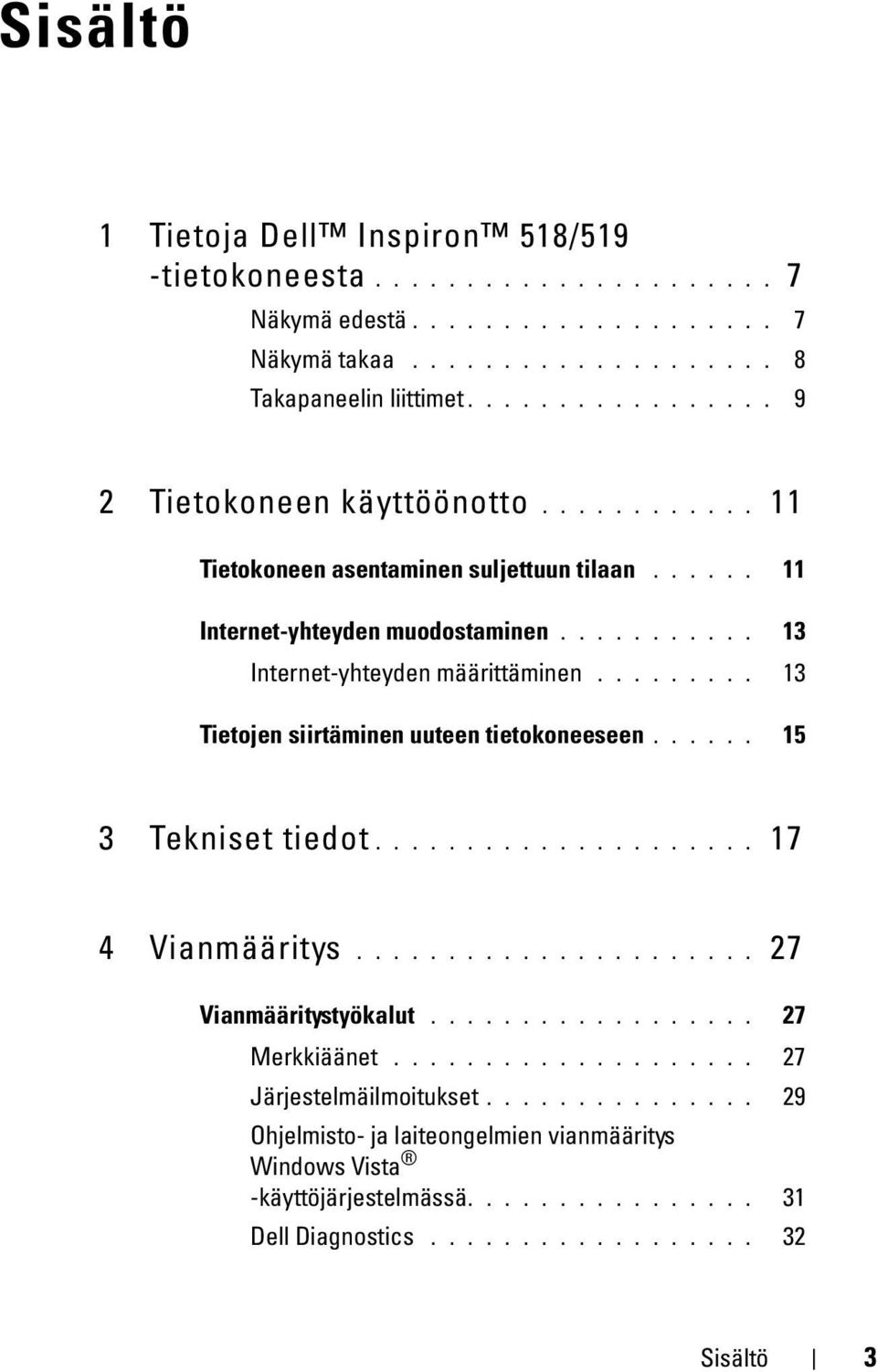
3 Sisältö 1 Tietoja Dell Inspiron 518/519 -tietokoneesta Näkymä edestä Näkymä takaa Takapaneelin liittimet Tietokoneen käyttöönotto Tietokoneen asentaminen suljettuun tilaan Internet-yhteyden muodostaminen Internet-yhteyden määrittäminen Tietojen siirtäminen uuteen tietokoneeseen Tekniset tiedot Vianmääritys Vianmääritystyökalut Merkkiäänet Järjestelmäilmoitukset Ohjelmisto- ja laiteongelmien vianmääritys Windows Vista -käyttöjärjestelmässä Dell Diagnostics Sisältö 3
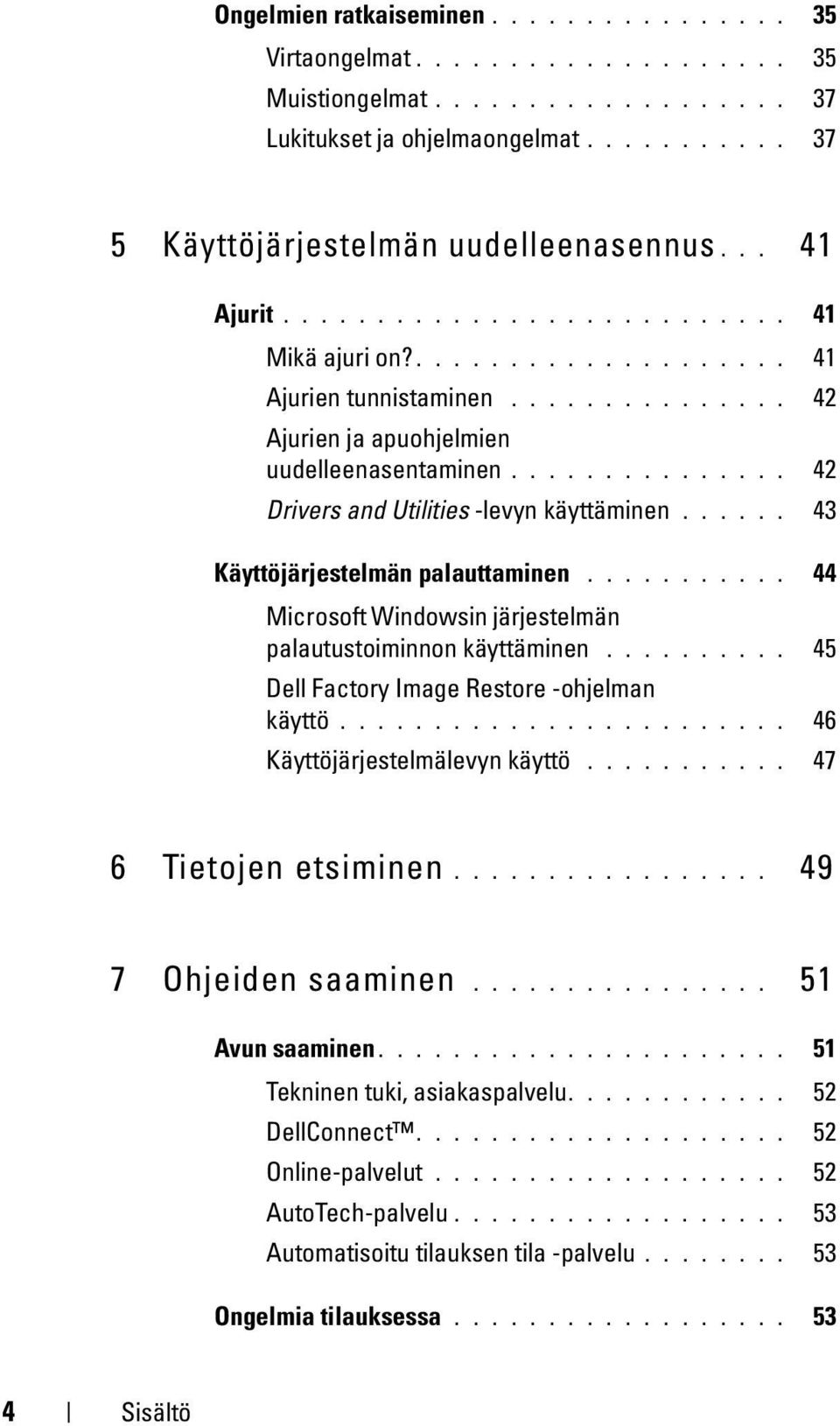
4 Ongelmien ratkaiseminen Virtaongelmat Muistiongelmat Lukitukset ja ohjelmaongelmat Käyttöjärjestelmän uudelleenasennus Ajurit Mikä ajuri on? Ajurien tunnistaminen Ajurien ja apuohjelmien uudelleenasentaminen Drivers and Utilities -levyn käyttäminen Käyttöjärjestelmän palauttaminen Microsoft Windowsin järjestelmän palautustoiminnon käyttäminen Dell Factory Image Restore -ohjelman käyttö Käyttöjärjestelmälevyn käyttö Tietojen etsiminen Ohjeiden saaminen Avun saaminen Tekninen tuki, asiakaspalvelu DellConnect Online-palvelut AutoTech-palvelu Automatisoitu tilauksen tila -palvelu Ongelmia tilauksessa Sisältö
5 Tuotetiedot Tuotteiden palauttaminen takuukorjausta tai korvausta varten Ennen kuin soitat Dellin yhteystiedot A Liite FCC:n huomautus (vain Yhdysvallat) FCC-luokka B Macrovision-tuotteita koskevat huomautukset Hakemisto Sisältö 5
6 6 Sisältö

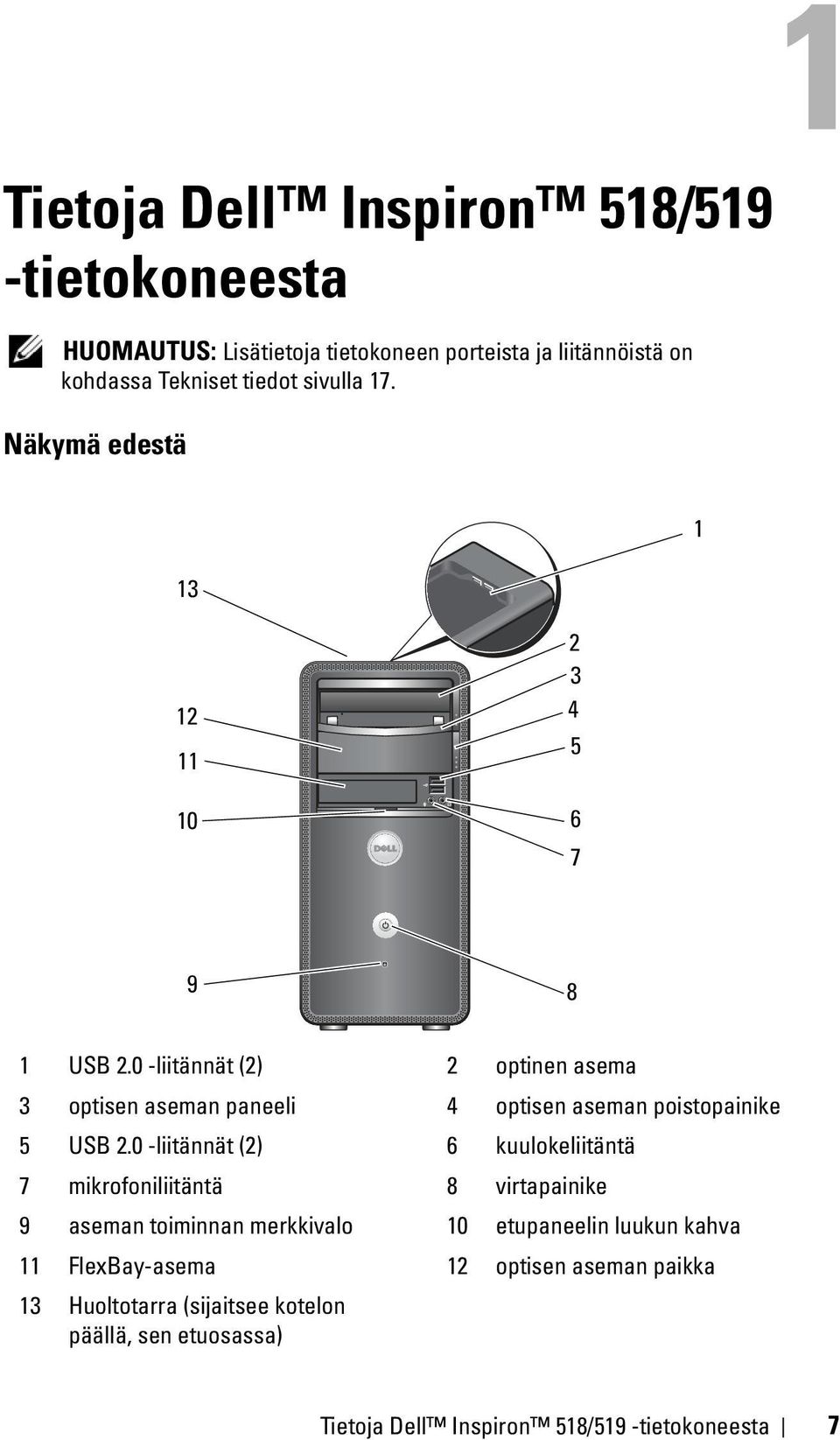
7 Tietoja Dell Inspiron 518/519 -tietokoneesta HUOMAUTUS: Lisätietoja tietokoneen porteista ja liitännöistä on kohdassa Tekniset tiedot sivulla 17. Näkymä edestä USB 2.0 -liitännät (2) 2 optinen asema 3 optisen aseman paneeli 4 optisen aseman poistopainike 5 USB 2.0 -liitännät (2) 6 kuulokeliitäntä 7 mikrofoniliitäntä 8 virtapainike 9 aseman toiminnan merkkivalo 10 etupaneelin luukun kahva 11 FlexBay-asema 12 optisen aseman paikka 13 Huoltotarra (sijaitsee kotelon päällä, sen etuosassa) Tietoja Dell Inspiron 518/519 -tietokoneesta 7
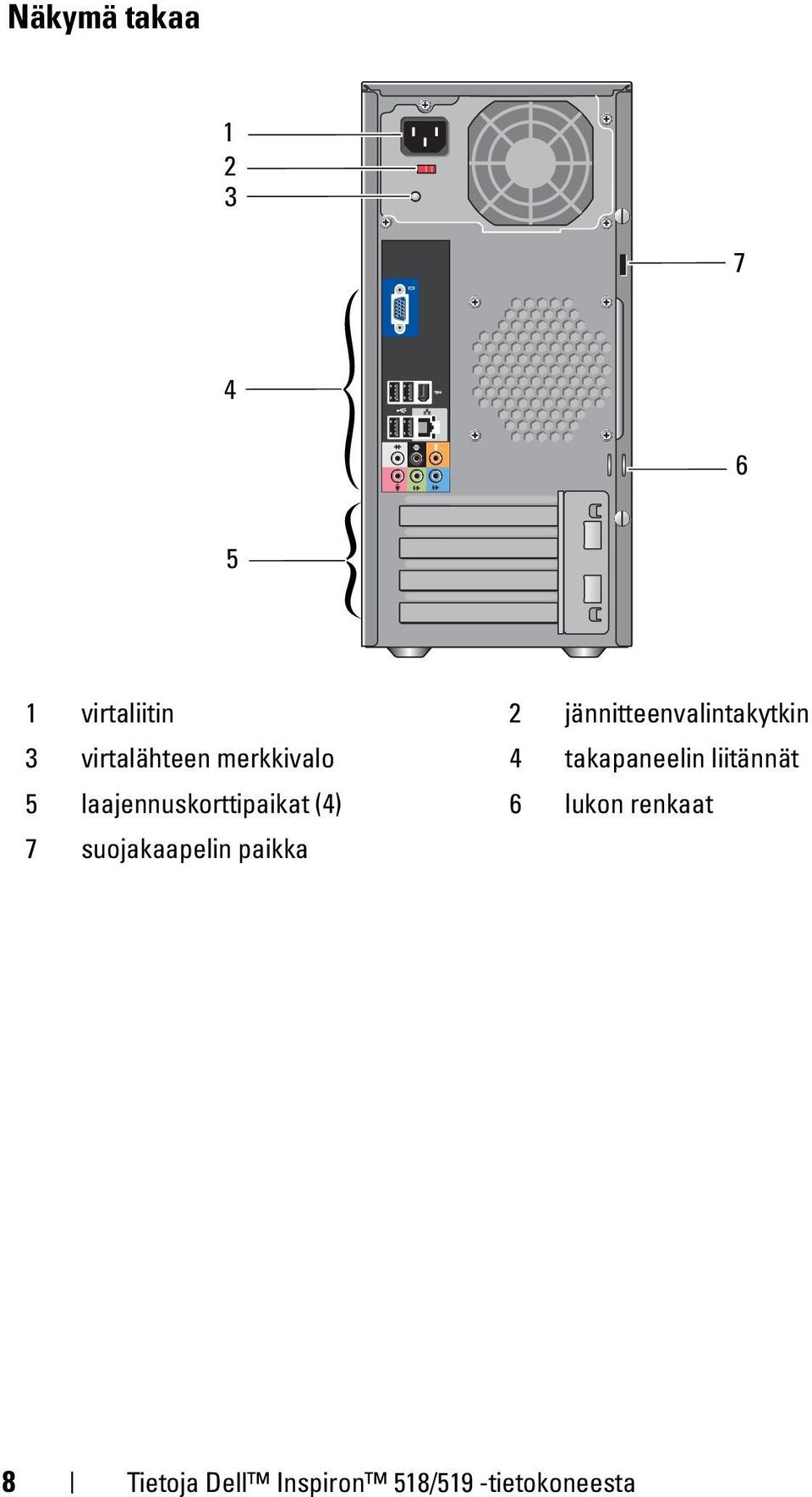
8 Näkymä takaa virtaliitin 2 jännitteenvalintakytkin 3 virtalähteen merkkivalo 4 takapaneelin liitännät 5 laajennuskorttipaikat (4) 6 lukon renkaat 7 suojakaapelin paikka 8 Tietoja Dell Inspiron 518/519 -tietokoneesta
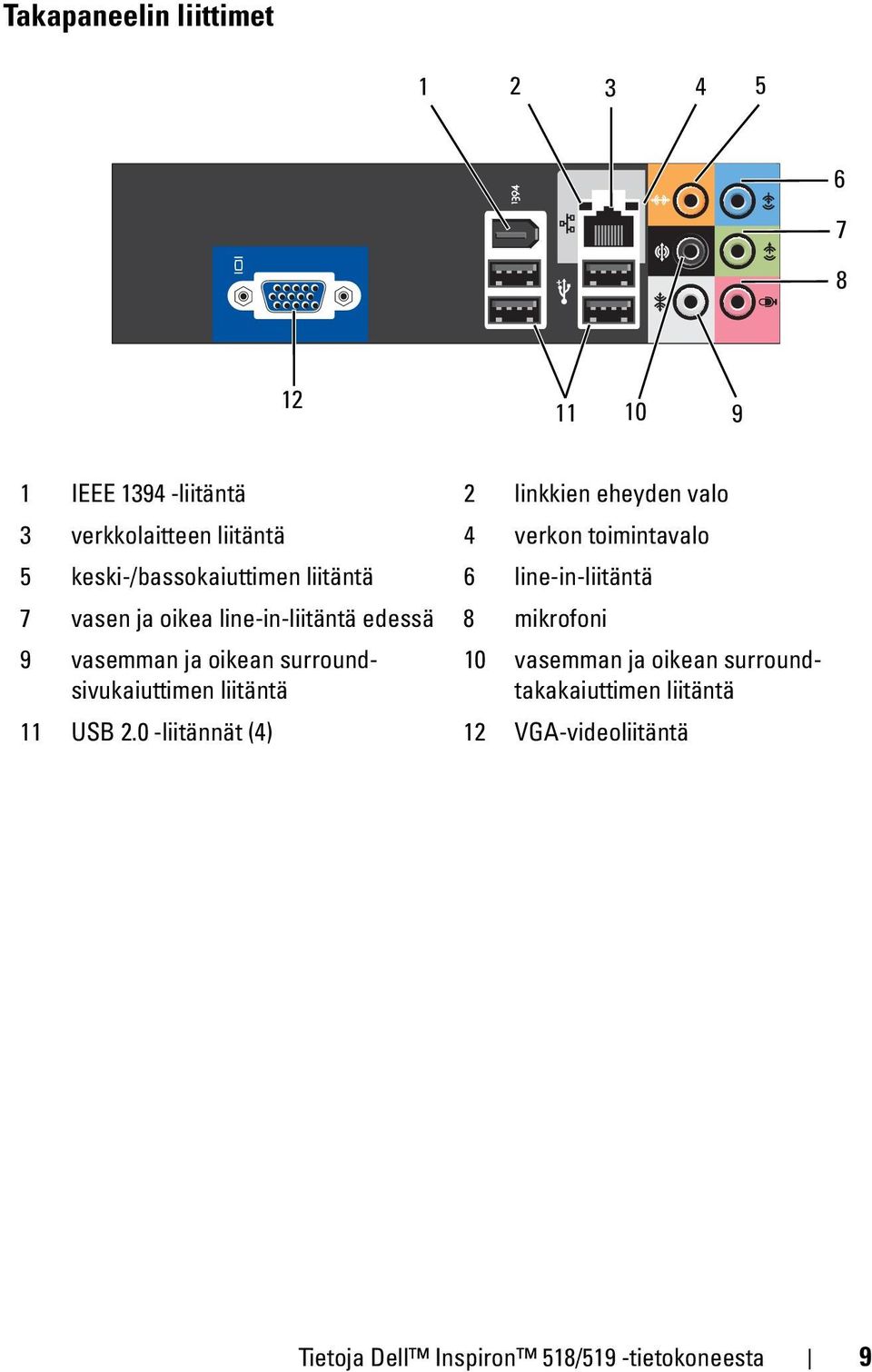
9 Takapaneelin liittimet IEEE liitäntä 2 linkkien eheyden valo 3 verkkolaitteen liitäntä 4 verkon toimintavalo 5 keski-/bassokaiuttimen liitäntä 6 line-in-liitäntä 7 vasen ja oikea line-in-liitäntä edessä 8 mikrofoni 9 vasemman ja oikean surroundsivukaiuttimen liitäntä 10 vasemman ja oikean surroundtakakaiuttimen liitäntä 11 USB 2.0 -liitännät (4) 12 VGA-videoliitäntä Tietoja Dell Inspiron 518/519 -tietokoneesta 9
10 10 Tietoja Dell Inspiron 518/519 -tietokoneesta

11 Tietokoneen käyttöönotto Tietokoneen asentaminen suljettuun tilaan Tietokoneen asentaminen suljettuun tilaan voi rajoittaa ilmavirtausta ja heikentää tietokoneen suorituskykyä sekä mahdollisesti aiheuttaa ylikuumenemista. Noudata seuraavia ohjeita, kun asennat tietokoneen suljettuun tilaan: VAROITUS: Tässä käyttöohjeessa annettu ympäristön lämpötila tarkoittaa suurinta sallittua käyttölämpötilaa. Huoneessa vallitseva ympäristön lämpötila on otettava huomioon, kun tietokone sijoitetaan suljettuun tilaan. Jos esimerkiksi huoneessa vallitseva ympäristön lämpötila on 25 C, tietokoneen ominaisuuksien mukaan lämpötila voi nousta 5-10 C, ennen kuin tietokoneen maksimikäyttölämpötila saavutetaan. Lisätietoja tietokoneen teknisistä tiedoista on kohdassa Tekniset tiedot sivulla 17. Jätä ainakin 10,2 cm:n tyhjä tila ilmastointiaukkoja sisältävien tietokoneen pintojen ympärille, jotta tietokoneen tuuletus toimisi kunnolla. Jos kotelossa on luukkuja, niiden on oltava sellaisia, että vähintään 30 prosenttia ilmasta pääsee kulkemaan kotelon läpi (edestä ja takaa). VAROITUS: Älä asenna tietokonetta suljettuun tilaan, jossa ilma ei kierrä. Ilmavirran rajoittaminen heikentää tietokoneen suorituskykyä ja saattaa aiheuttaa tietokoneen ylikuumenemisen. Tietokoneen käyttöönotto 11
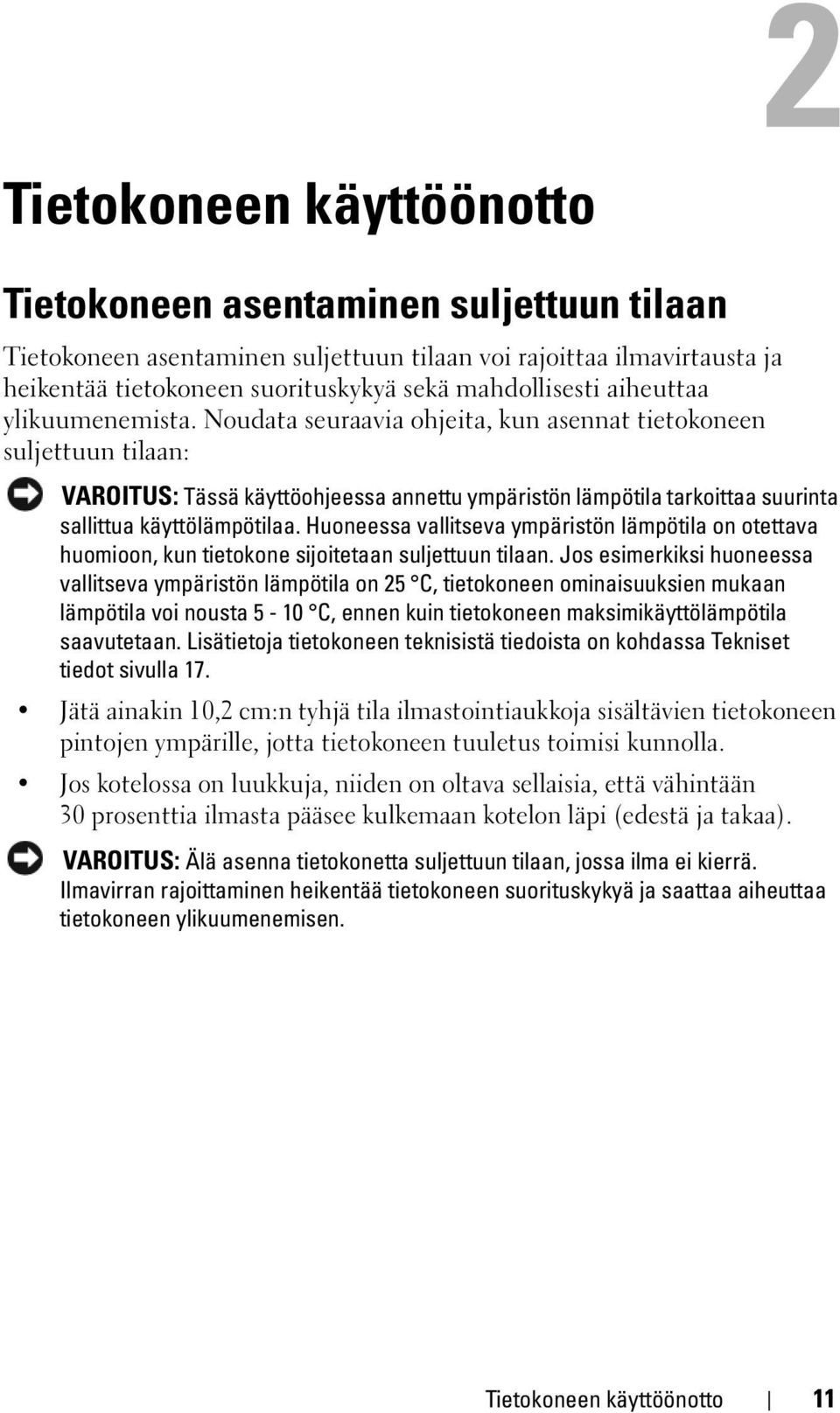
12 Jos tietokone on sijoitettu nurkkaan pöydän päälle tai sen alle, jätä tietokoneen takapaneelin ja seinän väliin vähintään 5,1 cm:n tyhjä tila, jotta riittävään tuuletukseen tarvittava ilma pääsee kiertämään. 12 Tietokoneen käyttöönotto
13 Internet-yhteyden muodostaminen HUOMAUTUS: Internet-palveluntarjoajat ja niiden tarjonta vaihtelevat eri maissa. Internet-yhteyden muodostamiseen tarvitaan modeemi tai verkkoliitäntä ja Internet-palveluntarjoaja (ISP). Internet-palveluntarjoaja tarjoaa ainakin yhden seuraavista Internet-yhteysvaihtoehdoista: DSL-yhteyden avulla saat nopean Internet-yhteyden olemassa olevan puhelinlinjan tai matkapuhelinpalvelun kautta. DSL-yhteyden avulla saat yhteyden Internetiin ja voit käyttää samassa linjassa olevaa puhelinta yhtä aikaa. Kaapelimodeemit mahdollistavat nopean Internet-yhteyden kaapelitelevisiolinjan kautta. Satelliittimodeemiyhteyden avulla saat nopean Internet-yhteyden satelliittitelevisiojärjestelmän kautta. Puhelinyhteydet, jotka mahdollistavat pääsyn Internetiin puhelinlinjan välityksellä. Puhelinyhteydet ovat huomattavasti hitaampia kuin DSL- ja kaapelimodeemiyhteydet (tai satelliittiyhteydet). Langattoman lähiverkkoyhteyden avulla saat Internet-yhteyden langatonta Bluetooth -tekniikkaa käyttäen. Jos käytät puhelinyhteyttä, kytke puhelinlinja tietokoneen modeemin liittimeen ja puhelinpistorasiaan ennen Internet-yhteyden määrittämistä. Jos käytössäsi on DSL- tai kaapeli-/satelliittimodeemiyhteys, pyydä asennusohjeet Internet-palveluntarjoajalta tai matkapuhelinpalvelusta. Internet-yhteyden määrittäminen Internet-yhteys määritetään Internet-palveluntarjoajan työpöydän pikakuvakkeen avulla seuraavasti: 1 Tallenna ja sulje kaikki avoimet tiedostot ja avoimet ohjelmat. 2 Kaksoisnapsauta Internet-palveluntarjoajan kuvaketta joka on Microsoft Windows -työpöydällä. 3 Suorita asennus loppuun noudattamalla näytön ohjeita. Tietokoneen käyttöönotto 13
14 Jos työpöydällä ei ole palveluntarjoajan kuvaketta tai jos haluat käyttää Internet-yhteyden määrittämisessä toista palveluntarjoajaa, suorita seuraavassa kuvatut käyttöjärjestelmäkohtaiset vaiheet. HUOMAUTUS: Jos sinulla on Internet-yhteyden muodostamiseen liittyviä ongelmia, perehdy Dell-tekniikkaoppaaseen. Jos et pysty muodostamaan Internetyhteyttä, vaikka yhteys on toiminut aiemmin, ongelma saattaa johtua Internetpalveluntarjoajan käyttökatkoksesta. Selvitä palvelun tila Internetpalveluntarjoajalta tai yritä muodostaa yhteys myöhemmin uudelleen. HUOMAUTUS: Ota Internet-palveluntarjoajan tiedot esille. Jos sinulla ei ole palveluntarjoajaa, voit hankkia sellaisen ohjatun Muodosta Internet-yhteys -toiminnon avulla. 1 Tallenna ja sulje kaikki avoimet tiedostot ja avoimet ohjelmat. 2 Napsauta Windows Vistan Käynnistä-painiketta ja valitse Ohjauspaneeli. 3 Valitse Verkko ja Internet -kohdasta Muodosta Internet-yhteys. Näyttöön tulee Muodosta Internet-yhteys -ikkuna. 4 Valitse joko Laajakaistayhteys (PPPoE) tai Puhelinverkkoyhteys haluamasi yhteystavan mukaan: Valitse Laajakaista, jos käytössäsi on DSL-yhteys, satelliittimodeemi, kaapelitelevisiomodeemi tai langaton Bluetooth-yhteys. Valitse Puhelinverkkoyhteys, jos haluat käyttää modeemi- tai ISDNyhteyttä. HUOMAUTUS: Jos et tiedä, mikä yhteystapa pitäisi valita, valitse Auta minua tai ota yhteyttä palveluntarjoajaan. 5 Noudata näyttöön tulevia ohjeita ja suorita asennus loppuun käyttämällä Internet-palveluntarjoajalta saamiasi määritystietoja. 6 Tallenna ja sulje kaikki avoimet tiedostot ja avoimet ohjelmat. 7 Napsauta Windows Vistan Käynnistä-painiketta ja valitse Ohjauspaneeli. 8 Valitse Verkko ja Internet -kohdasta Muodosta Internet-yhteys. Näyttöön tulee Muodosta Internet-yhteys -ikkuna. 14 Tietokoneen käyttöönotto
15 9 Valitse joko Laajakaistayhteys (PPPoE) tai Puhelinverkkoyhteys haluamasi yhteystavan mukaan: Valitse Laajakaista, jos käytössäsi on DSL-yhteys, satelliittimodeemi, kaapelitelevisiomodeemi tai langaton Bluetooth-yhteys. Valitse Puhelinverkkoyhteys, jos haluat käyttää modeemi- tai ISDNyhteyttä. HUOMAUTUS: Jos et tiedä, mikä yhteystapa pitäisi valita, valitse Auta minua tai ota yhteyttä palveluntarjoajaan. 10 Noudata näyttöön tulevia ohjeita ja suorita asennus loppuun käyttämällä Internet-palveluntarjoajalta saamiasi määritystietoja. Tietojen siirtäminen uuteen tietokoneeseen Käyttöjärjestelmän ohjatuilla toiminnoilla voit siirtää tiedostoja ja muita tietoja tietokoneesta toiseen esimerkiksi vanhasta tietokoneesta uuteen. Tietojen siirtäminen uuteen tietokoneeseen Windows Vistan ohjatun toiminnon avulla: 1 Napsauta Windows Vistan Käynnistä-painiketta ja valitse sitten Siirrä tiedostoja ja asetuksia Aloita Windowsin asetusten siirtäminen. 2 Valitse Käyttäjätilien hallinta -valintaikkunassa Jatka. 3 Valitse Käynnistä uusi siirto tai Jatka käynnissä olevaa siirtoa. Toimi ohjatun Windowsin asetusten siirtäminen -toiminnon ohjeiden mukaan. Tietokoneen käyttöönotto 15
16 16 Tietokoneen käyttöönotto

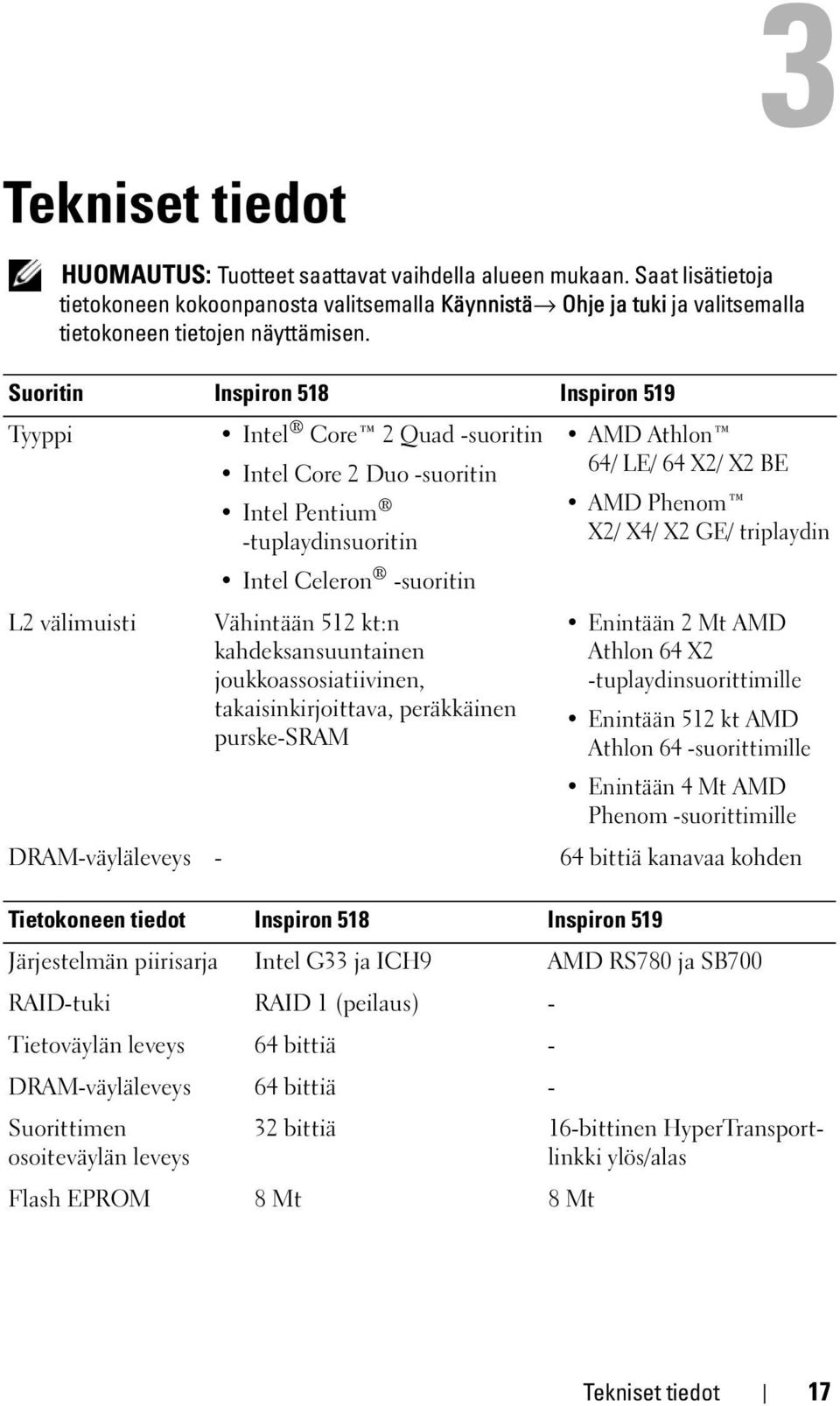
17 Tekniset tiedot HUOMAUTUS: Tuotteet saattavat vaihdella alueen mukaan. Saat lisätietoja tietokoneen kokoonpanosta valitsemalla Käynnistä Ohje ja tuki ja valitsemalla tietokoneen tietojen näyttämisen. Suoritin Inspiron 518 Inspiron 519 Tyyppi Intel Core 2 Quad -suoritin Intel Core 2 Duo -suoritin L2 välimuisti Intel Pentium -tuplaydinsuoritin Intel Celeron -suoritin Vähintään 512 kt:n kahdeksansuuntainen joukkoassosiatiivinen, takaisinkirjoittava, peräkkäinen purske-sram AMD Athlon 64/ LE/ 64 X2/ X2 BE AMD Phenom X2/ X4/ X2 GE/ triplaydin Enintään 2 Mt AMD Athlon 64 X2 -tuplaydinsuorittimille Enintään 512 kt AMD Athlon 64 -suorittimille Enintään 4 Mt AMD Phenom -suorittimille DRAM-väyläleveys - 64 bittiä kanavaa kohden Tietokoneen tiedot Inspiron 518 Inspiron 519 Järjestelmän piirisarja Intel G33 ja ICH9 AMD RS780 ja SB700 RAID-tuki RAID 1 (peilaus) - Tietoväylän leveys 64 bittiä - DRAM-väyläleveys 64 bittiä - Suorittimen osoiteväylän leveys 32 bittiä 16-bittinen HyperTransportlinkki ylös/alas Flash EPROM 8 Mt 8 Mt Tekniset tiedot 17
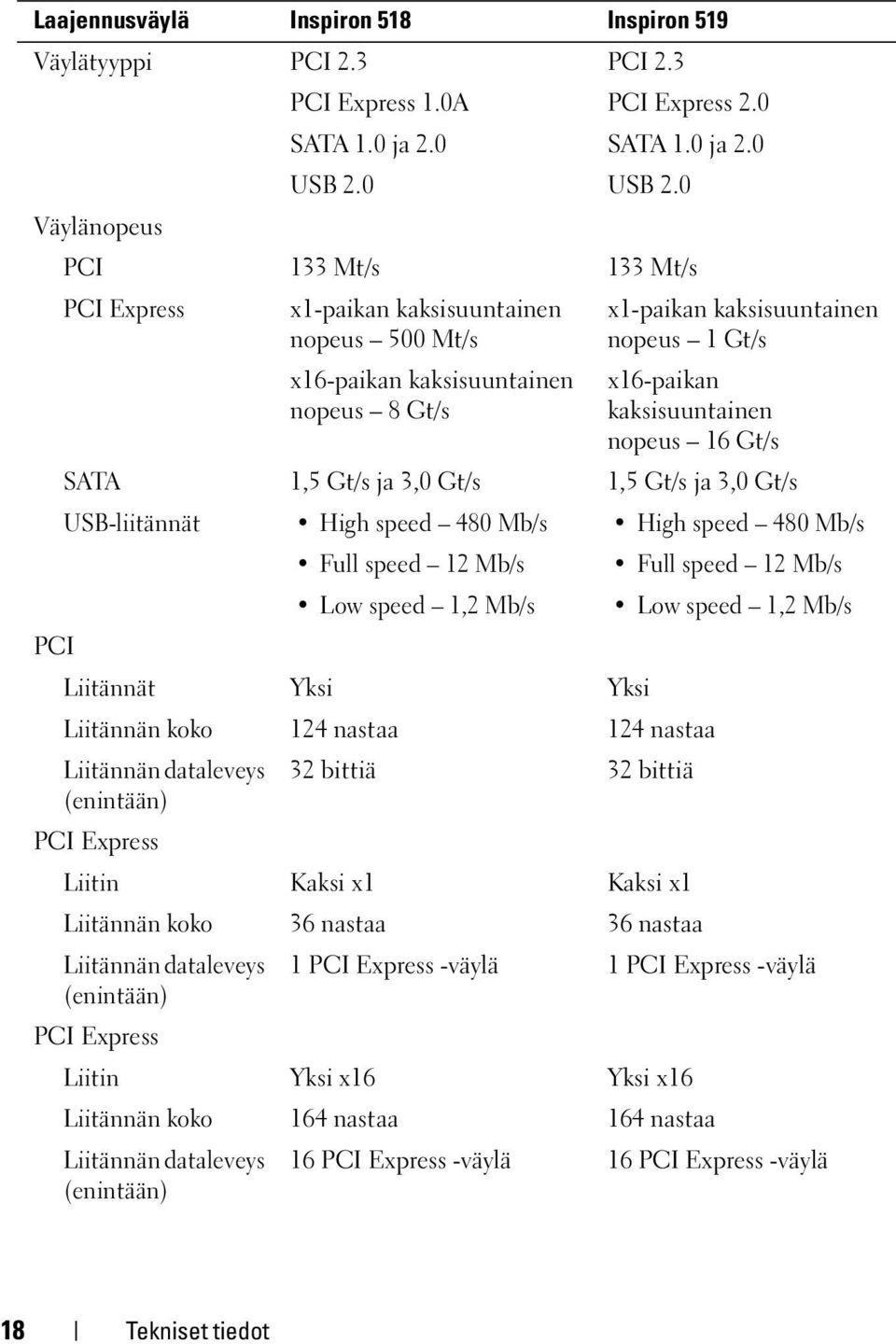
18 Laajennusväylä Inspiron 518 Inspiron 519 Väylätyyppi PCI 2.3 PCI Express 1.0A SATA 1.0 ja 2.0 USB 2.0 PCI 2.3 PCI Express 2.0 SATA 1.0 ja 2.0 USB 2.0 Väylänopeus PCI 133 Mt/s 133 Mt/s PCI Express x1-paikan kaksisuuntainen nopeus 500 Mt/s x1-paikan kaksisuuntainen nopeus 1 Gt/s x16-paikan kaksisuuntainen nopeus 8 Gt/s x16-paikan kaksisuuntainen nopeus 16 Gt/s SATA 1,5 Gt/s ja 3,0 Gt/s 1,5 Gt/s ja 3,0 Gt/s USB-liitännät High speed 480 Mb/s Full speed 12 Mb/s Low speed 1,2 Mb/s High speed 480 Mb/s Full speed 12 Mb/s Low speed 1,2 Mb/s PCI Liitännät Liitännän koko Liitännän dataleveys Yksi 124 nastaa 32 bittiä Yksi 124 nastaa 32 bittiä (enintään) PCI Express Liitin Liitännän koko Liitännän dataleveys Kaksi x1 36 nastaa 1 PCI Express -väylä Kaksi x1 36 nastaa 1 PCI Express -väylä (enintään) PCI Express Liitin Liitännän koko Liitännän dataleveys (enintään) Yksi x nastaa 16 PCI Express -väylä Yksi x nastaa 16 PCI Express -väylä 18 Tekniset tiedot
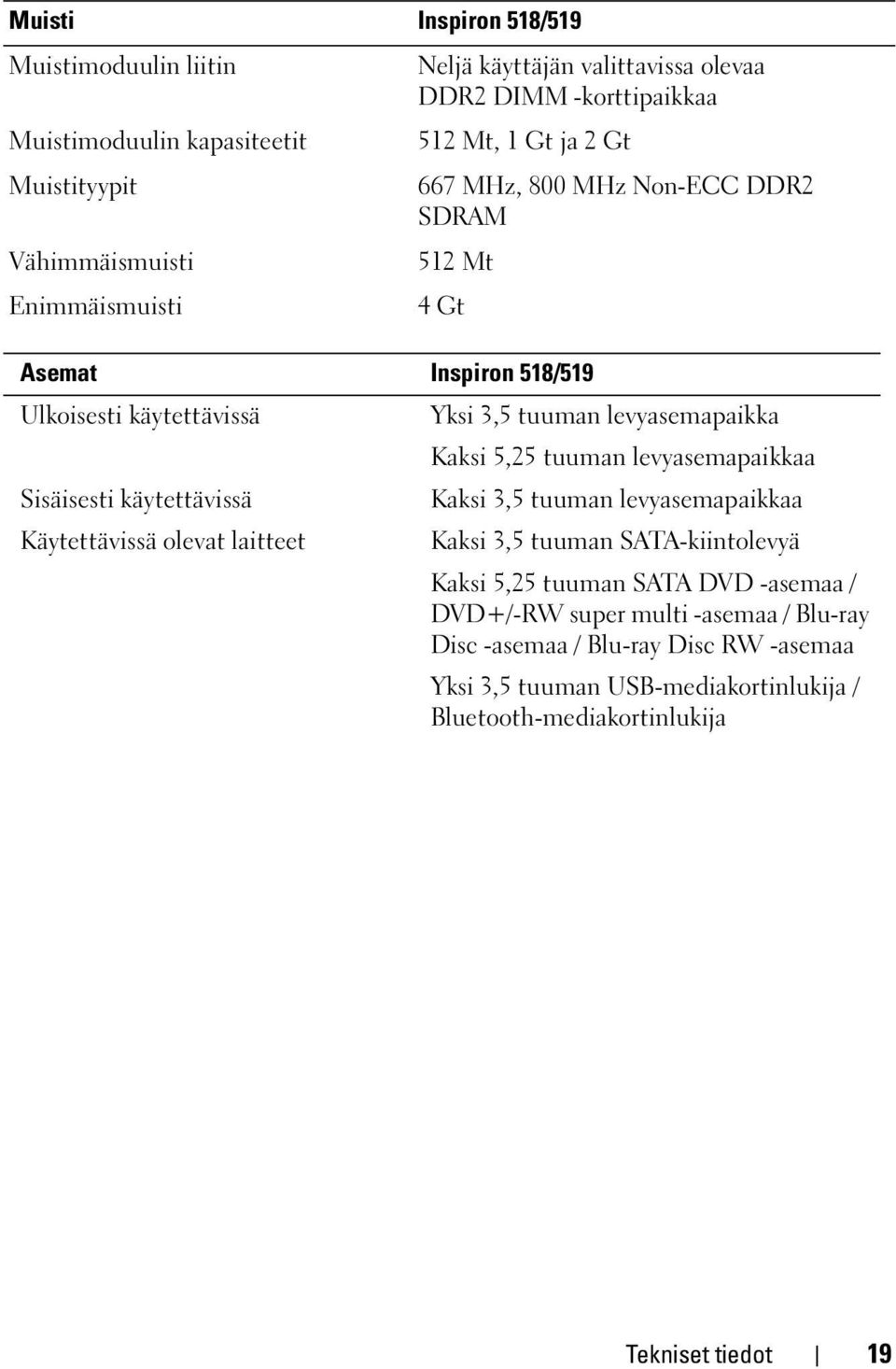
19 Muisti Inspiron 518/519 Muistimoduulin liitin Neljä käyttäjän valittavissa olevaa DDR2 DIMM -korttipaikkaa Muistimoduulin kapasiteetit 512 Mt, 1 Gt ja 2 Gt Muistityypit 667 MHz, 800 MHz Non-ECC DDR2 SDRAM Vähimmäismuisti 512 Mt Enimmäismuisti 4 Gt Asemat Inspiron 518/519 Ulkoisesti käytettävissä Yksi 3,5 tuuman levyasemapaikka Kaksi 5,25 tuuman levyasemapaikkaa Sisäisesti käytettävissä Kaksi 3,5 tuuman levyasemapaikkaa Käytettävissä olevat laitteet Kaksi 3,5 tuuman SATA-kiintolevyä Kaksi 5,25 tuuman SATA DVD -asemaa / DVD+/-RW super multi -asemaa / Blu-ray Disc -asemaa / Blu-ray Disc RW -asemaa Yksi 3,5 tuuman USB-mediakortinlukija / Bluetooth-mediakortinlukija Tekniset tiedot 19
20 Liitännät Inspiron 518/519 Ulkoiset liitännät Ääni ALC888 (7.1-kanavainen ääni) Line-in-liitäntä Siniseen line-in-liitäntään voi liittää tallennus-/toistolaitteen, kuten mikrofonin, kasettisoittimen, CD-soittimen tai videonauhurin. Tietokoneissa, joissa on äänikortti, käytetään kortin liitäntää. Vasen ja oikea line-out-liitäntä edessä Vihreään line-out-liitäntään voi liittää kuulokkeet ja useimmat integroiduilla vahvistimilla varustetut kaiuttimet. Tietokoneissa, joissa on äänikortti, käytetään kortin liitäntää. Mikrofoniliitäntä Vaaleanpunaiseen liitäntään voi liittää tietokonemikrofonin, jolla siirretään ääntä tai musiikkia ääni- tai puhelinlaitteeseen. Tietokoneissa, joissa on äänikortti, käytetään kortin mikrofoniliitäntää. Keski-/bassokaiuttimen liitäntä Oranssiin liitäntään voi liittää yhden bassokaiuttimen. Vasemman ja oikean takakaiuttimen liitäntä Mustaan surround-liitäntään voi liittää monikanavakaiuttimet. Vasemman ja oikean surroundsivukaiuttimen liitäntä Harmaaseen liitäntään voi liittää surround-ääntä parantavat kaiuttimet, jos tietokoneessa on 7.1-kaiuttimet. Tietokoneissa, joissa on äänikortti, käytetään kortin liitäntää. IEEE 1394 Yksi 6-nastainen sarjaliitäntä takapaneelissa IEEE liitäntään voi liittää nopeita datalaitteita, kuten digitaalisia videokameroita ja ulkoisia tallennuslaitteita. 20 Tekniset tiedot
21 Liitännät (jatkoa) Inspiron 518/519 Verkko USB-liitännät 10/100/1000 Mb/s Ethernet LAN emolevyllä. RJ-45-portti Liitä verkkokaapelin yksi pää verkkoliittimeen tai verkko- tai laajakaistalaitteeseen. Liitä verkkokaapelin toinen pää tietokoneen verkkoliittimeen. Naksahdus osoittaa, että verkkokaapeli on kiinnitetty oikein. VAROITUS: Älä kytke puhelinkaapelia verkkoliittimeen. Jos tietokoneessa on lisävarusteena saatava verkkoliitäntäkortti, käytä siinä tai tietokoneen takapaneelissa olevia liitäntöjä, kun määrität useita verkkoyhteyksiä (esimerkiksi erillisen intranet- ja Internetyhteyden). On suositeltavaa käyttää kategorian 5 verkkojohtoja ja -liittimiä. Jos sinun on käytettävä kategorian 3 verkkojohtoja, pakota verkon nopeudeksi 10 Mb/s luotettavan toimivuuden takaamiseksi. Kahdeksan USB 2.0 -yhteensopivaa liitäntää Etupaneeli (2) Takapaneeli (4) USB-yläliitännät (2) Takapaneelin USB-liitäntöihin voi liittää laitteita, jotka tavallisesti ovat jatkuvasti kytkettyinä. Tällaisia ovat esimerkiksi tulostimet ja näppäimistöt. HUOMAUTUS: Suosittelemme laitteen etupaneelissa olevien USB-liittimien käyttöä silloin tällöin käytettyjen laitteiden, kuten flashmuistikorttien, kameroiden tai käynnistettävien USB-laitteiden kanssa. Tekniset tiedot 21
22 Liitännät (jatkoa) Inspiron 518/519 Video Emolevyn liitännät Kotelon tuuletin Etupaneelin HDA-ääniliitäntä Etupaneelin säätö Sisäinen USB Muisti PCI 2.3 PCI Express x1 PCI Express x16 Virta Virta 12 V Suoritin Suorittimen tuuletin Sarja-ATA Sisäänrakennettu video 15-reikäinen liitin Liitä näytön VGA-kaapeli tietokoneen VGA-liitäntään. HUOMAUTUS: Tietokone tukee valinnaista PCI Express x16 -näytönohjainta. Jos olet asentanut näytönohjaimet, käytä kortin liitäntää. Yksi 3-nastainen liitin Yksi 10-nastainen liitin Yksi 10-nastainen liitin Neljä 10-nastaista liitintä Neljä 240-nastaista liitintä Yksi 124-nastainen liitin Kaksi 36-nastaista liitintä Yksi 164-nastainen liitin Yksi 24-nastainen liitin Yksi 4-nastainen liitin Inspiron 518 yksi 775-nastainen liitin Inspiron 519 yksi 940-nastainen liitin Yksi 4-nastainen liitin Neljä 7-nastaista liitintä 22 Tekniset tiedot
23 Ohjaimet ja valot Inspiron 518/519 Tietokone edestä Virtapainike Painike Virtavalo Sininen valo Vilkkuva sininen valo ilmaisee, että tietokone on lepotilassa; tasaisesti palava valo ilmaisee, että tietokone on käynnissä. Oranssi valo Vilkkuva oranssi valo on merkki emolevyn vikaantumisesta. Jos järjestelmä ei käynnisty ja oranssi valo palaa, emolevy ei pysty käynnistämään alustamista. Tämä voi johtua emolevyyn tai virtalähteeseen liittyvästä ongelmasta (katso kohtaa Virtaongelmat sivulla 35). Kiintolevyn merkkivalo Sininen valo Vilkkuva sininen valo ilmaisee, että tietokone lukee tietoja SATA-kiintolevyltä tai optisesta asemasta tai kirjoittaa niihin tietoja. Tietokone takaa Linkin yhtenäisyysvalo (integroidussa verkkolaitteessa) Verkon toimintavalo (integroidussa verkkolaitteessa) Virtalähteen diagnostiikkamerkkivalo Vihreä valo Hyvä yhteys 10/100 Mb/s:n verkon ja tietokoneen välillä. Oranssi valo Hyvä yhteys 1000 Mb/s:n verkon ja tietokoneen välillä. Ei pala (ei valoa) Tietokone ei tunnista fyysistä yhteyttä verkkoon. Vilkkuva keltainen valo Verkossa on toimintaa. Ei pala (ei valoa) Verkossa ei ole toimintaa. Vihreä valo Virtalähde saa virtaa. Ei pala Virtalähde ei saa virtaa, tai virtalähde ei toimi. Tekniset tiedot 23
24 Virta Inspiron 518/519 Tasavirtalähde: Sähköteho 300 W Enimmäislämpöhukka 162 W HUOMAUTUS: Lämpöhukka lasketaan virtalähteen nimellistehon mukaan. Jännite (katso jännitteen valitsemiseen 115/230 VAC, 50/60 Hz ja 7A/ 4A liittyvät tärkeät tiedot tietokoneen mukana toimitetuista turvallisuusohjeista) Nappiparisto 3-V CR2032 -litiumnappiparisto Fyysiset ominaisuudet Inspiron 518/519 Korkeus 379 mm (14,9 tuumaa) Leveys 17,0 mm (6,7 tuumaa) Syvyys 43,5 mm (17,1 tuumaa) Paino 13,1 kg (28,9 paunaa) Ympäristö Inspiron 518/519 Lämpötila-alue: Käytön aikana C (50 95 F) Varastointi C ( F) Suhteellinen kosteus (maksimi): % (ei tiivistymistä) Maksimivärähtely (käytettäessä satunnaista värähtelykirjoa, joka simuloi käyttöympäristöä): Käytön aikana Hz / 0,0002 G2/Hz Varastointi Enimmäisiskunkestävyys (mitattu kiintolevyn ollessa täysin sammutettuna ja 2 ms:n puolisinipulssilla): Hz / 0,001 0,01 G2/Hz 24 Tekniset tiedot
25 Ympäristö (jatkoa) Inspiron 518/519 Käytön aikana 40 G +/- 5 %, pulssin kesto 2 ms +/- 10 % (on 20 tuumaa/s [51 cm/s]) Varastointi 105 G +/- 5 %, pulssin kesto 2 ms +/- 10 % (on 50 tuumaa/s [127 cm/s]) Korkeus (maksimi): Käytön aikana -15, m ( jalkaa) Varastointi -15, m ( jalkaa) Ilman mukana kulkevien epäpuhtauksien taso G2 tai alempi ISA-S standardin mukaan Tekniset tiedot 25
26 26 Tekniset tiedot
27 Vianmääritys VAARA: Suojaudu sähköiskulta, pyörivän tuulettimen lapojen aiheuttamilta leikkuuhaavoilta tai muilta odottamattomilta vahingoilta irrottamalla tietokone aina sähköpistorasiasta ennen kannen avaamista. Vianmääritystyökalut Kun teet vianmääritystä, seuraavista vihjeistä saattaa olla apua: Jos lisäsit tai poistit jonkin osan, ennen kuin ongelma ilmeni, tarkista asennus ja varmista, että kyseinen osa on oikein asennettu. Jos oheislaite ei toimi, varmista, että se on oikein liitetty. Jos saat virheilmoituksen, kirjoita muistiin viestin sisältö sanatarkasti. Tämä sanoma voi auttaa teknistä tukea ongelman selvittämisessä ja korjaamisessa. Jos virhesanoma tulee jostakin ohjelmasta, katso kyseisen ohjelman ohjeita. HUOMAUTUS: Tämän oppaan ohjeet on kirjoitettu Microsoft Windowsin oletusnäkymää varten eivätkä välttämättä päde, jos Dell -tietokone on asetettu Windows Classic -näkymään. Merkkiäänet Tietokoneesta saattaa kuulua sarja äänimerkkejä käynnistyksen aikana, jos näyttö ei pysty näyttämään virheitä tai ongelmia. Tämä äänimerkkisarja, jota sanotaan äänimerkkikoodiksi, osoittaa ongelman. Yhdessä mahdollisessa äänimerkkisarjassa voi olla kolme toistuvaa lyhyttä äänimerkkiä. Tämä äänimerkkikoodi osoittaa, että tietokone on havainnut mahdollisen emolevyongelman. Jos tietokoneesta kuuluu äänimerkki käynnistyksen aikana: 1 Kirjoita muistiin äänimerkkikoodi. 2 Suorita Dell-diagnostiikkaohjelma mahdollisten vakavien ongelmien tunnistamiseksi (katso kohtaa Dell Diagnostics sivulla 32). Vianmääritys 27
28 Koodi (toistuvat lyhyet äänimerkit) Kuvaus 1 BIOStarkistussummavika. Mahdollinen emolevyn vika. 2 Muistimoduuleja ei ole löytynyt 3 Mahdollinen emolevyn vika 4 RAM-luku/ -kirjoitusvirhe 5 Reaaliaikaisen kellon virhe. Mahdollinen paristovika tai emolevyn vika. Ehdotettu ratkaisu Ota yhteys Delliin. Katso lisätietoja kohdasta Dellin yhteystiedot sivulla Jos olet asentanut vähintään kaksi muistimoduulia, irrota moduulit, asenna niistä yksi uudelleen (katso huolto-opasta Dellin tukisivustossa osoitteessa support.dell.com) ja käynnistä tietokone uudelleen. Jos tietokone käynnistyy normaalisti, asenna uudelleen toinen moduuli. Jatka, kunnes löydät viallisen moduulin tai kunnes olet asentanut uudelleen kaikki moduulit virheettä. 2 Asenna tietokoneeseen toimiva saman tyypin muistimoduuli, jos sellainen on saatavilla (katso huolto-opasta Dellin tukisivustossa osoitteessa support.dell.com). 3 Jos ongelma toistuu, ota yhteys Delliin. Ota yhteys Delliin. Katso lisätietoja kohdasta Dellin yhteystiedot sivulla Varmista, ettei mitään erityistä muistimoduulia ja muistivastakkeita tarvita (katso huolto-opasta Dellin tukisivustossa osoitteessa support.dell.com). 2 Varmista, että asennettavat muistimoduulit ovat yhteensopivia tietokoneen kanssa (katso huolto-opasta Dellin tukisivustossa osoitteessa support.dell.com). 3 Jos ongelma jatkuu, ota yhteyttä Delliin (katso Dellin yhteystiedot sivulla 57). 1 Vaihda paristo (katso huolto-opasta Dellin tukisivustossa osoitteessa support.dell.com). 2 Jos ongelma jatkuu, ota yhteyttä Delliin (katso Dellin yhteystiedot sivulla 57). 28 Vianmääritys
29 Koodi (toistuvat lyhyet äänimerkit) Kuvaus Ehdotettu ratkaisu 6 Video BIOS -testivirhe 7 CPU:n välimuistin testivika Ota yhteys Delliin. Katso lisätietoja kohdasta Dellin yhteystiedot sivulla 57. Ota yhteys Delliin. Katso lisätietoja kohdasta Dellin yhteystiedot sivulla 57. Järjestelmäilmoitukset HUOMAUTUS: Jos ilmoitusta ei ole luettelossa, katso ohjeita käyttöjärjestelmän ohjeista tai sen ohjelman ohjeista, joka oli käynnissä virheilmoituksen tullessa näyttöön. HUOMAUTUS: Lisätietoja osien irrottamisesta ja asentamisesta on Dellin tukisivustossa olevassa huolto-oppaassa osoitteessa support.dell.com CABLE CONNECTION FAILURE (1394-KAAPELIN YHTEYSVIRHE) IEEE kaapeli voi olla irronnut. Tarkista, että kaapelit eivät ole löysällä. ALERT! PREVIOUS ATTEMPTS AT BOOTING THIS SYSTEM HAVE FAILED AT CHECKPOINT [NNNN] (HÄLYTYS! AIEMMAT YRITYKSET KÄYNNISTÄÄ TÄMÄ JÄRJESTELMÄ OVAT EPÄONNISTUNEET TARKISTUSPISTEESSÄ [NNNN]). R ATKAISE TÄMÄ ONGELMA KIRJAAMALLA TÄMÄ TARKISTUSPISTE MUISTIIN JA OTTAMALLA YHTEYS DELLIN TEKNISEEN TUKEEN Tietokoneen käynnistäminen epäonnistui kolme kertaa peräkkäin saman virheen takia (katso ohjeita kohdasta Dellin yhteystiedot sivulla 57 ). CMOS CHECKSUM ERROR (CMOS-TARKISTUSSUMMAVIRHE) Mahdollinen emokorttihäiriö tai RTC-pariston virta on lopussa. Vaihda paristo. Lisätietoja on Dellin tukisivustossa olevassa huolto-oppaassa osoitteessa support.dell.com tai kohdassa Dellin yhteystiedot sivulla 57. CPU FAN FAILURE (SUORITTIMEN TUULETINVIKA) Suorittimen tuulettimen vika. Vaihda suorittimen tuuletin. Vianmääritys 29
30 D ISKETTE READ FAILURE (LEVYKKEEN LUKUVIKA) Levyke voi olla viallinen, tai kaapeli voi olla irti. Vaihda levyke tai tarkista, että kaapelit eivät ole löysällä. FRONT I/O CABLE CONNECTION FAILURE (I/O-ETUPANEELIN KAAPELILIITÄNNÄN VIKA) I/O-etupaneelin kaapeli on mahdollisesti irronnut. F RONT USB CABLE CONNECTION FAILURE (USB-ETUPANEELIN KAAPELILIITÄNNÄN VIKA) I/O-etupaneelin USB-portit ja emolevyn yhdistävä USB-kaapeli on mahdollisesti irronnut. H ARD- DISK DRIVE FAILURE (KIINTOLEVYVIRHE) Mahdollinen kiintolevyn virhe kiintolevyn käynnistysitsetestin (POST) aikana. Tarkista kaapelit, vaihda kiintolevyt tai katso kohtaa Dellin yhteystiedot sivulla 57. H ARD- DISK DRIVE READ FAILURE (KIINTOLEVYN LUKUVIRHE) Mahdollinen kiintolevyn virhe kiintolevyn käynnistystestin aikana (katso kohtaa Dellin yhteystiedot sivulla 57). K EYBOARD FAILURE (NÄPPÄIMISTÖVIRHE) Näppäimistövirhe tai näppäimistön kaapeli on irronnut. N O BOOT DEVICE AVAILABLE (KÄYNNISTYSLAITETTA EI OLE KÄYTETTÄVISSÄ) Kiintolevyasemassa ei ole käynnistysosiota, optisessa asemassa ei ole käynnistyslevyä, kiintolevyn tai optisen aseman kaapeli on irronnut tai käynnistyslaitetta ei ole. Jos optinen asema on käynnistyslaite, varmista, että siihen on asetettu käynnistyslevy. Jos kiintolevy on käynnistyslaite, varmista, että kaapelit on kytketty ja että asema on asennettu oikein ja osioitu käynnistyslaitteeksi. Siirry järjestelmän asetuksiin ja varmista, että käynnistyksen järjestystiedot ovat oikein. N O TIMER TICK INTERRUPT (EI AJASTIMEN KESKEYTYSTÄ) Emolevyn piiri voi olla viallinen, tai emolevy on voinut vaurioitua. 30 Vianmääritys
31 NOTICE - HARD DRIVE SELF MONITORING SYSTEM HAS REPORTED THAT A PARAMETER HAS EXCEEDED ITS NORMAL OPERATING RANGE. DELL RECOMMENDS THAT YOU BACK UP YOUR DATA REGULARLY. A PARAMETER OUT OF RANGE MAY OR MAY NOT INDICATE A POTENTIAL HARD DRIVE PROBLEM (MUISTUTUS - KIINTOLEVYN ITSEVALVONTAJÄRJESTELMÄ ON RAPORTOINUT, ETTÄ TIETTY PARAMETRI ON YLITTÄNYT NORMAALIN TOIMINNALLISEN ALUEENSA. DELL SUOSITTELEE TIETOJEN VARMUUSKOPIOIMISTA SÄÄNNÖLLISESTI. ALUEEN ULKOPUOLELLA OLEVA PARAMETRI VOI OLLA OSOITUS MAHDOLLISESTA KIINTOLEVYN ONGELMASTA.) Itsevalvontaan, analysointiin tai raportointitekniikkaan (S.M.A.R.T.) liittyvä virhe. Mahdollinen kiintolevyvirhe. Toiminto voidaan ottaa käyttöön tai poistaa käytöstä BIOS-asetuksissa. TOP USB CABLE CONNECTION FAILURE (USB-YLÄPANEELIN KAAPELILIITÄNNÄN VIKA) USB-yläliitännän USB-portit ja emolevyn yhdistävä USB-kaapeli on mahdollisesti irronnut. USB OVER CURRENT ERROR (USB-LAITTEEN YLIJÄNNITEVIRHE) Irrota USBlaite. Käytä USB-laitteen kanssa ulkoista virtalähdettä. WARNING: SYSTEM FAN FAILURE, PLEASE CONTACT DELL TECHNICAL SUPPORT IMMEDIATELY (VAROITUS: JÄRJESTELMÄN TUULETTIMEN VIKA, OTA VÄLITTÖMÄSTI YHTEYTTÄ DELLIIN) Järjestelmän tuulettimen vika. Vaihda järjestelmän tuuletin. Ohjelmisto- ja laiteongelmien vianmääritys Windows Vista -käyttöjärjestelmässä Jos jokin laite ei löydy käyttöjärjestelmän asennuksen aikana tai se löytyy, mutta määritetään virheellisesti, voit käyttää Laitteiston vianmääritystä yhteensopivuusongelman ratkaisemiseen. Laitteiston vianmääritysohjelman käynnistäminen: 1 Napsauta Windows Vistan Käynnistä-painiketta ja valitse Ohje ja tuki. 2 Kirjoita Etsi-kenttään Laitteiston vianmääritys ja aloita haku painamalla <Enter>-näppäintä. Valitse hakutuloksista ongelmaa parhaiten kuvaava vaihtoehto ja noudata seuraavia vianmäärityksen vaiheita. Vianmääritys 31
32 Dell Diagnostics VAARA: Ennen kuin teet mitään tässä osiossa mainittuja toimia, noudata tietokoneen mukana toimitettuja turvallisuusohjeita. Dell-diagnostiikkaohjelman käyttäminen Jos tietokoneessasi ilmenee ongelmia, suorita kohdassa Lukitukset ja ohjelmaongelmat mainitut tarkistukset (katso kohtaa Lukitukset ja ohjelmaongelmat sivulla 37) sekä Dell-diagnostiikkaohjelma, ennen kuin otat yhteyttä Dellin tekniseen tukeen. Suosittelemme näiden ohjeiden tulostamista ennen aloittamista. VAROITUS: Dell-diagnostiikkaohjelma toimii vain Dell -tietokoneissa. HUOMAUTUS: Drivers and Utilities -levy on valinnainen, eikä sitä välttämättä toimiteta tietokoneen mukana. Katso lisätietoja huolto-oppaan kohdasta Järjestelmän asetukset, tarkista tietokoneen kokoonpanotiedot ja varmista, että testattava laite näkyy järjestelmän asennusohjelmassa ja on toiminnassa. Avaa Dell-diagnostiikkaohjelma kiintolevyltä tai Drivers and Utilities -levyltä. Dell-diagnostiikan käynnistäminen kiintolevyasemasta Dell-diagnostiikkaohjelma sijaitsee kiintolevyllä piilotettuna olevassa Diagnostic utility -osiossa. HUOMAUTUS: Jos tietokone ei pysty näyttämään kuvaa näytössä, katso Dellin yhteystiedot sivulla Varmista, että tietokone on kytketty toimivaan virtalähteeseen. 2 Käynnistä tietokone (tai käynnistä se uudelleen). 3 Kun DELL -logo tulee näyttöön, paina heti <F12>-näppäintä. Valitse käynnistysvalikosta Diagnostics ja paina <Enter>-näppäintä. HUOMAUTUS: Jos odotat liian kauan ja käyttöjärjestelmän logo tulee näyttöön, odota, kunnes näyttöön tulee Microsoft Windows -työpöytä. Sammuta tietokone tämän jälkeen ja yritä uudelleen. HUOMAUTUS: Jos näyttöön tulee ilmoitus siitä, että diagnostiikkaapuohjelman osiota ei löydy, suorita Dell-diagnostiikkaohjelma lisävarusteena saatavalta Drivers and Utilities -CD-levyltä. 4 Painamalla jotain näppäintä voit käynnistää Delldiagnostiikkaohjelman kiintolevyn Diagnostics Utility -osiolta. 32 Vianmääritys
33 Dell-diagnostiikkaohjelman käynnistäminen Drivers and Utilities -levyltä 1 Aseta Drivers and Utilities -levy levyasemaan. 2 Sammuta tietokone ja käynnistä se sitten uudelleen. Kun DELL-logo tulee näkyviin, paina heti <F12>-näppäintä. HUOMAUTUS: Jos odotat liian kauan ja käyttöjärjestelmän logo tulee näyttöön, odota, kunnes näyttöön tulee Microsoft Windows -työpöytä. Sammuta tietokone tämän jälkeen ja yritä uudelleen. HUOMAUTUS: Seuraavissa ohjeissa käynnistysjakso muutetaan vain yhdeksi kerraksi. Seuraavan kerran tietokonetta käynnistettäessä se käynnistää järjestelmäasetusohjelmassa määritetyt laitteet. 3 Kun käynnistyslaiteluettelo tulee näyttöön, korosta CD/DVD/CD-RWasema ja paina <Enter>-näppäintä. 4 Valitse näyttöön tulevasta valikosta vaihtoehto Boot from CD-ROM (Käynnistä CD-ROM-asemasta) ja paina <Enter>-näppäintä. 5 Kirjoita 1, jolloin CD-valikko avautuu, ja jatka painamalla <Enter>näppäintä. 6 Valitse numeroidusta luettelosta Run the 32 Bit Dell Diagnostics (suorita 32-bittinen Dell-diagnostiikkaohjelma) -vaihtoehto. Jos luettelossa on useita versioita, valitse tietokoneellesi sopiva versio. 7 Kun Dell-diagnostiikkaohjelman päävalikko tulee näyttöön, valitse suoritettava testi. Dell Diagnostics -ohjelman päävalikko 1 Kun Dell-diagnostiikkaohjelma on latautunut ja päävalikko avautuu, napsauta haluamaasi vaihtoehtoa. HUOMAUTUS: On suositeltavaa suorittaa kaikki tietokonetta koskevat testit valitsemalla Test System (Testaa järjestelmä). Vaihtoehto Test Memory (Testaa muisti) Test System (Testaa järjestelmä) Exit (Lopeta) Toiminto Suorittaa yksittäisen muistin testauksen Suorittaa järjestelmän diagnostiikkatestin Lopettaa diagnostiikkaohjelman Vianmääritys 33
34 2 Kun olet valinnut päävalikosta Test System (Testaa järjestelmä) -vaihtoehdon, näyttöön tulee seuraava valikko: HUOMAUTUS: On suositeltavaa valita seuraavasta valikosta Extended Test (Laaja testi) -vaihtoehto ja suorittaa tietokoneessa olevien laitteiden perusteellinen tarkistus. Vaihtoehto Express Test (Pikatesti) Extended Test (Laaja testi) Custom Test (Mukautettu testi) Symptom Tree (Ongelmapuu) Toiminto Testaa järjestelmän laitteet nopeasti. Testaaminen vie yleensä minuuttia. Testaa järjestelmän laitteet läpikotaisin. Testi kestää yleensä vähintään tunnin. Testaa tietyn laitteen tai mukauttaa suoritettavia testejä. Voit valita testin, joka perustuu ongelman ilmenemistapaan. Näyttää luettelon tavallisimmista virheen ilmenemistavoista. 3 Jos ongelma löydetään testin aikana, näyttöön tulee sanoma, jossa ilmoitetaan virhekoodi ja ongelman kuvaus. Kirjoita virhekoodi ja ongelman kuvaus muistiin. Lisätietoja on kohdassa Dellin yhteystiedot sivulla 57. HUOMAUTUS: Tietokoneen huoltomerkki näkyy kunkin näytön yläosassa. Jos otat yhteyttä Delliin, tekninen tuki kysyy huoltomerkkiäsi. 4 Jos suoritat testin käyttämällä Custom Test (Mukautettu testi)- tai Symptom Tree (Ongelmapuu) -vaihtoehtoa, saat lisätietoja napsauttamalla seuraavassa taulukossa kuvattuja välilehtiä. Välilehti Results (Tulokset) Errors (Virheet) Help (Ohje) Toiminto Näyttää testin tulokset ja havaitut virhetilanteet. Näyttää havaitut virhetilanteet, virhekoodit ja ongelmankuvauksen. Sisältää kuvauksen testistä ja saattaa ilmoittaa testin suorittamiseen liittyviä vaatimuksia. 34 Vianmääritys
35 Välilehti Configuration (Kokoonpano) Parameters (Parametrit) Toiminto (jatkoa) Näyttää valitun laitteen laitteistokokoonpanon. Dell-diagnostiikkaohjelma saa kaikkien laitteiden kokoonpanotiedot järjestelmän asennusohjelmasta, muistista ja sisäisistä testeistä. Kaikki tiedot näkyvät vasemmassa reunassa olevassa laiteluettelossa. Laiteluettelossa ei välttämättä ole kaikkien tietokoneeseen asennettujen komponenttien tai tietokoneeseen liitettyjen laitteiden nimiä. Voit mukauttaa testiä muuttamalla testiasetuksia. 5 Kun testit on suoritettu, sulje testinäyttö, jolloin palaat päävalikkonäyttöön. Voit lopettaa Dell-diagnostiikkaohjelman käytön ja käynnistää tietokoneen uudelleen sulkemalla päävalikkonäytön. 6 Poista Drivers and Utilities -levy (tarvittaessa). Ongelmien ratkaiseminen Virtaongelmat VAARA: Ennen kuin teet mitään tässä osiossa mainittuja toimia, noudata tietokoneen mukana toimitettuja turvallisuusohjeita. JOS VIRRAN MERKKIVALO EI PALA Tietokone ei ole käynnissä tai ei saa virtaa. Asenna virtajohto tietokoneen takana olevaan virtaliitäntään ja pistorasiaan. Jos tietokone on kytketty ylijännitesuojaan, varmista, että ylijännitesuoja on kytketty pistorasiaan ja että ylijännitesuoja on käytössä. Ohita myös ylijännitesuojat ja jatkojohdot, jotta voit varmistaa, että tietokone käynnistyy. Varmista sähköpistorasian toiminta kokeilemalla sitä esim. lampun kanssa. Vianmääritys 35
36 J OS VIRRAN MERKKIVALO PALAA TASAISEN SINISENÄ TAI VALKOISENA EIKÄ TIETOKONE VASTAA Varmista, että näyttö on liitetty pistorasiaan ja että siihen on kytketty virta. Jos näyttö on liitetty pistorasiaan ja siihen on kytketty virta, katso kohtaa Merkkiäänet sivulla 27. J OS VIRRAN MERKKIVALO VILKKUU SINISENÄ TAI VALKOISENA Tietokone on valmiustilassa. Jatka normaalia toimintaa painamalla näppäimistön jotakin näppäintä, siirtämällä hiirtä tai painamalla virtapainiketta. J OS VIRRAN MERKKIVALO PALAA ORANSSINA Virtaongelma tai sisäinen laitteen toimintahäiriö. Varmista, että 12 voltin virtaliitin (12V) on liitetty kunnolla emolevyyn (katso huolto-opasta Dellin tukisivustossa osoitteessa support.dell.com). Varmista, että päävirtakaapeli ja etupaneelin kaapeli on liitetty kunnolla emolevyyn (katso huolto-opasta Dellin tukisivustossa osoitteessa support.dell.com). J OS VIRRAN MERKKIVALO VILKKUU KELTAISENA Tietokone saa virtaa, mutta laite voi toimia virheellisesti tai se on asennettu väärin. Irrota muistimoduulit ja asenna ne uudelleen (katso huolto-opasta Dellin tukisivustossa osoitteessa support.dell.com). Irrota kaikki kortit, kuten näytönohjaimet, ja asenna ne uudelleen (katso huoltoopasta Dellin tukisivustossa osoitteessa support.dell.com). Irrota mahdollinen näytönohjain ja asenna se uudelleen (katso huolto-opasta Dellin tukisivustossa osoitteessa support.dell.com). P OISTA HÄIRIÖT Mahdollisia häiriölähteitä ovat virran, näppäimistön ja hiiren jatkokaapelit ylijännitesuojassa on liikaa laitteita samaan pistorasiaan on kytketty useita ylijännitesuojia. 36 Vianmääritys
37 Muistiongelmat VAARA: Ennen kuin teet mitään tässä osiossa mainittuja toimia, noudata tietokoneen mukana toimitettuja turvallisuusohjeita. JOS NÄET ILMOITUKSEN, ETTÄ MUISTI EI RIITÄ Tallenna ja sulje avoimet tiedostot ja ne avoimet ohjelmat, jotka eivät ole käytössä. Tarkista, ratkesiko ongelma. Katso muistin vähimmäisvaatimukset ohjelman oppaista. Asenna tarvittaessa lisää muistia (katso huolto-opasta Dellin tukisivustossa osoitteessa support.dell.com). Asenna muistikammat uudelleen (katso huolto-opasta Dellin tukisivustossa osoitteessa support.dell.com) ja varmista, että tietokoneesi voi käyttää muistia oikein. Suorita Dell-diagnostiikkaohjelma (katso kohtaa Dell Diagnostics sivulla 32). JOS KOHTAAT MUITA MUISTIONGELMIA Asenna muistikammat uudelleen (katso huolto-opasta Dellin tukisivustossa osoitteessa support.dell.com) ja varmista, että tietokoneesi voi käyttää muistia oikein. Varmista, että noudatat muistin asennusohjeita (katso huolto-opasta Dellin tukisivustossa osoitteessa support.dell.com). Tietokone tukee DDR2-muistia. Lisätietoja tietokoneen tukemista muistityypeistä on kohdassa Tekniset tiedot sivulla 17. Suorita Dell-diagnostiikkaohjelma (katso kohtaa Dell Diagnostics sivulla 32). Lukitukset ja ohjelmaongelmat VAARA: Ennen kuin teet mitään tässä osiossa mainittuja toimia, noudata tietokoneen mukana toimitettuja turvallisuusohjeita. Tietokone ei käynnisty. Varmista, että virtajohto on liitetty tiukasti tietokoneeseen ja pistorasiaan. Tietokone lakkaa toimimasta. VAROITUS: Voit menettää tietoja, jos et pysty sammuttamaan käyttöjärjestelmää. Vianmääritys 37
38 K ATKAISE VIRTA TIETOKONEESTA. Jos tietokone ei tee mitään, kun painat näppäintä tai liikutat hiirtä, paina virtapainiketta vähintään 8-10 sekuntia, kunnes tietokone sammuu. Käynnistä sitten tietokone uudelleen. Ohjelma lakkaa toimimasta S ULJE OHJELMA 1 Paina <Ctrl>-, <Shift>- ja <Esc>-näppäimiä samanaikaisesti. 2 Valitse Sovellukset. 3 Napsauta ohjelmaa, joka ei enää vastaa. 4 Valitse Lopeta tehtävä. Ohjelmassa tapahtuu vakava virhe jatkuvasti HUOMAUTUS: Ohjelmasta on yleensä asennusohjeet sen oppaissa tai levykkeellä tai CD-levyllä. TARKISTA OHJELMAN OPPAAT Poista ohjelma ja asenna se tarvittaessa uudelleen. Ohjelma on suunniteltu aikaisemmalle Microsoft Windows -käyttöjärjestelmälle S UORITA OHJATTU OHJELMAN YHTEENSOPIVUUDEN VARMISTAMINEN Ohjattu ohjelman yhteensopivuuden varmistaminen määrittää ohjelman, jotta se toimii ympäristössä, joka muistuttaa muita kuin Windows Vista -käyttöjärjestelmäympäristöjä. 1 Valitse Käynnistä Ohjauspaneeli Ohjelmat Käytä vanhempaa ohjelmaa tämän Windowsin version kanssa. 2 Valitse Tervetuloa-ikkunassa Seuraava. 3 Noudata näytön ohjeita. 38 Vianmääritys
39 Näyttö muuttuu täysin siniseksi K ATKAISE VIRTA TIETOKONEESTA Jos tietokone ei tee mitään, kun painat näppäintä tai liikutat hiirtä, paina virtapainiketta vähintään 8-10 sekuntia, kunnes tietokone sammuu. Käynnistä sitten tietokone uudelleen. Muita ohjelmaongelmia TARKISTA OHJELMAN OPPAAT TAI PYYDÄ VIANMÄÄRITYSTIETOJA OHJELMAN VALMISTAJALTA Varmista, että ohjelma on yhteensopiva tietokoneen käyttöjärjestelmän kanssa. Varmista, että tietokone vastaa ohjelman vähimmäisvaatimuksia. Katso tietoja ohjelman oppaista. Varmista, että ohjelma on asennettu ja määritetty oikein. Tarkista, että laitteen ajurit eivät ole ristiriidassa ohjelman kanssa. Poista ohjelma ja asenna se tarvittaessa uudelleen. VARMUUSKOPIOI TIEDOSTOT HETI. TARKISTA KIINTOLEVY, LEVYKKEET TAI CD-LEVYT VIRUSTENTORJUNTAOHJELMALLA. TALLENNA JA SULJE KAIKKI AVATUT TIEDOSTOT TAI OHJELMAT JA SAMMUTA TIETOKONE KÄYNNISTÄ- VALIKOSTA. Vianmääritys 39
40 40 Vianmääritys
41 Käyttöjärjestelmän uudelleenasennus Ajurit Mikä ajuri on? Ajuri on ohjelma, joka hallitsee laitteita, kuten tulostinta, hiirtä tai näppäimistöä. Kaikki laitteet vaativat ajuriohjelman. Ajuri toimii eräänlaisena tulkkina laitteen ja sitä käyttävien ohjelmien välillä. Jokaisella laitteella on oma joukko erikoistuneita käskyjä, jotka vain sen ajuri tunnistaa. Dell toimittaa tarvittavat ajurit tietokoneeseen asennettuina - muuta määritystä tai asennusta ei tarvita. VAROITUS: Drivers and Utilities -levy voi sisältää ajurit käyttöjärjestelmille, joita tietokoneessa ei ole. Varmista, että asennat käyttöjärjestelmän mukaisen ohjelmiston. Monet ajurit, kuten esimerkiksi näppäimistön ajuri, toimitetaan Microsoft Windows -käyttöjärjestelmän mukana. Voit joutua asentamaan ajurit, jos päivität käyttöjärjestelmän asennat uudelleen käyttöjärjestelmän liität tai asennat uusia laitteita. Käyttöjärjestelmän uudelleenasennus 41
42 Ajurien tunnistaminen Jos sinulla on ongelmia laitteiden kanssa, ota selville, onko ajuri syy ongelmiin, ja päivitä ajuri tarvittaessa. 1 Napsauta Windows Vistan Käynnistä-painiketta ja napsauta hiiren kakkospainikkeella kohtaa Tietokone. 2 Valitse Ominaisuudet Laitehallinta. HUOMAUTUS: Käyttäjätilin valvonta -ikkuna voi tulla näyttöön. Jos olet tietokoneen järjestelmänvalvoja, valitse Jatka. Pyydä muussa tapauksessa järjestelmänvalvojaa jatkamaan toimintoa. Vieritä luetteloa ja tarkista, onko jonkin laitteen kuvakkeen kohdassa huutomerkki (ympyrä, jonka sisällä on [!]). Jos laitenimen vieressä on huutomerkki, voit joutua asentamaan ajurin uudestaan tai asentamaan uuden ajurin (katso kohtaa Ajurien ja apuohjelmien uudelleenasentaminen sivulla 42). Ajurien ja apuohjelmien uudelleenasentaminen VAROITUS: Dell-tukisivusto osoitteessa support.dell.com ja Drivers and Utilities -levy sisältävät Dell -tietokoneiden hyväksytyt ajurit. Jos asennat muista lähteistä hankittuja ajureita, on mahdollista, että tietokone ei toimi kunnolla. Windowsin laiteohjaimien palautuksen käyttäminen Jos tietokoneessa esiintyy ongelma sen jälkeen, kun olet asentanut tai päivittänyt ajurin (ohjaimen), käytä Windowsin laiteohjaimien palautusta korvaamaan ajuri aiemmin asennetulla versiolla. 1 Napsauta Windows Vistan Käynnistä-painiketta ja napsauta hiiren kakkospainikkeella kohtaa Tietokone. 2 Valitse Ominaisuudet Laitehallinta. HUOMAUTUS: Käyttäjätilin valvonta -ikkuna voi tulla näyttöön. Jos olet tietokoneen järjestelmänvalvoja, valitse Jatka. Pyydä muussa tapauksessa järjestelmänvalvojaa käynnistämään Laitehallinta. 3 Napsauta hiiren kakkospainikkeella laitetta, jonka uusi ajuri asennettiin, ja valitse Ominaisuudet. 4 Napsauta Ohjaimet-välilehteä Aikaisempi ohjain. 42 Käyttöjärjestelmän uudelleenasennus
43 Drivers and Utilities -levyn käyttäminen Jos laiteohjaimen palautus tai järjestelmän palautus (Käyttöjärjestelmän palauttaminen sivulla 44) ei ratkaise ongelmaa, asenna ajuri uudelleen Drivers and Utilities -levyltä. 1 Kun näytössä on Windows-työpöytä, aseta levyasemaan Drivers and Utilities -levy. Jos käytät Drivers and Utilities -levyä ensimmäistä kertaa, siirry kohtaan vaihe 2. Jos näin ei ole, siirry kohtaan vaihe 5. 2 Kun Drivers and Utilities -levyn asennusohjelma alkaa, noudata näytössä näkyviä kehotteita. 3 Kun näyttöön tulee InstallShield Wizard Complete (Ohjattu InstallShield-toiminto valmis), poista Drivers and Utilities -levy ja käynnistä tietokone uudelleen valitsemalla Finish (Valmis). 4 Kun näytössä on Windows-työpöytä, aseta Drivers and Utilities -levy uudelleen levyasemaan. 5 Valitse Welcome Dell System Owner (Tervetuloa, Dell-järjestelmän omistaja) -ikkunassa Next (Seuraava). HUOMAUTUS: Drivers and Utilities -levy sisältää vain sellaisten laitteiden ajureita, jotka ovat tietokoneessa asennettuna toimitettaessa. Jos olet asentanut muita laitteita, Drivers and Utilities -levy ei ehkä näytä niitä. Jos kyseiset ajurit eivät näy, lopeta Drivers and Utilities -ohjelman käyttäminen. Lisätietoja ajureista on kunkin laitteen oppaissa. Näyttöön tulee ilmoitus, että Drivers and Utilities -levy etsii tietokoneen laitteita. Tietokoneen käyttämät ajurit näkyvät automaattisesti My Drivers The Drivers and Utilities media has identified these components in your system (Omat ajurit - Drivers and Utilities -levy on tunnistanut nämä osat järjestelmässä) -ikkunassa. 6 Valitse ajuri, jonka haluat asentaa uudelleen, ja toimi näytön ohjeiden mukaan. Jos tietty ajuri ei näy luettelossa, käyttöjärjestelmä ei vaadi sitä. Käyttöjärjestelmän uudelleenasennus 43
44 Ajurien manuaalinen uudelleenasennus Kun olet purkanut ajuritiedostot kiintolevylle edellä kuvatulla tavalla, tee seuraavasti: 1 Napsauta Windows Vistan Käynnistä-painiketta ja napsauta hiiren kakkospainikkeella kohtaa Tietokone. 2 Valitse Ominaisuudet Laitehallinta. HUOMAUTUS: Käyttäjätilin valvonta -ikkuna voi tulla näyttöön. Jos olet tietokoneen järjestelmänvalvoja, valitse Jatka. Pyydä muussa tapauksessa järjestelmänvalvojaa käynnistämään Laitehallinta. 3 Kaksoisnapsauta laitetyyppiä, jolle olet asentamassa ajuria (esimerkiksi Ääni tai Näyttö). 4 Kaksoisnapsauta sen laitteen nimeä, jolla olet asentamassa ajuria. 5 Valitse Ohjain-välilehti Päivitä ohjain Etsi ohjainohjelmistoa tietokoneesta. 6 Valitse Selaa ja valitse paikka, johon aiemmin kopioit ajuritiedoston. 7 Kun sopivan ajurin nimi tulee näkyviin, valitse ajurin nimi OK Seuraava. 8 Valitse Valmis ja käynnistä tietokone uudelleen. Käyttöjärjestelmän palauttaminen Käyttöjärjestelmän voi palauttaa seuraavilla tavoilla: Järjestelmän palautustoiminto palauttaa tietokoneen aikaisempaan käyttötilaan muuttamatta datatiedostoja. Käytä järjestelmän palautusta ensisijaisena ratkaisuna käyttöjärjestelmän palauttamiseen ja datatiedostojen säilyttämiseen. Dell Factory Image Restore -ohjelma palauttaa kiintolevyn toimintatilaan, jossa se oli tietokoneen ostohetkellä. Kumpikin ohjelma poistaa kiintolevyltä kaikki tiedot ja kaikki ohjelmat, jotka on asennettu tietokoneen saamisen jälkeen. Käytä Dell Factory Image Restore -ohjelmaa vain, jos järjestelmän palauttamistoiminto ei ratkaissut käyttöjärjestelmäongelmaa. Jos sait Käyttöjärjestelmä-levyn tietokoneen mukana, voit palauttaa käyttöjärjestelmän sen avulla. Käyttöjärjestelmä-levyn käyttö poistaa kuitenkin kaikki tiedot kiintolevyltä. Käytä levyä vain, jos järjestelmänpalautus ei ratkaissut käyttöjärjestelmän ongelmia. 44 Käyttöjärjestelmän uudelleenasennus
45 Microsoft Windowsin järjestelmän palautustoiminnon käyttäminen Windows-käyttöjärjestelmissä on järjestelmän palautustoiminto, jonka avulla tietokone voidaan palauttaa aikaisempaan toimintatilaan (niin, että se ei vaikuta datatiedostoihin), jos laitteistoon, ohjelmistoon tai muihin järjestelmäasetuksiin tehdyt muutokset ovat siirtäneet tietokoneen eitoivottuun toimintatilaan. Kaikki järjestelmän palautustoiminnon tekemät muutokset ovat täysin peruutettavissa. VAROITUS: Varmuuskopioi datatiedostot säännöllisesti. Järjestelmän palauttamistoiminto ei tarkkaile datatiedostoja eikä palauta niitä. HUOMAUTUS: Tämän ohjeen menetelmät on kirjoitettu Windowsin oletusnäkymää varten, eivätkä ne välttämättä päde, jos Dell -tietokone on asetettu Windows Classic -näkymään. Järjestelmän palautuksen aloittaminen 1 Valitse Käynnistä. 2 Kirjoita Aloita haku -ruutuun Järjestelmän palauttaminen ja paina <Enter>-näppäintä. HUOMAUTUS: Käyttäjätilin valvonta -ikkuna voi tulla näyttöön. Jos olet tietokoneen järjestelmänvalvoja, valitse Jatka. Ota muussa tapauksessa yhteyttä järjestelmänvalvojaan, jotta voit jatkaa ohjelman käyttöä. 3 Valitse Seuraava ja noudata muita näytössä olevia ohjeita. Jos järjestelmän palautustoiminto ei ratkaissut ongelmaa, voit kumota viimeisimmän järjestelmän palautuksen. Viimeisimmän järjestelmän palautuksen kumoaminen VAROITUS: Tallenna ja sulje kaikki avoimet tiedostot ja sulje kaikki avoimet ohjelmat, ennen kuin kumoat viimeisimmän järjestelmän palautuksen. Älä muuta, avaa tai poista mitään tiedostoja tai ohjelmia, ennen kuin järjestelmä on palautettu. 1 Valitse Käynnistä. 2 Kirjoita Aloita haku -ruutuun Järjestelmän palauttaminen ja paina <Enter>-näppäintä. 3 Valitse Peruuta viimeisin palauttaminen ja valitse sitten Seuraava. Käyttöjärjestelmän uudelleenasennus 45
46 Dell Factory Image Restore -ohjelman käyttö VAROITUS: Factory Image Restore -ohjelman käyttö poistaa pysyvästi kaiken kiintolevyllä olevan tiedon ja poistaa kaikki ohjelmat ja ajurit, jotka on asennettu tietokoneen saamisen jälkeen. Varmuuskopioi tiedot mahdollisuuksien mukaan ennen näiden valintojen käyttöä. Käytä Dell Factory Image Restore -ohjelmaa vain, jos järjestelmän palauttamistoiminto ei ratkaissut käyttöjärjestelmäongelmaa. HUOMAUTUS: Dell Factory Image Restore ei välttämättä ole saatavilla kaikissa maissa tai kaikissa tietokoneissa. Käytä Dell Factory Image Restore -ohjelmaa vain viimeisenä käyttöjärjestelmän palautuskeinona. Se palauttaa kiintolevyn siihen käyttötilaan, jossa se oli tietokoneen ostohetkellä. Kaikki tietokoneen hankinnan jälkeen lisätyt ohjelmat tai tiedostot, myös datatiedostot, poistetaan pysyvästi kiintolevyltä. Datatiedostot sisältävät esimerkiksi asiakirjoja, taulukkoja, sähköpostiviestejä, digitaalivalokuvia ja musiikkitiedostoja. Varmuuskopioi kaikki tiedot mahdollisuuksien mukaan ennen Factory Image Restore -ohjelman käyttöä. Dell Factory Image Restore -ohjelma 1 Käynnistä tietokone. Kun Dell-logo tulee näyttöön, avaa Vistan Käynnistyksen lisäasetukset -ikkuna painamalla <F8>-näppäintä useita kertoja. 2 Valitse Korjaa tietokone. Näyttöön tulee Järjestelmän palautusasetukset -ikkuna. 3 Valitse näppäimistöasettelu ja valitse Seuraava. 4 Voit siirtyä palautusvalintoihin, kun kirjaudut tietokoneeseen paikallisena käyttäjänä. Siirry komentokehotteeseen kirjoittamalla Käyttäjänimikenttään administrator ja napsauttamalla sitten OK-painiketta. 5 Valitse Dell Factory Image Restore. HUOMAUTUS: Kokoonpanon mukaan on ehkä valittava Dell Factory Tools ja sitten Dell Factory Image Restore. Näyttöön tulee Dell Factory Image Restore -ohjelman tervetulonäyttö. 6 Valitse Next (Seuraava). Näyttöön tulee Confirm Data Deletion (Vahvista tietojen poisto) -näyttö. 46 Käyttöjärjestelmän uudelleenasennus
47 VAROITUS: Jos et halua jatkaa Factory Image Restore -ohjelman käyttöä, valitse Cancel (Peruuta). 7 Valitse valintaruutu, joka vahvistaa, että haluat alustaa kiintolevyn uudelleen ja palauttaa järjestelmän ohjelmiston tilaan, jossa se oli tehtaalta toimitettaessa, ja valitse sitten Next (Seuraava). Palauttamistoiminto käynnistyy, ja sen suorittaminen kestää noin viisi minuuttia. Näkyviin tulee ilmoitus, kun käyttöjärjestelmä ja tehtaalla asennetut sovellukset on palautettu alkuperäiseen tilaansa. 8 Käynnistä järjestelmä uudelleen valitsemalla Finish (Valmis). Käyttöjärjestelmälevyn käyttö Ennen aloittamista Jos vasta-asennetun ohjaimen kanssa on ongelmia ja harkitset Windowskäyttöjärjestelmän asentamista uudelleen, kokeile ensin Windowsin laiteohjaimen asennuksen peruuttamistoimintoa. Katso kohtaa Windowsin laiteohjaimien palautuksen käyttäminen sivulla 42. Jos aiemman laiteohjaimen palautustoiminnon käyttäminen ei korjaa ongelmaa, palauta käyttöjärjestelmä Järjestelmän palauttamisen avulla toimintatilaan, jossa se oli ennen uuden laiteohjaimen asentamista. Katso kohtaa Microsoft Windowsin järjestelmän palautustoiminnon käyttäminen sivulla 45. VAROITUS: Varmuuskopioi kaikki ensisijaisen kiintolevyaseman datatiedostot ennen asennusta. Perinteisissä kiintolevykokoonpanoissa ensisijainen kiintolevyasema on ensimmäinen asema, jonka tietokone tunnistaa. Windowsin uudelleen asentamista varten tarvitaan seuraavat levyt: Dellin Operating System -levy Dell Drivers and Utilities -levy HUOMAUTUS: Dell Drivers and Utilities -levy sisältää ajurit, jotka asennettiin tietokoneen kokoamisvaiheessa. Käytä Dell Drivers and Utilities -levyä tarvittavien ohjainten lataamiseen. Dell Drivers and Utilities -levyä ja Käyttöjärjestelmä-levyä ei välttämättä toimiteta tietokoneen mukana. Tämä määräytyy sen mukaan, missä maassa tietokone on tilattu ja halusitko levyn. Käyttöjärjestelmän uudelleenasennus 47
48 Windows Vistan uudelleenasennus Uudelleenasennus voi kestää 1-2 tuntia. Kun käyttöjärjestelmä on asennettu uudelleen, myös laiteohjaimet, virustentorjuntaohjelma ja muut ohjelmat on asennettava uudelleen. 1 Tallenna ja sulje kaikki avoimet tiedostot ja sulje kaikki avoimet sovellukset. 2 Aseta Operating System -levy asemaan. 3 Valitse Lopeta, jos näyttöön tulee Asenna Windows -ilmoitus. 4 Käynnistä tietokone uudelleen. Kun DELL-logo tulee näkyviin, paina heti <F12>-näppäintä. HUOMAUTUS: Jos odotat liian kauan ja käyttöjärjestelmän logo tulee näyttöön, odota, kunnes näyttöön tulee Microsoft Windows -työpöytä. Sammuta tietokone tämän jälkeen ja yritä uudelleen. HUOMAUTUS: Seuraavissa ohjeissa käynnistysjakso muutetaan vain yhdeksi kerraksi. Seuraavan kerran tietokonetta käynnistettäessä se käynnistää järjestelmäasetusohjelmassa määritetyt laitteet. 5 Kun käynnistyslaiteluettelo tulee näyttöön, korosta CD/DVD/CD-RW Drive ja paina <Enter>-näppäintä. 6 Käynnistä CD-ROM-levyltä painamalla mitä tahansa näppäintä. 7 Saata asennus päätökseen näytön ohjeiden mukaisesti. 48 Käyttöjärjestelmän uudelleenasennus
49 Tietojen etsiminen HUOMAUTUS: Jotkin ominaisuudet tai tietovälineet voivat olla valinnaisia, eikä niitä ehkä toimiteta tietokoneen mukana. Jotkin ominaisuudet eivät ehkä ole käytettävissä tietyissä maissa. HUOMAUTUS: Tietokoneen kanssa voidaan toimittaa lisätietoja. Asiakirja/tallennusväline/tarra Sisältö Huoltomerkki/pikahuoltokoodi Huoltomerkki ja pikahuoltokoodi on kiinnitetty tietokoneeseen. Drivers and Utilities -levy Drivers and Utilities -levy on CD- tai DVD-levy, joka mahdollisesti toimitetaan tietokoneen mukana. Huoltomerkin avulla voit yksilöidä tietokoneesi, kun käytät support.dell.com-sivustoa tai otat yhteyden tekniseen tukeen. Kun otat yhteyden tekniseen tukeen, anna pikapalvelukoodi, joka ohjaa puhelusi oikealle henkilölle. HUOMAUTUS: Huoltomerkki ja pikahuoltokoodi on kiinnitetty tietokoneeseen. Tietokoneen diagnostiikkaohjelma. Tietokoneen ajurit. HUOMAUTUS: Ohjain- ja opaspäivityksiä on osoitteessa support.dell.com. Desktop System Software (DSS) -ohjelmisto. Lueminut-tiedostot. HUOMAUTUS: Levyllä saattaa olla Lueminut-tiedostoja, joissa on viimeisimpiä päivityksiä tietokoneen teknisistä muutoksista tai teknisiä lisätietoja kokeneille käyttäjille tai teknikoille. Operating System -levy Asenna käyttöjärjestelmä uudelleen. Operating System -levy on CD- tai DVDlevy, joka mahdollisesti toimitetaan tietokoneen mukana. Tietojen etsiminen 49
50 Asiakirja/tallennusväline/tarra Huolto-opas Tietokoneen huolto-opas on osoitteessa support.dell.com. Dell-tekniikkaopas Dell-tekniikkaopas on osoitteessa support.dell.com. Microsoft Windowsin käyttöoikeustarra Microsoft Windowsin käyttöoikeustarra on kiinnitetty tietokoneeseen. Tuotteen turvallisuus- ja takuutiedot on toimitettu tietokoneen mukana painettuna. Sisältö Osien poistaminen ja vaihtaminen Järjestelmäasetusten määrittäminen Ongelmien vianmääritys ja ratkaiseminen Tietoja käyttöjärjestelmästä Oheislaitteiden käyttö ja ylläpito Tietoa tekniikoista, kuten RAIDista Internetistä, Bluetooth -tekniikasta sähköpostista ja verkon käytöstä Sisältää käyttöjärjestelmän Product Key -tunnuksen Takuutiedot Ehdot (vain Yhdysvallat) Turvallisuustiedot Säädöksiin liittyvät tiedot Ergonomiatiedot Loppukäyttäjän lisenssisopimus 50 Tietojen etsiminen
51 Ohjeiden saaminen Avun saaminen VAARA: Jos tietokoneen kotelo pitää avata, irrota ensin tietokone verkkovirrasta ja modeemijohdot sähköpistorasioista. Jos tietokoneessa on ongelmia, voit tehdä vianmäärityksen seuraavasti: 1 Lisätietoja ongelmista on kohdassa Ongelmien ratkaiseminen sivulla Lisätietoja Dell-diagnostiikkaohjelman suorittamisesta on kohdassa Dell Diagnostics sivulla Täytä Diagnostiikan tarkistuslista sivulla Asennus- ja vianmääritystoimenpiteissä auttavat Dellin monipuoliset online-tukipalvelut (support.dell.com). Laaja Dell-verkkotukiluettelo on kohdassa Online-palvelut sivulla Jos ongelma ei ratkea edellä olevien ohjeiden avulla, katso lisätietoja kohdasta Dellin yhteystiedot sivulla 57. HUOMAUTUS: Soita Dell-tukipalveluun niin, että voit olla tietokoneen äärellä, jotta tekninen tukihenkilöstö voi auttaa sinua tarvittavissa toimissa. HUOMAUTUS: Dellin pikahuoltokoodijärjestelmä ei välttämättä ole käytössä kaikissa maissa. Anna pikahuoltokoodisi Dellin automatisoidun puhelinjärjestelmän sitä pyytäessä, jolloin puhelusi ohjautuu suoraan asianmukaiselle tukihenkilöstölle. Jos sinulla ei ole pikahuoltokoodia, avaa Dell-lisävarusteetkansio, kaksoisnapsauta Pikahuoltokoodi-kuvaketta ja noudata annettuja ohjeita. Katso Dell-tuen käyttöä koskevat ohjeet kohdasta Tekninen tuki, asiakaspalvelu sivulla 52. HUOMAUTUS: Kaikkia seuraavia palveluita ei ole saatavana Yhdysvaltojen mantereen ulkopuolella. Lisätietoja palveluiden saatavuudesta saat paikalliselta Dell-edustajalta. Ohjeiden saaminen 51
52 Tekninen tuki, asiakaspalvelu Dellin tukipalvelu on käytettävissäsi, ja se vastaa Dell -laitteistoja koskeviin kysymyksiisi. Tukihenkilöstö antaa sinulle nopeat ja tarkat vastaukset tietokonepohjaisten diagnostiikkaohjelmien avulla. Jos haluat ottaa yhteyttä Dellin tukipalveluun, katso lisätietoja kohdasta Ennen kuin soitat sivulla 55 ja katso sitten alueesi yhteystiedot tai siirry osoitteeseen support.dell.com. DellConnect DellConnect on yksinkertainen työkalu, jolla Dellin tuen edustaja voi käyttää tietokonettasi Internet-yhteyden kautta, diagnosoida ongelman ja korjata sen. Lisätietoja saat siirtymällä osoitteeseen support.dell.com ja napsauttamalla DellConnect-linkkiä. Online-palvelut Lisätietoja Dellin tuotteista ja palveluista on seuraavilla verkkosivuilla: (Aasia / Tyynenmeren maat) (Japani) (Eurooppa) (Latinalaisen Amerikan maat) (Kanada) Dellin tukipalveluja voi käyttää seuraavien verkkosivujen ja sähköpostiosoitteiden avulla: Dell-tuen verkkosivustot support.dell.com support.jp.dell.com (Japani) support.euro.dell.com (Eurooppa) Dell-tuen sähköpostiosoitteet [email protected] [email protected] [email protected] (Latinalaisen Amerikan maat) [email protected] (Aasia / Tyynenmeren maat) 52 Ohjeiden saaminen
53 Dellin markkinoinnin ja myynnin sähköpostiosoitteet (Aasia / Tyynenmeren maat) [email protected] (Kanada) Nimetön tiedonsiirtoprotokolla (FTP) ftp.dell.com Kirjaudu sisään käyttäjätunnuksella anonymous (nimetön) ja anna salasanaksi sähköpostiosoitteesi. AutoTech-palvelu Dellin automaattinen AutoTech-tukipalvelu antaa nauhoitettuja vastauksia Dellin asiakkaiden kannettavista tietokoneista ja pöytätietokoneista usein esittämiin kysymyksiin. Kun soitat AutoTech-palveluun, valitse kysymystäsi vastaavat aiheet äänitaajuusvalintapuhelimella. Katso oman alueesi puhelinnumero kohdasta Dellin yhteystiedot sivulla 57. Automatisoitu tilauksen tila -palvelu Voit tarkistaa Dell-tuotetilauksesi tilan osoitteessa support.dell.com tai soittamalla automaattiseen tilauksen tila -palveluun. Sinulta pyydetään tilauksen etsimiseen ja siitä raportoimiseen tarvittavat tiedot. Katso oman alueesi puhelinnumero kohdasta Dellin yhteystiedot sivulla 57. Ongelmia tilauksessa Jos tilauksessasi ilmenee ongelmia, esim. puuttuvia osia, vääriä osia tai väärä lasku, ota yhteyttä Dellin asiakaspalveluun. Pidä lasku tai pakkaustodistus käsillä puhelun aikana. Katso oman alueesi puhelinnumero kohdasta Dellin yhteystiedot sivulla 57. Tuotetiedot Jos haluat lisätietoja muista Dellin tuotteista tai haluat tilata tuotteita, siirry Dellin sivustoon osoitteessa Katso oman alueesi tai myyjän yhteystiedot kohdasta Dellin yhteystiedot sivulla 57. Ohjeiden saaminen 53
54 Tuotteiden palauttaminen takuukorjausta tai korvausta varten Valmistele palautettavat tuotteet seuraavasti, on kyseessä sitten tuotteen korjaaminen tai korvaaminen: 1 Pyydä Delliltä materiaalin palautusnumero ja kirjoita se selvästi ja näkyvästi laatikon ulkopuolelle. Katso oman alueesi puhelinnumero kohdasta Dellin yhteystiedot sivulla 57. Lähetä pakkauksen mukana kopio laskusta ja palautuksen syyn kertova kirje. 2 Lähetä pakkauksen mukana kopio diagnostiikan tarkistusluettelosta (katso kohtaa Diagnostiikan tarkistuslista sivulla 56), josta käyvät ilmi suorittamasi testit ja Dell-diagnostiikkaohjelman raportoimat virheilmoitukset (katso kohtaa Dellin yhteystiedot sivulla 57). 3 Jos haluat saada korvauksen palautettavasta tuotteesta, lähetä pakkauksen mukana kaikki palautettavaan tuotteeseen liittyvät lisävarusteet (virtajohdot, ohjelmistolevykkeet, oppaat yms.). 4 Palauta laite alkuperäisessä (tai sitä vastaavassa) pakkauksessa. Lähettäjä maksaa lähetyskulut. Sinä olet vastuussa palautettavan tuotteen vakuuttamisesta sekä mahdollisesta häviämisestä toimituksen aikana. Postiennakolla lähetettyjä paketteja ei lunasteta. Jos pakkaus ei ole yllä olevien vaatimusten mukainen, sitä ei hyväksytä Dellin vastaanottolaiturilla ja se palautetaan sinulle. 54 Ohjeiden saaminen
55 Ennen kuin soitat HUOMAUTUS: Varaa pikahuoltokoodisi käden ulottuville ennen kuin soitat. Tämän koodin avulla Dellin automaattinen tukipuhelinpalvelu pystyy ohjaamaan puhelusi oikein. Sinulta saatetaan myös kysyä huoltomerkkiä (joka sijaitsee tietokoneen takapaneelissa tai pohjassa). Muista täyttää diagnostiikan tarkistusluettelo (katso kohtaa Diagnostiikan tarkistuslista sivulla 56). Jos mahdollista, käynnistä tietokone ennen Dellille soittamista ja soita tietokoneen vieressä tai lähellä olevasta puhelimesta. Tukipalvelu voi pyytää sinua antamaan näppäimistökomentoja, välittämään yksityiskohtaisia tietoja toimintojen aikana tai suorittamaan muita vianmääritystoimenpiteitä tietokoneella. Varmista, että tietokoneen mukana toimitetut asiakirjat ovat käden ulottuvilla. VAARA: Ennen kuin teet mitään toimia tietokoneen sisällä, lue tietokoneen mukana toimitetut turvaohjeet. Ohjeiden saaminen 55
56 Diagnostiikan tarkistuslista Nimi: Päivämäärä: Osoite: Puhelinnumero: Huoltotarra: Pikahuoltokoodi: Materiaalin palautusnumero (jos sellainen on saatu Dellin tukihenkilöstöltä): Käyttöjärjestelmä ja sen versio: Laitteet: Laajennuskortit: Onko tietokone liitetty verkkoon? Kyllä Ei Verkko, sen versio ja verkkokortti: Ohjelmat ja niiden versiot: Määritä järjestelmän käynnistystiedostojen sisältö käyttöjärjestelmän ohjeista. Jos tietokone on kytketty tulostimeen, tulosta kaikki nämä tiedostot. Kopioi muussa tapauksessa tiedostojen sisältö paperille ennen Dellille soittamista. Virheilmoitus, äänimerkkikoodi tai diagnostiikkakoodi: Ongelman kuvaus ja suoritetut vianmääritystoimenpiteet: 56 Ohjeiden saaminen
57 Dellin yhteystiedot Yhdysvalloissa olevat asiakkaat voivat soittaa numeroon 800-WWW-DELL ( ). HUOMAUTUS: Jos käytössäsi ei ole Internet-yhteyttä, käytä ostolaskussa, lähetysluettelossa, laskussa tai Dellin tuoteluettelossa olevia yhteystietoja. Dellillä on useita verkko- ja puhelinpohjaisia tuki- ja palveluvaihtoehtoja. Palveluiden saatavuus vaihtelee maittain ja tuotteittain, ja jotkin palvelut eivät välttämättä ole saatavissa alueellasi. Jos yhteydenottosi koskee myyntiä, teknistä tukea tai asiakaspalveluasioita, toimi seuraavasti: 1 Siirry osoitteeseen support.dell.com. 2 Tarkista maa tai alue sivun alareunan avattavasta Choose A Country/Region (Valitse toinen maa) -valikosta. 3 Napsauta sivun vasemmassa reunassa olevaa kohtaa Ota yhteyttä. 4 Valitse tarpeitasi vastaava palvelu- tai tukilinkki. 5 Valitse itsellesi sopiva tapa ottaa yhteys Delliin. Ohjeiden saaminen 57
58 58 Ohjeiden saaminen
59 Liite FCC:n huomautus (vain Yhdysvallat) FCC-luokka B Tämä tuote synnyttää, käyttää ja voi säteillä radiotaajuusenergiaa, joka voi aiheuttaa häiriöitä radio- ja televisiovastaanottoon, ellei tuotetta asenneta ja käytetä valmistajan ohjekirjan mukaisesti. Tämä laite täyttää FCC-sääntöjen (Part 15) luokan B digitaalisille laitteille asetetut raja-arvovaatimukset. Tämä laite on FCC-sääntöjen osan 15 mukainen. Käyttö on kahden seuraavan ehdon alaista: 1 Tämä laite ei saa aiheuttaa haitallista häiriötä. 2 Tämän laitteen on kestettävä häiriöitä, myös häiriöitä, jotka voivat aiheuttaa ei-toivottua toimintaa. VAROITUS: FCC-säännöt tarkoittavat, että ilman Dell Inc:n erillistä lupaa suoritetut muutokset tai muokkaukset voivat poistaa käyttöoikeutesi tähän laitteeseen. Nämä rajoitukset on suunniteltu tarjoamaan kohtuullinen suoja haitallisia häiriöitä vastaan kotiympäristössä. Ei voida kuitenkaan taata, ettei häiriötä esiinny tietyissä asennuksissa. Katkaisemalla laitteen virran ja kytkemällä sen uudelleen voit tarkistaa, aiheuttaako laite häiriöitä radio- ja televisiovastaanotossa. Voit yrittää poistaa mahdollisia häiriöitä seuraavilla toimenpiteillä: Suuntaa vastaanottimen antenni uudelleen. Muuta järjestelmän paikkaa suhteessa vastaanottimeen. Siirrä järjestelmä kauemmaksi vastaanottimesta. Kytke järjestelmä toiseen pistorasiaan niin, että järjestelmä ja vastaanotin eivät ole samassa virtapiirissä. Ota tarvittaessa yhteyttä Dell Inc:n tekniseen tukeen tai radio- ja televisiotekniikkaan erikoistuneeseen henkilöön. Seuraavat tiedot ovat laitteessa tai tämän asiakirjan käsittelemissä laitteissa FCC-sääntöjen mukaisesti: Liite 59
60 Tuotteen nimi: Dell Inspiron 518/Dell Inspiron 519 Mallinumero: DCMF Yrityksen nimi: Dell Inc. Worldwide Regulatory Compliance & Environmental Affairs One Dell Way Round Rock, TX USA HUOMAUTUS: Lisätietoja säädöksistä on tietokoneen mukana toimitetuissa säädöksissä. Macrovision-tuotteita koskevat huomautukset Tämä tuote sisältää tekijänoikeuksien suojaustekniikkaa, joka on suojattu yhdysvaltalaisilla menetelmää koskevilla patenteilla ja muilla immateriaalisilla omistusoikeuksilla, joiden omistajia ovat Macrovision Corporation ja muut oikeuksien omistajat. Tämän tekijänoikeuksien suojaustekniikan käyttö vaatii luvan Macrovision Corporationilta ja on tarkoitettu vain kotikäyttöön ja muuhun rajoitettuun käyttöön, ellei Macrovision Corporation ole antanut erillistä lupaa. Käänteinen suunnittelu tai purkaminen lähdekoodiksi on kielletty. 60 Liite
61 Hakemisto A äänimerkkikoodit, 27 ajurit, 41 tietoja, 41 tunnistaminen, 42 uudelleenasennus, 42 Drivers and Utilities -levy Dell Diagnostics, 32 E ergonomiatiedot, 50 C CD-levyt käyttöjärjestelmä, 49 F Factory Image Restore -ohjelma, 46 D Dell yhteystiedot, 57 Dell Diagnostics -ohjelman käynnistäminen Drivers and Utilities -CD-levyltä, 33 DellConnect, 52 Dell-diagnostiikan käynnistäminen kiintolevyasemasta, 32 Dell-diagnostiikkaohjelma, 32 Dellin yhteystiedot, 57 Dell-tekniikkaopas, 50 diagnostiikka äänimerkkikoodit, 27 Dell, 32 H Huolto-opas, 50 I Internet-yhteys asettaminen, 13 asetukset, 13 tietoja, 13 IRQ-ristiriidat, 31 J Järjestelmän palautus, Hakemisto 61
62 K käyttöjärjestelmä levy, 47 uudelleenasennus, 49 Käyttöjärjestelmä-CD-levy, 49 käyttöohjeet Dell-tekniikkaopas, 50 ergonomia, 50 Huolto-opas, 50 Käyttöoikeussopimus, 50 säädösasiat, 50 takuu, 50 Tuotetieto-opas, 50 turvallisuus, 50 L laitteisto äänimerkkikoodit, 27 Dell Diagnostics, 32 ristiriidat, 31 Loppukäyttäjän lisenssisopimus, 50 M muisti ongelmat, 37 O Ohjattu ohjelman yhteensopivuuden varmistaminen, 38 Ohjatut toiminnot Tiedostojen ja asetusten ohjattu siirto, 15 ohjatut toiminnot ohjattu ohjelman yhteensopivuuden varmistaminen, 38 ohjelmisto ongelmat, ristiriidat, 31 ongelmat äänimerkkikoodit, 27 Dell Diagnostics, 32 muisti, 37 ohjelma kaatuu, 38 ohjelmat ja Windows-yhteensopivuus, 38 ohjelmisto, palauttaminen aiempaan tilaan, ristiriidat, 31 sininen näyttö, 39 tietokone kaatuu, 37, 39 tietokone lakkaa toimimasta, virta, 35 virtavalon tilat, 35 yleiset, Hakemisto
63 P puhelinnumerot, 57 R ristiriidat ohjelmiston ja laitteiston yhteensopivuusongelmat, 31 S S.M.A.R.T, 31 säädökset, 50 T takuutiedot, 50 tekniset tiedot, 17 Tiedostojen ja asetusten ohjattu siirto, 15 tietojen siirtäminen uuteen tietokoneeseen, 15 tietokone äänimerkkikoodit, 27 kaatuu, 37, 39 lakkaa toimimasta, 37 palauttaminen aiempaan tilaan, 44 tekniset tiedot, 17 tuki Dellin yhteystiedot, 57 tulostin asentaminen, 13 kytkeminen, 13 turvallisuusohjeet, 50 V vianmääritys Dell Diagnostics, 32 Laitteiston vianmääritys, 31 palauttaminen aiempaan tilaan, ristiriidat, 31 virheilmoitukset äänimerkkikoodit, 27 virta ongelmat, 35 virtavalo tilat, 35 W Windows Vista Factory Image Restore, 46 Järjestelmän palautus, 45 Laitteiston vianmääritys, 31 ohjattu ohjelman yhteensopivuuden varmistaminen, 38 Windows XP Järjestelmän palautus, Laiteohjaimien palautus, 42 Tiedostojen ja asetusten ohjattu siirto, 15 uudelleenasennus, 49 Hakemisto 63
64 64 Hakemisto
Varoituksista. VAARA: VAARA kertovat tilanteista, joihin saattaa liittyä omaisuusvahinkojen, loukkaantumisen tai kuoleman vaara.
 Dell Vostro 460 Asennus- ja ominaisuustiedot Varoituksista VAARA: VAARA kertovat tilanteista, joihin saattaa liittyä omaisuusvahinkojen, loukkaantumisen tai kuoleman vaara. Näkymä edestä ja takaa 1 optinen
Tietoja varoituksista. Dell Precision T5500/T5500n Asennus- ja ominaisuustiedot. Torni etu- ja takakuva
 Tietoja varoituksista VAROITUS: VAROITUKSET kertovat tilanteista, joihin saattaa liittyä omaisuusvahinkojen, loukkaantumisen tai kuoleman vaara. Dell Precision T5500/T5500n Asennus- ja ominaisuustiedot
Dell OptiPlex 390/3010
 Dell OptiPlex 390/3010 Asennus- ja ominaisuustiedot Tietoja vaaroista VAARA: VAARAT kertovat tilanteista, joihin saattaa liittyä omaisuusvahinkojen, loukkaantumisen tai kuoleman vaara. Minitorni Näkymä
Dell Precision Workstation T3600/T5600/ T7600
 Dell Precision Workstation T3600/T5600/ T7600 Asennus- ja ominaisuustiedot Tietoja vaaroista VAARA: VAARAT kertovat tilanteista, joihin saattaa liittyä omaisuusvahinkojen, loukkaantumisen tai kuoleman
Dell OptiPlex 990. Asennus- ja ominaisuustiedot. Tietoja vaaroista. Minitorni näkymä edestä ja takaa
 Dell OptiPlex 990 Asennus- ja ominaisuustiedot Tietoja vaaroista VAARA: VAARAT kertovat tilanteista, joihin saattaa liittyä omaisuusvahinkojen, loukkaantumisen tai kuoleman vaara. Minitorni näkymä edestä
Dell Optiplex 9010. Asennus- ja ominaisuustiedot. Näkymä edestä. Tietoja vaaroista
 Dell Optiplex 9010 Asennus- ja ominaisuustiedot Tietoja vaaroista VAARA: VAARAT kertovat tilanteista, joihin saattaa liittyä omaisuusvahinkojen, loukkaantumisen tai kuoleman vaara. Näkymä edestä Kuva 1.
PIKAOPAS. Nokia Connectivity Cable Drivers -ohjainten asentaminen
 PIKAOPAS Nokia Connectivity Cable Drivers -ohjainten asentaminen Sisällysluettelo 1. Johdanto...1 2. Mitä tarvitaan...1 3. Nokia Connectivity Cable Drivers -ohjainten asentaminen...2 3.1 Ennen asennusta...2
Alienware Alpha R2 Asetukset ja tekniset tiedot
 Alienware Alpha R2 Asetukset ja tekniset tiedot Tietokonemalli: Alienware Alpha R2 Säädösten mukainen malli: D07U Säädösten mukainen tyyppi: D07U002/ D07U003 Huomautukset, varoitukset ja vaarat HUOMAUTUS:
Dell Precision T1600. Asennus- ja ominaisuustiedot. Tietoja vaaroista. Näkymä edestä ja takaa
 Dell Precision T1600 Asennus- ja ominaisuustiedot Tietoja vaaroista VAARA: VAARAT kertovat tilanteista, joihin saattaa liittyä omaisuusvahinkojen, loukkaantumisen tai kuoleman vaara. Näkymä edestä ja takaa
Dell Vostro 330. Asennus- ja ominaisuustiedot. Tietoja vaaroista. Näkymä edestä ja takaa
 Dell Vostro 330 Asennus- ja ominaisuustiedot Tietoja vaaroista VAARA: VAARAT kertovat tilanteista, joihin saattaa liittyä omaisuusvahinkojen, loukkaantumisen tai kuoleman vaara. Näkymä edestä ja takaa
Ohjelmistopäivitykset
 Ohjelmistopäivitykset Käyttöopas Copyright 2007 Hewlett-Packard Development Company, L.P. Windows on Microsoft Corporationin Yhdysvalloissa rekisteröimä tavaramerkki. Tässä olevat tiedot voivat muuttua
Dell Latitude E5430/E5530
 Dell Latitude E5430/E5530 Asennus- ja ominaisuustiedot Tietoja vaaroista VAARA: VAARAT kertovat tilanteista, joihin saattaa liittyä omaisuusvahinkojen, loukkaantumisen tai kuoleman vaara. Latitude E5430
Dell Vostro 410 Asennus- ja pikaopas
 Dell Vostro 410 Asennus- ja pikaopas Malli DCGAF www.dell.com support.dell.com Huomautukset, varoitukset ja vaarat HUOMAUTUS: HUOMAUTUKSET ovat tärkeitä tietoja, joiden avulla voit käyttää tietokonetta
PIKAOPAS. Nokia Connectivity Cable Drivers -ohjainten asentaminen
 PIKAOPAS Nokia Connectivity Cable Drivers -ohjainten asentaminen Sisällysluettelo 1. Johdanto...1 2. Mitä tarvitaan...1 3. Nokia Connectivity Cable Drivers -ohjainten asentaminen...2 3.1 Ennen asennusta...2
Ulkoiset laitteet. Käyttöopas
 Ulkoiset laitteet Käyttöopas Copyright 2007 Hewlett-Packard Development Company, L.P. Windows on Microsoft Corporationin Yhdysvalloissa rekisteröimä tavaramerkki. Tässä olevat tiedot voivat muuttua ilman
Motorola Phone Tools. Pikaopas
 Motorola Phone Tools Pikaopas Sisältö Vähimmäisvaatimukset... 2 Ennen asennusta Motorola Phone Tools... 3 Asentaminen Motorola Phone Tools... 4 Matkapuhelimen asennus ja määritys... 5 Online-rekisteröinti...
Ulkoiset laitteet Käyttöopas
 Ulkoiset laitteet Käyttöopas Copyright 2008 Hewlett-Packard Development Company, L.P. Tässä olevat tiedot voivat muuttua ilman ennakkoilmoitusta. Ainoat HP:n tuotteita ja palveluja koskevat takuut mainitaan
INSPIRON ASENNUSOPAS
 INSPIRON ASENNUSOPAS INSPIRON ASENNUSOPAS Mallit DCSLE ja DCSLF Huomautukset, varoitukset ja vaarat HUOMAUTUS: HUOMAUTUKSET ovat tärkeitä tietoja, joiden avulla voit käyttää tietokonetta entistä paremmin.
mobile PhoneTools Käyttöopas
 mobile PhoneTools Käyttöopas Sisältö Vaatimukset...2 Ennen asennusta...3 Asentaminen - mobile PhoneTools...4 Matkapuhelimen asennus ja määritys...5 Online-rekisteröinti...7 Asennuksen poistaminen - mobile
Ulkoiset laitteet Käyttöopas
 Ulkoiset laitteet Käyttöopas Copyright 2009 Hewlett-Packard Development Company, L.P. Tässä olevat tiedot voivat muuttua ilman ennakkoilmoitusta. Ainoat HP:n tuotteita ja palveluja koskevat takuut mainitaan
Dell Vostro 3460/3560
 Dell Vostro 3460/3560 Asennus- ja ominaisuustiedot Tietoja vaaroista VAARA: VAARAT kertovat tilanteista, joihin saattaa liittyä omaisuusvahinkojen, loukkaantumisen tai kuoleman vaara. Vostro 3460 - Näkymä
INSPIRON ASENNUSOPAS
 INSPIRON ASENNUSOPAS INSPIRON ASENNUSOPAS Säännösten mukainen malli: D02U-sarja Säännösten mukainen tyyppi: D02U001 ja D02U002 Huomautukset, varoitukset ja vaarat HUOMAUTUS: HUOMAUTUKSET ovat tärkeitä
Ulkoiset laitteet Käyttöopas
 Ulkoiset laitteet Käyttöopas Copyright 2008 Hewlett-Packard Development Company, L.P. Tässä olevat tiedot voivat muuttua ilman ennakkoilmoitusta. Ainoat HP:n tuotteita ja palveluja koskevat takuut mainitaan
Ulkoiset laitteet Käyttöopas
 Ulkoiset laitteet Käyttöopas Copyright 2007 Hewlett-Packard Development Company, L.P. Windows on Microsoft Corporationin Yhdysvalloissa rekisteröimä tavaramerkki. Tässä olevat tiedot voivat muuttua ilman
Windows 8.1:n vaiheittainen päivitysopas
 Windows 8.1:n vaiheittainen päivitysopas Windows 8.1:n asennus ja päivitys Päivitä BIOS, sovellukset ja ohjaimet ja suorita Windows Update Valitse asennustyyppi Asenna Windows 8.1 Käy Samsungin päivitystukisivust
Dell OptiPlex 790. Asennus- ja ominaisuustiedot. Tietoja vaaroista. Minitorni näkymä edestä ja takaa
 Dell OptiPlex 790 Asennus- ja ominaisuustiedot Tietoja vaaroista VAARA: VAARAT kertovat tilanteista, joihin saattaa liittyä omaisuusvahinkojen, loukkaantumisen tai kuoleman vaara. näkymä edestä ja takaa
Ulkoiset laitteet Käyttöopas
 Ulkoiset laitteet Käyttöopas Copyright 2008 Hewlett-Packard Development Company, L.P. Tässä olevat tiedot voivat muuttua ilman ennakkoilmoitusta. Ainoat HP:n tuotteita ja palveluja koskevat takuut mainitaan
Ulkoiset laitteet. Käyttöopas
 Ulkoiset laitteet Käyttöopas Copyright 2007 Hewlett-Packard Development Company, L.P. Windows on Microsoft Corporationin Yhdysvalloissa rekisteröimä tavaramerkki. Tässä olevat tiedot voivat muuttua ilman
Ulkoiset laitteet. Asiakirjan osanumero: Tässä oppaassa kerrotaan lisävarusteina saatavien ulkoisten laitteiden käytöstä.
 Ulkoiset laitteet Asiakirjan osanumero: 430221-351 Tammikuu 2007 Tässä oppaassa kerrotaan lisävarusteina saatavien ulkoisten laitteiden käytöstä. Sisällysluettelo 1 USB-laitteen käyttäminen USB-laitteen
Ulkoiset laitteet Käyttöopas
 Ulkoiset laitteet Käyttöopas Copyright 2009 Hewlett-Packard Development Company, L.P. Tässä olevat tiedot voivat muuttua ilman ennakkoilmoitusta. Ainoat HP:n tuotteita ja palveluja koskevat takuut mainitaan
Ulkoiset laitteet Käyttöopas
 Ulkoiset laitteet Käyttöopas Copyright 2008 Hewlett-Packard Development Company, L.P. Tässä olevat tiedot voivat muuttua ilman ennakkoilmoitusta. Ainoat HP:n tuotteita ja palveluja koskevat takuut mainitaan
OTOsuite. Asennusopas. Suomi
 OTOsuite Asennusopas Suomi Asiakirjassa kuvataan OTOsuite-ohjelman asentaminen DVD:ltä, muistitikulta tai pakatusta tiedostosta. Järjestelmävaatimukset 1,5 GHz:n suoritin tai parempi (suositus 2 GHz) 2
ASENNUSOHJE Malli: D03M-sarja Tyyppi: D03M001
 ASENNUSOHJE ASENNUSOHJE Malli: D03M-sarja Tyyppi: D03M001 Huomautukset, varoitukset ja vaarat HUOMAUTUS: HUOMAUTUKSET ovat tärkeitä tietoja, joiden avulla voit käyttää tietokonetta entistä paremmin. VAROITUS:
Ohjelmistopäivitykset Käyttöopas
 Ohjelmistopäivitykset Käyttöopas Copyright 2008, 2009 Hewlett-Packard Development Company, L.P. Windows on Microsoft Corporationin Yhdysvalloissa rekisteröimä tavaramerkki. Tässä olevat tiedot voivat muuttua
Varmuuskopiointi ja palauttaminen Käyttöopas
 Varmuuskopiointi ja palauttaminen Käyttöopas Copyright 2009 Hewlett-Packard Development Company, L.P. Windows on Microsoft Corporationin Yhdysvalloissa rekisteröimä tavaramerkki. Tässä olevat tiedot voivat
Ulkoiset laitteet Käyttöopas
 Ulkoiset laitteet Käyttöopas Copyright 2007 Hewlett-Packard Development Company, L.P. Tässä olevat tiedot voivat muuttua ilman ennakkoilmoitusta. Ainoat HP:n tuotteita ja palveluja koskevat takuut mainitaan
Käyttöoppaasi. HP COMPAQ PRESARIO V6065EA http://fi.yourpdfguides.com/dref/4171102
 Voit lukea suosituksia käyttäjän oppaista, teknisistä ohjeista tai asennusohjeista tuotteelle HP COMPAQ PRESARIO V6065EA. Löydät kysymyksiisi vastaukset HP COMPAQ PRESARIO V6065EA käyttöoppaasta ( tiedot,
Ohjelmistopäivitykset Käyttöopas
 Ohjelmistopäivitykset Käyttöopas Copyright 2008 Hewlett-Packard Development Company, L.P. Windows on Microsoft Corporationin Yhdysvalloissa rekisteröimä tavaramerkki. Tässä olevat tiedot voivat muuttua
MultiBoot. Käyttöopas
 MultiBoot Käyttöopas Copyright 2006 Hewlett-Packard Development Company, L.P. Tässä olevat tiedot voivat muuttua ilman ennakkoilmoitusta. Ainoat HP:n tuotteita ja palveluja koskevat takuut mainitaan erikseen
Dell Latitude E7240/E7440
 Dell Latitude E7240/E7440 Asennus- ja ominaisuustiedot Tietoja vaaroista VAARA: VAARAT kertovat tilanteista, joihin saattaa liittyä omaisuusvahinkojen, loukkaantumisen tai kuoleman vaara. Latitude E7240
Dell Latitude E6430s. Asennus- ja ominaisuustiedot. Näkymä edestä ja takaa. Tietoja vaaroista
 Dell Latitude E6430s Asennus- ja ominaisuustiedot Tietoja vaaroista VAARA: VAARAT kertovat tilanteista, joihin saattaa liittyä omaisuusvahinkojen, loukkaantumisen tai kuoleman vaara. Näkymä edestä ja takaa
Suomi. Turvallisuusohjeet. Suomi
 Tämä opas sisältää: Turvallisuusohjeet sivulla 17. Asennuksen vianmääritys sivulla 18. Lisätietojen löytäminen sivulla 22. Turvallisuusohjeet Käytä vain tämän tuotteen mukana toimitettua tai valmistajan
Ulkoiset laitteet. Asiakirjan osanumero: Tässä oppaassa esitellään lisävarusteena saatavien tietokoneen ulkoisten laitteiden käyttöä.
 Ulkoiset laitteet Asiakirjan osanumero: 410774-351 Huhtikuu 2006 Tässä oppaassa esitellään lisävarusteena saatavien tietokoneen ulkoisten laitteiden käyttöä. Sisällysluettelo 1 USB-laitteen käyttäminen
Dell Precision M6400 Asennus- ja pikaopas
 Dell Precision M6400 Asennus- ja pikaopas Tässä oppaassa kerrotaan tietokoneen ominaisuuksista, teknisistä tiedoista sekä pika-asennuksesta, ohjelmistosta ja vianmäärityksestä. Lisätietoja käyttöjärjestelmästä,
INSPIRON ASENNUSOPAS
 INSPIRON ASENNUSOPAS INSPIRON ASENNUSOPAS Malli P03T Tyyppi P03T001 Huomautukset, varoitukset ja vaarat HUOMAUTUS: HUOMAUTUKSET ovat tärkeitä tietoja, joiden avulla voit käyttää tietokonetta entistä paremmin.
PIKAOPAS MODEM SETUP FOR NOKIA 6310. Copyright Nokia Oyj 2002. Kaikki oikeudet pidätetään.
 PIKAOPAS MODEM SETUP FOR NOKIA 6310 Copyright Nokia Oyj 2002. Kaikki oikeudet pidätetään. Sisällysluettelo 1. JOHDANTO...1 2. MODEM SETUP FOR NOKIA 6310 -OHJELMAN ASENTAMINEN...1 3. PUHELIMEN VALITSEMINEN
Dell Latitude E6430/E6530/E6430 ATG
 Dell Latitude E6430/E6530/E6430 ATG Asennus- ja ominaisuustiedot Tietoja vaaroista VAARA: VAARAT kertovat tilanteista, joihin saattaa liittyä omaisuusvahinkojen, loukkaantumisen tai kuoleman vaara. Latitude
Dell Latitude E6230/E6330
 Dell Latitude E6230/E6330 Asennus- ja ominaisuustiedot Tietoja vaaroista VAARA: VAARAT kertovat tilanteista, joihin saattaa liittyä omaisuusvahinkojen, loukkaantumisen tai kuoleman vaara. Latitude E6230
Liitäntäkaapelin CA-42 pika-asennusohje
 Liitäntäkaapelin CA-42 pika-asennusohje 9234594 2. painos Nokia, Nokia Connecting People ja Pop-Port ovat Nokia Oyj:n rekisteröityjä tavaramerkkejä. Copyright 2005 Nokia. Kaikki oikeudet pidätetään. Johdanto
Käyttöoppaasi. HP COMPAQ PRESARIO F760EM http://fi.yourpdfguides.com/dref/4171044
 Voit lukea suosituksia käyttäjän oppaista, teknisistä ohjeista tai asennusohjeista tuotteelle HP COMPAQ PRESARIO F760EM. Löydät kysymyksiisi vastaukset HP COMPAQ PRESARIO F760EM käyttöoppaasta ( tiedot,
PIKAOPAS MODEM SETUP
 PIKAOPAS MODEM SETUP Copyright Nokia Oyj 2003. Kaikki oikeudet pidätetään. Sisällysluettelo 1. JOHDANTO...1 2. MODEM SETUP FOR NOKIA 6310i -OHJELMAN ASENTAMINEN...1 3. PUHELIMEN VALITSEMINEN MODEEMIKSI...2
Varmuuskopiointi ja palauttaminen Käyttöopas
 Varmuuskopiointi ja palauttaminen Käyttöopas Copyright 2008 Hewlett-Packard Development Company, L.P. Windows ja Windows Vista ovat Microsoft Corporationin tavaramerkkejä tai rekisteröityjä tavaramerkkejä
I J. D: Luku/kirjoitus-merkkivalo E: Aukko: SMC, SM-RAM F: Aukko: CF I, CF II, MD G: Aukko: SD, Mini SD, MMC, RS-MMC
 Tuotetiedot A B C D E F G H I J A: Kuuloke/kaiutinliitäntä B: Mikrofoniliitäntä C: Virtavalo D: Luku/kirjoitus-merkkivalo E: Aukko: SMC, SM-RAM F: Aukko: CF I, CF II, MD G: Aukko: SD, Mini SD, MMC, RS-MMC
Käyttöoppaasi. HP PAVILION ELITE M9000 http://fi.yourpdfguides.com/dref/856406
 Voit lukea suosituksia käyttäjän oppaista, teknisistä ohjeista tai asennusohjeista tuotteelle HP PAVILION ELITE M9000. Löydät kysymyksiisi vastaukset HP PAVILION ELITE M9000 käyttöoppaasta ( tiedot, ohjearvot,
Aloita tästä. Värikasettien kohdistaminen ilman tietokonetta
 Aloita tästä Värikasettien kohdistaminen ilman tietokonetta Noudata Asennusohjeessa annettuja laitteiston asennusohjeita. Jatka optimoimalla tulostuslaatu seuraavasti. 1 Varmista, että olet lisännyt paperikaukaloon
Ulkoiset laitteet. Asiakirjan osanumero: Tässä oppaassa kerrotaan lisävarusteena saatavien ulkoisten laitteiden käytöstä.
 Ulkoiset laitteet Asiakirjan osanumero: 419462-351 Tammikuu 2007 Tässä oppaassa kerrotaan lisävarusteena saatavien ulkoisten laitteiden käytöstä. Sisällysluettelo 1 USB-laitteen käyttäminen USB-laitteen
INSPIRON ASENNUSOHJE
 INSPIRON ASENNUSOHJE Malli PP19S Huomautukset, varoitukset ja vaarat HUOMAUTUS: Huomautukset ovat tärkeitä tietoja, joiden avulla voit käyttää tietokonetta entistä paremmin. VAROITUS: Varoitukset ovat
ANVIA ONLINE BACKUP ASENNUSOPAS 1(7) ANVIA ONLINE BACKUP ASENNUSOPAS 1.0
 1(7) ANVIA ONLINE BACKUP Asioita, jotka tulee huomioida ennen asennusta! Koska palvelu sisältää myös sharing-ominaisuuden, on asiakas itse vastuussa millaisia tiedostoja palvelimelle varmuuskopioi ja kenelle
MP3 Manager Software for Sony Network Walkman
 MP3 Manager Software for Sony Network Walkman Käyttöohje WALKMAN on Sony Corporationin kuulokestereotuotteisiin liittyvä rekisteröity tavaramerkki. on Sony Corporationin tavaramerkki. NW- E55/75 2004 Sony
Wi-Fi Direct -opas. Helppo määritys Wi-Fi Directin avulla. Vianmääritys. Liite
 Wi-Fi Direct -opas Helppo määritys Wi-Fi Directin avulla Vianmääritys Liite Sisällys Tietoja oppaasta... 2 Oppaassa käytetyt symbolit... 2 Vastuuvapauslauseke... 2 1. Helppo määritys Wi-Fi Directin avulla
Trust Gamer Kit PCI TRUST GAMER KIT PCI. Pika-asennusohje. Versio 1.0
 TRUST GAMER KIT PCI Pika-asennusohje Versio 1.0 1 1. Johdanto Tämä käyttöohje on tarkoitettu Trust Gamer Kit PCI -tuotteen käyttäjille. Tuotteen asentamisessa tarvitaan jonkin verran kokemusta tietokoneista.
Comet pysäköintimittarin asennus ja kytkeminen tietokoneeseesi (Windows XP) USB-kaapelilla.
 Comet pysäköintimittarin asennus ja kytkeminen tietokoneeseesi (Windows XP) USB-kaapelilla. HUOM! TÄMÄ OHJE ON COMET LAITTEEN ENSIMMÄISTÄ ASENNUSKERTAA VARTEN. Ladataksesi rahaa Comet pysäköintimittariisi
Dell Precision R5400 Asennus- ja pikaopas
 Dell Precision R5400 Asennus- ja pikaopas Tässä oppaassa on tietoja tietokoneen ominaisuuksista, teknisistä tiedoista sekä pika-asennuksesta, ohjelmistoista ja vianmäärityksestä. Lisätietoja käyttöjärjestelmästä,
1 KÄYNNISTÄ MD-3100 USB ADSL MODEM. Tuotetiedot
 Tuotetiedot A B C D A. Virtavalo (palaa: USB-yhteys ja tietokone ovat käytössä / ei pala: ei yhteyttä tai tietokoneeseen ei tule virtaa. B. ADSL LINK -merkkivalo (vilkkuu: ADSL-linjaa haetaan / palaa yhtäjaksoisesti:
DS150E:n käyttöopas. Dangerfield June 2009 V3.0 Delphi PSS
 DS150E:n käyttöopas 1 SISÄLTÖ Osat.......3 Asennusohjeet..... 5 Bluetoothin asetusten määritys...26 Diagnoosiohjelma....39 ECU:n kirjoitus (OBD)... 86 Skannaus....89 Historia...94 EOBD-yhteys..97 Tiedosto..41
Tietokoneen asetukset -ohjelma. Oppaan osanumero: 383705-351
 Tietokoneen asetukset -ohjelma Oppaan osanumero: 383705-351 Toukokuu 2005 Sisällysluettelo Tietokoneen asetukset -ohjelma Hakemisto Tietokoneen asetukset -ohjelman käynnistäminen.... 2 Tietokoneen asetukset
Mac-uudelleenalustusapuohjelman käyttäminen... 1 FreeAgent-ohjelmiston asentaminen... 4 Levyasemien turvallinen poistaminen... 9
 Käyttöopas Mac Sisällys Aloittaminen... 1 Mac-uudelleenalustusapuohjelman käyttäminen... 1 FreeAgent-ohjelmiston asentaminen... 4 Levyasemien turvallinen poistaminen... 9 Levyasemien hallinta... 10 Ohjelmiston
CipherLab CPT-8001L -tiedonkeruupäätteen käyttö Ecomin kanssa
 CipherLab CPT-8001L -tiedonkeruupäätteen käyttö Ecomin kanssa Sisällys Laitteen käyttöönotto...3 Latauskehdon asennus...3 Tiedonsiirto-ohjelman asennus...4 Keräilylaitteen käyttö...5 Viivakoodien luku...5
Nero 7:n Windows Vista TM -tuki
 Nero 7:n Windows Vista TM -tuki Nero AG Sivu 1 Tietoja tekijänoikeudesta ja tavaramerkistä Tämä opaskirjanen ja sen sisältö on Nero AG:n omaisuutta ja suojattu tekijänoikeudella. Kaikki oikeudet pidätetään.
Windows. Valmistelut. Windows
 Laiteohjelman päivittäminen vaihdettavalla objektiivilla varustetuille edistyksellisille Nikon 1 -kameroille, 1 NIKKOR -objektiiveille ja Nikon 1 -lisävarusteille Kiitos, että valitsit Nikon-tuotteen.
Varmuuskopiointi ja palauttaminen
 Varmuuskopiointi ja palauttaminen Käyttöopas Copyright 2007 Hewlett-Packard Development Company, L.P. Windows on Microsoft Corporationin Yhdysvalloissa rekisteröimä tavaramerkki. Tässä olevat tiedot voivat
KIITOS RICA OPTIMOINTIOHJELMAN VALITSEMISESTA
 KIITOS RICA OPTIMOINTIOHJELMAN VALITSEMISESTA Asennusohjeiden sisältö 1. RICA optimointiohjelmoinnin periaate isoftloaderilla... 2 2. RICA isoftloader toimituspaketin sisältö... 3 3. isoftloader Sync-ohjelmiston
VT30 TPM-HUOLTOTYÖKALU
 Pikaopas VT30 TPM-HUOLTOTYÖKALU VT30 Asiakaspalvelu 1-888-621-TPMS 1-888-621-8767 Versio: MJC-1409-FI2 QRG3814d SISÄLLYSLUETTELO Kappale A - YLEISKUVAUS A1 - Etuosa sivu 3/10 A2 -Virtalähde sivu 4/10 A3
WR-R10- langattoman kauko-ohjaimen laiteohjelman päivittäminen
 WR-R10- langattoman kauko-ohjaimen laiteohjelman päivittäminen Kiitos, että valitsit Nikon-tuotteen. Tässä opaskirjassa kerrotaan, miten WR-R10- langattoman kaukoohjaimen laiteohjelma päivitetään. Jos
Setup Utility (Tietokoneen asetukset) -apuohjelma. Oppaan osanumero:
 Setup Utility (Tietokoneen asetukset) -apuohjelma Oppaan osanumero: 389194-352 Joulukuu 2005 Sisällysluettelo 1 Setup Utility (Tietokoneen asetukset) -apuohjelman käyttö 2 Setup Utility (Tietokoneen asetukset)
Ohjelmistojen päivittäminen, varmuuskopioiminen ja palauttaminen
 Ohjelmistojen päivittäminen, varmuuskopioiminen ja palauttaminen Käyttöopas Copyright 2006 Hewlett-Packard Development Company, L.P. Microsoft ja Windows ovat Microsoft Corporationin Yhdysvalloissa rekisteröimiä
2. PPPoE YHTEYDEN POISTAMINEN BAANA-CLIENT Windows 2000 / XP
 DHCP-käyttöönotto 1 1. YLEISTÄ...2 2. PPPoE YHTEYDEN POISTAMINEN BAANA-CLIENT Windows 2000 / XP...2 3. PPPoE YHTEYDEN POISTAMINEN - RAS PPPoE Windows 2000 / XP...4 4. PPPoE YHTEYDEN POISTAMINEN Windows
INSPIRON ASENNUSOPAS
 INSPIRON ASENNUSOPAS INSPIRON ASENNUSOPAS Malli PP42L Huomautukset, varoitukset ja vaarat HUOMAUTUS:HUOMAUTUKSET ovat tärkeitä tietoja, joiden avulla voit käyttää tietokonetta entistä paremmin. VAROITUS:
Tietokoneen asetukset -apuohjelma Käyttöopas
 Tietokoneen asetukset -apuohjelma Käyttöopas Copyright 2007 Hewlett-Packard Development Company, L.P. Windows on Microsoft Corporationin Yhdysvalloissa rekisteröity tavaramerkki. Tässä olevat tiedot voivat
Dell Vostro 3350/3450/3550/3555/3750
 Dell Vostro 3350/3450/3550/3555/3750 Asennus- ja ominaisuustiedot Tietoja vaaroista VAARA: VAARAT kertovat tilanteista, joihin saattaa liittyä omaisuusvahinkojen, loukkaantumisen tai kuoleman vaara. Näkymä
Sisällysluettelo. USB-laitteen jakaminen verkossa... 3. USB-tulostimen jakaminen... 5. Macin varmuuskopiointi Time Machine -ohjelmalla...
 Lisätoiminnot Sisällysluettelo USB-laitteen jakaminen verkossa... 3 USB-tulostimen jakaminen... 5 Macin varmuuskopiointi Time Machine -ohjelmalla... 6 NETGEAR genie -sovellus... 8 2 USB-laitteen jakaminen
Digitaalikamera Ohjelmisto-opas
 EPSON-digitaalikamera / Digitaalikamera Ohjelmisto-opas Kaikki oikeudet pidätetään. Mitään osaa tästä julkaisusta ei saa jäljentää, tallentaa tai siirtää missään muodossa tai millään tavoin elektronisesti,
Järjestelmän varmuuskopioiminen ja palauttaminen Käyttöopas
 Järjestelmän varmuuskopioiminen ja palauttaminen Käyttöopas Copyright 2007-2009 Hewlett-Packard Development Company, L.P. Windows on Microsoft Corporationin Yhdysvalloissa rekisteröimä tavaramerkki. Tässä
Ohjelmistopäivitykset Käyttöopas
 Ohjelmistopäivitykset Käyttöopas Copyright 2007 Hewlett-Packard Development Company, L.P. Windows on Microsoft Corporationin Yhdysvalloissa rekisteröimä tavaramerkki. Tässä olevat tiedot voivat muuttua
MultiBoot Käyttöopas
 MultiBoot Käyttöopas Copyright 2008 Hewlett-Packard Development Company, L.P. Tässä olevat tiedot voivat muuttua ilman ennakkoilmoitusta. Ainoat HP:n tuotteita ja palveluja koskevat takuut mainitaan erikseen
Suomenkielinen versio. Johdanto. Laitteiston asennus. PU011 Sweex 1-portin rinnakkainen PCI Express -kortti
 PU011 Sweex 1-portin rinnakkainen PCI Express -kortti Johdanto Älä altista PU011-korttia äärilämpötiloille. Älä aseta laitetta suoraan auringonvaloon tai sulje lämmityselementtejä. Älä käytä PU011-korttia
Ulkoiset mediakortit. Käyttöohje
 Ulkoiset mediakortit Käyttöohje Copyright 2007 Hewlett-Packard Development Company, L.P. SD-logo on omistajansa tavaramerkki. Tässä olevat tiedot voivat muuttua ilman ennakkoilmoitusta. Ainoat HP:n tuotteita
KÄYTTÖOHJE GREEN BUTTON - OHJELMISTO
 KÄYTTÖOHJE GREEN BUTTON - OHJELMISTO Rev. 046/PC Varoitus Kaikki oikeudet pidätetään. Tässä käyttöohjeessa käytetään nimettyjä tuotteita ainoastaan tunnistamistarkoituksiin. Ne voivat olla vastaavien yritysten
PIKAOHJE MODEM OPTIONS for Nokia 7650
 PIKAOHJE MODEM OPTIONS for Nokia 7650 Copyright 2002 Nokia. Kaikki oikeudet pidätetään 9354501 Issue 2 Sisällysluettelo 1. JOHDANTO...1 2. MODEM OPTIONS FOR NOKIA 7650:N ASENTAMINEN...1 3. PUHELIMEN VALITSEMINEN
Ulkoiset laitteet Käyttöopas
 Ulkoiset laitteet Käyttöopas Copyright 2009 Hewlett-Packard Development Company, L.P. Tässä olevat tiedot voivat muuttua ilman ennakkoilmoitusta. Ainoat HP:n tuotteita ja palveluja koskevat takuut mainitaan
Ulkoiset laitteet Käyttöopas
 Ulkoiset laitteet Käyttöopas Copyright 2009 Hewlett-Packard Development Company, L.P. Tässä olevat tiedot voivat muuttua ilman ennakkoilmoitusta. Ainoat HP:n tuotteita ja palveluja koskevat takuut mainitaan
Varmuuskopiointi ja palauttaminen Käyttöopas
 Varmuuskopiointi ja palauttaminen Käyttöopas Copyright 2008 Hewlett-Packard Development Company, L.P. Windows on Microsoft Corporationin Yhdysvalloissa rekisteröimä tavaramerkki. Tässä olevat tiedot voivat
Kytkentäopas. Windows-ohjeet paikallisesti liitettyä tulostinta varten. Ennen Windows-tulostinohjelmiston asentamista
 Sivu 1/5 Kytkentäopas Windows-ohjeet paikallisesti liitettyä tulostinta varten Ennen Windows-tulostinohjelmiston asentamista Paikallinen tulostin on tulostin, joka on liitetty tietokoneeseen USB- tai rinnakkaiskaapelilla.