
MOVANO / VIVARO Infotainment-ohjekirja
|
|
|
- Auvo Saarinen
- 9 vuotta sitten
- Katselukertoja:
Transkriptio

1 MOVANO / VIVARO Infotainment-ohjekirja
2
3 Sisältö Johdanto... 4 Radio CD-soitin AUX-liitäntä USB-liitäntä Bluetooth musiikki Ulkoiset laitteet Navigointi Ääniohjaus Puhelin Hakemisto
4 4 Johdanto Johdanto Yleistä tietoa... 4 Käyttösäätimet, yleiskuva... 6 Varkaudenestotoiminto Käyttö Käyttö kosketuksella, yleiskuva Äänensävyn asetukset Äänenvoimakkuusasetukset Järjestelmäasetukset Yleistä tietoa Infotainment-järjestelmä tarjoaa viimeisimmän teknologian mukaisia informaatio- ja viihdepalveluita. Radio on varustettu asemien esivalintapaikoilla FM-, AM- ja DAB-taajuusalueita varten (versiosta riippuen). Audiosoitin voi toistaa audio-cd-, MP3-CD- ja WMA-CD-levyjä (versiosta riippuen). Infotainment-järjestelmään voidaan kytkeä ulkoisia muistilaitteita, esim. ipod, MP3-soitin tai USB-muistitikku tai kannettava soitin. Myös ulkoisia audiolähteitä voidaan yhdistää Bluetoothin kautta. Digitaalinen ääniprosessori tarjoaa useita esimääritettyjä taajuuskorjaintiloja äänen laadun optimoimiseksi. Dynaamisella reittisuunnittelulla varustettu navigointijärjestelmä opastaa sinut luotettavasti kohteeseen ja auttaa välttämään ruuhkia ja muita liikenneongelmia. Vaihtoehtoisesti Infotainment-järjestelmää voidaan käyttää myös ohjauspylvään säätimillä tai ääniohjausjärjestelmän avulla. Lisäksi infotainment-järjestelmässä voi olla varusteena handsfree-puhelinjärjestelmä. Käyttösäätimien tarkkaan harkitun muotoilun ja selkeiden näyttöjen ansiosta järjestelmän käyttö on helppoa ja intuitiivista. Tässä käyttöohjekirjassa kuvataan kaikki eri infotainment-järjestelmissä käytettävissä olevat vaihtoehdot ja ominaisuudet. Kaikki kuvaukset, mukaan lukien näyttö- ja valikkotoimintoja koskevat, eivät ehkä koske autoasi malliversiosta, maakohtaisista erittelyistä, erikoisvarusteista tai lisävarusteista riippuen. Tärkeää tietoa käytöstä ja liikenneturvallisuudesta 9 Varoitus Aja aina turvallisesti käyttäessäsi Infotainment-järjestelmää. Jos olet epävarma, pysäytä auto ennen Infotainment-järjestelmän käyttöä.
5 Radion vastaanotto Radiovastaanotossa voi esiintyä sihinää, kohinaa, säröilyä ja vastaanoton katkeilua seuraavista syistä: etäisyyden muutokset lähettimeen nähden monitievastaanotto heijastumista johtuen katvealueet Jos radiovastaanotto on huono, äänenvoimakkuus alenee automaattisesti häiriövaikutusten minimoimiseksi. Tämän ohjekirjan käyttö Tässä ohjekirjassa kuvataan ominaisuuksia, joita voi olla tai joita ei ole juuri sinun autossasi joko siksi, että ne ovat lisävarusteita tai koska tämän ohjekirjan painamisen jälkeen on tehty muutoksia. Tarkista autossa olevat varusteet ostoasiakirjoista. Joidenkin säätimien ja toimintojen, mukaan lukien symbolit, näytöt ja valikkotoiminnot, selostukset eivät ehkä sovellu autoosi malli- tai maakohtaisten erojen, erikoisvarusteiden tai lisävarusteiden takia. Ohjekirjan alussa ja kussakin luvussa olevien sisällysluetteloiden avulla löydät etsimäsi tiedot. Hakemiston avulla löydät tiedot nopeasti. Auton näytöt eivät ehkä tue omaa kieltäsi. Näyttöilmoitukset ja sisätilan tarrojen tekstit on kirjoitettu lihavoiduin kirjaimin. Tässä ohjekirjassa selostetut toiminnot koskevat Infotainmentjärjestelmän säätimiä. Vastaavia ohjauspylvään säätimiä varten katso käyttösäätimien yleiskuvaa 3 6. Varoitus ja huomio Johdanto 5 9 Varoitus Sanalla 9 Varoitus merkityt tekstit viittaavat mahdolliseen onnettomuus- tai loukkaantumisvaaraan. Selostusten huomiotta jättäminen voi johtaa loukkaantumiseen. Huomio Sanalla Huomio merkityt tekstit viittaavat mahdolliseen auton vaurioitumiseen. Selostusten huomiotta jättäminen voi johtaa auton vaurioitumiseen. Symbolit Sivuviittaukset on merkitty symbolilla 3. 3 tarkoittaa "katso sivu".
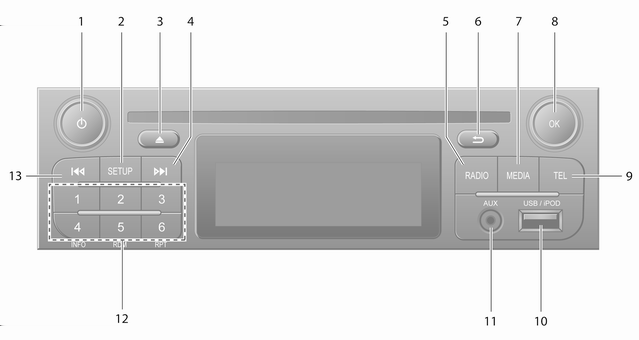
6 6 Johdanto Käyttösäätimet, yleiskuva R15 BT USB
7 Johdanto 7 1 m - Paina: Kytkentä päälle/ pois Painaen: Mykistys päälle/ pois Kääntäminen: Säätää äänenvoimakkuutta SETUP - Lyhyt painallus: Valikkoasetukset Radion tekstitietojen näyttäminen Pitkä painallus: Asemien automaattitallennus Mykistys päälle/pois Radio, lyhyt painallus: Etsi seuraava radiotaajuus...50 Pitkä painallus: Automaattinen asemanhaku RADIO - Äänilähteen, taajuusalueen vaihto / - Palaa edelliseen valikkoon, peruuta toiminto MEDIA - Äänilähteen vaihto OK-kiertosäädin Painaen: Toiminnon vahvistus Kääntäminen: Siirry näyttövalikon vaihtoehtoihin Kääntäminen: Radiotaajuuden vaihto TEL - Puhelinvalikko M USB-liitäntä AUX-tulo Asemapainikkeet Lyhyt painallus: Aseman valinta Pitkä painallus: Aseman tallennus Radio, lyhyt painallus: Etsi edellinen radiotaajuus Pitkä painallus: Automaattinen asemanhaku... 50
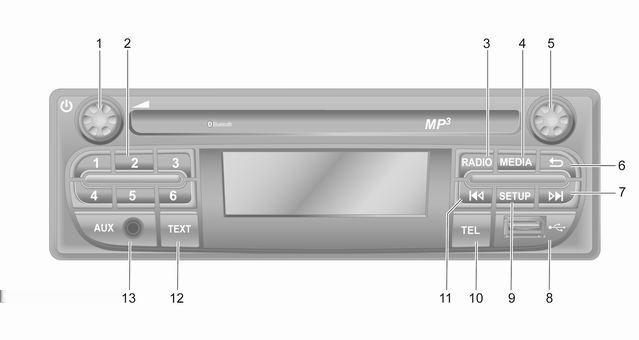
8 8 Johdanto R16 BT USB
9 Johdanto 9 1 m - Paina: Kytkentä päälle/ pois Kääntäminen: Säätää äänenvoimakkuutta Asemapainikkeet Lyhyt painallus: Aseman valinta Pitkä painallus: Aseman tallennus RADIO - Äänilähteen, taajuusalueen vaihto MEDIA - Äänilähteen vaihto Kiertosäädin Lyhyt painallus: Toiminnon vahvistus Kääntäminen: Siirry näyttövalikon vaihtoehtoihin / - Palaa edelliseen valikkoon, peruuta toiminto Radio, lyhyt painallus: Etsi seuraava radiotaajuus...50 Pitkä painallus: Automaattinen asemanhaku Audio/MP3/WMA CD, lyhyt painallus: Siirtyy yhden raidan eteenpäin Pitkä painallus: Eteenpäinkelaus M USB-liitäntä SETUP - Lyhyt painallus: Valikkoasetukset TEL - Puhelinvalikko Radio, lyhyt painallus: Etsi edellinen radiotaajuus Pitkä painallus: Automaattinen asemanhaku TEXT - Radion tekstitietojen näyttäminen AUX-tulo... 61
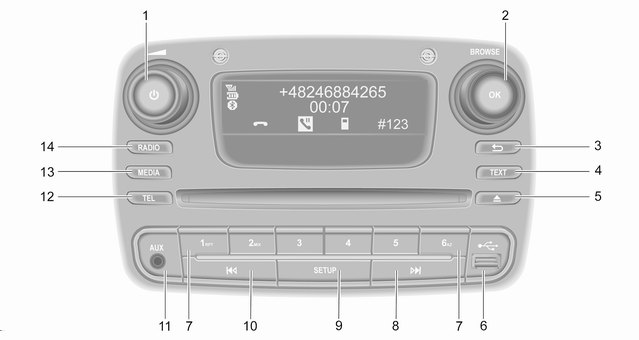
10 10 Johdanto CD16 BT USB
11 1 m - Paina: Kytkentä päälle/ pois Kääntäminen: Säätää äänenvoimakkuutta Asemapainikkeet Lyhyt painallus: Aseman valinta Pitkä painallus: Aseman tallennus RPT: Kappaleen toisto MIX: Satunnaistoisto RADIO - Äänilähteen, taajuusalueen vaihto MEDIA - Äänilähteen vaihto Kiertosäädin Lyhyt painallus: Toiminnon vahvistus Kääntäminen: Siirry näyttövalikon vaihtoehtoihin / - Palaa edelliseen valikkoon, peruuta toiminto Radio, lyhyt painallus: Etsi seuraava radiotaajuus...50 Pitkä painallus: Automaattinen asemanhaku Audio/MP3/WMA CD, lyhyt painallus: Siirtyy yhden raidan eteenpäin Pitkä painallus: Eteenpäinkelaus M USB-liitäntä SETUP - Lyhyt painallus: Valikkoasetukset TEL - Puhelinvalikko Radio, lyhyt painallus: Etsi edellinen radiotaajuus Pitkä painallus: Automaattinen asemanhaku Audio/MP3/WMA CD, lyhyt painallus: Siirtyy yhden raidan taaksepäin Pitkä painallus: Takaisinkelaus d - CD:n poistaminen Johdanto AUX-tulo... 61
12 12 Johdanto CD18 BT USB
13 1 m - Paina: Kytkentä päälle/ pois Kääntäminen: Säätää äänenvoimakkuutta OK-kiertosäädin Lyhyt painallus: Toiminnon vahvistus Kääntäminen: Siirry näyttövalikon vaihtoehtoihin / - Palaa edelliseen valikkoon, peruuta toiminto TEXT - Radion tekstitietojen näyttäminen d - CD:n poistaminen M USB-liitäntä Asemapainikkeet Lyhyt painallus: Aseman valinta Pitkä painallus: Aseman tallennus RPT: Kappaleen toisto MIX: Satunnaistoisto Radio, lyhyt painallus: Etsi seuraava radiotaajuus...50 Pitkä painallus: Automaattinen asemanhaku Audio/MP3/WMA CD, lyhyt painallus: Siirtyy yhden raidan eteenpäin Pitkä painallus: Eteenpäinkelaus SETUP - Lyhyt painallus: Valikkoasetukset Radio, lyhyt painallus: Etsi edellinen radiotaajuus Pitkä painallus: Automaattinen asemanhaku Audio/MP3/WMA CD, lyhyt painallus: Siirtyy yhden raidan taaksepäin Pitkä painallus: Takaisinkelaus AUX-tulo TEL - Puhelinvalikko MEDIA - Äänilähteen vaihto.. 58 Johdanto RADIO - Äänilähteen, taajuusalueen vaihto... 48
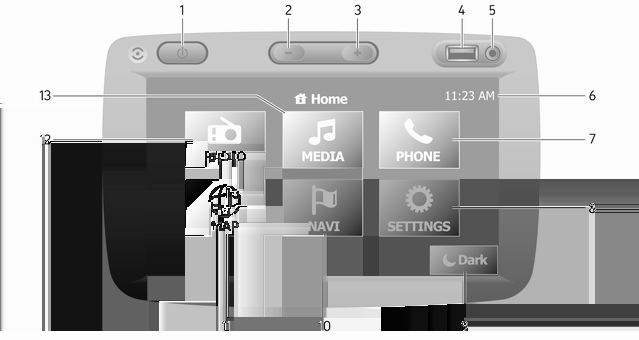
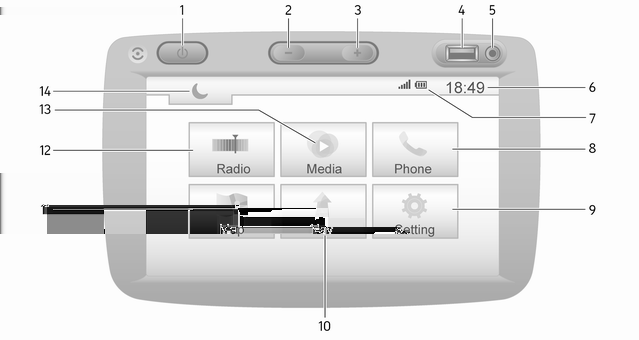
14 14 Johdanto NAVI 50 IntelliLink (Tyyppi A)
15 Johdanto 15 1 m: Kytkentä päälle/pois ]: Äänenvoimakkuuden vähentäminen <: Äänenvoimakkuuden lisääminen M USB-liitäntä AUX-tulo Kello ypuhelin: Puhelinvalikko ÿasetukset: Ääniasetukset, esimerkiksi "Äänensävyn asetukset"...40 "Äänenvoimakkuuden asetukset"...42 Bluetooth-asetukset Näyttöasetukset Järjestelmäasetukset ætumma: Tummenna näyttö (vain kello ja äänentoistolaitteiston tiedot näytetään) ynavi: Navigointivalikko skartta: Näytä kartta èradio: Vaihda radio audiolähteeksi tmedia: Vaihda äänilähde - USB, ipod BT (Bluetooth)...67 AUX... 61
16 16 Johdanto NAVI 50 IntelliLink (Tyyppi B)
17 Johdanto 17 1 m: Kytkentä päälle/pois ]: Äänenvoimakkuuden vähentäminen <: Äänenvoimakkuuden lisääminen M USB-liitäntä AUX-tulo Kello Ý: Puhelimen vastaanotto ümedia: Vaihda äänilähde - USB, ipod BT (Bluetooth)...67 AUX AhaR-sovellus æ: Tummenna näyttö (vain kello ja äänentoistolaitteiston tiedot näytetään)...30 Ü: Akun tila ypuhelin: Puhelinvalikko ÿasetus: Ääniasetukset, esimerkiksi "Äänensävyn asetukset"...40 "Äänenvoimakkuuden asetukset"...42 Bluetooth-asetukset Näyttöasetukset Järjestelmäasetukset ýnav: Navigointivalikko ykartta: Näytä kartta ñradio: Vaihda radio audiolähteeksi... 48

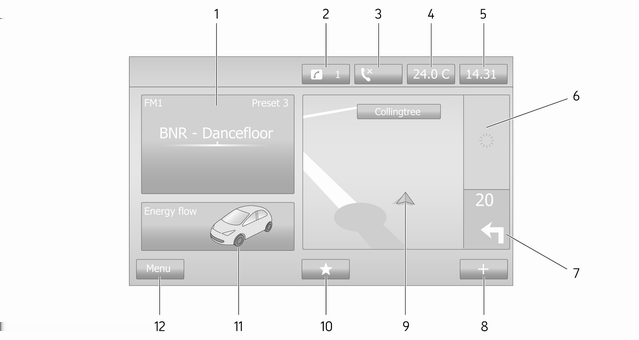
18 18 Johdanto NAVI 80 IntelliLink (Tyyppi A)
19 Johdanto 19 1 Audiotiedot, esim. radio Lisälaitteet M USB-laitteet Bluetooth musiikki H: Järjestelmän ilmoitukset y: Puhelimen tila Puheluloki Ulkolämpötila Kello Liikennetiedot R: Näyttöluettelot - selaa ylöspäin Kartta: Muuta mittakaavaa Siirry valikoihin, vahvista toimintoja S: Näyttöluettelot - selaa alaspäin Kartta: Muuta mittakaavaa ;: Kotisivu m - Paina: Kytkentä päälle/ pois Kääntäminen: Muuta äänenvoimakkuutta Navigointi: Suunta ja etäisyys seuraavaan käännökseen <: Lisävalikko Navigointinäyttö Kartta f: Suosikit, esim. navigoinnin Media (esim. radio)...48 Puhelin Palveluita Ajamisen taloudellisuus Valikko: Siirtyminen päävalikkoon... 30
20 20 Johdanto NAVI 80 IntelliLink (Tyyppi B)
21 Johdanto 21 1 Audiotiedot, esim. radio Lisälaitteet M USB-laitteet Valikko: Siirtyminen päävalikkoon Bluetooth musiikki H: Järjestelmän ilmoitukset y: Puhelimen tila Puheluloki Ulkolämpötila Kello Liikennetiedot Navigointi: Suunta ja etäisyys seuraavaan käännökseen <: Lisävalikko Navigointinäyttö Kartta f: Suosikit, esim. navigoinnin Media (esim. radio)...48 Puhelin Palveluita Ajamisen taloudellisuus... 30
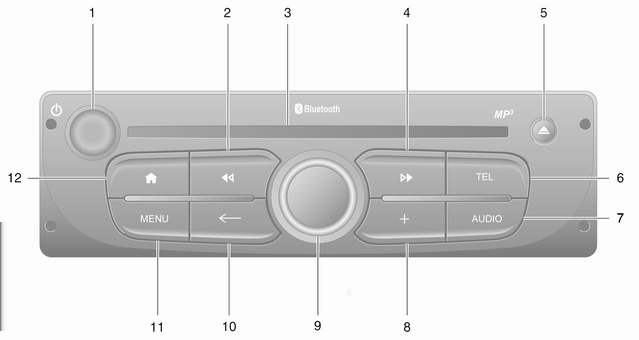
22 22 Johdanto
23 Johdanto 23 1 m - Paina: Kytkentä päälle/ pois Kääntäminen: Muuta äänenvoimakkuutta Radio, lyhyt painallus: Etsi edellinen radiotaajuus Pitkä painallus: Automaattinen asemanhaku Audio/MP3/WMA CD, lyhyt painallus: Siirtyy yhden raidan taaksepäin Pitkä painallus: Takaisinkelaus CD-aukko Radio, lyhyt painallus: Etsi seuraava radiotaajuus...50 Pitkä painallus: Automaattinen asemanhaku Audio/MP3 CD, lyhyt painallus: Siirtyy yhden raidan eteenpäin Pitkä painallus: Eteenpäinkelaus d - CD:n poistaminen TEL - Puhelinvalikko AUDIO - Äänilähteen vaihto <: Lisävalikko Keskimmäinen kiertosäädin Painaen: Toiminnon vahvistus Kääntäminen: Siirry näyttövalikon vaihtoehtoihin Kääntäminen: Radioasemaluettelon valinta Kääntäminen: Valitse seuraava/edellinen asema Kääntäminen: CD/MP3- kappaleen vaihto r - Palaa edelliseen valikkoon, peruuta toiminto MENU: Siirtyminen päävalikkoon : Siirry kotisivulle... 30
24 24 Johdanto NAVI 80 IntelliLink (Tyyppi C)
25 Johdanto 25 1 Audiotiedot, esim. radio Lisälaitteet M USB-laitteet Valikko: Siirtyminen päävalikkoon Bluetooth musiikki H: Järjestelmän ilmoitukset y: Puhelimen tila Puheluloki Ulkolämpötila Kello Liikennetiedot Navigointi: Suunta ja etäisyys seuraavaan käännökseen <: Lisävalikko Navigointinäyttö Kartta f: Suosikit, esim. navigoinnin Media (esim. radio)...48 Puhelin Palveluita Ajamisen taloudellisuus... 30
26 26 Johdanto
27 1 m - Paina: Kytkentä päälle/ pois Kääntäminen: Muuta äänenvoimakkuutta Radio, lyhyt painallus: Etsi edellinen radiotaajuus Pitkä painallus: Automaattinen asemanhaku Audio/MP3/WMA CD, lyhyt painallus: Siirtyy yhden raidan taaksepäin Pitkä painallus: Takaisinkelaus CD-aukko Radio, lyhyt painallus: Etsi seuraava radiotaajuus...50 Pitkä painallus: Automaattinen asemanhaku Audio/MP3 CD, lyhyt painallus: Siirtyy yhden raidan eteenpäin Pitkä painallus: Eteenpäinkelaus d - CD:n poistaminen MEDIA - Äänilähteen vaihto MENU: Siirtyminen päävalikkoon OPTIONS: Lisävalikko Keskimmäinen kiertosäädin Painaen: Toiminnon vahvistus Kääntäminen: Siirry näyttövalikon vaihtoehtoihin Kääntäminen: Radioasemaluettelon valinta Kääntäminen: Valitse seuraava/edellinen asema Kääntäminen: CD/MP3- kappaleen vaihto / - Palaa edelliseen valikkoon, peruuta toiminto HOME: Siirtyminen päävalikkoon RADIO - Äänilähteen, taajuusalueen vaihto Johdanto 27 Ohjauspylvään säätimet - Tyyppi A
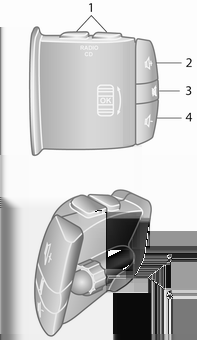
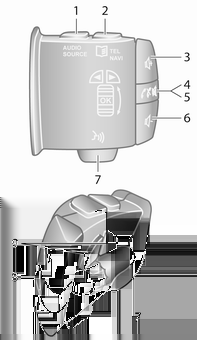
28 28 Johdanto 1 AUDIO/SOURCE - Äänilähteen vaihto TEL - Puhelinvalikko NAVI - Navigointivalikko ! - Äänenvoimakkuuden lisääminen Mykistys päälle/pois Puheluun vastaaminen/lopettaminen # - Äänenvoimakkuuden alentaminen Ääniohjaus OK - Toimintojen vahvistaminen Kääntäminen: Siirtyminen ylös/alas näyttövalikoissa, seuraavan/edellisen radion esivalinnan / radiotaajuuden / audiokappaleen valinta _ / 6 - Siirtyminen vasemmalle/oikealla näytön tekstissä, liikkuminen näytössä Ohjauspylvään säätimet - Tyyppi B 1 RADIO/CD - Äänilähteen vaihto MEDIA - Äänilähteen vaihto ! - Äänenvoimakkuuden lisääminen Mykistys päälle/pois # - Äänenvoimakkuuden alentaminen Lyhyt painallus: Radion lähteen/taajuusalueen vaihto Pitkä painallus: Asemien automaattitallennus Kääntäminen: Radiotaajuuden vaihto Lyhyt painallus: Audiokappaleen valinta (CD-soitintila)...58 Pitkä painallus: Siirtyminen nopeasti eteen-/taaksepäin kappaleessa (CD-soitintila)...58
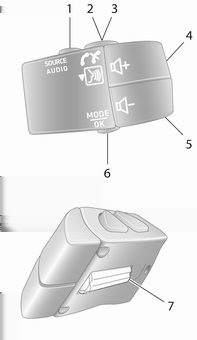
29 Ohjauspylvään säätimet - Tyyppi C 1 SOURCE/AUDIO - Äänilähteen vaihto Puheluun vastaaminen/ lopettaminen... - Mykistys päälle/pois Ääniohjauksen aktivointi 106 4! - Äänenvoimakkuuden lisääminen, mykistys päälle/pois # - Äänenvoimakkuuden alentaminen, mykistys päälle/pois MODE/OK - Toimintojen vahvistus, audiotilan vaihtaminen Puheluun vastaaminen/ lopettaminen Kääntäminen: Valikkovalintojen käyttö, seuraavan/edellisen radion esivalinnan / radiotaajuuden / audiokappaleen valinta Johdanto 29 Versiosta riippuen ääniohjauspainike 5 voi sijaita myös ohjauspyörässä. Varkaudenestotoiminto Infotainment-järjestelmästä riippuen toimintoon sisältyy elektroninen turvajärjestelmä varkaudenestoa varten. Infotainment-järjestelmä toimii vain tietyssä autossa ja on siten varkaalle arvoton. Turvakoodi (toimitetaan erikseen) on syötettävä, kun järjestelmä otetaan käyttöön ensimmäisen kerran ja pitempien virtakatkosten jälkeen. Turvakoodia ei tarvita R16 BT USBtai CD18 BT USB -laitteille. Turvakoodin antaminen Kun Infotainment-järjestelmä kytketään päälle ensimmäistä kertaa, näyttöön tulee turvakoodin syöttöpyyntö, esimerkiksi Radio code (radiokoodi), jonka jälkeen näyttöön tulee Infotainment-järjestelmästä riippuen viesti saattaa tulla näkyviin vasta lyhyen viipeen jälkeen.
30 30 Johdanto Syötä turvakoodi painamalla laitteen numeropainiketta 1 toistuvasti, kunnes haluttu numero näkyy. Syötä toinen, kolmas ja neljäs numero käyttäen painikkeita 2, 3 ja 4 samalla tavalla. Kun koko koodi on näytössä, pidä painiketta 6 painettuna kunnes kuuluu äänimerkki. Järjestelmän lukitus avautuu, kun oikea koodi on syötetty. NAVI 50 IntelliLink, NAVI 80 IntelliLink: Syötä turvakoodi kosketusnäytössä olevien numeropainikkeiden 0-9 avulla. Järjestelmän lukitus avautuu, kun oikea koodi on syötetty. Koodin syöttäminen väärin Joissakin Infotainment-järjestelmissä väärän turvakoodin syöttämisen jälkeen näyttöön tulee väärästä koodista ilmoittava viesti, esimerkiksi Error code (virhekoodi), jonka jälkeen näyttöön tulee lähtölaskenta-arvo, esimerkiksi Wait 100 (odota 100). Odota kunnes lähtölaskenta on loppunut, syötä sitten oikea koodi. Infotainment-järjestelmästä riippuen lähtölaskenta-arvo saatetaan kaksinkertaistaa aina, kun koodi syötetään väärin. Maantieteellisen alueen vaihtaminen Kun turvakoodi on syötetty, sinua saatetaan Infotainment-järjestelmästä riippuen pyytää valitsemaan maantieteellinen alue, esimerkiksi: Eurooppa Aasia Arabia Amerikka Kytke Infotainment-järjestelmä pois päältä ja paina sitten samanaikaisesti painiketta 1 ja 5 ja m. Paina sitten _ tai 6, kunnes haluttu alue on korostettu näytössä, ja tee asetus painikkeella 6. Käyttö Infotainment-järjestelmän säätimet Infotainment-järjestelmää käytetään painikkeilla, kiertosäätimillä ja/tai näyttövalikoilla. Käskyt annetaan: kojelaudan keskusohjausyksiköllä 3 6 tai ohjauspylvään säätimillä 3 6 ääniohjausjärjestelmällä (jos käytettävissä) kosketusnäytöllä (NAVI 50 IntelliLink, NAVI 80 IntelliLink) 3 40 Seuraavissa luvuissa kuvataan vain suorimmat valikoiden käyttötavat. Joissakin tapauksissa saattaa olla olemassa muita vaihtoehtoja. Infotainment-järjestelmän kytkeminen päälle tai pois Kytke Infotainment-järjestelmä päälle painamalla X.
31 Viimeksi käytetty audiolähde on toiminnassa. Paina X (tai Infotainment-järjestelmästä riippuen paina ja pidä painettuna) Infotainment-järjestelmän kytkemiseksi pois päältä. Kello ja/tai ulkolämpötila voidaan näyttää Infotainment-järjestelmän ollessa poissa päältä (versiosta riippuen). NAVI 50 IntelliLink: Infotainment-järjestelmä kytkeytyy automaattisesti päälle ja pois, kun sytytysvirta kytketään päälle tai pois. Paina sen sijaan tarvittaessa X. NAVI 80 IntelliLink: Infotainment-järjestelmä kytkeytyy automaattisesti päälle, kun sytytysvirta kytketään. Paina sen sijaan tarvittaessa X. Seuraavat vaihtoehdot voivat näkyä näytössä (versiosta riippuen): Muuta asetuksia (tiedonjaon hyväksyminen tai estäminen) Kun tiedonjako on pois käytöstä, tietyt toiminnot eivät ehkä toimi oikein. Kieli (järjestelmän kielen vaihtaminen) Valmis (jatkaminen kotisivulle) Infotainment-järjestelmä kytkeytyy automaattisesti pois päältä, kun sytytysvirta katkaistaan ja kuljettajan ovi avataan. Paina sen sijaan tarvittaessa X. Automaattinen poiskytkentä Sytytysvirran ollessa pois kytkettynä Infotainment-järjestelmä kytketään päälle X-säätimellä, se kytkeytyy automaattisesti pois päältä hetken kuluttua viimeisen käskyn antamisesta. Infotainment-järjestelmästä riippuen automaattinen poiskytkentä tapahtuu n minuutin kuluttua. Kun painat X uudelleen, Infotainment-järjestelmä voi pysyä päällä vielä 5-20 minuuttia. Johdanto 31 Äänenvoimakkuuden säätö Kierrä X/äänenvoimakkuuden säätönuppia tai paina < tai ]. Paina vaihtoehtoisesti (ohjauspylvään säätimistä)! tai #. NAVI 50 IntelliLink: Versiosta riippuen on mahdollista asettaa erilaisia yksilöllisiä äänenvoimakkuustasoja (mukaan lukien audiosoittimet, liikennetiedotukset, navigoinnin ohjeet, puhelinsoitot ja soittoääni). Kosketa kotisivulla ÿasetukset ja sitten Audio ja Ääni. Katso (NAVI 50 IntelliLink) "Äänenvoimakkuusasetukset" NAVI 80 IntelliLink: Eri toimintojen (esim. navigointiohjeet, liikennetiedotukset, puhelut) äänenvoimakkuutta voidaan säätää erikseen kotisivulla koskettamalla VALIKKO ja sitten Järjestelmä ja Ääni. Katso (NAVI 80 IntelliLink) "Järjestelmäasetukset" 3 43.
32 32 Johdanto Tallennettu äänenvoimakkuus Kun Infotainment-järjestelmä kytketään pois päältä, senhetkinen äänenvoimakkuus tallennetaan muistiin. Nopeuden mukaan säätyvä äänenvoimakkuus Kun nopeuden mukaan säätyvä äänenvoimakkuus (3 42) on aktivoituna, äänenvoimakkuus mukautuu automaattisesti tiemelun ja tuulensuhinan mukaan. Mykistys Mykistä nykyinen audiolähde (Infotainment-järjestelmästä riippuen) painamalla X lyhyesti tai kiertämällä nuppi kokonaan vastapäivään. Paina (ohjauspylvään säätimistä) tai 8 tai samanaikaisesti! ja #. Mykistyksen poiskytkentä Poista mykistys (riippuen Infotainment-järjestelmästä) painamalla lyhyesti X uudelleen tai kiertämällä myötäpäivään. Vaihtoehtoisesti (ohjauspylvään säätimistä): uudelleen tai paina! ja # samanaikaisesti uudelleen. Vastaanotettaessa liikennetiedotus järjestelmä mykistetään automaattisesti. Katso lisätietoa kohdasta "Radio data system" Näytön toiminta R15 BT USB, R16 BT USB, CD16 BT USB, CD18 BT USB - näytön toiminta Siirry ylös-/alaspäin näytössä: Käännä säädintä OK. Vahvista toiminnot: Paina OK. Toimintojen peruutus (ja paluu edelliseen valikkoon): paina painiketta /. NAVI 50 IntelliLink - Näytön toiminta Käytä seuraavia valikkoja kosketusnäytöllä eri luvuissa kuvatuilla tavoilla: è/ñradio Katso luku "Radio" t/ümedia Katso luku "USB-liitäntä" y PHONE Katso luku "Puhelin" skartta / ykartta Katso luku "Navigointi" ynavi / ýnav Katso luku "Navigointi" ÿasetukset Katso (NAVI 50 IntelliLink) "Äänensävyn asetukset" 3 40, "Äänenvoimakkuusasetukset" 3 42 ja "Järjestelmäasetukset" 3 43.
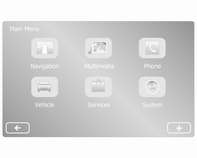
33 Ohjelmistoversiosta riippuen näytössä olevat valikot voivat erota yllä luetelluista. Kun kotisivu 7 on näytössä, nämä valikot voidaan piilottaa näytöstä (vain kello ja äänentoistojärjestelmän tiedot saatetaan näyttää) koskettamalla æ. Näytä nämä valikot uudelleen koskettamalla näyttöä mistä tahansa kohdasta. NAVI 80 IntelliLink - Näytön toiminta Käytä seuraavia valikkoja kosketusnäytöllä eri luvuissa kuvatuilla tavoilla. (Tyyppi A) (Tyyppi B, C) Siirry päävalikkoon koskettamalla kotisivulla VALIKKO. Seuraavat valikot ja käyttöpainikkeet näytetään: Navigointi Katso "Navigointi" t Multimedia: Radio: Katso "Radio" Media: CD (käytettävissä vain tyypissä B ja C): katso "CDsoitin" USB: Katso "USB-liitäntä" Johdanto 33 SD: Käyttö vastaa CDsoitinta Lisälaite: Katso "AUXliitäntä" Bluetooth: Katso "Bluetoothmusiikki" Kuvat: Katso "Kuvien näyttäminen" luvussa "Ulkoiset laitteet" Video: Katso "Elokuvien toistaminen" luvussa "Ulkoiset laitteet" g Puhelin Katso "Puhelin" GJ Auto Kosketa avataksesi kohdan Ecoajo/Ajo Eco-tilassa 2, ajotietokoneen ja asetusvalikot. Katso alla olevaa lukua (NAVI 80 IntelliLink) "Toimintatilat". N/@ Palvelut Avaa navigointipalvelut ja asetusvalikko koskettamalla tätä.
34 34 Johdanto Katso alla olevaa lukua (NAVI 80 IntelliLink) "Toimintatilat". tjärjestelmä Katso (NAVI 80 IntelliLink) "Järjestelmäasetukset" Ohjelmistoversiosta riippuen näyttövalikot voivat olla erilaiset kuin kuvissa. i/ : Siirry edelliselle sivulle j/ : Siirry seuraavalle sivulle : Näyttöluettelot: selaa ylöspäin : Näyttöluettelot: selaa alaspäin <: Avaa lisävalikko r: Palaa edelliseen valikkoon Näyttöä voidaan käyttää myös Infotainment-järjestelmän etulevyn säätimillä. Versiosta riippuen joidenkin Infotainment-järjestelmän etulevyn säätimien avulla ei voi käyttää näytön toimintoja. Autosta riippuen kosketusnäytön käyttöä voi olla rajoitettu ajon aikana. Toimintatilat Radio Vaihda audiolähteeksi radio: Paina Infotainment-järjestelmästä riippuen RADIO, RADIO/CD tai AUDIO/SOURCE. NAVI 50 IntelliLink Siirry koska tahansa radiovalikkoon koskettamalla 7 ja sitten è/ ñradio. NAVI 80 IntelliLink Siirry radiovalikkoon kotisivulta koskettamalla VALIKKO ja sitten Multimedia ja Radio. Radiotoimintojen yksityiskohtainen selostus Audiosoittimet Vaihda audiolähteeksi CD, USB, AUX, Bluetooth tai ipod (jos käytettävissä): kosketa Infotainment-järjestelmästä riippuen MEDIA, RADIO/CD tai AUDIO/SOURCE. NAVI 50 IntelliLink: Siirry yhdistettyjen lisälaitteiden (USB, ipod, BT (Bluetooth) tai AUX) valikkoon milloin tahansa koskettamalla 7 ja sitten t/ ümedia. Kosketa vasemmassa yläkulmassa S ja valitse lisälaite. Katso lisätietoja AhaR-sovelluksesta (saatavilla versiosta riippuen) jäljempää kohdasta "Lisätoiminnot (NAVI 50 IntelliLink)". NAVI 80 IntelliLink: Siirry lisälaitteiden (esim. Audio CD, USB, SD-kortti, AUX-liitäntä, Bluetooth) valikkoon kotisivulta koskettamalla VALIKKO ja sitten Multimedia ja Media. Valitse lisälaite näyttöluettelosta. R15 BT USB, R16 BT USB Yksityiskohtaiset selostukset: AUX-liitännän toiminnot 3 61 USB-liitännän toiminnot 3 63 Bluetooth-musiikin käyttö 3 67 CD16 BT USB, CD18 BT USB Yksityiskohtaiset selostukset: CD-soittimen toiminnot 3 58 AUX-liitännän toiminnot 3 61
35 USB-liitännän toiminnot 3 63 Bluetooth-musiikin käyttö 3 67 NAVI 50 IntelliLink Yksityiskohtaiset selostukset: AUX-liitännän toiminnot 3 61 USB-portin (mukaan lukien ipod) toiminnot 3 63 Bluetooth-musiikin käyttö 3 67 NAVI 80 IntelliLink Yksityiskohtaiset selostukset: CD-toiminnot (vain tyyppi B ja C) 3 58 AUX-liitännän toiminnot 3 61 USB-liitännän toiminnot 3 63 Bluetooth-musiikin käyttö 3 67 Navigointi, kartta (NAVI 50 IntelliLink, NAVI 80 IntelliLink) Navigointijärjestelmän yksityiskohtainen selostus 3 75, kartan selaaminen Puhelin Käytä seuraavien valikoiden valintoja yhdistääksesi matkapuhelimen, soittaaksesi puheluita, luodaksesi yhteystietoluetteloita ja muuttaaksesi eri asetuksia. Handsfree-puhelinjärjestelmän yksityiskohtainen selostus R15 BT USB, R16 BT USB, CD16 BT USB, CD18 BT USB - puhelin Phone (puhelin)-valikkoon siirtyminen: Paina 6 tai TEL. Siirry puhelimen asetusvalikkoon: Paina TEL ja valitse sitten Phone settings (puhelinasetukset). NAVI 50 IntelliLink - Puhelin Puhelinvalikkoon siirtyminen koska tahansa: Kosketa 7 ja sitten ypuhelin. NAVI 80 IntelliLink - Puhelin Siirry Puhelin-valikkoon kotisivulta koskettamalla VALIKKO ja sitten Puhelin. Johdanto 35 Auton tiedot (NAVI 80 IntelliLink) Siirry Auto-valikkoon kotisivulta koskettamalla VALIKKO ja sitten Auto. Autosta riippuen seuraavat valikot näytetään: Eco-ajo/Ajo Eco-tilassa 2 Ajotietokone Asetukset Eco-ajo/Ajo Eco-tilassa 2 Seuraavat ominaisuudet ovat valittavissa: Osamatkaraportti Näyttää seuraavat viimeksi ajetun matkan tiedot: Polttoaineen keskimääräinen kulutus, keskinopeus, polttoaineen kokonaiskulutus, kokonaismatka. Osamatkaraportissa Eco scoring antaa taloudellisen ajon tuloksen 100:n asteikolla. Suuremmat arvot tarkoittavat parempaa ajamisen taloudellisuutta. Luokitukset annetaan myös keskimääräiselle ympäristöystävälliselle
36 36 Johdanto ajotavalle (kiihdytys), vaihteenvaihdon taloudellisuudelle (vaihteisto) ja jarrutuksen hallinnalle (ennakointi). Matkan tietojen tallentaminen: Kosketa "Tallenna" ja valitse sitten matkan tyyppi seuraavasta luettelosta: Koti/työ, loma, viikonloppu, retki/ matka, yksityinen. Matkan tietojen nollaaminen: Kosketa "Nollaa". Vahvista tai peruuta valitsemalla Kyllä tai Ei. Kosketa < avataksesi ponnahdusvalikon, jossa osamatkaraportteja voidaan verrata tai näytä/ piilota raportteja matkan jälkeen. Ajotapani Näyttää muutokset ajotavassasi (kun ajomatkan tiedot on tallennettu). "Yhteenveto"-välilehti näyttää kunkin matkatyypin (esim. koti/ työ) kohdalla seuraavat tiedot: Reitin kokonaismatka, ajettu matka, tietojen päivityksen päivämäärä ja keskimääräinen taloudellisen ajon arvosana 100:n asteikolla. "Yksityiskohtainen raportti"/"tiedot"-välilehdellä näytetään ajomatkasta tallennetut tiedot. Taloudellisen ajon opastus Näyttää ohjeita polttoaineenkulutuksen vähentämiseksi. Selaa sivuja ja tutustu neuvoihin. Eco challenge Näyttää parhaan, keskimääräisen ja nykyisen kulutusluokituksen 100:n asteikolla ja keskimääräisen polttoaineenkulutuksen (versiosta riippuen). Ajotietokone Näyttää viimeisen nollaamisen jälkeen kertyneet seuraavat tiedot: laskennan aloituspäivä kokonaismatka keskinopeus polttoaineen keskikulutus polttoaineen kokonaiskulutus Nollaa ajotietokoneen ja kojelaudan ajotietokoneen tiedot koskettamalla Nollaa ja sitten Kyllä. Katso lisätietoa ohjekirjan kohdasta Ajotietokone. Asetukset Seuraavia asetuksia voidaan muuttaa: Pysäköintitutka Kytke päälle/pois koskettamalla autosta riippuen Etupysäköintitutka tai Takapysäköintitutka (valintaruutu merkitään/merkintä poistetaan). Tallenna muutokset koskettamalla Valmis/Vahvista. Äänenvoimakkuus: Muuta ultraäänipysäköintitutkan äänenvoimakkuutta koskettamalla painiketta < tai ] äänenvoimakkuuspalkin vieressä. Katso lisätietoa ohjekirjan kohdasta Pysäköintitutka. Takakameran näkymän asetukset (käytettävissä versiosta riippuen):
37 Kytke takakamera päälle/ pois, muuta ohjauslinjoja (staattiset/dynaamiset) ja säädä kuva-asetuksia (esim. kirkkautta, värikylläisyyttä ja kontrastia). Tallenna muutokset koskettamalla Valmis. Katso lisätietoa ohjekirjan kohdasta Takakamera. < (lisävalikko): Palauta kaikki tai senhetkiset pysäköintitutkan valinnat tehdasasetuksiin koskettamalla < Pysäköintitutka-valikossa tai alavalikoissa ja sitten Palauta oletusarvoihin. Kuva-asetukset (käytettävissä versiosta riippuen) Näillä säädetään esim. kirkkautta, värikylläisyyttä ja kontrastia. Myös seuraavia toimintoja (autosta riippuen) voidaan säätää: Ulkopeilien automaattinen kääntäminen pysäköintiasentoon lukittaessa auto (kytke päälle/pois). Ovien lukitseminen/lukituksen avaaminen ajon aikana. Takalasinpyyhkimen aktivointi valittaessa peruutusvaihde (kytke päälle/pois). Päiväajovalot (kytke päälle/ pois). Avaa vain kuljettajan oven lukitus avattaessa ovi (kytke päälle/pois). Helppo sisäännousu (kytke päälle/pois). Ajotyylin ilmaisin (polttoainetaloudellisuuden mittari) (kytke päälle/pois). Taloudellisen ajotavan arviointi (kytke päälle/pois). Näytä raportti matkan jälkeen (kytke päälle/pois). Muutettuasi asetuksia vahvista koskettamalla Valmis. Johdanto 37 Palvelut (NAVI 80 IntelliLink) Siirry Palvelut-valikkoon kotisivulta koskettamalla VALIKKO ja sitten Palvelut. Seuraavat valikot tulevat näyttöön: Navigointipalvelut Asetukset Navigointipalvelut Ilmaisten navigointipalvelujen (esim. liikennetiedot, kiinteät nopeuskamerat) lisäksi ominaisuuksia voidaan lisätä tilaamalla maksullisia LIVEpalveluja. Katso (NAVI 80 IntelliLink) "LIVEpalvelut" luvussa Navigointi Asetukset Seuraavat valikot tulevat näyttöön: Yhteyksien hallinta Hallitse Bluetooth-lisälaitteita valitsemalla tämä. Navigointipalvelut Tällä voit siirtyä navigointiin liittyviin ominaisuuksiin, esim. liikennetiedot, nopeuskameratiedot, paikallishaku, My TomTom LIVE, sää.
38 38 Johdanto Katso (NAVI 80 IntelliLink) "LIVEpalvelut" luvussa Navigointi Yhteensopiva SD-kortti tarvitaan LIVE-palveluita varten. Tiedonjaon asetukset Kytke tiedonjako päälle/pois valitsemalla tämä. Kun tiedonjako on pois käytöstä, tietyt toiminnot eivät ehkä toimi oikein. Kytke Bluetooth päälle/pois (tai Aktivoi/kytke pois Bluetooth) Kytke Bluetooth päälle/pois valitsemalla tämä. Näyttöön tulee vahvistusviesti. Suosikit (NAVI 80 IntelliLink) Katso, lisää tai poista seuraavien toimintojen suosikkeja koskettamalla f kotisivun ollessa näytössä: Navigointi t Multimedia - katso "Radio" g Puhelin N/@ Palvelut Navigoinnin suosikit Valitse näytössä oleva tyhjä kohta tai kosketa < (lisävalikon avaamiseksi) ja valitse sitten Lisää suosikki. Lisää tallennettu kohde suosikkeihin näytössä olevasta luettelosta. Katso lisätietoa kohdasta (NAVI 80 IntelliLink) "Kohteen syöttäminen" luvussa Navigointi Multimedian suosikit Valitse näytössä oleva tyhjä kohta tai kosketa < (lisävalikon avaamiseksi) ja sitten Lisää suosikki. Lisää esivalittu FM-radioasema suosikkeihin näytössä olevasta luettelosta. Puhelimen suosikit Valitse näytössä oleva tyhjä kohta tai kosketa < (lisävalikon avaamiseksi) ja sitten Lisää suosikki. Lisää puhelimen yhteystieto suosikkeihin näytössä olevasta luettelosta. Katso lisätietoja kohdasta (NAVI 80 IntelliLink) "Puhelinluettelo" luvussa "Puhelin" Palvelujen suosikit Valitse näytössä oleva tyhjä kohta tai kosketa < (lisävalikon avaamiseksi) ja sitten Lisää suosikki. Lisää palvelukohta suosikkeihin näytössä olevasta luettelosta. Poista suosikkeja Kosketa < ja valitse Poista kaikki suosikit tai Poista suosikki. Valitse sitten suosikki näytössä näkyvästä luettelosta. Näytössä näkyy vahvistusviesti. Kosketa Poista ja vahvista, jos saat kehotteen. Lisätoiminnot (NAVI 50 IntelliLink) Seuraavat lisätoiminnot ovat käytettävissä versiosta riippuen: Takakameran näkymän asetukset. AhaR-sovellus (älypuhelimille). Takakameran näkymän asetukset Kun takakameran näkymä näkyy näytössä, avaa asetusvalikko koskettamalla ÿasetukset.
39 Seuraavia asetuksia voidaan päivittää: Kytke takakameran näyttö Pois/ Päälle. Värit Säädä tasoa koskettamalla ]/<. Kirkkaus Säädä tasoa koskettamalla ]/<. Kontrasti Säädä tasoa koskettamalla ]/<. Katso lisätietoja ohjekirjan kohdasta "Takakamera". AhaR-sovellus AhaR-sovelluksen avulla voit järjestää älypuhelimesi suosikkisisällön (esimerkiksi podcastit, äänikirjat, Internet-radion, sosiaalisen median sivustot jne.) ja käyttää suosikkejasi nopeasti. AhaR-sovellusta voi käyttää myös navigoinnin aikana ehdottamaan esimerkiksi lähellä olevia hotelleja ja ravintoloita sekä antamaan säätietoja ja nykyisen GPS-sijainnin. AhaR-sovellus on ensin ladattava älypuhelimeen. Käynnistä sovellus älypuhelimessasi ja ota se käyttöön Infotainment-järjestelmän kautta luomalla tili. AhaR-sovelluksen yhdistäminen Infotainment-järjestelmän kautta edellyttää Bluetooth-yhteyden muodostamista älypuhelimen ja Infotainment-järjestelmän välille, laitteen ja auton välille on siis muodostettava pariyhteys ennen sovelluksen käyttämistä. Katso lisätietoja "Puhelin"- luvun kohdasta "Bluetoothyhteys". AhaR-sovelluksen käyttäminen edellyttää, että tietojen jakaminen ja paikannuspalvelut on otettu käyttöön älypuhelimessa. Tiedonsiirto saattaa aiheuttaa käytön aikana lisäkustannuksia, jotka eivät sisälly palveluntarjoajasi sopimukseen. Kun Bluetooth-yhteys on aktiivinen, AhaR-sovellusta voi käyttää Infotainment-järjestelmän kautta. Kosketa kotisivulla ümedia. Tuo lisälähteiden Johdanto 39 luettelo näyttöön koskettamalla vasemmassa yläkulmassa S ja valitse sitten aha. Seuraavat valikot tulevat näyttöön: Soitin Luettelo Esivalinnat Lähellä Voit käyttää AhaR-sovelluksen suosikkeja valitsemalla Esivalinnat. Jos haluat löytää navigointijärjestelmää 3 75 käyttäessäsi läheisen erikoiskohteen (POI) AhaR-sovelluksen avulla, kosketa Lähellä ja valitse ryhmä (esimerkiksi hotelli tai ravintola). Näyttöön tulee joukko läheisyydessä olevia erikoiskohteita; valitse haluamasi erikoiskohde. Erikoiskohteen voi asettaa joko kohteeksi tai välietapiksi koskettamalla y. Erikoiskohteen tyypistä riippuen yhteystiedot ja muita tietoja saatetaan näyttää. Jos erikoiskohteille on annettu puhelinnumerot, niihin voi soittaa handsfree-puhelinjärjestelmän avulla koskettamalla y.
40 40 Johdanto Katso lisätietoja kohdasta "Toiminta" luvussa "Puhelin" Käyttö kosketuksella, yleiskuva Infotainment-järjestelmän näytössä (NAVI 50, NAVI 80 IntelliLink) on kosketusherkkä pinta, joka mahdollistaa näytettävien valikoiden suoran ohjauksen. Huomio Älä käytä teräviä tai kovia esineitä kuten kuulakärkikyniä, lyijykyniä tai vastaavia kosketusnäytön koskettamiseen. Näyttöpainikkeen tai valikkokohdan valinta tai aktivointi Kosketa näyttöpainiketta tai valikkokohtaa. Lyhyt kosketus aktivoi valitun kohdan. Tallenna valittu kohta koskettamalla sitä pitkään. Vastaava järjestelmätoiminto aktivoituu, näytössä näkyy viesti tai siihen avautuu alavalikko, jossa on lisää valintamahdollisuuksia. Seuraavissa luvuissa toimintavaiheet näyttöpainikkeen tai valikkokohdan valitsemiseksi tai aktivoimiseksi kosketusnäytön kautta kuvataan muodossa "...valitse <painikkeen nimi>/<kohteen nimi>". Luetteloiden vieritys Jos valittavana on enemmän kohtia kuin näyttöön mahtuu, luetteloa vieritettävä. Selaa valikkokohtaluetteloa koskettamalla S tai R selauspalkin ylä- ja alaosassa. Selaa luetteloa nopeasti pitämällä S tai R painettuna. Seuraavissa luvuissa luettelon kohtaan vieritys kosketusnäytön avulla kuvataan seuraavasti: "... vieritä kohtaan <kohdan nimi>". Selaaminen kartassa Kosketa karttaa mistä tahansa kohdasta. Kohdistin ilmaisee nykyisen sijainnin. Selaa karttaa vetämällä karttaa tarvittavaan suuntaan. Näyttöä tulee painaa tasaisesti ja sormea tulee liikuttaa tasaisella nopeudella. Äänensävyn asetukset R15 BT USB, R16 BT USB, CD16 BT USB, CD18 BT USB - äänensävyn asetukset Äänensävyasetus voidaan tehdä äänen asetusvalikossa. Paina SETUP siirtyäksesi asetusvalikkoon. Valitse Audio settings (audioasetukset), sitten Soundi ja käännä OK, kunnes haluttu asetus on valittuna: BASS (basso) TREBLE (diskantti) FADER (tasapaino etu/taka) BALANCE (tasapaino vasen/ oikea)
41 Näytössä näkyy asetustyyppi ja asetusarvo. Aseta haluttu arvo kiertämällä OK ja vahvista valinnat painamalla säädintä. Poistu äänen asetusvalikosta painamalla /. Jos toimintaa ei ole, järjestelmä poistuu audioasetusvalikosta automaattisesti. Basson ja diskantin asetus Valitse Bass (basso) tai Treble (diskantti). Aseta haluttu arvo kiertämällä OK ja vahvista asetus painamalla säädintä. Versiosta riippuen käytettävissä on myös asetus BASSON VAHVISTUS. Äänenvoimakkuuden jakaminen oikean ja vasemman puolen välillä Valitse Balance (tasapaino). Aseta haluttu arvo kiertämällä OK ja vahvista asetus painamalla säädintä. Äänenvoimakkuuden jakaminen etuja takaosan välillä Käytettävissä versiosta riippuen. Valitse Fader (tasapaino etu/taka). Aseta haluttu arvo kiertämällä OK ja vahvista asetus painamalla säädintä. NAVI 50 IntelliLink - Äänensävyn asetukset Siirry koska tahansa asetusvalikkoon koskettamalla 7 ja sitten ÿasetukset. Seuraavat asetusten alavalikot näytetään: Audio Katso alla oleva kohta "Ääniasetukset". Näyttö Katso (NAVI 50 IntelliLink) "Järjestelmäasetukset" Bluetooth Katso (NAVI 50 IntelliLink) "Järjestelmäasetukset" Järjestelmä Katso (NAVI 50 IntelliLink) "Järjestelmäasetukset" Johdanto 41 Ääniasetukset Näytä seuraavat valinnat valitsemalla Audio: Äänenvoimakkuus/nopeus (pois/ 1/2/3/4/5) Nopeudesta riippuvainen äänenvoimakkuus - katso (NAVI 50 IntelliLink) "Äänenvoimakkuusasetukset" Loudness (päälle/pois) Suurenna basson ja diskantin tasoa kytkemällä loudness päälle. BAL/FAD Käytettävissä versiosta riippuen. Avaa äänenvoimakkuuden jakauman tasapaino- ja äänensävyasetusten alavalikko koskettamalla l. Säädä näytön vasemmalla puolella oikean ja vasemman puolen välistä tasapainoa painikkeilla k/l ja etu-/takatasapainoa painikkeilla R/S. Säädä basso-, keski- ja diskantti -äänien sävyominaisuuksia (välillä ) näytön oikean puolen painikkeilla k/l.
42 42 Johdanto Vahvista muutokset koskettamalla OK. Ääni Versiosta riippuen voit avata äänenvoimakkuuden jakauman tasapaino- ja äänensävyasetusten alavalikon koskettamalla l. Säädä näytön vasemmalla puolella oikean ja vasemman puolen välistä tasapainoa painikkeilla k/l ja etu-/takatasapainoa painikkeilla R/S. Säädä basso-, keski- ja diskantti -äänien sävyominaisuuksia (välillä ) näytön oikean puolen painikkeilla k/l. Vahvista muutokset koskettamalla OK. Katso lisätietoja muista äänen alivalikon versioista (joissa äänenvoimakkuuden voi asettaa yksilöllisesti audiotyyppien luetteloa varten) kohdasta (NAVI 50 IntelliLink) "Äänenvoimakkuusasetukset" NAVI 80 IntelliLink - Äänensävyn asetukset Katso (NAVI 80 IntelliLink) "Järjestelmäasetukset" Äänenvoimakkuusasetukset R15 BT USB, R16 BT USB, CD16 BT USB, CD18 BT USB - äänenvoimakkuuden asetukset Paina SETUP siirtyäksesi asetusvalikkoon. Valitse Audio settings (audioasetukset), sitten Speed vol. (Nopeudesta riippuva äänenvoimakkuus) ja käännä OK, kunnes haluttu asetus on valittuna. NAVI 50 IntelliLink - Äänenvoimakkuusasetukset Siirry koska tahansa asetusvalikkoon koskettamalla 7 ja sitten ÿasetukset. Seuraavat asetusten alavalikot näytetään: Audio Katso alla oleva kohta "Ääniasetukset". Näyttö Katso (NAVI 50 IntelliLink) "Järjestelmäasetukset" Bluetooth Katso (NAVI 50 IntelliLink) "Järjestelmäasetukset" Järjestelmä Katso (NAVI 50 IntelliLink) "Järjestelmäasetukset" Ääniasetukset Näytä seuraavat valinnat valitsemalla Audio: Äänenvoimakkuus/nopeus (pois/ 1/2/3/4/5) Äänenvoimakkuus suurenee auton nopeuden kasvaessa tuulen tien äänten kompensoimiseksi. Nopeuskompensoidun äänenvoimakkuuden voi ottaa pois
43 päältä tai äänenvoimakkuuden mukauttamisastetta voi muuttaa. Loudness (päälle/pois) Suurenna basson ja diskantin tasoa kytkemällä loudness päälle. BAL/FAD Katso (NAVI 50 IntelliLink) "Äänensävyn asetukset" Ääni Avaa ääniasetusten alivalikko koskettamalla l. Versiosta riippuen eri audiotyyppien äänenvoimakkuuden voi asettaa muista riippumatta, esimerkiksi audion, liikenneilmoitukset, navigoinnin ohjeet, handsfree-puhelinjärjestelmän ja soittoäänien tason. Säädä kunkin audiotyypin äänenvoimakkuutta koskettamalla ]/<. Voit tarvittaessa palauttaa kaikki äänenvoimakkuudet tehdasasetuksiin koskettamalla Palauta oletusasetukset. Katso muiden äänen alavalikon versioiden tiedot kohdasta (NAVI 50 IntelliLink) "Äänensävyn asetukset" NAVI 80 IntelliLink - Äänenvoimakkuusasetukset Katso (NAVI 80 IntelliLink) "Järjestelmäasetukset" Järjestelmäasetukset R15 BT USB, R16 BT USB, CD16 BT USB, CD18 BT USB - järjestelmäasetukset Paina SETUP ja käytä asetusvalikkoa kiertämällä ja painamalla OK. Kun järjestelmän asetukset on tehty, paina SETUP poistuaksesi valikosta ja tallentaaksesi asetukset. Järjestelmä tallentaa ja poistuu myös automaattisesti viiveen jälkeen. Aseta kellonaika Tässä asetetaan järjestelmän kello aikaan ja valitaan ajan näyttömuoto valitsemalla Clock (kello). Valitse haluamasi asetus kääntämällä ja painamalla OK. Johdanto 43 Järjestelmän kielen vaihto Vaihda näyttökieltä siirtymällä valikkoon Language (kieli). Valitse kieli luettelosta kiertämällä ja painamalla OK. Järjestelmän alkuperäisasetusten palautus Palauta järjestelmän alkuperäisasetukset valitsemalla Default settings (oletusasetukset) kiertämällä ja painamalla OK. Vahvista muutos kehotuksen yhteydessä painamalla OK uudelleen. NAVI 50 IntelliLink - Järjestelmäasetukset Siirry koska tahansa asetusvalikkoon koskettamalla 7 ja sitten ÿasetukset. Seuraavat asetusten alavalikot näytetään: Audio: Katso (NAVI 50 IntelliLink) "Äänensävyn asetukset" 3 40 ja "Äänenvoimakkuusasetukset" Näyttö: Katso alla.
44 44 Johdanto Bluetooth: Katso alla. Järjestelmä: Katso alla. Näyttö Näytä seuraavat valinnat valitsemalla Näyttö: Kirkkaus (pieni/keskitaso/suuri) Karttatila (autom./päivä/yö) Autom.: Päivä- ja yötilan välillä vaihdetaan automaattisesti. Päivä: Karttanäyttö näytetään aina kirkkain värein. Yö: Karttanäyttö näytetään aina tummin värein. Tausta (Tumma/Vaalea) Käytettävissä versiosta riippuen. Vaihda tumman tai vaalean näyttötilan välillä (käytettävissä autosta riippuen). Bluetooth Näytä seuraavat valinnat valitsemalla Bluetooth: Näytä Bluetooth-laiteluettelo Etsi Bluetooth-laitetta Ulkoisen laitteen hyväksyminen Vaihda tunnusluku (Bluetoothlaitteiden liittämiseksi Infotainment-järjestelmään) Älypuhelin Käytettävissä versiosta riippuen. Katso ohjeita puheohjauksen käyttöön ottamisesta ja käytöstä kohdasta "Ääniohjaus" Katso lisätietoja Bluetooth-asetuksista kohdasta (NAVI 50 IntelliLink) "Bluetooth-musiikki" 3 67 ja "Bluetooth-yhteys" luvussa "Puhelin" Järjestelmä Näytä seuraavat valinnat valitsemalla Järjestelmä: Kieli Vaihda navigointijärjestelmän näyttö- ja ääniohjekieli. Vahvista valinta painamalla OK. Kello/yksiköt Seuraavia asetuksia voidaan muuttaa: Ajan näyttömuoto (12 h/24 h) Yksiköt (kilometrit/mailit) Ajan asetus Avaa seuraavat valinnat sisältävä Ajan asetus -alavalikko painamalla l: Automaattinen/manuaalinen Jos automaattinen ajan asetus valitaan, aika asetetaan automaattisesti GPS:n avulla. Jos manuaalinen ajan asettaminen on valittu, säädä tarpeen mukaan. Nykyisen maan navigointikartat on asennettava järjestelmään oikean paikallisen ajan asetuksen varmistamiseksi. Tehdasasetukset Seuraavat asetukset voidaan palauttaa alkuperäisiin oletusasetuksiin: Kaikki Puhelin
45 Navigointi Audio-media-radiojärjestelmä Navigointi (päälle/pois) Järjestelmäversio (näyttää Infotainment-järjestelmän ohjelmiston versionumeron) Kun järjestelmän asetuksia on muutettu, poistu asetusvalikosta ja tallenna muutokset koskettamalla 7 (ja valitsemalla toinen valikko näytössä). Järjestelmä tallentaa ja poistuu myös automaattisesti viiveen jälkeen. NAVI 80 IntelliLink - Järjestelmäasetukset Siirry järjestelmäasetusten valikkoon kotisivulta koskettamalla VALIKKO ja sitten Järjestelmä. Seuraavat asetusten alavalikot näytetään: Kieli Näyttö Ääni Kello Turvallisuusvaroitukset Kotinäyttö Näppäimistöt Aseta yksiköt Tila & tiedot Poista SD-kortti Palauta tehdasasetukset Muutettuasi järjestelmäasetuksia vahvista koskettamalla Valmis. Kieli Infotainment-järjestelmän kielen ja äänityypin vaihtaminen (versiosta riippuen). Näyttö Seuraavat asetukset näytetään: Kirkkaus päivällä: Muuta näytön kirkkautta ulkovalaistuksen voimakkuuden mukaan (päivävalo). Kun ulkovaloa on vähän, näyttöä on helpompi katsoa, jos se ei ole liian kirkas. Kirkkaus yöaikaan/kirkkaus yöllä: Muuta näytön kirkkautta ulkovalaistuksen voimakkuuden (yövalo) mukaan. Johdanto 45 Kun ulkovaloa on vähän, näyttöä on helpompi katsoa, jos se ei ole liian kirkas. Automaattinen päivä/yötoiminto/kytke yötoiminto yöllä: Tällä otetaan käyttöön automaattinen vaihto päivä- ja yökirkkauden välillä. Yötila aktivoituu, kun ulkovaloa on vähän ja ajovalot ovat käytössä. Pakota yötoiminto/käytä yötoimintoa: Tällä aktivoidaan yötila. Ääni Seuraavat asetusten alavalikot näytetään: Äänitasot: Tässä muutetaan liikennetietojen, handsfree-puhelinjärjestelmän, puhelimen soittoäänen, järjestelmän/tietokoneen äänen, navigointiohjeiden ja pysäköintitutkan äänenvoimakkuus- ja ääniasetuksia (versiosta riippuen).
46 46 Johdanto Hälytykset: Tässä säädetään hälytysten äänenvoimakkuutta ja kytketään hälytykset päälle/pois kytkettäessä näyttö pois toiminnasta. Nopeuden huomiointi: Tässä asetetaan äänenvoimakkuus säätymään auton nopeuden perusteella. Tietokoneääni: Säädä Infotainment-järjestelmän antamien tietojen tyyppiä (esim. "Lue ääneen moottoritien kaistaohjeet"). Puhe: Muuta Infotainment-järjestelmän puheääntä (jos käytettävissä). Kello Tässä asetetaan järjestelmän kello aikaan ja valitaan ajan näyttömuoto. Suosittelemme automaattisen aikaasetuksen käyttämistä. Turvallisuusvaroitukset Erilaisten Infotainment-järjestelmän antamien hälytysten kytkeminen päälle/pois (esim. "Varoita ajettaessa ylinopeutta"). Kytke päälle merkitsemällä tarvittavat valintaruudut. Kotinäyttö Tässä muutetaan kotisivun asettelua. Vaihtoehtoluettelon avulla voit esikatsella erilaisia kotisivun asetteluja. Näppäimistöt Tässä vaihdetaan ensin aakkosten tyyppi (esim. latinalaiset, kreikkalaiset) ja sitten näppäimistön tyyppi (esim. Qwerty, ABCD). Aseta yksiköt Tässä vaihdetaan mittayksiköt, esim. etäisyyttä (km/mailit), koordinaatteja (asteet, minuutit, sekunnit), lämpötilaa (, ) ja ilmanpaineen yksiköitä varten (jos käytettävissä). Tila & tiedot Tässä näytetään järjestelmän tiedot, esim. versio, GPS:n tila, verkon tila, lisenssit ja tekijänoikeustiedot. Poista SD-kortti Tällä poistetaan SD-kortti turvallisesti. Palauta tehdasasetukset Tällä poistetaan kaikki Infotainmentjärjestelmän tiedot. Noudata näytön ohjeita. Tämän jälkeen Infotainment-järjestelmä käynnistyy oletusarvoisesti uudelleen englanninkielisenä. Vaihda kieli tarvittaessa valitsemalla Kieli valikosta Järjestelmä. Multimedia-asetukset Siirry multimedia-asetusten valikkoon kotisivulta koskettamalla VALIKKO ja sitten Multimedia ja Asetukset. Seuraavat asetusten alavalikot näytetään: Ääni Radio Media Kuvat Video Muutettuasi asetuksia vahvista koskettamalla Valmis. Ääni Seuraavat ääniasetukset voidaan päivittää: "Äänen jakautuminen": Määritä äänen jakautuminen autossa.
47 "Basso Diskantti"/"Musiikkiympäristö": Aseta äänivalinta, esim. "Neutraali" tai "Pop-rock", "Klassinen", "Jazz" (jos käytettävissä). Valitse "Manuaalinen" asettaaksesi diskantin ja basson tason manuaalisesti. Tallenna muutokset painamalla Valmis. "Demo Arkamys" (jos käytettävissä): Valitse Arkamys-tilan kokeilu. "Bass Boost Arkamys": Kytke basson vahvistus päälle/ pois. Radio Seuraavat radioasetukset voidaan päivittää: kytke vaihtoehtoisten taajuuksien (AF) haku päälle/pois kytke i-traffic (liikennetiedot) päälle/pois kytke ohjelmatyyppi (PtY) päälle/ pois kytke Simulcast päälle/pois näytä i-announcement-tiedot (esim. alueen säätiedot, tapahtuman tiedot) päivitä tallennettujen radioasemien luettelo Katso lisätietoa kohdasta (NAVI 80 IntelliLink) "Radio" Media Seuraavat media-asetukset voidaan päivittää: uusintatoisto (kappaleen) päälle/ pois sekoitus päälle/pois albumin kannen näyttö päälle/ pois Bluetooth-laitteiden hallinnan konfigurointi Katso lisätietoa kohdasta (NAVI 80 IntelliLink) "Bluetooth musiikki" Johdanto 47 Kuvat Seuraavat valokuva-asetukset voidaan päivittää: näyttöajan asettaminen valokuville diaesityksen aikana ("Diaesityksen viive") siirtymäefektien asettaminen valokuvien välillä diaesitystä varten ("Diaesityksen siirtymä") vaihtaminen tavallisesta näytöstä koko ruudun kokoiseen näyttöön ("Oletusnäkymä") Katso lisätietoa kohdasta "Kuvien näyttäminen" Video Seuraavat videoasetukset voidaan päivittää: näyttötyypin asettaminen videoita varten (jos käytettävissä) vaihtaminen tavallisesta näytöstä koko ruudun kokoiseen näyttöön Katso lisätietoa kohdasta "Elokuvien toistaminen" 3 73.
48 48 Radio Radio Käyttö Asemahaku Automaattitallennuksen luettelot Radio data system (RDS)...53 Digitaalinen radiolähetys Käyttö Radion vastaanotto Radiovastaanotossa voi esiintyä sihinää, kohinaa, säröilyä ja vastaanoton katkeilua seuraavista syistä: etäisyyden muutokset lähettimeen nähden monitievastaanotto heijastumista johtuen katvealueet R15 BT USB, R16 BT USB, CD16 BT USB, CD18 BT USB - käyttölaitteet Tärkeimmät painikkeet radion ohjausta varten ovat: RADIO: Radion käynnistys, aaltoalueen vaihto 2 3: Asemahaku OK: Taajuuden vaihto Asemapainikkeet 1...6: Asemien esivalintapainikkeet SETUP: Järjestelmän asetukset, asemien automaattinen tallennus TEXT: Radion tekstitietojen näyttäminen Radion aktivointi Paina RADIO vaihtaaksesi audiolähteeksi radion. Radio vastaanottaa viimeksi valittua asemaa. Aaltoalueen valinta Paina RADIO toistuvasti vaihtaaksesi käytettävissä olevien aaltoalueiden välillä (esimerkiksi FM1, FM2, AM). Valitun aaltoalueen viimeksi valittua asemaa vastaanotetaan. NAVI 50 IntelliLink - Säätimet Käytä radiota kosketusnäytön avulla. Tärkeimmät käyttölaitteet ovat: FM/AM/DAB (versiosta riippuen): Vaihda FM- ja AM-aaltoalueiden välillä. l/m: Aloita seuraavan/edellisen radioaseman automaattinen haku.
49 k/l: Vaihda seuraavaan/edelliseen taajuuteen 0,5:n askelin. R/S: Selaa asemaluetteloa. Radion aktivointi Käynnistä radio koska tahansa koskettamalla 7 ja sitten è/ ñradio. Radio vastaanottaa viimeksi valittua asemaa. Seuraavat alavalikot tulevat näyttöön: Pää: Radioasema/taajuus näytetään. Luettelo: Näyttää aakkosellisen luettelon saatavana olevista radioasemista (enintään 50 asemaa). Radioasemat ilman RDS:ää: vain taajuus näytetään. Nämä asemat näkyvät luettelon lopussa. Esivalinnat: Näyttää tallennetut suosikkiradioasemat. Valinnat: Seuraavat asetukset voi muuttaa valitusta aaltoalueesta riippuen: RDS (päälle/pois) TA (päälle/pois) Alue (päälle/pois) Uutiset (päälle/pois) AM (päälle/pois) Päivitä luettelo (aloita) Katso lisätietoja kohdasta (NAVI 50 IntelliLink) "Radio data system (RDS)" Aaltoalueen valinta Kosketa S näytön vasemmassa yläkulmassa vaihtoehdon FM/AM/ DAB (jos käytettävissä) vieressä ja valitse FM-, AM- tai DAB-aaltoalue. Valitun aaltoalueen viimeksi valittua asemaa vastaanotetaan. AM-aaltoalue voidaan poistaa käytöstä Valinnat-valikon kautta. Katso "Digitaalinen radiolähetys" NAVI 80 IntelliLink - Säätimet Käytä radiota kosketusnäytön avulla. Radio 49 Tärkeimmät käyttölaitteet ovat: FM/AM/DR: Vaihda aaltoalueiden FM, AM ja DR (digitaalinen radio) välillä. Y/Z: Aloita seuraavan/edellisen radioaseman automaattinen haku. </>: Vaihda askelittain seuraavaan/edelliseen taajuuteen. 4/1: Selaa asemaluetteloa. Radion aktivointi Siirry radioon kotisivulta koskettamalla VALIKKO ja sitten Multimedia ja Radio. Seuraavat tilat ovat valittavissa: Esivalinnat: Näyttää tallennetut suosikkiradioasemat. Luettelo: Näyttää aakkosellisen luettelon saatavana olevista radioasemista (enintään 50 asemaa).
50 50 Radio Radioasemat ilman RDS:ää: vain taajuus näytetään. Nämä asemat näkyvät luettelon lopussa. Taajuus: Etsi manuaalisesti tai automaattisesti skannaamalla valittua taajuusväliä. Aaltoalueen valinta Vaihda aaltoalueelta toiselle koskettamalla näytön vasemmassa yläkulmassa olevaa FM/AM/DR -kenttää. Valitun aaltoalueen viimeksi valittua asemaa vastaanotetaan. Asemahaku Automaattinen asemanhaku R15 BT USB, R16 BT USB, CD16 BT USB, CD18 BT USB - automaattinen asemanhaku Paina lyhyesti 2 tai 3 käynnistääksesi seuraavan vastaanotettavan aseman haun nykyisellä taajuusalueella. Jos asemaa ei löydy, automaattihaku jatkuu kunnes painiketta 2 tai 3 painetaan uudelleen. NAVI 50 IntelliLink - Automaattinen asemanhaku Kosketa l tai m käynnistääksesi seuraavan vastaanotettavan aseman haun nykyisellä taajuusalueella. Jos asemaa ei löydy, automaattihaku jatkuu, kunnes painiketta l tai m kosketetaan uudelleen. NAVI 80 IntelliLink - Automaattinen asemanhaku Kosketa Y tai Z käynnistääksesi seuraavan vastaanotettavan aseman haun nykyisellä taajuusalueella. Jos asemaa ei löydy, automaattihaku jatkuu, kunnes painiketta Y tai Z kosketetaan uudelleen. Manuaalinen asemanhaku R15 BT USB, R16 BT USB, CD16 BT USB, CD18 BT USB - manuaalinen asemanhaku Valitse haluttu aaltoalue ja pidä sitten 2 tai 3 pitkään selataksesi valittua aaltoaluetta. Vapauta painike, kun olet lähellä haluttua taajuutta. Seuraavaa vastaanotettavaa asemaa haetaan sitten automaattisesti ja sitä vastaanotetaan automaattisesti. Muuta taajuutta askelittain kiertämällä OK. Tallennetun aseman haku Tämän toiminnon avulla voit hakea aiemmin tallennettuja asemia. Tallenna asema valitsemalla haluttu aaltoalue ja asema ja paina sitten asemapainiketta 1...6, kunnes kuuluu äänimerkki, joka vahvistaa, että asema on tallennettu kyseiseen asemapainikkeeseen. Asemia voidaan tallentaa kuusi kutakin aaltoaluetta kohti. Aseman haku muistista Valitse tallennettu asema valitsemalla haluttu aaltoalue ja paina lyhyesti asemapainiketta Haku radioaseman nimellä (vain FM) Valitse FM-aaltoalue ja korosta aseman nimi näytössä painamalla _ tai 6.
51 Paina 1 tai 4 toistuvasti hakeaksesi manuaalisesti haluttua aseman nimeä. Taajuus saattaa näkyä näytössä, jos aseman nimeä ei voida näyttää. Aakkosellinen luettelo sisältää enintään 60 FM-asemaa, joilla on paras kuuluvuus. Tämä luettelo voidaan päivittää milloin tahansa. Automaattitallennuksen luettelot NAVI 50 IntelliLink - Manuaalinen asemanhaku Valitse haluamasi aaltoalue ja vaihda seuraavaan/edelliseen taajuuteen 0,5:n askelin koskettamalla k tai l. Tallennetun aseman haku Tämän toiminnon avulla voit hakea aiemmin tallennettuja asemia. Tallenna asema valitsemalla haluamasi aaltoalue ja asema ja näytä sitten tallennetut suosikit koskettamalla Esivalinta. Kosketa pitkään haluamaasi sijaintipaikkaa. Radioaseman taajuus tai nimi näkyy suosikkipaikassa ja vahvistaa aseman tallennuksen. (i tarkoittaa parhaillaan vastaanotettavaa asemaa). Aaltoaluetta kohti voi tallentaa 12 asemaa. Aseman haku muistista Hae asema valitsemalla haluamasi aaltoalue, näyttämällä tallennetut suosikit koskettamalla Esivalinta ja valitsemalla sitten haluamasi radioasema. Siirry suosikkien seuraavalle tai edelliselle sivulle koskettamalla k/l. Haku radioaseman nimellä (vain FM ja DAB) Valitse aaltoalueeksi FM tai DAB (jos käytettävissä) ja tuo sitten käytettävissä olevien radioasemien luettelo näyttöön koskettamalla Luettelo. Kosketa S tai R hakeaksesi manuaalisesti haluttua aseman nimeä. Taajuus saattaa näkyä näytössä, jos aseman nimeä ei voida näyttää. Aloita valitun aseman vastaanottaminen valitsemalla jokin luettelon kohta (i ilmaisee parhaillaan vastaanotettavan aseman). Radio 51 Aakkostettu luettelo sisältää enintään 50 radioasemaa, joilla on paras kuuluvuus. Tämän luettelon voi päivittää milloin tahansa, katso "Automaattitallennuksen luettelot" NAVI 80 IntelliLink - Manuaalinen asemanhaku Valitse haluamasi aaltoalue ja vaihda askelittain seuraavaan/edelliseen taajuuteen koskettamalla < tai >. Tallennetun aseman haku Tämän toiminnon avulla voit hakea aiemmin tallennettuja asemia. Tallenna asema valitsemalla haluamasi aaltoalue ja asema ja näytä sitten tallennetut suosikit koskettamalla Esivalinta. Kosketa haluamaasi sijaintipaikkaa, kunnes kuulet piippauksen. Radioaseman taajuus tai nimi näkyy suosikkipaikassa ja vahvistaa aseman tallennuksen. Aaltoaluetta kohti voidaan tallentaa 6 asemaa. Voit myös valita haluamasi aaltoalueen ja aseman ja valita sitten Taajuus tai Luettelo. Avaa lisävalikko koskettamalla < ja valitse sitten
52 52 Radio Tallenna esivalinnaksi. Kosketa haluamaasi sijaintipaikkaa, kunnes kuulet piippauksen. Aseman haku muistista Hae asema valitsemalla haluamasi aaltoalue, näyttämällä tallennetut suosikit koskettamalla Esivalinta ja valitsemalla sitten haluamasi radioasema. Haku radioaseman nimellä (vain FM) Valitse FM-aaltoalue ja näytä aakkostettu luettelo saatavina olevista radioasemista koskettamalla Luettelo. Kosketa /4 tai /1 hakeaksesi manuaalisesti haluttua aseman nimeä. Taajuus saattaa näkyä näytössä, jos aseman nimeä ei voida näyttää. Aakkostettu luettelo sisältää enintään 50 radioasemaa, joilla on paras kuuluvuus. Tämän luettelon voi päivittää milloin tahansa, katso "Automaattitallennuksen luettelot" Automaattitallennuksen luettelot Kulloisellakin aaltoalueella parhaiten kuuluvat asemat voidaan hakea ja tallentaa automaattisesti automaattitallennusta käyttäen. Asemien automaattitallennus R15 BT USB, R16 BT USB, CD16 BT USB, CD18 BT USB - automaattinen asemien tallennus FM-taajuusalueella on automaattitallennusluettelo (AST), johon voidaan tallentaa kuusi asemaa. Paina RADIO pitkään radion kuuntelun aikana: Kuusi voimakkainta asemaa tallennetaan automaattisesti AST-luetteloon. Signaalin voimakkuudesta johtuen on mahdollista, että vähemmän kuin kuusi asemaa tallentuu. Aseman haku muistista R15 BT USB, R16 BT USB, CD16 BT USB, CD18 BT USB - aseman haku muistista Paina lyhyesti jotakin asemapainikkeista valitaksesi halutun aseman. Asema haetaan automaattitallennuksen luettelosta (AST) radion kuuntelun aikana painamalla lyhyesti SETUP AST-tilan aktivoimiseksi. Radio vastaanottaa viimeksi valittua asemaa. Paina lyhyesti asemapainiketta toisen tallennetun aseman hakemiseksi automaattitallennuksen luettelosta. Asemaluettelon manuaalinen päivitys Asemat voidaan tallentaa myös manuaalisesti automaattitallennuksen luetteloon. Saatavana vain versioihin NAVI 50 IntelliLink, NAVI 80 IntelliLink.
53 Aktivoi järjestelmän päivitys manuaalisesti päivittääksesi asemaluettelon ja saadaksesi viimeisimmät asemat käyttöön. Infotainment-järjestelmästä riippuen ääni saattaa mykistyä manuaalisen päivityksen aikana. NAVI 50 IntelliLink - Asemaluettelon manuaalinen päivitys Kosketa Valinnat, vieritä alaspäin kohtaan Päivitä luettelo ja valitse sitten Käynnistä; näytössä näkyy viesti Päivitetään..., kunnes päivitys on valmis. Jos DAB on käytettävissä, on suositeltavaa päivittää DAB-asemien luettelo manuaalisesti, kun järjestelmä on kytketty päälle. NAVI 80 IntelliLink - Asemaluettelon manuaalinen päivitys Kosketa kotisivulla VALIKKO ja sitten Multimedia ja Asetukset. Valitse Radio ja vieritä alas kohtaan Päivitä radioluettelo. Valitse vaihtoehtoisesti (versiosta riippuen) Multimedia ja sitten Radio ja valitse sitten jokin seuraavista tiloista: Esivalinta Luettelo Taajuus Avaa sitten lisävalikko koskettamalla < ja valitse Päivitä radioluettelo. Radio data system (RDS) RDS on FM-asemien palvelu, joka auttaa sinua löytämään halutun aseman ja varmistaa sen häiriöttömän vastaanoton. RDS:n edut Valitun aseman ohjelmanimi näkyy näytössä taajuuden sijaan. Automaattisen asemahaun aikana infotainment-järjestelmä virittäytyy vain RDS-asemille. Infotainment-järjestelmä virittäytyy aina valitun aseman parhaiten kuuluvalle lähetystaajuudelle AF-toiminnon (vaihtoehtoinen taajuus) avulla. Radio 53 R15 BT USB, R16 BT USB, CD16 BT USB, CD18 BT USB - RDS-toiminnot RDS:n konfigurointi Ota RDS-valikko käyttöön painamalla SETUP ja kiertämällä OK. Paina säädintä valitaksesi. Kierrä kiertosäädintä valitaksesi RDS SETUP (RDS-asetukset). RDS-toiminnon kytkeminen päälle/ pois Paina näytössä Valinnat. Seuraavia asetuksia voidaan muuttaa: Kytke RDS-AF päälle/pois painamalla OK. AF näkyy näytössä, kun RDS on aktiivinen. Tekstitiedot (radioteksti) Tietyt FM-radioasemat lähettävät ohjelmaan liittyviä tekstitietoja (esim. kappaleen nimi). Ota Radiotekstit-valikko käyttöön painamalla SETUP ja kiertämällä OK. Kierrä kiertosäädintä valitaksesi Radio ja paina säädintä katsoaksesi näitä tietoja.
54 54 Radio NAVI 50 IntelliLink - RDStoiminnot RDS:n konfigurointi Valitse Valinnat. Seuraavia asetuksia voidaan muuttaa: RDS (päälle/pois) Kytke toiminto pois päältä, jos sitä ei tarvita. TA (päälle/pois) Katso alla. Alue/AF (päälle/pois) Katso alla. Uutiset (päälle/pois) Katso alla. AM (päälle/pois) Kytke toiminto pois päältä, jos sitä ei tarvita. Päivitä luettelo (aloita) Katso (NAVI 50 IntelliLink) "Automaattitallennuksen luettelot" TA (liikennetiedotukset) Jos TA on käytössä: Tiettyjen FM-radioasemien liikenneilmoitukset (sekä DABasemien, jos käytettävissä) lähetetään automaattisesti. Radion ja lisäaudiolähteen toistaminen keskeytetään liikennetiedotuksen ajaksi. Liikennetiedotusten automaattinen lähetys otetaan pois käytöstä, jos aaltoalueeksi valitaan AM. Alue/AF Jos RDS-toiminto on käytössä ja Alue/AF on päällä: Tiettyjen FM-asemien taajuus voi muuttua maantieteellisen sijainnin mukaan. Huono vastaanotto voi joskus aiheuttaa arvaamattomia ja epätoivottuja muutoksia taajuuteen. Kytke Alue/ AF tarvittaessa pois päältä. Uutiset Jos Uutiset on käytössä: Tiettyjen FM-radioasemien uutisilmoitukset (sekä DABasemien, jos käytettävissä) lähetetään automaattisesti. Radion ja lisäaudiolähteen toistaminen keskeytetään liikennetiedotuksen ajaksi. Tekstitiedot (radioteksti) Tietyt FM-radioasemat (ja DABasemat, jos käytettävissä) lähettävät ohjelmaan liittyviä tekstitietoja (esimerkiksi kappaleen nimi). NAVI 80 IntelliLink - RDStoiminnot RDS:n konfigurointi Siirry radioasetusten valikkoon kotisivulta valitsemalla VALIKKO ja sitten Multimedia, Asetukset ja Radio. Avaa lisävalikko versiosta riippuen koskettamalla < ja siirry radioasetuksiin.
55 Seuraavat radioasetukset voidaan päivittää: kytke vaihtoehtoisten taajuuksien (AF) haku päälle/pois kytke i-traffic (liikennetiedot) päälle/pois kytke ohjelmatyyppi (PtY) päälle/ pois kytke Simulcast päälle/pois näytä i-announcement-tiedot (esim. alueen säätiedot, tapahtuman tiedot) päivitä tallennettujen radioasemien luettelo Vaihtoehtoiset taajuudet (AF) Kytke RDS-AF-toiminto päälle, jotta järjestelmä hakee aina valitun aseman parhaan lähetystaajuuden Huono vastaanotto voi joskus aiheuttaa arvaamattomia ja epätoivottuja muutoksia taajuuteen. Kytke RDS- AF-toiminto tarvittaessa pois päältä. i-traffic (liikennetiedot) Radion liikennetiedotusasemat ovat liikennetiedotuksia lähettäviä FM RDS-asemia. Kytke I-Traffic päälle, jotta kuulet automaattisesti lähetettävät liikennetiedotteet. Ohjelmatyypin haku (PtY) Näytä lähetettävän ohjelman tyyppi (esim. uutiset, urheilu) kytkemällä PtY päälle Päivitä radioluettelo Katso (NAVI 80 IntelliLink) "Automaattitallennuksen luettelot" Simulcast Kytke Simulcast-toiminto päälle vaihtaaksesi automaattisesti DRasemalta (digitaaliradio) samalle asemalle FM-taajuusalueella, jos vastaanotto keskeytyy. i-announcement Valitse näyttääksesi esimerkiksi säätietoja tai tietoja lähialueen tapahtumista. Tekstitiedot (radioteksti) Tietyt FM-radioasemat lähettävät ohjelmaan liittyviä tekstitietoja (esim. kappaleen nimi). Tarkista tekstitiedot kaikista radiotiloista (esim. Esivalinta, Luettelo, Taajuus) koskettamalla < lisävalikon Radio 55 avaamiseksi ja siirtymällä tekstitietojen kohdalle valitsemalla esim. "Näytä radioteksti". Digitaalinen radiolähetys Digitaalinen radiolähetys (DAB) on innovatiivinen ja universaali lähetysjärjestelmä. Yleistä tietoa DAB-asemat on merkitty ohjelmanimillä lähetystaajuuden sijasta. DAB-toiminnolla useita radioohjelmia (palveluja) voidaan lähettää yhdellä taajuudella (kokonaisuus). Korkealaatuisten digitaalisten audiopalveluiden lisäksi DAB pystyy myös lähettämään ohjelmaan liittyvää tietoa ja monia muita datapalveluja, mm. matkailu- ja liikennetietoja. Niin kauan kuin tietty DABvastaanotin voi poimia lähetysaseman lähettämän signaalin (vaikka se olisi hyvin heikko), äänentoisto on taattu.
56 56 Radio AM- tai FM-vastaanotolle tyypillistä häipymistä (äänen heikkeneminen) ei esiinny. DABsignaali toisinnetaan tasaisella äänenvoimakkuudella. Läheisillä taajuuksilla olevien asemien aiheuttamia häiriöitä (AM- tai FM-vastaanotolle tyypillinen ilmiö) ei esiinny DAB:tä käytettäessä. Jos DAB-signaali on liian heikko, jotta vastaanotin voisi poimia sen, järjestelmä vaihtaa samaan ohjelmaan toisella DAB- tai FMasemalla. Jos DAB-signaali heijastuu luonnonesteistä tai rakennuksista, DAB:n vastaanoton laatu paranee, kun taas AM- tai FMvastaanotto huononee huomattavasti tällaisissa tapauksissa. Kun DAB-vastaanotto on kytkettynä päälle, Infotainment-järjestelmän FM-viritin pysyy aktiivisena taustalla ja etsii jatkuvasti parhaiten vastaanotettavia FMasemia.
57 CD-soitin Yleistä tietoa Käyttö Yleistä tietoa Infotainment-järjestelmän CD-soitin voi toistaa audio-cd-, MP3-CD- ja WMA-CD-levyjä (versiosta riippuen). CD16 BT, CD18 BT: Myös AAC- ja WAV-formaatteja voidaan toistaa. Tärkeää tietoa CD-äänilevyistä ja MP3/WMA-CD-levyistä Huomio Audiosoittimeen ei saa missään olosuhteissa laittaa DVD-levyjä, 8 cm CD-levyjä tai muotoiltuja CDlevyjä. CD-levyihin ei saa laittaa tarroja. Levyt voisivat juuttua CDsoittimeen ja pilata sen. Laite olisi tällöin vaihdettava uuteen, mistä aiheutuisi suuret kustannukset. Kopiointisuojauksella varustettuja CD-äänilevyjä, jotka eivät ole CD-äänilevystandardin mukaisia, ei voida ehkä toistaa oikein tai ollenkaan. CD-soitin 57 Itse tallennetut CD-R- ja CD-RWlevyt ja verkkokaupoista hankitut WMA-levyt, joilla on digitaalinen käyttöoikeuksien hallinta (DRM), eivät ehkä kuulu oikein tai eivät kuulu lainkaan. Erityyppistä dataa sisältävien CD-levyjen (audion ja datan yhdistelmät, esim. MP3) tapauksessa vain audioraitoja voidaan havaita ja toistaa. Itse äänitetyt CD-R- ja CD-RWlevyt ovat alttiimpia vääränlaiselle käytölle kuin valmiina ostetut CD-levyt. Oikea käsittely on varmistettava etenkin tällaisten itse äänitettyjen levyjen kohdalla; katso alla. CD-levyihin ei saa jäädä sormenjälkiä niitä vaihdettaessa. Laita CD-levyt takaisin koteloihinsa heti poistettuasi ne CDsoittimesta, jotta niihin ei tule vaurioita tai pääse likaa. CD-levyillä olevat nesteet ja lika voivat tuhria audiosoittimen linssin laitteen sisällä ja aiheuttaa vikoja.
58 58 CD-soitin Suojaa CD-levyt kuumuudelta ja suoralta auringonvalolta. Seuraavat rajoitukset koskevat MP3/WMA CD -levyjä: Vain MP3-tiedostoja ja WMAtiedostoja voidaan lukea. Maksimi kansiorakenteen syvyys: 11 tasoa. Maksimimäärä tallennettavia MP3- ja/tai /WMA-tiedostoja: Soveltuvat soittolistan päätteet:.m3u,.pls. Soittolistamerkintöjen täytyy olla asetettuina relatiivisina polkuina. MP3- ja WMA-tiedostojen toiminta on samanlaista. Kun WMA-tiedostoja sisältävä CD ladataan, MP3-valikot näkyvät näytössä. Käyttö CD16 BT USB, CD18 BT USB - CD-soittimen käyttö CD:n toiston aloitus Kytke Infotainment-järjestelmä päälle (painamalla m) ja työnnä CD-levyä etikettipuoli ylöspäin CD-aukkoon, kunnes se vedetään sisään: CD:n toisto alkaa automaattisesti. Jos soittimessa on jo CD-levy, paina MEDIA toistuvasti halutun audiolähteen valitsemiseksi: CD:n toisto alkaa. Riippuen audio-cd- tai MP3-CDlevylle tallennetuista tiedoista, näytössä näkyy eri tietoja CD:stä ja toistettavasta kappaleesta. Albumin tai kappaleen valinta Kierrä BROWSE valitaksesi albumin tai kappaleen luettelosta. Paina -säädintä valitaksesi. Hyppääminen seuraavaan tai edelliseen kappaleeseen Paina 2 tai 3 lyhyesti kerran tai useampaan kertaan. Pikakelaus eteen- tai taaksepäin Paina 2 tai 3 pitkään siirtyäksesi soitettavassa kappaleessa nopeasti eteen- tai taaksepäin. Uudelleen Paina CD:n toiston aikana numeropainiketta 1 (asemapainikkeista 1...6) nykyisen kappaleen toistamiseksi uudelleen. RPT näkyy näytössä uudelleentoiston ollessa käytössä. Paina numeropainiketta 1 uudelleen poiskytkentää varten. RPT poistuu näytöstä. Satunnaistoisto Paina CD:n toiston aikana numeropainiketta 2 (asemapainikkeista 1...6) satunnaistoiston aktivoimiseksi. MIX näkyy näytössä satunnaistoiston ollessa käytössä.
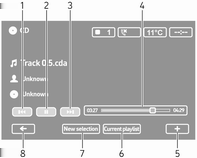
59 MP3-CD-levyn kohdalla satunnaistoistotoiminto koskee vain nykyistä albumia. Paina numeropainiketta 2 uudelleen poiskytkentää varten. MIX poistuu näytöstä. Satunnaistoisto voidaan kytkeä pois myös poistamalla CD. Satunnaistoisto ei kytkeydy pois, kun adiojärjestelmä kytketään pois tai äänilähdettä vaihdetaan. Tauko Paina tai! ja # lyhyesti samanaikaisesti keskeyttääksesi CD:n/MP3 CD:n toiston. Paina uudelleen toiston jatkamiseksi. Taukotoiminto kytkeytyy automaattisesti pois päältä, kun äänenvoimakkuutta säädetään, audiolähdettä vaihdetaan tai automaattisia tiedotusviestejä annetaan. Lisätekstitietojen näyttäminen (CD- Text tai ID3 tag) Valittuasi kappaleen tai albumin paina lyhyesti TEXT katsoaksesi CDlevyllä saatavina olevia tekstitietoja (esim. artistin nimi, albumin nimi tai kappaleen nimi). Paina pitkään TEXT katsoaksesi kaikkia tekstitietoja kerralla. Poistu näytöstä painamalla /. CD-levyn poistaminen Paina d: CD-levy työnnetään ulos CD-aukosta. Jos ulos työnnettyä CD-levyä ei poisteta, se vedetään muutaman sekunnin kuluttua automaattisesti takaisin laitteeseen. NAVI 80 IntelliLink (Tyyppi B ja C) - CD-soittimen käyttö Kun CD-soitin on valittu, näytössä ovat seuraavat valinnat: CD-soitin t: Siirry edelliseen kappaleeseen. 2. =: Keskeytä kappale. 3. v: Siirry seuraavaan kappaleeseen. 4. Kuluneen ajan selauspalkki: Selaa kappaleita. 5. <: Avaa lisävalikko audiolähteen vaihtamista tai kappaleen asetuksiin siirtymistä varten (esim. ota sekoitus tai uusinta käyttöön/ poista käytöstä, näytä kulloisenkin kappaleen tiedot ja siirry ääniasetuksiin). 6. Tämänhetkinen soittolista: Siirry kulloiseenkin soittolistaan.
60 60 CD-soitin 7. Uusi valinta: Valitse toinen kappale liitetystä audiolähteestä. 8. r: Palaa edelliseen näyttöön. CD:n toiston aloitus Kytke Infotainment-järjestelmä päälle (painamalla m) ja työnnä CD-levyä etikettipuoli ylöspäin CD-aukkoon, kunnes se vedetään sisään: CD:n toisto alkaa automaattisesti. Jos laitteessa on jo CD-levy, kosketa S vasemmassa yläkulmassa ja valitse CD, tai valitse haluamasi äänilähde painamalla toistuvasti MEDIA tai AUDIO: CD:n toisto alkaa. Riippuen audio-cd- tai MP3-CDlevylle tallennetuista tiedoista, näytössä näkyy eri tietoja CD:stä ja toistettavasta kappaleesta. Albumin tai kappaleen valinta Kosketa New selection tai Current playlist tai kierrä keskimmäistä kiertosäädintä valitaksesi albumin tai kappaleen luettelosta. Hyppääminen seuraavaan tai edelliseen kappaleeseen Kosketa 2 tai 3 lyhyesti kerran tai useampaan kertaan. Pikakelaus eteen- tai taaksepäin Kosketa 2 tai 3 pitkään siirtyäksesi soitettavassa kappaleessa nopeasti eteen- tai taaksepäin. Uudelleen Kosketa < tai Options keskusohjausyksikössä siirtyäksesi asetusvalikkoon ja valitse sitten Repeat aktivointia varten. Satunnaistoisto Kosketa < tai Options keskusohjausyksikössä siirtyäksesi asetusvalikkoon ja valitse sitten Shuffle aktivointia varten. CD MP3/WMA:ssa satunnaistoistotoiminto tapahtuu nykyisessä albumissa ja siirtyy sitten seuraavaan albumiin. Tauko Kosketa lyhyesti = tai paina äänenvoimakkuuden tai sekä! että # samanaikaisesti keskeyttääksesi CD:n/MP3 CD:n toiston. Paina uudelleen toiston jatkamiseksi. Taukotoiminto kytkeytyy automaattisesti pois päältä, kun äänenvoimakkuutta säädetään, audiolähdettä vaihdetaan tai automaattisia tiedotusviestejä annetaan. Lisätekstitietojen näyttäminen (CD- Text tai ID3 tag) Kosketa < ja katso sitten CD-levyllä olevia tekstitietoja (esim. artistin nimi, albumin nimi tai kappaleen nimi) valitsemalla Track details. CD-levyn poistaminen Kosketa < ja valitse sitten Eject, tai paina d: CD-levy työnnetään ulos CD-aukosta. Jos ulos työnnettyä CD-levyä ei poisteta, se vedetään muutaman sekunnin kuluttua automaattisesti takaisin laitteeseen.
61 AUX-liitäntä Yleistä tietoa Käyttö Yleistä tietoa Versiosta riippuen Infotainment-yksikössä (tai kojelaudassa) on AUXliitäntä ulkoisten audiolähteiden liittämistä varten. Pistorasia täytyy aina pitää puhtaana ja kuivana. Voit esimerkiksi kytkeä kannettavan CD-soittimen AUX-liitäntään 3,5 mm liittimellä. AUX-liitäntä 61 Käyttö AUX-liitäntään kytkettyä audiolähdettä voidaan käyttää vain audiolähteen säätimillä, siis ei Infotainmentjärjestelmän kautta. Valitse kappale suoraan audiolähteestä vain auton ollessa paikallaan. Huomio Ennen lisälaitteen (esim. kannettava CD-soitin) yhdistämistä tai kytkemistä irti se ja Infotainmentjärjestelmä tulee kytkeä pois päältä äänenlaadun ja laitteen suojaamiseksi vaurioilta. Järjestelmä havaitsee audiolähteen automaattisesti liittimen kytkennän jälkeen. Äänitysäänenvoimakkuudesta riippuen saattaa olla viive ennen audiolähteen kuulumista. Artistin tai kappaleen nimi ei näy näytössä.
62 62 AUX-liitäntä Varmista, että lisälaite on turvallisessa säilytyspaikassa ajon aikana. Esineet saattavat sinkoutua voimakkaan jarrutuksen, äkillisen käännöksen tai onnettomuuden yhteydessä ja auton matkustajat voivat saada vammoja näistä esineistä. R15 BT USB, R16 BT USB, CD16 BT USB, CD18 BT USB - AUX-liitännän käyttö Vaihda audiolähteeksi AUX-tila painamalla MEDIA tai AUDIO/SOURCE ja kytke sitten lisälaite päälle. Näytössä näkyy AUX. AUX-asetukset Paina SETUP siirtyäksesi asetusvalikkoon. Valitse AUX IN ja kierrä OK, kunnes haluttu asetus on valittuna: HI (300 mv) MID (600 mv) LO (1200 mv) NAVI 50 IntelliLink - AUXliitännän käyttö Siirry koska tahansa mediavalikkoon koskettamalla 7 ja sitten t/ ümedia. Vaihda lisälähteiden välillä koskettamalla vasemman yläkulman painiketta S. Seuraavat valinnat ovat valittavissa: USB: Katso (NAVI 50 IntelliLink) "USB-liitäntä" ipod: Katso (NAVI 50 IntelliLink) "USB-liitäntä" BT: Katso (NAVI 50 IntelliLink) "Bluetooth-musiikki" Aha: AhaR-sovellus älypuhelimille (käytettävissä versiosta riippuen). Katso "Käyttö", Lisätoiminnot (NAVI 50 IntelliLink) "Johdanto"- luvussa AUX: Vaihda tällä äänilähteeksi AUX-tila ja kytke lisälaite sitten päälle. NAVI 80 IntelliLink - AUXliitännän käyttö Vaihda äänilähteeksi AUX-tila toistaaksesi sisältöä liitetystä lisälaitteesta. Siirry mediavalikkoon kotisivulta koskettamalla VALIKKO ja sitten Multimedia ja Media. Kosketa < avataksesi ponnahdusvalikon (versiosta riippuen). Seuraavat valinnat ovat valittavissa: Lisäpistorasia: Vaihda äänilähteeksi AUX-tila ja kytke lisälaite sitten päälle. USB: Katso (NAVI 80 IntelliLink) "USB-liitäntä" Bluetooth-yhteys: Katso (NAVI 80 IntelliLink) "Bluetoothmusiikki" 3 67 CD-soitin: Katso (NAVI 80 Intelli Link) "CD-soittimen käyttö" SD-kortti: Käyttö on kuten CDsoittimessa 3 58.
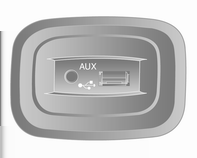
63 USB-liitäntä Yleistä tietoa Tallennettujen äänitiedostojen soittaminen Yleistä tietoa Versiosta riippuen Infotainment-yksikössä (tai kojelaudassa) on USBliitäntä M ulkoisten audiolähteiden liittämistä varten. Pistorasia täytyy aina pitää puhtaana ja kuivana. MP3-soitin, USB-asema tai ipod voidaan kytkeä USB-liitäntään. Näitä laitteita käytetään Infotainmentjärjestelmän säätimien ja valikoiden kautta. Ohjeet USB-liitäntä 63 MP3-soitin ja USB-asemat Liitettyjen MP3-soittimien ja USB-asemien täytyy vastata USB Mass Storage Class (USB MSC) -määrityksiä. Järjestelmä tukee vain MP3-soittimia ja USB-asemia, joiden sektorikoko on 512 tavua ja klusterikoko enintään 32 tavua FAT32-tiedostojärjestelmässä. Kiintolevyasemia (HDD) ei tueta. Seuraavat rajoitukset koskevat MP3-soittimeen tai USBasemaan tallennettuja tietoja: Vain MP3-, WMA- ja (Infotainment-järjestelmästä riippuen) ACC-tiedostoja voidaan lukea. WAV-tiedostoja tai mitään muita pakattuja tiedostoja ei voida lukea. Maksimi kansiorakenteen syvyys: 11 tasoa. Maksimi tallennettavien tiedostojen määrä: 1000 tiedostoa.
64 64 USB-liitäntä NAVI 50 IntelliLink: USB-aseman pienin suositeltu tallennustila on 4 Gt. Suositeltava suurin tallennustila on 32 Gt. Verkkokaupoista hankitut WMAlevyt, joilla on digitaalinen käyttöoikeuksien hallinta (DRM), eivät ehkä kuulu oikein tai eivät kuulu lainkaan. Soveltuvat soittolistan päätteet:.m3u,.pls. Soittolistamerkintöjen täytyy olla asetettuina relatiivisina polkuina. Tallennettujen äänitiedostojen soittaminen Kun laite on kytketty, Infotainmentjärjestelmän säätimiä ja valikoita voidaan käyttää vain audiolaitteen ohjaamiseen. R15 BT USB, R16 BT USB, CD16 BT USB, CD18 BT USB - musiikin toistaminen USBliitännän kautta MP3-soitin / ipod / USB-asemat Järjestelmä tunnistaa audiolaitteen, kun USB-laite kytketään ja nykyinen kappale näkyy automaattisesti. Kun uusi audiolaite kytketään, ensimmäisen kansion ensimmäinen kappale alkaa soida automaattisesti. Kun laite kytketään uudelleen, viimeksi toistetun kappaleen toisto jatkuu. Riippuen kytketystä audiolaitteesta valitse kansio (MP3-soitin, USBasema) tai soittolista (kannettava digitaalinen soitin). USB:n kautta kytkettyjä äänilähteitä käytetään yleensä samalla tavalla kuin audio/mp3/wma-cd-levyjä Kappaleen valinta Valitse kappaleet suoraan (ja vaihda kansioita) siirtymällä ensin audiolaitteen valikkorakenteeseen painamalla toiston aikana OK. Valitse kappaleet ja vaihda kansiota kiertämällä ja painamalla säädintä. NAVI 50 IntelliLink - Musiikin toistaminen USB-liitännän kautta MP3-soitin / USB-asemat / ipod Järjestelmä tunnistaa audiolaitteen, kun USB-laite kytketään ja nykyinen kappale näkyy automaattisesti. Laitetyyppi (MP3-soitin/USB-asema tai ipod) tunnistetaan ja vastaava audiolähdetila (USB tai ipod) valitaan automaattisesti. Kun t/ümedia-valikko on käytössä, saatavana ovat seuraavat alavalikot: Pää/Soitin Luettelo Valinnat Vaihda äänilähteiden välillä koskettamalla vasemman yläkulman painiketta S. Seuraavat valinnat ovat valittavissa: USB: Vaihda audiolähde USBtilaan valitsemalla tämä.
65 Käytön aikana yhdistetyn USB-laitteen akku ladataan tai sitä ylläpidetään. ipod: Vaihda audiolähde ipodtilaan valitsemalla tämä. BT: Katso (NAVI 50 IntelliLink) "Musiikin toistaminen Bluetoothin kautta" Aha: AhaR-sovellus älypuhelimille (käytettävissä versiosta riippuen). Katso "Käyttö", Lisätoiminnot (NAVI 50 IntelliLink) "Johdanto"- luvussa AUX: Katso (NAVI 50 IntelliLink) "Aux-liitännän käyttö" Pää/Soitin Näytä toistettava kappale valitsemalla tämä. Tässä näytössä ovat saatavana seuraavat valinnat: l (siirry edelliseen kappaleeseen, pikakelaa taaksepäin painamalla pitkään) =/l (tauko/toisto) m (siirry seuraavaan kappaleeseen, pikakelaa eteenpäin painamalla pitkään) Luettelo Näyttää luettelon valitun albumin/ kansion kappaleista. Aloita haluamasi kappaleen toisto valitsemalla se. Albumit näytetään oletusarvoisesti aakkosjärjestyksessä. Jos järjestelmään on liitetty USBmuisti, kaikki kansiot ovat samalla tasolla hakemistorakenteessa. Palaa kansiorakenteen edelliselle tasolle koskettamalla ò. USB-liitäntä 65 Valinnat Valitse tämä näyttääksesi seuraavat valinnat: Uusinta (pois/kappale/kansio/ kaikki) Sekoitus (päällä/pois) NAVI 80 IntelliLink - Musiikin toistaminen USB-liitännän kautta MP3-soitin / USB-asemat Vaihda äänilähteeksi USB-tila toistaaksesi tiedostoja liitetystä USB-laitteesta. Siirry mediavalikkoon kotisivulta valitsemalla VALIKKO ja sitten Multimedia ja Media. Kosketa < avataksesi ponnahdusvalikon (versiosta riippuen). Seuraavat valinnat ovat valittavissa: USB: Vaihda audiolähde USBtilaan. Lisäpistorasia: Katso (NAVI 80 IntelliLink) "AUX-liitäntä" Bluetooth-yhteys: Katso (NAVI 80 IntelliLink) "Musiikin toistaminen Bluetoothin kautta" 3 67.
66 66 USB-liitäntä SD-kortti CD-soitin: Katso (NAVI 80 Intelli Link) "CD-soittimen käyttö" Kun USB-tila on valittu, näytössä ovat seuraavat valinnat: t tai v: Siirry edelliseen/ seuraavaan kappaleeseen. =: Keskeytä kappale. Kuluneen ajan selauspalkki: Selaa kappaleita. Uusi valinta: Valitse toinen kappale liitetystä audiolähteestä. Tämänhetkinen soittolista: Siirry kulloiseenkin soittolistaan. r: Palaa edelliseen näyttöön. <: Avaa lisävalikko audiolähteen vaihtamista tai kappaleen asetuksiin siirtymistä varten (esim. ota sekoitus tai uusinta käyttöön/poista käytöstä, näytä kulloisenkin kappaleen tiedot ja siirry ääniasetuksiin). Irrottaminen USB-liitännästä Toisto keskeytyy heti, kun audiolaite irrotetaan USB-liitännästä.
67 Bluetooth musiikki Yleisiä tietoja Toiminta Yleisiä tietoja Bluetoothilla varustettuja lisäaudiolähteitä (esim. musiikkipuhelimet, MP3-soittimet jne.), jotka tukevat Bluetooth-musiikkiprotokollaa A2DP, voidaan kytkeä langattomasti Infotainment-järjestelmään. Ohjeet Infotainment-järjestelmään voidaan kytkeä vain Bluetoothlaitteita, jotka tukevat A2DP:tä (Advanced Audio Distribution Profile). Aikaisempien versioiden yhteydessä voi esiintyä yhteysongelmia. Bluetooth-laitteen tulee tukea AVRCP (Audio Video Remote Control Profile) -versiota 1.0 tai korkeampaa. Jos laite ei tue AVRCP:tä, Infotainment-järjestelmän kautta voidaan säätää vain äänenvoimakkuutta. Tutustu Bluetooth-laitteen käyttöohjeeseen ennen sen kytkemistä Infotainment-järjestelmään. Bluetooth musiikki 67 Toiminta Edellytykset Seuraavien edellytysten tulee olla täytettyinä, jotta Bluetooth-laitetta voidaan ohjata Infotainment-järjestelmän kautta: Infotainment-järjestelmän Bluetooth-toiminnon tulee olla aktivoituna. Katso kohta "Bluetooth-yhteys" luvussa "Puhelin" Bluetooth-lisälaitteen Bluetoothtoiminnon tulee olla aktivoituna (katso audiolaitteen käyttöohje). Audiolähteestä riippuen se täytyy ehkä asettaa "näkyväksi" (katso audiolaitteen käyttöohje). Audiolähde tulee kytkeä ja yhdistää Infotainment-järjestelmään.
68 68 Bluetooth musiikki R15 BT USB, R16 BT USB, CD16 BT USB, CD18 BT USB - musiikin toistaminen Bluetoothin kautta Bluetooth-yhteys Yhteys on luotava audiolaitteen ja Infotainment-järjestelmäm välille Bluetoothin avulla, ts. laite on kytkettävä ennen sen käyttöä. Katso kohta "Bluetooth-yhteys" luvussa "Puhelin" Enintään viisi audiolaitetta voidaan liittää ja tallentaa laiteluetteloon, vain yksi voi kuitenkin olla kerrallaan kytkettynä. Jos laitteessa on sekä audiosoitin- että puhelintoiminnot, molemmat toiminnot kytketään. Matkapuhelimen kytkeminen Puhelintoiminnot pysyvät käytössä audiotoiminnon käytön aikana ja audiotoisto lakkaa puhelimen käytön aikana. Lisäaudiolaitteen kytkeminen Infotainment-järjestelmään Muodosta pariyhteys audiolaitteeseen painamalla TEL ja valitse Yhdistä laite kiertämällä ja painamalla OK. Ready to Pair (valmis yhdistettäväksi) -näyttö näkyy. Etsi sitten audiolaitteella lähellä olevia Bluetooth-laitteita. Valitse My Radio (ts. järjestelmän nimi) audiolaitteen luettelosta ja, jos käytettävissä, syötä audiolaitteen näppäimistöllä Infotainment-järjestelmän näytössä näkyvä kytkentäkoodi. Jos audiolaitteessa ei ole näyttöä, syötä yhdistämiskoodi laitteeseen ja sitten Infotainment-järjestelmään. Katso tämän audiolaitteen käyttöohjeesta sen yhdistämiskoodi, se on yleensä Laitteesta riippuen yhdistämiskoodi tulee ehkä syöttää päinvastaisessa järjestyksessä, ts. ensin Infotainment-järjestelmään. Jos yhdistäminen epäonnistuu, järjestelmä palaa edelliseen valikkoon ja vastaava viesti näkyy. Toista menettely tarvittaessa. Kun kytkentä on valmis, vahvistusviesti ja kytketyn audiolaitteen nimi näkyvät Infotainment-järjestelmän näytössä. Kun Bluetooth-yhteys on aktiivinen, audiolaitteen ohjaaminen Infotainment-järjestelmän kautta kuluttaa audiolaitteen akkua nopeammin. Audiolaitteen yhdistäminen Audiolaitteet kytketään automaattisesti Infotainment-järjestelmään, kun yhdistäminen on suoritettu. Kytkeäksesi yhdistetyn audiolaitteen tai toisen kytketyn audiolaitteen, paina TEL ja valitse Valitse laite - valikko. Laiteluettelossa näkyvät jo kytketyt audiolaitteet. Valitse haluamasi laite luettelosta ja vahvista painamalla OK. Näyttöviesti vahvistaa kytkennän. Audiolaitteen kytkeminen irti Kytke audiolaite irti Infotainmentjärjestelmästä painamalla TEL (tai SETUP) ja valitsemalla Bluetooth connection (Bluetooth-yhteys). Valitse haluttu laite laiteluettelosta ja valitse sitten Disconnect the device
69 (kytke laite irti) kiertämällä ja painamalla OK. Näyttöviesti vahvistaa, että laite on kytketty irti. Audiolaitteen kytkeminen pois päältä tai audiolaitteen Bluetooth-toiminnon kytkeminen pois päältä kytkee myös audiolaitteen irti Infotainment-järjestelmästä. Lisäaudiolaitteen kytkeminen irti Infotainment-järjestelmästä Jos kytkettyjen audiolaitteiden luettelo on täynnä, uusi laite voidaan kytkeä vain, jos jokin kytketyistä laitteista kytketään irti. Laitteen kytkeminen irti, ts. audiolaitteen poistaminen järjestelmän muistista, tehdään painamalla TEL ja valitsemalla Poista laite. Valitse haluttu audiolaite luettelosta ja vahvista poistaminen painamalla OK, kun saat kehotteen. Käyttö Infotainment-järjestelmän kautta Kun laite on kytketty ja yhdistetty langattomasti, audiotoisto alkaa automaattisesti. Audiolaitetta voidaan sitten käyttää Infotainment-järjestelmän toimintopainikkeilla, kiertosäätimillä ja näyttövalikoilla. Infotainment-järjestelmän kautta käytettävien toimintojen määrä riippuu audiosoittimen tyypistä. Langattomasti yhdistettyä audiosoitinta käytetään samalla tavalla kuin CD-soitinta NAVI 50 IntelliLink - Musiikin toistaminen Bluetoothin kautta Bluetooth-yhteys Yhteys on luotava audiolaitteen ja Infotainment-järjestelmäm välille Bluetoothin avulla, ts. laite on kytkettävä ennen sen käyttöä. Katso kohta (NAVI 50 IntelliLink) "Bluetooth-yhteys" luvussa "Puhelin" Enintään viiteen audiolaitteeseen voi muodostaa pariyhteyden ja tallentaa laiteluetteloon, mutta kerrallaan voi olla yhdistettynä ainoastaan yksi laite Bluetooth musiikki 69 (versiosta riippuen pariyhteyden voi muodostaa enintään kahdeksaan laitteeseen). Jos laitteessa on sekä audiosoitin- että puhelintoiminnot, molemmat toiminnot kytketään. Matkapuhelimen kytkeminen Puhelintoiminnot pysyvät käytössä audiotoiminnon käytön aikana ja audiotoisto lakkaa puhelimen käytön aikana. Lisäaudiolaitteen kytkeminen Infotainment-järjestelmään Muodosta pariyhteys audiolaitteeseen koskettamalla 7 ja sitten ÿasetukset. Valitse Bluetooth ja sitten joko Etsi Bluetooth-laitteita tai Ulkoisen laitteen hyväksyminen. Etsi audiolaitteella lähellä olevia Bluetooth-laitteita. Valitse Infotainment-järjestelmän nimi (esimerkiksi MEDIA-NAV) audiolaitteen luettelosta ja syötä (tarvittaessa) audiolaitteen näppäimistöllä Infotainment-järjestelmän näytössä näkyvä kytkentäkoodi.
70 70 Bluetooth musiikki Kytkennän oletuskoodi on Vaihda tämä kytkentäkoodi ennen kytkemisen aloittamista valitsemalla Vaihda tunnusluku. Jos audiolaitteessa ei ole näyttöä, syötä yhdistämiskoodi laitteeseen ja sitten Infotainment-järjestelmään. Katso tämän audiolaitteen käyttöohjeesta sen yhdistämiskoodi, se on yleensä Laitteesta riippuen yhdistämiskoodi tulee ehkä syöttää päinvastaisessa järjestyksessä, ts. ensin Infotainment-järjestelmään. Jos kytkentä epäonnistuu, toista toimenpide. Kun Bluetooth-yhteys on aktiivinen, audiolaitteen ohjaaminen Infotainment-järjestelmän kautta kuluttaa audiolaitteen akkua nopeammin. Audiolaitteen yhdistäminen Audiolaitteet kytketään automaattisesti Infotainment-järjestelmään, kun yhdistäminen on suoritettu. Vaihda pariksi yhdistetty audiolaite koskettamalla 7 ja sitten ÿasetukset. Valitse sitten Bluetooth ja Näytä Bluetooth-laiteluettelo. Laiteluettelossa näkyvät jo kytketyt audiolaitteet. Valitse haluamasi audiolaite luettelosta ja vahvista koskettamalla OK. Audiolaitteen kytkeminen irti Audiolaitteen tai audiolaitteen Bluetooth-toiminnon kytkeminen pois päältä kytkee audiolaitteen irti Infotainment-järjestelmästä. Lisäaudiolaitteen kytkeminen irti Infotainment-järjestelmästä Jos kytkettyjen audiolaitteiden luettelo on täynnä, uusi laite voidaan kytkeä vain, jos jokin kytketyistä laitteista kytketään irti. Kytke audiolaite irti järjestelmästä eli poista se järjestelmän muistista koskettamalla 7 ja sitten ÿasetukset. Valitse Bluetooth ja sitten Näytä Bluetooth-laiteluettelo. Valitse haluamasi audiolaite luettelosta ja poista laite sitten koskettamalla ë. Poista kaikki luettelon laitteet tarvittaessa valitsemalla Valinnat ja Poista kaikki. Vahvista painamalla OK. Käyttö Infotainment-järjestelmän kautta Kun laite on kytketty ja yhdistetty langattomasti, audiotoisto alkaa automaattisesti. Audiolaitetta voidaan tämän jälkeen käyttää Infotainment-järjestelmän näyttövalintojen avulla. Infotainment-järjestelmän kautta käytettävien toimintojen määrä riippuu audiosoittimen tyypistä. Langattomasti yhdistettyä audiosoitinta käytetään samoin kuin toistettaessa tallennettuja audiotiedostoja USB-liitännän kautta. Katso (NAVI 50 IntelliLink) "Musiikin toistaminen USB-liitännän kautta" luvussa "USBliitäntä" 3 64.
71 NAVI 80 IntelliLink - Musiikin toistaminen Bluetoothin kautta Bluetooth-yhteys Yhteys on luotava audiolaitteen ja Infotainment-järjestelmäm välille Bluetoothin avulla, ts. laite on kytkettävä ennen sen käyttöä. Audiolaitteita voidaan liittää ja tallentaa laiteluetteloon tietty määrä, mutta vain yksi voi olla kerrallaan kytkettynä. Jos laitteessa on sekä audiosoitin- että puhelintoiminnot, molemmat toiminnot kytketään. Matkapuhelimen kytkeminen Puhelintoiminnot pysyvät käytössä audiotoiminnon käytön aikana ja audiotoisto lakkaa puhelimen käytön aikana. Lisäaudiolaitteen kytkeminen Infotainment-järjestelmään Kosketa kotisivulla VALIKKO ja sitten Multimedia ja Asetukset. Siirry median asetusvalikkoon valitsemalla Media ja valitse sitten vaihtoehto "Hallinnoi Bluetooth-laitteita"/"Määritä Bluetooth-yhteys". Kytkeminen järjestelmään muistuttaa matkapuhelimen kytkemistä. Katso kohta (NAVI 80 IntelliLink) "Bluetooth-yhteys" luvussa "Puhelin" Audiolaitteen yhdistäminen Audiolaitteet kytketään automaattisesti Infotainment-järjestelmään, kun yhdistäminen on suoritettu. Voit koska tahansa vaihtaa audiolähteen Bluetooth-tilaan ja toistaa tiedostoja yhdistetystä Bluetooth-laitteesta. Valitse kotisivulla VALIKKO ja sitten Multimedia ja Media. Kosketa versiosta riippuen < (avataksesi ponnahdusvalikon). Valitse Bluetooth/Bluetooth-yhteys vaihtaaksesi Bluetoothin audiolähteeksi. Audiolaitteen kytkeminen irti Audiolaitteen tai audiolaitteen Bluetooth-toiminnon kytkeminen pois päältä kytkee audiolaitteen irti Infotainment-järjestelmästä. Bluetooth musiikki 71 Lisäaudiolaitteen kytkeminen irti Infotainment-järjestelmästä Laitteen kytkeminen irti järjestelmästä, ts. sen poistaminen järjestelmän muistista: Kosketa kotisivulla VALIKKO ja sitten Multimedia ja Asetukset. Siirry median asetusvalikkoon valitsemalla Media ja valitse sitten vaihtoehto "Hallinnoi Bluetooth-laitteita"/"Määritä Bluetooth-yhteys". Avaa lisävalikko painamalla <. Seuraavat valinnat ovat valittavissa: Kytke Bluetooth pois päältä: Valitse kytkeäksesi Infotainmentjärjestelmän Bluetooth-toiminnon pois päältä. Aseta TomTom näkyväksi: Valitse tehdäksesi Infotainmentjärjestelmästä "näkyvän" muissa Bluetooth-laitteissa, jolloin ne voidaan liittää pariksi järjestelmään.
72 72 Bluetooth musiikki Kytke irti kaikki laitteet: Valitse kytkeäksesi irti kaikki Infotainment-järjestelmään nyt kytkettynä olevat laitteet poistamatta niitä/purkamatta pariliitosta. Poista laite (laitteet): Valitse poistaaksesi laitteen pariliitoksen Infotainment-järjestelmästä. Pariliitoksen purkaminen tehdään samalla tavalla kuin matkapuhelimen irtikytkentä. Katso kohta (NAVI 80 IntelliLink) "Bluetooth-yhteys" luvussa "Puhelin" IntelliLink) - "Musiikin toistaminen USB-liitännän kautta" luvussa "USBliitäntä" Käyttö Infotainment-järjestelmän kautta Kun laite on kytketty ja yhdistetty langattomasti, audiotoisto voi alkaa automaattisesti. Audiolaitetta voidaan tämän jälkeen käyttää Infotainment-järjestelmän näyttövalintojen avulla. Infotainment-järjestelmän kautta käytettävien toimintojen määrä riippuu audiosoittimen tyypistä. Langattomasti yhdistettyä audiosoitinta käytetään samoin kuin toistettaessa tallennettuja audiotiedostoja USB-liitännän kautta. Katso (NAVI 80
73 Ulkoiset laitteet Kuvien näyttäminen Elokuvien toistaminen Kuvien näyttäminen NAVI 80 IntelliLink - Kuvien näyttäminen Siirry kuvavalikkoon kotisivulta koskettamalla VALIKKO ja sitten Multimedia ja Kuvat. Toisto on käytettävissä vain auton ollessa paikallaan. Valitse liitetty lähdelaite (esim. SDkortti, USB), jotta pääset yksittäisiin valokuviin tai kaikki laitteessa olevat yhteensopivat kuvat näyttävään diaesitykseen. Näytössä on seuraavat valinnat: N tai O: Siirry edelliseen/seuraavaan valokuvaan. Pienoiskuvat: Vaihda koko näytön ja minimoidun näkymän välillä. Uusi valinta: Valitse toinen valokuva liitetystä lähdelaitteesta. <: Avaa lisävalikko lähdelaitteen vaihtamista tai valokuva-asetuksiin siirtymistä varten. Ulkoiset laitteet 73 Valokuvaa/diaesitystä katsottaessa lisävalikossa voidaan myös säätää zoomaustaso ja näyttää kaikki valokuvat pienoiskuvina. Valokuva-asetukset - katso (NAVI 80 IntelliLink) "Järjestelmäasetukset" Elokuvien toistaminen NAVI 80 IntelliLink - Elokuvien toistaminen Siirry videovalikkoon kotisivulta koskettamalla VALIKKO ja sitten Multimedia ja Videot. Toisto on käytettävissä vain auton ollessa paikallaan. Valitse liitetty lähdelaite (esim. SDkortti, USB), jotta pääset yksittäisiin tai kaikkiin laitteessa oleviin yhteensopiviin videoihin. Näytössä on seuraavat valinnat: t tai v: Siirry edelliseen/ seuraavaan videoon. =: Keskeytä video.
74 74 Ulkoiset laitteet Kuluneen ajan selauspalkki: Selaa videoita. Uusi valinta: Valitse toinen valokuva liitetystä lähdelaitteesta. Koko näyttö: Vaihda koko ruudun kokoiseen näyttöön. r: Palaa edelliseen näyttöön. <: Avaa lisävalikko lähdelaitteen vaihtamista tai videoasetuksiin siirtymistä varten. Videon toiston aikana lisävalikon kautta voit myös palata videoluetteloon. Videoasetukset - katso (NAVI 80 IntelliLink) "Järjestelmäasetukset" 3 43.
75 Navigointi Yleistä tietoa Käyttö Kohteen syöttäminen Opastus Symbolien selitykset Yleistä tietoa 9 Varoitus Navigointijärjestelmä avustaa navigoinnissa mutta ei korvaa sinun omaa valpasta toimintaasi. Aja varovasti ja omaksu turvallinen ja tarkkaavainen asenne. Jos navigointijärjestelmän antama ohje on ristiriitainen liikennesääntöjen kanssa, liikennesääntöjä on aina noudatettava. Navigointijärjestelmä opastaa sinut luotettavasti valittuun kohteeseen, etkä tarvitse fyysisiä tiekarttoja. Jos Liikennetiedot-palvelu on saatavana maassasi tai alueellasi, nykyinen liikennetilanne otetaan myös huomioon reitinlaskennassa. Järjestelmä vastaanottaa liikennetiedotuksia nykyisellä vastaanottoalueella. Saadaksesi kaikkein ajantasaisimmat, reaaliaikaisimmat liikennetiedot rekisteröidy Live-palveluun. Navigointi 75 Saatavana vain versioon NAVI 80 IntelliLink. Navigointijärjestelmän toiminta Navigointijärjestelmä tunnistaa auton sijainnin ja liikkeen anturien avulla. Ajettu matka määritetään auton nopeusmittarin signaalin ja käännösten ja mutkien osalta gyroanturin avulla. Sijainti määritetään GPS (globaali paikannusjärjestelmä) - satelliittien avulla. Auton sijainti voidaan määrittää tarkasti vertaamalla näitä antureiden signaaleja navigointijärjestelmän digitaalisiin karttoihin. Käytettäessä autoa ensimmäistä kertaa tai esimerkiksi lauttamatkan jälkeen jne. järjestelmä kalibroi itsensä. Siksi on normaalia, jos se ei anna auton tarkkaa sijaintia, ennen kuin autolla on ajettu jonkin matkaa. Kohdeosoitteen tai kiinnostavan paikan (seuraava huoltoasema, hotelli, jne.) syötön jälkeen lasketaan reitti senhetkisestä sijaintipaikasta valittuun kohteeseen asti.
76 76 Navigointi Reittiopastus annetaan ääniopastuksena ja näytössä. 9 Varoitus Muun muassa yksisuuntaisia katuja ja kävelyalueita ei ole merkitty navigointijärjestelmän karttaan. Tällaisilla alueilla järjestelmä voi antaa varoituksen, jota tulee noudattaa. Kiinnitä siksi erityistä huomiota yksisuuntaisiin katuihin ja muihin teihin ja alueisiin, joille ei tule ajaa. Infotainment-järjestelmästä riippuen radion vastaanotto saattaa keskeytyä ääniopastuksen aikana ja ennen kutakin suunnan muutosta. USB-muistitikku (NAVI 50 IntelliLink) Navigointijärjestelmää varten tarvitaan USB-muistitikku, joka sisältää muun muassa oman maasi kaupungit ja tiet käsittävän digitaalisen kartan. Käytä FAT32-muotoon alustettua USB-muistikorttia, jossa on vähintään 4 Gt ja enintään 32 Gt tallennustilaa. Uuden auton luovutuksen jälkeen digitaalisen kartan voi päivittää ilmaiseksi enintään 90 päivän ajan. Tämän ajan kuluttua umpeen karttapäivityksistä peritään maksu. Mahdollisten teknisten ongelmien välttämiseksi navigointijärjestelmän käyttämiseen ja päivittämiseen on aina käytettävä yhteensopivaa USBmuistitikkua. Älä laita USB-muistitikkua mihinkään muuhun laitteeseen (esim. digitaaliseen kameraan, matkapuhelimeen jne.) tai toiseen ajoneuvoon. Ohjelmiston asennus Digitaalisten karttojen päivittämistä ja ladattavien huippupalveluiden hyödyntämistä varten on luotava tili opel.naviextras.com-nettisivustolla ja asennettava ilmainen ohjelmisto. Tilin luominen Luo Internet-tilisi opel.naviextras.com-verkkosivustolla. Valitse esim. "Rekisteröi" verkkosivustolla ja syötä tarvittavat tiedot. Ohjelmiston asentaminen Asenna ohjelmisto tietokoneeseesi lataamalla se osoitteesta opel.naviextras.com. Asenna ohjelmisto ja käynnistä verkkosovellus noudattamalla näyttöön tulevia ohjeita. Navigointijärjestelmän rekisteröinti Navigointijärjestelmä on rekisteröitävä uudelle Internet-tilillesi. Laita tyhjä USB-muistitikku navigointijärjestelmän USB-liitäntään. Kosketa 7, valitse sitten ynavi / ýnav, sen jälkeen Valinnat ja lopuksi Kartan päivitys. Varmista, että kaikki sisältö on tallennettu navigointijärjestelmän muistiin, valitsemalla Valinnat ja sitten Päivitä. Odota päivityksen valmistumista, ennen kuin poistat USB-muistitikun.
77 Laita sitten USB-muistitikku tietokoneesi USB-liitäntään Internet-yhteyden ollessa käytössä. Kun verkkosovellus on käynnistetty ja USB-muistitikku tunnistettu, järjestelmän (tai ohjelmiston) nimi tulee sovellusikkunaan. Navigointijärjestelmä on rekisteröity käyttäjäprofiiliisi. Käyttöönoton jälkeen navigointijärjestelmä ja verkkosovellus tunnistavat USB-muistitikun automaattisesti. USB-muistitikun ja navigointijärjestelmän päivittäminen Päivityksiä julkaistaan säännöllisesti, esim. kartta- ja valvontakameratarkistuksia. Joissakin maissa on laitonta ladata kameravaroitustoiminto ja käyttää sitä, se voi johtaa syytteeseen. Nämä päivitykset ovat saatavina vain verkkosovellusluettelosta, johon pääsee USB-muistitikun kautta. Verkkosovelluksen avulla voit: päivittää navigointijärjestelmän (kartat, valvontakamerat jne.) päivittää premium-erikoiskohdesisältöön lisätä tai poistaa tietoja mukauttaa järjestelmää Verkkosovellusvalikot opastavat sinua näiden toimenpiteiden suorittamisessa. Järjestelmän päivitys Jotta navigointijärjestelmä toimii parhaalla mahdollisella tavalla, päivitä se mahdollisimman usein. Laita USB-muistitikku navigointijärjestelmän USB-liitäntään. Navigointijärjestelmä tunnistaa USB-muistitikulla saatavana olevat päivitykset ja avaa automaattisesti "Päivitä"- näytön. Aloita navigointijärjestelmän päivitykset valitsemalla Päivitä. Navigointijärjestelmä saattaa käynnistyä päivitysprosessin aikana automaattisesti uudelleen. Navigointi 77 Palaa edelliseen näyttöön koskettamalla r. Kosketa vaihtoehtoisesti ensin 7, sitten ynavi / ýnav, Valinnat ja lopuksi Kartan päivitys. Asenna sitten navigointijärjestelmien päivitys valitsemalla ensin Valinnat ja sen jälkeen Päivitä. Odota päivityksen valmistumista, ennen kuin teet muita toimia tai poistat USB-muistitikun. SD-kortti (NAVI 80 IntelliLink) Navigointijärjestelmän mukana toimitetaan SD-kortti, joka sisältää muun muassa oman maasi kaupungit ja tiet käsittävän digitaalisen kartan. Uuden auton luovutuksen jälkeen digitaalisen kartan voi päivittää ilmaiseksi määrätyn ajan sisällä. Tämän ajan kuluttua umpeen karttapäivityksistä peritään maksu. Ota yhteys korjaamoon ostaaksesi päivitetyn digitaalisen kartan sisältävän uuden SD-kortin.
78 78 Navigointi Mahdollisten teknisten ongelmien välttämiseksi navigointijärjestelmän käyttämiseen on aina käytettävä yhteensopivaa SD-korttia. Älä laita SD-korttia mihinkään muuhun laitteeseen (esim. digitaaliseen kameraan, matkapuhelimeen jne.) tai toiseen ajoneuvoon. Käyttö USB-muistitikku NAVI 50 IntelliLink USB-muistitikun asentaminen Kytke navigointijärjestelmä pois toiminnasta ja asenna USB-muistitikku Infotainment-järjestelmän etulevyn USB-liitäntään. USB-muistitikku rikkoutuu helposti, joten käsittele sitä varovasti. USB-muistitikun poistaminen Kytke navigointijärjestelmä pois toiminnasta ja poista USB-muistitikku Infotainment-järjestelmän etulevyn USB-liitännästä. SD-kortti NAVI 80 IntelliLink SD-kortin syöttäminen Kytke Infotainment-järjestelmä pois toiminnasta ja laita SD-kortti aukkoonsa. SD-kortti vioittuu herkästi; älä väännä sitä. Varmista, että SD-kortti on syötetty oikein. SD-kortin asennussuunta voi vaihdella auton SD-korttipaikan sijainnista riippuen. SD-kortin poistaminen Poista SD-kortti Infotainment-järjestelmästä koskettamalla kotisivulla VALIKKO, sitten Järjestelmä ja lopuksi Poista SD-kortti. SD-kortti voidaan tällöin poistaa turvallisesti. Poista SD-kortti aukosta painamalla sitä ja vapauttamalla se. Kortti vapautuu hieman siten, että se voidaan poistaa. Mahdollisten teknisten ongelmien välttämiseksi navigointijärjestelmän käyttämiseen ja päivittämiseen on aina käytettävä yhteensopivaa SDkorttia. Älä laita SD-korttia mihinkään muuhun laitteeseen (esim. digitaaliseen kameraan, matkapuhelimeen jne.) tai toiseen ajoneuvoon. Navigointijärjestelmän aktivointi Kytkeminen päälle Navigointijärjestelmä kytkeytyy automaattisesti päälle, kun sytytysvirta kytketään. Paina muissa tapauksissa X. Kun sytytysvirta kytketään pois päältä, navigointijärjestelmää voi käyttää enintään 20 minuutin ajan. Siirry takaisin navigointijärjestelmään painamalla X. Järjestelmä kytkeytyy automaattisesti pois päältä viimeistään 20 minuutin kuluttua käyttäjän viimeisestä syötöstä. Kytkeminen pois päältä Sytytysvirran ollessa poiskytkettynä navigointijärjestelmä kytkeytyy automaattisesti pois päältä, kun kuljettajan ovi avataan. Sytytysvirran ollessa kytkettynä paina X kytkeäksesi navigointijärjestelmän pois päältä.

79 Siirtyminen navigointijärjestelmän ja Infotainment-järjestelmän valikoiden välillä NAVI 50 IntelliLink Kun navigointijärjestelmä on toiminnassa, palaa Infotainment-järjestelmän kotisivulle koskettamalla 7 tai koskettamalla pitkään q/r. NAVI 80 IntelliLink Kun navigointijärjestelmä on toiminnassa, palaa Infotainment-järjestelmän kotisivulle koskettamalla r (kerran tai useamman kerran). Näyttöesitys NAVI 50 IntelliLink (Tyyppi A) - Näyttöesitys Valikkonäyttö Voit käyttää Navigointi-valikkonäyttöä koskettamalla ensin 7 ja sitten ynavi. Navigointivalikkonäyttö sisältää seuraavat valikot ja alavalikot: Kohde Katso (NAVI 50 IntelliLink) "Kohteen syöttäminen" Navigointi 79 Osoite Erikoiskohteet Historia Suosikit Etsi kartalta Koordinaatit Reitti Katso (NAVI 50 IntelliLink) "Reittitiedot" ja "Muokkaa matkasuunnitelmaa" luvussa "Opastus" Luo reitti/muokkaa reittiä Vältettävät kohteet Yleiskuva Peru reitti Vaihtoehtoiset reitit Matkasuunnitelma Valinnat Katso (NAVI 50 IntelliLink) "Navigointijärjestelmän asetusten tekeminen" alla. Varoitukset Reittiasetukset Kartan asetukset Ääniasetukset Koordinaattien muoto GPS Kartan päivitys Karttanäyttö Siirry karttanäyttöön ilman reittiopastusta koskettamalla 7 ja sitten skartta. Katso (NAVI 50 IntelliLink) "Selaa karttaa" osiossa "Opastus" 3 96.

80 80 Navigointi Kosketa karttaa mistä tahansa kohdasta. Kohdistin osoittaa valittuna olevan sijainnin. Selaa karttaa vetämällä kohdistinta tarvittavaan suuntaan. Siirry karttanäyttöön reittiopastuksen ollessa käytössä koskettamalla 7 ja sitten ynavi ja antamalla kohde. Katso (NAVI 50 IntelliLink) "Kohteen syöttäminen" Karttanäyttö (reittiopastuksella tai ilman) sisältää seuraavat säätimet ja tiedot: 1. / : Kierrä karttaa vasemmalle/ oikealle 2. / : Katsomiskulma (näkymä matalalta/korkealta) 3. OK (lähtölaskennan kanssa): Vahvista toimet 4. Valinnat-valikko 5. r: Palaa edelliseen näyttöön 6. </]: Muuta mittakaavaa (lähennä/loitonna) 7. Kompassi (vaihda 2D/3D-karttatilojen välillä koskettamalla tätä) 8. Seuraavan päätien tai liikennemerkin tiedot, jos soveltuva 9. Nykyinen aika 10. Suunta ja etäisyys seuraavaan käännökseen 11. Matkan tiedot, esim. arvioitu saapumisaika, jäljellä oleva kokonaismatka 12. Audiojärjestelmän tiedot 13. K: Nykyinen sijainti 14. Laskettu reitti ja suunnanmuutokset 15. Kotisivu 16. l/lx: Puheopastus päällä/pois 17. Nopeusrajoitus Risteysnäkymä Reittiopastuksen aikana ennen jokaista suunnanmuutosta näytetään automaattisesti lähikuva risteyksestä. Kun risteys on ohitettu, näyttö palaa normaaliin näkymään. Moottoritienäkymä Reittiopastuksen aikana jokaisesta moottoritien liittymästä näytetään automaattisesti 3D-näkymä ennen liittymää. Kun liittymä on ohitettu, näyttö palaa normaaliin näkymään. Joidenkin moottoritieliittymien kohdalla karttaan saattaa tulla vain pieni suuntanuoli.
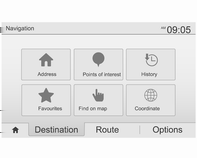
81 NAVI 50 IntelliLink (Tyyppi B) - Näyttöesitys Valikkonäyttö Voit käyttää Navigointi-valikkonäyttöä koskettamalla ensin 7 ja sitten ýnav. Navigointivalikkonäyttö sisältää seuraavat valikot ja alavalikot: Kohde Katso (NAVI 50 IntelliLink) "Kohteen syöttäminen" Osoite Erikoiskohteet Historia Suosikit Etsi kartalta Koordinaatit Reitti Katso (NAVI 50 IntelliLink) "Reittitiedot" ja "Muokkaa matkasuunnitelmaa" luvussa "Opastus" Luo reitti/muokkaa reittiä Vältettävät kohteet Yleiskuva Peru reitti Vaihtoehtoiset reitit Reitti Valinnat Katso (NAVI 50 IntelliLink) "Navigointijärjestelmän asetusten tekeminen" alla. Varoitukset Reittiasetukset Kartan asetukset Ääniasetukset Koordinaattien muoto GPS Navigointi 81 Kartan päivitys Liikenne Karttanäyttö Voit käyttää karttanäyttöä ilman reittiopastusta koskettamalla ensin 7 ja sitten skartta (jos käytettävissä). Katso (NAVI 50 IntelliLink) "Selaa karttaa" luvussa "Opastus" Kosketa karttaa mistä tahansa kohdasta. Kohdistin ilmaisee nykyisen sijainnin. Selaa karttaa vetämällä karttaa tarvittavaan suuntaan. Voit palauttaa kohdistimen auton nykyisen sijainnin kohdalle milloin tahansa koskettamalla =. Siirry karttanäyttöön reittiopastuksen ollessa käytössä koskettamalla 7 ja sitten ýnav ja antamalla kohde. Katso (NAVI 50 IntelliLink) "Kohteen syöttäminen" Kosketa karttaa mistä tahansa kohdasta. Kohdistin ilmaisee nykyisen sijainnin. Selaa karttaa vetämällä karttaa tarvittavaan suuntaan. Karttanäyttö (reittiopastuksella tai ilman) sisältää seuraavat säätimet ja tiedot:
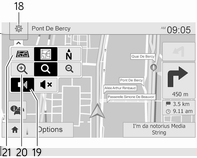
82 82 Navigointi 16. Ö: Liikennetiedot (TMC - liikenneviestikanava) 17. Nopeusrajoitus 1. ä/å: Kierrä karttaa vasemmalle/ oikealle 2. â/ã: Katsomiskulma (näkymä matalalta/korkealta) 3. OK (lähtölaskennan kanssa): Vahvista toimet 4. Valinnat-valikko (reitti- ja karttaasetuksille) 5. q: Palaa edelliseen näyttöön 6. ¼/¾: Muuta mittakaavaa (lähennä/loitonna) 7. Ô: Kompassi (vaihda 2D-, 3D- ja 2D pohjoinen -karttatilojen välillä koskettamalla tätä) 8. Seuraavan päätien tai liikennemerkin tiedot, jos soveltuva 9. Nykyinen aika 10. Suunta ja etäisyys seuraavaan käännökseen 11. Matkan tiedot, esim. arvioitu saapumisaika, jäljellä oleva kokonaismatka 12. Audiojärjestelmän tiedot (käytä audiolähdettä koskettamalla) 13. Laskettu reitti ja suunnanmuutokset 14. K: Nykyinen sijainti 15. Kotisivu 18. L: Asetukset-ponnahdusvalikko (katso kohdat jäljempänä) 19. Ù/Ú: Puheopastus päälle/pois 20. ¼/½/¾: Muuta mittakaavaa (lähennä/loitonna) 21. N: Vaihda 2D-, 3D- ja 2D pohjoinen -karttatilojen välillä Risteysnäkymä Reittiopastuksen aikana ennen jokaista suunnanmuutosta näytetään automaattisesti lähikuva risteyksestä. Kun risteys on ohitettu, näyttö palaa normaaliin näkymään.

83 Moottoritienäkymä Reittiopastuksen aikana jokaisesta moottoritien liittymästä näytetään automaattisesti 3D-näkymä ennen liittymää. Kun liittymä on ohitettu, näyttö palaa normaaliin näkymään. Joidenkin moottoritieliittymien kohdalla karttaan saattaa tulla vain pieni suuntanuoli. NAVI 80 IntelliLink - Näyttöesitys Valikkonäyttö Siirry navigointivalikkoon koskettamalla kotisivulla VALIKKO ja sitten Navigointi. Navigointivalikkonäyttö sisältää seuraavat valikot, alavalikot ja säätimet: 1. AJA MINNE... Katso (NAVI 80 IntelliLink) "Kohteen syöttäminen" Koti Tallennetut sijainnit Osoite Edelliset kohteet Paikallishaku/TomTompaikat Erikoiskohde Kohta kartalla Leveys- ja pituusasteet 2. REITIN MUUTTAMINEN Katso (NAVI 80 IntelliLink) "Muokkaa matkasuunnitelmaa" luvussa "Opastus" Laske vaihtoehto Peru reitti Välietappien kautta Vältä tiesulku Vältä tiettyä reitin osaa Minimoi viiveet Navigointi KARTAN NÄYTTÄMINEN Katso (NAVI 80 IntelliLink) "Selaa karttaa" luvussa "Opastus" Käytä tätä sijaintia... Etsi Muuta kartan yksityiskohtia Lisää tallennettuihin sijainteihin 4. <: Lisävalikko 5. ASETUKSET Katso (NAVI 80 IntelliLink) "Navigointijärjestelmän asetusten tekeminen" alla. Kytke puheopastus pois Reitin suunnittelu Näytä erikoiskohde kartalla Erikoiskohteiden hallinta Puhe Aseta kotisijainti Hallitse tallennettuja sijainteja Vaihda karttaa Muuta kartan värejä
84 84 Navigointi Autosymboli Lisävalinnat 6. NAVIGOINTIPALVELUT Katso (NAVI 80 IntelliLink) "LIVEpalvelut" alla. Liikenne Nopeuskamerat Paikallishaku/TomTompaikat My TomTom live Sää 7. MATKASUUNNITELMAT Katso (NAVI 80 IntelliLink) "Muokkaa matkasuunnitelmaa" luvussa "Opastus" r: Palaa edelliseen näyttöön Karttanäyttö Siirry karttanäyttöön ilman navigointia koskettamalla kotisivulla VALIKKO, sitten Navigointi ja Näytä kartta. Kosketa karttaa mistä tahansa kohdasta. Kohdistin osoittaa valittuna olevan sijainnin. Selaa karttaa vetämällä kohdistinta tarvittavaan suuntaan. Siirry karttanäyttöön navigoinnin ollessa käytössä koskettamalla kotisivulla VALIKKO ja sitten Navigointi ja antamalla kohde. Katso (NAVI 80 IntelliLink) "Kohteen syöttäminen" Karttanäyttö (reittiopastuksella tai ilman) sisältää seuraavat säätimet ja tiedot: 1. Nopeusrajoitus (syttyy punaisena ja vilkkuu, jos nopeusrajoitus ylitetään) 2. o: Muuta mittakaavaa (lähennä/ loitonna) 3. Seuraavan päätien tai liikennemerkin tiedot, jos soveltuva 4. H: Järjestelmän ilmoitukset 5. g: Puhelimen tiedot 6. Ulkolämpötila 7. Kello 8. Liikennetiedot, esim. reittihäiriöt, vastaanoton ilmaisin, liikennekartta 9. Matkan tiedot, esim. arvioitu saapumisaika, jäljellä oleva matka, matkan tila (vihreä/punainen lippu) Reitin yhteenveto 10. Kompassi (vaihda 2D/3D-karttatilojen välillä koskettamalla tätä) 11. Opastusohjeiden äänenvoimakkuuden muuttaminen 12. <: Lisävalikko 13. Suunta ja etäisyys seuraavaan käännökseen 14. Audiojärjestelmän tiedot 15. K: Kulloinenkin sijainti (kohdistin) Laskettu reitti ja suunnanmuutokset 16. r: Palaa edelliseen näyttöön
85 Kaistakuvat Reittiopastuksen aikana aina ennen päätien vaihtumista näytetään automaattisesti 3D-näkymä liittymästä (suuntanuolen ja kaistaopasteiden kanssa). Kun liittymä on ohitettu, näyttö palaa normaaliin näkymään. Kaistakuvien näytön kytkeminen pois käytöstä: katso (NAVI 80 IntelliLink) "Lisäasetukset" alla olevassa kohdassa "Navigointijärjestelmän asetusten tekeminen". Automaattinen zoomaus Reittiopastuksen aikana ennen jokaista suunnanmuutosta näytetään automaattisesti lähikuva liittymästä. Kun liittymä on ohitettu, näyttö palaa normaaliin näkymään. Automaattisen zoomaustoiminnon kytkeminen pois käytöstä: katso (NAVI 80 IntelliLink) "Lisäasetukset" alla olevassa kohdassa "Navigointijärjestelmän asetusten tekeminen". Näppäimistöt näytössä NAVI 50 IntelliLink - Näytön näppäimistöjen käyttäminen Liiku ja syötä merkkejä aakkos- ja numeronäppäimistöillä koskettamalla näyttöä. Vaihda näppäimistötyyppi valitsemalla Valinnat (esim. qwerty, ABC). Vaihda numeroihin ja symboleihin valitsemalla 1^&. Näytä luettelo kulloisenkin toiminnon (esim. kohteen syöttämisen) tuloksista valitsemalla alasvetovalikon kuvake ó. Syötettyjä tietoja voidaan korjata näppäimellä k. Kosketa r lopettaaksesi näppäimistön käytön ja palataksesi edelliseen näyttöön. Tietoa kirjoitettaessa osaa kirjaimista ja numeroista ei voida valita (ne ovat harmaina), koska navigointijärjestelmään ei ole tallennettu vastaavia tietoja. Navigointi 85 Katso lisätietoa kohdasta "Käyttö kosketusnäytön avulla" NAVI 80 IntelliLink - Näytön näppäimistöjen käyttäminen Liiku ja syötä merkkejä aakkos- ja numeronäppäimistöillä koskettamalla näyttöä. Syötettyjä tietoja voidaan korjata näppäimellä k. Kosketa r lopettaaksesi näppäimistön käytön ja palataksesi edelliseen näyttöön. Katso lisätietoa kohdasta "Käyttö kosketusnäytön avulla" Live-palvelut NAVI 80 IntelliLink - Live-palvelut Ilmaisten navigointipalvelujen (esim. liikennetiedot, kiinteät nopeuskamerat) lisäksi ominaisuuksia voidaan lisätä tilaamalla maksullisia LIVEpalveluja. LIVE-palvelut sisältävät ajantasaiset liikennetiedot "HD Traffic " -palvelun kautta, kiinteiden ja liikkuvien
86 86 Navigointi nopeuskameroiden päivitykset ja sijainnit, paikallishaun, sääennusteen ja "My TomTom LIVE" -tilauksen tilan. LIVE-palveluja ei ole saatavilla kaikissa maissa ja kaikilla alueilla. Kosketa kotisivulla VALIKKO ja sitten Navigointi ja Navigointipalvelut. Seuraavat valikot tulevat näyttöön: Traffic/HD Traffic Valitsemalla tämän saat ajantasaista reaaliaikaista tietoa liikenteestä. HD Traffic -palvelu on nimeltään Traffic, jos tilausta ei ole aktivoitu. Nopeuskamerat Näyttää hälytykset ja liikkuvien ja kiinteiden nopeuskameroiden sekä onnettomuusalttiiden paikkojen sijaintitiedot. Kytke toiminto pois käytöstä tarvittaessa LIVE-palvelujen "Nopeuskamerat"-valikossa. Joissakin maissa on laitonta ladata kameravaroitustoiminto ja käyttää sitä, se voi johtaa syytteeseen. Paikallishaku/TomTom-paikat Tämän palvelun avulla voit etsiä avainsanan avulla helposti erikoiskohteen (POI) ja asettaa sen kohteeksi. My TomTom LIVE Näyttää tilattujen palvelujen umpeutumispäivän. Sää Sääennustepalvelu tarjoaa enintään viiden päivän sääraportit nykyistä sijaintiasi ja valitsemaasi kohdetta varten. Navigointijärjestelmän asetukset NAVI 50 IntelliLink - Navigointijärjestelmän asetusten tekeminen Kosketa 7, sitten ynavi / ýnav ja lopuksi Valinnat. Tämän avulla voit tarkistaa ja päivittää seuraavat karttaja navigointiasetukset: Varoitukset Reittiasetukset Kartan asetukset Ääniasetukset Koordinaattien muoto GPS Kartan päivitys Liikenne (versiosta riippuen) Varoitukset Voit käyttää seuraavia asetuksia valitsemalla Varoitukset (poista käytöstä, jos ei tarpeen): Varoita ylinopeudesta (päällä/ pois) Nopeusrajoitus aina näkyvissä (päällä/pois) Hälytyspistevaroitukset (päällä/ pois) Esihälytyksen etäisyys (0 m/ 200 m/500 m) Käytettävissä versiosta riippuen. Varoita ylinopeudesta: Digitaalinen kartta sisältää tiettyjen teiden nopeusrajoitukset. Järjestelmä antaa
87 kuuluvia ja/tai näkyviä varoituksia ajonopeuden ylittäessä nopeusrajoituksen. Nopeusrajoitus aina näkyvissä: Tiettyjen teiden nopeusrajoitukset ovat aina näkyvissä näytössä. Hälytyspistevaroitukset: Kun auto ohittaa hälytyspisteen (pysyvän tai väliaikaisen), ts. siirtyy vaaralliselle tieosuudelle, joka vaatii erityistä varovaisuutta, tai lähestyy nopeuskameraa (riippuen maasta), annetaan kuuluvia ja näkyviä varoituksia. Esihälytyksen etäisyys: Valitse, miten kaukana hälytyspisteistä varoitukset on annettava. Kaikilla teillä ja alueilla ei ehkä ole saatavana varoituksia. Reittiasetukset Päivitä seuraavat reitin laskemisen asetukset valitsemalla reittiasetukset: Reitin suunnittelutapa (nopea/ lyhyt/eco) Moottoritiet (päällä/pois) Tienkäytön kausimaksu (päällä/ pois) Tienkäytön kertamaksu (päällä/ pois) Lautat (päällä/pois) Kimppakyyti-/monimatkustajaautokaistat (päällä/pois) Päällystämättömät tiet (päällä/ pois) Palauta kukin näistä valinnoista tarvittaessa tehdasasetuksiin koskettamalla Valinnat ja sitten Palauta oletusasetuksiin. Reittiasetukset-valikkoon voidaan siirtyä myös koskettamalla Valinnat, kun näytössä on kartta (reittiopastus ei käytössä). Katso lisätietoja yllä olevista kohdista (NAVI 50 IntelliLink) "Näyttöesitys", "Karttanäyttö". Reitin suunnittelutapa: Valitse Nopea saadaksesi nopeimman reitin antamaasi kohteeseen. Tämä menetelmä olettaa auton kulkevan tasan tai lähes nopeusrajoituksen ilmoittamalla nopeudella kaikilla teillä. Aseta lyhin reitti ja minimoi kokonaismatka kohteeseen valitsemalla Lyhyt. Navigointi 87 Tee kompromissi nopeimman ja lyhimmän reitin suunnittelutapojen välillä valitsemalla Eco. Annettu reitti voi olla lyhyempi kuin nopein, mutta ei paljoa hitaampi. Moottoritiet: Tällä otetaan moottoritiet mukaan reittisuunnitelmaan tai jätetään siitä pois. Poista käytöstä esim. hinatessasi toista autoa tai kun ajaminen moottoritiellä ei ole sallittua. Noudata sen maan liikennesääntöjä, jossa ajat. Tienkäytön kausimaksu: Tällä otetaan mukaan laskentaan tai jätetään siitä pois tiet, joille on ostettava käyttölupa tietyksi ajaksi. Tienkäytön kertamaksu: Tällä otetaan mukaan laskentaan tai jätetään siitä pois tiet, joiden kertakäytöstä on maksettava tiemaksu. Lautat: Tällä otetaan mukaan laskentaan tai jätetään siitä pois lautat, laivat ja junat.
88 88 Navigointi Kimppakyyti-/monimatkustajaautokaistat: Tällä otetaan mukaan laskentaan tai jätetään siitä pois kimppakyyti- ja monimatkustaja-autokaistat. Päällystämättömät tiet: Tällä otetaan mukaan laskentaan tai jätetään siitä pois päällystämättömät tiet, esim. sora- ja hiekkatiet. Kartan asetukset Valitsemalla Kartan asetukset voit käyttää seuraavia: Näyttötapa (3D/2D/2D pohjoinen) 2D pohjoinen on käytettävissä versiosta riippuen. Katsomiskulma (matala/ normaali/korkea) Moottoritienäkymä (päällä/pois) Erikoiskohdemerkitsimet Kartta-asetukset-valikkoon voidaan siirtyä myös koskettamalla Valinnat, kun näytössä on kartta (reittiopastus ei käytössä). Katso lisätietoja yllä olevista kohdista (NAVI 50 IntelliLink) "Näyttöesitys", "Karttanäyttö". Näyttötapa: Valitsemalla Näyttötapa voit muuttaa kartan oletusnäyttötapaa välillä 2D ajosuunta ylös, 3Dperspektiivinäkymä ja 2D-näkymä, jossa pohjoinen on aina ylhäällä. Voit vaihtaa karttatilojen välillä myös koskettamalla kartan kompassia. Katsomiskulma: Nosta tai laske kartan katsomiskulmaa valitsemalla Katsomiskulma. Voit nostaa tai laskea kartan katsomiskulmaa kartan ollessa näytössä (reittiopastus ei käytössä) myös koskettamalla /. Näppäimet muuttuvat harmaiksi, kun enimmäisasento saavutetaan. Moottoritienäkymä: Valitse Moottoritienäkymä, kun haluat ottaa moottoritien liittymänäkymän käyttöön reittiopastuksessa tai poistaa sen käytöstä. Katso lisätietoja yllä olevista kohdista (NAVI 50 IntelliLink) "Näyttöesitys", "Karttanäyttö". Erikoiskohdemerkitsimet: Näytä luettelo erikoiskohdetyypeistä valitsemalla Erikoiskohdemerkitsimet-valinnan vieressä l. Ota tässä näytössä käyttöön tai poista käytöstä (näytä tai piilota) kartalla tietyt erikoiskohdemerkitsimet, esim. majoituspalvelut, lentokenttä, kahvila tai baari. Valitse erikoiskohteen tyyppi avataksesi luettelon sen alakategorioista ja näyttääksesi tai piilottaaksesi yksittäisiä alakategorioita. Erikoiskohteet näkyvät kartalla vain, jos zoomaustaso on oikea. Ääniasetukset Muuta ääniopastuksen kieltä valitsemalla Ääniasetukset. Selaa kieliluetteloa koskettamalla R/ S, valitse kieli ja vahvista sitten valintasi koskettamalla OK. Koordinaattien muoto Muuta koordinaattitietojen muodoksi jokin seuraavista valitsemalla Koordinaattien muoto: DD.DDDDD DD MM.MMM DD MM SS.S
89 GPS Näytä GPS-tiedot, esimerkiksi käytettävissä olevat satelliitit, niiden sijainti ja signaalin voimakkuus, valitsemalla GPS. Kartan päivitys Näytä seuraavat digitaalisen kartan sisällöt ja uusimmat päivitystiedot valitsemalla Kartan päivitys: Hälytyspisteet Liittymänäkymä Kartat Paikat Liikennepalvelu Osoitepisteet Tietty sisältö tai kartan koko sisältö voidaan päivittää. Valitse ensin jompikumpi vaihtoehto tai kosketa Valinnat ja sitten Päivitä. Odota, kunnes päivitys on valmis. Katso "USB-muistitikku" (NAVI 50 IntelliLink), "USB-muistitikun ja navigointijärjestelmän päivittäminen" luvussa "Yleisiä tietoa" Liikenne Muuta seuraavia tietoasetuksia valitsemalla Liikenne: Liikennetiedot (Päälle/pois) Kiertotie Tapahtumatyypit Liikennetiedot: Reitin varrella tapahtuvista tapahtumista annetaan varoituksia. Kiertotie: Säästä aikaa käyttämällä vaihtoehtoista reittiä, kun nykyisen reitin varrella on liikenneruuhka tai tapahtuma. Valitse tarpeen mukaan "Vahvista tarjottu reitti?" -valinnalle Päälle tai Pois. Päivitä tarvittaessa "Tarjoa kiertotietä, jos laskettu reitti säästää aikaa yli:" -ajan arvoa (esimerkiksi viisi minuuttia) koskettamalla k/l. Tapahtumatyypit: Valitse reittiopastuksen aikana näytettävien tapahtumien tyyppi, esimerkiksi kaikki tapahtumat, liikennevirran tapahtumat, tiesulut ja esteet, onnettomuudet. Navigointi 89 NAVI 80 IntelliLink - Navigointijärjestelmän asetusten tekeminen Siirry navigointiasetusten valikkoon kotisivulta koskettamalla VALIKKO ja sitten Navigointi ja Asetukset. Seuraavat asetusten alavalikot näytetään: Kytke puheopastus pois: Kytke puheopastus päälle/pois navigoinnin aikana. Reitin suunnittelu: Valitse haluamasi suunnittelutapa. Suosittelemme "nopeinta reittiä". Eco-reitti on suunniteltu säästämään polttoainetta. Kytke sitten "iq routes " tarpeen mukaan päälle tai pois. iq routes mahdollistaa reittien laskennan tietyn päivän ja kellonajan keskimääräisten liikennemäärien perusteella sekä parhaan reitin laskennan liikenteen nopeuden mukaan. Näytä erikoiskohde kartalla: Näytä tai piilota erikoiskohdemerkitsimien luokat kartalla.
90 90 Navigointi Erikoiskohteiden hallinta: Lisää, muuta tai poista erikoiskohteita tai niiden luokkia. Ääni (versiosta riippuen): Valitse joko synteettinen tai miehen tai naisen ääni (puhuttuja ohjeita varten) luettelosta. Ihmisäänet antavat yksinkertaisempia puheohjeita eivätkä ole käytettävissä äänentunnistustoimintoa käytettäessä Aseta kotisijainti: Muuta kotiosoitetta tai eniten käytetyn kohteen osoitetta. Tallennettujen sijaintien hallinta: Poista tai nimeä uudelleen tallennettuja kohdeosoitteita. Nimeä uudelleen valitsemalla osoite näytön luettelosta, valitsemalla Nimeä uudelleen ja antamalla uusi nimi. Vahvista koskettamallavalmis. Poista valittu osoite koskettamalla Poista ja vahvista pyydettäessä. Vaihda karttaa: Jos SD-korttiin on asennettu useampi kuin yksi kartta, tällä valinnalla voit vaihtaa tallennetusta kartasta toiseen. Valitse "Vaihda kartta" ja valitse sitten haluamasi kartta saatavana olevista vaihtoehdoista. Muuta kartan värejä: Muuta navigointikartalla käytettyjä päivä- ja yövärejä Ladatut uudet värit: valitse uusi väri, valitse lisäväriyhdistelmä ja valitse sitten haluamasi väri saatavana olevista vaihtoehdoista. Autosymboli: Vaihda 3D-navigointikartalla käytetty autokuvake. Lisävalinnat: Valitse seuraavista lisävalinnoista: Kartan tiedot: Näytä/piilota kartalla näytettävät tiedot, esim. osoitenumero ennen kadun nimeä, kadunnimet/senhetkisen kadun nimi, senhetkisestä kadusta seuraavan kadun nimi. Kartan toiminta: Muuta kartan toimintatapaa seuraavilla valinnoilla: Näytä kaistakuvat (esim. moottoritieliittymissä), käännä karttaa auton suunnan mukaan (vain 2D-tila), vaihda automaattisesti 3Dtilaan opastuksen aikana, zoomaa automaattisesti (2Dtila, 3D-tila). Liikennetietojen lähde: Valitse liikennetietojen lähde saatavana olevasta luettelosta. Kohteen syöttäminen NAVI 50 IntelliLink - Kohteen syöttäminen Kohteen valinta Kosketa 7, sitten ynavi / ýnav ja lopuksi Kohde.
91 Seuraavat valikkovaihtoehdot ovat saatavina kohteen syöttämistä varten: Osoite Kirjoita osoite näppäimistöllä. Erikoiskohteet Valitse erikoiskohteet (POI), esim. huoltoasema, ravintola, pysäköinti. Historia Valitse aiempien kohteiden luettelosta. Suosikit Valitse tallennetusta suosikkikohdeluettelosta. Etsi kartalta Valitse kohde käyttäen digitaalista karttaa. Koordinaatit Anna kohteen koordinaatit. Annettuasi kohteen odota kymmenen sekuntia tai kosketa OK, jotta reittiopastus alkaa heti. Syötä osoite Valitse Osoite ja anna koko osoite tai osoitteen osa, esimerkiksi: Maa Kaupunki tai postinumero Katu Numero Risteävä katu Kokonaisia osoitteita voidaan antaa vain, jos navigointijärjestelmä tunnistaa ne. Syöttäessäsi osoitteen ensimmäisen kerran kosketa Maa ja kirjoita maan nimi näppäimistöä käyttäen. Voit myös käyttää alasvetovalikon kuvaketta ó ja valita maaluettelosta haluamasi maan. Osoitetta kirjoitettaessa osaa kirjaimista ja numeroista ei voida valita (ne ovat harmaina), koska navigointijärjestelmä ei löydä niitä vastaavia osoitteita. Anna samalla tavalla kaupunki tai postinumero, katu, talon numero ja risteävä katu. Navigointi 91 Kun syötät postinumeron, jätä välilyönti ensimmäisen osan jälkeen. Osoite tallennetaan automaattisesti muistiin tulevaa käyttöä varten. Katso tietoja näppäimistön käytöstä kohdasta (NAVI 50 IntelliLink) "Näytön näppäimistöjen käyttäminen" luvussa "Käyttö" Numero ja Risteävä katu ovat käytettävissä vain, jos Katu on annettu. Annettaessa Katu-tietoa tien tyyppiä ei tarvitse määrittää (katu, valtakatu, bulevardi jne.). Erikoiskohteiden (POI) valinta Erikoiskohteita voidaan valita kohteeksi seuraavia hakuvalintoja käyttäen: esivalittujen erikoiskohteiden luettelo erikoiskohteiden kategoriat erikoiskohteiden pikahaku kartalla
92 92 Navigointi Esivalittujen erikoiskohteiden luettelo Valitsemalla Erikoiskohteet voit valita usein käytetyistä esimääritetyistä luokista (esimerkiksi bensiiniasema, pysäköinti tai ravintola). Erikoiskohteiden kategoriat Valitse luokkien ja aliluokkien luettelosta valitsemalla Erikoiskohteet, sitten Mukautettu haku. Erikoiskohdehaku vaihtelee kulloisestakin tilanteesta riippuen: Jos reittiopastus on käytössä, erikoiskohteita huoltoasema ja ravintola etsitään reitin varrelta ja pysäköinti-erikoiskohteita kohteen ympäristöstä. Jos reittiopastus ei ole käytössä, erikoiskohteita haetaan kulloisenkin sijainnin lähistöltä. Jos sijaintia ei ole saatavana (esim. GPS-signaali puuttuu), erikoiskohteita etsitään viimeisimmän tunnetun sijainnin ympäristöstä. Seuraavat valinnat ovat valittavissa: Kaupungissa Erikoiskohteen etsiminen valitusta kaupungista (tulokset näytetään sen mukaan, miten kaukana ne ovat keskustasta). Reitin varrella Erikoiskohteen etsiminen reitin varrelta (tulokset järjestetään tarvittavan lisämatkan pituuden mukaan). Oman sijainnin lähellä Erikoiskohdetta etsitään kulloisenkin sijainnin läheltä (tulokset järjestetään sen mukaan, miten kaukana ne ovat tästä sijainnista). Kohteen läheltä Erikoiskohdetta etsitään kulloisenkin reitin kohteen läheltä (tulokset järjestetään sen mukaan, miten kaukana ne ovat kohteesta). Kun erikoiskohdeluettelo näytetään näytössä, kohteet voidaan järjestää tai näyttää kartalla. Näytä seuraavat valinnat koskettamalla Valinnat: Järjestä nimen mukaan Järjestä etäisyyden mukaan Järjestä lisämatkan mukaan (jos reittiopastus on käytössä) Näytä kaikki kartalla Erikoiskohteiden pikahaku Kosketa karttaa mistä tahansa kohdasta. Kohdistin osoittaa valittuna olevan sijainnin. Selaa karttaa vetämällä kohdistinta tarvittavaan suuntaan. Näytä lähellä olevien erikoiskohteiden nimet ja niiden etäisyys valitusta sijainnista kartalla koskettamalla Valinnat ja sitten Erikoiskohteet kohdistimen lähistöllä. Voit myös koskettaa Etsi ja etsiä kohdetta nimellä näppäimistöä käyttäen. Valitseminen edellisten kohteiden luettelosta Voit käyttää aiemmin syötettyjen kohteiden luetteloa valitsemalla Historia.
93 Järjestä luettelo koskettamalla Valinnat, jolloin näyttöön tulevat seuraavat vaihtoehdot: Järjestä nimen mukaan Järjestä etäisyyden mukaan Poista kaikki Voit myös koskettaa Etsi ja etsiä kohdetta nimellä näppäimistöä käyttäen. Valitseminen suosikkiluettelosta Käytä tallennettujen suosikkikohteiden luetteloa valitsemalla Suosikit. Kun suosikkiluettelo näytetään näytössä, kohteet voidaan järjestää tai näyttää kartalla. Näytä seuraavat valinnat koskettamalla Valinnat: Järjestä nimen mukaan Järjestä etäisyyden mukaan Näytä kaikki kartalla Poista kaikki Voit myös koskettaa Etsi ja etsiä suosikkia nimellä näppäimistöä käyttäen. Valitse kohde käyttäen karttaa Aloita kohteen haku karttaa vierittämällä valitsemalla Etsi kartalta. Kosketa karttaa mistä tahansa kohdasta. Kohdistin osoittaa valittuna olevan sijainnin. Selaa karttaa vetämällä kohdistinta tarvittavaan suuntaan. Valitse sijainti kohteeksi koskettamalla OK. Anna kohteen koordinaatit Aloita kohteen haku sen koordinaatit syöttämällä valitsemalla Koordinaatit. Muuta koordinaattien muotoa koskettamalla Valinnat ja valitsemalla seuraavista: Leveysaste/pituusaste Arvot voidaan antaa jossain seuraavista muodoista: desimaaliasteet asteet ja desimaaliminuutit asteet, minuutit ja desimaalisekunnit UTM-projektio (Universal Transverse Mercator) Kohteen vahvistaminen Kun kohde on valittu, reitti tulee kartalle. Kosketa OK ja aseta uudeksi reitiksi. Navigointi 93 Jos reittiopastus on käytössä, kohde voidaan asettaa välietapiksi reitin varrelle. Lisää ja tallenna suosikki Kun kohde on valittu, näytä seuraavat valinnat koskettamalla Valinnat: Lisää suosikkeihin: Tallentaa kohteen suosikkiluetteloon. Nykyinen liikenne: Antaa tietoja liikennetapahtumista (versiosta riippuen). Katso (NAVI 50 IntelliLink) "Liikennetiedot" luvussa "Opastus" Tiedot/Uutiset: Näyttää valitun erikoiskohteen tiedot (kuten osoitteen). Näyttää valitun sijainnin osoitteen, antaa GPS-koordinaatit (leveys-/pituusasteet) ja näyttää mahdollisesti myös valitun erikoiskohteen puhelinnumeron. Takaisin autolle: Paluu auton senhetkiseen sijaintipaikkaan. Ennen suosikin tallentamista sen nimeä voidaan muuttaa näppäimistöä käyttäen.
94 94 Navigointi Katso tietoja näppäimistön käytöstä kohdasta (NAVI 50 IntelliLink) "Näytön näppäimistöjen käyttäminen" luvussa "Käyttö" Suosikin poistaminen Kun suosikki on valittu, kosketa Asetukset ennen reittiopastuksen aloittamista, paina sitten Poista suosikki ja vahvista poistaminen. Poista kaikki suosikkikohteet valitsemalla valikko Kohde, sitten Suosikit, Asetukset, Poista kaikki ja vahvista lopuksi valinta. NAVI 80 IntelliLink - Kohteen syöttäminen Kohteen valinta Kosketa kotisivulla VALIKKO ja sitten Navigointi ja Aja minne... Valitse kohde seuraavista näyttövaihtoehdoista: Koti Tallennetut sijainnit Osoite Edelliset kohteet Paikallishaku/TomTom-paikat Erikoiskohde Kohta kartalla Leveys- ja pituusasteet Koti Opastaa sinut kotiosoitteeseesi. Tallenna kotiosoitteesi koskettamalla kotisivulla VALIKKO, sitten Navigointi ja lopuksi Asetukset. Valitse Aseta kotisijainniksi ja kirjoita osoite. Katso (NAVI 80 IntelliLink) "Navigointijärjestelmän asetusten tekeminen" luvussa "Käyttö" Tallennetut sijainnit Valitse aiemmin tallennettujen kohteiden luettelosta. Poista tai nimeä uudelleen tallennettuja kohteita koskettamalla kotisivulla VALIKKO ja sitten Navigointi ja Asetukset. Valitse sitten Hallitse tallennettuja sijainteja ja päivitä valittu kohde tarpeen mukaan. Katso (NAVI 80 IntelliLink) "Navigointijärjestelmän asetusten tekeminen" luvussa "Käyttö" Osoite Anna osoite näppäimistöllä osittain tai kokonaan, esim.: Maa Postinumero Kaupunki Katu Talon numero Kokonaisia osoitteita voidaan antaa vain, jos navigointijärjestelmä tunnistaa ne. Syötettäessä osoite ensimmäistä kertaa järjestelmä kysyy kohteen sijaintimaata. Kirjoita kyseisen maan nimi näppäimistöä käyttäen. Näytössä voidaan antaa ehdotuksia kirjoittaessasi maan nimeä. Valitse näytössä näkyvä kohde koskettamalla sitä tai siirry kyseistä osoitteen osaa koskevaan luetteloon koskettamalla Luettelo.
95 Osoitetta kirjoitettaessa osaa kirjaimista ja numeroista ei voida valita (ne ovat harmaina), koska navigointijärjestelmä ei löydä niitä vastaavia osoitteita. Anna samalla tavalla postinumero tai anna kaupungin, kadun ja talon numeron tiedot. Kun syötät postinumeron, jätä välilyönti ensimmäisen osan jälkeen. Osoite tallennetaan automaattisesti muistiin tulevaa käyttöä varten. Katso tietoja näppäimistön käytöstä kohdasta (NAVI 80 IntelliLink) "Näytön näppäimistöjen käyttäminen" luvussa "Käyttö" Edelliset kohteet Valitse haluamasi automaattisesti tallennettujen edellisten kohteiden luettelosta. Paikallishaku/TomTom-paikat Valitse lähistöllä oleva erikoiskohde kirjoittamalla näppäimistöllä hakusanoja. Tämä ominaisuus on käytettävissä vain, jos maksullisia LIVE-palveluja on tilattu. Katso lisätietoja kohdasta (NAVI 80 IntelliLink) "LIVE-palvelut" luvussa "Käyttö" Erikoiskohde Erikoiskohteita voidaan valita kohteeksi seuraavia hakuvalintoja käyttäen: Erikoiskohteiden kategoriat: Valitse erikoiskohdekategorian tyyppi (esim. huoltoasema, ravintola, pysäköinti) ja valitse sitten hakualue esim. lähistöllä oleva erikoiskohde, kaupungissa oleva erikoiskohde, kotona oleva erikoiskohde. Anna kaupungin nimi ja vahvista valintasi koskettamalla Valmis. Erikoiskohteiden nimet: Anna erikoiskohteen nimi ja aloita haku. Kohta kartalla Valitse kohde käyttäen digitaalista karttaa. Navigointi 95 Selaa karttaa vetämällä kohdistinta haluamaasi suuntaan ja vahvistamalla sijaintipaikka kohteeksi. Leveys- ja pituusasteet Anna kohteen koordinaatit. Kohteen vahvistaminen Kun kohde on valittu, reitti tulee kartalle ja y -välilehdellä annetaan reitin yhteenveto. Katso reaaliaikaisia liikennetietoja valitsemalla LIVE-välilehti. Katso lisätietoja kohdasta (NAVI 80 IntelliLink) "LIVE-palvelut" luvussa "Käyttö" Vahvista reitti koskettamalla Valmis. Lisää ja tallenna suosikki Lisää tallennettuihin sijainteihin Kosketa kotisivulla VALIKKO ja sitten Navigointi ja Aja minne... Valitse Edelliset kohteet ja valitse kohde näytön luettelosta. Kosketa < (avataksesi lisävalikon) ja sitten Lisää tallennettuihin sijainteihin, anna kohteelle nimi näppäimistöä käyttäen ja kosketa sitten Seuraava.
96 96 Navigointi Näyttöön tulee viesti, jossa kysytään, asetetaanko tallennettu osoite kotiosoitteeksi. Valitse Kyllä tai Ei. Näyttöön tulee vahvistusviesti osoitteen tallentamisesta. Suosikin lisääminen Avaa suosikkivalikko koskettamalla kotisivulla f ja valitse Navigointi. Aseta tallennettu kohde suosikiksi koskettamalla < (lisävalikon avaamiseksi) ja sitten Lisää suosikki. Lisää tallennettu kohde suosikkeihin näytössä olevasta luettelosta. Katso lisätietoja kohdasta (NAVI 80 IntelliLink) "Suosikit" luvusta "Johdanto" Suosikin poistaminen Avaa suosikkivalikko koskettamalla kotisivulla f ja valitse Navigointi. Kosketa < ja valitse Poista kaikki suosikit tai valitse suosikki näytön luettelosta ja kosketa sitten Poista suosikki. Näytössä näkyy vahvistusviesti. Vahvista koskettamalla Poista. Katso lisätietoja kohdasta (NAVI 80 IntelliLink) "Suosikit" luvusta "Johdanto" Opastus Reittitiedot NAVI 50 IntelliLink - Reittitiedot Voit tarkastella reittiä ennen opastuksen alkua koskettamalla 7, sitten ynavi / ýnav ja lopuksi Reitti, kun olet antanut kohteen. Katso tietoja kohteen eri syöttötavoista kohdasta (NAVI 50 IntelliLink) "Kohteen syöttäminen" Seuraavat valinnat ovat valittavissa: Luo reitti/muokkaa reittiä Katso alla olevaa kohtaa (NAVI 50 IntelliLink) "Muokkaa matkasuunnitelmaa". Vältettävät kohteet Katso alla olevaa kohtaa (NAVI 50 IntelliLink) "Muokkaa matkasuunnitelmaa". Yleiskuva Katso alla. Peru reitti Katso alla olevaa kohtaa (NAVI 50 IntelliLink) "Opastuksen poiskytkentä". Vaihtoehtoiset reitit Katso alla olevaa kohtaa (NAVI 50 IntelliLink) "Muokkaa matkasuunnitelmaa". Matkasuunnitelma Katso alla olevaa kohtaa (NAVI 50 IntelliLink) "Muokkaa matkasuunnitelmaa". Yleiskuva Kosketa Reitti-näytössä Katsaus, jotta saat tarkan reittisuunnitelman ja näet reitin kartalla lintuperspektiivistä katsottuna. Tämä valikkovaihtoehto sisältää seuraavat tiedot: kohteen nimi ja/tai osoite reitin kokonaisaika reitin kokonaismatka erityiskohteet ja reittiosuudet (esim. maksulliset tiet, moottoritiet jne.) vaihtoehtoiset reitit (esim. lyhyt, pitkä, taloudellinen)
97 Kosketa Katsaus-näytössä Valinnat, jotta pääset seuraaviin alavalikoihin: Vaihtoehtoiset reitit Katso alla olevaa kohtaa (NAVI 50 IntelliLink) "Muokkaa matkasuunnitelmaa". Matkasuunnitelma Katso alla olevaa kohtaa (NAVI 50 IntelliLink) "Muokkaa matkasuunnitelmaa". Reittiasetukset Katso (NAVI 50 IntelliLink) "Navigointijärjestelmän asetusten tekeminen" Seuraa reittiä Katso alla. Näihin valintoihin voidaan siirtyä myös reittiopastuksen aikana koskettamalla näytön aluetta "Matkan tiedot" (esim. arvioitu saapumisaika, jäljellä oleva matka). Katso (NAVI 50 IntelliLink) "Näyttöesitys" osassa "Käyttö" Seuraa reittiä Tällä toiminnolla näet nopeasti ehdotetun reitin. Seuraavat valinnat ovat valittavissa: r : Aloita tai keskeytä reitin seuraaminen f : Siirry edelliseen suunnanmuutokseen e : Siirry seuraavaan suunnanmuutokseen 1x /4x /8x : Nosta reitin seuraamisen nopeutta r / q : Palaa edelliseen näyttöön NAVI 80 IntelliLink - Reittitiedot Katso reittiä ennen opastuksen alkamista koskettamalla < (lisävalikon avaamiseksi) ja valitsemalla sitten Reitin tiedot kohteen syöttämisen jälkeen. Seuraavat valinnat ovat valittavissa: Näytä ohjeet: Näyttää reittisuunnitelman. Seuraavat tiedot näytetään: kääntymisnuolet tietyypit Navigointi 97 teiden nimet etäisyys tien haarautumaan (kilometriä/mailia) Näytä reittikartta: Näytä reitti kartalla. Näytä reitin esittely: Näyttää reitin esittelyn. Reitin yhteenveto: Palaa edelliseen näyttöön. Matka-ajan, etäisyyden ja matkan tyypin tiedot näytetään. Katso (NAVI 80 IntelliLink) "IQ routes " osassa "Kohteen syöttäminen" Näytä kohde: Näyttää suunnanmuutokset kuvina. Näytä liikenne reitin varrella: Näyttää katsauksen kaikista valittuun matkaan vaikuttavista liikennehäiriöistä ja tarkan häiriönäkymän. Kun LIVE-palvelut on tilattu, "Live"-välilehdeltä saa tarkemman katsauksen matkasta (esim.
98 98 Navigointi viivästykset liikenteessä, kiinteät ja liikkuvat nopeuskamerat). Katso lisätietoja kohdasta (NAVI 80 IntelliLink) "LIVE-palvelut" luvussa "Käyttö" Muokkaa matkasuunnitelmaa NAVI 50 IntelliLink - Muokkaa matkasuunnitelmaa Tällä toiminnolla voidaan katsoa ja muuttaa suunniteltua reittiä annettuun kohteeseen. Voit käyttää toimintoa milloin tahansa koskettamalla 7, sitten ynavi / ýnav ja lopuksi Reitti. Valitse Matkasuunnitelma. Seuraavat tiedot näytetään: kääntymisnuolet tien numero matka seuraavaan suunnanmuutokseen Muuta ja järjestä reitin tietoja koskettamalla Valinnat. Seuraavat valinnat ovat valittavissa: Yhteenveto Näyttää jokaisen välietapin ja kohteen, mm. etäisyyden välietappiin, seuraavaan välietappiin jäljellä olevan matkan ja saapumisajan. Normaali Näyttää jokaisen suunnanmuutoksen sekä katujen tai paikkojen nimet, etäisyyden ja reittiosuuksien numerot. Tämä valinta näyttää myös kylttien tiedot, ajo- ja kääntymiskiellot, varoitukset ja järjestelmän määrityksiä koskevat tiedot. Tieluettelo Näyttää vain reitin pääosuudet käyttäen teiden nimiä/numeroita. Tämä valinta näyttää myös kunkin osuuden pituuden, seuraavaan osuuteen jäljellä olevan ajan, saapumisajan ja keskimääräisen suunnan. Näitä matkasuunnitelman/reitin valintoja voidaan muuttaa myös koskettamalla näytön kenttää "Suunta ja etäisyys seuraavaan käännökseen" reittiopastuksen aikana. Muuta ja järjestä reitin tietoja valitsemalla Valinnat. Katso (NAVI 50 IntelliLink) "Näyttöesitys", "Karttanäyttö" osassa "Käyttö" Reitin muokkaaminen Muokkaa reittiä muuttamalla välietappiluetteloa koskettamalla näytössä 7, sitten ynavi / ýnav, Reitti Muokkaa reittiä. Seuraavat valinnat ovat valittavissa: Ylempi < : Lisää välietappi Alempi < : Lisää uusi kohde ë y : Poista kohde : Vaihda reitin lähtöpaikan osoitetta (käytettävissä versiosta riippuen) Muuta välietappien järjestystä luettelossa koskettamalla Valinnat ja sitten Järjestä uudelleen siirtääksesi välietappeja ylös-/alaspäin. Katso tietoja kohteen eri syöttötavoista kohdasta (NAVI 50 IntelliLink) "Kohteen syöttäminen" 3 90.
99 Vältettävät kohteet Muokkaa reittiä välttämällä tiettyjä osuuksia koskettamalla 7 ja sitten ynavi / ýnav, Reitti ja Vältettävät kohteet. Valitse näytön luettelosta vältettävä reittiosuus. Vältettävä osuus näytetään punaisena. Vahvista uusi reitti koskettamalla OK. Vaihtoehtoiset reitit Muuta reitin suunnittelutapaa koskettamalla 7 ja sitten ynavi / ýnav, Reitti ja Vaihtoehtoiset reitit. Seuraavat matkalla ja aika-arviolla varustetut valinnat ovat käytettävissä: nopea lyhyt eco Valitse jokin vaihtoehdoista ja vahvista uusi reitti koskettamalla r. Katso lisätietoja kohdasta (NAVI 50 IntelliLink) "Navigointijärjestelmän asetusten tekeminen" luvussa "Käyttö" NAVI 80 IntelliLink - Muokkaa matkasuunnitelmaa Matkoja voidaan suunnitella etukäteen valitsemalla sekä lähtöpiste että kohde. Kosketa kotisivulla VALIKKO ja sitten Navigointi ja Matkasuunnitelmat. Valitse lähtöpaikka samalla tavalla kuin syöttäisit kohteen. Katso (NAVI 80 IntelliLink) "Kohteen syöttäminen" Valitse sitten kohde ja reitin tyyppi ja vahvista. Järjestelmä suunnittelee reitin ja näyttää yksityiskohtaiset tiedot. Reitin muuttaminen Muuta reittiä opastuksen ollessa käynnissä koskettamalla kotisivulla VALIKKO, Navigointi ja Muuta reittiä. Seuraavat valinnat ovat valittavissa: Laske vaihtoehto Peru reitti Välietappien kautta Vältä tiesulku Vältä tiettyä reitin osaa Minimoi viiveet Navigointi 99 Laske vaihtoehto Tällä voit laskea vaihtoehtoisen reitin kohteeseen. Peru reitti Tällä voit lopettaa reittiopastuksen. Käynnistä opastus uudelleen koskettamalla Aja minne... ja sitten Edelliset kohteet ja valitsemalla reitti uudelleen. Välietappien kautta Tällä voit muuttaa laskettua reittiä kohteeseen siten, että se sisältää tietyn paikan (välietapin). Lisättävä paikka syötetään samalla tavalla kuin matkan kohde. Valitse samasta valintaluettelosta esim. "Osoite", "Tallennetut paikat", "Erikoiskohde", "Paikka kartalla". Katso (NAVI 80 IntelliLink) "Kohteen syöttäminen" Vältä tiesulku Valitse tämä, jos liikennetietopalvelu ei ole ilmoittanut tiesulusta. Katso alla oleva kohta (NAVI 80 IntelliLink) "Liikennetiedot".
100 100 Navigointi Valitse vältettävän reittiosuuden pituus (metreinä), esim. 100 m, 500 m, 2000 m, 5000 m. Reitti lasketaan uudelleen valitun pituisen reittiosuuden välttämiseksi. Vältä tiettyä reitin osaa Tällä voit välttää tietyn osan reittiä. Valitse vältettävä tie reitin tieluettelosta. Minimoi viiveet Tällä voit suunnitella reitin viimeisimpien liikennetietojen perusteella. Opastuksen poiskytkentä NAVI 50 IntelliLink - Opastuksen poiskytkentä Lopeta reittiohjaus sen ollessa käytössä koskettamalla 7, sitten ynavi / ýnav, Reitti ja lopuksi Peruuta reitti. NAVI 80 IntelliLink - Opastuksen poiskytkentä Lopeta reittiohjaus sen ollessa käytössä koskettamalla < ja sitten Poista reitti. Selaa karttaa NAVI 50 IntelliLink - Selaa karttaa Siirry koska tahansa karttanäyttöön koskettamalla 7 ja sitten skartta. Kosketa karttaa mistä tahansa kohdasta. Kohdistin osoittaa valittuna olevan sijainnin. Selaa karttaa vetämällä kohdistinta tarvittavaan suuntaan. Katso tietoa lisäohjaustoimista kohdasta (NAVI 50 IntelliLink) "Karttanäyttö" luvussa "Käyttö" Valinnat-valikko Kosketa karttanäytössä Valinnat näyttääksesi seuraavat valinnat: Reittiasetukset: Katso (NAVI 50 IntelliLink) "Navigointijärjestelmän asetusten tekeminen" luvussa "Käyttö" Kartan asetukset: Katso (NAVI 50 IntelliLink) "Navigointijärjestelmän asetusten tekeminen" luvussa "Käyttö" Missä olen?: Katso alla oleva kohta (NAVI 50 IntelliLink) "APUA!". NAVI 80 IntelliLink - Selaa karttaa Siirry karttanäyttöön ilman navigointia koskettamalla kotisivulla VALIKKO, sitten Navigointi ja Näytä kartta. Kosketa karttaa mistä tahansa kohdasta. Kohdistin osoittaa valittuna olevan sijainnin. Selaa karttaa vetämällä kohdistinta tarvittavaan suuntaan. Kosketa karttanäytössä < avataksesi seuraavat vaihtoehdot sisältävän lisävalikon: Käytä tätä sijaintia... Etsi Muuta kartan yksityiskohtia Lisää tallennettuihin sijainteihin
101 Käytä tätä sijaintia... Tällä valinnalla voit tehdä seuraavat toimet: keskittää kartan auton sijaintiin navigoida kartalla olevaan kohtaan hakea kohtaa kartalta lisätä kartalla olevan kohdan suosikkeihin lisätä kartalla olevan kohdan erikoiskohteeksi korjata auton sijainnin Etsi Tällä valinnalla voit keskittää kartan: kotiisi tallennettuun osoitteeseen osoitteeseen äskeiseen määränpäähän paikallishakuun erikoiskohteeseen auton nykyiseen sijaintiin koordinaattiin (leveys-/pituusasteeseen) Muuta kartan yksityiskohtia Tällä valinnalla voit kytkeä seuraavat kartta-asetukset käyttöön tai pois käytöstä: liikenne nimet erikoiskohteet (POI) karttapohja satelliittikuvan perusteella GPS-koordinaatit Lisää tallennettuihin sijainteihin Tällä voit lisätä kulloisenkin sijaintipaikan kartalla tallennetuksi kohteeksi. Kirjoita nimi tai vahvista ehdotettu nimi näppäimistöä käyttäen. Katso tietoja näppäimistön käytöstä kohdasta (NAVI 80 IntelliLink) "Näytön näppäimistöjen käyttäminen" luvussa "Käyttö" Ohje! Navigointi 101 NAVI 50 IntelliLink - Ohje! Kosketa karttanäytössä Valinnat ja Missä olen? katsoaksesi hyödyllistä tietoa kulloisestakin sijainnistasi ja etsiäksesi lähistöltä erikoiskohteita (POI). Siirry koska tahansa karttanäyttöön koskettamalla 7 ja sitten skartta. Missä olen? Tämä valikkovaihtoehto sisältää seuraavat tiedot: nykyinen sijainti (osoite) leveysasteet pituusasteet korkeus merenpinnasta GPS-tila Näytä seuraavat valinnat koskettamalla Valinnat: Lisää suosikkeihin Katso lisätietoja kohdista (NAVI 50IntelliLink) "Kohteen syöttäminen", "Suosikin lisääminen ja tallentaminen" Maatietoa: Katso "Maatietoa" alla.
102 102 Navigointi Maatietoa Tällä toiminnolla voit katsoa sijaintimaata koskevaa tietoa ja lainsäädäntöä. Kun näytössä on Missä olen?-näyttöruutu, kosketa Valinnat ja sitten Maatietoa. Tämä valikkovaihtoehto sisältää seuraavat tiedot: nopeusrajoitukset kansainvälinen maakoodi (esim. +49) hätänumero (esim. 112) lainsäädännön asettamat rajoitukset, esim.: auton varusteluvaatimukset, esim. varoituskolmio, ensiapupakkaus, varapolttimot, huomioliivi jne. ajovaloja koskevat määräykset promillerajat lumiketjujen käyttö talvirenkaiden käyttö Apua lähistöltä Tällä toiminnolla voit etsiä apua läheltä sijaintipaikkaasi. Kun näytössä on Missä olen? -näyttöruutu, kosketa Apua lähistöllä. Tämä valikkovaihtoehto sisältää seuraavat tiedot: Lähin autokorjaamo Lähimmät terveyspalvelut Lähin poliisiasema Lähin huoltoasema Siirry paikallisten erikoiskohteiden (POI) luetteloon valitsemalla kyseinen vaihtoehto. Katso tietoja erikoiskohteista (POI) kohdasta (NAVI 50 IntelliLink) "Kohteen syöttäminen" Liikennetiedot NAVI 50 IntelliLink - Liikennetiedot Käytettävissä versiosta riippuen, ajantasaisia liikennetietoja voidaan vastaanottaa paikallisista lähteistä. Tiedot annetaan nykyiselle reitille tai auton nykyiselle sijainnille. Kosketa reittiopastuksen aikana Valinnat. Valitse sitten Nykyinen liikenne tai kosketa karttanäytössä liikennekuvaketta Ö. Liikennetapahtumat reitin varrella ja arvioidut viiveajat tulevat näyttöön. Seuraavat valinnat ovat valittavissa: Tapahtumaluettelo: Muuta tapahtumien näyttöasetuksia valitsemalla tämä. Tarjoa kiertotietä: Luo vaihtoehtoinen reitti valittuun kohteeseen. Valinnat: Käytä liikennevaihtoehtoja. Voit käyttää näitä liikennevalintoja milloin tahansa koskettamalla 7, sitten ynavi / ýnav ja lopuksi Valinnat. Valitse sitten ÖLiikenne. Palaa reittiopastukseen koskettamalla q. NAVI 80 IntelliLink - Liikennetiedot Mahdollistaa ajantasaisten liikennetietojen vastaanottamisen paikallisista lähteistä. Kosketa kotisivulla VALIKKO ja sitten Navigointi ja Navigointipalvelut. Valitse sitten Traffic/HD Traffic.
103 Navigointijärjestelmä ilmoittaa liikennehäiriöistä puheviestein, liikennetietopalkilla ja näyttämällä kartalla symboleja. Katso "Symbolien selitykset" Järjestelmä saa päivityksiä n. 15 minuutin välein ja vain isojen teiden liikennehäiriöt näytetään. Traffic-palvelu on nimeltään HD Traffic, jos LIVE-palvelujen tilaus on aktivoitu. HD Traffic -palvelussa päivityksiä lähetetään n. kolmen minuutin välein ja myös pienempien teiden liikennehäiriöt näytetään. Katso lisätietoja kohdasta (NAVI 80 IntelliLink) "LIVE-palvelut" luvussa "Käyttö" Kulloisestakin liikennetilanteesta riippuen liikennetietopalkki voi sisältää seuraavat tiedot: huomattavat viiveet reitillä (minuutteina) tuntematon tai määrittelemätön tilanne (harmaa) liikenne sujuu hitaasti (oranssi) liikenneruuhka (punainen) liikenne seisoo tai tie suljettu (tummanpunainen) etäisyys seuraavaan häiriöön (kilometriä/mailia) Käytä liikennetietopalvelua seuraavilla valinnoilla: Minimoi viiveet Muuta reittiä uusimpien liikennetietojen perusteella. Näytä liikenne reitin varrella Näyttää koosteen kaikista nykyisen reitin liikennehäiriöistä. Katso lisätietoa koskettamalla häiriökuvakkeita. Tutki karttaa Tällä voit tutkia karttaa ja pysyä ajan tasalla alueen liikennetilanteesta. Kartta näyttää viimeksi etsityn sijainnin. Katso lisätietoa koskettamalla häiriökuvakkeita. Lue liikennetiedot ääneen ajettaessa reitillä Tällä aktivoidaan liikennetietojen puheopastus. Navigointi 103 Liikennepalvelun asetukset Valitse Liikenneasetukset ja vahvista merkitsemällä valintaruutu haluamiesi määritysten vieressä (esim. minimoi viiveet automaattisesti jokaisen liikennepäivityksen jälkeen) ja valitsemalla Valmis. Symbolien selitykset L : Onnettomuus M : Ruuhka G : Yksi tai useampi kaista suljettu F : Tie suljettu N : Liikennetilanne E : Työmaa J : Voimakas sade C : Lumi B : Voimakas tuuli, myrsky K : Sumu I : Jäätä
104 104 Ääniohjaus Ääniohjaus Yleistä tietoa Navigoinnin ohjaus Puhelimen ohjaus Yleistä tietoa Ääniohjaustoiminnon avulla voit käyttää tiettyjä toimintoja äänikomennoin. Jotta autossa käydyt keskustelut eivät käynnistäisi tahattomia soittoja tallennettuihin yhteystietoihin, ääniohjaustoiminto täytyy ensin aktivoida ohjauspylvään säätimellä 5. Käyttösäätimet, yleiskuva 3 6. NAVI 50 IntelliLink Handsfree-puhelinjärjestelmän ääniohjaustoiminto, joka on käytettävissä versiosta riippuen, mahdollistaa yhteensopivan älypuhelimen joidenkin ominaisuuksien käytön äänikomentojen avulla. Katso "Puhelimen ohjaus" tässä luvussa Voit varmistaa, että yhdistetty älypuhelin, johon on muodostettu pariyhteys, on yhteensopiva ääniohjaustoiminnon kanssa, koskettamalla näytössä ensin 7 ja sitten ÿasetukset. Valitse sitten Bluetooth ja Näytä Bluetooth-laiteluettelo. Luettelossa näytetään laitteet, joiden kanssa on muodostettu pariyhteys, ja älypuhelimen nimen vieressä näkyy yhteensopivuutta ilmaiseva 5-kuvake. Jos toimintoa tuetaan, Infotainmentjärjestelmä käyttää älypuhelimeesi asetettua kieltä automaattisesti ääniohjaukseen. Navigointijärjestelmää voi käyttää myös puheohjauksen avulla. Katso "Navigoinnin ohjaus" tässä luvussa Edellytykset Seuraavien edellytysten on täytyttävä: Infotainment-järjestelmän Bluetooth-toiminnon tulee olla aktivoituna. Katso kohta "Bluetooth-yhteys" luvussa "Puhelin"
105 Bluetooth-yhteensopivan älypuhelimen Bluetooth-toiminnon on oltava aktivoitu ja älypuhelimessa on oltava 3G-, 4G- tai wifi-yhteys (katso älypuhelimen käyttöohjeet). Älypuhelimesta riippuen se täytyy ehkä asettaa "näkyväksi" (katso älypuhelimen käyttöohje). Älypuhelimen tulee olla yhdistettynä ja kytkettynä Infotainmentjärjestelmään. Ohje Jos tarvitset tietoa ja apua puheohjauksen aktivointia ja käyttöä varten, kosketa 7 ja sitten ÿasetukset ja Bluetooth. Valitse luettelosta Älypuhelin (etsi luettelosta painikkeilla S/R) ja käytä ohjetta valitsemalla l. Näyttöön avautuu sarja näyttöjä, joissa kuvataan, miten ääniohjaustoimintoa käytetään ja joissa on tietoja seuraavista: kytkeminen päälle ja pois ohjauspylvään säätimien avulla yhteensopivat puhelimet käyttömenetelmät käytettävissä olevat toiminnot ja kuvaukset käyttöehdot NAVI 80 IntelliLink Ääniohjaustoiminnon avulla voit käyttää tiettyjä toimintoja äänikomennoin, mm.: Navigointi Katso "Navigoinnin ohjaus" tässä luvussa Puhelin Katso "Puhelimen ohjaus" tässä luvussa Paina ohjauspylvään säätimissä 5 avataksesi Puheohjaus-päävalikon. Sano äänimerkin jälkeen sen valikon nimi, johon haluat siirtyä. Toiminnon ollessa aktivoitu näytetään Ääniohjaus-päävalikko, ja oikean yläkulman ääniohjausilmaisin kertoo järjestelmän tilan ja optimointitasot: Ääniohjaus 105 Vihreä : optimaalinen äänentunnistus Oranssi : hyvä äänentunnistus Punainen : keskinkertainen äänentunnistus Mikrofoni é Kaiutin l : Järjestelmä on valmis äänikomentoa varten : Järjestelmä antaa ääniohjeita Latauskuvake : Tietoa ollaan lataamassa Navigoinnin ohjaus NAVI 50 IntelliLink Ääniohjauksen kytkeminen päälle Ääniohjauksen aktivointi navigoinnin aikana: Paina ohjauspylvään säätimissä 5; 5 tulee näkyviin audiojärjestelmän tietojen viereen näytön oikeaan alakulmaan. Ääniohjaus-toiminnon käytön aikana audiolähteen toisto keskeytetään.
106 106 Ääniohjaus Katso ohjeita äänikomentojen käyttämisestä (NAVI 50 IntelliLink) "Yleisiä tietoja" -luvun kohdasta "Ohje". NAVI 80 IntelliLink Ääniohjauksen kytkeminen päälle Ääniohjauksen aktivointi: Paina ohjauspylvään säätimissä 5 avataksesi Puheohjaus-päävalikon. Anna uusi osoite sanomalla äänimerkin jälkeen "Kohde". Sano "Osoite" ja sano sitten uusi osoite kokonaisuudessaan (talon numero, kadun nimi, kohdekaupunki). Järjestelmän tunnistama osoite näytetään. Aloita opastus vahvistamalla kohde pyydettäessä. Äänimerkin jälkeen voit myös sanoa "Viimeisimmät kohteet", jotta pääset viimeisimpien syötettyjen kohteiden luetteloon ja voit valita haluamasi kohteen. Laitteeseen on asetettava yhteensopiva SD-kortti ääniohjausta varten navigointijärjestelmän käyttämiseksi. Katso lisätietoa kohdasta (NAVI 80 IntelliLink) "Kohteen syöttäminen" luvussa Navigointi Puhelimen ohjaus NAVI 50 IntelliLink Ääniohjauksen kytkeminen päälle Ääniohjauksen aktivointi: Avaa Älypuhelin-valikko painamalla ohjauspylvään säätimissä 5; järjestelmä antaa äänimerkin ja näyttöön avautuva 5 ilmaisee käyttöönoton. Voit käyttää ääniohjausta koskettamalla näytössä 5 (tai painamalla 5). Ääniohjaus-toiminnon käytön aikana Radio- ja Media-toiminnot eivät ole käytettävissä. Poista käytöstä koskettamalla näytössä 5 pitkään (tai painamalla 5). Katso ohjeita äänikomentojen käyttämisestä (NAVI 50 IntelliLink) "Yleisiä tietoja" -luvun kohdasta "Ohje". NAVI 80 IntelliLink Ääniohjauksen kytkeminen päälle Ääniohjauksen aktivointi: Paina ohjauspylvään säätimissä 5 avataksesi Puheohjaus-päävalikon. Siirry puhelinvalikkoon sanomalla äänimerkin jälkeen "Puhelin". Sano tallennetun yhteystiedon nimi tai puhelinnumero. Hakemasi yhteystieto näkyy näytössä, jos se on tallennettu järjestelmään. Sano "Soita" soittomenettelyn käynnistämiseksi. Peru syöttäminen ja yritä uudelleen sanomalla "Poista". Voit myös aloittaa puhelun suoraan Puheohjaus-päävalikosta koskettamalla 5 ja sanomalla tallennetun yhteystiedon nimen tai puhelinnumeron.
107 Puhelin Yleistä tietoa Yhteys Bluetooth-yhteys Hätäpuhelu Käyttö Matkapuhelimet ja CBradiolaitteet Yleistä tietoa Handsfree-puhelinjärjestelmän avulla voit puhua matkapuhelimeen auton mikrofonin ja kaiuttimien kautta ja käyttää tärkeimpiä matkapuhelintoimintoja Infotainment-järjestelmän kautta. Handsfree-puhelinjärjestelmän käyttämiseksi matkapuhelin tulee kytkeä siihen Bluetooth-yhteyden kautta. Kaikki matkapuhelimet eivät tue kaikkia handsfree-järjestelmän toimintoja. Mahdolliset puhelintoiminnot riippuvat kulloisestakin matkapuhelimesta ja verkko-operaattorista. Katso matkapuhelimen käyttöohjetta tai kysy verkko-operaattoriltasi. Tärkeää tietoa käytöstä ja liikenneturvallisuudesta 9 Varoitus Puhelin 107 Handsfree-puhelinjärjestelmän käyttäminen ajon aikana saattaa olla vaarallista, koska keskittymisesi häiriintyy puhelun aikana. Pysäköi auto ennen kuin käytät handsfree-puhelinjärjestelmää. Noudata sen maan liikennesääntöjä, jossa ajat. Älä myöskään unohda noudattaa tietyillä alueilla voimassa olevia erityismääräyksiä ja kytke matkapuhelin aina pois päältä, jos matkapuhelimien käyttö on kielletty, matkapuhelin aiheuttaa häiriöitä tai vaarallisia tilanteita voi syntyä. 9 Varoitus Matkapuhelimet vaikuttavat ympäristöösi. Tästä syystä käytössä on turvallisuusmääräyksiä, jotka sinun tulee tuntea, ennen kuin käytät puhelinta. Bluetooth Puhelinportaalin on sertifioinut Bluetooth Special Interest Group (SIG). Lisätietoja on saatavana Internetistä osoitteesta
108 108 Puhelin Puhelimen säätimet Infotainment-järjestelmän ja ohjauspylvään säätimet: 6TEL - tai - TEL - tai - ypuhelin 7-kotisivunäytössä (NAVI 50 IntelliLink) - tai - PUHELIN päävalikkonäytössä (NAVI 80 IntelliLink) Valitse Phone (puhelin) avataksesi valikon. Ohjauspylvään säätimet: 7, 8: Puheluun vastaaminen, puhelun lopetus/hylkääminen. - tai - MODE/OK: Puheluun vastaaminen, puhelun lopettaminen/ hylkääminen, toiminnon vahvistaminen. 5: Ääniohjauksen käyttöön otto / käytöstä poisto. Infotainment-järjestelmästä riippuen joitakin handsfree-puhelinjärjestelmän toimintoja voidaan käyttää myös ääniohjauksella Näytön toiminta R15 BT USB, R16 BT USB, CD16 BT USB, CD18 BT USB - näytön toiminta Siirry ylös-/alaspäin näytössä: Käännä säädintä OK. Vahvista toiminnot: Paina OK. Toimintojen peruutus (ja paluu edelliseen valikkoon): paina painiketta /. NAVI 50 IntelliLink - Näytön toiminta Siirry Puhelin-valikkonäyttöön valitsemalla 7 ja sitten ypuhelin. Seuraavat alavalikot ovat valittavissa: Puhelinmuistio Puhelulistat Soitto Vaihda alavalikoiden välillä koskettamalla vasemman yläkulman painiketta S. Siirry ylös-/alaspäin näytössä: Kosketa R tai S. Vahvista toiminnot: Valitse OK. Toimintojen peruutus (ja paluu edelliseen valikkoon): kosketa r/7. Katso lisätietoa kohdasta "Käyttö kosketusnäytön avulla" NAVI 80 IntelliLink - Näytön toiminta Siirry Puhelin-valikkoon kotisivulta valitsemalla VALIKKO ja sitten Puhelin. Seuraavat alavalikot ovat valittavissa: Puhelinmuistio Puhelulokit Valitse numero Puheposti Asetukset
109 Siirry ylös-/alaspäin näytössä: Kosketa 4 tai 1. Toimintojen peruutus (ja/tai paluu edelliseen valikkoon): kosketa r. Lisävalikon avaaminen (esim. yhteystietojen lisäämiseksi suosikkiluetteloon): kosketa <. Suosikkeihin pääsee koska tahansa painamalla kotisivun painiketta f. Katso lisätietoa kohdasta "Käyttö kosketusnäytön avulla" Näppäimistöt näytössä R15 BT USB, R16 BT USB, CD16 BT USB, CD18 BT USB - näytön näppäimistöjen käyttäminen Näytön numeronäppäimistössä liikkuminen ja merkkien syöttäminen: Kierrä ja paina OK. Syötettyjä tietoja voidaan korjata näppäimellä. Paina / lopettaaksesi näppäimistön käytön ja palataksesi edelliseen näyttöön. NAVI 50 IntelliLink, NAVI 80 IntelliLink - Näytön näppäimistöjen käyttäminen Liiku numeronäppäimistöllä ja syötä merkkejä koskettamalla näyttöä. Syötettyjä tietoja voidaan korjata näppäimellä k. Kosketa r lopettaaksesi näppäimistön käytön ja palataksesi edelliseen näyttöön. Katso lisätietoa kohdasta "Käyttö kosketusnäytön avulla" Puhelin 109 Yhteys Matkapuhelin tulee yhdistää handsfree-puhelinjärjestelmään, jotta sen toimintoja voidaan ohjata Infotainment-järjestelmän kautta. Puhelinta ei voi yhdistää järjestelmään, ellei sitä ole ensin kytketty. Katso lukua Bluetooth-yhteys (3 111) matkapuhelimen kytkemiseksi handsfree-järjestelmään Bluetooth-yhteyden kautta. Kun sytytysvirta kytketään, handsfree-puhelinjärjestelmä etsii kytkettyjä puhelimia lähistöltä. Bluetooth täytyy olla aktivoituna matkapuhelimessa, jotta handsfree-puhelinjärjestelmä tunnistaa puhelimen. Haku jatkuu kunnes kytketty puhelin löytyy. Näyttöviesti osoittaa, että puhelin on yhdistetty. Kun Bluetooth-yhteys on aktiivinen, handsfree-puhelinjärjestelmän käyttö tyhjentää matkapuhelimen akkua nopeammin. Automaattinen yhteys Jotta puhelin yhdistetään automaattisesti, kun järjestelmä kytketään päälle, voi olla tarpeen aktivoida automaattinen Bluetooth-yhteystoiminto matkapuhelimessa; katso matkapuhelimen käyttöohjetta. Infotainment-järjestelmästä riippuen yhdistettäessä kytkettyyn puhelimeen, tai jos kaksi kytkettyä puhelinta on handsfree-puhelinjärjestelmän kantaman sisällä, joko priorisoitu puhelin (jos määritetty) tai viimeksi yhdistetty puhelin yhdistetään automaattisesti, vaikka tämä
110 110 Puhelin puhelin on auton ulkopuolella mutta silti handsfree-puhelinjärjestelmän kantaman sisällä. Automaattisen yhteydenmuodostuksen ollessa käytössä, jos puhelu on jo käynnissä, keskustelu siirtyy automaattisesti auton mikrofoniin ja kaiuttimiin. Jos yhdistäminen ei onnistu: tarkista, että puhelin on päällä tarkista, ettei puhelimen akku ole tyhjä tarkista, onko puhelin jo kytketty Matkapuhelimen ja handsfree-järjestelmän Bluetooth-toiminnon tulee olla aktivoituna ja matkapuhelimen asetusten asetettuna hyväksymään yhteyspyyntö. Manuaalinen yhteys R15 BT USB, R16 BT USB, CD16 BT USB, CD18 BT USB - manuaalinen yhdistäminen Vaihda handsfree-puhelinjärjestelmään kytketty puhelin painamalla TEL ja valitse Valitse laite -valikko. Laiteluettelossa näkyvät jo kytketyt puhelimet. Valitse haluamasi puhelin luettelosta ja vahvista painamalla OK. Näyttöviesti vahvistaa puhelimen yhdistämisen. NAVI 50 IntelliLink - Manuaalinen yhdistäminen Vaihda handsfree-puhelinjärjestelmään kytketty puhelin koskettamalla 7, sitten ÿasetukset ja Bluetooth (tai valitse kotisivulla Puhelin). Valitse sitten Näytä Bluetoothlaiteluettelo. Laiteluettelossa näkyvät jo kytketyt puhelimet. Valitse luettelosta haluamasi puhelin ja vahvista koskettamalla OK. Versiosta riippuen valitun puhelimen viereen tulee näkyviin kytkentää ilmaiseva J-kuvake. NAVI 80 IntelliLink - Manuaalinen yhdistäminen Vaihda handsfree-puhelinjärjestelmään yhdistetty puhelin koskettamalla kotisivulla VALIKKO ja sitten Puhelin ja Asetukset. Valitse sitten Laitteiden hallinta. Laiteluettelossa näkyvät jo kytketyt puhelimet. Valitse haluamasi puhelin luettelosta. Puhelimen irtikytkentä Jos matkapuhelin kytketään pois päältä, se kytkeytyy automaattisesti irti handsfree-puhelinjärjestelmästä. Irtikytkennän aikana käynnissä oleva puhelu siirtyy automaattisesti matkapuhelimeen.
111 R15 BT USB, R16 BT USB, CD16 BT USB, CD18 BT USB - puhelimen kytkeminen irti Kytke puhelin irti Infotainment-järjestelmästä painamalla TEL (tai SETUP) ja valitsemalla Bluetooth connection (Bluetooth-yhteys). Valitse haluttu laite laiteluettelosta ja valitse sitten Disconnect the device (kytke laite irti) kiertämällä ja painamalla OK. Näyttöviesti vahvistaa puhelimen kytkemisen irti. NAVI 50 IntelliLink - Puhelimen kytkeminen irti Irrota versiosta riippuen puhelin Infotainment-järjestelmästä koskettamalla 7, sitten ÿasetukset, Bluetooth (tai valitse kotisivulla ypuhelin). Valitse sitten Näytä Bluetoothlaiteluettelo. Valitse yhdistetty puhelin näytetystä luettelosta kytkeäksesi sen irti; puhelimen viereen tulee I merkiksi irtikytkennästä. NAVI 80 IntelliLink - Puhelimen kytkeminen irti Kytke puhelin irti Infotainment-järjestelmästä koskettamalla kotisivulla VALIKKO ja sitten Puhelin ja Asetukset. Valitse sitten Laitteiden hallinta. Valitse näytön luettelosta irtikytkettävä puhelin. Puhelinten priorisointi R15 BT USB, R16 BT USB, CD16 BT USB, CD18 BT USB - ensisijaisen puhelimen määrittäminen Ensisijainen puhelin on viimeksi kytketty puhelin. Kun sytytysvirta kytketään, handsfree-järjestelmä etsii ensin priorisoidun yhdistetyn puhelimen. Haku jatkuu kunnes kytketty puhelin löytyy. Bluetooth-yhteys Bluetooth on radiostandardi esimerkiksi puhelimen ja muiden laitteiden langatonta yhteyttä varten. Puhelin 111 Tietoja kuten puhelinmuistio ja soittolistat voidaan siirtää. Toimintojen määrä voi vaihdella puhelinmallista riippuen. Edellytykset Seuraavien edellytysten tulee olla täytettyinä, jotta Bluetooth-matkapuhelinta voidaan ohjata Infotainmentjärjestelmän kautta: Infotainment-järjestelmän Bluetooth-toiminnon tulee olla aktivoituna. Bluetooth-matkapuhelimen Bluetooth-toiminnon tulee olla aktivoituna (katso matkapuhelimen käyttöohje). Matkapuhelimesta riippuen se täytyy ehkä asettaa "näkyväksi" (katso matkapuhelimen käyttöohje). Matkapuhelimen tulee olla yhdistettynä ja kytkettynä Infotainment-järjestelmään.
112 112 Puhelin Infotainment-järjestelmän Bluetooth-toiminnon aktivointi R15 BT USB, R16 BT USB, CD16 BT USB, CD18 BT USB - Bluetoothin aktivointi Jotta Infotainment-järjestelmä voi tunnistaa ja käyttää Bluetooth-matkapuhelinta, Bluetooth-toiminnon tulee olla aktivoituna. Kytke toiminto pois päältä, kun sitä ei tarvita. Paina TEL ja valitse Bluetooth kiertämällä ja painamalla OK. Valitse PÄÄLLE tai POIS ja vahvista painamalla säädintä. NAVI 50 IntelliLink - Bluetoothin aktivointi Kosketa 7 ja sitten ÿasetukset. Näytä seuraavat valinnat valitsemalla Bluetooth: Näytä Bluetooth-laiteluettelo Etsi Bluetooth-laitetta Ulkoisen laitteen hyväksyminen Vaihda tunnusluku Älypuhelin Käytettävissä versiosta riippuen. Katso ohjeita puheohjauksen käyttöön ottamisesta ja käytöstä kohdasta "Ääniohjaus" Kun Bluetooth-näyttö avautuu, Bluetooth-ominaisuudella varustetut laitteet voidaan yhdistää Infotainmentjärjestelmään. NAVI 80 IntelliLink - Bluetoothin aktivointi Siirry puhelinasetusten valikkoon kotisivulta koskettamalla VALIKKO ja sitten Puhelin ja Asetukset. Seuraavat valinnat tulevat näyttöön: Laitteiden hallinta Äänitasot Puheposti Kytke Bluetooth päälle/pois Lataa puhelimen tiedot automaattisesti (päälle/pois) Valitse Kytke Bluetooth päälle merkitäksesi sen vieressä olevan ruudun. Bluetooth-ominaisuudella varustettuja laitteita voidaan nyt yhdistää Infotainment-järjestelmään. Katso lisätietoja kohdasta (NAVI 80 IntelliLink) "Puhelimen asetukset" luvussa "Käyttö" Matkapuhelimen kytkeminen handsfree-järjestelmään Käyttääksesi handsfree-puhelinjärjestelmää sinun tulee muodostaa yhteys matkapuhelimen ja järjestelmän välille Bluetooth-järjestelmän kautta, ts. matkapuhelin on kytkettävä autoon ennen sen käyttämistä. Tätä varten matkapuhelimesi täytyy tukea Bluetoothia. Katso matkapuhelimesi käyttöohjetta. Bluetooth-yhteyden muodostamiseksi handsfree-järjestelmä on kytkettävä päälle ja matkapuhelimen Bluetooth on aktivoitava.
113 Jos toinen puhelin yhdistetään automaattisesti uuden kytkentämenettelyn aikana, se kytketään automaattisesti irti, jotta uusi kytkentämenettely voi jatkua. Kytkennän jälkeen handsfree-puhelinjärjestelmä tunnistaa matkapuhelimen ja tallentaa sen laiteluetteloon. Enintään 5 matkapuhelinta voidaan liittää ja tallentaa laiteluetteloon, vain yksi voi kuitenkin olla kerrallaan kytkettynä. NAVI 50 IntelliLink -versiosta riippuen pariliitoksen voi muodostaa enintään kahdeksaan matkapuhelimeen. Kun kytkentä on valmis, Infotainmentjärjestelmän näytössä näkyy viesti ja kytketyn puhelimen nimi ja puhelin kytketään automaattisesti handsfreepuhelinjärjestelmään. Matkapuhelinta voidaan sitten käyttää Infotainment-järjestelmän säätimillä. Kun Bluetooth-yhteys on aktiivinen, handsfree-puhelinjärjestelmän käyttö tyhjentää matkapuhelimen akkua nopeammin. R15 BT USB, R16 BT USB, CD16 BT USB, CD18 BT USB - matkapuhelimen kytkeminen järjestelmään Yhdistä matkapuhelin handsfreejärjestelmään painamalla TEL ja valitsemalla Yhdistä laite kiertämällä ja painamalla OK. Ready to Pair (valmis yhdistettäväksi) -näyttö näkyy. Etsi matkapuhelimella lähellä olevia Bluetooth-laitteita. Valitse My Radio (ts. handsfreepuhelinjärjestelmän nimi) matkapuhelimen luettelosta ja syötä matkapuhelimen näppäimistöllä Infotainmentjärjestelmän näytössä näkyvä kytkentäkoodi. Jos yhdistäminen epäonnistuu, järjestelmä palaa edelliseen valikkoon ja vastaava viesti näkyy. Toista menettely tarvittaessa. Puhelin 113 NAVI 50 IntelliLink - Matkapuhelimen kytkeminen pariksi Kosketa 7 ja sitten ÿasetukset. Valitse Bluetooth ja sitten joko Etsi Bluetooth-laitteita tai Ulkoisen laitteen hyväksyminen. Voit myös koskettaa Puhelin-valikkonäytössä kohtaa y. Etsi matkapuhelimella lähellä olevia Bluetooth-laitteita. Valitse handsfree-puhelinjärjestelmän nimi (esimerkiksi MEDIA-NAV) matkapuhelimen luettelosta ja syötä (tarvittaessa) matkapuhelimen näppäimistöllä Infotainment-järjestelmän näytössä näkyvä kytkentäkoodi. Pariyhteyden muodostamisen koodi saattaa näkyä Infotainment-järjestelmän näytössä ainoastaan rajoitetun ajan. Kytkennän oletuskoodi on Vaihda tämä kytkentäkoodi ennen kytkemisen aloittamista valitsemalla Vaihda tunnusluku. Jos kytkentä epäonnistuu, toista toimenpide.
114 114 Puhelin NAVI 80 IntelliLink - Matkapuhelimen kytkeminen pariksi Siirry puhelinasetusten valikkoon kotisivulta koskettamalla VALIKKO ja sitten Puhelin ja Asetukset. Valitse Laitteiden hallinta valintaluettelosta. Näyttöön tulee ilmoitus, jossa kysytään, haluatko muodostaa laitteesi ja Infotainment-järjestelmän välille Bluetooth-yhteyden. Jatka valitsemalla Kyllä. Infotainmentjärjestelmä alkaa etsiä lähistöltä Bluetooth-laitteita ja näyttää laiteluettelon. Valitse laitteesi näytön luettelosta. Puhelimen mallista riippuen vahvista kytkentäpyyntö tai kytke matkapuhelimesi Infotainment-järjestelmään antamalla kytkentäkoodin. Kytke järjestelmään lisää laitteita koskettamalla Laitteiden hallinta - näytössä < avataksesi lisävalikon ja kytke lisälaitteita samalla tavalla valitsemalla Lisää. Jos kytkentä epäonnistuu, toista toimenpide. Matkapuhelimen kytkeminen irti handsfree-järjestelmästä Jos kytkettyjen puhelimien luettelo on täynnä, uusi puhelin voidaan kytkeä vain, jos jokin kytketyistä puhelimista kytketään irti. Puhelimen kytkeminen irti poistaa kaikki siitä ladatut yhteystiedot ja soittohistorian handsfree-puhelinjärjestelmän puhelinluettelosta. R15 BT USB, R16 BT USB, CD16 BT USB, CD18 BT USB - matkapuhelimen kytkeminen irti järjestelmästä Puhelimen kytkeminen irti, ts. poistaminen handsfree-puhelinjärjestelmän muistista, tehdään painamalla TEL ja valitsemalla Poista laite. Valitse haluttu puhelin laiteluettelosta ja vahvista poistaminen painamalla OK, kun saat kehotteen. NAVI 50 IntelliLink - Matkapuhelimen pariliitoksen purkaminen Kytke puhelin irti järjestelmästä, siis poista se handsfree-puhelinjärjestelmän muistista, koskettamalla 7 ja sitten ÿasetukset. Valitse Bluetooth ja sitten Näytä Bluetooth-laiteluettelo. Valitse haluamasi puhelin laiteluettelosta ja poista laite sitten koskettamalla ë. Poista kaikki luettelon laitteet tarvittaessa valitsemalla Valinnat ja Poista kaikki. Vahvista koskettamalla OK. NAVI 80 IntelliLink - Matkapuhelimen pariliitoksen purkaminen Puhelin kytketään irti järjestelmästä eli poistetaan handsfree-puhelinjärjestelmän muistista siirtymällä Laitteiden hallinta -näyttöön. Kosketa kotisivulla VALIKKO ja sitten Puhelin ja Asetukset. Valitse Laitteiden hallinta, avaa lisävalikko koskettamalla <, valitse Poista ja poista valittu laite luettelosta.
115 Hätäpuhelu 9 Varoitus Yhteyden muodostumista ei voida taata kaikissa tilanteissa. Älä luota tästä syystä yksinomaan matkapuhelimeen, kun on välitettävä erittäin tärkeää tietoa (esim. tarvittaessa lääkärinhoitoa). Joissakin verkoissa matkapuhelimessa täytyy olla oikein asennettu voimassa oleva SIM-kortti. 9 Varoitus Muista, että voit soittaa ja vastaanottaa puheluita matkapuhelimella vain, jos alueen signaali on riittävän voimakas. Tietyissä olosuhteissa hätäpuheluita ei voida soittaa kaikissa matkapuhelinverkoissa; niitä ei ehkä myöskään voida soittaa silloin, kun tietyt verkkopalvelut ja/ tai puhelintoiminnot ovat käytössä. Ota yhteyttä verkkooperaattoriisi lisätietoja varten. Hätänumero vaihtelee maa- ja aluekohtaisesti. Selvitä etukäteen kyseessä olevan maan tai alueen hätänumero. Soita hätänumeroon (katso "Käyttö" 3 115): Hätäkeskukseen muodostetaan puhelinyhteys. Vastaa hätäkeskuksen henkilökunnan esittämiin kysymyksiin. 9 Varoitus Älä lopeta puhelua, ennen kuin saat siihen kehotuksen hätäkeskuksesta. NAVI 50 IntelliLink Voit tarkastella nykyisen sijainnin hätänumeroa koskettamalla 7 ja sitten skartta (käytettävissä versiosta riippuen). Valitse Valinnat ja Missä olen?. Kun näytössä on Missä olen? -näyttöruutu, kosketa Valinnat ja sitten Maatietoa: Hätänumero (esim. 112) näytetään näytössä. Käyttö Johdanto Puhelin 115 Kun Bluetooth-yhteys on asetettu matkapuhelimen ja handsfree-puhelinjärjestelmän välille, tiettyjä matkapuhelimen toimintoja voidaan käyttää Infotainment-järjestelmän säätimien tai näytön avulla. Tällöin voidaan esim. tuoda matkapuhelimeen tallennettuja yhteystietoja ja puhelinnumeroita handsfree-puhelinjärjestelmään. Infotainment-järjestelmän muisti on rajallinen, eikä kaikkia yhteystietoja ehkä ladata siihen matkapuhelimestasi. Matkapuhelimesi SIM-korttiin tallennetut yhteystiedot eivät näy. Vain puhelimeen tallennetut yhteystiedot näkyvät. Yhteyden muodostumisen jälkeen matkapuhelimen tiedot siirretään handsfree-puhelinjärjestelmään. Tämä saattaa matkapuhelinmallista riippuen kestää jonkin aikaa. Tänä
116 116 Puhelin aikana matkapuhelinta voidaan käyttää vain rajoitetusti Infotainmentjärjestelmän kautta. Kaikki matkapuhelimet eivät tue kaikkia handsfree-puhelinjärjestelmän toimintoja. Tästä syystä poikkeamat yllä kuvatuista toiminnoista ovat mahdollisia. Puhelinvalikko Phone (puhelin)-valikon näyttäminen: paina 6TEL - tai - paina TEL - tai - kosketa 7 ja sitten yphone (puhelin) (NAVI 50 IntelliLink) kosketa kotisivulla VALIKKO ja sitten Puhelin (NAVI 80 IntelliLink) Äänenvoimakkuuden säätö R15 BT, R16 BT USB, CD16 BT, CD18 BT USB - äänenvoimakkuuden säätö Kierrä puhelun aikana m tai paina! tai # (ohjauspylvään säätimistä) puhelun äänenvoimakkuuden säätämiseksi. NAVI 50 IntelliLink - Äänenvoimakkuuden säätö Muuta äänenvoimakkuutta painamalla puhelun aikana Infotainmentyksikössä ] tai <. Paina vaihtoehtoisesti (ohjauspylvään säätimistä)! tai #. NAVI 80 IntelliLink - Äänenvoimakkuuden säätö Muuta äänenvoimakkuutta kiertämällä puhelun aikana Infotainmentyksikössä X. Paina vaihtoehtoisesti (ohjauspylvään säätimistä)! tai #. Puhelinnumeroon soittaminen Puhelinnumeroon voidaan soittaa usealla eri tavalla, mukaan lukien soittaminen puhelinluettelon tai puhelulokin kautta. Numerot voidaan myös näppäillä käsin. Numeron näppäileminen käsin R15 BT USB, R16 BT USB, CD16 BT USB, CD18 BT USB - numeron näppäileminen käsin Kun valikko Phone (puhelin) näkyy näytössä, valitse Dial (Soita) luettelosta. Syötä haluttu numero numeronäppäimillä (3 107) ja valitse 7 soiton aloittamiseksi. Soita uudelleen edelliseen numeroon painamalla TEL pitkään. NAVI 50 IntelliLink - Numeron näppäileminen käsin Kosketa yphone (puhelin) -valikossa vasemman yläkulman painiketta S ja valitse luettelosta Valitse. Syötä haluamasi numero numeronäppäimillä ja soita siihen valitsemalla y.
117 Katso (NAVI 50 IntelliLink) "Näytön näppäimistöjen käyttö" luvussa "Yleistä tietoa" Syötettyjä tietoja voidaan korjata näppäimellä k. Poista kaikki numerot kerralla koskettamalla pitkään k. NAVI 80 IntelliLink - Numeron näppäileminen käsin Valitse kotisivulla VALIKKO ja sitten Puhelin ja Valitse numero. Syötä haluamasi numero numeronäppäimillä ja soita siihen koskettamalla Soita. Syötettyjä tietoja voidaan korjata näppäimellä k. Puhelinmuistio Puhelinmuistio sisältää vain auton nykyisen käyttäjän käytettävissä olevat yhteystiedot. Tietosuojan takia kutakin ladattua yhteystietoluetteloa voidaan katsoa vain, kun vastaava puhelin on kytkettynä. R15 BT USB, R16 BT USB, CD16 BT USB, CD18 BT USB - puhelinluettelo Kun matkapuhelin on yhdistetty Infotainment-järjestelmään, matkapuhelimen yhteystietoluettelo ladataan handsfree-puhelinjärjestelmään. Soita puhelinluettelon numeroon Phone (puhelin)-valikon ollessa näytössä valitsemalla Puhelinluettelo ja valitsemalla haluttu yhteystieto aakkosellisesta luettelosta. Aloita numeronvalinta painamalla OK. NAVI 50 IntelliLink - Puhelinluettelo Kun matkapuhelin on yhdistetty Infotainment-järjestelmään, matkapuhelimen yhteystietoluettelo ladataan handsfree-puhelinjärjestelmään. Kosketa yphone (puhelin) -valikossa vasemman yläkulman painiketta S ja valitse luettelosta Puhelinmuistio. Soita puhelinluettelossa olevaan numeroon valitsemalla luettelosta haluamasi yhteystieto. Voit myös valita Etsi nimen perusteella ja kirjoittaa etsimäsi yhteystiedon nimen näppäimistöllä. Puhelin 117 Katso (NAVI 50 IntelliLink) "Näytön näppäimistöjen käyttö" luvussa "Yleistä tietoa" NAVI 80 IntelliLink - Puhelinluettelo Kun matkapuhelin on yhdistetty Infotainment-järjestelmään, matkapuhelimen yhteystietoluettelo ladataan handsfree-puhelinjärjestelmään. Tiedonjaon on oltava käytössä puhelimessasi. Katso matkapuhelimen käyttöohjeita tai käänny operaattorisi puoleen. Puhelimen tietojen automaattinen lataustoiminto on myös kytkettävä päälle Infotainment-järjestelmän puhelinasetusvalikosta. Katso (NAVI 80 IntelliLink) "Puhelimen asetukset" alla. Kosketa kotisivulla VALIKKO ja sitten Puhelin ja Puhelinmuistio. Soita puhelinluettelossa olevaan numeroon valitsemalla luettelosta haluamasi yhteystieto. Jos yhteystiedolle on tallennettu useampi kuin yksi
118 118 Puhelin numero, valitse oikea numero järjestelmän pyytäessä sitä. Puhelu aloitetaan automaattisesti, kun yhteystiedon numero on valittu. Kun puhelin on kytketty Infotainmentjärjestelmään, järjestelmä voidaan päivittää matkapuhelimesi uusimmilla yhteystiedoilla. Avaa lisävalikko koskettamalla < ja valitse Päivitä puhelintiedot. Valitse lisävalikosta tarvittaessa Ohje. Lisää yhteystieto suosikkiluetteloosi painamalla < ja valitsemalla Lisää yhteystieto Suosikit-sivulle. Suosikkeihin pääsee koska tahansa painamalla kotisivun painiketta f. Katso lisätietoja kohdasta (NAVI 80 IntelliLink) "Suosikit" luvusta "Johdanto" Soittolistat R15 BT USB, R16 BT USB, CD16 BT USB, CD18 BT USB - puhelulistat Soittaaksesi puheluhistorialuettelon numeroon (esim. soitetut numerot, vastatut puhelut, vastaamattomat puhelut) valitse haluamasi vaihtoehto, esim. Soitetut puhelut Soittolista-valikosta. Valitse haluttu yhteystieto ja aloita numeronvalinta painamalla OK. NAVI 50 IntelliLink - Puhelulistat Liitettyäsi matkapuhelimen Infotainment-järjestelmään sen soitettujen, vastattujen ja vastaamattomien puheluiden listat siirretään automaattisesti handsfree-puhelinjärjestelmään. Kosketa yphone (puhelin) -valikossa vasemman yläkulman painiketta S ja valitse luettelosta Puhelulistat. Soita puhelulistassa olevaan numeroon valitsemalla näytöstä seuraavat valinnat: ykaikki: Näyttää kaikki alla olevissa listoissa olevat puhelut. ú: Soitetut puhelut. ù: Vastatut puhelut. û: Vastaamattomat puhelut. Vastaamattomien puhelujen määrä näytetään symbolin vieressä. Uusimmat puhelut näytetään ylhäällä. Aloita puhelu valitsemalla haluamasi yhteystieto valitsemastasi luettelosta. NAVI 80 IntelliLink - Puhelulistat Liitettyäsi matkapuhelimen Infotainment-järjestelmään sen soitettujen, vastattujen ja vastaamattomien puheluiden listat siirretään automaattisesti handsfree-puhelinjärjestelmään. Tiedonjaon on oltava käytössä puhelimessasi. Katso matkapuhelimen käyttöohjeita tai käänny operaattorisi puoleen. Puhelimen tietojen automaattinen lataustoiminto on myös kytkettävä päälle Infotainment-järjestelmän puhelinasetusvalikosta. Katso (NAVI 80 IntelliLink) "Puhelimen asetukset" alla. Kosketa kotisivulla VALIKKO ja sitten Puhelin ja Puhelulokit.
119 Soita puhelulistassa olevaan numeroon valitsemalla näytöstä seuraavat valinnat: Kaikki: Näyttää kaikki alla olevissa listoissa olevat puhelut. ù: Vastatut puhelut. þ: Vastaamattomat puhelut. ú: Soitetut puhelut. Uusimmat puhelut näytetään ylhäällä. Voit myös liikkua näytössä ylös-/alaspäin koskettamalla 4 tai 1. Aloita puhelu valitsemalla haluamasi yhteystieto valitsemastasi puhelulistasta. Päivitä puhelulistat tarvittaessa koskettamalla < (avataksesi lisävalikon) ja valitsemalla Päivitä puhelimen tiedot. Voic -laatikko R15 BT USB, R16 BT USB, CD16 BT USB, CD18 BT USB - puhepostilaatikko Kuuntele matkapuhelimen puhepostiviestit Infotainment-järjestelmän kautta puhelimen ollessa liitetty järjestelmään valitsemalla Voic box (voic -laatikko) -valikko. NAVI 80 IntelliLink - Puhepostilaatikko Kuuntele matkapuhelimen puhepostiviestit Infotainment-järjestelmän kautta puhelimen ollessa liitettynä järjestelmään valitsemalla kotisivulla VALIKKO, Puhelin ja Puheposti. Järjestelmä soittaa määritettyyn puhepostilaatikkoon. Määritysnäyttö näytetään, jos puhepostilaatikkoa ei ole määritetty. Anna numero numeronäppäimistöllä ja vahvista. Puhelin 119 Puheluiden vastaanottaminen R15 BT USB, R16 BT USB, CD16 BT USB, CD18 BT USB - puheluiden vastaanottaminen Puheluun vastaaminen, auton varustelusta riippuen: Paina (ohjauspylvään säätimissä) lyhyesti 7. Valitse näytöstä 7-kuvake (kiertämällä ja painamalla OK). Puhelun hylkääminen, auton varustelusta riippuen: Paina (ohjauspylvään säätimissä) pitkään 8. Valitse näytöstä }-kuvake (kiertämällä ja painamalla OK). Kun saat puhelun, soittajan numero saattaa näkyä Infotainment-järjestelmän näytössä. Jos numero on tallennettu järjestelmän muistiin, näkyy sen asemesta nimi. Jos numeroa ei voida näyttää, näytössä näkyy viesti Private number (yksityisnumero).
120 120 Puhelin NAVI 50 IntelliLink - Puheluiden vastaanottaminen Puheluun vastaaminen: Kosketa Vastaa/Hyväksy. Paina (ohjauspylvään säätimissä) lyhyesti 7. Puhelun hylkääminen: Kosketa Hylkää/Estä. Paina (ohjauspylvään säätimissä) pitkään 8. Kun saat puhelun, soittajan numero saattaa näkyä Infotainment-järjestelmän näytössä. Jos numero on tallennettu järjestelmän muistiin, näkyy sen asemesta nimi. Jos numeroa ei voida näyttää, näytössä näkyy viesti Tuntematon/Tuntematon numero. NAVI 80 IntelliLink - Puheluiden vastaanottaminen Puheluun vastaaminen: Kosketa Vastaa. Paina (ohjauspylvään säätimissä) lyhyesti 7. Puhelun hylkääminen: Kosketa Hylkää. Paina (ohjauspylvään säätimissä) pitkään 8. Kun saat puhelun, soittajan numero saattaa näkyä Infotainment-järjestelmän näytössä. Jos numero on tallennettu järjestelmän muistiin, näkyy sen asemesta nimi. Jos numeroa ei voida näyttää, näytössä näkyy viesti Soittajaa ei tunnistettu. Toiminnot puhelun aikana R15 BT USB, R16 BT USB, CD16 BT USB, CD18 BT USB - toiminnot puhelun aikana Äänenvoimakkuuden säädön lisäksi puhelun aikana on käytettävissä eri toimintoja, mukaan lukien: Puhelun siirtäminen matkapuhelimeen. Näppäimistön ottaminen käyttöön. Puhelun lopettaminen. Valitse ja vahvista painamalla OK. Vaihda puhelu handsfree-puhelinjärjestelmästä matkapuhelimeen valitsemalla matkapuhelimen näyttökuvake. Jotkut matkapuhelimet voivat kytkeytyä irti handsfree-puhelinjärjestelmästä tähän tilaan siirryttäessä. Numero voidaan syöttää myös numeronäppäimistöllä (3 107) esim. äänipalvelimen, kuten puhepostilaatikon, ohjaamiseksi. Valitse #123 näytöstä käyttääksesi numeronäppäimistöä. Katso lisätietoja kohdasta "Voic box (voic -laatikko)". Puhelun lopettaminen, auton varustelusta riippuen: Paina lyhyesti 8. Paina TEL. Valitse näytössä }-kuvake. NAVI 50 IntelliLink - Toiminnot puhelun aikana Äänenvoimakkuuden säädön lisäksi puhelun aikana on käytettävissä eri toimintoja, mukaan lukien: }: Lopeta puhelu. n: Kytke auton mikrofoni pois päältä. é: Kytke auton mikrofoni päälle.
121 m/m3: Siirrä keskustelu matkapuhelimeen. J3: Siirrä keskustelu auton mikrofoniin ja kaiuttimiin. 7: Palaa edelliseen näyttöön (esimerkiksi navigointiin tai kotisivulle). NAVI 80 IntelliLink - Toiminnot puhelun aikana Äänenvoimakkuuden säädön lisäksi puhelun aikana on käytettävissä eri toimintoja, mukaan lukien: Laita puhelu pitoon: Kosketa < (avataksesi lisävalikon) ja valitse sitten Pitoon. Jatka puhelua koskettamalla Jatka. Siirrä keskustelu matkapuhelimeen: Kosketa < (avataksesi lisävalikon) ja valitse sitten Matkapuhelin. Joissakin tapauksissa puhelin voidaan kytkeä irti Infotainmentjärjestelmästä puhelun siirron aikana. Lopeta puhelu: Kosketa Lopeta puhelu. Palaa edelliseen valikkoon: Kosketa r. Puhelimen asetukset NAVI 50 IntelliLink - Puhelinasetukset Alkuperäisten puhelinasetusten palautus Siirry koska tahansa asetusvalikkoon koskettamalla7 ja sitten ÿasetukset. Palauta puhelimen asetukset oletusarvoihin valitsemalla Järjestelmä ja sitten Tehdasasetukset ja Puhelin. Vahvista koskettamalla OK. Näytä ohjelmistoversio Siirry koska tahansa asetusvalikkoon koskettamalla 7 ja sitten ÿasetukset. Näytä ohjelmistoversio valitsemalla Järjestelmä ja Järjestelmäversio. NAVI 80 IntelliLink - Puhelinasetukset Kosketa kotisivulla VALIKKO ja sitten Puhelin ja Asetukset. Puhelin 121 Valitse seuraavista valinnoista: Laitteiden hallinta: Katso (NAVI 80 IntelliLink) "Matkapuhelimen kytkeminen pariksi" luvussa "Bluetoothyhteys" Äänitasot: Tällä asetetaan handsfree-puhelinjärjestelmän puhelun äänenvoimakkuus ja soittoääni. Puheposti: Katso (NAVI 80 IntelliLink) "Puhepostilaatikko" yllä. Kytke Bluetooth päälle/pois: Katso (NAVI 80 IntelliLink) "Bluetoothin aktivointi" luvussa "Bluetooth-yhteys" Lataa puhelimen tiedot automaattisesti: Valitse tämä vaihtoehto merkitäksesi sen vieressä olevan valintaruudun. Kytkiessäsi ja/tai yhdistäessäsi matkapuhelimen Infotainmentjärjestelmään matkapuhelimen yhteystietoluettelo ja puhelulistat
122 122 Puhelin voidaan ladata handsfree-puhelinjärjestelmään. Tiedonjaon on myös oltava käytössä puhelimessasi. Katso matkapuhelimen käyttöohjetta tai kysy verkko-operaattoriltasi. Matkapuhelimet ja CBradiolaitteet Asennusohjeet ja käyttöohjeet Autokohtaisia asennusohjeita sekä matkapuhelimen ja handsfree-laitteen valmistajan käyttöohjeita on noudatettava, kun matkapuhelin asennetaan ja sitä käytetään. Muussa tapauksessa auton tyyppihyväksyntä (EU-direktiivi 95/54/EY) saattaa mitätöityä. Suosituksia ongelmatonta toimintaa varten: ammattimaisesti asennettu ulkoinen antenni mahdollisimman laajan kuuluvuuden tuottamiseksi suurin lähetysteho kymmenen wattia puhelimen asennus soveltuvaan kohtaan, huomioi käyttöohjekirjan huomautus kohdassa Turvatyynyjärjestelmä Alan liikkeet antavat neuvoja ulkoantennin ja puhelimen telineen asennuksesta sekä lähetysteholtaan yli 10 W:n laitteiden käytön mahdollisuuksista. Ulkoisella antennilla varustamatonta matkapuhelinta saa käyttää handsfree-laitteiston kanssa matkapuhelinstandardien GSM 900/1800/1900 ja UMTS kyseessä ollessa vain silloin, kun matkapuhelimen maksimilähetysteho ei GSM 900:n kohdalla ylitä kahta wattia eikä muiden tyyppien kohdalla yhtä wattia. Turvallisuuden vuoksi kuljettaja ei saa käyttää puhelinta ajon aikana. Jopa handsfree-laitteen käyttäminen voi häiritä ajamista. 9 Varoitus Matkapuhelimien, jotka eivät täytä yllä mainittuja matkapuhelinstandardeja, ja radiolaitteiden käyttö on sallittua vain auton ulkopuolisella antennilla varustettuina. Huomio Ulkoisella antennilla varustamattomat matkapuhelimet ja radiolaitteet voivat aiheuttaa auton elektroniikkaan häiriöitä, jos yllä mainittuja määräyksiä ei noudateta.
123 Puhelin 123
124 124 Hakemisto A AAC-tiedostot Aaltoalueen valinta ACC-tiedostot AF (vaihtoehtoinen taajuus) AGC aktivoituna AhaR-sovellus Aika Ajamisen taloudellisuus Ajo Eco-tilassa Ajotietokone Albumin valitseminen Alue Asemahaku Asemaluettelon päivitys Aseman haku muistista... 50, 52 Asemien automaattitallennus Asemien tallennus Asetukset AST (automaattitallennuksen luettelo) Audio-CD:t Audiolaitteen kytkeminen Audiolaitteen kytkeminen irti Audiolaitteen yhdistäminen Audiosoittimet Automaattinen asemanhaku Automaattinen koputus Automaattinen poiskytkentä Automaattinen vahvistuksensäätö (AGC, Automatic Gain Control) Automaattinen zoomaus Automaattitallennuksen luettelot..52 Auton tiedot AUX-liitännän käyttö AUX-tulo B Balance Bass Bluetooth Bluetooth-laiteluettelo Bluetooth musiikki Bluetooth-toiminnon kytkeminen käyttöön Bluetooth-toiminnon poistaminen käytöstä Bluetooth-yhteyden tunnusluvun vaihtaminen Bluetooth-yhteys... 67, 111 C CD:n teksti CD-levyn poistaminen CD-näyttö CD-soitin... 57, 58 CD-soittimen käyttö CD toisto... 58
125 D DAB Diaesitys Digitaalinen radiolähetys E Eco-ajo Edelliset kohteet Elokuvien toistaminen Erikoiskohteet... 30, 90 Erikoiskohteet (POI) Erikoiskohteiden kategoriat Eteenpäinkelaus Etsi Bluetooth-laitetta Etsi radioaseman nimeä F Fader FM-asemaluettelo FM-luettelon päivitys G GPS (Globaali paikannusjärjestelmä) H Handsfree-puhelinjärjestelmä HD Traffic Hätänumero Hätäpuhelu I i-announcement ID3-tagit i-news -palvelu Infotainment-järjestelmä Kytkeminen päälle/pois Infotainment-järjestelmän käyttö..30 Infotainment-järjestelmän säätimet ipod... 63, 64 i-traffic-palvelu J Jakkiliitin Järjestelmäasetukset Järjestelmän kielen vaihto... 30, 43 K Kaistakuvat Kannettavat CD-soittimet Kappaleen valinta Kartat Karttanäyttö Kello... 30, 43, 78 Kellonajan asettaminen Kieli Kohde Kohteen syöttäminen Kohteen valinta Kojelaudan säätimet... 6 Kompassi Koordinaatit... 78, 90 Koputus Kotiosoite Kotisijainnin muuttaminen Kotisijainti Kuva-asetukset Kuvat Kuvien katselu Kuvien näyttäminen Kytkeminen päälle/pois Käyttö... 30, 48, 58, 61, 78, 115 Käyttö kosketuksella, yleiskuva Käyttösäätimet, yleiskuva... 6 L Leveysasteet, pituusasteet Liikennetiedot Liikennetiedotukset (TA) Liikennetiedotusten äänenvoimakkuus Liikennetietopalvelu Liikenneturvallisuus... 4, 107 Live-palvelut Loudness M Maatietoa... 96, 115 Manuaalinen asemanhaku Manuaalinen asemien tallennus Matalien äänten korostus Matkapuhelimen kytkeminen
126 126 Matkapuhelimen kytkeminen irti. 111 Matkapuhelimet ja CBradiolaitteet Missä olen?... 96, 115 MIX Moottoritienäkymä MP3-CD:t MP3-soitin MP3-soittimet MP3-tiedostot Mukautuva äänenvoimakkuus km/h Multimedia Multimedia-asetukset Muokkaa matkasuunnitelmaa Musiikillinen ilmapiiri Musiikin toistaminen Bluetoothin kautta Mykistys... 30, 58 My TomTom LIVE N Navigoinnin ohjaus Navigoinnin äänenvoimakkuus Navigointijärjestelmä GPS (Globaali paikannusjärjestelmä) Kartat Liikennetietopalvelu Navigointijärjestelmän rekisteröinti Ohjelmiston asennus Ohjelmiston asentaminen SD-kortti Tilin luominen USB-muistitikku Navigointijärjestelmän aktivointi...78 Navigointijärjestelmän asetukset..78 Navigointijärjestelmän määritykset Navigointipalvelut Navigointivaroitukset Nopeuden mukaan säätyvä äänenvoimakkuus Nopeuskamerat Numeron näppäileminen käsin Näppäimistöt näytössä... 78, 107 Näyttö Näyttöesitys... 40, 78 Näytä tiedot Näytön käyttö Näytön toiminta... 30, 107 O Ohjauspylvään säätimet... 6 Ohje!... 96, 104 Ohjelmistoversio Opastuksen poiskytkentä Opastukset Opastus Osamatkaraportti P Paikallishaku Palauta alkuperäisasetukset Palauta tehdasasetukset Palveluita Paristojen vaihto Pienoiskuvat Pikavalikko Poista laite Bluetoothlaiteluettelosta Postilaatikko PTY (ohjelmatyyppi) Puhelimen asennusohjeet Puhelimen asetukset Puhelimen automaattinen yhdistäminen Puhelimen irtikytkentä Puhelimen käyttöohjeet Puhelimen manuaalinen yhdistäminen Puhelimen ohjaus Puhelimen säätimet Puhelin Puhelinmuistio Puhelinnumeroon soittaminen Puhelinten priorisointi Puhelinvalikko
127 Puhelinyhteys Puheluiden vastaanottaminen Puheohjaus Pysäköintitutka R Radio DAB Digitaalinen radiolähetys Radioaseman nimen haku Radio data system (RDS) Radion käyttölaitteet Radion vastaanotto Radioteksti Radiotoiminnot... 52, 53 RDS Reitin suunnittelutapa Reitti Reittiasetukset Reittitiedot Risteysnäkymä S Satunnaistoisto SD-kortti... 75, 78 Selaa karttaa Simulcast Soittolistat Suosikit Media Navigointi Palveluita Puhelin Suosikkikohteen lisääminen Suosikkikohteen poistaminen Suosikkikohteen tallentaminen Suosikkikohteet Suunnittelumääritykset Symbolien selitykset Syötä osoite Sää T Takaisinkelaus Takakamera Takakameran näkymän asetukset 30 Takaosa pois päältä Tallennettujen äänitiedostojen soittaminen Tallennetut asemat Tallennetut sijainnit Taloudellisen ajon opastus Tauko Tekstitiedot (CD:n teksti tai ID3 tag) Tekstitiedot (radioteksti) Tiedonjaon asetukset Toiminnot puhelun aikana Toiminta Toimintatilat Treble Turvakoodi Turvallisuushälytykset Tämän ohjekirjan käyttö... 4 U Ulkoisen laitteen hyväksyminen. 111 USB-asema USB-asemat USB-liitäntä... 63, 64 USB-muistitikku... 75, 78 Uutiset V Valikkonäyttö... 40, 78 Valmistele reitti etukäteen Valokuvat Varkaudenestotoiminto Videot Voic -laatikko Välietapit... 90, 96 Vältä tiettyä reitin osaa W WAV-tiedostot WMA CD:t WMA-tiedostot Y Yhteys Yhteystietojen lisääminen puhelinmuistioon
128 128 Yleisiä tietoja Yleistä tietoa.. 4, 57, 61, 63, 75, 104, 107 Ä Äänen optimointi Äänensävyn asetukset Äänenvoimakkuuden säätö.. 30, 115 Äänenvoimakkuus Automaattinen vahvistuksensäätö (AGC, Automatic Gain Control) Liikennetiedotusten äänenvoimakkuus Matalien äänten korostus Mukautuva äänenvoimakkuus km/h Nopeuden mukaan säätyvä äänenvoimakkuus... 30, 42 Takaosa pois päältä Äänenvoimakkuuden jakauma..40 Äänenvoimakkuusasetukset Ääniasetukset... 40, 58 Äänimääritykset Ääniohjauksen kytkeminen päälle Ääniohjaus , 106 Äänitunnisteet
129 Copyright by ADAM OPEL AG, Rüsselsheim, Germany. Tässä julkaisussa olevat tiedot vastaavat tilannetta alla mainittuna painatuksen ajankohtana. Adam Opel AG pidättää itselleen oikeuden autojen tekniikkaa, varustelua ja muotoilua koskeviin muutoksiin suhteessa tämän julkaisun tietoihin ja kuviin, sekä myös julkaisun sisällön muutoksiin. Painos: elokuu 2016, ADAM OPEL AG, Rüsselsheim. Painettu ilman klooria valkaistulle paperille. ID-OLCVILSE1608-fi *ID-OLCVILSE1608-FI*
OPEL VIVARO / MOVANO Infotainment-ohjekirja
 OPEL VIVARO / MOVANO Infotainment-ohjekirja Sisältö Johdanto... 4 Radio... 48 CD-soitin... 57 AUX-liitäntä... 61 USB-liitäntä... 63 Bluetooth musiikki... 67 Ulkoiset laitteet... 73 Navigointi... 75 Ääniohjaus...
Infotainment-ohjekirja
 Infotainment-ohjekirja Sisältö Johdanto... 4 Radio... 48 CD-soitin... 57 AUX-liitäntä... 61 USB-liitäntä... 63 Bluetooth musiikki... 67 Ulkoiset laitteet... 73 Navigointi... 75 Ääniohjaus... 105 Puhelin...
OPEL VIVARO / MOVANO Infotainment-ohjekirja
 OPEL VIVARO / MOVANO Infotainment-ohjekirja Sisältö Johdanto... 4 Radio... 46 CD-soitin... 57 AUX-liitäntä... 61 USB-liitäntä... 63 Bluetooth musiikki... 67 Ulkoiset laitteet... 74 Navigointi... 76 Ääniohjaus...
OPEL Movano / Vivaro Infotainment-ohjekirja
 OPEL Movano / Vivaro Infotainment-ohjekirja Sisältö Johdanto... 4 Radio... 29 CD-soitin... 37 AUX-liitäntä... 42 USB-liitäntä... 44 Bluetooth musiikki... 47 Navigointi... 53 Ääniohjaus... 70 Puhelin...
Pikaopas. Multimedia / Multimedia Navi Pro. Räätälöinti
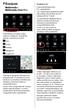 Pikaopas Multimedia / Multimedia Navi Pro Päävalikosta on helppo pääsy kaikkiin sovelluksiin. Alapalkista pääsee nopeasti seuraaviin: Räätälöinti Koskee Multimedia Navi Pro -järjestelmää. Kun Infotainment-järjestelmä
 1.1 1.2 2.1 2.2 2.3 3.1 3.2 PUHELIMESI ESITTELY Opi puhelimesi painikkeista, näytöstä ja sen kuvakkeista. Puhelimen näppäimet Puhelimen etupuolta katsoessasi näet seuraavat elementit: (Katso 1.1 Sivu 3)
Versio: 1.0. Käyttöopas DAB+/FM-radio
 Versio: 1.0 Käyttöopas DAB+/FM-radio Tuotteen yleiskatsaus 1. Valmius/tila Painamalla voit vaihdella FM- ja DAB-tilan välillä toimintatilassa, painamalla ja pitämällä siirryt valmiustilaan. 2. Skannaa
SoundGate. Bernafon SoundGate. Näppäinlukko. Äänenvoimakkuuden ja ohjelman vaihtaminen. Puhelu. Musiikki/audio-painike. Bluetooth -painike
 Bernafon SoundGate SoundGate PIKAOHJE Näppäinlukko Äänenvoimakkuuden ja ohjelman vaihtaminen Puhelu Musiikki/audio-painike Bluetooth -painike Akun merkkivalo Tämä ohje on vain lyhyt tiivistelmä. Tärkeä
TOIMINTO Sovellukset. Apps
 Sovellukset IntelliLink tuo Applen ja Android-älypuhelimien sovellukset autoon. Se tarkoittaa, että järjestelmään liitetyssä älypuhelimessa toimivat sovellukset peilataan ja niitä ohjataan kosketusnäytöllä
Käyttöohje. Painikkeet:
 Käyttöohje Painikkeet: 1. PLAY: Päällä/pois päältä Toisto/Pysäytys 2. M: Valinta/Vahvistus 3. ON/OFF: Virtapainike soittimen päällä 4 Vol+: Äänenvoimakkuuden lisäys 5 Vol-: Äänenvoimakkuuden vähennys :
Käänny auton käyttöohjekirjan puoleen ongelmatilanteissa tai saadaksesi lisätietoja erilaisista ominaisuuksista.
 F I A T 5 0 0 P I K A O P A S Käänny auton käyttöohjekirjan puoleen ongelmatilanteissa tai saadaksesi lisätietoja erilaisista ominaisuuksista. KOJELAUTA 1 Ohjauspyörän vasen vipu: ulkovalojen hallinta
Tervetuloa. Pikaopas. Asennus. Kytkeminen. Instalace
 Tervetuloa FI Pikaopas 1 2 3 Asennus Kytkeminen Instalace Mitä laatikko sisältää Luuri Tukiasema Tukiaseman verkkosovitin Puhelinjohto 2 AAA ladattavat akut Akkutilan kansi Käyttöopas Pika-aloitus opas
"PLEXTALK Pocket" -verkkosoittimen pikaopas
 "PLEXTALK Pocket" -verkkosoittimen pikaopas PLEXTALK Pocketin asetukset 1. Käännä PLEXTALK Pocket ympäri. Varmista, että kaksi pientä uloketta ovat ylhäällä. Paina PLEXTALK Pocketin pohjassa olevaa suorakulmaista
Uusi Same Deutz-Fahr i-monitor on helppo käyttää ja siinä on looginen valikkorakenne jonka avulla kuljettaja saa käyttöönsä tärkeitä tietoja.
 KÄYTTÖ Uusi Same Deutz-Fahr i-monitor on helppo käyttää ja siinä on looginen valikkorakenne jonka avulla kuljettaja saa käyttöönsä tärkeitä tietoja. Näyttö Hallintapaneeli PÄÄNÄYTTÖ Päänäyttö ilmestyy
Doro Secure 580IUP. Käyttöopas. Suomi
 Doro Secure 580IUP Käyttöopas Suomi 3 2 1 4 5 6 7 8 9 14 13 12 11 10 15 16 Huomaa! Kaikki kuvat ovat vain viitteellisiä, eivätkä ne välttämättä täysin vastaa todellista tuotetta. Suomi 1. Virta päälle/pois
Tervetuloa. Pikaopas. philips. Liitä. Asenna. Nauti
 Tervetuloa Pikaopas 1 2 3 Liitä Asenna Nauti philips + Pakkauksen sisältö CD640 tukiasema TAI - Connect Install Enjoy CD640/CD645 luuri CD645 tukiasema Tukiaseman verkkolaite Welcome Quick start guide
Johdanto. 1 Johdanto Elite-3x. Aloitus. Painikkeet ja säätimet
 Johdanto Painikkeet ja säätimet VIRTA, TAUSTAVALO: Virta päälle/ pois ja taustavalon taso Nuolinäppäin: Tällä ohjataan kohdistinta ja valitaan valikoiden vaihtoehtoja Taajuus: Tällä painikkeella valitaan
BackBeat FIT sarja. Käyttöopas
 BackBeat FIT 3100 -sarja Käyttöopas Sisällysluettelo Toimintojen hallinta 3 Virta, pariliitos ja lataaminen 4 Kotelon virran kytkeminen 4 Pariliitoksen muodostaminen ensimmäistä kertaa 4 Pariliitostila
Käyttöohje Lue käyttöohje huolellisesti ennen laitteen käyttöä ja säästä se. Digitaalinen valokuvakehys. Käyttöohje DPF-427
 Käyttöohje Lue käyttöohje huolellisesti ennen laitteen käyttöä ja säästä se. Digitaalinen valokuvakehys Käyttöohje DPF-427 1 Ohjeita luonnon suojelulle Älä hävitä tätä tuotetta normaalien talon roskien
Apple iphone 4 puhelimen käyttöönotto:
 Apple iphone 4 puhelimen käyttöönotto: Ennen vanhan puhelimesi käytöstä poistoa, pidäthän huolen, että olet synkronisoinut yhteystietosi Exchange palvelimelle! iphone 4 yhdellä silmäyksellä Purettuasi
BackBeat FIT sarja. Käyttöopas
 BackBeat FIT 2100 -sarja Käyttöopas Sisällysluettelo Kuulokkeen osat 3 Käytä turvallisesti! 3 Pariliitos 4 Pariliitoksen muodostaminen 4 Pariliitostila 4 Päähän sovittaminen ja lataaminen 5 Säätäminen
VIANMÄÄRITYSMENETTELY SSD-NAVI (versio 3.00)
 1 - SISÄLLYS Asiakkaan valitus Vianmääritys Yleiskuvaus ja pinnijärjestys Luku 2 Yleinen toimintaongelma Luku 3 Ei toimintaa tai ei käynnisty (musta ruutu): Luku 3-1 Painike ei toimi Luku 3-2 Kosketusnäyttö
Käyttöohje HERE Drive
 Käyttöohje HERE Drive 1.0. painos FI HERE Drive HERE Drive ohjaa sinut haluamaasi paikkaan ääniopastettujen reittiohjeiden avulla. Voit löytää kotimaassasi tai -alueellasi perille tarkkojen reittiohjeiden
Doro Secure 580IP. Käyttöopas. Suomi
 Doro Secure 580IP Käyttöopas Huomaa! Kaikki kuvat ovat vain viitteellisiä, eivätkä ne välttämättä täysin vastaa todellista tuotetta. 1. Virta päälle/pois 2. Kuulokemikrofoniliitäntä 3. Laturin liitäntä
Nokia autosarja CK-100 9210123/1
 Nokia autosarja CK-100 9210123/1 2008 Nokia. Kaikki oikeudet pidätetään. Nokia, Nokia Connecting People, Navi ja Nokia Original Accessories -logo ovat Nokia Oyj:n tavaramerkkejä tai rekisteröityjä tavaramerkkejä.
Käyttöohje. Aura Remote App v1.6.0
 Käyttöohje Aura Remote App v0 Kirjautuminen Applikaation version numero Mahdollisuus testata sovelluksen Demo versiota. Tähän voit syöttää koodin, jonka löydät Aura Remoten keskusyksikön takaa. Valitse
Motorola Phone Tools. Pikaopas
 Motorola Phone Tools Pikaopas Sisältö Vähimmäisvaatimukset... 2 Ennen asennusta Motorola Phone Tools... 3 Asentaminen Motorola Phone Tools... 4 Matkapuhelimen asennus ja määritys... 5 Online-rekisteröinti...
Rekisteröi tuote ja hae tukitietoja osoitteessa CD250 CD255 SE250 SE255. Pikaopas. Kytke. Asenna. Nauti
 Rekisteröi tuote ja hae tukitietoja osoitteessa www.philips.com/welcome CD250 CD255 SE250 SE255 Pikaopas 1 Kytke 2 Asenna 3 Nauti Mitä laatikko sisältää? Tukiasema TAI Luuri Akkutilan kansi Tukiasema ja
OPEL Insignia Infotainment-ohjekirja
 OPEL Insignia Infotainment-ohjekirja Sisältö Touch R700 / Navi 900... 5 R300 Color / R400 Color... 103 Touch R700 / Navi 900 Johdanto... 6 Perustoiminnot... 14 Radio... 46 CD-soitin... 51 Ulkoiset laitteet...
Kaukosäädin (vain tietyt mallit) Käyttöopas
 Kaukosäädin (vain tietyt mallit) Käyttöopas Copyright 2007 Hewlett-Packard Development Company, L.P. Windows ja Windows Vista ovat Microsoft Corporationin tavaramerkkejä tai rekisteröityjä tavaramerkkejä
Leppävaaran Reebok Areenan äänentoiston pikaopas
 Leppävaaran Reebok Areenan äänentoiston pikaopas Tämän pikaoppaan tarkoituksena on helpottaa järjestelmän käyttöä ja vähentää laitteiston rikkoutumisen riskiä. Mikserin äänenvoimakkuuden säätimet ovat
PIKAOHJE D-LINE / D-SAT Näyttötaulut
 v.181012 PIKAOHJE D-LINE / D-SAT Näyttötaulut URHEILUN AJANOTON EDELLÄKÄVIJÄ Sisällysluettelo 1.1 Näytön asetusten vaihto ja esimerkki kellonajan vaihdosta... 1 1.2 Tehdasasetukset... 2 1.3 Tärkeimmät
quick guide RSE liittämisen.
 web edition quick guide RSE REAR SEAT ENTERTAINMENT SYSTEM Autonne on varustettu ainutlaatuinen multimedialaitteistolla. Rear Seat Entertainment -järjestelmä laajentaa auton tavanomaista äänentoistolaitteistoa
VIANMÄÄRITYSMENETTELY SD-NAVI (versio 1.00)
 1 - SISÄLLYS Asiakkaan valitus Vianmääritys Yleiskuvaus ja pinnijärjestys Luku 2 Yleinen toimintaongelma Luku 3 Ei toimintaa tai ei käynnisty (musta ruutu): Luku 3-1 Painike ei toimi Luku 3-2 Kosketusnäyttö
OPEL COMBO Infotainment-ohjekirja
 OPEL COMBO Infotainment-ohjekirja Sisältö Johdanto... 4 Radio... 24 CD-soitin... 30 AUX-liitäntä... 34 USB-liitäntä... 35 Ääniohjaus... 40 Puhelin... 49 Hakemisto... 62 4 Johdanto Johdanto Yleistä tietoa...
Lyhytohje Neuvottelupuhelin Konftel 60W
 Lyhytohje Neuvottelupuhelin Konftel 60W Suomi Conference phones for every situation Oheiselta CD levyltä löydät kattavan käsikirjan josta saat lisätietoja Yleiskuva Kolme merkkivaloa Kolme kaiutinta Sininen
BeoSound 4. Täydennys
 BeoSound 4 Täydennys Valikkojärjestelmä Tämä täydennys sisältää korjauksia BeoSound 4:n opaskirjaan. Uuden ohjelmiston myötä musiikkijärjestelmässä on käytettävissä uusia ominaisuuksia. Valikkojärjestelmä
HDS Gen3 Pikaopas. Yleiskuvaus. Nro Näppäin Toiminto
 HDS Gen3 Pikaopas FI Yleiskuvaus 1 4 6 5 7 2 3 8 9 10 11 Nro Näppäin Toiminto 1 Kosketusnäyttö 2 Sivut-näppäin Aktivoi aloitussivun Kohdistin- Siirtää kohdistinta, siirtyy valikkokohteissa ja säätää arvoja
OPEL COMBO. Infotainment System
 OPEL COMBO Infotainment System Sisältö Johdanto... 4 Radio... 24 CD-soitin... 30 AUX-liitäntä... 34 USB-liitäntä... 36 Ääniohjaus... 41 Puhelin... 49 Hakemisto... 62 4 Johdanto Johdanto Yleistä tietoa...
ABB-Welcome-ovipuhelinjärjestelmä. Pikakäyttöohjeet ABB-Welcome. Pikakäyttöohjeet
 FI Pikakäyttöohjeet ABB-Welcome Pikakäyttöohjeet M21351K-A-02 Ulkoyksikkö näppäimistöllä ja näytöllä Tervehdysteksti ja kellonaika vuorottelevat näytössä. Näytön taustavalo syttyy, kun on pimeää. Soittaminen
Pikaopas Malli: Denver SW-160
 Versio: 2018-09-25 Pikaopas Malli: Denver SW-160 Yleiskatsaus 1. Näyttö 2. Toimintonäppäimet 3. Sykeanturi 4. Latauslevy Tuotteen lataaminen 1. Yhdistä mukana tuleva latauskaapeli tietokoneesi USB-porttiin
OPEL MERIVA. Infotainment System
 OPEL MERIVA Infotainment System Sisältö Johdanto... 4 Radio... 29 CD-soitin... 45 AUX-liitäntä... 51 USB-liitäntä... 53 Digitaalinen kuvakehys... 57 Navigointi... 60 Puheentunnistus... 105 Puhelin...
P6SLite ohjaus- ja zoom komennot
 1, Ohjaus zoom -toiminnot P6SLite ohjaus- ja zoom komennot Osa 1 pikanäppäintoiminnon Valitse APP-käyttöliittymää ja APP ilmestyy toimintopainikkeeseen. Paina + = ZOOM +, paina - = ZOOM-. 2, Manuaalinen
Autostereon käyttö- ja asennusohje
 Autostereon käyttö- ja asennusohje I. Hallintapaneeli 1. Virtakatkaisin/mykistys/keskeytys 2. MOD/CLK = kuuntelulähteen valinta: radio, AUX, USB ja SD/kello 3. Äänenvoimakkuus/toimintopainike 4. Painike
Opel Insignia Infotainment System
 Opel Insignia Infotainment System Sisältö Johdanto... 4 Radio... 30 CD-soitin... 46 AUX-liitäntä... 52 USB-liitäntä... 54 Digitaalinen kuvakehys... 58 Navigointi... 61 Puheentunnistus... 106 Puhelin...
OPEL MOKKA. Infotainment System
 OPEL MOKKA Infotainment System Sisältö Navi 950 / CD 600... 5 CD 400... 79 Navi 950 / CD 600 Johdanto... 6 Perustoiminnot... 17 Radio... 25 CD-soitin... 31 Ulkoiset laitteet... 34 Navigointi... 40 Puheentunnistus...
QUICK GUIDE - RSE TAKAISTUIMEN VIIHDEKESKUS VOLVO WEB EDITION
 VOLVO QUICK GUIDE - RSE WEB EDITION TAKAISTUIMEN VIIHDEKESKUS Autossanne on ainutlaatuinen multimedialaitteisto. Takaistuimen viihdekeskuksen (Rear Seat Entertainment) myötä auton tavalliseen äänentoistolaitteistoon
Asentaminen Android-laitteeseen
 Asentaminen Android-laitteeseen Huomaa! Tarkempia tietoja ohjelmien asentamisesta saat tarvittaessa puhelimesi käyttöoppaasta. MyMMX mobile -sovelluksen asentaminen Android-laitteeseen: 1. Avaa laitteesi
Pikaohje Konftel 55Wx
 SUOMI Pikaohje Konftel 55Wx Konftel 55Wx on neuvotteluyksikkö, jonka voi kytkeä pöytäpuhelimeen, matkapuhelimeen ja tietokoneeseen. Se muuntaa viestintälaitteesi neuvottelupuhelimiksi varustettuna Konftelin
ABB-Welcome-ovipuhelinjärjestelmä Pikakäyttöohjeet
 Pikakäyttöohjeet Ulkoyksikkö näppäimistöllä ja näytöllä Tervehdysteksti ja kellonaika vuorottelevat näytössä. Näytön taustavalo syttyy, kun on pimeää. Soittaminen asuntoon: Soitto tapahtuu näppäilemällä
Yale Doorman -käyttöohje Sector Alarm -hälytysjärjestelmään yhdistetyn Yale Doorman -älylukon käyttöohje
 Yale Doorman -käyttöohje Sector Alarm -hälytysjärjestelmään yhdistetyn Yale Doorman -älylukon käyttöohje Valo- ja äänimerkit koodinäppäimistöllä, kun älylukkoa käytetään ulkopuolelta Lukittaessa näppäimistön
NOOX XCIO Bluetooth 4.0 stereokuulokkeet
 NOOX XCIO Bluetooth 4.0 stereokuulokkeet NOOX XCIO tukee seuraavia protokollia HSP Headset Profile HFP Hands-free Profile A2DP Advanced Audio Distribution Profile AVRCP Audio/Video Remote Control Profile
Installation instructions, accessories. Handsfree, bluetooth. Volvo Car Corporation Gothenburg, Sweden , ,
 Installation instructions, accessories Ohje nro 31337686 Versio 1.2 Osa nro 31337677, 31310791, 31357750 Handsfree, bluetooth Volvo Car Corporation Handsfree, bluetooth- 31337686 - V1.2 Sivu 1 / 74 Materiaali
Vehicle Security System VSS3 - Vehicle original remote
 Vehicle Security System VSS3 - Vehicle original remote Ajoneuvon alkuperäinen kaukosäädinavain Asetusopas - Finnish Arvoisa asiakas Tässä oppaassa on tietoja ja ohjeita siitä, miten eräitä toimintoja otetaan
Pakkauksen sisältö. Huomautus * Usean luurin pakkauksissa on enemmän luureja, latureita ja verkkolaitteita. ** Tukiasema
 Pikaopas SE888 Pakkauksen sisältö Tukiasema Huomautus * Usean luurin pakkauksissa on enemmän luureja, latureita ja verkkolaitteita. ** Joissakin maissa on liitettävä linjasovitin linjajohtoon ja sitten
OPEL MOKKA Infotainment-ohjekirja
 OPEL MOKKA Infotainment-ohjekirja Sisältö Navi 950 / CD 600... 5 CD 450 / 400... 79 Navi 950 / CD 600 Johdanto... 6 Perustoiminnot... 16 Radio... 23 CD-soitin... 29 Ulkoiset laitteet... 31 Navigointi...
Personal Sound System (PSS) - aloitusopas
 QSG_suo 29/12/04 15:15 Page 55 Personal Sound System (PSS) - aloitusopas Lue tämä aloitusopas, ennen kuin otat PSS-järjestelmän käyttöön.toivomme,että oma äänijärjestelmä (pss) on sinulle iloa. Rekisteröitymisen
FullHD herätyskello-valvontakamera
 FullHD herätyskello-valvontakamera Käyttöohje Ajan asetus Kun kellonaika on näytössä paina SET, näytöllä näkyy nyt vuosi aseta oikea aika UP ja DOWNnäppäimillä ja paina SET uudelleen. Aset kuukausi, päivä,
Doro Secure 580. Käyttöopas. Suomi
 Doro Secure 580 Käyttöopas Suomi Huomaa! Kaikki kuvat ovat vain viitteellisiä, eivätkä ne välttämättä täysin vastaa todellista tuotetta. Suomi 1. Virta päälle/pois 2. Kuulokemikrofoniliitäntä 3. Laturin
Käyttöpaneelin käyttäminen
 Tässä jaksossa on tietoja käyttöpaneelin käytöstä, tulostimen asetusten muuttamisesta ja käyttöpaneelin valikoiden sisällöstä. 1 Useimpia tulostimen asetuksia voi muuttaa sovellusohjelmasta tai tulostinajurista.
Vehicle Security System VSS3 - Alarm system remote
 Vehicle Security System VSS3 - Alarm system remote Hälytysjärjestelmän kauko-ohjain Asetusopas - Finnish Arvoisa asiakas Tässä oppaassa on tietoja ja ohjeita siitä, miten eräitä toimintoja otetaan käyttöön
DNA MOBIILI TV - YLEISET KÄYTTÖOHJEET
 DNA MOBIILI TV - YLEISET KÄYTTÖOHJEET Mobiili-tv-palvelua käytetään puhelimen mobiili-tv-sovelluksella. Tässä dokumentissa kuvatut toiminnallisuudet ovat esimerkkejä tiettyjen puhelinmallien toiminnallisuuksista.
Bluetooth Hands Free -laite Bluetooth-matkapuhelimille. 2 vuoden takuu
 Bluetooth Hands Free -laite Bluetooth-matkapuhelimille 2 vuoden takuu A. Tuotteen kuvaus SUPERTOOTH BUDDY on Bluetooth hands free -laite, joka tukee kuulokkeita ja hands free -profiilin omaavia puhelimia.
LIITÄNTÄSOVITIN ipodille KS-PD100 Ennen tämän sovittimen käyttöä
 LIITÄNTÄSOVITIN ipodille KS-PD100 Ennen tämän sovittimen käyttöä Viimeisin päivitys: 1. maaliskuuta 2006 1 Tuetut JVC:n autovastaanottimet Tämä sovitin tukee seuraavia JVC:n autovastaanottimia* 1 : Vuonna
Skype for Business ohjelman asennus- ja käyttöohje Sisällys
 Skype for Business ohjelman asennus- ja käyttöohje Sisällys Kirjautuminen Office 365 -palveluun... 2 Skype for Business ohjelman asentaminen... 3 Yhteyshenkilöiden lisääminen Skype for Business ohjelmassa...
Opel Zafira Tourer Infotainment System
 Opel Zafira Tourer Infotainment System Sisältö Johdanto... 4 Radio... 29 CD-soitin... 45 AUX-liitäntä... 51 USB-liitäntä... 53 Digitaalinen kuvakehys... 57 Navigointi... 60 Puheentunnistus... 105 Puhelin...
Plantronics DA80 Audio Processor. User Guide
 Plantronics DA80 Audio Processor User Guide Sisällysluettelo Tervetuloa 3 Virta 4 Plantronics Spokes -ohjelmisto 5 Sovelluksen asentaminen 5 Aloita ohjelmistot 5 Hub-sovelluksen välilehdet 5 Kuulokkeen
Sangean PR-D4 Käyttöohjeet
 Sangean PR-D4 Käyttöohjeet Kytkimet 1. Taajuuden valintanäppäimet 2. Radioasemien selailun ja kellonajan asetus 3. Muistipaikan valintanäppäimet 4. Äänenvoimakkuuden säätö 5. LCD-näyttö 6. Herätyksen asetus
KÄYTTÖOHJE Connect Control Light/Set Light/Set Kaksoisaika Mode Ajanotto Mode Control Mode Light/Set
 KÄYTTÖOHJE Kello käynnistyy lepotilasta painamalla mitä tahansa painiketta 2 sekunnin ajan. Pääset nyt asettamaan ajan järjestyksessä: kaupunki, DST( kesäaikaasetus), Tunnit, Minuutit, Sekuntit, Vuosi,
Käyttäjän käsikirja WTN radiomajakka. Version: FIN180427
 Version: FIN180427 Käyttäjän 1 käsikirja Sisällys 1 WTN-Radiomajakka Näytöt ja näppäimet... 3 2 Käynnistys ja toiminta-aika... 4 2.1 WTN-laitteen käynnistys... 4 2.2 WTN-laitteen sammutus... 4 2.3 Virransyöttö:...
OPEL MOKKA Infotainment-ohjekirja
 OPEL MOKKA Infotainment-ohjekirja Sisältö Navi 950 / CD 600... 5 CD 450 / 400... 83 Navi 950 / CD 600 Johdanto... 6 Perustoiminnot... 17 Radio... 24 CD-soitin... 30 Ulkoiset laitteet... 33 Navigointi...
Opel Astra Infotainment System
 Opel Astra Infotainment System Sisältö Johdanto... 4 Radio... 29 CD-soitin... 45 AUX-liitäntä... 51 USB-liitäntä... 53 Digitaalinen kuvakehys... 57 Navigointi... 60 Ääniohjaus... 105 Puhelin... 120 Hakemisto...
Calisto P240-M. USB-kuuloke KÄYTTÖOPAS
 TM Calisto P240-M USB-kuuloke KÄYTTÖOPAS Tervetuloa Onnittelumme uuden Plantronics-tuotteen hankinnasta. Tämä opas sisältää Plantronics Calisto P240-M -USB-kuulokkeen asennus- ja käyttöohjeet. Calisto
Nokia Navigointi 3.0 -käyttöohje
 Nokia Navigointi 3.0 -käyttöohje 1.0. painos 2 Sisältö Sisältö Tietoja Nokia Navigointi - sovelluksesta 3 Aja kohteeseen 3 Tallenna paikka tai tarkastele sitä 4 Ääniopastuksen käyttäminen 4 Lataa tai poista
Käyttöpaneelin käyttäminen
 Tässä luvussa on tietoja käyttöpaneelista, tulostinasetusten muuttamisesta ja käyttöpaneelin valikoista. Useimmat tulostinasetukset voidaan muuttaa sovellusohjelmalla tai tulostinajurilla. Sovellusohjelmalla
MP3-RADIO USB/SD/MMC -AUTORADION KÄYTTÖOPAS
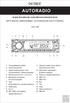 ROCK POP EQ CLAS RDM AUTORADIO FINwww.facebook.com/denverelectronics MP3-RADIO USB/SD/MMC -AUTORADION KÄYTTÖOPAS CAU-436 1 17 11 18 7 6 12 16 CAU-436 FM/USB/SD MP3 PLAYER 14 15 TA PTY 8 VOL/SEL AF 2 19
Käyttöohje CRL Ennen tämän tuotteen käyttöä lue tämä käyttöohje huolellisesti ja kokonaan.
 Käyttöohje Kelloradio CRL-340 www.denver-electronics.com Ennen tämän tuotteen käyttöä lue tämä käyttöohje huolellisesti ja kokonaan. 1. Toiminto 1.1 LED-aikanäyttö 12 tuntia tai 24 tuntia 1.2 Valkoinen
HP Mobile -kaukosäädin (vain tietyt mallit) Käyttöopas
 HP Mobile -kaukosäädin (vain tietyt mallit) Käyttöopas Copyright 2008 Hewlett-Packard Development Company, L.P. Windows ja Windows Vista ovat Microsoft Corporationin tavaramerkkejä tai rekisteröityjä tavaramerkkejä
KÄYTTÖOPAS CR-421 Lue tämä käyttöopas huolellisesti ennen tuotteen käyttämistä.
 KÄYTTÖOPAS CR-421 WWW.DENVER-ELECTRONICS.COM Lue tämä käyttöopas huolellisesti ennen tuotteen käyttämistä. SÄÄTIMET JA MERKKIVALOT Näkymä takaa 1. SNOOZE/DIM/SLEEP -painike 2. ON/OFF/NAP -painike 3. P-
DENVER CR-918BLACK FINNISH TOIMINNOT JA OHJAIMET
 DENVER CR-918BLACK FINNISH TOIMINNOT JA OHJAIMET 14 15 1. /VIRITÄ - 2. AJAN ASETTAMINEN MUISTI/MUISTI+ 3. TORKKU /LEPO 4. PÄÄLLE/POIS 5. / VIRITÄ + 6. ÄÄNENVOIMAKKUUS PIENENNÄ - /HERÄTYS 1 PÄÄLLE/POIS
TELIA VIESTINTÄPALVELU VIP
 TELIA VIESTINTÄPALVELU VIP Loma- ja Poissaoloviestitoiminnallisuuden käyttöopas v. 2.0 TELIA VIESTINTÄPALVELU VIP 1 Toiminnallisuuden kuvaus Loma- / Poissaoloviestin aktivoit päälle suorittamalla seuraavat
HP Mobile -kaukosäädin (vain tietyt mallit) Käyttöopas
 HP Mobile -kaukosäädin (vain tietyt mallit) Käyttöopas Copyright 2008 Hewlett-Packard Development Company, L.P. Windows ja Windows Vista ovat Microsoft Corporationin tavaramerkkejä tai rekisteröityjä tavaramerkkejä
Plantronics DA -sarjan vahvistin. Käyttöopas
 Plantronics DA -sarjan vahvistin Käyttöopas Sisällysluettelo Tervetuloa 3 Virta 4 Plantronics-ohjelmisto 5 Sovelluksen asentaminen 5 Aloita ohjelmistot 5 Hub-sovelluksen välilehdet 5 Kuulokkeen käyttäminen
Yhdistä kodinkoneesi tulevaisuuteen. Pikaopas
 Yhdistä kodinkoneesi tulevaisuuteen. Pikaopas Kotisi tulevaisuus alkaa nyt! Hienoa, että käytät Home Connect -sovellusta * Onneksi olkoon käytät tulevaisuuden kylmälaitetta, joka jo tänään helpottaa arkeasi.
Pikaopas. Painikkeet. Luuri. Digitaalinen johdoton puhelin. Malli KX-TCD300NE. Lue käyttöohjeesta tarkemmat tiedot seuraavista:
 TCD300NE_QG(fi-fi).fm Page 1 Friday, November 12, 2004 2:01 PM Pikaopas Digitaalinen johdoton puhelin Malli KX-TCD300NE Lue käyttöohjeesta tarkemmat tiedot seuraavista: Painikkeet Luuri A B C D E F G H
OPEL CORSA. Infotainment System
 OPEL CORSA Infotainment System Sisältö Touch & Connect... 5 CD 40 USB... 91 CD 30 / CD 30 MP3... 131 Mobile Phone Portal... 159 Touch & Connect Johdanto... 6 Radio... 21 CD-soitin... 26 AUX-liitäntä...
OPEL ASTRA Infotainment-ohjekirja
 OPEL ASTRA Infotainment-ohjekirja Sisältö Navi 900 IntelliLink... 5 R 4.0 IntelliLink... 85 R300 BT... 125 Puhelimen teline... 157 Navi 900 IntelliLink Johdanto... 6 Perustoiminnot... 13 Radio... 30
Tärkeää: Nähdäksesi täydentäviä ohjeita, katso yksityiskohtaisempi käyttöohje (97711) osoitteessa www.fermax.com.
 SMILE PERUSNÄYTTÖ Tärkeää: Nähdäksesi täydentäviä ohjeita, katso yksityiskohtaisempi käyttöohje (97711) osoitteessa www.fermax.com. Näppäimet Audio ja lopetusnäppäin Vastaanota puhelu tällä näppäimellä
Ulkoasu. 1.Objektiivi 2.Tallennuspainike 3.Kuvien ottopainike _ FIN 01
 Ulkoasu 3 2 1 1.Objektiivi 2.Tallennuspainike 3.Kuvien ottopainike FIN 01 13 4.Micro-USB-portti 10 12 11 6 7 8 9 4 5 5.Akun virtakytkin 6.Sivu ylös -painike 7.Virtapainike 8.OK-painike 9.Sivu alas -painike
Nokia Drive 2.0 -käyttöohje
 Nokia Drive 2.0 -käyttöohje 1. painos 2 Sisältö Sisältö Tietoja Nokia Navigointi - sovelluksesta 3 Aja kohteeseen 3 Ääniopastuksen käyttäminen 4 Lataa tai poista karttoja 4 Navigoi offline-tilassa 5 Muuta
Asennus- ja käyttöohjeet. Pinta-asennettava huonekoje handsfree-toiminnolla 1250..
 Asennus- ja käyttöohjeet Pinta-asennettava huonekoje handsfree-toiminnolla 1250.. Laitekuvaus Pinta-asennettava huonekoje handsfreetoiminnolla on esivalmistettu, Giraovipuhelinjärjestelmään kuuluva yksikkö.
PhotoPC 650-kameran poistaminen pakkauksesta. Varmista, että olet saanut kaikki alla olevat osat. PhotoPC 650 -kamera. kantohihna videokaapeli
 EPSON R Aluksi -kameran poistaminen pakkauksesta Varmista, että olet saanut kaikki alla olevat osat. -kamera Mac-sovitinkaapeli ohjelmisto (tyyppi ja määrä vaihtelevat maakohtaisesti) kantohihna videokaapeli
CD 600 IntelliLink, Navi 650, Navi 950 IntelliLink Usein kysytyt kysymykset
 Sisältö 1. Audio... 1 2. Navigointi (vain ja Navi 650)... 2 3. Puhelin... 3 4. Puheentunnistus (vain CD 600 IntelliLinkin ja in yhteydessä)... 4 5. Muuta... 5 1. Audio K: Miten vaihdan radion ja ulkoisten
Pikaohje Neuvottelupuhelin Konftel 200W
 Pikaohje Neuvottelupuhelin Konftel 200W Suomi Conference phones for every situation Kuvaus Konftel 200W Konftel 200W on DECT-neuvottelupuhelin, jonka toiminta-alue on jopa 30 m 2. Konftel 200W voidaan
Antenni Käytä FM-antennia parhaiden mahdollisten vastaanotto-olosuhteiden saavuttamiseksi.
 1. Toimintovalitsin : Valinta radion tai CD-soittimen välillä 2. Taajuusaluevalitsin : FM/FM ST-alueiden valinta 3. FM antenni : Saadaksesi parhaan mahdollisen vastaanoton vedä tämä ulos 4. CD kansi :
Käyttöoppaasi. BLAUPUNKT KIEL CD30 http://fi.yourpdfguides.com/dref/3329679
 Voit lukea suosituksia käyttäjän oppaista, teknisistä ohjeista tai asennusohjeista tuotteelle. Löydät kysymyksiisi vastaukset käyttöoppaasta ( tiedot, ohjearvot, turvallisuusohjeet, koko, lisävarusteet
Nokia N76-1. Käytön aloittaminen. 9254306 2. painos FI
 Nokia N76-1 Käytön aloittaminen 9254306 2. painos FI Näppäimet ja osat (kansi / kansi auki) Jatkossa käytetään nimeä Nokia N76. 1 Oikea kannen näppäin 2 Keskimmäinen näppäin 3 Vasen kannen näppäin 4 Kakkoskamera,
SIMO MOBILOG ONGELMIEN RATKAISU
 SIMO MOBILOG ONGELMIEN RATKAISU Yleisimmät ongelmat CGI (Mukana) sovellus Sovelluksen päivittäminen Lataaminen ja asennus Kielen vaihtaminen Ympäristön vaihtaminen (tuotanto-testi) Uudelleenasennus Pakotettu
Skype for Business ohjelman asennus- ja käyttöohje Sisällys
 Skype for Business ohjelman asennus- ja käyttöohje Sisällys Kirjautuminen Office 365 -palveluun... 2 Skype for Business ohjelman asentaminen... 3 Yhteyshenkilöiden lisääminen Skype for Business ohjelmassa...
ŠKODA CONNECT REKISTERÖINTI & AKTIVOINTI
 ŠKODA CONNECT REKISTERÖINTI & AKTIVOINTI Connect Portal ŠKODA CONNECT verkkopalvelujen käyttö edellyttää, että käyttäjä ja auto on rekisteröity etukäteen Connect Portal - verkkosivustolla ja että auton