
LINUX. ja UNIX. pikaopas
|
|
|
- Taisto Tapio Tamminen
- 10 vuotta sitten
- Katselukertoja:
Transkriptio
1 LINUX ja UNIX pikaopas
2 i 2004 Jukka Keto. Tätä dokumenttia saa vapaasti jakaa ja kopioida sähköisessä muodossa vastikkeetta. Kaupalliset julkaisuoikeudet pidätän itselläni. LINUX on Linus Torvaldsin rekisteröity tavaramerkki. UNIX on The Open Groupin rekisteröity tavaramerkki. LINUX pingviini on Larry Ewingin, tekemä.
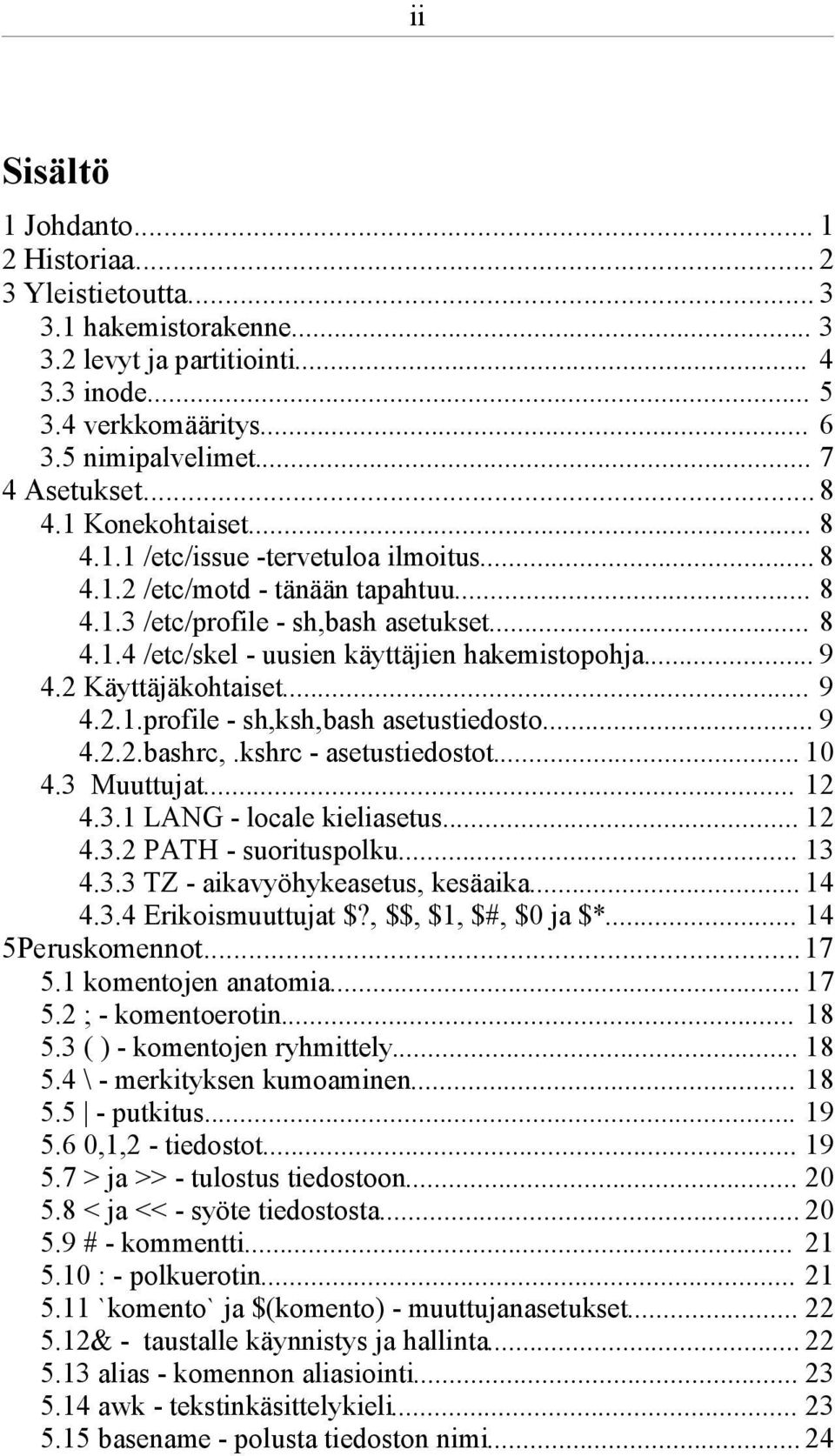
3 ii Sisältö 1 Johdanto Historiaa Yleistietoutta hakemistorakenne levyt ja partitiointi inode verkkomääritys nimipalvelimet Asetukset Konekohtaiset /etc/issue -tervetuloa ilmoitus /etc/motd - tänään tapahtuu /etc/profile - sh,bash asetukset /etc/skel - uusien käyttäjien hakemistopohja Käyttäjäkohtaiset profile - sh,ksh,bash asetustiedosto bashrc,.kshrc - asetustiedostot Muuttujat LANG - locale kieliasetus PATH - suorituspolku TZ - aikavyöhykeasetus, kesäaika Erikoismuuttujat $?, $$, $1, $#, $0 ja $* Peruskomennot komentojen anatomia ; - komentoerotin ( ) - komentojen ryhmittely \ - merkityksen kumoaminen putkitus ,1,2 - tiedostot > ja >> - tulostus tiedostoon < ja << - syöte tiedostosta # - kommentti : - polkuerotin `komento` ja $(komento) - muuttujanasetukset & - taustalle käynnistys ja hallinta alias - komennon aliasiointi awk - tekstinkäsittelykieli basename - polusta tiedoston nimi... 24
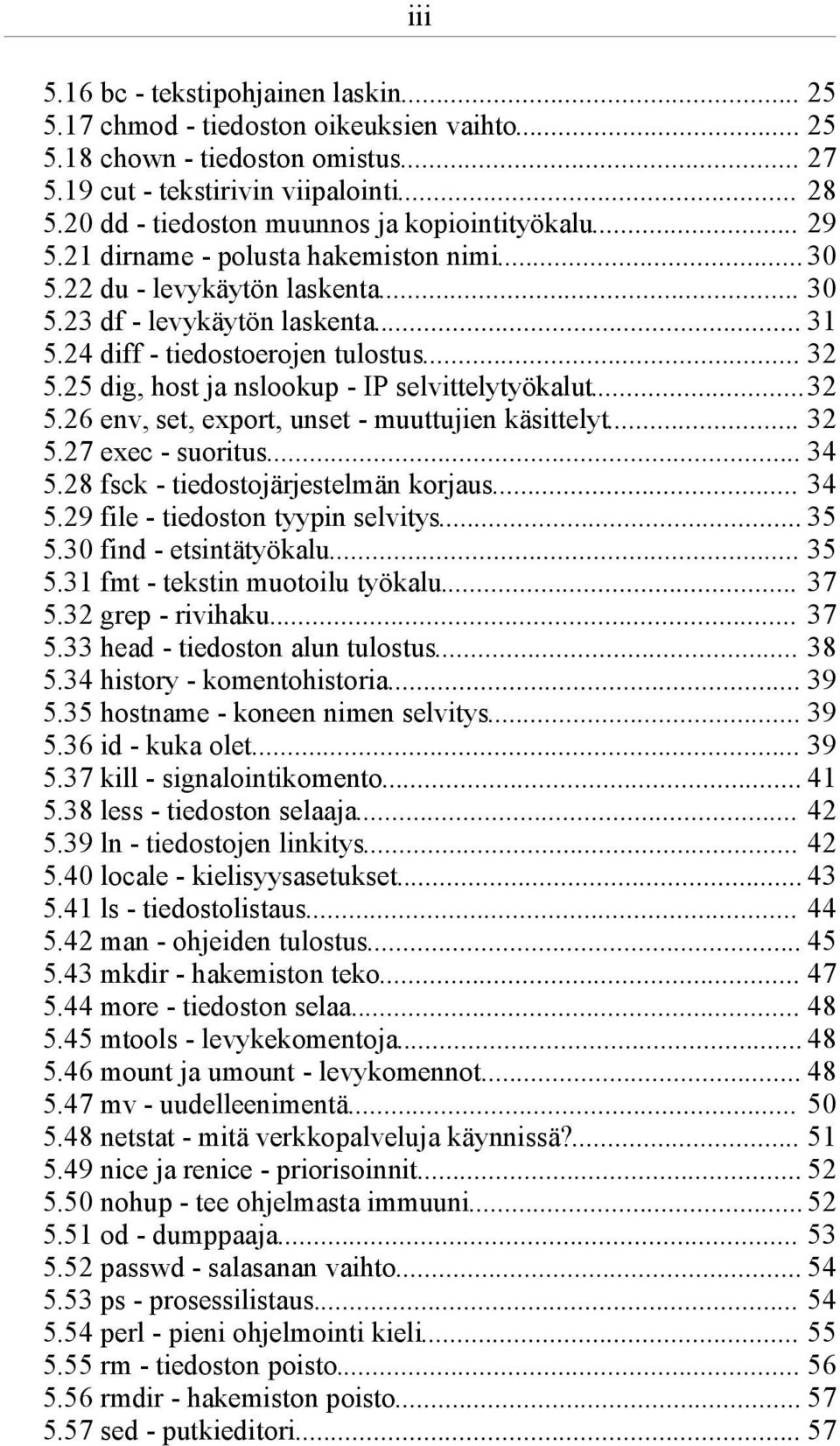
4 iii 5.16 bc - tekstipohjainen laskin chmod - tiedoston oikeuksien vaihto chown - tiedoston omistus cut - tekstirivin viipalointi dd - tiedoston muunnos ja kopiointityökalu dirname - polusta hakemiston nimi du - levykäytön laskenta df - levykäytön laskenta diff - tiedostoerojen tulostus dig, host ja nslookup - IP selvittelytyökalut env, set, export, unset - muuttujien käsittelyt exec - suoritus fsck - tiedostojärjestelmän korjaus file - tiedoston tyypin selvitys find - etsintätyökalu fmt - tekstin muotoilu työkalu grep - rivihaku head - tiedoston alun tulostus history - komentohistoria hostname - koneen nimen selvitys id - kuka olet kill - signalointikomento less - tiedoston selaaja ln - tiedostojen linkitys locale - kielisyysasetukset ls - tiedostolistaus man - ohjeiden tulostus mkdir - hakemiston teko more - tiedoston selaa mtools - levykekomentoja mount ja umount - levykomennot mv - uudelleenimentä netstat - mitä verkkopalveluja käynnissä? nice ja renice - priorisoinnit nohup - tee ohjelmasta immuuni od - dumppaaja passwd - salasanan vaihto ps - prosessilistaus perl - pieni ohjelmointi kieli rm - tiedoston poisto rmdir - hakemiston poisto sed - putkieditori... 57
5 iv 5.58 sh - komentotulkki shutdown - koneen sammutus stat - tiedoston tiedot strings - merkkien tulostus sort - järjestykseen panija split - tiedoston halkoja sleep - nukkuja su - henkilönvaihtaja tail - lopun tulostaja tar - nauhavarmistusohjelma time - komennon suoritusajan mittaus tee - putken haaroittaja top - prosessorin kuorman esittäjä tr - merkkien kääntäjä type, which - komennon selvittäjät unzip - zip lukija unset - muuttujan poisto uptime - käyttöaika uname - perustietojen tulostus umask - oletus oikeudet vi - editoreista paras vmstat - muistinkäytön selvittelijä wc - rivimäärän laskin xargs - argumenttien kasvattaja yacc - yet another compiler compiler zip - pakkaaja X asetustiedostot Konekohtaiset /usr/lib/x11/xinit/xinitrc - aloituskomennot /usr/lib/x11/app-defaults/xterm - asetustiedosto Käyttäjäkohtaiset xinitrc - käynnistyskomennot Xdefaults - käyttäjän asetukset DISPLAY - asetus X komentoja xev - X eventit xhost - oikeuksien käsittely xlsfonts - fonttiluettelo xmodmap - näppäinten asetuskomento xprop - asetusten tulostus xterm - pääteikkuna Loppusanat... 89
6 v

7 Komennot tehtävän mukaan luokiteltuina vi Apuohjelmat bc - tekstipohjainen laskin id - kuka olet less - tiedoston selaaja man - ohjeiden tulostus more - tiedoston selaa wc - rivimäärän laskin xterm - pääteikkuna Asetustiedoissa alias - komennon DISPLAY - asetus locale - kielisyysasetukse sh - komentotulkki unset - muuttujan poisto Erikoismerkit `komento` ja $(komento) - muuttujanasetukset ; - komentoerotin : - polkuerotin ( ) - komentojen ryhmittely \ - merkityksen kumoaminen # - kommentti > ja >> - tulostus tiedostoon putkitus Koneen hallinta shutdown - koneen sammutus uname - perustietojen tulostus uptime - käyttöaika vmstat - muistinkäytön selvittelijä xev - X eventit xhost - oikeuksien käsittely xmodmap - näppäinten asetuskomento Käyttäjähallinta passwd - salasanan vaihto su - henkilönvaihtaja Levyhallinta df - levykäytön laskenta du - levykäytön laskenta fsck - tiedostojärjestelmän korjaus mount ja umount - levykomennot Ohjelmointi
8 vii < ja << - syöte tiedostosta ,1,2 - tiedostot awk - tekstinkäsittelykieli basename - polusta tiedoston nimi cut - tekstirivin viipalointi dirname - polusta hakemiston nimi env, set, export, unset - muuttujien käsittelyt exec - suoritus perl - pieni ohjelmointi kieli tee - putken haaroittaja yacc - yet another compiler compiler...77 Suorituksen hallinta & - taustalle käynnistys ja hallinta bg fg history - komentohistoria kill - signalointikomento nice ja renice - priorisoinnit nohup - tee ohjelmasta immuuni ps - prosessilistaus sleep - nukkuja time - komennon suoritusajan mittaus top - prosessorin kuorman esittäjä type, which - komennon selvittäjät xargs - argumenttien kasvattaja xprop - asetusten tulostus Tiedoston muokkaus dd - tiedoston muunnos ja kopiointityökalu diff - tiedostoerojen tulostus fmt - tekstin muotoilu työkalu grep - rivihaku head - tiedoston alun tulostus od - dumppaaja sed - putkieditori sort - järjestykseen panija split - tiedoston halkoja strings - merkkien tulostus tail - lopun tulostaja tr - merkkien kääntäjä vi - editoreista paras Tiedostonkäsittelyt chmod - tiedoston oikeuksien vaihto... 25
9 viii chown - tiedoston omistus file - tiedoston tyypin selvitys find - etsintätyökalu ln - tiedostojen linkitys mkdir - hakemiston teko mtools - levykekomentoja mv - uudelleenimentä rm - tiedoston poisto rmdir - hakemiston poist s - tiedostolistaus stat - tiedoston tiedot tar - nauhavarmistusohjelma umask - oletus oikeudet unzip - zip lukija zip - pakkaaja Verkkotyökalut dig, host ja nslookup - IP selvittelytyökalut...32 hostname - koneen nimen selvitys netstat - mitä verkkopalveluja käynnissä?... 51
10 ix

11 1 1 Johdanto Tämä opas esittelee joukon päivittäisessä käytössä käyttämiäni UNIX- ja LINUX -järjestelmien asetustiedostoja, komentoja ja jonkin verran yleistietoutta. Olen ottanut mukaan eniten käyttämäni komennot, kuitenkin ilman LINUX painotusta. Suurin osa ohjeista soveltuukin useisiin UNIX ympäristöihin.
12 2 2 Historiaa Miksi UNIX järjestelmästä tuli sellainen kuin se on? Vuonna 1969 UNIX järjestelmä koodattiin erään Multics -järjestelmässä toimineen avaruuspelin vaihtoehtoiseksi pelialustaksi. Alkuperäinen järjestelmä koodattiin assembler -kielellä DEC:n PDP-7 koneeseen. Vuonna 1970 Dennis Richie ehdotti syntyneelle käyttöjärjestelmälle UNIX nimeä eräänlaisena Multics -projektin sanaleikkinä. Unix oli syntynyt! Lähde: Dennis M. Richie, 1979, The Evolution of the Unix Time-sharing System, Ensimmäinen LINUX järjestelmän versio numeroltaan 0.01 julkaistiin (Éric Lévénez, 2004, unix/).
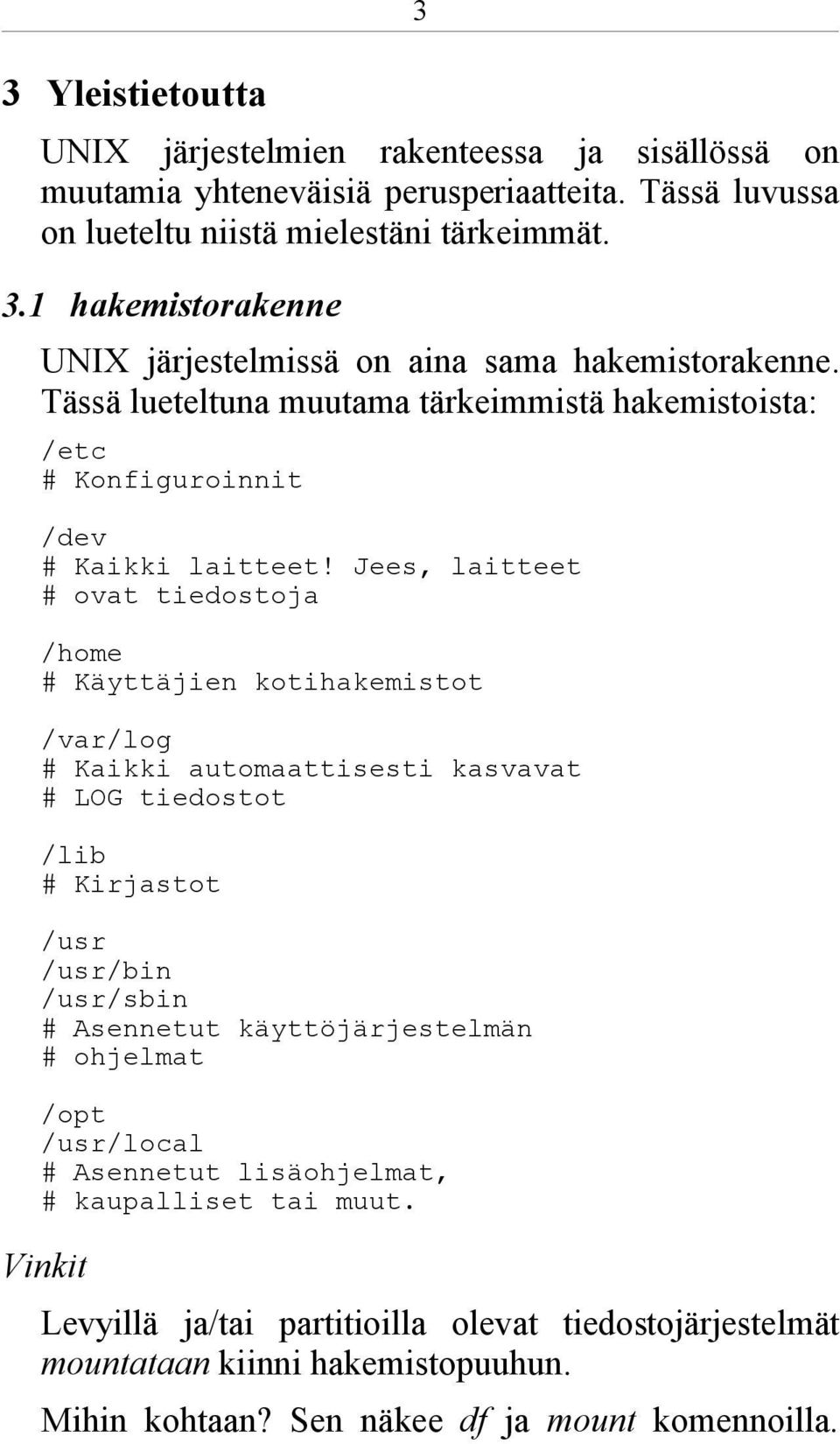
13 3 Yleistietoutta 3 UNIX järjestelmien rakenteessa ja sisällössä on muutamia yhteneväisiä perusperiaatteita. Tässä luvussa on lueteltu niistä mielestäni tärkeimmät. 3.1 hakemistorakenne UNIX järjestelmissä on aina sama hakemistorakenne. Tässä lueteltuna muutama tärkeimmistä hakemistoista: /etc # Konfiguroinnit /dev # Kaikki laitteet! Jees, laitteet # ovat tiedostoja /home # Käyttäjien kotihakemistot /var/log # Kaikki automaattisesti kasvavat # LOG tiedostot /lib # Kirjastot /usr /usr/bin /usr/sbin # Asennetut käyttöjärjestelmän # ohjelmat /opt /usr/local # Asennetut lisäohjelmat, # kaupalliset tai muut. Vinkit Levyillä ja/tai partitioilla olevat tiedostojärjestelmät mountataan kiinni hakemistopuuhun. Mihin kohtaan? Sen näkee df ja mount komennoilla.
14 4 Käynnistymisen yhteydessä liitettävät levyt ja niiden paikat hakemistopuussa talletetaan /etc/fstab tiedostoon. 3.2 levyt ja partitiointi LINUX ja UNIX järjestelmissä levyjä voidaan käyttää kahdella tavalla: perinteisellä ja loogisen levykäsittelyn kautta. Kuvassa 1 esitetään perinteisen levyjen partitiointikäytännön mukainen levykäyttö. Ensin levy partitioidaan normaalisti, asennuksen yhteydessä tai parted ohjelmalla. Partitioinnin jälkeen levyn osat /dev/hda1 ja /dev/hda2 alustetaan mkfs komennolla eli partitiolle tehdään tiedostojärjestelmä, joka liitetään osaksi hakemistohierarkiaa mount komennolla..profile /home /opt /dev/hda1 /dev/hda2 levy /dev/hda Kuva 1 Perinteinen partitiointi Kuva 2 esittää saman rakenteen kun käytetään loogista levykäsittelyä. Looginen levykäsittely (lvm - Linux Logical Volume Manager) on saatu LINUX järjestelmiin mukaan kaupallisista UNIX järjestelmistä..profile /home /opt /dev/vg00/lv01 /dev/vg00/lv02 levyryhmä /dev/vg00 levy /dev/hda levy /dev/hdb Kuva 2 Loogiset levyt
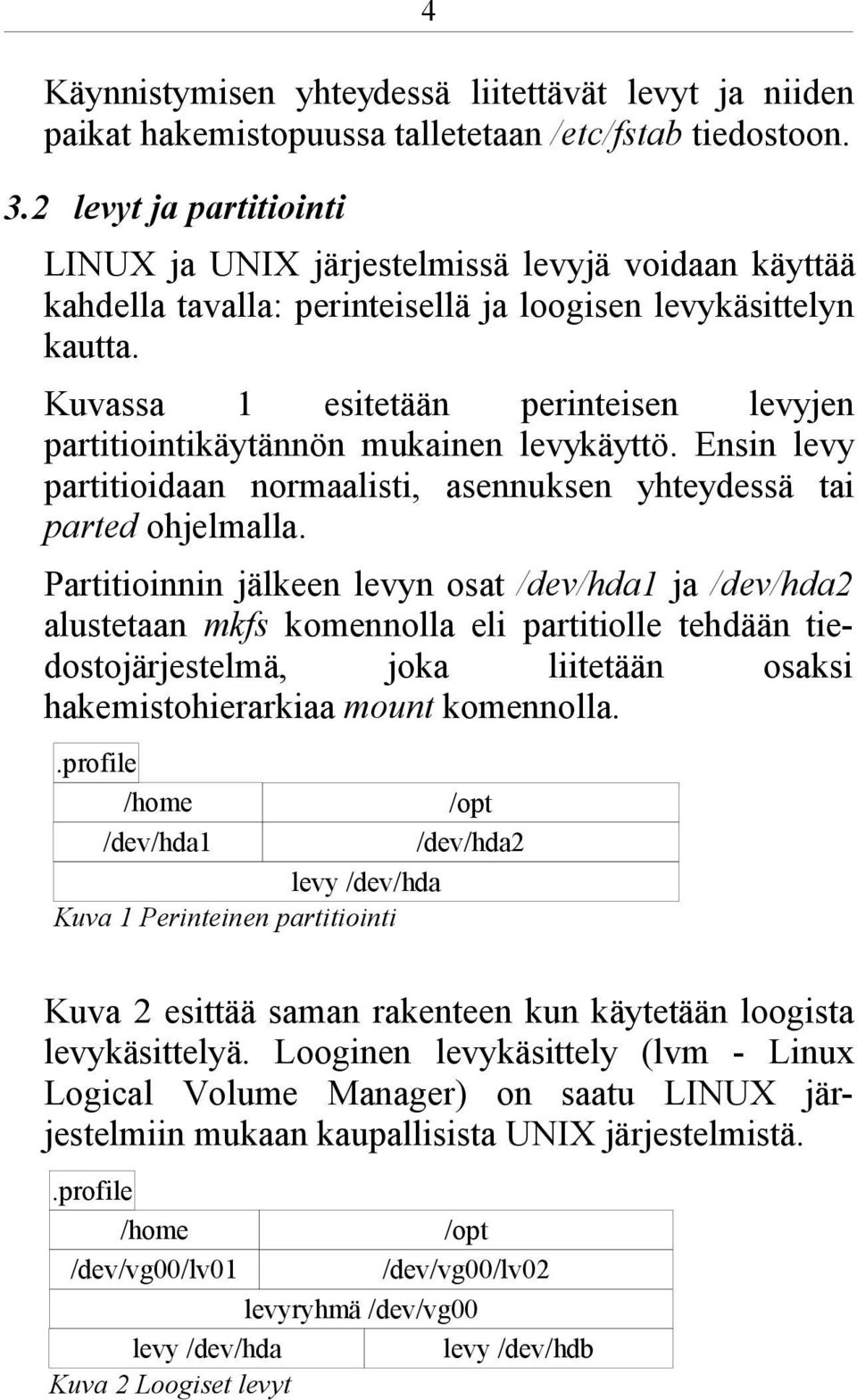
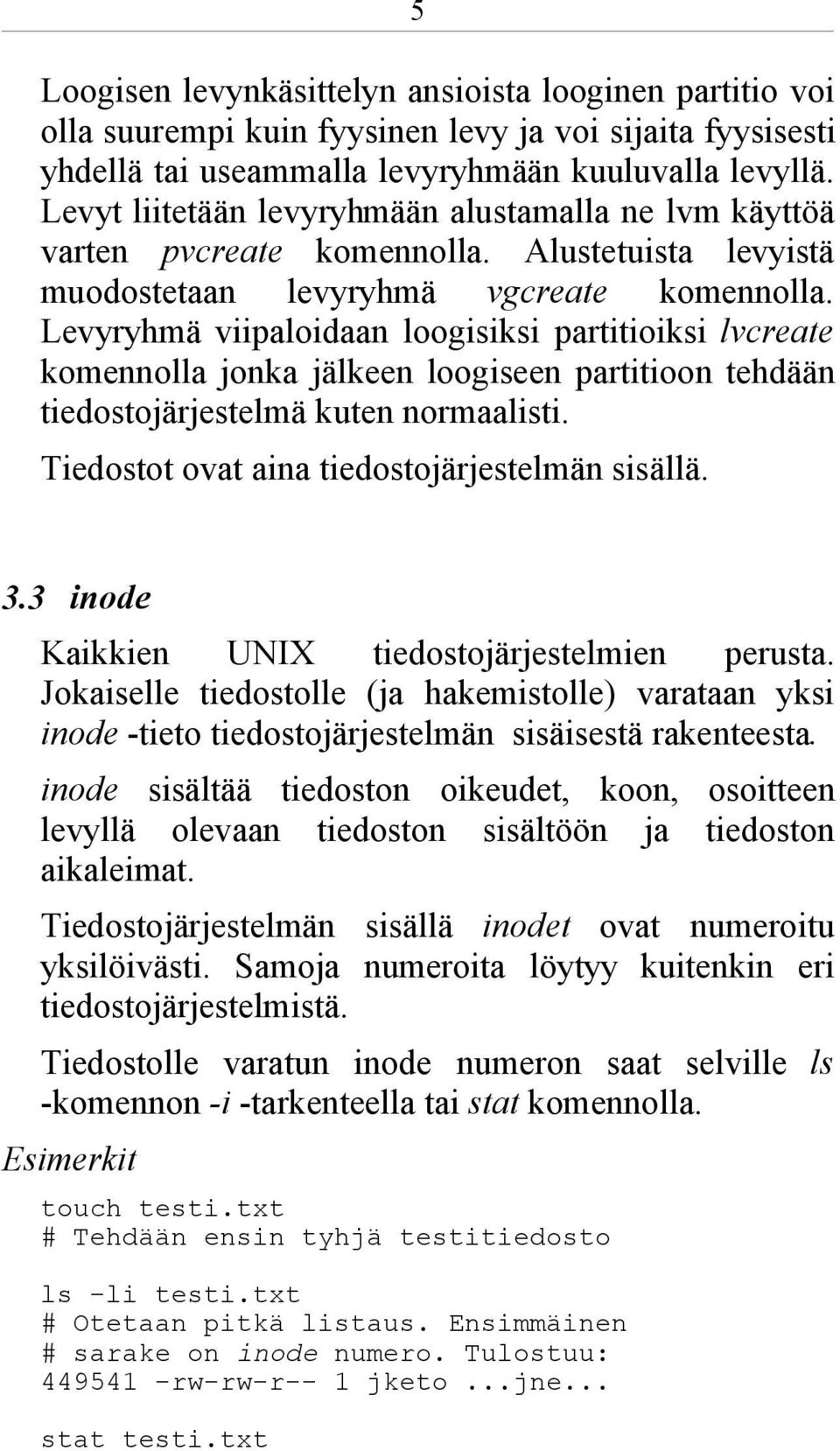
15 5 Loogisen levynkäsittelyn ansioista looginen partitio voi olla suurempi kuin fyysinen levy ja voi sijaita fyysisesti yhdellä tai useammalla levyryhmään kuuluvalla levyllä. Levyt liitetään levyryhmään alustamalla ne lvm käyttöä varten pvcreate komennolla. Alustetuista levyistä muodostetaan levyryhmä vgcreate komennolla. Levyryhmä viipaloidaan loogisiksi partitioiksi lvcreate komennolla jonka jälkeen loogiseen partitioon tehdään tiedostojärjestelmä kuten normaalisti. Tiedostot ovat aina tiedostojärjestelmän sisällä. 3.3 inode Kaikkien UNIX tiedostojärjestelmien perusta. Jokaiselle tiedostolle (ja hakemistolle) varataan yksi inode -tieto tiedostojärjestelmän sisäisestä rakenteesta. inode sisältää tiedoston oikeudet, koon, osoitteen levyllä olevaan tiedoston sisältöön ja tiedoston aikaleimat. Tiedostojärjestelmän sisällä inodet ovat numeroitu yksilöivästi. Samoja numeroita löytyy kuitenkin eri tiedostojärjestelmistä. Tiedostolle varatun inode numeron saat selville ls -komennon -i -tarkenteella tai stat komennolla. Esimerkit touch testi.txt # Tehdään ensin tyhjä testitiedosto ls -li testi.txt # Otetaan pitkä listaus. Ensimmäinen # sarake on inode numero. Tulostuu: rw-rw-r-- 1 jketo...jne... stat testi.txt
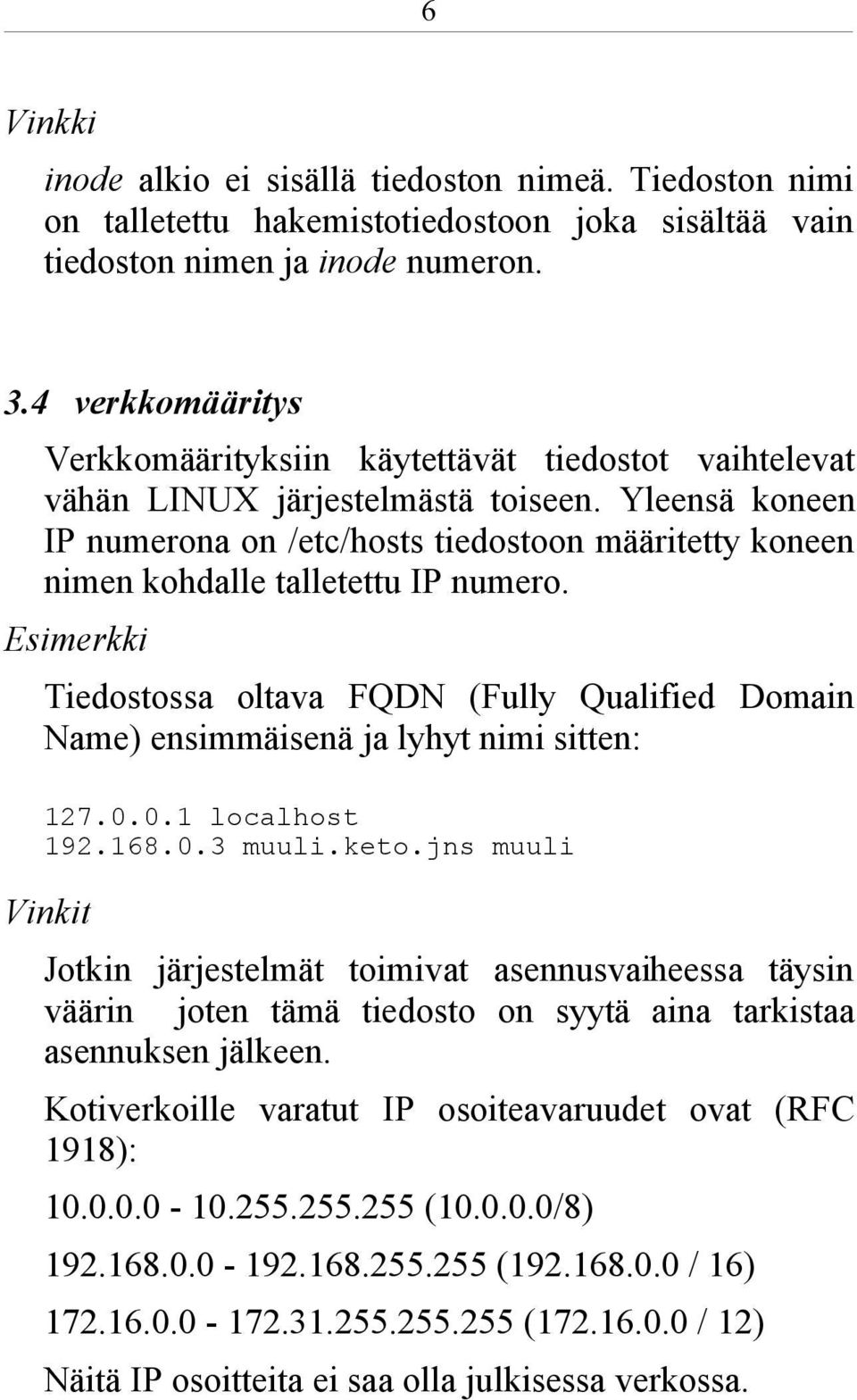
16 6 Vinkki inode alkio ei sisällä tiedoston nimeä. Tiedoston nimi on talletettu hakemistotiedostoon joka sisältää vain tiedoston nimen ja inode numeron. 3.4 verkkomääritys Verkkomäärityksiin käytettävät tiedostot vaihtelevat vähän LINUX järjestelmästä toiseen. Yleensä koneen IP numerona on /etc/hosts tiedostoon määritetty koneen nimen kohdalle talletettu IP numero. Esimerkki Tiedostossa oltava FQDN (Fully Qualified Domain Name) ensimmäisenä ja lyhyt nimi sitten: localhost muuli.keto.jns muuli Vinkit Jotkin järjestelmät toimivat asennusvaiheessa täysin väärin joten tämä tiedosto on syytä aina tarkistaa asennuksen jälkeen. Kotiverkoille varatut IP osoiteavaruudet ovat (RFC 1918): ( /8) ( / 16) ( / 12) Näitä IP osoitteita ei saa olla julkisessa verkossa.
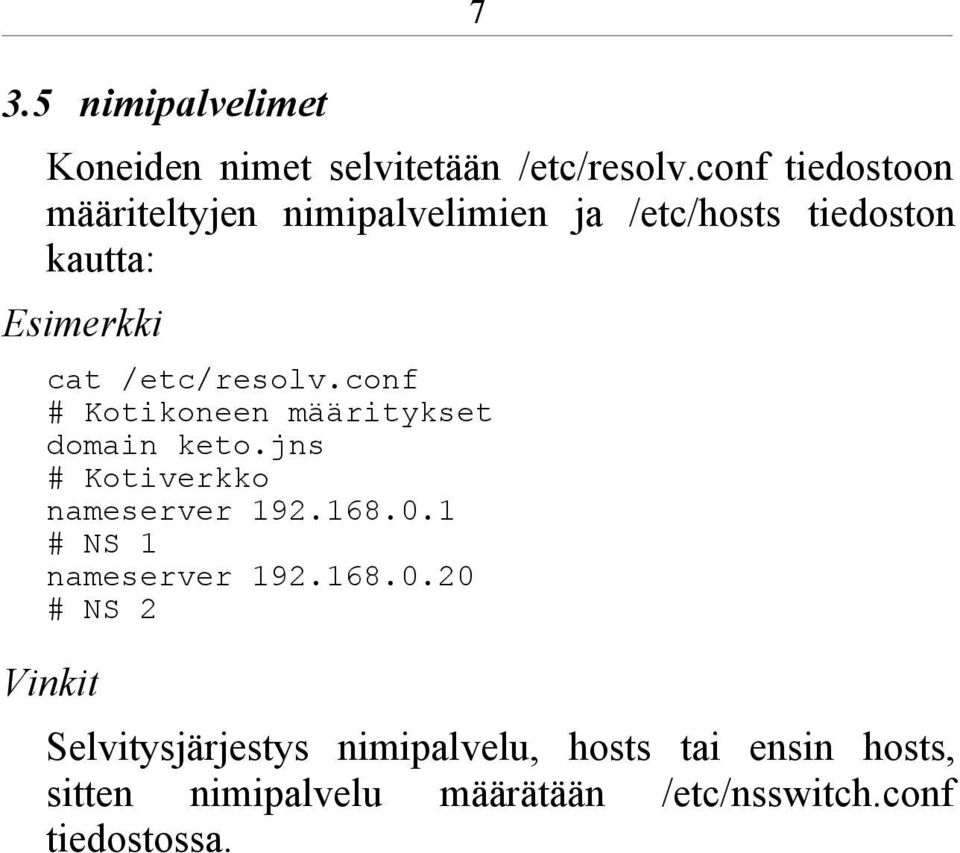
17 3.5 nimipalvelimet 7 Koneiden nimet selvitetään /etc/resolv.conf tiedostoon määriteltyjen nimipalvelimien ja /etc/hosts tiedoston kautta: Esimerkki cat /etc/resolv.conf # Kotikoneen määritykset domain keto.jns # Kotiverkko nameserver # NS 1 nameserver # NS 2 Vinkit Selvitysjärjestys nimipalvelu, hosts tai ensin hosts, sitten nimipalvelu määrätään /etc/nsswitch.conf tiedostossa.
18 4 Asetukset 8 UNIX järjestelmissä asetustiedostoilla määrätään koko järjestelmän ja ohjelmien peruskäyttäytyminen. Asetukset ovat yleensä konekohtaisia tai käyttäjäkohtaisia ympäristömuuttujia. 4.1 Konekohtaiset Konekohtaiset asetukset löytyvät kaikista UNIX järjestelmistä /etc hakemistosta tai sen alihakemistoista. Jos asetustiedosto ei historiallisista syistä ole /etc hakemistossa suurin osa nykyjärjestelmistä tekee tänne kuitenkin hakemistolinkin oikeaan paikkaan /etc/issue -tervetuloa ilmoitus issue tiedosto tulostetaan aina kun kirjaudut UNIX koneelle tekstipohjaisella liittymällä, telnet, ssh tai konsoli. Yleensä tiedosto sisältää yksirivisen lyhyen tervetuloviestin, järjestelmän nimen, versionumeron ja koneen tyypin /etc/motd - tänään tapahtuu motd tiedosto sisältää root käyttäjän tekemän lyhyen päiväkohtaisen viestin käyttäjille. Tulostus tapahtuu samoin kuin issue tiedoston osalta /etc/profile - sh,bash asetukset Tästä löydät konekohtaiset kaikille käyttäjille yhteiset ympäristömuuttujien asetukset ja muut perusasetukset. Jotkin LINUX järjestelmät päällekirjoittavat tämän tiedoston järjestelmän päivityksessä ja suosittelevat profile.local tiedoston käyttöä omia konekohtaisia määrityksiä varten. Normaalisti kosken tähän tiedostoon vain palvelinkoneilla. Työasemakonetta käyttäessäni
19 9 teen muutokset aina käyttäjäkohtaisiin asetustiedostoihin. Tyypilliset asetukset: 1. Päätetyypin määrittäminen ja päätteen koon asetukset. 2. Perusympäristömuuttujien asetukset: HOSTNAME,LOGNAME, USER, UID jne. 3. Tiedostonkäsittelyn rajoitusten asettaminen ulimit komennolla. 4. Komentojen suorituspolun PATH perusasetus. 5. Manuaalisivujen hakupolun MANPATH perusasetus. 6. Tekstikomennoille aikavyöhykeasetus TZ (katso TZ). Kannattaa asettaa tämä profile.local tiedostoon /etc/skel - uusien käyttäjien hakemistopohja. Tämän hakemiston sisältö kopioidaan aina sellaisenaan uusille järjestelmään lisättäville käyttäjille. skel -hakemisto toimii siis mallipohjana käyttäjiä lisättäessä. Hakemisto sisältää aina joukon. -alkuisia piilotiedostoja jotka myöskin kopioidaan käyttäjälle 4.2 Käyttäjäkohtaiset Käyttäjäkohtaiset asetustiedostot ovat aina käyttäjän kotihakemistossa piilotiedostoina. Käyttäjän asetustiedostojen nimet siis aloitetaan pisteellä, joka piilottaa ne normaalista ls - hakemistolistauksesta. Lisäparametrilla -a saat piilotiedostot esille: ls -a profile - sh,ksh,bash asetustiedosto Tämä asetustiedosto on käytössä silloin kun
20 10 komentotulkki käynnistetään kirjautumisen yhteydessä tai login -tilassa komentoriviltä. Tyypilliset asetukset: 1. LANG muuttujalla asetetaan peruskieleksi Suomi. 2. PATH lisähakemistot. Yleisimmin käyttäjän omia komentoja varten kotihakemistoon tekemä bin hakemisto. 3. Sovelluskohtaiset käyttäjän asetukset: export JAVA_HOME=/opt/j2sdk_1.4.1 bash -komentotulkille on oma.bash_profile tiedosto joka toimii samalla tavalla kuin.profile -tiedosto. Suosittelen kuitenkin vain.profile -tiedoston muokkaamista bashrc,.kshrc - asetustiedostot Nämä komentotulkkikohtaiset tiedostojen asetukset läpikäydään aina silloin kun komentotulkki käynnistetään ilman login -tilaa ja aina ennen jokaisen komennon suoritusta! Kaikki UNIX komentotulkit ajavat komentoja siten että, ensin alkuperäinen komentotulkki kloonataan fork järjestelmäkutsulla, sitten kloonattu kopio korvataan exec järjestelmäkutsulla uudella komentotulkilla. Uusi komentotulkki suorittaa käynnistyessään ensin kaikki.bashrc tiedoston asetukset ja komennot, sitten vasta suoritettavan komennon. Jos haluat muttaa suoritettavan tiedoston nimeä oletuksesta onnistuu se esittämällä tiedoston nimi ENV ympäristömuuttujana:
21 11 ENV= $HOME/oma_systeemi export ENV Vinkki Voit testata toiminnan laittamalla tiedostoon komennon : echo taas tehtiin
22 4.3 Muuttujat 12 Muuttujilla ohjataan UNIX järjestelmien käyttäytymistä. Muuttujia on kahta tyyppiä: tavallisia ja ympäristömuuttujia. Ympäristömuuttujat periytyvät kaikille ohjelman lapsille. Tavallisiin muuttujiin voi viitata vain samassa komentotulkissa (komennossa). Muuttujasta tehdään ympäristömuuttuja export komennolla. Ympäristömuuttujaa ei voi palauttaa tavalliseksi muuttujaksi. Tässä kohdassa esittelen muutaman komentotulkkia ja komentojen suoritusta eniten ohjaavan ympäristömuuttujan LANG - locale kieliasetus LANG muuttujalla ohjataan komentojen tulostamien päivämäärien, kellonaikojen muotoiluja ja mm. käytettävää aakkostusta nk. locale tuen puitteissa. Esimerkit LANG=fi_FI.iso885915@euro # Määritellään Suomen kielen asetus # päälle se. komentotulkki hyväksyy # ISO merkistön lisättynä # euro merkillä. date # tuloksena su maalis 7 11:55:26 EET 2004 Vinkki Käytettävissä olevat asetukset listataan locale -a komennolla. Valitettavasti kaikkia ohjelmistoja ei ole rakennettu locale tuen mukaisesti joten ne eivät välttämättä tottele LANG asetusta. Joskus LANG asetus tuottaa suoritusongelmia
23 13 ohjelmissa jotka eivät tue LANG -kieliympäristöä. Silloin kannattaa laittaa väliaikaisesti C -kieli päälle. varm= $LANG ; LANG=C ; ohjelmasi ; LANG= $varm PATH - suorituspolku Sisältää komentotulkkien komentojen hakupolut. Hakupolut läpikäydään tämän muuttujan määräämänä vasemmalta oikealle. Komentotulkki hakee jokaisesta muuttujaan kirjoitetusta hakemistosta suoritettavaa komentoa ja suorittaa ensimmäisen suorituskelpoisen ohjelman jonka löytää. Polkujen erottimena käytetään UNIX ympäristöissä kaksoispistettä :. root - pääkäyttäjän komentopolussa oleva piste. muodostaa tietoturvariskin troijalaisen hevosen muodossa. Piste viittaa tämänhetkiseen sijaintiin jolloin murtautuja kirjoittaa yhteiseen /tmp hakemistoon korvaavan komennon mille tahansa yleisesti käytettävälle komennolle, esim.: ls, jonka pääkäyttäjä todennäköisesti suorittaa joskus tulevaisuudessa tuossa hakemistossa. Pääkäyttäjä kuvittelee suorittavansa tavallisen ls -komennon mutta suorittaakin, skriptin jolla murtautuja saa itselleen helposti pääkäyttäjän oikeudet.
24 TZ - aikavyöhykeasetus, kesäaika Kesäajan eurooppalainen EU asetus kuuluu: Kesäaika alkaa maaliskuun viimeisenä sunnuntaina ja päättyy lokakuun viimeisenä sunnuntaina. Kesäaikaan siirrytään klo. 03:00, jolloin siirretään kelloa tunnilla eteenpäin. Talviaikaan siirryttäessä klo. 04:00 siirretään kelloa tunnilla taaksepäin. Talviaika on normaalia aikaa. Esimerkki TZ=EET-2EET,M3.5.0/03:00:00,M10.5.0/04:00:00 # Kaikki samalla rivillä # M3.5.0 = maalikuu (3), # kuukauden viikkonumero (5), # sunnuntai (0=su). Vinkit Yleensä LINUX järjestelmissä kello on asetettu käymään paikallista aikaa ja järjestelmän asennusvaiheessa on luotu /etc/localtime tiedosto Helsingin aikaan. Tällöin TZ aikavyöhykeasetusta ei tarvitse käyttää. Jos kuitenkin asennus on vanhempaa mallia, EU määräystä ei ole huomioitu, niin siirtyminen tapahtuu todennäköisesti väärään aikaan. HUOM! Jos käytät UNIX -järjestelmää prosessiohjaukseen, niin älä käytä kesä/talviaika asetuksia järjestelmässäsi Erikoismuuttujat $?, $$, $1, $#, $0 ja $* Erikoismuuttujia käytetään pääasiassa skriptiohjelmoinnissa. Muuttujien merkitys on sama kaikissa komentotulkeissa. $? - komennon lopetustila
25 15 Jokainen UNIX ohjelman suoritus palauttaa jonkin tilakoodin suorituksen loputtua. Komennon tilakoodin saa tulostettua käyttämällä $? -muuttujaa. Tilakoodi on aina numero 0,1,2,3... Tilakoodi 0 tarkoittaa aina että ohjelman suoritus eteni virheettä ja ohjelma lopetettiin ilman virheitä. Muut tilakoodit ovat komentokohtaisia ja löytyvät komennon manuaalisivulta. $$ - prosessinumero Suoritettavan komentotulkin prosessinumero. Tätä voi huoleti käyttää väliaikaistiedostojen nimien muodostamiseen erilaisissa skripteissä. Toinen käyttökohde on tausta-ajettavien skriptien osalta tallettaa prosessinumero tiedostoon erillistä komentojonon lopetusskriptiä varten. Lopetusskripti lukee tiedostosta prosessinumeron ja lähettää prosessille signaaliin kill -komennon avulla. $! - taustaprosessin prosessinumero Sisältää viimeksi taustalle käynnistetyn prosessinumeron. $1 - parametrit Komennon argumentit on numeroitu 1..N. Jokaiseen argumenttiin voi viitata skriptissä erikseen. Argumentteja syödään shift komennolla. $# - argumenttien lukumäärä Tämänhetkinen argumenttien lukumäärä (muuttuu shift -komennon vaikutuksesta). $0 - komennon nimi Aina suoritettavan komennon tai skriptitiedoston nimi.
26 16 Osa komennoista on rakennettu siten että niillä on useita nimiä ja komennon suoritus muuttuu hieman sen perusteella millä nimellä komento on käynnistetty. $* - kaikki argumentit Kaikki argumentit yhtenä listana.
27 5 Peruskomennot 17 UNIX järjestelmien komentojen suunnitteluperiaatteena on ollut toteuttaa pieni toiminto kerrallaan, mutta hyvin. Nykyään LINUX järjestelmässä voit bash komentotulkin avulla suorittaa tuhansia komentoja. Painamalla kaksi kertaa tabulaattoria saan oman bash tulkin avustamana mahdollisuuden tulostaa 3068 erilaista komentoa tai komennon aloitustapaa (bash skripti lausekkeiden aloituksia). 5.1 komentojen anatomia Suoritettavan ohjelman lisäksi komennossa voi olla tarkenteita ja parametreja. Tarkenteet lisätään komennon perään - merkinnällä ja parametrit ovat yleensä tiedostojen nimiä. LINUX järjestelmissä on lisäksi käytössä -- alkuisia pitkiä tarkenteita joiden avulla saadaan lisää erikoisempia toimintoja. Esimerkit ls -l -h /etc /home # ls = komento # -l = 1. tarkenne. # -h = 2. tarkenne. #/etc ja /home ovat parametreja Normaalisti tarkenteet voi yhdistää saman - merkin alle, paitsi jos tarkenteella on oma lisäparametri. ls -lh /etc /home # Yhdistetyt tarkenteet cut -f6 -d: /etc/passwd # Tarkenteen lisäparametrit # -f6 = 6. kenttä # -d: = Erotinmerkkinä : ps -u jketo -f --forest # -u jketo = nimetyn käyttäjän # prosessit
28 18 # -f = pitkä listaus # --forest = pitkätarkkenne # LINUX järjestelmissä. 5.2 ; - komentoerotin Puolipistettä käytetään LINUX komentotulkeissa komentoerottimena. Samalle riville voi siis huitaista useita komentoja peräkkäin. Esimerkit ls ; date ; pwd ; date # Esimerkiksi LINUX kernelin kääntö make bzimage; make modules; \ make modules_install # Kaikki samalla rivillä 5.3 ( ) - komentojen ryhmittely Käynnistää erillisen komentotulkin sulkujen sisällä olevia komentoja varten. Yleensä käytetään tilanteessa jossa halutaan suorittaa komennot tietyssä järjestyksessä ryhmänä ja tausta-ajona. Esimerkki ( sleep 10 ; sleep 10 ) & 5.4 \ - merkityksen kumoaminen \ - merkki kumoaa seuraavan merkin merkityksen. Tässäkin pikaohjeessa rivin lopussa oleva \ merkintä tarkoittaa välitöntä rivivaihtoa jolloin voit jatkaa pitkää komentoa vielä seuraavalle riville ilman että komentotulkki suorittaa komennon. Merkki kumoaa myös muiden erikoismerkintöjen kuten mm. # merkin merkityksen.
29 19 HUOM! Jos kuitenkin rivillä on vielä välilyönti \ -merkin jälkeen niin ei toimi toivotusti. Toivottu toiminta saadaan aikaan vain kun on juuri ennen rivivaihtoa putkitus Komennon tulostus syötetään seuraavalle komennolle syötteeksi. LINUX:n nerokkuus piilee tuhansissa pienissä komennoissa, jotka tekevät vain yhden asian -- mutta hyvin. Käyttäjän innovaation varassa on sitten yhdistellä LINUX komentoja mahdollisimman luovasti. Esimerkki cat /etc/passwd cut -d: -f1 \ sort tee > nimet.txt 5.6 0,1,2 - tiedostot Komentotulkki avaa kaikille ohjelmille avataan suorituksen yhteydessä kolme tiedostoa. Näitä tiedostoja kutsutaan syöte-, tulostus- ja virhekanaviksi. Kanavilla on omat numerotunnisteensa ja kaikkialla yleisesti käytetyt nimensä: 0 eli stdin (standard input), joka saa normaalisti tietonsa käyttäjän syötteenä. 1eli stdout (standard output), jonne komennon tulostus ohjataan. 2 eli stderr (standard error), jonne komennon virheilmoitukset ohjataan. Kaikkia näitä kanavia voidaan ohjata tiedostoista/tiedostoon. Esimerkit
30 20 cat /tmp/puppu > tulos 2> virhe # Kanavat omiin tiedostoihinsa cat /tmp/puppu 2> virhetulos 1>&2 # Perustulostuskin virhekanavaan cat /tmp/puppu 1> virhetulos 2>&1 # Virhekanava peruskanavaan cat < /etc/hosts # Perussyöte tiedostosta Vinkki Yleensä kaikki, paitsi graafiset ohjelmat, hyväksyvät syötteen aina myös tiedostosta tai putkesta ja tulostavat tulokset ja virheilmoitukset aina 1 ja 2 kanaviin. 5.7 > ja >> - tulostus tiedostoon Komennon tulostus ohjataan tiedostoon > merkinnällä. >> merkinnällä tulostus lisätään tiedoston loppuun. Esimerkki cat >> tulos.txt # Syöte kirjoittamalla, lopetus # CTRL-D, joka on tiedostonloppu # LINUX järjestelmässä. ls > lista.txt Vinkki ls ohjelma tunnistaa tiedostonohjauksen ja tulostaa putkeen ja tiedostoon nimet aina omilla riveillään. 5.8 < ja << - syöte tiedostosta Ohjataan komennolle syöte tiedostosta. Esimerkki sort < /etc/passwd
31 21 cat <<PUPPU Eka rivi Toka rivi PUPPU Vinkki << merkinnällä syöte luetaan komentojonosta omalla rivillään olevaan tunnistetekstiin asti. Tätä ominaisuutta voi käyttää suoraan komentoriviltäkin vaikka yleisimmin sen näkee komentoskripteissä. 5.9 # - kommentti Komentotulkeille kehotus unohtaa loput rivistä. Skripteissä hyödyllinen kommenttien kirjoittamista varten. Toimii myös komentoriviltä vaikka hyödyllisyyttä voikin epäillä. Esimerkki ls # loppuosa kommenttia Vinkki Jos haluat tiedoston nimeen # -merkin käytä \ merkintää kommenttimerkin edessä : - polkuerotin Kaksoispistettä : käytetään UNIX polkuerottimena. Esimerkki PATH=/bin:$HOME/bin:/usr/bin järjestelmissä Vinkit LINUX ja UNIX järjestelmissä on useita muuttujia
32 22 jotka sisältävät polkumäärityksiä. Tärkeimmät näistä ovat PATH ja MANPATH. PATH muuttujaan on lueteltuna komentotulkille ne hakemistot mistä komentotulkki etsii suoritettavaa komentoa kun sellainen riville kirjoitetaan. Hakemistot läpikäydään alusta loppuun. Huomaa että klassinen Troijan hevonen käyttää hyväkseen root -käyttäjän PATH muuttujaan tallettamaa polkua "." MANPATH luettelee ne hakemistot joista UNIX ohjeistus, man komento, ohjeet etsii `komento` ja $(komento) - muuttujanasetukset Muuttujia asetettaessa voidaan komentojen tulostus ohjata näillä merkinnöillä muuttujan sisällöksi. Esimerkit pvm=`date` # Muuttujan sisällöksi päiväys tiedostot=$(ls) # Muuttujan sisällöksi # tiedostolista Vinkki $(komento) muoto toimii bash, ksh ja Posix komentotulkeissa. `komento` merkintä toimii kaikissa komentotulkeissa & - taustalle käynnistys ja hallinta Lisäämällä komennon perään & merkin komento suoritetaan tausta-ajona. Esimerkit sleep 100 & # Alusta lähtien # ohjelma taustalle
33 23 jobs # Listataan ohjelmat fg %1 # Ohjelma numero 1 # edustalle sleep 100 # Ohjelma edustalle CTRL-Z # Keskeytetään ohjelma jobs # Listataan ohjelmat bg %1 # Ohjelma numero 1 # taustalle Vinkit Komentotulkista saman istunnon aikana taustalle käynnistetyt ohjelmat luetellaan jobs komennolla. Komennon suorituksen saa väliaikaisesti pysäytettyä CTRL-Z näppäilyllä. Pysäytetyn komennon uudelleenkäynnistys taustalle tehdään bg komennolla. Edustalle fg komennolla alias - komennon aliasiointi Tämän avulla voit tehdä "makroja" komennoille bash komentotulkissa. Alias komennot kirjoitetaan.profile asetustiedostoon. Esimerkki alias sl="ls" # Apukomento # kirjoitusvirhettä varten Vinkki Pelkkä alias komento listaa määritellyt alias komennot awk - tekstinkäsittelykieli Awk ohjelmointikieli kuuluu joukkoon "pienet kielet". Awk on yksinkertainen ohjelmointikieli joka perustuu
34 24 yksittäisten tietueiden (oletuksena yksi rivi) käsittelyyn. Yleisimmät tarkenteet -f komentotiedosto Esimerkki Määrää suoritettavan AWK ohjelmatiedoston nimen. cat > rivitys.awk <<TAWK { print gensub "'","'\n","g",\$0); } TAWK grep -v -e "^'''ED2" -e "^'''EOF" \ tiedosto.edi tr -d "\r\n" \ awk -f rivitys.awk > tulos.txt Perustetaan rivitys.awk ohjelmatiedosto. Ohjelma lisää jokaisen heittomerkin jälkeen rivivaihdon. Esimerkkiä käytän EDI tiedoston sisällön muotoiluun basename - polusta tiedoston nimi basename komento tulostaa parametrinaan saamasta tiedostonimestä pelkän tiedoston nimen. Yleisin skripteissä. Esimerkit basename /testi/tulos/apu.txt # Tulostaa apu.txt Jos tiedät etukäteen tiedoston loppupäätteen niin lisäämällä loppupääte komennon toiseksi parametriksi saadaan tulostus ilman loppupäätettä. basename /testi/tulos/apu.txt.txt # Tulostaa apu
35 25 Katso myös dirname 5.16 bc - tekstipohjainen laskin Nopeakäyttöinen laskin, josta on kaksi eri versiota. Perinteinen ja uusi (pieni laskentakieli). Tarkenteet -l Esimerkit Mahdollistaa desimaalilukujen käytön. Desimaalierotin määräytyy LANG ympäristön kautta ja on joko. tai,. bc -l # perinteinen 10/ quit bc -l # uusi scale=2 10/ quit Vinkki Lopetetaan quit -komennolla chmod - tiedoston oikeuksien vaihto Perinteiset tiedostojen oikeustasot ovat: u (user) eli omistaja, g (group) eli ryhmä, o (others) eli muut.
36 26 Jokaiselle tasolle asetetaan tiedostoon ja hakemistoon omat oikeutensa: r (read) lukuoikeus, numeroarvona 4 w (write) kirjoitusoikeus, numeroarvona 2 x (execute) suoritusoikeus, numeroarvona 1 joka hakemistojen osalta tarkoittaa oikeutta siirtyä hakemistoon cd komennolla. Tarkenne -R hakemisto, --recursive hakemisto Esimerkit Suorittaa komennon rekursiivisesti kaikille parametrina annetuille hakemistoille ja niiden sisältämille tiedostoille. chmod 640 tiedosto Normaalisti komentoa käytetään oktaalimuodossa laskemalla oikeusnumerot yhteen ja määrittämällä kaikkien tasojen oikeudet samalla kerralla. chmod u=rw,g=r,o= tiedosto Edellinen esimerkki chmod komennon symbolista muotoa käyttäen. Vinkit Kirjoitusoikeus hakemistoon mahdollistaa aina tiedoston poistamisen hakemistosta vaikka oikeutta tiedoston sisällön lukemiseen ei olisi tai tiedosto olisi toisen omistuksessa. Voit siis esimerkiksi poistaa root käyttäjän tiedoston omasta hakemistosta.
37 27 Oikeuksien muuttamisen voi tehdä vain tiedoston omistaja. On suositeltavaa käyttää muuttamisessa tarveajattelua, yleensä oikeuksia tarvitsee lisätä tai poistaa, jolloin suhteellinen kuvaustapa on parempi/turvallisempi käyttää: chmod g+x tiedosto Katso myös Oletusoikeudet? umask 5.18 chown - tiedoston omistus Tällä komennolla voit antaa tiedoston toiselle käyttäjälle. Tarkenne -R hakemisto Esimerkki omistuksen Suorittaa chmod komennon rekursiivisesti kaikille parametrina annetuille hakemistoille ja niiden sisältämille tiedostoille. chown root tiedosto # Omistus siirretään root # käyttäjälle Omistajan nimeämiseen käytetään /etc/passwd tiedoston sisältämiä UNIX järjestelmän käyttäjien tunnuksia Vinkki Takaisinperintää ei tunneta, jolloin toisen käyttäjän pitää palauttaa omistus tarvittaessa sinulle!
38 cut - tekstirivin viipalointi Viipaloi tekstitiedoston rivit sarakkeisiin.. Tarkenteet -dx Erotinmerkin X määritys. Oletuksena on tabulointimerkki. -f1,2,3,8,5 Luettelo tulostettavista kentistä erotinmerkkiä käyttäen. Kentät erotetaan toisistaan pilkulla. Tulostusjärjestystä ei voi määritellä vaan kentät tulostetaan aina siinä järjestyksessä kuin ne rivillä ovat. -c10-20,45-50,70- Esimerkit Luettelo tulostettavista sarakkeista merkkien sijaintia käyttäen. Jos sarakevälistä puuttuu toinen arvo tarkoitta se rivin alusta tai rivin loppuun asti tulostamista. cat /etc/passwd cut -d: -f1,6 Tulostetaan käyttäjätunnus ja käyttäjän kotihakemisto / etc/passwd tiedostosta. cat /etc/passwd cut -c6- \ tail -1 Tulostetaan rivit kuudennesta merkistä aina rivin loppuun asti.
39 dd - tiedoston muunnos ja kopiointityökalu Tämä komento kopioi tiedoston ja tekee tavutasolla muunnoksia tiedoston sisällölle. Tarkenteet if=tiedosto Määrätään luettavan tiedoston nimi. Jos tämä puuttuu lukee stdin kanavaa. of=tiedosto Määrätään talletustiedoston nimi. Jos tämä puuttuu tulostaa stdout kanavaan. conv=konversiokomento Suorittaa halutun muunnoksen: ascii komento muuttaa EBCDIC merkistön ASCII merkistöksi. ebcdic komento muuttaa ASCII merkistön EBCDIC merkistöksi. bs=koko Kerralla muistiin luettavan lohkon koko. Oletus tavuina, mutta lisämääreellä 1M luetaan 1 Megatavu (1024*1024 tavua) ja määreellä 1K luetaan 1 Kilotavu (1024 tavua). count=määrä Rajataan luettavien lohkojen määrä. Luettava kokonaismäärä on bs*count. skip=määrä Esimerkki Aloitetaan lukeminen vasta kun luettavasti tiedostosta on ohitettu tässä kerrottu määrä lohkoja. dd if=/dev/fd0 of=/dev/fd1
40 30 # Kopioi levykkeen toiselle # levykkeelle dd if=/dev/hda0 of=bootsect \ bs=512 count=1 # Kopioidaan kovalevyn # boottisektori bootsect nimiseen # tiedostoon talteen. Vinkki Jos saat IBM suurkoneympäristöstä tiedoston niin tästä komennosta voi olla hyötyä. FTP palvelut osaavat kuitenkin tehdä sisäisesti saman muunnoksen silloin kun lähtöaineisto tulee IBM suurkoneelta tai lähetetään ASCII:na IBM ympäristöön dirname - polusta hakemiston nimi Tämä komento tulostaa tiedostonimestä hakemiston nimen. Esimerkki dirname /testi/tulos/apu.txt # Tulostaa /testi/tulos Katso basename 5.22 du - levykäytön laskenta du tulostaa tiedostojen levytilan käytön rekursiivisesti käynnistyshakemistosta alaspäin. Tarkenteet -s
41 -h Esimerkki 31 Tulostaa vain yhteissummat ei jokaisen mahdollisen tiedoston kokoa. Tulostuksen sisältö muotoillaan helpommin ymmärrettäväksi. cd /home du -hs * Tulostaa levykäytöt kaikista käyttäjien kotihakemistoista. Eniten tilaa käyttävälle lähetetään huomautus (tai onnittelut). Vinkki Yleensä du tulostaa UNIX -järjestelmästä riippuen tulokset 512 tavun tai 1024 tavun monikertoina. LINUX järjestelmissä kannattaa aina käyttää -h tarkennetta df - levykäytön laskenta df tulostaa kaikkien hakemistopuuhun liitettyjen tiedostojärjestelmien koot ja jäljellä olevat vapaat sekä käytetyt tilat. Tarkenne -h Esimerkki Tulostuksen sisältö muotoillaan helpommin ymmärrettäväksi df -h Vinkki
42 32 Perinteisesti tulostus tulee 512 tavun lohkoina laskettuna. LINUX -järjestelmissä -h lipun avulla kilotavuina, megatavuina tai gigatavuina diff - tiedostoerojen tulostus Tulostaa tekstitiedostojen rivien eroavuudet Esimerkki diff eka.txt toka.txt 5.25 dig, host ja nslookup - IP selvittelytyökalut Komennolla selvität nimen perusteella haluamasi kohdekoneen IP osoitteen tai toisinpäin. Esimerkit dig cs.joensuu.fi host cs.joensuu.fi nslookup cs.joensuu.fi host Vinkki Yksinkertaisin tulostus tulee nslookup (poistumassa käytöstä) ja host komennoilla env, set, export, unset - muuttujien käsittelyt env komento tulostaa ympäristömuuttujat. set tulostaa komentotulkin muuttujat. export siirtää muuttujan komentotulkin muuttujasta ympäristömuuttujaksi. unset poistaa kummankin tyyppisen muuttujan komentotulkin muistista. Esimerkki set export MJA env unset MJA # Hävittää muuttujan
43 33 Vinkki Ympäristömuuttujat periytyvät ohjelman (komentotulkin) lapsille. Muuttujat eivät periydy (näy) lapsille. Yleiskäytäntönä ympäristömuuttujat normaalisti kirjoitetaan isoilla kirjaimilla. Muut muuttujat kirjoitetaan pienillä kirjaimilla. Siirron ympäristömuuttujaksi export komennolla tarvitsee tehdä vain kerran. Muuttuja siis pysyy loputtomasti ympäristömuuttujana kunnes se poistuu ohjelman loppumisen myötä tai unset komennolla. HUOM! Ympäristömuuttujat eivät palaudu lapsilta isille. Jos lapsi tekee ympäristömuuttujan niin se ei palaudu isälle. Palauttamiseen käytetään tavallisesti tulostamista, jonka isä voi ohjata tiedostoon ja sen kautta ottaa ympäristömuuttujaksi: lapsi > tulos.txt MJA=`cat tulos.txt` MJA2=`lapsi` export MJA MJA2 # tai suoraan osassa tulkeista export MJA=$(lapsi) HUOM! Bash -komentotulkissa voit kirjoittaa suoraan: export MJA=`cat tulos.txt` On kuitenkin suositeltavampaa käyttää export komentoa erikseen.
44 5.27 exec - suoritus 34 Korvaa käynnistävän ohjelman uudella ohjelmalla. Esimerkki exec sh Vinkit Uusi ohjelma käynnistetään UNIX käyttöjärjestelmässä aina siten että komentotulkit ensin kloonaavat itsensä fork funktiolla ja sitten kutsuvat exec komentoa vastaavaa järjestelmäfunktiota. Vain ohjelman koodi korvataan, ohjelman muuttujat eli data säilyy suoritettavalle ohjelmalle fsck - tiedostojärjestelmän korjaus fsck korjaa tiedostojärjestelmän. Komento ajetaan aina automaattisesti seuraavan käynnistyksen yhteydessä jos UNIX tai LINUX järjestelmästä katkaistaan virta ilman järjestelmän normaalia sammutusta. Normaalisti fsck komento ajetaan myös automaattisesti tietyin välein järjestelmän käynnistymisen yhteydessä. Esimerkki umount /dev/hda2 fsck /dev/hda2 mount /dev/hda2 umount /home fsck /home mount /home Vinkit Ennen korjaamista levyjärjestelmä poistaa hakemistopuusta umount komennolla.
45 35 Root levyjärjestelmä / voidaan korjata vain käynnistämällä kone CD levyltä ja ajamalla fsck komento root levypartitiolle manuaalisesti. Kadonneet tiedostot löytyvät lost+found nimisestä hakemistosta. Korjaaminen on mahdollista vain jos inode alkio on kunnossa ja tiedoston datalohkot löytyvät. Hakemistoon talletetut tiedostot ovat inode numerolla file - tiedoston tyypin selvitys Tulostaa tiedoston tyypin nimen. Esimerkki file /tmp Vinkki Toisin kuin ihmiselle tiedostonpäätteet.txt tai.ps eivät merkitse järjestelmälle mitään. UNIX järjestelmä päättelee tiedoston tyypin tiedoston oikeuksista, tiedoston kahdesta ensimmäisestä tavusta (/etc/magic tiedoston avulla) ja tiedoston sisällöstä. file komento siis arvaa tiedoston tyypin, ja saattaa osua joskus vääräänkin find - etsintätyökalu Ehkäpä monikäyttöisin tiedostojen etsintätyökalu. Hakee rekursiivisesti halutusta hakemistosta tiedostoja nimen, tyypin, ajan jne perusteella. Voidaan määrätä myös komento joka suoritettaan jokaiselle tiedostolle. Tarkenteet -name
46 36 Tuloksena tiedostojen nimet jotka löytyvät tämän tarkenteen lisäparametrin avulla. Lisäparametrissa voidaan käyttää jokerimerkintöjä. -type X Etsitään X tyyppisiä tiedostoja. Lisäparametrina tyypin kirjain, d=hakemisto, f=tavallinen tiedosto. -exec Esimerkit Suoritetaan kaikille löydetyille tiedostoille lisäparametrina annettu komento. Esimerkissä olevat {} \; on oltava mukana että suoritus toimii. find / -name pass* -print # Haetaan tiedostoja joiden nimi # on pass alkuinen find /home -type d \ -exec chmod 700 {} \; # Haetaan hakemistoja ja # suoritetaan löydetyille chmod # komento. Huomaa tässä aaltosulut # joiden perässä välilyönti ja # ; kenoviivalla (ovat pakollisia) find /home \ -exec grep -li virus {} \; # Haetaan käyttäjien # kotihakemistoista tiedostoa # joka sisältää sanan virus Vinkki LINUX järjestelmässä tulostustarkenne -print on oletuksena päällä. Muissa UNIX järjestelmissä voit joutua kirjoittamaan -print tarkenteen mukaan. Vanhasta lihasmuistista itse käytän -print tarkennetta aina (turhaankin).
47 fmt - tekstin muotoilu työkalu Yksinkertainen tekstin tasaaja. Käytetään yleisesti vi -editorissa kappaleen muotoiluun. Esimerkki vi tiedosto.txt!fmt} Oletuksena maksimirivipituus on 75 saraketta. Vinkki Kirjoita kotihakemistoosi.vimrc asetustiedostoon komentorivi: map <F7>!}fmt^M # Erikoismerkki ^M saadaan vi # editorissa ^V = CTRL + V JA # ^M = Rivinvaihto näppäilyillä. Tällä vim makrolla määräät funktionäppäimen F7 suorittamaan muotoilun fmt komentoa käyttämällä kohdistimen alla olevalle kappaleelle grep - rivihaku Tulostaa tiedostosta ne rivit jotka sisältävät parametrina annetun merkkijonon. Tarkenteet -i -l -v Isoja ja pieniä kirjaimia ei erotella. Tulosta vain tiedoston nimi jos merkkijono löytyy. Normaalisti tulostaa löydetyn rivin.
48 -c Esimerkit 38 Tulosta kaikki muut rivit paitsi löydetty rivi. Tulosta löydettyjen rivien lukumäärä. grep teksti tiedosto.txt # Haetaan tekstiä grep -i teksti tiedosto.txt # Haetaan tekstiä isoista/pienistä # kirjaimista välittämättä grep -l teksti tiedosto.txt # Tulostetaan tiedoston nimi # jos se sisältää tekstin. Vinkki Paluuarvo (eli $?) on 0 jos jotakin löytyi, 1 jos ei löytynyt ja 2 jos tapahtui jokin virhe. Arvoa 1 ei siis useista muista komennoista poiketen kannata tulkita virheeksi head - tiedoston alun tulostus Tämä komento tulostaa tiedoston alusta haluamasi määrän rivejä. Tarkenne Esimerkki Tulostaa 1234 riviä tiedoston alusta. head -100 tiedosto.txt
49 history - komentohistoria history komennolla saat bash komentotulkissa tulostettua listan suorittamistasi komennoista. Yleensä putkitan tämän grep komennolle. Esimerkki history grep find Vinkki Historian koko määrätään HISTSIZE ympäristömuuttujalla. Oletuksena bash komentotulkki muistaa 1000 viimeistä komentoa hostname - koneen nimen selvitys Tulostaa koneen nimen, tai sen mikä kone ilmoittaa olevansa, jos joku siltä sitä verkon läpi kysyy. Tarkenteet -f Esimerkki Tulostetaan virallisen nimen kokonaisuudessaan verkkotunnusten kanssa. hostname hostname -f 5.36 id - kuka olet Tulostaa käyttäjätunnuksen jota tällä hetkellä käytät. Käyttäjätunnusta voi näppärästi komentotulkissa vaihtaa su komennolla. Esimerkki id su - root id
50 40 exit Katso myös su
51 kill - signalointikomento Tällä saat lähetettyä numerosignaalin mille tahansa käynnistämällesi UNIX ohjelmalle. root -käyttäjä voi signaloida kaikkia ohjelmia, normaalikäyttäjä vain omiaan. Parametrina annetaan signalointinumero ja prosessin numero. Tarkenteet -l Pieni L tarkenteena tulostaa listan numeroista ja niiden symbolisista nimistä. Signaalinumeron sijaan voi käyttää signaalin symbolista nimeä. -numeroarvo tai nimi Esimerkit Tarkenne määrää lähetettävän signaalin numeron. kill %1 # Hellä kehotus, TERM signaali 15, # taustalle käynnistetylle # ohjelmalle. Saattaa totella mutta # ehkä ei. Käytä kovempaa muotoa 9, # jos ei toimi. kill -9 %1 # Varmasti sammuu. KILL signaali 9, # ohjelmalle. Ohjelma ei ehdi tehdä # lopetustoimenpiteitä kuten TERM # signaalin kanssa. kill 1234 # Normaalisti prosessin ID numero kill -l # Komennossa l = L tulostaa # signalointinumerot ja nimet. kill -HUP # Symbolinen muoto jossa # signaloidaan # prosessille HUP signaali.
52 42 Vinkki HUP signaalilla pakotetaan usein UNIX palvelinprosessit lukemaan uudestaan konfigurointitiedostonsa less - tiedoston selaaja Kuten more komento, mutta takaisinpäinkin selailu onnistuu. Komentonäppäimet q G Lopetat less ohjelman Siirry tiedoston loppuun. välilyöntinäppäin u Esimerkki Sivu eteenpäin. Sivu taaksepäin less /etc/passwd 5.39 ln - tiedostojen linkitys Tiedostojen linkityskomento. Koska UNIX järjestelmissä tiedostot on talletettu inode perusteisesti voidaan hakemistoihin kirjoitella useampia nimiä samalle tiedostolle. Näistä nimistä käytetään nimitystä linkki. Tiedostoon viittaavien linkkien, hakemistonimien, määrä talletetaan inode alkioon.
53 43 Linkkejä on kahta tyyppiä: kova ja pehmeä. Kovan linkin käyttö vaatii että viitattava inode on samalla tiedostojärjestelmällä. Pehmeä linkki on erikoistiedosto joka sisältää kohteen nimen. Tarkenteet -s Esimerkit Määrätään pehmeän linkin teko. ln tiedosto linkkinimi # Tehdään kova linkki Kova linkki: Kopioidaan toiseen hakemistoon viite samaan tiedostoon ja lisätään tiedoston linkkilaskuria yhdellä. ln -s /hakemisto/syva/polku oikotie # Määritellään oikotie hakemistoon Pehmeää linkkiä käytettäessä UNIX -järjestelmä automatisoi ohjelmille oikean tiedoston tai hakemiston avaamisen. Vinkki Kova linkki poistetaan rm komennolla. Kun tiedoston linkkilaskurin arvoksi tulee nolla, tiedosto poistetaan levyltä. Kovien linkkien määrä tulee ls -l tai stat komentojen tulostuksena locale - kielisyysasetukset Locale asetukset vaikuttavat päivämäärän esittämiseen, järjestämiseen (sort), ajan esittämiseen ja muihin
54 kielikohtaisiin asioihin. 44 locale komento ilman parametreja tulostaa tämänhetkiset kieliasetukset. Esimerkit locale locale -a less # Listaa mahdolliset vaihtoehdot LANG=C # on oletus useissa järjestelmissä. # LANG muuttujan asettaminen siis # muuttaa locale asetukset kaikkien # käynnistettyjen ohjelmien osalta. # HUOM! Jos ohjelma tottelee # locale asetuksia. Kaikki eivät. LANG=fi_FI.iso885915@euro # Suomen asetus ls - tiedostolistaus Tulostaa listan tiedostoista. Tarkenteita -l -a -t -r Pitkä listaus, oikeudet, linkkien määrä, omistaja, ryhmä, koko, päiväys, kellonaika ja nimi. Tulostaa myös piilotiedostot, eli tiedostonimet jotka alkavat pisteellä. Järjestää tulostuksen aikajärjestykseen uusin ensin.
55 45 Kääntää järjestyksen. Esimerkkejä ls # Peruslistaus ls -l # Pitkä lista ls -a # Myös. alkuiset piilotiedostot ls -lrt # Uusin viimeiseksi. Näppärä # kun tiedostoja on paljon man - ohjeiden tulostus LINUX järjestelmien komentojen ohjesivut on järjestetty manual sivuiksi. LINUX -järjestelmissä man -sivut on järjestetty yhdeksään eri aihealueeseen: 1. Suoritettavien komentojen ohjeet: ls, bash. 2. Järjestelmäkutsut: fork(). 3. Funktiokutsut: sin(), cos(). 4. Erikoistiedostojen (laitetiedostojen) kuvaukset: /dev 5. Tiedostojen kuvaukset /etc/passwd 6. Pelien ohjeet 7. Makropakettien ohjeet 8. Ylläpitäjälle varattujen komentojen ohjeet 9. Kernelin rutiinien ohjeet (ei yleisesti UNIX järjestelmissä). Joissakin UNIX järjestelmissä kohta 8 esiintyy kohtana 1a ja muutamia muitakin pienempiä poikkeavuuksia on olemassa.
56 46 Ohjesivut sisältävät yleensä ainakin seuraavat kohdat: NAME Aiherivi, jolla komennon nimi ja yhden rivin kuvaus komennosta. Tätä voidaan hakea -k tarkenteella. SYNOPSIS Komennon kaikki tarkenteet, parametrit ja niiden ehdollisuudet esitettyinä. Vapaaehtoisuus esitetään kulmasulkeiden [ ja ] avulla. Toistensa poissulkevat vaihtoehdot esitetään pystyviivalla. DESCRIPTION Pidempisanainen komennon kuvaus. OPTIONS FILES Tarkka kuvaus jokaisen tarkenteen vaikutuksesta. Lueteltu ne tiedostot joita komento mahdollisesti käyttää. SEE ALSO Vihjeenä käyttäjälle luettelo muista saman aihealueen komennoista. Manuaalisivujen ahkera lukeminen on päivittäistä UNIX ja LINUX järjestelmissä. Manuaalisivut ovat ainut paikka josta tarkalleen selviää järjestelmäkohtaiset ja versiokohtaiset komentojen erikoistarkenteet ja niiden toiminta puhumattakaan järjestelmäfunktioiden kutsuista. LINUX järjestelmistä löytyy lisäksi info -komento jonka avulla LINUX kehittäjät ovat luoneet hieman
57 47 joustavamman ohjeistuskäytännön. Infosivujen sisällön laadukkuus kuitenkin vaihtelee suuresti, pidänkin standardoitua manuaalisivukäytäntöä parempana ohjeistuksen muotona. Esimerkit Alueiden merkitys selviää kun halutaan selvitellä / etc/passwd -tiedoston kenttien sisältöä: man passwd # Tuottaa passwd komennon ohjeen man 5 passwd # Tuottaa /etc/passwd tiedoston # sisällön kuvauksen. man -k passwd # Listataan löytyvät ohjesivut # NAME kohdan haun perusteella Vihjeet UNIX ja LINUX järjestelmät siis läpikäyvät manuaaleja aluejärjestyksessä kunnes man komennon parametrina annettu ohjesivu löytyy. Toinen vaikuttava seikka on MANPATH asetus. Jos et tarkalleen tiedä mitä haet niin -k tarkenne auttaa: man -k directory contents # Tuottaa listan niistä # manuaalisivuista joissa komento # tai aiherivillä on etsittävä # merkkijono. Aiherivi on # ohjeen NAME osuuden teksti # komennon nimen perässä mkdir - hakemiston teko Tällä teet hakemiston. Parametrina hakemiston nimi. Tarkenne
58 -p Esimerkit 48 Tekee koko hakemistorakenteen haaran kerrallaan jos välissä olevat hakemistot puuttuvat. mkdir bin # Tehdään alihakemisto bin nykyisen # alapuolelle. mkdir -p apu/testi/kolmas # Tehdään hakemistopuu kerralla 5.44 more - tiedoston selaa Tämä tulostaa näkyville tiedoston ruutu kerrallaan. Käytä mieluummin less komentoa sillä sen avulla pystyt selailemaan tiedostoa molempiin suuntiin (joissakin UNIX järjestelmissä more ja less toimivat täsmälleen samoin) mtools - levykekomentoja Yleensä LINUX järjestelmistä löytyy valmiiksi asennettuna mtools paketti. Paketin ohjelmien avulla voit kopioida levykkeeltä tiedostoja levyllesi ja päinvastoin. Esimerkkejä mcopy tiedosto.txt a: mdir a: mformat a: mcopy a:*.* mount ja umount - levykomennot Kaikissa UNIX järjestelmissä levyillä ja partitioilla
59 49 olevia tiedostojärjestelmiä ja verkkotiedostojärjestelmiä voidaan käyttää vain jos ne liitetään osaksi järjestelmän hakemistopuuta. Hakemistorakenteeseen liittäminen tehdään mount komennolla. Tarkenteet -a -t Esimerkit Liitä kaikki /etc/fstab tiedostossa määritellyt levyt. Määritä tyyppi. Käytettävä jos /etc/fstab tiedosto ei sisällä käytettävää levyä tai hakemistoa tai järjestelmä ei saa tyyppiä automaattisesti selvitettyä. mount /mnt/cdrom # Käyttää /etc/fstab tiedoston # oletuksia tarkenteita varten. mount /dev/cdrom /mnt/cdrom cd /mnt/cdrom ls # Määrätään laite ja paikka, # siirrytään ja tehdään komentoja cd /mnt umount /mnt/cdrom # Vapautetaan cdrom, jolloin sen # saa koneesta ulos. HUOM!! Tule # aina itse levyltä ensi pois!!! mount /dev/fd0 /mnt/floppy # Otetaan korppu käyttöön umount /mnt/fd0 # Vapautetaan korppu mount -t smbfs -o username=jketo,password=enkerro // palvelin/levyjako /mnt/levyjako # Otetaan käyttöön SAMBA levyjako Vinkit
60 50 Vastakkainen komento on umount jota on PAKKO KÄYTTÄÄ mm. ennen kuin cd-levy lähtee asemasta pois. Korpun saa valitettavasti mekaanisesti poistettua, mutta järjestelmä voi mennä epävakaaseen tilaan. Ilman parametreja mount tulostaa käytössä olevat partitiot, levyt tai käyttöön otetut CD ja verkkolevyt jotka on liitetty mukaan hakemistopuuta mv - uudelleenimentä mv on tiedoston uudelleennimeämiskomento. Komento myös siirtää tiedostoja tai hakemistoja paikasta toiseen (jos viimeisenä parametrina on hakemisto). Teknisesti tämäkin tarkoittaa tiedoston uudelleennimentää UNIX järjestelmien inode -rakenteen ansiosta. Esimerkit mv tiedosto.txt /tmp mv nimi.txt uusinimi.txt mv hak1 hak2 hak3 /tmp Vinkki Perinteisesti UNIX järjestelmissä mv -komennolla ei voi siirtää tiedostoja inode -rakenteen takia levyjärjestelmästä toiseen. LINUX järjestelmissä mv on kuitenkin ohjelmoitu siten että se tekee kopion alkuperäisestä uudelle levyjärjestelmälle ja sitten poistaa alkuperäiset tiedostot. Tällöin kuitenkin tiedostojen inode numerot aina muuttuvat, joka on syytä muistaa jos käytät ohjelmia jotka ovat syystä tai toisesta riippuvia inode numeroinnista.
61 netstat - mitä verkkopalveluja käynnissä? netstat -komennolla tutkit mitä verkkoyhteyksiä koneessasi on tällä hetkellä käytössä. Tarkenteet -p -n -a Esimerkki Tulostaa resurssin varanneen prosessin numeron. Tulostaa IP osoitteet numeromuodossa. Joskus nimien selvitys on rikki tai erittäin hidasta, jolloin kannattaa käyttää tätä tarkennetta. Tulostetaan kaikki resurssit. netstat -anp # Tulostetaan # -a = kaikki käytössä olevat # -n = numeromuodossa, ei selvitetä # ip osoitteiden nimiä joka # on joskus hirmuisen hidasta # -p = tulosta prosessien # id numerot Tuloksena ensin luettelo kaikista palveluista, niiden käyttämistä porteista ja palvelujen tiloista ja sitten kaikki muut tällä hetkellä auki olevat socket yhteydet. Vinkki Socket on verkkopohjainen tiedonsiirtoyhteys joka yksilöidään IP -numero ja porttiparilla. Kaikki tietoliikennesovellukset käyttävät socketteja tiedonsiirtoon ohjelman ja tietoverkon välillä.
62 nice ja renice - priorisoinnit Tällä komennolla pyydetään ohjelmalle oletuksesta, 20, poikkeava prioriteetti. Yleensä UNIX järjestelmissä prioriteetit voivat saada arvoja välillä Anna parametrina haluamasi nice arvo väliltä -20 ja 20 sekä suoritettava ohjelma. Esimerkit nice -10 ls # Hidasta komento 10 arvoa nice --10 ls # Nopeuta komentoa 10 arvoa # Vain root oikeuksilla Useissa UNIX järjestelmissä löytyy renice komento jolla voidaan ohjata käynnissä olevia prosesseja. renice # Hidasta prosessia 1234 kymmenellä # arvolla Vinkki Nice arvot eivät ole määrää prioriteettia. Ne vaikuttavat kuitenkin UNIX ytimien prioriteettien laskentaalgoritmiin painottamalla prosessin prioriteetin laskentaa annetulla arvolla nohup - tee ohjelmasta immuuni Tämän komennon voimalla taustalle käynnistetty ohjelma jää varmasti käyntiin taustalle kun poistuessasi komentotulkistasi. Komentotulki lähtettävät taustaprosesseille HANGUP -signaalin kun ne lopetetaan (mm. csh, tcsh). Tämän saa kiellettyä asetuksilla, mutta nohup komennolla
63 53 varmistat signaalin tulkeissa. Esimerkki hylkäämisen kaikissa UNIX nohup sleep 1000 & exit Vinkki Ilman ohjausta nohup -komennolla käynnistetyn komennon tulostus menee nohup.out nimiseen tiedostoon od - dumppaaja Tulostaa parametrina annetun tiedoston sisällön hexakoodein, merkkeinä, oktaalikoodein, merkkeinä tai muuten haluamassasi numeerisessa muodossa. Tarkenteet -t Esimerkki Muotoilun valinta. Lue man od. od -t c -t x1 outotiedosto # Tulostaa merkkeinä ja # hexakoodattuina tavuina. Vinkki Yleensä selvittelen tällä omituisten binaari- tai tekstitiedostojen sisältöä yhdessä file ja strings komentojen avulla. Joskus myös ääkkösiä sisältävät merkkitiedostojen siirrot muista järjestelmistä Unix järjestelmiin aiheuttavat päänvaivaa. Silloin od komennosta on apua.
64 passwd - salasanan vaihto Tällä vaihdat salasanaasi. root käyttäjä voi vaihtaa tällä komennolla kenen tahansa salasanan miksi tahansa. Normaalikäyttäjiä estetään antamasta turvattoman huonoa salasanaa. Esimerkit passwd # Vaihda oma salasanasi passwd jketo # Vaihda käyttäjän jketo sana. # Varattu root käyttäjälle ps - prosessilistaus Tällä saat listattua kaikki järjestelmässäsi pyörivät ohjelmat. Kaikista UNIX järjestelmistä löytyvä komento. LINUX versiossa muutamia erikoisen hyödyllisiä tarkenteita. Huonona puolena se, että säikeet näkyvät omana prosessinaan. Tarkenteet -e Listataan kaikki järjestelmässä olevat prosessit -u kjanimi Listataan vain nimetyn käyttäjän prosessit. -f Pitkä listaus jossa näkyy komentoriviparametritkin. --forest LINUX järjestelmien erikoispiirre. Tuottaa puumaisen esityksen lapsi ja isäprosesseista.
65 Esimerkki 55 ps -ef --forest less # Tulostaa LINUX järjestelmissä # kaikkien prosessit ja # komentorivit. # --forest tarkenne ryhmittelee # isät ja lapset puumaisesti # allekkain perl - pieni ohjelmointi kieli Kuuluu pienten tulkattavien kielten joukkoon vaikka onkin ominaisuuksiltaan suuri. Erittäin käytetty WWW ohjelmoinnissa ja muutenkin UNIX skripteissä. Kielenä perl on kuuluisa LAMP alustan yhtenä osana (Linux, Apache, MySQL, PHP/Python/Perl). Tarkenteet -v -c Esimerkit Tulostaa version. Joskus LINUX jakelupaketeissa hävyttömän vanha versio. Tarkista osoitteesta. Tarkistaa parametrina annetun perl ohjelmatiedoston syntaksin mutta ei suorita ohjelmaa. man perl perl -v # Tulostaa versionumeron perl -c ohjelma.pl # Tarkistaa ohjelman syntaksin perl -f ohjelma.pl # Suorittaa perl ohjelman
66 Vinkki 56 man perl -komento tuottaa ohjesivun jossa viitteitä muihin perl ohjesivuihin: perlrun, perlfunc, perlop jne. Suosittelen kuitenkin Perl kirjan ostamista jos haluat tutustua tähän kieleen rm - tiedoston poisto Poistaa tiedoston tiedostojärjestelmältä vähentämällä tiedoston linkkilaskuria yhdellä. Levytila vapautetaan jos linkkilaskuri saavuttaa arvon 0. Tarkenteet -i -r -f Esimerkit Kysyy ennen poistoa Rekursiivisesti kaikki jos parametrina on hakemisto. Hiljaisesti kysymättä mitään. rm -i tiedosto.txt # Poistaa tiedoston...kysyy ensin rm -r hakemisto # Poistaa hakemiston ja tiedostot # rekursiivisesti rm -rf hakemisto # Tekee poiston ja ei edes ilmoita # jos jotakin menee vikaan (-f) Vinkit Komento ei turhia kysele joten alussa on syytä käyttää
67 57 -i lippua rmdir - hakemiston poisto Tällä poistat tyhjän hakemiston. Esimerkki rmdir hakemisto Vinkki Huomaa että joistakin muista käyttöjärjestelmistä tunnettua rd muotoa ei UNIX järjestelmissä ole. Allekirjoittanut käyttää pelkästään rm -rf hakemisto komentoa tähän tehtävään sed - putkieditori sed komentoa käytetään tiedostoputkien datan muokkaamiseen säännöllisen lausekkeen (regularexpression) avulla. Komento saa syötteen yleensä putkea pitkin ja tulostaa sisällön parametriensa mukaisesti muokattuna. Tarkenteet -e 'skripti' Suorittaa samalle riville kirjoitetun skriptin. Tämä on oletustoiminta ja -e tarkennetta ei ole pakko käyttää. -f skripti-tiedosto Esimerkki Suorittaa komennot tiedostosta. cat /etc/passwd sed \ 's/home/koti/' # Säännöllinen lauseke jonka # perusteella jokaiselta riviltä # ensimmäiseksi löytyvä home sana
68 58 # korvataan koti sanalla. Vinkki LINUX järjestelmissä sed komento yleensä toteuttaa suppeamman osajoukon säännöllisistä lausekkeista kuin vi editori tuntee. Usein suoritankin muunnokset vi editorissa sh - komentotulkki Komentotulkista voi käynnistää komentotulkin. sh komentotulkin nimi on Bourne Shell. Nykyään kaikissa LINUX järjestelmissä on sh komentotulkin virkaa toimittamassa bash, Bourne Again Shell, komentotulkki. sh pohjaiset komentotulkit ovat ikäjärjestyksessä seuraavat: 1. sh - ei komentorivieditointia. Kaikki UNIX järjestelmät. 2. ksh - komentorivieditointi. Kaikissa UNIX järjestelmissä. 3. bash - lisäpiirteitä skriptaukseen. Kaikissa LINUX järjestelmissä. 4. Posix shell - standardi, suppeampi kuin bash. Nykyään kaikissa UNIX järjestelmissä. Toinen perinteinen komentotulkki on csh - C Shell ja sen modernimmat variaatiot tcsh, zcsh jne. Oletuksena kuitenkin LINUX asennuksissa yleensä on bash komentotulkki. csh ja bash komentotulkkien käyttäminen ja varsinkin niiden ohjelmointimahdollisuudet, skriptaaminen, poikkeavat toisistaan (kaikki tämän oppaan esimerkit ovat
69 59 bash komentotulkin esimerkkejä). sh -perheen sisälläkin komentotulkkien, skriptit ovat myös molempiin suuntiin hieman epäyhteensopivia. Esimerkki Jos kirjoitat pitkiä komentotulkkiohjelmia niin hieman helpotusta tulkkauksen selvittämiseen saat bash komentotulkin -x tarkenteesta: sh skriptit # Suoritetaan skripti bash -x skripti # Tulostaa interaktiivisesti # komennot ja lavennetut parametrit. skripti # Suoritetaan skripti tämän tulkin # komentoina eikä käynnistetä # uutta tulkkia skriptin suoritusta # varten. Vinkit MUISTA AINA että komentotulkki laventaa puolestasi jokerimerkit * ja? ennen komennon käynnistämistä. Jos välttämättä haluat viedä ohjelmalle jokerimerkintöjä niin kirjoita ne heittomerkkien sisään. HUOM! sh perheen komentotulkit käyttävät kirjautumisen yhteydessä.profile nimistä tiedostoa asetustiedostona..profile löytyy kotihakemistostasi ls -a komennon avulla shutdown - koneen sammutus UNIX ja LINUX järjestelmä tulee aina sammuttaa shutdown komennolla. Tätä komentoa käyttämällä varmistat että
70 60 käyttöjärjestelmäsi kirjoittaa kaikki puskuroidut tiedostojen muutokset levylle, ennen järjestelmän sammuttamista. Jos sammutat koneen asianmukaisesti niin jokaiseen paikalliseen tiedostojärjestelmään asetetaan OK lippu päälle (filesystem clean flag). Seuraavassa käynnistyksessä tiedostojärjestelmä voidaan ottaa käyttöön ilman tarkistuksia. Jos lippu ei kuitenkaan ole päällä, järjestelmä pakottaa käynnistyksen yhteydessä tiedostojärjestelmän tarkistuksen. Tarkenteet -h -t 60 -r Esimerkit Sammuta koneen CPU lopuksi. LINUX järjestelmissä sammuttaa yleensä koneesta virratkin. Odota 60 sekuntia ennen sammutuksen aloitusta. Suorita sammutuksen sijaan uudelleenkäynnistys. shutdown -h 0 # Aloita sammuttaminen heti shutdown 0 # Laita järjestelmä yhden # käyttäjän tilaan ja sammuta # kaikki palvelut shutdown -r 0 # Suorita uudelleenkäynnistys, # aloita heti. Vinkit Jos haluat sammuttaa koneesi olematta root käyttäjä lisää tunnuksesi UNIX järjestelmissä
71 61 /etc/shutdown.allow tiedostoon. LINUX järjestelmissä CTRL-ALT-DEL suorittaa shutdown komennon. Näppäinyhdistelmän toimintaa tarkkailee init ohjelma /etc/inittab tiedoston ohjeen mukaisesti: cat /etc/inittab grep ctrl ca::ctrlaltdel:/sbin/shutdown -r -t 4 now Vaihtamalla tiedostoon -h argumentin saat näppäinkomennolla sammutettua koneesi stat - tiedoston tiedot stat -komento tulostaa tiedoston tarkat perustiedot kuten joskus tarpeelliset aikaleimat. Esimerkki stat.profile # Tulostuu File: `.profile' Size: 992 Blocks: 8 IO Block: regular file Device: 303h/771d Inode: Links: 1 Access: (0644/-rw-r--r--) Uid: ( 500/ jketo) Gid: ( 100/ users) Access: :13: Modify: :10: Change: :10: strings - merkkien tulostus Tulostaa tiedostosta kaikki tulostettavissa olevat merkkijonot. Tätä käytetään binaaritiedostojen tutkimisessa silloin kun etsitään jotakin tiedostossa olevaa vakiota.
72 62 Esimerkki strings /bin/ls Katso myös file, od 5.62 sort - järjestykseen panija Tällä järjestelet tekstitiedoston rivit haluamaasi järjestykseen. Tarkenteet -n -r Järjestä numeroarvon mukaan. Käännä järjestys päinvastaiseksi. -k1,1 -k3,3 -tx Esimerkit Valitse järjestämiseen käytettävät kentät. Määrää kenttäerottimena käytettävä merkki X. sort /etc/passwd # ASCII järjestys sort -t: -k3,3 -n /etc/passwd # Numerojärjestys pienimmästä # suurimpaan kolmannen kentän # mukaa järjestettynä. Vinkki Tunteeko ääkköset vai ei, riippuu LANG muuttujan määrittelystä. Katso myös
73 63 locale 5.63 split - tiedoston halkoja Tällä voit halkaista tiedostoja pienempiin osiin vaikkapa levykkeelle tallettamista varten. Tarkenteet -b Esimerkit Määrää osan maksimikoko tavuina, kiloina k (1024 tavua) tai megatavuina (1024*1024 tavua) m. cat iso.dat gzip split -b1440k \ - iso_ # Syötetään iso.dat tiedosto # pakattuna pätkittäväksi. HUOMAA # yksinäinen - merkki # jolla monen komennon # osalta tarkoitetaan stdin # kanavaa. dd if=iso_aa of=/dev/fdh1440 # Tuikataan pakattu pätkä # korpulle. dd if=iso_ab of=/dev/fdh1440 # Seuraava pätkä... jne dd if=/dev/fdh1440 of=iso_aa.gz # Luetaan korppu iso_aa.gz nimelle cat iso_*.gz gunzip > iso.dat # Palautetaan iso.dat Vinkki Pätkityt tiedostot yhdistetään UNIX ympäristöissä cat komennolla.
74 5.64 sleep - nukkuja 64 Tällä teet skripteihisi odotusta. Käytettävä jos teet ikuisesti suoritettavia silmukoita etteivät koneesi kaikki resurssit kulu skriptisi suorittamiseen. Parametrina annetaan nukuttava sekuntimäärä. Esimerkki while true ; do date sleep 10 done Vinkki Esimerkin komentosarjaa käytän usein estämään ssh ikkunoiden ja putkien aikakatkaisun. Voit kirjoittaa komentosarjan suoraan komentotulkkiin su - henkilönvaihtaja su -komennolla vaihdat henkilöllisyyttäsi käyttöjärjestelmän näkökulmasta :-) Tarkenteet - Esimerkit Yksinäinen väliviiva aikaansaa kirjautumistoiminnon ja kohdekäyttäjän alustus-skriptien suorituksen. su # Jos tiedät root:n salasanan su - # Ihan kuin loggautuisit sisälle, # eli ajaa komentotulkin # alustus-skriptit aluksi. su jketo
75 65 # Jos tunnet salasanan tai # olet root, jolloin menee # heittämällä jketo käyttäjäksi tail - lopun tulostaja Tulostaa tiedostosta 10 viimeistä riviä. Tarkenteet -f -100 Esimerkit Jää odottelemaan tiedoston loppuun lisää tulostettavaa. Erityisen käytetty kuitenkin jatkuvaan LOG tiedostojen tulostamiseen Tulostaa lopusta 100 riviä. tail tiedosto.txt # Oletus...viimeiset 10 riviä. tail -600 tiedosto.txt # Viimeiset 600 riviä tail -f * # Kaikista hakemiston tiedostoista # niihin tulevat uudet rivit cd /var/log/ tail -f messages # LINUX kernelin ilmoitusten # tarkkailua tar - nauhavarmistusohjelma Perinteinen nauhavarmistusohjelma. Tarkenteet -c Varmistuksen luontitarkenne
76 -x 66 Varmistuksen purkutarkenne -f tiedosto -v Esimerkit Määrää varmistustiedoston nimen Tulostaa varmistettavat/purettavat tiedostojen nimet. tar -cvf /dev/nauha /home/* # Varmistetaan kotihakemistot tar -xvf /dev/nauha # Palautetaan kotihakemistot # entiselle paikalleen. cd /home tar -cvs /dev/nauha * # Varmistetaan kotihakemistot cd /home.uusi tar -xvf /dev/nauha # Palautetaan uuteen paikkaan Vinkit Huomaa -f parametrilla voidaan määrätä mikä tahansa tiedosto, ei siis vain laitetiedosto. Useasti LINUX paketit toimitetaan *gz päätteisinä. Tämä tarkoittaa sitä että ne on pakattu gzip ohjelmalla. Kyseiset paketit saa purettua suoraan LINUX paketeista löytyvällä tar ohjelmalla (=gnu-tar). tar -tvzf paketti.tgz # Luetaan paketin sisällysluettelo tar -xvzf paketti.tgz # Puretaan pakattu paketti. # Toinen vaihtoehto. cat paketti.tgz tar -xvzf -
77 67 # Huomaa tässä taas tuo - merkin # käyttö. cat kernel-x.y.z.tar.bz2 \ bunzip2 tar -xvf - # Putkitetaan kernel sorsat jotka # on tiiviimmin pakattu bzip2 # formaattiin tar komennon stdin # kanavaan 5.68 time - komennon suoritusajan mittaus Tämän komennon avulla tarkkailet kuinka kauan komennon suoritus kesti, kunhan muistat käynnistää komennon tätä käyttämällä. Esimerkki time sleep 10 # Vastaus tulee kalenteriajassa # käyttäjän komentojen käyttämässä # prosessoriajassa ja järjestelmän # kokonaisuudessaan käyttämässä # prosessoriajassa tee - putken haaroittaja Lukee stdin kanavaa, tulostaa stdout kanavaan lukemansa ja tallettaa lukemansa myös tiedostoon. Esimerkki cat iso.dat tee kopio.dat \ gzip...jne top - prosessorin kuorman esittäjä On yleensä itse eniten järjestelmää kuormittava ohjelma koska lukee UNIX kernel muistirakenteita ahkerasti. Komentomerkit c Tulostaa suoritettavan komennon parametreineen.
78 p m? u q 68 Järjestää prosessorikuorman mukaan laskevaan järjestykseen Järjestää muistikuorman mukaan laskevaan järjestykseen Tulostaa komento-ohjeen. Kysyy kenen käyttäjän prosesseja haluat tarkkailla. Pyytää käyttäjätunnusta. Lopettaa komennon suorituksen tr - merkkien kääntäjä Tämän komennon avulla voidaan merkkivirrasta muokata, korvata tai poistaa yksittäisiä merkkejä. Lisäksi ominaisuutena tyypin vaihdot: pienet kirjaimet ISOIKSI tai päinvastoin. Tarkenteet -s -d Esimerkit Poistaa annettujen merkkien toistumat eli peräkkäiset yhden merkin esiintymät. Poistaa kaikki annetut merkit. ls -l tr -s ' ' # Poistetaan ylimääräiset
79 69 # välilyöntimerkit squeeze # tarkenteella ls -l tr -d ' ' # Poistetaan kaikki välilyöntimerkit ls -l tr '[:lower:]' '[:upper:]' # Muutetaan kaikki pienet kirjaimet # isoiksi ls -l tr 'ab' 'ba' # Muutetaan a merkit b merkeiksi # ja päinvastoin. Vinkki Lue manuaali muiden [:lower:] tyyppisten luokittelumerkintöjen selvittämiseksi type, which - komennon selvittäjät Minkä ohjelman oikeastaan ajat komennolla ls? type ja which vastaavat tähän. type on bash komentotulkin sisäinen komento ja tulostaa sen komennon joka suoritetaan kun käytetään PATH ympäristömuuttujaa komennon hakuun. which, paitsi vaikea kirjoittaa ei anna virheilmoitusta jos komentoa ei löydy. which palauttaa skriptille statuksen 1 jos ei löydy. Jos komento löytyy, palautetaan 0. Kaikkihan ovat lukeneet man bash ohjeesta että status palautetaan $? muuttujassa unzip - zip lukija Purkaa suositut zip paketit. Tarkenteet -l Suorittaa listauksen
80 70 Esimerkki unzip -l paketti.zip Vinkit Huomaa myös että nykyään Java JAR, WAR ja EAR paketit ovat itseasiassa ZIP paketteja ja ne voidaan purkaa ja listata tällä komennolla. jar komento toimii muuten samoin kuin tar, joten suosittelen jar komennon käyttämistä zip ja unzip komennon sijaan unset - muuttujan poisto Antamalla parametriksi muuttujan tai ympäristömuuttujan nimen poistat sen komentotulkin muistista. Esimerkki export OMAHAKEMISTO=/apu/dapu ls $OMAHAKEMISTO unset OMAHAKEMISTO 5.75 uptime - käyttöaika Vastaa kysymykseen, kauanko järjestelmä on ollut käynnissä? Esimerkki uptime 4:17pm up 395 days, 7:55, 5 users, load average: 0.10, 0.09, Vinkki Yleensä UNIX/LINUX järjestelmät pysyvät hengissä niin kauan kuin verkkovirtaa riittää.
81 71 Tänään tarkistin erään palvelimeni tilanteen ja sain tulokseksi lukeman 395 päivää. Oma työasemakohtainen ennätykseni on 378 päivää. Tärkeämpi lukema on kuitenkin 3 kuormituslukemaa tulostuksen lopussa. Nämä lukemat ovat keskiarvoja prosessorin suoritusjonon pituudelle 1, 5 ja 15 minuutin aikavälillä. Normaalisti lukemat pysyttelevät LINUX ympäristöissä alle 5. Jos lukema on yli 10 missä tahansa UNIX ympäristössä on järjestelmässä jokin pullonkaula, jonka syy kannattaa selvittää top, ps ja vmstat komennoilla uname - perustietojen tulostus Tulostaa koneen perustiedot: laitealustan, verkkonimen ja käyttöjärjestelmän version. Tarkenteet -a Esimerkki Tulostaa kaiken tiedon. Oletuksena vain ytimen nimen. uname -a Vinkki Käyttöjärjestelmän versionumero on usein talletettu myös /etc/issue tiedostoon joka tulostetaan ennen sisäänkirjautumista. Toinen vastaava tiedosto on / etc/motd (message of today), joka tulostetaan käyttäjälle aina kirjautumisen jälkeen.
82 umask - oletus oikeudet Tulostaa tai asettaa asettaa komentotulkin käyttämät oletusoikeudet uuden tiedoston tai hakemiston luontia varten. Ilman parametreja umask tulostaa oikeudet oktaalimuodossa (kaiken lisäksi komplementti asetetusta). Tarkenteet -S Esimerkit Tulostus ja asetus tehdään selväkielisessä muodossa. umask 0022 # Tulostus oktaalimuodossa huomaa # komplementti, käytä mieluummin # -S selväkielistä tulostusta. umask -S u=rwx,g=rx,o=rx # Tulostus auki purettuna umask -S u=rwx,g=rx,o= # Itselle kaikki, ryhmälle rx # muille ei mitään oikeuksia # tästä eteenpäin. Vinkki Laita komento.profile tiedostoon.
83 5.78 vi - editoreista paras 73 Löytyy kaikista UNIX/LINUX koneista. Perinteinen perustyökalu ja erittäin monipuolinen. Helppokäyttöinen kun muistaa pari perusasiaa: 1. On tilallinen: muokkaustila, lisäystila ja komentotila i,o,o : <enter> <esc> <esc> muokkaustila lisäystila komentotila (ex-tila) 2. Muokkaustilaan pääsee aina <esc> näppäimellä. 3. Et koskaan enää tarvitse nuolinäppäimiä tai hiirtä editointiin kun opettelet VI editoinnin. Unohda jo hiirilavantauti ja opettele VI editointi.
84 74 vi peruskomentoja: <esc> :wq :q! i o O a k j l h x dd G Komentojono Kuvaus Palaa muokkaustilaan kaikista tiloista. Siirtyy komentotilaan ja suorittaa tallettamisen ja poistumisen Siirtyy komentotilaan suorittaa poistumisen vaikka olisit tehnyt muutoksia Siirtyy lisäystilaan kursorin kohdalle. Avataan uusi rivi lisäystilaan nykyisen alapuolelle Avataan uusi rivi lisäystilaan nykyisen yläpuolelle Siirrytään lisäystilaan kursorin kohdalla olevan merkin perään. Rivi ylöspäin Rivi alaspäin Merkki oikealle Merkki vasemmalle Poista merkki kursorin alta Poista rivi kursorin kohdalta (menee kopiopuskuriin). Mene tiedoston loppuun :1 Mene riville 1 yy Kopioi rivi (yank) kopiopuskuriin. p Palauta kopiopuskuri tämän rivin alapuolelle. P Palauta kopiopuskuri tämän rivin yläpuolelle. :r tiedosto.txt Lue tiedosto.txt kursorin kohdalle ja palaa komentotilaan.
85 75 Komentojono Kuvaus :w apu.txt Talleta puskuri nimelle apu.txt /apudapu?apudapu Hae merkkijonoa apudapu eteenpäin Hae merkkijonoa apudapu taaksepäin. Toista edellinen komentotilan komento. :1,$s/apudapu/hapup apu/gc ma mb 'a 'b :'a,'by Korvaa apudapu sanalla hapupapu joka paikasta (g) ja kysy ennen korvausta varmistus (c). Merkataan komentotilassa rivi sisäisesti A riviksi. Merkataan komentotilassa rivi sisäisesti B riviksi. Siirry A merkin riville. Siirry B merkin riville. Kopioidaan rivit A ja B merkkien väliltä, A ja B rivit mukaanottaen, kopiopuskuriin. Kaikissa komennoissa lähtötilana on aina muokkaustila.
86 vmstat - muistinkäytön selvittelijä Tämän avulla selvität järjestelmän pullonkaulat LINUX järjestelmässä manuaalisivut yleensä puutteelliset tulkintaa ajatellen muissa UNIX järjestelmistä saat manuaalista enemmän tietoa. Tarkenteet -s Esimerkki Tulostaa kerran tiedot tärkeimmistä järjestelmän muistinkäytön tilanteista. vmstat 5 10 # Tulostetaan muistikäyttö 5 # sekunnin välein 10 kertaa wc - rivimäärän laskin Laskee tiedostosta rivit, sanat ja merkit. Tarkenteet -c -l -w Esimerkit Tulostaa vain merkkien määrän Tulostaa vain rivien määrän Tulostaa vain sanojen määrän. wc -l DataC*.java 609 DataConfig.java 105 DataContent.java 714 total # Tulostaa yksittäisten DataC*.java # tiedostojen rivien määrät # ja loppuun yhteismäärän.
87 77 wc -c *.java # Pelkät merkkien määrät wc -w *.java # Sanojen määrät wc -l *.java # Pelkät rivien määrät xargs - argumenttien kasvattaja Rakentaa komennon argumentit saamastaan syötteestä. Käytetään jos esim. tiedostoja on erittäin paljon. Esimerkit ls isohakemisto > lista.txt # Tehdään tiedostolista cd isohakemisto cat../lista.txt xargs touch # Päivitetään jokaisen # tiedoston aikaleimoja. Vinkki Komentotulkeissa on komennon pituudelle yläraja (esim.: 4k tavua). Jos yläraja ylittyy saat ilmoituksen too many arguments yacc - yet another compiler compiler Tällä teet näppärästi minkä tahansa ohjelmointikielen syntaksintarkistusohjelman. Käytetään yhdessä usein lex ohjelman kanssa jolla voi tehdä minä tahansa ohjelmointikielen selaajan. Mukana sen takia että Y kirjainkin saataisiin mukaan :-)
88 5.83 zip - pakkaaja 78 Käytä mieluummin gzip, tar tai jar komentoja.
89 6 X asetustiedostot 79 Graafisessa X järjestelmässä asetustiedostoja ja ohjelmien toimintaan vaikuttavia asetuksia on merkittävästi enemmän kuin tekstipohjaisten komentojen suoritukseen vaikuttavat ympäristömuuttujat ja asetustiedostot. 6.1 Konekohtaiset Konekohtaiset X määrittelytiedostot sijaitsevat hieman eri paikoissa riippuen X järjestelmän iästä ja toimittajasta. Yleisemmät paikat ovat: /etc/x11 - Linux standardi, vain osa löytyy täältä. /usr/lib/x11 - Historiallinen oletuspaikka X asetustiedostoille. /usr/x11r6/lib/x11 - Uusi X organisaation määrittelemä oletuspaikka Konekohtaiset tiedostot löytyvät siis jostakin näistä paikoista. Tiedostojen merkitys on kuitenkin onneksi pysynyt samana eri X versiosta huolimatta. Nämä tiedosto ovat vain root käyttöön tarkoitettuja saattava joutua päällekirjoitetuiksi seuraavassa järjestelmäpäivityksessä. kannattaa siis käyttää käyttäjäkohtaisia asetustiedostoja vaikka olisit koneesi ainut käyttäjä.
90 /usr/lib/x11/xinit/xinitrc - aloituskomennot Sisältää konekohtaiset peruskomennot jotka suoritetaan kun X järjestelmä käynnistetään. Yleisimmin asettaa X järjestelmän omat perusasetukset, suorittaa määritellyt näppäinten asetustiedostot, käyttäjien X perusasetukset ja käynnistää ikkunointiohjelman sekä kenties muutaman pääte-ikkunan. Tätä tiedostoa käytetään jos mitään muuta ei ole järjestelmään määritelty. Jos järjestelmä käynnistyy automaattisesti graafiseen tilaan niin käytössä on xdm ohjelman jokin versio, yleensä Linux järjestelmissä esimerkiksi kdm. Tällöin järjestelmä ei välttämättä käytä tätä tiedostoa ollenkaan /usr/lib/x11/app-defaults/xterm - asetustiedosto Yhteinen Xterm asetustiedosto ja muut app-defaults hakemistosta löytyvät komentokohtaiset kaikille käyttäjille yhteiset asetukset määrittelevät graafisten komentojen perusominaisuuksia, kuten ikkunan oletuskoon, käytettävät fontit, värit jne. Tiedoston sisältö on X resurssimuotoa. Useat asetukset voidaan yliajaa komentotarkenteilla, mutta komentojen oletukset periytyvät näistä tiedostoista. Esimerkit xterm -ls -bg white -fg black # Asetetaan komentotarkenteella # login toiminnallisuus, taustaväri # valkoiseksi ja edustaväri # mustaksi. Xterm asetustiedostossa samat: *background: white *foreground: black *loginshell: true
91 Vinkit 81 Täsmälliset komentokohtaiset käytettävissä olevat X resurssimääritykset löydät komennon manuaalisivulta RESOURCES kohdasta. Yleiset asetukset voidaan korvata käyttäjäkohtaisilla asetuksilla. Katso myös.xdefaults ja xprop
92 6.2 Käyttäjäkohtaiset 82 Yleisesti käytössä olevia käyttäjäkohtaisia asetustiedostoja on vähemmän kuin yhteisiä tiedostoja. Periaatteessa käytetään vain.xinitrc tiedostoa ja. Xdefaults tiedostoa xinitrc - käynnistyskomennot Tähän tiedostoon voit vaihtaa omat X järjestelmän käynnistyessä suoritettavat ohjelmasi jos oletukset eivät kelpaa. Yleensä tiedoston muokkaaminen aloitetaan kopioimalla yleinen xinitrc -tiedosto pohjaksi. Tiedoston viimeinen komento suoritetaan aina exec komentoa käyttäen ja korvaa siis suorittavan komentotulkin. Yleisesti viimeisenä komentona on käyttäjän haluaman ikkunointiohjelman käynnistyskomento Xdefaults - käyttäjän asetukset Käyttäjän omat asetukset komennoille. Jos haluat poiketa järjestelmäkohtaisista X komentojen oletuksista voit kirjoittaa omat X resurssimäärityksesi tähän tiedostoon. Esimerkit! Kaikkien halutaan oletuksena! käyttävän taustavärinä sinistä.! Toimii niille sovelluksille jotka! tottelevat background asetusta. *background: blue! XTerm:n osalta haluan poiketa! taustaväristä. XTerm*background: white XTerm*foreground: black XTerm*loginShell: true
93 Vinkit 83 Huomaa että yhteiskäyttöisistä komentokohtaisista tiedostoista poiketen tässä tiedostossa pitää määritellä komento jonka halutaan asetusta tottelevan. Ilman komennon nimeä kirjoitettu asetus pakottaa ominaisuuden päälle kaikille X ohjelmille elleivät yleiset tai muut paikalliset määritykset yliaja omaa oletustasi. Kommenttimerkkinä käytetään! merkkiä. Katso myös xprop
94 6.3 DISPLAY - asetus 84 Pelkästään X järjestelmän käyttöön suunnattuja ympäristömuuttujia on vain yksi, DISPLAY. Tällä muuttujalla ohjaat etäkäynnistetyt X ikkunan oman työasemasi ruudulle. X järjestelmään on jo pitkän aikaa kuulunut graafisten sovellusten etäkäyttö. Etäkäytön avulla voit käynnistää X ohjelman mistä tahansa UNIX koneesta ja käyttää sitä omalta koneeltasi. Esimerkki export DISPLAY=ketoli:0.0 # ketoli = koneesi nimi # 1. 0 = X päätteen numero yleensä # järjestelmään kytketty vain # yksi X pääte joten numero 0. # 2. 0 = Monitorin numero. Jos # X päätteeseen on kytketty # monta monitoria voi numero # olla jotakin muuta kuin 0. # Yleensä kuitenkin vain yksi # monitori, joten numero on 0. Vinkit Huomaa että mm. ssh komento sallii X etäkäytön -X tarkenteella jolloin voit ottaa etäyhteyksiä suojatusti koneelta toiselle. Lisäksi ssh asettaa automaattisesti DISPLAY -muuttujan kohdekoneella. ssh -X -l jketo joensuu2 xterm -ls & # Otan ssh yhteyden joensuu2 # koneelle ja käynnistän sieltä # xterm komennon omalle koneelleni # salattua X käytäntöä käyttäen. HUOM! Toimii vain jos omalla koneellasi on X palvelin käynnissä.
95 85 7 X komentoja 7.1 xev - X eventit Käynnistää pienen X ikkunan ja tulostaa kaikki X tapahtumat jotka kuuluvat käynnistetylle ikkunalle. Tätä käytetään yhdessä xmodmap -komennon kanssa, jos näppäimistöstä ei tule esimerkiksi Ä kirjaimia. xmodmap -komennon avulla voidaan X ympäristössä mikä tahansa näppäin määritellä tuottamaan minkä tahansa merkin. Vinkki Toimii luonnollisesti vain jos X on käynnissä. 7.2 xhost - oikeuksien käsittely Tämän komennon avulla voit määritellä miltä koneilta voidaan X yhteyksiä koneellesi ottaa. Esimerkit xhost + # Annetaan kaikille oikeus lähettää # X ikkunoita näytöllesi xhost +joensuu2 # Sallitaan X ikkunoiden tulo # joensuu2 koneelta. xhost +root # Sallitaan root käyttäjän X # ikkunoiden käynnistys paikallisesta # koneesta tälle näytölle. HUOMAA # että oletuksena tämäkin on # kielletty. Vinkit Oletuksena nykyään kaikki etäkäyttöiset saapuvat X yhteydet ovat kiellettyjä. Jos kuitenkin operoit
96 86 turvallisessa sisäverkossa voit antaa yhteydenottooikeuden kaikille koneille helposti. 7.3 xlsfonts - fonttiluettelo Tulostaa kaikki X ympäristöösi asennetut fontit. Hyödyllinen kun etsit parhaita fontti ja kieliasetuksia koneeseesi XTerm komennon osalta. Ilman oikeata fonttia joka tukee merkkiä ja ISO merkistöä ääkköset ja merkki näkyvät komentorivillä ja vi -editorissa väärin. Vinkki Tämä komento ottaa yhteyden X palvelimeesi eli omalle koneellesi. Vaatii siis että koneellasi on X palvelin käynnissä. 7.4 xmodmap - näppäinten asetuskomento Tämän komennon avulla määrittelet omia näppäinkohtaisia asetuksia X ympäristössä. Jos ääkköset tuottavat hankaluuksia voit tällä komennolla määrittää sen näppäimen joka tuottaa esim. Ä merkin. Esimerkit xmodmap -pke grep adiaeresis keycode 48 = adiaeresis Adiaeresis # Tulostetaan näppäimistöasetukset #.xmodmaprc tiedostoon talletusta # varten xmodmap -e 'keycode 48 = adiaeresis Adiaeresis' Vinkki Tallettamalla asetukset sellaisenaan.xmodmaprc tiedostoon ovat ne seuraavalla X ympäristön käynnistyskerralla voimassa.
97 xprop - asetusten tulostus Tulostaa X sovelluksen käyttämät tämänhetkiset X asetukset. Hyödyllinen kun selvittelet.xdefaults asetusten määrittelyä. Vinkki Vaatii X päätteellä oloa, sillä käynnistyttyään odottaa käyttäjän napauttavan sitä ikkunaa jonka tiedot tulostetaan. 7.6 xterm - pääteikkuna xterm -pääteikkuna löytyy kaikista X järjestelmää käyttävistä UNIX ja LINUX järjestelmistä. Tässä oppaassa xterm sovellusta on jo sivuttu monessa yhteydessä. Tarkenteet -l Käynnistää käyttäjän komentotulkin login tilassa. Suorittaa mm.profile tiedoston komennot. -geometry 80x60 Vinkki Yleinen X parametri. Määrää xterm komennossa ikkunan koon merkkeinä (yleensä pikseleinä). Seuraavaksi ammattilaisen käyttövinkki, jonka itse olen alkujaan perinyt eräältä saja nimiseltä UNIX järjestelmien käyttäjältä. Aseta vierekkäin kaksi xterm ikkunaa. Käynnistä molempiin vi editori joista toiseen kaikki massiivista muokkaamista tarvittavat tiedostot jokerimerkkien avulla. Kirjoita toiseen ikkunaan suoritettavat vi komennot ja kopio ne editori-ikkunaan hiirellä. Näin suoritat satoja samankaltaisia muok-
98 88 kauksia muutamalla hiiren näpäytyksellä. Ikkunan 1 sisältö: vi dummy # haluamasi komentosarjat 1,$s/^ALKU// 1,$s/$/LOPPU/ :w :n Ikkunan 2 sisältö vi *.txt Leikkaa hiiren vasemmalla näppäimellä komennot ja liimaa ne 2. ikkunaan hiiren keskimmäisellä napilla.
99 8 Loppusanat 89 Tämä pikaohje sisältää vain pienen joukon UNIX ja LINUX järjestelmien komentoja. Pienestäkin joukosta mukaan on mahtunut vain pieni määrän tarkenteita. Parannusehdotukset, korjaukset, haukut ja kehut voi lähettää minulle osoitteeseeni: PS. Älkää lukeko tätä pikaohjetta kuin raamattua, lukekaa ahkerasti manuaalisivuja. PPS. Paperin ajateltu koko on A5 tulostuksen helpottamiseksi. Tulostus kannattaa tehdä molemminpuolisena sillä toiseen reunaan on jätetty tarkoituksella 3 cm levyinen sidontapinta.
Luento 4. Timo Savola. 21. huhtikuuta 2006
 UNIX-käyttöjärjestelmä Luento 4 Timo Savola 21. huhtikuuta 2006 Osa I Shell Lausekkeet Komentoriville kirjotettu komento on lauseke echo "foo" echo $USER MUUTTUJA=1 ls -l Rivinvaihto
Luento 3. Timo Savola. 7. huhtikuuta 2006
 UNIX-käyttöjärjestelmä Luento 3 Timo Savola 7. huhtikuuta 2006 Osa I Käyttöoikeudet Käyttöoikeudet Monen käyttäjän järjestelmä Prosessit kuuluvat eri käyttäjille Tiedostot kuuluvat
Komentotulkki. Kysymyksiä
 Komentotulkki Komentotulkki ja avustustoiminnot Tux-pingviinin kuva: Larry Ewing, Simon Budig ja Anja Gerwinski Kysymyksiä 1. Miten työskentelen komentotulkilla? 2. Miten komennot annetaan ja käsitellään?
Hieman linkkejä: http://cs.stadia.fi/~kuivanen/linux/kom.php, lyhyt ohje komentoriviohjelmointiin.
 Linux-harjoitus 9 Linuxin mukana tulevat komentotulkit (mm. bash, tcsh, ksh, jne ) sisältävät ohjelmointikielen, joka on varsin tehokas ja ilmaisuvoimainen. Tähän yhdistettynä unix-maailmasta tutut tehokkaat
Luento 2. Timo Savola. 31. maaliskuuta 2006
 UNIX-käyttöjärjestelmä Luento 2 Timo Savola 31. maaliskuuta 2006 Osa I Prosessit Prosessien hierarkia Jokaisella prosessilla on numero (process ID, pid) Jokaisella prosessilla on
Luento 5. Timo Savola. 28. huhtikuuta 2006
 UNIX-käyttöjärjestelmä Luento 5 Timo Savola 28. huhtikuuta 2006 Osa I Shell-ohjelmointi Ehtolause Lausekkeet suoritetaan jos ehtolausekkeen paluuarvo on 0 if ehtolauseke then lauseke
Julkaiseminen verkossa
 Julkaiseminen verkossa H9T1: Tiedostojen vienti internetiin Yliopiston www-palvelin, kielo Unix käyttöjärjestelmästä hakemistorakenne etäyhteyden ottaminen unix-koneeseen (pääteyhteys) komentopohjainen
Maastotietokannan torrent-jakelun shapefile-tiedostojen purkaminen zip-arkistoista Windows-komentojonoilla
 Maastotietokannan torrent-jakelun shapefile-tiedostojen purkaminen zip-arkistoista Windows-komentojonoilla Viimeksi muokattu 5. toukokuuta 2012 Maastotietokannan torrent-jakeluun sisältyy yli 5000 zip-arkistoa,
Korpusten käsittely clt131, P Luento 4
 Korpusten käsittely clt131, P2 2006 Luento 4 Nicholas Volk 24.11.2006 Humanistinen tiedekunta Säännölliset lausekkeet: ryhmittely Sulkujen avulla voidaan osoittaa määrällistäjille
Komentotulkki (SHELL) C- "perhe" - csh, alkup. C shell. Komentokieli. kieltä. - tcsh - edellisen laajennettu versio
 UNIX/LINUX-PERUSKURSSI, MUUTTUJAT JA KOMENTOKIELI 1. Komentotulkki Tämä dokumentti kuvaa Unixin komentotulkkien ominaisuuksia sekä johdatuksen Unixin komentokieleen ja komentoskriptien luomisen. Skriptikielenä
Unix-perusteet. Tiedosto-oikeudet
 Unix-perusteet Tiedosto-oikeudet Tietoturvaan liittyviä seikkoja kulunvalvonta kellä oikeus päästä laitteiden luokse käyttöoikeudet käyttäjätunnus & salasana tiedostojärjestelmän oikeudet unixissa omistajan,
Unix-perusteet. Unix/Linux-käyttöjärjestelmä ja sen ominaisuudet
 Unix-perusteet Unix/Linux-käyttöjärjestelmä ja sen ominaisuudet Mikä on unix? Monen käyttäjän käyttöjärjestelmä Siis monta käyttäjää ja monta ohjelmaa jokaisella Kaikkiin koneisiin mikrosta supertietokoneeseen
[Jnix näyttökoe. o ei ole sallittua käyttää mitään verkkolevyjakoa tai mitään siihen rinnastettavaa järjestelmdä.
 v1 081213 DTEK 1043 Opiskelun ja työelämän tietotekniikka [Jnix näyttökoe Tärkeää Naytt«ikokee(ssa/n) o saa hakea ohjeita Internetistä. o ei saa käyttää kurssimateriaaleja. o ei saa käyttää kirjallisia
Metropolia Ammattikorkeakoulu
 Metropolia Ammattikorkeakoulu UNIX-käyttöjärjestelmä TX00BW20 Sami Sainio [email protected] Kurssin rakenne ja arvostelu 7 x luennot ja laboratorioharjoitukset Pieni projekti? Kurssin lopussa tentti
SCI- A0000: Tutustuminen Linuxiin, syksy 2015
 SCI- A0000: Tutustuminen Linuxiin, syksy 2015 Sisältö SCI- A0000: Tutustuminen Linuxiin, syksy 2015... 1 1. Mikä Linux?... 1 2. Linuxin käyttö graafisesti... 1 3. Pari sanaa komentorivistä... 2 4. Kalapankki...
Sisällys. Johdatus Linux/Unixiin: Osa 2. Prosessin tilat. Prosessien hallinta. Prosessien monitorointi
 Sisällys Johdatus Linux/Unixiin: Osa 2 Prosessien hallinta Syöttö ja tulostus Säännölliset lausekkeet Tiedostojen käsittelyä Eero Hyvönen Tietojenkäsittelytieteen laitos Helsingin Yliopisto 13.9.2000 E.
Unix. Markus Norrena
 Unix Markus Norrena Kotitehtävä 1 Mikä on Unix? Kirjoittakaa lyhyesti 10 asiaa (väittämää) mitä Unix on, tai mitä Unix ei ole. Tehtävän 2. osa: Edellisen perusteella ryhmätyö jolla laajennatte Unix-tietämystänne
Linux-virtuaalipalvelimen ylläpito
 Linux-virtuaalipalvelimen ylläpito Tapani Tarvainen kevät 2015 Tarkoitus antaa riittävät valmiudet oman palvelimen ylläpitoon palvelinkäytön harjoittelua ja sovellusten kokeilua varten sekä perustiedot
Simulaattorin asennus- ja käyttöohje
 Linux ja Windows XP Versio Päiväys Muokkaaja Kuvaus 0.2 16.2.2006 Mikko Halttunen Katselmoinin jälkeen 0.1 13.2.2006 Mikko Halttunen Alustava versio Sisällysluettelo 1 Johdanto... 3 2 Simulaattorin asennus...
Linux ylläpitäjän opas. Tärkeimmät komennot, logit ja muuta hömppä *^_^* by Hannu Laitinen ETA14KT
 Linux ylläpitäjän opas Tärkeimmät komennot, logit ja muuta hömppä *^_^* by Hannu Laitinen ETA14KT Lyhyesti - Linux on eräs versio Unix käyttöjärjestelmästä jonka kehitys alkoi jo vuonna 1969 AT&T labroratorioissa
Tähtitieteen käytännön menetelmiä Kevät 2009 Luento 2: Linux
 Tähtitieteen käytännön menetelmiä Kevät 2009 Luento 2: Linux 2009-01-19 Lähtökohdat Mikä Linux? Linux on Ilmainen Unix-tyylinen käyttöjärjestelmä Perusajatuksena lähdekoodin vapaus (=ilmaisuus, luotettavuus,
Unix-perusteet. Varmistaminen, tiedon pakkaaminen ja tiivistäminen
 Unix-perusteet Varmistaminen, tiedon pakkaaminen ja tiivistäminen Miksi varmistaminen on tärkeää? Levy menee rikki ongelmia voidaan vähentää mm. RAID-levyillä RAID 5-taso: data kolmella eri levyllä. Jos
KYMENLAAKSON AMMATTIKORKEAKOULU Tietotekniikan koulutusohjelma / Tietoverkkotekniikka
 KYMENLAAKSON AMMATTIKORKEAKOULU Tietotekniikan koulutusohjelma / Tietoverkkotekniikka Kristopher Vuorela UBUNTUN ASENNUS JA ALKEET 206101312 Linux järjestelmät Lukukausi: Kevät 2015 Työ valmistui: 15.04.2015
Päivitys käyttäen USB-tikkua
 Päivitys käyttäen USB-tikkua HUOM! Näiden ohjeiden noudattaminen on täysin käyttäjän omalla vastuulla! Ohjeen tekijät eivät vastaa mahdollisesti aiheutuvista ongelmista tai vahingoista. Tämän ohjeen tarkoitus
Harjoituksen aiheena on tietokantapalvelimen asentaminen ja testaaminen. Asennetaan MySQL-tietokanta. Hieman linkkejä:
 Linux-harjoitus 6 Harjoituksen aiheena on tietokantapalvelimen asentaminen ja testaaminen. Asennetaan MySQL-tietokanta. Hieman linkkejä: http://www.mysql.com/, MySQL-tietokantaohjelman kotisivu. http://www.mysql.com/doc/en/index.html,
Ohjelmoinnin perusteet Y Python
 Ohjelmoinnin perusteet Y Python T-106.1208 2.3.2011 T-106.1208 Ohjelmoinnin perusteet Y 2.3.2011 1 / 39 Kertausta: tiedoston avaaminen Kun ohjelma haluaa lukea tai kirjoittaa tekstitiedostoon, on ohjelmalle
Linux - käyttöoikeudet
 Linux - käyttöoikeudet Seuraavaksi läpikäydään Linuxin käyttöoikeushallintaa. Lähteinä on käytetty seuraavia: http://fi.wikibooks.org/wiki/ubuntu_tutuksi Kuutti, Rantala: Linux http://doc.ubuntu.com/ubuntu/serverguide/c/user-management.html
Unix-kurssi, harjoitustehtävät
 Unix-kurssi, harjoitustehtävät Tekijä(t) Opiskelijanro Luokka 1.Johdanto 2.Alkutoimet Tehtävät ovat Fundamentals of Unix-kurssin pakollinen osuus. Koska kurssin muut kokeet ovat käytännössä puhdasta rasti
Ubuntu - tiedostohallinta
 Ubuntu - tiedostohallinta Seuraavassa läpikäydään Ubuntun peruskäyttöä: Tiedostohallinta ja hakemistorakenne Tiedostoselain Hakemistorakenne Lähteinä on käytetty seuraavia: http://fi.wikibooks.org/wiki/ubuntu_tutuksi
Hakemistojen sisällöt säilötään linkitetyille listalle.
 Harjoitustyö 1 Harjoitustyö Tehtävä: ohjelmoi Java-kielellä komentoikkunaa (komentotulkkia, komentoriviä) simuloiva olioperustainen ohjelma. Hakemistojen sisällöt säilötään linkitetyille listalle. Työ
UBUNTU. UBUNTU - Peruskäyttö. Työpöytä. GNU Free Documentation License. Sisäänkirjautuminen. Yläpaneelissa on kolme valikkoa. Paneelit ja valikot
 UBUNTU GNU Free Documentation License UBUNTU - Peruskäyttö Sisäänkirjautuminen Tietokoneen käynnistymisen jälkeen avautuu ensimmäisenä näkyville sisäänkirjautumisruutu. Kirjaudu sisään järjestelmään syöttämällä
Unix-perusteet. Tulostaminen
 Unix-perusteet Tulostaminen Tulostaminen unixissa miten tulostin voidaan liittää? määrityksiä Printteri: fyysinen laite kiinni jossain tietokoneessa tai sitten verkossa verkkokortin avulla Printterin nimi
Tiedostojen siirto ja FTP - 1
 Tiedostojen siirto ja FTP Tiedonsiirto Sibelius-Akatemian hakemistosi ja jonkun muun koneen välillä (esim. kotikoneesi) Taustaa FTP on lyhenne sanoista File Transfer Protocol. Se on yhteystapa jolla siirretään
Unix-kurssi, harjoitustehtävät
 Unix-kurssi, harjoitustehtävät Tekijä(t) Opiskelijanro Ryhmä 1.Johdanto 2.Alkutoimet Tehtävät ovat Fundamentals of Unix-kurssin pakollinen osuus. Koska kurssin muut kokeet ovat käytännössä puhdasta rasti
Kirjoita oma versio funktioista strcpy ja strcat, jotka saavat parametrinaan kaksi merkkiosoitinta.
 Tehtävä 63. Kirjoita oma versio funktiosta strcmp(),joka saa parametrinaan kaksi merkkiosoitinta. Tee ohjelma, jossa luetaan kaksi merkkijonoa, joita sitten verrataan ko. funktiolla. Tehtävä 64. Kirjoita
Kieliteknologian ATK-ympäristö Neljäs luento
 Kieliteknologian ATK-ympäristö Neljäs luento Miikka Silfverberg Nykykielten laitos 27. syyskuuta 2010 Miikka Silfverberg (Nykykielten laitos) Kieliteknologian ATK-ympäristö: Luento 3 27. syyskuuta 2010
DOORSin Spreadsheet export/import
 DOORSin Spreadsheet export/import 17.10.2006 SoftQA Oy http/www.softqa.fi/ Pekka Mäkinen [email protected] Tietojen siirto DOORSista ja DOORSiin Yhteistyökumppaneilla ei välttämättä ole käytössä
Selvitysraportti. MySQL serverin asennus Windows ympäristöön
 Selvitysraportti MySQL serverin asennus Windows ympäristöön IIO30200 / Jouni Huotari Arto Sorsa / F3900 CREATIVE COMMONS LISENSOITU http://creativecommons.org/licenses/by-nc-sa/1.0/fi/ 26.4.2010 1 SISÄLTÖ
SSH Secure Shell & SSH File Transfer
 SSH Secure Shell & SSH File Transfer TIETOHALLINTO Janne Suvanto 1.9 2002 Sisällysluettelo Sisällysluettelo... 1 Yleistä... 2 SSH Secure Shell ohjelman asetukset... 3 POP3 tunnelin asetukset... 6 Yhteyden
SELVITYSRAPORTTI LABRA-VERKON MYSQL:n JA PHP:n KÄYTTÖÖNOTOSTA. Jarkko Kähkönen
 SELVITYSRAPORTTI LABRA-VERKON MYSQL:n JA PHP:n KÄYTTÖÖNOTOSTA Sisällysluettelo Luku 1 - Oman LABRA-sivutilan asennus ja käyttöönotto... 2 1.1 - LABRA-osoitteesi... 2 1.2 LABRA-tilan käyttö (verkko-asemana
Asteri Vuokrankanto (Dos) Vuosipäivitys 1.11.2007
 Asteri Vuokrankanto (Dos) Vuosipäivitys 1.11.2007 Päivityksen asentaminen... 4 Vista... 6 Uuteen koneeseen siirtäminen... 7 - pikakuvake työpöydälle... 9 Tulostusongelmat uusissa koneissa... 12 - Tulostaminen
Johdatus Ohjelmointiin
 Johdatus Ohjelmointiin Syksy 2006 Viikko 2 13.9. - 14.9. Tällä viikolla käsiteltävät asiat Peruskäsitteitä Kiintoarvot Tiedon tulostus Yksinkertaiset laskutoimitukset Muuttujat Tiedon syöttäminen Hyvin
UCOT-Sovellusprojekti. Asennusohje
 UCOT-Sovellusprojekti Asennusohje Ilari Liukko Tuomo Pieniluoma Vesa Pikki Panu Suominen Versio: 1.00 Julkinen 15. joulukuuta 2006 Jyväskylän yliopisto Tietotekniikan laitos Jyväskylä Hyväksyjä Päivämäärä
Sisällys. Johdatus Linuxiin/Unixiin: Osa 4. Arkistointi ja pakkaus. Hakemistojen ja tiedostojen arkistointi ja pakkaus.
 Sisällys Johdatus Linuxiin/Unixiin: Osa 4 Tiedon arkistointi ja pakkaus Komentotulkki - tehokäyttöä Tekstin ladonta Eero Hyvönen Tietojenkäsittelytieteen laitos Helsingin yliopisto 9/12/2002 E. Hyvönen:
linux linux: käyttäjän oikeudet + lisää ja - poistaa oikeuksia
 L6: linux linux linux: käyttäjän oikeudet Käyttäjällä, username, on käyttöoikeus rajattuun levytilaan du -h /home/username/ tulostaa käytetyn levytilan. Yhteenvedon antaa du -h /home/jetsu/ - -summarize
Asennusohjeet HIITed palvelun asentamiseen
 Asennusohjeet HIITed palvelun asentamiseen Asennus käydään step by step tyyppisesti läpi vaiheittain Suositellut laitevaatimukset: Pentium II prosessori tai parempi Min. 128MB muistia Nopea I/O varustettu
Jäsenrekisteri (dos) Kirjuri tekstinkäsittely Vuosipäivitys 3.11.2007
 Jäsenrekisteri (dos) Kirjuri tekstinkäsittely Vuosipäivitys 3.11.2007 Asentaminen... 4 Näppäinpikakomentoja... 5 EtäAsteri... 6 Tulostaminen doswintu:n avulla... 8 Wordiin tulostaminen... 10 Windows XP
NAVITA BUDJETTIJÄRJESTELMÄN ENSIASENNUS PALVELIMELLE
 NAVITA BUDJETTIJÄRJESTELMÄN ENSIASENNUS PALVELIMELLE Ennen palvelinohjelman asennusta perustetaan tarvittavat kansiot. Oikeustasoista share- tai security-tason oikeudet riittävät; molempien oikeustasojen
2 Konekieli, aliohjelmat, keskeytykset
 ITK145 Käyttöjärjestelmät, kesä 2005 Tenttitärppejä Tässä on lueteltu suurin piirtein kaikki vuosina 2003-2005 kurssin tenteissä kysytyt kysymykset, ja mukana on myös muutama uusi. Jokaisessa kysymyksessä
Käsikirjan paperiversiota ei enää ylläpidetä ohjeen päivämäärän jälkeen. Viimeisimmät versiot ohjeista löydät ohjelman Help-ruudulta.
 2 Käsikirjan paperiversiota ei enää ylläpidetä ohjeen päivämäärän jälkeen. Viimeisimmät versiot ohjeista löydät ohjelman Help-ruudulta. Sisällys 1 Yleistä... 3 1.1 Kirjanpitolain uudistus 2016... 3 Liitetietotosite...
Toinen harjoitustyö. ASCII-grafiikkaa 2017
 Toinen harjoitustyö ASCII-grafiikkaa 2017 Yleistä Tehtävä: tee Javalla ASCII-merkkeinä esitettyä grafiikkaa käsittelevä ASCIIArt17-ohjelma omia operaatioita ja taulukoita käyttäen. Työ tehdään pääosin
Kortinhaltijat joilla on maksukeskeytys Maksuryhmään liitettyjen kortinhaltijoiden lukumäärä, joiden maksut ovat tilapäisesti keskeytetty.
 1(6) MAKSURYHMÄN HALLINTA Maksuryhmäkohtaiselle sivulle pääset klikkaamalla yksittäisen maksuryhmän nimeä verkkopalvelun etusivulla tai valitsemalla ryhmän Maksuryhmät - osion listalta. Sivun tiedot ja
PERUSLASKUJA. Kirjoita muuten sama, mutta ota välilyönti 4:n jälkeen 3/4 +5^2
 PERUSLASKUJA Matemaattisten lausekkeiden syöttäminen: Kirjoita ilman välilyöntejä /+^2 Kirjoita muuten sama, mutta ota välilyönti :n jälkeen / +^2 Kopioi molemmat matematiikka-alueet ja liiku alueen sisällä
linux: Prosessit kill PID lopettaa prosessin PID, jos siihen on oikeudet Ctrl + c lopettaa aktiivisen prosessin L7: linux
 L7: linux linux: Prosessit linux: Prosessit Jokainen komento käynnistää vähintään yhden prosessin Jokaiselle prosessilla tunniste PID, jolla prosessiin voidaan viitata. Jokaisella prosesilla on prioriteetti
CVS. Kätevä väline usein päivitettävien tiedostojen, kuten lähdekoodin, hallitsemiseen
 CVS Versionhallintajärjestelmä Kätevä väline usein päivitettävien tiedostojen, kuten lähdekoodin, hallitsemiseen Käytetään komentoriviltä, myös graafisia käyttöliittymiä saatavilla CVS Kaikki tiedostot
linux: Ympäristömuuttujat
 L5: linux linux: Ympäristömuuttujat linux: Ympäristömuuttujat linux komentotulkkki toimii asetettujen ympäristömuuttujien mukaan env kertoo asetetut ympäristömuuttujat Yksi tulostuvista riveistä on tyypillisesti
ARKIPÄIVÄN SUOMEA-ohjelma vaatii toimiakseen multimedia-pc:n, jossa on seuraavat tekniset ominaisuudet ja ohjelmat asennettuna.
 ASENNUS Ennen ARKIPÄIVÄN SUOMEA-ohjelman käytön aloittamista se on asennettava tietokoneeseen. Asentaminen suoritetaan alla esitettävien ohjeiden mukaisesti. Huom: ARKIPÄIVÄN SUOMEA-ohjelmasta on saatavana
KAAVAT. Sisällysluettelo
 Excel 2013 Kaavat Sisällysluettelo KAAVAT KAAVAT... 1 Kaavan tekeminen... 2 Kaavan tekeminen osoittamalla... 2 Kaavan kopioiminen... 3 Kaavan kirjoittaminen... 3 Summa-funktion lisääminen... 4 Suorat eli
Subversion-ohje. Linux Traffic Control-käyttöliittymä Ryhmä paketti2
 Subversion-ohje Linux Traffic Control-käyttöliittymä Ryhmä paketti2 Helsinki 1.11.2004 Ohjelmistotuotantoprojekti HELSINGIN YLIOPISTO Tietojenkäsittelytieteen laitos Kurssi 581260 Ohjelmistotuotantoprojekti
Harjoitus 5. Esimerkki ohjelman toiminnasta: Lausekielinen ohjelmointi I Kesä 2018 Avoin yliopisto 1 / 5
 Kysy Karilta tai Kimmolta, jos tehtävissä on jotain epäselvää. Kerro WETOon liittyvät tekniset ongelmat suoraan Jormalle sähköpostitse ([email protected]). Muista nimetä muuttujat hyvin sekä kommentoida
HOW-TO: Kuinka saan yhdistettyä kaksi tulospalvelukonetta keskenään verkkoon? [Windows XP]
![HOW-TO: Kuinka saan yhdistettyä kaksi tulospalvelukonetta keskenään verkkoon? [Windows XP]](/thumbs/24/3360950.jpg "HOW-TO: Kuinka saan yhdistettyä kaksi tulospalvelukonetta keskenään verkkoon? [Windows XP]") HOWTO: Tulospalveluohjelman asetusten määrittely verkkokäytössä 1/5 HOW-TO: Kuinka saan yhdistettyä kaksi tulospalvelukonetta keskenään verkkoon? [Windows XP] Kaksi tietokonetta saa kytkettyä keskenään
HOWTO: Tulospalveluohjelman asetusten määrittely verkkokäytössä 1/5 HOW-TO: Kuinka saan yhdistettyä kaksi tulospalvelukonetta keskenään verkkoon? [Windows XP] Kaksi tietokonetta saa kytkettyä keskenään
erasmartcardkortinlukijaohjelmiston
 erasmartcardkortinlukijaohjelmiston asennusohje Sisällysluettelo 1. erasmartcard... 2 2. erasmartcard-ohjelmiston normaali asennus... 3 2.1. Ennen asennusta... 3 2.2. Asennus... 3 3. Muut asennustavat...
Ohjelmoinnin perusteet Y Python
 Ohjelmoinnin perusteet Y Python T-106.1208 2.3.2009 T-106.1208 Ohjelmoinnin perusteet Y 2.3.2009 1 / 28 Puhelinluettelo, koodi def lue_puhelinnumerot(): print "Anna lisattavat nimet ja numerot." print
Ohjelmoinnin perusteet Y Python
 Ohjelmoinnin perusteet Y Python T-106.1208 3.3.2010 T-106.1208 Ohjelmoinnin perusteet Y 3.3.2010 1 / 44 Kertausta: tiedoston avaaminen Kun ohjelma haluaa lukea tai kirjoittaa tekstitiedostoon, on ohjelmalle
Komentorivin perusteet
 Page 1 of 15 Komentorivin perusteet Linux.fi Komentorivi on yksi Linux-järjestelmän tehokkaimmista työkaluista, mutta se voi olla Windowsmaailmasta Linuxiin siirtyneelle outo. Windowsissa komentotulkki
Ohjelmoinnin perusteet Y Python
 Ohjelmoinnin perusteet Y Python T-106.1208 25.2.2009 T-106.1208 Ohjelmoinnin perusteet Y 25.2.2009 1 / 34 Syötteessä useita lukuja samalla rivillä Seuraavassa esimerkissä käyttäjä antaa useita lukuja samalla
Tiedostonhallinta. Yleistä
 Tiedostonhallinta Tiedostonhallinnan kautta voi muokata kaikkia näkymän tiedostoja. Sitä tarvitaan näkymien räätälöintiin ja joidenkin asetusten muuttamiseen. Yleistä Tiedostojen tarkastelu ja muokkaus
Lyseopaneeli 2.0. Käyttäjän opas
 Lyseopaneeli 2.0 Käyttäjän opas 1. Esittely Lyseopaneeli on Oulun Lyseon lukion käyttäjätietojen hallintapalvelu jonka tarkoitus on niputtaa yhteen muutamia oleellisia toimintoja. 2. Yleistä paneelin käytöstä
Invalidiliiton Järvenpään koulutuskeskus. KOMENTORIVI JA KOMENNOT Windows- ja Linux-ympäristöissä
 Invalidiliiton Järvenpään koulutuskeskus KOMENTORIVI JA KOMENNOT Windows- ja Linux-ympäristöissä Kati Sipilä Opinnäytetyö Lokakuu 2008 TIIVISTELMÄ Invalidiliiton Järvenpään koulutuskeskus Tietojenkäsittelyn
OpenOffice toimisto-ohjelma
 OpenOffice toimisto-ohjelma Tässä dokumentissa selitetään OpenOffice-ohjelman asentaminen ja käyttöönotto. 1.Mikä on OpenOffice? OpenOffice on ilmainen toimisto-ohjelmapaketti useaan eri ympäristöön. Sen
LINUX-HARJOITUS, MYSQL
 LINUX-HARJOITUS, MYSQL Harjoituksen aiheena on tietokantapalvelimen asentaminen ja testaaminen. Asennetaan MySQL-tietokanta. Hieman linkkejä: http://www.mysql.com/, MySQL-tietokantaohjelman kotisivu. http://www.mysql.com/doc/en/index.html,
Tehtävä: FIL Tiedostopolut
 Tehtävä: FIL Tiedostopolut finnish BOI 2015, päivä 2. Muistiraja: 256 MB. 1.05.2015 Jarkka pitää vaarallisesta elämästä. Hän juoksee saksien kanssa, lähettää ratkaisuja kisatehtäviin testaamatta esimerkkisyötteillä
PERUSTEET. by Juhani Merilinna
 PERUSTEET by Juhani Merilinna Sisällysluettelo Yleistä... 5 Rakenne...7 Käyttö...10 Sisäänkirjoittautuminen...10 Järjestelmästä poistuminen...11 Käyttäjät... 12 Hakemistot... 13 Levyasemat...15 Tiedostot
Elisa Puheratkaisu Vakio Pääkäyttäjän ohjeet
 Elisa Puheratkaisu Vakio Pääkäyttäjän ohjeet Oma Elisa -palvelu Vaihderatkaisun hallinta Koska sovellusta kehitetään jatkuvasti, pidättää Elisa Oyj oikeudet muutoksiin. Sovelluksessa saattaa olla toiminteita
MITÄ JAVASCRIPT ON?...3
 JavaScript MITÄ JAVASCRIPT ON?...3 YLEISTÄ JAVASCRIPTIN SYNTAKSISTA...3 KÄSKYSANAT JA MUUT VARATUT SANAT...3 MUUTTUJIEN, FUNKTIOIDEN JA LUOKKIEN NIMISSÄ...3 HTML-TAGEIHIN VIITTAAVISSA METODINIMISSÄ...3
Pythonin Kertaus. Cse-a1130. Tietotekniikka Sovelluksissa. Versio 0.01b
 Pythonin Kertaus Cse-a1130 Tietotekniikka Sovelluksissa Versio 0.01b Listat 1/2 esimerkkejä listan peruskäytöstä. > lista=['kala','kukko','kissa','koira'] ['kala','kukko','kissa','koira'] >lista.append('kana')
4. Lausekielinen ohjelmointi 4.1
 4. Lausekielinen ohjelmointi 4.1 Sisällys Konekieli, symbolinen konekieli ja lausekieli. Lausekielestä konekieleksi: - Lähdekoodi, tekstitiedosto ja tekstieditorit. - Kääntäminen ja tulkinta. - Kääntäminen,
VERKKOVELHO-YLLÄPITOTYÖKALUN KÄYTTÖOHJE
 VERKKOVELHO-YLLÄPITOTYÖKALUN KÄYTTÖOHJE 1. SISÄÄN KIRJAUTUMINEN Sisään kirjautuminen VerkkoVelho-ylläpitotyökaluun tapahtuu yrityksesi osoitteessa www.omaosoitteesi.fi/yllapito, esim. www.verkkovelho.fi/yllapito.
Tikon tilaustenkäsittely ja Laskutus
 17.4.2013 1 (16) Verkkolaskujen FTP siirto 17.4.2013 2 (16) 1 Toimintaperiaate... 3 1.1 A-Tapa Lähetys (laskutus) työasemilta, FTP avattu eri koneelle... 3 1.2 B-Tapa Lähetys (laskutus) FTP palvelimelta...
Windows Server 2012 asentaminen ja käyttöönotto, Serverin pyörittämisen takia tarvitaan
 Aram Abdulla Hassan Windows Server 2012 asentaminen ja käyttö 1 Windows Server 2012 asentaminen ja käyttöönotto, Serverin pyörittämisen takia tarvitaan Hyper-V ohjelma. Riipu minkälaista Serveria yritämme
Send-It ilmoittautumisjärjestelmä (judotapahtumat Suomessa)
 Ilmoittautumis järjestelmän otsikko alue Jokaisella tapahtumalla on otsikko-osa joka on samanlainen joka puolella sovellusta. Tämä Judokilpailuissa käytetty otsikko-osa koostuu viidestä linkistä, joita
Ohjelmoinnin perusteet Y Python
 Ohjelmoinnin perusteet Y Python T-106.1208 4.3.2009 T-106.1208 Ohjelmoinnin perusteet Y 4.3.2009 1 / 35 Tiedostot Tiedostojen käsittelyä tarvitaan esimerkiksi seuraavissa tilanteissa: Ohjelman käsittelemiä
MixW ja Dx-vihjeet (ohje) oh3htu 10.9.2009
 MixW ja Dx-vihjeet (ohje) oh3htu 10.9.2009 MixW:n käyttäjille mieleen on saada DX-vihjeet MixW:n Dxcluster dialog-ikkunaan sen monipuolisuuden ansiosta. Dxcluster dialog-ikkunassa on muun muassa helposti
Ohjelmisto on tietokanta pohjainen tiedostojärjestelmä, joka sisältää virtuaalisen hakemisto rakenteen.
 1 / 50 1. Etusivu Ohjelmisto on tietokanta pohjainen tiedostojärjestelmä, joka sisältää virtuaalisen hakemisto rakenteen. Virtuaali hakemistoihin voi tuoda tiedostoja tietokoneelta tai luoda niitä tällä
815338A Ohjelmointikielten periaatteet Harjoitus 6 Vastaukset
 815338A Ohjelmointikielten periaatteet 2015-2016. Harjoitus 6 Vastaukset Harjoituksen aiheena on funktionaalinen ohjelmointi Scheme- ja Haskell-kielillä. Voit suorittaa ohjelmat osoitteessa https://ideone.com/
Asteri Ostoreskontra (Dos)
 Asteri Ostoreskontra (Dos) Vuosipäivitys 14.10.2002 Päivityksen asentaminen... 4 Asennus uudelle koneelle (Ensiasennus)... 6 Asteri valikon täydellinen asennus... 6 Ostoreskontran nettisivut... 7 Atsoft
Octave-opas. Mikä on Octave ja miksi? Asennus
 Octave-opas Mikä on Octave ja miksi? Asennus Käynnistys ja käyttöliittymä Komennot tiedostojen hallintaan SciTE-editor.m-tiedostot Ohjeita muualla Mikä on Octave ja miksi? Octave on numeeriseen laskentaan
Perusohje vi-editorin käyttöön
 Perusohje vi-editorin käyttöön Aapo Rista 22.9.2000 Sisältö 1 Johdanto 1 2 vi:n komento- ja kirjoitustilat 2 3 vi:n käynnistäminen ja siitä poistuminen 2 4 Liikkuminen tekstissä 3 5 Merkkien lisääminen
Ctl160 Tekstikorpusten tietojenkäsittely p.1/15
 Ctl160 490160-0 Nicholas Volk Yleisen kielitieteen laitos, Helsingin yliopisto Ctl160 490160-0 p.1/15 Lisää säännöllisistä lausekkeista Aikaisemmin esityt * ja + yrittävät osua mahdollisimman pitkään merkkijonoon