
ThinkPad X61 Tablet Käyttö ja vianmääritys
|
|
|
- Joonas Koskinen
- 9 vuotta sitten
- Katselukertoja:
Transkriptio
1 ThinkPad X61 Tablet Käyttö ja vianmääritys

2

3 ThinkPad X61 Tablet Käyttö ja vianmääritys

4 Huomautus Ennen tämän julkaisun ja siinä kuvattujen tuotteiden käyttöä lue seuraavat kohdat: v Safety and Warranty Guide (turvaohjeet ja takuutiedot), joka on toimitettu yhdessä tämän julkaisun kanssa. v Langattomiin laitteisiin liittyviä tietoja on käytönaikaisessa Access Help -ohjetoiminnossa sekä kohdassa Liite D, Huomioon otettavaa, sivulla 63. v Regulatory Notice (huomautus käyttäjille), joka on toimitettu yhdessä tämän julkaisun kanssa. Ensimmäinen painos (huhtikuu 2007) Copyright Lenovo Kaikki oikeudet pidätetään.
5 Sisältö Lue tämä ensin v Luku 1. Tietojen haku Tämä opas ja muita julkaisuja Tietojen haku ThinkVantage-painikkeen avulla 2 Luku 2. ThinkPad-tietokoneen hoito Tärkeitä ohjeita Oikeanlainen työympäristö ja työskentelytavat Tietokoneen käsittely Tietokoneen siirto ja kuljetus Tallennusvälineiden ja asemien käsittely.. 5 Salasanojen asetus Muistiotilan käyttövihjeitä Muistiotilassa käytettävän digikynän käyttövihjeitä Kosketuspaneelin käyttövihjeitä Muita tärkeitä vihjeitä Tietokoneen ulkokuoren puhdistus Tietokoneen näppäimistön puhdistus... 7 Tietokoneen näytön puhdistus Kosketuspaneelin puhdistus Sormenjälkitunnistimen kunnossapito... 8 Luku 3. Häiriöiden poisto Usein esitettyjä kysymyksiä Häiriöiden syiden selvitys Kiintolevyaseman vianmääritysohjelma.. 11 Vianmääritys järjestelmän huolto-osiosta ajettavan PC-Doctor-ohjelman avulla Vianmääritys Virhesanomat Häiriöt, joilla ei ole virhesanomaa Salasanoihin liittyvät häiriöt Näppäimistön häiriöt Paikannuslaitteen häiriöt Lepotilan (valmiustilan) ja horrostilan häiriöt Tietokoneen näytön häiriöt Akun häiriöt Kiintolevyaseman häiriöt Sormenjälkien todennuksen ongelmat.. 29 Käynnistyshäiriöt Muut häiriöt BIOS-asetusohjelman aloitus Luku 4. Elvytysvaihtoehdot Rescue and Recovery -ohjelman esittely Valmistusajankohdan mukaisen sisällön palautus Tietojen elvytys Luku 5. Laitteiden päivitys ja vaihto Akun vaihto Kiintolevyaseman vaihto Muistin asennus Luku 6. Ohjeiden ja tukipalvelujen saanti 43 Ohjeiden ja tukipalvelujen saanti Web-tukisivustot Asiakastukikeskukseen soittaminen Palvelut eri puolilla maailmaa Maakohtaiset puhelinnumerot Liite A. Takuutietoja Takuuhuollon lajit Liite B. Asiakkaan vaihdettavissa olevat osat (CRU:t) Liite C. Ominaisuudet ja tekniset tiedot.. 59 Ominaisuudet Tekniset tiedot Liite D. Huomioon otettavaa Huomioon otettavaa Tietoja sähkömagneettisesta säteilystä FCC (Federal Communications Commission) -lausuma Lausuma kanadalaisen laitehyväksynnän (Industry Canada) luokan B mukaisuudesta Lausuma Euroopan unionin direktiivin 89/336/ETY mukaisuudesta Lausuma Japanin VCCI Class B -määrityksen mukaisuudesta Euroopan unionin WEEE-merkintä Huomautus käyttäjille Yhdysvalloissa Copyright Lenovo 2007 iii
6 IBM Lotus -ohjelmistotarjous Tavaramerkit Hakemisto iv ThinkPad X61 Tablet Käyttö ja vianmääritys
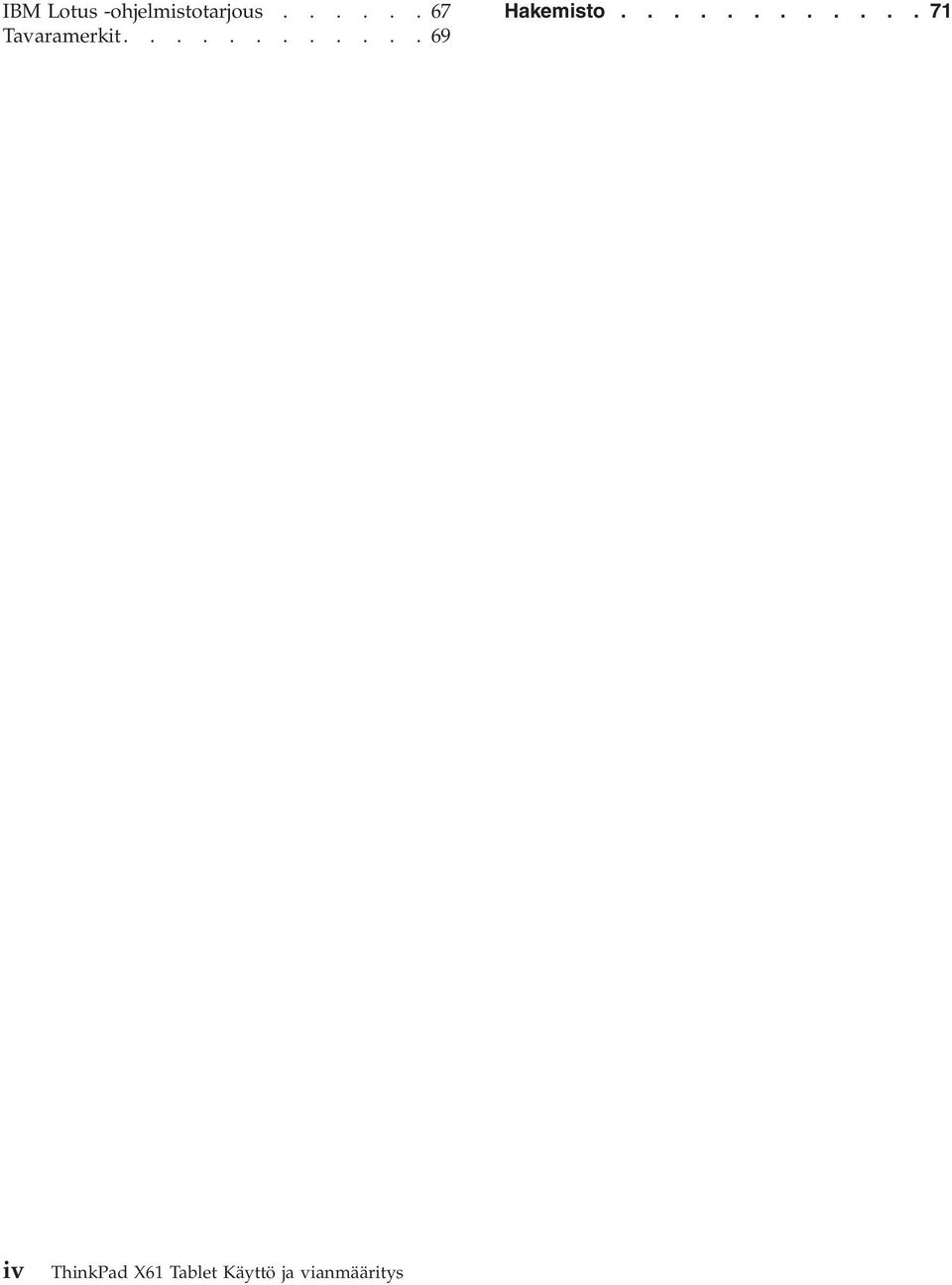
7 Lue tämä ensin Kun tietokoneeseen kytketään virta tai kun akkua ladataan, tietokoneen pohja, kämmentuki ja jotkin muut osat saattavat kuumentua. Älä pidä kannettavaa tietokonetta sylissäsi tai anna sen kuuman osan koskettaa käsiäsi tai muita kehosi osia pitkään. Kun käytät näppäimistöä, älä pidä kämmeniäsi pitkään kämmentuen varassa. Tietokone tuottaa normaalin käytön aikana jonkin verran lämpöä. Lämmön määrä vaihtelee järjestelmän toimintatason ja akun varaustason mukaan. Pitkäaikainen lämmölle altistuminen saattaa aiheuttaa epämukavuutta tai lievän palovamman. Pidä kirjoittaessasi säännöllisesti taukoja nostamalla kätesi irti kämmentuesta. Älä käytä näppäimistöä keskeytyksettä pitkään. Kun verkkolaite on kytkettynä tietokoneeseen ja pistorasiaan, se tuottaa lämpöä. Älä koske millään ruumiinosallasi verkkolaitteeseen silloin, kun se on toiminnassa. Älä koskaan käytä verkkolaitetta kehosi lämmittämiseen. Pitkäaikainen lämmölle altistuminen saattaa aiheuttaa lievän palovamman. Copyright Lenovo 2007 v
8 Lue tämä ensin Sijoita verkkolaitteen, hiiren, näppäimistön, tulostimen ja muiden elektronisten laitteiden johdot sekä tietoliikennekaapelit siten, että ne eivät joudu puristuksiin tietokoneen tai muiden laitteiden väliin, ettei niiden päälle astuta, ettei niihin voi kompastua tai ettei niihin kohdistu muuta riskiä, joka voi häiritä tietokoneen toimintaa. Runsas voimankäyttö voi vahingoittaa kaapeleita tai rikkoa ne. Ennen kuin siirrät tietokonetta, katkaise siitä virta tai aseta se lepotilaan (valmiustilaan) näppäinyhdistelmällä Fn + F4 tai aseta se horrostilaan näppäinyhdistelmällä Fn + F12. Ennen kuin siirrät tietokonetta, varmista, että virran merkkivalo ei pala. Muutoin kiintolevyasema saattaa vaurioitua ja tietoja voi kadota. Älä käsittele tietokonetta, näyttöä tai erillisiä laitteita kovakouraisesti (älä pudota, kolhi, naarmuta, väännä, tärisytä tai puserra niitä tai aseta niiden päälle painavia esineitä). vi ThinkPad X61 Tablet Käyttö ja vianmääritys
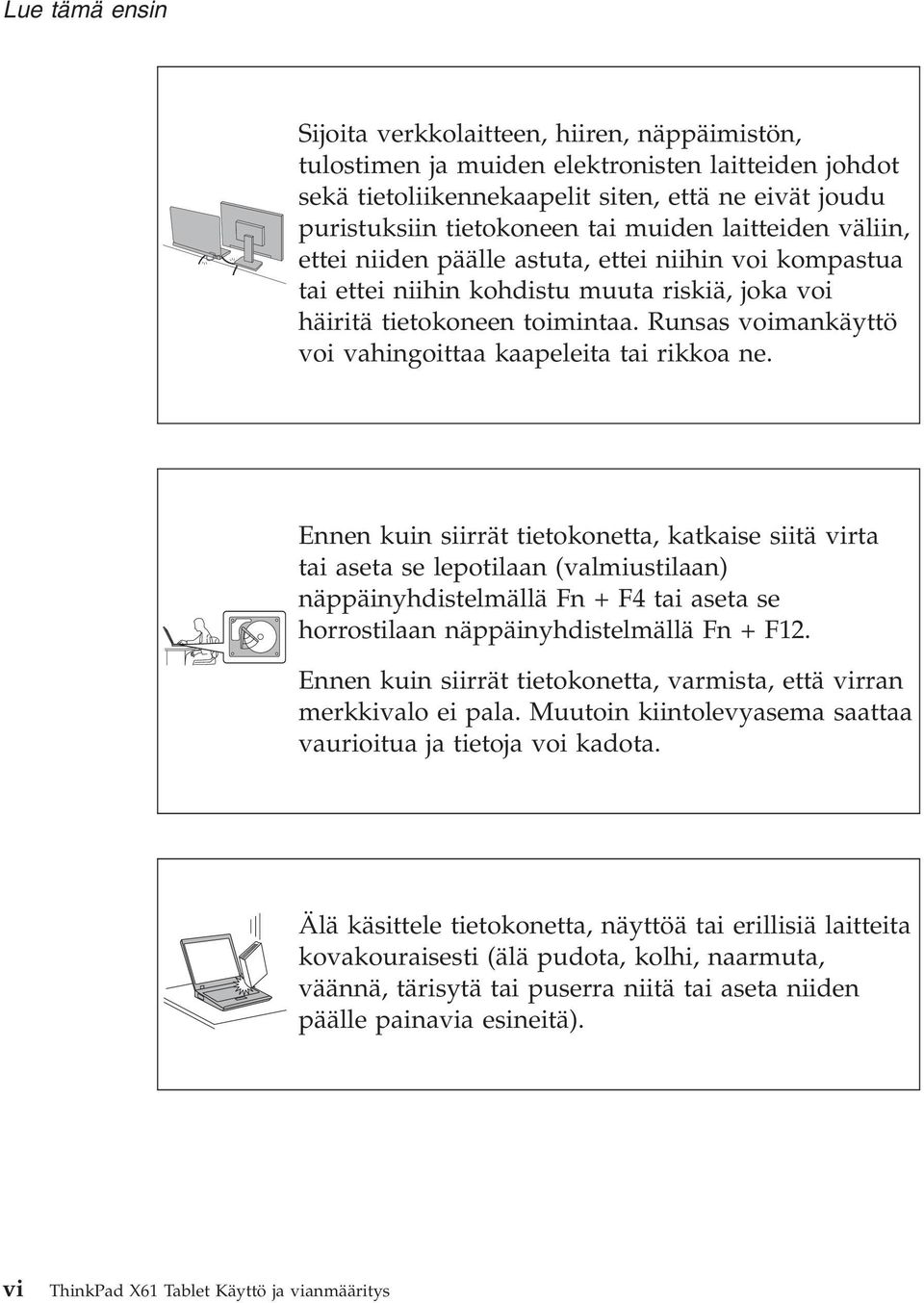
9 Lue tämä ensin Käytä kuljetukseen laukkua, jonka pehmustus suojaa tietokonetta vaurioilta. Älä kuljeta tietokonetta täyteen pakatussa laukussa. Älä sijoita nesteitä tietokoneen lähelle, jotta tietokone ei kastuisi. Älä myöskään käytä tietokonetta kosteissa olosuhteissa sähköiskuvaaran välttämiseksi. Lue tämä ensin vii
10 Lue tämä ensin viii ThinkPad X61 Tablet Käyttö ja vianmääritys
11 Luku 1. Tietojen haku Tämä opas ja muita julkaisuja Asennusohjeet Ohjeet sisältävät tietoja ThinkPad-tietokoneen käytön aloituksesta ja asennuksesta. Lisäksi ohjeissa on vinkkejä ensikertalaisille ja niissä esitellään Lenovon esiasentamat ohjelmistot. Tämä Käyttö- ja vianmääritysopas Tämä opas sisältää ThinkPad-tietokoneen hoito-ohjeita, perustietoja vianmäärityksestä, ohjelmistojen elvytyksestä, ohjeita ja huoltotietoja sekä takuutiedot. Oppaan vianmääritystiedot koskevat vain niitä häiriöitä, joiden yhteydessä ThinkPad-tietokoneeseen esiasennetun laajan käytönaikaisen Access Help -ohjeiston käyttö saattaa olla mahdotonta. Access Help Laaja käytönaikainen ohjeisto, jonka avulla saat vastauksia tietokonettasi koskeviin kysymyksiin sekä ohjeita ongelmien ratkaisuun ja esiasennettujen ohjelmien ja työkalujen asetusten määrittämiseen. Voit aloittaa Access Help -toiminnon jommallakummalla seuraavista tavoista: v Paina ThinkVantage-painiketta. Valitse Productivity Center -valikon Pikalinkki-alivalikosta vaihtoehto Käytönaikainen ohje. v Napsauta Käynnistä-painiketta ja valitse vaihtoehdot Kaikki ohjelmat ja ThinkVantage. Valitse Access Help-vaihtoehto. Productivity Center Tämän ohjelman avulla erilaisten työkaluohjelmien ja Lenovon Web-sivustojen käyttö on helppoa, joten sinun ei tarvitse kanniskella opaskirjoja. Voit aloittaa Productivity Center -ohjelman painamalla näppäimistön sinistä ThinkVantage-painiketta. Lisätietoja ThinkVantage-painikkeen käytöstä on kohdassa Tietojen haku ThinkVantage-painikkeen avulla sivulla 2. Safety and Warranty Guide (turvaohjeet ja takuutiedot) Julkaisu sisältää yleiset turvaohjeet ja Lenovon takuuehdot (rajoitettu takuu). Regulatory Notice (huomautus käyttäjille) Huomautus täydentää tätä julkaisua. Tutustu siihen, ennen kuin käytät ThinkPad-tietokoneesi langattomia ominaisuuksia. ThinkPad-tietokone on sen maan tai alueen radiotaajuus- ja turvallisuusstandardien mukainen, jossa se on hyväksytty Copyright Lenovo
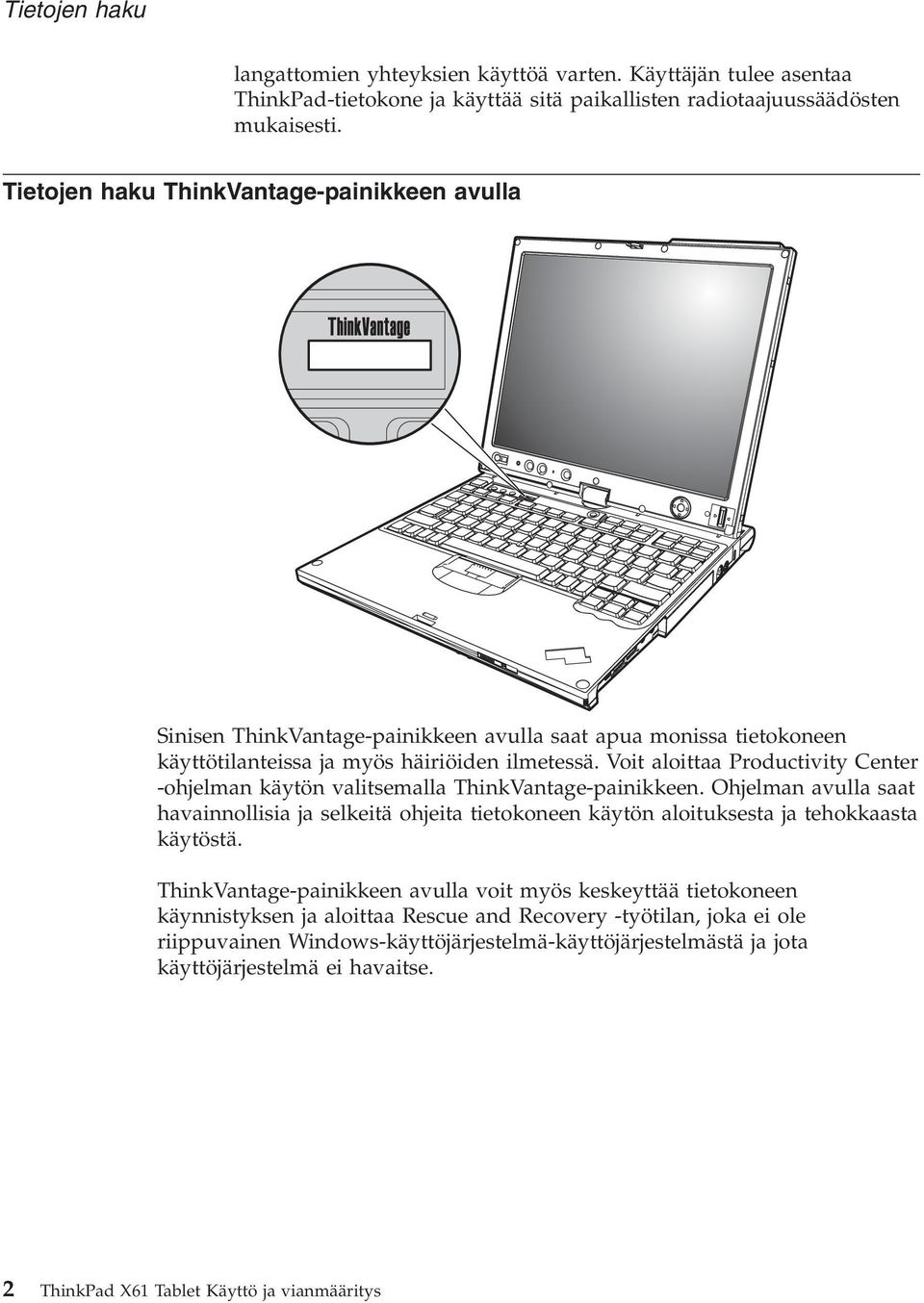
12 Tietojen haku langattomien yhteyksien käyttöä varten. Käyttäjän tulee asentaa ThinkPad-tietokone ja käyttää sitä paikallisten radiotaajuussäädösten mukaisesti. Tietojen haku ThinkVantage-painikkeen avulla Sinisen ThinkVantage-painikkeen avulla saat apua monissa tietokoneen käyttötilanteissa ja myös häiriöiden ilmetessä. Voit aloittaa Productivity Center -ohjelman käytön valitsemalla ThinkVantage-painikkeen. Ohjelman avulla saat havainnollisia ja selkeitä ohjeita tietokoneen käytön aloituksesta ja tehokkaasta käytöstä. ThinkVantage-painikkeen avulla voit myös keskeyttää tietokoneen käynnistyksen ja aloittaa Rescue and Recovery -työtilan, joka ei ole riippuvainen Windows-käyttöjärjestelmä-käyttöjärjestelmästä ja jota käyttöjärjestelmä ei havaitse. 2 ThinkPad X61 Tablet Käyttö ja vianmääritys
13 Luku 2. ThinkPad-tietokoneen hoito Vaikka tietokoneesi toimii luotettavasti tavallisessa työympäristössä, tietokoneen käsittelyssä on kuitenkin syytä olla varovainen. Tässä kohdassa annettuja ohjeita noudattamalla voit käyttää tietokonettasi mahdollisimman tehokkaasti ja turvallisesti. Tärkeitä ohjeita Oikeanlainen työympäristö ja työskentelytavat v Kun tietokoneeseen kytketään virta tai kun akkua ladataan, tietokoneen pohja, kämmentuki ja jotkin muut osat saattavat kuumentua. Älä pidä kannettavaa tietokonetta sylissäsi tai anna sen kuuman osan koskettaa käsiäsi tai muita kehosi osia pitkään. Kun käytät näppäimistöä, älä pidä kämmeniäsi pitkään kämmentuen varassa. Tietokone tuottaa normaalin käytön aikana jonkin verran lämpöä. Lämmön määrä vaihtelee järjestelmän toimintatason ja akun varaustason mukaan. Pitkäaikainen lämmölle altistuminen saattaa aiheuttaa epämukavuutta tai lievän palovamman. Pidä kirjoittaessasi säännöllisesti taukoja nostamalla kätesi irti kämmentuesta. Älä käytä näppäimistöä keskeytyksettä pitkään. v Kun verkkolaite on kytkettynä tietokoneeseen ja pistorasiaan, se tuottaa lämpöä. Älä koske millään ruumiinosallasi verkkolaitteeseen silloin, kun se on toiminnassa. Älä koskaan käytä verkkolaitetta kehosi lämmittämiseen. Pitkäaikainen lämmölle altistuminen saattaa aiheuttaa lievän palovamman. v Reititä verkkolaitteen, hiiren, näppäimistön, tulostimen ja muiden elektronisten laitteiden johdot sekä tiedonvälityspiuhat siten, että koneesi tai muut esineet eivät purista niitä. Huolehdi myös siitä, että johtojen päällä ei voi kävellä, niihin ei voi kompastua eikä niille voi tehdä mitään sellaista, mikä saattaisi häiritä tietokoneen toimintaa. Johtoihin kohdistettu voimankäyttö saattaa vahingoittaa niitä. v Älä sijoita nesteitä tietokoneen lähelle, jotta tietokone ei kastuisi. Älä myöskään käytä tietokonetta kosteissa olosuhteissa sähköiskuvaaran välttämiseksi. v Säilytä pakkausmateriaalit lasten ulottumattomissa, jotta muovipussit eivät aiheuttaisi tukehtumisvaaraa. v Älä sijoita tietokonetta lähelle magneetteja, toiminnassa olevia matkapuhelimia, sähkölaitteita tai kaiuttimia. Turvallinen vähimmäisetäisyys on 13 senttimetriä. v Älä säilytä tai käytä tietokonetta alle 5 C:n tai yli 35 C:n lämpötilassa. Copyright Lenovo
14 ThinkPad-tietokoneen hoito v Jotkin laitteet, kuten tietyt siirrettävät pöytätuulettimet tai ilmanpuhdistimet, voivat tuottaa negatiivisesti varautuneita ioneita. Jos tietokone on sijoitettu lähelle tällaista laitetta ja altistuu pitkään negatiivisesti varautuneita ioneita sisältävälle ilmalle, siihen saattaa kertyä staattista sähköä. Staattinen sähkövaraus saattaa purkautua käsiesi kautta koskettaessasi tietokoneen näppäimistöä tai muita osia tai tietokoneeseen liitettyjen siirräntälaitteiden vastakkeiden kautta. Vaikka tällainen staattinen purkaus on suunnaltaan päinvastainen kuin purkaus, jonka kehosi tai vaatetuksesi johtaa tietokoneeseen, se aiheuttaa samanlaisen tietokoneen toimintahäiriöriskin. Tietokone on suunniteltu ja valmistettu siten, että staattisten varausten vaikutukset olisivat mahdollisimman vähäiset. Tietyn rajan ylittävä staattinen varaus voi kuitenkin suurentaa staattisen purkauksen vaaraa. Tästä syystä on kiinnitettävä erityistä huomiota seuraaviin seikkoihin, kun tietokonetta käytetään lähellä negatiivisesti varautuneita ioneita tuottavaa laitetta: Älä altista tietokonetta suoraan negatiivisesti varautuneita ioneita sisältävää ilmaa tuottavalle laitteelle. Pidä tietokone ja sen oheislaitteet mahdollisimman kaukana tällaisesta laitteesta. Varmista, että staattinen sähkö pääsee purkautumaan turvallisesti maadoittamalla tietokone, jos se on mahdollista. Huomautus: Kaikki tällaiset laitteet eivät synnytä merkittävän voimakasta staattista varausta. Tietokoneen käsittely v Älä aseta mitään esineitä (edes paperia) näytön ja näppäimistön väliin tai näppäimistön alle. v Älä käsittele tietokonetta, näyttöä tai erillisiä laitteita kovakouraisesti (älä pudota, kolhi, naarmuta, väännä, tärisytä tai puserra niitä tai aseta niiden päälle painavia esineitä). v Tietokoneen näytön suositeltava avaus- ja käyttökulma on noin 90 astetta. Älä avaa näyttöä yli 180 asteen kulmaan, jotta sarana ei vaurioituisi. Tietokoneen siirto ja kuljetus v Poista kaikki tallennusvälineet asemista, katkaise virta tietokoneeseen liitetyistä laitteista ja irrota kaikki tietokoneeseen liitetyt verkkojohdot ja kaapelit ennen tietokoneen siirtoa. v Varmista ennen siirtoa, että tietokone on lepotilassa (valmiustilassa) tai horrostilassa tai että siitä on katkaistu virta. Muutoin kiintolevyasema saattaa vaurioitua ja tietoja voi kadota. v Kun siirrät avoimena olevaa tietokonetta, älä nosta sitä näytöstä vaan pohjasta. 4 ThinkPad X61 Tablet Käyttö ja vianmääritys
15 ThinkPad-tietokoneen hoito v Käytä kuljetukseen laukkua, jonka pehmustus suojaa tietokonetta vaurioilta. Älä kuljeta tietokonetta täyteen pakatussa laukussa. Tallennusvälineiden ja asemien käsittely v Jos tietokoneessa on levykeasema, varo työntämästä levykkeitä asemaan väärässä asennossa. Älä myöskään kiinnitä levykkeisiin helposti irtoavia tarroja tai useita tarroja päällekkäin, jotta asema ei tukkiutuisi. v Jos tietokoneessa on optinen asema, älä koske CD- tai DVD-levyn pintaan tai aseman levykelkan keskiosan linssiin. v Älä sulje aseman levykelkkaa, ennen kuin CD- tai DVD-levy on napsahtanut paikalleen levykelkkaan. v Kun asennat kiintolevyasemaa, levykeasemaa tai optista asemaa, paina sitä vain laitteen ohjeissa näytetyistä kohdista. Salasanojen asetus v Älä unohda salasanoja. Jos unohdat pääkäyttäjän salasanan tai kiintolevysalasanan, Lenovo ei voi poistaa salasanaa, ja emolevy tai kiintolevyasema on ehkä vaihdettava. Muistiotilan käyttövihjeitä v Kun suljet tietokoneen näytön, varmista, että näyttö on joko näppäimistöä kohti tai 180 asteen kulmassa siten, että sen takaosa on näppäimistöä kohti. v Älä nosta tai pitele tietokonetta pitäen kiinni vain näytöstä. v Älä altista näyttöä iskuille, tärinälle tai kolhuille. v Älä sijoita mitään esteitä, kuten paksuja mattoja tai pehmeitä tyynyjä, tuuletusaukkojen eteen, jotta ilmavirran vapaa kulku ei estyisi. v Kun käytät tietokonetta muistiotilassa, pidä näytöstä kiinni toisella kädelläsi ja käytä toisella muistiotilassa käytettävää digikynää. v Jos pidät tietokoneesta kiinni yhdellä kädellä käyttäessäsi sitä muistiotilassa, älä altista sitä tärinälle, iskuille tai kiertoliikkeille. v Älä käytä tietokonetta ulkona. Älä anna sen joutua sateeseen. v Jos panet tietokoneen kuljetuslaukkuun, siirrä tietokone normaalitilaan ja sulje näyttö. Muistiotilassa käytettävän digikynän käyttövihjeitä v Käytä ainoastaan ThinkPad X61 Tablet -tietokoneen mukana toimitettua tai sen lisälaitteena hankittua digikynää. Vain tämä kynä on suunniteltu käytettäväksi yhdessä ThinkPad X61 Tablet -tietokoneen kanssa. Muu kynä voi juuttua kiinni kynätelineeseen tai aiheuttaa muita ongelmia. v Digikynä ei ole vedenkestävä. Älä kastele sitä. Kosketuspaneelin käyttövihjeitä v Kosketuspaneeli on muovikalvolla päällystetty lasipaneeli. Voit syöttää tietoja joko sormellasi tai tietokoneen mukana toimitetulla digikynällä. Älä Luku 2. ThinkPad-tietokoneen hoito 5
16 ThinkPad-tietokoneen hoito v v v v käytä metalliesineitä tai muita kyniä kuin määritettyä kynää, jotta et vahingoita kosketuspaneelia tai aiheuta siihen toimintahäiriöitä. Jos panet tietokoneen kuljetuslaukkuun, siirrä tietokone normaalitilaan ja sulje näyttö. Älä kanna tietokonetta, kun se on muistiotilassa. Jos käytät tietojen syöttöön samanaikaisesti digikynää ja sormea, järjestelmä käsittelee vain digikynällä syötetyt tiedot. Jos syötät tietoja sormellasi, kosketa vain yhtä kohtaa kerrallaan. Jos kosketat useita kohtia samanaikaisesti, järjestelmä ei pysty käsittelemään syötettä asianmukaisesti. Kosketuspaneelia käytettäessä sormella kosketetun paikan ja todellisen näytössä näkyvän paikan välille saattaa vähitellen syntyä ero. Voit välttää tämän korjaamalla sormisyötteen tarkkuuden ajoittain kosketuspaneelin asetusapuohjelmalla. Muita tärkeitä vihjeitä v On mahdollista, että tietokoneen modeemia voi käyttää vain analogisessa tai yleisessä kytkentäisessä puhelinverkossa. Älä kytke tietokoneen modeemia tilaajavaihteeseen tai muuhun digitaaliseen puhelinvaihteeseen, jotta modeemi ei vahingoittuisi. Asuinrakennusten puhelinlinjat ovat useimmiten analogisia ja hotellien tai toimistojen puhelinlinjat digitaalisia. Jos et ole varma käytössä olevan puhelinlinjan tyypistä, ota yhteys paikalliseen puhelinyhtiöön. v Tietokoneessasi saattaa olla sekä Ethernet-vastake että modeemivastake. Varmista, että kytket tietoliikennekaapelin asianmukaiseen vastakkeeseen, jotta vastake ei vahingoitu. v Rekisteröi hankkimasi ThinkPad-tuotteet Lenovon Web-sivustossa osoitteessa Näin viranomaiset voivat auttaa paremmin tietokoneen palautuksessa, jos se katoaa tai varastetaan. Lisäksi saat rekisteröinnin jälkeen halutessasi ilmoituksia uusista teknisistä tiedoista ja päivityksistä. v Tietokoneen purku ja korjaus on jätettävä valtuutetun ThinkPadhuoltohenkilöstön tehtäväksi. v Älä pakota kantta kiinni tai auki tekemällä muutoksia salpoihin tai teippaamalla niitä. v Älä käännä tietokonetta ylösalaisin, kun verkkolaite on kytkettynä tietokoneeseen, jottei verkkolaitteen pistoke vaurioituisi. v Katkaise tietokoneesta virta vaihtaessasi laitteita laitepaikkaan tai varmista, että laite voidaan vaihtaa virran ollessa kytkettynä tai tietokoneen ollessa käytössä. v Aseta muoviset suojukset takaisin paikoilleen aina aseman vaihdon yhteydessä. v Säilytä erilliset ja irrotettavat kiintolevy- ja levykeasemat sekä optiset asemat asianmukaisissa säilytyskoteloissaan, kun asemat eivät ole käytössä. 6 ThinkPad X61 Tablet Käyttö ja vianmääritys
17 ThinkPad-tietokoneen hoito v v Ennen kuin aloitat seuraavien laitteiden asennuksen, kosketa metallipöytää tai maadoitettua metalliesinettä. Näin voit poistaa staattisen sähkön kehostasi. Staattinen sähköpurkaus voi vahingoittaa laitetta. PC-kortti Smart Card -toimikortti muistikortti, esimerkiksi xd-picture-kortti, SD-kortti, muistitikku tai MultiMediaCard -kortti muistimoduuli PCI Express Mini -kortti tietoliikennetytärkortti Kun siirrät tietoja muistikorttiin tai muistikortista (esimerkiksi SD-muistikortti), älä aseta tietokonetta lepotilaan (valmiustilaan) tai horrostilaan, ennen kuin tiedonsiirto on päättynyt. Muussa tapauksessa tiedot saattavat vahingoittua. Tietokoneen ulkokuoren puhdistus Puhdista tietokone säännöllisin väliajoin seuraavasti: 1. Sekoita veteen mietoa talouspuhdistusainetta, joka ei sisällä hankausaineita tai voimakkaita kemikaaleja, happoja tai emäksiä. Sekoita yksi osa pesuainetta viiteen osaan vettä. 2. Imeytä laimennettu pesuaine pesusieneen. 3. Purista ylimääräinen neste pesusienestä. 4. Pyyhi tietokoneen ulkokuori pesusienellä pyörivin liikkein ja varmista, ettei pesusienestä valu ylimääräistä nestettä. 5. Poista pesuaine pyyhkimällä. 6. Huuhdo pesusieni puhtaalla juoksevalla vedellä. 7. Pyyhi tietokoneen ulkokuori puhtaalla pesusienellä. 8. Pyyhi ulkokuori uudelleen kuivalla, pehmeällä ja nukkaamattomalla kangaspyyhkeellä. 9. Odota, että pinta on täysin kuiva ja poista kaikki kankaasta irronneet kuidut. Tietokoneen näppäimistön puhdistus 1. Imeytä isopropyylialkoholia pehmeään, pölyttömään kankaaseen. 2. Pyyhi näppäimistön pinta kankaalla. Pyyhi näppäimet yksi kerrallaan. Jos pyyhit useita näppäimiä kerralla, kangas saattaa tarttua viereiseen näppäimeen ja vahingoittaa sitä. Varmista, ettei näppäinten väliin tipu nestettä. 3. Anna näppäimistön kuivua. 4. Voit poistaa näppäinten alle joutuneet roskat tai pölyn käyttämällä kameroiden puhdistukseen tarkoitettua harjalla varustettua puhallinta tai kylmää ilmaa puhaltavaa hiustenkuivaajaa. Luku 2. ThinkPad-tietokoneen hoito 7
18 ThinkPad-tietokoneen hoito Huomautus: Älä suihkuta puhdistusainetta suoraan kuvaruudulle tai näppäimistöön. Tietokoneen näytön puhdistus 1. Pyyhi näyttö varovasti kuivalla, pehmeällä, nukkaamattomalla kangaspyyhkeellä. Jos näytössä näkyy naarmunkaltainen jälki, kyseessä saattaa olla jälki, jonka näppäimistö tai TrackPoint-ohjainsauva on jättänyt tietokoneen kanteen ulkopuolelta kohdistuneen paineen seurauksena. 2. Poista jälki pyyhkimällä näyttöä varovasti pehmeällä, kuivalla liinalla. 3. Jos jälki ei poistu, kostuta pehmeä, nukkaamaton kangaspyyhe vedellä tai liuoksella, jossa on yksi osa isopropyylialkoholia ja yksi osa tislattua vettä. 4. Purista kangas mahdollisimman kuivaksi. 5. Pyyhi näyttö uudelleen niin, ettei tietokoneen päälle valu nestettä. 6. Kuivaa näyttö ennen kannen sulkemista. Kosketuspaneelin puhdistus 1. Voit puhdistaa sormenjäljet ja muun lian kosketuspaneelin näytöstä kuivalla, pehmeällä ja nukkaamattomalla liinalla. (Voit käyttää myös imukykyistä puuvillaliinaa.) Älä käytä liuotinaineita. 2. Pyyhi hiukkaset ja pöly kosketuspaneelista varovasti liinan toisella puolella. 3. Pyyhi lika tai sormenjäljet liinan toisella puolella tai puhtaalla liinalla. 4. Pese käytetty liina neutraalilla puhdistusaineella. Sormenjälkitunnistimen kunnossapito Seuraavat toimet saattavat vahingoittaa sormenjälkitunnistinta tai aiheuttaa sen virheellisen toiminnan: v tunnistimen pinnan naarmuttaminen kovilla, terävillä esineillä v tunnistimen pinnan raapaiseminen kynnellä tai kovalla esineellä v tunnistimen käyttö tai koskettelu likaisin sormin. Puhdista tunnistimen pinta varovasti kuivalla, nukkaamattomalla kangasliinalla, jos huomaat, että v tunnistimen pinta on likainen tai siinä on tahroja v tunnistimen pinta on märkä v tunnistin ei usein rekisteröi sormenjälkeä tai tunnista sitä. 8 ThinkPad X61 Tablet Käyttö ja vianmääritys
19 Luku 3. Häiriöiden poisto Usein esitettyjä kysymyksiä Häiriöiden syiden selvitys Kiintolevyaseman vianmääritysohjelma.. 11 Vianmääritys järjestelmän huolto-osiosta ajettavan PC-Doctor-ohjelman avulla Vianmääritys Virhesanomat Häiriöt, joilla ei ole virhesanomaa Salasanoihin liittyvät häiriöt Näppäimistön häiriöt Paikannuslaitteen häiriöt Lepotilan (valmiustilan) ja horrostilan häiriöt Tietokoneen näytön häiriöt Akun häiriöt Kiintolevyaseman häiriöt Sormenjälkien todennuksen ongelmat.. 29 Käynnistyshäiriöt Muut häiriöt BIOS-asetusohjelman aloitus Huomautus: Katso tietoja Access Help -ohjeistosta, jos järjestelmä on toiminnassa ja Access Help -toiminto on käytettävissä. Tämä luku sisältää ohjeita, joihin voit tukeutua, mikäli Access Help -toiminto ei ole käytettävissä. Copyright Lenovo
20 Häiriöiden poisto Usein esitettyjä kysymyksiä Tässä jaksossa on usein esitettyjä kysymyksiä ja siinä kerrotaan, mistä saa lisätietoja ongelmatapauksissa. Lisätietoja ThinkPad-tietokoneen mukana toimitetuista julkaisuista on kohdassa Tämä opas ja muita julkaisuja sivulla 1. Mitä turvaohjeita minun tulisi noudattaa, kun käytän ThinkPadtietokonetta? Lisää turvaohjeita on Safety and Warranty Guide (turvaohjeet ja takuutiedot) -julkaisussa. Kuinka voin ennaltaehkäistä ThinkPad-tietokoneen käyttöhäiriöitä? Lisätietoja on tämän oppaan kohdassa Lue tämä ensin sivulla v. Luku 2, ThinkPad-tietokoneen hoito, sivulla 3 sisältää myös asiaan liittyviä tietoja. Lisätietoja on seuraavissa Access Help -ohjeaiheissa: v Häiriöiden ennaltaehkäisy v Vianmääritys. Mitkä ovat ThinkPad-tietokoneeni tärkeimmät laiteominaisuudet? Katso Access Help -ohjeiston kohta ThinkPad-tietokoneen esittely. Mistä löydän tietoa koneeni yksityiskohtaisista ominaisuuksista? Lisätietoja on osoitteessa Mistä löydän tietoa laitteiden päivityksistä tai seuraavien osien vaihdosta: kiintolevyasema, PCI Express Mini -kortti, modeemitytärkortti, muisti, näppäimistö ja kämmentuki? Liite B, Asiakkaan vaihdettavissa olevat osat (CRU:t), sivulla 55 sisältää tietoja asiakkaan vaihdettavissa olevista osista sekä osien irrotus- tai vaihto-ohjeiden sijainnista. Tietokoneeni käytössä on ilmennyt ongelmia. Tietoja on Access Help -ohjeiston kohdassa Ongelmatilanteet. Tässä oppaassa kuvataan ainoastaan niitä häiriöitä, joiden yhteydessä ohjeiston käyttö saattaa olla mahdotonta. Missä elvytystietolevyt ovat? Tietokoneen mukana ei toimiteta elvytystietolevyä tai Windowsin asennustietolevyjä. Lenovon tarjoamia vaihtoehtoisia elvytysmenetelmiä on esitelty tämän oppaan kohdassa Valmistusajankohdan mukaisen sisällön palautus sivulla ThinkPad X61 Tablet Käyttö ja vianmääritys
21 Häiriöiden poisto Kuinka saan yhteyden asiakastukikeskukseen? Luku 6, Ohjeiden ja tukipalvelujen saanti, sivulla 43 sisältää lisätietoja. Lähimmän asiakastukikeskuksen puhelinnumero on kohdassa Maakohtaiset puhelinnumerot sivulla 45. Mistä löydän takuuta koskevia tietoja? Takuutietoja on erillisessä Safety and Warranty Guide (turvaohjeet ja takuutiedot) -julkaisussa. Liite A, Takuutietoja, sivulla 51 sisältää tietoja konetta koskevasta takuusta, kuten takuuajasta ja takuuhuollosta. Häiriöiden syiden selvitys Jos tietokoneessa ilmenee häiriö, voit testata koneen toimintaa PC-Doctor for Windows -ohjelman avulla. Voit aloittaa ohjelman seuraavasti: 1. Napsauta Käynnistä-painiketta. 2. Valitse vaihtoehdot Kaikki ohjelmat ja PC-Doctor for Windows. 3. Valitse PC-Doctor-vaihtoehto. Lisätietoja PC-Doctor for Windows -ohjelmasta on ohjelman ohjetoiminnossa. Huomio Testien ajo saattaa kestää useita minuutteja. Varaa tarpeeksi aikaa testiä varten, koska sitä ei saa keskeyttää ajon aikana. Ennen kuin otat yhteyden asiakastukikeskukseen, tulosta testiloki, jotta tiedot ovat valmiina tukihenkilöä varten. Kiintolevyaseman vianmääritysohjelma Jos kiintolevyaseman käytössä ilmenee ongelmia, voit yrittää paikantaa häiriön ajamalla BIOS-asetusohjelmassa olevan kiintolevyaseman vianmääritysohjelman (HDD diagnostic program). Voit aloittaa vianmääritysohjelman seuraavasti: 1. Jos tietokoneessa on levykeasema, varmista, ettei levykeasemassa ole levykettä, ja katkaise tietokoneesta virta. 2. Kytke tietokoneeseen virta. 3. Paina F1-näppäintä, kun kuvaruudun vasemmassa alareunassa näkyy sanoma To interrupt normal startup, press the blue ThinkVantage IBM button. Luku 3. Häiriöiden poisto 11
22 Häiriöiden poisto 4. Valitse HDD diagnostic program -vaihtoehto ja paina Enter-näppäintä. Kuvaruutuun tulee HDD diagnostic program -ohjelman valikko. 5. Valitse Main hard disk drive- tai Ultrabay hard disk drive -vaihtoehto nuolinäppäimillä. Aloita vianmääritysohjelma painamalla Enter-näppäintä. HDD-vianmääritysohjelma toteuttaa valitsemassasi asemassa luvun tarkistustestin ja nopeustestin ja ilmoittaa testien tulokset. 6. Jos vianmääritysohjelma palauttaa virhesanoman, ota yhteys asiakastukikeskukseen. Vianmääritysohjelma voi palauttaa seuraavia virhekoodeja: Pääkiintolevyasema: v Virhekoodi 0000: Read verification failed (luku ei onnistu) v Virhekoodi 0100: Speed test failed (nopeustesti epäonnistui) v Virhekoodi 0200: Controller Diag failed (ohjaimen vianmääritys on epäonnistunut) Ultrabay-paikan kiintolevyasema: v Virhekoodi 0002: Read verification failed (luku ei onnistu) v Virhekoodi 0102: Speed test failed (nopeustesti epäonnistui) v Virhekoodi 0202: Controller Diag failed (ohjaimen vianmääritys on epäonnistunut) 7. Jos vianmääritysohjelma ei palauta virhesanomaa, mutta laitteen käytössä on yhä ongelmia, lue käytönaikaisen Access Help -ohjeiston Rescue and Recovery -ohjelman esittely -kohdan ohjeet ja tee kiintolevyaseman vianmääritystesti ajamalla ohjelma. Voit myös noutaa tietokoneeseen PC-Doctor for DOS -ohjelman seuraavasta Web-sivustosta. &lndocid=tpad-matrix Vianmääritys järjestelmän huolto-osiosta ajettavan PC-Doctor-ohjelman avulla PC-Doctor-ohjelmaa voi käyttää myös huolto-osiossa sijaitsevan Rescue and Recovery -työtilan kautta. Näin vianmääritystoimia voi toteuttaa käynnistämättä käyttöjärjestelmää. Toimi seuraavasti: 1. Jos tietokoneessa on levykeasema, varmista, ettei levykeasemassa ole levykettä, ja katkaise tietokoneesta virta. 2. Kytke tietokoneeseen virta. 3. Paina sinistä ThinkVantage-näppäintä, kun kuvaruudun vasemmassa alareunassa näkyy sanoma To interrupt normal startup, press the blue ThinkVantage button. 4. Valitse Laitehäiriöiden selvitys -vaihtoehto. Järjestelmä käynnistyy uudelleen ja järjestelmä ajaa PC-Doctor-ohjelman. 12 ThinkPad X61 Tablet Käyttö ja vianmääritys
23 Häiriöiden poisto Lisätietoja PC-Doctor-ohjelmasta on ohjelman ohjetoiminnossa, jonka voi avata F1-näppäimellä. Vianmääritys Jos häiriön kuvausta ei löydy näistä ohjeista, etsi häiriöön liittyviä ohjeita käytönaikaisesta Access Help -toiminnosta. Seuraavassa jaksossa kuvataan ainoastaan niitä häiriöitä, joiden yhteydessä ohjeiston käyttö saattaa olla mahdotonta. Virhesanomat Huomautuksia: 1. Taulukoissa kirjain x voi olla mikä tahansa merkki. 2. Tässä viitataan PC-Doctor-ohjelman versioon PC-Doctor for Windows. Sanoma 0176: System Security - The System has been tampered with (Järjestelmän suojaus - järjestelmään on kajottu) 0182: Bad CRC2. Enter BIOS Setup and load Setup defaults (CRC2-virhe, aloita BIOS-asetusohjelma ja palauta oletusasetukset). 0185: Bad startup sequence settings. Enter BIOS Setup and load Setup defaults (CRC2-virhe, aloita BIOS-asetusohjelma ja palauta oletusasetukset). 0190: Critical low-battery error (akun varaus on liian vähäinen) Selitys ja toimet Tämä sanoma tulee näkyviin, jos poistat turvapiirin ja asennat sen uudelleen tai asennat uuden turvapiirin. Voit selvittää häiriötilanteen siirtymällä BIOS-asetusohjelmaan. Jos häiriötilanne jatkuu, huollata tietokone. EEPROM-muistissa olevan CRC2-asetuksen tarkistussumma on virheellinen. Aloita BIOS-asetusohjelma painamalla F1-näppäintä. Ota käyttöön oletusasetukset painamalla ensin F9-näppäintä ja sitten Enter-näppäintä. Käynnistä järjestelmä uudelleen painamalla ensin F10-näppäintä ja sitten Enter-näppäintä. EEPROM-muistissa olevan käynnistysjärjestysasetuksen tarkistussumma on virheellinen. Aloita BIOS-asetusohjelma painamalla F1-näppäintä. Ota käyttöön oletusasetukset painamalla ensin F9-näppäintä ja sitten Enter-näppäintä. Käynnistä järjestelmä uudelleen painamalla ensin F10-näppäintä ja sitten Enter-näppäintä. Tietokoneesta on katkennut virta, koska akussa on liian vähän virtaa. Liitä tietokoneeseen verkkolaite ja lataa akku tai vaihda tietokoneeseen täyteen ladattu akku. Luku 3. Häiriöiden poisto 13
24 Häiriöiden poisto Sanoma 0191: System Security - Invalid remote change requested (Järjestelmän suojaus - etämuutospyyntö ei kelpaa). 0199: System Security - IBM Security password retry count exceeded. (Järjestelmän suojaus - salasanan uudelleenkirjoituksen enimmäismäärä ylittynyt.) 01C8: More than one modem devices are found (kaksi modeemia on löydetty). Poista jompikumpi laitteista. Jatka painamalla <Esc>-näppäintä. 01C9: More than one Ethernet devices are found (kaksi Ethernet-laitetta on löydetty). Poista jompikumpi laitteista. Jatka painamalla <Esc>-näppäintä. 0200: Hard disk error (kiintolevyaseman häiriö) Selitys ja toimet Järjestelmän kokoonpanon muutos on epäonnistunut. Vahvista toimet ja yritä uudelleen. Voit selvittää häiriötilanteen siirtymällä BIOS-asetusohjelmaan. Tämä sanoma tulee näkyviin, jos pääkäyttäjän salasana kirjoitetaan väärin yli 3 kertaa. Vahvista pääkäyttäjän salasana ja yritä uudelleen. Voit selvittää häiriötilanteen siirtymällä BIOS-asetusohjelmaan. Poista jompikumpi modeemitytärkorteista. Muussa tapauksessa ohita virhesanoma painamalla Esc-näppäintä. Jos häiriötilanne jatkuu, huollata tietokone. ThinkPad-tietokoneessa on sisäinen Ethernet-laite, etkä voi lisätä toista vastaavaa Ethernet-laitetta, kuten Mini-PCI Ethernet -korttia tai Ethernet-tytärkorttia. Jos tämä virhesanoma tulee näkyviin, poista asentamasi Ethernet-laite. Muussa tapauksessa ohita virhesanoma painamalla Esc-näppäintä. Jos häiriötilanne jatkuu, huollata tietokone. Kiintolevyasema ei toimi. Varmista, että kiintolevyasema on liitetty kunnolla tietokoneeseen. Aloita BIOS-asetusohjelma ja tarkista Startup-valikossa, että kiintolevyasemaa ei ole poistettu käytöstä. 14 ThinkPad X61 Tablet Käyttö ja vianmääritys
25 Häiriöiden poisto Sanoma 021x: Keyboard error (näppäimistöhäiriö) Selitys ja toimet Varmista, että näppäimistön tai mahdollisen erillisen näppäimistön päällä ei ole mitään esineitä. Katkaise virta keskusyksiköstä ja kaikista siihen kytketyistä lisälaitteista. Kytke virta uudelleen ensin tietokoneeseen ja sitten lisälaitteisiin. 0230: Shadow RAM error (käyttömuistiin kopioidun ROM-koodin virhe) 0231: System RAM error (keskusmuistin häiriö) 0232: Extended RAM error (jatkomuistin häiriö) 0250: System battery error (tietokoneen pariston häiriö) Jos sama virhekoodi tulee uudelleen näkyviin, toimi seuraavasti: Jos tietokoneeseen on liitetty erillinen näppäimistö, tee seuraavat toimet: v v Katkaise tietokoneesta virta ja irrota erillinen näppäimistö. Kytke tämän jälkeen virta uudelleen. Varmista, että tietokoneen oma näppäimistö toimii oikein. Jos näin on, huollata erillinen näppäimistö. Varmista, että erillinen näppäimistö on liitetty oikeaan vastakkeeseen. Testaa tietokone PC-Doctor-ohjelman avulla. v Jos tietokone pysähtyy testin aikana eikä jatka toimintaansa, huollata tietokone. Käyttömuistiin kopioitu ROM-koodi ei toimi oikein. Testaa tietokoneen muistin toiminta PC-Doctor-ohjelmalla. Jos lisäsit muistimoduulin juuri ennen virran kytkemistä, asenna moduuli uudelleen. Testaa sitten muistin toiminta PC-Doctor-ohjelmalla. Järjestelmän keskusmuisti toimii virheellisesti. Testaa tietokoneen muistin toiminta PC-Doctor-ohjelmalla. Jos lisäsit muistimoduulin juuri ennen virran kytkemistä, asenna moduuli uudelleen. Testaa sitten muistin toiminta PC-Doctor-ohjelmalla. Jatkomuisti toimii virheellisesti. Testaa tietokoneen muistin toiminta PC-Doctor-ohjelmalla. Jos lisäsit muistimoduulin juuri ennen virran kytkemistä, asenna moduuli uudelleen. Testaa sitten muistin toiminta PC-Doctor-ohjelmalla. Varapariston varaus on purkautunut. Varaparistoa käytetään järjestelmän kokoonpanotietojen, kuten päivämäärän ja kellonajan, säilytykseen, kun tietokoneesta on katkaistu virta. Vaihda paristo uuteen, aloita BIOS-asetusohjelma ja varmista, että kokoonpanoasetukset ovat oikeat. Jos häiriötilanne jatkuu, huollata tietokone. Luku 3. Häiriöiden poisto 15
26 Häiriöiden poisto Sanoma 0251: System CMOS checksum bad (virheellinen järjestelmän CMOS-muistin tarkistussumma) 0271: Date and time error (päivämäärän ja kellonajan virhe) 0280: Previous boot incomplete (edellinen käynnistys on epäonnistunut) 1802: Unauthorized network card is plugged in - Power off and remove the minipci network card (laitteeseen on liitetty sopimaton verkkokortti - katkaise virta ja poista mini-pci-kortti) 1803: Unauthorized daughter card is plugged in - Power off and remove the daughter card (laitteeseen on liitetty sopimaton tytärkortti - katkaise virta ja poista tytärkortti). 1804: Unauthorized WAN card is plugged in - Power off and remove the WAN card (laitteeseen on liitetty sopimaton suuralueverkkokortti - katkaise virta ja poista suuralueverkkokortti). Selitys ja toimet Sovellusohjelma on saattanut tallentaa järjestelmän CMOS-muistiin virheellisiä asetuksia. Tietokone käyttää oletusasetuksia. Aloita BIOS-asetusohjelma ja määritä asetukset uudelleen. Jos sama virhekoodi tulee uudelleen näkyviin, huollata tietokone. Päivämäärää ja kellonaikaa ei ole määritetty. Määritä päivämäärä ja kellonaika BIOS-asetusohjelman avulla. Tietokoneen edellinen käynnistys ei ole onnistunut. Katkaise tietokoneesta virta, kytke virta uudelleen ja aloita BIOS-asetusohjelma. Tarkista kokoonpano ja käynnistä tietokone uudelleen joko valitsemalla Restart-kohdasta vaihtoehto Exit Saving Changes tai painamalla F10-näppäintä. Jos sama virhekoodi tulee uudelleen näkyviin, huollata tietokone. Tietokone ei tue mini-pci-verkkokorttia. Poista kortti. Tietokone ei tue tytärkorttia. Poista kortti. Tietokone ei tue suuralueverkkokorttia. Poista kortti. 16 ThinkPad X61 Tablet Käyttö ja vianmääritys
27 Häiriöiden poisto Sanoma 2100: Initialization error on HDD0 (Main hard disk drive), (kiintolevyaseman alustusvirhe) 2102: Initialization error on HDD1 (Ultrabay hard disk drive), (Ultrabaykiintolevyaseman alustusvirhe) 2110: Read error on HDD0 (Main hard disk drive), (kiintolevyaseman lukuvirhe) 2112: Read error on HDD1 (Ultrabay hard disk drive), (Ultrabaykiintolevyaseman lukuvirhe) Käynnistyssalasanan kehote tulee kuvaruutuun. Kiintolevysalasanan kehote Hibernation error (horrostilahäiriö) Selitys ja toimet Kiintolevyasema ei toimi. Huollata kiintolevyasema. Kiintolevyasema ei toimi. Huollata kiintolevyasema. Kiintolevyasema ei toimi. Huollata kiintolevyasema. Kiintolevyasema ei toimi. Huollata kiintolevyasema. Järjestelmään on asetettu käynnistyssalasana tai pääkäyttäjän salasana. Tietokoneen käytön aloitus edellyttää, että kirjoitat oikean salasanan ja painat Enter-näppäintä. Jos käynnistyssalasana ei kelpaa, järjestelmään on ehkä asetettu pääkäyttäjän salasana. Kirjoita tämä salasana ja paina Enter-näppäintä. Jos sama virhesanoma tulee uudelleen näkyviin, huollata tietokone. Järjestelmään on asetettu kiintolevysalasana. Tietokoneen käytön aloitus edellyttää, että kirjoitat oikean salasanan ja painat Enter-näppäintä. Jos sama virhesanoma tulee uudelleen näkyviin, huollata tietokone. Järjestelmän kokoonpano on muuttunut horrostilaan siirtymisen jälkeen, minkä vuoksi tietokone ei voi palata normaaliin toimintaan. v v Palauta järjestelmän kokoonpano entiselleen (sellaiseksi, kuin se oli ennen horrostilaan siirtymistä). Jos olet lisännyt tai poistanut muistia, luo horrostilatiedosto uudelleen. Luku 3. Häiriöiden poisto 17
28 Häiriöiden poisto Sanoma Operating system not found (käyttöjärjestelmää ei löydy) EMM386 Not Installed - Unable to Set Page Frame Base Address (EMM386-ohjelmaa ei ole asennettu - sivukehyksen perusosoitteen asetus ei onnistu) CardBus Configuration Error - Device Disabled (CardBus-kortin kokoonpanon määritysvirhe - laite ei ole käytössä) Cannot boot from any device (käynnistys ei onnistu miltään laitteelta). Selitys ja toimet Varmista seuraavat seikat: v Kiintolevyasema on asennettu oikein. v Käynnistyslevyke on levykeasemassa. Jos sama virhesanoma tulee uudelleen näkyviin, aloita BIOS-asetusohjelma ja tarkista, että käynnistysjärjestys on määritetty oikein. Muokkaa tiedoston C:\CONFIG.SYS rivi device=c:\windows\emm386.exe RAM muotoon device=c:\windows\emm386.exe NOEMS ja tallenna tiedosto. Aloita BIOS-asetusohjelma. Ota käyttöön oletusasetukset painamalla ensin F9-näppäintä ja sitten Enter-näppäintä. Käynnistä järjestelmä uudelleen painamalla ensin F10-näppäintä ja sitten Enter-näppäintä. Tarkista sen laitteen tila, jolta haluat käynnistää tietokoneen. Device not found (laitetta ei löydy) Tarkista laite, jolta haluat käynnistää tietokoneen. Device error (laitevirhe) Tarkista laite, jolta haluat käynnistää tietokoneen. No valid operating system (ei kelvollista käyttöjärjestelmää) Tarkista, että käyttöjärjestelmässä ei ole toimintahäiriötä ja että käyttöjärjestelmä on asennettu oikein. Excluded from boot order (jätetty pois käynnistysjärjestyksestä) Aloita BIOS-asetusohjelma ja lisää laite käynnistysjärjestykseen. Jos näkyviin tulee jokin seuraavista virhesanomista, huollata tietokone: 0175: Bad CRC1, stop POST task (CRC1-virhe, POST-tehtävän lopetus) 0177: Bad SVP data, stop POST task (Virhe SVP-tiedoissa, POST-tehtävän lopetus) EEPROM-muistissa olevan pääkäyttäjän salasanan tarkistussumma on virheellinen. 0187: EAIA data access error (EAIA-tietojen saantivirhe) 18 ThinkPad X61 Tablet Käyttö ja vianmääritys
29 Häiriöiden poisto Jos näkyviin tulee jokin seuraavista virhesanomista, huollata tietokone: 0188: Invalid RFID serialization information area (virheellinen RFIDsarjanumerotietoalue) 0189: Invalid RFID configuration information area (virheellinen RFIDkokoonpanotietoalue) 0192: System Security - Embedded Security hardware tamper detected (Järjestelmän suojaus - turvapiiri on vaihdettu) 0260: System timer error (järjestelmäajastimen häiriö) 0270: Real time clock error (sisäisen tosiaikakellon häiriö) 02D0: System cache error (tietokoneen välimuistin häiriö) 02F4: EISA CMOS not writable (EISA CMOS -muistiin ei voi tallentaa tietoja) 02F5: DMA test failed (DMA-kanavan häiriö) 02F6: Software NMI failed (ohjelmallisen NMI-keskeytyksen häiriö) 02F7: Fail-safe timer NMI failed (turva-ajastimen NMI-keskeytyksen luonti on epäonnistunut) Fan error (tuulettimen häiriö) Thermal sensing error (lämpötilan tunnistuksen virhe) Luku 3. Häiriöiden poisto 19
30 Häiriöiden poisto Häiriöt, joilla ei ole virhesanomaa Tilanne: Kun tietokone käynnistetään, kuvaruutu pysyy pimeänä, eikä tietokone anna äänimerkkiä käynnistyksen yhteydessä. Huomautus: Jos et ole varma äänimerkkien kuulumisesta, katkaise tietokoneesta virta pitämällä virtapainiketta vähintään 4 sekuntia alaspainettuna, kytke virta uudelleen ja kuuntele, kuuluuko äänimerkkiä. Jos käytössä on erillinen näytin, katso lisätietoja kohdasta Tietokoneen näytön häiriöt sivulla 24. Selitys ja toimet: Jos tietokoneeseen on asetettu käynnistyssalasana, saat salasanakehotteen näkyviin painamalla jotakin näppäintä. Kirjoita sitten oikea salasana ja paina Enter-näppäintä. Tilanne: Jos käynnistyssalasanan kehote ei tule näkyviin, nestekidenäytön kirkkaus on voitu säätää liian himmeäksi. Säädä kirkkaus sopivaksi painamalla Fn- ja Home-näppäintä yhtä aikaa. Jos kuvaruutu pysyy yhä tyhjänä, tarkista seuraavat seikat: v Akku on asennettu oikein. v Tietokoneeseen on liitetty verkkolaite, ja verkkojohto on liitetty toimivaan pistorasiaan. v Tietokoneeseen on kytketty virta. (Kytke virta uudelleen varmistaaksesi tämän.) Jos edellä mainitut seikat ovat kunnossa ja kuvaruutu pysyy tyhjänä, huollata tietokone. Kun käynnistän tietokoneen, kuvaruutu pysyy tyhjänä ja tietokone antaa vähintään kaksi äänimerkkiä käynnistyksen aikana. Selitys ja toimet: Varmista, että muistikortti on asennettu oikein. Jos se on asennettu oikein, mutta kuvaruutu on edelleen tyhjä ja tietokone antaa viisi äänimerkkiä, huollata tietokone. Tilanne: Jos tietokone antaa neljä neljän äänimerkin sarjaa, turvapiirissä on häiriö. Huollata tietokone. Kun käynnistän tietokoneen, kuvaruutuun tulee näkyviin vain valkoinen osoitin. Selitys ja toimet: Asenna käyttöjärjestelmä uudelleen. Luku 4, Elvytysvaihtoehdot, sivulla 33 sisältää tätä koskevia tietoja. Kytke tietokoneeseen virta. Jos kuvaruudussa näkyy edelleen vain kohdistin, huollata tietokone. 20 ThinkPad X61 Tablet Käyttö ja vianmääritys
31 Häiriöiden poisto Tilanne: Kuvaruutu pimenee tietokoneen käytön aikana (kun tietokoneessa on virta kytkettynä). Selitys ja toimet: Käytössä on ehkä näytönsäästäjä tai virransyötön hallintatoiminto. Lopeta näytönsäästäjä koskettamalla TrackPoint-paikannuslaitetta tai painamalla jotakin näppäintä, tai palauta tietokone lepotilasta (valmiustilasta) tai horrostilasta normaaliin toimintaan painamalla virtakytkintä. Salasanoihin liittyvät häiriöt Tilanne: Salasana on unohtunut. Selitys ja toimet: Jos olet rekisteröinyt tietokoneen Password Reset Service -palveluun ja unohdat käynnistyssalasanan tai kiintolevysalasanan, voit palauttaa ne oletusarvoihin painamalla ThinkVantage-painiketta salasanakehotteessa. v v Jos käynnistyssalasanan uudelleenasetus ei onnistu, tietokone on toimitettava Lenovon valtuuttamalle huoltoedustajalle tai Lenovo-jälleenmyyjälle salasanan poistoa varten. Jos kiintolevysalasanan uudelleenasetus ei onnistu, Lenovon valtuuttama huoltoedustaja ei voi poistaa salasanaa eikä kiintolevyssä olevia tietoja voi käyttää. Tietokone täytyy toimittaa Lenovon valtuuttamalle huoltoedustajalle tai Lenovo-jälleenmyyjälle, ja kiintolevy täytyy vaihtaa. Sinulla tulee olla mukana ostotodistus, ja osista ja palvelusta peritään lisämaksu. Jos unohdat pääkäyttäjän salasanan, Lenovo ei voi poistaa salasanaa. Tietokone täytyy toimittaa Lenovon valtuuttamalle huoltoedustajalle tai Lenovo-jälleenmyyjälle, ja kiintolevy täytyy vaihtaa. Sinulla tulee olla mukana ostotodistus, ja osista ja palvelusta peritään lisämaksu. Luku 3. Häiriöiden poisto 21
32 Häiriöiden poisto Näppäimistön häiriöt Tilanne: Selitys ja toimet: v Jokin näppäimistön näppäimistä tai yksikään niistä ei toimi. v Jos häiriö ilmenee heti tietokoneen palattua lepotilasta (valmiustilasta) normaaliin toimintaan, on kirjoitettava käynnistyssalasana (jos se on asetettu). Jos tietokoneeseen on liitetty erillinen numeronäppäimistö tai hiiri, toimi seuraavasti: 1. Katkaise tietokoneesta virta. 2. Irrota erillinen numeronäppäimistö tai hiiri. 3. Kytke tietokoneeseen virta ja yritä näppäimistön käyttöä uudelleen. Jos vika ei ole näppäimistössä, kytke erillinen numeronäppäimistö, erillinen näppäimistö tai hiiri huolellisesti siten, että liittimet tulevat kunnolla paikalleen. Jos näppäimistön näppäimet eivät vieläkään toimi, huollata tietokone. Tilanne: Kuvaruutuun tulee numero kirjainnäppäintä painettaessa. Selitys ja toimet: Numerolukkotoiminto on käytössä. Poista toiminto käytöstä pitämällä vaihtonäppäintä tai Fn-näppäintä alhaalla ja painamalla NumLk- tai ScrLk-näppäintä. Paikannuslaitteen häiriöt Tilanne: Vieritys- tai suurennuslasitoiminto ei toimi. Selitys ja toimet: Tarkista hiiriajurin tila Laitehallinta-ikkunassa ja varmista, että PS/2 TrackPoint -ajuri on asennettuna. 22 ThinkPad X61 Tablet Käyttö ja vianmääritys
33 Häiriöiden poisto Lepotilan (valmiustilan) ja horrostilan häiriöt Tilanne: Tietokone siirtyy lepotilaan (valmiustilaan) (lepo- tai valmiustilan merkkivalo syttyy) heti automaattisten käynnistystestien (POST) jälkeen. Selitys ja toimet: Varmista seuraavat seikat: v Akku on ladattu. v Käyttölämpötila on hyväksytyissä rajoissa. Lisätietoja on kohdassa Tekniset tiedot sivulla 60. Tilanne: Jos edellä mainitut seikat ovat kunnossa, huollata tietokone. Kuvaruutuun tulee virheilmoitus critical low-battery error, ja tietokoneesta katkeaa heti virta. Selitys ja toimet: Akun varaus on vähissä. Liitä tietokoneeseen verkkolaite ja kytke verkkolaite pistorasiaan, tai vaihda tietokoneeseen täyteen ladattu akku. Tilanne: Tietokone ei palaa normaaliin toimintaan lepotilasta (valmiustilasta), tai lepotilan (valmiustilan) merkkivalo palaa eikä tietokone toimi. Selitys ja toimet: Tietokone siirtyy automaattisesti lepotilaan (valmiustilaan) tai horrostilaan, kun akun varaus on loppunut. Tarkista lepotilan (valmiustilan) merkkivalo. v Jos merkkivalo palaa, tietokone on lepotilassa (valmiustilassa). Liitä tietokoneeseen verkkolaite ja paina Fn-näppäintä. v Jos lepotilan (valmiustilan) merkkivalo ei pala, tietokone on horrostilassa tai siitä on katkennut virta. Liitä tietokoneeseen verkkolaite ja palauta tietokone normaaliin toimintaan painamalla virtakytkintä. Jos järjestelmä ei kuitenkaan palaa normaaliin toimintaan lepotilasta (valmiustilasta), sen toiminta saattaa pysähtyä ja virran katkaisu tietokoneesta ei ehkä onnistu. Käynnistä tietokone uudelleen. Tallentamattomat tiedot katoavat. Katkaise tietokoneesta virta painamalla virtakytkintä ja pitämällä sitä alhaalla vähintään neljän sekunnin ajan. Jos tietokone ei tämän jälkeen käynnisty uudelleen, irrota verkkolaite ja akku. Luku 3. Häiriöiden poisto 23
34 Häiriöiden poisto Tilanne: Tietokoneen näyttö pysyy pimeänä, kun tietokone palautetaan lepotilasta (valmiustilasta) normaaliin toimintatilaan. Selitys ja toimet: Tarkista, onko erillinen näytin irrotettu tai onko siitä katkaistu virta lepotilan (valmiustilan) aikana. Jos erillinen näytin on irrotettu tai siitä on katkaistu virta, liitä se tietokoneeseen tai kytke siihen virta, ennen kuin palautat tietokoneen lepotilasta (valmiustilasta). Kun jatkat tietokoneen käyttöä lepotilasta (valmiustilasta) liittämättä erillistä näytintä tai kytkemättä siihen virtaa ja tietokoneen näyttö pysyy tyhjänä, voit palauttaa tietokoneen näytön käyttöön painamalla näppäinyhdistelmää Fn + F7. Huomautus: Jos käytät Fn- ja F7-näppäintä esitysmallin käyttöönottoon, paina Fn- ja F7-näppäintä vähintään kolme kertaa kolmen sekunnin aikana, jotta tietokoneen näyttöön tulee kuva. Tilanne: Tietokone siirtyy lepotilaan (valmiustilaan) odottamatta. Selitys ja toimet: Jos suoritin ylikuumenee, tietokone siirtyy automaattisesti lepotilaan (valmiustilaan) jäähtyäkseen. Tämä suojaa suoritinta ja muita sisäisiä osia. Tarkista lepotilan (valmiustilan) asetukset Virransyötön hallinta-apuohjelman avulla. Tietokoneen näytön häiriöt Tilanne: Kuvaruutuun tulee vääriä merkkejä. Selitys ja toimet: Varmista, että käyttöjärjestelmä ja sovellus on asennettu oikein. Jos ne on asennettu oikein ja niiden asetukset on määritetty oikein, huollata tietokone. Tilanne: Näytöstä puuttuu pisteitä tai pisteet ovat väärän värisiä tai liian kirkkaita. Selitys ja toimet: Tämä on TFT-tekniikan ominaisuus. Tietokoneen näyttö koostuu ohutkalvotransistoreista (TFT). Tällaisessa nestekidenäytössä on aina muutamia virheellisiä transistoreita, eivätkä muutamat puuttuvat tai virheelliset pisteet merkitse näytön virhettä. 24 ThinkPad X61 Tablet Käyttö ja vianmääritys
35 Häiriöiden poisto Tilanne: Selitys ja toimet: v Kuvaruutu on pimeänä. v v v Voit tuoda kuvan näkyviin painamalla Fn- ja F7-näppäintä. Huomautus: Jos käytät Fn- ja F7-näppäintä esitysmallin käyttöönottoon, paina Fn- ja F7-näppäintä vähintään kolme kertaa kolmen sekunnin aikana, jotta tietokoneen näyttöön tulee kuva. Säädä kuvaruutu kirkkaammaksi Fn ja Home -näppäinyhdistelmän avulla, jos käytät verkkolaitetta tai jos käytät akkua ja sen tilan merkkivalo palaa vihreänä. Jos lepotilan (valmiustilan) merkkivalo palaa (vihreä valo), palauta tietokone lepotilasta (valmiustilasta) normaaliin toimintaan painamalla Fn-näppäintä. Jos häiriötilanne jatkuu, tee Selitys ja toimet -jakson Näyttö on vääristynyt tai sitä ei kykene lukemaan kohdassa kuvatut toimet. Tilanne: Tekstiä ei voi lukea, tai näyttökuva on vääristynyt. Selitys ja toimet: Varmista seuraavat seikat: v ThinkPadin näyttöajuri on asennettu oikein. v Näytön erotuskyky ja värien määrä on asetettu oikein. v Näyttölaitteen tyyppi on oikea. Voit tarkistaa nämä asetukset seuraavasti: Windows Vista: 1. Napsauta työpöytää hiiren kakkospainikkeella, valitse näkyviin tulevasta kohovalikosta Mukauta-vaihtoehto ja valitse sitten Näytön asetukset -välilehti. 2. Tarkista, että näytön erotuskyky ja värien määrä on asetettu oikein. 3. Napsauta Lisäasetukset-painiketta 4. Napsauta Sovitin-välilehteä. 5. Varmista, että sovitintietojen ikkunassa näkyy oikea laiteajurin nimi. Huomautus: Laiteajurin nimi määräytyy tietokoneeseen asennetun näytönohjainpiirin mukaan. 6. Napsauta Ominaisuudet-painiketta. Jos järjestelmä pyytää pääkäyttäjän salasanaa tai muuta vahvistusta, anna salasana tai vahvista käyttöoikeus. Tarkista Laitteen tila -ruudussa, että laite toimii oikein. Jos näin ei ole, napsauta Vianmääritys-painiketta. 7. Napsauta Näyttölaite-välilehteä. 8. Varmista, että tiedot ovat oikein. 9. Napsauta Ominaisuudet-painiketta. Jos järjestelmä pyytää pääkäyttäjän salasanaa tai muuta vahvistusta, anna salasana tai vahvista käyttöoikeus. Tarkista Laitteen tila -ruudussa, että laite toimii oikein. Jos näin ei ole, napsauta Vianmääritys-painiketta. Luku 3. Häiriöiden poisto 25
36 Häiriöiden poisto Ratkaisu (jatkoa): Windows XP: 1. Napsauta työpöytää hiiren kakkospainikkeella, valitse näkyviin tulevasta kohovalikosta Ominaisuudet-vaihtoehto ja valitse sitten Näytön ominaisuudet -ikkunan Asetukset-välilehti. 2. Tarkista, että näytön erotuskyky ja värien määrä on asetettu oikein. 3. Napsauta Lisäasetukset-painiketta. 4. Napsauta Sovitin-välilehteä. 5. Varmista, että sovitintietojen ikkunassa näkyy oikea laiteajurin nimi. Huomautus: Laiteajurin nimi määräytyy tietokoneeseen asennetun näytönohjainpiirin mukaan. 6. Napsauta Ominaisuudet-painiketta. Tarkista Laitteen tila -ruudussa, että laite toimii oikein. Jos laite ei toimi oikein, napsauta Vianmääritys-painiketta. 7. Napsauta Näyttölaite-välilehteä. 8. Varmista, että tiedot ovat oikein. 9. Napsauta Ominaisuudet-painiketta. Tarkista Laitteen tila -ruudussa, että laite toimii oikein. Jos laite ei toimi oikein, napsauta Vianmääritys-painiketta. Tilanne: Kuvaruutuun tulee sanoma Unable to create overlay window yritettäessä aloittaa DVD-toisto. TAI Video- tai DVD-toiston tai pelisovellusten toiston laatu on huono tai toisto ei onnistu. Selitys ja toimet: Tee jompikumpi seuraavista toimista: v Jos käytössä on 32-bittiset värit, ota käyttöön 16-bittiset värit. v Jos käytössä oleva näyttökuvan erotuskyky on kuva-alkiota tai suurempi, pienennä erotuskykyä ja värimäärää. Akun häiriöt Tilanne: Akku ei lataudu täyteen varaukseen normaalissa latausajassa, kun tietokone ei ole käytössä. Selitys ja toimet: Lisätietoja on Access Help -ohjeiston Ongelmatilanteet-osion kohdasta Vianmääritys -> Akku ja virransyöttö. 26 ThinkPad X61 Tablet Käyttö ja vianmääritys
37 Häiriöiden poisto Tilanne: Tietokoneesta katkeaa virta, ennen kuin akun tilan merkkivalo näyttää akun olevan tyhjä. TAI Tietokonetta voi käyttää, vaikka akun tilan merkkivalo näyttää akun olevan tyhjä. Selitys ja toimet: Pura akun varaus ja lataa akku uudelleen. Tilanne: Täyteen ladatun akun käyttöaika on lyhyt. Selitys ja toimet: Lisätietoja on Access Help -ohjeiston Ongelmatilanteet-osion kohdasta Vianmääritys -> Akku ja virransyöttö. Tilanne: Tietokone ei toimi ladattua akkua käytettäessä. Selitys ja toimet: Akun ylijännitesuojaus on voinut aktivoitua. Katkaise tietokoneesta virta yhden minuutin ajaksi, jotta ylijännitesuojaus poistuu käytöstä. Kytke virta sitten uudelleen. Tilanne: Akun lataus ei onnistu. Selitys ja toimet: Lisätietoja on Access Help -ohjeiston Ongelmatilanteet-osion kohdasta Vianmääritys -> Akku ja virransyöttö. Kiintolevyaseman häiriöt Tilanne: Kiintolevyasema ei toimi. Selitys ja toimet: Varmista BIOS-asetusohjelman Startup-valikossa, että kiintolevyasema on "Boot priority order" -luettelossa. Jos laite on Excluded from boot order -luettelossa, se ei ole käytettävissä. Valitse laite luettelosta ja paina x-näppäintä. Tällöin laite siirtyy Boot priority order -luetteloon. Luku 3. Häiriöiden poisto 27
38 Häiriöiden poisto Tilanne: Olen asettanut tietokoneen kiintolevyasemaan kiintolevyn salasanan ja siirtänyt kiintolevyaseman sitten toiseen tietokoneeseen. Nyt en pysty poistamaan kiintolevyn lukitusta salasanan avulla. Selitys ja toimet: Tietokoneesi tukee parannettua salasana-algoritmia. Tietokonettasi vanhemmat tietokoneet eivät ehkä tue tällaista suojaustoimintoa. Jos olet ottanut käyttöön BIOS-asetusohjelman asetuksen Using Passphrase (salalauseen käyttö) ja asettanut kiintolevyn salasanan, voit siirtää kiintolevyaseman vanhempaan tietokoneeseen vasta, kun olet poistanut salasanan. Tilanne: Ultrabay-laitepaikassa olevan kiintolevyaseman pikavaihto ei onnistu. Selitys ja toimet: Voit toteuttaa Ultrabay-laitepaikassa olevan kiintolevyaseman pikavaihdon vain, jos et ole asettanut kiintolevyn salasanaa. Varmista, että olet poistanut Ultrabay-laitepaikassa olevan kiintolevyaseman salasanan käytöstä. Tilanne: En pysty vaihtamaan tai poistamaan kiintolevyn salasanaa BIOS-asetusohjelmassa. Selitys ja toimet: BIOS-asetusohjelman Using Passphrase (salalauseen käyttö) -asetuksen tulee olla yhdenmukainen kiintolevyn salasanan asetuksen ja sen vaihto- tai poistoasetuksen kanssa. Jos BIOS-asetusohjelman Hard Disk x Password -valikko ei ole käytettävissä (valikko näkyy harmaana), poista kaikki muut salasanat. Katkaise tietokoneesta virta ja irrota kiintolevyasema. Kun kiintolevyasema on irti, kytke tietokoneeseen virta, aloita BIOS-asetusohjelma ja ota Using Passphrase -asetus käyttöön (Enabled) tai poista se käytöstä (Disabled) sen mukaan, kumpi asetus oli käytössä salasanaa asettaessasi. Lopeta BIOS-asetusohjelma ja katkaise tietokoneesta virta. Aseta kiintolevyasema paikalleen. Kytke tietokoneeseen virta, aloita BIOS-asetusohjelma ja vaihda tai poista kiintolevyn salasana. 28 ThinkPad X61 Tablet Käyttö ja vianmääritys
39 Häiriöiden poisto Sormenjälkien todennuksen ongelmat Tilanne: Sormenjäljen rekisteröinti tai sormenjälkitodennus ei onnistu, koska sormi on ryppyinen, kuiva, loukkaantunut, likainen tai märkä. Selitys ja toimet: Voit yrittää korjata tilanteen seuraavasti: v Poista lika tai ylimääräinen kosteus sormistasi pyyhkimällä sormet puhtaiksi. v Rekisteröi toinen sormi ja käytä sitä todennuksessa. v Jos kätesi ovat liian kuivat, käytä käsivoidetta. Käynnistyshäiriöt Tilanne: Microsoft Windows -käyttöjärjestelmä ei käynnisty. Selitys ja toimet: Selvitä tai tunnista häiriö Rescue and Recovery -työtilan avulla. Luku 4, Elvytysvaihtoehdot, sivulla 33 sisältää lisätietoja Rescue and Recovery -työtilasta. Muut häiriöt Tilanne: Selitys ja toimet: v Tietokone ei vastaa. v Katkaise tietokoneesta virta painamalla virtakytkintä ja pitämällä sitä alhaalla vähintään neljän sekunnin ajan. Jos tietokone ei vieläkään vastaa, irrota verkkolaite ja akku. Tietokone saattaa lakata vastaamasta, jos se siirtyy lepotilaan (valmiustilaan) tiedonsiirron aikana. Lepotilan (valmiustilan) viipymä on poistettava käytöstä, kun tietokonetta käytetään verkkoympäristössä. Luku 3. Häiriöiden poisto 29
40 Häiriöiden poisto Tilanne: Tietokone ei käynnisty halutusta laitteesta. Selitys ja toimet: Siirry BIOS-asetusohjelman Startup-valikkoon. Tarkista, että tietokone on määritetty BIOS -asetusohjelmalla käynnistymään halutusta laitteesta. Varmista myös, että tietokoneen käynnistyksessä käytettävä laite on käytettävissä. Varmista BIOS-asetusohjelman Startup-valikossa, että laite on Boot priority order -luettelossa. Jos laite on Excluded from boot order -luettelossa, se ei ole käytettävissä. Valitse laite luettelosta ja paina x-näppäintä. Merkintä siirtyy Boot priority order -luetteloon. BIOS-asetusohjelman aloitus Tietokoneessa on BIOS-asetusohjelma (BIOS Setup Utility), jonka avulla voit muuttaa eräitä asetuksia v Config: tietokoneen kokoonpanon asetus v Date/Time: päivämäärän ja kellonajan asetus v Security: suojausominaisuuksien asetus v Startup: käynnistyslaitteen asetus v Restart: järjestelmän uudelleenkäynnistys Voit aloittaa BIOS-asetusohjelman seuraavasti 1. Jotta välttyisit tietojen katoamiselta vahingossa, tee varmistuskopio tietokoneen nykyisistä tiedoista ja kokoonpanoasetuksista. Lisätietoja on Access Help -ohjeiston kohdassa Tietojen varmistuskopiointi- ja palautustyökalut. 2. Jos tietokoneessa on levykeasema, varmista, ettei levykeasemassa ole levykettä, ja katkaise tietokoneesta virta. 3. Kytke tietokoneeseen virta ja paina sinistä ThinkVantage-painiketta, kun kuvaruudun alaosassa vasemmalla näkyy sanoma To interrupt normal startup, press the blue ThinkVantage button. Kuvaruutuun tulee Rescue and Recovery -työtila. 4. Valitse BIOSin käsittely -painike. Kuvaruutuun tulee järjestelmän uudelleenkäynnistykseen kehottava ikkuna. 5. Napsauta Kyllä-painiketta. Tietokone käynnistyy uudelleen, ja kuvaruutuun tulee BIOS-asetusohjelman valikko. Jos järjestelmään on asetettu pääkäyttäjän salasana, BIOS-asetusohjelman päävalikko tulee näkyviin salasanan kirjoituksen jälkeen. Voit aloittaa BIOS-asetusohjelman painamalla Enter-näppäintä sen asemesta, että kirjoittaisit pääkäyttäjän salasanan. Et kuitenkaan voi muuttaa pääkäyttäjän salasanan suojaamia parametreja. Lisätietoja saat asetusohjelman ohjeesta. 30 ThinkPad X61 Tablet Käyttö ja vianmääritys
41 BIOS-asetusohjelman aloitus 6. Valitse nuolinäppäimillä haluamasi vaihtoehto. Kun haluamasi kohta näkyy korostettuna, paina Enter-näppäintä. Kuvaruutuun tulee alivalikko. 7. Muuta haluamiasi asetuksia. Voit muuttaa asetusten arvoa F5- tai F6-näppäimellä. Jos kohdassa on alivalikko, saat sen näkyviin painamalla Enter-näppäintä. 8. Paina F3- tai Esc-näppäintä, kun haluat lopettaa alivalikon käytön. Sisäkkäisistä alivalikoista pääset Esc-näppäintä painelemalla takaisin BIOS-asetusohjelman päävalikkoon. Huomautus: Jos haluat palauttaa toimitushetkellä käytössä olleet asetukset, paina F9-näppäintä, jotta järjestelmä ottaa käyttöön oletusasetukset. Voit myös palauttaa oletusasetukset tai poistaa muutokset valitsemalla sopivan vaihtoehdon Restart-alivalikosta. 9. Valitse Restart-vaihtoehto ja paina Enter-näppäintä. Valitse haluamasi alkulatausvaihtoehto ja paina Enter-näppäintä. Tietokone käynnistyy uudelleen. Luku 3. Häiriöiden poisto 31
42 BIOS-asetusohjelman aloitus 32 ThinkPad X61 Tablet Käyttö ja vianmääritys
43 Luku 4. Elvytysvaihtoehdot Rescue and Recovery -ohjelman esittely Jos Windows ei toimi kunnolla, selvitä tai tunnista häiriö Rescue and Recovery -työtilan avulla. Toimi seuraavasti: 1. Katkaise tietokoneesta virta ja kytke se sitten uudelleen. 2. Tarkkaile kuvaruutua tietokoneen käynnistyessä. Paina sinistä ThinkVantage-painiketta, kun kuvaruudun alaosassa vasemmalla näkyy sanoma To interrupt normal startup, press the blue ThinkVantage button. Kuvaruutuun tulee Rescue and Recovery -työtila. 3. Rescue and Recovery -työtilan tultua näkyviin voit toteuttaa siinä seuraavat toimet: v v v Pelastaminen ja palautus -vaihtoehdon avulla voit palauttaa tiedostot, kansiot tai varmistuskopioiden sisältämät tiedot. Kokoonpanon määritys -vaihtoehdon avulla voit määrittää järjestelmäasetukset ja salasanat. Yhteyden muodostus -vaihtoehdon avulla voit aloittaa Internetin käytön ja muodostaa yhteyden tukisivustoon. v Vianmääritys-vaihtoehdon avulla saat käyttöösi häiriöiden poistossa auttavat vianmääritystyökalut. Lisätietoja Rescue and Recovery -ohjelman ominaisuuksien käytöstä on Access Help -ohjeiston kohdassa Elvytyksen yleiskuvaus. Valmistusajankohdan mukaisen sisällön palautus Lenovo ei toimita tietokoneen mukana elvytystietolevyä tai Windows-tietolevyä, vaan tarjoaa niiden asemesta käyttöön yksinkertaisempia tapoja toteuttaa toimia, joita yleensä tehdään näiden CD-tietolevyjen avulla. Näihin toteutustapoihin liittyvät tiedostot ja ohjelmat ovat tietokoneen kiintolevyssä. Tämän ansiosta käyttäjän ei tarvitse etsiskellä tietolevyä tavaroidensa seasta. Lisäksi vältytään ongelmilta, joita tietolevyn virheellinen versio saattaisi aiheuttaa. Lenovon tietokoneeseen esiasentamien tiedostojen ja ohjelmien täydellinen varmistuskopio on kiintolevyn suojatussa piilo-osiossa. Vaikka varmistuskopiot ovat piilo-osiossa, ne vievät levytilaa. Huomaat tämän tarkistaessasi kiintolevyn kapasiteettia Windows-käyttöjärjestelmässä: levyn kokonaiskapasiteetti on odottamaasi pienempi. Ero johtuu piilo-osion sisällöstä. Copyright Lenovo
44 Elvytysvaihtoehdot Osio sisältää Elvytysohjelman (ThinkVantage Product Recovery Program), jonka avulla kiintolevyn koko sisältö voidaan palauttaa tietokoneen toimitusajankohdan mukaiseksi. Voit palauttaa kiintolevyn alkuperäisen sisällön seuraavasti: Huomautuksia: 1. Jos käyttöjärjestelmänä on Windows XP eikä optinen asema ole liitettynäthinkpad-tietokoneeseen elvytyksen aikana, DVD-ohjelmisto ja CD-levyjen luontiohjelmisto eivät asennu. Voit varmistaa niiden asianmukaisen asentumisen liitä ThinkPad-tietokone ThinkPad X6 Tablet UltraBase -telakointiasemaan ja asenna optinen asema Ultrabay Slim -paikkaan-laitepaikkaan, ennen kuin aloitat elvytyksen. 2. Elvytys saattaa kestää jopa kaksi tuntia. Huomio: Kaikki kiintolevyn ensiöosiossa (yleensä C-asema) olevat tiedostot poistuvat elvytyksen yhteydessä. Ennen tietojen korvausta järjestelmä antaa kuitenkin mahdollisuuden tallentaa halutut tiedostot muihin tietovälineisiin. 1. Tallenna kaikki tiedostot ja lopeta käyttöjärjestelmä, jos mahdollista. 2. Katkaise tietokoneesta virta vähintään viideksi sekunniksi. 3. Kytke tietokoneeseen virta. Tarkkaile kuvaruutua. Kun kuvaruudussa näkyy sanoma To interrupt normal startup, press the blue ThinkVantage button, paina ThinkVantage-painiketta. Kuvaruutuun tulee Rescue and Recovery -työtila. 4. Valitse Järjestelmän palautus -vaihtoehto ja noudata kuvaruutuun tulevia ohjeita. Tietojen elvytys Jos olet toteuttanut varmistuskopiointitoiminnon Rescue and Recovery -ohjelman avulla, käytettävissäsi on yksi tai useita varmistuskopioita, jotka vastaavat kiintolevyn tilaa eri ajankohtina. Nämä varmistuskopiot saattavat olla tallennettuina tietokoneesi kiintolevyssä, verkkoasemassa tai irtotaltioissa sen mukaan, mitä vaihtoehtoja olet valinnut varmistuskopiointia toteuttaessasi. Rescue and Recovery -ohjelman tai Rescue and Recovery -työtilan avulla voit palauttaa kiintolevyn sisällön aiemman ajankohdan mukaiseksi käyttämällä jotakin tallennetuista varmistuskopioista. Rescue and Recovery -työtila toimii Windows-käyttöjärjestelmästä erillään. Niinpä voitkin aloittaa sen painamalla sinistä ThinkVantage-painiketta, kun järjestelmä alkulatauksen aikana tuo näkyviin tähän liittyvän kehotteen. Kun Rescue and Recovery -työtila avautuu, voit tehdä elvytystoimet, vaikka Windows-käyttöjärjestelmän käynnistys ei onnistuisikaan. 34 ThinkPad X61 Tablet Käyttö ja vianmääritys
45 Luku 5. Laitteiden päivitys ja vaihto Akun vaihto Tärkeää Tutustu Safety and Warranty Guide (turvaohjeet ja takuutiedot) -julkaisuun, ennen kuin vaihdat akun. 1. Katkaise tietokoneesta virta tai siirrä kone horrostilaan. Irrota sitten verkkolaite sekä kaikki tietokoneeseen liitetyt johdot ja kaapelit. Huomautus: Jos käytössä on PC-kortti tai Secure Digital -kortti, tietokonetta ei ehkä voi siirtää lepotilaan. Katkaise tällöin tietokoneesta virta. 2. Paina tietokoneen näyttö kiinni ja käännä tietokone ylösalaisin. 3. Työnnä akun salpa avausasentoon. Copyright Lenovo
46 Akun vaihto 4. Työnnä akun salpa avausasentoon 1 ja poista akku Asenna täyteen ladattu akku. 6. Työnnä akun salpa kiinni. 7. Käännä tietokone oikein päin. Liitä verkkolaite ja kaapelit tietokoneeseen. Huomautus: Akku vaihtelee mallin mukaan, joten tietokoneesi akku ei ehkä ole aivan samannäköinen kuin edellä kuvissa esitetyt akut. 36 ThinkPad X61 Tablet Käyttö ja vianmääritys
47 Kiintolevyaseman vaihto Kiintolevyaseman vaihto Tärkeää Tutustu Safety and Warranty Guide (turvaohjeet ja takuutiedot) -julkaisuun, ennen kuin vaihdat kiintolevyaseman. Voit lisätä tietokoneeseen tallennuskapasiteettia korvaamalla kiintolevyaseman kapasiteetiltaan suuremmalla kiintolevyasemalla, jonka voi hankkia Lenovo-jälleenmyyjältä tai -myyntineuvottelijalta. Huomautuksia: 1. Vaihda tietokoneen kiintolevyasema vain, kun hankit uuden aseman tai huollatat aseman. Kiintolevyaseman liittimet ja asemapaikka eivät kestä usein toistuvaa asemien vaihtoa. 2. Lisävarusteena toimitettava kiintolevyasema ei sisällä Rescue and Recovery -työtilaa eikä Elvytysohjelmaa. Huomio Kiintolevyaseman käsittely v Älä pudota asemaa tai kohdista siihen iskuja. Aseta asema jonkin pehmeän ja kolhuilta suojaavan materiaalin, esimerkiksi kankaan, päälle. v Älä paina aseman kantta. v Älä koske aseman liittimeen. Kiintolevyasemaa on käsiteltävä varovasti. Varomaton käsittely saattaa vaurioittaa asemaa ja aiheuttaa tietojen katoamisen kiintolevystä. Tee varmistuskopio kaikista kiintolevyn tiedoista, ennen kuin poistat kiintolevyaseman tietokoneesta, ja katkaise sitten tietokoneesta virta. Älä koskaan poista asemaa tietokoneen ollessa käytössä tai valmius- tai lepotilassa. Voit vaihtaa kiintolevyaseman seuraavasti: 1. Katkaise tietokoneesta virta ja irrota sitten verkkolaite sekä kaikki tietokoneeseen liitetyt johdot ja kaapelit. 2. Paina tietokoneen näyttö kiinni ja käännä tietokone ylösalaisin. 3. Irrota akku. Luku 5. Laitteiden päivitys ja vaihto 37
48 Kiintolevyaseman vaihto 4. Irrota kiintolevyaseman paikan kannen kiinnitysruuvi 1. Avaa kansi ja irrota se Poista kiintolevyasema vetämällä kielekkeestä. 6. Irrota kumiset sivusuojat kiintolevyasemasta. 7. Liitä sivusuojat uuteen kiintolevyasemaan. 8. Aseta kiintolevyasema asemapaikkaan ja paina se lujasti paikalleen. 38 ThinkPad X61 Tablet Käyttö ja vianmääritys
49 Kiintolevyaseman vaihto 9. Aseta kiintolevyaseman kansi kohtaan 1, käännä kansi paikalleen 2 ja kierrä ruuvi 3 kiinni. 10. Aseta akku takaisin paikalleen. 11. Käännä tietokone oikein päin. Liitä verkkolaite ja kaapelit tietokoneeseen. Muistin asennus Tärkeää Tutustu Safety and Warranty Guide (turvaohjeet ja takuutiedot) -julkaisuun, ennen kuin vaihdat muistin. Tietokoneen muistin lisääminen nopeuttaa ohjelmien ajoa. Voit lisätä tietokoneen muistin määrää asentamalla tietokoneen pohjassa olevaan muistipaikkaan lisävarusteena saatavan puskuroimattoman DDR2 (Double Data Rate) DRAM (Synchronous Dynamic random Access Memory) SO-DIMM (Small Outline Dual Inline Memory Module) -muistimoduulin. Saatavana on kapasiteetiltaan erilaisia SO-DIMM-muistimoduuleja. Huomautus: Käytä vain tietokoneen tukeman muistityypin mukaisia muistimoduuleja. Jos asennat tietokoneeseen lisämuistia virheellisesti tai asennat siihen vääräntyyppisiä muistimoduuleja, tietokone antaa äänimerkin, kun yrität käynnistää sen. Voit asentaa SO-DIMM-muistimoduulin seuraavasti: 1. Kosketa metallipöytää tai maadoitettua metalliesinettä. Näin voit poistaa staattisen sähkön kehostasi, jotta se ei vahingoita SO-DIMMmuistimoduulia. Älä koske SO-DIMM-muistimoduulin liitäntäreunaan. 2. Katkaise tietokoneesta virta ja irrota sitten verkkolaite sekä kaikki tietokoneeseen liitetyt johdot ja kaapelit. 3. Paina tietokoneen näyttö kiinni ja käännä tietokone ylösalaisin. Luku 5. Laitteiden päivitys ja vaihto 39
50 Muistin asennus 4. Irrota akku. 5. Kierrä muistipaikkojen kannen ruuvit 1 irti ja irrota kansi Jos muistipaikkaan on jo asennettu kaksi SO-DIMM-muistimoduulia, poista toinen SO-DIMM-muistimoduuli painamalla vastakkeen kummassakin reunassa olevaa salpaa samanaikaisesti. Säilytä moduuli myöhempää käyttöä varten. 7. Aseta SO-DIMM-muistimoduuli vastakkeeseen noin 20 asteen kulmassa siten, että lovi osuu vastakkeen liitäntäreunassa olevaan kohoumaan 1. Paina muistimoduulia, kunnes se napsahtaa paikalleen Aseta muistipaikan kansi paikalleen ja kiinnitä ruuvit. 9. Aseta akku takaisin paikalleen. 10. Käännä tietokone oikein päin ja liitä verkkolaite ja kaapelit takaisin paikoilleen. Varmista seuraavasti, että SO-DIMM-muistimoduuli on asennettu oikein: 40 ThinkPad X61 Tablet Käyttö ja vianmääritys
51 Muistin asennus 1. Kytke tietokoneeseen virta. 2. Paina sinistä ThinkVantage-painiketta, kun kuvaruudun alaosassa vasemmalla näkyy sanoma To interrupt normal startup, press the blue ThinkVantage button. Kuvaruutuun tulee Rescue and Recovery -näyttö. 3. Valitse BIOSin käsittely -painike. Kuvaruutuun tulee järjestelmän uudelleenkäynnistykseen kehottava ikkuna. 4. Napsauta Kyllä-painiketta. Tietokone käynnistyy uudelleen, ja kuvaruutuun tulee BIOS-asetusohjelman valikko. Installed memory -kohdassa näkyy tietokoneeseen asennetun muistin kokonaismäärä. Luku 5. Laitteiden päivitys ja vaihto 41
52 Muistin asennus 42 ThinkPad X61 Tablet Käyttö ja vianmääritys
53 Luku 6. Ohjeiden ja tukipalvelujen saanti Ohjeiden ja tukipalvelujen saanti Jos tarvitset ohjeita, huoltopalveluja tai teknistä apua tai haluat vain lisätietoja ThinkPad-tietokoneista, Lenovolla on tarjolla useita eri tietolähteitä. Tässä jaksossa on ohjeita siitä, mistä saat lisätietoja ThinkPad-tietokoneista, miten tulee toimia, jos tietokoneen käytössä ilmenee ongelmia, ja mistä saat tarvittaessa tukipalveluja. Microsoft Service Pack -paketit sisältävät uusimmat Windows-tuotepäivitykset. Ne ovat saatavissa Web-sivustosta (yhteys saattaa olla maksullinen) tai CD-tietolevystä. Lisätietoja ja linkkejä on Microsoftin Web-sivustossa osoitteessa Lenovo tarjoaa käyttöönottotukea Lenovon esiasentaman Microsoft Windows -tuotteen Service Pack -pakettien asennuksessa tai paketteihin liittyvissä kysymyksissä. Ota yhteys tukikeskukseen, jonka maakohtaiset puhelinnumerot ovat kohdassa Maakohtaiset puhelinnumerot sivulla 45. Palveluista saatetaan periä maksu. Web-tukisivustot Lenovon Web-sivustossa on tuoreita tietoja ThinkPad-tietokoneista ja tuotetuesta. PC-tuotteiden kotisivu on osoitteessa think. Saat ThinkPad-tietokoneen tukipalveluun liittyviä tietoja osoitteesta Sivustosta saat ohjeita ongelmien ratkaisuun ja tietoja tietokoneen uusista käyttötavoista sekä ThinkPad-tietokoneen käyttöä entisestään helpottavista lisävarusteista. Asiakastukikeskukseen soittaminen Jos häiriön selvitys ilman apua ei onnistu, saat asiakastukikeskuksen puhelinpalvelusta teknistä apua ja lisätietoja tietokoneen käytöstä. Palvelu on lisämaksutta käytössäsi niin kauan kuin tietokoneen takuu on voimassa. Seuraavat palvelut ovat käytettävissä takuuaikana: v Vianmääritys - Asiantuntijat auttavat käyttäjää mahdollisten laitteistohäiriöiden selvittämisessä ja poistamisessa. v Lenovo-laitteiden huolto - level of service. - Jos häiriön todetaan takuuaikana johtuvan Lenovon valmistamasta laitteesta, käyttäjä saa huoltopalveluja asiantuntevalta huoltohenkilöstöltä. Copyright Lenovo
54 Tuki- ja huoltopalvelut v Tekniset muutokset - Toisinaan käyttäjän hankkimaan laitteeseen on tehtävä muutoksia ostohetken jälkeen. Lenovo tai Lenovon valtuuttama jälleenmyyjä toimittaa käyttäjälle tiedon hankittua laitetta koskevista teknisistä muutoksista. Tämän tuotteen takuuseen eivät sisälly seuraavat palvelut: v Muiden kuin Lenovon valmistamien tai takuun piiriin kuulumattomien Lenovon osien vaihto tai käyttö v v v v v Huomautus: Kaikissa takuun piiriin kuuluvissa osissa on seitsemän merkin pituinen tunnus FRU XXXXXXX. ohjelmistohäiriöiden syiden selvitys BIOSin asetusten määritys asennuksen tai päivityksen yhteydessä laiteajurien vaihto, muutokset tai päivitykset verkon käyttöjärjestelmien asennus ja ylläpito sovellusohjelmien asennus ja ylläpito. Voit selvittää kuuluuko tietokoneesi takuun piiriin ja takuun päättymisajankohdan siirtymällä Web-osoitteeseen think/support. Valitse Warranty, ja noudata kuvaruutuun tulevia ohjeita. Lisätietoja Lenovo-laitetuotetta koskevista Lenovon rajoitetun takuun takuuehdoista on laitetuotteen mukana toimitetun Safety and Warranty Guide (turvaohjeet ja takuutiedot) -julkaisun luvussa 3. Jos mahdollista, soita paikasta, jossa voit käyttää tietokonetta puhelun aikana, siltä varalta, että tarvitset teknisen tuen edustajan neuvoja häiriön poistamisessa. Varmista, että olet noutanut uusimmat ajurit ja järjestelmäpäivitykset, ajanut vianmääritysohjelmat ja tallentanut tietokoneen tiedot, ennen kuin soitat tukipalveluun. Ota ennen tukipalveluun soittamista seuraavat tiedot esille: v koneen tyyppi- ja mallinumero v tietokoneen, näyttimen ja muiden osien sarjanumero tai ostotodistus v häiriön kuvaus v mahdollisten virhesanomien tarkka sanamuoto v tietokoneen laitteiston ja ohjelmiston kokoonpano. Paikallisten tukikeskusten puhelinnumerot ovat jäljempänä tämän oppaan jaksossa Maakohtaiset puhelinnumerot. Huomautus: Tukipalvelujen puhelinnumeroita voidaan muuttaa ilman erillistä ilmoitusta. Asiakastukipalvelun puhelinnumeroiden ja palveluaikojen ajantasainen luettelo on nähtävänä Web-osoitteessa Jos oman maasi tai alueesi puhelinnumeroa ei löydy luettelosta, ota yhteys Lenovo-jälleenmyyjään tai Lenovo-myyntineuvottelijaan. 44 ThinkPad X61 Tablet Käyttö ja vianmääritys
55 Tuki- ja huoltopalvelut Palvelut eri puolilla maailmaa Jos matkustat tietokone mukanasi maahan, jossa myydään ThinkPad-tietokoneita, tietokoneesi saattaa kuulua kansainvälisen takuuhuoltopalvelun (International Warranty Service) piiriin, mikä oikeuttaa saamaan takuuhuoltopalveluja takuukauden ajan. Saat takuuhuoltopalvelut palveluntoimittajalta, jonka Lenovo on valtuuttanut suorittamaan takuuhuoltopalveluja. Palvelumenetelmät vaihtelevat maittain, eivätkä kaikki palvelut ehkä ole saatavissa kaikissa maissa. Kansainvälinen takuuhuoltopalvelu (International Warranty Service) toteuttaa palvelun kyseisessä maassa noudatettavalla tavalla (kuten korjauskeskuksessa tai asiakkaan luona). Joissakin maissa huoltopalvelut eivät ehkä voi huoltaa tietyn tyyppisen tietokoneen kaikkia malleja. Joissakin maissa huoltopalvelujen saantiaikoja on ehkä rajoitettu tai palvelut saattavat olla maksullisia tiettyinä aikoina. Voit selvittää, kuuluuko koneesi kansainvälisten takuuhuoltopalvelujen piiriin, ja voit tarkastella luetteloa maista, joissa palvelut ovat saatavina, siirtymällä Web-osoitteeseen napsauttamalla Warranty-linkkiä ja seuraamalla kuvaruutuun tulevia ohjeita. Maakohtaiset puhelinnumerot Puhelinnumeroita saatetaan muuttaa ennalta ilmoittamatta. Tukipalvelukeskusten ajantasaiset puhelinnumerot ovat Web-osoitteessa Maa tai alue Puhelinnumero Afrikka Afrikka: +44 (0) Etelä-Afrikka: ja Keski-Afrikka: Ota yhteys lähimpään Lenovon yhteistyökumppaniin (Lenovo Business Partner). Alankomaat (hollanti) Argentiina (espanja) Australia (englanti) Belgia (30 päivän käyttöönottotuki) (hollanti) (30 päivän käyttöönottotuki) (ranska) (takuuhuoltopalvelu ja tuki) (hollanti ja ranska) Bolivia (espanja) Brasilia Sao Paulon alue: (11) Sao Paulon alueen ulkopuolella: (Brasilian portugali) Luku 6. Ohjeiden ja tukipalvelujen saanti 45
56 Tuki- ja huoltopalvelut Maa tai alue Puhelinnumero Chile (maksuton palvelunumero) (espanja) Costa Rica (espanja) Dominikaaninen (espanja) tasavalta Ecuador (espanja) El Salvador (espanja) Espanja (espanja) Filippiinit (englanti) (filippiini) Guatemala (espanja) Honduras Tegucigalpa: San Pedro Sula: (espanja) Indonesia (englanti) (indonesia) Intia tai (englanti) Irlanti (30 päivän käyttöönottotuki) (takuuhuoltopalvelu ja tuki) (englanti) Iso-Britannia (30 päivän käyttöönottotuki) (normaali takuuehtojen mukainen tuki) (englanti) Israel Givat Shmuelin palvelukeskus: (heprea, englanti) Italia (30 päivän käyttöönottotuki) (takuuhuoltopalvelu ja tuki) (italia) Itävalta (30 päivän käyttöönottotuki) (takuuhuoltopalvelu ja tuki) (saksa) 46 ThinkPad X61 Tablet Käyttö ja vianmääritys
57 Tuki- ja huoltopalvelut Maa tai alue Puhelinnumero Japani ThinkPad-tuotteiden maksuton palvelunumero: Ulkomaanpuhelut: Numeroissa vastaa japaninkielinen puhelinvastaaja. Jos haluat englanninkielistä puhelintukea, odota automaattivastauksen päättymistä. Sen jälkeen puheluun vastaa keskuksenhoitaja. Pyydä englanninkielistä tukea ( English support please ), niin puhelusi ohjataan englantia puhuvalle henkilölle. Kanada (englanti ja ranska) Toronton alue: Kiina Tekniset tukipalvelut (mandariinikiina) Kiina (Hongkongin erityishallintoalue.) Kiina (Macaon erityishallintoalue.) Kolumbia Korea ThinkPad-tuotteet (tekniset kysymykset): (Hongkong) (Macao) ThinkPad-palvelukeskus: (Hongkong) (Macao) Kotikäyttöön tarkoitetut multimediatietokoneet: (Hongkong) (Macao) (kantoninkiina, englanti tai mandariinikiina) ThinkPad-tuotteet (tekniset kysymykset): (kantoninkiina, englanti tai mandariinikiina) (espanja) (korea) Kreikka Kroatia Kypros Latvia Liettua Luxemburg (ranska) Lähi-itä +44 (0) Malesia (englanti, malaiji) Malta Meksiko (espanja) Nicaragua (espanja) Luku 6. Ohjeiden ja tukipalvelujen saanti 47
58 Tuki- ja huoltopalvelut Maa tai alue Norja Puhelinnumero (30 päivän käyttöönottotuki) (takuuhuoltopalvelu ja tuki) (norja) Panama (Lenovon asiakastukikeskus, maksuton palvelunumero) (espanja) Peru (espanja) Portugali (portugali) Puola Ranska Laitteisto: (takuuhuoltopalvelut ja tuki) Ohjelmisto: (takuuhuoltopalvelut ja tuki) (30 päivän käyttöönottotuki) (ranska) Romania Ruotsi (30 päivän käyttöönottotuki) (takuuhuoltopalvelu ja tuki) (ruotsi) Saksa (30 päivän käyttöönottotuki) (takuuhuoltopalvelu ja tuki) (saksa) Singapore (englanti, malaiji) Slovakia Slovenia Sri Lanka (englanti) Suomi (30 päivän käyttöönottotuki) (takuuhuoltopalvelu ja tuki) (suomi) Sveitsi (30 päivän käyttöönottotuki) (takuuhuoltopalvelu ja tuki) (saksa, ranska ja italia) Taiwan tai (mandariinikiina) Tanska (30 päivän käyttöönottotuki) (takuuhuoltopalvelu ja tuki) (tanska) 48 ThinkPad X61 Tablet Käyttö ja vianmääritys
59 Tuki- ja huoltopalvelut Maa tai alue Puhelinnumero Thaimaa (thai) Tsekin tasavalta Turkki (turkki) Unkari Uruguay (espanja) Uusi-Seelanti (englanti) Venezuela (espanja) Venäjä Moskova: +7 (495) Maksuton numero: (venäjä) Vietnam Pohjois-Vietnam ja Hanoi: Eteläinen alue ja Ho Chi Minh: (englanti, vietnam) Viro Yhdysvallat (englanti) Luku 6. Ohjeiden ja tukipalvelujen saanti 49
60 50 ThinkPad X61 Tablet Käyttö ja vianmääritys
61 Liite A. Takuutietoja Tässä liitteessä on maakohtaisia tietoja Lenovo-laitetuotetta koskevasta takuuajasta ja takuuhuollosta. Lisätietoja Lenovo-laitetuotetta koskevista Lenovon rajoitetun takuun takuuehdoista on laitetuotteen mukana toimitetun Safety and Warranty Guide (turvaohjeet ja takuutiedot) -julkaisun luvussa 3. Konetyyppi Hankintamaa tai -alue Takuuaika Takuuhuollon lajit 7762 Yhdysvallat, Kanada, Meksiko, Brasilia ja Australia Latinalainen Amerikka, EMEA (Eurooppa, Lähi-itä, Afrikka), sekä Aasia ja Tyynenmeren maat Japani Osat ja työ - 3 vuotta Akku ja digikynä - 1 vuosi Osat ja työ - 3 vuotta Akku ja digikynä - 1 vuosi Osat ja työ - 1 vuosi Akku ja digikynä - 1 vuosi 7763 Kaikki Osat ja työ - 3 vuotta Akku ja digikynä - 1 vuosi 7764 Yhdysvallat ja Kanada Osat ja työ - 1 vuosi Akku ja digikynä - 1 vuosi 7767 Yhdysvallat ja Kanada Osat ja työ - 3 vuotta Yhdysvallat, Kanada, Meksiko, Brasilia, Australia ja Japani Latinalainen Amerikka, EMEA, sekä Aasia ja Tyynenmeren maat Akku ja digikynä - 1 vuosi Osat ja työ - 4 vuotta Akku ja digikynä - 1 vuosi Osat ja työ - 4 vuotta Akku ja digikynä - 1 vuosi Copyright Lenovo
62 Konetyyppi Hankintamaa tai -alue Takuuaika Takuuhuollon lajit 7769 Kaikki Osat ja työ - 4 vuotta 2 Akku ja digikynä - 1 vuosi 1 Huomautus: ThinkPad X61 Tablet -tietokoneen mukana on viisi X61 Tablet -digikynän vaihtokärkeä. Säilytä vaihtokärjet turvallisessa paikassa myöhempää käyttöä varten. Vaihtokärjet eivät sisälly digikynän tai tietokoneen takuuseen. Takuuhuollon lajit 1. Asiakkaan vaihdettavissa olevaa osaa ( CRU ) koskeva palvelu Asiakkaan vaihdettavissa olevan osan (CRU) vaihtopalvelussa palveluntoimittaja toimittaa asiakkaan vaihdettavissa olevat osat asiakkaalle, joka tekee asennuksen itse. Useimmat CRU-osat on helppo asentaa, kun taas joidenkin osien asennus edellyttää jonkin verran teknistä osaamista ja tiettyjä työkaluja. Asiakkaan vaihdettavissa olevaa osaa koskevat tiedot ja asennusohjeet toimitetaan tuotteen mukana. Ne voi myös pyytää Lenovolta milloin tahansa. Asiakas voi pyytää palveluntoimittajaa asentamaan joitakin CRU-osia, jos tuotteelle on määritelty jokin muista takuuhuoltopalvelujen tyypeistä. Ulkoisten CRU-osien ( esimerkiksi hiiren, näppäimistöjen ja näyttimien) asennus on asiakkaan vastuulla. Lenovo määrittää vaihto-osan mukana toimitetussa aineistossa, tuleeko viallinen osa palauttaa. Kun palautusta edellytetään, 1) vaihto-osan mukana toimitetaan palautusohjeet ja kuljetuspakkaus ja 2) asiakkaalta saatetaan periä maksu vaihto-osasta, jos asiakas ei palauta Lenovon pyytämää viallista osaa 30 päivän kuluessa vaihto-osan vastaanotosta. 2. Huolto asiakkaan tiloissa Huolto asiakkaan tiloissa -palvelussa palveluntoimittaja korjaa viallisen tuotteen tai vaihtaa sen toiseen tuotteeseen asiakkaan tiloissa. Asiakkaan tulee tarjota huoltohenkilöille sopiva työskentelytila, jossa nämä voivat purkaa ja koota Lenovon tuotteen. Joissakin tuotetyypeissä tietyt korjaustoimet saattavat edellyttää, että palveluntoimittaja lähettää tuotteen nimettyyn korjauskeskukseen. 3. Kuljetuspalvelu tai korjauskeskuksessa annettava palvelu Kuljetuspalvelu tai korjauskeskuksessa annettava palvelu tarkoittaa, että asiakkaan tuote korjataan tai vaihdetaan toiseen tuotteeseen ilmoitetussa korjauskeskuksessa ja että palveluntoimittaja järjestää kuljetuksen. Asiakkaan vastuulla on kytkeä tuote irti. Asiakkaalle toimitetaan 52 ThinkPad X61 Tablet Käyttö ja vianmääritys
63 kuljetuspakkaus, johon asiakas pakkaa tuotteen ilmoitettuun korjauskeskukseen tapahtuvaa lähetystä varten. Kuljetuspalvelu noutaa tuotteen ja toimittaa sen ilmoitettuun korjauskeskukseen. Korjauskeskus järjestää korjatun tai korvaavan tuotteen palautuksen asiakkaalle. 4. Asiakkaan toteuttama kuljetus tai postikuljetus Asiakkaan toteuttama kuljetus tai postikuljetus tarkoittaa, että asiakkaan tuote korjataan tai vaihdetaan toiseen tuotteeseen ilmoitetussa korjauskeskuksessa ja että asiakas järjestää kuljetuksen. Asiakas toimittaa tai postittaa sopivalla tavalla pakkaamansa viallisen tuotteen palveluntoimittajan määrittämällä tavalla palveluntoimittajan ilmoittamaan paikkaan. Asiakas vastaa kuljetuskustannuksista, jollei toisin ilmoiteta. Asiakas noutaa korjatun tai korvaavan tuotteen. Jos asiakas ei nouda tuotetta, palveluntoimittaja voi menetellä sen suhteen haluamallaan tavalla. Postikuljetusta käytettäessä tuote palautetaan asiakkaalle Lenovon kustannuksella, jollei palveluntoimittaja toisin ilmoita. Liite A. Takuutietoja 53
64 54 ThinkPad X61 Tablet Käyttö ja vianmääritys
65 Liite B. Asiakkaan vaihdettavissa olevat osat (CRU:t) CRU:t (Customer Replaceable Units) ovat tietokoneen osia, joita asiakas voi päivittää tai vaihtaa. CRU-osia on kahdenlaisia: sisäisiä ja ulkoisia. Ulkoiset CRU-osat on helppo asentaa, kun taas sisäisten CRU-osien asennuksessa tarvitaan jonkin verran teknistä taitoa ja joissakin tapauksissa myös työkaluja, kuten ruuvitalttaa. Asiakas voi kuitenkin irrottaa sisäisiä ja ulkoisia osia turvallisesti. Asiakas on vastuussa kaikkien ulkoisten asiakkaan vaihdettavissa olevien osien vaihdosta. Sisäisiä asiakkaan vaihdettavissa olevia osia voi irrottaa ja asentaa asiakas tai takuuaikana Lenovon huoltoteknikko. Tietokoneessa on seuraavanlaisia ulkoisia asiakkaan vaihdettavissa olevia osia: v Kytkettävät ulkoiset asiakkaan vaihdettavissa olevat osat. Nämä CRU-osat voidaan irrottaa tietokoneesta. Tällaisia CRU-osia ovat esimerkiksi verkkolaite ja verkkojohto. v Ulkoiset asiakkaan vaihdettavissa olevat osat, joissa on salpa: Näissä CRU-osissa on osan irrottamista tai vaihtamista helpottava salpa. Tällaisia CRU-osia ovat esimerkiksi kannettavan tietokoneen ensiöakku sekä Ultrabay-paikkaan sijoitettavat laitteet, kuten optinen asema, kiintolevyasema ja kestoakku. Tietokoneessa on seuraavanlaisia sisäisiä asiakkaan vaihdettavissa olevia osia: v Peitelevyn alla olevat sisäiset asiakkaan vaihdettavissa olevat osat: Nämä CRU-osat ovat tietokoneen sisäisiä osia, jotka on eristetty muista osista ja piilotettu tavallisesti yhdellä tai kahdella ruuvilla kiinnitettävän peitelevyn taakse. Kun peitelevy on irrotettu, näkyvissä on vain kyseinen CRU-osa. Tällaisia CRU-osia ovat esimerkiksi muistimoduulit ja kiintolevyasemat. v Tuotteen sisällä olevat sisäiset asiakkaan vaihdettavissa olevat osat: Nämä CRU-osat saa esiin vain avaamalla tietokoneen kotelon. Tällaisia CRU-osia ovat esimerkiksi PCI Express Mini -kortit ja kiinteä näppäimistö. Sisäisten ja ulkoisten CRU-osien vaihto-ohjeet ovat käytönaikaisessa Access Help -ohjeessa. Voit aloittaa Ohjeen käytön napsauttamalla Käynnistä-painiketta ja valitsemalla vaihtoehdot Kaikki ohjelmat ja ThinkVantage. Valitse Access Help -vaihtoehto. Useita tärkeitä CRU-osia koskevia ohjeita on tässä Käyttö- ja vianmääritysoppaassa ja Asennusohjeet-julkaisussa. Copyright Lenovo
66 Jos et pysty käyttämään näitä ohjeita tai jos asiakkaan vaihdettavissa olevan osan vaihdossa on ongelmia, voit käyttää jompaakumpaa seuraavista lisäresursseista: v v Hardware Maintenance Manual -julkaisu ja esittelyvideoita, jotka ovat saatavissa tukisivustosta osoitteessa &lndocid=part-video. Asiakastukikeskus. Kyseisen maan tai alueen tukikeskuksen puhelinnumero on kohdassa Maakohtaiset puhelinnumerot sivulla 45. Huomautus: Käytä vain Lenovon toimittamia osia. Tietokoneen tyyppiin liittyvien CRU-osien takuuta koskevat tiedot ovat Safety and Warranty Guide (turvaohjeet ja takuutiedot) -julkaisun luvussa 3. Seuraavassa taulukossa on luettelo tietokoneen CRU-osista ja tiedot siitä, missä kunkin osan vaihtoa koskevat ohjeet ovat. Käyttö ja vianmääritys Asennusohjeet Access Help Esittelyvideo Kytkettävät ulkoiset asiakkaan vaihdettavissa olevat osat Verkkolaite X Verkkolaitteen X verkkojohto TrackPointpaikannustapin X pää Hardware Maintenance Manual (onlineversio) Muistiotilan X digikynä Ulkoiset asiakkaan vaihdettavissa olevat osat, joissa on salpa Akku X X X X Paikoilleen napsautettava kiinnike X X X Peitelevyn alla olevat sisäiset asiakkaan vaihdettavissa olevat osat Kiintolevyasema X X X X Muisti X X X X Tuotteen sisällä olevat sisäiset asiakkaan vaihdettavissa olevat osat Näppäimistö X X X 56 ThinkPad X61 Tablet Käyttö ja vianmääritys
67 Käyttö ja vianmääritys Asennusohjeet Access Help Hardware Maintenance Manual (onlineversio) Esittelyvideo Kämmentuki X X X PCI Express X X X Mini -kortti Tietoliikennetytärkortti X X X Liite B. Asiakkaan vaihdettavissa olevat osat (CRU:t) 57
68 58 ThinkPad X61 Tablet Käyttö ja vianmääritys
69 Liite C. Ominaisuudet ja tekniset tiedot Ominaisuudet Suoritin v Lisätietoja on tietokoneesi järjestelmän ominaisuusikkunassa. Toimi seuraavasti: Napsauta Käynnistä-painiketta. Napsauta sitten hiiren kakkospainikkeella Tietokone-vaihtoehtoa ( Windows XP Oma tietokone-vaihtoehto) ja valitse alivalikosta Ominaisuudet-vaihtoehto. Muisti v DDR (Double Data Rate) 2 DRAM (Synchronous Dynamic Random Access Memory) -muisti Tallennuslaite v 2,5 tuuman kiintolevy Näyttö TFT-värinäyttö v Koko: 12,1 tuumaa Erotuskyky: Nestekidenäyttö: x 768 tai x kuva-alkiota Erillinen näytin: enintään x kuva-alkiota v Kirkkauden säätö v Sormenjälkitunnistin (joissakin malleissa) Näppäimistö v 89, 90 tai 94 näppäintä v TrackPoint v Fn-näppäintoiminnot v ThinkVantage-painike v Äänenvoimakkuuden säätöpainikkeet Liitännät v Erillisen näyttimen vastake v Stereokuulokkeiden vastake v Mikrofonivastake v 3 USB (Universal Serial Bus) -porttia v IEEE vastake (joissakin malleissa) v RJ11-puhelinvastake v RJ45-Ethernet-vastake Copyright Lenovo
70 Ominaisuudet v v Ultrabay Slim -laitepaikka (lisävarusteena saatavassa ThinkPad X6 Tablet UltraBase -yksikössä) Telakointivastake PC-korttipaikka v Tyypin II PC-kortti Optinen asema v Lisävarusteena saatavassa ThinkPad X6 Tablet UltraBase -yksikössä oleva CD-ROM-, DVD-ROM-, yhdistelmä- tai Multi-Burner-asema Langattomat yhteystoiminnot v Sisäinen langaton lähiverkko -ominaisuus (joissakin malleissa) v Sisäinen Bluetooth-ominaisuus (joissakin malleissa) v Sisäinen langaton suuralueverkkoyhteys (joissakin malleissa) Muistikorttien lukulaite v Secure Digital -korttipaikka Tekniset tiedot Koko v Leveys: 268 mm v Syvyys: 241,3 266,7 mm akun tyypin mukaan v Korkeus: 25,4 33,0 mm Käyttöympäristö v Enimmäiskorkeus merenpinnasta m paineistamattomassa tilassa v Lämpötila Enintään metrin korkeudella merenpinnasta - Käytössä: 5 35 C - Virta katkaistuna: 5 43 C Yli metrin korkeudella merenpinnasta - Enimmäislämpötila paineistamattomassa tilassa: 31,3 C v Huomautus: Akun lämpötilan on oltava latauksen aikana vähintään 10 C. Suhteellinen ilmankosteus: Käytössä: 8 80 % Virta katkaistuna: 5 95 % Lämmöntuotto v Enintään 65 W Virtalähde (verkkolaite) 60 ThinkPad X61 Tablet Käyttö ja vianmääritys
71 Tekniset tiedot v v Sinimuotoinen vaihtovirta, Hz Verkkolaitteen syöttöjännite: voltin vaihtovirta, Hz Akku v Nelikennoinen ThinkPad X60 Tablet -litium-ioniakku Nimellisjännite: 14,4 voltin tasajännite Kapasiteetti: 2,0 Ah v Kahdeksankennoinen ThinkPad X60 Tablet -litium-ioniakku Nimellisjännite: 14,4 voltin tasajännite Kapasiteetti: 4,55 Ah Akun käyttöaika v Tehtäväpalkissa oleva akkumittari näyttää akun jäljellä olevan varauksen prosentteina. Käyttöjärjestelmä v Lisätietoja tietokoneen tukemista käyttöjärjestelmistä on osoitteessa Liite C. Ominaisuudet ja tekniset tiedot 61
72 Tekniset tiedot 62 ThinkPad X61 Tablet Käyttö ja vianmääritys
73 Liite D. Huomioon otettavaa Huomioon otettavaa Lenovo ei ehkä tarjoa tässä julkaisussa mainittuja koneita, ohjelmia, palveluja ja ominaisuuksia muissa maissa. Saat lisätietoja Suomessa saatavana olevista koneista, ohjelmista ja palveluista Lenovon paikalliselta edustajalta. Viittaukset Lenovon tuotteisiin, ohjelmiin tai palveluihin eivät tarkoita, että vain näitä tuotteita voidaan käyttää. Niiden asemesta on mahdollista käyttää mitä tahansa toiminnaltaan vastaavaa konetta, ohjelmaa tai palvelua, joka ei loukkaa Lenovon tekijänoikeutta tai muita lailla suojattuja oikeuksia. Haluttaessa käyttää yhdessä tämän tuotteen kanssa muita koneita, ohjelmia ja palveluja on niiden käytön arviointi ja tarkistus käyttäjän omalla vastuulla. Lenovolla voi olla patentteja tai patenttihakemuksia, jotka koskevat tässä julkaisussa esitettyjä asioita. Tämän julkaisun hankinta ei anna mitään lisenssiä näihin patentteihin. Kirjallisia tiedusteluja voi tehdä osoitteeseen Lenovo (United States), Inc Think Place - Building One Morrisville, NC U.S.A. Attention: Lenovo Director of Licensing LENOVO TARJOAA TÄMÄN JULKAISUN SELLAISENAAN ILMAN MITÄÄN NIMENOMAISESTI TAI KONKLUDENTTISESTI MYÖNNETTYÄ TAKUUTA, MUKAAN LUETTUINA TALOUDELLISTA HYÖDYNNETTÄVYYTTÄ, SOPIVUUTTA TIETTYYN TARKOITUKSEEN JA OIKEUKSIEN LOUKKAAMATTOMUUTTA KOSKEVAT KONKLUDENTTISESTI ILMAISTUT TAKUUT. Joidenkin maiden lainsäädäntö ei salli nimenomaisesti tai konkludenttisesti myönnettyjen takuiden rajoittamista, joten edellä olevaa rajoitusta ei sovelleta näissä maissa. Tämä julkaisu voi sisältää teknisiä epätarkkuuksia ja painovirheitä. Julkaisun tiedot tarkistetaan säännöllisin väliajoin, ja tarpeelliset muutokset tehdään julkaisun uusiin painoksiin. Lenovo saattaa tehdä parannuksia ja muutoksia tässä julkaisussa mainittuihin koneisiin, ohjelmiin ja palveluihin milloin tahansa ilman ennakkoilmoitusta. Tässä julkaisussa kuvattuja tuotteita ei ole tarkoitettu käytettäviksi implantaatiosovelluksissa tai muissa elintoimintoja ylläpitävissä sovelluksissa, joissa toimintahäiriö saattaa aiheuttaa henkilövahingon tai kuoleman. Tämän julkaisun sisältämät tiedot eivät vaikuta Lenovon tuotteiden määrityksiin (spesifikaatioihin) tai takuisiin eivätkä muuta niitä. Mikään tässä julkaisussa Copyright Lenovo
74 oleva lausuma ei sisällä nimenomaisesti tai konkludenttisesti ilmaistua Lenovon tai kolmannen osapuolen aineetonta oikeutta koskevaa lisenssiä, sitoumusta tai näiden loukkauksien varalta annettua suojausta. Kaikki tämän julkaisun tiedot perustuvat erityisympäristöissä saatuihin tuloksiin, ja ne esitetään esimerkkeinä. Muissa käyttöympäristöissä voidaan saada erilaisia tuloksia. Lenovo pidättää itsellään oikeuden käyttää ja jakaa käyttäjiltä saamiaan tietoja parhaaksi katsomallaan tavalla, niin että siitä ei aiheudu lähettäjälle mitään velvoitteita. Tässä julkaisussa olevat viittaukset muuhun kuin Lenovon Web-sivustoihin eivät ole osoitus siitä, että Lenovo millään tavoin vastaisi kyseisten Web-sivustojen sisällöstä tai käytöstä. Kyseisten Web-sivustojen sisältämä aineisto ei sisälly tähän Lenovon tuotteeseen tai sitä koskevaan aineistoon. Sivustojen käyttö on käyttäjän omalla vastuulla. Kaikki julkaisun sisältämät suorituskykytiedot on määritetty testiympäristössä. Suorituskyky muissa toimintaympäristöissä saattaa poiketa merkittävästi ilmoitetuista arvoista. Osa mittauksista on saatettu tehdä kehitteillä olevissa järjestelmissä, eikä mikään takaa, että tulokset ovat samanlaiset yleisesti saatavana olevissa järjestelmissä. Lisäksi osa mittaustuloksista on saatettu saada ekstrapolaation avulla. Todelliset mittaustulokset voivat poiketa ilmoitetuista arvoista. Julkaisun käyttäjien tulee tarkistaa tietojen soveltuvuus omassa erityisympäristössään. Tietoja sähkömagneettisesta säteilystä Seuraavat tiedot koskevat ThinkPad X61 Tablet -tietokoneen tyyppejä 7762, 7763, 7764, 7767, 7768 ja FCC (Federal Communications Commission) -lausuma Tämä tuote on testattu ja sen on todettu täyttävän FCC-säännösten osassa 15 luokan B digitaalisille laitteille asetetut vaatimukset. Luokan B laitteet antavat kohtuullisen suojan häiriöitä vastaan asuinympäristössä tehdyssä asennuksessa. Tämä laite tuottaa, käyttää ja mahdollisesti säteilee radiotaajuista energiaa. Jos laitetta ei asenneta sen mukana toimitettujen ohjeiden mukaisesti, se saattaa aiheuttaa häiriöitä radioyhteyksiin. Minkään tietyn asennuksen häiriöttömyyttä ei kuitenkaan voida taata. Jos tämä laite aiheuttaa häiriöitä radio- tai televisiovastaanottimiin (tämän voi todeta katkaisemalla laitteen virran ja kytkemällä sen uudelleen), seuraavat toimet saattavat poistaa häiriöitä: v Vastaanottimen antennin uudelleensuuntaus tai siirto toiseen paikkaan. v Vastaanottimen ja häiriön aiheuttavan laitteen siirto kauemmaksi toisistaan. 64 ThinkPad X61 Tablet Käyttö ja vianmääritys
75 v v Häiriön aiheuttavan laitteen verkkojohdon kytkentä eri pistorasiaan kuin vastaanottimen. Lisäohjeita saa valtuutetuilta jälleenmyyjiltä ja huoltoedustajilta. Jottei laite ylittäisi FCC:n sallimaa häiriönpäästötasoa, laitteessa on käytettävä asianmukaisesti suojattuja ja maadoitettuja kaapeleita. Tällaisia kaapeleita saa Lenovon valtuutetuilta jälleenmyyjiltä. Lenovo ei ole vastuussa mistään radiotai televisioliikenteen häiriöistä, jotka aiheutuvat muiden kuin suositeltujen kaapelien tai liittimien käytöstä tai laitteeseen tehdyistä luvattomista muutoksista. Luvattomat laitteeseen tehdyt muutokset saattavat mitätöidä käyttäjän oikeuden käyttää laitetta. Tämä laite on yhdenmukainen FCC-säännösten osan 15 kanssa. Laitteen toiminta on seuraavien ehtojen alainen: (1) laite ei saa aiheuttaa häiriöitä ja (2) laitteen tulee sietää häiriöitä, mukaan lukien häiriöt, jotka voivat aiheuttaa laitteen toimintahäiriöitä. Yhdenmukaisuuden on vakuuttanut Lenovo (United States) Incorporated 1009 Think Place - Building One Morrisville, NC Puhelin: Lausuma kanadalaisen laitehyväksynnän (Industry Canada) luokan B mukaisuudesta Tämä luokan B digitaalinen laite on kanadalaisen ICES-003-määrityksen mukainen. Lausuma Euroopan unionin direktiivin 89/336/ETY mukaisuudesta Tämä tuote on yhdenmukainen EU:n direktiivin 89/336/ETY suojausvaatimusten kanssa, jotka vastaavat jäsenmaiden säätämiä lakeja sähkömagneettisesta yhteensopivuudesta. Lenovo ei voi ottaa vastuuta suojauksen säilymisestä, mikäli laitteeseen tehdään muutoksia tai lisätään kortteja (osia), joita Lenovo ei ole suositellut. Tämä tuote täyttää standardin EN (CISPR 22) luokan B vaatimukset. Luokan B laitteiden rajoitukset antavat kohtuullisen suojan häiriöitä vastaan käytettäessä lisensoituja tietoliikennelaitteita tyypillisissä ympäristöissä. Käytä vain suojattuja ja maadoitettuja kaapeleita ja liittimiä. Muutoin radio- ja TV-vastaanottimissa sekä muissa sähkölaitteissa saattaa ilmetä Liite D. Huomioon otettavaa 65
76 sähkömagneettisia häiriöitä. Tällaisia kaapeleita ja liittimiä saa Lenovon valtuutetuilta jälleenmyyjiltä. Asiakas on vastuussa kaapeleiden ja liittimien asianmukaisuudesta. Lausuma Japanin VCCI Class B -määrityksen mukaisuudesta Euroopan unionin WEEE-merkintä WEEE-merkintä koskee vain Euroopan Unionin (EU) jäsenmaita ja Norjaa. Sähkö- ja elektroniikkalaitteet merkitään Euroopan parlamentin ja neuvoston direktiivin 2002/96/EY mukaisesti. Kyseinen direktiivi määrittää Euroopan unionin alueella käytössä olevat palautus- ja kierrätyskäytännöt. WEEE-merkintä laitteessa osoittaa, että direktiivin ohjeiden mukaan tuotetta ei tulisi hävittää sen elinkaaren päässä, vaan sen sijaan se on kierrätettävä. Käyttäjien, joiden sähkö- ja elektroniikkalaitteissa on tämä sähkö- ja elektroniikkalaiteromun direktiivin liitteen IV mukainen merkintä, tulee kierrättää kyseiset laitteet käytettävissä olevien resurssien mukaan ja varmistaa, että niistä tai niissä käytetyistä materiaaleista ei aiheudu haittaa ympäristölle tai ihmisten terveydelle. Sähkö- ja elektroniikkalaitteita ei saa hävittää sekajätteen mukana. Lisätietoja WEEE-merkinnästä on osoitteessa Huomautus käyttäjille Yhdysvalloissa Kalifornian osavaltion edellyttämä perkloraatti-ilmoitus: Litium-mangaanidioksidiakkuja sisältävät tuotteet saattavat sisältää perkloraattia. Laite saattaa edellyttää perkloraattimateriaaleille soveltuvaa erikoiskäsittelyä. Lisätietoja on osoitteessa perchlorate. 66 ThinkPad X61 Tablet Käyttö ja vianmääritys
77 IBM Lotus -ohjelmistotarjous Tietoja Windows XP -käyttöjärjestelmää käyttävien ThinkPad-tietokoneiden ostajille: Windows XP -käyttöjärjestelmää käyttävien ThinkPad-tietokoneiden kanta-asiakkaana saat yhden rajoitetun lisenssin erilliseen Lotus Notes -työasemaohjelmaan ja yhden lisenssin Lotus SmartSuite -ohjelmistoon. Lisenssit antavat valtuudet asentaa ja käyttää näitä ohjelmistoja uudessa ThinkPad-tietokoneessa jommassakummassa seuraavista tilanteista: Tietoja Windows Vista -käyttöjärjestelmää käyttävien ThinkPad -tietokoneiden ostajille: Windows Vista -käyttöjärjestelmää käyttävien ThinkPad-tietokoneiden kanta-asiakkaana saat yhden rajoitetun lisenssin erilliseen Lotus Notes -työasemaohjelmaan. Tämä lisenssi antaa valtuuden asentaa ja käyttää tätä ohjelmistoa uudessa ThinkPad-tietokoneessa jommassakummassa seuraavista tilanteista: v Tarjoukseen ei sisälly tämän ohjelmiston asennuksessa tarvittavaa asennustietovälinettä. Ellei sinulla jo ole tarvittavaa Lotus Notes Clienttai Lotus SmartSuite -ohjelmiston asennustietovälinettä, voit tilata asennus-cd-tietolevyn ja asentaa ohjelmiston tietokoneeseen. Ohjelmiston tilausohjeet löytyvät kohdasta CD-tietolevyn tilaus sivulla 68. v Jos sinulla jo on ohjelmiston lisensoitu kopio, olet oikeutettu tekemään ohjelmistosta yhden lisäkopion ja käyttämään sitä. Tietoja IBM Lotus Notes -ohjelmasta: Erillisessä rajoitetun käytön Notes-työasemaohjelmassa yhdistyvät viestien lähetys- ja yhteistyötoiminnot sekä henkilökohtaisten tietojen hallinta, kuten sähköposti, kalenteri ja tehtäväluettelot. Saat ne käyttöösi myös ilman verkkoyhteyttä. Erillislisenssiin ei sisälly IBM Lotus Domino -palvelimien käyttöoikeutta, mutta asiakas voi päivittää sen täydeksi Notes-lisenssiksi edullisesti. Lisätietoja on osoitteessa Tietoja IBM Lotus SmartSuite -ohjelmistosta: Lotus SmartSuite -ohjelmistossa on tehokkaita ominaisuuksia, joiden avulla työt hoituvat vauhdilla. v Lotus Word Pro tekstinkäsittelyohjelma v Lotus taulukkolaskentaohjelma v Lotus Freelance Graphics esitystenlaadintaohjelma v Lotus Approach tietokantaohjelma v Lotus Organizer ajankäytön, yhteystietojen ja muiden tietojen hallintaohjelma v Lotus FastSite Web-julkaisuohjelma v Lotus SmartCenter Internet-tietojen hallintaohjelma Asiakastuki: Ohjelmiston ensimmäisessä asennuksessa mahdollisesti tarvittavat tiedot ja puhelinnumerot ovat tukisivustossa osoitteessa Liite D. Huomioon otettavaa 67
78 Voit ostaa teknistä tukea ensimmäisen asennuksen jälkeen osoitteesta Kansainvälinen lisenssisopimus ohjelmien käytöstä (International Program License Agreement, IPLA): Tämän tarjouksen perusteella lisensoitavaan ohjelmistoon ei sisälly ohjelmistopäivityksiä tai teknistä tukea. Käyttöoikeus on ohjelmiston mukana toimitettavan kansainvälisen lisenssisopimuksen (IPLA) ehtojen alainen. Tässä tarjouksessa mainittujen Lotus SmartSuite- ja Lotus Notes -ohjelmien käyttö edellyttää tämän tarjouksen ja kansainvälisen lisenssisopimuksen (IPLA) ehtojen hyväksymistä. Lisätietoja IBM:n kansainvälisestä lisenssisopimuksesta on osoitteessa software/sla/sladb.nsf. Näitä ohjelmia ei saa myydä edelleen. Käyttölupatodistus: ThinkPad -tietokoneen ostotodistus ja tämä tarjousasiakirja tulee säilyttää käyttölupatodistuksena. Päivitysten, lisälisenssien ja teknisen tuen hankinta Ohjelmistopäivitykset ja tekninen tuki ovat korvausta vastaan käytettävissä IBM:n Passport Advantage -ohjelman avulla. Lisätietoja Notes- tai SmartSuite-ohjelmiston tai muun Lotus-tuotteen lisälisenssien hankinnasta on osoitteissa ja CD-tietolevyn tilaus: Tärkeää: Tämän tarjouksen mukaisesti voit tilata yhden CD-tietolevyn lisenssiä kohti. Anna hankkimasi ThinkPad-tietokoneen seitsennumeroinen sarjanumero. CD-tietolevy toimitetaan maksutta. Joudut maksamaan vain toimituskulut ja mahdolliset verot. Toimitus kestää työpäivää tilauksen vastaanotosta. Yhdysvallat ja Kanada: Puhelinnumero Latinalainen Amerikka: Internet: Postiosoite: IBM - Lotus Notes and SmartSuite Program Modus Media International 501 Innovation Avenue Morrisville, NC, USA Faksinumero: Tilaukseen liittyvät kyselyt voi lähettää sähköpostiosoitteeseen [email protected] Eurooppa: Internet: Postiosoite: Lotus Fulfillment, ModusLink Kft Budapest, Nagytetenyi ut ThinkPad X61 Tablet Käyttö ja vianmääritys
79 Unkari Tilaukseen liittyvät kyselyt voi lähettää sähköpostiosoitteeseen Aasia ja Tyynenmeren maat: Internet: Postiosoite: IBM - Lotus Notes and SmartSuite Program Modus Media International efulfillment Solution Center 750 Chai Chee Road #03-10/14, Technopark at Chai Chee, Singapore Faksinumero: Tilaukseen liittyvät kyselyt voi lähettää sähköpostiosoitteeseen [email protected] Tavaramerkit Seuraavat nimet ovat Lenovon tavaramerkkejä Yhdysvalloissa ja muissa maissa: Lenovo ThinkPad PS/2 Rescue and Recovery ThinkVantage ThinkPad TrackPoint Ultrabay UltraBase Seuraavat nimet ovat International Business Machines Corporationin tavaramerkkejä Yhdysvalloissa ja muissa maissa: IBM (käytetään myönnetyn käyttöoikeuden mukaisesti) Lotus Approach Domino Lotus FastSite Freelance Graphics Lotus Notes Notes Lotus Organizer SmartSuite Word Pro Passport Advantage Liite D. Huomioon otettavaa 69
80 Microsoft, Windows ja Windows Vista ovat Microsoft Corporationin tavaramerkkejä Yhdysvalloissa ja muissa maissa. Muut yritysten, tuotteiden tai palvelujen nimet voivat olla muiden yritysten tavaramerkkejä. 70 ThinkPad X61 Tablet Käyttö ja vianmääritys
81 Hakemisto A Access Help 1 akku häiriöt 26 vaihto 35 Asennusohjeet 1 Asiakastuki 11, 43 asiakastukikeskus 45 asiakkaan vaihdettavissa oleva osa (CRU) osaluettelo 55 B BIOS-asetusohjelma 30 E elvytystietolevyt 10 elvytysvaihtoehdot 33 F FCC-lausuma 64 H huomautus EU:n ympäristömerkintä 66 käyttäjille Yhdysvalloissa 66 huomioon otettavaa 63 häiriöiden ennaltaehkäisy 10 häiriöiden poisto 9 häiriöiden syiden selvitys 11 häiriöt akku 26 kiintolevyasema 27 käynnistys 29 lepotila 23 näppäimistö 22 paikannuslaite 22 salasana 21 sormenjälkitunnistin 29 syiden selvitys 11 tietokoneen näyttö 24 vianmääritys 13 virranhallinta 23 häiriöt, joilla ei ole virhesanomia 20 K Kansainvälinen takuuhuoltopalvelu 45 kapasiteetin lisäys kiintolevyasema 37 laitteet 10 kiintolevyasema häiriö 27 kapasiteetin lisäys 37 kokoonpanoasetukset 30 kosketuspaneeli käyttövihjeitä 5 puhdistus 8 käynnistyshäiriö 29 L laiteominaisuudet 10 laitetiedot 10 lepotila häiriöt 23 levyasemat käsittely 5 Lue tämä ensin v M muisti vaihto 39 muistiotila käyttövihjeitä 5 Muistiotilan digikynä käyttövihjeitä 5 muut häiriöt 29 N näppäimistö häiriöt 22 puhdistus 7 O ohjeet, tärkeät 3 ominaisuudet 59 ominaisuudet ja tekniset tiedot 59 P paikannuslaitteen häiriöt 22 PC-Doctor for Windows -ohjelma 11 Productivity Center 1 puhdistus kosketuspaneeli 8 näppäimistö 7 tietokoneen näyttö 8 tietokoneen ulkokuori 7 R Regulatory Notice (huomautus käyttäjille) 1 Rescue and Recovery 33 S Safety and Warranty Guide (turvaohjeet ja takuutiedot) 1 salasana asetus 5 häiriöt 21 sormenjälkitunnistin 59 häiriöt 29 kunnossapito 8 syiden selvitys järjestelmä 12 kiintolevyasema 11 T takuutiedot 11, 51 tallennusväline käsittely 5 tavaramerkit 69 tekniset tiedot 60 ThinkVantage -painike 2 tietojen elvytys 34 tietojen haku 1 tietokoneen hoito 3 Tietokoneen käsittely 3, 4 tietokoneen näyttö häiriöt 24 puhdistus 8 tietokoneen siirto ja kuljetus 4 tietokoneen ulkokuori puhdistus 7 tuki- ja huoltopalvelut 43 tukipalvelu Asiakastuki 43 Internetissä 43 turvaohjeet 10 tärkeitä ohjeita 3 U usein esitettyjä kysymyksiä 10 V vaihto akku 35 muisti 39 Copyright Lenovo
82 valmistusajankohdan mukainen sisältö palautus 33 valmistusajankohdan mukaisen sisällön palautus 33 vianmääritys 10, 13 virhesanomat 13 virranhallinta häiriöt 23 W Web tukipalvelu ThinkPad X61 Tablet Käyttö ja vianmääritys
83
84 Osanumero: 42X3507 (1P) P/N: 42X3507
ThinkPad T40 Series Käyttö ja vianmääritys
 ThinkPad T40 Series Käyttö ja vianmääritys ThinkPad T40 Series Käyttö ja vianmääritys Huomautus Ennen tämän julkaisun ja siinä kuvattujen tuotteiden käyttöä lue Liite A, Turvaohjeet, sivulla 49, Liite
ThinkPad R61 Käyttö ja vianmääritys
 ThinkPad R61 Käyttö ja vianmääritys ThinkPad R61 Käyttö ja vianmääritys Huomautus Ennen tämän julkaisun ja siinä kuvattujen tuotteiden käyttöä lue seuraavat kohdat: v Safety and Warranty Guide (turvaohjeet
ThinkPad X60 Tablet Käyttö ja vianmääritys
 ThinkPad X60 Tablet Käyttö ja vianmääritys ThinkPad X60 Tablet Käyttö ja vianmääritys Huomautus Ennen tämän julkaisun ja siinä kuvattujen tuotteiden käyttöä lue seuraavat kohdat: v Safety and Warranty
ThinkPad T61 Käyttö ja vianmääritys
 ThinkPad T61 Käyttö ja vianmääritys ThinkPad T61 Käyttö ja vianmääritys Huomautus Ennen tämän julkaisun ja siinä kuvattujen tuotteiden käyttöä lue seuraavat kohdat: v Safety and Warranty Guide (turvaohjeet
ThinkPad T60 Käyttö ja vianmääritys
 ThinkPad T60 Käyttö ja vianmääritys Sisältää: v Muiden tietolähteiden esittely v Tietokoneen hoitoon liittyviä tärkeitä ohjeita v Vianmääritys v Elvytysvaihtoehdot v Ohjeiden ja tukipalvelujen saanti v
Lenovo 3000 C Series ja N Series Käyttö ja vianmääritys
 Lenovo 3000 C Series ja N Series Käyttö ja vianmääritys Sisältää: v Muiden tietolähteiden esittely v Tietokoneen hoitoon liittyviä tärkeitä ohjeita v Vianmääritys v Elvytysvaihtoehdot v Ohjeiden ja tukipalvelujen
ThinkPad R60 Käyttö ja vianmääritys
 ThinkPad R60 Käyttö ja vianmääritys Sisältää: v Muiden tietolähteiden esittely v Tietokoneen hoitoon liittyviä tärkeitä ohjeita v Vianmääritys v Elvytysvaihtoehdot v Ohjeiden ja tukipalvelujen saanti v
2. Joissakin malleissa levykeasema sisältyy pakkaukseen.
 Osanumero: 92P1485 Tarkista, että IBM ThinkPad T Series -tietokoneen pakkauksessa on tässä mainitut osat. Jos jokin osa puuttuu tai on vahingoittunut, ota yhteys tuotteen myyjään. h Tietokone h Akku h
ThinkPadX40 Series Käyttö ja vianmääritys
 ThinkPadX40 Series Käyttö ja vianmääritys ThinkPadX40 Series Käyttö ja vianmääritys Huomautus Ennen tämän julkaisun ja siinä kuvattujen tuotteiden käyttöä lue Turvaohjeet sivulla v, Liite A, Langattomia
h Akku h Tietokone h Verkkojohto
 Olet ostanut IBM ThinkPad R Series -tietokoneen. Tarkista, että tietokoneen pakkauksessa on tässä mainitut osat. Jos jokin osa puuttuu tai on vahingoittunut, ota yhteys tuotteen myyjään. h Tietokone h
ThinkPad Z61 Käyttö ja vianmääritys
 ThinkPad Z61 Käyttö ja vianmääritys Sisältää: v Muiden tietolähteiden esittely v Tietokoneen hoitoon liittyviä tärkeitä ohjeita v Vianmääritys v Elvytysvaihtoehdot v Ohjeiden ja tukipalvelujen saanti v
Olet ostanut IBM ThinkPad X Series -tietokoneen. Tarkista, että tietokoneen pakkauksessa on tässä mainitut osat.
 Osanumero: 92P1926 Olet ostanut IBM ThinkPad X Series -tietokoneen. Tarkista, että tietokoneen pakkauksessa on tässä mainitut osat. Jos jokin osa puuttuu tai on vahingoittunut, ota yhteys tuotteen myyjään.
Setup Utility (Tietokoneen asetukset) -apuohjelma. Oppaan osanumero:
 Setup Utility (Tietokoneen asetukset) -apuohjelma Oppaan osanumero: 389194-352 Joulukuu 2005 Sisällysluettelo 1 Setup Utility (Tietokoneen asetukset) -apuohjelman käyttö 2 Setup Utility (Tietokoneen asetukset)
MultiBoot Käyttöopas
 MultiBoot Käyttöopas Copyright 2006 Hewlett-Packard Development Company, L.P. Tässä olevat tiedot voivat muuttua ilman ennakkoilmoitusta. Ainoat HP:n tuotteita ja palveluja koskevat takuut mainitaan erikseen
Muistimoduulit Käyttöopas
 Muistimoduulit Käyttöopas Copyright 2009 Hewlett-Packard Development Company, L.P. Tässä olevat tiedot voivat muuttua ilman ennakkoilmoitusta. Ainoat HP:n tuotteita ja palveluja koskevat takuut mainitaan
ThinkPad T60 Käyttö ja vianmääritys
 ThinkPad T60 Käyttö ja vianmääritys Sisältää: v Muiden tietolähteiden esittely v Tietokoneen hoitoon liittyviä tärkeitä ohjeita v Vianmääritys v Elvytysvaihtoehdot v Ohjeiden ja tukipalvelujen saanti v
Käyttöoppaasi. HP COMPAQ PRESARIO F760EM http://fi.yourpdfguides.com/dref/4171044
 Voit lukea suosituksia käyttäjän oppaista, teknisistä ohjeista tai asennusohjeista tuotteelle HP COMPAQ PRESARIO F760EM. Löydät kysymyksiisi vastaukset HP COMPAQ PRESARIO F760EM käyttöoppaasta ( tiedot,
ThinkPad R51e Series Käyttö ja vianmääritys
 ThinkPad R51e Series Käyttö ja vianmääritys ThinkPad R51e Series Käyttö ja vianmääritys Huomautus Ennen tämän julkaisun ja siinä kuvattujen tuotteiden käyttöä lue Turvaohjeet sivulla v, Liite A, Langattomia
ThinkPad T40 Series Käyttö ja vianmääritys
 ThinkPad T40 Series Käyttö ja vianmääritys ThinkPad T40 Series Käyttö ja vianmääritys Huomautus Ennen tämän julkaisun ja siinä kuvattujen tuotteiden käyttöä lue Turvaohjeet sivulla v, Liite A, Langattomia
Copyright 2007 Hewlett-Packard Development Company, L.P.
 Asemat Käyttöohje Copyright 2007 Hewlett-Packard Development Company, L.P. Tässä olevat tiedot voivat muuttua ilman ennakkoilmoitusta. Ainoat HP:n tuotteita ja palveluja koskevat takuut mainitaan erikseen
Tietokoneen asetukset -apuohjelma Käyttöopas
 Tietokoneen asetukset -apuohjelma Käyttöopas Copyright 2007 Hewlett-Packard Development Company, L.P. Windows on Microsoft Corporationin Yhdysvalloissa rekisteröity tavaramerkki. Tässä olevat tiedot voivat
ThinkPad X41 Tablet Käyttö ja vianmääritys
 ThinkPad X41 Tablet Käyttö ja vianmääritys ThinkPad X41 Tablet Käyttö ja vianmääritys Huomautus Ennen tämän julkaisun ja siinä kuvattujen tuotteiden käyttöä lue Turvaohjeet sivulla v, Liite A, Langattomia
Lenovo 3000 N100 Käyttö ja vianmääritys
 Lenovo 3000 N100 Käyttö ja vianmääritys Sisältää: v Muiden tietolähteiden esittely v Tietokoneen hoitoon liittyviä tärkeitä ohjeita v Vianmääritys v Elvytysvaihtoehdot v Ohjeiden ja tukipalvelujen saanti
Muistimoduulit. Käyttöopas
 Muistimoduulit Käyttöopas Copyright 2006 Hewlett-Packard Development Company, L.P. Näitä tietoja voidaan muuttaa ilman etukäteisilmoitusta. HP-tuotteiden ja - palvelujen ainoat takuut määritetään tuotteiden
Tietokoneen asetukset -ohjelma. Oppaan osanumero: 383705-351
 Tietokoneen asetukset -ohjelma Oppaan osanumero: 383705-351 Toukokuu 2005 Sisällysluettelo Tietokoneen asetukset -ohjelma Hakemisto Tietokoneen asetukset -ohjelman käynnistäminen.... 2 Tietokoneen asetukset
ThinkPad X61 Käyttö ja vianmääritys
 ThinkPad X61 Käyttö ja vianmääritys ThinkPad X61 Käyttö ja vianmääritys Huomautus Ennen tämän julkaisun ja siinä kuvattujen tuotteiden käyttöä lue seuraavat kohdat: v Safety and Warranty Guide (turvaohjeet
Muistimoduulit Käyttöopas
 Muistimoduulit Käyttöopas Copyright 2008 Hewlett-Packard Development Company, L.P. Tässä olevat tiedot voivat muuttua ilman ennakkoilmoitusta. Ainoat HP:n tuotteita ja palveluja koskevat takuut mainitaan
ThinkPad G40 Series Käyttö ja vianmääritys
 ThinkPad G40 Series Käyttö ja vianmääritys ThinkPad G40 Series Käyttö ja vianmääritys Huomautus Ennen tämän julkaisun ja siinä kuvattujen tuotteiden käyttöä lue Liite A, Turvaohjeet, sivulla 37, Liite
Muistimoduulit Käyttöopas
 Muistimoduulit Käyttöopas Copyright 2007 Hewlett-Packard Development Company, L.P. Tässä olevat tiedot voivat muuttua ilman ennakkoilmoitusta. Ainoat HP:n tuotteita ja palveluja koskevat takuut mainitaan
Ohjelmistopäivitykset
 Ohjelmistopäivitykset Käyttöopas Copyright 2007 Hewlett-Packard Development Company, L.P. Windows on Microsoft Corporationin Yhdysvalloissa rekisteröimä tavaramerkki. Tässä olevat tiedot voivat muuttua
MultiBoot. Käyttöopas
 MultiBoot Käyttöopas Copyright 2006 Hewlett-Packard Development Company, L.P. Tässä olevat tiedot voivat muuttua ilman ennakkoilmoitusta. Ainoat HP:n tuotteita ja palveluja koskevat takuut mainitaan erikseen
Varmuuskopiointi ja palauttaminen Käyttöopas
 Varmuuskopiointi ja palauttaminen Käyttöopas Copyright 2009 Hewlett-Packard Development Company, L.P. Windows on Microsoft Corporationin Yhdysvalloissa rekisteröimä tavaramerkki. Tässä olevat tiedot voivat
ThinkPad T30 Series Käyttö ja vianmääritys
 ThinkPad T30 Series Käyttö ja vianmääritys ThinkPad T30 Series Käyttö ja vianmääritys Huomautus Ennen tämän julkaisun ja siinä kuvattujen tuotteiden käyttöä lue Liite A, Turvaohjeet sivulla 41, Liite
Asennus Windows 2000 ja XP -käyttöjärjestelmiin
 PU007V2 Sweex 1 portin rinnakkainen & 2 portin sarja PCI-kortti Johdanto Älä altista PU007V2-korttia äärilämpötiloille. Älä aseta laitetta suoraan auringonvaloon tai sulje lämmityselementtejä. Älä käytä
Emolevyn kannen poistaminen
 Aiemmin asennetut muisti- ja liitäntäkortit voidaan helposti poistaa seuraavilla sivuilla olevien ohjeiden mukaisesti. 1 Katkaise tulostimen virta. 2 Irrota virtajohto. 3 Irrota rinnakkais- tai Ethernet-kaapeli
Muistimoduulit Käyttöopas
 Muistimoduulit Käyttöopas Copyright 2009 Hewlett-Packard Development Company, L.P. Tässä olevat tiedot voivat muuttua ilman ennakkoilmoitusta. Ainoat HP:n tuotteita ja palveluja koskevat takuut mainitaan
Varmuuskopiointi ja palauttaminen Käyttöopas
 Varmuuskopiointi ja palauttaminen Käyttöopas Copyright 2008 Hewlett-Packard Development Company, L.P. Windows ja Windows Vista ovat Microsoft Corporationin tavaramerkkejä tai rekisteröityjä tavaramerkkejä
Lenovo 3000 C100 Käyttö ja vianmääritys -julkaisu
 Lenovo 3000 C100 Käyttö ja vianmääritys -julkaisu Sisältää: v Muiden tietolähteiden esittely v Tietokoneen hoitoon liittyviä tärkeitä ohjeita v Vianmääritys v Elvytysvaihtoehdot v Ohjeiden ja tukipalveluiden
Tietokoneen päivitys- ja huoltoopas. Printed in
 Tietokoneen päivitys- ja huoltoopas Printed in Kiintolevyaseman irrottaminen ja asentaminen Ominaisuudet voivat vaihdella malleittain. Kiintolevyaseman irrottaminen ja asentaminen 20 40 minuuttia Ennen
Käyttöoppaasi. HP PAVILION T200 http://fi.yourpdfguides.com/dref/850656
 Voit lukea suosituksia käyttäjän oppaista, teknisistä ohjeista tai asennusohjeista tuotteelle. Löydät kysymyksiisi vastaukset käyttöoppaasta ( tiedot, ohjearvot, turvallisuusohjeet, koko, lisävarusteet
Copyright 2007 Hewlett-Packard Development Company, L.P. Windows on Microsoft Corporationin Yhdysvalloissa rekisteröimä tavaramerkki.
 Suojaus Käyttöopas Copyright 2007 Hewlett-Packard Development Company, L.P. Windows on Microsoft Corporationin Yhdysvalloissa rekisteröimä tavaramerkki. Tässä olevat tiedot voivat muuttua ilman ennakkoilmoitusta.
Suomenkielinen versio. Johdanto. Laitteiston asennus. PU011 Sweex 1-portin rinnakkainen PCI Express -kortti
 PU011 Sweex 1-portin rinnakkainen PCI Express -kortti Johdanto Älä altista PU011-korttia äärilämpötiloille. Älä aseta laitetta suoraan auringonvaloon tai sulje lämmityselementtejä. Älä käytä PU011-korttia
Käyttöoppaasi. HP PAVILION ELITE M9000 http://fi.yourpdfguides.com/dref/856406
 Voit lukea suosituksia käyttäjän oppaista, teknisistä ohjeista tai asennusohjeista tuotteelle HP PAVILION ELITE M9000. Löydät kysymyksiisi vastaukset HP PAVILION ELITE M9000 käyttöoppaasta ( tiedot, ohjearvot,
Tuotetta koskeva ilmoitus
 Suojaus Käyttöopas Copyright 2009 Hewlett-Packard Development Company, L.P. Tässä olevat tiedot voivat muuttua ilman ennakkoilmoitusta. Ainoat HP:n tuotteita ja palveluja koskevat takuut mainitaan erikseen
Muistimoduulit. Käyttöopas
 Muistimoduulit Käyttöopas Copyright 2006 Hewlett-Packard Development Company, L.P. Tässä olevat tiedot voivat muuttua ilman ennakkoilmoitusta. Ainoat HP:n tuotteita ja palveluja koskevat takuut mainitaan
Muistimoduulit Käyttöopas
 Muistimoduulit Käyttöopas Copyright 2009 Hewlett-Packard Development Company, L.P. Tässä olevat tiedot voivat muuttua ilman ennakkoilmoitusta. Ainoat HP:n tuotteita ja palveluja koskevat takuut mainitaan
Ulkoiset mediakortit Käyttöopas
 Ulkoiset mediakortit Käyttöopas Copyright 2008 Hewlett-Packard Development Company, L.P. SD-logo on omistajansa tavaramerkki. Tässä olevat tiedot voivat muuttua ilman ennakkoilmoitusta. Ainoat HP:n tuotteita
Ohjelmistopäivitykset Käyttöopas
 Ohjelmistopäivitykset Käyttöopas Copyright 2008, 2009 Hewlett-Packard Development Company, L.P. Windows on Microsoft Corporationin Yhdysvalloissa rekisteröimä tavaramerkki. Tässä olevat tiedot voivat muuttua
Copyright 2008 Hewlett-Packard Development Company, L.P.
 Suojaus Käyttöopas Copyright 2008 Hewlett-Packard Development Company, L.P. Microsoft ja Windows ovat Microsoft Corporationin Yhdysvalloissa rekisteröimiä tavaramerkkejä. Tässä olevat tiedot voivat muuttua
Malli ZB06-25A LUE KAIKKI KÄYTTÖOHJEET ENNEN PÖLYNIMURIN KÄYTTÖÄ. KÄYTÄ VAIN OHJEIDEN MUKAISESTI.
 Malli ZB06-25A T Ä R K E Ä Ä T U R V A L L I S U U S T I E T O A LUE KAIKKI KÄYTTÖOHJEET ENNEN PÖLYNIMURIN KÄYTTÖÄ. KÄYTÄ VAIN OHJEIDEN MUKAISESTI. KÄYTTÖOHJE SISÄLTÖ TÄRKEITÄ TURVATOIMIA... 1-3 MUISTIINPANOJA:
HP-mediakaukosäädin (vain tietyt mallit) Käyttöopas
 HP-mediakaukosäädin (vain tietyt mallit) Käyttöopas Copyright 2008 Hewlett-Packard Development Company, L.P. Windows ja Windows Vista ovat Microsoft Corporationin tavaramerkkejä tai rekisteröityjä tavaramerkkejä
Muistimoduulit. Asiakirjan osanumero: 393521-351. Tässä oppaassa kerrotaan tietokoneen muistin vaihtamisesta ja laajentamisesta.
 Muistimoduulit Asiakirjan osanumero: 393521-351 Lokakuu 2005 Tässä oppaassa kerrotaan tietokoneen muistin vaihtamisesta ja laajentamisesta. Sisällysluettelo 1 Muistimoduulien lisääminen tai vaihtaminen
R6300v2 Älykäs Wi-Fi-reititin Asennusopas
 Tavaramerkit NETGEAR, NETGEAR-logo ja Connect with Innovation ovat NETGEAR Inc:n ja/tai sen tytäryhtiöiden tavaramerkkejä ja/tai rekisteröityjä tavaramerkkejä Yhdysvalloissa ja/tai muissa maissa. Tietoja
Tietokoneen asetukset -apuohjelma Käyttöopas
 Tietokoneen asetukset -apuohjelma Käyttöopas Copyright 2007 Hewlett-Packard Development Company, L.P. Windows on Microsoft Corporationin Yhdysvalloissa rekisteröity tavaramerkki. Tässä olevat tiedot voivat
Nokia DT-600 -laturi. Painos 1.2
 Nokia DT-600 -laturi 6 1 2 2 5 4 3 7 Painos 1.2 8 9 10 11 2010 Nokia. Kaikki oikeudet pidätetään. Johdanto Nokia DT-600 -laturilla voit ladata viiden yhteensopivan laitteen akun samanaikaisesti. DT-600-laitteessa
Muistimoduulit Käyttöopas
 Muistimoduulit Käyttöopas Copyright 2008 Hewlett-Packard Development Company, L.P. Tässä olevat tiedot voivat muuttua ilman ennakkoilmoitusta. Ainoat HP:n tuotteita ja palveluja koskevat takuut mainitaan
1 Kytke ADSL-kaapeli ADSL-linjaliitäntään I.
 Tuotetiedot A B C D E F G H I J K L M N O P A: Virtavalo B: LAN-portti -valo C: LAN-portti -valo D: LAN-portti -valo E: LAN-portti 4 -valo F: ADSL-datavalo G: ADSL-liitäntävalo H: Modeemin valmiusvalo
TRUST FLAT SCAN USB 19200
 TRUST FLAT SCAN USB 19200 Pika-asennusohje Versio 1.0 1 1. Johdanto Tämä käyttöohje on tarkoitettu Trust Flat Scan USB 19200 - tuotteen käyttäjille. Tuotteen asentamisessa ei tarvita mitään erityisiä ennakkotietoja
MultiBoot Käyttöopas
 MultiBoot Käyttöopas Copyright 2008 Hewlett-Packard Development Company, L.P. Tässä olevat tiedot voivat muuttua ilman ennakkoilmoitusta. Ainoat HP:n tuotteita ja palveluja koskevat takuut mainitaan erikseen
Lenovo 3000 J Series
 Lenovo 3000 J Series Ensimmäinen painos (heinäkuu 2006) Copyright Lenovo 2005, 2006. Portions Copyright International Business Machines Corporation 2005. Kaikki oikeudet pidätetään. Sisältö Esittely...............
Muistimoduulit Käyttöopas
 Muistimoduulit Käyttöopas Copyright 2009 Hewlett-Packard Development Company, L.P. Tässä olevat tiedot voivat muuttua ilman ennakkoilmoitusta. Ainoat HP:n tuotteita ja palveluja koskevat takuut mainitaan
Ohjelmistopäivitykset Käyttöopas
 Ohjelmistopäivitykset Käyttöopas Copyright 2008 Hewlett-Packard Development Company, L.P. Windows on Microsoft Corporationin Yhdysvalloissa rekisteröimä tavaramerkki. Tässä olevat tiedot voivat muuttua
TG7200_7220NE(fi-fi)_QG.fm Page 1 Wednesday, July 25, 2007 4:57 PM. Koukku (220 240 V, 50 Hz) (KX-TG7202/KX-TG7203/KX-TG7222) Koukut
 TG7200_7220NE(fi-fi)_QG.fm Page 1 Wednesday, July 25, 2007 4:57 PM Pikaopas Digitaalinen langaton puhelin Malli KX-TG7200NE/KX-TG7202NE KX-TG7203NE Digitaalinen langaton vastaajapuhelin Malli KX-TG7222NE
Windows 7 -elvytystietolevysarjan käyttö
 Windows 7 -elvytystietolevysarjan käyttö Huomautus: Tässä julkaisussa kuvattuja toimenpiteitä voidaan muuttaa. Ajantasaiset elvytystoimenpiteet ovat käytettävissä osoitteessa http://www.lenovo.com/support/windows8downgrade.
Suomenkielinen versio. Johdanto. Laitteiston asennus. PU013 Sweex 1-portin rinnakkainen & 2 -portin sarja PCI-kortti
 PU013 Sweex 1-portin rinnakkainen & 2 -portin sarja PCI-kortti Johdanto Älä altista PU013-korttia äärilämpötiloille. Älä aseta laitetta suoraan auringonvaloon tai sulje lämmityselementtejä. Älä käytä PU013-korttia
Ulkoiset mediakortit. Käyttöopas
 Ulkoiset mediakortit Käyttöopas Copyright 2007 Hewlett-Packard Development Company, L.P. SD-logo on omistajansa tavaramerkki. Tässä olevat tiedot voivat muuttua ilman ennakkoilmoitusta. Ainoat HP:n tuotteita
Asennus Windows 2000 ja XP -käyttöjärjestelmiin
 PU006V2 Sweex 2-porttinen PCI-sarjakortti Johdanto Älä altista PU006V2-korttia äärilämpötiloille. Älä aseta laitetta suoraan auringonvaloon tai sulje lämmityselementtejä. Älä käytä PU006V2-korttia erittäin
Setup Utility (Tietokoneen asetukset) - apuohjelma
 Setup Utility (Tietokoneen asetukset) - apuohjelma Käyttöopas Copyright 2007 Hewlett-Packard Development Company, L.P. Windows on Microsoft Corporationin Yhdysvalloissa rekisteröity tavaramerkki. Tässä
HP ScrollSmart Mobile -kaukosäädin (vain tietyt mallit) Käyttöopas
 HP ScrollSmart Mobile -kaukosäädin (vain tietyt mallit) Käyttöopas Copyright 2008 Hewlett-Packard Development Company, L.P. Windows ja Windows Vista ovat Microsoft Corporationin Yhdysvalloissa rekisteröimiä
Muistimoduulit. Käyttöopas
 Muistimoduulit Käyttöopas Copyright 2007 Hewlett-Packard Development Company, L.P. Tässä olevat tiedot voivat muuttua ilman ennakkoilmoitusta. Ainoat HP:n tuotteita ja palveluja koskevat takuut mainitaan
ThinkCentre Käyttöopas
 ThinkCentre Käyttöopas Konetyypit 9120, 9126, 9127, 9128, 9129, 9130, 9134, 9135, 9136, 9137, 9139, 9140, 9141, 9142, 9143, 9144, 9156, 9157, 9158, 9159, 9169, 9171, 9189, 9191 ThinkCentre Käyttöopas
ThinkCentre Laitteiston osien asennus- ja vaihto-opas
 ThinkCentre Laitteiston osien asennus- ja vaihto-opas Huomautus Ennen tämän julkaisun ja siinä kuvatun tuotteen käyttöä lue huolellisesti tämän tuotteen Turvaohjeet ja takuutiedot -julkaisu ja tämän julkaisun
KOSPEL S.A. 75-136 KOSZALIN UL. OLCHOWA 1
 Lue käyttö- ja asennusohjeet huolellisesti. Niitä noudattamalla varmistat laitteellesi pitkän käyttöiän ja luotettavantoiminnan. Kospel Oy pidättää oikeuden tehdä pieniä muutoksia laitteen rakenteeseen
Nokia latausliitäntäkaapeli CA-126
 Nokia latausliitäntäkaapeli CA-126 SUOMI Tämän kaapelin avulla voit siirtää ja synkronoida tietoja yhteensopivan tietokoneen ja Nokia-laitteen välillä. Kaapelin avulla voit myös samalla ladata yhteensopivan
Liitäntäkaapelin CA-42 pika-asennusohje
 Liitäntäkaapelin CA-42 pika-asennusohje 9234594 2. painos Nokia, Nokia Connecting People ja Pop-Port ovat Nokia Oyj:n rekisteröityjä tavaramerkkejä. Copyright 2005 Nokia. Kaikki oikeudet pidätetään. Johdanto
Optoma EP758/9 Pikaohje
 Optoma EP758/9 Pikaohje SISÄLLYS 1 VAROITUKSET... 3 2 ESITTELY... 4 2.1 Tuotteen yleiskatsaus... 4 2.2 Liitännät... 5 2.3 Kaukosäädin hiiritoiminnoilla ja laser-osoittimella... 6 3 KÄYTTÖÖNOTTO... 7 3.1
DEUTSCH. Silent 41 8211-3453-03
 DEUTSCH D Silent 41 8211-3453-03 S SVENSKA R 1 1 R O P 2 2 3 L M M L 3 5 I J K 4 4 K J I N 1. 2 230 V 2 2. 3. 4 SVENSKA S ABC 4. 5. 6. 7. 8. 9. 36 mm 19 mm 10. 11. 5 FI SUOMI SYMBOLIT Koneessa on seuraavat
Tietokoneen asetukset (F10) -apuohjelman opas dx7500-mallit HP Compaq Business PC
 Tietokoneen asetukset (F10) -apuohjelman opas dx7500-mallit HP Compaq Business PC Copyright 2008 Hewlett-Packard Development Company, L.P. Tämän asiakirjan tiedot voivat muuttua ilman ennakkoilmoitusta.
Langattoman Nokia AD-5B -äänisovittimen käyttöohje. 9230632 1. painos
 Langattoman Nokia AD-5B -äänisovittimen käyttöohje 9230632 1. painos VAATIMUSTENMUKAISUUSILMOITUS NOKIA Oyj ilmoittaa vastaavansa siitä, että tuote AD-5B noudattaa Euroopan neuvoston direktiivin 1999/5/EY
Muistimoduulit. Oppaan osanumero: Tässä oppaassa kerrotaan tietokoneen muistin vaihtamisesta ja laajentamisesta.
 Muistimoduulit Oppaan osanumero: 407947-351 Toukokuu 2006 Tässä oppaassa kerrotaan tietokoneen muistin vaihtamisesta ja laajentamisesta. Sisällysluettelo 1 Muistimoduulien lisääminen tai vaihtaminen Muistimoduulin
HORNADY LOCK-N-LOAD SONIC CLEANER LOCK-N-LOAD MAGNUM SONIC CLEANER KÄYTTÖOHJE
 HORNADY LOCK-N-LOAD SONIC CLEANER LOCK-N-LOAD MAGNUM SONIC CLEANER KÄYTTÖOHJE Hornady Lock-N-Load Sonic/Magnum Sonic Cleaner poistaa ruutijäämät hylsyn sisä-ja ulkopuolelta ultraäänienergian ja erityisen
TIETOKONE JA TIETOVERKOT TYÖVÄLINEENÄ
 [email protected] TIETOKONE JA TIETOVERKOT TYÖVÄLINEENÄ 25.01.2016 SISÄLLYS 1. Käyttöjärjestelmän asentaminen... 1 1.1 Windowsin asettamia laitteistovaatimuksia... 1 1.2 Windowsin asentaminen...
Käyttöoppaasi. HP COMPAQ PRESARIO V6065EA http://fi.yourpdfguides.com/dref/4171102
 Voit lukea suosituksia käyttäjän oppaista, teknisistä ohjeista tai asennusohjeista tuotteelle HP COMPAQ PRESARIO V6065EA. Löydät kysymyksiisi vastaukset HP COMPAQ PRESARIO V6065EA käyttöoppaasta ( tiedot,
DEUTSCH. Silent 40 Batt 8211-3453-02
 DEUTSCH D Silent 40 Batt 8211-3453-02 S SVENSKA R 1 1 R O P 2 2 3 L M M L 3 5 I J K 4 4 K J I N 1. 2 230 V 2 2. 3. 4 SVENSKA S A BC 4. 5. 6. 7. 8. 9. 36 mm 19 mm 10. 11. 5 FI SUOMI SYMBOLIT Koneessa on
Laitteiston osien vaihto-opas Tyypit 8104, 8105, 8106 ja 8107 Tyypit 8108, 8109, 8117 ja 8118 Tyypit 8119, 8120 ja 8121
 Laitteiston osien vaihto-opas Tyypit 8104, 8105, 8106 ja 8107 Tyypit 8108, 8109, 8117 ja 8118 Tyypit 8119, 8120 ja 8121 Laitteiston osien vaihto-opas Tyypit 8104, 8105, 8106 ja 8107 Tyypit 8108, 8109,
HP Media -kaukosäädin (vain tietyt mallit) Käyttöopas
 HP Media -kaukosäädin (vain tietyt mallit) Käyttöopas Copyright 2008 Hewlett-Packard Development Company, L.P. Windows ja Windows Vista ovat Microsoft Corporationin Yhdysvalloissa rekisteröimiä tavaramerkkejä.
Sisällysluettelo. HUOM! Muista lukea tämä opas huolellisesti ennen käyttöönottoa.
 2 Sisällysluettelo Aihe: Sivunumero: 1. Yleistä tietoa laitteesta 1.1. Tärkeimmät ominaisuudet 3. 1.2. Laitteistovaatimukset 3. 1.3. Rajoitukset/kiellot 3. 2. Piirtopöydän esittely 2.1. Laitteen osat 4.
Kanava ylös / valikko ylös Kanava alas / valikko alas Laske äänenvoimakkuutta. Nosta äänenvoimakkuutta / valikon vahvistus
 Tuotetiedot Kytkennät Kytkentä VGA-TULO PC-ÄÄNITULO VGA-LÄHTÖ STEREO- LÄHTÖ TV-LÄHTÖ ANTENNI DC-TULO AUDIO-L-TULO AUDIO-R-TULO VIDEO-TULO Ohjauspaneeli S-VIDEO-TULO CH+/YLÖS CH-/ALAS VOL- VOL+/ENTER MENU/ESC
ThinkPad R40 Series Käyttö ja vianmääritys
 ThinkPad R40 Series Käyttö ja vianmääritys ThinkPad R40 Series Käyttö ja vianmääritys Huomautus Ennen tämän julkaisun ja siinä kuvattujen tuotteiden käyttöä lue Liite A, Turvaohjeet, sivulla 43, Liite
Inspiron 13. Huoltokäsikirja. 5000 Series 2-in-1. Tietokonemalli: Inspiron 13-5368 Säädösten mukainen malli: P69G Säädösten mukainen tyyppi: P69G001
 Inspiron 13 5000 Series 2-in-1 Huoltokäsikirja Tietokonemalli: Inspiron 13-5368 Säädösten mukainen malli: P69G Säädösten mukainen tyyppi: P69G001 Huomautukset, varoitukset ja vaarat HUOMAUTUS: HUOMAUTUKSET
Sisällys. Beo4-kaukosäätimen käyttö, 3. Beo4:n näppäimet yksityiskohtaisesti, 4 Beo4:n näppäimien perus- ja lisätoiminnot
 Beo4 Opaskirja Sisällys Beo4-kaukosäätimen käyttö, 3 Beo4:n näppäimet yksityiskohtaisesti, 4 Beo4:n näppäimien perus- ja lisätoiminnot Beo4:n mukauttaminen, 5 Lisänäppäimen lisääminen Lisänäppäinten siirtäminen