
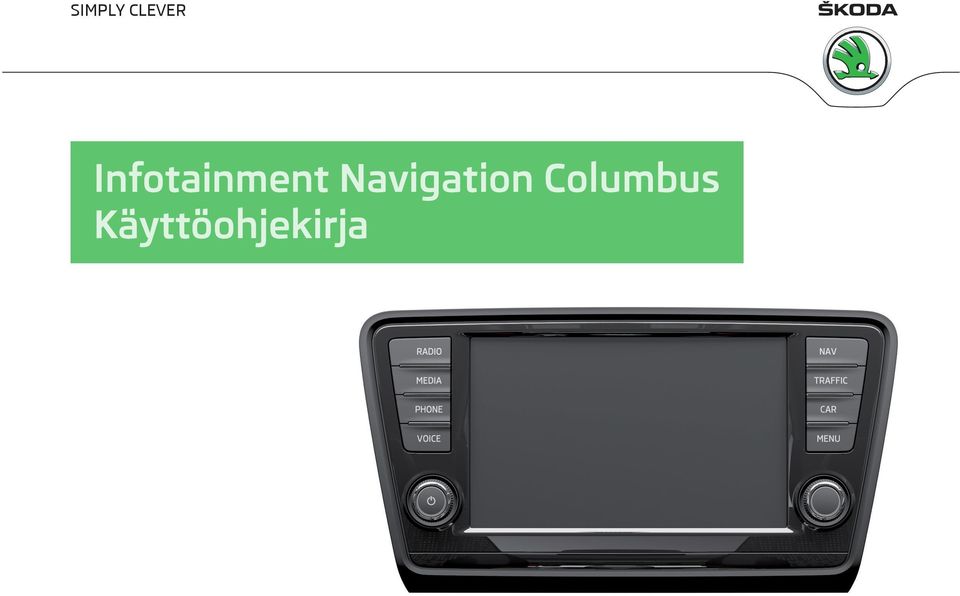
SIMPLY CLEVER. Infotainment Navigation Columbus Käyttöohjekirja
|
|
|
- Anni Kyllönen
- 10 vuotta sitten
- Katselukertoja:
Transkriptio
1 SIMPLY CLEVER Infotainment Navigation Columbus Käyttöohjekirja
2 Tämän käyttöohjekirjan rakenne (selitykset) Tämä käyttöohjekirja on laadittu siten, että tarvittavien informaatioiden löytyminen ja hyödyntäminen olisi helppoa. Käyttöohjeiden alussa on sisällysluettelo, jossa esitellään käsiteltävät aiheet peräkkäisessä järjestyksessä. Käyttöohjeiden lopussa on aakkosellinen hakemisto. Suunnat Kaikki suunnat, kuten vasen, oikea, edessä, ja takana on annettu auton ajosuunnassa. Merkkien selitys Ilmoittaa kappaleen loppua. Ilmoittaa kappaleen jatkumista seuraavalle sivulle. Ilmoittaa rekisteröityä tavaramerkkiä. Ohjeet HUOMIO Tärkeimmät ohjeet ovat tunnistettavissa HUOMIO-otsikosta. Nämä HUOMIOohjeet varoittavat vakavasta onnettomuus- tai vahinkovaarasta. VAROITUS Varoitus-ohje muistuttaa mahdollisista vahingoista autolle (esim. vaihteistovauriosta) tai huomauttaa yleisestä onnettomuusvaarasta. Huomautus Tavallinen Ohje antaa tärkeitä tietoja auton käytöstä.
3 Johdanto Olet valinnut ŠKODA-autoosi Infotainment Navigation Columbus -viihdejärjestelmän (käytetään jäljempänä nimitystä laite) kiitos luottamuksesta. Uuden käyttöperiaatteen mukaisesti tämän laitteen avulla voit tehdä auton asetuksia sekä käyttää keskitetysti elektronisia laitteita. Lue nämä käyttöohjeet huolellisesti, sillä tässä esitetyt toimenpiteet ovat edellytys laitteen asianmukaiselle käytölle. Huomaa, että nämä ohjeet täydentävät auton käyttöohjekirjassa annettuja tietoja. Siksi näitä ohjeita voidaan käyttää vain auton varsinaisen käyttöohjekirjan yhteydessä. Tässä käyttöohjekirjassa esitettyjen toimintojen perusteellinen kuvaus on auton käyttöohjekirjassa. Käänny laitettasi koskevien mahdollisten kysymysten osalta ŠKODA-merkkiliikkeen puoleen. Julkaisuja ŠKODA AUTO a.s. (käytetään myöhemmin vain nimitystä ŠKODA)
4 Sisällysluettelo Johdattelevaa tietoa (tutustuminen laitteeseen) Johdattelevaa tietoa 4 Auton varustus 4 Turvallisuusohjeet 4 Komponenttisuoja 4 Kosketusnäyttö 4 Laitteen esittely ja käyttö 5 Laitevalikot 9 Päävalikko 9 Laiteasetukset 10 Päävalikko 10 Ääniasetukset 10 Näyttöruudun asetukset 11 Aika- ja päiväysasetukset 11 Näppäimistöasetukset 11 Lisänäppäimistökielien asetukset 11 Yksiköiden asetukset 11 Puheohjauksen asetukset 12 Tehdasasetusten palautus 12 Bluetooth-asetukset 12 Laitteen puheohjaus 14 Johdattelevaa tietoa 14 Kytkeminen päälle/pois 14 Käyttö 14 Ylläpisto Radio 16 Päävalikko 16 Informaationäyttö 16 Käyttö 16 Asetukset 17 Liikenneradion kytkentä päälle ja pois 18 Digitaalinen radiolähetys DAB 18 Media 21 Johdanto 21 Tietovälineiden asetukset 21 Käyttö 21 Lähteet 23 DVD-video 30 Päävalikko 30 Videon käynnistys ja toisto 30 Videotoiston käyttäminen 30 DVD-valikon käyttö 31 Videon asetus 31 Kuvat 32 Päävalikko 32 Käyttö 32 Kuvalähteen valinta 32 Kuvanäkymän säätäminen 32 Puhelin Puhelin 34 Johdattelevaa tietoa 34 Päävalikko 34 Matkapuhelimen yhdistäminen kädet vapaana - järjestelmään 35 Puhelinnumern lyhytvalinta 36 Puhelinnumeron suora sisäänsyöttö 37 Puhelinmuistio 37 Soittolistat 38 Puhelinkäytön asetukset 38 Puhelinkeskustelu 39 Informaationäyttö 39 Navigaattori Navigointi 42 Navigoinnin johdanto 42 Käyttö 42 Päävalikko 43 Asetus 45 Navigointiasetukset 45 Karttanäyttö 47 Lisäikkuna 48 Navigaattori 51 Uuden kohteen sisäänsyöttö 51 Määrittely tallennettujen kohteiden joukosta 52 Erityiskohteet 53 Opastus kohteeseen 57 Kohteen hallinta 59 Kohteen tiedot 59 Omat matkat 60 Uusi matka 60 Matkan muokkaus 60 Matkamuisti 60 Liikenneradio (TRAFFIC) 61 Liikenne (TMC) 61 Dynaaminen reitti päälle/pois 61 Liikennetiedotusten tiedot 61 Ajoneuvojärjestelmien asetus Ajoneuvojärjestelmien asetus 62 Päävalikko 62 Ajoneuvotiedot 62 2 Sisällysluettelo
5 Pysäköintilämmitys ja -tuuletus 63 Ajoneuvon asetukset 63 Muut toiminnot 67 Johdattelevaa tietoa 67 Ajotavan valinta 67 Climatronicin säätö 68 Aakkosellinen hakemisto Sisällysluettelo 3
6 Johdattelevaa tietoa (tutustuminen laitteeseen) Johdattelevaa tietoa Auton varustus Tässä käyttöohjekirjassa kuvataan kaikki mahdolliset varusteluvaihtoehdot ilman erikoisvarusteita, mallivaihtoehtoja tai markkinakohtaisia varusteita. Näin ollen sinun autossasi ei ole kaikkia niitä varusteita, jotka tässä käyttöohjekirjassa kuvataan. Autosi varustetaso perustuu tekemääsi kauppasopimukseen. Lisätietoja saat ŠKODA-liikkeestä. Kuvat voivat poiketa autostasi vähäpätöisissä yksityiskohdissa; ne on tarkoitettu vain yleiseksi informaatioksi. Huomautus Liian kovalle säädetty äänenvoimakkuus voi aiheuttaa ääniresonanssia auton sisällä. Turvallisuusohjeet HUOMIO Keskity ensisijaisesti auton ajamiseen! Auton kuljettaja on vastuussa auton käytöstä. Käytä laitetta siten, että auto on koko ajan hallinnassasi - onnettomuusvaara! Säädä äänenvoimakkuus niin, että voit kuulla etuajo-oikeutettujen autojen, kuten poliisi-, pelastus- ja paloautojen, äänisignaalin. Liiian kovalle säädetty äänenvoimakkuus voi aiheuttaa kuulovammoja! Komponenttisuoja Joissakin elektronisissa laitteissa on tehtaalla asennettu komponenttisuoja. Komponenttisuoja on kehitetty suojamekanismiksi seuraavasti: tehtaalla tai huoltoliikkeessä asennettujen ohjainlaitteiden toiminnan rajoitus, kun ne asennetaan toiseen autoon (esim. varastamisen jälkeen); auton ulkopuolelta käytettävien komponenttien toiminnan rajoitus; mahdollisuus ohjainlaitteiden luvalliseen asentamiseen tai vaihtamiseen ŠKODA-merkkiliikkeessä tehtävien korjausten yhteydessä. Kun komponenttisuoja on toiminnassa, laitteen näytölle tulee seuraava ilmoitus Component theft protection: the infotainment system is not fully available at present. Please switch on the ignition. Jos komponenttisuoja ei kytkeydy pois toiminnasta virran päällekytkemisen jälkeen, ota yhteys ŠKODA-merkkiliikkeeseen. Kosketusnäyttö Laite on varustettu kosketusnäytöllä, jota voidaan käyttää vain sormella koskettaen. VAROITUS Näyttöruutua käytetään sormen kosketuksella. Älä paina voimakkaasti näyttöruutua - vahingoittumisen vaara! Älä käytä näyttöä minkään esineen avulla painaen - vahingoittumisen vaara! Älä käytä puhdistamiseen liuottimia, kuten bensiiniä tai tärpättiä, sillä ne vahingoittavat näyttöruudun pintaa. Huomautus Näyttöruudun voi puhdistaa sormenjäljistä pehmeällä liinalla ja tarpeen mukaan puhtaalla spriillä. Tällöin on pidettävä huolta, etteivät muut sisätilat vahingoitu. Näyttöruutua ei voi käyttää käsineet kädessä eikä sormenkynttä liikuttamalla. Älä peitä näyttöruudun alapuolista aluetta, koska se voi heikentää zoomaukseen tarvittavien antureiden toimivuutta. Näyttöruudun suojana voidaan käyttää tarkoitukseen saatavaa suojakalvoa, joka ei haittaa näytön toimivuutta. Näytön kirkaus säätyy automaattisesti auton sisätilan valaistuksen mukaan. Automaattiasetusta voidaan mukauttaa manuaalisesti» Sivu Johdattelevaa tietoa (tutustuminen laitteeseen)
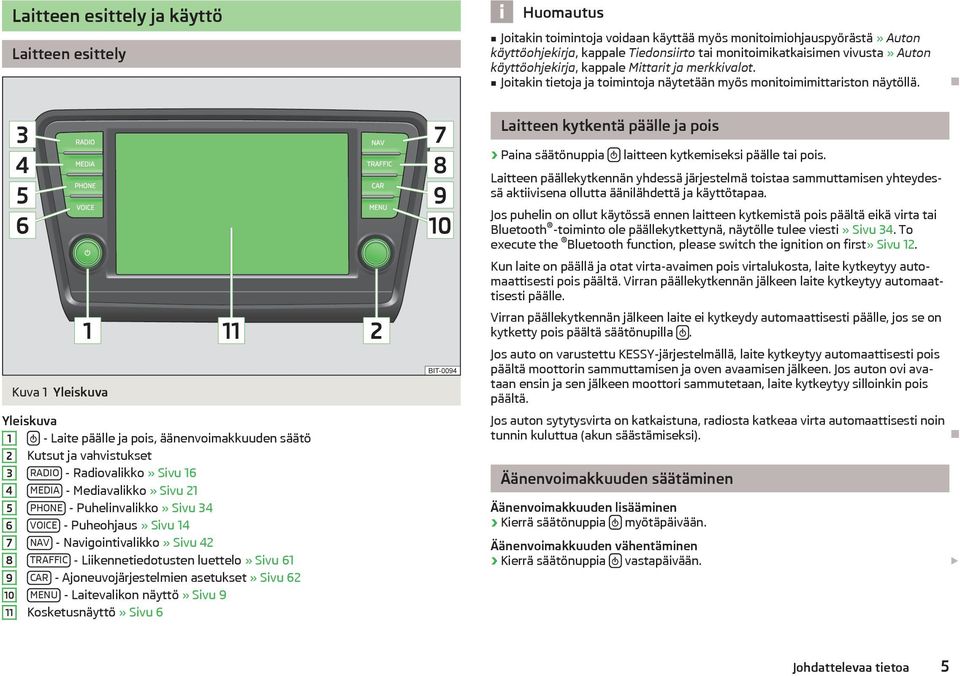
7 Laitteen esittely ja käyttö Laitteen esittely Huomautus Joitakin toimintoja voidaan käyttää myös monitoimiohjauspyörästä» Auton käyttöohjekirja, kappale Tiedonsiirto tai monitoimikatkaisimen vivusta» Auton käyttöohjekirja, kappale Mittarit ja merkkivalot. Joitakin tietoja ja toimintoja näytetään myös monitoimimittariston näytöllä. Kuva 1 Yleiskuva Laitteen kytkentä päälle ja pois Paina säätönuppia laitteen kytkemiseksi päälle tai pois. Laitteen päällekytkennän yhdessä järjestelmä toistaa sammuttamisen yhteydessä aktiivisena ollutta äänilähdettä ja käyttötapaa. Jos puhelin on ollut käytössä ennen laitteen kytkemistä pois päältä eikä virta tai Bluetooth -toiminto ole päällekytkettynä, näytölle tulee viesti» Sivu 34. To execute the Bluetooth function, please switch the ignition on first» Sivu 12. Kun laite on päällä ja otat virta-avaimen pois virtalukosta, laite kytkeytyy automaattisesti pois päältä. Virran päällekytkennän jälkeen laite kytkeytyy automaattisesti päälle. Virran päällekytkennän jälkeen laite ei kytkeydy automaattisesti päälle, jos se on kytketty pois päältä säätönupilla. Jos auto on varustettu KESSY-järjestelmällä, laite kytkeytyy automaattisesti pois päältä moottorin sammuttamisen ja oven avaamisen jälkeen. Jos auton ovi avataan ensin ja sen jälkeen moottori sammutetaan, laite kytkeytyy silloinkin pois päältä. Yleiskuva Laite päälle ja pois, äänenvoimakkuuden säätö Kutsut ja vahvistukset RADIO - Radiovalikko» Sivu 16 MEDIA - Mediavalikko» Sivu 21 PHONE - Puhelinvalikko» Sivu 34 VOICE - Puheohjaus» Sivu 14 NAV - Navigointivalikko» Sivu 42 TRAFFIC - Liikennetiedotusten luettelo» Sivu 61 CAR - Ajoneuvojärjestelmien asetukset» Sivu 62 MENU - Laitevalikon näyttö» Sivu 9 Kosketusnäyttö» Sivu 6 Jos auton sytytysvirta on katkaistuna, radiosta katkeaa virta automaattisesti noin tunnin kuluttua (akun säästämiseksi). Äänenvoimakkuuden säätäminen Äänenvoimakkuuden lisääminen Kierrä säätönuppia myötäpäivään. Äänenvoimakkuuden vähentäminen Kierrä säätönuppia vastapäivään. Johdattelevaa tietoa 5
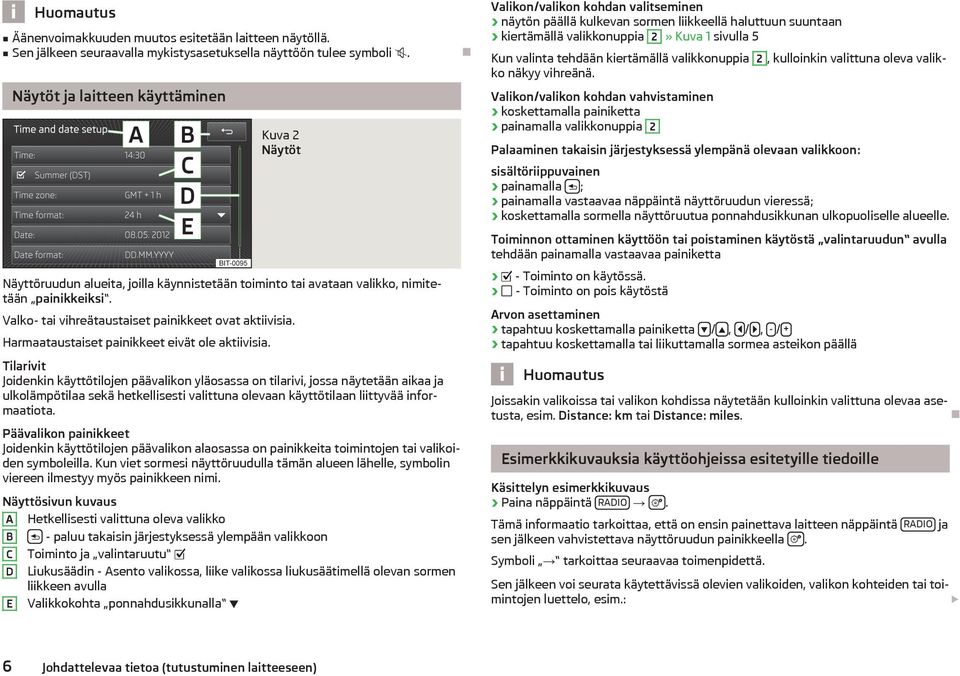
8 Huomautus Äänenvoimakkuuden muutos esitetään laitteen näytöllä. Sen jälkeen seuraavalla mykistysasetuksella näyttöön tulee symboli. Näytöt ja laitteen käyttäminen Kuva 2 Näytöt Valikon/valikon kohdan valitseminen näytön päällä kulkevan sormen liikkeellä haluttuun suuntaan kiertämällä valikkonuppia 2» Kuva 1 sivulla 5 Kun valinta tehdään kiertämällä valikkonuppia 2, kulloinkin valittuna oleva valikko näkyy vihreänä. Valikon/valikon kohdan vahvistaminen koskettamalla painiketta painamalla valikkonuppia 2 Palaaminen takaisin järjestyksessä ylempänä olevaan valikkoon: sisältöriippuvainen painamalla ; painamalla vastaavaa näppäintä näyttöruudun vieressä; koskettamalla sormella näyttöruutua ponnahdusikkunan ulkopuoliselle alueelle. Näyttöruudun alueita, joilla käynnistetään toiminto tai avataan valikko, nimitetään painikkeiksi. Valko- tai vihreätaustaiset painikkeet ovat aktiivisia. Harmaataustaiset painikkeet eivät ole aktiivisia. Tilarivit Joidenkin käyttötilojen päävalikon yläosassa on tilarivi, jossa näytetään aikaa ja ulkolämpötilaa sekä hetkellisesti valittuna olevaan käyttötilaan liittyvää informaatiota. Päävalikon painikkeet Joidenkin käyttötilojen päävalikon alaosassa on painikkeita toimintojen tai valikoiden symboleilla. Kun viet sormesi näyttöruudulla tämän alueen lähelle, symbolin viereen ilmestyy myös painikkeen nimi. Näyttösivun kuvaus A Hetkellisesti valittuna oleva valikko B - paluu takaisin järjestyksessä ylempään valikkoon C Toiminto ja valintaruutu D Liukusäädin - Asento valikossa, liike valikossa liukusäätimellä olevan sormen liikkeen avulla E Valikkokohta ponnahdusikkunalla Toiminnon ottaminen käyttöön tai poistaminen käytöstä valintaruudun avulla tehdään painamalla vastaavaa painiketta - Toiminto on käytössä. - Toiminto on pois käytöstä Arvon asettaminen tapahtuu koskettamalla painiketta /, /, - / + tapahtuu koskettamalla tai liikuttamalla sormea asteikon päällä Huomautus Joissakin valikoissa tai valikon kohdissa näytetään kulloinkin valittuna olevaa asetusta, esim. Distance: km tai Distance: miles. Esimerkkikuvauksia käyttöohjeissa esitetyille tiedoille Käsittelyn esimerkkikuvaus Paina näppäintä RADIO. Tämä informaatio tarkoittaa, että on ensin painettava laitteen näppäintä RADIO ja sen jälkeen vahvistettava näyttöruudun painikkeella. Symboli tarkoittaa seuraavaa toimenpidettä. Sen jälkeen voi seurata käytettävissä olevien valikoiden, valikon kohteiden tai toimintojen luettelo, esim.: 6 Johdattelevaa tietoa (tutustuminen laitteeseen)
9 Sound - äänensävyn asetukset Volume - äänenvoimakkuuden asetukset Bass - Mid - Treble - äänitasojen asetukset Balance-Fader - äänenvoimakkuuden painopisteen asetus auton vasemman, oikea, etu- ja takakaiuttimien välillä Esimerkkivalikko xyz - ensimmäinen valikkotaso xyz - toinen valikkotaso xyz - kolmas valikkotaso xyz - ensimmäinen valikkotaso Syöttöruutu näppäimistöllä hakua varten Kuva 3 Syöttöruutu hakua varten Numero 1-99 ilmoittaa löydettyjen täsmäävien syötteiden lukumäärää. Jos löydettyjä syötteitä on tätä enemmän, näytetään sen sijaan numeroa **. Jos löydettyjä syötteitä on vähemmän kuin 6, ne esitetään automaattisesti luettelon muodossa. Painikkeiden kuvaus Näppäin Merkitys Palaaminen takaisin järjestyksessä ylempänä olevaan valikkoon Haettavien syötteiden valikon näyttö, täsmäävien syötteiden lukumäärän tieto Edeltävän merkin poisto tekstiriviltä Vaihto suuraakkosista pienaakkosiin ja päinvastoin Toisen näppäimistökielen merkkivalikoiman näyttö» Sivu Vaihto numero- ja erikoismerkkien sisäänsyöttöön # Vaihto erikoismerkkeihin ABC OK/ C Vaihto kirjainmerkkeihin Välilyönnin näppäily Sisäänsyöttöriville näppäillyn tekstin vahvistus sekä tallennetun syötteen hakeminen painamalla C Syöttöruutu näppäimistöllä on laitteen muistissa olevien syötteiden hakemista varten (esim. puhelinnumerot, osoitteet, jne.). Kun painat painiketta ja syöttöruudun vastaavaa merkkiä, tekstiriville A ilmestyy vastaava merkki. Näppäilyn yhteydessä esitetään vain merkkien perusteella muodostuvat järkeenkäyvät syötteet. Muista kaksiosaisen paikannimen yhteydessä näppäillä myös välilyönti, esim. Lorem Ipsum. Syötteitä ei tarvitse näppäillä erikoismerkkien (ääntämismerkkien) mukaan. Useimpien täsmäävien syötteiden haku toteutuu jo sisäänsyötön aikana. Näin haettavan syötteen merkkijonoa ei tarvitse näppäillä kokonaan. Tekstirivin A vieressä olevassa painikkeessa B näytetään täsmäävien syötteiden lukumäärää. Syöttöruutu näppäimistöllä tallennusta varten Kuva 4 Syöttöruutu tallennusta varten Sisäänsyötön toimenpiteet sekä painikkeiden kuvaus, katso» Sivu 7, Syöttöruutu näppäimistöllä hakua varten. Näppäimistöllä varustettua syöttöruutua käytetään vapaamuotoisen tekstin, kuten nimen, sisäänsyöttöön. Johdattelevaa tietoa 7
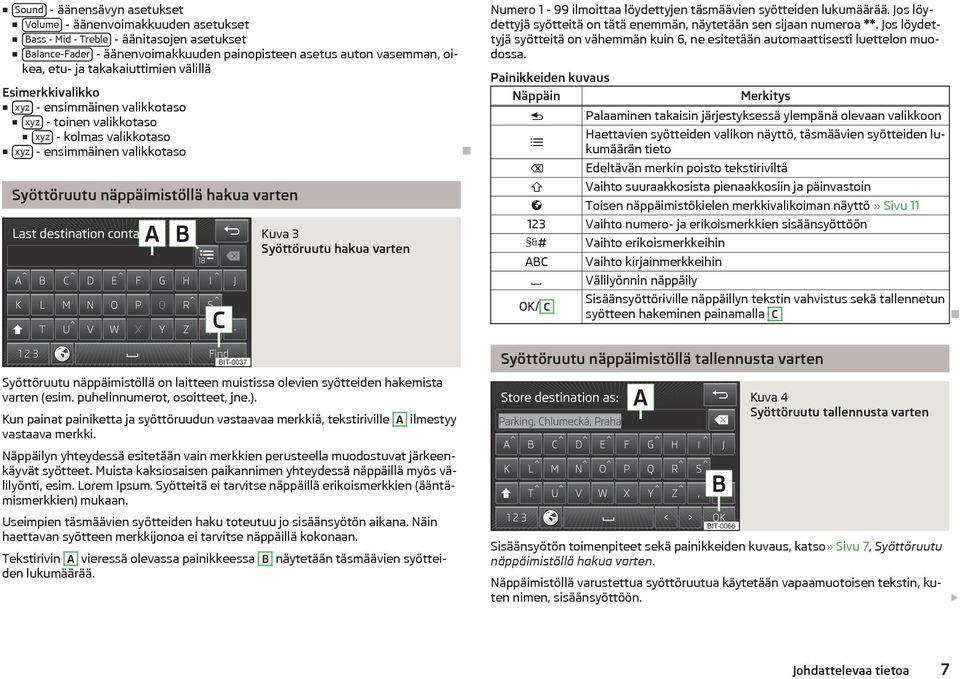
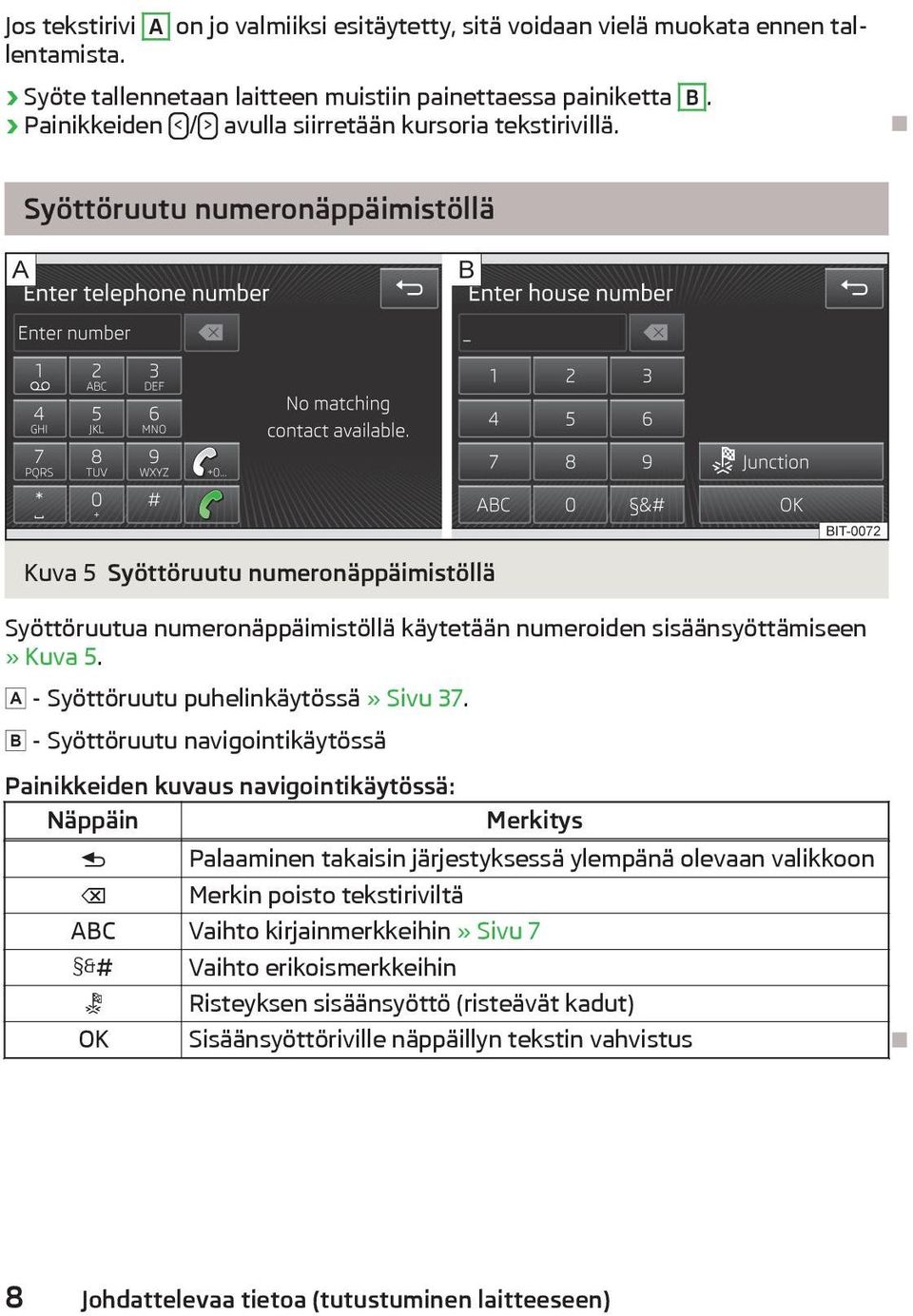
10 Jos tekstirivi A on jo valmiiksi esitäytetty, sitä voidaan vielä muokata ennen tallentamista. Syöte tallennetaan laitteen muistiin painettaessa painiketta B. Painikkeiden < / > avulla siirretään kursoria tekstirivillä. Syöttöruutu numeronäppäimistöllä Kuva 5 Syöttöruutu numeronäppäimistöllä Syöttöruutua numeronäppäimistöllä käytetään numeroiden sisäänsyöttämiseen» Kuva 5. - Syöttöruutu puhelinkäytössä» Sivu Syöttöruutu navigointikäytössä Painikkeiden kuvaus navigointikäytössä: Näppäin Merkitys Palaaminen takaisin järjestyksessä ylempänä olevaan valikkoon Merkin poisto tekstiriviltä ABC Vaihto kirjainmerkkeihin» Sivu 7 # Vaihto erikoismerkkeihin Risteyksen sisäänsyöttö (risteävät kadut) OK Sisäänsyöttöriville näppäillyn tekstin vahvistus 8 Johdattelevaa tietoa (tutustuminen laitteeseen)
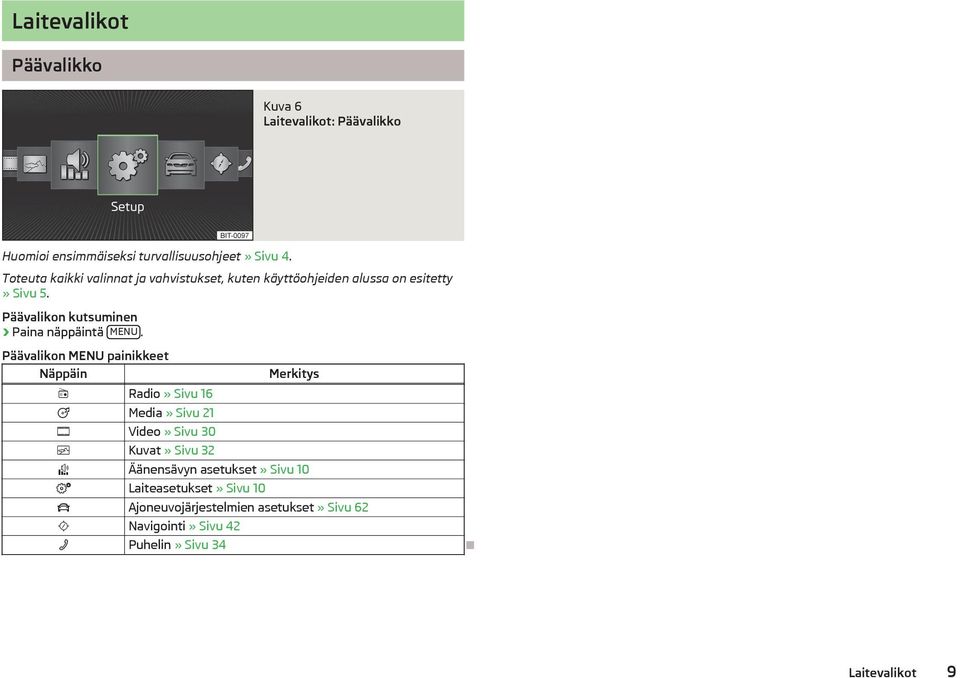
11 Laitevalikot Päävalikko Kuva 6 Laitevalikot: Päävalikko Huomioi ensimmäiseksi turvallisuusohjeet» Sivu 4. Toteuta kaikki valinnat ja vahvistukset, kuten käyttöohjeiden alussa on esitetty» Sivu 5. Päävalikon kutsuminen Paina näppäintä MENU. Päävalikon MENU painikkeet Näppäin Radio» Sivu 16 Media» Sivu 21 Video» Sivu 30 Kuvat» Sivu 32 Merkitys Äänensävyn asetukset» Sivu 10 Laiteasetukset» Sivu 10 Ajoneuvojärjestelmien asetukset» Sivu 62 Navigointi» Sivu 42 Puhelin» Sivu 34 Laitevalikot 9
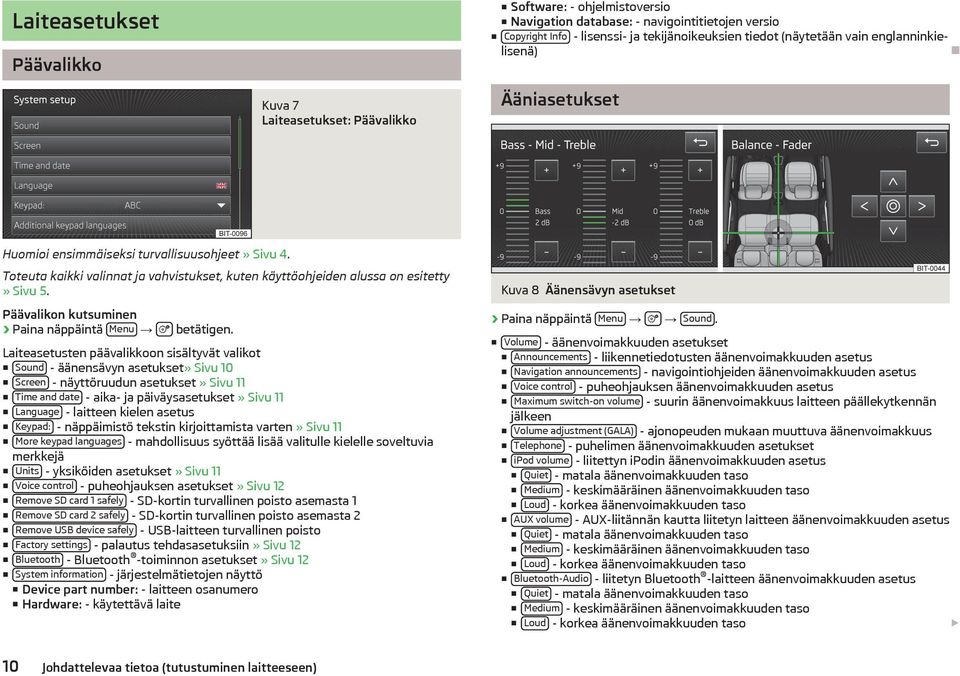
12 Laiteasetukset Päävalikko Software: - ohjelmistoversio Navigation database: - navigointitietojen versio Copyright Info - lisenssi- ja tekijänoikeuksien tiedot (näytetään vain englanninkielisenä) Kuva 7 Laiteasetukset: Päävalikko Ääniasetukset Huomioi ensimmäiseksi turvallisuusohjeet» Sivu 4. Toteuta kaikki valinnat ja vahvistukset, kuten käyttöohjeiden alussa on esitetty» Sivu 5. Päävalikon kutsuminen Paina näppäintä Menu betätigen. Laiteasetusten päävalikkoon sisältyvät valikot Sound - äänensävyn asetukset» Sivu 10 Screen - näyttöruudun asetukset» Sivu 11 Time and date - aika- ja päiväysasetukset» Sivu 11 Language - laitteen kielen asetus Keypad: - näppäimistö tekstin kirjoittamista varten» Sivu 11 More keypad languages - mahdollisuus syöttää lisää valitulle kielelle soveltuvia merkkejä Units - yksiköiden asetukset» Sivu 11 Voice control - puheohjauksen asetukset» Sivu 12 Remove SD card 1 safely - SD-kortin turvallinen poisto asemasta 1 Remove SD card 2 safely - SD-kortin turvallinen poisto asemasta 2 Remove USB device safely - USB-laitteen turvallinen poisto Factory settings - palautus tehdasasetuksiin» Sivu 12 Bluetooth - Bluetooth -toiminnon asetukset» Sivu 12 System information - järjestelmätietojen näyttö Device part number: - laitteen osanumero Hardware: - käytettävä laite Kuva 8 Äänensävyn asetukset Paina näppäintä Menu Sound. Volume - äänenvoimakkuuden asetukset Announcements - liikennetiedotusten äänenvoimakkuuden asetus Navigation announcements - navigointiohjeiden äänenvoimakkuuden asetus Voice control - puheohjauksen äänenvoimakkuuden asetus Maximum switch-on volume - suurin äänenvoimakkuus laitteen päällekytkennän jälkeen Volume adjustment (GALA) - ajonopeuden mukaan muuttuva äänenvoimakkuus Telephone - puhelimen äänenvoimakkuuden asetukset ipod volume - liitettyn ipodin äänenvoimakkuuden asetus Quiet - matala äänenvoimakkuuden taso Medium - keskimääräinen äänenvoimakkuuden taso Loud - korkea äänenvoimakkuuden taso AUX volume - AUX-liitännän kautta liitetyn laitteen äänenvoimakkuuden asetus Quiet - matala äänenvoimakkuuden taso Medium - keskimääräinen äänenvoimakkuuden taso Loud - korkea äänenvoimakkuuden taso Bluetooth-Audio - liitetyn Bluetooth -laitteen äänenvoimakkuuden asetus Quiet - matala äänenvoimakkuuden taso Medium - keskimääräinen äänenvoimakkuuden taso Loud - korkea äänenvoimakkuuden taso 10 Johdattelevaa tietoa (tutustuminen laitteeseen)
13 Audio lowering: - audiojärjestelmän äänenvoimakkuuden pienenemisen asetus pysäköintietäisyyden valvonnan ollessa toiminnassa Off - pois päältä Weak - vähäinen hiljentäminen Medium - kohtalainen hiljentäminen Strong - voimakas hiljentäminen Bass - Mid - Treble - äänitasojen asetukset Balance-Fader - äänenvoimakkuuden painopisteen asetus auton vasemman, oikea, etu- ja takakaiuttimien välillä Confirmation tone - kosketusnäppäimen koskettamista ilmoittavan äänen päälle-/ poiskytkentä No navigation sound during call - navigointiohjeiden kytkeminen päälle ja pois puhelinkeskustelun aikana (puhelimeen kytketyn kädet vapaana -järjestelmän käytön yhteydessä) Subwoofer - Subwoofer-kaiuttimen äänenvoimakkuuden asetus CANTON advanced setup - Canton-asetus Select equaliser sound - radio-ohjelmatyypin valinta Music - musiikki Language - kieli Sound focus: - äänentoiston tilan optimointiasetus Off - asetus koko auton alueelle Front - optimoitu asetus vain edessä matkustavia varten Driver - optimoitu asetus vain kuljettajaa varten CANTON surround - virtuaalinen tila-akustiikkajärjestelmä (käytetään mediavälineen toiston yhteydessä) Confirmation tone - kosketusnäppäimen koskettamista ilmoittavan äänen päälle-/ poiskytkentä Show clock in standby mode - kellonajan ja päivämäärän näyttö virran ollessa päällä ja laitteen ollessa pois päältä Aika- ja päiväysasetukset Paina näppäintä Menu Time and date. Clock time source: - kellonajan asetus (manuaalisesti tai GPS:n mukaan) Time: - aika-asetukset Summer (DST) - kesäajan kytkentä päälle ja pois Time zone: - aikavyöhykkeen valinta Time format: - aikamuodon asetus (12h tai 24h) Date: - päiväyksen asetus Date format: - päiväysmuodon asetus Näppäimistöasetukset Paina näppäintä Menu Keypad. ABC - näppäinten järjestely aakkosjärjestykseen QWERTY - näppäinten järjestely QWERTZ-järjestelmän mukaan (näppäimistö) Näyttöruudun asetukset Paina näppäintä Menu Screen. Switch off display (in 10 seconds) - näytön vaihtaminen virransäästötilaan 1) Brightness - kirkkauden asetus Brightest - kaikkein kirkkain säätöasento Brighter - kirkkampi säätöasento Medium - keskikirkas säätöasento Darker - tummempi säätöasento Darkest - kaikkein tummin säätöasento Lisänäppäimistökielien asetukset Paina näppäintä Menu More keypad languages. Tällä valikolla valittujen kielten merkit voidaan valita syöttöruudun näppäimistöllä painamalla» Sivu 7. Yksiköiden asetukset Paina näppäintä Menu Units. 1) Jos näyttöä ei aktivoida 10 sekunnin kuluessa joko lähestymällä tai koskettamalla näyttöruutuun tai käyttämällä valikkonuppia 2» Kuva 1 sivulla 5, se pysyy mustana. Näyttöruutu kytkeytyy uudelleen päälle lähestymällä ruutua kädellä, koskettamalla ruutuun tai painamalla valikkonuppia 2. Laiteasetukset 11
14 Distance: - etäisyyksien yksiköt km - kilometriä miles - mailia Speed: - nopeusyksiköt km/h - kilometriä tunnissa mph - mailia tunnissa Temperature: - lämpötilayksiköt C - Celsius-astetta F - Fahrenheit-astetta Volume: - tilavuusyksiköt l - litraa gal (US) - gallonaa (US) gal (UK) - gallonaa (UK) Consumption: - kulutusyksiköt l/100km - litraa 100 kilometrin matkalla km/h - kilometriä litralla mpg (US) - mailia gallonalla (US) mpg (UK) - mailia gallonalla (UK) Gas consumption: - polttoainekulutusyksiköt kg/100km - kilogrammaa 100 kilometrin matkalla km/kg - kilometriä kilogrammalla m3/100 km - kuutiometriä 100 kilometrin matkalla km/m3 - kilometriä kuutiometrillä Pressure: - rengaspaineyksiköt kpa - kilopascalia bar - baaria psi - paunaa neliötuumalle Puheohjauksen asetukset Paina näppäintä Menu Voice control. Dialogue style: - keskustelutyylin asetus Long - pitkä keskustelu (järjestelmä antaa lyhentämättömät akustiset ilmoitukset) Short - lyhyt dialogi (järjestelmä lyhentää ilmoitukset tai korvaa ne akustisella signaalilla) Display available commands - peruskäskyt sisältävän valikon näytön kytkentä päälle ja pois puheohjauksen aloituksen yhteydessä Voice control session start tone - akustisen signaalin kytkentä päälle ja pois puheohjauksen aloituksen yhteydessä Voice control session end tone - akustisen signaalin kytkentä päälle ja pois puheohjauksen päättymisen yhteydessä Input tone in voice dialogue - akustisen signaalin kytkentä päälle ja pois puhekäskyn sisäänsyöttömahdollisuutta varten Tehdasasetusten palautus Paina näppäintä Menu Factory settings. Restore factory settings - kaikkien tehdasasetusten palautus Sound - äänensävyn asetusten palautus Radio - Radioasetusten palautus Vehicle - ajoneuvojärjestelmien asetusten palautus Telephone - puhelinasetusten palautus Media - media-asetusten palautus Voice control - puheohjauksen asetusten palautus Navigation - navigointiasetusten palautus Bluetooth - Bluetooth -toiminnon asetusten palautus System - järjestelmäasetusten palautus Bluetooth-asetukset Paina näppäintä Menu Bluetooth. Bluetooth - Bluetooth -toiminnon kytkentä päälle ja pois Visibility: - muiden laitteiden Bluetooth -yksikön näkymisen kytkentä päälle ja pois Visible - näkymisen pysyvä kytkentä päälle Hidden - näkymisen kytkentä pois päältä At start-up - näkymisen kytkentä päälle 5 minuutin ajaksi virran päällekytkennän jälkeen tai kunnes ajonopeus ylittää nopeusarvon 5 km/h Name: - näppäimistöllä varustetun syöttöruuvun avaus - kädet vapaana -laitteen nimen muutos Paired devices - paritettujen Bluetooth -laitteiden näyttö, paritetun laitteen liitäntä tai poisto, paritettujen laitteiden luettelon poisto Delete all - kaikkien paritettujen Bluetooth -laitteiden poisto - paritetun Bluetooth -laitteen poisto 12 Johdattelevaa tietoa (tutustuminen laitteeseen)
15 Find devices - ulkoisen laitteen etsintä aktiivisella Bluetooth -toiminnolla ja päällekytketyllä näkymisellä Bluetooth-Audio (A2DP/AVRCP) - Bluetooth -profiilin A2DP ja AVRCP kytkentä päälle ja pois 1) 1) A2DP ja AVRCP ovat Bluetooth -profiileja, jotka tukevat multimediatoimintoja. Laiteasetukset 13
16 Laitteen puheohjaus Johdattelevaa tietoa Puheohjausta voidaan käyttää puhelin- tai navigaatiokäytöllä. Puheohjauksen asetukset» Sivu 12. Sitä aikaa, jolloin järjestelmä on valmiudessa vastaanottamaan ja toteuttamaan puhekäskyjä, kutsutaan dialogiksi. Järjestelmä antaa ääni-ilmoituksia ja antaa ohjeet aina kyseistä toimintaa varten. Puheohjauksen mikrofoni on katon etuosassa. Se on suunnattu kuljettajaa ja etumatkustajaa kohti. Siksi sekä kuljettaja että etumatkustaja voivat käyttää tätä toimintoa. Puheohjauksen symbolit Symboli Merkitys Järjestelmä soittaa ääniviestin. Järjestelmä odottaa puhekäskyä. Puhekäskyn antaminen on pysähtynyt. Kun painat lyhyesti VOICE tai monitoiminäppäimistöllä ääniviestin aikana, tämä viesti keskeytyy ja järjestelmä jää odottamaan puhekäskyä. Viestiä ei tarvitse kuunnella loppuun saakka. Näin sisäänsyöttö tapahtuu nopeammin. Kytkeminen päälle/pois Puheohjauksen kytkentä päälle painamalla lyhyesti laitteen näppäintä VOICE. painamalla lyhyesti näppäintä monitoimiohjauspyörässä. Puheohjauksen kytkentä pois painamalla pitkään tai kahdesti laitteen näppäintä VOICE. painamalla pitkään tai kahdesti laitteen näppäintä monitoimiohjauspyörässä. koskettamalla näyttöruutuun (painikkeen ulkopuolelle). painamalla lyhyesti laitteen jotakin näppäintä (paitsi ei näppäimen VOICE lyhyttä painallusta). sanomalla puhekäsky Cancel voice control. Käyttö Puhekäskyt tulee sanoa vain silloin, kun laitteen näytöllä tai informaationäytöllä näytetään symbolia. Puhekäskyt Puhekäskyn päällekytkennän jälkeen näytetään valikkoa, jossa on peruspuhekäskyt määriteltyä käyttöä varten. Valikoiden näyttö voidaan kytkeä pois/päälle» Sivu 12. Puhekäskyn antamisen mahdollisuus voidaan ilmoittaa myös äänimerkin avulla. Äänimerkki voidaan kytkeä päälle ja pois» Sivu 12. Kun puhekäsky Help on sanottu, mahdollisten puhekäskyjen valikko pysyy käytettävissä. Kun sanot uudelleen puhekäskyn Help, joissakin tapauksissa toistetaan ohjeiden seuraava osa. Kun sanot puhekäskyn Start tutorial, toistetaan puheohjauksen ohjeiden yksi seitsemästä osasta. Puhekäskyllä voidaan kytkeä päälle vihreänä näkyvän painikkeen toiminto (käyttö tyyliin Sano mitä katsot ). Esim. painike Dial number voidaan kytkeä päälle puhekäskyllä Dial number. Uuden puhekäskyn antamisen mahdollisuus Jos esim. olet sanonut väärän puhekäskyn ja symbolia näytetään edelleen, puhekäskyn antaminen voidaan aloittaa uudelleen. Puhekäsky voidaan syöttää sisään myös seuraavalla tavalla: painamalla laitteen näppäintä VOICE ; painamalla näppäintä monitoimiohjauspyörässä. Symbolia näytetään uudelleen ja sen jälkeen voidaan sanoa uusi puhekäsky. Puhekäskyn antamisen pysäytys Joillakin valikoilla puhekäskyjen antaminen voidaan pysäyttää kiertämällä valikkonuppia 2» Kuva 1 sivulla 5. Silloin laitteen näyttöruudulla tai informaationäytöllä näkyvä symboli vaihtuu symboliin. Puhekäskyn antamisen palautus Puhekäskyjen antaminen voidaan palauttaa seuraavalla tavalla: painamalla painiketta ; painamalla laitteen näppäintä VOICE ; painamalla näppäintä monitoimiohjauspyörässä. 14 Johdattelevaa tietoa (tutustuminen laitteeseen)
17 Puhekäsky ei ole tunnettu Jos järjestelmä ei tunnista puhekäskyä, se vastaa Pardon?, jonka jälkeen puhekäsky voidaan antaa uudestaan. Jos järjestelmä ei tunnista toistakaan puhekäskyä, se antaa ohjeen uudelleen ja siten mahdollisuuden uuteen syöttöön. Jos kolmattakaan puhekäskyä ei tunnisteta, järjestelmä vastaa Voice control cancelled ja dialogi päättyy. Palaaminen takaisin järjestyksessä ylempänä olevaan valikkoon - puhekäskyn Back (takaisin) sanominen. Puhekäskyjen ymmärrettävyys perustuu useisiin tekijöihin. Puhu normaalilla äänenvoimakkuudella ilman korostuksia ja ilman liian pitkiä taukoja puheessa. Vältä epätavallista kielenkäyttöä. Sulje ovet, ikkunat ja kattoluukku ulkoa kuuluvien häiritsevien äänien vaimentamiseksi tai estämiseksi. Suuremmilla ajonopeuksilla on suositeltavaa puhua kovemmalla äänellä, jotta kasvanut ympäristön melu ylittyy. Dialogin aikana autossa on vältettävä muuta ääntelyä, esim. keskustelua matkustajien kanssa. Laitteen puheohjaus 15
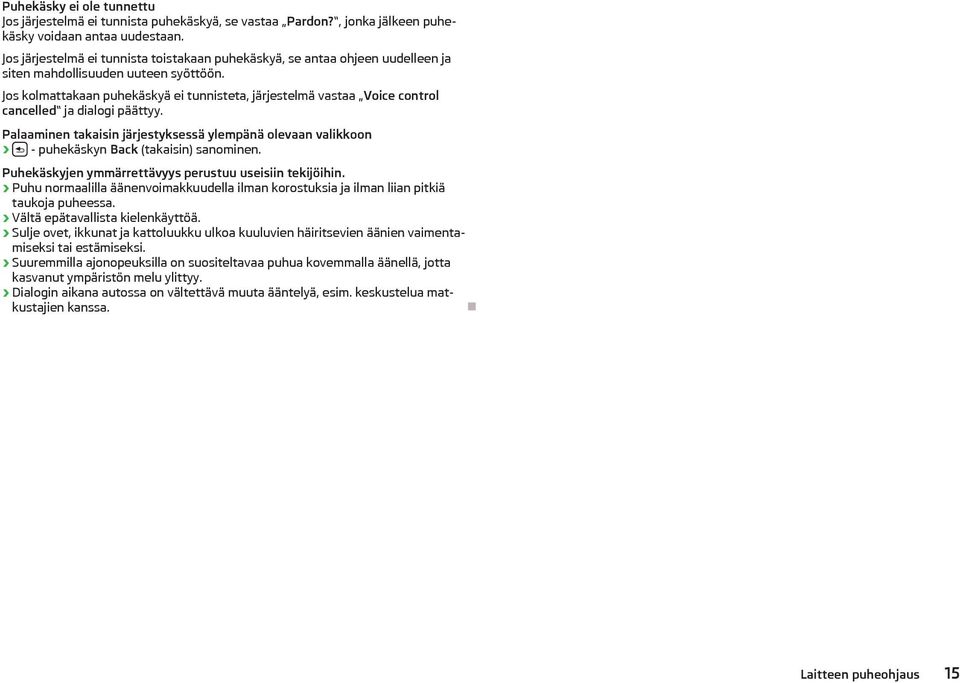
18 Ylläpisto Radio Päävalikko Kuva 9 Radio: Päävalikko Näytöllä oleva symbolit Symboli Ääni on mykistetty Liikenneradioasema Merkitys Lähetysasema ilman liikenneradiota Lähetysasemaluettelon radioasema on tallennusluettelosta valittu radioasema Valittu radioasema RDS-toiminto on pois käytöstä Informaationäyttö Huomioi ensimmäiseksi turvallisuusohjeet» Sivu 4. Toteuta kaikki valinnat ja vahvistukset, kuten käyttöohjeiden alussa on esitetty» Sivu 5. Päävalikon kutsuminen Paina näppäintä RADIO. Näyttösivun kuvaus A Valittu radioasema B Painikkeet tallennusluetteloon tallennetun radioaseman valintaa varten C Painikkeet tallennettujen radioasemien valikossa liikkumista varten D Painikkeet taajuusalueen valintaa varten Radioaseman valinta asemaluettelosta Manuaalinen radioaseman haku / Lähetysaseman valinta tallennusluetteloon tallennetun tai esivalitun radioaseman valintaa varten» Sivu 17 Radioasetukset Audiokäytön valikko avataan valitsemalla Audio mittariston informaationäytön päävalikolla. Valikon käyttö esitellään kohdassa» Auton käyttöohjekirja, kappale Informaationäyttö. Näytettävät tiedot: valittuna olevan radioaseman taajuusalue; valittuna olevan taajuusalueen vastaanottokelpoisten asemien joukosta valittuna oleva radioasema, jos niistä vähemmän kuin 5 on vastaanottokelpoisia; jos vastaanottokelpoisia radioasemia on enemmän kuin 5, vastaanottokelpoisten asemien luettelo näytetään valintamahdollisuuden kanssa; TP-liikennetiedotukset. Käyttö Taajuusalueen valinta Paina näppäintä RADIO FM / AM / DAB, tai Paina uudelleen näppäintä RADIO. FM - FM-taajuusalue AM - AM-taajuusalue DAB - digitaalinen radiovastaanotto» Sivu Ylläpisto
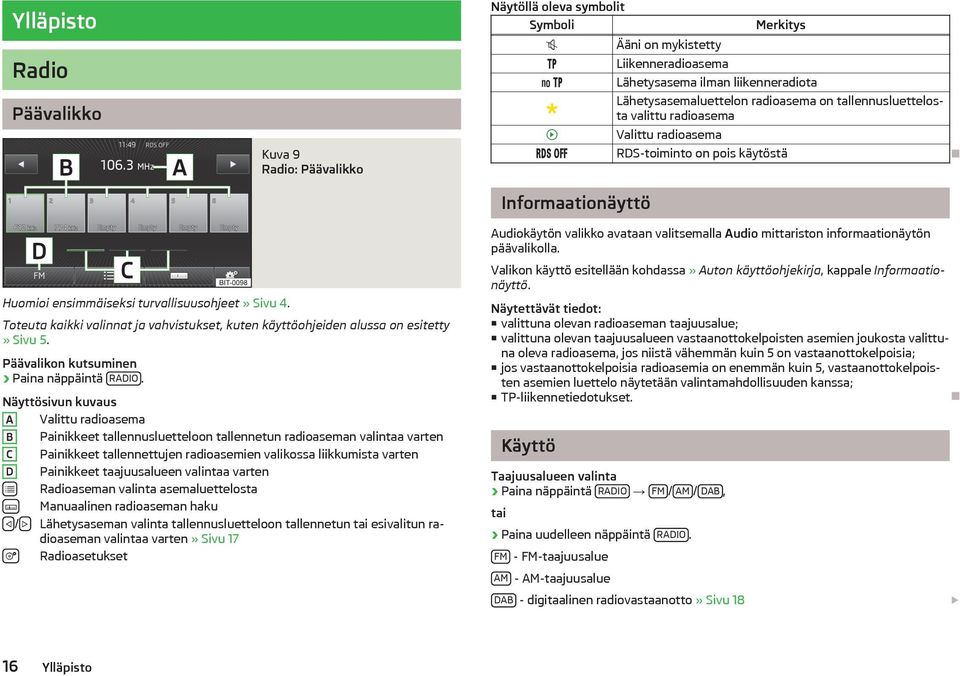
19 Asemahaku Paina näppäintä RADIO. Radioaseman tallennus asemaluetteloon Säädä haluamallesi radioasemalle. Pidä painiketta B» Kuva 9 sivulla 16 painettuna niin pitkään, kunnes merkkiääni kuuluu tai Paina pitkään haluamaasi lähetysasemaa lähetysasemaluettelossa (näytölle tulee painikkeiden B luettelo). Paina vastaavaa painiketta B. Radioaseman automaattinen tallennus asemaluetteloon Järjestelmä mahdollistaa 18 voimakkainta signaalia lähettävän radioaseman tallentamisen. Pidä näppäintä RADIO painettuna, kunnes näytölle tulee viesti Autostore... Jos joitakin radioasemia on jo tallennettuna asemaluettelossa, ne korvataan uusilla radioasemilla. Muistiluetteloon tallennetun radioaseman valitseminen Jokaista taajuusaluetta (AM, FM, DAB) varten on käytettävissä 18 muistipaikkaa kullekin. Paina näppäintä RADIO haluamasi radioaseman painike B» Kuva 9 sivulla 16. Aseman valtseminen asemaluettelosta Paina näppäintä RADIO tai Paina / ja valitse haluamasi radioasema (jos niin asetettu). Lähetysasemien luettelo päivitetään jatkuvasti. Sound - äänensävyn asetukset» Sivu 10, Ääniasetukset Scan - kaikkien valitun taajuusalueen vastaanottokelpoisten lähetysasemien automaattinen toistaminen viiden sekunnin ajan peräjälkeen. Painettaessa uudelleen päättyy toistoautomatiikka kuunneltavana olevalla radioasemalla. Arrow buttons: - lähetysaseman vaihtotoiminnon asetus radiokäytöllä Preset list - vaihto vain tallennettujen lähettäjien listaan Station list - kaikkien vastaanottokelpoisten lähetysasemien vaihto valitun taajuusalueen sisällä Traffic programme (TP) - liikenneradion kytkentä päälle ja pois Preset list - tallennetun lähetysaseman poistaminen - lähetysaseman poistaminen Delete all - kaikkien lähetysasemien poistaminen Station logos - lähetysaseman logon asetus SD-kortista tai USB-tietovälineestä 1) Radio text - radiotekstin ottaminen esille tai poistaminen Advanced setup - Vaihtoehtoisen taajuuden tai RDS-järjestelmän asetus Alternative frequency (AF) - kuunneltavan lähetysaseman vaihtoehtoisen taajuusalueen etsinnän kytkentä päälle ja pois Radio Data System (RDS) - RDS-toiminnon kytkentä päälle ja pois RDS Regional: - alueellisten lähetysasemien seurannan kytkentä päälle ja pois Fixed - valittu alueellinen lähetysasema pidetään pysyvästi. Jos signaali häviää, toinen alueellinen lähetysasema on asetettava manuaalisesti. Automatic - lähetysaseman automaattinen valinta kulloinkin parhaalla vastaanotolla. Lähetysaseman signaalin hävitessä radio virittyy automaattisesti toiselle käytettävissä olevalle alueelle. RDS (Radio Data System) RDS-toiminto (radiotietojärjestelmä) lähettää ohjelmatunnuksia ja lisäpalveluja ja mahdollistaa siten automaattisen lähetysasemien seurannan. Kun RDS-radioaseman signaali on riittävä, näytössä on taajuuden sijasta aseman nimi. Maissa, joissa RDS-toiminto ei ole riittävän hyvin tuettu, suosittelemme AF- ja myös RDS-asetuksen asettamista pois päältä, koska se voi haitata radion toimintaa. Päälle kytketyt RDS- ja AF-toiminnot voivat haitata radion toimintaa. Asetukset Paina näppäintä RADIO. AF (Alternative frequency) AF-toiminto (vaihtoehtoinen taajuus) pitää huolta siitä, että valitun radioaseman parhaiten kuuluva taajuus valitaan automaattisesti. 1) Seuraavat kuvaformaatit ovat tuettuja: jpg, jpeg, png, bmp, gif Radio 17
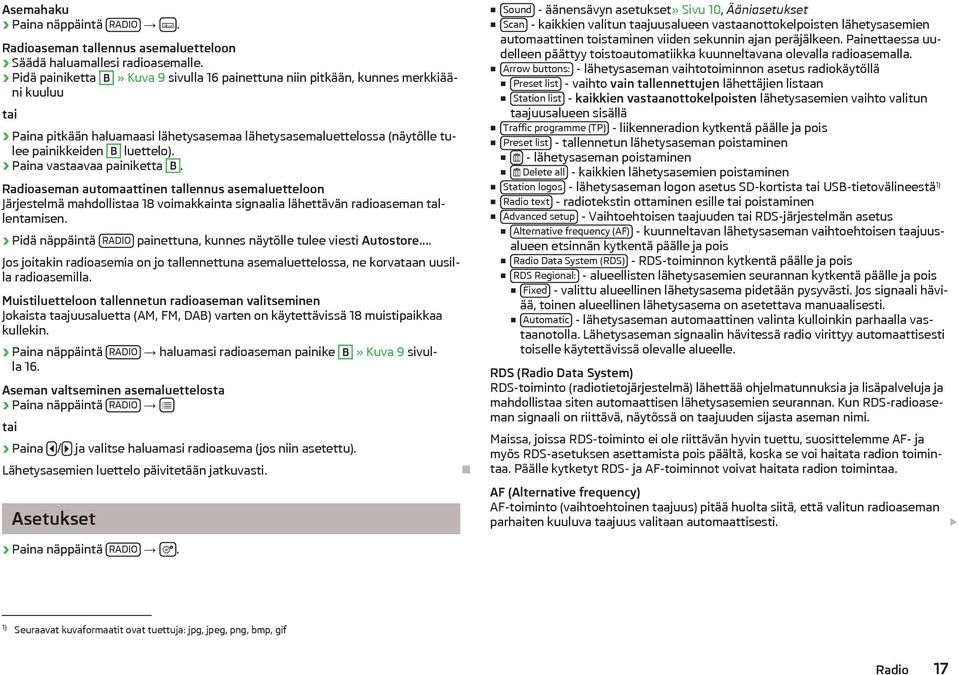
20 DAB (Digital Audio Broadcasting) DAB (digitaalinen audiolähetys) tarkoittaa digitaalisten ääniradio-ohjelmien lähettämistä tiedonsiirtostandardien DAB, DAB+ tai DMB mukaisesti. Se mahdollistaa useampien lähetysasemien tiedonsiirtoa niin sanottuna Ensemble-ryhmänä yhdellä taajuudella. Digitaalinen radiolähetys DAB Päävalikko Lisäksi se mahdollistaa lisätietojen ja informaation (esim. uutisten, urheilun, säätietojen, varoitusten jne.) siirtämisen. Liikenneradion kytkentä päälle ja pois Varustuksen mukaan: Paina näppäintä RADIO Traffic programme (TP). Liikennetiedotusten vastaanottovalmius osoitetaan näytössä olevilla kirjaimilla. Media-käytössä toiston aikana taustalla vastaanotetaan viimeksi valittua radioasemaa, jos tämä tukee liikennetiedotuksia. Jos kuuntelemasi radioasema ei tue TP-toimintoa, radio virittyy taustalla automaattisesti sopivalle TP-lähetysasemalle, jotta liikennetiedotuksia voitaisiin ottaa vastaan. Vastaavalla tavalla radio toimii valitulla AM-taajuusalueella. Jos liikennetiedotuksia lähettäviä asemia ei löydy esim. jonkin yleisen häiriön vuoksi, kirjainten TP sijasta näytössä on no TP. Huomautus TP (Traffic - Program identification) - Liikenneradion tunnus - valittu radioasema lähettää TP-signaalin (liikenneradio). Kuva 10 DAB: Päävalikko Huomioi ensimmäiseksi turvallisuusohjeet» Sivu 4. Toteuta kaikki valinnat ja vahvistukset, kuten käyttöohjeiden alussa on esitetty» Sivu 5. Päävalikon kutsuminen Paina näppäintä RADIO DAB. Näyttösivun kuvaus A Valittu DAB-radioasema B Painikkeet tallennusluetteloon tallennetun DAB-radioaseman valintaa varten C Painikkeet tallennettujen DAB-radioasemien valikossa liikkumista varten Näytöllä oleva symbolit Symboli Ääni on mykistetty Merkitys Lähetysasemaluettelon radioasema on tallennusluettelosta valittu radioasema Valittu DAB-radioasema DAB-signaali ei ole käytettävissä DAB-radioasema kuvaesityksellä (diaesitys) 18 Ylläpisto
21 Huomautus Alueilla, jossa DAB-syöttöä ei ole saatavilla, DAB-radiokäytössä näytetään symbolia. Käyttö Lähetysaseman tiedot Kuva 11 Lähetysaseman tiedot Asemahaku Paina näppäintä RADIO. Radioaseman tallennus asemaluetteloon Aseta haluamasi radioasema tai kosketa haluamasi lähetysasemaa lähetysasemaluettelossa pidemmän aikaa pidä vastaavaa painiketta B» Kuva 10 sivulla 18 painettuna, kunnes kuuluu merkkiääni. Muistiluetteloon tallennetun radioaseman valitseminen Jokaista taajuusaluetta (AM, FM, DAB) varten on käytettävissä 18 muistipaikkaa kullekin. Paina näppäintä RADIO haluamasi radioaseman painike B. Aseman valtseminen asemaluettelosta Paina näppäintä RADIO tai Paina / ja valitse haluamasi radioasema (jos niin asetettu). Lähetysasemien luettelo päivitetään jatkuvasti. DAB-lähetysasemien luettelon esimerkki XYZ - DAB-lähetysasemien ryhmä XYZ - DAB-lähetysasema nimellä XYZ XYZ - XYZ-niminen DAB-lähetysasema, jonka vastaanotto ei ole sillä hetkellä mahdollista XYZ (FM) - XYZ-niminen DAB-lähetysasema, jonka vastaanotto on mahdollista vain FM-taajuusalueella XYZ (DAB) - XYZ-niminen DAB-lähetysasema, jonka vastaanotto on mahdollista vain toisessa DAB-asemien ryhmässä Paina näppäintä RADIO DAB. Preset list - vain tallennettujen DAB-lähetysasemien näyttö Station info. - DAB-lähetysaseman tietojen, radiotekstin ja kuvien näyttö 1) (esim. lähetysaseman nimi, ohjelma- tai kuvatyyppi, jos niitä lähetetään) Radio text - vain radiotekstin näyttö Slide show - vain kuvaesitys; kuva etenee täyskuvatilassa siihen saakka, kunnes näyttöruutu kytketään uudelleen päälle lähestymällä sitä kädellä. Asetus Paina näppäintä RADIO Advanced setup. DAB traffic announcements - DAB-tiedotusten kytkentä päälle ja pois Other DAB announcements - Muiden tiedotusten (esim. varoitukset, alueellinen sää, urheilitulokset, talousuutiset) kytkentä päälle ja pois DAB - DAB station tracking - Muiden ryhmien automaattisen DAB-ohjelmaseurannan kytkentä päälle ja pois Automatic DAB - FM switching - DAB-signaalin katoamisen yhteydessä tapahtuvan automaattisen FM-taajuusalueelle vaihdon kytkentä päälle ja pois L-band - L-kaistan automaattisen DAB-asemanhaun kytkentä päälle ja pois DAB-ohjelmanseuranta Jos DAB-lähetysasema on useampien ryhmälähetysten osana, vastaanottosignaalin ollessa heikkolaatuinen etsitään sama lähetysasema toisesta lähetysryhmästä. 1) Kun kosketat opastustekstin näyttöaluetta (radiotekstin näyttöä), vain näitä tietoja näytetään. Kun kosketat näytettävien kuvien aluetta näyttöruudussa, vain kuvat näytetään. Radio 19
22 Automaattinen vaihto DAB - FM DAB-vastaanottosignaalin ollessa heikkolaatuinen laite yrittää löytää kyseiselle DAB-lähetysasemalle vastaavan FM-lähetysaseman. Automaattisen vaihdon edellytyksenä on, että DAB- ja FM-lähetysasemat lähettävät yhtenevän lähetysasematunnuksen. Kun lähetysaseman ohjelmaa vastaanotetaan FM-taajuusalueen kautta, lähetysaseman nimen jäljessä on (FM). Kun vastaava DAB-lähetysasema on taas vastaanottokelpoinen, (FM) poistuu näytöltä. Jos DAB-lähetysaseman vastaanottosignaalin ollessa huono myöskään FM-taajuusaluetta ei löydy, radio mykistyy ja symbolia näytetään (DAB-signaali ei ole käytettävissä). Jos automaattista lähetysaseman vaihtoa ei haluta käyttää (esim. tunnelissa, kun häiriö on lyhytaikainen), tämä toiminto voidaan kytkeä pois toiminnasta» Sivu Ylläpisto
23 Media Johdanto Käyttö Käyttö Huomioi ensimmäiseksi turvallisuusohjeet» Sivu 4. Toteuta kaikki valinnat ja vahvistukset, kuten käyttöohjeiden alussa on esitetty» Sivu 5. Kuva 12 Media: Käyttö Laite mahdollistaa erilaisissa formaateissa olevien audio- tai videotiedostojen toistamisen» Sivu 23, erilaisten lähdetyyppien liittämisen tai audiotiedostojen tallentamisen sisäiseen jukeboksiin. Laitetta voidaan käyttää seuraavilla menetelmillä:» Sivu 21 laitteen näppäimillä laitteen näyttöruudulla olevilla painikkeilla infomaationäytön avulla. VAROITUS Älä tallenna mitään tärkeitä tietoja jukeboksiin, CD/DVD-tietovälineisiin, Bluetooth -soittimeen, SD-muistikorteille tai liitettyyn ulkoiseen lähteeseen. ŠKODA ei ota vastuuta hävinneistä tai tuhoutuneista tiedostoista tai tallenteista. Tietovälineiden asetukset Paina näppäintä MEDIA. Sound - äänensävyn asetukset» Sivu 10, Ääniasetukset Manage jukebox - tuettujen audio- ja videoformaattien tallentaminen laitteen sisäiseen muistiin tai poistaminen muistista» Sivu 25 Mix/Repeat including subfolders - kappaleen toiston kytkentä päälle ja pois käyttötilassa Mix/Repeat mukaanlukien alakansio nykyisessä kansiossa Bluetooth - Bluetooth -toiminnon asetukset» Sivu 12 Video (files) - tiedostosta näytettävien videoiden parametriasetukset (kirkkaus, väri, kontrasti, formaatti, standardi) Video (ipod) - ipod -, ipad -, iphone -laitteesta näytettävien videoiden parametriasetukset (kirkkaus, väri, kontrasti, formaatti, standardi)» Sivu 28 Traffic programme (TP) - liikenneradion kytkentä päälle ja pois External AUX device - ulkoisen AUX-audiolähteen tulosignaalin aktivointi päälle ja pois Päävalikon kutsuminen Paina näppäintä MEDIA. Tietovälineen kutsun jälkeen näytölle tulee lähteen yleiskuvaus, tai viimeksi toistettu tiedosto toistetaan uudelleen. Näyttösivun kuvaus A Valitun tiedoston tiedot (esim. esiintyjän nimi, kappaleen nimi) B Valittu audiolähde/albumin kuvan näyttö (kansikuva), mikäli se on toistokelpoisen tiedoston (ID3-tag) osa tai sijaitsee Gracenote -tietokannassa C Soittoajan sekä jäljellä olevan soittoajan näyttö D Lähteen valinta Tiedoston ja kansion valinta luettelosta Median asetukset Audiolähteen käytön painikkeiden kuvaus Näppäin Toiminta Toiminto / Paina Playback/Pause: toisto pysäytetään ja symboliksi vaihtuu - napauta uudelleen, jolloin toisto jatkuu tästä kohdasta eteenpäin Lyhyt painallus a) Edellisen tiedoston toisto alusta alkaen Media 21
24 Näppäin Toiminta Toiminto Lyhyt painallus a) Nykyisen tiedoston toisto alusta alkaen Pitkä painallus b) Tiedoston nopea kelaus taaksepäin Lyhyt painallus Seuraavan tiedoston toisto alusta alkaen Pitkä painallus b) Tiedoston nopea kelaus eteenpäin Paina Paina Paina Paina Uudelleen toistettavan tiedoston toiston kytkentä päälle ja pois Uudelleen toistettavan toiston kytkentä päälle ja pois Satunnaistoiston kytkentä päälle ja pois Soittoautomatiikka 10 sekunnin ajan c) Huomautus Kun liikenneradio (TP)» Sivu 18 tai DAB-tiedotukset ovat päällä» Sivu 19, toistaminen keskeytetään liikennetiedotuksen ajaksi. Liikennetiedotukset voidaan keskeyttää tai kytkeä pois päältä napauttamalla vastaavaa painiketta laitteen näyttöruudun ponnahdusikkunassa. Poistokytkennän tai moottorin uuden käynnistämisen jälkeen videon toistoa ei jatketa ipod -, ipad -, iphone -laitteen kautta. Kappale-/kansioluettelon selain Kuva 13 Kappale-/kansioluettelon selain a) 3 sekunnin sisällä kappaleen toiston aloittamisesta. b) Mitä kauemmin näppäintä painetaan, sitä nopeammin kelautumisen eteen- tai taaksepäin tapahtuu. c) Skannaustoiminto voidaan aktivoida/peruuttaa myös näppäimellä 2» Kuva 1 sivulla 5. Näytöllä oleva symbolit Symboli Ääni on mykistetty Bluetooth -laite Merkitys Monitoiminäyttö Liitettynä olevan ulkoisen lähteen ja toistettavan tiedoston tietoja näytetään mittariston informaationäytön Audio-valikossa» Auton käyttöohjekirja, kappale Informaationäyttö. Paina näppäintä MEDIA. Näyttösivun kuvaus A Kansiorakenteen näyttö, järjestyksessä ylempänä olevien kansioiden painikkeet B Audiolähteen käytön painikkeet C Nykyisin toistettavana oleva kappale Huomautus Jos tiedosto- tai kansioluetteloon ilmestyy yliviivattu symboli, silloin laite ei tue tätä tiedostoformaattia tai tiedosto on vahingoittunut eikä sitä voi toistaa. 22 Ylläpisto
25 Lähteet Lähteen valinta Johdattelevaa tietoa Ulkoisen lähteen asennuspaikkaa koskevat tiedot» Auton käyttöohjekirja, kappale Tiedonsiirto. Lähteen äänenvoimakkuuden säätö Lähteen toistoäänenvoimakkuutta voidaan muuttaa kiertämällä säätönuppia. Liitetystä lähteestä riippuen voit muuttaa tämän lähteen äänen ulostulon voimakkuutta. HUOMIO Älä laita ulkoista lähdettä kojelaudan päälle. Se saattaa äkillisen ajoliikkeen vuoksi sinkoutua matkustamoon ja vahingoittaa matkustajia. Älä missään tapauksessa laita ulkoista lähdettä turvatyynyjen lähelle. Turvatyynyn lauetessa se saattaa sinkoutua matkustamoon ja vahingoittaa matkustajia. Ajon aikana ulkoista lähdettä ei saa pitää kädessä eikä polvella. Se saattaa äkillisen ajoliikkeen vuoksi sinkoutua matkustamoon ja vahingoittaa matkustajia. Ulkoisen lähteen liitosjohdon on kuljettava siten, ettei se estä ajoliikkeitä. Kuva 14 Lähteen valinta Liitä haluamasi lähde ja paina näppäintä MEDIA Quelle. CD/DVD - toistaa laitteessa olevan CD/DVD-levyn» Sivu 26 USB - vaihtaa USB-liitännän kautta liitettyyn muistivälineeseen» Sivu 28 Jukebox - vaihtaa jukeboksiin» Sivu 25 AUX - vaihtaa AUX-liitännän kautta liitettyyn ulkoiseen lähteeseen» Sivu 28 ipod - vaihtaa liitettyyn ipodiin (iphone, ipad) MEDIA IN -liitännän kautta» Sivu 28 SD card 1 - vaihtaa asetettuun muistikorttiin SD 1» Sivu 27 SD card 2 - vaihtaa asetettuun muistikorttiin SD 2 BT-Audio - vaihtaa Bluetooth -soittimeen» Sivu 26 Huomautus Tutustu ulkoisen lähteen käyttöön laitteen valmistajan antamista käyttöohjeista. Tuetut lähteet ja tiedostoformaatit Audiotiedostot Videotiedostot SD-muistikortti:: SD, SDHC, SDXC Tuetut lähteet CD/DVD-levyasema: USB-lähde: Muut ulkoiset lähteet: Audio-CD (enintään 80 min), CD-ROM muistikapasiteetilla enintään 700 MB; SACD, DVD±R/RW; Standard-DVD, DVD-Video ja DVD-Audio USB-tikku, USB-MP3-soitin, HDD (ilman erityistä ohjelmistoa) kannettava soitin (esim. ipod, ipad, iphone, MTP-soitin, Bluetooth -soitin Media 23
26 Tietojärjestelmä Tiedostojen lukumäärä Codec-tyyppi (tiedostoformaatti) Tiedostoliite SD-muistikortti ja USB-muistitikku: Audiotiedostot Videotiedostot Liitetyn laitteen tiedostojärjestelmätaulukon FAT (File Allocation Table) version tulee olla FAT16-, VFAT-, FAT32-, exfat-, NTFS-formaatissa CD/DVD: SO9660, Joliet (Level 1, 2, 3), UDF 1.x, UDF 2.x Valituista lähteistä näytetään enintään tiedostoa selaimen kansioluettelossa tai aakkosjärjestykseen järjestetyt tiedostot MPEG-1/2 (Layer-3) mp3 Windows Media Audio 7, 8, 9 ja 10 wma asf MPEG-2/4 m4a m4b aac FLAC, WAW, OGG flac wav ogg MPEG-1/2 mpg mpeg ps avi ISO-MPEG4; DivX 3, 4 ja 5; Xvid ISO-MPEG4 H. 264 (MPEG4 AVC) Soittoluettelot m3u; pls; wpl; m3u8; asx Toimintoa ei tueta Albumin kannet enintään 320 kbit/s avi divx mp4 m4v enintään kbit/s enintään 48 khz Erottelukyky: enintään 720x576 px Kuvatarkkuus 800x800 px. (jpg, jpeg, png, bmp, gif): käytettävyyden mukaan albumien kannet (kotelon kuva) näytetään joko asianomaisesta tietovälineestä tai Gracenote -tiedokannasta a). Tiedoston ominaisuudet Tiedonsiirtonopeus: Tiedonsiirtonopeus: Skannausnopeus: Kuvanvaihtotaajuus: mp4 m4v mov Windows Media Video 9 wmv enintään 25 fps (tai 30 fps käytettäessä b-freimejä) Toimintoa ei tueta a) Gracenote on laitteeseen tallennettu tietokanta, joka sisältää tietoja ja albumien kansia (koteloiden kuvia). Tarkempia tietoja tietokannan päivityksestä saat ŠKODA-sivustolta tai ŠKODA-merkkiliikkeestä. Lähteen liitännän jälkeen laite alkaa automaattisesti toistamaan lähteessä olevia tiedostoja. Toistettavien tiedostojen järjestys määritellään aakkosjärjestykseen järjestettyjen tiedostonimien kautta. Edellytykset ja rajoitukset: Toiston aikana audiotiedostoille näytetään automaattisesti myös mukaan tallennettuja lisätietoja (esim. esittäjä, kappaleen nimi, albumin kannet). Laite on testattu useimpien markkinoilla myytävien tuotteiden ja tietovälineiden avulla. Siitä huolimatta voi käydä niin, että jotakin laitetta, tietovälinettä tai tiedostoa ei voi lukea tai soittaa. Audio- ja videotiedostot ovat tekijänoikeussuojan alaisia. DRM-menetelmällä suojattuja tiedostoja ei voi soittaa tietovälineen levyaseman avulla. Mitä enemmän tiedostoja, kansioita tai soittolistoja muistivälineessä on, sitä kauemmin audio- ja videotiedostojen tallentaminen kestää. Tiedostoille kannattaa luoda alakansioita (esim. esittäjän tai albumin nimen mukaan), koska näin voidaan lyhentää niiden tallentamiseen kuluvaa aikaa. Tallennusaika pitenee myös tuonnin aikana. MP3-tiedoston kappaleen, esittäjän ja albumin nimi voidaan näyttää, mikäli näistä tiedoista on olemassa ns. ID3-tag. Jos ID3-tagia ei ole, näytetään kansion nimi. Voit toistaa WMA-äänitiedostoja (Windows Media Audio), jos materiaali ei ole DRM (Digital Rights Management) -tekijänoikeudellisesti suojattua. Laite ei tue sellaisia WMA-tiedostoja. Tämän tietovälineen levyasema ei tue Windows Media Audio 9 Voice -formaattia. 24 Ylläpisto
27 MP3-tiedostojen pakkaamista varten suositellaan, että tiedonsiirtonopeus on vähintään. 160 kbit/s. Audiotiedostoilla, joiden tiedonsiirtonopeus vaihtelee, saattaa jäljellä olevan soittoajan näyttö vaihdella. Maakohtaisten merkkien (esim. ID3-tag-tietojen) näyttö riippuu järjestelmän kielestä eikä niistä voi aina antaa takuuta. Jukeboksi Kuva 15 Jukeboksi Huomioi ensimmäiseksi turvallisuusohjeet» Sivu 4. Toteuta kaikki valinnat ja vahvistukset, kuten käyttöohjeiden alussa on esitetty» Sivu 5. Valikolla Jukebox voidaan laitteen muistiin ladata musiikkia ja videoita tuetuista tietovälineistä. Käytettävissä on noin 10 GB vapaata muistitilaa ja muistiin voidaan tallentaa tiedostoa. Näyttösivun kuvaus A Kansiorakenteen näyttö B Kansio C Tiedosto D Painike jukeboksiin tuontia varten E Painikkeet järjestyksessä ylempänä olevaa kansiota varten Tiedostojen tuonti Paina näppäintä MEDIA Manage jukebox Import. Näytölle tulee valikko, jossa näkyy käytettävissä olevat tietovälineet. Valitse haluamasi tietoväline käytettävissä olevien tietovälineiden joukosta. Valitse kansio B tai tiedostot C. Paina näppäintä D. Näytölle tulee viesti Import ended. (X of Y files imported) Import completed successfully.. Paina näppäintä OK. Tiedostojen poisto Toiminto on käytettävissä, jos jukeboksissa on audio- ja videotiedostoja. Paina näppäintä MEDIA Manage jukebox Delete. Näytölle tulee valikko, jossa näkyy käytettävissä olevat tietovälineet. Valitse haluamasi tietoväline käytettävissä olevien tietovälineiden joukosta. Valitse kansio B tai tiedostot C. Paina näppäintä. Paina näppäintä Delete. Näytölle tulee viesti Files have been deleted.. Paina näppäintä OK. Muistin täyttötilan näyttö: Tiedostojen tuonnin tai poiston aikana näytetään muistin sen hetkistä täyttötilaa. Free: - vapaana olevan muistitilan koko In use: - käytössä olevan muistitilan koko Free files: - tuotavissa olevien tiedostojen lukumäärä (enintään 3 000) Tiedostoluettelo Jukeboksin sisäiseen muistiin tallennetut tiedostot on järjestelty ID3-tagien tiedostomääritteiden mukaan seuraaviin luokkiin. Tiedostojen toistaminen alkaa, kun valitaan luokka ja aloituskohta tässä luokassa. F G H I J K Playlist Artist Album Genre Title Video Media 25
28 Huomautus Tekijänoikeussuojattujen CD-/DVD-levyjen sisältöä ei voi kopioida jukeboksiin. Valmiiksi kopioidut tiedostot tunnistetaan automaattisesti ja eivätkä ne ole enää uudelleen kopioitavissa (esitetään harmaana). Audio- ja videotiedostojen kopiointi ja samanaikainen jatkuva toistaminen CD-/ DVD-levyasemassa ei ole mahdollista. Toistettavan tiedoston kappaleen, esittäjän ja albumin nimi voidaan näyttää, mikäli näistä tiedoista on olemassa ID3-tag. Jos ID3-tag ei ole käytettävissä, näytetään vain kansion nimi. CD/DVD Bluetooth -soitin Bluetooth -soittimen parittaminen laitten kanssa» Sivu 35. Parittaminen onnistuu nopeasti, jos Bluetooth -soitin on tuettu. Jos Bluetooth -soittimen tai laitteen näytöllä näkyy PIN-koodi, silloin se vahvistetaan. Käytettävästä laitteesta riippuen tietovälineet käynnistetään ja niitä käytetään kannettavan soittimen tai laitteen kautta. Huomautus Lisäksi on huomioitava Bluetooth -soittimen mahdollisesti esittämät parittamista koskevat kysymykset. PIN-koodi annetaan vain kerran. Valmiiksi paritettu Bluetooth-laite yhdistetään automaattisesti laitteeseen heti, kun tämä on ulottuvuusalueen sisäpuolella. Laitteeseen voidaan parittaa useampia Bluetooth -soittimia, mutta vain yksi soitin kerrallaan voi olla aktiivinen. Tuettavat Bluetooth-protokollat ovat A2DP ja AVRCP ( ). Suosittelemme kannettavan soittimen suurimman mahdollisen äänenvoimakkuuden asettamista. Tuettavat tietovälineiden toiminnot riippuvat Bluetooth -soittimesta. Kuva 16 CD/DVD-asema CD-DVD-levyasema on etumatkustajan puolella tavaralokerossa. CD-/DVD-levyn asettaminen/poistaminen Työnnä CD-/DVD-levy asemaan tekstipuoli ylöspäin, kunnes laite vetää levyn sisään. Toisto alkaa automaattisesti. Paina - CD/DVD-levy työntyy ulos. Jos et ota asemasta ulos työnnettyä levyä pois 10 sekunnin kuluessa, se vedetään turvallisuussyistä takaisin. Tällöin laitteen käyttö ei kuitenkaan vaihdu CD-/DVDlähteeseen. HUOMIO Tämä lasertuote on valmistushetkellä täyttänyt kaikki kansallisten/kansainvälisten standardien vaatimukset: DIN EN : ja DHHS-säännöt 21 CFR, alaluokka J, lasertuoteluokka 1. Lasertuoteluokan 1 lähettämä lasersäteily on niin heikkoa, ettei se aiheuta vaaraa käyttötarkoituksen mukaisessa käytössä. Tämä tuote on suunniteltu niin, että laitteen sisäosien lasersäteily on rajoitettua. Tämä ei kuitenkaan tarkoita sitä, ettei kotelon sisään asennettua laserlaitetta voida ilman koteloaan pitää korkeamman luokan lasertuotteena. Tästä syystä laitteen koteloa ei saa koskaan avata. 26 Ylläpisto
29 VAROITUS Älä koskaan laita sisäiseen levyasemaan sellaista CD-levyä, jossa on merkintä Älä aseta levyasemaan ilman vetokehikkoa tai Eco Disc. Jos laitat soittimeen toisen CD-/DVC-levyn, kun soitin poistaa edellistä levyä, saattaa laitteen levyasema rikkoutua. Painettuasi näppäintä kestää muutaman sekunnin ajan, ennen kuin CD-/DVD-levy tulee ulos. Tänä aikana on CD/DVD-aseman peitelevy auki. Odota, kunnes levy on poistettu soittimesta ja työnnä uusi CD-/DVD-levy soittimeen vasta sitten. Jos CD-/DVD-levyssä on mekaanisia vaurioita tai se on lukukelvoton, asetettu väärin tai puutteellisesti asemaan, näytölle tulee viesti Error: CD tai Error: DVD. Tarkasta CD-/DVD-levy ja laita se oikein levyasemaan. Jos viesti uusiutuu, kokeile toista CD-/DVD-levyä ja tarvittaessa ota yhteys ŠKODA-merkkiliikkeeseen. Liian korkeassa tai liian matalassa ulkolämpötilassa saattaa laitteeseen tulla tilapäinen häiriö. Vaihtajassa on lämpötilakatkaisin CD-/DVD-levyn sekä laserin lukupään suojaamiseksi. Jos laitteen sisäinen lämpötila on liian korkea, CD-/DVD-levyä ei oteta laitteeseen. Laite siirtyy soitinta edeltäneeseen käyttötilaan. Älä käytä puhdistamiseen bensiiniä, ohenteita tai äänilevyjen puhdistusaineita. Ne saattavat vahingoittaa CD/DVD-levyn pintaa! Älä jätä CD/DVD-levyä suoraan auringonpaisteeseen! Kirjoita CD/DVD-levyyn vain siihen tarkoitetulla kynällä. Älä liimaa CD/DVD-levyyn mitään tarraa! Huomautus Huonoilla teillä ja olosuhteissa, joissa on voimakasta tärinää, CD-levyn toisto saattaa hyppiä. Kylmällä ilmalla tai sateen jälkeen laitteeseen voi tiivistyä (kondensoitua) kosteutta. Tämä voi aiheuttaa toiston hyppimistä tai jopa estää levyn toistamisen kokonaan. Odota siinä tapauksessa, että kosteus haihtuu. Jos CD-/DVD-levy on likainen, älä hankaa sitä kehän suuntaisesti vaan pyyhi pehmeällä nukkaamattomalla kankaalla keskeltä ulospäin. Jos levy on pahasti likaantunut, suosittelemme sen puhdistamista erityisellä CD-/DVD-levyn puhdistusaineella, minkä jälkeen sen annetaan kuivua. Laite ei yleensä näytä tai näyttää vain rajoitetusti DRM-menetelmällä kopiosuojattuja CD-/DVD-levyjä tai itse poltettuja tietovälineitä. Noudata asuinmaasi tekijänoikeuslakeja ja kansallisia määräyksiä. CD/DVD-soittimessa ei ole osia, joita pitää huoltaa tai jotka voisit korjata itse. Jos CD-/DVD-soittimessa on vikaa, ota yhteys ŠKODA-merkkiliikkeeseen. SD-muistikortti Kuva 17 SD-asema SD-muistikorttiasemat ovat etumatkustajan puolella tavaralokerossa. SD-muistikortin asettaminen Työnnä SD-muistikortti lovettu kulma edellä ja oikealle osoittaen muistikorttipaikkaan kunnes se lukittuu. Toisto alkaa automaattisesti. SD-muistikortin poistaminen Varustuksen mukaan: Paina näppäintä MENU Remove SD card 1 safely tai Remove SD card 2 safely. Paina levyasemaan asetettua SD-muistikorttia sisäänpäin. SD-muistikortti ponnahtaa poistoasemaan. SD-muistikortti on tyhjä tai tietoja ei voi lukea Jos asetat asemaan tyhjän tai lukukelvottoman muistikortin, latausvaiheen jälkeen laite ei siirry SD-muistikortin käyttötilaan. Korttien valmistajien erilaisista laatustandardeista johtuen ei ole mahdollista taata, että tiedostot voitaisiin aina toistaa SD-muistikortilta. Joitakin SD-muistikortilla olevia tiedostoja ei voida toistaa lainkaan tai vain rajoitetusti. Käytä vain yksiosaisia SD-kortteja. Kun SD-korttia käytetään adapterin avulla (moniosaiset SD-kortit), se saattaa ponnahtaa ulos adapterista ajon aikana, jos auto tärähtää kovasti. Tällöin yksittäisiä kortin osia voi jäädä adapterin sisään, mikä aiheuttaa toiminnan rajoituksia. Media 27
30 Suosittelemme luokan 4 tai korkeampia SD-muistikortteja, jotta saavutetaan audiotiedostojen paras mahdollinen käsittelynopeus. Säilytä SD-muistikortteja niille tarkoitetuissa koteloissa, jotta kortit pysyvät suojassa lialta, pölyltä ja muilta vahingoilta. AUX-sisääntulo AUX-sisääntuloon liitettyjä ulkoisia äänilähteitä ei voi käyttää laitteesi kautta. AUX-liitäntään sopii tavallinen 3,5 mm liitin. Ulkoiselle audiolähteelle on käytettävä adapteria, jos laitteessa ei tätä liitintä ole. VAROITUS AUX-tuloa saa käyttää vain äänilähdettä varten! Huomautus Jos AUX-sisääntuloon on liitetty ulkoinen äänilähde, joka saa käyttöjännitteen adapterin kautta, saattaa äänentoistossa olla häiriöitä. Äänentoisto (audiosignaalin laatu) riippuu käytetyn adapterin laadusta. USB-sisääntulo USB-sisääntuloon liitettyjä ulkoisia lähteitä voidaan käyttää laitteesi kautta. Ennen USB-laitteen poistamista on toimittava seuraavasti: Paina näppäintä MENU Remove USB device safely. Voit liittää vain sellaisia USB-laitteita, joiden spesifikaatio on 1.x ja 2.x tai korkeampi ja joissa on USB 2.x -tuki (tiedonsiirtonopeus vastaa silloin USB 2.x -spesifikaation maksiminopeutta). USB-laitteet nopeusluokkaan 480 MBit/s saakka ovat tuettuja. Joitakin MTP-soittimien (Media Transfer Protocol) käyttöominaisuuksia ei tueta, esim. musiikkikappaleen arviointi sekä videotoisto. Älä käytä USB-jatkokaapelia tai adapteria. Ne voivat heikentää laitteen toimintaa. USB-jakajaa ei tueta. MEDIA IN -liitäntä Laitteessasi voidaan käyttää ulkoisia lähteitä, kuten esim. ipod, ipad oder iphone, jotka liitetään MEDIA IN -liitäntään. Ulkoisen lähteen liitäntää varten käytetään alkuperäisenä ŠKODA-lisävarusteena saatavaa jatkokaapelia. Kun auton sytytysvirta on päällä ja jatkokaapeli liitetään, ipod -, iphone - tai ipad -lataus käynnistyy. Kappaleiden lajittelu liitetystä laitteesta (ipod, ipad, iphone ) Video (vain jos käytetään punaisella tunnuksella varustettua adapteria) - videoluettelo, elokuvat, musiikkivideot, TV-ohjelmat, videotallenteet, vuokraelokuvat. Music - soittoluettelot, esiintyjät, albumit, kappaleet, podcast-tallenteet, musiikkilajit, säveltäjät, äänikirjat. Videon asetus Paina näppäintä MEDIA Video (ipod). Screen - esitettävän videon kirkkauden, kontrastin ja värisyvyyden asetus (NTSC-standardin mukaisen toiston aikana mahdollisuus värisävyn säätämiseen) Format: - kuvaruudun sivusuhteen asetus AV standard: 1) - televisiostandardin asetus Automatic - standardin automaattinen valinta PAL - standardin valinta PAL-värisignaalin (phase alternating line) koodaukselle NTSC - standardin valinta NTSC-värisignaalin (National Television System(s) Committee) koodaukselle 1) Sama standardi on oltava asetettuna myös ulkoisessa lähteessä. Väärin asetettu AV-standardi voi aiheuttaa puuteellisen videon laadun. Kuvaa ei tule ollenkaan tai se näkyy vain mustavalkoisena. 28 Ylläpisto
31 Huomautus Joitakin ipod -, iphone - tai ipad -laitteiden käyttöominaisuuksia, kuten esim. musiikkikappaleiden arviointia tai kappaleiden lajittelua On-the-go -soittoluetteloon, ei tueta. Joitakin ipod -laitteen käyttöominaisuuksia, esim. Cover Flow -toimintoa tai videotoistoa, tuetaan vain käytettäessä punaisella merkinnällä varustettua jatkokaapelia. Katso ipod -, iphone - tai ipad -laitteen käyttöä koskevat tärkeät tiedot asianomaisen ulkoisen laitteen käyttöohjeista. Suosittelemme ulkoisen lähteen ohjelmiston säännöllistä päivittämistä. Media 29
32 DVD-video Päävalikko Kuva 18 DVD-video: Päävalikko Videon käynnistys ja toisto Videon toisto käynnistyy automaattsesti, kun tietoväline asetetaan CD/DVD-levyasemaan. tai Paina näppäintä MENU A» Kuva 18 sivulla 30. CD/DVD - Asetetun DVD-levyn valinta Tuetut tietovälineet ja formaatit DVD-video DVD-audio DVD-A/V Huomioi ensimmäiseksi turvallisuusohjeet» Sivu 4. Toteuta kaikki valinnat ja vahvistukset, kuten käyttöohjeiden alussa on esitetty» Sivu 5. Päävalikon kutsuminen Paina näppäintä MENU. Näyttösivun kuvaus A Videolähteen valinta B Soittoajan ja jäljellä olevan ajan näyttö, painamalla voidaan siirtää kohtaa soittoajan rajoissa C Valitun videotiedoston tiedot (esim. videon nimi, kappale) D Videoesityksen näyttöalue DVD-valikon avaus Videoasetukset VAROITUS Videotoiston käyttäminen Näppäin Toiminta Toiminto / Paina Paina lyhyesti (3 sekunnin sisällä videotoiston aloittamisesta) Lyhyt painallus (3 sekunnin jälkeen videotoiston aloittamisesta) Playback/Pause: toisto pysäytetään ja symboliksi vaihtuu - napauta uudelleen, jolloin toisto jatkuu tästä kohdasta eteenpäin Edellisen videon toistaminen Nykyisen videon toisto sen alusta alkaen Pitkä painallus a) Videon nopea kelaus taaksepäin Lyhyt painallus Seuraavan videon toistaminen Pitkä painallus a) Videon nopea kelaus eteenpäin a) Mitä kauemmin näppäintä painetaan, sitä nopeammin kelautumisen eteen- tai taaksepäin tapahtuu. Turvallisuussyistä videon näyttö kytkeytyy pois päältä yli 5 km/h nopeudessa ja näyttöön tulee seuraava viesti: The vehicle is in motion. The display has been switched off for your safety. Ääniraidan toistoa jatketaan. Soittimen maakoodi on asetettu vastaamaan markkinoita koskevia määräyksiä. Jos näytöllä esitetään: The country code of the DVD does not match the country code of the device. Playback not possible., ota yhteys ŠKODA-merkkiliikkeeseen. 30 Ylläpisto
33 DVD-valikon käyttö Kuva 19 DVD-valikko DVD-valikko näytetään automaattisesti asetetun DVD-videotietovälineen lukemisen jälkeen tai tai painettaessa toistamisen aikana. Näyttösivun kuvaus A DVD-valikon käyttöpainikkeet B Näytettävä DVD-valikko Videon asetus Paina näppäintä MENU. Sound - äänensävyn asetukset Format: - toistettavan videon koon asetus Automatic - kuvaruudun sivusuhteen mukautus 16:9 - sivusuhde 16:9 4:3 - sivusuhde 4:3 14:9 - sivusuhde 14:9 47:20 - sivusuhde 47:20 Audio channel: - audiokanavan valinta näytettävästä valikosta Subtitles: - alaotsikon valinta näytettävästä valikosta No selection - ei alaotsikkoa Alaotsikon valinta DVD-videon valikosta DVD-video 31
34 Kuvat Päävalikko Huomioi ensimmäiseksi turvallisuusohjeet» Sivu 4. Kuva 20 Kuvat: Päävalikko Toteuta kaikki valinnat ja vahvistukset, kuten käyttöohjeiden alussa on esitetty» Sivu 5. Päävalikon kutsuminen Paina näppäintä MENU. Näyttösivun kuvaus A Kuvalähteen valinta Kuvien ja kansion valinta luettelosta Kuvan asetukset Kuvan koko voidaan muuttaa koskettamalla kahdella sormella näyttöruutuun sekä lähentämällä tai loitontamalla sormia näytön pintaa pyyhkäisten. Kuvaa voidaan siirtää näyttöruudulla haluttuun suuntaan sormen kosketuksella ja pyyhkäisyllä. Tuetut tiedostotyypit Tiedostotyyppi Tuetut formaatit Kuvat jpg, jpeg, png, bmp, gif Käyttö Kuvan asetuksen käyttö Näppäin Toiminta Toiminto Paina Edellisen kuvan esitys / Paina Diaesityksen kytkentä päälle/pois Paina Seuraavan kuvan esitys Paina Kuvan kääntö 90 vastapäivään Paina Kuvan kääntö 90 myötäpäivään 2» Kuva 1 sivulla 5 Paina Kierrä vastapäivään tai myötäpäivään Kuvalähteen valinta Paina näppäintä MENU A» Kuva 20 sivulla 32. Suurimman mahdollisen kuvan näyttö kuvasuhteen säilyessä ennallaan Kuvan suurennus tai pienennys CD/DVD - toistaa laitteessa olevan CD-/DVD-levyn USB - vaihtaa USB-liitännän kautta liitettyyn muistivälineeseen SD card 1 - vaihtaa asetettuun muistikorttiin SD 1 SD card 2 - vaihtaa asetettuun muistikorttiin SD 2 Kuvanäkymän säätäminen Paina näppäintä MENU. Image view - kuvanäkymän säätäminen Full - suurimman mahdollisen kuvan näyttö kuvasuhteen säilyessä ennallaan Automatic - automaattinen kuvanäkymä Display time - yhden kuvan näyttöajan asetus diaesityksessä 5 s 10 s 32 Ylläpisto
35 15 s 30 s Repeat slide show - diaesityksen toiston kytkeminen päälle ja pois, ts. viimeisen kuvan näyttämisen jälkeen aloitetaan diaesitys taas alusta Kuvat 33
36 Puhelin Puhelin Johdattelevaa tietoa Puhelinvalikko on käytettävissä vain, jos virta on päällä ja Bluetooth -toiminto valittuna. Matkapuhelimen liittäminen kädet vapaana -järjestelmään edellyttää, että molemmat laitteet on kytketty (paritettu) keskenään» Sivu 35. Kun laite kytketään päälle, järjestelmä aloittaa yhteydenoton 1) viimeksi yhdistettynä olleeseen matkapuhelimeen 2). Lisäinformaatioita» Sivu 35. Päävalikko Huomioi ensimmäiseksi turvallisuusohjeet» Sivu 4. Kuva 21 Puhelin: Päävalikko Toteuta kaikki valinnat ja vahvistukset, kuten käyttöohjeiden alussa on esitetty» Sivu 5. Päävalikon kutsuminen Paina näppäintä PHONE. Mahdolliset virheilmoitukset Viesti To use the Bluetooth function, please switch the ignition on. Please switch on Bluetooth. No Bluetooth devices paired. Näyttösivun kuvaus A B C Kytke virta päälle. Toiminta Kytke Bluetooth -toiminto päälle» Sivu 12. Kytke matkapuhelin kädet vapaana - laitteeseen» Sivu 35. Matkapuhelinverkon operaattorin nimi Liitetyn matkapuhelimen nimi/matkapuhelimen etsinnän painikkeet tai paritettujen matkapuhelimien luettelo Suosituimpien puhelinnumeroiden lyhytvalinta» Sivu 36 Puhelinnumeron suora sisäänsyöttö» Sivu 37 Puhelinmuistion näyttö» Sivu 37 Soittoluettelon näyttö (jos on vastaamatta jääneitä puheluita, tähän ilmestyy symboli ja vastaamatta jääneiden puheluiden lukumäärä)» Sivu 38 Puhelinkäytön asetukset» Sivu 38 Näytöllä oleva symbolit Symboli Puhelimen akun lataustila a) Signaalin voimakkuus a) Merkitys Verkkovierailu (matkapuhelinverkon operaattorin nimen edessä) a) Vastaamatta jäänyt puhelu Puhelu meneillään a) Vain muutamat matkapuhelimet tukevat tätä toimintoa. 1) Kun virta on päällä ja Bluetooth -toiminto valittuna. 2) Onnistunutta automaattista yhteydenottoa varten on joissakin puhelimissa yhteys laitteeseen "hyväksyttävä". Jos hyväksyntää ei ole asetettu, matkapuhelimen yhteyden muodostaminen vaatii käyttäjän vahvistamisen. 34 Puhelin
37 Matkapuhelimen yhdistäminen kädet vapaana - järjestelmään Johdattelevaa tietoa Kädet vapaana -järjestelmää näytetään yhdistetyssä Bluetooth -laitteessa nimellä SKODA_BT_wxyz. Merkkijonon wxyz tilalla näytetään auton tunnistenumeron (VIN-koodi) neljä viimeistä merkkiä. Kädet vapaana -järjestelmän nimeä voidaan muuttaa» Sivu 12. Onnistuneen parituksen edellytykset Virta kytkettynä. Kädet vapaana -järjestelmän» Sivu 12 ja matkapuhelimen Bluetooth -toiminto ja näkyminen on päällekytkettynä,» matkapuhelimen käyttöohjeet. Automaattinen yhteys Kun laite kytketään päälle, järjestelmä aloittaa yhteydenoton 1) viimeksi yhdistettynä olleeseen matkapuhelimeen 2). Jos yhteyttä ei saada, järjestelmä yrittää peräjälkeen yhteydenottoa muihin aiemmin yhdistettynä olleisiin matkapuhelimiin. Automaattisen yhdistämisen aikana näytetään painikkeiden luetteloa: - luettelon näyttö matkapuhelimista, joihin järjestelmä yrittää automaattiesti ottaa yhteyttä ja mahdollisuus valita yhdistäminen näytettävään puhelimeen Find telephone - matkapuhelimen etsintä» Sivu 35 Yhteyden katkaiseminen Otetaan virta-avain pois virtalukosta (autoissa KESSY-järjestelmällä katkaistaan virta tai avataan kuljettajan ovi). Katkaistaan kädet vapaana -järjestelmän yhteys tai kytketään Bluetooth pois matkapuhelimesta. Kytketään Bluetooth pois päältä laitteessa» Sivu 12. Katkaistaan paritetun laitteen yhteys tai poistetaan laite paritettujen laitteiden luettelosta» Sivu 12. Mahdolliset symbolit löydetyillä ja paritetuilla laitteilla Symboli Merkitys Kädet vapaana -järjestelmän (Bluetooth -profiili HFP) a) toiminnallisuutta tukevat laitteet Bluetooth -profiilin HFP a) kautta yhdistetyt laitteet Bluetooth -soitin (Bluetooth -profiili A2DP ja AVRCP) b) Bluetooth -soitin, joka on yhdistetty Bluetooth -profiilin A2DP ja AVRCP b) kautta a) HFP on Bluetooth -profiili, joka tukee kädet vapaana -järjestelmän toiminnallisuutta. b) A2DP ja AVRCP ovat Bluetooth -profiileja, jotka tukevat multimediatoimintoja. Huomautus Paritettujen laitteiden maksimilukumäärä on 20. Kun maksimilukumäärä saavutetaan, uuden laitteen parittamisen yhteydessä poistetaan automaattisesti sellainen paritettu laite, joka on ollut pisimpään käyttämätön. Parittamisen toimenpiteet kädet vapaana -järjestelmästä Paina näppäintä PHONE. Jos matkapuhelin oli valmiiksi paritettu ja automaattista yhdistämistä ei tapahdu, matkapuhelin on tarkastettava päällekytketyllä Bluetooth -toiminnolla ja näkymisasetuksella. Paina painiketta B» Kuva 21 sivulla 34 tarkastaaksesi, onko Bluetooth -laite paritettujen laitteiden luettelossa. Jos mitään matkapuhelinta ei ole liitetty kädet vapaana -järjestelmään, näytölle tulee viesti Please find and connect a mobile telephone.. Jos matkapuhelin on yhdistetty kädet vapaana -järjestelmään, paina painiketta B» Kuva 21 sivulla 34. Paina Find telephone. Hakemisen jälkeen näytölle tulee viesti Device search finished. 1) Kun virta on päällä ja Bluetooth -toiminto valittuna. 2) Onnistunutta automaattista yhteydenottoa varten on joissakin puhelimissa yhteys laitteeseen "hyväksyttävä". Jos hyväksyntää ei ole asetettu, matkapuhelimen yhteyden muodostaminen vaatii käyttäjän antaman vahvistuksen. Puhelin 35
38 Etsinnän päättymisen jälkeen tai sen aikana paina Results. Näytöllä esitetään löydettyjen Bluetooth -laitteiden luettelo (jos näppäintä Results ei paineta, luettelo ilmestyy automaattisesti 25 sekunnin jälkeen). Valitse paritettava matkapuhelin. Vahvista parituskutsu matkapuhelimella. Lisäksi matkapuhelimen tyypin mukaan: syötä matkapuhelimeen 30 sekunnin kuluessa laitteen näytöllä näkyvä PINkoodi tai vahvista laitteessa ja matkapuhelimessa 30 sekunnin kuluessa matkapuhelimen näytöllä näkyvä PIN-koodi. Jos matkapuhelin tukee Bluetooth -profiilia A2DP tai AVRCP, matkapuhelimen näytölle voi tulla pyyntö puhelimen parittamiseksi Bluetooth -soittimena. Jos haku epäonnistuu, on tarkastettava, toteutuvatko parittamisen ehdot» Sivu 35 ja toista kaikki toimenpiteet. Haun aikana näytetään painikkeiden luetteloa: Help Results Haun keskeytys Ohjeen näyttö Käynnissä olevan haun tulosten näyttö mahdollisuudella valita jo valmiiksi löydetty Bluetooth -laite Paritustoimenpiteet matkapuhelimesta Kun paritus tehdään matkapuhelimesta, noudata matkapuhelimen käyttöohjeita. Anna matkapuhelimen hakea käytettävissä olevat Bluetooth -laitteet. Valitse löydettyjen Bluetooth -laitteiden joukosta kädet vapaana -järjestelmä. Matkapuhelimen tyypin mukaan: Syötä matkapuhelimeen vähintään yksi 4-numeroinen PIN-koodi ja vahvista se; vahvista 30 sekunnin kuluessa laitteen näytöllä näkyvä sama PIN-koodi tai vahvista 30 sekunnin kuluessa matkapuhelimen ja laitteen näytöllä näkyvä PINkoodi. Yhdistäminen toiseen kytkettyyn matkapuhelimeen Paina puhelintoiminnon päävalikolla painiketta B» Kuva 21 sivulla 34. Valitse paritettu ja kädet vapaana -laitteeseen yhdistettävä matkapuhelin. Vahvista yhdistäminen painamalla Replace. Puhelinnumern lyhytvalinta Lyhytvalintapainikkeet C» Kuva 21 sivulla 34 mahdollistavat aiemmin määriteltyjen puhelinnumeroiden nopean valitsemisen. Käytettävissä on kuusi painiketta. Puhelinnumeron määrittely Paina vielä varaamatta olevaa lyhytvalinnan painiketta C» Kuva 21 sivulla 34. Puhelinmuistio avautuu. Napauta valittua yhteystietoa tai puhelinnumeroa. Määrittely voidaan tehdä myös puhelinkäytön asetuksissa» Sivu 38. Määritellyn puhelinnumeron valinta Paina haluamaasi lyhytvalinnan painiketta C» Kuva 21 sivulla 34. Määritellyn puhelinnumeron muuttaminen Paina haluamaasi lyhytvalinnan painiketta C» Kuva 21 sivulla 34 pidemmän aikaa. Puhelinmuistio avautuu. Napauta valittua yhteystietoa tai puhelinnumeroa. Määrittelyä voidaan muuttaa myös puhelinkäytön asetuksissa» Sivu 38. Puhelinnumeron poistaminen Paina näppäintä User profile Manage favourites. Paina varattua lyhytvalinnan painiketta. Paritusvaihe voidaan keskeyttää milloin tahansa painamalla Cancel. 36 Puhelin
39 Puhelinnumeron suora sisäänsyöttö Paina näppäintä PHONE. Kuva 22 Puhelinnumeron suora sisäänsyöttö Näyttöön tulee ruutu puhelinnumeron sisäänsyöttämistä varten» Kuva 22. Numeron poistaminen Sisäänsyötetyn puhelinnumeron valinta 1) Esivalinnan asetus 2), jos puhelinasetuksiin on kytketty päälle lisäysmahdollisuus» Sivu 38 Sisäänsyöttöruutu toimii samanaikaisesti aakkosnumeerisen näppäimistön kanssa puhelinmuistion yhteyshenkilöiden hakua varten. Jos syötetään esim. 32 numeroa, sen jälkeen näytetään yhteystietoa kirjainsarjalla DA, FA, EB jne. Jokainen haluttu yhteystieto voidaan valita painamalla kyseisen yhteystiedon vastaavaa painiketta. Puhelinmuistio Paina näppäintä PHONE. Sisäisessä puhelinmuistiossa on vapaata muistipaikkaa käytettävissä. Jokaiselle yhteystiedolle voi tallentaa enintään 5 puhelinnumeroa. Puhelinmuistion lataus ja päivitys Kun yhdistät matkapuhelimen ensimmäisen kerran kädet vapaana -järjestelmään, järjestelmä lataa puhelinmuistion puhelimesta ja SIM-kortista 3) ohjainlaitteen muistiin. Jos matkapuhelimen puhelinmuistio sisältää enemmän kuin kontaktia, lataus päättyy ja näyttöön tulee viesti Contacts not completely imported.. Sen jälkeen voidaan käyttää vain jo valmiiksi ladattuja kontakteja. Seuraavilla yhdistämiskerroilla kädet vapaana -järjestelmään puhelinmuistio vain päivitetään. Tämän päivityksen aikana käytettävissä on se puhelinmuistio, joka oli tallennettuna, kun päivitys viimeksi päätettiin. Uudet tallennetut numerot näytetään vasta päivittämisen jälkeen. Jos puhelinmuistion lataamisen yhteydessä tapahtuu virhe, näyttöön tulee viesti Import failed. Please try again and check whether the BT device allows connections. Päivitys voidaan aloittaa manuaalisesti puhelinkäytön asetuksissa olevalla toiminnolla» Sivu 38. Yhteystiedon haku Painamalla Find avautuu näppäimistöllä varustettu syöttöruutu puhelinmuistiosta hakemista varten» Sivu 7. Yhteystiedon valinta Puhelinnumeron valinta aloitetaan painamalla halutun yhteystiedon painiketta. Jos yhteystieto sisältää useampia puhelinnumeroita, yhteystiedon painikkeen painamisen jälkeen näytetään puhelinnumeroiden valikkoa. Yhteystiedon yksityiskohdat Painettaessa näytetään yhteystiedon yksityiskohtaisia tietoja. 1) Jos puhelinnumeroa ei ole syötetty, näppäimen painalluksen jälkeen näytetään viimeksi valittua numeroa. 2) Jos esivalinnan lisäysmahdollisuus on kytketty päälle, mutta esivalintaa ei ole määritelty puhelinasetuksiin, näppäimen painalluksen jälkeen sisäänsyöttöalueella näytetään viimeksi valittu numero. Kun esivalinta on määritelty ja numero kirjoitettu sisäänsyöttöriville, näppäimen painamisen jälkeen lisätään puhelinnumeron eteen esivalinta ja yhteyden muodostus alkaa. 3) Jotkut matkapuhelimet eivät tue kontaktitietojen latausta SIM-kortista. Puhelin 37
40 Soittolistat Paina näppäintä PHONE. Näytölle tulee soittoluettelo» Kuva 23. A B C D Kuva 23 Puhelutiedot Painikkeet näytön valintaa varten All - kaikkien soittojen luettelo Missed calls - vastaamattomien puheluiden luettelo Dialled Nos. - valittujen numeroiden luettelo Received calls - vastaanotettujen puheluiden luettelo Numeron valinta määrätyllä esivalinnalla» Sivu 38, Puhelinkäytön asetukset Näyttöruutu puhelinnumeron sisäänsyöttöä varten ennen valintaa tapahtuvaa mukautusta varten Yhteystiedon yksityiskohtien näyttö Valinta aloitetaan painamalla näytettävän yhteystiedon painiketta tai näytettävää puhelinnumeroa. Puhelinkäytön asetukset Valikko puhelinkäytön asetuksilla Select telephone - käytettävissä olevien puhelinten haku/paritettujen puhelinten luettelo/puhelimen valinta Find telephone - matkapuhelimen haku Bluetooth - Bluetooth -asetukset» Sivu 12 User profile - käyttäjäprofiilin asetukset 1) Manage favourites - painikkeiden asetus puhelinyhteystiedon lyhytvalintaa sekä yhteystietojen lisäämisen ja poistamisen mahdollisuutta varten Mailbox number: - puhelinvastaajan numeron sisäänsyöttö Enter here - vastaajan puhelinnumeron sisäänsyöttö Prefix: - puhelinnumeron esivalinnan osoittamisasetuksen kytkentä päälle ja pois. Kun tämä toiminto kytketään päälle, joissakin valikoissa näytetään sen jälkeen näppäintä esivalinnan lisäämistä varten Enter here - puhelinnumeron esivalinnan sisäänsyöttö Sort by: - puhelinmuistioon järjestely Surname - järjestäminen yhteystiedon nimen mukaan Forename - järjestäminen yhteystiedon etunimen mukaan Import contacts - puhelinmuistion päivityksen aloitus, tuotavien yhteystietojen ja puhelimeen tallennettujen yhteystietojen lukumäärän määrittely Delete other user profiles - muiden käyttäjäprofiilien poisto (yhteystiedot, puheluiden järjestyksen asetus, soittoluettelot, yhteystiedoille osoitetut lyhytvalintanäppäimet) Forward calls - soittoluettelon puheluiden järjestyksen muuttaminen alkamaan vanhimmasta tai uusimmasta Reminder: remember your mobile phone - liitetyn puhelimen muistamisen asetus päälle ja pois virran katkaisun tai virta-avaimen poistamisen yhteydessä (autoissa KESSY-järjestelmällä virran katkaisun tai kuljettajan oven avauksen yhteydessä) Select ring tone - soittoäänen valinta, kun liitetty matkapuhelin ei tue tulevan soiton toimintoa 2) Show pictures for contacts - yhteystiedolle osoitetun kuvan näytön kytkentä päälle ja pois puhelimessa 3) Paina näppäintä PHONE. 1) Järjestelmän muistiin on tallennettu neljän viimeksi käytetyn matkapuhelimen käyttäjäprofiilit. 2) Tuleva soittoääni mahdollista matkapuhelimen soittoäänen käyttämisen. 3) Vain muutamat matkapuhelimet tukevat tätä toimintoa. 38 Puhelin
41 Puhelinkeskustelu Puhelinkeskustelu Soitettu puhelu Yhteyden muodostamisen aikana näytössä esitetään soitettava numero tai kontaktin nimi. Yhteyden muodostus voidaan keskeyttää painamalla. Tuleva puhelu Saapuvan puhelun soittoäänen aikana näytössä esitetään soittava numero tai kontaktin nimi. Seuraavat toiminnot voidaan suorittaa: - tulevan puhelun hyväksyminen - soittoäänen mykistys - tulevan puhelun hylkääminen Soittajan kuva - soittajan yksityiskohtien näyttö Puhelu meneillään Meneillään olevan puhelun aikana näytössä esitetään soittonumero tai kontaktin nimi ja puhelun kestoaika. Seuraavat toiminnot voidaan suorittaa asiayhteydestä riippuen: - soiton laittaminen pitoon - mikrofonin kytkentä pois päältä - mikrofonin kytkentä päälle - soiton lopetus Soittajan tai soittokohteen kuva - soittajan tai soiton kohteena olevan henkilön yksityiskohtaisten tietojen näyttö Konferenssi meneillään Seuraavat toiminnot voidaan suorittaa asiayhteydestä riippuen: - konferenssin laittaminen pitoon - tilapäinen poistuminen konferenssista (se jatkuu taustalla) - palaaminen pidossa olleeseen konferenssiin - mikrofonin kytkentä pois päältä - mikrofonin kytkentä päälle - konferenssin lopetus Konferenssin kuva - konferenssin yksityiskohtaisten tietojen näyttö Konferenssin yksityiskohdat Paina meneillään olevan konferenssin aikana konferenssin kuvaa saadaksesi näytölle muiden konferenssiin osallistuvien henkilöiden luettelon. Matkapuhelimen tyypin mukaan voidaan toteuttaa seuraavat toiminnot: Osallistuja - osallistujan yksityiskohtaisten tietojen näyttö - puhelinkeskustelu osallistujan kanssa konferenssin ulkopuolella - puhelin lopetus konferenssin osallistujan kanssa Informaationäyttö Monitoimiohjauspyörä Konferenssi Konferenssi asettaa yhteisen puhelinpalaverin, johon osallistuu vähintään kolme ja enintään kuusi osanottajaa. Konferenssin aloitus/uuden osanottajan kutsuminen Soittaminen uudelleen soiton tai konferenssin aikana. Paina uuden soiton yhteydessä. Kuva 24 Monitoimiohjauspyörä: käyttönäppäimet ja säätöpyörät Jotta puhelimen käyttö vie kuljettajan huomiota mahdollisimman vähän pois liikenteen seuraamisesta, kuljettaja voi käyttää ohjauspyörässä olevien näppäinten ja säätöpyörien avulla puhelimen perustoimintoja. Puhelin 39
42 Näillä näppäimillä ja säätöpyörillä käytetään vain niitä toimintoja, joita näytetään informaationäytössä tai mittariston näytössä. Näppäimet ja säätöpyörät toimivat sen käyttötavan mukaan, joka on jo puhelimeen valittu. Jos seisontavalot ovat kytkettynä, ovat myös monitoimiohjauspyörän näppäimet ja säätöpyörät valaistu. Säätöpyörä 1 Toiminta Lyhyt painallus Kierto ylöspäin Kierto alaspäin Näppäin 2 Toiminta Lyhyt painallus Lyhyt kaksoispainallus Pitkä painallus Näppäin 3 Toiminta Lyhyt painallus Pitkä painallus Säätöpyörä 4 Toiminta Lyhyt painallus Kierto ylöspäin Kierto alaspäin Näppäin 5 Toiminta Mykistys (MUTE) Toiminto Äänenvoimakkuuden lisääminen Äänenvoimakkuuden vähentäminen Toiminto Puheohjauksen kytkentä päälle, ääniviestin lopetus, mahdollisuus antaa uusi puheohjauskäsky Puheohjauksen kytkentä pois Puheohjauksen kytkentä pois Toiminto Puhelun vastaanotto, puhelun lopettaminen, siirtyminen puhelimen päävalikkoon, soittolista, valittuihin kontakteihin soittaminen Puhelun hylkääminen, edellisen puhelun toistaminen (numeron toistaminen) Toiminto Valitun valikkokohteen vahvistus Soittoluettelon näyttö, edellinen valikkokohde Soittoluettelon näyttö, seuraava valikkokohde Toiminto Lyhyt painallus Puhelinvalikosta poistuminen Puhelut informaationäytöllä Sisältöperusteisesti informaationäytössä voidaan suorittaa seuraavat toiminnot. Tuleva puhelu Answer - puhelun hyväksyminen Reject - puhelun hylkääminen Ignore - soittoäänen mykistys Soitettu puhelu Hang up - puhelun lopetus Puhelu meneillään Hang up - puhelun lopetus Hold - puhelun laittaminen pitoon Answer - pidossa olevan puhelun palauttaminen Mic. off - mikrofonin kytkentä pois päältä Mic. on - mikrofonin kytkentä päälle Switch - vaihto kahden meneillään olevan puhelun välillä Konferenssi Hold - konferenssin laittaminen pitoon Answer - pidossa olevan puhelun palauttaminen Mic. off - mikrofonin kytkentä pois päältä Mic. on - mikrofonin kytkentä päälle Hang up - puhelun lopetus Switch - vaihto kahden meneillään olevan puhelun välillä Conferen. - osallistujan lisääminen konferenssiin Symbolit informaationäytössä Symboli Puhelimen akun lataustila a) Signaalin voimakkuus a) Merkitys Vastaamatta jääneet puhelut (jos vastaamatta jääneitä puheluja on useampia, symbolin vieressä näytetään vastaamatta jääneiden puhelujen lukumäärää) Järjestelmä odottaa puhekäskyä Puhekäskyn antaminen on pysähtynyt 40 Puhelin
43 Symboli Merkitys Järjestelmä soittaa puhekäskyn Verkkovierailu (matkapuhelinverkon operaattorin nimen edessä) a) a) Vain muutamat matkapuhelimet tukevat tätä toimintoa. Soittoluettelo Informaationäytössä voidaan näyttää ja käyttää vain soittoluetteloa. Jos soittoluettelossa ei ole merkintöjä, informaationäyttöön ilmestyy siitä ilmoittava viesti No entries available. Soittoluettelon yksittäisille merkinnöille näytetään seuraavaa symbolia. Symboli Tuleva puhelu Soitettu puhelu Merkitys Vastaamatta jäänyt puhelu Puhelin 41
44 Navigaattori Navigointi Navigoinnin johdanto Johdanto Huomioi ensimmäiseksi turvallisuusohjeet» Sivu 4. Toteuta kaikki valinnat ja vahvistukset, kuten käyttöohjeiden alussa on esitetty» Sivu 5. Laite käyttää navigointiin GPS-satelliittijärjestelmää (Global Positioning System). Satelliittisignaalin avulla voidaan laskea auton hetkellinen sijainti. Jos laite on GPS-signaalin ulottuvuusalueen ulkopuolella (esim. tiheässä metsikössä, tunnelissa, maanalaisessa autotallissa, jne.), laite toteuttaa navigointia rajoitetusti autossa olevien antureiden avulla. Navigointia toteutetaan: informaationäytöllä ja laitteen näyttöruudulla olevien graafisten ohjeiden avulla; puheohjeiden avulla. Navigointilaitetta voidaan käyttää: laitteen näppäimillä» Sivu 43; laitteen näyttöruudun painikkeilla» Sivu 43; puheohjauksella» Sivu 42. informaationäytöllä» Sivu 43. HUOMIO Laite ei huomioi esim. liikennevaloja, pysähtymisestä ja etuajo-oikeudesta ilmoittavia liikennemerkkejä, pysäköinti- ja pysähtymiskieltoja, tien kavennuksia eikä nopeusrajoituksia. Sovita ajonopeus aina tien kuntoon sekä liikenne- ja sääolosuhteisiin. Ajo-ohjeet saattavat poiketa todellisesta tilanteesta esim. tietyömaiden tai vanhentuneen navigointidatan vuoksi. Säädä puheohjeen äänenvoimakkuus niin, että voit kuulla etuajo-oikeutettujen autojen, kuten poliisi-, pelastus- ja paloautojen, äänisignaalin. VAROITUS Kun auton nopeus kasvaa, et voi enää valita näytöltä eräitä navigaattorin toimintoja maasta riippuen. Tämä ei ole toimintahäiriö, vaan johtuu maakohtaisista tieliikennemääräyksistä. Navigointitiedot Navigointitietolähde Olet saanut navigointilaitteen mukana myös navigointitiedot, jotka on tallennettu laitteen sisäiseen muistiin. Tietojen päivitys Navigointitiedot on päivitettävä säännöllisin väliajoin. Navigointitiedot muuttuvat jatkuvasti (esim. uudet tiet, kadunnimien ja talonumeroiden muutokset) ja ajan kuluessa ne voivat vanhentua. Sen seurauksena opastus kohteeseen voi tulla epätarkaksi tai epäonnistua kokonaan. Tarkempia tietoja päivityksestä saat ŠKODA-sivustolta tai ŠKODA-merkkiliikkeestä. Kartta-aineiston navigointitietojen version saat selville navigointiasetuksista NAV Version information. Käyttö Puheohjaus Puheohjauksen kuvaus» Sivu 14. Tässä luvussa käsitellään vain sellaisia puhekäskyjä, jotka eivät sisälly ohjeen aiheisiin tai joita ei voi käyttää yksiselitteisesti tyyliin Sano mitä katsot. Kohteen osoite voidaan lausua yhdessä vaiheessa sanomalla kaupunki, katu ja talon numero. Sitä ei saa syöttää vaiheittain. Navigointitietojen tulee sisältää talon numero. Useampia tunnuksia käsittävää talon numeroa ei tunnisteta. Seuraavien symbolien toimintokuvaukset» Sivu 47. Puhekäskyt valikon toiminnoille karttanäkymän asetuksia varten - 2 D map - 3 D map 42 Navigaattori
45 - Topographic map - destination map - overview map automatic day and night - Day and night Perusteellinen toimintakuvaus» Sivu 47. Puhekäskyt karttanäkymän käytön symboleille - orientation zoom - position map - Autozoom - map scale - kun lausut puhekäskyn ja lukuarvon, kartta esitetään haluamassasi mittakaavassa (vain sellainen arvo voidaan lausua, jotka ovat käytettävissä manuaalisessa mittakaavan muunnoksessa, esim. Scale five kilometers Puhekäskyt ilman symboleja zoom in tai zoom out - näyttöruudun mittakaavan suurennus tai pienennys show traffic signs on map tai hide traffic signs on map - liikennemerkkin näyttö laitteen näyttöruudulla tai piilotus» Sivu 48 show lane guidance tai hide lane guidance - kaistasuosituksen näyttö laitteen näyttöruudulla tai piilotus» Sivu 58 show favourites tai hide favourites - suosikkisymbolien näyttö laitteen näyttöruudulla tai piilotus switch on dynamic guidance to destination tai switch off dynamic guidance to destination - navigointitoimenpiteiden kytkentä päälle tai pois TMC-liikennetiedotusten perusteella switch on navigation announcements tai switch off navigation announcements - navigointiopastuksen kytkeminen päälle tai pois ohjausliikkeitä varten distance to destination - lausuttu matkan pituus kohteeseen Time of arrival - lausuttu saapumisajankohta kohteeseen Travelling time - lausuttu matkan kestoaika kohteeseen Informaationäyttö Valitse valikkokohde Navigation mittariston informaationäytön päävalikolla. Navigointi on käynnissä Näytöllä esitetään graafisia navigointiohjeita sekä muita reitti- ja kohdetietoja. Navigointi ei ole käynnissä Näytöllä esitetään kompassi ja auton kuva sijaintitietona annetun ilmansuunnan mukaan. Kierrettäessä monitoimiohjauspyörän säätöpyörää 4» Kuva 24 sivulla 39 näytölle tulee valikko Last dests.. Valikolla Last dests. on valikkokohde Home address ja edellisten kohteiden luettelo. Kun valikkokohde valitaan, näytöllä esitetään kohteen nimi ja seuraavat tiedot: OK - navigoinnin aloitus Cancel - paluu navigointivalikolle, näytöllä esitetään kompassi ja auton kuva Jos valikkokohteen Home address valinnan yhteydessä kotiosoitetta ei ole vielä määritelty, näytölle tulee ilmoitus: Please enter your home address in the infotainment system. Päävalikko Paina NAV. Kuva 25 Navigointikäytön päävalikko Näytölle tulee viimeksi navigointikäytöllä avattuna ollut valikko. Jos jokin muu kuin päävalikko» Kuva 26 sivulla 47 avautuu, voidaan päävalikko avata painamalla uudelleen NAV. Navigointikäytön painikkeet: Näppäin Merkitys Uuden kohteen syöttö» Sivu 51 tai valikon Route näyttö» Sivu 58 Valikon My destinations näyttö» Sivu 52 Valikon My destinations näyttö» Sivu 60 Erikoiskohteen sisäänsyöttö/haku» Sivu 53 Kartan ja lisäikkunan esityksen asetus» Sivu 47 Navigointi 43
46 Näppäin Merkitys / Tietovälineen tai radion toiston käyttäminen» Sivu 21 Navigointikäytön asetus» Sivu Navigaattori
47 Asetus Navigointiasetukset Päävalikko Huomioi ensimmäiseksi turvallisuusohjeet» Sivu 4. Toteuta kaikki valinnat ja vahvistukset, kuten käyttöohjeiden alussa on esitetty» Sivu 5. Päävalikon kutsuminen Paina navigointikäytön päävalikolla. Asetus: Route options - parametrien astus reitin laskentaa varten» Sivu 45 Fuel options - ensisijaisten huoltoasemien asetus, polttoaineen määrän muistutuksen kytkeminen päälle ja pois mahdollisuudella etsiä lähin huoltoasema» Sivu 46 Advanced setup - lisätietojen näyttö» Sivu 46 Import destinations - omien aiemmin valmisteltujen kohteiden tuonti» Sivu 53 Map - karttanäkymä» Sivu 45 Nav. announcement (Navigointiohjeet) - navigointiohjeiden äänenvoimakkuuden säätö» Sivu 46 Manage memory - yhteystietojen järjestely, kotiosoitteen asetus ja kohteiden poisto» Sivu 46 Version information - nykyisen navigointitietojen version näyttö Reittiasetukset Paina Route options navigointikäytön päävalikolla. Suggest 3 alternative routes - manuaalisen reittityypin valinnan kytkeminen päälle ja pois (taloudellinen, nopea, lyhyt)» Sivu 57 Route: - ehdotetun reittityypin automaattinen valinta (manuaalinen reitin valinta on pois päältä) Economical - taloudellinen reitti mahdollisimman lyhyellä ajoajalla ja ajomatkalla - näytetään vihreänä Fast - nopein reitti kohteeseen, vaikka se edellyttäisi kiertotien käyttämistä - näytetään punaisena Short - lyhin reitti kohteeseen, vaikka se kestäisi pidemmän aikaa - näytetään oranssina Dynamic route - dynaamisen reitin laskennan kytkeminen päälle ja pois TMC-liikennetiedotusten käytössä» Sivu 61 Avoid motorways - moottoriteiden välttämisen asetus päälle ja pois Avoid ferries and motorail trains - lauttojen ja autojunien välttämisen asetus päälle ja pois päältä Avoid toll roads - tietullien välttämisen asetus päälle ja pois Avoid tunnels - tunnelien välttämisen asetus päälle ja pois Avoid routes requiring toll stickers - tiemaksutarraa edellyttävien teiden välttämisen asetus päälle ja pois Show available toll stickers - tiemaksutarraa edellyttävien teiden valitseminen luettelosta, jossa esitetään kaikki sellaiset tiet, joihin on saatavilla voimassa oleva tiemaksutarra Kartta Paina Map navigointikäytön päävalikolla. Day/night: - värillisen karttapohjan valinta Day - kirkas tausta Night - tumma tausta Automatic - karttanäkymä kirkkaalla tai tummalla taustalla, joka vaihtuu valaistuksen mukaan (ei koske päiväajovaloja) Autozoom - karttanäkymän suurennuksen tai pienennyksen kytkentä päälle ja pois ajon aikana» Sivu 47 Show traffic signs - liikennemerkin näytön asetus päälle ja pois Select categories for POIs - valinta kartalla näytettävien erityiskohteiden luettelosta (maks. 10 erityiskohdetta)» Sivu 56 Show brands for POIs - yrityksen logon näytön asetus päälle ja pois erityiskohteiden näytössä Show favourites - suosikkien näytön asetus päälle ja pois Lane guidance - kaistasuosituksen näyttöikkunan asetus päälle ja pois monikaistaisissa risteyksissä» Sivu 58 Asetus 45
48 Tankkausasetukset Paina Fuel options navigointikäytön päävalikolla. Kun polttoainemittarin osoitin on varasäiliön kohdalla, toiminnon ollessa päällä tulee näyttöön varoitusviesti: Warning: Fuel tank almost empty. Would you like to find a fuel station nearby? Select preferred fuel station - ensisijaisten huoltoasemaketjujen asetus (valittujen huoltoasemaketjujen asemat näytetään luettelossa ensimmäisinä) Fuel warning - polttoaineen määrän varoituksen asetus päälle ja pois seuraavilla kohteilla: Cancel - ikkunan sulkeminen varoitusviestillä Find - seuraavan lähimmän huoltoaseman haku; kun huoltoasema valitaan, opastus kohteeseen perustetaan sen hetkisestä auton sijaintipaikasta Navigointiopastus Paina Navigation announcements navigointikäytön päävalikolla. Volume - navigointiohjeiden äänenvoimakkuuden säätö Nav. announcements: - navigointiopastuksen tyypin asetus Comprehensive - perusteellinen navigointiopastus Brief - lyhennetty navigointiopastus Congestion only - navigointiopastus tierajoituksilla No voice guidance during call - navigointiopastuksen asetus päälle ja pois puhelinkeskustelun aikana (puhelimeen kytketyn kädet vapaana -järjestelmän käytön yhteydessä» Sivu 34) Laajennetut asetukset Paina Advanced setup navigointikäytön päävalikolla. Time display - näytettävän ajan valinta tilarivillä Time of arrival - arvioitu saapumisaika määränpäähän Travelling time - arvioitu jäljellä oleva ajoaika kohteeseen Status line - tietojen näyttö tilarivissä valittuna olevalle kohteelle Desination - kohteeseen opastettavan matkan ja kestoajan tietojen näyttö Next stopover - välietappiin opastettavan matkan ja kestoajan tietojen näyttö Note: national border crossed - maiden välisen rajanylityspaikan informaatioikkunan ja nopeusrajoituksen näytön asetus päälle ja pois Demo mode - reitinopastuksen demotilan kytkentä päälle ja pois Define demo mode starting point - demotilassa meneillään olevan reitinlaskennan aloituskohdan sisäänsyöttö Cancel - sisäänsyötön keskeytys Position - auton sijaintipaikan tallentaminen aloituskohdaksi Address - osoitteen valinta aloituskohdaksi Muistin hallinta Paina Manage memory navigointikäytön päävalikolla. Sort by: - liitetystä puhelimesta ladattujen yhteystietojen järjestely Surname - järjestäminen yhteystiedon nimen mukaan Forename - järjestäminen yhteystiedon etunimen mukaan Define home address kotiosoitteen näyttö/sisäänsyöttö/mukautus Current position - kotiosoitteen asetus hetkellisen sijaintipaikan mukaan Address - uuden osoitteen sisäänsyöttö» Sivu 48. Jos kotiosoite on jo valmiiksi syötetty sisään, näytetään seuraavaa: - karttanäkymän pienennys - karttanäkymän suurennus Edit - kotiosoitteen muokkaus Delete my points of interest (Personal POI) - muistiin tallennettujen henkilökohtaisten erityiskohteiden poisto Delete user data - poistettavien tietojen valinta (valitut tiedot poistetaan painamalla Delete ) Last destinations - edellisten kohteiden luettelon poistaminen Destination memory - tallennettujen kohteiden luettelon poistaminen Tour memory - tallennettujen matkojen luettelon poistaminen My points of interest (Personal POI) - muistiin tallennettujen henkilökohtaisten erityiskohteiden luettelon poistaminen Entered towns - tallennettujen paikkakuntien luettelon poistaminen Home address - asetetun kotiosoitteen poistaminen Flag destinations - lippumerkityn kohteen poistaminen 46 Navigaattori
49 Karttanäyttö Johdattelevaa tietoa Kuva 26 Karttanäkymä: Päävalikko - kohteen yleiskuvauskartan näyttö (reittilaskennan jälkeen näytetään reittiä auton sen hetkisestä sijaintipaikasta kohteeseen, kartan mittakaava sovitetaan reitin pituuteen) Day/Night - vaihtaa karttanäkymää kirkkaan ja tumman taustan välillä Split screen - kartalla esitettävän lisäikkunan asetus päälle ja pois» Sivu 48 Karttakäyttö Paina NAV. Näytölle tulee viimeksi navigointikäytöllä avattuna ollut valikko. Jos jokin muu kuin päävalikko» Kuva 26 avautuu, voidaan päävalikko avata painamalla uudelleen NAV. Näyttösivun kuvaus A Kartta B Liikennemerkkisymboli» Sivu 48 C Nykyinen auton sijainti D Tilarivi» Sivu 46 E Erityiskohteen symboli» Sivu 56 Karttanäkymän asetus Paina navigointikäytön päävalikolla. Näytöllä esitetään seuraavaa: - 2D - auton sijainnin näyttö 2D-karttanäkymässä - 3D - auton sijainnin näyttö 3D-karttanäkymässä - 3D-karttanäkymä rakennusten tilaesityksenä (topografinen kartta) - kohteen näyttö kartalla (näytetään vasta reitin laskennan jälkeen) Kartan siirto Karttaa voidaan siirtää näyttöruudulla haluttuun suuntaan sormen kosketuksella ja pyyhkäisyllä. Mittakaavan muutos valikkonupilla 2 koskettamalla kahdella sormella näyttöruutuun sekä lähentämällä tai loitontamalla sormia näytön pintaa pyyhkäisten. Painikkeet ja karttanäkymän symbolit - karttasuunnan muutos - pohjoinen on näyttöruudun yläreunaan suuntaan ja nuoli C» Kuva 26 sivulla 47 osoittaa ajosuuntaan tai kartta pyörii ja ajosuuntaa ilmaiseva nuoli C osoittaa koko ajan näyttöruudun yläreunaa kohti. Toiminto on käytettävissä vain 2D-karttanäkymässä. 3D-karttanäkymässä ajosuunnan nuoli C osoittaa kuvaruudun yläreunaan (jos karan mittakaava on yli 100 km, kartta suuntautuu pohjoiseen). - kun karttaa kosketaan, se kohdistuu auton sijaintipaikan mukaan (tämä painike tulee näkyviin esim. kartan siirron yhteydessä) - symbolin alla oleva numero kertoo korkeuden merenpinnasta 1) - koskettamalla karttaa mittakaava pienenee muutaman sekunnin ajaksi ja palautuu sen jälkeen ennalleen - manuaalisesti asetetun kartan mittakaavan suuruuden näyttö - automaattisesti asettuneen kartan mittakaavan suuruuden näyttö - automaattizoomauksen ottaminen käyttöön reitinopastuksen aikana. Toiminnassa olevaa automaattizoomausta näytetään vihreällä symbolilla. Jos automaattizoomaus on toiminnassa, kartan mittakaava muuttuu automaattisesti ajettavan reitin mukaan (ajo moottoritiellä: suuri mittakaava - kaupungissa: pienempi mittakaava) 1) Jotta korkeus merenpinnasta voitaisiin näyttää, on saatava signaali vähintään viidestä satelliitista eikä reitinopastus saa olla demotilassa. Asetus 47
50 Automaattizoomaus voidaan poistaa toiminnasta koskettamalla manuaalisesti muuttamalla kartan mittakaavaa. Kun kosketat toisen kerran (vihreänä korostuva painike), automaattizoomaus kytkeytyy jälleen toimintaan. Automaattizoomaus voidaan asettaa päälle ja pois myös navigointiasetuksissa» Sivu 45 Automaattizoomaus voi toimia vain, jos kartta on kohdistettu auton sijainnin mukaan (painiketta ei näytetä). Liikennemerkit Järjestelmä voi näyttää informaationäytöllä sekä laitteen näyttöruudulla liikennemerkit B» Kuva 26 sivulla 47, jotka: on tallennettu kartta-aineiston navigointitietoihin; kamera voi tunnistaa. Etukameran tunnistaman liikennemerkin tiedot ovat ensisijaisia tallennetuihin navigointitietoihin verrattuna. Kun lisäikkunaa Traffic signs ei ole kytketty päälle, laitteen näyttöruudulla näkyy vain yksi liikennemerkki. Liikennemerkin näyttötoiminnon kytkeminen päälle» Sivu 45. Kotiosoitteen sisäänsyöttö Paina Manage memory Define home address navigointikäytön päävalikolla. Jos kotiosoitetta ei ole syötetty sisään, näytetään sisäänsyöttöikkunaa seuraavalla viestillä: Please choose as your home address: Your current position or a new address. Näytöllä esitetään seuraavia painikkeita: Current position - nykyinen auton sijaintipaikka Address - osoite» Sivu 51 Kotiosoitteen muokkaus- ja poistotoimenpiteen kuvaus» Sivu 46. Lisäikkuna Lisäikkunan valikot Lisäikkunassa näytetään lisätietoja valittuna olevan valikon sisällön mukaan. Kytkeminen päälle Paina NAV navigointikäytön päävalikolla tai paina Split screen navigointikäytön päävalikolla. Näytölle tulee viimeksi avattuna ollut lisäikkuna. Kytkeminen pois päältä Paina NAV navigointikäytön päävalikolla tai paina lisäikkunassa tai paina Split screen navigointikäytön päävalikolla. Lisäikkunan valikot: Audio - valittuna olevan audiolähteen toistokäyttö» Sivu 49 Compass - auton nykyisen sijainnin näyttö ilmansuunnan mukaan» Sivu 49 Manoeuv. - seuraavan ja sitä seuraavan navigointiohjeen (toimenpide), seuraavan erityiskohteen tai risteyksen yksityiskohtien näyttö» Sivu 49 Traffic signs - kartta-aineiston navigointitietoihin tallennettujen tai auton etukameran tunnistamien liikennemerkkien näyttö» Sivu 50 GPS - auton todellisen sijaintipaikan maantieteellisten koordinaattien näyttö» Sivu 50 Map - karttanäkymä» Sivu Navigaattori
51 Audio Kompassi Kuva 27 Lisäikkuna: Audio Kuva 28 Lisäikkuna: Compass Lisäikkunassa Audio voidaan toteuttaa sillä hetkellä valittuna olevan audiolähteen toistoa» Sivu 16. Painike Toiminta Toiminto / Paina Lähetysaseman vaihto / Paina Playback/Pause: toisto pysäytetään ja symboliksi vaihtuu - napauta uudelleen, jolloin toisto jatkuu tästä kohdasta eteenpäin Paina lyhyesti (5 sekunnin sisällä kappaleen toisto tässä yhteydessä Edellisen kappaleen toiston aloittamisesta) Paina lyhyesti (5 sekunnin jälkeen kappaleen toiston aloittamisesta) Nykyisen kappaleen toisto tässä yhteydessä Pitkä painallus a) Kappaleiden nopea kelaus taaksepäin Lyhyt painallus Seuraavan kappaleen toisto tässä yhteydessä Pitkä painallus a) Kappaleen nopea kelaus eteenpäin a) Mitä kauemmin näppäintä painetaan, sitä nopeammin kelautumisen eteen- tai taaksepäin tapahtuu. Lisäikkunassa Compass näytetään auton nykyinen sijainti ilmansuunnan mukaan. Toimenpide Kuva 29 Lisäikkuna: Manoeuv. Lisäikkunassa Manoeuv. näytetään navigointiohje (toimenpide). Näytettävät tiedot: Toimenpidealueen läheisyydessä (esim. risteyksessä) näytetään lisäikkunassa navigointiohjeen yksityiskohtia. Alueelta poistuttaessa näytetään uudelleen seuraavan navigointiohjeen tietoja; Sen hetkisen sijaintipaikan kadun nimi ja talon numero sekä kolme seuraavaa navigointiohjetta kadun nimen ja talon numeron kanssa; Etäisyys seuraavan navigointiohjeen sijaintipaikkaan sekä jäljellä olevan ajomatkan numeerinen tieto; Näytetään tietoja seuraaviin erityiskohteisiin (esim. huoltoasemalle, pysäköintipaikkoille). Asetus 49
52 Liikennemerkit Kuva 30 Lisäikkuna: Traffic Näytettävät tiedot - maantieteellinen pituus 1) - maantieteellinen leveys 1) - korkeus merenpinnasta 2) Satellites: - vastaanotettavien ja käyttökelpoisten satelliittien lukumäärä Kartta Kuva 32 Lisäikkuna: Kartta Lisäikkunassa Traffic näytetään liikennemerkkejä. Näytöllä voi olla samaan aikaan enintään 3 liikennemerkkiä ja 3 lisäliikennemerkkiä. Jos lisäikkunassa näytetään viestiä No traffic sign available., etukamera ei tunnusta liikennemerkkejä tai ne ovat navigoinnin ulottuvuusalueen ulkopuolella. Lisäinformaatioita» Sivu 48. GPS Kuva 31 Lisäikkuna: GPS Lisäikkunassa GPS (Global Positioning System) näytetään auton sijaintipaikan maantieteelliset tiedot. Lisäikkunassa Map näytetään lisäkarttaa. Karttanäkymän vaihtoehdot - karttasuunnan muutos - pohjoinen on näyttöruudun yläreunaan suuntaan ja nuoli C» Kuva 26 sivulla 47 osoittaa ajosuuntaan tai kartta pyörii ja ajosuuntaa ilmaiseva nuoli C osoittaa koko ajan näyttöruudun yläreunaa kohti. Toiminto on käytettävissä vain 2D-karttanäkymässä. 3D-karttanäkymässä ajosuuntaa ilmaiseva nuoli C osoittaa aina näytön yläreunaa kohti. - kohteen näyttö kartalla (näytetään vasta reitin laskennan jälkeen) - 2D - auton sijainnin näyttö 2D-karttanäkymässä - 3D - auton sijainnin näyttö 3D-karttanäkymässä - manuaalisesti asetetun kartan mittakaavan suuruuden näyttö - automaattisesti asettuneen kartan mittakaavan suuruuden näyttö - automaattizoomauksen ottaminen käyttöön reitinopastuksen aikana. Jos automaattizoomaus on toiminnassa, kartan mittakaava muuttuu automaattisesti ajettavan reitin mukaan (ajo moottoritiellä: suuri mittakaava - kaupungissa: pienempi mittakaava). Toiminnassa olevaa automaattizoomausta näytetään vihreällä symbolilla. 1) Jotta maantieteellinen pituus tai leveys voitaisiin näyttää, on saatava signaali vähintään kolmesta satelliitista. 2) Jotta korkeus merenpinnasta voitaisiin näyttää, on saatava signaali vähintään viidestä satelliitista eikä reitinopastus saa olla demotilassa. 50 Navigaattori
53 Navigaattori Osoite Uuden kohteen sisäänsyöttö Kohteen sisäänsyötön mahdollisuudet Kuva 34 Kohteen sisäänsyöttö osoitteen avulla Kuva 33 Mahdollisuuksia kohteen sisäänsyöttämiseen Valitse kohteen sisäänsyötön valikko» Kuva 33. Paina Options navigointikäytön päävalikolla tai Paina New dest./stopover Options navigointikäytön päävalikolla tai Paina Other POIs Options navigointikäytön päävalikolla. Näyttösivun kuvaus A Osoite» Sivu 51 B Erityiskohde» Sivu 53 C Kartalla» Sivu 52 Jotta kohde voitaisiin näyttää oikein kartalla, on varmistettava kohteen oikea sisäänsyöttö. Jotkut paikkakunnan nimet voivat esiintyä moneen kertaan tai useammilla paikkakunnilla voi olla toisia saman nimisiä kohteita. Kohteet voidaan syöttää sisään GPS-koordinaattien avulla. Paina Options Address navigointikäytön päävalikolla tai Paina New dest./stopover Options Address navigointikäytön päävalikolla tai Paina Other POIs Options Address navigointikäytön päävalikolla. Näyttösivun kuvaus A Maan sisäänsyöttö B Paikkakunnan sisäänsyöttö C Kadun sisäänsyöttö D Talon numeron sisäänsyöttö (painike aktivoituu vasta kadun nimen sisäänsyöttämisen jälkeen) E Risteyksen sisäänsyöttö (painike aktivoituu vasta kadun nimen sisäänsyöttämisen jälkeen) Jotkut osoitetiedot täytetään jo valmiiksi edellisen kohteen tietojen perusteella. Opastus esitäytettyyn osoitteeseen aloitetaan painamalla F. Esitäytettyjen tietoja voidaan muuttaa napauttamalla kyseiseen näyttöruudun kohtaan ja muokkaamalla sen jälkeen tietoa sisäänsyöttöruudussa» Sivu 7. Sisäänsyöttö tapahtuu vaiheittain yksittäisissä sisäänsyöttöruuduissa. Opastus kohteeseen voi alkaa vasta, kun maan, paikkakunnan ja kadun tiedot on annettu. Kadun nimen sisäänsyötön asemesta näytöllä on mahdollisuus valita määritellyn paikkakunnan keskusta, mikä tehdään painamalla Centre. Silloin ei ole enää tarpeen määritellä talon numeroa tai risteystä. Navigaattori 51
54 Osoitteen näppäilemisen aikana sisäänsyöttönäytölle» Sivu 7 ilmestyy painike Map. Kun tätä painiketta painetaan, näytölle avautuu ikkuna, jossa on kartta» Sivu 52 sisäänsyötetyn osoitteen tarkentamista tai tarkastamista varten. Jos määriteltyä talon numeroa ei löydy, näytölle avautuu valikko, jossa voidaan tarkentaa kohteen sijaintitietoja: No house number - osoitteen syöttö ilman talon numeroa ja kohteen yksityiskohdat sisältävän valikon näyttö Nearest house number: - laitteen ehdottaman talon numeron sisäänsyöttö Enter junction - sisäänsyötettyjen katujen risteykset sisältävän valikon avaus Jos osoite on syötetty oikein, näytetään seuraavaa: Start - reitin laskennan aloitus ja sen jälkeen reittityypin ja reitinopastuksen tai ehdotetun reittityypin mukaisen reitinopastuksen valinta Route options - valikon näyttö reittiparametrien asetusta varten» Sivu 45 Store - kohteen tallennus kohdemuistiin» Sivu 7 Käynnistämisen jälkeen ristikko näyttää esitäytetyn osoitteen paikkaa» Kuva 34 sivulla 51. Siirrä haluamasi kohde ristikon keskelle siirtämällä sormea karten päällä. Kosketuskohta siirretään ristikkoon ja samalla kartan mittakaavaa pienennetään yhden askeleen verran koskettamalla sormella karttaan. Symboli näyttää voimassa olevaa kartan mittakaavaa. Alemmalla näyttöruudun alueella näytetään osoite sekä asetetun kohdan maantieteellisen pituuden ja leveyden tiedot. Vahvista kohteen sijainti napauttamalla OK, minkä jälkeen näytetään seuraavaa: Store - kohteen tallennus kohdemuistiin» Sivu 7 Edit - paluu päävalikkoon kohteen sisäänsyötön mahdollisuudella» Sivu 51 Route opts. - valikon näyttö reittiparametrin asetusta varten» Sivu 45 Start - reitin laskennan aloitus ja sen jälkeen reittityypin ja reitinopastuksen tai ehdotetun reittityypin mukaisen reitinopastuksen valinta Kartta Kuva 35 Sisäänsyöttö kartan avulla Määrittely tallennettujen kohteiden joukosta Omat kohteet Kuva 36 Omien kohteiden valikko Paina Options On map navigointikäytön päävalikolla tai Paina New dest./stopover Options On map navigointikäytön päävalikolla tai Paina Other POIs Options On map navigointikäytön päävalikolla. Kartan avulla määrittelyä käytetään myös erityiskohteiden hakualueen sisäänsyöttöön» Sivu 53. Paina Other POIs Search area Select on map Edit navigointikäytön päävalikolla. Tällä valikolla valitaan laitteen muistiin tallennettujen kohteiden tyyppi» Kuva 36. Paina Dests. and contacts navigointikäytön päävalikolla tai Paina Last destinations navigointikäytön päävalikolla. 52 Navigaattori
55 Painikkeet omien kohteiden valikolla Näppäin Last destination Merkitys Kohdemuisti (tallennetut kohteet ja lippumerkitty kohde) Suosikit Yhteystietojen luettelo tallennetuilla osoitteilla a) (puhelimen tulee olla liitetty Bluetooth -liitännän kautta» Sivu 34) Erityiskohteet Uuden erityiskohteen sisäänsyöttö Kuva 37 Päävalikko a) Vain muutamat matkapuhelimet tukevat tätä toimintoa. Valitsemalla yksi kohteiden ja yhteystietojen valikkokohdista näytetään seuraavaa: Find - jos syötteitä on enemmän kuin 5, näytetään painiketta, jota painamalla aloitetaan kohteen tai yhteystiedon haku kohdevalikolla tallennettujen nimien mukaan» Sivu 7 - kohteen tai yhteystiedon yksityiskohtaiset tiedot Kohteen vahvistuksella aloitetaan sisältöriippuvainen reitinopastus tai näytetään kohteen yksityiskohtaisia tietoja» Sivu 59. Kotiosoite Paina Home address navigointikäytön päävalikolla. Jos kotiosoitetta ei ole syötetty sisään, se on nyt tehtävä» Sivu 48. Jos ehdotettu reittityyppi on asetettu etukäteen, reitin laskenta ja opastus kohteeseen aloitetaan valitsemalla Home address, muussa tapauksessa laskennan jälkeen valitaan reittityyppi, minkä jälkeen opastus kohteeseen alkaa. Oma kohde (vcard) Laitteeseen voidaan ladata SD-muistikortilta, CD-/DVD-levyltä tai USB-tietovälineeltä omat kohteet vcard-muodossa. Paina Import destinations navigointikäytön päävalikolla. Näytölle tulee lähteiden luettelo mahdollista tietojen tuontia varten» Sivu 23. Kutsu päävalikko. Paina Options POI navigointikäytön päävalikolla tai Paina New dest./stopover Options POI navigointikäytön päävalikolla tai Paina Other POIs navigointikäytön päävalikolla. Näyttösivun kuvaus 1 Hakualueen valinta 2 Valikko sisältöriippuvaisilla hakualueilla 3 Erityiskohteen haku nimen mukaan 4 Erityiskohteen haku luokan mukaan Kun lähde on valittu, voidaan vcard-formaattiin tallennettujen tiedostojen tuonti aloittaa valitsemalla valikkokohta Import all vcards of this folder. Navigaattori 53
56 Erityiskohteiden hakualue Kuva 38 Erityiskohteiden hakualue Valitsemalla valikkokohta näytetään kohteen tiedot ja lisäksi seuraavaa: Dial number - puhelinkeskustelun aloitus 1) (kun puhelin on yhdistetty Bluetooth -liitännän kautta ja kohde on syötetty yhteystiedon puhelinnumeron avulla) Start - reitin laskennan aloitus» Sivu 57 Store - osoitteen tallennus kohdemuistiin Erityiskohteen tiedoissa voidaan näyttää löydettyjen syötteiden yksittäisiä erityiskohteita napauttamalla / tai liikuttamalla sormea näyttöruudulla. Ensin on valittava erityiskohteen hakualue. Paina päävalikolla kohtaa 1» Kuva 37 sivulla 53 uuden erityiskohteen sisäänsyöttöä varten. Sisällöstä riippuen voidaan näyttää seuraavia hakukriteereitä 2. Hakuympäristö A B C D E F haku sen hetkisen sijaintipaikan ympäristöstä haku kohteen ympäristöstä haku seuraavan välietapin ympäristöstä haku lasketun reitin varrelta haku sisäänsyötetyn osoitteen ympäristöstä haku sisäänsyötetyn karttapisteen ympäristöstä Erityiskohteen lyhytvalinta Paina navigointikäytön päävalikolla. Erityiskohteen hakuvalikon painikkeet: Näppäin Pysäköintipaikka Ravintola Huoltoasema Merkitys Napauttamalla valikkokohtaa näytetään valitun luokan seuraavien erityiskohteiden luettelo. Valitsemalla löydettyjen erityiskohteiden luettelon valikkokohta näytetään tämän kohteen yksityiskohtaiset tiedot. Erityiskohteen haku ja valinta Erityiskohteet etsitään valitulta hakualueelta» Sivu 54. Hakukriteeri:» Kuva 37 sivulla Sisäänsyöttö ja haku erityiskohteen nimen mukaan» Sivu 7 Sisäänsyöttö ja haku valitun erityiskohteen luokan mukaan» Sivu 56 Hakutoiminnon lopuksi näytetään valikko, jossa on löydetyt kohteet. Valikko järjestetään sisäänsyötetyn hakualueen etäisyyden mukaan ja sisältää enintään 200 löydettyä syötettä. 1) Vain muutamat matkapuhelimet tukevat tätä toimintoa. 54 Navigaattori
57 Hakuvalinta paikkakunnan, kohteen, seuraavan välietapin ympäristöstä tai reitin varrelta Hakuvalinta sisäänsyötetyn osoitteen tai kartalla määritellyn kohdan ympäristöstä Kuva 39 Erityiskohteiden hakualue Kuva koskee seuraavia hakualueen kriteereitä 1» Kuva 37 sivulla 53. Near current location - haku nykyisen sijaintipaikan ympäristöstä Near destination - haku kohteen ympäristöstä Near next stopover destination - haku seuraavan välietapin ympäristöstä Along the route - haku reitin varrelta Hakualueella näytettävät valikkokohdat ovat vain tiedoksi eikä niitä voida muuttaa. Näyttösivun kuvaus A B C Maa Paikkakunta Katu Napauttamalla kohtaa 3 tai 4» Kuva 37 sivulla 53 aloitetaan erityiskohteen haku valitun hakualueen mukaan. Kuva 40 Erityiskohteen haku: Sisäänsyötetyn osoitteen ympäristö/kartalla määritellyn kohdan ympäristö Kuva koskee seuraavia hakualueen kriteereitä 1» Kuva 37 sivulla 53. Near address - haku sisäänsyötetyn osoitteen ympäristöstä Select on map - haku sisäänsyötetyn karttapisteen ympäristöstä Osoitemäärittelyn mukaisella hakualueella näytettäviä valikkokohtia voidaan muuttaa» Kuva 40. Näyttösivun kuvaus A B C Maa Paikkakunta Katu Karttapisteen mukaan määritellyllä hakualueella näytettävät valikkokohdat ovat vain tiedoksi eikä niitä voida muuttaa» Kuva 40. Näyttösivun kuvaus D E F G Napauttamalla avautuu näyttöruutu karttapisteen sisäänsyöttöä varten» Sivu 52 Maa Paikkakunta Katu Navigaattori 55
58 Erityiskohteiden luokat Karttaruutuun voi ilmestyä kohteen tyyppiä esitteleviä symboleja. Select on map - kaikkien hakualueella olevien kohteiden näyttö järjestyksessä alkaen seuraavasta erityiskohteesta Categories (alphabetical) - kaikkien erityiskohdeluokkien näyttö aakkosjärjestyksessä Car and travel (Auto ja matkustaminen) Painike Merkitys Painike Merkitys Bus stops (Linja-autoasemat) Natural das stations (Maakaasun tankkauspisteet) Motorway intersections (Moottoriteiden risteykset) Hotels and motels (Hotellit ja motellit) Airports (Lentoasemat) Rest stops (Maksulliset tiet) Car rental (Autonvuokraus) SKODA service Tourist information (Matkailuneuvonta) Petrol stations (Huoltoasemat) LPG filling stationa (Nestekaasun tankkauspisteet) Motorway junctions (Moottoritien liittymät ulos/sisään) Skoda dealers (Rajanylityspaikat) Railway stations (Rautatieasemat) Car parks (Pysäköintipaikat) SKODA dealers Ferries and motorail trains (Lautat ja autojunat) Ruokailu ja ostokset Painike Merkitys Painike Merkitys Elektroniikka Kahvilat Ostoskeskukset Yöelämä Vaatetus Pankkiautomaatit Ravintolat Alkoholimyymälät Yritykset ja julkiset laitokset Painike Merkitys Painike Merkitys Pankit Yhteisölliset kokoontumistilat Kirkot Yritykset Hautausmaat Kongressikeskukset Posti Hallinto ja virastot Oppilaitokset Suurlähetystöt Hätäkeskukset Painike Merkitys Painike Merkitys Apteekit Lääkäripalvelut Sairaalat Poliisi Nähtävyydet ja vapaa-aika Painike Merkitys Painike Merkitys Autokeskukset Golfkentät Kasinot Elokuvateatterit Museot Muistomerkit Puistot Urheilukeskukset Harrastuslentokentät Matkailunähtävyydet Veneily Teatterit Huvipuistot Hiihtokeskukset 56 Navigaattori
59 Muut kartalla näkyvät kohteet Symboli Merkitys Symboli Merkitys Kotiosoite Suosikki Kohde (määränpää) Välietappi Kaupungin keskusta Kylän keskusta Yritykse logon näytön asetus päälle ja pois» Sivu 45. Opastus kohteeseen Reitin laskenta Reitti lasketaan automaattisesti kohteen määrittelyn mukaan. Laskentaan vaikuttaa reittivalintojen asetukset» Sivu 45 (reitin tyyppi ja dynaaminen reitti, jne.). Laite laskee reitin joka kerta uudelleen, jos et noudata ajo-opastusta tai poikkeat reitiltä. Laskenta kestää muutaman sekunnin. Vasta tämän jälkeen laite opastaa jälleen. Jos Demo-tila on kytketty päälle» Sivu 46, esitetään kysymys, tuleeko opastus kohteeseen aloittaa demo-tilassa vai normaalikäytöllä. Jos vaihtoehtoisten reittityyppien valinta on asetettu päälle, laskennan jälkeen näytetään reittityyppien painikkeita sekä reitin pituutta ja arvioitua ajoaikaa. Reittityyppien painikkeet: Näppäin Taloudellinen reitti Nopea reitti Lyhyt reitti Merkitys Opastus kohteeseen aloitetaan valitsemalla reittityyppi. Reittityypin painikkeilla näytetään laskennan jälkeen asetuksilla muutettuja tietoja» Sivu 45, esim. moottoriteiden, tulliteiden jne. käyttö. Jos vaihtoehtoisen reittityypin valinta on asetettu pois päältä, ehdotettu reitti lasketaan ja opastus kohteeseen aloitetaan» Sivu 45. Kaikkien reittityyppien laskentaa ei tarvitse odottaa. Jo laskettu reitti voidaan valita ennen vielä jäljellä olevien reittien laskennan suorittamista loppuun. Laite yrittää mahdollistaa opastuksen kohteeseen myös silloin, kun navigointitiedot ovat puutteelliset tai annetun alueen tietoja (esim. yksisuuntaiset kadut, katutyypit, jne.) ei ole lainkaan saatavilla. Reitinopastuksen keskeyttäminen ja jatkaminen Jos auton sytytysvirta katkaistaan ja kytketään uudelleen päälle ja avain on virtalukossa (KESSY-järjestelmällä varustetuissa autoissa vain virta katkaistu): 30 minuutin kuluessa - opastusta kohteeseen jatketaan aiemmin lasketun reitin perusteella min kuluessa - näyttö vaihtuu Standby -tilaan (näytönsäästötila) ja opastusta jatketaan lasketun reitin perusteella; min kuluessa - laitteen näytölle tulee viesti Continue route guidance? ja vahvistuksen jälkeen opastusta jatketaan lasketun reitin perusteella; 120 min jälkeen - reitinopastus keskeytetään. Jos auton sytytysvirta katkaistaan ja kytketään uudelleen päälle ja avain on poistettu virtalukosta (KESSY-järjestelmällä varustetuissa autoissa vain virta katkaistu ja auton ovi avattu): 10 minuutin kuluessa - opastusta kohteeseen jatketaan aiemmin lasketun reitin perusteella min kuluessa - näyttö vaihtuu Standby -tilaan (näytönsäästötila), laitteen näytölle tulee viesti Continue route guidance? ja vahvistuksen jälkeen opastusta jatketaan lasketun reitin perusteella; 120 min jälkeen - reitinopastus keskeytetään. Graafiset navigointiohjeet Graafiset navigointiohjeet näytetään: informaationäytöllä» Sivu 43; laitteen näyttöruudun lisäikkunassa. Navigointiopastukset Navigointiopastus aloitetaan heti, kun reitin laskenta on suoritettu ja reitin tyyppi on valittu. Ennen kääntymistä annetaan jopa 3 ilmoitusta: Navigaattori 57
60 Viimeinen navigointiopastus voidaan toistaa: painamalla valikkonuppia 2» Kuva 1 sivulla 5; painamalla monitoimiohjauspyörässä olevaa säätöpyörää 4» Kuva 24 sivulla 39» Auton käyttöohjekirja, kappale Multimedia. Navigointiohjeen antamisen ajankohta riippuu saavuttavan kadun tyypistä sekä auton nopeudesta. Esimerkiksi moottoritiellä ensimmäinen opastus annetaan m (6 000 jalkaa) ennen kohtaan, jossa moottoritieltä poistutaan. Dynaamisen kohteeseen opastuksen aikana annetaan ilmoituksia reitin varrella olevista liikennerajoituksista. Jos liikennerajoituksen takia lasketaan uusi reitti, kuuluu ilmoitus Calculating the route... Säädä navigointiohjeiden äänenvoimakkuus tai kytke se pois päältä puhelinkeskustelun aikana» Sivu 46. Kaistasuositus Kuva 41 Kaistasuositus Reitti Mikäli kohteeseen on olemassa laskettu reitti, ehdotettua reittiä näytetään. Paina navigointikäytön päävalikolla. Näytetään seuraavaa valikkoa: Stop route guidance - kohteeseen opastuksen lopetus New dest./stopover - uuden välietapin sisäänsyöttö tai lisäys lasketulle reitille» Sivu 51 sekä» Sivu 60 Route information - kohteen ja lasketun reitin tietojen näyttö (näytettävien tietojen asetus» Sivu 46) Save destination - kohteen tallennus sisäänsyöttöruudun avulla» Sivu 7 Route list - reittiosuuksien luettelon näyttö Congestion ahead - kun liikennerajoituksesta (esim. ruuhka) on saatu tieto, se voidaan syöttää manuaalisesti järjestelmään. Sisäänsyöttämisen jälkeen laite laskee reitin uudelleen ja tarjoaa vaihtoehtoista reittiä. Ruuhkan tietoja tuodaan esiin tai poistetaan koskettamalla asteikkoa, painamalla / tai kiertämällä valikkonuppia 2» Kuva 1 sivulla 5. Reittitiedoissa näytettävät symbolit Symboli Merkitys Saapumisaika kohteeseen tai välietappiin a) Jäljellä oleva ajoaika kohteeseen tai välietappiin a) Jäljellä oleva ajomatka kohteeseen tai välietappiin a) Jos saapumisaika tai jäljellä oleva ajoaika on yli 24 tuntia, symbolin sisällä näytetään merkkiä. Navigointikäytön päävalikolla voidaan risteyksissä, moottoritieliittymissä, jne. näyttää kaistasuositusta A» Kuva 41. Toiminnon asetus päälle tai pois» Sivu Navigaattori
61 Kohteen hallinta Kohteen tiedot Kuva 42 Kohteen tiedot Erityiskohde Valikko näytetään: napauttamalla nuolta löydettyjen erityiskohteiden luettelon valikkokohdassa; napauttamalla kartalla olevaa erityiskohteen symbolia. Dial No. - puhelinkeskustelun aloitus 1) (kun puhelin on yhdistetty Bluetooth -liitännän kautta ja kohde on syötetty yhteystiedon puhelinnumeron avulla) Start - reitin laskennan aloitus» Sivu 57 Store - kohteen tallennus kohdemuistiin Kotiosoite Valikko näytetään kotiosoitteen syöttämisen jälkeen. Store - kotiosoitteen tallennus laitteen muistiin Kohteen tiedoissa näytetään seuraavia tietoja ja toimintoja: Esikatselukartta symbolein esitettävien kohteen sijaintimerkintöjen avulla ; Kohteen yksityiskohtaiset tiedot; - esikatselunäkymän pienennys; - esikatselunäkymän suurennus. Kohteen tyypistä riippuen näytöllä esitetään seuraavia painikkeita. Uusi kohde tai edellisten kohteiden luetteloon tallennettu kohde Valikkoa näytetään, jos kohde ei ole olemassa kohdemuistissa. Start - reitin laskennan aloitus Route options - valikon näyttö reittiparametrien asetusta varten» Sivu 45 Store - kohteen tallennus kohdemuistiin» Sivu 7 Kohde muistissa Valikkoa näytetään, jos kohde on kohdemuistissa tai suosikkimuistissa. Edit - tallennetun kohteen muokkaus Favourite - Kohteen lisäys suosikkien luetteloon tai poistaminen siitä Delete - kohteen poistaminen Store as - nimen muokkaus ja sen jälkeen tallennus» Sivu 7 Route options - valikon näyttö reittiparametrien asetusta varten» Sivu 45 Start - reitin laskennan aloitus 1) Vain muutamat matkapuhelimet tukevat tätä toimintoa. Kohteen hallinta 59
62 Omat matkat Uusi matka Välietappien poisto Suoran reitinopastuksen aloitus Kohteen yksityiskohtien avaus» Sivu 59 Välietappi juoksevalla numerolla Kohde (määränpää) Saapumisaika kohteeseen tai välietappiin Ajomatka kohteeseen tai välietappiin Kun kohteen tai välietapin nimeä painetaan, näytölle tulee valikko kohteen muokkausta varten (,, ). Reitin laskennan jälkeen näytetään yksittäisille kohteille saapumisaikoja ja ajomatkaa kohteeseen. Matkan muokkaus Kuva 43 Uuden matkan syöttäminen Paina New tour navigointikäytön päävalikolla, jolloin näytölle tulee valikko uuden matkan sisäänsyöttämistä varten tai Paina New dest./stopover navigointikäytön päävalikolla, jolloin näytölle tulee valikko uuden kohteen sisäänsyöttämistä varten» Sivu 51. Paina navigointikäytön päävalikolla Edit tour, jolloin näytölle tulee matkan varrella olevien kohteiden luettelo. Reitinopastusta ei keskeytetä. Kun kohteen tai välietapin nimeä painetaan, näytölle tulee valikko kohteen muokkausta varten» Sivu 60. Joissakin maissa reitti voidaan valmistella etukäteen. Reitin sisäänsyöttämisen jälkeen voidaan reitinopastus aloittaa tai tallentaa reitti seuraavaa käyttöä varten. Reitinopastuksen aikana on olemassa mahdollisuus lisätä reitille jopa 10 välietappia. Reitinopastus tapahtuu reitin varrella olevien välietappien järjestyksen mukaan. Kun seuraava välietappi on saavutettu, reitinopastusta jatketaan seuraavaan kohteeseen. Yksittäisiä kohteita voidaan vaihtaa napauttamalla kohdetta ja siirtämällä se toiseen paikkaan. Näyttösivun kuvaus A Uuden reittikohteen sisäänsyöttö B Reittikohteen valitseminen tallennettujen kohteiden joukosta» Sivu 52 C Reitin tallennus matkamuistiin D Sisäänsyötetyn reitin laskenta ja reitinopastuksen aloitus E Reitinopastuksen pysäytys Matkamuisti Paina navigointikäytön päävalikolla Tour memory, jolloin näytölle tulee tallennettujen reittien luettelo. Kun painat yhtä luettelossa olevaa reittiä, näytölle avautuu valitun reitin kohteiden valikko, jossa voit muokata kohteita ja aloittaa reitinopastuksen» Sivu Navigaattori
63 Liikenneradio (TRAFFIC) Liikenne (TMC) TMC (Traffic Message Channel) on digitaalinen radioasemien antama palvelu jatkuvaa liikennetiedotusten radiointia varten. Kun painat TRAFFIC, näytöllä esitetään liikennetiedotuksia Traffic reports: XY. XY ilmoittaa vastaanotettujen liikennetiedostusten lukumäärää. Napauttamalla liikennetiedotuksen syötettä näytetään kyseisen liikennetiedotuksen tietoja» Sivu 61. TMC-liikennetiedotuksia seurataan reitin opastuksen aikana matkan varrella olevien häiriöiden optimaalista huomiointia varten. Kun alueella toimivien TMC-liikenneradioasemien vastaanottaminen on mahdollista, liikennetiedotukset päivitetään reaaliaikaisesti taustalla. Kuunneltavalla radioasemalla ei ole vaikutusta liikennetiedotusten vastaanottamiseen. Liikennetiedotusten vastaanotto on jatkuvaa eikä sitä voi kytkeä päälle tai pois päältä. Dynaamisen opastuksen paikkansapitävyys riippuu lähetetyistä liikennetiedotuksista. Niiden sisällöstä vastaavat radioasemien liikennetoimittajat. Radionavigointijärjestelmä voi käsitellä ja tallentaa liikennetiedotuksia vain, jos läpikuljettavan alueen navigointitiedot ovat käytettävissä. Dynaaminen reitti päälle/pois Paina Route options Dynamic route navigointikäytön päävalikolla. Kun Dynamic route» Sivu 45 on asetettu päälle, liikennetiedotukset vaikuttavat dynaamiseen kohteeseen opastukseen TMC-viestin kautta. Ruuhkan kiertäminen liikennetiedotusten perusteella ei aina anna aikahyötyä, jos esimerkiksi kiertotie on myös ruuhkainen. Jos reitinopastusta jatketaan edelleen liikennerajoituksesta huolimatta, laite on mahdollisesti arvioinut tilanteen niin, että kiertotie on ajallisesti pidempi kuin liikennerajoituksen läpi ajaminen. Dynaaminen reitti kytketty päälle Reitin varrella olevat ja TMC-järjestelmän kautta vastaanotetut liikennerajoitukset näytetään kartalla värillisenä symbolina (esim.,, jne.) yhdessä matkaosuuden kanssa. Reitin varrella olevat matkaosuudet näkyvät punaisena. Reitin varrella olevat matkaosuudet, joihin uuden reitinlaskennan perusteella kohdistuu liikennetiedotus, näkyvät oranssin värisinä. Liikennerajoitukset, jotka eivät ole reitin varrella, esitetään harmaalla symbolilla. Dynaaminen reitti kytketty pois päältä Et saa tietoja reitin varrella esiintyvistä liikennerajoituksista, joten radionavigointijärjestelmä opastaa sinut liikennerajoitusten läpi. Liikennetiedotukset kuitenkin päivitetään edelleen laitteen muistiin ja näytetään, kun painat näppäintä TRAFFIC. Jos jokin näytetyistä liikennerajoituksista on reittisi varrella, voit kääntää dynaamisen reitin opastuksen päälle myös käynnissä olevan reitin opastuksen aikana tai sulkea reitin manuaalisesti» Sivu 58. Liikennetiedotusten tiedot Liikennetiedotukset sisältö: All - kaikkien olemassa olevien liikennetiedotusten näyttö Route - reitillä olevien liikennetiedotusten näyttö kartta liikennehäiriön kuvauksella; ikkuna, jossa liikennehäiriön kuvaus; - liikennehäiriön kuvauksen sisältävän ikkunan suurennus; - liikennehäiriön kuvauksen sisältävän ikkunan pienennys; informaatiorivi, joko kertoo tiedotteen ajankohdan ja lähettäjän; - edellisen liikennetiedotuksen näyttö; - seuraavan liikennetiedotukse näyttö; - kaikkien vastaanotettujen liikennetiedotusten näyttö. Liikenneradio (TRAFFIC) 61
64 Ajoneuvojärjestelmien asetus Ajoneuvotiedot Ajoneuvojärjestelmien asetus Päävalikko Huomioi ensimmäiseksi turvallisuusohjeet» Sivu 4. Toteuta kaikki valinnat ja vahvistukset, kuten käyttöohjeiden alussa on esitetty» Sivu 5. Ajoneuvojärjestelmien asetustoimintoja voidaan käyttää virran ollessa kytkettynä. Päävalikon kutsuminen Paina näppäintä CAR. - Ajoneuvotietojen näyttö» Sivu 62 / - mahdollisuus vaihtaa soitettava kappale tai radioasema - seisontalämmittimen ja -tuulettimen asetus» Sivu 63 - ajoneuvon asetukset» Sivu 63 Huomautus Yksittäiset järjestelmät on dokumentaatiossa» Auton käyttöohjekirja. Jos joidenkin järjestelmien toiminnot kytketään pois päältä, silloin virran pois- ja päällekytkennän jälkeen muutamat toiminnot, esim. ESC-järjestelmän osat, kytketään turvallisuussyistä takaisin päälle. Kun painetaan näppäintä CAR, näytölle tulee viimeksi näytetty valikko. Kuva 44 Ajotiedot/Auton kunto Paina näppäintä CAR. Näyttösivun kuvaus A Ajomatka B Ajoaika C Keskinopeus D Keskimääräinen polttoaineen kulutus E Likimääräinen ajomatka ennen seuraavaa tankkausta F Kuvaus ajomatkasta ennen seuraavaa tankkausta (kun arvioitu ajomatka on alle 300 km, ajoneuvo lähenee hitaasti symbolin suuntaan: ) G Auton kuvaus (värillisenä esitettävä auton kohta viittaa siihen liittyvään varoitusviestiin, jonka teksti tulee näytölle, kun kosketat auton kuvaa) Driving data - ajotietojen näyttö» Kuva 44 Näyttöruudulla voidaan näyttää yhtä kolmesta ajotietojen muistista: Since start - yksittäiset ajotiedot Long-term - pitkän aikavälin ajotiedot Since refuelling - polttoaineen tankkauksen jälkeiset tiedot Näppäimillä / voit vaihtaa näyttöä yksittäisten ajotietojen muistien välillä. 62 Ajoneuvojärjestelmien asetus
65 Convenience consumers - enintään kolmen sähköosan näyttö, jotka edustavat suurinta osaa polttoaineen kulutuksesta sekä kaikkien mukavuusvarusteiden kuluttaman polttoaineen määrän näyttö» Auton käyttöohjekirja, kappale Ajaminen ja ympäristö Vehicle status - ajoneuvon kuntoa koskevien tietojen» Kuva 44 tai rengaspainevalvonnan näyttö Vehicle status - ajoneuvon kuntoa koskevien tietojen näyttö / - ei ilmoitusta/varoitusviestiä auton tilasta, viestien lukumäärä (jos on vain yksi viesti, silloin näytetään varoitusviestin tekstiä) - START-STOP-automatiikan tilaa koskevien tietojen näyttö TPMS - rengaspainevalvonnan toiminto SET - uuden kalibrointivaiheen aloitus Näppäimillä / voit vaihtaa näyttöä yksittäisten valikoiden välillä. Huomautus Ajoneuvon tilaa koskevat varoitukset sekä START-STOP-automatiikan tiedot ovat dokumentaatiossa» Auton käyttöohjekirja. D E Esivalinta-ajan 1-3 ja käyntiajan asetus (10-60 minuuttia) Kun lämmitys tai tuuletus on käynnissä, ikkunaa näytetään punaisena tai sinisenä Huomautus Vain yksi asetettu esivalinta-aika voi olla aktivoituna kerrallaan. Automaattisen käynnistyksen jälkeen aktivoitu esivalinta-aika poistetaan taas käytöstä. Seuraavaa käynnistystä varten on aktivoitava yksi esivalinta-ajoista. Kun esivalinta-ajaksi valitaan jokin päivä, sunnuntain ja maanantain välissä on yksi paikka ilman määriteltyä päivää. Jos tämä asetus otetaan käyttöön, auto tulee olemaan käyttövalmis valittuna ajankohtana riippumatta sen hetkisestä viikonpäivästä. Järjestelmä pysähtyy automaattisesti, kun asetettu toiminta-aika on kulunut loppuun, mutta se voidaan tätä ennen pysäyttää painamalla lisälämmityksen katkaisinta tai radiokauko-ohjaimen avulla. Jos jokin muu aika asetetaan» Sivu 11, Aika- ja päiväysasetukset, aktivoitu esivalinta-aika poistetaan automaattisesti. Esivalinta-aika aktivoidaan uudelleen. Pysäköintilämmitys ja -tuuletus Ajoneuvon asetukset Päävalikko Kuva 45 Seisontalämmitys: Päävalikko/Esivalinta-ajan asetus Paina näppäintä CAR / SETUP Climatronic-paneelissa. Asetus A B C Departure time: viikonpäivä ja kellonaika, johon mennessä ajoneuvon pitää olla käyttövalmis» Kuva 45 Heating/Ventilation: käyttötavan asetus Esivalinta-aikojen kytkentä pois päältä, esivalinta-ajan kytkentä pois päältä Huomioi ensimmäiseksi turvallisuusohjeet» Sivu 4. Toteuta kaikki valinnat ja vahvistukset, kuten käyttöohjeiden alussa on esitetty» Sivu 5. Ajoneuvon asetusten päävalikon ottaminen esille Paina näppäintä CAR. ESC system: - luistonrajoittimen kytkentä päälle (ASR)» Sivu 64 Tyres - rengasasetukset» Sivu 64 Driver assistance - ajonavustusjärjestelmien asetus» Sivu 64 Parking and manoeuvring - pysäköinnin ja käsittelyn asetukset» Sivu 64 Light - valoasetukset» Sivu 65 Mirrors and wipers - peilien ja lasinpyyhkimien asetukset» Sivu 65 Opening and closing - ikkunalasien ja ovien avaamisen ja sulkemisen asetus» Sivu 65 Seats - istuinasetukset» Sivu 66 Multifunction display - monitoiminäytön tietojen näytön kytkentä päälle ja pois» Sivu 66 Ajoneuvojärjestelmien asetus 63
66 Time and date - aika- ja päiväysasetukset» Sivu 11 Units - yksiköiden asetukset» Sivu 11 Service - Huollonilmaisimen näyttö, VIN» Sivu 66 Factory settings - palautus tehdasasetuksiin» Sivu 66 ESC-järjestelmä Paina näppäintä ESC system: Activated - ESC-järjestelmän kaikkien komponenttien kytkentä päälle ASR off - ASR-järjestelmän kytkentä pois päältä Renkaat Paina näppäintä Tyres. TPMS - rengaspainevalvonnan järjestelmä SET - uuden kalibrointivaiheen aloitus Winter tyres - talvirenkaiden nopeusrajoituksen asetus Speed warning - talvirenkaiden nopeusvaroituksen kytkentä päälle ja pois Warning at - nopeuden asetus varoitukselle Ajonavustus Front Assist (ambient traffic monitor. sys.) - etäisyyttä edellä ajavaan autoon valvovan avustinjärjestelmän asetus Active - ajonavustusjärjestelmän kytkentä päälle ja pois Advance warning - esivaroituksen kytkentä päälle ja pois Display distance warning - etäisyysvaroitusnäytön kytkentä päälle ja pois Lane Assist (lane departure warning sys.) - kaistanpitoavustimen asetus Adaptive lane guidance - mukautuvan kaistanpitoavustimen kytkentä päälle ja pois Warning level: - ohjausliikkeen voimakkuuden asetus Weak - pieni voimakkuus Medium - keskimääräinen voimakkuus Strong - suuri voimakkuus Traffic sign recognition - liikennemerkin tunnistusavustimen asetus Show in multifunction display (MFD) - informaationäytöllä esitettävän liikennemerkin näyttämisen kytkentä päälle ja pois Show traffic signs relevant to trailers - informaationäytöllä esitettävän perävaunun käyttöä koskeven liikennemerkin näyttämisen kytkentä päälle ja pois Driver Alert System - väsymisen tunnistuksen kytkentä päälle ja pois ProActive passenger protection - ennakoivan matkustajasuojajärjestelmän kytkentä päälle ja pois Pysäköinti ja käsittely Paina näppäintä Driver assistance. ACC (adaptive cruise control) - ajotilanteeseen mukautuvan vakionopeudensäätimen asetus Driving programme: - auton kiihdytyksen asetus ajotilanteeseen mukautuvan vakionopeudensäätimen ollessa päällä Normal - normaali Sport - urheilullinen Eco - taloudellinen Last distance selected - viimeksi valitun etäisyyden kytkentä päälle ja pois Distance: - etäisyyttä edellä ajavaan autoon valvovan järjestelmän asetus Very close - erittäin pieni etäisyys Close - pieni etäisyys Medium - keskimääräinen etäisyys Far - suuri etäisyys Very far - erittäin suuri etäisyys Kuva 46 Optisen pysäköintijärjestelmän näyttö Paina näppäintä Parking and manoeuvring. Näyttösivun kuvaus A Akustisen pysäköintitutkan kytkentä päälle ja pois B Optisen pysäköintijärjestelmän kytkentä pois päältä C Ohjeiden näyttö: Look! Safe to move? 64 Ajoneuvojärjestelmien asetus
67 D E F G H Valitun ajokaistan näyttö ohjauskulman mukaan Valitulla ajokaistalla toistaiseksi törmäysalueen ulkopuolella tunnistettu este esitetään keltaisena lohkona Törmäysalueella tunnistettu este esitetään punaisena lohkona Älä jatka ajamista! Esteistä vapaaksi tunnistettu alue esitetään läpinäkyvänä lohkona Törmäysalueen ulkopuolisella valvonta-alueella tunnistettu este esitetään valkoisena lohkona ParkPilot - pysäköintitutkan asetus Activate automatically - pysäköintitutkan näytön kytkentä päälle ja pois (eteenpäin ajettaessa) Front volume - antureiden äänenvoimakkuuden asetus edessä Front tone setting - antureiden äänialan asetus edessä Rear volume - antureiden äänenvoimakkuuden asetus takana Rear tone setting - antureiden äänialan asetus takana Audio lowering: - äänenvoimakkuuden vähennys Off - ei äänenvoimakkuuden vähennystä Weak - heikko äänenvoimakkuuden vähennys Medium - keskimääräinen äänenvoimakkuuden vähennys Strong - voimakas äänenvoimakkuuden vähennys Huomautus Pysäköintitutkan pienennetty näyttö tapahtuu automaattisesti esim. Stop-andgo-liikenteen jonossa, kun etäisyys esteeseen tulee vaarallisen lyhyeksi. Pysäköintitutkan pienennetty näyttö voidaan vaihtaa täyskuvanäytöksi napauttamalla ruudun näyttöalueelle. Valot Paina näppäintä Light. Light assistance - ajovalojen avustinjärjestelmän asetus Light Assist - kaukovalojen ohjaustoiminnon kytkentä päälle ja pois Switch-on time: - valoantureiden herkkyyden asetus ympäristövalon intensiteetin muutoksen mukaan Early - suuri herkkyys Medium - keskimääräinen herkkyys Late - vähäinen herkkyys Automatic headlight control (rain) - sateella toimivan automaattisen ajovalojen ohjauksen kytkentä päälle ja pois Daytime running lights - päiväajovalojen kytkentä päälle ja pois Lane change flash - mukavuusvilkutuksen kytkentä päälle ja pois Travel mode: - matkailijan ajovalojen kytkentä päälle ja pois R-hand traffic - oikeanpuoleista liikennettä varten L-hand traffic - vasemmanpuoleista liikennettä varten Interior lighting - sisävalojen asetus Instrument/switch lighting - mittariston ja hallintalaitteiden valaistuksen kirkkauden säätö Footwell light - jalkatilan valaistuksen kirkkauden säätö Coming/Leaving Home function - COMING HOME/LEAVING HOME-toiminnon asetus Coming Home function - valaisuajan asetus autosta poistumisen jälkeen (0-30 sekuntia, 0 - toiminto on pois päältä) Leaving Home function - valaisuajan asetus auton lukituksen avaamisen jälkeen (0-30 sekuntia, 0 - toiminto on pois päältä) Peilit ja pyyhkimet Paina näppäintä Mirrors and wipers. Mirrors - peilin asetus Synchronous adjustment - sivupeilin synkronointiasetuksen kytkentä päälle ja pois Lower while reversing - etumatkustajan peilin alassuuntauksen kytkentä päälle ja pois Fold in when parked - radiokauko-ohjaimen tai kahvassa olevan anturin avulla toteutuvan peilin sisäänkäännön kytkentä päälle ja pois Wipers - lasinpyyhkimien asetus Automatic wiping in rain - sateella toimivan automaattisen tuulilasinpyyhkimen kytkentä päälle ja pois Automatic rear wiper - automaattisen takalasin pyyhkäisyn kytkentä päälle ja pois Avaaminen ja sulkeminen Paina näppäintä Opening and closing. Ajoneuvojärjestelmien asetus 65
68 Window operation - ikkunalasien käytön asetus Conv. opening: - mukavuusavauksen asetus All windows - kaikki ikkunat Driver window - vain kuljettajan ikkuna Off - ei mitään ikkunaa Central locking - ovien avaamisen ja sulkeminen asetus Door unlocking: - oven lukituksen avauksen asetus All doors - kaikki ovet Single door - yksi ovi Vehicle side - kuljettajan puolen ovet Automatic locking - liikkeellelähdössä tapahtuvan automaattisen lukituksen kytkentä päälle ja pois Acoustic confirmation - akustisten signaalien kytkentä päälle ja pois murtohälyttimellä varustetun auton lukituksen ja lukon avauksen yhteydessä Average speed - keskinopeuden näytön kytkentä päälle ja pois mittariston näytöllä Digital speed display - nykyisen nopeuden näytön kytkentä päälle ja pois mittariston näytöllä Speed warning - nopeusvaroitusnäytön kytkentä päälle ja pois mittariston näytöllä Oil temperature - öljyn lämpötilanäytön kytkentä päälle ja pois mittariston näytöllä Coolant temperature - jäähdytysnesteen lämpötilan näytön kytkentä päälle ja pois mittariston näytöllä Reset Since start driving data - yksittäisajomuistin uudelleenasetus Infotainmentnäytöllä ja mittariston näytöllä Reset Long-term driving data - pitkäaikaismuistin uudelleenasetus Infotainmentnäytöllä ja mittariston näytöllä Seats Paina näppäintä Seats. Store seat position - kuljettajan istuimen ja ulkopeilin asennon tallennus radiokauko-ohjaimeen auton lukitsemisen yhteydessä Vehicle key activated - kuljettajan istuimen ja ulkopeilin asennon tallennus radiokauko-ohjaimeen auton lukitsemisen yhteydessä Huolto Paina näppäintä Service. Vehicle number: - auton tunnistenumeron näyttö Inspection: - kilometrien/päivien määrä seuraavaan huoltoon saakka Oil change service: - kilometrien/päivien määrä seuraavaan öljynvaihtoon saakka Monitoiminäyttö Tehdasasetusten palautus Paina näppäintä Multifunction display. Current consumption - hetkellisen polttoaineen kulutuksen näytön kytkentä päälle ja pois mittariston näytöllä Average consumption - keskimääräisen polttoaineen kulutuksen näytön kytkentä päälle ja pois mittariston näytöllä Refuel quantity - jälkitankkausmäärän näytön kytkentä päälle ja pois mittariston näytöllä Convenience consumers - mukavuusvarusteiden kulutusnäytön kytkentä päälle ja pois mittariston näytöllä Eco tips - polttoainetta säästävän ajotavan ohjeiden näytön kytkentä päälle ja pois mittariston näytöllä Travelling time - ajoajan näytön kytkentä päälle ja pois mittariston näytöllä Distance travelled - ajomatkan näytön kytkentä päälle ja pois mittariston näytöllä Paina näppäintä Factory settings. All settings - kaikki valikkokohdat Driver assistance - valikko Driver assistance Parking and manoeuvring - valikko Parking and manoeuvring Light - valikko Light Mirrors and wipers - valikko Mirrors and wipers Opening and closing - valikko Opening and closing Multifunction display - valikko Multifunction display Kun jokin edellä mainittu valikkokohta valitaan, järjestelmä kysyy, haluatko tosiaan palauttaa asetukset. Cancel - Paluu takaisin järjestyksessä ylempään valikkoon Reset - asetusten palautus 66 Ajoneuvojärjestelmien asetus
69 Muut toiminnot Johdattelevaa tietoa Huomioi ensimmäiseksi turvallisuusohjeet» Sivu 4. Toteuta kaikki valinnat ja vahvistukset, kuten käyttöohjeiden alussa on esitetty» Sivu 5. Seuraavia toimintoja voidaan käyttää vain virran ollessa kytkettynä. Ajotavan valinta Kuva 47 Keskikonsoli: ajotavan valinnan näppäin Ajotavan valintavalikolla ajoneuvolle voidaan asettaa kolme esivalittua ajoprofiilia, jotka ovat normaali, urheilullinen ja taloudellinen sekä yksilöllinen ajoprofiili, johon voidaan tehdä henkilökohtaisia asetuksia. Kun urheilullinen, taloudellinen tai yksilöllinen ajoprofiili on valittuna, näppäimessä palaa symboli» Kuva 47. Kulloinkin valittuna olevaa ajotapaa näytetään käyttötapojen päävalikon tilarivillä» Kuva 48 sivulla 68 (yllä vasemmalla). Päävalikon kutsuminen Paina näppäintä. Normal - normaalin ajotavan kytkentä päälle Cancel - valikon lopetus ajotavan valintaa varten Information - tilan asetusten näyttö Sport - urheilullisen ajotavan kytkentä päälle Cancel - valikon lopetus ajotavan valintaa varten Information - tilan asetusten näyttö Eco - polttoainetta säästävän ajotavan kytkentä päälle Cancel - valikon lopetus ajotavan valintaa varten Information - tilan asetusten näyttö Individual - yksilöllisen ajotavan kytkentä päälle Cancel - valikon lopetus ajotavan valintaa varten Setup - yksilölliset asetukset Steering: - ohjaustehostimen ominaisuuksien asetus Normal - normaali Sport - urheilullinen Engine: - moottorin (voimansiirron) ominaisuuksien asetus Normal - normaali Sport - urheilullinen Eco - taloudellinen ACC: - auton kiihdytyksen asetus ajotilanteeseen mukautuvan vakionopeudensäätimen ollessa päällä Normal - normaali Sport - urheilullinen Eco - taloudellinen Dynamic bend light: - mukautuvan ajovalon ominaisuuksien asetus Normal - normaali Sport - urheilullinen Eco - taloudellinen Air conditioning: - Climatronicin ominaisuuksien asetus Normal - normaali Eco - taloudellinen Reset mode - profiilin Normal asetus Huomautus Jos laitetta pidetään valikolla "Select driving mode" pidempään kuin 10 sekuntia ilman käyttötoimenpiteitä, tapahtuu vaihto viimeksi valittuna olleeseen valikkoon tai laite kytkeytyy pois päältä. Muut toiminnot 67
70 Climatronicin säätö Kuva 48 Climatronic: Päävalikko Huomautus Jos laitetta pidetään Climatronic-valikolla pidempään kuin 10 sekuntia ilman käyttötoimenpiteitä ja jos laite ei ollut päällä ennen Climatronic-valikon avaamista, laite kytkeytyy pois päältä. Jos Climatronicin automaattinen toiminta kytketään pois päältä joko suurentamalla tai pienentämällä puhallustehoa, suuttimista tulevan ilmanvirtauksen värillistä kuvausta ei näytetä. Kun Climatronic on päällä, näyttöruudulla näkyy halutun lämpötilan asetukset kuljettajan puolella ja etumatkustajan puolella» Kuva 48. Halutun lämpötila-asetuksen perusteella esitetään ilmasuuttimista tulevia ilmanvirtauksia sinisenä (lämpötila alle 21,5 C) tai punaisena (lämpötila yli 22 C). Climatronicin automaattikäytössä näyttöruudulla näkyy AUTO. Päävalikon kutsuminen Paina Climatronic-paneelissa olevaa näppäintä SETUP. AC profile: - Climatronicin käyttötavan asetus ON/OFF - Climatronicin kytkentä päälle ja pois - pääsy seisontalämmittimen ja -tuulettimen asetukseen» Sivu 63 - Climatronicin asetukset AC profile: - Climatronicin käyttötavan asetus Light - vähäinen käyttöteho, hiljainen käynti Medium - normaali käyttöteho Strong - suuri käyttöteho Automatic air recirculation - automaattisen sisäilman kierron kytkentä päälle ja pois Automatic supplementary heater - nopean sisäilman lämmityksen kytkentä päälle ja pois 68 Ajoneuvojärjestelmien asetus
71 Aakkosellinen hakemisto A Aika 11 Ajonavustusjärjestelmien asetus Avaaminen ja sulkeminen 65 Climatronic 68 Monitoiminäyttö 66 Seats 66 Valot 65 Ajoneuvojärjestelmien asetus Ajonavustus 64 ESC-järjestelmä 64 Huolto 66 Peilit ja pyyhkimet 65 Pysäköinti ja käsittely 64 Pysäköintilämmitys ja -tuuletus 63 Päävalikko 62 Renkaat 64 Tehdasasetusten palautus 66 Ajoneuvojärjestelmät 62 Ajotapa 67 Ajotavan valinta 67 AM 16 Asetukset Aika ja päiväys 11 Ajotapa 67 Bluetooth 12 Karttanäkymä 47 Kieli 10 Käyttäjäprofiili 36 Laite 10 Lisänäppäimistökielet 11 Navigointi 45 Näppäimistö 11 Näyttöruutu 11 Puhelin 38 Puheohjaus 12 Suosikkien hallinta 36 Tehdasasetusten palautus 12 Yksiköt 11 Ääni 10 Audio 16 Informaationäyttö 16 Media 21 Radio 16 AUX 28 B Bluetooth Asetukset 12 Näkyminen 12 Profiili 35 Puhelimen yhdistäminen kädet vapaana -järjestelmään 35 Päälle-/poiskytkentä 12 Bluetooth-Audio 26 Bluetooth-soitin 26 C CD 26 Climatronic 68 D DAB 18 Käyttö 19 DVD 26 DVD-video 30 Päävalikko 30 Dynaaminen reitti Kytkentä päälle/pois 61 E Erityiskohde 53 Haku 54 Hakualue 54, 55 Hakuympäristö 55 Luokat 56 Lyhytvalinta 54 Valinta 54 Erityiskohteiden luokat 56 Esimerkki Käyttökuvaus 6 Valikko 7 F FM 16 G Graafinen navigointiohje 49 Graafiset navigointiohjeet 57 H Hakualue 54 Valitseminen kartalla 52 I Informaationäyttö Audio 16 Navigointi 43 Navigointiohje 49 Puhelin 39 Toimenpide 49 ipod (ipad, iphone) 28 J Jukeboksi 25 K Kaistasuositus 58 Kartalla 52 Aakkosellinen hakemisto 69
72 Kartta 45 Esitys 47 Kaistasuositus 58 Käyttö 47 Päävalikko 47 Karttta Johdattelevaa tietoa 47 Kohteen hallinta 59 Kohteen tiedot 59 Kohteen sisäänsyöttö 51 Erityiskohde 53 Kartta 52 Kotiosoite 48, 53 Luettelosta 52 Mahdollisuudet 51 Oma kohde 53 Osoite 51 Kohteen tiedot 59 Kohteiden tuonti 53 Komponenttisuoja 4 Kosketusnäyttö 4 Kotiosoite 46 Kuvalähteen valinta 32 Kuvanäkymän säätäminen 32 Kuvat 16, 32 Esitys 32 Käyttö 32 Lähteen valinta 32 Päävalikko 32 Käyttö Ajoneuvojärjestelmien asetus 62 Kuvat 32 Media 21 Radio 16 Tietovälineet 21 Video 30 Käyttötapa Laiteasetukset 10 L Laajennetut asetukset 46 Laitteen esittely 5 Laitteen kytkenrä pois 5 Laitteen kytkentä päälle 5 Laitteen käyttäminen 6 Liikenne 61 Dynaaminen reitti 61 Informaatiot 61 Liikennemerkit 48 Liikenneradio (TP) 18 Liikennetiedotukset Informaatiot 61 Lisäikkuna 48 Audio 49 GPS 50 Kartta 50 Kompassi 49 Kytkentä päälle/pois 48 Liikennemerkit 50 Maantieteelliset koordinaatit 50 Navigointiohje 49 Toimenpide 49 Valikot 48 Lisänäppäimistökielet 11 Lähteen valinta 23 M Matkamuisti 60 Matkan muokkaus 60 Matkapuhelimen parittaminen 35 Media 21 Johdanto 21 MEDIA IN 28 Mediat Kansioluettelo 22 Lähteet 23 Tiedostoformaatit 23 Tuetut tietovälineet 23 Monitoimikytkimen käyttövipu 43 Monitoimiohjauspyörä 39, 43 Muistikortti 27 Muistin hallinta 46 Mykistys 5 N Navigointi 42 Asetukset 45 Esitys 43 Graafiset navigointiohjeet 57 Informaationäyttö 43 Johdanto 42 Kartta 45 Karttakäyttö 47 Kohteen sisäänsyöttö 51 Kotiosoite 48 Käyttö 42, 43 Laajennetut asetukset 46 Liikennemerkit 48 Muistin hallinta 46 Navigointiopastukset 57 Navigointiopastus 46 Navigointitiedot 42 Puheohjaus 14, 42 Päävalikko 43 Reitin laskenta 57 Reitti 58 Reittiasetukset 45 Tankkausasetukset 46 Navigointiopastukset 57 Navigointiopastus 46 Navigointitiedot 42 Näppäimistö 11 Näyttö 4 Näyttöruutu 4, 6, Aakkosellinen hakemisto
73 O Oma kohde 53 Omat kohteet Valikko 52 Omat matkat 60 Matkamuisti 60 Matkan muokkaus 60 Uusi matka 60 Opastus kohteeseen 57 Osoite 51 P Painikkeet 6 Puhekäyttö Kytkeminen päälle/pois 14 Puhelin Asetukset 38 Bluetooth-profiili 35 Informaationäyttö 39 Konferenssi 39 Monitoimiohjauspyörä 39 Parittaminen 35 Puhelinmuistio 37 Puhelinnumero lyhytvalinta 36 Puhelinnumeron sisäänsyöttö 37 Puheohjaus 14 Päävalikko 34 Soittolistat 38 Yhdistäminen kädet vapaana -järjestelmään 35 Puhelinkeskustelu 39 Puhelinpalaveri 39 Puheohjaus 14 Asetukset 12 Käyttö 14 Navigointi 42 Pysäköintilämmitys ja -tuuletus 63 Päiväys 11 Päävalikko Ajoneuvojärjestelmien asetus 62 DVD-video 30 Kuvat 32 Laiteasetukset 10 Laitevalikot 9 Navigointi 43 Puhelin 34 Radio 16 R Radio 16 Asetukset 17 DAB 18 Käyttö 16 Liikenneradio (TP) 18 Päävalikko 16 Taajuusalue 16 Radioasema Haku 16 Tallennus 16 Valinta 16 Radioaseman haku 16 Radioaseman tallennus 16 Radioaseman valinta 16 Reitin laskenta 57 Reitti 58 Reittiasetukset 45 Reittitieto 58 S SD-kortti 27 Sisäänsyöttö kartalla 52 Syöttöruutu Kielimerkki 11 Syöttöruutu näppäimistöllä Haku 7 Tallennus 7 Säätäminen Äänenvoimakkuus 5 T Taajuusalue 16 Taajuusalueen valinta 16 Tankkausasetukset 46 Tehdasasetukset 12, 66 Tiedostoformaatit 23 Tiedot Ajaminen 62 Ajoneuvon tila 62 Mukavuusvaruste 62 Tietovälineet Asetukset 21 Bluetooth-Audio 26 CD/DVD 26 Jukeboksi 25 Käyttö 21 Muistikortti 27 Tilarivit 6 TMC Liikenneradio TMC 61 TP (Liikenneradio) 18 Turvallisuusohjeet 4 U Ulkoinen sisääntulo AUX 28 MEDIA IN 28 USB 28 USB 28 Uusi matka 60 V Varkaudenesto 4 vcard 53 Aakkosellinen hakemisto 71
74 Video 16, 30 DVD 30 Media 21 Videolähteen valinta 30 Välietappi 60 Y Yksiköt 11 Ä Äänenvoimakkuus Kytkentä pois päältä 5 säätäminen 5 Ääni Aakkosellinen hakemisto
75 ŠKODA AUTO a.s. kehittää jatkuvasti Infotainment Radiota ja navigointijärjestelmiä. Siksi muutokset toimituksen muotoiluun ja tekniikkaan ovat mahdollisia. Infotainment Radion ja navigointijärjestelmien ulkonäköä, mittoja ja toimintoja koskevat tiedot ovat julkaisuhetkellä ajan tasalla. Käsikirjan tiedot, kuvat ja tekstit ovat sitoumuksetta eikä niiden perusteella voida esittää mitään vaatimuksia. Jälkipainos, kopiointi, kääntäminen ja muu hyödyntäminen myös osittain ei ole sallittu ilman ŠKODA AUTO a.s. -yhtiön kirjallista hyväksymistä. ŠKODA AUTO a.s. pidättää itselleen kaikki tekijäoikeuslain mukaiset oikeudet. Oikeudet muutoksiin pidätetään. Julkaisija: ŠKODA AUTO a.s. ŠKODA AUTO a.s. 2012
76 Columbus Infotainment finsky S E AA
SIMPLY CLEVER. Infotainment Navigation Amundsen Käyttöohjekirja
 SIMPLY CLEVER Infotainment Navigation Amundsen Käyttöohjekirja Tämän käyttöohjekirjan rakenne (selitykset) Tämä käyttöohjekirja on laadittu siten, että tarvittavien informaatioiden löytyminen ja hyödyntäminen
SIMPLY CLEVER. Infotainment Radio Bolero Käyttöohjekirja
 SIMPLY CLEVER Infotainment Radio Bolero Käyttöohjekirja Tämän käyttöohjekirjan rakenne (selitykset) Tämä käyttöohjekirja on laadittu siten, että tarvittavien informaatioiden löytyminen ja hyödyntäminen
NOOX xperio herätyskello valvontakamera
 NOOX xperio herätyskello valvontakamera Käyttöohje Ajan asetus Kun kellonaika on näytössä paina SET, ruudulla lukee nyt "2010" Aseta oikea aika UP ja DOWN näppäimillä ja paina SET uudelleen vahvistaakseni
SIMPLY CLEVER. Infotainment Radio Bolero Käyttöohjekirja
 SIMPLY CLEVER Infotainment Radio Bolero Käyttöohjekirja Tämän käyttöohjekirjan rakenne (selitykset) Tämä käyttöohjekirja on laadittu siten, että tarvittavien informaatioiden löytyminen ja hyödyntäminen
Käyttöopas. Sangean PR-D4
 Käyttöopas Sangean PR-D4 TURVAOHJEET Lue tuotteen ohjeet tuotteen turvallisen käytön takaamiseksi ja säilytä nämä ohjeet tulevaisuuden varalle. 1. Älä käytä tuotetta veden lähellä. 2. Puhdista laite kuivalla
RADIO- JA SUUNNISTUSJÄRJESTELMÄ AMUNDSEN+ KÄYTTÖOHJEET
 RADIO- JA SUUNNISTUSJÄRJESTELMÄ AMUNDSEN+ KÄYTTÖOHJEET Johdanto Olet valinnut Škoda-autoosi radionavigointijärjestelmän Amundsen+ (myöhemmin: radionavigointijärjestelmä) kiitos luottamuksesta. Lue käyttöohje
Radio R 4.0 IntelliLink Usein kysytyt kysymykset
 Sisältö 1. Audio... 1 2. Puhelin... 2 3. Apple CarPlay... 2 4. Android Auto... 5 5. Galleria... 7 6. Muuta... 7 1. Audio K: Miten vaihdan äänilähdettä, esimerkiksi FM-radiosta USB:lle? V: Vaihtaaksesi
MP3-RADIO USB/SD/MMC -AUTORADION KÄYTTÖOPAS
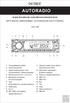 ROCK POP EQ CLAS RDM AUTORADIO FINwww.facebook.com/denverelectronics MP3-RADIO USB/SD/MMC -AUTORADION KÄYTTÖOPAS CAU-436 1 17 11 18 7 6 12 16 CAU-436 FM/USB/SD MP3 PLAYER 14 15 TA PTY 8 VOL/SEL AF 2 19
SIMPLY CLEVER. Radio Blues Käyttöohjekirja
 SIMPLY CLEVER Radio Blues Käyttöohjekirja Sisällysluettelo Yleisiä ohjeita Käyttöohjekirja 2 Merkinnät käyttöohjekirjan tekstissä 2 Radio - Yleiskuva 2 Tärkeää tietoa 2 Varkaussuoja 3 Perusasetukset 3
SIMPLY CLEVER NAVIGOINTIJÄRJESTELMÄN AMUNDSEN+ KÄYTTÖOHJEKIRJA
 SIMPLY CLEVER NAVIGOINTIJÄRJESTELMÄN AMUNDSEN+ KÄYTTÖOHJEKIRJA Johdanto Olet valinnut ŠKODA-autoosi Amundsen radio-navigointijärjestelmän (myöhemmin: navigaattori) kiitos luottamuksesta! Lue käyttöohje
Automaattinen pysäytys Kun kasetti on toistettu tai nauhoitettu loppuun, se pysähtyy automaattisesti.
 1. Toimintovalitsin: CD/kasetti (OFF)/RADIO 2. Taajuusaluevalitsin: FM/FM ST-alueiden valinta. 3. FM antenni: Saat parhaan mahdollisen vastaanoton vetämällä antennin ulos. 4. CD-soittimen luukku: Aseta
ZAP SR300 Touch 8GB 100469
 ZAP SR300 Touch 8GB 100469 Pikaopas Tekniset yleistiedot: Näyttö: 3 TFT-kosketusnäyttö; 400x240 pikseliä, 262,000 väriä. Audioformaatit: MP3, WMA, WAV, FLAC, APE, AAC ym. Videoformaatit: RM (Real Media),
SIMPLY CLEVER. Infotainment Radio Bolero Käyttöohjekirja
 SIMPLY CLEVER Infotainment Radio Bolero Käyttöohjekirja Tämän käyttöohjekirjan rakenne (selitykset) Tämä käyttöohjekirja on laadittu siten, että tarvittavien informaatioiden löytyminen ja hyödyntäminen
HD CAR DVR PERUUTUSPEILI + KAMERA KÄYTTÖOHJE
 HD CAR DVR PERUUTUSPEILI + KAMERA KÄYTTÖOHJE 1. Virtanappi 2. Menu-nappi 3. Mode-nappi 4. Selaus ylös -nappi 5. Selaus alas -nappi 6. OK-nappi 7. USB-portti 8. Peruutuskameran asetukset / käyttöpaneeli
Käyttöohje. Painikkeet:
 Käyttöohje Painikkeet: 1. PLAY: Päällä/pois päältä Toisto/Pysäytys 2. M: Valinta/Vahvistus 3. ON/OFF: Virtapainike soittimen päällä 4 Vol+: Äänenvoimakkuuden lisäys 5 Vol-: Äänenvoimakkuuden vähennys :
 1.1 1.2 2.1 2.2 2.3 3.1 3.2 PUHELIMESI ESITTELY Opi puhelimesi painikkeista, näytöstä ja sen kuvakkeista. Puhelimen näppäimet Puhelimen etupuolta katsoessasi näet seuraavat elementit: (Katso 1.1 Sivu 3)
Sangean PR-D4 Käyttöohjeet
 Sangean PR-D4 Käyttöohjeet Kytkimet 1. Taajuuden valintanäppäimet 2. Radioasemien selailun ja kellonajan asetus 3. Muistipaikan valintanäppäimet 4. Äänenvoimakkuuden säätö 5. LCD-näyttö 6. Herätyksen asetus
KÄYTTÖOHJE CD/MP3-SOITIN FM-RADIOLLA JA USB-LUKIJALLA
 Finnish KÄYTTÖOHJE CD/MP3-SOITIN FM-RADIOLLA JA USB-LUKIJALLA Lue nämä ohjeet ja noudata niitä ennen kuin käytät laitetta. SOITTIMEN YLEISKATSAUS 1 2 3 10 8 4 5 6 9 7 11 12 13 14 15 16 17 18 15 19 20 SÄÄTIMIEN
BeoSound 4. Täydennys
 BeoSound 4 Täydennys Valikkojärjestelmä Tämä täydennys sisältää korjauksia BeoSound 4:n opaskirjaan. Uuden ohjelmiston myötä musiikkijärjestelmässä on käytettävissä uusia ominaisuuksia. Valikkojärjestelmä
Doro Secure 580IUP. Käyttöopas. Suomi
 Doro Secure 580IUP Käyttöopas Suomi 3 2 1 4 5 6 7 8 9 14 13 12 11 10 15 16 Huomaa! Kaikki kuvat ovat vain viitteellisiä, eivätkä ne välttämättä täysin vastaa todellista tuotetta. Suomi 1. Virta päälle/pois
HP-mediakaukosäädin (vain tietyt mallit) Käyttöopas
 HP-mediakaukosäädin (vain tietyt mallit) Käyttöopas Copyright 2008 Hewlett-Packard Development Company, L.P. Windows ja Windows Vista ovat Microsoft Corporationin tavaramerkkejä tai rekisteröityjä tavaramerkkejä
Käyttöoppaasi. VDO DAYTON CD 413 http://fi.yourpdfguides.com/dref/3701439
 Voit lukea suosituksia käyttäjän oppaista, teknisistä ohjeista tai asennusohjeista tuotteelle. Löydät kysymyksiisi vastaukset käyttöoppaasta ( tiedot, ohjearvot, turvallisuusohjeet, koko, lisävarusteet
SISÄLTÖ SISÄLTÖ. Esittely. Käyttövinkkejä. Digitaalinen yönäkö-monokulaari SISÄLTÖ DENVER NVI-500 DENVER NVI-500
 SISÄLTÖ SISÄLTÖ Digitaalinen yönäkö-monokulaari Käyttöohje Malli: SISÄLTÖ Esittely 3 Käyttövinkkejä 4 Osien esittely 5 7 Paristojen asennus 7 Virta päälle 8 Virran sammuttaminen 8 Ympäristön tarkkailu
ŠkodaAuto RADIO- JA SUUNNISTUSJÄRJESTELMÄ AMUNDSEN SIMPLY CLEVER
 ŠkodaAuto RADIO- JA SUUNNISTUSJÄRJESTELMÄ AMUNDSEN SIMPLY CLEVER Johdanto Olet valinnut Škoda-autoosi Amundsen dynaamisen radio-navigaattorijärjestelmän (myöhemmin: radionavigaattori) kiitos luottamuksesta!
Monikanavainen AV-viritinvahvistin. Aloita tästä Tämä on pika-asetusopas
 Monikanavainen AV-viritinvahvistin STR-DN1020 Aloita tästä Tämä on pika-asetusopas 1 Kaiuttimien asentaminen 2 Television ja muiden laitteiden liittäminen 3 Muut liitännät 4 Kaiuttimien valitseminen ja
FullHD herätyskello-valvontakamera
 FullHD herätyskello-valvontakamera Käyttöohje Ajan asetus Kun kellonaika on näytössä paina SET, näytöllä näkyy nyt vuosi aseta oikea aika UP ja DOWNnäppäimillä ja paina SET uudelleen. Aset kuukausi, päivä,
Plantronics M70. -M90 sarja. Käyttöopas
 Plantronics M70 -M90 sarja - Käyttöopas Sisällysluettelo Tervetuloa 3 Pakkauksen sisältö* 4 Kielen valitseminen 5 Pariliitoksen muodostaminen 6 Kuulokkeen osat 7 Käytä turvallisesti! 7 Hallinta 8 Puheluun
Tärkeää: Nähdäksesi täydentäviä ohjeita, katso yksityiskohtaisempi käyttöohje (97711) osoitteessa www.fermax.com.
 SMILE PERUSNÄYTTÖ Tärkeää: Nähdäksesi täydentäviä ohjeita, katso yksityiskohtaisempi käyttöohje (97711) osoitteessa www.fermax.com. Näppäimet Audio ja lopetusnäppäin Vastaanota puhelu tällä näppäimellä
Käyttöoppaasi. PIONEER AVIC-S1 http://fi.yourpdfguides.com/dref/1236045
 Voit lukea suosituksia käyttäjän oppaista, teknisistä ohjeista tai asennusohjeista tuotteelle PIONEER AVIC-S1. Löydät kysymyksiisi vastaukset PIONEER AVIC-S1 käyttöoppaasta ( tiedot, ohjearvot, turvallisuusohjeet,
Skype for Business pikaohje
 Skype for Business pikaohje Sisällys KOKOUSKUTSU... 2 ENNEN ENSIMMÄISEN KOKOUKSEN ALKUA... 4 LIITTYMINEN KOKOUKSEEN SKYPE FOR BUSINEKSELLA... 5 LIITTYMINEN KOKOUKSEEN SELAIMEN KAUTTA... 6 LIITTYMINEN KOKOUKSEEN
SIMPLY CLEVER. Infotainment Radio Swing Käyttöohjekirja
 SIMPLY CLEVER Infotainment Radio Swing Käyttöohjekirja Tämän käyttöohjekirjan rakenne (selitykset) Tämä käyttöohjekirja on laadittu siten, että tarvittavien informaatioiden löytyminen ja hyödyntäminen
Käyttöoppaasi. BLAUPUNKT KIEL CD30 http://fi.yourpdfguides.com/dref/3329679
 Voit lukea suosituksia käyttäjän oppaista, teknisistä ohjeista tai asennusohjeista tuotteelle. Löydät kysymyksiisi vastaukset käyttöoppaasta ( tiedot, ohjearvot, turvallisuusohjeet, koko, lisävarusteet
DTU Lisäohje TotalMedia -ohjelmiston käyttöön. 1 Pääsivu Kun olet avannut TotalMedia -ohjelmiston, näet pääsivun kuten alla kuvassa:
 DTU Lisäohje TotalMedia -ohjelmiston käyttöön 1 Pääsivu Kun olet avannut TotalMedia -ohjelmiston, näet pääsivun kuten alla kuvassa: TV Tässä valikossa voit katsoa TV:tä ja muokata TV:n tallennusasetuksia.
Ulkoiset mediakortit Käyttöopas
 Ulkoiset mediakortit Käyttöopas Copyright 2008 Hewlett-Packard Development Company, L.P. SD-logo on omistajansa tavaramerkki. Tässä olevat tiedot voivat muuttua ilman ennakkoilmoitusta. Ainoat HP:n tuotteita
MultiBoot Käyttöopas
 MultiBoot Käyttöopas Copyright 2006 Hewlett-Packard Development Company, L.P. Tässä olevat tiedot voivat muuttua ilman ennakkoilmoitusta. Ainoat HP:n tuotteita ja palveluja koskevat takuut mainitaan erikseen
Plantronics Blackwire C610 Blackwire C620
 Plantronics Blackwire C610 Blackwire C60 KÄYTTÖOPAS TERVETULOA Tervetuloa Plantronicsin kuuloketuoteperheen pariin. Plantronics tarjoaa laajan tuotevalikoiman, joka kattaa tavoitteiden ja liiketoiminnan
Pikaopas. Painikkeet. Luuri. Digitaalinen johdoton puhelin. Malli KX-TCD300NE. Lue käyttöohjeesta tarkemmat tiedot seuraavista:
 TCD300NE_QG(fi-fi).fm Page 1 Friday, November 12, 2004 2:01 PM Pikaopas Digitaalinen johdoton puhelin Malli KX-TCD300NE Lue käyttöohjeesta tarkemmat tiedot seuraavista: Painikkeet Luuri A B C D E F G H
TALLENNETAAN MUISTITIKULLE JA MUISTIKORTILLE
 TALLENNETAAN MUISTITIKULLE JA MUISTIKORTILLE HERVANNAN KIRJASTON TIETOTORI Insinöörinkatu 38 33720 Tampere 040 800 7805 [email protected] TALLENNETAAN MUISTIKULLE JA MUISTIKORTILLE 1 Muistitikun
Pikaopas. Multimedia / Multimedia Navi Pro. Räätälöinti
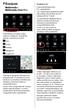 Pikaopas Multimedia / Multimedia Navi Pro Päävalikosta on helppo pääsy kaikkiin sovelluksiin. Alapalkista pääsee nopeasti seuraaviin: Räätälöinti Koskee Multimedia Navi Pro -järjestelmää. Kun Infotainment-järjestelmä
Apple iphone 4 puhelimen käyttöönotto:
 Apple iphone 4 puhelimen käyttöönotto: Ennen vanhan puhelimesi käytöstä poistoa, pidäthän huolen, että olet synkronisoinut yhteystietosi Exchange palvelimelle! iphone 4 yhdellä silmäyksellä Purettuasi
1 Pakkaus. Asennusopas. Värisäädettävä nestekidenäyttö. Tärkeää
 Asennusopas Värisäädettävä nestekidenäyttö Tärkeää Perehdy laitteen turvalliseen ja tehokkaaseen käyttöön lukemalla PRECAUTIONS (TURVATOIMET), tämä Asennusopas ja CD-ROM-levylle tallennettu Käyttöopas.
LIITÄNTÄSOVITIN ipodille KS-PD100 Ennen tämän sovittimen käyttöä
 LIITÄNTÄSOVITIN ipodille KS-PD100 Ennen tämän sovittimen käyttöä Viimeisin päivitys: 1. maaliskuuta 2006 1 Tuetut JVC:n autovastaanottimet Tämä sovitin tukee seuraavia JVC:n autovastaanottimia* 1 : Vuonna
DIGITAALINEN TALLENTAVA SOITIN MP-122/222/522/1022 KÄYTTÖOHJE
 DIGITAALINEN TALLENTAVA SOITIN MP-122/222/522/1022 KÄYTTÖOHJE 1: SÄÄTIMET S1. LCD S2. REW / haku ylös / MENU / FF /haku alas S3. Äänenvoimakkuuden lasku - S4. Äänenvoimakkuuden nosto + S5. Virta päälle
Lue ohjeet huolellisesti ennen laitteen käyttöä.
 1 Digitointi LP-levyltä CD-levylle (Ion CD Direct) Lue ohjeet huolellisesti ennen laitteen käyttöä. Soittimessa voi käyttää CD-R, CD+R, uudelleen kirjoitettavia CD-RW ja CD+RW levyjä. Yhdelle levylle voi
Jos käytetään 5.1-kaiutinasetusta: - Vaihtaa keskikaiuttimen ja Subwooferin välillä
 Tuotetiedot Kytkentä Kuvaus A 1 Välikytkin: - Keskikaiutin / Subwoofer - Linjatulo: V / O Jos käytetään 5.1-kaiutinasetusta: - Vaihtaa keskikaiuttimen ja Subwooferin välillä Jos käytetään 2-4 kaiuttimen
OHJEET SUOMI MEDIA PLAYER KOTELO CMP-MOBPLAY10 CMP-MOBPLAY30. Vaihe 2: Nosta levyä varovasti ja irrota se siirtämällä sitä taaksepäin.
 MEDIA ER KOTELO CMP-MOB10 CMP-MOB30 OHJEET SUOMI Vaihe 2: Nosta levyä varovasti ja irrota se siirtämällä sitä taaksepäin. 1. Pakkauksen sisältö 1 Media player kotelo Kantolaukku Kaukosäädin Verkkomuuntaja
Sisällys. Beo4-kaukosäätimen käyttö, 3. Beo4:n näppäimet yksityiskohtaisesti, 4 Beo4:n näppäimien perus- ja lisätoiminnot
 Beo4 Opaskirja Sisällys Beo4-kaukosäätimen käyttö, 3 Beo4:n näppäimet yksityiskohtaisesti, 4 Beo4:n näppäimien perus- ja lisätoiminnot Beo4:n mukauttaminen, 5 Lisänäppäimen lisääminen Lisänäppäinten siirtäminen
Copyright 2007 Hewlett-Packard Development Company, L.P.
 Asemat Käyttöohje Copyright 2007 Hewlett-Packard Development Company, L.P. Tässä olevat tiedot voivat muuttua ilman ennakkoilmoitusta. Ainoat HP:n tuotteita ja palveluja koskevat takuut mainitaan erikseen
Seuraavat toiminnot suoritetaan käyttämällä LG- tallentimen kaukosäädintä.
 1 Digitointi VHS-kasetilta DVD-Ievylle Lue ohjeet huolellisesti ennen laitteen käyttöä. Prosessi kestää niin kauan kuin VHS:n toisto kestää. Soittimessa voi käyttää DVD-R, DVD+R sekä uudelleen kirjoitettavia
Riistakameran käyttöohje
 Riistakameran käyttöohje Sisällysluettelo I. Pikakäyttöönotto... 2 1. Etupaneeli... 2 2. Alaosa ja virtakytkin... 3 Automaattinen infrapunakuvaustila... 3 Testitila... 3 Liitännät... 3 3. Patterin asettaminen...
SIMPLY CLEVER RADIO BOLERO KÄYTTÖOHJEKIRJA
 SIMPLY CLEVER RADIO BOLERO KÄYTTÖOHJEKIRJA Sisällysluettelo 1 Sisällysluettelo Yleisiä ohjeita................................ 2 Käyttöohjekirja..................................... 2 Merkinnät käyttöohjekirjan
Aloita tästä Tämä on pika-asetusopas
 Multi Channel AV Receiver STR-DN1030 Aloita tästä Tämä on pika-asetusopas Sony STR-DN1030 [FI] 4-420-301-11(1) (FI) 1 Kaiuttimien asentaminen 2 Television ja muiden laitteiden liittäminen 3 Muut liitännät
Vehicle Security System VSS3 - Alarm system remote
 Vehicle Security System VSS3 - Alarm system remote Hälytysjärjestelmän kauko-ohjain Asetusopas - Finnish Arvoisa asiakas Tässä oppaassa on tietoja ja ohjeita siitä, miten eräitä toimintoja otetaan käyttöön
Hyödyllinen tutorial linkki löytyy http://interphone.cellularline.com/tutorial-f3mc/
 F4MC KÄYTTÖOHJE www.interphone.cellularline.com Hyödyllinen tutorial linkki löytyy http://interphone.cellularline.com/tutorial-f3mc/ Sisällysluettelo: 1. Johdanto 4 2. Laitteen käyttöönotto 6 3. Asetukset
Ulkoasu. 1.Objektiivi 2.Tallennuspainike 3.Kuvien ottopainike _ FIN 01
 Ulkoasu 3 2 1 1.Objektiivi 2.Tallennuspainike 3.Kuvien ottopainike FIN 01 13 4.Micro-USB-portti 10 12 11 6 7 8 9 4 5 5.Akun virtakytkin 6.Sivu ylös -painike 7.Virtapainike 8.OK-painike 9.Sivu alas -painike
FINNISH DENVER CRP-515
 DENVER CRP-515 FINNISH TOIMINNOT JA PAINIKKEET 1. VÄHENNÄ ÄÄNENVOIMAKKUUTTA 2. LISÄÄ ÄÄNENVOIMAKKUUTTA/NÄYTÖN AUTOM. VAIHTO PÄÄLLE/POIS 3.
Hyödyllinen tutorial linkki löytyy http://interphone.cellularline.com/tutorial-f3mc/
 1 2 INTERPHONE F3MC KÄYTTÖOHJE www.interphone.cellularline.com Hyödyllinen tutorial linkki löytyy http://interphone.cellularline.com/tutorial-f3mc/ Sisällysluettelo: 1. Johdanto 2 2. Laitteen käyttöönotto
SIMPLY CLEVER RADIO SWING KÄYTTÖOHJEKIRJA
 SIMPLY CLEVER RADIO SWING KÄYTTÖOHJEKIRJA Sisällysluettelo 1 Sisällysluettelo Yleisiä ohjeita................................ 2 Käyttöohjekirja..................................... 2 Merkinnät käyttöohjekirjan
Kanava ylös / valikko ylös Kanava alas / valikko alas Laske äänenvoimakkuutta. Nosta äänenvoimakkuutta / valikon vahvistus
 Tuotetiedot Kytkennät Kytkentä VGA-TULO PC-ÄÄNITULO VGA-LÄHTÖ STEREO- LÄHTÖ TV-LÄHTÖ ANTENNI DC-TULO AUDIO-L-TULO AUDIO-R-TULO VIDEO-TULO Ohjauspaneeli S-VIDEO-TULO CH+/YLÖS CH-/ALAS VOL- VOL+/ENTER MENU/ESC
CLOCK RADIO. Sonoclock 660 PLL
 CLOCK RADIO Sonoclock 660 PLL FI ALARM 1 ALARM 2 MEM/TIME COLOUR ON/OFF RDS/WEC SLEEP/NAP DISPLAY DIMMER 0 P SNOOZE AUTO DIMMER DISPLAY BATTERY P + &TUNING% C ANTENNA RESET Ü 3 SUOMI SUOMI 05-17 4 SUOMI
Sisällys Siirry haluamaasi osioon napsauttamalla sen otsikkoa
 BeoRemote One Sisällys Siirry haluamaasi osioon napsauttamalla sen otsikkoa Päivittäinen käyttö BeoRemote Onen ja opaskirjan esittely, 3 BeoRemote Onen käyttö, 4 BeoRemote One -kaukosäätimen tarkemmat
Vehicle Security System VSS3 - Vehicle original remote
 Vehicle Security System VSS3 - Vehicle original remote Ajoneuvon alkuperäinen kaukosäädinavain Asetusopas - Finnish Arvoisa asiakas Tässä oppaassa on tietoja ja ohjeita siitä, miten eräitä toimintoja otetaan
Tietokoneen asetukset -ohjelma. Oppaan osanumero: 383705-351
 Tietokoneen asetukset -ohjelma Oppaan osanumero: 383705-351 Toukokuu 2005 Sisällysluettelo Tietokoneen asetukset -ohjelma Hakemisto Tietokoneen asetukset -ohjelman käynnistäminen.... 2 Tietokoneen asetukset
Nokia Display Headset (HS-6) -laitteen käyttöohje. 9232425 1. painos
 Nokia Display Headset (HS-6) -laitteen käyttöohje 9232425 1. painos VAATIMUSTENMUKAISUUSILMOITUS NOKIA Oyj ilmoittaa vastaavansa siitä, että tuote HS-6 noudattaa Euroopan neuvoston direktiivin 1999/5/EY
Digitaalinen valokuvakehys
 DENVER DPF 741 Käyttöohje Digitaalinen valokuvakehys VAROITUS Virtajohdon/pistokkeen on oltava helposti käytettävissä/irrotettavissa. 1 Johdanto Onnittelut digitaalisen valokuvakehyksen hankinnan johdosta.
DENVER CRP-514 FINNISH TOIMINNOT JA OHJAIMET
 DENVER CRP-514 FINNISH TOIMINNOT JA OHJAIMET 1. (AL1) HÄLYTYS 1 PÄÄLLÄ /POIS PÄÄLTÄ 2.
HP Media -kaukosäädin (vain tietyt mallit) Käyttöopas
 HP Media -kaukosäädin (vain tietyt mallit) Käyttöopas Copyright 2008 Hewlett-Packard Development Company, L.P. Windows ja Windows Vista ovat Microsoft Corporationin Yhdysvalloissa rekisteröimiä tavaramerkkejä.
PEM1123/ 410993A. Asennus- ja käyttöohje SW/S2.5 viikkokello. ABB i-bus KNX. SW/S2.5 Viikkokello
 PEM1123/ 410993A Asennus- ja käyttöohje SW/S2.5 viikkokello ABB i-bus KNX SW/S2.5 Viikkokello Sisällysluettelo 1.0 Kuvaus 1.1 Laitteen käyttö...3 1.2 Ominaisuudet...3 1.3 Näppäimet ja osat...4 1.4 Tekniset
Käyttöoppaasi. HP COMPAQ PRESARIO F760EM http://fi.yourpdfguides.com/dref/4171044
 Voit lukea suosituksia käyttäjän oppaista, teknisistä ohjeista tai asennusohjeista tuotteelle HP COMPAQ PRESARIO F760EM. Löydät kysymyksiisi vastaukset HP COMPAQ PRESARIO F760EM käyttöoppaasta ( tiedot,
SIMPLY CLEVER. Infotainment Radio Bolero Käyttöohjekirja
 SIMPLY CLEVER Infotainment Radio Bolero Käyttöohjekirja Tämän käyttöohjekirjan rakenne (selitykset) Tämä käyttöohjekirja on laadittu siten, että tarvittavien informaatioiden löytyminen ja hyödyntäminen
Käyttöoppaasi. KONICA MINOLTA DI251F http://fi.yourpdfguides.com/dref/590228
 Voit lukea suosituksia käyttäjän oppaista, teknisistä ohjeista tai asennusohjeista tuotteelle. Löydät kysymyksiisi vastaukset käyttöoppaasta ( tiedot, ohjearvot, turvallisuusohjeet, koko, lisävarusteet
KÄYTTÖOHJEKIRJA Radio Blues
 SIMPLY CLEVER KÄYTTÖOHJEKIRJA Radio Blues 5L0012771CE Johdanto Tämä käyttöohjekirja on tarkoitettu Radio Blues -järjestelmille (jäljempänä "laite"). Lue nämä käyttöohjeet huolellisesti, sillä tässä esitetyt
Ulkoiset mediakortit. Käyttöohje
 Ulkoiset mediakortit Käyttöohje Copyright 2007 Hewlett-Packard Development Company, L.P. SD-logo on omistajansa tavaramerkki. Tässä olevat tiedot voivat muuttua ilman ennakkoilmoitusta. Ainoat HP:n tuotteita
Uusi Same Deutz-Fahr i-monitor on helppo käyttää ja siinä on looginen valikkorakenne jonka avulla kuljettaja saa käyttöönsä tärkeitä tietoja.
 KÄYTTÖ Uusi Same Deutz-Fahr i-monitor on helppo käyttää ja siinä on looginen valikkorakenne jonka avulla kuljettaja saa käyttöönsä tärkeitä tietoja. Näyttö Hallintapaneeli PÄÄNÄYTTÖ Päänäyttö ilmestyy
BTS-31 Bluetooth-kaiutin Lyhyt käyttöohje
 1. Toimenpide A. Virta kääntäminen päälle: Painaessasi pitkään painiketta 'Φ/ BTS-31 Bluetooth-kaiutin Lyhyt käyttöohje ' kuulet piippauksen ja sininen valo alkaa vilkkua. B. Viran kääntäminen pois päältä:
ASENNUSOHJE TVM110 MetaTrak
 5040XXXXXX ASENNUSOHJE TVM110 MetaTrak SARJA SISÄLTÄÄ FI TVM110 KESKUSYKSIKKÖ JOHTOSARJA IRROTA AJONEUVON AKKU GPS ANTENNI GSM ANTENNI KIIHTYVYYSANTURI TARVIKEPUSSI TEKNISET TIEDOT Mitat...104 x 75 x 27
Varmuuskopiointi ja palauttaminen Käyttöopas
 Varmuuskopiointi ja palauttaminen Käyttöopas Copyright 2008 Hewlett-Packard Development Company, L.P. Windows ja Windows Vista ovat Microsoft Corporationin tavaramerkkejä tai rekisteröityjä tavaramerkkejä
PIKAOPAS MODEM SETUP
 PIKAOPAS MODEM SETUP Copyright Nokia Oyj 2003. Kaikki oikeudet pidätetään. Sisällysluettelo 1. JOHDANTO...1 2. MODEM SETUP FOR NOKIA 6310i -OHJELMAN ASENTAMINEN...1 3. PUHELIMEN VALITSEMINEN MODEEMIKSI...2
- 4 - - 5 - kytkemisestä päälle (eikä 30 sekunnin kuluessa, jolloin se etsii GSMsignaalia).
 kytkemisestä päälle (eikä 30 sekunnin kuluessa, jolloin se etsii GSMsignaalia). 4.4 Merkkivalojen tila A. GSM merkkivalo (Sininen): Tietoliikennesignaalin merkkivalo. Kun laite on yhdistetty GSM verkkoon,
MP3/WMA FM-LÄHETIN KÄYTTÖOHJEET
 MP3/WMA FM-LÄHETIN KÄYTTÖOHJEET OMINAISUUDET 1,5 LCD näyttö sisällerakennettu koko taajuuden FM lähetin (87,5-108,0MHz) MP3/WMA audiomuodon tuki USB muistilaitteelta tai SD kortilta Kansiojärjestelmän
BackBeat FIT sarja. Käyttöopas
 BackBeat FIT 3100 -sarja Käyttöopas Sisällysluettelo Toimintojen hallinta 3 Virta, pariliitos ja lataaminen 4 Kotelon virran kytkeminen 4 Pariliitoksen muodostaminen ensimmäistä kertaa 4 Pariliitostila
Marantz PMD661. Äänittäminen
 1 2 3 4 Marantz PMD661 Äänittäminen Laite on valmis äänittämään muutaman sekunnin kuluttua virran päälle kytkemisestä (right side 2). Äänitys käynnistyy Rec-painikkeella (top 8) ja loppuu Stop-painikkeella
Nokia langaton audioyhteyslaite AD-42W 9247810/1
 Nokia langaton audioyhteyslaite AD-42W 9247810/1 VAATIMUSTENMUKAISUUSILMOITUS NOKIA Oyj ilmoittaa vastaavansa siitä, että tuote AD-42W noudattaa Euroopan neuvoston direktiivin 1999/5/EY määräyksiä. Vaatimustenmukaisuusilmoituksesta
KÄYTTÖOHJE DENVER MPG-4054 NR Mediasoitin
 KÄYTTÖOHJE DENVER MPG-4054 NR Mediasoitin Tämä MP4-videosoitin on varustettu täysillä multimediaominaisuuksilla. Laite sopii valokuvien katseluun, e-kirjojen lukemiseen, äänen tallentamiseen ja toistamiseen
Versio: 1.0. Käyttöopas DAB+/FM-radio
 Versio: 1.0 Käyttöopas DAB+/FM-radio Tuotteen yleiskatsaus 1. Valmius/tila Painamalla voit vaihdella FM- ja DAB-tilan välillä toimintatilassa, painamalla ja pitämällä siirryt valmiustilaan. 2. Skannaa
Tämä Parrot Minikit + käyttöohje on tehty helpottamaan laitteesi käyttöönottoa. Lisää tietoa laitteesta ja sen käytöstä löytyy www.parrot.com.
 Pikakäyttöohje Ennen aloittamista Tietoja käyttöohjeesta Vähentääksemme turhaa paperinkulutusta Parrot Minikit + käyttöohje julkaistaan painetun version sijaan verkossa. Löytät kaikkien valmistamiemme
Motorola Phone Tools. Pikaopas
 Motorola Phone Tools Pikaopas Sisältö Vähimmäisvaatimukset... 2 Ennen asennusta Motorola Phone Tools... 3 Asentaminen Motorola Phone Tools... 4 Matkapuhelimen asennus ja määritys... 5 Online-rekisteröinti...
Sivu 1 / 11 08.01.2013 Viikin kirjasto / Roni Rauramo
 Sivu 1 / 11 Kuvien siirto kamerasta Lyhyesti Tämän oppaan avulla voit: - käyttää tietokoneen omaa automaattista kopiointiin tai siirtoon tarkoitettua toimintaa kuvien siirtoon kamerasta tai muistikortista
AUTORADIO BOLERO KÄYTTÖOHJEET
 AUTORADIO BOLERO KÄYTTÖOHJEET Sisällysluettelo 1 Sisällysluettelo Yleisiä ohjeita........................... Käyttöohjekirja................................ Merkinnät käyttöohjekirjan tekstissä........
SRP5002_MA190508_v6.qxd:125254c4_SRU5110_86 19/05/08 18:34 Página62
 SRP500_MA190508_v6.qxd:155c_SRU5110_86 19/05/08 18: Página6 Sisällysluettelo 1 Kaukosäädin 6 Kaukosäätimen asentaminen 6-6.1 Paristojen asettaminen paikalleen 6. Kaukosäätimen testaaminen 6. Kaukosäätimen
CLARION NX509E 2-DIN NAVIGOINTI & MULTIMEDIA-ASEMA, JOSSA ON 7" KOSKETUSNÄYTTÖ
 OY KAHA AB 1(5) CLARION NX509E 2-DIN NAVIGOINTI & MULTIMEDIA-ASEMA, JOSSA ON 7" KOSKETUSNÄYTTÖ Profiili Muut näkymät1 Tarkka navigointi ja Multimedia-toiminnot Navigointi Kauko-ohjaus 3D-näyttö: 3D-kaupunkikartat,
"PLEXTALK Pocket" -verkkosoittimen pikaopas
 "PLEXTALK Pocket" -verkkosoittimen pikaopas PLEXTALK Pocketin asetukset 1. Käännä PLEXTALK Pocket ympäri. Varmista, että kaksi pientä uloketta ovat ylhäällä. Paina PLEXTALK Pocketin pohjassa olevaa suorakulmaista
THINK TIT-904 GSM-pöytäpuhelin
 5. Tekniset tiedot GSM taajuusalueet 900/1800MHz Lähetysteho 2W @ 900MHz Kanavaväli 200KHz Käyttöjännite / virrankulutus 5V @ 1500mA Käyttölämpötila-alue -10...+45 Ilman kosteus 5%...95% Ilmanpaine 86...106Kpa
Midland BTNext -päivityssovellus
 Midland BTNext -päivityssovellus Kun olet ladannut BTNext-päivityssovelluksen web-sivultamme, kaksoisnapsauta sitä ja seuraa asennusmenettelyä. BTNext-päivityssovellus asentuu automaattisesti "Program"-valikkoon,
PhotoPC 650-kameran poistaminen pakkauksesta. Varmista, että olet saanut kaikki alla olevat osat. PhotoPC 650 -kamera. kantohihna videokaapeli
 EPSON R Aluksi -kameran poistaminen pakkauksesta Varmista, että olet saanut kaikki alla olevat osat. -kamera Mac-sovitinkaapeli ohjelmisto (tyyppi ja määrä vaihtelevat maakohtaisesti) kantohihna videokaapeli
ELiT View HD LED-projektori 1200lumen
 Käyttöopas laitteelle Tuotekuvaus ELiT View HD LED-projektori 1200lumen Huom! Sisältää myös varotoimet tulipalon ja sähköiskun varalta! Luethan huolellisesti käyttöohjeet ennen laitteen käyttöönottoa.
Touch Memo -laitteen käyttöopas
 Touch Memo -laitteen käyttöopas Kiitos, että olet ostanut Touch Memo -äänimerkkauslaitteen. Lue tämä käyttöohje huolellisesti läpi ennen laitteen käyttöä ja huomioi varotoimenpiteet. Säilytä käyttöohje
Nokia autoluuri Asennusohje Käyttöopas
 Nokia autoluuri Asennusohje Käyttöopas HSU-4 CUW-3 9232831 2. painos 2004-2006 Nokia. Kaikki oikeudet pidätetään. Tämän asiakirjan sisällön jäljentäminen, jakeleminen tai tallentaminen kokonaan tai osittain
Varmuuskopiointi ja palauttaminen Käyttöopas
 Varmuuskopiointi ja palauttaminen Käyttöopas Copyright 2009 Hewlett-Packard Development Company, L.P. Windows on Microsoft Corporationin Yhdysvalloissa rekisteröimä tavaramerkki. Tässä olevat tiedot voivat
KIITOS RICA OPTIMOINTIOHJELMAN VALITSEMISESTA
 KIITOS RICA OPTIMOINTIOHJELMAN VALITSEMISESTA Asennusohjeiden sisältö 1. RICA optimointiohjelmoinnin periaate isoftloaderilla... 2 2. RICA isoftloader toimituspaketin sisältö... 3 3. isoftloader Sync-ohjelmiston