
Kameran käyttöopas SUOMI
|
|
|
- Sakari Kapulainen
- 10 vuotta sitten
- Katselukertoja:
Transkriptio
1 SUOMI Kameran käyttöopas Aloittaminen Käyttöohjeet Kameran osat Perustoiminnot Yleisimmin käytetyt kuvaustoiminnot Käytettävissä olevat kuvaustavat Toistaminen/Poistaminen Tulostus- ja siirtoasetukset Kameran liittäminen televisioon Kameran mukauttaminen Vianmääritys Sanomaluettelo Liite Tutustu huolellisesti Turvaohjeisiin (s ).

2 Vuokaavio ja oppaat Saatavana ovat seuraavat oppaat. Oppaat sisältävät oheisen vuokaavion mukaiset tiedot. : Tämän oppaan sisältö Pakkauksen sisällön tarkistaminen Aloittaminen (s. 7) Tässä oppaassa kerrotaan erilaisista tehtävistä, kuten akkujen lataamisesta, muistikorttien asentamisesta, päivämäärän ja ajan asettamisesta, kuvaamisesta, kuvien toistamisesta ja poistamisesta sekä yksinkertaisista tulostustehtävistä. Käyttöohjeet (s. 37) Tämä opas sisältää kameran osien esittelyn sekä yksityiskohtaiset ohjeet kuvaamista ja kuvien toistoa varten. Se sisältää tietoja kameran lisätoimintojen käytöstä. Kameran liittäminen muihin laitteisiin Liittäminen tulostimeen Liittäminen televisioon Liittäminen tietokoneeseen Kameran käyttöopas (tämä opas) Suora tulostus -käyttöopas Ohjelmiston aloitusopas

3 Pakkauksen sisällön tarkastaminen Pakkaus sisältää seuraavat osat. Jos jokin osista puuttuu, ota yhteyttä jälleenmyyjään, jolta ostit tuotteen. a Kamera b NB-5L-akku c (ja liitännän kansi) Latauslaite CB-2LX/CB-2LXE 1 d Muistikortti (32 Mt) e Liitäntäkaapeli IFC-400PCU f g AV-kaapeli AVC-DC300 Rannehihna WS-DC2 Canon Digital Camera Solution Disk -levy h i Käyttöoppaat Aloitusopas "Alkuperäisten Canonin valmistamien lisälaitteiden käyttöä suositellaan" -lehtinen Canon Digital Camera Manuals Disk -levy j "European Warranty System" -kirjanen Kameran täyttä suorituskykyä ei ehkä saavuteta käytettäessä sen toimitukseen sisältyvää muistikorttia. Kamerassa voidaan käyttää SD-muistikortteja, SDHC (SD High Capacity) -muistikortteja, MultiMediaCardkortteja, MMC plus -kortteja ja HC MMC plus -kortteja. Kaikkia näitä kortteja kutsutaan tässä oppaassa nimellä "muistikortti".

4 2 Sisällysluettelo Sisällysluettelo Merkillä merkityt kohdat ovat luetteloita tai kaavioita, joissa on yhteenveto kameran toiminnoista. Lue tämä 6 Aloittaminen Valmistelut Stillkuvien kuvaaminen ( Automaattitila) Stillkuvien katseleminen Videoiden kuvaaminen ( Normaalitila) Videoiden katseleminen Poistaminen Tulostaminen Kuvien lataaminen tietokoneeseen Järjestelmäkartta Käyttöohjeet Kameran osat 38 Kosketusvalitsimen käyttö painikkeen käyttäminen Tilanvalitsimen käyttäminen Merkkivalo Virransäästötoiminto Perustoiminnot 47 Valikot ja asetukset Valikot ja oletusasetukset Nestekidenäytön käyttäminen Nestekidenäytön tiedot Oletusasetusten palauttaminen Muistikorttien alustaminen

5 Sisällysluettelo 3 Yleisimmin käytetyt kuvaustoiminnot 66 Optisen zoomauksen käyttäminen Digitaalisen zoomauksen / digitaalisen telejatkeen käyttäminen Suurennettujen lähikuvien ottaminen (Digitaalinen Makro) Salaman käyttäminen Lähikuvien ottaminen ja maisemakuvaus Itselaukaisimen käyttäminen Kuvakoon ja pakkaussuhteen (stillkuvat) muuttaminen Postikorttitilan asetusten määrittäminen Päiväyksen upottaminen kuvatietoihin Kuvanvakain-toiminnon määrittäminen Käytettävissä olevat kuvaustavat 81 Erikoisolosuhteisiin tarkoitetut kuvaustilat Kuvaaminen käsisäätötilassa Jatkuva kuvaus Punasilmäisyyden vähennystoiminnon asettaminen Hidas täsmäys -toiminnon asettaminen Videoiden kuvaaminen Panoraamakuvien ottaminen (Liitä toiminto) Tarkennuksen ja kuvattavien ilmeiden tarkistaminen (Tarkennuksen tarkistus) Siirtyminen tarkennustilojen välillä Vaikeasti tarkennettavien kohteiden kuvaaminen (Tarkennuksen lukitus, Tark. lukitus) Valotusasetuksen lukitseminen (Valot. lukitus) Salamavalotusasetuksen lukitseminen (Salamavalotuksen lukitus) ISO-herkkyyden säätäminen Kameran tärähtämisen vaikutusten vähentäminen (Auto ISO siirto) Valotuksen korjauksen säätäminen Mittausmenetelmien välillä siirtyminen Suljinnopeuden asettaminen (Pitkä valotus -tila) Sävyn säätäminen (valkotasapaino) Kuvaaminen My Colors -tilassa Värien muuttaminen Kuvien automaattinen ryhmittely (Autom.ryhmitys)

6 4 Sisällysluettelo Asetusten rekisteröinti Tulosta/jaa-painikkeeseen Näyttömerkintöjen asettaminen Automaattisen kääntötoiminnon asettaminen Kuvien muistipaikan (kansion) luominen Tiedostojen numeroinnin muuttaminen Toistaminen/Poistaminen 130 Kuvien suurentaminen Kuvien katseleminen yhdeksän kuvan ryhminä (luettelokatselu) Tarkennuksen ja kuvattavien henkilöiden kasvonilmeiden tarkistaminen (Tarkenn.info-näyttö) Siirtyminen kuviin Kuvien järjestäminen ryhmittäin (Omat ryhmät) Liikkuvan kuvan katseleminen (Videon ohjauspaneelin käyttäminen) Videoiden editoiminen Kuvien kääntäminen näytössä Toistaminen käyttäen siirtymätapatehosteita Automaattinen katselu (Kuvaesitykset) Punasilmäkorjaus Tehosteiden lisääminen My Colors -toiminnolla Kuvien koon muuttaminen Äänikommenttien liittäminen kuviin Pelkkien äänien tallentaminen (Äänen tallennin) Kuvien suojaaminen Kuvien poistaminen Toimintojen rekisteröiminen toistopainikkeeseen Tulostus- ja siirtoasetukset 174 DPOF-tulostusasetusten määrittäminen DPOF-siirtoasetusten määrittäminen Kameran liittäminen televisioon 183 Kuvaus/toisto television avulla Kameran mukauttaminen (Minun kamerani -asetukset) 184 Minun kamerani -asetusten muuttaminen Minun kamerani -asetusten rekisteröinti

7 Sisällysluettelo 5 Vianmääritys 187 Sanomaluettelo 197 Liite 201 Turvaohjeita Toimintahäiriöiden estäminen Akun käsittely Muistikortin käsittely Verkkolaitesarjan (myydään erikseen) käyttäminen Erillisen salaman käyttäminen (myydään erikseen) Kameran ylläpito ja huolto Tekniset tiedot Hakemisto 224 Eri kuvaustilojen toiminnot 228 Tässä oppaassa käytetyt merkintätavat Tilanvalitsimen asento Käytettävissä olevat kuvaustilat Näin merkityt tilat eivät ole käytettävissä Näin merkityt tilat ovat käytettävissä Tällä merkillä ilmaistaan seikka, joka saattaa vaikuttaa kameran toimintaan. Tämä merkki tarkoittaa lisätietoja, jotka täydentävät perustoimintaohjeita. Tämän oppaan selitykset perustuvat kameran ostohetken oletusasetuksiin.

8 6 Lue tämä Testiotokset Ennen kuin alat kuvata tärkeitä kohteita, sinun kannattaa ottaa useita testikuvia, jotta voit totutella kameran käyttöön ja varmistaa, että se toimii asianmukaisesti. Huomaa, että Canon Inc. ja sen tytäryhtiöt sekä jälleenmyyjät eivät ole vastuussa mistään vahingoista, jotka aiheutuvat siitä, että kameran tai lisälaitteen, esimerkiksi muistikortin, toimintahäiriö on estänyt kuvan tallentamisen kokonaan tai koneelle sopivalla tavalla. Varoitus tekijänoikeuksien rikkomisesta Canon-digitaalikamerat on tarkoitettu vain henkilökohtaiseen käyttöön, eikä niitä saa käyttää tavalla, joka rikkoo kansainvälisiä tai kansallisia tekijänoikeussäännöksiä tai on ristiriidassa niiden kanssa. Muista, että esitysten, näyttelyiden tai kaupallisten kohteiden kuvaaminen kameralla tai muulla laitteella saattaa loukata tekijänoikeuslakia tai muita säännöksiä, vaikka kuvat otettaisiinkin yksityiskäyttöön. Takuurajoitukset Tietoja kameran takuuehdoista on kameran mukana toimitetussa Canon European Warranty System -kirjasessa. Tietoja Canonin asiakastuesta on Canon European Warranty System -kirjasessa. Kameran rungon lämpötila Jos käytät kameraa pitkään yhtäjaksoisesti, sen runko voi lämmetä. Ota lämpeneminen huomioon ja ole varovainen käyttäessäsi kameraa pitkään yhtäjaksoisesti. Nestekidenäyttö Nestekidenäyttö on valmistettu äärimmäisen tarkalla tekniikalla. Yli 99,99 prosenttia näytön kuvapisteistä toimii ilmoitetulla tavalla. Alle 0,01 prosenttia kuvapisteistä saattaa joskus välähtää väärin tai näkyä mustina tai punaisina pisteinä. Tämä ei vaikuta tallennettavaan kuvaan, eikä kyse ole toimintahäiriöstä. Videomuoto Valitse kameran videosignaalimuodoksi television käyttämä muoto, ennen kuin käytät kameraa TV-monitorin kanssa. Kieliasetus Kieliasetuksen muuttamisohjeet ovat luvussa Näytön kielen valitseminen (s. 13).

9 Aloittaminen Valmistelut Stillkuvien kuvaaminen Stillkuvien katseleminen Videoiden kuvaaminen Videoiden katseleminen Poistaminen Tulostaminen Kuvien lataaminen tietokoneeseen Järjestelmäkartta

10 Aloittaminen 8 Valmistelut Valmistelut Akun lataaminen 1. Aseta akku latauslaitteeseen. Aseta nämä merkit kohdakkain 2. Kytke latauslaite (CB-2LX) pistorasiaan tai kiinnitä virtajohto latauslaitteeseen (CB-2LXE) ja kytke pistoke pistorasiaan. Akkuyksikön latauslaitteen mallien nimet ja tyypit vaihtelevat maan mukaan. CB-2LX Latauksen merkkivalo Latauksen aikana: palaa oranssina CB-2LXE 3. Poista akku, kun lataus on valmis. Tyhjän akun lataaminen täyteen kestää noin 2 tuntia ja 5 minuuttia. Latauksen merkkivalo Lataus valmis: palaa vihreänä Akun suojaamiseksi ja käyttöiän pidentämiseksi kannattaa välttää yli 24 tunnin yhtäjaksoista lataamista.

11 Valmistelut 9 Akun ja muistikortin asentaminen 1. Liu'uta kansi auki (a, b). a b Aloittaminen 2. Asenna akku. Se lukkiutuu napsahtaen paikalleen. 3. Aseta muistikortti kameraan niin, että se napsahtaa paikalleen. Etupuoli Kirjoitussuojaliuska (vain SD-muistikortit) Varmista, että kirjoitussuojaliuska ei estä kortin käyttöä (vain SDmuistikortit). Tarkista, että kortti on oikein päin. Varmista, että muistikortti on oikeassa asennossa, ennen kuin asennat sen kameraan. Jos se asetetaan väärin päin, kamera ei ehkä tunnista muistikorttia tai kameraan voi tulla toimintahäiriö.

12 10 Valmistelut Aloittaminen 4. Sulje kansi (a, b). a b Akun poistaminen Paina akun lukkoa nuolen suuntaisesti (a) ja vedä akku ulos (b). b a Muistikortin poistaminen Työnnä muistikorttia sormella tai rannehihnan nappulalla, kunnes kuuluu napsahdus. Poista kortti.
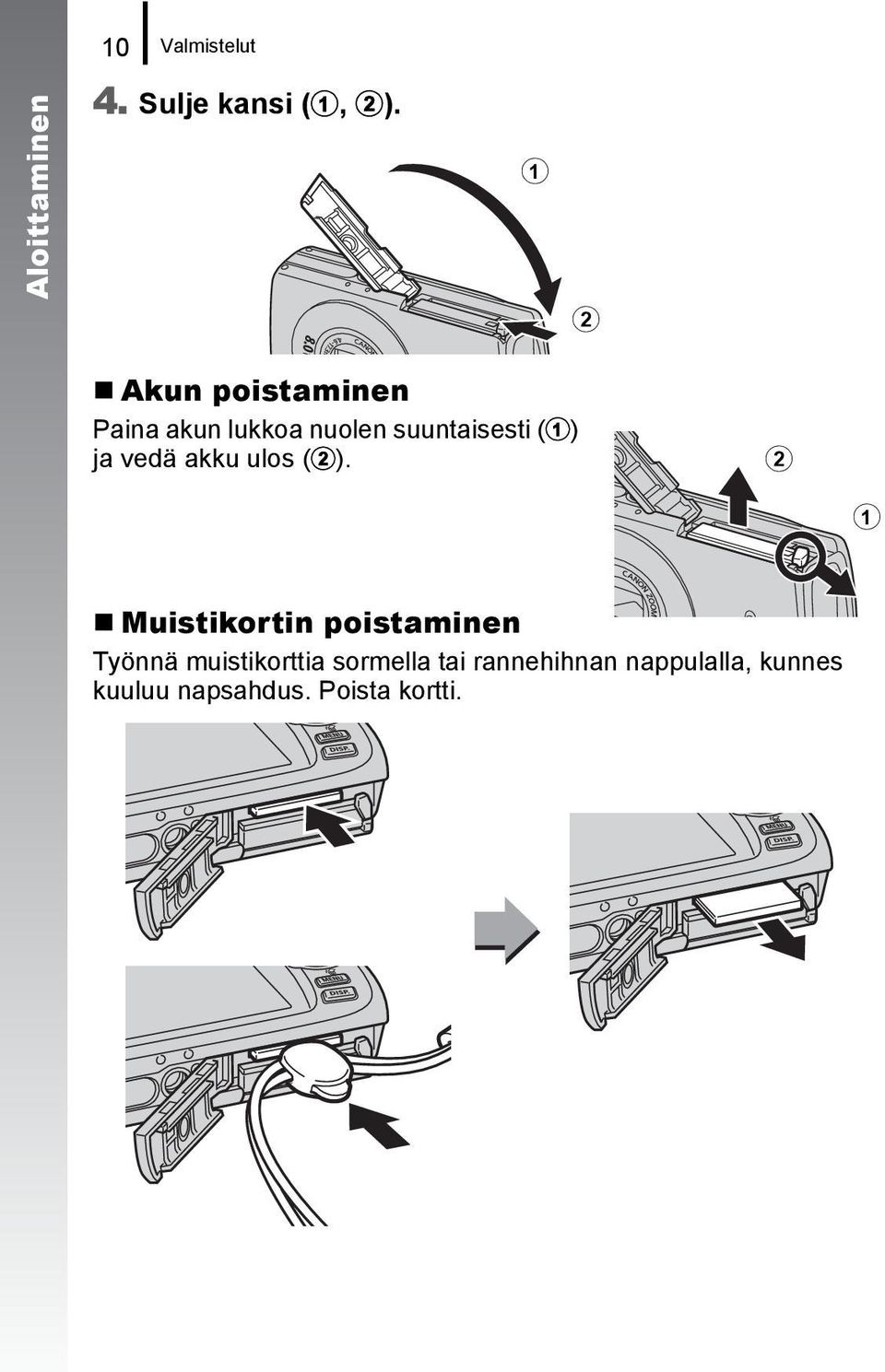
13 Valmistelut 11 Rannehihnan kiinnittäminen Aloittaminen Nappula Nappulan avulla voidaan myös avata DIGITAL-liitännän kansi, kun muistikortti asetetaan paikalleen tai poistetaan. Sen paikkaa hihnassa voidaan muuttaa. Rannehihnan käyttö on suositeltavaa, jotta kamera ei putoa kuvattaessa.

14 12 Valmistelut Aloittaminen Päivämäärän ja kellonajan asettaminen Päivämäärän ja ajan asetusvalikko tulee näyttöön, kun kameraan kytketään virta ensimmäisen kerran. Aseta päivämäärä ja kellonaika alla olevan kuvauksen vaiheiden 3 ja 4 mukaisesti. ON/OFF-painike / / / -painikkeet -painike -painike 1. Paina ON/OFF-painiketta. 2. Valitse [Päiväys/Aika]. 1. Paina -painiketta. 2. Valitse [ (Asetukset) -valikko] - tai -painikkeella. 3. Valitse - tai -painikkeella [Päiväys/Aika]. 4. Paina -painiketta. 3. Valitse vuosi, kuukausi, päivä ja aika sekä päivämäärän esitysmuoto. 1. Valitse ryhmä - tai -painikkeella. 2. Aseta arvo - tai -painikkeella. 4. Paina -painiketta. 5. Paina -painiketta.
![Valitse [Päiväys/Aika]. 1. Paina -painiketta. 2. Valitse [ (Asetukset) -valikko] - tai -painikkeella. 3.](/docs-images/45/9059770/images/page_14.jpg "Valitse - tai -painikkeella [Päiväys/Aika]. 4. Paina -painiketta. 3. Valitse vuosi, kuukausi, päivä ja aika sekä päivämäärän esitysmuoto. 1.")
15 Valmistelut 13 Kamerassa on sisäinen ladattava litiumakku, joka säilyttää päiväyksen, kellonajan ja muut asetukset. Aseta kameraan täyteen ladattu akku. Jos käytät ACK-DC30-verkkolaitesarjaa (myydään erikseen), akun latautuminen vie noin neljä tuntia. Akku latautuu, vaikka kameran virta olisi katkaistu. Päiväys/aika-asetukset saattavat hävitä noin kolmen viikon kuluttua, jos kameran akku poistetaan. Aseta tällöin päivämäärä ja kellonaika uudelleen. Voit tulostaa asettamasi päivämäärän ja kellonajan kuviin (s. 78). Aloittaminen Näytön kielen valitseminen Voit vaihtaa nestekidenäytön valikkojen ja sanomien kieltä. -painike / / / -painikkeet -painike -painike 1. Paina -painiketta. 2. Pidä -painiketta painettuna ja paina -painiketta. 3. Valitse kieli -, -, - tai -painikkeella. 4. Paina -painiketta.

16 14 Stillkuvien kuvaaminen Aloittaminen Stillkuvien kuvaaminen ( Automaattitila) Tilanvalitsin ON/OFF-painike Laukaisin Merkkivalo / -painikkeet -painike 1. Paina ON/OFF-painiketta. Kamerasta kuuluu käynnistysääni, ja nestekidenäyttöön tulee käynnistyskuva. Kamerasta katkaistaan virta painamalla ON/OFF-painiketta uudelleen. 2. Valitse kuvaustapa. 1. Aseta tilanvalitsin (kuvaus) -asentoon. 2. Paina -painiketta. 3. Valitse - tai -painikkeella (Automaatti). 4. Paina -painiketta. 3. Kohdista kamera kuvattavaan kohteeseen.

17 Stillkuvien kuvaaminen Tarkenna painamalla laukaisinta kevyesti (puoliväliin). Kun kamera tarkentaa, se antaa kaksi äänimerkkiä ja vihreä merkkivalo syttyy (salaman välähtäessä oranssi). Aloittaminen Tarkennusruudut näkyvät nestekidenäytössä vihreinä tarkennusalueilla. Kuvauksen valmistelu on valmis: palaa vihreänä 5. Ota kuva painamalla laukaisin pohjaan tekemättä muita muutoksia. Suljinääni kuuluu kerran, ja kuva tallentuu. Merkkivalo vilkkuu vihreänä ja tiedosto tallentuu muistikortille. Tarkennusruutu Tallennus: vilkkuu vihreänä Äänettömyysasetus Kun mykistysasetuksen arvona on [Päällä], kaikki äänet varoitusääniä lukuunottamatta mykistetään. Asetus otetaan käyttöön painamalla DISP.-painiketta samalla kun kameraan kytketään virta. Voit muuttaa asetusta valitsemalla [ (Asetus) -valikosta vaihtoehdon [Äänetön] (s. 51).

18 16 Stillkuvien kuvaaminen Aloittaminen Kuvan katseleminen heti kuvaamisen jälkeen (Kuvausvalikon näyttö) Tallennettu kuva näkyy nestekidenäytössä noin 2 sekunnin ajan kuvan ottamisen jälkeen. Laukaisin -painike Voit tarkastella kuvaa kauemmin näytössä kuvan ottamisen jälkeen toimimalla seuraavasti: Pidä laukaisin painettuna. Paina -painiketta, kun tallennettu kuva on näytössä. Voit ottaa kuvan painamalla laukaisinta, vaikka näytössä näkyisi kuva. Voit muuttaa kuvan näyttöaikaa muuttamalla [Kuvan näyttö] -asetuksen arvoa [ (Kuvaus)] -valikossa.

19 Stillkuvien katseleminen 17 Stillkuvien katseleminen -painike Aloittaminen / -painikkeet 1. Paina -painiketta. Viimeksi tallennettu kuva tulee näyttöön. 2. Valitse katseltava kuva - tai -painikkeella. Voit siirtyä edelliseen kuvaan -painikkeella ja seuraavaan kuvaan -painikkeella. Voit nopeuttaa kuvien vaihtumista pitämällä painiketta koko ajan pohjassa, mutta tällöin kuvista tulee karkeita. Jos kuvia on katseltu, näyttöön tulee viimeksi katseltu kuva (jatka toistamista). Jos muistikortti on vaihdettu tai muistikortilla olevia kuvia on muokattu tietokoneella, näyttöön tulee uusin muistikortilla oleva kuva.

20 Aloittaminen 18 Videoiden kuvaaminen Videoiden kuvaaminen ( Normaalitila) Tilanvalitsin ON/OFF-painike Mikrofoni Laukaisin / -painikkeet Merkkivalo -painike 1. Paina ON/OFF-painiketta. 2. Valitse kuvaustapa. 1. Aseta tilanvalitsin (Video) -asentoon. 2. Paina -painiketta. 3. Valitse - tai -painikkeella (Normaali). 4. Paina -painiketta. 3. Kohdista kamera kuvattavaan kohteeseen. Älä koske mikrofoniin kuvaamisen aikana. Älä paina muita painikkeita kuin laukaisinta. Painikkeiden päästämät äänet tallentuvat videoon.
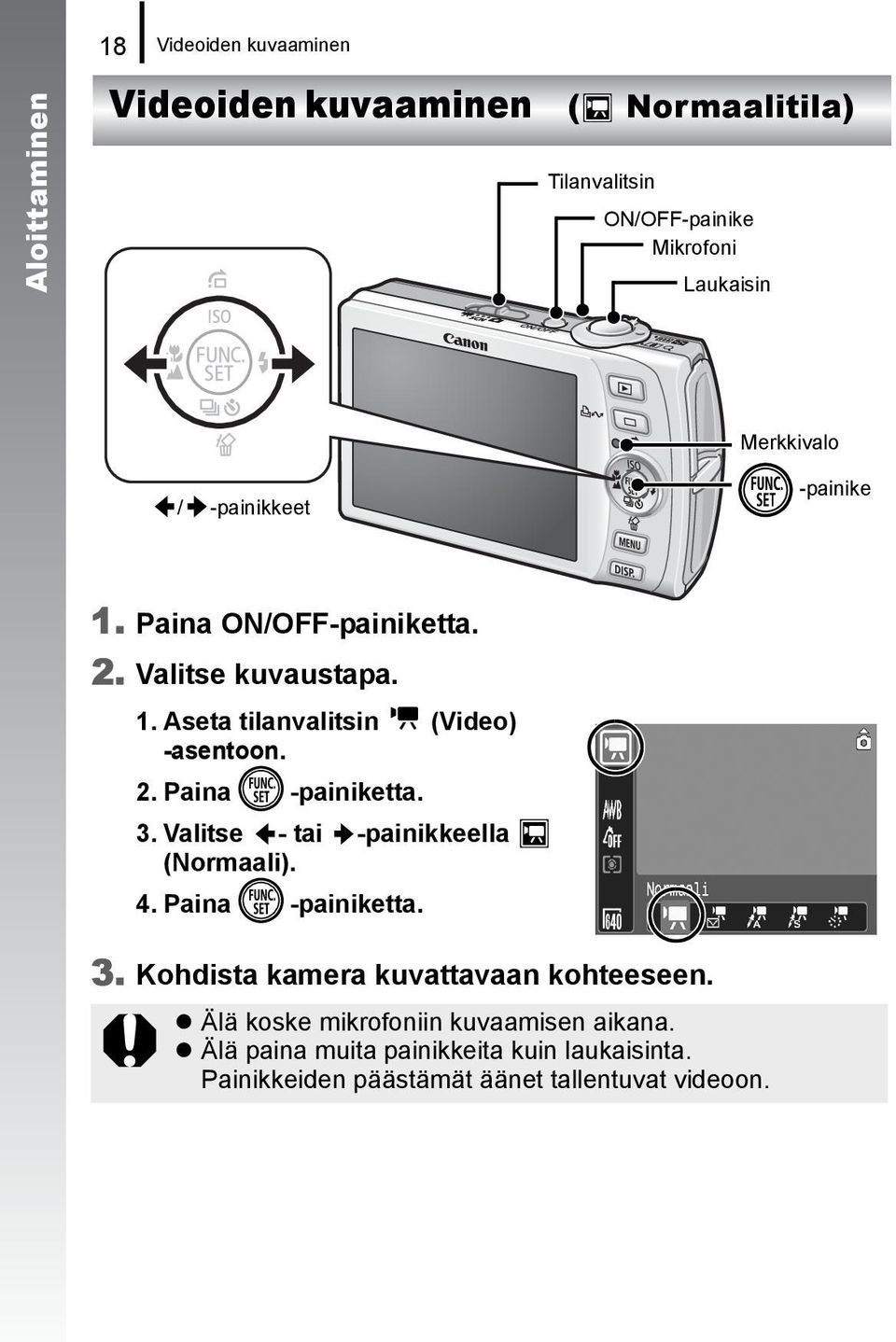
21 Videoiden kuvaaminen Tarkenna painamalla laukaisinta kevyesti (puoliväliin). Tarkennuksen aikana kamera antaa kaksi äänimerkkiä ja merkkivalo palaa vihreänä. Kamera säätää automaattisesti valotuksen, tarkennuksen ja valkotasapainon, kun laukaisin painetaan puoliväliin. Aloittaminen 5. Ota kuva painamalla laukaisin pohjaan tekemättä muita muutoksia. Tallennus alkaa. Kuvauksen valmistelu on valmis: palaa vihreänä Tallennuksen aikana kulunut tallennusaika ja [ REC.] näkyvät nestekidenäytössä. 6. Voit lopettaa kuvaamisen painamalla laukaisimen uudelleen pohjaan. Merkkivalo vilkkuu vihreänä ja tiedot tallennetaan muistikortille. Tallennus päättyy automaattisesti, kun määritetty enimmäisaika on kulunut tai kun kameran sisäinen muisti tai muistikortti tulee täyteen. Kulunut aika Tallennus: vilkkuu vihreänä
22 Aloittaminen 20 Videoiden katseleminen Videoiden katseleminen -painike / / / -painikkeet -painike 1. Paina -painiketta. 2. Tuo video näyttöön - tai -painikkeella ja paina sitten -painiketta. Kuvat, joissa on -kuvake, ovat videoita. 3. Valitse - tai -painikkeella (Toisto) ja paina sitten -painiketta. Videon toisto alkaa. Painamalla FUNC./SET-painiketta toiston aikana voit keskeyttää videon ja käynnistää toiston uudelleen. Voit säätää toiston äänenvoimakkuutta - tai -painikkeella.
23 Poistaminen 21 Poistaminen -painike Aloittaminen / -painikkeet -painike -painike 1. Paina -painiketta. 2. Valitse poistettava kuva - tai -painikkeella ja paina sitten -painiketta. 3. Valitse - tai -painikkeella [Poista] ja paina -painiketta. Voit peruuttaa poiston valitsemalla [Peruuta]. Huomaa, että poistettuja kuvia ei voi palauttaa. Toimi harkiten, kun poistat kuvan.
24 22 Tulostaminen Aloittaminen Tulostaminen -painike -painike / -painikkeet 1. Liitä kamera suora tulostus -toiminnon kanssa yhteensopivaan tulostimeen* 1. Työnnä kynsi liitännän kannen yläreunan alle, avaa kansi ja työnnä liitäntäkaapeli liitännän pohjaan asti. Liitäntäohjeet ovat tulostimen käyttöoppaassa. Canonin tulostimet DIGITAL-liitin SELPHY-sarjan Compact Photo Printers -tulostimet* 2 Liitäntäkaapeli Mustesuihkutulostimet *1 Koska tässä kamerassa on käytössä vakioprotokolla (PictBridge), voit tulostaa kuvia myös muiden kuin Canonin valmistamilla PictBridge-yhteensopivilla tulostimilla. *2 Voit tulostaa myös CP-10-, CP-100-, CP-200- tai CP-300-tulostimilla.
25 Tulostaminen Kytke tulostimeen virta. 3. Paina kameran -painiketta ja kytke kameraan virta. -painike palaa sinisenä. Nestekidenäyttöön tulee -, - tai -kuvake, jos liitäntä on tehty oikein (näyttöön tuleva kuvake vaihtelee kytketyn tulostimen mukaan). Näkyviin tulee -kuvake videoita kuvattaessa. Aloittaminen 4. Valitse tulostettava kuva - tai -painikkeella ja paina sitten -painiketta. -painike vilkkuu sinisenä, ja tulostus käynnistyy. Kun lopetat tulostuksen, katkaise kamerasta ja tulostimesta virta ja irrota liitäntäkaapeli.
26 Aloittaminen 24 Kuvien lataaminen tietokoneeseen Kuvien lataaminen tietokoneeseen Valmisteltavat kohteet Kamera ja tietokone Kameran mukana toimitettava Canon Digital Camera Solution Disk -levy Kameran mukana toimitettava liitäntäkaapeli Järjestelmävaatimukset Asenna ohjelmisto tietokoneeseen, joka täyttää seuraavat vaatimukset. Windows Käyttöjärjestelmä Macintosh Windows Vista Windows XP Service Pack 2 Windows 2000 Service Pack 4 Tietokoneen malli Edellä ilmoitetun käyttöjärjestelmän tulee olla asennettuna tietokoneeseen, jossa on kiinteä USB-portti. Keskusyksikkö Windows Vista Pentium 1,3 GHz tai tehokkaampi suoritin Windows XP/Windows 2000 Pentium 500 MHz tai tehokkaampi suoritin RAM-muisti Windows Vista vähintään 512 Mt Windows XP/Windows 2000 vähintään 256 Mt Liitäntä USB Vapaa kiintolevytila Canon Utilities - ZoomBrowser EX vähintään 200 Mt - PhotoStitch vähintään 40 Mt Canon Camera TWAIN -ajuri vähintään 25 Mt Näyttö x 768 kuvapistettä / High Color (16-bittinen) tai tarkempi Käyttöjärjestelmä Tietokoneen malli Keskusyksikkö RAM-muisti Liitäntä Mac OS X (v10.3 v10.4) Edellä ilmoitetun käyttöjärjestelmän tulee olla asennettuna tietokoneeseen, jossa on kiinteä USB-portti. PowerPC G3/G4/G5 tai Intelin suoritin vähintään 256 Mt USB Vapaa kiintolevytila Canon Utilities - ImageBrowser vähintään 300 Mt - PhotoStitch vähintään 50 Mt Näyttö x 768 kuvapistettä / vähintään väriä
27 Kuvien lataaminen tietokoneeseen 25 Valmistautuminen kuvien lataamiseen Asenna ohjelmisto, ennen kuin liität kameran tietokoneeseen. 1. Asenna ohjelmisto. Windows 1. Aseta Canon Digital Camera Solution Disk -levy tietokoneen CD-asemaan. 2. Valitse [Easy Installation/Helppo asennus]. Jatka asennusta noudattamalla näyttöön tulevia ohjeita. Aloittaminen 3. Kun asennus on valmis, valitse [Restart/Käynnistä uudelleen] tai [Finish/Valmis]. Kun asennus on valmis, näyttöön tulee [Restart/Käynnistä uudelleen]- tai [Finish/Valmis]-painike. Valitse tämä painike. 4. Poista CD-levy asemasta, kun normaali työpöytä tulee näyttöön. Macintosh Kaksoisosoita CD-aseman valintataulussa -kuvaketta. Kun asennusvalintaikkuna tulee näyttöön, osoita [Install/Asenna]. Jatka noudattamalla näyttöön tulevia ohjeita.
28 26 Kuvien lataaminen tietokoneeseen Aloittaminen 2. Liitä kamera tietokoneeseen. 1. Kiinnitä kameran mukana toimitetun liitäntäkaapelin toinen pää tietokoneen USB-porttiin ja toinen kameran DIGITALliitäntään. Työnnä kynsi liitännän kannen yläreunan alle, avaa kansi ja työnnä liitäntäkaapeli liitännän pohjaan asti. USB-portti DIGITAL-liitäntä Liitäntäkaapeli Liitäntäkaapeli 3. Valmistautuminen kuvien lataamiseen tietokoneeseen. 1. Paina kameran -painiketta ja kytke kameraan virta. -painike Pidä aina kiinni liittimen sivuista, kun irrotat liitäntäkaapelin kameran DIGITAL-liitännästä. Jos näyttöön tulee [Digital Signature Not Found/Digitaalista allekirjoitusta ei löydy] -valintaikkuna, valitse [Yes/Kyllä]. USBohjain suorittaa automaattisesti asennuksen tietokoneeseen, kun liität kameran tietokoneeseen ja muodostat tiedonsiirtoyhteyden.
29 Kuvien lataaminen tietokoneeseen 27 Windows Valitse [Canon CameraWindow] ja sitten [OK]. Aloittaminen Jos tapahtumaikkuna ei tule näyttöön, valitse [Start/Käynnistä]- valikosta [All Programs/Kaikki ohjelmat] tai [Programs/ Ohjelmat], [Canon Utilities], [CameraWindow], [CameraWindow] ja [CameraWindow]. CameraWindow tulee näyttöön. Kuvien lataamisen valmistelut on nyt tehty. Siirry nyt kohtaan Kuvien latauksen käynnistäminen kamerasta (s. 29) (ei Windows käyttöjärjestelmässä). Windows käyttöjärjestelmässä voit ladata kuvat tietokoneen avulla. Lisätietoja on Ohjelmiston aloitusoppaassa.
30 28 Kuvien lataaminen tietokoneeseen Aloittaminen Macintosh Kun kameran ja tietokoneen välinen tiedonsiirtoyhteys on muodostettu, näyttöön tulee CameraWindow. Jos ikkuna ei tule näyttöön, osoita Dockissa (työpöydän alareunan tehtäväpalkissa) olevaa [CameraWindow]-kuvaketta. Kuvien lataamisen valmistelut on nyt tehty. Siirry nyt kohtaan Kuvien latauksen käynnistäminen kamerasta (s. 29). Tietoja kuvien lataamisesta tietokoneen avulla on Ohjelmiston aloitusoppaassa.
31 Kuvien lataaminen tietokoneeseen 29 Kuvien latauksen käynnistäminen kamerasta (Suora siirto) Asenna ohjelmisto ennen kuin yrität ladata kuvia Suora siirto -menetelmällä ensimmäisen kerran (s. 25). Tämän menetelmän avulla voit ladata kuvia kameran toimintojen avulla (ei Windows 2000). Aloittaminen -painike -painikkeet -painike -painike Kaikki kuvat Uudet kuvat DPOF kuvat Valitse ja siirrä Taustakuva Siirtää ja tallentaa kaikki kuvat tietokoneeseen. Siirtää ja tallentaa tietokoneeseen vain sellaiset kuvat, joita ei ole aiemmin siirretty. Siirtää ja tallentaa tietokoneeseen vain ne kuvat, joille on määritetty DPOF-siirtoasetukset. Siirtää yksittäiset kuvat tietokoneeseen ja tallentaa ne samalla kun katselet ja valitset niitä. Siirtää yksittäiset kuvat tietokoneeseen ja tallentaa ne samalla kun katselet ja valitset niitä. Siirretyt kuvat näkyvät tietokoneen työpöydän taustalla.
32 30 Kuvien lataaminen tietokoneeseen Aloittaminen 1. Vahvista, että Suora siirto -valikko näkyy kameran nestekidenäytössä. -painike palaa sinisenä. Paina MENU-painiketta, jos Suora siirto -valikko ei näy näytössä. Suora siirto -valikko Kaikki kuvat/uudet kuvat/dpof kuvat 2. Valitse - tai -painikkeella, tai ja paina sitten -painiketta. Kuvat latautuvat tietokoneeseen. -painike vilkkuu sinisenä, kun lataus on käynnissä. Näyttö palaa Suora siirto -valikkoon latauksen päätyttyä. Voit peruuttaa latauksen painamalla FUNC./SET-painiketta. Valitse ja siirrä / Taustakuva 2. Valitse - tai -painikkeella tai ja paina sitten (tai ) -painiketta. 3. Valitse - tai -painikkeella ladattavat kuvat ja paina sitten -painiketta. Kuvat latautuvat tietokoneeseen. -painike vilkkuu sinisenä, kun lataus on käynnissä. Käynnissä oleva lataus keskeytyy, jos painat FUNC./SET-painiketta.
33 Kuvien lataaminen tietokoneeseen Paina -painiketta latauksen päätyttyä. Suora siirto -valikko palaa näyttöön. Vain JPEG-kuvia voi ladata tietokoneen taustakuvaksi. -painikkeen avulla valittu vaihtoehto säilyy valittuna, vaikka kameran virta katkaistaan. Edelliset asetukset vaikuttavat, kun Suora siirto -valikko tulee näyttöön seuraavan kerran. Kuvan valintanäyttö tulee esille heti siinä kohdassa, jossa [Valitse ja siirrä]- tai [Taustakuva]-asetus edellisen kerran valittiin. Aloittaminen Sulje CameraWindow napsauttamalla ikkunan oikeassa alakulmassa olevaa -kuvaketta. Ladatut kuvat tulevat tietokoneen näyttöön. Windows Macintosh ZoomBrowser EX ImageBrowser Oletusasetuksen mukaan kuvat tallennetaan tietokoneessa kansioihin kuvauspäivämäärän mukaan.
34 Aloittaminen 32 Järjestelmäkartta Järjestelmäkartta Toimitetaan kameran mukana Liitäntäkaapeli IFC-400PCU*1 Rannehihna WS-DC2 NB-5L-akku* 1 (ja liitännän kansi) Latauslaite CB-2LX/CB-2LXE* 1 Muistikortti (32 Mt) Canon Digital Camera Solution Disk -levy AV-kaapeli AVC-DC300* 1 Verkkolaitesarja ACK-DC30 DC-liitin DR-30 Virtajohto Vedenpitävä kotelo WP-DC17 Verkkolaite CA-DC10 Tehosalama HF-DC1
35 Järjestelmäkartta 33 Suoraliitäntäkaapeli* 2 Compact Photo Printers -tulostimet* 2 * 3 (SELPHY-sarja) Aloittaminen PCMCIA -sovitin PCkorttipaikka USB-kortinlukija Suora tulostus -toiminnon kanssa yhteensopivat mustesuihkutulostimet* 4 USB-portti SD-muistikortti* 5 SDC-128M SDC-512MSH Kuvan sisäänmenoliitin Äänen sisäänmenoliitin TV/video *1 Saatavana myös erikseen. *2 Lisätietoja tulostimesta on tulostimen käyttöoppaassa. *3 Tämän kameran voi liittää myös valokuvakorttitulostimeen CP-10/CP-100/CP-200/CP-300. *4 Lisätietoja tulostimesta ja liitäntäkaapeleista on mustesuihkutulostimen käyttöoppaassa. *5 Ei myynnissä kaikissa maissa.
36 34 Järjestelmäkartta Aloittaminen Lisävarusteet Seuraavat lisävarusteet ovat myynnissä erikseen. Kaikkia lisävarusteita ei myydä kaikissa maissa tai niitä ei ole enää saatavilla. Salama Tehosalama HF-DC1 Tämän kiinnitettävän lisäsalaman avulla voidaan kuvata sellaisiakin kohteita, joita kameran yhdysrakenteinen salama ei ulotu valaisemaan. Virtalähteet Verkkolaitesarja ACK-DC30 Tämän sarjan avulla voidaan käyttää verkkovirtaa. Tätä laitetta suositellaan, kun kameran akkua ladataan tavallista pitempään tai kun liität kameran tietokoneeseen. Latauslaite CB-2LX/CB-2LXE Latauslaite NB-5L-akkuyksikön lataamiseksi. NB-5L-akku Ladattava litium-ioniakku.
37 Järjestelmäkartta 35 Muut lisävarusteet SD-muistikortti SD-muistikortteja käytetään kameran tallentamien kuvien säilyttämiseen. Canonin omia kortteja on saatavana 128 ja 512 megatavun kokoisina. Liitäntäkaapeli IFC-400PCU Tämän kaapelin avulla kameran voi liittää tietokoneeseen, Compact Photo Printer (SELPHY-sarja) -tulostimeen tai mustesuihkutulostimeen (katso ohjeet mustesuihkutulostimen käyttöoppaasta). AV-kaapeli AVC-DC300 Kaapeli, jonka avulla kamera voidaan liittää televisiovastaanottimeen. Vedenpitävä kotelo WP-DC17 Käyttämällä koteloa voit kuvata veden alla jopa 40 metrin syvyydessä sekä kuvata huoletta myös esimerkiksi sateessa, uimarannalla tai laskettelurinteessä. Suora tulostus -toiminnon kanssa yhteensopivat tulostimet Aloittaminen Seuraavat kameran kanssa käytettävät Canon-tulostimet ovat myynnissä erikseen. Voit tulostaa valokuvia nopeasti ja helposti liittämällä tulostimen kameraan yhdellä kaapelilla ja käyttämällä kameran säätimiä. Compact Photo Printer tulostimet (SELPHY-sarja) Mustesuihkutulostimet Saat lisätietoja lähimmältä Canon-jälleenmyyjältä. Alkuperäisten Canonin valmistamien lisälaitteiden käyttöä suositellaan. Tämä tuote on suunniteltu toimimaan erinomaisesti, kun sitä käytetään yhdessä Canonin lisävarusteiden kanssa. Canon ei ole vastuussa tuotteelle tapahtuneista vahingoista ja/tai onnettomuuksista (esimerkiksi tulipalo), jotka aiheutuvat muiden kuin Canonin alkuperäisten lisävarusteiden käytöstä (kuten akkujen vuoto ja/tai räjähdys). Huomaa, että takuu ei koske muiden kuin Canonin alkuperäisten lisävarusteiden käytöstä aiheutuneita vahinkoja, vaikka sellaisia vaadittaisiinkin korjattavaksi.
38 36 Järjestelmäkartta Aloittaminen
39 Käyttöohjeet
40 38 Kameran osat Kameran osat Edestä katsottuna efg d h i c b a j a Liitäntöjen suojus b DIGITAL-liitäntä (s. 22, 26) c A/V OUT -liitäntä (äänen ja kuvan ulostulo) (s. 183) d Mikrofoni e Tark. apuvalo (s. 49) f Punasilmäisyyttä vähentävä valo (s. 86) g Itselaukaisun merkkivalo (s. 73) h Kaiutin i Salama (s. 71) j Objektiivi Liitäntöjen suojuksen avaaminen Avaa kansi yläreunasta kynnellä tai rannehihnan nappulan avulla.
41 Kameran osat 39 Takaa katsottuna a b e d c a Nestekidenäyttö (s. 54, 55) b Rannehihnan pidike c Muistikorttipaikan ja akkutilan kansi (s. 9) d DC-liittimen liitännän kansi (s. 210) e Jalustakierre Nestekidenäytön päällä voi olla ohut muovikalvo, joka suojaa sitä naarmuuntumiselta kuljetuksen aikana. Poista mahdollinen kalvo ennen kameran käyttämistä. Liitäntäkaapeli ja AV-kaapeli eivät voi olla yhtä aikaa kytkettyinä.
42 40 Kameran osat Säätimet c a b d e f l m a Tilanvalitsin (s. 14, 44) b ON/OFF-painike (s. 14) c Zoomausvipu (s. 66, 130) Kuvaaminen: (laajakulma) / (tele) Toistaminen: (luettelokuva) / (suurennos) d Laukaisin (s. 14) e (Toisto) -painike (s. 43, 172) f (Tulosta/jaa) -painike (s. 122) g FUNC./SET -painike (s. 47) h Kosketusvalitsin (s. 41) i MENU -painike (s. 48) j DISP. -painike (s. 54) k Merkkivalo (s. 45). l (Makro) / (Ääretön) / -painike (s. 72) m (ISO-herkkyys) / (Siirry) / -painike (s. 104, 134) n (Jatkuva) / (Itselaukaisu) / (Yhden kuvan poisto)/ -painike (s. 21, 73, 85) o (Salama) / -painike (s. 71) k g h i j n o
43 Kameran osat 41 Kosketusvalitsimen käyttö Valitsimen koskettaminen Kun asetat sormen kosketusvalitsimen päälle, näytössä näkyy suurennettuna kosketusvalitsimen ja valitun kohteen kuvake. Voit valita määritettävän kohteen painamalla kosketusvalitsinta suurennetun kuvakkeen kohdalla. Esimerkki kuvaustilasta Kosketusikonit Valitsimen kiertäminen sormella Voit valita kuvaustiloja, ryhmiä tai kuvia kiertämällä valitsinta sormella. Vastapäivään kiertäminen vastaa -painikkeen toimintaa ja myötäpäivään kiertäminen vastaa -painikkeen toimintaa. (Joissakin toiminnoissa se saattaa myös vastata / -painikkeita.) Näyttökuva kuvaustilan valitsemisesta Näyttökuva kuvien valitsemisesta toistotilassa Toiminnot, joita ei voi määrittää, on merkitty harmaalla. Valitsimen näyttö (kosketusikonit) voidaan ottaa käyttöön ja poistaa käytöstä valitsemalla arvot Päällä/Pois -valikossa (s. 51). Kun kosketusikonien arvoksi on asetettu [Pois], käytettävän toiminnon ikoni näkyy vihreänä nestekidenäytössä.
44 42 Kameran osat Kosketusvalitsimen avulla voidaan käyttää seuraavia toimintoja. Ota huomioon, että kaikkien toimintojen kaikki vaihtoehdot eivät ole käytettävissä valitsimella. Käytettävissä olevat toiminnot Katso sivu Kuvaaminen Kuvaustavan valitseminen s. 44 Vaihtoehtojen valitseminen tiloissa / s. 71, 72, 73, / / / / 85, 104 Vaihtoehtojen valitseminen s. 47 FUNC.-valikossa Valotuksen muuttaminen (videot) s. 90 Toistaminen Kuvien valitseminen s. 17, 20, 136, 164, 168 Videoiden toistamis- ja muokkaustoimet s. 140, 142 Äänikommentteihin ja s. 160, 162 Äänen tallennin -toimintoon liittyvät toimet DPOF-tulostusasetuksiin ja Suora siirto s. 174, 181 -asetuksiin liittyvät toimet Kuvaaminen Valikkovaihtoehtojen valitseminen s. 48 ja Maailmankellon aikavyöhykkeiden toistaminen valitseminen s. 61 Kellonajan näytön värin muuttaminen s. 46 Minun kamerani -asetusten valitseminen s. 184
45 Kameran osat 43 -painikkeen käyttäminen -painiketta painamalla kameran virta voidaan kytkeä ja katkaista vaihdettaessa kuvaus- ja toistotilojen välillä. Voit rekisteröidä Kuvaesitys- tai Äänen tallennin -toiminnon -painikkeeseen (s. 172). ON/OFF-painike Laukaisin -painike Virran katkaiseminen Paina ON/OFF -painiketta Kuvaustila Paina ON/OFF -painiketta Paina laukaisin puoliväliin Paina -painiketta Paina -painiketta Toistotila Objektiivi suljettuna* Objektiivi avattuna Toiminta voi poiketa edellä mainitusta, kun toiminnot on rekisteröity -painikkeeseen. * [Obj.sulkuviive]-asetusta voidaan muuttaa [ (Asetukset)] -valikossa (s. 52).
46 44 Kameran osat Tilanvalitsimen käyttäminen Liu'uta tilanvalitsin haluamaasi asentoon. Videon kuvaaminen Kuvaustila Erikoiskuvaus Kuvaustila : Automaattinen (s. 14) : Digitaalinen Makro (s. 70) : Värivaihto (s. 118) Erikoiskuvaus (s. 81) : Muotokuva : Lapset ja lemmikit : Kasvillisuus : Ranta : Akvaario Videotila (s. 88) : Normaali : Korostettu väri : Ajoitettu : Käsinsäätö (s. 84) : Korostettu väri (s. 116) : Liitä toiminto (s. 93) : Nopea yökuva : Sisätila : Lumi : Ilotulitus : Vedenalainen : Pakattu : Värivaihto
47 Kameran osat 45 Merkkivalo Kameran taustapuolella oleva merkkivalo syttyy tai vilkkuu seuraavissa tilanteissa. Vihreä: Kuvaus voi alkaa (kamera antaa kaksi äänimerkkiä)* / kamera liitetty tietokoneeseen / näyttö on pois päältä Vilkkuva vihreä: Kameraa käynnistetään, ajoitettua videota tallennetaan tai kuvaa tallennetaan, luetaan, poistetaan tai siirretään (jos kamera on liitetty tietokoneeseen/tulostimeen). Oranssi: Kuvaus voi alkaa (salama valmiina) Vilkkuva oranssi: Kuvaus voi alkaa (kameran tärähdysvaroitus) * Kamera antaa yhden äänimerkin, jos tarkennus on hankalaa. Älä koskaan tee alla mainittuja asioita merkkivalon vilkkuessa vihreänä. Muuten kuvatiedot voivat vahingoittua. - Älä heiluta kameraa. - Älä katkaise virtaa kamerasta tai avaa muistikorttipaikan ja akkutilan kantta. Virransäästötoiminto Kamerassa on virransäästöominaisuus. Virta katkaistaan seuraavissa tilanteissa. Voit kytkeä kameraan virran painamalla ON/OFF-painiketta uudelleen. Kuvaustila Toistotila tulostimeen liitettynä * Voit halutessasi muuttaa tätä aikaa. Virta katkeaa noin kolmen minuutin kuluttua siitä, kun kameran toimintoja on viimeksi käytetty. Nestekidenäytön virta katkeaa noin minuutin* kuluttua siitä, kun toimintoja on viimeksi käytetty, vaikka [Autom. katkaisu]-asetukseksi olisi asetettu [Pois]. Ota nestekidenäyttö käyttöön painamalla mitä tahansa muuta painiketta kuin ON/OFF-painiketta tai muuttamalla kameran asentoa. Virta katkeaa noin 5 minuutin kuluttua siitä, kun kameran toimintoja on viimeksi käytetty. Virransäästötoiminto ei aktivoidu kuvaesityksen aikana tai kameran ollessa liitettynä tietokoneeseen. Voit halutessasi muuttaa virransäästötoiminnon asetuksia (s. 51).
48 46 Kameran osat Kellon käyttäminen Seuraavien kahden menetelmän avulla saat kuluvan päivämäärän ja kellonajan näkyviin viiden sekunnin* ajaksi. * Oletusasetus Menetelmä 1 Pidä FUNC./SET-painiketta painettuna, kun kytket kameraan virran. Menetelmä 2 Pidä kuvaus-/toistotilassa FUNC./SET-painiketta painettuna vähintään sekunnin ajan. Jos pidät kameraa vaaka-asennossa, näyttöön tulee kellonaika. Jos pidät kameraa pystyasennossa, näytössä on sekä aika että päivämäärä. Jos pidät kameraa pystyasennossa ja käytät menetelmää 1, kellonaika näkyy aluksi samalla tavalla, kuin jos pitäisit kameraa vaaka-asennossa. Voit muuttaa näytön väriä painamalla - tai -painiketta. Ajan näyttö sammuu, kun sen asetettu näyttöaika on kulunut tai kun jotakin painiketta painetaan toiminnon käyttämistä varten. Kellon näyttöaikaa voidaan muuttaa [ ]-valikossa (s. 52). Kelloa ei voi tuoda näkyviin, jos kuvat on suurennettu tai kamera on luettelokuvan toistotilassa.
49 Perustoiminnot 47 Perustoiminnot Valikot ja asetukset Kuvaus- ja toistotilan asetukset sekä kamera-asetukset, kuten tulostusasetukset, päivämäärä, kellonaika ja äänet, asetetaan FUNC.-, Kuvaus-, Käyttö-, Tulostus-, Asetukset- tai Minun kamerani -valikon avulla. FUNC. -valikko Tässä valikossa voidaan määrittää useita yleisiä kuvaustoimintoja Tässä esimerkissä FUNC.-valikko näkyy (Automaatti) -tilassa Käännä valintakiekko, - tai -asentoon. 2 Paina -painiketta. 3 Valitse valikkovaihtoehto - tai -painikkeella. Kaikki vaihtoehdot eivät ole valittavissa kaikissa kuvaustiloissa. 4 Valitse haluamasi vaihtoehto - tai -painikkeella. -kuvakkeella varustettuja kohteita voidaan muuttaa DISP.-painikkeella. Kun olet valinnut vaihtoehdon, voit ottaa välittömästi kuvan painamalla laukaisinta. Valikko tulee uudelleen näyttöön kuvan ottamisen jälkeen, jolloin voit muuttaa asetuksia. 5 Paina -painiketta.
50 48 Perustoiminnot Kuvaus-, Käyttö-, Tulostus-, Asetukset- ja Minun kamerani -valikot Näiden valikoiden avulla voit määrittää mieleisesi kuvaus-, toisto- ja tulostusasetukset. Kuvaustila (Automaatti) 1 5 Toistotapa 2 Voit siirtyä valikosta toiseen - tai -painikkeella Paina -painiketta. 2 Voit siirtyä valikoiden välillä - tai -painikkeella. Voit siirtyä valikosta toiseen myös käyttämällä zoomausvipua. 3 Valitse valikkovaihtoehto - tai -painikkeella. 4 Valitse haluamasi vaihtoehto - tai -painikkeella. Valikkovaihtoehdot, joiden perässä on kolme pistettä (...), voi valita vasta sen jälkeen, kun seuraava valikko on tuotu näyttöön painamalla FUNC./SET-painiketta. Vahvista valinta painamalla FUNC./SET-painiketta uudelleen ja palaa sitten valikkonäyttöön painamalla MENU-painiketta. 5 Paina -painiketta.
51 Perustoiminnot 49 Valikot ja oletusasetukset Katso Eri kuvaustilojen toiminnot (s. 228). FUNC. -valikko Tässä esitetyt kuvakkeet esittävät oletusasetuksia (tehdasasetuksia). Valikkovaihtoehto Sivu Valikkovaihtoehto Sivu Kuvaustila s. 44 My Colors s. 114 Erikoiskuvaus s. 81 Mittausmenetelmä s. 108 Videon kuvaaminen s. 88 Pakkaus (stillkuvat) s. 76 Valotuksen korjaus s. 107 Kuvausväli (videot) s. 92 Pitkä valotustila s. 109 Kuvakoko (stillkuvat) s. 75 Valkotasapaino s. 111 Kuvakoko (videot) s. 91 Kuvaus-valikko *Oletusasetus Valikkovaihtoehto Vaihtoehdot Sivu/aihe Tarkennusalue Kasvotunnis.*/AiAF/Keskellä s. 97 AF-alueen koko Normaali*/Pieni s. 99 Digitaalinen zoomaus (stillkuvat) Normaali*/Pois/1.6x/2.0x s. 67 (videot) Normaali*/Pois (vain videon vakiotilassa) Hidas täsmäys Päällä/Pois* s. 87 Punasilmäesto Päällä*/Pois s. 86 Itselaukaisu Viive: 0 10*, 15, 20, 30 sekuntia Kuvia: 1 3* 10 s. 73 Auto ISO siirto Pois*/ -painike/päällä s. 105 Tark. apuvalo Päällä*/Pois s. 191 Kuvan näyttö Pois / 2* 10 sekuntia / Pito Voit määrittää, kuinka pitkään kuvat näkyvät näytössä kuvaamisen jälkeen (s. 16).
52 50 Perustoiminnot Valikkovaihtoehto Vaihtoehdot Sivu/aihe Esikats. info Pois*/Tarkka/Tarkenn.info s. 95 Tall. alkuper. Päällä/Pois* s. 120 Autom.ryhmitys Päällä*/Pois s. 121 Näyt. merkinnät (stillkuvat) Pois*/Ristikko/3: 2 kehys / Molemmat s. 124 (videot) Pois*/Ristikko Vakaustoiminto (stillkuvat) Jatkuva*/Laukaisin/Panorointi/ Pois s. 79 (videot) Jatkuva*/Pois Päiväysmerkki Pois*/Päiväys/Päiväys&aika s. 78 SET- painike * / / / / / / / / s. 122 Käyttövalikko Tulostusvalikko Valikkovaihtoehto Sivu Valikkovaihtoehto Sivu Kuvaesitys s. 146 Tulostusvalikko Omat ryhmät s. 136 Valitse kuvat&määrä Poista s. 168 Valitse alue Suojaus s. 164 Päiväysvalinta Punasilmäkorjaus s. 151 Valitse ryhmittäin Muuta kuvakoko s. 158 Kansiovalinta My Colors s. 155 Kaikki kuvat Äänikommentti s. 160 Poista valinnat Äänen tallennin s. 162 Tulostusasetukset Kuvan kääntö s. 144 Siirrä s. 181 Toistonäppäinasetus s. 172 Siirtymätapa s. 145 s. 174
53 Perustoiminnot 51 Asetukset-valikko *Oletusasetus Valikkovaihtoehto Vaihtoehdot Sivu/aihe Äänetön Päällä/Pois* Jos asetukseksi valitaan [Päällä], kaikki toimintaäänet varoitusääniä lukuun ottamatta mykistetään. Äänenvoimakkuus Pois/1/2*/3/4/5 Säätää käynnistys- ja toimintoäänen sekä itselaukaisimen äänen, sulkimen äänen ja toistoäänen. Ääntä ei voi säätää, jos [Äänetön]-asetukseksi on määritetty [Päällä]. Käynnistysääni Säätää kameran käynnistyksen yhteydessä kuuluvan äänen voimakkuuden. Toimintoääni Säätää sen äänimerkin äänenvoimakkuuden, joka kuuluu painettaessa kameran painikkeita laukaisinta lukuun ottamatta. Itselaukaisimen ääni Suljinääni Äänen voimak Säätää itselaukaisimen äänen, joka kuuluu kaksi sekuntia ennen sulkimen vapauttamista. Säätää sen äänen voimakkuuden, joka kuuluu, kun suljin vapautetaan. Suljinääntä ei kuulu, kun videota tallennetaan. Säätää videoiden ja äänikommenttien äänenvoimakkuuden. Kosketusikonit Päällä*/Pois Määrittää, näkyvätkö kosketusikonit nestekidenäytössä, kun kosketusvalitsinta kosketetaan(s. 41). LCD:n kirkkaus *...+7 Säädä kirkkautta - tai -painikkeella. Voit tarkistaa nestekidenäytön kirkkauden asetusta säätäessäsi. Virransäästö s. 45 Autom. katkaisu Päällä*/Pois Määrittää, katkeaako kamerasta virta automaattisesti, kun kameraa ei käytetä tietyn ajan kuluessa. Näyttö pois 10 s / 20 s / 30 s / 1 min* / 2 min / 3min Määrittää ajan, jonka jälkeen nestekidenäyttö poistuu käytöstä, jos kameraa ei käytetä.
54 52 Perustoiminnot Valikkovaihtoehto Vaihtoehdot Sivu/aihe Aikavyöhyke Koti*/maailma s. 61 Päiväys/Aika s. 12 Ajan näyttö 0 5* 10 sek. / s sek. / 30 sek. / 1 min. / 2min. / 3 min. Alustus Voit valita myös täydellisen alustuksen (s. 65). Kuvanumerointi Jatkuva*/ s. 128 Aut.nollaus Luo kansio s. 126 Luo uusi kansio Autom. luonti Valintamerkki (Päällä) / Ei valintamerkkiä (Pois) Pois*/Päivittäin/ Maanantai Sunnuntai/ Kuukausi Autom. kääntö Päällä*/Pois s. 125 Obj.sulkuviive 1 minuutti* / 0 sekuntia Luo kansion seuraavan kuvauskerran aikana. Voit myös määrittää automaattisen luontiajan. Määrittää objektiivin sulkeutumisen aikaviiveen, kun kuvaustilasta siirrytään toistotilaan. Kieli s. 13 Videojärjest. NTSC/PAL s. 183 Tulostustapa Autom.*/ Lisätietoja alla. Aset. palautus s. 64 Tulostustapa Tulostimen liitäntämenetelmää voi vaihtaa. Yleensä asetuksia ei ole tarpeen muuttaa, mutta valitse tulostaessasi kuvaa, jonka tallennuksessa on käytetty (Laajakuva) -tilaa ja leveän paperin koko sivun asetusta ja joka tulostetaan Canon SELPHY CP750/CP740/CP730/ CP720/CP710/CP510 Compact Photo Printer -tulostimella. Koska tämä asetus tallennetaan ja se säilyy virrankatkaisun jälkeenkin, muista palauttaa asetukseksi [Autom.] muiden kuvakokojen tulostamista varten. (Asetusta ei kuitenkaan voi muuttaa, kun tulostin on liitetty kameraan.)
55 Perustoiminnot 53 Minun kamerani -valikko *Oletusasetus Valikkovaihtoehto Käytettävissä olevat asetukset Sivu Teema Käynnistyskuva Valitsee Minun kamerani -asetuksille yhteisen teeman. Määrittää kuvan, joka tulee näkyviin, kun kameraan kytketään virta. Käynnistysääni Määrittää äänen, joka kuuluu, kun kameraan kytketään virta. Painikeääni Määrittää äänimerkin, joka kuuluu, kun kameran painikkeita (laukaisinta lukuun ottamatta) painetaan. s. 184 Itselauk.ääni Määrittää äänen, joka kuuluu kaksi sekuntia ennen kuin itselaukaisin vapauttaa sulkimen. Suljinääni Määrittää äänen, joka kuuluu, kun laukaisinta painetaan. Suljinääni ei toimi videoita kuvattaessa. Minun kamerani -valikon vaihtoehdot (Pois) / * / /
56 54 Perustoiminnot Nestekidenäytön käyttäminen 1 Paina -painiketta. Näyttötila vaihtuu joka painalluksella alla kuvatulla tavalla. Kuvaustila (, tai ) Ei tietoja Toistotila ( ) Ei tietoja Tietonäkymä Normaali Tarkka Tarkennuksen tarkistus (vain stillkuvat) Kuvaustiedot näkyvät näytössä noin kuuden sekunnin ajan, kun asetusta muutetaan, riippumatta siitä, mikä näyttötila on valittu. Nestekidenäytössä on tietonäkymä, kun kamera on -, -, -, - tai -tilassa. Nestekidenäyttö ei voi siirtyä yksityiskohtaiseen näyttötilaan tai tarkennuksen tarkistustilaan suurennetussa näytössä eikä luettelokuvan toistotilassa.
57 Perustoiminnot 55 Nestekidenäytön tiedot Kuvaustila Ristikko 3:2 kehys b a AE-mittauspisteen kehys / Kasvotunnistuksen alue / Tarkennusalue c d Kuvaustila s. 14, 70, 81, 84, 88 Valotuksen korjaus s. 107 Pitkä valotustila s. 109 Valkotasapaino s. 111 My Colors a s. 114 Mittausmenetelmä s. 108 Pakkaus (stillkuvat) s. 76 Kuvausväli (videot) ( valittuna) s. 92 Kuvakoko s. 75 Kuvakoko (videot) s. 91 Kameran tärähdysvaroitus (Punainen) s. 189 Digitaalinen telejatke / zoomauksen 1.6x/2.0x s. 67 varmistustoiminto b Makro- tai maisemakuvaus s. 72 ISO-herkkyys* ( ) s. 104
58 56 Perustoiminnot Salama s. 71 Kuvaustapa s. 73, 85 b Automaattinen kääntö s. 125 Videon kuvaaminen [ Rec.] s. 89 Akun varaus vähissä s. 206 Valotuksen lukitus / salaman lukitus s. 102, 103 Tark. lukitus s. 100 c Aikavyöhyke s. 61 Luo kansio s. 126 Valokuvat: tallennettavissa oleva kuvamäärä Videot: jäljellä oleva aika / käytetty aika s. 219 s. 220 Valotusaika* Aukko* d Valotuksen korjauspalkki (videot) s. 90 Kuvanvakain s. 79 * Näkyy, kun laukaisin painetaan puoliväliin. Salamakuvauksessa kamera kuitenkin säätää automaattisesti ISO-herkkyyden, suljinnopeuden tai aukkoasetuksen parhaaksi mahdolliseksi, minkä vuoksi toistotiedot voivat olla erilaiset kuin näkyviin tulevat tiedot. Jos oranssi merkkivalo vilkkuu ja kameran tärähdysvaroituskuvake ( ) näkyy punaisena, valaistus ei ole riittävä ja sen vuoksi on valittu hidas suljinaika. Voit valita seuraavat kuvaustavat: - Valitse Vakaustoiminto-asetuksen arvoksi mikä tahansa muu arvo paitsi [Pois] (s. 79) - Suurenna ISO-herkkyyttä (s. 104) - Valitse Auto ISO siirto -asetuksen arvoksi muu kuin [Pois] (s. 105) - Valitse jokin muu arvo kuin (salama pois) (s. 71) - Kiinnitä kamera jalustaan tai muuhun laitteeseen
59 Perustoiminnot 57 Toistotila (Vakio) a b c a Määritetty toisto s. 134 Akun jäljellä oleva lataus s. 206 näkyy näytössä. b Näytettävän kuvan numero / Kuvien kokonaismäärä Kansion numero tiedoston numero s. 126 Pakkaus (stillkuvat) Kuvakoko (stillkuvat) s. 75, 91 Videoselaus Punasilmäkorjaus / My Colors / s. 151, c Muuta kuvakoko 155, 158 WAVE-muotoinen ääni s. 160 Suojaustila s. 164 Päiväys/Aika s. 12
60 58 Perustoiminnot Toistotila (Tarkka) a Histogrammi (s. 59) b c d e f g h Autom.ryhmitys / Omat a ryhmät s. 121, 136 s. 14, 70, Kuvaustila 81, 84, 88 b Mittausmenetelmä s. 108 ISO-herkkyys s. 104 Suljinaika Aukon arvo c Kuvausväli (videot) ( valittuna) s. 92 Kuvakoko / kuvataajuus (videot) s. 91 Valotuksen korjaus s. 107 d Salama s. 71 Valkotasapaino s. 111 My Colors, Korostettu väri, e Värivaihto s. 114, 116, 118 Punasilmäkorjaus s. 151 Makro- tai maisemakuvaus s. 72 f Tiedoston koko s. 221 g Stillkuva: kuvakoko, videot: videon pituus s. 75, 88
61 Perustoiminnot 59 Tarkennuksen tarkistus a a Näytettävän kuvan numero / Kuvien kokonaismäärä Pakkaus (stillkuvat) s. 76 b Kuvakoko s. 75 Myös seuraavat tiedot voivat tulla näkyviin joidenkin kuvien kohdalla. Muussa kuin WAVE-muodossa oleva kuvaan liitetty äänitiedosto tai tunnistamaton tiedostomuoto JPEG-kuva, joka ei ole Design rule for Camera File system -standardien mukainen (s. 215) RAW-kuva Kuvan tallennuksen kuvakokoasetusta ei tunnisteta Muilla kameroilla otettujen kuvien tiedot saattavat näkyä väärin. b Histogrammitoiminto Histogrammi on kaavio, jonka avulla voit tarkastella kuvan kirkkautta. Mitä lähempänä kaavion vasenta reunaa pylväs on, sitä tummempi kuva on. Mitä lähempänä kaavion oikeaa reunaa pylväs on, sitä vaaleampi kuva on. Jos kuva on liian tumma, määritä valotuksen korjausasetukseksi positiivinen arvo. Jos kuva on liian kirkas, määritä valotuksen korjausasetukseksi negatiivinen arvo (s. 107). Esimerkkejä histogrammeista Tumma kuva Tasapainoinen kuva Kirkas kuva
62 60 Perustoiminnot Nestekidenäytön kirkkaus Nestekidenäytön kirkkausasetukset Nestekidenäytön kirkkautta voidaan muuttaa kahdella seuraavalla tavalla: Asetusten muuttaminen Asetukset-valikossa (s. 51) Asetusten muuttaminen DISP.-painikkeella (Nestekidenäytön pikakirkastustoiminto) Voit asettaa nestekidenäytön suurimmalle mahdolliselle kirkkaudelle Asetukset-valikon valinnasta huolimatta painamalla DISP.-painiketta yli yhden sekunnin ajan.* - Jos haluat palauttaa edellisen kirkkausasetuksen, paina DISP.- painiketta uudelleen yli yhden sekunnin ajan. - Kun seuraavan kerran kytket kameraan virran, nestekidenäytön kirkkaus on Asetukset-valikossa valitun asetuksen mukainen. * Et voi muuttaa nestekidenäytön kirkkautta tällä toiminnolla, jos Asetukset-valikossa on jo valittu suurin mahdollinen kirkkaus. Yönäyttö Kun kuvataan pimeässä, kamera lisää automaattisesti nestekidenäytön kirkkautta kuvattavan kohteen mukaan, mikä helpottaa kohteen rajaamista. Vaikka nestekidenäytössä voi esiintyä kohinaa ja kohteen liike voi vaikuttaa epätarkalta, tällä ei ole vaikutusta tallennettavaan kuvaan. Näytössä näkyvän ja varsinaisen tallennetun kuvan kirkkaus poikkeavat toisistaan.
63 Perustoiminnot 61 Maailmankellon asettaminen Kun matkustat ulkomailla, voit tallentaa kuviin paikallisen päivämäärän ja kellonajan muuttamalla aikavyöhykeasetusta, jos olet rekisteröinyt ennalta kohteiden aikavyöhykkeet. Näin sinun ei tarvitse muuttaa Päiväys/Aika-asetuksia. Koti/maailma-aikavyöhykkeiden asettaminen 1 Valitse [Aikavyöhyke]. 1. Paina -painiketta. 2. Valitse - tai -painikkeella [ ]-valikko. 3. Valitse - tai -painikkeella [Aikavyöhyke]. 4. Paina -painiketta. 2 Valitse (Koti). 1. Valitse - tai -painikkeella. 2. Paina -painiketta. Kun käytät toimintoa ensimmäistä kertaa, tarkista, että oikealla oleva näyttö tulee näkyviin, ja paina sitten FUNC./SET-painiketta. 3 Valitse kodin aikavyöhyke. 1. Valitse kotimaan aikavyöhyke - tai -painikkeella. 2. Paina -painiketta. Voit valita kesäaika-asetuksen painamalla - tai -painiketta, kunnes näyttöön tulee -kuvake. Kello siirtyy tunnin eteenpäin.
64 62 Perustoiminnot 4 Valitse (maailma). 1. Valitse -painikkeella. 2. Paina -painiketta. 5 Valitse kohdemaa. 1. Valitse kohdemaan aikavyöhyke - tai -painikkeella. 2. Paina -painiketta. Aikaero kotimaan aikavyöhykkeeseen Voit ottaa kesäajan käyttöön, kuten vaiheessa 3.
65 Perustoiminnot 63 Siirtyminen kohteen aikavyöhykkeeseen. 1 Valitse [Aikavyöhyke]. 1. Paina -painiketta. 2. Valitse - tai -painikkeella [ ]- valikko. 3. Valitse - tai -painikkeella [Aikavyöhyke]. 4. Paina -painiketta. 2 Valitse (Maailma). 1. Valitse - tai -painikkeella. 2. Paina -painiketta. Voit muuttaa kohteen aikavyöhykettä FUNC./SET-painikkeella. Näytössä näkyy, kun kohteen aikavyöhykettä vaihdetaan. Jos muutat päivämäärää tai aikaa Maailma-vaihtoehdon ollessa valittuna, myös kotimaan päivämäärä ja aika muuttuvat automaattisesti.
66 64 Perustoiminnot Oletusasetusten palauttaminen 1 Valitse [Aset. palautus]. 1. Paina -painiketta. 2. Valitse - tai -painikkeella [ ]- valikko. 3. Valitse - tai -painikkeella [Aset. palautus]. 4. Paina -painiketta. 2 Hyväksy valinta. 1. Valitse - tai -painikkeella [OK]. 2. Paina -painiketta. Asetuksia ei voi palauttaa kameran ollessa liitettynä tietokoneeseen tai tulostimeen. Seuraavia asetuksia ei voi palauttaa: - kuvaustapa - [Aikavyöhyke]-, [Päiväys/Aika]-, [Kieli]- ja [Videojärjest.]-asetukset (Asetukset)-valikossa (s. 52) - oman valkotasapainoasetuksen mukana tallennetut valkotasapainotiedot (s. 112) - [Korostettu väri] -tilassa (s. 116) tai [Värivaihto]-tilassa (s. 118) määritetyt värit - uudet Minun kamerani -asetukset (s. 185)
67 Perustoiminnot 65 Muistikorttien alustaminen Uusi muistikortti tai kortti, jolta haluat poistaa kaikki kuvat ja muut tiedot, on aina alustettava. Huomaa, että muistikortin alustus pyyhkii kaikki kortin tiedot suojatut kuvat ja muut tiedostot mukaan lukien. Kun -kuvake näkyy, kamerassa on Äänen tallennin -toiminnolla tallennettu äänitiedosto. Toimi harkiten, kun alustat muistikortin. 1 Valitse [Alusta]. 1. Paina -painiketta. 2. Valitse - tai -painikkeella [ ]-valikko. 3. Valitse - tai -painikkeella [Alusta]. 4. Paina -painiketta. 2 Hyväksy valinta. 1. Valitse - tai -painikkeella [OK]. 2. Paina -painiketta. Alusta kortti täydellisesti valitsemalla -painikkeella [Täydellinen alustus] ja lisää valintamerkki painikkeella tai. Jos [Täydellinen alustus] on valittuna, voit keskeyttää alustuksen painamalla FUNC./ SET-painiketta. Voit käyttää korttia, vaikka alustus keskeytettäisiin, mutta kortin tiedot tuhoutuvat. Kuvake näkyy, kun kamerassa on Äänen tallennin -toiminnolla tallennettu äänitiedosto (s. 162). Täydellinen alustus [Täydellinen alustus] -toiminnon käyttöä suositellaan, jos muistikortin tallennus- tai lukunopeus on hidastunut. Joidenkin muistikorttien täydellinen alustus kestää noin 2 3 minuuttia.
68 66 Yleisimmin käytetyt kuvaustoiminnot Yleisimmin käytetyt kuvaustoiminnot Voit myös käyttää kosketusvalitsinta, kun valitset kuvaustiloja tai FUNC.-valikon vaihtoehtoja. Katso s. 41. Optisen zoomauksen käyttäminen Katso Eri kuvaustilojen toiminnot (s. 228). Zoom-objektiivin polttoväliä voidaan säätää alueella, joka vastaa 35 mm:n kinofilmikamerassa polttoväliä mm. 1 Siirrä zoomausvipua - tai -merkkiä kohti. Laajakulma: Loitontaa kuvattavaa kohdetta. Tele: lähentää kuvattavaa kohdetta.
69 Yleisimmin käytetyt kuvaustoiminnot 67 Digitaalisen zoomauksen / digitaalisen telejatkeen käyttäminen Katso Eri kuvaustilojen toiminnot (s. 228). Digitaalista zoomausta voidaan käyttää yhdessä optisen zoomauksen kanssa. Käytettävissä ovat seuraavat kuvausasetukset ja polttovälit (35 mm:n kameraa vastaavat). Valinta Polttoväli Vaikutukset kuvaukseen Normaali mm Mahdollistaa jopa 15-kertaisen zoomauksen, kun käytössä on optisen ja digitaalisen zoomauksen yhdistelmä. Videotilassa voidaan valita vain Normaali-vaihtoehto. Pois mm Mahdollistaa kuvauksen ilman digitaalista zoomausta. 1.6x 2.0x 44,8 168 mm mm Digitaalisen zoomauksen asetuksena on valittu zoomauskerroin, ja polttoväli vaihtuu suurimpaan teleasentoon. Tällöin suljinaika on lyhyempi ja kameran tärähtämisen vaara pienempi kuin kuvattaessa [Normaali]- tai [Pois]-asetuksella samasta kuvakulmasta. Digitaalizoomausta ei voi käyttää - tai (Postikortti)- eikä (Laajakuva) -tilassa. [1.6x]- ja [2.0x]-vaihtoehtoja ei voi valita -tilassa. Digitaalisen zoomauksen käyttäminen 1 Valitse [Digitaal. zoom]. 1. Paina -painiketta. 2. Valitse [ ]-valikosta - tai -painikkeella [Digitaal. zoom].
70 68 Yleisimmin käytetyt kuvaustoiminnot 2 Hyväksy valinta. 1. Valitse - tai -painikkeella [Normaali]. 2. Paina -painiketta. 3 Siirrä zoomausvipua kohti -merkkiä ja ota kuva. Optisen ja digitaalisen zoomauksen yhteisasetus näkyy nestekidenäytössä. Kuva saattaa olla karkea valitun kuvakoon mukaan (zoomauskerroin näkyy sinisenä). Zoomaa kauemmas painamalla vipua -merkkiä kohti. Zoomauksen varmistustoiminnon alue Kamerassa on zoomauksen varmistustoiminto, joka vaihtaa optisesta zoomauksesta digitaaliseen keskeytyksettä, kunnes kuva ei tallennu laadukkaana mitään kuvakokoasetusta käyttämällä. Enimmäiszoomausasetuksessa näyttöön tulee -kuvake, ennen kuin kuvanlaatu heikkenee, ja voit lisätä zoomausta edelleen painamalla zoomausvipua -kuvaketta kohti. Zoomauksen varmistustoiminnon alue vaihtuu valitun kuvakoon mukaan seuraavan taulukon mukaisesti. Zoomauksen varmistustoiminnon kerroin Optinen zoomaus Digitaalinen zoomaus 3,8x 4,8x 6,1x Alue, jolla kuvanlaatu ei heikkene Alue, jolla kuvanlaatu heikkenee 7,8x 15,0x
71 Yleisimmin käytetyt kuvaustoiminnot 69 Digitaalisen telejatkeen käyttäminen Digitaalinen telejatketoiminto saa digitaalizoomauksen avulla aikaan saman vaikutuksen kuin telejatkeen (telekuvauksessa käytettävän objektiivin) käyttäminen. 1 Valitse [Digitaal. zoom]. 1. Paina -painiketta. 2. Valitse [ ]-valikosta - tai -painikkeella [Digitaal. zoom]. 2 Hyväksy valinta. 1. Valitse - tai -painikkeella [1.6x] tai [2.0x]. 2. Paina -painiketta. 3 Säädä zoomausvivulla kuvakulma ja ota kuvia. tulee näyttöön. Kuva saattaa olla karkea valitun kuvakoon mukaan ( -kuvake ja zoomauskerroin näkyvät sinisinä).
72 70 Yleisimmin käytetyt kuvaustoiminnot Suurennettujen lähikuvien ottaminen (Digitaalinen Makro) Katso Eri kuvaustilojen toiminnot (s. 228). Laajakulman suurimmalla asetuksella voit kuvata 3 60 cm:n etäisyydellä objektiivista olevia kohteita. Jos käytät suurinta mahdollista digitaalista zoomausta (noin 4,0-kertaista zoomausta), kuva-ala on 12 x 9 mm. 1 Valitse Digitaalinen Makro. 1. Aseta tilanvalitsin asentoon. 2. Paina -painiketta. 3. Valitse - tai -painikkeella, ja valitse sitten - tai -painikkeella. 4. Paina -painiketta. 2 Valitse zoomausvivulla kuvakulma ja kuvaa. Zoomauskerroin näkyy nestekidenäytössä.
73 Yleisimmin käytetyt kuvaustoiminnot 71 Salaman käyttäminen Katso Eri kuvaustilojen toiminnot (s. 228). 1 Paina -painiketta. 1. Voit vaihtaa salamatilan - tai -painikkeella. : [Automaatti] : [Päällä] : [Pois] Kameran kiinnittäminen jalustaan tai muuhun laitteeseen on suositeltavaa, jos näytössä näkyy kameran tärähtämisestä varoittava kuvake.
74 72 Yleisimmin käytetyt kuvaustoiminnot Lähikuvien ottaminen ja maisemakuvaus Katso Eri kuvaustilojen toiminnot (s. 228). Voit kuvata lähikuvia tai maisemakuvia. Makrotilan avulla voit kuvata lähikuvia kukista ja pienistä kohteista. Kuva-alue käytettäessä pienintä mahdollista objektiivin ja kohteen välistä tarkennusetäisyyttä Makro Suurin mahdollinen laajakulma-asetus: mm Pienin mahdollinen tarkennusetäisyys: 3 cm Suurin mahdollinen teleasetus: mm Pienin mahdollinen tarkennusetäisyys: 30 cm Tämän maisemakuvaustilan avulla voit tallentaa Ääretön kohteita, joiden etäisyys objektiivista on vähintään 3metriä. 1 Paina / -painiketta. 1. Valitse - tai -painikkeella tai. Makrotilan peruuttaminen Paina -/ -painiketta ja valitse - tai -painikkeella (Normaali). Salaman käyttäminen makrokuvauksessa saattaa aiheuttaa kuvan reunojen alivalottumisen.
75 Yleisimmin käytetyt kuvaustoiminnot 73 Itselaukaisimen käyttäminen Katso Eri kuvaustilojen toiminnot (s. 228). Voit määrittää aikaviiveen ja otosten määrän etukäteen. 10 s itselaukaisu: kuvaa 10 sekunnin kuluttua laukaisimen painamisesta. Kaksi sekuntia ennen kuvan ottamista itselaukaisimen ääni ja merkkivalon vilkkuminen nopeutuvat*. 2 s itselaukaisu: kuvaa 2 sekunnin kuluttua laukaisimen painamisesta. Itselaukaisimen ääni nopeutuu*, kun laukaisinta painetaan, ja kuva otetaan 2 sekuntia tämän jälkeen. Säädä ajastin: voit muuttaa viivettä (0 10, 15, 20 tai 30 sekuntia) tai kuvien määrää (1 10). Kun [Viive]-asetuksen arvona on yli 2 sekuntia, itselaukaisimen nopea ääni kuuluu 2 sekuntia ennen kameran laukaisemista. Kun [Kuvia]-asetuksen arvona on vähintään 1, itselaukaisimen äänimerkki kuuluu vain ennen ensimmäisen kuvan ottamista. Ei voida määrittää tiloissa, tai eikä videon kuvaustilassa. * Tämä voi vaihdella Minun kamerani -asetusten mukaan (s. 184). 1 Paina -painiketta. 1. Voit muuttaa itselaukaisimen asetusta - tai -painikkeella. 2 Kuvaa. Kun laukaisinpainike painetaan pohjaan, itselaukaisin aktivoituu ja sen lamppu alkaa vilkkua (kun käytössä on punasilmäisyyden vähennystoiminto, lamppu palaa viimeiset kaksi sekuntia). Voit peruuttaa itselaukaisun seuraavasti: Paina -painiketta ja valitse - tai -painikkeella.
76 74 Yleisimmin käytetyt kuvaustoiminnot Viiveen ja otosten määrän vaihtaminen ( ) 1 Valitse [Itselaukaisu]. 1. Paina -painiketta. 2. Valitse [ ]-valikosta - tai -painikkeella [Itselaukaisu]. 3. Paina -painiketta. 2 Hyväksy valinta. 1. Valitse - tai -painikkeella [Viive] tai [Kuvia] ja muuta asetusta - tai -painikkeella. 2. Paina -painiketta. 3. Paina -painiketta. Kun [Kuvia]-vaihtoehdon asetuksena on vähintään 2, tapahtuvat seuraavat asiat: - Valotus ja valkotasapaino lukittuvat ensimmäiselle kuvalle määritettyihin asetuksiin. - Jos käytät salamaa, kuvien väli voi pidentyä, koska salaman täytyy latautua. - Kuvien väli voi pidentyä, kun kameran sisäinen muisti tulee täyteen. - Kuvaus keskeytyy automaattisesti, jos muistikortti täyttyy.
77 Yleisimmin käytetyt kuvaustoiminnot 75 Kuvakoon ja pakkaussuhteen (stillkuvat) muuttaminen Katso Eri kuvaustilojen toiminnot (s. 228). 1 Valitse resoluutioasetus. 1. Paina -painiketta. 2. Valitse - tai -painikkeella ja muuta asetusta - tai -painikkeella. 3. Paina -painiketta. Kuvakokojen summittaiset arvot Kuvakoko Tarkoitus* (Suuri) 8 M x Suuri Tulostaminen noin A3-kokoon pikseliä 297 x 420 mm Tulostaminen noin A4-kokoon x x 297 mm (Normaali 1) 5 M pikseliä Tulostaminen noin Letterkokoon 216 x 279 mm x Tulostaminen noin A5-kokoon (Normaali 2) 3 M pikseliä 148 x 210 mm (Normaali 3) 2 M (Pieni) 0,3 M tai (Postikortti) (Laajakuva) x pikseliä 640 x 480 pikseliä x pikseliä x pikseliä : Kuvakokojen arviot. (M on lyhenne megapikseli-sanasta.) * Paperikoko vaihtelee maan mukaan. Postikorttikokoisten kuvien tulostaminen 148 x 100 mm L-kokoisten kuvien tulostaminen 119 x 89 mm Kuvien lähettäminen Pieni sähköpostin liitteenä tai useiden kuvien kuvaaminen Postikorteille tulostettaessa. Tulostaminen leveälle paperille. (Sommittelun voi tarkistaa 16:9- kuvasuhteisena. Alueet, joita ei tallenneta, näkyvät nestekidenäytössä mustana reunuksena.)
78 76 Yleisimmin käytetyt kuvaustoiminnot 1 Valitse pakkausasetus. 1. Paina -painiketta. 2. Valitse - tai -painikkeella ja muuta asetusta - tai -painikkeella. 3. Paina -painiketta. Pakkausasetusten summittaiset arvot Pakkaus Tarkoitus Erikoishieno Laadukas Laadukkaiden kuvien ottaminen Hieno Normaalilaatuisten kuvien ottaminen Normaali Normaali Useiden kuvien kuvaaminen Katso Kuvatietojen koot (arvio) (s. 221). Katso Muistikortit ja niiden arvioidut tallennustilat (s. 219).
79 Yleisimmin käytetyt kuvaustoiminnot 77 Postikorttitilan asetusten määrittäminen Katso Eri kuvaustilojen toiminnot (s. 228). Voit ottaa postikortteihin sopivia kuvia sommittelemalla kuvan nestekidenäytössä näkyvän tulostusalueen sisäpuolelle (leveyden ja korkeuden suhde on noin 3:2). 1 Valitse Postikorttitila. 1. Paina -painiketta. 2. Valitse - tai -painikkeella, ja valitse sitten - tai -painikkeella. 3. Paina -painiketta. Kuvakoko on noin 2 M, ja pakkausasetuksen arvona on Hieno. Alue, joka ei tulostu, näkyy harmaana. Digitaalista zoomausta tai digitaalista telejatketta ei voi käyttää tässä tilassa. Lisätietoja tulostuksesta on Suora tulostus -käyttöoppaassa.
80 78 Yleisimmin käytetyt kuvaustoiminnot Päiväyksen upottaminen kuvatietoihin Katso Eri kuvaustilojen toiminnot (s. 228). Voit upottaa kuvatietoihin päiväyksen, kun valittuna. 1 Valitse Postikorttitila. 1. Paina -painiketta. 2. Valitse - tai -painikkeella, ja valitse sitten - tai -painikkeella. 3. Paina -painiketta. (Postikortti) -asetus on 2 Valitse [Päiväysmerkki]. 1. Paina -painiketta. 2. Valitse [ ]-valikosta - tai -painikkeella [Päiväysmerkki]. 3 Aseta päivämäärä ja kellonaika. 1. Valitse - tai -painikkeella [Päiväys] tai [Päiväys&Aika]. 2. Paina -painiketta. Nestekidenäyttö : [Pois] : [Päiväys]/[Päiväys&Aika] Varmista, että kameran päiväys ja kellonaika on määritetty (s. 12). Lisättyä päiväysmerkkiä ei voi poistaa kuvatiedoista.
81 Yleisimmin käytetyt kuvaustoiminnot 79 Jos haluat lisätä päiväyksen muihin kuin postikorttikokoisiin kuviin, käytä mukana toimitettua ohjelmistoa (ZoomBrowser EX- tai ImageBrowser-ohjelmistoa) tai tulostimen asetuksia. Lisätietoja on tuotteiden käyttöoppaissa. Kuvanvakain-toiminnon määrittäminen Katso Eri kuvaustilojen toiminnot (s. 228). Kuvanvakaimen ansiosta voit vähentää kameran tärinän vaikutusta (kuvien epäterävyyttä), kun kuvaat suurennettuja etäisiä kohteita tai kuvaat vähäisessä valossa ilman salamaa. Pois päältä Voit tarkistaa Vakaustoiminto-asetuksen vaikutuksen Jatkuva kuvan epätarkkuuteen nestekidenäytössä, sillä Vakaustoiminto on toiminnassa jatkuvasti. Tämä helpottaa kuvien sommittelua ja tarkentamista kohteisiin. Vakaustoiminto on aktiivinen vain laukaisinpainiketta Laukaisin painettaessa, joten kohteiden epätarkkuus vähentyy, vaikka niiden liikkeet eivät olisi tasaisia nestekidenäytöllä. Tämä vaihtoehto ei ole käytettävissä videon kuvaustilassa. Tämä toiminto vakauttaa vain kameran pystysuuntaisen liikkeen vaikutusta kuvaan. Tätä toimintoa suositellaan Panorointi käytettäväksi kuvattaessa vaakasuoraan liikkuvia kohteita. Tämä vaihtoehto ei ole käytettävissä videon kuvaustilassa. 1 Valitse [Vakaustoiminto]. 1. Paina -painiketta. 2. Valitse [ ]-valikosta - tai -painikkeella [Vakaustoiminto].
82 80 Yleisimmin käytetyt kuvaustoiminnot 2 Hyväksy valinta. 1. Valitse haluamasi kuvanvakaintoiminnon vaihtoehto - tai -painikkeella. 2. Paina -painiketta. Kameran tärähdystä ei välttämättä voida korjata kokonaan, kun kuvataan hitaalla suljinajalla, kuten iltakuvia kuvattaessa. Valitse Auto ISO siirto -asetuksen (s. 105) arvoksi mikä tahansa muu arvo paitsi [Pois] tai käytä jalustaa. Liian voimakasta kameran tärähdystä ei välttämättä voi täysin korjata. Pidä kameraa vaaka-asennossa panoroidessa (vakauttaminen ei toimi, jos kameraa pidetään pysty-asennossa). Jos valitset kuvaustilassa vaihtoehdon [Laukaisin] tai [Panorointi] (stillkuvat) ja siirryt sitten videon kuvaustilaan, asetukseksi vaihtuu [Jatkuva].
83 Käytettävissä olevat kuvaustavat 81 Käytettävissä olevat kuvaustavat Voit myös käyttää kosketusvalitsinta, kun valitset kuvaustiloja tai FUNC.-valikon vaihtoehtoja. Katso s. 41. Erikoisolosuhteisiin tarkoitetut kuvaustilat Katso Eri kuvaustilojen toiminnot (s. 228). Voit kuvata käyttämällä kohdetta vastaavia asetuksia. 1 Valitse kuvaustila. 1. Aseta tilanvalitsin asentoon. 2. Paina -painiketta. 3. Valitse - tai -painikkeella ja valitse sitten tila - tai -painikkeella. 4. Paina -painiketta. Muotokuva Antaa kuville pehmeän sävyn. Käytetään kuvattaessa ihmisiä. Nopea yökuva Voit ottaa kuvia ihmisistä iltahämärässä tai yöllä. Kuvista tulee teräviä ilman jalustaakin kuvattaessa.
84 82 Käytettävissä olevat kuvaustavat Lapset ja lemmikit Tämän avulla voit ottaa kuvia liikkuvista kohteista, kuten lapsista ja lemmikeistä. Sisätila Estää kameran tärähtämisen ja säilyttää kohteen todelliset värit kuvattaessa keinovalossa. Kasvillisuus Kuvaa puita ja lehtiä, kuten uutta kasvillisuutta, syksyn lehtiä tai kukintoja, kirkkain värein. Lumi Voit ottaa kuvia ilman sinistä värisävyä, eikä ihmisistä tule tummia lumista taustaa vasten. Ranta Kuvaa tekemättä ihmisistä tummia veden tai hiekan läheisyydessä, missä esiintyy paljon heijastunutta auringonvaloa. Ilotulitus Voit ottaa teräviä kuvia ilotulituksista käyttäen parasta mahdollista valotusta.
85 Käytettävissä olevat kuvaustavat 83 Akvaario Valitsee parhaan ISO-herkkyyden, valkotasapainon ja väritasapainon, joilla voidaan kuvata kaloja ja muita kohteita, jotka ovat sisätiloissa olevassa akvaariossa. Vedenalainen Soveltuu kuvien ottamiseen vedenpitävän kotelon WP-DC17 kanssa (myydään erikseen). Tässä kuvaustilassa käytetään parhaita mahdollisia valkotasapainoasetuksia, jotta voidaan vähentää sinertävyyttä ja tallentaa värit luonnollisina. Suljinnopeus on hidas -tilassa. Estä kameran tärähtäminen käyttämällä aina jalustaa. ISO-herkkyys voi kasvaa ja aiheuttaa kuvaan häiriöitä -, -, -, - tai -tilassa kuvattavan kohteen mukaan. Aseta kamera vedenpitävään koteloon WP-DC17 ennen vedenalaista kuvausta. Tämän kotelon käyttö on suositeltavaa myös kuvattaessa sateessa, uimarannalla tai laskettelurinteessä.
86 84 Käytettävissä olevat kuvaustavat Kuvaaminen käsisäätötilassa Katso Eri kuvaustilojen toiminnot (s. 228). Voit määrittää itse asetukset, kuten valotuksen korjauksen, valkotasapainon tai My Colors -tehosteen. 1 Valitse käsisäätötila. 1. Aseta tilanvalitsin asentoon. 2. Paina -painiketta. 3. Valitse - tai -painikkeella, ja valitse sitten - tai -painikkeella. 4. Paina -painiketta.
87 Käytettävissä olevat kuvaustavat 85 Jatkuva kuvaus Katso Eri kuvaustilojen toiminnot (s. 228). Tässä kuvaustavassa kamera kuvaa jatkuvasti, kun laukaisinta pidetään painettuna. Jos käytät suositeltua muistikorttia*, voit kuvata jatkuvasti (tasainen jatkuva kuvaaminen) määrätyllä kuvanottovälillä, kunnes muistikortti on täynnä (s. 219). *Suositeltava muistikortti: Erikoisnopea SDC-512MSH-muistikortti (myydään erikseen), jolle on tehty täydellinen alustus (s. 65) juuri ennen kuvaamisen aloittamista. Tämä tulos on Canonin määrittämien normaalien kuvausolosuhteiden mukainen. Todelliset tulokset voivat vaihdella kuvattavan kohteen ja kuvausolosuhteiden mukaan. Vaikka jatkuva kuvaaminen loppuisi yllättäen, muistikortti ei välttämättä ole täynnä. 1 Paina -painiketta. 1. Valitse - tai -painikkeella. 2 Kuvaa. Kamera ottaa kuvia niin kauan kuin laukaisinta pidetään painettuna alas. Kuvaaminen pysähtyy, kun vapautat laukaisimen. Jatkuvan kuvauksen keskeyttäminen Tuo näyttöön vaiheen 1 mukaisesti. Kuvien väli pidentyy, kun kameran sisäinen muisti tulee täyteen. Jos käytät salamaa, kuvien väli voi pidentyä, koska salaman täytyy latautua.
88 86 Käytettävissä olevat kuvaustavat Punasilmäisyyden vähennystoiminnon asettaminen Katso Eri kuvaustilojen toiminnot (s. 228). Tämä toiminto vähentää silmien punaisuutta salamavalon heijastuessa niistä takaisin. 1 Valitse [Punasilmäesto]. 1. Paina -painiketta. 2. Valitse [ ]-valikosta - tai -painikkeella [Punasilmäesto]. 2 Hyväksy valinta. 1. Valitse - tai -painikkeella [Päällä] tai [Pois]. 2. Paina -painiketta. Punasilmäisyyttä vähentävä lamppu palaa oranssina ennen salaman välähtämistä, kun Punasilmäesto-asetuksen arvoksi on valittu [Päällä].
89 Käytettävissä olevat kuvaustavat 87 Hidas täsmäys -toiminnon asettaminen Katso Eri kuvaustilojen toiminnot (s. 228). Voit ottaa kuvia käyttämällä salamaa ja pitkiä suljinaikoja. Voit määrittää, missä määrin pelkkä tausta tummenee salamavaloa käytettäessä, kun kuvataan yöllä tai sisävalossa. 1 Valitse [Hidas täsmäys]. 1. Paina -painiketta. 2. Valitse [ ]-valikosta - tai -painikkeella [Hidas täsmäys]. 2 Aseta [Hidas täsmäys]. 1. Valitse - tai -painikkeella [Päällä] tai [Pois]. 2. Paina -painiketta. Huomaa, että kameran tärähdykset voivat vaikuttaa lopputulokseen, kun [Hidas täsmäys] -asetuksen arvoksi on valittu [Päällä]. Jos näin käy, kamera kannattaa asettaa jalustalle tässä tilassa kuvattaessa.
90 88 Käytettävissä olevat kuvaustavat Videoiden kuvaaminen Katso Eri kuvaustilojen toiminnot (s. 228). Käytettävissä ovat alla mainitut videotilat. Lisätietoja kunkin tilan kuvakoosta ja kuvataajuudesta on kohdassa Kuvakoon muuttaminen (s. 91). * Kuvausaika vaihtelee käytettävän muistikortin kapasiteetin mukaan (s. 220). Normaali Voit valita kuvakoon ja kuvata kunnes muistikortti on täynnä* 1. Digitaalista zoomausta voi käyttää myös tässä tilassa (s. 67). Enimmäiskoko: 4 Gt* 2 /video Pakattu Koska kuvakoko on pieni ja kuva tallentuu pieneen tilaan, kannattaa tätä tilaa käyttää lähetettäessä videoita sähköpostin liitteenä tai kun muistikortin kapasiteetti on pieni. Videon enimmäispituus: 3 minuuttia Korostettu väri Värivaihto Voit määrittää vain valitun värin näkymään ja muuntaa kaikki muut värit mustavalkoiseksi tai muuntaa valitun värin muuksi väriksi (s. 116, 118). Kuten Normaali-tilassakin, voit määrittää kuvakoon ja kuvataajuuden ja kuvata, kunnes muistikortti on täynnä* 1. Enimmäiskoko: 4 Gt* 2 /video Ajoitettu Valitse kuvanottoväli (1 tai 2 sekuntia), jonka välein kamera ottaa yhden kuvan. Kun kuvat toistetaan, kahden tunnin aikana tallennetut kuvat pakataan 8 minuuttiin (1 sekunnin väli) tai 4 minuuttiin (2 sekunnin väli). Voit tallentaa tapahtumia kiinteästä kuvakulmasta, kuten kukkanupun avautumisen vähitellen, tai kuvata muuttuvia kohteita lyhyen ajan. Tässä tilassa ei voi tallentaa ääntä. Enimmäiskuvausaika: 2 tuntia. *1 Kun käytössä on erikoisnopea muistikortti: SDC-512MSH on suositeltava. *2 Vaikka videoleikkeen koko ei vielä olisikaan 4 Gt, tallennus lopetetaan, kun leikkeen kesto on 1 tunti. Muistikortin kapasiteetin ja tallennusnopeuden mukaan tallentaminen voi päättyä jo yhtä tuntia aikaisemmin tai jo ennen kuin tallennettujen tietojen koko on 4 Gt.
91 Käytettävissä olevat kuvaustavat 89 1 Valitse kuvaustila. 1. Aseta tilanvalitsin asentoon. 2. Paina -painiketta. 3. Valitse - tai -painikkeella ja muuta asetusta - tai -painikkeella. 4. Paina -painiketta. Lisätietoja - ja -toimintojen käyttämisestä on kohdassa Värien muuttaminen (s. 116). 2 Kuvaa. Kun laukaisin painetaan puoliväliin, kamera säätää automaattisesti valotuksen, tarkennuksen ja valkotasapainon. Kun laukaisin painetaan pohjaan, kamera alkaa tallentaa videokuvaa ja ääntä samanaikaisesti. Kuvaamisen aikana nestekidenäytössä näkyy tallennusaika sekä merkki [ REC]. Voit lopettaa kuvaamisen painamalla laukaisimen uudelleen pohjaan. Kuvaaminen loppuu automaattisesti seuraavissa tilanteissa: - Kun kuvaamisen enimmäisaika tulee täyteen. - Kun kameran sisäinen muisti tai muistikortti tulee täyteen. Suosittelemme, että käytät videon tallennuksessa vain muistikorttia, joka on alustettu tässä kamerassa (s. 65). Kameran mukana toimitettavaa muistikorttia voi käyttää suoraan ilman alustamista.
92 90 Käytettävissä olevat kuvaustavat Kiinnitä huomiota seuraaviin asioihin kuvaamisen aikana: - Älä koske mikrofoniin (s. 38). - Älä paina muita painikkeita kuin laukaisinta. Painikkeiden päästämät äänet tallentuvat videoon. - Kamera korjaa valotus- ja valkotasapainoasetukset automaattisesti kuvausolosuhteita vastaaviksi kuvauksen aikana. Huomaa kuitenkin, että automaattisesta valotuksen säädöstä aiheutuvat äänet saattavat myös tallentua. Tarkennuksen sekä optisen zoomauksen asetukset ovat kaikissa kuvissa samat kuin ensimmäisessä kuvassa. Voit määrittää Valot. lukitus -toiminnon ja valotuksen korjauksen ennen kuvaamista. Tämä on hyödyllistä silloin, kun kuvataan laskettelurinteessä tai rannalla, jossa kuvattavan kohteen ja taustan välinen kontrasti on suuri, tai silloin kuin maisemassa on sekä vaaleita että tummia alueita ja halutaan säätää valotusta. 1. Paina -painiketta. Valotusasetus lukkiutuu (Valot. lukitus), ja nestekidenäyttöön tulee valotuksen korjauspalkki. 2. Säädä valotusta - tai -painikkeella. Voit vapauttaa valinnan painamalla -painiketta uudelleen. Asetus peruuntuu myös, jos painat MENU-painiketta tai muutat valkotasapaino- tai My Colors -asetusta tai kuvaustilaa. Jos määrität -toiminnon -painikkeella, voit aloittaa videon kuvaamisen helposti painamalla -painiketta, vaikka tilanvalitsin olisi - tai -asennossa (s. 122). Videoiden toistoon tietokoneella tarvitaan QuickTime (tietotyyppi: AVI / pakkausmenetelmä: Motion JPEG) tietokoneessa (vain Windows 2000).
93 Käytettävissä olevat kuvaustavat 91 Kuvakoon muuttaminen Voit muuttaa kuvakokoa, kun videon kuvaustilaksi on asetettu (Normaali), (Korostettu väri) tai (Värivaihto). 1 Valitse kuvakoko. 1. Paina -painiketta. 2. Valitse - tai -painikkeella ja muuta asetusta - tai -painikkeella. 3. Paina -painiketta. Kuvakoot ja kuvataajuudet Kuvataajuus osoittaa tallennettujen tai toistettujen kuvien määrän sekunnissa. Mitä suurempi kuvataajuus on käytössä, sitä sujuvammalta liike näyttää. Normaali * x 480 pikseliä, 30 kuvaa/s Korostettu väri * x 480 pikseliä, 30 kuvaa/s, LP Värivaihto 320 x 240 pikseliä, 30 kuvaa/s Pakattu 160 x 120 pikseliä, 15 kuvaa/s Ajoitettu * x 480 pikseliä, 15 kuvaa/s *1 Oletusasetus *2 Jos haluat painottaa kuvausaikaa enemmän kuin laatua, valitse vaihtoehto, jossa näkyy [LP] (Long Play). Tämä mahdollistaa noin kaksi kertaa pidemmän videon tallentamisen samankokoiseen tiedostoon. *3 Kuvataajuus, kun kuvanottoväli on : 1 kuva/s (kuvanottoväli: 1 s) 0,5 kuva/s (kuvanottoväli: 2 s). Kuvataajuus toistettaessa ( tai ): 15 kuvaa/s Katso Kuvatietojen koot (arvio) (s. 221). Katso Muistikortit ja niiden arvioidut tallennustilat (s. 219).
94 92 Käytettävissä olevat kuvaustavat Kuvanottovälin muuttaminen ( Ajoitettu video) 1 Valitse kuvanottoväli. 1. Paina -painiketta. 2. Valitse - tai -painikkeella ja muuta asetusta -painikkeella. 3. Paina -painiketta. Merkkivalo vilkkuu vihreänä, kun kamera tallentaa. Tallennettavissa oleva kesto Täyteen ladatun akun tai verkkolaitteen käyttö on suositeltavaa, koska kuvausaika voi olla pitkä. Virransäästötoiminnon asetus (s. 45) määrittää, kytkeytyykö nestekidenäyttö pois päältä. Nestekidenäyttöön kytkeytyy virta, jos käytetään jotakin muuta painiketta kuin ON/OFF-painiketta tai laukaisinta. Nestekidenäytössä näkyy tallennuksen alusta loppuun kulunut aika toistotilassa, mutta todellinen toistoaika on lyhyempi kuin näytetty aika.
95 Käytettävissä olevat kuvaustavat 93 Panoraamakuvien ottaminen (Liitä toiminto) Katso Eri kuvaustilojen toiminnot (s. 228). Kuvien liittämistilassa (Liitä toiminto) voit ottaa hieman limitettyjä kuvia, jotka yhdistetään myöhemmin panoraamakuvaksi tietokoneohjelmalla. Vierekkäisten kuvien päällekkäiset osat voidaan liittää yhdeksi panoraamakuvaksi. 1 Valitse kuvaussuunta. 1. Aseta tilanvalitsin asentoon. 2. Paina -painiketta. 3. Valitse - tai -painikkeella, ja valitse - tai -painikkeella tai. 4. Paina -painiketta. : vaakasuorassa vasemmalta oikealle : vaakasuorassa oikealta vasemmalle 2 Ota sarjan ensimmäinen kuva. Kamera säätää valotus- ja valkotasapainoasetukset ensimmäistä kuvaa varten ja lukitsee ne.
96 94 Käytettävissä olevat kuvaustavat 3 Sommittele ja ota toinen kuva niin, että se on limittäin ensimmäisen kanssa. Voit palata edellisen tallennetun kuvan näyttöön painamalla - tai -painiketta ja ottaa kuvan uudestaan. Pienet kohdistusvirheet limittäisillä alueilla voidaan korjata, kun kuvia liitetään toisiinsa. 4 Toista nämä vaiheet seuraavien kuvien kohdalla. Sarjaan voi kuulua enintään 26 kuvaa. 5 Paina viimeisen kuvan jälkeen -painiketta. Et voi katsella kuvia televisiossa, kun kuvaat Liitä toiminto -tilassa. Ensimmäisen kuvan asetuksia käytetään myös kuvasarjan seuraavissa kuvissa. Käytä kuvien yhdistämiseen kameran mukana toimitettua PhotoStitch-ohjelmaa.
97 Käytettävissä olevat kuvaustavat 95 Tarkennuksen ja kuvattavien ilmeiden tarkistaminen (Tarkennuksen tarkistus) Katso Eri kuvaustilojen toiminnot (s. 228). Voit tarkistaa tallennettujen kuvien tarkennuksen. Voit myös tarkistaa kuvattavien ilmeet ja mahdolliset suljetut silmät, sillä Kasvotunnis.-tilassa näkyy kasvojen kokoinen kehys. On suositeltavaa määrittää etukäteen [Esikats. info]-asetuksen arvoksi [Pito] [ ]-valikossa. 1 Valitse [Esikats. Info]. 1. Paina -painiketta. 2. Valitse [ ]-valikosta - tai -painikkeella [Esikats. Info]. 2 Hyväksy valinta. 1. Valitse - tai -painikkeella [Tarkenn. Info]. 2. Paina -painiketta.
98 96 Käytettävissä olevat kuvaustavat 3 Kuvaa. Tallennettu kuva näkyy näytössä. Tallennettu kuva Kehys näkyy kuvassa seuraavasti. Oranssin kehyksen sisältö Kehyksen väri Oranssi Valkoinen Oranssi kehys voidaan näyttää myös suurennetussa kuvassa, ja sitä voidaan liikuttaa tai siirtää toiseen kehykseen (s. 133). Tarkennuksen tarkistuksen peruuttaminen Paina laukaisin puoliväliin. Sisältö Kehyksen sisällön voi tarkistaa näytön oikeasta alakulmasta Näkyy tarkennuspisteessä (tarkennusalueessa) Kun kuvan oikeaa alakulmaa on suurennettu, -painikkeen painaminen ei poista kuvaa. Tarkennus voidaan tarkistaa myös toistotilassa (s. 132).
99 Käytettävissä olevat kuvaustavat 97 Siirtyminen tarkennustilojen välillä Katso Eri kuvaustilojen toiminnot (s. 228). Tarkennusalue ilmaisee sen alueen kuvasta, johon kamera tarkentaa. Voit määrittää tarkennusalueen alla kuvatuilla tavoilla. (Ei tarkennusaluetta) Kasvotunnis. AiAF Keskellä 1 Valitse [Tarkennusalue]. 1. Paina -painiketta. 2. Valitse [ ]-valikosta - tai -painikkeella [Tarkennusalue]. Voit asettaa kameran tunnistamaan automaattisesti kasvojen sijainnin ja asettamaan tämän tiedon perusteella tarkennuksen ja valotuksen* kuvauksen aikana. * Vain käytettäessä arvioivaa mittausta (s. 48). Kamera havaitsee kohteen ja korostaa yhdeksästä käytössä olevasta pisteestä tarkennusalueet, joita se käyttää tarkentamiseen. Kamera käyttää keskimmäistä tarkennusaluetta. Tätä tilaa käyttämällä voit varmistaa, että kamera tarkentaa juuri haluamaasi kohtaan. Voit muuttaa tarkennusalueen kokoa (s. 99). 2 Hyväksy valinta. 1. Valitse haluamasi tarkennusalueen asetus - tai -painikkeella. 2. Paina -painiketta. Tarkennusalueen koon muuttaminen (s. 99)
100 98 Käytettävissä olevat kuvaustavat Kun laukaisin painetaan puoliväliin, tarkennusalue tulee näkyviin seuraavasti. - Vihreä : tarkennus on valmis - Keltainen : ongelmia tarkennuksessa (tarkennusalueen asetuksena on [Keskellä]) - Ei tarkennusaluetta : ongelmia tarkennuksessa (tarkennusalueen asetuksena on [Kasvotunnis.] tai [AiAF]) Kasvotunnistustoiminto Kameran tunnistamien kasvojen kohdalla näkyy enintään kolme kasvokehystä. Tällöin se tarkennusalue, jossa pääkohde kameran mukaan on, näkyy valkoisena, ja muut harmaina. Kun laukaisin painetaan puoliväliin, enintään 9 vihreää tarkennusaluetta voi tulla näkyviin. Jos näyttöön ei tule valkoista kehystä ja kaikki kehykset näkyvät harmaina, tai jos kamera ei tunnista kasvoja, kamera käyttää kuvattaessa [AiAF]-asetusta [Kasvotunnis.]-asetuksen sijaan. Kamera voi vahingossa tunnistaa jonkin muun kohteen ihmiskasvoiksi. Kasvotunnistus ei ehkä tunnista kaikkia kasvoja. Esimerkkejä: - Jos kasvot ovat näytön reunassa tai ne näkyvät erikoisen pieninä, suurina, tummina tai vaaleina muuhun kuva-alaan verrattuna. - Kasvot näkyvät sivulta, vinottain tai vain osittain.
101 Käytettävissä olevat kuvaustavat 99 Tarkennusalueen koon muuttaminen Kun [Tarkennusalue]-asetukseksi on valittu [Keskellä], tarkennusalueen kokoa voidaan muuttaa kohteen mukaan. Valitsemalla [Pieni] voit rajata tarkennuspisteen kehyksen pienen kohteen mukaiseksi tai tarkentaa tiettyyn kohtaan. 1 Valitse [AF-alueen koko]. 1. Paina -painiketta. 2. Valitse [ ]-valikosta - tai -painikkeella [AF-alueen koko]. 2 Hyväksy valinta. 1. Valitse - tai -painikkeella [Normaali] tai [Pieni]. 2. Paina -painiketta. Asetuksen arvoksi määritetään [Normaali], kun digitaalizoomaus tai digitaalinen telejatke on käytössä.
102 100 Käytettävissä olevat kuvaustavat Vaikeasti tarkennettavien kohteiden kuvaaminen (Tarkennuksen lukitus, Tark. lukitus) Katso Eri kuvaustilojen toiminnot (s. 228). Tarkennus voi olla vaikeaa seuraavissa kuvaustilanteissa: Kohde erottuu erittäin huonosti taustasta. Kuvausalueessa on sekä lähellä että kaukana olevia kohteita. Kuvan keskellä on erittäin kirkkaita kohteita. Kohde liikkuu nopeasti. Kohde kuvataan ikkunan läpi. Yritä asettaa kamera mahdollisimman lähelle lasia, jotta valo ei heijastu lasista. Tarkennuksen lukituksen käyttäminen 1 Kohdista kamera samalla etäisyydellä olevaan muuhun kohteeseen sijoittamalla kohde tarkennusalueen keskelle. 2 Lukitse tarkennus painamalla laukaisin puoliväliin. 3 Pidä laukaisin painettuna puoliväliin kuvan rajaamisen ajan ja ota kuva painamalla laukaisin pohjaan.
103 Käytettävissä olevat kuvaustavat 101 Tark. lukitus -toiminnon käyttäminen Tark. lukitus toimii -, -, -, - tai -tilassa. 1 Kohdista kamera samalla etäisyydellä olevaan muuhun kohteeseen sijoittamalla kohde tarkennusalueen keskelle. 2 Paina laukaisin puoliväliin ja paina / -painiketta. Näkyviin tulee -kuvake. 3 Kohdista kamera uudelleen haluttuun kohteeseen ja ota kuva. Tark. lukitus -asetuksen vapauttaminen Paina / -painiketta. Kun käytät tarkennuksen lukitusta ja nestekidenäyttöä, [Tarkennusalue]-asetukseksi kannattaa valita kuvauksen helpottamiseksi [Keskellä] (s. 97), koska kamera tarkentaa käyttäen vain keskimmäistä tarkennusaluetta. Tarkennuksen lukitus on kätevä siksi, että laukaisin voidaan vapauttaa kuvan rajaamisen ajaksi. Lisäksi tarkennus pysyy lukittuna kuvan ottamisen jälkeen, joten voit ottaa toisen kuvan samalla tarkennuksella. Tarkennusalue ei tule näyttöön videon kuvaustilassa.
104 102 Käytettävissä olevat kuvaustavat Valotusasetuksen lukitseminen (Valot. lukitus) Katso Eri kuvaustilojen toiminnot (s. 228). Valotus ja tarkennus voidaan määrittää erikseen. Tästä on hyötyä silloin, kun kohteen ja taustan välinen kontrasti on liian suuri, ja silloin, kun kohde on vastavalossa. 1 Paina -painiketta ja valitse (salama pois). 2 Tarkenna kamera kohteeseen, jonka valotusasetuksen haluat lukita. 3 Paina laukaisin puoliväliin ja paina -painiketta. Näkyviin tulee -kuvake. 4 Sommittele kuva haluamallasi tavalla kohdistamalla kamera uudestaan ja paina laukaisin pohjaan asti. Valotuksen lukituksen vapauttaminen Paina -painiketta. Videon kuvaustilassa tarkennuksen lukitus voidaan myös asettaa tai peruuttaa (s. 90). Käyttäessäsi salamaa voit käyttää salamavalotuksen lukitusta.
105 Käytettävissä olevat kuvaustavat 103 Salamavalotusasetuksen lukitseminen (Salamavalotuksen lukitus) Katso Eri kuvaustilojen toiminnot (s. 228). Salamavalotus voidaan lukita, jos halutaan säilyttää oikea valotusasetus kuvan sommittelusta riippumatta. 1 Valitse salaman asetukseksi (salama päällä) painamalla -painiketta. 2 Tarkenna kamera kohteeseen, jonka valotusasetuksen haluat lukita. 3 Paina laukaisin puoliväliin ja paina -painiketta. Salama laukeaa, ja näyttöön tulee. 4 Sommittele kuva haluamallasi tavalla kohdistamalla kamera uudestaan ja paina laukaisin pohjaan asti. Valotuksen lukituksen vapauttaminen Paina -painiketta.
106 104 Käytettävissä olevat kuvaustavat ISO-herkkyyden säätäminen Katso Eri kuvaustilojen toiminnot (s. 228). Lisää suljinnopeutta suurentamalla ISO-herkkyyttä, kun haluat vähentää kameran tärinän vaikutusta tai poistaa salaman käytöstä kuvatessasi hämärässä. 1 Paina -painiketta. 1. Muuta ISO-herkkyyttä - tai -painikkeella. Voit siirtyä seuraavaan asetukseen painikkeen peräkkäisillä painalluksilla. Jos asetukseksi valitaan (Automaatti), kuvaamisen aikana valitaan kuvan laatua painottava ihanteellinen ISO-herkkyys valaistuksen mukaan. Koska ISO-herkkyyttä suurennetaan automaattisesti hämärässä, kamera valitsee nopeamman suljinnopeuden, jolloin kameran tärähtämisen vaara pienenee. Kun valitaan (Autom. suuri herkkyys)*, herkkyys on suurempi kuin käytettäessä asetusta. Kun suljinnopeutta kasvatetaan edelleen, kameran tärinän ja kohteen liikkumisen aiheuttama epäterävyys vähenee enemmän kuin kuvattaessa samaa kohdetta tilassa. * Kuvassa voi esiintyä enemmän kohinaa kuin -asetusta käytettäessä. (Automaatti) -kuvaustilassa voidaan valita vain tai. - ja -asetusta ei voi käyttää Pitkä valotus -tilassa (s. 109). Suurella ISO-herkkyydellä kuvattaessa kamera käyttää automaattisesti kohinanvaimennusta. Jos kameran asetuksena on tai, kameran automaattisesti asettama ISO-herkkyys näkyy toistotiedoissa tai kun laukaisin painetaan puoliväliin.
107 Käytettävissä olevat kuvaustavat 105 Kameran tärähtämisen vaikutusten vähentäminen (Auto ISO siirto) Katso Eri kuvaustilojen toiminnot (s. 228). Jos kameran tärähtämisestä varoittava kuvake ( ) tulee näyttöön kuvauksen aikana, voit suurentaa ISO-herkkyyttä. Tällöin tallennus tapahtuu suljinnopeudella, joka estää kameran tärinän vaikutuksen. Pois näppäin Päällä Voit tarkistaa ISO-herkkyys- ja valotusasetuksen nestekidenäytössä ennen muutosta ja sen jälkeen. Kamera asettaa parhaan mahdollisen ISO-herkkyyden automaattisesti kameran tärinän vaikutuksen ehkäisemiseksi. Auto ISO siirto -asetus ei toimi -, - tai -asetuksen kanssa, Pitkä valotus -tilassa eikä salamaa käytettäessä. Kuvausolosuhteiden mukaan kameran tärähtämisestä varoittava kuvake ( ) ei välttämättä tule näyttöön, vaikka ISO-herkkyyttä suurennettaisiin. 1 Valitse [Auto ISO siirto]. 1. Paina -painiketta. 2. Valitse [ ]-valikosta - tai -painikkeella [Auto ISO siirto]. 2 Hyväksy valinta. 1. Valitse - tai -painikkeella [ näppäin] tai [Päällä]. 2. Paina -painiketta.
108 106 Käytettävissä olevat kuvaustavat Kuvaaminen, kun asetukseksi on valittu [Päällä] 3 Paina laukaisin puoliväliin. Kamera valitsee ihanteellisen herkkyyden valaistuksen mukaan. Tämä ehkäisee kameran tärinän vaikutusta. 4 Paina nyt laukaisin pohjaan. Kuvaaminen, kun [ näppäin] on valittuna 3 Paina laukaisin puoliväliin. Jos tulee näyttöön, -painike alkaa palaa sinisenä. 4 Paina -painiketta ja pidä samalla laukaisinta painettuna puoliväliin. Näyttöön tulee muutoksen jälkeinen ISO-herkkyys. Kun laukaisin on painettuna puoliväliin, alkuperäinen ISOherkkyys voidaan palauttaa painamalla -painiketta uudelleen. Jos määrität Valot. lukitus -asetuksen (s. 102) ISO-herkkyyden suurentamisen jälkeen, ISO-herkkyyden aiempi asetus ei palaudu, vaikka vapauttaisit laukaisimen. 5 Paina nyt laukaisin pohjaan.
109 Käytettävissä olevat kuvaustavat 107 Valotuksen korjauksen säätäminen Katso Eri kuvaustilojen toiminnot (s. 228). Voit estää kohteen liiallisen tummuuden kuvattaessa voimakkaassa vastavalossa tai kirkasta taustaa vasten asettamalla valotuksen korjausarvon positiiviseksi. Voit estää kohteen liiallisen kirkkauden kuvattaessa yöllä tai tummaa taustaa vasten asettamalla valotuksen korjausasetuksen arvon negatiiviseksi. 1 Säädä valotuksen korjaus. 1. Paina -painiketta. 2. Valitse - tai -painikkeella, ja säädä asetusta - tai -painikkeella. 3. Paina -painiketta. Valotuksen korjauksen peruuttaminen Palauta korjauksen arvoksi [0]. Valotuksen korjaus voidaan asettaa tai peruuttaa videotilassa (s. 90).
110 108 Käytettävissä olevat kuvaustavat Mittausmenetelmien välillä siirtyminen Katso Eri kuvaustilojen toiminnot (s. 228). Arvioiva Keskiarvomittaus Pistemittaus Soveltuu normaaleihin kuvausoloihin taustavalaistut kohteet mukaan lukien. Kamera jakaa kuvat useisiin mittausalueisiin. Kamera arvioi monimutkaiset valaistusolosuhteet, kuten kohteen sijainnin, kirkkauden, suoran valon sekä vastavalon, ja säätää valotusasetukset niiden mukaisesti. Laskee keskiarvon koko ruudusta mitatusta valosta mutta painottaa keskiosassa olevaa kohdetta. Mittaa valotuksen nestekidenäytön keskellä olevan tarkennuspisteen alueelta. Käytä tätä asetusta, kun haluat määrittää valotuksen näytön keskellä olevan kohteen mukaan. 1 Muuta valotuksen mittaustapaa. 1. Paina -painiketta. 2. Valitse - tai -painikkeella ja muuta asetusta - tai -painikkeella. 3. Paina -painiketta. Valotuksen mittaustapa on [Arvioiva] Pitkä valotus -tilassa (s. 109).
111 Käytettävissä olevat kuvaustavat 109 Suljinnopeuden asettaminen (Pitkä valotus -tila) Katso Eri kuvaustilojen toiminnot (s. 228). Voit määrittää suljinnopeuden hitaaksi, jolloin tummat kohteet näyttävät kirkkaammilta. 1 Valitse Pitkä valotus -tila. 1. Paina -painiketta. 2. Valitse - tai -painikkeella. 3. Paina -painiketta. 2 Säädä asetusta. 1. Muuta suljinnopeutta - tai -painikkeella. 2. Paina -painiketta. Mitä suurempi arvo on, sitä kirkkaampi tallennettavasta kuvasta tulee. Jos painat tässä vaiheessa DISP.-painiketta, näyttöön tulee jälleen Valotuksen korjaus -asetusnäyttö. Nestekidenäytössä näkyvän kuvan kirkkaus saattaa olla erilainen kuin tallennetun kuvan kirkkaus. CCD-kuvakennon ominaisuuksien takia tallennetussa kuvassa esiintyvä kohina lisääntyy käytettäessä pitkiä suljinaikoja. Tässä kamerassa suuremmilla kuin 1,3 sekunnin suljinnopeuksilla otettujen kuvien kohina poistetaan erikoiskäsittelyn avulla. Näin saadaan laadukkaita kuvia. Kuvan käsittelemiseen saattaa kulua jonkin verran aikaa, ennen kuin seuraava kuva voidaan ottaa.
112 110 Käytettävissä olevat kuvaustavat Voit tarkistaa nestekidenäytön avulla, että kuva on tallennettu halutulla kirkkaudella. Huomaa, että kameran tärinä vaikuttaa lopputulokseen pieniä suljinnopeuksia käytettäessä. Käytä kamerassa jalustaa kuvatessasi. Salaman käyttäminen saattaa aiheuttaa kuvan ylivalottumisen. Jos kuva ylivalottuu, aseta salaman asetukseksi. Seuraavat toiminnot eivät ole käytettävissä: - Valotuksen korjaus - Mittaus - valotuksen lukitus - Salamavalotuksen lukitus - ISO-herkkyys: Automaatti, Autom. suuri herkkyys - Auto ISO siirto - Salama: Automaatti - Hidas täsmäys
113 Käytettävissä olevat kuvaustavat 111 Sävyn säätäminen (valkotasapaino) Katso Eri kuvaustilojen toiminnot (s. 228). Normaalitilanteissa valkotasapainoasetus (Automaatti) valitsee parhaan mahdollisen valkotasapainon. Jos kuvan värit eivät näytä -asetuksella otettuina luonnollisilta, voit muuttaa valkotasapainoasetuksen valaistusolosuhteisiin sopivammaksi. Automaatti Päivänvalo Pilvinen Keinovalo Loisteputki Loisteputki H Oma asetus Kamera valitsee asetukset automaattisesti. Soveltuu ulkokuvien ottamiseen kirkkaana päivänä. Soveltuu ulkokuvien ottamiseen pilvisenä päivänä tai iltahämärässä. Soveltuu kuvaamiseen keinovalossa ja hehkulampun tyyppisen, kolmiaallonpituisen loisteputkivalaisimen valaisemassa tilassa. Soveltuu kuvaamiseen lämpimän valkoisen ja kylmän tai lämpimän valkoisen (kolmiaallonpituisen) loisteputkivalaisimen valaisemassa tilassa. Soveltuu kuvaamiseen päivänvaloloisteputken tai kolmiaallonpituisen päivänvaloloisteputken valaisemassa tilassa. Soveltuu käytettäväksi, kun kuvauksessa tarvitaan parhaita mahdollisia valkotasapainotietoja, jotka on tallennettu kameraan valkoisen kohteen kuten valkoisen paperin tai liinan avulla. 1 Valitse valkotasapainoasetus. 1. Paina -painiketta. 2. Valitse - tai -painikkeella ja muuta asetusta - tai -painikkeella. 3. Paina -painiketta. Valkotasapainoa ei voi säätää, kun My Colors -asetukseksi on valittu tai.
114 112 Käytettävissä olevat kuvaustavat Mukautetun valkotasapainon käyttäminen Saat parhaat mahdolliset kuvausolosuhteiden asetukset määrittämällä omat valkotasapainoasetukset niin, että kamera arvioi kohteen, kuten valkoisen paperin, liinan tai valokuvalaatuisen harmaan kortin, jota haluat pitää valkoisen värin oletusasetuksena. Määritä oma valkotasapainoasetus erityisesti seuraavissa tilanteissa, joissa (Automaatti) -asetuksen on vaikea havaita sitä oikein. lähikuvien ottaminen (makrokuvaus) yksiväristen kohteiden kuvaaminen (esimerkiksi taivas, meri tai metsä) erikoisvalaistuksessa (kuten elohopealampun valossa) kuvaaminen 1 Valitse. 1. Paina -painiketta. 2. Valitse - tai -painikkeella, ja valitse sitten - tai -painikkeella. 2 Tähtää kameralla valkoiseen paperiarkkiin tai kankaaseen ja paina -painiketta. Varmista, että valkoinen kohde täyttää koko keskimmäisen ruudun. Ota huomioon, että keskimmäinen ruutu ei tule näyttöön, jos digitaalinen zoomaus on käytössä tai näytössä näkyy. 3 Paina -painiketta.
115 Käytettävissä olevat kuvaustavat 113 Kuvaustilaksi kannattaa asettaa. Valotuksen korjausasetukseksi kannattaa asettaa [±0] ennen oman valkotasapainon määritystä. Jos valotusasetukset eivät ole oikein, valkotasapainoasetuksetkaan eivät määrity oikein (kuva näyttää aivan mustalta tai harmaalta). Säilytä valkotasapainotietojen lukemisessa käytettävät asetukset myös kuvatessasi. Jos asetuksia muutetaan, valkotasapaino ei ehkä ole paras mahdollinen. Erityisesti seuraavia asetuksia ei saa muuttaa: - ISO-herkkyys - salama Salaman asetukseksi kannattaa asettaa [Päällä] tai [Pois]. Jos [Automaatti]-tilassa oleva salama välähtää mukautettua valkotasapainoasetusta luettaessa, salamaa on käytettävä myös kuvattaessa. Koska valkotasapainotietoja ei voi lukea Liitä toiminto -tilassa, ne on määritettävä etukäteen jossakin muussa kuvaustilassa. Valkotasapainotiedot säilyvät, vaikka kameran virta katkaistaisiin.
116 114 Käytettävissä olevat kuvaustavat Kuvaaminen My Colors -tilassa Katso Eri kuvaustilojen toiminnot (s. 228). Voit muuttaa kuvan vaikutelmaa kuvan ottamisen yhteydessä. My Colors pois Kirkas Neutraali Seepia Kuvataan normaalisti. Korostaa kontrastia ja värikylläisyyttä, jotta kuva voidaan tallentaa kirkasvärisenä. Vähentää kontrastia ja värikylläisyyttä, jotta kuva voidaan tallentaa neutraalin värisenä. Tallentaa kuvan seepianvärisenä. Mustavalko Diafilmivärit Vaaleampi ihonväri* Tummempi ihonväri* Kylläinen sininen Kylläinen vihreä Kylläinen punainen Värien säädöt Tallentaa kuvan mustavalkoisena. Tällä vaihtoehdolla voit muuttaa punaisen, vihreän ja sinisen värin kirkkaammaksi, esimerkiksi tehosteiksi Kylläinen punainen, Kylläinen vihreä tai Kylläinen sininen. Asetuksen avulla voidaan tuottaa kirkkaita ja luonnollisia värejä, joita saadaan aikaan positiivifilmillä. Tällä vaihtoehdolla vaalennetaan ihonväriä. Tällä vaihtoehdolla tummennetaan ihonväriä. Tällä vaihtoehdolla korostetaan sinisiä sävyjä. Se kirkastaa sinisiä kohteita, kuten taivasta tai merta. Tällä vaihtoehdolla korostetaan vihreitä sävyjä. Se kirkastaa vihreitä kohteita, kuten vuoria, uutta kasvillisuutta, kukkia ja nurmikoita. Tällä vaihtoehdolla korostetaan punaisia sävyjä. Se kirkastaa punaisia kohteita, kuten kukkia tai autoja. Tällä vaihtoehdolla voidaan säätää kontrasti-, terävyys- tai värikylläisyysasetuksia tai väritasapainoa punaisen, vihreän, sinisen ja ihonvärien välillä*. Sen avulla voidaan tehdä hienosäätöjä, kuten muuttaa siniset sävyt kylläisemmiksi ja kasvojen värit kirkkaammiksi. * Jos kuvassa on ihmisen ihon väriä vastaavia värejä, myös nämä värit muuttuvat. Et välttämättä saavuta odotettuja tuloksia kaikilla ihonväreillä.
117 Käytettävissä olevat kuvaustavat 115 My Colors -asetusten määrittäminen (ei ) 1 Valitse My Colors -asetus. 1. Paina -painiketta. 2. Valitse - tai -painikkeella ja muuta asetusta - tai -painikkeella. 3. Paina -painiketta. Kameran asettaminen Värien säädöt -tilaan ( ) 1 Valitse. 1. Paina -painiketta. 2. Valitse - tai -painikkeella, ja valitse sitten - tai -painikkeella. 2 Säädä asetusta. 1. Paina -painiketta. 2. Valitse - tai -painikkeella [Kontrasti], [Terävyys], [Värikylläisyys], [Punainen], [Vihreä], [Sininen] tai [Ihonväri]. 3. Säädä asetuksia - tai -painikkeella. Säädön tulokset näkyvät nestekidenäytössä. Jos painat DISP.-painiketta tässä vaiheessa, kamera palaa näyttöön, jossa voit valita My Colors -tilan. 3 Paina -painiketta. Tämä viimeistelee asetukset.
118 116 Käytettävissä olevat kuvaustavat Värien muuttaminen Katso Eri kuvaustilojen toiminnot (s. 228). Voit muuntaa kuvien alkuperäisiä värejä. Tämä toiminto on käytettävissä sekä videoissa että stillkuvissa, minkä ansiosta voit käyttää luovasti kuva- ja videotehosteita. Kuvausolosuhteiden mukaan kuvat voivat kuitenkin olla karkeita tai et ehkä saa aikaan haluttua väriä. Ennen tärkeiden kohteiden kuvaamista on suositeltavaa ottaa koeotoksia ja tarkistaa tulokset. Jos valitset [Tall. alkuper.] -asetukseksi (s. 120) [Päällä] stillkuvan kuvaamisen aikana, voit tallentaa alkuperäisen kuvan ja muunnetun kuvan. Korostettu väri Värivaihto Tällä vaihtoehdolla ainoastaan nestekidenäytössä määritetty väri säilyy ja kaikki muut värit muunnetaan mustavalkoisiksi. Tällä vaihtoehdolla muunnetaan nestekidenäytössä määritetty väri toiseksi. Määritetty väri voidaan vaihtaa vain yhdeksi muuksi väriksi, useita värejä ei voi valita. ISO-herkkyys suurenee tietyissä kuvausolosuhteissa, mikä saattaa aiheuttaa kuviin kohinaa. Kuvaaminen Korostettu väri -tilassa 1 Valitse Korostettu väri -tila. Stillkuvat: 1. Aseta tilanvalitsin asentoon. 2. Paina -painiketta. 3. Valitse - tai -painikkeella, ja valitse sitten - tai -painikkeella. 4. Paina -painiketta.
119 Käytettävissä olevat kuvaustavat 117 Videot: 1. Aseta tilanvalitsin asentoon. 2. Paina -painiketta. 3. Valitse - tai -painikkeella, ja valitse sitten - tai -painikkeella. 4. Paina -painiketta. 2 Paina -painiketta. Kamera siirtyy värinmääritystilaan, ja näytössä vaihtuu alkuperäinen ja värikorostettu kuva (jossa käytetään etukäteen määritettyä väriä). 3 Kohdista kamera siten, että säilytettävä väri näkyy nestekidenäytön keskellä, ja paina -painiketta. Voit määrittää vain yhden värin. Voit määrittää säilytettävän värialueen - tai -painikkeella. -5: Vain valitsemasi väri vaihdetaan. +5: Myös valitsemaasi väriä lähellä olevat värit vaihdetaan. 4 Vahvista asetus painamalla -painiketta ja ota sitten kuva. Oletuskorostusväri on vihreä. Et ehkä saavuta haluttua lopputulosta, jos käytät salamaa. Määritetty korostusväri ja värialue säilyvät, vaikka kameran virta katkaistaisiin.
120 118 Käytettävissä olevat kuvaustavat Kuvaaminen Värivaihto-tilassa Alkuperäinen väri (ennen vaihtoa) Haluttu väri (vaihdon jälkeen) 1 Valitse Värivaihto-tila. Stillkuvat: 1. Aseta tilanvalitsin asentoon. 2. Paina -painiketta. 3. Valitse - tai -painikkeella, ja valitse sitten - tai -painikkeella. 4. Paina -painiketta. Videot: 1. Aseta tilanvalitsin asentoon. 2. Paina -painiketta. 3. Valitse - tai -painikkeella, ja valitse sitten - tai -painikkeella. 4. Paina -painiketta.
121 Käytettävissä olevat kuvaustavat Paina -painiketta. Kamera siirtyy värinmääritystilaan, ja näytössä vaihtuu alkuperäinen kuva ja kuva, jonka värit on vaihdettu (joka käyttää etukäteen määritettyä väriä). 3 Kohdista kamera siten, että alkuperäinen väri näkyy nestekidenäytön keskellä, ja paina -painiketta. Voit määrittää vain yhden värin. Voit määrittää vaihdettavan värialueen - tai -painikkeella. -5: Vain valitsemasi väri vaihdetaan. +5: Myös valitsemaasi väriä lähellä olevat värit vaihdetaan. 4 Kohdista kamera siten, että haluttu väri näkyy nestekidenäytön keskellä ja paina -painiketta. Voit määrittää vain yhden värin. 5 Vahvista asetus painamalla -painiketta ja ota sitten kuva. Värivaihtotilan oletusasetus vaihtaa vihreän valkoiseksi. Et ehkä saavuta haluttua lopputulosta, jos käytät salamaa. Valitut värivaihtotilan värit ja värialue säilyvät, vaikka kameran virta katkaistaisiin. ISO-herkkyys voi suurentua tai kuvaan saattaa tulla häiriöitä kuvausolosuhteiden mukaan.
122 120 Käytettävissä olevat kuvaustavat Alkuperäisen kuvan tallennusmenetelmän vaihtaminen Kun kuvaat stillkuvia Korostettu väri- tai Värivaihto-tilassa, voit määrittää, tallennetaanko alkuperäinen kuva muunnetun kuvan kanssa. 1 Valitse [Tall. alkuper.]. 1. Paina -painiketta. 2. Valitse [ ]-valikosta - tai -painikkeella [Tall. alkuper.]. 2 Hyväksy valinta. 1. Valitse - tai -painikkeella [Päällä] tai [Pois]. 2. Paina -painiketta. Kun [Tall. alkuper.] -asetuksena on [Päällä] - Vain muunnettu kuva näkyy nestekidenäytössä kuvattaessa Korostettu väri- tai Värivaihto-tilassa. - Muunnettu kuva näkyy nestekidenäytössä kuvaamisen jälkeen Korostettu väri- tai Värivaihto-tilassa. Jos poistat kuvan tällöin, alkuperäinen kuva poistetaan muunnetun kuvan kanssa. Toimi harkiten, kun poistat kuvatiedostoja. - Kuvat numeroidaan peräkkäisessä järjestyksessä. Alkuperäiselle kuvalle määritetään pienempi numero ja muunnetulle Korostettu väri- tai Värivaihto-asetuksella otetulle kuvalle seuraava numero. - Koska kaksi kuvaa tallennetaan jokaisen otoksen yhteydessä, jäljellä olevien kuvien määrä on noin puolet näytössä näkyvästä määrästä, kun tämän toiminnon asetus on [Päällä].
123 Käytettävissä olevat kuvaustavat 121 Kuvien automaattinen ryhmittely (Autom.ryhmitys) Katso Eri kuvaustilojen toiminnot (s. 228). Jos Autom.ryhmitys-asetuksen arvoksi määritetään [Päällä], kuvat järjestetään automaattisesti esimääritettyihin ryhmiin tallennuksen yhteydessä. Ihmiset Maisemat -, - tai -tilassa otetut kuvat tai kuvat, joissa käytetään kasvotunnistusta, jos [Tarkennusalue]- asetukseksi on valittu [Kasvotunnis.]. -tilassa otetut kuvat. Tapahtumat -, -, -, -, - tai -tilassa otetut kuvat. 1 Valitse [Autom.ryhmitys]. 1. Paina -painiketta. 2. Valitse [ ]-valikosta - tai -painikkeella [Autom.ryhmitys]. 2 Hyväksy valinta. 1. Valitse - tai -painikkeella [Päällä] tai [Pois]. 2. Paina -painiketta. Videoita ei ryhmitellä automaattisesti, mutta ne voidaan ryhmitellä Omat ryhmät -toiminnolla (s. 136).
124 122 Käytettävissä olevat kuvaustavat Asetusten rekisteröinti Tulosta/jaa-painikkeeseen Katso Eri kuvaustilojen toiminnot (s. 228). Voit rekisteröidä kuvattaessa usein käyttämäsi toiminnon -painikkeella. Voit rekisteröidä seuraavat toiminnot: Valikkovaihtoehto Sivu Valikkovaihtoehto Sivu Ei käytettävissä Näyt. merkinnät p124 +/- (Valotus) p107 Tallenna video p88 Valkotasapaino p111 Näyttö pois p51 Mukautettu valkotasapaino p112 Toista ääniefekti* p53 Digitaalinen telejatke p69 * Määrittää Minun kamerani -valikon [Suljinääni] -osiossa -painikkeeseen rekisteröidyn äänen. 1 Valitse [Aseta painike]. 1. Paina -painiketta. 2. Valitse [ ]-valikosta - tai -painikkeella [Aseta -painike]. 3. Paina -painiketta. 2 Hyväksy valinta. 1. Valitse rekisteröitävä toiminto - tai -painikkeella. 2. Paina -painiketta. Jos näkyy kuvakkeen oikeassa alakulmassa, voit rekisteröidä toiminnot mutta et voit käyttää sitä kaikissa kuvaustiloissa tai asetuksissa vaikka painatkin -painiketta. Vahvista valinta painamalla MENU-painiketta.
125 Käytettävissä olevat kuvaustavat 123 Pikapainikkeen peruuttaminen: Valitse vaiheessa 2. -painikkeen käyttäminen 1 Paina -painiketta. Joka kerran, kun -painiketta painetaan, - ja -asetus vaihtuvat. Vastaava asetusnäyttö näkyy - ja -asetuksia varten. Valkotasapainotiedot tallentuvat -asetuksella aina kun painat -painiketta. Koska tarkennusalue ei tule näyttöön tässä vaiheessa, varmista, että valkoinen paperiarkki tai kangas asettuu nestekidenäytön keskelle, ja paina -painiketta. Kun olet käyttänyt tätä toimintoa kerran, valkotasapainoasetus vaihtuu mukautetuksi valkotasapainoasetukseksi. Kun -toiminto on rekisteröity, videon tallennus alkaa Normaali-tilassa määritetyillä kuvakoon ja kuvataajuuden asetuksilla, kun painat -painiketta, vaikka tilanvalitsin olisi asetettu asentoon tai. -toiminnosta on hyötyä, kun haluat suunnata kohteen huomion kameraan juuri ennen kuvan ottamista, sillä kamerasta kuuluu ääni, kun painat -painiketta. Jos valitset toiminnon, jota ei voi käyttää nykyisessä kuvaustilassa, mitään ei tapahdu, kun painat -painiketta.
126 124 Käytettävissä olevat kuvaustavat Näyttömerkintöjen asettaminen Katso Eri kuvaustilojen toiminnot (s. 228). Voit tuoda nestekidenäyttöön pystysuorista ja vaakasuorista viivoista koostuvan ristikon, 3:2-tulostuskehyksen tai molemmat, jotta kohteen sijainnin tarkistaminen olisi helppoa kuvaamisen aikana. Pois Ristikko Tuo näyttöön ristikon, joka jakaa näytön 9 osaan. Auttaa tarkistamaan kohteen sijainnin pysty- ja vaakasuunnassa. Auttaa tarkistamaan 3:2-vedoksen tulostusalueen.* 3:2 kehys Tulostettavan alueen ulkopuolelle jäävät osat näkyvät harmaina. Molemmat Tuo näyttöön sekä ristikon että 3:2-kehyksen samanaikaisesti. * Kuvat tallennetaan kuitenkin käyttämällä normaalia 4:3-kuvasuhdetta. 1 Valitse [Näyt. merkinnät]. 1. Paina -painiketta. 2. Valitse [ ]-valikosta - tai -painikkeella [Näyt. merkinnät]. 2 Hyväksy valinta. 1. Valitse - tai -painikkeella [Pois], [Ristikko], [3:2 kehys] tai [Molemmat]. 2. Paina -painiketta. Ristikko ja 3:2-kehys eivät tallennu kuvaan. Vain [Ristikko]-vaihtoehtoa voidaan käyttää, kun on valittuna tai kamera on videon kuvaustilassa. tai
127 Käytettävissä olevat kuvaustavat 125 Automaattisen kääntötoiminnon asettaminen Katso Eri kuvaustilojen toiminnot (s. 228). Kamerassa on suunta-anturi, joka havaitsee, jos kuva otetaan pystysuorassa olevalla kameralla, ja kääntää kuvan automaattisesti oikeansuuntaiseksi nestekidenäytössä katselua varten. 1 Valitse [Autom. kääntö]. 1. Paina -painiketta. 2. Valitse - tai -painikkeella [ ]-valikko. 3. Valitse - tai -painikkeella [Autom. kääntö]. 2 Hyväksy valinta. 1. Valitse - tai -painikkeella [Päällä] tai [Pois]. 2. Paina -painiketta. Kun [Autom. kääntö] -asetuksena on [Päällä] ja nestekidenäyttö on asetettu näyttötilaan kuvaamisen aikana, näytössä näkyy (normaali)-, (oikea reuna alhaalla)- tai (vasen reuna alhaalla) -kuvake. Tämä toiminto ei ehkä toimi oikein, kun kameralla osoitetaan suoraan ylös tai alas. Tarkista, että nuoli osoittaa oikeaan suuntaan. Jos nuoli osoittaa väärään suuntaan, aseta Automaattinen kääntö -asetukseksi [Pois]. Vaikka Autom. kääntö -toiminnon arvona on [Päällä], tietokoneelle ladattujen kuvien suunta määräytyy kuvien lataamisessa käytettävän ohjelmiston mukaan.
128 126 Käytettävissä olevat kuvaustavat Kun kamera on pystysuorassa, suunta-anturi päättelee ylemmän kyljen puoleisen reunan olevan kuvan yläreuna ja alemman kyljen puoleisen reunan olevan kuvan alareuna. Se valitsee parhaan mahdollisen valkotasapainon, valotuksen ja tarkennuksen pystykuvausta varten. Tämä toiminto toimii riippumatta siitä, onko automaattinen kääntö käytössä vai ei. Kuvien muistipaikan (kansion) luominen Katso Eri kuvaustilojen toiminnot (s. 228). Voit luoda koska tahansa uuden kansion, jolloin ottamasi kuvat tallentuvat luomaasi kansioon automaattisesti. Luo uusi Luo uuden kansion seuraavaa kuvauskertaa varten. kansio Jos haluat luoda lisäkansion, lisää valintamerkki uudelleen. Autom. luonti Voit myös määrittää päivämäärän ja ajan, jos haluat luoda kansion käyttäen määritettyä päivämäärää ja aikaa myöhäisempää kuvausaikaa. Kansion luominen seuraavaa kuvauskertaa varten 1 Valitse [Luo kansio]. 1. Paina -painiketta. 2. Valitse - tai -painikkeella [ ]-valikko. 3. Valitse - tai -painikkeella [Luo kansio]. 4. Paina -painiketta. 2 Hyväksy valinta. 1. Lisää - tai -painikkeella valintamerkki kohtaan [Luo uusi kansio]. 2. Paina -painiketta. Nestekidenäytössä näkyy kuvauksen aikana. Merkki häviää näytöstä, kun uusi kansio on luotu. Vahvista valinta painamalla MENU-painiketta uudelleen.
129 Käytettävissä olevat kuvaustavat 127 Päivämäärän ja ajan asettaminen kansion automaattiselle luomiselle. 1 Valitse [Luo kansio]. 1. Paina -painiketta. 2. Valitse - tai -painikkeella [ ]-valikko. 3. Valitse - tai -painikkeella [Luo kansio]. 4. Paina -painiketta. 2 Hyväksy valinta. 1. Valitse - tai -painikkeella [Autom. luonti] ja valitse - tai -painikkeella luontipäivämäärä. 2. Valitse - tai -painikkeella [Aika] ja aseta sitten aika - tai -painikkeella. 3. Paina -painiketta. tulee näyttöön, kun määrittämäsi aika on tullut. Merkki häviää näytöstä, kun uusi kansio on luotu. Vahvista valinta painamalla MENU-painiketta uudelleen. Yhteen kansioon voi tallentaa enintään kuvaa. Jos tallennat useampia kuvia, uusi kansio luodaan automaattisesti, vaikka et olisi valinnut automaattista kansioiden luontia.
130 128 Käytettävissä olevat kuvaustavat Tiedostojen numeroinnin muuttaminen Katso Eri kuvaustilojen toiminnot (s. 228). Ottamillesi kuville määritetään automaattisesti kuvanumerot. Voit valita, miten kuvanumero määritetään. Jatkuva Aut.nollaus Ottamallesi kuvalle määritetään edellisen tallennetun kuvan numeroa yhtä suurempi numero. Tämä helpottaa kuvien hallintaa tietokoneella, koska samannimisiä kuvatiedostoja ei synny edes vaihdellessasi kansioita ja muistikortteja.* * Kun käytetään tyhjää muistikorttia. Jos muistikortille on tallennettu tietoja, viimeisimmän kameralla otetun kuvan seitsemännumeroista tunnistetta verrataan muistikortin viimeksi tallennetun kuvan tunnisteeseen, ja näistä suurempaa käytetään lähtökohtana seuraavien kuvien numeroinnissa. Kuvan ja kansion numerot palautetaan lähtöarvoihinsa ( ).* Tämä on hyödyllistä, jos kuvia hallitaan kansioittain. * Kun käytetään tyhjää muistikorttia. Jos muistikortille on tallennettu tietoja, viimeisimmän kameralla otetun kuvan seitsemännumeroista tunnistetta verrataan viimeksi tallennetun kuvan tunnisteeseen, ja sitä käytetään lähtökohtana seuraavien kuvien numeroinnille. 1 Valitse [Kuvanumerointi]. 1. Paina -painiketta. 2. Valitse - tai -painikkeella [ ]-valikko. 3. Valitse - tai -painikkeella [Kuvanumerointi]. 2 Hyväksy valinta. 1. Valitse - tai -painikkeella [Jatkuva] tai [Autom. nollaus]. 2. Paina -painiketta.
131 Käytettävissä olevat kuvaustavat 129 Kuva- ja kansionumerot Tallennetuille kuville määritetään peräkkäiset numerot välillä Kansiot numeroidaan välillä Kuhunkin kansioon voi tallentaa enintään kuvaa. Jatkuva Uusi kansio luotu Muistikortti vaihdettu toiseen Muistikortti 1 Muistikortti 1 Muistikortti 2 Aut.nollaus Muistikortti 1 Muistikortti 1 Muistikortti 2 Otetut kuvat saattavat tallentua tilan puutteen vuoksi uuteen kansioon, vaikka vanhassa kansiossa olisi alle kuvaa. Tämä johtuu siitä, että seuraavilla tavoilla otetut kuvat tallennetaan aina samaan kansioon: - jatkuvalla kuvauksella otetut kuvat - itselaukaisulla otetut kuvat (oma asetus) - Liitä toiminto -asetuksella otetut kuvat - stillkuvat, jotka on otettu käyttämällä Korostettu väri- tai Värivaihto-tilaa [Tall. alkuper.] -asetuksen ollessa [Päällä]. Kuvia ei voi toistaa, jos muistissa on samannumeroisia kansioita tai kansiossa samannumeroisia kuvia. Lisätietoa kansiorakenteesta ja kuvatyypeistä on Ohjelmiston aloitusoppaassa.
132 130 Toistaminen/Poistaminen Toistaminen/Poistaminen Voit valita kuvia ja suorittaa erilaisia toimintoja myös kosketusvalitsimen avulla. Katso s. 41. Kuvien suurentaminen 1 Siirrä zoomausvipua kohti -merkkiä. Näyttöön tulee, ja kuvasta näkyy osa suurennettuna. Voit suurentaa kuvia noin kymmenkertaisiksi. Näytettävän alueen summittainen sijainti 2 Voit siirtyä kuvassa -, -, - tai -painikkeella. Jos painat FUNC./SET-painiketta kuvan ollessa suurennettu, kamera siirtyy kuvien selaustilaan ja näyttöön tulee. Näyttöön tulee seuraavan tai edellisen kuvan suurennos, kun painat - tai -painiketta. Kuvien selaustila peruuntuu, kun painat FUNC./SET-painiketta uudestaan. Voit muuttaa suurennostasoa zoomausvivun avulla. Suurennusnäytön peruuttaminen Siirrä zoomausvipua kohti -merkkiä. (Voit peruuttaa tilan heti halutessasi painamalla MENU-painiketta.) Videoruutuja ja luettelotilassa näytettäviä kuvia ei voi suurentaa.
133 Toistaminen/Poistaminen 131 Kuvien katseleminen yhdeksän kuvan ryhminä (luettelokatselu) 1 Siirrä zoomausvipua kohti -merkkiä. Luettelokuvan toistotilassa voit katsella samanaikaisesti enintään yhdeksää kuvaa. Valittu kuva Voit vaihtaa valitun kuvan -, -, - tai -painikkeella. Videoselaus Yhden kuvan toistamiseen palaaminen Siirrä zoomausvipua kohti -merkkiä. Siirtyminen yhdeksän kuvan ryhmien välillä Jos siirrät zoomausvipua kohti -merkkiä ollessasi luettelokuvan toistotilassa, näyttöön tulee selauspalkki ja voit siirtyä yhdeksän kuvan ryhmien välillä. Voit tuoda näyttöön edellisen tai seuraavan yhdeksän kuvan ryhmän - tai -painikkeella. Voit siirtyä suoraan ensimmäiseen tai viimeiseen kuvaryhmään pitämällä FUNC./SET-painiketta painettuna ja painamalla - tai -painiketta. Selauspalkki
134 132 Toistaminen/Poistaminen Tarkennuksen ja kuvattavien henkilöiden kasvonilmeiden tarkistaminen (Tarkenn.info-näyttö) Voit tarkistaa kuvan tarkennuksen ja kuvattavien henkilöiden kasvonilmeet tarkennuksen tarkistustoiminnon avulla. Voit myös muuttaa suurennuksen määrää ja siirtyä kuvasta toiseen, joten voit helposti tarkistaa kuvista henkilöiden ilmeet ja mahdolliset kiinni olevat silmät. Tarkennuksen tarkistaminen 1 Paina -painiketta. -painike 2 Paina -painiketta toistuvasti, kunnes näyttöön tulee Tarkenn.info-näyttö. Kuva näkyy näytössä seuraavasti. Kehyksen väri Sisältö Oranssi Rajaa kuvasta alueen, joka näkyy oikeassa alakulmassa Valkoinen Rajaa kuvasta tarkennuspisteen (tarkennusalueen) Harmaa Rajaa toistotilassa tunnistetut kasvot kuvasta (kasvokehys) Oranssi kehys voidaan näyttää myös suurennetussa kuvassa, ja sitä voidaan liikuttaa tai siirtää toiseen kehykseen (s. 133).
135 Toistaminen/Poistaminen 133 Näytön suurennuksen määrän muuttaminen 3 Siirrä zoomausvipua kohti -merkkiä. Näytön oikea alakulma suurennetaan. Siirtyminen kehyksestä toiseen 3 Paina -painiketta. Kun tarkennuspisteissä näkyy useita kehyksiä tai toiminto tunnistaa useita kasvoja, voit vaihtaa oranssin kehyksen paikkaa painamalla FUNC./SET-painiketta. Kun olet vaihtanut näytön suurennusta, oranssi kehys säädetään kasvojen koon mukaan vaihtaessasi kehyksen paikkaa. Näytön sijainnin muuttaminen 3 Siirrä zoomausvipua kohti -merkkiä. Näytön oikea alakulma suurennetaan.
136 134 Toistaminen/Poistaminen 4 Voit vaihtaa näytön sijaintia -, -, - tai -painikkeella. Kun painat FUNC./SET-painiketta, oranssi kehys palaa aiemmalle paikalleen. Jos kuvassa näkyy useita kehyksiä, oranssin kehyksen paikka vaihtuu. Tarkenn.info-näytön peruuttaminen Paina MENU-painiketta. Siirtyminen kuviin Kun muistikortilla on useita tallennettuja kuvia, voit siirtyä kuvien välillä kätevästi ja etsiä hakemasi kohteen käyttämällä viittä alla mainittavaa hakuehtoa. Kuvauspäivä Siirtyy kunkin kuvauspäivän ensimmäiseen kuvaan. Omat ryhmät Siirtyy kunkin ryhmän ensimmäiseen kuvaan. Kansio Siirtyy kunkin kansion ensimmäiseen kuvaan. Videoselaus Siirtyy videoon. 10 kuvaa Voit siirtyä 10 kuvaa eteenpäin. 100 kuvaa Voit siirtyä 100 kuvaa eteenpäin. 1 Paina yhden kuvan toistotilassa -painiketta. Kamera siirtyy kuvien hakutilaan.
137 Toistaminen/Poistaminen Valitse hakuehto - tai -painikkeella. Näyttöesimerkki vaihtelee hieman hakuehdon mukaan. Voit näyttää tai piilottaa kuvatiedot käyttämällä DISP.-painiketta. Kuvatiedot 3 Tuo kuvat näyttöön.,, valittuna Valitse hakuehto 1. Valitse toistoa varten päiväys, ryhmä tai kansio - tai -painikkeella. 2. Paina -painiketta. Voit tarkistaa kohdekuvan pyörittämällä sormea kosketusvalitsimen päällä. Kamera siirtyy määritettyyn toistotilaan ja kuvan ympärille tulee sininen kehys. Voit rajoittaa toiston vain hakuehtoa vastaaviin kuviin. Kun haluat peruuttaa toistotilan, paina -painiketta.,, valittuna 1. Paina - tai -painiketta. MENU-painikkeen painaminen peruuttaa valinnan. Voit siirtää kameran määritettyyn toistotilaan painamalla FUNC./ SET-painiketta -vaihtoehdon ollessa valittuna. Peruuta tämä tila painamalla -painiketta.
138 136 Toistaminen/Poistaminen Määritetty toistotila peruutetaan seuraavissa tilanteissa - valittaessa kuva-alueen kuvia - näytettäessä kuvia, joita ei tueta määritetyssä toistossa - tallennettaessa uusia kuvia, joissa on käytetty tehosteita tai joita on muokattu - poistettaessa kuvia valitsemalla [ ]-valikosta [Poista]. Kuvien järjestäminen ryhmittäin (Omat ryhmät) Voit järjestää kuvat valmiisiin ryhmiin. Voit käyttää seuraavia toimintoja järjestäessäsi kuvia ryhmiin. Kuvien selaus (s. 134) Poistaminen (s. 168) Kuvaesitys (s. 146) Tulostusasetusten määrittäminen (s. 174) Suojaus (s. 164) Ryhmät Ihmiset Omat ryhmät 1 3 Maisemat Työn alle Tapahtumat Ryhmien valintatavat Valitse Valitse alue Kuvien näyttämiseen ja valitsemiseen yksitellen. Kuva-alueen ensimmäisen ja viimeisen kuvan sekä koko alueen valitsemiseen. 1 Valitse [Omat ryhmät]. 1. Paina -painiketta. 2. Valitse [ ]-valikosta - tai -painikkeella [ ]. 3. Paina -painiketta.
139 Toistaminen/Poistaminen Valitse valintatapa. 1. Valitse valintatapa käyttämällä - tai -painiketta. 2. Paina -painiketta. [Valitse] 3 Ryhmittele kuvat. 1. Valitse ryhmiteltävät kuvat - tai -painikkeella. 2. Valitse ryhmä - tai -painikkeella. 3. Paina -painiketta. FUNC./SET-painikkeen painaminen peruuttaa valinnan. Vahvista valinta painamalla MENU-painiketta. Voit näyttää tämän näytön toistotilassa välittömästi painamalla -painiketta.
140 138 Toistaminen/Poistaminen [Valitse alue] 3 Valitse ensimmäinen kuva. Voit valita ensimmäisen ja viimeisen kuvan pyörittämällä sormea kosketusvalitsimen päällä. 1. Paina -painiketta. 2. Valitse ensimmäinen ryhmiteltävä kuva - tai -painikkeella. 3. Paina -painiketta. 4 Valitse viimeinen kuva. 1. Valitse -painikkeella [Viimeinen kuva]. 2. Paina -painiketta. 3. Valitse viimeinen ryhmiteltävä kuva - tai -painikkeella. 4. Paina -painiketta. Viimeiseksi kuvaksi ei voi valita kuvaa, jonka numero on pienempi kuin ensimmäisen kuvan. Valittuna voi olla samanaikaisesti enintään 500 kuvaa.
141 Toistaminen/Poistaminen Valitse ryhmä. 1. Paina -painiketta. 2. Valitse ryhmä - tai -painikkeella. 6 Hyväksy valinta. 1. Paina -painiketta ja valitse [Valitse]. 2. Paina -painiketta. Valintatavan näyttö palaa näyttöön. Voit peruuttaa valitun kuva-alueen ryhmittämisen valitsemalla [Poista valinta]. Tämä voidaan tehdä myös luettelokuvan toistotilassa.
142 140 Toistaminen/Poistaminen Liikkuvan kuvan katseleminen (Videon ohjauspaneelin käyttäminen) Videoita ei voi katsella luettelokuvan toistotilassa. 1 Näytä videotiedosto. 1. Valitse video käyttämällä - tai -painiketta. 2. Paina -painiketta. Kuvat, joissa on -kuvake, ovat videoita. 2 Toista video. 1. Valitse - tai -painikkeella. 2. Paina -painiketta. Videon käyttöpaneeli Video pysähtyy, jos painat FUNC./ SET-painiketta videon toistamisen aikana. Video jatkuu, kun painat painiketta uudestaan. Kun toisto päättyy, video pysähtyy Toiston edistymispalkki viimeiseen ruutuun. Voit tuoda Videon kuvausaika videon ohjauspaneelin näyttöön Äänenvoimakkuus painamalla FUNC./SET-painiketta. (Voit säätää sitä - tai Voit vaihtaa toiston etenemisen -painikkeella.) ilmaisimen näkyviin ja pois näkyvistä painamalla DISP.-painiketta videon toiston aikana. Jos toistaminen on keskeytetty edellisellä katselukerralla, toistaminen jatkuu viimeisestä ruudusta.
143 Toistaminen/Poistaminen 141 Videon ohjauspaneelin käyttäminen Valitse ohjaustoiminto - tai -painikkeella ja paina FUNC./SETpainiketta. Poistu Tulostus Toista Hidastus Ensimmäinen kuva Edellinen kuva Lopettaa toistamisen ja palaa yhden kuvan toistamiseen. Kuvake tulee näyttöön, kun kamera on kytketty tulostimeen. Lisätietoja on Suora tulostus -käyttöoppaassa. Toista Voit hidastaa toistoa -painikkeella ja nopeuttaa toistoa -painikkeella. Näyttää ensimmäisen kuvan. Selaus taaksepäin, jos pidät FUNC./SET-painiketta painettuna Selaus eteenpäin, jos pidät FUNC./SET-painiketta Seuraava kuva painettuna Viimeinen ruutu Näyttää viimeisen ruudun. Editointi Aseta kamera videon muokkaustilaan. Voit säätää äänenvoimakkuutta television äänenvoimakkuuden säätimillä, jos katselet videota televisiosta (s. 183). Ääntä ei voi toistaa videon hidastetussa toistossa tai -tilassa.
144 142 Toistaminen/Poistaminen Videoiden editoiminen Voit poistaa osia tallennetuista videoista. Muokatun videon todellinen sijainti voi olla hieman erilainen kuin nestekidenäytössä muokattaessa. Yli yhden sekunnin pituisia videoita voi muokata yhden sekunnin pituisissa osissa, mutta suojattuja tai alle yhden sekunnin pituisia videoita (15 sekunnin* tai 30 sekunnin** pituisia -tiedostoja) ei voi muokata. * Kun kuvanottoväli on 1 s. ** Kun kuvanottoväli on 2 s. 1 Valitse [Editointi]. 1. Valitse - tai -painikkeella. 2. Paina -painiketta. Videon muokkauspaneeli ja muokkauspalkki tulevat näkyviin. Videon muokkauspaneeli Videon muokkauspalkki 2 Muokkaa videota. 1. Valitse - tai -painikkeella (leikkauksen alku) tai (leikkauksen loppu). 2. Määritä leikkauskohta ( ) - tai -painikkeella. Voit tarkistaa muokkaamasi videon valitsemalla (Toista) ja painamalla FUNC./SET-painiketta. Voit jatkaa muokkaamista toistamalla vaiheen 2. (Poistu) -vaihtoehdon valinta peruuttaa muokkauksen ja palauttaa näyttöön videon ohjauspaneelin.
145 Toistaminen/Poistaminen Valitse [Tallenna]. 1. Valitse - tai -painikkeella. 2. Paina -painiketta. 4 Tallenna tiedosto. 1. Valitse - tai -painikkeella [Uusi tiedosto] tai [Korvaa] 2. Paina -painiketta. [Uusi tiedosto] -valinnalla voit tallentaa videon toisella tiedostonimellä. Muokkausta edeltävä otos säilyy muuttumattomana. Huomaa, että jos painat FUNC./SET-painiketta videon tallennuksen aikana, tallennus peruuntuu. [Korvaa]-valinnalla muokattu video tallentuu sen alkuperäisellä nimellä. Muokkausta edeltävä otos menetetään. Kun muistikortilla ei ole riittävästi tilaa jäljellä, voit valita vain [Korvaa]-vaihtoehdon. Videon tiedostokoon mukaan muokatun videon tallentaminen voi kestää kauan. Jos akun varaus loppuu kesken tallennuksen, muokattua videota ei voi tallentaa. Videoita muokattaessa on suositeltavaa käyttää täyteen ladattua akkua tai erikseen myytävää ACK-DC30-verkkolaitesarjaa (s. 210).
146 144 Toistaminen/Poistaminen Kuvien kääntäminen näytössä Kuvia voi kääntää näytössä myötäpäivään 90 tai 270 astetta. Alkuperäinen Valitse [Kuvan kääntö]. 1. Paina -painiketta. 2. Valitse [ ]-valikosta - tai -painikkeella [ ]. 3. Paina -painiketta. 2 Käännä kuvaa. 1. Valitse käännettävä kuva - tai -painikkeella. 2. Paina -painiketta. Suunta vaihtuu asentojen 90º/270º/alkuperäinen välillä joka kerta, kun painat FUNC./SET-painiketta. Tämä voidaan tehdä myös luettelokuvan toistotilassa. Kun kuvat ladataan tietokoneeseen, kuvan asento vaihtelee lataamiseen käytetyn ohjelmiston mukaan.
147 Toistaminen/Poistaminen 145 Toistaminen käyttäen siirtymätapatehosteita Voit valita siirtymätapatehosteen, jota käytetään siirryttäessä kuvien välillä. Ei siirtymätapatehostetta. Näytettävä kuva tummenee, ja seuraava kuva kirkastuu vähitellen, kunnes se näkyy kokonaan. -painikkeella edellinen kuva tulee näyttöön vasemmalta, ja -painikkeella seuraava kuva tulee näyttöön oikealta. 1 Valitse [Siirtymätapa]. 1. Paina -painiketta. 2. Valitse [ ]-valikosta - tai -painikkeella [ ]. 2 Hyväksy valinta. 1. Valitse haluamasi tehoste - tai -painikkeella. 2. Paina -painiketta.
148 146 Toistaminen/Poistaminen Automaattinen katselu (Kuvaesitykset) Muistikortin kuvien automaattinen toistaminen. Kuvaesitysten kuva-asetukset perustuvat Digital Print Order Format (DPOF) -standardiin. Kaikki kuvat Näyttää järjestyksessä kaikki muistikortille tallennetut kuvat. Päiväys Näyttää järjestyksessä kuvat, joissa on tietty päivämäärämerkintä. Omat ryhmät Näyttää valitun ryhmän kuvat järjestyksessä. Kansio Näyttää järjestyksessä tietyssä kansiossa olevat kuvat. Videot Toistaa järjestyksessä vain videotiedostot. Stillkuvat Näyttää järjestyksessä vain stillkuvat. Asetus 1 3 Näyttää kuhunkin esitykseen, Asetus 1, Asetus 2 ja Asetus 3, valitut kuvat järjestyksessä (s. 149). 1 Valitse [Kuvaesitys]. 1. Paina -painiketta. 2. Valitse [ ]-valikosta - tai -painikkeella [ ]. 3. Paina -painiketta. 2 Valitse toistotapa. 1. Paina -painiketta. 2. Valitse - tai -painikkeella kuvaesityksen tyyppi.,, : valitse FUNC./ SET-painiketta painamalla päiväys, ryhmä tai kansio, jota vastaavat kuvat toistetaan (s. 148). : valitse FUNC./SET-painiketta painamalla toistettavat kuvat (s. 149). Jos haluat lisätä kuvien katseluun siirtymätapatehosteen, valitse -painikkeella [Tehoste] ja valitse - tai -painikkeella tehosteen tyyppi (katso seuraava sivu).
149 Toistaminen/Poistaminen Aloita kuvaesitys. 1. Paina -painiketta. 2. Valitse - tai -painikkeella [Aloita]. 3. Paina -painiketta. Seuraavat toiminnot ovat käytettävissä kuvaesityksen aikana. - Pysäyttäminen/jatkaminen: paina FUNC./SET-painiketta. - Pikakelaus eteen- ja taaksepäin: paina - tai -painiketta (voit siirtyä kuvien välillä nopeammin pitämällä painikkeen pohjassa). Kuvaesityksen lopettaminen: paina MENU-painiketta. Siirtymätapatehosteet Voit valita siirtymätapatehosteen, jota käytetään, kun näytettävä kuva korvataan toisella kuvalla. Ei siirtymätapatehostetta. Uusi kuva kirkastuu vähitellen samalla, kun se siirtyy alhaalta ylöspäin. Uusi kuva tulee näyttöön ristin muotoisena ja laajenee vähitellen, kunnes kuva näkyy kokonaan. Uuden kuvan osat liikkuvat vaakasuunnassa, ja kuva laajenee vähitellen, kunnes se näkyy kokonaan. Yhden kuvan toistotilassa voit aloittaa kuvaesityksen näytössä olevasta kuvasta pitämällä FUNC./SET-painiketta painettuna ja painamalla samalla -painiketta. Jos näytössä on viimeisin kuva, kuvaesitys alkaa ensimmäisestä kuvasta, jossa on sama päivämäärämerkintä.
150 148 Toistaminen/Poistaminen Valitse päiväys, ryhmä tai kansio, jota vastaavat kuvat toistetaan ( / / ) 1 Valitse toistotapa. 1. Valitse - tai -painikkeella, tai. 2. Paina -painiketta. 2 Valitse toistettavat kuvat. 1. Valitse toistoa varten päiväys, ryhmä tai kansio - tai -painikkeella. 2. Paina -painiketta. Valittuihin kuviin tulee -merkki. Jos haluat peruuttaa valinnan, paina FUNC./SET-painiketta uudelleen. Voit valita useita päivämääriä, ryhmiä tai kansioita. Kuvat toistetaan valitsemisjärjestyksessä. Jos haluat tarkistaa kuvat päivämäärän, ryhmän tai kansion mukaan, paina - tai -painiketta. MENU-painikkeen painaminen vahvistaa valinnan.
151 Toistaminen/Poistaminen 149 Kuvien valitseminen toistoa varten ( ) Valitse vain ne kuvat, jotka haluat toistaa, ja tallenna ne kuvaesitykseksi (Asetus 1, 2 tai 3). Valittuna voi olla samanaikaisesti enintään 998 kuvaa. Kuvat toistetaan niiden valitsemisjärjestyksessä. 1 Valitse toistotapa. 1. Valitse - tai -painikkeella, tai. Näkyviin tulee ensin vain -kuvake. 2. Paina -painiketta. Kun määrität asetuksen, kuvakkeeksi vaihtuu ja näyttöön tulee. ja muuttuvat samalla tavalla, kun ne määritetään. 2 Valitse toistettavat kuvat. 1. Valitse toistettavat kuvat - tai -painikkeella. 2. Käytä -painiketta kuvien valitsemiseen ja valinnan poistamiseen. Voit valita kuvia myös luettelokuvan toistotilassa. MENU-painikkeen painaminen vahvistaa valinnan. Valinnan ilmaiseva valintamerkki Valintajärjestyksen ilmaiseva numero Kaikkien kuvien valitseminen 1. Valittuasi vaiheessa 1 valitse -painikkeella [Kaikki] ja paina FUNC./SET-painiketta. 2. Valitse -painikkeella [Kaikki] ja paina FUNC./SET-painiketta. 3. Valitse -painikkeella [OK] ja paina sitten FUNC./SET-painiketta. Voit poistaa kaikkien kuvien valinnan valitsemalla [Pyyhi].
152 150 Toistaminen/Poistaminen Viiveaika- ja toistoasetusten määrittäminen Kuvan viiveaika Määrittää, kuinka kauan kukin kuva näkyy näytössä. Vaihtoehdot ovat 3 10 sekuntia, 15 sekuntia ja 30 sekuntia. Kuvan näkymisaika saattaa vaihdella hieman kuvan mukaan. Toisto Määrittää esityksen päättymään viimeiseen kuvaan tai alkamaan uudelleen alusta. 1 Valitse [Asetus]. 1. Valitse - tai -painikkeella [Asetus]. 2. Paina -painiketta. 2 Määritä asetus. 1. Valitse - tai -painikkeella [Kuvan viiveaika] tai [Toisto]. 2. Valitse asetus - tai -painikkeella. 3. Paina -painiketta.
153 Toistaminen/Poistaminen 151 Punasilmäkorjaus Voi korjata ottamiesi kuvien punasilmäisyyden. Ohjelma ei aina tunnista automaattisesti punasilmäisyyttä kaikista kuvista, tai lopputulos ei ehkä ole sellainen kuin tarkoitit. Esimerkkejä: - Kasvot ovat näytön reunassa tai ne näkyvät erikoisen pieninä, suurina, tummina tai vaaleina muuhun kuva-alaan verrattuna. - Kasvot näkyvät sivulta, vinottain tai vain osittain. 1 Valitse [Punasilmäkorjaus]. 1. Paina -painiketta. 2. Valitse [ ]-valikosta - tai -painikkeella [ ]. 3. Paina -painiketta. 2 Valitse kuva. 1. Valitse - tai -painikkeella kuva, josta haluat korjata punasilmäisyyden. 2. Paina -painiketta. Punaisten silmien ympärille tulee automaattisesti kehys. Jos punasilmäisyyden tunnistaminen ei tapahdu automaattisesti, valitse [Näytä kehys] - tai -painikkeella ja paina FUNC./SET-painiketta (s. 153). Voit peruuttaa korjauskehyksen valitsemalla [Poista kehys] ja painamalla FUNC./SET-painiketta (s. 154).
154 152 Toistaminen/Poistaminen 3 Korjaa kuva. 1. Valitse - tai -painikkeella [Aloita]. 2. Paina -painiketta. 4 Tallenna kuva. 1. Valitse - tai -painikkeella [Uusi tiedosto] tai [Korvaa]. 2. Paina -painiketta. [Uusi tiedosto]: Tallennettu uutena tiedostona uudella nimellä. Korjaamaton kuva tallennetaan. Uusi kuva tallennetaan viimeiseksi tiedostoksi. [Korvaa]: Tallennetaan samalla tiedostonimellä kuin korjaamaton kuva. Korjaamaton kuva poistetaan. Kun [Uusi tiedosto] on valittu, siirry vaiheeseen 5. 5 Näytä tallennettu kuva. 1. Paina -painiketta. 2. Valitse - tai -painikkeella [Kyllä]. 3. Paina -painiketta. Voit palata käyttövalikkoon valitsemalla [Ei]. Punasilmäisyyttä ei voi korjata videoista. Suojattuja kuvia ei voi korvata.
155 Toistaminen/Poistaminen 153 Jos muistikortin tila ei riitä, punasilmäisyyttä ei voi korjata. Vaikka voit korjata kuvan punasilmäisyyden kuinka monta kertaa tahansa, kuvalaatu heikkenee vähitellen jokaisella korjauskerralla. Koska korjauskehys ei tule automaattisesti näkyviin kuviin, jotka on jo kerran korjattu Punasilmäkorjaus-toiminnolla, käytä korjaukseen [Näytä kehys] -vaihtoehtoa. Korjauskehysten lisääminen 1 Valitse [Näytä kehys]. 1. Valitse - tai -painikkeella [Näytä kehys]. 2. Paina -painiketta. Näyttöön tulee vihreä kehys. 2 Määritä kehyksen paikka. 1. Voit siirtää kehystä -, -, - tai -painikkeella. Voit muuttaa kehyksen kokoa zoomausvivulla. 3 Lisää korjauskehys. 1. Paina -painiketta. Kuvaan lisätään korjauskehys ja kehyksen väri vaihtuu valkoiseksi. Jos haluat lisätä muita kehyksiä, valitse paikka ja paina FUNC./SET-painiketta. Voit lisätä enintään 35 kehystä. Kun olet lisännyt haluamasi korjauskehykset, paina MENU-painiketta.
156 154 Toistaminen/Poistaminen Jotta punasilmäisyyden korjaus onnistuu oikein, seuraavat seikat on otettava huomioon (katso vaiheessa 2 olevaa kuvaa sivu 153): - Säädä korjauskehyksen kokoa niin, että se ympäröi vain kohtaa, josta punasilmäisyys halutaan korjata. - Jos kuvassa on useita kohteita, joilla on punaiset silmät, lisää korjauskehys jokaiseen kohteeseen. Korjauskehysten poistaminen 1 Valitse [Poista kehys]. 1. Valitse - tai -painikkeella [Poista kehys]. 2. Paina -painiketta. 2 Määritä kehyksen paikka. 1. Valitse poistettava kehys - tai -painikkeella. Valittu kehys näkyy vihreänä. 3 Poista kehys. 1. Paina -painiketta. Valittu kehys katoaa näytöstä. Voit jatkaa kehysten poistamista palaamalla vaiheeseen 2. Kun olet poistanut haluamasi korjauskehykset, paina MENU-painiketta.
157 Toistaminen/Poistaminen 155 Tehosteiden lisääminen My Colors -toiminnolla Voit lisätä tallennettuihin kuviin (vain stillkuviin) tehosteita käyttämällä My Colors -toimintoa. Käytettävissä ovat seuraavat My Colors -tehosteet. Lisätietoja on kohdassa s Kirkas Neutraali Seepia Mustavalko Diafilmivärit 1 Valitse [My Colors]. 1. Paina -painiketta. 2. Valitse [ ]-valikosta - tai -painikkeella [ ]. 3. Paina -painiketta. Vaaleampi ihonväri Tummempi ihonväri Kylläinen sininen Kylläinen vihreä Kylläinen punainen 2 Valitse kuva. 1. Valitse kuva - tai -painikkeella. 2. Paina -painiketta.
158 156 Toistaminen/Poistaminen 3 Valitse My Colors -tehosteen tyyppi. 1. Valitse My Colors -tehosteen tyyppi - tai -painikkeella. 2. Paina -painiketta. My Colors -tehosteen vaikutus näkyy näytössä olevassa kuvassa. Saat kuvan näkyviin suurennettuna painamalla zoomausvipua -merkin suuntaan. Kuvan zoomauksen aikana voit siirtyä My Colors -tehosteella muunnellun kuvan ja alkuperäisen kuvan välillä painamalla FUNC./SET-painiketta. 4 Tallenna kuva. 1. Valitse - tai -painikkeella [OK]. 2. Paina -painiketta. Viimeksi tallennettu kuva, joka on muunnettu käyttämällä My Colors -tehostetta, on alimpana luettelossa. Voit jatkaa tehosteiden lisäämistä muihin kuviin toistamalla toimet vaiheesta 2 eteenpäin. 5 Näytä tallennettu kuva. 1. Paina -painiketta. 2. Valitse - tai -painikkeella [Kyllä]. 3. Paina -painiketta. Voit palata käyttövalikkoon valitsemalla [Ei].
159 Toistaminen/Poistaminen 157 Jos muistikortilla ei ole riittävästi tilaa, My Colors -tehosteita ei voi lisätä. Vaikka My Colors -tehosteita voidaan lisätä kuvaan kuinka monta kertaa tahansa, jokainen lisäyskerta heikentää kuvanlaatua eikä haluttuja värejä välttämättä saavuteta. My Colors -asetuksella kuvaustilassa otettujen kuvien (s. 114) ja My Colors -toiminnolla toistotilassa muokattujen kuvien värit voivat olla hiukan erilaiset keskenään.
160 158 Toistaminen/Poistaminen Kuvien koon muuttaminen Voit tallentaa uudelleen pienemmässä koossa kuvia, joiden tallennuksessa on käytetty suurta kuvakokoasetusta x pikseliä 640 x 480 pikseliä 320 x 240 pikseliä 1 Valitse [Muuta kuvakoko]. 1. Paina -painiketta. 2. Valitse [ ]-valikosta - tai -painikkeella [ ]. 3. Paina -painiketta. 2 Valitse kuva. 1. Valitse - tai -painikkeella kuva, jonka kokoa haluat muuttaa. 2. Paina -painiketta. FUNC./SET-painike ei ole käytettävissä kuville, joiden kokoa ei voi muuttaa. 3 Valitse resoluutio. 1. Valitse - tai -painikkeella, tai. 2. Paina -painiketta. Kaikkia kuvakokoasetuksia ei voida valita muistikortilla olevan vapaan tilan mukaan.
161 Toistaminen/Poistaminen Tallenna kuva. 1. Valitse - tai -painikkeella [OK]. 2. Paina -painiketta. Kuva, jonka kokoa on muutettu, tallennetaan uutena tiedostona. Voit jatkaa kuvien koon muuttamista toistamalla toimet vaiheesta 2 alkaen. 5 Näytä tallennettu kuva. 1. Paina -painiketta. 2. Valitse - tai -painikkeella [Kyllä]. 3. Paina -painiketta. Voit palata käyttövalikkoon valitsemalla [Ei]. Laajakuvatilassa tallennettujen videoiden ja kuvien kokoa ei voi muuttaa.
162 160 Toistaminen/Poistaminen Äänikommenttien liittäminen kuviin Voit liittää kuvaan toistotilassa (enintään minuutin pituisia) äänikommentteja. Äänitiedosto tallentuu WAVE-muodossa. 1 Valitse [Äänikommentti]. 1. Paina -painiketta. 2. Valitse [ ]-valikosta - tai -painikkeella [ ]. 3. Paina -painiketta. 2 Valitse kuva. 1. Valitse - tai -painikkeella kuva, johon haluat liittää äänikommentin. 2. Paina -painiketta. Näkyviin tulee äänikommenttien ohjauspaneeli. 3 Tallenna äänikommentti. 1. Valitse - tai -painikkeella. 2. Paina -painiketta. Kulunut aika ja jäljellä oleva aika tulevat näyttöön. FUNC./SET-painikkeen painaminen keskeyttää äänityksen. Voit jatkaa äänitystä painamalla painiketta uudelleen. Voit lisätä kuhunkin kuvaan enintään minuutin pituisen tallenteen. Äänikommenttipaneeli Kulunut aika / jäljellä oleva aika Äänenvoimakkuus (Voit säätää sitä - tai -painikkeella)
163 Äänikommenttipaneeli Valitse haluamasi vaihtoehto - tai -painikkeella ja paina FUNC./SET-painiketta.. Toistaminen/Poistaminen 161 Poistu Äänitä Tauko Toista Poista Toiminto päättyy. Tallennus alkaa. Tallennus tai toisto päättyy. Toisto alkaa. Äänikommentti poistetaan. Videoihin ei voi liittää äänikommentteja. Suojattujen kuvien äänikommentteja ei voi poistaa
164 162 Toistaminen/Poistaminen Pelkkien äänien tallentaminen (Äänen tallennin) Voit tallentaa keskeytymätöntä äänikommenttia noin kahden tunnin ajan ottamatta kuvaa. 1 Valitse [Äänen tallennin]. 1. Paina -painiketta. 2. Valitse [ ]-valikosta - tai -painikkeella [ ]. 3. Paina -painiketta. 2 Tallenna ääni. Näytteenottotaajuus: 1. Valitse - tai -painikkeella. 2. Paina -painiketta. Kulunut tallennusaika näkyy näytössä. Voit muuttaa näytetaajuutta - tai -painikkeella. Tallennuksen laatu paranee sen mukaan, valitaanko [ khz], [ khz] vai [ khz], Äänen tallentimen paneeli Jäljellä oleva aika mutta tällöin tallennettujen tiedostojen koot kasvavat vastaavasti. Voit lopettaa tallentamisen painamalla FUNC./SET-painiketta. Painamalla painiketta uudelleen voit käynnistää uuden tallennuksen.
165 Äänen tallentimen paneeli Valitse haluamasi vaihtoehto - tai -painikkeella ja paina FUNC./SET-painiketta. Toistaminen/Poistaminen 163 Poistu Äänitä Tauko Toista Takaisinkelaus Pikakelaus eteen Poista Suojaus Äänitaso Valikkonäyttö palautuu näyttöön. Tallennus alkaa. Tallennus tai toisto päättyy. Valitse - tai -painikkeella toistettava ääni ja paina FUNC./SET-painiketta. Voit kelata äänikommenttia taaksepäin pitämällä FUNC./SET-painikkeen painettuna. Ääntä ei voi kuunnella taaksepäin kelauksen aikana. Voit kelata äänikommenttia eteenpäin pitämällä FUNC./SET-painikkeen painettuna. Ääntä ei voi kuunnella kelauksen aikana. Valitse vahvistamisruudussa [Poista] tai [Poista kaikki] ja paina FUNC./SET-painiketta. Voit suojata äänikommentin tahattomalta poistamiselta. Valitse - tai -painikkeella ääni ja valitse FUNC./SET-painikkeella suojaus tai suojauksen poisto. Voit säätää äänenvoimakkuutta -painikkeella. - tai Katso Äänen tallentimen tietotaajuudet ja tallennuksen kestot (arvio) (s. 220). Nauhoitus päättyy automaattisesti, kun muistikortti on täynnä.
166 164 Toistaminen/Poistaminen Kuvien suojaaminen Tärkeät kuvat ja videot voidaan suojata tahattomalta poistamiselta. Valitse Voit määrittää kunkin kuvan suojausasetukset erikseen kuvia katsellessasi. Valitse alue Voit valita ensimmäisen ja viimeisen suojattavan kuvan ja suojata kaikki kuva-alueen kuvat. Päiväysvalinta Voit suojata tiettynä päivänä otetut kuvat. Valitse ryhmittäin Voit suojata tiettyyn ryhmään kuuluvat kuvat. Kansiovalinta Voit suojata tietyssä kansiossa olevat kuvat. Kaikki kuvat Voit suojata kaikki muistikortissa olevat kuvat. 1 Valitse [Suojaus]. 1. Paina -painiketta. 2. Valitse [ ]-valikosta - tai -painikkeella [ ]. 3. Paina -painiketta. 2 Valitse valintatapa. 1. Valitse valintatapa käyttämällä - tai -painiketta. Voit palata edelliseen näyttöön painamalla MENU-painiketta. 2. Paina -painiketta.
167 Toistaminen/Poistaminen 165 [Valitse] 3 Suojaa kuva. 1. Valitse suojattava kuva - tai -painikkeella. 2. Paina -painiketta. FUNC./SET-painikkeen painaminen peruuttaa valinnan. Jatka muiden kuvien suojaamista toistamalla toimenpide. Vahvista valinta painamalla MENU-painiketta. Suojauskuvake [Valitse alue] 3 Valitse ensimmäinen kuva. Voit valita ensimmäisen ja viimeisen kuvan pyörittämällä sormea kosketusvalitsimen päällä. 1. Paina -painiketta. 2. Valitse - tai -painikkeella suojattavan kuva-alueen ensimmäinen kuva. 3. Paina -painiketta.
168 166 Toistaminen/Poistaminen 4 Valitse viimeinen kuva. 1. Valitse -painikkeella [Viimeinen kuva]. 2. Paina -painiketta. 3. Valitse tulostusalueen viimeinen kuva - tai -painikkeella. 4. Paina -painiketta. Viimeiseksi kuvaksi ei voi valita kuvaa, jonka numero on pienempi kuin ensimmäisen kuvan. Valittuna voi olla samanaikaisesti enintään 500 kuvaa. 5 Suojaa kuvat. 1. Paina -painiketta ja valitse [Suojaus]. 2. Paina -painiketta. Valintatavan näyttö palaa näyttöön. Voit poistaa suojatun kuvan valinnan valitsemalla [Avaa].
169 Toistaminen/Poistaminen 167 [Päiväysvalinta]/[Valitse ryhmittäin]/[kansiovalinta] 3 Valitse kuvat. 1. Valitse suojaamista varten päiväys, ryhmä tai kansio - tai -painikkeella. 2. Paina -painiketta. Valittuihin kuviin tulee -merkki. FUNC./SET-painikkeen painaminen peruuttaa valinnan. Voit valita useita päiväyksiä, ryhmiä tai kansioita. Voit varmistaa kunkin kuvan päiväyksen, ryhmän tai kansion käyttämällä - tai -painiketta. 3. Paina -painiketta. 4 Suojaa kuvat. 1. Valitse - tai -painikkeella [Suojaus]. 2. Paina -painiketta. Valintatavan näyttö palaa näyttöön. Voit poistaa kaikkien valittujen kuvien suojauksen valitsemalla [Avaa]. Voit poistaa nykyisen valinnan suojausasetuksen valitsemalla [Pysäytä].
170 168 Toistaminen/Poistaminen [Kaikki kuvat] 3 Suojaa kuvat. 1. Valitse - tai -painikkeella [Suojaus]. 2. Paina -painiketta. Valintatavan näyttö palaa näyttöön. Voit poistaa kaikkien kuvien suojauksen valitsemalla [Avaa]. Voit poistaa nykyisen valinnan suojausasetuksen valitsemalla [Pysäytä]. Tämä voidaan tehdä myös luettelokuvan toistotilassa. Kuvien poistaminen Voit poistaa muistikortissa olevat kuvat. Valitse Poistaa kuvat, kun ne on valittu yksitellen. Kuva-alueen ensimmäisen ja viimeisen kuvan Valitse alue valitsemiseen sekä kaikkien kuva-alueen kuvien poistamiseen. Päiväysvalinta Poistaa valittua päiväystä vastaavat kuvat. Valitse ryhmittäin Poistaa valittuun ryhmään kuuluvat kuvat. Kansiovalinta Poistaa valitussa kansiossa olevat kuvat. Kaikki kuvat Poistaa kaikki muistikortissa olevat kuvat. Huomaa, että poistettuja kuvia ei voi palauttaa. Toimi harkiten, kun poistat kuvan. Suojattuja kuvia ei voi poistaa tällä toiminnolla.
171 Toistaminen/Poistaminen Valitse [Poista]. 1. Paina -painiketta. 2. Valitse [ ]-valikosta - tai -painikkeella [ ]. 3. Paina -painiketta. 2 Valitse poistotapa. 1. Valitse poistotapa - tai -painikkeella. Voit palata edelliseen näyttöön painamalla MENU-painiketta. 2. Paina -painiketta. [Valitse] 3 Valitse kuva. 1. Valitse poistettava kuva - tai -painikkeella. 2. Paina -painiketta. FUNC./SET-painikkeen painaminen peruuttaa valinnan. 3. Paina -painiketta. 4 Poista kuva. 1. Valitse - tai -painikkeella [OK]. 2. Paina -painiketta. Jos valitset [Pysäytä], poistettavan kuvan valinta peruuntuu ja kamera palaa vaiheeseen 2.
172 170 Toistaminen/Poistaminen [Valitse alue] 3 Valitse ensimmäinen kuva. Voit valita ensimmäisen ja viimeisen kuvan pyörittämällä sormea kosketusvalitsimen päällä. 1. Paina -painiketta. 2. Valitse - tai -painikkeella poistettavan kuva-alueen ensimmäinen kuva. 3. Paina -painiketta. 4 Valitse viimeinen kuva. 1. Valitse -painikkeella [Viimeinen kuva]. 2. Paina -painiketta. 3. Valitse tulostusalueen viimeinen kuva - tai -painikkeella. 4. Paina -painiketta. Viimeiseksi kuvaksi ei voi valita kuvaa, jonka numero on pienempi kuin ensimmäisen kuvan. Valittuna voi olla samanaikaisesti enintään 500 kuvaa.
173 Toistaminen/Poistaminen Poista kuvat. 1. Paina -painiketta ja valitse [Poista]. 2. Paina -painiketta. MENU-painikkeen painaminen peruuttaa poistettavan kuvan valinnan, ja kamera palaa vaiheeseen 2. [Päiväysvalinta]/[Valitse ryhmittäin]/[kansiovalinta] 3 Valitse kuvat. 1. Valitse poistoa varten päiväys, ryhmä tai kansio - tai -painikkeella. 2. Paina -painiketta. Valittuihin kuviin tulee -merkki. FUNC./SET-painikkeen painaminen peruuttaa valinnan. Voit valita useita päiväyksiä, ryhmiä tai kansioita. Voit varmistaa kunkin kuvan päiväyksen, ryhmän tai kansion käyttämällä - tai -painiketta. 3. Paina -painiketta. 4 Poista kuvat. 1. Valitse - tai -painikkeella [OK]. 2. Paina -painiketta. Jos valitset [Pysäytä], poistettavan kuvan valinta peruuntuu ja kamera palaa vaiheeseen 2.
174 172 Toistaminen/Poistaminen [Kaikki kuvat] 3 Poista kuvat. 1. Valitse - tai -painikkeella [OK]. 2. Paina -painiketta. Jos valitset [Peruuta], poistettavan kuvan valinta peruuntuu ja kamera palaa vaiheeseen 2. Voit peruuttaa toimenpiteen painamalla FUNC./SET-painiketta poistamisen ollessa käynnissä. Tämä voidaan tehdä myös luettelokuvan toistotilassa. Alusta muistikortti, kun haluat poistaa kaikki kortilla olevat tiedot (ei pelkästään kuvatiedot) (s. 65). Toimintojen rekisteröiminen toistopainikkeeseen Voit rekisteröidä usein käyttämäsi toiminnon Voit rekisteröidä seuraavat toiminnot: Toiminto Katso sivu Normaali* 1 Kuvaesitys* 2 s. 146 Äänen tallennin s painikkeeseen. *1 Oletusasetus (voidaan käyttää vaihdettaessa virrankatkaisun, toistotilan ja kuvaustilan välillä (s. 43)). *2 Kuvaesitystä ei voida käyttää luettelokuvan toistotilassa. 1 Valitse [Toistonäppäin asetus]. 1. Paina -painiketta. 2. Valitse [ ]-valikosta - tai -painikkeella [ ]. 3. Paina -painiketta.
175 Toistaminen/Poistaminen Hyväksy valinta. 1. Valitse rekisteröitävä toiminto - tai -painikkeella. 2. Paina -painiketta. Peruuttaminen: valitse vaiheessa 2. -painikkeen käyttäminen 1 Paina toistotilassa -painiketta. Tämä käynnistää rekisteröidyn toiminnon. Kun painat -painiketta kuvaustilassa, kamera siirtyy toistotilaan. Kun painiketta painetaan toisen kerran, rekisteröity toiminto käynnistyy. Jos rekisteröit toiminnon -painikkeeseen, sitä ei voi käyttää kameran virran katkaisemiseen.
176 174 Tulostus- ja siirtoasetukset Tulostus- ja siirtoasetukset Voit valita kuvia ja suorittaa erilaisia toimintoja myös kosketusvalitsimen avulla. Katso s. 41. DPOF-tulostusasetusten määrittäminen Voit valita muistikortilta tulostettavat kuvat ja määrittää tulosteiden määrän etukäteen kameran avulla. Kameran asetukset ovat Digital Print Order Format (DPOF) -standardien mukaisia. Tämä on kätevä tapa tulostaa suora tulostus -toiminnon kanssa yhteensopivalla tulostimella tai lähettää kuvia DPOF-asetuksia tukevaan kehityspalveluun. Näyttöön voi tulla -kuvake merkiksi siitä, että muistikortin tulostusasetukset on määritetty toisessa DPOFyhteensopivassa kamerassa. Asetusten muuttaminen kumoaa aikaisemmat asetukset. Tulostustyylin valitseminen Kun olet valinnut tulostustyylin, valitse tulostettavat kuvat. Valittavissa ovat seuraavat asetukset: * Oletusasetus Tulostustapa Normaali* Luettelokuva Molemmat Päiväys (Päällä/Pois*) Kuvanumero (Päällä/Pois*) Pyyhi DPOF (Päällä*/Pois) Tulostaa yhden kuvan sivulle. Tulostaa valitut kuvat pienennettyinä luetteloarkiksi. Tulostaa kuvat sekä normaalikokoisina että luettelona. Lisää tulosteeseen päivämäärän. Lisää tulosteeseen kuvanumeron. Poistaa kaikki tulostusasetukset kuvien tulostamisen jälkeen.
177 Tulostus- ja siirtoasetukset Valitse [Tulostusasetukset]. 1. Paina -painiketta. 2. Paina -painiketta. 3. Valitse - tai -painikkeella [ ]-valikko. 4. Valitse - tai -painikkeella [Tulostusasetukset]. 5. Paina -painiketta. 2 Hyväksy valinta. 1. Valitse valikkovaihtoehto - tai -painikkeella. 2. Valitse määritettävä asetus - tai -painikkeella. Päiväys- ja Kuvanumero-asetukset muuttuvat Tulostustapaasetuksen mukaan seuraavasti: - Luettelokuva [Päiväys]- ja [Kuvanumero]-vaihtoehtojen arvo ei voi olla [Päällä] samanaikaisesti. - Normaali tai Molemmat Sekä [Päiväys]- että [Kuvanumero]-vaihtoehdon arvo voi olla [Päällä], mutta tulostettavat tiedot saattavat vaihdella tulostinkohtaisesti. Kahden tai usean kopion tulostaminen 1. Valitse [Tulostusasetukset] ja määritä [Tulostustapa]- asetuksen arvoksi [Normaali] tai [Molemmat]. 2. Valitse [Valitse kuvat&määrä], valitse kuva ja paina FUNC./SET-painiketta. 3. Määritä tulosteiden määrä - tai -painikkeella. (Postikorttikokoisten päiväyksen tulostustila) -asetuksessa (s. 78) päivättyihin kuviin tulostetaan aina päivämäärä [Päiväys]-asetuksen arvosta huolimatta. Tämän seurauksena osa tulostimista saattaa tulostaa päivämäärän kahdesti näihin kuviin, jos [Päiväys]-asetuksen arvona on [Päällä]. Päivämäärät tulostuvat [Päiväys/Aika]-valikossa määritetyssä muodossa (s. 12).
178 176 Tulostus- ja siirtoasetukset Tulostusasetusmenetelmän valitseminen Valitse kuvat & määrä Valitse alue Päiväysvalinta Valitse ryhmittäin Kansiovalinta Kaikki kuvat Poista valinnat Määrittää yhden kuvan tulostusasetukset kuvaa katseltaessa. Kuva-alueen ensimmäisen ja viimeisen kuvan valitsemiseen sekä alueen kaikkien kuvien tulostamiseen. Määrittää valitun päivämäärän mukaisten kuvien tulostusasetukset. Määrittää valittuun ryhmään kuuluvien kuvien tulostusasetukset. Määrittää valitussa kansiossa olevien kuvien tulostusasetukset. Määrittää kaikkien kuvien tulostusasetukset. Poistaa kaikki tulostusasetukset kuvista. Jokaisesta valitusta kuvasta tulostetaan vain yksi kopio. [Valitse kuvat&määrä] -asetuksella voi asettaa tulostettavien kopioiden määrän vain, kun [Tulostustapa]-asetuksena on [Normaali] tai [Molemmat] (s. 174). 1 Valitse valintatapa. 1. Paina -painiketta. 2. Paina -painiketta. 3. Valitse - tai -painikkeella [ ]-valikko. 4. Valitse valintatapa käyttämällä - tai -painiketta. 5. Paina -painiketta.
179 [Valitse kuvat&määrä] 2 Valitse kuvat. Tulostus- ja siirtoasetukset 177 Valintatavat eroavat Tulostustapa-asetuksista (s. 174). - Normaali ( ) / Molemmat ( ) 1. Valitse kuvat - tai -painikkeella. 2. Paina -painiketta. 3. Määritä tulosteiden määrä - tai -painikkeella (enintään 99). 4. Paina -painiketta. Tulostettavien kopioiden määrä - Luettelokuva ( ) Luettelokuvan tulostuksen valinta 1. Valitse kuvat - tai -painikkeella. 2. Voit valita kuvan tai poistaa valinnan -painikkeella. 3. Paina -painiketta. Tämä voidaan tehdä myös luettelokuvan toistotilassa.
180 178 Tulostus- ja siirtoasetukset [Valitse alue] 2 Valitse ensimmäinen kuva. Voit valita ensimmäisen ja viimeisen kuvan pyörittämällä sormea kosketusvalitsimen päällä. 1. Paina -painiketta. 2. Valitse tulostusalueen ensimmäinen kuva - tai -painikkeella. 3. Paina -painiketta. 3 Valitse viimeinen kuva. 1. Valitse -painikkeella [Viimeinen kuva]. 2. Paina -painiketta. 3. Valitse tulostusalueen viimeinen kuva - tai -painikkeella. 4. Paina -painiketta. Viimeiseksi kuvaksi ei voi valita kuvaa, jonka numero on pienempi kuin ensimmäisen kuvan. Valittuna voi olla samanaikaisesti enintään 500 kuvaa.
181 Tulostus- ja siirtoasetukset Määritä tulostusasetukset. 1. Paina -painiketta ja valitse [Valitse]. 2. Paina -painiketta. Valintatavan näyttö palaa näyttöön. Painamalla MENU-painiketta voit peruuttaa valitun kuva-alueen tulostusasetukset. [Päiväysvalinta]/[Valitse ryhmittäin]/[kansiovalinta] 2 Valitse kuvat. 1. Valitse tulostettava päiväys/ryhmä/ kansio - tai -painikkeella. 2. Paina -painiketta. Valittuihin kuviin tulee -merkki. FUNC./SET-painikkeen painaminen peruuttaa valinnan. Voit valita useita päiväyksiä, ryhmiä tai kansioita. Voit varmistaa kunkin kuvan päivämäärän, ryhmän tai kansion käyttämällä - tai -painiketta. 3. Paina -painiketta. 3 Määritä tulostusasetukset. 1. Valitse - tai -painikkeella [OK]. 2. Paina -painiketta. Valintatavan näyttö palaa näyttöön. Valitsemalla [Peruuta] voit peruuttaa valitun kuvan tulostusasetukset.
182 180 Tulostus- ja siirtoasetukset [Kaikki kuvat] 2 Määritä tulostusasetukset. 1. Valitse - tai -painikkeella [OK]. 2. Paina -painiketta. Valintatavan näyttö palaa näyttöön. Valitsemalla [Peruuta] voit peruuttaa valitun kuvan tulostusasetukset. [Poista valinnat] 2 Poista kuvien valinnat. 1. Valitse - tai -painikkeella [OK]. 2. Paina -painiketta. Valintatavan näyttö palaa näyttöön. Voit peruuttaa toiminnon valitsemalla [Peruuta]. Kaikki erikoisasetukset eivät välttämättä tulostu kaikilla tulostimilla tai kehityspalvelua käytettäessä. Videoille ei voi määrittää tulostusasetuksia. Kuvat tulostetaan kuvanumeron mukaisessa järjestyksessä. Valittuna voi olla samanaikaisesti enintään 998 kuvaa. Kun kamera on liitetty tulostimeen, -painikkeen merkkivalo palaa sinisenä. Kuvaus alkaa seuraavien vaiheiden jälkeen. 1. Paina -painiketta. 2. Varmista, että [Tulosta] on valittuna, ja paina FUNC./SET-painiketta.
183 Tulostus- ja siirtoasetukset 181 DPOF-siirtoasetusten määrittäminen Kameran avulla voit määrittää kuvien asetukset ennen kuvien lataamista tietokoneeseen. Tietoja kuvien siirtämisestä tietokoneeseen on Ohjelmiston aloitusoppaassa. Kameran asetukset ovat DPOF-standardien mukaisia. Näyttöön voi tulla -kuvake merkiksi siitä, että muistikortin siirtoasetukset on määritetty toisessa DPOF-yhteensopivassa kamerassa. Asetusten muuttaminen kumoaa aikaisemmat asetukset. 1 Valitse [Siirrä]. 1. Paina -painiketta. 2. Valitse [ ]-valikosta - tai -painikkeella [ ]. 3. Paina -painiketta. 2 Valitse valintatapa. 1. Valitse valintatapa käyttämällä - tai -painiketta. 2. Paina -painiketta. Voit peruuttaa kaikki siirtoasetukset valitsemalla [Pyyhi].
184 182 Tulostus- ja siirtoasetukset [Valitse] 3 Valitse kuvat. 1. Valitse siirrettävät kuvat - tai -painikkeella. 2. Paina -painiketta. Siirron valinta FUNC./SET-painikkeen painaminen peruuttaa valinnan. Tämä voidaan tehdä myös luettelokuvan toistotilassa. 3. Paina -painiketta. [Kaikki] 3 Valitse [OK]. 1. Valitse - tai -painikkeella [OK]. 2. Paina -painiketta. Kuvat siirretään kuvanumeron mukaisessa järjestyksessä. Valittuna voi olla samanaikaisesti enintään 998 kuvaa.
185 Kuvaus/toisto television avulla Kameran liittäminen televisioon 183 Kameran liittäminen televisioon Voit kuvata tai katsella kuvia televisiosta kameran mukana toimitettavan AV-kaapelin avulla. 1 Katkaise kamerasta ja televisiosta virta. 2 Liitä AV-kaapeli kameran A/V OUT -liitäntään. Avaa liitännän kansi työntämällä kynsi yläreunan alle ja työnnä AV-kaapeli liittimen pohjaan asti. 3 Kytke AV-kaapelin toinen pää television VIDEO IN- ja AUDIO IN -tuloliitäntöihin. VIDEO Keltainen IN AUDIO Musta 4 Avaa televisio ja valitse videotila. 5 Kytke kameraan virta. Videolähtösignaalin muoto (NTSC tai PAL) valitaan television mukaan (s. 52). Käytössä oleva muoto vaihtelee eri maissa. - NTSC: muun muassa Japani, Yhdysvallat, Kanada ja Taiwan. - PAL: muun muassa Eurooppa, Aasia (paitsi Taiwan) ja Oseania. Jos videojärjestelmä on määritetty virheellisesti, kuva ei ehkä näy oikein.
186 184 Kameran mukauttaminen (Minun kamerani -asetukset) Kameran mukauttaminen (Minun kamerani -asetukset) Voit valita kuvia ja suorittaa erilaisia toimintoja myös kosketusvalitsimen avulla. Katso s. 41. Minun kamerani -asetusten avulla voit mukauttaa käynnistyskuvan sekä käynnistys-, painike-, itselaukaisu- ja suljinäänet. Muuttamalla ja rekisteröimällä nämä asetukset voit mukauttaa kameran mielesi mukaiseksi. Minun kamerani -asetusten muuttaminen 1 Valitse valikkovaihtoehto. 1. Paina -painiketta. 2. Valitse - tai -painikkeella [ ]-valikko. 3. Valitse valikkovaihtoehto - tai -painikkeella. 2 Hyväksy valinta. 1. Valitse määritettävät vaihtoehdot - tai -painikkeella. 2. Paina -painiketta. Valitsemalla vaihtoehdon [Teema] voit määrittää kaikki asetukset samoiksi.
187 Kameran mukauttaminen (Minun kamerani -asetukset) 185 Minun kamerani -asetusten rekisteröinti Voit lisätä muistikortille tallennettuja kuvia ja ääniä Minun kamerani -asetuksiksi - ja -valikkovaihtoehtoihin. Voit myös ladata tietokoneen kuvia ja ääniä kameraan kameran mukana toimitetulla ohjelmalla. Minun kamerani -asetusten palauttaminen oletusarvoiksi täytyy tehdä tietokoneella. Voit palauttaa oletusasetukset kameraan käyttämällä kameran mukana toimitettua ohjelmistoa (ZoomBrowser EX/ImageBrowser). 1 Valitse valikkovaihtoehto. 1. Paina -painiketta. 2. Paina -painiketta. 3. Valitse - tai -painikkeella [ ]-valikko. 4. Valitse rekisteröitävä valikkovaihtoehto - tai -painikkeella. 2 Valitse asetus. 1. Valitse - tai -painikkeella tai. 2. Paina -painiketta. 3 Hyväksy valinta. - [Käynnistyskuva] 1. Valitse rekisteröitävä kuva - tai -painikkeella. 2. Paina -painiketta.
188 186 Kameran mukauttaminen (Minun kamerani -asetukset) - [Käynnistys]/[Painikeääni]/[Itselauk.ääni]/ [Suljinääni] 1. Valitse - tai -painikkeella (Äänitä). 2. Paina -painiketta. 3. Valitse äänityksen jälkeen - tai -painikkeella (Rekisteröi). 4. Paina -painiketta. Äänitys päättyy automaattisesti, kun määritetty aika on kulunut. Voit toistaa äänen valitsemalla (Toista). Voit poistua rekisteröimättä painamalla (Poistu). 4 Rekisteröi asetus. 1. Valitse - tai -painikkeella [OK]. 2. Paina -painiketta. Voit peruuttaa rekisteröinnin valitsemalla [Peruuta]. Seuraavia ei voi rekisteröidä Minun kamerani -asetuksiksi: - videot - äänikommenttitoiminnolla (s. 160) tallennetut äänet. - Äänen tallennin -toiminnolla tallennetut äänet (s. 162) Uusi Minun kamerani -asetus korvaa aikaisemmat asetukset. Lisätietoja Minun kamerani -tiedostojen luomisesta ja lisäämisestä kameraan on Ohjelmiston aloitusoppaassa.
189 Vianmääritys 187 Vianmääritys Kamera (s. 187) Virran ollessa kytkettynä (s. 188) Nestekidenäyttö (s. 188) Kuvaaminen (s. 190) Videoiden kuvaaminen (s. 194) Toistaminen (s. 195) Akku/Latauslaite (s. 196) Kuvien katselu televisiosta (s. 196) Tulostaminen suora tulostus -toiminnon kanssa yhteensopivalla tulostimella (s. 196) Kamera Kamera ei toimi. Virtaa ei ole kytketty. Paina ON/OFF-painiketta (s. 14). Muistikorttipaikan ja akkutilan kansi on auki. Varmista, että korttipaikan ja akkutilan kansi on kunnolla kiinni (s. 10). Akun varaus ei riitä Aseta kameraan täyteen ladattu kameran käyttöön ("Lataa/ akku (s. 8). vaihda akku" -ilmoitus näkyy Käytä verkkolaitesarjaa ACK-DC30 näytössä). (myytävänä erikseen) (s. 210). Kameran ja akkujen liittimien välinen yhteys on heikko. Kameran sisältä kuuluu ääniä. Puhdista liitäntäpinnat pehmeällä puuvillataitoksella ennen akun lataamista tai käyttämistä (s. 206). Kameran suunta muuttui Kameran suuntausmekanismi on pystysuorasta vaakasuoraan toiminnassa. Kamerassa ei ole vikaa. tai päinvastoin.
190 188 Vianmääritys Virran ollessa kytkettynä Näyttöön tulee viesti "Kortti lukittu!". SD-muistikortin tai SDHCmuistikortin kirjoitussuojaliuska on kirjoitussuojausasennossa. Kun tallennat muistikortille, poistat siitä tietoja tai alustat sen, työnnä kirjoitussuojaliuska ylös (s. 208). Näyttöön tulee Päiväys/Aika-valikko. Sisäisen, ladattavan litiumakun varaus on vähäinen. Nestekidenäyttö Lataa heti sisäinen akku (s. 13). Näytössä ei näy mitään. [Virransäästö]-asetukseksi on valittu [Näyttö pois]. Nestekidenäyttö kytkeytyy pois päältä kuvauksen ajaksi. Jos [Virransäästö]-asetukseksi on määritetty [Näyttö pois], virransäästötoiminto kytkee nestekidenäytön pois päältä -tilassa. Kameran näyttö on pimeä, kun virta kytketään. Minun kamerani -asetuksilla Vaihda käynnistyskuvaa Minun valittu käynnistyskuva ei ole kamerani -asetuksilla (s. 184) tai yhteensopiva. palauta oletusasetukset kameran mukana toimitetulla ZoomBrowser EX- tai ImageBrowser-ohjelmistolla. Näyttö muuttuu tummemmaksi. Nestekidenäytön kuva muuttuu tummemmaksi voimakkaassa auringonvalossa tai kirkkaassa valossa. Tämä on normaalia CCDkuvailmaisimia sisältävissä laitteissa, eikä se ole merkki toimintahäiriöstä. Tällainen kuva ei tallennu stillkuvaa kuvattaessa mutta kylläkin videoita kuvattaessa.
191 Vianmääritys 189 Näyttö välkkyy. Näyttö välkkyy kuvattaessa loisteputken valossa. Kyse ei ole toimintahäiriöstä (välkkyminen tallentuu videoihin, mutta ei stillkuviin). Nestekidenäyttöön tulee punainen tai violetti palkki. Palkki tulee joskus näyttöön, kun kuvataan kirkasta kohdetta, kuten aurinkoa tai muuta valonlähdettä. Näyttöön tulee. Hidas suljinnopeus on valittu riittämättömän valaistuksen vuoksi. Näyttöön tulee. Tämä merkki näkyy käytettäessä muistikorttia, jonka tulostusasetukset, siirtoasetukset tai kuvaesityksen kuvien valinnat on määritetty jossakin muussa DPOFyhteensopivassa kamerassa. Tämä on normaalia CCDkuvailmaisimia sisältävissä laitteissa, eikä se ole merkki toimintahäiriöstä. Palkki ei tallennu stillkuvaa kuvattaessa mutta kylläkin videoita kuvattaessa. Valitse Vakaustoiminto-asetuksen arvoksi mikä tahansa muu arvo paitsi [Pois] (s. 79). Suurenna ISO-herkkyyttä (s. 104). Valitse Auto ISO siirto -asetuksen arvoksi mikä tahansa muu arvo paitsi [Pois] (s. 105). Valitse jokin muu arvo kuin (salama pois) (s. 71). Määritä itselaukaisin ja kiinnitä kamera jalustaan tai muuhun laitteeseen (s. 73). Asetusten muuttaminen kumoaa aikaisemmat asetukset (s. 146, 174).
192 190 Vianmääritys Näytössä esiintyy kohinaa. / Kohteen liikkeet ovat epäsäännöllisiä. Kamera on kirkastanut Tämä ei vaikuta tallennettavaan automaattisesti kuvaan. nestekidenäytössä näkyvää kuvaa, jolloin se erottuu helpommin kuvattaessa pimeissä olosuhteissa (s. 60). Kuvaaminen Kamera ei tallenna kuvia. Salamavalon lataaminen Merkkivalo palaa oranssina, kun on kesken. salama on ladattu. Kuvaaminen on nyt mahdollista (s. 45). Muistikortti on täynnä. Asenna uusi muistikortti (s. 9). Siirrä kuvat tarvittaessa tietokoneeseen ja poista ne muistikortilta, jotta tilaa vapautuu. Muistikorttia ei ole alustettu oikein. SD- tai SDHC-muistikortti on kirjoitussuojattu. Alusta muistikortti (s. 65). Jos alustaminen ei onnistu, muistikortin loogiset piirit saattavat olla vaurioituneet. Ota yhteys lähimpään Canonin asiakastukipalveluun. Työnnä kirjoitussuojaliuska ylös (s. 208). Kuva on epäterävä tai epätarkka. Kamera liikahtaa, kun Tarkista kohdassa "Näyttöön tulee laukaisinta painetaan. " (s. 189) kuvatut toimintatavat.
193 Vianmääritys 191 Automaattisen tarkennuksen apuvalon asetuksena on [Pois]. Kuvan kohde on tarkennusalueen ulkopuolella. Kohteeseen on vaikea tarkentaa. Kuvattaessa pimeissä paikoissa, joissa kameran on vaikea tarkentaa, tarkennusta helpottava automaattisen tarkennuksen apuvalo näkyy. Automaattisen tarkennuksen apuvalo ei näy, jos se on kytketty pois käytöstä. Muuta asetukseksi [Päällä] (s. 49). Varo, ettet kuvatessasi peitä automaattisen tarkennuksen apuvaloa kädelläsi. Kuvaa niin, että kohde on sopivalla tarkennusetäisyydellä (s. 214). Kameraan on ehkä määritetty toiminto, joka ei vastaa tarkoitusta (esimerkiksi makrokuvaus). Peruuta asetus. Kun otat kuvan, käytä tarkennuksen lukitusta (s. 100). Kohde on liian tumma. Valo ei riitä kuvaamiseen. Aseta salaman asetukseksi (salama käytössä) (s. 71). Kohde alivalottuu, koska Muuta valotuksen korjaus sen ympäristö on liian positiiviseksi (+) (s. 107). kirkas. Käytä automaattivalotuksen lukitusta tai pistemittausta (s. 102, 107). Kohde on salaman toimintaalueen ulkopuolella. Kuvaa kohteet salaman oikealla käyttöalueella, kun käytät yhdysrakenteista salamaa (s. 215). Suurenna ISO-herkkyyttä ja ota kuva (s. 104). Kohde on liian kirkas tallennetussa kuvassa, tai kuva on täysin valkoinen. Kohde on liian lähellä, jolloin Kuvaa kohteet salaman oikealla salama on liian voimakas. käyttöalueella, kun käytät yhdysrakenteista salamaa (s. 215). Kohde ylivalottuu, koska sen ympäristö on liian pimeä. Muuta valotuksen korjaus negatiiviseksi ( ) (s. 107). Käytä automaattivalotuksen lukitusta tai pistemittausta (s. 102, 107).
194 192 Vianmääritys Liian paljon valoa suuntautuu suoraan kameraan tai heijastuu kohteesta. Salama on käytössä. Muuta kuvauskulmaa. Aseta salaman asetukseksi (salama pois) (s. 71). Kuvassa on kohinaa. ISO-herkkyys on liian suuri. Suuren ISO-herkkyyden ja (Autom. suuri herkkyys) -asetuksen käyttäminen voi lisätä kuvassa esiintyviä häiriöitä. Jos haluat saavuttaa paremman kuvanlaadun, käytä mahdollisimman pientä ISO-herkkyyttä (s. 104). ISO-herkkyyttä suurennetaan -, -, -, -, -, - ja -tiloissa, mikä voi aiheuttaa kuviin kohinaa. Kuvassa on valkoisia pisteitä. Salaman valo on heijastunut ilmassa olevista pölyhiukkasista tai hyönteisistä. Ilmiö korostuu kuvattaessa laajakulmaasetuksella. Tämä ilmiö on normaali digitaalisen kameran ominaisuus. Se ei aiheudu toimintahäiriöstä. Silmät näkyvät kuvissa punaisina. Valo heijastuu silmistä, Aseta Kuvausvalikon Punasilmäestoasetuksen arvoksi [Päällä] (s. 86). kun salamaa käytetään hämärässä. Tätä tilaa käytettäessä kohteen on katsottava suoraan punasilmäisyyden vähennyslamppuun. Pyydä kuvattavia henkilöitä katsomaan suoraan lamppuun. Vielä parempi tulos saavutetaan lisäämällä sisätilojen valaistusta tai siirtymällä lähemmäs kohdetta. Laukaisin aktivoituu vasta noin sekunnin kuluttua siitä, kun punasilmäisyyden vähennyslamppu laukeaa. Punasilmäkorjaus-toiminnolla voit korjata punaiset silmät kuvista (s. 151).
195 Vianmääritys 193 Jatkuva kuvaus hidastuu. Muistikortin suorituskyky on Voit parantaa jatkuvan kuvaamisen heikentynyt. suorituskykyä alustamalla muistikortin kamerassa sen jälkeen, kun olet tallentanut kortin kuvat tietokoneeseen (s. 65). Kuvien tallentaminen muistikortille kestää kauan. Muistikortti on alustettu toisessa laitteessa. Käytä omassa kamerassasi alustettua muistikorttia (s. 65). Objektiivi ei vetäydy kameran sisään. Muistikorttipaikan ja Katkaise virta, kun olet sulkenut akkutilan kansi aukesi, kun muistikorttipaikan ja akkutilan kamera on käytössä. kannen.
196 194 Vianmääritys Videoiden kuvaaminen Tallennusaika ei näy oikein, tai kuvaaminen pysähtyy odottamatta. Käytössä on jokin seuraavan tyyppisistä muistikorteista: - hitaasti tallentava kortti - kortti, joka on alustettu eri kamerassa tai tietokoneessa - kortti, jolle on tallennettu ja jolta on poistettu kuvia jo useita kertoja. Vaikka kuvausaika ei ehkä näy oikein kuvaamisen aikana, video tallentuu muistikortille oikein. Kuvausaika näkyy oikein, jos alustat muistikortin tässä kamerassa (ei koske hitaasti tallentavia kortteja) (s. 65). "!" -merkki näkyy nestekidenäytössä punaisena, ja kuvaaminen keskeytyy automaattisesti. Kameran sisäisessä muistissa ei ole tarpeeksi vapaata tilaa. Zoomaus ei toimi. Zoomausvipua on painettu videon kuvaamisen aikana. Kokeile seuraavia toimia: - Alusta kortti täydellisesti ennen kuvaamista (s. 65). - Pienennä kuvakokoa (s. 91). - Käytä nopeaa muistikorttia (esimerkiksi SDC-512MSH). Aseta zoomaus ennen videon kuvaamista (s. 66). Digitaalista zoomausta voidaan käyttää kuvaamisen aikana, mutta vain videon vakiotilassa (s. 67).
197 Vianmääritys 195 Toistaminen Toistaminen ei onnistu. Yritit toistaa kuvia, jotka on kuvattu toisella kameralla, tai kuvia, joita on muokattu tietokoneella. Tietokone muutti tiedostonimen, tai tiedoston sijainti muuttui. Tietokoneen kuvat, joita muuten ei voi toistaa, voidaan toistaa käyttämällä kameran mukana toimitettua ZoomBrowser EX- tai ImageBrowser-ohjelmistoa. Määritä kameran tiedostomuodon/ -rakenteen tiedostonimi tai tiedoston sijainti. (Lisätietoja on Ohjelmiston aloitusoppaassa). Videoiden muokkaaminen ei onnistu. Joitakin muilla kameroilla kuvattuja videoita ei voi muokata. Videot eivät toistu oikein. Suurta kuvakokoa ja suurta kuvataajuutta käyttämällä tallennettujen videoiden toisto voi hetkellisesti pysähtyä, jos ne toistetaan hitaasti lukevilta muistikorteilta. Kuvia saattaa puuttua ja ääni saattaa katkeilla, jos katselet videota tietokoneella, jonka järjestelmäresurssit eivät riitä videon näyttämiseen. Kuvien lukeminen muistikortilta on hidasta. Muistikortti on alustettu toisessa laitteessa. Käytä omassa kamerassasi alustettua muistikorttia (s. 65).
198 196 Vianmääritys Akku/Latauslaite Akku kuluu nopeasti. Akun koko kapasiteettia ei käytetä. Katso kohta Akun käsittelyohjeita (s. 206). Akun käyttöikä on lopussa, Vaihda akku uuteen (s. 9). jos akun varaus vähenee nopeasti huoneenlämmössä (23 ºC). Akku ei lataudu. Akun käyttöikä on lopussa. Vaihda akku uuteen (s. 9). Kuvien katselu televisiosta Kuvassa on häiriöitä tai se ei näy televisiossa. Valittu videojärjestelmä ei ole oikea. Kuvaaminen Liitä toiminto -tilassa. Valitse TV-vastaanottimellesi sopiva videojärjestelmä: PAL tai NTSC (s. 52). Kuva ei näy televisiossa Liitä toiminto -tilassa. Käytä eri kuvaustilaa (s. 44). Tulostaminen suora tulostus -toiminnon kanssa yhteensopivalla tulostimella Tulostaminen ei onnistu. Kameraa ja tulostinta ei ole liitetty oikein. Tulostimen virta ei ole kytketty. Tulostimen liitäntämenetelmä on väärä. Liitä kamera huolellisesti tulostimeen määritetyn kaapelin avulla. Kytke tulostimeen virta. Valitse [ ]-valikossa [Tulostustapa] ja valitse sitten [Autom.] (s. 52).
199 Sanomaluettelo 197 Sanomaluettelo Nestekidenäyttöön voi kuvauksen tai kuvien katselun aikana tulla seuraavia sanomia. Lisätietoja sanomista, jotka näkyvät tulostinliitännän aikana, on Suora tulostus -käyttöoppaassa. Odota... Kamera tallentaa kuvaa muistikortille tai on käynnistämässä toistotilaa. Ei muistikorttia Kamera on käynnistetty, mutta muistikorttia ei ole asennettu tai muistikortti on asennettu väärinpäin (s. 9). Kortti lukittu! SD- tai SDHC-muistikortti on kirjoitussuojattu (s. 208). Ei voi tallentaa! Yritit ottaa kuvan ilman muistikorttia tai muistikortin ollessa väärinpäin tai yritit liittää äänikommentin videoon. Muistikorttihäiriö Muistikortissa saattaa olla jotakin vikaa. Voit ehkä jatkaa vioittuneen muistikortin käyttämistä alustamalla sen (s. 65). Jos tämä virhesanoma kuitenkin tulee näyttöön, vaikka käytettäisiin kameran mukana toimitettua muistikorttia, ota yhteys Canonin asiakastukipalveluun, koska kamerassa voi olla vikaa. Muistikortti täynnä Muistikortti on täynnä. Kuvia ei voi enää ottaa eikä tallentaa. Myöskään uusia kuva-asetuksia, Äänen tallennin -toiminnolla tallennettuja tiedostoja tai äänikommentteja ei voi tallentaa.
200 198 Sanomaluettelo Virheellinen nimi! Tiedostonimen luominen ei onnistunut, koska kuvalla on sama nimi kuin järjestelmässä jo olevalla kansiolla tai koska kuvien enimmäismäärä on saavutettu. Määritä Asetukset-valikossa [Kuvanumerointi]-valinnan arvoksi [Aut. nollaus] tai tallenna kaikki säilytettävät kuvat tietokoneeseen ja alusta muistikortti. Huomaa, että alustaminen pyyhkii kaikki kortilla olevat kuvat ja muut tiedot. Lataa/vaihda akku Akkujen varaus ei riitä kameran toimintaan. Vaihda akku välittömästi tai lataa se uudelleen. Katso myös kohta Akun käsittelyohjeita (s. 206). Ei kuvaa Muistikortille ei ole tallennettu kuvia. Kuva liian suuri Yritit toistaa kuvan, jossa on enemmän kuin x pikseliä. Yhteensopimaton JPEG Yritit toistaa kuvan, joka ei ole JPEG-tiedostomuodon kanssa yhteensopiva (muokattu tietokoneella jne.) RAW Yritit toistaa kuvan, joka ei ole RAW-kuvan kanssa yhteensopiva. Tunnistamaton kuvatiedosto Yritit toistaa kuvan, joka on vioittunut, toisen kameran valmistajan käyttämässä erikoismuodossa tallennetun kuvan tai tietokoneeseen ladatun ja muunnetun kuvan. Ei voi suurentaa! Yritit suurentaa kuvan, joka on kuvattu eri kameralla tai eri tietomuodossa, tietokoneella muokatun kuvan tai videon. Ei voi kääntää Yritit kääntää kuvan, joka on kuvattu eri kameralla tai eri tietomuodossa, tai tietokoneella muokatun kuvan.
201 Sanomaluettelo 199 Yhteensopimaton WAVE Kuvaan ei voi liittää äänikommenttia, koska aiemmin luodun äänikommentin tietotyyppi ei kelpaa. Ääntä ei myöskään voi toistaa. Kuvaa ei voi rekisteröidä! Yritit rekisteröidä kuvan, joka on kuvattu eri kameralla, tai yritit rekisteröidä videon käynnistyskuvaksi. Kuvaa ei voi muokata Yritit käyttää My Colors -tehostetta, punasilmäkorjausta tai kuvakoon muuttamistoimintoa toisella kameralla tallennetussa videossa tai kuvassa, tai yritit muuttaa -asetuksella otettua kuvaa, tai kuvan kooksi on jo muutettu. Ryhmää ei voi määrittää Yritit ryhmittää kuvan, joka on tallennettu toisella kameralla. Ei voi korjata Punasilmäkorjausta ei voi käyttää, koska kuvasta ei ole löytynyt punaisia silmiä. Ei voida siirtää! Siirrettäessä kuvia tietokoneeseen käyttämällä Suora tulostus -valikkoa yritettiin valita kuva, jonka tiedot ovat vahingoittuneet tai joka on otettu muulla kameralla. Vaihtoehtoisesti yritettiin valita video, vaikka Suora tulostus -valikossa on valittuna [Taustakuva]. Suojattu! Yritit muokata tai poistaa suojatun kuvan, videon tai äänikommentin. Liian monta kuvaa valittu. Liian monta kuvaa on valittu tulostettavaksi, siirrettäväksi tai liitettäväksi kuvaesitykseen. Useampia kuvia ei voi käsitellä. Toimintoa ei voi suorittaa! Tulostus-, siirto- tai kuvaesitysasetuksia ei voitu tallentaa kokonaan. Kuvaa ei voi valita. Yritit määrittää tulostusasetuksia muulle kuin JPEG-kuvalle.
202 200 Sanomaluettelo Ei voi valita Valitessasi kuva-aluetta ryhmittelyyn Omat ryhmät -toiminnolla kuvien suojaukseen, kuvien poistoon tai tulostusasetusten määrittämiseen valitsit aloituskuvan, jonka kuvanumero on suurempi kuin viimeisen kuvan numero, tai valitsit viimeiseksi kuvaksi kuvan, jonka kuvanumero on pienempi kuin aloituskuvan numero. Saatoit myös määrittää yli 500 kuvaa. Yhteyshäiriö Kuvan lataaminen tietokoneeseen epäonnistui, koska muistikortille on tallennettu erittäin paljon kuvia (noin kuvaa). Lataa kuvia käyttämällä USB-kortin lukijaa tai PCMCIA-korttisovitinta. Häiriö, käynnistä uudelleen Objektiivin liikkuessa tapahtui virhe, ja virta katkaistiin automaattisesti. Tämä virhe voi tapahtua, jos objektiivista pidetään kiinni sen liikkuessa tai kameraa käytetään erittäin pölyisessä tai hiekkaisessa ilmassa. Katkaise virta, kytke se uudelleen ja kuvaa tai toista kuvat. Jos vika ei poistu, ota yhteyttä Canonasiakastukipalveluun, koska objektiivin toiminnassa voi olla vikaa. Exx (xx: numero) Kamera havaitsi virheen. Katkaise virta, kytke se uudelleen ja kuvaa tai toista kuvat. Jos virhekoodi ei häviä, laitteessa on vika. Kirjoita numero muistiin ja ota yhteys Canonin asiakastukipalveluun. Jos virhekoodi näkyy heti kuvan ottamisen jälkeen, kuva ei ehkä ole tallentunut. Tarkista kuva toistotilassa.
203 Liite 201 Liite Turvaohjeita Lue seuraavat turvaohjeet huolellisesti ennen kameran käyttämistä. Turvaohjeita on myös kohdassa "Turvaohjeita". Varmista aina, että kameraa käytetään oikein. Seuraavilla sivuilla olevien turvaohjeiden tarkoitus on neuvoa kameran ja sen lisälaitteiden turvallisessa ja oikeassa käytössä, jotta vältyttäisiin henkilö- ja laitevahingoilta. Laitteilla viitataan kameraan, akkujen latauslaitteeseen tai erikseen myytävään verkkolaitteeseen. Akulla viitataan akkuyksikköön. Varoituksia Laitteet Älä suuntaa kameraa suoraan aurinkoa tai muuta kirkasta valonlähdettä kohti. Se voi vahingoittaa kuvailmaisinta (CCD-kennoa). Älä jätä laitetta lasten ulottuville. Rannehihna: Älä aseta kameran hihnaa lapsen kaulaan, sillä hihna saattaa aiheuttaa tukehtumisvaaran. Muistikortti: Vaarantaa terveyden, jos se nielaistaan vahingossa. Jos näin tapahtuu, ota heti yhteys lääkäriin.
204 202 Liite Laitteet Älä yritä purkaa tai muuttaa mitään laitteen osaa, ellei toimenpidettä ole kuvattu erikseen tässä oppaassa. Älä koske kameran salamaosaan, jos se on vahingoittunut, sillä voit saada sähköiskun. Jos laitteesta tulee savua tai myrkyllisiä höyryjä, lopeta laitteen käyttäminen heti. Älä altista laitetta vedelle tai muille nesteille äläkä upota sitä nesteeseen. Jos kameran pinnalle pääsee nestettä tai suolaroiskeita, pyyhi kamera pehmeällä, imukykyisellä liinalla. Laitteen käytön jatkaminen saattaa aiheuttaa tulipalon tai sähköiskun. Katkaise kameran virta heti ja poista akku tai irrota latauslaite tai verkkolaite pistorasiasta. Ota yhteys kameran jälleenmyyjään tai lähimpään Canonin asiakastukipalveluun. Älä puhdista tai huolla laitetta aineilla, jotka sisältävät alkoholia, bensiiniä, maalinohennetta tai muita tulenarkoja nesteitä. Älä katkaise tai vahingoita virtajohtoa, muuta sen rakennetta tai aseta sen päälle raskaita esineitä. Käytä vain suositeltuja virransyöttölaitteita. Irrota virtajohto säännöllisin väliajoin ja puhdista pistoke sekä pistorasian ulkopuoli ja ympäristö pölystä ja liasta. Älä käsittele virtajohtoa märin käsin. Laitteen käytön jatkaminen saattaa aiheuttaa tulipalon tai sähköiskun.
205 Liite 203 Akku Älä sijoita akkua lämmönlähteiden läheisyyteen, ja pidä akku kaukana liekeistä ja kuumuudesta. Akkua ei saa upottaa veteen tai meriveteen. Älä yritä purkaa tai kuumentaa akkua tai muuttaa sen rakennetta. Vältä pudottamasta ja kolhimasta akkua, sillä akkukotelo voi vaurioitua. Käytä vain tähän laitteeseen suositeltua akkua ja lisävarusteita. Muun kuin tähän laitteeseen suositellun akun käyttö saattaa aiheuttaa räjähdyksen, vuotoja, tulipalon, loukkaantumisen tai aineellisen vaurion. Jos akku vuotaa ja akun sisältöä joutuu silmiin, suuhun, iholle tai vaatteisiin, huuhtele heti vedellä ja hakeudu lääkärin hoitoon. Irrota latauslaite tai verkkolaite sekä kamerasta että pistorasiasta, kun akut on ladattu ja kun kamera ei ole käytössä. Muuten seurauksena saattaa olla tulipalo tai muu vaara. Älä peitä akun latauslaitetta latauksen aikana esimerkiksi pöytäliinalla, matolla, peitolla tai tyynyllä. Jos laitteet jätetään kytketyiksi pitkäksi ajaksi, ne voivat ylikuumentua tai vioittua ja aiheuttaa tulipalon. Käytä akun lataamiseen vain sille tarkoitettua latauslaitetta. Latauslaite ja verkkolaite on tarkoitettu ainoastaan tälle kameralle. Älä käytä laitteita muiden tuotteiden tai akkujen kanssa. Seurauksena saattaa olla ylikuumeneminen tai laitteen vioittuminen, mikä voi johtaa tulipaloon tai sähköiskuun. Ennen kuin hävität akun, peitä sen liitäntäpinnat teipillä tai muulla eristeellä niin, etteivät ne pääse kosketuksiin muiden esineiden kanssa. Jos ne joutuvat kosketuksiin muiden esineiden metalliosien kanssa esimerkiksi jäteastiassa, seurauksena saattaa olla tulipalo tai räjähdys.
206 204 Liite Muut tarvikkeet Älä laukaise salamalaitetta lähietäisyydeltä ihmisen tai eläimen silmiin. Salamalaitteen tuottama kirkas valo saattaa vahingoittaa näköä. Varo erityisesti laukaisemasta salamalaitetta alle metrin etäisyydellä pienistä lapsista. Älä tuo magneettikentille herkkiä esineitä (kuten luottokortteja) kameran kaiuttimen lähelle. Tämä saattaa vioittaa niitä tai aiheuttaa niiden tietojen menettämisen. Huomioitavaa Laitteet Kun kannat kameraa hihnassa, varo kolhimasta sitä. Varo kolhimasta objektiivia tai painamasta sitä voimakkaasti. Edellä mainittujen seurauksena voi olla loukkaantuminen tai laitevaurio. Älä säilytä laitetta kosteissa tai pölyisissä tiloissa. Pidä latauslaitteen liittimet ja pistoke puhtaina. Varo koskettamasta niitä metalliesineellä (kuten avaimella tai neulalla). Seurauksena saattaa olla tulipalo, sähköisku tai muu vaurio. Laitetta ei saa käyttää eikä säilyttää paikassa, jossa se joutuu alttiiksi voimakkaalle auringonvalolle tai korkeille lämpötiloille. Tällaisia paikkoja ovat esimerkiksi auton kojelauta tai tavaratila. Älä käytä laitetta niin, että pistorasian tai jatkojohtojen nimelliskapasiteetti ylittyy. Älä käytä laitetta, jos virtajohto tai pistoke ovat vaurioituneet tai jos pistoketta ei ole kytketty tiukasti pistorasiaan. Älä käytä laitetta paikoissa, joissa on huono ilmanvaihto. Yllämainittu saattaa johtaa akkujen vuotamiseen, ylikuumenemiseen tai räjähtämiseen, mikä voi aiheuttaa tulipalon, palovammoja tai muita vammoja. Korkea lämpötila saattaa aiheuttaa myös kotelon vääntymisen. Jos et aio käyttää kameraa pitkään aikaan, poista akku kamerasta tai latauslaitteesta ja säilytä laitetta turvallisessa paikassa. Akku saattaa tyhjentyä.
207 Laitteet Liite 205 Älä kytke verkkolaitteita tai akkujen latauslaitteita muihin laitteisiin, kuten ulkomailla käytettäviin pistorasiasovittimiin. Seurauksena voi olla toimintahäiriöitä tai ylikuumenemisen, tulipalon, sähköiskun tai vammautumisen vaara. Salama Älä käytä salamaa, jos sen pintaan on tarttunut likaa tai pölyä. Kun kuvaat salamalla, varo peittämästä salamalaitetta sormellasi tai vaatteillasi. Salamalaite saattaa vioittua, ja siitä saattaa tulla savua tai kuulua ääntä. Salama saattaa kuumentua liikaa ja vahingoittua. Älä kosketa salamalaitteen pintaa otettuasi useita kuvia nopeasti peräkkäin. Voit saada palovamman. Toimintahäiriöiden estäminen Vältä voimakkaita magneettikenttiä Älä jätä kameraa sähkömoottorien tai muiden voimakkaan magneettikentän tuottavien laitteiden lähelle. Tämä saattaa aiheuttaa toimintahäiriöitä ja pilata kuvatiedot. Estä kosteuden tiivistyminen kameraan Laitteen siirtäminen nopeasti kylmästä tilasta kuumaan saattaa aiheuttaa kosteuden tiivistymistä. Voit välttää tämän pitämällä kameraa ilmatiiviissä muovipussissa ja antamalla sen mukautua uuteen lämpötilaan hitaasti ennen pussista ottamista. Laitteen siirtäminen nopeasti kylmästä tilasta kuumaan voi aiheuttaa kosteuden tiivistymisen laitteen ulko- ja sisäpinnoille. Jos kosteutta tiivistyy kameran sisään Lopeta kameran käyttäminen heti. Käytön jatkaminen saattaa vaurioittaa laitetta. Poista muistikortti ja akku tai verkkolaite kamerasta ja irrota virtajohto. Älä käytä laitetta, ennen kuin kaikki kosteus on haihtunut.
208 206 Liite Akun käsittely Akun lataaminen Näkyviin tulee seuraava kuvake ja viesti: Kuvakkeet (vilkkuu punaisena) Vaihda akut Sanoma Akun varaus on riittävä. Lataa akku pian uudelleen pitkäaikaista käyttöä varten. Käyttöjännite on heikko. Lataa akku uudelleen. Akun varaus on kokonaan purkautunut, eikä kameraa voi enää käyttää. Lataa akku välittömästi. Akun käsittelyohjeita Pidä akun ja kameran liitäntäpinnat aina puhtaina. Jos liittimet ovat likaiset, akun ja kameran välinen liitäntä voi olla huono. Puhdista liitäntäpinnat pehmeällä puuvillataitoksella ennen akun lataamista tai käyttämistä. Matalassa lämpötilassa akkujen suorituskyky voi heikentyä ja akkujen latauksen vähenemisestä varoittava kuvake ( ) voi tulla näyttöön tavallista aikaisemmin. Jos näin käy, voit elvyttää akun lämmittämällä sitä taskussa juuri ennen käyttöä. Varmista kuitenkin, ettei taskussa ole metalliesineitä (esimerkiksi avaimenperiä), jotka voivat aiheuttaa akkuun oikosulun. Akkuun voi tulla oikosulku. Älä anna metalliesineiden, kuten Kuva A Kuva B avaimenperien, koskettaa ( )- ja ( )-liittimiä (kuva A). Jos kuljetat akkua tai haluat säilyttää sitä kameran ollessa käyttämättömänä, aseta aina liitännän kansi (kuva B) paikalleen. Muuten akku voi vaurioitua.
209 Liite 207 Voit tarkistaa akun varaustilan, jos liitännän kannen liitos mahdollistaa sen (kuvat C ja D). Kuva C Ladattu akku Kuva D Käytetty akku Kiinnitä niin, että näkyy. Kiinnitä päinvastoin kuin kuvassa C. On suositeltavaa käyttää akkua kamerassa, kunnes se on täysin tyhjentynyt. Säilytä akku sisätiloissa, jossa ilman kosteusprosentti on alhainen ja lämpötila 0 30 C. Täyteen ladatun akun pitkäaikainen säilyttäminen (noin yhden vuoden) saattaa lyhentää sen käyttöikää ja heikentää suorituskykyä. Jos akku on käyttämättömänä pitkiä aikoja, lataa se täyteen ja pura sen lataus kamerassa kokonaan noin kerran vuodessa, ennen kuin palautat sen takaisin säilytyspaikkaansa. Akun lataaminen Koska kyseessä on litiumioniakku, virtaa ei tarvitse käyttää loppuun asti ennen latausta. Tyhjän akun lataaminen täyteen kestää noin 2 tuntia 5 minuuttia (mitattuna Canonin vakiotestausolosuhteissa). On suositeltavaa ladata akku 5 40 C:n lämpötilassa. Latausaika vaihtelee ympäröivän lämpötilan ja akun varaustilan mukaan. Akku kannattaa ladata täyteen samana päivänä, kun tarvitset sitä, tai yhtä päivää aikaisemmin. Jopa täyteen ladatun akun varaus vähenee itsestään. Jos täyteen ladatun akun käyttöaika muuttuu merkittävästi aiempaa lyhyemmäksi, akku tulisi vaihtaa uuteen.
210 208 Liite Muistikortin käsittely SD-muistikortti tai SDHC-muistikortti Kirjoitussuojaliuska Kirjoitussuojaliuska Aseta valitsin yläasentoon. Tietoja voi kirjoittaa ja poistaa. Aseta valitsin alaasentoon (näin voit suojata kortilla olevat kuvat ja muut tiedot). Tietoja ei voi kirjoittaa eikä poistaa. Kortin käsittelyssä huomioitavaa Muistikortit ovat elektronisia tarkkuuslaitteita. Älä taita tai purista niitä äläkä altista niitä kolhuille tai tärinälle. Älä yritä purkaa muistikorttia tai muuttaa sen rakennetta. Pidä huoli siitä, ettei kortin takaosan liittimiin pääse likaa tai vettä. Älä koske liittimiä käsilläsi tai metalliesineillä. Älä irrota muistikortin alkuperäistä etikettiä tai peitä sitä toisella etiketillä tai tarralla. Kun kirjoitat muistikorttiin, älä käytä lyijykynää tai kuulakärkikynää. Käytä pehmeäkärkistä kynää (esimerkiksi huopakynää). Älä käytä tai säilytä muistikortteja paikassa, joka on alttiina pölylle tai hiekalle suurelle määrälle kosteutta tai korkeille lämpötiloille. Koska sähköiset häiriöt, staattinen sähkö tai kameran tai muistikortin toimintahäiriö voivat vioittaa tai hävittää muistikortille tallennettuja tietoja, tärkeistä tiedoista kannattaa tehdä varmuuskopio.
211 Liite 209 Alustaminen Huomaa, että muistikortin alustus poistaa kaikki kortin tiedot, myös suojatut kuvat. On suositeltavaa käyttää vain sellaisia muistikortteja, jotka on alustettu tässä kamerassa. Kameran mukana toimitettavaa korttia voi käyttää suoraan ilman alustamista. Jos kamera lakkaa toimimasta oikein, syynä voi olla viallinen muistikortti. Muistikortin alustaminen voi poistaa ongelman. Jos muun valmistajan kuin Canonin muistikortti ei toimi moitteettomasti, alustaminen voi ratkaista ongelman. Muissa kameroissa, tietokoneissa tai oheislaitteissa alustetut muistikortit eivät ehkä toimi kamerassa oikein. Alusta tällaisessa tapauksessa muistikortti uudelleen tässä kamerassa. Jos alustaminen kamerassa ei onnistu, katkaise kamerasta virta ja aseta muistikortti uudelleen paikalleen. Kytke sitten kameraan virta ja alusta kortti uudelleen. Ole varovainen siirtäessäsi tai hävittäessäsi muistikorttia. Muistikortilla olevien tietojen alustaminen tai poistaminen ainoastaan muuttaa kortin tiedostonhallintatietoja, muttei takaa kortin sisällön täydellistä poistamista. Noudata muistikortin hävittämisessä varotoimenpiteitä esimerkiksi tuhoamalla kortti fyysisesti tietovuotojen ehkäisemiseksi.
212 210 Liite Verkkolaitesarjan (myydään erikseen) käyttäminen Kameraa kannattaa käyttää verkkolaitesarjan ACK-DC30 avulla (myydään erikseen), jos kameraa halutaan käyttää pitkiä ajanjaksoja tai se halutaan liittää tietokoneeseen. Katkaise kamerasta virta, ennen kuin liität tai irrotat verkkolaitteen. 1 Liitä virtajohto ensin verkkolaitteeseen ja liitä sitten johdon toinen pää pistorasiaan. 2 Avaa muistikorttipaikan ja akkutilan kansi, paina akun lukkoa nuolen suuntaisesti, työnnä sitten DC-liitin lokeroon, kunnes se lukkiutuu paikalleen. Työnnä muistikorttipaikan ja akkutilan kansi kiinni. Virtasovitin CA-DC10 Akun lukko DC-liitin DR-30 3 Avaa DC-liittimen liitännän kansi ja liitä johto DC-liitäntään.
213 Liite 211 Erillisen salaman käyttäminen (myydään erikseen) Tehosalama HF-DC1 Tätä salamaa käyttämällä saadaan lisää valaistusta kameran yhdysrakenteisen salaman lisäksi, kun kohde on etäällä. Kiinnitä kamera ja tehosalama tukikiinnikkeeseen seuraavalla tavalla. Lue myös salaman mukana toimitetut ohjeet tämän selostuksen lisäksi. Jalustakierteet Haarukointi (toimitetaan salaman kanssa) Salaman latausaika pitenee, kun akun varaus vähenee. Käännä aina virta-/tilakytkin asentoon [OFF], kun olet lopettanut salaman käyttämisen. Varo koskettamasta salaman ikkunaa tai tunnistinta sormilla, kun salama on käytössä. Salama saattaa välähtää, jos lähellä käytetään muuta salamaa. Tehosalama ei välttämättä välähdä ulkona päivänvalossa tai jos lähistöllä ei ole heijastavia kohteita. Jatkuvassa kuvauksessa salama välähtää vain ensimmäistä kuvaa otettaessa. Kiristä kiinnitysruuvit tiukasti, jotta ne eivät löysty. Jos ruuvit löystyvät, kamera ja salama voivat pudota ja vahingoittua.
214 212 Liite Tarkista ennen kiinnikkeen kiinnittämistä salamaan, että salaman litiumparisto (CR123A tai DL123) on paikallaan. Jotta salama valaisisi kohteet riittävästi, kiinnitä salama siten, että se on pystyssä kameran kylkeä vasten ja samansuuntainen kameran etupaneelin kanssa. Jalustaa voi käyttää myös salaman ollessa kiinnitettynä. Paristot Lataus heikkenee huomattavasti Jos paristojen käyttöaika on pienentynyt huomattavasti, pyyhi niiden liitännät huolellisesti kuivalla liinalla. Navoissa saattaa olla sormenjälkiä. Paristoja käytetään kylmissä olosuhteissa Hanki varalle toinen litiumparisto (CR123A tai DL123). Säilytä vaihtoparistoa taskussa, jotta se lämpenee, ennen kuin vaihdat sen salamassa olevan pariston kanssa. Paristo on kauan käyttämättömänä Jos paristot jätetään paikalleen tehosalamaan, ne saattavat vuotaa ja vahingoittaa tuotetta. Poista paristot tehosalamasta ja säilytä ne viileässä, kuivassa paikassa.
215 Liite 213 Kameran ylläpito ja huolto Älä käytä laitteen puhdistukseen liuottimia, bensiiniä, puhdistusaineita tai vettä. Nämä aineet voivat vaurioittaa laitetta. Kameran runko Pyyhi lika kameran rungosta pehmeällä kankaalla tai silmälasien puhdistusliinalla. Objektiivi Poista ensin pöly ja lika puhallusharjalla. Pyyhi sitten objektiivi varovasti pehmeällä liinalla. Älä puhdista kameran runkoa tai objektiivia orgaanisilla liuottimilla. Jos lika on pinttynyttä, ota yhteys lähimpään Canonin asiakastukipalveluun. Toimipaikat on lueteltu Canon European Warranty System -kirjasessa. Nestekidenäyttö Poista pöly ja lika puhallussiveltimellä. Pyyhi näyttö tarvittaessa pehmeällä kankaalla tai silmälasien puhdistusliinalla ja poista pinttynyt lika. Älä koskaan hankaa nestekidenäyttöä tai paina sitä voimakkaasti. Tämä voi vahingoittaa laitetta tai aiheuttaa muita ongelmia.
216 214 Liite Tekniset tiedot Kaikki tiedot perustuvat Canonin vakiotestausmenetelmiin. Tietoja voidaan muuttaa ilman eri ilmoitusta. DIGITAL IXUS 860 IS Kameran teholliset pikselit Valoherkkä kenno Objektiivi Digitaalinen zoomaus Nestekidenäyttö Automaattitarkennusjärjestelmä Tarkennusetäisyys Suljin Suljinnopeus Kuvan vakauttaminen : Noin 8,0 miljoonaa (L): Suurin laajakulma (T): suurin tele : 1/2,5 tuuman CCD (pikseleiden kokonaismäärä: noin 8,3 miljoonaa) : 4,6 (L) 17,3 (T) mm (vastaava 35 mm:n kamerassa: 28 (L) 105 (T) mm) f/2,8 (L) f/5,8 (T) : Noin 4,0x (enintään 15-kertainen yhdessä optisen zoomin kanssa) : Noin pikseliä, amorfisesta piistä valmistettu 3,0 tuuman TFT-värinestekidenäyttö (kuvan peittävyys 100 %) : TTL-automaattitarkennus Kasvotunnistus/9 pisteen AiAF/Keskellä* * Tarkennusalueen koko voidaan valita : Normaali: 45 cm ääretön Makro: 3 60 cm (L)/30 60 cm (T) Maisemakuvaus: 3 m ääretön Lapset ja lemmikit 1 m ääretön : Mekaaninen suljin ja elektroninen suljin : 15 1/1 600 s Valotusaika vaihtelee kuvaustilasta riippuen. Hitailla suljinnopeuksilla (1,3 sekuntia tai pidempi) käytetään häiriönvähennystä. : Siirtyvätyyppinen Jatkuva/Laukaisin*/Panorointi*/Pois * Vain stillkuvat
217 Mittausjärjestelmä Valotuksen korjaus ISO-herkkyys (normaali lähtöherkkyys, suositeltava valotusindeksi) Valkotasapaino Yhdysrakenteinen salama Yhdysrakenteisen salaman korjausalue Liite 215 : Arvioiva mittaus* 1, keskiarvomittaus tai pistemittaus* 2 *1 Kun [Tarkennusalue]-asetukseksi on asetettu [Kasvotunnis.], myös kasvojen kirkkaus arvioidaan *2 *keskellä : ±2 EV kolmasosayksikön askelin : Autom.*, Autom. suuri herkkyys*, ISO 80/100/ 200/400/800/1 600 * Kamera asettaa parhaan mahdollisen herkkyyden automaattisesti. : Automaatti, Päivänvalo, Pilvinen, Keinovalo, Loisteputki, Loisteputki H tai Oma asetus : Automaatti*, päällä*, pois * Punasilmäisyyden vähennys, salamavalotuksen lukitus ja hidas täsmäys käytettävissä : Normaali: 30 cm 4,0 m (L), 30 cm 2,0 m (T), (ISO-herkkyys: Autom.) Kuvaustilat : Automaatti, Käsisäätö* 1, Digitaalinen makro, (stillkuvat) Korostettu väri, Värivaihto, Liitä toiminto, Erikoiskuvaus* 2 *1 Pitkä valotus on käytettävissä *2 Muotokuva, Nopea yökuva, Lapset ja lemmikit, Sisätila, Kasvillisuus, Lumi, Ranta, Ilotulitus, Akvaario, Vedenalainen (videot) : Normaali, Pakattu, Korostettu väri, Värivaihto, Ajoitettu Jatkuva kuvaus : noin 1,3 kuvaa sekunnissa (Suuri/Hieno-tila) Itselaukaisu : Aktivoi sulkimen noin 10 sekunnin kuluttua tai noin 2 sekunnin viiveellä, Säädä ajastin. Tallennusväline : SD-muistikortti/SDHC-muistikortti/ MultiMediaCard-kortti/MMCplus-kortti/ HC MMCplus -kortti Tiedostomuoto : Camera File Systemin mukainen ja DPOF-yhteensopiva
218 216 Liite Tietotyyppi (stillkuvat) : Exif 2.2 (JPEG)* Äänikommentit: WAVE (monofoninen) (videot) : AVI (kuvadata: Motion JPEG; äänidata: WAVE (monofoninen)) * Digitaalikamera tukee Exif 2.2 -järjestelmää (josta käytetään myös nimeä Exif Print). Exif Print on digitaalikameroiden ja tulostimien välisen tiedonsiirron tehostamista koskeva standardi. Kun kamera liitetään Exif Print -standardia tukevaan tulostimeen, tulostin käyttää kameran kuvaushetkellä voimassa olleita kuvatietoja ja optimoi ne, jolloin saadaan erittäin laadukkaita tulosteita. Pakkaus : Erikoishieno, hieno, normaali Kuvakoko (stillkuvat) : Suuri: x pikseliä Normaali 1: x pikseliä Normaali 2: x pikseliä Normaali 3: x pikseliä Pieni: 640 x 480 pikseliä Postikortti: x pikseliä Laajakuva: x pikseliä (videot) : Normaali, Korostettu väri, Värivaihto: 640 x 480 pikseliä (30 kuvaa/s, 30 kuvaa/s; LP) 320 x 240 pikseliä (30 kuvaa/s) Tallennusta voi jatkaa, kunnes muistikortti on täynnä* 1 (kerralla voidaan tallentaa enintään 4 Gt)* 2. Pakattu: (voidaan tallentaa 3 minuutin ajan) 160 x 120 pikseliä (15 kuvaa/s) Ajoitettu: (voidaan tallentaa 2 tunnin ajan) 640 x 480 pikseliä (1 kuva/s (kuvanottoväli: 1 s) 0,5 kuvaa/s (kuvanottoväli: 2 s)) (15 kuvaa/s toiston aikana) *1 Käytettäessä erikoisnopeita SD-kortteja (suositus: SDC-512MSH). *2 Vaikka videoleikkeen koko ei vielä olisikaan 4 Gt, tallennus lopetetaan, kun leikkeen kesto on 1 tunti. Muistikortin kapasiteetin ja tallennusnopeuden mukaan tallentaminen voi päättyä jo yhtä tuntia aikaisemmin tai jo ennen kuin tallennettujen tietojen koko on 4 Gt.
219 Äänikommentti Toistotavat Suora tulostus Minun kamerani -asetukset Liitäntä Tiedonsiirtoasetukset Virtalähde Liite 217 : Bittinopeus: 16 bittiä Näytteenottotaajuus: Äänikommentti, video (Pakattu): 11,025 khz Video (muu kuin Pakattu): Äänen tallennin: 44,100 khz 11,025 khz/ 22,050 khz/ 44,100 khz : Yksittäinen (histogrammi näytettävissä), Luettelokuva (9 pienoiskuvaa), Suurennettu (enintään noin 10-kertaiseksi nestekidenäytössä, suurennettujen kuvien eteen- ja taaksepäin selaus mahdollinen), Omat ryhmät, Siirry (Kuvauspäivä, Omat ryhmät, Kansio, Videoselaus, 10 kuvaa, 100 kuvaa). Luettelokuvan toistotilassa näytetään 9 kuvaa kerrallaan, Kuvaesitys, Punasilmäkorjaus, My Colors, Äänikommentit (tallennus/toisto enintään 1 minuutti), Video (muokkaus/hidas toisto mahdollinen), Äänen tallennin (pelkkää ääntä voidaan tallentaa ja toistaa enintään 2 tuntia) tai Muuta kuvakoko. : PictBridge-standardia tukeva, Canon Direct Print- ja Bubble Jet Direct -yhteensopiva. : Käynnistyskuva, käynnistysääni, painikeäänet, itselaukaisimen ääni ja suljinääni. : USB 2.0 Hi-Speed (mini-b) Audio-/ videolähtöliitäntä (NTSC tai PAL valittavissa, monoääni) MTP, PTP : NB-5L-akku (ladattava litiumioniakku) Verkkolaitesarja ACK-DC30 Käyttölämpötilat : 0 40 C Ilmankosteus : % Mitat : 92,6 x 58,8 x 25,9 mm (ohuin kohta 24,5mm) (ulokkeita lukuun ottamatta) Paino (pelkkä runko) : Noin 155 g
220 218 Liite Akun kapasiteetti (NB-5L-akku (täysin ladattu)) Otettujen kuvien määrä Nestekidenäyttö käytössä (perustuu CIPA-standardiin) Noin 270 kuvaa Toistoaika Noin 6 tuntia Todelliset luvut vaihtelevat kuvausolosuhteiden ja valittujen asetusten mukaan. Tässä oletetaan, että liikkuvan kuvan kuvausta ei käytetä. Matalassa lämpötilassa akun suorituskyky voi heikentyä ja akun latauksen vähenemisestä varoittava kuvake voi tulla näyttöön tavallista aikaisemmin. Jos näin käy, voit elvyttää akun lämmittämällä sitä taskussa juuri ennen käyttöä. Testiolosuhteet Kuvaaminen: Huoneenlämpötila (23 C ± 2 C), normaali suhteellinen ilmankosteus (50 % ± 20 %), kuvaus vaihdellen laajakulma- ja teleasetuksen välillä 30 sekunnin välein käyttäen salamaa joka toisen kuvan aikana. Kamerasta katkaistaan virta joka kymmenennen kuvan jälkeen. Virta on kytketty pois päältä sopivan ajan*, jonka jälkeen se kytketään jälleen päälle ja testaustoiminto toistetaan. Käytettäessä Canonin muistikorttia. * Akkujen ollessa huoneenlämpöä viileämpiä. Toistaminen: Huoneenlämpö (23 C ± 2 C), normaali suhteellinen ilmankosteus (50 % ± 20 %), jatkuva jokaisen kuvan toisto 3 sekunnin ajan. Katso Akun käsittelyohjeita (s. 206).
221 Liite 219 Muistikortit ja niiden arvioidut tallennustilat : Kameran mukana toimitettu kortti Kuvakoko Pakkaus 32 Mt SDC-128M (Suuri) x pikseliä (Normaali 1) x pikseliä (Normaali 2) x pikseliä (Normaali 3) x pikseliä (Pieni) 640 x 480 pikseliä (Postikortti) x pikseliä (Laajakuva) x pikseliä SDC- 512MSH Tasainen jatkuva kuvaaminen on käytettävissä (s. 85) kun muistikortti on alustettu täydellisellä alustuksella. Tämä tulos on Canonin määrittämien normaalien kuvausolosuhteiden mukainen. Todelliset tulokset voivat vaihdella kuvattavan kohteen ja kuvausolosuhteiden mukaan.
222 220 Liite Video :Kameran mukana toimitettu kortti Normaali Korostettu väri Värivaihto Pakattu Ajoitettu Kuvakoko/ kuvataajuus 640 x 480 pikseliä 30 kuvaa/s 640 x 480 pikseliä 30 kuvaa/s, LP 320 x 240 pikseliä 30 kuvaa/s 160 x 120 pikseliä 15 kuvaa/s 32 Mt SDC-128M *1 1 kuva/s (kuvanottoväli: 1 s) *2 0,5 kuva/s (kuvanottoväli: 2 s) Videon enimmäispituus, kun asetus on : 3 minuuttia, : 2 tuntia. Luvut osoittavat jatkuvan kuvauksen enimmäisajan. Kun toistaa 15 kuvaa/s, tallennusaika ja toistoaika vaihtelevat. SDC- 512MSH 14s 1min 1s 3min 57s 27 s 1 min 56 s 7 min 30 s 38 s 2 min 42 s 10 min 29 s 3min 9s * 1 7min 640 x s pikseliä * 2 15 min 13 min 2 s 50 min 21 s 31 min 45 s 1 h 3 min 30 s 2 h 3 min 30 s 4 h 7 min Äänen tallentimen tietotaajuudet ja tallennuksen kestot (arvio) :Kameran mukana toimitettu kortti Tietotaajuudet 32 Mt SDC-128M SDC-512MSH 11,025 KHz 22 kt/s 23 min 28 s 1 h 36 min 59 s 6 h 14 min 16 s 22,050 KHz 44 kt/s 11 min 44 s 48 min 30 s 3 h 7 min 8 s 44,100 KHz 88 kt/s 5 min 52 s 24 min 15 s 1 h 33 min 34 s
223 Liite 221 Kuvatietojen koot (arvio) Kuvakoko Pakkaus x pikseliä kt kt 980 kt x pikseliä kt kt 695 kt x pikseliä kt 893 kt 445 kt x pikseliä kt 558 kt 278 kt 640 x 480 pikseliä 249 kt 150 kt 84 kt x pikseliä 558 kt x pikseliä kt kt 736 kt Normaali Korostettu väri Värivaihto Pakattu Kuvataajuus/kuvakoko Tiedoston koko 640 x 480 pikseliä 30 kuvaa/s kt/s 640 x 480 pikseliä, 30 kuvaa/s, LP kt/s 320 x 240 pikseliä 30 kuvaa/s 703 kt/s 160 x 120 pikseliä, 15 kuvaa/s 131 kt/s Ajoitettu *1 1 kuva/s (kuvanottoväli: 1 s) *2 0,5 kuva/s (kuvanottoväli: 2 s) * x 480 pikseliä 64 kt/s * 2 32 kt/s
224 222 Liite SD-muistikortti Liitäntä Mitat Paino SD-muistikorttistandardien mukainen 32,0 x 24,0 x 2,1 mm Noin 2 g MultiMediaCard Liitäntä Mitat Paino Yhteensopiva MultiMediaCard-standardien kanssa 32,0 x 24,0 x 1,4 mm Noin 1,5 g NB-5L-akku Tyyppi Ladattava litiumioniakku Nimellisjännite 3,7 V:n tasavirta Tyypillinen kapasiteetti 1120mAh Latauskerrat Noin 300 Käyttölämpötilat 0 40 C Mitat 32,0 x 44,9 x 7,9 mm Paino noin 25 g Latauslaite CB-2LX/CB-2LXE Nimellistuloteho V:n vaihtovirta (50/60 Hz) 0,085 A (100 V) 0,05 A (240 V) Nimellislähtöteho 4,2 V:n tasavirta, 0,7 A Latausaika noin 2 tuntia 5 minuuttia Käyttölämpötilat 0 40 C Mitat 57,5 x 81,6 x 21,0 mm Paino noin 65 g (CB-2LX) noin 59 g (CB-2LXE) (ilman virtajohtoa)
225 Liite 223 Virtasovitin CA-DC10 (toimitetaan lisävarusteena hankittavan ACK-DC30-verkkolaitesarjan mukana) Nimellistuloteho V:n vaihtovirta (50/60 Hz) Nimellislähtöteho 4,3 V:n tasavirta, 1,5 A Käyttölämpötilat 0 40 C Mitat 42,6 x 104,4 x 31,4 mm Paino (virtajohtoa lukuun noin 180 g ottamatta)
226 224 Hakemisto Hakemisto Numerolla alkavat 3:2 kehys A ACK-DC30-verkkolaitesarja AE-mittauspisteen kehys.. 55, 108 AiAF Aikavyöhyke Ajan näyttö Akku Akun kapasiteetti Asentaminen... 9 Käsittely Lataaminen... 8 Asetusten palautus Auto ISO siirto Automaattinen kääntötoiminto AV-kaapeli D Digitaalinen telejatke Digitaalinen zoomaus DIGITAL-liitäntä... 22, 26, 38 DPOF-siirto DPOF-tulostus Kuvien valitseminen Tulostustapa F FUNC./SET... 40, 47 H HF-DC Hidas täsmäys Histogrammi Huolto I ISO-herkkyys Itselaukaisin J Jatkuva kuvaus Järjestelmävaatimukset K Kieli Kosketusvalitsin Kuvaaminen Kuvaesitys Kuvakoko... 49, 75 Kuvakoon muuttaminen Kuvan kääntö Kuvan näyttö... 16, 49 Kuvanumero... 57, 128, 174 Kuvanvakaintoiminto Kuvataajuus Kuvatietojen koot (arvio) Kuvaustila Erikoiskuvaus Käsinsäätö Liitä toiminto (kuvien liittäminen)... 93
227 Hakemisto 225 Valittavissa olevat toiminnot Videoselaus Kuvien lataaminen tietokoneeseen L Laajakulma Laukaisin Pohjaan Puoliväliin Liitä toiminto (kuvien liittäminen) Liitäntäkaapeli Luettelokuvan toistotila Luo kansio M Maisemakuvaus Makrokuvaus Merkkivalo Minun kamerani -asetukset Minun kamerani -valikko Mittausmenetelmät Muistikortti Alustaminen Arvioidut tallennustilat Asettaminen... 9 Käsittely Mukautettu valkotasapaino My Colors , 155 N Nestekidenäyttö Kuvaustiedot Nestekidenäytön käyttäminen O Nestekidenäytön pikakirkastus Toistotila Yönäyttö ON/OFF-painike... 14, 40 P Pakkaus Poistaminen Kaikki kuvat Valitse alue Yksittäinen kuva Postikortti Punasilmäisyyden vähennys Punasilmäkorjaus Päiväys/Aika Kellon käyttäminen Maailmankello R Rannehihna Ristikko Ryhmä S Salama Salamavalotuksen lukitus Sanomaluettelo Selaus (Kuvien selaus) Siirtymätapatehosteet Suojaus Suora siirto Suurentaminen
228 226 T Hakemisto Tark. apuvalo... 49, 191 Tark. lukitus Tarkennuksen lukitus Tarkennuksen tarkistus... 95, 132 Tarkennusalue... 55, 97 Tarkentaminen Lukitus Tark. lukitus -toiminto Tasainen jatkuva kuvaaminen Tele Tilanvalitsin... 14, 40 Toistaminen Toistopainike... 13, 40, 43 Rekisteröiminen Tulosta-jaa-painike... 23, 30, 40, 122 Tulostaminen... 22, 174 Z Zoomauksen varmistustoiminto Zoomaus Ä Äänen tallennin Äänetön Äänikommenttien V Valikko Asetukset-valikko... 51, 53 FUNC. -valikko... 47, 49 Kuvaus -valikko Käyttövalikko... 48, 50 MENU-painike Minun kamerani -valikko Tulostusvalikko Valikot ja asetukset Valikko Valikot ja asetukset Valkotasapaino Valotuksen korjaus... 90, 107 Valotuksen lukitus Vianmääritys Video Muokkaaminen Toistaminen Videojärjestelmä Videoselaus Kuvaaminen Virransäästö... 45, 51
229 Rajoitukset Tähän oppaaseen on pyritty sisällyttämään mahdollisimman täydelliset tiedot, mutta Canon ei ole vastuussa mahdollisista virheistä tai puutteellisista tiedoista. Canon pidättää oikeuden muuttaa tässä oppaassa kuvatun laitteiston ja ohjelmiston ominaisuuksia ilman ennakkoilmoitusta. Tätä opasta tai sen osaa ei saa monistaa, lähettää, muuntaa toiseen muotoon, tallentaa tiedonhakujärjestelmään eikä kääntää muille kielille missään muodossa eikä millään tavalla ilman Canonin kirjallista lupaa. Canon ei korvaa virheellisestä toiminnosta, kameran, ohjelmiston, SD-muistikorttien (SD-korttien), tietokoneiden tai oheislaitteiden toimintahäiriöstä tai muiden kuin Canonin SD-korttien käyttämisestä johtuvia tietojen vahingoittumisesta tai katoamisesta mahdollisesti aiheutuvia vahinkoja. 227 Tavaramerkkitietoja Microsoft, Windows Vista ja Windows Vista -logo ovat Microsoft Corporationin tavaramerkkejä tai rekisteröityjä tavaramerkkejä Yhdysvalloissa ja/tai muissa maissa. Macintosh, Mac-logo, QuickTime ja QuickTime-logo ovat Apple Inc:n rekisteröityjä tavaramerkkejä Yhdysvalloissa ja muissa maissa. SDHC-logo on tavaramerkki. Copyright 2007 Canon Inc. Kaikki oikeudet pidätetään.
230 228 Eri kuvaustilojen toiminnot Eri kuvaustilojen toiminnot Toiminto Pitkä valotus Valotuksen korjaus (s. 107) Pitkä valotus (s. 109) Automaatti ISO-herkkyys (s. 104) Autom. suuri herkkyys ISO 80/100/200/400/800/1 600 Valkotasapaino (s. 111) Kuvaustapa (s. 73, 85) Automaatti Automaatti, Päivänvalo, Pilvinen,Keinovalo, Loisteputki, Loisteputki H, Oma asetus Yksittäiskuvaus Jatkuva Itselaukaisin (2 s 10 s) Ajastettu kuvaus My Colors (s. 114) Mittaus Arvioiva -järjestelmä Keskiarvomittaus (s. 108) Pistemittaus Kuvakoko (stillkuvat) (s. 75) * 1 * 1 Pakkaus (valokuvat) (s. 76) Kuvakoko/ Kuvataajuus (videot) (s. 91) 640 x 480, 30 kuvaa/s 640 x 480, 30 kuvaa/s, LP 320 x 240, 30 kuvaa/s 160 x 120, 15 kuvaa/s Valot. lukitus / salaman lukitus (s. 102, 103) Valot. lukitus, valotuksen korjaus (videot) (s. 102) Tark. lukitus (s. 101) Shooting Zone (s. 72) Salama (s. 71) Nestekidenäytön asetus (s. 54) Normaali Makrokuvaus Ääretön Automaatti Päällä Pois Nestekidenäyttö (ei tietoja) Nestekidenäyttö (tietonäkymä)
231 Eri kuvaustilojen toiminnot 229 Aseta kukin toiminto kuvausolosuhteiden mukaan ja ota kuva. Tässä luetellaan vain toiminnot, joiden asetukset muuttuvat kuvaustilan mukaan. Katso sivu s107 s109 s104 s111 s. 73, 85 s114 s108 s75 s76 * 2 s91 s. 102, 103 s102 s101 s72 s71 s54
232 230 Eri kuvaustilojen toiminnot Kasvotunnis. Tarkennusalue (s. 97) 9 pisteen AiAF Keskellä AF-alueen koko (s. 99) Digitaalinen zoomaus Normaali (s. 67) * 3 Digitaalinen telejatke (s. 69) Hidas täsmäys (s. 87) * 3 Punasilmäesto(s. 86) Itselaukaisin (Säädä ajastin) (s. 73) Auto ISO siirto Autom./ -painike (s. 105) Pois Tark. apuvalo (s. 49) Kuvausvalikko Kuvan näyttö (s. 95). Esikats. info Pois (s. 132) Tarkka/Tarkenn.info Tall. alkuper. (s. 120) Autom.ryhmitys (s. 121) Näyt. merkinnät (s. 124) Vakaustoiminto (s. 79) Toiminto Pitkä valotus Ristikko 3:2 kehys / Molemmat Jatkuva Laukaisin/Panorointi Päiväysmerkki (s. 78) Aseta painike (s. 122) : Kamera asettaa käytettävissä olevan asetuksen tai parhaan mahdollisen arvon automaattisesti. Tavallisesti Liitä toiminto -tilassa käytettävissä on vain ensimmäinen kuva. : Ei käytettävissä. (Varjostettu alue) Valittu asetus säilyy muistissa, vaikka kameran virta katkaistaan. *1 Postikorttikokoisten päiväyksen tulostustila ja Laajakuva eivät ole käytettävissä. *2 Kuvataajuus otettaessa kuvia: 1 kuva/s (kuvanottoväli: 1 s) / 0,5 kuvaa/s (kuvanottoväli: 2 s). Kuvataajuus toistettaessa: 15 kuvaa/s. *3 Asetuksen arvona on aina [Päällä]. *4 Voidaan käyttää vain, kun salaman asetuksena on [Päällä].
233 Eri kuvaustilojen toiminnot 231 Katso sivu s97 s99 s67 s69 * 3 s87 s86 s73 s105 * 4 s49 s95 s132 s120 s121 s124 s79 s78 s122
234 CEL-SG9TA CANON INC.
Kameran käyttöopas SUOMI
 SUOMI Kameran käyttöopas Aloittaminen Käyttöohjeet Kameran osat Perustoiminnot Yleisimmin käytetyt kuvaustoiminnot Kuvaaminen valintakiekon avulla Erilaisia kuvaustapoja Toistaminen/Poistaminen Tulostus-
Aloitusopas SUOMI CEL-SV5TA260
 Aloitusopas SUOMI CEL-SV5TA260 Pakkauksen sisältö Tarkista ennen käyttöä, sisältääkö kameran pakkaus seuraavat osat. Jos jokin osista puuttuu, ota yhteys kameran jälleenmyyjään. Kamera Akku NB-13L* 1 Latauslaite
Käyttöoppaasi. CANON DIGITAL IXUS 90 IS http://fi.yourpdfguides.com/dref/1083205
 Voit lukea suosituksia käyttäjän oppaista, teknisistä ohjeista tai asennusohjeista tuotteelle. Löydät kysymyksiisi vastaukset käyttöoppaasta ( tiedot, ohjearvot, turvallisuusohjeet, koko, lisävarusteet
SUOMI. Kameran käyttöopas. Aloittaminen s. 7. Tutustu huolellisesti Turvaohjeisiin (s. 194 201).
 SUOMI Kameran käyttöopas Aloittaminen s. 7 Tutustu huolellisesti Turvaohjeisiin (s. 194 201). Pakkauksen sisällön tarkastaminen Pakkaus sisältää seuraavat osat. Jos jokin osista puuttuu, ota yhteyttä jälleenmyyjään,
SUOMI. Kameran käyttöopas. Aloittaminen s. 7. Lue Turvaohjeet huolella (ss. 192 199).
 SUOMI Kameran käyttöopas Aloittaminen s. 7 Lue Turvaohjeet huolella (ss. 192 199). Pakkauksen sisällön tarkistaminen Pakkaus sisältää seuraavat osat. Jos jokin osista puuttuu, ota yhteyttä jälleenmyyjään,
Kameran käyttöopas SUOMI
 SUOMI Kameran käyttöopas Aloittaminen Käyttöohjeet Kameran osat Perustoiminnot Yleisimmin käytetyt kuvaustoiminnot Kuvaaminen valintakiekon avulla Kuvaamisen lisätoiminnot Toistaminen/Poistaminen Tulostus-
SUOMI. Kameran käyttöopas. Aloitusopas s. 7. Tutustu huolellisesti Turvaohjeisiin (sivut 194 201).
 SUOMI Kameran käyttöopas Aloitusopas s. 7 Tutustu huolellisesti Turvaohjeisiin (sivut 194 201). Pakkauksen sisällön tarkastaminen Pakkaus sisältää seuraavat osat. Jos jokin osista puuttuu, ota yhteyttä
Käyttöopas kahden kameran väliseen tiedostojen siirtoon
 Canon-digitaalikamera Käyttöopas kahden kameran väliseen tiedostojen siirtoon Sisällysluettelo Johdanto....................................... 1 Kuvien siirtäminen langattomassa yhteydessä........ 2 Kameran
SUOMI. Kameran käyttöopas. Aloittaminen s. 9. Tutustu huolellisesti Turvaohjeisiin (s. 252 261).
 SUOMI Kameran käyttöopas Aloittaminen s. 9 Tutustu huolellisesti Turvaohjeisiin (s. 252 261). Pakkauksen sisällön tarkistaminen Pakkaus sisältää seuraavat osat. Ota yhteys jälleenmyyjään, mikäli jotakin
SUOMI. Kameran käyttöopas
 SUOMI Kameran käyttöopas Aloita lukemalla Lue tämä ensin (s. 6). Lue myös Canon Digital Camera Software Starter Guide Disk [Canon-digitaalikameran ohjelmiston aloitusopas -levy] ja Suora tulostus -käyttöopas.
Käyttöoppaasi. CANON POWERSHOT A470 http://fi.yourpdfguides.com/dref/1083266
 Voit lukea suosituksia käyttäjän oppaista, teknisistä ohjeista tai asennusohjeista tuotteelle. Löydät kysymyksiisi vastaukset käyttöoppaasta ( tiedot, ohjearvot, turvallisuusohjeet, koko, lisävarusteet
Laaja opas Kameran käyttöopas SUOMI. Ennen kameran käyttämistä. Kuvaaminen. Toistaminen/Poistaminen. Tulostusasetukset/ siirtoasetukset.
 SUOMI Ennen kameran käyttämistä Kuvaaminen Toistaminen/Poistaminen Tulostusasetukset/ siirtoasetukset Vianmääritys Sanomaluettelo Liite Laaja opas Kameran käyttöopas Tässä oppaassa neuvotaan kameran toiminnot
Käyttöoppaasi. CANON DIGITAL IXUS 100 IS http://fi.yourpdfguides.com/dref/2381726
 Voit lukea suosituksia käyttäjän oppaista, teknisistä ohjeista tai asennusohjeista tuotteelle. Löydät kysymyksiisi vastaukset käyttöoppaasta ( tiedot, ohjearvot, turvallisuusohjeet, koko, lisävarusteet
Laaja opas Kameran käyttöopas SUOMI. Ennen kameran käyttämistä. Kuvaaminen. Toistaminen/Poistaminen. Tulostus-/siirtoasetukset.
 SUOMI Ennen kameran käyttämistä Kuvaaminen Toistaminen/Poistaminen Tulostus-/siirtoasetukset Vianmääritys Sanomaluettelo Liite Laaja opas Kameran käyttöopas Tässä oppaassa neuvotaan kameran toiminnot yksityiskohtaisesti.
Käyttöoppaasi. CANON DIGITAL IXUS 970 IS
 Voit lukea suosituksia käyttäjän oppaista, teknisistä ohjeista tai asennusohjeista tuotteelle. Löydät kysymyksiisi vastaukset käyttöoppaasta ( tiedot, ohjearvot, turvallisuusohjeet, koko, lisävarusteet
SUOMI. Kameran käyttöopas
 SUOMI Kameran käyttöopas Pakkauksen sisällön tarkastaminen Tarkista, sisältääkö kameran pakkaus seuraavat osat. Jos jokin osista puuttuu, ota yhteys jälleenmyyjään, jolta ostit kameran. Kamera NB-5L-akku
SUOMI. Laaja opas Kameran käyttöopas. Tässä oppaassa kuvataan kameran toimintoja ja niiden käyttämistä yksityiskohtaisesti.
 SUOMI Laaja opas Kameran käyttöopas Tässä oppaassa kuvataan kameran toimintoja ja niiden käyttämistä yksityiskohtaisesti. Tietoja tästä oppaasta Alkuperäisten Canonin valmistamien lisälaitteiden käyttöä
Numero hakasuluissa kuvaa sivua, jossa aiheesta kerrotaan enemmän.
 Pikaopas SUOMI Yleisohje Numero hakasuluissa kuvaa sivua, jossa aiheesta kerrotaan enemmän. Kamera Edestä Takaa 1 Zoom-säädin 2 Laukaisin 3 Salama 4 [ON/OFF] (Virta) 5 Etuvalo 6 Linssi 7 Mikrofoni 8 [
Käyttöoppaasi. CANON DIGITAL IXUS 990 IS http://fi.yourpdfguides.com/dref/2381847
 Voit lukea suosituksia käyttäjän oppaista, teknisistä ohjeista tai asennusohjeista tuotteelle. Löydät kysymyksiisi vastaukset käyttöoppaasta ( tiedot, ohjearvot, turvallisuusohjeet, koko, lisävarusteet
Käyttöoppaasi. CANON POWERSHOT A1100 IS http://fi.yourpdfguides.com/dref/2381940
 Voit lukea suosituksia käyttäjän oppaista, teknisistä ohjeista tai asennusohjeista tuotteelle. Löydät kysymyksiisi vastaukset käyttöoppaasta ( tiedot, ohjearvot, turvallisuusohjeet, koko, lisävarusteet
Käyttöoppaasi. CANON POWERSHOT SX200 IS http://fi.yourpdfguides.com/dref/2382217
 Voit lukea suosituksia käyttäjän oppaista, teknisistä ohjeista tai asennusohjeista tuotteelle. Löydät kysymyksiisi vastaukset käyttöoppaasta ( tiedot, ohjearvot, turvallisuusohjeet, koko, lisävarusteet
Kameran käyttöopas SUOMI. Lue tämä opas, ennen kuin käytät kameraa. Säilytä opas myöhempää käyttöä varten.
 Kameran käyttöopas SUOMI Lue tämä opas, ennen kuin käytät kameraa. Säilytä opas myöhempää käyttöä varten. Pakkauksen sisällön tarkastaminen Tarkista, sisältääkö kameran pakkaus seuraavat osat. Jos jokin
Kameran käyttöopas SUOMI
 SUOMI Kameran käyttöopas Aloittaminen Lisätietoja Kameran osat Perustoiminnot Usein käytetyt kuvaustoiminnot Valintakiekon avulla kuvaaminen Kuvaustavat Toistaminen/Poistaminen Tulostusasetukset/siirtoasetukset
Kameran käyttöopas SUOMI. Lue tämä opas, ennen kuin käytät kameraa. Säilytä opas myöhempää käyttöä varten.
 Kameran käyttöopas SUOMI Lue tämä opas, ennen kuin käytät kameraa. Säilytä opas myöhempää käyttöä varten. Pakkauksen sisällön tarkastaminen Tarkista, sisältääkö kameran pakkaus seuraavat osat. Jos jokin
Kameran käyttöopas SUOMI. Lue tämä opas, ennen kuin käytät kameraa. Säilytä opas myöhempää käyttöä varten.
 Kameran käyttöopas SUOMI Lue tämä opas, ennen kuin käytät kameraa. Säilytä opas myöhempää käyttöä varten. Pakkauksen sisällön tarkastaminen Tarkista, sisältääkö kameran pakkaus seuraavat osat. Jos jokin
Laaja opas Kameran käyttöopas SUOMI. Ennen kameran käyttämistä. Kuvaaminen. Toistaminen/Poistaminen. Tulostusasetukset/ siirtoasetukset.
 SUOMI Ennen kameran käyttämistä Kuvaaminen Toistaminen/Poistaminen Tulostusasetukset/ siirtoasetukset Vianmääritys Sanomaluettelo Liite Laaja opas Kameran käyttöopas Tässä oppaassa neuvotaan kameran toiminnot
Aloitusopas SUOMI CEL-SV2SA260
 Aloitusopas SUOMI CEL-SV2SA260 Pakkauksen sisältö Tarkista ennen käyttöä, sisältääkö kameran pakkaus seuraavat osat. Jos jokin osista puuttuu, ota yhteys kameran jälleenmyyjään. Kamera Akku NB-11LH/NB-11L
Kameran käyttöopas SUOMI
 Kameran käyttöopas Lue tämä käyttöopas ja oppaan luku Turvaohjeita ennen kameran käyttöä. Tämän oppaan avulla opit käyttämään kameraa oikein. Säilytä opas myöhempää käyttöä varten. SUOMI Pakkauksen sisällön
Kameran käyttöopas SUOMI. Lue tämä opas, ennen kuin käytät kameraa. Säilytä opas myöhempää käyttöä varten.
 Kameran käyttöopas SUOMI Lue tämä opas, ennen kuin käytät kameraa. Säilytä opas myöhempää käyttöä varten. Pakkauksen sisällön tarkastaminen Tarkista, sisältääkö kameran pakkaus seuraavat osat. Jos jokin
Kameran käyttöopas. Lue tämä opas, ennen kuin käytät kameraa. Säilytä opas myöhempää käyttöä varten. SUOMI
 Kameran käyttöopas Lue tämä opas, ennen kuin käytät kameraa. Säilytä opas myöhempää käyttöä varten. SUOMI Pakkauksen sisällön tarkastaminen Tarkista, sisältääkö kameran pakkaus seuraavat osat. Jos jokin
Ulkoasu. 1.Objektiivi 2.Tallennuspainike 3.Kuvien ottopainike _ FIN 01
 Ulkoasu 3 2 1 1.Objektiivi 2.Tallennuspainike 3.Kuvien ottopainike FIN 01 13 4.Micro-USB-portti 10 12 11 6 7 8 9 4 5 5.Akun virtakytkin 6.Sivu ylös -painike 7.Virtapainike 8.OK-painike 9.Sivu alas -painike
Kameran käyttöopas. Laaja opas SUOMI. Ennen kameran käyttämistä. Kuvaaminen. Toistaminen ja poistaminen. Tulostus- ja siirtoasetukset
 SUOMI Ennen kameran käyttämistä Kuvaaminen Toistaminen ja poistaminen Tulostus- ja siirtoasetukset Kuvien katseleminen televisiosta Laaja opas Kameran mukauttaminen Vianmääritys Sanomaluettelo Liite Kameran
Kameran käyttöopas SUOMI. Lue tämä opas, ennen kuin käytät kameraa. Säilytä opas myöhempää käyttöä varten. PowerShot A3100 IS -kameran kuva
 Kameran käyttöopas PowerShot A300 IS -kameran kuva Lue tämä opas, ennen kuin käytät kameraa. Säilytä opas myöhempää käyttöä varten. SUOMI Pakkauksen sisällön tarkastaminen Tarkista, sisältääkö kameran
Suomi. Turvallisuusohjeet. Suomi
 Tämä opas sisältää: Turvallisuusohjeet sivulla 17. Asennuksen vianmääritys sivulla 18. Lisätietojen löytäminen sivulla 22. Turvallisuusohjeet Käytä vain tämän tuotteen mukana toimitettua tai valmistajan
SUOMI. Kameran käyttöopas. Aloittaminen s. 9. Tutustu huolellisesti Turvaohjeisiin (s ).
 SUOMI Kameran käyttöopas Aloittaminen s. 9 Tutustu huolellisesti Turvaohjeisiin (s. 165 172). Pakkauksen sisällön tarkistaminen Pakkaus sisältää seuraavat osat. Ota yhteys jälleenmyyjään, mikäli jotakin
NOOX xperio herätyskello valvontakamera
 NOOX xperio herätyskello valvontakamera Käyttöohje Ajan asetus Kun kellonaika on näytössä paina SET, ruudulla lukee nyt "2010" Aseta oikea aika UP ja DOWN näppäimillä ja paina SET uudelleen vahvistaakseni
Live-View-kauko-ohjain
 Live-View-kauko-ohjain RM-LVR1 Tämä käsikirja täydentää yksikön käyttöohjeita. Käsikirjassa esitellään eräitä lisättyjä tai muutettuja toimintoja sekä kuvataan niiden toimintaa. Lue myös yksikön käyttöohjeet.
Käyttöoppaasi. CANON POWERSHOT G10
 Voit lukea suosituksia käyttäjän oppaista, teknisistä ohjeista tai asennusohjeista tuotteelle. Löydät kysymyksiisi vastaukset käyttöoppaasta ( tiedot, ohjearvot, turvallisuusohjeet, koko, lisävarusteet
Käyttöohje. Painikkeet:
 Käyttöohje Painikkeet: 1. PLAY: Päällä/pois päältä Toisto/Pysäytys 2. M: Valinta/Vahvistus 3. ON/OFF: Virtapainike soittimen päällä 4 Vol+: Äänenvoimakkuuden lisäys 5 Vol-: Äänenvoimakkuuden vähennys :
Käyttöoppaasi. CANON POWERSHOT SX10 IS
 Voit lukea suosituksia käyttäjän oppaista, teknisistä ohjeista tai asennusohjeista tuotteelle. Löydät kysymyksiisi vastaukset käyttöoppaasta ( tiedot, ohjearvot, turvallisuusohjeet, koko, lisävarusteet
NEX-3/NEX-5/NEX-5C A-DTS-100-12(1) 2010 Sony Corporation
 NEX-3/NEX-5/NEX-5C Tämän laiteohjelmistopäivityksen uudet toiminnot ja niiden toiminta on kuvattu tässä. Käyttöopas ja mukana toimitetulla CD-ROM-levyllä oleva α-käsikirja sisältävät lisätietoja. 2010
Bluetooth-yksikkö BU-20 Tulostusopas. Sisällys Ennen käyttöä...2 Varotoimet...3 Tulostaminen...4
 Bluetooth-yksikkö BU-20 Tulostusopas Sisällys Ennen käyttöä......................................2 Varotoimet.........................................3 Tulostaminen.......................................4
Kameran käyttöopas SUOMI
 Kameran käyttöopas Lue tämä käyttöopas ja oppaan luku Turvaohjeita ennen kameran käyttöä. Tämän oppaan avulla opit käyttämään kameraa oikein. Säilytä opas myöhempää käyttöä varten. SUOMI Pakkauksen sisällön
Kameran käyttöopas SUOMI
 Kameran käyttöopas Lue tämä käyttöopas ja oppaan luku Turvaohjeita ennen kameran käyttöä. Tämän oppaan avulla opit käyttämään kameraa oikein. Säilytä opas myöhempää käyttöä varten. SUOMI Pakkauksen sisällön
Käyttöpaneelin käyttäminen
 Tässä luvussa on tietoja käyttöpaneelista, tulostinasetusten muuttamisesta ja käyttöpaneelin valikoista. Useimmat tulostinasetukset voidaan muuttaa sovellusohjelmalla tai tulostinajurilla. Sovellusohjelmalla
Kameran käyttöopas SUOMI. Lue tämä opas, ennen kuin käytät kameraa. Säilytä opas myöhempää käyttöä varten. PowerShot A495 -kameran kuva
 Kameran käyttöopas PowerShot A495 -kameran kuva Lue tämä opas, ennen kuin käytät kameraa. Säilytä opas myöhempää käyttöä varten. SUOMI Pakkauksen sisällön tarkistaminen Tarkista, sisältääkö kameran pakkaus
Kameran käyttöopas SUOMI. Lue tämä opas, ennen kuin käytät kameraa. Säilytä opas myöhempää käyttöä varten. IXUS 105-kameran kuva
 Kameran käyttöopas IXUS 105-kameran kuva SUOMI Lue tämä opas, ennen kuin käytät kameraa. Säilytä opas myöhempää käyttöä varten. Pakkauksen sisällön tarkastaminen Tarkista, sisältääkö kameran pakkaus seuraavat
FullHD herätyskello-valvontakamera
 FullHD herätyskello-valvontakamera Käyttöohje Ajan asetus Kun kellonaika on näytössä paina SET, näytöllä näkyy nyt vuosi aseta oikea aika UP ja DOWNnäppäimillä ja paina SET uudelleen. Aset kuukausi, päivä,
Käyttöoppaasi. CANON IXUS 130 http://fi.yourpdfguides.com/dref/2381902
 Voit lukea suosituksia käyttäjän oppaista, teknisistä ohjeista tai asennusohjeista tuotteelle. Löydät kysymyksiisi vastaukset käyttöoppaasta ( tiedot, ohjearvot, turvallisuusohjeet, koko, lisävarusteet
SUOMI. Kameran käyttöopas
 SUOMI Kameran käyttöopas Pakkauksen sisällön tarkastaminen Tarkista, että kameran pakkaus sisältää seuraavat osat. Jos osia puuttuu, ota yhteys jälleenmyyjään, jolta ostit kameran. Kamera AA-koon alkaliparistot
Kiitos, että valitsit GoXtreme WiFi Control -toimintakameran. Lue tämä käyttöohje huolellisesti ennen tuotteen. käyttöä. Kameran osat ja painikkeet
 Käyttöohje Kiitos, että valitsit GoXtreme WiFi Control -toimintakameran. Lue tämä käyttöohje huolellisesti ennen tuotteen käyttöä. Kameran osat ja painikkeet 1 1. Laukaisin 8. Mikro USB -portti 2. Mikrofoni
Digikuvaus selkokielellä
 Petri Ilmonen JA HEIKKI LINDBERG Digikuvaus selkokielellä Sisällysluettelo Saatesanat 3 5 Ohjeita kuvaajalle 34 Johdanto Digitaalisen valokuvaamisen osaamissisällöt 1 Digitaalinen kuva 1.1 Perinteinen
TUTA Q2 Tallentava valvontakamera Asennusohje
 TUTA Q2 Tallentava valvontakamera Asennusohje 1.02 Version 1.8.2011 Uusin versio tästä käsirkirjasta löytyy internet-osoitteesta: http://www.microdata.fi/pdf/tuta/tuta-q2_kasikirja.pdf Copyright 2011 Microdata
Tämän ohjeen kopiointi ja jakaminen on kielletty ilman Bracun Oy:n lupaa Laitteella 1 vuoden (1v) takuu ostopäivästä, takuu asioissa ota yhteys
 Tämän ohjeen kopiointi ja jakaminen on kielletty ilman Bracun Oy:n lupaa Laitteella 1 vuoden (1v) takuu ostopäivästä, takuu asioissa ota yhteys sähköpostitse [email protected] ja sovi takuumenettelystä.
Kameran käyttöopas SUOMI
 Kameran käyttöopas Lue tämä käyttöopas ja oppaan luku Turvaohjeita ennen kameran käyttöä. Tämän oppaan avulla opit käyttämään kameraa oikein. Säilytä opas myöhempää käyttöä varten. SUOMI Pakkauksen sisällyksen
SUOMI. Kameran käyttöopas. Aloitusopas s. 9. Tutustu huolellisesti turvaohjeisiin (s ).
 SUOMI Kameran käyttöopas Aloitusopas s. 9 Tutustu huolellisesti turvaohjeisiin (s. 248 257). Pakkauksen sisällön tarkastaminen Pakkaus sisältää seuraavat osat. Ota yhteys jälleenmyyjään, mikäli jotakin
SISÄLTÖ SISÄLTÖ. Esittely. Käyttövinkkejä. Digitaalinen yönäkö-monokulaari SISÄLTÖ DENVER NVI-500 DENVER NVI-500
 SISÄLTÖ SISÄLTÖ Digitaalinen yönäkö-monokulaari Käyttöohje Malli: SISÄLTÖ Esittely 3 Käyttövinkkejä 4 Osien esittely 5 7 Paristojen asennus 7 Virta päälle 8 Virran sammuttaminen 8 Ympäristön tarkkailu
Laaja opas. Kameran käyttöopas SUOMI. Ennen kameran käyttämistä. Kuvaaminen. Toistaminen ja poistaminen. Tulostus- ja siirtoasetukset.
 SUOMI Ennen kameran käyttämistä Kuvaaminen Toistaminen ja poistaminen Tulostus- ja siirtoasetukset Vianmääritys Sanomaluettelo Laaja opas Liite Kameran käyttöopas Tässä oppaassa kuvataan kameran toimintoja
PhotoPC 650-kameran poistaminen pakkauksesta. Varmista, että olet saanut kaikki alla olevat osat. PhotoPC 650 -kamera. kantohihna videokaapeli
 EPSON R Aluksi -kameran poistaminen pakkauksesta Varmista, että olet saanut kaikki alla olevat osat. -kamera Mac-sovitinkaapeli ohjelmisto (tyyppi ja määrä vaihtelevat maakohtaisesti) kantohihna videokaapeli
"PLEXTALK Pocket" -verkkosoittimen pikaopas
 "PLEXTALK Pocket" -verkkosoittimen pikaopas PLEXTALK Pocketin asetukset 1. Käännä PLEXTALK Pocket ympäri. Varmista, että kaksi pientä uloketta ovat ylhäällä. Paina PLEXTALK Pocketin pohjassa olevaa suorakulmaista
Paikantavan turvapuhelimen käyttöohje
 Paikantavan turvapuhelimen käyttöohje Stella Turvapuhelin ja Hoiva Oy Tämä ohje kertoo miten paikantavaa turvapuhelinta käytetään Stella Turvapuhelin ja Hoiva Oy Mannerheimintie 164 00300 Helsinki Sisällysluettelo
Käyttöoppaasi. CANON POWERSHOT SX1 IS
 Voit lukea suosituksia käyttäjän oppaista, teknisistä ohjeista tai asennusohjeista tuotteelle. Löydät kysymyksiisi vastaukset käyttöoppaasta ( tiedot, ohjearvot, turvallisuusohjeet, koko, lisävarusteet
Käyttöoppaasi. CANON POWERSHOT G11 http://fi.yourpdfguides.com/dref/2382128
 Voit lukea suosituksia käyttäjän oppaista, teknisistä ohjeista tai asennusohjeista tuotteelle. Löydät kysymyksiisi vastaukset käyttöoppaasta ( tiedot, ohjearvot, turvallisuusohjeet, koko, lisävarusteet
Ulkoiset mediakortit Käyttöopas
 Ulkoiset mediakortit Käyttöopas Copyright 2009 Hewlett-Packard Development Company, L.P. SD-logo on omistajansa tavaramerkki. Tässä olevat tiedot voivat muuttua ilman ennakkoilmoitusta. Ainoat HP:n tuotteita
MP3 Manager Software for Sony Network Walkman
 MP3 Manager Software for Sony Network Walkman Käyttöohje WALKMAN on Sony Corporationin kuulokestereotuotteisiin liittyvä rekisteröity tavaramerkki. on Sony Corporationin tavaramerkki. NW- E55/75 2004 Sony
Kannettava DVD soitin Daewoo DPC-7200PD
 Kannettava DVD soitin Daewoo DPC-7200PD Laitteeseen tutustuminen: Yläkuva laitteesta 1. LCD panelin sammutus kytkin 2. Laajakuva 3. Pysäytys 4. Edellinen 5. Seuraava 6. Toista 7. Valikko painike Nuolinäppäimet:
Aloita tästä. Värikasettien kohdistaminen ilman tietokonetta
 Aloita tästä Värikasettien kohdistaminen ilman tietokonetta Noudata Asennusohjeessa annettuja laitteiston asennusohjeita. Jatka optimoimalla tulostuslaatu seuraavasti. 1 Varmista, että olet lisännyt paperikaukaloon
Kameran käyttöopas SUOMI
 SUOMI Kameran käyttöopas Lue osa Lue tämä ensin (s. 5). Lue myös Canon Digital Camera Software Starter Guide Disk [Canon-digitaalikameran ohjelmiston aloitusopas] -levyn tiedot ja Suora tulostus -käyttöopas.
Käyttöoppaasi. CANON DIGITAL IXUS 980 IS
 Voit lukea suosituksia käyttäjän oppaista, teknisistä ohjeista tai asennusohjeista tuotteelle. Löydät kysymyksiisi vastaukset käyttöoppaasta ( tiedot, ohjearvot, turvallisuusohjeet, koko, lisävarusteet
Käyttöoppaasi. CANON POWERSHOT SX210 IS http://fi.yourpdfguides.com/dref/2382234
 Voit lukea suosituksia käyttäjän oppaista, teknisistä ohjeista tai asennusohjeista tuotteelle. Löydät kysymyksiisi vastaukset käyttöoppaasta ( tiedot, ohjearvot, turvallisuusohjeet, koko, lisävarusteet
Kameran käyttöopas SUOMI. Lue tämä opas, ennen kuin käytät kameraa. Säilytä opas myöhempää käyttöä varten.
 Kameran käyttöopas SUOMI Lue tämä opas, ennen kuin käytät kameraa. Säilytä opas myöhempää käyttöä varten. Pakkauksen sisällön tarkastaminen Tarkista, sisältääkö kameran pakkaus seuraavat osat. Jos jokin
Herätyskellokamera. Käyttäjän ohjeet
 Herätyskellokamera Käyttäjän ohjeet Sisällysluettelo 1. Tärkeää tietoa 2. Pakkauksen sisältö 3. Tekniset tiedot 4. Tuotetiedot 5. Laitteen käyttö 1. tärkeää tietoa Tämä käsikirja on suunniteltu tutustuttamaan
SUOMI. Kameran käyttöopas
 SUOMI Kameran käyttöopas Pakkauksen sisällön tarkastaminen Tarkista, sisältääkö kameran pakkaus seuraavat osat. Jos jokin osista puuttuu, ota yhteys jälleenmyyjään, jolta ostit kameran. Kamera NB-5L-akku
Digitaalisen SLR-kameran laiteohjelmiston päivittäminen
 Digitaalisen SLR-kameran laiteohjelmiston päivittäminen Kiitos, että valitsit Nikon-tuotteen. Tämä opaskirja kuvaa, miten laiteohjelma päivitetään. Jos et ole varma, että voit tehdä päivityksen, päivitys