
Copyright 2003 Nokia. All rights reserved.
|
|
|
- Ella Palo
- 10 vuotta sitten
- Katselukertoja:
Transkriptio
1 Laaja käyttöopas

2 VAATIMUSTENMUKAISUUSILMOITUS NOKIA Oyj ilmoittaa vastaavansa siitä, että tuote NHL-8 noudattaa Euroopan neuvoston direktiivin 1999/5/EY määräyksiä. Vaatimustenmukaisuusilmoituksesta on kopio WWW-osoitteessa Copyright 2003 Nokia. Kaikki oikeudet pidätetään. Tämän asiakirjan sisällön jäljentäminen, jakeleminen tai tallentaminen kokonaan tai osittain on kielletty ilman Nokian myöntämää kirjallista lupaa. Nokia, Nokia Connecting People ja Xpress-on ovat Nokia Oyj:n rekisteröityjä tavaramerkkejä. Muut tässä asiakirjassa mainitut tuotteiden ja yritysten nimet voivat olla omistajiensa tavaramerkkejä tai kauppanimiä. Nokia tune on Nokia Corporationin äänimerkki. This product includes software licensed from Symbian Ltd Symbian Ltd. All rights reserved. Symbian and Symbian OS are trademarks of Symbian Ltd. All rights reserved. Java and all Java-based marks are trademarks or registered trademarks of Sun Microsystems, Inc. Stac, LZS, 1996, Stac, Inc., Microsoft Corporation. Includes one or more U.S. Patents: No , , , , and Other patents pending. Hi/fn, LZS, , Hi/fn. Includes one or more U.S. Patents: No , , , , and Other patents pending. Part of the software in this product is Copyright ANT Ltd All rights reserved. m-router Connectivity Components Intuwave Limited. All rights reserved. ( US Patent No and other pending patents. T9 text input software Copyright (C) Tegic Communications, Inc. All rights reserved. Nokia kehittää tuotteitaan jatkuvasti ja pidättää siksi oikeuden tehdä muutoksia ja parannuksia mihin tahansa tässä asiakirjassa mainittuun tuotteeseen ilman ennakkoilmoitusta. Nokia ei vastaa välittömistä tai välillisistä vahingoista, mukaan lukien tietojen tai tulojen menetys. Tämän asiakirjan sisältö tarjotaan "sellaisenaan". Sen tarkkuudesta, luotettavuudesta tai sisällöstä ei anneta mitään suoraa tai epäsuoraa takuuta eikä nimenomaisesti taata sen markkinoitavuutta tai sopivuutta tiettyyn tarkoitukseen, ellei pakottavalla lainsäädännöllä ole toisin määrätty. Nokia varaa itselleen oikeuden muuttaa tätä asiakirjaa tai poistaa sen jakelusta milloin tahansa ilman erillistä ilmoitusta. Tuotteiden saatavuus voi vaihdella alueittain. Saat lisätietoja lähimmältä Nokia-jälleenmyyjältä Issue 3 FI

3 Sisällysluettelo Turvallisuutesi vuoksi...6 Yleisiä tietoja...8 Valmiustila...8 Valikko Valintaluettelot Online-ohje Navigointipalkki - siirtyminen vaakasuunnassa Kaikille sovelluksille yhteiset toiminnot Äänenvoimakkuuden säätäminen Puhelin Soittaminen Puheluun vastaaminen Loki - puhelutiedot ja yleinen loki SIM-kansio Asetukset Yleisten asetusten muuttaminen Käyttöasetukset Puheluasetukset Yhteysasetukset Päivämäärä ja kellonaika Suojaus Puhelunesto (verkkopalvelu) Verkko...43 Lisälaiteasetukset...43 Osoitekirja...44 Osoitekorttien luominen...44 Yhteystietojen kopioiminen SIM-kortin ja puhelimen muistin välillä...44 Osoitekorttien muokkaaminen...45 Osoitekortin tarkasteleminen...46 Yhteysryhmien hallinta...50 Kamera ja Kuvat-sovellus...52 Valokuvaaminen...52 Kuvien tallentaminen...55 Videonauhuri...61 Videoleikkeen nauhoittaminen...61 Videoleikkeen katsominen...62 Videoleikkeiden lähettäminen...62 RealOne Player...63 Media Guide...64 Mediatiedostojen toistaminen...64 Mediatiedostojen lähettäminen...67 Asetusten muuttaminen...67

4 Viestit...69 Viestit - yleisiä tietoja Tekstin kirjoittaminen Uusien viestien luominen ja lähettäminen Saapuneet-kansio - viestien vastaanottaminen Omat kansiot Etäpostilaatikko Lähtevät-kansio SIM-kortilla olevien viestien katseleminen Tiedotteet (verkkopalvelu) Palvelukäskyjen muokkaus Viestien asetukset Profiilit Profiilin vaihtaminen Profiilien muokkaaminen Suosikit Linkkien lisääminen Kalenteri ja Tehtävät-sovellus Kalenterimerkintöjen luominen Kalenterihälytysten asettaminen Kalenterimerkintöjen lähettäminen Tehtävät Tietojen tuonti muista Nokian puhelimista Ekstrat Laskin Sävellys Muunnin Muistikirja Kello Äänitys Pelit Muistikortti Palvelut (XHTML) Palvelujen käytön perusvaiheet Puhelimen asettaminen valmiiksi selainpalvelua varten 122 Yhteyden muodostaminen Yhteyden suojaus Kirjanmerkkien katseleminen Selailu Tallennettujen sivujen katseleminen Lataaminen Yhteyden katkaiseminen Selainasetukset Sovellukset (Java ) Java-sovelluksen asentaminen Java-sovelluksen asetukset...132

5 Hallinta-sovellus - sovellusten ja ohjelmistojen asentaminen Ohjelmien asentaminen Ohjelmien poistaminen Muistin kulutuksen tarkasteleminen Yhteydet muihin laitteisiin Bluetooth-yhteys Infrapunayhteys Puhelimen liittäminen tietokoneeseen Synkron. - etäsynkronointi Ongelmien ratkaiseminen Kysymyksiä ja vastauksia Tietoa akuista Huolto-ohjeita Tärkeätä tietää Hakemisto

6 Turvallisuutesi vuoksi Lue nämä ohjeet. Ohjeiden vastainen käyttö saattaa olla vaarallista tai lainvastaista. Lisäohjeita löydät tästä käyttöohjeesta. Tuotteen pikaoppaassa on käyttö- ja huoltoohjeita sekä tärkeitä turvallisuuteen liittyviä tietoja. Älä kytke puhelimeen virtaa silloin, kun matkapuhelimen käyttö on kielletty tai se voi aiheuttaa häiriöitä tai vaaratilanteen. LIIKENNETURVALLISUUS Älä käytä käsipuhelinta ajaessasi. HÄIRIÖT Kaikki matkapuhelimet ovat alttiita häiriöille, jotka voivat vaikuttaa puhelinten toimintaan. SULJE PUHELIN SAIRAALASSA Noudata ohjeita ja sääntöjä. Sulje puhelin lääketieteellisten laitteiden lähellä. SULJE PUHELIN LENTOKONEESSA Langattomat laitteet voivat aiheuttaa häiriöitä lentokoneessa. SULJE PUHELIN TANKATESSASI Älä käytä puhelinta huoltoasemalla. Älä käytä puhelinta polttoaineen tai kemikaalien läheisyydessä. SULJE PUHELIN RÄJÄYTYSTYÖMAAN LÄHELLÄ Älä käytä puhelinta räjäytystyömaan lähellä. Huomioi rajoitukset ja noudata ohjeita ja määräyksiä. KÄYTÄ JÄRKEVÄSTI Käytä puhelinta vain normaaliasennossa. Älä koske antenniin tarpeettomasti. VALTUUTETTU HUOLTO Vain valtuutettu huoltoliike saa asentaa tai korjata puhelimen. LISÄVARUSTEET JA AKUT Käytä vain hyväksyttyjä lisävarusteita ja akkuja. Älä liitä yhteensopimattomia tuotteita toisiinsa. VEDENKESTÄVYYS Puhelin ei ole vedenkestävä. Pidä se kuivana. VARMUUSKOPIOT Muista tehdä varmuuskopiot kaikista tärkeistä tiedoista. 6

7 LIITTÄMINEN MUIHIN LAITTEISIIN Toiseen laitteeseen liitettäessä lue tarkat turvaohjeet laitteen käyttöohjeista. Älä liitä yhteensopimattomia tuotteita toisiinsa. SOITTAMINEN Varmista, että puhelimessa on virta ja että se on verkon kuuluvuusalueella. Näppäile puhelinnumero suuntanumeroineen ja paina -näppäintä. Lopeta puhelu painamalla -näppäintä. Vastaa puheluun painamalla -näppäintä. HÄTÄPUHELUT Varmista, että puhelimessa on virta ja että se on verkon kuuluvuusalueella. Tyhjennä näyttö painamalla -näppäintä niin monta kertaa kuin tarvitaan (esim. puhelun lopettamiseksi tai valikosta poistumiseksi). Näppäile hätänumero ja paina -näppäintä. Ilmoita olinpaikkasi. Älä katkaise puhelua ennen kuin saat luvan siihen. Verkkopalvelut Tässä ohjeessa kuvattu matkapuhelin on hyväksytty käytettäväksi EGSM 900-, GSM ja 1900-verkoissa. Monet tässä ohjeessa kuvatuista toiminnoista ovat verkkopalveluja. Ne ovat matkapuhelinpalveluntarjoajan kanssa sovittavia lisäpalveluja. Ennen verkkopalvelujen käyttöä sinun on tilattava ne ja saatava niiden käyttöohjeet omalta palveluntarjoajaltasi. Huom! Jotkin verkot eivät ehkä tue kaikkia kielikohtaisia merkkejä ja/tai palveluja. Laturit ja lisälaitteet Huom! Tarkista laturin mallinumero ennen sen käyttöä tämän laitteen kanssa. Tämä laite on tarkoitettu käytettäväksi vain ACP-8-, ACP-12-, LCH-9- tai LCH-12-laturin kanssa. VAROITUS! Käytä vain sellaisia akkuja, latureita ja lisävarusteita, jotka puhelimen valmistaja on hyväksynyt käytettäväksi tämän puhelimen kanssa. Muuntyyppisten tuotteiden käyttö voi mitätöidä puhelinta koskevan hyväksynnän tai takuun ja saattaa olla vaarallista. Tietoja hyväksyttyjen lisävarusteiden saatavuudesta saat puhelimen myyjältä. Kun irrotat lisävarusteen virtajohdon, ota kiinni ja vedä pistokkeesta, älä johdosta. 7

8 Yleisiä tietoja 1. Yleisiä tietoja Nokia puhelimessa on useita eri toimintoja, joista on paljon hyötyä jokapäiväisessä käytössä. Tällaisia toimintoja ovat esimerkiksi Kamera, Videonauhuri, Viestit, Sähköposti, Kello, Herätyskello, Laskin ja Kalenteri. Myyntipakkauksessa olevat tarrat Myyntipakkauksen mukana tulevissa tarroissa on tärkeitä tietoja huoltoa ja asiakastukea varten. Myyntipakkauksessa on myös tarrojen käyttöohjeet. Kuva 1 Valmiustila, jossa taustakuva. Vihje! Voit muuttaa valintanäppäimiin määritettyjä oikovalintoja ja taustakuvan. Katso Valmiustila - asetukset, s. 28. Valmiustila Seuraavassa kuvatut symbolit näkyvät, kun puhelin on käyttövalmis eikä näyttöön ole näppäilty mitään merkkejä. Tällöin puhelin on valmiustilassa. Kuvassa 1: A Osoittaa matkapuhelinverkon kentän voimakkuuden paikassa, jossa olet. Mitä korkeampi palkki, sitä voimakkaampi signaali. Antennisymboli korvautuu GPRS-symbolilla, kun GPRS-yhteys-kenttään on asetettu arvo Automaattisesti ja yhteys on käytettävissä verkossa tai nykyisessä solussa. Katso Pakettidata (GPRS, General Packet Radio Service), s. 32, ja GPRS, s. 37. B Näyttää analogisen tai digitaalisen kellon. Katso myös Päivämäärä ja kellonaika -asetukset, s. 37, ja Valmiustila Taustakuva -asetukset, s. 28. C Näyttää, missä matkapuhelinverkossa puhelinta kulloinkin käytetään. D Osoittaa akun varaustason. Mitä korkeampi palkki on, sitä enemmän akussa on virtaa jäljellä. 8

9 E Navigointipalkki: näyttää käytössä olevan profiilin. Jos profiiliksi on valittu Yleinen, kulloinenkin päivämäärä näkyy profiilin nimen sijasta. Lisätietoja on kohdassa Navigointipalkki - siirtyminen vaakasuunnassa, s. 13, ja kohdassa Profiilit, s F Näyttää valintanäppäimiin ja määritetyt oikovalinnat. Huom! Puhelimessa on näytönsäästäjä. Jos puhelimessa ei tapahdu mitään 5 minuutin aikana, näyttö tyhjentyy ja näytönsäästäjä tulee näkyviin. Katso s. 29. Voit sammuttaa näytönsäästäjän painamalla mitä tahansa näppäintä. Toiminnoista kertovat symbolit Yksi tai useampi seuraavista symboleista voi näkyä, kun puhelin on valmiustilassa: - Ilmaisee, että olet saanut uusia viestejä Viestit-sovelluksen Saapuneet-kansioon. Jos symboli vilkkuu, puhelimen muisti on vähissä ja sieltä on poistettava tietoa. Lisätietoja on kohdassa Muisti lähes täynnä, s Ilmaisee, että olet saanut uutta sähköpostia. - Ilmaisee, että olet saanut vähintään yhden ääniviestin. Katso Soittaminen vastaajaan, s Ilmaisee, että Lähtevät-kansiossa on lähettämistä odottavia viestejä. Katso s Tulee näyttöön, kun käytössä olevassa profiilissa Soittotapa-kentän arvo on Äänetön ja Viestin merkkiääni -kentän arvo on Ei käytössä. Katso Profiilit, s Ilmaisee, että puhelimen näppäimistö on lukittu. Katso Pikaopas. - Ilmaisee, että hälytys on asetettu. Katso Kello, s Ilmaisee, että Bluetooth on käytössä. Huomaa, että -symboli näkyy silloin, kun dataa siirretään Bluetooth-yhteyden kautta. - Ilmaisee, että kaikki puhelimeen tulevat puhelut on siirretty. - Ilmaisee, että kaikki puhelimeen tulevat puhelut on siirretty vastaajapalveluun. Katso Soitonsiirron Kuva 2 Päävalikko. Yleisiä tietoja 9

10 Yleisiä tietoja 10 Valikon vaihtoehdot: Avaa, Luettelo / Ruudukko, Poista, Siirrä, Siirrä kansioon, Uusi kansio, Muuta nimeä, Ohjeet ja Poistu Kuva 3 Selausnäppäimen käyttäminen liikkumiseen. 1 4 asetukset, s. 21. Jos käytössäsi on kaksi puhelulinjaa, ensimmäisen linjan soitonsiirron symboli on ja toisen linjan symboli on. Katso Käytettävä linja (verkkopalvelu), s Ilmaisee, että puheluja voi soittaa vain käyttäen puhelulinjaa 2 (verkkopalvelu). Katso Käytettävä linja (verkkopalvelu), s. 30. Datayhteyden symbolit Kun sovellus muodostaa datayhteyttä, yksi seuraavista symboleista vilkkuu valmiustilassa. Kun symboli näkyy yhtäjaksoisesti, yhteys on aktiivinen. datapuhelu, nopea datapuhelu, näkyy antennisymbolin sijasta aktiivisen GPRS-yhteyden aikana. näkyy silloin, kun GPRS-yhteys on asetettu pitoon äänipuhelujen aikana. faksipuhelu, Bluetooth-yhteys ja infrapunayhteys. Valikko Avaa päävalikko painamalla (valikkonäppäintä). Valikosta pääsee kaikkiin puhelimessa oleviin sovelluksiin. Katso kuva 2, s. 9. Liikkuminen valikossa Voit liikkua valikossa painamalla selausnäppäimen yläosaa, alaosaa, vasenta puolta tai oikeaa puolta (merkitty sinisillä nuolilla 1-4 kuvassa 3, s. 10).

11 Sovellusten tai kansioiden avaaminen Selaa sovelluksen tai kansion kohdalle ja avaa se painamalla selausnäppäimen keskiosaa (merkitty sinisellä nuolella 5 kuvassa 3, s. 10). Sovellusten sulkeminen Siirry takaisinpäin painamalla Takaisin niin monta kertaa kuin tarvitaan palaamiseksi valmiustilaan tai valitse Valinnat Poistu. Jos pidät -näppäintä alaspainettuna, puhelin palaa valmiustilaan ja sovellus jää auki taustalle. Huom! -näppäimen painaminen lopettaa aina puhelun, vaikka toinen sovellus olisikin aktiivisena ja näkyisi näytössä. Kun katkaiset puhelimesta virran, sovellukset sulkeutuvat ja mahdolliset tallentamattomat tiedot tallentuvat automaattisesti. Valikon järjestäminen Voit järjestää valikon haluamallasi tavalla. Voit sijoittaa harvoin tarvittavat sovellukset kansioihin ja siirtää usein tarvittavia sovelluksia kansiosta valikkoon. Voit myös luoda uusia kansioita. 1 Selaa siirrettävän kohteen kohdalle ja valitse Valinnat Siirrä. Sovelluksen viereen tulee valintamerkki. 2 Siirry kohtaan, johon haluat siirtää sovelluksen, ja paina OK. Siirtyminen sovelluksesta toiseen Jos useita sovelluksia on auki ja haluat siirtyä sovelluksesta toiseen, toimi seuraavasti: Pidä (valikkonäppäintä) alaspainettuna. Sovelluksenvaihtoikkuna avautuu, ja siinä on lueteltu avoinna olevat sovellukset. Katso kuva 4, s. 11. Selaa sovelluksen kohdalle ja siirry siihen painamalla. Vihje! Valitse Valinnat Luettelo, jos haluat katsoa sovelluksia luettelossa. Kuva 4 Sovelluksenvaihtoikkuna Yleisiä tietoja 11

12 Yleisiä tietoja Valinnat Huom! Jos muisti on vähissä, puhelin voi sulkea joitakin sovelluksia. Puhelin tallentaa mahdolliset tallentamattomat tiedot ennen sovelluksen sulkemista. Valintaluettelot Tässä käyttöoppaassa valintaluettelon komennot on lueteltu sivun reunassa. Luettelot kertovat, mitkä komennot ovat käytettävissä eri näkymissä ja tilanteissa. Huom! Käytettävissä on eri komentoja valitun näkymän mukaan. Vihje! Painettaessa selausnäppäintä joissakin tilanteissa esiin tulee lyhyempi valintaluettelo, jossa on lueteltu näkymässä käytettävissä olevat tärkeimmät komennot. Online-ohje Nokia puhelimessa on ohjetoiminto, johon pääsee mistä tahansa sellaisesta sovelluksesta, jossa on Valinnat-vaihtoehto. Ohjeeseen pääsee painamalla - näppäintä. Katso kuva 5, s. 12. Kuva 5 Online-ohjeen aihe. 12

13 Navigointipalkki - siirtyminen vaakasuunnassa Navigointipalkissa näkyy pieniä nuolia tai välilehtien kielekkeitä, jotka kertovat, onko lisää näkymiä, kansioita tai tiedostoja, joihin voi siirtyä. Katso kuva 6, s. 13. muokkaussymboleita. Katso Tekstin kirjoittaminen, s. 72. muita tietoja. Esimerkiksi kuvassa 6 2/14 tarkoittaa, että nykyinen kuva on toinen kansiossa olevista 14 kuvasta. Saat esiin seuraavan kuvan painamalla. Kaikille sovelluksille yhteiset toiminnot Kohteiden avaaminen katseltavaksi - Kun olet katsomassa tiedosto- tai kansioluetteloa ja haluat avata jonkin kohteen, selaa kohteen kohdalle ja paina selausnäppäintä tai valitse Valinnat Avaa. Kohteiden muokkaaminen - Jos haluat avata kohteen muokkausta varten, sinun täytyy toisinaan avata se ensin katseltavaksi ja valita sitten Valinnat Muokkaa, jos haluat muuttaa sen sisältöä. Kohteiden nimen muuttaminen - Jos haluat antaa tiedostolle tai kansiolle uuden nimen, selaa sen kohdalle ja valitse Valinnat Muuta nimeä. Kohteiden poistaminen - Selaa kohteen kohdalle ja valitse Valinnat Poista tai paina -näppäintä. Jos haluat poistaa useita kohteita kerralla, valitse ne ensin. Katso seuraava kappale: Kohteen valitseminen. Kohteen valitseminen - Luettelosta voi valita kohteita useilla tavoilla. Jos haluat valita yhden kohteen kerrallaan, selaa sen kohdalle ja valitse Valinnat Valitse/Poista val. Valitse tai paina -näppäintä ja selausnäppäintä samanaikaisesti. Kohteen viereen tulee valintamerkki. Jos haluat valita kaikki luettelossa olevat kohteet, valitse Valinnat Valitse/Poista val. Valitse kaikki. Kuva 6 Navigointipalkin nuolet ja kielekkeet. Vihje! Tietoja tekstin ja numeroiden lisäämisestä on kohdassa Tekstin kirjoittaminen, s. 72. Yleisiä tietoja 13

14 Yleisiä tietoja Kuva 7 Hakukenttä Osoitekirjassa Useiden kohteiden valitseminen - Pidä -näppäintä alaspainettuna ja liikuta samalla selausnäppäintä alas tai ylös. Kun valittu alue vaihtuu, kohteiden viereen tulee valintamerkki. Kun haluat lopettaa valitsemisen, lopeta selausnäppäimellä selaaminen ja vapauta -näppäin. Kun olet valinnut kaikki haluamasi kohteet, voit siirtää tai poistaa ne valitsemalla Valinnat Siirrä kansioon tai Poista. Jos haluat jättää kohteen pois valinnasta, selaa sen kohdalle ja valitse Valinnat Valitse/Poista val. Poista valinta tai paina -näppäintä ja selausnäppäintä samanaikaisesti. Kansioiden luominen - Voit luoda uuden kansion valitsemalla Valinnat Uusi kansio. Anna kansiolle nimi (enintään 35 kirjainta). Kohteiden siirtäminen kansioon - Voit siirtää kohteita kansioon tai kansiosta toiseen valitsemalla Valinnat Siirrä kansioon (ei näy, jos kansioita ei ole). Kun valitset Siirrä kansioon, käytettävissä olevien kansioiden luettelo avautuu ja voit nähdä myös sovelluksen päätason (kohteen voi siirtää pois kansiosta). Valitse paikka, johon kohde siirretään, ja paina OK. Kohteiden etsiminen Voit etsiä nimeä, tiedostoa, kansiota tai linkkiä hakukentän avulla. Joissakin tilanteissa hakukenttä ei näy automaattisesti, ja voit aktivoida sen valitsemalla Valinnat Etsi tai vain alkamalla kirjoittaa kirjaimia. 1 Voit etsiä kohdetta siten, että alat kirjoittaa tekstiä hakukenttään. Puhelin alkaa heti etsiä sopivia kohteita ja näyttää parhaiten sopivan kohteen korostettuna. Katso kuva 7, s. 14. Voit tarkentaa hakua kirjoittamalla lisää kirjaimia, jolloin kirjaimia parhaiten vastaava kohde näkyy korostettuna. 2 Kun oikea kohde löytyy, avaa se painamalla. 14

15 Äänenvoimakkuuden säätäminen Kun puhelu on käynnissä tai kuuntelet ääntä, lisää tai vähennä äänenvoimakkuutta painamalla tai. Kaiutin Puhelimessa on kaiutin kädet vapaana -käyttöä varten. Kaiuttimen avulla voit puhua puhelimeen ja kuunnella sitä pienen välimatkan päästä ilman, että puhelinta täytyy pitää korvan lähellä. Se voi olla esimerkiksi läheisellä pöydällä. Kaiutinta voi käyttää puhelun aikana, äänisovellusten kanssa ja katseltaessa multimediaviestejä. RealOne Player -sovellus käyttää oletusarvoisesti kaiutinta, kun katsotaan videota. Kaiuttimen käyttö helpottaa muiden sovellusten käyttöä puhelun aikana. Kaiuttimen ottaminen käyttöön Voit siirtyä käyttämään kaiutinta jo käynnissä olevan puhelun aikana valitsemalla Valinnat Kaiutin käyttöön. Kuuluu äänimerkki, näkyy navigointipalkissa ja äänenvoimakkuuden symboli muuttuu. Katso kuva 8, s. 15. Huom! Kaiutinta ei voi ottaa käyttöön, kun olet kytkenyt puhelimeen kuulokkeen. Tärkeää: Älä pidä puhelinta korvan lähellä silloin, kun kaiutin on käytössä, koska äänen voimakkuus voi olla hyvin suuri. Kaiutin täytyy ottaa käyttöön aina erikseen puheluja varten, mutta äänisovellukset (kuten Sävellys- ja Äänitys-sovellukset) käyttävät kaiutinta oletusarvoisesti. Kaiuttimen kytkeminen päältä Kun käynnissä on puhelu, valitse Valinnat Puhelin käyttöön Äänenvoimakkuuden symbolit: - kuuloketila, - kaiutintila. Katso myös kuva 8, s. 15. Kuva 8 Kuuloke- ja kaiutintilojen äänenvoimakkuuden symbolit näkyvät navigointipalkissa. Yleisiä tietoja 15

16 Yleisiä tietoja Kuuloketila Kun puhelimeen on kytketty kuuloke, voit säätää äänenvoimakkuutta painamalla tai tai käyttämällä kuulokkeen näppäimiä, jos sellaiset on käytettävissä. Jaettu muisti Puhelimen seuraavat toiminnot käyttävät samaa, ns. jaettua muistia: yhteystiedot, tekstiviestit, multimediaviestit, kuvat ja soittoäänet, videonauhuri, RealOne Player, kalenteri ja tehtävät sekä puhelimeen ladatut sovellukset. Tällaista toimintoa käytettäessä muistia on vähemmän muita toimintoja varten. Näin voi tapahtua etenkin näiden toimintojen tehokäytössä. Esimerkiksi monen kuvan tallentaminen voi viedä koko jaetun muistin, jolloin puhelimen näyttöön tulee täydestä muistista kertova ilmoitus. Poista tällöin osa jaettuun muistiin tallennetuista tiedoista. 16

17 2. Puhelin Soittaminen 1 Näppäile valmiustilassa suunta- ja puhelinnumero. Siirrä kohdistinta painamalla tai. Voit poistaa numeron painamalla -näppäintä. Kun soitat ulkomaille, lisää ulkomaanpuhelun tunnus painamalla -näppäintä kahdesti (plusmerkki (+) korvaa ulkomaanpuhelun tunnuksen). Näppäile maatunnus, suuntanumero ilman 0:aa ja puhelinnumero. Huom! Tässä ulkomaanpuheluiksi kutsutut puhelut voivat joskus tarkoittaa saman maan eri alueiden välillä soitettavia puheluja. 2 Soita numeroon painamalla -näppäintä. 3 Lopeta puhelu (tai keskeytä soittoyritys) painamalla. Normaali asento: Pidä puhelinta samalla tavalla kuin mitä tahansa puhelimen kuuloketta. Huom! -näppäimen painaminen lopettaa aina puhelun, vaikka toinen sovellus olisikin aktiivisena ja näkyisi näytössä. Kun haluat soittaa puheluja äänitunnisteiden avulla, katso Soittaminen äänitunnisteen avulla, s. 48. Soittaminen Osoitekirjan avulla 1 Avaa osoitekirja valitsemalla Valikko Osoitekirja. 2 Etsi henkilö selaamalla haluamasi nimen kohdalle. Vaihtoehtoisesti voit kirjoittaa nimen ensimmäiset kirjaimet. Hakukenttä avautuu automaattisesti, ja kirjaimia vastaavat nimet näkyvät lueteltuina. 3 Soita puhelu painamalla -näppäintä. Jos henkilöllä on useita puhelinnumeroita, selaa numeron kohdalle ja soita siihen painamalla -näppäintä. Vihje! Voit lisätä äänenvoimakkuutta puhelun aikana painamalla ja vähentää sitä painamalla. Kuva 1 Soittaminen. Puhelin 17

18 Puhelin Vihje! Jos vastaajasi pyytää salasanaa aina, kun soitat kuunnellaksesi ääniviestit, voit halutessasi lisätä DTMFnumeron vastaajan numeron perään. Tällä tavoin salasana annetaan automaattisesti aina soitettaessa vastaajaan. Esimerkiksi p1234#, jossa 1234 on salasana ja jossa p lisää tauon. Ota pikavalintaruudukko esiin valitsemalla Valikko Työkalut Pikavalinta. Soittaminen vastaajaan Vastaaja (verkkopalvelu) on henkilökohtainen puhelinvastaaja, johon soittajat voivat jättää ääniviestejä. Voit soittaa vastaajaasi painamalla valmiustilassa näppäimiä ja. Jos puhelin kysyy vastaajan numeroa, näppäile se ja paina OK. Saat tämän numeron palveluntarjoajaltasi. Katso myös Soitonsiirron asetukset, s. 21. Kummallekin puhelulinjalle voi tallentaa oman vastaajan numeron. Katso Käytettävä linja (verkkopalvelu), s. 30. Vastaajan numeron muuttaminen Voit muuttaa vastaajan puhelinnumeron valitsemalla ensin Valikko Työkalut Vastaaja ja sitten Valinnat Vaihda numero. Näppäile (palveluntarjoajalta saatu) numero ja paina OK. Puhelinnumeroon soittaminen pikavalinnalla 1 Määritä haluamasi puhelinnumero jollekin pikavalintanäppäimelle ( - ). Katso Pikavalintanäppäinten määrittäminen, s Voit soittaa numeroon seuraavasti: Paina valmiustilassa pikavalintanäppäintä, jolle puhelinnumero on määritetty, ja paina -näppäintä. Jos Pikavalinta-toiminnon asetus on Käytössä, pidä haluamaasi pikavalintanäppäintä alaspainettuna, kunnes puhelu käynnistyy. Neuvottelupuhelun soittaminen Neuvottelupuhelu on verkkopalvelu, joka mahdollistaa enintään kuuden henkilön välisen neuvottelupuhelun. 1 Soita ensimmäiselle puheluun osallistuvalle henkilölle. 18

19 2 Soita uudelle osallistujalle valitsemalla Valinnat Uusi puhelu. Näppäile osallistujan puhelinnumero tai etsi se puhelinluettelosta ja paina OK. Ensimmäinen puhelu siirtyy automaattisesti pitoon. 3 Kun uuteen puheluun on vastattu, liitä ensimmäinen osallistuja neuvottelupuheluun. Valitse Valinnat Neuvottelu. 4 Voit ottaa uuden henkilön mukaan puheluun toistamalla vaiheen 2 ja valitsemalla sitten Valinnat Neuvottelu Liitä neuvotteluun. Jos haluat keskustella kahden kesken jonkun osallistujan kanssa, valitse Valinnat Neuvottelu Yksityiseksi. Selaa haluamasi osallistujan kohdalle ja paina Yksit. Neuvottelupuhelu siirtyy pitoon puhelimessasi, ja muut osallistujat voivat silti jatkaa keskustelua keskenään sillä aikaa, kun keskustelet kahden kesken vain yhden osallistujan kanssa. Kun olet lopettanut kahdenkeskisen keskustelun, palaa neuvottelupuheluun valitsemalla Valinnat Liitä neuvotteluun. Jos haluat poistaa osallistujan neuvottelupuhelusta, valitse Valinnat Neuvottelu Poista osallistuja, selaa sitten osallistujan kohdalle ja paina Poista. 5 Kun haluat lopettaa neuvottelupuhelun, paina -näppäintä. Puheluun vastaaminen Voit vastata saapuvaan puheluun painamalla -näppäintä. Kun haluat lopettaa puhelun, paina -näppäintä. Jos et halua vastata puheluun, paina -näppäintä. Soittaja kuulee "linja varattu" -äänen. Vihje! Jos Soitonsiirto Numero varattu -toiminto on käytössä (olet siirtänyt puhelut esimerkiksi vastaajaan), puhelun hylkääminen siirtää puhelun. Katso Soitonsiirron asetukset, s. 21. Puhelun saapuessa voit nopeasti mykistää soittoäänen painamalla Mykistä. Kuva 2 Kahden osallistujan neuvottelupuhelu. Vihje! Uuden puhelun voi soittaa nopeimmin valitsemalla numeron ja aloittamalla puhelun painamalla - näppäintä. Edellinen puhelu siirtyy automaattisesti pitoon. Puhelin 19

20 Puhelin Vihje! Jos haluat säätää puhelimen äänet eri ympäristöjä ja tapahtumia varten (esimerkiksi haluat säätää puhelimen äänettömäksi), katso Profiilit, s Vihje! Voit lopettaa molemmat puhelut yhtä aikaa valitsemalla Valinnat Lopeta kaikki ja painamalla OK. Kuva 3 Puhelunaikaiset toiminnot. Huom! Puhelin voi joskus liittää väärän nimen puhelinnumeroon. Näin voi käydä, jos soittajan puhelinnumeroa ei ole tallennettu Osoitekirjaan ja numeron 7 viimeistä merkkiä vastaavat jotakin toista Osoitekirjaan tallennettua numeroa. Tällöin soittajaa ei tunnisteta oikein. Koputuspalvelu (verkkopalvelu) Jos olet ottanut koputuspalvelun käyttöön, verkko ilmoittaa sinulle, kun saat uuden puhelun toisen puhelun aikana. Katso Koputuspalvelu: (verkkopalvelu), s Vastaa odottavaan puheluun painamalla puhelun aikana -näppäintä. Ensimmäinen puhelu siirtyy pitoon. Voit vuorotella puhelujen välillä painamalla Vaihda. 2 Kun haluat lopettaa aktiivisen puhelun, paina -näppäintä. Puhelunaikaiset toiminnot Monet puhelun aikana käytettävistä toiminnoista ovat verkkopalveluja. Painamalla puhelun aikana Valinnat näyttöön voi tulla seuraavia vaihtoehtoja: Mykistä tai Avaa, Lopeta puhelu, Lopeta kaikki, Puhelu pitoon taipoista pidosta, Uusi puhelu, Neuvottelu, Yksit., Poista osallistuja, Vastaa ja Hylkää. Vaihda-toimintoa käytetään vuorotteluun aktiivisen ja pidossa olevan puhelun välillä. Siirrä edelleen -toimintoa käytetään saapuvan tai pidossa olevan puhelun yhdistämiseen aktiiviseen puheluun ja puhelun lopettamiseen omalta osalta. Lähetä DTMF -toiminnolla lähetetään DTMF-numerosarjoja (esimerkiksi salasanoja tai pankkitilin numeroita). Sanasto: DTMF-äänet tarkoittavat niitä ääniä, joita kuuluu painettaessa puhelimen näppäimistön numeronäppäimiä. DTMF-äänet mahdollistavat kommunikoinnin esimerkiksi vastaajapalvelujen ja elektronisten puhelinpalvelujen kanssa. 20

21 1 Näppäile merkit näppäimillä -. Jokainen näppäinpainallus muodostaa DTMFäänen, joka lähetetään puhelun aikana. Painamalla -näppäintä toistuvasti lisäät merkin *, p (lisää noin kahden sekunnin tauon ennen DTMF-merkkejä tai niiden väliin) ja w (jos käytät tätä merkkiä, numerosarjan loppu lähetetään vasta, kun painat Lähetä uudelleen puhelun aikana). Painamalla -näppäintä lisäät merkin #. 2 Kun haluat lähettää äänet, paina OK. Vihje! Voit tallentaa DTMF-äänten sarjan myös osoitekortille. Kun soitat henkilölle, voit hakea tämän sarjan. Voit lisätä DTMF-ääniä osoitekortin puhelinnumero- tai DTMF-kenttään. Soitonsiirron asetukset Kun tämä verkkopalvelu on otettu käyttöön, voit siirtää saapuvat puhelut johonkin toiseen puhelinnumeroon, esimerkiksi vastaajaan. Kysy lisätietoja palveluntarjoajaltasi. Valitse haluamasi siirtoasetus. Kun esimerkiksi valitset Numero varattu, äänipuhelut siirretään, kun numerosi on varattu tai kun hylkäät saapuvia puheluja. Valitse Valinnat Ota käyttöön, jos haluat asettaa valitsemasi soitonsiirtotilan päälle, Poista, jos haluat asettaa soitonsiirtotilan pois päältä, tai Tarkista tila, jos haluat tarkistaa, onko siirto päällä. Voit poistaa kaikki siirrot valitsemalla Valinnat Poista soitonsiirrot. Soitonsiirron symboleista on tietoa kohdassa Toiminnoista kertovat symbolit, s. 9. Huom! Saapuvien puhelujen esto ja soitonsiirto eivät voi olla päällä samanaikaisesti. Katso Puhelunesto (verkkopalvelu), s. 42. Valitse Valikko Työkalut Soitonsiirto. Puhelin 21
22 Puhelin Valitse Valikko Loki. Vihje! Saat esiin lähetettyjen viestien luettelon valitsemalla Viestit Lähetetyt. Valitse Valikko Loki Viime puhelut. Vaihtoehdot vastaamatta jääneiden, vastattujen ja soitettujen puhelujen näkymissä: Soita, Poimi numero, Poista, Tyhjennä lista, Lisää osoitekirjaan, Ohjeet ja Poistu. Loki - puhelutiedot ja yleinen loki Lokista voit seurata puhelimen kirjaamia puheluja, tekstiviestejä, pakettidatayhteyksiä ja faksi- ja datapuheluja. Voit suodattaa lokin tietoja ja tarkastella vain tietyntyyppisiä tapahtumia sekä luoda uusia osoitekortteja lokin tietojen perusteella. Huom! Yhteydet omaan etäpostilaatikkoon, multimediaviestikeskukseen tai selainsivuille näkyvät datapuheluina tai pakettidatayhteyksinä yleisessä liikennelokissa. Viime puhelujen tiedot Puhelin tallentaa vastaamatta jääneiden, vastattujen ja soitettujen puhelujen numerot. Myös puhelujen likimääräinen kesto ja hinta tallennetaan. Puhelin tallentaa vastaamatta jääneiden ja vastattujen puhelujen puhelinnumerot vain, jos verkkosi tukee näitä toimintoja ja puhelin on päällä ja verkon kuuluvuusalueella. Vastaamatta jääneet ja vastatut puhelut Voit tarkastella 20 viimeisimmän saapuneen puheluyrityksen puhelinnumeroita (verkkopalvelu) valitsemalla Loki Viime puhelut Ei vastatut. Vihje! Kun näyttöön tulee vastaamatta jääneistä puheluista kertova ilmoitus valmiustilassa, pääset asianomaiseen luetteloon painamalla Näytä. Voit soittaa takaisin selaamalla numeron tai nimen kohdalle ja painamalla -näppäintä. Voit tarkastella 20 viimeisimmän vastatun puhelun numeroita tai nimiä (verkkopalvelu) valitsemalla Loki Viime puhelut Vastatut. 22
23 Soitetut puhelut Vihje! Avaa soitettujen puhelujen näkymä painamalla -näppäintä valmiustilassa. Katso kuva 4, s. 24. Voit tarkastella 20 viimeisimmän soitetun tai yritetyn puhelun puhelinnumeroita valitsemalla Loki Viime puhelut Soitetut. Viime puhelujen pyyhkiminen Voit tyhjentää kaikki viime puhelujen listat valitsemalla Valinnat Pyyhi viime puhelut Viime puhelut -päänäkymästä. Voit poistaa yhden puhelulistoista avaamalla haluamasi listan ja valitsemalla Valinnat Tyhjennä lista. Voit poistaa yksittäisen tapahtuman avaamalla listan, selaamalla tapahtuman kohdalle ja painamalla -näppäintä. Symbolit: vastaamatta jääneet, saapuneet ja soitetut puhelut. Puhelin Puhelujen kestot Voit katsoa saapuneiden ja soitettujen puhelujen kestoja. Huom! Palveluntarjoajan veloittama puheluaika saattaa vaihdella verkon toimintojen, laskunpyöristyksen yms. mukaan. Kestolaskureiden nollaaminen - Valitse Valinnat Nollaa laskurit. Tähän tarvitaan suojakoodi. Katso Suojaus, s. 38. Voit poistaa yksittäisen tapahtuman selaamalla sen kohdalle ja painamalla -näppäintä. Puhelujen hinnat (verkkopalvelu) Tämän palvelun avulla voit tarkistaa viimeksi soitetun puhelun hinnan tai kaikkien puhelujen yhteishinnan. Kunkin SIM-kortin puhelujen hinnat näytetään erikseen. Huom! Palveluntarjoajan puheluista ja palveluista veloittama summa saattaa vaihdella verkon toimintojen, laskunpyöristyksen, verojen yms. mukaan. Valitse Valikko Loki Puh. kestot. Vihje! Saat kestolaskurin esiin käynnissä olevan puhelun aikana valitsemalla Valinnat Asetukset Näytä puhelun kesto Kyllä. Valitse Loki Puhelujen hinnat. 23
24 Puhelin Kuva 4 Soitettujen puhelujen näkymä. Palveluntarjoajan asettama puhelujen hintaraja Palveluntarjoaja voi asettaa puheluille hintarajan sykäys- tai rahayksikköinä. Kun puhelujen hintaraja on käytössä, puheluja voi soittaa vain niin kauan kuin hintaraja ei ylity ja olet puhelujen hintaraja -toimintoa tukevan verkon alueella. Puhelin näyttää jäljellä olevien yksiköiden määrän puhelun aikana tai silloin, kun puhelin on valmiustilassa. Kun yksiköitä ei ole jäljellä, näyttöön tulee ilmoitus Puhelujen hintaraja saavutettu. Palveluntarjoajalta saat tietoa puhelujen hintarajasta ja sykäysten hinnoista. Hinnan näyttäminen sykäyksinä tai rahana Voit asettaa puhelimen näyttämään jäljellä olevan puheajan sykäyksinä tai rahana. Tähän voidaan tarvita PIN2-koodi. Katso s Valitse Valinnat Asetukset Hinnan esitys. Vaihtoehdot ovat Rahana ja Sykäyksinä. 2 Jos valitset asetukseksi Rahana, näyttöön tulee kehotus antaa sykäyshinta. Näppäile sykäyksen hinta kotiverkossasi ja paina OK. 3 Kirjoita valuutan nimi. Käytä kolmikirjaimista lyhennettä (esimerkiksi GBP). Huom! Kun sykäyksiä tai rahaa ei ole jäljellä, puhelut vain puhelimeen ohjelmoituun hätänumeroon (esim. 112 tai muu virallinen hätänumero) saattavat olla mahdollisia. Puhelujen hintarajan asettaminen itse 1 Valitse Valinnat Asetukset Puhelujen hintaraja Käytössä. 2 Puhelin pyytää sinua antamaan hintarajan sykäyksinä. Tähän voidaan tarvita PIN2- koodi. Anna arvo joko sykäys- tai rahayksiköinä Hinnan esitys -asetuksen mukaan. Kun asettamasi hintaraja saavutetaan, laskuri pysähtyy enimmäisarvoonsa ja näyttöön tulee ilmoitus Nollaa hintalaskuri. Jotta voisit soittaa puheluja, valitse Valinnat Asetukset Puhelujen hintaraja Ei käytössä. Tähän tarvitaan PIN2-koodi. Katso s. 38. Hintalaskureiden nollaaminen - Valitse Valinnat Nollaa laskurit. Tähän tarvitaan PIN2- koodi. Katso s. 38. Voit poistaa yksittäisen tapahtuman selaamalla sen kohdalle ja painamalla -näppäintä. 24
25 GPRS-datalaskuri Voit tarkistaa pakettidatayhteyksien (GPRS-yhteyksien) aikana lähetetyn ja vastaanotetun tietomäärän. Käyttäjää voidaan veloittaa GPRS-yhteyksien käytöstä esimerkiksi lähetetyn tai vastaanotetun tietomäärän mukaan. Yleisen lokin tarkasteleminen Yleisessä lokissa näkyy jokaisesta tapahtumasta lähettäjän tai vastaanottajan nimi, puhelinnumero, palveluntarjoajan nimi tai yhteysosoite. Katso kuva 5, s. 25. Huom! Alatapahtumat, kuten useassa osassa lähetetyt tekstiviestit ja pakettidatayhteydet, kirjataan yhtenä liikennetapahtumana. Lokin tietojen suodattaminen 1 Valitse Valinnat Suodata. Esiin tulee suodatinluettelo. 2 Selaa haluamasi suodattimen kohdalle ja paina Valitse. Lokin sisällön poistaminen Voit poistaa lokin koko sisällön, viime puhelujen tiedot ja viestien välitystiedot pysyvästi valitsemalla Valinnat Tyhjennä loki. Vahvista painamalla OK. Pakettidatalaskuri ja yhteysaikalaskuri Saat siirretyn datan määrän kilotavuina ja johonkin tiettyyn GPRS-yhteyteen käytetyn ajan näyttöön selaamalla yhteysosoitteen symbolilla merkityn saapuvan tai lähtevän tapahtuman kohdalle ja valitsemalla Valinnat Näytä tiedot. Lokin asetukset Valitse Valinnat Asetukset. Asetusluettelo avautuu. Lokin voimassaolo - Lokitapahtumia säilytetään puhelimen muistissa tietyn päivinä määritetyn ajan, minkä jälkeen ne poistetaan automaattisesti muistitilan vapauttamiseksi. Valitse Loki GPRSlaskuri. Valitse Valikko Loki ja paina. Symbolit: saapuva, lähtevä ja ei-vastattu liikennetapahtuma. Kuva 5 Yleinen loki. Puhelin 25
26 Puhelin Huom! Jos valitaan Ei lokia, lokin koko sisältö, viime puhelujen tiedot ja viestien välitystiedot poistetaan lopullisesti. Asetuksista Puh. kestot, Hinnan esitys ja Puhelujen hintaraja on tietoa kohdissa Puhelujen kestot ja Puhelujen hinnat (verkkopalvelu) aiemmin tässä luvussa. SIM-kansio Valitse Valikko SIM. SIM-hakemiston vaihtoehdot: Avaa, Soita, Lisää nimi, Muokkaa, Poista, Valitse/Poista val., Kopioi osoitekirjaan, Omat numerot, SIM-hakem. tiedot, Ohjeet ja Poistu. SIM-kortilla voi olla käytettävissä lisäpalveluja, joita voit käyttää tästä kansiosta. Katso myös Yhteystietojen kopioiminen SIM-kortin ja puhelimen muistin välillä, s. 44, SIMpalvelujen vahvistus, s. 40, Sallittujen numeroiden asetukset, s. 39, ja SIM-kortilla olevien viestien katseleminen, s. 94. Huom! Lisätietoja SIM-palvelujen saatavuudesta, hinnoista ja käytöstä saat SIMkortin myyjältä (kuten verkko-operaattorilta, palveluntarjoajalta tai joltakin muulta myyjältä). SIM-kortille tallennetut nimet ja numerot näkyvät SIM-hakemistossa. Voit lisätä ja muokata niitä ja soittaa puheluja. 26
27 3. Asetukset Yleisten asetusten muuttaminen 1 Selaa asetusryhmän kohdalle ja avaa se painamalla. 2 Selaa muutettavan asetuksen kohdalle ja paina, jolloin voit siirtyä vaihtoehtojen välillä, jos niitä on vain kaksi (Käytössä/Ei käytössä) avata vaihtoehtojen luettelon tai muokkaustilan avata liukusäädinnäkymän, jossa voit suurentaa tai pienentää arvoa painamalla tai. Katso kuva 1, s. 27. Huom! Voit ehkä saada joitakin asetuksia palveluntarjoajalta tekstiviestinä. Katso Dataviestien vastaanottaminen, s. 86. Valitse Valikko Työkalut Asetukset. Asetukset Käyttöasetukset Yleiset asetukset Puhelimen kieli - Voit muuttaa puhelimen näyttötekstien kielen. Tämä muutos vaikuttaa myös päivämäärän ja ajan esitystapaan ja esimerkiksi laskutoimituksissa käytettäviin erottimiin. Puhelimeen on asennettu kolme kieltä. Jos asetat arvoksi Automaattinen, puhelin valitsee kielen SIM-kortilla olevien tietojen mukaan. Kun olet vaihtanut näyttötekstien kielen, käynnistä puhelin uudelleen. Huom! Puhelimen kieli- tai Tekstinsyöttökieli-asetusten muuttaminen vaikuttaa jokaiseen puhelimen sovellukseen, ja muutos pysyy voimassa, kunnes näitä asetuksia muutetaan uudelleen. Kuva 1 Asetusliukusäädin. 27
28 Asetukset Vihje! Tämän muutoksen voi tehdä myös joissakin muokkaustiloissa. Paina -näppäintä ja valitse Tekstinsyöttökieli:. Tekstinsyöttökieli - Voit vaihtaa puhelimen tekstinsyöttökielen pysyvästi. Kielen vaihtaminen vaikuttaa merkkeihin, jotka ovat käytettävissä painettaessa näppäimiä ( - ) käytettävään sanakirjaan ja erikoismerkkeihin, jotka ovat käytettävissä painettaessa - tai -näppäintä. Esimerkki: Käytät puhelinta, jossa näyttötekstit ovat englanniksi, mutta haluat kirjoittaa kaikki viestisi ranskaksi. Kun vaihdat kielen, sanakirja hakee ranskalaisia sanoja ja tavallisimmat ranskan kielessä käytettävät erikoismerkit ja välimerkit ovat käytettävissä, kun painat - tai -näppäintä. Sanakirja - Voit valita ennustavan tekstinsyötön asetukseksi puhelimen kaikkia muokkaustiloja varten Käytössä tai Ei käytössä. Tämän asetuksen voi muuttaa myös muokkaustiloissa. Paina -näppäintä ja valitse Sanakirja Sanakirja käyttöön tai Ei käytössä. Huom! Ennustavan tekstinsyötön sanakirjaa ei ole saatavissa kaikille kielille. Terv.teksti/-tunnus - Avaa asetus painamalla. Tervehdysteksti tai -tunnus näkyy näytössä hetken, kun puhelimeen kytketään virta. Valitse Animaatio, jos haluat käyttää oletuskuvaa tai -animaatiota. Valitse Teksti, jos haluat kirjoittaa tervehdystekstin (enintään 50 kirjainta). Valitse Kuva, jos haluat valita valokuvan tai kuvan Kuvatsovelluksesta. Alkuper. asetukset - Voit palauttaa jotkin asetukset alkuperäisiin arvoihinsa. Tähän tarvitaan suojakoodi. Katso s. 38. Asetusten alkuperäisten arvojen palauttamisen jälkeen virran kytkeytyminen puhelimeen voi kestää pitempään. Huom! Kaikki luomasi dokumentit ja tiedostot pysyvät ennallaan. Valmiustila Taustakuva - Voit valita minkä tahansa kuvan, jota käytetään taustakuvana valmiustilassa. Valitse Kyllä ja valitse sitten kuva Kuvat-sovelluksesta. Vasen valintanäppäin ja Oikea valintanäppäin - Voit vaihtaa oikovalinnat, jotka näkyvät vasemman ja oikean valintanäppäimen yläpuolella valmiustilassa. 28
29 Sovellusten lisäksi oikovalinta voi osoittaa johonkin toimintoon (esimerkiksi Luo viesti -toimintoon). Huom! Oikovalinta ei voi osoittaa itse asentamaasi sovellukseen. Näyttö Kontrasti - Voit muuttaa näytön kontrastia vaaleammaksi tai tummemmaksi. Katso kuva 1, s. 27. Värivalikoima - Voit vaihtaa näytössä käytettävän värivalikoiman. Näytönsääst. viive - Näytönsäästäjä aktivoituu, kun näytönsäästäjän viiveaika on kulunut umpeen. Kun näytönsäästäjä on päällä, näyttö tyhjentyy ja näkyviin tulee näytönsäästäjän palkki. Katso kuva 2, s. 29. Voit sammuttaa näytönsäästäjän painamalla mitä tahansa näppäintä. Näytönsäästäjä - Valitse näytönsäästäjän palkissa näkyvät tiedot: kellonaika ja päivämäärä tai itse kirjoittamasi teksti. Katso kuva 2, s. 29. Näytönsäästäjän palkin paikka ja taustaväri vaihtuu minuutin välein. Näytönsäästäjässä näkyy myös uusien viestien ja vastaamatta jääneiden puhelujen määrä. Asetukset Puheluasetukset Huom! Voit muuttaa soitonsiirron asetuksia valitsemalla Valikko Työkalut Soitonsiirto. Katso Soitonsiirron asetukset, s. 21. Oman nron lähetys Tämän verkkopalvelun avulla voit määrittää, näkyykö numerosi vastaanottajan puhelimessa (Kyllä) vai ei (Ei). Määrityksen voi tehdä myös verkko-operaattori tai palveluntarjoaja tilauksen yhteydessä (Sopim. mukaan). Koputuspalvelu: (verkkopalvelu) Verkko ilmoittaa sinulle, kun saat uuden puhelun toisen puhelun aikana. Valitse Ota käyttöön, jos haluat verkon ottavan koputuspalvelun käyttöön, Poista käytöstä, jos haluat Kuva 2 Näytönsäästäjä. 29
30 Asetukset Ääniviestin symbolit:, tai näkyy näytössä, jos olet saanut yhden tai useita ääniviestejä. Vihje: Voit vaihtaa puhelulinjasta toiseen pitämällä -näppäintä alaspainettuna valmiustilassa. verkon poistavan koputuspalvelun käytöstä, tai Tarkista tila, jos haluat tarkistaa, onko toiminto käytössä vai ei. Autom. soitontoisto Kun tämä asetus on otettu käyttöön, puhelin soittaa valittuun puhelinnumeroon enintään 10 kertaa, jos yhteys ei muodostu. Voit lopettaa automaattisen soitontoiston painamalla -näppäintä. Tiedot puh. jälkeen Ota tämä asetus käyttöön, jos haluat puhelimen näyttävän hetken aikaa viimeisen puhelun keston ja hinnan. Hinnan näyttäminen edellyttää, että Puhelujen hintaraja -asetus on aktivoitu SIM-kortille. Katso s. 24. Pikavalinta Kun valitset asetukseksi Käytössä, voit soittaa jollekin pikavalintanäppäimelle ( - ) määritettyyn puhelinnumeroon pitämällä kyseistä näppäintä alaspainettuna. Katso myös Pikavalintanäppäinten määrittäminen, s. 49. Vastaaminen Jos valitset asetukseksi Millä tahansa, voit vastata puheluun painamalla lyhyesti mitä tahansa näppäintä (paitsi ei näppäimiä, ja ). Käytettävä linja (verkkopalvelu) Tämä asetus näkyy vain, jos SIM-kortti tukee kahta tilaajanumeroa eli kahta puhelulinjaa. Valitse, kumpaa puhelulinjaa (Linja 1 tai Linja 2) haluat käyttää soittamiseen ja tekstiviestien lähettämiseen. Voit vastata kummankin linjan puheluihin riippumatta siitä, kumpi linja on valittu. Huom! Jos valitaan Linja 2, mutta tätä verkkopalvelua ei ole tilattu, puheluja ei voi soittaa. Voit estää linjan valinnan valitsemalla Linjan vaihto Ei sallittu, jos SIM-korttisi tukee tätä toimintoa. Asetuksen muuttamiseen tarvitaan PIN2-koodi. 30
31 Yhteysasetukset Datayhteyksiä ja yhteysosoitteita koskevia yleisiä tietoja Voit määrittää yhteysosoitteiden asetuksia valitsemalla Asetukset Yhteysasetukset Yhteysosoitteet. Yhteyden muodostaminen yhteysosoitteeseen edellyttää datayhteyttä. Tämä puhelin tukee kolmenlaisia datayhteyksiä: GSM-datapuhelua ( ) nopeaa GSM-datapuhelua ( ) ja pakettidatayhteyttä (GPRS-yhteyttä) ( ). Voit määrittää kolmenlaisia yhteysosoitteita: MMS-yhteysosoitteita, selainyhteysosoitteita ja Internet-yhteysosoitteita (IAP). Tarkista palveluntarjoajalta, millaista yhteysosoitetta haluamasi palvelu edellyttää. Sinun on määritettävä yhteysosoitteiden asetuksia, jos haluat esimerkiksi lähettää ja vastaanottaa multimediaviestejä lähettää ja vastaanottaa sähköpostia selata sivuja ladata Java -sovelluksia käyttää kuvanlähetystä tai käyttää puhelinta modeemina. Katso myös Datayhteyden symbolit, s. 10. GSM-datapuhelut GSM-datapuheluissa tiedonsiirtonopeus voi olla enintään 14,4 kb/s. Pyydä verkkooperaattorilta tai palveluntarjoajalta lisätietoja datapalvelujen saatavuudesta ja tilaamisesta. Sanasto: Yhteysosoite - Tarkoittaa kohtaa, josta puhelin liittyy datapuhelun tai pakettidatayhteyden kautta Internetiin. Yhteyden voi tarjota esimerkiksi kaupallinen Internet-palveluntarjoaja, langattomien laitteiden palveluntarjoaja tai verkko-operaattori. Asetukset 31
32 Asetukset Vihje! PC Suite Nokia 3650:lle -ohjelmaan sisältyvä ohjattu asetustoiminto auttaa yhteysosoitteen ja postilaatikon asetusten määrittämisessä. Voit myös kopioida jo olemassa olevia asetuksia esimerkiksi tietokoneesta puhelimeen. Katso myyntipakkaukseen kuuluvaa CD-ROM-levyä. Datapuhelun vähimmäisasetukset Voit määrittää perusasetukset GSM-datapuheluja varten valitsemalla ensin Asetukset Yhteysasetukset Yhteysosoitteet ja sitten Valinnat Uusi yhteysosoite. Täydennä seuraavat tiedot: Siirtotie: GSM-data, Valintanumero, Yhteystyyppi: Jatkuva, Datapuhelutyyppi: Analoginen ja Datan enimm.nopeus: Automaattinen. Nopea datapuhelu (HSCSD, High Speed Circuit Switched Data) Sanasto: Käytettäessä nopeaa dataa siirtonopeus voi enimmillään olla 43,2 kb/s, mikä on kolme kertaa GSM-verkkojen vakionopeus. HSCSD on verrattavissa monien nykyisiin kiinteisiin puhelinverkkoihin yhteydessä olevien tietokonemodeemien nopeuteen. Pyydä verkko-operaattorilta tai palveluntarjoajalta lisätietoja HSCSD-palvelun saatavuudesta ja tilaamisesta. Huom! Tiedon lähettäminen HSCSD-tilassa voi tyhjentää puhelimen akun nopeammin kuin tavalliset ääni- tai datapuhelut, koska puhelin saattaa lähettää tietoa verkkoon tiheämmin. Pakettidata (GPRS, General Packet Radio Service) Sanasto: Pakettidata eli GPRS (General Packet Radio Service) käyttää pakettikytkentäistä tekniikkaa, jossa tietoa lähetetään lyhyinä datapurskeina matkapuhelinverkon kautta. Kun tietoa lähetetään paketteina, siitä on se hyöty, että verkko on varattuna vain lähetettäessä tai vastaanotettaessa tietoa. Koska GPRSjärjestelmä käyttää verkkoa tehokkaasti, datayhteys muodostuu nopeasti ja tiedonsiirtonopeudet ovat suuria. Pakettidatayhteyden vähimmäisasetukset Sinulla on oltava GPRS-liittymä. Pyydä verkko-operaattorilta tai palveluntarjoajalta lisätietoja GPRS-liittymän saatavuudesta ja tilaamisesta. Valitse ensin Asetukset Yhteysasetukset Yhteysosoitteet ja sitten Valinnat Uusi yhteysosoite. Täydennä seuraavat tiedot: Siirtotie: GPRS ja Yhteysosoitteen nimi: kirjoita palveluntarjoajan antama nimi. Lisätietoja on kohdassa Yhteysosoitteen määrittäminen, s
33 Pakettidatan ja sovellusten hinnoittelu Sinulta veloitetaan sekä aktiivisesta GPRS-yhteydestä että GPRS:n kautta käytettävistä sovelluksista, kuten palveluista, datan lähettämisestä ja vastaanottamisesta ja tekstiviesteistä. Lisätietoja maksuista saa verkko-operaattorilta tai palveluntarjoajalta. Katso myös Pakettidatalaskuri ja yhteysaikalaskuri, s. 25. Yhteysosoitteen määrittäminen Nokia puhelimessa voi olla valmiina yhteysosoitteiden asetuksia. Voit myös saada yhteysosoitteiden asetuksia dataviestinä palveluntarjoajalta. Katso Dataviestien vastaanottaminen, s. 86. Jos yhteysosoitteita ei ole määritetty, kun avaat Yhteysosoitteet-ikkunan, sinulta kysytään, haluatko määrittää yhteysosoitteen. Jos yhteysosoitteita on jo määritetty ja haluat luoda uuden yhteysosoitteen, valitse ensin Valinnat Uusi yhteysosoite ja valitse sitten Käytä oletusasetuksia, jos haluat käyttää oletusasetuksia. Tee tarvittavat muutokset ja tallenna asetukset painamalla Takaisin. Käytä nyk. asetuksia, jos haluat käyttää jo olemassa olevia asetustietoja uuden yhteysosoitteen asetusten pohjana. Esiin tulee luettelo jo määritetyistä yhteysosoitteista. Valitse niistä jokin ja paina OK. Yhteysosoitteen asetukset avautuvat, ja jotkin kentät on jo täydennetty. Yhteysosoitteen muokkaaminen Kun avaat Yhteysosoitteet-ikkunan, esiin tulee luettelo käytettävissä olevista yhteysosoitteista. Katso kuva 3, s. 33. Selaa muokattavan yhteysosoitteen kohdalle ja paina. Yhteysosoitteen poistaminen Selaa poistettavan yhteysosoitteen kohdalle yhteysosoiteluettelossa ja valitse Valinnat Poista. Yhteysosoiteluettelon vaihtoehdot: Muokkaa, Uusi yhteysosoite, Poista, Ohjeet ja Poistu. Kuva 3 Luettelo eri datayhteyksiä käyttävistä yhteysosoitteista. Asetukset 33
34 Asetukset Vaihtoehdot muokattaessa yhteysosoitteen asetuksia: Muuta, Lisäasetukset, Ohjeet ja Poistu. Vihje! Katso myös Multimediaviestejä varten tarvittavat asetukset, s. 79, Sähköpostia varten tarvittavat asetukset, s. 82, ja Puhelimen asettaminen valmiiksi selainpalvelua varten, s Yhteysosoitteet Seuraavassa on selitetty lyhyesti eri asetukset, joita voidaan tarvita erilaisia datayhteyksiä ja yhteysosoitteita varten. Huom! Asetusten määritys on syytä aloittaa ylhäältä, koska käytettävissä olevat asetuskentät määräytyvät sen mukaan, millaisen datayhteyden valitset (Siirtotie) ja pitääkö sinun lisätä Yhdyskäyt. IP-osoite. Huom! Noudata palveluntarjoajan antamia ohjeita hyvin huolellisesti. Yhteyden nimi - Anna yhteydelle kuvaava nimi. Siirtotie - Vaihtoehdot ovat GSM-data, Nopea GSM ja GPRS. Vain tietyt asetuskentät ovat käytettävissä sen mukaan, millaisen datayhteyden valitset. Täydennä kaikki kentät, jotka on merkitty tekstillä Määritettävä tai punaisella tähdellä. Muut kentät voi jättää tyhjiksi, ellei palveluntarjoaja ole toisin neuvonut. Huom! Datayhteyden käyttö edellyttää sitä, että verkkopalveluntarjoaja tukee tätä ominaisuutta ja tarvittaessa aktivoi sen SIM-kortille. Yhteysosoitteen nimi (koskee vain pakettidataa) - Yhteysosoitteen nimi tarvitaan yhteyden muodostamiseksi GPRS-verkkoon. Pyydä yhteysosoitteen nimi verkkooperaattorilta tai palveluntarjoajalta. Valintanumero (koskee vain GSM-dataa ja nopeaa dataa) - Yhteysosoitteen modeemin numero. Käyttäjänimi: - Kirjoita käyttäjätunnus, jos palveluntarjoaja edellyttää sitä. Käyttäjätunnus voidaan tarvita datayhteyden muodostamista varten, ja tavallisesti palveluntarjoaja antaa sen. Käyttäjätunnuksissa kirjainkoolla on usein merkitystä. 34
35 Salasanan kysely - Jos sinun on annettava uusi salasana aina kirjautuessasi palvelimeen tai et halua tallentaa salasanaasi puhelimeen, valitse Kyllä. Salasana - Salasana voidaan tarvita datayhteyden muodostamista varten, ja tavallisesti palveluntarjoaja antaa sen. Salasanoissa kirjainkoolla on usein merkitystä. Kun kirjoitat salasanaa, merkit näkyvät hetken aikaa ja muuttuvat sitten tähtimerkeiksi (*). Helpoin tapa kirjoittaa numeroita on painaa -näppäintä ja valita Lisää numero ja jatkaa sitten kirjainten kirjoittamista. Todentaminen - Normaali / Vahva. Yhdyskäyt. IP-osoite - IP-osoite, jota tarvittava selainyhdyskäytävä käyttää. Aloitussivu - Sen mukaan, minkälaista määritystä olet tekemässä, kirjoita joko palvelun osoite tai multimediaviestikeskuksen osoite. Yhteyden suojaus - Valitse, käytetäänkö yhteydessä kuljetuskerroksen suojausta (TLS). Noudata palveluntarjoajan antamia ohjeita. Yhteystyyppi - Jatkuva / Tilapäinen. Datapuhelutyyppi (koskee vain GSM-dataa ja nopeaa dataa) - Analoginen, ISDN v.110 tai ISDN v.120 määrittää, käyttääkö puhelin analogista vai digitaalista yhteyttä. Tämä asetus määräytyy sekä GSM-verkko-operaattorin että Internet-palveluntarjoajan mukaan, koska jotkin GSM-verkot eivät tue tietyntyyppisiä ISDN-yhteyksiä. Yksityiskohtaisia tietoja saat Internet-palveluntarjoajaltasi. Jos ISDN-yhteyksiä on käytettävissä, yhteys muodostuu nopeammin kuin käytettäessä analogisia yhteystapoja. Datan enimm.nopeus (koskee vain GSM-dataa ja nopeaa dataa) - Vaihtoehdot ovat Automaattinen / 9600 / / / / / sen mukaan, mitä on valittu kohdissa Yhteystyyppi ja Datapuhelutyyppi. Tämän asetuksen avulla voit rajoittaa yhteyden enimmäisnopeutta käytettäessä nopeaa dataa. Suuremmat siirtonopeudet voivat olla kalliimpia verkkopalveluntarjoajan mukaan. Huom! Edellä esitetyt nopeudet ovat yhteyksien enimmäisnopeuksia. Yhteyden aikana nopeus voi olla alempi verkon tilan mukaan. Vihje! Kirjoittaessasi voit avata erikoismerkkien taulukon painamalla - näppäintä. Välilyönnin saat painamalla - näppäintä. Sanasto: ISDNyhteydet ovat yksi tapa muodostaa puhelimen ja yhteysosoitteen välinen datapuhelu. ISDNyhteydet ovat kokonaan digitaalisia, joten yhteys muodostuu nopeammin ja tiedonsiirtonopeudet ovat suurempia kuin käytettäessä analogisia yhteyksiä. ISDN-yhteyden käyttö edellyttää, että sekä Internetpalveluntarjoaja että verkko-operaattori tukee sitä. Asetukset 35
36 Asetukset 36 Sanasto: DNS - Domain Name Service. Internet-palvelu, joka muuntaa toimialueen nimet (esimerkiksi IPosoitteiksi (esimerkiksi ). Sanasto: PPP (Point-to-Point Protocol) - yleinen verkkoohjelmistoyhteyskäytäntö, jonka avulla mikä tahansa tietokone, jossa on modeemi ja puhelulinja, voi suoraan ottaa yhteyden Internetiin. Valinnat Lisäasetukset Puhelimen IP-osoite - Puhelimesi IP-osoite. Ensisij. nimipalvelin: - Ensisijaisen DNS-palvelimen IP-osoite. Toissij. nimipalvelin: - Toissijaisen DNS-palvelimen IP-osoite. Huom! Jos sinun on täydennettävä Puhelimen IP-osoite-, Ensisij. nimipalvelin- tai Toissij. nimipalvelin: -kenttä, pyydä osoite Internet-palveluntarjoajalta. Seuraavat asetukset näkyvät, jos olet valinnut yhteystyypiksi datapuhelun tai nopean datan: Käytä takaisinsoittoa - Tämä asetus mahdollistaa sen, että palvelin voi soittaa sinulle takaisin, kun olet soittanut aloituspuhelun, jolloin yhteys muodostuu ilman, että itse maksat puhelua. Jos haluat tilata tämän palvelun, ota yhteys palveluntarjoajaan. Huom! Tietyntyyppisistä vastaanotetuista puheluista, kuten verkkovierailuista ja nopeista datapuheluista, voidaan veloittaa. Saat lisätietoja GSM-verkkooperaattorilta. Huom! Puhelin olettaa, että takaisin soittavassa puhelussa käytetään samoja datapuheluasetuksia, joita käytettiin takaisinsoittoa pyytävässä puhelussa. Verkon täytyy tukea tätä puhelutyyppiä molempiin suuntiin (sekä puhelimeen tulevissa että sieltä lähtevissä puheluissa). Takaisinsoittotyyppi - Vaihtoehdot ovat Palvelimen nro / Muu numero. Kysy oikea asetus palveluntarjoajaltasi, jonka määritysten mukaan se määräytyy. Takaisinsoittonumero - Kirjoita puhelimesi datapuhelinnumero, jota takaisin soittava palvelin käyttää. Tavallisesti tämä on puhelimen datapuhelujen puhelinnumero. PPP-pakkaus - Arvon Kyllä valitseminen nopeuttaa tiedonsiirtoa, jos PPP-etäpalvelin tukee sitä. Jos yhteyden muodostamisessa ilmenee ongelmia, kokeile arvoa Ei. Jos tarvitset opastusta, ota yhteys palveluntarjoajaan. Käytä kirj.komentos. - Vaihtoehdot ovat Kyllä / Ei. Kirjauskomentosarja - Lisää kirjauskomentosarja. Modeemin alustus (modeemin alustusmerkkijono) - Tämä asetus ohjaa puhelinta modeemin AT-komentojen avulla. Anna tähän kenttään tarvittaessa GSM-verkon palveluntarjoajan tai Internet-palveluntarjoajan määrittämät merkit.
37 GPRS GPRS-asetukset vaikuttavat kaikkiin pakettidatayhteyttä käyttäviin yhteysosoitteisiin. GPRS-yhteys - Jos valitset Automaattisesti ja käyttämäsi verkko tulee pakettidataa, puhelin rekisteröityy GPRS-verkkoon ja tekstiviestit lähetetään GPRS-yhteyden kautta. Myös aktiivisen pakettidatayhteyden käynnistäminen esimerkiksi sähköpostin lähettämiseksi tai vastaanottamiseksi on nopeampaa. Jos valitset Tarvittaessa, puhelin käyttää pakettidatayhteyttä vain, jos käynnistät sovelluksen tai toiminnon, joka tarvitsee sitä. GPRSyhteys sulkeutuu, kun mikään sovellus ei enää käytä sitä. Huom! Jos et ole GPRS-verkon peittoalueella ja olet valinnut asetukseksi Automaattisesti, puhelin yrittää aika ajoin muodostaa pakettidatayhteyden. Yhteysosoite - Yhteysosoitteen nimi tarvitaan silloin, kun haluat käyttää puhelinta tietokoneen pakettidatamodeemina. Lisätietoja modeemiyhteyksistä on sivulla 144. Datapuhelu Datapuheluasetukset vaikuttavat kaikkiin datapuhelua ja nopeaa datapuhelua käyttäviin yhteysosoitteisiin. Yhteysaika - Jos yhteys on toimettomana, datapuhelu katkeaa automaattisesti viiveajan jälkeen. Vaihtoehdot ovat Määritä (jolloin sinun on annettava aika) tai Ei rajoitusta. Valitse Asetukset Yhteysasetukset GPRS. Valitse Asetukset Yhteysasetukset Datapuhelu. Asetukset Päivämäärä ja kellonaika Päivämäärän ja kellonajan asetusten avulla voit määrittää puhelimessa käytettävän päivämäärän ja kellonajan sekä muuttaa päivämäärän ja ajan esitystapoja ja erottimia. Voit vaihtaa valmiustilassa näkyvän kellon valitsemalla Kellon tyyppi Analoginen tai Digitaalinen. Valitse Autom. ajan päivitys, jos haluat matkapuhelinverkon päivittävän kellonaika-, päivämäärä- ja aikavyöhyketiedot puhelimeesi (verkkopalvelu). Huom! Puhelin on käynnistettävä uudelleen, ennen kuin Autom. ajan päivitys -asetus tulee voimaan. Vihje! Katso myös kieliasetukset, s
38 Asetukset Suojaus Puhelin ja SIM Seuraavassa on selitetty erilaiset mahdollisesti tarvittavat suojauskoodit: PIN-koodi (4-8 numeroa) - PIN (Personal Identification Number) -koodi suojaa SIMkorttia luvattomalta käytöltä. PIN-koodi toimitetaan tavallisesti SIM-kortin mukana. Jos näppäilet PIN-koodin väärin kolme kertaa peräkkäin, se lukittuu. Jos PIN-koodi on lukittunut, sinun on avattava lukitus, ennen kuin voit käyttää SIM-korttia uudelleen. Katso PUK-koodia koskevia tietoja. PIN2-koodi (4-8 numeroa) - Joidenkin SIM-korttien mukana toimitetaan PIN2- koodi, jota tarvitaan tiettyjen toimintojen, kuten hintalaskureiden, käyttämiseen. Suojakoodi (5 numeroa) - Suojakoodin avulla voidaan lukita puhelin ja näppäimistö luvattoman käytön estämiseksi. Huom! Suojakoodin tehdasasetus on Voit estää puhelimen luvattoman käytön muuttamalla suojakoodin. Pidä koodi omana tietonasi ja säilytä se varmassa tallessa erillään puhelimesta. PUK- ja PUK2-koodit (8 numeroa) - PUK (Personal Unblocking Key) -koodi tarvitaan lukittuneen PIN-koodin vaihtamiseen. PUK2-koodi tarvitaan lukittuneen PIN2-koodin vaihtamiseen. Jos SIM-kortin mukana ei tule koodeja, pyydä ne siltä operaattorilta, jonka SIM-kortti puhelimessa on. Voit muuttaa suojakoodin, PIN-koodin ja PIN2-koodin. Näissä koodeissa voi olla vain numeroita 0-9. Huom! Huomaa, ettei hätänumeroita muistuttavia tunnuslukuja (kuten 112) saa käyttää. Näin vältetään tahattomat hätäpuhelut. 38
39 PIN-koodin kysely - Kun PIN-koodin kysely on päällä, koodi pyydetään aina, kun kytket puhelimen päälle. Huomaa, etteivät kaikki SIM-kortit salli PIN-koodin kyselyn poistamista käytöstä. PIN-koodi / PIN2-koodi / Suojakoodi - Avaa tämä asetus, jos haluat muuttaa koodin. Autom. lukitus - Voit määrittää ajanjakson, jonka jälkeen puhelin lukittuu automaattisesti ja sitä voi käyttää vain, jos annetaan oikea suojakoodi. Näppäile aika minuutteina tai ota automaattinen lukitus pois käytöstä valitsemalla Ei käytössä. Voit avata puhelimen lukituksen näppäilemällä suojakoodin. Huom! Kun puhelin on lukittu, puhelut puhelimeen ohjelmoituun hätänumeroon (esim. 112 tai muu virallinen hätänumero) saattavat olla mahdollisia. Lukitse, jos eri SIM - Valitse Kyllä, jos haluat puhelimen pyytävän suojakoodia, kun tuntematon uusi SIM-kortti asetetaan puhelimeen. Puhelin ylläpitää luetteloa SIMkorteista, jotka tunnistetaan omistajan korteiksi. Sallitut numerot - Voit rajoittaa lähtevät puhelut valittuihin puhelinnumeroihin, jos SIMkortti tukee tätä toimintoa. Tämän toiminnon käyttämiseen tarvitaan PIN2-koodi. Kun tämä toiminto on käytössä, voit soittaa vain puhelinnumeroihin, jotka ovat sallittujen numeroiden luettelossa tai jotka alkavat samoilla numeroilla kuin luettelossa oleva puhelinnumero. Huom! Kun Sallitut Numerot -vaihtoehto on käytössä, puhelut tiettyihin hätänumeroihin (esim. 112 tai muu virallinen hätänumero) saattavat olla mahdollisia joissakin verkoissa. Voit lisätä uusia numeroita sallittujen numeroiden luetteloon valitsemalla Valinnat Lisää uusi nimi tai Lisää osoitekirjasta. Rajattu käytt.ryhmä (verkkopalvelu) - Voit määrittää ne henkilöt, joille sinä voit soittaa ja jotka voivat soittaa sinulle. Lisätietoja tästä toiminnosta saat verkko-operaattorilta tai palveluntarjoajalta. Valitse Oletusryhmä, jos haluat aktivoida verkko-operaattorin kanssa sovitun oletusryhmän, Käytössä, jos haluat käyttää toista ryhmää (sinun täytyy tietää ryhmän hakemistonumero), tai Ei käytössä. Vihje! Voit lukita puhelimen käsin painamalla - näppäintä. Komentoluettelo avautuu. Valitse Lukitse puhelin. Saat esiin sallittujen numeroiden luettelon valitsemalla Valikko SIM Sallitut numerot. Sallittujen numeroiden näkymän vaihtoehdot: Avaa, Soita, Lisää uusi nimi, Muokkaa, Poista, Lisää osoitekirjaan, Lisää osoitekirjasta, Ohjeet ja Poistu. Asetukset 39
40 Asetukset Varmenteiden hallinnan päänäkymän vaihtoehdot: Varmennetiedot, Poista, Luottamusasetukset, Valitse/Poista val., Ohjeet ja Poistu. Sanasto: Joissakin palveluissa, kuten pankkipalveluissa, käytetään myöntäjän varmenteita allekirjoitusten, palvelinvarmenteiden tai muiden myöntäjän varmenteiden tarkistamiseen. Huom! Kun puhelut on rajoitettu Käyttäjäryhmään, puhelut tiettyihin hätänumeroihin (esim. 112 tai muu virallinen hätänumero) saattavat olla mahdollisia joissakin verkoissa. SIM-palv. vahvistus (verkkopalvelu) - Voit asettaa puhelimen näyttämään vahvistusviestit SIM-kortilla olevaa palvelua käyttäessäsi. Varment. hallinta Varmenteiden hallinnan päänäkymässä on lueteltu puhelimeen tallennetut myöntäjän varmenteet. Painamalla saat esiin luettelon käyttäjävarmenteista, jos niitä on. Sanasto: Digitaalisten varmenteiden avulla tarkistetaan selainsivujen ja asennettavien ohjelmien alkuperä. Niihin voi kuitenkin luottaa vain, jos varmenteen alkuperä tiedetään luotettavaksi. Digitaalisia varmenteita tarvitaan, jos haluat muodostaa yhteyden verkkopankkiin tai johonkin muuhun sivustoon tai etäpalvelimeen silloin, kun toimintaan liittyy luottamuksellisten tietojen siirtämistä, tai haluat minimoida virusten ja muiden ilkivaltaisten ohjelmien vaaran ja varmistaa ohjelmien aitouden niitä ladattaessa ja asennettaessa. Tärkeää: Huomaa kuitenkin, että vaikka varmenteiden käyttö pienentää etäyhteyksiin ja ohjelmien asentamiseen liittyviä riskejä huomattavasti, niitä on käytettävä oikein, jotta parantuneesta turvallisuudesta olisi hyötyä. Varmenteen olemassaolo ei sellaisenaan anna mitään suojaa; varmenteiden hallintasovelluksessa on oltava oikeita, aitoja ja luotettavia varmenteita, jotta turvallisuus paranisi. 40
41 Varmennetietojen tarkasteleminen - aitouden tarkistaminen Voit olla varma selainyhdyskäytävän tai -palvelimen aitoudesta vain, kun selainyhdyskäytävän tai -palvelimen varmenteen allekirjoitus ja voimassaoloaika on tarkistettu. Saat ilmoituksen puhelimen näyttöön, jos selainpalvelin tai -yhdyskäytävä ei ole aito tai puhelimessasi ei ole oikeaa varmennetta. Voit tarkistaa varmennetiedot selaamalla varmenteen kohdalle ja valitsemalla Valinnat Varmennetiedot. Kun avaat varmennetiedot, Varmenteiden hallinta -sovellus tarkistaa varmenteen voimassaolon ja näyttöön voi tulla jokin seuraavista ilmoituksista: Varmenne ei ole luotettu - Et ole määrittänyt mitään sovellusta käyttämään varmennetta. Lisätietoja on seuraavassa kohdassa Myöntäjän varmenteen luottamusasetusten muuttaminen. Varmenne ei ole enää voimassa - Valitun varmenteen voimassaoloaika on päättynyt. Varmenne ei vielä voimassa - Valitun varmenteen voimassaoloaika ei ole vielä alkanut. Varmenne vioittunut - Varmennetta ei voi käyttää. Ota yhteys varmenteen myöntäjään. Tärkeää: Varmenteet ovat voimassa vain rajoitetun ajan. Jos varmenteella on merkintä Varmenne ei ole enää voimassa tai Varmenne ei vielä voimassa vaikka sen pitäisi olla voimassa, tarkista, että puhelimen päivämäärä ja kellonaika ovat oikeat. Myöntäjän varmenteen luottamusasetusten muuttaminen Selaa myöntäjän varmenteen kohdalle ja valitse Valinnat Luottamusasetukset. Varmenteen mukaan näyttöön tulee luettelo sovelluksista, jotka voivat käyttää valittua varmennetta. Esimerkiksi: Palvelut / Kyllä - Varmenne pystyy varmentamaan sivustoja. Sovellusten hallinta / Kyllä - Varmenne pystyy varmentamaan uusien ohjelmien alkuperän. Internet / Kyllä - Varmenne pystyy varmentamaan sähköposti- ja kuvapalvelimia. Tärkeää: Varmista ennen näiden asetusten muuttamista, että voit todella luottaa varmenteen omistajaan ja että varmenne todella kuuluu listalla näkyvälle omistajalle. Sanasto: Käyttäjävarmenteita julkaisevat valtuutetut yritykset. Asetukset 41
42 Asetukset Puhelunesto (verkkopalvelu) Puhelunestotoiminnon avulla voit rajoittaa puhelujen soittamista ja vastaanottamista puhelimella. Tätä toimintoa varten tarvitset puhelunestosalasanan, jonka saat palveluntarjoajalta. 1 Selaa jonkin puhelunestovaihtoehdon kohdalle. 2 Valitse Valinnat Ota käyttöön, jos haluat verkon asettavan puheluneston päälle, Poista, jos haluat asettaa valitun puheluneston pois päältä, tai Tarkista tila, jos haluat tarkistaa, onko puhelunesto päällä vai ei. Valitse Valinnat Estosalasan. vaihto, jos haluat vaihtaa puhelunestosalasanan. Voit poistaa kaikki puhelunestot valitsemalla Valinnat Poista puhelunestot. Huom! Kun puhelujen esto on valittuna, puhelut tiettyihin hätänumeroihin (esim. 112 tai muu virallinen hätänumero) saattavat olla mahdollisia joissakin verkoissa. Huom! Puhelunesto vaikuttaa kaikkiin puheluihin, myös datapuheluihin. Huom! Saapuvien puhelujen esto ja soitonsiirto tai sallitut numerot -toiminto eivät voi olla päällä samanaikaisesti. Katso Soitonsiirron asetukset, s. 21 tai Sallitut numerot, s
43 Verkko Verkon valinta Valitse Automaattinen, jos haluat asettaa puhelimen automaattisesti etsimään ja valitsemaan jonkin alueella käytettävissä olevista matkapuhelinverkoista, tai Valitse Manuaalinen, jos haluat valita verkon käsin verkkoluettelosta. Jos yhteys käsin valittuun verkkoon katoaa, puhelimesta kuuluu virheestä kertova äänimerkki ja puhelin pyytää sinua valitsemaan verkon uudelleen. Valitulla verkolla täytyy olla yhteiskäyttösopimus oman verkko-operaattorisi kanssa eli sen operaattorin kanssa, jonka SIM-kortti on puhelimessasi. Solun tunniste Valitsemalla Näytetään voit asettaa puhelimen ilmoittamaan, kun sitä käytetään matkapuhelinverkossa, joka perustuu MCN-mikrosoluverkkotekniikkaan. Lisälaiteasetukset Selaa lisälaitekansioon ja avaa asetukset. Valitse Oletusprofiili, jos haluat valita profiilin, joka tulee käyttöön aina, kun kytket jonkin tietyn lisälaitteen puhelimeen. Katso Profiilit, s Valitse Automaattinen vast., jos haluat haluat asettaa puhelimen vastaamaan automaattisesti saapuvaan puheluun viiden sekunnin kuluttua. Jos Soittotapatoiminnon asetus on Piippaus tai Äänetön, automaattinen vastaus ei voi olla käytössä. Huom! Jos käytetään induktiosilmukkaa, se on otettava käyttöön erikseen. Avaa induktiosilmukkakansio ja valitse Käytä silmukkaa Kyllä. Jos induktiosilmukka on otettu käyttöön, kuuloke käyttää samoja asetuksia kuin induktiosilmukka. Sanasto: Yhteiskäyttösopimus - kahden tai useamman verkkopalveluntarjoajan välinen sopimus, joka mahdollistaa sen, että yhden palveluntarjoajan palvelujen käyttäjät voivat käyttää toisten palveluntarjoajien palveluja. Valmiustilassa näkyvät symbolit: - kuuloke on kytkettynä. - induktiosilmukka on kytkettynä. Asetukset 43
44 Osoitekirja Avaa Osoitekirja painamalla valmiustilassa tai valitsemalla Valikko Osoitekirja. 4. Osoitekirja Osoitekirjaan voi tallentaa ja sen avulla voi hallita yhteystietoja, kuten nimiä, puhelinnumeroita ja osoitteita. Katso kuva 1, s. 44. Osoitekirja käyttää jaettua muistia. Katso Jaettu muisti, s. 16. Voit myös lisätä oman soittoäänen, äänitunnisteen tai pikkukuvan osoitekorttiin. Voit luoda yhteysryhmiä, jolloin voit lähettää tekstiviestejä tai sähköpostia usealle vastaanottajalle samanaikaisesti. Sanasto: Äänitunnisteena voidaan käyttää mitä tahansa sanoja, esimerkiksi henkilön etunimeä. Äänitunnisteiden avulla voit soittaa puheluja pelkästään sanomalla sanan ääneen. Osoitekorttien luominen 1 Avaa Osoitekirja ja valitse Valinnat Lisää uusi nimi. Tyhjä osoitekortti avautuu. 2 Täydennä haluamasi kentät ja paina Valmis. Osoitekortti tallentuu puhelimen muistiin ja sulkeutuu, minkä jälkeen se näkyy Osoitekirjassa. 44 Kuva 1 Osoitekirja. Yhteystietojen kopioiminen SIM-kortin ja puhelimen muistin välillä Voit kopioida nimiä ja numeroita SIM-kortilta puhelimeen valitsemalla Valikko SIM SIM-hakemisto. Valitse ensin kopioitavat nimet ja sitten Valinnat Kopioi osoitekirjaan. Jos haluat kopioida puhelimen, faksin tai hakulaitteen numeron Osoitekirjasta SIMkorttiin, siirry Osoitekirjaan, avaa yhteyskortti, siirry numeron kohdalle ja valitse Valinnat Kopioi SIM-hakem.
45 Osoitekorttien muokkaaminen 1 Selaa muokattavan osoitekortin kohdalle Osoitekirjassa ja avaa se painamalla. 2 Pääset muuttamaan kortin tietoja valitsemalla Valinnat Muokkaa. 3 Tallenna muutokset ja palaa osoitekorttinäkymään painamalla Valmis. Osoitekorttien poistaminen Selaa poistettavan osoitekortin kohdalle Osoitekirjassa ja valitse Valinnat Poista. Usean osoitekortin poistaminen 1 Valitse poistettavat kortit. Selaa poistettavan kortin kohdalle ja valitse Valinnat Valitse. Osoitekortin viereen tulee valintamerkki. 2 Kun olet merkinnyt kaikki poistettavat osoitekortit, valitse Valinnat Poista. Vihje! Voit merkitä useita kohteita myös pitämällä -näppäintä alaspainettuna ja painamalla samanaikaisesti. Katso myös Kaikille sovelluksille yhteiset toiminnot, s. 13. Osoitekortin kenttien lisääminen ja poistaminen 1 Avaa osoitekortti ja valitse Valinnat Muokkaa. 2 Voit lisätä kentän valitsemalla Valinnat Lisää tietoja. Voit poistaa tarpeettoman kentän valitsemalla Valinnat Poista tieto. Voit muuttaa osoitekortin kentän otsikon valitsemalla Valinnat Muuta otsikkoa. Osoitekirjan vaihtoehdot: Avaa, Soita, Luo viesti, Lisää uusi nimi, Muokkaa, Poista, Lisää toinen, Lisää ryhmään, Kuuluu ryhmiin, Valitse/ Poista val., Lähetä, Osoitekirjan tiedot, Ohjeet ja Poistu. Vaihtoehdot osoitekorttia muokattaessa: Lisää pikkukuva / Poista pikkukuva, Lisää tietoja, Poista tieto, Muuta otsikkoa, Ohjeet ja Poistu. Osoitekirja 45
46 Osoitekirja 46 Kuva 2 Yhteystietonäkymä Vaihtoehdot osoitekorttia tarkasteltaessa puhelinnumeron ollessa valittuna: Soita, Luo viesti, Muokkaa, Poista, Ensisijaiset tiedot, Lisää äänitunniste / Äänitunnisteet, Määritä pikavalinta / Poista pikavalinta, Soittoääni, Kopioi SIM-hakem., Lähetä, Ohjeet ja Poistu. Kuvan lisääminen osoitekorttiin Osoitekorttiin voi lisätä kahdenlaisia kuvia. Lisätietoja kuvien ottamisesta ja tallentamisesta on kohdassa Kamera ja Kuvat-sovellus, s. 52. Voit lisätä pikkukuvan osoitekorttiin avaamalla osoitekortin, valitsemalla ensin Valinnat Muokkaa ja valitsemalla sitten Valinnat Lisää pikkukuva. Katso kuva 2, s. 46. Pikkukuva näkyy myös silloin, kun henkilö soittaa sinulle. Huom! Kun olet lisännyt pikkukuvan osoitekorttiin, voit korvata sen toisella pikkukuvalla valitsemalla Lisää pikkukuva tai poistaa pikkukuvan osoitekortista valitsemalla Poista pikkukuva. Jos haluat lisätä kuvan osoitekorttiin, avaa osoitekortti ja avaa sitten kuvanäkymä ( ) painamalla. Voit lisätä kuvan valitsemalla Valinnat Lisää kuva. Osoitekortin tarkasteleminen Yhteystietonäkymässä ( ) näkyvät kaikki osoitekorttiin lisätyt tiedot. Avaa kuvanäkymä ( ) painamalla. Huom! Yhteystietonäkymässä näkyvät vain ne kentät, joissa on tietoa. Valitse Valinnat Muokkaa, jos haluat nähdä kaikki kentät ja lisätä tietoja osoitekorttiin. Oletusnumeroiden ja -osoitteiden määrittäminen Jos osoitekortissa on useita puhelinnumeroita tai sähköpostiosoitteita, voit nopeuttaa soittamista ja viestien lähettämistä määrittämällä jotkin numerot ja osoitteet oletuksiksi. Avaa osoitekortti ja valitse Valinnat Ensisijaiset tiedot. Esiin tulevassa ikkunassa näkyvät eri vaihtoehdot. Esimerkki: Selaa Puhelinnumero-kenttään ja paina Valitse. Esiin tulee luettelo valitussa osoitekortissa olevista puhelinnumeroista. Selaa sen numeron kohdalle, jonka haluat oletukseksi, ja paina. Kun palaat takaisin osoitekorttinäkymään, oletusnumero näkyy alleviivattuna. Katso kuva 2, s. 46.
47 Äänivalinta Voit soittaa puhelun sanomalla osoitekorttiin lisätyn äänitunnisteen. Äänitunnisteena voidaan käyttää mitä tahansa sanoja. Ennen kuin käytät äänivalintaa, huomaa seuraavat seikat: Äänitunnisteet eivät ole kielikohtaisia. Ne ovat riippuvaisia puhujan äänestä. Äänitunnisteet ovat herkkiä taustamelulle. Äänitä ne ja soita puheluja hiljaisessa ympäristössä. Hyvin lyhyet nimet eivät ole hyväksyttyjä. Käytä pitkiä nimiä ja vältä samantapaisten nimien antamista eri numeroille. Huom! Nimi täytyy lausua täsmälleen samalla tavalla kuin sitä äänitettäessä. Se voi olla vaikeaa esimerkiksi meluisassa ympäristössä tai hätätilanteessa, joten pelkästään äänivalintaan ei saa luottaa missään oloissa. Äänitunnisteen liittäminen puhelinnumeroon Huom! Äänitunnisteen voi liittää vain puhelimen muistiin tallennettuun puhelinnumeroon. Katso Yhteystietojen kopioiminen SIM-kortin ja puhelimen muistin välillä, s Selaa Osoitekirjassa sen osoitekortin kohdalle, johon haluat liittää äänitunnisteen, ja avaa osoitekortti painamalla. 2 Selaa sen numeron kohdalle, johon haluat liittää äänitunnisteen, ja valitse Valinnat Lisää äänitunniste. Huom! Osoitekorttia kohti voi olla vain yksi äänitunniste. 3 Näyttöön tulee teksti Paina Aloita ja puhu merkkiäänen jälkeen. Pidä puhelinta äänitettäessä jonkin matkan päässä suustasi. Sano merkkiäänen jälkeen selkeällä äänellä sanat, jotka haluat äänittää äänitunnisteeksi. Äänitä äänitunniste painamalla Aloita. Puhelimesta kuuluu merkkiääni ja näytössä näkyy teksti Sano nimi. 4 Äänityksen jälkeen puhelin toistaa äänitetyn tunnisteen ja näyttöön tulee teksti Äänitunniste. Jos et halua tallentaa äänitettä, paina Lopeta. Esimerkki: Äänitunnisteena voidaan käyttää henkilön nimeä (esimerkiksi Juhan kännykkä). Vihje! Saat esiin määrittämiesi äänitunnisteiden luettelon valitsemalla Valinnat Osoitekirjan tiedot Äänitunnisteet Osoitekirjassa. Osoitekirja 47
48 Osoitekirja 5 Jos äänitunnisteen tallennus onnistui, näyttöön tulee teksti Äänitunniste tallennettu ja puhelimesta kuuluu merkkiääni. Osoitekortissa näkyy numeron vieressä -symboli. Huom! Puhelimessa voi olla 25 puhelinnumeroa, joihin on liitetty äänitunniste. Jos muisti täyttyy, poista joitakin äänitunnisteita. Soittaminen äänitunnisteen avulla Huom! Äänitunniste täytyy lausua täsmälleen samalla tavalla kuin sitä äänitettäessä. 1 Pidä -näppäintä alaspainettuna valmiustilassa. Puhelimesta kuuluu lyhyt merkkiääni, ja näyttöön tulee teksti Sano nimi. 2 Kun soitat puhelun sanomalla äänitunnisteen, kaiutin on käytössä. Pidä puhelinta jonkin matkan päässä suustasi ja kasvoistasi ja sano äänitunniste selvästi. 3 Puhelin toistaa alkuperäisen äänitunnisteen, näyttää nimen ja numeron ja soittaa tunnistetun äänitunnisteen numeroon 1,5 sekunnin kuluttua. Jos puhelin toistaa väärän äänitunnisteen tai haluat yrittää äänivalintaa uudelleen, paina Uudelleen. Huom! Kun datapuhelua tai GPRS-yhteyttä käyttävä sovellus lähettää tai vastaanottaa tietoja, et voi soittaa äänivalinnan avulla. Jos haluat soittaa äänitunnisteen avulla, katkaise kaikki aktiiviset datayhteydet. Äänitunnisteen kuunteleminen, poistaminen ja vaihtaminen Jos haluat kuunnella, poistaa tai vaihtaa äänitunnisteen, avaa osoitekortti ja selaa sellaisen numeron kohdalle, jolla on äänitunniste (merkitty -symbolilla). Valitse Valinnat Äänitunnisteet ja sitten jokin seuraavista: Kuuntele - voit kuunnella äänitunnisteen uudelleen. Poista - voit poistaa äänitunnisteen. Vaihda - voit äänittää uuden äänitunnisteen, joka korvaa vanhan. Aloita äänittäminen painamalla Aloita. 48
49 Pikavalintanäppäinten määrittäminen Pikavalinta on nopea tapa soittaa usein käytettäviin puhelinnumeroihin. Pikavalintanäppäimiä voi määrittää 8 puhelinnumerolle. Numero 1 on varattu vastaajaa varten. 1 Avaa osoitekortti, johon haluat liittää pikavalintanäppäimen, ja valitse Valinnat Määritä pikavalinta. Esiin tulee pikavalintaruudukko, jossa näkyvät numerot 1-9. Katso kuva 3, s Selaa numeron kohdalle ja paina Valitse. Kun palaat takaisin yhteystietonäkymään, numeron vieressä näkyy pikavalinnan symboli. Katso kuva 2, s. 46. Voit soittaa pikavalinnan avulla siirtymällä valmiustilaan ja painamalla pikavalintanäppäintä ja -näppäintä. Soittoäänen liittäminen osoitekorttiin tai yhteysryhmään Voit asettaa oman soittoäänen kullekin osoitekortille ja yhteysryhmälle. Kun saat puhelun henkilöltä tai ryhmän jäseneltä, puhelin soittaa valitun soittoäänen (jos soittajan puhelinnumero lähetetään puhelun mukana ja puhelimesi tunnistaa sen). 1 Avaa osoitekortti painamalla tai siirry Ryhmät-luetteloon ja valitse yhteysryhmä. 2 Valitse Valinnat Soittoääni. Soittoääniluettelo avautuu. 3 Valitse selausnäppäimen avulla soittoääni, jota haluat käyttää henkilön tai ryhmän yhteydessä, ja paina Valitse. Jos haluat poistaa soittoäänen, valitse Oletussoittoääni soittoääniluettelosta. Huom! Yksittäisen henkilön kohdalla puhelin käyttää aina viimeksi määritettyä soittoääntä. Jos siis vaihdat ensin ryhmän soittoäänen ja sitten jonkin kyseiseen ryhmään kuuluvan henkilön soittoäänen, puhelin käyttää henkilön soittoääntä, kun henkilö seuraavan kerran soittaa sinulle. Kuva 3 Pikavalintaruudukko Osoitekirja 49
50 Osoitekirja Sanasto: Kun yhteystietoja lähetetään tai vastaanotetaan, käytetään nimitystä käyntikortti. Käyntikortti on tekstiviestinä lähetettäväksi sopivassa muodossa (tavallisesti vcard-muodossa) oleva osoitekortti. Ryhmät-luettelonäkymän vaihtoehdot: Avaa, Uusi ryhmä, Poista, Muuta nimeä, Soittoääni, Osoitekirjan tiedot, Ohjeet ja Poistu. Yhteystietojen lähettäminen 1 Selaa lähetettävän kortin kohdalle Osoitekirjassa. 2 Valitse ensin Valinnat Lähetä ja sitten lähetystapa. Vaihtoehdot ovat: Tekstiviesti, Sähköposti (valittavissa vain, jos oikeat sähköpostiasetukset ovat käytössä), Infrapuna tai Bluetooth. Lähetettävästä osoitekortista on nyt tullut käyntikortti. Lisätietoja on Viestit -kohdassa, Tiedon lähettäminen ja vastaanottaminen infrapunayhteyden kautta, s. 143, ja kohdassa Tiedon lähettäminen Bluetooth-yhteyden kautta, s Voit lisätä vastaanotettuja käyntikortteja Osoitekirjaan. Lisätietoja on kohdassa Dataviestien vastaanottaminen, s. 86. Yhteysryhmien hallinta Voit luoda yhteysryhmiä, joita voidaan käyttää esimerkiksi jakeluluetteloina tekstiviestien ja sähköpostin lähettämiseen. Katso myös sivulta 49, miten lisätään soittoääni ryhmälle. Yhteysryhmien luominen 1 Avaa Ryhmät-luettelo painamalla Osoitekirjassa. 2 Valitse Valinnat Uusi ryhmä. Katso kuva 4, s Kirjoita ryhmän nimi tai käytä oletusnimeä Ryhmä ja paina OK. 50
51 Jäsenten lisääminen ryhmään 1 Selaa Osoitekirjassa sen henkilön kohdalle, jonka haluat lisätä ryhmään, ja valitse Valinnat Lisää ryhmään:. Ryhmäluettelo avautuu. 2 Selaa sen ryhmän kohdalle, johon haluat lisätä henkilön, ja paina. Usean jäsenen lisääminen kerralla 1 Avaa Ryhmät-luettelosta jokin ryhmä ja valitse Valinnat Lisää nimiä. 2 Selaa henkilön kohdalle ja valitse henkilö painamalla. Toimi samalla tavalla kaikkien lisättävien henkilöiden kohdalla ja lisää heidät valittuun ryhmään painamalla OK. Osoitekirja Jäsenten poistaminen ryhmästä 1 Siirry Ryhmät-luetteloon, selaa muokattavan ryhmän kohdalle ja paina. 2 Selaa poistettavan henkilön kohdalle ja valitse Valinnat Poista ryhmästä. 3 Poista henkilö ryhmästä painamalla Kyllä. Tietojen tuonti muista Nokian puhelimista Voit siirtää yhteystietoja sekä kalenteri- ja tehtävätietoja monista erilaisista Nokian puhelimista Nokia puhelimeen PC Suite Nokia ohjelmaan sisältyvän Tietojen tuonti -sovelluksen avulla. Sovelluksen käyttöohjeet löytyvät CD-ROM-levyllä olevasta PC Suite -ohjelman online-ohjeesta. Kuva 4 Yhteysryhmän luominen. 51
52 Kamera ja Kuvat-sovellus Paina Kamera valmiustilassa tai valitse Valikko Kamera. Vaihtoehdot ennen kuvan ottamista: Ota kuva, Siirry Kuvat-sovell., Asetukset, Ohjeet ja Poistu. Kuva 1 Kuvattavan näkymän etsiminen. 5. Kamera ja Kuvatsovellus Kameralla voit ottaa kuvia ihmisistä ja tapahtumista ollessasi liikkeellä. Kuvat tallentuvat automaattisesti Kuvat-sovellukseen, jossa voit muuttaa niiden nimiä ja järjestää niitä kansioihin. Voit myös lähettää valokuvia ystävillesi multimediaviestissä, sähköpostin liitetiedostona tai Bluetooth- tai infrapunayhteyden kautta. Kamera tuottaa JPEG-kuvia. Sanasto: JPEG on standardoitu kuvanpakkausmuoto. JPEG-kuvia voidaan katsoa tavallisimmilla kuvankatselu- ja kuvanmuokkausohjelmilla sekä Internet-selaimilla. Nämä tiedostot tunnistaa JPG-tarkentimesta. Valokuvaaminen Huom! Noudata kaikkia valokuvaamista koskevia paikallisia lakeja. Älä käytä tätä toimintoa lakien vastaisesti. Huom! Puhelimen on oltava päällä, jotta tätä toimintoa voisi käyttää. Älä kytke puhelimeen virtaa silloin, kun matkapuhelimen käyttö on kielletty tai se voi aiheuttaa häiriöitä tai vaaratilanteen. 1 Paina Kamera valmiustilassa. Kamera-sovellus avautuu, ja siinä näkyy kuvattava näkymä. Kuvassa 1, s. 52, näkyy etsin ja rajausviivat, jotka osoittavat kuvattavan alueen. Kuvassa näkyy myös kuvalaskuri, joka kertoo, miten monta kuvaa puhelimen muistiin mahtuu valitun kuvan laadun mukaan. 2 Ota kuva painamalla. Huom! Älä liikuta puhelinta, ennen kuin Kamera-sovellus alkaa tallentaa valokuvaa. Kuvat tallentuvat automaattisesti Kuvat-sovellukseen. 52
53 Kun kuva on tallennettu: Jos et halua tallentaa valokuvaa Kuvat-sovellukseen, valitse Valinnat Poista. Jos haluat ottaa uuden kuvan, palaa etsimeen painamalla. Voit lisätä kuvan osoitekorttiin. Katso Kuvan lisääminen osoitekorttiin, s. 46. Huom! Kamera siirtyy virransäästötilaan, jos mitään näppäintä ei ole painettu minuutin aikana. Voit jatkaa kuvien ottamista painamalla. Asetukset Kamera-sovelluksen asetuksissa voit säätää kuvan laatua ja vaihtaa kuvan oletusnimen. 1 Valitse Valinnat Asetukset. 2 Selaa muutettavan asetuksen kohdalle: Kuvan laatu - Hieno, Normaali ja Perus. Mitä parempi kuvan laatu on, sitä enemmän se vie muistia. Katso myös Kuvat ja muistin kulutus, s. 54. Kuvan oletusnimi - Kamera-sovellus nimeää valokuvat oletusarvoisesti muodossa Kuva.jpg. Kuvan oletusnimi -asetuksen avulla voit määrittää kuville annettavan nimen. Katso sivun reunassa olevaa esimerkkiä. Käytettävä muisti - Valitse, haluatko tallentaa kuvasi puhelimen muistiin vai muistikortille, jos käytät sellaista. Kameratila vaikuttaa kuvan kokoon ja suuntaan Eri kameratilojen avulla voit vaikuttaa otettavan kuvan kokoon ja suuntaan. Katso kuva 2, s. 54. Kun otat kuvaa, voit siirtyä eri tilojen välillä painamalla tai. Valitse Tavallinen kuva, kun haluat ottaa tavallisia vaakasuuntaisia kuvia Muotokuva, kun haluat ottaa pienemmän pystykuvan, jonka voi liittää osoitekorttiin, tai Yökuva, kun valaistus on himmeä ja kamera tarvitsee pitkän valotusajan, jotta kuvasta tulisi hyvälaatuinen. Huomaa, että liikkuminen kuvan ottamisen aikana voi himmeissä oloissa tehdä kuvasta epätarkan. Kuvan koko ja suunta on sama Tavallinen kuva- ja Yökuva-tiloissa. Vaihtoehdot kuvan ottamisen jälkeen: Uusi kuva, Poista, Lähetä, Muuta kuvan nimeä, Siirry Kuvatsovell., Asetukset, Ohjeet ja Poistu. Esimerkki: Jos asetat kuvan oletusnimeksi Ranta, Kamera-sovellus antaa kaikille ottamillesi kuville nimen Ranta (Ranta(01), Ranta(02) jne.), kunnes muutat asetusta uudelleen. Vihje! Kokeile eri kameratiloja, jotta näkisit, miten ne vaikuttavat otettavaan kuvaan. Kamera ja Kuvat-sovellus 53
54 Kamera ja Kuvat-sovellus Sanasto: Tarkkuus - Kuvan terävyyttä ja selkeyttä osoittava mittayksikkö. Tarkkuus viittaa pisteiden (pikseleiden) määrään kuvassa tai näytössä. Mitä enemmän pikseleitä, sitä yksityiskohtaisempi kuva on. Tarkkuutta mitataan tavallisesti pikseleinä. Esimerkiksi 640 x 480 = 300 kilopikseliä = 0,3 megapikseliä. Kuva 2 Tavallinen kuva-, muotokuva- ja yökuvatilat Otettaessa kuvaa tavallinen kuva- tai yökuvatilassa etsimen tarkkuus on 160 x 120 pikseliä. Muotokuvatilassa tarkkuus on 80 x 96 pikseliä. Tavallinen kuva- tai yökuvatilassa otetut kuvat tallentuvat 640 x 480 pikselin (VGA) tarkkuudella ja muotokuvatilassa otetut kuvat 80 x 96 pikselin tarkkuudella. Kuvia katseltaessa ne skaalautuvat näyttöön sopiviksi (näytön tarkkuus on 176 x 208 pikseliä). Tämä tarkoittaa sitä, että tavallinen kuva- ja yökuvatiloissa otetut kuvat näyttävät tavallista yksityiskohtaisemmilta, kun niitä katsotaan tarkalla (esimerkiksi tietokoneen) näytöllä tai kun niitä zoomataan Kuvat-sovelluksessa. Kuvat ja muistin kulutus Puhelimessa on 3 megatavua vapaata muistia kuvia, yhteystietoja, kalenteria, viestejä ja muita tietoja varten. Katso Jaettu muisti, s. 16. Muotokuvat (joiden laatuasetuksena on aina Hieno) ovat niin pieniä, että ne vievät hyvin vähän muistia. Kuvat, jotka otetaan laatuasetuksella Hieno, ja yökuvatilassa otetut kuvat vievät eniten muistia. 54
55 Jos pelkästään kuvia varten käytetään 1 megatavu muistia, siihen mahtuu noin 22 Normaali-laatuista kuvaa tavallinen kuva -tilassa otettuina. Seuraavasta taulukosta näkyy, miten monta kuvaa suunnilleen mahtuu 1 megatavun muistiin. Kuvan laatu Kuvatyyppi Perus Normaali Hieno Tavallinen kuva Yökuva Muotokuva - - >300 Vihje! Käyttämällä muistikorttia puhelimen kanssa voit tallentaa enemmän kuvia. Kamera ja Kuvat-sovellus Kuvien tallentaminen Huom! Puhelimen on oltava päällä, jotta tätä toimintoa voisi käyttää. Älä kytke puhelimeen virtaa silloin, kun matkapuhelimen käyttö on kielletty tai se voi aiheuttaa häiriöitä tai vaaratilanteen. Kuvat-sovelluksessa voit katsoa, järjestää, poistaa ja lähettää puhelimeesi tallennettuja kuvia ja valokuvia. Kuvat-sovelluksessa voit järjestää kuvia, jotka on Valitse Valikko Kuvat. 55
56 Kamera ja Kuvat-sovellus Kuvat-sovelluksen vaihtoehdot: Avaa, Lähetä, Kuvanlähetys, Poista, Siirrä kansioon, Uusi kansio, Valitse/Poista val., Muuta nimeä, Infrapunavast.otto (vain IrTran-Pyhteyskäytäntöä tukevasta digitaalikamerasta, muussa tapauksessa valitse Infrapunayhteys, katso s. 142), Näytä tiedot, Lisää suosikkeihin, Päivitä pikkukuvat, Ohjeet ja Poistu. Vaihtoehdot kuvaa katseltaessa: Lähetä, Kierrä, Suurenna, Pienennä, Koko näyttö, Poista, Muuta nimeä, Näytä tiedot, Lisää suosikkeihin, Ohjeet ja Poistu. otettu puhelimen kameralla lähetetty Saapuneet-kansioosi multimedia- tai kuvaviestissä, sähköpostin liitetiedostona tai infrapuna- tai Bluetooth-yhteyden kautta. Kun olet saanut kuvan Saapuneet-kansioon, se on tallennettava Kuvat-sovellukseen. Kuvassa 3, s. 57, näkyy Kuvat-sovelluksen päänäkymä eli valokuva- ja kansioluettelo. Luettelossa näkyy päivämäärä ja kellonaika, jolloin valokuva tai kuva on otettu tai tallennettu pikkukuva eli varsinaisen kuvan pienennös kansioon tallennettujen kohteiden määrä ja kieleke, josta näkyy, ovatko valokuvat tai kansiot puhelimen muistissa vai muistikortilla, jos sellaista käytetään. Kuvien katseleminen Huom! Kun avataan Kuvat-sovellus ja käytetään muistikorttia, aloituskieleke määräytyy sen mukaan, kumpi muisti on valittu kohdassa Käytettävä muisti. 1 Siirry muistikielekkeestä toiseen painamalla tai. 2 Selaa kuvia painamalla ja. 3 Avaa kuva painamalla. Kun kuva on avattu, kuvan nimi ja kansiossa olevien kuvien määrä näkyy näytön yläreunassa. Kun katselet kuvaa, painamalla tai saat esiin kansion seuraavan tai edellisen kuvan. Animoituja GIF-tiedostoja voi katsella samalla tavalla kuin muita kuvia. Animaatio toistetaan vain kerran. Kun animaatio loppuu, näet liikkumattoman kuvan. Jos haluat katsoa animaation uudestaan, sulje se ja avaa se sitten uudelleen. 56
57 Zoomaaminen 1 Valitse Valinnat Suurenna tai Pienennä. Zoomaussuhde näkyy näytön yläreunassa. Katso kuva 4, s. 58. Katso myös kohta Oikovalinnat jäljempänä tässä luvussa. 2 Palaa aloitusnäkymään painamalla Takaisin. Huom! Zoomaussuhde ei tallennu pysyvästi. Huom! GIF-animaatiota ei voi lähentää, kun se on käynnissä. Koko näyttö Kun valitset Valinnat Koko näyttö, kuvan ympärillä olevat osat häviävät näkyvistä, jotta kuvasta näkyisi enemmän. Palaa aloitusnäkymään painamalla. Kohteen valitseminen kuvasta Kun zoomaat tai katsot kuvaa koko näytössä, voit siirtyä selausnäppäimen avulla vasemmalle, oikealle, ylös tai alas, jotta voisit katsoa tarkemmin jotakin kuvan osaa, esimerkiksi sen oikeaa yläkulmaa, kuten kuvassa 4, s. 58. Kamera ja Kuvat-sovellus Kuva 3 Kuvatsovelluksen päänäkymä 57
58 Kamera ja Kuvat-sovellus Kuva 4 Lähentäminen ja kohteen valitseminen kuvasta Kuvan kiertäminen Valitse Valinnat Kierrä Vasemmalle, jos haluat kiertää kuvaa 90 astetta vastapäivään, tai Oikealle, jos haluat kiertää kuvaa myötäpäivään. Kuvankiertovalinta ei tallennu pysyvästi. Oikovalinnat Kierrä: - vastapäivään, - myötäpäivään Selaus: - ylös, - alas, - vasemmalle, - oikealle - lähennä, - loitonna. Palaa normaaliin näkymään pitämällä näppäintä alaspainettuna. - siirtyminen koko näytön ja normaalin näkymän välillä. Kuvan tiedot -näkymä Saat esiin kuvan yksityiskohtaiset tiedot selaamalla kuvan kohdalle ja valitsemalla Valinnat Näytä tiedot. Esiin tulee kuvan tietojen luettelo: Muoto - JPEG, GIF, PNG, TIFF, MBM, BMP, WBMP, OTA, WMF, Ei tuettu tai Tuntematon. Pvm. ja Aika - kuvan luonti- tai tallennusajankohta. Tarkk. - kuvan koko pikseleinä. Katso termin selitys, s. 54. Koko - tavuina tai kilotavuina (kt). 58
59 Väri - Täysväri, väriä, 4096 väriä, 256 väriä, 16 väriä, Harmaasävy tai Mustavalk. Kuvien ja kansioiden järjestäminen Jos haluat poistaa kuvan tai kansion, selaa sen kohdalle ja valitse Valinnat Poista. Jos haluat muuttaa kuvan tai kansion nimen, selaa kuvan tai kansion kohdalle ja valitse Valinnat Muuta nimeä. Kirjoita uusi nimi ja paina. Kohdassa Kaikille sovelluksille yhteiset toiminnot, s. 13, on lisätietoja siitä, miten luodaan kansioita sekä valitaan kohteita ja siirretään niitä kansioihin. Kuvien lähettäminen Valokuvia tai kuvia voi lähettää erilaisten viestipalvelujen kautta. 1 Selaa lähetettävän kuvan kohdalle ja valitse Valinnat Lähetä. 2 Valitse sitten lähetystapa. Vaihtoehdot ovat Multimedia, Sähköposti, Infrapuna ja Bluetooth. Jos lähetät kuvan sähköposti- tai multimediaviestissä, avautuu muokkaustila. Valitse vastaanottaja(t) Osoitekirjasta painamalla tai kirjoita vastaanottajan puhelinnumero tai sähköpostiosoite Vast.ott.: -kenttään. Lisää tekstiä tai ääntä ja valitse Valinnat Lähetä. Lisätietoja on kohdassa Uusien viestien luominen ja lähettäminen, s. 76. Jos haluat lähettää kuvan infrapuna- tai Bluetooth-yhteyden kautta, katso lisätietoja kohdasta Tiedon lähettäminen Bluetooth-yhteyden kautta, s. 139, ja kohdasta Tiedon lähettäminen ja vastaanottaminen infrapunayhteyden kautta, s Vihje! Voit lähettää useita kuvia kerralla käyttämällä infrapuna- tai Bluetoothyhteyttä. Jos haluat lähettää useita kuvia kerralla, valitse ne ensin. Jos haluat valita useita kuvia kerralla, valitse Valinnat Valitse/Poista val. tai pidä - näppäintä alhaalla samalla, kun painat tai. Kun valittu alue vaihtuu, kuvien viereen tulee valintamerkki. Kun haluat lopettaa valitsemisen, lopeta selausnäppäimellä selaaminen ja vapauta -näppäin. Kamera ja Kuvat-sovellus 59
60 Kamera ja Kuvat-sovellus Kuvaviestikansion vaihtoehdot: Avaa, Lähetä, Poista, Valitse/Poista val., Muuta nimeä, Näytä tiedot, Ohjeet ja Poistu. Kuvaviestikansio Kuvaviestikansiosta löytyvät sinulle kuvaviesteissä lähetetyt kuvat. Jos haluat tallentaa kuvaviestissä vastaanottamasi kuvan, valitse Viestit Saapuneet, avaa viesti ja valitse Valinnat Tall. piirroskuva. Kuvien katseleminen 1 Selaa katseltavan kuvan kohdalle ja paina. Kuva avautuu. Saat esiin kansion seuraavan kuvan painamalla. 2 Palaa kuvien päänäkymään painamalla Takaisin. 60
61 6. Videonauhuri Huom! Noudata kaikkia videokuvaamista koskevia paikallisia lakeja. Älä käytä tätä toimintoa lakien vastaisesti. Huom! Puhelimen on oltava päällä, jotta Videonauhuria voisi käyttää. Älä kytke puhelimeen virtaa silloin, kun matkapuhelimen käyttö on kielletty tai se voi aiheuttaa häiriöitä tai vaaratilanteen. Videonauhurin avulla voit nauhoittaa videoleikkeitä ja toistaa puhelimeen tai muistikortille tallennettuja videoleikkeitä. Videonauhuri on myös integroitu viestinlähetystoimintoihin, joten luotujen leikkeiden lähettäminen on helppoa. Videonauhuri käyttää jaettua muistia. Katso Jaettu muisti, s. 16. Valitse Valikko Videonauhuri. Videonauhuri Videoleikkeen nauhoittaminen Voit nauhoittaa videoleikkeitä, joiden koko on enintään 95 kilotavua tai joiden kesto on noin 10 sekuntia. Nauhoitetut videoleikkeet ovat.3gp-muodossa. Sanasto: 3GPP-tiedostomuoto (.3gp) on multimediaviestinnässä käytettävä videotiedostojen vakiomuoto. 1 Aloita nauhoittaminen avaamalla Videonauhuri ja valitsemalla Valinnat Nauhoita. Näkyviin tulee nauhoitettava näkymä. Katso kuva 1, s Aloita nauhoittaminen painamalla. Näytön alaosassa näkyvä palkki näyttää, miten paljon nauhoitusaikaa on jäljellä. Voit pysäyttää nauhoittamisen milloin tahansa painamalla. Jos haluat toistaa juuri nauhoittamasi videoleikkeen heti, paina. Videoleike tallentuu joko puhelimen muistiin tai muistikortille sen mukaan, mikä on Käytettävä muisti -kentän asetus. Katso Videonauhurin asetusten määrittäminen, s. 62. Kuva 1 Videoleikkeen nauhoittaminen 61
62 Videonauhuri Videonauhurin videoleikenäkymän vaihtoehdot: Toista, Nauhoita, Lähetä, Poista, Muuta nimeä, Asetukset, Tietoja tuotteesta, Ohjeet ja Poistu. Videoleikkeen katsominen Voit katsoa videoleikettä Videonauhurin videoleikeluettelosta seuraavasti: 1 Avaa Videonauhuri. 2 Selaa videoleikkeen kohdalle ja valitse Valinnat Toista. Katso kuva 2, s. 62. Kun videoleikettä toistetaan, voit valita samoja vaihtoehtoja kuin silloin, kun videoleikettä toistetaan RealOne Player -sovelluksessa. Katso RealOne Player, s. 63. Videoleikkeiden lähettäminen Voit lähettää videoleikkeitä valitsemalla Lähetä-vaihtoehdon videoleikeluettelosta. 1 Selaa lähetettävän videoleikkeen kohdalle ja valitse Valinnat Lähetä. 2 Valitse jokin neljästä videoleikkeen lähetystavasta. Vaihtoehdot ovat Multimedia, Sähköposti, Bluetooth tai Infrapuna. Kuva 2 Videoleikeluettelo Videonauhurin asetusten määrittäminen Voit määrittää, tallentuvatko videoleikkeet puhelimen muistiin vai muistikortille, jos käytät sellaista. Voit myös määrittää, miten videoleikkeet nimetään. Valitse Valinnat Asetukset ja tee seuraavat asetukset: Käytettävä muisti - Valitse Puhelimen muisti tai Muistikortti. Videon oletusnimi - Määritä videoleikkeiden oletusnimi. Esimerkki: Jos asetat videoleikkeen oletusnimeksi Loma, Videonauhuri antaa kaikille nauhoittamillesi videoleikkeille nimen Loma, Loma(01), Loma(02) jne., kunnes muutat asetusta uudelleen. 62
63 7. RealOne Player Huom! Puhelimen on oltava päällä, jotta tätä toimintoa voisi käyttää. Älä kytke puhelimeen virtaa silloin, kun matkapuhelimen käyttö on kielletty tai se voi aiheuttaa häiriöitä tai vaaratilanteen. RealOne Player -sovelluksen avulla voit toistaa puhelimen muistiin tai muistikortille tallennettuja mediatiedostoja tai toistaa musiikki- ja videotiedostoja sekä suoratoistaa sisältöä Internetistä. Sanasto: Mediatiedostot ovat videoleikkeitä, musiikkitiedostoja tai äänitteitä, joita voi toistaa mediasoittimella (esimerkiksi RealOne Player -sovelluksella). RealOne Player -sovellus tukee tiedostoja, joiden tarkennin on.3gp,.amr,.mp4,.rm,.ram,.ra tai.rv. RealOne Player ei välttämättä tue kaikkia tuettujen tiedostomuotojen muunnelmia. RealOne Player yrittää avata esimerkiksi kaikkia.mp4-tiedostoja. Joissakin.mp4- tiedostoissa saattaa kuitenkin olla sisältöä, joka ei noudata 3GPP-standardeja. Siksi Nokia puhelin ei tue tällaista sisältöä. Tällaisessa tapauksessa toiminto voi epäonnistua ja toisto onnistuu osittain, tai toiminto päättyy virheilmoitukseen. RealOne Player käyttää jaettua muistia. Katso Jaettu muisti, s. 16. Valinnat-valikossa näkyy erilaisia vaihtoehtoja seuraavasti: Kun luettelossa ei ole tiedostoja, linkkejä tai kansioita: Avaa, Uusi kansio, Asetukset, Tietoja tuotteesta, Ohjeet ja Poistu. Kun valittu kohde on paikallinen tiedosto: Toista, Avaa, Muuta nimeä (jos kohteita ei ole valittu), Poista, Uusi kansio, Siirrä kansioon, Valitse/Poista val., Lähetä, Lisää suosikkeihin, Asetukset, Tietoja tuotteesta, Ohjeet ja Poistu. Kun valittu kohde on verkkolinkki: Toista (jos kohteita ei ole valittu), Avaa, Muuta nimeä, Muokkaa linkkiä, Poista, Uusi kansio, Siirrä kansioon, Valitse/Poista val., Lähetä, Lisää suosikkeihin, Asetukset, Tietoja tuotteesta, Ohjeet ja Poistu. Valitse Valikko RealOne Player. Vaihtoehdot: Katso viereistä luetteloa. RealOne Player 63
64 RealOne Player Kun jokin kansio on korostettuna: Avaa kansio (jos kohteita ei ole valittu), Avaa, Muuta nimeä (jos kohteita ei ole valittu), Poista, Uusi kansio, Valitse/Poista val., Asetukset, Tietoja tuotteesta, Ohjeet ja Poistu. Kun on valittu useita kohteita: Avaa, Poista, Uusi kansio, Siirrä kansioon, Valitse/Poista val., Lähetä, Lisää suosikkeihin, Asetukset, Tietoja tuotteesta, Ohjeet ja Poistu. Media Guide Voit avata RealOne Player -sovelluksesta Media Guiden selainsivun, jossa on suoratoistettaviin mediasivustoihin ja -tiedostoihin johtavia linkkejä. Katso Suoratoisto Internetistä, s. 65. Kuva 1 Musiikki- ja videoleikeluettelo Mediatiedostojen toistaminen Musiikki- tai videotiedoston voi toistaa luettelosta, joka näkyy RealOne Player -sovellusta käynnistettäessä, tai suoraan Internetistä. Kuva 2 Paikallisen mediatiedoston toistaminen 64
65 Kun haluat toistaa puhelimen muistiin tai muistikortille tallennetun mediatiedoston, avaa RealOne Player, selaa tiedoston kohdalle ja valitse Valinnat Toista. Katso kuva 1, s. 64, ja kuva 2, s. 64. Voit toistaa mediatiedoston suoraan Internetistä seuraavasti: 1 Valitse Valinnat Avaa URL-osoite. 2 Anna sen sivuston URL-osoite, josta haluat toistaa tai suoratoistaa sisältöä. Huom! Yhteyden sivustoon voi muodostaa vasta sitten, kun on määritetty yhteysosoite. Katso Oletusyhteysosoite-asetus, s. 67. Monet palveluntarjoajat edellyttävät Internet-yhteysosoitteen (IAP) käyttämistä oletusyhteysosoitteena. Joillekin palveluntarjoajille kelpaa myös WAP-yhteysosoite. Pyydä palveluntarjoajalta neuvoja sekä tietoja saatavuudesta. Huom! RealOne Playerissa voi avata vain rtsp://-muotoisia URL-osoitteita. Siinä ei voi avata URL-osoitteita. RealOne Player kuitenkin tunnistaa.ram-tiedostoon johtavan http-linkin, koska.ram-tiedosto on tekstitiedosto, joka sisältää rtsp-linkin. Sanasto: Suoratoisto (streaming) tarkoittaa äänen tai videon toistamista suoraan sitä mukaa kuin sitä ladataan Internetistä sen sijaan, että se tallennettaisiin ensin paikalliseen tiedostoon. RealOne Player Suoratoisto Internetistä Jotta voit käyttää suoratoistoa Internetistä (verkkopalvelu), määritä ensin oletusyhteysosoite. Katso huomautus, s. 65. Sen jälkeen: 1 Avaa RealOne Player ja valitse Valinnat Avaa Opas. Etsi linkki haluamaasi suoratoistosivustoon avaamalla Media Guide. 2 Valitse linkki. Ohjelma pyytää sinua katkaisemaan WAP-yhteyden. Jos olet tilannut palveluntarjoajalta Internet-yhteysosoitteen (IAP) ja määrittänyt sen RealOne Playerin oletusyhteysosoitteeksi, hyväksy kehote. Jos olet tilannut palveluntarjoajalta WAP-yhteysosoitteen ja määrittänyt sen RealOne Playerin oletusyhteysosoitteeksi, hylkää kehote. Nyt suoratoistoyhteys voi alkaa. 65
66 RealOne Player Sanasto: Puskuriin lukeminen tarkoittaa sitä, että osa suoratoistettavasta sisällöstä tallennetaan puhelimen muistiin ennen sen toistamista. Ennen kuin mediatiedoston toisto tai suoratoisto alkaa, puhelin muodostaa yhteyden sivustoon ja lataa tiedoston. Katso kuva 3, s. 66. Lisätietoja RealOne Player -suoratoiston määrittämisestä Nokia puhelimeen saat osoitteesta Kuva 3 Mediatiedoston suoratoisto Internetistä; yhteyden muodostaminen, puskuriin lukeminen ja toistaminen Äänenvoimakkuuden säätäminen Jos haluat lisätä äänenvoimakkuutta, paina. Jos haluat vähentää sitä, paina. Voit mykistää äänen painamalla niin kauan, kunnes -symboli tulee näkyviin. Kytke ääni päälle painamalla niin kauan, kunnes näkyviin tulee -symboli. Katso kuva 2, s
67 Mediatiedostojen lähettäminen Voit lähettää mediatiedostoja valitsemalla Lähetä-vaihtoehdon videoleikeluettelosta. 1 Selaa lähetettävän tiedoston kohdalle ja valitse Valinnat Lähetä. 2 Valitse jokin neljästä tiedoston lähetystavasta. Vaihtoehdot ovat Infrapuna, Bluetooth, Multimedia tai Sähköposti. Asetusten muuttaminen Kun haluat muuttaa Video-asetuksia, valitse Valinnat Asetukset Video. Esiin tulee seuraava asetusluettelo: Videon laatu - Valitse Terävät kuvat, jos haluat paremman kuvan laadun mutta pienemmän kuvataajuuden, tai Suuri kuvataaj., jos haluat suuremman kuvataajuuden mutta huonomman kuvan laadun. Automaatt. skaalaus - Valitse Käytössä, jos haluat, että videokuvan koko säädetään automaattisesti uudelleen. Kun haluat muuttaa Toisto-asetuksia, valitse Valinnat Asetukset Toisto. Esiin tulee seuraava asetus: Toisto - Valitse Käytössä, jos haluat, että video- tai äänitiedoston toisto alkaa automaattisesti uudelleen, kun on päästy tiedoston loppuun. Kun haluat muuttaa Verkko-asetuksia, valitse Valinnat Asetukset Verkko. Esiin tulee seuraava asetusluettelo: Oletusyhteysosoite - Samalla tavalla kuin on määritetty kohdassa Yhteysasetukset. Katso Yhteysosoitteet, s. 34. Katso myös ohjeita, jotka on annettu vaiheessa 2, s. 65. Kaistanleveys - Valitse Automaattinen, jos haluat käyttää parasta mahdollista käytettävissä olevaa kaistanleveyttä. Kaistanleveys enint. - Valitse enimmäiskaistanleveys suoratoistettavaa sisältöä varten. Yhteyden aikakatk. - Avaa liukusäädinnäkymä ja muuta palvelinyhteyden odotusaika suoratoistoyhteyttä muodostettaessa. Vihje! Kun valitset jonkin asetuksista, välilehtinäkymä avautuu. Voit siirtyä asetusvälilehdeltä toiselle painamalla tai. Seuraavat symbolit osoittavat valitun asetuksen: - Video - Toisto - Verkko ja - Proksi. RealOne Player 67
68 RealOne Player Palvelimen aikakatk. - Avaa liukusäädinnäkymä ja muuta odotusaika, joka sallitaan, jos palvelimelta ei saada vastausta. Suurin portti ja Pienin portti - Anna porttien numerot suoratoistoa varten. Jos et ole varma numeroista, ota yhteys palveluntarjoajaan. Kun haluat muuttaa Proksi-asetuksia, valitse Valinnat Asetukset Proksi. Esiin tulee seuraava asetusluettelo: Käytä proksia / Palvelimen osoite / Portti - Valitse, käytetäänkö proksia. 68
69 8. Viestit Viestit Huom! Puhelimen on oltava päällä, jotta Viestit-kansiossa olevia toimintoja voisi käyttää. Älä kytke puhelimeen virtaa silloin, kun matkapuhelimen käyttö on kielletty tai se voi aiheuttaa häiriöitä tai vaaratilanteen. Viestit-sovelluksessa voit luoda, lähettää, vastaanottaa, katsoa, muokata ja järjestää tekstiviestejä multimediaviestejä sähköpostiviestejä ja dataviestejä (erityisiä dataa sisältäviä tekstiviestejä). Näiden lisäksi voit vastaanottaa viestejä ja dataa infrapuna- tai Bluetooth-yhteyden kautta, vastaanottaa palveluviestejä ja tiedotteita sekä lähettää palvelukäskyjä. Teksti- ja multimediaviestit käyttävät jaettua muistia. Katso Jaettu muisti, s. 16. Kun avaat Viestit-sovelluksen, saat esiin Luo viesti -toiminnon ja oletuskansioiden luettelon: Saapuneet - sisältää saapuneet viestit sähköpostia ja tiedotteita lukuun ottamatta. Sähköpostiviestit tallennetaan Postilaatikko-kansioon. Voit lukea tiedotteita valitsemalla Valinnat Tiedotteet. Omat kansiot - voit järjestää viestisi kansioihin. Postilaatikko - Kun avaat tämän kansion, voit joko muodostaa yhteyden etäpostilaatikkoosi ja hakea sieltä uudet sähköpostiviestit tai katsoa aiemmin haettuja sähköpostiviestejä offline-tilassa. Lisätietoja online- ja offline-tiloista on sivulla 89. Kun olet määrittänyt uuden postilaatikon asetukset, sille annettu nimi korvaa nimen Postilaatikko päänäkymässä. Katso Sähköpostiasetukset, s. 99. Luonnokset - lähettämättömät viestiluonnokset tallennetaan tähän kansioon. Valitse Valikko Viestit. Viestit-sovelluksen päänäkymän vaihtoehdot: Luo viesti, Muodosta yhteys (näkyy, jos olet määrittänyt postilaatikon asetukset) tai Katkaise yhteys (näkyy, jos postilaatikkoon on aktiivinen yhteys), SIMkortin viestit, Tiedotteet, Palvelukäsky, Asetukset, Ohjeet ja Poistu. Vihje! Voit järjestää viestisi lisäämällä uusia kansioita Omat kansiot -kansioon. 69
70 Viestit Vihje! Kun olet avannut jonkin oletuskansioista (esimerkiksi Lähetetytkansion), voit siirtyä helposti kansiosta toiseen: painamalla voit avata seuraavan kansion (Lähtevät), ja painamalla voit avata edellisen kansion (Luonnokset). Lähtevät - tämä on lähettämistä odottavien viestien tilapäinen tallennuspaikka. Lähetetyt - viimeiset 15 lähetettyä viestiä tallentuvat tähän kansioon. Jos haluat muuttaa tallennettavien viestien määrää, katso Muut-kansion asetukset, s Välitystiedot - voit pyytää verkkoa lähettämään sinulle lähettämiesi tekstiviestien, dataviestien ja multimediaviestien välitystiedot. Jos haluat asettaa välitystietojen vastaanoton päälle, valitse Valinnat Asetukset Tekstiviesti tai Multimediaviesti, selaa kohtaan Välitystiedot ja valitse Kyllä. Huom! Sähköpostiosoitteeseen lähetetystä multimediaviestistä ei ehkä voi saada välitystietoraporttia. Huom! Voit luoda multimediaviestin, kirjoittaa sähköpostiviestin tai muodostaa yhteyden etäpostilaatikkoon vasta, kun oikeat yhteysasetukset ovat käytössä. Katso Sähköpostia varten tarvittavat asetukset, s. 82, ja Multimediaviestejä varten tarvittavat asetukset, s. 79. Viestit - yleisiä tietoja Viestin tila on aina joko luonnos, lähetetty tai vastaanotettu. Viestejä voi tallentaa Luonnokset-kansioon ennen niiden lähettämistä. Viestit tallentuvat tilapäisesti Lähtevätkansioon odottamaan lähettämistä. Kun viesti on lähetetty, siitä löytyy kopio Lähetetytkansiosta. Vastaanotettuihin ja lähetettyihin viesteihin on vain lukuoikeudet, kunnes valitaan Vastaa tai Lähetä edelleen, mikä kopioi viestin muokkaustilaan. Huomaa, ettet voi lähettää edelleen itse lähettämiäsi sähköpostiviestejä. Huom! Infrapuna- tai Bluetooth-yhteyden kautta lähetetyt viestit tai tiedot eivät tallennu Luonnokset- tai Lähetetyt-kansioon. 70
71 Vastaanotetun viestin avaaminen Kun saat viestin, -symboli ja ilmoitus 1 uusi viesti näkyvät valmiustilassa. Avaa viesti painamalla Näytä. Jos uusia viestejä on enemmän kuin yksi, avaa Saapuneet-kansio painamalla Näytä, jolloin saat esiin viestien otsikot. Voit avata Saapuneet-kansiossa olevan viestin selaamalla sen kohdalle ja painamalla. Vastaanottajan lisääminen viestiin Viestiä luodessasi voit lisätä vastaanottajan usealla eri tavalla. Voit lisätä vastaanottajia Osoitekirjasta. Avaa Osoitekirja painamalla tai Vastaanottaja:- tai Kopio:-kentässä tai valitse Valinnat Lisää vastaanottaja. Selaa henkilön kohdalle ja valitse henkilö painamalla. Voit valita useita vastaanottajia kerralla. Palaa viestiin painamalla OK. Vastaanottajat on lueteltu Vastaanottaja:- kentässä erotettuina automaattisesti toisistaan puolipisteellä (;). Kirjoita vastaanottajan puhelinnumero tai sähköpostiosoite Vastaanottaja:-kenttään. Tai Kopioi vastaanottajatieto jostakin toisesta sovelluksesta ja liitä se Vastaanottaja: - kenttään. Katso Tekstin kopioiminen, s. 75. Voit poistaa kohdistimen vasemmalla puolella olevan vastaanottajan painamalla - näppäintä. Huom! Jos kirjoitat useita puhelinnumeroita tai sähköpostiosoitteita Vastaanottaja:-kenttään, muista erottaa ne toisistaan lisäämällä puolipiste (;) niiden väliin. Haettaessa vastaanottajia Osoitekirjasta puolipiste lisätään automaattisesti. Lähetysvalinnat Jos haluat muuttaa viestin lähetystapaa, valitse Valinnat Lähetysvalinnat muokatessasi viestiä. Kun tallennat viestin, myös sen lähetysasetukset tallentuvat. Esimerkki: ; Viestit 71
72 Viestit Vihje! Voit ottaa ennustavan tekstinsyötön käyttöön tai poistaa sen käytöstä painamalla - näppäintä kaksi kertaa nopeasti kirjoittaessasi tekstiä. Symbolit: ja osoittavat valitun kirjainkoon. tarkoittaa sitä, että seuraavan sanan ensimmäinen kirjain on iso ja kaikki muut pieniä. tarkoittaa numerotilaa. Tekstin kirjoittaminen Tekstiä voi kirjoittaa kahdella eri tavalla. Voit käyttää matkapuhelimissa perinteisesti käytettyä menetelmää tai niin kutsuttua ennustavaa tekstinsyöttöä. Perinteisen tekstinsyötön käyttäminen -symboli näkyy näytön oikeassa yläkulmassa, kun kirjoitat tekstiä perinteistä tekstinsyöttöä käyttäen. Paina numeronäppäintä ( - ) toistuvasti, kunnes haluamasi merkki tulee näyttöön. Huomaa, että numeronäppäimellä voi tuottaa useampia merkkejä kuin näppäimeen on merkitty. Kun haluat lisätä numeron, pidä numeronäppäintä alaspainettuna. Kun haluat vaihtaa kirjaimista numeroihin tai päinvastoin, pidä -näppäintä alaspainettuna. Jos seuraava kirjain löytyy samasta näppäimestä kuin nykyinen kirjain, odota, kunnes kohdistin tulee näkyviin, (tai katkaise viivejakso painamalla ) ja kirjoita kirjain. Jos teet virheen, poista merkki painamalla -näppäintä. Voit poistaa useita merkkejä pitämällä -näppäintä alaspainettuna. Tavallisimmat välimerkit löytyvät -näppäimestä. Paina -näppäintä toistuvasti, kunnes haluamasi välimerkki tulee näyttöön. Painamalla -näppäintä voit avata erikoismerkkien luettelon. Voit siirtyä luettelossa selausnäppäimen avulla ja valita merkin painamalla OK. Välilyönnin saat -näppäimellä. Voit siirtää kohdistimen seuraavalle riville painamalla -näppäintä kolme kertaa. Voit vaihtaa isoista kirjaimista pieniin tai päinvastoin painamalla -näppäintä. 72
73 Ennustavan tekstinsyötön käyttäminen Jos haluat käyttää ennustavaa tekstinsyöttöä, paina -näppäintä ja valitse Sanakirja käyttöön. Tämä ottaa käyttöön ennustavan tekstinsyötön puhelimen kaikissa muokkaustiloissa. -symboli näkyy näytön yläreunassa. 1 Kirjoita haluamasi sana painamalla näppäimiä -. Paina vain kerran näppäintä, johon haluamasi kirjain on merkitty. Sana muuttuu jokaisen näppäinpainalluksen jälkeen. Huom! Älä kiinnitä huomiota siihen, mitä näytössä näkyy. Merkkejä vastaavan sanan haku on käynnissä. Odota, kunnes olet kirjoittanut koko sanan, ja tarkista tulos vasta sitten. Jos esimerkiksi haluat kirjoittaa sanan Nokia, kun englanninkielinen sanakirja on valittu, paina seuraavia näppäimiä: Viestit saadaksesi N:n, saadaksesi o:n, saadaksesi k:n, saadaksesi i:n ja saadaksesi a:n. Kuten kuvasta 1, s. 73, näkyy, sanaehdotus muuttuu jokaisen näppäinpainalluksen jälkeen. 2 Kun olet kirjoittanut sanan, tarkista, onko se oikea. Jos sana on oikea, voit vahvistaa sen painamamalla tai lisäämällä välilyönnin painamalla. Alleviivaus katoaa, ja voit alkaa kirjoittaa uutta sanaa. Jos sana ei ole oikea, voit vaihtaa sen seuraavilla tavoilla: Paina -näppäintä toistuvasti, jolloin saat sanakirjan löytämät sanavaihtoehdot esiin yksitellen. Paina -näppäintä ja valitse Sanakirja Sanavaihtoehdot, jolloin saat esiin sanavaihtoehtojen luettelon. Selaa haluamasi sanan kohdalle ja valitse se painamalla. Kuva 1 Ennustava tekstinsyöttö 73
74 Viestit Vihje! Ennustava tekstinsyöttö yrittää arvata, mikä tavallinen välimerkki (.,?! ) tarvitaan. Välimerkkien järjestys ja käyttö määräytyy sanakirjan kielen mukaan. Jos sanan jäljessä näkyy kysymysmerkki (?), haluamaasi sanaa ei ole sanakirjassa. Jos haluat lisätä sanan sanakirjaan, paina Kirjoita, kirjoita sana (enintään 32 kirjainta) käyttäen perinteistä tekstinsyöttöä ja paina Tallenna. Sana lisätään sanakirjaan. Kun sanakirja tulee täyteen, uusi sana korvaa vanhimman sanakirjaan lisätyn sanan. Voit poistaa?-merkin ja poistaa merkkejä sanasta yksitellen painamalla - näppäintä. Ennustavan tekstinsyötön käyttämistä koskevia vihjeitä Voit poistaa merkin painamalla -näppäintä. Voit poistaa useita merkkejä pitämällä -näppäintä alaspainettuna. Voit vaihtaa eri kirjainkokojen välillä (Abc, abc ja ABC) painamalla -näppäintä. Huomaa, että jos painat -näppäintä nopeasti kaksi kertaa, ennakoiva tekstinsyöttö poistuu käytöstä. Kun haluat lisätä numeron kirjaintilassa, pidä haluamaasi numeronäppäintä alaspainettuna. Vaihtoehtoisesti voit painaa -näppäintä ja valita Lisää numero, kirjoittaa haluamasi numerot ja painaa OK. Kun haluat vaihtaa kirjaimista numeroihin tai päinvastoin, pidä -näppäintä alaspainettuna. Tavallisimmat välimerkit löytyvät -näppäimestä. Paina -näppäintä ja sen jälkeen -näppäintä toistuvasti, kunnes haluamasi välimerkki tulee näyttöön. Pitämällä -näppäintä alaspainettuna voit avata erikoismerkkien luettelon. Voit selata luetteloa selausnäppäimen avulla ja valita merkin painamalla OK. Vaihtoehtoisesti voit myös painaa -näppäintä ja valita Lisää merkki. Paina -näppäintä toistuvasti, jolloin saat sanakirjan löytämät sanavaihtoehdot esiin yksitellen. Voit myös painaa -näppäintä ja valita ensin Sanakirja ja sitten Sanavaihtoehdot - voit katsoa näppäinpainalluksiasi vastaavien sanojen luetteloa. Selaa haluamasi sanan kohdalle ja paina. 74
75 Lisää sana - voit lisätä sanan (enintään 32 kirjainta) sanakirjaan käyttäen perinteistä tekstinsyöttöä. Kun sanakirja tulee täyteen, uusi sana korvaa vanhimman sanakirjaan lisätyn sanan. Muokkaa sanaa - avaa näkymän, jossa voit muokata sanaa. Toiminto on käytettävissä vain, kun sana on aktiivinen (alleviivattu). Yhdyssanojen kirjoittaminen Kirjoita yhdyssanan ensimmäinen osa ja vahvista se painamalla. Kirjoita yhdyssanan loppuosa ja hyväksy se lisäämällä välilyönti. Tee tämä painamalla - näppäintä. Ennustavan tekstinsyötön poistaminen käytöstä Poista ennustava tekstinsyöttö käytöstä puhelimen kaikissa muokkaustiloissa painamalla -näppäintä ja valitsemalla Sanakirja Ei käytössä. Tekstin kopioiminen Jos haluat kopioida tekstiä leikepöydälle, se käy helpoiten seuraavasti: 1 Voit valita kirjaimia ja sanoja pitämällä -näppäintä alaspainettuna. Paina samalla tai. Valittu tekstialue näkyy korostettuna. Voit valita tekstirivejä pitämällä -näppäintä alaspainettuna. Paina samalla tai. 2 Kun haluat lopettaa valitsemisen, lopeta selausnäppäimen painaminen (pidä edelleen -näppäintä alaspainettuna). 3 Kopioi teksti leikepöydälle pitämällä edelleen -näppäintä alaspainettuna ja painamalla Kopioi. Vaihtoehtoisesti voit vapauttaa -näppäimen ja painaa sitä kerran avataksesi muokkauskomentojen luettelon, esimerkiksi Kopioi tai Leikkaa. Jos haluat poistaa valitun tekstin dokumentista, paina -näppäintä. 4 Jos haluat lisätä tekstin dokumenttiin, pidä -näppäintä alaspainettuna ja paina Liitä. Vaihtoehtoisesti voit painaa -näppäintä kerran ja valita Liitä. Viestit 75
76 Viestit Muokkausvalinnat Kun painat -näppäintä, pääset valitsemaan seuraavista vaihtoehdoista (muokkaustilan ja tilanteen mukaan): Sanakirja (ennustava tekstinsyöttö), Kirjaimet (perinteinen tekstinsyöttö), Numerot Leikkaa, Kopioi - käytettävissä vain, jos ensin on valittu tekstiä. Liitä - käytettävissä vain, kun tekstiä on joko leikattu tai kopioitu leikepöydälle. Lisää numero, Lisää merkki ja Tekstinsyöttökieli: - vaihtaa tekstinsyöttökielen puhelimen kaikissa muokkaustiloissa. Katso Käyttöasetukset, s. 27. Kuva 2 Viestin luominen, viestityypit. Uusien viestien luominen ja lähettäminen Huom! Lähetettäessä viestejä puhelin voi tuoda näytölle tekstin Lähetetty. Teksti osoittaa, että puhelin on lähettänyt viestin puhelimeen ohjelmoituun tekstiviestikeskuksen numeroon. Se ei osoita, että viesti on vastaanotettu aiotussa määränpäässä. Yksityiskohtaisia tietoja tekstiviestipalveluista saat palveluntarjoajaltasi. Voit aloittaa viestin luomisen kahdella tavalla: Valitsemalla Luo viesti Luo viesti: Tekstiviesti, Multimediaviesti tai Sähköpostiviesti Viestit-sovelluksen päänäkymässä. Aloittamalla viestin luomisen sovelluksesta, jossa on Lähetä-vaihtoehto. Tässä tapauksessa valittu tiedosto (kuten kuva tai teksti) lisätään viestiin. 76
77 Tekstiviestien kirjoittaminen ja lähettäminen 1 Valitse Luo viesti. Viestivaihtoehtojen luettelo avautuu. Katso kuva 2, s Valitse Luo viesti: Tekstiviesti. Muokkaustila avautuu, ja kohdistin on Vastaanottaja:- kentässä. Valitse vastaanottaja(t) Osoitekirjasta painamalla tai kirjoita vastaanottajan puhelinnumero. Jotta vastaanottajat erottuisivat toisistaan, lisää puolipiste (;) painamalla - näppäintä. Siirry viestikenttään painamalla. Kirjoita viesti. Huom! Tämä puhelin tukee useiden tekstiviestien lähettämistä samanaikaisesti, joten yhden tekstiviestin normaalin 160 merkin rajan voi ylittää. Jos teksti on pidempi kuin 160 merkkiä, se lähetetään kahtena tai useampana viestinä, ja viestin lähettäminen voi maksaa enemmän. Navigointipalkissa näkyy viestin pituuden osoitin, joka laskee taaksepäin 160 merkistä. Esimerkiksi 10 (2) tarkoittaa sitä, että voit vielä lisätä 10 merkkiä kahtena viestinä lähetettävään viestiin. 3 Kun haluat lähettää viestin, valitse Valinnat Lähetä tai paina -näppäintä. Dataviestien lähettäminen Dataviestit ovat erityisiä tekstiviestejä, jotka voivat sisältää dataa. Voit lähettää dataviestejä, joita voivat olla kuvaviestit yleisessä (vcard-) muodossa olevia yhteystietoja sisältävät käyntikortit kalenterimerkinnät (vcalendar-muodossa). Lisätietoja on kohdissa Yhteystietojen lähettäminen, s. 50, Kalenterimerkintöjen lähettäminen, s. 110, ja Kirjanmerkkien lähettäminen, s Tekstiviestien muokkaustilan vaihtoehdot: Lähetä, Lisää vastaanottaja, Lisää, Poista, Viestin tiedot, Lähetysvalinnat, Ohjeet ja Poistu. Vihje! Voit myös vastaanottaa soittoääniä, verkon tunnuksia tai asetuksia palveluntarjoajilta. Katso s. 86. Viestit 77
78 Viestit Kuva 3 Kuvaviestin muokkaaminen. Kuvaviestien luominen ja lähettäminen Tämä puhelin pystyy lähettämään ja vastaanottamaan kuvaviestejä. Kuvaviestit ovat tekstiviestejä, jotka sisältävät pienen mustavalkoisen kuvan. Kuvat-sovelluksen Kuvaviestit-kansiossa on useita oletuskuvia. Huom! Tätä toimintoa voidaan käyttää vain, jos verkko-operaattori tai palveluntarjoaja tukee sitä. Kuvaviestejä voi vastaanottaa ja katsoa vain sellaisilla puhelimilla, joissa on kuvaviestiominaisuudet. Kuvaviestin lähettäminen: 1 Valitse kahdesta vaihtoehdosta. Valitse ensin Kuvat Kuvaviestit ja valitse sitten lähetettävä kuva. Valitse Valinnat Lähetä tai Valitse Viestit Luo viesti Luo viesti: Tekstiviesti ja valitse Lisää Piirroskuva. 2 Anna vastaanottajan tiedot ja lisää teksti. Katso kuva 3, s Valitse Valinnat Lähetä tai paina -näppäintä. Huom! Kukin kuvaviesti koostuu useasta tekstiviestistä. Tästä syystä kuvaviestin lähettäminen voi maksaa enemmän kuin tekstiviestin lähettäminen. Kuvaviestien muokkaustilan vaihtoehdot: Lähetä, Poista piirroskuva, Lisää vastaanottaja, Poista, Lisää, Viestin tiedot, Ohjeet ja Poistu. Multimediaviestit Samassa multimediaviestissä voi olla tekstiä ja videoleikkeitä tai tekstiä, kuvia ja äänitteitä, mutta ei kuvia ja videoleikkeitä. Huom! Voit käyttää tätä toimintoa vain, jos verkko-operaattorisi tai palveluntarjoajasi tukee sitä. Multimediaviestejä voi vastaanottaa ja katsoa vain sellaisilla laitteilla, joissa on multimediaviesti- tai sähköpostiominaisuudet. Laitteisiin, joissa ei ole näitä ominaisuuksia, voidaan lähettää tiedot Web-sivulle osoittavasta linkistä. 78
79 Multimediaviestejä varten tarvittavat asetukset Voit saada asetukset dataviestinä verkko-operaattorilta tai palveluntarjoajalta. Katso Dataviestien vastaanottaminen, s. 86. Pyydä verkko-operaattorilta tai palveluntarjoajalta lisätietoja datapalvelujen saatavuudesta ja tilaamisesta. 1 Valitse Valikko Työkalut Asetukset Yhteysasetukset Yhteysosoitteet ja määritä multimediayhteysosoitteen asetukset: Yhteyden nimi - Anna yhteydelle kuvaava nimi. Yhteystyyppi - Valitse datayhteyden tyyppi: GSM-data, Nopea GSM tai GPRS. Yhdyskäyt. IP-osoite - Anna osoite. Katso sivun reunassa olevaa esimerkkiä. Aloitussivu - Anna multimediaviestikeskuksen osoite. Jos valitsit yhteystyypiksi GSM-data tai Nopea GSM, täydennä: Valintanumero - puhelinnumero datapuhelua varten. Jos valitsit yhteystyypiksi GPRS, täydennä: Yhteysosoitteen nimi - palveluntarjoajan antama nimi. Lisätietoja erilaisista datayhteyksistä on myös kohdassa Yhteysasetukset, s Valitse Viestit Valinnat Asetukset Multimediaviesti. Avaa Ensisijainen yhteys ja valitse yhteysosoite, jonka loit käytettäväksi ensisijaisena yhteytenä. Katso myös Multimediaviestien asetukset, s. 97. Käytettävän muistin määrittäminen Käytettävä musti määrittää, käytetäänkö oletuksena puhelimen muistia vai muistikorttia. Määritä käytettävä muisti seuraavasti: Valitse ensin Viestit ja sitten Valinnat Asetukset Muut Käytettävä muisti ja valitse joko puhelimen muisti tai muistikortti, jos käytät sellaista. Esimerkki: Toimialueen nimet (esimerkiksi voidaan muuntaa IP-osoitteiksi (esimerkiksi ). Multimediaviestien muokkaustilan vaihtoehdot: Lähetä, Lisää vastaanottaja, Lisää, Näytä viesti, Objektit, Poista liite, Poista, Viestin tiedot, Lähetysvalinnat, Ohjeet ja Poistu. Viestit 79
80 Viestit Kuva 4 Multimediaviestin luominen Multimediaviestien luominen Huom! Kun lähetät multimediaviestin mihin tahansa muuhun puhelimeen kuin Nokia tai Nokia puhelimeen, on suositeltavaa käyttää pientä kuvakokoa ja äänitettä, jonka kesto on enintään 15 sekuntia. Oletusasetus on Kuvan koko: Pieni. Jos haluat tarkistaa asetuksen, valitse Viestit Valinnat Asetukset Multimediaviesti tai valitse Valinnat Lähetysvalinnat, kun olet luomassa multimediaviestiä. Kun lähetät multimediaviestiä sähköpostiosoitteeseen tai toiseen Nokia tai Nokia puhelimeen, käytä mahdollisuuksien mukaan suurempaa kuvakokoa (verkkokohtainen). Muuta asetusta valitsemalla Valinnat Lähetysvalinnat Kuvan koko Suuri, kun olet luomassa multimediaviestiä. 1 Valitse Viestit-sovelluksessa Luo viesti Luo viesti: Multimediaviesti ja paina. 2 Valitse vastaanottaja(t) Osoitekirjasta painamalla tai kirjoita vastaanottajan puhelinnumero tai sähköpostiosoite Vastaanottaja:-kenttään. Lisää puolipiste (;), jotta vastaanottajat erottuisivat toisistaan. Siirry seuraavaan kenttään painamalla. 3 Voit lisätä eri objektit multimediaviestiin missä tahansa järjestyksessä. Jos haluat lisätä kuvan, valitse Valinnat Lisää Kuva tai Uusi kuva. Vihje! Lähetettäessä multimediaviestiä sähköpostiosoitteeseen on suositeltavaa suurentaa kuvan kokoa. Valitse Valinnat Lähetysvalinnat Kuvan koko Suuri. Lähetettäessä multimediaviestiä toiseen puhelimeen tulee käyttää oletuskokoa Pieni. Jos haluat lisätä äänen, valitse Valinnat Lisää Äänite tai Uusi äänite. Kun ääni on lisätty, navigointipalkissa näkyy -symboli. Katso kuva 4, s. 80. Jos haluat lisätä videon, valitse Valinnat Lisää Videoleike. Pääset kirjoittamaan tekstiä painamalla. Jos valitset Lisää Kuva, Äänite, Videoleike tai Viestipohja, avautuu luettelo. Selaa sen kohteen kohdalle, jonka haluat lisätä, ja paina Valitse. Huom! Jos valitsit Kuva, valitse ensin, onko kuva tallennettu puhelimen muistiin vai muistikortille, jos käytät sellaista. 80
81 Jos valitset Lisää Uusi kuva, Kamera-sovellus avautuu ja voit ottaa uuden kuvan. Jos haluat poistaa kuvan ja ottaa toisen kuvan, paina Poista liite. Jos valitset Lisää Uusi äänite, Äänitys-sovellus avautuu ja voit äänittää uuden äänen. Uusi valokuva tai ääni tallentuu automaattisesti, ja siitä lisätään kopio viestiin. Huom! Multimediaviesti voi sisältää vain yhden valokuvan ja yhden äänitteen tai videoleikkeen. 4 Kun haluat lähettää viestin, valitse Valinnat Lähetä tai paina -näppäintä. Multimediaviestin esikatseleminen Jos haluat nähdä, miltä multimediaviesti näyttää, valitse Valinnat Näytä viesti. Objektin poistaminen multimediaviestistä Jos haluat poistaa multimediaobjektin, valitse Valinnat Poista liite Kuva, Videoleike tai Äänite. Voit poistaa tekstiä painamalla -näppäintä. Erilaisten multimediaobjektien käsittely Jos haluat nähdä kaikki multimediaviestiin sisältyvät erilaiset objektit, avaa multimediaviesti ja valitse Valinnat Objektit, jolloin objektinäkymä avautuu. Objektinäkymässä voit muuttaa eri objektien järjestystä, poistaa objekteja tai avata objektin vastaavassa sovelluksessa. Kuvassa 5, s. 81, on lueteltu eri objektit ja niiden tiedostokoot. Kuva 5 Multimediaobjektinäkymä. Viestit 81
82 Viestit Objektinäkymän vaihtoehdot: Avaa, Lisää, Kuva alkuun / Teksti alkuun, Poista liite, Ohjeet ja Poistu. Sähköpostin muokkaustilan vaihtoehdot: Lähetä, Lisää vastaanottaja, Lisää, Liitetiedostot, Poista, Viestin tiedot, Lähetysvalinnat, Ohjeet ja Poistu. Sähköposti Sähköpostia varten tarvittavat asetukset Ennen kuin voit lähettää, vastaanottaa ja hakea sähköpostiviestejä, vastata niihin ja lähettää niitä edelleen, sinun on tehtävä seuraavat asiat: Määritä Internet-yhteysosoitteen asetukset oikein. Katso Yhteysasetukset, s. 31. Määritä sähköpostiasetukset oikein. Katso Sähköpostiasetukset, s. 99. Huom! Noudata etäpostilaatikko- ja Internet-palveluntarjoajan antamia ohjeita. Sähköpostiviestien kirjoittaminen ja lähettäminen 1 Valitse Luo viesti Luo viesti: Sähköpostiviesti. Muokkaustila avautuu. 2 Valitse vastaanottaja(t) Osoitekirjasta painamalla tai kirjoita vastaanottajan sähköpostiosoite Vastaanottaja:-kenttään. Lisää puolipiste (;), jotta vastaanottajat erottuisivat toisistaan. Jos haluat lähettää kopion sähköpostiviestistäsi jollekin toiselle, kirjoita osoite Kopio:-kenttään. Siirry seuraavaan kenttään painamalla. 3 Kirjoita viesti. Jos haluat lisätä viestiin liitetiedoston, valitse Valinnat Lisää Kuva, Äänite, Videoleike tai Kommentti. -symboli ilmestyy navigointipalkkiin osoittamaan, että sähköpostiviestissä on liitetiedosto. Viestipohja-vaihtoehto lisää viestiin ennalta kirjoitetun tekstin. Voit myös lisätä liitetiedoston sähköpostiviestiin valitsemalla Valinnat Liitetiedostot avatussa viestissä. Esiin tulee liitetiedostonäkymä, jossa voit lisätä, katsoa ja poistaa liitetiedostoja. Huom! Jos valitsit Kuva, valitse ensin, onko kuva tallennettu puhelimen muistiin vai muistikortille, jos käytät sellaista. 82
83 4 Jos haluat poistaa liitetiedoston, selaa haluamasi liitetiedoston kohdalle ja valitse Valinnat Poista. 5 Kun haluat lähettää sähköpostiviestin, valitse Valinnat Lähetä tai paina - näppäintä. Huom! Sähköpostiviestit sijoitetaan automaattisesti Lähtevät-kansioon ennen lähettämistä. Jos jokin menee vikaan puhelimen lähettäessä viestiä, se jää Lähtevät-kansioon ja sen tilana on Lähetys epäonnistunut. Saapuneet-kansio - viestien vastaanottaminen Viestejä ja dataa voidaan vastaanottaa tekstiviesti- tai multimediapalvelun kautta tai infrapuna- tai Bluetooth-yhteyden kautta. Kun Saapuneet-kansiossa on lukemattomia viestejä, symboli muuttuu -symboliksi. Saapuneet-kansiossa symbolit kertovat, millainen viesti on kyseessä. Seuraavassa on esitetty joitakin mahdollisia symboleita: lukematon tekstiviesti ja lukematon dataviesti lukematon multimediaviesti lukematon palveluviesti infrapunayhteyden kautta vastaanotettu data Bluetooth-yhteyden kautta vastaanotettu data ja tuntematon viestityyppi. Vihje! Jos haluat lähettää liitetiedostoina muita tiedostoja kuin valokuvia, ääniä ja kommentteja, avaa asianomainen sovellus ja valitse vaihtoehto Lähetä Sähköposti, jos se on käytettävissä. Saapuneet-kansion vaihtoehdot: Avaa, Luo viesti, Poista, Viestin tiedot, Siirrä kansioon, Valitse/ Poista val., Ohjeet ja Poistu. Viestit 83
84 Viestit Saapuneet-kansiossa olevien viestien katseleminen Voit avata viestin selaamalla sen kohdalle ja painamalla. Voit siirtyä viestissä ylös- ja alaspäin selausnäppäimen avulla. Voit siirtyä kansion edelliseen tai seuraavaan viestiin painamalla tai. Vaihtoehdot erilaisissa viestien muokkaustiloissa Valittavissa olevat vaihtoehdot määräytyvät katseltavaksi avatun viestin tyypin mukaan: Tall. piirroskuva - tallentaa kuvan kansioon Kuvat Kuvaviestit. Vastaa - kopioi lähettäjän osoitteen Vastaanottaja:-kenttään. Valitsemalla Vastaa Kaikille voit kopioida lähettäjän osoitteen ja Kopio-kentässä olevat vastaanottajat uuteen viestiin. Lähetä edelleen - kopioi viestin sisällön muokkaustilaan. Soita - soita painamalla -näppäintä. Näytä kuva - voit katsoa kuvaa ja tallentaa sen. Kuuntele äänite - voit kuunnella viestissä olevan äänen. Objektit - näyttää luettelon kaikista multimediaviestissä olevista erilaisista multimediaobjekteista. Liitetiedostot - näyttää luettelon sähköpostin liitetiedostoina lähetetyistä tiedostoista. Viestin tiedot - näyttää viestiä koskevia yksityiskohtaisia tietoja. Siirrä kansioon / Kopioi kansioon - voit siirtää tai kopioida viestejä Omat kansiot- tai Saapuneet-kansioon tai muihin luomiisi kansioihin. Katso Kohteiden siirtäminen kansioon, s. 14. Lisää osoitekirjaan - voit kopioida viestin lähettäjän puhelinnumeron tai sähköpostiosoitteen Osoitekirjaan. Valitse, haluatko luoda uuden osoitekortin vai lisätä tiedot jo olemassa olevaan osoitekorttiin. Etsi - etsii viestistä puhelinnumeroita, sähköpostiosoitteita ja Internet-osoitteita. Haun jälkeen voit soittaa puhelun, lähettää viestin löytyneeseen numeroon tai sähköpostiosoitteeseen tai tallentaa tiedot Osoitekirjaan tai selainkirjanmerkiksi. 84
85 Saapuneet-kansiossa olevien multimediaviestien katseleminen Multimediaviestit tunnistaa niiden symbolista. Voit avata multimediaviestin selaamalla sen kohdalle ja painamalla. Voit samanaikaisesti katsoa kuvaa, lukea viestiä ja kuunnella ääntä. Jos viestissä on ääntä, voit lisätä tai vähentää äänenvoimakkuutta painamalla tai. Jos haluat mykistää äänen, paina Lopeta. Multimediaviestin objektit Jos haluat nähdä, millaisia objekteja multimediaviestiin sisältyy, avaa viesti ja valitse Valinnat Objektit. Objektinäkymässä voit katsoa multimediaviestiin sisältyviä tiedostoja. Voit tallentaa tiedoston puhelimeesi tai lähettää sen esimerkiksi infrapunayhteyden kautta toiseen laitteeseen. Voit avata tiedoston selaamalla sen kohdalle ja painamalla. Tärkeää: Multimediaviestin objekteissa voi olla viruksia, tai ne voivat olla muulla tavoin haitallisia puhelimelle tai tietokoneelle. Älä avaa mitään liitetiedostoja, jollet ole varma lähettäjän luotettavuudesta. Lisätietoja on kohdassa Varment. hallinta, s. 40. Äänet multimediaviestissä Multimediaviestissä olevien ääniobjektien merkkinä näkyy -symboli navigointipalkissa. Äänet kuuluvat oletusarvoisesti kaiuttimen kautta. Jos et halua kuunnella ääntä, paina Lopeta äänen kuuluessa. Voit muuttaa äänenvoimakkuuden tasoa painamalla tai. Jos haluat kuunnella äänen uudelleen sen jälkeen, kun kaikki objektit on näytetty ja ääni on lakannut, valitse Valinnat Kuuntele äänite. Objektinäkymän vaihtoehdot: Avaa, Tallenna, Lähetä, Ohjeet ja Poistu. Esimerkki: Voit avata vcard-tiedoston ja tallentaa tiedostossa olevat yhteystiedot Osoitekirjaan. Viestit 85
86 Viestit Vihje! Jos saat vcard-tiedoston, johon on liitetty kuva, myös kuva tallentuu Osoitekirjaan. Vihje! Jos haluat myöhemmin muuttaa selainpalvelun tai multimediaviestien oletusyhteysosoitteen asetuksia, valitse Palvelut Valinnat Asetukset Oletusyhteysosoite tai Viestit Valinnat Asetukset Multimediaviesti Ensisijainen yhteys. Dataviestien vastaanottaminen Puhelin voi vastaanottaa monenlaisia dataviestejä eli dataa sisältäviä tekstiviestejä (näitä kutsutaan myös OTA-viesteiksi). Kun haluat avata saapuneen dataviestin, avaa Saapuneetkansio, selaa dataviestin ( ) kohdalle ja paina. Kuvaviesti - jos haluat tallentaa kuvan Kuvat-sovelluksen Kuvaviestit-kansioon myöhempää käyttöä varten, valitse Valinnat Tall. piirroskuva. Käyntikortti - jos haluat tallentaa yhteystiedot, valitse Valinnat Tall. käyntikortti. Huom! Jos käyntikortteihin on liitetty varmenteita tai äänitiedostoja, ne eivät tallennu. Soittoääni - jos haluat tallentaa soittoäänen Sävellys-sovellukseen, valitse Valinnat Tallenna. Verkon tunnus - jos haluat tallentaa tunnuksen, valitse Valinnat Tallenna. Verkon tunnus näkyy nyt valmiustilassa verkko-operaattorin oman tunnisteen sijasta. Kalenterimerkintä - jos haluat tallentaa merkinnän kalenteriin, valitse Valinnat Tallenna kalenteriin. WAP-viesti - jos haluat tallentaa kirjanmerkin, valitse Valinnat Tall. kirj.merkkeihin. Kirjanmerkki lisätään selainpalvelun kirjanmerkkiluetteloon. Jos viestissä on sekä selainyhteysosoitteiden asetuksia että kirjanmerkkejä, tallenna tiedot valitsemalla Valinnat Tallenna kaikki. Vaihtoehtoisesti voit valita Valinnat Näytä tiedot, jos haluat katsoa kirjanmerkkien ja yhteysosoitteiden tietoja erikseen. Jos et halua tallentaa kaikkia tietoja, valitse asetus tai kirjanmerkki, avaa tiedot ja valitse Valinnat Tallenna asetuksiin tai Tall. kirj.merkkeihin sen mukaan, mitä tietoja olet katsomassa. Sähköposti-ilmoitus - Kertoo, miten monta uutta sähköpostiviestiä on etäpostilaatikossasi. Laajennettu ilmoitus voi sisältää lisätietoja, kuten aiheen, lähettäjän tai liitetiedostoja. Lisäksi voit vastaanottaa tekstiviestipalvelun numeron, vastaajan numeron, profiiliasetuksia etäsynkronointia varten, selaimen, multimediaviestien tai sähköpostin 86
87 yhteysosoiteasetuksia, yhteysosoitteen kirjauskomentosarjan asetuksia tai sähköpostiasetuksia. Tallenna asetukset valitsemalla Valinnat Tall. tekstiv.aset., Tallenna vastaajaan, Tallenna asetuksiin, Tallenna asetuksiin tai Tall. sähköp.aset.. Viestit Palveluviestit Voit tilata palveluviestejä (kanavaviestejä) palveluntarjoajilta. Palveluviestit ovat ilmoituksia esimerkiksi uutisotsikoista. Palveluviestit voivat sisältää tekstiä tai selainpalvelun osoitteen. Pyydä palveluntarjoajalta lisätietoja palvelun saatavuudesta ja tilaamisesta. Palveluntarjoaja voi päivittää olemassa olevan palveluviestin aina, kun uusi palveluviesti saapuu. Viestejä voi päivittää jopa silloin, kun ne on siirretty johonkin muuhun kuin Saapuneet-kansioon. Kun palveluviesti ei ole enää voimassa, se poistetaan automaattisesti. Saapuneet-kansiossa olevien palveluviestien katseleminen 1 Selaa palveluviestin ( ) kohdalle Saapuneet-kansiossa ja paina. 2 Hae tai katso viesti painamalla Hae viesti. Teksti Viestiä haetaan tulee näkyviin. Tarvittaessa puhelin alkaa muodostaa datayhteyttä. 3 Palaa Saapuneet-kansioon painamalla Takaisin. Selaimessa olevien palveluviestien katseleminen Kun olet selailemassa, voit hakea uusia palveluviestejä puhelimeen ja katsoa niitä valitsemalla Valinnat Lue palveluviestit. Vaihtoehdot katseltaessa palveluviestiä: Hae viesti, Siirrä kansioon, Viestin tiedot, Ohjeet ja Poistu. 87
88 Viestit Omien kansioiden vaihtoehdot: Avaa, Luo viesti, Poista, Viestin tiedot, Siirrä kansioon, Uusi kansio, Muuta nimeä, Ohjeet ja Poistu. Omat kansiot Omat kansiot -kansiossa voit järjestää viestisi kansioihin, luoda uusia kansioita, muuttaa kansioiden nimiä ja poistaa kansioita. Valitse Valinnat Siirrä kansioon, Uusi kansio tai Muuta kansion nimi. Lisätietoja on kohdassa Kohteiden siirtäminen kansioon, s. 14. Viestipohjakansio Viestipohjien avulla vältytään kirjoittamasta usein lähetettäviä viestejä uudelleen. Jos haluat luoda uuden viestipohjan, valitse Valinnat Uusi viestipohja. Etäpostilaatikko Kun avaat tämän kansion, voit joko muodostaa yhteyden etäpostilaatikkoosi hakeaksesi uudet sähköpostiviestit tai niiden otsikot tai voit katsoa aiemmin hakemiasi sähköpostiviestejä tai niiden otsikoita offline-tilassa. Jos valitset Luo viesti Luo viesti: Sähköpostiviesti tai Postilaatikko Viestit-sovelluksen päänäkymässä etkä ole määrittänyt sähköpostitiliäsi, sinua pyydetään tekemään se nyt. Katso Sähköpostia varten tarvittavat asetukset, s. 82. Kun luot uuden postilaatikon, sille antamasi nimi korvaa automaattisesti nimen Postilaatikko Viestit-sovelluksen päänäkymässä. Postilaatikoita voi olla enintään kuusi. 88
89 Postilaatikon avaaminen Kun avaat postilaatikon, voit valita, haluatko katsoa aiemmin haettuja sähköpostiviestejä ja sähköpostiviestien otsikoita offline-tilassa vai muodostaa yhteyden sähköpostipalvelimeen. Kun selaat postilaatikon kohdalle ja painat, puhelin esittää kysymyksen Muodostetaanko yhteys postilaatikkoon? Valitse Kyllä, jos haluat muodostaa yhteyden postilaatikkoon, tai Ei, jos haluat katsoa aiemmin haettuja sähköpostiviestejä offlinetilassa. Voit muodostaa yhteyden myös valitsemalla Valinnat Muodosta yhteys. Sähköpostiviestien katseleminen online-tilassa Online-tilassa olet jatkuvasti yhteydessä etäpostilaatikkoon datapuhelun tai pakettidatayhteyden kautta. Katso myös Datayhteyden symbolit, s. 10, GSMdatapuhelut, s. 31, ja Pakettidata (GPRS, General Packet Radio Service), s. 32. Huom! Käytettäessä POP3-yhteyskäytäntöä sähköpostiviestit eivät päivity automaattisesti online-tilassa. Uusimmat sähköpostiviestit saa esiin katkaisemalla yhteyden ja muodostamalla uuden yhteyden postilaatikkoon. Sähköpostiviestien katseleminen offline-tilassa Katseltaessa sähköpostiviestejä offline-tilassa puhelin ei ole yhteydessä etäpostilaatikkoon. Käyttämällä tätä tilaa voit säästää yhteyskustannuksissa. Lisätietoja on sivulla 31. Jotta sähköpostiviestejä voisi katsoa offline-tilassa, ne on ensin haettava postilaatikosta. Katso seuraavaa kohtaa. Kun olet hakenut sähköpostiviestit puhelimeen ja haluat katkaista datayhteyden, valitse Valinnat Katkaise yhteys. Vihje! PC Suite Nokia 3650:lle -ohjelmaan sisältyvä ohjattu asetustoiminto auttaa yhteysosoitteen ja postilaatikon asetusten määrittämisessä. Voit myös kopioida jo olemassa olevia asetuksia esimerkiksi tietokoneesta puhelimeen. Katso myyntipakkaukseen kuuluvaa CD-ROM-levyä. Vaihtoehdot katseltaessa sähköpostiviestien otsikoita: Avaa, Luo viesti, Muodosta yhteys / Katkaise yhteys, Hae, Poista, Viestin tiedot, Kopioi, Valitse/Poista val., Ohjeet ja Poistu. Viestit 89
90 Viestit Voit jatkaa haettujen sähköpostiviestien otsikoiden ja/tai haettujen sähköpostiviestien lukemista offline-tilassa. Voit kirjoittaa uusia sähköpostiviestejä, vastata haettuihin viesteihin ja lähettää viestejä edelleen. Voit määrittää sähköpostiviestit lähetettäväksi silloin, kun seuraavan kerran muodostat yhteyden postilaatikkoon. Kun avaat Postilaatikkosovelluksen seuraavan kerran ja haluat katsoa ja lukea sähköpostiviestejä offline-tilassa, vastaa Ei kysymykseen Muodostetaanko yhteys postilaatikkoon? Sähköpostiviestien hakeminen postilaatikosta Jos olet offline-tilassa, aloita yhteyden muodostaminen etäpostilaatikkoon valitsemalla Valinnat Muodosta yhteys. Etäpostilaatikon näkymä on samanlainen kuin Viestit-sovelluksen Saapuneet-kansio. Voit siirtyä luettelossa ylös ja alas painamalla tai. Seuraavat symbolit osoittavat viestin tilan: - uusi sähköpostiviesti (offline- tai online-tilassa). Sisältöä ei ole haettu postilaatikosta puhelimeen (symbolissa oleva nuoli osoittaa ulospäin). - uusi sähköpostiviesti, jonka sisältö on haettu postilaatikosta (nuoli osoittaa sisäänpäin). - luettu sähköpostiviesti. - sellaisten sähköpostiviestien otsikot, jotka on luettu ja joiden sisältö on poistettu puhelimesta. 90
91 1 Kun yhteys etäpostilaatikkoon on auki, valitse Valinnat Hae Uusi - voit hakea kaikki uudet sähköpostiviestit puhelimeen. Valittu - voit hakea vain merkityt sähköpostiviestit. Voit valita viestejä yksitellen Valitse/Poista val. Valitse / Poista valinta -komennoilla. Sivulla 14 kerrotaan, miten valitaan useita kohteita kerralla. Kaikki - voit hakea kaikki viestit postilaatikosta. Jos haluat peruuttaa haun, paina Peruuta. 2 Kun olet hakenut sähköpostiviestit, voit jatkaa niiden katselua online-tilassa. Valitse Valinnat Katkaise yhteys, jos haluat sulkea yhteyden ja katsoa viestejä offline-tilassa. Sähköpostiviestien kopioiminen toiseen kansioon Jos haluat kopioida sähköpostiviestin etäpostilaatikosta johonkin omaan kansioon, valitse Valinnat Kopioi. Valitse kansio luettelosta ja paina OK. Sähköpostiviestien avaaminen Kun katselet sähköpostiviestejä joko online- tai offline-tilassa, selaa sen viestin kohdalle, jota haluat katsoa, ja avaa se painamalla. Jos viestiä ei ole haettu (nuolisymboli osoittaa ulospäin), olet offline-tilassa ja valitset Avaa, sinulta kysytään, haluatko hakea viestin postilaatikosta. Huomaa, että datayhteys jää auki viestin hakemisen jälkeen. Katkaise datayhteys valitsemalla Valinnat Katkaise yhteys. Yhteyden katkaiseminen postilaatikkoon Kun olet online-tilassa, katkaise datapuhelu- tai GPRS-yhteys etäpostilaatikkoon valitsemalla Valinnat Katkaise yhteys. Katso myös Datayhteyden symbolit, s. 10. Kuva 6 Sähköpostiviestien katseleminen. Vaihtoehdot katseltaessa sähköpostiviestiä: Vastaa, Lähetä edelleen, Poista, Liitetiedostot, Viestin tiedot, Siirrä kansioon, Lisää osoitekirjaan, Etsi, Ohjeet ja Poistu. Viestit 91
92 Viestit 92 Liitetiedostonäkymän vaihtoehdot: Avaa, Hae, Tallenna, Lähetä, Poista, Ohjeet ja Poistu. Vihje! Muistitilan säästämiseksi voit poistaa liitetiedostoja sähköpostiviesteistä mutta säilyttää ne sähköpostipalvelimessa. Valitse Valinnat Poista liitetiedostonäkymässä. Vihje! Tuetut kuvamuodot on lueteltu sivulla 58. Muiden Nokia puhelimen tukemien tiedostomuotojen luettelo löytyy tuotetiedoista osoitteesta Sähköpostin liitetiedostojen katseleminen Avaa viesti, jolla on liitetiedoston symboli, ja avaa liitetiedostonäkymä valitsemalla Valinnat Liitetiedostot. Liitetiedostonäkymässä voit hakea, avata tai tallentaa liitetiedostoja. Voit myös lähettää liitetiedostoja infrapuna- tai Bluetooth-yhteyden kautta. Tärkeää: Sähköpostin liitetiedostoissa voi olla viruksia, tai ne voivat olla muulla tavoin haitallisia puhelimelle tai tietokoneelle. Älä avaa mitään liitetiedostoja, jollet ole varma lähettäjän luotettavuudesta. Lisätietoja on kohdassa Varment. hallinta, s. 40. Liitetiedostojen hakeminen puhelimeen Jos liitetiedostolla on himmeä symboli, sitä ei ole haettu puhelimeen. Voit hakea liitetiedoston selaamalla sen kohdalle ja valitsemalla Valinnat Hae. Huom! Jos postilaatikkosi käyttää IMAP4-yhteyskäytäntöä, voit valita, haetaanko vain sähköpostiviestien otsikot, vain viestit vai viestit ja liitetiedostot. POP3-yhteyskäytäntöä käytettäessä vaihtoehtoina ovat vain sähköpostiviestien otsikot tai viestit ja liitetiedostot. Lisätietoja on sivulla 99. Liitetiedoston avaaminen 1 Selaa liitetiedostonäkymässä liitetiedoston kohdalle ja avaa se painamalla. Jos olet online-tilassa, liitetiedosto haetaan suoraan palvelimelta ja avataan vastaavassa sovelluksessa. Jos olet offline-tilassa, puhelin kysyy, haluatko hakea liitetiedoston puhelimeen. Jos vastaat Kyllä, yhteyden muodostaminen etäpostilaatikkoon käynnistyy. 2 Palaa sähköpostin katselutilaan painamalla Takaisin. Liitetiedostojen tallentaminen erikseen Jos haluat tallentaa liitetiedoston, valitse Valinnat Tallenna liitetiedostonäkymässä. Liitetiedosto tallennetaan vastaavassa sovelluksessa. Esimerkiksi äänet voi tallentaa Äänitys-sovelluksessa ja tekstitiedostot (.TXT) Muistikirja-sovelluksessa. Huom! Kuvien tapaan liitetiedostoja voi tallentaa muistikortille, jos sellaista käytetään.
93 Sähköpostiviestien poistaminen Sähköpostiviesti poistetaan puhelimesta poistamatta sitä etäpostilaatikosta. Valitse Valinnat Poista Vain puhelimesta. Huom! Puhelimessa näkyvät etäpostilaatikon sisältämien viestien otsikot. Joten vaikka poistat viestin sisällön puhelimesta, sähköpostiviestin otsikko jää puhelimeen. Jos haluat poistaa myös otsikon, poista ensin sähköpostiviesti etäpostilaatikosta ja muodosta sitten uudelleen yhteys puhelimesta etäpostilaatikkoon tilan päivittämiseksi. Sähköpostiviesti poistetaan sekä puhelimesta että etäpostilaatikosta. Valitse Valinnat Poista Puhelimesta ja palv. Huom! Jos olet offline-tilassa, viesti poistetaan ensin puhelimesta. Kun seuraavan kerran muodostetaan yhteys etäpostilaatikkoon, se poistetaan automaattisesti etäpostilaatikosta. Käytettäessä POP3-yhteyskäytäntöä poistettaviksi merkityt viestit poistetaan vasta, kun olet katkaissut yhteyden etäpostilaatikkoon. Sähköpostiviestien palauttaminen offline-tilassa Jos et haluakaan poistaa sähköpostiviestiä puhelimesta ja palvelimesta, selaa seuraavan yhteyden aikana poistettavaksi merkityn viestin ( ) kohdalle ja valitse Valinnat Palauta. Viestit 93
94 Viestit Esimerkki: Viestit sijoitetaan Lähtevätkansioon esimerkiksi silloin, kun puhelin ei ole verkon peittoalueella. Voit myös ajoittaa sähköpostiviestit lähetettäväksi silloin, kun seuraavan kerran muodostat yhteyden etäpostilaatikkoon. Lähtevät-kansio Lähtevät-kansio on lähettämistä odottavien viestien tilapäinen tallennuspaikka. Viestien tila Lähtevät-kansiossa Lähetetään - Yhteys on muodostumassa ja viestiä lähetetään. Odottaa / Jonossa - Esimerkiksi jos Lähtevät-kansiossa on kaksi samantyyppistä viestiä, toinen niistä odottaa, kunnes ensimmäinen on lähetetty. Uudelleenlähetys(aika) - Lähettäminen on epäonnistunut. Puhelin yrittää lähettää viestin uudelleen ennalta määritetyn ajan jälkeen. Paina Lähetä, jos haluat aloittaa lähettämisen uudelleen heti. Lykätty - Voit asettaa dokumentteja pitoon, kun ne ovat Lähtevät-kansiossa. Selaa lähetettävänä olevan viestin kohdalle ja valitse Valinnat Lykkää lähetystä. Lähetys epäonnistunut - On saavutettu lähetysyritysten enimmäismäärä. Lähettäminen on epäonnistunut. Jos yritit lähettää tekstiviestiä, avaa viesti ja tarkista, että lähetysasetukset ovat oikeat. SIM-kortilla olevien viestien katseleminen Voit katsoa SIM-kortilla olevia viestejä vasta, kun olet kopioinut ne puhelimessa olevaan kansioon. 1 Kun olet Viestit-sovelluksen päänäkymässä, valitse Valinnat SIM-kortin viestit. 2 Valitse viestit valitsemalla Valinnat Valitse/Poista val. Valitse tai Valitse kaikki. 3 Valitse Valinnat Kopioi. Esiin tulee kansioluettelo. 4 Valitse kansio ja paina OK. Siirry kansioon katsomaan viestejä. 94
95 Tiedotteet (verkkopalvelu) Voit vastaanottaa palveluntarjoajalta erilaisia aiheita koskevia tiedotteita (esimerkiksi sääja liikennetietoja). Tietoa eri aiheista ja niiden numeroista saat palveluntarjoajaltasi. Päänäkymässä näkyvät seuraavat tiedot: Aiheen tila: - uusi, tilattu viesti ja - uusi, tilaamaton viesti. Aiheen numero, aiheen nimi ja symboli ( ), joka kertoo, onko aihe asetettu seurantaan. Saat ilmoituksen, kun seurantaan asetettuun aiheeseen kuuluvia viestejä saapuu. Huom! Pakettidatayhteys (GPRS) saattaa estää solun tiedotteiden vastaanoton. Pyydä verkko-operaattorilta oikeat GPRS-asetukset. Lisätietoja GPRS-asetuksista on kohdassa Pakettidata (GPRS, General Packet Radio Service), s. 32. Kun olet Viestitsovelluksen päänäkymässä, valitse Valinnat Tiedotteet. Tiedotesovelluksen vaihtoehdot: Avaa, Tilaa / Poista tilaus, Pikatiedotus / Poista merkintä, Aihe, Asetukset, Ohjeet ja Poistu. Viestit Palvelukäskyjen muokkaus Voit lähettää palvelupyyntöjä (niin sanottuja USSD-komentoja) palveluntarjoajallesi. Käytä palvelupyyntöjä esimerkiksi silloin, kun haluat ottaa jonkin verkkopalvelun käyttöön. Kysy lisätietoja palveluntarjoajaltasi. Voit lähettää pyynnön kahdella eri tavalla: Näppäile valmiustilassa tai puhelun aikana komennon numero(t) ja paina Lähetä. Tai Jos numeroiden lisäksi täytyy syöttää kirjaimia, valitse Viestit Valinnat Palvelukäsky. Kun olet Viestitsovelluksen päänäkymässä, valitse Valinnat Palvelukäsky. 95
96 Viestit Viestien asetukset Viestien asetukset on jaettu ryhmiin erilaisten viestityyppien mukaan. Selaa muokattavien asetusten kohdalle ja paina. Vaihtoehdot muokattaessa tekstiviestikeskuksen asetuksia: Uusi viestikeskus, Muokkaa, Poista, Ohjeet ja Poistu. Tekstiviestiasetukset Valitse ensin Viestit ja sitten Valinnat Asetukset Tekstiviesti. Esiin tulee seuraava asetusluettelo: Viestikeskukset - Tässä on lueteltu kaikki määritetyt tekstiviestikeskukset. Katso Uuden tekstiviestikeskuksen lisääminen, s. 97. Käytett. viestikeskus (Käytettävä viestikeskus) - Tämä asetus määrittää viestikeskuksen, jota käytetään tekstiviestien ja dataviestien (kuten kuvaviestien) lähettämiseen. Välitystiedot - Kun tämän verkkopalvelun arvoksi asetetaan Kyllä, lähetetyn viestin tila (Odottaa, Ei toimitettu, Toimitettu) näkyy lokissa. Katso s. 22. Viesti voimassa - Jos viestin vastaanottajaa ei tavoiteta viestin voimassaoloaikana, viesti poistetaan tekstiviestikeskuksesta. Huomaa, että verkon on tuettava tätä ominaisuutta. Enimmäisajan tarkoittaa verkon sallimaa enimmäisaikaa. Viestin lähetysmuoto - Vaihtoehdot ovat Teksti, Faksi, Hakulaite ja Sähköposti. Kysy lisätietoja verkko-operaattoriltasi. Huom! Muuta tätä asetusta vain silloin, kun olet varma siitä, että viestikeskus pystyy muuntamaan tekstiviestejä näihin muihin muotoihin. Ensisijainen yhteys - Tekstiviestejä voi lähettää tavallisen GSM-verkon kautta tai GPRSyhteyden kautta, jos verkko tukee sitä. Katso Pakettidata (GPRS, General Packet Radio Service), s. 32. Sama keskus vastatt. (verkkopalvelu) - Kun asetat arvoksi Kyllä ja vastaanottaja vastaa viestiisi, paluuviesti lähetetään käyttäen samaa tekstiviestikeskuksen numeroa. Huomaa, ettei tämä välttämättä ole mahdollista kaikkien operaattorien välillä. 96
97 Uuden tekstiviestikeskuksen lisääminen 1 Avaa Viestikeskukset ja valitse Valinnat Uusi viestikeskus. 2 Paina, kirjoita viestikeskuksen nimi ja paina OK. 3 Paina, paina ja kirjoita tekstiviestikeskuksen numero (Määritettävä). Paina OK. Tarvitset viestikeskuksen numeron teksti- ja kuvaviestien lähettämiseen. Saat tämän numeron palveluntarjoajaltasi. Ota uudet asetukset käyttöön palaamalla takaisin asetusnäkymään. Selaa kohtaan Käytett. viestikeskus, paina ja valitse uusi viestikeskus. Viestit Multimediaviestien asetukset Valitse ensin Viestit ja sitten Valinnat Asetukset Multimediaviesti. Esiin tulee seuraava asetusluettelo: Ensisijainen yhteys (Määritettävä) - Valitse yhteysosoite, jota käytetään ensisijaisena yhteytenä multimediaviestikeskuksen kanssa. Katso Multimediaviestejä varten tarvittavat asetukset, s. 79. Huom! Jos saat multimediaviestien asetukset dataviestissä ja tallennat ne, vastaanotettuja asetuksia käytetään automaattisesti ensisijaisen yhteyden asetuksina. Katso Dataviestien vastaanottaminen, s. 86. Toissijainen yhteys - Valitse yhteysosoite, jota käytetään toissijaisena yhteytenä multimediaviestikeskuksen kanssa. Huom! Sekä Ensisijainen yhteys - että Toissijainen yhteys -asetuksilla täytyy olla sama Aloitussivu-asetus, joka osoittaa samaan multimediaviestikeskukseen. Vain datayhteys on eri. Esimerkki: Jos ensisijainen yhteys käyttää pakettidatayhteyttä, haluat ehkä asettaa toissijaisen yhteyden käyttämään nopeaa dataa tai datapuhelua. Näin pystyt lähettämään ja vastaanottamaan multimediaviestejä myös silloin, kun olet pakettidataa tukevan verkon ulkopuolella. Pyydä verkko-operaattorilta tai palveluntarjoajalta lisätietoja datapalvelujen saatavuudesta ja tilaamisesta. Katso myös Datayhteyksiä ja yhteysosoitteita koskevia yleisiä tietoja, s
98 Viestit Multimedian vast.otto - Valitse: Vain kotiverkossa - Valitse tämä, jos haluat vastaanottaa multimediaviestejä vain kotiverkossa. Kun olet kotiverkkosi ulkopuolella, multimediaviestien vastaanotto on pois päältä. Aina käytössä - Valitse tämä, jos haluat vastaanottaa multimediaviestejä aina. Ei käytössä - Valitse tämä, jos et halua ollenkaan vastaanottaa multimediaviestejä tai mainoksia. Tärkeää: Multimediaviestien lähettäminen ja vastaanottaminen kotiverkon ulkopuolella voi maksaa enemmän. Jos on valittu asetus Vain kotiverkossa tai Aina käytössä, puhelin voi soittaa aktiivisen datapuhelun tai muodostaa GPRS-yhteyden tietämättäsi. Viestin saapuessa - Valitse: Hae viesti heti - Valitse tämä, jos haluat puhelimen hakevan multimediaviestit heti. Jos on viestejä, joiden tilana on Lykätty, myös ne haetaan. Lykkää hakua - Valitse tämä, jos haluat multimediaviestikeskuksen tallentavan viestin haettavaksi myöhemmin. Kun myöhemmin haluat hakea viestin, valitse asetuksen Viestin saapuessa arvoksi Hae viesti heti. Hylkää viesti - Valitse tämä, jos haluat hylätä multimediaviestejä. Multimediaviestikeskus poistaa viestit. Salli nimett. viestit - Valitse Ei, jos haluat hylätä tuntemattomalta lähettäjältä tulevat viestit. Mainosten vast.otto - Määritä, haluatko vastaanottaa multimediaviestimainoksia vai et. Välitystiedot - Aseta arvoksi Kyllä, jos haluat lähetetyn viestin tilan (Odottaa, Ei toimitettu, Toimitettu) näkyvän lokissa. Katso s. 22. Huom! Sähköpostiosoitteeseen lähetetystä multimediaviestistä ei ehkä voi saada välitystietoraporttia. Estä välitystiet. läh. - Valitse Kyllä, jos et halua puhelimesi lähettävän vastaanotettujen multimediaviestien välitystietoja. 98
99 Viesti voimassa - Jos viestin vastaanottajaa ei tavoiteta viestin voimassaoloaikana, viesti poistetaan multimediaviestikeskuksesta. Huomaa, että verkon on tuettava tätä ominaisuutta. Enimmäisajan tarkoittaa verkon sallimaa enimmäisaikaa. Kuvan koko - Määritä kuvan koko multimediaviestissä. Vaihtoehdot ovat Pieni (enintään 160 x 120 pikseliä) ja Suuri (enintään 640 x 480 pikseliä). Oletusäänentoisto - Valitse Kaiutin tai Puhelin sen mukaan, haluatko multimediaviestissä olevien äänien kuuluvan kaiuttimen vai kuulokkeen kautta. Lisätietoja on kohdassa Kaiutin, s. 15. Viestit Sähköpostiasetukset Valitse ensin Viestit ja sitten Valinnat Asetukset Sähköpostiviesti. Valitse käytettävä postilaatikko avaamalla Käytett. postilaatikko. Postilaatikoiden asetukset Avaa määritettyjen postilaatikoiden luettelo valitsemalla Postilaatikot. Jos postilaatikoita ei ole määritetty, sinua pyydetään määrittämään postilaatikko. Esiin tulee seuraava asetusluettelo: Postilaatikon nimi - Anna postilaatikolle kuvaava nimi. Käytett. yhteysosoite (Määritettävä) - Postilaatikon yhteydessä käytettävä Internetyhteysosoite. Valitse Internet-yhteysosoite luettelosta. Lisätietoja Internetyhteysosoitteen määrittämisestä on myös kohdassa Yhteysasetukset, s. 31. Oma sähköpostios. (Määritettävä) - Kirjoita palveluntarjoajan sinulle antama sähköpostiosoite. Osoitteessa on Viesteihisi tulevat vastaukset lähetetään tähän osoitteeseen. 99
100 Viestit Vaihtoehdot muokattaessa sähköpostiasetuksia: Muokkaa, Uusi postilaatikko, Poista, Ohjeet ja Poistu. Lähettävä palvelin: (Määritettävä) - Kirjoita sähköpostin lähettävän tietokoneen IPosoite tai palvelimen nimi. Lähetä viesti - Määritä, miten sähköposti lähetetään puhelimesta. Heti - Yhteyden muodostaminen postilaatikkoon alkaa heti, kun olet valinnut Lähetä. Seur. yht. aikana - Sähköposti lähetetään, kun seuraavan kerran muodostat yhteyden etäpostilaatikkoon. Kopioi omaan osoitt. - Valitse Kyllä, jos haluat tallentaa kopion sähköpostiviestistä etäpostilaatikkoosi ja Oma sähköpostios. -kenttään määritettyyn osoitteeseen. Lisää allekirjoitus - Valitse Kyllä, jos haluat lisätä allekirjoituksen sähköpostiviesteihisi ja alkaa kirjoittaa tai muokata allekirjoituksen tekstiä. Käyttäjänimi: - Kirjoita palveluntarjoajan sinulle antama käyttäjätunnus. Salasana: - Kirjoita salasanasi. Jos jätät tämän kentän tyhjäksi, sinua pyydetään antamaan salasana, kun yrität muodostaa yhteyden etäpostilaatikkoon. Vast.ottava palvelin: (Määritettävä) - Sähköpostin vastaanottavan tietokoneen IP-osoite tai palvelimen nimi. Postilaatikon tyyppi: - Tämä asetus määrittää etäpostilaatikkopalvelun tarjoajan suositteleman sähköpostiyhteyskäytännön. Vaihtoehdot ovat POP3 ja IMAP4. Huom! Tämän asetuksen voi valita vain kerran, eikä sitä voi muuttaa, jos olet tallentanut postilaatikon asetukset tai poistunut niistä. Suojaus - Käytetään POP3-, IMAP4- ja SMTP-yhteyskäytäntöjen kanssa suojaamaan yhteys etäpostilaatikkoon. APOP-todentaminen - Käytetään POP3-yhteyskäytännön kanssa salaamaan salasanojen lähetys sähköpostipalvelimelle. Ei näy, jos IMAP4 on valittu Postilaatikon tyyppi: -kenttään. Hae liitetiedosto (ei näy, jos sähköpostiyhteyskäytäntö on POP3) - Voit valita, haetaanko sähköpostiviestit liitetiedostoineen vai ilman niitä. Haettavat otsikot - Voit rajoittaa puhelimeen haettavien sähköpostiviestien otsikoiden määrää. Vaihtoehdot ovat Kaikki ja Määritä. Käytetään vain IMAP4-yhteyskäytännön kanssa. 100
101 Palveluviestiasetukset Kun valitset ensin Viestit ja sitten Valinnat Asetukset Palveluviesti, esiin tulee seuraava asetusluettelo: Palveluviestit - Valitse, haluatko ottaa vastaan palveluviestejä vai et. Käytä todennusta - Valitse, haluatko vastaanottaa palveluviestejä vain hyväksytyistä lähteistä. Viestit Tiedotteiden asetukset Tarkista palveluntarjoajalta, onko tiedotepalvelu käytettävissä ja mitkä ovat saatavilla olevat aiheet ja niiden numerot. Valitse Viestit Valinnat Asetukset Tiedotteet, kun haluat muuttaa asetuksia: Vastaanotto - Käytössä tai Ei käytössä, Kieli - Kun valitset Kaikki, saat tiedotteita kaikilla mahdollisilla kielillä. Kun valitset Valittu, voit valita, minkäkielisiä tiedotteita haluat saada. Jos haluamaasi kieltä ei löydy luettelosta, valitse Muu. Aiheiden tunnistus - Jos saat viestin, joka ei kuulu mihinkään olemassa olevaan aiheeseen, voit tallentaa aiheen numeron automaattisesti valitsemalla Aiheiden tunnistus Käytössä. Aiheen numero tallentuu aiheluetteloon ja näkyy ilman nimeä. Valitse Ei käytössä, jos et halua tallentaa uusia aiheen numeroita automaattisesti. Muut-kansion asetukset Valitse ensin Viestit ja sitten Valinnat Asetukset Muut. Esiin tulee seuraava asetusluettelo: Tallenna lähetetyt - Valitse, haluatko tallentaa kopion jokaisesta lähettämästäsi teksti-, multimedia- tai sähköpostiviestistä Lähetetyt-kansioon. Tallennett. viestejä - Määritä, miten monta lähetettyä viestiä Lähetetyt-kansioon mahtuu. Oletusraja on 20 viestiä. Kun raja saavutetaan, vanhin viesti poistetaan. Käytettävä muisti - Määritä tallennuskohteena käytettävä muisti. Vaihtoehdot ovat puhelimen muisti tai muistikortti, jos sellaista käytetään. 101
102 Profiilit Valitse Valikko Profiilit. Oikovalinta: Voit vaihtaa profiilin painamalla - näppäintä valmiustilassa. Selaa sen profiilin kohdalle, jonka haluat ottaa käyttöön, ja paina OK. 9. Profiilit Profiilien avulla voit määrittää puhelimen äänet sopiviksi erilaisia tilanteita, käyttöympäristöjä tai soittajaryhmiä varten. Puhelimessa on viisi valmista profiilia: Yleinen, Äänetön, Kokous, Ulkoilma ja Hakulaite. Voit muokata niitä tarpeittesi mukaan. Valittu profiili näkyy näytön yläreunassa valmiustilassa. Jos Yleinen-profiili on käytössä, vain päivämäärä näkyy. Äänet voivat olla oletussoittoääniä, Sävellys-sovelluksessa luotuja ääniä tai viestissä saapuneita tai puhelimeen infrapuna-, Bluetooth- tai tietokoneyhteyden kautta siirrettyjä ääniä, jotka on tallennettu puhelimeen. Profiilin vaihtaminen 1 Valitse Valikko Profiilit. Profiililuettelo avautuu. Katso kuva 1, s Selaa haluamasi profiilin kohdalle profiililuettelossa ja valitse Valinnat Ota käyttöön. Kuva 1 Profiililuettelo 102
103 Profiilien muokkaaminen 1 Kun haluat muokata profiilia, selaa haluamasi profiilin kohdalle profiililuettelossa ja valitse Valinnat Muokkaa. Profiiliasetusluettelo avautuu. 2 Selaa muutettavan asetuksen kohdalle ja avaa valintaluettelo painamalla : Soittoääni - Aseta äänipuhelujen soittoääni valitsemalla soittoääni luettelosta. Kun selaat luetteloa, voit pysähtyä äänen kohdalle ja kuunnella sen, ennen kuin teet valintasi. Voit lopettaa äänen kuuntelun painamalla mitä tahansa näppäintä. Jos käytetään muistikorttia, sille tallennettujen äänten nimien kohdalla on -symboli. Soittoäänet käyttävät jaettua muistia. Katso Jaettu muisti, s. 16. Huom! Soittoääniä voi muuttaa kahdessa paikassa: Profiileissa tai Osoitekirjassa. Katso Soittoäänen liittäminen osoitekorttiin tai yhteysryhmään, s. 49. Soittotapa - Kun valitaan Voimistuva, soittoäänen voimakkuus alkaa tasolta yksi ja nousee taso kerrallaan asetetulle äänenvoimakkuuden tasolle. Soiton voimakkuus - Voit asettaa soittoäänen ja viestin merkkiäänen voimakkuuden. Viestin merkkiääni - Voit asettaa viestien merkkiäänen. Värinähälytys - Voit asettaa puhelimen värisemään äänipuhelun tai viestin saapuessa. Näppäinäänet - Voit asettaa näppäinäänien voimakkuuden. Varoitusäänet - Puhelimesta kuuluu merkkiääni esimerkiksi silloin, kun akusta on loppumassa virta. Hälyttävät puhelut - Voit asettaa puhelimen soimaan vain, jos saat puhelun tiettyyn yhteysryhmään kuuluvasta puhelinnumerosta. Valitun ryhmän ulkopuolisista numeroista tulevat puhelut hälyttävät äänettömästi. Vaihtoehdot ovat Kaikki puhelut / (yhteysryhmäluettelo, jos olet luonut ryhmiä). Katso Yhteysryhmien luominen, s. 50. Profiilin nimi - Voit muuttaa profiilin nimeä ja antaa sille minkä tahansa nimen. Yleinenprofiilin nimeä ei voi muuttaa. Kuva 2 Profiilin asetukset Profiilit 103
104 Suosikit Valitse Valikko Suosikit. 10. Suosikit Huom! Puhelimen on oltava päällä, jotta tätä toimintoa voisi käyttää. Älä kytke puhelimeen virtaa silloin, kun matkapuhelimen käyttö on kielletty tai se voi aiheuttaa häiriöitä tai vaaratilanteen. Suosikit-sovelluksen avulla voit tallentaa linkkejä suosikkivalokuviisi, videoleikkeisiin, kommentteihin, Äänitys-sovelluksen äänitiedostoihin, selainkirjanmerkkeihin ja tallennettuihin selainsivuihin. Oletuslinkit: - avaa muokkaustilan Muistikirja-sovelluksessa, - avaa Kalenterisovelluksen kuluvan päivän kohdalta, - avaa Viestit-sovelluksen Saapuneet-kansion. Katso kuva 1, s Kuva 1 Suosikitsovelluksen päänäkymä. 104
105 Linkkien lisääminen Linkkejä voi lisätä vain yksittäisistä sovelluksista. Tätä mahdollisuutta ei ole kaikissa sovelluksissa. 1 Avaa sovellus ja selaa sen kohteen kohdalle, jonka haluat lisätä linkiksi Suosikitsovellukseen. 2 Valitse Valinnat Lisää suosikkeihin ja paina OK. Huom! Suosikit-sovelluksessa oleva linkki päivittyy automaattisesti, jos siirrät kohteen, johon linkki osoittaa, esimerkiksi kansiosta toiseen. Suosikit-sovelluksessa: Jos haluat avata linkin, selaa symbolin kohdalle ja paina. Tiedosto avautuu vastaavassa sovelluksessa. Jos haluat poistaa linkin, selaa poistettavan linkin kohdalle ja valitse Valinnat Poista linkki. Linkin poistaminen ei vaikuta tiedostoon, johon se viittaa. Jos haluat vaihtaa linkin nimen, valitse Valinnat Muuta linkin nimeä. Kirjoita uusi nimi. Tämä muutos vaikuttaa vain linkkiin, ei tiedostoon tai kohteeseen, johon linkki viittaa. Suosikit-sovelluksen päänäkymän vaihtoehdot: Avaa, Muuta linkin nimeä, Linkin tunnus, Poista linkki, Siirrä, Luettelo / Ruudukko, Ohjeet ja Poistu. Suosikit 105
106 Kalenteri ja Tehtävät-sovellus Valitse Valikko Kalenteri. Vaihtoehdot kalenterimerkintää muokattaessa: Poista, Lähetä, Ohjeet ja Poistu. 11. Kalenteri ja Tehtävätsovellus Huom! Puhelimen on oltava päällä, jotta tätä toimintoa voisi käyttää. Älä kytke puhelimeen virtaa silloin, kun matkapuhelimen käyttö on kielletty tai se voi aiheuttaa häiriöitä tai vaaratilanteen. Kalenteri-sovelluksen avulla voit pitää kirjaa tapaamisista, kokouksista, syntymäpäivistä, merkkipäivistä ja muista tapahtumista. Voit myös asettaa hälytyksen muistuttamaan lähestyvistä tapahtumista. Kalenteri käyttää jaettua muistia. Katso Jaettu muisti, s. 16. Kalenterimerkintöjen luominen 1 Valitse Valinnat Uusi merkintä ja valitse: Kokous muistuttamaan tapaamisesta, jolla on tietty päivämäärä ja kellonaika. Muistiinpano, jos haluat kirjoittaa päivää koskevan yleisen merkinnän. Merkkipäivä muistuttamaan syntymäpäivistä tai muista erityisistä päivistä. Merkkipäivämerkinnät toistuvat joka vuosi. 2 Täydennä kentät. Katso Kalenterimerkinnän kentät, s Katso kuva 1, s Siirry kentästä toiseen selausnäppäimen avulla. Voit vaihtaa isoista kirjaimista pieniin tai päinvastoin painamalla -näppäintä. 3 Tallenna merkintä painamalla Valmis. 106 Kuva 1 Kalenterimerkinnän muokkaaminen.
107 Kalenterimerkintöjen muokkaaminen 1 Selaa päivänäkymässä merkinnän kohdalle ja avaa se painamalla. 2 Muokkaa merkinnän kenttiä ja paina Valmis. Jos olet muokkaamassa toistuvaa merkintää, valitse, mihin merkintöihin muutokset vaikuttavat: Kaikki esiintymät - kaikki toistuvat merkinnät muutetaan / Vain tämä merkintä - vain käsiteltävä merkintä muutetaan. Kalenterimerkintöjen poistaminen Selaa poistettavan merkinnän kohdalle päivänäkymässä ja valitse Valinnat Poista tai paina -näppäintä. Vahvista poisto painamalla OK. Jos olet poistamassa toistuvaa merkintää, valitse, mihin merkintöihin muutos vaikuttaa: Kaikki esiintymät - kaikki toistuvat merkinnät poistetaan / Vain tämä merkintä - vain käsiteltävä merkintä poistetaan. Kalenterimerkinnän kentät Aihe / Aihe - Kirjoita tapahtuman kuvaus. Paikka - tapaamis- tai kokouspaikka, valinnainen tieto. Alkamisaika, Päättymisaika, Alkamispäivä ja Päättymispäivä. Hälytys - Aktivoi Hälytysaika- ja Hälytyspäivä-kentät painamalla. Toista - Voit muuttaa merkinnän toistuvaksi painamalla. Päivänäkymässä näkyy symboli. Esimerkki: Toistotoiminto on kätevä, jos on toistuva tapahtuma (esimerkiksi viikoittainen oppitunti, joka toinen viikko pidettävä kokous tai päivittäinen toimi), joka täytyy muistaa. Toisto päättyy - Voit asettaa toistuvan merkinnän (esimerkiksi jokaviikkoisen kurssin) päättymispäivän. Tämä asetus näkyy vain, jos olet valinnut tapahtuman toistamisen. Esimerkki: Viikoittainen oppituntisi on peruutettu. Olet asettanut kalenterin muistuttamaan sinua joka viikko. Valitse Vain tämä merkintä, ja kalenteri muistuttaa sinua jälleen ensi viikolla. Kalenteri ja Tehtävät-sovellus 107
108 Kalenteri ja Tehtävät-sovellus Vihje! Jos painat -näppäintä kuukausi-, viikko- tai päivänäkymässä, kuluva päivä näkyy automaattisesti korostettuna. Kalenterimerkinnän symbolit päivä- ja viikkonäkymissä: - Kokous - Muistiinpano ja - Merkkipäivä. Synkronointi - Jos valitset Yksityinen, vain sinä voit synkronoinnin jälkeen nähdä kalenterimerkinnän, eivätkä muut, joilla on oikeus katsoa kalenteria, näe sitä. Tästä on hyötyä esimerkiksi silloin, kun synkronoit kalenterisi työpaikalla olevan yhteensopivan tietokoneen kalenterin kanssa. Jos valitset Julkinen, kalenterimerkinnän näkevät muut, joilla on oikeus katsoa kalenteriasi. Jos valitset Ei synkronointia, kalenterimerkintää ei kopioida tietokoneeseen kalenteria synkronoitaessa. Kalenterinäkymät Kuukausinäkymä Kuukausinäkymässä yksi rivi vastaa yhtä viikkoa. Kuluva päivä näkyy alleviivattuna. Niillä päivämäärillä, joilla on kalenterimerkintöjä, on pieni kolmio oikeassa alakulmassa. Valitun päivämäärän ympärillä on kehys. Katso kuva 2, s Jos haluat avata päivänäkymän, selaa avattavan päivämäärän kohdalle ja paina. Jos haluat siirtyä johonkin tiettyyn päivämäärään, valitse Valinnat Etsi päivä. Kirjoita päivämäärä ja paina OK. Kuva 2 Kalenterin kuukausi-, viikko- ja päivänäkymät. 108
109 Viikkonäkymä Viikkonäkymässä valitun viikon kalenterimerkinnät näkyvät seitsemässä päiväruudussa. Kuluva viikonpäivä näkyy alleviivattuna. Muistiinpanot ja merkkipäivät on sijoitettu ennen kello 8:aa. Kokousmerkinnät on merkitty värillisin palkein alkamis- ja päättymisaikojen mukaan. Katso kuva 2, s Jos haluat katsoa tai muokata merkintää, selaa sellaisen solun kohdalle, jossa on merkintä, avaa päivänäkymä painamalla, selaa merkinnän kohdalle ja avaa se painamalla. Päivänäkymä Päivänäkymässä näkyvät valitun päivän kalenterimerkinnät. Merkinnät on ryhmitelty alkamisajan mukaan. Muistiinpanot ja merkkipäivät on sijoitettu ennen kello 8:aa. Katso kuva 2, s Voit avata merkinnän muokattavaksi selaamalla sen kohdalle ja painamalla. Voit siirtyä seuraavaan päivään painamalla tai edelliseen päivään painamalla. Kalenterinäkymien asetukset Valitse Valinnat Asetukset ja valitse: Oletusnäkymä - Voit valita näkymän, joka tulee näyttöön ensin, kun avaat kalenterin. Viikon alkamispäivä - Voit muuttaa viikon alkamispäivän. Viikkonäk. otsikko - Voit muuttaa viikkonäkymän otsikoksi viikon numeron tai viikon päivämäärät. Synkronointisymbolit kuukausinäkymässä: - Yksityinen - Julkinen - Ei synkronointia ja - päivällä on useita merkintöjä. Eri kalenterinäkymien vaihtoehdot: Avaa, Uusi merkintä, Viikkonäkymä / Kuukausinäkymä, Poista, Etsi päivä, Lähetä, Asetukset, Ohjeet ja Poistu. Oikovalinta: Voit kirjoittaa kalenterimerkinnän painamalla näppäimiä - missä tahansa kalenterinäkymässä. Kokousmerkintä avautuu, ja kirjoittamasi merkit lisätään Aihe-kenttään. Kalenteri ja Tehtävät-sovellus 109
110 Kalenteri ja Tehtävät-sovellus Kalenterihälytysten asettaminen 1 Luo uusi kokous- tai merkkipäivämerkintä tai avaa aiemmin luotu merkintä. 2 Selaa kohtaan Hälytys ja avaa Hälytysaika- ja Hälytyspäivä-kentät painamalla. 3 Aseta hälytysaika ja -päivä. 4 Paina Valmis. Hälytyksen symboli näkyy merkinnän vieressä päivänäkymässä. Kalenterihälytyksen lopettaminen Hälytyksen kesto on yksi minuutti. Kun hälytysaika umpeutuu, lopeta kalenterihälytys painamalla Lopeta. Jos painat jotakin muuta näppäintä, hälytys siirtyy torkkutilaan. Kalenterimerkintöjen lähettäminen Selaa lähetettävän merkinnän kohdalle päivänäkymässä ja valitse Valinnat Lähetä. Valitse sitten lähetystapa. Vaihtoehdot ovat: Tekstiviesti, Sähköposti (valittavissa vain, jos oikeat sähköpostiasetukset ovat käytössä), Bluetooth tai Infrapuna. Lisätietoja on Viestit -luvussa, kohdassa Tiedon lähettäminen ja vastaanottaminen infrapunayhteyden kautta, s. 143, ja kohdassa Tiedon lähettäminen Bluetoothyhteyden kautta, s Tehtävät Valitse Valikko Tehtävät. Tehtävät-sovelluksessa voit pitää kirjaa tehtävistä, jotka sinun täytyy tehdä. Katso kuva 3, p Tehtävät-sovellus käyttää jaettua muistia. Katso Jaettu muisti, s Voit alkaa kirjoittaa tehtävämerkintää painamalla jotakin näppäintä ( - ). Muokkaustila avautuu, ja kohdistin vilkkuu kirjoittamiesi merkkien perässä. 110
111 2 Kirjoita tehtävä Aihe-kenttään. Painamalla -näppäintä saat erikoismerkkejä. Jos haluat asettaa tehtävälle määräpäivän, selaa Määräpäivä-kenttään ja kirjoita päivämäärä. Jos haluat asettaa tehtävän prioriteetin, selaa Prioriteetti-kenttään ja paina. 3 Tallenna tehtävä painamalla Valmis. Huom! Jos poistat kaikki merkit ja painat Valmis, aiemmin tallennettu merkintä poistetaan. Jos haluat avata tehtävän, selaa sen kohdalle ja paina. Jos haluat poistaa tehtävän, selaa sen kohdalle ja valitse Valinnat Poista tai paina -näppäintä. Jos haluat merkitä tehtävän tehdyksi, selaa sen kohdalle ja valitse Valinnat Tehtävä valmis. Jos haluat palauttaa tehtävän, valitse Valinnat Tehtävä kesken. Prioriteetin symbolit: - Tärkeä, - Ei kiireellinen ja (ei symbolia) - Normaali. Tilasymbolit: - tehtävä valmis ja - tehtävä ei valmis. Kalenteri ja Tehtävät-sovellus Tietojen tuonti muista Nokian puhelimista Voit siirtää yhteystietoja sekä kalenteri- ja tehtävätietoja monista erilaisista Nokian puhelimista Nokia puhelimeen PC Suite Nokia ohjelmaan sisältyvän Tietojen tuonti -sovelluksen avulla. Sovelluksen käyttöohjeet löytyvät CD-ROM-levyllä olevasta PC Suite -ohjelman online-ohjeesta. Kuva 3 Tehtävälistalla olevia tehtäviä 111
112 Ekstrat 12. Ekstrat Huom! Puhelimen on oltava päällä, jotta Ekstrat-kansiossa olevia toimintoja voisi käyttää. Älä kytke puhelimeen virtaa silloin, kun matkapuhelimen käyttö on kielletty tai se voi aiheuttaa häiriöitä tai vaaratilanteen. Laskin Valitse Valikko Ekstrat Laskin. Laskimen vaihtoehdot: Edellinen tulos, Muisti, Tyhjennä, Ohjeet ja Poistu. Vihje! Voit selata funktioita painamalla -näppäintä toistuvasti. Kulloinkin valittu funktio näkyy korostettuna. 1 Näppäile laskutoimituksen ensimmäinen luku. Jos teet luvussa virheen, paina - näppäintä. 2 Selaa funktion kohdalle ja valitse se painamalla. Valitse (yhteenlasku), (vähennyslasku), (kertolasku) tai (jakolasku). 3 Näppäile toinen luku. 4 Suorita laskutoimitus selaamalla kohtaan ja painamalla. Huom! Laskimen tarkkuus on rajallinen, ja pyöristysvirheitä voi esiintyä etenkin jakolaskuissa. Jos haluat lisätä desimaalipilkun, paina -näppäintä. Voit poistaa edellisen laskutoimituksen tuloksen pitämällä -näppäintä alaspainettuna. Voit katsoa aiempia laskutoimituksia ja siirtyä alueella valitsemalla ja. Voit tallentaa luvun muistiin valitsemalla. Tallennetun luvun merkkinä näkyy M. Voit hakea luvun muistista valitsemalla. Voit hakea edellisen laskutoimituksen tuloksen valitsemalla Valinnat Edellinen tulos. 112
113 Sävellys Sävellys-sovelluksessa voit luoda omia soittoääniä. Huomaa, ettei oletussoittoääntä voi muokata. 1 Avaa muokkaustila ja aloita säveltäminen valitsemalla Valinnat Uusi soittoääni. Voit lisätä nuotteja ja taukoja näppäimillä. Katso taulukkoa. Vaihtoehtoisesti voit avata nuotti- ja taukoluettelon valitsemalla Valinnat Lisää merkki. Nuotin oletuskesto on 1/4. Jos haluat kuunnella soittoääntä, paina tai valitse Valinnat Kuuntele. Voit keskeyttää kuuntelun painamalla Lopeta. Voit säätää äänenvoimakkuutta valitsemalla Valinnat Äänenvoimakkuus, ennen kuin alat kuunnella ääntä. Voit säätää tempoa valitsemalla Valinnat Tempo. Jos haluat lisätä tempoa vähitellen, paina. Jos haluat vähentää sitä, paina. Tempo mitataan lyönteinä minuutissa. Suurin mahdollinen tempo on 250 lyöntiä, uuden soittoäänen oletustempo on 160 lyöntiä ja pienin mahdollinen tempo on 50 lyöntiä. Voit valita useita nuotteja tai taukoja kerralla pitämällä -näppäintä alaspainettuna ja pitämällä samanaikaisesti tai alaspainettuna. Voit käyttää erilaisia soittotyylejä valitsemalla ensin vähintään kaksi nuottia ja sitten Valinnat Tyyli Legato (nuotit soitetaan pehmeästi ja tasaisesti) tai Staccato (nuotit soitetaan erikseen lyhyinä, terävinä ääninä). Jos haluat siirtää nuottia tai nuotteja puolisävelaskelta ylös- tai alaspäin, selaa nuotin kohdalle ja paina tai. Esimerkiksi C#:n saat pitämällä -näppäintä alaspainettuna ja painamalla - näppäintä. 2 Tallenna painamalla Takaisin. Valitse Valikko Ekstrat Sävellys. Sävellys-sovelluksen päänäkymän vaihtoehdot: Avaa, Uusi soittoääni, Poista, Valitse/Poista val., Muuta nimeä, Kopioi Ohjeet ja Poistu. Vaihtoehdot sävellettäessä: Kuuntele, Lisää merkki, Tyyli, Tempo, Äänenvoimakkuus, Ohjeet ja Poistu. Ekstrat 113
114 Ekstrat Näppäin Nuotti Näppäin ja toiminto c Lyhentää valittujen nuottien/taukojen kestoa portaittain. d Pidentää valittujen nuottien/taukojen kestoa portaittain. e Lisää tauon. f Painamalla -näppäintä voit avata nuotti- ja taukoluettelon. Vaihtaa oktaavia. Kaikki valitut nuotit tai tauot siirtyvät g seuraavaan oktaaviin. a Poistaa valitut nuotit. b Jos näppäimiä - painetaan pitkään, saadaan pidennetty (pisteellinen) nuotti tai tauko tai voidaan lyhentää pidennettyä nuottia. Muunnin Valitse Valikko Ekstrat Muunnin. Muunnin-sovelluksessa voit muuntaa mittoja (kuten Pituus) yksiköstä (Jaardi) toiseen (Metri). Huom! Muuntimen tarkkuus on rajallinen, ja pyöristysvirheitä voi esiintyä. 114
115 Yksiköiden muuntaminen 1 Selaa Tyyppi-kentän kohdalle ja avaa mittaluettelo painamalla. Selaa sen mitan kohdalle, jota haluat käyttää, ja paina OK. 2 Selaa ensimmäisen Yksikkö-kentän kohdalle ja avaa yksikköluettelo painamalla. Valitse yksikkö, josta haluat muuntaa, ja paina OK. Selaa seuraavaan Yksikkö-kenttään ja valitse yksikkö, johon haluat muuntaa. 3 Selaa ensimmäisen Määrä-kentän kohdalle ja kirjoita muunnettava arvo. Muunnettu arvo vaihtuu automaattisesti toiseen Määrä-kenttään. Paina -näppäintä, jos haluat lisätä desimaalipilkun, ja paina -näppäintä, jos haluat lisätä symbolin + tai - (lämpötila) tai E (eksponentti). Huom! Muuntojärjestys vaihtuu, jos kirjoitat arvon toiseen Määrä-kenttään. Tulos näkyy ensimmäisessä Määrä-kentässä. Perusvaluutan ja valuuttakurssien asettaminen Ennen valuuttamuunnosten tekemistä on valittava perusvaluutta (tavallisesti kotimaan valuutta) ja lisättävä valuuttakurssit. Huom! Perusvaluutan kurssi on aina 1. Muiden valuuttojen vaihtokurssit määräytyvät perusvaluutan mukaan. 1 Valitse mittatyypiksi Valuutta ja valitse Valinnat Valuuttakurssit. Valuuttaluettelo avautuu, ja nykyinen perusvaluutta näkyy ylimmäisenä. 2 Jos haluat vaihtaa perusvaluutan, selaa valuutan (tavallisesti kotimaan valuutan) kohdalle ja valitse Valinnat As. perusvaluutaksi. Tärkeää: Kun perusvaluutta vaihdetaan, kaikkien aiemmin asetettujen valuuttakurssien arvoksi tulee 0 ja on annettava uudet kurssit. 3 Lisää valuuttakurssit, selaa valuutan kohdalle ja anna uusi kurssi (eli se, miten monta valuutan yksikköä vastaa yhtä valitsemasi perusvaluutan yksikköä). Katso sivun reunassa olevaa esimerkkiä. 4 Kun olet lisännyt kaikki tarvittavat valuuttakurssit, voit tehdä valuuttamuunnokset. Katso Yksiköiden muuntaminen, s Muuntimen vaihtoehdot: Valitse yksikkö / Muuta rahayksikköä, Muunnostyyppi, Valuuttakurssit, Ohjeet ja Poistu. Vihje! Voit muuttaa valuutan nimen siirtymällä valuuttakurssinäkymään, selaamalla valuutan kohdalle ja valitsemalla Valinnat Nimeä valuutta. Esimerkki: Jos perusvaluutaksi asetetaan euro (EUR), yksi Englannin punta (GBP) on noin 1,63575 euroa. Täten punnan vaihtokurssiksi kirjoitetaan 1, Ekstrat 115
116 Ekstrat Valitse Valikko Ekstrat Muistikirja. Muistikirja Voit linkittää kommentteja Suosikit-sovellukseen ja lähettää niitä muihin laitteisiin. Vastaanotetut pelkkää tekstiä sisältävät (TXT-muotoiset) tiedostot voi tallentaa Muistikirja-sovellukseen. Aloita kirjoittaminen painamalla jotain näppäimistä -. Voit poistaa kirjaimia painamalla -näppäintä. Tallenna painamalla Valmis. Kello Valitse Valikko Ekstrat Kello. Kellon vaihtoehdot: Aseta hälytys, Muuta hälytystä, Poista hälytys, Asetukset, Ohjeet ja Poistu. Kellon asetusten muuttaminen Jos haluat vaihtaa kellonajan ja päivämäärän, valitse Valinnat Asetukset Kellosovelluksessa. Jos haluat vaihtaa valmiustilassa näkyvän kellon, selaa alaspäin Päivämäärä ja kellonaika -asetuksissa ja valitse Kellon tyyppi Analoginen tai Digitaalinen. Hälytyksen asettaminen 1 Voit asettaa uuden hälytyksen valitsemalla Valinnat Aseta hälytys. 2 Anna hälytyksen kellonaika ja paina OK. Kun hälytys on asetettu, näytössä näkyy - symboli. Huom! Herätyskello toimii, vaikka puhelimesta olisi katkaistu virta. Jos haluat poistaa hälytyksen, siirry Kello-sovellukseen ja valitse Valinnat Poista hälytys. 116
117 Hälytyksen kytkeminen päältä Voit kytkeä hälytyksen päältä painamalla Lopeta. Kun hälytysääni kuuluu, paina mitä tahansa näppäintä tai valitse Torkku, jolloin hälytys keskeytyy 5 minuutiksi, minkä jälkeen se jatkuu. Voit tehdä näin enintään viisi kertaa. Jos puhelin on pois päältä määritettynä hälytysaikana, puhelimeen kytkeytyy virta ja hälytysääni alkaa kuulua. Jos painat Lopeta, puhelin kysyy, haluatko aktivoida puhelimen puheluja varten. Voit sulkea puhelimen painamalla Ei tai soittaa ja vastaanottaa puheluja painamalla Kyllä. Huom! Älä paina Kyllä, kun matkapuhelimen käyttö on kielletty tai se voi aiheuttaa häiriöitä tai vaaratilanteen. Ekstrat Äänitys Äänitys-sovelluksen avulla voit äänittää puhelinkeskusteluja ja äänimuistioita. Puhelinkeskustelua äänitettäessä molemmat osapuolet kuulevat äänimerkin viiden sekunnin välein äänityksen aikana. Huom! Noudata kaikkia puhelujen äänittämistä koskevia paikallisia lakeja. Älä käytä tätä toimintoa lakien vastaisesti. Valitse Valinnat Äänitä, selaa toiminnon kohdalle ja valitse se painamalla. Valitse (äänitys), (tauko), (lopetus), (pikakelaus eteenpäin), (pikakelaus taaksepäin) tai (avatun äänitiedoston kuuntelu). Huom! Äänitys-sovellusta ei voi käyttää, kun datapuhelu tai GPRS-yhteys on aktiivisena. Pelit Kun haluat aloittaa pelin, paina Valikko Pelit. Selaa sitten pelin kuvakkeen kohdalle ja paina -näppäintä. Peliohjeet saat painamalla Valinnat Ohjeet. Valitse Valikko Ekstrat Äänitys. Äänitys-sovelluksen vaihtoehdot: Avaa, Äänitä, Poista, Siirrä puh. muistiin, Siirrä muistikortille, Valitse/ Poista val., Muuta nimeä, Lähetä, Lisää suosikkeihin, Asetukset, Ohjeet ja Poistu. Valitse Valikko Pelit. 117
118 Ekstrat Valitse Valikko Ekstrat Muistikortti. Muistikortin vaihtoehdot: Varmista puh. muisti, Palauta kortilta, Alusta muistikortti, Muistikortin nimi, Aseta salasana, Muuta salasana, Poista salasana, Avaa muistikortti, Käyt. muisti, Ohjeet ja Poistu. Muistikortti Jos sinulla on muistikortti, voit tallentaa sille multimediatiedostoja, kuten videoleikkeitä ja äänitiedostoja, valokuvia ja viestitietoja sekä varmuuskopioida sille tietoja puhelimen muistista. Tärkeää: Pidä kaikki muistikortit poissa pienten lasten ulottuvilta. Huom! Yksityiskohtaisia tietoja siitä, miten muistikorttia voi käyttää Nokia puhelimen muiden toimintojen ja sovellusten kanssa, on näitä toimintoja ja sovelluksia kuvaavissa oppaan kohdissa. Muistikortin asettaminen paikalleen A B Kuva 1 Muistikortin asettaminen ja lukitseminen paikalleen 118
119 1 Varmista, että puhelimesta on katkaistu virta. Jos virta on päällä, katkaise se pitämällä -näppäintä alaspainettuna. 2 Aseta puhelin siten, että sen takapuoli osoittaa sinuun päin. Liu'uta kansi auki ja irrota akku. Kannen irrotusohjeet löytyvät Pikaoppaan kohdasta SIM-kortin asentaminen ja akun lataaminen. 3 Aseta muistikortti sille varattuun paikkaan. Katso kuva 1 A, s Varmista, että kortin kullanväriset liittimet ovat alaspäin. 4 Varmista, että muistikortti pysyy paikallaan, liu'uttamalla hopeanvärinen salpa sen päälle. Katso kuva 1 B, s Kun kortti on hyvin paikallaan, aseta akku takaisin paikalleen ja aseta kansi paikalleen liu'uttamalla. Tärkeää: Älä poista muistikorttia, kun puhelimessa on jokin toiminto kesken. Sulje kaikki muistikortilla olevat sovellukset ennen kortin poistamista. Tärkeää: Jos olet asentamassa sovellusta muistikortille ja puhelin on käynnistettävä uudelleen, älä poista korttia, ennen kuin uudelleenkäynnistys on päättynyt. Muussa tapauksessa sovellustiedostot voivat hävitä. Muistikortin alustaminen Muistikortti täytyy alustaa, ennen kuin sitä voi käyttää ensimmäisen kerran. Valitse Valinnat Alusta muistikortti. Sinua pyydetään vahvistamaan pyyntösi. Kun vahvistat sen, alustus alkaa. Katso kuva 2, s Ekstrat Tietojen varmuuskopiointi ja palauttaminen Voit varmuuskopioida tietoja puhelimen muistista muistikortille. Valitse Valinnat Varmista puh. muisti. Voit palauttaa tietoja muistikortilta puhelimen muistiin. Valitse Valinnat Palauta kortilta. Kuva 2 Muistikortin alustaminen 119
120 Ekstrat Muistikortin salasana Voit lukita muistikortin luvattoman käytön varalta asettamalla salasanan. Huom! Salasana tallentuu puhelimeen, eikä sitä tarvitse antaa uudelleen, kun muistikorttia käytetään samassa puhelimessa. Jos haluat käyttää muistikorttia toisessa puhelimessa, puhelin kysyy salasanaa. Salasanan asettaminen, muuttaminen tai poistaminen Valitse Valinnat Aseta salasana, Muuta salasana tai Poista salasana. Jokaisessa toiminnossa sinua pyydetään antamaan ja vahvistamaan salasana. Salasanassa voi olla enintään 8 merkkiä. Tärkeää: Kun salasana poistetaan, muistikortin lukitus avautuu ja korttia voi käyttää toisessa puhelimessa ilman salasanaa. Muistikortin avaaminen Jos asetat toisen salasanalla suojatun muistikortin puhelimeen, sinua pyydetään antamaan kortin salasana. Avaa kortti seuraavasti: Valitse Valinnat Avaa muistikortti. Muistin kulutuksen tarkasteleminen Käyttämällä Muistin tiedot -vaihtoehtoa voit tarkastella eri tietojen muistin kulutusta ja katsoa, miten paljon muistia on käytettävissä uusien sovellusten tai ohjelmistojen asentamiseen muistikortille. Valitse Valinnat Muistin tiedot. 120
121 13. Palvelut (XHTML) Huom! Puhelimen on oltava päällä, jotta tätä toimintoa voisi käyttää. Älä kytke puhelimeen virtaa silloin, kun matkapuhelimen käyttö on kielletty tai se voi aiheuttaa häiriöitä tai vaaratilanteen. Eri palveluntarjoajat ylläpitävät Internetissä erityisesti matkapuhelimia varten suunniteltuja sivuja ja tarjoavat erilaisia palveluja, kuten uutis-, sää- ja pankkipalveluja, matkatietoja, viihdettä ja pelejä. XHTML-selaimella näitä palveluja voi katsoa WML-kielellä kirjoitettuina WAP-sivuina, XHTML-kielellä kirjoitettuina XHTML-sivuina tai niiden yhdistelmänä. Huom! Tarkista palvelujen saatavuus ja hinnat verkko-operaattorilta ja/tai palveluntarjoajalta. Palveluntarjoajilta saat myös palvelujen käyttöä koskevia ohjeita. Valitse Valikko Palvelut tai pidä - näppäintä alaspainettuna valmiustilassa. Sanasto: XHTMLselain tukee sivuja, jotka on kirjoitettu XHTML (Extensible Hypertext Markup Language)- ja WML (Wireless Markup Language) -kielillä. Palvelut (XHTML) 121
122 Palvelut (XHTML) Kuva 1 Kirjanmerkkinäkymä ja Siirry-kenttä alareunassa. Palvelujen käytön perusvaiheet Tallenna haluamasi Web-palvelun käyttöön tarvittavat asetukset. Katso seuraavaa kohtaa Puhelimen asettaminen valmiiksi selainpalvelua varten. Luo yhteys palveluun. Katso s Ala selata Web-sivuja. Katso s Katkaise yhteys palveluun. Katso s Puhelimen asettaminen valmiiksi selainpalvelua varten Asetusten vastaanottaminen dataviestissä Voit vastaanottaa palveluasetuksia erityisenä tekstiviestinä (niin kutsuttuna dataviestinä) palvelua tarjoavalta verkko-operaattorilta tai palveluntarjoajalta. Katso Dataviestien vastaanottaminen, s. 86. Pyydä lisätietoja verkko-operaattorilta tai palveluntarjoajalta. Vihje! Asetukset voivat olla saatavana esimerkiksi verkkooperaattorin tai palveluntarjoajan sivustossa. Asetusten näppäileminen käsin Noudata palveluntarjoajan antamia ohjeita. 1 Valitse Asetukset Yhteysasetukset Yhteysosoitteet ja määritä yhteysosoitteen asetukset. Katso Yhteysasetukset, s Valitse Palvelut Valinnat Uusi kirjanmerkki. Kirjoita kirjanmerkin nimi ja nykyiselle yhteysosoitteelle määritetyn selainsivun osoite. 122
123 Yhteyden muodostaminen Voit avata selainsivuja, kun olet tallentanut kaikki tarvittavat yhteysasetukset. Selainsivuille pääsee kolmella eri tavalla: Valitse palveluntarjoajasi aloitussivu ( ). Valitse kirjanmerkki kirjanmerkkinäkymästä. Tai Ala kirjoittaa selainpalvelun osoitetta näppäimillä -. Näytön alareunassa oleva Siirry-kenttä aktivoituu heti, ja voit jatkaa osoitteen kirjoittamista siihen. Kun olet valinnut sivun tai kirjoittanut osoitteen, aloita sivun lataaminen painamalla. Katso myös Datayhteyden symbolit, s. 10. Vihje! Pääset selailun aikana kirjanmerkkinäkymään pitämällä alaspainettuna. Voit palata takaisin selainnäkymään valitsemalla Valinnat Edellinen sivu. Palvelut (XHTML) Yhteyden suojaus Jos -suojaussymboli on näytössä yhteyden aikana, tiedonsiirtoyhteys puhelimen ja selainyhdyskäytävän tai -palvelimen välillä on salattu ja turvallinen. Huom! Suojaussymbolin näkyminen ei tarkoita sitä, että myös yhdyskäytävän ja sisältöpalvelimen (johon haluamasi aineisto on tallennettu) välinen tiedonsiirtoyhteys olisi salattu. Yhdyskäytävän ja sisältöpalvelimen välisen yhteyden suojaaminen on palveluntarjoajan tehtävä. 123
124 Palvelut (XHTML) Kirjanmerkkinäkymän vaihtoehdot (kirjanmerkki tai kansio valittuna): Avaa, Lataa, Edellinen sivu, Lähetä, Siirry URL-osoitt. / Etsi kirjanmerkki, Uusi kirjanmerkki, Muokkaa, Poista, Lue palveluviestit, Katkaise yhteys, Siirrä kansioon, Uusi kansio, Valitse/Poista val., Muuta nimeä, Tyhjennä välimuisti, Tiedot, Lisää suosikkeihin, Asetukset, Ohjeet ja Poistu. Kirjanmerkkien katseleminen Sanasto: Kirjanmerkki muodostuu Internet-osoitteesta (pakollinen), kirjanmerkin nimestä, WAP-yhteysosoitteesta sekä käyttäjätunnuksesta ja salasanasta, jos palvelu edellyttää niitä. Huom! Puhelimeen voi olla asennettu valmiiksi sellaisten sivustojen kirjanmerkkejä, jotka eivät liity Nokiaan. Nokia ei takaa näiden sivustojen luotettavuutta eikä vastaa niistä. Jos kuitenkin päätät avata tällaisia sivustoja, noudata turvallisuutta koskevia varotoimia ja suhtaudu sisältöön harkiten kuten muidenkin sivustojen kanssa. Kirjanmerkkinäkymässä näkyy kirjanmerkkejä, jotka osoittavat erilaisille Web-sivuille. Kirjanmerkeillä voi olla seuraavia symboleja: - Selainyhteysosoitteelle määritetty aloitussivu. Jos käytät selailuun jotakin toista Web-yhteysosoitetta, aloitussivu muuttuu sen mukaan. - Viimeksi avattu sivu. Kun yhteys puhelimesta palveluun katkaistaan, viimeksi avatun sivun osoite säilyy muistissa, kunnes uusi sivu avataan seuraavan yhteyden aikana. - Kirjanmerkki, joka näyttää kirjanmerkin nimen. Selatessasi kirjanmerkkejä korostetun kirjanmerkin osoite näkyy näytön alareunassa olevassa Siirry-kentässä. Katso kuva 1, s
125 Kirjanmerkkien lisääminen käsin 1 Valitse kirjanmerkkinäkymässä Valinnat Uusi kirjanmerkki. 2 Ala täydentää kenttiä. Katso kuva 2, s Vain osoite täytyy määrittää. Kirjanmerkkiin liitetään oletusyhteysosoite, jos mitään muuta ei valita. Painamalla -näppäintä voit lisätä erikoismerkkejä (esimerkiksi /,., : Voit poistaa merkkejä painamalla - näppäintä. 3 Tallenna kirjanmerkki valitsemalla Valinnat Tallenna. Kirjanmerkkien lähettäminen Jos haluat lähettää kirjanmerkin, selaa sen kohdalle ja valitse Valinnat Lähetä Tekstiviesti. Selailu Uudet linkit näkyvät selainsivulla sinisellä alleviivattuina ja aiemmin avatut linkit purppuranvärisinä. Linkkeinä toimivien kuvien ympärillä on sininen reuna. Katso kuva 3, s Selailussa käytettävät näppäimet ja komennot Voit avata linkin painamalla. Voit selata näkymää selausnäppäimen avulla. Voit kirjoittaa kirjaimia ja numeroita kenttään näppäimillä -. Painamalla - näppäintä voit lisätä erikoismerkkejä (esimerkiksi /,., : Voit poistaa merkkejä painamalla -näppäintä. Vaihtoehdot selailtaessa: Avaa, Valinnat, Kirjanmerkit, Aiemmat, Siirry URL-osoitt., Näytä kuva, Lue palveluviestit, Tall. kirjanmerkiksi, Lähetä kirjanmerkki, Lataa uudelleen, Katkaise yhteys, Näytä kuvat, Tyhjennä välimuisti, Tallenna sivu, Etsi, Tiedot, Yhteys, Suojaus, Asetukset, Ohjeet ja Poistu. Palvelut (XHTML) Kuva 2 Kirjanmerkin muokkaaminen. 125
126 Palvelut (XHTML) Kuva 3 Web-sivu. Voit siirtyä selailun aikana edelliselle sivulle painamalla Takaisin. Jos Takaisinkomento ei ole käytettävissä, valitse Valinnat Aiemmat, jolloin saat esiin aikajärjestyksessä luettelon sivuista, joilla olet käynyt selailuistunnon aikana. Luettelo tyhjenee aina, kun istunto suljetaan. Voit merkitä valintaruutuja ja tehdä valintoja painamalla. Voit hakea viimeisimmän sisällön palvelimelta valitsemalla Valinnat Lataa uudelleen. Voit avata avoinna olevalla Web-sivulla käytettävissä olevien komentojen tai toimintojen alaluettelon valitsemalla Valinnat Valinnat. Voit katkaista yhteyden Web-palveluun ja lopettaa selailun pitämällä -näppäintä alaspainettuna. Uusien palveluviestien katseleminen selailun aikana Voit hakea uusia palveluviestejä puhelimeen ja katsoa niitä selailun aikana seuraavasti: 1 Valitse Valinnat Lue palveluviestit (näkyy vain, jos on uusia viestejä). 2 Selaa viestin kohdalle ja hae ja avaa se painamalla. Lisätietoja palveluviesteistä on kohdassa Palveluviestit, s. 87. Kirjanmerkkien tallentaminen Voit tallentaa kirjanmerkin selailun aikana valitsemalla Valinnat Tall. kirjanmerkiksi. Voit tallentaa dataviestissä vastaanotetun kirjamerkin avaamalla viestin Viestitsovelluksen Saapuneet-kansiossa ja valitsemalla Valinnat Tall. kirj.merkkeihin. Katso myös Dataviestien vastaanottaminen, s
127 Tallennettujen sivujen katseleminen Jos selaat säännöllisesti sivuja, joilla olevat tiedot eivät muutu kovinkaan usein (esimerkiksi juna-aikataulu), voit tallentaa ne ja selata niitä offline-tilassa. Voit tallentaa sivun selailun aikana valitsemalla Valinnat Tallenna sivu. Tallennetuilla sivuilla on seuraava symboli: - Tallennettu Web-sivu. Tallennetut sivut -näkymässä voit myös luoda kansioita, joissa voit säilyttää tallentamiasi Web-sivuja. Kansioilla on seuraava symboli: - Tallennettuja Web-sivuja sisältävä kansio. Jos haluat avata Tallennetut sivut -näkymän, paina kirjanmerkkinäkymässä. Katso kuva 4, s Tallennetut sivut -näkymässä voit avata tallennetun sivun painamalla. Jos haluat muodostaa yhteyden Web-palveluun ja hakea sivun uudestaan, valitse Valinnat Lataa uudelleen. Voit myös järjestää sivuja kansioihin. Huom! Puhelin pysyy online-tilassa sivun uudelleenlataamisen jälkeen. Tallennetut sivut -näkymän vaihtoehdot: Avaa, Edellinen sivu, Lataa uudelleen, Poista, Lue palveluviestit, Katkaise yhteys, Siirrä kansioon, Uusi kansio, Valitse/Poista val., Muuta nimeä, Tyhjennä välimuisti, Tiedot, Lisää suosikkeihin, Asetukset, Ohjeet ja Poistu. Palvelut (XHTML) Lataaminen Voit ladata puhelimeen esimerkiksi soittoääniä, kuvia, verkon tunnuksia ja videoleikkeitä mobiiliselaimen avulla. Voit ladata niitä joko ilmaiseksi tai maksua vastaan. Kun kohde on ladattu puhelimeen, sopiva puhelimen sovellus käsittelee sitä. Esimerkiksi puhelimeen ladattu valokuva tallentuu Kuvat-sovellukseen. Huom! Käyttämäsi tiedot tai palvelut tallentuvat puhelimesi välimuistiin. Välimuisti on puskurimuisti, johon tietoja tallennetaan tilapäisesti. Jos olet yrittänyt käyttää tai käyttänyt salassa pidettäviä tietoja, jotka edellyttävät salasanoja (esimerkiksi pankkitilisi), tyhjennä puhelimen välimuisti jokaisen käytön jälkeen. Voit tyhjentää välimuistin valitsemalla Valinnat Tyhjennä välimuisti. Kuva 4 Tallennetut sivut -näkymä. 127
128 Palvelut (XHTML) Sanasto: Digitaalisten oikeuksien hallinta (DRM) on järjestelmä, jonka avulla suojataan verkon kautta jaettavan digitaalisen sisällön tekijänoikeuksia. Lataaminen suoraan Web-sivulta Voit ladata kohteen puhelimeen suoraan Web-sivulta seuraavasti: Selaa linkin kohdalle ja valitse Valinnat Avaa. Kohteen ostaminen Huom! Tekijänoikeussuoja voi estää joidenkin kuvien, soittoäänien ja muun sisällön kopioimisen, muuttamisen, siirtämisen tai edelleenlähettämisen. Voit ladata kohteen puhelimeen seuraavasti: Selaa linkin kohdalle ja valitse Valinnat Avaa. Osta kohde valitsemalla sopiva vaihtoehto, esimerkiksi Osta. Kohteen tarkistaminen ennen lataamista Kohteen tiedot tulevat näkyviin ennen sen lataamista. Tietoja voivat olla hinta, lyhyt kuvaus ja koko. Huom! Kysy palveluntarjoajalta, tarjoaako se tätä palvelua. Selaa linkin kohdalle ja valitse Valinnat Avaa. Puhelimen näyttöön tulee kohdetta koskevia tietoja. Katso kuva 5, s Jos haluat jatkaa lataamista, paina Hyväksy. Jos haluat peruuttaa lataamisen, paina Peruuta. Kuva 5 Esimerkki sisältötiedoston tiedoista. Yhteyden katkaiseminen Valitse Valinnat Katkaise yhteys tai Lopeta selailu ja palaa valmiustilaan pitämällä -näppäintä alaspainettuna. 128
129 Selainasetukset Oletusyhteysosoite - Jos haluat muuttaa oletusyhteysosoitteen, avaa yhteysosoiteluettelo painamalla. Nykyinen oletusyhteysosoite näkyy korostettuna. Lisätietoja on kohdassa Yhteysasetukset, s. 31. Näytä kuvat - Voit valita, haluatko katsoa kuvia selailun aikana. Jos valitset Ei, voit ladata kuvat myöhemmin selailun aikana valitsemalla Valinnat Näytä kuvat. Fonttikoko - Selaimessa on valittavissa viisi tekstikokoa: Pienin, Pienempi, Normaali, Suurempi ja Suurin. Oletuskoodaus - Varmista, että tekstissä esiintyvät merkit näkyvät oikein selainsivuilla, valitsemalla oikea kielityyppi. Evästeet - Sallittu /Ei sallittu. Voit sallia tai estää evästeiden vastaanottamisen ja lähettämisen. Vahvista DTMF-lähet. - Aina / Vain 1. kerralla. Selain tukee toimintoja, joita voi käyttää selailun aikana. Voit soittaa äänipuhelun ollessasi selainsivulla, lähettää DTMF-ääniä äänipuhelun aikana ja tallentaa Osoitekirjaan nimen ja puhelinnumeron selainsivulta. Voit valita, haluatko vahvistaa lähetyksen, ennen kuin puhelin lähettää DTMF-ääniä äänipuhelun aikana. Katso myös DTMF-äänet, s. 20. Tekstin rivitys - Valitse Ei käytössä, jos et halua kappaleen tekstin rivittyvän automaattisesti. Valitse Käytössä, jos haluat sen rivittyvän automaattisesti. Palvelut (XHTML) 129
130 Sovellukset (Java ) Valitse Valikko Sovellukset Sovellukset-päänäkymän vaihtoehdot: Avaa, Näytä tiedot, Asetukset, Poista, Siirry URL-osoitt., Päivitä, Ohjeet ja Poistu. 14. Sovellukset (Java ) Huom! Puhelimen on oltava päällä, jotta tätä toimintoa voisi käyttää. Älä kytke puhelimeen virtaa silloin, kun matkapuhelimen käyttö on kielletty tai se voi aiheuttaa häiriöitä tai vaaratilanteen. Sovellukset-päänäkymässä voit avata asennettuja Java-sovelluksia tai poistaa niitä. Asenna-näkymässä voit asentaa uusia Java-sovelluksia (tiedoston tarkennin.jad tai.jar). Huom! Tämä puhelin tukee J2ME Java -sovelluksia. Älä lataa PersonalJava sovelluksia puhelimeen, koska niitä ei voi asentaa. Kun avaat Sovellukset-sovelluksen, näytössä näkyy puhelimeen asennettujen Javasovellusten luettelo. Katso kuva 1, s Selaa jonkin sovelluksen kohdalle ja valitse Valinnat Näytä tiedot. Voit katsoa seuraavia tietoja: Tila - Asennettu, Käynnissä tai Haettu (näkyy vain Asenna-näkymässä) Versio - sovelluksen version numero Toimitt. - sovelluksen toimittaja tai valmistaja Koko - sovellustiedoston koko kilotavuina Tyyppi - sovelluksen lyhyt kuvaus URL - Internetissä olevan tietosivun osoite ja Data - sovellustietojen (kuten pelin huipputulosten) koko kilotavuina. 130
131 Jos haluat muodostaa datayhteyden ja katsoa sovellusta koskevia lisätietoja, selaa sovelluksen kohdalle ja valitse Valinnat Siirry URL-osoitt. Jos haluat muodostaa datayhteyden ja tarkistaa, onko sovelluksesta saatavana päivitys, selaa sovelluksen kohdalle ja valitse Valinnat Päivitä. Sovellukset-sovellus käyttää jaettua muistia. Katso Jaettu muisti, s. 16. Java-sovelluksen asentaminen Asennustiedostoja voi siirtää puhelimeen tietokoneesta, ladata puhelimeen selailun aikana tai lähettää puhelimeen multimediaviestissä tai sähköpostin liitetiedostona tai Bluetoothtai infrapunayhteyden kautta. Jos siirrät tiedoston PC Suite Nokia 3650:lle -ohjelman avulla, sijoita se puhelimen c:\nokia\installs-kansioon. Tärkeää: Asenna ohjelmia vain sellaisista lähteistä, joissa on riittävä suojaus viruksia ja muita vahingollisia ohjelmia vastaan. 1 Kun olet Sovellukset-päänäkymässä ja haluat katsoa asennuspaketteja, avaa Haetutnäkymä painamalla. Huom! Asenna-näkymässä voit asentaa vain sellaisia Java-ohjelmien asennustiedostoja, joiden tarkennin on.jad tai.jar. 2 Asenna sovellus selaamalla asennustiedoston kohdalle ja valitsemalla Valinnat Asenna. Vaihtoehtoisesti voit etsiä asennustiedoston puhelimen muistista, valita tiedoston ja aloittaa asennuksen painamalla. Katso sivun reunassa olevaa esimerkkiä. 3 Vahvista asennus painamalla Kyllä. Asennusta varten tarvitaan.jar-tiedosto. Jos se puuttuu, puhelin voi pyytää lataamaan sen puhelimeen. Jos Sovellukset-sovellusta varten ei ole määritetty yhteysosoitetta, sinua pyydetään valitsemaan yhteysosoite. JAR-tiedostoa ladatessasi sinua voidaan pyytää antamaan käyttäjätunnus ja salasana palvelimelle pääsyä varten. Saat ne sovelluksen toimittajalta tai valmistajalta. Kuva 1 Sovelluksetpäänäkymä Asenna-näkymän vaihtoehdot: Asenna, Näytä tiedot, Poista, Ohjeet ja Poistu. Sovellukset (Java ) 131
132 Sovellukset (Java ) Esimerkki: Jos olet saanut asennustiedoston sähköpostin liitetiedostona, siirry postilaatikkoosi, avaa sähköpostiviesti, avaa liitetiedostonäkymä, selaa asennustiedoston kohdalle ja aloita asennus painamalla. Asennuksen aikana puhelin tarkistaa asennettavan paketin eheyden. Puhelin näyttää tietoja tarkistuksista, joita asennusohjelma tekee paketille. Voit myös valita, haluatko jatkaa asennusta vai perua sen. Kun puhelin on tarkistanut ohjelmapaketin eheyden, sovellus asentuu puhelimeen. 4 Puhelin ilmoittaa, kun asennus on päättynyt. Jos haluat avata Java-sovelluksen asennuksen jälkeen, siirry Sovellukset-päänäkymään. Vihje! WAP- tai selainsivuja selaillessasi voit ladata asennustiedoston ja asentaa sen heti. Java-sovelluksen avaaminen Selaa jonkin sovelluksen kohdalle Sovellukset-päänäkymässä ja avaa se painamalla. Java-sovelluksen asennuksen poistaminen Valitse sovellus Sovellukset-päänäkymässä ja valitse Valinnat Poista. Java-sovelluksen asetukset Voit määrittää oletusyhteysosoitteen puuttuvien sovelluskomponenttien lataamista varten valitsemalla Valinnat Asetukset Oletusyhteysosoite. Lisätietoja yhteysosoitteiden määrittämisestä on kohdassa Yhteysosoitteet, s. 34. Valitse sovellus ja valitse Valinnat Asetukset. Valitse sitten seuraavista: Yhteysosoite - Valitse yhteysosoite, jota sovellus käyttää lisädatan lataamiseen. Verkkoyhteys - Jotkin Java-sovellukset voivat edellyttää datayhteyden muodostamista määritettyyn yhteysosoitteeseen. Jos mitään yhteysosoitetta ei ole valittu, sinua pyydetään valitsemaan yhteysosoite. Vaihtoehdot ovat Sallittu - Yhteys muodostetaan heti ilmoittamatta siitä. Kysy ensin - Sinulta kysytään, ennen kuin sovellus muodostaa yhteyden. Ei sallittu - Yhteydet eivät ole sallittuja. 132
133 15. Hallinta-sovellus - sovellusten ja ohjelmistojen asentaminen Huom! Puhelimen on oltava päällä, jotta Työkalut-kansiossa olevia toimintoja voisi käyttää. Älä kytke puhelimeen virtaa silloin, kun matkapuhelimen käyttö on kielletty tai se voi aiheuttaa häiriöitä tai vaaratilanteen. Hallinta-sovelluksessa voit asentaa uusia puhelimeesi sovelluksia ja ohjelmapaketteja sekä poistaa sovelluksia puhelimesta. Voit myös tarkistaa, kuinka paljon muistia on käytössä. Kun avaat Hallinta-sovelluksen, näyttöön tulee luettelo, joka sisältää: Hallinta-sovellukseen tallennetut asennuspaketit, osittain asennetut sovellukset (merkitty -symbolilla) ja kokonaan asennetut sovellukset, joita voi poistaa (merkitty -symbolilla). Huom! Hallinta-sovelluksessa voi käyttää vain sellaisia ohjelmistojen asennustiedostoja, joiden tarkennin on.sis. Valitse Valikko Työkalut Hallinta. Hallinta-sovelluksen päänäkymän vaihtoehdot: Näytä tiedot, Näytä varmenne, Asenna, Poista, Näytä loki, Lähetä loki, Muistitiedot, Ohjeet ja Poistu. Hallinta-sovellus - sovellusten ja ohjelmistojen asentaminen 133
134 Hallinta-sovellus - sovellusten ja ohjelmistojen asentaminen Vihje! Voit asentaa Java sovelluksia (tiedoston tarkennin.jad tai.jar) siirtymällä Sovelluksetsovellukseen. Lisätietoja on luvussa Sovellukset (Java ), s Vihje! Valitsemalla Valinnat Näytä loki näet, mitä ohjelmapaketteja on asennettu tai poistettu ja milloin. Selaa asennustiedoston kohdalle ja valitse Valinnat Näytä tiedot, jolloin saat esiin ohjelmapakettia koskevia tietoja (Nimi, Versio, Tyyppi, Koko, Toimitt. ja Tila). Selaa ohjelmapaketin kohdalle ja valitse Valinnat Näytä varmenne, jolloin saat esiin ohjelmapaketin varmennetta koskevia tietoja. Katso Varment. hallinta, s. 40. Tärkeää: Asenna ohjelmia vain sellaisista lähteistä, joissa on riittävä suojaus viruksia ja muita vahingollisia ohjelmia vastaan. Tässä auttaa se, että ohjelmien asennusjärjestelmä käyttää ohjelmapakettien digitaalisia allekirjoituksia ja varmenteita. Älä asenna sovellusta, jos Hallinta-sovellus antaa suojausvaroituksen asennuksen aikana. Ohjelmien asentaminen Voit asentaa sellaisia sovelluksia, jotka on tarkoitettu nimenomaan Nokia puhelinta varten tai jotka sopivat Symbian-käyttöjärjestelmään. Ohjelmapaketti on tavallisesti yksi suuri pakattu tiedosto, joka sisältää useita osatiedostoja. Huom! Jos asennat ohjelman, jota ei ole tarkoitettu nimenomaan Nokia puhelinta varten, sen toiminta ja ulkoasu voi erota huomattavasti tavallisista Nokia sovelluksista. Tärkeää: Jos asennat tiedoston, joka sisältää päivityksen tai korjauksen jo olemassa olevaan sovellukseen, voit palauttaa alkuperäisen sovelluksen vain, jos sinulla on alkuperäinen asennustiedosto tai täydellinen varmuuskopio poistetusta ohjelmapaketista. Jos haluat palauttaa alkuperäisen sovelluksen, poista ensin sovellus ja asenna se sitten uudelleen alkuperäisestä asennustiedostosta tai varmuuskopiosta. 1 Asennuspaketteja voi siirtää puhelimeen tietokoneesta, ladata puhelimeen selailun aikana tai lähettää puhelimeen multimediaviestissä tai sähköpostin liitetiedostona tai Bluetooth- tai infrapunayhteyden kautta. Jos siirrät tiedoston PC Suite Nokia 3650:lle -ohjelman avulla, sijoita se puhelimen c:\nokia\installs-kansioon. 134
135 2 Avaa Hallinta-sovellus, selaa asennuspaketin kohdalle ja aloita asennus valitsemalla Valinnat Asenna. Vaihtoehtoisesti voit etsiä asennustiedoston puhelimen muistista tai muistikortilta, valita tiedoston ja aloittaa asennuksen painamalla. Katso sivun reunassa olevaa esimerkkiä. Jos asennetaan ohjelma, jossa ei ole digitaalista allekirjoitusta tai varmennetta, puhelin varoittaa ohjelman asentamisen riskeistä. Jatka asennusta vain, jos olet aivan varma ohjelmapaketin alkuperästä ja sisällöstä. Asennuksen aikana puhelin tarkistaa asennettavan paketin eheyden. Puhelin näyttää tietoja tarkistuksista, joita asennusohjelma tekee paketille. Voit myös valita, haluatko jatkaa asennusta vai perua sen. Kun puhelin on tarkistanut ohjelmapaketin eheyden, sovellus asentuu puhelimeen. Ohjelmien poistaminen 1 Jos haluat poistaa ohjelmapaketin, selaa sen kohdalle ja valitse Valinnat Poista. 2 Vahvista poisto painamalla Kyllä. Tärkeää: Jos poistat ohjelman, voit asentaa sen uudelleen vain, jos sinulla on alkuperäinen ohjelmapaketti tai täydellinen varmuuskopio poistetusta ohjelmapaketista. Jos ohjelmapaketti poistetaan, kyseisellä ohjelmalla luotuja dokumentteja ei ehkä voi enää avata. Jos jokin toinen ohjelmapaketti on riippuvainen poistetusta ohjelmapaketista, toinen ohjelmapaketti voi lakata toimimasta. Yksityiskohtaisia tietoja on asennetun ohjelmapaketin dokumentaatiossa. Esimerkki: Jos olet saanut asennustiedoston sähköpostin liitetiedostona, siirry postilaatikkoosi, avaa sähköpostiviesti, avaa liitetiedostonäkymä, selaa asennustiedoston kohdalle ja aloita asennus painamalla. Vihje! Voit lähettää asennuslokin asiakastukeen, jotta siellä nähtäisiin, mitä ohjelmia on asennettu tai poistettu, valitsemalla Valinnat Lähetä loki Tekstiviesti tai Sähköposti (valittavissa vain, jos oikeat sähköpostiasetukset ovat käytössä). Hallinta-sovellus - sovellusten ja ohjelmistojen asentaminen 135
136 Hallinta-sovellus - sovellusten ja ohjelmistojen asentaminen Muistin kulutuksen tarkasteleminen Avaa muistinäkymä valitsemalla Valinnat Muistitiedot. Huom! Jos puhelimeen on asennettu muistikortti, valittavissa on kaksi muistinäkymää: puhelimen näkymä eli Puhelimen muisti -näkymä ja Muistikorttinäkymä. Jos muistikorttia ei ole asennettu, käytettävissä on vain Puhelimen muisti -näkymä. Kun jompikumpi muistinäkymistä avataan, puhelin laskee, miten paljon on vapaata muistia tietojen tallentamista ja uusien ohjelmien asentamista varten. Muistinäkymissä voi tarkastella seuraavien tietojen muistin kulutusta: Kalenteri, Osoitekirja, Dokumentit, Viestit, Kuvat, Äänitiedostot, Videoleikkeet, Sovellukset, Käyt. muisti ja Vapaa muisti. Vihje! Jos puhelimen muisti on vähissä, poista joitakin dokumentteja tai siirrä ne muistikortille. Katso myös luku Ongelmien ratkaiseminen, s
137 16. Yhteydet muihin laitteisiin Huom! Puhelimen on oltava päällä, jotta Yhteydet-kansiossa olevia toimintoja voisi käyttää. Älä kytke puhelimeen virtaa silloin, kun matkapuhelimen käyttö on kielletty tai se voi aiheuttaa häiriöitä tai vaaratilanteen. Voit siirtää tietoa puhelimesta johonkin toiseen yhteensopivaan laitteeseen (esimerkiksi puhelimeen tai tietokoneeseen) Bluetooth- tai infrapunayhteyden kautta. Bluetooth-yhteys Valitse Valikko Yhteydet Bluetooth. Yhteydet muihin laitteisiin Huomautus! Nokia puhelin on suunniteltu Bluetooth-spesifikaation 1.1 mukaiseksi. Puhelimen ja muiden Bluetooth-yhteensopivien laitteiden väliseen yhteentoimivuuteen vaikuttavat kuitenkin myös käytettävät profiilit ja protokollat. Lisätietoja Bluetooth-laitteiden yhteensopivuudesta saat jälleenmyyjältä. Bluetooth mahdollistaa ilmaiset elektronisten laitteiden väliset langattomat yhteydet enintään 10 metrin säteellä. Bluetooth-yhteyden kautta voidaan lähettää kuvia, videoita, tekstejä, käyntikortteja ja kalenterimerkintöjä tai muodostaa langaton yhteys muihin Bluetooth-laitteisiin, kuten tietokoneisiin. Koska Bluetooth-laitteet ovat yhteydessä toisiinsa radioaaltojen avulla, puhelimen ja toisen Bluetooth-laitteen ei tarvitse olla näköyhteyden päässä toisistaan. Katso kuva 1, s Kuva 1 Bluetoothtoiminnon käyttö. 137
138 Yhteydet muihin laitteisiin Kuva 2 Bluetoothasetukset Riittää, että laitteet ovat enintään 10 metrin päässä toisistaan. Yhteyteen voivat vaikuttaa laitteiden välissä olevat esteet, kuten seinät, ja muut elektroniset laitteet. Bluetooth-toiminnon käyttö kuluttaa akkua, mikä lyhentää puhelimen käyttöaikaa. Ota tämä huomioon tehdessäsi muita toimintoja puhelimella. Bluetooth-laitteiden käyttöä voidaan rajoittaa. Tarkista asia paikallisilta viranomaisilta. Bluetooth-sovelluksen käyttö ensimmäistä kertaa Kun käytät Bluetooth-sovellusta ensimmäisen kerran, sinua pyydetään antamaan puhelimelle Bluetooth-nimi. Huom! Kun olet ottanut Bluetooth-toiminnon käyttöön ja muuttanut Puhelimen näkyvyys -asetuksen arvoksi Näkyy kaikille, muut Bluetooth-laitteiden käyttäjät näkevät puhelimesi ja tämän nimen. Kirjoita nimi (enintään 30 kirjainta). Jos lähetät tietoa Bluetooth-yhteyden kautta, ennen kuin olet antanut puhelimelle oman Bluetooth-nimen, käytetään oletusnimeä. Bluetooth-asetukset Voit muuttaa Bluetooth-asetuksia selaamalla muutettavan asetuksen kohdalle ja painamalla. Bluetooth - Valitse Käytössä, jos haluat käyttää Bluetooth-toimintoa. Jos asetat arvoksi Ei käytössä, kaikki käytössä olevat Bluetooth-yhteydet katkaistaan eikä Bluetoothtoimintoa voi käyttää tiedon lähettämiseen tai vastaanottamiseen. Puhelimen näkyvyys - Jos valitset Näkyy kaikille, muut Bluetooth-laitteet havaitsevat puhelimesi laitehaun aikana. Jos valitset Piilotettu, muut laitteet eivät havaitse puhelintasi laitehaun aikana. Oma Bluetooth-nimi - Määritä puhelimen Bluetooth-nimi. Kun olet ottanut Bluetoothtoiminnon käyttöön ja muuttanut Puhelimen näkyvyys -asetuksen arvoksi Näkyy kaikille, muut Bluetooth-laitteiden käyttäjät näkevät tämän nimen. 138
139 Vihje! Laitteita etsittäessä jotkin Bluetooth-laitteet voivat näyttää vain ainutkertaiset Bluetooth-osoitteet (laiteosoitteet). Saat selville puhelimesi ainutkertaisen Bluetooth-osoitteen antamalla koodin *#2820# valmiustilassa. Tiedon lähettäminen Bluetooth-yhteyden kautta Huom! Vain yksi Bluetooth-yhteys voi olla käytössä kerrallaan. 1 Avaa sovellus, johon lähetettävä kohde on tallennettu. Jos haluat lähettää esimerkiksi valokuvan toiseen laitteeseen, avaa Kuvat-sovellus. 2 Selaa lähetettävän kohteen (esimerkiksi valokuvan) kohdalle ja valitse Valinnat Lähetä Bluetooth. 3 Puhelin alkaa etsiä laitteita sallitun säteen sisältä. Sallitun säteen sisällä olevat Bluetooth-laitteet alkavat ilmestyä näyttöön yksitellen. Katso kuva 3, s Näet laitteen symbolin, laitteen Bluetooth-nimen, laitetyypin tai lempinimen. Laiteparien kohdalla on -symboli. Huom! Jos olet etsinyt Bluetooth-laitteita aiemmin, edellisellä kerralla löytyneiden laitteiden luettelo näkyy ensin. Voit aloittaa uuden haun valitsemalla Lisää laitteita. Jos katkaiset puhelimesta virran, laiteluettelo katoaa ja laitehaku täytyy aloittaa uudelleen, ennen kuin tietoa voi lähettää. Voit keskeyttää haun painamalla Lopeta. Senhetkinen laiteluettelo jää näkyviin, ja voit alkaa muodostaa yhteyttä johonkin jo löytyneeseen laitteeseen. 4 Selaa sen laitteen kohdalle, johon haluat muodostaa yhteyden, ja paina Valitse. Lähetettävä kohde kopioituu Lähtevät-kansioon, ja näyttöön tulee ilmoitus Yhteyttä muodostetaan. Vihje! Voit lähettää tekstiä Bluetooth-yhteyden kautta (tekstiviestin sijasta) siirtymällä Muistikirja-sovellukseen, kirjoittamalla tekstin ja valitsemalla Valinnat Lähetä Bluetooth. Kuva 3 Kun kuvaa lähetetään Bluetoothyhteyden kautta, puhelin alkaa etsiä laitteita. Yhteydet muihin laitteisiin 139
140 Yhteydet muihin laitteisiin Sanasto: Pariliitos tarkoittaa todentamista. Bluetooth-laitteiden käyttäjien tulee sopia yhdessä salasanasta ja käyttää samaa salasanaa molemmissa laitteissa pariliitoksen luomiseksi. Laitteissa, joissa ei ole käyttöliittymää, on tehtaalla valmiiksi asetettu salasana. Erilaisten Bluetoothlaitteiden symbolit: - Tietokone - Puhelin - Muu laite ja - Tuntematon. 5 Pariliitos (jos toinen laite ei edellytä liitosta, siirry vaiheeseen 6). Jos toinen laite edellyttää pariliitoksen luomista ennen tiedon siirtämistä, kuuluu äänimerkki ja sinua pyydetään antamaan salasana. Luo oma salasanasi (1-16 merkkiä pitkä, numeerinen) ja sovi toisen Bluetoothlaitteen omistajan kanssa saman salasanan käytöstä. Salasanaa käytetään vain kerran eikä sitä tarvitse muistaa. Pariliitoksen luomisen jälkeen laite tallentuu laiteparinäkymään. 6 Kun yhteyden muodostaminen on onnistunut, näyttöön tulee ilmoitus Tietoja lähetetään. Huom! Bluetooth-yhteyden kautta vastaanotetut tiedot löytyvät Viestitsovelluksen Saapuneet-kansiosta. Lisätietoja on sivulla 83. Huom! Jos lähetys epäonnistuu, viesti tai tiedot poistetaan. Bluetooth-yhteyden kautta lähetetyt viestit eivät tallennu Viestit-sovelluksen Luonnokset-kansioon. Bluetooth-yhteyden tilan tarkistaminen Kun -symboli näkyy valmiustilassa, Bluetooth on käytössä. Kun -symboli vilkkuu, puhelin yrittää muodostaa yhteyttä toiseen laitteeseen. Kun -symboli näkyy yhtäjaksoisesti, Bluetooth-yhteys on käytössä. Laiteparinäkymä Pariliitoksen luominen laitteeseen helpottaa ja nopeuttaa laitteiden etsimistä. Pariksi liitetyt laitteet on helpompi tunnistaa. Niiden kohdalla on -symboli hakutulosluettelossa. Avaa laitepariluettelo ( ) painamalla Bluetoothpäänäkymässä. 140
141 Pariliitoksen luominen laitteeseen 1 Valitse Valinnat Uusi laitepari laiteparinäkymässä. Puhelin alkaa etsiä laitteita sallitun säteen sisältä. Jos kuitenkin olet etsinyt Bluetooth-laitteita aiemmin, edellisellä kerralla löytyneiden laitteiden luettelo näkyy ensin. Voit aloittaa uuden haun valitsemalla Lisää laitteita. 2 Selaa sen laitteen kohdalle, johon haluat luoda pariliitoksen, ja paina Valitse. 3 Vaihda salasanoja toisen laitteen kanssa. Katso edellisen kohdan vaihetta 5 (Pariliitos). Laite lisätään laitepariluetteloon. Pariliitoksen peruuttaminen Selaa laiteparinäkymässä sen laitteen kohdalle, johon tehdyn pariliitoksen haluat peruuttaa, ja paina -näppäintä tai valitse Valinnat Poista. Laite poistetaan laitepariluettelosta, ja pariliitos peruutetaan. Jos haluat peruuttaa kaikki pariliitokset, valitse Valinnat Poista kaikki. Huom! Jos olet yhteydessä laitteeseen ja poistat pariliitoksen siihen, pariliitos poistetaan heti mutta yhteys pysyy käytössä. Lempinimen antaminen pariksi liitetylle laitteelle Voit määrittää lempinimen (aliaksen) helpottamaan jonkin tietyn laitteen tunnistamista. Nimi tallentuu puhelimen muistiin, eivätkä muut Bluetooth-laitteiden käyttäjät näe sitä. Kun haluat antaa lempinimen, selaa laitteen kohdalle ja valitse Valinnat Anna lempinimi. Kirjoita lempinimi ja paina OK. Huom! Valitse nimi, joka on helppo muistaa ja tunnistaa. Kun myöhemmin etsit laitteita tai jokin laite pyytää yhteyden muodostamista, laite tunnistetaan valitsemasi nimen avulla. Laiteparinäkymän vaihtoehdot: Uusi laitepari, Muodosta yhteys / Katkaise yhteys, Anna lempinimi, Poista, Poista kaikki, Aseta luotetuksi / Aseta eiluotetuksi, Ohjeet ja Poistu. Vihje! Bluetoothyhteyden kautta voi myös pelata kahden puhelimen välisiä pelejä. Esimerkki: Anna tunnistamisen helpottamiseksi lempinimi ystäväsi Bluetooth-laitteelle tai omalle tietokoneellesi. Yhteydet muihin laitteisiin Laitteen määrittäminen luotetuksi tai ei-luotetuksi Kun olet luonut pariliitoksen laitteeseen, voit asettaa sen luotetuksi tai ei-luotetuksi: 141
142 Yhteydet muihin laitteisiin Kuva 4 Kaksi laitetta on asetettu luotetuiksi. Ei-luotettu laite (oletus) - Tältä laitteelta tulevat yhteyspyynnöt täytyy hyväksyä joka kerta erikseen. Luotettu laite - Puhelimen ja tämän laitteen väliset yhteydet voidaan muodostaa tietämättäsi. Erillistä hyväksyntää tai lupaa ei tarvita. Käytä tätä asetusta omien laitteidesi (esimerkiksi tietokoneesi) kanssa tai luotettaville henkilöille kuuluvien laitteiden kanssa. Luotettujen laitteiden viereen lisätään -symboli laiteparinäkymässä. Katso kuva 4, s Selaa laitteen kohdalle laiteparinäkymässä ja valitse Valinnat Aseta luotetuksi / Aseta ei-luotetuksi. Tiedon vastaanottaminen Bluetooth-yhteyden kautta Vastaanottaessasi tietoa Bluetooth-yhteyden kautta kuuluu äänimerkki ja sinulta kysytään, haluatko hyväksyä Bluetooth-viestin. Jos hyväksyt viestin, -symboli tulee näyttöön ja vastaanotettava kohde sijoitetaan Viestit-sovelluksen Saapuneet-kansioon. Bluetoothviestit on merkitty -symbolilla. Lisätietoja on sivulla 83. Bluetooth-yhteyden katkaiseminen Bluetooth-yhteys katkeaa automaattisesti tiedon lähettämisen tai vastaanottamisen jälkeen. Kun haluat käynnistää infrapunayhteyden, valitse Valikko Yhteydet Infrapuna. Infrapunayhteys Infrapunayhteyden kautta voidaan lähettää tietoa (esimerkiksi käyntikortteja ja kalenterimerkintöjä) yhteensopivaan puhelimeen tai datalaitteeseen tai vastaanottaa tietoa näistä laitteista. Älä osoita infrapunasädettä kenenkään silmään äläkä anna sen häiritä muita infrapunalaitteita. Tämä laite on luokan 1 lasertuote. 142
143 Tiedon lähettäminen ja vastaanottaminen infrapunayhteyden kautta Huom! Kaikki infrapunayhteyden kautta vastaanotetut kohteet sijoitetaan Viestitsovelluksen Saapuneet-kansioon. Uudet infrapunaviestit on merkitty - symbolilla. Lisätietoja on sivulla Varmista, että lähettävän ja vastaanottavan laitteen infrapunaportit ovat toisiaan kohti ja ettei niiden välissä ole esteitä. Laitteiden välinen suositusetäisyys on enintään yksi metri. Infrapunaportin löydät Pikaoppaassa olevan näppäinten ja osien kuvan avulla. 2 Vastaanottavan laitteen käyttäjä aktivoi infrapunaportin. Jotta tietoa voisi vastaanottaa infrapunayhteyden kautta, aktivoi puhelimesi infrapunaportti valitsemalla Valikko Yhteydet Infrapuna ja paina. 3 Lähettävän laitteen käyttäjä aloittaa tiedonsiirron valitsemalla haluamansa infrapunatoiminnon. Lähetä tiedot infrapunayhteyden kautta valitsemalla Valinnat Lähetä Infrapuna jossakin sovelluksessa. Jos tietojen siirtoa ei aloiteta yhden minuutin kuluessa infrapunaportin aktivoinnista, yhteys peruuntuu ja se on käynnistettävä uudelleen. Huom! Windows 2000: Jotta voit käyttää infrapunayhteyttä tiedostojen siirrossa Nokia puhelimen ja yhteensopivan tietokoneen välillä, siirry Ohjauspaneeliin ja valitse Johdoton linkki -sovellus. Valitse Johdoton linkki -valintaikkunan Tiedostonsiirto-välilehdellä oleva Salli muiden lähettää tiedostoja tietokoneeseesi käyttäen infrapunayhteyttä -valintaruutu. Infrapunayhteyden tilan tarkistaminen Kun -symboli vilkkuu, puhelin yrittää muodostaa infrapunayhteyden toiseen laitteeseen tai yhteys on katkennut. Kun -symboli näkyy yhtäjaksoisesti, infrapunayhteys on käytössä ja puhelimesi on valmis lähettämään tai vastaanottamaan tietoa infrapunaportin kautta. Vihje! Infrapunayhteyden kautta voi myös pelata kahden puhelimen välisiä pelejä. Esimerkki: Voit lähettää osoitekortin infrapunayhteyden kautta seuraavasti: (1) Pyydä vastaanottajaa aktivoimaan oman laitteensa infrapunaportti. (2) Siirry Osoitekirjaan, selaa kortin kohdalle ja valitse Valinnat Lähetä käyntikortti Infrapuna. Yhteydet muihin laitteisiin 143
144 Yhteydet muihin laitteisiin Puhelimen liittäminen tietokoneeseen Lisätietoja yhteyden muodostamisesta yhteensopivaan tietokoneeseen infrapuna- tai Bluetooth-yhteyden avulla sekä PC Suite Nokia 3650:lle -ohjelman asennuksesta on PC Suite -asennusoppaassa, joka löytyy CD-levyn osasta "Asenna". PC Suite Nokia 3650:lle -ohjelman käytöstä on lisätietoja PC Suite -ohjelman online-ohjeessa. CD-ROM-levyn käyttö CD-ROM-levyn pitäisi käynnistyä itsestään, kun se on asetettu yhteensopivan tietokoneen CD-ROM-asemaan. Jos niin ei tapahdu, toimi seuraavasti: 1 Napsauta Windowsin Käynnistä-painiketta ja valitse Ohjelmat Resurssienhallinta. 2 Etsi CD-ROM-asemasta Nokia3650.exe-niminen tiedosto ja napsauta sitä kahdesti. CD-ROM-levyn käyttöliittymä avautuu. 3 PC Suite Nokia 3650:lle -ohjelma löytyy osasta Asenna. Napsauta PC Suite Nokia 3650:lle -kohtaa kahdesti. Ohjattu asennustoiminto ohjaa sinua asennuksen kaikissa vaiheissa. Puhelimen käyttö modeemina Internetyhteyden muodostamiseksi tai faksien lähettämiseksi tai vastaanottamiseksi Yksityiskohtaiset asennusohjeet löytyvät puhelimen mukana toimitetulla CD-ROM-levyllä olevasta Pikaopas Modem Options for Nokia oppaasta. 144
145 Synkron. - etäsynkronointi Huom! Synkronointi-sovellus täytyy ladata puhelimeen Nokian sivustosta Synkronointi-sovelluksen avulla voit synkronoida kalenterisi tai yhteystietosi yhteensopivalla tietokoneella tai Internetissä olevien erilaisten kalenteri- ja osoitekirjasovellusten kanssa. Synkronointi tapahtuu GSM-datapuhelun tai pakettidatayhteyden kautta. Synkronointisovellus käyttää synkronointiin SyncML-tekniikkaa. Tietoa SyncMLyhteensopivuudesta saat sen kalenteri- tai osoitekirjasovelluksen toimittajalta, jonka kanssa haluat synkronoida puhelimen tietoja. Uuden synkronointiprofiilin luominen 1 Jos profiileja ei ole määritetty, puhelin kysyy, haluatko luoda uuden profiilin. Valitse Kyllä. Jos haluat luoda uuden profiilin jo olemassa olevien lisäksi, valitse Valinnat Uusi synkr.profiili. Valitse, haluatko käyttää asetusten oletusarvoja vai kopioida arvot uuden profiilin pohjaksi jo olemassa olevasta profiilista. 2 Tee seuraavat määritykset: Synkr.profiilin nimi - Kirjoita profiilia kuvaava nimi. Siirtotietyyppi / Palvelimen osoite / Portti / HTTP-todentaminen - Kysy oikeat arvot palveluntarjoajalta tai järjestelmän pääkäyttäjältä. Yhteysosoite - Valitse käytettävä yhteysosoite datayhteyttä varten. Lisätietoja on kohdassa Yhteysasetukset, s. 31. Käyttäjänimi - Käyttäjätunnuksesi synkronointipalvelinta varten. Kysy oikea tunnus palveluntarjoajalta tai järjestelmän pääkäyttäjältä. Salasana - Kirjoita salasanasi. Kysy oikea arvo palveluntarjoajalta tai järjestelmän pääkäyttäjältä. Valitse Valikko Yhteydet Synkronointi. Sanasto: Synkronointiprofiili sisältää asetukset etäpalvelinta varten. Voit luoda useita profiileja, jos tietoa synkronoidaan useiden palvelinten tai sovellusten kanssa. Etäsynkronoinnin päänäkymän vaihtoehdot: Synkronoi, Uusi synkr.profiili, Muokkaa profiilia, Poista, Näytä loki, Ohjeet ja Poistu. Yhteydet muihin laitteisiin 145
146 Yhteydet muihin laitteisiin Kuva 5 Etäsynkronoinnin päänäkymä. Kalenteri - Valitse Kyllä, jos haluat synkronoida kalenterin. Etäkalenteri - Anna palvelimella olevan etäkalenterin oikea polku. Täytyy määrittää, jos edellisen asetuksen Kalenteri arvoksi on asetettu Kyllä. Osoitekirja - Valitse Kyllä, jos haluat synkronoida yhteystiedot. Etäosoitekirja - Anna palvelimella olevan etäosoitekirjan oikea polku. Se täytyy määrittää, jos edellisen asetuksen Osoitekirja arvoksi on asetettu Kyllä. 3 Tallenna asetukset painamalla Valmis. Tietojen synkronointi Eri profiilit näkyvät synkronoinnin päänäkymässä. Katso kuva 5, s Näytöstä näkyy myös, mitä yhteyskäytäntöä profiili käyttää: (http) tai (WAP) ja millaisia tietoja synkronoidaan: kalenteri- vai yhteystietoja vai molempia. 1 Selaa haluamasi profiilin kohdalle päänäkymässä ja valitse Valinnat Synkronoi. Synkronoinnin tila näkyy näytön alareunassa. Jos haluat peruuttaa synkronoinnin ennen sen päättymistä, paina Peruuta. 2 Saat ilmoituksen synkronoinnin päättymisestä. Kun synkronointi on päättynyt, painamalla Loki tai valitsemalla Valinnat Näytä loki voit avata lokitiedoston, josta näkyy synkronoinnin tila (Valmis tai Keskeytyi) ja se, miten monta kalenteri- tai yhteystietomerkintää on lisätty, päivitetty, poistettu tai hylätty (ei synkronoitu) puhelimessa tai palvelimessa. 146
147 17. Ongelmien ratkaiseminen Muisti lähes täynnä Puhelimen muisti on lähes täynnä ja sieltä on alettava poistaa tietoa, kun näyttöön tulee jokin seuraavista ilmoituksista: Muisti ei riitä toiminnon suorittamiseen. Poista ensin tietoja. tai Muisti lähes täynnä. Poista tietoja. Kun haluat katsoa, millaisia tietoja puhelimeen on tallennettu ja miten paljon muistia erilaiset tiedot vievät, siirry Hallinta-sovellukseen ja valitse Valinnat Muistitiedot. Jotta muisti ei täyttyisi, poista säännöllisesti viestejä Viestit-sovelluksen Saapuneet-, Luonnokset- ja Lähetetyt-kansioista haettuja sähköpostiviestejä puhelimen muistista tallennettuja selainsivuja ja kuvia ja valokuvia Kuvat-sovelluksesta. Jos haluat poistaa yhteystietoja, kalenterimerkintöjä, puhelulaskureita, hintalaskureita, pelien pistemääriä tai muita tietoja, siirry asianomaiseen sovellukseen ja poista tiedot. Jos olet poistamassa useita kohteita ja näyttöön tulee ilmoitus Muisti ei riitä toiminnon suorittamiseen. Poista ensin tietoja. tai Muisti lähes täynnä. Poista tietoja., yritä poistaa kohteita yksitellen (pienimmästä alkaen). Kalenterin muistin tyhjentäminen - Voit poistaa useita merkintöjä kerralla siirtymällä kuukausinäkymään ja valitsemalla Valinnat Poista ja jommankumman seuraavista: Päivämäärän mukaan, jos haluat poistaa kaikki jotakin tiettyä päivämäärää edeltävät kalenterimerkinnät. Anna päivämäärä, jota edeltävät kalenterimerkinnät poistetaan. Kaikki merkinnät, jos haluat poistaa kaikki kalenterimerkinnät. Lokitietojen poistaminen - Jos haluat poistaa lokin koko sisällön, viime puhelujen tiedot ja viestien välitystiedot lopullisesti, siirry Lokiin ja valitse Valinnat Tyhjennä loki tai valitse Asetukset Lokin voimassaolo Ei lokia. Voit tallentaa tietoja eri tavoilla: Varmuuskopioi kaikki tiedot tietokoneeseen PC Suite Nokia 3650:lle -ohjelman avulla. Katso s Lähetä kuvia sähköpostiosoitteeseesi ja tallenna kuvat sitten tietokoneeseen. Tai Lähetä tietoja infrapuna- tai Bluetooth-yhteyden kautta toiseen laitteeseen. Ongelmien ratkaiseminen 147
148 Ongelmien ratkaiseminen Kysymyksiä ja vastauksia Puhelimen näyttö K: Miksi näytöstä puuttuu pisteitä tai siinä näkyy haalistuneita tai kirkkaita pisteitä aina, kun kytken puhelimeen virran? V: Tämä on aktiivimatriisinäytölle ominainen piirre. Puhelimen näytössä on useita kytkentäelementtejä ohjaamassa pikseleitä. Vähäinen määrä puuttuvia, haalistuneita tai kirkkaita pisteitä ei ole epätavallista. Kamera K: Miksi kuva näyttää tummalta otettaessa kuvaa Kamera-sovelluksella tai katsottaessa kuvia? V: Näytön kontrastiasetus vaikuttaa kuvien ulkoasuun. Tarkista näytön kontrastiasetus ja aseta kontrasti vaaleammaksi. Valitse Asetukset Käyttöasetukset Näyttö Kontrasti. K: Miksi kuvat näyttävät sotkuisilta? V: Tarkista, että kameran linssin suojalasi on puhdas. Suojalasin puhdistusohjeet ovat kohdassa Huoltoohjeita, s Bluetooth K: Miksi Bluetooth-yhteyden katkaiseminen ei onnistu? V: Jos jokin toinen laite on liitetty puhelimen pariksi mutta laite ei lähetä tietoa ja jättää yhteyden auki, ainoa tapa katkaista yhteys on poistaa Bluetooth-linkki kokonaan käytöstä. Siirry Bluetooth-sovellukseen ja valitse asetus Bluetooth Ei käytössä. K: Miksi puhelimeni ei löydä ystäväni Bluetooth-laitetta? V: Tarkista, että molemmilla on Bluetooth käytössä. Tarkista, ettei laitteiden välinen etäisyys ole yli 10 metriä ja ettei laitteiden välissä ole seiniä tai muita esteitä. Tarkista, ettei toinen laite ole Piilotettu-tilassa. Multimediaviestit K: Mitä pitää tehdä, kun puhelin kertoo, ettei se pysty vastaanottamaan multimediaviestiä, koska muisti on täynnä? V: Tarvittavan muistin määrä näkyy virheilmoituksesta: Muisti ei riitä viestin hakemiseen. Poista ensin joitakin tietoja. Kun haluat katsoa, millaisia tietoja puhelimeen on tallennettu ja miten paljon muistia erilaiset tiedot vievät, siirry Hallinta-sovellukseen ja valitse Valinnat Muistitiedot. Kun olet vapauttanut muistia, multimediaviestikeskus yrittää lähettää multimediaviestit uudelleen automaattisesti. K: Mitä pitää tehdä, kun puhelin antaa ilmoituksen Multimediaviestiä ei voi hakea. Verkkoyhteys on jo käytössä.? V: Katkaise kaikki aktiiviset datayhteydet. Multimediaviestejä ei voi vastaanottaa, jos toinen, eri yhdyskäytävän osoitetta käyttävä datayhteys on aktiivinen selainta tai sähköpostia varten. K: Miten voin katkaista datayhteyden, kun puhelin käynnistää sen yhä uudelleen? Ilmoitus Viestiä haetaan tai Viestiä yritetään hakea uudelleen näkyy näytössä hetken aikaa. Mitä tapahtuu? 148
149 V: Puhelin yrittää hakea multimediaviestiä multimediaviestikeskuksesta. Tarkista, että multimediaviestejä koskevat asetukset on määritetty oikein ja ettei puhelinnumeroissa tai osoitteissa ole virheitä. Valitse ensin Viestit ja sitten Valinnat Asetukset Multimediaviesti. Voit estää puhelinta muodostamasta datayhteyttä seuraavilla tavoilla. Valitse ensin Viestit ja sitten Valinnat Asetukset Multimediaviesti. Jatka seuraavasti: Valitse Viestin saapuessa Lykkää hakua, jos haluat multimediaviestikeskuksen tallentavan viestin haettavaksi myöhemmin (esimerkiksi sen jälkeen, kun olet tarkistanut asetukset). Tämän muutoksen jälkeen puhelimen täytyy silti lähettää ilmoituksia verkkoon. Kun myöhemmin haluat hakea viestin, valitse Hae viesti heti. Valitse Viestin saapuessa Hylkää viesti, jos haluat hylätä kaikki saapuvat multimediaviestit. Tämän muutoksen jälkeen puhelimen täytyy lähettää ilmoituksia verkkoon, ja multimediaviestikeskus poistaa kaikki multimediaviestit, jotka odottavat lähettämistä sinulle. Valitse Multimedian vast.otto Ei käytössä, jos haluat jättää kaikki saapuvat multimediaviestit huomioon ottamatta. Tämän muutoksen jälkeen puhelin ei muodosta multimediaviesteihin liittyviä verkkoyhteyksiä. Kuvat K: Tukeeko puhelin avattavan kuvan tiedostomuotoa? V: Lisätietoja tuetuista kuvamuodoista on sivulla 58. Viestit K: Miksei henkilön valitseminen Osoitekirjasta onnistu? V: Jos henkilöä ei voi valita Osoitekirjasta, osoitekortissa ei ole puhelinnumeroa tai sähköpostiosoitetta. Lisää puuttuva tieto osoitekorttiin Osoitekirja-sovelluksessa. Kalenteri K: Miksi viikon numerot puuttuvat? V: Jos olet muuttanut kalenterin asetuksia siten, että viikon ensimmäinen päivä on jokin muu kuin maanantai, viikon numerot eivät näy. Selainpalvelut K: Hyväksyttävää yhteysosoitetta ei ole määritetty. Määritä osoite palveluasetuksissa. V: Lisää oikeat selainasetukset. Jos tarvitset ohjeita, ota yhteys palveluntarjoajaan. Katso Puhelimen asettaminen valmiiksi selainpalvelua varten, s Loki K: Miksi loki näyttää tyhjältä? V: Olet ehkä ottanut käyttöön suodattimen, mutta yhtään suodatinta vastaavaa liikennetapahtumaa ei ole kirjautunut lokiin. Saat esiin kaikki tapahtumat, kun valitset Valinnat Suodata Kaikki viestintä. Ongelmien ratkaiseminen 149
150 Ongelmien ratkaiseminen Tietokoneyhteydet K: Miksi esiintyy ongelmia liitettäessä puhelinta tietokoneeseen? V: Varmista, että PC Suite Nokia 3650:lle -ohjelma on asennettu tietokoneeseen ja että se on käynnissä. Katso CD-ROM-levyltä löytyvän PC Suite -ohjelman asennusoppaan osaa "Asenna". PC Suite Nokia 3650:lle - ohjelman käytöstä on lisätietoja PC Suite -ohjelman online-ohjeessa. Tunnusluvut K: Mitkä ovat suoja-, PIN- ja PUK-koodini? V: Oletussuojakoodi on Jos unohdat tai kadotat suojakoodin, ota yhteys puhelimen myyjään. Jos unohdat tai kadotat PIN- tai PUK-koodin tai jos et ole saanut sellaista koodia, ota yhteys verkkopalveluntarjoajaan. Salasanoja koskevia tietoja saat yhteyden tarjoajalta, joka voi olla esimerkiksi kaupallinen Internet-palveluntarjoaja, palveluntarjoaja tai verkko-operaattori. Sovellus ei vastaa K: Miten suljetaan sovellus, joka ei vastaa? V: Avaa sovelluksenvaihtoikkuna pitämällä painettuna -näppäintä. Siirry sen jälkeen sovelluksen kohdalle ja sulje sovellus painamalla -näppäintä. 150
151 18. Tietoa akuista Lataaminen ja purkaminen Puhelin saa virtansa uudelleenladattavasta akusta. Huomaa, että uuden akun täysi suorituskyky saavutetaan vasta kahden tai kolmen täydellisen lataus- ja purkukerran jälkeen! Akku voidaan ladata ja purkaa satoja kertoja, mutta lopulta se kuluu loppuun. Kun käyttöaika (puheaika ja valmiusaika) on huomattavasti tavallista lyhyempi, on aika hankkia uusi akku. Käytä vain puhelimen valmistajan hyväksymiä akkuja ja lataa akkuja vain valmistajan hyväksymillä latureilla. Irrota laturi, kun sitä ei käytetä. Älä jätä akkua laturiin kytketyksi viikkoa pitemmäksi aikaa, koska ylilataaminen voi lyhentää akun käyttöikää. Jos täydeksi ladattua akkua ei käytetä, lataus purkautuu itsestään ajan myötä. Suuret lämpötilanvaihtelut voivat vaikuttaa akun latautumiseen. Käytä akkua vain siihen tarkoitukseen, mihin se on suunniteltu. Älä koskaan käytä vahingoittunutta laturia tai akkua. Vältä aiheuttamasta akun oikosulkua. Oikosulku voi aiheutua jonkin metalliesineen (kolikon, paperiliittimen tai kynän) suorasta kosketuksesta akun + ja - liitinnapojen (akussa olevien metalliliuskojen) kanssa. Näin voi tapahtua esimerkiksi akun ollessa taskussa tai laukussa. Liitinnapojen joutuminen oikosulkuun voi vahingoittaa akkua tai oikosulun aiheuttavaa esinettä. Akun jättäminen kuumaan tai kylmään paikkaan, esimerkiksi suljettuun autoon kesäkuumalla tai pakkasella, vähentää akun tehoa ja käyttöikää. Pyri aina pitämään akku +15 C:n ja +25 C:n välisessä lämpötilassa. Puhelin, jossa on kuuma tai kylmä akku, ei ehkä tilapäisesti toimi huolimatta siitä, että akku on täyteen ladattu. Akkujen toimintakyky on erityisen alhainen reilusti alle 0 C:n lämpötiloissa. Älä heitä akkuja tuleen! Hävitä akut paikallisten (esim. kierrätystä koskevien) määräysten mukaisesti. Akkuja ei saa heittää talousjätteen sekaan. Irrota akku vasta, kun puhelimesta on katkaistu virta. Tietoa akuista 151
152 Huolto-ohjeita 19. Huolto-ohjeita Puhelimesi on korkeatasoinen laatutuote ja sitä tulisi käsitellä huolellisesti. Seuraavat ohjeet auttavat sinua täyttämään takuuehdot ja pitämään tuotteen kunnossa vuosia. Pidä puhelin ja kaikki sen osat ja lisävarusteet poissa pienten lasten ulottuvilta. Pidä puhelin kuivana. Sade, kosteus ja nesteet voivat sisältää mineraaleja, jotka syövyttävät elektronisia piirejä. Älä käytä tai säilytä puhelinta pölyisissä tai likaisissa paikoissa, koska sen liikkuvat osat voivat vaurioitua. Älä säilytä puhelinta kuumassa paikassa. Korkeat lämpötilat voivat lyhentää elektronisten laitteiden ikää, vahingoittaa akkuja ja taivuttaa tai sulattaa tiettyjä muoveja. Älä säilytä puhelinta kylmässä paikassa. Kun se lämpenee (normaaliin lämpötilaan), sen sisälle voi muodostua kosteutta, joka saattaa vahingoittaa elektronisia piirilevyjä. Älä yritä avata puhelinta. Asiantuntematon käsittely voi vahingoittaa sitä. Älä pudota, kolhi tai ravista puhelinta. Kovakourainen käsittely voi vahingoittaa sisällä olevia piirilevyjä. Älä käytä vahvoja kemikaaleja, liuottimia tai puhdistusaineita puhelimen puhdistukseen. Älä maalaa puhelinta. Maali voi tukkia sen liikkuvat osat ja estää sitä toimimasta kunnolla. Kameran linssin puhdistuksessa on käytettävä pehmeää, puhdasta ja kuivaa riepua. Käytä vain laitteen omaa antennia tai hyväksyttyä vaihtoantennia. Hyväksymättömät antennit, muutokset tai liitännät saattavat vahingoittaa puhelinta ja voivat olla radiolaitteita koskevien määräysten vastaisia. Kaikki edellä esitetyt ohjeet koskevat puhelinta, akkua, laturia ja lisävarusteita. Jos jokin niistä ei toimi oikein, vie se lähimpään valtuutettuun huoltoliikkeeseen. Sieltä saat lisäopastusta ja tarpeen vaatiessa huollon. 152
153 20. Tärkeätä tietää Liikenneturvallisuus Älä käytä käsipuhelinta ajaessasi. Palauta puhelin aina telineeseensä. Älä jätä puhelinta istuimelle tai paikkaan, josta se voisi lähteä liikkeelle onnettomuustapauksessa tai äkkijarrutuksessa. Muista: Ajoturvallisuus ennen kaikkea! Käyttöympäristö Muista noudattaa paikallisia määräyksiä. Katkaise virta puhelimesta aina, kun puhelimen käyttö on kielletty tai kun se saattaa aiheuttaa häiriöitä tai vaaratilanteen. Käytä puhelinta vain sen normaaleissa käyttöasennoissa. Käytä vain Nokian hyväksymiä lisälaitteita, koska ne täyttävät radiotaajuusaltistumiselle asetetut suositukset. Kun puhelimeen on kytketty virta ja pidät sitä kehon lähellä, käytä aina Nokian hyväksymää suojalaukkua. Jotkin puhelimen osat ovat magneettisia. Puhelin saattaa vetää puoleensa metallimateriaaleja, ja henkilöiden, joilla on kuulolaite, ei tule pitää puhelinta sillä korvalla, jossa on kuulolaite. Palauta puhelin aina telineeseensä, koska kuuloke voi vetää puoleensa metallimateriaaleja. Älä aseta luottokortteja tai muita magneettisia tallennusvälineitä puhelimen lähelle, koska niille tallennetut tiedot voivat hävitä. Elektroniset laitteet Useimmat nykyaikaiset elektroniset laitteet on suojattu radiosignaaleilta. Joistakin elektronisista laitteista saattaa kuitenkin puuttua suojaus matkapuhelimen lähettämiä radiosignaaleja vastaan. Sydämentahdistimet Sydämentahdistimien valmistajien suositus on, että puhelin pidetään vähintään 20 cm:n päässä sydämentahdistimesta, jotta vältettäisiin puhelimen sydämentahdistimelle mahdollisesti aiheuttama häiriö. Nämä suositukset ovat yhdenmukaisia Wireless Technology Researchin puolueettoman tutkimuksen ja suositusten kanssa. Henkilöiden, joilla on sydämentahdistin: tulisi aina pitää puhelin yli 20 cm:n päässä sydämentahdistimesta, kun puhelimessa on virta, ei pitäisi kuljettaa puhelinta rintataskussa, tulisi käyttää puhelinta vastakkaisella korvalla sydämentahdistimeen nähden, jotta häiriöiden mahdollisuus olisi mahdollisimman pieni. Jos on syytä epäillä, että puhelin häiritsee sydämentahdistinta, katkaise heti virta puhelimesta. Kuulolaitteet Jotkin digitaaliset matkapuhelimet saattavat häiritä joitakin kuulolaitteita. Tällaisen häiriön ilmetessä voit ottaa yhteyttä palveluntarjoajaasi. Muut lääketieteelliset laitteet Mikä tahansa radiolähetinlaite, matkapuhelinkin, voi haitata vajaasti suojatun lääketieteellisen laitteen toimintaa. Keskustele Tärkeätä tietää 153
154 Tärkeätä tietää 154 lääkärin tai laitteen valmistajan kanssa, jos haluat varmistaa, että laite on riittävän hyvin suojattu ulkoisia radiosignaaleja vastaan tai jos sinulla on muita kysymyksiä. Katkaise puhelimesta virta terveydenhuoltolaitoksissa, kun kyseisen paikan säännöissä neuvotaan tekemään niin. Sairaaloissa ja terveydenhuoltolaitoksissa saatetaan käyttää laitteita, jotka ovat herkkiä ulkoisille radiosignaaleille. Ajoneuvot Radiosignaalit saattavat vaikuttaa ajoneuvojen väärin asennettuihin tai vajaasti suojattuihin elektronisiin järjestelmiin (esim. elektronisiin polttoaineensuihkutusjärjestelmiin, lukkiutumattomiin jarrujärjestelmiin, vakionopeusjärjestelmiin ja turvatyynyihin). Tarkista oman ajoneuvosi järjestelmien häiriöalttius valmistajalta tai valmistajan edustajalta. Myös ajoneuvoon lisättyjen laitteiden häiriöalttius tulisi tarkistaa valmistajalta. Kieltomerkit Katkaise puhelimesta virta kaikkialla, missä kieltomerkeillä niin vaaditaan. Räjähdysalttiit alueet Katkaise puhelimesta virta, kun olet räjähdysalttiilla alueella. Noudata kaikkia kieltomerkkejä ja ohjeita. Tällaisilla alueilla kipinät voivat aiheuttaa räjähdyksen tai tulipalon, joka voi johtaa ruumiinvammoihin tai jopa kuolemaan. On suositeltavaa, että katkaiset puhelimesta virran huoltoasemalla. Muista myös noudattaa radiolaitteiden käyttöä koskevia rajoituksia polttoainevarastoissa ja -jakeluasemilla, kemiallisissa tuotantolaitoksissa ja räjäytystyömailla. Räjähdysalttiit alueet on useimmiten, mutta ei aina, merkitty selkeästi. Niihin kuuluvat veneiden kannenalustilat, kemiallisten aineiden siirto- ja varastointitilat, ajoneuvot, joissa käytetään nestekaasua (esimerkiksi propaania tai butaania), alueet, joiden ilmassa on kemikaaleja tai hiukkasia, esimerkiksi viljaa, pölyä tai metallijauhoa, sekä kaikki alueet, joilla ajoneuvon moottori on sammutettava. Ajoneuvot Vain valtuutettu huoltoliike saa huoltaa puhelinta tai asentaa sen ajoneuvoon. Virheellinen asennus tai huolto voi olla vaarallista ja voi mitätöidä laitetta mahdollisesti koskevan takuun. Tarkista säännöllisesti, että ajoneuvosi kaikki matkapuhelinlaitteet ovat kunnolla paikallaan ja toimivat oikein. Älä säilytä tai kuljeta syttyviä nesteitä, kaasuja tai räjähdysaineita samassa tilassa puhelimen, sen osien tai lisävarusteiden kanssa. Jos ajoneuvossa on turvatyyny, muista, että se täyttyy voimalla. Älä aseta mitään esineitä, mm. asennettuja tai irrallisia matkapuhelinlaitteita, turvatyynyn edessä olevalle alueelle tai alueelle, jolle turvatyyny laajenee täyttyessään. Jos ajoneuvoon asennetut matkapuhelinlaitteet on asennettu väärin ja turvatyyny täyttyy, seurauksena voi olla vakavia vammoja. Puhelimen käyttö lennon aikana on kielletty. Katkaise puhelimesta virta ennen lentokoneeseen nousemista. Matkapuhelimen käyttö lentokoneessa voi vaarantaa lentokoneen toiminnan tai häiritä matkapuhelinverkkoa ja se voi olla lainvastaista.
155 Näiden ohjeiden laiminlyöminen saattaa johtaa matkapuhelinverkon palvelujen eväämiseen käyttäjältä määräaikaisesti tai pysyvästi ja/tai lakimääräisiin rangaistustoimiin. Hätäpuhelut Tärkeää: Tämä puhelin käyttää kaikkien matkapuhelinten tapaan radiosignaaleja, matkapuhelinverkkoa ja yleistä puhelinverkkoa ja käyttäjän ohjelmoimia toimintoja. Tämän vuoksi yhteyksiä ei voida taata kaikissa oloissa. Siksi elintärkeiden yhteyksien luomista (kuten yhteydenottoa lääkäriin hätätilanteessa) ei saa jättää yksin matkapuhelimen varaan. On mahdollista, että hätäpuhelu ei onnistu kaikissa matkapuhelinverkoissa tai tiettyjä verkkopalveluja ja/tai puhelimen toimintoja käytettäessä. Tiedustele asiaa paikallisilta palveluntarjoajilta. Kun soitat hätäpuhelun: 1 Kytke puhelimeen virta, ellei se jo ole päällä. Tarkista, että signaali on riittävän voimakas. Jotkin matkapuhelinverkot edellyttävät, että puhelimessa on oikein asennettu voimassa oleva SIM-kortti. 2 Tyhjennä näyttö painamalla -näppäintä niin monta kertaa kuin tarvitaan (esim. puhelun lopettamiseksi tai valikosta poistumiseksi), minkä jälkeen puhelimella voi soittaa puhelun. 3 Näppäile sen alueen hätänumero, jossa olet (esim. 112 tai muu virallinen hätänumero). Hätänumerot vaihtelevat alueittain. 4 Paina -näppäintä. Jos tietyt toiminnot ovat käytössä, voi olla, että toiminto on poistettava käytöstä, ennen kuin voit soittaa hätäpuhelun. Tarkista asia tästä käyttöohjeesta ja paikalliselta palveluntarjoajalta. Kun soitat hätäpuhelun, muista antaa kaikki tarvittavat tiedot mahdollisimman tarkasti. Muista, että matkapuhelimesi saattaa olla ainut yhteydenpitoväline onnettomuuspaikalla, joten älä katkaise puhelua, ennen kuin saat siihen luvan. Hyväksyntätietoja (SAR) TÄMÄ PUHELINMALLI TÄYTTÄÄ EU:N VAATIMUKSET, JOTKA KOSKEVAT ALTISTUMISTA RADIOAALLOILLE. Tämä matkapuhelin on radiolähetin ja -vastaanotin. Se on suunniteltu ja valmistettu siten, ettei se ylitä Euroopan unionin neuvoston suosittelemia radiosignaaleille altistumista koskevia rajoja. Nämä rajat ovat osa kattavia suosituksia, ja ne määrittävät sallitut radiosignaalitasot keskivertoväestölle. Riippumattomat tieteelliset organisaatiot ovat kehittäneet nämä suositukset arvioimalla tieteellisiä tutkimuksia määräajoin ja perusteellisesti. Rajoihin sisältyy huomattava turvamarginaali, jonka tarkoituksena on varmistaa kaikkien ihmisten turvallisuus iästä ja terveydentilasta riippumatta. Matkapuhelimia koskevassa altistumisstandardissa käytetään mittayksikköä, joka tunnetaan nimellä ominaisabsorptionopeus (SAR). Euroopan unionin neuvoston suosittelema SAR-raja on 2,0 W/kg.* SAR-testit on tehty siten, että niissä on käytetty normaaleja käyttöasentoja ja puhelimen suurinta hyväksyttyä lähetystehoa kaikilla testattavilla taajuuskaistoilla. Vaikka SAR-arvo mitataan suurimmalla hyväksytyllä tehotasolla, puhelimen todellinen Tärkeätä tietää 155
156 Tärkeätä tietää SAR-taso käyttötilanteessa voi olla paljon alle enimmäisarvon. Tämä johtuu siitä, että puhelin on suunniteltu toimimaan useilla tehotasoilla siten, että se käyttää vain verkkoon pääsemiseksi tarvittavaa tehoa. Yleissääntönä voidaan todeta, että mitä lähempänä tukiaseman antennia ollaan, sitä alhaisempi teho tarvitaan. Ennen kuin puhelinmallia voi myydä yleisölle, on näytettävä, että se on eurooppalaisen R&TTE-direktiivin mukainen. Yksi tämän direktiivin keskeinen vaatimus on terveyden suojaaminen sekä käyttäjän ja muiden henkilöiden turvallisuus. Tämän puhelinmallin suurin SAR-arvo testattaessa standardin mukaisuutta oli 0,72 W/kg. Vaikka eri puhelinten SAR-tasot ja eri asentojen mittaustulokset voivatkin poiketa toisistaan, ne kaikki täyttävät radiosignaaleille altistumista koskevat EU:n vaatimukset. * Yleisölle myytävien matkapuhelinten SAR-raja on 2,0 wattia/ kilogramma (W/kg) laskettuna keskimäärin 10 gramman kudosmassaa kohti. Rajaan sisältyy huomattava turvamarginaali, joka antaa lisäsuojaa ja ottaa huomioon mahdolliset mittausvaihtelut. SAR-arvot voivat vaihdella maakohtaisten raportointivaatimusten ja verkon taajuusalueen mukaan. Muita alueita koskevia SAR-tietoja löytyy tuotetiedoista osoitteesta 156
157 Hakemisto A Aika, asetukset 37 Animaatiot 56 Asetukset 27 Bluetooth 138 kalenteri 109 kamera 53 kello 116 laitteen asetukset 27 lisälaitteet 43 loki 25 näyttö 29 palveluviestit 101 PIN-koodi 38 puhelunesto 42 päivämäärä ja aika 37 RealOne Player 67 sallitut numerot 39 soitonsiirto 21 sovellukset (Java ) 132 suojakoodi 38 suojaus 38 sähköposti 99 tekstiviestit 96 tiedotteet 101 tunnusluvut 38 varmenteet 40 videonauhuri 62 viestit 96 viestit, Muut-kansio 101 yhteys 31 yleiset 27 äänet 103 Audiotiedostot ks. mediatiedostot Automaattinen vastaus 43 B Bluetooth 137 ainutkertainen laiteosoite 139 asetukset 138 laitteiden symbolit 140 pariksi liitettyjen laitteiden lempinimet 141 pariliitoksen luominen 140 pariliitoksen peruuttaminen 141 pariliitospyynnöt 140 salasana, termin selitys 140 tehtaalla asetettu salasana 140 tiedon lähettäminen 139 tiedon vastaanottaminen 142 yhteyden katkaiseminen 142 yhteyden tilan symbolit 140 yhteyspyynnöt 140 C CD-ROM 144 D Dataviestit lähettäminen 77 vastaanottaminen 85 Datayhteydet asetukset 31 symbolit 10 Datayhteyksien palveluntarjoaja, termin selitys 31 Digitaalisten oikeuksien hallinta 128 DNS, Domain Name Service, termin selitys 36 DRM 128 DTMF-äänet, termin selitys 20 E Ennustava tekstinsyöttö 73 kytkeminen päältä 75 vihjeitä 74 Esto 42 Etäpostilaatikko 88 yhteyden katkaiseminen 91 Etäsynkronointi
158 G GIF-animaatiot 56 GPRS ks. pakettidata H Hakukenttä 14 Herätyskello 116 torkku 117 Hinnat pakettidatalle 33 Hintaraja puheluille 24 HSCSD ks. nopea data Hätäpuhelut 155 I Induktiosilmukka käyttöönotto 43 Infrapuna 142 Internet-yhteysosoitteet ks. yhteysosoitteet IP-osoite, termin selitys 36 ISDN, termin selitys 35 ISP ks. Internet-palveluntarjoaja J JAD- ja JAR-tiedostot 134 Jaettu muisti 16 Java ks. sovellukset. JPEG, termin selitys 52 Järjestäminen valikko 11 K Kaiutin 15 kytkeminen päältä 15 käyttöönotto 15 Kaiuttimen ottaminen käyttöön 15 Kalenteri 106 asetukset 109 etäsynkronointi 146 hälytyksen lopettaminen 110 hälytys 110 kalenterimerkinnän kentät 107 merkintöjen lähettäminen 110 näkymät 108 symbolit 108 Tietojen tuonti 111 usean merkinnän poistaminen kerralla 147 Kamera 52 asetukset 53 kuvatyypit 53 muistikortti 55 muistin kulutus 54 Kansiot, luominen, kohteiden järjestäminen kansioihin 14 Katseleminen GIF-animaatiot 56 kuvat 56 Kello 116 asetukset 116 hälytys 116 Kieli tekstinsyöttö 28 Kirjanmerkki, termin selitys 124 Kirjoittaminen 72 ennustava tekstinsyöttö 73 ennustava tekstinsyöttö, kytkeminen päältä 75 perinteinen tekstinsyöttö 72 Kopioiminen teksti 75 yhteystietojen kopiointi SIM-kortin ja puhelimen muistin välillä 44 Kuuloke 16 Kuvat 55 järjestäminen 59 katseleminen 56 kiertäminen 58 kohteen valitseminen kuvasta 57 koko näyttö 57 kuvan tietojen tarkasteleminen 58 kuvaviestikansio 60 lisääminen osoitekorttiin 46 muistin kulutus 54 muodot 58 oikovalinnat katseltaessa kuvia 58 ottaminen
159 vastaanottaminen digitaalikamerasta 56 zoomaaminen 57 Kuvatilat 53 Kädet vapaana ks. kaiutin Käyntikortti, termin selitys 50 lähettäminen 50 L Laskin 112 Leike ks. Videonauhuri Leikkaaminen teksti 76 Lepotila ks. valmiustila Liitetiedostot hakeminen 92 katseleminen 92 Liittäminen teksti 76 Linkit Kuvat-sovelluksessa 58 Suosikit-sovelluksessa 105 Lisälaitteet asetukset 43 Loki asetukset 25 sisällön poistaminen 25 suodattaminen 25 viime puhelut 22 Lopettaminen herätyskello 117 kalenterihälytys 110 Luominen osoitekortit 44 Lyhytviestit ks. tekstiviestit Lähettäminen Bluetooth-yhteyden kautta 139 infrapunayhteyden kautta 143 kalenterimerkinnät 110 mediatiedostot 67 osoitekortit, käyntikortit 50 videoleikkeet 62, 67 Lähtevät-kansio 94 M Mediatiedostot termin selitys 63 tiedostomuodot 63 toistaminen 64 Merkkiäänet 102 Modeemi puhelimen käyttö modeemina 144 Muisti lähes täynnä muistin kulutuksen tarkasteleminen 120, 136 ongelmien ratkaiseminen 147 Muistikirja 116 Muistikortti 118 alustaminen 119 avaaminen 120 kamera 55 muistin kulutus 120 palauttaminen 119 salasana 120 varmuuskopiointi 119 videoleikkeet 118 Muistin tyhjentäminen kalenterimerkinnät 147 lokitiedot 147 Multimediaviestit 78 katseleminen 85 luominen 80 äänien kuunteleminen 85 Muokkaaminen kalenterimerkinnät 107 osoitekortit 45 teksti 72 Musiikkitiedostot ks. mediatiedostot Muunnin 114 valuutan nimen muuttaminen 115 valuuttakurssien lisääminen 115 valuuttojen muuntaminen 115 yksiköiden muuntaminen
160 N Neuvottelupuhelut 18 Nopea data, termin selitys 32 Näytön asetukset 29 Näytönsäästäjä asetukset 29 O Offline-tila 89 Ohjelmat.SIS-tiedoston siirtäminen puhelimeen 134 asentaminen 134 poistaminen 135 Ohjelmien asentaminen 134 Ohjelmien poistaminen 135 Omat kansiot 88 Ongelmien ratkaiseminen 147 Online-ohje 12 Online-tila 89 Osoitekirja Tietojen tuonti 51 Osoitekortit DTMF-äänten tallentaminen 21 etäsynkronointi 146 kuvien lisääminen 46 oletusnumeroiden ja -osoitteiden määrittäminen 46 pikavalintanumeroiden määrittäminen 49 soittoäänien poistaminen 49 soittoäänten liittäminen 49 äänitunnisteet 47 äänitunnisteiden kuunteleminen 48 äänitunnisteiden liittäminen 47 äänitunnisteiden poistaminen 48 äänitunnisteiden vaihtaminen 48 P Pakettidata 32 asetukset 37 datalaskuri 25 hinnoittelu 33 termin selitys 32 yhteysaikalaskuri 25 Palvelukäskyjen muokkaus 95 Palveluviesti asetukset 101 Palveluviestit 87 Pariliitos, termin selitys 140 PC Suite Nokia 3650:lle 144 Pelit 117 Perinteinen tekstinsyöttö 72 Pikavalinta 49 soittaminen 18 Pikkukuvat osoitekortissa 46 PIN-koodi 38 avaaminen 38 Poistaminen kalenterimerkinnät 107 osoitekortit 45 Postilaatikko 88 yhteyden katkaiseminen 91 Profiilit 102 asetukset 103 nimen muuttaminen 103 Puheen äänitys 117 Puhelinluettelo ks. Osoitekirja Puhelujen hintaraja laskurin nollaaminen 24 palveluntarjoajan asettama 24 Puhelujen hylkääminen 19 Puhelun siirtäminen edelleen 20 Puhelunesto 42 Puhelut asetukset 29 hintaraja 24 hylkääminen 19 kesto 23 neuvottelupuhelut 18 osoitekirjan käyttäminen 17 pikavalinta 18 puhelunaikaiset toiminnot 20 siirtäminen edelleen 20 soitetut 23 soitonsiirron asetukset 21 soitonsiirto
161 sykäykset 24 ulkomaanpuhelut 17 vastaamatta jääneet 22 vastaaminen 19 vastatut 22 Puhelutiedot ks. loki Puheluun vastaaminen 19 automaattinen 43 Puskuriin lukeminen termin selitys 66 Päivämäärä, asetukset 37 R Raportit 70 RealOne Player 63 Media Guide 64 suoratoisto (streaming) 65 tiedostomuodot 63 äänenvoimakkuuden säätäminen 66 S Salasana muistikortti 120 Sallitut numerot 39 Selaaminen 125 Selain selainyhteysosoitteet, ks. yhteysosoitteet symbolit 124 WAP-sivut 121 XHTML-sivut 121 yhteyden katkaiseminen 128 yhteyden muodostaminen 123 Siirtyminen sovelluksesta toiseen 11 SIM-kortti nimet ja numerot 26 nimien ja numeroiden kopioiminen 44 viestien tarkasteleminen SIM-kortilta 26 viestit 94 SIS-tiedosto 133 Soitetut puhelut 23 Soitonsiirrot 19 Soittaminen 17 äänitunnisteen avulla 48 Soittoäänet 102 asetukset 103 mykistäminen 19 oman soittoäänen liittäminen 49 vastaanottaminen dataviestissä 86 Solun tunniste 43 Sovellukset 130 Java-sovelluksen asennuksen poistaminen 132 Java-sovelluksen asentaminen 131 Java-sovelluksen asetukset 132 Java-sovelluksen avaaminen 132 Suojakoodi 38 Suojaus asetukset 38 tunnusluvut 38 varmenteet 40 Suoratoisto (streaming) termin selitys 65 Suosikit 104 linkin lisääminen 105 Symbolit 9 datayhteydet 10 kalenterimerkinnät 108 SyncML ks. etäsynkronointi. Synkronointi ks. etäsynkronointi. Sähköposti 82 asetukset 99 avaaminen 91 etäpostilaatikko 88 hakeminen postilaatikosta 90 liitetiedostojen tallentaminen 92 liitetiedostot 92 offline-tila 89 online-tila 89 poistaminen 93 Sävellys 113 soittoäänien kuunteleminen 113 tempon säätäminen 113 tyylin muuttaminen 113 äänenvoimakkuuden 161
162 säätäminen 113 T Tarkkuus, termin selitys 54 Taustakuva ks. asetukset, yleiset Tehtävät 110 Tietojen tuonti 111 Tekstinsyöttö 72 Tekstiviestikeskus uuden lisääminen 97 Tekstiviestit 77 kirjoittaminen ja lähettäminen 77 Tiedostomuodot JAD ja JAR 134 RealOne Player 63 SIS-tiedosto 133 tuetut 92 Tiedotepalvelun viestit 95 Tiedotteet 95 Tietoa akuista 151 Tietojen tuonti Kalenteri ja Tehtävät-sovellus 111 Osoitekirja 51 Tietojen tuonti muista Nokian puhelimista 51, 111 Tietokone yhteyden luominen 144 Tietokoneyhteydet 144 Torkku 117 Tunnusluvut 38 Turvallisuustietoja ajoneuvot 154 elektroniset laitteet 153 huolto-ohjeita 152 hätäpuhelut 155 käyttöympäristö 153 liikenneturvallisuus 153 räjähdysalttiit alueet 154 Tyhjentäminen hintalaskurit 24 loki 25 viime puhelujen tiedot 23 U USSD-komennot 95 V Valikko 10 päävalikon järjestäminen 11 valikkonäppäin 10 Valmiustila 8 asetukset 28 symbolit 9 Valokuvaaminen 52 Varmenteet 40 luottamusasetukset 41 Vastaaja 18 numeron muuttaminen 18 puhelujen siirto vastaajaan 21 Vastaamatta jääneet puhelut 22 Vastaanottaminen Bluetooth-yhteyden kautta 142 infrapunayhteyden kautta 143 soittoäänet, verkon tunnukset ja asetukset, ks. dataviestit Vastatut puhelut 22 vcard-muoto 50 Veloitukset pakettidata 33 Videoleikkeet ks. mediatiedostot Videon nauhoittaminen 61 Videon toistaminen 62, 64 Videon toisto ks. RealOne Player Videonauhuri 61 asetukset 62 muistikortti 62 videoleikkeet 62 videoleikkeiden lähettäminen 62 videoleikkeiden tallentaminen 61 Viestien kuunteleminen 18 Viestipohjat 88 Viestit asetukset 96 kuvaviestin kuvien tallentaminen 60 kuvaviestit 78 Lähtevät-kansio 94 multimediaviestit
163 Muut-kansion asetukset 101 omat kansiot 88 päänäkymä 69 Saapuneet-kansio 83 SIM-kortilla olevat viestit 94 sähköpostin kirjoittaminen 82 tekstin kirjoittaminen 72 tekstiviestit 77 välitystiedot 70 Viime puhelujen tiedot 22 puhelujen hinnat 23 puhelujen hintaraja 24 puhelujen kestot 23 puhelujen pyyhkiminen 23 soitetut puhelut 23 sykäykset 24 vastaamatta jääneet puhelut 22 vastatut puhelut 22 Välitystiedot 70 W WAP-sivut selain 121 X XHTML, termin selitys 121 XHTML-selain 121 XHTML-sivut selain 121 Y Yhteyden katkaiseminen Bluetooth 142 Yhteyden symbolit Bluetooth 140 datayhteydet 10 infrapuna 143 Yhteysasetukset 31 Yhteysosoitteet 31 asetukset 34 lisäasetukset 36 Yhteysosoitteet, termin selitys 31 Yhteysryhmät 50 jäsenten poistaminen 51 soittoäänien liittäminen 49 usean jäsenen lisääminen kerralla 51 Yksikkömuunnin 114 Yleiset asetukset 27 Z Zoomaaminen 57 Ä Äänenvoimakkuuden säätäminen 15 puhelun aikana 17 Äänet 102 oman soittoäänen poistaminen 49 Äänitiedostot ks. mediatiedostot Äänitunnisteet 47 kuunteleminen 48 liittäminen 47 poistaminen 48 soittaminen 48 termin selitys 44 vaihtaminen 48 Äänitunnisteiden äänittäminen 47 Äänitys, äänien nauhoittaminen 117 Äänivalinta 47 Ääniviestit
Käyttöopas 9353242 ISSUE 4 FI
 Käyttöopas Tämän ohjeen sähköistä versiota koskee Nokian käyttöohjeiden ehdot 7.6.1998 ( Nokia User s Guides Terms and Conditions, 7th June, 1998.) 9353242 ISSUE 4 FI VAATIMUSTENMUKAISUUSILMOITUS NOKIA
Copyright 2003 Nokia. All rights reserved.
 Laaja käyttöopas VAATIMUSTENMUKAISUUSILMOITUS NOKIA Oyj ilmoittaa vastaavansa siitä, että tuote NHL-8 noudattaa Euroopan neuvoston direktiivin 1999/5/EY määräyksiä. Vaatimustenmukaisuusilmoituksesta on
PIKAOPAS MODEM SETUP FOR NOKIA 6310. Copyright Nokia Oyj 2002. Kaikki oikeudet pidätetään.
 PIKAOPAS MODEM SETUP FOR NOKIA 6310 Copyright Nokia Oyj 2002. Kaikki oikeudet pidätetään. Sisällysluettelo 1. JOHDANTO...1 2. MODEM SETUP FOR NOKIA 6310 -OHJELMAN ASENTAMINEN...1 3. PUHELIMEN VALITSEMINEN
Nokia autosarja CK-100 9210123/1
 Nokia autosarja CK-100 9210123/1 2008 Nokia. Kaikki oikeudet pidätetään. Nokia, Nokia Connecting People, Navi ja Nokia Original Accessories -logo ovat Nokia Oyj:n tavaramerkkejä tai rekisteröityjä tavaramerkkejä.
Nokia autoluuri Asennusohje Käyttöopas
 Nokia autoluuri Asennusohje Käyttöopas HSU-4 CUW-3 9232831 2. painos 2004-2006 Nokia. Kaikki oikeudet pidätetään. Tämän asiakirjan sisällön jäljentäminen, jakeleminen tai tallentaminen kokonaan tai osittain
Pika-aloitusopas NOKIA OBSERVATION CAMERA
 Pika-aloitusopas NOKIA OBSERVATION CAMERA KAMERAN OTTAMINEN KÄYTTÖÖN KUVAN OTTAMINEN LIIKKEENTUNNISTUKSEN KÄYTTÄMINEN AJASTETTU KUVAAMINEN LÄMPÖTILAN TARKISTAMINEN 1. painos FI 9311293 Turvallisuutesi
PIKAOHJE MODEM OPTIONS for Nokia 7650
 PIKAOHJE MODEM OPTIONS for Nokia 7650 Copyright 2002 Nokia. Kaikki oikeudet pidätetään 9354501 Issue 2 Sisällysluettelo 1. JOHDANTO...1 2. MODEM OPTIONS FOR NOKIA 7650:N ASENTAMINEN...1 3. PUHELIMEN VALITSEMINEN
Nokia Muunnin (CA-55) Asennusopas. 9238687 1. painos
 Nokia Muunnin (CA-55) Asennusopas 9238687 1. painos Copyright 2005 Nokia. Kaikki oikeudet pidätetään. Tämän asiakirjan sisällön jäljentäminen, jakeleminen tai tallentaminen kokonaan tai osittain on kielletty
PIKAOPAS MODEM SETUP
 PIKAOPAS MODEM SETUP Copyright Nokia Oyj 2003. Kaikki oikeudet pidätetään. Sisällysluettelo 1. JOHDANTO...1 2. MODEM SETUP FOR NOKIA 6310i -OHJELMAN ASENTAMINEN...1 3. PUHELIMEN VALITSEMINEN MODEEMIKSI...2
Nokia Kannettava radio-hf HS-2R Käyttöohje. 9355494 2. painos
 Nokia Kannettava radio-hf HS-2R Käyttöohje 9355494 2. painos VAATIMUSTENMUKAISUUSILMOITUS NOKIA Oyj ilmoittaa vastaavansa siitä, että tuote HS-2R noudattaa Euroopan neuvoston direktiivin 1999/5/EY määräyksiä.
PIKAOPAS. Nokia Connectivity Cable Drivers -ohjainten asentaminen
 PIKAOPAS Nokia Connectivity Cable Drivers -ohjainten asentaminen Sisällysluettelo 1. Johdanto...1 2. Mitä tarvitaan...1 3. Nokia Connectivity Cable Drivers -ohjainten asentaminen...2 3.1 Ennen asennusta...2
PIKAOPAS NOKIA OBSERVATION CAMERAN KÄYTTÖLIITTYMÄSOVELLUS. Copyright 2003 Nokia. Kaikki oikeudet pidätetään Päivämäärä: 28.11.03, ver. 1.
 PIKAOPAS NOKIA OBSERVATION CAMERAN KÄYTTÖLIITTYMÄSOVELLUS Copyright 2003 Nokia. Kaikki oikeudet pidätetään Päivämäärä: 28.11.03, ver. 1.0 Sisällys 1. JOHDANTO...1 2. OHJELMISTON ASENTAMINEN...1 3. SOVELLUKSEN
Sisältö Chat.........4
 Chat 1. painos 2008 Nokia. Kaikki oikeudet pidätetään. Nokia, Nokia Connecting People ja Nseries ovat Nokia Oyj:n tavaramerkkejä tai rekisteröityjä tavaramerkkejä. Nokia tune on Nokia Oyj:n äänimerkki.
PIKAOPAS NOKIA PC SUITE 4.3. Nokia 8310 -puhelimelle. Copyright Nokia Mobile Phones 2001. Kaikki oikeudet pidätetään Issue 6
 PIKAOPAS NOKIA PC SUITE 4.3 Nokia 8310 -puhelimelle Copyright Nokia Mobile Phones 2001. Kaikki oikeudet pidätetään Issue 6 Sisällysluettelo 1. JOHDANTO...1 2. JÄRJESTELMÄVAATIMUKSET...1 3. PC SUITE -OHJELMISTON
Java and all Java-based marks are trademarks or registered trademarks of Sun Microsystems, Inc.
 VAATIMUSTENMUKAISUUSILMOITUS NOKIA Oyj ilmoittaa vastaavansa siitä, että tuote NEM-4 noudattaa Euroopan neuvoston direktiivin 1999/5/EY määräyksiä. Vaatimustenmukaisuusilmoituksesta on kopio WWW-osoitteessa
Ohjattu asetusten luonti painos
 Ohjattu asetusten luonti 3.0 1. painos 2008 Nokia. Kaikki oikeudet pidätetään. Nokia, Nokia Connecting People ja Nseries ovat Nokia Oyj:n tavaramerkkejä tai rekisteröityjä tavaramerkkejä. Nokia tune on
Nokia Display Headset (HS-6) -laitteen käyttöohje. 9232425 1. painos
 Nokia Display Headset (HS-6) -laitteen käyttöohje 9232425 1. painos VAATIMUSTENMUKAISUUSILMOITUS NOKIA Oyj ilmoittaa vastaavansa siitä, että tuote HS-6 noudattaa Euroopan neuvoston direktiivin 1999/5/EY
2007 Nokia. Kaikki oikeudet pidätetään. Nokia, Nokia Connecting People ja Nseries ovat Nokia Oyj:n tavaramerkkejä tai rekisteröityjä tavaramerkkejä.
 2007 Nokia. Kaikki oikeudet pidätetään. Nokia, Nokia Connecting People ja Nseries ovat Nokia Oyj:n tavaramerkkejä tai rekisteröityjä tavaramerkkejä. Muut tässä asiakirjassa mainitut tuotteiden ja yritysten
Käytön aloittaminen. Nokia N95-1. 9205530 1. painos FI
 Käytön aloittaminen Nokia N95-1 9205530 1. painos FI Näppäimet ja osat (tietokonetila) Mallinumero: Nokia N95-1. Jäljempänä käytetään nimitystä Nokia N95. 1 Virtanäppäin 2 Valintanäppäimet ja, joilla valitaan
Nokia N76-1. Käytön aloittaminen. 9254306 2. painos FI
 Nokia N76-1 Käytön aloittaminen 9254306 2. painos FI Näppäimet ja osat (kansi / kansi auki) Jatkossa käytetään nimeä Nokia N76. 1 Oikea kannen näppäin 2 Keskimmäinen näppäin 3 Vasen kannen näppäin 4 Kakkoskamera,
Copyright 2004 Nokia. All rights reserved.
 KÄYTTÖOPAS VAATIMUSTENMUKAISUUSILMOITUS NOKIA Oyj ilmoittaa vastaavansa siitä, että tuote RH-29 noudattaa Euroopan neuvoston direktiivin 1999/5/EY määräyksiä. Vaatimustenmukaisuusilmoituksesta on kopio
Nokia langaton audioyhteyslaite AD-42W 9247810/1
 Nokia langaton audioyhteyslaite AD-42W 9247810/1 VAATIMUSTENMUKAISUUSILMOITUS NOKIA Oyj ilmoittaa vastaavansa siitä, että tuote AD-42W noudattaa Euroopan neuvoston direktiivin 1999/5/EY määräyksiä. Vaatimustenmukaisuusilmoituksesta
Home Media Server. Home Media Server -sovelluksen asentaminen tietokoneeseen. Mediatiedostojen hallinta. Home Media Server
 2007 Nokia. Kaikki oikeudet pidätetään. Nokia, Nokia Connecting People ja Nseries ovat Nokia Oyj:n tavaramerkkejä tai rekisteröityjä tavaramerkkejä. Muut tässä asiakirjassa mainitut tuotteiden ja yritysten
Online-tulostus 4.0. 1. painos
 Online-tulostus 4.0 1. painos 2008 Nokia. Kaikki oikeudet pidätetään. Nokia, Nokia Connecting People ja Nseries ovat Nokia Oyj:n tavaramerkkejä tai rekisteröityjä tavaramerkkejä. Nokia tune on Nokia Oyj:n
Käytön aloittaminen Nokia N92-1
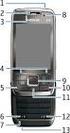 Käytön aloittaminen Nokia N92-1 Tilat Käytön aloittaminen Mallinumero: Nokia N92-1. Jäljempänä käytetään nimitystä Nokia N92. Laitteella on neljä tilaa: Suljettu tila (1), katselutila (2), avoin tila (3)
Asentaminen Android-laitteeseen
 Asentaminen Android-laitteeseen Huomaa! Tarkempia tietoja ohjelmien asentamisesta saat tarvittaessa puhelimesi käyttöoppaasta. MyMMX mobile -sovelluksen asentaminen Android-laitteeseen: 1. Avaa laitteesi
Lataa-sovellus. 1. painos
 Lataa-sovellus 1. painos 2008 Nokia. Kaikki oikeudet pidätetään. Nokia, Nokia Connecting People ja Nseries ovat Nokia Oyj:n tavaramerkkejä tai rekisteröityjä tavaramerkkejä. Nokia tune on Nokia Oyj:n äänimerkki.
PIKAOPAS NOKIA PC SUITE 4.51a NOKIA 6510 -PUHELIMELLE
 PIKAOPAS NOKIA PC SUITE 4.51a NOKIA 6510 -PUHELIMELLE Copyright Nokia Oyj 2002. Kaikki oikeudet pidätetään. Sisällysluettelo 1. JOHDANTO...1 2. JÄRJESTELMÄVAATIMUKSET...1 3. PC SUITE -OHJELMISTON ASENTAMINEN...2
Online-jako 2.0 Nokia N76-1
 Online-jako 2.0 Nokia N76-1 EI TAKUUTA Laitteen mukana tulevien kolmansien osapuolten sovellusten valmistajat ja omistajat voivat olla henkilöitä tai yhteisöjä, jotka eivät liity Nokiaan. Nokia ei omista
Pikayhteys. 1. painos
 Pikayhteys 1. painos 2008 Nokia. Kaikki oikeudet pidätetään. Nokia, Nokia Connecting People ja Nseries ovat Nokia Oyj:n tavaramerkkejä tai rekisteröityjä tavaramerkkejä. Nokia tune on Nokia Oyj:n äänimerkki.
Doro Secure 580IP. Käyttöopas. Suomi
 Doro Secure 580IP Käyttöopas Huomaa! Kaikki kuvat ovat vain viitteellisiä, eivätkä ne välttämättä täysin vastaa todellista tuotetta. 1. Virta päälle/pois 2. Kuulokemikrofoniliitäntä 3. Laturin liitäntä
Nokia Bluetooth Headset BH-202 9251777/1
 Nokia Bluetooth Headset BH-202 22 3 1 4 5 7 6 8 9 9251777/1 VAATIMUSTENMUKAISUUSILMOITUS NOKIA vakuuttaa täten, että HS-38W-tyyppinen laite on direktiivin 1999/5/EY oleellisten vaatimusten ja sitä koskevien
Nokia Music Headset HS-20/AD-41 9246132/1
 Nokia Music Headset HS-20/AD-41 9246132/1 VAATIMUSTENMUKAISUUSILMOITUS NOKIA Oyj ilmoittaa vastaavansa siitä, että tuote HS-20 noudattaa Euroopan neuvoston direktiivin 1999/5/EY määräyksiä. Vaatimustenmukaisuusilmoituksesta
Nokia Display Headset HS-69 Käyttöopas. 9250694 1. painos, FI
 Nokia Display Headset HS-69 Käyttöopas 9250694 1. painos, FI VAATIMUSTENMUKAISUUSILMOITUS NOKIA vakuuttaa täten, että HS-69-tyyppinen laite on direktiivin 1999/5/EY oleellisten vaatimusten ja sitä koskevien
PIKAOPAS NOKIA PC SUITE 4.88. Copyright Nokia Oyj 2003. Kaikki oikeudet pidätetään
 PIKAOPAS NOKIA PC SUITE 4.88 Copyright Nokia Oyj 2003. Kaikki oikeudet pidätetään Sisällysluettelo 1. JOHDANTO...1 2. JÄRJESTELMÄVAATIMUKSET...1 3. PC SUITE -OHJELMISTON ASENTAMINEN...2 4. KÄYTÖN ALOITTAMINEN...3
Käyttöohje 9354253 1. painos
 Tämän ohjeen sähköistä versiota koskee Nokian käyttöohjeiden ehdot 7.6.1998 ( Nokia User s Guides Terms and Conditions, 7th June, 1998.) Käyttöohje 9354253 1. painos VAATIMUSTENMUKAISUUSILMOITUS NOKIA
PIKAOPAS. Nokia Connectivity Cable Drivers -ohjainten asentaminen
 PIKAOPAS Nokia Connectivity Cable Drivers -ohjainten asentaminen Sisällysluettelo 1. Johdanto...1 2. Mitä tarvitaan...1 3. Nokia Connectivity Cable Drivers -ohjainten asentaminen...2 3.1 Ennen asennusta...2
Doro Secure 580IUP. Käyttöopas. Suomi
 Doro Secure 580IUP Käyttöopas Suomi 3 2 1 4 5 6 7 8 9 14 13 12 11 10 15 16 Huomaa! Kaikki kuvat ovat vain viitteellisiä, eivätkä ne välttämättä täysin vastaa todellista tuotetta. Suomi 1. Virta päälle/pois
Online-jako painos
 Online-jako 3.1 1. painos 2008 Nokia. Kaikki oikeudet pidätetään. Nokia, Nokia Connecting People ja Nseries ovat Nokia Oyj:n tavaramerkkejä tai rekisteröityjä tavaramerkkejä. Nokia tune on Nokia Oyj:n
Apple iphone 4 puhelimen käyttöönotto:
 Apple iphone 4 puhelimen käyttöönotto: Ennen vanhan puhelimesi käytöstä poistoa, pidäthän huolen, että olet synkronisoinut yhteystietosi Exchange palvelimelle! iphone 4 yhdellä silmäyksellä Purettuasi
2007 Nokia. Kaikki oikeudet pidätetään. Nokia, Nokia Connecting People, Nseries ja N77 ovat Nokia Oyj:n tavaramerkkejä tai rekisteröityjä
 Nokia Lifeblog 2.5 2007 Nokia. Kaikki oikeudet pidätetään. Nokia, Nokia Connecting People, Nseries ja N77 ovat Nokia Oyj:n tavaramerkkejä tai rekisteröityjä tavaramerkkejä. Muut tässä asiakirjassa mainitut
Nokia Sport-HF (HS-29 ja AD-45) 9250253/1
 Nokia Sport-HF (HS-29 ja AD-45) 9250253/1 VAATIMUSTENMUKAISUUSILMOITUS NOKIA Oyj ilmoittaa vastaavansa siitä, että tuotteet HS-29 ja AD-45 noudattavat Euroopan neuvoston direktiivin 1999/5/EY määräyksiä.
Käyttöohje 9353972 Issue 2 FI
 Tämän ohjeen sähköistä versiota koskee Nokian käyttöohjeiden ehdot 7.6.1998 ( Nokia User s Guides Terms and Conditions, 7th June, 1998.) Käyttöohje 9353972 Issue 2 FI VAATIMUSTENMUKAISUUSILMOITUS NOKIA
Snom 360 VoIP-puhelimen pikakäyttöohje
 2007 1/7 Snom 360 VoIP-puhelimen pikakäyttöohje 2007 2/7 Puhelimen käyttöönotto 1. Puhelin poistetaan laatikostaan 2. Verkkokaapeli kytketään puhelimen NET-porttiin ja toinen pää kytkimeen tai seinässä
Käyttöohje Setera Office+
 SNOM 370 Käyttöohje Setera Office+ 1. Puhelimen tärkeimmät näppäimet 4 3 5 2 1 1. Pito (Hold) : Laittaa puhelun pitoon, uudelleen painamalla ottaa pois pidosta. 2. Yhdistäminen (Transfer) : Painamalla
Käyttöohje. 9352006 2. painos
 Tämän ohjeen sähköistä versiota koskee "Nokian käyttöohjeiden ehdot 7.6.1998". Electronic user s guide released subject to Nokia User s Guides Terms and Conditions, 7th June, 1998. Käyttöohje 9352006 2.
Rekisteröi tuote ja hae tukitietoja osoitteessa CD250 CD255 SE250 SE255. Pikaopas. Kytke. Asenna. Nauti
 Rekisteröi tuote ja hae tukitietoja osoitteessa www.philips.com/welcome CD250 CD255 SE250 SE255 Pikaopas 1 Kytke 2 Asenna 3 Nauti Mitä laatikko sisältää? Tukiasema TAI Luuri Akkutilan kansi Tukiasema ja
Yhteydenhallinta-käyttöohje
 Yhteydenhallinta-käyttöohje 1.0. painos FI 2010 Nokia. Kaikki oikeudet pidätetään. Nokia, Nokia Connecting People ja Nokia Original Accessories -logo ovat Nokia Oyj:n tavaramerkkejä tai rekisteröityjä
Calisto P240. USB-kuuloke KÄYTTÖOPAS
 Calisto P240 USB-kuuloke KÄYTTÖOPAS Tervetuloa Onnittelumme uuden Plantronics-tuotteen hankinnasta. Tämä opas sisältää Plantronics Calisto P240 -USB-kuulokkeen asennus- ja käyttöohjeet. Laitteen pikaoppaassa
Langattoman Nokia AD-5B -äänisovittimen käyttöohje. 9230632 1. painos
 Langattoman Nokia AD-5B -äänisovittimen käyttöohje 9230632 1. painos VAATIMUSTENMUKAISUUSILMOITUS NOKIA Oyj ilmoittaa vastaavansa siitä, että tuote AD-5B noudattaa Euroopan neuvoston direktiivin 1999/5/EY
PIKAOPAS NOKIA PC SUITE 4.8 NOKIA 6310i -PUHELIMELLE
 PIKAOPAS NOKIA PC SUITE 4.8 NOKIA 6310i -PUHELIMELLE Copyright Nokia Oyj 2002. Kaikki oikeudet pidätetään Sisällysluettelo 1. JOHDANTO...1 2. JÄRJESTELMÄVAATIMUKSET...1 3. PC SUITE -OHJELMISTON ASENTAMINEN...2
Käyttöoppaasi. NOKIA N-GAGE QD
 Voit lukea suosituksia käyttäjän oppaista, teknisistä ohjeista tai asennusohjeista tuotteelle NOKIA N-GAGE QD. Löydät kysymyksiisi vastaukset NOKIA N-GAGE QD käyttöoppaasta ( tiedot, ohjearvot, turvallisuusohjeet,
Doro Secure 580. Käyttöopas. Suomi
 Doro Secure 580 Käyttöopas Suomi Huomaa! Kaikki kuvat ovat vain viitteellisiä, eivätkä ne välttämättä täysin vastaa todellista tuotetta. Suomi 1. Virta päälle/pois 2. Kuulokemikrofoniliitäntä 3. Laturin
Puhelimen käyttöohje. 9354851 3. painos
 Puhelimen käyttöohje 9354851 3. painos VAATIMUSTENMUKAISUUSILMOITUS NOKIA Oyj ilmoittaa vastaavansa siitä, että tuote NHL-4U noudattaa Euroopan neuvoston direktiivin 1999/5/EY määräyksiä. Vaatimustenmukaisuusilmoituksesta
Käyttöohje. 9352601 2. painos
 Tämän ohjeen sähköistä versiota koskee Nokian käyttöohjeiden ehdot 7.6.1998 ( Nokia User s Guides Terms and Conditions, 7th June, 1998.) Käyttöohje 9352601 2. painos VAATIMUSTENMUKAISUUSILMOITUS NOKIA
This product includes software licensed from Symbian Software Ltd (c) 1998-200(5). Symbian and Symbian OS are trademarks of Symbian Ltd.
 VAATIMUSTENMUKAISUUSILMOITUS: NOKIA Oyj ilmoittaa vastaavansa siitä, että tuote RM-57 noudattaa Euroopan neuvoston direktiivin 1999/5/EY määräyksiä. Vaatimustenmukaisuusilmoituksesta on kopio WWW-osoitteessa
Käyttöohje 9353151 2. painos
 Tämän ohjeen sähköistä versiota koskee Nokian käyttöohjeiden ehdot 7.6.1998 ( Nokia User s Guides Terms and Conditions, 7th June, 1998.) Käyttöohje 9353151 2. painos VAATIMUSTENMUKAISUUSILMOITUS NOKIA
Nokia Nseries PC Suite painos
 Nokia Nseries PC Suite 2.1 1. painos 2008 Nokia. Kaikki oikeudet pidätetään. Nokia, Nokia Connecting People ja Nseries ovat Nokia Oyj:n tavaramerkkejä tai rekisteröityjä tavaramerkkejä. Nokia tune on Nokia
Nokia Lifeblog 2.5 Nokia N76-1
 Nokia Lifeblog 2.5 Nokia N76-1 2007 Nokia. Kaikki oikeudet pidätetään. Nokia, Nokia Connecting People, Nseries ja N76 ovat Nokia Oyj:n tavaramerkkejä tai rekisteröityjä tavaramerkkejä. Muut tässä asiakirjassa
PIKAOHJE NOKIA MODEM OPTIONS
 PIKAOHJE NOKIA MODEM OPTIONS Copyright 2003 Nokia. Kaikki oikeudet pidätetään 9356506 Issue 1 Sisällysluettelo 1. JOHDANTO...1 2. NOKIA MODEM OPTIONSIN ASENTAMINEN...1 3. NOKIA 6600:N YHDISTÄMINEN PC-TIETOKONEESEEN...2
Connection Manager -käyttöohje
 Connection Manager -käyttöohje 1.0. painos 2 Sisältö Tee yhteysongelmien vianmääritys 10 Tietoja yhteydenhallintasovelluksesta 3 Näin pääset alkuun 3 Avaa yhteydenhallintasovellus 3 Tarkista nykyisen yhteyden
Nokia 3230 -puhelimen käyttöopas. 9234634 1. painos / FI
 Nokia 3230 -puhelimen käyttöopas 9234634 1. painos / FI VAATIMUSTENMUKAISUUSILMOITUS NOKIA Oyj ilmoittaa vastaavansa siitä, että tuote RM-51 noudattaa Euroopan neuvoston direktiivin 1999/5/EY määräyksiä.
DNA KOTILUURI KÄYTTÖOHJEET
 DNA KOTILUURI KÄYTTÖOHJEET DNA Kotiluuri -liittymä on perinteisellä kiinteällä lankaliittymänumerolla matka viestinverkossa toimiva liittymä. Voit soittaa minne tahansa ja siihen voi soittaa mistä vain,
Electronic user s guide released subject to Nokia User s Guides Terms and Conditions, 7th June, 1998. Käyttöopas. 9351722 Issue 2
 Electronic user s guide released subject to Nokia User s Guides Terms and Conditions, 7th June, 1998. Käyttöopas 9351722 Issue 2 Nokia is a registered trademark of Nokia Corporation, Finland. Navi is a
Electronic user s guide released subject to Nokia User s Guides Terms and Conditions, 7th June, 1998. Käyttöohje. 9351311 3.
 Electronic user s guide released subject to Nokia User s Guides Terms and Conditions, 7th June, 1998. Käyttöohje 9351311 3. painos Nokia is a registered trademark of Nokia Corporation, Finland. Navi is
GroupWise WebAccessin perusliittymä
 GroupWise WebAccessin perusliittymän pikakäynnistysopas 8 Novell GroupWise WebAccessin perusliittymä PIKAKÄYNNISTYS www.novell.com novdocx (fi) 10 July 2008 GroupWise WebAccessin perusliittymän käyttäminen
Käyttöohje 9352753 5. painos
 Tämän ohjeen sähköistä versiota koskee Nokian käyttöohjeiden ehdot 7.6.1998 ( Nokia User s Guides Terms and Conditions, 7th June, 1998.) Käyttöohje 9352753 5. painos VAATIMUSTENMUKAISUUSILMOITUS NOKIA
Online-jako painos
 Online-jako 3.1 1. painos 2008 Nokia. Kaikki oikeudet pidätetään. Nokia, Nokia Connecting People ja Nseries ovat Nokia Oyj:n tavaramerkkejä tai rekisteröityjä tavaramerkkejä. Nokia tune on Nokia Oyj:n
VIP Mobile Android. Opas asennukseen ja tärkeimpien toimintojen käyttöön
 VIP Mobile ndroid Opas asennukseen ja tärkeimpien toimintojen käyttöön TSP-3719_1-1305 sennus Seuraavassa saat yksinkertaiset ohjeet VIP-sovelluksen asentamiseksi puhelimeesi. lla olevat vaiheet tarvitsee
Tervetuloa. Pikaopas. Asennus. Kytkeminen. Instalace
 Tervetuloa FI Pikaopas 1 2 3 Asennus Kytkeminen Instalace Mitä laatikko sisältää Luuri Tukiasema Tukiaseman verkkosovitin Puhelinjohto 2 AAA ladattavat akut Akkutilan kansi Käyttöopas Pika-aloitus opas
Käyttöoppaasi. NOKIA 5100 http://fi.yourpdfguides.com/dref/527691
 Voit lukea suosituksia käyttäjän oppaista, teknisistä ohjeista tai asennusohjeista tuotteelle NOKIA 5100. Löydät kysymyksiisi vastaukset NOKIA 5100 käyttöoppaasta ( tiedot, ohjearvot, turvallisuusohjeet,
Motorola Phone Tools. Pikaopas
 Motorola Phone Tools Pikaopas Sisältö Vähimmäisvaatimukset... 2 Ennen asennusta Motorola Phone Tools... 3 Asentaminen Motorola Phone Tools... 4 Matkapuhelimen asennus ja määritys... 5 Online-rekisteröinti...
DNA Vastaaja käyttöohje
 1 (9) DNA Vastaaja käyttöohje DNA Oy Puhelin Y-tunnus 044 0440 0592509-6 www.dna.fi Ansatie 6a B PL 41 Kotipaikka 01741 Vantaa Vantaa Sisältö 1 DNA Vastaaja... 3 1.1 Hyödyllistä tietoa... 3 2 DNA Vastaajan
Ohje. ipadia käytetään sormella napauttamalla, kaksoisnapsauttamalla, pyyhkäisemällä ja nipistämällä kosketusnäytön
 ipadin käyttö 1. Käynnistä ipad oikeassa yläreunassa olevasta painikkeesta. 2. Valitse alareunasta nuoli Avaa. Vedä sormella nuolesta eteenpäin palkin verran eli pyyhkäise. Tietoturva Käyttöön tarvitaan
Käyttöopas kahden kameran väliseen tiedostojen siirtoon
 Canon-digitaalikamera Käyttöopas kahden kameran väliseen tiedostojen siirtoon Sisällysluettelo Johdanto....................................... 1 Kuvien siirtäminen langattomassa yhteydessä........ 2 Kameran
Calisto P240-M. USB-kuuloke KÄYTTÖOPAS
 TM Calisto P240-M USB-kuuloke KÄYTTÖOPAS Tervetuloa Onnittelumme uuden Plantronics-tuotteen hankinnasta. Tämä opas sisältää Plantronics Calisto P240-M -USB-kuulokkeen asennus- ja käyttöohjeet. Calisto
Pakkauksen sisältö. Huomautus * Usean luurin pakkauksissa on enemmän luureja, latureita ja verkkolaitteita. ** Tukiasema
 Pikaopas SE888 Pakkauksen sisältö Tukiasema Huomautus * Usean luurin pakkauksissa on enemmän luureja, latureita ja verkkolaitteita. ** Joissakin maissa on liitettävä linjasovitin linjajohtoon ja sitten
VIP Softphone. Opas asennukseen ja tärkeimpien toimintojen käyttöön
 VIP Softphone Opas asennukseen ja tärkeimpien toimintojen käyttöön TSP-3719_1-1305 sennus Seuraavassa saat yksinkertaiset ohjeet VIP Softphonen asentamiseksi tietokoneellesi. lla olevat yksinkertaiset
Plantronics DA80 Audio Processor. User Guide
 Plantronics DA80 Audio Processor User Guide Sisällysluettelo Tervetuloa 3 Virta 4 Plantronics Spokes -ohjelmisto 5 Sovelluksen asentaminen 5 Aloita ohjelmistot 5 Hub-sovelluksen välilehdet 5 Kuulokkeen
Käyttöohje 9354284 3. painos
 Tämän ohjeen sähköistä versiota koskee Nokian käyttöohjeiden ehdot 7.6.1998 ( Nokia User s Guides Terms and Conditions, 7th June, 1998.) Käyttöohje 9354284 3. painos VAATIMUSTENMUKAISUUSILMOITUS NOKIA
Aloittaminen. Nokia N93i-1
 Aloittaminen Nokia N93i-1 Näppäimet ja osat kansi kiinni 2. painos/fi, 9253925 Mallinumero: Nokia N93i-1. Jäljempänä käytetään nimitystä Nokia N93i. 1 Pääkamera ja linssi. Laitteessa on 3,2 megapikselin
Snom. GBC Networks Oy Itälahdenkatu 18 C, 00210 Helsinki Puh 09 3478 3600 Fax 09 3478 3669 www.gbc.fi
 Snom SOITTAMINEN SOITTOTAPA 1 Nostakaa luuri ja syöttäkää puhelinnumero, painakaa lopuksi OK-näppäintä (hopeisen menun oikealla puolella, V). SOITTOTAPA 2 Syöttäkää puhelinnumero nostamatta luuria ja painakaa
Nokian langattoman Bluetooth-HF:n (HS-37W) käyttöohje. 9238646 1. painos
 Nokian langattoman Bluetooth-HF:n (HS-37W) käyttöohje 9238646 1. painos VAATIMUSTENMUKAISUUSILMOITUS NOKIA Oyj ilmoittaa vastaavansa siitä, että tuote HS-37W noudattaa Euroopan neuvoston direktiivin 1999/5/EY
Nokia musiikkikaiuttimet MD-3
 Nokia musiikkikaiuttimet MD-3 SUOMI MD-3-stereokaiuttimissa on hyvälaatuinen ääni kuunneltaessa musiikkia tai radiota yhteensopivalla Nokia-puhelimella tai äänilaitteella. Kaiuttimissa on 3,5 mm:n stereoääniliitin
Käyttöohje. 9352349 Issue 4
 Tämän ohjeen sähköistä versiota koskee Nokian käyttöohjeiden ehdot 7.6.1998 ( Nokia User s Guides Terms and Conditions, 7th June, 1998.) Käyttöohje 9352349 Issue 4 VAATIMUSTENMUKAISUUSILMOITUS NOKIA MOBILE
mobile PhoneTools Käyttöopas
 mobile PhoneTools Käyttöopas Sisältö Vaatimukset...2 Ennen asennusta...3 Asentaminen - mobile PhoneTools...4 Matkapuhelimen asennus ja määritys...5 Online-rekisteröinti...7 Asennuksen poistaminen - mobile
2. Modeemi- ja ISDN-yhteyden käyttöönotto
 2. Modeemi- ja ISDN-yhteyden käyttöönotto Asenna ensin tietokoneeseesi modeemi tai ISDN-sovitin valmistajan ohjeiden mukaisesti. Varmista myös, että Windowsissa on asennettu puhelinverkkoyhteydet. Seuraa
Nokia langaton pika-asennettava HF-autovarustus (HF-6W) Käyttöohje
 Nokia langaton pika-asennettava HF-autovarustus (HF-6W) Käyttöohje VAATIMUSTENMUKAISUUSILMOITUS Nokia Oyj ilmoittaa vastaavansa siitä, että tuote HF-6W noudattaa Euroopan neuvoston direktiivin 1999/5/EY
Skype for Business ohjelman asennus- ja käyttöohje Sisällys
 Skype for Business ohjelman asennus- ja käyttöohje Sisällys Kirjautuminen Office 365 -palveluun... 2 Skype for Business ohjelman asentaminen... 3 Yhteyshenkilöiden lisääminen Skype for Business ohjelmassa...
EasyGO Hunter Käyttäjän opas
 EasyGO Hunter Käyttäjän opas JOHDANTO Onnittelut EasyGO Hunter laajennuspaketin valinnasta! Hunter tarjoaa metsästäjien toivomia lisäominaisuuksia laajentaen EasyGO Personalin käyttävyyttä. Hunter mahdollistaa
BaseMidlet. KÄYTTÖOHJE v. 1.00
 KÄYTTÖOHJE v. 1.00 KUVAUS BaseMidlet on matkapuhelimessa toimiva sovellus jolla voi etäkäyttää Tiimi 7000 sarjan säätimiä. Copyright Team-Control Oy, oikeudet muutoksiin pidätetään. TiiMi on Team-Control
Käyttöohje. 93545208 2. painos
 Käyttöohje 93545208 2. painos VAATIMUSTENMUKAISUUSILMOITUS NOKIA Oyj ilmoittaa vastaavansa siitä, että tuote RH-9 noudattaa Euroopan neuvoston direktiivin 1999/5/EY määräyksiä. Vaatimustenmukaisuusilmoituksesta
Käyttöoppaasi. NOKIA 3310
 Voit lukea suosituksia käyttäjän oppaista, teknisistä ohjeista tai asennusohjeista tuotteelle NOKIA 3310. Löydät kysymyksiisi vastaukset NOKIA 3310 käyttöoppaasta ( tiedot, ohjearvot, turvallisuusohjeet,