
TravelMate sarja. Käyttöohjekirja
|
|
|
- Simo Heino
- 10 vuotta sitten
- Katselukertoja:
Transkriptio
1 TravelMate sarja Käyttöohjekirja

2 Tekijänoikeudet Acer Incorporated. Kaikki oikeudet pidätetään. TravelMate 4060 sarja Käyttöohjekirja Ensimmäinen julkistus: Elokuu 2005 Näihin tietoihin saattaa tulla muutoksia ja muutosten tekijä ei ole vastuussa muutoksista ilmoittamisesta. Tällaiset muutokset tulevat käyttöohjeen uusiin painoksiin tai lisädokumentteihin ja -julkaisuihin. Emme myönnä ohjeiden sisällölle minkäänlaista takuuta emmekä takaa niiden soveltuvuutta mihinkään erityiseen tarkoitukseen. Merkitse tietokoneen mallinumero, sarjanumero, ostopäivämäärä ja ostopaikan tiedot alla oleviin kenttiin. Sarja- ja mallinumero löytyvät tietokoneessa olevasta tarrasta. Jos otat meihin yhteyttä, ota valmiiksi koneen sarja- ja mallinumero sekä ostopaikan tiedot. Mitään osaa tästä julkaisusta ei saa kopioida, tallentaa tai lähettää sähköisesti, mekaanisesti, kopioimalla, tallentamalla tai millään muulla keinolla ilman Acer Incorporatedin etukäteen antamaa kirjallista lupaa. TravelMate 4060 sarjan Kannettava tietokone Mallinumero: Sarjanumero: Ostopäivämäärä: Ostopaikka: Tuotemerkki Acer ja Acer-logo ovat Acer Incorporated:in rekisteröimiä tavaramerkkejä. Muiden yritysten omistamia tuote- ja tavaramerkkejä on käytetty vain tunnistustarkoituksiin ja oikeudet niihin kuuluvat niiden omistajille.
3 Hävittämisohjeet Hävittäessäsi tämän sähkölaitteen älä heitä sitä roskakoriin. Jotta minimoidaan saastuminen ja taataan äärimmilleen viety ympäristönsuojelu, kierrätä se. iii USA Sähkölaitteet, joissa on LCD/CRT-monitori tai näyttö: Tämän laitteen sisällä olevat lamput sisältävät elohopeaa ja ne täytyy kierrättää tai hävittää paikallisten, osavaltion tai kansallisten lakien mukaisesti. Lisätietoja saat elektroniikkateollisuuden liitosta osoitteesta Lamppukohtaista kierrätystietoa on osoitteessa
4 iv Aloitetaan perusasioista Kiitämme sinua siitä, että olet valinnut TravelMate-sarjan notebook PC:n kannettavaksi tietokoneeksesi. Ohjeet Olemme tehneet sinulle ohjeet, jotka auttavat sinua TravelMate:n käytössä: Ensiksikin, juliste Aloittelijoille... auttaa sinua tietokoneen käyttöönotossa. Painettu Käyttöohjekirja esittelee uuden tietokoneesi perusominaisuudet ja -toiminnot. Lisätietoja siitä, miten tietokoneesi auttaa sinua lisäämään tuottavuutta, on annettu ohjeessa AcerSystem User s Guide. Tässä ohjeessa on yksityiskohtaiset ohjeet järjestelmätoiminnoista, tietojen palauttamisesta, tietokoneen laajentamisesta ja ongelmanratkaisusta. Siinä on myös annettu yleisiä ohjeita, tietoja takuusta sekä turvallisuusohjeita. Se on saatavana Portable Document Format (PDF) muodossa ja se on jo asennettu tietokoneellesi. Voit avata sen noudattamalla seuraavia ohjeita: 1 Napsauta Käynnistä, Kaikki ohjelmat, AcerSystem. 2 Napsauta AcerSystem User s Guide. Ohje: Jotta voit katsella käyttöohjekirjaa, Adobe Readerin on oltava asennettu. Jos Adobe Reader ei ole asennettu, sen asennus käynnistyy ennen AcerSystem User s Guide avaamista. Noudata näytölle tulevia ohjeita, kunnes asennus on valmis. Saat lisätietoja Adobe Readerin asennuksesta ja käytöstä valikosta Ohje ja tukikeskus. Tietokoneen peruskäyttöohjeita Tietokoneen käynnistäminen ja sammuttaminen Tietokone kytketään päälle painamalla ja vapauttamalla LCD-näytön alla helppokäynnistyspainikkeiden vieressä olevan virtapainikkeen. Katso lisätietoja "Etunäkymä" sivulta 1 virtapainikkeen sijainnista.
5 v Tietokone sammutetaan yhdellä seuraavista tavoista: Käytä Windowsin sammutuskomentoa Napsauta Käynnistä, Sammuta tietokone, ja lopuksi Sammuta. Käytä virtapainiketta Voit sammuttaa tietokoneen myös sulkemalla kannen tai painamalla valmiustila <Fn> + <F4>. Ohje: Jos tietokone ei sammu normaalisti, paina virtapainiketta yli neljän sekunnin ajan ja näin tietokone sammuu. Jos sammutat tietokoneen ja haluat käynnistää sen uudelleen, odota sammuttamisen jälkeen vähintään kahden sekunnin ajan ennen virran uudelleenkytkemistä. Tietokoneen hoito Tietokoneesi toimii hyvin, jos pidät siitä huolta. Älä jätä tietokonetta suoraan auringonpaisteeseen. Älä aseta sitä lämmönlähteen, kuten lämpöpatterin läheisyyteen. Älä altista tietokonetta alle 0 ºC (32 ºF) tai yli 50 ºC (122 ºF) lämpötiloihin. Älä altista tietokonetta magneettikentille. Älä altista tietokonetta sateelle tai kosteudelle. Älä kaada vettä tai muuta nestettä tietokoneen päälle. Älä altista tietokonetta tärinälle tai iskuille. Älä altista tietokonetta pölylle tai lialle. Älä koskaan aseta esineitä tietokoneen päälle. Älä läimäytä tietokoneen kantta kiinni voimakkaasti. Älä aseta tietokonetta epätasaiselle pinnalle. Verkkolaitteen hoito Tässä on muutamia verkkolaitteen hoitoon liittyviä ohjeita: Älä kytke verkkolaitetta mihinkään muuhun laitteeseen. Älä astu verkkojohdon päälle tai aseta sen päälle painavia esineitä. Asenna kaapelit niin, etteivät ne tartu jalkoihin tai altistu kulutukselle. Irrottaessasi verkkojohtoa älä vedä johdosta vaan pistotulpasta. Jos käytät jatkojohtoa, varmista, että johto kestää verkkolaitteen ja tietokoneen kuormituksen. Varmista myös, että kokonaiskuormitus ei ylitä sulakkeen kokoa.
6 vi Akun hoitaminen Seuraavassa on muutamia akun hoitoon liittyviä ohjeita: Vaihda akut samanlaisiin akkuihin niitä vaihtaessasi. Sammuta tietokone ennen akun irrotusta. Älä avaa akkua. Pidä se lasten ulottumattomissa. Hävitä vanhat akut määräysten mukaisesti. Kierrätä kaikki kierrätettävä materiaali. Puhdistaminen ja huolto Noudata seuraavia ohjeita puhdistaessasi tietokonetta: 1 Sammuta tietokone ja poista akkuyksikkö. 2 Irrota verkkolaite. 3 Käytä pehmeää ja kosteaa pyyhettä. Älä käytä puhdistusaineita. Jos seuraavia oireita ilmenee: tietokone on pudonnut tai sen runko on vaurioitunut; tietokone ei toimi normaalisti Katso lisätietoja kohdasta "Usein kysyttyjä kysymyksiä" sivulta 25. Varoitus Laitteen muuttaminen ilman valmistajan hyväksyntää saattaa mitätöidä käyttäjän valtuudet käyttää tätä laitetta. Käyttöolosuhteet Tämä laite täyttää FCC-määräysten osan 15 vaatimukset. Käytölle on kaksi seuraavaa ehtoa: (1) Laite ei saa aiheuttaa häiriöitä ja (2) Laitteen tulee kestää siihen kohdistuva häiriö, vaikka se aiheuttaisikin väärää toimintaa. Käyttäjiä pyydetään noudattamaan radiotaajuisten laitteiden käyttöohjeissa annettuja turvallisuusohjeita. Vääränlainen asennus tai luvaton käyttö saattaa aiheuttaa häiriöitä radioliikenteelle. Virallisen antennin muuttaminen saattaa myös mitätöidä takuun ja tehdä laitteesta määräysten vastaisen. Jotta laite ei häiritsisi radioliikennettä, sen saa asentaa vain sisätiloihin. Jos se asennetaan ulos, tulee asennukseen hankkia asianmukainen lupa. Lisätietoja tuotteistamme, palveluistamme ja teknisestä tuestamme saat www-sivuilta
7 Hävittämisohjeet iii Aloitetaan perusasioista iv Ohjeet iv Tietokoneen peruskäyttöohjeita iv Tietokoneen käynnistäminen ja sammuttaminen iv Tietokoneen hoito v Verkkolaitteen hoito v Akun hoitaminen vi Puhdistaminen ja huolto vi TravelMateen tutustuminen 1 Etunäkymä 1 Etunäkymä suljettuna 2 Vasen näkymä 3 Oikea näkymä 4 Taustanäkymä 4 Pohjanäkymä 5 Määrittelyt 6 Ilmaisimet 9 Helppokäynnistyspainikkeet 10 Kosketusalusta 11 Perusasiat kosketusalustasta 11 Näppäimistön käyttö 13 Lukitusnäppäimet ja sulautettu numeerinen näppäinryhmä 13 Windows-näppäimet 14 Pikavalintanäppäimet 15 Erikoisnäppäimet 17 Optisen (CD- tai DVD-) levyaseman kelkan ulostyöntäminen 18 Tietokoneen turvalukon käyttäminen 18 Ääni 19 Äänenvoimakkuuden säätö 19 Järejestelmätarvikkeiden käyttäminen 20 Acer emanager 20 Acer GridVista (yhteensopiva kaksoisnäytön kanssa) 21 Launch Manager 23 Norton AntiVirus 24 Usein kysyttyjä kysymyksiä 25 Yhteyden ottaminen huoltoon 28 Kansainvälinen takuu "International Travelers Warranty" (ITW) 28 Ennen yhteydenottoa 28 Sisällysluettelo
8 Kannettavan PC:n mukaan ottaminen 29 Tietokoneen irrottaminen pöytätietoneesta 29 Tietokoneen siirtäminen 29 Tietokoneen valmistelu 29 Mitä viedä kokouksiin 30 Tietokoneen vieminen kotiin 30 Tietokoneen valmistelu 30 Mitä ottaa mukaan 30 Erikoista huomioitavaa 31 Kotitoimiston rakentaminen 31 Tietokoneen ottaminen mukaan matkalle 31 Tietokoneen valmistelu 31 Mitä ottaa mukaan 31 Erikoista huomioitavaa 32 Tietokoneen ottaminen mukaan kansainväliselle matkalle 32 Tietokoneen valmistelu 32 Mitä ottaa mukaan 32 Erikoista huomioitavaa 32 Tietokoneen suojaaminen 33 Tietokoneen turvalukon käyttäminen 33 Salasanojen käyttö 33 Salasanojen syöttäminen 34 Salasanojen asettaminen 34 Tietokoneen laajentaminen 35 Liitettävyys 35 Fax/data-modeemi 35 Sisäänrakennettu verkkotoiminto 36 USB-väylä 36 IEEE 1394 portti 37 PC-korttipaikka 37 Muistin lisääminen 38 BIOS-sovellus 40 Käynnistyssekvenssi 40 Levyltä levylle -palautus käytössä 40 Salasana 40 Ohjelmiston käyttö 41 DVD-elokuvien toistaminen 41 Virranhallinta 42 Acer erecovery 43 Luo varmuuskopio 43 Palauta varmuuskopiosta 44 Luo tehdasasetus-cd 44
9 Asenna tietokoneen mukana tulleet ohjelmistot uudelleen ilman CD:tä 45 Vaihda salasana 45 Tietokoneen ongelmanratkaisu 46 Ongelmanratkaisuvihjeitä 46 Virheilmoitukset 46 Määräykset ja turvallisuusilmoitukset 48 Yhdenmukaisuus ENERGY STAR-ohjeiden kanssa 48 FCC-ilmoitus 48 Modeemia koskevia ohjeita 49 Tärkeitä turvallisuusohjeita 49 Laser-laitteen yhteensopivuuslausunto 51 LCD-näytön pikseleitä koskeva lausunto 51 Macrovision tekijänoikeutta koskeva ilmoitus 52 Radiolaitteeseen liittyvä huomautus 52 Yleistä 52 Euroopan Unioni (EU) 52 FCC RF turvallisuusvaatimus 53 Kanada - Matalatehoiset ilman lupaa käytettävät radiolaitteet (RSS-210) 54 Federal Communications Comission Declaration of Conformity 55 Declaration of Conformity for CE Marking 56 Indeksi 57
10

11 1 TravelMateen tutustuminen Kun olet asentanut tietokoneesi kuten Alottelijoille... -tiedotteessa on kerrottu, anna meidän esitellä uusi TravelMate-tietokoneesi. Etunäkymä # Osio Kuvaus 1 Näyttöruutu Nimeltään myös nestekidenäyttö (LCD), näyttää tietokoneen ulostulon. 2 Mikrofoni Sisäinen mikrofoni äänen nauhoittamista varten. 3 Näppäimistö Tiedon syöttämiseen tietokoneelle. 4 Rannetuki Mukava tuki käsillesi konetta käyttäessäsi. 5 Napsauta painikkeita (vasen, keskimmäinen ja oikea) Vasen ja oikea painike toimivat kuten hiiren vasen ja oikea painike; keskimmäinen painike toimii nelisuuntaisena vierityspainikkeena.
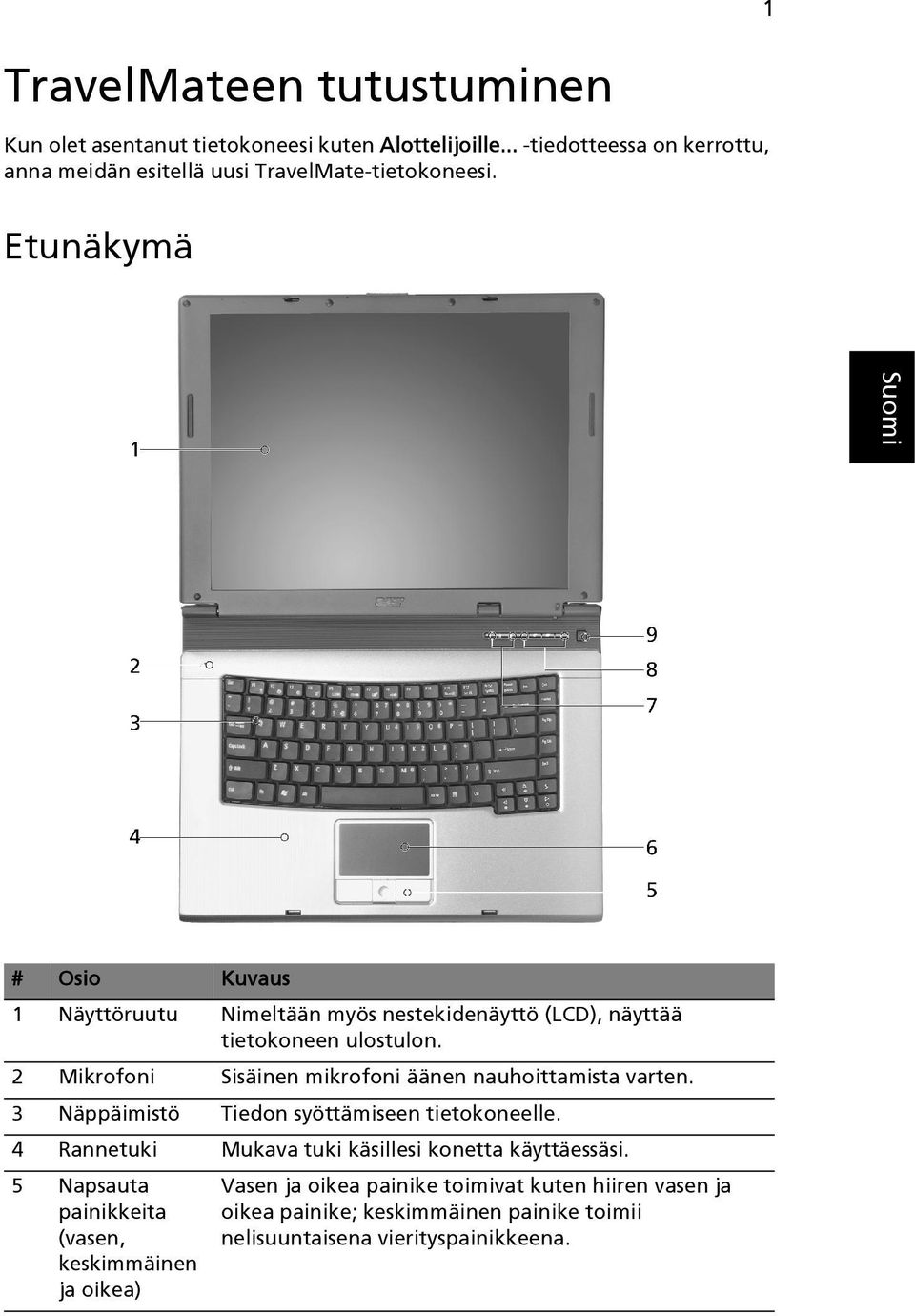
12 2 # Osio Kuvaus 6 Kosketusalusta Kosketusherkkä osoitinlaite, joka toimii kuten tietokoneen hiiri. 7 Tilanosoittimet Loistediodit (Light-Emitting Diodes; LEDs), jotka ilmoittavat tietokoneen toimintojen ja osien tilan. 8 Helppokäynnis tyspainikkeet Painikkeet usein käytettäviä ohjelmia varten. Katso "Helppokäynnistyspainikkeet" sivulta Virtapainike Käynnistää ja sulkee koneen. Etunäkymä suljettuna # Kuvake Osio Kuvaus 1 Kaiuttimet Vasen ja oikea kaiutin tuottavat stereoääntä. 2 Virranosoitin Syttyy tietokoneen ollessa päällä. 3 Akkutilan osoitin Syttyy, kun akku on latautumassa. 4 Bluetooth-yhteyden painike/osoitin 5 Langattoman yhteyden painike/ osoitin Virtapainike Paina, kun haluat ottaa Bluetoothin käyttöön/poistaa sen käytöstä. Osoittaa Bluetooth-yhteyden tilan (valinnainen). Paina mahdollistaaksesi/estääksesi langattoman toiminnon. Osoittaa langattoman LAN-yhteyden tilan (valinnainen). 6 Jakki-tulolinja Hyväksyy audioliitäntälaitteita (esim. CD-soitin, korvalappustereot). 7 Mikrofoni-jakki Hyväksyy syötteen ulkoisilta mikrofoneilta.
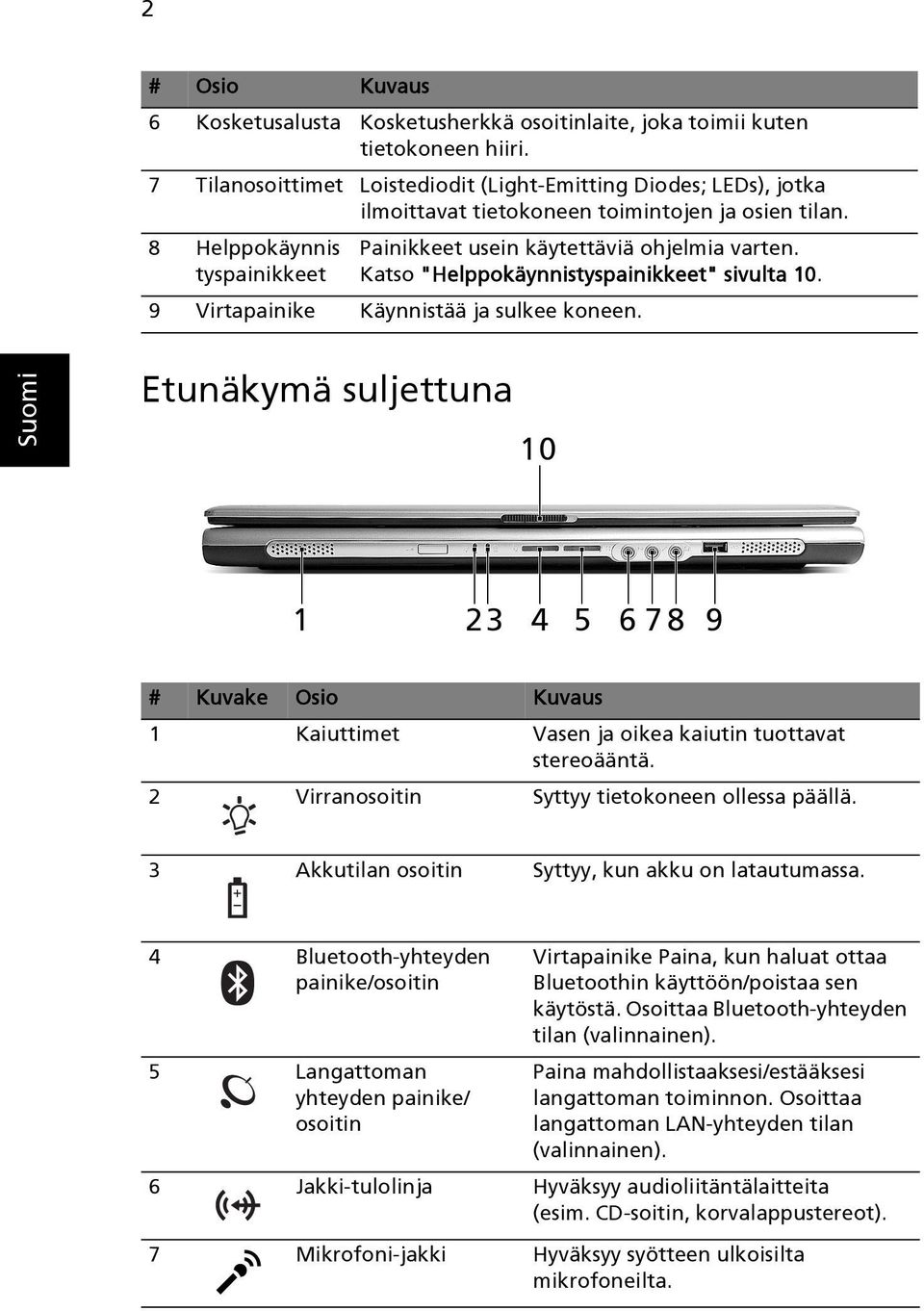
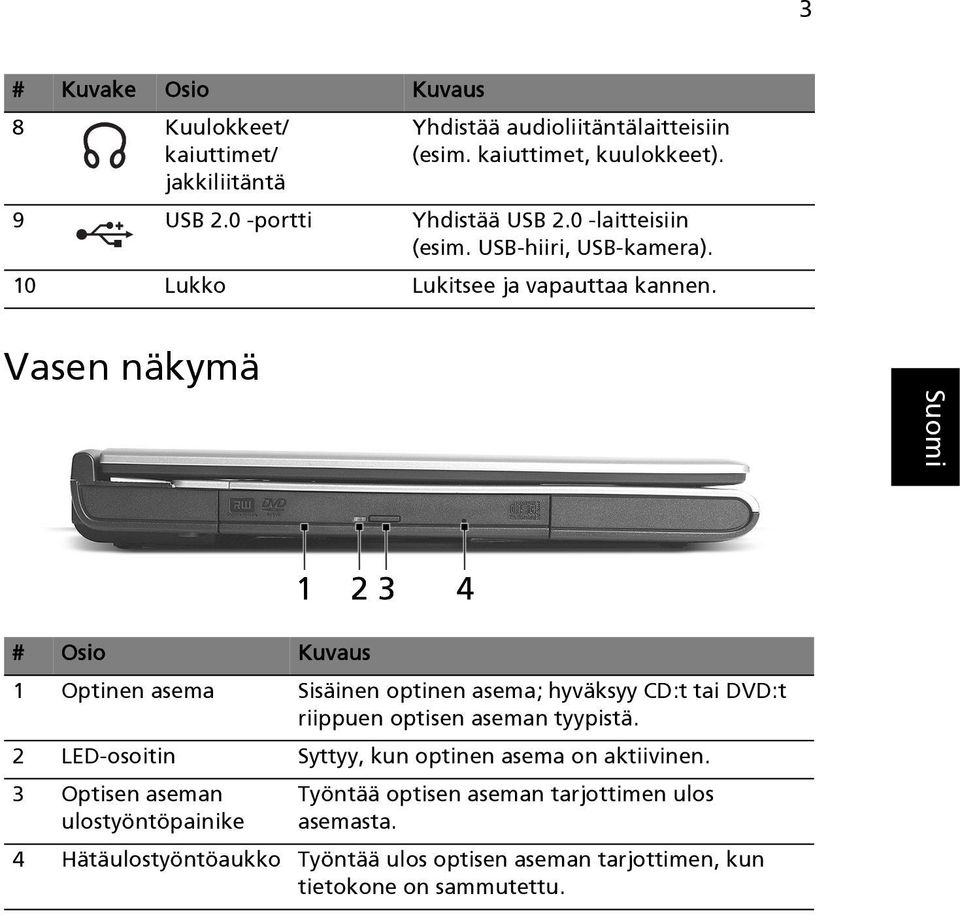
13 3 # Kuvake Osio Kuvaus 8 Kuulokkeet/ kaiuttimet/ jakkiliitäntä Yhdistää audioliitäntälaitteisiin (esim. kaiuttimet, kuulokkeet). 9 USB 2.0 -portti Yhdistää USB 2.0 -laitteisiin (esim. USB-hiiri, USB-kamera). 10 Lukko Lukitsee ja vapauttaa kannen. Vasen näkymä # Osio Kuvaus 1 Optinen asema Sisäinen optinen asema; hyväksyy CD:t tai DVD:t riippuen optisen aseman tyypistä. 2 LED-osoitin Syttyy, kun optinen asema on aktiivinen. 3 Optisen aseman ulostyöntöpainike Työntää optisen aseman tarjottimen ulos asemasta. 4 Hätäulostyöntöaukko Työntää ulos optisen aseman tarjottimen, kun tietokone on sammutettu.
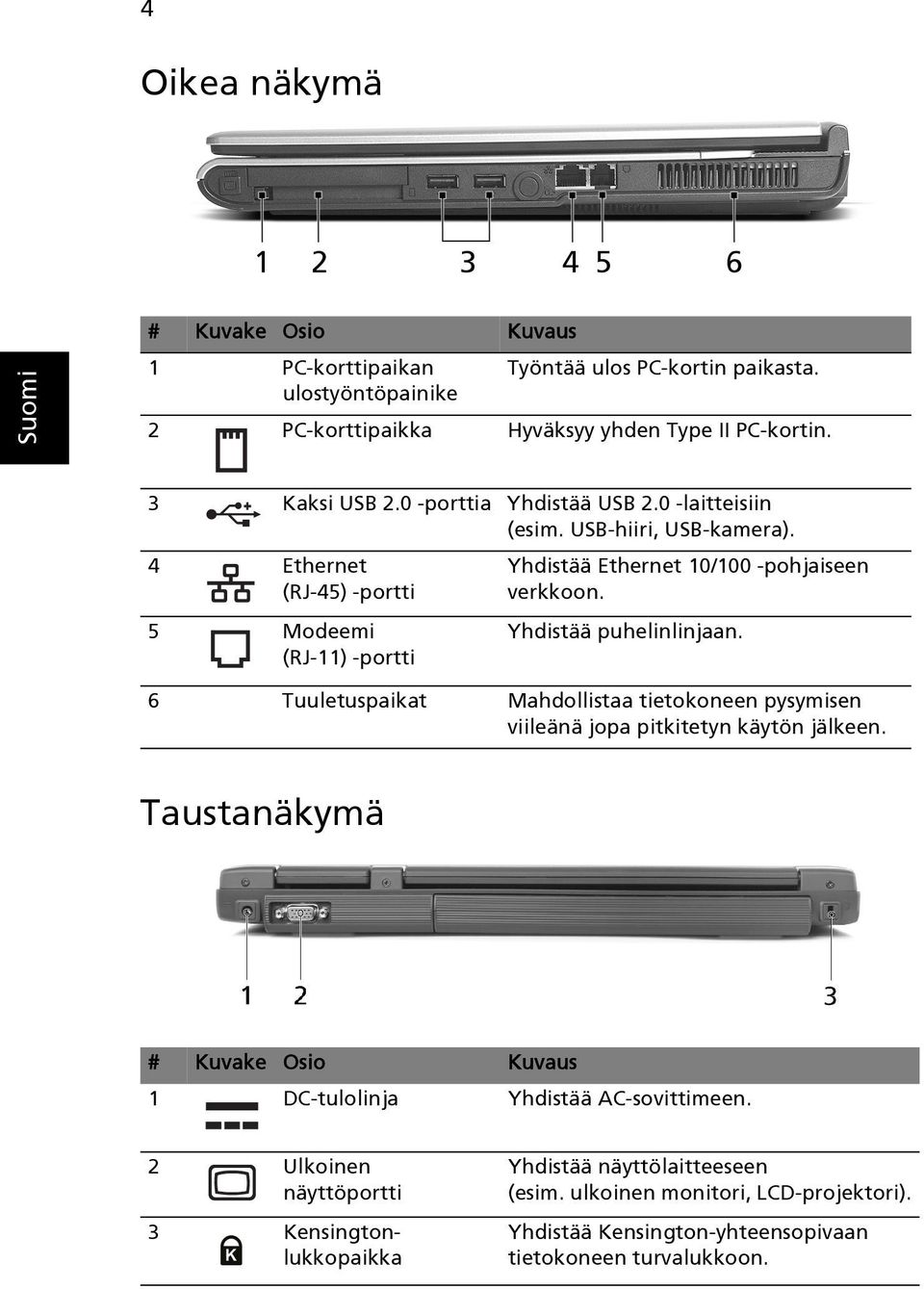
14 4 Oikea näkymä # Kuvake Osio Kuvaus 1 PC-korttipaikan Työntää ulos PC-kortin paikasta. ulostyöntöpainike 2 PC-korttipaikka Hyväksyy yhden Type II PC-kortin. 3 Kaksi USB 2.0 -porttia Yhdistää USB 2.0 -laitteisiin (esim. USB-hiiri, USB-kamera). 4 Ethernet (RJ-45) -portti 5 Modeemi (RJ-11) -portti Yhdistää Ethernet 10/100 -pohjaiseen verkkoon. Yhdistää puhelinlinjaan. 6 Tuuletuspaikat Mahdollistaa tietokoneen pysymisen viileänä jopa pitkitetyn käytön jälkeen. Taustanäkymä # Kuvake Osio Kuvaus 1 DC-tulolinja Yhdistää AC-sovittimeen. 2 Ulkoinen näyttöportti 3 Kensingtonlukkopaikka Yhdistää näyttölaitteeseen (esim. ulkoinen monitori, LCD-projektori). Yhdistää Kensington-yhteensopivaan tietokoneen turvalukkoon.
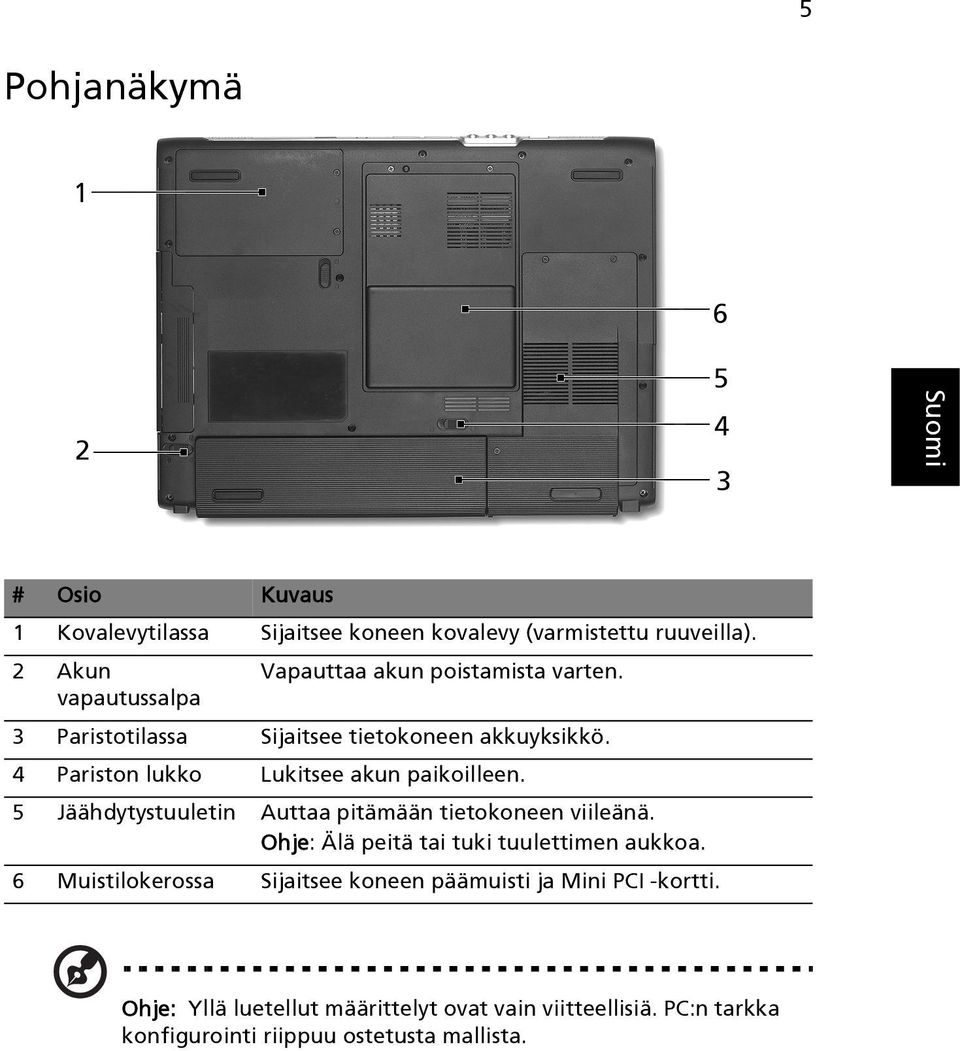
15 5 Pohjanäkymä # Osio Kuvaus 1 Kovalevytilassa Sijaitsee koneen kovalevy (varmistettu ruuveilla). 2 Akun vapautussalpa Vapauttaa akun poistamista varten. 3 Paristotilassa Sijaitsee tietokoneen akkuyksikkö. 4 Pariston lukko Lukitsee akun paikoilleen. 5 Jäähdytystuuletin Auttaa pitämään tietokoneen viileänä. Ohje: Älä peitä tai tuki tuulettimen aukkoa. 6 Muistilokerossa Sijaitsee koneen päämuisti ja Mini PCI -kortti. Ohje: Yllä luetellut määrittelyt ovat vain viitteellisiä. PC:n tarkka konfigurointi riippuu ostetusta mallista.
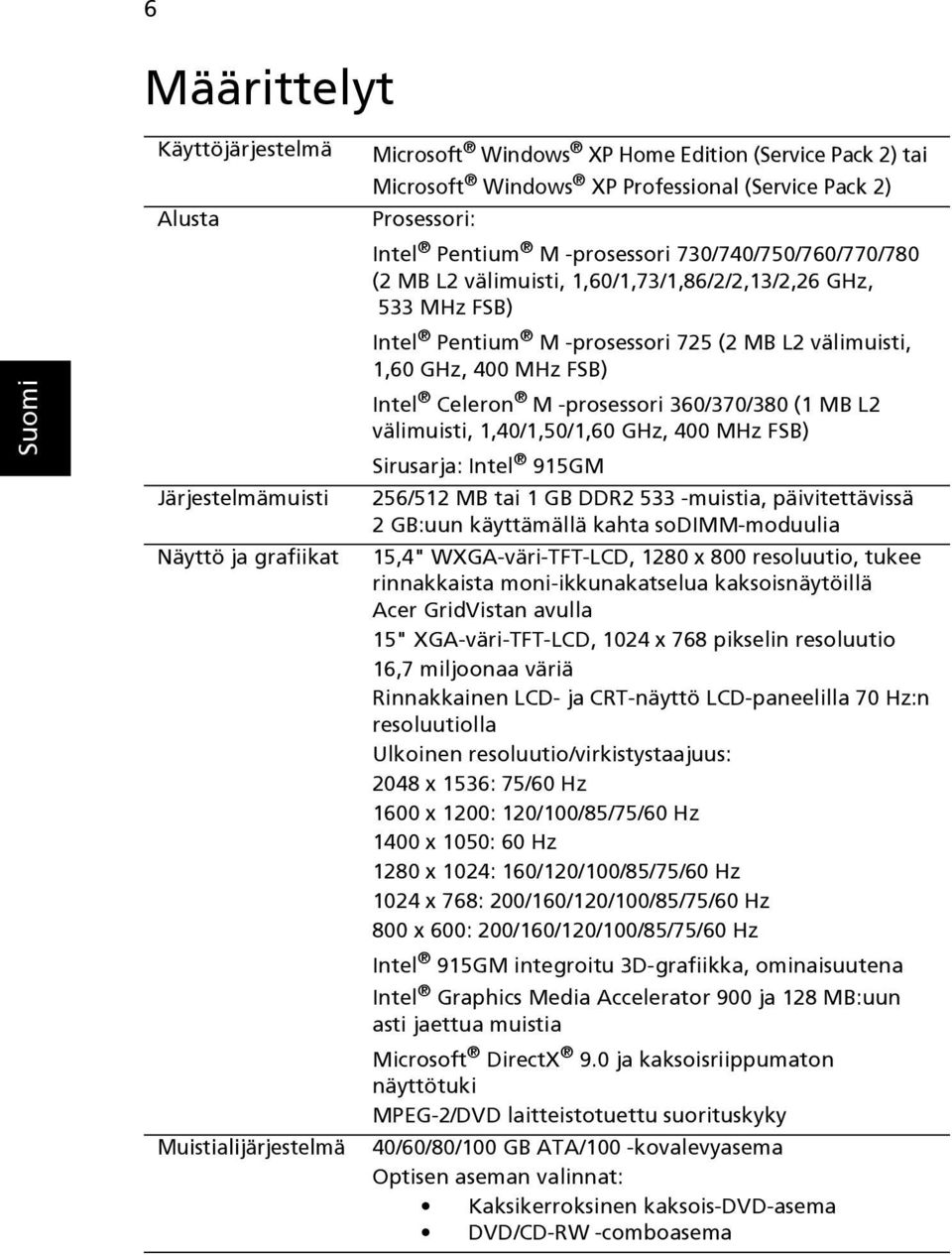
16 6 Määrittelyt Käyttöjärjestelmä Alusta Järjestelmämuisti Näyttö ja grafiikat Muistialijärjestelmä Microsoft Windows XP Home Edition (Service Pack 2) tai Microsoft Windows XP Professional (Service Pack 2) Prosessori: Intel Pentium M -prosessori 730/740/750/760/770/780 (2 MB L2 välimuisti, 1,60/1,73/1,86/2/2,13/2,26 GHz, 533 MHz FSB) Intel Pentium M -prosessori 725 (2 MB L2 välimuisti, 1,60 GHz, 400 MHz FSB) Intel Celeron M -prosessori 360/370/380 (1 MB L2 välimuisti, 1,40/1,50/1,60 GHz, 400 MHz FSB) Sirusarja: Intel 915GM 256/512 MB tai 1 GB DDR muistia, päivitettävissä 2 GB:uun käyttämällä kahta sodimm-moduulia 15,4" WXGA-väri-TFT-LCD, 1280 x 800 resoluutio, tukee rinnakkaista moni-ikkunakatselua kaksoisnäytöillä Acer GridVistan avulla 15" XGA-väri-TFT-LCD, 1024 x 768 pikselin resoluutio 16,7 miljoonaa väriä Rinnakkainen LCD- ja CRT-näyttö LCD-paneelilla 70 Hz:n resoluutiolla Ulkoinen resoluutio/virkistystaajuus: 2048 x 1536: 75/60 Hz 1600 x 1200: 120/100/85/75/60 Hz 1400 x 1050: 60 Hz 1280 x 1024: 160/120/100/85/75/60 Hz 1024 x 768: 200/160/120/100/85/75/60 Hz 800 x 600: 200/160/120/100/85/75/60 Hz Intel 915GM integroitu 3D-grafiikka, ominaisuutena Intel Graphics Media Accelerator 900 ja 128 MB:uun asti jaettua muistia Microsoft DirectX 9.0 ja kaksoisriippumaton näyttötuki MPEG-2/DVD laitteistotuettu suorituskyky 40/60/80/100 GB ATA/100 -kovalevyasema Optisen aseman valinnat: Kaksikerroksinen kaksois-dvd-asema DVD/CD-RW -comboasema
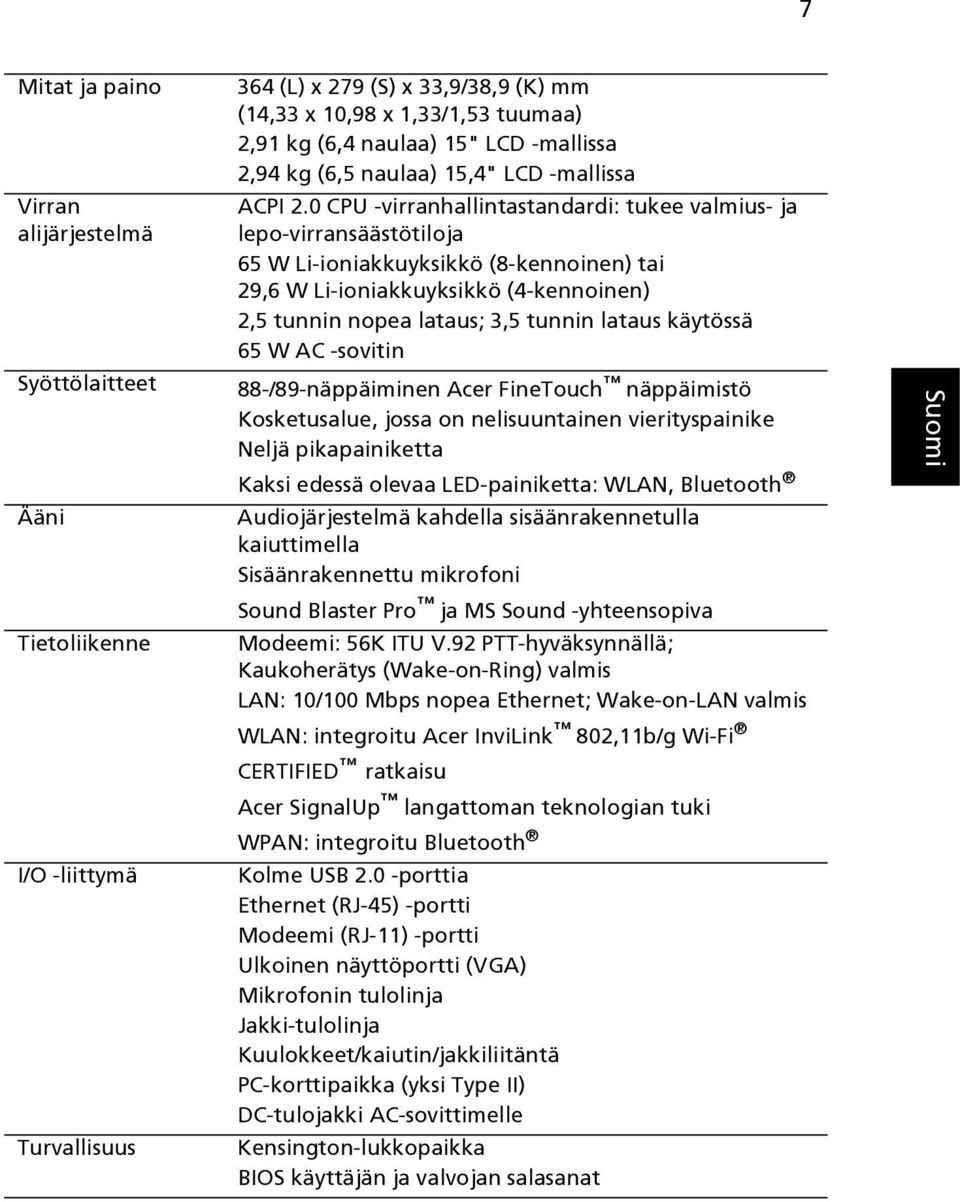
17 7 Mitat ja paino Virran alijärjestelmä Syöttölaitteet Ääni Tietoliikenne I/O -liittymä Turvallisuus 364 (L) x 279 (S) x 33,9/38,9 (K) mm (14,33 x 10,98 x 1,33/1,53 tuumaa) 2,91 kg (6,4 naulaa) 15" LCD -mallissa 2,94 kg (6,5 naulaa) 15,4" LCD -mallissa ACPI 2.0 CPU -virranhallintastandardi: tukee valmius- ja lepo-virransäästötiloja 65 W Li-ioniakkuyksikkö (8-kennoinen) tai 29,6 W Li-ioniakkuyksikkö (4-kennoinen) 2,5 tunnin nopea lataus; 3,5 tunnin lataus käytössä 65 W AC -sovitin 88-/89-näppäiminen Acer FineTouch näppäimistö Kosketusalue, jossa on nelisuuntainen vierityspainike Neljä pikapainiketta Kaksi edessä olevaa LED-painiketta: WLAN, Bluetooth Audiojärjestelmä kahdella sisäänrakennetulla kaiuttimella Sisäänrakennettu mikrofoni Sound Blaster Pro ja MS Sound -yhteensopiva Modeemi: 56K ITU V.92 PTT-hyväksynnällä; Kaukoherätys (Wake-on-Ring) valmis LAN: 10/100 Mbps nopea Ethernet; Wake-on-LAN valmis WLAN: integroitu Acer InviLink 802,11b/g Wi-Fi CERTIFIED ratkaisu Acer SignalUp langattoman teknologian tuki WPAN: integroitu Bluetooth Kolme USB 2.0 -porttia Ethernet (RJ-45) -portti Modeemi (RJ-11) -portti Ulkoinen näyttöportti (VGA) Mikrofonin tulolinja Jakki-tulolinja Kuulokkeet/kaiutin/jakkiliitäntä PC-korttipaikka (yksi Type II) DC-tulojakki AC-sovittimelle Kensington-lukkopaikka BIOS käyttäjän ja valvojan salasanat
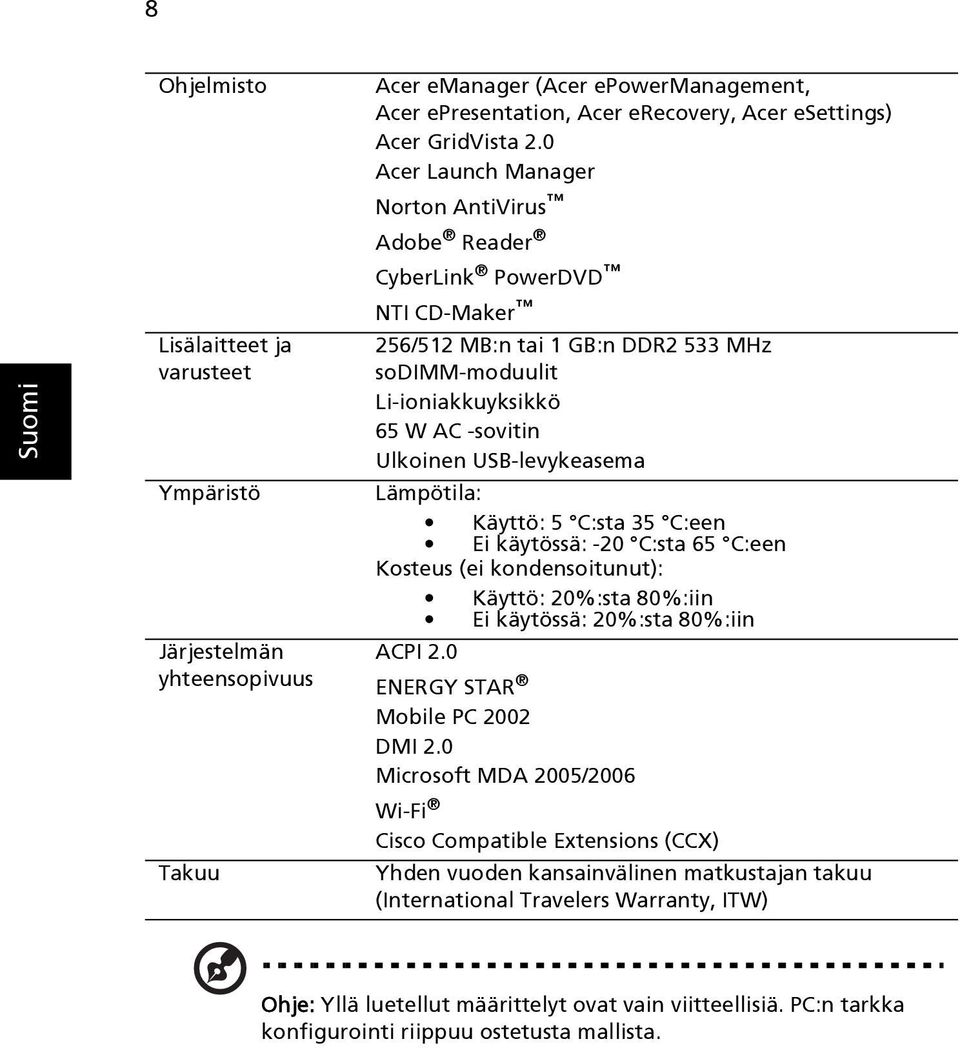
18 8 Ohjelmisto Lisälaitteet ja varusteet Ympäristö Järjestelmän yhteensopivuus Takuu Acer emanager (Acer epowermanagement, Acer epresentation, Acer erecovery, Acer esettings) Acer GridVista 2.0 Acer Launch Manager Norton AntiVirus Adobe Reader CyberLink PowerDVD NTI CD-Maker 256/512 MB:n tai 1 GB:n DDR2 533 MHz sodimm-moduulit Li-ioniakkuyksikkö 65 W AC -sovitin Ulkoinen USB-levykeasema Lämpötila: Käyttö: 5 C:sta 35 C:een Ei käytössä: -20 C:sta 65 C:een Kosteus (ei kondensoitunut): Käyttö: 20%:sta 80%:iin Ei käytössä: 20%:sta 80%:iin ACPI 2.0 ENERGY STAR Mobile PC 2002 DMI 2.0 Microsoft MDA 2005/2006 Wi-Fi Cisco Compatible Extensions (CCX) Yhden vuoden kansainvälinen matkustajan takuu (International Travelers Warranty, ITW) Ohje: Yllä luetellut määrittelyt ovat vain viitteellisiä. PC:n tarkka konfigurointi riippuu ostetusta mallista.
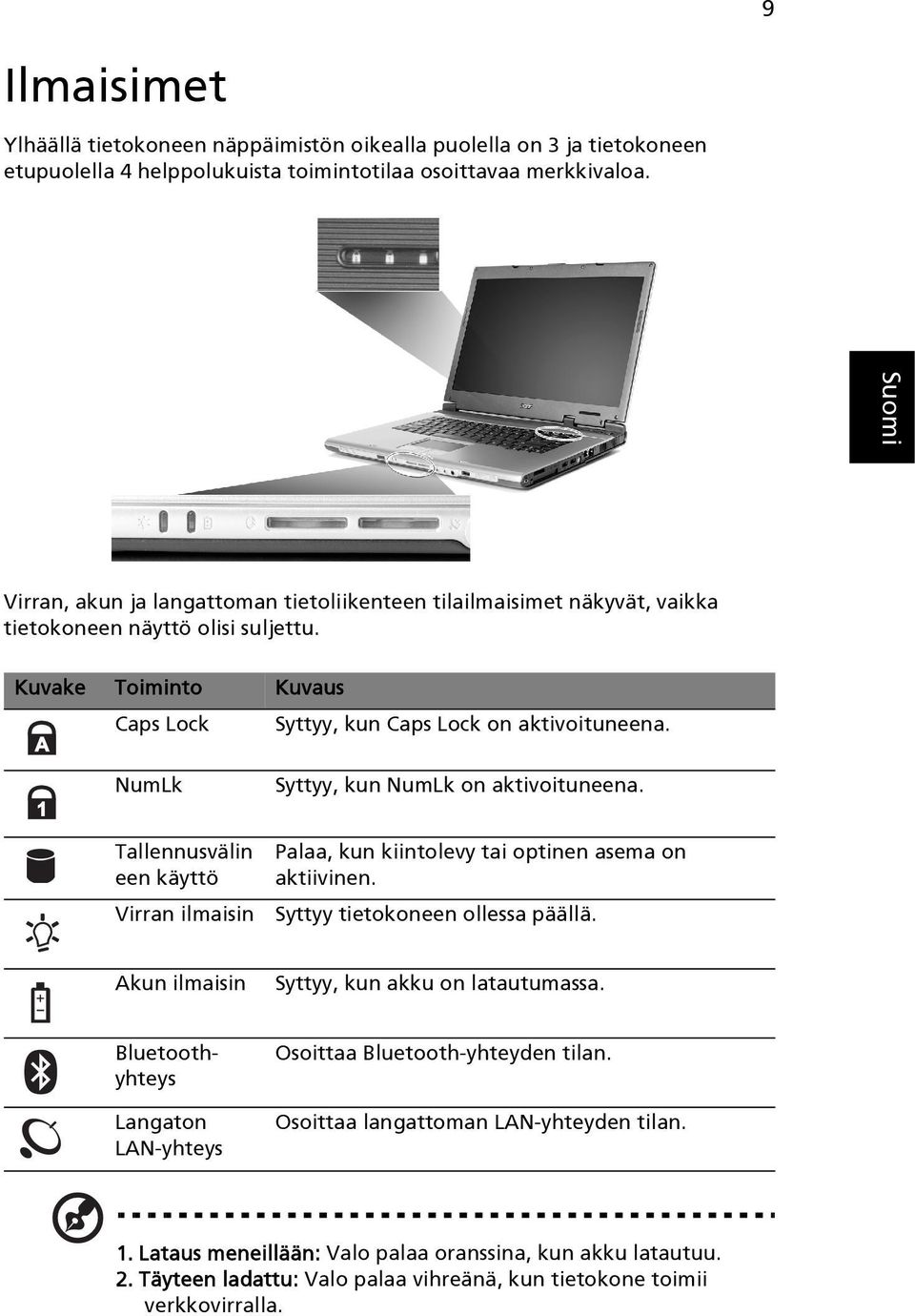
19 9 Ilmaisimet Ylhäällä tietokoneen näppäimistön oikealla puolella on 3 ja tietokoneen etupuolella 4 helppolukuista toimintotilaa osoittavaa merkkivaloa. Virran, akun ja langattoman tietoliikenteen tilailmaisimet näkyvät, vaikka tietokoneen näyttö olisi suljettu. Kuvake Toiminto Kuvaus Caps Lock Syttyy, kun Caps Lock on aktivoituneena. NumLk Syttyy, kun NumLk on aktivoituneena. Tallennusvälin een käyttö Virran ilmaisin Palaa, kun kiintolevy tai optinen asema on aktiivinen. Syttyy tietokoneen ollessa päällä. Akun ilmaisin Syttyy, kun akku on latautumassa. Bluetoothyhteys Langaton LAN-yhteys Osoittaa Bluetooth-yhteyden tilan. Osoittaa langattoman LAN-yhteyden tilan. 1. Lataus meneillään: Valo palaa oranssina, kun akku latautuu. 2. Täyteen ladattu: Valo palaa vihreänä, kun tietokone toimii verkkovirralla.
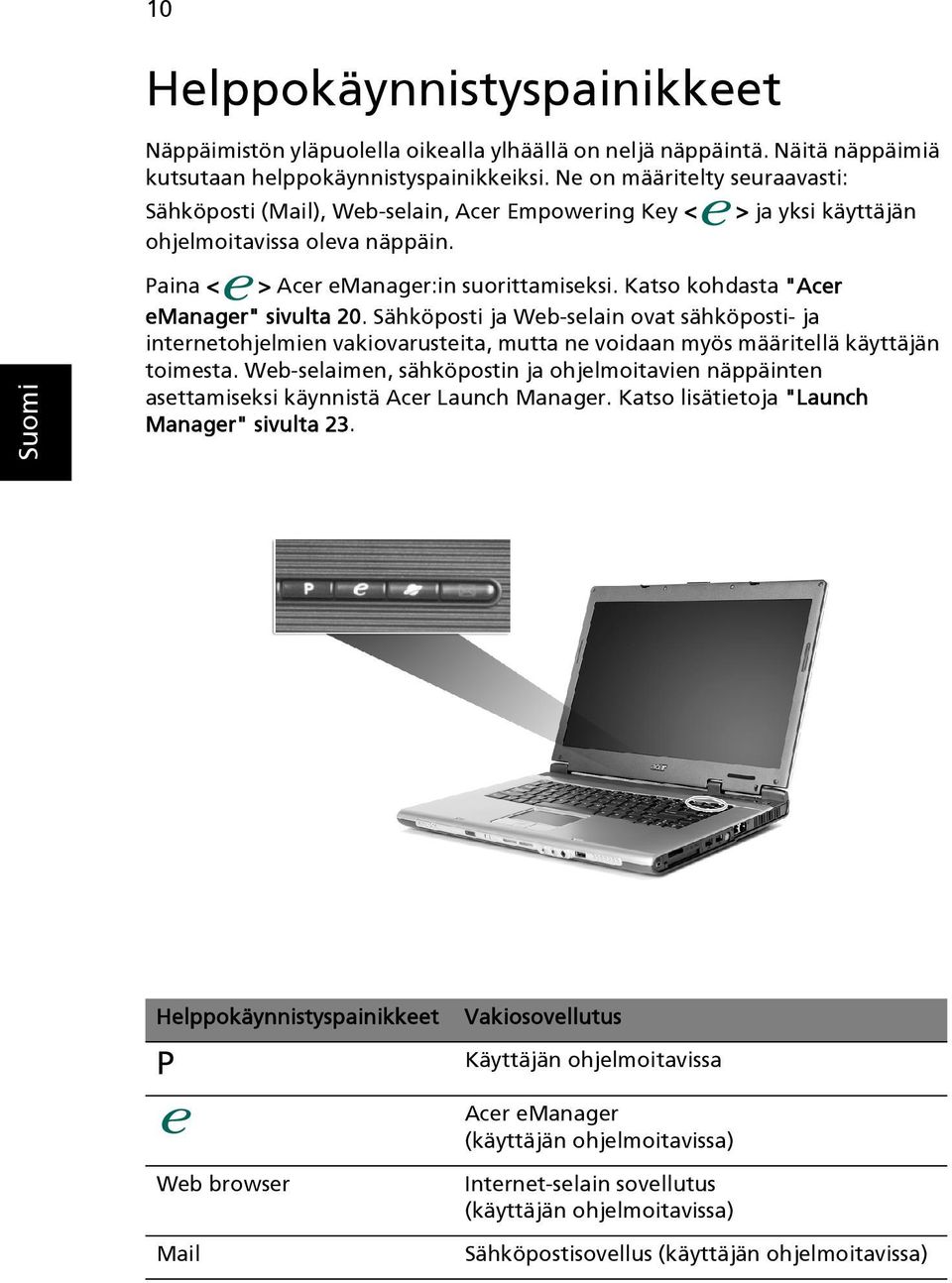
20 10 Helppokäynnistyspainikkeet Näppäimistön yläpuolella oikealla ylhäällä on neljä näppäintä. Näitä näppäimiä kutsutaan helppokäynnistyspainikkeiksi. Ne on määritelty seuraavasti: Sähköposti (Mail), Web-selain, Acer Empowering Key < > ja yksi käyttäjän ohjelmoitavissa oleva näppäin. Paina < > Acer emanager:in suorittamiseksi. Katso kohdasta "Acer emanager" sivulta 20. Sähköposti ja Web-selain ovat sähköposti- ja internetohjelmien vakiovarusteita, mutta ne voidaan myös määritellä käyttäjän toimesta. Web-selaimen, sähköpostin ja ohjelmoitavien näppäinten asettamiseksi käynnistä Acer Launch Manager. Katso lisätietoja "Launch Manager" sivulta 23. Helppokäynnistyspainikkeet P Vakiosovellutus Käyttäjän ohjelmoitavissa Acer emanager (käyttäjän ohjelmoitavissa) Web browser Mail Internet-selain sovellutus (käyttäjän ohjelmoitavissa) Sähköpostisovellus (käyttäjän ohjelmoitavissa)
21 11 Kosketusalusta Sisäänrakennettu kosketusalusta on osoitinlaite, joka tuntee pinnallaan tapahtuvan liikkeen. Tämä tarkoittaa, että osoitin vastaa, kun liikutat sormeasi kosketusalustan pinnalla. Kämmentuen keskeinen sijainti tarjoaa ihanteellisen mukavuuden ja tuen. Perusasiat kosketusalustasta Seuraavat kohdat opettavat, kuinka kosketusalustaa käytetään: Liikuta sormeasi kosketusalustalla (2) liikuttaaksesi osoitinta. Paina vasenta (1) ja oikeaa (4) painiketta kosketusalustan alapuolella tehdäksesi valinta- ja suoritustoimintoja. Nämä kaksi painiketta vastaavat hiiren oikeaa ja vasenta painiketta. Kosketuslevyn napauttaminen vastaa vasemman painikkeen napsauttamista. Voit siirtyä sivulla ylös, alas, oikealle ja vasemmalle nelisuuntaisella vierityspainikkeella (3). Tämä painike toimii samalla tavalla kuin windows-sovellusten vierityspalkit.
22 12 Toiminto Vasen painike (1) Oikea painike (4) Pääkosketusalusta (2) Keskipainike (3) Suorita Napsauta nopeasti kahdesti. Napauta kahdesti (samalla nopeudella kuin jos kaksoisnapsauttaisit hiiren painiketta). Valitse Vedä Napsauta kerran. Napsauta ja pidä alhaalla, käytä sitten sormea vetääksesi osoitinta kosketuspaini kkeella. Napauta kerran. Napauta kahdesti (samalla nopeudella kuin jos kaksoisnapsauttaisit hiiren painiketta); jätä sitten sormi kosketusalustalle toisella napautuksella ja vedä osoitinta. Avaa pikavalik ko Napsaut a kerran. Vieritä Paina painike pohjaan ja liikuta ylös/ alas/ vasemmalle/ oikealle. Ohje: Pidä sormesi kuivina ja puhtaina kosketusalustaa käyttäessäsi. Pidä myös kosketusalusta kuivana ja puhtaana. Kosketusalusta on herkkä sormen liikkeille. Näin ollen mitä kevyempi kosketus, sen parempi vastaus. Kovempaa napauttaminen ei lisää kosketusalustan vastausherkkyyttä.
23 13 Näppäimistön käyttö Näppäimistössä on täysikokoiset näppäimet ja sulautettu numeerinen näppäinryhmä, erillinen osoitin, lukitus, Windows, toiminto- ja erikoisnäppäimet. Lukitusnäppäimet ja sulautettu numeerinen näppäinryhmä Näppäimistössä on 3 lukitusnäppäintä, jotka voi panna päälle ja pois päältä. Lukitusnäppäin Caps Lock NumLk <Fn> + <F11> Scr Lk <Fn> + <F12> Kuvaus Kun Caps Lock on päällä, kaikki kirjoitetut aakkosmerkit ovat isoja kirjaimia. Kun NumLk on päällä, sulautettu näppäinryhmä on numeerisessa tilassa. Näppäimet toimivat laskimena (mukana aritmeettiset operaattorit +, -, * ja /). Käytä tätä tilaa, kun on tarpeen kirjata paljon numeerista tietoa. Vielä parempi ratkaisu olisi liittää tietokoneeseen ulkoinen näppäimistö. Kun Scr Lk on päällä, näytön kuva liikkuu yhden rivin verran ylös tai alas, kun painat ylös- tai alas-nuolinäppäimiä. Scr Lk ei toimi joissakin sovelluksissa. Sulautettu numeerinen näppäinryhmä toimii kuten työpöydän numeronäppäinryhmä. Numerot on merkitty pieninä näppäimien oikeaan yläkulmaan. Osoittimen ohjaussymboleja ei ole yksinkertaisuuden vuoksi merkitty näppäimiin.
24 14 Haluttu toiminta NumLk päällä NumLk pois päältä Sulautetun näppäinryhmän numeronäppäimet Syötä numerot normaaliin tapaan. Sulautetun näppäinryhmän osoittimen ohjausnäppäimet Pidä < > alhaalla osoittimen ohjausnäppäinten käytön ajan. Pidä <Fn> alhaalla osoittimen ohjausnäppäinten käytön ajan. Näppäimistön päänäppäimet Pidä <Fn> alhaalla sulautetun näppäinryhmän kirjaimien syöttämisen ajan. Kirjoita kirjaimet normaaliin tapaan. Windows-näppäimet Näppäimistössä on kaksi näppäintä, joilla suoritetaan Windowsille ominaisia toimintoja. Näppäin Windows-näppäin Kuvaus Yksistään painettuna tällä näppäimellä on sama vaikutus kuin Windowsin Käynnistä-painikkeen napsautuksella; se käynnistää Käynnistä-valikon. Sitä voidaan myös käyttää muiden näppäinten kanssa tarjoamaan joukon toimintoja: < > + < >: Aktivoi seuraavan tehtäväpalkin painikkeen. < > + <E>: Avaa Oma tietokone-ikkunan. < > + <F1>: Avaa Ohje ja tukipalvelut -ikkunan. < > + <F>: Avaa Etsinnän tulokset -ikkunan. < > + <R>: Avaa Suorita-valintaruudun. < > + <M>: Pienentää kaikki ikkunat. Sovellusnäppäin < > + < > + <M>: Peruuttaa kaikkien ikkunoiden pienennys-toiminnan. Tällä näppäimellä on sama vaikutus kuin hiiren oikealla näppäimellä; se avaa sovelluskohtaisen valikon.
25 15 Pikavalintanäppäimet Tietokoneessa on pikavalintanäppäimet tai näppäinyhdistelmät sen useimpia säätöjä, kuten näyttöruudun kirkkautta, äänenvoimakkuutta ja BIOS-työkalua varten. Aktivoidaksesi pikavalintanäppäimet paina ja pidä painettuna <Fn> -näppäintä ja paina sitten pikavalintanäppäinyhdistelmän toista näppäintä. Pikanäppäin Kuvake Toiminto Kuvaus <Fn> + <F1> Pikanäppäinten ohje Näyttää ohjeen pikanäppäinten käytöstä. <Fn> + <F2> Acer esettings Käynnistää Acer esettings - toiminnon Acer emanager:ssa. Katso lisätietoja "Acer emanager" sivulta 20. <Fn> + <F3> Acer epower Management Käynnistää Acer epowermanagementtoiminnon Acer emanager:ssa. Katso lisätietoja "Acer emanager" sivulta 20. <Fn> + <F4> Lepotila Siirtää tietokoneen lepotilaan. <Fn> + <F5> Näytön vaihto Kytkee näytön ulostulon näyttöruudun, ulkoisen monitorin (jos kytketty) ja molempien välillä.
26 16 Pikanäppäin Kuvake Toiminto Kuvaus <Fn> + <F6> Taustavalaistus Sammuttaa näytön taustavalon virran säästämiseksi. Paina mitä tahansa näppäintä palataksesi normaalitilaan. <Fn> + <F7> <Fn> + <F8> <Fn> + < > <Fn> + < > Kosketusalustan vaihtokytkin Kaiuttimien vaihtokytkin Äänenvoimakkuuden lisäys Äänenvoimakkuuden vähennys Kytkee kosketusalustan käyttöön ja pois käytöstä. Kytkee kaiuttimet käyttöön ja pois käytöstä. Lisää äänenvoimakkuutta. Vähentää äänenvoimakkuutta. <Fn> + < > Kirkkauden lisäys Lisää näytön kirkkautta. <Fn> + < > Kirkkauden vähennys Vähentää näytön kirkkautta.
27 17 Erikoisnäppäimet Voit paikallistaa Euro-symbolin ja US-dollarin merkin näppäimistöllä ylhäällä keskellä ja/tai oikeassa alakulmassa. Euro-symboli 1 Avaa tekstieditori tai tekstinkäsittelyohjelma. 2 Joko paina < > -näppäintä näppäimistössä alhaalla oikealla, tai pidä <Alt Gr> alhaalla ja paina sitten <5> näppäintä näppäimistössä ylhäällä keskellä. Ohje: Jotkin kirjasimet ja ohjelmat eivät tue Euro-symbolia. Katso lisätietoja osoitteesta faq12.htm. US-dollarin merkki 1 Avaa tekstieditori tai tekstinkäsittelyohjelma. 2 Joko paina < > -näppäintä näppäimistössä alhaalla oikealla, tai pidä < > alhaalla ja paina sitten <4> näppäintä näppäimistössä ylhäällä keskellä. Ohje: Tämä toiminto vaihtelee kieliasetusten mukaan.
28 18 Optisen (CD- tai DVD-) levyaseman kelkan ulostyöntäminen Työntääksesi optisen levyaseman kelkan ulos tietokoneen ollessa käynnissä paina levyaseman ulostyöntöpainiketta. Kun sähkö on pois päältä, voit poistaa aseman kelkan käyttämällä hätäpoistoreikää. Tietokoneen turvalukon käyttäminen Turvalukkolovi, joka sijaitsee tietokoneen oikealla puolella, mahdollistaa Kensington-yhteensopivan tietokoneen turvalukon käyttämisen. Kierrä tietokoneen turvalukon kaapeli kiinteän esineen, kuten pöydän tai lukitun laatikon kahvan ympärille. Paina lukko paikalleen ja lukitse se kiertämällä avainta. Saatavana on myös joitakin avaimettomia lukkoja.
29 19 Ääni Tietokoneessa on 16-bittinen äänentoistoltaan puhdas AC'97-stereoääni ja kaksoisstereokaiuttimet. Äänenvoimakkuuden säätö Äänenvoimakkuuden säätö tietokoneella käy helposti muutaman painikkeen painalluksella. Katso "Pikavalintanäppäimet" sivulta 15 saadaksesi lisätietoja kaiuttimen äänenvoimakkuuden säätämisestä.
30 20 Järejestelmätarvikkeiden käyttäminen Ohje: Järjestelmäapuohjelmat toimivat vain Microsoft Windows XP:ssa. Acer emanager Acer emanager on usein toituvia toimintoja varten suunniteltu edistyksellinen ohjelmisto. Paina < > käynnistääksesi Acer emanager käyttäjän liitännän mahdollistaen 4 pääasetusta: Acer epowermanagement, Acer epresentation, Acer erecovery ja Acer esettings. Katso ohjeet < > asetusten määrittelemisestä kohdasta "Helppokäynnistyspainikkeet" sivulta 10. Acer epowermanagement on työkalu, jolla hallitset tietokoneesi virrankäyttötiloja ja akun kestoaikaa. Acer epresentation yksinkertaistaa resoluutioasetuksia projektoria käytettäessä. Acer erecovery tekee varmuuskopiot ja palauttaa järjestelmän asetukset luotettavasti. Acer esettings helpottaa järjestelmän asetusten ja turvallisuusasetusten määritystä. Lisätietoja, avaa Acer emanager, napsauta asiaankuuluvaa sovellutusta ja valitse Ohje-toiminto.
31 21 Ohje: Jos tietokoneessasi ei ollut valmiina palautus-cd:tä tai järjestelmä-cd:tä, polta Acerin erecoveryn "Järjestelmän varmistus optiselle levylle" (System backup to optical disk) - toiminnolla varmistuskuva CD:lle tai DVD:lle. Parhaimman tuloksen järjestelmän palauttamisessa saat käyttämällä CD:tä tai Acerin erecoveryä. Irrota kaikki oheislaitteet (paitsi ulkoinenacer ODD, jos tietokoneessasi on sellainen). Acer GridVista (yhteensopiva kaksoisnäytön kanssa) Ohje: Tämä ominaisuus on vain tietyissä malleissa. Kaksoismonitoriominaisuuden käyttöönottoa varten kannettavassa tietokoneessasi. Varmista ensin, että toissijainen monitori on liitetty. Valitse sitten Käynnistä, Ohjauspaneeli, Näyttö ja napsauta Asetukset. Valitse toissijaisen monitorin (2) kuvake näyttöruudusta ja napsauta sitten valintaruutua Ulota Windows-työpöytä tähän näyttölaitteeseen. Lopuksi Käytä uusia asetuksia ja suorita käsittely loppuun napsauttamalla sen jälkeen OK. Acer GridVista on kätevä toiminto, jossa on neljä ennalta määritettyä näyttötilaa, joilla käyttäjät voivat katsella eri ikkunoita samassa näytössä. Toiminto käynnistetään valitsemalla Käynnistä, Kaikki ohjelmat ja napsauttamalla Acer GridVista. Voit valita jonkin seuraavista neljästä näyttötilasta:
![22 1 2 1 2 3 1 2 3 1 2 3 4 Double (Vertical) [Kaksi nayttoa], Triple (Major at left) [Kolme nayttoa, paanaytto vasemmalla], Triple (Major at right) [Kolme nayttoa,](/docs-images/26/7697371/images/32-0.jpg "paanaytto oikealla] tai Quad Acer GridVista on yhteensopiva kaksoisnäytön kanssa mahdollistaen kahden näytön jakamisen itsenäisesti.")
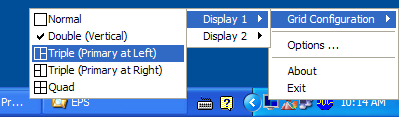
32 Double (Vertical) [Kaksi nayttoa], Triple (Major at left) [Kolme nayttoa, paanaytto vasemmalla], Triple (Major at right) [Kolme nayttoa, paanaytto oikealla] tai Quad Acer GridVista on yhteensopiva kaksoisnäytön kanssa mahdollistaen kahden näytön jakamisen itsenäisesti. Acer GridVista asetukset on helppo tehda: 1 Suorita Acer GridVista ja valitse ensisijainen kuvaruudun konfigurointi kullekin näytölle tehtäväpalkista. 2 Vedä ja pudota kukin ikkuna haluamaasi osaan näyttöä. 3 Nauti hyvässä järjestyksessä olevasta työpöydästä. Ohje: Varmista, että toisen monitorisi resoluutioasetus on asetettu valmistajan suosittelemaan arvoon.
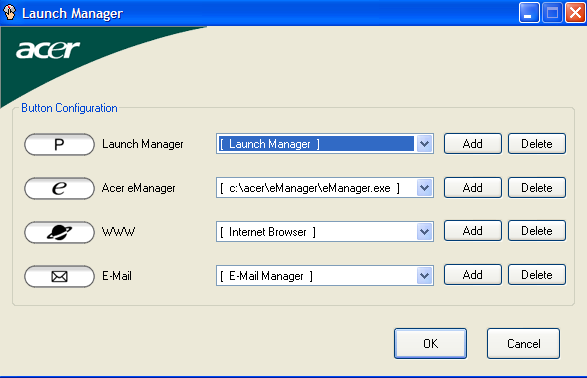
33 23 Launch Manager Käynnistyshallinta antaa asettaa näppäimistön yläpuolella olevat 4 helppokäynnistyspainiketta. Katso lisätietoja kohdasta "Helppokäynnistyspainikkeet" sivulta 10. Launch Manager avataan napsauttamalla Käynnistä, Kaikki ohjelmat ja lopuki Launch Manager.
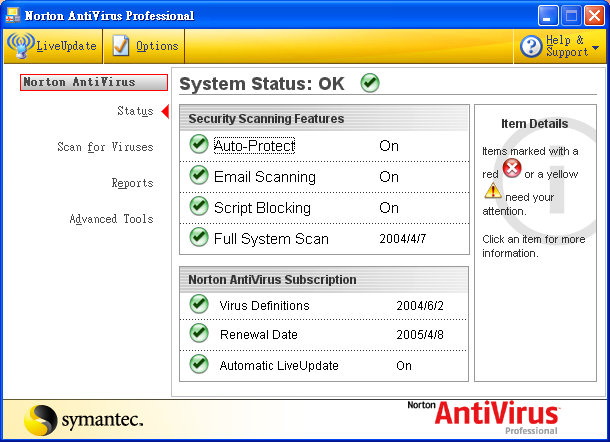
34 24 Norton AntiVirus Norton AntiVirus on virustentorjuntaohjelma, joka etsii ja korjaa saastuneet tiedostot. Se myös suojaa konettasi viruksia vastaan, jotta koneellasi olevat tiedot pysyvät turvassa ja turvallisina. Kuinka tarkastan onko koneellani viruksia? Täysi järjestelmäskannaus skannaa kaikki tietokoneellasi olevat tiedostot. Suorittaessasi järjestelmäskannauksen: 1 Käynnistä Norton AntiVirus. Kaksoisnapsauta työpöydällä olevaa Norton AntiVirus kuvaketta tai napsauta Käynnistä-valikkoa Windowsin tehtäväpalkissa, korosta Ohjelmat, ja valitse Norton AntiVirus. 2 Norton AntiViruksen pääikkunassa napsauta Scan for Viruses (Virusskannaus). 3 Scan for Viruses (Virusskannaus)-paneelissa napsauta Scan My Computer (Skannaa oma tietokone). 4 Actions (Toiminnot)-valikossa napsauta Scan (Skannaa). 5 Kun skannaus on suoritettu loppuun, näytölle ilmestyy skannaustiivistelmä. Napsauta Finished (Suoritettu). Voit aikatauluttaa räätälöidyt virusskannaukset, jotka kone suorittaa itsenäisesti tiettyinä päivinä ja aikona tai säännöllisin väliajoin. Jos käytät konetta ohjelmoidun skannauksen alkaessa, skannaus pyörii taustalla niin, ettei sinun tarvitse lopettaa koneella työskentelyä. Jos haluat lisätietoja, katso Norton AntiVirus Help (Norton AntiVirus Ohje) - valikko.
35 25 Usein kysyttyjä kysymyksiä Seuraavassa on lueteltu ongelmia, joita saatat kohdata tietokonetta käyttäessäsi. Jokaiseen ongelmaan on annettu helppo ratkaisu. Painoin virtapainiketta, mutta tietokone ei käynnisty. Katso virran merkkivaloa: Jos merkkivalo ei pala, ei tietokone saa virtaa. Tarkista seuraavat asiat: Jos käytät akkua, se saattaa olla tyhjä. Kytke tietokoneeseen verkkolaite ja anna akun latautua. Varmista, että verkkolaite on kytketty paikoilleen tietokoneeseen ja pistorasiaan. Jos merkkivalo palaa, tarkista seuraavat asiat: Onko ulkoisessa USB-levykeasemassa muu kuin käynnistyslevyke? Poista levyke asemasta tai korvaa se käynnistyslevykkeellä ja käynnistä tietokone uudelleen painamalla <Ctrl> + <Alt> + <Del>. Näytölle ei tule mitään. Tietokoneen virranhallinta sammuttaa näytön automaattisesti virransäästön takia. Paina mitä tahansa näppäintä ja kuva ilmestyy näytölle. Jos näppäimen painaminen ei tuo kuvaa näytölle, syitä saattaa olla kolme: Kirkkaus on asetettu liian pieneksi. Paina <Fn> + < > (lisää) lisätäksesi näytön kirkkautta. Näytöksi on asetettu ulkoinen näyttö. Paina pikanäppäintä <Fn> + <F5> ottaaksesi koneen oman näytön käyttöön. Jos lepotilan merkkivalo palaa, tietokone on lepotilassa. Voit jatkaa tietokoneen käyttöä painamalla ja vapauttamalla virtakytkimen. Kuva ei näy koko näytöllä. Kullakin tietokoneen näytöllä on erilainen alkuperäinen resoluutio riippuen kuvaruudun koosta. Jos olet asettanut resoluution alemmaksi kuin tämä alkuperäinen resoluutio, kuvaruutu laajenee täyttämään tietokoneen näytön. Napsauta Työpöydän taustaa hiiren oikealla näppäimellä ja valitse komento Ominaisuudet avataksesi ruudun Näytön ominaisuudet. Avaa välilehti Asetukset ja varmista,että resoluutio on oikea. Jos resoluutio on alempi, kuva ei näy koko näytöllä.
36 26 Tietokoneesta ei kuulu ääntä. Tarkista seuraavat asiat: Ääni voi olla vaimennettu. Etsi Windowsin sovelluspalkista kaiuttimen kuvake. Jos sen päällä on rasti, ääni on vaimennettu. Poista Vaimenna kaikki (Mute all) napsauttamalla kuvaketta. Äänenvoimakkuus on liian pieni. Etsi Windowsin äänenvoimakkuuden säätökuvake ja säädä voimakkuus suuremmaksi. Voit säätää äänenvoimakkuutta myös äänenvoimakkuuden säätöpainikkeilla. Katso lisätietoja sivulta "Pikavalintanäppäimet" sivulta 15. Jos tietokoneen edessä paneelin linjalähtöön on kytketty kuulokkeet tai ulkoiset kaiuttimet, sisäiset kaiuttimet ovat automaattisesti pois käytöstä. Haluan työntää ulos optisen aseman levykelkan tietokonetta käynnistämättä. Optisessa asemassa on mekaaninen ulostyöntöaukko. Työnnä aukkoon kynänkärki tai paperiliittimen kärki ja paina levykelkan ulostyöntämiseksi. Näppäimistö ei toimi. Yritä liittää erillinen ulkoinen näppäimistö tietokoneessasi olevaan USB -portiin. Jos se toimii, ota yhteyttä valtuutettuun huoltoon, koska. tällöin sisäinen näppäimistön kaapeli saattaa olla irti. Tulostin ei toimi. Tarkista seuraavat asiat: Varmista, että tulostin on kytketty pistorasiaan ja että sen virta on päällä. Varmista, että tulostinkaapeli on oikein kytketty tietokoneen rinnakkaisliittimeen tai USB-porttiin ja vastaavaan porttiin tulostimessa. Haluan asettaa sijaintini käyttämään sisäistä modeemia. Jotta voit kunnolla käyttää tietoliikenneohjelmistoa (esim. HyperTerminal), sinun on ensin määritettävä sijaintisi: 1 Napsauta Käynnistä, Asetukset, Ohjauspaneeli. 2 Kaksoisnapsauta Puhelin- ja modeemiasetukset. 3 Napsauta Valintasäännöt ja aloita määrittämällä oma sijaintisi. Katso lisätietoja Windowsin käsikirjastaa.
37 27 Ohje: Huomaa, että voit ohittaa Internet-yhteyden asetusten tekemisen, kun käynnistät tietokoneesi ensimmäisen kerran. Asetusten tekeminen ei vaikuta käyttöjärjestelmän asennukseen. Kun käyttöjärjestelmä on asennettu, voit jatkaa Internet-yhteyden asetusten määrittämistä. Haluan palauttaa tietokoneeni sen alkuperäisiin asetuksiin ilman palautus-cditä. Ohje: Jos järjestelmäsi on monikielinen versio, käyttöjärjestelmä ja kieli, jonka valitset kytkiessäsi virran päälle järjestelmään ensimmäisen kerran, on ainut vaihtoehto tuleville palautustoiminnoille. Voit palauttaa tietokoneen kiintolevyn siihen tilaan, jossa se oli, kun ostit tietokoneesi. Palauttaminen tehdään seuraavassa annettujen ohjeiden mukaan. (Kiintolevysi C: formatoidaan, ja kaikki sillä oleva tieto katoaa.) On tärkeää, että varmuuskopioit kiintolevyn ennen palautuksen tekemistä. Tarkista BIOS-asetukset ennen palautuksen tekemistä. 1 Varmista, onko kohta Acer disk-to-disk recovery valittuna. 2 Varmista, että asetuksen D2D Recovery -asetus kohdassa Main on Enabled-tilassa. 3 Poistu BIOS-asetussovelluksesta ja tallenna muutokset. Tietokone käynnistyy uudelleen. Ohje: BIOS-asetussovellus avataan painamalla <F2> POST-testin aikana. Palauttamisprosessin aloittaminen: 1 Käynnistä tietokone uudelleen. 2 Acer-logon näkyessä paina <Alt> + <F10> samaan aikaan päästäksesi palautustoimintoon. 3 Katso ruudulta ohjeita järjestelmän palauttamisesta. Tärkeää! Tämä toiminto vaatii 2-3 GB kiintolevytilaa piilotettuna osiona.
38 28 Yhteyden ottaminen huoltoon Kansainvälinen takuu "International Travelers Warranty" (ITW) Tietokoneellasi on kansainvälinen takuu International Travelers Warranty (ITW), joka antaa sinulle rauhan matkustaessasi. Maailmanlaajuinen huoltoverkostomme auttaa sinua, kun tarvitset apua. ITW-todistus tulee koneesi mukana. Tässä todistuksessa on annettu kaikki takuutiedot ITW-ohjelmasta. Todistuksessa on myös luettelo valtuutetuista kansainvälisistä huoltoedustajistamme. Lue tämä todistus huolellisesti. Pidä ITW-takuutodistus aina mukanasi, varsinkin hakiessasi apua huoltoedustajaltamme. Aseta ostokuittisi ITW-todistuksen kannessa olevaan taskuun. Jos matkakohteessasi ei ole Acerin valtuuttamaa ITW-huoltoa, voit silti pyytää apua muusta toimipisteestämme. Lisätietoja saat osoitteesta Ennen yhteydenottoa Etsi seuraavat tiedot saataville ennen yhteydenottoasi Aceriin ja ole tietokoneen luona yhteydenoton aikana. Avullasi voimme lyhentää yhteydenottoon kuluvaa aikaa ja auttaa sinua ratkaisemaan ongelmat tehokkaasti. Jos tietokoneen näytölle tulee virheilmoituksia tai kone piippaa, kirjoita virheilmoitukset muistiin (tai piippausten määrä ja pituudet). Tarvitsemme sinulta seuraavat tiedot: Nimi: Osoite: Puhelinnumero: Tietokoneen malli ja tyyppi: Sarjanumero: Ostopäivämäärä:
39 29 Kannettavan PC:n mukaan ottaminen Tässä osassa annetaan tietokoneen kanssa matkustamiseen ja sen matkalla käyttämiseen liittyviä ohjeita. Tietokoneen irrottaminen pöytätietoneesta Noudata näitä ohjeita kun irrotat tietokoneeseesi kytketyt ulkoiset lisälaitteet: 1 Tallenna kaikki avoimet tiedostot. 2 Poista tallennusvälineet, kuten levykkeet ja levyt asemista. 3 Sammuta tietokone. 4 Sulje tietokoneen kansi. 5 Irrota kaapeli verkkolaitteesta. 6 Irrota ulkoisen näppäimistön, osoitinlaitteen, tulostimen, näytön ja muiden ulkoisten laitteiden kaapelit. 7 Avaa Kensington-lukko, jos käytät sellaista tietokoneen lukitsemiseksi. Tietokoneen siirtäminen Jos siirryt vain lyhyitä matkoja, esimerkiksi toimistostasi kokoushuoneeseen. Tietokoneen valmistelu Anna tietokoneen mennä lepotilaan sulkemalla sen kansi ennen tietokoneen siirtämistä. Nyt voit siirtää koneen mihin tahansa turvallisesti. Tietokone herää lepotilasta, kun avaat sen kannen ja painat virtapainiketta. Jos viet tietokoneen kauemmaksi, kuten esimerkiksi toiseen toimistoon tai toiseen rakennukseen, voit joko sammuttaa tietokoneen: Napsauta Käynnistä, Sammuta tietokone, ja lopuksi Sammuta (Windows XP). Tai: Voit siirtää sen lepotilaan painamalla <Fn> + <F4>. Lopuksi voit sulkea näytön kannen. Kun haluat käyttää tietokonetta uudelleen, avaa näyttö ja paina virtapainiketta.
40 30 Ohje: Kun haluat käyttää tietokonettasi uudelleen avaa näytön kansi ja paina sekä vapauta virtapainike. Jos virran merkkivalo ei pala, on tietokone siirtynyt valmiustilaan. Paina ja vapauta virtapainike kytkeäksesi tietokoneen virran päälle. Huomaa, että tietokone saattaa siirtyä valmiustilaan kun se on ollut lepotilassa tietyn ajan. Kytke virta takaisin päälle herättääksesi tietokoneen valmiustilasta. Mitä viedä kokouksiin Jos kokouksesi on suhteellisen lyhyt, todennäköisesti ei tarvise viedä muuta kuin tietokoneesi. Jos kokouksesi on pidempi, tai jos akku ei ole täysin ladattu, voit ottaa verkkolaitteen mukaasi, jotta voit liittää tietokoneen sähköverkkoon kokoushuoneessa. Jos kokoushuoneessa ei ole pistorasiaa, voit vähentää virrankulutusta siirtämällä tietokoneen lepotilaan kun et tarvitse sitä. Paina <Fn> + <F4> tai sulje näytön kansi, kun et käytä tietokonetta. Kun haluat jatkaa tietokoneen käyttöä, avaa kansi (jos se on kiinni) ja paina virtapainiketta. Tietokoneen vieminen kotiin Kun siirryt toimistostasi kotiin tai takaisin. Tietokoneen valmistelu Kun olet irrottanut tietokoneesi ulkoisista lisälaitteista, valmistele tietokoneesi seuraavien ohjeiden mukaan ennen sen siirtämistä: Varmista, että olet poistanut kaikki poistettavat levyt ja optiset levyt asemista. Jos näin ei tehdä, asema saattaa vaurioitua. Pakkaa tietokone suojaavaan pakkaukseen estääksesi sen vaurioituminen. Varoitus: Vältä pakkaamasta tietokonetta siten, että jokin painaa sen kantta. Kannen painaminen saattaa vahingoittaa näyttöä. Mitä ottaa mukaan Jos sinulla ei ole kotona vielä mitään tietokoneen laitteita, muista ottaa seuraavat laitteet mukaasi: Verkkolaite ja verkkojohto Käyttöohjekirja
41 31 Erikoista huomioitavaa Noudata seuraavia ohjeita suojataksesi tietokonetta matkustamisen aikana: Pyri välttämään lämpötilanmuutoksia pitämällä tietokone tasaisessa lämpötilassa. Jos joudut pysähtymään pitkäksi aikaa etkä voi ottaa konetta mukaasi, jätä se auton tavaratilaan, jotta se ei kuumene liikaa. Lämpötilan ja kosteuden muutokset saattavat aiheuttaa kondensoitumista. Anna tietokoneen tasaantua huoneenlämpötilaan ja tarkista, ettei näytöllä ole kondensaatiota ennen koneen virran kytkemistä. Jos lämpötilaero on yli 10 C (18 F ), anna tietokoneen lämmetä hitaasti huoneenlämpötilaan. Jos mahdollista, anna tietokoneen lämpötilan tasaantua puolen tunnin ajan tilassa, jonka lämpötila on ulkoilman ja huoneenlämpötilan välillä. Kotitoimiston rakentaminen Jos käytät tietokonettasi usein kotona, saattaa olla syytä hankkia kotiin toinen verkkolaite. Näin vältyt verkkolaitteen kantamiselta kodin ja toimiston välillä. Jos käytät tietokonettasi pitkiä aikoja kotona, haluat ehkä hankkia kotiin myös toisen hiiren, näytön ja näppäimistön. Tietokoneen ottaminen mukaan matkalle Kun matkustat pitkiä matkoja, esimerkiksi toiseen rakennukseen tai toiselle paikkakunnalle. Tietokoneen valmistelu Valmistele tietokone, kuin olisit viemässä sen kotiin. Varmista, että tietokoneen akku on ladattu. Lentokentän turvallisuushenkilöt saattavat vaatia sinun käynnistämään koneen turvatarkastuksessa. Mitä ottaa mukaan Ota mukaasi seuraavat laitteet: Verkkolaite Toinen täysin ladattu akku Käytettävien tulostimien ajurit
42 32 Erikoista huomioitavaa Tietokoneen kotiin viemistä koskevien ohjeiden lisäksi noudata seuraavia ohjeita matkustaessasi kauemmas: Kuljeta tietokonetta aina käsimatkatavarana. Jos mahdollista, anna turvatarkastajien tarkastaa kone käsin. Lentokenttien röntgenlaitteet ovat turvallisia, mutta älä laita konetta metallinpaljastimen läpi. Älä altista levykettä metallinpaljastimelle. Tietokoneen ottaminen mukaan kansainväliselle matkalle Kun siirryt maasta toiseen. Tietokoneen valmistelu Valmistele tietokoneesi kuten mille tahansa muullekin matkalle. Mitä ottaa mukaan Ota mukaasi seuraavat laitteet: Verkkolaite Verkkojohto, joka sopii matkakohteen pistorasioihin Toinen täysin ladattu akku Käytettävien tulostimien ajurit Ostotodistus, jos sinun tulee näyttää se tullivirkailijoille Kansainvälinen takuutodistus Erikoista huomioitavaa Valmistele tietokoneesi kuten mille tahansa muullekin matkalle. Lisäksi seuraavat ohjeet saattavat olla ulkomaanmatkalla hyödyksi: Kun matkustat toiseen maahan, varmista, että verkkolaite ja verkkojohto sopivat matkustuskohteen jännitteelle ja pistorasioille. Jos näin ei ole, hanki sopiva verkkolaite ja verkkojohto. Älä käytä tietokoneen virransyöttöön sovittimia tai adaptereita. Jos käytät modeemia, varmista, että modeemi ja johto sopivat matkustuskohteen puhelinverkkoon.
43 33 Tietokoneen suojaaminen Tietokoneesi on arvokas hankinta, josta on syytä pitää huolta. Opettele käyttämään tietokoneesi turvalaitteita. Laitteisto- ja ohjelmistoturvatoiminnot, lukitukset ja salasanat, suojaavat tietokonettasi. Tietokoneen turvalukon käyttäminen Turvalukkolovi, joka sijaitsee tietokoneen oikealla puolella, mahdollistaa Kensington-yhteensopivan tietokoneen turvalukon käyttämisen. Kierrä lukon kaapeli jonkin paikoillaan pysyvän esineen, kuten pöydän tai laatikon kädensijan ympäri. Paina lukko paikalleen ja lukitse se kiertämällä avainta. Saatavana on myös joitakin avaimettomia lukkoja. Salasanojen käyttö Salasanat suojaavat tietokonettasi luvattomalta käytöltä. Voit asettaa salasanoilla tietokoneeseesi useita suojaustasoja: Valvojan salasana (Supervisor Password) estää BIOS:in luvattoman käytön. Kun salasana on annettu, vaaditaan se BIOS:iin pääsemiseksi. Katso lisätietoja "BIOS-sovellus" sivulta 40. Käyttäjän salasana (User Password) suojaa tietokonettasi luvattomalta käytöltä. Tämän salasanan ja käynnistys- sekä lepotilasalasanan avulla voit varmistaa tietokoneesi tietoturvallisuuden. Käynnistyssalasana (Password on Boot) suojaa tietokonettasi luvattomalta käytöltä. Tämän salasanan ja käynnistys- sekä valmiustilasalasanan avulla voit varmistaa tietokoneesi tietoturvallisuuden. Tärkeää! Älä unohda valvojan salasanaa! Jos unohdat salasanat, ota yhteyttä tietokoneen myyjään tai valtuutettuun huoltoedustajaan.
44 34 Salasanojen syöttäminen Kun salasana on asetettu, ilmestyy näytön vasempaan kulmaan sanaa kysyvä ruutu. Kun valvojan salasana on asetettu, ilmestyy ruutu, kun painat <F2> päästäksesi BIOS-sovellukseen. Kirjoita valvojan salasana ja paina <Enter> päästäksesi BIOS-sovellukseen. Jos annat väärän salasanan, ruudulle ilmestyy varoitus. Yritä uudelleen ja paina <Enter>. Kun käyttäjän salasana on asetettu ja valinta Salasana käynnistettäessä on valittu, ilmestyy ruutu käynnistettäessä. Kirjoita käyttäjän salasana ja paina <Enter> aloittaaksesi tietokoneen käytön. Jos annat väärän salasanan, ruudulle ilmestyy varoitus. Yritä uudelleen ja paina <Enter>. Tärkeää! Voit kirjoittaa salasanan kolme kertaa. Jos annat salasanan kolme kertaa väärin, järjestelmä menee lukkoon. Sammuta tietokone liu uttamalla virtakytkintä ja pitämällä se paikallaan neljän sekunnin ajan. Käynnistä tietokone ja yritä uudelleen. Salasanojen asettaminen Voit asettaa salasanat BIOS-sovellusta käyttäen.
45 35 Tietokoneen laajentaminen Notebook PC-tietokoneesi tarjoaa sinulle elämyksiä liikkuvan tietokoneen käytössä. Liitettävyys Liittimien avulla voit kytkeä koneeseesi lisälaitteita kuten tavalliseen pöytätietokoneeseen. Lisätietoja ulkoisten laitteiden liittämisestä tietokoneeseen saat lukemalla seuraavassa osassa annetut ohjeet. Fax/data-modeemi Tietokoneessasi on sisäänrakennettu V Kbps fax/data -modeemi. Varoitus! Tämä modeemi ei ole yhteensopiva digitaalisten puhelinlinjojen kanssa. Älä kytke modeemia digitaaliseen linjaan, koska tällöin se saattaa vaurioitua. Jos haluat käyttää faksi- ja datamodeemiliitäntää, kytke modeemikaapeli liittimestä puhelinpistokkeeseen. Varoitus! Varmista, että kaapeli toimii siinä maassa, jossa haluat käyttää sitä.
46 36 Sisäänrakennettu verkkotoiminto Sisäänrakennetun verkkotoiminnon ansiosta voit liittää tietokoneesi Ethernetpohjaiseen verkkoon. Kun haluat käyttää verkkoyhteyttä, kytke Ethernet-kaapeli Ethernet (RJ-45)- portista tietokoneen rungossa verkkoliittimeen tai verkon keskittimeen. USB-väylä USB 2.0 -väylän avulla voit kytkeä useita lisälaitteita tietokoneeseesi käyttämättä järjestelmän resursseja.
47 37 IEEE 1394 portti IEEE portin avulla voit kytkeä tietokoneeseen IEEE yhteensopivia laitteita kuten videokameran tai digitaalikameran. Katso tarkemmat ohjeet video- tai digitaalikameran käyttöohjeesta. PC-korttipaikka Tyypin II PC Card -korttipaikassa voit käyttää kortteja, jotka lisäävät tietokoneesi käytettävyyttä ja laajennettavuutta. Yhteensopivissa korteissa tulisi olla PC Card -logo. PC-kortit (aikaisemmin PCMCIA) ovat kannettaviin tietokoneisiin tarkoitettuja lisäkortteja, joiden avulla tietokoneen toimintojen laajentaminen pöytätietokeiden ominaisuuksiin on helppoa. Saatavana on lukuisia PC - kortteja, kuten flash-muistikortteja, fax/data-modeemeja, LAN-sovittimia ja SCSI-kortteja. CardBus laajentaa PC-korttiteknologian 16-bittisestä 32-bittiseksi. Ohje: Katso lisätietoja laajennuskorttien asentamisesta, käytöstä ja toiminnoista niiden mukana tulleista ohjeista.
48 38 PC-kortin kytkeminen Työnnä kortti korttipaikkaan ja tee oikeat liitännät (esim. verkkokaapeli). Katso lisätietoja kortin mukana tulleista ohjeista. PC-kortin poistaminen tietokoneesta Ennen kortin poistamista: 1 Lopeta korttia käyttävä sovellus. 2 Napsauta PC Card -kuvaketta sovelluspalkista ja lopeta kortin käyttö. 3 Paina kortin irrotuspainiketta ja varsinainen irrotuspainike työntyy ulos. Paina painiketta uudelleen ja kortti työntyy ulos. Muistin lisääminen Noudata seuraavia ohjeita muistia lisätessäsi: 1 Sammuta tietokone, irrota verkkolaite tietokoneesta ja irrota koneen akku. Käännä kone ympäri päästäksesi käsiksi sen pohjaan. 2 Irrota muistin kannen ruuvi; ja nosta muistin kansi pois paikoiltaan.
49 39 3 Aseta muistimoduuli kulmittain uraan (a) ja paina sitä kunnes se napsahtaa paikalleen (b). 4 Aseta muistin kansi takaisin paikoilleen ja kiinnitä se ruuvilla. 5 Laita akku paikalleen ja kytke virtalähde tietokoneeseen. 6 Käynnistä tietokone. Tietokone tunnistaa uuden muistikoon ja alkaa käyttää sitä automaattisesti. Kysy neuvoa asiantuntijalta tai ota yhteyttä Acer-edustajaan.
50 40 BIOS-sovellus BIOS-sovelluksen avulla voit muuttaa ja katsella tietokoneesi BIOS in asetuksia (Basic Input/Ouput System; BIOS). Tietokoneesi asetukset on valmiiksi määritetty, joten sinun ei ole pakko suorittaa tätä sovellusta. Jos kuitenkin kohtaat ongelmia tai haluat muuttaa asetuksia, on sinun käynnistettävä BIOS-sovellus. BIOS-sovellus käynnistetään painamalla näppäintä <F2> tietokoneen käynnistymisen aikana tehtävän POST-testin (Power-On Self-Test) aikana, kun näytöllä näkyy notebook PC logo. Käynnistyssekvenssi Jos haluat muuttaa käynnistyssekvenssiä BIOS-sovelluksessa, avaa BIOS-sovellus ja valitse Boot näytön yläreunan valikoista. Levyltä levylle -palautus käytössä Jos haluat ottaa Levyltä levylle -palautuksen (Kiintolevyn palautus) käyttöön, avaa BIOS-sovellus ja valitse Main näytön yläreunan valikoista. Etsi kohta D2D Recovery ja aseta sen arvoksi Enabled näppäimillä <F5> ja <F6>. Salasana Jos haluat ottaa käynnistyssalasanan käyttöön, avaa BIOS-sovellus ja valitse Security näytön yläreunan valikoista. Etsi kohta Password on boot: ja ota se käyttöön näppäimillä <F5> ja <F6>.
51 41 Ohjelmiston käyttö DVD-elokuvien toistaminen Kun tietokoneeseesi on asennettu DVD, voit toistaa tietokoneellasi DVD-elokuvia. 1 Avaa DVD-levykelkka, aseta levy paikoilleen ja sulje DVD-levykelkka. Tärkeää! Kun käytät DVD-asemaa ensimmäisen kerran, kysyy tietokone sinulta aluekoodia. DVD-levyt on jaettu kuuteen eri aluekoodiin. Kun DVD-levylle on annettu aluekoodi, toistaa se vain määritetyn aluekoodin DVD-levyjä. Voit asettaa aluekoodin korkeintaan viisi kertaa (ensimmäinen kerta mukaan lukien). Viidennen kerran jälkeen voimaan jää viimeksi annettu aluekoodi. Kiintolevyn formatointi ei nollaa aluekoodin asetuslaskuria. Katso lisätietoja aluekoodeista myöhemmin tässä luvussa olevasta taulukosta. 2 DVD-elokuvan toisto alkaa automaattisesti muutaman sekunnin jälkeen. Aluekoodi Maa tai alue 1 U.S.A., Kanada 2 Eurooppa, Keski-Itä, Etelä-Afrikka, Japani 3 Kaakkois-Aasia, Taiwan, Etelä-Korea 4 Latinalainen Amerikka, Australia, Uusi-Seelanti 5 Entinen Neuvostoliitto, jotkin Afrikan osat, Intia 6 Kiina Ohje: Voit vaihtaa aluekoodia asettamalla asemaan toisen aluekoodin DVD-levyn. Katso lisätietoja online-ohjeista.
52 42 Virranhallinta Tietokoneessa on sisäinen virranhallintajärjestelmä, joka valvoo koneen virrankäyttöä. Akun virtaa kuluttavat tietokoneessa näppäimistö, hiiri, kiintolevy, tietokoneeseen liitetyt lisälaitteet ja näyttömuisti. Jos näitä laitteita ei käytetä tiettyyn aikaan, tietokone sammuttaa jotkin tai kaikki näistä laitteista automaattisesti virrankäytön vähentämiseksi. Tietokoneen virranhallintajärjestelmä tukee ACPI (Advanced Configuration and Power Interface), joka mahdollistaa tehokkaan virransäästön ja suuren suorituskyvyn samanaikaisesti. Windows hoitaa kaikki tietokoneen virranhallintaan liittyvät tehtävät puolestasi.
53 43 Acer erecovery Acer erecovery on työkalu, jolla voit nopeasti varmuuskopioida ja palauttaa järjestelmäasetuksesi. Voit luoda ja tallentaa tietokoneen järjestelmäasetukset kiintolevylle, CD-levylle tai DVD-levylle. Acer erecoveryssa on seuraavat toiminnot: 1 Luo varmuuskopio 2 Palauta varmuuskopiosta 3 Luo tehdasasetus-cd 4 Asenna tietokoneen mukana tulleet ohjelmistot uudelleen ilman CD:tä 5 Change Acer erecovery password Tässä luvussa annetaan ohjeet kunkin toiminnon käyttöön. Ohje: Tämä ominaisuus on vain tietyissä malleissa. Jos tietokoneessa ei ole sisäänrakennettua polttavaa optista asemaa, liitä tietokoneeseen ulkoinen USB- tai IEEE1394-yhteensopiva polttava asema ennen Acer erecoveryn levytoimintojen käyttämistä. Luo varmuuskopio Käyttäjät voivat luoda ja tallentaa tietokoneen järjestelmäasetukset kiintolevylle, CD-levylle tai DVD-levylle. 1 Käynnistä Windows XP. 2 Käynnistä Acer erecovery painamalla <Alt> + <F10>. 3 Jatka antamalla salasana. Oletussalasana on kuusi peräkkäistä nollaa. 4 Valitse Acer erecoveryn ikkunasta kohta Recovery settings ja napsauta Next. 5 Valitse Recovery settings -ikkunasta kohta Backup snapshot image ja napsauta Next. 6 Valitse varmuuskopiointitapa. a Jos haluat varmuuskopion asemaan D:, valitse Backup to HDD: b Jos haluat varmuuskopion CD- tai DVD-levylle, valitse Backup to optical device. 7 Napsauta varmuuskopiointitavan valinnan jälkeen Next. Suorita toiminto loppuun noudattamalla näytölle tulevia ohjeita.
54 44 Palauta varmuuskopiosta Käyttäjät voivat palauttaa aiemmin tehdyn varmuuskopion (ohjeet kohdassa Luo varmuuskopio ) kiintolevyltä, CD-levyltä tai DVD-levyltä. 1 Käynnistä Windows XP. 2 Käynnistä Acer erecovery painamalla <Alt> + <F10>. 3 Jatka antamalla salasana. Oletussalasana on kuusi peräkkäistä nollaa. 4 Valitse Acer erecoveryn ikkunasta kohta Recovery actions ja napsauta Next. 5 Käytössäsi on neljä palautustoimintoa. Valitse haluamasi palautustoiminto ja suorita se loppuun noudattamalla näytölle tulevia ohjeita. Ohje: Kohta Restore C: on valittavissa vain, jos kiintolevyllä (D:\) on aiemmin tallennettu varmuuskopio. Katso lisätietoja kohdasta Luo varmuuskopio. Luo tehdasasetus-cd Jos sinulla ei ole System CD:tä ja Palautus-CD:tä, voit luoda ne tällä toiminnolla. 1 Käynnistä Windows XP. 2 Käynnistä Acer erecovery painamalla <Alt> + <F10>. 3 Jatka antamalla salasana. Oletussalasana on kuusi peräkkäistä nollaa. 4 Valitse Acer erecoveryn ikkunasta kohta Recovery settings ja napsauta Next. 5 Valitse Recovery settings -ikkunasta kohta Burn image to disk ja napsauta Next. 6 Valitse ikkunasta Burn image to disk kohta 01. Factory default image ja napsauta Next. 7 Suorita toiminto loppuun noudattamalla näytölle tulevia ohjeita.
55 45 Asenna tietokoneen mukana tulleet ohjelmistot uudelleen ilman CD:tä Acer erecovery tallentaa tietokoneen mukana tulevat ohjelmistot, jotta niiden ja tarpeellisten ajureiden uudelleenasennus on helppoa. 1 Käynnistä Windows XP. 2 Käynnistä Acer erecovery painamalla <Alt> + <F10>. 3 Jatka antamalla salasana. Oletussalasana on kuusi peräkkäistä nollaa. 4 Valitse Acer erecoveryn ikkunasta kohta Recovery actions ja napsauta Next. 5 Valitse Recovery settings -ikkunasta kohta Reinstall applications/drivers ja napsauta Next. 6 Valitse haluamasi sovellus/ajuri ja asenna se uudelleen noudattamalla näytölle tulevia ohjeita. Ensimmäisen käynnistyksen aikana Acer erecovery valmistelee tarvittavat ohjelmistot ja ohjelman ikkunan avautuminen saattaa kestää muutaman sekunnin. Vaihda salasana Acer erecovery ja Acer disk-to-disk recovery on suojattu salasanalla, jonka käyttäjä voi vaihtaa. Sama salasana toimii sekä Acer erecoveryssa että Acer disk-to-disk recoveryssa. Vaihda salasana Acer erecoveryssa noudattamalla seuraavia ohjeita. 1 Käynnistä Windows XP. 2 Käynnistä Acer erecovery painamalla <Alt> + <F10>. 3 Jatka antamalla salasana. Oletussalasana on kuusi peräkkäistä nollaa. 4 Valitse Acer erecoveryn ikkunasta kohta Recovery settings ja napsauta Next. 5 Valitse Recovery settings -ikkunasta kohta Password: Change Acer erecovery password ja napsauta Next. 6 Suorita toiminto loppuun noudattamalla näytölle tulevia ohjeita. Ohje: Jos tietokone menee jumiin eikä Windows käynnisty, tehdasasetukset voidaan palauttaa suorittamalla Acer disk-to-disk recovery DOS-tilassa.
56 46 Tietokoneen ongelmanratkaisu Tässä luvussa kerrotaan, miten ratkaiset tyypillisimmät ongelmat. Lue ohjeet huolellisesti ennen tietokoneen toimittamista huoltoon. Vakavampien ongelmien ratkaiseminen vaatii tietokoneen avaamisen. Älä yritä avata tietokonetta itse. Ota yhteyttä koneen myyjään tai valtuutettuun huoltoliikkeeseen. Ongelmanratkaisuvihjeitä Tässä notebook-tietokoneessa on edistyksellinen toiminto, joka antaa virheilmoitukset näytölle ja auttaa ongelmanratkaisussa. Jos järjestelmä ilmoittaa virheestä tai toimii virheellisesti, katso kohtaa "Virheilmoitukset". Jos ongelma ei ratkea, ota yhteyttä myyjään. Katso lisätietoja "Yhteyden ottaminen huoltoon" sivulta 28. Virheilmoitukset Huomioi saamasi virheilmoitus ja tee korjaustoimenpiteet. Seuraavassa taulukossa on lueteltu virheilmoituksen aakkosjärjestyksessä ja kerrottu suositeltavat toimenpiteet. Virheilmoitukset CMOS battery bad CMOS checksum error Disk boot failure Equipment configuration error Hard disk 0 error Hard disk 0 extended type error Korjaustoimenpiteet Ota yhteyttä myyjään tai valtuutettuun huoltopisteeseen. Ota yhteyttä myyjään tai valtuutettuun huoltopisteeseen. Aseta järjestelmälevyke levykeasemaan (A:) ja käynnistä tietokone uudelleen <Enter>-näppäintä painamalla. Siirry Biosin ominaisuuksiin painamalla POSTtoiminnon aikana <F2>-näppäintä ja paina sen jälkeen Exit -näppäintä poistuaksesi ja määrittele tietokoneen asetukset uudelleen. Ota yhteyttä myyjään tai valtuutettuun huoltopisteeseen. Ota yhteyttä myyjään tai valtuutettuun huoltopisteeseen.
57 47 Virheilmoitukset I/O parity error Keyboard error or no keyboard connected Keyboard interface error Memory size mismatch Korjaustoimenpiteet Ota yhteyttä myyjään tai valtuutettuun huoltopisteeseen. Ota yhteyttä myyjään tai valtuutettuun huoltopisteeseen. Ota yhteyttä myyjään tai valtuutettuun huoltopisteeseen. Siirry Biosin ominaisuuksiin painamalla POSTtoiminnon aikana <F2>-näppäintä ja paina sen jälkeen Exit -näppäintä poistuaksesi ja määrittele tietokoneen asetukset uudelleen. Jos ongelma esiintyy vielä korjaustoimenpiteiden jälkeen, ota yhteyttä myyjään tai valtuutettuun huoltopisteeseen. Jotkut ongelmat voidaan ratkaista BIOS in ominaisuuksista. English
58 48 Määräykset ja turvallisuusilmoitukset Yhdenmukaisuus ENERGY STAR-ohjeiden kanssa Acer Inc. on määrittänyt ENERGY STAR partnerin kanssa, että tämä tuote täyttää ENERGY STAR-ohjeiden vaatimukset energiatehokkuudelle. FCC-ilmoitus Laite on koestettu ja sen on havaittu täyttävän Luokan B digitaaliselle laitteelle FCC-määräysten osan 15 mukaiset määräykset. Nämä raja-arvot on tarkoitettu turvaamaan riittävä häiriösuojaus asutussa ympäristössä. Laite luo, käyttää ja saattaa säteillä radiotaajuista energiaa. Jos laitetta ei käytetä ohjeiden mukaisesti, se saattaa häiritä radioliikennettä. Kuitenkaan mitään takuita ei ole sille, ettei laite aiheuttaisi häiriöitä radion tai television vastaanottamiseen, mikä voidaan määrittää kääntämällä laite päälle ja pois. Jos laite todistettavasti on häiriöiden aiheuttaja, opastetaan laitteen käyttäjää ryhtymään seuraaviin toimiin häiriöiden ehkäisemiseksi: Aseta vastaanottava antenni eri paikkaan tai asentoon. Lisää laitteen ja vastaanottimen välistä etäisyyttä. Kytke laite eri virransyöttöön kuin vastaanottava laite on kytketty. Kysy neuvoa asiantuntijalta. Ohje: Suojatut kaapelit Kaikki kytkennät oheislaitteisiin on tehtävä suojatulla kaapelilla, jotta FCCmääräysten vaatimukset täytettäsiin. Ohje: Lisälaitteet Tähän laitteeseen saa liittää vain sellaisia lisälaitteita (I/O-laitteet, päätteet, tulostimet, jne.), jotka täyttävät luokan B vaatimukset. Hyväksymättömien laitteiden käyttö saattaa aiheuttaa häiriöitä radio- ja TV-vastaanotolle. Varoitus Laitteen muuttaminen ilman valmistajan hyväksyntää saattaa mitätöidä käyttäjän valtuudet käyttää tätä laitetta.
59 49 Käyttöolosuhteet Tämä laite täyttää FCC-määräysten osan 15 vaatimukset. Käytölle on kaksi seuraavaa ehtoa: (1) laite ei saa aiheuttaa häiriöitä ja (2) laitteen tulee kestää siihen kohdistuva häiriö, vaikka se aiheuttaisikin väärää toimintaa. English Yhdenmukaisuusvakuutus EU-maissa Acer vakuuttaa, että notebook PC -sarja tietokoneet täyttävät direktiivin 1999/5/EC ja sen liitteiden vaatimukset. (Katso lisätietoja osoitteesta for complete documents.) Modeemia koskevia ohjeita TBR 21 Laite on hyväksytty [Neuvoston päätös 98/482/EC - "TBR 21"] kytkettäväksi julkiseen puhelinverkkoon (PSTN). Eri maiden puhelinverkkojen eroavaisuuksista johtuen tämä hyväksyntä ei kuitenkaan takaa laitteen toimintaa kaikkialla. Jos havaitset toiminnassa ongelmia, ota yhteyttä laitteen toimittajaan. Luettelo maista, joissa vakuutus on voimassa EU:n jäsenvaltiot toukokuussa 2004 ovat: Belgia, Tanska, Saksa, Kreikka, Espanja, Ranska, Irlanti, Italia, Luxemburg, Alankomaat, Itävalta, Portugali,, Ruotsi, Iso-Britannia, Viro, Latvia, Liettua, Puola, Unkari, Tsekki, Slovakia, Slovenia, Kypros ja Malta. Laitteen käyttö on sallittua EU-maissa ja Norjassa, Sveitsissä, Islannissa ja Liechtensteinissa. Laitetta on käytettävä paikallisten määräysten ja ohjeiden mukaisesti. Lisätietoja asiasta saat ottamalla yhteyttä laitteen edustajaan kyseisessä maassa. Tärkeitä turvallisuusohjeita Lue nämä ohjeet huolellisesti. Säästä ohjeet tulevaisuutta varten. 1 Noudata kaikkia laitteeseen merkittyjä määräyksiä ja ohjeita. 2 Irrota laite pistorasiasta ennen sen puhdistamista. Älä käytä puhdistukseen nestemäisiä pesuaineita. Puhdista laite kostealla rievulla. 3 Älä käytä tätä laitetta veden läheisyydessä. 4 Älä aseta tätä laitetta epätasaiselle tai epävakaalle alustalle. Laite saattaa pudota ja vahingoittua. Laite saattaa vaurioitua pudotessaan.
60 50 5 Laitteen kotelossa olevat aukot on tarkoitettu turvaamaan riittävä ilmankierto ja jäähdytys laitteelle. Aukkoja ei saa peittää tai tukkia. Laitetta ei saa asettaa pehmeällä pinnalle, kuten sohvalle, matolle tai sängylle, koska aukot saattavat mennä tukkoon. Laitetta ei saa asettaa lämpöpatterin tai muun kuuman esineen päälle, jos riittävästä tuuletuksesta ei ole huolehdittu. 6 Laitteen käyttöjännitteen on oltava tyyppikilven mukainen. Jos et ole varma käyttöjännitteestä, varmista asia sähköyhtiöltä tai laitteen myyjältä. 7 Älä aseta mitään verkkojohdon päälle. Älä aseta johtoa paikkaan, missä sen yli kävellään. 8 Jos käytät jatkojohtoa, varmista, että jatkojohto kestää laitteen ottaman virran. Varmista myös, että virransyötön sulake kestää kaikkien pistorasiaan kytkettyjen laitteiden ottaman virran. 9 Älä työnnä laitteen kotelon aukkoihin mitään, koska vieraat esineet saattavat aiheuttaa oikosulun tai tulipalon kotelon sisällä. Älä kaada laiteen päälle nesteitä. 10 Älä yritä huoltaa laitetta itse, koska kotelon avaaminen paljastaa jännitteellisiä ja helposti vaurioituvia osia. Anna huolto aina asiantuntijoiden tehtäväksi. 11 Irrota laitteen verkkojohto ja toimita se huoltoon seuraavissa tapauksissa: a Verkkojohto tai pistotulppa on viallinen tai palanut. b Jos laitteen päälle on kaatunut nestettä. c Jos laite on jäänyt sateeseen tai kastunut. d Jos laite ei toimi oikein, vaikka käyttöohjeita on noudatettu. Älä yritä tehdä siihen muita kuin käyttöohjekirjassa kuvattuja säätöjä. Muiden säätöjen muuttaminen saattaa vaurioittaa laitetta ja hankaloittaa laitteen huoltoa. Muiden kuin käyttöohjekirjassa kuvattujen säätöjen tekeminen saattaa aiheuttaa laitteen vakavan vaurioitumisen. e Jos laite on pudonnut tai sen kotelo on vaurioitunut. f Jos laitteen suorituskyky muuttuu huomattavasti osoittaen sen tarvitsevan huoltoa. 12 Notebook PC -sarjassa käytetään litiumakkuja. Vaihda akku aina samantyyppiseen uuteen akkuun kuin suosittelemme tuotteen spesifikaatioissa. Muunlaisen akun käyttö saattaa aiheuttaa räjähdyksen tai tulipalon. 13 Varoitus! Akut saattavat räjähtää, jos niitä ei käsitellä oikein. Älä yritä avata akkua tai polttaa sitä. Pidä akut lasten ulottumattomissa ja hävitä vanhat akut määräysten mukaisesti. 14 Käytä virtalähdettä vain maadoitetussa pistorasiassa, jotta sähköiskun vaara olisi mahdollisimman pieni. 15 Käytä vain oikeantyyppisiä verkkojohtoja (toimitettu varustelaatikossa). Verkkojohdon tulee olla irrotettavaa tyyppiä: UL-luetteloitu/CSAhyväksytty, tyyppi SPT-2, vähintään 7 A 125V, VDE-hyväksyntä tai vastaava. Suurin pituus on 4,6 metriä (15 jalkaa).
61 51 16 Irrota puhelinkaapelit seinäpistokkeesta aina ennen tämän laitteen huoltamista tai avaamista. 17 Älä käytä puhelinta (muuta kuin langallista) ukkosmyrskyn aikana. Korkea jännite saattaa kulkeutua puhelinlinjojen kautta salamoinnista johtuen. English Laser-laitteen yhteensopivuuslausunto Tietokoneen sisällä oleva CD- tai DVD-asema on laserlaite. CD-tai DVD-aseman tyyppikilpi (alla esitetty) sijaitsee aseman kyljessä. LUOKAN 1 LASER-TUOTE VAROITUS: LAITTEEN SISÄLLÄ ON NÄKYMÄTÖNTÄ LASERSÄTEILYÄ. VÄLTÄ SÄTEELLE ALTISTUMISTA. APPAREIL A LASER DE CLASSE 1 PRODUIT LASERATTENTION: RADIATION DU FAISCEAU LASER INVISIBLE EN CAS D OUVERTURE. EVITTER TOUTE EXPOSITION AUX RAYONS. LUOKAN 1 LASERLAITE LASER KLASSE 1 VORSICHT: UNSICHTBARE LASERSTRAHLUNG, WENN ABDECKUNG GEÖFFNET NICHT DEM STRAHLL AUSSETZEN PRODUCTO LÁSER DE LA CLASE I ADVERTENCIA: RADIACIÓN LÁSER INVISIBLE AL SER ABIERTO. EVITE EXPONERSE A LOS RAYOS. ADVARSEL: LASERSTRÅLING VEDÅBNING SE IKKE IND I STRÅLEN. VARO! LAVATTAESSA OLET ALTTINA LASERSÅTEILYLLE. VARNING: LASERSTRÅLNING NÅR DENNA DEL ÅR ÖPPNAD ÅLÅ TUIJOTA SÅTEESEENSTIRRA EJ IN I STRÅLEN VARNING: LASERSTRÅLNING NAR DENNA DEL ÅR ÖPPNADSTIRRA EJ IN I STRÅLEN ADVARSEL: LASERSTRÅLING NAR DEKSEL ÅPNESSTIRR IKKE INN I STRÅLEN LCD-näytön pikseleitä koskeva lausunto LCD-näyttö on valmistettu erittäin tarkoilla valmistusmenetelmillä. Tästä huolimatta muutamat pikselit saattavat olla toimimattomia tai toimia väärin. Tällä ei ole merkitystä kuvalle, eikä sitä lasketa viaksi.
62 52 Macrovision tekijänoikeutta koskeva ilmoitus Tämä tuote sisältää tekijänoikeussuojan piirissä olevaa teknologiaa, jota suojelevat tietyt U.S.-patentit ja immateriaaliset oikeudet. Tekijänoikeussuojan piirissä olevan teknologian käyttöön on oltava Macrovisionin lupa. Teknologia on tarkoitettu koti- ja muuhun rajoitettuun käyttöön, ellei Macrovision toisin valtuuta. Teknologian muuntaminen tai purkaminen on kielletty. U.S.-patentit nrot 4,631,603; 4,819,098; 4,907,093; 5,315,448 ja 6,516,132. Radiolaitteeseen liittyvä huomautus Ohje: Seuraavat rajoitukset koskevat vain malleja joissa on langaton LAN ja/tai Bluetooth. Yleistä Tämä tuote täyttää radiotaajuutta ja turvallisuusstandardeja koskevat säännökset sillä alueella tai siinä maassa, jossa se on hyväksytty käytettäväksi. Kokoonpanosta riippuen tuotteessa saattaa olla langattomia radiolaitteita (kuten WLAN- ja/tai Bluetooth-moduuleja). Alla olevat tiedot koskevat tuotteita, joissa on tällaisia radiolaitteita. Euroopan Unioni (EU) Tämä laite täyttää Euroopan Neuvoston oleelliset vaatimukset, direktiivit luetteloitu alla: 73/23/EEC Matalajännitedirektiivi EN /336/EEC Sähkömagneettista yhteensopivuutta (EMC) koskeva direktiivi EN EN EN /-3 99/5/EC Radio- ja telekommunikaatiolaitedirektiivi (R&TTE) Art.3.1a) EN Art.3.1b) EN /-17 Art.3.2) EN Art.3.2) EN *sovelletaan vain 5 GHz
63 53 Luettelo maista, joissa vakuutus on voimassa EU:n jäsenvaltiot toukokuussa 2004 ovat: Belgia, Tanska, Saksa, Kreikka, Espanja, Ranska, Irlanti, Italia, Luxemburg, Alankomaat, Itävalta, Portugali,, Ruotsi, Iso-Britannia, Viro, Latvia, Liettua, Puola, Unkari, Tsekki, Slovakia, Slovenia, Kypros ja Malta. Laitteen käyttö on sallittua EU-maissa ja Norjassa, Sveitsissä, Islannissa ja Liechtensteinissa. Laitetta on käytettävä paikallisten määräysten ja ohjeiden mukaisesti. Lisätietoja asiasta saat ottamalla yhteyttä laitteen edustajaan kyseisessä maassa. English FCC RF turvallisuusvaatimus LAN Mini-PCI -kortin ja Bluetooth-kortin suurin säteilyteho on FCCradiotaajuusaltistusrajojen alapuolella. Notebook PC sarja -tietokonetta on kuitenkin käytettävä niin, että käytön aikana etäisyys ihmisiin on mahdollisimman suuri: 1 Käyttäjiä pyydetään noudattamaan radiotaajuisten laitteiden käyttöohjeissa annettuja turvallisuusohjeita. Varoitus: FCC:n radiotaajuuksille altistumista koskevien vaatimusten noudattaminen edellyttää, että sisäänrakennetun langattoman LAN Mini-PCI kortin antennin ja näyttöalueen sekä ihmisten välillä on aina oltava vähintään 20 cm:n etäisyys. Ohje: Acer Wireless Mini PCI Adapter käyttää siirron vuorottelua. Toiminto ei lähetä radioaaltoja molemmista antenneista yhtäaikaa. Yksi antenneista valitaan automaattisesti tai käsin (käyttäjän valitsemana), jotta radioyhteys olisi mahdollisimman hyvä.
64 54 2 Tämä laite on tarkoitettu ainoastaan sisäkäyttöön koska se käyttää 5,15-5,25 GHz:n taajuusaluetta. FCC edellyttää, että tätä laitetta käytetään 5,15-5,25 GHz:n taajuudella sisätiloissa, ettei se häiritsisi viereisten kanavien liikkuvia satelliittijärjestelmiä. 3 Korkeatehoiset taajuudet ensisijaisille käyttäjille on sijoitettu 5,25-5,35 GHz:n ja 5,65-5,85 GHz:n kanaville. Nämä tutkasemat voivat aiheuttaa häiriöitä ja/tai vahingoittaa tätä laitetta. 4 Vääränlainen asennus tai luvaton käyttö saattaa aiheuttaa häiriöitä radioliikenteelle. Sisäisen antennin muuttaminen myös mitätöi FCChyväksynnän ja takuun. Kanada - Matalatehoiset ilman lupaa käytettävät radiolaitteet (RSS-210) a Yhteistä tietoa Käytölle on kaksi seuraavaa ehtoa: 1. Laite ei saa aiheuttaa häiriöitä ja 2. Tämän laitteen tulee kestää ulkoisia häiriöitä, myös sellaisia, jotka aiheuttavat laitteen väärää toimintaa. b Käyttö 2,4 GHz:n taajuuskaistalla Jotta laite ei häiritsisi radioliikennettä, sen saa asentaa vain sisätiloihin. Jos se asennetaan ulos, tulee asennukseen hankkia asianmukainen lupa. c Käyttö 5 GHz:n taajuuskaistalla Tämä MHz:n kaistalla toimiva laite on tarkoitettu ainoastaan sisäkäyttöön viereisten kanavien liikkuvien satelliittijärjestelmien häiriöiden minimoimiseksi. Korkeatehoiset tutkat on varattu ensisijaisiksi käyttäjiksi (tarkoittaen että niillä on prioriteetti) MHz:n ja MHz:n alueelle ja nämä tutkat voivat aiheuttaa häiriöitä ja vahingoittaa LELAN (Licence- Exempt Local Area Network) -laitteita. Ihmisen altistuminen radiosäteilylle (RSS-102) Notebook PC -sarjan tietokoneissa on matalatehoiset sisäiset antennit, jotka eivät lähetä radiotaajuista kenttää Health Canadan väestölle sallimien rajojen ylitse. Katso turvallisuuskoodi 6 Health Canadan web-sivuilta
65 55 Federal Communications Comission Declaration of Conformity This device complies with Part 15 of the FCC Rules. Operation is subject to the following two conditions: (1) This device may not cause harmful interference, and (2) This device must accept any interference received, including interference that may cause undesired operation. The following local manufacturer/importer is responsible for this declaration: English Product name: Model number: Machine type: Notebook PC ZL8 TravelMate 406xxx SKU number: Name of responsible party: Address of responsible party: Contact person: TravelMate 406xxx ("x" = 0-9, a - z, or A - Z) Acer America Corporation 2641 Orchard Parkway San Jose, CA USA Mr. Young Kim Tel: Fax:
66 56 Declaration of Conformity for CE Marking Name of manufacturer: Beijing Acer Information Co., Ltd. Address of manufacturer: Huade Building, No.18, ChuangYe Rd. ShangDi Zone, HaiDian District Beijing PRCE marking Contact person: Mr. Easy Lai Tel: Fax: Declares that product: Notebook PC Trade name: Acer Model number: ZL8 Machine type: TravelMate 406xxx SKU number: TravelMate 406xxx ("x" = 0-9, a - z, or A - Z) Is in compliance with the essential requirements and other relevant provisions of the following EC directives. Reference no. Title 89/336/EEC 73/23/EEC 1999/5/EC Electromagnetic Compatibility (EMC directive) Low Voltage Directive (LVD) Radio & Telecommunications Terminal Equipment Directive (R&TTE) The product specified above was tested conforming to the applicable Rules under the most accurate measurement standards possible, and all the necessary steps have been taken and are in force to assure that production units of the same product will continue to comply with these requirements. Easy Lai, Director Qualification Center Product Assurance 08/01/2005 Date
67 57 Indeksi A äänenvoimakkuus säätö 19 ääni 19 Äänenvoimakkuuden säätö 19 ongelmanratkaisuvihjeitä 26 akku huoltaminen vi asemien käyttö päällä-merkkivalo 9 B BIOS-sovellus 40 C caps lock 13 päällä-merkkivalo 9 CD-ROM avaaminen käsin 26 ongelmanratkaisuvihjeitä 26 poistaminen 18 computer features 21 D DVD 41 DVD elokuvat playing 41 E etunäkymä 2 Euro 17 F FAQ. Katso usein kysytyt kysymykset H huolto akku vi tietokone Verkkolaite v v I IEEE 1394 portti 37 ilmoitus virhe 46 K kaiuttimet ongelmanratkaisuvihjeitä 26 pikanäppäin 16 kirkkautta pikavalintanäppäimet 16 kosketuslevy 11 käyttö pikanäppäin 16 kysymykset kysymykset:sijainnin määrittäminen modeemin käyttöä varten 26 L LEDs 9 Lepotila pikanäppäin 15 liitännät verkko 36 liittimet 35 M matkustaminen kansainväliset lennot 32 toiselle paikkakunnalle 31 merkkivalot 9 modeemi 35 muisti asennus N näkymä etuosa 3 oikea 4 tausta 4 vasen 3 näppäimistö 13 lukitusnäppäimet 13 ongelmanratkaisuvihjeitä 26 pikavalintanäppäimet 15 sulautettu numeerinen näppäinryhmä 13 Windows-näppäimet 14 näyttö ongelmanratkaisuvihjeitä 25 pikavalintanäppäimet 15 Notebook Manager
68 58 pikanäppäin 15 num lock 13 päällä-merkkivalo 9 numeerinen näppäinryhmä sulautettu 13 O ongelmanratkaisuvihjeitä 46 vihjeitä 46 ongelmat 25 CD-ROM 26 käynnistys 25 näppäimistö 26 näyttö 25 ongelmanratkaisuvihjeitä 46 tulostin 26 P PC-kortti 37 kytkeminen 38 poistaminen 38 pikavalintanäppäimet 15 puhdistaminen tietokone vi S safety CD- tai DVD 51 FCC-ilmoitus 48 yleisohjeet 49 salasana 33 tapaa 33 scroll Lock 13 T tietokone huoltaminen Ilmaisimet 9 v irrottaminen 29 kansainvälinen matkustaminen 32 Kotitoimiston rakentaminen 31 matkustaminen toiselle paikkakunnalle 31 näppäimistöt 13 ominaisuudet 1 ongelmanratkaisuvihjeitä 46 päällä-merkkivalo 2, 9 puhdistaminen vi sammuttaminen v Tietokoneen siirtäminen 29 turvallisuus 33 vieminen kotiin 30 tilan ilmaisimet 9 tuki tiedot 28 tulostin ongelmanratkaisuvihjeitä 26 turvallisuus käyttö 18, 33 salasana 33 U USB-väylä 36 Usein kysyttyjä kysymyksiä 25 V vasen näkymä 2 verkko 36 Verkkolaite huoltaminen v Virheilmoitukset 46 W Windows-näppäimet 14
emachines D720/D520-sarja Pikaohje
 emachines D720/D520-sarja Pikaohje Tekijänoikeudet 2008. Acer Incorporated. Kaikki oikeudet pidätetään. emachines D720/D520 sarja Pikaohje Ensimmäinen julkistus: 08/2008 Emme myönnä ohjeiden sisällölle
emachines E720/E520-sarja Pikaohje
 emachines E720/E520-sarja Pikaohje Tekijänoikeudet 2008. Acer Incorporated. Kaikki oikeudet pidätetään. emachines E720/E520 sarja Pikaohje Ensimmäinen julkistus: 08/2008 Emme myönnä ohjeiden sisällölle
emachines E620-sarja Pikaohje
 emachines E620-sarja Pikaohje Tekijänoikeudet 2008. Acer Incorporated. Kaikki oikeudet pidätetään. emachines E620 sarja Pikaohje Ensimmäinen julkistus: 08/2008 Emme myönnä ohjeiden sisällölle minkäänlaista
emachines D620-sarja Pikaohje
 emachines D620-sarja Pikaohje Tekijänoikeudet 2008. Acer Incorporated. Kaikki oikeudet pidätetään. emachines D620 sarja Pikaohje Ensimmäinen julkistus: 09/2008 Emme myönnä ohjeiden sisällölle minkäänlaista
emachines G620/G420-sarja Pikaohje
 emachines G620/G420-sarja Pikaohje Tekijänoikeudet 2008. Acer Incorporated. Kaikki oikeudet pidätetään. emachines G620/G420 sarja Pikaohje Ensimmäinen julkistus: 08/2008 Emme myönnä ohjeiden sisällölle
emachines G625-sarja Pikaohje
 emachines G625-sarja Pikaohje Tekijänoikeudet 2009. Acer Incorporated. Kaikki oikeudet pidätetään. emachines G625 sarja Pikaohje Ensimmäinen julkistus: 02/2009 Emme myönnä ohjeiden sisällölle minkäänlaista
Aspire 5730Z/5730/5330-sarja. Pikaohje
 Aspire 5730Z/5730/5330-sarja Pikaohje Tekijänoikeudet 2008. Acer Incorporated. Kaikki oikeudet pidätetään. Aspire 5730Z/5730/5330 sarja Pikaohje Ensimmäinen julkistus: 07/2008 Näihin tietoihin saattaa
Aspire 5738P/5738D/5738/ 5738Z/5338 -sarja. Pikaohje
 Aspire 5738P/5738D/5738/ 5738Z/5338 -sarja Pikaohje 2009. Kaikki oikeudet pidätetään. Aspire 5738P/5738D/5738/5738Z/5338 -sarjan Pikaohje Ensimmäinen julkistus: 10/2009 Aspire 5738P/5738D/5738/5738Z/5338
emachines E510 -sarja Käyttöohjekirja
 emachines E510 -sarja Käyttöohjekirja Tekijänoikeudet 2008. Kaikki oikeudet pidätetään. emachines E510 sarja Käyttöohjekirja Ensimmäinen julkistus: 05/2008 Näihin tietoihin saattaa tulla muutoksia ja muutosten
TravelMate 2410-sarja. Käyttöohjekirja
 TravelMate 2410-sarja Käyttöohjekirja Tekijänoikeudet 2005. Acer Incorporated. Kaikki Oikeudet Pidätetään. TravelMate 2410-sarja Käyttöohjekirja Ensimmäinen Julkistus: Heinäkuu 2005 Näihin tietoihin saattaa
TravelMate 4020-sarja. Käyttöohjekirja
 TravelMate 4020-sarja Käyttöohjekirja Tekijänoikeudet 2005. Acer Incorporated. Kaikki Oikeudet Pidätetään. TravelMate 4020-sarja Käyttöohjekirja Ensimmäinen Julkistus: Heinäkuu 2005 Näihin tietoihin saattaa
GIGABYTE tietokoneen käyttö ensimmäistä kertaa
 Onnittelut GIGABYTE tietokoneen ostosta. Tämä käyttöohje auttaa sinua tietokoneesi käyttöönotossa. Lopullisen tuotteen asetukset riippuvat ostohetken mallista. GIGABYTE varaa itselleen oikeuden muutoksiin
TravelMate 2400/3210/3220-Sarja. Käyttöohjekirja
 TravelMate 2400/3210/3220-Sarja Käyttöohjekirja Tekijänoikeudet 2005. Acer Incorporated. Kaikki Oikeudet Pidätetään. TravelMate 2400/3210/3220-Sarja Käyttöohjekirja Ensimmäinen Julkistus: Heinäkuu 2005
TravelMate 4200 -sarja. Käyttöohjekirja
 TravelMate 4200 -sarja Käyttöohjekirja Tekijänoikeudet 2005. Acer Incorporated. Kaikki oikeudet pidätetään. TravelMate 4200 sarja Käyttöohjekirja Ensimmäinen julkistus: Joulukuu 2005 Näihin tietoihin saattaa
Tarkista mukana tulevat oheistarvikkeet
 Onnittelut GIGABYTE tietokoneen ostosta. Tämä käyttöohje auttaa sinua tietokoneesi käyttöönotossa. Lopullisen tuotteen asetukset riippuvat ostohetken mallista. GIGABYTE varaa itselleen oikeuden muutoksiin
Käyttöoppaasi. HP COMPAQ PRESARIO F760EM http://fi.yourpdfguides.com/dref/4171044
 Voit lukea suosituksia käyttäjän oppaista, teknisistä ohjeista tai asennusohjeista tuotteelle HP COMPAQ PRESARIO F760EM. Löydät kysymyksiisi vastaukset HP COMPAQ PRESARIO F760EM käyttöoppaasta ( tiedot,
TravelMate 5600/5100 -sarja. Käyttöohjekirja
 TravelMate 5600/5100 -sarja Käyttöohjekirja Tekijänoikeudet 2006. Acer Incorporated. Kaikki oikeudet pidätetään. TravelMate 5600/5100 sarja Käyttöohjekirja Ensimmäinen julkistus: 01/2006 Näihin tietoihin
Käyttöoppaasi. HP COMPAQ PRESARIO V6065EA http://fi.yourpdfguides.com/dref/4171102
 Voit lukea suosituksia käyttäjän oppaista, teknisistä ohjeista tai asennusohjeista tuotteelle HP COMPAQ PRESARIO V6065EA. Löydät kysymyksiisi vastaukset HP COMPAQ PRESARIO V6065EA käyttöoppaasta ( tiedot,
Copyright 2007 Hewlett-Packard Development Company, L.P.
 Asemat Käyttöohje Copyright 2007 Hewlett-Packard Development Company, L.P. Tässä olevat tiedot voivat muuttua ilman ennakkoilmoitusta. Ainoat HP:n tuotteita ja palveluja koskevat takuut mainitaan erikseen
Ulkoiset mediakortit. Asiakirjan osanumero: Tässä oppaassa kerrotaan ulkoisten tallennusvälinekorttien käytöstä.
 Ulkoiset mediakortit Asiakirjan osanumero: 393506-351 Lokakuu 2005 Tässä oppaassa kerrotaan ulkoisten tallennusvälinekorttien käytöstä. Sisällysluettelo 1 Digitaalisten tallennusvälineiden korttipaikassa
TravelMate 2310-Sarja. Käyttöohjekirja
 TravelMate 2310-Sarja Käyttöohjekirja Tekijänoikeudet 2005. Acer Incorporated. Kaikki Oikeudet Pidätetään. TravelMate 2310-Sarja Käyttöohjekirja Ensimmäinen Julkistus: Maalis 2005 Näihin tietoihin saattaa
Sisällysluettelo. HUOM! Muista lukea tämä opas huolellisesti ennen käyttöönottoa.
 2 Sisällysluettelo Aihe: Sivunumero: 1. Yleistä tietoa laitteesta 1.1. Tärkeimmät ominaisuudet 3. 1.2. Laitteistovaatimukset 3. 1.3. Rajoitukset/kiellot 3. 2. Piirtopöydän esittely 2.1. Laitteen osat 4.
Ulkoiset mediakortit Käyttöopas
 Ulkoiset mediakortit Käyttöopas Copyright 2007 Hewlett-Packard Development Company, L.P. SD-logo on omistajansa tavaramerkki. Java on Sun Microsystems, Inc:n tavaramerkki Yhdysvalloissa. Tässä olevat tiedot
PIKAOPAS. Nokia Connectivity Cable Drivers -ohjainten asentaminen
 PIKAOPAS Nokia Connectivity Cable Drivers -ohjainten asentaminen Sisällysluettelo 1. Johdanto...1 2. Mitä tarvitaan...1 3. Nokia Connectivity Cable Drivers -ohjainten asentaminen...2 3.1 Ennen asennusta...2
TravelMate 4400-Sarja. Käyttöohjekirja
 TravelMate 4400-Sarja Käyttöohjekirja Tekijänoikeudet 2005. Acer Incorporated. Kaikki Oikeudet Pidätetään. TravelMate 4400-Sarja Käyttöohjekirja Ensimmäinen Julkistus: Maalis 2005 Näihin tietoihin saattaa
Ulkoiset laitteet Käyttöopas
 Ulkoiset laitteet Käyttöopas Copyright 2008 Hewlett-Packard Development Company, L.P. Tässä olevat tiedot voivat muuttua ilman ennakkoilmoitusta. Ainoat HP:n tuotteita ja palveluja koskevat takuut mainitaan
TravelMate 4100/4600-Sarja. Käyttöohjekirja
 TravelMate 4100/4600-Sarja Käyttöohjekirja Tekijänoikeudet 2004. Acer Incorporated. Kaikki Oikeudet Pidätetään TravelMate 4100/4600-Sarja Käyttöohjekirja Ensimmäinen Julkistus: Joulukuu 2004 Näihin tietoihin
Ulkoiset mediakortit. Käyttöohje
 Ulkoiset mediakortit Käyttöohje Copyright 2007 Hewlett-Packard Development Company, L.P. SD-logo on omistajansa tavaramerkki. Tässä olevat tiedot voivat muuttua ilman ennakkoilmoitusta. Ainoat HP:n tuotteita
TravelMate 4150/4650-Sarja. Käyttöohjekirja
 TravelMate 4150/4650-Sarja Käyttöohjekirja Tekijänoikeudet 2005. Acer Incorporated. Kaikki Oikeudet Pidätetään TravelMate 4150/4650-Sarja Käyttöohjekirja Ensimmäinen Julkistus: Helmikuu 2005 Näihin tietoihin
Ferrari 4000-Sarja. Käyttöohjekirja
 Ferrari 4000-Sarja Käyttöohjekirja Tekijänoikeudet 2005. Acer Incorporated. Kaikki Oikeudet Pidätetään. Ferrari 4000-Sarja Käyttöohjekirja Ensimmäinen Julkistus: Touko 2005 Näihin tietoihin saattaa tulla
Aspire 9500 -sarja. Käyttöohjekirja
 Aspire 9500 -sarja Käyttöohjekirja Tekijänoikeudet 2005. Acer Incorporated. Kaikki oikeudet pidätetään. Aspire 9500 sarja Käyttöohjekirja Ensimmäinen julkistus: Heinäkuu 2005 Näihin tietoihin saattaa tulla
Käyttöoppaasi. HP PAVILION DV6899EA http://fi.yourpdfguides.com/dref/4156636
 Voit lukea suosituksia käyttäjän oppaista, teknisistä ohjeista tai asennusohjeista tuotteelle. Löydät kysymyksiisi vastaukset käyttöoppaasta ( tiedot, ohjearvot, turvallisuusohjeet, koko, lisävarusteet
Ulkoiset mediakortit Käyttöopas
 Ulkoiset mediakortit Käyttöopas Copyright 2009 Hewlett-Packard Development Company, L.P. SD-logo on omistajansa tavaramerkki. Tässä olevat tiedot voivat muuttua ilman ennakkoilmoitusta. Ainoat HP:n tuotteita
Ulkoiset mediakortit. Käyttöohje
 Ulkoiset mediakortit Käyttöohje Copyright 2007 Hewlett-Packard Development Company, L.P. SD-logo on omistajansa tavaramerkki. Tässä olevat tiedot voivat muuttua ilman ennakkoilmoitusta. Ainoat HP:n tuotteita
Ulkoiset mediakortit Käyttöohje
 Ulkoiset mediakortit Käyttöohje Copyright 2007 Hewlett-Packard Development Company, L.P. Tässä olevat tiedot voivat muuttua ilman ennakkoilmoitusta. Ainoat HP:n tuotteita ja palveluja koskevat takuut mainitaan
Ulkoiset mediakortit Käyttöopas
 Ulkoiset mediakortit Käyttöopas Copyright 2009 Hewlett-Packard Development Company, L.P. SD-logo on omistajansa tavaramerkki. Tässä olevat tiedot voivat muuttua ilman ennakkoilmoitusta. Ainoat HP:n tuotteita
Ulkoiset laitteet. Käyttöopas
 Ulkoiset laitteet Käyttöopas Copyright 2007 Hewlett-Packard Development Company, L.P. Windows on Microsoft Corporationin Yhdysvalloissa rekisteröimä tavaramerkki. Tässä olevat tiedot voivat muuttua ilman
TravelMate 3200-Sarja. Käyttöohjekirja
 TravelMate 3200-Sarja Käyttöohjekirja Tekijänoikeudet 2004. Acer Incorporated. Kaikki Oikeudet Pidätetään TravelMate 3200-Sarja Käyttöohjekirja Alkuperäinen julkaisupäivä: heinäkuu 2004 Näihin tietoihin
Ulkoiset laitteet Käyttöopas
 Ulkoiset laitteet Käyttöopas Copyright 2008 Hewlett-Packard Development Company, L.P. Tässä olevat tiedot voivat muuttua ilman ennakkoilmoitusta. Ainoat HP:n tuotteita ja palveluja koskevat takuut mainitaan
Ulkoiset mediakortit. Käyttöopas
 Ulkoiset mediakortit Käyttöopas Copyright 2006 Hewlett-Packard Development Company, L.P. SD-logo on omistajansa tavaramerkki. Java on Sun Microsystems, Inc:n tavaramerkki Yhdysvalloissa. Tässä olevat tiedot
Aspire 5510 -sarja. Käyttöohjekirja
 Aspire 5510 -sarja Käyttöohjekirja Tekijänoikeudet 2005. Acer Incorporated. Kaikki oikeudet pidätetään. Aspire 5510 sarja Käyttöohjekirja Ensimmäinen julkistus: Heinäkuu 2005 Näihin tietoihin saattaa tulla
TravelMate 2300/4000/4500-Sarja. Käyttöohjekirja
 TravelMate 2300/4000/4500-Sarja Käyttöohjekirja Tekijänoikeudet 2004. Acer Incorporated. Kaikki Oikeudet Pidätetään TravelMate 2300/4000/4500-Sarja Käyttöohjekirja Ensimmäinen Julkistus: Heinäkuu 2004
Ulkoiset mediakortit Käyttöopas
 Ulkoiset mediakortit Käyttöopas Copyright 2008 Hewlett-Packard Development Company, L.P. SD-logo on omistajansa tavaramerkki. Tässä olevat tiedot voivat muuttua ilman ennakkoilmoitusta. Ainoat HP:n tuotteita
Ulkoiset mediakortit. Käyttöopas
 Ulkoiset mediakortit Käyttöopas Copyright 2006 Hewlett-Packard Development Company, L.P. SD-logo on omistajansa tavaramerkki. Tässä olevat tiedot voivat muuttua ilman ennakkoilmoitusta. Ainoat HP:n tuotteita
MP3 Manager Software for Sony Network Walkman
 MP3 Manager Software for Sony Network Walkman Käyttöohje WALKMAN on Sony Corporationin kuulokestereotuotteisiin liittyvä rekisteröity tavaramerkki. on Sony Corporationin tavaramerkki. NW- E55/75 2004 Sony
Ulkoiset laitteet Käyttöopas
 Ulkoiset laitteet Käyttöopas Copyright 2009 Hewlett-Packard Development Company, L.P. Tässä olevat tiedot voivat muuttua ilman ennakkoilmoitusta. Ainoat HP:n tuotteita ja palveluja koskevat takuut mainitaan
Ulkoiset laitteet Käyttöopas
 Ulkoiset laitteet Käyttöopas Copyright 2009 Hewlett-Packard Development Company, L.P. Tässä olevat tiedot voivat muuttua ilman ennakkoilmoitusta. Ainoat HP:n tuotteita ja palveluja koskevat takuut mainitaan
Windows 8.1:n vaiheittainen päivitysopas
 Windows 8.1:n vaiheittainen päivitysopas Windows 8.1:n asennus ja päivitys Päivitä BIOS, sovellukset ja ohjaimet ja suorita Windows Update Valitse asennustyyppi Asenna Windows 8.1 Käy Samsungin päivitystukisivust
TravelMate 2100/2600-Sarja. Käyttöohjekirja
 TravelMate 2100/2600-Sarja Käyttöohjekirja Tekijänoikeudet 2004. Acer Incorporated. Kaikki Oikeudet Pidätetään TravelMate 2100/2600-Sarja Käyttöohjekirja Ensimmäinen Julkistus: heinäkuu 2004 Näihin tietoihin
Ulkoiset tallennusvälinekortit
 Ulkoiset tallennusvälinekortit Asiakirjan osanumero: 419584-351 Tammikuu 2007 Tässä oppaassa kerrotaan ulkoisten tallennusvälinekorttien käytöstä. Sisällysluettelo 1 Digitaalisten tallennusvälineiden korttipaikassa
Ulkoiset tallennusvälinekortit
 Ulkoiset tallennusvälinekortit Asiakirjan osanumero: 404158-351 Maaliskuu 2006 Tässä oppaassa kerrotaan ulkoisten tallennusvälinekorttien käytöstä. Sisällysluettelo 1 Digitaalisten tallennusvälineiden
TravelMate 3000-Sarja. Käyttöohjekirja
 TravelMate 3000-Sarja Käyttöohjekirja Tekijänoikeudet 2005. Acer Incorporated. Kaikki Oikeudet Pidätetään TravelMate 3000-Sarja Käyttöohjekirja Ensimmäinen Julkistus: Tammikuu 2005 Näihin tietoihin saattaa
CMP-VOIP80. VoIP + DECT PUHELIN. English Deutsch Français Nederlands Italiano Español Magyar Suomi Svenska Česky ANLEITUNG MANUAL MODE D EMPLOI
 MANUAL MODE D EMPLOI MANUALE HASZNÁLATI ÚTMUTATÓ BRUKSANVISNING CMP-VOIP80 VoIP + DECT PUHELIN ANLEITUNG GEBRUIKSAANWIJZING MANUAL DE USO KÄYTTÖOHJE NÁVOD K POUŽITÍ Česky Svenska Suomi Magyar Español Italiano
Ulkoiset laitteet Käyttöopas
 Ulkoiset laitteet Käyttöopas Copyright 2008 Hewlett-Packard Development Company, L.P. Tässä olevat tiedot voivat muuttua ilman ennakkoilmoitusta. Ainoat HP:n tuotteita ja palveluja koskevat takuut mainitaan
Ulkoiset mediakortit Käyttöopas
 Ulkoiset mediakortit Käyttöopas Copyright 2008 Hewlett-Packard Development Company, L.P. Java on Sun Microsystems, Inc:n tavaramerkki Yhdysvalloissa. SD-logo on omistajansa tavaramerkki. Tuotetta koskeva
Ulkoiset laitteet Käyttöopas
 Ulkoiset laitteet Käyttöopas Copyright 2008 Hewlett-Packard Development Company, L.P. Tässä olevat tiedot voivat muuttua ilman ennakkoilmoitusta. Ainoat HP:n tuotteita ja palveluja koskevat takuut mainitaan
Muistimoduulit. Asiakirjan osanumero: 393521-351. Tässä oppaassa kerrotaan tietokoneen muistin vaihtamisesta ja laajentamisesta.
 Muistimoduulit Asiakirjan osanumero: 393521-351 Lokakuu 2005 Tässä oppaassa kerrotaan tietokoneen muistin vaihtamisesta ja laajentamisesta. Sisällysluettelo 1 Muistimoduulien lisääminen tai vaihtaminen
Apple iphone 4 puhelimen käyttöönotto:
 Apple iphone 4 puhelimen käyttöönotto: Ennen vanhan puhelimesi käytöstä poistoa, pidäthän huolen, että olet synkronisoinut yhteystietosi Exchange palvelimelle! iphone 4 yhdellä silmäyksellä Purettuasi
Kannettava DVD soitin Daewoo DPC-7200PD
 Kannettava DVD soitin Daewoo DPC-7200PD Laitteeseen tutustuminen: Yläkuva laitteesta 1. LCD panelin sammutus kytkin 2. Laajakuva 3. Pysäytys 4. Edellinen 5. Seuraava 6. Toista 7. Valikko painike Nuolinäppäimet:
Ulkoiset mediakortit Käyttöopas
 Ulkoiset mediakortit Käyttöopas Copyright 2007 Hewlett-Packard Development Company, L.P. SD-logo on omistajansa tavaramerkki. Java on Sun Microsystems, Inc:n tavaramerkki Yhdysvalloissa. Tässä olevat tiedot
Muistimoduulit Käyttöopas
 Muistimoduulit Käyttöopas Copyright 2007 Hewlett-Packard Development Company, L.P. Tässä olevat tiedot voivat muuttua ilman ennakkoilmoitusta. Ainoat HP:n tuotteita ja palveluja koskevat takuut mainitaan
-sarja. Aspire one -sarjan Kannettava tietokone. Mallinumero: Mallinumero: Ostopäivämäärä: Ostopaikka:
 Pikaohje -sarja -sarja Tekijänoikeudet 2009 Kaikki oikeudet pidätetään. Aspire one -sarjan Pikaohje Ensimmäinen julkistus: 04/2009 Aspire one -sarjan Kannettava tietokone Mallinumero: Mallinumero: Ostopäivämäärä:
Ulkoiset mediakortit. Käyttöopas
 Ulkoiset mediakortit Käyttöopas Copyright 2007 Hewlett-Packard Development Company, L.P. Java on Sun Microsystems, Inc:n tavaramerkki Yhdysvalloissa. Tässä olevat tiedot voivat muuttua ilman ennakkoilmoitusta.
Ulkoiset mediakortit Käyttöopas
 Ulkoiset mediakortit Käyttöopas Copyright 2010 Hewlett-Packard Development Company, L.P. Java on Sun Microsystems, Inc:n tavaramerkki Yhdysvalloissa. SD-logo on omistajansa tavaramerkki. Tuotetta koskeva
Motorola Phone Tools. Pikaopas
 Motorola Phone Tools Pikaopas Sisältö Vähimmäisvaatimukset... 2 Ennen asennusta Motorola Phone Tools... 3 Asentaminen Motorola Phone Tools... 4 Matkapuhelimen asennus ja määritys... 5 Online-rekisteröinti...
Wi-Fi Direct -opas. Helppo määritys Wi-Fi Directin avulla. Vianmääritys. Liite
 Wi-Fi Direct -opas Helppo määritys Wi-Fi Directin avulla Vianmääritys Liite Sisällys Tietoja oppaasta... 2 Oppaassa käytetyt symbolit... 2 Vastuuvapauslauseke... 2 1. Helppo määritys Wi-Fi Directin avulla
HP Mobile -kaukosäädin (vain tietyt mallit) Käyttöopas
 HP Mobile -kaukosäädin (vain tietyt mallit) Käyttöopas Copyright 2008 Hewlett-Packard Development Company, L.P. Windows ja Windows Vista ovat Microsoft Corporationin tavaramerkkejä tai rekisteröityjä tavaramerkkejä
Suomenkielinen versio. Johdanto. Laitteiston asennus. PU011 Sweex 1-portin rinnakkainen PCI Express -kortti
 PU011 Sweex 1-portin rinnakkainen PCI Express -kortti Johdanto Älä altista PU011-korttia äärilämpötiloille. Älä aseta laitetta suoraan auringonvaloon tai sulje lämmityselementtejä. Älä käytä PU011-korttia
Nokia autosarja CK-100 9210123/1
 Nokia autosarja CK-100 9210123/1 2008 Nokia. Kaikki oikeudet pidätetään. Nokia, Nokia Connecting People, Navi ja Nokia Original Accessories -logo ovat Nokia Oyj:n tavaramerkkejä tai rekisteröityjä tavaramerkkejä.
TravelMate 3010 -sarja. Käyttöohjekirja
 TravelMate 3010 -sarja Käyttöohjekirja Tekijänoikeudet 2006. Acer Incorporated. Kaikki oikeudet pidätetään. TravelMate 3010 sarja Käyttöohjekirja Ensimmäinen julkistus: Tammikuu 2006 Näihin tietoihin saattaa
sivu 1 Verkkopäätteen muuttaminen Anvian uuteen tekniikkaan Ohje käy seuraaviin verkkopäätteisiin
 sivu 1 Verkkopäätteen muuttaminen Anvian uuteen tekniikkaan Ohje käy seuraaviin verkkopäätteisiin Zyxel Prestige 645 ISP Zyxel Prestige 645 WEB Zyxel Prestige 645R Zyxel Prestige 645 Ennen aloitusta tarkista,
"PLEXTALK Pocket" -verkkosoittimen pikaopas
 "PLEXTALK Pocket" -verkkosoittimen pikaopas PLEXTALK Pocketin asetukset 1. Käännä PLEXTALK Pocket ympäri. Varmista, että kaksi pientä uloketta ovat ylhäällä. Paina PLEXTALK Pocketin pohjassa olevaa suorakulmaista
Ulkoiset laitteet Käyttöopas
 Ulkoiset laitteet Käyttöopas Copyright 2007 Hewlett-Packard Development Company, L.P. Tässä olevat tiedot voivat muuttua ilman ennakkoilmoitusta. Ainoat HP:n tuotteita ja palveluja koskevat takuut mainitaan
Ulkoiset laitteet Käyttöopas
 Ulkoiset laitteet Käyttöopas Copyright 2007 Hewlett-Packard Development Company, L.P. Windows on Microsoft Corporationin Yhdysvalloissa rekisteröimä tavaramerkki. Tässä olevat tiedot voivat muuttua ilman
Painikkeet ja toiminnot
 Pikaopas Painikkeet ja toiminnot 1. Etukamera 2. Äänenvoimakkuuden + -painike 3. Äänenvoimakkuuden - -painike 4. Takakamera 5. Kuulokeliitäntä 6. SIM-korttipaikka 7. Virta- ja lukituspainike 8. Virtaliitäntä
Ulkoiset mediakortit Käyttöopas
 Ulkoiset mediakortit Käyttöopas Copyright 2009 Hewlett-Packard Development Company, L.P. Java on Sun Microsystems, Inc:in yhdysvaltalainen tavaramerkki. SD-logo on omistajansa tavaramerkki. Tuotetta koskeva
Digikamera. Perustietoa digikamerasta ja kuvien siirtämisestä tietokoneelle
 TEEMA 1 Tietokoneen peruskäyttö Digikamera Perustietoa digikamerasta ja kuvien siirtämisestä tietokoneelle Tämä tietopaketti hahmottaa lukijalle, millä tavalla kuvat voidaan siirtää kamerakännykästä tai
Ulkoiset laitteet. Asiakirjan osanumero: Tässä oppaassa kerrotaan lisävarusteena saatavien ulkoisten laitteiden käytöstä.
 Ulkoiset laitteet Asiakirjan osanumero: 419462-351 Tammikuu 2007 Tässä oppaassa kerrotaan lisävarusteena saatavien ulkoisten laitteiden käytöstä. Sisällysluettelo 1 USB-laitteen käyttäminen USB-laitteen
Suomenkielinen versio. Johdanto. Laitteiston asennus. LC2002 Sweex Virtajohdon Ethernet-sovitin 200 Mbps
 LC2002 Sweex Virtajohdon Ethernet-sovitin 200 Mbps Johdanto Älä altista Sweex Virtajohdon Ethernet-sovitinta 200 Mbps äärilämpötiloille. Älä aseta tuotetta suoraan auringonvaloon tai sulje lämmityselementtejä.
Ulkoiset mediakortit. Käyttöopas
 Ulkoiset mediakortit Käyttöopas Copyright 2006 Hewlett-Packard Development Company, L.P. Java on Sun Microsystems, Inc:n tavaramerkki Yhdysvalloissa. Tässä olevat tiedot voivat muuttua ilman ennakkoilmoitusta.
Aloita tästä. Värikasettien kohdistaminen ilman tietokonetta
 Aloita tästä Värikasettien kohdistaminen ilman tietokonetta Noudata Asennusohjeessa annettuja laitteiston asennusohjeita. Jatka optimoimalla tulostuslaatu seuraavasti. 1 Varmista, että olet lisännyt paperikaukaloon
PIKAOPAS. Nokia Connectivity Cable Drivers -ohjainten asentaminen
 PIKAOPAS Nokia Connectivity Cable Drivers -ohjainten asentaminen Sisällysluettelo 1. Johdanto...1 2. Mitä tarvitaan...1 3. Nokia Connectivity Cable Drivers -ohjainten asentaminen...2 3.1 Ennen asennusta...2
Ohjelmistopäivitykset
 Ohjelmistopäivitykset Käyttöopas Copyright 2007 Hewlett-Packard Development Company, L.P. Windows on Microsoft Corporationin Yhdysvalloissa rekisteröimä tavaramerkki. Tässä olevat tiedot voivat muuttua
Pakkauksen purkaminen
 2 Onnittelut tämän laadukkaan kannettavan tietokoneen hankinnasta. Tämän aivan uuden erinomaisen kannettavan tietokoneen ansiosta saat kokea miellyttäviä ja ammattimaisia hetkiä kannettavan tietokoneen
Voodoo Dragon 2. Voodoo Dragon 2. Käyttöohje. Versio 1.0
 Voodoo Dragon 2 Käyttöohje Versio 1.0 Tekijänoikeus Tätä käsikirjaa ei saa miltään osin kopioida tai luovuttaa missään muodossa tai millään tavalla: sähköisesti, mekaanisesti, valokopiona tai äänitteenä
Varmuuskopiointi ja palauttaminen Käyttöopas
 Varmuuskopiointi ja palauttaminen Käyttöopas Copyright 2009 Hewlett-Packard Development Company, L.P. Windows on Microsoft Corporationin Yhdysvalloissa rekisteröimä tavaramerkki. Tässä olevat tiedot voivat
Muistimoduulit Käyttöopas
 Muistimoduulit Käyttöopas Copyright 2008 Hewlett-Packard Development Company, L.P. Tässä olevat tiedot voivat muuttua ilman ennakkoilmoitusta. Ainoat HP:n tuotteita ja palveluja koskevat takuut mainitaan
Ulkoasu. 1.Objektiivi 2.Tallennuspainike 3.Kuvien ottopainike _ FIN 01
 Ulkoasu 3 2 1 1.Objektiivi 2.Tallennuspainike 3.Kuvien ottopainike FIN 01 13 4.Micro-USB-portti 10 12 11 6 7 8 9 4 5 5.Akun virtakytkin 6.Sivu ylös -painike 7.Virtapainike 8.OK-painike 9.Sivu alas -painike
Muistimoduulit. Asiakirjan osanumero: Tässä oppaassa kerrotaan tietokoneen muistin vaihtamisesta ja laajentamisesta.
 Muistimoduulit Asiakirjan osanumero: 404159-351 Maaliskuu 2006 Tässä oppaassa kerrotaan tietokoneen muistin vaihtamisesta ja laajentamisesta. Sisällysluettelo 1 Muistimoduulien lisääminen tai vaihtaminen
HP Mobile -kaukosäädin (vain tietyt mallit) Käyttöopas
 HP Mobile -kaukosäädin (vain tietyt mallit) Käyttöopas Copyright 2008 Hewlett-Packard Development Company, L.P. Windows ja Windows Vista ovat Microsoft Corporationin tavaramerkkejä tai rekisteröityjä tavaramerkkejä
Office 2013 - ohjelmiston asennusohje
 Office 2013 - ohjelmiston asennusohje Tämän ohjeen kuvakaappaukset on otettu asentaessa ohjelmistoa Windows 7 käyttöjärjestelmää käyttävään koneeseen. Näkymät voivat hieman poiketa, jos sinulla on Windows
Ulkoiset mediakortit. Käyttöopas
 Ulkoiset mediakortit Käyttöopas Copyright 2006 Hewlett-Packard Development Company, L.P. SD-logo on omistajansa tavaramerkki. Näitä tietoja voidaan muuttaa ilman etukäteisilmoitusta. HP-tuotteiden ja -
Ulkoiset tallennusvälinekortit
 Ulkoiset tallennusvälinekortit Asiakirjan osanumero: 396848-351 Maaliskuu 2006 Tässä oppaassa kerrotaan ulkoisten tallennusvälinekorttien käytöstä. Sisällysluettelo 1 Digitaalisten tallennusvälineiden
Ulkoiset laitteet. Käyttöopas
 Ulkoiset laitteet Käyttöopas Copyright 2007 Hewlett-Packard Development Company, L.P. Windows on Microsoft Corporationin Yhdysvalloissa rekisteröimä tavaramerkki. Tässä olevat tiedot voivat muuttua ilman
HIVE BUDS BLUETOOTH-KUULOKKEET KÄYTTÖOPAS. kitsound.co.uk
 kitsound.co.uk VAROITUS: Vältä mahdolliset kuulovauriot olemalla kuuntelematta suurella äänenvoimakkuudella pitkiä aikoja. Ole oman turvallisuutesi vuoksi tietoinen ympäristöstäsi, kun käytät kuulokkeita.
mobile PhoneTools Käyttöopas
 mobile PhoneTools Käyttöopas Sisältö Vaatimukset...2 Ennen asennusta...3 Asentaminen - mobile PhoneTools...4 Matkapuhelimen asennus ja määritys...5 Online-rekisteröinti...7 Asennuksen poistaminen - mobile
Kiitos tämän digitaalisen MP3-soittimen ostamisesta. Lue laitteen käyttöohje huolellisesti ennen käyttöä. Näin varmistat, että käytät laitetta oikein.
 Kiitos tämän digitaalisen MP3-soittimen ostamisesta. Lue laitteen käyttöohje huolellisesti ennen käyttöä. Näin varmistat, että käytät laitetta oikein. A. Huomaa 1) Sammuta virta, kun et käytä laitetta.