
GPSMAP 702/902 SARJA. Käyttöopas
|
|
|
- Hannele Kivelä
- 8 vuotta sitten
- Katselukertoja:
Transkriptio
1 GPSMAP 702/902 SARJA Käyttöopas
2 2016 Garmin Ltd. tai sen tytäryhtiöt Kaikki oikeudet pidätetään. Tekijänoikeuslakien mukaisesti tätä opasta ei saa kopioida kokonaan tai osittain ilman Garmin kirjallista lupaa. Garmin pidättää oikeuden muuttaa tai parannella tuotteitaan sekä tehdä muutoksia tämän oppaan sisältöön ilman velvollisuutta ilmoittaa muutoksista tai parannuksista muille henkilöille tai organisaatioille. Osoitteessa on uusimmat päivitykset ja lisätietoja tämän tuotteen käyttämisestä. Garmin, Garmin logo, BlueChart, g2 Vision, GPSMAP, FUSION, Ultrascroll ja VIRB ovat Garmin Ltd:n tai sen tytäryhtiöiden tavaramerkkejä, jotka on rekisteröity Yhdysvalloissa ja muissa maissa. Fantom, FUSION-Link, Garmin Helm, Garmin LakeVü, Garmin Nautix, Garmin Quickdraw, GCV, GMR, GRID, GXM, HomePort, MotionScope, Panoptix, quatix, Shadow Drive ja SmartMode ovat Garmin Ltd:n tai sen tytäryhtiöiden tavaramerkkejä. Näitä tavaramerkkejä ei saa käyttää ilman yhtiön Garmin nimenomaista lupaa. ipod on Apple Inc:n rekisteröity tavaramerkki Yhdysvalloissa ja muissa maissa. Android on Google Inc:n tavaramerkki. CZone on Power Products LLC:n tavaramerkki. FLIR on FLIR Systems Inc:n rekisteröity tavaramerkki. NMEA, NMEA 2000 ja NMEA 2000 logo ovat National Marine Electronics Associationin rekisteröityjä tavaramerkkejä. microsd ja microsd logo ovat SD-3C LLC:n tavaramerkkejä. SiriusXM on SiriusXM Radio Inc:n rekisteröity tavaramerkki. Wi Fi on Wi-Fi Alliance Corporationin rekisteröity merkki. Windows on Microsoft Corporationin rekisteröity tavaramerkki Yhdysvalloissa ja muissa maissa. Kaikki muut tavaramerkit ja tekijänoikeudet kuuluvat omistajilleen.
3 Sisällysluettelo Johdanto... 1 Laitteen esittely... 1 Kosketusnäytön käyttäminen... 1 Näytön painikkeet... 1 Vinkit ja pikavalikot...1 Kosketusnäytön lukitseminen ja avaaminen... 1 Käyttöoppaiden avaaminen karttaplotterissa... 1 Oppaiden lataaminen... 1 Lisätietojen saaminen... 1 Muistikorttien asettaminen... 1 Ohjelmistopäivitys... 2 Uuden ohjelmiston lataaminen muistikortille... 2 Laitteen ohjelmiston päivittäminen... 2 GPS-satelliittisignaalit... 2 GPS-lähteen valitseminen... 2 Karttaplotterin mukauttaminen... 2 Aloitusnäyttö... 2 Kohteen lisääminen suosikkeihin... 2 Sivujen mukauttaminen... 2 SmartMode tai yhdistelmäsivun asettelun mukauttaminen... 2 SmartMode asettelun lisääminen...3 Mukautetun yhdistelmänäytön lisääminen... 3 Päällekkäistietojen mukauttaminen... 3 Aseman asettelun palauttaminen... 3 Esiasetukset... 3 Uuden esiasetuksen tallentaminen... 3 Esiasetusten hallinta... 3 Aluksen tyypin määrittäminen... 3 Taustavalon säätäminen...3 Väritilan säätäminen... 4 Käynnistysnäytön mukauttaminen... 4 Tiedonsiirto langattomien laitteiden kanssa... 4 Wi Fi verkko... 4 Langattoman Wi Fi verkon määrittäminen... 4 Langattoman laitteen yhdistäminen karttaplotteriin... 4 Langattoman kanavan vaihtaminen... 4 Wi Fi isännän vaihtaminen...4 Langaton kaukosäädin... 4 Langattoman kaukosäätimen pariliitos karttaplotteriin... 4 Kaukosäätimen taustavalon sytyttäminen ja sammuttaminen... 4 Kaukosäätimen yhteyden katkaiseminen kaikkiin karttaplottereihin... 4 Garmin Helm sovelluksen käyttö karttaplotterin kanssa... 4 Langaton tuulianturi... 4 Langattoman anturin yhdistäminen karttaplotteriin... 4 Tuulianturin suunnan säätäminen... 5 quatix kellon yhdistäminen karttaplotteriin... 5 Garmin Nautix laitteen yhdistäminen karttaplotteriin... 5 Kartat ja 3D-karttanäkymät... 5 Merikartta ja avomeren kalastuskartta... 5 Loitontaminen ja lähentäminen kosketusnäytön avulla... 5 Karttamerkit...5 Etäisyyden mittaaminen kartalla... 6 Reittipisteen luominen kartassa... 6 Sijainti- ja kohdetietojen näyttäminen kartassa... 6 Merimerkkien tietojen näyttäminen... 6 Navigoiminen kartan pisteeseen... 6 Premium-kartat... 6 Vuorovesiasemien tietojen tarkasteleminen... 7 Animoidut vuorovesi- ja virtaustiedot... 7 Vuorovesi- ja virtausilmaisimien näyttäminen... 7 Sisällysluettelo Satelliittikuvien näyttäminen merikartassa... 7 Maamerkkien ilmavalokuvien näyttäminen... 7 Kartan valitseminen... 7 Automaattinen tunnistusjärjestelmä... 7 AIS-kohdesymbolit... 7 Aktivoidun AIS-kohteen kulkusuuntatiedot ja projisoitu reitti... 8 AIS- ja MARPA-alusten näyttäminen kartassa tai 3Dkarttanäkymässä... 8 Kohteen aktivointi AIS-alukseksi... 8 Seurattavan AIS-aluksen tietojen näyttäminen... 8 Aktivoinnin poistaminen AIS-alukselta... 8 AIS- ja MARPA-uhkien luettelon näyttäminen... 8 Turva-alueen määrittäminen törmäyshälytykselle...8 AIS-hätäsignaalit... 8 Navigointi hätäsignaalin lähetyspaikkaan... 8 AIS-hätäsignaalilaitteen kohdesymbolit... 9 AIS-lähetystestihälytysten ottaminen käyttöön... 9 AIS-vastaanoton poistaminen käytöstä... 9 Kartan ja 3D-karttanäkymän asetukset... 9 Reittipisteiden ja jälkien asetukset kartoissa ja karttanäkymissä... 9 Kartan ulkoasuasetukset...9 Meri- ja kalastuskartan määritys Muiden alusten asetukset kartoissa ja karttanäkymissä Laylinien asetukset Fish Eye 3D -asetukset Garmin Quickdraw Contours kartat Vesistön kartoittaminen Garmin Quickdraw Contours toiminnolla...11 Merkinnän lisääminen Garmin Quickdraw Contours karttaan Garmin Quickdraw yhteisö...11 Garmin Quickdraw yhteisön käyttäminen Garmin Quickdraw Contours karttojen jakaminen Garmin Quickdraw yhteisön kanssa Garmin Quickdraw yhteisön karttojen lataaminen Garmin Quickdraw Contours asetukset Navigointi käyttäen karttaplotteria Perustietoa navigoinnista Määränpäät...12 Määränpään hakeminen nimellä Määränpään valitseminen merikartasta Veneilypalvelujen kohteen etsiminen Navigoinnin lopettaminen Reittipisteet Nykyisen sijainnin merkitseminen reittipisteeksi Reittipisteen luominen toiseen sijaintiin SOS-sijainnin merkitseminen Luettelon näyttäminen kaikista reittipisteistä Tallennetun reittipisteen muokkaaminen Tallennetun reittipisteen siirtäminen Tallennettujen reittipisteiden selaus ja navigointi kohteeseen Reittipisteen tai MOB-pisteen poistaminen Kaikkien reittipisteiden poistaminen Suoran reitin määrittäminen ja noudattaminen Siirrytoiminnolla Reitit...13 Reitin luominen ja navigoiminen nykyisestä sijainnista Reitin luominen ja tallentaminen Reittien ja automaattisen opastuksen ratojen luettelon näyttäminen Tallennetun reitin muokkaaminen Tallennettujen reittien selaus ja navigointi reitillä Tallennettujen reittien selaus ja navigointi reitin mukaan i
4 Tallennetun reitin poistaminen Kaikkien tallennettujen reittien poistaminen Automaattinen opastus Aut. opastus määrittäminen ja noudattaminen Aut. opastus radan luominen ja tallentaminen Tallennetun Aut. opastus radan muuttaminen Meneillään olevan Aut. opastus laskennan peruuttaminen Ajoitetun saapumisen asettaminen Automaattisen opastuksen reitin määritykset Rantaviivaetäisyyden säätäminen Jäljet Jälkien näyttäminen Aktiivisen jäljen värin määrittäminen Aktiivisen jäljen tallentaminen Tallennettujen jälkien tarkasteleminen Tallennetun jäljen muokkaaminen Jäljen tallentaminen reitiksi Tallennettujen jälkien selaaminen ja navigointi jäljen mukaan Tallennetun jäljen poistaminen Kaikkien tallennettujen jälkien poistaminen Aktiivisen jäljen seuraaminen...16 Aktiivisen jäljen tyhjentäminen Jälkimuistin lokin hallinta tallennuksen aikana Jälkilokin tallennustauon määrittäminen Rajaviivat Rajaviivan luominen Reitin muuntaminen rajaviivaksi Jäljen muuntaminen rajaviivaksi Rajaviivan muokkaaminen Rajaviivan hälytyksen asettaminen Rajaviivan poistaminen Käyttäjätietojen synkronoiminen Garmin Marine Networkissa Kaikkien tallennettujen reittipisteiden, reittien ja jälkien poistaminen Purjehdusominaisuudet Aluksen tyypin määrittäminen Kilpapurjehdus Lähtöviivan opastus Lähtöviivan määrittäminen Lähtöviivan opastuksen käyttäminen Kilpailuajastimen käynnistäminen Kilpailuajastimen pysäyttäminen Keulan ja GPS-antennin etäisyyden määrittäminen Laylinien asetukset Köliasetuksen määrittäminen...18 Purjeveneen automaattiohjaus Tuulen pito Tuulen pidon tyypin asettaminen Tuulen pidon ottaminen käyttöön Tuulen pidon ottaminen käyttöön kulkusuunnan pidosta...18 Tuulen pidon kulman säätäminen automaattiohjauksella Luovinta ja jiippi Luovinta ja jiippaaminen kulkusuunnan pito -tilassa Luovinta ja jiippaaminen tuulen pito -tilassa Luovinnan ja jiipin viiveen määrittäminen Jiipin rajoittimen käyttöönotto Keulaviiva ja kulmamerkit Keulaviivan ja suunta pohjaan nähden -viivan määrittäminen Kulmamerkkien ottaminen käyttöön Kalastustutka ii Luotainsignaalilähetyksen lopettaminen Luotainnäkymän vaihtaminen Perinteinen luotainnäkymä Jaetun taajuuden luotainnäkymä Jaettu zoomaus luotainnäkymässä Garmin ClearVü luotainnäkymä SideVü luotainnäkymä SideVü hakutekniikka...20 Etäisyyden mittaaminen luotainnäytössä Panoptix luotainnäkymät LiveVü alas luotainnäkymä LiveVü eteenpäin luotainnäkymä RealVü 3D eteenpäin luotainnäkymä RealVü 3D alas -luotainnäkymä...21 RealVü 3D historiallinen luotainnäkymä FrontVü luotainnäkymä Kaikuanturin tyypin valitseminen Kompassin kalibroiminen Reittipisteen luominen luotainnäytössä Luotainnäytön tauon määrittäminen Luotainhistorian tarkasteleminen Luotaimen jakaminen...22 Luotainlähteen valitseminen Luotainlähteen nimeäminen uudelleen Yksityiskohtien määrän säätäminen Värien voimakkuuden säätäminen Luotaintallenteet Luotainnäytön tallentaminen Luotaintallennuksen lopettaminen Luotaintallennuksen poistaminen Luotaintallenteiden toistaminen Perinteinen, Garmin ClearVü ja SideVü luotainasetus Luotainnäytön näkymän zoomaustason määrittäminen Kaikunopeuden määrittäminen Syvyys- tai leveysasteikon alueen säätäminen Luotaimen kohinan poistoasetukset Luotaimen ulkoasun asetukset Luotaimen hälytykset Luotaimen lisäasetukset Perinteinen, Garmin ClearVü ja SideVü kaikuanturin asennusasetukset Luotaintaajuudet Taajuuksien valitseminen Taajuuden määrittäminen esiasetukseksi A-Scopen käynnistäminen Panoptix luotainasetus RealVü katselukulman ja zoomaustason säätäminen RealVü pyyhkäisynopeuden säätäminen LiveVü eteenpäin ja FrontVü luotainvalikko LiveVü ja FrontVü kaikuanturin lähetyskulman määrittäminen FrontVü syvyyshälytyksen määrittäminen LiveVü ja FrontVü ulkoasuasetukset RealVü ulkoasuasetukset Panoptix kaikuanturin asennusasetukset Keulan poikkeaman määrittäminen Tutka Tutkan tulkinta Päällekkäistutka Päällekkäistutkan ja karttatietojen kohdistus Tutkan signaalien lähettäminen Tutkan signaalien lähetyksen lopettaminen Ajastetun lähetystilan määrittäminen Tutkan lähetyksettömän alueen ottaminen käyttöön ja säätäminen Tutkan alueen säätäminen Sisällysluettelo
5 Tutkan kantaman valintaa koskevia vihjeitä Lähentäminen ja loitontaminen tutkanäytössä Reittipisteen merkintä tutkanäytössä MotionScope Doppler tutkatekniikka Hälytysalueen ottaminen käyttöön Pyöreän hälytysalueen määrittäminen Osittaisen hälytysalueen määrittäminen Hälytysalueen poistaminen käytöstä MARPA MARPA-kohdesymbolit MARPA-tunnuksen määritys kohteelle MARPA-tunnuksen poistaminen kohteelta Tietojen näyttäminen MARPA-tunnuskohteesta AIS- ja MARPA-uhkien luettelon näyttäminen AIS-alusten näyttäminen tutkanäytössä VRM ja EBL VRM- ja EBL-tietojen näyttäminen VRM- ja EBL-tietojen muokkaaminen Etäisyyden ja suuntiman mittaus kohteeseen Kaikuvanat Kaikuvanojen ottaminen käyttöön Kaikuvanojen pituuden säätäminen Kaikuvanojen tyhjentäminen Tutkanäytön optimointi...30 Tutkan herkkyys ja välke...30 Herkkyyden automaattinen säätö tutkanäytössä Herkkyyden manuaalinen säätö tutkanäytössä Lähellä olevien suurten kohteiden aiheuttamien häiriöiden vähentäminen...30 Sivukeilakaikujen häiriöiden pienentäminen tutkanäytössä Aaltovälkkeen säätäminen tutkanäytössä automaattisesti Aaltovälkkeen säätäminen tutkanäytössä manuaalisesti Sadehäiriön säätäminen tutkanäytössä Ylikuulumisen välkkeen vähentäminen tutkanäytössä Tutka-asetukset-valikko Tutka-asetus-valikko Tutkan ulkoasuasetukset Tutkan asennusasetukset Veneen keulan poikkeama-arvo Mukautetun pysäytysasennon asettaminen Tutkalähteen vaihtaminen Tutkatilan vaihtaminen Automaattiohjaus Automaattiohjausnäytön avaaminen Automaattiohjaus-näyttö Vaiheittaisen ohjauksen tarkkuuden säätäminen Virransäästön asettaminen Ottaminen käyttöön: Shadow Drive Automaattiohjauksen ottaminen käyttöön Kulkusuunnan säätäminen ruorilla Kulkusuunnan säätäminen karttaplotterilla vaiheittaisessa ohjaustilassa Ohjauskuviot U-käännöskuvion seuraaminen Ympyräkuvion määrittäminen ja seuraaminen Mutkittelukuvion määrittäminen ja seuraaminen Williamsonin käännöskuvion seuraaminen Kiertoratakuvion seuraaminen Apilanlehtikuvion määrittäminen ja seuraaminen Hakukuvion määrittäminen ja seuraaminen Ohjauskuvion peruuttaminen DSC (Digital Selective Calling) Verkotetun karttaplotterin ja VHF-radion käyttäminen Sisällysluettelo DSC:n käynnistäminen DSC-luettelo DSC-luettelon tarkasteleminen DSC-yhteystiedon lisääminen Tulevat hätäkutsut Navigointi hätäkutsun lähettäneen aluksen luo Mies yli laidan -hätäkutsut VHF-radiosta Mies yli laidan- ja SOS-hätäkutsut karttaplotterista Sijainnin seuranta Sijaintiraportin näyttäminen...34 Navigointi jäljitettyyn alukseen Reittipisteen luominen hätäkutsun lähettäneen aluksen sijainnista Sijaintiraportin tietojen muokkaaminen Sijaintiraporttikutsun poistaminen Alusten jälkien näyttäminen kartassa Erilliset rutiinikutsut DSC-kanavan valitseminen...35 Erillinen rutiinikutsu Erillinen rutiinikutsu AIS-kohteelle...35 Mittarit ja kaaviot Mittarien näyttäminen Mittarissa näkyvien tietojen muuttaminen Mittarien mukauttaminen...35 Moottorin ja polttoaineen mittarirajojen mukauttaminen Moottori- ja polttoainemittarien tarkasteleminen Mittareissa näytettävien moottoreiden määrän valitseminen Mittareissa näytettävien moottoreiden mukauttaminen Moottorin mittarien tilahälytysten käyttöönotto Joidenkin moottorin mittarien tilahälytysten käyttöönotto Polttoainehälytyksen määrittäminen Aluksen polttoainekapasiteetin määrittäminen Polttoainetietojen synkronointi aluksen todellisen polttoaineen kanssa...36 Tuulimittareiden tarkasteleminen Purjehduksen tuulimittarin määrittäminen Nopeuslähteen määrittäminen Tuulimittarin suuntalähteen määrittäminen Luovikulmamittarin mukauttaminen Matkamittareiden näyttäminen...36 Matkamittarien nollaaminen Kaavioiden tarkasteleminen Kaavion alueen ja aika-asteikkojen määrittäminen Akunhallinta Akun hallintasivun määrittäminen Vuorovesi-, virtaus- ja taivaankappaletiedot Vuorovesiasemien tiedot Virtausaseman tiedot Tiedot taivaankappaleista Jonkin toisen päiväyksen vuorovesiasema-, virtausasema- tai taivaankappaletietojen tarkasteleminen Jonkin toisen vuorovesi- tai virtausaseman tietojen tarkasteleminen Kalenteritietojen tarkasteleminen merikartasta Varoituksenhallinta Viestien tarkasteleminen...37 Viestien lajittelu ja suodatus Viestien tallentaminen muistikortille Viestien tyhjentäminen...37 Mediasoitin Mediasoittimen avaaminen Kuvakkeet Medialähteen valitseminen Musiikin toistaminen iii
6 Musiikin selaaminen...38 Aakkoshaun ottaminen käyttöön Kappaleen määrittäminen toistettavaksi Kaikkien kappaleiden määrittäminen toistettaviksi Kappaleiden satunnaistoiston määrittäminen Äänenvoimakkuuden säätäminen Mediatiedostojen äänen mykistäminen Vyöhykkeiden ottaminen käyttöön ja poistaminen käytöstä...38 VHF-radio VHF-kanavien haku VHF-vaimennustason säätäminen Radio Viritinalueen määrittäminen Radioaseman vaihtaminen Viritystilan vaihtaminen Esiasetukset...38 Aseman tallentaminen esiasetukseksi Esiasetuksen valitseminen Esiasetuksen poistaminen DAB-toisto...39 DAB-viritinalueen määrittäminen DAB-asemien hakeminen DAB-aseman vaihtaminen DAB-aseman valitseminen luettelosta DAB-aseman valitseminen luokasta DAB-esiasetukset DAB-aseman tallentaminen esiasetukseksi DAB-esiasetuksen valitseminen luettelosta DAB-esiasetusten poistaminen SiriusXM Satellite Radio SiriusXM radiotunnuksen sijainti SiriusXM tilauksen aktivoiminen Kanavaoppaan mukauttaminen SiriusXM kanavan tallentaminen esiasetusluetteloon SiriusXM lapsilukon avaaminen Lapsilukon asettaminen SiriusXM radiokanaville Lapsilukon salasanan vaihtaminen SiriusXM radiossa Lapsilukon oletusasetusarvojen palauttaminen Kaikkien lukittujen kanavien poistaminen SiriusXM radiossa...40 Laitteen nimen määrittäminen Mediasoitinohjelmiston päivittäminen SiriusXM sää SiriusXM laitteet ja tilausvaatimukset Säätietolähetykset Sääkartan vaihtaminen Sadetietojen tarkasteleminen Sadenäkymät Myrskysolu- ja salamatiedot Hirmumyrskytiedot Säävaroitukset ja -tiedotteet Ennustetiedot Jonkin toisen ajanjakson ennustetietojen tarkasteleminen...41 Säärintamat ja painekeskukset Meri- tai avomeriennusteen tarkasteleminen Kaupunkiennusteet Meriolosuhteiden tarkasteleminen Pinnan tuulet Aallon korkeus, aaltojakso ja aallon suunta Jonkin toisen ajanjakson ennusteen meren olosuhdetietojen tarkasteleminen...42 Kalastustietojen tarkasteleminen Pinnan painetiedot ja veden lämpötilatiedot Kalasijaintien ennustaminen Merenpinnan lämpötilan värialueen muuttaminen Näkyvyystiedot...42 Jonkin toisen ajanjakson ennusteen näkyvyystietojen tarkasteleminen...42 Poijuraporttien näyttäminen Paikallisten säätietojen tarkasteleminen poijun lähellä Reittipisteen luominen sääkarttaan Sään peittokuva Sään peittokuvan ottaminen käyttöön kartassa Sään peittokuva-asetukset merikartassa Sään peittokuva-asetukset kalastuskartassa Säätilaustietojen tarkasteleminen Videokuvan katsominen Videolähteen valitseminen Vaihtaminen useiden videolähteiden välillä Verkkovideolaitteet Verkkovideokameran videon esiasetusten käyttäminen Verkkovideokameran videon esiasetusten tallentaminen Verkkovideokameran videon esiasetusten nimeäminen...43 Verkkovideokameran videon esiasetusten ottaminen käyttöön...43 Kamera-asetukset Videoasetukset Kameran liittäminen videolähteeseen Videokameran liikkeen hallinta Videokameroiden hallinta näytön ohjaimilla Videokameran hallinta eleillä Videotoimintoja sisältävän yhdistelmän luominen Videon ulkoasun määrittäminen Tietokonenäytön määrittäminen Tietokonenäyttötilan sulkeminen VIRB actionkameran hallinta karttaplotterilla VIRB actionkameran asetukset...44 VIRB actionkameran videoasetukset VIRB actionkameran ohjainten lisääminen muihin näyttöihin...45 VIRB actionkameran videotoiston hallinta VIRB videon poistaminen VIRB videodiaesityksen aloittaminen Käyttäjätietojen jakaminen ja hallinta Reittipisteiden, reittien ja jälkien kopioiminen kohteesta HomePort karttaplotteriin Kolmansien osapuolten reittipisteiden ja reittien tiedostotyypin valitseminen Tietojen kopiointi muistikortilta Reittipisteiden, reittien ja jälkien kopioiminen muistikortille Sisäisten karttojen kopiointi muistikortille Tietojen varmuuskopioiminen tietokoneeseen Varmuuskopioitujen tietojen palauttaminen karttaplotteriin Järjestelmätietojen tallennus muistikortille Laitteen määrittäminen Karttaplotterin käynnistäminen automaattisesti Järjestelmäasetukset Ääni- ja näyttöasetukset...46 GPS-asetukset Aseman asetukset Järjestelmän ohjelmistoversiotietojen tarkasteleminen Tapahtumalokin tarkasteleminen Asetukset Yksikköasetukset Navigointiasetukset Automaattisen opastuksen reitin määritykset Rantaviivaetäisyyden säätäminen iv Sisällysluettelo
7 Yhteysasetukset NMEA 0183 asetukset NMEA 0183 lähetyslauseiden määrittäminen Tietoliikennemuodon määrittäminen kullekin NMEA 0183 portille NMEA 2000 asetukset Laitteiden ja anturien nimeäminen verkossa Marine Network Hälytysten määrittäminen Navigointihälytykset Ankkurihälytyksen määrittäminen Järjestelmähälytykset...48 Luotaimen hälytykset Säähälytysten määrittäminen...49 Polttoainehälytyksen määrittäminen Oma vene -asetukset...49 Köliasetuksen määrittäminen Veden lämpötilapoikkeaman määrittäminen Nopeus veteen -laitteen kalibrointi Muiden alusten asetukset Asetukset, jotka synkronoidaan Garmin Marine Networkissa Karttaplotterin alkuperäisten tehdasasetusten palauttaminen Liite Laitteen rekisteröiminen...50 Digitaalinen kytkentä...50 GRID-etälaitteen pariliitos karttaplotteriin GRID laitteen pariliittäminen karttaplotteriin karttaplotterista GRID laitteen pariliittäminen karttaplotteriin GRID laitteesta...51 GRID ohjaussauvan kääntäminen Näytön puhdistaminen Muistikortin kuvien tarkastelu...51 Kuvaotokset Kuvaotoksen ottaminen Kuvaotosten kopiointi tietokoneeseen Vianmääritys Laite ei hae GPS-signaaleja Laite ei käynnisty tai se sammuu jatkuvasti Laite ei luo reittipisteitä oikeaan sijaintiin Yhteyden ottaminen Garmin tukeen Tekniset tiedot NMEA 2000 PGN-tiedot NMEA tiedot...52 Hakemisto Sisällysluettelo v
8
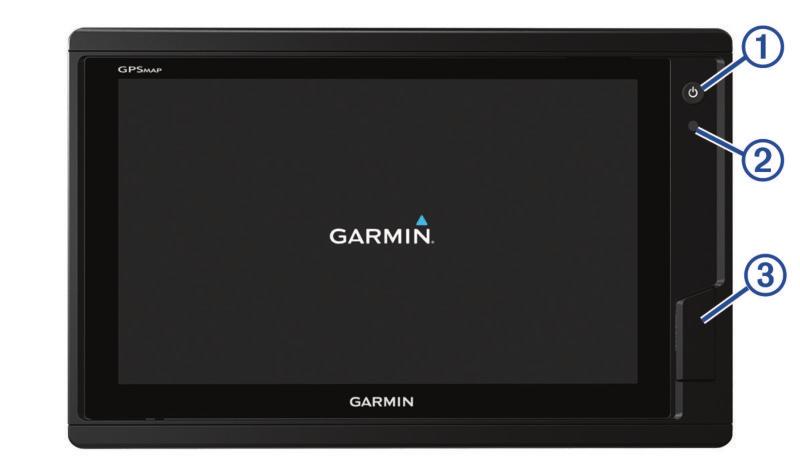
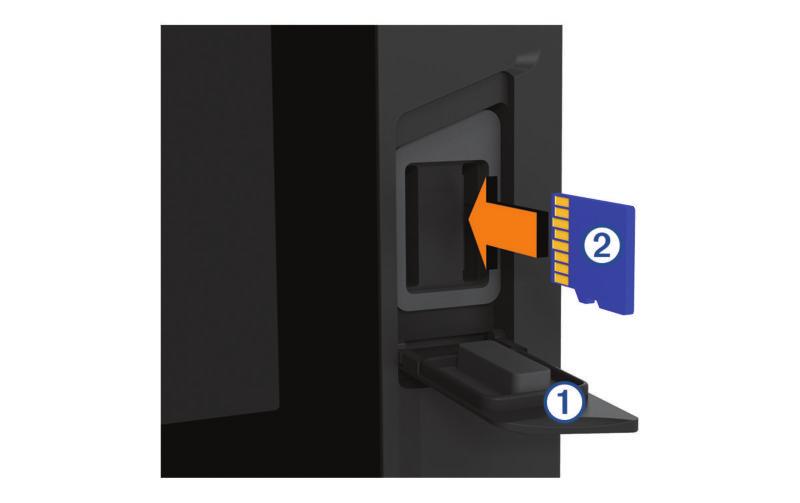
9 Johdanto VAROITUS Lue lisätietoja varoituksista ja muista tärkeistä seikoista laitteen mukana toimitetusta Tärkeitä turvallisuus- ja tuotetietoja - oppaasta. Yhtiön Garmin sivusto osoitteessa sisältää uusimmat tuotetta koskevat tiedot. Tukisivuilla on vastauksia usein kysyttyihin huoltokysymyksiin, ja lisäksi voit ladata ohjelmisto- ja karttapäivityksiä. Sivuilla on myös Garmin tuen yhteystiedot. Laitteen esittely À Á Â Virtapainike Automaattinen taustavalotunnistin microsd muistikorttipaikka Kosketusnäytön käyttäminen Valitse kohde napauttamalla näyttöä. Panoroi tai vieritä näyttöä vetämällä sormea näytöllä. Loitonna nipistämällä kahta sormea yhteen. Lähennä liu'uttamalla kahta sormea erilleen. Näytön painikkeet Näitä painikkeita saattaa näkyä joissakin näytöissä ja toiminnoissa. Jotkin painikkeet ovat käytettävissä ainoastaan yhdistelmäsivulla tai SmartMode asettelussa. Painike Toiminto Tyhjentää näytön kuvakkeet ja keskittää näytön uudelleen veneeseen Avaa kohteen koko näytössä Luo uuden reittipisteen Luo käännöksiä sisältävän reitin määränpäähän Lisää reitin valittuun kohtaan käännöksen Poistaa viimeksi lisätyn käännöksen reitiltä Luo suoran reitin ilman käännöksiä määränpäähän Luo automaattisen opastuksen reitin määränpäähän Aloittaa navigoinnin Lopettaa navigoinnin Kun olet valmis, voit sulkea valikon valitsemalla Valikko. -painikkeella voit avata lisäasetuksia, kuten taustavalon säädön ja kosketusnäytön lukituksen. Sammuta karttaplotteri painamalla -painiketta ja valitsemalla Sammuta. Kosketusnäytön lukitseminen ja avaaminen Voit estää tahattomat kosketukset lukitsemalla kosketusnäytön. 1 Voit lukita näytön valitsemalla > Lukitse kosketusnäyttö. 2 Valitsemalla voit avata näytön. Käyttöoppaiden avaaminen karttaplotterissa 1 Valitse Tiedot > Käyttöopas. 2 Valitse opas. 3 Valitse Avoin. Oppaiden lataaminen Saat uusimman käyttöoppaan ja sen käännetyt versiot verkosta. 1 Siirry osoitteeseen VIHJE: voit avata sivun nopeasti skannaamalla tämän koodin: 2 Lataa opas. Lisätietojen saaminen Jos sinulla on kysyttävää laitteesta, voit ottaa yhteyden Garmin tukeen. Osoitteessa support.garmin.com on runsaasti vianmääritysvinkkejä, joiden avulla voit ratkaista ongelmia, sekä vastauksia yleisimpiin kysymyksiin. Usein kysytyt kysymykset (UKK) Ohjelmistopäivitykset Käyttö- ja asennusoppaat Huoltohälytykset Video Yhteystiedot Muistikorttien asettaminen Voit käyttää karttaplotterissa valinnaisia muistikortteja. Asettamalla laitteeseen karttatietoja sisältävän muistikortin voit tarkastella tarkkoja satelliittikuvia ja ilmakuvia satamista, venesatamista ja muista kohdepisteistä. Tyhjille muistikorteille voit tallentaa Garmin Quickdraw Contours karttoja, luotaintietoja (yhteensopivan kaikuanturin avulla), ja niiden avulla voit siirtää toiseen yhteensopivaan karttaplotteriin tai tietokoneeseen tietoja, kuten reittipisteitä ja reittejä. Laite tukee enintään 32 Gt:n muistikortteja, jotka on alustettu FAT32-muotoon. 1 Avaa karttaplotterin etupuolella korttipaikan läppä tai kansi À. Hakee tutkakohteen ja alkaa seurata sitä Avaa sivun tai toiminnon valikon Avaa sivun tai toiminnon esiasetusvalikon Vinkit ja pikavalikot Käynnistä karttaplotteri -painikkeella. Voit palata aloitusnäyttöön mistä tahansa näytöstä valitsemalla Aloitus. Voit avata näyttökohtaiset lisäasetukset valitsemalla Valikko. Johdanto 1
10 2 Aseta muistikortti Á. 3 Työnnä korttia sisäänpäin, kunnes se napsahtaa paikalleen. 4 Sulje kansi. Ohjelmistopäivitys Laitteen ohjelmisto on ehkä päivitettävä, kun asennat laitteen tai lisäät siihen lisävarusteen. Laite tukee enintään 32 Gt:n muistikortteja, jotka on alustettu FAT32-muotoon. Voit tarkistaa laitteeseen asennetun ohjelmistoversion, ennen kuin päivität ohjelmiston (Järjestelmän ohjelmistoversiotietojen tarkasteleminen, sivu 46). Sen jälkeen voit siirtyä osoitteeseen valita Päivitykseen sisältyvät laitteet ja verrata asennettua ohjelmistoversiota tuotteen kohdalla mainittuun ohjelmistoversioon. Jos laitteessa oleva ohjelmisto on vanhempi kuin sivustossa mainittu, lataa ohjelmisto ohjeiden mukaan muistikortille (Uuden ohjelmiston lataaminen muistikortille, sivu 2) ja päivitä laitteen ohjelmisto (Laitteen ohjelmiston päivittäminen, sivu 2). Uuden ohjelmiston lataaminen muistikortille Kopioi ohjelmistopäivitys muistikortille tietokoneessa, jossa on Windows ohjelmisto. HUOMAUTUS: voit tilata esiladatun ohjelmistopäivityskortin Garmin asiakastuesta, jos käytettävissä ei ole tietokonetta, jossa on Windows ohjelmisto. 1 Aseta muistikortti tietokoneen muistikorttipaikkaan. 2 Siirry osoitteeseen VIHJE: tältä sivulta voit myös ladata ajantasaiset käyttöoppaat ladattaviksi karttaplotteriin. 3 Valitse GPSMAP-sarja ja SD-kortti. 4 Valitse GPSMAP-sarja ja SD-kortti -kohdassa Lataa. 5 Tutustu ehtoihin ja hyväksy ne. 6 Valitse Lataa. 7 Valitse sijainti ja valitse Tallenna. 8 Kaksoisnapsauta ladattua tiedostoa. Valittuun sijaintiin luodaan Garmin kansio, joka sisältää ohjelmistopäivityksen. Näyttöön tulee valintaikkuna, jossa ohjelmistopäivitys siirretään muistikortille. 9 Valitse Seuraava. 10Valitse muistikortin asema ja valitse Seuraava > Valmis. Muistikortille luodaan Garmin kansio, joka sisältää ohjelmistopäivityksen. Ohjelmistopäivityksen lataaminen muistikortille saattaa kestää useita minuutteja. Laitteen ohjelmiston päivittäminen Ennen kuin voit päivittää ohjelmiston, sinun on hankittava ohjelmistopäivityksen muistikortti tai ladattava uusin ohjelmisto muistikortille (Uuden ohjelmiston lataaminen muistikortille, sivu 2). 1 Käynnistä karttaplotteri. 2 Kun näet aloitusnäytön, aseta muistikortti korttipaikkaan. HUOMAUTUS: laitteen on käynnistyttävä kokonaan, ennen kuin kortti asetetaan, jotta ohjelmistopäivityksen ohjeet näkyvät. 3 Seuraa näytön ohjeita. 4 Odota useita minuutteja, kun ohjelmisto päivittyy. 5 Kun näyttöön tulee kehote, jätä muistikortti paikalleen ja käynnistä karttaplotteri uudelleen manuaalisesti. 6 Poista muistikortti. HUOMAUTUS: jos muistikortti poistetaan, ennen kuin laite on käynnistynyt uudelleen, ohjelmistopäivitys jää kesken. GPS-satelliittisignaalit Kun käynnistät karttaplotterin, GPS-vastaanottimen on määritettävä nykyinen sijainti keräämiensä satelliittitietojen avulla. Kun karttaplotteri löytää satelliittisignaaleja, -kuvake näkyy aloitusnäytön yläreunassa. Kun karttaplotteri kadottaa satelliittisignaalin, -kuvake häipyy näkyvistä ja vilkkuva kysymysmerkki tulee näkyviin karttaan -merkin päälle. Lisätietoja GPS-järjestelmästä on osoitteessa /aboutgps. Lisätietoja satelliittisignaalien hakemisesta on kohdassa Laite ei hae GPS-signaaleja, sivu 51. GPS-lähteen valitseminen Voit valita ensisijaisen GPS-tietojen lähteen, jos käytettävissä on useita GPS-lähteitä. 1 Valitse Asetukset > Järjestelmä > GPS > Lähde. 2 Valitse GPS-tietojen lähde. Karttaplotterin mukauttaminen Aloitusnäyttö Karttaplotterin aloitusnäytöstä voi käyttää kaikkia karttaplotterin ominaisuuksia. Ominaisuudet ovat riippuvaisia karttaplotteriin liittämistäsi lisävarusteista. Kaikki tässä oppaassa mainitut ominaisuudet eivät välttämättä ole käytettävissäsi. Näytön oikeassa reunassa olevista luokista voit käyttää karttaplotterin pääominaisuuksia nopeasti. Esimerkiksi Luotainluokassa näkyvät luotainominaisuuteen liittyvät näkymät ja sivut. Voit tallentaa usein käyttämiäsi kohteita Suosikit-luokkaan. Kaikki muut aloitusnäytön alareunassa olevat asetukset paitsi Asetukset-painike näkyvät kaikissa muissakin näytöissä. Asetukset-painike on käytettävissä ainoastaan aloitusnäytössä. Voit palata aloitusnäyttöön toisesta näytöstä valitsemalla Aloitus. Kun Garmin Marine Network verkkoon asennetaan useita näyttöjä, voit muodostaa niistä aseman. Aseman myötä näyttöjä on mahdollista käyttää yhdessä sen sijaan, että käytössä on useita erillisiä näyttöjä. Kun valitset yhdessä näytössä Aloitus, aseman kaikki näytöt palaavat aloitusnäyttöön. Voit mukauttaa kunkin näytön sivuasettelua niin, että näyttöjen sivut eroavat toisistaan. Kun muutat yhden näytön sivuasettelua, muutokset näkyvät vain kyseisessä näytössä. Kun taas muutat asettelun nimeä tai symbolia, muutos näkyy aseman kaikissa näytöissä, jotta ulkoasu pysyy yhdenmukaisena. SmartMode kohteet liittyvät tiettyyn toimintaan, kuten purjehdukseen tai telakointiin. Kun SmartMode painike valitaan aloitusnäytössä, kussakin näytössä voidaan näyttää eri tiedot. Jos esimerkiksi valitset aloitusnäytössä Liiketiedot, yhdessä näytössä voidaan näyttää merikartta ja toisessa näytössä puolestaan tutkanäyttö. Kohteen lisääminen suosikkeihin 1 Valitse luokka aloitusnäytön oikeasta reunasta. 2 Paina vasemmalla olevaa painiketta pitkään. Kohde lisätään aloitusnäytön Suosikit-luokkaan. Sivujen mukauttaminen SmartMode tai yhdistelmäsivun asettelun mukauttaminen Voit mukauttaa yhdistelmäsivujen ja SmartMode asettelujen asettelua ja niissä näkyviä tietoja. Kun muutat sivun asettelua käyttämässäsi näytössä, muutos koskee vain kyseistä näyttöä SmartMode nimeä ja symbolia lukuun ottamatta. Kun muutat asettelun SmartMode nimeä tai symbolia, uusi nimi tai symboli näkyy kaikissa aseman näytöissä. 2 Karttaplotterin mukauttaminen
11 1 Avaa mukautettava sivu. 2 Valitse Valikko. 3 Valitse Muokkaa asettelua tai Muokkaa yhdistelmää. 4 Valitse vaihtoehto: Voit vaihtaa nimeä valitsemalla Nimi tai Nimi ja symboli > Nimi, kirjoittamalla uuden nimen ja valitsemalla Valmis. Voit vaihtaa SmartMode symbolia valitsemalla Nimi ja symboli > Symboli ja valitsemalla uuden symbolin. Voit muuttaa näkyvien toimintojen määrää ja näytön asettelua valitsemalla Asettelu ja valitsemalla vaihtoehdon. Voit vaihtaa näytön osan toiminnon valitsemalla muutettavan alueen ja valitsemalla toiminnon oikealla olevasta luettelosta. Voit muuttaa näyttöjen jakamista vetämällä nuolet uuteen kohtaan. Voit muuttaa sivulla näkyviä tietoja ja lisätietopalkkeja valitsemalla Päällekkäiset ja valitsemalla vaihtoehdon. Voit liittää esimäärityksen SmartMode näytön osaan valitsemalla Esiasetukset > Sisällytä ja valitsemalla esimäärityksen oikealla olevasta luettelosta. SmartMode asettelun lisääminen Voit lisätä SmartMode asetteluja tarvittaessa. Kaikki yhteen aseman aloitusnäytön SmartMode asetteluun tehdyt mukautukset näkyvät kaikissa aseman näytöissä. 1 Valitse aloitusnäytössä SmartMode > Valikko > Lisää asettelu. 2 Valitse vaihtoehto: Voit vaihtaa nimeä valitsemalla Nimi ja symbolinimi, kirjoittamalla uuden nimen ja valitsemalla Valmis. Voit vaihtaa SmartMode symbolia valitsemalla Nimi ja symboli > Symboli ja valitsemalla uuden symbolin. Voit muuttaa näkyvien toimintojen määrää ja näytön asettelua valitsemalla Asettelu ja valitsemalla vaihtoehdon. Voit vaihtaa näytön osan toiminnon valitsemalla muutettavan alueen ja valitsemalla toiminnon oikealla olevasta luettelosta. Voit muuttaa näyttöjen jakamista vetämällä nuolet uuteen kohtaan. Voit muuttaa sivulla näkyviä tietoja ja lisätietopalkkeja valitsemalla Päällekkäiset ja valitsemalla vaihtoehdon. Voit liittää esimäärityksen SmartMode näytön osaan valitsemalla Esiasetukset > Sisällytä ja valitsemalla esimäärityksen oikealla olevasta luettelosta. Mukautetun yhdistelmänäytön lisääminen Voit luoda mukautetun yhdistelmänäytön tarpeisiisi. 1 Valitse Yhdistelmät > Valikko > Lisää yhdistelmä. 2 Seuraa näytön ohjeita. Päällekkäistietojen mukauttaminen Voit mukauttaa näytössä näkyviä tietoja. 1 Valitse vaihtoehto katselemasi näytön mukaan: Valitse koko näytön tilassa Valikko > Muokkaa päällekkäisiä. Valitse yhdistelmänäytössä Valikko > Muokkaa yhdistelmää > Päällekkäiset. Valitse SmartMode näytössä Valikko > Muokkaa asettelua > Päällekkäiset. VIHJE: voit muuttaa päällekkäisessä ruudussa näkyviä tietoja nopeasti koskettamalla päällekkäistä ruutua pitkään. 2 Mukauta tietoja ja tietopalkkia valitsemalla kohde: Voit muuttaa päällekkäisessä ruudussa näkyviä tietoja valitsemalla ruudun, uudet näytettävät tiedot ja Tak.. Voit valita päällekkäisen tietopalkin sijainnin ja asettelun valitsemalla Tiedot ja valitsemalla vaihtoehdon. Voit mukauttaa navigoinnin aikana näkyviä tietoja valitsemalla Navigointi ja valitsemalla vaihtoehdon. Voit ottaa käyttöön muita tietopalkkeja, kuten mediatiedostojen hallinnan, valitsemalla Yläpalkki tai Alapalkki ja valitsemalla tarvittavat vaihtoehdot. 3 Valitse Valmis. Aseman asettelun palauttaminen Voit palauttaa kaikkien asemien oletusasetukset. Valitse Asetukset > Järjestelmä > Asematiedot > Nollaa asemat. Esiasetukset Esiasetukset ovat asetusryhmiä, jotka optimoivat näytön tai näkymän toiminnot. Voit käyttää tiettyjä esiasetuksia, kun haluat optimoida asetukset käyttötavan mukaan. Esimerkiksi tietyt asetukset sopivat erinomaisesti kalastukseen ja toiset taas veneilyyn. Esiasetukset ovat käytettävissä joissakin näytöissä, kuten karttanäkymissä, luotainnäytöissä ja tutkanäkymissä. Kun haluat käyttää esiasetuksia määritetyssä näytössä, valitse Valikko > ja valitse esiasetukset. Jos teet muutoksia asetuksiin tai näkymään esiasetuksissa, voit tallentaa muutokset tai luoda uudet esiasetukset mukautettujen asetusten pohjalta. Uuden esiasetuksen tallentaminen Jos mukautat näytön asetuksia ja näkymää, voit tallentaa muutokset uudeksi esiasetukseksi. 1 Mukauta asetuksia ja näkymää määritetyssä näytössä. 2 Valitse sitten Valikko > > Tallenna > Uusi. 3 Kirjoita nimi ja valitse Valmis. Esiasetusten hallinta Voit mukauttaa esiladattuja esiasetuksia ja muokata itse luomiasi esiasetuksia. 1 Valitse määritetyssä näytössä Valikko > > Hallinta. 2 Valitse esiasetus. 3 Valitse vaihtoehto: Jos haluat nimetä esiasetuksen uudelleen, valitse Nimeä uudelleen, kirjoita nimi ja valitse Valmis. Jos haluat muokata esiasetusta, valitse Muokkaa ja tee haluamasi muutokset. Jos haluat poistaa esiasetuksen, valitse Poista. Jos haluat palauttaa esiasetusten tehdasasetukset, valitse Nollaa kaikki. Aluksen tyypin määrittäminen Valitsemalla veneen tyypin voit määrittää karttaplotterin asetukset ja käyttää veneen tyypin mukaisia ominaisuuksia. 1 Valitse Asetukset > Oma vene > Aluksen tyyppi. 2 Valitse jokin vaihtoehto. Taustavalon säätäminen 1 Valitse Asetukset > Järjestelmä > Äänet ja näyttö > Taustavalo. VIHJE: voit avata taustavalon asetukset valitsemalla missä tahansa näytössä. Valitsemalla sen toistuvasti voit selata esimääritettyjä enimmäis- ja vähimmäisasetuksia sekä käyttäjän taustavaloasetuksia. Karttaplotterin mukauttaminen 3
12 2 Valitse vaihtoehto: Säädä taustavalon tasoa. Valitse Autom.. Väritilan säätäminen 1 Valitse Asetukset > Järjestelmä > Äänet ja näyttö > Väritila. VIHJE: voit avata väriasetukset valitsemalla missä tahansa näytössä > Väritila. 2 Valitse jokin vaihtoehto. Käynnistysnäytön mukauttaminen Voit mukauttaa karttaplotterin käynnistysnäyttöä. 1 Aseta muistikortti, joka sisältää käytettävän kuvan. 2 Valitse Asetukset > Järjestelmä > Äänet ja näyttö > Käynnistyskuva > Valitse kuva. 3 Valitse muistikorttipaikka. 4 Valitse kuva. Saat parhaan tuloksen käyttämällä kuvaa, jonka koko on enintään 50 Mt. 5 Valitse Aseta aloituskuvaksi. Voit tarkastella uutta käynnistyskuvaa sammuttamalla karttaplotterin ja käynnistämällä sen uudelleen. Tiedonsiirto langattomien laitteiden kanssa Karttaplotterit voivat luoda langattoman verkon, johon voit yhdistää langattomia laitteita. Yhdistämällä langattomia laitteita voit käyttää Garmin sovelluksia, kuten BlueChart Mobile ja Garmin Helm. Lisätietoja on osoitteessa Wi Fi verkko Langattoman Wi Fi verkon määrittäminen Karttaplotterit voivat luoda Wi Fi verkon, johon voit yhdistää langattomia laitteita. Kun avaat langattoman verkon asetukset ensimmäisen kerran, saat kehotteen määrittää verkon. 1 Valitse Asetukset > Viestintä > Wi-Fi -verkko > Wi-Fi > Käytössä > OK. 2 Anna langattomalle verkolle nimi tarvittaessa. 3 Anna salasana. Tarvitset tätä salasanaa langattoman verkon käyttämiseksi langattomasta laitteesta. Salasanan kirjainkoko on merkitsevä. Langattoman laitteen yhdistäminen karttaplotteriin Määritä karttaplotterin langaton verkko, jotta voit yhdistää langattoman laitteen karttaplotterin langattomaan verkkoon (Langattoman Wi Fi verkon määrittäminen, sivu 4). Karttaplotteriin voi yhdistää useita langattomia laitteita tietojen jakamiseksi. 1 Ota langattomassa laitteessa Wi Fi käyttöön ja hae langattomia verkkoja. 2 Valitse karttaplotterin langattoman verkon nimi (Langattoman Wi Fi verkon määrittäminen, sivu 4). 3 Anna verkon salasana. Langattoman kanavan vaihtaminen Voit vaihtaa langatonta kanavaa, jos et löydä laitetta, et saa siihen yhteyttä tai havaitset häiriöitä. 1 Valitse Asetukset > Viestintä > Wi-Fi -verkko > Lisäasetukset > Kanava. 2 Määritä uusi kanava. Langatonta kanavaa ei tarvitse vaihtaa kyseiseen verkkoon liitetyissä laitteissa. Wi Fi isännän vaihtaminen Voit vaihtaa Wi Fi isäntänä toimivaa karttaplotteria. Tämä voi olla hyödyllistä, jos Wi Fi yhteyksissä on ongelmia. Vaihtamalla Wi Fi isäntää voit valita karttaplotterin, joka on fyysisesti lähempänä karttaplotteria. 1 Valitse Asetukset > Viestintä > Wi-Fi -verkko > Lisäasetukset > Wi-Fi -isäntä. 2 Seuraa näytön ohjeita. Langaton kaukosäädin Langattoman kaukosäätimen pariliitos karttaplotteriin Langaton kaukosäädin on pariliitettävä karttaplotteriin, jotta niitä voi käyttää yhdessä. Yhden kaukosäätimen voi liittää useisiin karttaplottereihin, ja karttaplotteria voi vaihtaa pariliitospainikkeesta. 1 Valitse Asetukset > Viestintä > Langattomat laitteet > Langaton kaukosäädin. 2 Valitse Uusi yhteys. 3 Seuraa näytön ohjeita. Kaukosäätimen taustavalon sytyttäminen ja sammuttaminen Kaukosäätimen taustavalon sammuttaminen voi pidentää akunkestoa merkittävästi. 1 Valitse karttaplotterissa Asetukset > Viestintä > Langattomat laitteet > Langaton kaukosäädin > Taustavalo. 2 Seuraa näytön ohjeita. Kaukosäätimen yhteyden katkaiseminen kaikkiin karttaplottereihin 1 Valitse karttaplotterissa Asetukset > Viestintä > Langattomat laitteet > Langaton kaukosäädin > Katkaise kaikki. 2 Seuraa näytön ohjeita. Garmin Helm sovelluksen käyttö karttaplotterin kanssa Ennen kuin karttaplotteria voi hallita Garmin Helm sovelluksella, sovellus on ladattava ja asennettava, ja karttaplotteri on liitettävä Wi Fi reitittimeen. 1 Valitse Asetukset > Viestintä > Langattomat laitteet > Helm-sovellus. 2 Valitse vaihtoehto. 3 Käytä sovellusta karttaplotterin katseluun tai hallintaan. Langaton tuulianturi Langattoman anturin yhdistäminen karttaplotteriin Voit näyttää yhteensopivan langattoman anturin tiedot karttaplotterissa. 1 Valitse Asetukset > Viestintä > Langattomat laitteet. 2 Valitse tuulianturi. 3 Valitse Ota käyttöön. Karttaplotteri alkaa etsiä langatonta anturia ja muodostaa yhteyttä siihen. Voit näyttää anturin tiedot lisäämällä tiedot tietokenttään tai mittariin. 4 Tiedonsiirto langattomien laitteiden kanssa
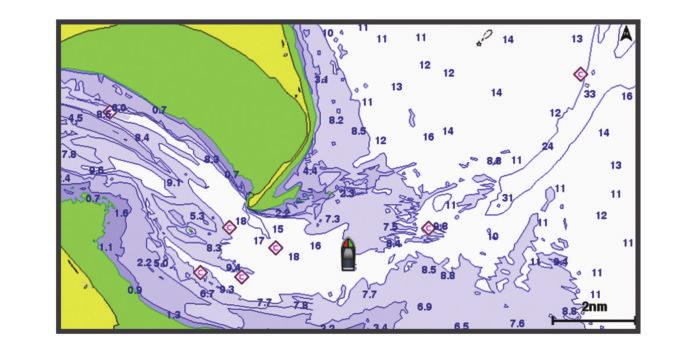
13 Tuulianturin suunnan säätäminen Säädä tätä asetusta, jos anturi ei ole veneen etuosaa kohti tarkalleen keskiviivan suuntaisesti. HUOMAUTUS: anturin etuosan osoittaa aukko, jonka kohdasta kaapeli on kiinni pylväässä. 1 Arvioi myötäpäivään veneen maston ympäri asteina kulma, jossa anturi osoittaa poispäin veneen etuosan keskikohdasta. Jos anturi on tyyrpuurin suuntaan, kulman on oltava astetta. Jos anturi on paapuurin suuntaan, kulman on oltava astetta. 2 Valitse Asetukset > Viestintä > Langattomat laitteet. 3 Valitse tuulianturi. 4 Valitse Tuulikulman poikkeama. 5 Anna vaiheessa 1 havaittu kulma. 6 Valitse Valmis. quatix kellon yhdistäminen karttaplotteriin Voit yhdistää yhteensopivan quatix kellon, kuten quatix 3 kellon, yhteensopivaan karttaplotteriin, jotta näet karttaplotterin tiedot quatix kellossa. 1 Tuo quatix kello enintään 3 metrin päähän karttaplotterista. 2 Valitse quatix kellon kellonäytössä START > Veneen tiedot > START. HUOMAUTUS: jos olet jo yhdistänyt karttaplotteriin ja haluat yhdistää eri karttaplotteriin, avaa Veneen tiedot -näyttö, kosketa UP-kohtaa ja valitse Pariliitä uusi. 3 Valitse karttaplotterissa Asetukset > Viestintä > Langattomat laitteet > Garminin rannelaite > Ota yhteydet käyttöön > Uusi yhteys. Karttaplotteri alkaa etsiä puettavaa laitetta ja muodostaa yhteyttä siihen. Kun laitteet on pariliitetty, ne muodostavat yhteyden toisiinsa automaattisesti ollessaan käynnissä ja tarpeeksi lähellä toisiaan. Garmin Nautix laitteen yhdistäminen karttaplotteriin Pariliitos tarkoittaa kahden yhteensopivan langattoman laitteen ensimmäistä yhteyttä. Pariliitos tehdään esimerkiksi silloin, kun Garmin Nautix laite yhdistetään yhteensopivaan karttaplotteriin. Katso yhteensopivien laitteiden luettelo tuotesivulta osoitteessa HUOMAUTUS: voit parantaa kattavuutta suurissa aluksissa pariliittämällä Garmin Nautix laitteen useisiin yhteensopiviin laitteisiin. 1 Tuo Garmin Nautix laite enintään 3 metrin päähän karttaplotterista. Laite etsii kaikki kantavuusalueella olevat yhteensopivat laitteet automaattisesti. 2 Valitse tarvittaessa puettavan laitteen valikosta Laitteen yhteydet > Pariliitä uusi laite. 3 Valitse karttaplotterissa Asetukset > Viestintä > Langattomat laitteet > Garminin rannelaite > Ota yhteydet käyttöön > Uusi yhteys. Karttaplotteri alkaa etsiä puettavaa laitetta ja muodostaa yhteyttä siihen. Kun laitteet on pariliitetty, ne muodostavat yhteyden toisiinsa automaattisesti ollessaan käynnissä ja tarpeeksi lähellä toisiaan. Kartat ja 3D-karttanäkymät Käytettävissä olevat kartat ja 3D-karttanäkymät määräytyvät käytettyjen karttatietojen ja lisävarusteiden mukaan. Voit käyttää karttoja ja 3D-karttanäkymiä valitsemalla Kartat. Merikartta: näyttää navigointitiedot, jotka ovat käytettävissä esiladatuissa kartoissa ja mahdollisissa lisäkartoissa. Kortti sisältää tiedot poijuista, loistoista, kaapeleista, syvyysluotaukset sekä venesatamat ja vuorovesiasemat ylhäältäpäin. Perspective 3D: näkymä takaviistosta veneen yläpuolelta navigoinnin tueksi. Näkymä on hyödyllinen navigoitaessa vaikeakulkuisia matalikkoja, riuttoja, siltoja tai kanavia sekä yritettäessä tunnistaa vieraiden satamien tai ankkurointipaikkojen tulo- ja lähtöväyliä. Mariner s Eye 3D: yksityiskohtainen, kolmiulotteinen näkymä takaviistosta veneen yläpuolelta navigoinnin tueksi. Näkymä on hyödyllinen navigoitaessa vaikeakulkuisia matalikkoja, riuttoja, siltoja tai kanavia sekä yritettäessä tunnistaa vieraiden satamien tai ankkurointipaikkojen tulo- ja lähtöväyliä. HUOMAUTUS: mariner's Eye 3D- ja Fish Eye 3D karttanäkymät ovat käytettävissä Premium-kartoissa joillakin alueilla. Fish Eye 3D: vedenalainen 3D-näkymä, jossa meren tai järven pohja näkyy kartan tietojen mukaisesti. Kun kaikuanturi on liitetty, vedenalaiset kohteet (kuten kalat) näkyvät punaisina, vihreinä ja keltaisina ympyröinä. Punainen osoittaa suurimmat kohteet ja vihreä pienimmät. Kalastuskartta: näyttää pohjan muodot ja syvyysluotaukset yksityiskohtaisesti kartassa. Näyttää kartan ilman navigointitietoja, näyttää yksityiskohtaiset syvyysmittaustiedot ja korostaa pohjan muodot ja syvyysluotaukset. Tämä kartta soveltuu parhaiten rannikkokalastukseen syvemmissä vesissä. HUOMAUTUS: avomeren kalastuskartta on käytettävissä Premium-kartoissa joillakin alueilla. Päällekkäistutka: näyttää tutkatiedot meri- tai kalastuskartan päällä, kun karttaplotteri on liitetty tutkaan. Tämä ominaisuus ei ole käytettävissä kaikissa malleissa. Merikartta ja avomeren kalastuskartta HUOMAUTUS: avomeren kalastuskartta on käytettävissä Premium-kartoissa joillakin alueilla. Meri- ja kalastuskartassa voit suunnitella reitin, näyttää kartan tiedot ja seurata reittiä. Kalastuskartta on tarkoitettu avomeren kalastukseen. Avaa merikartta valitsemalla Kartat > Merikartta. Avaa kalastuskartta valitsemalla Kartat > Kalastuskartta. Loitontaminen ja lähentäminen kosketusnäytön avulla Voit käyttää loitontamis- ja lähentämistoimintoja useissa näytöissä, kuten kartat ja luotainnäkymät. Loitonna nipistämällä kahta sormea yhteen. Lähennä liu'uttamalla kahta sormea erilleen. Karttamerkit Tämä taulukko sisältää yleisiä symboleita, joita voi esiintyä yksityiskohtaisissa kartoissa. Kartat ja 3D-karttanäkymät 5
14 Kuvake Kuvaus Poiju Tiedot Veneilypalvelut Vuorovesiasema Virtausasema Ylhäältä päin otettu kuva käytettävissä Perspektiivivalokuva käytettävissä Muita useimmissa kartoissa olevia ominaisuuksia ovat syvyyskäyräviivat, vuorovesialueiden väliset vyöhykkeet, syvyysluotaukset (alkuperäisen paperikartan mukaan), navigointiohjeet ja -symbolit sekä tiedot esteistä ja alueista, joilla on kaapeleita. Etäisyyden mittaaminen kartalla 1 Valitse kartasta tai päällekkäistutkasta sijainti. 2 Valitse Laske etäisyys. Näyttöön tulee karttaneula nykyiseen sijaintiisi. Etäisyys ja kulma tästä neulasta näytetään vasemmassa yläkulmassa. VIHJE: nollaa neulan sijainti ja etäisyys osoittimen nykyisestä sijainnista valitsemalla Aseta viite. Reittipisteen luominen kartassa 1 Valitse sijainti tai kohde kartassa tai 3D-karttanäkymässä. 2 Valitse Luo reittipiste tai. Sijainti- ja kohdetietojen näyttäminen kartassa Voit näyttää meri- tai kalastuskartassa tietoja sijainnista tai kohteesta. HUOMAUTUS: avomeren kalastuskartta on käytettävissä Premium-kartoissa joillakin alueilla. 1 Valitse sijainti tai kohde meri- tai kalastuskartassa. Kartan oikeaan reunaan tulee vaihtoehtojen luettelo. Luettelon vaihtoehdot vaihtelevat sen mukaan, minkä sijainnin tai kohteen valitsit. 2 Valitse vaihtoehto: Navigoi valittuun sijaintiin valitsemalla Navigoi. Merkitse reittipiste kohdistimen sijaintiin valitsemalla Luo reittipiste. Valitse Laske etäisyys, jos haluat nähdä etäisyyden ja suunnan kohteeseen nykyisestä sijainnista. Matka ja suuntima näkyvät näytössä. Valitsemalla Valitse voit laskea etäisyyden jostakin muusta paikasta kuin nykyisestä sijainnista. Voit näyttää tiedot vuorovesistä, virtauksista, taivaankappaleista, karttamerkinnöistä tai kohdistimen lähellä olevista paikallisista palveluista valitsemalla Tiedot. Merimerkkien tietojen näyttäminen Merikartta-, Kalastuskartta-, Perspective 3D- ja Mariner s Eye 3D -karttanäkymissä voi tarkastella tietoja erilaisista merimerkeistä, esimerkiksi majakoista, loistoista ja esteistä. HUOMAUTUS: avomeren kalastuskartta on käytettävissä Premium-kartoissa joillakin alueilla. HUOMAUTUS: mariner's Eye 3D- ja Fish Eye 3D karttanäkymät ovat käytettävissä Premium-kartoissa joillakin alueilla. 1 Valitse merimerkki kartassa tai 3D-karttanäkymässä. 2 Valitse merimerkin nimi. Navigoiminen kartan pisteeseen HUOMIO Automaattinen opastus perustuu sähköisiin karttatietoihin. Tiedot eivät takaa, että reitillä ei ole esteitä eikä matalaa. Vertaa reittiä huolellisesti kaikkiin näkyviin merkkeihin, jotta vältät reitillä mahdollisesti olevat maa-alueet, matalat vesialueet ja muut esteet. Käytettäessä Siirry-toimintoa suora reitti ja korjattu reitti saattavat ylittää maa-alueita tai matalia vesialueita. Tarkkaile visuaalisia merkkejä ja ohjaa siten, että vältät maa-alueet, matalat vesialueet ja muut vaaralliset kohteet. HUOMAUTUS: avomeren kalastuskartta on käytettävissä Premium-kartoissa joillakin alueilla. HUOMAUTUS: automaattinen opastus on käytettävissä Premium-kartoissa joillakin alueilla. 1 Valitse sijainti navigointikartassa tai kalastuskartassa. 2 Valitse tarvittaessa Navigoi. 3 Valitse jokin vaihtoehto: Jos haluat navigoida suoraan sijaintiin, valitse Mene tai. Jos haluat luoda sijaintiin reitin käännöksineen, valitse Reitti tai. Jos haluat käyttää automaattista opastusta, valitse Aut. opastus tai. 4 Tarkista magentalla värillä merkitty reitti. HUOMAUTUS: kun käytät Automaattinen opastus -toimintoa, magentan värisen viivan mahdollisesti harmaalla merkitty osuus osoittaa, että automaattinen opastus ei voi laskea osaa automaattisen opastuksen viivasta. Tämä johtuu veden minimiturvasyvyysasetuksesta ja esteen minimikorkeusasetuksesta. 5 Seuraa magentalla värillä merkittyä viivaa ja väistä maata, matalaa vettä ja muita esteitä. Premium-kartat HUOMIO Automaattinen opastus perustuu sähköisiin karttatietoihin. Tiedot eivät takaa, että reitillä ei ole esteitä eikä matalaa. Vertaa reittiä huolellisesti kaikkiin näkyviin merkkeihin, jotta vältät reitillä mahdollisesti olevat maa-alueet, matalat vesialueet ja muut esteet. HUOMAUTUS: kaikki mallit eivät tue kaikkia karttoja. Voit tehostaa karttaplotterin käyttöä hankkimalla valinnaisia Premium-karttoja, kuten BlueChart g2 Vision. Yksityiskohtaisten merikarttojen lisäksi Premium-kartat voivat sisältää näitä ominaisuuksia, jotka ovat käytettävissä joillakin alueilla. Mariner s Eye 3D: näkymä takaviistosta veneen yläpuolelta navigoinnin tueksi. Fish Eye 3D: vedenalainen näkymä, jossa meren tai järven pohja näkyy kartan tietojen mukaisesti. Kalastuskartat: kartan näyttäminen ilman navigointitietoja pohjan muodot korostettuina. Tämä kartta soveltuu hyvin rannikkokalastukseen syvemmissä vesissä. Tarkat satelliittikuvat: näyttää tarkat satelliittikuvat, joiden avulla maa- ja vesialueet voidaan näyttää todenmukaisesti merikartassa (Satelliittikuvien näyttäminen merikartassa, sivu 7). Ilmakuvat: näyttää venesatamien ja muiden veneilyn kannalta merkittävien kohteiden ilmakuvat, joiden avulla saat paremman käsityksen ympäristöstä (Maamerkkien ilmavalokuvien näyttäminen, sivu 7). Yksityiskohtaiset tie- ja POI-tiedot: sisältää tietoja teistä ja kohdepisteistä, kuten rannikkoteistä ja ravintoloista, yöpymispaikoista ja nähtävyyksistä. 6 Kartat ja 3D-karttanäkymät
15 Aut. opastus: päättelee veneen tietojen ja karttatietojen avulla parhaan reitin määränpäähän. Vuorovesiasemien tietojen tarkasteleminen kartassa osoittaa vuorovesiaseman. Vuorovesiaseman yksityiskohtaisen kaavion avulla voit ennustaa vuoroveden tasoa eri kellonaikoina tai eri päivinä. HUOMAUTUS: tämä ominaisuus on käytettävissä Premiumkartoissa joillakin alueilla. 1 Valitse vuorovesiasema meri- tai kalastuskartassa. Vuoroveden suunta- ja korkeustiedot näkyvät kuvakkeen lähellä. 2 Valitse aseman nimi. Animoidut vuorovesi- ja virtaustiedot HUOMAUTUS: tämä ominaisuus on käytettävissä Premiumkartoissa joillakin alueilla. Voit näyttää vuorovesiasemien ja virtausten tiedot animoituina merikartassa tai kalastuskartassa. Myös animoidut kuvakkeet on otettava käyttöön kartan asetuksista (Vuorovesi- ja virtausilmaisimien näyttäminen, sivu 7). Vuorovesiaseman symboli näkyy kartassa nuolella varustettuna pystysuuntaisena palkkina. Alaspäin osoittava punainen nuoli tarkoittaa laskuvettä ja ylöspäin osoittava punainen nuoli nousuvettä. Kun siirrät kohdistimen vuorovesiaseman symbolin päälle, sen yläpuolelle tulee tieto vuoroveden korkeudesta kyseisen aseman luona. Virtauksen suunnan symbolit näkyvät kartassa nuolina. Kunkin nuolen suunta näyttää virtauksen suunnan kartan tietyssä kohdassa. Virtausnuolen väri näyttää virtauksen nopeuden kyseisessä kohdassa. Kun siirrät kohdistimen virtauksen suunnan symbolin päälle, sen yläpuolelle tulee virran nopeus kyseisessä kohdassa. Väri Keltainen Oranssi Punainen Nykyinen nopeusalue 0 1 solmua 1 2 solmua Vähintään 2 solmua Vuorovesi- ja virtausilmaisimien näyttäminen HUOMAUTUS: tämä ominaisuus on käytettävissä Premiumkartoissa joillakin alueilla. Voit näyttää vuorovesi- ja virtausasemien tiedot staattisina tai animoituina merikartassa tai kalastuskartassa. 1 Valitse meri- tai kalastuskartassa Valikko > Kartta-asetus > Vuorovedet & virtaukset. 2 Valitse vaihtoehto: Valitse Käytössä, jos haluat näyttää virtaus- ja vuorovesiasemat kartassa. Valitse Animoitu, jos haluat näyttää virtaus- ja vuorovesiasemat animoituina kartassa. Satelliittikuvien näyttäminen merikartassa HUOMAUTUS: tämä ominaisuus on käytettävissä Premiumkartoissa joillakin alueilla. Voit näyttää tarkkoja satelliittikuvia merikartan maa-alueiden tai sekä maa- että merialueen päällä. HUOMAUTUS: tarkat satelliittikuvat näkyvät ainoastaan käytettäessä matalaa zoomaustasoa. Jos tarkat kuvat eivät näy valinnaisella kartta-alueella, voit lähentää valitsemalla. Voit myös lisätä yksityiskohtien määrää muuttamalla kartan zoomausta. 1 Valitse merikartassa Valikko > Kartta-asetus > Satelliittikuvat. 2 Valitse vaihtoehto: Valitse Vain maata, jos haluat näyttää veden kohdassa kartan vakiotiedot ja maan päällä valokuvia. Valitse Valokuvakartta, jos haluat näyttää veden ja maan päällä valokuvia, joiden läpinäkyvyys on määritettävissä. Säädä valokuvan läpinäkyvyyttä liukusäätimellä. Satelliittikuvat peittävät maata ja vettä sitä enemmän, mitä suuremmaksi prosenttiluku määritetään. Maamerkkien ilmavalokuvien näyttäminen Ilmakuvien näyttäminen merikartassa edellyttää, että Satelliittikuvat-asetus on otettu käyttöön kartta-asetuksista. HUOMAUTUS: tämä ominaisuus on käytettävissä Premiumkartoissa joillakin alueilla. Maamerkkien, venesatamien ja muiden satamien ilmavalokuvien avulla voit määrittää sijaintisi ympäristössä tai tutustua venesatamaan tai satamaan ennen saapumista. 1 Valitse merikartassa kamerakuvake: Näytä ylhäältä päin otettu kuva valitsemalla. Näytä perspektiivivalokuva valitsemalla. Kuva on otettu kameran sijainnista kartion osoittamaan suuntaan. 2 Valitse Ilmavalokuva. Kartan valitseminen Jos tuotteessa on sisäiset BlueChart g2 ja Garmin LakeVü HD kartat, voit valita käytettävän kartan. Kaikki mallit eivät sisällä molempia sisäisten karttojen tyyppejä. 1 Valitse merikartassa Valikko > Sisäinen kartta. 2 Valitse jokin vaihtoehto: Valitse sisävesialueita varten LakeVü HD. Valitse merialueita varten BlueChart g2. Automaattinen tunnistusjärjestelmä AIS (Automatic Identification System) -järjestelmällä voit tunnistaa ja jäljittää muita aluksia. Lisäksi saat hälytyksiä alueen liikenteestä. Ollessaan yhteydessä ulkoiseen AIS-laitteeseen karttaplotteri voi näyttää joitakin AIS-tietoja muista alueella olevista aluksista, joissa on transponderi ja jotka lähettävät AIStietoja aktiivisesti. Tällaisesta aluksesta raportoitavia tietoja ovat MMSI-tunnus (Maritime Mobile Service Identity), sijainti, GPS-nopeus, GPSsuunta, aika, joka aluksen sijainnin edellisestä raportoinnista on kulunut, lähin sijainti omaan veneeseen nähden ja siihen kuluva aika. Jotkin karttaplotterimallit tukevat myös Blue Force Tracking - paikkatietojärjestelmää. Blue Force Tracking -järjestelmällä seurattavat alukset merkitään karttaplotterissa sinivihreällä värillä. AIS-kohdesymbolit Symboli Kuvaus AIS-alus. Alus lähettää AIS-tietoja. Suunta, johon kolmio osoittaa, näyttää AIS-aluksen kulkusuunnan. Kohde on valittu. Kohde on aktivoitu. Kohde näkyy kartassa suurempana. Kohteessa kiinni oleva vihreä viiva näyttää sen kulkusuunnan. Aluksen MMSI-tieto, nopeus ja suunta näkyvät kohteen alla, jos yksityiskohta-asetuksena on Näytä. Jos aluksen AIS-lähetyksen signaali katoaa, näyttöön tulee tähän liittyvä ilmoitus. Kohde on menetetty. Vihreä X tarkoittaa, että aluksen AISlähetyksen signaalia ei saada, ja karttaplotterin näyttöön tulee ilmoitus, jossa kysytään, haluatko jatkaa aluksen jäljittämistä. Jos et jatka aluksen jäljittämistä, kadonneen kohteen symboli poistuu kartasta tai 3D-karttanäkymästä. Kartat ja 3D-karttanäkymät 7

16 Symboli Kuvaus Vaarallinen kohde alueella. Kohteen symboli vilkkuu, laitteesta kuuluu äänimerkki, ja näyttöön tulee varoitus. Kun hälytys on kuitattu, punaisella viivalla varustettu punainen kiinteä kolmio näyttää kohteen sijainnin ja kulkusuunnan. Jos törmäyshälytyksen turva-alueen määrityksenä on Pois, kohde vilkkuu, mutta äänimerkki ei kuulu eikä varoitusta näytetä. Jos aluksen AIS-lähetyksen signaali katoaa, näyttöön tulee tähän liittyvä ilmoitus. Vaarallinen kohde on menetetty. Punainen X tarkoittaa, että aluksen AIS-lähetyksen signaalia ei saada, ja karttaplotterin näyttöön tulee ilmoitus, jossa kysytään, haluatko jatkaa aluksen jäljittämistä. Jos et jatka aluksen jäljittämistä, kadonneen vaarallisen kohteen symboli poistuu kartasta tai 3D-karttanäkymästä. Tämän symbolin sijainti ilmaisee vaarallisen kohteen lähimmän lähestymispisteen, ja symbolin vieressä olevat numerot näyttävät kulkuajan tähän pisteeseen. HUOMAUTUS: blue Force Tracking -järjestelmällä seurattavat alukset merkitään sinivihreällä värillä niiden tilasta riippumatta. Aktivoidun AIS-kohteen kulkusuuntatiedot ja projisoitu reitti Kun aktivoitu AIS-kohde antaa kulkusuunnan ja suuntaviivan pohjaan nähden, kohteen kulkusuuntatiedot näkyvät kartassa AIS-kohdesymboliin kiinnittyneenä kiinteänä viivana. Keulaviiva ei näy 3D-karttanäkymässä. Aktivoidun AIS-kohteen projisoitu reitti näkyy katkoviivana kartassa tai 3D-karttanäkymässä. Projisoidun navigointiviivan pituus perustuu projisoidun kulkusuunta-asetuksen arvoon. Jos aktivoitu AIS-kohde ei lähetä nopeustietoja tai alus ei liiku, projisoitu navigointiviiva ei näy. Muutokset nopeudessa, suuntaviivassa pohjaan nähden tai kääntymistiedot, joita alus lähettää, voivat vaikuttaa projisoidun navigointiviivan laskentaan. Kun aktivoitu AIS-kohde lähettää suuntaviivan pohjaan nähden, kulkusuunnan ja kääntymistiedot, kohteen projisoitu reitti lasketaan suuntaviivasta pohjaan nähden ja kääntymistiedoista. Suunta, johon kohde on kääntymässä, mikä perustuu myös saatuihin kääntymistietoihin, ilmaistaan keulaviivan päässä näkyvällä väkäsellä. Väkäsen pituus ei muutu. Kun aktivoitu AIS-kohde lähettää suuntaviivan pohjaan nähden ja kulkusuunnan, mutta ei ROT-tietoja, kohteen projisoitu reitti lasketaan suuntaviivasta pohjaan nähden. AIS- ja MARPA-alusten näyttäminen kartassa tai 3Dkarttanäkymässä AIS-alusten näyttäminen kartassa edellyttää ulkoista AIS-laitetta ja aktiivisia transponderisignaaleja muista aluksista. MARPA (Mini Automatic Radar Plotting Aid) -avustin toimii yhdessä tutkan kanssa. Voit määrittää tavan, jolla muut alukset näkyvät kartassa tai 3Dkarttanäkymässä. Näyttöalue ja MARPA-asetukset, jotka on määritetty yhdelle kartalle tai 3D-karttanäkymälle, koskevat vain kyseistä karttaa tai 3D-karttanäkymää. Tiedot, projisoitu kulkusuunta ja jäljitysasetukset, jotka on määritetty yhdelle kartalle tai 3D-karttanäkymälle, koskevat kaikkia karttoja tai kaikkia 3D-karttanäkymiä. 1 Valitse kartassa tai 3D-karttanäkymässä Valikko > Muut alukset > Näytön asetukset. 2 Valitse vaihtoehto: Voit osoittaa sen etäisyyden sijainnistasi, jonka sisällä AIS-alukset näkyvät, valitsemalla Näyttöalue ja valitsemalla etäisyyden. Voit näyttää MARPA-merkityt alukset valitsemalla MARPA > Näytä. Voit näyttää tiedot AIS-aktivoiduista ja MARPA-merkityistä aluksista valitsemalla Tiedot > Näytä. Voit näyttää projisoidun suunnan AIS-aktivoiduille ja MARPA-merkityille aluksille valitsemalla Projis. suunta ja määrittämällä ajan. Voit näyttää AIS-alusten jäljet valitsemalla polkua käyttävän jäljen pituuden valitsemalla Polut ja valitsemalla pituuden. Kohteen aktivointi AIS-alukseksi 1 Valitse AIS-alue kartasta tai 3D-karttanäkymästä. 2 Valitse AIS-alus > Aktivoi kohde. Seurattavan AIS-aluksen tietojen näyttäminen Voit tarkastella tietoja, kuten AIS-signaalin tila, MMSI, GPSnopeus ja GPS-suunta sekä muita seurattavasta AIS-aluksesta raportoitavia tietoja. 1 Valitse AIS-alue kartasta tai 3D-karttanäkymästä. 2 Valitse AIS-alus. Aktivoinnin poistaminen AIS-alukselta 1 Valitse AIS-alue kartasta tai 3D-karttanäkymästä. 2 Valitse AIS-alus > Pois käytöstä. AIS- ja MARPA-uhkien luettelon näyttäminen 1 Valitse kartassa tai 3D-karttanäkymässä Valikko > Muut alukset > Luettelo > Näytä. 2 Valitse luetteloon sisällytettävien uhkien tyypit. Turva-alueen määrittäminen törmäyshälytykselle Törmäyshälytyksen määrittämiseen tarvitset yhteensopivan karttaplotterin, joka on liitetty AIS-laitteeseen tai tutkaan. Törmäyshälytyksen turva-alueen määrittämistä käytetään vain AIS- ja MARPA-järjestelmien kanssa. MARPA toimii tutkan kanssa. Turva-aluetta käytetään törmäyksen estämiseksi, ja sen voi mukauttaa. 1 Valitse Asetukset > Hälytykset > Törmäyshäl. > Käytössä. Kun MARPA-merkitty kohde tai AIS-aktivoitu alus tulee venettä ympäröivälle turva-alueelle, näyttöön tulee varoitus ja laitteesta kuuluu äänimerkki. Lisäksi kohde merkitään näytössä vaaralliseksi. Kun hälytys ei ole käytössä, ilmoitus ja äänimerkki eivät ole käytössä, mutta kohde merkitään silti vaaralliseksi näytössä. 2 Valitse Alue. 3 Valitse alusta ympäröivän turva-alueen säde. 4 Valitse Aikaa. 5 Valitse aika, jolloin laite antaa äänimerkin, jos laite havaitsee, että kohde osuu turvavyöhykkeelle. Jos haluat ilmoituksen tulevasta risteävyydestä esimerkiksi 10 minuuttia ennen todennäköistä kohtaamista, valitse Aikaakohdassa 10. Laite antaa äänimerkin 10 minuuttia ennen kuin alus osuu turva-alueelle. AIS-hätäsignaalit Itsenäiset AIS-hätäsignaalilaitteet lähettävät aktivoituina hätäsijaintiraportteja. Karttaplotteri pystyy vastaanottamaan haku- ja pelastuslähettimien (SART) ja EPIRB-lähettimien (Emergency Position Indicating Radio Beacons) lähettämiä signaaleja sekä muita mies yli laidan -signaaleja. Hätäsignaalilähetykset poikkeavat AIS-vakiolähetyksistä, joten ne näyttävät karttaplotterissa erilaisilta. Sen sijaan, että käyttäisit laitetta hätäsignaalilähetyksen jäljittämiseen törmäyksen estämistä varten, voit jäljittää hätäsignaalilähetyksen ja etsiä ja auttaa alusta tai henkilöä. Navigointi hätäsignaalin lähetyspaikkaan Kun laite vastaanottaa hätäsignaalilähetyksen, hätäsignaali tulee näkyviin. 8 Kartat ja 3D-karttanäkymät
17 Voit aloittaa navigoinnin hätäsignaalin lähetyspaikkaan valitsemalla Katso > Mene. AIS-hätäsignaalilaitteen kohdesymbolit Symboli Kuvaus AIS-hätäsignaalilaitteen lähetys. Valitsemalla tämän voit näyttää lisätietoja lähetyksestä ja aloittaa navigoinnin. Lähetys on katkennut. Lähetystesti. Näkyy, kun alus aloittaa hätäsignaalilaitteen testin. Se ei merkitse todellista hätätilannetta. Lähetystesti on katkennut. AIS-lähetystestihälytysten ottaminen käyttöön Jos haluat välttää testilähetykset ja -symbolit ruuhkaisilla alueilla, esimerkiksi venesatamissa, voit halutessasi joko vastaanottaa tai ohittaa AIS-testiviestit. Jos haluat testata AIShätälaitetta, karttaplotteri on otettava käyttöön, jotta testihälytysten vastaanottaminen on mahdollista. 1 Valitse Asetukset > Hälytykset > AIS. 2 Valitse vaihtoehto: Voit vastaanottaa tai ohittaa EPRIB (Emergency Position Indicating Radio Beacon) testisignaalit valitsemalla AIS- EPIRB-testi. Voit vastaanottaa tai ohittaa MOB (Man Overboard) testisignaalit valitsemalla AIS-MOB-testi. Voit vastaanottaa tai ohittaa SART (Search and Rescue Transponder) testisignaalit valitsemalla AIS-SART-testi. AIS-vastaanoton poistaminen käytöstä AIS-signaalin vastaanotto on oletuksena käytössä. Valitse Asetukset > Muut alukset > AIS > Ei käytössä. Kaikkien karttojen ja 3D-karttanäkymien AIS-toiminnot poistetaan käytöstä. Tämä sisältää AIS-alusten seurannan ja jäljityksen, törmäyshälytykset, joita AIS-alusten seurannan ja jäljityksen perusteella lasketaan, ja AIS-alusten tietojen näyttämisen. Kartan ja 3D-karttanäkymän asetukset HUOMAUTUS: kaikki asetukset eivät koske kaikkia karttoja ja 3D-karttanäkymiä. Jotkin asetukset edellyttävät Premiumkarttoja tai liitettyjä lisävarusteita, kuten tutkaa. Nämä asetukset koskevat karttoja ja 3D-karttanäkymiä, paitsi päällekkäistutkaa ja Fish Eye 3D -näkymää (Fish Eye 3D - asetukset, sivu 10). Valitse kartassa tai 3D-karttanäkymässä Valikko. Reittipisteet ja jäljet: avaa reittipiste- ja jälkiluettelon (Reittipisteiden ja jälkien asetukset kartoissa ja karttanäkymissä, sivu 9). Muut alukset: määrittää, miten muut alukset näytetään (Muiden alusten asetukset kartoissa ja karttanäkymissä, sivu 10). Quickdraw Contours: ottaa käyttöön pohjan käyrän piirtotoiminnon ja sallii kalastusmerkintöjen lisäämisen. Säätutka: näyttää säätutkakuvat Perspective 3D- tai Mariner's Eye 3D karttanäkymässä. Merimerkit: näyttää navigointiapumerkit kalastuskartassa. Purjehdus: käytettäessä purjehdustilassa toiminto säätää suuntaviivoja (Laylinien asetukset, sivu 10) ja ottaa käyttöön lähtöviivan opastuksen. Kartta-asetus: katso kohtaa Meri- ja kalastuskartan määritys, sivu 10. Kartan ulkoasu: mukauttaa eri kartta- ja 3D-karttanäkymien ulkoasua (Kartan ulkoasuasetukset, sivu 9). Tämä saattaa olla Kartta-asetus-valikossa. Muokkaa päällekkäisiä: mukauttaa näytössä näytettäviä tietoja (Päällekkäistietojen mukauttaminen, sivu 3). Tämä saattaa olla Kartta-asetus-valikossa. Reittipisteiden ja jälkien asetukset kartoissa ja karttanäkymissä Valitse kartassa tai 3D-karttanäkymässä Valikko > Reittipisteet ja jäljet. Jäljet: näyttää jäljet kartassa tai 3D-karttanäkymässä. Reittipisteet: näyttää reittipisteluettelon (Luettelon näyttäminen kaikista reittipisteistä, sivu 12). Luo reittipiste: luo uuden reittipisteen. Reittipisteen näyttö: määrittää reittipisteiden näyttötavan kartassa. Aktiiviset jäljet: näyttää aktiivisen jäljen asetusvalikon. Tallennetut jäljet: näyttää tallennettujen jälkien luettelon (Tallennettujen jälkien tarkasteleminen, sivu 16). Jälkinäyttö: määrittää jäljen värin perusteella, mitkä jäljet näkyvät kartassa. Kartan ulkoasuasetukset Karttanäkymien ja 3D-karttanäkymien ulkoasua voi muuttaa. Asetukset ovat karttakohtaisia tai karttanäkymäkohtaisia. HUOMAUTUS: kaikki asetukset eivät koske kaikkia karttoja ja 3D-karttanäkymiä ja karttaplotterimalleja. Jotkin asetukset edellyttävät Premium-karttoja tai liitettyjä lisävarusteita. Valitse kartassa tai 3D-karttanäkymässä Valikko > Karttaasetus > Kartan ulkoasu. Suuntaus: määrittää perspektiivin kartassa. Tiedot: säätää kartan yksityiskohtien määrää eri zoomaustasoilla. Otsikkorivi: keulaviivan ja sen tietolähteen näyttäminen ja muuttaminen. Keulaviiva jatkaa veneen keulaa matkustussuuntaan. Panoptix-alue: näyttää tai piilottaa alueen, jolta Panoptix kaikuanturi hakee. AHRS (attitude and heading reference system) -järjestelmä on kalibroitava, jotta tätä ominaisuutta voi käyttää (Kompassin kalibroiminen, sivu 22). Maailmankartta: käyttää kartassa joko maailman peruskuvakarttaa tai varjostettua korkokarttaa. Nämä erot ovat näkyvissä ainoastaan, kun karttoja on loitonnettu niin kauas, että yksityiskohtaiset kartat eivät näy. Pistesyvyydet: ottaa käyttöön tai poistaa käytöstä syvyysluotauksen ja asettaa vaarallisen syvyyden. Vaarallista syvyyttä matalammat ja yhtä syvät pistesyvyydet näkyvät punaisella tekstillä. Matalan varjostus: määrittää varjostuksen rantaviivasta määritettyyn syvyyteen. Syvyyden varjostus: määrittää suuremman ja pienemmän syvyyden, joiden väli varjostetaan. Symbolit: näyttää ja määrittää kartan symbolien (kuten aluskuvakkeen, merimerkkisymbolien, maalla olevien POI:den ja valosektorien) ulkoasun. Liitekartta: näyttää pääkartan kulmassa kartan, joka on zoomattu veneen sijaintiin. Tyyli: määrittää kartan ulkoasun 3D-maastossa. Vaaran värit: osoittaa matalat vesialueet ja maa-alueet väreillä. Sininen merkitsee syvää vettä, keltainen matalaa vettä ja punainen erittäin matalaa vettä. Ensisijainen syvyys: määrittää turvallisen syvyyden ulkoasun Mariner s Eye 3D -karttanäkymässä. HUOMAUTUS: tämä asetus vaikuttaa vain vaaran värien ulkoasuun Mariner s Eye 3D -karttanäkymässä. Se ei vaikuta turvallisen syvyyden automaattisen opastuksen asetukseen tai luotaimen matalanveden hälytyksen asetukseen. Kartat ja 3D-karttanäkymät 9
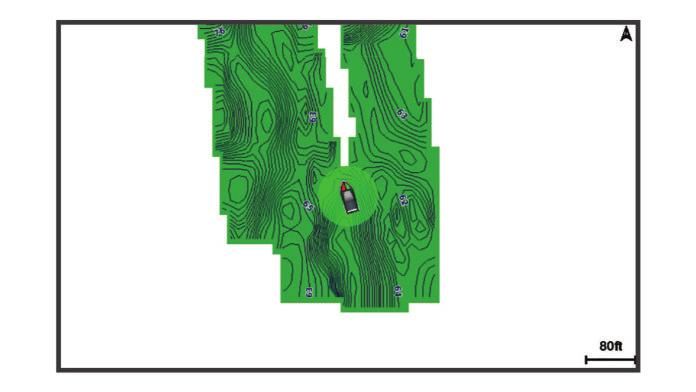
18 Aluerenkaat: näyttää ja määrittää aluerenkaiden ulkoasun. Aluerenkaat helpottavat etäisyyksien visualisointia joissakin karttanäkymissä. Väylän leveys: määrittää navigointiväylän leveyden. Se on joissakin karttanäkymissä käytettävä magentan värinen viiva, joka osoittaa reitin määränpäähän. Meri- ja kalastuskartan määritys HUOMAUTUS: kaikki asetukset eivät koske kaikkia karttoja ja 3D-karttanäkymiä. Jotkin asetukset edellyttävät ulkoisia lisävarusteita tai asianmukaisia Premium-karttoja. Valitse meri- tai kalastuskartassa Valikko > Kartta-asetus. Satelliittikuvat: näyttää tarkat satelliittikuvat merikartan maaosuuden tai sekä maa- että meriosuuden päällä, kun käytetään tiettyjä Premium-karttoja (Satelliittikuvien näyttäminen merikartassa, sivu 7). Ved pääll.näytt: ottaa käyttöön korkeuserojen varjostuksen, joka näyttää pohjan muutokset varjostuksella, tai luotainkuvat, jotka auttavat pohjan tiheyden määrittämisessä. Tämä toiminto on käytettävissä vain joissakin Premiumkartoissa. Vuorovedet & virtaukset: näyttää virtausasemat ja vuorovesiasemat kartassa (Vuorovesi- ja virtausilmaisimien näyttäminen, sivu 7) ja ottaa käyttöön vuorovesi- ja virtausliukusäätimen, jolla asetetaan aika, jolta vuorovedet ja virtaukset ilmoitetaan kartassa. Ruusut: näyttää veneen ympärillä kompassiruusun, joka osoittaa kompassisuunnan veneen kulkusuuntaan nähden. Todellisen tuulen tai suhteellisen tuulen suuntaosoitin näkyy, jos laite on liitetty yhteensopivaan tuulianturiin. Purjehdustilassa tosituuli ja suhteellinen tuuli näkyvät tuuliruusussa. Järven taso: asettaa järven nykyisen veden tason. Tämä toiminto on käytettävissä vain joissakin Premium-kartoissa. Liitekartta: näyttää pienen kartan, jonka keskipisteenä on nykyinen sijaintisi. Sää: määrittää, mitkä sääkohteet näkyvät kartassa, kun karttaplotteri on liitetty yhteensopivaan säävastaanottimeen, jossa on aktiivinen tilaus. Edellyttää yhteensopivaa liitettyä antennia ja aktiivista tilausta. Kartan ulkoasu: Asettaa eri kartta- ja 3D-karttanäkymien ulkoasun (Kartan ulkoasuasetukset, sivu 9). Muiden alusten asetukset kartoissa ja karttanäkymissä HUOMAUTUS: nämä vaihtoehdot edellyttävät liitettyjä lisävarusteita, kuten AIS-vastaanotinta tai VHF-radiota. Valitse kartassa tai 3D-karttanäkymässä Valikko > Muut alukset. Luettelo: näyttää luettelon AIS- ja MARPA-aluksista. DSC: näyttää DSC-luettelon ja määrittää DSC-alusten polut kartassa. Törmäyshäl.: määrittää turva-alueen törmäyshälytykselle (Turva-alueen määrittäminen törmäyshälytykselle, sivu 8). Näytön asetukset: katso kohtaa AIS- ja MARPA-alusten näyttäminen kartassa tai 3D-karttanäkymässä, sivu 8. Laylinien asetukset Laylinien käyttäminen edellyttää tuulianturin liittämistä karttaplotteriin. Purjehdustilassa (Aluksen tyypin määrittäminen, sivu 3) voit näyttää laylinet merikartassa. Laylinet ovat erittäin hyödyllisiä kilpailuissa. Valitse merikartassa Valikko > Purjehdus > Suuntaviivat. Näyttö: säätää laylinien ja veneen näyttämistä kartassa sekä laylinien pituutta. Purjehd.kulma: määrittää, miten laite laskee laylinet. Todellinen-asetus laskee laylinet tuulianturin mittaaman tuulen kulman mukaan. Manuaalinen-asetus laskee laylinet manuaalisesti annettujen tuulen- ja suojanpuoleisen kulman perusteella. Tlenp. kulma: voit määrittää tuulenpuoleiseen purjehduskulmaan perustuvan laylinen. Suojanp kulma: voit määrittää suojanpuoleiseen purjehduskulmaan perustuvan laylinen. Vuorov. korjaus: korjaa laylinet vuoroveden perusteella. Layline-suod.: suodattaa laylinetiedot määritetyn aikavälin perusteella. Jos haluat tasaisen laylinen, joka suodattaa pois osan veneen kulkusuunnan tai tosituulen kulman muutoksista, anna suuri numero. Jos haluat laylinen, joka on herkkä veneen kulkusuunnan tai tosituulen kulman muutoksille, anna pieni numero. Fish Eye 3D -asetukset HUOMAUTUS: tämä ominaisuus on käytettävissä Premiumkartoissa joillakin alueilla. Valitse Fish Eye 3D -karttanäkymässä Valikko. Tarkista: määrittää 3D-karttanäkymän perspektiivin. Jäljet: näyttää jäljet. Kaikukeila: näyttää kaikuanturin kattaman alueen keilan. Kalasymboli: näyttää vedenalaiset kohteet. Garmin Quickdraw Contours kartat VAROITUS Garmin Quickdraw Contours karttatoiminnolla käyttäjät voivat luoda omia karttoja. Garmin ei vastaa kolmansien osapuolten luomien karttojen tarkkuudesta, luotettavuudesta, täydellisyydestä eikä ajantasaisuudesta. Käyttäjä käyttää kolmansien osapuolten luomia karttoja ja luottaa niihin omalla vastuullaan. Garmin Quickdraw Contours karttatoiminnolla voit luoda helposti mistä tahansa vesistöstä karttoja, jotka sisältävät syvyyskäyrät ja -merkinnät. Kun Garmin Quickdraw Contours tallentaa tietoja, aluskuvakkeen ympärillä on värillinen ympyrä. Se tarkoittaa kullakin luotauskerralla tutkittavaa kartta-aluetta summittain. Vihreä ympyrä ilmaisee hyvän syvyyden ja GPS-sijainnin sekä nopeudeksi alle 16 km/h (10 mph). Keltainen ympyrä ilmaisee hyvän syvyyden ja GPS-sijainnin sekä nopeudeksi km/h (10 20 mph). Punainen ympyrä ilmaisee heikon syvyyden tai GPS-sijainnin sekä nopeudeksi yli 32 km/h (20 mph). Voit tarkastella Garmin Quickdraw Contours karttoja yhdistelmänäytössä tai yksittäisenä näkymänä kartassa. Tallennettujen tietojen määrä määräytyy muistikortin koon, luotainlähteen ja veneen nopeuden mukaan tallentaessasi tietoja. Voit tallentaa pitempään käyttämällä yksikeilaista luotainta. 2 Gt:n muistikortille voi ehkä tallentaa jopa noin tuntia tietoja. Kun tallennat tietoja karttaplotterin muistikortille, uudet tiedot lisätään nykyiseen Garmin Quickdraw Contours karttaan ja 10 Garmin Quickdraw Contours kartat
19 tallennetaan muistikortille. Kun asetat uuden muistikortin, nykyisiä tietoja ei siirretä uudelle kortille. Vesistön kartoittaminen Garmin Quickdraw Contours toiminnolla Jotta voit käyttää Garmin Quickdraw Contours toimintoa, tarvitset tuetun karttaplotterin ja päivitetyn ohjelmiston, luotainsyvyyden, GPS-sijaintisi sekä muistikortin, jolla on vapaata tilaa. HUOMAUTUS: tämä ominaisuus ei ole käytettävissä kaikissa malleissa. 1 Valitse karttanäkymässä Valikko > Quickdraw Contours > Aloita tallennus. 2 Kun tallennus on valmis, valitse Lopeta tallennus. 3 Valitse Hallinta > Nimi ja nimeä kartta. Merkinnän lisääminen Garmin Quickdraw Contours karttaan Voit merkitä Garmin Quickdraw Contours karttaan vaaroja tai kohdepisteitä. 1 Valitse sijainti merikartasta. 2 Valitse Lisää Quickdraw-merkintä. 3 Kirjoita merkinnän teksti ja valitse Valmis. Garmin Quickdraw yhteisö Garmin Quickdraw yhteisö on maksuton, julkinen verkkoyhteisö, jossa voit jakaa luomiasi Garmin Quickdraw Contours karttoja muiden käyttäjien kanssa. Lisäksi voit ladata toisten käyttäjien luomia karttoja. Jos haluat käyttää Garmin Quickdraw yhteisöä, kirjaudu sisään Garmin Connect tilillesi. Sen jälkeen voit ladata karttoja palveluun ja itsellesi muistikortin avulla. Garmin Quickdraw yhteisön käyttäminen Voit käyttää Garmin Quickdraw yhteisöä Garmin Connect sivustossa. 1 Siirry osoitteeseen connect.garmin.com. 2 Valitse Aloitus > Quickdraw Community > Aloitus. 3 Luo Garmin Connect tili viimeistään nyt. 4 Kirjaudu Garmin Connect tilillesi. 5 Avaa Garmin Quickdraw widget valitsemalla oikeasta yläkulmasta Veneily. VIHJE: varmista, että tietokoneessa on muistikortti, jotta voit jakaa Garmin Quickdraw Contours karttoja. Garmin Quickdraw Contours karttojen jakaminen Garmin Quickdraw yhteisön kanssa Voit jakaa luomiasi Garmin Quickdraw Contours karttoja muiden Garmin Quickdraw yhteisön jäsenten kanssa. Kun jaat Contours-kartan, ainoastaan luomasi kartta jaetaan. Reittipisteitäsi ei jaeta. 1 Poista muistikortti karttaplotterista. 2 Aseta muistikortti tietokoneeseen. 3 Avaa Garmin Quickdraw yhteisö (Garmin Quickdraw yhteisön käyttäminen, sivu 11). 4 Valitse Jaa vesistökarttatietoja. 5 Valitse muistikortin /Garmin-kansio. 6 Avaa Quickdraw-kansio ja valitse sieltä ContoursLog.svytiedosto. Kun tiedosto on ladattu, poista ContoursLog.svy-tiedosto muistikortilta, jotta se ei aiheuta ongelmia tulevien latausten yhteydessä. Tietoja ei menetetä. Garmin Quickdraw yhteisön karttojen lataaminen Voit ladata muiden luomia ja jakamia Garmin Quickdraw Contours karttoja Garmin Quickdraw yhteisöstä. 1 Aseta muistikortti tietokoneeseen. 2 Avaa Garmin Quickdraw yhteisö (Garmin Quickdraw yhteisön käyttäminen, sivu 11). 3 Valitse Hae vesistökarttatietoja. 4 Etsi ladattava alue kartan ja hakutoimintojen avulla. Punaiset pisteet edustavat kyseisen alueen jaettuja Garmin Quickdraw Contours karttoja. 5 Valitse Valitse ladattava alue. 6 Valitse ladattava alue vetämällä ruudun reunoja. 7 Valitse Aloita lataus. 8 Tallenna tiedosto muistikortille. VIHJE: jos et löydä tiedostoa, katso Ladatut tiedostot - kansiosta. Selain on ehkä tallentanut tiedoston siihen. 9 Irrota muistikortti tietokoneesta. 10Aseta muistikortti karttaplotteriin. Karttaplotteri tunnistaa Contours-kartat automaattisesti. Karttaplotterilta saattaa kulua karttojen lataamiseen muutama minuutti. Garmin Quickdraw Contours asetukset Valitse kartassa Valikko > Quickdraw Contours > Asetukset. Näyttö: näyttää Garmin Quickdraw Contours tiedot. Käytt. Contours-tiedot -vaihtoehto näyttää omat Garmin Quickdraw Contours karttasi. Yht. Contours-sisältö -vaihtoehto näyttää kartat, jotka olet ladannut Garmin Quickdraw yhteisöstä. Tallennuksen siirtymä: määrittää luotainsyvyyden ja käyrän tallennussyvyyden välin. Jos veden taso on muuttunut viimeisimmän tallennuksen jälkeen, säädä tätä asetusta siten, että tallennussyvyys on sama molemmissa tallenteissa. Jos luotainsyvyys oli viime tallennuskerralla esimerkiksi 3,1 m (10,5 jalkaa), ja tänään se on 3,6 m (12 jalkaa), määritä Tallennuksen siirtymä -arvoksi -0,5 m (-1,5 jalkaa). Käytt. näytön poikk.: määrittää käyrän syvyyksien ja käyttäjän Contours-karttojen syvyysmerkintöjen eron ja kompensoi siten vesistön vesitason muutoksia tai tallennettujen karttojen syvyysvirheitä. Yht.näytön poikkeama: määrittää käyrän syvyyksien ja yhteisön Contours-karttojen syvyysmerkintöjen eron ja kompensoi siten vesistön vesitason muutoksia tai tallennettujen karttojen syvyysvirheitä. Tutkimuksen värit: määrittää Garmin Quickdraw Contours näytön värin. Kun asetus on käytössä, värit ilmaisevat tallenteen laadun. Kun asetus ei ole käytössä, käyräalueilla käytetään kartan vakiovärejä. Vihreä ilmaisee hyvän syvyyden ja GPS-sijainnin sekä nopeudeksi alle 16 km/h (10 mph). Keltainen ilmaisee hyvän syvyyden ja GPS-sijainnin sekä nopeudeksi km/h (10 20 mph). Punainen ilmaisee heikon syvyyden tai GPSsijainnin sekä nopeudeksi yli 32 km/h (20 mph). Syvyyden varjostus: määrittää syvyysalueen ylä- ja alarajan sekä värin. Navigointi käyttäen karttaplotteria HUOMIO Jos aluksessa on automaattiohjausjärjestelmä, jokaiseen ohjausruoriin on asennettava oma automaattiohjauksen hallintanäyttö, jotta automaattiohjaus voidaan poistaa käytöstä. Automaattinen opastus perustuu sähköisiin karttatietoihin. Tiedot eivät takaa, että reitillä ei ole esteitä eikä matalaa. Vertaa reittiä huolellisesti kaikkiin näkyviin merkkeihin, jotta vältät reitillä Navigointi käyttäen karttaplotteria 11
20 mahdollisesti olevat maa-alueet, matalat vesialueet ja muut esteet. Käytettäessä Siirry-toimintoa suora reitti ja korjattu reitti saattavat ylittää maa-alueita tai matalia vesialueita. Tarkkaile visuaalisia merkkejä ja ohjaa siten, että vältät maa-alueet, matalat vesialueet ja muut vaaralliset kohteet. HUOMAUTUS: jotkin karttanäkymät ovat käytettävissä Premium-kartoissa joillakin alueilla. Navigointi edellyttää määränpään valintaa, suunnan tai reitin määrittämistä ja suunnan tai reitin seuraamista. Voit noudattaa suuntaa tai reittiä, joka näkyy meri- tai kalastuskartassa, Perspective 3D -karttanäkymässä tai Mariner s Eye 3D - karttanäkymässä. Voit määrittää määränpään ja noudattaa sinne johtavaa suuntaa kolmella tavalla: Mene, Reitti tai Aut. opastus. Mene: johtaa suoraan määränpäähän. Tämä on vakiovaihtoehto määränpäähän navigoimiseen. Karttaplotteri luo suoran kurssin tai navigointilinjan määränpäähän. Reitti voi kulkea maalla tai sillä voi olla muita esteitä. Reitti: luo reitin nykyisestä sijainnista määränpäähän. Voit lisätä käännöksiä matkan varrella. Vaihtoehto luo suoran kurssin määränpäähän, mutta voit lisätä reittiin käännöksiä maaalueiden ja muiden esteiden kiertämistä varten. Aut. opastus: päättelee veneen tietojen ja karttatietojen avulla parhaan reitin määränpäähän. Vaihtoehto on käytettävissä vain käytettäessä yhteensopivaa Premium-karttaa yhteensopivassa karttaplotterissa. Se luo käännöskohtaisen navigointilinjan määränpäähän välttäen maa-alueita ja muita esteitä (Automaattinen opastus, sivu 14). Kun käytät yhteensopivaa Garmin automaattiohjausta liitettynä karttaplotteriin, jossa on NMEA 2000, automaattiohjaus noudattaa Automaattisen opastuksen reittiä. HUOMAUTUS: automaattinen opastus on käytettävissä Premium-kartoissa joillakin alueilla. Perustietoa navigoinnista Kysymys Kuinka saan karttaplotterin osoittamaan suunnan, johon haluan mennä (suuntiman)? Kuinka saan laitteen opastamaan minut suoraa reittiä pitkin (mahdollisimman vähän jäljen ylitystä) kohteeseen mahdollisimman lyhyttä reittiä pitkin nykyisestä sijainnista? Kuinka saan laitteen opastamaan minut kohteeseen välttäen samalla karttaan merkittyjä esteitä? Kuinka saan laitteen ohjaamaan automaattiohjausta? Voiko laite luoda minulle reitin? Miten muutan veneeni automaattisen opastuksen asetukset? Vastaus Navigointi Siirry-toiminnolla (Suoran reitin määrittäminen ja noudattaminen Siirry-toiminnolla, sivu 13). Yksietappisen reitin luonti ja navigointi Reitti-toiminnolla (Reitin luominen ja navigoiminen nykyisestä sijainnista, sivu 13). Monietappisen reitin luonti ja navigointi Reitti-toiminnolla (Reitin luominen ja navigoiminen nykyisestä sijainnista, sivu 13). Navigointi Reitti-toiminnolla (Reitin luominen ja navigoiminen nykyisestä sijainnista, sivu 13). Jos käytät Premium-karttoja, jotka tukevat automaattista opastusta, ja olet alueella, jolla voit käyttää automaattista opastusta, käytä navigointiin automaattista opastusta (Aut. opastus määrittäminen ja noudattaminen, sivu 14). Katso kohtaa Automaattisen opastuksen reitin määritykset, sivu 15. Määränpäät Voit valita määränpäitä kartoissa, 3D-karttanäkymissä ja luetteloissa. Määränpään hakeminen nimellä Voit etsiä tallennettuja reittipisteitä, tallennettuja reittejä, tallennettuja jälkiä ja venepalvelukohteita nimellä. 1 Valitse Tiedot > Palvelut > Etsi nimellä. 2 Kirjoita vähintään osa määränpään nimestä. 3 Valitse tarvittaessa Valmis. Laite näyttää 50 lähintä hakuehdot täyttävää kohdetta. 4 Valitse määränpää. Määränpään valitseminen merikartasta Valitse määränpää merikartasta. Veneilypalvelujen kohteen etsiminen HUOMAUTUS: tämä ominaisuus on käytettävissä Premiumkartoissa joillakin alueilla. Karttaplotteri sisältää tiedot tuhansista veneilypalveluja tarjoavista kohteista. 1 Valitse Tiedot > Palvelut. 2 Valitse Avomeripalvelut tai Sisämaan palvelut. 3 Valitse tarvittaessa veneilypalvelujen luokka. Karttaplotteri näyttää lähimmät sijainnit ja etäisyyden niihin. 4 Valitse määränpää. Valitsemalla Seuraava sivu tai Edellinen sivu voit tarkastella lisätietoja tai näyttää sijainnin kartassa. Navigoinnin lopettaminen Valitse navigoinnin aikana meri- tai kalastuskartassa vaihtoehto: Valitse Valikko > Lopeta navigointi. Kun navigoit käyttäen Auto Guidance toimintoa, valitse Valikko > Navigointiasetukset > Lopeta navigointi. Reittipisteet Reittipisteet ovat laitteeseen tallentamiasi sijainteja. Reittipisteillä voi merkitä paikkoja, joissa olet, joihin olet menossa tai joissa olet käynyt. Voit lisätä tietoja sijainneista, kuten nimen, korkeuden ja syvyyden. Nykyisen sijainnin merkitseminen reittipisteeksi Valitse missä tahansa näytössä Merkitse. Reittipisteen luominen toiseen sijaintiin 1 Valitse Tiedot > Käyttäjätiedot > Reittipisteet > Luo reittipiste. 2 Valitse vaihtoehto: Jos haluat luoda reittipisteen käyttämällä koordinaatteja, valitse Syötä koordinaatit ja anna sitten koordinaatit. Jos haluat luoda reittipisteen kartan avulla, valitse Käytä karttaa, valitse sijainti ja valitse sitten Valitse. SOS-sijainnin merkitseminen Voit merkitä SOS-sijainnin. Kun Garmin VHF-radio on yhdistetty käyttämällä verkkoa NMEA 2000, voit valita eri SOS-tyyppejä, kuten Mies yli laidan ja Merirosvous. 1 Valitse aloitusnäytössä SOS. 2 Valitse SOS-tyyppi. 3 Valitse tarvittaessa OK ja navigoi sijaintiin, jossa mies putosi yli laidan. Jos valitset OK, karttaplotteri valitsee suoran reitin takaisin sijaintiin. Jos valitset muun SOS-tyypin, hätäkutsutiedot lähetetään VHF-radioon. Hätäkutsu on lähetettävä radiota käyttämällä. Luettelon näyttäminen kaikista reittipisteistä Valitse Tiedot > Käyttäjätiedot > Reittipisteet. 12 Navigointi käyttäen karttaplotteria
21 Tallennetun reittipisteen muokkaaminen 1 Valitse Tiedot > Käyttäjätiedot > Reittipisteet. 2 Valitse reittipiste. 3 Valitse Katso > Muokkaa. 4 Valitse vaihtoehto: Lisää nimi valitsemalla Nimi ja kirjoittamalla nimi. Voit vaihtaa symbolin valitsemalla Symboli. Voit vaihtaa syvyyttä valitsemalla Syvyys. Voit vaihtaa veden lämpöä valitsemalla Veden lämp. Voit muuttaa kommenttia valitsemalla Kommentti. Tallennetun reittipisteen siirtäminen 1 Valitse Tiedot > Käyttäjätiedot > Reittipisteet. 2 Valitse reittipiste. 3 Valitse Katso > Siirrä. 4 Anna reittipisteen uusi sijaintipaikka: Voit siirtää reittipistettä käyttäessäsi karttaa valitsemalla Käytä karttaa, valitsemalla uuden sijainnin kartassa ja valitsemalla Siirrä reittipiste. Voit siirtää reittipistettä koordinaattien avulla valitsemalla Syötä koordinaatit ja antamalla uudet koordinaatit. Tallennettujen reittipisteiden selaus ja navigointi kohteeseen HUOMIO Automaattinen opastus perustuu sähköisiin karttatietoihin. Tiedot eivät takaa, että reitillä ei ole esteitä eikä matalaa. Vertaa reittiä huolellisesti kaikkiin näkyviin merkkeihin, jotta vältät reitillä mahdollisesti olevat maa-alueet, matalat vesialueet ja muut esteet. Käytettäessä Siirry-toimintoa suora reitti ja korjattu reitti saattavat ylittää maa-alueita tai matalia vesialueita. Tarkkaile visuaalisia merkkejä ja ohjaa siten, että vältät maa-alueet, matalat vesialueet ja muut vaaralliset kohteet. HUOMAUTUS: automaattinen opastus on käytettävissä Premium-kartoissa joillakin alueilla. Reittipiste on luotava, ennen kuin siihen voi navigoida. 1 Valitse Tiedot > Käyttäjätiedot > Reittipisteet. 2 Valitse reittipiste. 3 Valitse Navigoi. 4 Valitse vaihtoehto: Jos haluat navigoida suoraan sijaintiin, valitse Mene. Jos haluat luoda sijaintiin reitin käännöksineen, valitse Reitti. Jos haluat käyttää Auto Guidance toimintoa, valitse Aut. opastus. 5 Tarkista magentalla värillä merkitty reitti. HUOMAUTUS: kun käytät Automaattinen opastus -toimintoa, magentan värisen viivan mahdollisesti harmaalla merkitty osuus osoittaa, että automaattinen opastus ei voi laskea osaa automaattisen opastuksen viivasta. Tämä johtuu veden minimiturvasyvyysasetuksesta ja esteen minimikorkeusasetuksesta. 6 Seuraa magentalla värillä merkittyä viivaa ja väistä maata, matalaa vettä ja muita esteitä. Reittipisteen tai MOB-pisteen poistaminen 1 Valitse Tiedot > Käyttäjätiedot > Reittipisteet. 2 Valitse reittipiste tai MOB-piste. 3 Valitse Katso > Poista. Kaikkien reittipisteiden poistaminen Valitse Tiedot > Käyttäjätiedot > Tyhjennä käyttäjän tiedot > Reittipisteet > Kaikki. Suoran reitin määrittäminen ja noudattaminen Siirrytoiminnolla HUOMIO Käytettäessä Siirry-toimintoa suora reitti ja korjattu reitti saattavat ylittää maa-alueita tai matalia vesialueita. Tarkkaile visuaalisia merkkejä ja ohjaa siten, että vältät maa-alueet, matalat vesialueet ja muut vaaralliset kohteet. Voit määrittää suoran reitin kohteeseen ja noudattaa sitä nykyisestä sijainnista valittuun kohteeseen. 1 Valitse määränpää (Määränpäät, sivu 12). 2 Valitse Navigoi > Mene. Näyttöön tulee magentan värinen viiva. Magentanvärisen viivan keskikohdassa on ohuempi purppuranvärinen viiva, joka osoittaa korjatun reitin nykyisestä sijainnista lopetuspisteeseen. Korjattu reittiviiva on dynaaminen ja siirtyy veneen mukana, jos siirryt pois reitiltä. 3 Seuraa magentalla värillä merkittyä viivaa ja väistä maata, matalaa vettä ja muita esteitä. 4 Kun olet poissa reitiltä, seuraa purppuranväristä viivaa (korjattu reitti) määränpäähän tai ohjaa takaisin magentan värisen viivan kohtaan (suora reitti). Reitit Reitin luominen ja navigoiminen nykyisestä sijainnista Voit luoda reitin navigointi- tai kalastuskarttaan ja navigoida sen heti. Reitti- tai reittipistetietoja ei tallenneta. HUOMAUTUS: avomeren kalastuskartta on käytettävissä Premium-kartoissa joillakin alueilla. 1 Valitse määränpää navigointikartassa tai kalastuskartassa. 2 Valitse Navigoi > Reitti. 3 Valitse viimeisen käännöksen sijainti ennen määränpäätä. 4 Valitse Lisää käännös. 5 Voit tarvittaessa lisätä käännöksiä toistamalla vaiheita 3 ja 4. Aloita määränpäästä ja siirry aluksen nykyistä sijaintia kohti. Lisää viimeiseksi käännös, jonka teet ensimmäiseksi nykyisen sijaintisi jälkeen. Sen pitäisi olla alusta lähimpänä oleva käännös. 6 Valitse tarvittaessa Valikko. 7 Valitse Navigoi reitti. 8 Tarkista purppuranpunaisella värillä merkitty reitti. 9 Seuraa purppuranpunaisella merkittyä viivaa ja väistä maata, matalaa vettä ja muita esteitä. Reitin luominen ja tallentaminen Tämä toiminto tallentaa reitin ja kaikki sen reittipisteet. Aloituspiste voi olla nykyinen sijaintisi tai jokin toinen sijainti. 1 Valitse Tiedot > Käyttäjätiedot > Reitit ja automaattisen opastuksen radat > Uusi > Reititä kartan avulla. 2 Valitse reitin aloitussijainti. 3 Valitse Lisää käännös. 4 Valitse seuraavan käännöksen sijainti kartassa. 5 Valitse Lisää käännös. Karttaplotteri merkitsee käännöksen sijainnin reittipisteellä. 6 Tarvittaessa voit lisätä käännöksiä toistamalla vaiheita 4 ja 5. 7 Valitse määränpää. Navigointi käyttäen karttaplotteria 13
22 Reittien ja automaattisen opastuksen ratojen luettelon näyttäminen 1 Valitse Tiedot > Käyttäjätiedot > Reitit ja automaattisen opastuksen radat. 2 Tarvittaessa voit näyttää vain reitit tai automaattisen opastuksen radat valitsemalla Suodatin. Tallennetun reitin muokkaaminen Voit muuttaa reitin nimeä tai sen sisältämiä käännöksiä. 1 Valitse Tiedot > Käyttäjätiedot > Reitit ja automaattisen opastuksen radat. 2 Valitse reitti. 3 Valitse Katso > Muokkaa reittiä. 4 Valitse vaihtoehto: Voit vaihtaa nimen valitsemalla Nimi ja kirjoittamalla nimen. Voit valita reittipisteen käännösluettelosta valitsemalla Muokkaa käännöksiä > Käytä käännösluetteloa ja valitsemalla reittipisteen luettelosta. Voit valita käännöksen kartan avulla valitsemalla Muokkaa käännöksiä > Käytä karttaa ja valitsemalla sijainnin kartasta. Tallennettujen reittien selaus ja navigointi reitillä Ennen kuin voit selata reittiluetteloa ja navigoida tallennettua reittiä pitkin, luettelossa on oltava tallennettuna vähintään yksi luotu reitti. 1 Valitse Tiedot > Käyttäjätiedot > Reitit ja automaattisen opastuksen radat. 2 Valitse reitti. 3 Valitse Navigoi. 4 Valitse vaihtoehto: Valitse Eteenpäin, jos haluat navigoida reittiä sen luomisen aikaisesta aloituspisteestä. Valitse Taaksepäin, jos haluat navigoida reittiä sen luomisen aikaisesta määränpääpisteestä. Näyttöön tulee magentan värinen viiva. Magentan värisen viivan keskikohdassa on ohuempi purppuranvärinen viiva, joka osoittaa korjatun reitin nykyisestä sijainnista lopetuspisteeseen. Korjattu reittiviiva on dynaaminen ja siirtyy veneen mukana, jos siirryt pois reitiltä. 5 Tarkista magentalla värillä merkitty reitti. 6 Seuraa magentan väristä viivaa reitin jokaisessa etapissa. Ohjaa siten, että vältät maa-alueet, matalat vesialueet ja muut vaaralliset kohteet. 7 Kun olet poissa reitiltä, seuraa purppuranväristä viivaa (korjattu reitti) määränpäähän tai ohjaa takaisin magentan värisen viivan kohtaan (suora reitti). Tallennettujen reittien selaus ja navigointi reitin mukaan Ennen kuin voit selata reittiluetteloa ja navigoida tallennettua reittiä pitkin, luettelossa on oltava tallennettuna vähintään yksi luotu reitti. 1 Valitse Tiedot > Käyttäjätiedot > Reitit ja automaattisen opastuksen radat. 2 Valitse reitti. 3 Valitse Navigoi. 4 Valitse Siirtymä, kun haluat navigoida reitin mukaan, mutta tietyn poikkeamaetäisyyden päässä. 5 Valitse tapa, jolla navigoit reittiä: Valitse Eteenpäin - paapuuri, jos haluat navigoida reittiä sen luomisen aikaisesta aloituspisteestä alkuperäisen reitin vasemmalla puolella. Valitse Eteenpäin - tyyrpuuri, jos haluat navigoida reittiä sen luomisen aikaisesta aloituspisteestä alkuperäisen reitin oikealla puolella. Valitse Taaksepäin - paapuuri, jos haluat navigoida reittiä sen luomisen aikaisesta määränpääpisteestä alkuperäisen reitin vasemmalla puolella. Valitse Taaksepäin - tyyrpuuri, jos haluat navigoida reittiä sen luomisen aikaisesta määränpääpisteestä alkuperäisen reitin oikealla puolella. 6 Valitse tarvittaessa Valmis. Näyttöön tulee magentan värinen viiva. Magentan värisen viivan keskikohdassa on ohuempi purppuranvärinen viiva, joka osoittaa korjatun reitin nykyisestä sijainnista lopetuspisteeseen. Korjattu reittiviiva on dynaaminen ja siirtyy veneen mukana, jos siirryt pois reitiltä. 7 Tarkista magentalla värillä merkitty reitti. 8 Seuraa magentan väristä viivaa reitin jokaisessa etapissa. Ohjaa siten, että vältät maa-alueet, matalat vesialueet ja muut vaaralliset kohteet. 9 Kun olet poissa reitiltä, seuraa purppuranväristä viivaa (korjattu reitti) määränpäähän tai ohjaa takaisin magentan värisen viivan kohtaan (suora reitti). Tallennetun reitin poistaminen 1 Valitse Tiedot > Käyttäjätiedot > Reitit ja automaattisen opastuksen radat. 2 Valitse reitti. 3 Valitse Katso > Poista. Kaikkien tallennettujen reittien poistaminen Valitse Tiedot > Käyttäjätiedot > Tyhjennä käyttäjän tiedot > Reitit ja automaattisen opastuksen radat. Automaattinen opastus HUOMIO Automaattinen opastus perustuu sähköisiin karttatietoihin. Tiedot eivät takaa, että reitillä ei ole esteitä eikä matalaa. Vertaa reittiä huolellisesti kaikkiin näkyviin merkkeihin, jotta vältät reitillä mahdollisesti olevat maa-alueet, matalat vesialueet ja muut esteet. HUOMAUTUS: automaattinen opastus on käytettävissä Premium-kartoissa joillakin alueilla. Automaattisella opastuksella voit suunnitella parhaan reitin määränpäähän. Automaattinen opastus lukee karttaplotterin avulla karttatiedot, kuten veden syvyyden ja tunnetut esteet, ja laskee reittiehdotuksen. Voit muuttaa reittiä navigoinnin aikana. Aut. opastus määrittäminen ja noudattaminen 1 Valitse määränpää (Määränpäät, sivu 12). 2 Valitse Navigoi > Aut. opastus. 3 Tarkista magentalla värillä merkitty rata. 4 Valitse Aloita navigointi. 5 Seuraa magentalla värillä merkittyä viivaa ja väistä maata, matalaa vettä ja muita esteitä. HUOMAUTUS: kun käytät Automaattinen opastus -toimintoa, magentan värisen viivan mahdollisesti harmaalla merkitty osuus osoittaa, että automaattinen opastus ei voi laskea osaa automaattisen opastuksen viivasta. Tämä johtuu veden minimiturvasyvyysasetuksesta ja esteen minimikorkeusasetuksesta. Aut. opastus radan luominen ja tallentaminen 1 Valitse Tiedot > Käyttäjätiedot > Reitit ja automaattisen opastuksen radat > Uusi > Aut. opastus. 2 Valitse lähtöpiste ja valitse Seuraava. 3 Valitse määränpää ja valitse Seuraava. 14 Navigointi käyttäen karttaplotteria
23 4 Valitse vaihtoehto: Voit näyttää vaaran ja muuttaa rataa vaarapaikan lähellä valitsemalla Vaaran tark.. Voit muuttaa rataa valitsemalla Muuta rataa ja seuraamalla näytön ohjeita. Voit poistaa radan valitsemalla Peruuta autom. opastus. Voit tallentaa radan valitsemalla Valmis. Tallennetun Aut. opastus radan muuttaminen 1 Valitse Tiedot > Käyttäjätiedot > Reitit ja automaattisen opastuksen radat. 2 Valitse rata ja valitse Katso > Muokkaa > Muuta rataa. VIHJE: kun navigoit Aut. opastus rataa, valitse rata merikartassa ja valitse Muuta rataa. 3 Valitse jokin sijainti radalla. 4 Vedä piste uuteen sijaintiin. 5 Valitse tarvittaessa piste ja valitse Poista. 6 Valitse Valmis. Meneillään olevan Aut. opastus laskennan peruuttaminen Valitse merikartassa Valikko > Peruuta. VIHJE: voit peruuttaa laskennan nopeasti valitsemalla Tak.. Ajoitetun saapumisen asettaminen Käyttämällä tätä toimintoa reitillä tai Aut. opastus radalla voit saada tietoja saapumisajasta valittuun pisteeseen. Tämän tiedon avulla voit ennakoida saapumisen esimerkiksi avautuvalle sillalle tai tapahtumapaikalle. 1 Valitse merikartassa Valikko. 2 Valitse tarvittaessa Navigointiasetukset. 3 Valitse Ajoitettu saapuminen. VIHJE: voit avata Ajoitettu saapuminen valikon nopeasti valitsemalla pisteen radalta tai reitiltä. Automaattisen opastuksen reitin määritykset HUOMIO Ensisijainen syvyys- ja Alikulkukorkeus-asetukset vaikuttavat siihen, kuinka karttaplotteri laskee Aut. opastus reitin. Jos alueen veden syvyyttä tai esteiden minimikorkeutta ei tunneta, järjestelmä ei laske Aut. opastus reittiä kyseiseltä alueelta. Jos Aut. opastus reitin alussa tai lopussa olevalla alueella on matalampaa kuin Ensisijainen syvyys, tai asetettu Alikulkukorkeus ei siellä riitä, järjestelmä ei karttatietojen perusteella välttämättä laske Aut. opastus reittiä kyseiseltä alueelta. Kartassa kyseiset alueet läpäisevä reitti näkyy harmaana viivana tai magentan ja harmaan värisenä raitaviivana. Kun vene tulee tällaiselle alueelle, näyttöön tulee varoitus. HUOMAUTUS: automaattinen opastus on käytettävissä Premium-kartoissa joillakin alueilla. HUOMAUTUS: kaikki asetukset eivät koske kaikkia karttoja. Voit määrittää parametrit, joita karttaplotteri käyttää laskiessaan Aut. opastus reittiä. Ensisijainen syvyys: määrittää kartan syvyystietojen perusteella veneelle turvallisen veden vähimmäissyvyyden. HUOMAUTUS: premium-karttojen (valmistettu ennen 2016) vähimmäisturvasyvyys on 0,91 metriä (3 jalkaa). Jos määrität arvoksi alle 0,91 metriä (3 jalkaa), kartoissa käytetään Aut. opastus reittilaskentaan ainoastaan 0,91 metrin (3 jalan) syvyyttä. Alikulkukorkeus: määrittää karttatietojen perusteella veneelle turvallisen sillan tai esteen vähimmäiskorkeuden. Rantaviivan etäisyys: määrittää, miten lähelle rantaviivaa Aut. opastus reitti sijoitetaan. Aut. opastus reitti voi siirtyä, jos muutat tätä asetusta navigoinnin aikana. Asetuksen arvot ovat suhteellisia, eivät ehdottomia. Voit varmistaa, että Aut. opastus reitti sijoitetaan sopivalle etäisyydelle rantaviivasta, arvioimalla viivan sijoittelua käyttämällä tutumpia määränpäitä, joihin on navigoitava kapean vesiväylän kautta (Rantaviivaetäisyyden säätäminen, sivu 15). Rantaviivaetäisyyden säätäminen Rantaviivan etäisyys -asetuksella määritetään, miten lähelle rantaviivaa Aut. opastus reitti sijoitetaan. Aut. opastus reitti voi siirtyä, jos muutat tätä asetusta navigoinnin aikana. Rantaviivan etäisyys asetuksen käytettävissä olevat arvot ovat suhteellisia, eivät ehdottomia. Voit varmistaa, että Aut. opastus reitti sijoitetaan sopivalle etäisyydelle rantaviivasta ja voit arvioida Aut. opastus sijoittelua käyttämällä tutumpia määränpäitä, joihin on navigoitava kapean vesiväylän kautta. 1 Aja laituriin tai pudota ankkuri. 2 Valitse Asetukset > Asetukset > Navigointi > Aut. opastus > Rantaviivan etäisyys > Normaali. 3 Valitse määränpää, johon olet navigoinut aikaisemmin. 4 Valitse Navigoi > Aut. opastus. 5 Tarkista automaattisen opastuksen reitin sijainti ja määritä, väistääkö se tunnetut esteet turvallisesti ja takaavatko sen käännökset tehokkaan matkanteon. 6 Valitse vaihtoehto: Jos olet tyytyväinen automaattisen opastuksen reitin sijaintiin, valitse Valikko > Navigointiasetukset > Lopeta navigointi ja jatka vaiheesta 10. Jos automaattisen opastuksen reitti on liian lähellä tunnettuja esteitä, valitse Asetukset > Asetukset > Navigointi > Aut. opastus > Rantaviivan etäisyys > Kaukana. Jos automaattisen opastuksen reitin käännökset ovat liian leveitä, valitse Asetukset > Asetukset > Navigointi > Aut. opastus > Rantaviivan etäisyys > Lähellä. 7 Jos valitsit vaiheessa 6 Lähellä tai Kaukana, tarkista automaattisen opastuksen reitin sijainti ja määritä, väistääkö se tunnetut esteet turvallisesti ja takaavatko sen käännökset tehokkaan matkanteon. Aut. opastus säilyttää riittävän etäisyyden esteisiin avovesillä, vaikka rantaviivan etäisyysasetuksena olisikin Lähellä tai Lähin. Siksi karttaplotteri ei ehkä muuta Aut. opastus reittiä, ellei valittu määränpää edellytä navigointia kapean vesitien kautta. 8 Valitse vaihtoehto: Jos olet tyytyväinen automaattisen opastuksen reitin sijaintiin, valitse Valikko > Navigointiasetukset > Lopeta navigointi ja jatka vaiheesta 10. Jos automaattisen opastuksen reitti on liian lähellä tunnettuja esteitä, valitse Asetukset > Asetukset > Navigointi > Aut. opastus > Rantaviivan etäisyys > Kauimmaisin. Jos automaattisen opastuksen reitin käännökset ovat liian leveitä, valitse Asetukset > Asetukset > Navigointi > Aut. opastus > Rantaviivan etäisyys > Lähin. 9 Jos valitsit vaiheessa 8 Lähin tai Kauimmaisin, tarkista Aut. opastus reitin sijainti ja määritä, väistääkö se tunnetut esteet turvallisesti ja takaavatko sen käännökset tehokkaan matkanteon. Aut. opastus säilyttää riittävän etäisyyden esteisiin avovesillä, vaikka rantaviivan etäisyysasetuksena olisikin Lähellä tai Lähin. Siksi karttaplotteri ei ehkä muuta Aut. opastus reittiä, ellei valittu määränpää edellytä navigointia kapean vesitien kautta. 10Toista vaiheet 3-9 vielä vähintään kerran käyttämällä joka kerta eri määränpäätä, kunnes tiedät, miten Rantaviivan etäisyys asetus toimii. Navigointi käyttäen karttaplotteria 15
24 Jäljet Jälki on veneen kulkeman matkan tallenne. Parhaillaan tallennettavaa jälkeä kutsutaan aktiiviseksi jäljeksi, ja sen voi tallentaa muistiin. Voit näyttää jäljet kaikissa kartoissa tai 3Dkarttanäkymässä. Jälkien näyttäminen Valitse missä tahansa kartassa tai 3D-karttanäkymässä Valikko > Reittipisteet ja jäljet > Jäljet > Käytössä. Kartassa näkyvä viiva osoittaa jäljen. Aktiivisen jäljen värin määrittäminen 1 Valitse Tiedot > Käyttäjätiedot > Jäljet > Aktiivisen jäljen asetukset > Jäljen väri. 2 Valitse jäljen väri. Aktiivisen jäljen tallentaminen Kullakin hetkellä tallennettava jälki on aktiivinen jälki. 1 Valitse Tiedot > Käyttäjätiedot > Jäljet > Tallenna aktiivinen jälki. 2 Valitse vaihtoehto: Valitse aktiivisen jäljen aloitusaika. Valitse Koko loki. 3 Valitse Tallenna. Tallennettujen jälkien tarkasteleminen Valitse Tiedot > Käyttäjätiedot > Jäljet > Tallennetut jäljet. Tallennetun jäljen muokkaaminen 1 Valitse Tiedot > Käyttäjätiedot > Jäljet > Tallennetut jäljet. 2 Valitse jälki. 3 Valitse Muokkaa jälkeä. 4 Valitse vaihtoehto: Valitse Nimi ja kirjoita uusi nimi. Valitse Jäljen väri ja valitse väri. Jäljen tallentaminen reitiksi 1 Valitse Tiedot > Käyttäjätiedot > Jäljet > Tallennetut jäljet. 2 Valitse jälki. 3 Valitse Valitse > Muokkaa jälkeä > Tallenna reitti. Tallennettujen jälkien selaaminen ja navigointi jäljen mukaan Ennen kuin voit selata jälkiluetteloa ja navigoida niiden mukaan, sinun on luotava ja tallennettava vähintään yksi jälki (Jäljet, sivu 16). 1 Valitse Tiedot > Käyttäjätiedot > Jäljet > Tallennetut jäljet. 2 Valitse jälki. 3 Valitse Seuraa jälkeä. 4 Valitse vaihtoehto: Valitse Eteenpäin, jos haluat navigoida jälkeä sen luomisen aikaisesta aloituspisteestä. Valitse Taaksepäin, jos haluat navigoida jälkeä sen luomisen aikaisesta määränpääpisteestä. 5 Tarkista värillä merkityn reitin suunta. 6 Seuraa viivaa reitin jokaisessa etapissa. Ohjaa siten, että vältät maa-alueet, matalat vesialueet ja muut vaaralliset kohteet. Tallennetun jäljen poistaminen 1 Valitse Tiedot > Käyttäjätiedot > Jäljet > Tallennetut jäljet. 2 Valitse jälki. 3 Valitse Valitse > Poista. Kaikkien tallennettujen jälkien poistaminen Valitse Tiedot > Käyttäjätiedot > Tyhjennä käyttäjän tiedot > Tallennetut jäljet. Aktiivisen jäljen seuraaminen Kullakin hetkellä tallennettava jälki on aktiivinen jälki. 1 Valitse Tiedot > Käyttäjätiedot > Jäljet > Seuraa aktiivista jälkeä. 2 Valitse vaihtoehto: Valitse aktiivisen jäljen aloitusaika. Valitse Koko loki. 3 Tarkista värillä merkityn reitin suunta. 4 Seuraa värillä merkittyä viivaa ja väistä maata, matalaa vettä ja muita esteitä. Aktiivisen jäljen tyhjentäminen Valitse Tiedot > Käyttäjätiedot > Jäljet > Tyhjennä aktiivinen jälki. Jälkimuisti tyhjennetään ja aktiivisen jäljen tallennusta jatketaan. Jälkimuistin lokin hallinta tallennuksen aikana 1 Valitse Tiedot > Käyttäjätiedot > Jäljet > Aktiivisen jäljen asetukset. 2 Valitse Tallennustila. 3 Valitse vaihtoehto: Kun haluat tallentaa nykyistä jälkilokia, kunnes jälkimuisti on täynnä, valitse Täytä. Kun haluat tallentaa jälkilokia jatkuvasti korvaamalla vanhimmat jälkitiedot uusimmilla, valitse Kierrä. Jälkilokin tallennustauon määrittäminen Voit valita taajuuden, jolla jälkilokin pisteitä tallennetaan. Jälkiloki on sitä tarkempi, mitä tiheämmin pisteitä tallennetaan, mutta se myös täyttyy nopeammin. Tarkkuusväli käyttää muistia tehokkaimmin. 1 Valitse Tiedot > Käyttäjätiedot > Jäljet > Aktiivisen jäljen asetukset > Väli > Väli. 2 Valitse vaihtoehto: Voit tallentaa jäljen pisteiden välisen etäisyyden mukaan valitsemalla Matka > Vaihda ja määrittämällä etäisyyden. Voit tallentaa jäljen aikavälin mukaan valitsemalla Aika > Vaihda ja määrittämällä aikavälin. Voit tallentaa jälkiviivan jäljen erannon mukaan valitsemalla Tarkkuus > Vaihda ja määrittämällä suurimman sallitun poikkeaman todelliselta reitiltä, ennen kuin laite tallentaa jälkipisteen. Tämä on suositeltu tallennusvaihtoehto. Rajaviivat Rajaviivojen avulla voit välttää tiettyjä vesialueita tai pysyä tietyllä vesialueella. Voit määrittää hälytyksen kuulumaan, kun saavut rajaviivalle tai poistut rajaviivan yli. Voit luoda rajaviiva-alueita, -viivoja ja -ympyröitä kartassa. Voit myös muuntaa tallennettuja jälkiä ja reittejä rajaviivoiksi. Voit luoda rajaviiva-alueen reittipisteistä luomalla niistä ensin reitin ja muuntamalla sen rajaviivaksi. Voit valita rajaviivan aktiiviseksi rajaviivaksi. Voit lisätä aktiivisen rajan tiedot kartan tietokenttiin. Rajaviivan luominen 1 Valitse Tiedot > Käyttäjätiedot > Rajaviivat > Uusi rajaviiva. 2 Valitse rajaviivan muoto. 3 Seuraa näytön ohjeita. 16 Navigointi käyttäen karttaplotteria
25 Reitin muuntaminen rajaviivaksi Sinun tarvitsee luoda ja tallentaa vähintään yksi reitti, ennen kuin voit muuntaa reitin rajaviivaksi (Reitin luominen ja tallentaminen, sivu 13). 1 Valitse Tiedot > Käyttäjätiedot > Reitit ja automaattisen opastuksen radat. 2 Valitse reitti. 3 Valitse Katso > Muokkaa reittiä > Tallenna rajaviivaksi. Jäljen muuntaminen rajaviivaksi Sinun tarvitsee tallentaa vähintään yksi jälki, jotta voit muuntaa jäljen rajaviivaksi (Aktiivisen jäljen tallentaminen, sivu 16). 1 Valitse Tiedot > Käyttäjätiedot > Jäljet > Tallennetut jäljet. 2 Valitse jälki. 3 Valitse Valitse > Muokkaa jälkeä > Tallenna rajaviivaksi. Rajaviivan muokkaaminen 1 Valitse Tiedot > Käyttäjätiedot > Rajaviivat. 2 Valitse rajaviiva. 3 Valitse Katso > Muokkaa rajaviivaa. 4 Valitse jokin vaihtoehto: Voit muokata rajaviivan ulkoasua kartassa valitsemalla Näyttöasetukset. Voit muuttaa rajaviivaa tai sen nimeä valitsemalla Muokkaa rajaviivaa. Voit muokata rajaviivan hälytystä valitsemalla Hälytys. Rajaviivan hälytyksen asettaminen Rajaviivan hälytykset ilmoittavat, kun olet tietyn matkan päässä asetetusta rajaviivasta. 1 Valitse Tiedot > Käyttäjätiedot > Rajaviivat. 2 Valitse rajaviiva. 3 Valitse Hälytys > Käytössä. 4 Määritä etäisyys. Rajaviivan poistaminen 1 Valitse Tiedot > Käyttäjätiedot > Rajaviivat. 2 Valitse rajaviiva. 3 Valitse Katso > Muokkaa rajaviivaa > Poista. Käyttäjätietojen synkronoiminen Garmin Marine Networkissa HUOMAUTUS Varmuuskopioi käyttäjätiedot ennen niiden synkronoimista verkossa, jottet menetä tietoja. Katso kohtaa Tietojen varmuuskopioiminen tietokoneeseen, sivu 45. Voit jakaa reittipisteitä, jälkiä ja reittejä kaikkien Garmin Marine Network (Ethernet) -verkkoon liitettyjen yhteensopivien laitteiden kanssa automaattisesti. HUOMAUTUS: tämä ominaisuus ei ole käytettävissä kaikissa malleissa. Valitse Asetukset > Asetukset > Käyttäjätietojen jako > Käytössä. Jos reittipisteeseen, jälkeen tai reittiin tehdään muutos yhdessä karttaplotterissa, tiedot synkronoidaan automaattisesti kaikkiin Ethernet-verkon karttaplottereihin. Kaikkien tallennettujen reittipisteiden, reittien ja jälkien poistaminen Valitse Tiedot > Käyttäjätiedot > Tyhjennä käyttäjän tiedot > Kaikki > OK. Purjehdusominaisuudet Aluksen tyypin määrittäminen Valitsemalla veneen tyypin voit määrittää karttaplotterin asetukset ja käyttää veneen tyypin mukaisia ominaisuuksia. 1 Valitse Asetukset > Oma vene > Aluksen tyyppi. 2 Valitse jokin vaihtoehto. Kilpapurjehdus Laitteen avulla voit parantaa veneesi todennäköisyyttä ylittää kilpailun lähtöviiva täsmälleen kilpailun alkamishetkellä. Kun synkronoit kilpailuajastimen kilpailun virallisen ajastimen kanssa, laite hälyttää minuutin välein kilpailun lähtöajan lähestyessä. Kun yhdistät kilpailuajastimen ja virtuaalisen lähtöviivan, laite mittaa nopeutesi, suuntimasi ja jäljellä olevan ajan laskuriajastimessa. Laite määrittää näiden tietojen avulla, ylittääkö veneesi lähtöviivan kilpailun starttihetkellä, sitä ennen vai sen jälkeen. Lähtöviivan opastus Purjehduksen lähtöviivan opastus on visuaalinen esitys tiedoista, jotka tarvitset, jotta aikasi ja nopeutesi lähtöviivalla ovat optimaaliset. Kun olet määrittänyt tyyrpuurin ja paapuurin lähtöviivan nastat sekä tavoitenopeuden ja -ajan ja käynnistänyt kilpailuajastimen, näet ennusteviivan. Ennusteviiva ulottuu nykyisestä sijainnistasi lähtöviivalle ja kustakin nastasta lähtevään laylineen. Ennusteviivan loppupiste ja väri osoittavat nykyisen nopeutesi perusteella veneen sijainnin, kun ajastimen aika on kulunut. Jos päätepiste on ennen lähtöviivaa, viiva on valkoinen. Se osoittaa, että veneen on lisättävä nopeutta, jotta se saavuttaa lähtöviivan ajoissa. Jos päätepiste on lähtöviivan jälkeen, viiva on punainen. Se osoittaa, että veneen on vähennettävä nopeutta, jottei se saa rangaistusta, koska se on saavuttanut lähtöviivan, ennen kuin ajastimen aika on kulunut. Jos päätepiste on lähtöviivalla, viiva on valkoinen. Tämä osoittaa, että veneen nopeus on optimaalinen, jotta vene saavuttaa lähtöviivan, kun ajastimen aika on kulunut. Lähtöviivan opastuksen ja kilpailuajastimen ikkunat näkyvät oletusarvoisesti kilpapurjehduksen yhdistelmänäytössä. Lähtöviivan määrittäminen Lähtöviivan opastuksen ikkuna lisätään kilpapurjehduksen yhdistelmänäyttöön oletusarvoisesti. 1 Valitse kilpapurjehduksen yhdistelmänäytössä Valikko > Lähtöviivan opastus > Lähtöviiva. 2 Valitse vaihtoehto: Voit lisätä paapuurin ja tyyrpuurin lähtöviivan merkinnät ohittaessasi viivat valitsemalla Ping-kutsumerkinnät. Voit lisätä paapuurin ja tyyrpuurin lähtöviivan merkinnät antamalla viivojen koordinaatit valitsemalla Syötä koordinaatit. Voit vaihtaa paapuurin ja tyyrpuurin merkintöjen sijainnin määrittämisen jälkeen valitsemalla Vaihda paap ja tyyrp merk. Lähtöviivan opastuksen käyttäminen Lähtöviivan opastus helpottaa lähtöviivan ylittämistä optimaalisella nopeudella kilpapurjehduksen yhteydessä. 1 Merkitse lähtöviiva (Lähtöviivan määrittäminen, sivu 17). 2 Valitse kilpapurjehduksen yhdistelmänäytössä Valikko > Lähtöviivan opastus > Tavoitenopeus ja valitse tavoitenopeus lähtöviivan ylitystä varten. 3 Valitse Tavoiteaika ja valitse tavoiteaika lähtöviivan ylitystä varten. Purjehdusominaisuudet 17
26 4 Valitse Tak.. 5 Käynnistä kilpailuajastin (Kilpailuajastimen käynnistäminen, sivu 18). Kilpailuajastimen käynnistäminen Kilpailuajastin lisätään kilpapurjehduksen yhdistelmänäyttöön oletusarvoisesti. 1 Valitse kilpapurjehduksen yhdistelmänäytössä Aloita. HUOMAUTUS: tätä voi käyttää myös Purjehdus-näytössä SmartMode ja merikartassa. 2 Tarvittaessa voit synkronoida ajastimen virallisen kilpailuajastimen kanssa valitsemalla Synkronoi. Kilpailuajastimen pysäyttäminen Valitse kilpapurjehduksen yhdistelmänäytössä Pysäytä. Keulan ja GPS-antennin etäisyyden määrittäminen Voit määrittää veneen keulan ja GPS-antennin välisen etäisyyden. Siten voit varmistaa, että vene ylittää lähtöviivan tarkasti lähtöaikana. 1 Valitse merikartassa Valikko > Purjehdus > Lähtöviiva > GPS-keulan poikkeama. 2 Anna matka. 3 Valitse Valmis. Laylinien asetukset Laylinien käyttäminen edellyttää tuulianturin liittämistä karttaplotteriin. Purjehdustilassa (Aluksen tyypin määrittäminen, sivu 3) voit näyttää laylinet merikartassa. Laylinet ovat erittäin hyödyllisiä kilpailuissa. Valitse merikartassa Valikko > Purjehdus > Suuntaviivat. Näyttö: säätää laylinien ja veneen näyttämistä kartassa sekä laylinien pituutta. Purjehd.kulma: määrittää, miten laite laskee laylinet. Todellinen-asetus laskee laylinet tuulianturin mittaaman tuulen kulman mukaan. Manuaalinen-asetus laskee laylinet manuaalisesti annettujen tuulen- ja suojanpuoleisen kulman perusteella. Tlenp. kulma: voit määrittää tuulenpuoleiseen purjehduskulmaan perustuvan laylinen. Suojanp kulma: voit määrittää suojanpuoleiseen purjehduskulmaan perustuvan laylinen. Vuorov. korjaus: korjaa laylinet vuoroveden perusteella. Layline-suod.: suodattaa laylinetiedot määritetyn aikavälin perusteella. Jos haluat tasaisen laylinen, joka suodattaa pois osan veneen kulkusuunnan tai tosituulen kulman muutoksista, anna suuri numero. Jos haluat laylinen, joka on herkkä veneen kulkusuunnan tai tosituulen kulman muutoksille, anna pieni numero. Köliasetuksen määrittäminen Köliasetus kompensoi veden syvyyslukeman kaikuanturin asennuspaikan mukaan. Siten voit tarkastella tarpeen mukaan veden syvyyttä kölin alapuolella tai veden todellista syvyyttä. Jos haluat tietää veden syvyyden kölin alapuolella tai veneen alimman kohdan ja kaikuanturi on asennettu vesilinjaan tai mihin tahansa kölin pään yläpuolelle, mittaa etäisyys kaikuanturin sijainnista veneen köliin. Jos haluat tietää veden todellisen syvyyden ja kaikuanturi on asennettu vesilinjan alapuolelle, mittaa etäisyys kaikuanturin pohjasta vesilinjaan. HUOMAUTUS: tämä on mahdollista vain, kun kelvolliset syvyystiedot ovat käytettävissä. 1 Mittaa etäisyys: Jos anturi on sijoitettu vesilinjaan À tai mihin tahansa kölin pään yläpuolelle, mittaa etäisyys kaikuanturin sijainnista veneen köliin. Anna tämä arvo positiivisena lukuna. Jos kaikuanturi on sijoitettu kölin pohjaan Á ja haluat tietää veden todellisen syvyyden, mittaa etäisyys kaikuanturista vesilinjaan. Anna tämä arvo negatiivisena lukuna. 2 Valitse Asetukset > Oma vene > Syvyys ja ankkurointi > Köliasetus. 3 Valitse, jos kaikuanturi on asennettu vesilinjaan, tai valitse, jos kaikuanturi on asennettu kölin pohjaan. 4 Anna vaiheessa 1 mitattu etäisyys. Purjeveneen automaattiohjaus HUOMIO Kun automaattiohjaus on käytössä, se ohjaa ainoastaan peräsintä. Veneen miehistö vastaa purjeista, kun automaattiohjaus on käytössä. Automaattiohjausta voi käyttää sekä kulkusuunnan että tuulen pitoon. Automaattiohjauksella voi myös ohjata peräsintä luovinnan ja jiippaamisen yhteydessä. Tuulen pito Automaattiohjauksen voi määrittää säilyttämään tietty suuntima suhteessa tuulen nykyiseen kulmaan. Laitteen on oltava yhteydessä NMEA 2000 tai NMEA 0183 yhteensopivaan tuulianturiin, jotta tuulen pito tai tuuliperustainen luovinta taikka jiippaus onnistuu. Tuulen pidon tyypin asettaminen Ennen kuin tuulen pidon voi ottaa käyttöön, automaattiohjaukseen on liitettävä NMEA 2000 tai NMEA 0183 tuulianturi. Tietoa automaattiohjauksen lisäasetusten määrittämisestä on automaattiohjausjärjestelmän mukana toimitetuissa asennusohjeissa. 1 Valitse automaattiohjauksen näytössä Valikko > Autom.ohjauksen määrit. > Tlen pidon tyyp. 2 Valitse Suhteell. tai Tosi. Tuulen pidon ottaminen käyttöön Ennen kuin tuulen pidon voi ottaa käyttöön, automaattiohjaukseen on liitettävä NMEA 2000 tai NMEA 0183 tuulianturi. Kun automaattiohjaus on valmiustilassa, valitse Tlen pito. Tuulen pidon ottaminen käyttöön kulkusuunnan pidosta Ennen kuin tuulen pidon voi ottaa käyttöön, automaattiohjaukseen on liitettävä NMEA 2000 tai NMEA 0183 tuulianturi. 18 Purjehdusominaisuudet
27 Kun kulkusuunnan pito on käytössä, valitse Valikko > Tlen pito. Tuulen pidon kulman säätäminen automaattiohjauksella Voit säätää tuulen pidon kulmaa automaattiohjauksella, kun tuulen pito on käytössä. Voit säätää tuulen pidon kulmaa yhden asteen tarkkuudella valitsemalla tai. Voit säätää tuulen pidon kulmaa 10 asteen tarkkuudella painamalla pitkään tai. Luovinta ja jiippi Voit asettaa automaattiohjauksen tekemään luovinta- tai jiippitoiminnon, kun kulkusuunnan tai tuulen pito on käytössä. Luovinta ja jiippaaminen kulkusuunnan pito -tilassa 1 Ota kulkusuunnan pito käyttöön (Automaattiohjauksen ottaminen käyttöön, sivu 33). 2 Valitse Valikko > Luovinta/jiippi. 3 Valitse suunta. Automaattiohjaus ohjaa venettä tekemällä luovin tai jiipin. Luovinta ja jiippaaminen tuulen pito -tilassa Tuulen pidon käyttöönotto edellyttää tuulianturin asentamista. 1 Ota tuulen pito käyttöön (Tuulen pidon ottaminen käyttöön, sivu 18). 2 Valitse Valikko > Luovinta/jiippi. 3 Valitse Luovinta tai Jiippi. Automaattiohjaus ohjaa venettä tekemällä luovin ja jiipin, ja tiedot luovin tai jiipin edistymisestä näkyvät näytössä. Luovinnan ja jiipin viiveen määrittäminen Luovinnan ja jiipin viiveen avulla voit lykätä luovinnan ja jiipin ohjausta, kun olet aloittanut ohjausliikkeen. 1 Valitse automaattiohjausnäytössä Valikko > Autom.ohjauksen määrit. > Purjehdusasetukset > Luovinnan viive. 2 Määritä viiveen pituus. 3 Valitse tarvittaessa Valmis. Jiipin rajoittimen käyttöönotto HUOMAUTUS: jiipin rajoitin ei estä jiipin manuaalista suorittamista ruorilla tai vaiheittaisella ohjauksella. Jiipin rajoitin estää automaattiohjausta suorittamasta jiippiä. 1 Valitse automaattiohjausnäytössä Valikko > Autom.ohjauksen määrit. > Purjehdusasetukset > Jiipin rajoitin. 2 Valitse Käytössä. Keulaviiva ja kulmamerkit Keulaviiva jatkaa veneen keulaa kartassa matkustussuuntaan. Kulmamerkit osoittavat suhteellisen sijainnin kulkusuuntaan tai pohjaan nähden. Niistä on apua reittisuunnittelussa tai viitepisteiden etsinnässä. Keulaviivan ja suunta pohjaan nähden -viivan määrittäminen Keulaviivan ja COG (course over ground) -viivan voi näyttää kartassa. COG tarkoittaa liikkeen suuntaa. Kulkusuunta on suunta, johon veneen keula osoittaa, kun suuntatunnistin on liitetty. 1 Valitse karttanäkymässä Valikko > Kartta-asetus > Kartan ulkoasu > Otsikkorivi. 2 Valitse tarvittaessa Lähde ja valitse vaihtoehto: Käytä käytettävissä olevaa lähdettä automaattisesti valitsemalla Autom.. Käytä GPS-antennisuuntaa COG-viivaa varten valitsemalla GPS-suunta (COG). Valitse liitetyn suuntatunnistimen tietoja valitsemalla Pohjoisen viite. Käytä sekä liitetyn suuntatunnistimen että GPS-antennin tietoja valitsemalla COG ja kulkusuunta. Sekä keulaviiva että COG-viiva näytetään kartassa. 3 Valitse Näyttö ja vaihtoehto: Valitse Matka > Matka ja määritä kartassa näkyvän viivan pituus. Valitse Aika > Aika ja määritä kulunut aika, jotta laite laskee matkan, jonka vene kulkee määritetyssä ajassa nykyisellä nopeudella. Kulmamerkkien ottaminen käyttöön Voit lisätä kulmamerkkejä keulaviivalle karttaan. Kulmamerkeistä voi olla apua kalastettaessa. 1 Määritä keulaviiva (Keulaviivan ja suunta pohjaan nähden - viivan määrittäminen, sivu 19). 2 Valitse Kulmamerkit. Kalastustutka Kun yhteensopiva karttaplotteri on liitetty kaikuanturiin oikein, karttaplotteria voi käyttää kalastustutkana. Jos karttaplotterin nimessä ei ole merkkejä xsv tai xs, luotaintietojen näyttämiseen tarvitaan Garmin luotainmoduuli ja kaikuanturi. Lisätietoja kuhunkin käyttötarpeeseen sopivimmista kaikuantureista on osoitteessa Voit tarkastella alueella olevia kaloja luotainnäytöissä. Käytettävissä olevat luotainnäkymät vaihtelevat kaikuanturin tyypin ja karttaplotteriin liitetyn luotainmoduulin mukaan. Esimerkiksi tietyt Panoptix luotainnäytöt ovat tarkasteltavissa ainoastaan, jos yhteensopiva Panoptix kaikuanturi on liitetty. Käytettävissä on neljä luotainnäkymien perustyyliä: koko näytön näkymä, jaetun näytön näkymä, joka sisältää vähintään kaksi näkymää, ja jaettu taajuusnäkymä, jossa näkyy kaksi eri taajuutta. Kunkin näytön näkymän asetuksia voi mukauttaa. Jos käytät esimerkiksi jaettua taajuusnäkymää, voit muuttaa kunkin taajuuden herkkyyttä erikseen. Jos et näe haluamaasi luotainnäkymien järjestystä, voit luoda mukautetun yhdistelmänäytön (Mukautetun yhdistelmänäytön lisääminen, sivu 3) tai SmartMode asettelun (SmartMode asettelun lisääminen, sivu 3). Luotainsignaalilähetyksen lopettaminen Valitse luotainnäytössä Valikko > Lähetys. Luotainnäkymän vaihtaminen 1 Valitse vaihdettava ikkuna yhdistelmänäytössä tai SmartMode asettelussa, jossa on luotain. 2 Valitse Valikko > Vaihda luotain. 3 Valitse luotainnäkymä. Perinteinen luotainnäkymä Käytettävissä on liitettyjen laitteiden mukaan useita koko näytön näkymiä. Perinteinen koko näytön luotainnäkymä näyttää kaikuanturin lähettämät luotainlukemat suurena. Näytön oikeassa reunassa näkyvä aluekoko osoittaa havaittujen kohteiden syvyyden, kun näytön kuva vierittyy oikealta vasemmalle. Kalastustutka 19
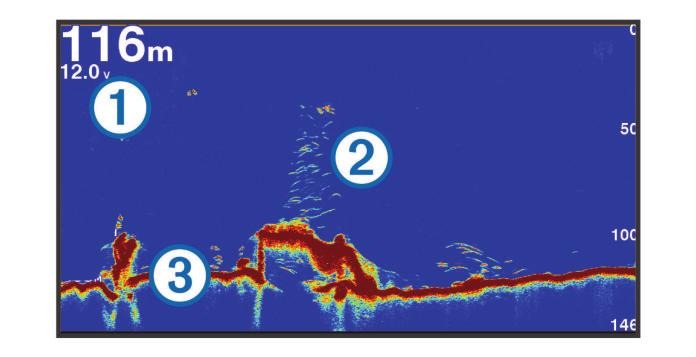
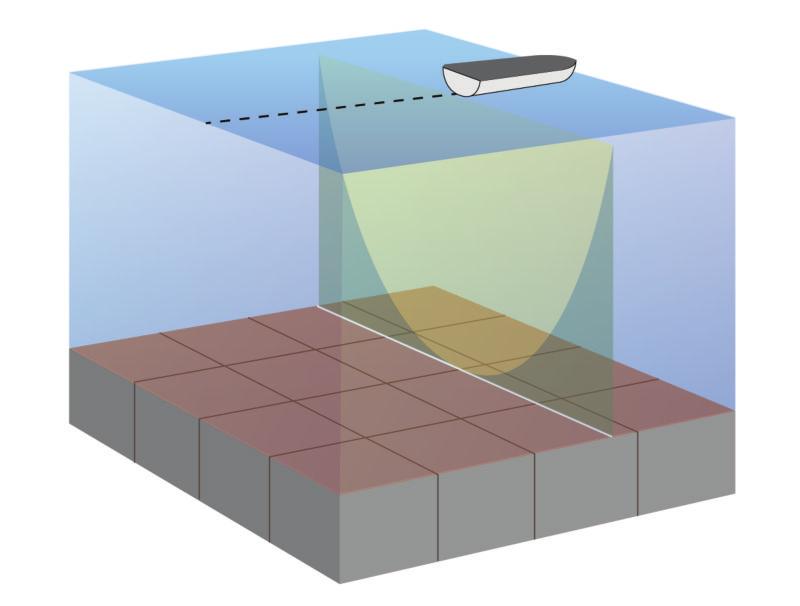
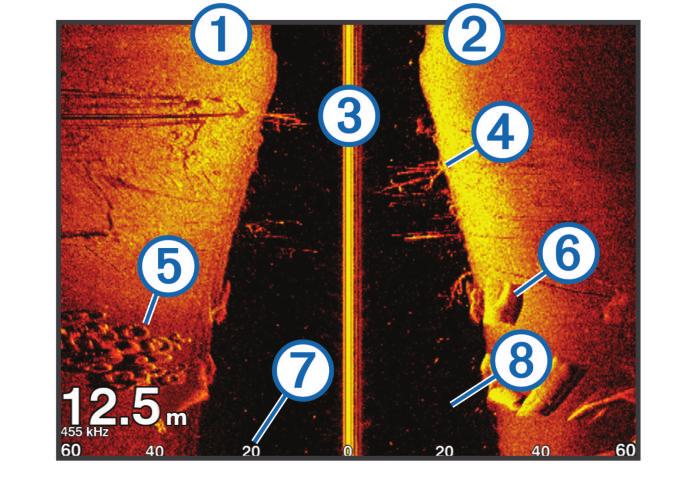
28 À Á Â Syvyystiedot Vedenalaiset kohteet tai kalat Veden pohja Jaetun taajuuden luotainnäkymä Jaetun taajuuden luotainnäkymän toisessa reunassa näkyy koko näytön kokoinen kaavio korkean taajuuden luotaintiedoista ja toisessa reunassa koko näytön kokoinen kaavio matalan taajuuden luotaintiedoista. HUOMAUTUS: jaetun taajuuden luotainnäkymä edellyttää kaksoistaajuuksisen kaikuanturin käyttöä. Jaettu zoomaus luotainnäkymässä Luotainnäkymän jaettu zoomaus näyttää luotainlukemat koko näytön kokoisessa kaaviossa ja kyseisen kaavion suurennetun osan samassa näytössä. Garmin ClearVü luotainnäkymä HUOMAUTUS: Garmin ClearVü luotaintietojen vastaanottamiseen tarvitaan yhteensopiva karttaplotteri tai kalastustutka sekä yhteensopiva kaikuanturi. Lisätietoja yhteensopivista kaikuantureista on osoitteessa /transducers. Korkeataajuuksinen Garmin ClearVü luotain näyttää veneen ympärillä olevat kohteet ja alapuolella olevat rakenteet yksityiskohtaisesti ja selkeästi. Perinteisten kaikuantureiden keila on kartiomainen. Skannaavan Garmin ClearVü luotaimen keila on kapea. Se muistuttaa kopiokoneen valokeilan muotoa. Tämä keila tuottaa tavallista selkeämmän kuvan veneen alla olevista kohteista. À Á Â Ã Ä Å Æ Ç Veneen vasen kylki Veneen oikea kylki Veneen kaikuanturi Puita Vanhoja renkaita Halkoja Etäisyys veneen kylkeen Aluksen ja pohjan välillä oleva vesi SideVü hakutekniikka Yleisemmän kartiomaisen keilan sijasta SideVü kaikuanturi käyttää litteää keilaa tutkiessaan veneen sivuilla olevaa vettä ja maata. Etäisyyden mittaaminen luotainnäytössä Voit mitata kahden pisteen välisen etäisyyden SideVü luotaimen näkymässä. 1 Valitse SideVü luotaimen näkymässä jokin sijainti näytössä. 2 Valitse Laske etäisyys. Näyttöön ilmestyy nuppineulakuvake valittuun sijaintiin. 3 Valitse toinen sijainti. Etäisyys ja kulma nuppineulaan näytetään vasemmassa yläkulmassa. VIHJE: jos haluat poistaa nuppineulan ja mitata etäisyyden nykyisestä nuppineulan sijainnista, valitse Laske etäisyys. SideVü luotainnäkymä HUOMAUTUS: kaikki mallit eivät tue SideVü luotainta. Jos käyttämäsi malli ei tue SideVü luotainta, tarvitset yhteensopivan luotainmoduulin ja SideVü kaikuanturin. Jos käyttämäsi malli tukee SideVü luotainta, tarvitset yhteensopivan SideVü kaikuanturin. SideVü luotaimen hakutekniikka näyttää, mitä veneen sivuilla on. Tekniikan avulla voi etsiä vedenalaisia kohteita ja kaloja. Panoptix luotainnäkymät HUOMAUTUS: kaikki mallit eivät tue Panoptix kaikuantureita. Panoptix luotaintietojen vastaanottamiseen tarvitaan yhteensopiva karttaplotteri ja yhteensopiva kaikuanturi. Panoptix luotainnäkymissä näet kaikki veneen ympärillä olevat kohteet reaaliaikaisesti. Näet myös vedessä olevat täkykalat ja veneen edessä tai alla olevat täkykalaparvet. LiveVü luotainnäkymissä näet veneen edessä tai alla olevan liikkeen reaaliaikaisesti. Näyttö päivittyy erittäin nopeasti, joten luotainnäkymät muistuttavat videokuvaa. RealVü 3D luotainnäkymissä näet veneen edessä tai alla olevat kohteet kolmiulotteisina. Näyttö päivittyy kaikuanturin jokaisen pyyhkäisyn jälkeen. 20 Kalastustutka
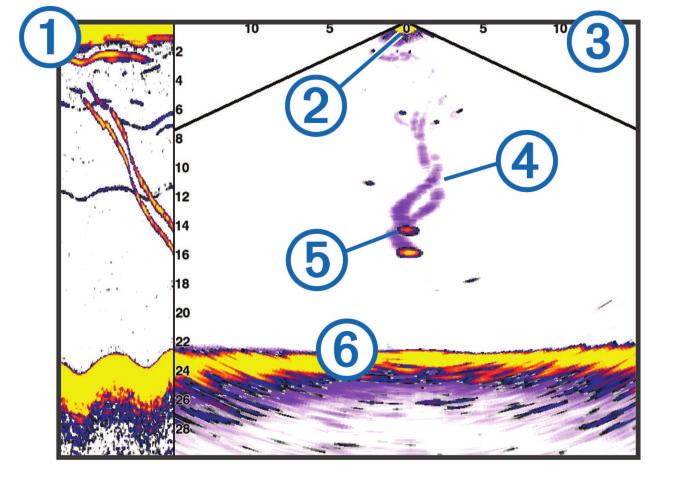
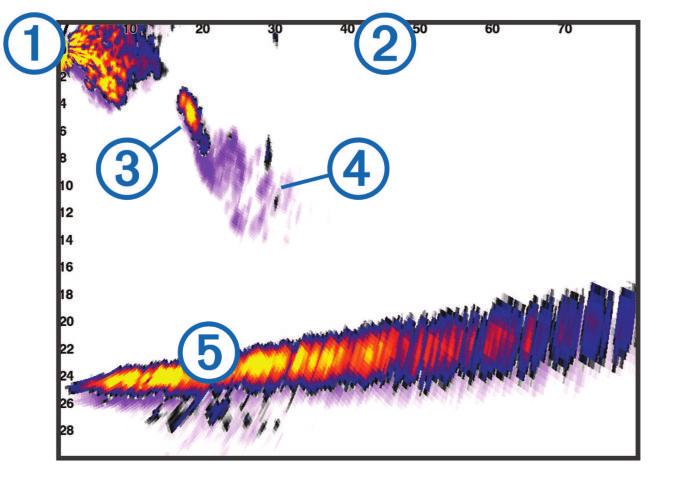
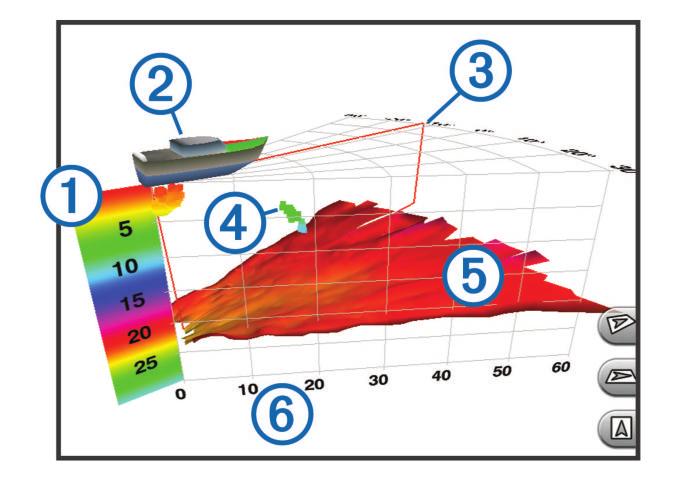
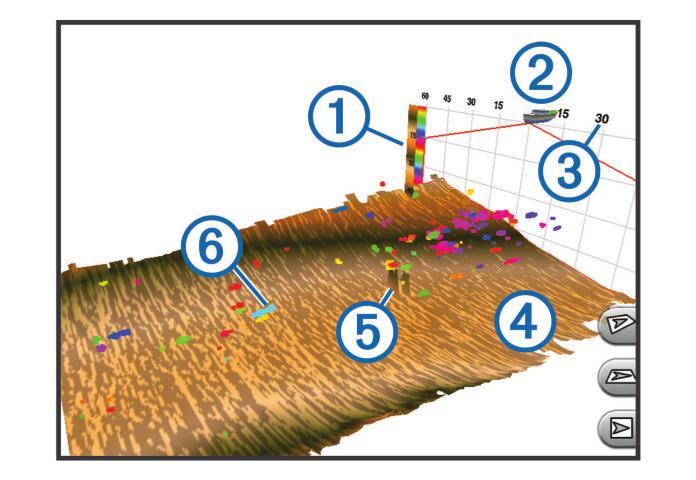
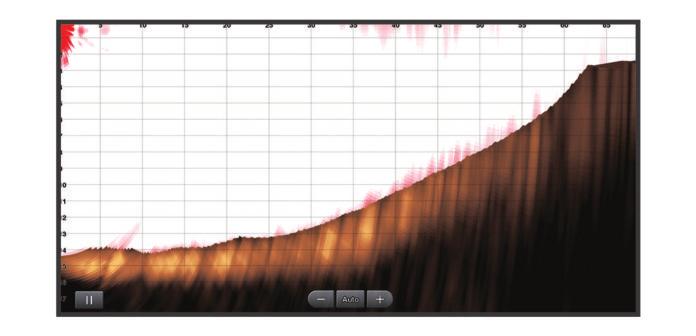
29 Jos haluat nähdä kaikki viisi Panoptix luotainnäkymää, tarvitset yhden kaikuanturin, joka näyttää veneen alla olevat kohteet, ja toisen, joka näyttää veneen edessä olevat kohteet. Voit avata Panoptix luotainnäkymät valitsemalla Luotain ja valitsemalla näkymän. LiveVü alas luotainnäkymä Tässä luotainnäkymässä näet veneen alla olevat kohteet kaksiulotteisina. Näkymää voidaan käyttää täkykalaparven ja saaliskalojen tarkastelemiseen. À Á Â Ã Ä Å Värien selite Vene Ping-haun ilmaisin Kala Pohja Alue RealVü 3D alas -luotainnäkymä Tässä luotainnäkymässä näet kaikuanturin alapuolella olevat kohteet kolmiulotteisina. Voit käyttää näkymää, kun vene on paikallaan ja haluat nähdä, mitä veneen ympärillä on. RealVü 3D historiallinen luotainnäkymä Tässä luotainnäkymässä näet kolmiulotteisina veneen takana olevat kohteet liikkuessasi sekä koko vesipilarin pohjasta veden pintaan. Tätä näkymää käytetään saaliskalojen etsimiseen. À Á Â Ã Ä Å Panoptix alas näkymän historia vieritettävässä luotainnäytössä Vene Alue Polut Drop shot -peruke Pohja LiveVü eteenpäin luotainnäkymä Tässä luotainnäkymässä näet veneen edessä olevat kohteet kaksiulotteisina. Näkymää voidaan käyttää täkykalaparven ja saaliskalojen tarkastelemiseen. À Á Â Ã Ä Å Värien selite Vene Alue Pohja Rakenne Kala FrontVü luotainnäkymä À Á Â Ã Ä Vene Panoptix FrontVü luotainnäkymä parantaa tilannetietoisuutta näyttämällä enintään 91 metrin (300 jalan) päässä veneen etupuolella olevat vedenalaiset esteet. Etuosan törmäysten välttäminen FrontVü luotaimen avulla heikkenee, kun nopeus kasvaa yli 8 solmun. Jotta näet FrontVü luotainnäkymän, sinun tarvitsee asentaa ja liittää yhteensopiva kaikuanturi, kuten PS21. Kaikuanturin ohjelmisto tarvitsee ehkä päivittää. Alue Kala Polut Pohja RealVü 3D eteenpäin luotainnäkymä Tässä luotainnäkymässä näet kaikuanturin edessä olevat kohteet kolmiulotteisina. Voit käyttää näkymää, kun vene on paikallaan ja haluat pohjan ja venettä lähestyvät saaliskalat. Kalastustutka Kaikuanturin tyypin valitseminen Sinun on tiedettävä kaikuanturisi tyyppi, jotta voit valita sen. Tämä karttaplotteri on yhteensopiva Garmin ClearVü kaikuanturin sekä useiden lisävarusteena hankittavien kaikuanturien kanssa, esimerkiksi Garmin GT kaikuanturien, joita voi ostaa osoitteesta Lisätietoja yhteensopivista kaikuantureista on osoitteessa /transducers. Jos liität muuta kaikuanturia kuin karttaplotterin mukana toimitettua, sinun on ehkä määritettävä kaikuanturin tyyppi, jotta luotain toimii oikein. Jos laite havaitsi kaikuanturin automaattisesti, tämä vaihtoehto ei näy. 21
30 1 Valitse luotainnäkymässä Valikko > Luotainasetus > Asennus > Kaikuanturin tyyppi. 2 Valitse vaihtoehto: Jos käytät 200/77 khz:n kaksikeilaista kaikuanturia, valitse Kaksoiskeila (200/77 khz). Jos käytät 200/50 khz:n kaksitaajuuksista kaikuanturia, valitse Kaksoistaajuus (200/50 khz). Jos käytät muuntyyppistä kaikuanturia, valitse se luettelosta. Kompassin kalibroiminen Ennen kompassin kalibrointia kaikuanturi on asennettava rikiputkeen tarpeeksi kauas sähkömoottorista, jotta se ei aiheuta magneettisia häiriöitä, ja se on otettava käyttöön vedessä. Kalibrointi on tehtävä riittävän laadukkaasti, jotta sisäinen kompassi toimii. HUOMAUTUS: kaikuanturi on asennettava rikiputkeen, jotta kompassia voi käyttää. Kompassi ei toimi, jos kaikuanturi asennetaan moottoriin. HUOMAUTUS: kompassin kalibrointi on mahdollista vain kaikuantureissa, joissa on sisäinen kompassi, kuten PS21-TR kaikuanturissa. Voit alkaa kääntää venettä ennen kalibrointia, mutta vene on käännettävä kokonaan 1,5 kertaa kalibroinnin aikana. 1 Valitse sopivassa luotainnäkymässä Valikko > Luotainasetus > Asennus. 2 Tarvittaessa voit ottaa AHRS-anturin käyttöön valitsemalla Käytä AHRS-j.. 3 Valitse Kalibroi kompassi. 4 Seuraa näytön ohjeita. Reittipisteen luominen luotainnäytössä 1 Vedä luotainnäytössä näyttöä tai valitse. 2 Valitse sijainti. 3 Valitse Uusi reittipiste tai. 4 Muuta reittipisteen tietoja tarvittaessa. Luotainnäytön tauon määrittäminen Valitse luotainnäkymässä. Luotainhistorian tarkasteleminen Voit tarkastella luotaimen historiatietoja vierittämällä luotainnäyttöä. HUOMAUTUS: kaikki kaikuanturit eivät tallenna historiallisia luotaintietoja. 1 Vedä luotainnäytössä näyttöä oikealle. 2 Sulje historia valitsemalla Tak.. Luotaimen jakaminen Ominaisuus ei välttämättä ole käytettävissä kaikissa malleissa. Voit tarkastella luotaintietoja kaikista yhteensopivista Garmin Marine Networkin lähteistä. Voit tarkastella luotaintietoja yhteensopivasta ulkoisesta luotainmoduulista, kuten GCV luotainmoduulista. Lisäksi voit tarkastella luotaintietoja muista karttaplottereista, joissa on sisäänrakennettu luotainmoduuli. Kaikki verkon karttaplotterit voivat näyttää luotaintietoja kaikista muista verkon yhteensopivista luotainmoduuleista ja kaikuantureista riippumatta siitä, mihin ne on asennettu veneessä. Voit tarkastella luotaintietoja esimerkiksi kaikuanturista, jonka Garmin ClearVü on kiinnitetty veneen takaosaan, veneen etuosaan kiinnitetystä GPSMAP 922 laitteesta. Luotaintietoja jaettaessa osa luotainasetusten arvoista, kuten Alue ja Herkkyys, synkronoidaan kaikkiin verkon laitteisiin. Muita luotainasetusten arvoja, kuten Ulkoasu-asetukset, ei synkronoida, ja ne on määritettävä jokaiseen laitteeseen erikseen. Lisäksi perinteiset luotainnäkymät ja Garmin ClearVü luotainnäkymät synkronoidaan, jotta jaetut näytöt ovat yhtenäisempiä. HUOMAUTUS: usean kaikuanturin käyttö yhtä aikaa voi aiheuttaa ylikuulumista, joka voidaan poistaa säätämällä luotainasetusta Häiriö. Luotainlähteen valitseminen Ominaisuus ei välttämättä ole käytettävissä kaikkein mallien kanssa. Kun käytät tietyssä luotainnäkymässä useampaa luotaintietolähdettä, voit valita näkymässä käytettävän lähteen. Jos esimerkiksi näkymässä Garmin ClearVü on kaksi lähdettä, voit valita käytettävän lähteen luotainnäkymästä Garmin ClearVü. 1 Valitse luotainnäkymä, jonka lähde vaihdetaan. 2 Valitse Valikko > Luotainasetus > Lähde. 3 Valitse näkymässä käytettävä lähde. Luotainlähteen nimeäminen uudelleen Voit nimetä luotainlähteen uudelleen tunnistuksen helpottamista varten. Voit esimerkiksi nimetä veneen keulassa olevan kaikuanturin nimellä Keula. Lähteen uudelleennimeäminen koskee vain nykyistä näkymää. Esimerkiksi luotainlähteen Garmin ClearVü uudelleennimeämistä varten on avattava Garmin ClearVü luotainnäkymä. 1 Valitse luotainnäkymässä Valikko > Luotainasetus > Lähde > Nimeä lähteet uudelleen. 2 Anna nimi. Yksityiskohtien määrän säätäminen Voit hallita luotainnäytössä näkyvien yksityiskohtien määrää ja kohinaa muuttamalla perinteisten kaikuantureiden herkkyyttä tai muuttamalla Garmin ClearVü kaikuanturien kirkkautta. Jos haluat näyttää vain voimakkaimmat signaalit näytössä, voit vähentää heikompien signaalien ja kohinan määrää vähentämällä herkkyyttä tai kirkkautta. Jos haluat näyttää kaikki signaalitiedot, voit lisätä näytössä näkyvien tietojen määrää lisäämällä herkkyyttä tai kirkkautta. Tämä lisää myös kohinaa, mikä saattaa vaikeuttaa todellisten kohteiden tunnistamista. 1 Valitse luotainnäkymässä Valikko. 2 Valitse Herkkyys tai Kirkkaus. 3 Valitse jokin vaihtoehto: Voit lisätä tai vähentää herkkyyttä tai kirkkautta manuaalisesti valitsemalla Ylös tai Alas. Valitse automaattinen vaihtoehto, jos haluat, että karttaplotteri säätää herkkyyttä tai kirkkautta automaattisesti. Värien voimakkuuden säätäminen Voit säätää värien voimakkuutta ja korostaa kiinnostavia alueita luotainnäytössä muuttamalla herkkyyttä perinteisissä kaikuantureissa tai kontrastia Garmin ClearVü ja SideVü/ ClearVü kaikuantureissa. Tämä asetus toimii parhaiten, kun olet säätänyt näytössä näkyvien yksityiskohtien määrää herkkyys- tai kirkkausasetuksista. Jos haluat korostaa pienempiä kalakohteita tai näyttää kohteen voimakkaampana, voit lisätä värien herkkyys- tai kontrastiasetusta. Tämä heikentää pohjan voimakkaiden signaalien erottelua. Jos haluat vähentää signaalin voimakkuutta, voit vähentää värien herkkyyttä tai kontrastia. 1 Valitse luotainnäkymässä Valikko. 22 Kalastustutka
31 2 Valitse jokin vaihtoehto: Valitse Garmin ClearVü tai SideVü luotainnäkymässä Kontrasti. Valitse Panoptix LiveVü luotainnäkymässä Värin vahvistus. Jos olet muussa luotainnäkymässä, valitse Luotainasetus > Lisäasetukset > Värin vahvistus. 3 Valitse jokin vaihtoehto: Voit lisätä tai vähentää värien voimakkuutta manuaalisesti valitsemalla Ylös tai Alas. Voit käyttää oletusasetusta valitsemalla Oletus. Luotaintallenteet Luotainnäytön tallentaminen HUOMAUTUS: kaikki mallit eivät tue luotaintallennusta. 1 Aseta muistikortti korttipaikkaan. 2 Valitse luotainnäkymässä Valikko > Luotainasetus > Luotaintallennus > Tallenna luotain. 15 minuutin mittainen luotaintallennus käyttää noin 200 Mt tallennustilaa muistikortilta. Voit jatkaa luotaintallennusta, kunnes muistikortti on täysi. Luotaintallennuksen lopettaminen Luotaintallennus on aloitettava, ennen kuin sen voi lopettaa (Luotainnäytön tallentaminen, sivu 23). Valitse luotainnäytössä Valikko > Luotainasetus > Luotaintallennus > Lopeta tallennus. Luotaintallennuksen poistaminen 1 Aseta muistikortti korttipaikkaan. 2 Valitse luotainnäytössä Valikko > Luotainasetus > Luotaintallenteet > Näytä tallenteet. 3 Valitse tallenne. 4 Valitse Poista. Luotaintallenteiden toistaminen Ennen luotaintallenteiden toistamista on ladattava sovellus HomePort ja tallennettava luotaintietoja muistikortille. 1 Poista muistikortti laitteesta. 2 Aseta muistikortti tietokoneen muistikortinlukijaan. 3 Avaa HomePort sovellus. 4 Valitse luotaintallenne laitteen luettelosta. 5 Napsauta luotaintallennetta hiiren kakkospainikkeella alemmassa ruudussa. 6 Valitse Toisto. Perinteinen, Garmin ClearVü ja SideVü luotainasetus HUOMAUTUS: kaikki vaihtoehdot ja asetukset eivät koske kaikkia malleja, luotainmoduuleja ja kaikuantureita. HUOMAUTUS: nämä asetukset eivät koske Panoptix kaikuantureita. Valitse luotainnäkymässä Valikko > Luotainasetus. Kaikunopeus: määrittää nopeuden, jolla luotain vierittyy oikealta vasemmalle (Kaikunopeuden määrittäminen, sivu 23). Matalassa vedessä voit lisätä tietojen näyttöaikaa vähentämällä kaikunopeutta. Syvässä vedessä voit lisätä kaikunopeutta. Automaattinen kaikunopeus säätää kaikunopeuden veneen nopeuden mukaan. Kohinan poisto: vähentää luotainnäytön häiriöitä ja välkettä (Luotaimen kohinan poistoasetukset, sivu 24). Ulkoasu: määrittää luotainnäytön ulkoasun (Luotaimen ulkoasun asetukset, sivu 24). Hälytykset: määrittää luotainhälytykset (Luotaimen hälytykset, sivu 24). Lisäasetukset: määrittää luotainnäytön ja tietolähteiden asetukset (Luotaimen lisäasetukset, sivu 24). Ei koske Garmin ClearVü eikä SideVü luotainnäkymiä. Asennus: määrittää kaikuanturin asetukset (Perinteinen, Garmin ClearVü ja SideVü kaikuanturin asennusasetukset, sivu 25). Luotainnäytön näkymän zoomaustason määrittäminen 1 Valitse luotainnäkymässä Valikko > Zoomaa. 2 Valitse vaihtoehto: Lähennä luotaintietoihin pohjan syvyydestä valitsemalla Pohjan lukitus. Määritä suurennetun alueen syvyysalue manuaalisesti valitsemalla Aseta zoom, määritä suurennetun alueen syvyysalue valitsemalla Näytä ylös tai Näytä alas ja lisää tai vähennä suurennetun alueen suurennusta valitsemalla Lähennä tai Loitonna. Voit määrittää syvyyden ja zoomauksen automaattisesti valitsemalla Aseta zoom > Autom.. Voit peruuttaa zoomauksen valitsemalla Ei zoomia. Kaikunopeuden määrittäminen Voit määrittää nopeuden, jolla kaikuluotaimen kuva liikkuu näytössä. Kaikunopeuden lisääminen lisää yksityiskohtia erityisesti, kun vene on liikkeellä tai kalastat vetouistelemalla. Kaikunopeuden vähentäminen näyttää luotaintiedot näytössä kauemmin. Kaikunopeuden määrittäminen yhdessä luotainnäkymässä vaikuttaa kaikkiin luotainnäkymiin. 1 Valitse luotainnäkymässä Valikko > Luotainasetus > Kaikunopeus. 2 Valitse vaihtoehto: Voit säätää kaikunopeutta automaattisesti maanopeuden tai vesinopeuden mukaan valitsemalla Autom.. Auto-vaihtoehto valitsee veneen nopeutta vastaavan kaikunopeuden, joten vedessä olevat kohteet piirtyvät oikeassa kuvasuhteessa ja vääristyvät vähemmän. Kun katsellaan luotainnäkymiä Garmin ClearVü tai SideVü, Auto-vaihtoehdon käyttö on suositeltavaa. Kaikunopeus on erittäin nopea, kun valittuna on vaihtoehto Ultrascroll. Kun Ultrascroll on valittuna, luotainnäkymä vierittyy nopeasti, mutta kuvatarkkuus on pieni. Fast-vaihtoehdolla saavutetaan useimmissa tilanteissa hyvä tasapaino nopeasti vierittyvän näkymän ja kohteiden vähäisen vääristymän välillä. Syvyys- tai leveysasteikon alueen säätäminen Voit säätää syvyysasteikon aluetta perinteisessä ja Garmin ClearVü luotainnäkymässä sekä leveysasteikon aluetta SideVü luotainnäkymässä. Kun määrität laitteen säätämään alueen automaattisesti, pohja pysyy luotainnäkymän alimmassa tai uloimmassa kolmanneksessa, mikä voi olla hyödyllistä seurattaessa pohjaa, jonka muodoissa on vähän tai keskitasoisesti vaihtelua. Säätämällä aluetta manuaalisesti voidaan tarkastella tiettyä aluetta, mikä voi olla hyödyllistä seurattaessa pohjaa, jonka muodoissa on suuria vaihteluja, kuten kielekkeitä. Pohja voi näkyä näytössä niin kauan kuin se näkyy määrittämälläsi alueella. 1 Valitse luotainnäkymässä Valikko > Alue. Kalastustutka 23
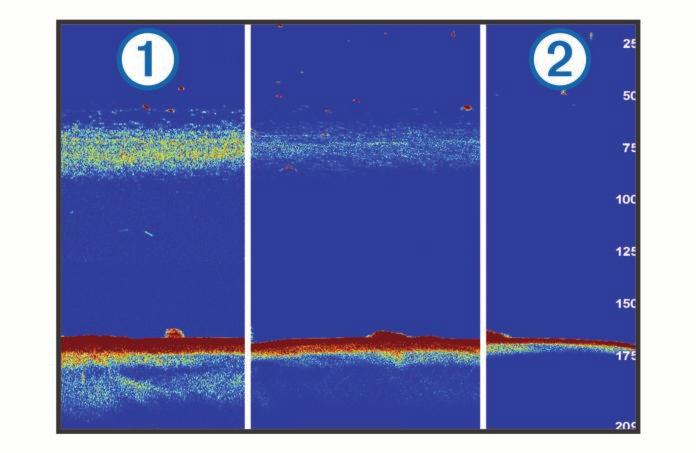
32 2 Valitse vaihtoehto: Jos annat karttaplotterin säätää alueen automaattisesti, valitse Autom.. Voit lisätä tai vähentää aluetta manuaalisesti valitsemalla Ylös tai Alas. VIHJE: voit säätää aluetta manuaalisesti valitsemalla luotainnäytössä tai. VIHJE: kun tarkastelet useita luotainnäyttöjä, voit valita aktiivisen näytön valitsemalla Valitse. Luotaimen kohinan poistoasetukset Valitse luotainnäkymässä Valikko > Luotainasetus > Kohinan poisto. Häiriö: säätää herkkyyttä läheisten häiriölähteiden aiheuttaman häiriön vähentämiseksi. Käytä näytön häiriöiden poistamiseen pienintä mahdollista häiriöasetusta, joka riittää haluamaasi parannukseen. Paras tapa poistaa häiriöitä on korjata asennusongelmat, jotka aiheuttavat häiriöitä. Värirajoitus: vähentää heikon välkkeen kenttiä piilottamalla osan väripaletista. Voit välttää ei-toivottujen tulosten näyttämisen määrittämällä ei-toivottujen tulosten värirajoituksen. Pehmennys: poistaa kohinaa, joka ei kuulu normaaleihin luotainsignaaleihin, ja säätää paluusignaalien ja siten esimerkiksi pohjan muotojen ulkonäköä. Kun pehmennys on asetettu suureksi, vähäisen häiriön kohinaa jää jäljelle enemmän kuin käytettäessä häiriöiden hallintaa, mutta keskiarvolaskennan vuoksi kohina on tavallista pehmeämpää. Pehmennys voi poistaa pohjasta tulevan kohinan täplikkyyttä. Yhdessä käytettyinä pehmennys ja häiriöiden hallinta poistavat tehokkaasti vähäisen häiriön kohinaa. Voit poistaa ei-toivottua kohinaa näytöstä säätämällä häiriö- ja pehmennysasetuksia vähitellen. Pintakohina: vähentää turhan tiedon näkymistä piilottamalla pintakohinan. Tavallista leveämpi keila (matalilla taajuuksilla) saattaa lisätä näkyvien kohteiden määrää, mutta myös pintakohinaa. TVG: säätää ajan mukaan vaihtuvaa herkkyyttä, mikä voi vähentää häiriöitä. Tämä toiminto soveltuu parhaiten tilanteisiin, joissa haluat hallita ja vähentää välkettä tai kohinaa vedenpinnan lähellä. Sillä voit myös näyttää pinnan lähellä olevat kohteet, jotka ovat muutoin piilossa tai pintakohinan peittämiä. Luotaimen ulkoasun asetukset Valitse luotainnäkymässä Valikko > Luotainasetus > Ulkoasu. Väri: määrittää värikaavion ja värin vahvistuksen. Päällekkäiset tiedot: määrittää luotainnäytössä näytettävät tiedot. A-Scope: näyttää näytön oikeassa reunassa vilkkuvan pystytunnistimen, joka näyttää hetkellisesti etäisyyden kohteisiin asteikolla. Syvyysviiva: näyttää syvyysviivan pikaviitteen. Reuna: määrittää pohjasta tulevan signaalin kovuuden tai pehmeyden korostamalla vahvimman signaalin. Kuvansiirto: nopeuttaa luotaimen kuvan siirtämistä piirtämällä näyttöön useita tietosarakkeita kutakin vastaanotettua kaikuluotaimen tietosaraketta kohti. Tämä on erityisen hyödyllistä, kun kaikuluotainta käytetään syvässä vedessä, koska luotainsignaalin matka pohjaan ja takaisin kaikuanturiin kestää tavallista kauemmin. Asetus 1/1 piirtää näyttöön yhden tietosarakkeen saatuja kaikuluotaintietoja kohti. Asetus 2/1 piirtää näyttöön kaksi tietosaraketta saatuja kaikuluotaintietoja kohti, ja asetukset 4/1 ja 8/1 toimivat vastaavalla tavalla. Luotaimen hälytykset HUOMAUTUS: kaikki vaihtoehdot eivät ole käytettävissä kaikissa kaikuantureissa. Valitse sopivassa luotainnäkymässä Valikko > Luotainasetus > Hälytykset. Voit avata luotainhälytykset myös valitsemalla Asetukset > Hälytykset > Luotain. Matala vesi: määrittää laitteesta kuulumaan äänimerkin, kun syvyys on määritettyä arvoa pienempi. Syvä vesi: määrittää laitteesta kuulumaan äänimerkin, kun syvyys on määritettyä arvoa suurempi. FrontVü-hälyt.: määrittää hälytyksen kuulumaan, kun syvyys veneen edessä on määritettyä arvoa pienempi. Se auttaa välttämään karikoita (FrontVü syvyyshälytyksen määrittäminen, sivu 26). Tämä hälytys on käytettävissä ainoastaan Panoptix FrontVü kaikuanturien yhteydessä. Veden lämp: määrittää hälytyksen, joka ilmoittaa, kun kaikuanturi havaitsee määritettyä lämpötilaa 1,1 C (2 F) korkeamman tai matalamman lämpötilan. Käyrä: määrittää hälytyksen, kun kaikuanturi havaitsee vedenalaisen kohteen määritetyllä syvyydellä vedenpinnasta ja pohjasta. Kala: määrittää laitteen antamaan äänimerkin, kun laite havaitsee vedenalaisen kohteen. määrittää hälytyksen kuulumaan, kun laite havaitsee kaloja, koosta riippumatta. määrittää hälytyksen kuulumaan, kun laite havaitsee keskikokoisia tai suuria kaloja. määrittää hälytyksen kuulumaan ainoastaan, kun laite havaitsee suuria kaloja. Luotaimen lisäasetukset Valitse Perinteinen luotainnäkymässä Valikko > Luotainasetus > Lisäasetukset. Siirto: voit määrittää syvyysalueen, johon luotain tarkentaa. Sen jälkeen voit lähentää tarkennettua syvyyttä entistä tarkemmin. Käytettäessä siirtoa pohjan seuranta ei välttämättä toimi tehokkaasti, koska luotain etsii tietoja tarkennetun alueen syvyysalueelta, joka ei välttämättä sisällä pohjaa. Lisäksi siirron käyttäminen saattaa vaikuttaa kaikunopeuteen, koska tarkennetun alueen syvyysalueen ulkopuolella olevia tietoja ei käsitellä ja laite pystyy vastaanottamaan ja näyttämään tiedot tavallista nopeammin. Lähentämällä tarkennettua aluetta voit tarkastella paluusignaalia tarkemmin kuin pelkästään lähentämällä. Kaiun venytys: säätää kaikujen kokoa näytössä, jotta näytön signaaleja on helpompi erotella. Kun kohteita on vaikea nähdä À, kaiun venytys tekee kohteiden paluusignaaleista selvempiä ja näytössä helpommin nähtäviä. Jos kaiun venytysarvo on liian suuri, kohteet sulautuvat yhteen. Jos arvo on liian pieni Á, kohteet ovat pieniä ja vaikeita nähdä. Voit käyttää kaiun venytystä ja suodattimen leveyttä yhdessä, jotta saat halutun tarkkuuden ja kohinan vähennyksen. Kun 24 Kalastustutka
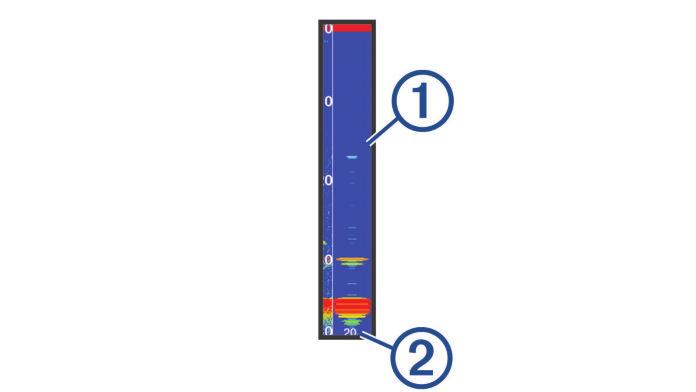
33 kaiun venytys ja suodattimen leveys on asetettu pieneksi, näytön tarkkuus on suurin, mutta se on alttein kohinalle. Kun kaiun venytys on asetettu suureksi ja suodattimen leveys pieneksi, näytön tarkkuus on pieni, mutta kohteet ovat leveämpiä. Kun kaiun venytys ja suodattimen leveys on asetettu suureksi, näytön tarkkuus on pienin, mutta se on vähiten altis kohinalle. Kaiun venytyksen asettaminen pieneksi ja suodattimen leveyden asettaminen suureksi ei ole suositeltavaa. Perinteinen, Garmin ClearVü ja SideVü kaikuanturin asennusasetukset Valitse Perinteinen, Garmin ClearVü tai SideVü luotainnäkymässä Valikko > Luotainasetus > Asennus. Lähetysnopeus: määrittää luotainäänten välisen ajan. Lähetysnopeuden lisääminen lisää kaikunopeutta, mutta se saattaa lisätä myös laitteen aiheuttamia häiriöitä. Lähetysnopeuden vähentäminen lisää lähetyspulssien väliä ja voi poistaa laitteen aiheuttamat häiriöt. Tämä vaihtoehto on käytettävissä ainoastaan Perinteinen luotainnäkymässä. Lähetysteho: vähentää kaikuanturin soimista pinnan lähellä. Lähetystehon vähentäminen vähentää kaikuanturin soimista, mutta voi myös vähentää tulosten voimakkuutta. Tämä vaihtoehto on käytettävissä ainoastaan Perinteinen luotainnäkymässä. Suodattimen leveys: määrittää kohteen reunat. Lyhyempi suodatin määrittää kohteiden reunat tarkemmin, mutta voi aiheuttaa enemmän häiriöitä. Tavallista pidempi suodatin pehmentää kohteen reunoja, mutta voi myös vähentää häiriöitä. Tämä vaihtoehto on käytettävissä ainoastaan Perinteinen luotainnäkymässä. Käännä vas/oik: vaihtaa SideVü näkymän suunnan vasemmalta oikealle. Tämä vaihtoehto on käytettävissä ainoastaan SideVü luotainnäkymässä. Aseta aloituskuvaksi: palauttaa luotainasetusten oletusarvot. Kaikuant. diagnostiikka: näyttää tietoja kaikuanturista. Luotaintaajuudet HUOMAUTUS: käytettävissä olevat taajuudet vaihtelevat karttaplotterin, luotainmoduulien ja kaikuanturin mukaan. Luotainta voi mukauttaa tavoitteiden ja veden syvyyden mukaan muuttamalla taajuutta. Keila on sitä kapeampi, mitä korkeampaa taajuutta käytetään. Kapea keila soveltuu erinomaisesti nopeaan käyttöön ja kovaan merenkäyntiin. Korkea taajuus saattaa parantaa pohjan muotojen tunnistusta ja termokliinin määritystä. Matalilla taajuuksilla keilat ovat leveämpiä, mikä saattaa lisätä näkyvien kohteiden määrää, mutta myös pintakohinaa, ja heikentää pohjasta heijastuvan signaalin eheyttä, kun merenkäynti on kovaa. Leveä keila muodostaa tavallista suuremman kaaren kalakohteiden tunnistusta varten, joten leveä keila soveltuu erinomaisesti kalastukseen. Lisäksi leveä keila toimii syvässä vedessä kapeaa paremmin, koska alempi taajuus kulkee vedessä paremmin. CHIRP-taajuuksilla voit pyyhkäistä pulssien läpi taajuusalueella, mikä parantaa kohteiden erottelua syvässä vedessä. CHIRPin avulla voi tunnistaa yksittäisiä kohteita, kuten kaloja parvessa, ja se on kätevä myös syvässä vedessä. CHIRP toimii yleisesti paremmin kuin yksittäiset taajuudet. Koska jotkin kalakohteet saattavat näkyä paremmin käytettäessä kiinteää taajuutta, huomioi tavoitteesi ja veden olosuhteet käyttäessäsi CHIRPiä. Joillakin luotainten Black Box -laitteilla ja kaikuantureilla voi lisäksi mukauttaa kunkin kaikuanturielementin esiasetettuja taajuuksia, joten taajuutta voi vaihtaa nopeasti esiasetusten avulla, kun veden olosuhteet ja tavoitteet muuttuvat. Kahden taajuuden tarkasteleminen samanaikaisesti jaetussa taajuusnäkymässä mahdollistaa näkyvyyden syvään veteen käyttämällä pienempää taajuutta, ja samanaikaisesti suurempi taajuus näyttää enemmän yksityiskohtia. Taajuuksien valitseminen HUOMAUTUS: kaikkien luotainnäkymien ja kaikuanturien taajuutta ei voi muuttaa. Voit määrittää, mitkä taajuudet näkyvät luotainnäytössä. 1 Valitse luotainnäkymässä Valikko > Taajuus. 2 Valitse taajuus tarpeen ja veden syvyyden mukaan. Lisätietoja taajuuksista on kohdassa (Luotaintaajuudet, sivu 25). Taajuuden määrittäminen esiasetukseksi HUOMAUTUS: ei käytettävissä kaikissa kaikuantureissa. Luomalla esiasetuksen voit tallentaa tietyn luotaintaajuuden, jotta voit vaihtaa taajuutta nopeasti. 1 Valitse luotainnäkymässä Valikko > Taajuus. 2 Valitse Taajuudenhallinta > Uusi esiasetus. 3 Anna taajuus. A-Scopen käynnistäminen HUOMAUTUS: tämä ominaisuus on käytettävissä Perinteinen luotainnäkymissä. A-Scope on näkymän oikeassa reunassa näkyvä vilkkuva pystytunnistin, joka näyttää, mitä kaikuanturin alapuolella on kyseisellä hetkellä. A-Scopen avulla voi tunnistaa kohteiden paluusignaaleita, jotka saattavat jäädä huomaamatta, kun luotaintiedot vierittyvät nopeasti näytön poikki esimerkiksi, kun vene liikkuu suurilla nopeuksilla. Myös lähellä pohjaa olevien kalojen havaitseminen on tässä näkymässä helpompaa. Edellä oleva A-Scope näyttää kaloista ilmoittavat signaalit À ja pehmeän pohjan luotaintuloksen Á. 1 Valitse luotainnäkymässä Valikko > Luotainasetus > Ulkoasu > A-Scope > Käytössä. 2 Valitse näyttöaika. Lisäämällä näyttöaikaa voit lisätä luotaintulosten näkymisaikaa. Panoptix luotainasetus RealVü katselukulman ja zoomaustason säätäminen Voit muuttaa RealVü luotainnäkymien katselukulmaa. Voit myös lähentää ja loitontaa näkymää. Valitse RealVü luotainnäkymässä vaihtoehto: Voit säätää katselukulmaa vinottain valitsemalla. Voit säätää katselukulmaa vaakasuunnassa valitsemalla. Voit säätää katselukulmaa pystysuunnassa valitsemalla. Voit säätää katselukulmaa pyyhkäisemällä näyttöä mihin tahansa suuntaan. Voit lähentää liu'uttamalla kahta sormea erilleen. Voit loitontaa nipistämällä kahta sormea yhteen. Kalastustutka 25
34 RealVü pyyhkäisynopeuden säätäminen Voit päivittää, miten nopeasti kaikuanturi pyyhkäisee edestakaisin. Suuri pyyhkäisynopeus tuottaa epätarkemman kuvan, mutta näyttö päivittyy nopeammin. Pienempi pyyhkäisynopeus tuottaa tarkemman kuvan, mutta näyttö päivittyy hitaammin. HUOMAUTUS: tämä ominaisuus ei ole käytettävissä RealVü 3D historiallinen luotainnäkymässä. 1 Valitse RealVü luotainnäkymässä Valikko > Pyyhkäisynopeus. 2 Valitse vaihtoehto. LiveVü eteenpäin ja FrontVü luotainvalikko Valitse LiveVü eteenpäin tai FrontVü luotainnäkymässä Valikko. Herkkyys: voit hallita luotainnäytössä näkyvien yksityiskohtien ja kohinan määrää. Jos haluat näyttää vain voimakkaimmat signaalit näytössä, voit vähentää heikompien signaalien ja kohinan määrää vähentämällä herkkyyttä. Jos haluat näyttää kaikki signaalitiedot, voit lisätä näytössä näkyvien tietojen määrää lisäämällä herkkyyttä. Tämä lisää myös kohinaa, mikä saattaa vaikeuttaa todellisten kohteiden tunnistamista. Syvyysalue: säätää syvyysasteikon aluetta. Kun määrität laitteen säätämään alueen automaattisesti, pohja pysyy luotainnäkymän alaosassa, mikä voi olla hyödyllistä seurattaessa pohjaa, jonka muodoissa on vähän tai keskitasoisesti vaihtelua. Säätämällä aluetta manuaalisesti voidaan tarkastella tiettyä aluetta, mikä voi olla hyödyllistä seurattaessa pohjaa, jonka muodoissa on suuria vaihteluja, kuten kielekkeitä. Pohja voi näkyä näytössä niin kauan kuin se näkyy määrittämälläsi alueella. Alue eteenpäin: säätää asteikon aluetta eteenpäin. Kun annat laitteen säätää alueen automaattisesti, asteikko eteenpäin säädetään suhteessa syvyyteen. Säätämällä aluetta manuaalisesti voidaan tarkastella tiettyä aluetta. Pohja voi näkyä näytössä niin kauan kuin se näkyy määrittämälläsi alueella. Asetuksen arvon vähentäminen manuaalisesti voi vähentää FrontVü-hälyt. tehoa, mikä lyhentää reaktioaikaa pieniin syvyyslukemiin. Lähetyskulma: säätää kaikuanturin kohdistuksen paapuurin tai tyyrpuurin puolelle. Tämä on käytettävissä ainoastaan RealVü yhteensopivissa Panoptix FrontVü kaikuantureissa, kuten PS30, PS31 ja PS60. Lähetys: lopettaa kaikuanturin lähetyksen. FrontVü-hälyt.: määrittää hälytyksen kuulumaan, kun syvyys veneen edessä on määritettyä arvoa pienempi (FrontVü syvyyshälytyksen määrittäminen, sivu 26). Tämä on käytettävissä ainoastaan Panoptix FrontVü kaikuanturien yhteydessä. Luotainasetus: säätää kaikuanturin määrityksiä ja luotaintulosten ulkoasua. Muokkaa päällekkäisiä: mukauttaa näytössä näytettäviä tietoja (Päällekkäistietojen mukauttaminen, sivu 3). LiveVü ja FrontVü kaikuanturin lähetyskulman määrittäminen Tämä ominaisuus on käytettävissä ainoastaan Panoptix LiveVü ja FrontVü kaikuanturien yhteydessä. Voit muuttaa kaikuanturin lähetyskulmaa, kun haluat suunnata kaikuanturin tiettyä kiinnostavaa aluetta kohti. Voit suunnata kaikuanturin esimerkiksi seuraamaan täkykalaparvea tai tarkentamaan puuhun, kun ohitat sen. 1 Valitse LiveVü tai FrontVü luotainnäkymässä Valikko > Lähetyskulma. 2 Valitse jokin vaihtoehto. FrontVü syvyyshälytyksen määrittäminen VAROITUS FrontVü syvyyshälytyksen tarkoitus on ainoastaan parantaa tilannetietoisuutta, eikä se estä ajamista karille kaikissa tilanteissa. Veneen kuljettaja vastaa veneen turvallisesta käytöstä. Tämä hälytys on käytettävissä ainoastaan Panoptix FrontVü kaikuanturien yhteydessä. Voit määrittää laitteen antamaan äänimerkin, kun syvyys on määritettyä tasoa pienempi. Saat parhaan tuloksen määrittämällä keulan poikkeaman käyttäessäsi etuosan törmäyshälytystä (Keulan poikkeaman määrittäminen, sivu 27). 1 Valitse FrontVü luotainnäkymässä Valikko > FrontVü-hälyt.. 2 Valitse Käytössä. 3 Määritä hälytyksen laukeamissyvyys ja valitse Valmis. FrontVü näytössä syvyysviiva osoittaa syvyyden, jolle hälytys on määritetty. Viiva on vihreä, kun olet turvallisessa syvyydessä. Viiva muuttuu keltaiseksi, kun liikut nopeammin kuin alue eteenpäin takaa sinulle reaktioaikaa (10 sekuntia). Viiva muuttuu punaiseksi ja laitteesta kuuluu hälytys, kun järjestelmä havaitsee esteen tai syvyys on määritettyä arvoa pienempi. HUOMIO Karille ajamisen välttäminen FrontVü luotaimen avulla heikkenee, kun nopeus kasvaa yli 8 solmun. LiveVü ja FrontVü ulkoasuasetukset Valitse LiveVü tai FrontVü Panoptix luotainnäkymässä Valikko > Luotainasetus > Ulkoasu. Värikaavio: määrittää värivalikoiman. Värin vahvistus: muuttaa näytössä näkyvien värien voimakkuutta. Valitsemalla suuremman värin vahvistusarvon näet ylempänä vesipilarissa olevat kohteet. Suuremman värin vahvistusarvon avulla voit myös erottaa heikot tulokset ylempänä vesipilarissa, mutta se heikentää tuloksia pohjassa. Voit valita pienemmän värin vahvistusarvon, kun kohteet ovat pohjan lähellä, jotta pystyt erottamaan kohteet ja voimakkaat tulokset, kuten hiekan, kiven ja mudan. Polut: määrittää, miten kauan polut näkyvät näytössä. Polut osoittavat kohteen liikkeen. Pohjan täyttö: erottaa pohjan vedestä värittämällä pohjan ruskeaksi. Pääll.ruudukko: näyttää alueviivojen ruudukon. Vieritä historiaa: näyttää luotainhistorian perinteisessä luotainnäkymässä. RealVü ulkoasuasetukset Valitse RealVü luotainnäkymässä Valikko > Luotainasetus > Ulkoasu. Pisteiden värit: määrittää eri värivalikoiman luotaimen tulospisteitä varten. Pohjan värit: määrittää pohjan värivalikoiman. Pohjan tyyli: määrittää pohjan tyylin. Syvässä vedessä voit valita Pisteet-vaihtoehdon ja määrittää alueeksi matalamman veden manuaalisesti. Väriskaala: näyttää värien edustamien syvyyksien selitteen. Panoptix kaikuanturin asennusasetukset Valitse Panoptix luotainnäkymässä Valikko > Luotainasetus > Asennus. Asennussyvyys: määrittää, miten syvälle vedenpinnan alapuolelle Panoptix kaikuanturi on asennettu. Kun kaikuanturin todellinen asennussyvyys on määritetty, näet vedessä olevat kohteet niin tarkasti kuin mahdollista. 26 Kalastustutka
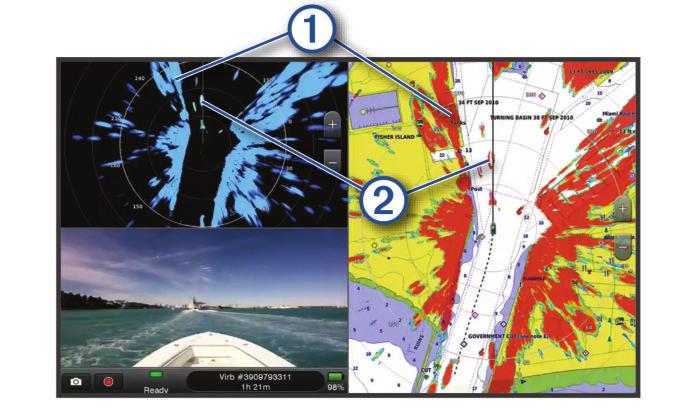
35 Keul. poikk.: määrittää keulan ja eteenpäin suunnatun Panoptix kaikuanturin asennuspaikan etäisyyden. Siten näet etenemisetäisyyden keulasta kaikuanturin sijainnin sijasta. Tämä koskee Panoptix kaikuanturien FrontVü, LiveVü eteenpäin ja RealVü 3D eteenpäin luotainnäkymiä. Keilan leveys: määrittää alas suunnatun Panoptix kaikuanturin keilan leveyden. Kapea keila auttaa näkemään syvemmälle ja pidemmälle. Leveä keila puolestaan auttaa näkemään laajemman alueen. Tämä koskee Panoptix kaikuanturien FrontVü, LiveVü alas ja LiveVü eteenpäin luotainnäkymiä. Käytä AHRS-j.: sallii sisäisten AHRS (attitude heading and reference system) -anturien tunnistaa Panoptix kaikuanturin asennuskulman automaattisesti. Kun asetus ei ole käytössä, voit antaa kaikuanturin asennuskulman käyttämällä Pit.kall. kulma -asetusta. Monet eteenpäin suunnatut kaikuanturit asennetaan 45 asteen kulmaan ja alaspäin suunnatut kaikuanturit 0 asteen kulmaan. Käännetty: määrittää Panoptix luotainnäkymän suunnan, kun alaspäin suunnattu kaikuanturi on asennettu siten, että kaapelit osoittavat veneen paapuuria kohti. Tämä koskee Panoptix kaikuanturien LiveVü alas, RealVü 3D alas ja RealVü 3D historiallinen luotainnäkymiä. Kalibroi kompassi: kalibroi Panoptix kaikuanturin sisäisen kompassin (Kompassin kalibroiminen, sivu 22). Tämä koskee Panoptix kaikuantureita, joissa on sisäinen kompassi, kuten PS21-TR-kaikuanturia. Aseta aloituskuvaksi: palauttaa luotainasetusten oletusarvot. Keulan poikkeaman määrittäminen Eteenpäin suunnatuissa Panoptix kaikuantureissa voi kompensoida veden syvyyslukeman kaikuanturin asennuspaikan mukaan määrittämällä keulan poikkeaman. Siten näet etenemisetäisyyden keulasta kaikuanturin asennuspaikan sijasta. Tämä ominaisuus koskee Panoptix kaikuanturien FrontVü, LiveVü eteenpäin ja RealVü 3D eteenpäin luotainnäkymiä. 1 Mittaa vaakaetäisyys À kaikuanturista keulaan. Tutka VAROITUS Meritutka lähettää mikroaaltoja, jotka saattavat olla haitallisia ihmisille ja eläimille. Varmista ennen tutkan käyttämistä, että tutkan ympärillä oleva alue on vapaa. Tutkan keila on vaakasuora, ja sen korkeus on 12. Kun tutka lähettää tietoja, älä katso lähietäisyydeltä suoraan antenniin, koska silmät altistuvat kehon osista herkimmin sähkömagneettiselle energialle. Kun liität yhteensopivan karttaplotterin valinnaiseen Garmin meritutkaan, kuten GMR Fantom 6 tai GMR 24 xhd, saat käyttöön tavallista enemmän tietoja ympäristöstä. Tutka lähettää kapeaa mikroaaltokeilaa pyöriessään ympäri. Kun keila osuu kohteeseen, osa energiasta heijastuu takaisin tutkaan. Tutkan tulkinta Tutkanäyttöä oppii lukemaan ja tulkitsemaan vain harjoittelemalla. Opit luottamaan tutkanäyttöön tarvittaessa sitä paremmin, mitä enemmän käytät tutkaa. Tutkan avulla voit esimerkiksi välttää törmäyksiä, kun näkyvyys on huono esimerkiksi pimeyden tai sumun vuoksi, tarkkailla säätä, katsoa mitä edessäpäin on sekä etsiä lintuja ja kaloja. Päällekkäistutka helpottaa tutkanäytön tulkintaa, koska tutkatulokset näkyvät kartan päällä. Siten erotat toisistaan esimerkiksi maamassan, sillan ja sadepilven tutkatulokset. Lisäksi AIS-alusten näyttäminen tutkanäytössä voi helpottaa tutkanäytön ominaisuuksien tunnistamista. Seuraavassa kuvaotoksessa päällekkäistutka on käytössä. Tässä näytössä näkyy myös videosyöte. Tutkanäytöstä on helppo tunnistaa muutama kohde. À Á Maa Alus 2 Valitse sopivassa luotainnäkymässä Valikko > Luotainasetus > Asennus > Keul. poikk.. 3 Kirjoita mitattu etäisyys ja valitse Valmis. Alue eteenpäin siirtyy asianmukaisessa luotainnäkymässä määrittämäsi etäisyyden verran. Päällekkäistutka Kun liität karttaplotterin valinnaiseen Garmin meritutkaan, voit näyttää tutkatietoja merikartan tai kalastuskartan päällä. Päällekkäistutkan näyttämät tiedot perustuvat viimeksi käytössä olleeseen tutkatilaan, ja päällekkäistutkan kaikkia määritysasetuksia käytetään myös viimeksi käytössä olleeseen tutkatilaan. Päällekkäistutkan ja karttatietojen kohdistus Käytettäessä päällekkäistutkaa karttaplotteri kohdistaa tutkatiedot karttatietojen kanssa veneen kulkusuunnan perusteella. Kulkusuunnan tiedot perustuvat oletuksena liitettynä olevan magneettisen suuntatunnistimen tuottamiin tietoihin NMEA tai NMEA 2000 verkosta. Jos suuntatunnistinta ei ole käytössä, veneen kulkusuunta perustuu GPSseurantatietoihin. GPS-seurantatiedot näyttävät suunnan, johon vene liikkuu, eikä suuntaa, johon veneen keula osoittaa. Jos vene ajelehtii taaksepäin tai sivusuunnassa virran tai tuulen vuoksi, päällekkäistutka ei ehkä pysty kohdistamaan tietoja karttatietojen kanssa täydellisesti. Vältä tämä käyttämällä sähköisen kompassin tuottamia veneen kulkusuuntatietoja. Tutka 27
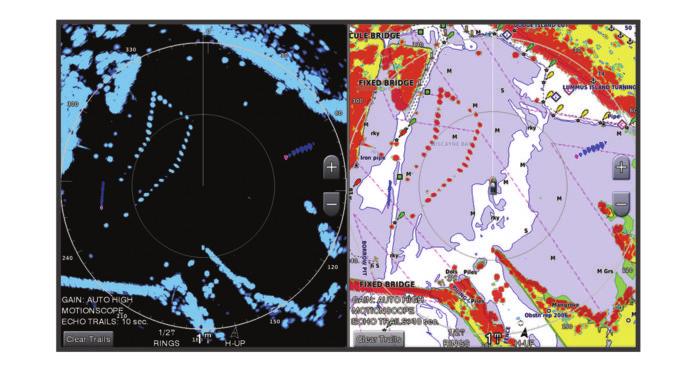
36 Jos veneen kulkusuunta perustuu magneettisen suuntatunnistimen tai automaattiohjauksen tuottamiin tietoihin, kulkusuuntatietojen tarkkuus voi heikentyä väärän määrityksen, mekaanisen toimintahäiriön, magneettisen häiriön tai muiden syiden vuoksi. Jos kulkusuuntatietojen tarkkuus heikentyy, päällekkäistutka ei ehkä pysty kohdistamaan tietoja karttatietojen kanssa täydellisesti. Tutkan signaalien lähettäminen HUOMAUTUS: turvallisuuden vuoksi tutka siirtyy lämmittyään valmiustilaan. Siten voit varmistaa ennen tutkan käyttämistä, että sen ympäristössä ei ole esteitä. 1 Kun karttaplotterista on katkaistu virta, liitä tutka sen asennusohjeiden mukaisesti. 2 Käynnistä karttaplotteri. Tutka alkaa lämmetä tarvittaessa, ja käynnistymisen kestoaika näkyy laskurissa. 3 Valitse Tutka. 4 Valitse haluamasi tutkatila. Lämpenemisen aikana näytössä näkyy laskuri. 5 Valitse Valikko > Tutkalähetys. Tutkan signaalien lähetyksen lopettaminen Valitse tutkanäytössä Valikko > Tutka valmiustilaan. VIHJE: voit lopettaa tutkalähetyksen valitsemalla missä tahansa näytössä > Tutka valmiustilaan. Ajastetun lähetystilan määrittäminen Virran säästämiseksi voit asettaa tutkan tietyksi ajaksi valmiustilaan ja vastaavasti lähetystilaan. HUOMAUTUS: tämä toiminto ei ole käytettävissä kaksoistutkatiloissa. 1 Valitse tutkanäytössä Valikko > Tutka-asetukset > Ajastettu lähetys. 2 Ota asetus käyttöön valitsemalla Ajastettu lähetys. 3 Valitse Valmiusaika, anna lähetysten välinen ajanjakso ja valitse Valmis. 4 Valitse Lähetysaika, anna kunkin signaalin lähetyksen kesto ja valitse Valmis. Tutkan lähetyksettömän alueen ottaminen käyttöön ja säätäminen Voit ilmoittaa alueita, jolla tutkan skanneri ei lähetä signaaleja. HUOMAUTUS: GMR Fantom ja xhd2 tutkamallit tukevat kahta lähetyksetöntä aluetta. Muut GMR tutkamallit tukevat yhtä lähetyksetöntä aluetta. 1 Valitse tutkanäytössä Valikko > Tutka-asetus > Asennus > Ota k. alue jolta ei läh.. Vyöhyke, jolla tutka ei lähetä signaalia, näkyy tutkanäytössä varjostettuna. 2 Valitse. 3 Valitse Säädä al., jolta ei lähet. > Siirrä alue, jolta ei läh.. 4 Valitse Kulma 1 ja valitse ensimmäisen kulman uusi sijainti. 5 Valitse Kulma 2 ja valitse toisen kulman uusi sijainti. 6 Valitse Valmis. Tutkan alueen säätäminen Tutkasignaalin kantama ilmaisee tutkan lähettämän ja vastaanottaman signaalilähetyksen pulssin pituuden. Kantaman suurentuessa tutka lähettää pitempiä pulsseja kaukana olevien kohteiden saavuttamiseksi. Lähempänä olevat kohteet, etenkin sade ja aallot, myös heijastavat pitempiä pulsseja, mikä voi lisätä tutkanäytön kohinaa. Lisäksi tietojen näyttö kauempana olevista kohteista voi vähentää tutkanäytössä olevaa tilaa, joka on varattu lyhyen kantaman kohteille. Pienennä aluetta valitsemalla. Suurenna aluetta valitsemalla. Tutkan kantaman valintaa koskevia vihjeitä Selvitä, mitä tietoja tarvitset tutkanäyttöön. Esimerkki: tarvitsetko tietoja lähialueiden sääolosuhteista tai kohteista ja liikenteestä, vai ovatko tiedot etäisempien alueiden sääoloista tärkeämpiä? Arvioi ympäristöolosuhteet, joissa tutkaa käytetään. Etenkin huonolla säällä pitkän kantaman tutkasignaalit voivat lisätä tutkanäytön välkettä, jolloin on vaikeampi nähdä tietoja lyhyen kantaman kohteista. Sateessa lyhyen kantaman tutkasignaalien avulla voi nähdä lähellä olevien kohteiden tietoja tehokkaammin, jos sateen vaimennusasetukset on määritetty optimaalisesti. Valitse lyhyin tehokas kantama tutkan käytön syyn ja sääolosuhteiden mukaan. Lähentäminen ja loitontaminen tutkanäytössä Loitonna nipistämällä kahta sormea yhteen. Lähennä liu'uttamalla kahta sormea erilleen. Voit vierittää näyttöä vetämällä sitä, ja voit zoomata tarvittaessa valitsemalla tai. Reittipisteen merkintä tutkanäytössä 1 Valitse tutkanäytössä sijainti. 2 Valitse yhdistelmänäytössä tai koko näytössä Luo reittipiste. MotionScope Doppler tutkatekniikka GMR Fantom tutka estää mahdollisia törmäyksiä, etsii lintuparvia ja seuraa sääilmiöiden muodostumista tunnistamalla ja korostamalla liikkuvia kohteita doppler-vaikutuksen avulla. Doppler-vaikutus tarkoittaa tutkan kaiun taajuuden muutosta, joka johtuu kohteen suhteellisesta liikkeestä. Tämä mahdollistaa tutkaa kohti tai siitä poispäin liikkuvien kohteiden välittömän tunnistuksen. MotionScope korostaa liikkuvat kohteet tutkan näytössä, jotta pystyt kiertämään muut veneet tai rajut sääilmiöt tai suuntaamaan kohti kalastuskohteita, joissa on lintuja ruokailemassa vedenpinnassa. Liikkuvat kohteet on värikoodattu, joten näet yhdellä silmäyksellä, mitkä niistä ovat tulossa sinua kohti ja mitkä poispäin sinusta. Useimmissa värimalleissa vihreä osoittaa, että kohde liikkuu poispäin, ja punainen osoittaa, että kohde liikkuu sinua kohti. Hälytysalueen ottaminen käyttöön Voit ottaa käyttöön hälytysalueen, jotta saat ilmoituksen, kun tietyllä venettä ympäröivällä alueella havaitaan jotakin. HUOMAUTUS: tämä toiminto ei ole käytettävissä kaksoistutkatiloissa. Valitse tutkanäytössä Valikko > Tutka-asetukset > Hälytysalue käyttöön. 28 Tutka
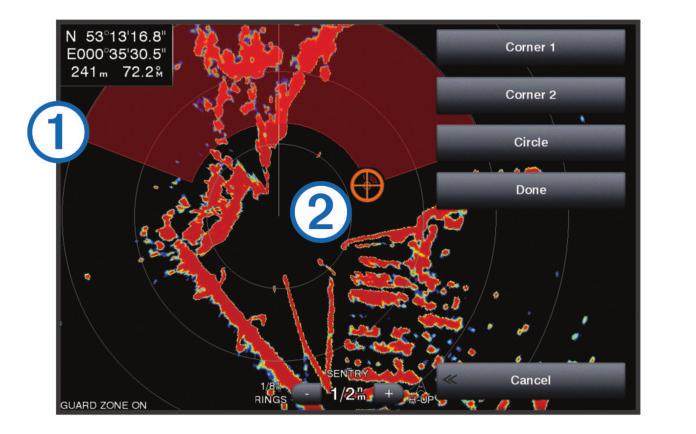
37 Pyöreän hälytysalueen määrittäminen Ota hälytysalue käyttöön, jotta voit määrittää sen rajat (Hälytysalueen ottaminen käyttöön, sivu 28). Voit määrittää pyöreän hälytysalueen, joka ympäröi koko veneen. 1 Valitse tutkanäytössä Valikko > Tutka-asetukset > Säädä hälytysalue > Säädä hälytysalue > Ympyrä. 2 Valitse ulomman hälytysalueen rajan sijainti. 3 Määritä hälytysalueen leveys valitsemalla sisemmän hälytysalueen rajan sijainti. Osittaisen hälytysalueen määrittäminen Ota hälytysalue käyttöön, jotta voit määrittää sen rajat (Hälytysalueen ottaminen käyttöön, sivu 28). Hälytysalueeksi voi määrittää vyöhykkeen, jonka rajat eivät sulje sisäänsä koko venettä. 1 Valitse tutkanäytössä Valikko > Tutka-asetukset > Säädä hälytysalue > Säädä hälytysalue > Kulma 1. 2 Kosketa ja siirrä hälytysalueen ulompaa kulmaa À. 3 Valitse Kulma 2. 4 Määritä hälytysalueen leveys valitsemalla sisemmän hälytysalueen kulman Á sijainti. 5 Valitse Valmis. Hälytysalueen poistaminen käytöstä Voit poistaa hälytysalueen käytöstä. Valitse tutkanäytössä Valikko > Tutka-asetukset > Säädä hälytysalue > Poista hälytysalue käytöstä. Hälytysalueen määritykset säilyvät, joten voit ottaa alueen uudelleen käyttöön tarvittaessa. MARPA MARPA (Mini Automatic Radar Plotting Aid) -avustimella voi tunnistaa ja seurata kohteita. Sitä käytetään ensisijaisesti estämään törmäyksiä. Jotta voit käyttää MARPAa, kohteelle on määritettävä MARPA-tunnus. Tutkajärjestelmä seuraa tunnuksen saanutta kohdetta automaattisesti ja antaa sitä koskevia tietoja, esimerkiksi etäisyyden, suuntiman, nopeuden, GPS-suunnan sekä lähimmän sijainnin omaan veneeseen nähden ja siihen kuluvan ajan. MARPA näyttää jokaisen tunnuksen saaneen kohteen tilan (etsintä, kadonnut, jäljitys tai vaarallinen) ja karttaplotteri antaa törmäysvaroituksen äänimerkin, jos kohde tulee venettä ympäröivälle turvavyöhykkeelle. MARPA-kohdesymbolit Kohteen hakeminen. Samankeskiset, katkoviivoitetut vihreät renkaat säteilevät kohteesta tutkan lukittuessa siihen. Kohde on haettu. Kiinteä vihreä rengas näyttää kohteen sijainnin, johon tutka on lukittunut. Ympyrään kiinnittynyt katkoviivoitettu vihreä viiva näyttää projisoidun reitin pohjaan nähden tai kohteen GPS-kulkusuunnan. Vaarallinen kohde alueella. Punainen rengas vilkkuu kohteesta, äänimerkki soi ja näyttöön tulee varoitus. Kun hälytys on kuitattu, kiinteä punainen piste, jossa on kiinni katkoviivoitettu punainen viiva, ilmaisee sijainnin ja projisoidun reitin pohjaan nähden tai kohteen GPS-kulkusuunnan. Jos törmäyshälytyksen turva-alueen määrityksenä on Pois, kohde vilkkuu, mutta äänimerkki ei kuulu eikä varoitusta näytetä. Yhteys kohteeseen katkesi. Kiinteä vihreä rengas, jonka läpi kulkee X, ilmaisee, että tutka ei voinut lukittua kohteeseen. Lähin lähestymispiste ja kulkuaika lähinnä vaarallista kohdetta olevaan pisteeseen. MARPA-tunnuksen määritys kohteelle MARPA edellyttää suuntatunnistimen ja aktiivisen GPSsignaalin käyttämistä. Suuntatunnistimen on käytettävä NMEA 2000 parametriryhmän numeroa (PGN) tai NMEA 0183 HDM- tai HDG-lausetta. 1 Valitse kohde tai sijainti tutkanäytössä. 2 Valitse Valitse kohde > MARPA-kohde. MARPA-tunnuksen poistaminen kohteelta 1 Valitse tutkanäytössä MARPA-kohde. 2 Valitse MARPA-kohde > Poista. Tietojen näyttäminen MARPA-tunnuskohteesta MARPA-tunnuksella varustetusta kohteesta voi näyttää esimerkiksi etäisyyden, suuntiman tai nopeuden. 1 Valitse tutkanäytössä merkitty kohde. 2 Valitse MARPA-kohde. AIS- ja MARPA-uhkien luettelon näyttäminen Voit tarkastella ja muokata kaikissa tutka- tai päällekkäistutkanäkymissä AIS- ja MARPA-uhkien luetteloa. 1 Valitse tutkanäytössä Valikko > Muut alukset > Luettelo > Näytä. 2 Valitse luetteloon sisällytettävien uhkien tyypit. AIS-alusten näyttäminen tutkanäytössä AIS edellyttää, että käytössä on ulkoinen AIS-laite ja laite vastaanottaa aktiivisia transponderisignaaleja muista aluksista. Voit määrittää tavan, jolla muut alukset näkyvät tutkanäytössä. Jos jokin asetus (paitsi AIS-näyttöalue) on määritetty jotakin tutkatilaa varten, samaa asetusta käytetään kaikissa muissakin tutkatiloissa. Yhdelle tutkatilalle määritettyjä tietoja ja projisoituja kulkusuunta-asetuksia käytetään kaikille muillekin tutkatiloille ja lisäksi tutkanäytössä. 1 Valitse tutkanäytössä tai päällekkäistutkanäkymässä Valikko > Muut alukset > Näytön asetukset. 2 Valitse vaihtoehto: Voit osoittaa sen etäisyyden sijainnistasi, jonka sisällä AIS-alukset näkyvät, valitsemalla Näyttöalue ja valitsemalla etäisyyden. Voit näyttää AIS-aktivoitujen alusten tiedot valitsemalla Tiedot > Näytä. Voit määrittää AIS-aktivoitujen alusten projisoidun suunnan ajan valitsemalla Projis. suunta ja antamalla ajan. Voit näyttää AIS-alusten jäljet valitsemalla Polut ja valitsemalla näkyvän jäljen pituuden. VRM ja EBL VRM (Variable Range Marker)- ja EBL (Electronic Bearing Line) -työkaluilla mitataan etäisyys ja suuntima veneestä kohteeseen. VRM näkyy tutkanäytössä ympyränä, jonka keskipisteenä on oman veneen sijaintipaikka, ja EBL näkyy viivana, joka alkaa veneen sijaintipaikasta ja leikkaa VRM-ympyrän. Leikkauspiste on VRM:n ja EBL:n kohde. Tutka 29
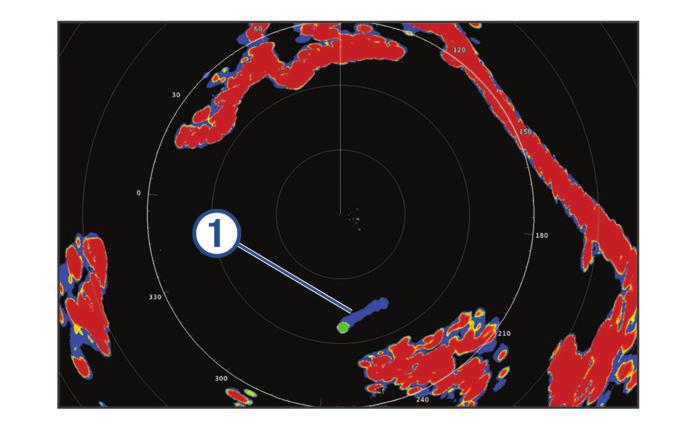
38 VRM- ja EBL-tietojen näyttäminen Valitse tutkanäytössä Valikko > Tutka-asetukset > Näytä VRM/EBL. VRM- ja EBL-tietojen muokkaaminen Näytä VRM ja EBL tutkanäytössä, jotta voit säätää niitä (VRMja EBL-tietojen näyttäminen, sivu 30). Voit muuttaa VRM-ympyrän halkaisijaa ja EBL-viivan kulmaa, mikä siirtää VRM:n ja EBL:n leikkauspistettä. Yhdelle tilalle määritettyjä VRM- ja EBL-tietoja käytetään kaikille muillekin tutkatiloille. 1 Valitse tutkanäytössä uusi VRM:n ja EBL:n risteyskohta. 2 Valitse Aseta VRM/EBL. 3 Valitse Lopeta osoitus. Etäisyyden ja suuntiman mittaus kohteeseen Näytä VRM ja EBL tutkanäytössä, jotta voit säätää niitä (VRMja EBL-tietojen näyttäminen, sivu 30). 1 Valitse kohdesijainti tutkanäytössä. 2 Valitse Laske etäisyys. Etäisyys ja suuntima kohdesijaintiin näkyvät näytön vasemmassa yläkulmassa. Kaikuvanat Kaikuvanatoiminnolla voit seurata alusten liikettä tutkanäytössä. Kun alus liikkuu, näet À aluksen vanan heikosti. Voit muuttaa vanan näkyvyysaikaa. HUOMAUTUS: käytössä olevan tutkamallin mukaan yhdelle tutkatilalle määritettyä asetusta saatetaan käyttää muissa tutkatiloissa tai päällekkäistutkassa. HUOMAUTUS: tämä toiminto ei ole käytettävissä xhd avoantenni eikä HD/HD+ tutkamalleissa. Kaikuvanojen ottaminen käyttöön Valitse tutkanäytössä Valikko > Tutka-asetukset > Kaikuvanat > Näyttö. Kaikuvanojen pituuden säätäminen 1 Valitse tutkanäytössä tai päällekkäistutkassa Valikko > Tutka-asetukset > Kaikuvanat > Aika. 2 Määritä vanan pituus. Kaikuvanojen tyhjentäminen Voit selkiyttää näyttöä poistamalla kaikuvanat tutkanäytöstä. Valitse tutkanäytössä Valikko > Tutka-asetukset > Kaikuvanat > Tyhjennä vanat. Tutkanäytön optimointi Voit vähentää välkettä ja parantaa tarkkuutta säätämällä tutkan näyttöasetuksia. HUOMAUTUS: voit optimoida tutkanäytön kutakin tutkatilaa varten. 1 Valitse tutkan alue (Tutkan alueen säätäminen, sivu 28). 2 Palauta herkkyysasetuksen oletusarvo (Herkkyyden automaattinen säätö tutkanäytössä, sivu 30). 3 Säädä herkkyysasetusta manuaalisesti (Herkkyyden manuaalinen säätö tutkanäytössä, sivu 30). Tutkan herkkyys ja välke Herkkyyden automaattinen säätö tutkanäytössä Kunkin tutkatilan automaattinen herkkyysasetus optimoidaan kyseiselle tilalle, ja se saattaa poiketa toisen tilan automaattisesta herkkyysasetuksesta. HUOMAUTUS: käytössä olevan tutkamallin mukaan yhdelle tutkatilalle määritettyä herkkyysasetusta saatetaan käyttää muissa tutkatiloissa tai päällekkäistutkassa. HUOMAUTUS: kaikki vaihtoehdot eivät ole käytettävissä kaikissa tutkamalleissa. 1 Valitse tutkanäytössä tai päällekkäistutkassa Valikko > Herkkyys. 2 Valitse vaihtoehto: Voit säätää herkkyyden automaattisesti muuttuvia olosuhteita varten valitsemalla Autom. mat. tai Autom. korkea. Voit säätää herkkyyden automaattisesti siten, että linnut näkyvät vedenpinnan yläpuolella, valitse Autom. lintu. HUOMAUTUS: tämä vaihtoehto ei ole käytettävissä xhd avoantenni eikä HD/HD+ tutkamalleissa. Herkkyyden manuaalinen säätö tutkanäytössä Voit säätää herkkyyden optimaaliseksi manuaalisesti. HUOMAUTUS: käytössä olevan tutkamallin mukaan yhdelle tutkatilalle määritettyä herkkyysasetusta saatetaan käyttää muissa tutkatiloissa tai päällekkäistutkassa. 1 Valitse tutkanäytössä tai päällekkäistutkassa Valikko > Herkkyys. 2 Lisää herkkyyttä valitsemalla Ylös, kunnes tutkanäyttöön alkaa tulla pieniä täpliä. Tutkanäytön tiedot päivitetään muutaman sekunnin välein. Siksi manuaalisesti tehdyn herkkyyssäädön tulokset eivät välttämättä näy heti. Säädä herkkyyttä hitaasti. 3 Vähennä herkkyyttä valitsemalla Alas, kunnes täplät katoavat. 4 Jos kantoalueella on veneitä, maata tai muita kohteita, vähennä herkkyyttä valitsemalla Alas, kunnes kohteet alkavat vilkkua. 5 Lisää herkkyyttä valitsemalla Ylös, kunnes veneet, maa tai muut kohteet näkyvät tutkanäytössä tasaisen kirkkaina. 6 Pienennä lähellä olevia suuria kohteita tarvittaessa. 7 Pienennä sivukeilakaikujen kokoa tarvittaessa. Lähellä olevien suurten kohteiden aiheuttamien häiriöiden vähentäminen Lähellä olevat suurehkot kohteet, kuten laiturimuurit, voivat aiheuttaa kohteen näkymisen tutkanäytössä erittäin kirkkaana. Tämä kuva voi haitata lähellä olevien pienempien kohteiden näkyvyyttä. HUOMAUTUS: käytössä olevan tutkamallin mukaan yhdelle tutkatilalle määritettyä herkkyysasetusta saatetaan käyttää muissa tutkatiloissa tai päällekkäistutkassa. 1 Valitse tutkanäytössä tai päällekkäistutkassa Valikko > Herkkyys. 2 Vähennä herkkyyttä valitsemalla Alas, kunnes pienemmät kohteet näkyvät tutkanäytössä selkeästi. Kun herkkyyttä vähennetään lähellä olevien suurehkojen kohteiden aiheuttamien häiriöiden poistamiseksi, pienehköt tai etäämpänä olevat kohteet alkavat vilkkua tai ne katoavat tutkanäytöstä. Sivukeilakaikujen häiriöiden pienentäminen tutkanäytössä Sivukeilakaikujen aiheuttamat häiriöt voivat näkyä kohteesta poispäin suuntautuvina, puoliympyrän muotoisina viivoina. Sivukeilakaikujen vaikutuksia voidaan välttää vähentämällä herkkyyttä tai tutkan kantamaa. 30 Tutka
39 HUOMAUTUS: käytössä olevan tutkamallin mukaan yhdelle tutkatilalle määritettyä herkkyysasetusta saatetaan käyttää muissa tutkatiloissa tai päällekkäistutkassa. 1 Valitse tutkanäytössä tai päällekkäistutkassa Valikko > Herkkyys. 2 Vähennä herkkyyttä valitsemalla Alas, kunnes puoliympyrän muotoiset viivat katoavat tutkanäytöstä. Kun herkkyyttä vähennetään sivukeilakaikujen aiheuttamien häiriöiden poistamiseksi, pienehköt tai etäämpänä olevat kohteet alkavat vilkkua tai ne katoavat tutkanäytöstä. Aaltovälkkeen säätäminen tutkanäytössä automaattisesti Voit määrittää karttaplotterin säätämään aaltovälkkeen ulkoasun automaattisesti. HUOMAUTUS: käytössä olevan tutkamallin mukaan yhdelle tutkatilalle määritettyä aaltovälkkeen asetusta saatetaan käyttää muissa tutkatiloissa tai päällekkäistutkassa. HUOMAUTUS: kaikki vaihtoehdot ja asetukset eivät ole käytössä kaikissa tutka- ja karttaplotterimalleissa. 1 Valitse tutkanäytössä tai päällekkäistutkassa Valikko > Aaltovälke. 2 Valitse Esiasetukset tai Autom.. 3 Valitse asetus, joka vastaa nykyisiä meriolosuhteita. Kun käytät yhteensopivaa tutkamallia, karttaplotteri säätää aaltovälkkeen automaattisesti meriolosuhteiden mukaan. Aaltovälkkeen säätäminen tutkanäytössä manuaalisesti Myrskyävän meren aiheuttamia herkkyyshäiriöitä voi kompensoida. Aaltovälke-asetus vaikuttaa lähellä ilmenevän välkkeen ja kohteiden ulkoasuun enemmän kuin etäämpänä ilmenevän välkkeen ja kohteiden ulkoasuun. Suurempi aaltovälkeasetus vaimentaa lähellä olevien aaltojen aiheuttamaa välkettä, mutta se voi myös heikentää lähellä olevien kohteiden näkyvyyttä tai estää niiden näkymisen kokonaan. HUOMAUTUS: käytössä olevan tutkamallin mukaan yhdelle tutkatilalle määritettyä aaltovälkkeen asetusta saatetaan käyttää muissa tutkatiloissa tai päällekkäistutkassa. 1 Valitse tutkanäytössä tai päällekkäistutkassa Valikko > Aaltovälke. 2 Säädä aaltovälkkeen näkymistä valitsemalla Ylös tai Alas, kunnes muut kohteet näkyvät tutkanäytössä selkeästi. Meriolosuhteiden aiheuttama välke voi edelleen näkyä. Sadehäiriön säätäminen tutkanäytössä Voit säätää sateen aiheuttamien häiriöiden ulkoasua. Lisäksi tutkan kantaman pienentäminen voi vähentää sadehäiriöitä (Lähentäminen ja loitontaminen tutkanäytössä, sivu 28). Sadehäiriö asetus vaikuttaa lähellä ilmenevien sateen aiheuttamien häiriöiden ja kohteiden ulkoasuun enemmän kuin etäämpänä ilmenevien sateen aiheuttamien häiriöiden ja kohteiden ulkoasuun. Suurempi sadehäiriöasetus vähentää lähellä olevan sateen aiheuttamia häiriöitä, mutta se voi myös heikentää lähellä olevien kohteiden näkyvyyttä tai estää niiden näkymisen kokonaan. HUOMAUTUS: käytössä olevan tutkamallin mukaan yhdelle tutkatilalle määritettyä sadehäiriöasetusta saatetaan käyttää muissa tutkatiloissa tai päällekkäistutkassa. 1 Valitse tutkanäytössä Valikko > Tutka-asetukset > Sateen välke. 2 Vähennä tai lisää läheisten sadehäiriöiden näkymistä painamalla Ylös- tai Alas, kunnes muut kohteet näkyvät tutkanäytössä selkeästi. Sateen aiheuttamat häiriöt voivat näkyä edelleen. Ylikuulumisen välkkeen vähentäminen tutkanäytössä Voit vähentää toisen lähellä olevan tutkalähteen aiheuttamaa välkettä, kun Xtalk-vaimennus on käytössä. HUOMAUTUS: käytössä olevan tutkamallin mukaan yhdelle tutkatilalle määritettyä ylikuulumisasetusta saatetaan käyttää muissa tutkatiloissa tai päällekkäistutkassa. Valitse tutkanäytössä tai päällekkäistutkassa Valikko > Tutka-asetus > Ylikuul. vaim.. Tutka-asetukset-valikko Valitse tutkanäytössä Valikko > Tutka-asetukset. MotionScope : estää mahdollisia törmäyksiä, etsii lintuparvia ja seuraa sääilmiöiden muodostumista tunnistamalla ja korostamalla liikkuvia kohteita doppler-vaikutuksen avulla (MotionScope Doppler tutkatekniikka, sivu 28). Tämä vaihtoehto on käytettävissä ainoastaan Fantom malleissa. Pulssin laajenn: lisää lähetyspulssin kestoa, mikä maksimoi kohteisiin suunnatun energian. Tämä parantaa kohteiden havainnointia ja tunnistusta. Tämä vaihtoehto ei ole käytettävissä xhd avoantenni eikä HD/HD+ tutkamalleissa. Kohteen koko: säätää kohteiden kokoa säätämällä pulssin pakkauksen käsittelyä. Valitsemalla pieniä kohteita saadaan terävä, tarkka tutkakuva. Valitsemalla suurempia kohteita voidaan näyttää suurempia kaikukuvia pistekohteista, kuten veneistä ja poijuista. Tämä vaihtoehto on käytettävissä ainoastaan Fantom malleissa. Kaikuvanat: voit seurata alusten liikkeitä tutkanäytössä. Tämä vaihtoehto ei ole käytettävissä xhd avoantenni eikä HD/HD+ tutkamalleissa. Sateen välke: vähentää sateen aiheuttamia häiriöitä (Sadehäiriön säätäminen tutkanäytössä, sivu 31). Näytä VRM/EBL: näyttää VRM (Variable Range Marker) - ympyrän ja EBL (Electronic Bearing Line) -viivan, joilla voit mitata etäisyyden ja suuntiman veneestä kohteeseen (VRM ja EBL, sivu 29). Hälytysalue käyttöön: määrittää veneen ympärille turva-alueen ja antaa äänimerkin, kun jokin saapuu alueelle (Hälytysalueen ottaminen käyttöön, sivu 28). Ajastettu lähetys: säästää virtaa lähettämällä tutkasignaaleja tietyin väliajoin. Tutka-asetus-valikko Valitse tutkanäytössä Valikko > Tutka-asetus. Lähde: valitsee tutkalähteen, kun verkkoon on yhdistetty useita tutkia. Kartan näyttäminen: näyttää kartan tutkakuvan alapuolella. Kun tämä on käytössä, Kartta-asetus-valikko näkyy. Suuntaus: määrittää tutkan perspektiivin. Ylikuul. vaim.: vähentää lähistöllä käytettävän toisen tutkan aiheuttamia häiriöitä. Kiertonopeus: määrittää tutkan halutun kiertonopeuden. Päivitystahtia voi lisätä valitsemalla Nopea-vaihtoehdon. Joissakin tilanteissa tutka kiertää automaattisesti normaalinopeudella tunnistuksen parantamiseksi esimerkiksi, kun on valittu pidempi alue tai käytetään MotionScope- tai kaksoisaluetoimintoa. Ulkoasu: määrittää värikaavion, eteenkatselunopeuden ja navigoinnin ulkoasun. Asennus: voit määrittää tutkan asennusta varten, kuten määrittää veneen keulan ja antennin pysäytysasennon. Tutkan ulkoasuasetukset Valitse tutkanäytössä Valikko > Tutka-asetus > Ulkoasu. HUOMAUTUS: nämä asetukset eivät koske päällekkäistutkaa. Taustaväri: määrittää taustan värin. Etualan väri: määrittää tutkan paluusignaalin värivalikoiman. Eteenkatselunopeus: siirtää nykyistä sijaintipaikkaasi automaattisesti kohti näytön alareunaa sen mukaan, kun Tutka 31
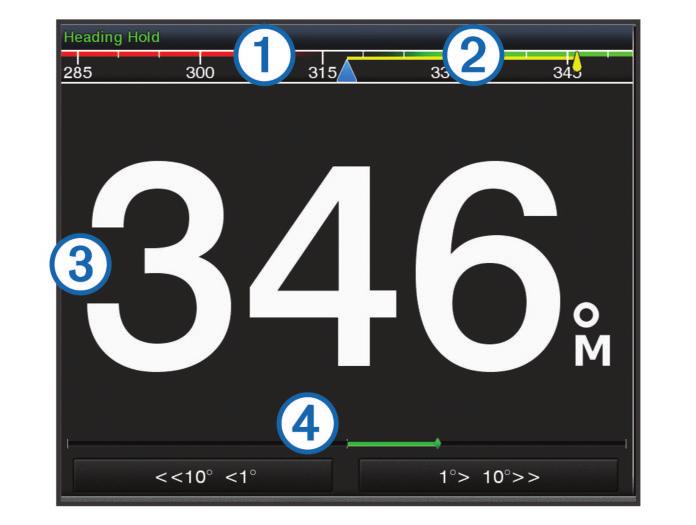
40 nopeus lisääntyy. Saat parhaan tuloksen määrittämällä enimmäisnopeuden. Otsikkorivi: näyttää veneen keulasta jatkuvan viivan kulkusuunnassa tutkanäytössä. Aluerenkaat: aluerenkaiden avulla voi havainnollistaa etäisyyksiä tutkanäytössä. Suuntimareng.: näyttää suuntiman kulkusuuntaan tai pohjoisen viitteeseen nähden, jotta voit määrittää suuntiman tutkanäytössä näkyvään kohteeseen. Navigointiviivat: navigointiviivat näyttävät reitin, joka on määritetty toiminnoilla Reitti, Aut. opastus tai Mene. Reittipisteet: näyttää reittipisteet tutkanäytössä. Tutkan asennusasetukset Veneen keula: kompensoi tutkan fyysistä sijaintia, kun tutka ei ole veneen keskiviivalla (Veneen keulan poikkeama-arvo, sivu 32). Antennin kokoonpano: määrittää tutkan antennin kokon ja tutkan pysähtymisasennon (Mukautetun pysäytysasennon asettaminen, sivu 32). Ota k. alue jolta ei läh.: määrittää alueen, jolla tutka ei lähetä signaaleja (Tutkan lähetyksettömän alueen ottaminen käyttöön ja säätäminen, sivu 28). Veneen keulan poikkeama-arvo Veneen keulan poikkeama-arvo kompensoi tutkan skannerin fyysisen sijainnin, jos skanneri ei ole samassa linjassa veneen keskiviivan kanssa. Veneen keulan mahdollisen poikkeaman mittaaminen Veneen keulan poikkeama-arvo kompensoi tutkan skannerin fyysisen sijainnin, jos skanneri ei ole samassa linjassa veneen keskiviivan kanssa. 1 Ota magneettisella kompassilla optinen suuntima näkyvissä olevasta, paikallaan pysyvästä kohteesta. 2 Mittaa suuntima kohteeseen tutkalla. 3 Jos suuntiman poikkeama on yli +/- 1, määritä veneen keulan poikkeama. Veneen keulan poikkeaman määrittäminen Veneen keulan mahdollinen poikkeama on mitattava ennen sen määritystä. Yhdelle tutkatilalle määritettyä veneen keulan poikkeamaasetusta käytetään kaikille muille tutkatiloille ja päällekkäistutkalle. 1 Valitse tutkanäytössä tai päällekkäistutkassa Valikko > Tutka-asetus > Asennus > Veneen keula. 2 Säädä poikkeamaa valitsemalla Ylös tai Alas. Mukautetun pysäytysasennon asettaminen Jos veneessä on useita tutkia, sinun on tarkasteltava sen tutkan näyttöä, jota haluat säätää. Antenni pysähtyy oletusarvoisesti jalustan suuntaisesti, kun se ei pyöri. Voit säätää asentoa. 1 Valitse tutkanäytössä Valikko > Tutka-asetus > Asennus > Antennin kokoonpano > Pysäytysasento. 2 Säädä antennin pysäytysasentoa liukusäätimellä ja valitse Tak.. Tutkalähteen vaihtaminen 1 Valitse vaihtoehto: Valitse tutkanäytössä tai päällekkäistutkassa Valikko > Tutka-asetus > Lähde. Valitse Asetukset > Viestintä > Halutut lähteet > Tutka. 2 Valitse tutkalähde. Tutkatilan vaihtaminen 1 Valitse yhdistelmänäytössä tai tutkallisessa SmartMode asettelussa Valikko > Tutka-valikko > Vaihda tutka. 2 Valitse haluamasi tutkatila. Automaattiohjaus VAROITUS Automaattiohjausta voi käyttää ainoastaan ruorin, kaasuttimen ja ohjausnäyttölaitteen viereen asennetussa asemassa. Olet vastuussa aluksen turvallisesta ja järkevästä käytöstä. Automaattiohjaus on työkalu, joka tehostaa veneen käyttöä. Se ei poista vastuutasi veneen turvallisesta käytöstä. Vältä navigoinnin vaaratilanteet äläkä jätä ruoria ilman valvontaa. Ole aina valmiina siirtymään manuaaliseen ohjaukseen. Opettele käyttämään automaattiohjausta tyynessä ja esteettömässä avovedessä. Ole varovainen, kun käytät automaattiohjausta vedessä olevien esteiden, kuten laitureiden, paalutuksien ja muiden veneiden lähellä. Automaattiohjausjärjestelmä säätää veneen ohjausta jatkuvasti pysyvän kulkusuunnan säilyttämiseksi (kulkusuunnan pito). Järjestelmä mahdollistaa myös manuaalisen ohjauksen sekä useita automaattisia ohjaustoimintoja ja -kuvioita. Kun karttaplotteri on yhteydessä yhteensopivaan Garmin automaattiohjausjärjestelmään, automaattiohjauksen voi ottaa käyttöön ja sitä voi hallita karttaplotterista. Lisätietoja yhteensopivista Garmin automaattiohjausjärjestelmistä on osoitteessa Automaattiohjausnäytön avaaminen Yhteensopivan Garmin automaattiohjauksen on oltava asennettuna ja määritettynä, jotta voit avata automaattiohjausnäytön. Valitse AV, mittarit, ohj. > Autopilotti. Automaattiohjaus-näyttö À Todellinen kulkusuunta Á Aiottu kulkusuunta (kulkusuunta, johon automaattiohjaus ohjaa) Â Todellinen kulkusuunta (valmiustilassa) Aiottu kulkusuunta (käytössä) Ã Peräsimen asennon osoitin (toiminto on käytettävissä ainoastaan, kun peräsinanturi on liitetty.) Vaiheittaisen ohjauksen tarkkuuden säätäminen 1 Valitse automaattiohjausnäytössä Valikko > Autom.ohjauksen määrit. > Vaih. käänn. koko. 2 Valitse tarkkuus. Virransäästön asettaminen Voit säätää peräsimen toiminnan tasoa. 32 Automaattiohjaus
41 1 Valitse automaattiohjausnäytössä Valikko > Autom.ohjauksen määrit. > Virtatilan määritys > Virransäästö. 2 Valitse prosenttiluku. Jos valitset suuren prosenttiluvun, peräsimen toiminta vähenee ja kulkusuunnan pito heikkenee. Mitä suurempi prosenttiluku on, sitä enemmän kurssi poikkeaa aiotusta, ennen kuin automaattiohjaus korjaa sen. VIHJE: kun lisäät Virransäästö prosenttilukua myrskyisissä olosuhteissa ajaessasi pienellä nopeudella, peräsimen toiminta vähenee. Ottaminen käyttöön: Shadow Drive HUOMAUTUS: Shadow Drive on käytettävissä ainoastaan hydraulisissa ohjausjärjestelmissä. Valitse automaattiohjausnäytössä Valikko > Autom.ohjauksen määrit. > Shadow Drive > Käytössä. Automaattiohjauksen ottaminen käyttöön Kun otat automaattiohjauksen käyttöön, se ottaa ruorin hallintaansa ja ohjaa venettä kulkusuunnan säilyttämiseksi. Valitse missä tahansa näytössä Käytä. Aiottu kulkusuunta näkyy Automaattiohjaus-näytön keskellä. Kulkusuunnan säätäminen ruorilla HUOMAUTUS: Shadow Drive ominaisuus on otettava käyttöön, ennen kuin kulkusuuntaa voi säätää ruorilla (Ottaminen käyttöön: Shadow Drive, sivu 33). Kun automaattiohjaus on käytössä, ohjaa venettä manuaalisesti. Automaattiohjaus aktivoi Shadow Drive tilan. Kun vapautat ruorin ja säilytät tietyn kulkusuunnan manuaalisesti muutaman sekunnin ajan, automaattiohjaus jatkaa kulkusuunnan pitoa uuteen kulkusuuntaan. Kulkusuunnan säätäminen karttaplotterilla vaiheittaisessa ohjaustilassa Ota automaattiohjaus käyttöön, jotta voit ohjata venettä automaattiohjausnäytön alareunan painikkeista (Automaattiohjauksen ottaminen käyttöön, sivu 33). Valitsemalla <1 tai 1 > voit tehdä yhden yhden asteen käännöksen. Valitsemalla <<10 tai 10 >> voit tehdä yhden 10 asteen käännöksen. Painamalla pitkään <1 tai 1 > voit tehdä nopeusohjatun käännöksen. Vene jatkaa kääntymistä, kunnes lopetat painikkeen painamisen. Painamalla pitkään <<10 tai 10 >> voit tehdä sarjan 10 asteen käännöksiä. Ohjauskuviot VAROITUS Vastaat veneen turvallisesta toiminnasta. Älä aloita kuviota, ennen kuin olet varma, että vesi on esteetön. Automaattiohjaus voi ohjata venettä esimääritettyjen kalastuskuvioiden muodossa ja tehdä myös muita erityisliikkeitä, kuten U-käännöksiä ja Williamsonin käännöksiä. U-käännöskuvion seuraaminen U-käännöskuvion avulla voit kääntää venettä 180 astetta ja säilyttää uuden kulkusuunnan. 1 Valitse automaattiohjausnäytössä Valikko > Kuvio-ohjaus > U-käännös. 2 Valitse Ota käytt. paap. tai Ota käyttöön tyyrp.. Ympyräkuvion määrittäminen ja seuraaminen Ympyräkuvion avulla voit ohjata venettä jatkuvassa ympyrässä tiettyyn suuntaan ja tietyin väliajoin. 1 Valitse automaattiohjausnäytössä Valikko > Kuvio-ohjaus > Ympyrät. 2 Valitse tarvittaessa Aika ja valitse aika, jossa automaattiohjaus ohjaa venettä täyden ympyrän. 3 Valitse Ota käytt. paap. tai Ota käyttöön tyyrp.. Mutkittelukuvion määrittäminen ja seuraaminen Mutkittelukuvion avulla voit ohjata venettä paapuurista tyyrpuuriin ja takaisin tietyn ajan kuluessa ja tietyssä kulmassa nykyiseen kulkusuuntaan. 1 Valitse automaattiohjausnäytössä Valikko > Kuvio-ohjaus > Mutkittelu. 2 Valitse tarvittaessa Laajuus ja valitse astemäärä. 3 Valitse tarvittaessa Jakso ja valitse aikamäärä. 4 Valitse Ota k. mutk.. Williamsonin käännöskuvion seuraaminen Williamsonin käännöskuvion avulla voit ohjata venettä ympäri siten, että osut kohtaan, jossa aloitit Williamsonin käännöskuvion. Williamsonin käännöskuviota voi käyttää mies yli laidan -tilanteissa. 1 Valitse automaattiohjausnäytössä Valikko > Kuvio-ohjaus > Williamsonin käännös. 2 Valitse Ota käytt. paap. tai Ota käyttöön tyyrp.. Kiertoratakuvion seuraaminen Kiertoratakuvion avulla voit ohjata venettä jatkuvassa ympyrässä aktiivisen reittipisteen ympärillä. Ympyrän koko määräytyy sen mukaan, miten kaukana aktiivisesta reittipisteestä olet, kun aloitat kiertoratakuvion. 1 Valitse automaattiohjausnäytössä Valikko > Kuvio-ohjaus > Kiertorata. 2 Valitse Ota käytt. paap. tai Ota käyttöön tyyrp.. Apilanlehtikuvion määrittäminen ja seuraaminen Apilanlehtikuvion avulla voit ohjata veneen ohittamaan aktiivisen reittipisteen toistuvasti. Kun aloitat apilanlehtikuvion, automaattiohjaus ohjaa veneen aktiivista reittipistettä kohti ja aloittaa apilanlehtikuvion. Voit säätää reittipisteen ja sen sijainnin välistä etäisyyttä, jossa automaattiohjaus kääntää veneen ohittamaan reittipisteen seuraavan kerran. Oletusasetus kääntää venettä 300 metrin (1000 jalan) päässä aktiivisesta reittipisteestä. 1 Valitse automaattiohjausnäytössä Valikko > Kuvio-ohjaus > Apilanlehti. 2 Valitse tarvittaessa Pituus ja valitse etäisyys. 3 Valitse Ota käytt. paap. tai Ota käyttöön tyyrp.. Hakukuvion määrittäminen ja seuraaminen Hakukuvion avulla voit ohjata venettä suurenevissa ympyröissä ulospäin aktiivisesta reittipisteestä spiraalina. Kun aloitat hakukuvion, automaattiohjaus ohjaa veneen aktiiviseen reittipisteeseen ja aloittaa kuvion. Voit säätää spiraalin yksittäisten ympyröiden välimatkaa. Ympyröiden oletusväli on 20 m (50 jalkaa). 1 Valitse automaattiohjausnäytössä Valikko > Kuvio-ohjaus > Haku. 2 Valitse tarvittaessa Haun väli ja valitse etäisyys. 3 Valitse Ota käytt. paap. tai Ota käyttöön tyyrp.. Ohjauskuvion peruuttaminen Ohjaa venettä itse. Automaattiohjaus 33
42 HUOMAUTUS: Shadow Drive ominaisuuden on oltava käytössä, jotta ohjauskuvion voi peruuttaa ohjaamalla venettä itse. Peruuta kuvio vaiheittaisessa ohjaustilassa valitsemalla tai. Valitse Valmiustila. DSC (Digital Selective Calling) Verkotetun karttaplotterin ja VHF-radion käyttäminen Nämä ominaisuudet ovat käytettävissä, jos olet liittänyt NMEA 0183 VHF-radion tai NMEA 2000 VHF-radion karttaplotteriin. Karttaplotteri voi siirtää GPS-sijaintisi radioon. GPSsijaintitiedot lähetetään DSC-kutsuissa, jos radio tukee sitä. Karttaplotteri voi vastaanottaa DSC-hätäkutsuja ja sijaintitietoja radiosta. Karttaplotteri voi tarkkailla sijaintiraportteja lähettävien alusten sijaintia. Myös nämä ominaisuudet ovat käytettävissä, jos olet liittänyt Garmin NMEA 2000 VHF-radion karttaplotteriin. Karttaplotteria käyttäen voit määrittää ja lähettää erillisen rutiinikutsun tietoja Garmin VHF radioon. Kun aloitat mies yli laidan -hätäkutsun radiolla, karttaplotteri näyttää mies yli laidan -näytön ja kehottaa navigoimaan mies yli laidan -pisteeseen. Kun aloitat mies yli laidan -hätäkutsun karttaplotterista, radio näyttää Hätäkutsu-sivun mies yli laidan -hätäkutsun aloittamiseksi. DSC:n käynnistäminen Valitse Asetukset > Muut alukset > DSC. DSC-luettelo DSC-luettelo on viimeisimpien DSC-kutsujen ja muiden DSCyhteystietojen loki. DSC-luettelossa voi olla enintään 100 merkintää. DSC-luettelossa näkyy viimeisin kutsu veneestä. Jos samasta veneestä tulee toinen kutsu, se korvaa ensimmäisen kutsun luettelossa. DSC-luettelon tarkasteleminen DSC-luettelon näyttäminen edellyttää karttaplotterin liittämistä VHF-radioon, joka tukee DSC:tä. Valitse Tiedot > DSC-luettelo. DSC-yhteystiedon lisääminen Voit lisätä aluksen omaan DSC-luetteloosi. Voit soittaa DSCyhteyshenkilölle karttaplotterista. 1 Valitse Tiedot > DSC-luettelo > Lisää yhteys. 2 Anna aluksen MMSI-tunnus (Maritime Mobile Service Identity). 3 Anna aluksen nimi. Tulevat hätäkutsut Jos yhteensopiva karttaplotteri ja VHF-radio on liitetty NMEA 0183 tai NMEA 2000 verkon kautta, karttaplotteri hälyttää, kun VHF-radio vastaanottaa DSC-hätäkutsun. Jos hätäkutsun mukana lähetettiin sijaintitietoja, myös ne ovat käytettävissä ja ne tallennetaan kutsun kanssa. osoittaa hätäkutsun DSC-luettelossa ja merkitsee aluksen sijainnin merikartassa DSC-hätäkutsun lähetysaikana. Navigointi hätäkutsun lähettäneen aluksen luo osoittaa hätäkutsun DSC-luettelossa ja merkitsee aluksen sijainnin merikartassa DSC-hätäkutsun lähetysaikana. 1 Valitse Tiedot > DSC-luettelo. 2 Valitse sijaintiraporttikutsu. 3 Valitse Katso > Navigoi. 4 Valitse Mene tai Reitti. Mies yli laidan -hätäkutsut VHF-radiosta Kun karttaplotteri on liitetty NMEA 2000 yhteensopivaan VHFradioon ja aloitat radiosta mies yli laidan DSC-hätäkutsun, karttaplotteri näyttää mies yli laidan näytön ja kehottaa navigoimaan mies yli laidan pisteeseen. Jos käytössä on verkkoon liitetty yhteensopiva automaattiohjausjärjestelmä, karttaplotteri kehottaa aloittamaan Williamsonin käännöksen mies yli laidan pisteeseen. Jos peruutat mies yli laidan hätäkutsun radiolla, kehote aktivoida navigointi mies yli laidan sijaintiin poistuu näytöstä. Mies yli laidan- ja SOS-hätäkutsut karttaplotterista Kun karttaplotteri on liitetty Garmin NMEA 2000 yhteensopivaan radioon ja merkitset SOS- tai mies yli laidan -sijainnin, radio näyttää Hätäkutsu-sivun hätäkutsun aloittamiseksi. Tietoja hätäkutsujen soittamisesta radiolla on VHF-radion käyttöoppaassa. Lisätietoja MOB- tai SOS-sijaintien merkitsemisestä on kohdassa SOS-sijainnin merkitseminen, sivu 12. Sijainnin seuranta Kun liität karttaplotterin VHF-radioon NMEA 0183 verkon kautta, voit seurata sijaintiraportteja lähettäviä aluksia. Tämä ominaisuus on käytettävissä myös NMEA 2000 verkossa, kun alue lähettää oikeita PGN-tietoja (PGN , DSC Call Information). Kaikki vastaanotetut sijaintiraportit kirjataan DSC-luetteloon (DSC-luettelo, sivu 34). Sijaintiraportin näyttäminen 1 Valitse Tiedot > DSC-luettelo. 2 Valitse sijaintiraporttikutsu. 3 Valitse Katso. 4 Valitse vaihtoehto: Voit siirtyä merikartan merkintäkohtaan valitsemalla Seuraava sivu. Voit näyttää sijaintiraportin tiedot valitsemalla Edellinen sivu. Navigointi jäljitettyyn alukseen 1 Valitse Tiedot > DSC-luettelo. 2 Valitse sijaintiraporttikutsu. 3 Valitse Katso > Navigoi. 4 Valitse Mene tai Reitti. Reittipisteen luominen hätäkutsun lähettäneen aluksen sijainnista 1 Valitse Tiedot > DSC-luettelo. 2 Valitse sijaintiraporttikutsu. 3 Valitse Katso > Luo reittipiste. Sijaintiraportin tietojen muokkaaminen 1 Valitse Tiedot > DSC-luettelo. 2 Valitse sijaintiraporttikutsu. 3 Valitse Katso > Muokkaa. Anna aluksen nimi valitsemalla Nimi. Valitse tarvittaessa uusi symboli valitsemalla Symboli. Kirjoita kommentti valitsemalla Kommentti. Voit näyttää aluksen polun, mikäli radiosi jäljittää aluksen sijaintia, valitsemalla Polku. Voit valita polkuviivan värin valitsemalla Polkuviiva. 34 DSC (Digital Selective Calling)
43 Sijaintiraporttikutsun poistaminen 1 Valitse Tiedot > DSC-luettelo. 2 Valitse sijaintiraporttikutsu. 3 Valitse Katso > Tyhjennä raportti. Alusten jälkien näyttäminen kartassa Voit näyttää kaikkien seurattujen alusten jäljet joissakin karttanäkymissä. Oletuksena musta viiva osoittaa aluksen jäljen, mustat pisteet osoittavat seuratun aluksen aikaisemmin ilmoitetut sijainnit ja sininen lippu osoittaa aluksen viimeisimmän ilmoitetun sijainnin. 1 Valitse kartassa tai 3D-karttanäkymässä Valikko > Karttaasetus > Muut alukset > DSC > DSC-jäljet. 2 Valitse, miten monen tunnin ajan seuratut alukset näkyvät kartassa. Esimerkki: jos valitset 4 tuntia, kaikki alle neljä tuntia vanhat jäljet näkyvät kaikista jäljitetyistä aluksista. Erilliset rutiinikutsut Kun liität karttaplotterin Garmin VHF-radioon, voit aloittaa erillisen rutiinikutsun karttaplotterin käyttöliittymässä. Kun määrität erillisen rutiinikutsun karttaplotterissa, voit valita käytettävän DSC-kanavan. Radio lähettää tämän pyynnön kutsussa. DSC-kanavan valitseminen HUOMAUTUS: yleensä DSC-kanavan voi valita niiden kanavien joukosta, jotka ovat käytettävissä kaikilla taajuuskaistoilla. Oletuskanava on 72. Jos valitset jonkin toisen kanavan, karttaplotteri käyttää sitä kutsuihin, kunnes valitset kutsua varten jonkin toisen kanavan. 1 Valitse Tiedot > DSC-luettelo. 2 Valitse alus tai asema, jota kutsutaan. 3 Valitse Katso > Soita radion kautta > Kanava. 4 Valitse vapaa kanava. Erillinen rutiinikutsu HUOMAUTUS: kun kutsu tehdään karttaplotterista, mutta radiolla ei ole ohjelmoitua MMSI-numeroa, radio ei ota kutsutietoja vastaan. 1 Valitse Tiedot > DSC-luettelo. 2 Valitse alus tai asema, jota kutsutaan. 3 Valitse Katso > Soita radion kautta. 4 Valitse tarvittaessa Kanava ja valitse uusi kanava. 5 Valitse Lähetä. Karttaplotteri lähettää kutsutiedot radioon. 6 Valitse Garmin VHF radiossa Soitto. Erillinen rutiinikutsu AIS-kohteelle 1 Valitse AIS-kohde kartasta tai 3D-karttanäkymästä. 2 Valitse AIS-alus > Soita radion kautta. 3 Valitse tarvittaessa Kanava ja valitse uusi kanava. 4 Valitse Lähetä. Karttaplotteri lähettää kutsutiedot radioon. 5 Valitse Garmin VHF radiossa Soitto. Mittarit ja kaaviot Mittareista ja kaavioista näet monenlaisia moottorin ja ympäristön tietoja. Tietojen tarkasteleminen edellyttää verkkoon yhdistettyä yhteensopivaa kaikuanturia tai tunnistinta. Mittarien näyttäminen 1 Valitse AV, mittarit, ohj.. 2 Valitse mittari. 3 Voit vaihtaa mittarisivua valitsemalla tai. Mittarissa näkyvien tietojen muuttaminen 1 Pidä mittaria valittuna mittarinäytössä. 2 Valitse Korvaa tiedot. 3 Valitse tietotyyppi. 4 Valitse näytettävät tiedot. Mittarien mukauttaminen Voit muokata mittarisivujen asettelua, mittarien näyttötapaa ja kunkin mittarin tietoja. 1 Avaa mittarisivu. 2 Valitse Valikko > Muokkaa mittarisivuja. 3 Valitse vaihtoehto: Jos haluat muokata mittarissa näytettäviä tietoja, valitse mittari. Jos haluat muokata sivulla näkyvien mittarien asettelua, valitse Muuta asettelua. Jos haluat lisätä sivun tiettyyn mittarisivustoon, valitse Lisää sivu. Jos haluat muuttaa sivun sijaintia mittarisivustossa, valitse Siirrä sivu vasemmalle tai Siirrä sivu oikealle. Jos haluat palauttaa sivun alkuperäiseen näkymään, valitse Palauta oletusnäkymä. Moottorin ja polttoaineen mittarirajojen mukauttaminen Voit määrittää mittarin ylä- ja alarajat ja halutun peruskäytön alueen. HUOMAUTUS: kaikki asetukset eivät ole käytettävissä kaikissa mittareissa. 1 Valitse sopivassa mittarinäytössä Valikko > Asennus > Aseta mittarin rajat. 2 Valitse mukautettava mittari. 3 Valitse vaihtoehto: Voit määrittää peruskäyttötilan alueen vähimmäisarvon valitsemalla Nimellisminimi. Voit määrittää peruskäyttötilan alueen enimmäisarvon valitsemalla Nimellismaks.. Voit määrittää mittarin alarajan nimellisminimiä pienemmäksi valitsemalla Asteikkominimi. Voit määrittää mittarin ylärajan nimellismaksimia suuremmaksi valitsemalla Asteikkomaks.. 4 Valitse raja-arvo. 5 Toista vaiheet 4 ja 5, jos haluat määrittää lisää mittarirajoja. Moottori- ja polttoainemittarien tarkasteleminen Jotta voit tarkastella moottori- ja polttoainemittareita, laitteen on oltava yhteydessä NMEA 2000 verkkoon, joka tunnistaa moottori- ja polttoainetiedot. Lisätietoja on asennusohjeissa. Valitse AV, mittarit, ohj. > Moottorit. Mittareissa näytettävien moottoreiden määrän valitseminen Voit näyttää enintään neljän moottorin tiedot. 1 Valitse moottorin mittarin näytössä Valikko > Asennus > Moottorin valinta > Moottorien määrä. 2 Valitse vaihtoehto: Valitse moottoreiden määrä. Jos valitset Määritä automaattisesti, moottorien määrä tunnistetaan automaattisesti. Mittarit ja kaaviot 35
44 Mittareissa näytettävien moottoreiden mukauttaminen Valitse moottorien määrä manuaalisesti, jotta voit mukauttaa moottorien näyttämistä mittareissa (Mittareissa näytettävien moottoreiden määrän valitseminen, sivu 35). 1 Valitse moottorin mittarin näytössä Valikko > Asennus > Moottorin valinta > Muokkaa moottoreita. 2 Valitse 1. moottori. 3 Valitse moottori, joka näkyy ensimmäisessä mittarissa. 4 Toista muissa moottoripalkeissa. Moottorin mittarien tilahälytysten käyttöönotto Voit määrittää karttaplotterin näyttämään moottorin tilahälytyksiä. Valitse moottorin mittarin näytössä Valikko > Asennus > Tilahälytykset > Käytössä. Moottorihälytyksen yhteydessä mittarin tilahälytys tulee näyttöön, ja mittaritaulu saattaa muuttua punaiseksi hälytystyypin mukaan. Joidenkin moottorin mittarien tilahälytysten käyttöönotto 1 Valitse moottorin mittarin näytössä Valikko > Asennus > Tilahälytykset > Mukautettu. 2 Valitse käyttöön otettavat tai käytöstä poistettavat moottorin mittarien hälytykset. Polttoainehälytyksen määrittäminen Liitä yhteensopiva polttoaineen virtausanturi karttaplotteriin, jotta voit määrittää polttoaineen määrän hälytyksen. Voit määrittää hälytyksen kuulumaan, kun veneen polttoaineen kokonaismäärä laskee asetetun arvon alle. 1 Valitse Asetukset > Hälytykset > Polttoaine > As. koko polttoainemäärä > Käytössä. 2 Anna hälytyksen aktivoiva jäljellä oleva polttoainemäärä ja valitse Valmis. Aluksen polttoainekapasiteetin määrittäminen 1 Valitse Asetukset > Oma vene > Polttoainekapasiteetti. 2 Anna polttoainesäiliöiden kokonaiskapasiteetti yhteensä. Polttoainetietojen synkronointi aluksen todellisen polttoaineen kanssa Voit synkronoida karttaplotterin polttoainemäärän aluksen todellisen polttoainemäärän kanssa, kun lisäät polttoainetta alukseen. 1 Valitse AV, mittarit, ohj. > Moottorit > Valikko. 2 Valitse vaihtoehto: Kun olet täyttänyt kaikki aluksen polttoainesäiliöt, valitse Täytä kaikki säiliöt. Tämä asettaa polttoainetason maksimikapasiteetin mukaan. Jos et ole täyttänyt polttoainesäiliötä kokonaan, valitse Lisää polttoainetta venees. ja anna lisäämäsi määrä. Voit määrittää aluksen säiliöiden polttoaineen kokonaismäärän valitsemalla As. koko polttoainemäärä ja antamalla säiliöiden polttoaineen kokonaismäärän. Tuulimittareiden tarkasteleminen Karttaplotteriin on liitettävä tuulianturi, jotta tuulitietoja voi tarkastella. Valitse AV, mittarit, ohj. > Tuuli. Purjehduksen tuulimittarin määrittäminen Voit määrittää purjehduksen tuulimittarin näyttämään todellisen tai suhteellisen tuulennopeuden ja kulman. 1 Valitse tuulimittarissa Valikko > Purj. tuulimitt.. 2 Valitse vaihtoehto: Valitse todellinen tai suhteellinen tuulen kulma valitsemalla Neula ja valitse sitten vaihtoehto. Valitse todellinen tai suhteellinen tuulen nopeus valitsemalla Tuulen nopeus ja valitse sitten vaihtoehto. Nopeuslähteen määrittäminen Voit määrittää, perustuvatko mittarissa näkyvät ja tuulilaskelmissa käytettävät aluksen nopeustiedot vesinopeuteen vai GPS-nopeuteen. 1 Valitse tuulimittarissa Valikko > Kompassimittari > Nopeud. näyttö. 2 Valitse vaihtoehto: Voit laskea aluksen nopeustiedot veden nopeusanturin perusteella valitsemalla Vesinopeus. Voit laskea aluksen nopeuden GPS-tietojen perusteella valitsemalla GPS-nopeus. Tuulimittarin suuntalähteen määrittäminen Voit määrittää tuulimittarissa näkyvän suunnan lähteen. Magneettinen ohjaussuunta on kompassianturista vastaanotettu suuntatieto, ja GPS-suuntatiedot laskee karttaplotterin GPStoiminto (suunta pohjaan nähden). 1 Valitse tuulimittarissa Valikko > Kompassimittari > Suuntalähde. 2 Valitse GPS-snta tai Magneettinen. HUOMAUTUS: hitaassa nopeudessa tai paikallaan oltaessa magneettinen kompassilähde on tarkempi kuin GPS-lähde. Luovikulmamittarin mukauttaminen Voit määrittää luovikulmamittarin alueen sekä vasta- että myötätuulta varten. 1 Valitse tuulimittarissa Valikko > Kompassimittari > Mittarin tyyppi > Luovikulmamittari. 2 Valitse vaihtoehto: Jos haluat määrittää näkyvän enimmäis- ja vähimmäisarvon, kun vastatuulimittari näkyy, valitse Muuta vastat. asteikkoa ja määritä kulmat. Jos haluat määrittää näkyvän enimmäis- ja vähimmäisarvon, kun myötätuulimittari näkyy, valitse Muuta myötät. asteikko ja määritä kulmat. Tarkastele todellista tai suhteellista tuulta valitsemalla Tuuli ja valitse sitten vaihtoehto. Matkamittareiden näyttäminen Matkamittareissa näkyvät nykyisen matkan matkamittari-, nopeus-, aika- ja polttoainetiedot. Valitse Tiedot > Matka ja kaaviot > Matka. Matkamittarien nollaaminen 1 Valitse Tiedot > Matka ja kaaviot > Matka. 2 Valitse vaihtoehto: Voit määrittää kaikki nykyisen matkan lukemat nollaksi valitsemalla Nollaa matka. Voit määrittää enimmäisnopeuslukeman nollaksi valitsemalla Nollaa maksiminopeus. Voit määrittää matkamittarin lukeman nollaksi valitsemalla Nollaa matkamittari. Voit määrittää kaikki lukemat nollaksi valitsemalla Nollaa kaikki. Kaavioiden tarkasteleminen Tarvitset verkkoon liitetyn kaikuanturin tai tunnistimen, jotta voit tarkastella ympäristön muutoksiin liittyviä kaavioita, kuten lämpö-, syvyys- ja tuulikaavioita. Valitse Tiedot > Matka ja kaaviot > Kaaviot. 36 Mittarit ja kaaviot
45 Kaavion alueen ja aika-asteikkojen määrittäminen Voit määrittää syvyys- ja veden lämpö kaaviossa näkyvän aikamäärän ja syvyysalueen. 1 Valitse kaaviossa Kaavion asetus. 2 Valitse vaihtoehto: Määritä kuluneen ajan asteikko valitsemalla Kesto. Oletusasetus on 10 minuuttia. Suurentamalla aikaasteikkoa voit nähdä vaihtelut pidemmältä aikaväliltä. Pienentämällä aika-asteikkoa voit nähdä yksityiskohtaisemmat lämpötilavaihtelut lyhyemmältä aikaväliltä. Määritä kaavion asteikko valitsemalla Asteikko. Suurentamalla asteikkoa voit nähdä suuremmat vaihtelut. Pienentämällä asteikkoa voit nähdä yksityiskohtaisemmat vaihtelut. Akunhallinta Voit tarkastella akkua ja muita virtalähteitä sekä kyseisiä lähteitä käyttäviä laitteita. Akut näkyvät näytön yläosassa. Muut virtalähteet, kuten aurinkoenergia, vaihtovirtageneraattori, muunnin ja tuuligeneraattori, näkyvät vasemmassa reunassa. Näytön oikeassa reunassa näkyvät laitteet käyttävät näitä akkuja ja muita virtalähteitä. Akun hallintasivun määrittäminen 1 Valitse AV, mittarit, ohj. > Akunhallinta > Valikko > Muokkaa laitteita. 2 Valitse kohde. 3 Valitse Laite ja valitse kohde luettelosta. 4 Valitse tarvittaessa Nimi, nimeä laite ja valitse Valmis. 5 Valitse tarvittaessa Vaihda kuvake, valitse uusi symboli ja valitse Valmis. 6 Toista vaiheet 2-5 kunkin laitteen kohdalla. Vuorovesi-, virtaus- ja taivaankappaletiedot Vuorovesiasemien tiedot Voit tarkastella tietyn vuorovesiaseman tietoja tietylle päivämäärälle ja kellonajalle, mukaan lukien vuoroveden korkeus ja seuraavan nousu- ja laskuveden ajankohta. Karttaplotteri näyttää oletusarvoisesti vuorovesitiedot viimeksi näytetyn vuorovesiaseman, kuluvan päiväyksen ja viimeisimmän tunnin osalta. Valitse Tiedot > Vuorovedet & virtaukset > Vuorovedet. Virtausaseman tiedot HUOMAUTUS: virtausasematiedot ovat käytettävissä tietyissä yksityiskohtaisissa kartoissa. Voit tarkastella vuorovesiaseman tietoja tietyn päiväyksen ja kellonajan osalta. Tietoihin sisältyy myös virtauksen nopeus ja pinnan taso. Karttaplotteri näyttää oletuksena virtaustiedot viimeksi näytetyn virtausaseman ja kuluvan päiväyksen ja kellonajan osalta. Valitse Tiedot > Vuorovedet & virtaukset > Virtaukset. Tiedot taivaankappaleista Voit tarkastella kuun- ja auringonnousujen ja -laskujen, kuunkierron sekä auringon ja kuun sijaintiarviotietoja taivaalla. Näytön keskikohta näyttää yläpuolella olevan taivaan ja uloimmat renkaat horisontin. Karttaplotteri näyttää oletusarvoisesti tiedot taivaankappaleista kuluvan päivän ja kellonajan osalta. Valitse Tiedot > Vuorovedet & virtaukset > Kierto. Jonkin toisen päiväyksen vuorovesiasema-, virtausasema- tai taivaankappaletietojen tarkasteleminen 1 Valitse Tiedot > Vuorovedet & virtaukset. 2 Valitse Vuorovedet, Virtaukset tai Kierto. 3 Valitse vaihtoehto. Voit tarkastella jonkin muun päiväyksen tietoja valitsemalla Muuta päivä > Manuaalinen ja valitsemalla päiväys. Voit näyttää tämän päivän tiedot valitsemalla Muuta päivä > Nykyinen. Jos näkyvän päiväyksen jälkeisen päivän tiedot ovat käytettävissä, voit näyttää ne valitsemalla Seuraava päivä. Jos näkyvää päiväystä edellisen päivän tiedot ovat käytettävissä, voit näyttää ne valitsemalla Edellinen päivä. Jonkin toisen vuorovesi- tai virtausaseman tietojen tarkasteleminen 1 Valitse Tiedot > Vuorovedet & virtaukset. 2 Valitse Vuorovedet tai Virtaukset. 3 Valitse Asemia lähistöllä. 4 Valitse asema. Kalenteritietojen tarkasteleminen merikartasta 1 Valitse sijainti kartassa tai 3D-karttanäkymässä. 2 Valitse Tiedot. 3 Valitse Vuorovedet, Virtaukset tai Kierto. Varoituksenhallinta Viestien tarkasteleminen 1 Valitse Tiedot > Varoituksenhallinta. 2 Valitse viesti. 3 Valitse Katso. Viestien lajittelu ja suodatus 1 Valitse Tiedot > Varoituksenhallinta > Lajittelu/suodatus. 2 Valitse viestiluetteloon käytettävä lajittelu- tai suodatusvaihtoehto. Viestien tallentaminen muistikortille 1 Aseta muistikortti korttipaikkaan. 2 Valitse Tiedot > Varoituksenhallinta > Tallenna kortille. Viestien tyhjentäminen Valitse Tiedot > Varoituksenhallinta > Tyhjennä Varoituksenhallinta. Mediasoitin HUOMAUTUS: mediasoitintoiminto ei ole yhteensopiva kaikkien karttaplotterimallien kanssa. HUOMAUTUS: kaikki ominaisuudet eivät ole käytettävissä kaikissa yhdistetyissä mediasoittimissa. Jos olet liittänyt yhteensopivat stereot NMEA 2000 verkkoon, voit hallita stereoita karttaplotterista. Karttaplotterin pitäisi Vuorovesi-, virtaus- ja taivaankappaletiedot 37
46 tunnistaa mediasoitin automaattisesti, kun laitteet liitetään ensimmäisen kerran. Voit toistaa mediatiedostoja lähteistä, jotka on liitetty mediasoittimeen ja NMEA 2000 verkkoon. Mediasoittimen avaaminen Karttaplotteriin on liitettävä yhteensopiva laite, ennen kuin mediasoittimen voi avata. Valitse AV, mittarit, ohj. > Media. Kuvakkeet HUOMAUTUS: näitä kuvakkeita ei ole kaikissa laitteissa. Kuvake Kuvaus Kanavaesiasetuksen tallentaminen tai poistaminen Kaikkien kappaleiden toistaminen Yhden kappaleen toistaminen Asemien hakeminen tai kappaleiden ohittaminen Satunnaistoisto Medialähteen valitseminen Jos olet liittänyt useita medialaitteita verkkoon, kuten NMEA 2000 verkkoon, voit valita, mitä medialähdettä haluat ohjata karttaplotterista. HUOMAUTUS: voit toistaa mediatiedostoja ainoastaan lähteistä, jotka on liitetty laitteeseen. HUOMAUTUS: kaikki ominaisuudet eivät ole käytettävissä kaikissa medialähteissä. 1 Valitse medianäytössä Lähde. HUOMAUTUS: lähdevalikko näkyy ainoastaan laitteissa, jotka tukevat useita medialähteitä. 2 Valitse lähde. Musiikin toistaminen Musiikin selaaminen 1 Valitse medianäytössä Selaa tai Valikko > Selaa. 2 Valitse Valitse tai valitse vaihtoehto. Aakkoshaun ottaminen käyttöön Voit ottaa käyttöön aakkoshaun ja etsiä kappaleen tai albumin laajasta luettelosta. Valitse medianäytössä Valikko > Asennus > Aakkoshaku. Kappaleen määrittäminen toistettavaksi 1 Valitse kappaleen toiston aikana Valikko > Toista. 2 Valitse tarvittaessa Yksi. Kaikkien kappaleiden määrittäminen toistettaviksi Valitse medianäytössä Valikko > Toista > Kaikki. Kappaleiden satunnaistoiston määrittäminen 1 Valitse medianäytössä Valikko > Sekoita. 2 Valitse tarvittaessa vaihtoehto. Äänenvoimakkuuden säätäminen Mediatiedostojen äänen mykistäminen 1 Valitse medianäytössä. 2 Valitse tarvittaessa Valitse. Vyöhykkeiden ottaminen käyttöön ja poistaminen käytöstä Jos olet kytkenyt veneen kaiuttimet vyöhykkeisiin, voit poistaa käyttämättömät vyöhykkeet käytöstä. 1 Valitse medianäytössä Valikko > Äänentasot > Vyöh. käyttöön/pois. 2 Valitse vyöhyke. VHF-radio VHF-kanavien haku Valitse lähteeksi VHF, jotta voit hakea VHF-kanavia. Voit tarkkailla esiasetukseksi tallennettujen VHF-kanavien toimintaa ja siirtyä aktiiviselle kanavalle automaattisesti. Valitse VHF-medianäytössä Haku. VHF-vaimennustason säätäminen HUOMAUTUS: mediasoittimen on tuettava VHF-radiota, jotta tätä ominaisuutta voi käyttää. 1 Valitse VHF-lähdesivulla Valikko > Squelch. 2 Säädä VHF-kohinasalpaa liukusäätimellä. Radio Jos haluat kuunnella AM- tai FM-radiota, tarvitset sopivan veneilyyn tarkoitetun AM-/FM-antennin, joka on liitetty asianmukaisesti stereoihin ja joka on lähettävän aseman toiminta-alueella. Katso AM-/FM-antennin liittämisohjeet stereoiden asennusohjeista. Jos haluat kuunnella SiriusXM radiota, tarvitset asianmukaiset laitteet ja tilaukset ( (SiriusXM Satellite Radio, sivu 39)). Katso SiriusXM Connect ajoneuvovirittimen liittämisohjeet stereoiden asennusohjeista. Jos haluat kuunnella DAB-asemia, tarvitset asianmukaiset laitteet (DAB-toisto, sivu 39). Katso DAB-sovittimen ja - antennin liittämisohjeet sovittimen ja antennin asennusohjeista. Viritinalueen määrittäminen 1 Valitse medianäytössä Valikko > Asennus > Viritinalue. 2 Valitse vaihtoehto. Radioaseman vaihtaminen 1 Valitse medianäytössä käytettävä lähde, kuten ULA. 2 Viritä asemalle valitsemalla tai. Viritystilan vaihtaminen Joidenkin mediatyyppien (kuten FM- tai AM-radio) yhteydessä voi muuttaa kanavan valintatapaa. HUOMAUTUS: kaikki viritystilat eivät ole käytettävissä kaikkien medialähteiden yhteydessä. 1 Valitse medianäytössä Valikko > Viritystila. 2 Valitse vaihtoehto. 3 Valitse tarvittaessa Valitse. Esiasetukset Voit tallentaa haluamasi AM- ja FM-radioasemat esiasetuksiksi, jotta voit käyttää niitä helposti. Voit tallentaa SiriusXM kanavia, jos olet liittänyt valinnaisen SiriusXM virittimen ja antennin. Aseman tallentaminen esiasetukseksi 1 Viritä medianäytössä asema, jonka haluat tallentaa esiasetukseksi. 2 Valitse Esiasetukset > Lisää nykyinen kanava. Esiasetuksen valitseminen 1 Valitse medianäytössä Esiasetukset. 2 Valitse esiasetus luettelosta. 3 Valitse Viritä kanavalle. Esiasetuksen poistaminen 1 Valitse medianäytössä Esiasetukset. 38 Mediasoitin
47 2 Valitse esiasetus luettelosta. 3 Valitse Poista nykyinen kanava. DAB-toisto Kun liität yhteensopivaan stereolaitteeseen yhteensopivan DAB (Digital Audio Broadcasting) -moduulin ja -antennin, kuten FUSION MS-DAB100A, voit virittää ja toistaa DAB-asemia Jotta voit käyttää DAB-lähdettä, sinun on oltava alueella, jolla DAB on käytettävissä, ja valittava virittimen alue (DABviritinalueen määrittäminen, sivu 39). DAB-viritinalueen määrittäminen Valitse alue, jolla olet, jotta voit vastaanottaa DAB-asemia kunnolla. 1 Valitse medianäytössä Valikko > Asennus > Viritinalue. 2 Valitse alue, jolla olet. DAB-asemien hakeminen Jotta voit hakea DAB-asemia, sinun tarvitsee liittää yhteensopiva DAB-moduuli ja -antenni (lisävarusteita) stereoihin. Koska DAB-signaaleja lähetetään vain joissakin maissa, sinun tarvitsee lisäksi asettaa virittimeen alue, jolla DAB-signaaleja lähetetään. 1 Valitse DAB-lähde. 2 Hae käytettävissä olevat DAB-asemat valitsemalla Haku. Kun haku on valmis, toisto alkaa ensimmäisen löytyneen kokonaisuuden ensimmäisestä asemasta. HUOMAUTUS: kun ensimmäinen haku on valmis, voit hakea DAB-asemia uudelleen valitsemalla Haku. Kun uusi haku on valmis, järjestelmä aloittaa toiston sen kokonaisuuden ensimmäisestä asemasta, jota kuuntelit aloittaessasi uuden haun. DAB-aseman vaihtaminen 1 Valitse DAB-lähde. 2 Hae tarvittaessa paikalliset DAB-asemat valitsemalla Haku. 3 Voit vaihtaa asemaa valitsemalla tai. Kun olet päässyt nykyisen kokonaisuuden loppuun, stereo siirtyy automaattisesti seuraavan kokonaisuuden ensimmäiseen käytettävissä olevaan asemaan. DAB-aseman valitseminen luettelosta 1 Valitse DAB-medianäytössä Selaa > Asemat. 2 Valitse asema luettelosta. DAB-aseman valitseminen luokasta 1 Valitse DAB-medianäytössä Selaa > Luokat. 2 Valitse luokka luettelosta. 3 Valitse asema luettelosta. DAB-esiasetukset Voit tallentaa haluamasi DAB-asemat esiasetuksiksi, jotta voit käyttää niitä helposti. Voit tallentaa enintään 15 DAB-asemaa esiasetuksiksi. DAB-aseman tallentaminen esiasetukseksi 1 Valitse DAB-medianäytössä asema, jonka haluat tallentaa esiasetukseksi. 2 Valitse Selaa > Esiasetukset > Tallenna nykyinen. DAB-esiasetuksen valitseminen luettelosta 1 Valitse DAB-medianäytössä Selaa > Esiasetukset > Näytä esimääritykset. 2 Valitse esiasetus luettelosta. DAB-esiasetusten poistaminen 1 Valitse DAB-medianäytössä Selaa > Esiasetukset. 2 Valitse vaihtoehto: Voit poistaa yhden esiasetuksen valitsemalla Poista esiasetus ja valitsemalla esiasetuksen. Voit poistaa kaikki esiasetukset valitsemalla Poista esiasetukset. SiriusXM Satellite Radio Kun karttaplotteriin on asennettu ja liitetty FUSION-Link yhteensopivat stereot ja SiriusXM Connect Tuner viritin, voit ehkä käyttää SiriusXM satelliittiradiota, jos sinulla on tilaus. SiriusXM radiotunnuksen sijainti Ennen kuin voit aktivoida SiriusXM tilauksen, tarvitset SiriusXM Connect Tuner -virittimen radiotunnuksen. SiriusXM radiotunnus löytyy SiriusXM Connect Tuner -virittimen takapuolelta, pakkauksen takapuolelta tai virittämällä karttaplotterin kanavalle 0. 1 Valitse Media > Lähde > SiriusXM. 2 Viritä kanavalle 0. SiriusXM radiotunnus ei sisällä kirjaimia I, O, S tai F. SiriusXM tilauksen aktivoiminen Ennen kuin voit aktivoida SiriusXM tilauksen, tarvitset radiotunnuksen (SiriusXM radiotunnuksen sijainti, sivu 39). 1 Kun SiriusXM lähde on valittu, viritä kanavalle 1. Esikuuntelukanavan pitäisi kuulua. Jos niin ei ole, tarkista SiriusXM Connect Tuner virittimen ja antennin asennus ja liitännät ja yritä uudelleen. 2 Viritä kanavalle 0 ja etsi radiotunnus. 3 Ota yhteyttä SiriusXM kuuntelijoiden tukeen puhelimitse numerossa (866) tai siirry osoitteeseen jos haluat rekisteröityä käyttäjäksi Yhdysvalloissa. Ota yhteyttä SiriusXM palveluun puhelimitse numerossa (877) tai siirry osoitteeseen jos haluat rekisteröityä käyttäjäksi Kanadassa. 4 Anna radiotunnus. Aktivointi kestää tavallisesti minuuttia, mutta se voi viedä tunninkin. SiriusXM Connect Tuner -viritin voi vastaanottaa aktivointiviestin vain, kun siihen on kytketty virta ja se voi vastaanottaa SiriusXM signaalin. 5 Jos palvelua ei aktivoida tunnissa, katso lisätietoja osoitteessa tai ota yhteyttä SiriusXM edustajaan puhelimitse numerossa MYREFRESH ( ). Kanavaoppaan mukauttaminen SiriusXM radiokanavat ryhmitellään luokkiin. Voit valita kanavaoppaassa näkyvät kanavaluokat. Valitse vaihtoehto: Jos medialaite on FUSION-Link yhteensopiva stereo, valitse Media > Selaa > Kanava. Jos medialaite on GXM antenni, valitse Media > Luokka. SiriusXM kanavan tallentaminen esiasetusluetteloon Voit tallentaa suosikkikanavasi esiasetusluetteloon. 1 Valitse Media. 2 Valitse kanava, jonka haluat tallentaa esiasetuksena. 3 Valitse vaihtoehto: Jos medialaite on FUSION-Link yhteensopiva stereo, valitse Selaa > Esiasetukset. Jos medialaite on GXM antenni, valitse Valikko > Esiasetukset > Lisää nykyinen kanava. SiriusXM lapsilukon avaaminen 1 Valitse mediasoittimen näytössä Selaa > Lapsilukko > Avaa. Mediasoitin 39
48 2 Anna salasana. Oletussalasana on Lapsilukon asettaminen SiriusXM radiokanaville Ennen kuin voit asettaa lapsilukon, kaikki lapsilukot on avattava. Lapsilukkotoiminnon avulla voit estää SiriusXM kanavien käytön, mukaan lukien aikuisviihdekanavat. Kun lapsilukkotoiminto on käytössä, lukitut kanavat saa käyttöön vain antamalla salasanan. Valitse Selaa > Lapsilukko > Lukitse/avaa. Näyttöön tulee kanavaluettelo. Lukitun kanavan vieressä näkyy valintamerkki. HUOMAUTUS: kun tarkastelet kanavia lapsilukon asettamisen jälkeen, näyttökuva on erilainen: tarkoittaa lukittua kanavaa. tarkoittaa lukitsematonta kanavaa. Lapsilukon salasanan vaihtaminen SiriusXM radiossa Ennen kuin voit vaihtaa salasanan, kaikki lapsilukot on avattava. 1 Valitse mediasoittimen näytössä Selaa > Lapsilukko > Vaihda PIN. 2 Anna salasana ja valitse Valmis. 3 Anna uusi salasana. 4 Vahvista uusi salasana. Lapsilukon oletusasetusarvojen palauttaminen Tämä poistaa kaikki määrittämäsi asetustiedot. Kun palautat lapsilukon asetukset oletusasetuksiksi, salasanaksi palautuu Valitse mediasoittimen valikosta Asennus > Tehdasasetukset. 2 Valitse Kyllä. Kaikkien lukittujen kanavien poistaminen SiriusXM radiossa Ennen kuin voit poistaa kaikki lukitut kanavat, lapsilukot on avattava. 1 Valitse mediasoittimen näytössä Selaa > Lapsilukko > Poista kaikki lukitukset. 2 Anna salasana. Laitteen nimen määrittäminen 1 Valitse medianäytössä Valikko > Asennus > Aseta laitteen nimi. 2 Kirjoita laitteen nimi. 3 Valitse Valitse tai Valmis. Mediasoitinohjelmiston päivittäminen Voit päivittää yhteensopivien liitettyjen stereolaitteiden ja lisävarusteiden ohjelmiston. 1 Siirry osoitteeseen ja lataa ohjelmistopäivitys USB-muistitikulle. Ohjelmistopäivitykset ja ohjeet ovat laitteen tuotesivulla. 2 Aseta USB-muistitikku stereolaitteen USB-porttiin. 3 Valitse karttaplotterin medianäytössä Valikko > Asennus > Päivitä ohjelmisto. 4 Valitse päivitettävä kohde. SiriusXM sää VAROITUS Tämän laitteen kautta toimitetuissa säätietopalveluissa voi olla katkoksia ja tiedot voivat sisältää virheitä, epätarkkuuksia tai vanhentuneita tietoja, joten pelkästään niihin ei kannata luottaa. Käytä aina tervettä järkeä navigoidessasi ja tarkista säätiedot muistakin lähteistä, ennen kuin teet turvallisuuteen liittyviä päätöksiä. Käyttäjä on yksin vastuussa säätietojen vastuullisesta käyttämisestä ja kaikista tietyllä säällä navigoimiseen liittyvistä päätöksistä. Garmin ei vastaa mistään SiriusXM säätietojen käytön seurauksista. HUOMAUTUS: SiriusXM tiedot eivät ole käytettävissä kaikilla alueilla. Garmin SiriusXM satelliittisäävastaanotin ja -antenni vastaanottaa satelliittisäätietoja ja näyttää ne Garmin laitteissa, kuten yhteensopivan karttaplotterin merikartassa. Kunkin ominaisuuden säätiedot saadaan hyvämaineisista säätietokeskuksista, kuten National Weather Service ja Hydrometeorological Prediction Center. Lisätietoja on osoitteessa SiriusXM laitteet ja tilausvaatimukset Satelliittisääpalvelun käyttäminen edellyttää yhteensopivaa satelliittisäävastaanotinta. Jos haluat käyttää SiriusXM satelliittiradiota, tarvitset yhteensopivan satelliittiradiovastaanottimen. Lisätietoja on osoitteessa Lisäksi satelliittisäätietojen ja radion vastaanottaminen edellyttää voimassaolevaa tilausta. Lisätietoja on satelliittisää- ja radiolaitteiden ohjeissa. Säätietolähetykset Sääominaisuuksien säätiedot lähetetään eri aikavälein. Esimerkiksi tutkatiedot lähetetään viiden minuutin välein. Kun Garmin vastaanotin käynnistetään tai jokin toinen sääominaisuus valitaan, vastaanottimen on vastaanotettava uusia tietoja, ennen kuin niitä voidaan näyttää. Säätiedot tai kyseinen toinen ominaisuus näkyvät ehkä kartassa pienellä viiveellä. HUOMAUTUS: minkä tahansa sääominaisuuden ulkoasu saattaa muuttua, jos tietojen lähde muuttuu. Sääkartan vaihtaminen 1 Valitse yhdistelmänäytössä tai SmartMode asettelussa, jossa on sääkartta, Valikko > Sää-valikko > Vaihda sää. 2 Valitse sääkartta. Sadetietojen tarkasteleminen Kaikenlainen sade kevyestä sateesta ja lumisateesta voimakkaisiin ukkosmyrskyihin näytetään eri sävyin ja värein. Sadetiedot voivat näkyä yksin tai muiden säätietojen kanssa. Valitse Kartat > Sadetta. Näytön vasemman yläkulman aikaleima osoittaa, miten kauan sitten säätietojen toimittaja on viimeksi päivittänyt säätiedot. Sadenäkymät Valitse sadekartassa Valikko. RADAR-silm.: näyttää sadetiedot viimeisimmän päivityksen kuvana tai viimeisimpien päivitysten animoituna silmukkana. Aikaleima osoittaa, miten kauan sitten palveluntarjoaja on luonut näytössä näkyvän säätutkakuvan. Pilvipeite: näyttää pilvipeitteen tiedot. Reittipisteet: näyttää reittipisteet. Selite: näyttää sään selitteen. Myrskysolu- ja salamatiedot Myrskysolujen kohdalla näkyy sadekartassa. Merkki osoittaa sekä myrskyn nykyisen sijainnin että ennustetun kulkusuunnan lähiaikoina. Myrskysolukuvakkeen vierellä näkyy punaisia kartioita, ja kunkin kartion leveämpi pää osoittaa myrskysolun arvioitujen liikkeiden suunnan. Kunkin kartion punaiset viivat osoittavat, missä myrsky todennäköisesti sijaitsee lähiaikoina. Kukin viiva vastaa 15 minuuttia. 40 SiriusXM sää
49 osoittaa salamat. Salama näkyy sadekartassa, jos salamoita on havaittu viimeisimpien seitsemän minuutin aikana. Maassa sijaitseva salamoiden tunnistusverkko tunnistaa ainoastaan pilvistä maahan iskevät salamat. HUOMAUTUS: tämä ominaisuus ei ole käytettävissä kaikissa laitteissa ja tilauksissa. Hirmumyrskytiedot Sadekartassa voi näkyä hirmumyrskyn, trooppisen myrskyn tai trooppisen hirmumyrskyn nykyinen sijainti. Hirmumyrskykuvakkeesta lähtevä punainen viiva osoittaa hirmumyrskyn arvioidut liikkeet. Punaisessa viivassa olevat tummemmat pisteet osoittavat sijainteja, joiden kautta hirmumyrskyn arvioidaan liikkuvan säätietojen toimittajalta saatujen tietojen mukaan. Säävaroitukset ja -tiedotteet Kun annetaan merisäävaroitus, sääseurantatieto, sääohje, säätiedote tai muu säähän liittyvä lausunto, varjostus osoittaa alueen, jota tiedot koskevat. Kartan turkoosit viivat osoittavat meriennusteiden, rannikkoennusteiden ja avomeriennusteiden rajat. Säätiedotteet voivat sisältää joko sääseuranta- tai sääohjetietoja. Voit tarkastella varoituksen tai tiedotteen tietoja valitsemalla varjostetun alueen. Väri Syaani Sininen Punainen Keltainen Punainen Merisääryhmä Syöksytulva Tulva Merenkäynti Kova myrsky Pyörremyrsky Ennustetiedot Ennustekartassa näkyvät kaupunkiennusteet, meriennusteet, varoitukset, hirmumyrskyvaroitukset, METAR-tiedot, aluevaroitukset, säärintamat ja painekeskukset, pinnan paine ja sääpoijut. Jonkin toisen ajanjakson ennustetietojen tarkasteleminen 1 Valitse Kartat > Ennuste. 2 Valitse vaihtoehto: Voit näyttää seuraavien 48 tunnin sääennusteen 12 tunnin tarkkuudella valitsemalla Seuraava ennuste useita kertoja. Voit näyttää edellisten 48 tunnin sääennusteen 12 tunnin tarkkuudella valitsemalla Edellinen ennuste useita kertoja. Säärintamat ja painekeskukset Säärintamat näkyvät viivoina, jotka osoittavat ilmamassan etureunan. Rintamasymboli Kuvaus Kylmä rintama Lämmin rintama Stationäärinen rintama Okkluusiorintama Matalapaineen alue Painekeskusten symbolit näkyvät usein säärintamien lähellä. Painekeskuksen symboli Kuvaus Osoittaa matalapaineen keskuksen. Se on alue, jolla ilmanpaine on suhteellisen matala. Ilmanpaine kasvaa siirryttäessä pois matalapaineen keskuksesta. Tuulet kiertävät pohjoisen pallonpuoliskon matalapaineen keskuksia vastapäivään. Osoittaa korkeapaineen keskuksen. Se on alue, jolla ilmanpaine on suhteellisen korkea. Ilmanpaine pienenee siirryttäessä pois korkeapaineen keskuksesta. Tuulet kiertävät pohjoisen pallonpuoliskon korkeapaineen keskuksia myötäpäivään. Meri- tai avomeriennusteen tarkasteleminen 1 Valitse Kartat > Ennuste. 2 Panoroi karttaa avomerisijaintiin. Meriennuste- tai Avomeriennuste-vaihtoehto näkyy, kun ennustiedot ovat käytettävissä. 3 Valitse Meriennuste tai Avomeriennuste. Kaupunkiennusteet Kaupunkiennusteet näkyvät sääsymboleina. Ennustetta tarkastellaan 12 tunnin jaksoissa. Symboli Sää Osittain pilvistä Pilvinen Tuulista Ukkosmyrskyjä Savua (pölyä, usvaa) Symboli Sää Poutaa (aurinkoista, kuumaa, selkeää) Sadetta (tihkua, räntää, kuuroja) Sumuinen Lunta (lumikuuroja, tuiskuja, lumimyrskyjä, pöllyävää lunta, räntää, jäätävää sadetta, jäätävää tihkua) Meriolosuhteiden tarkasteleminen Meriolosuhteet-ominaisuus näyttää tietoja merenpinnan olosuhteista, kuten tuulista, aaltojen korkeudesta, aaltojaksoista ja aaltojen suunnasta. Valitse Kartat > Meriolosuhteet. Pinnan tuulet Pinnan tuulivektorit näkyvät meriolosuhdekartassa tuuliväkäsinä, jotka osoittavat tuulen puhallussuunnan. Tuuliväkänen on pyrstöllinen ympyrä. Tuuliväkäsen pyrstöön lisätty viiva tai lippu osoittaa tuulen nopeuden. Lyhyt viiva edustaa 5 solmua, pitkä viiva 10 solmua ja kolmio 50 solmua. Tuuliväkänen Tuulen nopeus Tuuliväkänen Tuulen nopeus Tyyni 20 solmua 5 solmua 50 solmua 10 solmua 65 solmua 15 solmua Aallon korkeus, aaltojakso ja aallon suunta Alueen aallon korkeudet näkyvät vaihtelevin värein. Värit osoittavat aaltojen pituuksia selitteen mukaan. Aaltojakso osoittaa peräkkäisten aaltojen välisen ajan (sekunteina). Aaltojaksoviivat osoittavat alueita, joilla on sama aaltojakso. Aallon suunnat näkyvät kartassa punaisina nuolina. Kunkin nuolen suunta osoittaa suunnan, johon aallot liikkuvat. SiriusXM sää 41
50 Jonkin toisen ajanjakson ennusteen meren olosuhdetietojen tarkasteleminen 1 Valitse Kartat > Meriolosuhteet. 2 Valitse vaihtoehto: Voit näyttää seuraavien 36 tunnin meriolosuhteiden ennusteen 12 tunnin tarkkuudella valitsemalla Seuraava ennuste useita kertoja. Voit näyttää edellisten 36 tunnin meriolosuhteiden ennusteen 12 tunnin tarkkuudella valitsemalla Edellinen ennuste useita kertoja. Kalastustietojen tarkasteleminen Sään kalastuskartassa näkyvät nykyinen veden lämpötila, nykyiset pinnan paineolosuhteet ja kalastusennusteet. Valitse Kartat > Kalastus. Pinnan painetiedot ja veden lämpötilatiedot Pinnan painetiedot näkyvät painekäyrinä ja -keskuksina. Painekäyrät yhdistävät pisteitä, joissa on sama paine. Painelukemien avulla voidaan määrittää sää- ja tuuliolosuhteita. Korkeapaineen alueet liittyvät yleisesti poutaiseen säähän. Matalapaineen alueet liitetään yleisesti pilviin ja sateen mahdollisuuteen. Lähekkäin olevat painekäyrät osoittavat nopeaa ilmanpaineen muuttumista. Nopea ilmanpaineen muuttuminen liittyy koviin tuuliin. Paineyksiköt näkyvät millibaareina (mb), elohopeatuumina (inhg) tai hektopascaleina (hpa). Värillinen varjostus osoittee vedenpinnan lämpötilan näytön kulmassa olevan selitteen mukaan. Kalasijaintien ennustaminen Voit näyttää alueet, joiden sääolosuhteet ovat optimaaliset tietyille kalalajeille. HUOMAUTUS: tämä ominaisuus ei ole käytettävissä kaikissa laitteissa ja tilauksissa. 1 Valitse sään kalastuskartassa Valikko > Kalalaji. 2 Valitse kalalaji. 3 Valitse Käytössä. 4 Voit näyttää muille kalalajeille sääolosuhteiden kannalta optimaaliset alueet toistamalla vaiheita 2 ja 3. Varjostetut alueet osoittavat optimaalisia kalastusalueita. Jos olet valinnut useita kalalajeja, voit näyttää varjostetun alueen sisältämät kalalajit valitsemalla kyseisen varjostetun alueen. Merenpinnan lämpötilan värialueen muuttaminen Voit muuttaa värialuetta dynaamisesti, jotta näet tavallista tarkempia merenpinnan lämpötilalukemia. 1 Valitse sään kalastuskartassa Valikko > Meren lämpötila. 2 Valitse vaihtoehto: Voit määrittää karttaplotterin säätämään lämpötila-alueen automaattisesti valitsemalla Määritä automaattisesti. Karttaplotteri etsii automaattisesti ala- ja ylärajan nykyiselle näytölle ja päivittää lämpötilan värit. Jos haluat määrittää lämpötilan ylä- ja alarajan, valitse Alaraja tai Yläraja ja määritä ala- tai yläraja. Näkyvyystiedot Näkyvyys on ennusteen suurin vaakaetäisyys vedenpinnan tasolla, minkä osoittaa näytön vasemman reunan selite. Näkyvyysvarjostuksen vaihtelut osoittavat pinnan näkyvyyden muutoksen ennusteessa. HUOMAUTUS: tämä ominaisuus ei ole käytettävissä kaikissa laitteissa ja tilauksissa. Valitse Kartat > Näkyvyys. Jonkin toisen ajanjakson ennusteen näkyvyystietojen tarkasteleminen 1 Valitse Kartat > Näkyvyys. 2 Valitse vaihtoehto: Voit näyttää seuraavien 36 tunnin näkyvyysennusteen 12 tunnin tarkkuudella valitsemalla Seuraava ennuste useita kertoja. Voit näyttää edellisten 36 tunnin näkyvyysennusteen 12 tunnin tarkkuudella valitsemalla Edellinen ennuste useita kertoja. Poijuraporttien näyttäminen Raporttien lukemat saadaan poijuista ja rannikkoalueiden havaintoasemilta. Näiden lukemien avulla määritetään ilman lämpötila, kastepiste, veden lämpötila, vuorovesi, aallon korkeus ja aaltojakso, tuulen suunta ja nopeus, näkyvyys ja ilmanpaine. 1 Valitse sääkartassa. 2 Valitse Poiju. Paikallisten säätietojen tarkasteleminen poijun lähellä Voit näyttää ennustetiedot valitsemalla poijun lähellä olevan alueen. 1 Valitse sijainti sääkartassa. 2 Valitse Paikallinen sää. 3 Valitse vaihtoehto: Voit näyttää paikallisen sääpalvelun nykyiset sääolosuhteet valitsemalla Nykyinen tila. Voit näyttää paikallisen sääennusteen valitsemalla Ennuste. Voit näyttää pinnan tuulet ja ilmanpaineen valitsemalla Merenpinta. Voit näyttää tuuli- ja aaltotiedot valitsemalla Meritiedote. Reittipisteen luominen sääkarttaan 1 Valitse sijainti sääkartassa. 2 Valitse Luo reittipiste. Sään peittokuva Sään peittokuva näyttää säätietoja merikartan, kalastuskartan ja Perspective 3D -karttanäkymän päällä. Meri- ja kalastuskartassa voi näkyä säätutka, pilvenhuippujen korkeus, salamoita, sääpoijuja, aluevaroituksia ja hirmumyrskyvaroituksia. Perspective 3D -karttanäkymässä voi näkyä säätutka. Yhteen karttaan määritettyjä sään peittokuva-asetuksia ei käytetä toisessa kartassa. Kunkin kartan sään peittokuvaasetukset on määritettävä erikseen. HUOMAUTUS: avomeren kalastuskartta on käytettävissä Premium-kartoissa joillakin alueilla. Sään peittokuvan ottaminen käyttöön kartassa Valitse meri- tai kalastuskartassa Valikko > Kartta-asetus > Sää > Sää > Käytössä. Sään peittokuva-asetukset merikartassa Valitse merikartassa Valikko > Kartta-asetus > Sää. Sää: ottaa käyttöön ja poistaa käytöstä sään peittokuvan. Sadetta: näyttää sadetiedot. Pilvipeite: näyttää pilvipeitteen tiedot. Näkyvyys: näyttää näkyvyystiedot. Poijut: näyttää sääpoijut. Selite: näyttää sään selitteen. Sään peittokuva-asetukset kalastuskartassa Valitse kalastuskartassa Valikko > Kartta-asetus > Sää. 42 SiriusXM sää
51 Sadetta: näyttää sadetutkan. Meren lämpötila: näyttää meren lämpötilatiedot. Poijut: näyttää sääpoijut. Selite: näyttää sään selitteen. Säätilaustietojen tarkasteleminen Voit näyttää tilaamiesi sääpalvelujen tietoja ja viimeisimmästä päivityksestä kuluneen ajan kunkin palvelun kohdalla. Valitse sääkartassa Valikko > Säätietojen tilaus. Videokuvan katsominen Videokuvan katseleminen edellyttää liittämistä yhteensopivaan lähteeseen. Yhteensopivia laitteita ovat muun muassa karttaplotterin liitäntöihin tai Garmin Marine Networkiin kytketyt videolaitteet sekä tuetut IP-pohjaiset verkkovideokamerat, enkooderit ja lämpökamerat. Valitse AV, mittarit, ohj. > Video. Videolähteen valitseminen 1 Valitse videonäytössä Valikko > Lähde. 2 Valitse videosyötteen lähde. Vaihtaminen useiden videolähteiden välillä Jos käytössä on kaksi tai useampia videolähteitä, voit vaihtaa niiden välillä käyttämällä asetettavaa aikaväliä. 1 Valitse videonäytössä Valikko > Lähde > Vaihtoehtoinen. 2 Valitse Aika ja valitse, miten kauan kukin video näkyy. 3 Valitse Lähde ja valitse videolähteet, jotka lisätään vaihtuvaan sarjaan. Verkkovideolaitteet HUOMAUTUS Garmin Power over Ethernet (PoE) -eristysliitintä (P/N ) on käytettävä FLIR kameran tai muun PoElaitteen kytkemiseen Garmin Marine Network -verkkoon. PoElaitteen kytkeminen suoraan Garmin Marine Network - karttaplotteriin vahingoittaa Garmin karttaplotteria ja voi vahingoittaa PoE-laitetta. Yhteensopiva videolaite on yhdistettävä karttaplotteriin, ennen kuin plotterilla voi tarkastella ja hallita IP-kameroita, enkoodereita, lämpökameroita ja muita videolaitteita. Lisäksi sinun on käytettävä Marine Network -kaapelin Power over Ethernet (PoE) -eristysliitintä. Voit tarkastella yhteensopivien laitteiden luetteloa tai hankkia PoE-eristysliittimen osoitteessa Garmin Marine Network -verkkoon voi liittää useita yhteensopivia videokameroita ja enintään kaksi videoenkooderia. Enintään neljää videolähdettä voi tarkastella kerrallaan. Jos karttaplotterissa on useita sisäänrakennettuja komposiittivideotuloliitäntöjä, vain yhden videotulon voi näyttää kerrallaan. Verkko tunnistaa kytketyt kamerat automaattisesti ja esittää ne lähdeluettelossa. Verkkovideokameran videon esiasetusten käyttäminen Kunkin verkkovideolähteen esiasetukset voi tallentaa, nimetä ja ottaa käyttöön. Verkkovideokameran videon esiasetusten tallentaminen 1 Kosketa Video-näytössä näyttöä. Videosäätimet avautuvat näyttöön. 2 Kosketa videon esiasetuspainiketta pitkään. Vihreä valo syttyy ja osoittaa, että asetus on tallennettu. Verkkovideokameran videon esiasetusten nimeäminen 1 Valitse videonäytössä Valikko > Videoasetus > Esiasetukset. 2 Valitse esiasetus. 3 Valitse Nimeä uudelleen. 4 Kirjoita esiasetuksen nimi. Verkkovideokameran videon esiasetusten ottaminen käyttöön Verkkokameroiden esiasetukset voi palauttaa nopeasti. 1 Kosketa Video-näytössä näyttöä. Videosäätimet avautuvat näyttöön. 2 Valitse videon esiasetus. Valitsemasi esiasetuksen asetukset palautetaan kameraan. VIHJE: esiasetuksia voi tallentaa ja ottaa käyttöön myös videovalikon kautta. Kamera-asetukset Joissakin kameroissa on kameranäkymän lisähallintavaihtoehtoja. HUOMAUTUS: kaikki vaihtoehdot eivät ole käytettävissä kaikissa kamera- ja karttaplotterimalleissa. Katso käytettävissä olevat ominaisuudet kameran oppaasta. Tämän toiminnon käyttö voi edellyttää kameran ohjelmiston päivittämistä. Valitse infrapunavideon näytössä Valikko. Infrap./näkyv.: näyttää infrapunakameran tai näkyvissä olevan kameran kuvan. Haku: tutkii ympäröivän alueen. Pysäytä: pysäyttää kameran kuvan. Muuta värejä: valitsee infrapunakuvan värit. Muuta kuvaustilaa: valitsee infrapunakuvan tilan, kuten päivä, yö, MOB tai telakointi. Videoasetus: näyttää lisää videovaihtoehtoja. Videoasetukset Joissakin kameroissa on lisämääritysvaihtoehtoja. HUOMAUTUS: kaikki vaihtoehdot eivät ole käytettävissä kaikissa kamera- ja karttaplotterimalleissa. Tämän toiminnon käyttö voi edellyttää kameran ohjelmiston päivittämistä. Valitse videonäytössä Valikko > Videoasetus. Määritä lähde: liittää kameran videolähteeseen. Peilaus: muuttaa kameran kuvan käänteiseksi taustapeilin näkymän tapaan. Valmiustila: siirtää kameran valmiustilaan virran säästämiseksi ja linssin suojaamiseksi, kun kamera ei ole käytössä. Aloitusasento: asettaa kameran aloitusasennon. Hakunopeus: määrittää kameran liikkumisnopeuden haun aikana. Valv.al. leveys: määrittää kameran haun aikana ottaman kuvan leveyden. Nimi: mahdollistaa uuden nimen antamisen tälle kameralle. FLIR -valikko: voit käyttää kameran asetuksia. Kameran liittäminen videolähteeseen Kamera on ehkä liitettävä videolähteeseen. 1 Valitse videonäytössä Valikko > Lähde. 2 Valitse kamera. 3 Valitse Videoasetus > Määritä lähde. 4 Valitse videolähde. Videokuvan katsominen 43
52 Videokameran liikkeen hallinta HUOMAUTUS Älä suuntaa kameraa aurinkoa tai erittäin kirkkaita kohteita kohti. Objektiivi voi vahingoittua. Panoroi ja kallista kameraa aina karttaplotterin ohjaimilla tai painikkeilla. Älä liikuta kamerayksikköä manuaalisesti. Kameran siirtäminen manuaalisesti saattaa vioittaa kameraa. HUOMAUTUS: tämä ominaisuus on käytettävissä ainoastaan, kun yhteensopiva kamera on yhdistetty. Tämän toiminnon käyttö voi edellyttää kameran ohjelmiston päivittämistä. Voit hallita niiden yhdistettyjen videokameroiden liikettä, jotka tukevat panorointia, kallistusta ja zoomausta. Videokameroiden hallinta näytön ohjaimilla Näytön ohjaimilla voit hallita PTZ (pan-tilt-zoom) -kameroita. Katso käytettävissä olevat ominaisuudet kameran oppaasta. 1 Kosketa videonäyttöä. Video-ohjaimet ilmestyvät näyttöön. 2 Valitse vaihtoehto: Voit lähentää ja loitontaa zoomauspainikkeella. Voit panoroida tai kallistaa kameraa kompassiruusun avulla. VIHJE: kosketa kompassiruusua pitkään ja jatka kameran siirtämistä haluamaasi suuntaan. Videokameran hallinta eleillä Jos verkkoon yhdistetty videokamera tukee elekäyttöä, voit hallita panorointia, kallistusta ja zoomausta tukevia kameroita käyttämällä eleitä suoraan karttaplotterin näytössä. Tarkista käytettävissä olevat ominaisuudet kameran käyttöoppaasta. VIHJE: käyttämällä eleitä voit hallita videota näyttämättä videon ohjaimia. 1 Kosketa videonäyttöä. 2 Valitse vaihtoehto: Voit lähentää ja loitontaa nipistyseleillä. Voit panoroida tai kallistaa kameraa pyyhkäisemällä näyttöä haluamaasi suuntaan. Videotoimintoja sisältävän yhdistelmän luominen Mukautettu yhdistelmänäyttö voi sisältää enintään neljä videotoimintoa. Jos laitteessa on useita sisäisiä videoyhteyksiä, voit käyttää yhtä sisäistä lähdettä yhteen toimintoon kussakin yhdistelmässä. HUOMAUTUS: videolähde näyttää kaikki liitetyt, tuetut videolaitteet. Valitsemalla Näytä kaikki voit näyttää luettelon kaikista mahdollisista videotuloista tai videokoodainkanavista, joita ei ole liitetty videotulolähteeseen. 1 Valitse Yhdistelmät > Valikko > Lisää yhdistelmä. 2 Lisää videotoiminto napauttamalla ikkunaa. 3 Valitse Video ja valitse videolähde. 4 Toista tätä kaikkien yhdistelmänäytön videotoimintojen kohdalla. 5 Mukauta yhdistelmänäyttöä tarvittaessa (Mukautetun yhdistelmänäytön lisääminen, sivu 3). Videon ulkoasun määrittäminen HUOMAUTUS: kaikki vaihtoehdot eivät ole käytettävissä kaikissa kamera- ja karttaplotterimalleissa. 1 Valitse videonäytössä Valikko > Videoasetus. 2 Valitse vaihtoehto: Jos haluat näyttää videokuvan venytetyn kuvasuhteen mukaisena, valitse Muoto > Venytä. Videokuvaa voi venyttää enintään liitettynä olevan videolaitteen mittojen mukaisesti, eikä kuva ehkä täytä koko näyttöä. Jos haluat näyttää videokuvan vakiokuvasuhteen mukaisena, valitse Muoto > Vakio. Voit säätää kirkkautta valitsemalla Kirkkaus ja Ylös, Alas tai Autom.. Voit säätää värikylläisyyttä valitsemalla Värikylläisyys ja Ylös, Alas tai Autom.. Voit säätää kontrastia valitsemalla Kontrasti ja Ylös, Alas tai Autom.. Voit määrittää karttaplotterin valitsemaan lähteen muodon automaattisesti valitsemalla Vakio > Autom.. Tietokonenäytön määrittäminen Valitse videolähteeksi PC, jotta voit määrittää analogisen tai digitaalisen tietokonenäyttötilan. 1 Valitse jokin näytön kohta tietokonenäyttötilassa. 2 Valitse vaihtoehto: Säädä näytön kirkkautta kirkkausnuolilla. Säädä näytön kontrastia kontrastinuolilla. Tietokonenäyttötilan sulkeminen 1 Valitse jokin näytön kohta tietokonenäyttötilassa. 2 Valitse vasemmasta yläkulmasta näyttötilan kuvake. Videolähteeksi vaihtuu Video 1. VIRB actionkameran hallinta karttaplotterilla Jotta voit hallita VIRB actionkameraa karttaplotterilla, sinun on yhdistettävä laitteet toisiinsa langattomalla yhteydellä (Langattoman laitteen yhdistäminen karttaplotteriin, sivu 4). Karttaplotteriin voi yhdistää enintään viisi VIRB actionkameraa. Kun olet yhdistänyt VIRB actionkameran karttaplotteriin, uusi vaihtoehto lisätään kohtaan AV, mittarit, ohj.. Voit aloittaa ja lopettaa VIRB actionkameran tallennuksen karttaplotterista. HUOMAUTUS: karttaplotterissa näkyvän VIRB kuvan tarkkuus on pienempi kuin VIRB actionkameran tallentama kuva. Jos haluat katsella tarkempaa videoversiota, katsele sitä tietokoneella tai televisiosta. 1 Valitse AV, mittarit, ohj. > VIRB. 2 Valitse vaihtoehto: Voit ottaa still-kuvan valitsemalla. Voit aloittaa videotallennuksen valitsemalla. Jäljellä olevan tallennusmuistin määrä näkyy videokuvauksen aikana. Voit lopettaa videotallennuksen valitsemalla uudelleen. Jos yhdistettynä on useita VIRB actionkameroita, voit valita hallittavan actionkameran nuolilla. Voit näyttää tallennetut videot tai kuvat valitsemalla. VIRB actionkameran asetukset Valitse AV, mittarit, ohj. > VIRB > Valikko. Nimi: voit kirjoittaa uuden nimen VIRB actionkameralle. Tallennetaan: aloittaa ja lopettaa tallennuksen. Ota valokuva: ottaa still-valokuvan. Lepotila: siirtää VIRB actionkameran virransäästötilaan akun virran säästämiseksi. VIRB actionkameran videoasetukset Valitse AV, mittarit, ohj. > VIRB > Valikko > Videoasetus. Muoto: asettaa videon kuvasuhteen. Video Mode: asettaa videotilan. Valitsemalla esimerkiksi asetuksen Slow-Mo voit kuvata hidastettuja videoita. Video Size: asettaa videoiden koon eli pikselimitat. 44 Videokuvan katsominen
53 Video FPS: asettaa kuvien määrän sekunnissa. Photo Size: asettaa valokuvien koon eli pikselimitat. Field of View: määrittää zoomaustason. VIRB actionkameran ohjainten lisääminen muihin näyttöihin Jotta voit hallita VIRB actionkameraa karttaplotterilla, sinun on yhdistettävä laitteet toisiinsa langattomalla yhteydellä (Langattoman laitteen yhdistäminen karttaplotteriin, sivu 4). Voit lisätä VIRB actionkameran hallintapalkin muihin näyttöihin. Sen jälkeen voit aloittaa ja lopettaa tallennuksen muista karttaplotterin toiminnoista. 1 Avaa näyttö, johon haluat lisätä VIRB actionkameran hallintapalkin. 2 Valitse Valikko > Muokkaa päällekkäisiä > Alapalkki > VIRB-palkki. Kun tarkastelet näyttöä, joka sisältää VIRB actionkameran ohjaimet, valitsemalla voit avata VIRB actionkameran koko näyttöön. VIRB actionkameran videotoiston hallinta Voit tarkastella VIRB actionkameran videoita ja kuvia karttaplotterissa. HUOMAUTUS: VIRB toiston laatu karttaplotterissa on sama kuin karttaplotterin reaaliaikaisessa näkymässä. Jos haluat katsella tarkempaa videoversiota, katsele sitä tietokoneella tai televisiosta. 1 Valitse VIRB -näytössä. 2 Odota muutama sekunti, kun pikkukuvat latautuvat. 3 Valitse video tai kuva. 4 Hallinnoi toistoa näytön painikkeilla tai valikkokohdista: Voit pysäyttää videon valitsemalla. Voit keskeyttää videon valitsemalla. Voit toistaa videon uudelleen valitsemalla. Voit toistaa videon valitsemalla. Voit siirtyä videossa eteen- tai taaksepäin vetämällä liukusäädintä. VIRB videon poistaminen Voit poistaa videon tai kuvan VIRB actionkamerasta. 1 Avaa poistettava VIRB video tai kuva. 2 Valitse Valikko > Poista tiedosto. VIRB videodiaesityksen aloittaminen Voit näyttää VIRB actionkameran videot ja kuvat diaesityksenä. 1 Valitse VIRB -näytössä. 2 Odota muutama sekunti, kun pikkukuvat latautuvat. 3 Valitse video tai kuva. 4 Valitse Valikko > Aloita diaesitys. Voit lopettaa diaesityksen valitsemalla Valikko > Pysäytä diaesitys. Käyttäjätietojen jakaminen ja hallinta Karttaplotterissa on oltava muistikortti, jotta käyttäjätietoja voi jakaa ja hallita. Laite tukee enintään 32 Gt:n muistikortteja, jotka on alustettu FAT32-muotoon. Reittipisteiden, reittien ja jälkien kopioiminen kohteesta HomePort karttaplotteriin Jotta voit kopioida tietoja karttaplotteriin, tietokoneessa on oltava HomePort ohjelmiston uusin versio ja karttaplotterissa on oltava muistikortti. Kopioi tiedot kohteesta HomePort valmistellulle muistikortille. Lisätietoja on HomePort ohjetiedostossa. Kolmansien osapuolten reittipisteiden ja reittien tiedostotyypin valitseminen Voit tuoda ja viedä reittipisteitä ja reittejä kolmansien osapuolten laitteista ja laitteisiin. 1 Aseta muistikortti korttipaikkaan. 2 Valitse Tiedot > Käyttäjätiedot > Tiedonsiirto > Tiedostotyyppi. 3 Valitse GPX. Kun haluat siirtää tietoja taas Garmin laitteiden välillä, valitse tiedostotyypiksi ADM. Tietojen kopiointi muistikortilta 1 Aseta muistikortti korttipaikkaan. 2 Valitse Tiedot > Käyttäjätiedot > Tiedonsiirto. 3 Valitse tarvittaessa muistikortti, jolle tiedot kopioidaan. 4 Valitse vaihtoehto: Voit siirtää tietoja muistikortilta karttaplotteriin ja yhdistää ne aiempiin käyttäjätietoihin valitsemalla Yhdistä kortin tiedot. Voit siirtää tietoja muistikortilta karttaplotteriin ja korvata aiemmat käyttäjätiedot valitsemalla Korvaa kortin tiedoilla. 5 Valitse tiedostonimi. Reittipisteiden, reittien ja jälkien kopioiminen muistikortille 1 Aseta muistikortti korttipaikkaan. 2 Valitse Tiedot > Käyttäjätiedot > Tiedonsiirto > Tallenna kortille. 3 Valitse tarvittaessa muistikortti, jolle tiedot kopioidaan. 4 Valitse vaihtoehto: Voit luoda uuden tiedoston valitsemalla Lisää uusi tiedosto ja kirjoittamalla nimen. Voit lisätä tiedot valmiiseen tiedostoon valitsemalla tiedoston luettelosta. Sisäisten karttojen kopiointi muistikortille Voit kopioida karttoja karttaplotterista muistikortille HomePort käyttöä varten. 1 Aseta muistikortti korttipaikkaan. 2 Valitse Tiedot > Käyttäjätiedot > Tiedonsiirto. 3 Valitse Kopioi sisäinen kartta. Tietojen varmuuskopioiminen tietokoneeseen 1 Aseta muistikortti korttipaikkaan. 2 Valitse Tiedot > Käyttäjätiedot > Tiedonsiirto > Tallenna kortille. 3 Valitse tiedostonimi luettelosta tai valitse Lisää uusi tiedosto. 4 Valitse Tallenna kortille. 5 Poista muistikortti ja aseta se tietokoneen kortinlukijaan. 6 Avaa muistikortin kansio Garmin\UserData. 7 Kopioi varmuuskopiotiedosto kortilta ja liitä se haluamaasi kansioon tietokoneessa. Varmuuskopioitujen tietojen palauttaminen karttaplotteriin 1 Aseta muistikortti tietokoneen muistikortinlukijaan. Käyttäjätietojen jakaminen ja hallinta 45
54 2 Kopioi varmuuskopiotiedosto tietokoneesta muistikortin Garmin\UserData-kansioon. 3 Aseta muistikortti korttipaikkaan. 4 Valitse Tiedot > Käyttäjätiedot > Tiedonsiirto > Korvaa kortin tiedoilla. Järjestelmätietojen tallennus muistikortille Voit tallentaa järjestelmätiedot muistikortille mahdollista vianmääritystä varten. Tuotetuen edustaja voi pyytää saada käyttää näitä tietoja verkon tietojen lataamiseksi. 1 Aseta muistikortti korttipaikkaan. 2 Valitse Asetukset > Järjestelmä > Järjestelmätiedot > Garmin-laitteet > Tallenna kortille. 3 Valitse tarvittaessa muistikortti, jolle järjestelmätiedot tallennetaan. 4 Irrota muistikortti. Laitteen määrittäminen Karttaplotterin käynnistäminen automaattisesti Voit määrittää karttaplotterin käynnistymään automaattisesti, kun se saa virtaa. Muutoin karttaplotteri käynnistetään painamalla -painiketta. Valitse Asetukset > Järjestelmä > Automaattikäynnistys. HUOMAUTUS: kun Automaattikäynnistys on Käytössä, karttaplotteri sammutetaan -painikkeesta ja virransaanti katkaistaan ja kytketään uudelleen alle kahden minuutin kuluttua, karttaplotterin uudelleenkäynnistys saattaa edellyttää -painikkeen painamista. Järjestelmäasetukset Valitse Asetukset > Järjestelmä. Äänet ja näyttö: säätää näyttö- ja ääniasetuksia. GPS: näyttää tietoja GPS-satelliiteista ja -asetuksista. Järjestelmätiedot: näyttää tietoja verkossa olevista laitteista ja ohjelmistoversiosta. Asematiedot: säätää aseman määritystä. Automaattikäynnistys: määrittää, mikä käynnistyy automaattisesti saadessaan virtaa. Simulaattori: ottaa käyttöön tai poistaa käytöstä simulaattorin. Lisäksi voit määrittää ajan, päiväyksen, nopeuden ja simuloidun sijainnin. Ääni- ja näyttöasetukset Valitse Asetukset > Järjestelmä > Äänet ja näyttö. Hälytin: ottaa käyttöön ja poistaa käytöstä hälytys- ja valintaäänet. Taustavalo: taustavalon kirkkauden määrittäminen. Valitsemalla Autom. voit antaa laitteen säätää taustavalon kirkkauden automaattisesti ympäristön valoisuuden mukaan. Taustavalon synkron.: synkronoi aseman muiden karttaplottereiden taustavalon kirkkauden. Väritila: määrittää laitteen käyttämään päivä- tai yövärejä. Kun valitset Autom., laite valitsee päivä- tai yövärit automaattisesti kellonajan mukaan. Käynnistyskuva: määrittää kuvan, joka näkyy, kun laite käynnistetään. GPS-asetukset Valitse Asetukset > Järjestelmä > GPS. Taivasnäkymä: näyttää GPS-satelliittien suhteellisen sijainnin taivaalla. Asetukset > Nopeustekijä: laskee aluksen nopeuskeskiarvon lyhyellä aikavälillä nopeusarvojen tasaamiseksi. Asetukset > WAAS/EGNOS: ottaa käyttöön tai poistaa käytöstä WAAS-järjestelmän (Pohjois-Amerikassa) tai EGNOSjärjestelmän (Euroopassa), mikä voi parantaa GPSsijaintitietojen tarkkuutta. Käytettäessä WAAS- tai EGNOSominaisuutta satelliittihaku saattaa kestää tavallista kauemmin. Asetukset > GLONASS: ottaa käyttöön tai poistaa käytöstä GLONASS-käytön (Venäjän satelliittijärjestelmä). Kun järjestelmää käytetään paikoissa, joista on heikko näkyvyys taivaalle, sijaintitietoja voidaan tarkentaa käyttämällä tätä määritystä GPS-järjestelmän rinnalla. Lähde: asetuksen avulla voit valita sopivan GPS-lähteen. Aseman asetukset Valitse Asetukset > Järjestelmä > Asematiedot. Vaihda asema: määrittää koko aseman uusilla oletusarvoilla, jotka perustuvat aseman sijaintiin. Voit myös muuttaa näytön itsenäiseksi, yksittäiseksi näytöksi sen sijaan, että muodostat näytöistä aseman. GRID -pariliitos: voit luoda pariliitoksen GRID etäsyöttölaitteen ja aseman välillä. Näyttöjärjestys: määrittää näyttöjen järjestyksen, mikä on tärkeää käytettäessä GRID etäsyöttölaitetta. Autom.ohj. käytössä: voit hallita automaattiohjausta tästä laitteesta. Nollaa asettelut: palauttaa aseman asettelujen oletusasetukset. Nollaa asemat: palauttaa oletusasettelun aseman kaikkiin näyttöihin. Järjestelmän ohjelmistoversiotietojen tarkasteleminen Voit tarkastella ohjelmistoversiota, peruskarttaversiota, mahdollisia lisäkarttatietoja, valinnaisen Garmin tutkan ohjelmistoversiota ja laitteen tunnusnumeroa. Saatat tarvita näitä tietoja järjestelmäohjelmiston päivitykseen tai lisäkarttatietojen ostamiseen. Valitse Asetukset > Järjestelmä > Järjestelmätiedot > Ohjelmiston tiedot. Tapahtumalokin tarkasteleminen Tapahtumalokissa näkyy järjestelmän tapahtumien luettelo. Valitse Asetukset > Järjestelmä > Järjestelmätiedot > Tapahtumaloki. Asetukset Valitse Asetukset > Asetukset. Yksikkö: mittayksikön määritys. Kieli: näyttökielen määritys. Navigointi: navigointiasetusten määritys. Näppäimistöasettelu: näyttönäppäimistön näppäinasettelun määritys. Kuvaotos: sallii laitteen tallentaa näyttökuvia. Käyttäjätietojen jako: voit jakaa reittipisteitä ja reittejä Garmin Marine Networkissa. Tämän asetuksen on oltava käytössä kaikissa karttaplottereissa, jotka jakavat reittipisteitä ja reittejä. Valikkorivin näyttö: näyttää tai piilottaa automaattisesti valikkorivin, kun sitä ei tarvita. Yksikköasetukset Valitse Asetukset > Asetukset > Yksikkö. Järjestelmän yksiköt: määrittää laitteen yksikkömuodon. Eranto: määrittää nykyisen sijainnin magneettisen deklinaation eli magneettisen ja todellisen pohjoisen välisen kulman. 46 Laitteen määrittäminen
55 Pohjoisen viite: määrittää suuntaviittauksen, jota käytetään kulkusuuntatietojen laskentaan. Tosi määrittää maantieteellisen pohjoisen pohjoisen viitteeksi. Ruudukko määrittää pohjoisen viitteeksi pohjoisgridin (000º). Magneettinen määrittää pohjoisen viitteeksi magneettisen pohjoisen. Sijaintimuoto: määrittää sijaintimuodon, jossa tietty sijaintilukema näkyy. Muuta asetusta vain, jos käyttämässäsi kartassa tarvitaan jotakin tiettyä sijaintimuotoa. Karttadatum: kartan rakenteen määrittävän koordinaattijärjestelmän muuttaminen. Muuta asetusta vain, jos käyttämässäsi kartassa tarvitaan jotakin tiettyä karttadatumia. Aika: määrittää aikamuodon, aikavyöhykkeen ja kesäajan. Navigointiasetukset HUOMAUTUS: jotkin asetukset ja vaihtoehdot edellyttävät lisäkarttoja tai -laitteita. Valitse Asetukset > Asetukset > Navigointi. Reittimerkinnät: määrittää tunnustyypin, joka näkyy reitin käännöksen yhteydessä kartassa. Käännössiirto: säätää, miten karttaplotteri siirtyy reitin seuraavaan käännökseen tai seuraavalle etapille. Voit määrittää siirtymän ennen käännöstä olevan ajan tai matkan mukaan. Lisäämällä aika- tai matka-arvoa voit parantaa automaattiohjauksen tarkkuutta, kun navigoit reittiä tai automaattisen opastuksen reittiä, jolla on paljon käännöksiä, tai käytettäessä suurta nopeutta. Jos reitti on suora tai nopeus hitaampi, tämän arvon vähentäminen voi parantaa automaattiohjauksen tarkkuutta. Nopeuslähteet: määrittää nopeuslukemien lähteen. Aut. opastus: määrittää joissakin Premium-kartoissa käytettävät mitat Ensisijainen syvyys-, Alikulkukorkeus- ja Rantaviivan etäisyys -asetuksia varten. Reitin alku: valitsee aloituspisteen reittinavigointia varten. Automaattisen opastuksen reitin määritykset HUOMIO Ensisijainen syvyys- ja Alikulkukorkeus-asetukset vaikuttavat siihen, kuinka karttaplotteri laskee Aut. opastus reitin. Jos alueen veden syvyyttä tai esteiden minimikorkeutta ei tunneta, järjestelmä ei laske Aut. opastus reittiä kyseiseltä alueelta. Jos Aut. opastus reitin alussa tai lopussa olevalla alueella on matalampaa kuin Ensisijainen syvyys, tai asetettu Alikulkukorkeus ei siellä riitä, järjestelmä ei karttatietojen perusteella välttämättä laske Aut. opastus reittiä kyseiseltä alueelta. Kartassa kyseiset alueet läpäisevä reitti näkyy harmaana viivana tai magentan ja harmaan värisenä raitaviivana. Kun vene tulee tällaiselle alueelle, näyttöön tulee varoitus. HUOMAUTUS: automaattinen opastus on käytettävissä Premium-kartoissa joillakin alueilla. HUOMAUTUS: kaikki asetukset eivät koske kaikkia karttoja. Voit määrittää parametrit, joita karttaplotteri käyttää laskiessaan Aut. opastus reittiä. Ensisijainen syvyys: määrittää kartan syvyystietojen perusteella veneelle turvallisen veden vähimmäissyvyyden. HUOMAUTUS: premium-karttojen (valmistettu ennen 2016) vähimmäisturvasyvyys on 0,91 metriä (3 jalkaa). Jos määrität arvoksi alle 0,91 metriä (3 jalkaa), kartoissa käytetään Aut. opastus reittilaskentaan ainoastaan 0,91 metrin (3 jalan) syvyyttä. Alikulkukorkeus: määrittää karttatietojen perusteella veneelle turvallisen sillan tai esteen vähimmäiskorkeuden. Rantaviivan etäisyys: määrittää, miten lähelle rantaviivaa Aut. opastus reitti sijoitetaan. Aut. opastus reitti voi siirtyä, jos muutat tätä asetusta navigoinnin aikana. Asetuksen arvot ovat suhteellisia, eivät ehdottomia. Voit varmistaa, että Aut. opastus reitti sijoitetaan sopivalle etäisyydelle rantaviivasta, arvioimalla viivan sijoittelua käyttämällä tutumpia määränpäitä, joihin on navigoitava kapean vesiväylän kautta (Rantaviivaetäisyyden säätäminen, sivu 15). Rantaviivaetäisyyden säätäminen Rantaviivan etäisyys -asetuksella määritetään, miten lähelle rantaviivaa Aut. opastus reitti sijoitetaan. Aut. opastus reitti voi siirtyä, jos muutat tätä asetusta navigoinnin aikana. Rantaviivan etäisyys asetuksen käytettävissä olevat arvot ovat suhteellisia, eivät ehdottomia. Voit varmistaa, että Aut. opastus reitti sijoitetaan sopivalle etäisyydelle rantaviivasta ja voit arvioida Aut. opastus sijoittelua käyttämällä tutumpia määränpäitä, joihin on navigoitava kapean vesiväylän kautta. 1 Aja laituriin tai pudota ankkuri. 2 Valitse Asetukset > Asetukset > Navigointi > Aut. opastus > Rantaviivan etäisyys > Normaali. 3 Valitse määränpää, johon olet navigoinut aikaisemmin. 4 Valitse Navigoi > Aut. opastus. 5 Tarkista automaattisen opastuksen reitin sijainti ja määritä, väistääkö se tunnetut esteet turvallisesti ja takaavatko sen käännökset tehokkaan matkanteon. 6 Valitse vaihtoehto: Jos olet tyytyväinen automaattisen opastuksen reitin sijaintiin, valitse Valikko > Navigointiasetukset > Lopeta navigointi ja jatka vaiheesta 10. Jos automaattisen opastuksen reitti on liian lähellä tunnettuja esteitä, valitse Asetukset > Asetukset > Navigointi > Aut. opastus > Rantaviivan etäisyys > Kaukana. Jos automaattisen opastuksen reitin käännökset ovat liian leveitä, valitse Asetukset > Asetukset > Navigointi > Aut. opastus > Rantaviivan etäisyys > Lähellä. 7 Jos valitsit vaiheessa 6 Lähellä tai Kaukana, tarkista automaattisen opastuksen reitin sijainti ja määritä, väistääkö se tunnetut esteet turvallisesti ja takaavatko sen käännökset tehokkaan matkanteon. Aut. opastus säilyttää riittävän etäisyyden esteisiin avovesillä, vaikka rantaviivan etäisyysasetuksena olisikin Lähellä tai Lähin. Siksi karttaplotteri ei ehkä muuta Aut. opastus reittiä, ellei valittu määränpää edellytä navigointia kapean vesitien kautta. 8 Valitse vaihtoehto: Jos olet tyytyväinen automaattisen opastuksen reitin sijaintiin, valitse Valikko > Navigointiasetukset > Lopeta navigointi ja jatka vaiheesta 10. Jos automaattisen opastuksen reitti on liian lähellä tunnettuja esteitä, valitse Asetukset > Asetukset > Navigointi > Aut. opastus > Rantaviivan etäisyys > Kauimmaisin. Jos automaattisen opastuksen reitin käännökset ovat liian leveitä, valitse Asetukset > Asetukset > Navigointi > Aut. opastus > Rantaviivan etäisyys > Lähin. 9 Jos valitsit vaiheessa 8 Lähin tai Kauimmaisin, tarkista Aut. opastus reitin sijainti ja määritä, väistääkö se tunnetut esteet turvallisesti ja takaavatko sen käännökset tehokkaan matkanteon. Aut. opastus säilyttää riittävän etäisyyden esteisiin avovesillä, vaikka rantaviivan etäisyysasetuksena olisikin Lähellä tai Lähin. Siksi karttaplotteri ei ehkä muuta Aut. opastus reittiä, ellei valittu määränpää edellytä navigointia kapean vesitien kautta. 10Toista vaiheet 3-9 vielä vähintään kerran käyttämällä joka kerta eri määränpäätä, kunnes tiedät, miten Rantaviivan etäisyys asetus toimii. Laitteen määrittäminen 47
56 Yhteysasetukset NMEA 0183 asetukset Valitse Asetukset > Viestintä > NMEA asetus. Porttityypit: katso kohtaa Tietoliikennemuodon määrittäminen kullekin NMEA 0183 portille, sivu 48. Lähetyslauseet: katso kohtaa NMEA 0183 lähetyslauseiden määrittäminen, sivu 48. Sijaintitarkkuus: säätää NMEA lähetyksen desimaalien määrää. XTE-tarkkuus: säätää NMEA lähetyksen desimaalien määrää. Reittipisteen ID: määrittää laitteen lähettämään reittipisteiden nimet tai numerot NMEA 0183 verkon kautta navigoinnin aikana. Numeroiden käyttäminen saattaa ratkaista yhteensopivuusongelmat vanhempien NMEA 0183 automaattiohjausten kanssa. Oletukset: palauttaa alkuperäiset NMEA 0183 asetukset. Diagnostiikka: näyttää NMEA 0183 diagnostiikkatiedot. NMEA 0183 lähetyslauseiden määrittäminen Voit ottaa käyttöön ja poistaa käytöstä NMEA 0183 lähetyslauseita. 1 Valitse Asetukset > Viestintä > NMEA asetus > Lähetyslauseet. 2 Valitse vaihtoehto. 3 Valitse vähintään yksi NMEA 0183 lähetyslause ja Tak.. 4 Voit ottaa käyttöön tai poistaa käytöstä muita lähetyslauseita toistamalla vaiheita 2 ja 3. Tietoliikennemuodon määrittäminen kullekin NMEA 0183 portille Voit valita kullekin sisäiselle NMEA 0183 portille viestintämuodon, kun liität karttaplotterin ulkoisiin NMEA 0183 laitteisiin, tietokoneeseen tai muihin Garmin laitteisiin. 1 Valitse Asetukset > Viestintä > NMEA asetus > Porttityypit. 2 Valitse tulo- tai lähtöportti. 3 Valitse muoto: Jos haluat käyttöön tuen NMEA 0183 vakio- ja DSCtietojen lähetystä tai vastaanottoa ja NMEA luotaintietojen vastaanottoa varten DPT-, MTW- ja VHW-lauseille, valitse NMEA Std.. Jos haluat käyttöön tuen useimpien AIS-vastaanotinten NMEA 0183 vakiotietojen lähettämistä ja vastaanottamista varten, valitse NMEA High Speed. Jos haluat käyttöön tuen Garmin tietojen lähettämistä ja vastaanottamista varten Garmin ohjelmistojen yhteydessä, valitse Garmin. 4 Voit määrittää muita lähetys- tai vastaanottoportteja toistamalla vaiheita 2 3. NMEA 2000 asetukset Valitse Asetukset > Viestintä > NMEA asetus. Laiteluettelo: näyttää verkkoon liitetyt laitteet. Laitteiden tunnukset: muuttaa käytettävissä olevien liitettyjen laitteiden tunnuksia. Laitteiden ja anturien nimeäminen verkossa Voit nimetä Garmin Marine Networkiin ja NMEA 2000 verkkoon yhdistetyt laitteet ja anturit. 1 Valitse Asetukset > Viestintä. 2 Valitse Marine Network tai NMEA asetus > Laiteluettelo. 3 Valitse laite vasemmalla olevasta luettelosta. 4 Valitse Vaihda nimi. 5 Kirjoita nimi ja valitse Valmis. Marine Network Marine Networkin avulla voit jakaa Garmin oheislaitteiden tietoja karttaplotterien kanssa nopeasti ja helposti. Voit liittää karttaplotterin Marine Networkiin ja vastaanottaa ja jakaa tietoja muiden Marine Network -yhteensopivien laitteiden ja karttaplotterien kanssa. Valitse Asetukset > Viestintä > Marine Network. Hälytysten määrittäminen Navigointihälytykset Valitse Asetukset > Hälytykset > Navigointi. Saavut: määrittää hälytyksen ilmoittamaan, kun olet tietyllä etäisyydellä tai tietyn ajoajan päässä käännöksestä tai määränpäästä. Ankkurin laahaus: määrittää hälytyksen ilmoittamaan, kun ylität määritetyn laahausetäisyyden. Suuntapoikkeama: määrittää hälytyksen ilmoittamaan, kun olet tietyn matkan päässä reitiltä. Ankkurihälytyksen määrittäminen Voit määrittää hälytyksen kuulumaan, jos olet liikkunut sallittua matkaa enemmän. Tämä on hyödyllinen toiminto, kun olet ankkurissa yön yli. 1 Valitse Asetukset > Hälytykset > Navigointi > Ankkurin laahaus. 2 Ota hälytys käyttöön valitsemalla Hälytys. 3 Valitse Aseta säde ja valitse matka kartassa. 4 Valitse Tak.. Järjestelmähälytykset Herätyskello: määrittää kellohälytyksen. Laitteen jännite: määrittää hälytyksen, joka ilmoittaa, kun akun varaustila saavuttaa määritetyn matalan tason. GPS-tarkkuus: määrittää hälytyksen kuulumaan, kun GPSsijaintitarkkuus on käyttäjän asettaman arvon ulkopuolella. Luotaimen hälytykset HUOMAUTUS: kaikki vaihtoehdot eivät ole käytettävissä kaikissa kaikuantureissa. Valitse sopivassa luotainnäkymässä Valikko > Luotainasetus > Hälytykset. Voit avata luotainhälytykset myös valitsemalla Asetukset > Hälytykset > Luotain. Matala vesi: määrittää laitteesta kuulumaan äänimerkin, kun syvyys on määritettyä arvoa pienempi. Syvä vesi: määrittää laitteesta kuulumaan äänimerkin, kun syvyys on määritettyä arvoa suurempi. FrontVü-hälyt.: määrittää hälytyksen kuulumaan, kun syvyys veneen edessä on määritettyä arvoa pienempi. Se auttaa välttämään karikoita (FrontVü syvyyshälytyksen määrittäminen, sivu 26). Tämä hälytys on käytettävissä ainoastaan Panoptix FrontVü kaikuanturien yhteydessä. Veden lämp: määrittää hälytyksen, joka ilmoittaa, kun kaikuanturi havaitsee määritettyä lämpötilaa 1,1 C (2 F) korkeamman tai matalamman lämpötilan. Käyrä: määrittää hälytyksen, kun kaikuanturi havaitsee vedenalaisen kohteen määritetyllä syvyydellä vedenpinnasta ja pohjasta. Kala: määrittää laitteen antamaan äänimerkin, kun laite havaitsee vedenalaisen kohteen. määrittää hälytyksen kuulumaan, kun laite havaitsee kaloja, koosta riippumatta. 48 Laitteen määrittäminen
57 määrittää hälytyksen kuulumaan, kun laite havaitsee keskikokoisia tai suuria kaloja. määrittää hälytyksen kuulumaan ainoastaan, kun laite havaitsee suuria kaloja. Säähälytysten määrittäminen Säähälytysten määrittämiseen tarvitaan yhteensopiva karttaplotteri, joka on liitetty säälaitteeseen (kuten GXM laitteeseen), ja kelvollinen säätilaus. 1 Valitse Asetukset > Hälytykset > Sää. 2 Ota käyttöön tiettyjen säätapahtumien hälytykset. Polttoainehälytyksen määrittäminen Liitä yhteensopiva polttoaineen virtausanturi karttaplotteriin, jotta voit määrittää polttoaineen määrän hälytyksen. Voit määrittää hälytyksen kuulumaan, kun veneen polttoaineen kokonaismäärä laskee asetetun arvon alle. 1 Valitse Asetukset > Hälytykset > Polttoaine > As. koko polttoainemäärä > Käytössä. 2 Anna hälytyksen aktivoiva jäljellä oleva polttoainemäärä ja valitse Valmis. Oma vene -asetukset HUOMAUTUS: jotkin asetukset ja vaihtoehdot edellyttävät lisäkarttoja tai -laitteita. Valitse Asetukset > Oma vene. Syvyys ja ankkurointi: voit lisätä kölin ja ankkurin tietoja (Köliasetuksen määrittäminen, sivu 18). Lämpötilapoikk: voit kompensoida NMEA 0183 lämpötilatunnistimen tai lämpötilamittausta tukevan kaikuanturin tuottamaa veden lämpötilalukemaa määrittämällä poikkeama-arvon (Veden lämpötilapoikkeaman määrittäminen, sivu 49). Kalibroi nopeus veteen: kalibroi nopeutta mittaavan kaikuanturin tai anturin (Nopeus veteen -laitteen kalibrointi, sivu 49). Polttoainekapasiteetti: määrittää aluksen kaikkien polttoainesäiliöiden yhdistetyn polttoainekapasiteetin (Aluksen polttoainekapasiteetin määrittäminen, sivu 36). Aluksen tyyppi: ottaa käyttöön jotkin karttaplotterin ominaisuudet veneen tyypin mukaan. CZone : määrittää digitaaliset vaihtovirtapiirit. Järjestelmäprofiilit: voit tallentaa järjestelmäprofiilin muistikortille ja tuoda järjestelmäprofiiliasetukset muistikortilta. Tämä on hyödyllistä esimerkiksi tilausveneissä tai kuljetusaluksissa tai kun haluat jakaa asetustietoja kaverin kanssa. Köliasetuksen määrittäminen Köliasetus kompensoi veden syvyyslukeman kaikuanturin asennuspaikan mukaan. Siten voit tarkastella tarpeen mukaan veden syvyyttä kölin alapuolella tai veden todellista syvyyttä. Jos haluat tietää veden syvyyden kölin alapuolella tai veneen alimman kohdan ja kaikuanturi on asennettu vesilinjaan tai mihin tahansa kölin pään yläpuolelle, mittaa etäisyys kaikuanturin sijainnista veneen köliin. Jos haluat tietää veden todellisen syvyyden ja kaikuanturi on asennettu vesilinjan alapuolelle, mittaa etäisyys kaikuanturin pohjasta vesilinjaan. HUOMAUTUS: tämä on mahdollista vain, kun kelvolliset syvyystiedot ovat käytettävissä. 1 Mittaa etäisyys: Jos anturi on sijoitettu vesilinjaan À tai mihin tahansa kölin pään yläpuolelle, mittaa etäisyys kaikuanturin sijainnista veneen köliin. Anna tämä arvo positiivisena lukuna. Jos kaikuanturi on sijoitettu kölin pohjaan Á ja haluat tietää veden todellisen syvyyden, mittaa etäisyys kaikuanturista vesilinjaan. Anna tämä arvo negatiivisena lukuna. 2 Valitse Asetukset > Oma vene > Syvyys ja ankkurointi > Köliasetus. 3 Valitse, jos kaikuanturi on asennettu vesilinjaan, tai valitse, jos kaikuanturi on asennettu kölin pohjaan. 4 Anna vaiheessa 1 mitattu etäisyys. Veden lämpötilapoikkeaman määrittäminen Veden lämpötilapoikkeaman määrittämiseen tarvitaan veden NMEA lämpötilatunnistinta tai lämpötilan mittaavaa kaikuanturia. Lämpötilapoikkeama kompensoi lämpötilatunnistimen tuottaman lämpötilalukeman. 1 Mittaa veden lämpötila karttaplotteriin liitetyllä lämpötilatunnistimella tai lämpötilan mittaavalla kaikuanturilla. 2 Mittaa veden lämpötila käyttäen toista, tarkaksi tiedettyä lämpötilatunnistinta tai lämpömittaria. 3 Vähennä vaiheessa 1 mitattu veden lämpötila-arvo lämpötilasta, jonka mittasit vaiheessa 2. Saatu arvo on lämpötilapoikkeama. Anna tämä arvo vaiheessa 5 positiivisena numerona, jos karttaplotteriin liitetty anturi mittaa veden lämpötilan todellista kylmemmäksi. Anna tämä arvo vaiheessa 5 negatiivisena numerona, jos karttaplotteriin liitetty anturi mittaa veden lämpötilan todellista lämpimämmäksi. 4 Valitse Asetukset > Oma vene > Lämpötilapoikk. 5 Anna vaiheessa 3 mitattu lämpötilapoikkeama. Nopeus veteen -laitteen kalibrointi Jos karttaplotteriin on liitetty nopeutta mittaava kaikuanturi, voit parantaa karttaplotterin näyttämien vesinopeustietojen tarkkuutta kalibroimalla kyseisen nopeutta mittaavan laitteen. 1 Valitse Asetukset > Oma vene > Kalibroi nopeus veteen. 2 Seuraa näytön ohjeita. Jos vene ei kulje tarpeeksi nopeasti tai nopeustunnistin ei havaitse nopeutta, näyttöön tulee ilmoitus liian pienestä nopeudesta. 3 Valitse OK ja lisää veneen nopeutta turvallisesti. 4 Jos ilmoitus näkyy uudelleen, pysäytä vene ja varmista, että nopeustunnistimen kiekko ei ole juuttunut. 5 Jos kiekko pyörii normaalisti, tarkista kaapeliliitännät. 6 Jos ilmoitus näkyy uudelleen, ota yhteys Garmin tuotetukeen. Laitteen määrittäminen 49
58 Muiden alusten asetukset Kun yhteensopiva karttaplotteri on liitetty AIS-laitteeseen tai VHF-radioon, voit määrittää, miten muut alukset näkyvät karttaplotterissa. Valitse Asetukset > Muut alukset. AIS: ottaa käyttöön ja poistaa käytöstä AIS-signaalin vastaanoton. DSC: ottaa käyttöön ja poistaa käytöstä DSC (digital selective calling) -kutsut. Törmäyshäl.: määrittää törmäyshälytyksen (Turva-alueen määrittäminen törmäyshälytykselle, sivu 8). AIS-EPIRB-testi: ottaa käyttöön EPIRB (Emergency Position Indicating Radio Beacons) -testisignaalit. AIS-MOB-testi: ottaa käyttöön MOB (man overboard) laitteiden testisignaalit. AIS-SART-testi: ottaa käyttöön SART (Search and Rescue Transponders) testilähetykset. Asetukset, jotka synkronoidaan Garmin Marine Networkissa Seuraavat laitteet synkronoivat tietyt asetukset ollessaan yhteydessä Garmin Marine Networkiin. echomap 70 sarja GPSMAP 507 sarja (ohjelmistoversio 3.0 tai uudempi) GPSMAP 701 sarja (ohjelmistoversio 3.0 tai uudempi) GPSMAP 702 sarja GPSMAP 800 sarja GPSMAP 902 sarja GPSMAP 1000 sarja GPSMAP 1002 sarja GPSMAP 1202 sarja GPSMAP 7400/7600 sarja GPSMAP 8400/8600 sarja Seuraavat asetukset synkronoidaan tarvittaessa laitteeseen. Hälytysasetukset (synkronoi myös hälytyksen kuittauksen): Saavut Ankkurin laahaus Suuntapoikkeama GPS-tarkkuus Matala vesi Syvä vesi (ei GPSMAP 8400/8600 sarjassa) Veden lämp Käyrä (ei echomap 70s eikä GPSMAP 507/701 sarjassa) Kala Törmäyshäl. Yleiset asetukset: Aut. opastus Ensisijainen syvyys Aut. opastus Alikulkukorkeus Hälytin Väritila Näppäimistöasettelu Kieli Karttadatum Pohjoisen viite Sijaintimuoto Järjestelmän yksiköt Kalibroi nopeus veteen Tutkan antennin koko Kartta-asetukset: Karttarajat Vaaran värit Otsikkorivi POI:t maalla Valosektori Merimerkkien koko Merim. tyyppi Valokuvapisteet Ensisijainen syvyys Matalan varjostus Palvelupisteet Aluskuvake (ei voi synkronoida kaikkien mallien välillä) Karttaplotterin alkuperäisten tehdasasetusten palauttaminen HUOMAUTUS: tämä toiminto poistaa kaikki antamasi tiedot. 1 Valitse Asetukset > Järjestelmä > Järjestelmätiedot > Tehdasasetukset. 2 Valitse jokin vaihtoehto. Liite Laitteen rekisteröiminen Saat laajempia tukipalveluja rekisteröimällä tuotteen jo tänään. Säilytä alkuperäinen kuitti tai sen kopio turvallisessa paikassa. 1 Aseta muistikortti karttaplotterissa olevaan korttipaikkaan. 2 Odota hetki. Karttaplotteri luo GarminDevice.xml-tiedoston muistikortin Garmin-kansioon. 3 Poista muistikortti. 4 Aseta muistikortti tietokoneeseen. 5 Siirry tietokoneessa osoitteeseen garmin.com/express. 6 Lataa, asenna ja avaa Garmin Express sovellus näytön ohjeiden mukaisesti. 7 Valitse Lisää laite. 8 Kun sovellus tekee hakua, valitse Onko sinulla veneilykarttoja tai -laitteita? -kohdan vierellä Kirjaudu (näytön alareunan lähellä). 9 Luo Garmin tili tai kirjaudu tilillesi. 10Määritä alus näytön ohjeiden mukaisesti. 11Valitse Lisää. Garmin Express sovellus hakee laitteen tiedot muistikortilta. 12Rekisteröi laite valitsemalla Lisää laite. Kun rekisteröinti on valmis, Garmin Express sovellus hakee lisää laitteen karttoja ja karttapäivityksiä. Kun lisäät laitteita karttaplotterin verkkoon, rekisteröi uudet laitteet toistamalla nämä toimet. Digitaalinen kytkentä Karttaplotteria voi käyttää piirien valvontaan tai hallintaan, kun yhteensopiva järjestelmä on liitettynä. Voit esimerkiksi hallita veneen sisävaloja ja navigointivaloja. Voit myös valvoa vesisäiliön piirejä. Voit käyttää digitaalisia kytkentäsäätimiä valitsemalla Tiedot > Piirien hallinta. Lisätietoja digitaalisen kytkentäjärjestelmän ostamisesta ja määrittämisestä saat ottamalla yhteyttä Garmin jälleenmyyjään. 50 Liite
59 GRID-etälaitteen pariliitos karttaplotteriin Jotta voit käyttää GRID etälaitetta karttaplotterin kanssa, sinun on pariliitettävä laitteet. Voit aloittaa laitteiden pariliitoksen karttaplotterista tai GRID etälaitteesta. GRID laitteen pariliittäminen karttaplotteriin karttaplotterista 1 Valitse Asetukset > Järjestelmä > Asematiedot > GRID pariliitos > Lisää. 2 Paina GRID etälaitteen SELECT-painiketta. GRID laitteen pariliittäminen karttaplotteriin GRID laitteesta 1 Paina GRID etälaitteen +- ja HOME-painiketta samanaikaisesti. Kaikissa Garmin Marine Networkissa olevissa karttaplottereissa avautuu valintasivu. 2 Käännä GRID etälaitteen valitsinta, kunnes Valitse on sen karttaplotterin kohdalla, jota haluat ohjata GRID etälaitteella. 3 Paina SELECT-painiketta. GRID ohjaussauvan kääntäminen GRID ohjaussauvan asentoa voi muuttaa joissakin asennustilanteissa. 1 Valitse Asetukset > Viestintä > Marine Network. 2 Valitse GRID laite. Näytön puhdistaminen HUOMAUTUS Ammoniakkia sisältävät puhdistusaineet vahingoittavat häikäisynestopinnoitetta. Laitteen pinnassa on erityinen häikäisynestopinnoite, joka on hyvin herkkä vahoille ja hankauspuhdistusaineille. 1 Kostuta liina silmälasien linssinpuhdistusaineella, joka on määritetty turvalliseksi häikäisynestopinnoille. 2 Puhdista näyttö pehmeällä, puhtaalla nukkaamattomalla liinalla. Muistikortin kuvien tarkastelu Voit tarkastella muistikortille tallennettuja kuvia, jotka ovat.jpg-,.png- tai.bmp-muotoisia. 1 Aseta kuvia sisältävä muistikortti korttipaikkaan. 2 Valitse Tiedot > Kuvien katselu. 3 Valitse kuvat sisältävä kansio. 4 Odota muutama sekunti, kun pikkukuvat latautuvat. 5 Valitse kuva. 6 Voit selata kuvia nuolilla. 7 Valitse halutessasi Valikko > Aloita diaesitys. Kuvaotokset Mistä tahansa karttaplotterin näytöstä voi tallentaa kuvaotoksen bittikarttatiedostona (.bmp). Kuvaotoksen voi siirtää tietokoneeseen. Kuvaotosta voi myös tarkastella kuvankatseluohjelmalla (Muistikortin kuvien tarkastelu, sivu 51). Kuvaotoksen ottaminen 1 Aseta muistikortti korttipaikkaan. 2 Valitse Asetukset > Asetukset > Kuvaotos > Käytössä. 3 Siirry näyttöön, jonka kuvan haluat siepata. 4 Paina Aloitus-painiketta vähintään kuusi sekuntia. Kuvaotosten kopiointi tietokoneeseen 1 Poista muistikortti karttaplotterista ja aseta se tietokoneen muistikortinlukijaan. 2 Avaa Windows Resurssienhallinnassa muistikortin Garmin \scrn-kansio. 3 Kopioi.bmp-tiedosto kortilta ja liitä se haluamaasi kansioon tietokoneessa. Vianmääritys Laite ei hae GPS-signaaleja Jos laite ei hae satelliittisignaaleja, syitä voi olla muutama. Jos laitetta on siirretty pitkä matka siitä, kun se edellisen kerran haki satelliittisignaaleja tai se on ollut sammuksissa useita viikkoja tai kuukausia, satelliittisignaalien hakeminen ei välttämättä toimi oikein. Varmista, että laitteistossa on uusin ohjelmisto. Jos niin ei ole, päivitä laitteen ohjelmisto (Ohjelmistopäivitys, sivu 2). Varmista, että laitteen edessä ei ole esteitä, jotka estävät GPS-signaalien vastaanoton. Jos laite on asennettu hyttiin, sen on oltava lähellä ikkunaa GPS-signaalien vastaanottoa varten. Jos laitteessa on sisäinen GPS-antenni, varmista, että laitteen edessä ei ole esteitä, jotka estävät signaalien vastaanoton. Jos laite on asennettu hyttiin, sen on oltava lähellä ikkunaa GPS-signaalien vastaanottoa varten. Jos laite on asennettu hyttiin paikkaan, jossa GPS-signaalien vastaanotto ei onnistu, käytä ulkoista GPS-antennia. Jos laitteessa käytetään ulkoista GPS-antennia, varmista, että antenni on liitetty karttaplotteriin tai NMEA verkkoon. Katso tarvittaessa liittämistiedot ja -kaaviot GPS-antennin asennusohjeista. Jos laite käyttää ulkoista GPS-antennia, joka on yhdistetty NMEA 2000 verkon kautta, valitse Asetukset > Viestintä > NMEA asetus > Laiteluettelo. Varmista, että antenni näkyy tässä luettelossa. Jos ei, tarkista antennin ja NMEA 2000 verkon asennus. Jos laitteessa on useita GPS-antennilähteitä, valitse jokin toinen lähde (GPS-lähteen valitseminen, sivu 2). Laite ei käynnisty tai se sammuu jatkuvasti Jos laite sammuu satunnaisesti tai se ei käynnisty, ongelma voi olla laitteen virransyötössä. Tarkista seuraavat virransyöttöön liittyvät seikat. Varmista, että virtalähteestä tulee virtaa. Voit tarkistaa tämän usealla tavalla. Tarkista esimerkiksi, toimivatko muut virtalähteeseen kytketyt laitteet. Tarkista virtajohdon sulake. Sulake on yleensä pidikkeessä, joka on virtajohdon punaisessa johdossa. Tarkista, että oikeankokoinen sulake on asennettu. Tarkista oikea sulakkeen koko kaapelin merkinnästä tai asennusohjeista. Tarkista, että sulake on ehjä. Voit testata sulakkeen yleismittarilla. Jos sulake on ehjä, multimittarin lukema on 0 ohmia. Varmista, että laite saa vähintään 10 voltin jännitteen. Suositeltava jännite on kuitenkin 12 volttia. Tarkista jännite mittaamalla DC-jännite naarasvirta- ja - maadoitusliittimestä. Jos jännite on alle 10 volttia, laite ei käynnisty. Jos laite saa tarpeeksi virtaa, mutta ei käynnisty, ota yhteys Garmin tuotetukeen osoitteessa support.garmin.com. Laite ei luo reittipisteitä oikeaan sijaintiin Voit merkitä manuaalisesti reittipisteen sijainnin, jotta tietoja voidaan jakaa ja siirtää eri laitteiden välillä. Jos olet merkinnyt reittipisteen manuaalisesti käyttämällä koordinaatteja ja pisteen Liite 51
60 sijainti ei ole oikea, laitteen karttadatum ja sijaintimuoto voivat poiketa reittipisteen merkitsemiseen käytetyistä asetuksista. Sijaintimuoto tarkoittaa tapaa, jolla GPS-vastaanottimen sijainti näytetään näytössä. Näyttötapana on yleensä leveys/ pituusasteet ja minuutit. Lisäksi käytettävissä on vaihtoehtoja, joissa näytetään asteet, minuutit ja sekunnit, vain asteet tai jokin käytettävissä olevista ruudukkomuodoista. Karttadatum on matemaattinen malli, jolla kuvataan osa maan pinnasta. Paperikarttojen pituus- ja leveysasteet viittaavat tiettyyn karttadatumiin. 1 Selvitä, mitä karttadatumia ja sijaintimuotoa käytettiin alkuperäisen reittipisteen luomisessa. Jos alkuperäinen reittipiste otettiin kartasta, siinä yleensä kerrotaan käytettävä karttadatum ja sijaintimuoto. Tiedot ovat yleensä kartan selitteen lähellä. 2 Valitse Asetukset > Asetukset > Yksikkö. 3 Valitse oikeat karttadatum- ja sijaintimuotoasetukset. 4 Luo reittipiste uudelleen. Yhteyden ottaminen Garmin tukeen Osoitteessa support.garmin.com on ohjeita ja tietoja, kuten tuoteoppaita, usein kysyttyjä kysymyksiä, videoita ja asiakastuki. Soita Yhdysvalloissa numeroon tai Soita Isossa-Britanniassa numeroon Soita muualla Euroopassa numeroon +44 (0) Tekniset tiedot NMEA 2000 PGN-tiedot Tyyppi PGN Kuvaus Lähetys ja vastaanotto ISO-kuittaus Lähetys Vastaanotto ISO-pyyntö ISO-osoitevaatimus NMEA: komento/pyyntö/kuittausryhmätoiminto Lähetyksen ja vastaanoton PGN-luetteloryhmätoiminto Tuotetiedot Aluksen suunta Nopeus: vesiviittaus Veden syvyys Sijainti: nopea päivitys COG ja SOG: nopea päivitys GNSS-sijaintitiedot GNSS-satelliitit näkyvissä Tuulitiedot Lämpötila Magneettinen eranto Cross Track Error virhe Navigointitiedot Navigointireitin ja reittipisteen tiedot GAAC (Generator average basic AC quantities) Järjestelmän aika Moottorin parametrit: nopea päivitys Moottorin parametrit: dynaaminen Lähetysparametrit: dynaaminen AC-lähdön tila Nestetaso Akun tila Tyyppi PGN Kuvaus NMEA tiedot AIS-luokan A sijaintiraportti AIS-luokan B sijaintiraportti AIS-luokan B laajennettu sijaintiraportti GNSS-DOPit AIS-luokan A staattiset tiedot ja matkakohtaiset tiedot AIS-luokan B staattisten "CS"-tietojen raportti, osa A AIS-luokan B staattisten "CS"-tietojen raportti, osa B Ympäristöparametrit Ympäristöparametrit (vanhentunut) Ilmankosteus Todellinen ilmanpaine Tyyppi Määritys Kuvaus Lähetys GPAPB APB: suunnan tai reitin hallinnan (automaattiohjaus) määritys "B" GPBOD GPBWC GPGGA GPGLL GPGSA GPGSV GPRMB GPRMC GPRTE GPVTG GPWPL GPXTE PGRME PGRMM PGRMZ SDDBT SDDPT SDMTW SDVHW BOD: suuntima (alkuperäisestä määränpäähän) BWC: suuntima ja matka reittipisteeseen GGA: GPS (Global Positioning System) -sijaintitiedot GLL: maantieteellinen sijainti (leveysaste ja pituusaste) GSA: GNSS DOP ja aktiiviset satelliitit GSV: GNSS-satelliitit näkyvissä RMB: suositellut navigoinnin vähimmäistiedot RMC: suositellut GNSSkohtaiset vähimmäistiedot RTE: reitit VTG: suunta pohjaan nähden ja maantason nopeus WPL: reittipisteen sijainti XTE: Cross Track Error E: arvioitu virhe M: karttadatum Z: korkeus DBT: syvyys kaikuanturin alla DPT: syvyys Vastaanotto DPT Syvyys DBT MTW VHW WPL DSC DSE HDG HDM MWD MDA MWV MTW: veden lämpö VHW: nopeus veteen ja suunta Syvyys anturin alla Veden lämpö Nopeus veteen ja suunta Reittipisteen sijainti DSC (Digital Selective Calling) tiedot Laajennettu Digital Selective Calling Suunta, poikkeama ja vaihtelu Suunta, magneettinen Tuulen suunta ja nopeus Meteorologinen yhdistelmä Tuulen nopeus ja kulma 52 Liite
61 Tyyppi Määritys Kuvaus VDM AIS VHF datalinkin viesti Voit ostaa täydelliset NMEA (National Marine Electronics Association) muotoilutiedot ja määritykset ottamalla yhteyden osoitteeseen: NMEA Seven Riggs Avenue Severna Park, MD USA ( Liite 53
62 Hakemisto A AIS 7 10 hätäsignaalilaite 8, 9 kohde 9 käynnistäminen 50 SART 9 tutka 29 tähtääminen 7, 8 uhat 8, 29 akku, hallinta 37 aloitusnäyttö 2 mukauttaminen 2, 3 aluerenkaat 9 alusten jäljet 10, 35 AM 38 animoidut virtaukset, vuorovesitiedot 7 ankkuri 48 ankkurihälytys 48 antenni, GPS 2 asemat 2 aloitusnäytön mukauttaminen 3 aseman muuttaminen 46 asettelun palauttaminen 3, 46 näyttöjen järjestys 46 asetukset 11, 46, 47 järjestelmätiedot 46 tutkanäyttö 31 Automaattinen opastus 11, 12, 14, 15, 47 radat 14, 15 rantaviivan etäisyys 15, 47 automaattiohjaus 32 apilanlehtikuvio 33 hakukuvio 33 kiertoratakuvio 33 kulkusuunnan säätäminen 33 kuvio-ohjaus 33 mutkittelukuvio 33 ohjauksen tarkkuus 32 ohjauskuviot 33 ottaminen käyttöön 33 peräsimen toiminnan vähentäminen 32 Shadow Drive 33 u-käännöskuvio 33 Williamsonin käännöskuvio 33 ympyräkuvio 33 D DAB 38, 39 digitaalinen kytkentä 50 digital selective calling 34 erillinen rutiinikutsu 35 kanavat 35 käynnistäminen 34, 50 yhteystiedot 34 DSC. Katso digital selective calling E EBL 29 mittaaminen 30 näyttäminen 30 säätäminen 30 EGNOS 46 EPIRB 8 esiasetukset 3, 38, 39 DAB 39 etäisyyden mittaaminen 20 kartat 6 F Fish Eye 3D jäljet 10 kaikukeila 10 vedenalaiset kohteet 10 FM 38 G Garmin ClearVü 20 Garmin Marine Network 17, 48 Garmin tuotetuki. Katso tuotetuki GLONASS 46 GPS 51 EGNOS 46 GLONASS 46 lähde 2 signaalit 2 WAAS 46 GPS-tarkkuus 48 GRID 51 GRID pariliitos 46, 51 H haluttu tietolähde 32 helm-sovellus 4 hälytykset 17, 48 ankkurin laahaus 48 luotain 24, 48 matala vesi 24, 48 mittarit 36 moottori 36 navigointi 48 polttoaine 36, 49 saapuminen 48 suuntapoikkeama 48 syvä vesi 24, 48 sää 49 törmäys 8, 50 veden lämpötila 24, 48 hätäkutsu 34 hätäsignaalilaite 8 I ilmakuvat 7 J jiippaaminen. Katso luovinta ja jiippaus jäljet 16, 17 kopiointi 45 luettelo 16 muokkaaminen 16 navigointi 16 näyttäminen 9, 16 poistaminen 16 tallentaminen 16 tallentaminen reitiksi 16 tyhjentäminen 16 jännite 48 järjestelmätiedot 46 K kaaviot ilman lämpötila 36 ilmanpaine 36 määrittäminen 37 syvyys 36 tuulen nopeus 36 tuulikulma 36 veden lämpötila 36 kaikuanturi 19, 21, kalastuskartta 5, 42 määrittäminen 10 rajaviiva 9 kalastustutka. Katso luotain kamera 44 aloitusasento 43 hallinta keskeyttäminen 43 määritys 43 valmiustila 43 kartat 5, 7, Katso kartat etäisyyden mittaaminen 6 kulkusuunta, viiva 9 navigointi 6, 7 quickdraw 10, 11 sisäinen 7 symbolit 5 tiedot 6 ulkoasu 9 valitseminen 7 kaukosäädin 4 yhteyden katkaiseminen 4 kello 48 hälytys 48 kentät 11 kieli 46 kompassi ruusu 10 tietopalkki 3 kosketusnäyttö 1 kuvaotokset 51 ottaminen 51 kuvat 4, 51 käyttäjätiedot poistaminen 17 synkronointi 17 köliasetus 18, 49 L laite puhdistaminen 51 rekisteröinti 50 laitteen rekisteröiminen 50 laitteen tunnus 46 langattomat laitteet 4, 5, 44, 45 langattoman laitteen yhdistäminen 4, 5 verkon määritys 4 lukitseminen, näyttö 1 lukituksen poistaminen, näyttö 1 luotain 19, 22, 24 a-scope 24, 25 FrontVü 21 Garmin ClearVü 20 herkkyys 22 häiriö 24 hälytykset 24, 48 jakaminen 22 kaikunopeus 23 keila 10 kohina 22 lähde 22 matkan mittaaminen 20 numerot 3 näkymät 19, 20 Panoptix 20, 21, 25, 26 pintakohina 24 pohjaan lukitus 23 reittipiste 22 SideVü 20 syvyys 23 syvyysasteikko 23 taajuudet 25 tallentaminen 23 ulkoasu 24 vedenalaiset kohteet 24 whiteline 24 värin poisto 24 värin vahvistus 22 zoomaa 23 luovinta ja jiippaus 19 kulkusuunnan pito 19 tuulen pito 18 lämpöloki 36 M MARPA 8 merikartta 10 merkitty kohde 29 tähtääminen 29 uhat 8, 29 matkamittarit 36 mediasoitin aakkoshaku 38 DAB 39 esiasetus 38, 43 FUSION-Link 37 laitteen nimi 40 lähde 38 mykistäminen 38 radio 39, Hakemisto
63 satunnaistoisto 38 SiriusXM Satellite Radio 39 toistaminen 38 VHF 38 viritinalue 38, 39 viritystila 38 vyöhykkeet 38 merikartta 5, 7, 12, 42 alusten jäljet 10, 35 ilmakuvat 10 MARPA 10 määrittäminen 10 päällekkäistutka 27 veneilypalvelupisteet 12 merimerkit 6 merkitse sijainti 12 mies yli laidan 12, 33, 34 mittarit 35 matka 36 moottori 35, 36 polttoaine 35, 36 rajoitukset 35 tilahälytykset 36 tuuli 36 mittayksiköt 46 MOB, laite 8 moottorin mittarit 35, 36 määrittäminen 35, 36 tilahälytykset 36 moottorivene 3, 17 muistikortti 45, 46 asentaminen 1 paikka 1 yksityiskohtaiset kartat 45 musiikkisoitin 37, 39, 40. Katso mediasoitin muut alukset AIS 10 polut 10 määränpäät merikartta 12 valitseminen 12 N navigoinnin liitekartta 3 navigointihälytykset 48 NMEA , 48 NMEA , 48 nollaaminen, asetukset 40 näppäimistö 46 näyttö kirkkaus 3 lukitseminen 1 lukituksen poistaminen 1 O ohjaussauva 51 ohje. Katso tuotetuki ohjelmisto päivittäminen 2 päivitykset 2, 40 oppaan katseluohjelma 1 P palauttaminen, aseman asettelu 3 Perspective 3D 42 piirit 50 poijuraportit 42 poikkeama, veneen keula 32 poistaminen, kaikki käyttäjätiedot 17 polttoainekapasiteetti 36 polttoainemittarit 35, 36 synkronointi todellisen polttoaineen kanssa 36 tilahälytys 36, 49 Premium-kartat 6, 7, 10 Fish Eye 3D 10 ilmakuvat 7 vuorovesi- ja virtaustiedot 7 purjehdus 10, 17, 18 kilpailuajastin 18 lähtöviiva 17 purjehduslähtöviiva 17 purjehdusmittarit 36 purjevene 3, 17 päivitykset, ohjelmisto 2 päällekkäiset numerot 3 päällekkäistutka 27 R radio 38 AM 38 FM 38 SiriusXM 39, 40 rajaviiva 16, 17 rajaviivat 16 rantaviivan etäisyys 15, 47 reitit 12, 17 kopiointi 45 luettelon näyttäminen 14 luominen 13 muokkaaminen 14 navigointi 14 navigointi reitin mukaan 14 poistaminen 14 reittipisteet 45 synkronointi 17 Reitti 11, 12 reittipisteet 12, 51 jäljitettävä alus 34 kopiointi 45 luettelon näyttäminen 12 luominen 6, 12, 42 luotain 22 mies yli laidan 12 muokkaaminen 13 navigointi kohteeseen 13 näyttäminen 9 poistaminen 13 synkronointi 17 sää 42 tutka 28 S saapumishälytys 48 SART 8, 9 satelliittikuvat 7 satelliittisignaalit, etsiminen 2 Shadow Drive, ottaminen käyttöön 33 SideVü 20 Siirry 12, 13 siirtymä, veneen keula 32 sijainti, seuranta 34 sijaintiraportti 34, 35 SiriusXM 38, 40 Satellite Radio 39 SiriusXM satelliittiradio 39, 40 SiriusXM Satellite Radio 38, 39 SOS 12, 34 suosikit 2 suunta 33 kulkusuunnan pito 18 pito 33 Shadow Drive 33 säätäminen 33 viiva 19 suuntapoikkeamahälytys 48 symbolit 7 synkronointi, käyttäjätiedot 17 syvyysloki 36 sää 10, 40, 41 aaltotiedot 41 ennuste 41, 42 hälytykset 49 kalastus 42 kalastuskartta 42 kartat 40, 42 lähetykset 40 merikartta 42 meriolosuhteet 41, 42 näkyvyys 42 peittokuva 42 pintapaine 42 sade 40, 41 tilaus 40, 43 tuulet 41 veden lämpötila 42 T tapahtumaloki 46 taustavalo 3, 4 tehdasasetukset 50 asemat 3 tiedot hallinta 45 kopiointi 45 varmuuskopio 45 tiedot taivaankappaleista 37 tietojen jakaminen 45 tuki. Katso tuotetuki tuotetuki 1, 52 tuotteen rekisteröiminen 50 turva-alue törmäyshälytykselle 8, 50 turvakorkeus 47 turvasyvyys 47 tutka 27 30, 32 AIS 29 ajastettu lähetys 28 alue 28 aluerenkaat 31 herkkyys 30 häiriö 31 hälytysalue 28, 29 jäljet, Fish Eye 3D 9 kaikuvanat 30 katselukulma 31 lintutila 30 lähde 32 lähettäminen 28 MARPA 8 mukautettu pysäytysasento 32 näytön optimointi 30 päällekkäisnäyttö 27 reittipisteet 9, 28, 31 veneen keulan poikkeama-arvo 32 välke 31 värikaavio 31 zoomausmittakaava 28 tuulen kulmakaavio 36 tuulen nopeuskaavio 36 tuulen pito 18, 19 säätäminen 19 tuulianturi 4, 5 tuulimittarit 36 tähtääminen 29 törmäyshälytys 8, 50 V vaaran värit 9 valokuvat, ilma 7 varoituksenhallinta 37 viestit 37 vedenalaiset kohteet 10 venepalvelut 12 verkko. Katso Marine Network vesi lämpöloki 36 lämpötilapoikkeama 49 nopeus 49 VHF-radio 34 AIS-kohteen kutsuminen 35 DSC-kanava 35 erillinen rutiinikutsu 35 hätäkutsut 34 vianmääritys 51 video lähde 43, 44 määrittäminen 43, 44 tarkasteleminen 43, 44 VIRB kamera 45 virtapainike 1, 46 Hakemisto 55
64 virtausasemat 37 ilmaisimet 7 VRM 29 mittaaminen 30 näyttäminen 30 säätäminen 30 vuorovesiasemat 7, 37 ilmaisimet 7 väritila 4 väylän leveys 9 W WAAS 46 Wi Fi tekniikka 4 Y yhdistelmät, mukauttaminen 3, 44 Z zoomaa kartta 5 luotain 23 tutka Hakemisto
65
66 support.garmin.com Huhtikuu _0B
GPSMAP 7400/7600 sarja
 GPSMAP 7400/7600 sarja Käyttöopas 2014 2017 Garmin Ltd. tai sen tytäryhtiöt Kaikki oikeudet pidätetään. Tekijänoikeuslakien mukaisesti tätä opasta ei saa kopioida kokonaan tai osittain ilman Garmin kirjallista
GPSMAP 8000/8500 SARJA. Käyttöopas
 GPSMAP 8000/8500 SARJA Käyttöopas 2013 2017 Garmin Ltd. tai sen tytäryhtiöt Kaikki oikeudet pidätetään. Tekijänoikeuslakien mukaisesti tätä opasta ei saa kopioida kokonaan tai osittain ilman Garmin kirjallista
GPSMAP 7400/7600 sarja
 GPSMAP 7400/7600 sarja Käyttöopas 2014 2017 Garmin Ltd. tai sen tytäryhtiöt Kaikki oikeudet pidätetään. Tekijänoikeuslakien mukaisesti tätä opasta ei saa kopioida kokonaan tai osittain ilman Garmin kirjallista
GPSMAP 1000/1200 SARJA. Käyttöopas
 GPSMAP 1000/1200 SARJA Käyttöopas 2016 Garmin Ltd. tai sen tytäryhtiöt Kaikki oikeudet pidätetään. Tekijänoikeuslakien mukaisesti tätä opasta ei saa kopioida kokonaan tai osittain ilman Garmin kirjallista
GPSMAP 702/902 SARJA. Käyttöopas
 GPSMAP 702/902 SARJA Käyttöopas 2016 2018 Garmin Ltd. tai sen tytäryhtiöt Kaikki oikeudet pidätetään. Tekijänoikeuslakien mukaisesti tätä opasta ei saa kopioida kokonaan tai osittain ilman Garmin kirjallista
CL7 NÄYTTÖ KÄYTTÖOPAS 6YD-F8199-L0
 CL7 NÄYTTÖ KÄYTTÖOPAS 6YD-F8199-L0 2016 2017 YAMAHA Motor Co., LTD tai sen tytäryhtiöt Kaikki oikeudet pidätetään. Tekijänoikeuslakien mukaisesti tätä opasta ei saa kopioida kokonaan tai osittain ilman
ECHOMAP 40/60/70/90-SARJA. Käyttöopas
 ECHOMAP 40/60/70/90-SARJA Käyttöopas 2017 Garmin Ltd. tai sen tytäryhtiöt Kaikki oikeudet pidätetään. Tekijänoikeuslakien mukaisesti tätä opasta ei saa kopioida kokonaan tai osittain ilman Garmin kirjallista
GPSMAP 500/700 sarja ja echomap 50/70 sarja. Käyttöopas
 GPSMAP 500/700 sarja ja echomap 50/70 sarja Käyttöopas Maaliskuu 2016 190-01556-37_0E Kaikki oikeudet pidätetään. Tekijänoikeuslakien mukaisesti tätä opasta ei saa kopioida kokonaan tai osittain ilman
echomap CHIRP 40/50/70/90 sarja Käyttöopas
 echomap CHIRP 40/50/70/90 sarja Käyttöopas 2016 Garmin Ltd. tai sen tytäryhtiöt Kaikki oikeudet pidätetään. Tekijänoikeuslakien mukaisesti tätä opasta ei saa kopioida kokonaan tai osittain ilman Garmin
GPSMAP 800/1000 sarja. Käyttöopas
 GPSMAP 800/1000 sarja Käyttöopas Maaliskuu 2016 190-01658-37_0D Kaikki oikeudet pidätetään. Tekijänoikeuslakien mukaisesti tätä opasta ei saa kopioida kokonaan tai osittain ilman Garmin kirjallista lupaa.
GPSMAP. 8000 sarja. Käyttöopas. Kesäkuu 2015 Painettu Taiwanissa 190-01557-37_0F
 GPSMAP 8000 sarja Käyttöopas Kesäkuu 2015 Painettu Taiwanissa 190-01557-37_0F Kaikki oikeudet pidätetään. Tekijänoikeuslakien mukaisesti tätä opasta ei saa kopioida kokonaan tai osittain ilman Garmin kirjallista
CL7 NÄYTTÖ KÄYTTÖOPAS 6YD L0
 CL7 NÄYTTÖ KÄYTTÖOPAS 6YD-28199-L0 2016 2018 YAMAHA Motor Co., LTD tai sen tytäryhtiöt Kaikki oikeudet pidätetään. Tekijänoikeuslakien mukaisesti tätä opasta ei saa kopioida kokonaan tai osittain ilman
GPSMAP 500/700 sarja ja echomap 50/70 sarja
 GPSMAP 500/700 sarja ja echomap 50/70 sarja Käyttöopas Maaliskuu 2015 Painettu Taiwanissa 190-01556-37_0D Kaikki oikeudet pidätetään. Tekijänoikeuslakien mukaisesti tätä opasta ei saa kopioida kokonaan
GPSMAP. 800/1000 sarja. Käyttöopas. Maaliskuu 2015 Painettu Taiwanissa 190-01658-37_0C
 GPSMAP 800/1000 sarja Käyttöopas Maaliskuu 2015 Painettu Taiwanissa 190-01658-37_0C Kaikki oikeudet pidätetään. Tekijänoikeuslakien mukaisesti tätä opasta ei saa kopioida kokonaan tai osittain ilman Garmin
OREGON -sarja. 200, 300, 400t, 400c, 400i, 550, 550t. pikaopas
 OREGON -sarja 200, 300, 400t, 400c, 400i, 550, 550t pikaopas Lue lisätietoja varoituksista ja muista tärkeistä seikoista laitteen mukana toimitetusta Tärkeitä turvallisuus- ja tuotetietoja -oppaasta. Oregon-laite
echomap 40/50/70/90 sarja
 echomap 40/50/70/90 sarja Käyttöopas Helmikuu 2015 Painettu Taiwanissa 190-01834-37_0A Kaikki oikeudet pidätetään. Tekijänoikeuslakien mukaisesti tätä opasta ei saa kopioida kokonaan tai osittain ilman
OREGON -sarja 450, 450t, 550, 550t. aloitusopas
 OREGON -sarja 450, 450t, 550, 550t aloitusopas Varoitus Lue lisätietoja varoituksista ja muista tärkeistä seikoista laitteen mukana toimitetusta Tärkeitä turvallisuusja tuotetietoja -oppaasta. Oregon-laite
GHC 20 Käyttöopas Kesäkuu _0A
 GHC 20 Käyttöopas Kesäkuu 2016 190-01610-37_0A Kaikki oikeudet pidätetään. Tekijänoikeuslakien mukaisesti tätä opasta ei saa kopioida kokonaan tai osittain ilman Garmin kirjallista lupaa. Garmin pidättää
Käyttöoppaasi. GARMIN GPSMAP 4010 http://fi.yourpdfguides.com/dref/1173331
 Voit lukea suosituksia käyttäjän oppaista, teknisistä ohjeista tai asennusohjeista tuotteelle. Löydät kysymyksiisi vastaukset käyttöoppaasta ( tiedot, ohjearvot, turvallisuusohjeet, koko, lisävarusteet
Dakota 10 ja 20 aloitusopas
 Dakota 10 ja 20 aloitusopas Lue lisätietoja varoituksista ja muista tärkeistä seikoista laitteen mukana toimitetusta Tärkeitä turvallisuus- ja tuotetietoja -oppaasta. Dakota-laite tarvitsee kaksi AAakkua.
GPSMAP 700 -sarja käyttöopas
 GPSMAP 700 -sarja käyttöopas 2010-2011 Garmin Ltd. tai sen tytäryhtiöt Kaikki oikeudet pidätetään. Tämän oppaan mitään osaa ei saa jäljentää, kopioida, välittää, levittää, ladata tai tallentaa mihinkään
HDS Live Pikaopas. Näppäimet I J
 Näppäimet D FG MOB B C E H I J *Ei saatavilla 7 ja 9 tuuman yksiköihin B C D E F G H I J HDS Live Pikaopas Sivut Reittipiste Nuolet Poistu Enter Zoomaus Valikko Virta Nopea pääsy* Kortinlukija ktivoi aloitussivu
GPSMAP. 4000/5000 -käyttöopas
 GPSMAP 4000/5000 -käyttöopas 2009 2011 Garmin Ltd. tai sen tytäryhtiöt Kaikki oikeudet pidätetään. Tämän oppaan mitään osaa ei saa jäljentää, kopioida, välittää, levittää, ladata tai tallentaa mihinkään
GPSMAP sarjan käyttöopas
 GPSMAP 700 -sarjan käyttöopas 2010 Garmin Ltd. tai sen tytäryhtiöt Garmin International, Inc. 1200 East 151 st Street, Olathe, Kansas 66062, USA Puhelin: (913) 397.8200 tai (800) 800.1020 Faksi: (913)
GPSMAP. 6000/7000 -sarja -käyttöopas
 GPSMAP 6000/7000 -sarja -käyttöopas 2010-2011 Garmin Ltd. tai sen tytäryhtiöt Garmin International, Inc. 1200 East 151 st Street, Olathe, Kansas 66062, Yhdysvallat Puhelin: (913) 397.8200 tai (800) 800.1020
GPSMAP 400/500. -käyttöopas
 GPSMAP 400/500 -käyttöopas 2010-2012 Garmin Ltd. tai sen tytäryhtiöt Garmin International, Inc. 1200 East 151 st Street, Olathe, Kansas 66062, Yhdysvallat Puh. (913) 397 8200 tai (800) 800 1020 Faksi (913)
Hook2 Series. Quick Guide. 5 HDI, 5 TS, 7X GPS TS, 7 HDI, 7 TS, 9 TS, 9 HDI, and 12 TS DE, ES, FI, FR, IT, NL, NO, PT, SV, ZH
 Hook2 Series Quick Guide 5 HDI, 5 TS, 7X GPS TS, 7 HDI, 7 TS, 9 TS, 9 HDI, and 12 TS DE, ES, FI, FR, IT, NL, NO, PT, SV, ZH www.lowrance.com HOOK2 Aloittaminen 5 HDI, 5 TS, 7x GPS TS, 7 HDI, 7 TS, 9 HDI,
GO XSE Pikaopas. Etupaneeli. Järjestelmäasetukset-valintaikkuna. Nro Näppäin Toiminto
 GO XSE Pikaopas FI Etupaneeli 1 Nro Näppäin Toiminto 1 Virta Jos painiketta painetaan kerran, näyttöön avautuu Järjestelmäasetukset-valintaikkuna. Käynnistä tai sammuta yksikkö painamalla tätä painiketta
GMI 20 Käyttöopas Kesäkuu 2013 190-01609-37_0A Painettu Taiwanissa
 GMI 20 Käyttöopas Kesäkuu 2013 190-01609-37_0A Painettu Taiwanissa Kaikki oikeudet pidätetään. Tekijänoikeuslakien mukaisesti tätä opasta ei saa kopioida kokonaan tai osittain ilman Garminin kirjallista
Pikaopas. Näppäimet. Kortinlukija. Järjestelmäasetukset-valintaikkuna C D. A Sivut Aktivoi aloitussivu painamalla tätä painiketta
 Näppäimet Kortinlukija D ELITE Ti 2 Pikaopas Sivut ktivoi aloitussivu painamalla tätä painiketta D Zoomaus Reittipiste Virta Zoomaa kuvaa painamalla tätä painiketta Kun kumpaakin painiketta painetaan yhtä
GO XSE Pikaohje. Etupaneeli. Järjestelmäasetukset-valintaikkuna. Nro Näppäin Toiminto
 GO XSE Pikaohje FI Etupaneeli 1 Nro Näppäin Toiminto 1 Virta Käynnistä tai sammuta yksikkö painamalla tätä painiketta pitkään. Jos painiketta painetaan kerran, näyttöön avautuu Järjestelmäasetukset-valintaikkuna.
(Man over board / mies yli laidan) -merkin aluksen sijainnin kohdalle. Nuolipainikkeet painallus aktivoi kohdistimen tai siirtää sitä.
 Zeus 3 Pikaopas FI Etupaneeli 2 3 4 5 6 7 8 9 10 11 12 12 1 Nro Kuvaus 1 Kosketusnäyttö. 2 Sivut-/Kotipainike avaa Kotisivun sivun valintaa ja asetusten muokkaamista varten. WheelKey käyttäjän määritettävissä
zūmo 590 Aloitusopas Maaliskuu _0A Painettu Taiwanissa
 zūmo 590 Aloitusopas Maaliskuu 2014 190-01706-57_0A Painettu Taiwanissa Aloitus VAROITUS Lue lisätietoja varoituksista ja muista tärkeistä seikoista laitteen mukana toimitetusta Tärkeitä turvallisuus-
Wi-Fi Direct -opas. Helppo määritys Wi-Fi Directin avulla. Vianmääritys. Liite
 Wi-Fi Direct -opas Helppo määritys Wi-Fi Directin avulla Vianmääritys Liite Sisällys Tietoja oppaasta... 2 Oppaassa käytetyt symbolit... 2 Vastuuvapauslauseke... 2 1. Helppo määritys Wi-Fi Directin avulla
HDS Gen3 Pikaopas. Yleiskuvaus. Nro Näppäin Toiminto
 HDS Gen3 Pikaopas FI Yleiskuvaus 1 4 6 5 7 2 3 8 9 10 11 Nro Näppäin Toiminto 1 Kosketusnäyttö 2 Sivut-näppäin Aktivoi aloitussivun Kohdistin- Siirtää kohdistinta, siirtyy valikkokohteissa ja säätää arvoja
Turvallinen veneily -näyttö. VesselView-ohjelmiston päivittäminen. Automaattinen WiFi-haku. Micro SD -kortin käyttäminen. Osa 1 - Alkuvalmistelut
 Turvallinen veneily -näyttö Kun VesselView käynnistetään sen oltua sammutettuna vähintään 30 sekuntia, näyttöön tulee turvalliseen veneilyyn liittyviä ohjeita sisältävä ikkuna. Jatka painamalla Accept
Garmin GPSmap 60CSx -laite
 Garmin GPSmap 60CSx -laite GPS koulutus 20.6.2007 PAIKKATIETOPAJA -hanke Näppäimet ja laitteen osat Power - virta päälle/pois, taustavalon säätö Keinunäppäin valitse vaihtoehtoja / kenttiä, syötä tietoja,
GPS 72H. aloitusopas
 GPS 72H aloitusopas Lue lisätietoja varoituksista ja muista tärkeistä seikoista laitteen mukana toimitetusta Tärkeitä turvallisuus- ja tuotetietoja -oppaasta. Oppaan merkintätavat Kun oppaassa neuvotaan
Langattomien kauko-ohjainten WR-1/WR-R10 laiteohjelman päivittäminen
 Langattomien kauko-ohjainten WR-1/WR-R10 laiteohjelman päivittäminen Kiitos, että valitsit Nikon-tuotteen. Tässä oppaassa kerrotaan, kuinka päivitetään laiteohjelma langattomiin kauko-ohjaimiin WR-1 ja
GPSMAP 620 GPSMAP 640. -käyttöopas
 GPSMAP 620 GPSMAP 640 -käyttöopas 2008-2011 Garmin Ltd. tai sen tytäryhtiöt Kaikki oikeudet pidätetään. Tämän oppaan mitään osaa ei saa jäljentää, kopioida, välittää, levittää, ladata tai tallentaa mihinkään
pikaopas FORERUNNER 50 ja langaton ANT+Sport -tekniikka
 pikaopas FORERUNNER 50 ja langaton ANT+Sport -tekniikka Varoitus: Tämä tuote sisältää vaihdettavan nappipariston. Tärkeitä akun käyttämiseen liittyviä turvallisuustietoja on laitteen pakkauksessa toimitetussa
Brother Image Viewer Android -opas
 Brother Image Viewer Android -opas Versio 0 FIN Kuvakkeiden selitykset Tässä käyttöoppaassa käytetään seuraavaa kuvaketta: VINKKI Vinkit kertovat, miten eri tilanteissa voi toimia tai miten toimintoa voi
Käyttöoppaasi. F-SECURE MOBILE SECURITY 6 FOR ANDROID http://fi.yourpdfguides.com/dref/2859496
 Voit lukea suosituksia käyttäjän oppaista, teknisistä ohjeista tai asennusohjeista tuotteelle F-SECURE MOBILE SECURITY 6 FOR ANDROID. Löydät kysymyksiisi vastaukset F-SECURE MOBILE SECURITY 6 FOR ANDROID
GPSMAP 620. käyttöopas
 GPSMAP 620 käyttöopas 2008 Garmin Ltd. tai sen tytäryhtiöt Garmin International, Inc. 1200 East 151st Street, Olathe, Kansas 66062, USA Puhelin: (913) 397.8200 tai (800) 800.1020 Faksi: (913) 397.8282
Käyttöohje HERE Maps. 1.0. painos FI
 Käyttöohje HERE Maps 1.0. painos FI HERE Maps HERE Maps näyttää lähellä olevat kohteet ja opastaa sinut perille. Voit etsiä kaupunkeja, katuja ja palveluja löytää perille tarkkojen reittiohjeiden avulla
WR-R10- langattoman kauko-ohjaimen laiteohjelman päivittäminen
 WR-R10- langattoman kauko-ohjaimen laiteohjelman päivittäminen Kiitos, että valitsit Nikon-tuotteen. Tässä opaskirjassa kerrotaan, miten WR-R10- langattoman kaukoohjaimen laiteohjelma päivitetään. Jos
 1.1 1.2 2.1 2.2 2.3 3.1 3.2 PUHELIMESI ESITTELY Opi puhelimesi painikkeista, näytöstä ja sen kuvakkeista. Puhelimen näppäimet Puhelimen etupuolta katsoessasi näet seuraavat elementit: (Katso 1.1 Sivu 3)
Tärkeää tietoa Garminin yhteystiedot Varoitus: Contact support Lisätietoja työkalut ohje Tuotteen rekisteröiminen
 nüvi 510 pikaopas Tärkeää tietoa Lue lisätietoja varoituksista ja muista tärkeistä seikoista laitteen mukana toimitetusta Tärkeitä turvallisuus- ja tuotetietoja -oppaasta. Varoitus: Tämä tuote sisältää
Käyttöoppaasi. HP COMPAQ PRESARIO F760EM http://fi.yourpdfguides.com/dref/4171044
 Voit lukea suosituksia käyttäjän oppaista, teknisistä ohjeista tai asennusohjeista tuotteelle HP COMPAQ PRESARIO F760EM. Löydät kysymyksiisi vastaukset HP COMPAQ PRESARIO F760EM käyttöoppaasta ( tiedot,
foretrex 301 ja 401 PERSONAL NAVIGATOR aloitusopas
 foretrex 301 ja 401 PERSONAL NAVIGATOR aloitusopas Lue lisätietoja varoituksista ja muista tärkeistä seikoista laitteen mukana toimitetusta Tärkeitä turvallisuus- ja tuotetietoja -oppaasta. Oppaan merkintätavat
Käyttöopas kahden kameran väliseen tiedostojen siirtoon
 Canon-digitaalikamera Käyttöopas kahden kameran väliseen tiedostojen siirtoon Sisällysluettelo Johdanto....................................... 1 Kuvien siirtäminen langattomassa yhteydessä........ 2 Kameran
Nokia Kartat -käyttöohje
 Nokia Kartat -käyttöohje 1.0. painos 2 Sisältö Sisältö Tietoja Nokia Kartat -palvelusta 3 Tarkastele sijaintiasi ja selaa karttaa 3 Etsi paikka 4 Etsi lähialueen paikkoja 4 Lisää paikkaan valokuva 5 Tallenna
GNX Wind. Käyttöopas
 GNX Wind Käyttöopas Helmikuu 2016 190-02003-37_0A Kaikki oikeudet pidätetään. Tekijänoikeuslakien mukaisesti tätä opasta ei saa kopioida kokonaan tai osittain ilman Garmin kirjallista lupaa. Garmin pidättää
Garmin fleet 590 Aloitusopas. Heinäkuu _0A Painettu Taiwanissa
 Garmin fleet 590 Aloitusopas Heinäkuu 2013 190-01505-57_0A Painettu Taiwanissa Fleet-tilaus Yritykselläsi on oltava aktiivinen fleet-tilaus, jotta voit käyttää laitteen ajoneuvokannan hallintaominaisuuksia.
Brother ScanViewerin opas ios- / OS X -järjestelmille
 Brother ScanViewerin opas ios- / OS X -järjestelmille Versio 0 FIN Kuvakkeiden selitykset Tässä käyttöoppaassa käytetään seuraavaa vinkkimerkintää: VINKKI Vinkit kertovat, miten eri tilanteissa voi toimia
STRIKER PLUS 4/5/7/9. Käyttöopas
 STRIKER PLUS 4/5/7/9 Käyttöopas 2017 Garmin Ltd. tai sen tytäryhtiöt Kaikki oikeudet pidätetään. Tekijänoikeuslakien mukaisesti tätä opasta ei saa kopioida kokonaan tai osittain ilman Garmin kirjallista
Usein kysyttyä Eee Pad TF201:stä FI6915
 Usein kysyttyä Eee Pad TF201:stä FI6915 Tiedostojen hallinta... 2 Kuinka pääsen käyttämään microsd-kortille, SD-kortille ja USB-laitteelle tallennettuja tietojani?... 2 Kuinka siirrän valitun tiedoston
AirPrint-opas. Tämä käyttöopas koskee seuraavia malleja:
 AirPrint-opas Tämä käyttöopas koskee seuraavia malleja: HL-340CW/350CDN/350CDW/370CDW/380CDW DCP-905CDW/900CDN/900CDW MFC-930CW/940CDN/9330CDW/9340CDW Versio A FIN Kuvakkeiden selitykset Tässä käyttöoppaassa
Kameran laiteohjelman päivittäminen
 Kameran laiteohjelman päivittäminen Kiitos, että valitsit Nikon-tuotteen. Tämä opaskirja kuvaa, miten laiteohjelma päivitetään. Jos et ole varma, että voit tehdä päivityksen, päivitys voidaan tehdä Nikonin
montana 600 -aloitusopas mallit 600, 650, 650t Montana 600 -aloitusopas 1
 montana 600 -aloitusopas mallit 600, 650, 650t Montana 600 -aloitusopas 1 Aloitus varoitus Lue lisätietoja varoituksista ja muista tärkeistä seikoista laitteen mukana toimitetusta Tärkeitä turvallisuus-
Usein kysyttyä Transformer TF201:stä
 FI7211 Usein kysyttyä Transformer TF201:stä Tiedostojen hallinta... 2 Kuinka pääsen käyttämään microsd-kortille, SD-kortille ja USB-laitteelle tallennettuja tietojani?... 2 Kuinka siirrän valitun tiedoston
Peilittömien kameroiden, NIKKOR Z-objektiivien ja yhteensopivien lisävarusteiden laiteohjelmiston päivitys
 Peilittömien kameroiden, NIKKOR Z-objektiivien ja yhteensopivien lisävarusteiden laiteohjelmiston päivitys Kiitos, että valitsit Nikon-tuotteen. Tässä oppaassa kuvataan kuinka päivitetään Nikonin peilittömien
Ohjelmistopäivitykset
 Ohjelmistopäivitykset Käyttöopas Copyright 2007 Hewlett-Packard Development Company, L.P. Windows on Microsoft Corporationin Yhdysvalloissa rekisteröimä tavaramerkki. Tässä olevat tiedot voivat muuttua
Käyttöohje HERE Drive
 Käyttöohje HERE Drive 1.0. painos FI HERE Drive HERE Drive ohjaa sinut haluamaasi paikkaan ääniopastettujen reittiohjeiden avulla. Voit löytää kotimaassasi tai -alueellasi perille tarkkojen reittiohjeiden
HP Mobile -kaukosäädin (vain tietyt mallit) Käyttöopas
 HP Mobile -kaukosäädin (vain tietyt mallit) Käyttöopas Copyright 2008 Hewlett-Packard Development Company, L.P. Windows ja Windows Vista ovat Microsoft Corporationin tavaramerkkejä tai rekisteröityjä tavaramerkkejä
Rider 20 Rider 20:ssä on kolme näppäintä, joita käytetään useisiin eri tarkoituksiin.
 Pikaopas Rider Rider :ssä on kolme näppäintä, joita käytetään useisiin eri tarkoituksiin. 1 Näppäintoiminnot YLÖS (1) ALAS (3) Paina pitkään kytkeäksesi taustavalon Paina mittaritilassa lyhyesti vierittääksesi
Kopioiminen TAI. Xerox WorkCentre 5845/5855/5865/5875/5890. Ohjaustaulu. Originaalien syöttölaite. Valotuslasi
 Xerox WorkCentre 8/8/8/8/890 Kopioiminen Kaikki palvelut Töiden tila Kosketusnäyttö Käynnistys Nollaa kaikki Pysäytys. Aseta originaalit etusivut ylöspäin syöttölaitteen syöttöalustalle. Siirrä syöttöohjain
Mobiilitulostus-/- skannausopas Brother iprint&scanille (ios)
 Mobiilitulostus-/- skannausopas Brother iprint&scanille (ios) Sisällysluettelo Ennen Brother-laitteen käyttöä... Kuvakkeiden selitykset... Tavaramerkit... Johdanto... Lataa Brother iprint&scan App Storesta...
AirPrint-opas. Tämä käyttöopas koskee seuraavia malleja: MFC-J6520DW/J6720DW/J6920DW/J6925DW. Versio A FIN
 AirPrint-opas Tämä käyttöopas koskee seuraavia malleja: MFC-J650DW/J670DW/J690DW/J695DW Versio A FIN Huomautusten selitykset Tässä käyttöoppaassa käytetään seuraavaa huomautusten tyyliä: Vinkit kertovat,
Verkkoliittymän ohje. F-Secure Online Backup Service for Consumers 2.1
 Verkkoliittymän ohje F-Secure Online Backup Service for Consumers 2.1 F-Secure Online Backup Service for Consumers -verkkoliittymän ohje... 2 Johdanto... 2 Mikä F-Secure Online Backup Service for Consumers
Windows 8.1:n vaiheittainen päivitysopas
 Windows 8.1:n vaiheittainen päivitysopas Windows 8.1:n asennus ja päivitys Päivitä BIOS, sovellukset ja ohjaimet ja suorita Windows Update Valitse asennustyyppi Asenna Windows 8.1 Käy Samsungin päivitystukisivust
FUSION MS-ARX70 O H J E E T SUOMI
 FUSION MS-ARX70 O H J E E T SUOMI FUSIONENTERTAINMENT.COM 2018 Garmin Ltd. tai sen tytäryhtiöt Kaikki oikeudet pidätetään. Tekijänoikeuslakien mukaisesti tätä opasta ei saa kopioida kokonaan tai osittain
NOOX xperio herätyskello valvontakamera
 NOOX xperio herätyskello valvontakamera Käyttöohje Ajan asetus Kun kellonaika on näytössä paina SET, ruudulla lukee nyt "2010" Aseta oikea aika UP ja DOWN näppäimillä ja paina SET uudelleen vahvistaakseni
Ulkoiset mediakortit Käyttöopas
 Ulkoiset mediakortit Käyttöopas Copyright 2008 Hewlett-Packard Development Company, L.P. Java on Sun Microsystems, Inc:n tavaramerkki Yhdysvalloissa. SD-logo on omistajansa tavaramerkki. Tuotetta koskeva
GPSMAP 78 -sarja. aloitusopas. GPSMAP 78, GPSMAP 78s ja GPSMAP 78sc
 GPSMAP 78 -sarja aloitusopas GPSMAP 78, GPSMAP 78s ja GPSMAP 78sc Aloitus varoitus Lue lisätietoja varoituksista ja muista tärkeistä seikoista laitteen mukana toimitetusta Tärkeitä turvallisuus- ja tuotetietoja
Ulkoiset mediakortit Käyttöopas
 Ulkoiset mediakortit Käyttöopas Copyright 2007 Hewlett-Packard Development Company, L.P. SD-logo on omistajansa tavaramerkki. Java on Sun Microsystems, Inc:n tavaramerkki Yhdysvalloissa. Tässä olevat tiedot
Digitaalisen SLR-kameran laiteohjelmiston päivittäminen
 Digitaalisen SLR-kameran laiteohjelmiston päivittäminen Kiitos, että valitsit Nikon-tuotteen. Tämä opaskirja kuvaa, miten laiteohjelma päivitetään. Jos et ole varma, että voit tehdä päivityksen, päivitys
Windows. Valmistelut. Windows
 Laiteohjelman päivittäminen vaihdettavalla objektiivilla varustetuille edistyksellisille Nikon 1 -kameroille, 1 NIKKOR -objektiiveille ja Nikon 1 -lisävarusteille Kiitos, että valitsit Nikon-tuotteen.
Siirtyminen Outlook 2010 -versioon
 Tämän oppaan sisältö Microsoft Microsoft Outlook 2010 näyttää hyvin erilaiselta kuin Outlook 2003. Tämän oppaan tarkoituksena on helpottaa uuden ohjelman opiskelua. Seuraavassa on tietoja uuden käyttöliittymän
F-Secure Mobile Security. Android
 F-Secure Mobile Security Android F-Secure Mobile Security Sisällysluettelo 3 Sisällys Luku 1:Asennus...5 Asentaminen...6 Aktivointi...7 Luku 2:Luottamuksellisten tietojen suojaaminen...9 Anti-Theftin
Plantronics DA -sarjan vahvistin. Käyttöopas
 Plantronics DA -sarjan vahvistin Käyttöopas Sisällysluettelo Tervetuloa 3 Virta 4 Plantronics-ohjelmisto 5 Sovelluksen asentaminen 5 Aloita ohjelmistot 5 Hub-sovelluksen välilehdet 5 Kuulokkeen käyttäminen
GPSMAP 400/500. -käyttöopas
 GPSMAP 400/500 -käyttöopas 2009 Garmin Ltd. tai sen tytäryhtiöt Garmin International, Inc. 1200 East 151st Street, Olathe, Kansas 66062, USA Puhelin: (913) 397.8200 tai (800) 800.1020 Faksi: (913) 397.8282
Valintanauhan komennot Valintanauhan kussakin välilehdessä on ryhmiä ja kussakin ryhmässä on toisiinsa liittyviä komentoja.
 Pikaopas Microsoft Excel 2013 näyttää erilaiselta kuin aiemmat versiot. Tämän oppaan avulla pääset alkuun nopeasti ja saat yleiskuvan uusista ominaisuuksista. Komentojen lisääminen pikatyökaluriville Pidä
Pika-aloitusopas. Haku Voit etsiä sivustoja, henkilöitä tai tiedostoja. Sivuston tai uutisviestin luominen
 Pika-aloitusopas Saa aikaan enemmän olinpaikastasi riippumatta suojatun käytön, jakamisen ja tiedostotallennuksen avulla. Kirjaudu sisään Office 365 -tilaukseesi ja valitse SharePoint sovellusten käynnistyksestä.
Welcome to the World of PlayStation Pika-aloitusopas
 Welcome to the World of PlayStation Pika-aloitusopas Suomi PCH-2016 7025574 PlayStation Vita-järjestelmän käyttäminen ensimmäistä kertaa Paina viisi sekuntia Kytke virta PS Vita -järjestelmään. Kun kytket
Ulkoiset mediakortit Käyttöopas
 Ulkoiset mediakortit Käyttöopas Copyright 2009 Hewlett-Packard Development Company, L.P. SD-logo on omistajansa tavaramerkki. Tässä olevat tiedot voivat muuttua ilman ennakkoilmoitusta. Ainoat HP:n tuotteita
APPROACH X10. Käyttöopas
 APPROACH X10 Käyttöopas 2017 Garmin Ltd. tai sen tytäryhtiöt Kaikki oikeudet pidätetään. Tekijänoikeuslakien mukaisesti tätä opasta ei saa kopioida kokonaan tai osittain ilman Garmin kirjallista lupaa.
Skype for Business ohjelman asennus- ja käyttöohje Sisällys
 Skype for Business ohjelman asennus- ja käyttöohje Sisällys Kirjautuminen Office 365 -palveluun... 2 Skype for Business ohjelman asentaminen... 3 Yhteyshenkilöiden lisääminen Skype for Business ohjelmassa...
Tietokoneen asetukset -apuohjelma Käyttöopas
 Tietokoneen asetukset -apuohjelma Käyttöopas Copyright 2007 Hewlett-Packard Development Company, L.P. Windows on Microsoft Corporationin Yhdysvalloissa rekisteröity tavaramerkki. Tässä olevat tiedot voivat
GNX 20/21. Käyttöopas
 GNX 20/21 Käyttöopas Maaliskuu 2016 190-01659-37_0C Kaikki oikeudet pidätetään. Tekijänoikeuslakien mukaisesti tätä opasta ei saa kopioida kokonaan tai osittain ilman Garmin kirjallista lupaa. Garmin pidättää
Valotuslasi. 1. Aseta originaalit etusivut ylöspäin syöttölaitteen syöttöalustalle. Siirrä syöttöohjain originaaleja vasten.
 Xerox WorkCentre 9/9 -monitoimitulostin Kopioiminen. Aseta originaalit etusivut ylöspäin syöttölaitteen syöttöalustalle. Siirrä syöttöohjain originaaleja vasten. Laske syöttölaite alas.. Peruuta mahdolliset
Skype for Business ohjelman asennus- ja käyttöohje Sisällys
 Skype for Business ohjelman asennus- ja käyttöohje Sisällys Kirjautuminen Office 365 -palveluun... 2 Skype for Business ohjelman asentaminen... 3 Yhteyshenkilöiden lisääminen Skype for Business ohjelmassa...
AirPrint-opas. Tämä käyttöopas koskee seuraavia malleja: DCP-J132W/J152W/J172W/J552DW/J752DW, MFC-J285DW/ J450DW/J470DW/J475DW/J650DW/J870DW/J875DW
 AirPrint-opas Tämä käyttöopas koskee seuraavia malleja: DCP-J3W/J5W/J7W/J55DW/J75DW, MFC-J85DW/ J450DW/J470DW/J475DW/J650DW/J870DW/J875DW Versio 0 FIN Kuvakkeiden selitykset Tässä käyttöoppaassa käytetään
APPROACH S10. Käyttöopas
 APPROACH S10 Käyttöopas 2018 Garmin Ltd. tai sen tytäryhtiöt Kaikki oikeudet pidätetään. Tekijänoikeuslakien mukaisesti tätä opasta ei saa kopioida kokonaan tai osittain ilman Garmin kirjallista lupaa.
Ulkoiset mediakortit Käyttöopas
 Ulkoiset mediakortit Käyttöopas Copyright 2009 Hewlett-Packard Development Company, L.P. Java on Sun Microsystems, Inc:in yhdysvaltalainen tavaramerkki. SD-logo on omistajansa tavaramerkki. Tuotetta koskeva
Ulkoiset mediakortit. Käyttöopas
 Ulkoiset mediakortit Käyttöopas Copyright 2006 Hewlett-Packard Development Company, L.P. SD-logo on omistajansa tavaramerkki. Java on Sun Microsystems, Inc:n tavaramerkki Yhdysvalloissa. Tässä olevat tiedot
Wi-Fi Direct -opas. Helppo määritys Wi-Fi Directin avulla. Vianmääritys
 Wi-Fi Direct -opas Helppo määritys Wi-Fi Directin avulla Vianmääritys Sisällys Tietoja oppaasta... 2 Oppaassa käytetyt symbolit... 2 Vastuuvapauslauseke... 2 1. Helppo määritys Wi-Fi Directin avulla SSID:n